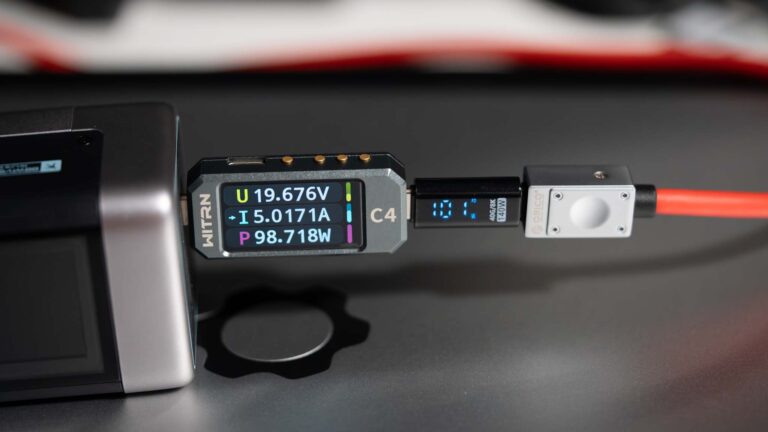
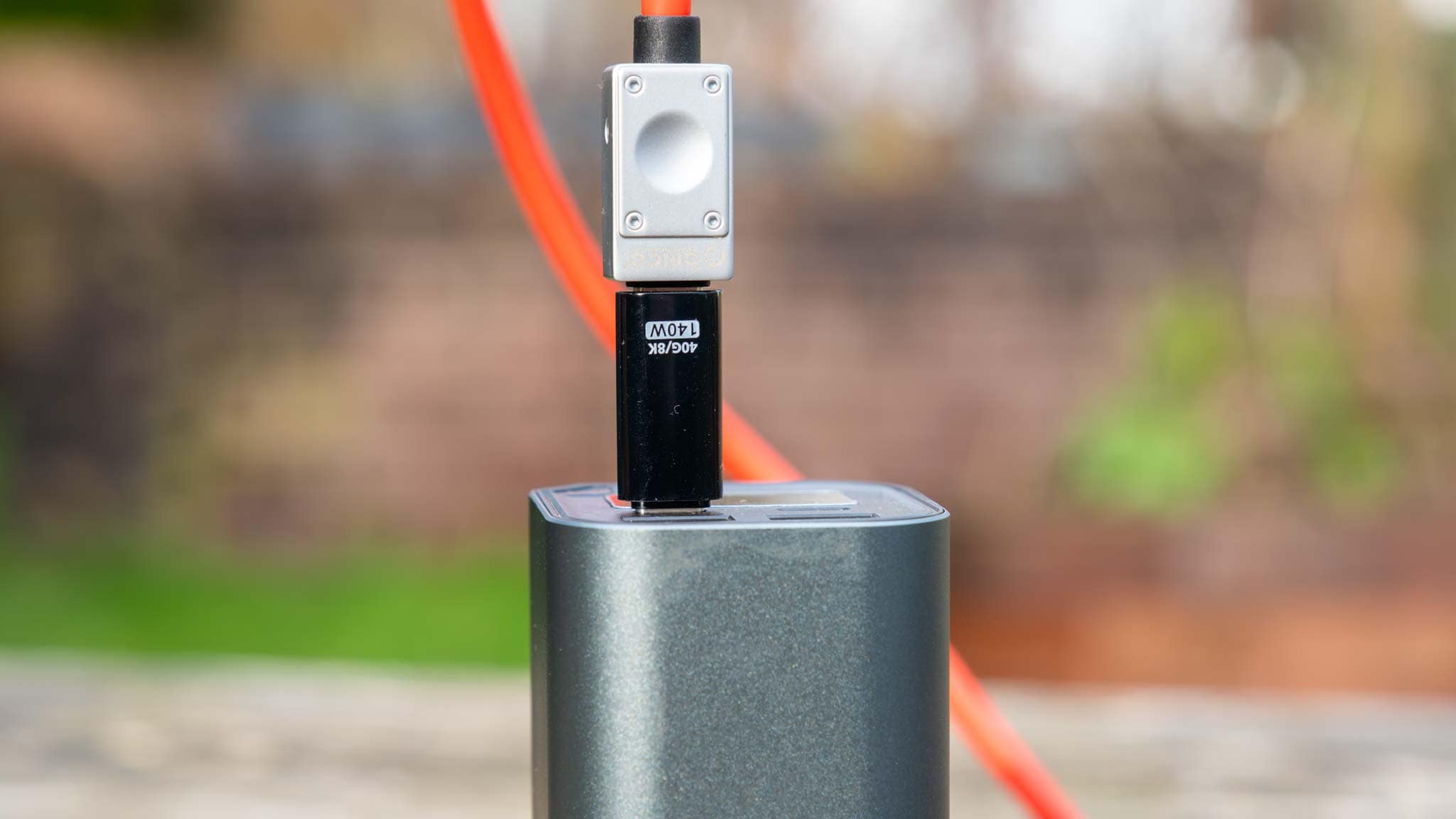
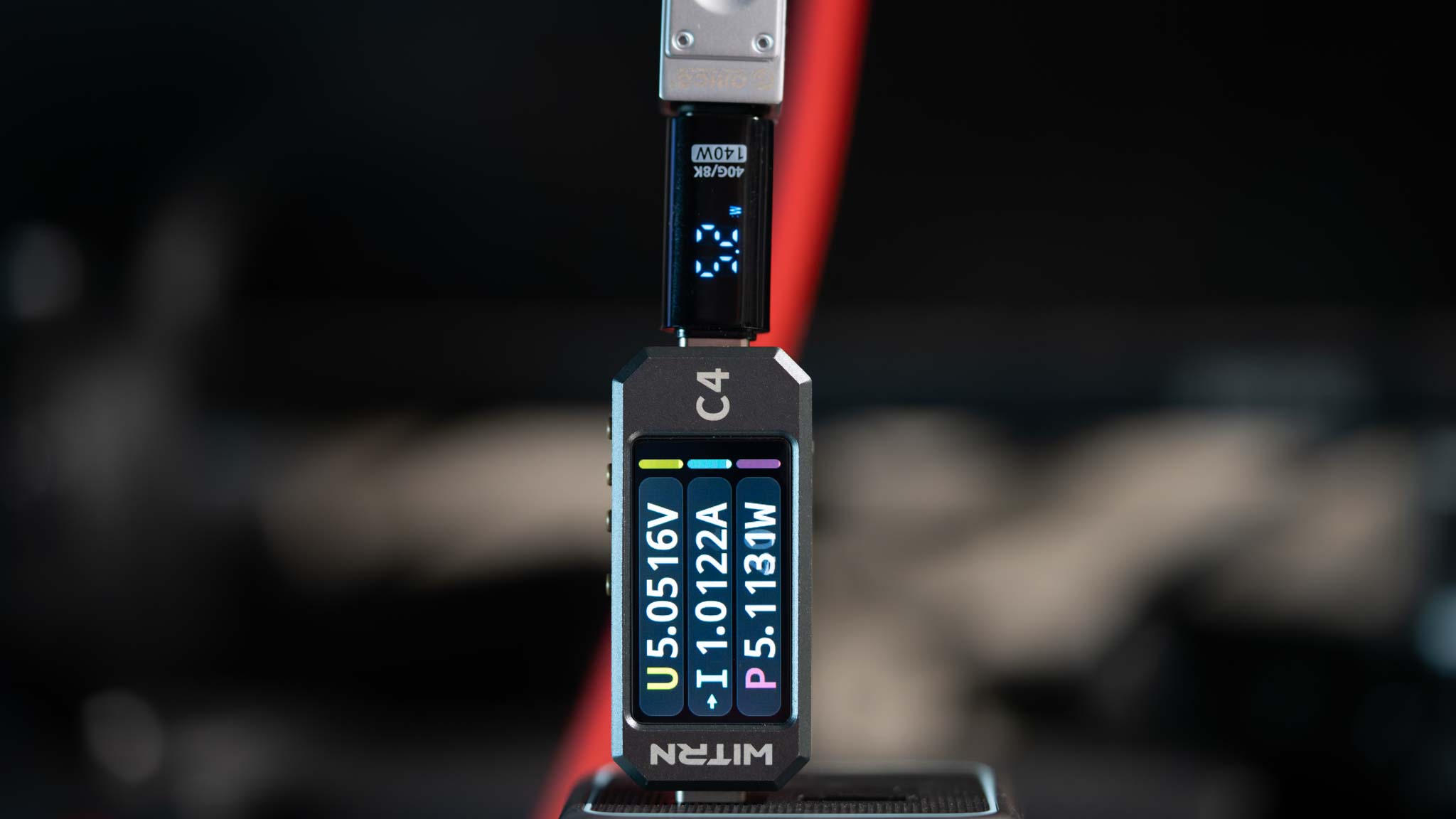
An dieser Stelle mal ein kleiner Tipp. Ich hatte auf Techtest schon einmal USB-C-Kabel mit Display vorgestellt und empfohlen (Link zum Artikel).
Ich halte die Information, wie viel Leistung gerade über ein USB-C-Kabel übertragen wird, für sehr praktisch! Auch wenn du versuchst, irgendwelche Probleme zu diagnostizieren.
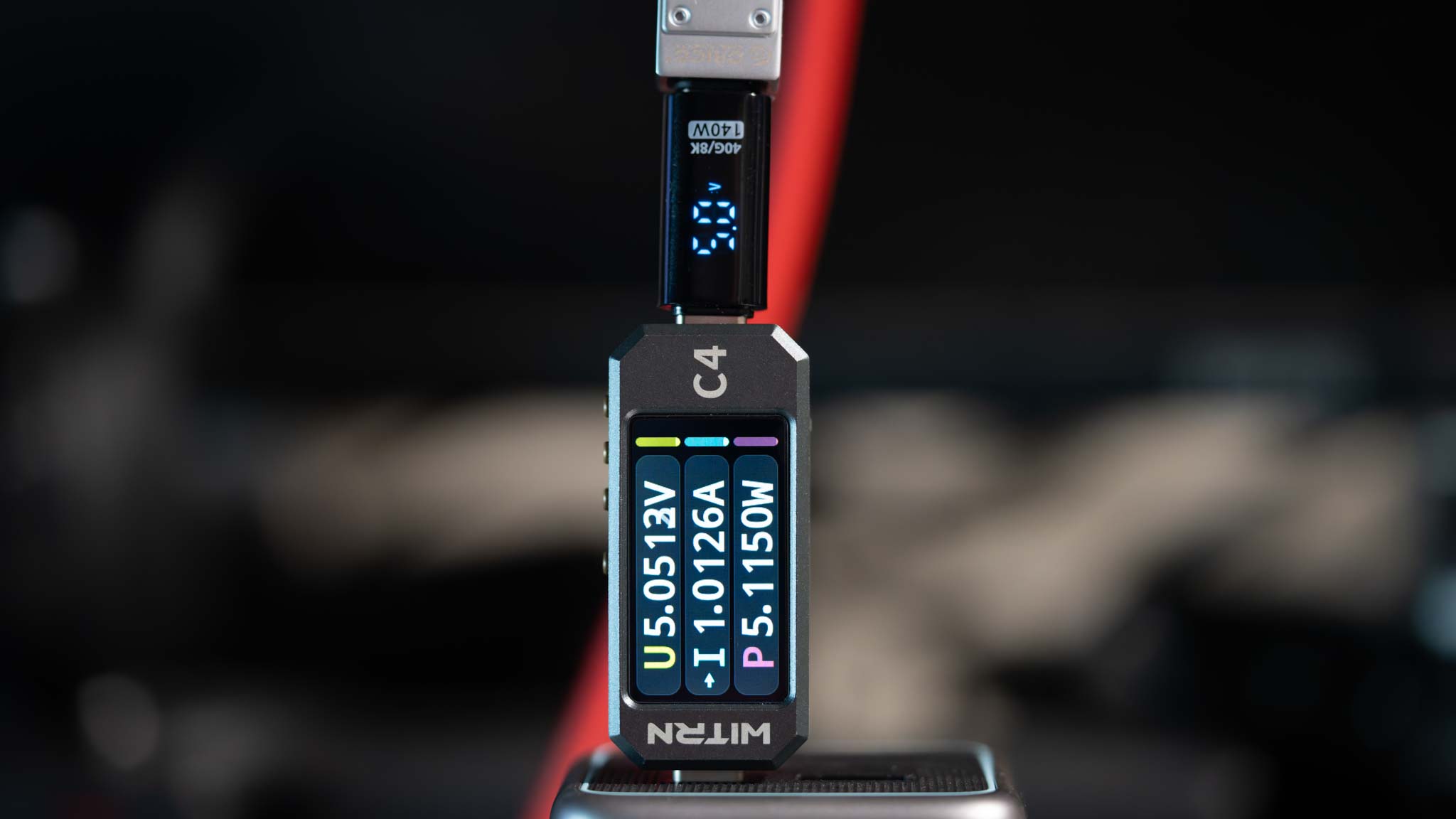
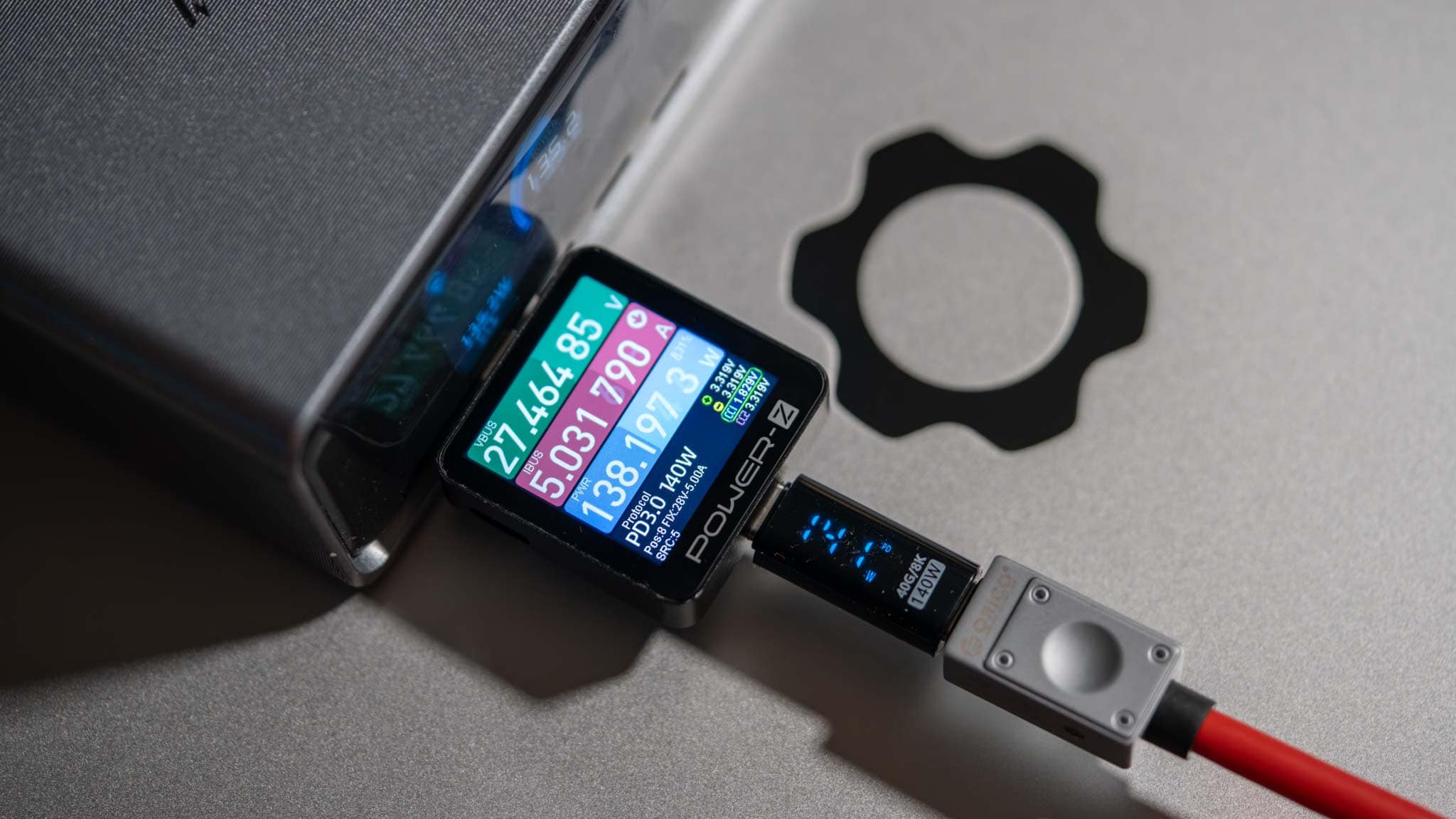
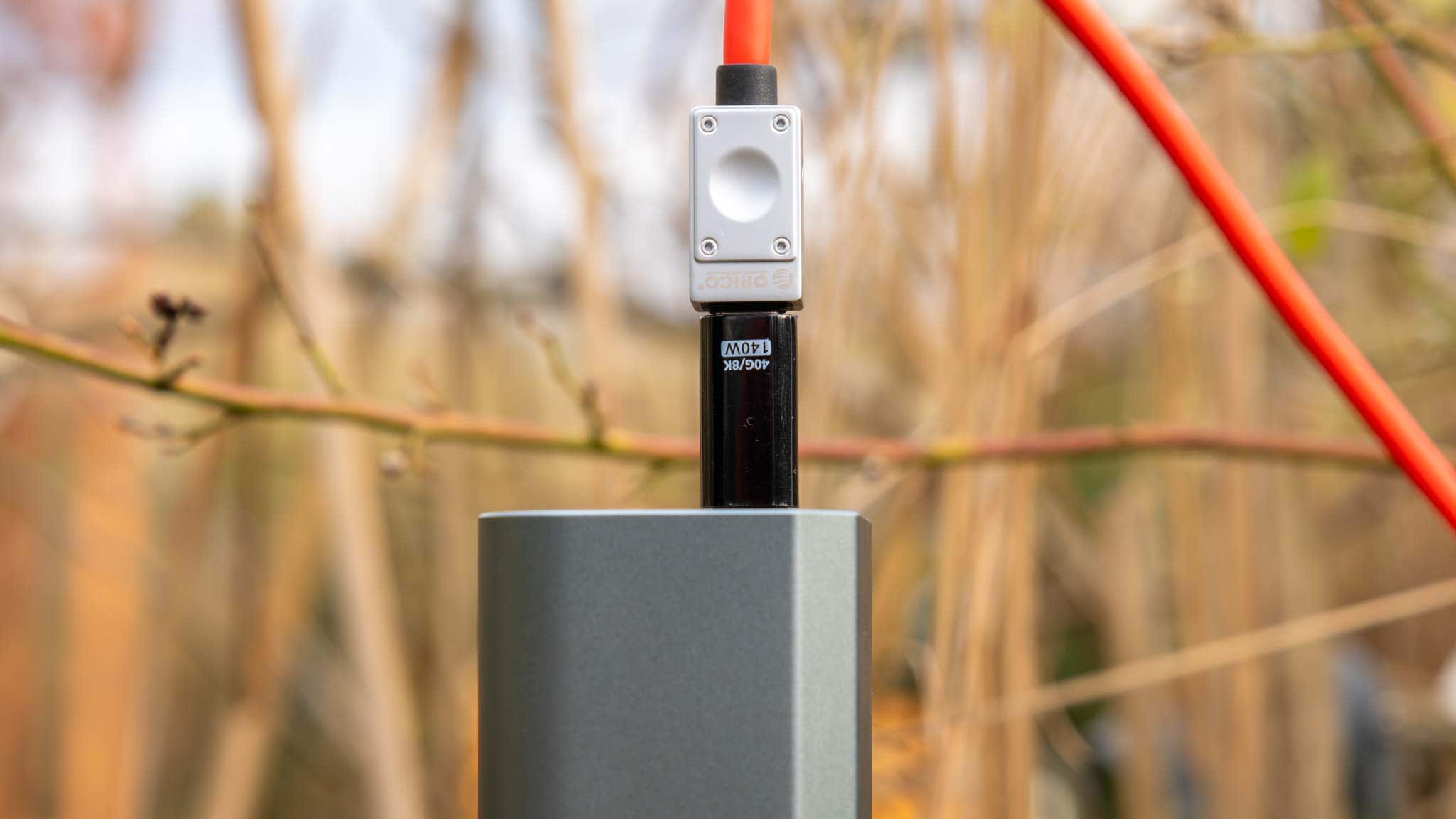
Was aber, wenn du bereits gute USB-C-Kabel hast? Bei Aliexpress bin ich über kleine „Mini-Adapter“ gestolpert, die die aktuelle Leistung und Spannung anzeigen.
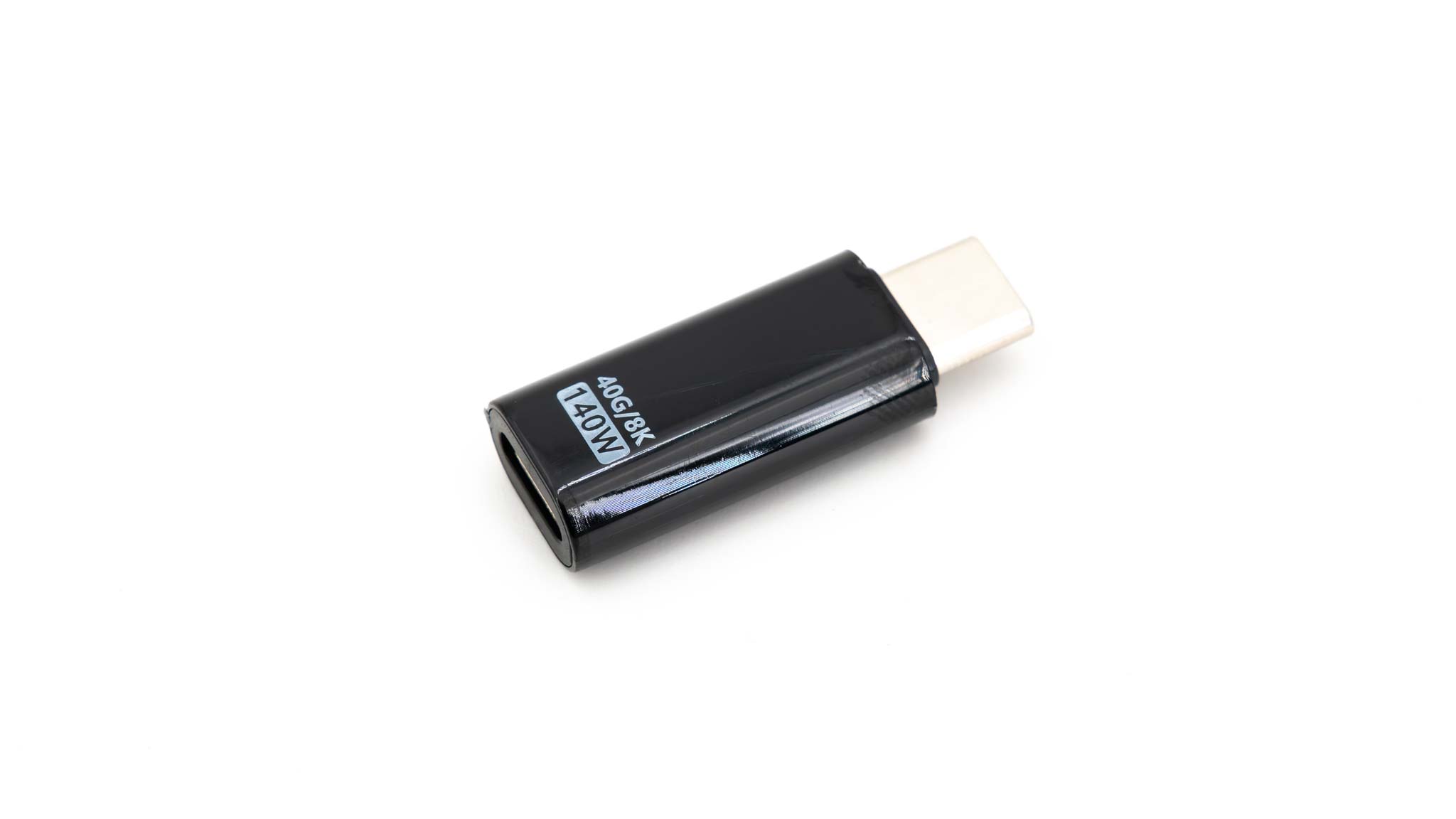
Diese unterstützen bis zu 140 W sowie USB 4 mit bis zu 40 Gbit. Dabei kostet so ein Adapter nicht einmal 4 €. Schauen wir uns diese kurz einmal an.
Der USB-C-Adapter
Bei dem USB-C-Adapter handelt es sich um ein kleines Stück Hochglanzplastik. Dieses misst 25 mm x 7 mm x 12 mm (ohne den USB-C-Stecker) und ist somit ungefähr so lang wie ein Daumennagel.
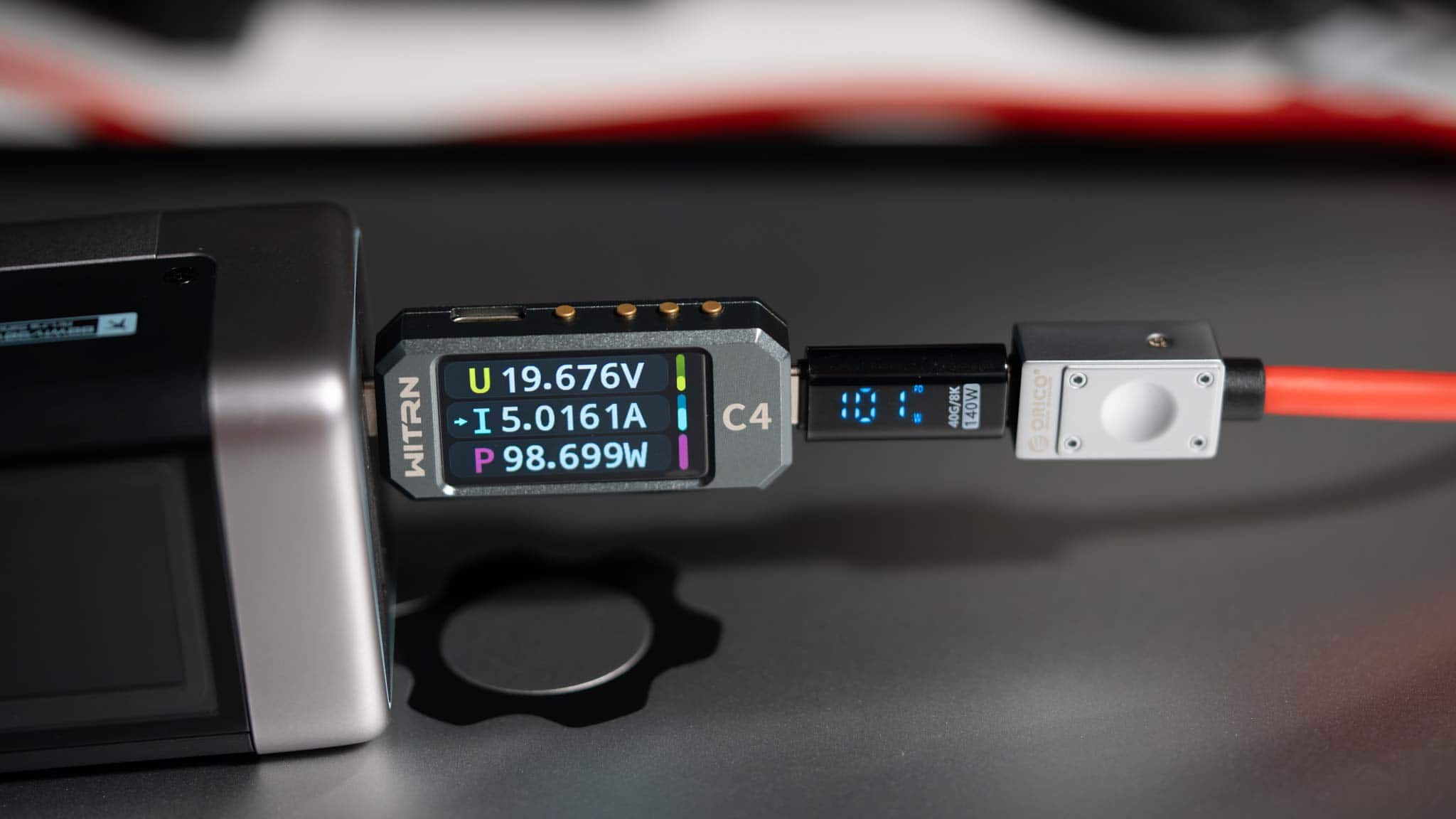
Dieser Adapter besitzt auf einer Seite einen USB-C-Stecker und auf der anderen Seite einen USB-C-Port. Dieser wird einfach zwischen dein Ladegerät/Endgerät und Ladekabel gesteckt.
Auf der Oberseite ist unter dem Hochglanzkunststoff ein kleines LC-Display versteckt, welches dir die entsprechenden Leistungswerte anzeigt.
Was zeigt der Adapter an?
Im Betrieb zeigt der Adapter dir zwei Informationen abwechselnd an:
Spannung in Volt
Leistung in Watt
Dabei zeigt der Adapter bis 20 V/20 W bis zu einer Nachkommastelle an, danach nur ganze Zahlen.
Bis zu 140 W und USB 4
Der Adapter funktioniert bis zu einer Leistung von 140 W. Darüber hinaus, also bei 28 V/5 A, kann der Adapter Schaden nehmen.
Hier gibt es keinen Schutz, also musst du aufpassen, diesen nicht an größeren USB-C-Ports zu nutzen. In der Praxis ist dies vermutlich kein großes Problem, denn abgesehen vom Framework 16 gibt es nicht viele Geräte, die über 140 W via USB-C liefern können.
Zudem erlaubt der Adapter auch die schnelle Datenübertragung von bis zu 40 Gbit. Entsprechend kann dieser auch an einer externen SSD genutzt werden.
Funktioniert in beide Richtungen
Erfreulicherweise kann dieser Adapter die Leistung in beide Richtungen messen.
Wie hoch ist die Messgenauigkeit?
Aber stimmen auch die angezeigten Werte? Die Antwort ist grob ja! Die Messwerte sind nicht so präzise wie bei einem USB-„Tester“. Sie neigen auch etwas dazu, im Bereich von ± 1-3 W zu schwanken.
Generell waren die gemessenen Werte bei mir etwas höher als die Messung mit meinem USB-Tester.
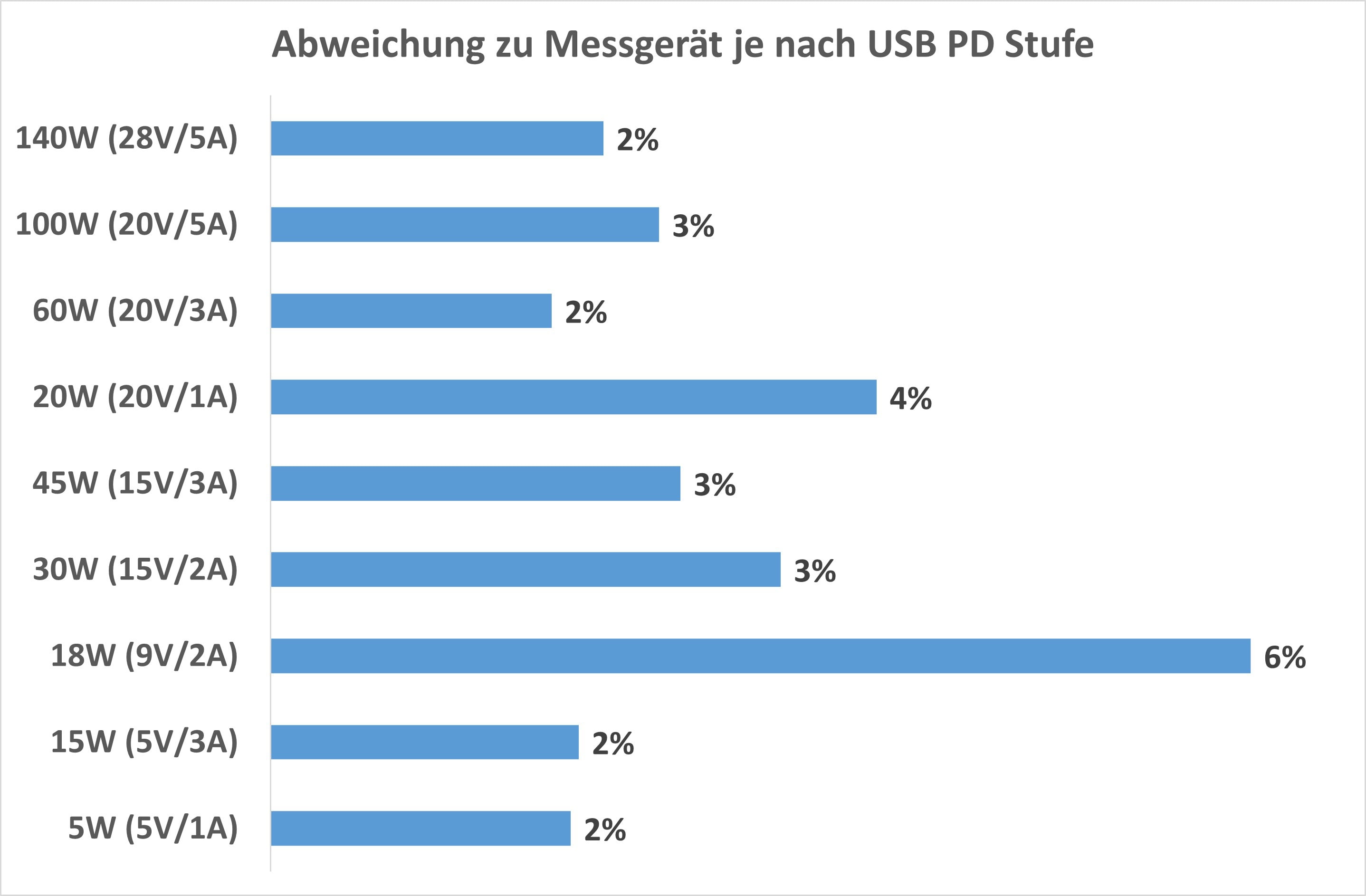
In meinem Test lag die Abweichung bei 2 % bis 6 % im Vergleich zu meinem Messgerät. Dies ist in einem Rahmen, der absolut okay für den Heimbedarf ist.
Video
Sie sehen gerade einen Platzhalterinhalt von Youtube. Um auf den eigentlichen Inhalt zuzugreifen, klicken Sie auf die Schaltfläche unten. Bitte beachten Sie, dass dabei Daten an Drittanbieter weitergegeben werden.
Dieser kleine Artikel sollte nur ein Hinweis darauf sein, dass es so etwas wie diese Zwischenadapter gibt.
Ich denke, es ist in vielen Situationen sehr praktisch zu wissen, wie viel Leistung über einen USB-C-Port übertragen wird. Ebenso kann dies ganz massiv helfen, Probleme zu diagnostizieren.
Und hier kann so ein Adapter für unter 4 € durchaus schon ausreichen, zumal die Messgenauigkeit mit einer Abweichung von 2-6 % in meinem Test absolut okay war.
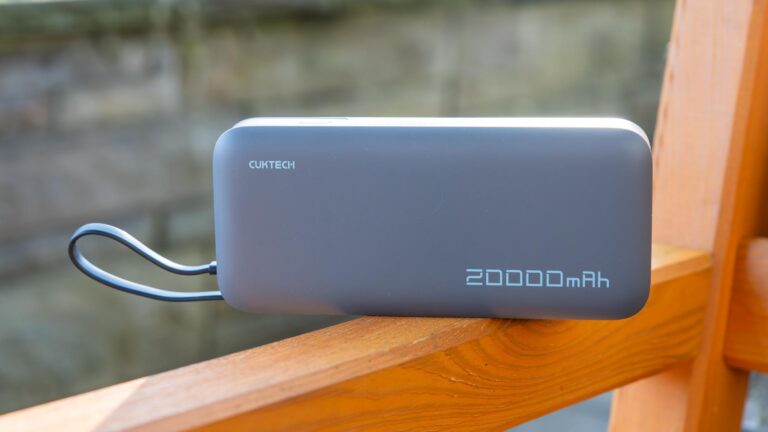
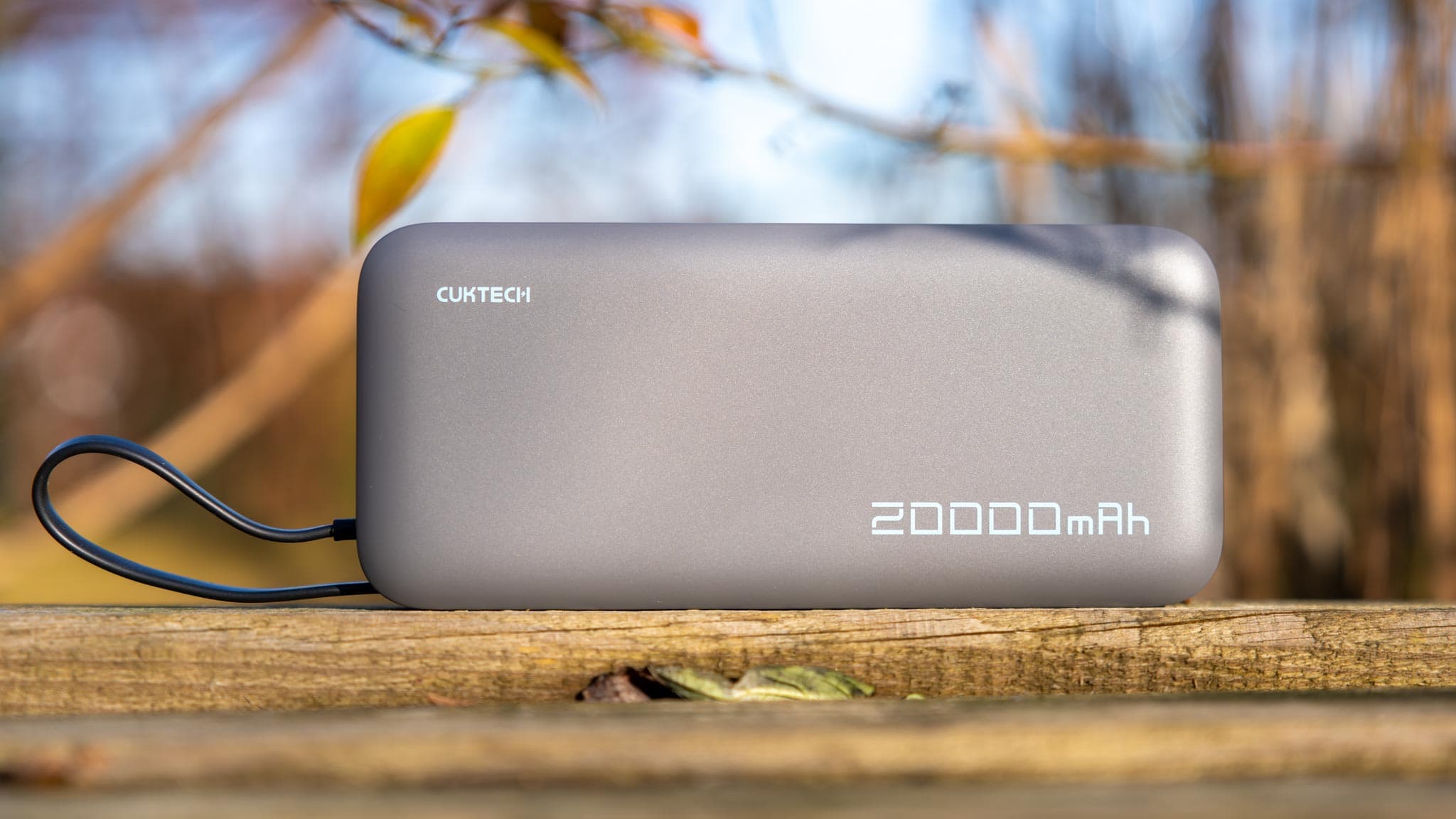
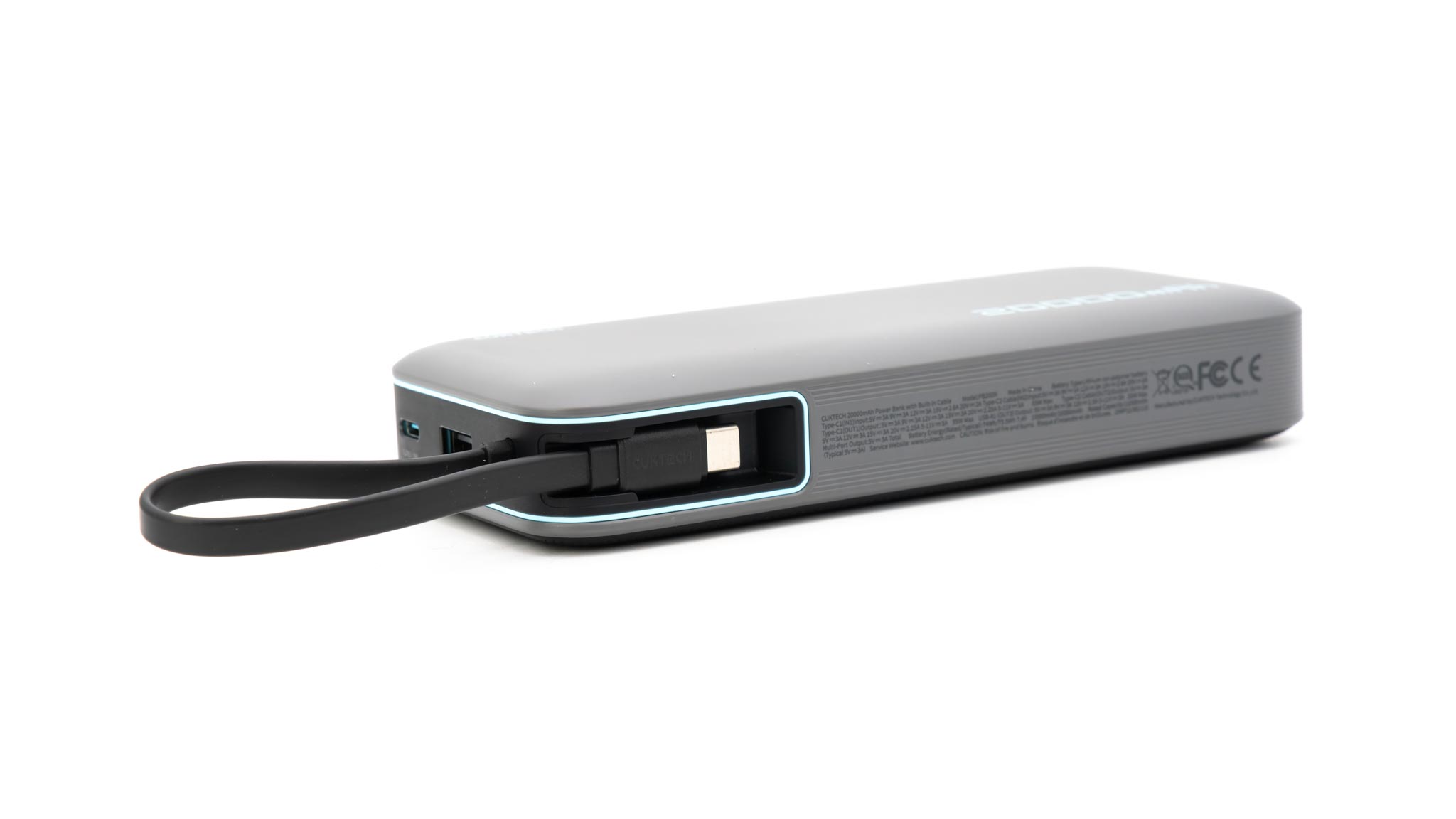
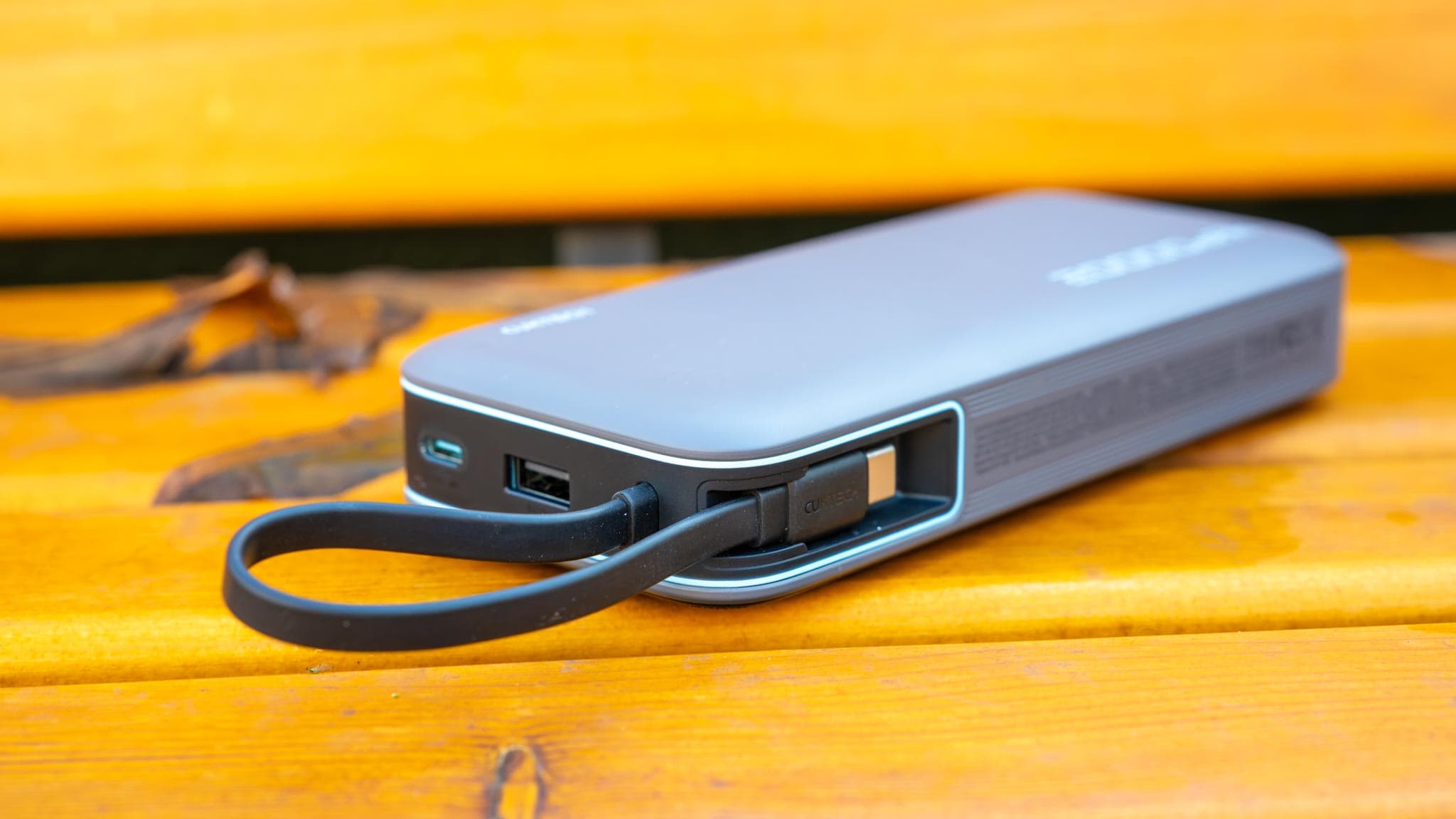
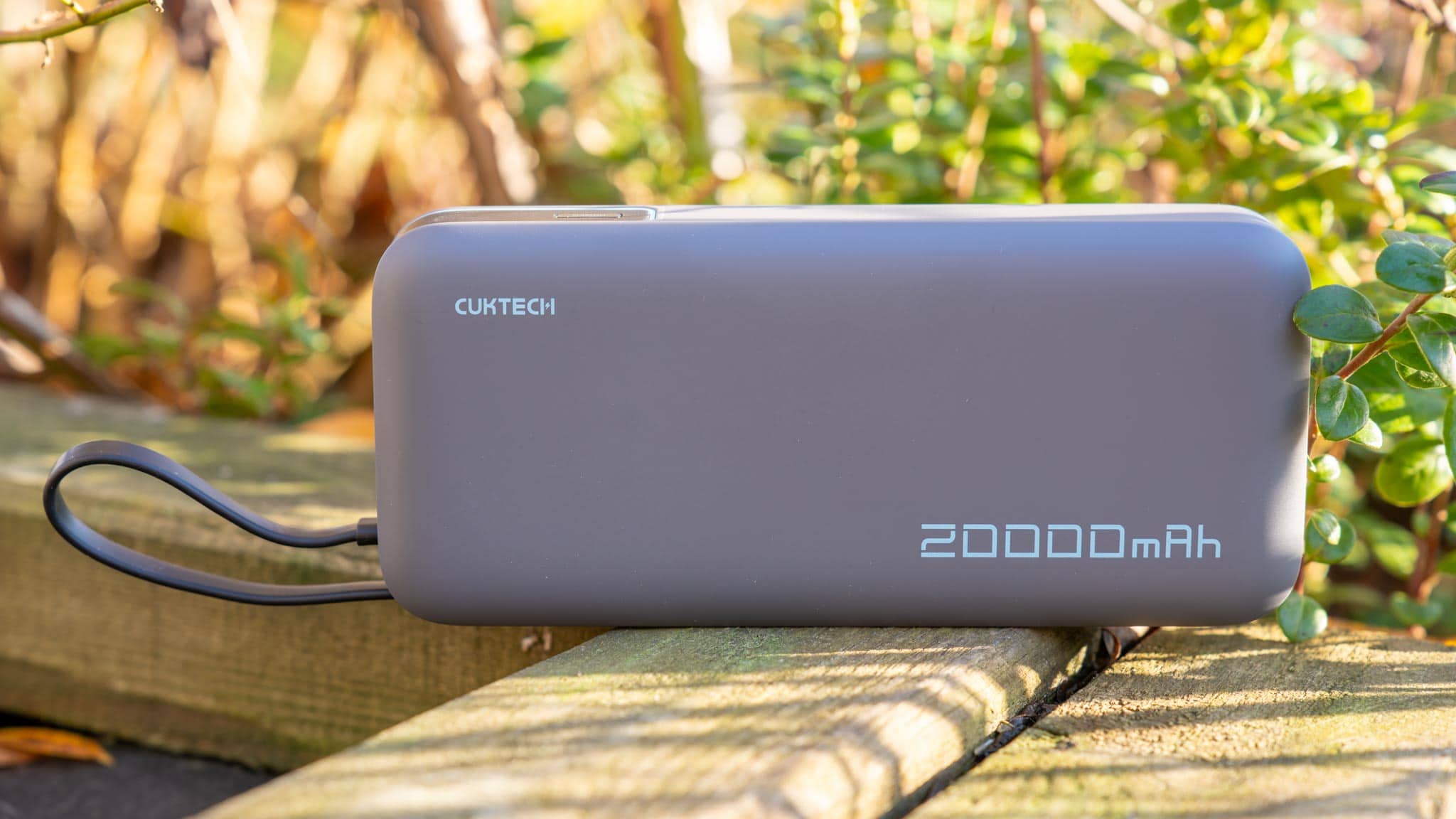
CUKTECH bietet mit der PB200N eine sehr spannende Einsteiger-Powerbank an. Wir haben hier eine 20.000 mAh Powerbank mit 45 W Ausgangsleistung zu einem Preis von 30 €. Zudem bietet die PB200N auch noch ein integriertes USB-C Kabel.
Damit ist dies eine wirklich interessante Powerbank zu einem guten Preis. Dies aber nur, wenn die Powerbank auch in der Praxis so gut ist, wie sie aussieht. Wollen wir uns genau dies im Test ansehen!
Die CUKTECH PB200N im Test
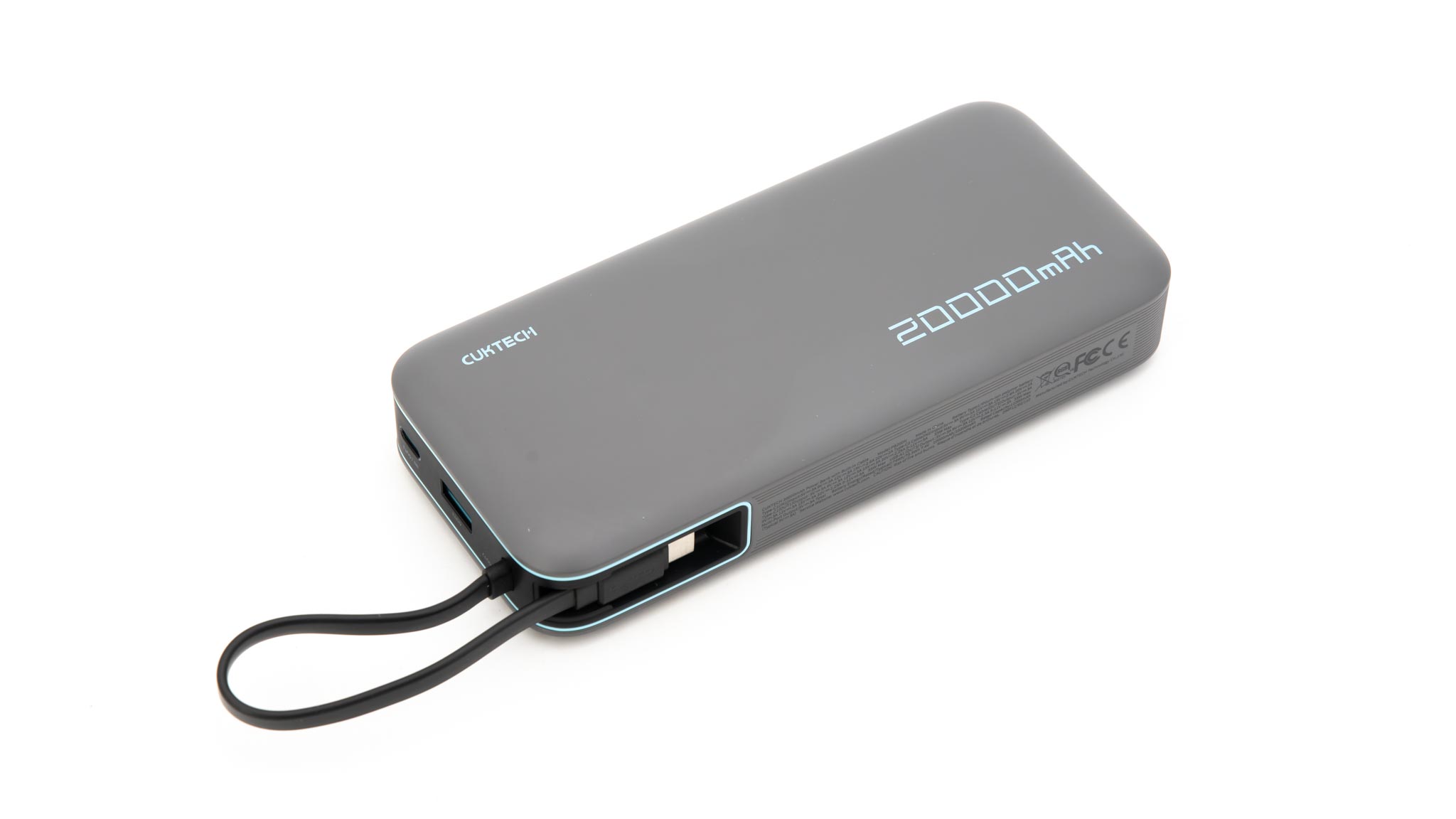
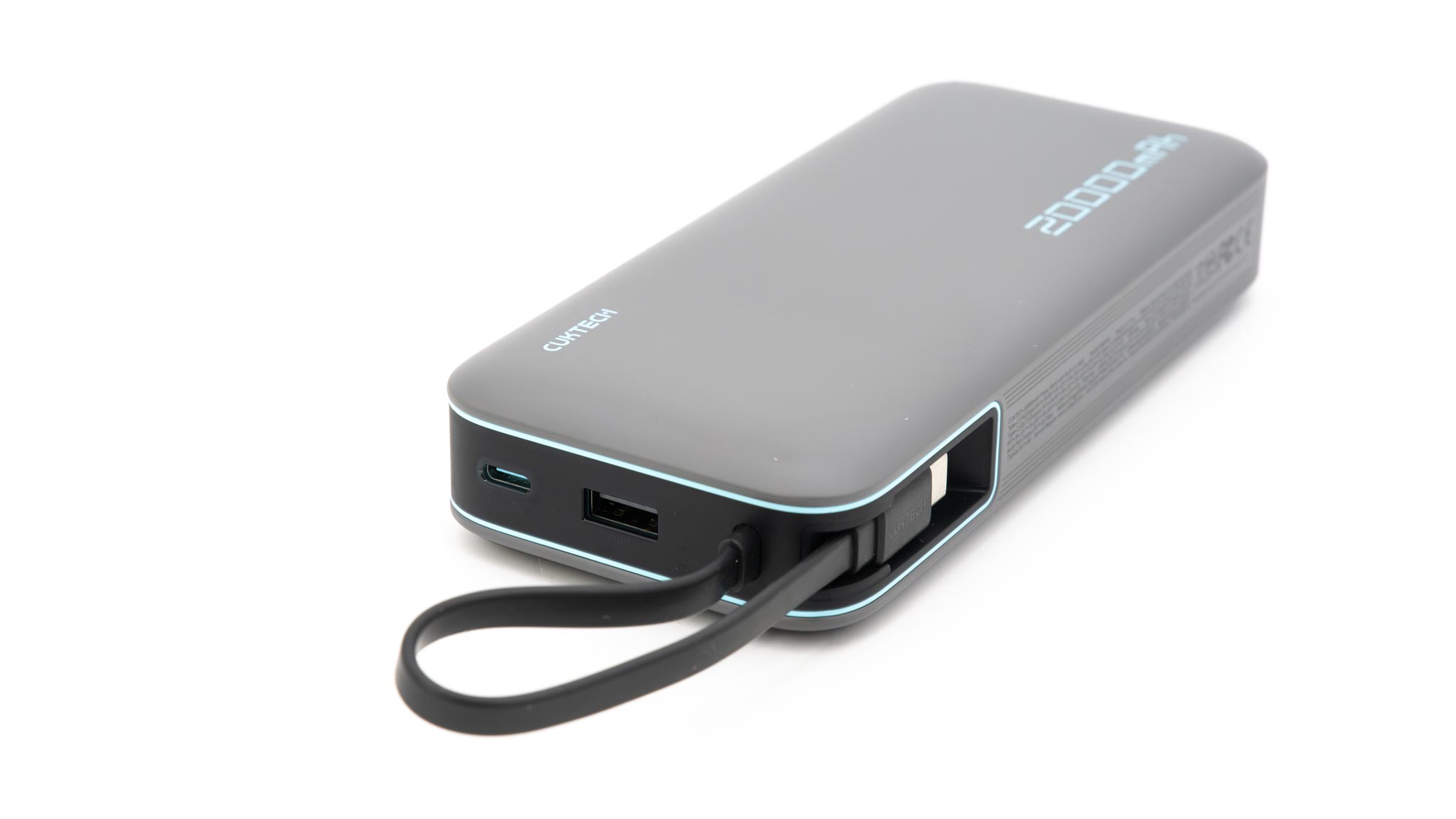
Die PB200N ist zwar eine preis-/leistungsorientierte Powerbank, aber sie ist doch recht aufwändig gestaltet, was in dieser Klasse unüblich ist. So habe ich die graue Version, welche aber über einige schwarze und hellblaue Akzente verfügt.
Ich finde die Powerbank ganz hübsch und wertig gestaltet. Auch qualitativ ist sie überdurchschnittlich für eine Powerbank dieser Preisklasse. Was aber die Abmessungen angeht, ist die PB200N doch ein etwas größeres und schweres Modell.
So misst die Powerbank 162 x 72 x 29 mm und bringt 502 g auf die Waage. Allerdings ist die Powerbank jetzt auch nicht riesig.
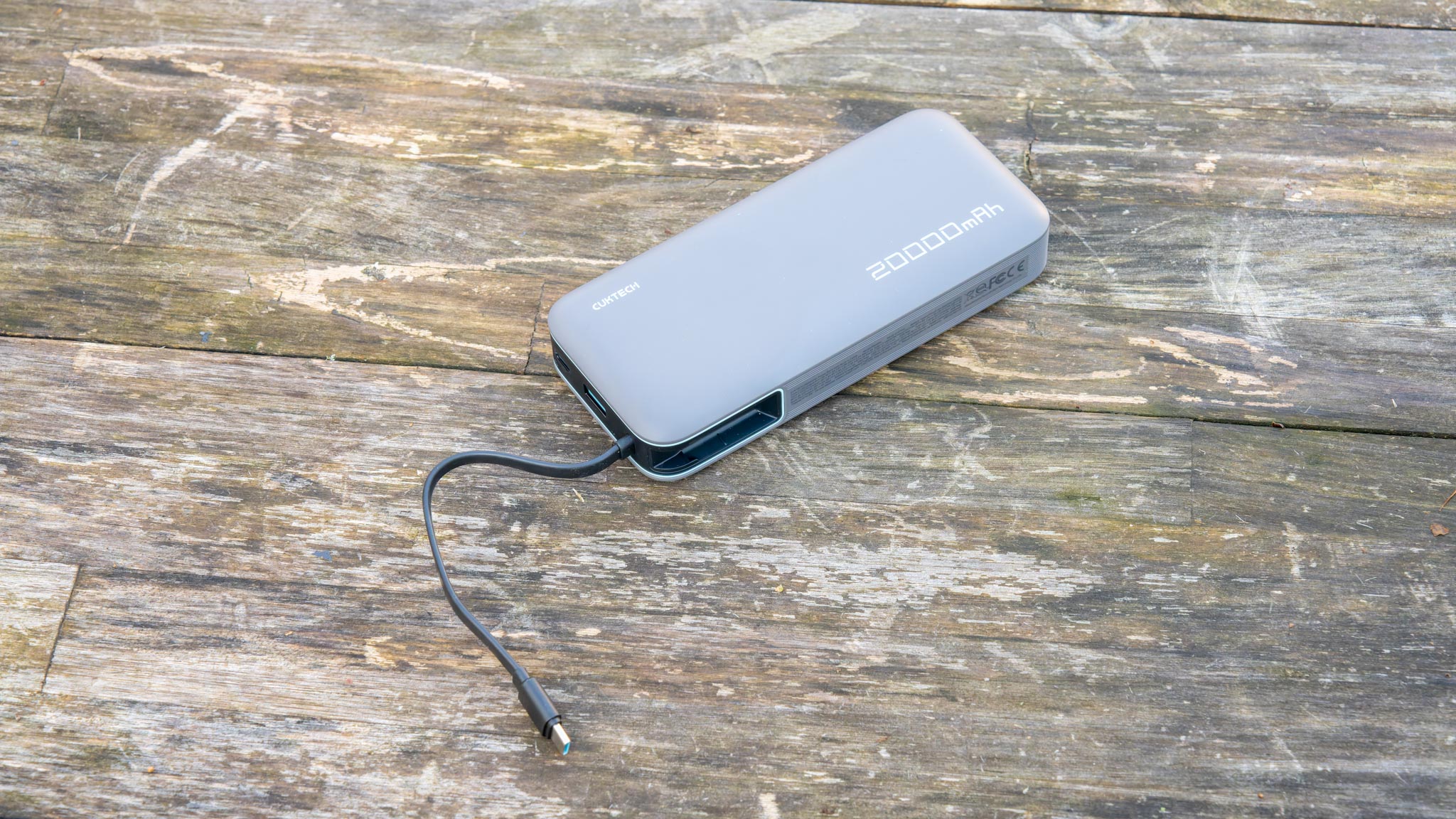
Eine große Besonderheit der Powerbank ist das integrierte USB-C Ladekabel. Dieses ist extrem praktisch, denn so brauchst du nicht immer ein USB-C Kabel mit dir herumzuschleppen. Ebenfalls verfügt die Powerbank über ein kleines LC-Display, welches dir den Akkustand in % anzeigt.
Anschlüsse der CUKTECH PB200N
Die CUKTECH PB200N verfügt neben dem integrierten USB-C Kabel noch über einen weiteren USB-C Port und einen USB-A Port.
USB-C Kabel – 45 W USB PD – 5V/3A, 9V/3A, 12V/3A, 15V/3A, 20V/2,25A
USB-C Port – 45 W USB PD – 5V/3A, 9V/3A, 12V/3A, 15V/3A, 20V/2,25A
USB-A Port – 33 W – 5V/3A, 9V/3A, 12V/2,5A, 5,5-11V/3A
Das USB-C Kabel und auch der USB-C Port haben prinzipiell die gleiche Leistung. Beide bieten bis zu 45 W nach dem USB Power Delivery Standard.
Der USB-A Port unterstützt eine Vielzahl an Standards, unter anderem Quick Charge, UFCS (33W), SCP (25W), FCP, AFC usw. Die Powerbank wird auch via USB-C geladen, wahlweise über den Stecker oder den Port. Laut Hersteller mit maximal 40 W.
Starke Drosselung
Nutze mehr als einen Port der Powerbank auf einmal, wird diese stark gedrosselt. Stark bedeutet, dass alle Schnelllade-Standards deaktiviert werden, wenn du 2 oder 3 Geräte gleichzeitig lädst.
Bis zu 55 W PPS
Die CUKTECH PB200N unterstützt auf dem USB-C Port wie auch dem USB-C Kabel PPS.
5 – 11 V bei bis zu 5 A
5 – 20 V bei bis zu 2,5 A
Dies ist eine recht große PPS-Range! Somit ist die Powerbank auch in der Lage, beispielsweise ein Samsung Galaxy S24 Ultra mit den vollen 45 W zu laden.
Der Hersteller wirbt mit einer Kapazität von 20.000 mAh bei der PB200N. Aber wie sieht es in der Praxis aus? Hat hier die Powerbank wirklich diese Kapazität und, falls nicht, wie dicht kommt diese an die Herstellerangabe?
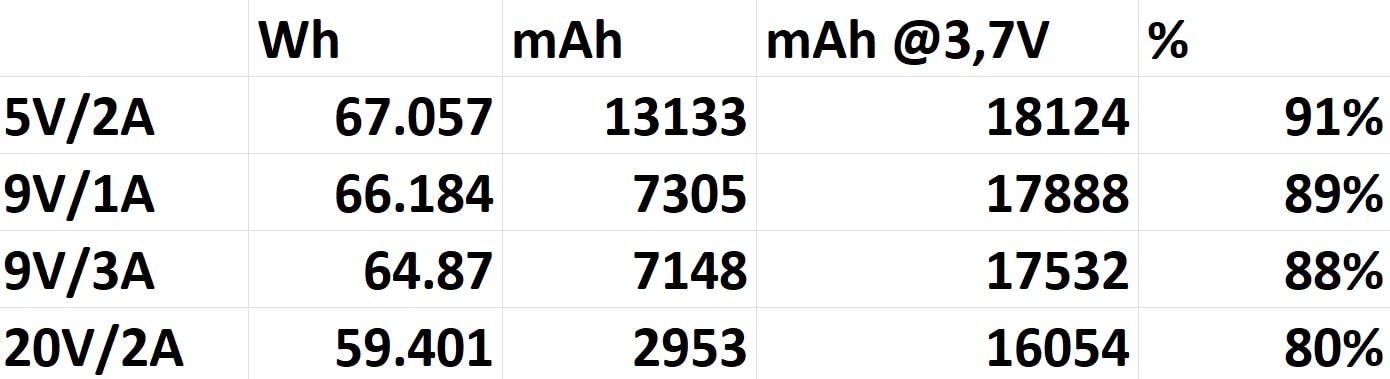
Im Test erreichte die Powerbank eine Kapazität im Bereich von 16.054 mAh bis 18.124 mAh @ 3,7V. Dies entspricht einer Spanne von 80 bis 91 % der Herstellerangabe. Dies ist ein sehr gutes Abschneiden, vor allem die 91 % “maximale” Kapazität.
Grundsätzlich bezieht sich die angegebene Kapazität von Powerbanks auf die Akkuzellen im Inneren. Dabei ist jedoch zu beachten, dass der Entladevorgang nicht vollkommen effizient ist. Ein Teil der Energie geht durch Wärmeentwicklung, interne Prozesse und Spannungsumwandlungen verloren. Dies gilt insbesondere beim besonders schnellen oder besonders langsamen Entladen. In der Regel liegt die nutzbare Kapazität bei 80-90 % der angegebenen Kapazität, was als guter Wert gilt. Werte über 90 % sind selten, während Werte unter 80 % eher unüblich sind. Zudem ist auch das Laden eines Smartphones nicht vollkommen effizient. Beispielsweise benötigt ein Smartphone mit einem 4000-mAh-Akku etwa 4800 mAh, um vollständig aufgeladen zu werden. Dieser Wert variiert jedoch je nach Modell und Ladeart.
Für welche Geräte geeignet?
Für welche Geräte würde ich die CUKTECH PB200N empfehlen? Primär ist dies eine Powerbank für Smartphones und kleinere Geräte/Tablets. Dank der Unterstützung der bis 5 A PPS-Stufe ist die Powerbank gut sowohl für alle aktuellen iPhones, als auch Samsung Galaxy und Google Pixel Smartphones geeignet.
So kann die CUKTECH PB200N sowohl das iPhone 16 Pro Max, wie aber auch das Samsung Galaxy S24 Ultra mit dem vollen Tempo laden. Super! Aber auch fürs iPad oder beispielsweise das Steam Deck wäre die Powerbank gut geeignet.
Ladegeschwindigkeit
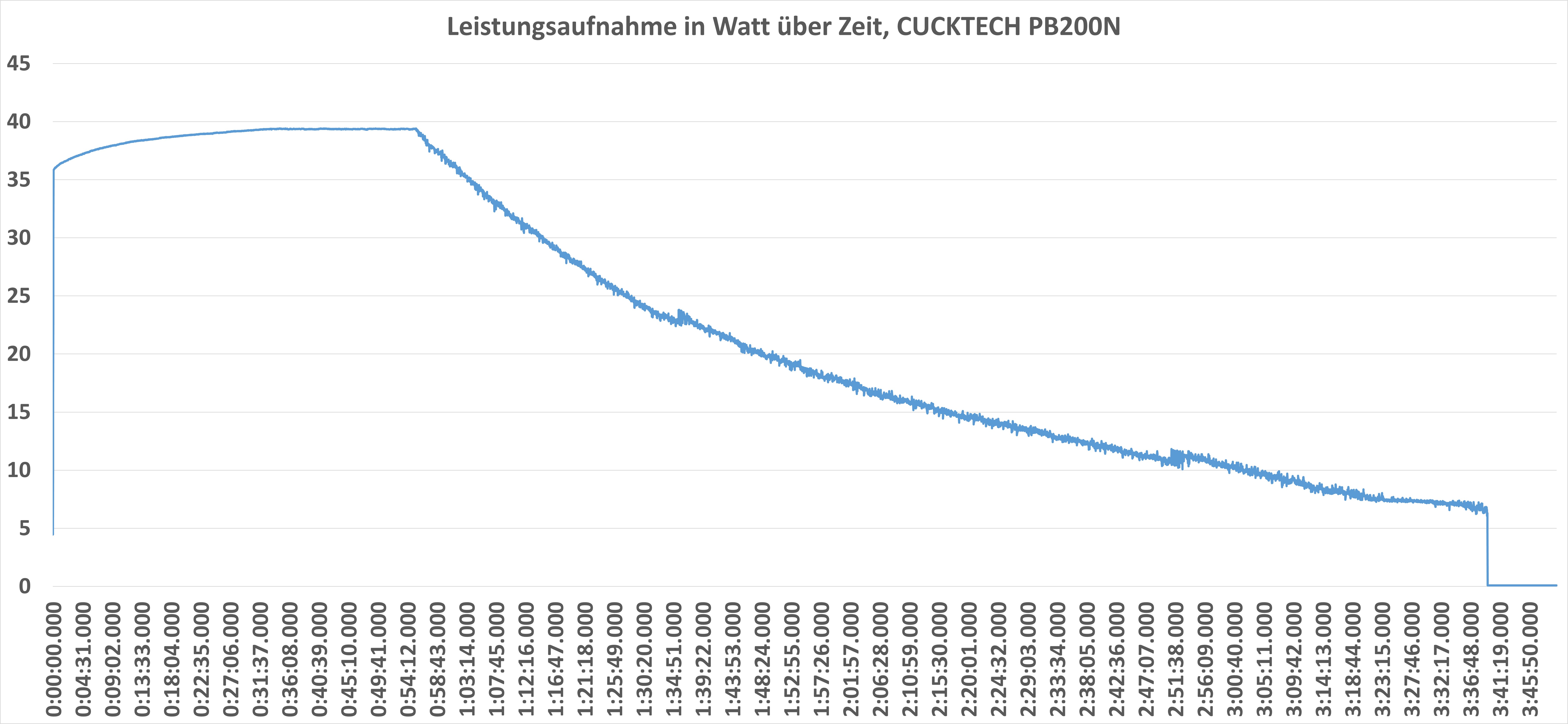
Die CUKTECH PB200N kann mit bis zu knapp 40 W geladen werden, wenn du ein entsprechendes USB-PD-Ladegerät verwendest.
So dauert eine Ladung ca. 3:40 h, was für eine Powerbank dieser Preisklasse nicht übel ist!
Fazit
Die CUKTECH PB200N ist eine klasse Powerbank für +- 30 €! In dieser Preisklasse sind in der Regel eher Powerbanks mit 20 W bzw. 22,5 W Leistung und 20.000 mAh üblich. Dies kann die CUKTECH PB200N mit ihren 45 W nach USB PD bzw. 55 W nach dem PPS-Standard doch ein gutes Stück überbieten. So kann die Powerbank alle aktuellen iPhones und auch Samsung Galaxy Smartphones mit dem vollen Tempo laden. Dies auch dank der großzügigen bis 5 A PPS-Stufe.
Sogar Tablets wie das iPad Pro würden von der Powerbank schnell geladen! Dank der hohen Eingangsleistung von immerhin 40 W ist die Powerbank auch in knapp unter 4 Stunden wieder gefüllt, was erneut für eine +- 30 € Powerbank eine sehr gute Leistung ist. Weitere Bonuspunkte gibt es für das praktische integrierte Ladekabel.
Das einzige, was vielleicht etwas gegen die CUKTECH PB200N spricht, sind die vergleichsweise großen Abmessungen. Dies ist keine wahnsinnig kompakte Powerbank. Abgesehen davon gibt es aber in der +- 30 € Preisklasse (was diese Powerbank zum Zeitpunkt des Tests kostet) echt nichts zu bemängeln, und sie ist ein absoluter Geheimtipp!
UnifyDrive bietet mit dem UT2 ein portables NAS mit Backup-Funktion für SD- und CFexpress-Speicherkarten an. Dies ist etwas sehr Außergewöhnliches und gerade für Fotografen spannend!
So kannst du dank des integrierten Akkus das UT2 unterwegs nutzen, um Sicherungskopien von Speicherkarten zu erstellen und dann beispielsweise in einem Hotelzimmer die Medien direkt vom NAS aus zu bearbeiten.
Zuhause kannst du das UnifyDrive UT2 wiederum einfach an dein Netzwerk hängen und wie ein normales NAS nutzen – soweit die Theorie! Aber funktioniert dies auch in der Praxis so wie beworben? Ich habe das UnifyDrive UT2 via Kickstarter unterstützt und nun erhalten. Wollen wir uns in einem Test einmal ansehen, ob das kleine portable NAS wirklich so gut ist wie beworben!
Das UnifyDrive UT2 im Test
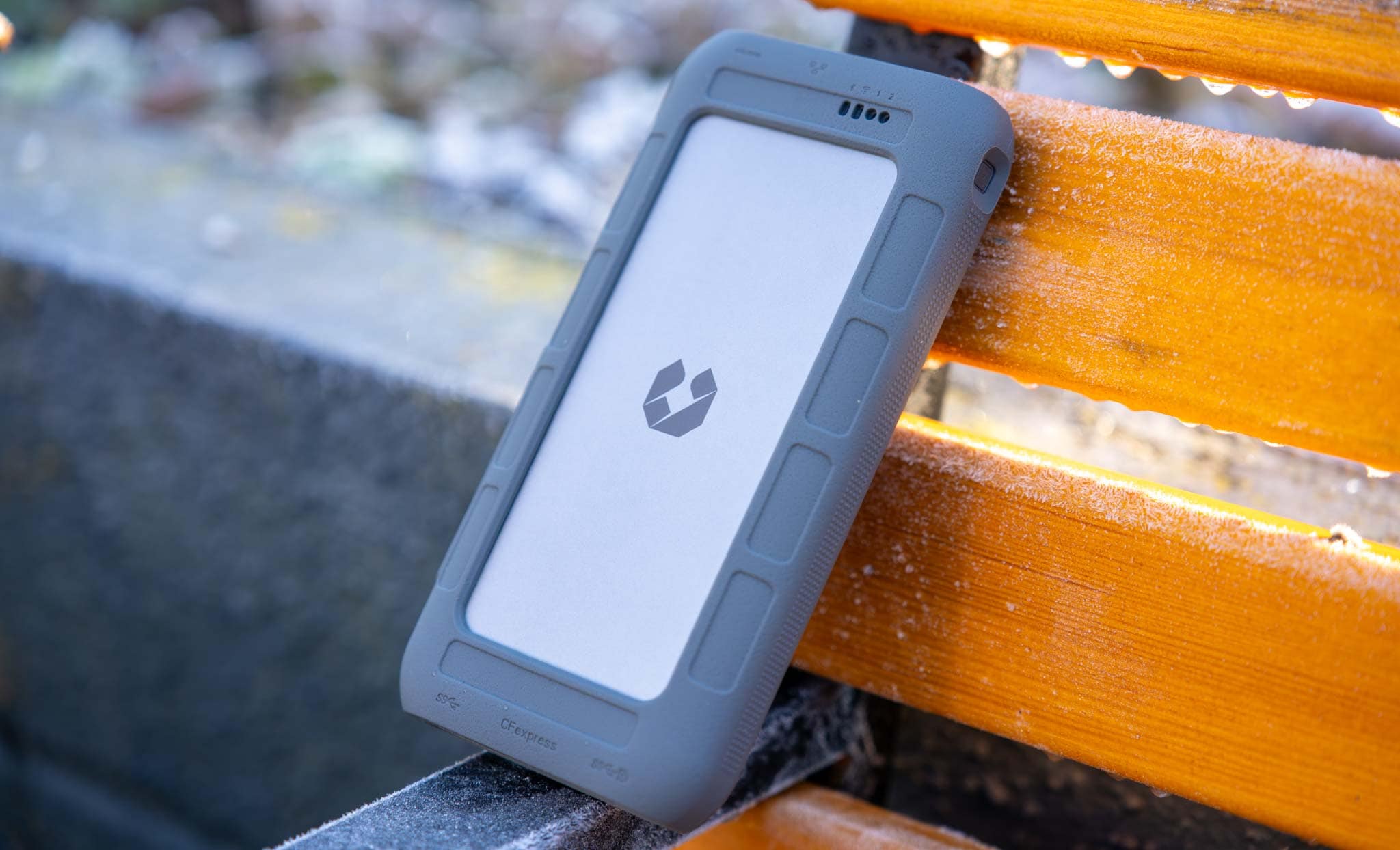
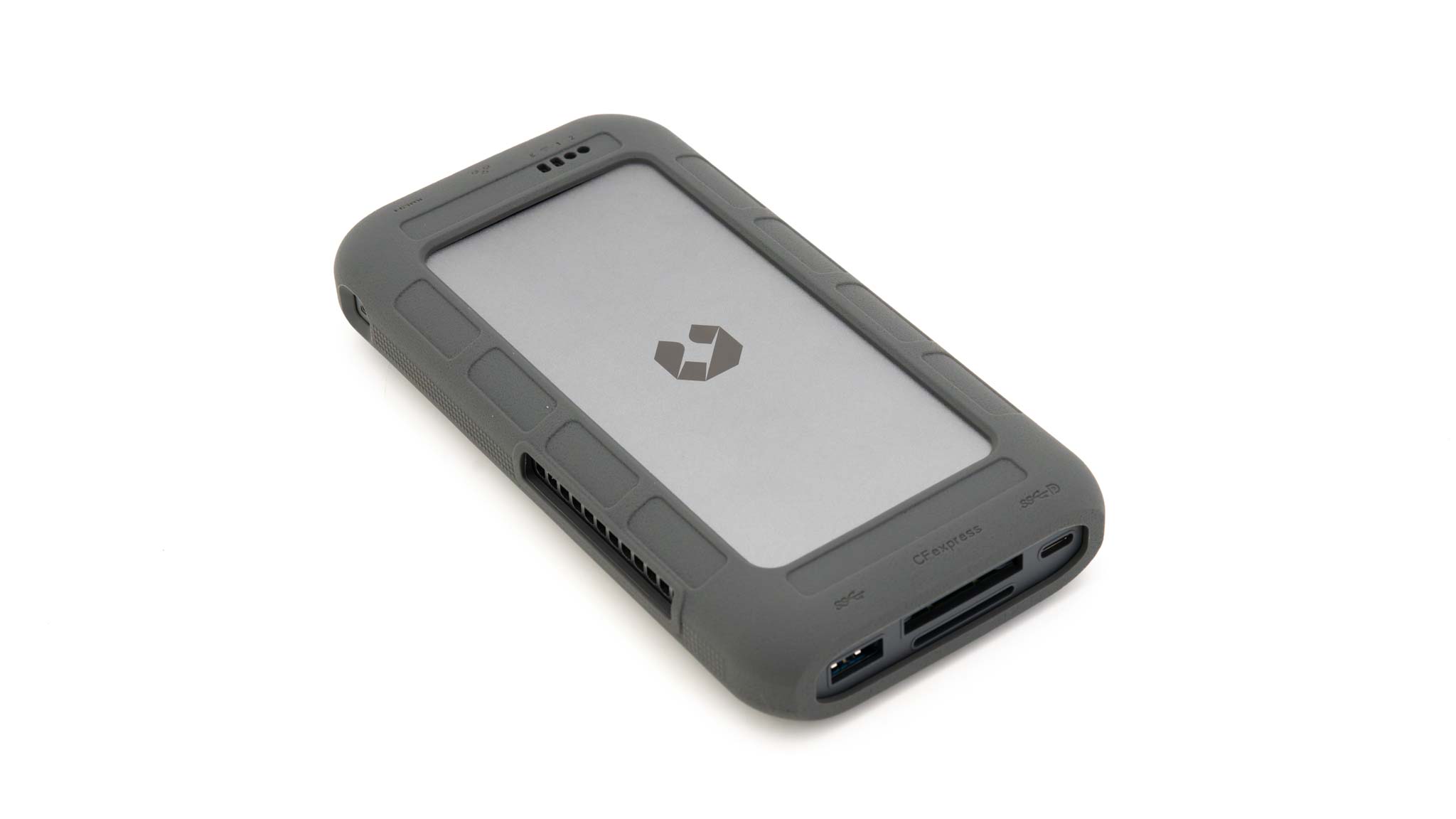
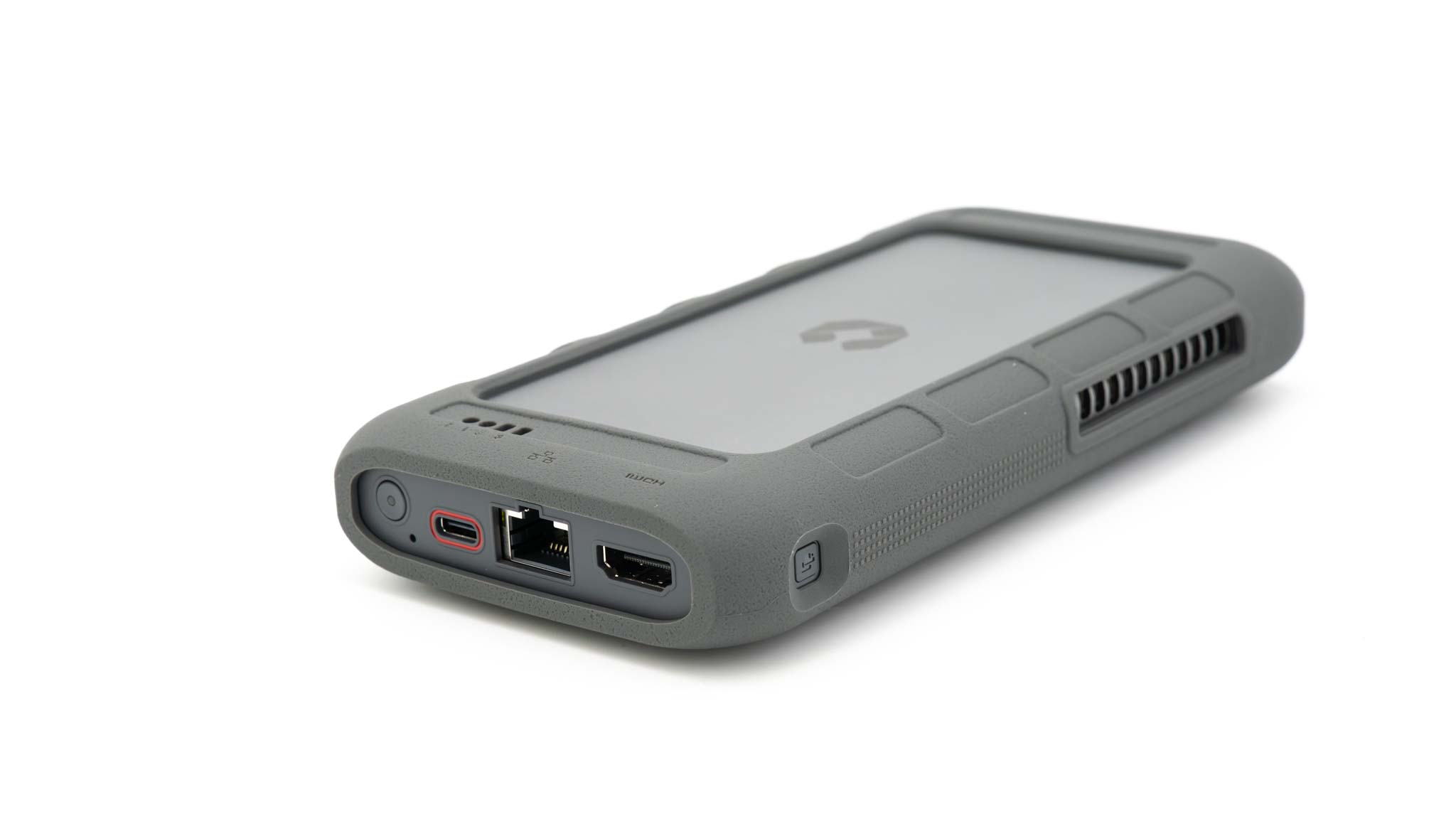
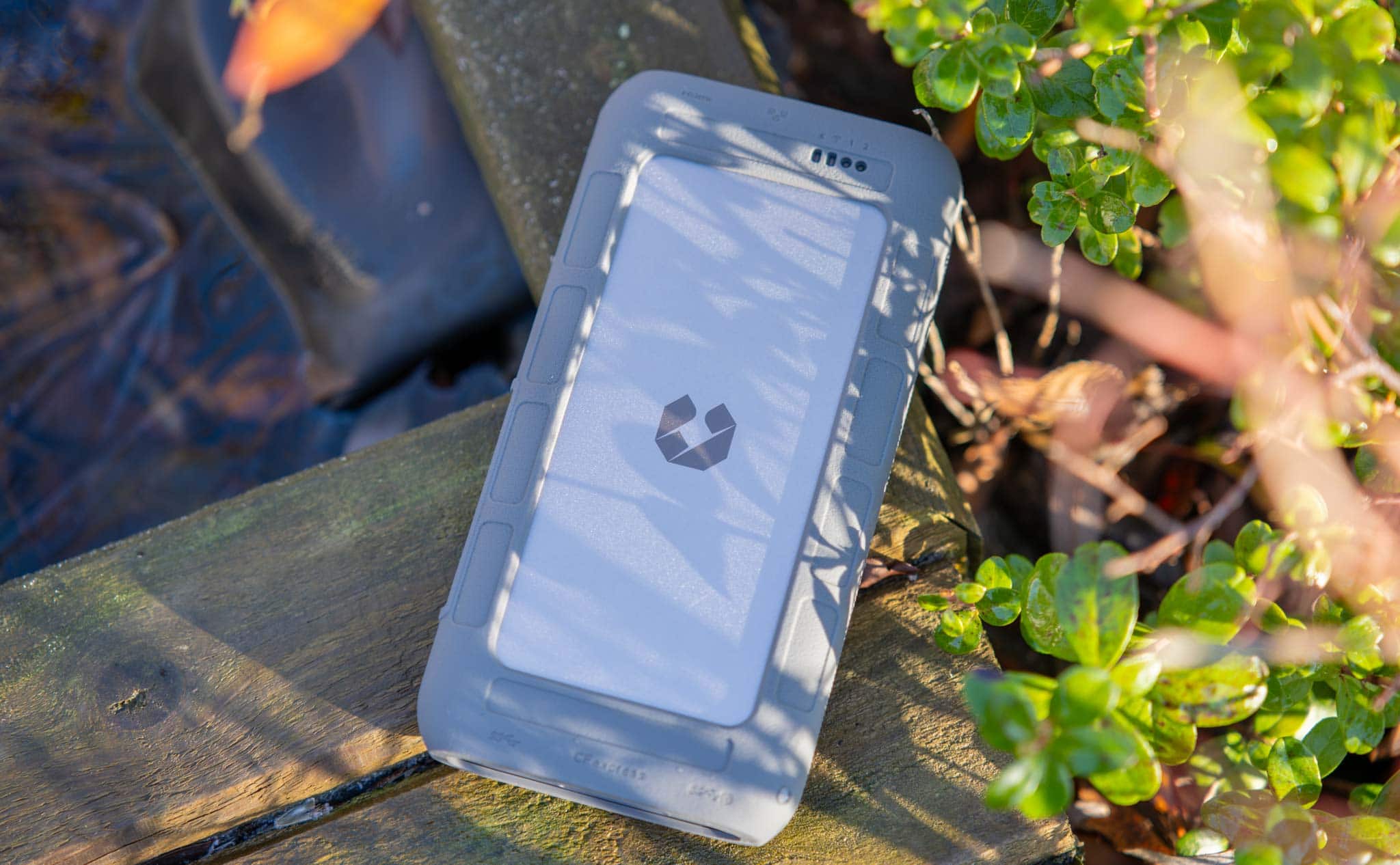
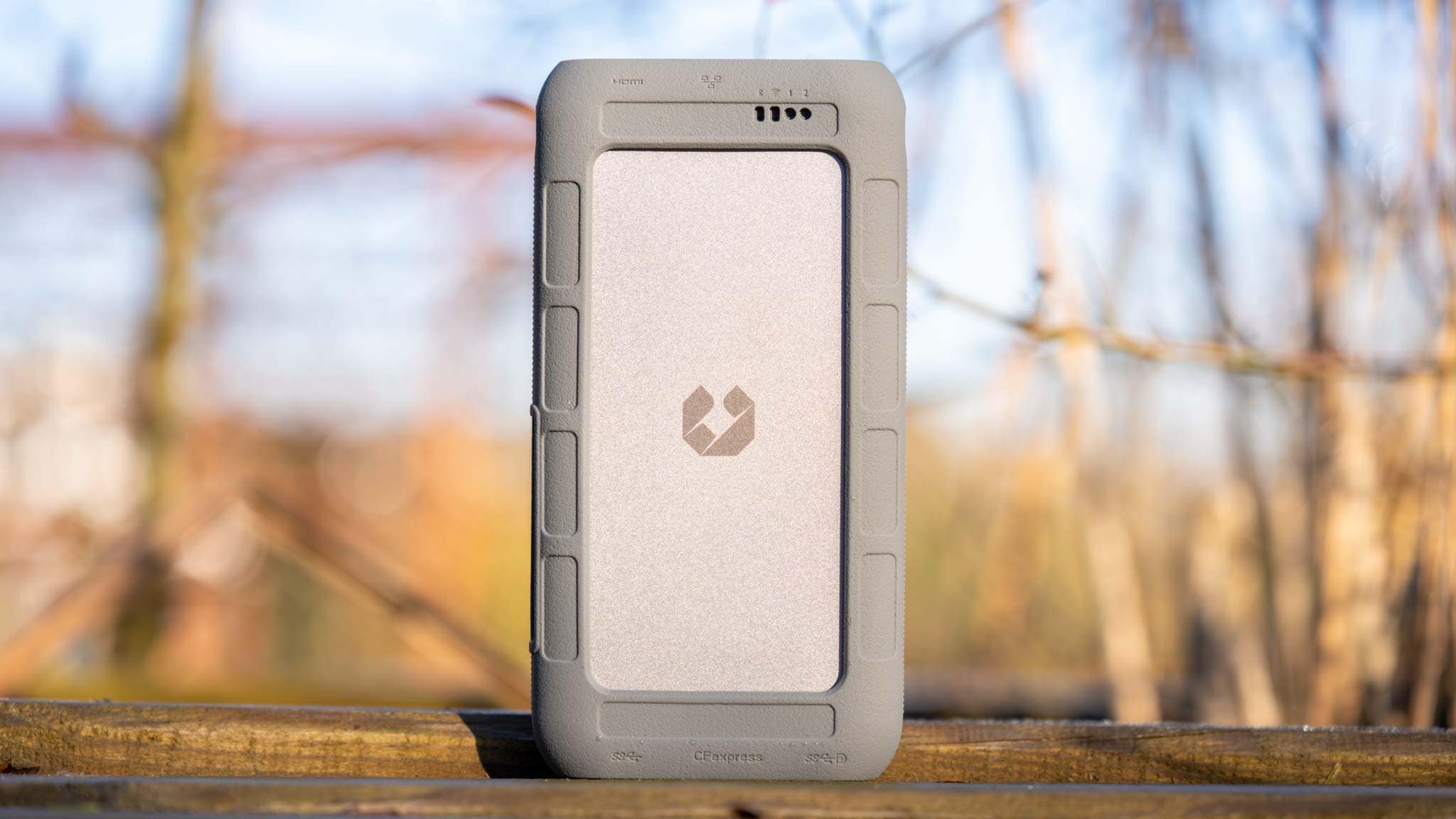
Bei dem UnifyDrive UT2 handelt es sich um eine kompakte Box, die auf den ersten Blick etwas an eine externe Festplatte erinnert.
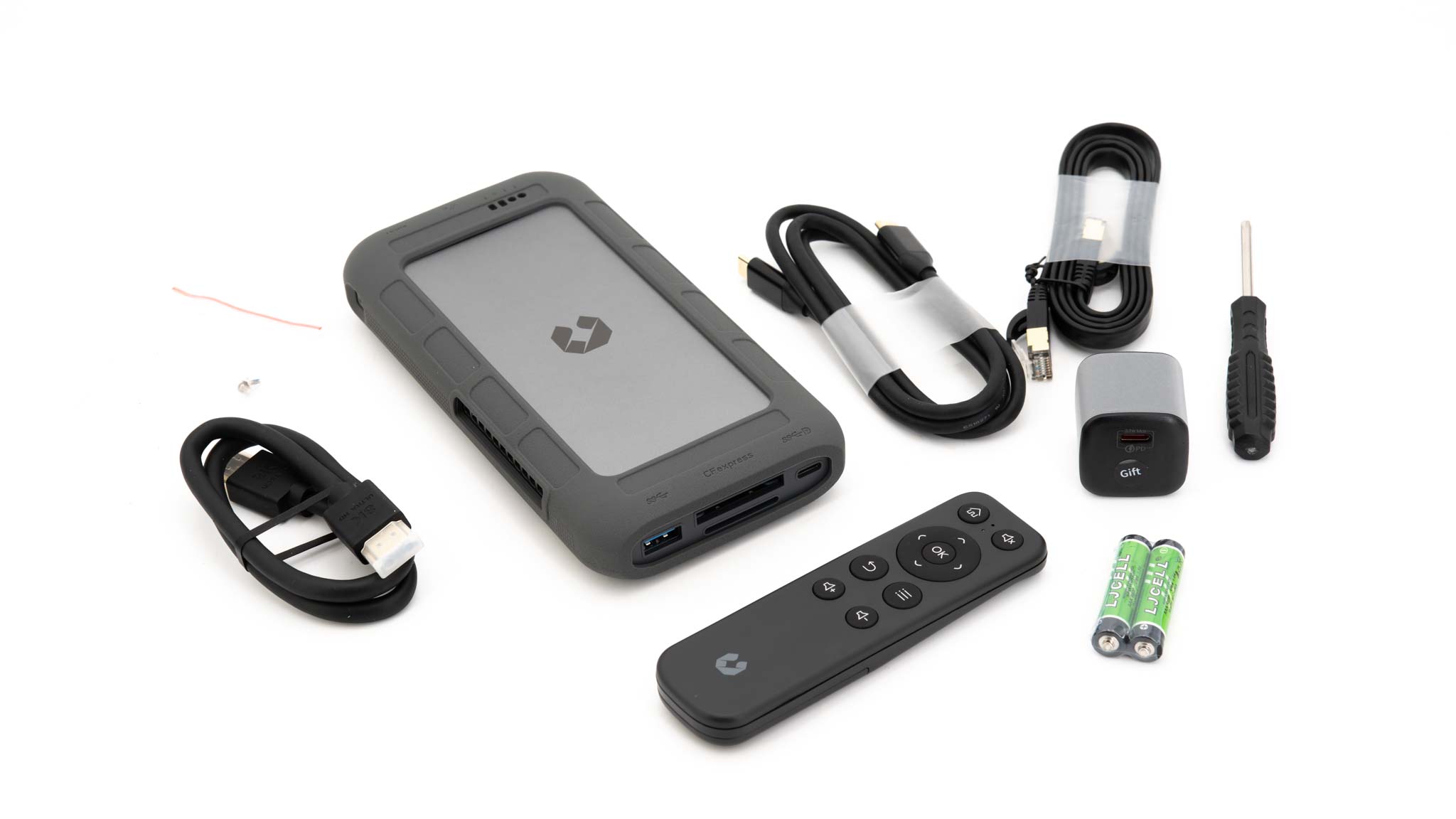
Dabei ist das UT2 aus einer Mischung aus Aluminium und Kunststoff gefertigt. Allerdings legt UnifyDrive zwei Silikonhüllen bei, die dem Schutz des NAS dienen.
Generell ist dieses aber kompakt genug, um sogar in einer großen Hosentasche transportiert zu werden.
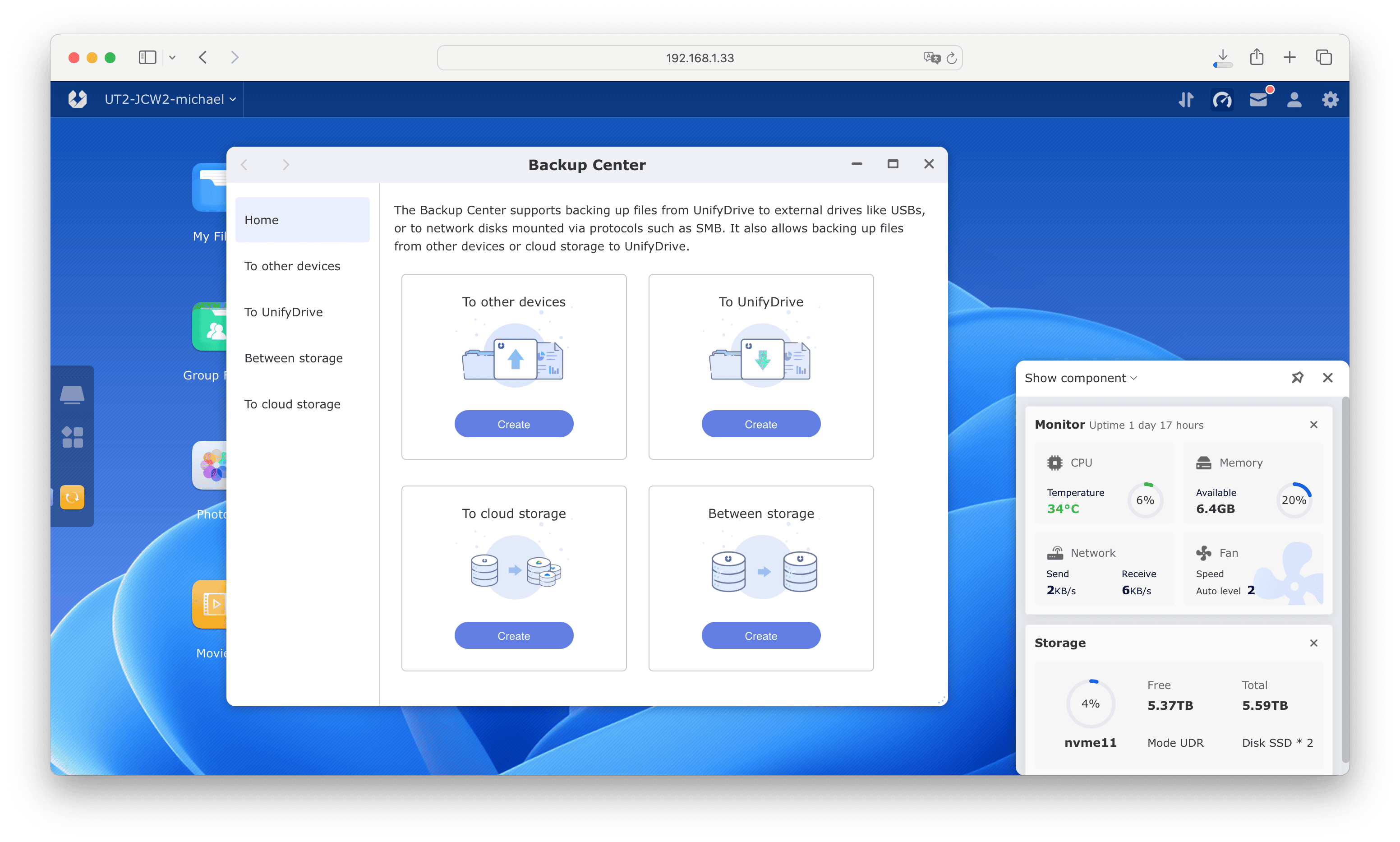
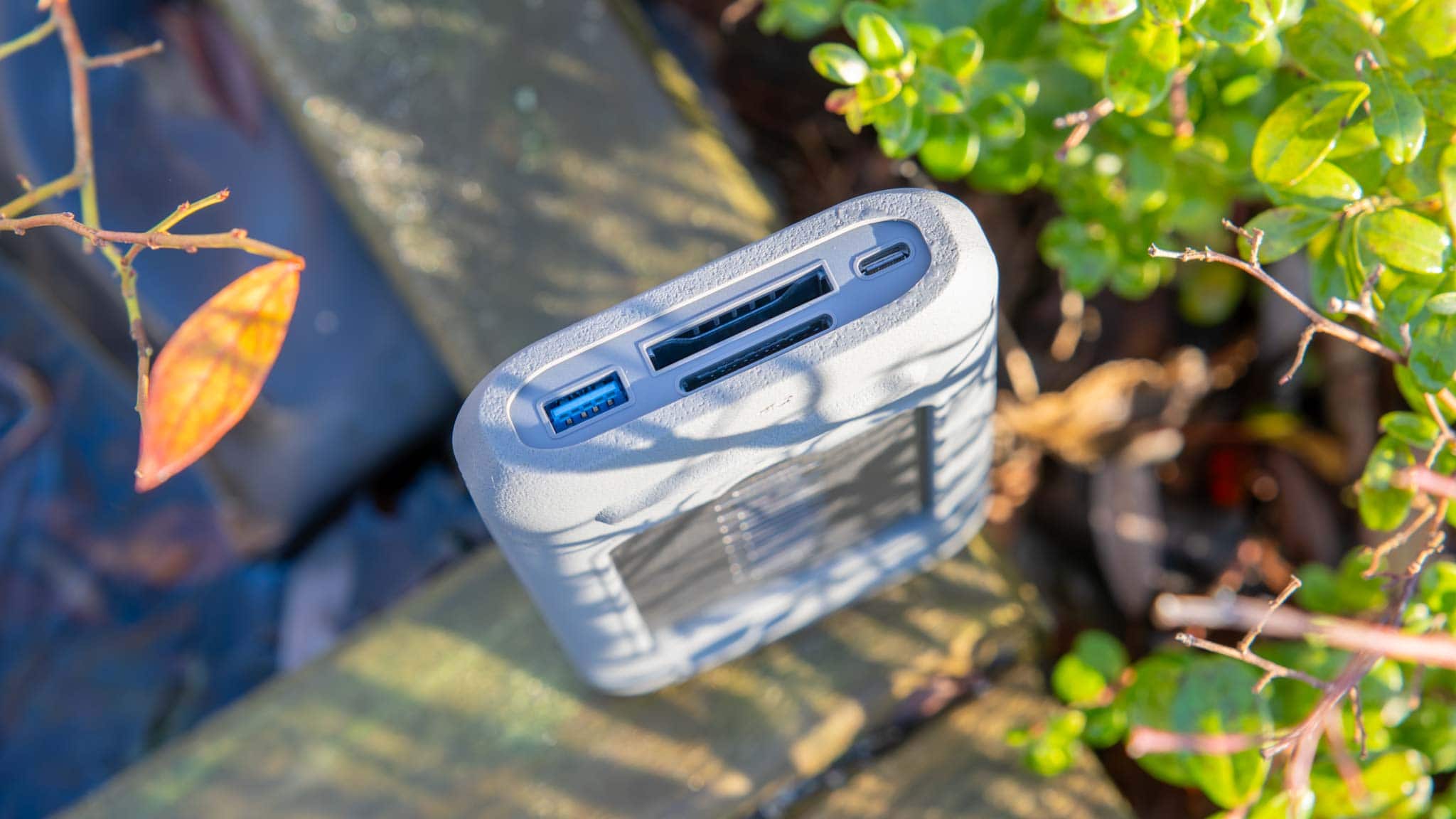
Die Anschlüsse des NAS sind auf die Front- und Rückseite verteilt. Ebenso besitzt es drei Tasten: eine zum Einschalten, eine für die WLAN-Steuerung und eine zum Kopieren von Daten.
Anschlüsse des UnifyDrive UT2
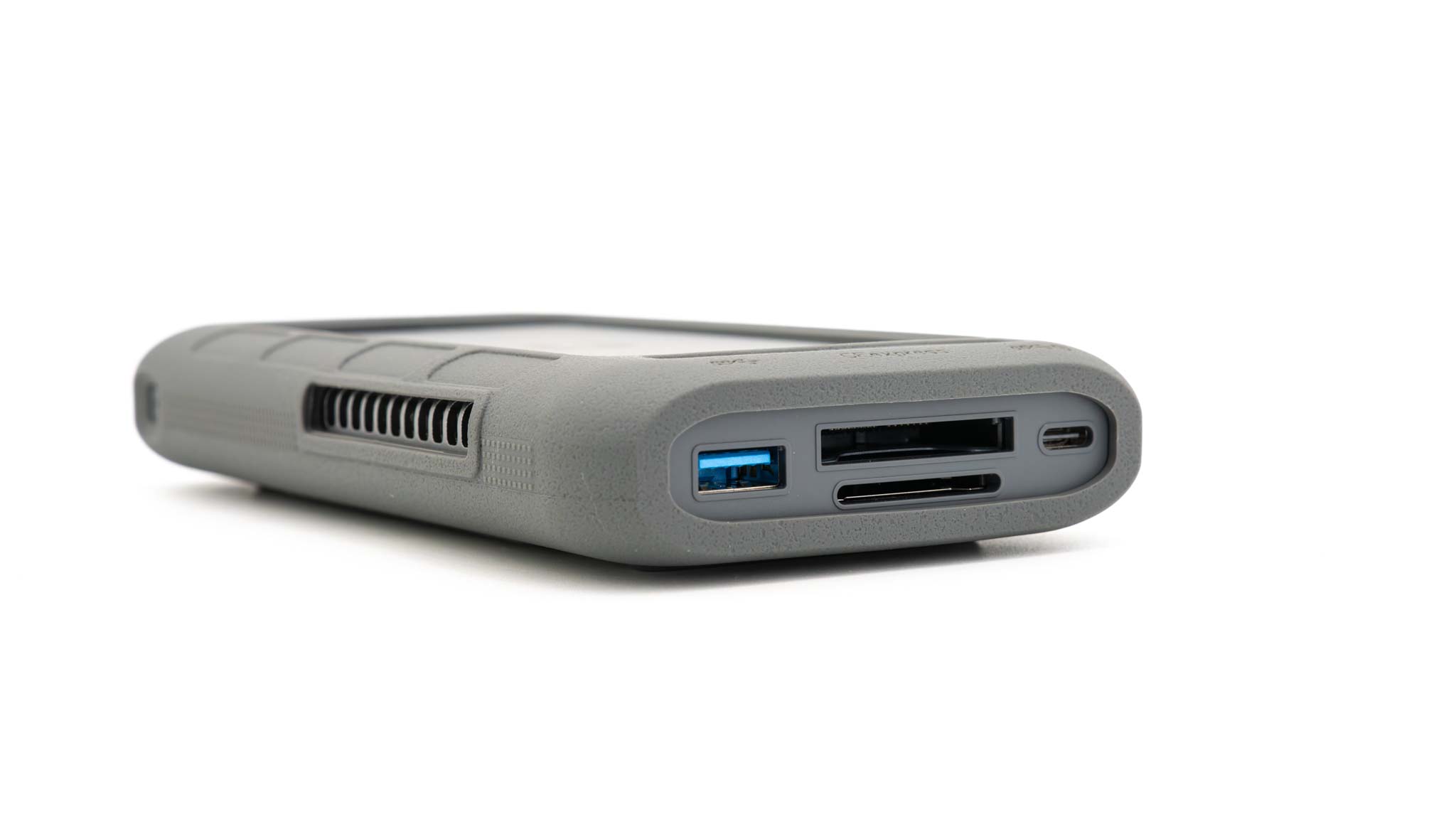
Für solch ein kompaktes NAS hat das UnifyDrive UT2 eine beachtliche Ausstattung an Anschlüssen:
1x 2,5 GBit LAN
1x SD-Kartenslot
1x CFexpress Typ B Slot (Adapter für CFexpress Typ A liegt bei)
2x USB-C 3.2 Gen 1
1x USB-A 3.2 Gen 1
1x HDMI 2.1
Erfreulicherweise verfügt das UnifyDrive UT2 über einen schnellen 2,5 GBit LAN-Port.
Dies ist bei solch einem System nicht selbstverständlich, erlaubt aber theoretisch recht hohe Datenraten über das Netzwerk. Zudem haben wir einige USB-C-Ports sowie die beiden Kartenleser.
So haben wir hier einen SD-Kartenleser sowie einen CFexpress Typ B Kartenleser. Mit im Lieferumfang liegt ein Adapter, um CFexpress Typ A Karten in dem Kartenleser zu nutzen. Und ja, es funktionieren CFexpress Typ A Speicherkarten in Typ B Slots mit passendem Adapter Link.
2x NVMe SSD Slots
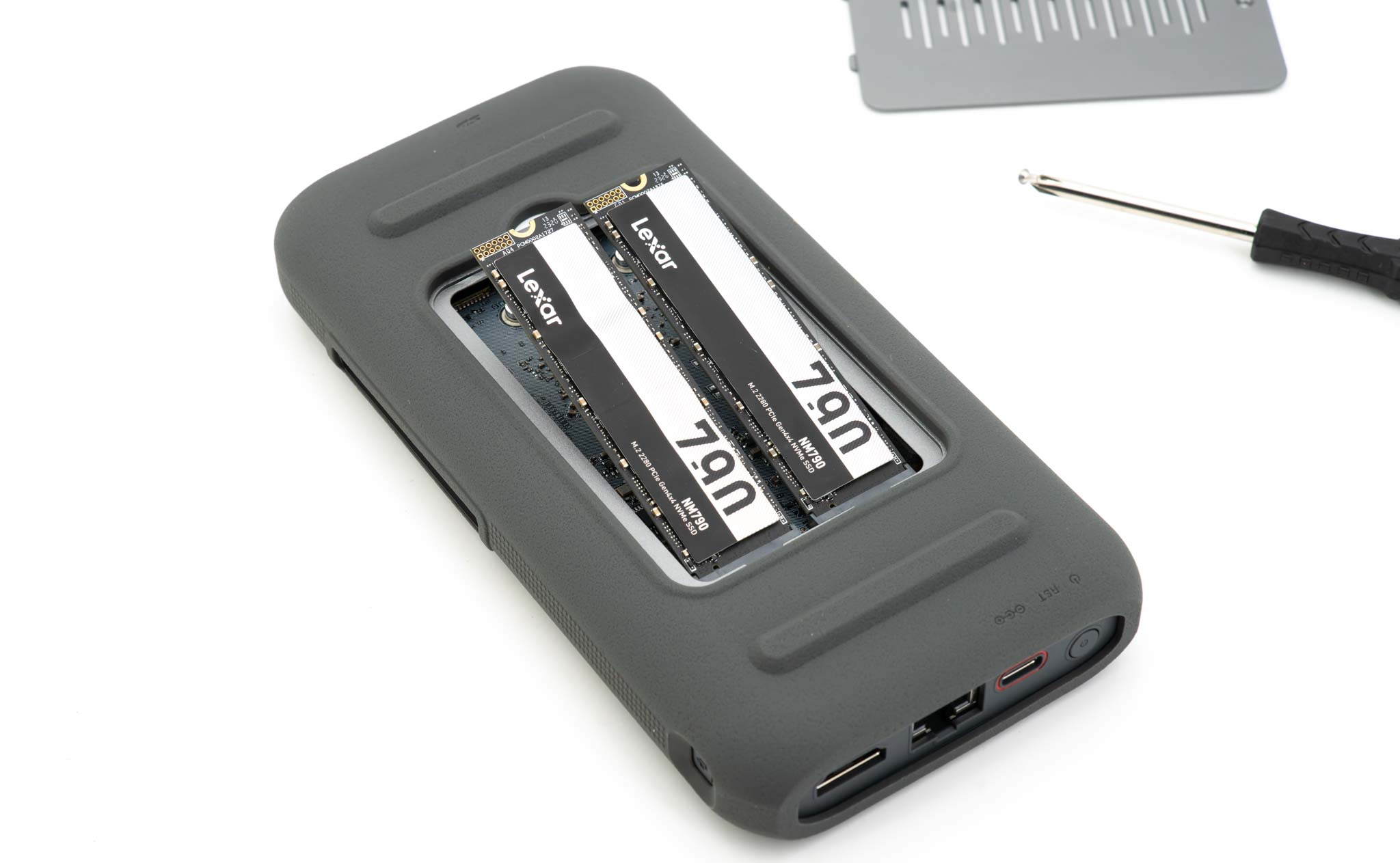
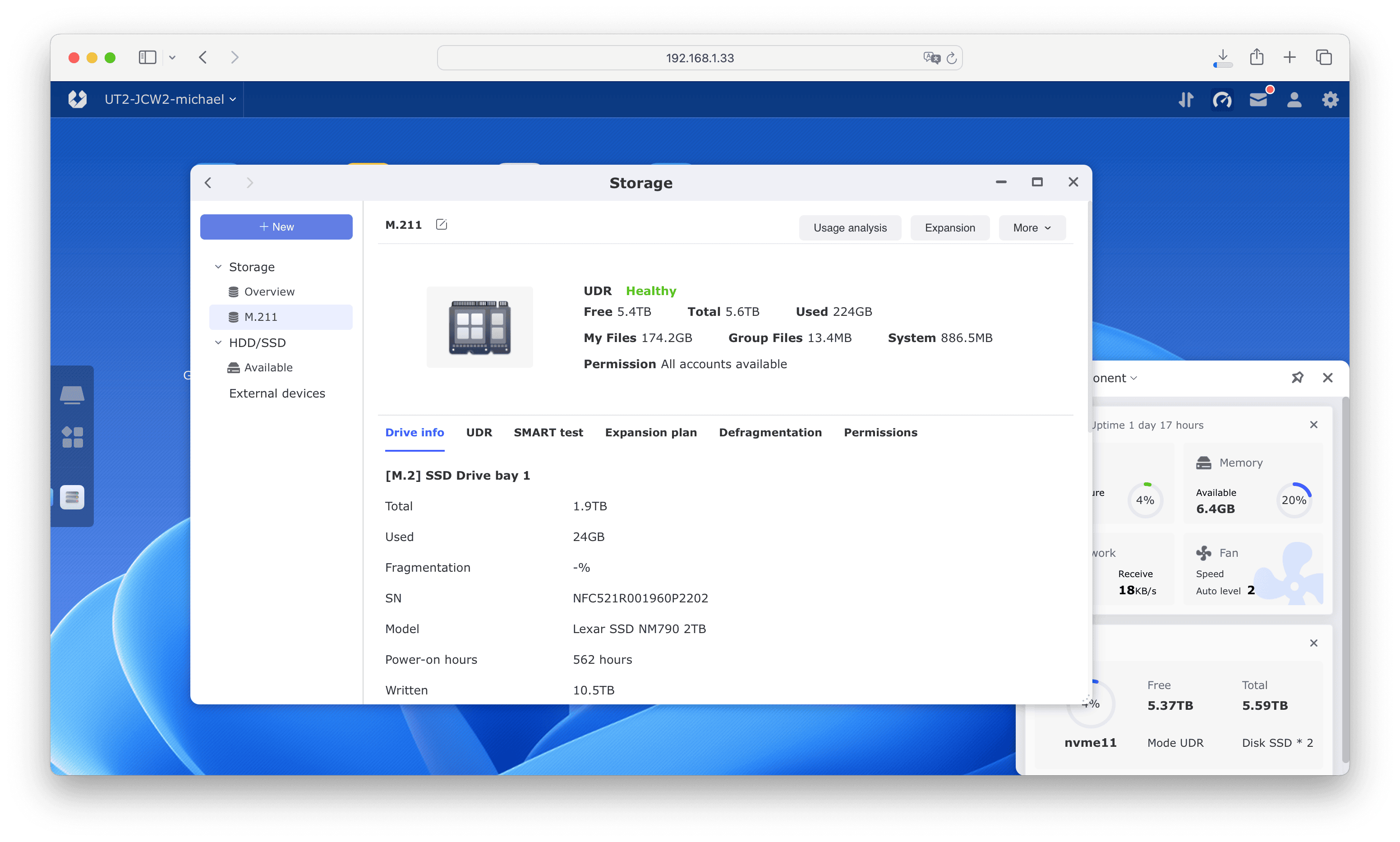
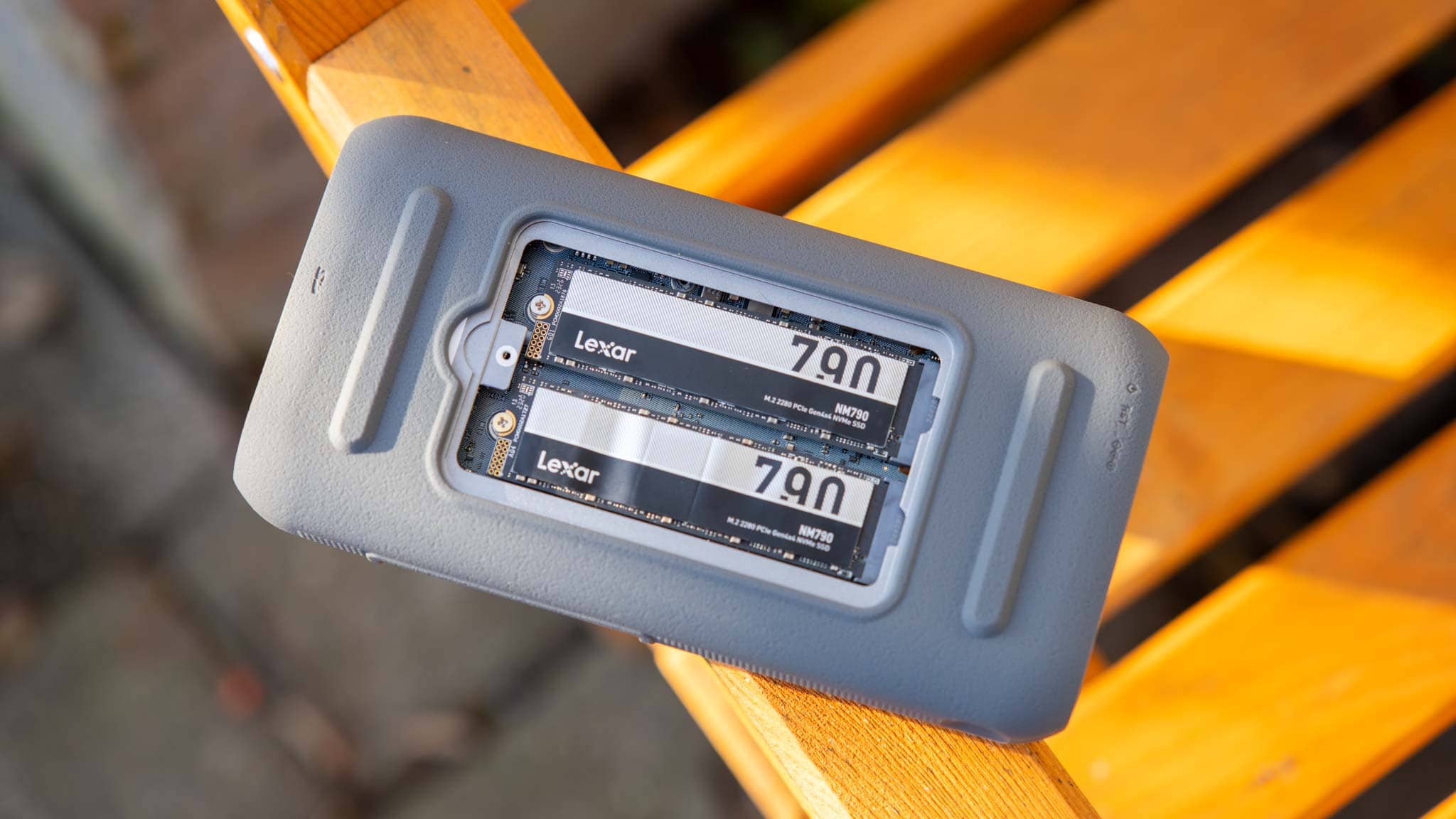
Ein NAS ist natürlich nichts ohne Speicher. So wird das UnifyDrive UT2 ohne Speicher geliefert. Du musst selbst hier ein oder zwei M.2 NVMe SSDs auf der Unterseite verbauen.
Das UnifyDrive UT2 akzeptiert hier theoretisch „alle“ NVMe M.2 SSDs. Allerdings würde ich dir empfehlen, Modelle zu wählen, die wenig Energie benötigen und somit auch geringe Abwärme produzieren.
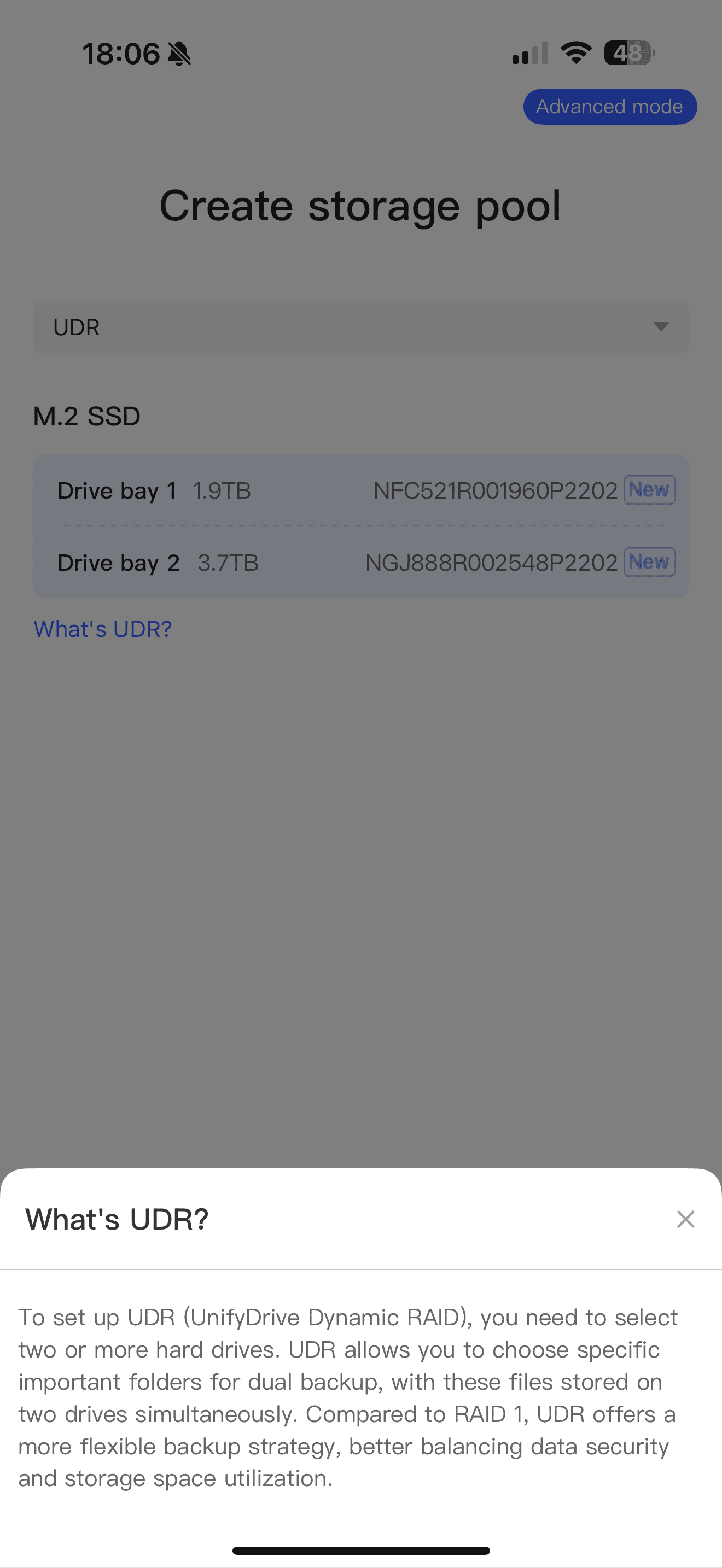
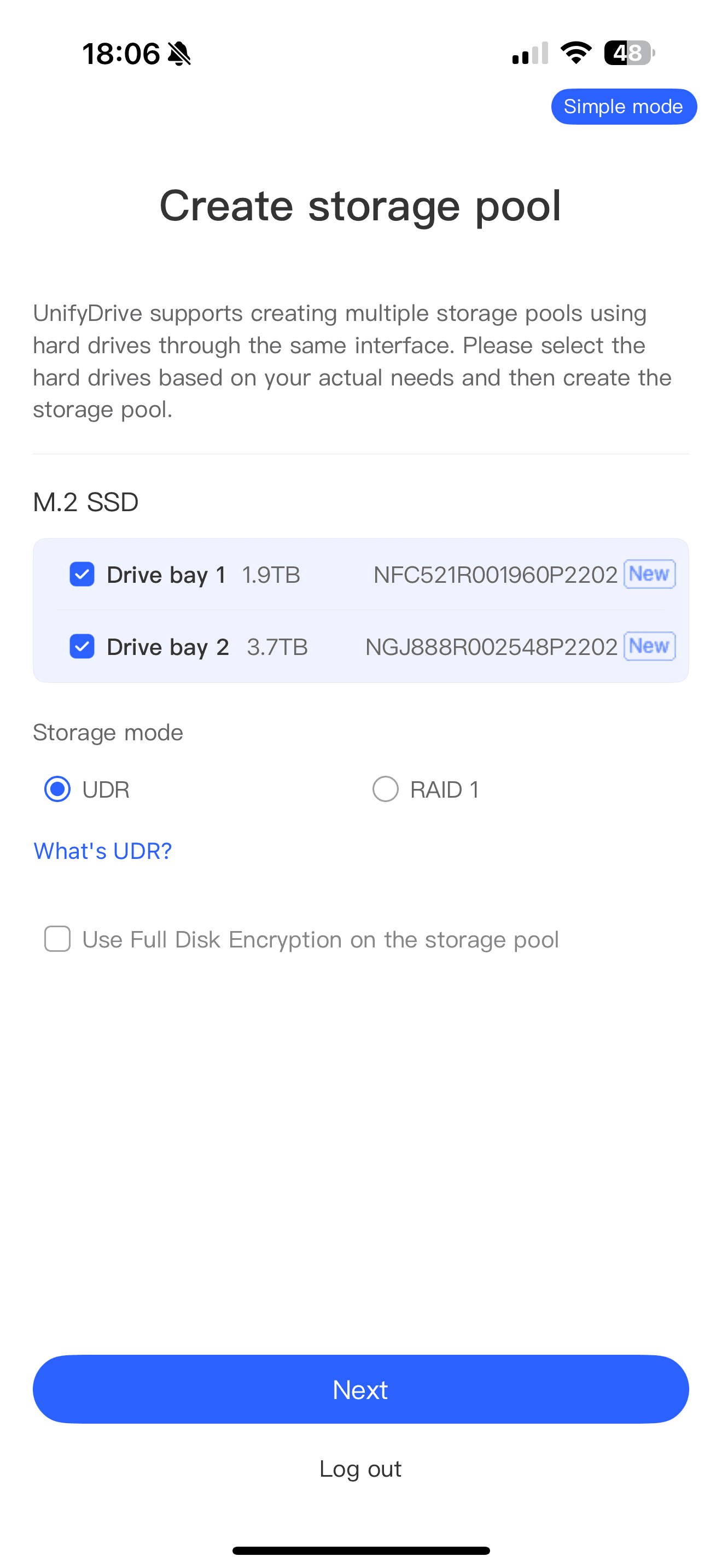
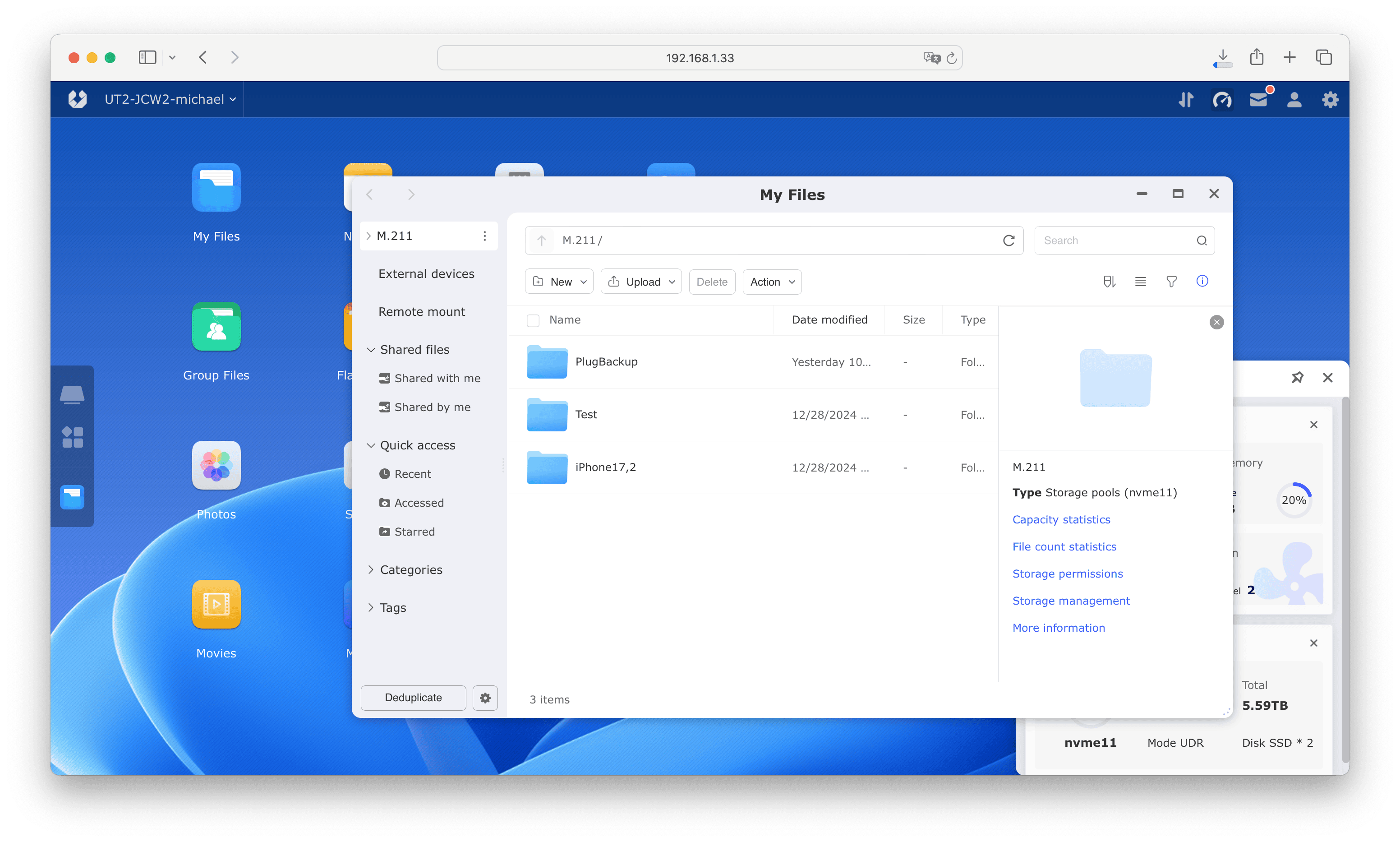
Das UT2 bietet dir zwei Optionen, was die Speicherkonfiguration angeht. So kannst du zwei NVMe SSDs wahlweise in einem RAID 1 laufen lassen oder im proprietären „UDR“-System. Bei RAID 1 werden alle Daten auf beide NVMe SSDs 1:1 gespiegelt.
Dies hat den Nachteil, dass RAID 1 die nutzbare Kapazität effektiv halbiert. Beim UDR-System hingegen hast du zunächst die Kapazität beider verbauter NVMe SSDs voll zur Verfügung. Allerdings kannst du in der Software einzelne Ordner wählen, die dann auf beide SSDs gespiegelt werden und entsprechend gegen einen Ausfall einer der SSDs geschützt sind. So kannst du wählen, welche Daten dir besonders wichtig sind.
Benutzeroberfläche und App
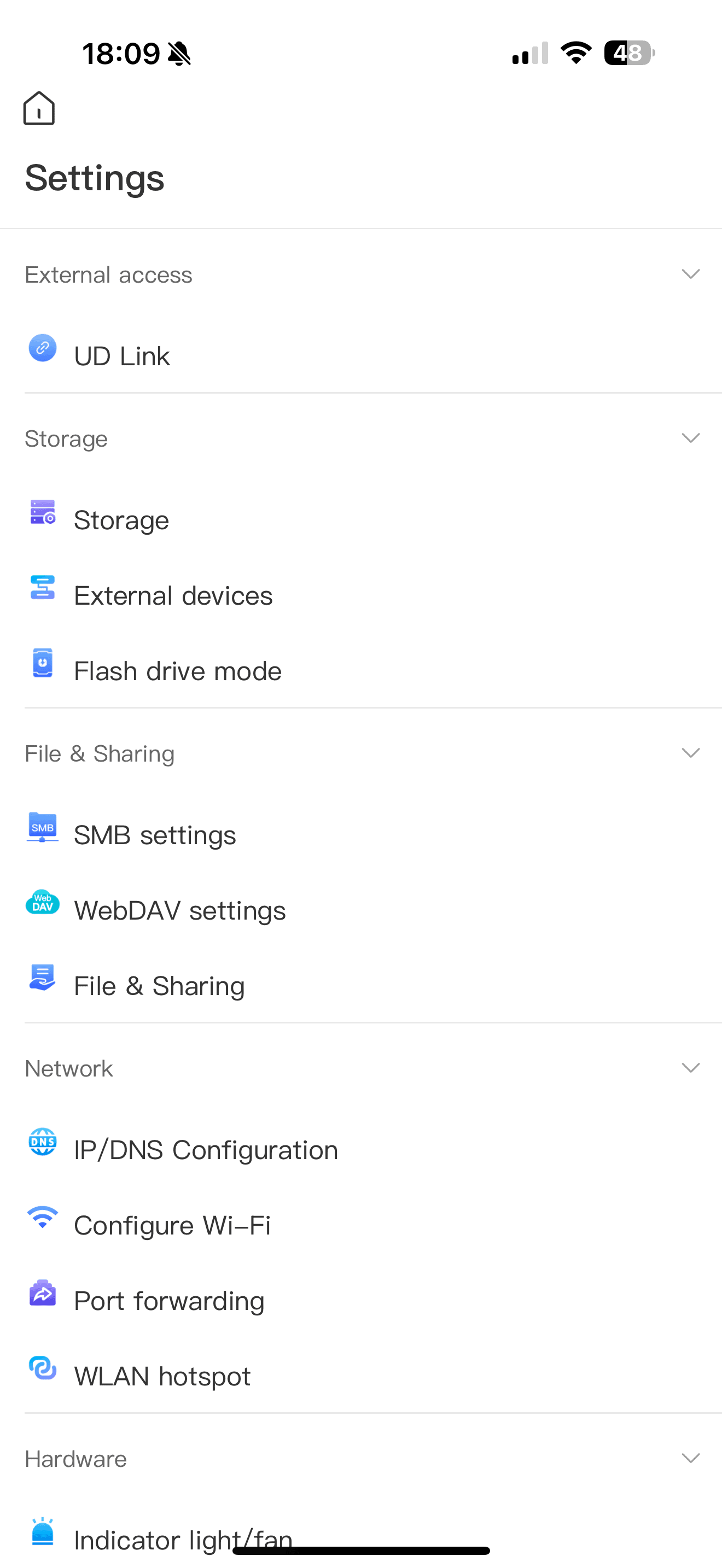
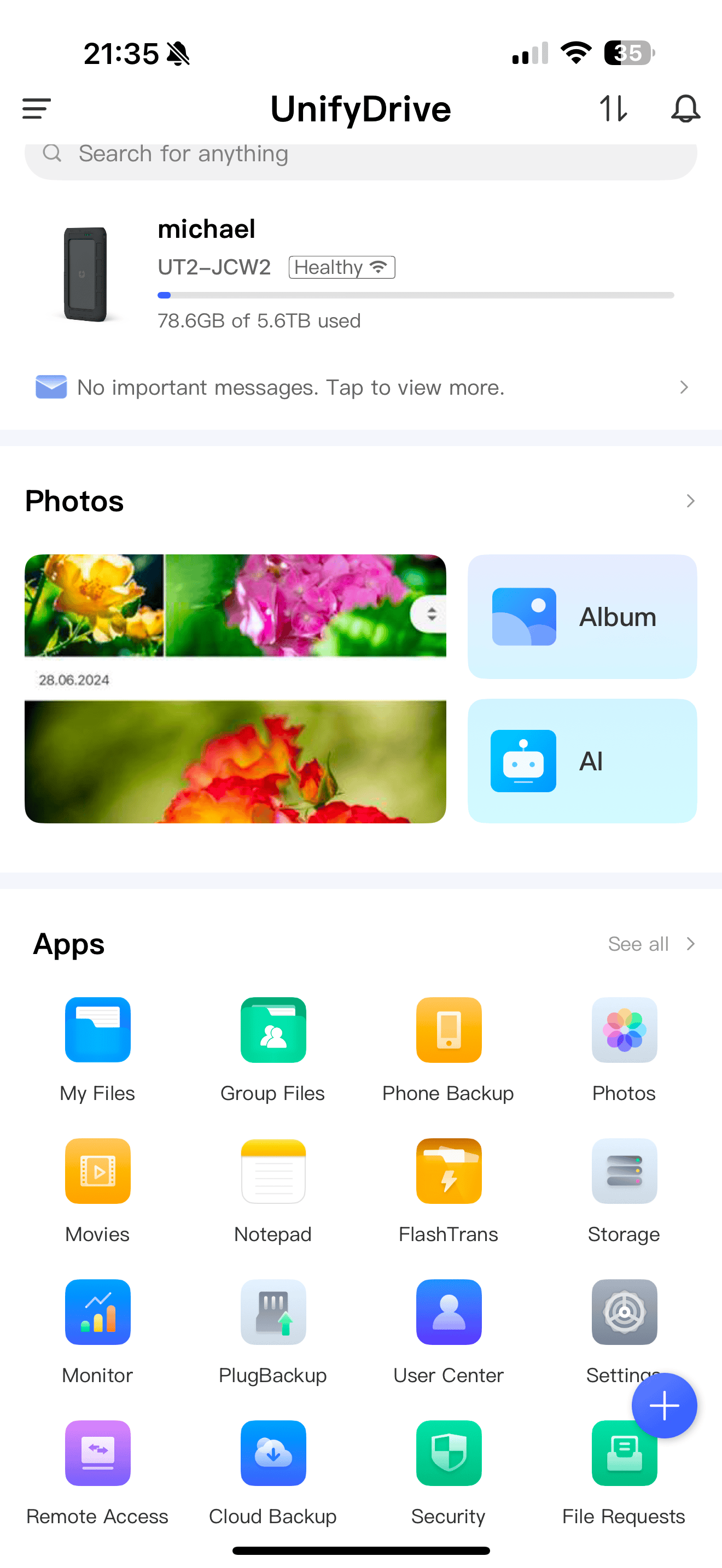
Prinzipiell kannst du sowohl über einen Desktop-PC (Laptop) als auch über Smartphones auf das UT2 zugreifen. Allerdings ist es recht offensichtlich, dass UnifyDrive erwartet, dass du das UT2 mindestens via Smartphone einrichtest.
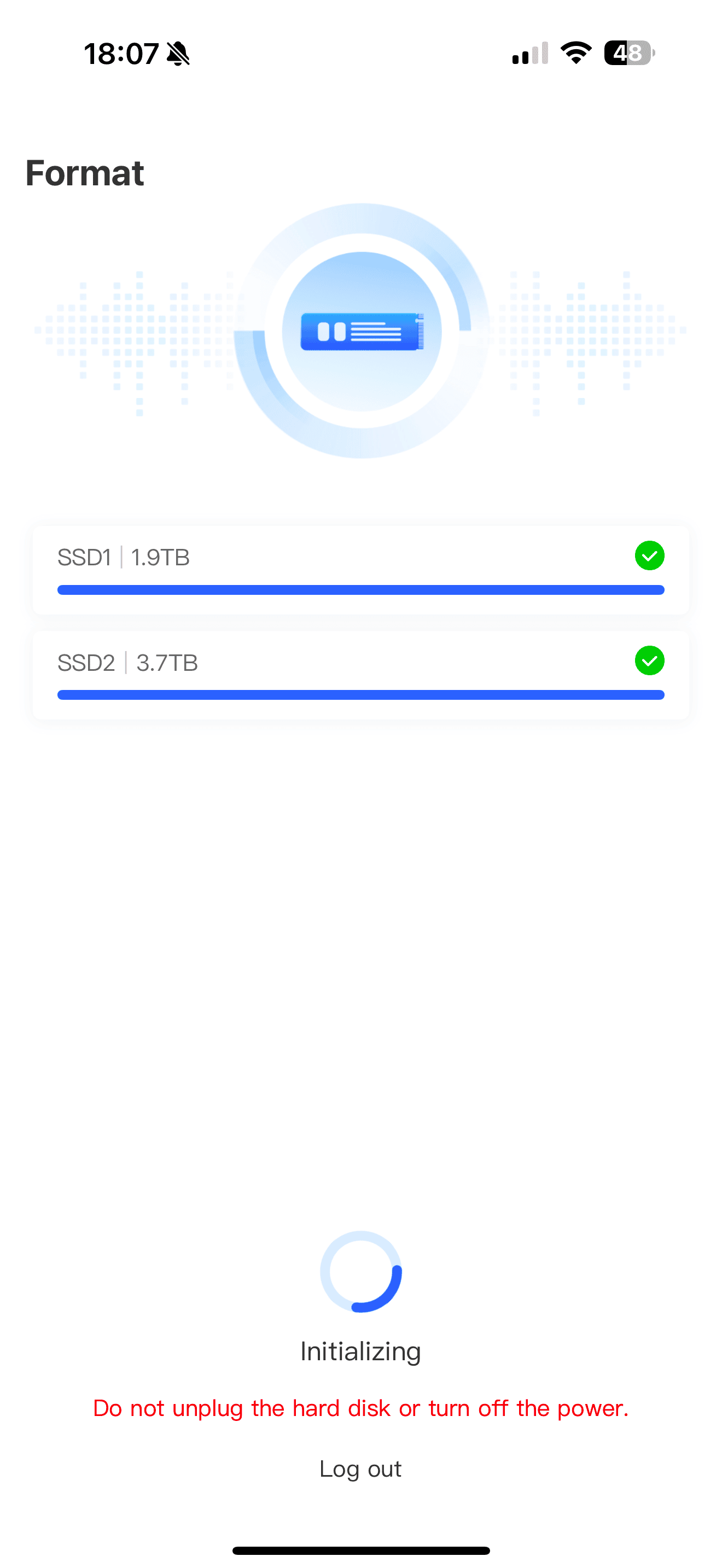
Die Einrichtung geht auch recht simpel, wenn auch die komplette Benutzeroberfläche auf Englisch ist. Du kannst das NAS dabei wahlweise via Bluetooth oder LAN nutzen. Ich habe dieses Zuhause zunächst via LAN eingerichtet und genutzt.
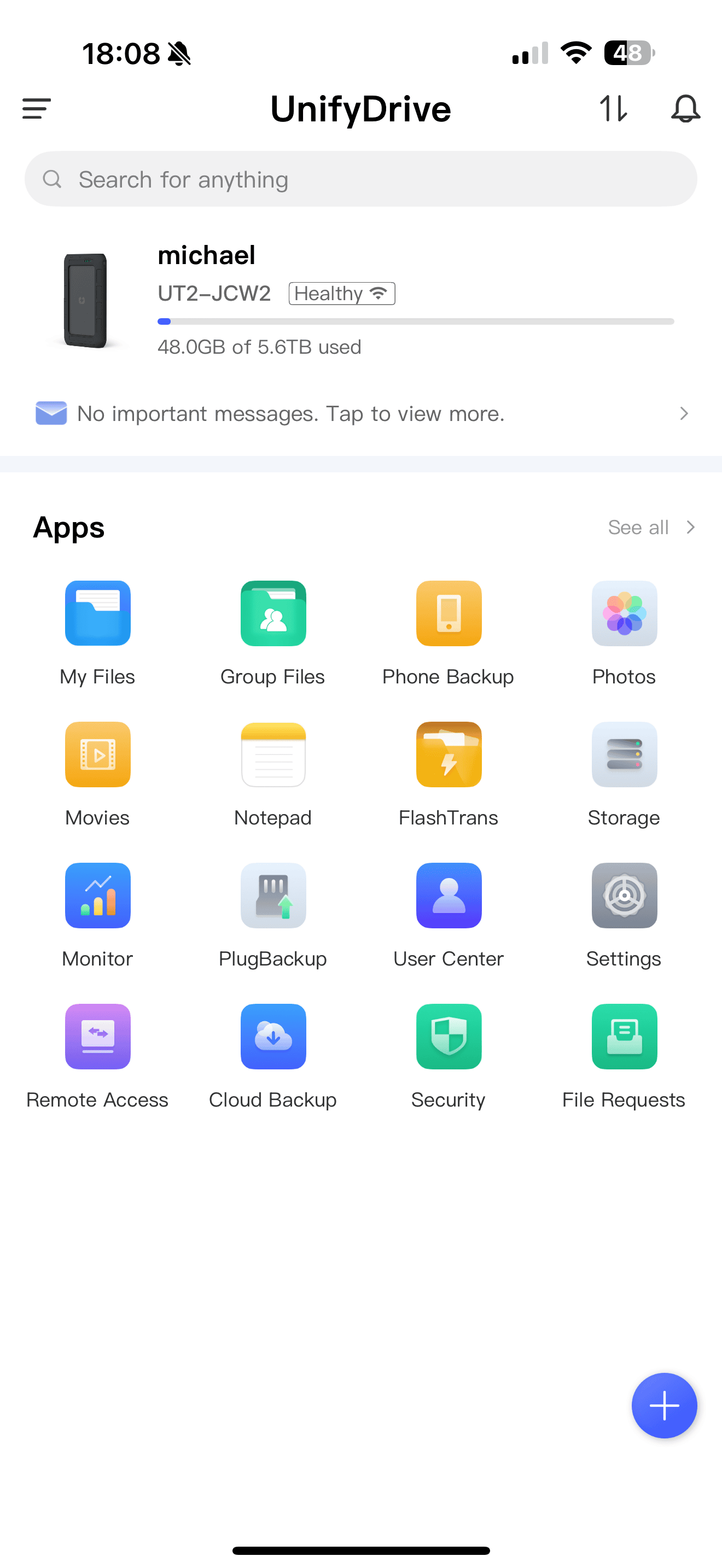
Was die App und auch den generellen Funktionsumfang angeht, erinnert das UT2 etwas an die Ugreen NAS-Systeme. So haben wir nur eine Smartphone-App, welche alle Funktionen in sich vereint.
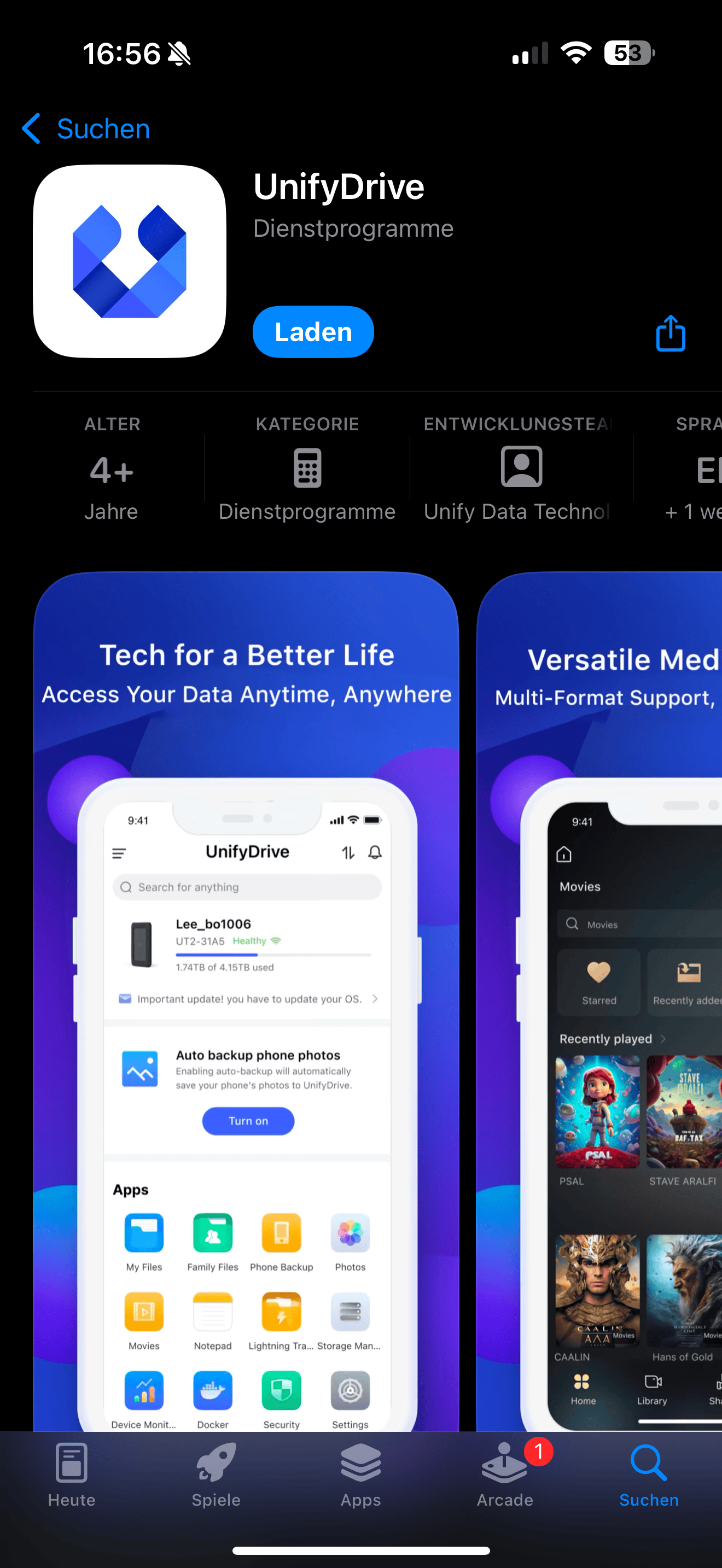
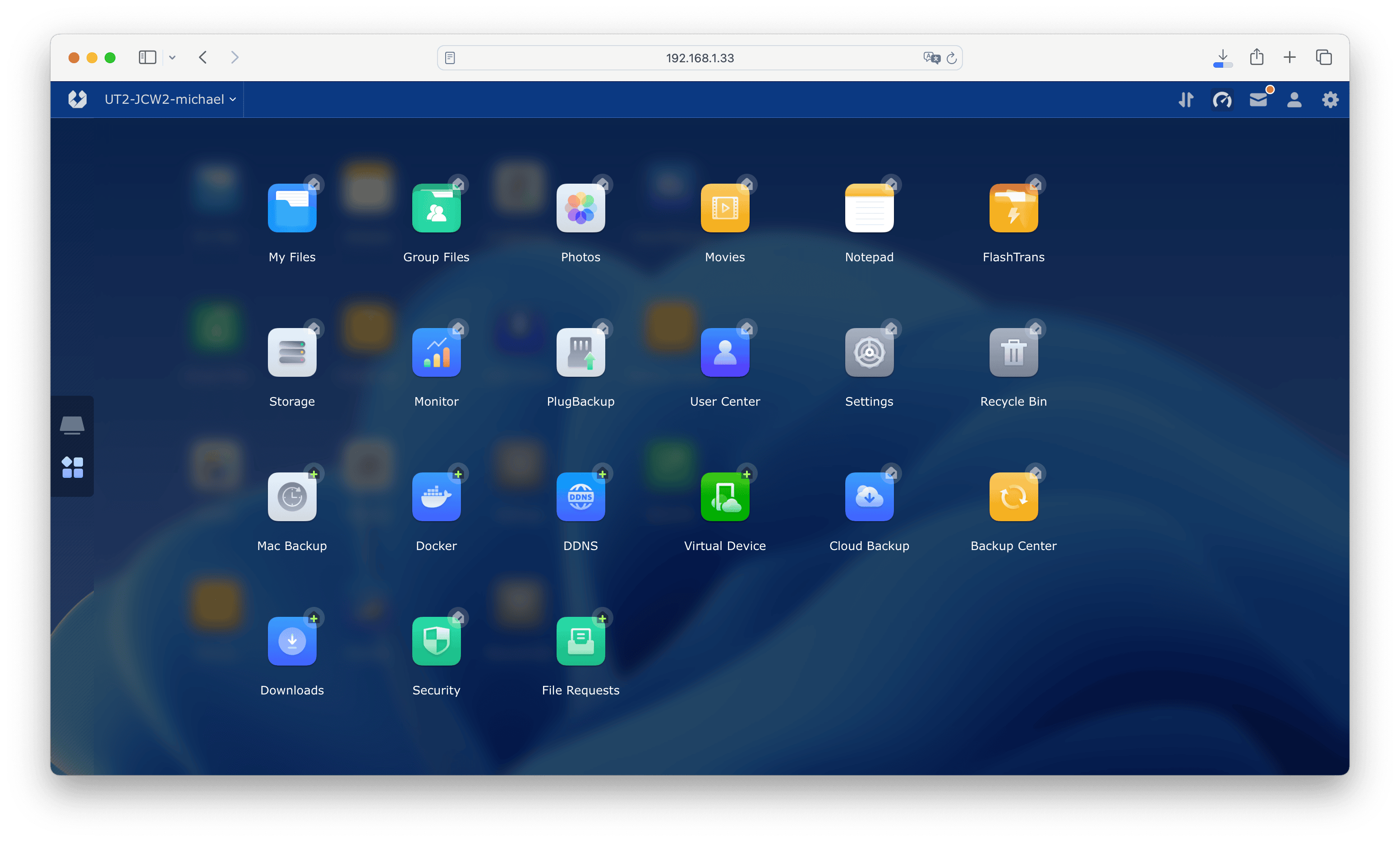
So wird das NAS über diese eine App eingerichtet, gesteuert, du kannst auf die Daten zugreifen, Fotos verwalten usw. In der App haben wir weitere „Unter-Apps“, wie beispielsweise die Foto-App.
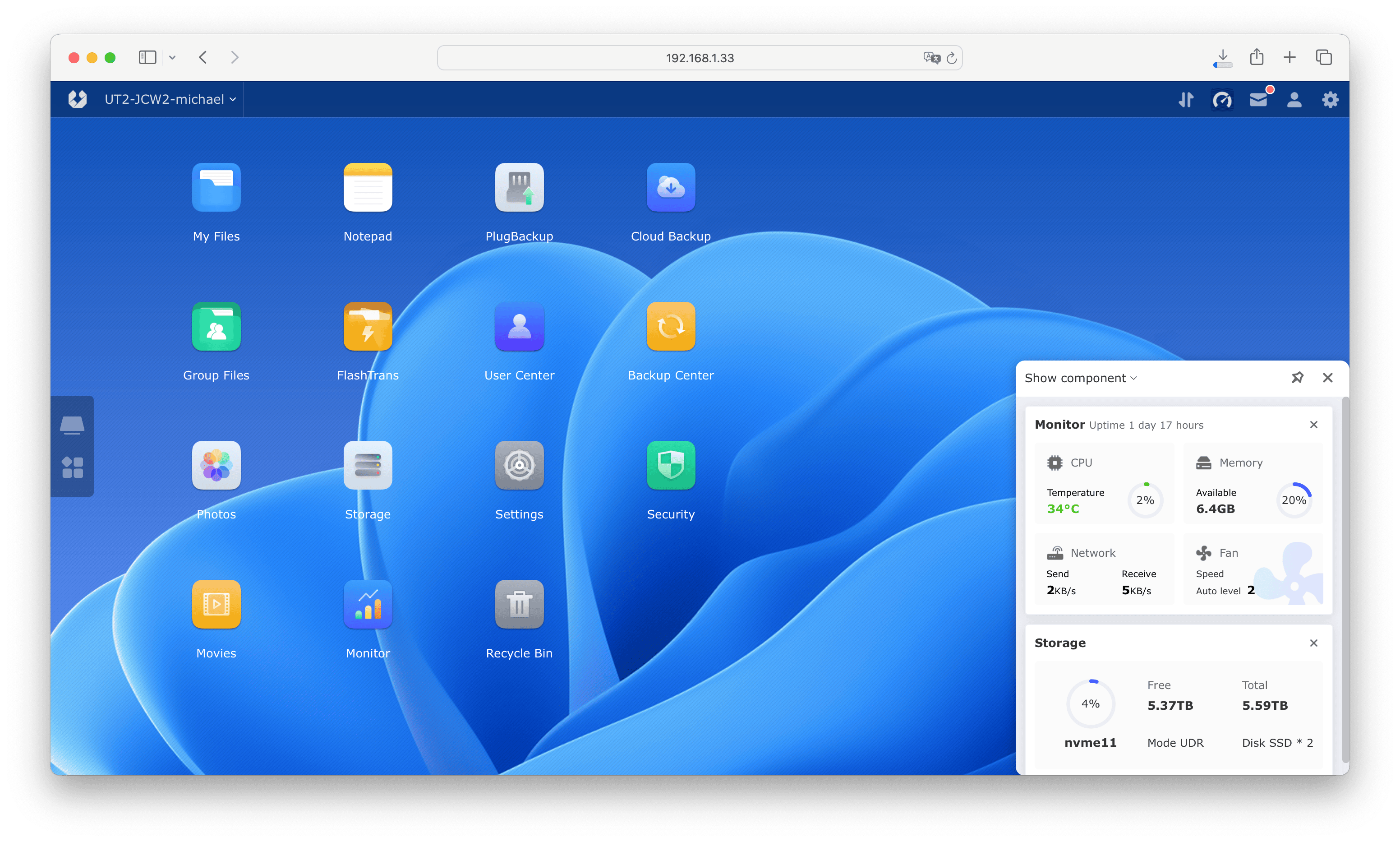
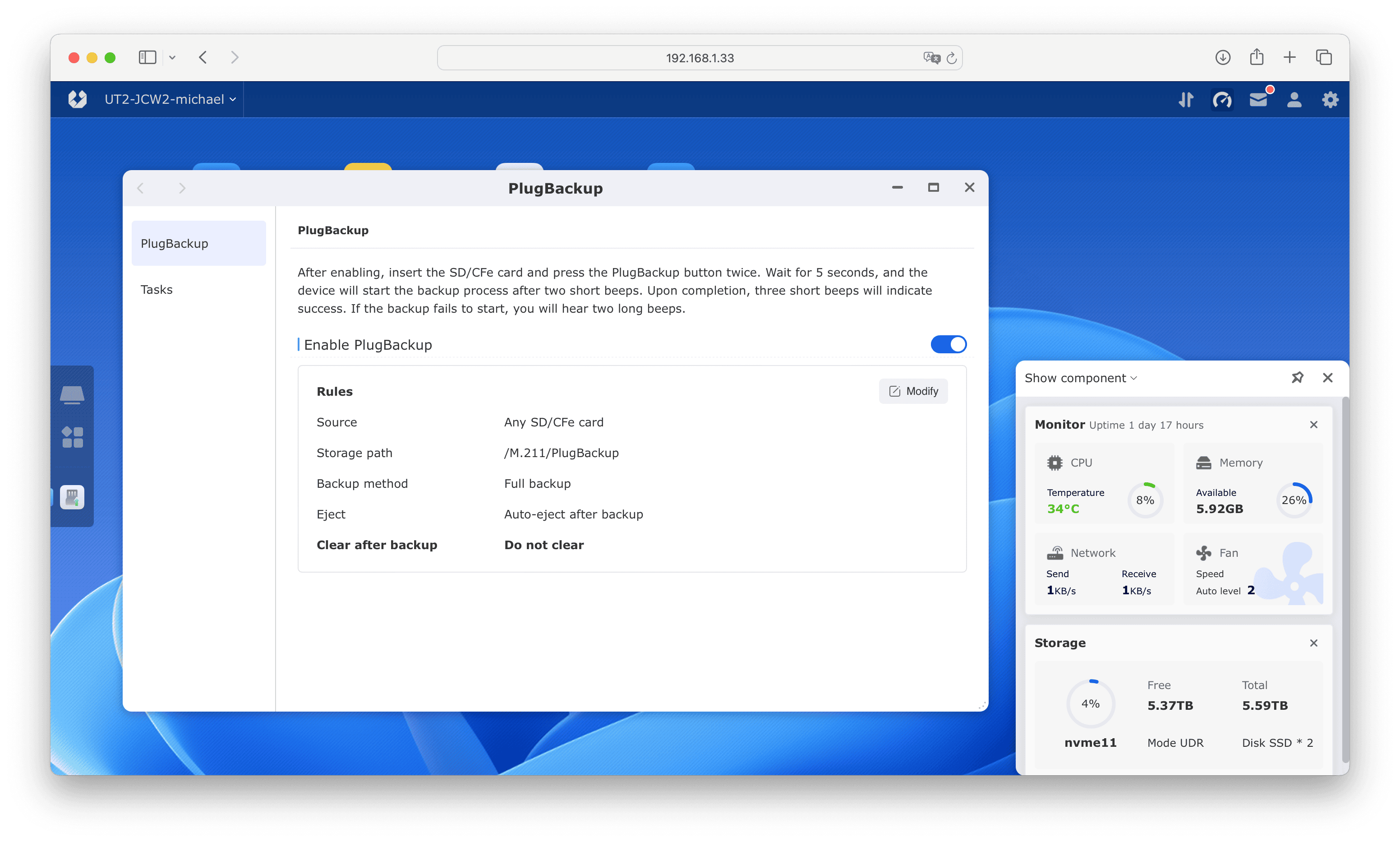
Alternativ kannst du auf die Benutzeroberfläche des NAS auch über einen Desktop-PC zugreifen. Hierfür musst du die IP-Adresse des NAS in deinem Webbrowser und die Portnummer 5055 eingeben, bei mir z.B. http://192.168.1.33:5055/.
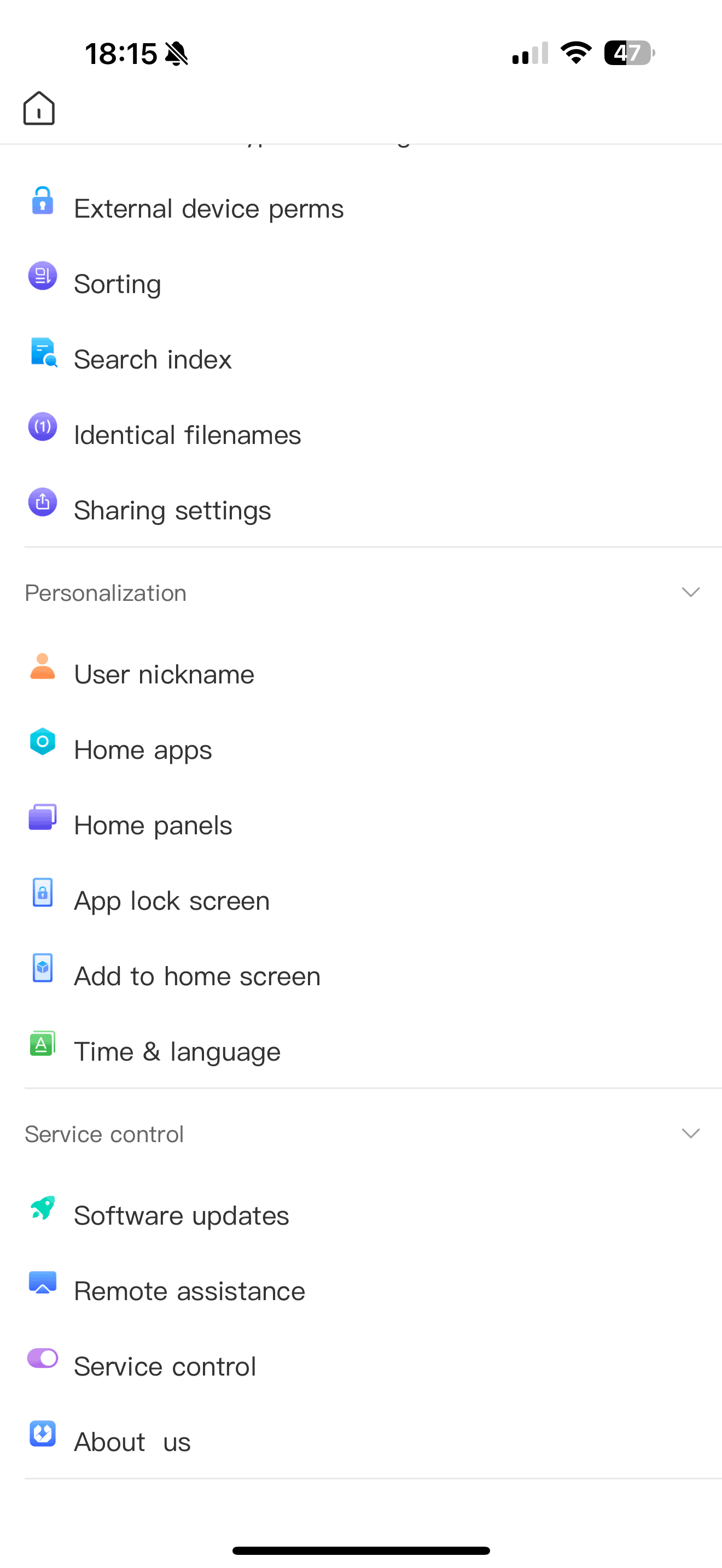
Dann erreichst du eine erfreulich umfangreiche Benutzeroberfläche, die durchaus auf einem ähnlichen Level ist wie von QNAP oder Synology-Systemen. Teils ist die Benutzeroberfläche aber etwas verschachtelt, selbiges gilt auch für die Einstellungen in der App.
Dennoch gibt es am Funktionsumfang und auch den Einstellungsmöglichkeiten nichts zu bemängeln! Hier ist das UnifyDrive UT2 sehr großzügig.
Allerdings könnte dies auch Neulinge und weniger technisch erfahrene Nutzer doch etwas überfordern.
Foto-App
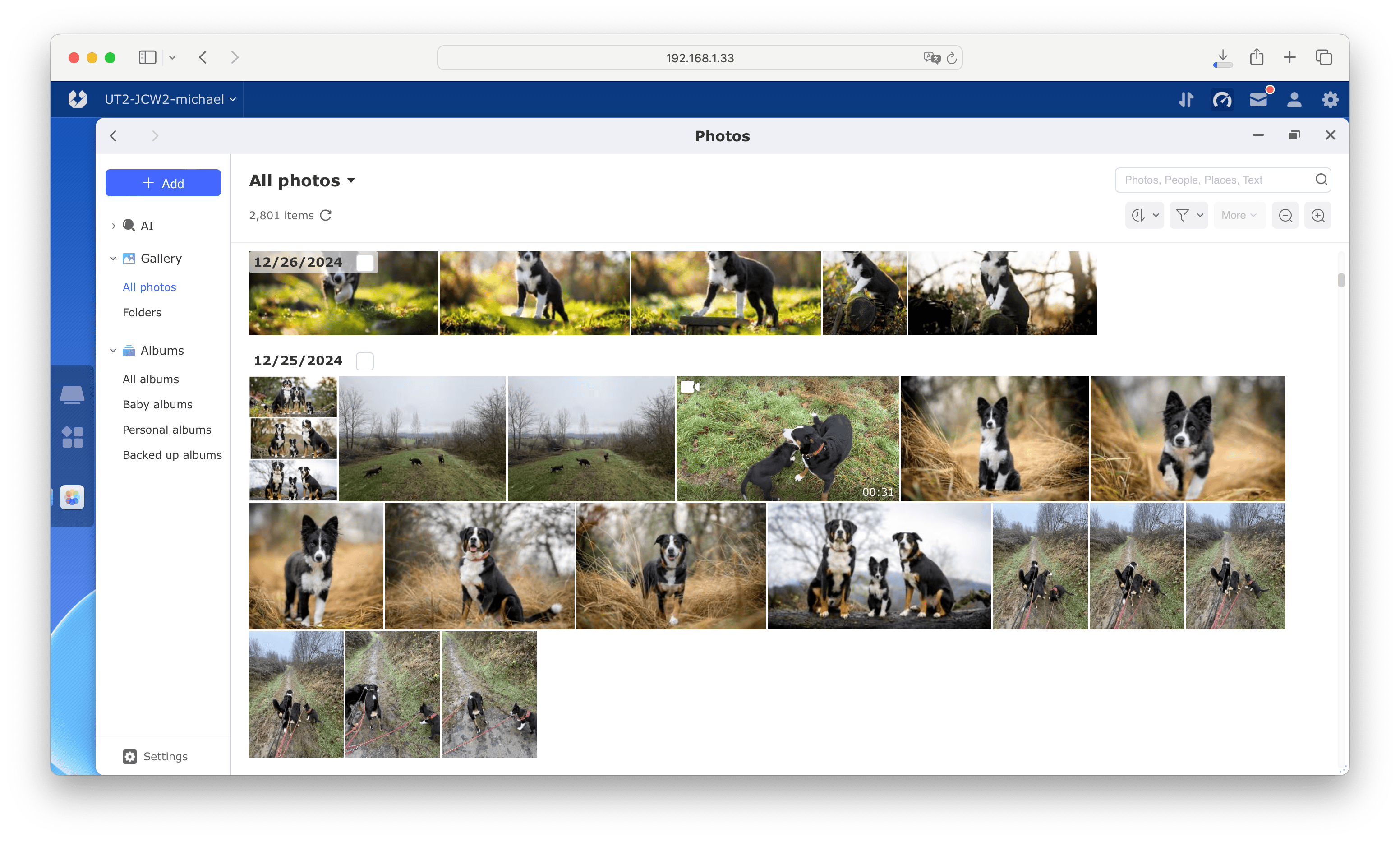
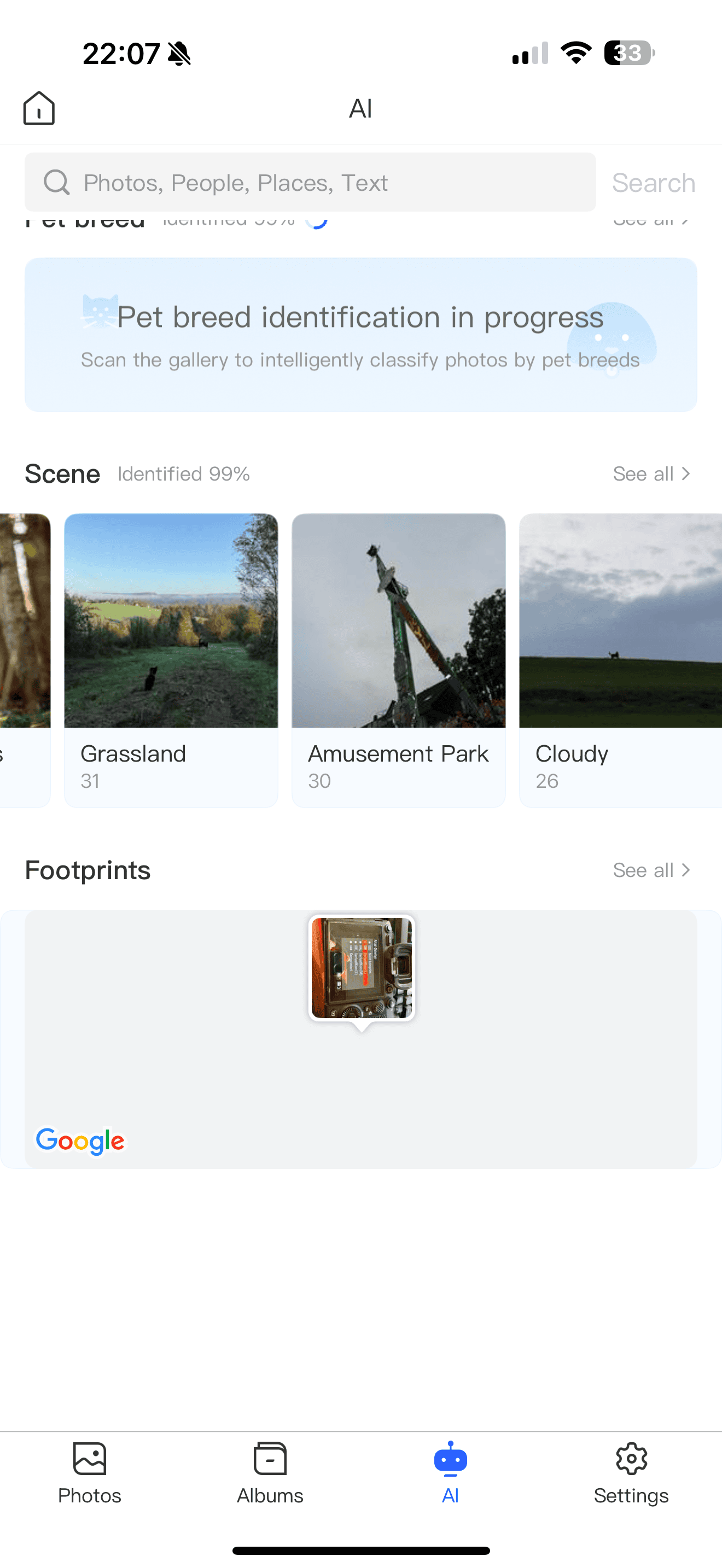
Eine wichtige Anwendung des UT2 ist die Foto-App. Diese erlaubt das Anzeigen und Teilen von Bildern in einer Google-Foto-ähnlichen Art.
UnifyDrive UT2 Foto App am Desktop
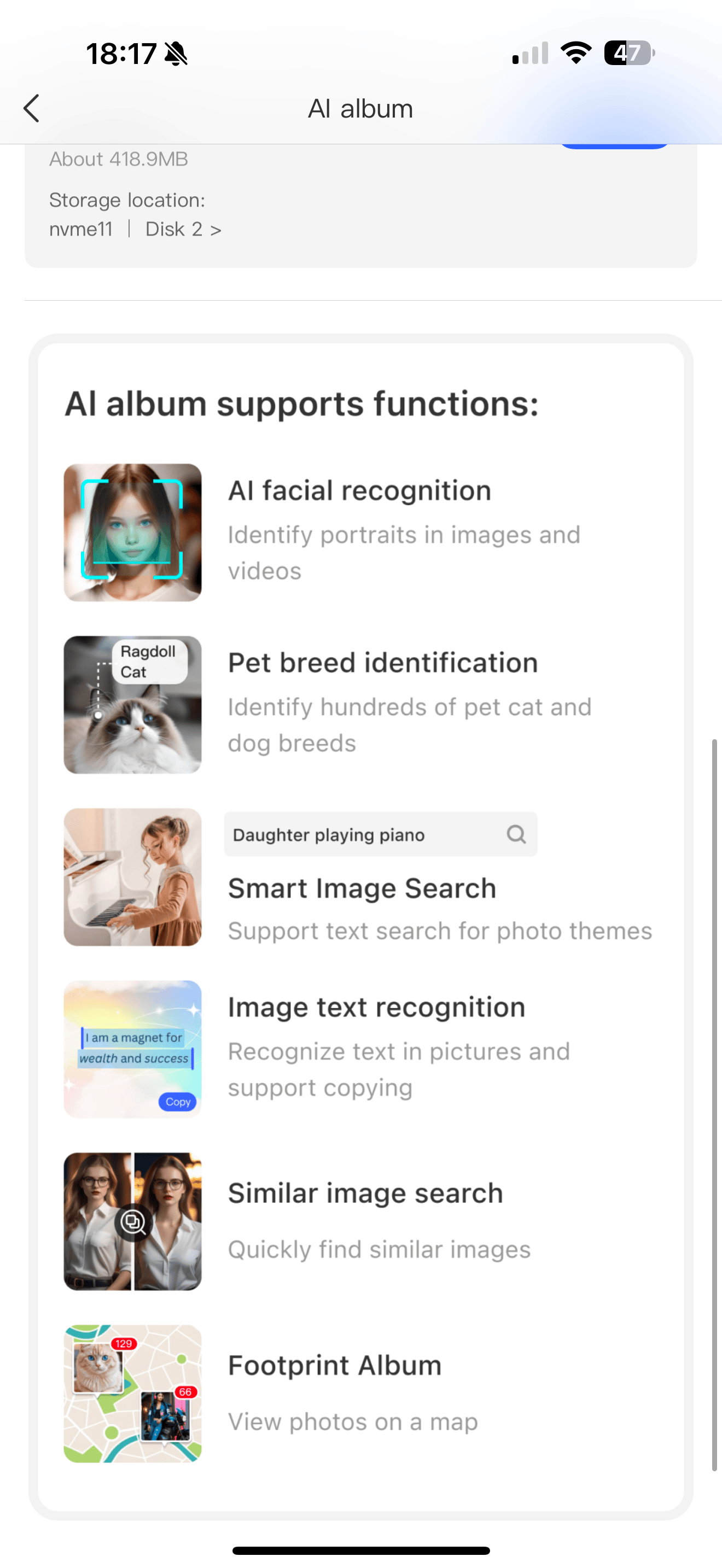
So hast du hier eine Timeline mit allen Bildern, kannst Ordner anlegen usw. Es gibt auch KI-Features. So können automatisch Gesichter und Objekte von dem NAS automatisch erkannt werden. Dies geht auch relativ schnell und effizient dank der NPU.
Allerdings ist die Erkennung nicht ansatzweise so gut wie bei Google Fotos. Bei Gesichtern funktioniert diese ganz okay, auch einfachere Objekte werden sauber erkannt, aber das ganze KI-Zeugs ist eher ein Gimmick oder Bonus.
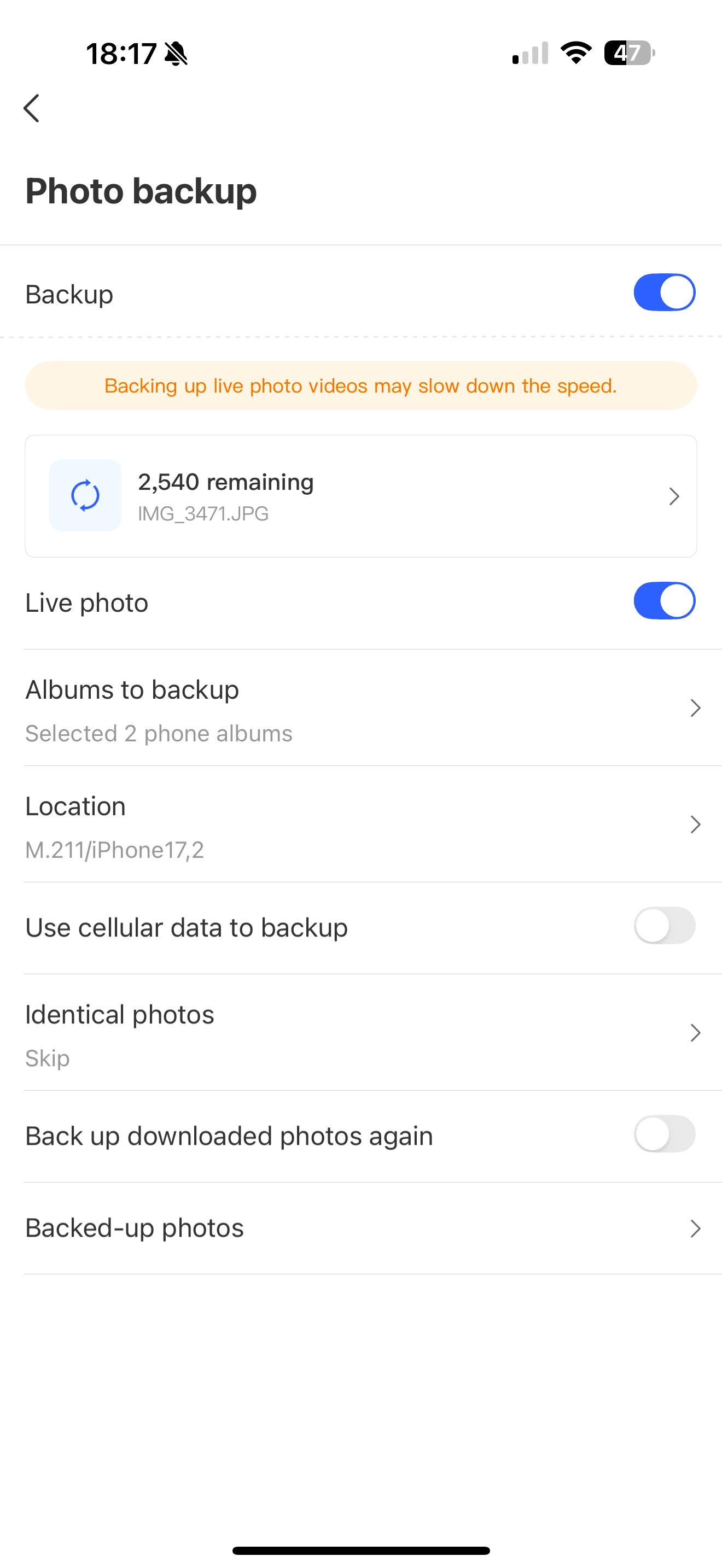
Dennoch, vor allem die Basis-Funktionen sind gelungen. Auch kannst du ein automatisches Hochladen der Bilder von einem Smartphone einrichten.
Backup von Speicherkarten
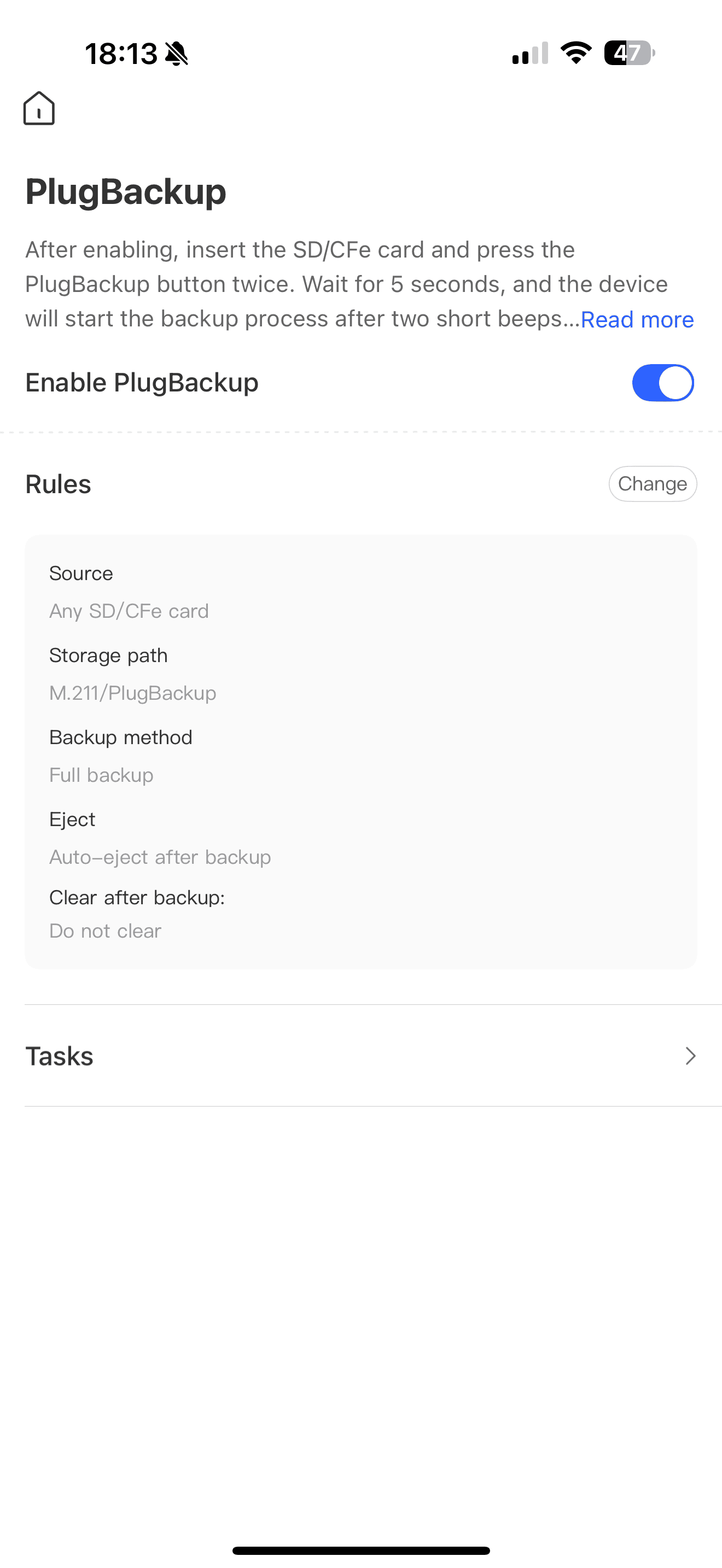
Eine der wichtigsten Funktionen des UnifyDrive UT2 ist die Möglichkeit, Backups von Speicherkarten zu machen. So kannst du das NAS unterwegs einfach kurz einschalten, die Speicherkarte einstecken und durch das zweimalige Drücken der Backup-Taste den Inhalt der Speicherkarte komplett auf die intern verbauten SSDs kopieren.
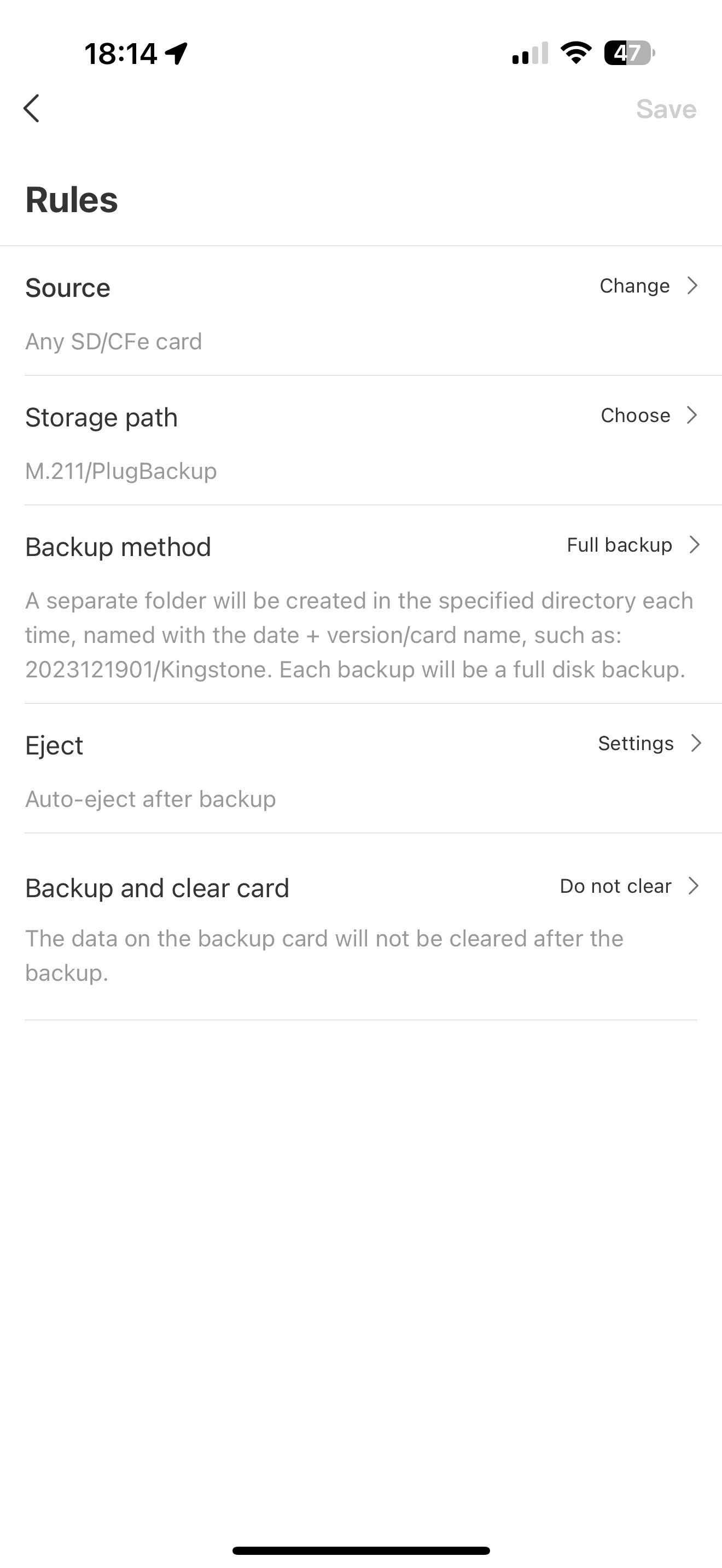
Auf den Inhalt könntest du dann unterwegs via WiFi oder zuhause via LAN zugreifen. Du hast hier auch die Auswahl, ob du ein komplettes Backup erstellen willst oder nur neue Dateien, ob die Speicherkarte nach dem Backup gelöscht werden soll usw.
Dies wird alles über die UnifyDrive-App eingestellt. Bei mir funktionierte dies mit CFexpress Typ A Speicherkarten auch absolut problemlos! Lediglich das Feedback während des Kopierens könnte besser sein. So piept das NAS zu Beginn 2x und wenn es fertig ist 3x. Es gibt aber keine Statusanzeige, wie weit das NAS ist oder Ähnliches.
Freigegebene Ordner (SMB) – es ist etwas kompliziert
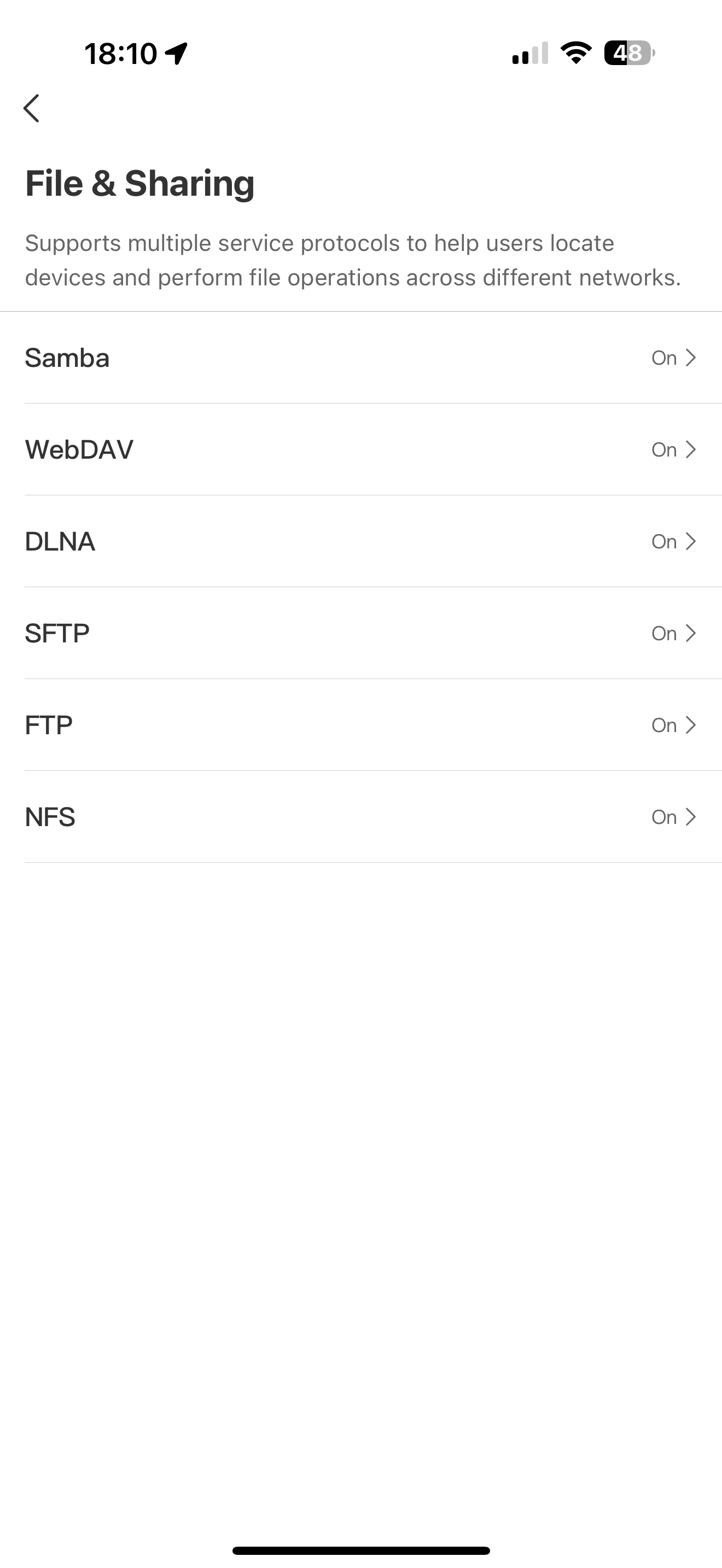
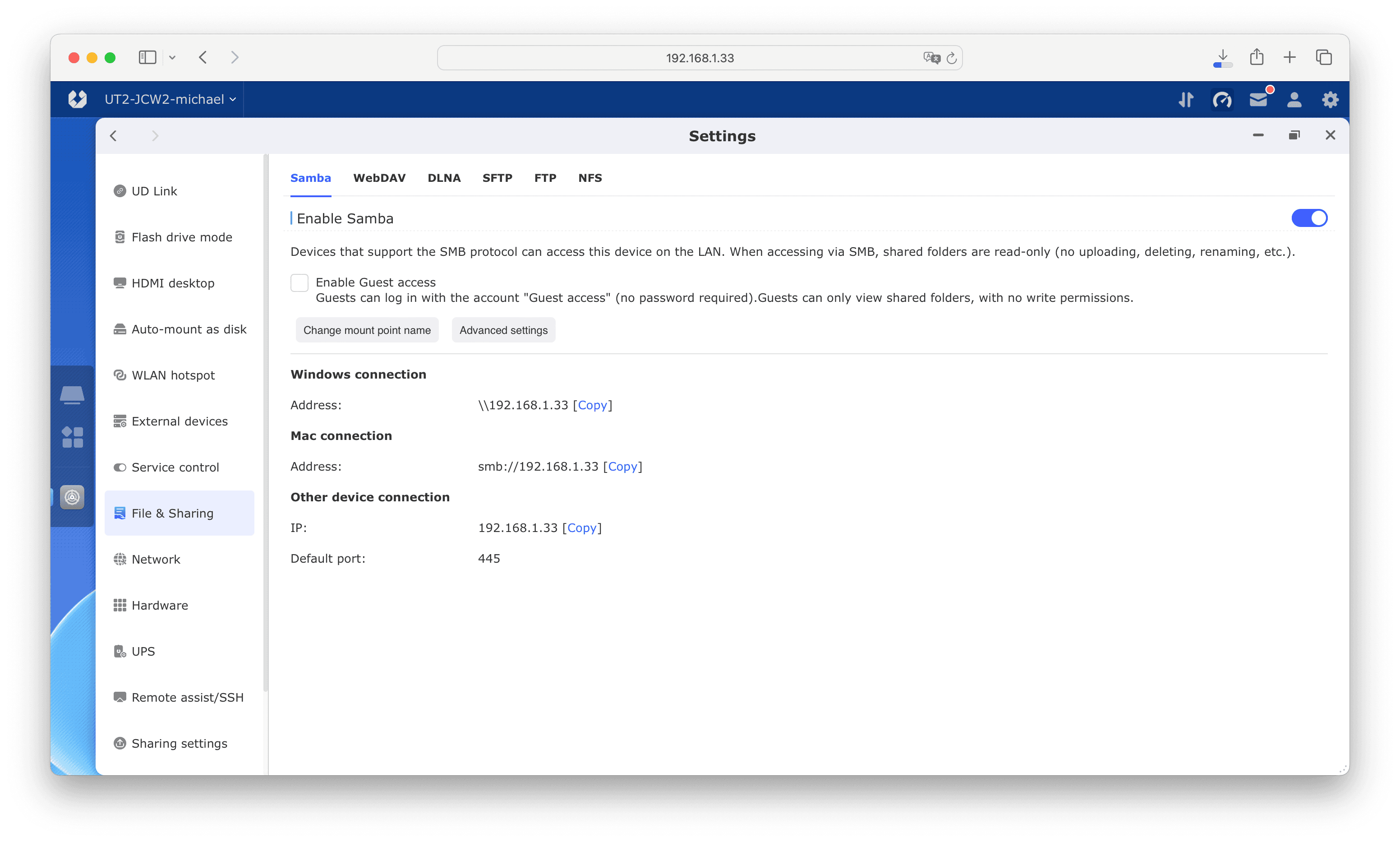
Normalerweise sind NAS-Systeme um die Möglichkeit aufgebaut, Ordner via SMB im Netzwerk freizugeben, sodass reguläre PCs auf diese einfach zugreifen können. Beim UnifyDrive UT2 ist dies aber etwas komplizierter bzw. anders.
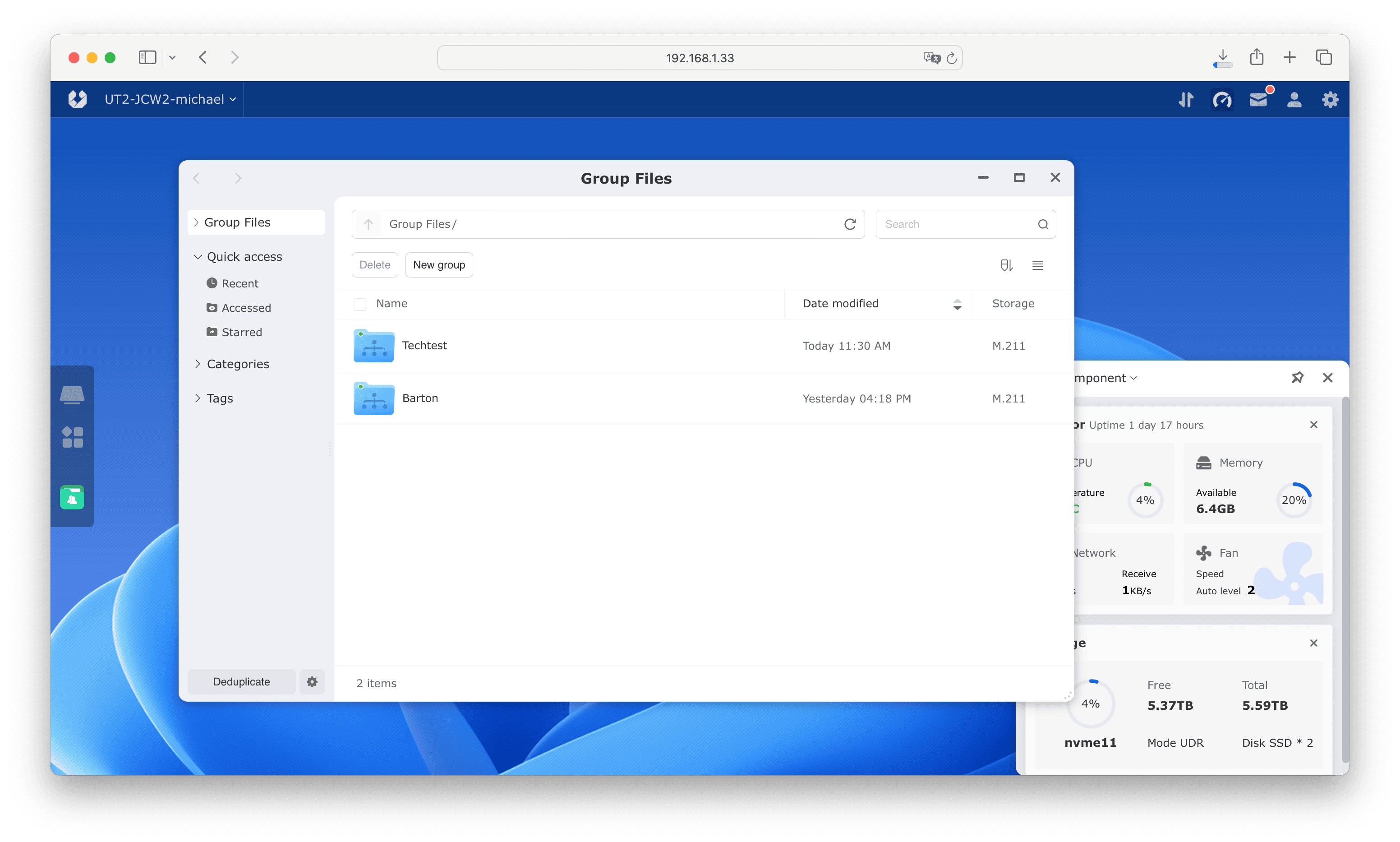
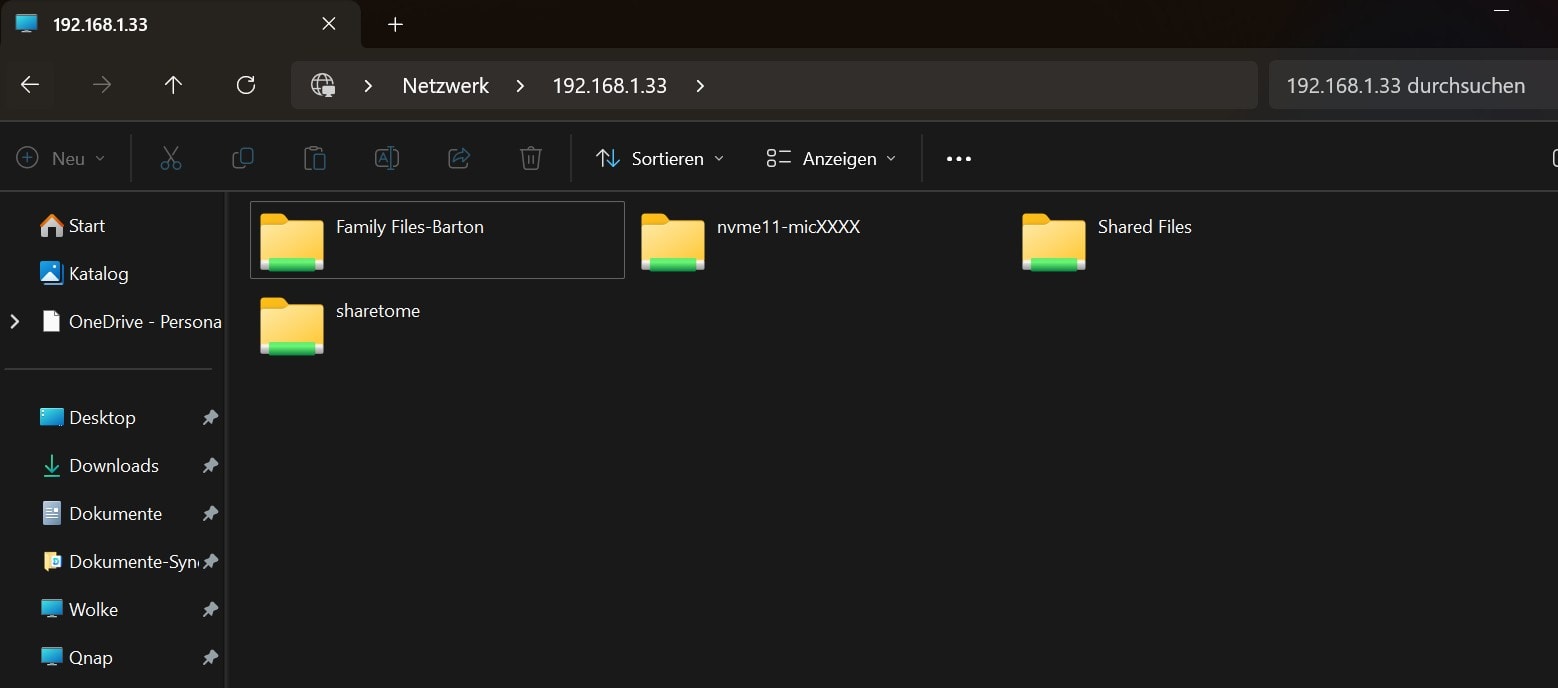
So kannst du natürlich über SMB auf das NAS zugreifen, allerdings gibt es hier von Haus aus nur eine Netzwerkfreigabe. Weitere Netzwerkfreigaben können dabei nicht einfach beliebig erstellt werden. Anstelle dessen musst du unter Group-Files eine neue Gruppe erstellen. Jede Gruppe erhält einen eigenen freigegebenen Ordner, für welchen du dann auch Zugriffsrechte (für mehrere Nutzer) einrichten kannst. Allerdings lautet dann der Name der Ordner immer „Family Files-XXXX“. Eine andere Möglichkeit, freigegebene Ordner zu erstellen, habe ich nicht gefunden.
(Cloud-)Backups
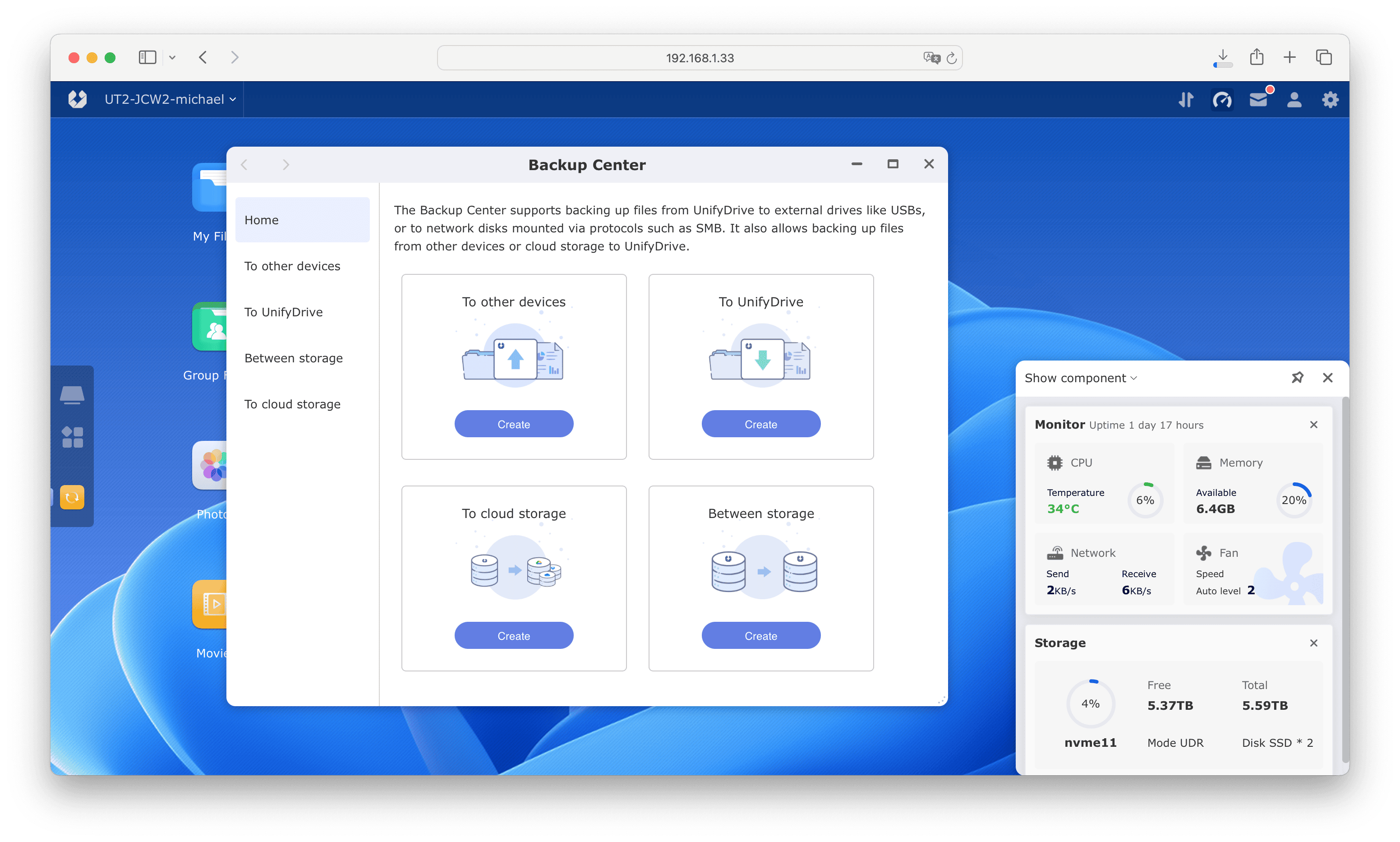
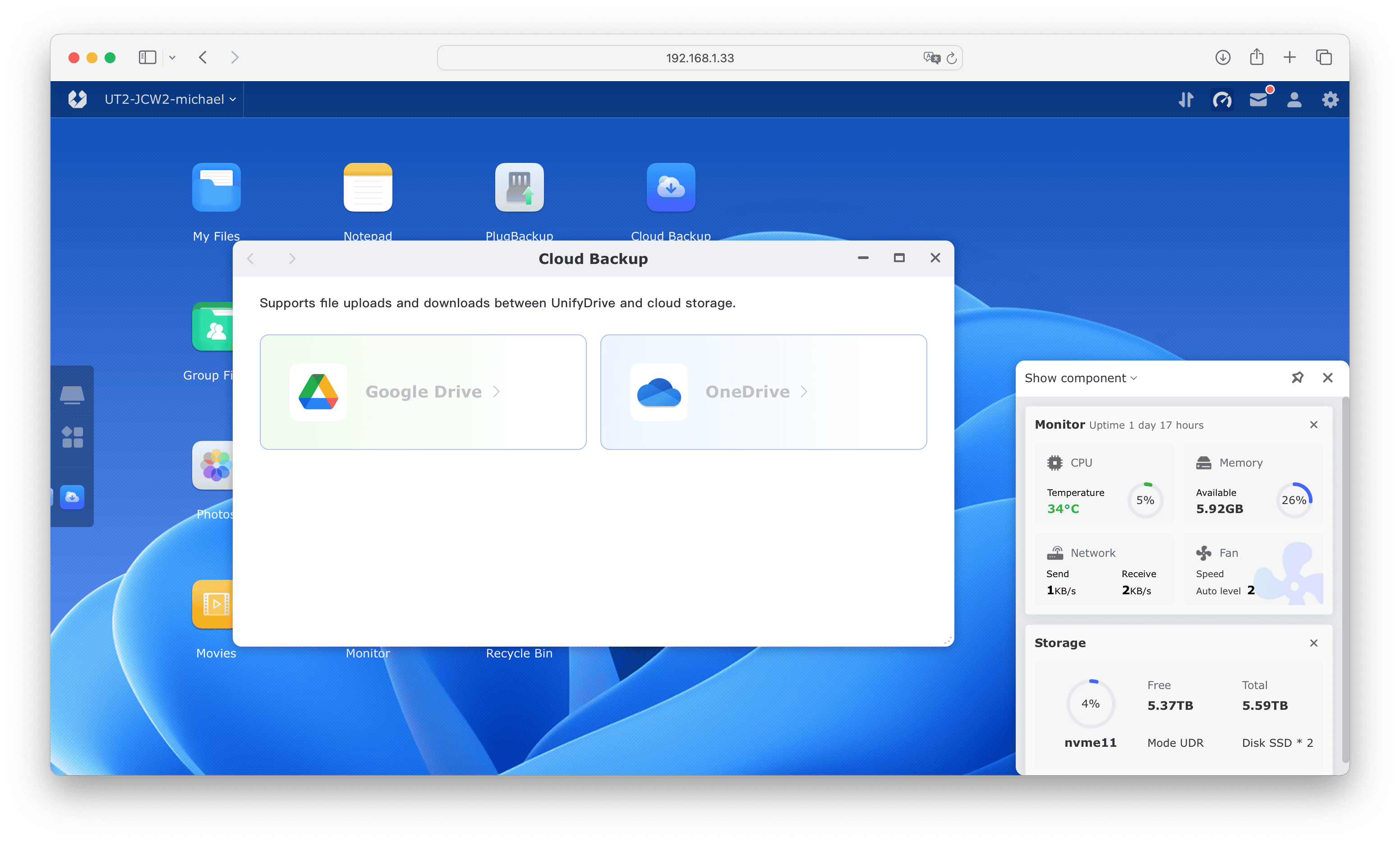
Backups sind wichtig! Das UT2 erlaubt Backups unter anderem in die Cloud auf Google Drive und Microsoft OneDrive.
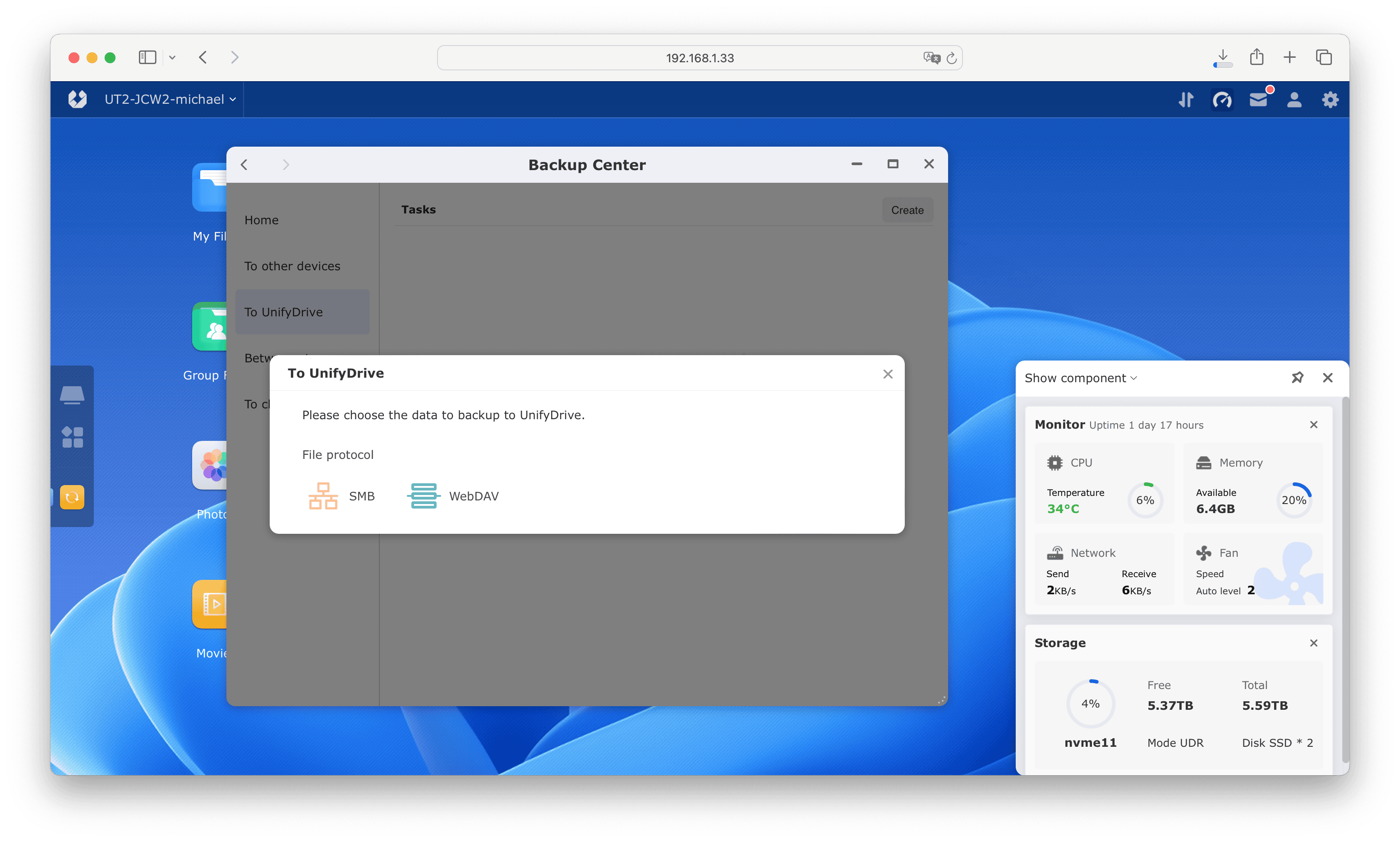
Auch sind Backups auf externe Speicherlaufwerke, wie auch auf SMB oder WebDAV-Server möglich.
Kein App Store, aber Docker
Viele NAS-Systeme verfügen über einen App-Store, in welchem du Erweiterungen für das NAS herunterladen kannst. Dies gibt es Ende 2024 nicht/noch nicht für das UnifyDrive UT2.
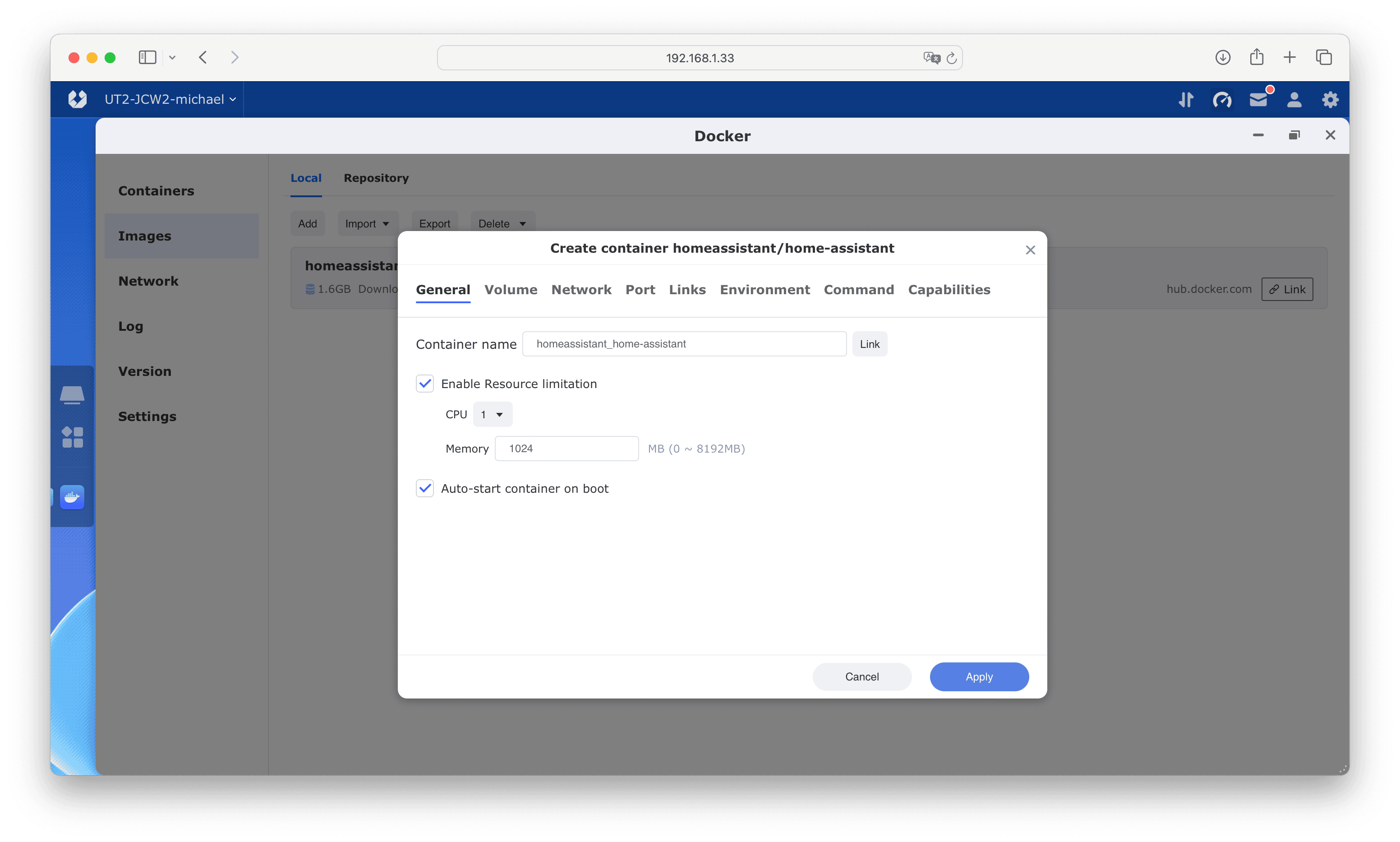
Was es allerdings gibt, ist Docker-Support. Über Docker kannst du recht einfach Anwendungen wie z.B. den HomeAssistant, Jellyfin und tausende weitere auf dem NAS installieren.
Fernzugriff?
Du kannst das UT2 komplett „offline“ nutzen, ohne die Möglichkeit, dass du oder irgendjemand anders aus der Ferne auf dieses zugreifen kann.
Allerdings gibt es auch die Möglichkeit eines Fernzugriffs über den Account des Herstellers, welcher dann auch ein Teilen von Daten mit anderen Menschen erlaubt.
WLAN Hotspot
Du kannst den UnifyDrive UT2 auch als WLAN Hotspot bzw. WLAN Access Point nutzen. Wir haben hier WLAN 6 integriert, aber auch nicht das allerschnellste WLAN. Dennoch, in einigen Situationen ein praktisches Feature.
Komischer DNS-Server
Kleine Anmerkung: Von Haus aus war bei mir unter den IP-Adresseinstellungen der DNS-Server 114.114.114.114 eingestellt. Dies würde ich ändern, auf z.B. 8.8.8.8. 114.114.114.114 ist ein chinesischer DNS-Server, wo es keinen Grund gibt, diesen aus Deutschland heraus zu nutzen.
Performance
Das Herzstück des UT2 stellt der RK3588C dar, in Kombination mit 8 GB RAM. Hierbei handelt es sich um einen SoC, der z.B. auch im Orange Pi 5 zum Einsatz kommt. RK3588C
4x Cortex A76 + 4x Cortex A55 Kerne
6 TOPS NPU
8K Video-Decoding
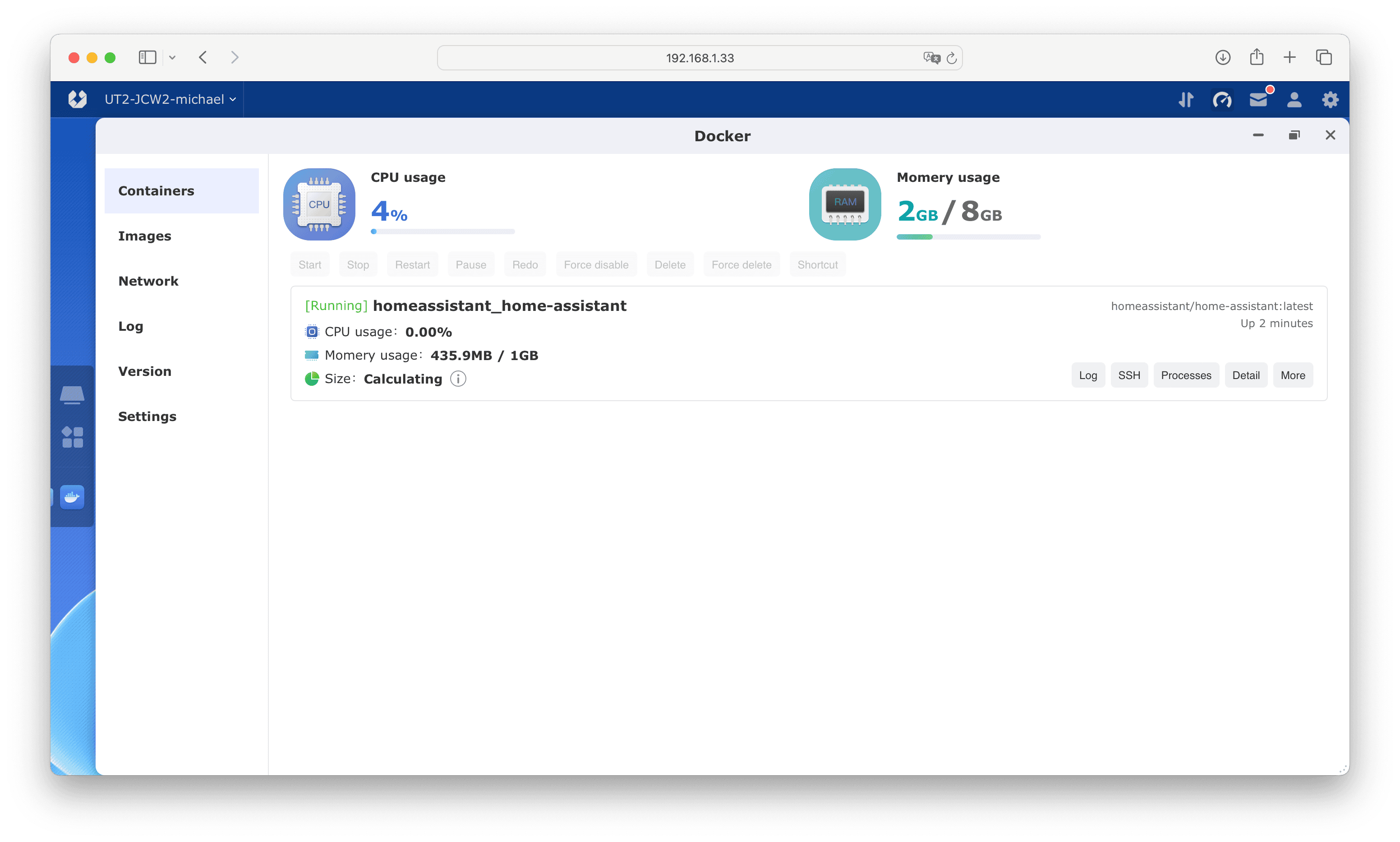
Dieser ist auf den ersten Blick ein recht fähiger und guter Chip! So ist auch die generelle Systemperformance gut bis sehr gut! Selbst etwas komplexere Docker-Container wie der HomeAssistant laufen gut. Aber wie sieht es um die Datenraten im lokalen Netzwerk? Hier meine Messwerte via 2,5 Gbit LAN:
Lesend: 279 MB/s
Schreibend: 281 MB/s
Damit erreicht das UnifyDrive UT2 die volle 2,5 Gbit Geschwindigkeit über das Netzwerk – sehr gut! Wie steht es aber um die WLAN-Verbindung? Prinzipiell erstellt das UT2 ein WLAN-6-Netzwerk mit maximal 1200 Mbit. In diesem Hotspot-Modus konnte ich folgende Leistungswerte über ein Notebook erreichen:
Lesend: 76 MB/s
Schreibend: 83 MB/s
Diese Werte sind natürlich ein gutes Stück niedriger, aber dies ist auch erwartungsgemäß.
Verschlüsselung?
Das UnifyDrive UT2 erlaubt eine Verschlüsselung der verbauten SSDs, falls dir z.B. das UT2 unterwegs geklaut wird. Dies hat aber den Nachteil, dass du bei jedem Start über die App dein Passwort eingeben musst, was gerade, wenn du das Speicherkarten-Backup-Feature nutzen willst, alles etwas langsamer macht. Auch wenn du keine vollständige Verschlüsselung nutzt, gibt es die Möglichkeit, einzelne Ordner zu verschlüsseln. Auf diese Ordner kannst du aber nur über die App oder Benutzeroberfläche zugreifen und nicht via SMB.
USB Stick Modus
Du kannst das UT2 direkt via USB-C mit deinem PC/Notebook verbinden, um Daten via USB zu übertragen, also so, als wäre das UT2 ein USB-Stick oder eine externe SSD. Hier hast du aber keinen „Vollzugriff“ auf alle Daten, sondern nur auf einen Ordner. Du kannst dann über die App oder WebUI Daten zwischen diesem Ordner und den anderen Ordnern auf dem NAS verschieben, aber natürlich ist dies etwas umständlicher.
So können beispielsweise Backups von Speicherkarten nicht direkt in dem „USB Stick Modus“-Ordner landen. Diese müsstest du dann über die App auf diesen verschieben, um diese dann via USB zu erreichen.
Was die Leistung angeht, erreichen wir hier ca. 328 MB/s lesend und 257 MB/s schreibend.
Stromversorgung
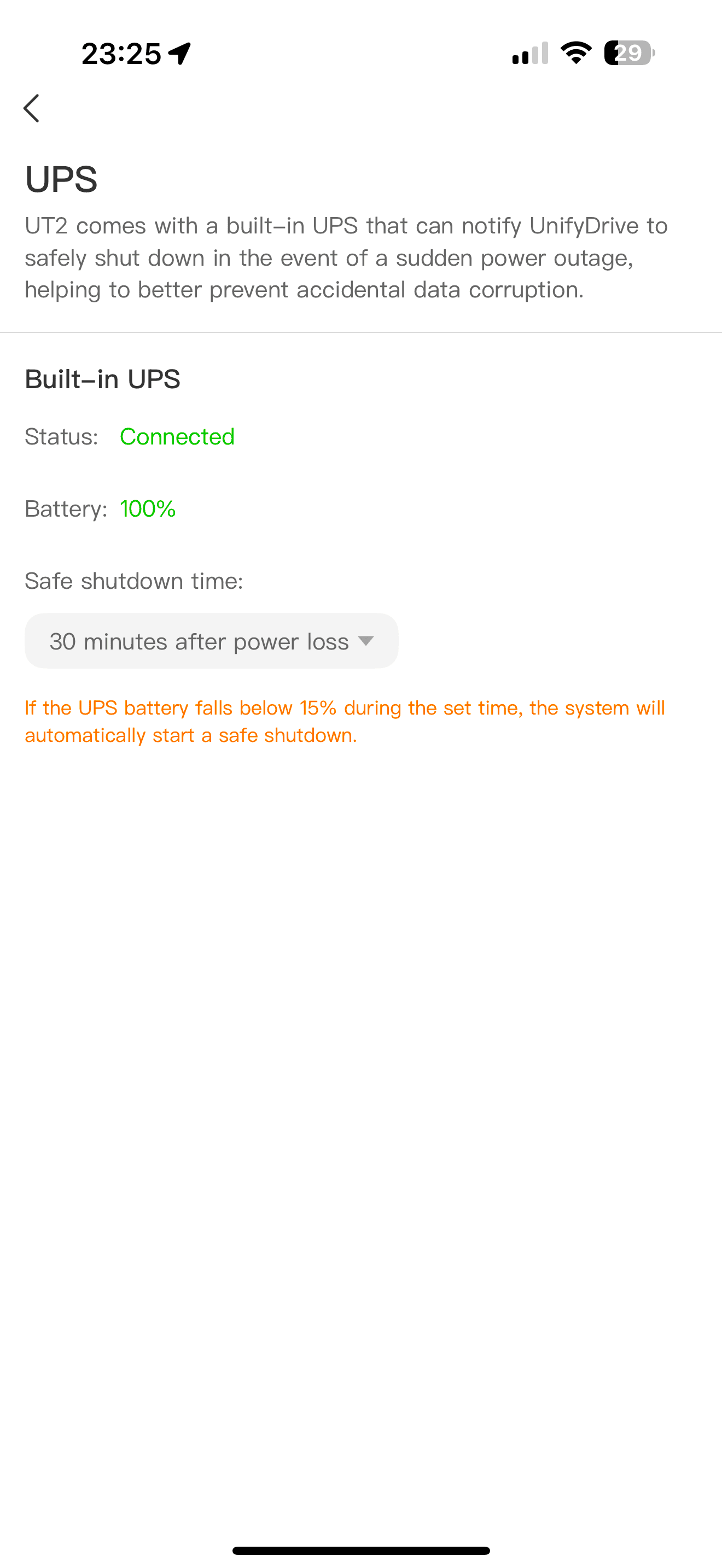
Im UnifyDrive UT2 ist ein Akku verbaut, welcher je nach Nutzung mehrere Stunden Laufzeit des NAS garantiert und auch als USV dient. Allerdings, daheim oder in einem Hotelzimmer, solltest du das UT2 über ein Netzteil mit Strom versorgen. Das UnifyDrive UT2 benötigt ein USB Power Delivery Netzteil. So akzeptiert das NAS ein USB Power Delivery mit 9V oder besser 12V Stufe (30W+ empfohlen).
Sehr geringe Leistungsaufnahme
An einem USB Power Delivery Ladegerät/Netzteil benötigt das UT2 gerade einmal +- 5,x W (mit 2x NVMe SSDs und 2,5 GBit LAN). Unter Last kann dies ein Stück ansteigen, aber der Stromverbrauch des UT2 ist generell sehr gering.
Fazit zum UnifyDrive UT2
Das UnifyDrive UT2 ist ein sehr außergewöhnliches und exotisches Produkt! Erfreulicherweise ist dennoch das Fazit generell sehr positiv.
Im Kern macht das UnifyDrive UT2 genau das, was der Hersteller verspricht. Dabei sind die Funktionen sauber umgesetzt und auch die generelle „Systemleistung“ gut. Was sind dies für Funktionen? Hier ein paar der wichtigsten:
Freigabe von Daten über das Netzwerk (LAN oder WLAN)
Zugriff auf gespeicherte Daten via App
Backup-Funktion von SD- und CFexpress-Speicherkarten
Foto-Verwaltung über eine Google-Foto-artige App
Automatische Backups gespeicherter Daten (auf z.B. Google Drive/OneDrive)
Integrierter Akku für die portable Nutzung
Ausführen von Docker-Containern
und einiges mehr
Neben diesen ganzen Punkten kann das UT2 noch einiges mehr! UnifyDrive hat dieses wirklich mit Funktionen vollgestopft. So kannst du dieses auch mit einem Fernseher verbinden, um Filme/Videos zu schauen usw. Dabei sind die meisten Funktionen auch recht vollwertig umgesetzt, was beachtlich ist, wenn wir bedenken, dass wir hier ein portables System vor uns haben.
Kann das UnifyDrive UT2 ein großes NAS-System wie von QNAP oder Synology ersetzen? Teils ja, auch wenn es hier Einschränkungen gibt, gerade bei typischen SMB-Freigaben, und die Software von QNAP und Synology schon noch etwas ausgereifter ist. Aber für einen einzelnen Fotografen/Videografen könnte das UnifyDrive UT2 im heimischen Umfeld durchaus ein großes NAS-System ersetzen. Dies auch dank der hohen Leistung. Das UT2 kann die 2,5 Gbit LAN-Verbindung voll ausreizen und übers Netzwerk um die 280 MB/s erreichen. Dies bei einem Stromverbrauch von deutlich unter 10 W. Klar, es gibt auch Schwächen, so kann die Benutzeroberfläche etwas überfordern durch ihre schiere Anzahl an Optionen, und auch die Foto-App ist nicht ganz so gut wie die von Synology oder QNAP und nicht so gut wie Google Fotos. Ebenso steht die Frage im Raum, ob das UT2 auch dauerhaft mit Sicherheitsupdates usw. versorgt wird und natürlich, ob dir die Speicherkapazität von 2x NVMe SSD ausreicht.
Wenn du WLAN 7 in einem AMD-System nachrüsten willst, dann ist dies nicht ganz einfach. Die diversen Intel WLAN-7-Karten funktionieren in AMD-Systemen in der Regel nicht.
Allerdings gibt es nun die ersten WLAN-7-Karten, die auch mit AMD- und Intel-Systemen zusammenarbeiten, in Form von Modellen mit Mediatek-Chipsatz.
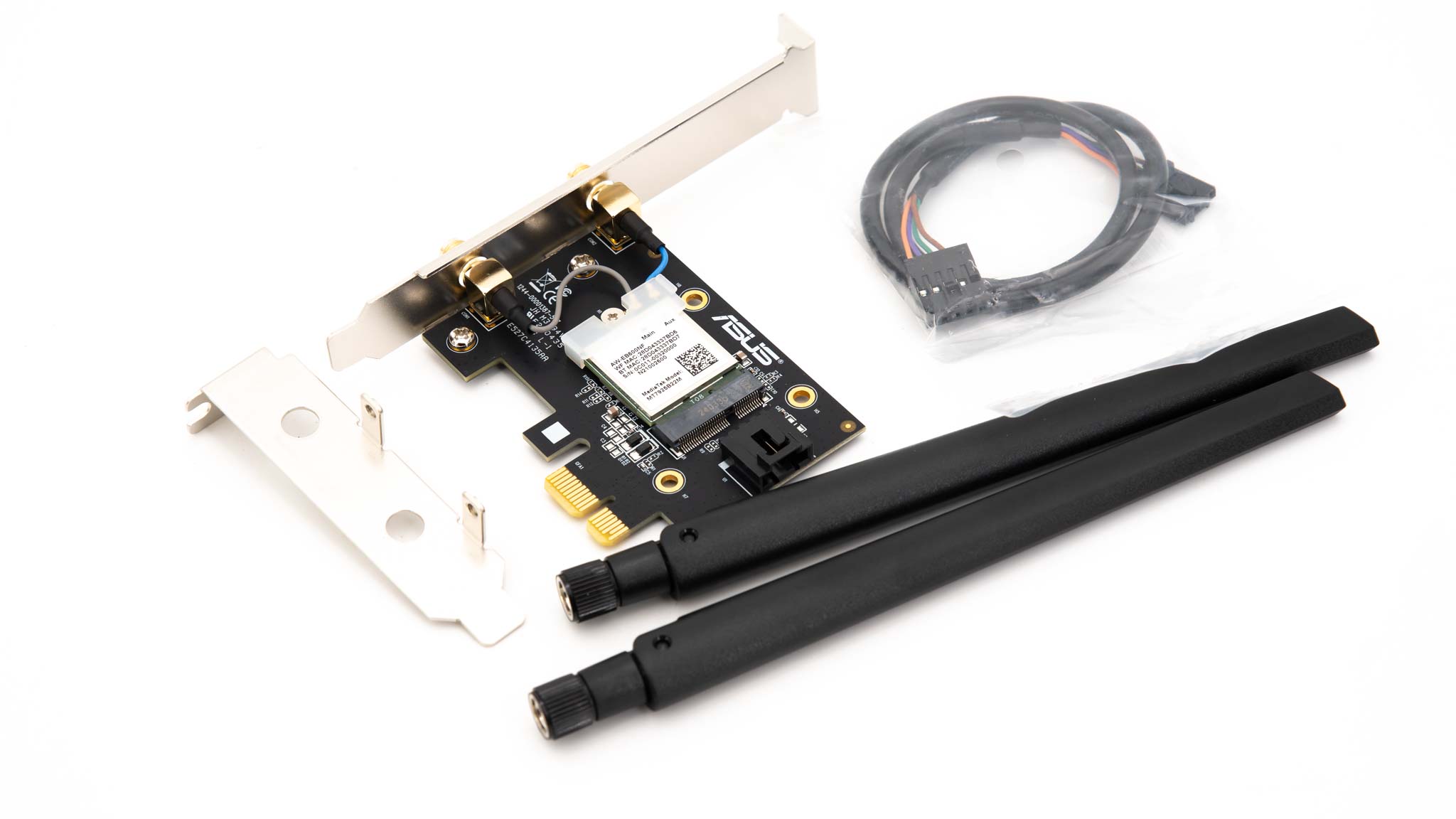
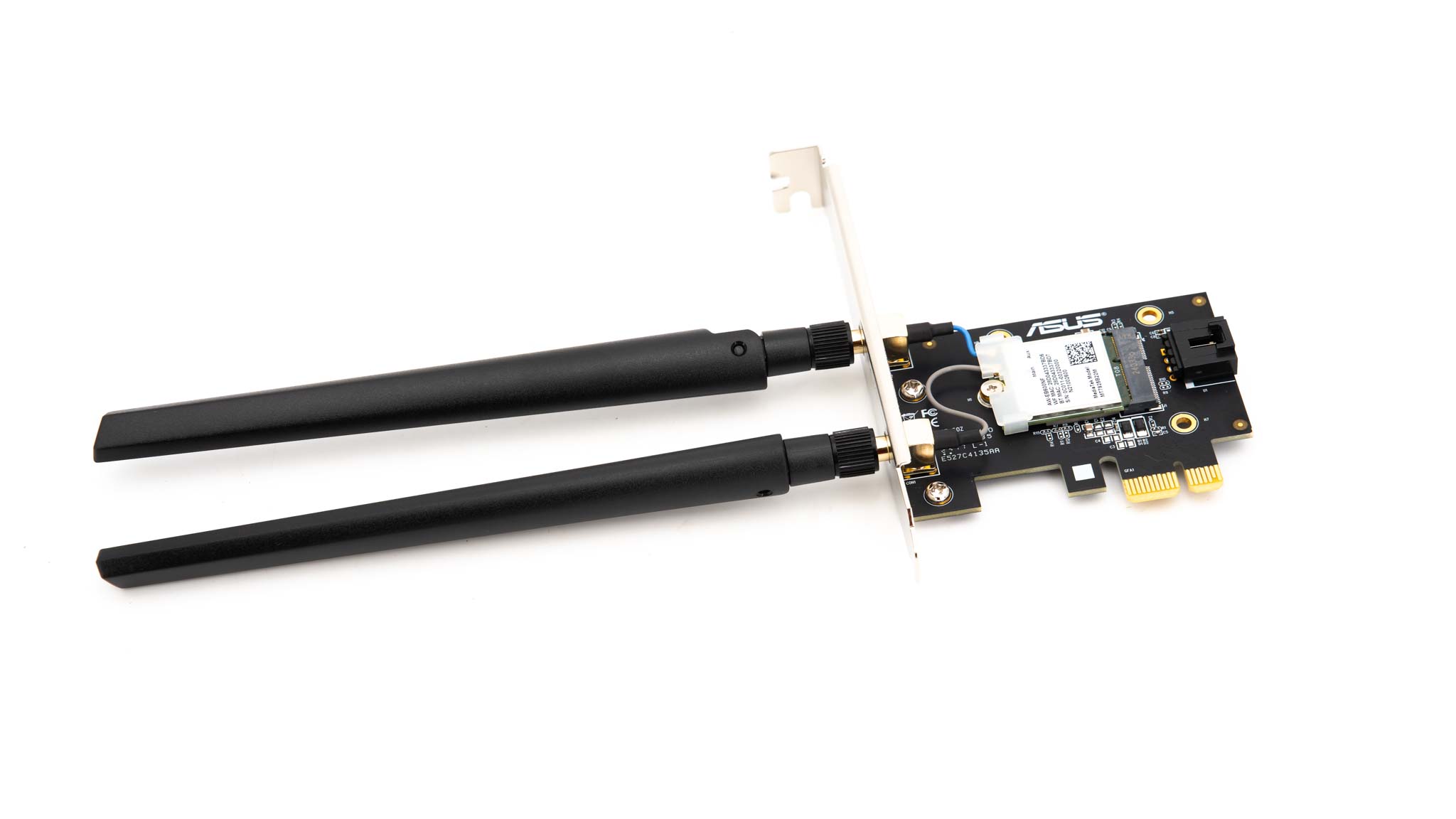
Passend dazu hat ASUS mit der PCE-BE6500 eine erste WLAN-7-fähige PCIe-Karte, die universell kompatibel ist, auf den Markt gebracht.Wollen wir uns diese einmal in einem kurzen Test ansehen.
An dieser Stelle vielen Dank an ASUS für das Zurverfügungstellen der ASUS PCE-BE6500.
Die ASUS PCE-BE6500 WLAN-Karte im Test
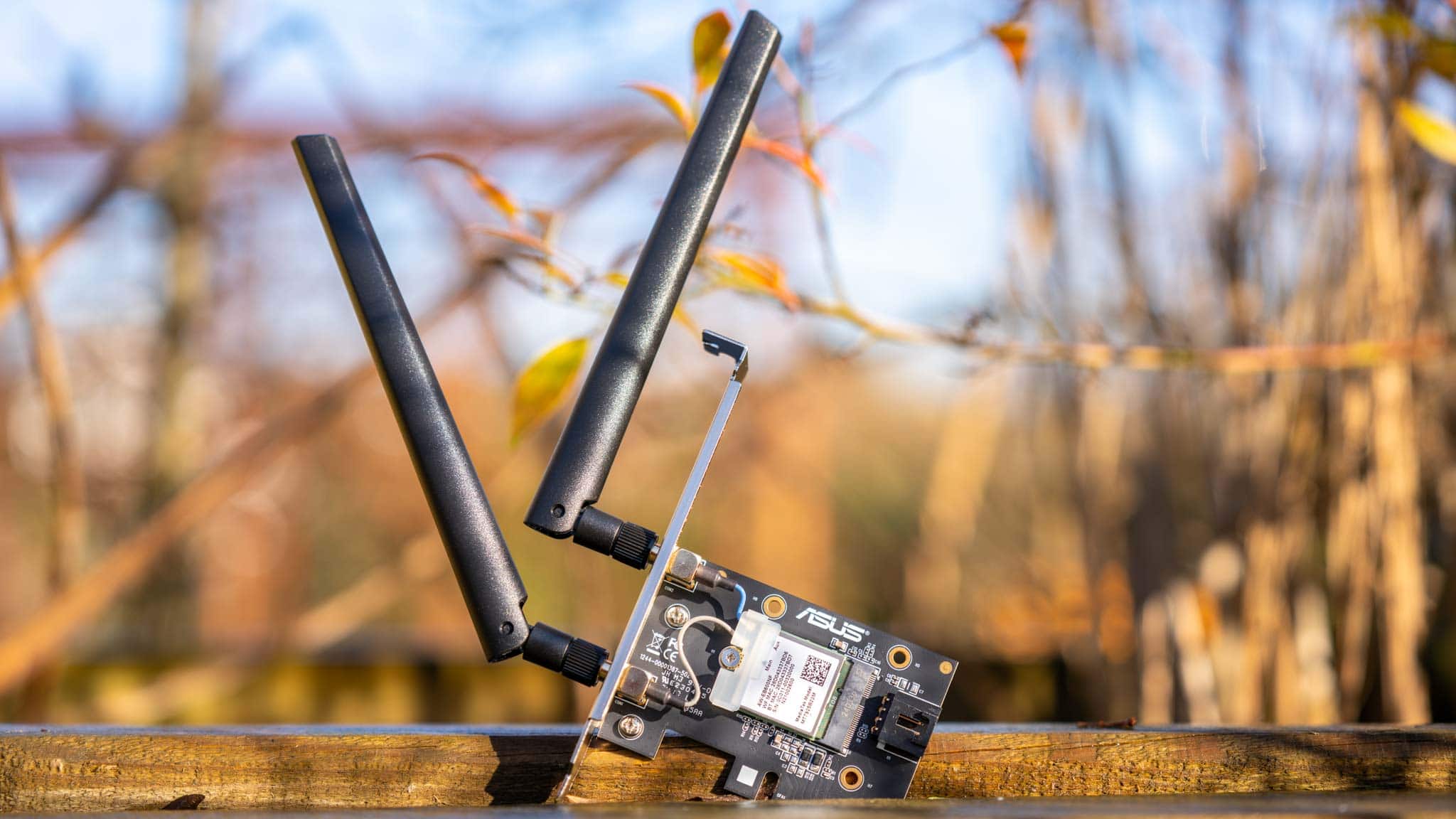
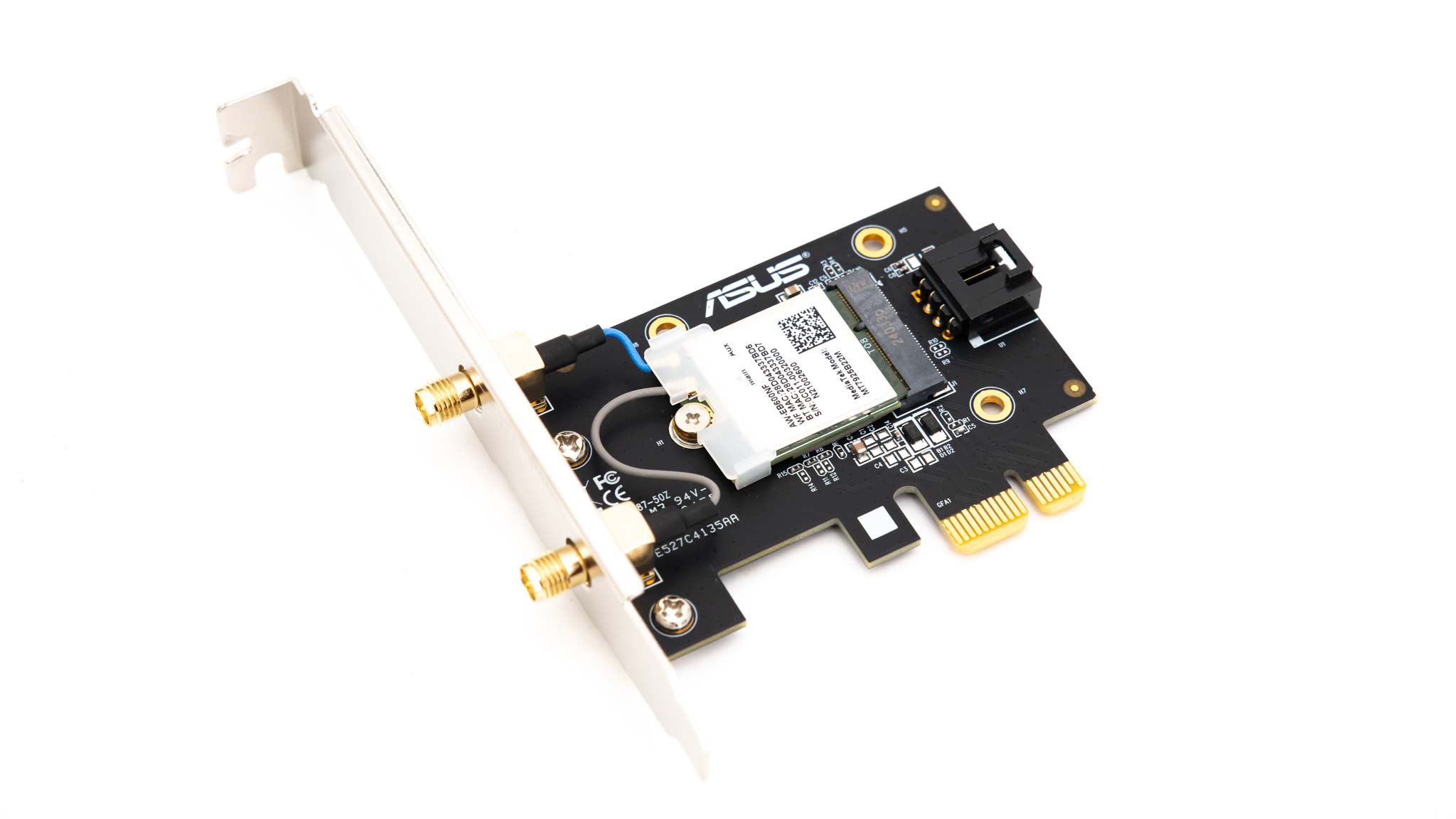
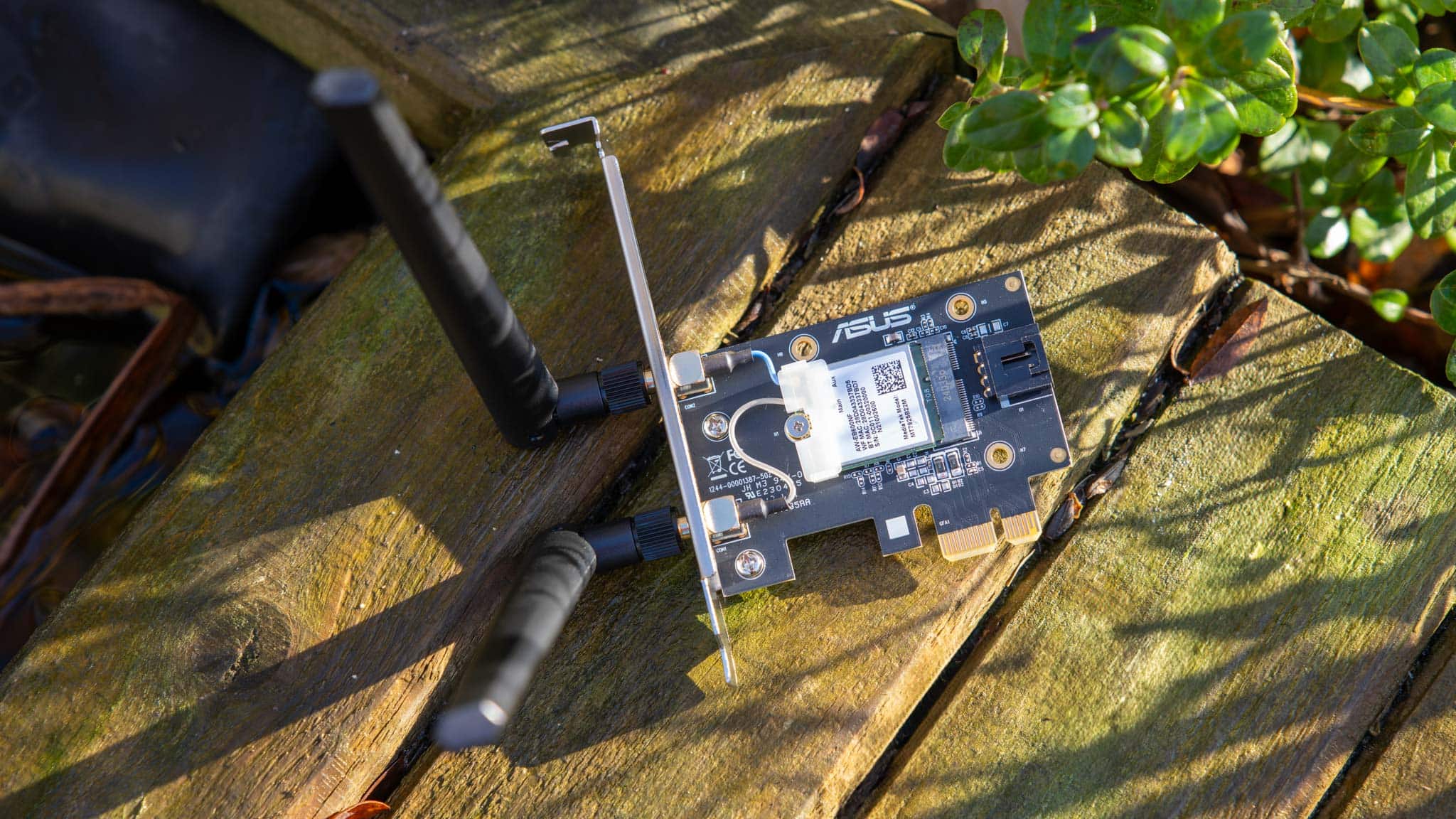
Im Kern handelt es sich bei der ASUS PCE-BE6500 um zwei Produkte. Wir haben einerseits eine M.2 WLAN-Karte, andererseits ein Adapterboard mit Antennen.
Das Adapterboard erlaubt das Installieren einer M.2 WLAN-Karte in einem regulären PCIe-Slot.
Passend dazu haben wir zwei Antennen mit den entsprechenden Anschlüssen.
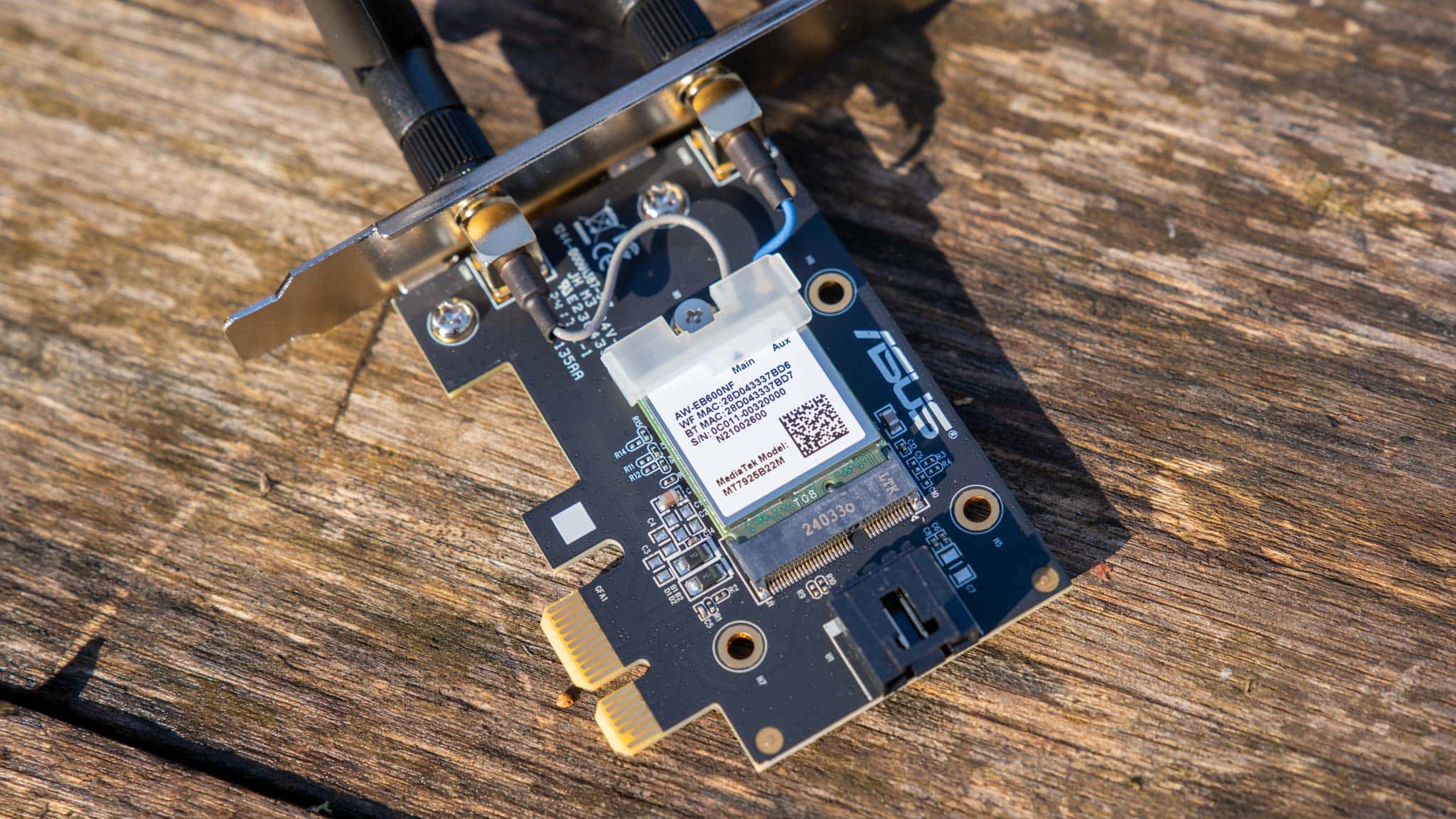
Prinzipiell könntest du die WLAN-Karte aus dem Board entnehmen, um diese intern zu verbauen oder eine andere WLAN-Karte in dem Adapter zu nutzen.
Bei der Nutzung von M.2 WLAN-Karten in einem PCIe-Slot gibt es allerdings eine Besonderheit: Bluetooth wird in der Regel via USB angebunden. Entsprechend gibt es ein Verbindungskabel zu einem internen USB-2.0-Header, falls du neben WLAN auch Bluetooth nutzen möchtest.
MediaTek MT7925
Das Herzstück der PCE-BE6500 stellt die MediaTek MT7925 WLAN-Karte dar.
Hierbei handelt es sich grundsätzlich um eine gute und solide WLAN-Karte, welche bis zu 2882 Mbit (2400 Mbit) erreichen soll.
Dies sind jetzt keine absolut außergewöhnlichen Geschwindigkeiten, das war auch so +- mit WLAN 6 möglich.
Das Besondere ist hier vor allem die Unterstützung für das 6 GHz Band, welches auf kurze Distanz besonders hohe Geschwindigkeiten ermöglicht.
Treiber
Stand Ende 2024 hat Windows 11 noch keine Treiber für die MediaTek MT7925 integriert.
Passende Treiber findest du aber natürlich auf der ASUS-Website: ASUS PCE-BE6500 Treiber.
Sehr stabile und gute WLAN-Karte!
MediaTek WLAN-Karten haben einen durchwachsenen Ruf. Allerdings kann ich über die aktuelle WLAN-7-Generation echt nichts Negatives sagen!
So nutze ich die MediaTek MT7925 in meinem Framework 16 seit fast einem Jahr und hatte in dieser Zeit absolut null Probleme mit der Stabilität des WLANs oder der Geschwindigkeit.
Selbiges gilt entsprechend auch für die ASUS PCE-BE6500, welche im Kern die MT7925 nur für einen Desktop-PC ist.
Leistungscheck
Ich habe die PCE-BE6500 in Kombination mit dem ASUS GT-BE98 getestet. Beim ASUS GT-BE98 handelt es sich um einen absoluten High-End WLAN-7-Router, wir sehen hier also die bestmöglichen Werte.
Diese sind auf kurze Distanz (ca. 3-4 Meter) zum Router entstanden.
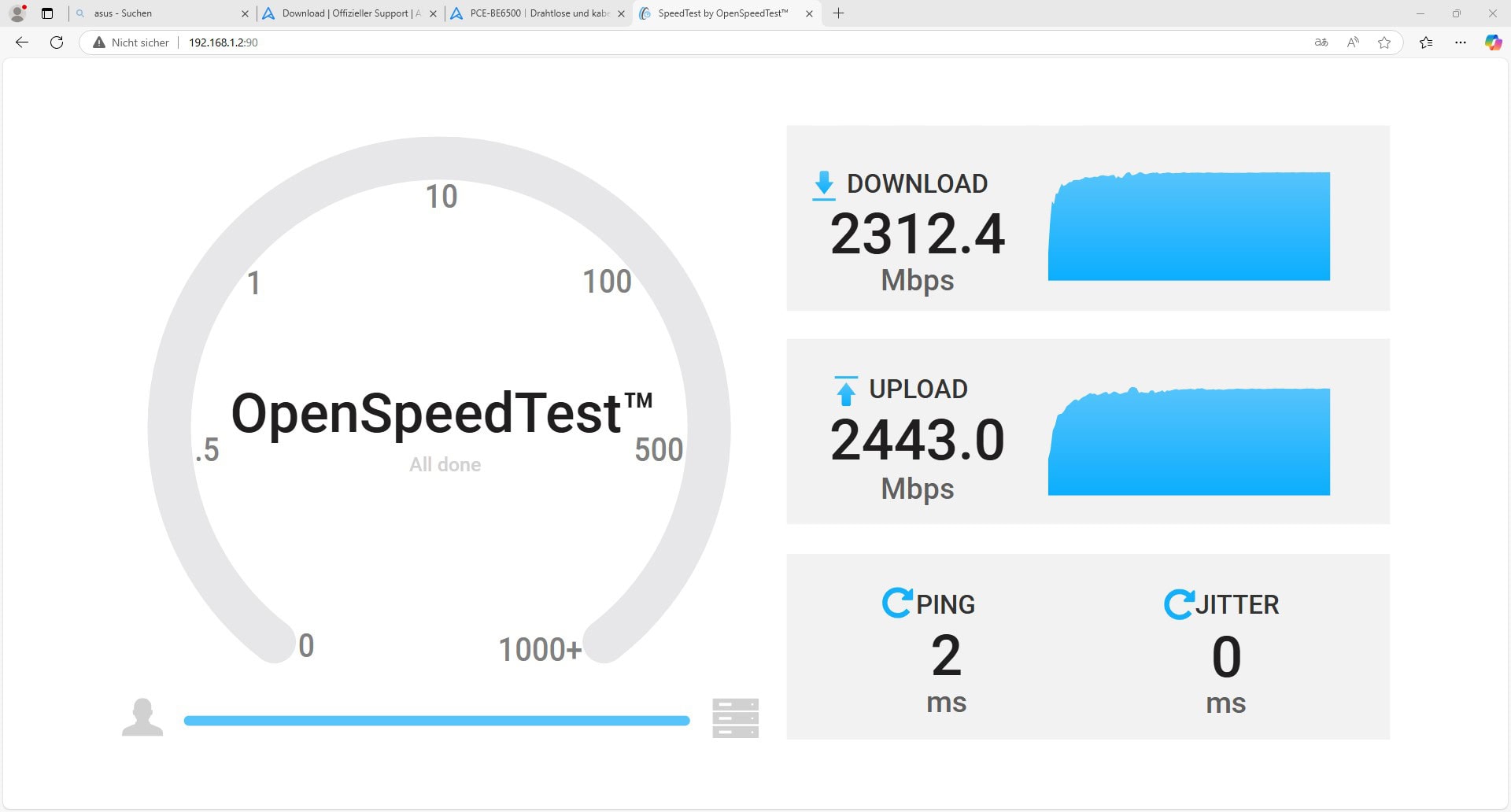
Im besten Fall konnte ich auf dem 6 GHz Band satte 2312 Mbit im Download bzw. 2443 Mbit im Upload messen.
Damit kann die PCE-BE6500 auf kurze Distanz fast so schnell sein wie eine 2,5-Gbit-LAN-Verbindung.
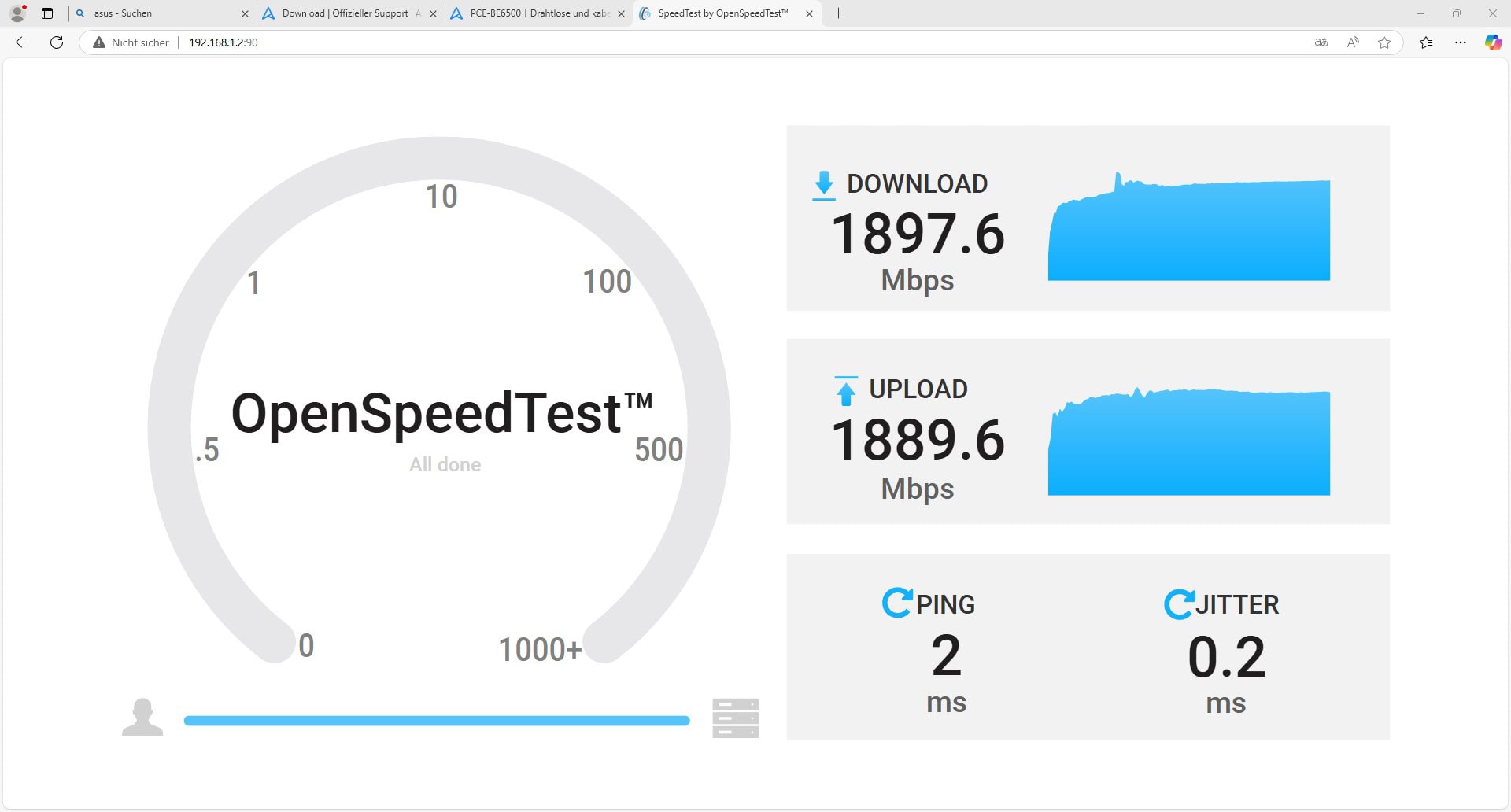
Auf dem 5 GHz Band konnte ich um die 1900 Mbit erreichen, was auch ein starkes Abschneiden ist.
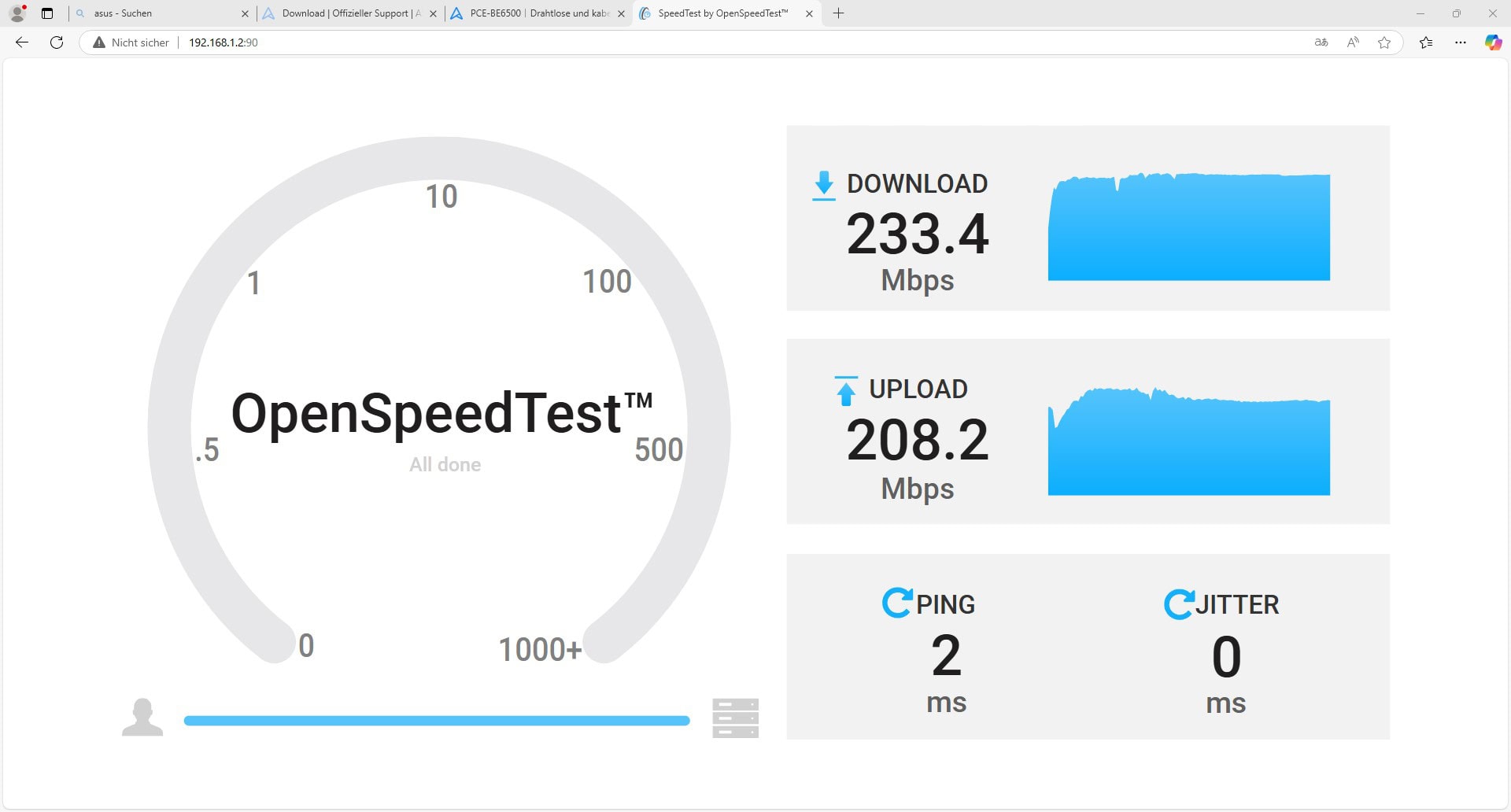
Auf dem 2,4 GHz Band sieht die Leistung erwartungsgemäß etwas dürftiger aus, aber dieses sollte in der Praxis kaum eine Rolle spielen.
Fazit
Du willst WLAN 7 in deinem Desktop-PC nachrüsten und verfügst über eine AMD-CPU? Dann ist die ASUS PCE-BE6500 eine sehr gute Wahl!
So basiert die ASUS PCE-BE6500 auf dem MediaTek MT7925, welcher nach meiner Erfahrung ein sehr guter Chipsatz ist. So zeigte dieser sich in meinem Notebook beispielsweise als sehr problemlos und stabil.
Auch konnte ich hier mit bis zu 2443 Mbit eine wirklich gute Leistung beobachten. Selbstverständlich schwankt diese in der Praxis je nach Distanz usw. noch ein gutes Stück, aber die „Baseline“ ist stark.
Kurzum, die ASUS PCE-BE6500 ist eine gute Wahl, wenn du nach einer PCIe WLAN-7-Karte suchst.
Ein zweiter (oder dritter) Monitor kann die Produktivität deutlich steigern. Allerdings nehmen große PC-Monitore viel Platz weg. Entsprechend sind derzeit „portable“ Monitore sehr beliebt geworden.
Portable Monitore sind im Kern Notebook-Displays, die von Herstellern in kleinen Gehäusen verbaut werden.
Arzopa bietet hier einige Modelle an, und gerade der Z1RC sticht hervor!
So setzt der Z1RC auf ein 2,5K-Panel mit einer hohen Helligkeit von bis zu 500 cd/m² (laut Hersteller). Das liest sich im ersten Moment sehr gut, aber wie sieht es in der Praxis aus?
Kann der Arzopa Z1RC qualitativ überzeugen?
Der Arzopa Z1RC im Test
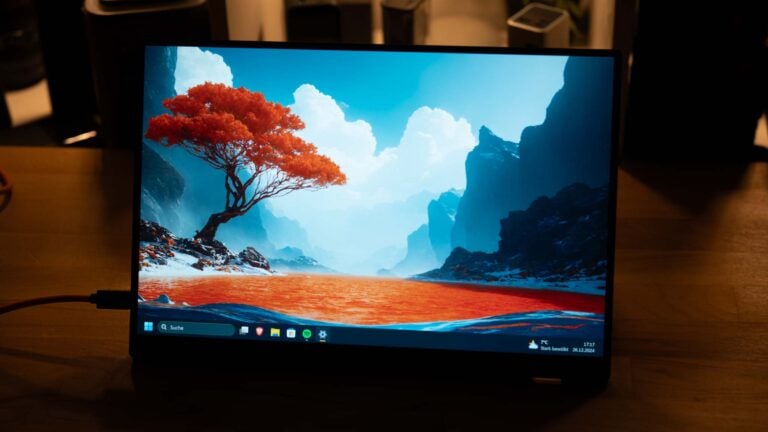
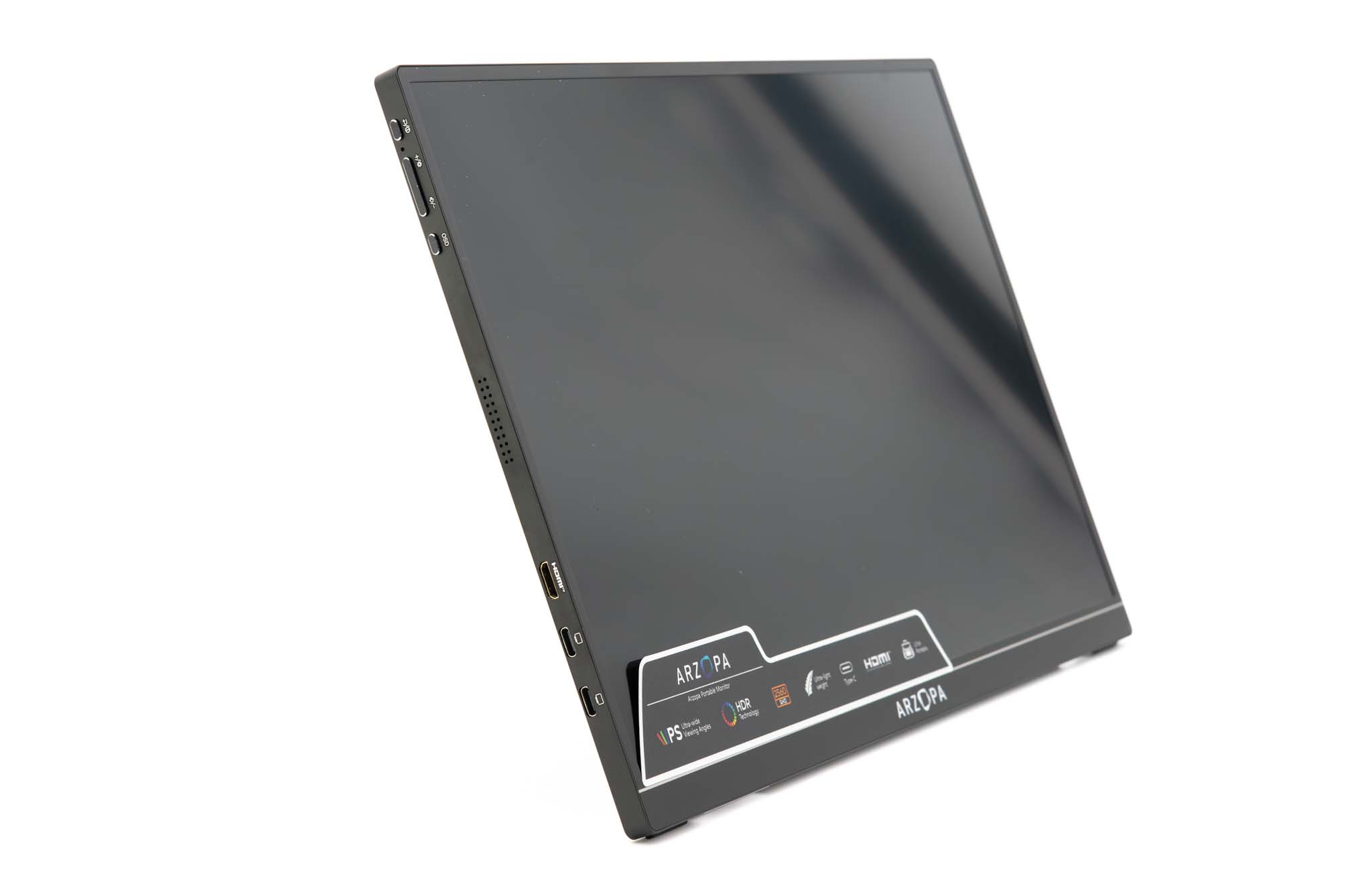
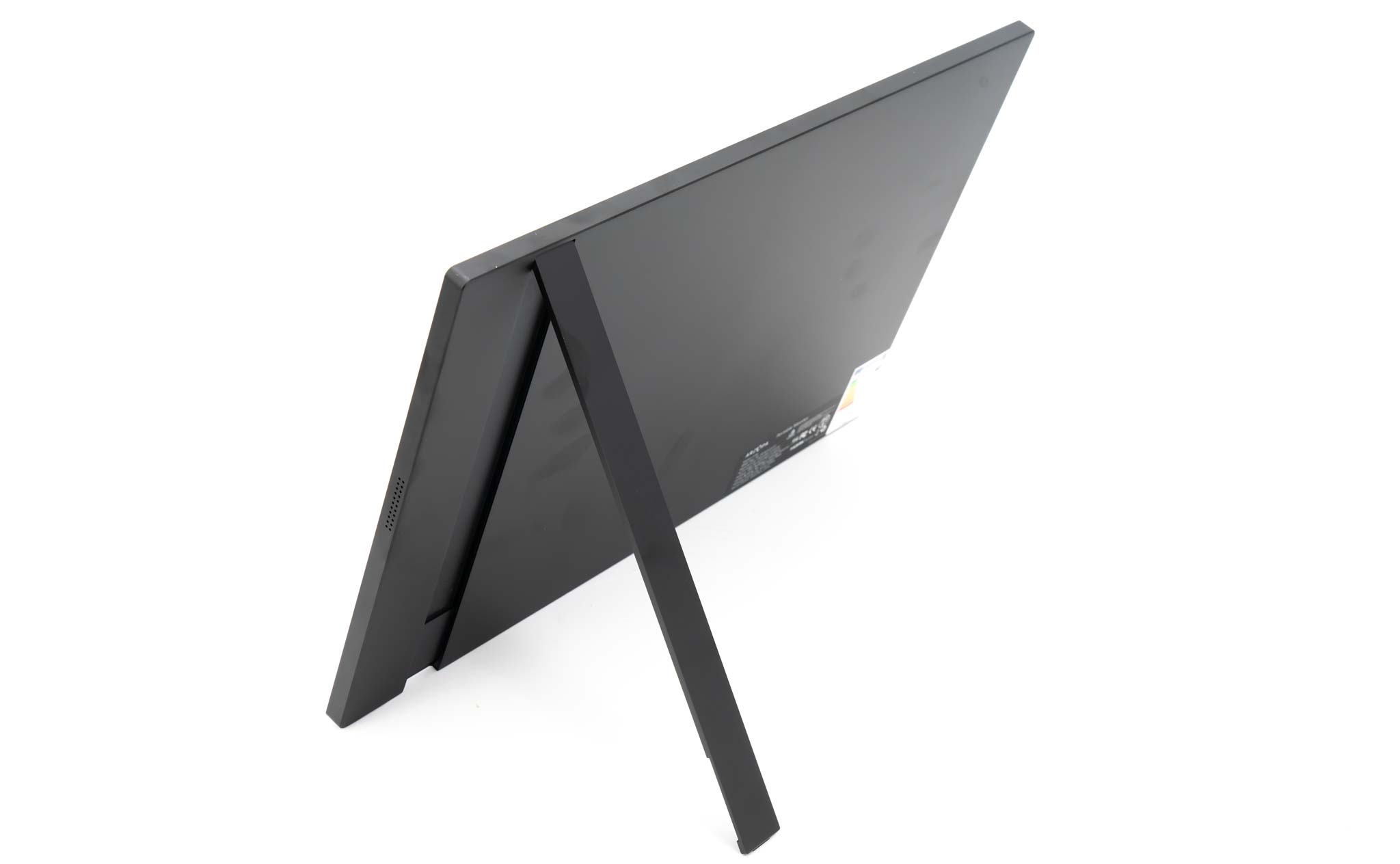
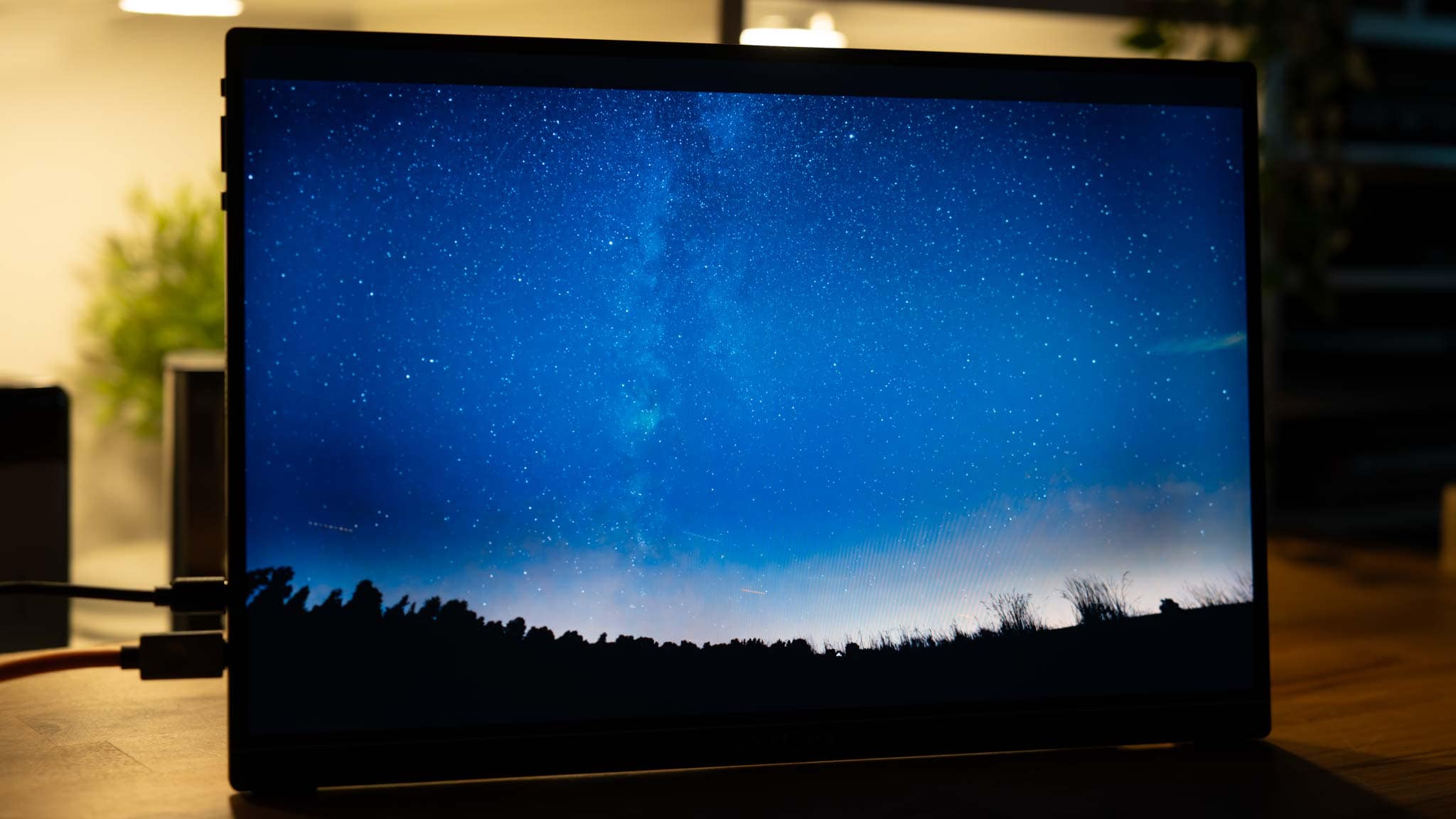
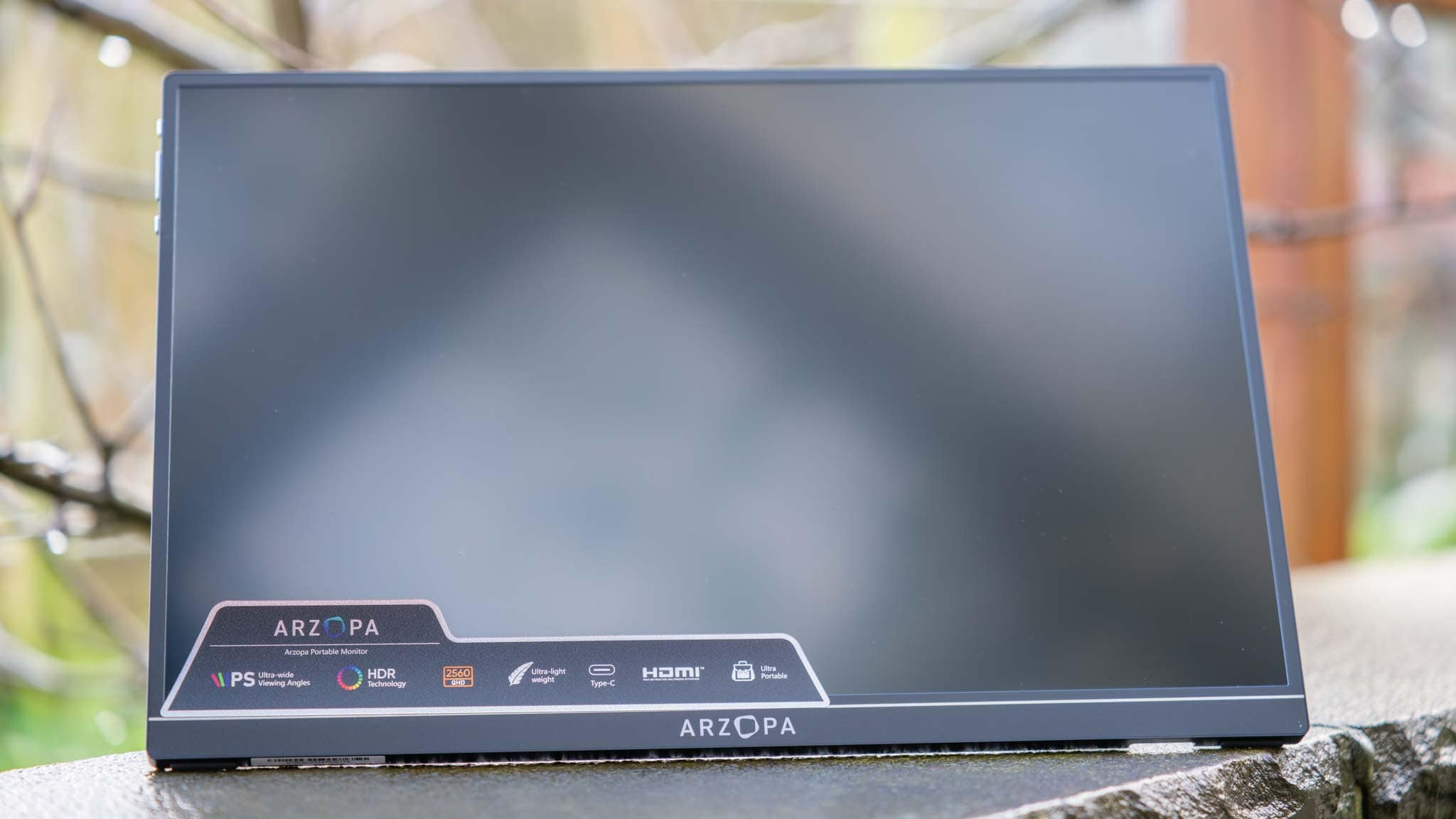
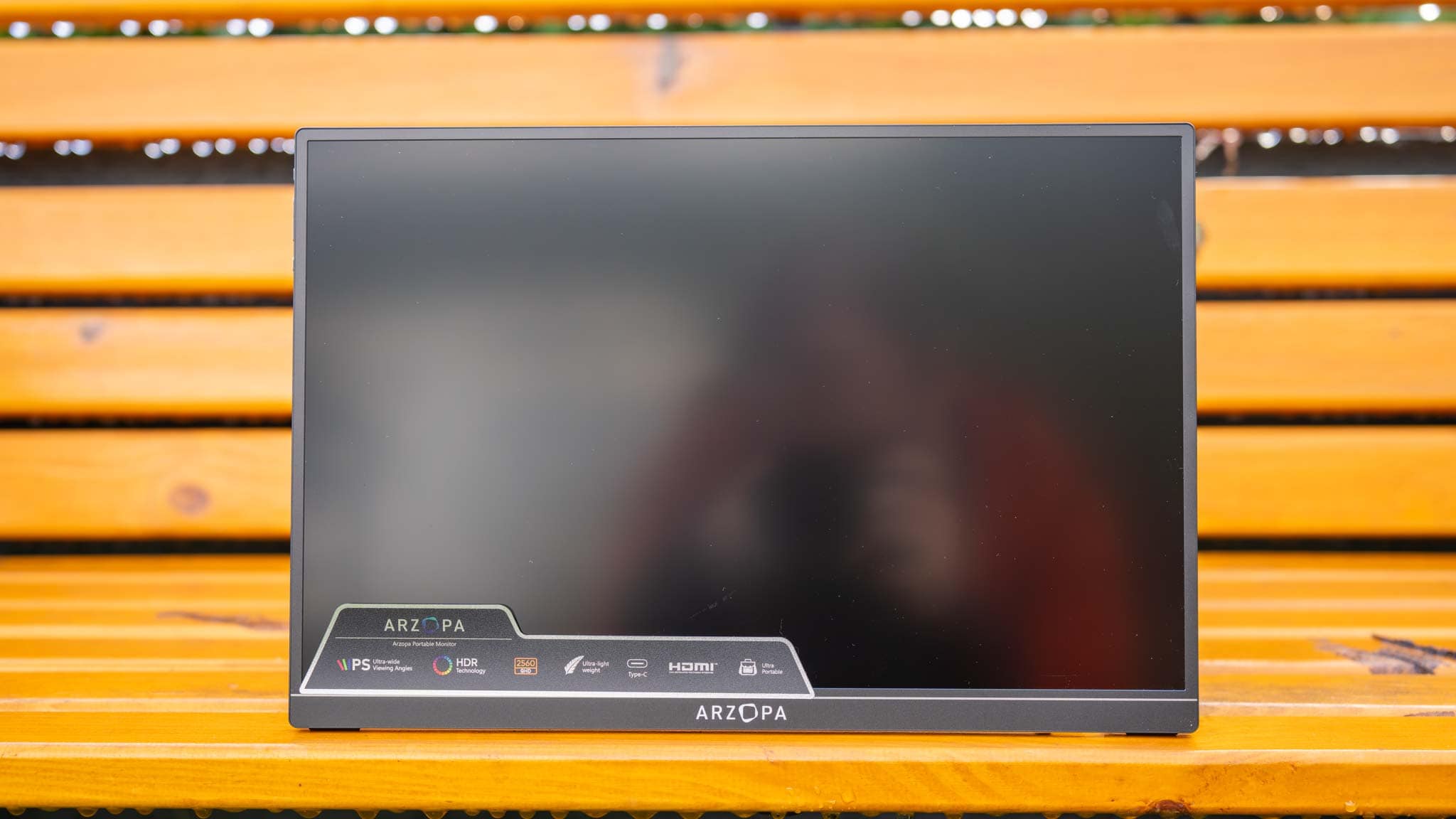
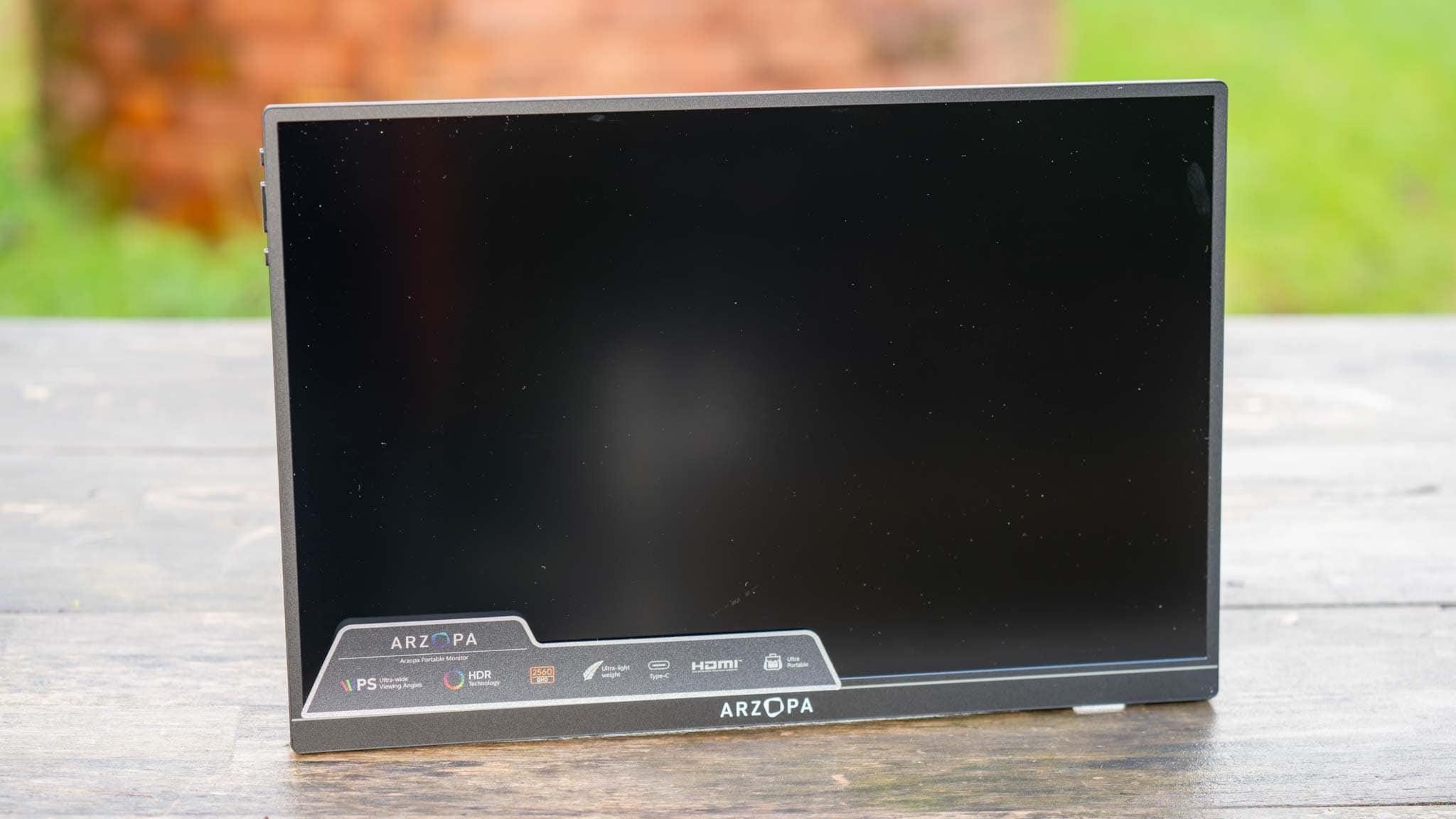
Der Arzopa Z1RC setzt auf ein sehr klassisches und einfaches Design. Wir haben hier ein 16-Zoll-Panel vor uns, das in einem schlichten schwarzen Metallgehäuse eingelassen ist.
Dabei verfügt der Arzopa Z1RC generell über recht schmale Rahmen und ist auch mit 9 mm angenehm flach. Das Gehäuse ist qualitativ wirklich gut gemacht und fühlt sich stabil an.
Auch der Standfuß, der sich auf der Rückseite ausklappen lässt, ist ausreichend stabil.
Es wäre schön gewesen, wenn es hier noch die Möglichkeit für eine alternative Halterung (VESA) oder Ähnliches gegeben hätte, dies ist aber bei solchen portablen Monitoren eher unüblich.
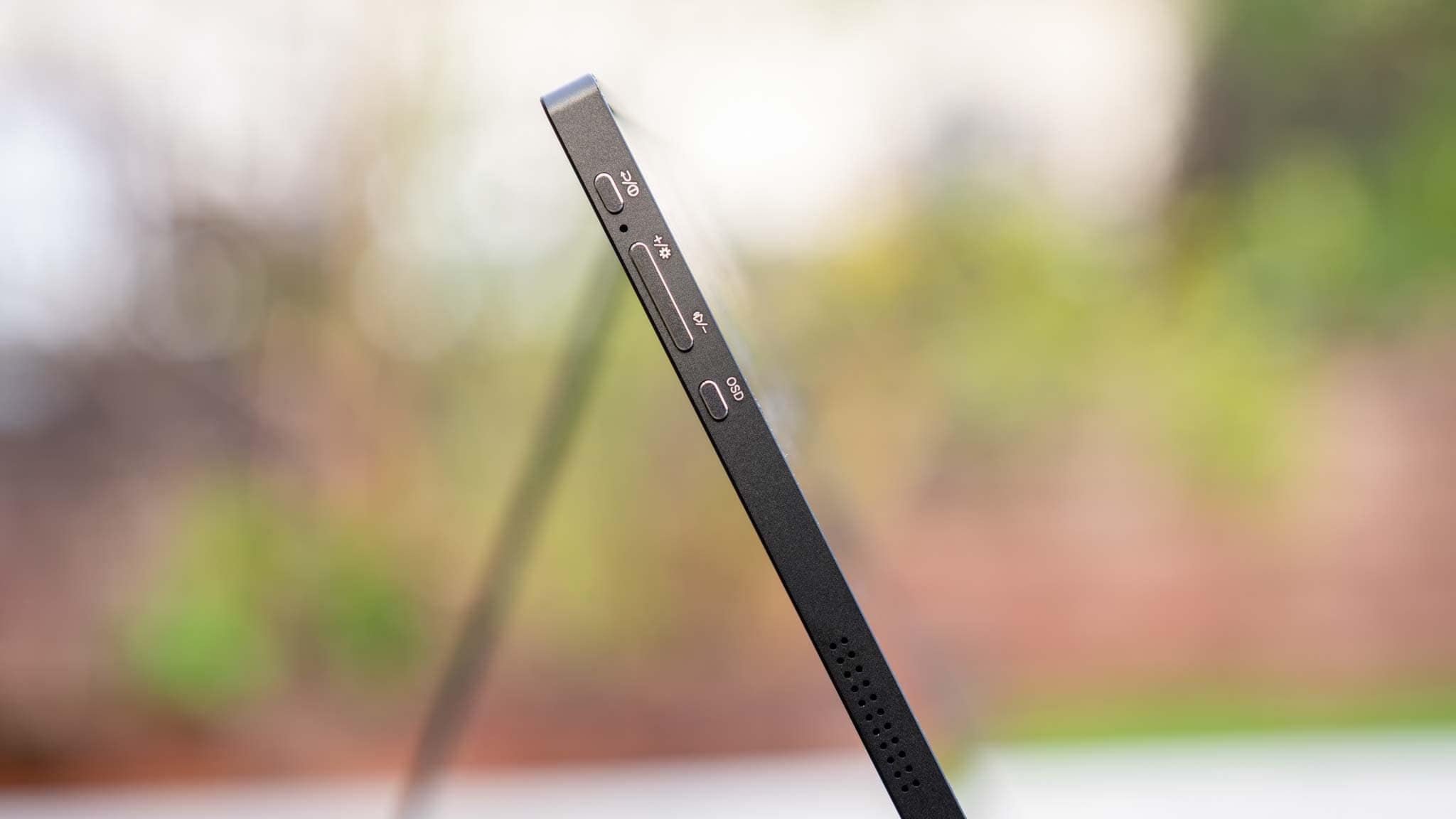
Auf der linken Seite des Monitors finden sich vier Tasten zur Steuerung sowie drei Anschlüsse:
2x USB-C
1x Mini-HDMI
Beide USB-C-Ports können genutzt werden, um den Monitor mit Bildsignal und Strom zu versorgen. Alternativ kannst du den Mini-HDMI-Port nutzen, allerdings musst du dann den Monitor gesondert über USB mit Strom versorgen.
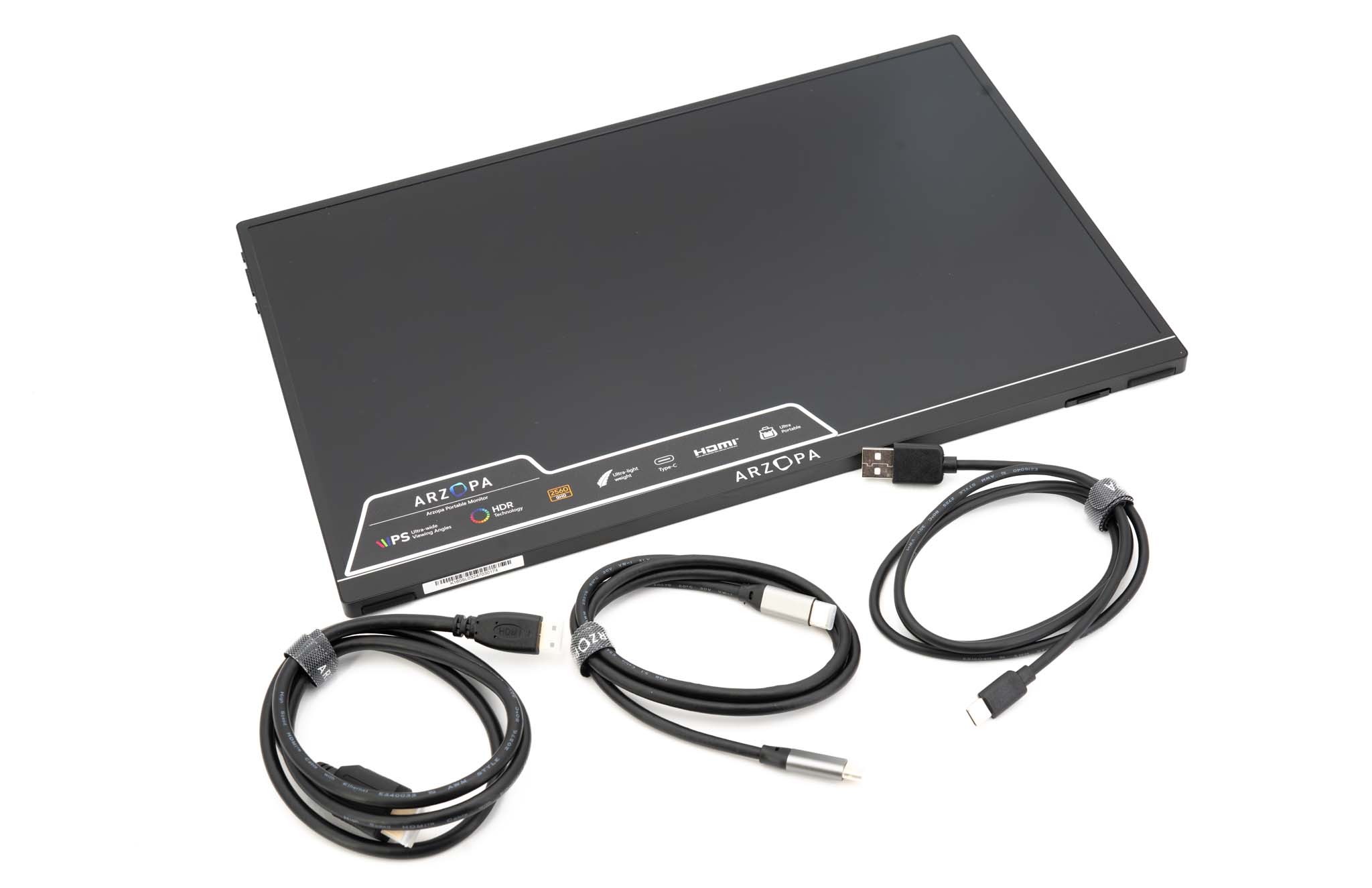
Ein passendes USB-C-zu-USB-C-Kabel sowie ein USB-C-zu-USB-A-Kabel und ein Mini-HDMI-zu-HDMI-Kabel liegen bei.
Hohe Auflösung
Der Arzopa Z1RC setzt auf ein 16-Zoll-Panel mit folgenden technischen Daten:
16 Zoll
IPS
2560 x 1600 Pixel
16:10-Format
500 cd/m² Helligkeit
100 % sRGB
1200:1 Kontrast
60 Hz
Im Gegensatz zum Arzopa Z1FC tauscht der Arzopa Z1RC die höhere Bildwiederholungsrate von 144 Hz gegen eine höhere Auflösung von 2560 x 1600 Pixeln ein.
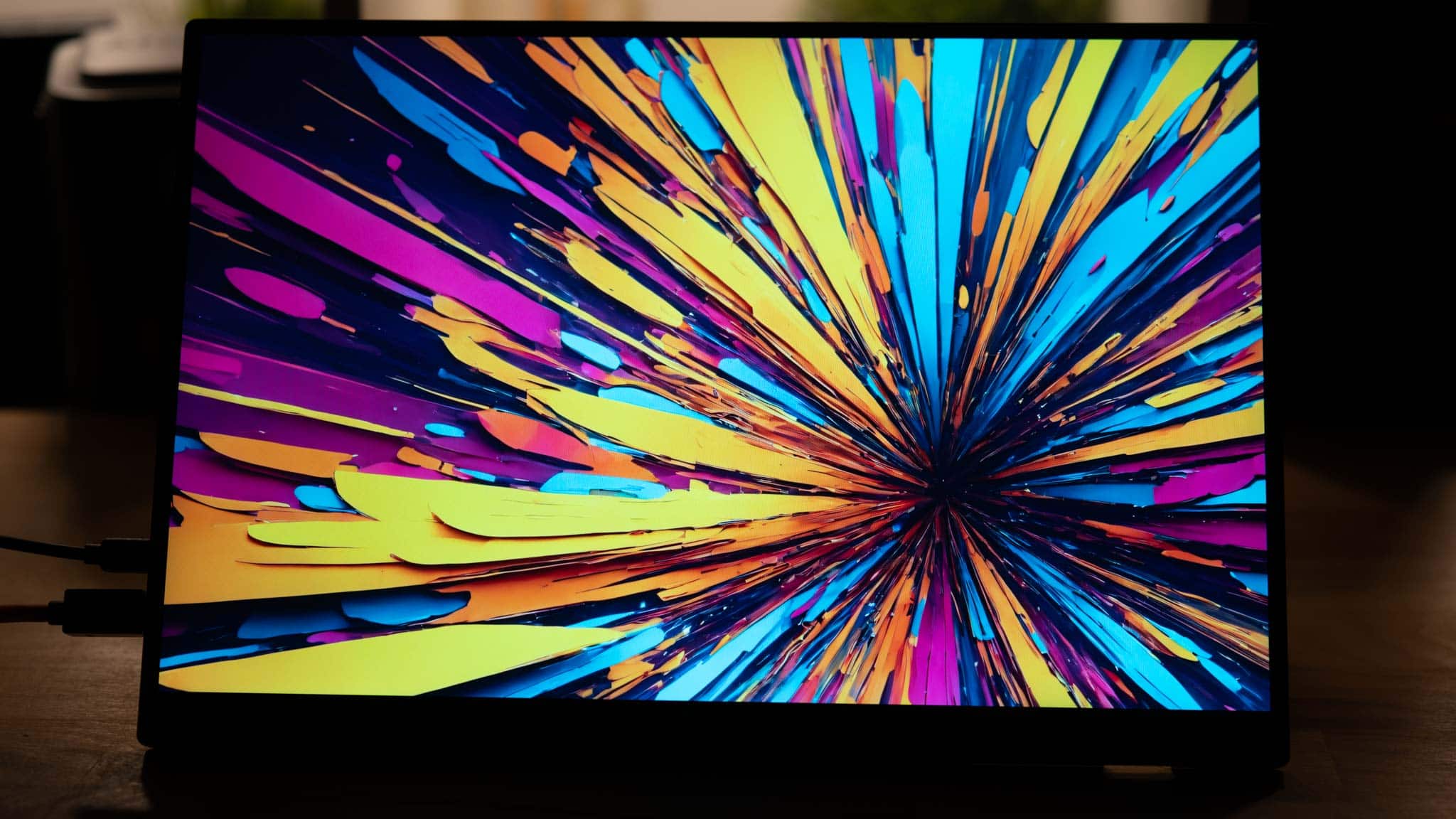
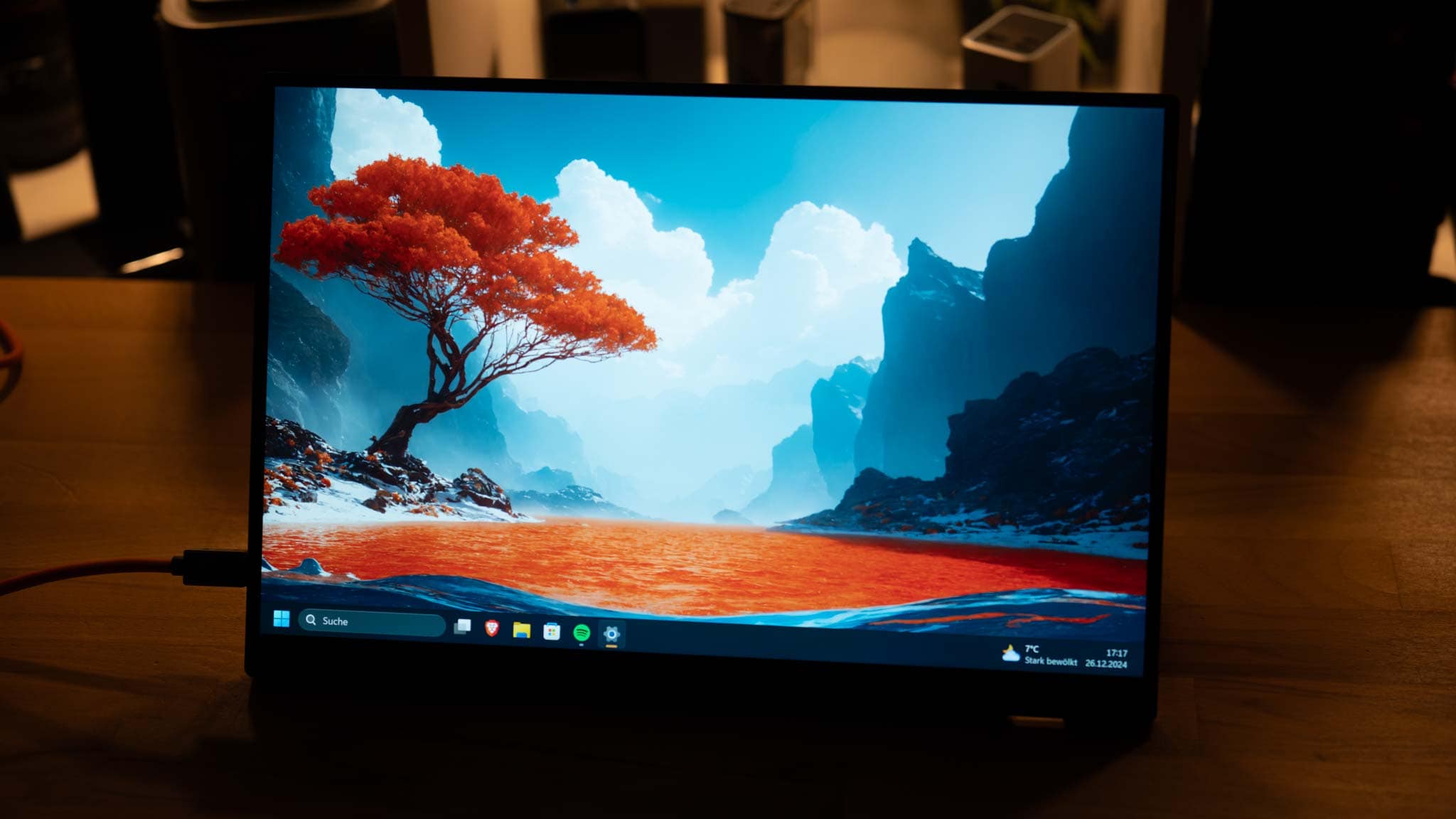
2560 x 1600 Pixel auf 16 Zoll ergeben dabei ein wunderbar scharfes und klares Bild.
Damit ist der Arzopa Z1RC ideal für Anwendungen, bei denen Bildqualität besonders wichtig ist.
Farbumfang des Arzopa Z1RC
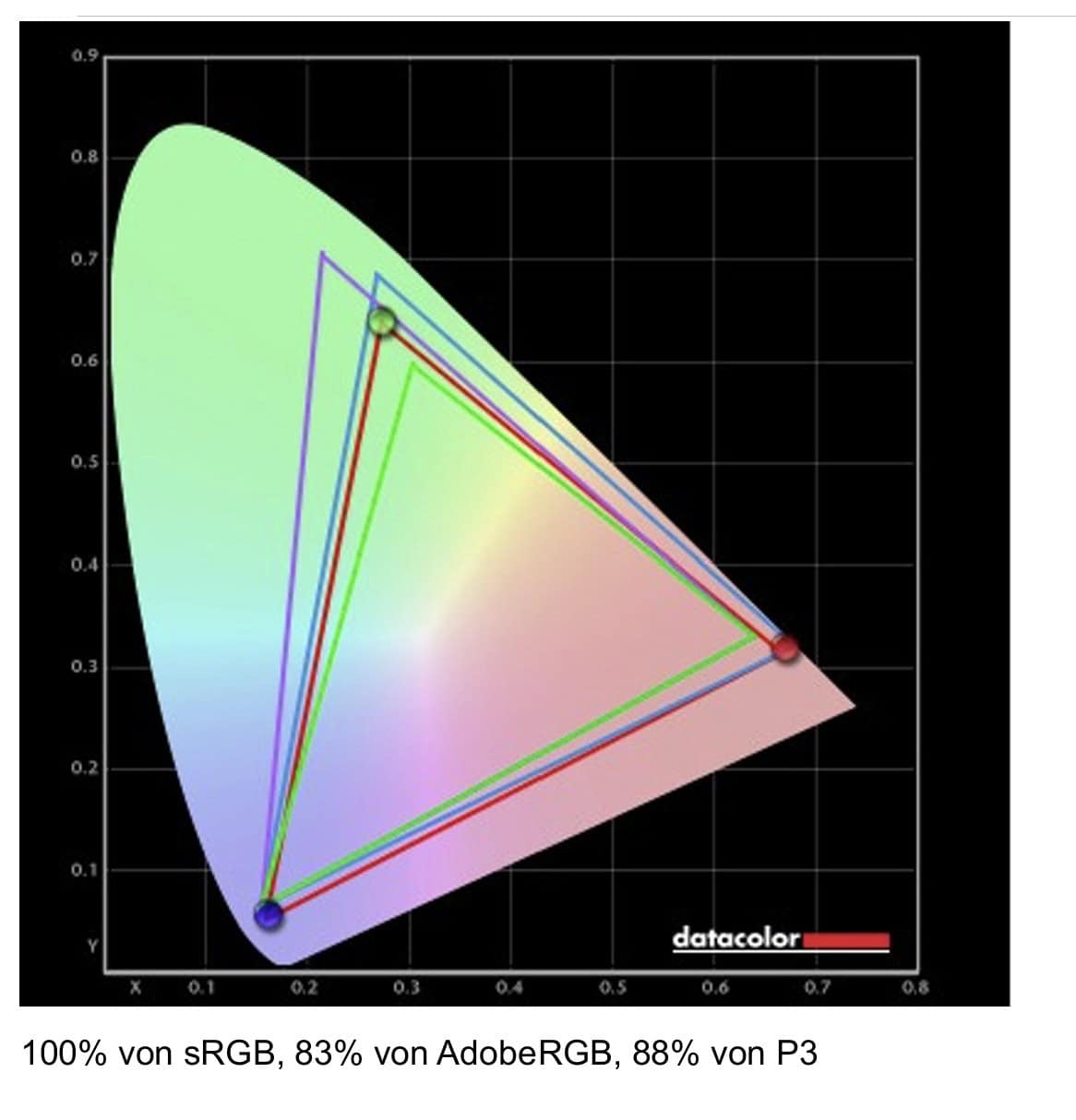
Arzopa wirbt beim Z1RC mit einer Farbraumabdeckung von 100 % sRGB. Das ist nicht schlecht, aber schauen wir uns das Ganze im Test an.
Dies sieht doch sehr gut aus! So erreicht der Z1RC wie beworben 100 % sRGB. Zudem haben wir sehr gute 83 % AdobeRGB und 88 % DCI-P3. Das ist sehr gut!
Kalibrierung und Farbtreue
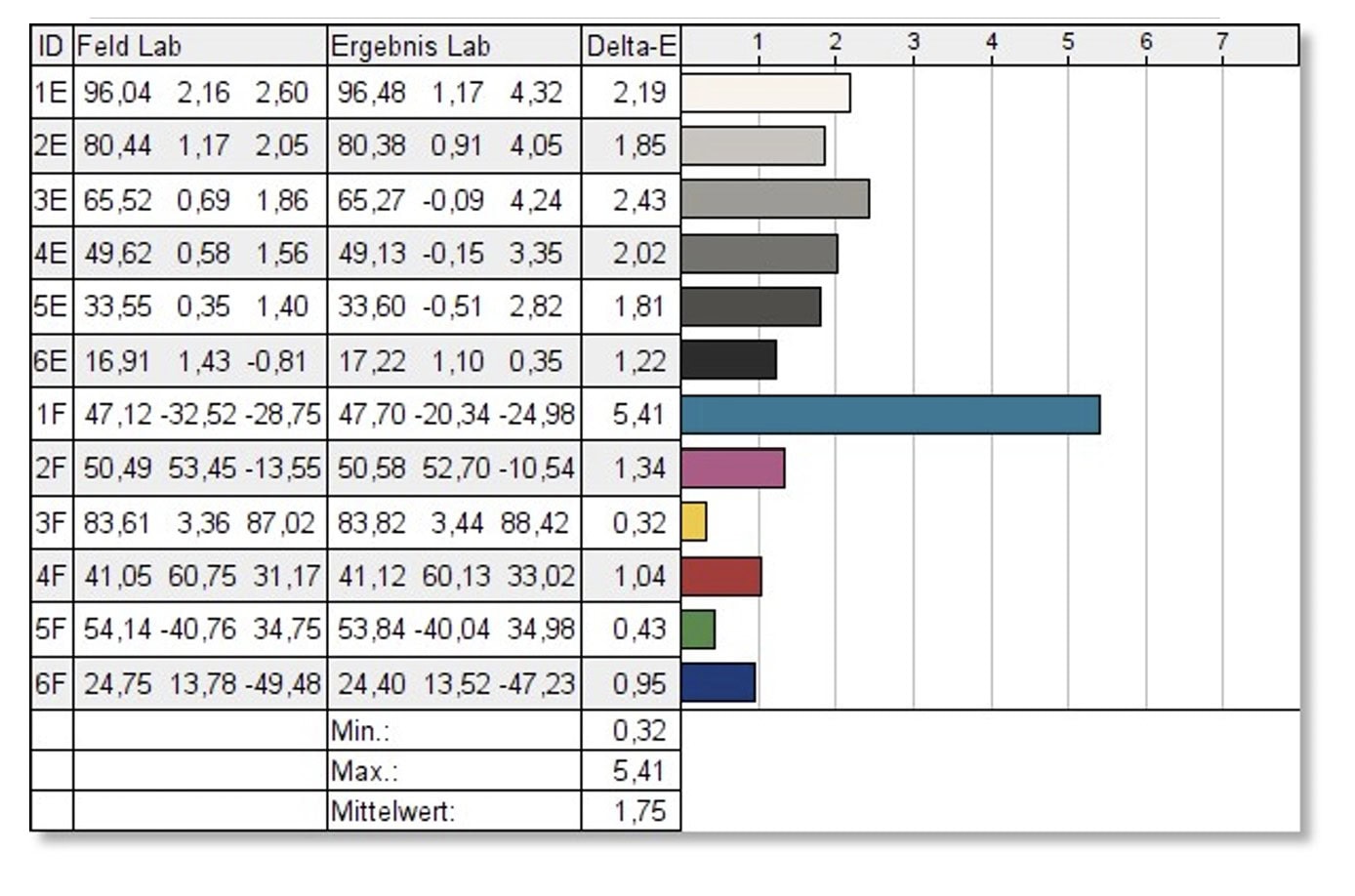
Die Kalibrierung des Arzopa Z1RC ist ab Werk solide.
So erreichte der Monitor einen Delta E von 1,75 im Schnitt. Das ist okay – nicht mehr und nicht weniger.
Damit reicht die Farbtreue für semi-professionelle Foto-Bearbeitung gut aus.
Helligkeit
Ein sehr spannender Punkt beim Arzopa Z1RC ist die Helligkeit. Oftmals haben portable Monitore eine recht überschaubare maximale Helligkeit, um den Stromverbrauch zu minimieren.
Arzopa wirbt hier aber mit einer Helligkeit von satten 500 cd/m²! Das wäre eine sehr hohe maximale Helligkeit.
Leider kann ich die 500 cd/m² nicht ganz bestätigen. Bei mir erreichte der Monitor maximal 361 cd/m².
Das ist zwar ein Stück weniger, aber dennoch sehr viel für einen portablen Monitor.
Kontrast
Beim Kontrast wiederum wirbt Arzopa mit 1200:1.
Hier konnte ich mit 1020:1 einen recht typischen Wert für einen Monitor mit IPS-Panel messen.
Subjektiver Eindruck
Ich bin mit der Bildqualität des Arzopa Z1RC sehr zufrieden! Gerade wenn wir die Preisklasse bedenken, ist die Bildqualität des Z1RC absolut überzeugend.
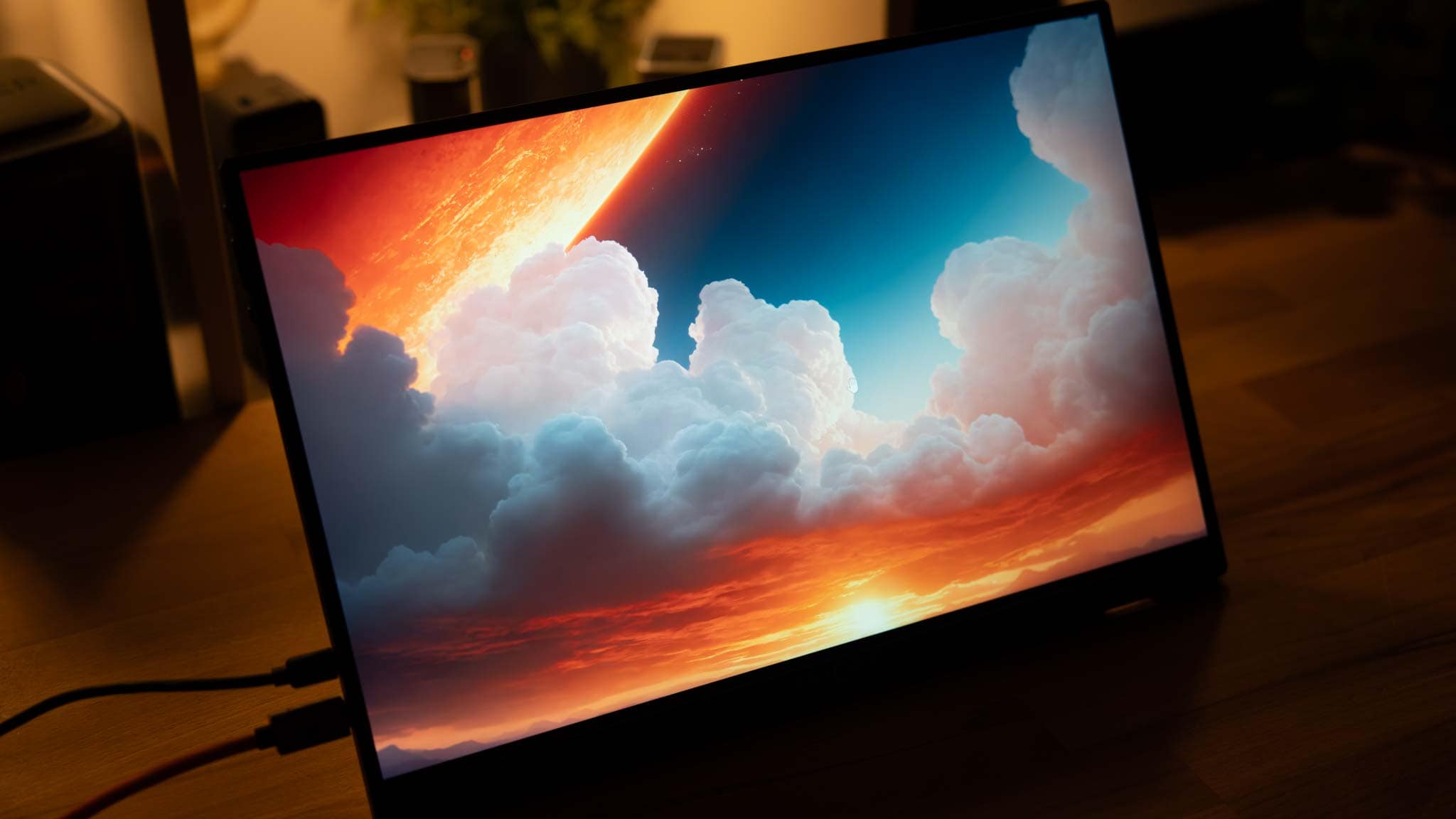
So bietet der Monitor ein scharfes und sauberes Bild mit guten Farben und einer für den Indoor-Einsatz großzügigen Helligkeit.
Auch Dinge wie Blickwinkel sind gut bis sehr gut. Wir haben leichtes PWM-Flackern, das aber wie üblich mit bloßem Auge nicht sichtbar ist.
Mäßige Lautsprecher
Prinzipiell hat der Arzopa Z1RC auch Lautsprecher integriert, allerdings sind diese praktisch sehr schwach! Das ist nichts, worauf du Wert legen solltest, falls du dich für den Z1RC interessierst.
Stromverbrauch
Der Stromverbrauch ist ein ganz interessanter Punkt, denn ein portabler Monitor darf nicht zu viel Energie benötigen.
Zum einen reduziert dies die Akkulaufzeit massiv, zum anderen gibt es einfach Limits, die ein USB-C-Port bereitstellen kann.
0 % – 3,6 W
25 % – 4,9 W
50 % – 6,4 W
75 % – 8,1 W
100 % – 10,3 W
Im Maximum brauchte der Monitor rund 10 W. Du musst also sicherstellen, dass dein USB-C-Port dies bereitstellen kann. Andernfalls wird der Monitor bei höheren Helligkeiten ausgehen.
Die meisten USB-C-Ports können entweder 7,5 W oder 15 W bereitstellen.
Fazit
Wenn du nach einem günstigen „portablen“ Monitor mit guter Bildqualität suchst, kann ich den Arzopa Z1RC mit gutem Gewissen empfehlen.
Zwar erreichte der Arzopa Z1RC im Test nicht ganz die beworbene maximale Helligkeit im SDR-Modus, aber abseits davon hält dieser, was er verspricht.
So haben wir hier eine recht hohe Auflösung mit 2560 x 1600 Pixeln und eine sehr gute Farbraumabdeckung! 100 % sRGB, 83 % AdobeRGB und 88 % DCI-P3 sind für einen Monitor dieser Klasse alles andere als schlecht.
Auch die Helligkeit, die zwar nicht ganz die 500 cd/m² erreicht, ist mit 361 cd/m² alles andere als übel!
Kurzum: Wenn du nach einem günstigen und portablen Monitor mit möglichst hoher Bildqualität suchst, ist der Arzopa Z1RC eine super Wahl!
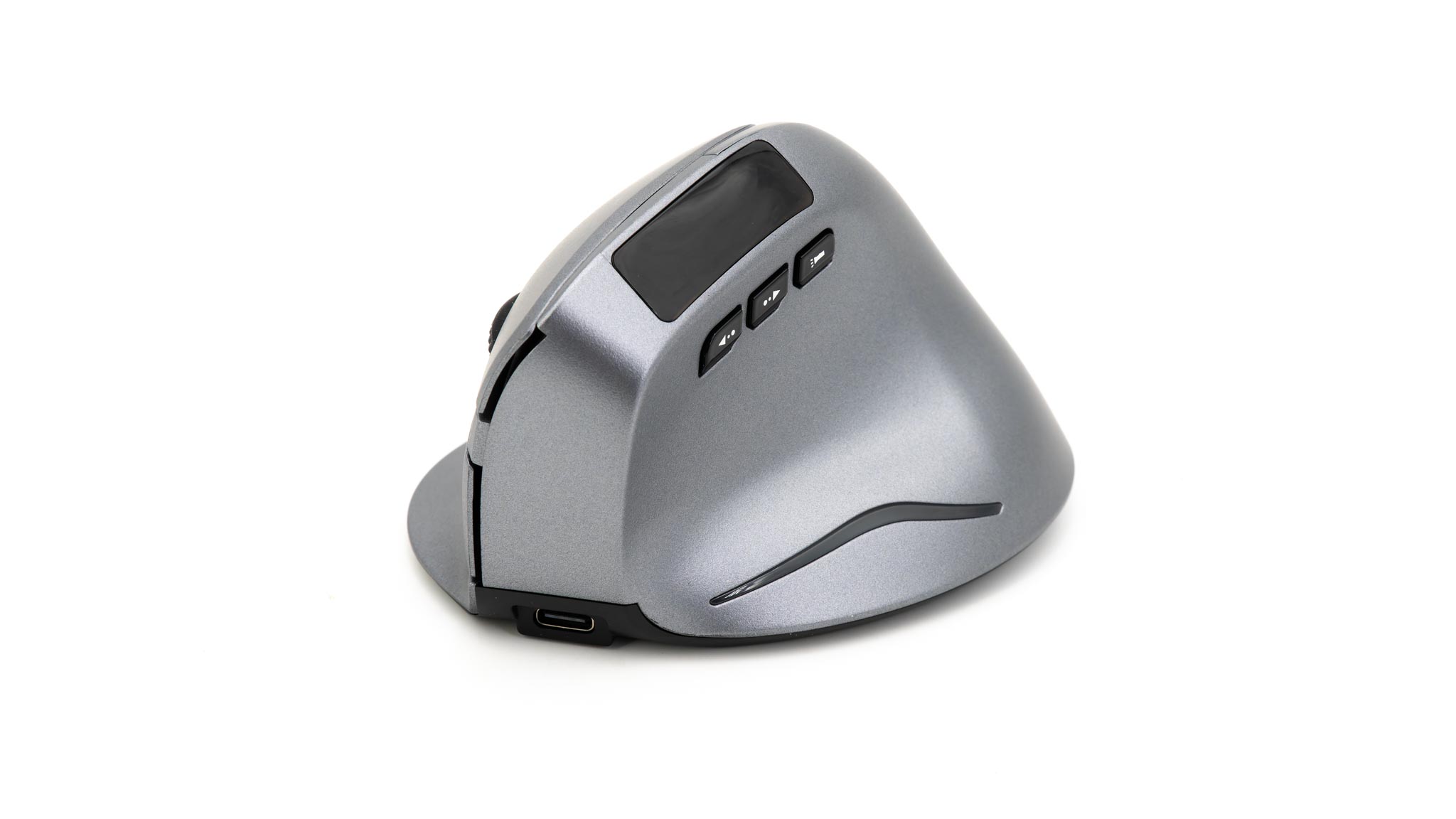
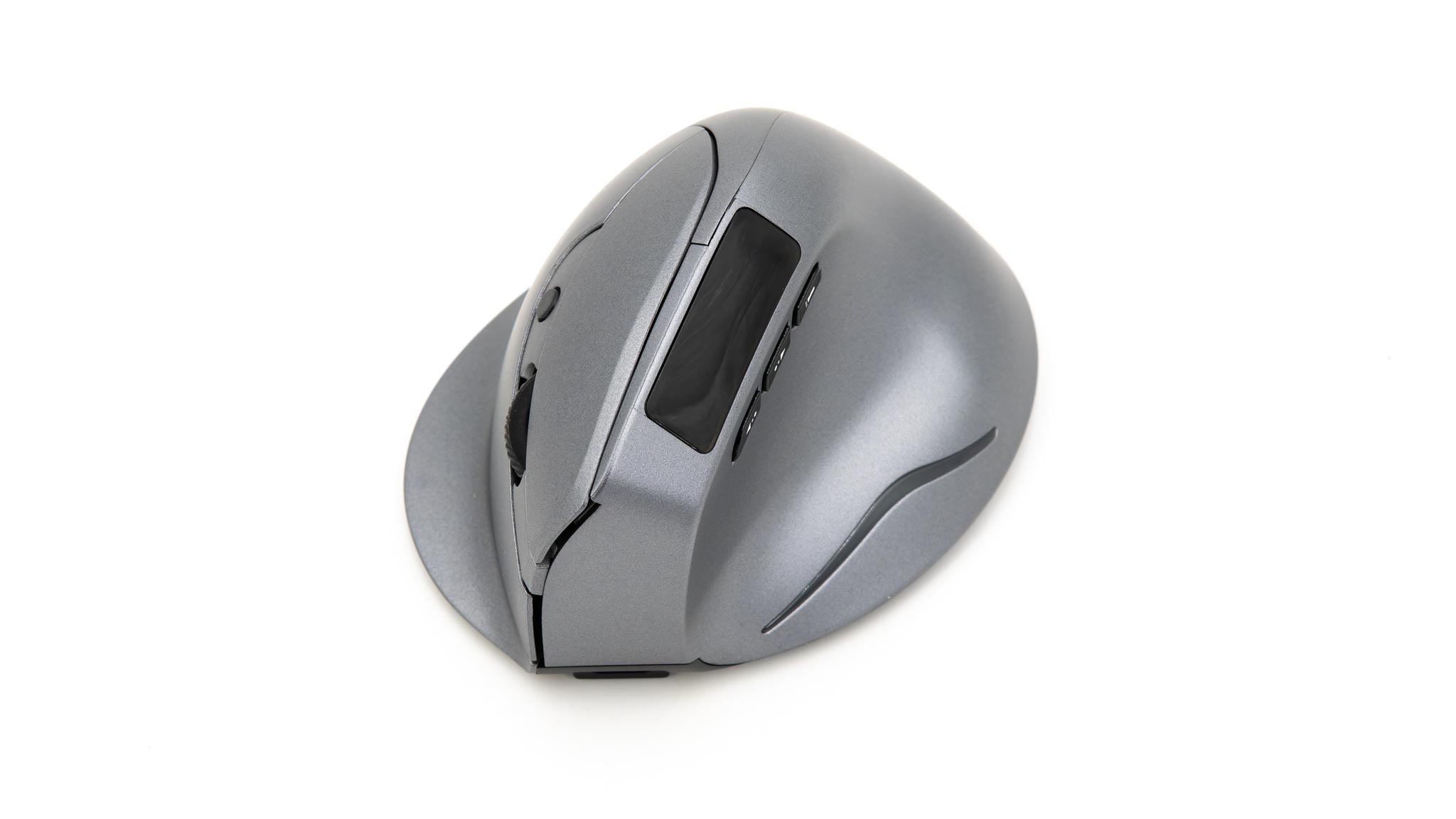
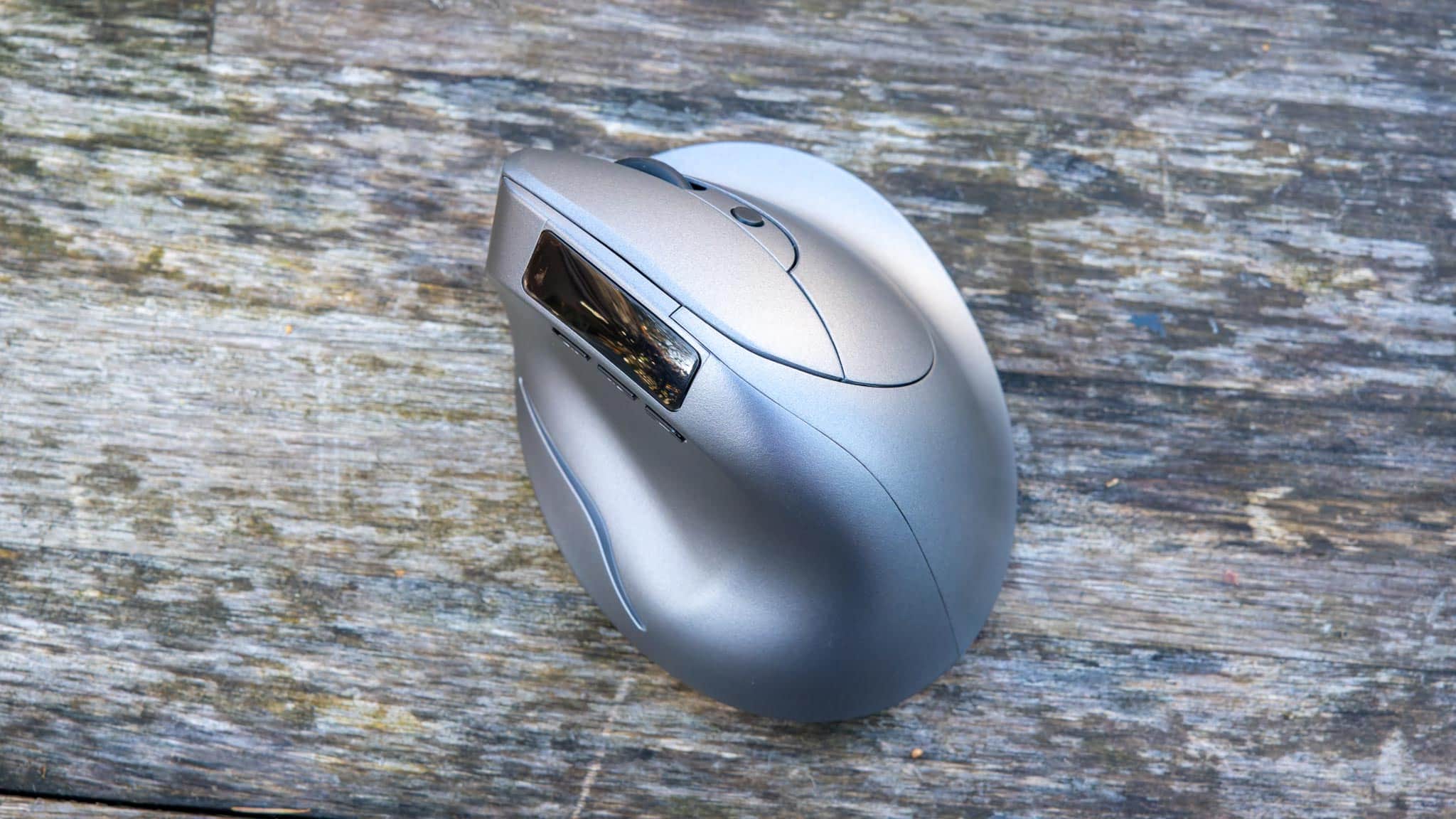
Bei meinen Streifzügen über Aliexpress bin ich über die ZELOTES F-26C Maus gestolpert. Bei dieser handelt es sich um eine auf den ersten Blick sehr interessante Maus in einem vertikalen Design, mit kleinem Display sowie Bluetooth.
Dabei kostet die ZELOTES F-26C lediglich 20-30€, je nachdem, wo du sie kaufst. Ein auf den ersten Blick sehr fairer Preis für solch eine außergewöhnliche Office-Maus. Aber wie sieht es in der Praxis aus?
Ist die ZELOTES F-26C gut? Vielleicht sogar besser als die vergleichbare ProtoArc EM11 NL?
Finden wir dies im Test heraus!
Die ZELOTES F-26C im Test
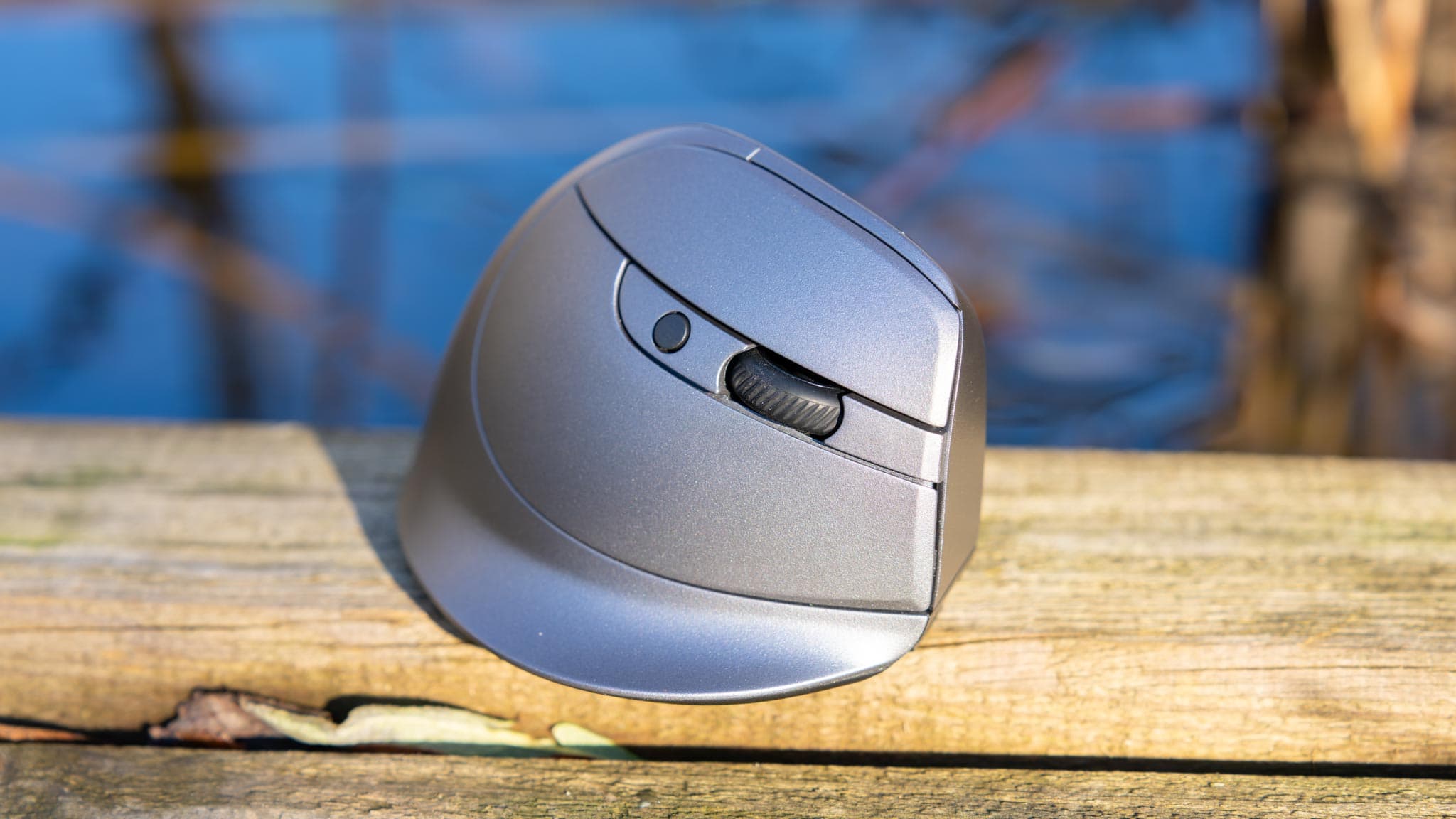
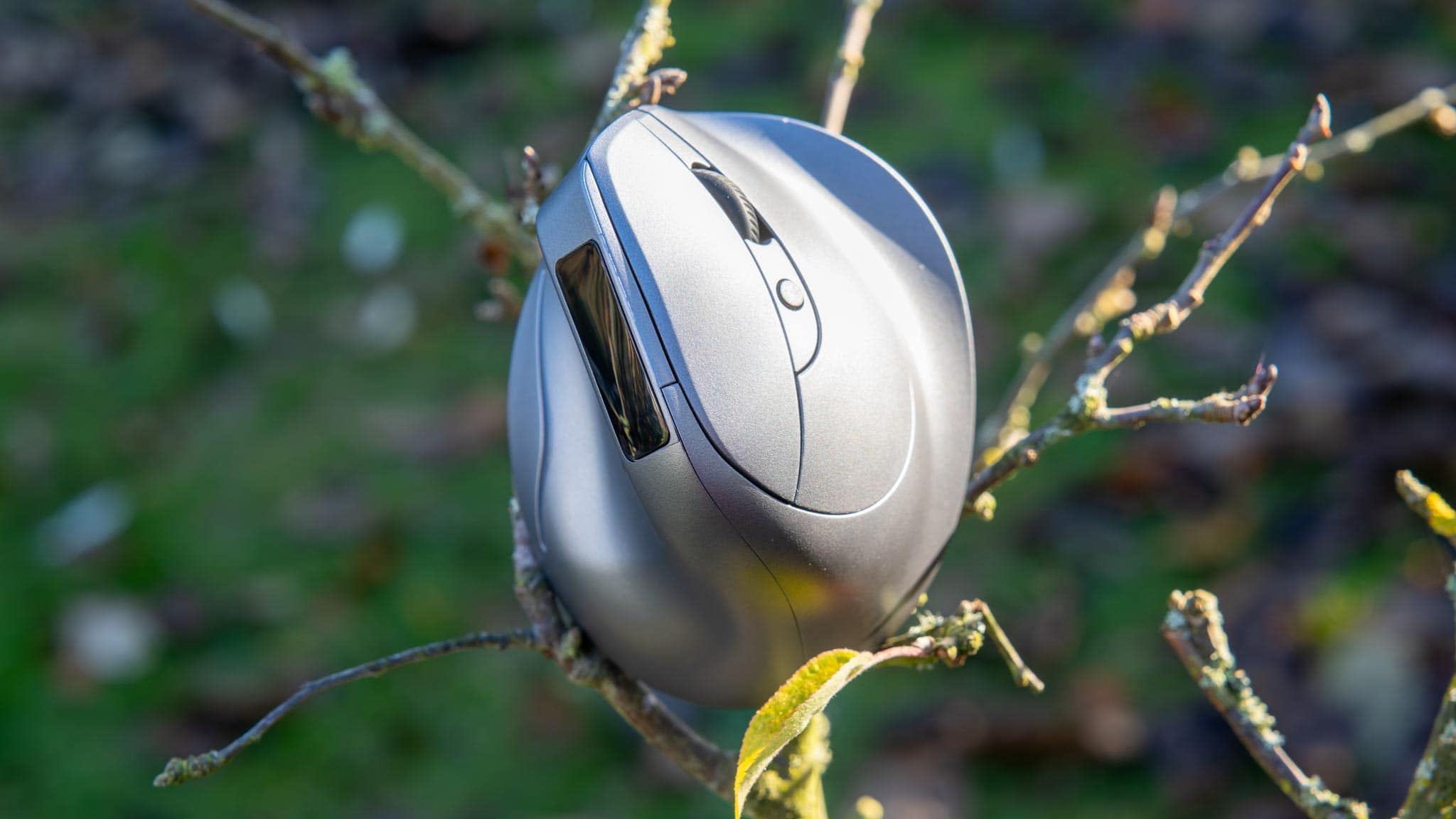
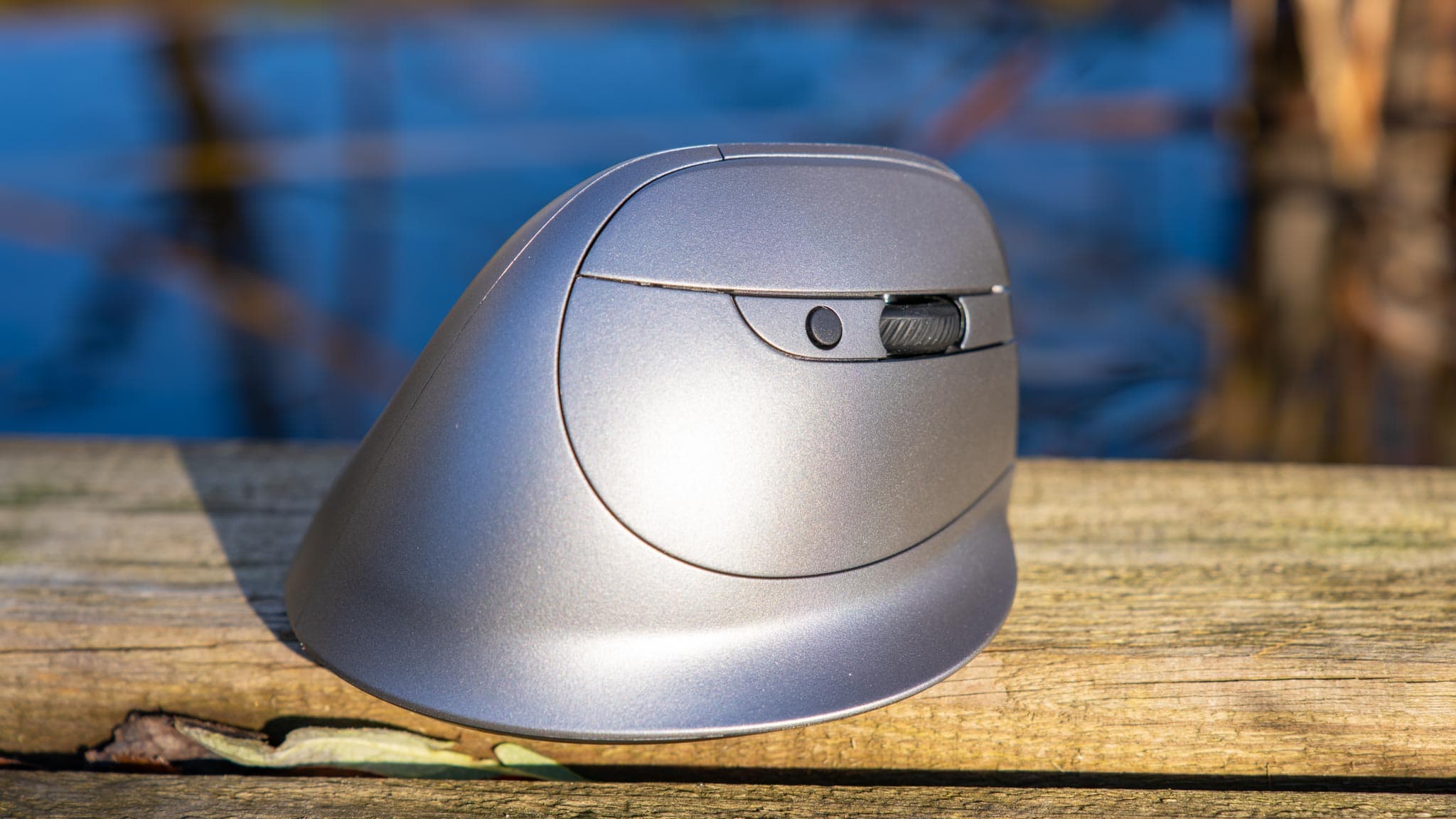
Die ZELOTES F-26C setzt auf ein vertikales Maus-Design. Dieses soll gerade für Nutzer mit Herausforderungen durch das Karpaltunnelsyndrom besonders gut geeignet sein, da so die Hand etwas „entdreht“ wird.
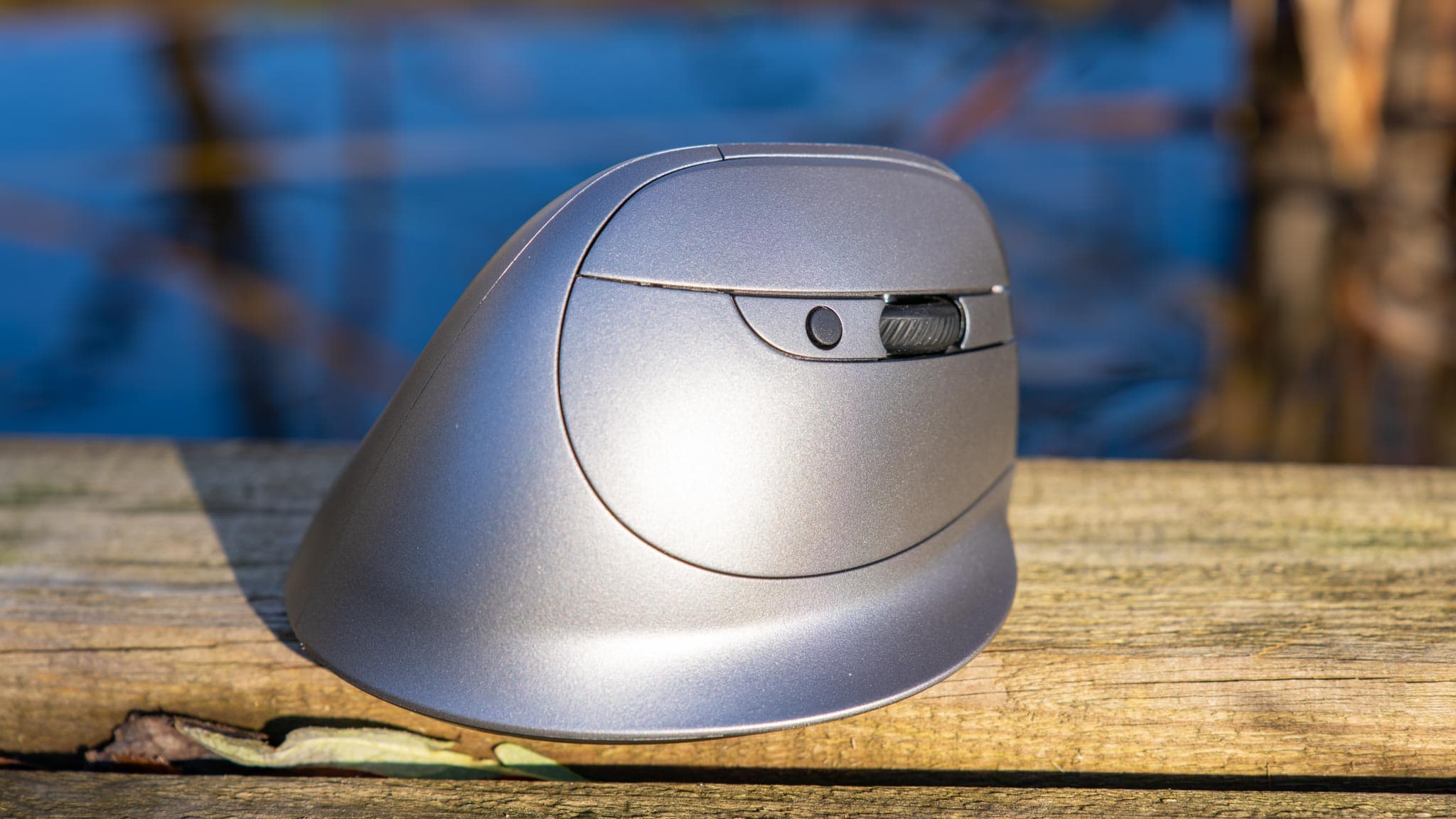
Bei einer vertikalen Maus werden die Maustasten „vertikal“ angeordnet und nicht horizontal wie bei einer regulären Maus.
Allerdings ist die ZELOTES F-26C nicht ganz so stark dem vertikalen Design verschrieben wie z.B. die ProtoArc EM11 NL. Allerdings ist gerade für Umsteiger dieses „mittlere“ Design sehr angenehm.
Bei der Materialwahl merkt man schon den günstigen Preis der Maus. Wir haben hier einen sehr einfachen Kunststoff. Dieser fühlt sich akzeptabel, aber auch nicht besonders hochwertig an.
Allerdings könnte ich mir vorstellen, dass dieser Kunststoff recht haltbar ist.
Geladen wird die Maus via USB-C. Im Test war die Akkulaufzeit gut bis sehr gut!
Mit Beleuchtung
An der Seite der Maus findet sich ein LED-Streifen. Diesen kannst du optional einschalten und mithilfe einer Seitentaste durch verschiedene Farben schalten.
Dieser LED-Streifen wird bei Mausaktivität deaktiviert und leuchtet nur, wenn die Maus einige Sekunden ruhig ist, sodass du diese im Dunkeln besser finden kannst. Sinnvoll!
Und mit Display
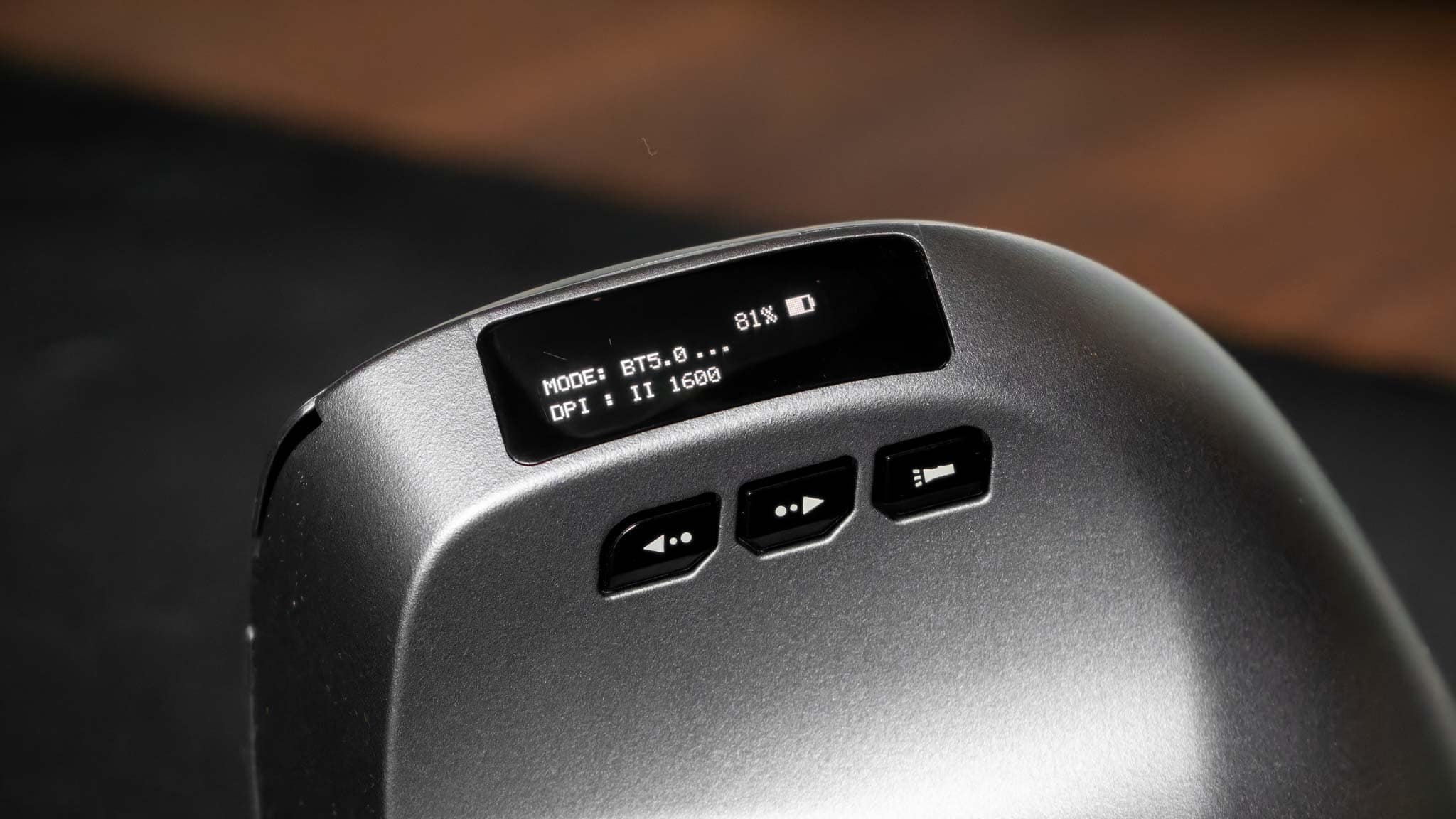
Eine Besonderheit der ZELOTES F-26C ist das kleine OLED-Display an der Seite. Was wird auf diesem Display angezeigt?
Das Display zeigt dir die aktuelle Verbindung, den Akkustand in % und die eingestellte DPI-Stufe.Ein nettes Gimmick! Gerade die Anzeige des Akkustands ist durchaus praktisch.
USB-Empfänger oder Bluetooth
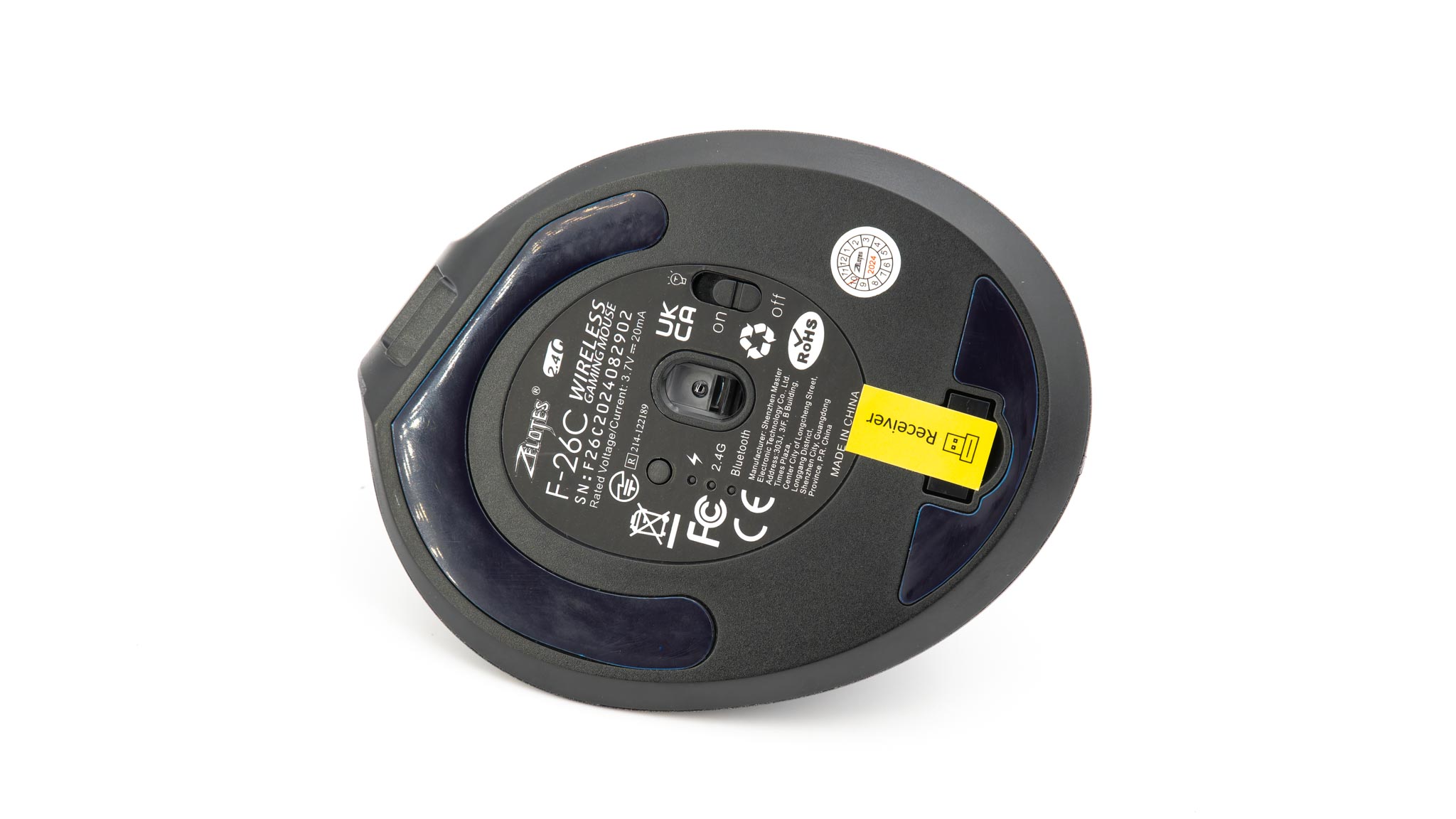
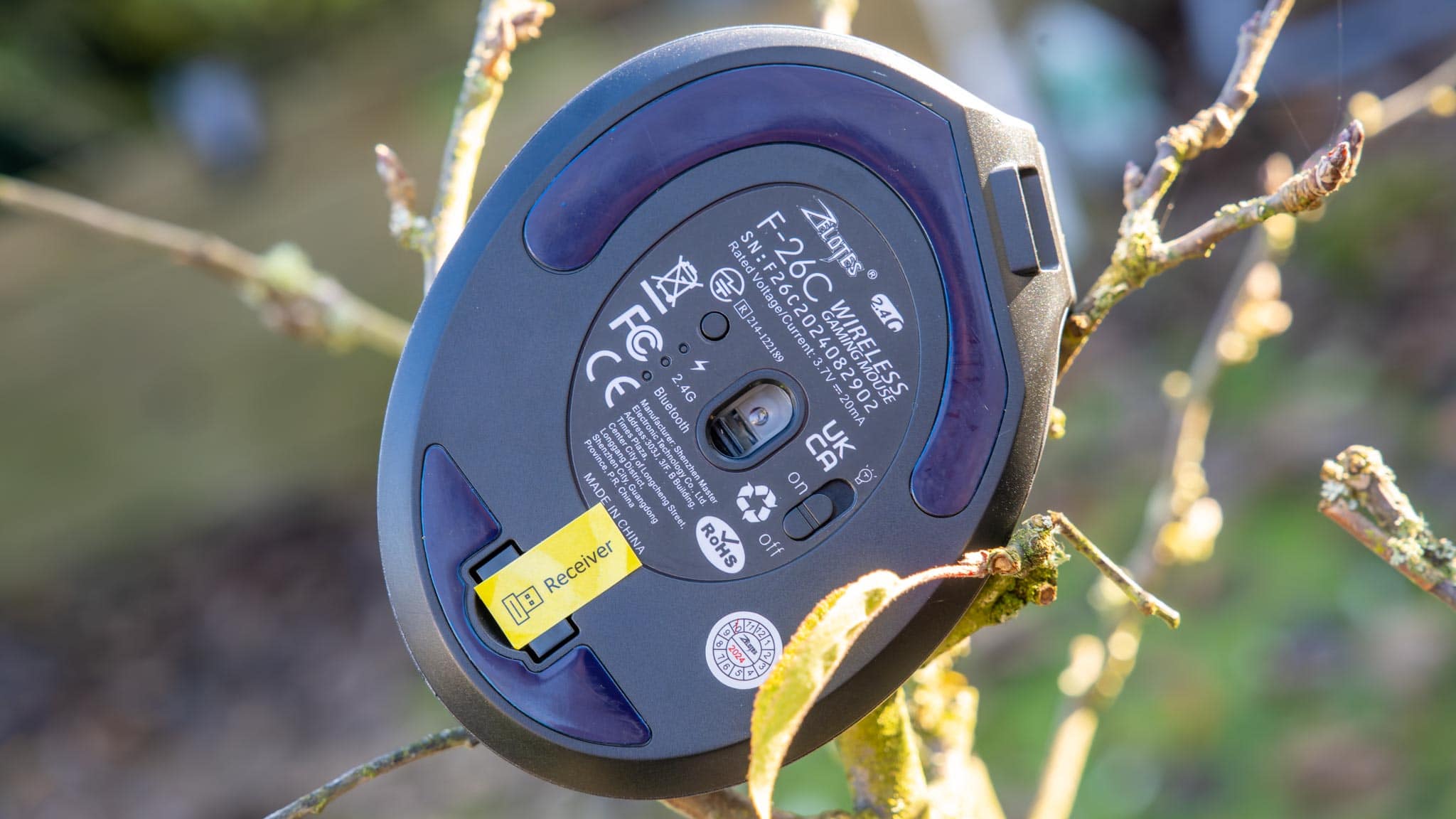
Du kannst die ZELOTES F-26C wahlweise über einen kleinen USB-Empfänger mit deinem PC/Notebook verbinden, der auf der Unterseite verstaut ist, oder via Bluetooth.
Sehr gute Form!
Die Form der ZELOTES F-26C ist absolut gelungen! So ist die Maus relativ groß und somit für mittlere bis große Hände gut geeignet.
So finde ich die Handposition an der F-26C sehr schön entspannt und angenehm. Diese ist sogar nach meiner Meinung noch etwas entspannter und angenehmer als bei der ProtoArc EM11 NL. Auch wird hier der kleine Finger von der Maus besser unterstützt, was mich bei der ProtoArc etwas gestört hatte.
Allerdings im Gegenzug „entdreht“ die ProtoArc den Arm noch etwas stärker als die ZELOTES F-26C. Ist dies für dich das Wichtigste, mag die ProtoArc EM11 NL noch etwas besser sein als die ZELOTES F-26C.
Aber generell gefällt mir die Passform bei der F-26C extrem gut!
Tasten der ZELOTES F-26C
Die ZELOTES F-26C besitzt 7 Tasten:
Linke Maustaste
Rechte Maustaste
Drückbares Mausrad
DPI-Wahltaste
Vor-Taste (Daumentaste 1)
Zurück-Taste (Daumentaste 2)
Taste zur Steuerung der Beleuchtung
Zudem haben wir den Einschalter auf der Unterseite sowie eine Taste für die Wahl der Verbindung.
Erfreulicherweise sind die Maustasten der F-26C sehr gut gelungen! Diese haben einen ganz angenehmen Klick, der allerdings etwas gedämpft ist. Aber hierdurch sind die Mausklicks auch recht leise, was gerade in einem Office-Umfeld angenehm ist.
Ich denke, an den primären Maustasten gibt es nichts zu bemängeln bei einer Maus dieser Preisklasse.Die Daumentasten sind etwas schwammig und relativ klein, aber auch soweit okay.
Der Sensor und die Polling-Rate
In der ZELOTES F-26C steckt ein nicht weiter benannter optischer Sensor.
1000 / 1600 / 2400 / 3200 DPI
Dieser besitzt vier DPI-Stufen von 1000 bis 3200, was ordentlich ist.
Ordentlich beschreibt den Sensor der F-26C auch generell ganz gut. Dieser zeigte bei mir auf „mausfreundlichen Untergründen“ (Mauspad usw.) ein ziemlich präzises Tracking, ohne irgendwie zu nervös zu wirken. Auch gab es kein Springen des Mauszeigers oder anderes unerwünschtes Verhalten.
Nein, dies ist keine High-End-Gaming-Maus, aber das Tracking ist für eine Office-Maus besser als ich erwartet hätte, sogar etwas besser als bei der ProtoArc EM11 NL.
Wo es am ehesten Schwächen gibt, ist bei der Polling-Rate, also wie oft die Maus ihre aktuelle Position an deinen PC übermittelt. Diese liegt bei 125 Hz über den USB-Empfänger bzw. 130 Hz via Bluetooth.
Dies ist für eine Office-Maus akzeptabel, aber auch nicht absolut glorreich. Allerdings hat selbst die sehr gute und teure Logitech MX Master 3 nur eine 125 Hz Polling-Rate. Für eine Office-Maus ist dies also ausreichend.
Kleine Anmerkung: Die Maus fühlte sich via USB-Empfänger tendenziell einen Hauch sauberer an, aber sie ist generell sowohl über den USB-Empfänger als auch via Bluetooth gut nutzbar.
Solides Mausrad
Das Mausrad der ZELOTES F-26C ist recht leichtgängig und angenehm. Dieses hat eine gute Textur und fühlt sich in der Praxis auch bei größeren Tabellen gut an.
Die Abstufungen könnten noch etwas knackiger sein, aber das ist Meckern auf einem sehr hohen Level für eine 20-30€ Maus.
Fazit
Gerade wenn du bereit bist, die ZELOTES F-26C aus China zu bestellen, wo du diese für +- 20€ bekommst, ist sie ein richtig guter Deal!
Die Maus hat eine sehr gute Passform, liegt sehr gut und entspannt in der Hand und ist auch technisch soweit okay.
Ja, der Sensor ist kein High-End-Gaming-Sensor, aber für die Office-Nutzung ist dieser okay. Selbiges gilt für die Funk-Verbindung.
Auch die Maustasten sind gelungen. Diese haben einen angenehmen Klick, sind dabei aber relativ leise, was für ein Arbeitsumfeld ideal ist. Ja, die Daumentasten könnten besser sein, fallen aber auch in die Kategorie „akzeptabel“.
Das Wichtigste ist aber die Form der Maus. Ich finde dieses vertikale Design der ZELOTES F-26C klasse! Ich finde, dass die Maus richtig angenehm in der Hand liegt und sich auch natürlich anfühlt.
Dabei gefällt mir diese generell sogar etwas besser als die ProtoArc EM11 NL, welche allerdings das ergonomische Design noch etwas stärker umsetzt. Ist dir also die Karpaltunnelsyndrom-Vorsorge besonders wichtig, schau dir vielleicht mal die ProtoArc EM11 NL an, willst du aber nur mal eine Vertikal-Maus ausprobieren oder zumindest ein wenig etwas für deine „Armgesundheit“ tun, ist die ZELOTES F-26C in ihrer Preisklasse empfehlenswert, auch wenn es natürlich keine Logitech MX Master ist.
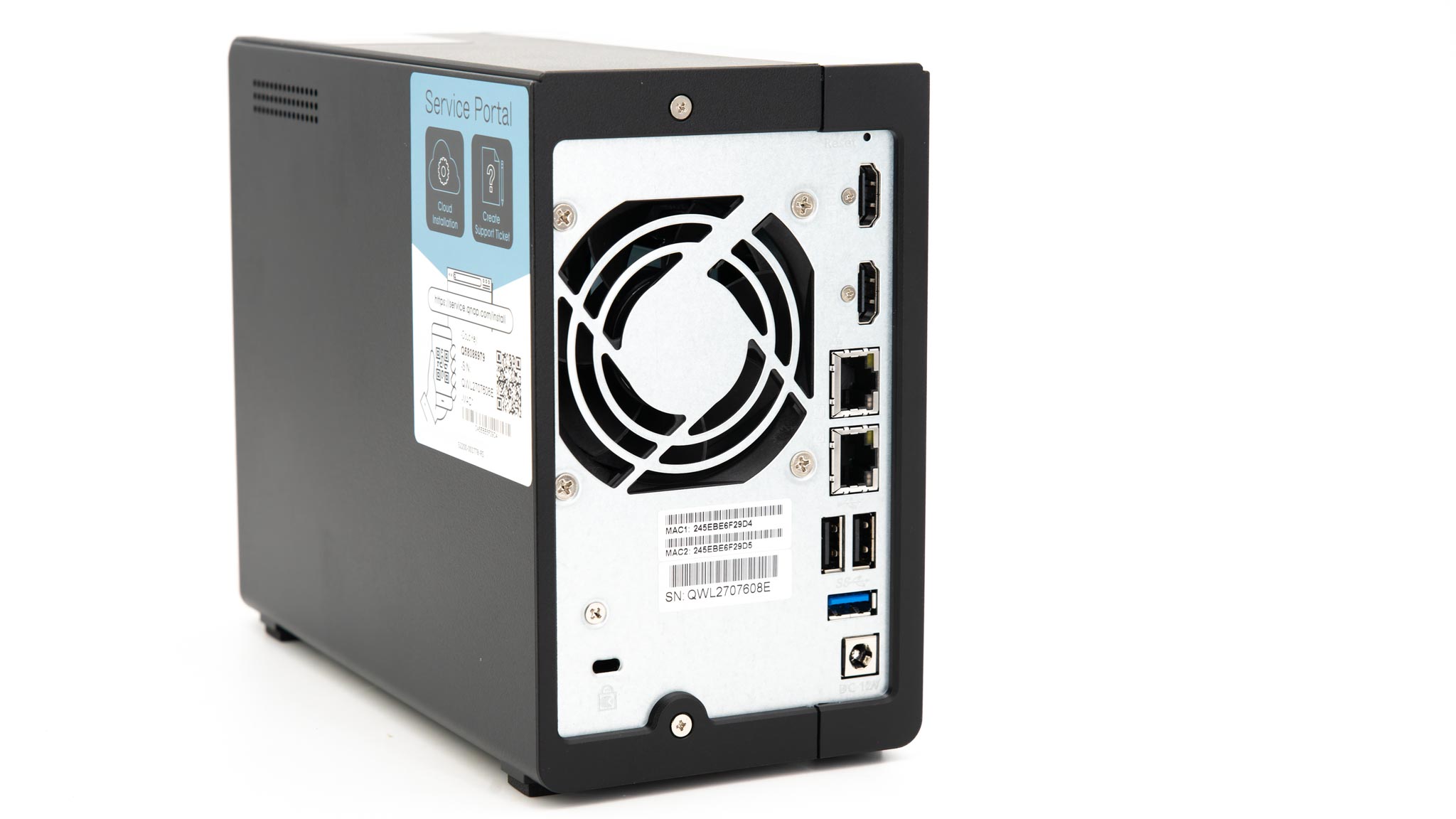
QNAP bietet mit dem TS-253E ein neues und kompaktes NAS für kleinere Geschäftskunden an. Dieses soll unter anderem durch einen Langzeitsupport sowie die Unterstützung von ZFS als Betriebssystem punkten.
Passend dazu haben wir einen Intel Celeron J6412 4-Core-Prozessor, erweiterbaren Arbeitsspeicher, NVMe SSD-Slots und 2,5 Gbit LAN-Ports. Wollen wir einen kleinen Blick auf das QNAP TS-253E im Test werfen! An dieser Stelle vielen Dank an QNAP für das Zurverfügungstellen des TS-253E für diesen Test.
Das QNAP TS-253E NAS-System für Geschäftskunden im Test
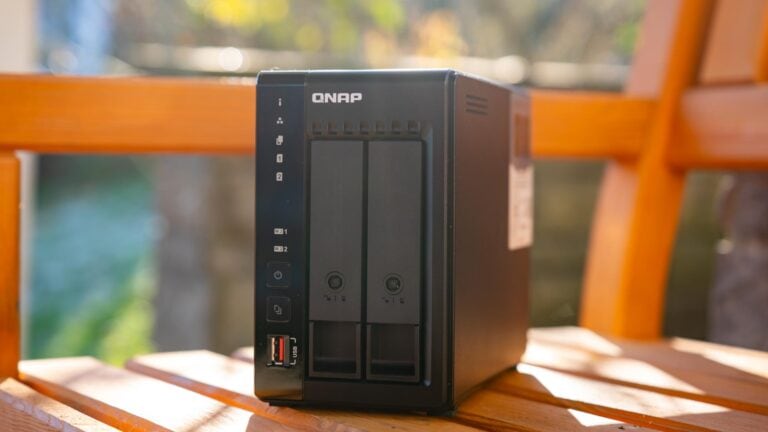
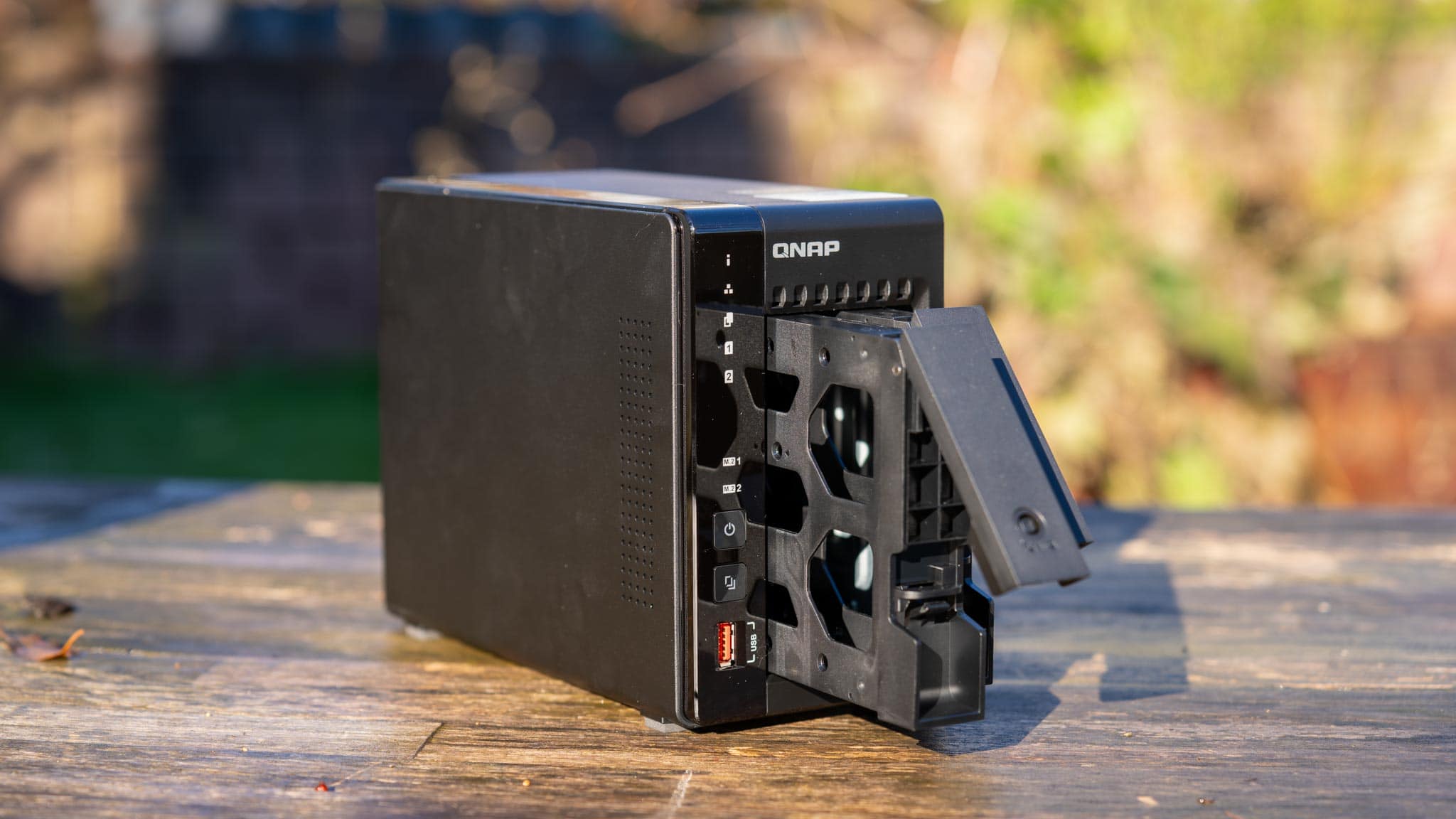
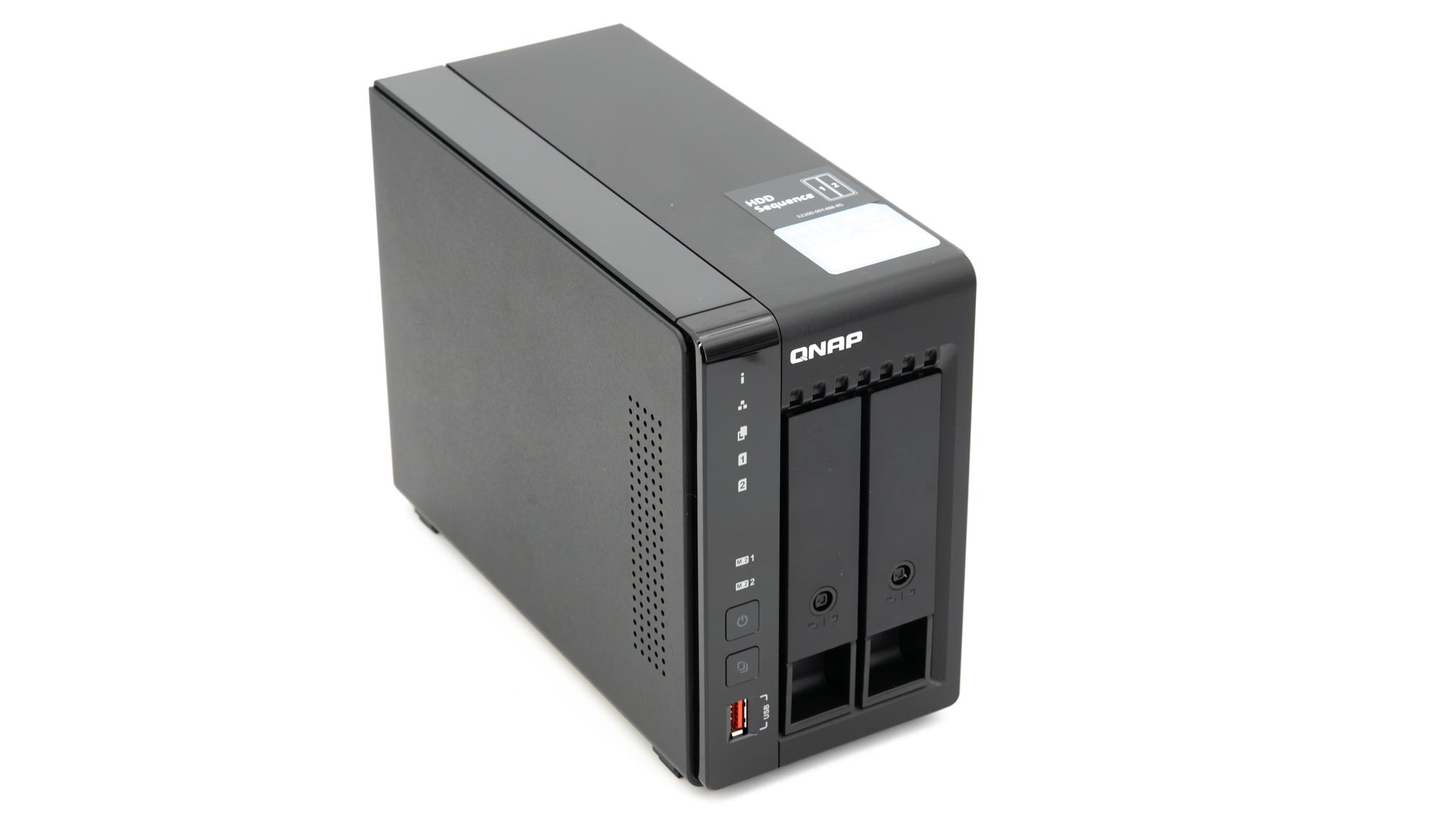
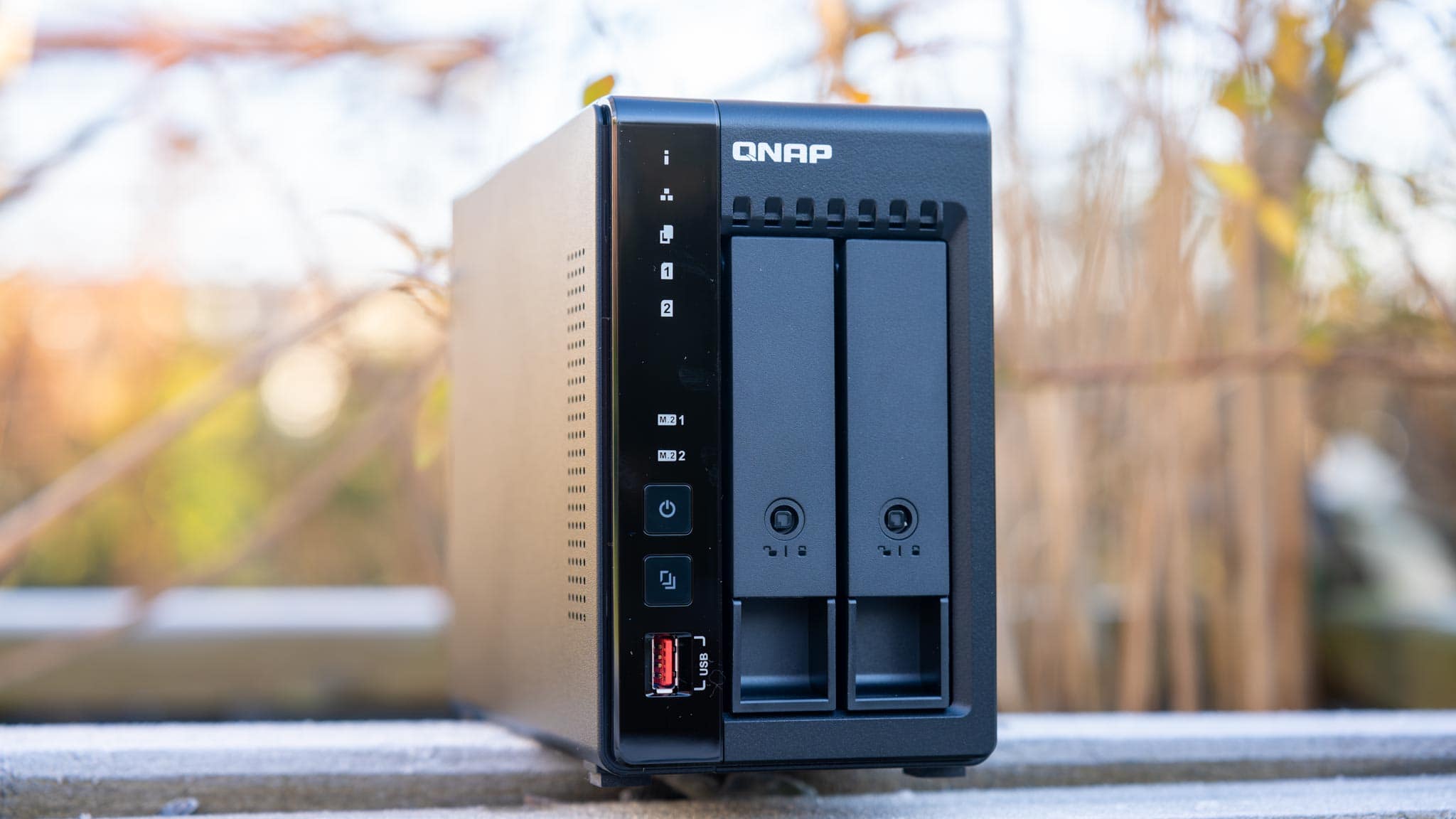
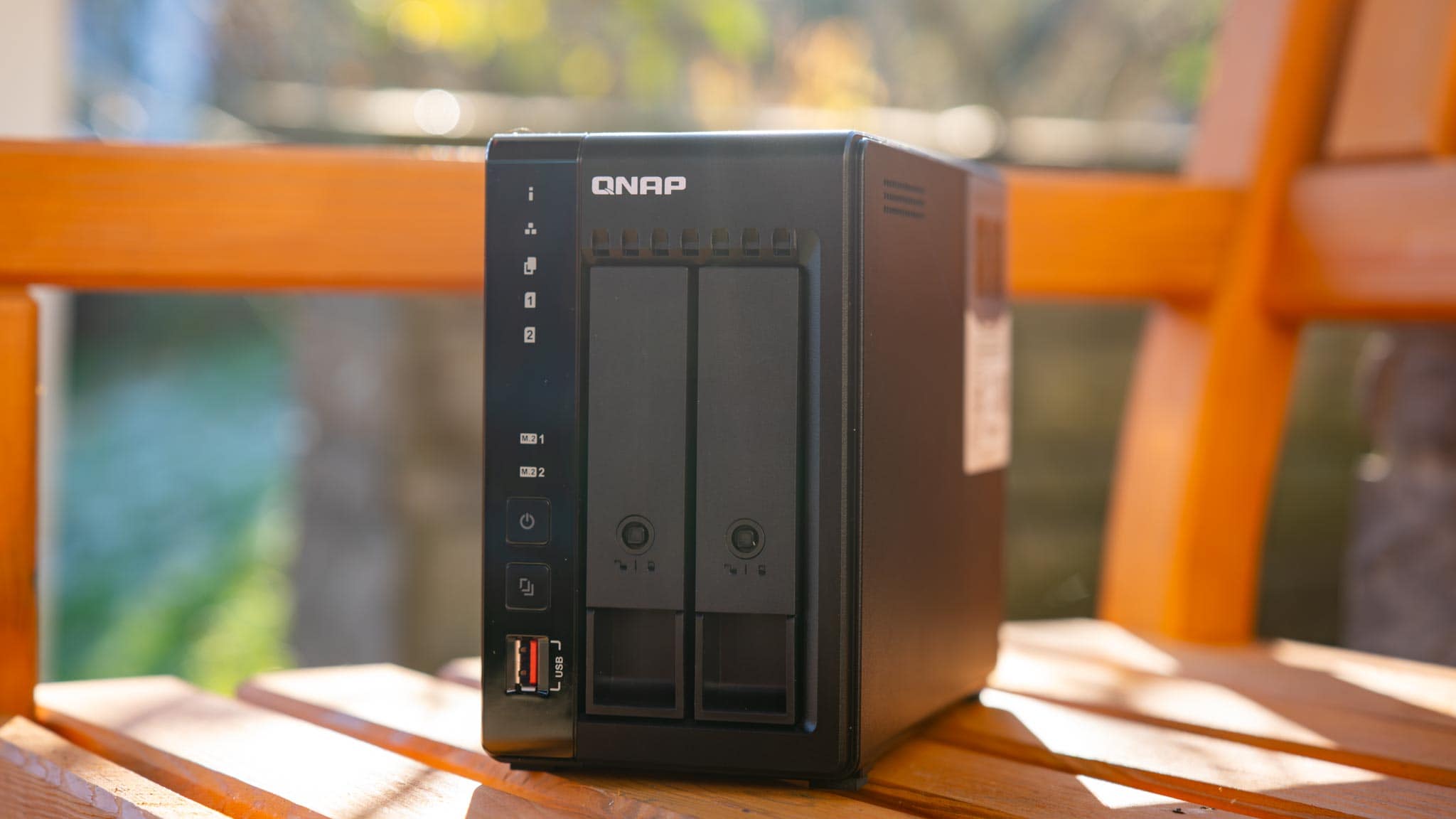
Bei dem QNAP TS-253E handelt es sich auf den ersten Blick um ein vergleichsweise kleines 2-Bay NAS-System. So haben wir hier zwar „nur“ 2x 3,5 Zoll HDD-Schächte, aber das TS-253E gehört dennoch zu QNAPs gehobener Serie von NAS-Systemen, die sich an kleine Unternehmen richten.
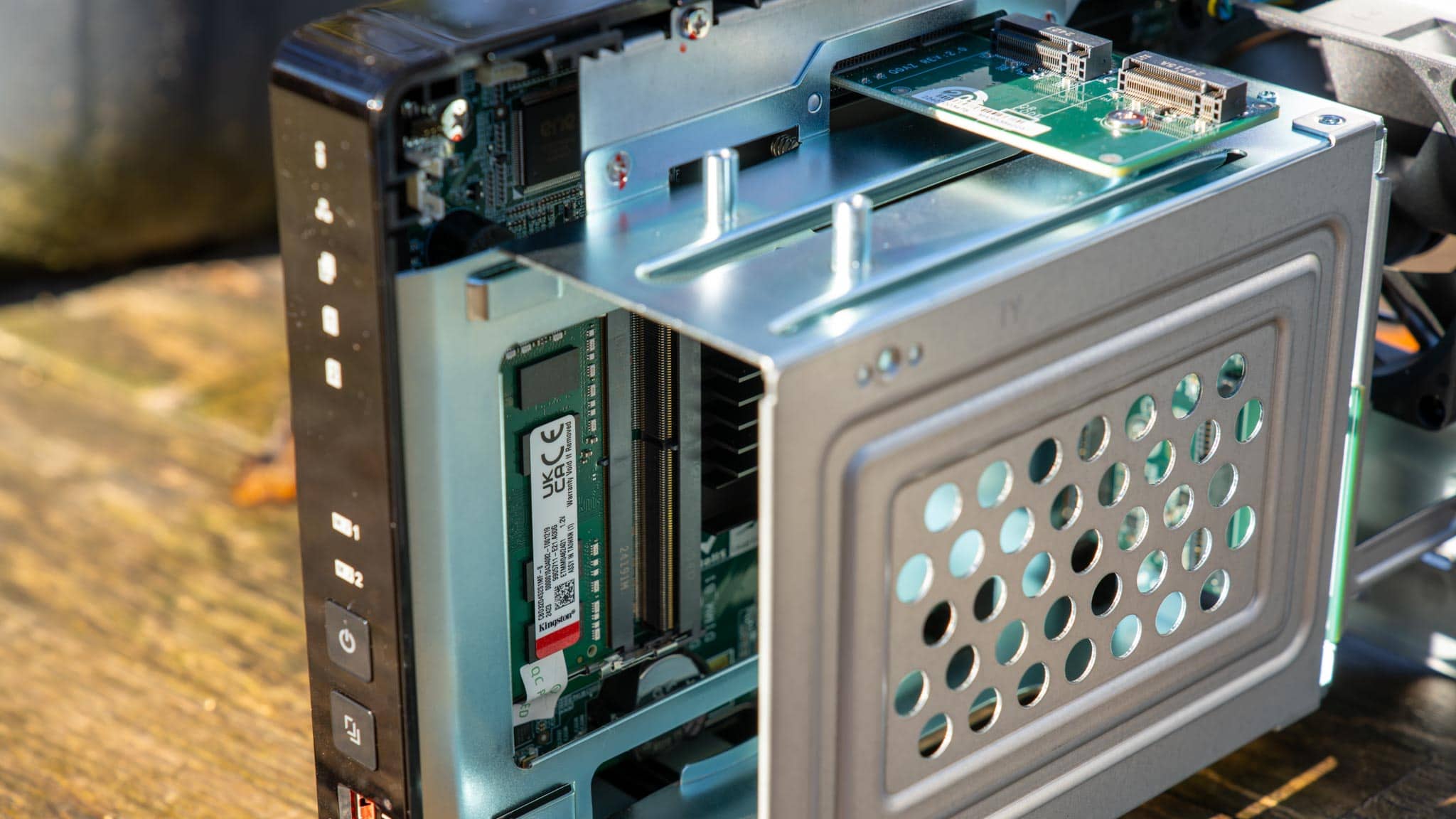
Das QNAP TS-253E verfügt neben den beiden 3,5 / 2,5 Zoll Hot-Swap-Schächten auf der Front auch über zwei NVMe SSD-Schächte im Inneren. Insgesamt kannst du hier also 4 Speicherlaufwerke verbauen.
Da es sich hier um ein Modell aus der gehobenen Serie von QNAP handelt, ist das Gehäuse auch etwas professioneller und wertiger gestaltet.
Auf Seiten der Anschlüsse haben wir folgendes:
2x 2,5 Gbit LAN
2x HDMI 1.4
2x USB A 3.2 Gen 2
2x USB A 2.0
Damit bietet das NAS eine schöne Ausstattung an Anschlüssen. Wie bei 2-Bay NAS-Systemen üblich, ist auch hier das Netzteil extern.
RAM erweiterbar
Bei dem QNAP TS-253E handelt es sich um ein x86-“Intel”-CPU-basiertes NAS. Entsprechend lässt sich der Arbeitsspeicher bei diesem erweitern. Von Haus aus bringt das NAS solide 8 GB mit, aber im Inneren finden sich zwei SO-DIMM DDR4-Slots. Offiziell unterstützt das NAS bis zu 16 GB RAM.
QuTS Hero!
QNAP setzt bei seinen NAS-Systemen auf sein eigenes QTS-Betriebssystem. Beim TS-253E kommt allerdings von Haus aus die QuTS Hero-Version zum Einsatz.
QuTS Hero? Hierbei handelt es sich im Kern um das gleiche Betriebssystem, allerdings nutzt QuTS Hero ZFS als Dateisystem und hat entsprechende Anpassungen.
Was macht ZFS besonders?
ZFS ist ein leistungsfähiges und vor allem sicheres Dateisystem, das ursprünglich von Sun Microsystems entwickelt wurde. Es kombiniert Dateisystem und Volume-Manager in einer Lösung (daher auch die Anpassungen im QuTS-Betriebssystem) und punktet mit einer langen Liste an Funktionen, die es besonders für den Einsatz in Servern und professionellen Umgebungen attraktiv machen.
ZFS punktet durch integrierte Funktionen wie Datenkomprimierung, Deduplication, Snapshots und eine automatische Überprüfung sowie Reparatur von Datenfehlern (Checksums). Dabei setzt ZFS auf Copy-on-Write, wodurch Änderungen an Dateien nie die Originaldaten überschreiben – das minimiert Datenverluste bei Systemausfällen.
Gibt es Nachteile?
Natürlich hat auch ZFS Nachteile, weshalb dieses nicht von jedem NAS genutzt wird. Es benötigt relativ viel Arbeitsspeicher und Rechenleistung, vor allem wenn du Features wie Deduplication nutzt, benötigt ZFS extrem viel Arbeitsspeicher.
Außerdem ist ZFS weniger flexibel bei der nachträglichen Erweiterung von Speicherpools im Vergleich zu anderen Systemen. Dies könnte auch ein Grund sein, warum du die reguläre Version von QuTS nutzen wollen würdest. So ist eine nachträgliche Erweiterung eines Speicherpools bei QuTS Hero nicht (oder nur bedingt) möglich, im Gegensatz zum regulären QuTS, das ext4 nutzt.
Ist ZFS die Zukunft?
Wer maximale Datensicherheit und fortschrittliche Features sucht, wird an ZFS kaum vorbeikommen – vorausgesetzt, die Hardwareanforderungen passen. Für Heimanwender ist dies sicherlich nicht ganz so wichtig, denn wir tauschen bei ZFS ein gutes Stück Flexibilität (und auch Leistung) gegen das letzte bisschen Datensicherheit.
Deduplication bei ZFS
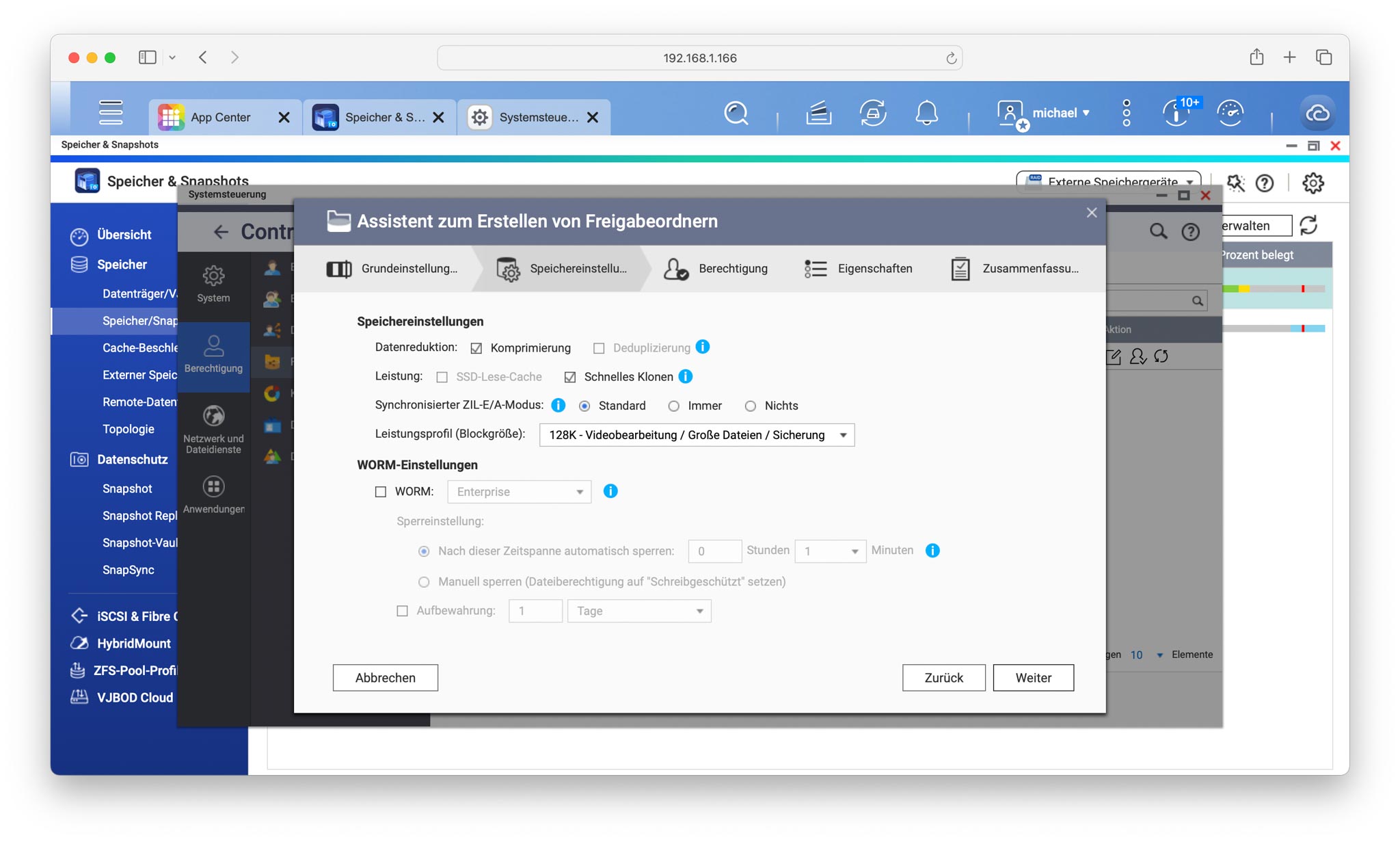
Die Deduplication ist ein spannendes Feature des ZFS-Dateisystems. Einfach ausgedrückt: Ist dieses aktiv und du speicherst zweimal die gleiche Datei auf dem NAS, benötigt diese nur einmal den Speicherplatz. Super! Allerdings benötigt dies extrem viel Arbeitsspeicher, du kannst hier mit etwa 5 GB pro TB-Speicherplatz rechnen. Beim QNAP TS-253E kannst du dies auf einer Ordnerbasis ein- oder ausschalten, aber um dies effektiv zu nutzen, wäre ein deutliches Speicher-Upgrade sinnvoll.
Ein Blick auf das Betriebssystem
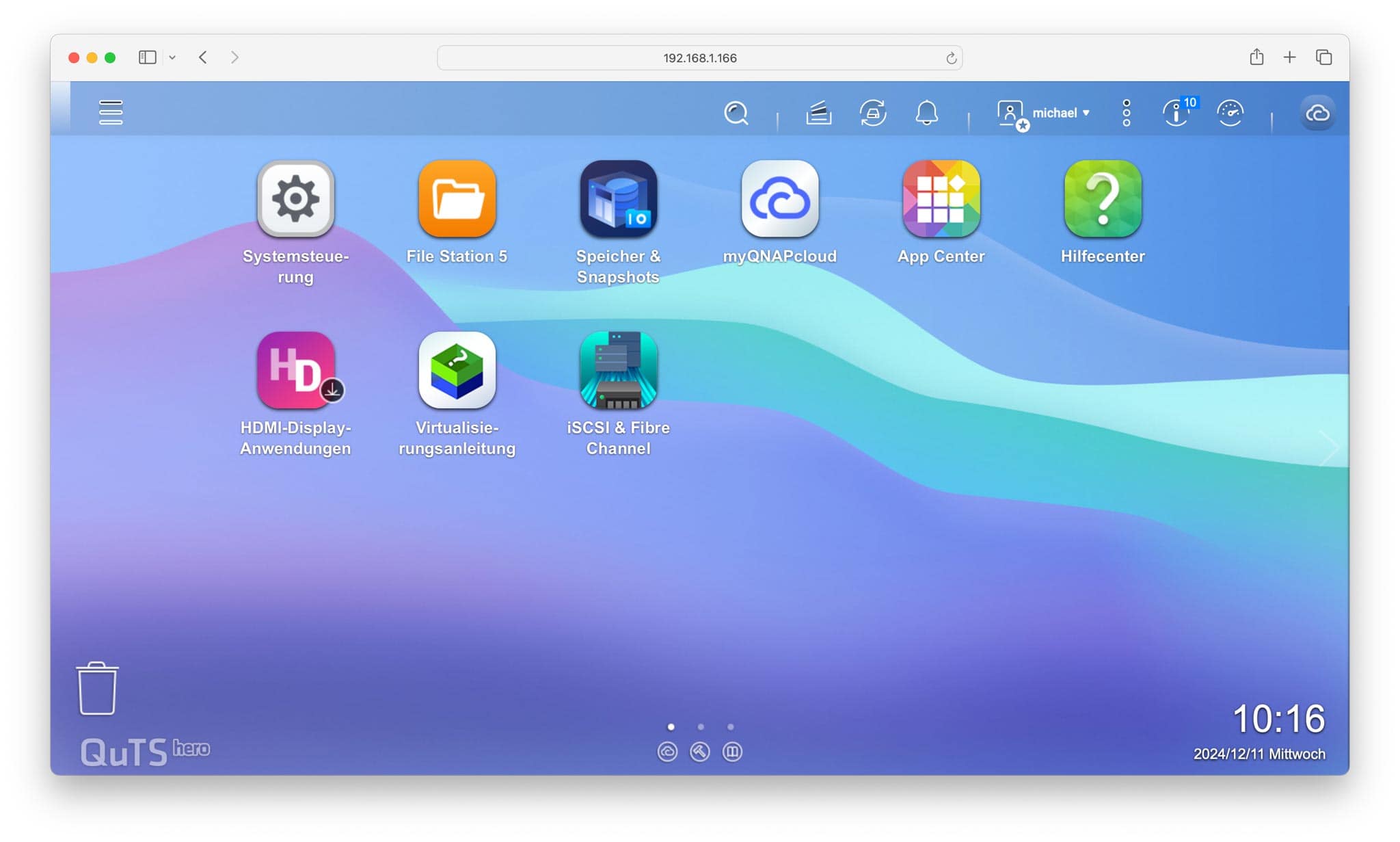
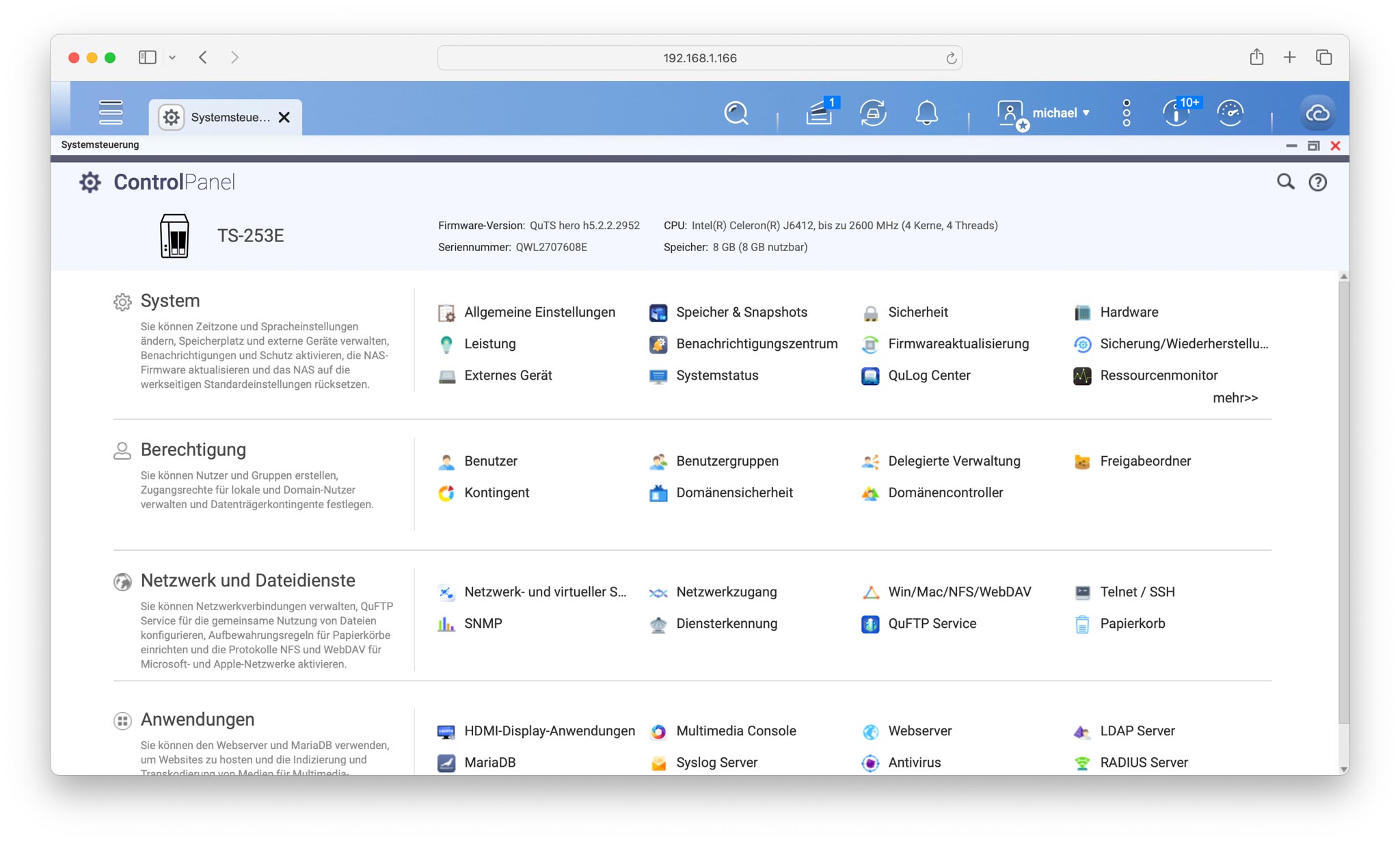
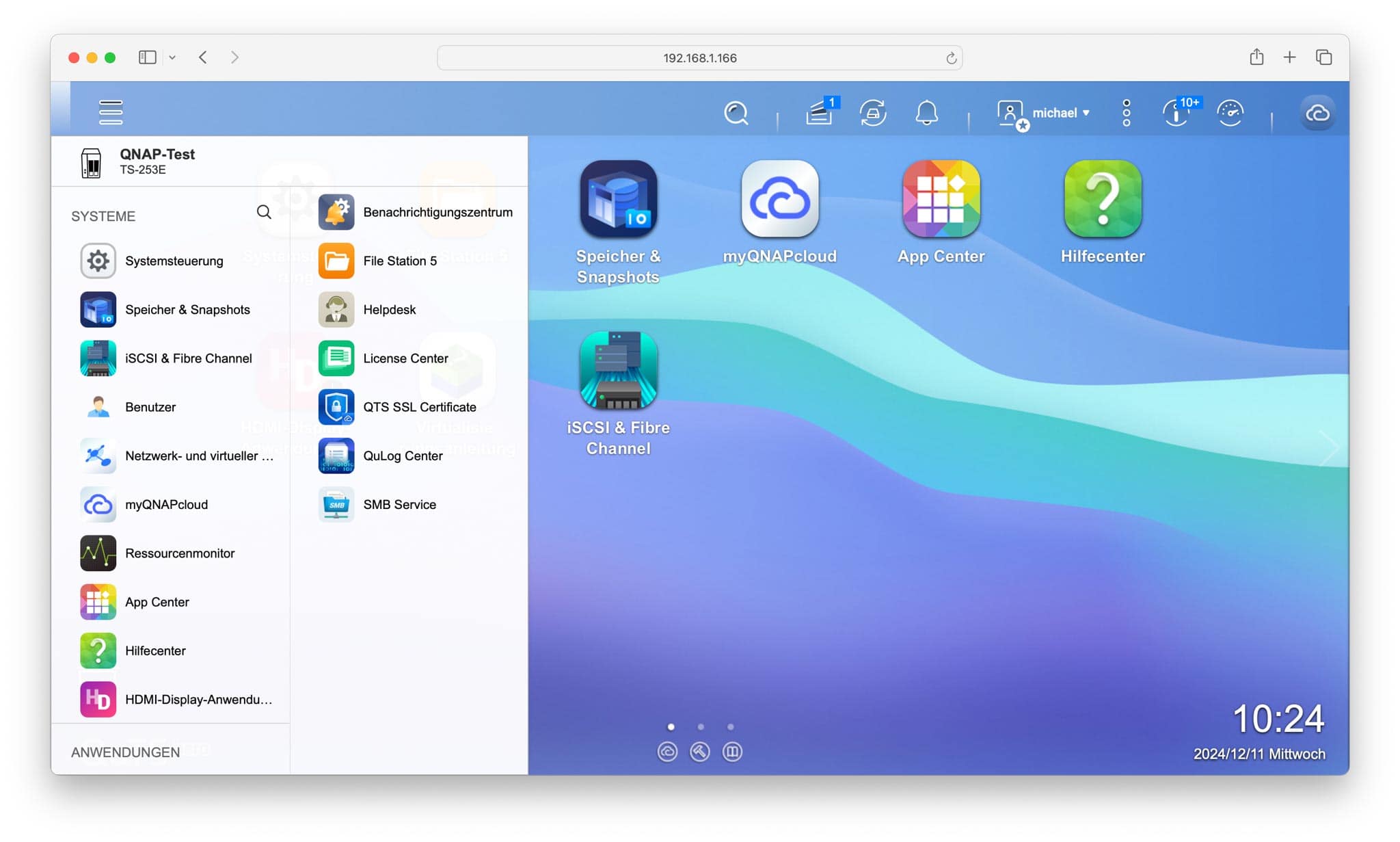
QuTS Hero ist ein auf Linux basierendes Betriebssystem, das vollständig über eine Web-Oberfläche bedient wird. Dabei handelt es sich jedoch nicht um eine typische „08/15“-WebUI, wie du sie vielleicht von Routern kennst. Stattdessen erinnert die Oberfläche eher an einen Remote-Desktop, der direkt im Webbrowser läuft.
Beim erstmaligen Zugriff wirst du aufgefordert, das System einzurichten, wozu die Erstellung eines Benutzerkontos gehört. Das NAS lädt dabei automatisch die aktuelle Version von QuTS Hero herunter. Sobald dieser Schritt abgeschlossen ist, kannst du dich in QuTS Hero einloggen und wirst von einer Desktop-ähnlichen Oberfläche begrüßt.
Dieser Desktop ist tatsächlich vollwertig: Mit Apps, einem Fenster-Manager, einem Datei-Manager und mehr bietet er umfangreiche Multitasking-Möglichkeiten, sowohl zur Steuerung des NAS als auch für Anwendungen, die darauf ausgeführt werden.
Wichtige Apps im Überblick:
Systemsteuerung: Alle Einstellungen wie Benutzerverwaltung, freigegebene Ordner, Dienste, Software-Updates und mehr.
File Station: Ein lokaler Dateibrowser.
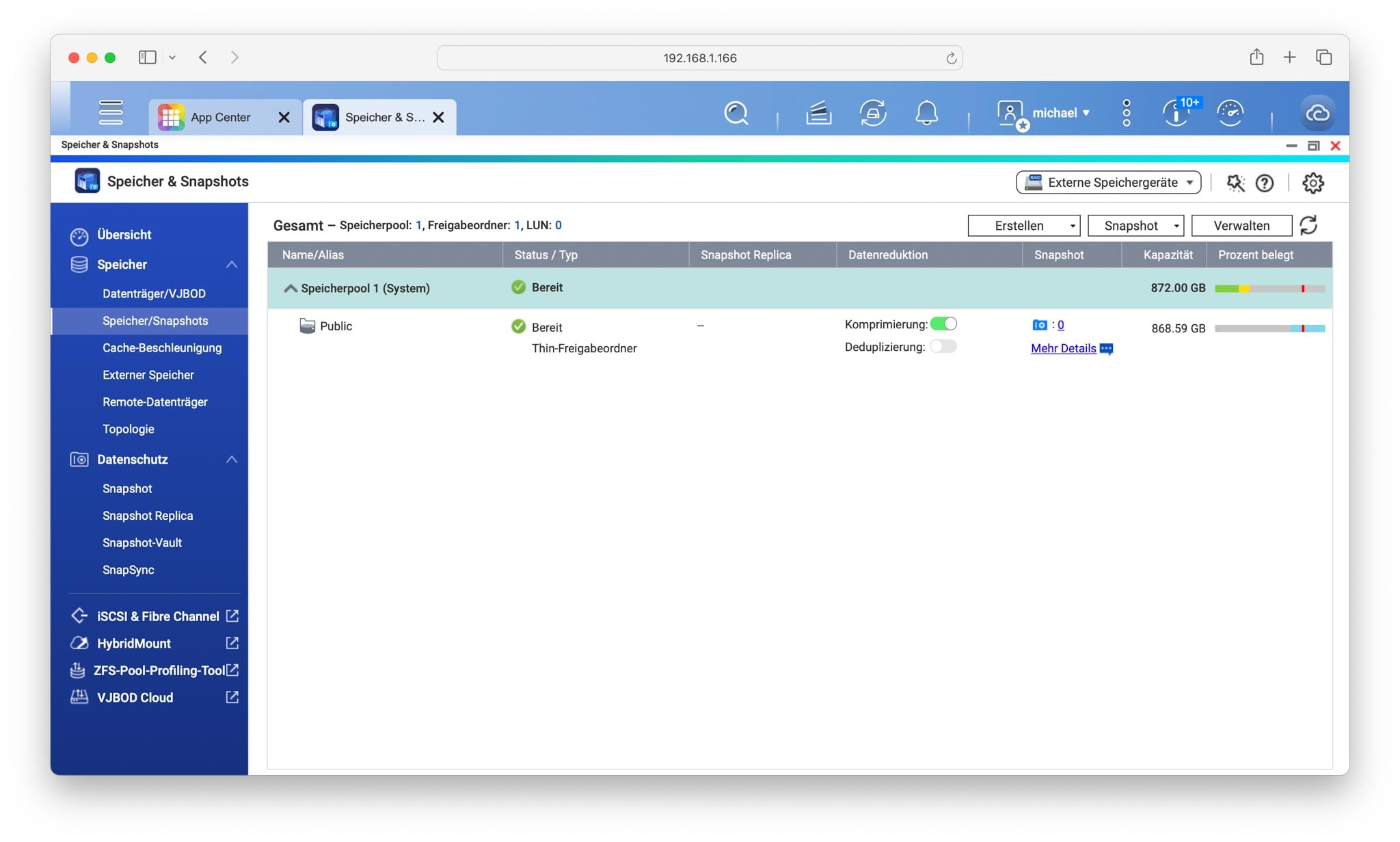
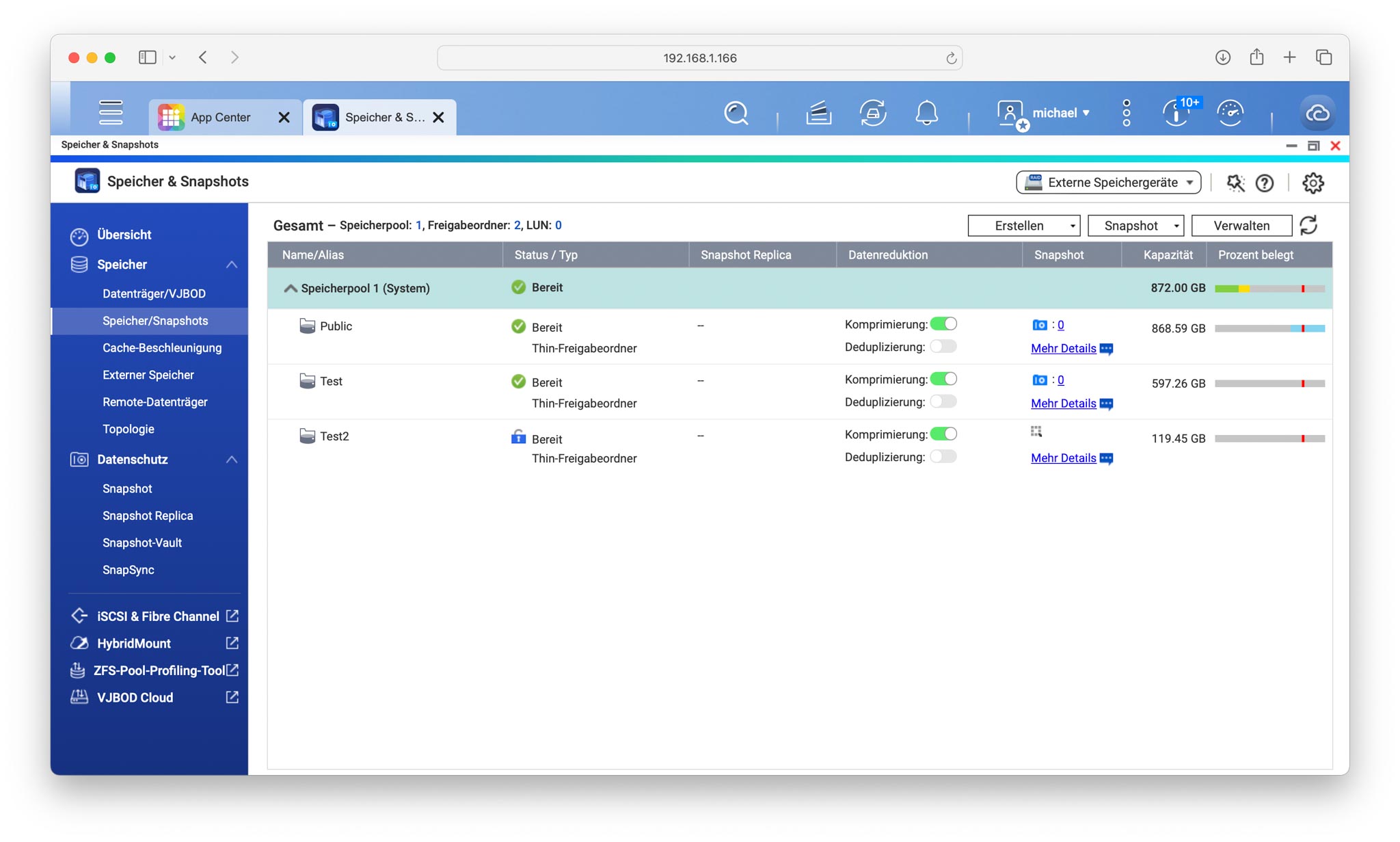
Speicher & Snapshots: Verwaltung der Festplatten/SSDs, Erstellung von Pools oder RAID-Konfigurationen.
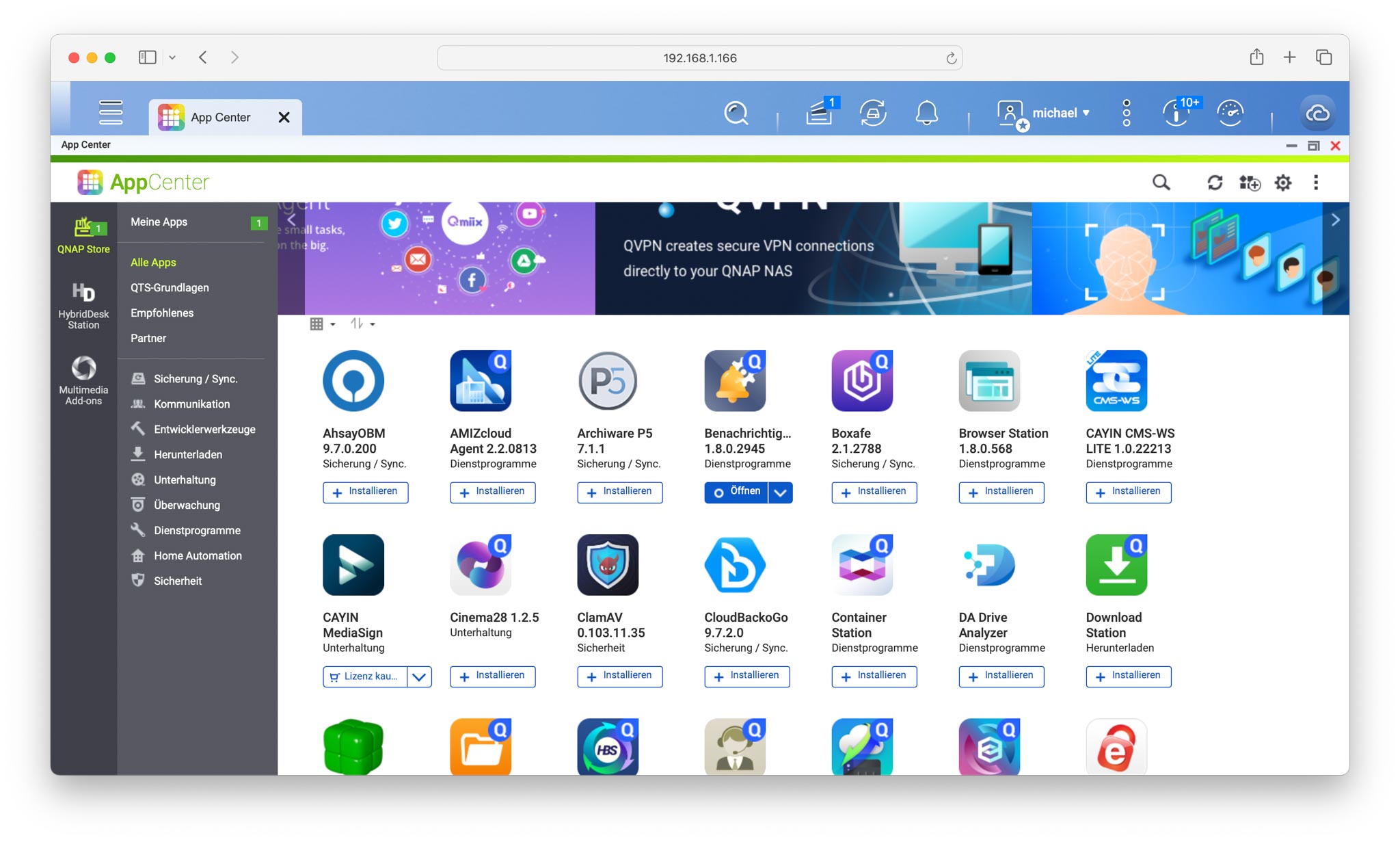
App Center: Der integrierte App-Store des QTS-Systems.
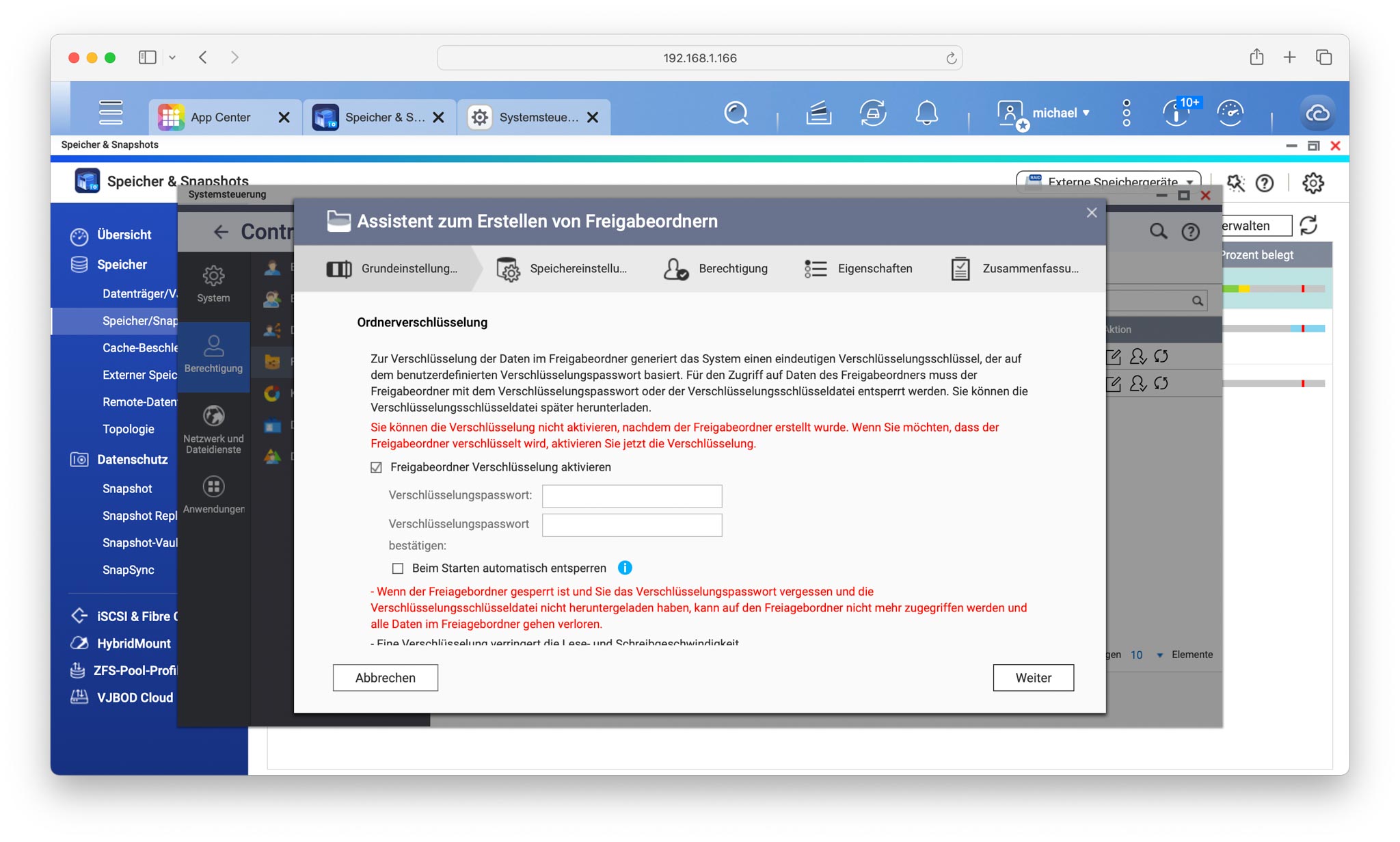
Nach der Grundeinrichtung empfiehlt es sich, die Anwendung „Speicher & Snapshots“ aufzurufen, um die Speicherverwaltung einzurichten. QTS zählt zusammen mit dem Betriebssystem von Synology zu den besten Lösungen für NAS-Systeme. Beide sind hinsichtlich Funktionsumfang und Benutzerfreundlichkeit führend und übertreffen Anbieter wie Ugreen, Terramaster oder ASUSTOR. Im direkten Vergleich wirkt QuTS Hero jedoch etwas „professioneller“ und richtet sich stärker an fortgeschrittene Nutzer.
Das zeigt sich besonders bei der Speicherkonfiguration: QuTS Hero bietet Funktionen und detaillierte Einstellungsmöglichkeiten, die bei anderen Systemen in dieser Form nicht zu finden sind. QNAP ist auch (nach meinem Wissen) der einzige NAS-Hersteller, der ZFS anbietet.
Die Erstellung von Benutzerkonten und freigegebenen Ordnern gestaltet sich einfach und intuitiv. Zusätzlich überzeugt das App Center mit einer großen Auswahl an Erweiterungen. QNAP bietet einen der umfangreichsten NAS-App-Stores, der sowohl nischige Tools als auch qualitativ hochwertige Anwendungen mit echtem Mehrwert enthält.
Einige spannende Apps im Überblick:
QuMagie: QuMagie ist eine Art Google Foto-Alternative. Diese sortiert deine Bilder in einer optisch schönen Timeline, wie auch auf Wunsch nach Alben, Ordnern usw.
Notes Station 3: Notes Station 3 ist wie der Name schon vermuten lässt, eine Notizen-App.
Container Station: Die Container Station ist eine App, welche dir das einfache Virtualisieren von Betriebssystemen und vor allem Containern wie von Docker erlaubt.
HBS 3: HBS 3 erlaubt eine einfache und unkomplizierte Sicherung der Daten auf dem NAS in die Cloud oder auf ein anderes NAS-System.
Hardware des TS-253E
Das Herzstück des TS-253E stellt der Intel Celeron J6412 dar. Dieser verfügt über 4 Kerne mit bis zu 2,6 GHz. Klingt jetzt nicht übermäßig imposant, ist aber an sich für ein NAS, wo es auch um Dinge wie Energieeffizienz geht, gar nicht übel!
So ist der Celeron vergleichbar mit dem AMD Ryzen Embedded V1500B, aber energieeffizienter.
Datenraten des QNAP TS-253E
Das QNAP TS-253E besitzt 2,5 Gbit LAN und einen Intel-Prozessor. Entsprechend sollte das NAS doch in der Lage sein, die vollen 2,5 Gbit-Datenraten bereitzustellen, oder?
282,3 MB/s lesend
277,9 MB/s schreibend
Kurzum, ja, sofern dein Speicherlaufwerk schnell genug ist, kann das NAS problemlos die vollen 2,5 Gbit-Datenraten bereitstellen.
Verschlüsselung
QNAP NAS-Systeme besitzen mehrere Optionen für die Laufwerks-/Datenverschlüsselung. So kannst du SED „Self Encrypted Drives“ nutzen, sofern deine Laufwerke dies unterstützen, oder eine klassischere AES-256-Ordnerverschlüsselung.
Dies hatte keine Auswirkungen auf die Leistung.
Ein leiser Lüfter
Im TS-253E ist ein Systemlüfter verbaut. Prinzipiell ist das NAS sehr leise und du kannst davon ausgehen, dass Festplatten tendenziell lauter sind als das NAS selbst. Hier gibt es keinen Anlass zur Kritik.
Stromverbrauch des QNAP TS-253E
Der Stromverbrauch bei NAS-Systemen ist maßgeblich von den verbauten Laufwerken abhängig. Eine HDD benötigt 5-10 W Strom. Den Spindown habe ich bei QNAP, Synology und auch TrueNAS-Systemen jedoch nicht erlebt.
Das QNAP TS-253E selbst benötigt im Normalbetrieb (und 2,5 Gbit LAN) ca. 12 W, was sehr schön niedrig ist. Allerdings kommt hier der Stromverbrauch der Laufwerke oben drauf.
Fazit
Das QNAP TS-253E ist ein sehr gutes 2-Bay NAS für Geschäftskunden oder kleine Unternehmen. Es bietet eine sehr gute Systemleistung, vor allem dank des Intel Celeron J6412 und der 2,5 Gbit LAN-Ports. Du kannst praktisch mit ± 280 MB/s rechnen, und der Celeron J6412 hat durchaus genug Leistung für Docker-Container usw. Dabei braucht das NAS erfreulich wenig Strom und begnügt sich mit ± 12 W (ohne HDDs).
Auf Seiten der Software ist QNAP tendenziell etwas professioneller ausgerichtet als Synology oder auch UGREEN. Dies ist beim TS-253E besonders durch die Nutzung des ZFS-Dateisystems ausgeprägt, welches Sinn macht, wenn Datensicherheit für dich absolute Priorität hat! Das Einzige, was vielleicht gegen das TS-253E spricht, sind die 2x 3,5 Zoll Schächte. So kannst du kein RAID-Z1 oder Ähnliches nutzen und musst für Datensicherheit die Daten auf den beiden primären Laufwerken spiegeln. Immerhin bietet das QNAP TS-253E aber noch zwei NVMe SSD-Slots. Effektiv kannst du hier also 4 Laufwerke nutzen.
Für private Nutzer würde ich allerdings einen Blick auf das QNAP TS-462 empfehlen. Dieses ist zwar eine Serie kleiner, aber aus Sicht der Preis-Leistung noch etwas attraktiver, wenn dir Langzeitsupport nicht ganz so wichtig ist.
Ein Netzwerk-KVM-System kann gerade für (Hobby-)Systemadministratoren im HomeLab ein wertvolles Tool sein. Herkömmliche Netzwerk-KVM-Systeme zur Überwachung und Steuerung von Computern über das Netzwerk sind allerdings oft recht teuer, da sie exotisch sind.
Mit dem Sipeed NanoKVM gibt es nun aber ein neues „Werkzeug“, das extrem spannend aussieht.
So erlaubt der Sipeed NanoKVM eine vollständige Steuerung des angeschlossenen PCs über das Netzwerk, inklusive der Möglichkeit, den PC aus der Ferne zu starten und herunterzufahren. Dies sind beispielsweise Möglichkeiten, die der AURGA Viewer nicht bietet.
Wollen wir uns den Sipeed NanoKVM einmal in einem kurzen Test ansehen!
Der Sipeed NanoKVM im Test
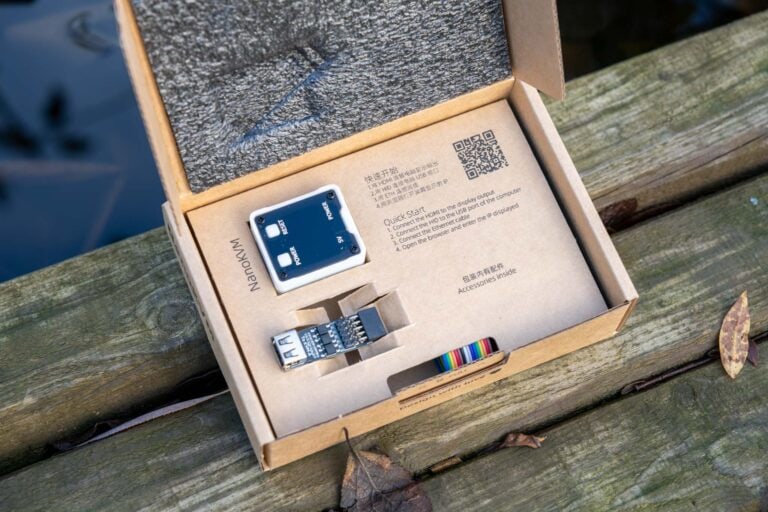
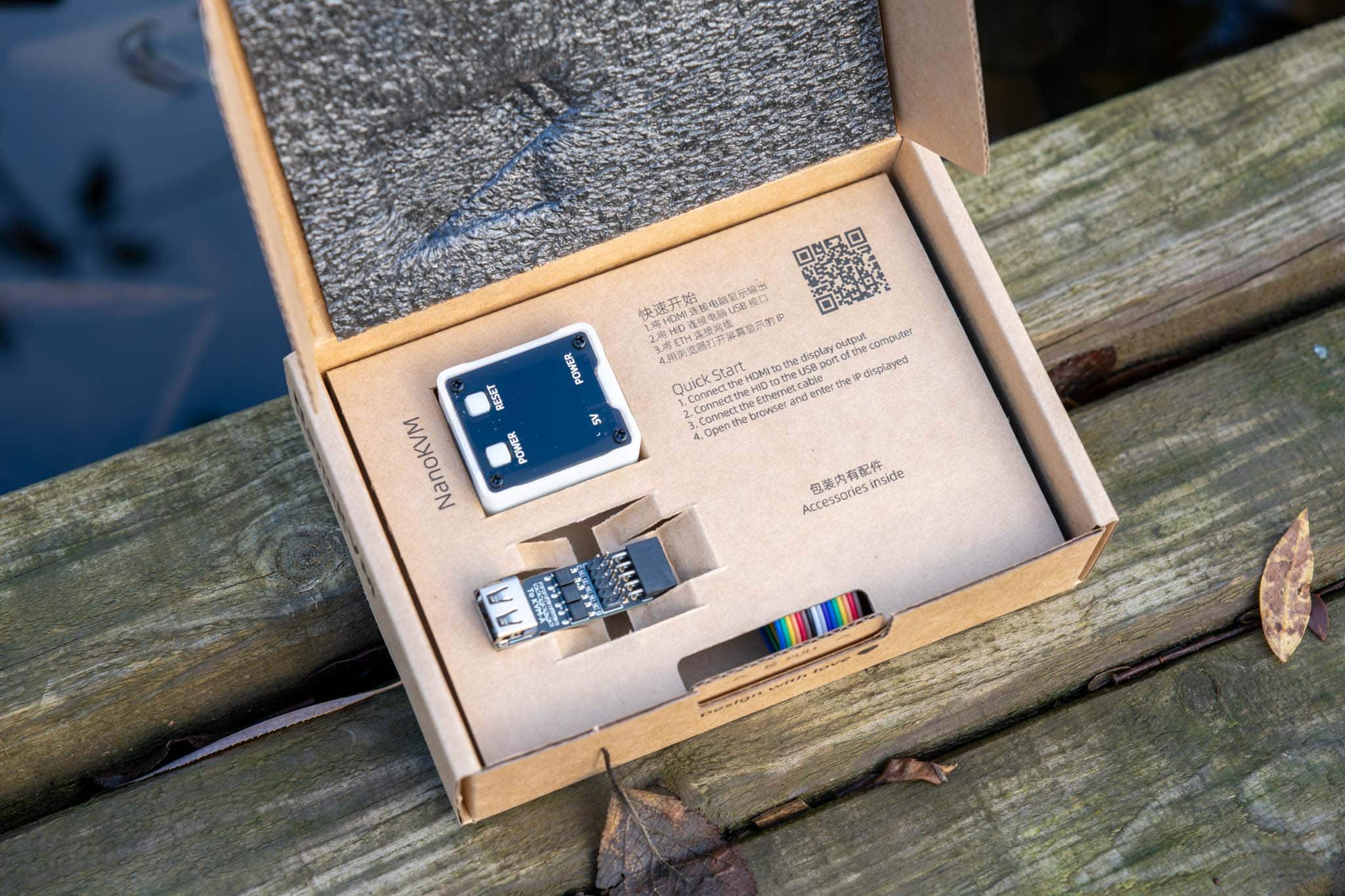
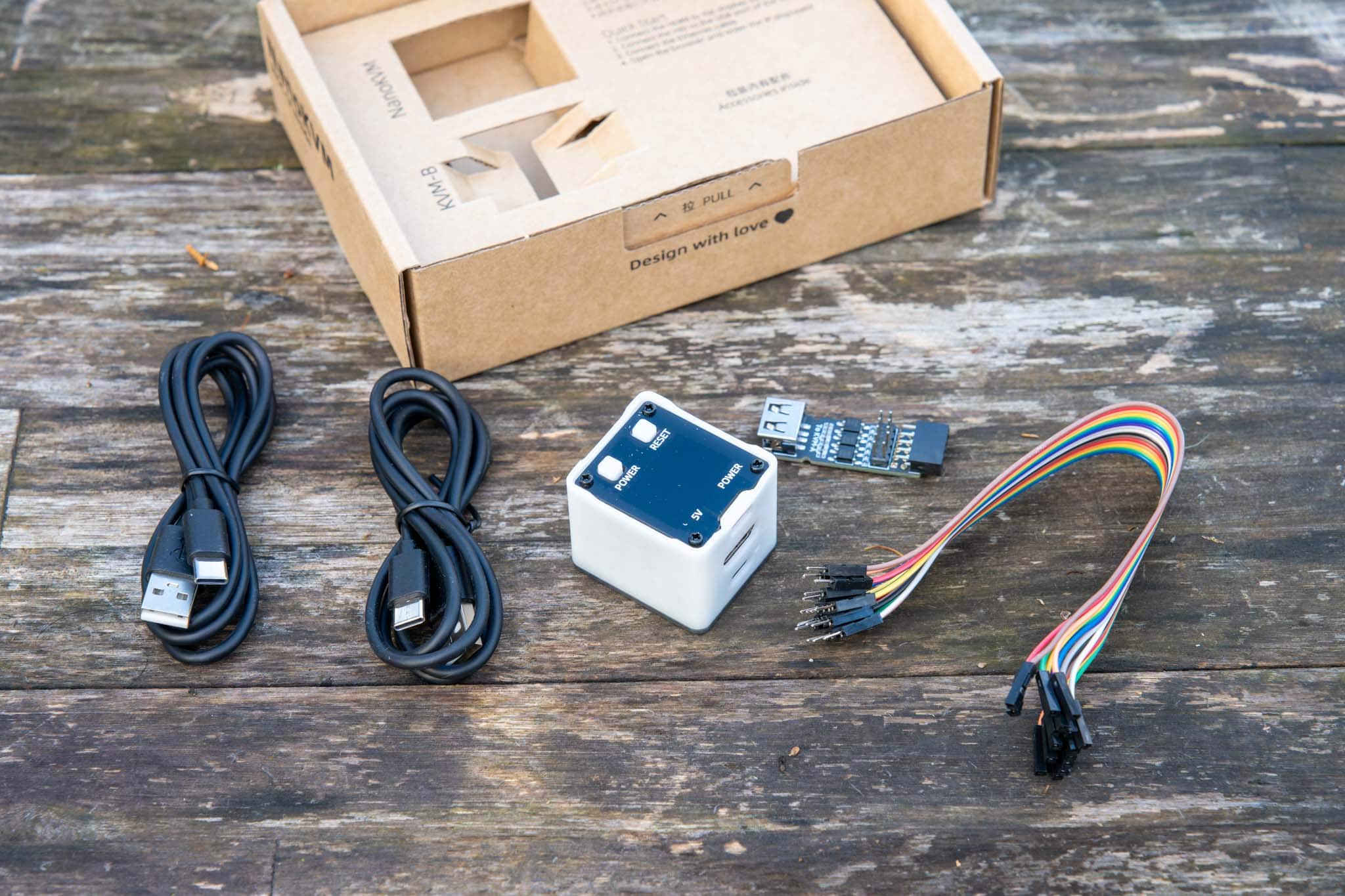
Der Sipeed NanoKVM wird derzeit primär in zwei Versionen angeboten. Hierbei handelt es sich um eine „einfache“ Basisversion, die ohne Gehäuse usw. geliefert wird, sowie ein vollständiges Set.
Das vollständige Set besitzt ein Gehäuse, ein Display und auch direkt die Möglichkeit, deinen PC über die Front-Header zu starten.
Die Basisversion kostet ca. 30 €, während die vollständige Version 60 € kostet. Wie du sehen kannst, habe ich hier die vollständige Version.
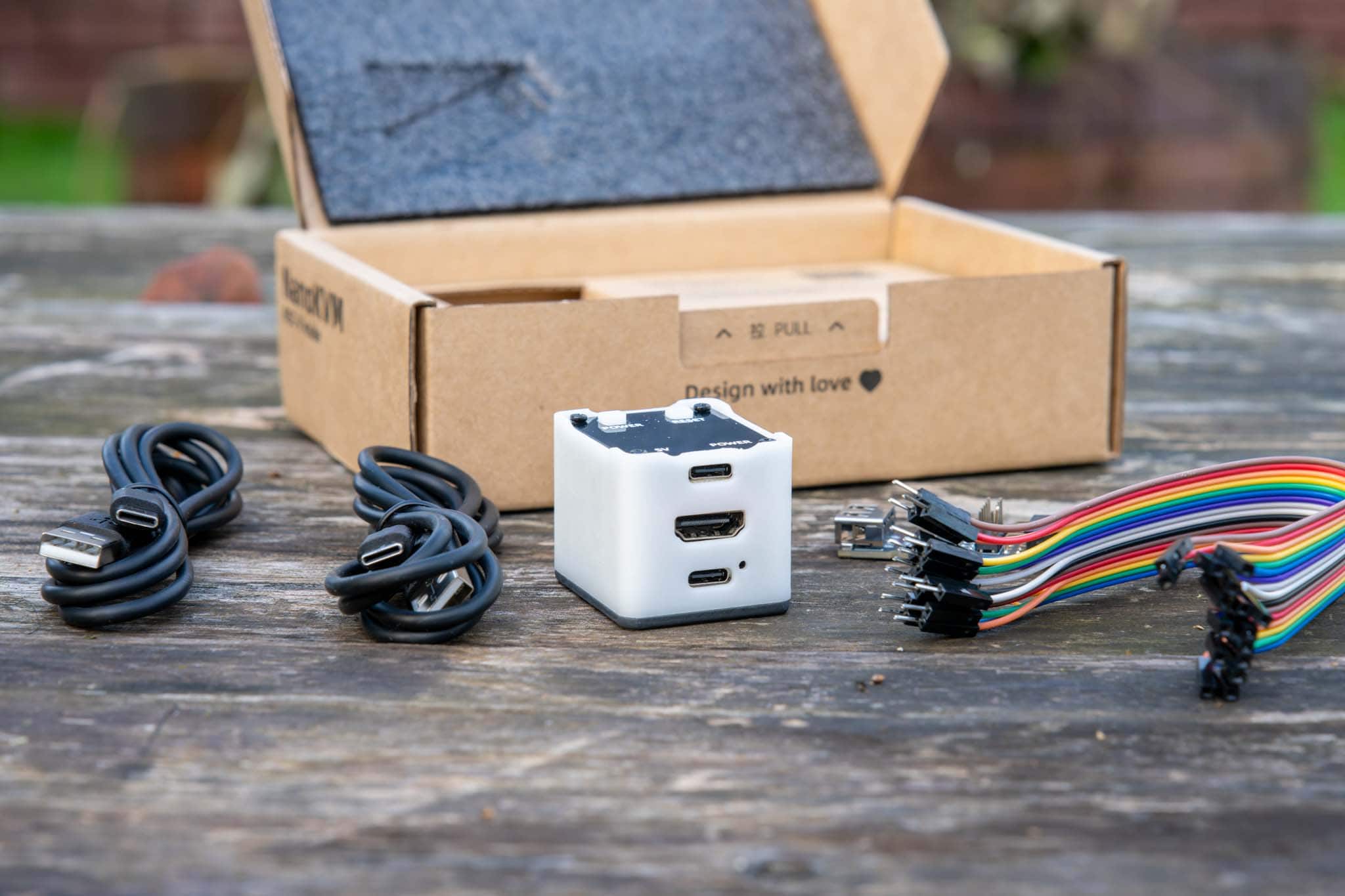
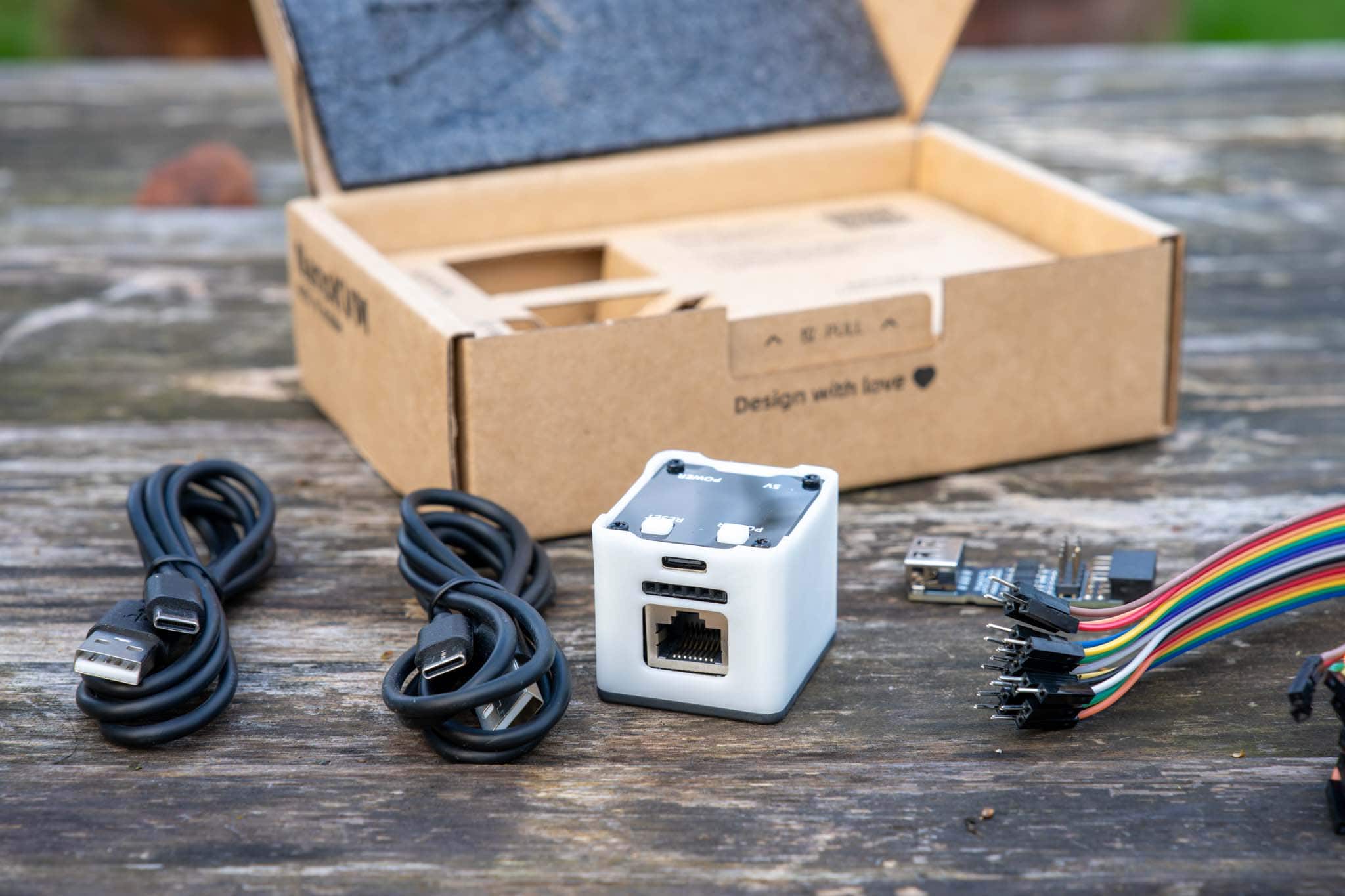
Der Sipeed NanoKVM in dieser Version besitzt ein kleines Gehäuse mit Tasten auf der Oberseite und Anschlüssen auf beiden Seiten. So verfügt der NanoKVM über:
3x USB-C
1x HDMI
1x 100 Mbit LAN
6x serielle Ausgänge
1x microSD
Passende Kabel liegen im Lieferumfang bei.
Die Anschlüsse
Das Display-Signal des gesteuerten PCs wird wenig überraschend über den HDMI-Port in den NanoKVM eingespeist, soweit klar.
Die 3x USB-C-Ports haben alle einen unterschiedlichen Job.
USB-C 1 wird mit dem PC verbunden, den du steuern möchtest. Über diesen Port wird der NanoKVM mit Strom versorgt und speist Maus- und Tastatur-Signale in den PC ein.
USB-C 2 wird mit einem Adapter verbunden, der im Lieferumfang enthalten ist (optional). Dieser Adapter wird in deinem PC in den Front-Header-Anschluss gesteckt und erlaubt das „Betätigen“ des Einschalters. Dabei besitzt der Adapter auch die Möglichkeit, das Signal deines regulären Einschalters durchzuschleifen.
USB-C 3 ist ebenfalls optional und erlaubt den Betrieb des NanoKVM über ein gesondertes Netzteil, falls beispielsweise dein PC im ausgeschalteten Zustand keinen Strom über die USB-Ports bereitstellt.
Der LAN-Port des Sipeed NanoKVM ist selbsterklärend.
Mit Display
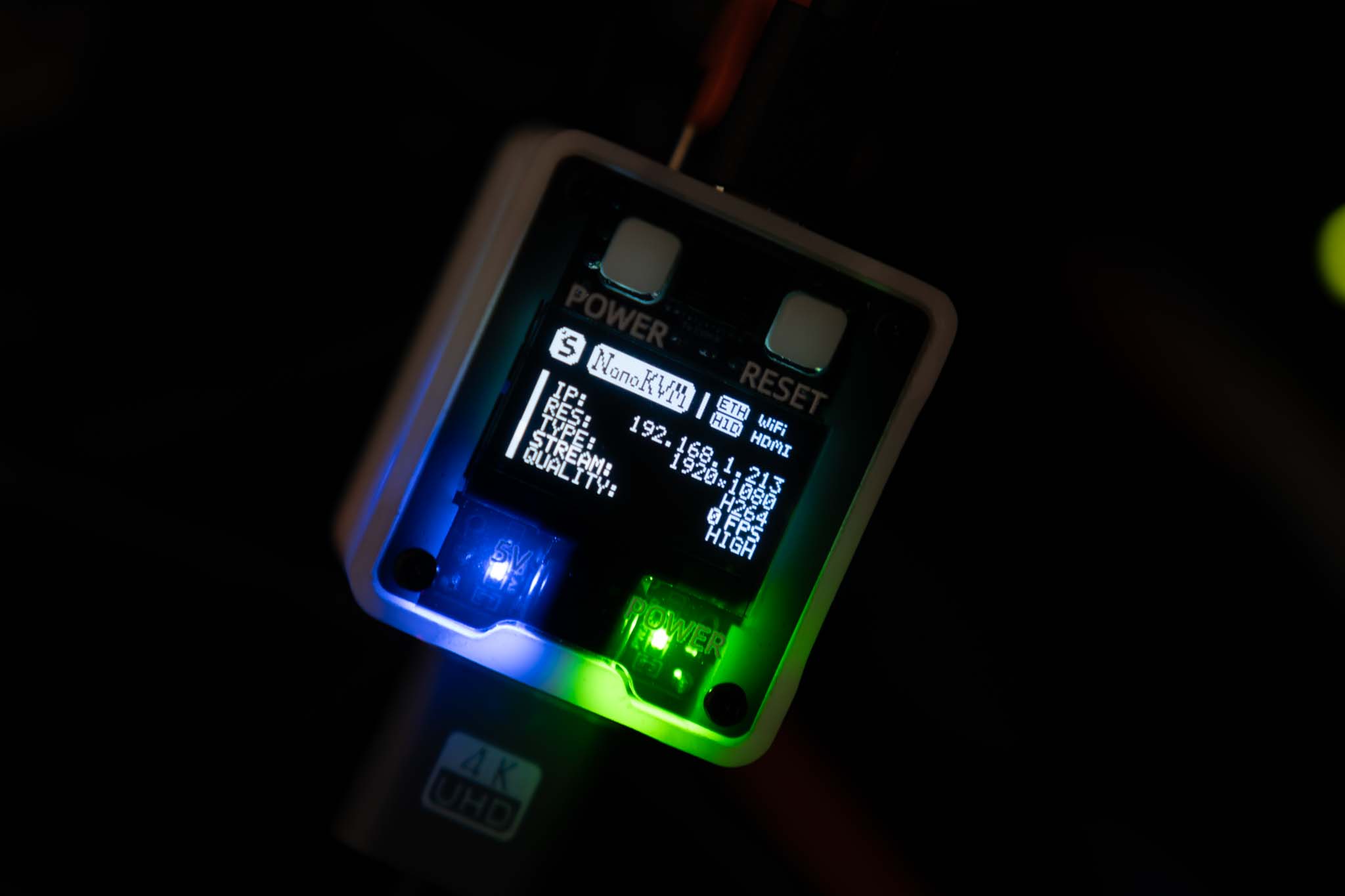
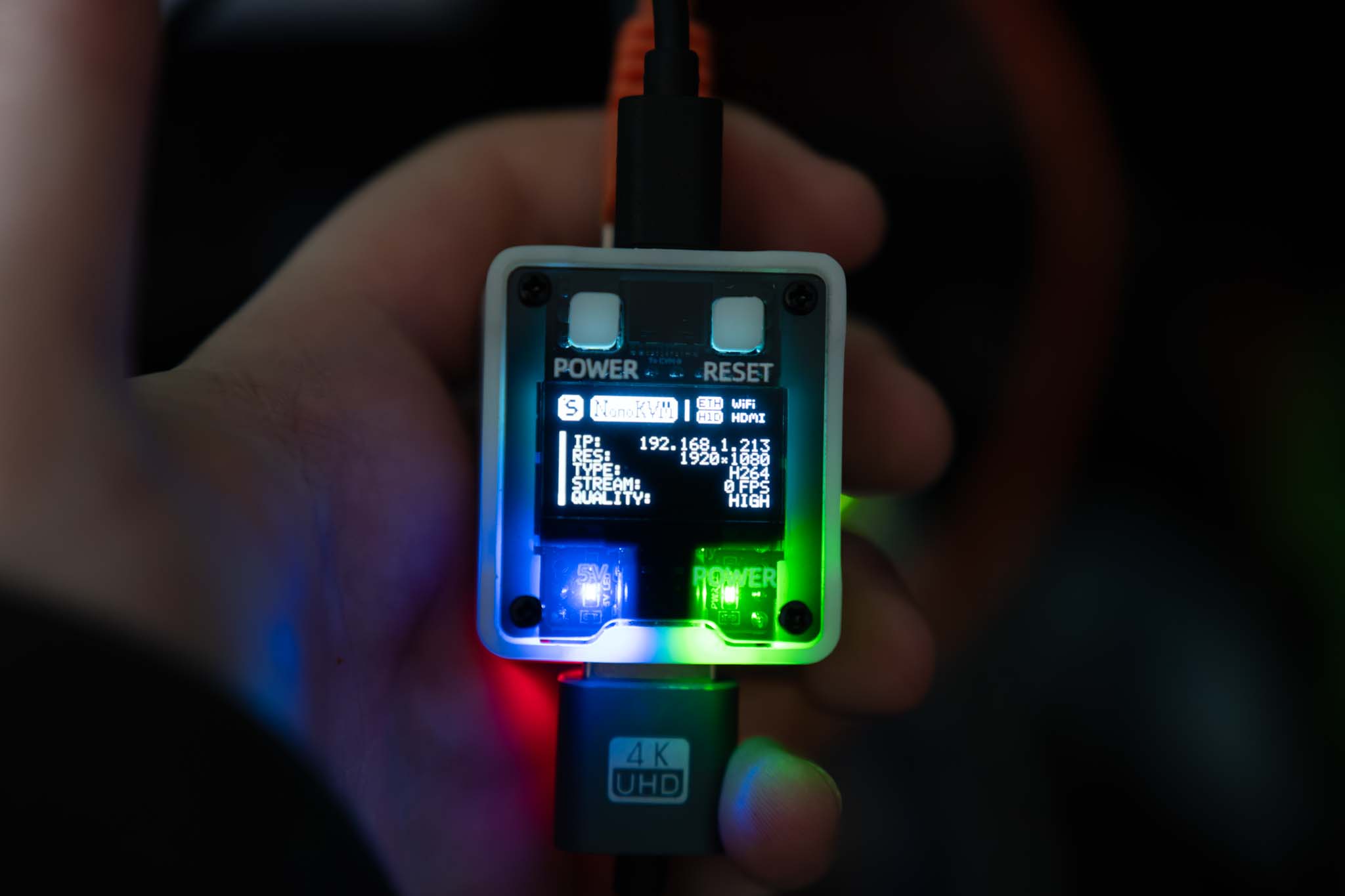
Auf der Oberseite des Sipeed NanoKVM findet sich ein kleines OLED-Display.
Dieses zeigt dir einige Status-Informationen an, wie vor allem die IP-Adresse des NanoKVM. Praktisch!
Nutzung und Funktion
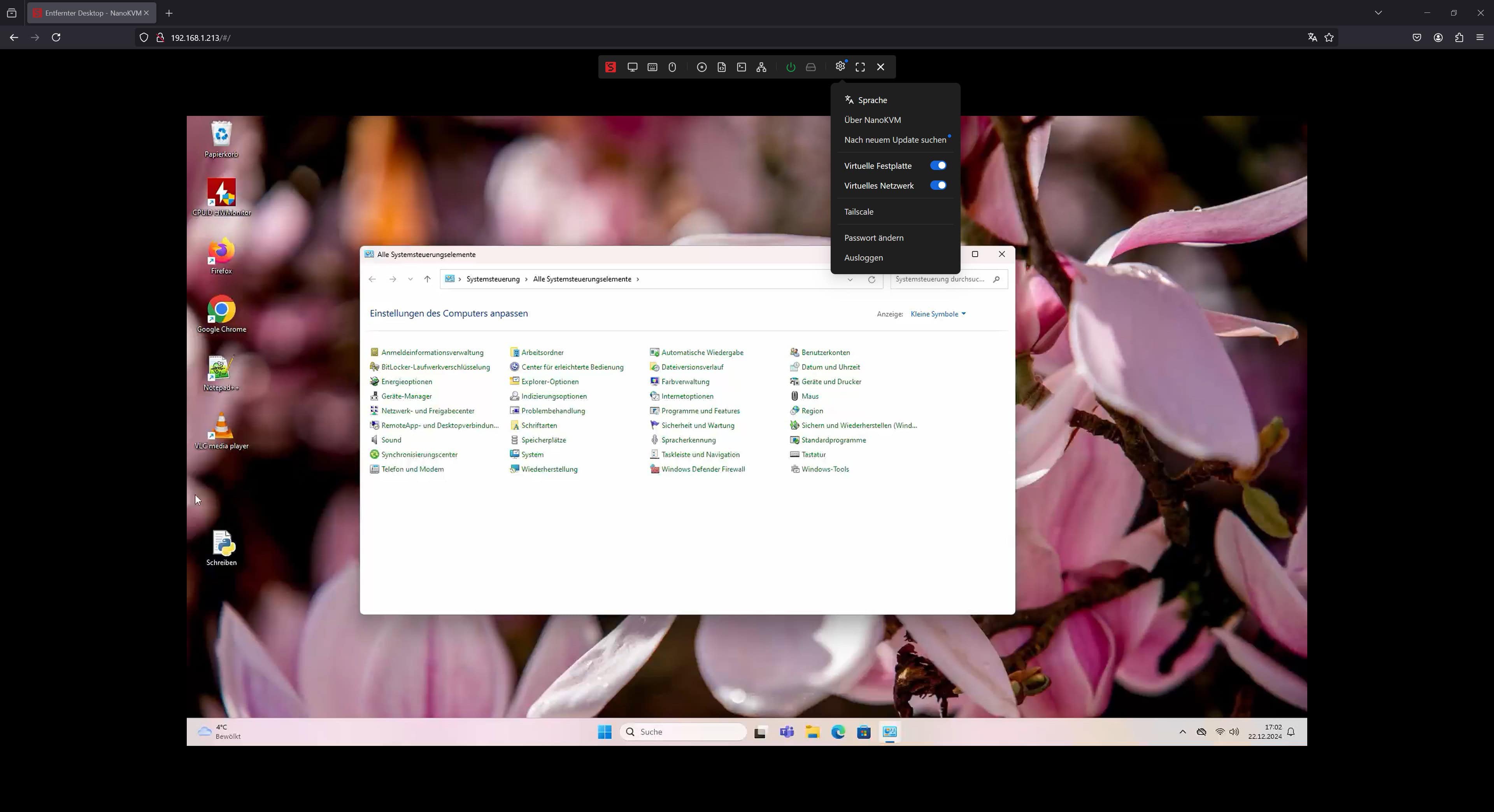
Im Gegensatz zum AURGA Viewer benötigt der Sipeed NanoKVM keine spezielle Software. Um auf den NanoKVM zuzugreifen, rufst du einfach die IP-Adresse in deinem Webbrowser auf.
Von Haus aus ist der Benutzername und das Passwort „admin/admin“, das Passwort kannst und solltest du auch ändern.
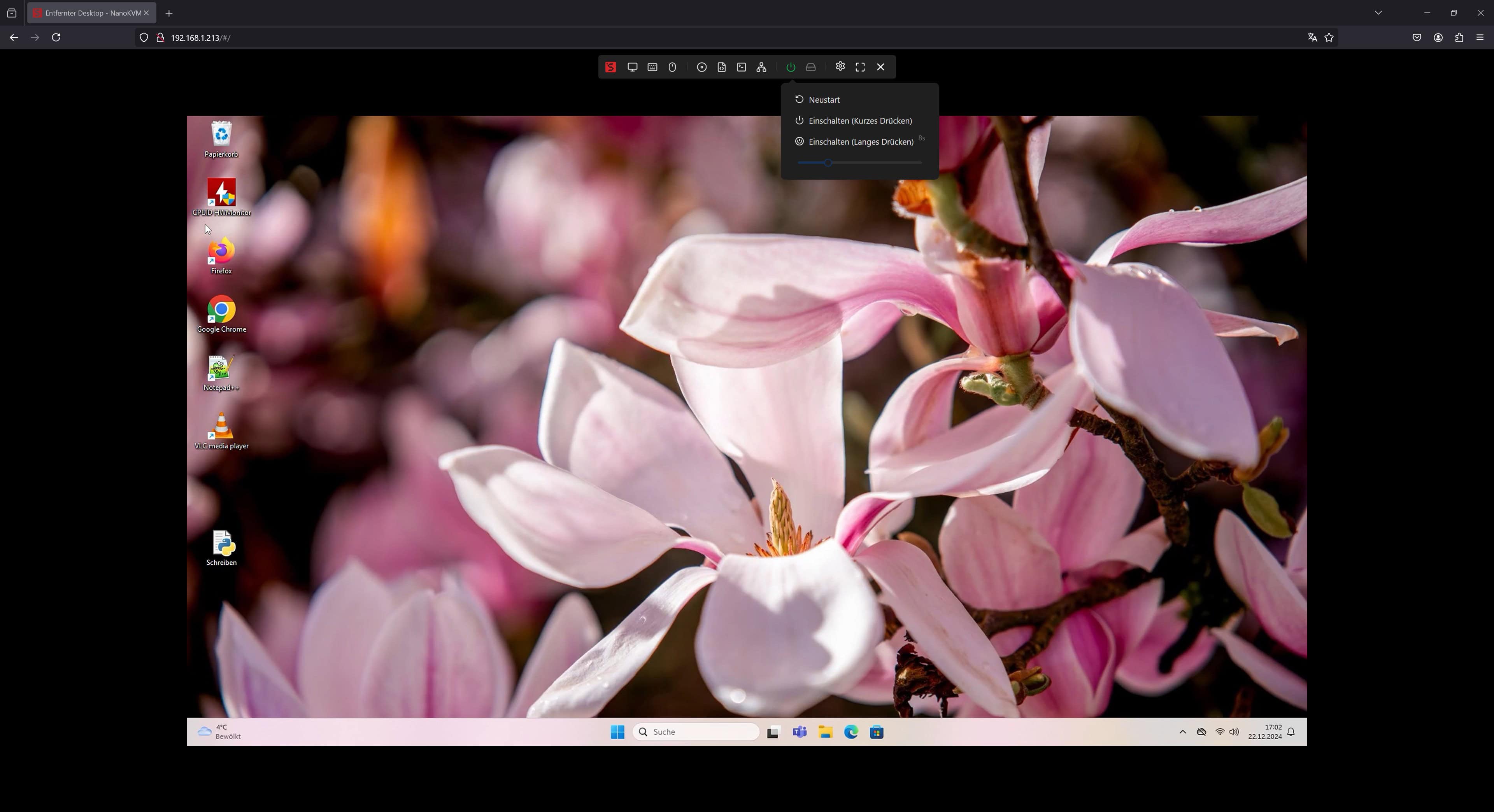
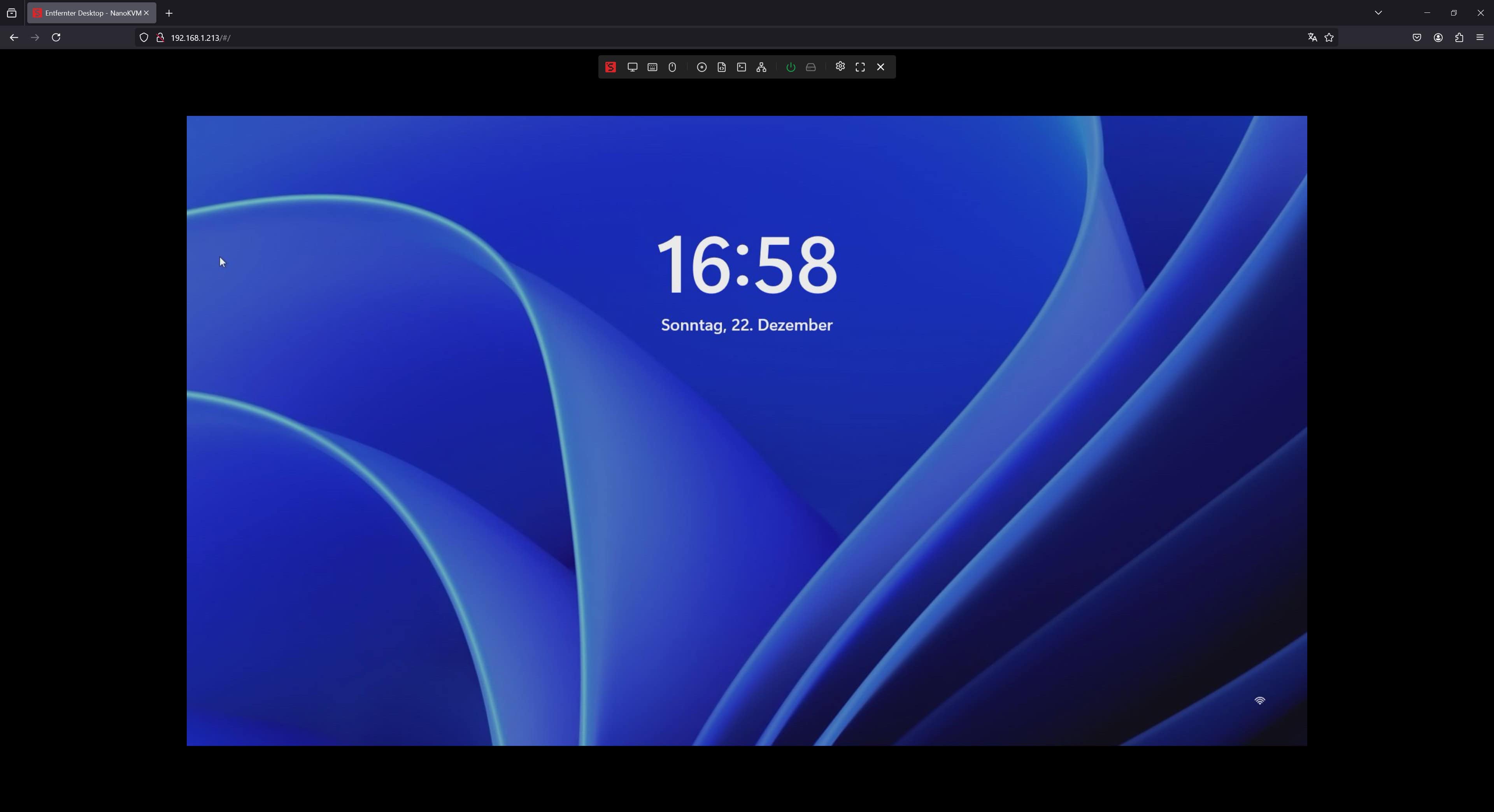
In deinem Webbrowser siehst du ein Fenster, das dir den aktuellen „Monitor-Inhalt“ des gesteuerten PCs/Servers anzeigt.
Oberhalb davon ist eine Steuerungsleiste, über die du den PC „physisch“ einschalten kannst, Einstellungen zur Tastatur und Maus ändern kannst usw.
Dabei „greift“ der Mauszeiger direkt, sobald du über das Monitor-Fenster fährst, und wird positionsgetreu synchronisiert.
Performance
Die Performance und Reaktionsfähigkeit des Sipeed NanoKVM sind ordentlich. Diese ist nicht perfekt und zugegeben auch etwas schlechter als z. B. der Windows Remote Desktop (im gleichen Netzwerk), aber für administrative Anwendungen ist die Reaktionsfähigkeit absolut okay.
Die Bildqualität wiederum ist tadellos. So können wir über den NanoKVM bis zu 1080p bei 60 Hz streamen, und die Qualität ist entsprechend. Wir haben eine leichte Kompression, aber das Ganze ist vergleichbar mit einem YouTube-Video bei 1080p60.
Sogar Videos laufen flüssig über den NanoKVM. Allerdings, aufgrund der Verzögerung, ist der NanoKVM nicht für Game-Streaming geeignet.
Auch scheint es keine Audio-Wiedergabe zu geben.
ISOs einbinden
Über den NanoKVM kannst du prinzipiell auch ins BIOS deines PCs kommen bzw. Betriebssysteme komplett von 0 an installieren.
Damit dies auch wirklich funktioniert, musst du ein ISO einbinden können. Hierfür hat der NanoKVM ca. 22 GB Speicher integriert, der von einem PC als USB-Stick erkannt wird.
Auf diesen kannst du ISOs kopieren und dann über den Webbrowser als „CD“ einbinden. Wichtig: Auf diesen Speicher hast du nur über den PC Zugriff, mit dem der NanoKVM verbunden ist. Ein Upload über den Webbrowser ist leider nicht möglich.
Alternativ kannst du auch eine microSD-Speicherkarte einstecken mit den entsprechenden Images.
Fernzugriff?
Der Sipeed NanoKVM ist zunächst für einen reinen lokalen Zugriff gedacht.
Allerdings hat Sipeed interessanterweise den Service Tailscale integriert, über welchen ein Fernzugriff möglich ist.
Fazit
Für Bastler im HomeLab ist der Sipeed NanoKVM eine schöne Sache! Spannend ist hier vor allem der Preis, der mit ca. 60 € für das vollständige Set sehr attraktiv ist.
Dabei ist der NanoKVM funktional absolut tadellos! Der Zugriff über den Webbrowser ist unkompliziert, und auch die Reaktionszeiten sind soweit okay für administrative Zwecke.
Wirklich abheben tut sich der Sipeed NanoKVM vor allem durch die Möglichkeit, einen PC aus der Ferne zu starten, da du diesen mit dem Front-Header verbinden kannst. Hinzu kommt die Möglichkeit, ISOs zu mounten.
Kurzum, ich bin sehr zufrieden mit dem NanoKVM und kann diesen empfehlen.
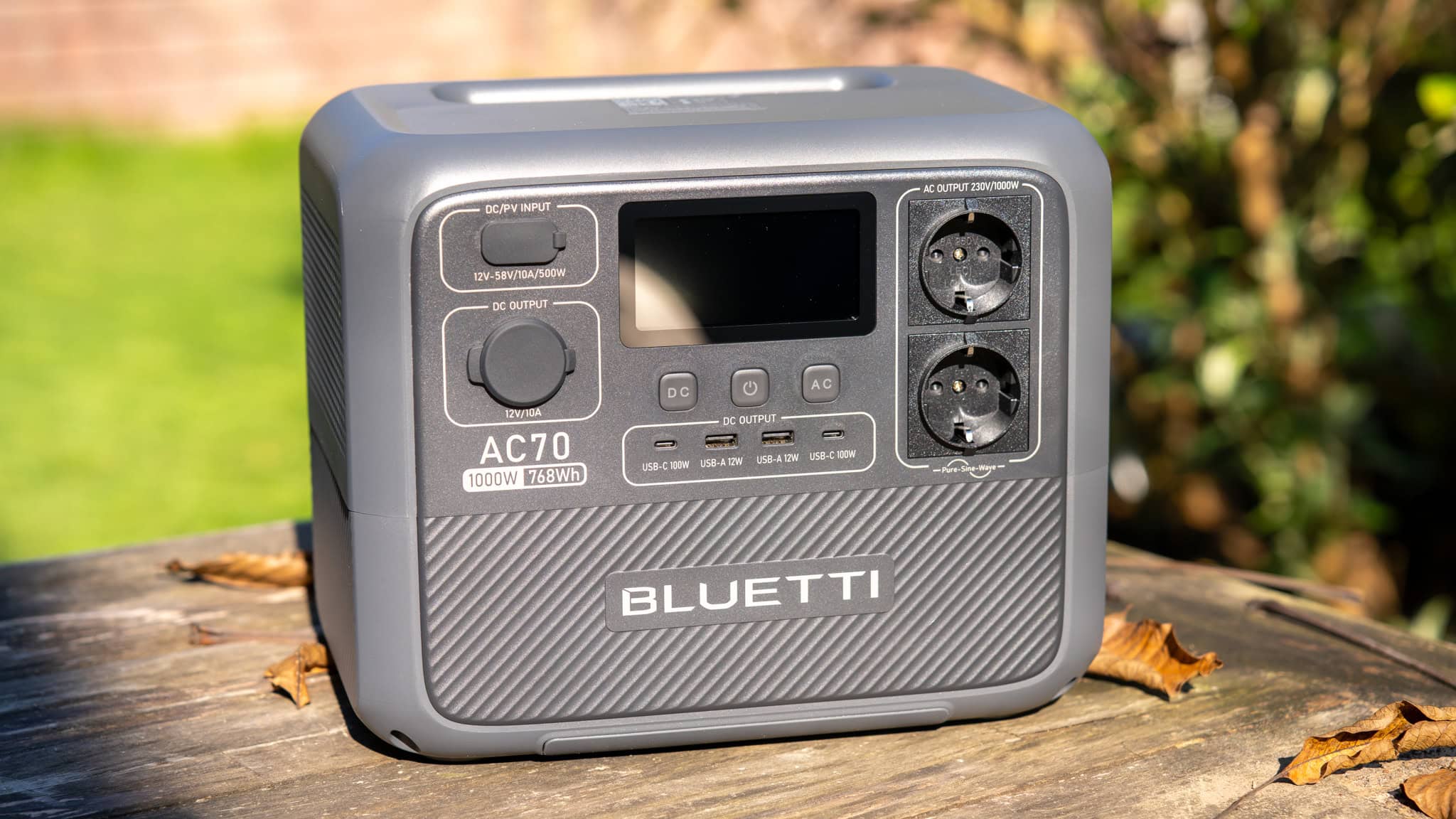
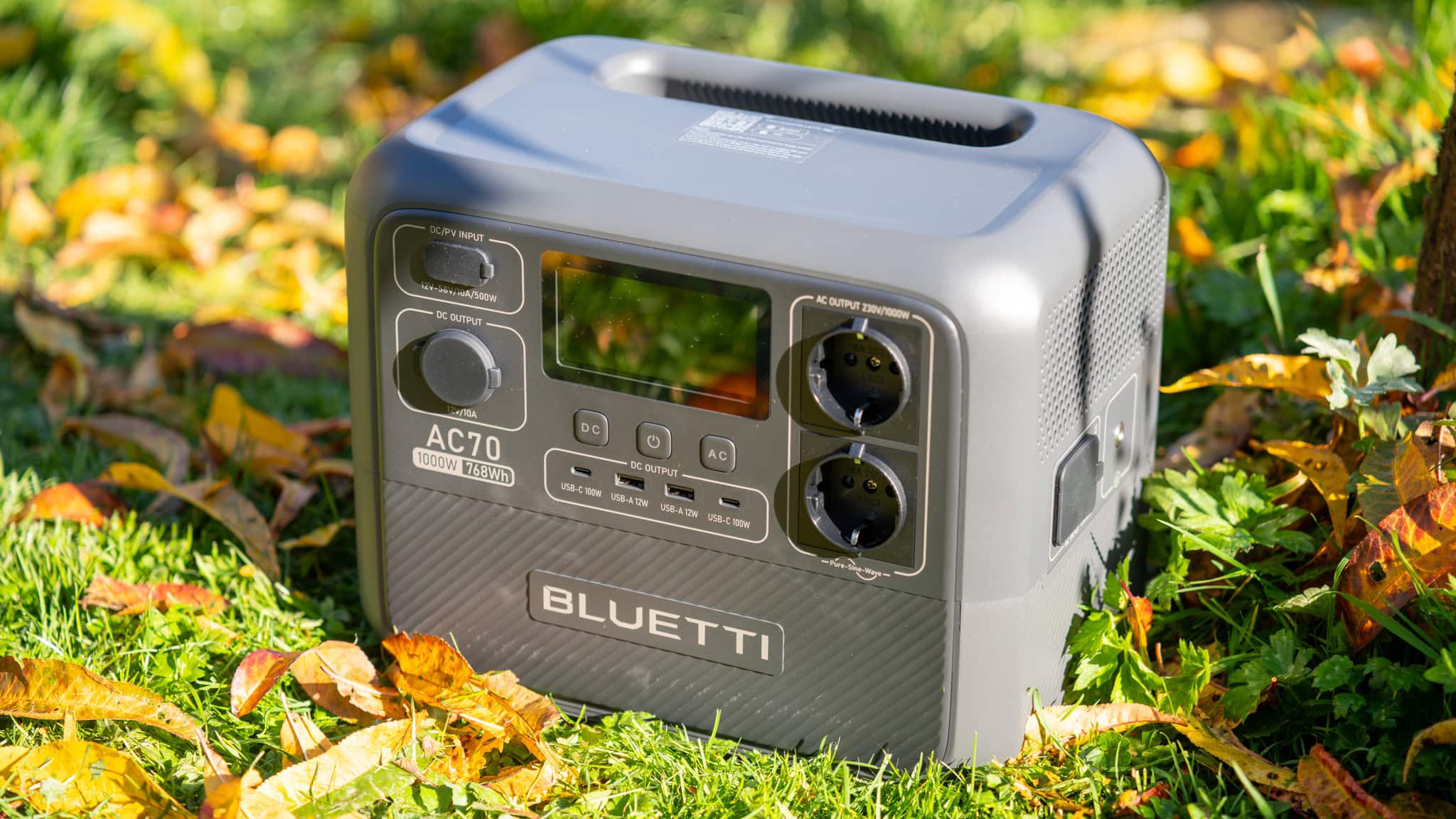
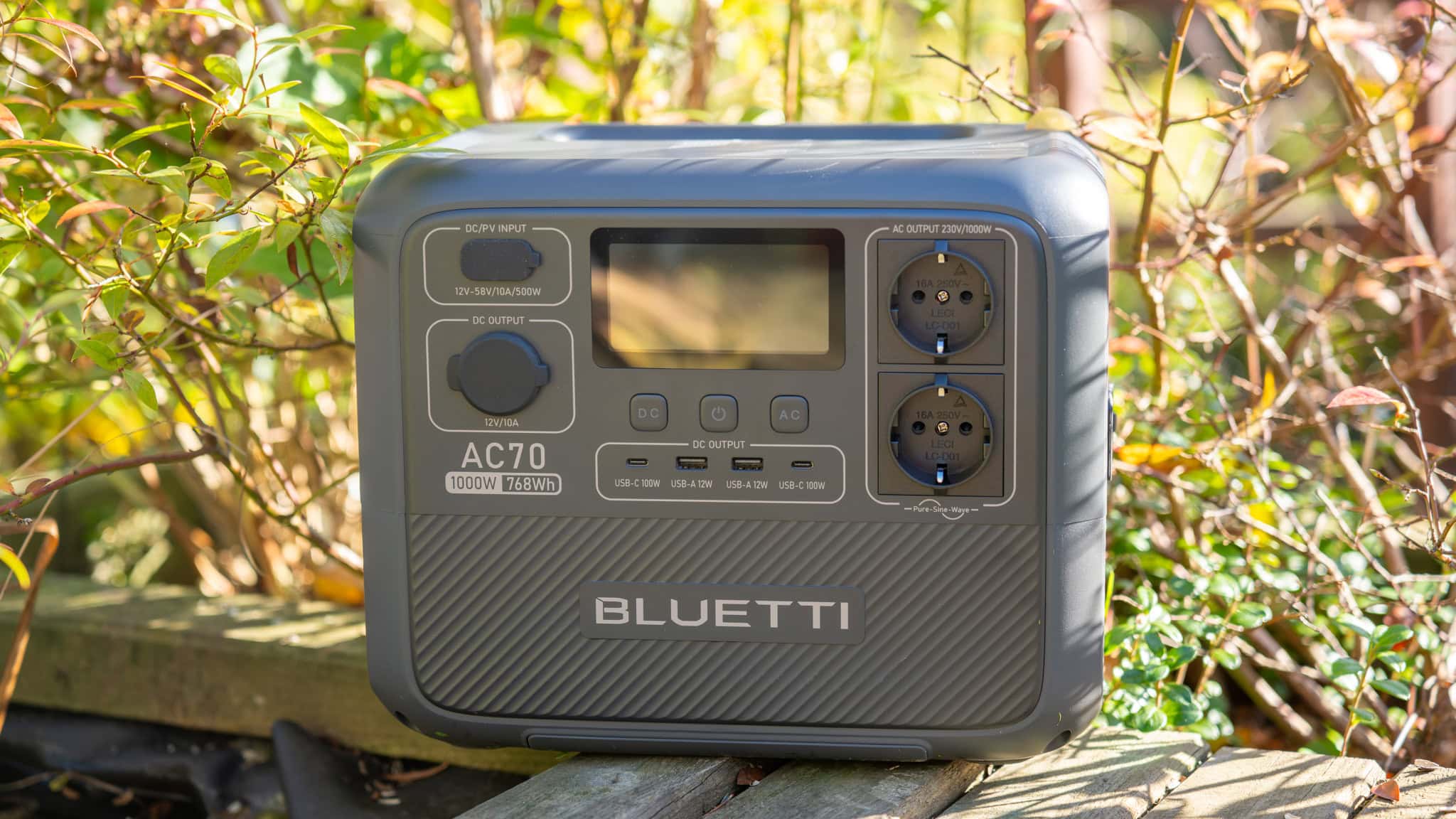
Mit der AC70 bietet BLUETTI ein spannendes Mittelklasse-Modell im Bereich der Powerstations an.
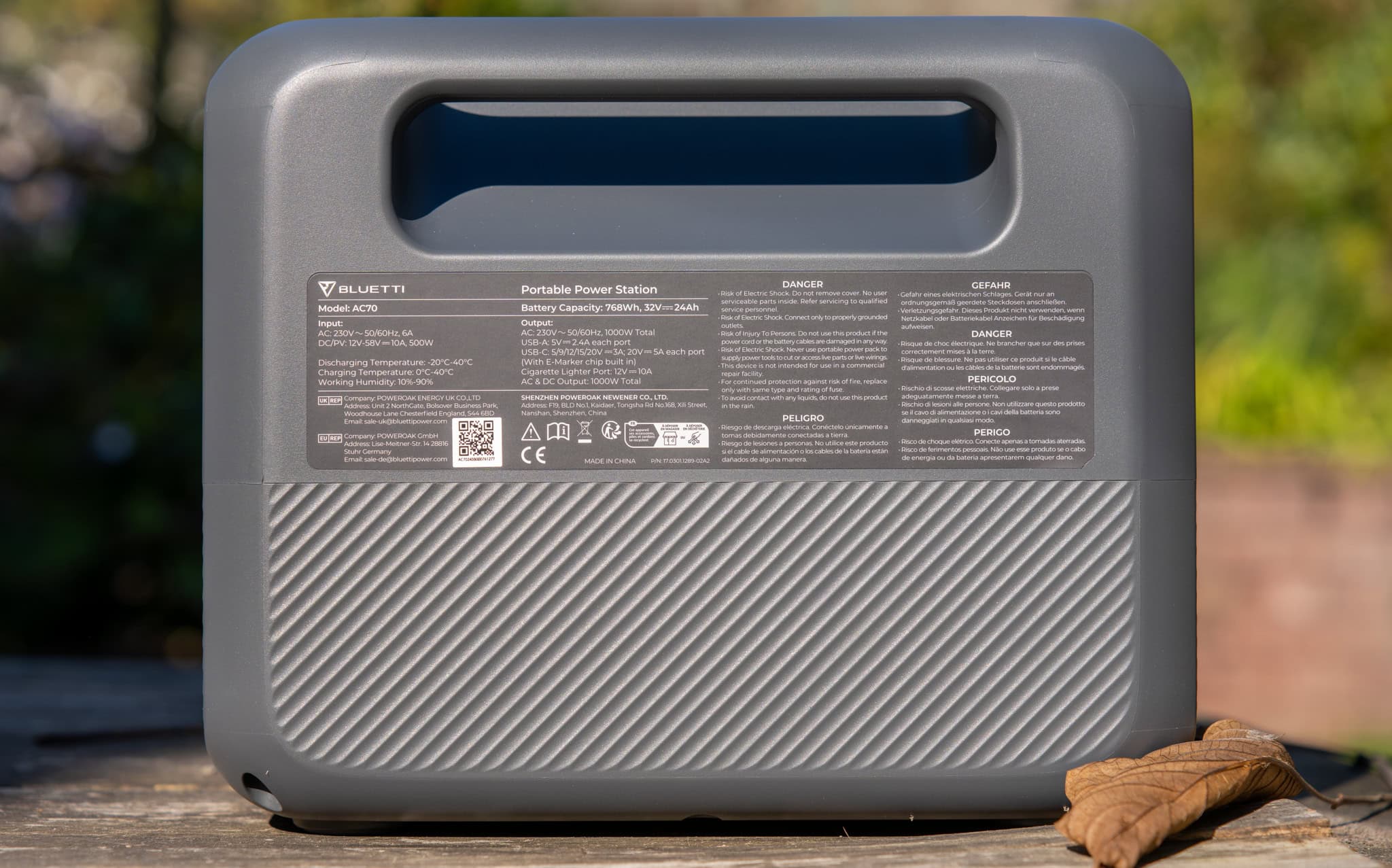
So soll die AC70 laut Hersteller eine Kapazität von 768 Wh bieten, 1000 W Leistung über die Steckdosen, 2x 100 W USB-C-Ports und super schnelles Laden. Dabei kommen, wie bei BLUETTI üblich, die hochwertigen LiFePO4-Akku-Zellen zum Einsatz.
Wollen wir uns einmal die BLUETTI AC70 im Test ansehen (und wie viel Kapazität diese in der Praxis wirklich hat).
An dieser Stelle vielen Dank an BLUETTI für das Zurverfügungstellen der AC70 für diesen Test!
Die BLUETTI AC70 im Test
Mit einer Kapazität von 768 Wh ist die BLUETTI AC70 ein Modell der Mittelklasse.
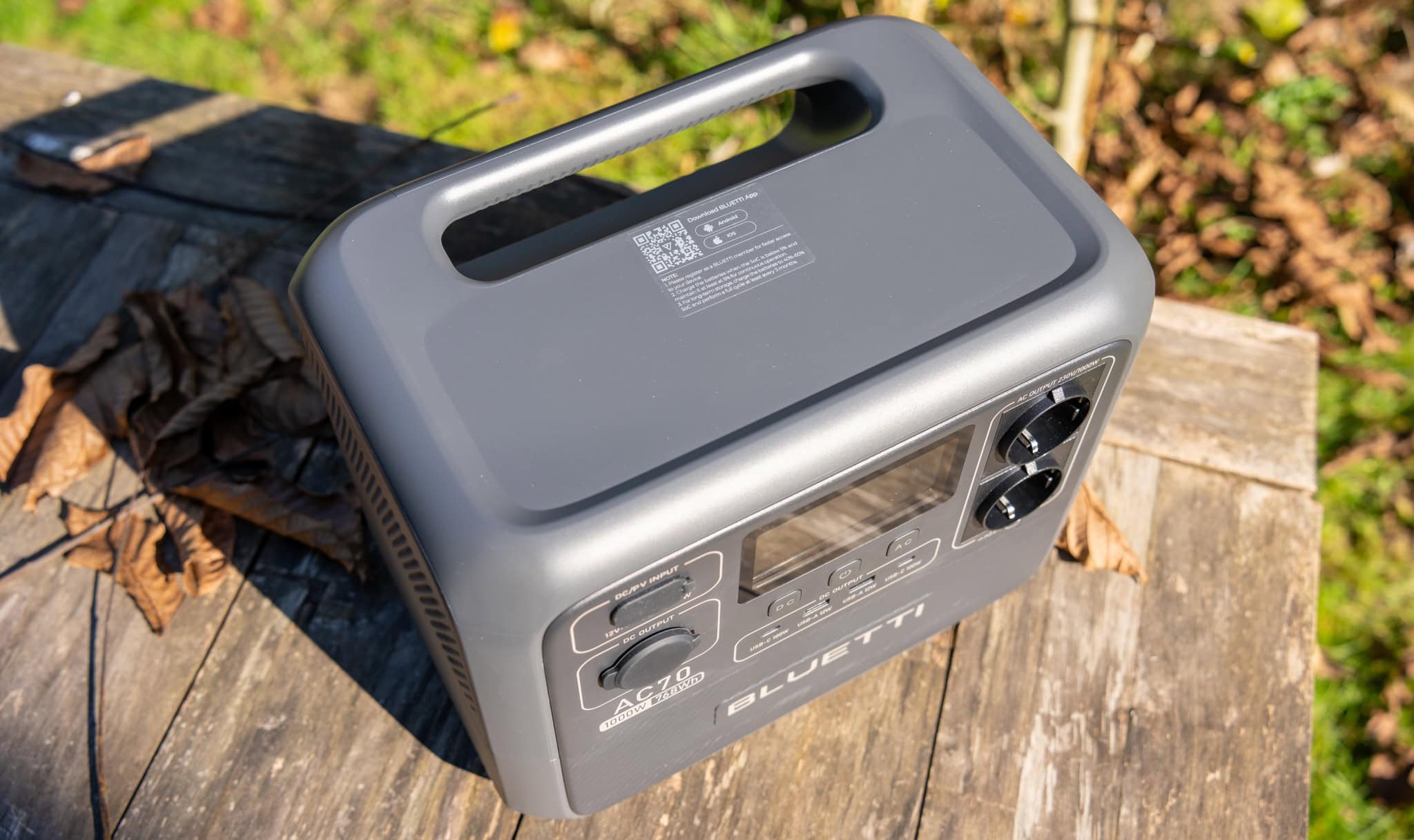
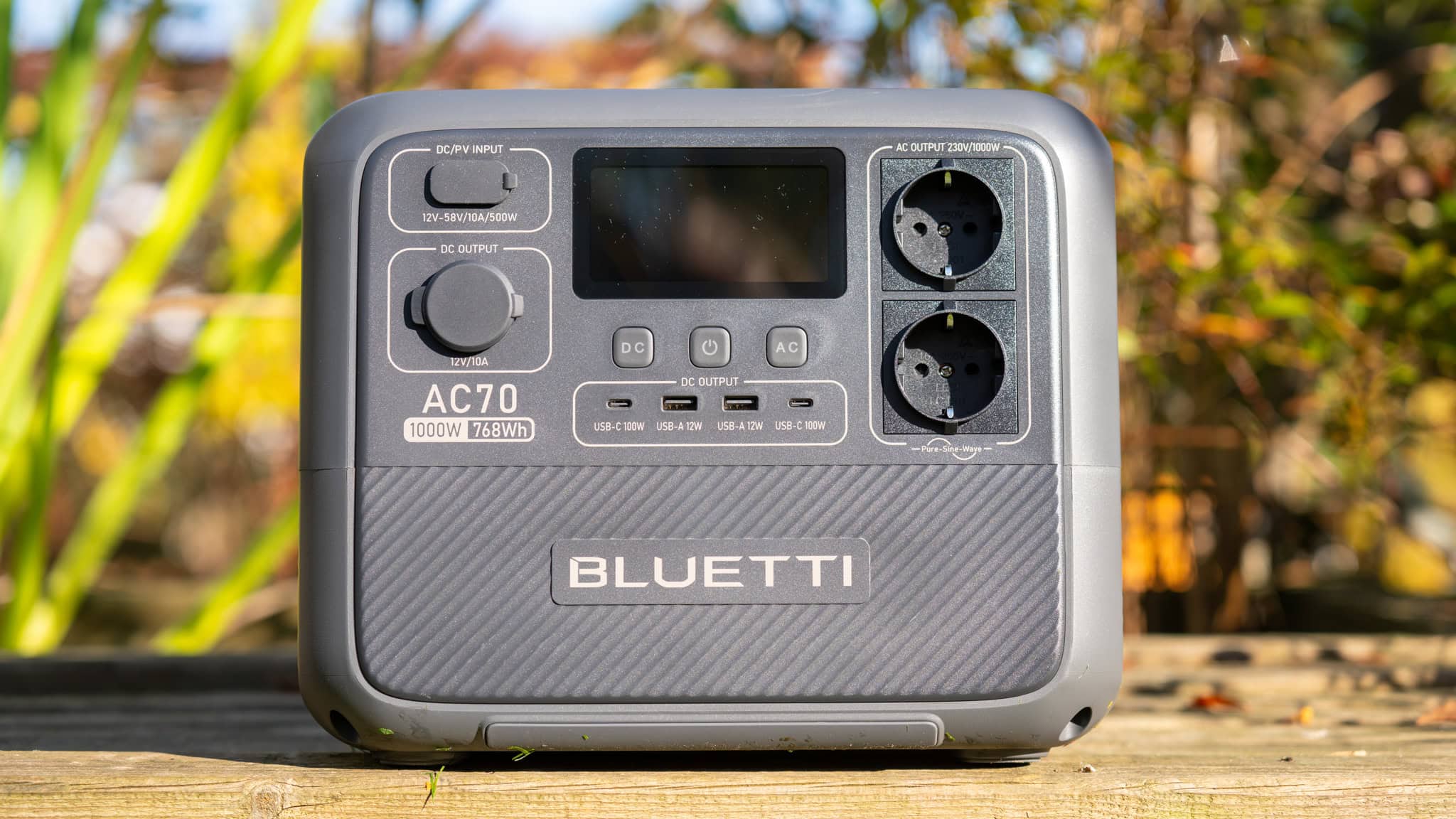
Entsprechend ist die Powerstation mit 314 mm x 208 mm x 255,8 mm und einem Gewicht von rund 10 kg sicherlich alles andere als klein, aber sie ist auch nicht gewaltig.
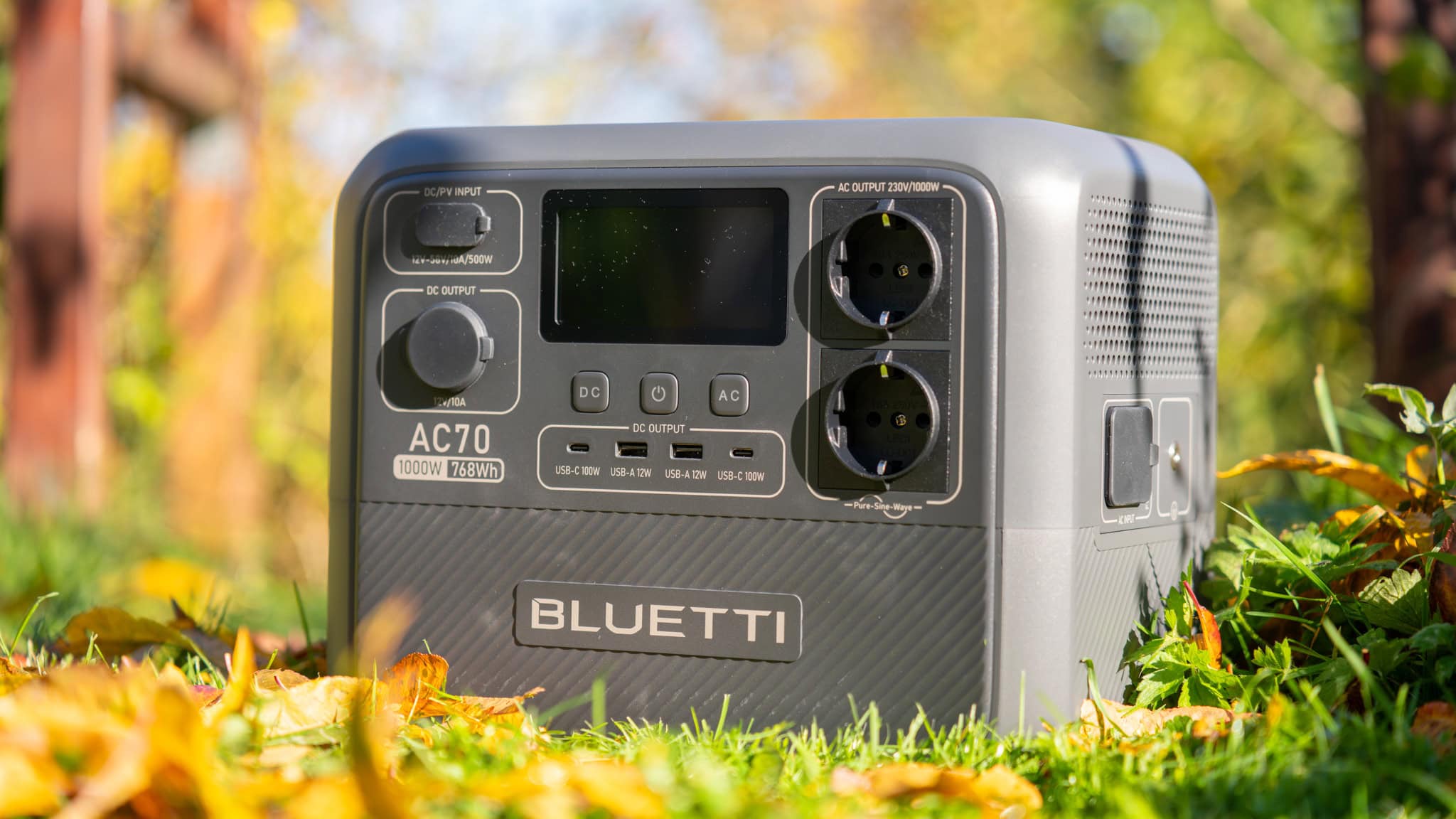
Für einen besseren Transport haben wir einen Tragegriff auf der Oberseite. Ansonsten ist die Powerstation rechteckig geformt und aus einem einfachen, aber funktionalen Kunststoff gefertigt.
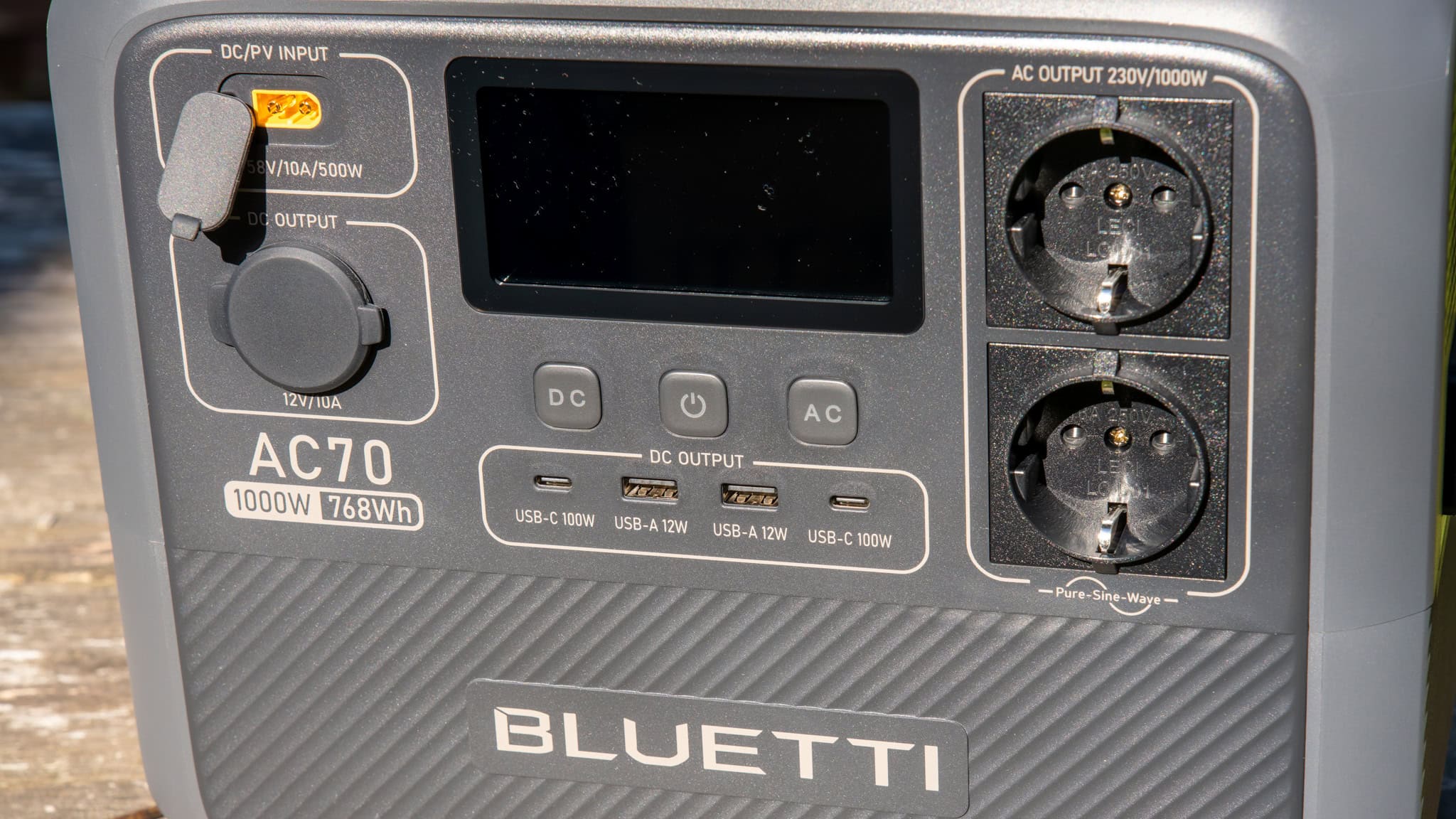
Die Anschlüsse sind dabei primär auf der Front zu finden, genauso wie ein LCD-Display.
Anschlüsse der AC70
Folgende Ausgänge besitzt die AC70:
2x Steckdosen mit 1000 W Leistung
2x 100 W USB-C-Ports
2x 12 W USB-A-Ports
1x Zigarettenanzünder 12 V / 10 A
Im Kern ist hier alles vorhanden, was du bei einer Powerstation benötigst. So haben wir zunächst 2x recht leistungsstarke Steckdosen mit bis zu 1000 W konstanter Leistung.
Zudem haben wir 2x 100 W USB-C-Ports, 2x 12 W USB-A-Ports für kleinere Geräte und den obligatorischen Zigarettenanzünder-Anschluss für Kühlboxen und Ähnliches. Ein paar weitere DC-Ausgänge wären sicherlich noch nett gewesen, aber im Kern ist alles Wichtige da.
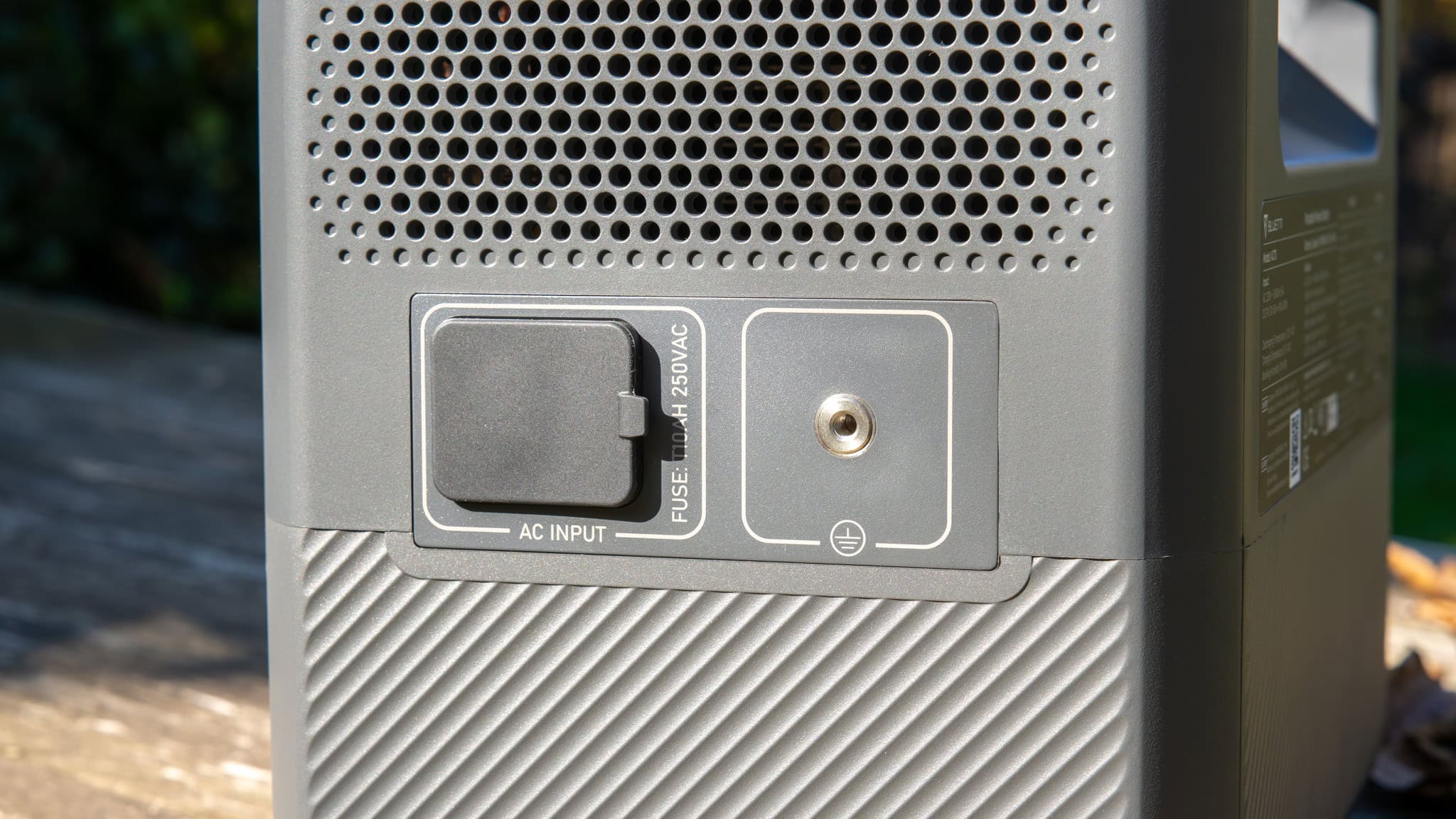
1x AC-Eingang maximal 850 W
1x XT60 DC-Eingang 12-58 V / 10 A
An der Seite der Powerstation findest du einen Anschluss für ein Netzkabel. So verfügt die AC70 über ein integriertes 850 W Netzteil, um die Powerstation zu laden. Zudem haben wir einen recht mächtigen DC-Eingang, welcher primär für Solarpanels gedacht ist. Dieser universelle XT60-Eingang akzeptiert 12-58 V und bis zu 10 A. Dabei wirbt BLUETTI mit maximal 500 W via Solar, was recht mächtig ist.
Mit Display
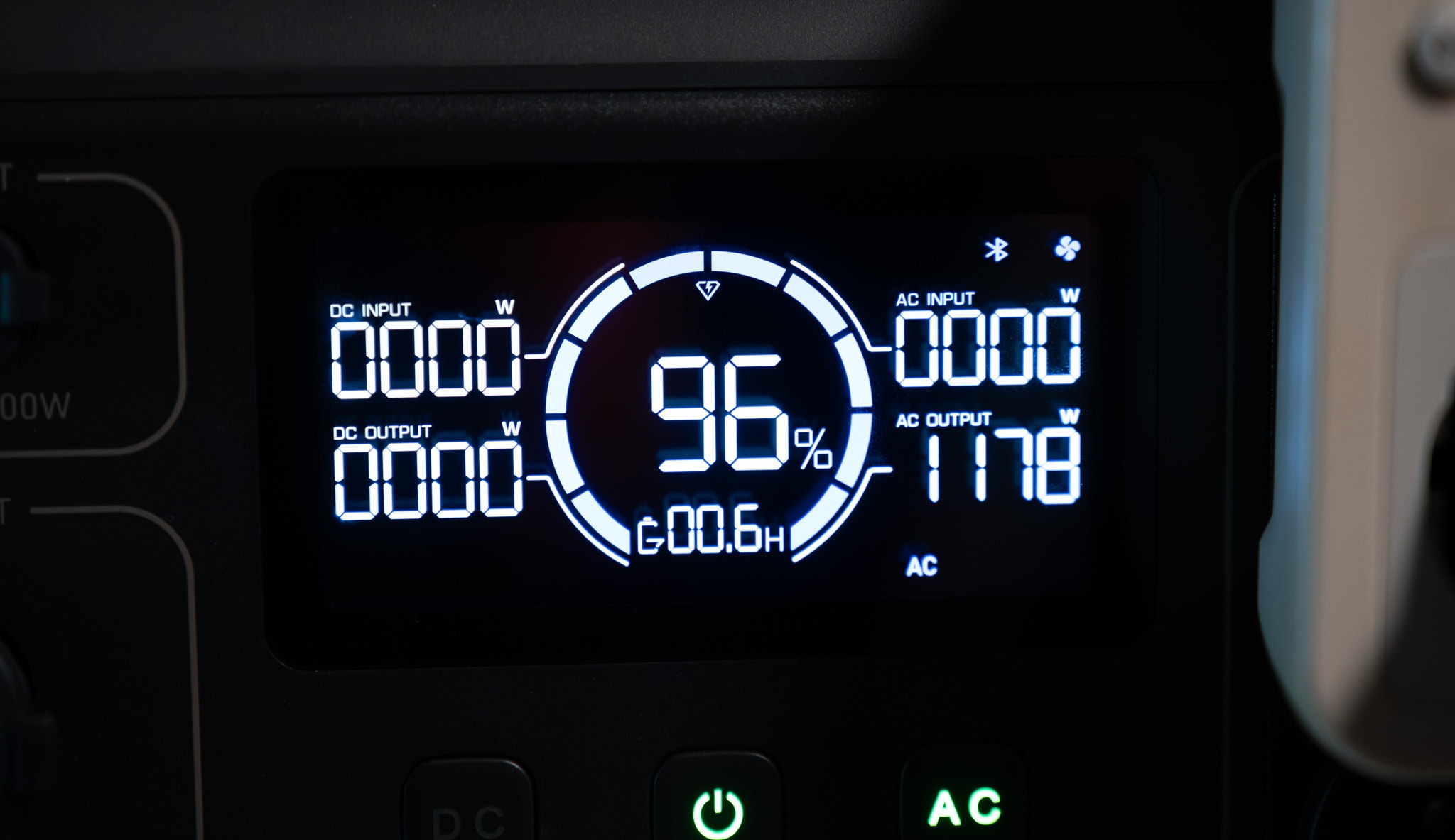
Wie die meisten High-End-Powerstations verfügt die AC70 auch über ein großzügiges Display.
Dieses zeigt dir folgende Informationen an:
Akkustand in %
Verbleibende Laufzeit in Stunden/Minuten
AC-Eingangsleistung in Watt
AC-Ausgangsleistung in Watt
DC-Eingangsleistung in Watt
DC-Ausgangsleistung in Watt
Aktive Anschlüsse
Damit informiert dich die AC70 über alle wichtigen Parameter. Kleine Anmerkung: Die Leistungswerte der AC-Ports (Steckdosen) weichen etwas von meinen Messwerten ab.
Bluetooth und App-Support
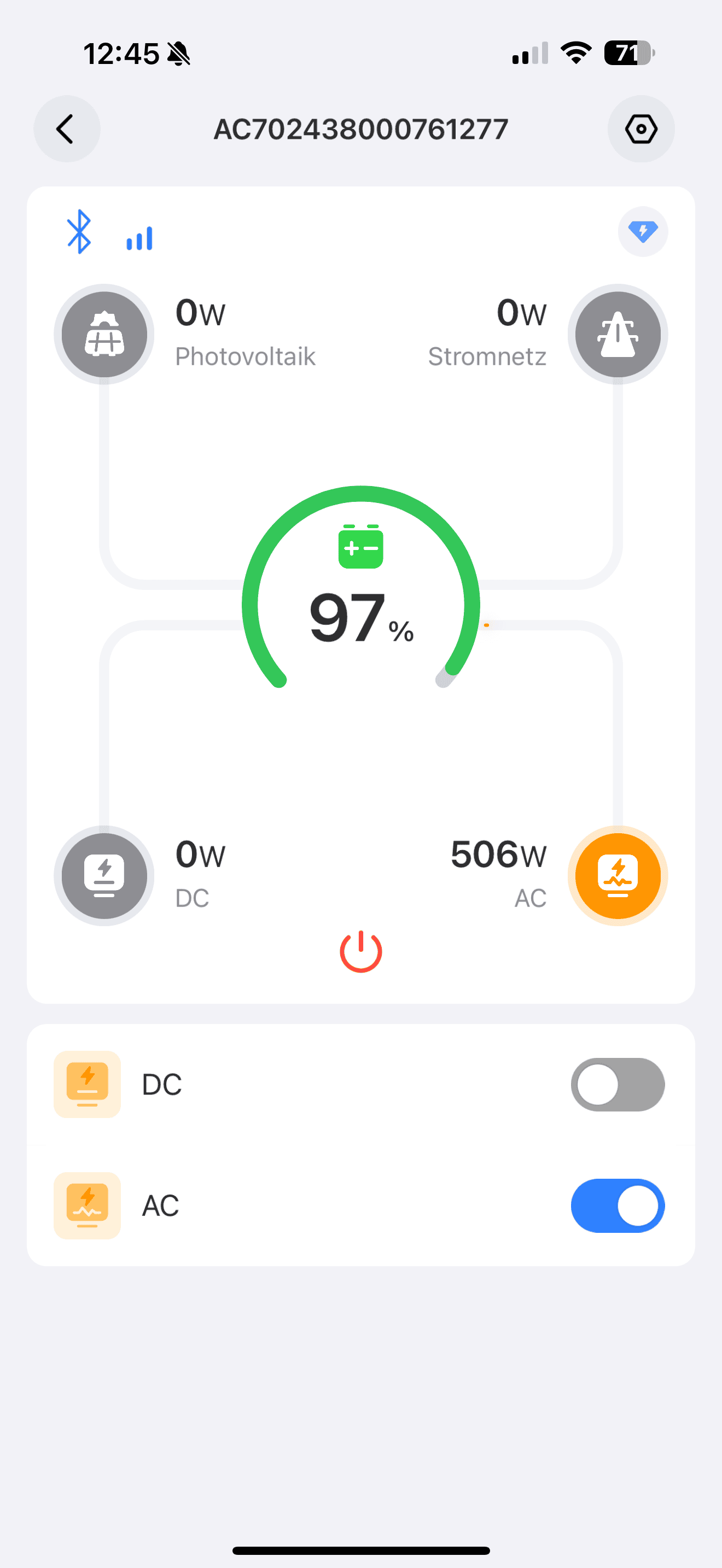
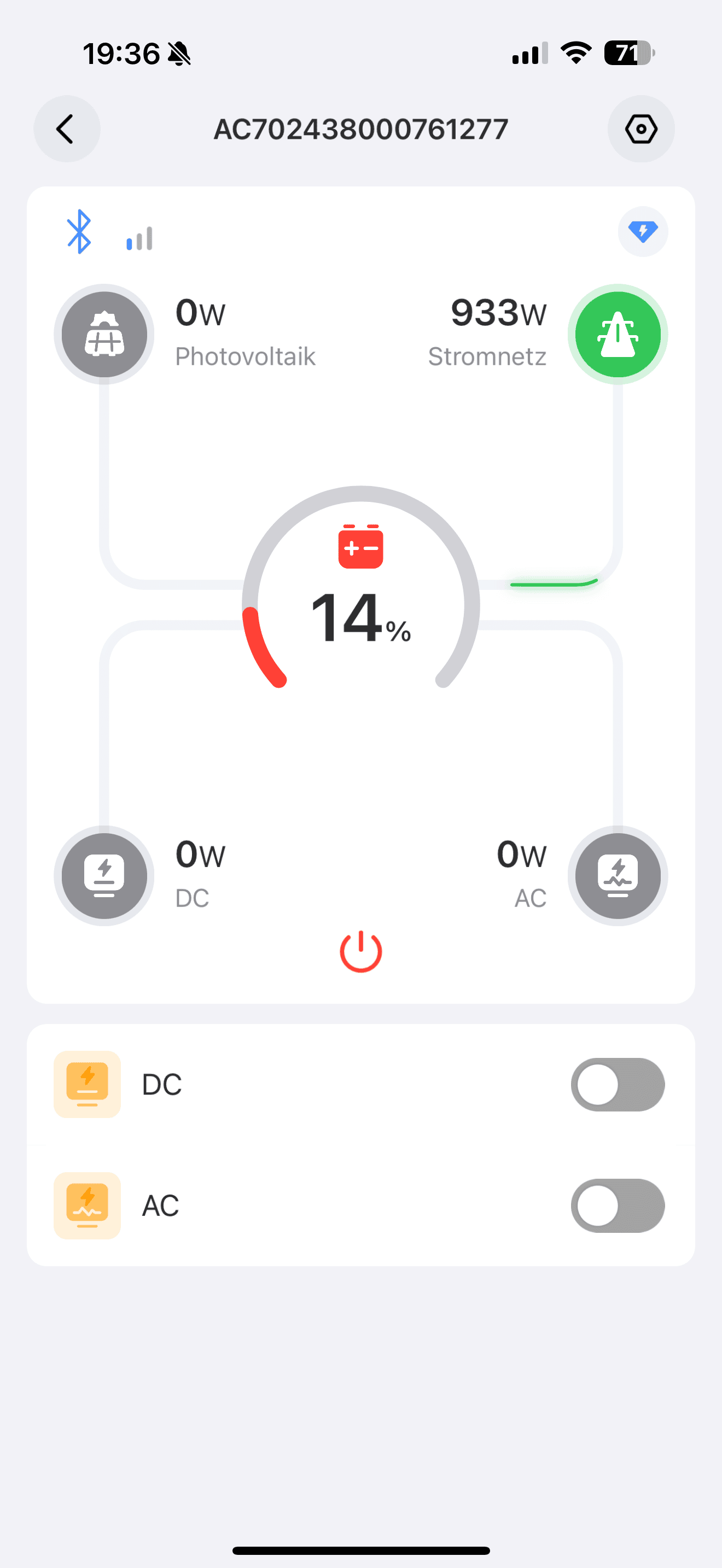
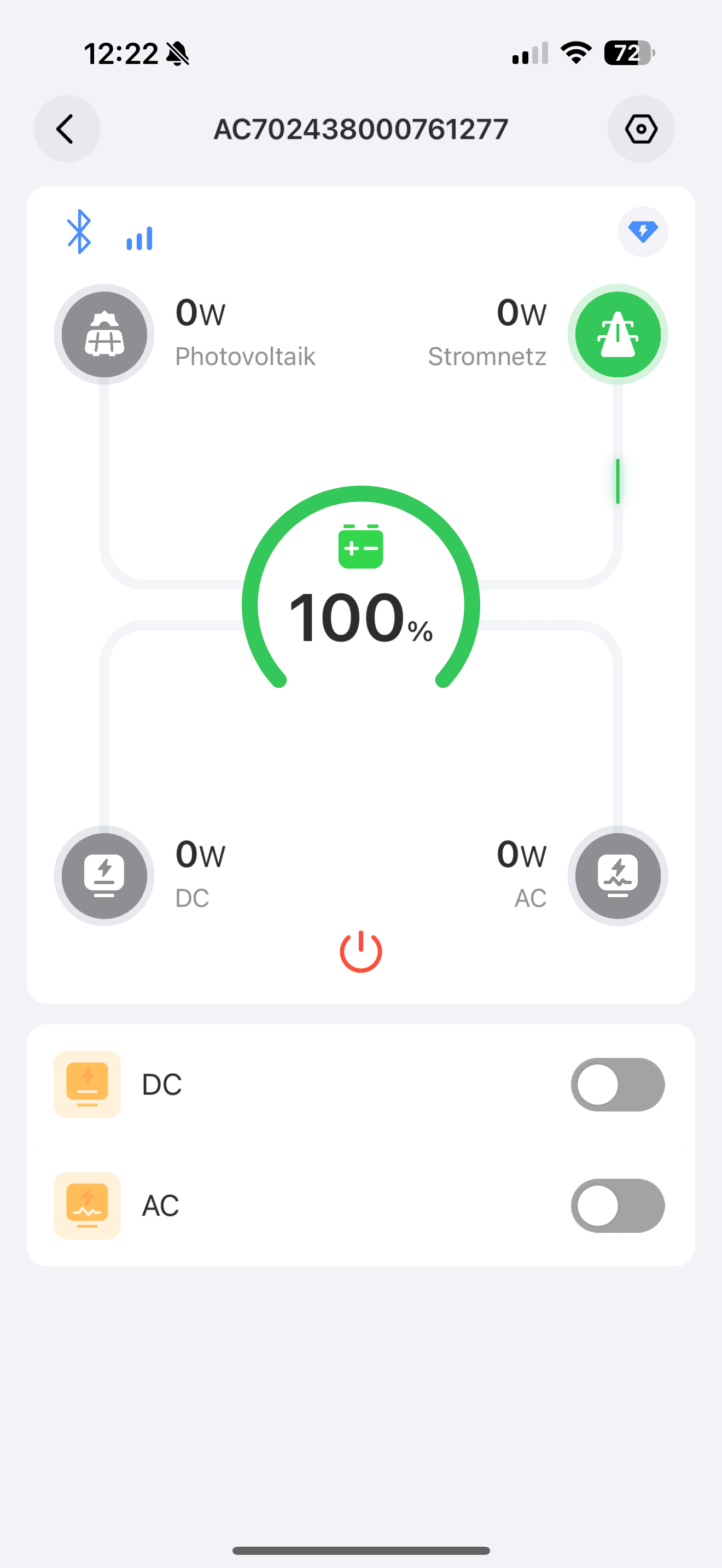
Die AC70 hat ein Bluetooth-Modul verbaut, welches eine Verbindung zur BLUETTI-App erlaubt.
In der BLUETTI-App kannst du Informationen sehen, wie viel Leistung in oder aus der Powerstation herausgeht, den Akkustand usw. Zudem kannst du hier auch die AC- und DC-Ports ein-/ausschalten.
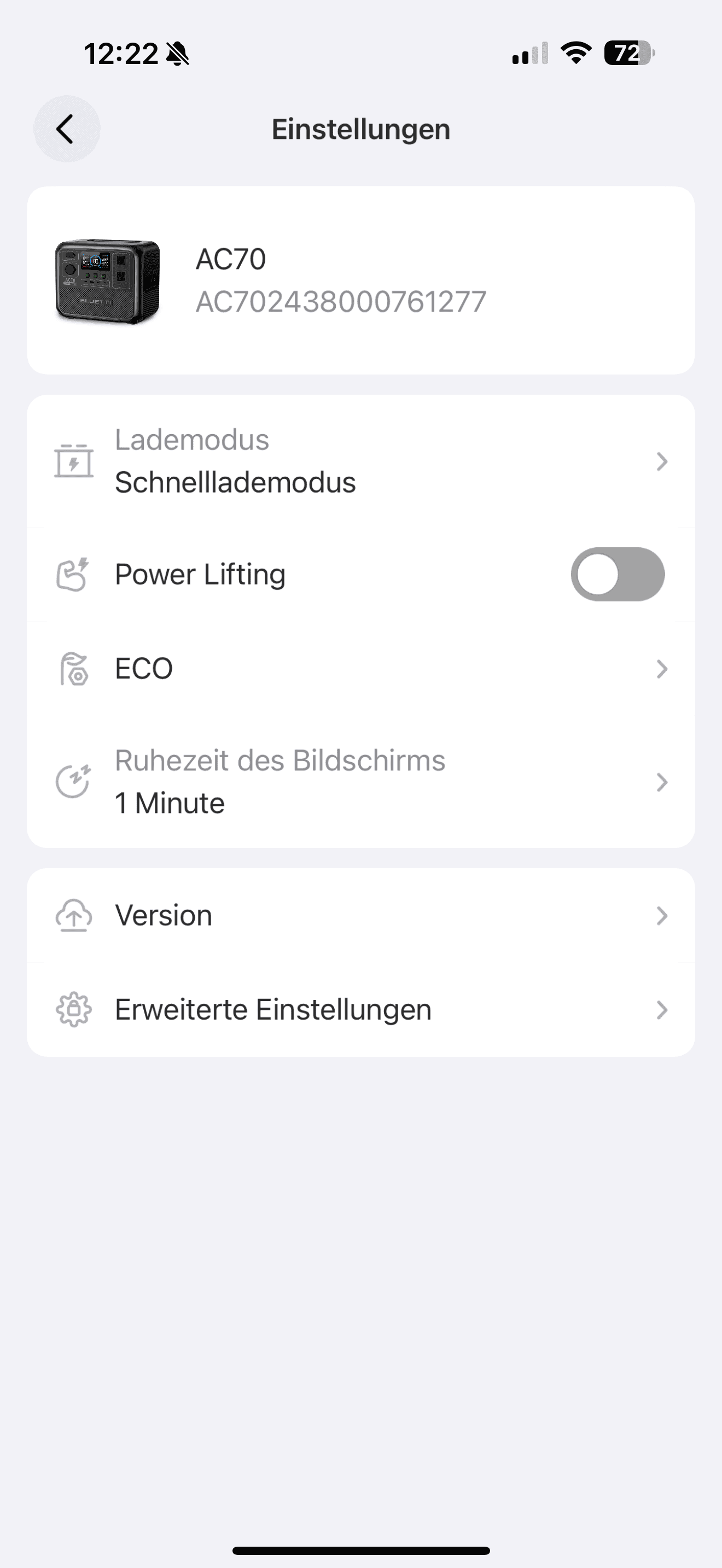
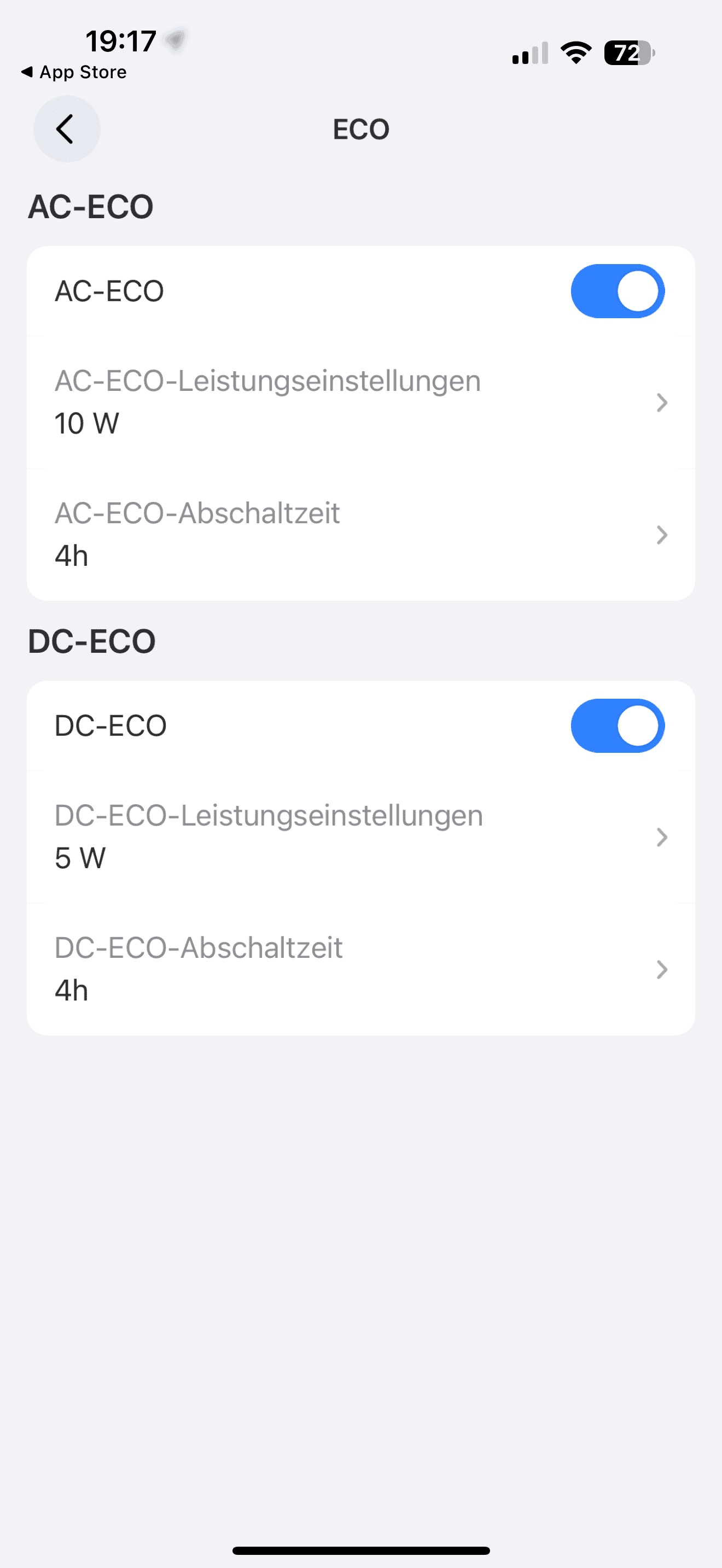
Spannend ist auch die Möglichkeit, die Ladegeschwindigkeit der Powerstation zu verstellen. Von Haus aus war diese bei mir im ECO-Modus, du kannst aber auch eine Schnellladefunktion einschalten.
LiFePO4-Akkus in der AC70
Die BLUETTI AC70 setzt auf LiFePO4-Akku-Zellen, welche sich etwas von Lithium-Ionen-Akkuzellen, die du z.B. in deinem Smartphone finden kannst, unterscheiden. Zu den herausragenden Eigenschaften zählen vor allem die Langlebigkeit und die hohe Sicherheit.
Im Vergleich zu herkömmlichen Lithium-Ionen-Akkus, die etwa 300 bis 1000 Ladezyklen erreichen, zeichnen sich LiFePO4-Akkus durch eine beeindruckende Lebensdauer von über 3000 Zyklen aus. BLUETTI hebt diesen Vorteil hervor und verspricht, dass die AC70 auch nach mehr als 3000 Zyklen noch 80 % ihrer ursprünglichen Kapazität bietet. Damit kannst du bei regelmäßiger Nutzung von einer Lebensdauer von ungefähr 10 Jahren ausgehen.
Ein weiterer Pluspunkt ist die Sicherheit: LiFePO4-Akkus entzünden sich nicht von selbst. Zwar verfügt die AC70 über zahlreiche Schutzmechanismen gegen Kurzschlüsse und andere Probleme, aber selbst bei einem kompletten Versagen dieser Schutzfunktionen oder einem internen Kurzschluss besteht nur ein geringes Brandrisiko. Im Vergleich dazu sind Lithium-Ionen-Zellen deutlich anfälliger.
Trotz ihrer Vorteile bringen LiFePO4-Akkus jedoch auch einige Nachteile mit sich. Sie sind bei gleicher Kapazität größer und schwerer als Lithium-Ionen-Zellen, was sie für kompakte Geräte wie Smartphones oder Notebooks ungeeignet macht. Zudem können sie bei Temperaturen unter 0 Grad nicht geladen werden.
Für den Einsatz in Powerstations halte ich die Vorzüge von LiFePO4-Akkus dennoch für entscheidend. Sie bieten eine überzeugende Kombination aus Haltbarkeit, Sicherheit und Zuverlässigkeit – ideale Eigenschaften für diese Art von Anwendung.
Wie hoch ist die Kapazität?
Laut BLUETTI soll die AC70 eine Kapazität von 768 Wh bieten. Ich habe die Kapazität der Powerstation bei verschiedenen Last-Situationen gemessen.
Wh
%
USB C 100W
713
93%
DC 12V/2A
665
87%
DC 12V/8A
668
87%
AC 50 W
623
81%
AC 500 W
707
92%
AC 250 W
698
91%
Im Test schwankte die Kapazität der AC70 zwischen 623 Wh im schlechtesten Fall und 713 Wh im besten Fall. Dies entspricht einer Spanne von 81 % bis 93 %. Dabei ist der Minimalwert bei einer geringen Last über die Steckdosen entstanden, was bei allen Powerstations recht ineffizient ist. Unterm Strich ist die effektive Kapazität der AC70 als gut bis sehr gut einzustufen.
Die USB-C-Ports
Die beiden USB-C-Ports der AC70 sollen 100 W nach dem USB-Power-Delivery-Standard liefern. Und ich kann folgende Leistungsstufen für die USB-C-Ports bestätigen:
5 V / 3 A
9 V / 3 A
12 V / 3 A
15 V / 3 A
20 V / 5 A
Damit haben die USB-C-Ports genug Leistung, um auch größere Geräte wie Notebooks zu versorgen, was via USB-C deutlich effizienter ist als über ein AC-Netzteil. Und ja, beide Ports können gleichzeitig 100 W liefern. Zudem bieten die USB-C-Ports auch Unterstützung für den PPS-Standard (3,3 – 21 V bei bis zu 5 A). Damit sind dies sehr gute USB-C-Ports, die sich für Apple-, Samsung-, Google-Geräte sowie Notebooks wunderbar eignen.
Steckdosen und Power-Lifting
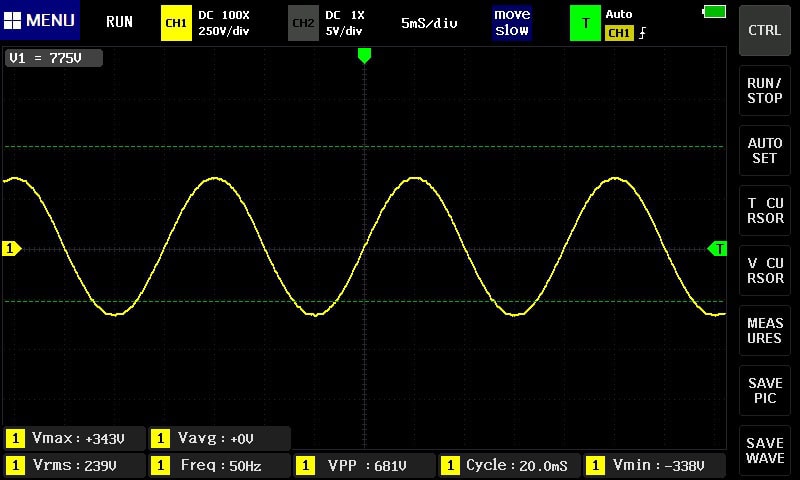
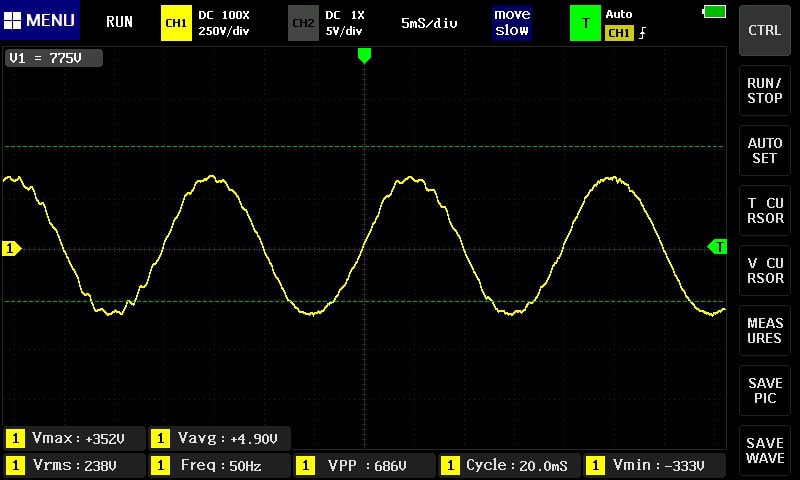
Die beiden Steckdosen der AC70 können im Normalfall bis zu 1000 W liefern und eine reine Sinuswelle. Die Steckdosen haben bei mir im Test auch mit verschiedenen Endgeräten absolut problemlos funktioniert. So konnte ich die Steckdosen mit maximal ca. 1100 W belasten. Darüber hinaus geht die Powerstation in die Überstromabschaltung.
LeerlaufVolllast
Hier kannst du die Sinuswelle der AC70 im Leerlauf und unter Volllast sehen. Die unter Volllast ist nicht ganz perfekt, aber soweit okay.
Die AC70 besitzt auch einen “Power-Lifting”-Modus, welcher laut Hersteller bis zu 2000 W schaffen soll.
Was ist dieser Power-Lifting-Modus? So ganz kann ich dir das nicht sagen. In diesem Modus scheint die Powerstation die Überstrom-Abschaltung zu deaktivieren. Wird nun über +- 1000 W verbraucht, dann fällt die Spannung langsam ab und die Sinuswelle wird unsauber. Dieser Modus ist daher für sensible Geräte nicht geeignet! Vielleicht für Motoren oder andere einfachere Geräte könnten damit klarkommen, aber generell würde ich sagen, die Powerstation hat eine maximale Leistung von 1000 W, und ich würde den “Power-Lifting”-Modus eher als Bonus betrachten.
Nutzung als USV
Natürlich kannst du die Powerstation gleichzeitig laden und entladen. Eine USV-Funktion bewirbt zwar BLUETTI nicht direkt auf seiner Webseite, aber du kannst die AC70 prinzipiell als solche nutzen. Dabei liefert die AC70 eine ordentliche Effizienz.
Prinzipiell kannst du davon ausgehen, dass die Powerstation immer ca. 8 W mehr benötigt als das angeschlossene Gerät, was ein vergleichsweise kleiner Aufpreis ist. Dies deckt sich auch mit dem Leerlauf-Stromverbrauch mit aktiver Steckdose, welcher auch bei +- 8 W liegt.
Aufladen der BLUETTI AC70
Du kannst die AC70 wahlweise über die Steckdose laden oder über den XT60-Eingang auf der Front.
Starten wir mit dem Laden an der Steckdose.
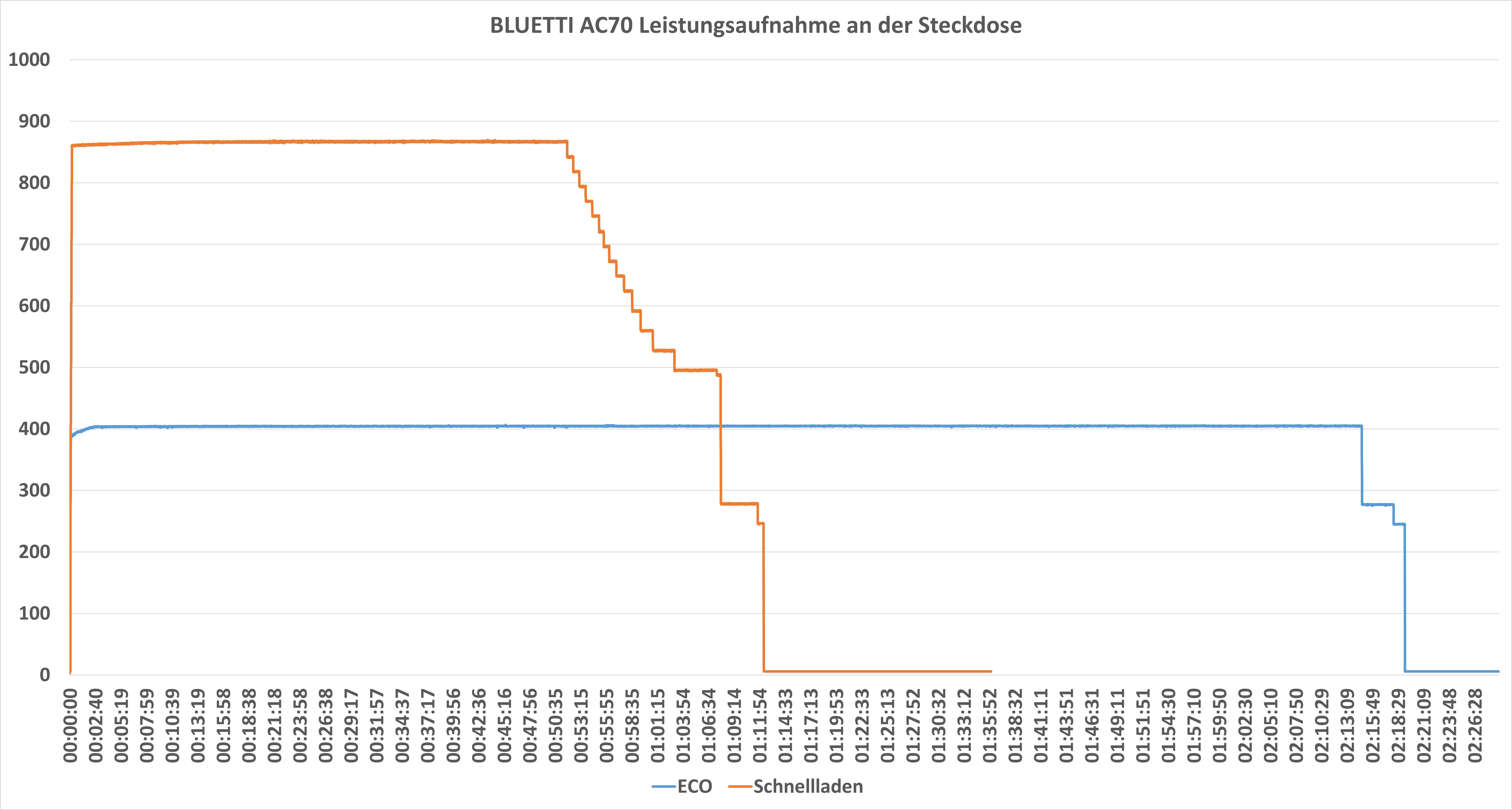
Im Standardmodus kann die Powerstation mit bis zu 400 W an der Steckdose laden. So dauert eine vollständige Ladung ca. 2:19 h. Im Schnelllademodus kann die Powerstation sogar bis zu 860 W aufnehmen. Entsprechend geht die Ladung mit 1:12 h ein gutes Stück flotter. Bedenke allerdings, dass natürlich das Laden mit 860 W die Zellen etwas mehr stresst. Daher würde ich das Laden mit der normalen Geschwindigkeit von 400 W für den Alltag empfehlen.
Neben dem Laden über die Steckdose kannst du auch den XT60-Port nutzen. Hier akzeptiert die Powerstation 12 – 58 V und bis zu 10 A bzw. maximal 500 W. Entsprechend kannst du über diesen Anschluss die Powerstation beispielsweise in einem Auto laden (über ein passendes Adapterkabel) oder auch via Solar. Es ist problemlos möglich, ein Solarpanel mit der Powerstation zu verbinden. Dank der recht großen Spannungs-Range ist die Powerstation auch wirklich gut fürs Laden via Solar geeignet.
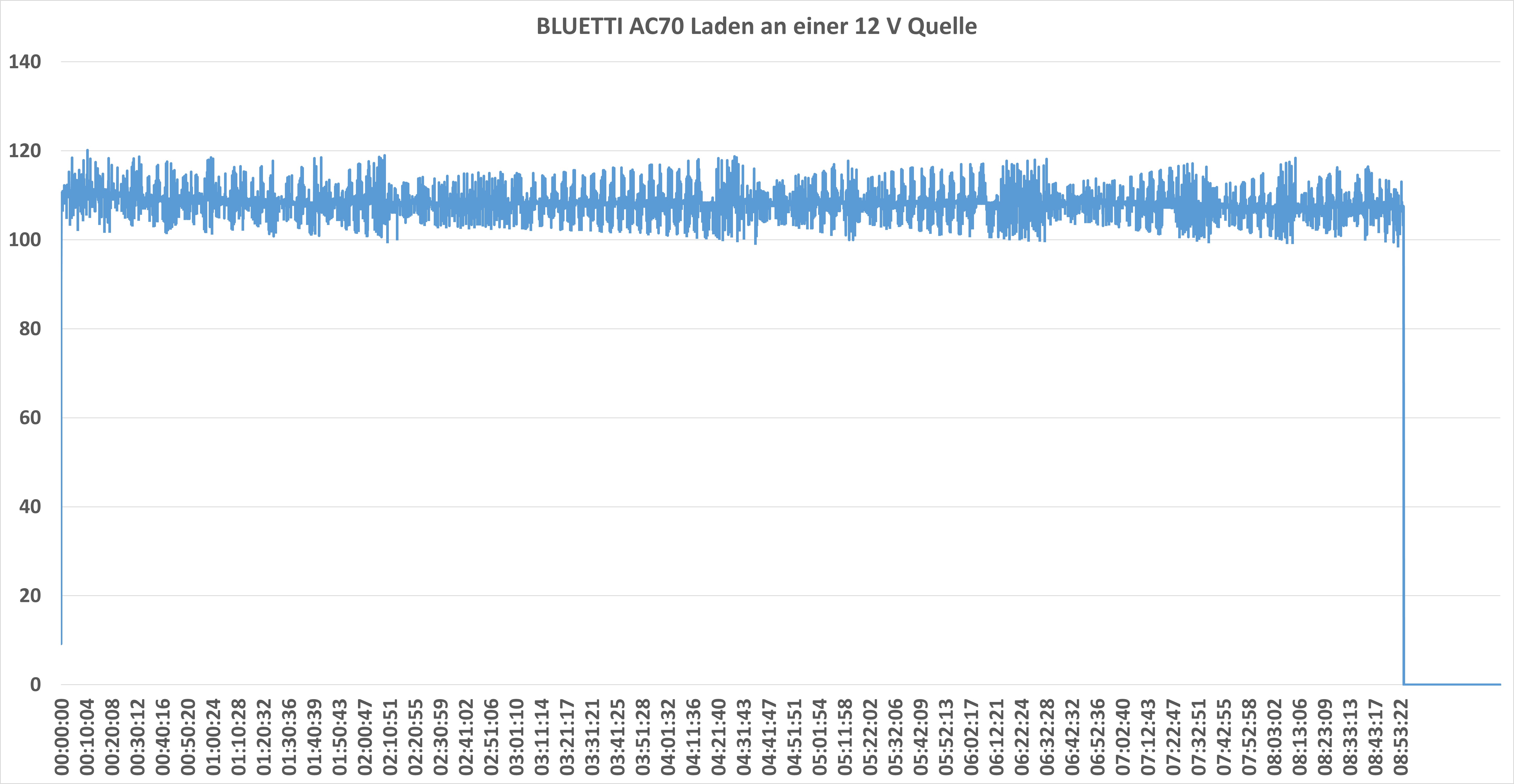
An einer 13-V-Quelle konnte die Powerstation mit 110 W laden (ca. 8,7 A). So dauerte eine vollständige Ladung 8:55 h.
Gute Lüftersteuerung
Wie fast alle Powerstations besitzt auch die AC70 einen bzw. zwei Lüfter. Diese sind hier erfreulicherweise gut gesteuert! So werden diese abhängig von der Leistung bzw. Temperatur gesteuert.
Dabei sind die Lüfter nicht einfach nur an oder aus, sondern es gibt mehrere Stufen. Im Normalbetrieb ist die Powerstation unhörbar (unter 200 W). Bei einer Eingangs-/Ausgangsleistung von ca. 400 – 500 W ist der Lüfter leicht hörbar. Bei 800 W oder mehr ist dieser deutlich hörbar. Es gibt noch mehr „Zwischenstufen“, aber nur so als grobe Einordnung der Lautstärke.
Fazit
Die BLUETTI AC70 ist eine tadellose Powerstation. Diese funktioniert in der Praxis absolut ohne Probleme und bietet eine gute bis sehr gute Ausstattung. So haben wir hier zwei 100 W USB-C-Ports, 2x 1000 W Steckdosen sowie die Unterstützung für die BLUETTI-App, um nur ein paar Highlights zu nennen.
Dabei sind beispielsweise die 100 W USB-C-Ports tadellos umgesetzt mit großer PPS-Range. Ebenso funktionierten die Steckdosen bei mir tadellos, auch in Kombination mit der USV-Funktion. Dank der LiFePO4-Akku-Zellen sollte die AC70 auch sehr haltbar sein. Die Kapazität lag zwischen 623 Wh im schlechtesten Fall und 713 Wh im besten Fall. Auch dies sind Werte, an denen es nichts zu kritisieren gibt.
Das Aufladen der Powerstation geht auf Wunsch an einer Steckdose mit beachtlichen 860 W, womit eine vollständige Ladung gerade mal 1:12 h dauert. Alternativ kannst du auch den XT60-Eingang nutzen, beispielsweise zum Laden via Solar.
Gibt es aber auch etwas an der AC70 zu kritisieren? Bei mir gab es eine vergleichsweise große Abweichung der angezeigten Leistungswerte vom echten Verbrauch über die Steckdose. Das war es aber auch schon! Ansonsten habe ich an der BLUETTI AC70 nichts zu bemängeln!
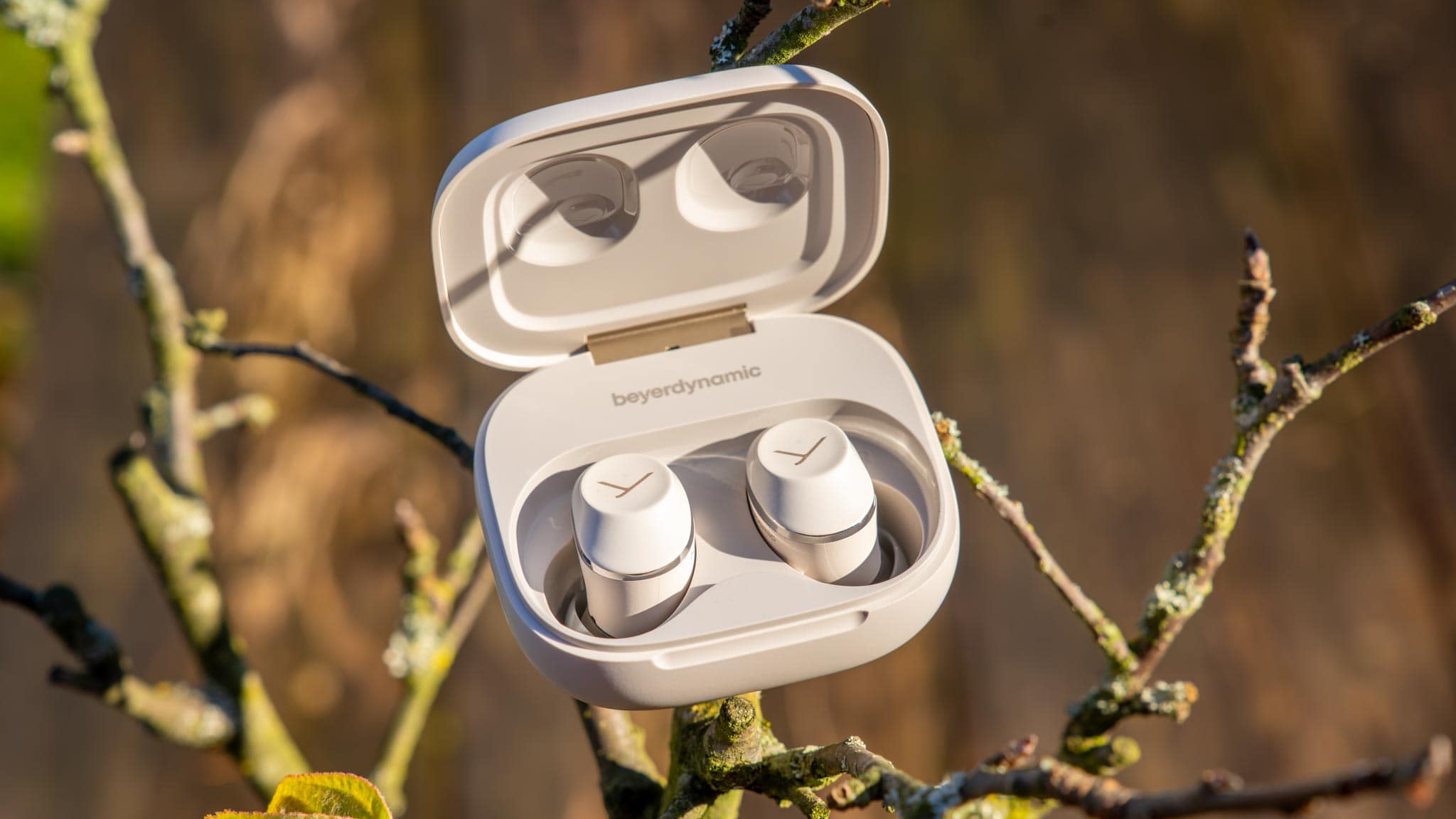
Die AMIRON 300 sind für mich die besten Bluetooth-Ohrhörer des Jahres 2024! Beyerdynamic hat hier einen fantastischen Job gemacht, nicht nur Ohrhörer zu schaffen, die gut klingen, sondern auch welche, die bequem sind und gut in den Ohren sitzen.
Dies ist oftmals ein großes Problem! Es gibt einige wirklich fantastische Bluetooth-Ohrhörer, die richtig gut klingen (sogar noch etwas besser als die AMIRON 300), aber dann super groß und teils auch etwas unbequem sind.
Und hier hat Beyerdynamic den richtigen Mix gefunden aus Klang, Tragekomfort, Alltagstauglichkeit und Qualität des ANC. Mehr dazu im Test der Beyerdynamic AMIRON 300!
An dieser Stelle vielen Dank an Beyerdynamic für das Zurverfügungstellen der AMIRON 300 für diesen Test.
Die Beyerdynamic AMIRON 300 im Test
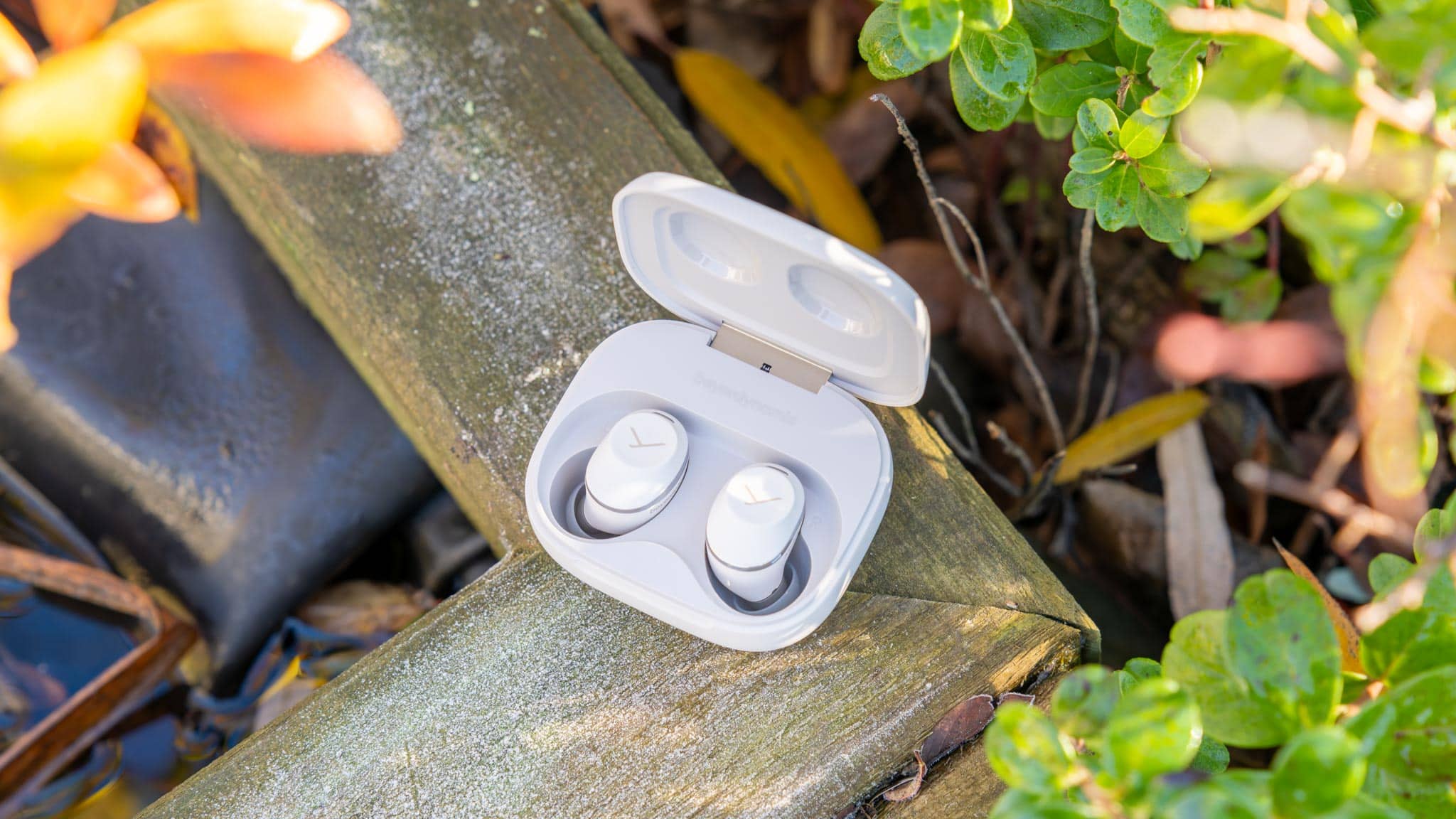
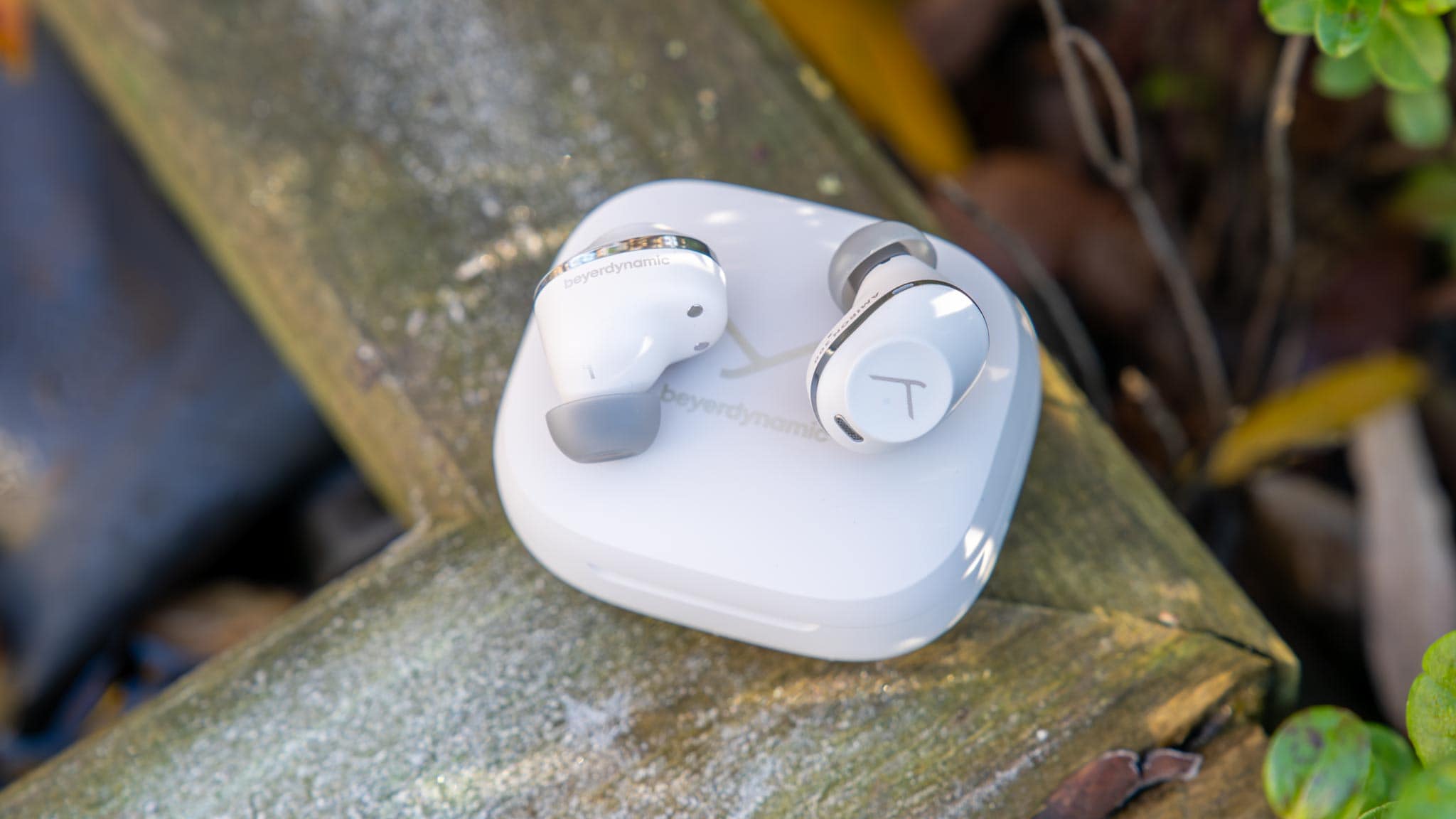
Die AMIRON 300 sind sehr kompakte Bluetooth-Ohrhörer. Dies gilt sowohl für die Ohrhörer selbst als auch für die Ladebox. Die Ladebox ist sehr schlicht, aber hochwertig gestaltet. Du kannst direkt fühlen, dass wir hier Premium-Bluetooth-Ohrhörer vor uns haben.
Die Ladebox misst 61 x 50 x 29 mm und bringt 60 g (mit Ohrhörern) auf die Waage.
Der Akku in der Ladebox kann die Ohrhörer bis zu 2x unterwegs aufladen. Ich hätte mir hier nur eine etwas klarere Status-LED auf der Front gewünscht, um den aktuellen Akkustand der Ladebox zu erkennen.
Geladen wird diese via USB-C oder kabellos auf einem QI-Ladepad.
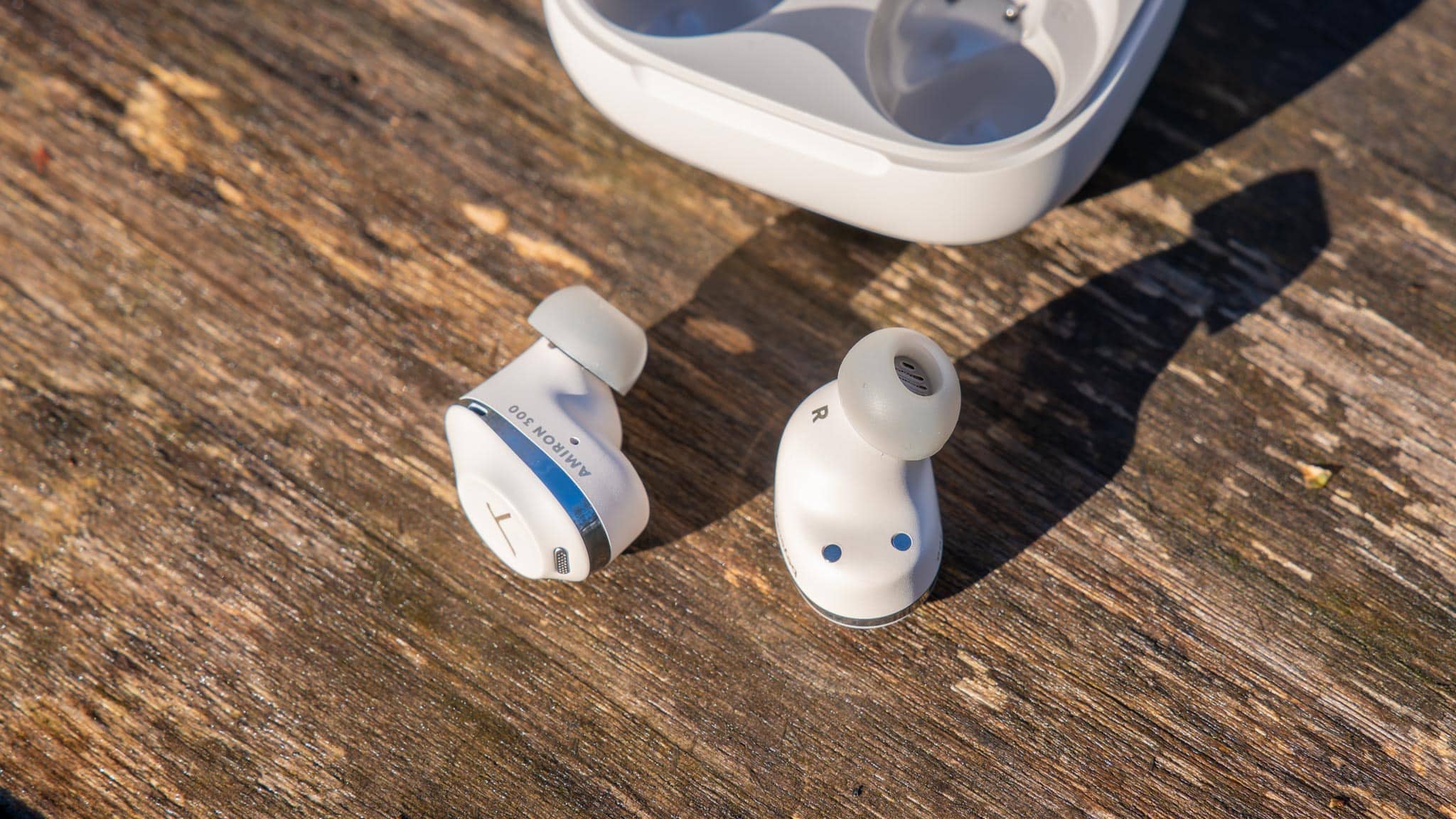
Das Wichtigste sind aber natürlich die Ohrhörer. Auch diese machen einen sehr wertigen Eindruck und sind gut verarbeitet. Dabei setzen diese auf den recht typischen Ohrstöpsel-Aufbau.
Allerdings sind die AMIRON 300 im Gegensatz zu vielen anderen High-End-Bluetooth-Ohrhörern erfreulich kompakt. Du hast also keine riesigen Stöpsel im Ohr.
Gesteuert werden diese über eine Touch-Oberfläche auf der Rückseite. Zudem haben die Ohrhörer Sensoren, die erkennen, wenn du diese aus dem Ohr nimmst.
Mit einer Ladung sollen die AMIRON 300 rund 10 Stunden schaffen bzw. 7 Stunden mit ANC. Dies sind Werte, die mir nach dem Test durchaus in ihrer Größenordnung als plausibel erscheinen.
Ein sehr guter Tragekomfort
Es gibt sehr viele wirklich gut klingende High-End-Bluetooth-Ohrhörer, die aber oftmals riesig und vergleichsweise unbequem sind.
Persönlich nutze ich daher beispielsweise gerne die Apple AirPods Pro 2, die zwar nur „OK“ klingen, aber im Alltag einfach extrem bequem sind. Auch die Beyerdynamic AMIRON 300 kommen beim Tragekomfort nicht ganz an die AirPods Pro 2 heran, aber wir haben hier dennoch sehr bequeme Ohrhörer!
So sind diese vergleichsweise kompakt und leicht. Sie sitzen sauber in den Ohren und drücken auch nicht. Gerade bei Spaziergängen vergesse ich diese nach einer Weile in meinen Ohren.
Ich würde daher sagen, dass diese vollkommen alltagstauglich sind. Ich kann die Ohrhörer hier über viele Stunden hinweg tragen, ohne dass sie mich stören. Sie sind zwar nicht ganz so „unsichtbar“ wie die AirPods, aber abseits der Apple-Ohrhörer gehören sie zu den bequemsten, die ich dieses Jahr in den Fingern hatte.
Eine hervorragende App!
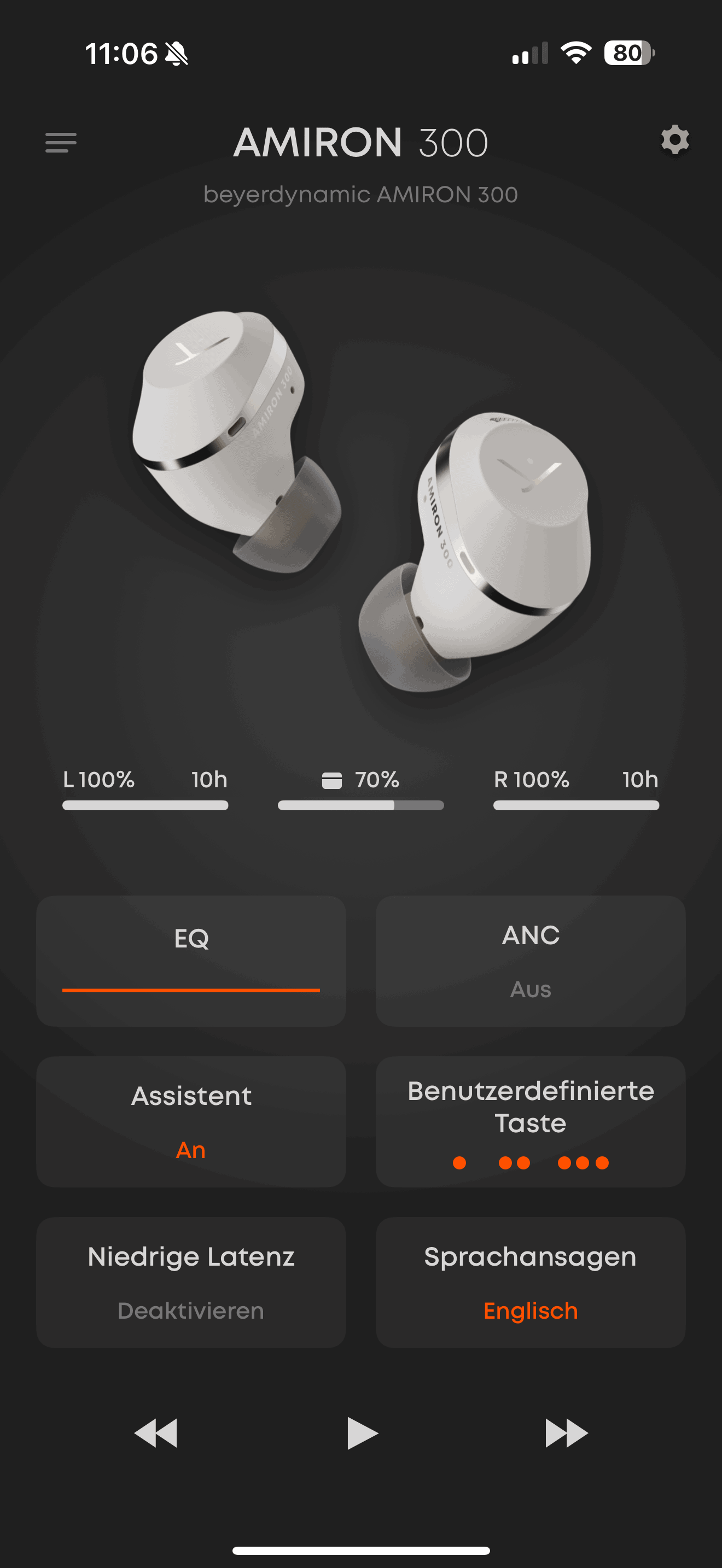
Die AMIRON 300 besitzen einen App-Support und erfreulicherweise ist die Beyerdynamic-App sehr gut!
Diese ist nicht nur optisch sehr schick, sondern auch funktional sehr gut. So kannst du über diese das ANC und den Transparenz-Modus steuern sowie diverse Klang-Anpassungen vornehmen.
Gutes ANC (und Transparenz-Modus)
Natürlich bringen die Beyerdynamic AMIRON 300 auch einen ANC-Modus mit. Die Geräuschunterdrückung ist gut, nicht ganz absolute Spitzenklasse, aber schon stark.
So werden die üblichen Geräusche wie Brummen von Motoren usw. fast komplett ausgeblendet und selbst Stimmen stark gedämpft.
Umgekehrt ist der Transparenz-Modus ebenfalls solide, wenn auch nicht perfekt. Hier gibt es klar noch etwas Luft nach oben.
Klang der Beyerdynamic AMIRON 300
Soweit, so gut, aber was ist mit dem Klang der AMIRON 300? Beyerdynamic bewirbt die AMIRON 300 als HiFi-Ohrhörer und dem kann ich nur zustimmen.
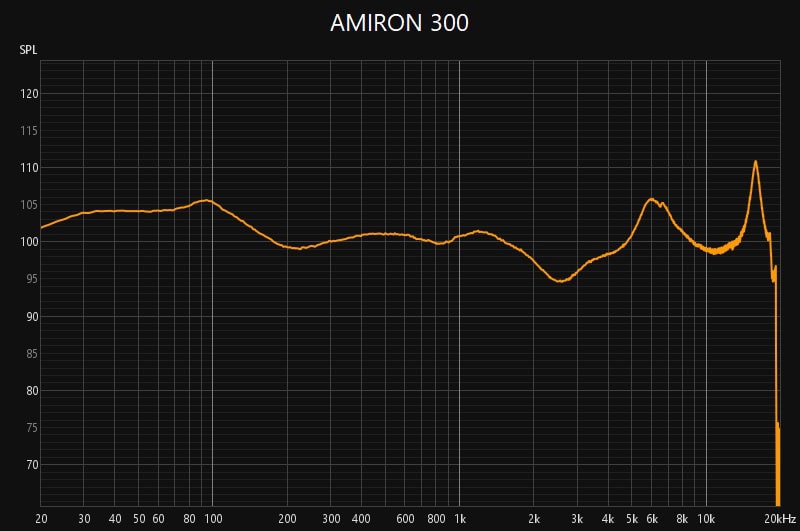
So sind die AMIRON 300 generell sehr neutral und sauber abgestimmt mit einem leichten Bass-Boot. Hierdurch haben die Ohrhörer einen sehr gefälligen Klang.
Die Höhen der AMIRON 300 sind wunderbar sauber, klar und auch mit einer guten Leichtigkeit. Allerdings sind die Ohrhörer auch nicht zu spitz oder zu scharf. Diese haben also keinen stechenden Klang, sondern klingen schön abgerundet. Ich würde die Höhen als ziemlich perfekt einstufen!
Die Mitten fallen in die Kategorie „unspektakulär gut“. So klingen diese sehr unaufgeregt und ebenfalls sauber. Beyerdynamic hat diese vielleicht einen Hauch zurückgenommen, aber auch nicht zu stark. Stimmen klingen natürlich und sauber.
Was ist aber mit dem Bass? Dieser hat einen sehr schönen Tiefgang und ein gutes Volumen. Dabei hat Beyerdynamic ihn einen Hauch angehoben, aber wie schon bei den Mitten nicht zu extrem. Wir haben hier also keine Bass-Bomber, aber so ein ganz klein wenig mehr Wums haben wir schon. Dabei ist aber vor allem die Bass-Qualität top.
Damit haben die AMIRON 300 unterm Strich einen durchaus recht neutralen und sehr gut ausbalancierten Klang, welcher aber durch den leichten Bass und Höhen-Boost auch nicht zu trocken klingt. Die Ohrhörer zeigen schon eine hohe Spielfreude, klingen aber auch nicht zu überdreht oder „wild“.
Dies kombiniert mit einer guten Detaildarstellung machen die AMIRON 300 auch für Nutzer interessant, die etwas gehobene Klangansprüche haben.
Etwas überraschend allerdings unterstützen die AMIRON 300 anscheinend kein aptX. Dafür wird aber LDAC unterstützt wie auch AAC, was in der Praxis einen mehr als ausreichend guten Klang sicherstellt.
Erklärung: Bei einer komplett geraden Linie würden die Ohrhörer Audiosignale 1 zu 1 wiedergeben, ohne diese zu färben oder zu „verfälschen“. Dies ist aber nur bei Studio/Referenz Kopfhörern üblich. Ihr könnt das Diagramm grob in drei Bereiche unterteilen, Links = Tiefen/Bass, Mitte = Mitten und Rechts = Höhen. Ist ein Teil Höher als ein anderer Teil ist dieser Frequenzbereich klanglich mehr betont als ein anderer. Ist beispielsweise die Frequenzkurve Links sehr Hoch bedeutet dies einen Bass-Boost. Es ist zwar nicht möglich den Klang nur auf die Frequenzkurve herunter zu brechen, aber diese liefert dennoch neutrale Informationen zum Klang.
Klang anpassbar, auf Wunsch auch ein Bass-Bomber
Die Klangbeschreibung von oben ist in Kombination mit dem Apple iPhone 15 Pro Max wie auch mit dem Pixel 7 Pro und dem „Standard“-Sound-Profil entstanden.
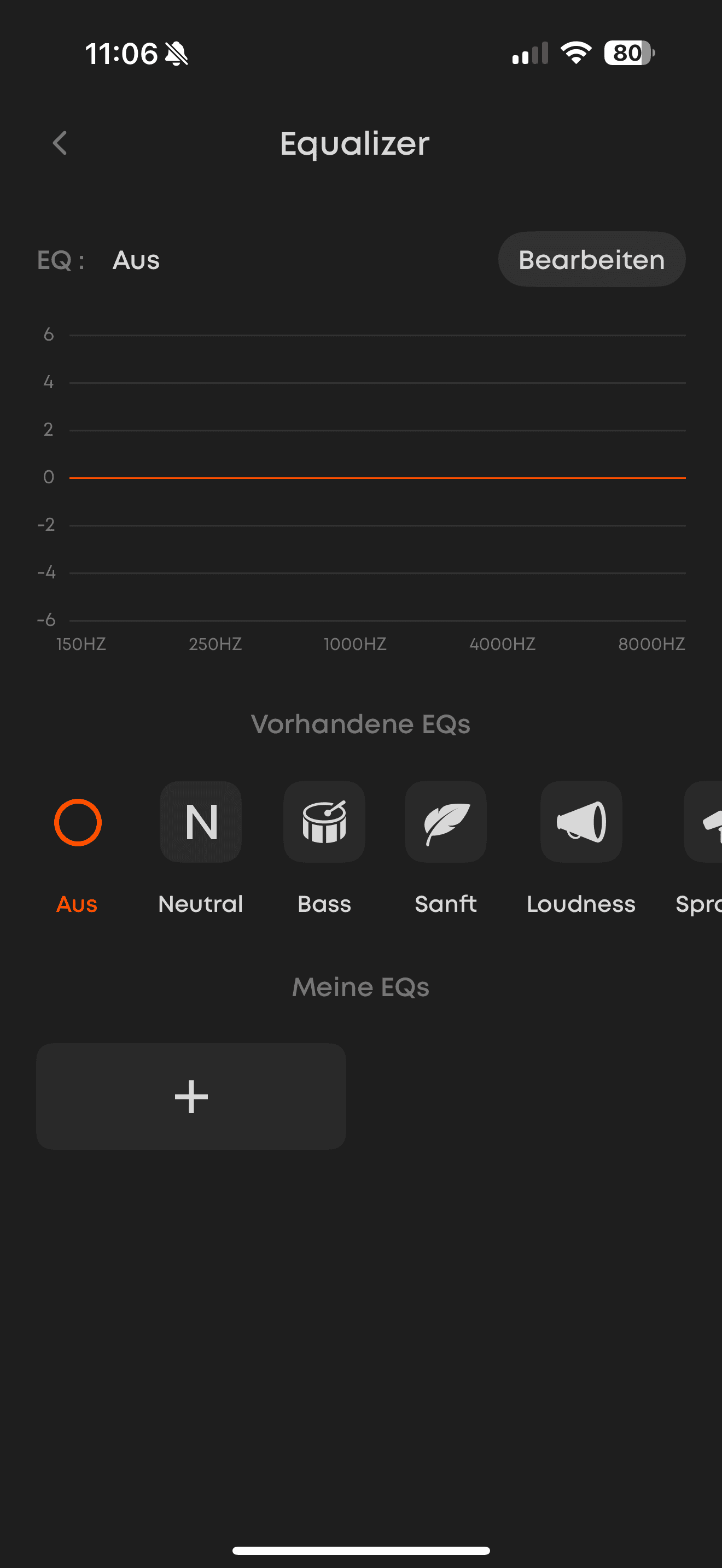
Du kannst allerdings den Klang der Ohrhörer sehr frei über die Beyerdynamic-App anpassen. Solltest du es wollen, können die AMIRON 300 auch richtige Bass-Bomber sein, wenn du das Klangprofil entsprechend anpasst.
So bevorzuge ich die Ohrhörer auch mit einem leichten Bass-Boost.
Fazit
Die Beyerdynamic AMIRON 300 sind die besten Bluetooth-Ohrhörer, die ich dieses Jahr in den Fingern hatte!
Warum? Beyerdynamic hat hier einfach die richtige Mischung getroffen. So bieten die AMIRON 300 einen sehr guten Klang, kombiniert mit einem sehr guten Tragekomfort, einem guten ANC und nicht zuletzt einer herausragenden App.
Gibt es Bluetooth-Ohrhörer mit einem noch besseren Klang? Vielleicht, aber die AMIRON 300 gehören hier klar zu den Top 5 %. So bieten die Ohrhörer von Haus aus einen sehr balancierten und recht neutralen Klang, mit einem leichten Schuss mehr Bass, wodurch diese nicht ganz so trocken analytisch klingen.
Dabei ist vor allem die Bass-Qualität absolut gelungen und mit einer leichten Feinjustierung über die Beyerdynamic-App, welche herausragend ist, können die AMIRON 300 auch richtig Gas geben, falls du ein großer Bass-Fan bist.
Auch die Klangauflösung ist absolut gelungen. Kurzum, ich bin mit dem Klang richtig happy und dieser ist auch dem Preis von 200 €+ angemessen.
Dabei sind die AMIRON 300 aber auch keine unbequemen Klötze in den Ohren, sondern gehören zu den bequemsten Ohrhörern, was in der Praxis viel Wert ist! Hier sind diese zwar auch nicht ganz auf dem Level der AirPods Pro 2, aber dafür sind sie klanglich wieder stärker.
Auch das ANC und der Transparenz-Modus sind gelungen. Hier will ich nicht ganz sagen, dass diese die besten Ohrhörer sind, aber sie sind gut.
Das alles ergibt unterm Strich einfach sehr runde Ohrhörer, die alltagstauglich sind. Kurzum, gerade im Android-Ökosystem kann ich die Beyerdynamic AMIRON 300 absolut empfehlen! Selbiges gilt auch für Apple-Nutzer, die eine etwas bessere Klangqualität als bei den AirPods Pro 2 suchen