Start Blog Seite 208

Die Seagate FireCuda 510 im Test

Von den großen Herstellern hat Seagate als letztes den Einstieg in den Consumer SSD Markt gewagt. Die FireCuda 510 stellt hier Seagates Flaggschiff Modell dar, welches in direkter Konkurrenz zur Samsung 970 PRO und der WD Black SN750 steht.

Dementsprechend sehen die technischen Daten auch durchaus beeindruckend aus! Lesend wie auch schreibend sollen 3000MB/s+ möglich sein und auch über 600K IOPS wirken durchaus imposant. Allerdings entspricht auch der Preis diesem High End Anspruch.

Die Seagate Firecuda 510 Im Test 7

Stellt sich nur die Frage ob denn die Seagate FireCuda 510 auch diesem Anspruch wirklich gerecht wird und eine Chance gegen die Samsung und Western Digital SSDs hat.

Finden wir genau dies im Test heraus!


Die Seagate FireCuda 510 im Test

Um ehrlich zu sein hat mich der Anblick der Seagate FireCuda 510 etwas enttäuscht. Seagate versucht bei seinen Produkten mittlerweile so sehr über die Design- und Marketingschiene zu gehen, das es etwas enttäusch ein grünes PCB bei dieser SSD zu sehen.

Klar was die Leistung angeht spielt es 0 rolle ob das PCB einer SSD nun grün oder schwarz ist, aber für mich wirken SSDs mit einem schwarzen PCB immer „Luxuriöser“. Grüne SSDs haben so ein wenig OEM Flair für mich.

Die Seagate Firecuda 510 Im Test 2

Schade, denn offensichtlich hat sich Seagate Mühe gegeben den Aufkleber und die Verpackung der SSD aufwendig zu gestallten. Beides vermittelt den Eindruck eine wahre High End SSD vor sich zu haben.

Was die SSD im generellen angeht gibt es aber nichts Ungewöhnliches zu bemerken. Wir haben eine klassische NVME M.2 SSD vor uns, ohne gesonderten Kühler, RGB LEDs oder andere Besonderheiten.

Die Seagate Firecuda 510 Im Test 3

Seagate erwartet also anscheinend keine Temperaturprobleme oder Ähnliches.

Die FireCuda 510 ist in meinem Fall doppelseitig mit Bausteinen bestückt. Dies kann aber auch daran liegen das ich die 2TB Version vor mir habe. Die FireCuda 510 gibt es allerdings auch nur in zwei Versionen, 1TB und 2TB.

Beide Versionen werden von Seagate mit dem gleichen Tempo beworben.

Datenrate ( R ) Datenrate ( W ) IOPS ( R ) IOPS ( W )
1TB 3450 3200 620K 600K
2TB 3450 3200 485K 600K

Lesend wie auch schreibend sollen 3450MB/s bzw. 3200MB/s möglich sein. Wo es einen Unterschied zwischen der 1TB und 2TB Version gibt ist bei den IOPS. Hier ist die 1TB Version lesen mit 620K schneller als die 2TB Version mit 485K. Schreibend gibt es aber interessanterweise keinen Unterschied.

Mit diesen Daten ist die FireCuda 510 klar eine absolute High End SSD! Hierzu passt auch der verwendete Phison PS5012-E12 Controller.

Der PS5012-E12 ist ein absoluter High End Controller, welcher von Phison auch für Flaggschiff SSDs vorgesehen ist. Dieser Acht-Kanal-Controller mit NVME 1.3 support soll laut Phison mit einer besonders starken Random Read und Write Performance (IOPS) punkten. Dies gilt gerade im Vergleich mit dem konkurrierenden SMI SM2262EN.

Beim Speicher sehen wir den klassischen 3D-NAND TLC NAND aus dem Hause Toshiba. Was hier aber auffällt ist das vergleichsweise hohe TBW Rating. Die 1TB Version soll satte 1,3PB aushalten und die 2TB Version 2,6PB.

Tbw

Damit ist die Seagate FireCuda 510 in der Theorie eine der haltbarsten SSDs auf dem Markt! Unterstützt wird dies mit der typischen 5 Jahre Garantie.


Theoretische Benchmarks

Starten wir mit den synthetischen Benchmarks. Hier ist Crystaldiskmark klar der mit Abstand wichtigste Benchmark, mit welchem wir auch beginnen.

Lesen Schreiben

Die Seagate FireCuda 510 schlägt sich erfreulich gut! Lesend kann diese sich im oberen Drittel des Testfelds positionieren. Hier ist diese zwar nicht ganz Spitzenklasse, aber ist in Schlagdistanz zu Samsung und Co.

Etwas anders sieht es schreibend aus. Hier kann die FireCuda 510 sich sogar glatt an die Spitze des Testfelds setzen! Beim sequenziellen Schreiben ist diese mit 3027MB/s die schnellste bisher getestete SSD. Aber auch bei kleineren Dateigrößen kann sich die Seagate behaupten. Klasse!

Die Seagate Firecuda 510 Im Test 6

Hier sei aber auch dazugesagt, dass die FireCuda 510 einen Schreibcache nutzt, welcher +- 25GB groß zu sein scheint. Schreibt Ihr also eine 50GB Datei auf die SSD verlaufen die ersten 25GB mit 3000MB/s, die restlichen 25GB mit rund 1000MB/s.

Ist der Dateitransfer beendet, dauert es einige Sekunden, dann stehen wieder die vollen 3000MB/s zur Verfügung.

Praktisch ist das Ganze in der Regel recht problemlos. Habt Ihr natürlich in Eurer Arbeit regelmäßig mit vielen großen Dateien zu tun, die von A nach B geschoben werden müssen, dann ist dieses Verhalten für Euch natürlich nicht optimal.

Allerdings arbeiten mittlerweile 90% aller SSDs mit solch einem Schreibcache.

Schauen wir uns auch noch die Daten von AS SSD an.

As Ssd Bench Seagate Firecuda 10.07.2019 15 03 16

Es ist bei AS SSD normal, dass eine SSD beim sequenziellen Schreiben etwas langsamer ist als bei Crystaldiskmark.

Das Interessante sind hier eher die Zugriffszeiten. Diese sind bei der Seagate FireCuda 510 wie zu erwarten ist solide, aber auch nicht ganz Spitzenklasse.


Praktische Tests

Kommen wir von der Theorie zur Praxis. Wie gut schlägt sich hie die Seagate FireCuda 510?

Starten wir hier mit einem WinRAR Test. Für diesen Test wurde auf Seagate FireCuda 510 zwei .rar Archiv kopiert, mit einmal 41GB und 47.000 Dateien und einmal mit 25GB und 2.000 Dateien. Bei Archiv NR.1 handelt es sich um meine gepackte Lightroom Bibliothek, bei Archiv NR.2 um Bioshock Infinite.

Test-Paket 1 hat sehr viele kleine Daten, Paket 2 ist etwas gemixter. Es wurde die Zeit gestoppt, bis der Entpackvorgang komplett abgeschlossen war.

Entpacken

Ja die Seagate FireCuda 510 ist schnell, sehr schnell! Vermutlich aufgrund der sehr hohen Schreibraten ist die FireCuda SSD auf Platz 1 in diesem Test, vor der Samsung 970 PRO und der ADATA SX8200 Pro.

Das Entpacken eines Archivs ist ein recht schreibintensiver Vorgang, wie sieht es aber bei einem leseintensiven Einsatz aus? Beispielsweise bei einem AV-Scanner? Für diesen Test habe ich mithilfe des Windows Defenders den zuvor entpackten Lightroom Ordner gescannt und die Zeit gestoppt.

Av

Hier erneut ein starkes Abschneiden der FireCuda 510. Diese platziert sich auf dem 3. Platz, hinter der WD Black SN750 und ADATA SX8200 Pro und vor der Samsung 970 PRO.

Zwar ist eine Neuinstallation von Windows 10 nichts Alltägliches, aber durchaus ein interessanter Test. Für diesen habe ich Windows 10 von einem originalen Windows 10 USB Stick auf dem Test-PC neu installiert. Hierbei habe ich die Zeit vom Weiterklicken in den Partitionseinstellungen bis hin zur ersten erzwungenen Nutzerinteraktion gestoppt.

Installation

Aufgrund der starken Schreibgeschwindigkeit der FireCuda 510 sollte es nicht überraschen, dass wir hier erneut eine Top Platzierung sehen.

Die FireCuda 510 ist gerade einmal eine Sekunde langsamer als die Samsung 970 EVO und gute 10 Sekunden schneller als die Samsung 970 PRO auf Platz 3.

Kein SSD Test wäre aber komplett ohne ein Windows Start Test. Bei diesem stoppe ich die Zeit die Windows 10 vom Betätigen des Einschalters bis zum Öffnen einer TXT Datei (welche im Autostart liegt) benötigt. Um Fehler gering zu halten, wird dies dreimal wiederholt und daraus der Durchschnitt genommen.

Zusätzlich gibt es einen „zweiten Durchlauf“ bei welchem der VLC Play, Libre Office, FireFox und Avira installiert und im Autostart liegen.

Start + Start

Das Starten von Windows geht mit allen NVME SSDs sehr schnell und die Ergebnisse sind so dicht beieinander das man glatt sagen kann die Unterschiede spielen keine Rolle.

So dauerte der Windows Start mit der Seagate FireCuda 510 (ohne zusätzliche Programme) 31,5s, mit der schnellsten SSD 30,81s und der langsamsten 34,31s.

Tendenziell ist aber natürlich die FireCuda weit vorne mit dabei.


Temperaturen und Throttling

Wie es fast bei einer SSD die FireCuda heißt zu erwarten wäre, ist die Seagate FireCuda 510 eine heiße Angelegenheit.

NVME SSDs laufen unter Volllast alle sehr heiß, dies ist in einem gewissen Rahmen normal. Aber wie sieht es bei der Seagate FireCuda 510 aus?

Temperatur

Leider ist diese Tabelle hier nur bedingt aussagekräftig. Zwar wird die SSD mit 69 Grad nicht übermäßig heiß, aber die FireCuda 510 beginnt bei dieser Temperatur bereits zu throtteln! Dies dabei sogar sehr aggressiv.

Ab ca. 70 Grad senkt die SSD ihr Tempo auf rund 1000MB/s lesend wie schreibend. Diese 70 Grad werden auch schnell erreicht. Ohne aktive Kühlung ist ein CrystalDiskmark Durchlauf mit einer 32GB Testgröße schon ausrechend die SSD ans Limit zu treiben.

Zwischenzeitlich konnte ich sogar einen Absturz der Datenraten auf 25MB/s schreibend beobachten.


Stromverbrauch

Für Notebook Besitzer ist der Energieverbrauch von SSDs durchaus relevant.

Leider ist das Messen der Leistungsaufnahme von NVME SSDs nicht ganz einfach. Daher muss ich mich hier einem Trick bedienen, ich nutze ein externes NVME SSD Gehäuse und messe die Leistungsaufnahme dieses inklusive der SSD.

Dies verfälscht natürlich die absoluten Werte etwas, aber 1. Das Gehäuse selbst benötigt kaum Energie, 2. Das Gehäuse benötigt bei allen SSDs immer gleich viel Energie. Auch wird das Schreibtempo der SSDs auf rund 1000MB/s „genormt“.

Achtet also weniger auf die absoluten Werte und viel mehr auf die Werte im Vergleich zu anderen SSDs.

Leistungsaufnahme

Der Stromverbrauch der Seagate FireCuda 510 ist erfreulich niedrig, zumindest im Standby und im Leerlauf. Hier gehört diese zu den sparsameren SSDs, gerade im Leerlauf.

Unter Last ist der Energieverbrauch etwas höher, was aber so bei einer High End SSD zu erwarten ist.


Fazit

Die FireCuda 510 von Seagate ist eine sehr gute SSD! Gerade schreibend ist diese eine der stärksten SSDs die ich bisher im Test gesehen habe. Die FireCuda 510 kann hier sogar problemlos mit einer Samsung 970 Pro mithalten, zu einem deutlich niedrigeren Preis. Allerdings arbeitet die FireCuda 510 mit einem Schreibcache, im Gegensatz zur 970 Pro.

Hierdurch ist diese bei sehr großen Schreibvorgängen etwas schwächer, hält aber immer noch ein klasse Tempo.

Die Seagate Firecuda 510 Im Test 8

Aber auch in praktischen Anwendungen kann die Seagate FireCuda 510 voll überzeugen! Ja ich würde sagen diese ist unterm Strich eine der schnellsten SSDs aktuell auf dem Markt.

Es gibt allerdings einen Kritikpunkt, dies wäre die Temperatur bzw. das Throttling. Die Seagate FireCuda 510 sollte wenn möglich mit einer Form von Kühler oder Ähnlichem ausgestattet werden, wenn Ihr diese intensiver nutzt. Ansonsten sinkt das Tempo der SSD schnell stark, obwohl diese im Verhältnis zu anderen Modellen auf dem Markt nicht mal so heiß wird.

Kurzum, Ihr sucht eine absolute High End SSD und seid dafür auch bereit einen Premiumpreis zu zahlen? Dann ist die Seagate FireCuda 510 genau die richtige SSD für Euch. Ich würde diese etwas unterhalb der Samsung 970 Pro, aber etwas oberhalb der WD Black SN750 einstufen. Lediglich aus Preis/Leistungssicht gibt es bessere SSDs.

Seagate Firecuda 510

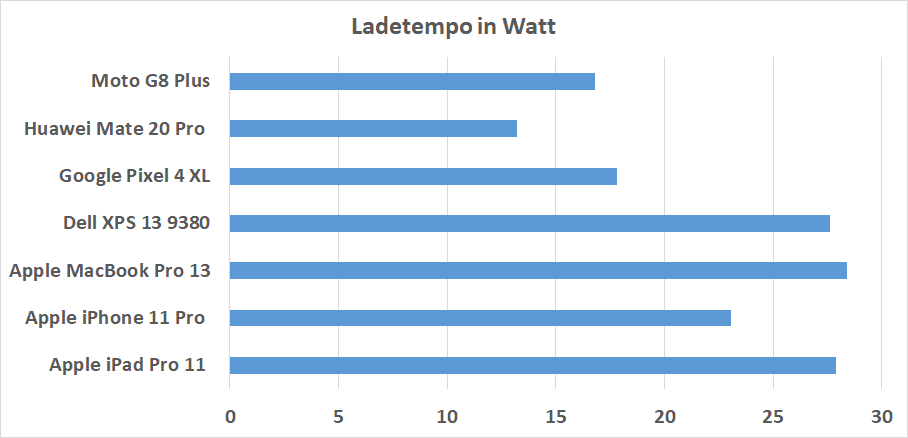
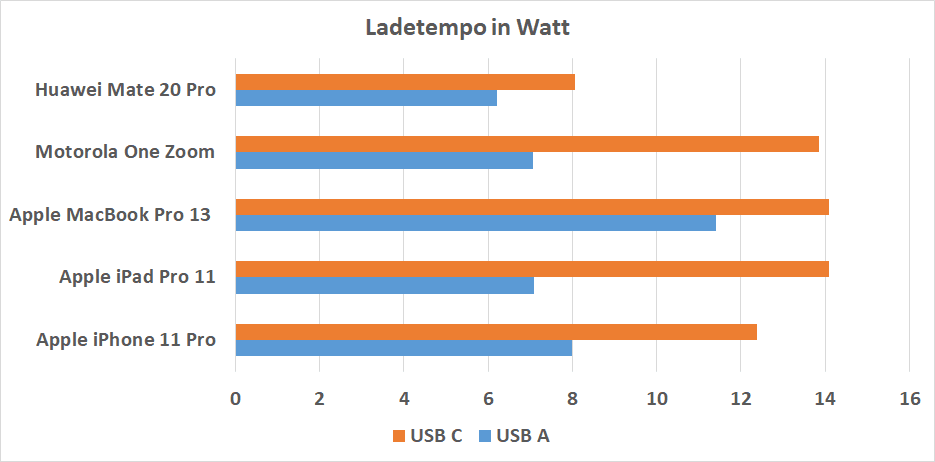
Welche ist die optimale USB C Powerbank für mein Notebook 2019? (Vergleich, Test, Info)

Immer mehr moderne Notebooks lassen sich via USB C aufladen. Die Apple MacBooks waren hier klar die Vorreiter, aber mittlerweile unterstützen auch viele Modelle von Dell, ASUS, HP, Lenovo und Co. das praktische Laden via USB C.

Aber hier gibt es einige Dinge zu beachten! Viele Notebooks sind recht zickig beim Aufladen via USB C und akzeptieren beispielsweise nicht jede Powerbank oder Ladegerät.

Welche Ist Die Optimale Usb C Powerbank Für Mein Notebook 2019 6

In diesem Artikel möchte ich Euch helfen die passende Powerbank für Euer Notebook zu finden und erklären worauf Ihr beim Aufladen eures Notebooks via USB C zu achten habt und welche Tücken es hier gibt.


Kann mein Notebook via USB C geladen werden?

Nicht jedes Notebook das über einen USB C Port verfügt, kann auch über diesen geladen werden! Leider können nur recht wenige Notebooks wirklich über USB C geladen werden und bei diesen wird dies oftmals nur schlecht vom Hersteller zu erkennen gegeben.

Meist handelt es sich bei Notebooks die via USB C ladbar sind um so genannte Ultrabooks, also besonders leichte und kleine Geräte.

Allerdings gibt es auch etwas größere Modelle die dies unterstützen, wie die 15 Zoll MacBook Pros oder das Dell XPS 15.

Welche Ist Die Optimale Usb C Powerbank Für Mein Notebook 2019 4

Sofern Ihr keine Information beim Hersteller findet, gilt folgende Daumenregel, ist Euer Notebook jünger als 4 Jahre, ein Ultrabook und hat Thunderbolt 3, dann stehen die Chancen ganz gut.

Ansonsten findet Ihr beim Preisvergleich Geizhals eine Liste mit Notebooks die via USB C ladbar ist.

https://geizhals.de/?cat=nb&xf=31_USB-C+Ladeanschluss&sort=artikel#productlist?ccpid=techtest-hardware&cs_id=2059536501

Diese Liste ist zwar sicherlich nicht vollständig, aber Ihr könnt hier schauen ob Euer Notebook zu einem der über 900 Modelle gehört, die hier gelistet sind.


Ein Notebook via USB C Laden, welcher Ladestandard?

Alle via USB C ladbaren Notebooks setzen in der Regel auf den gleichen Ladestandard, USB Power Delivery. Dies erlaubt es beispielsweise ein Dell XPS an einem Apple MacBook Pro Ladegerät zu laden und umgekehrt.

Ganz am Anfang, als das Laden via USB bei Notebooks losging, gab es einige Modelle wo Hersteller versucht haben ihren eigenen Standard durchzudrücken. Lenovo hat dies bei einigen gemacht, genau wie HP. Diese Geräte sind aber die Ausnahme!

Allerdings nur weil Ihr eine Powerbank mit USB Power Delivery gekauft habt, heißt das noch lange nicht, das daran Euer Notebook lädt, auch wenn dieses USB Power Delivery unterstützt.

USB Power Delivery arbeitet mit verschiedenen Spannungen und verschiedener Leistungen.

Welche Ist Die Optimale Usb C Powerbank Für Mein Notebook 2019 5

Ein USB Power Delivery Ladegerät kann zwischen 18W und 100W Leistung besitzen, wie auch verschiedene Spannungsstufen (5V, 9V, 12V, 15V oder 20V).

Es gibt hier Notebooks die absolut unproblematisch sind. Ein gutes Beispiel sind die Apple MacBook Pros. Meiner Erfahrung nach laden diese an allen USB Power Delivery Ladegeräten/Powerbanks, egal ob diese nur 18W oder 100W haben.

Bei Windows Notebooks sieht die Welt völlig anders aus! Hier kocht jeder Hersteller seine eigene Suppe.Für das LG Gram reicht ein Ladegerät mit einer 9V Spannungsstufe und mindestens 18W Leistung.

Das Xiaomi Mi Book Pro benötigte die 20V Spannungsstufe und mindestens 27W Leistung, das Dell XPS 15 20V und mindestens 20W und das XPS 15 20V und mindestens 45W.

Und nein in der Regel findet man hier beim Hersteller keine Informationen dazu was unterstützt wird und was nicht.

Wählt also wenn möglich eine Powerbank oder ein Ladegerät was auf dem USB C Port 20V und 2,25A unterstützt und Ihr solltet auf der sicheren Seite sein. 


Wie viel Leistung sollte die Powerbank haben?

Theoretisch kann ein USB C Power Delivery Ladegerät zwischen 18W und 100W haben. Allerdings sind Powerbanks mit mehr als 45W sehr selten und mit mehr als 60W fast nicht existent.

„Wie viel Watt braucht nun mein Notebook?“

Auf Eurem beiliegenden Ladegerät steht eine Leistungsangabe und im besten Fall solltet Ihr versuchen diese auch via USB C zu erreichen. Spannung(V) * Strom(A) = Leistung (W).

Bei Ultrabooks wie dem Dell XPS 13 9380 ist dies kein Problem! Dieses besitzt ein 45W Netzteil, also wird eine 45W Powerbank hier das original Ladegerät zu 100% ersetzen können.

Oftmals müssen wir uns aber mit weniger Leistung begnügen. Das XPS 15 hat beispielsweise ein 130W Ladegerät, kann aber mit einer 45W Powerbank laden.

Das Laden dauert hier dann länger bzw. setzt Ihr das Notebook parallel unter Volllast, dann kann es passieren, dass sich dieses trotz angeschlossener Powerbank entlädt.

Selbiges gilt auch für das Apple MacBook Pro 13. Dieses hat ein 60W Ladegerät, könnte aber an einer 18W Powerbank laden. Belastet Ihr das Notebook voll, dann werden mehr als 18W benötigt. Die zusätzliche Energie wird dann dem integrierten Akku entnommen.

Meist ist dies aber nicht schlimm. Selbst ein großes 15 Zoll Notebook benötigt beim Web surfen, Office Anwendungen, Video wiedergaben selten mehr als 20W.

Sofern Ihr also nicht parallel ein Video schneidet oder versucht ein Spiel zu spielen, reicht meist eine 30W+ Powerbank aus, um die Ladung zu halten bzw. das Notebook langsam zu laden.

Bedenkt aber erneut das einige Notebooks eine Mindestleistung haben! Daher empfehle ich für Notebooks immer Powerbanks mit 45W oder mehr! Damit seid Ihr einfach auf der sicheren Seite.

  1. Es gibt hier nicht „zu viel Leistung“. Hat bzw. raucht Euer Notebook nur 45W und Ihr verbindet eine 60W Powerbank, dann lädt das Notebook einfach nur mit 45W an der 60W Powerbank. Hier wird nichts überladen oder Ähnliches.


Welche ist die beste USB C Powerbank für ein Notebook

Kommen wir damit zu den Powerbanks die ich aktuell empfehlen würde.

Preis Kapaziät Ports USB C Leistung Sonstiges Wertung
Xtorm XB203 Power Bank Infinity 27.000 95 € 24399mAh 4x 45W ★★★★★
POWERADD P2  46 € 25521mAh 4x 45W ★★★★★
Dell Notebook Power Bank Plus PW7018LC 100 € 17567mAh 3x 60W ★★★★★
Zendure X6 70 € 17224mAh 5x 45W QC3.0, USB HUB ★★★★★
Omars OMPB20KPLT 41 € 18897mAh 3x 44W QC3.0 ★★★★★
Xlayer Powerbank Plus MacBook 70 € 18668mAh 3x 45W ★★★★★
RAVPower RP-PB159 60 € 16292mAh 2x 45W ★★★★★
ZMI Power Bank 70 € 16947mAh 3x 40W ★★★★☆
AUKEY PB-Y7 60 € 24007mAh 3x 30W QC3.0 ★★★★☆
Anker PowerCore+ 26800mAh 76 € 22702mAh 3x 30W ★★★☆
RAVPower RP-PB058 60 € 23264mAh 3x 29W ★★★

Welche Ist Die Optimale Usb C Powerbank Für Mein Notebook 2019 8

Es gibt hier drei Modelle zu denen ich Euch primär raten würde, wenn Ihr nach einer Powerbank für Euer Notebook sucht.

  1. Xtorm XB203 Power Bank Infinity 27.000
  2. POWERADD P2
  3. Dell Notebook Power Bank Plus PW7018LC

Die Xtorm XB203 Power Bank Infinity 27.000 ist eine sehr schicke und qualitativ hochwertige Powerbank, welche zudem mit 45W Leistung auf dem USB C Port überzeugen kann. Damit ist dieses für so gut wie alle Notebooks geeignet.

Ja diese ist eine Premium Powerbank, eines niederländischen Herstellers. Dies spiegelt sich aber auch im Preis wieder. Für die Xtorm XB203 müsst Ihr rund 100€ auf den Tisch legen, dafür erhaltet Ihr aber auch einen zuverlässigen Begleiter, nicht nur für Euer Notebook, sondern auch für Smartphone und Co.

Die Xtorm XB203 ist meine erste Wahl, wenn es um eine Notebook Powerbank geht.

  • + Hohe Kapazität
  • + Hohe Leistung (45W)
  • + Wertiges Gehäuse
  • + Schicke Optik
  • + Hohes Wiederaufladetempo
  • 0 Recht groß
  • – Recht teuer


  • Link zum Hersteller /// Link zum Einzeltest /// [amazon_link asins=’B0794LJL6M‘ template=’AmazonPreisLinkStandard‘ store=’techtestorg-21′ marketplace=’DE‘ link_id=’24a71514-5c36-4726-9605-ea8897968b62′]

Meine zweite Wahl, was hier positiver gemeint ist als es klingt, ist die POWERADD P2. Die POWERADD P2 ist so etwas wie die Xtorm XB203 „Lite“.

Nein das Gehäuse der POWERADD ist nicht so wertig, aber technisch ist diese voll auf der Höhe. Auch hier haben wir einen 45W USB C Port, also genug Leistung für die Mehrheit aller Notebooks. Die Kapazität ist mit 25521mAh (94,4Wh) sogar etwas höher als bei der Xtorm.

Das Wichtigste ist aber der Preis. Die POWERADD P2 ist für gerade einmal 46€ erhältlich, was ein fantastischer Preis für solch eine Powerbank ist!

Lediglich könnt Ihr nicht gleichzeitig Euer Smartphone und ein Notebook laden, aber das ist sicherlich nur ein kleiner Minuspunkt.

  • + Sehr hohe Kapazität
  • + Hohe Leistung (45W)
  • + Sehr günstiger Preis
  • 0 Kein gleichzeitiges Laden von Smartphone und Notebook
  • 0 Gehäuse mittelmäßig wertig


  • Link zum Hersteller /// Link zum Einzeltest /// [amazon_link asins=’B07FFS12CY‘ template=’AmazonPreisLinkStandard‘ store=’techtestorg-21′ marketplace=’DE‘ link_id=’66d89190-a9c8-4506-9e2d-b7663278f3e6′]

Kandidat Nummer 3 ist etwas spezieller. Ja Ihr könnt die Dell Notebook Power Bank Plus PW7018LC für alle Notebooks einsetzen, nicht nur für Dell Modelle.

Der größte Pluspunkt der PW7018LC ist die Leistung von 60W über dem USB C Port, genau wie die sehr wertige Bauweise! Allerdings gibt es hier leider drei kleine Minuspunkte. Zum einen müsst Ihr die Dell Notebook Power Bank Plus PW7018LC zwingend an einem USB Power Delivery Ladegerät laden (die anderen Modelle könnt Ihr auch an einem normalen Ladegerät laden), die Kapazität ist mit 17567mAh (65Wh) vergleichsweise klein und der Preis ist mit 100€ recht hoch.

Technisch ist die Powerbank aber über jeden Zweifel erhaben, zudem erlaubt diese ein durchladen. Ihr könnt also gleichzeitig die Powerbank und Euer Notebook laden.

  • + Sehr Hohe Leistung (60W)
  • + Sehr wertig
  • + Gleichzeitiges Laden/Entladen
  • 0 Mittlere Kapazität
  • – Hoher Preis
  • – Erfordert zwingend ein USB Power Delivery Ladegerät


Selbstverständlich sind die anderen Powerbanks auch noch gut und größtenteils empfehlenswert, gerade die Zendure X6 oder die Xlayer Powerbank Plus MacBook, aber dennoch würde ich zuerst meinen Blick auf die drei oben genannten Powerbanks werden.


Auch für mein Smartphone?

Ja Ihr könnt am USB C Port einer Notebook Powerbank auch Euer Smartphone laden. Es wird hier automatisch eine niedrigere Spannung genutzt, Ihr müsst hier also nichts einstellen und es kann auch nichts schief gehen.

Diese Powerbanks taugen im Übrigen auch sehr gut für die Nintendo Switch und beispielsweise das Apple iPad Pro 11.

Der BenQ MH550 im Test, günstig und gut!

0

Ein guter Beamer ist aus vielen Geschäftsbereichen kaum wegzudenken. Dementsprechend gibt es auch gefühlt hunderte Modelle im Handel, welche sich auf diese Zielgruppe konzentrieren.

Der BenQ MH550 ist hier eins der durchaus interessantesten Modelle. Nicht mal unbedingt weil dieser technisch groß aus der Masse hervorsticht, der MH550 ist ein klassischer Full HD Beamer, aber weil dieser eine Grund solide Leistung zu einem fairen Preis verspricht.

Der MH550 ist aktuell für knapp über 500€ erhältlich, was für einen Full HD Beamer mit einer hohen Helligkeit von einem großen Hersteller nicht zu viel ist.

Benq Mh550 Im Test 10

Wie sieht es aber in der Praxis aus? Kann hier der BenQ MH550 hier überzeugen, vielleicht auch in anderen Bereichen als nur Präsentationen? Finden wir dies im Test heraus!

An dieser Stelle vielen Dank an BenQ für das Zurverfügungstellen des MH550 für diesen Test.


Der BenQ MH550 im Test

Der BenQ MH550 ist ein klassischer Beamer, auch was den Formfaktor angeht. Dieser besitzt das typische kastenartige Gehäuse mit der Linse auf der Front.

Das einzige was hier auf dem ersten Blick etwas ins Auge springt sind die vielleicht leicht unterdurchschnittlichen Abmessungen. Der MH550 ist mit 296x120x221mm kein Riese, aber natürlich auch nicht als portabel zu bezeichnen. Dieser ist ein klassischer semi-stationärer Beamer.

Benq Mh550 Im Test 1

Auch das Design hebt den MH550 nur bedingt von der Masse ab. Dieser ist nicht hässlich, aber auch nicht in irgendeiner Art „auffällig“. BenQ nutzt ein schlichtes weißes Gehäuse, welches teilweise einen Hochglanz-Lack besitzt.

Dies ist natürlich Ideal für die Nutzung in einem Unternehmen, wo man in der Regel den Fokus nicht zu sehr auf den Beamer legen will und mehr auf die Präsentation.

Wie steht es um die technische Ausstattung, Anschlüsse und Tasten?

Benq Mh550 Im Test 4

Auf der rechten Front finden wir die Linse des Beamers, über welcher zwei Drehräder angebracht sind, für Fokus und Zoom. Der MH550 besitzt einen 1,1x Zoom, welcher es erlaubt in einem gewissen Rahmen das Bild noch etwas besser an die Leinwand anzupassen, ohne den Beamer anders zu positionieren.

Die weiteren Tasten zur Steuerung sind ebenfalls auf der Oberseite, aber etwas weiter im hinteren Bereich angebracht. Über diese Tasten könnt Ihr den Beamer vollständig steuern. Alternativ legt BenQ natürlich auch eine Fernbedienung bei.

Benq Mh550 Im Test 3

Die Anschlüsse sind komplett auf der Rückseite angebracht, wie es üblich ist. Hier merkt man etwas, dass der BenQ MH550 primär als Beamer für Unternehmen und weniger fürs Heim-Kino gedacht ist.

So verfügt der MH550 beispielsweise noch über einen bzw. zwei VGA Anschlüsse, wie auch einen SVideo und einen Composite Video Eingang.

Einer der VGA Anschlüsse ist ein Eingang, der andere ein Ausgang für einen Monitor oder Ähnliches.

Benq Mh550 Im Test 2

Neben diesen etwas „antiken“ Anschlüssen ist aber natürlich auch zwei mal HDMI vorhanden. Andernfalls würde natürlich auch die Full HD Auflösung keinen Sinn machen.

Für den Ton sind zwei einfache Lautsprecher integriert, alternativ steht auch ein 3,5mm Ausgang für große Lautsprecher zur Verfügung.


Bildqualität

Das erste was mich beim BenQ MH550 ins Auge sticht ist die Helligkeit des Beamers. BenQ gibt diese mit 3500 ANSI Lumen an, was durchaus schon ordentlich ist!

Diesen Wert zu überprüfen ist nicht ganz einfach, aber auf einer ca. 60 Zoll Bildgröße konnte ich eine Helligkeit von 387cd/m² messen. Dies ist deutlich mehr als ein normaler Monitor erreichen würde!

Also ja der BenQ MH550 ist hell. Selbst wenn der Raum nicht gut abgedunkelt ist, wird noch ein erkennbares Bild geliefert.

Wie üblich gilt aber für ein wirklich gutes Bild solltet Ihr Euch wenn möglich in einem komplett dunklen Raum befinden. Ein Beamer kann im besten Fall nur ein so dunkles Schwarz liefern wie die Leinwand ohne Beleuchtung aussieht.

Benq Mh550 Im Test 6

Allgemein scheint der Kontrast des BenQ MH550 auch nicht absolut überragend zu sein. Dieser ist subjektiv okay, aber hier habe ich von „Heimkino“ Beamern auch schon etwas besseres gesehen, zugeben diese spielten meist auch eine Preisklasse über diesem Modell.

Wo der MH550 wieder richtig Punkten kann ist bei der Bildschärfe. Wir haben hier ein glas klares Full HD Bild. Texte usw. sind selbst bei großen Bildgrößen hervorragend zu lesen!

Die Bildschärfe würde ich selbst verglichen mit teureren Modellen als überdurchschnittlich einstufen.

Dies macht auch Sinn, bei einem Beamer der primär für Präsentationen gedacht ist. Und ja aufgrund der guten Helligkeit und Schärfe taugt der MH550 hier auch.

Allerdings auch in Multimedia Anwendungen kann ich mich über diesen nicht beklagen. Ja beim Kontrast gibt es etwas Luft nach oben, aber Farben, Schärfe und Helligkeit passen auch bei Video Wiedergaben.

Der BenQ MH550 erreicht eine 84%ige Abdeckung des sRGB Farbraums und 62% von Adobe RGB. Dies sind völlig brauchbare Werte!


Einschaltzeit

Ein nicht ganz unwichtiger Faktor im Alltag kann die Einschaltzeit sein, gerade wenn man den Beamer des Öfteren Ein- und Ausschalten muss.

Nach dem Betätigen des Einschalters dauert es beim BenQ MH550 ca. 23 Sekunden bis ein erstes Bild gezeigt wird und weitere 7 Sekunden bis der Beamer voll eingeschaltet ist.

30 Sekunden Start Zeit ist völlig in Ordnung!

Das Abschalten dauert hingegen etwas länger. Nach ca. 15 Sekunden ist das Bild verschwunden, aber es dauert insgesamt 97 Sekunden bis der BenQ MH550 vollständig abgeschaltet ist.


Lautstärke und Leistungsaufnahme

Wie jeder Beamer besitzt auch der BenQ MH550 einen Lüfter. Dieser ist aber ziemlich leise, selbst im Standard Modus! In einem komplett leisen Raum hört man diesen leise Suren, mit +- der Lautstärke eines normalen Computers.

Damit ist der BenQ MH550 in keiner weise störend oder lenkt Blicke auf sich. Klasse!

Im normal Betrieb im normalen Modus benötigt der MH550 rund 242W. Im Energie spar Modus sinkt der Verbrauch leicht auf 204W.


Fazit

Der BenQ MH550 ist ein sehr guter „klassischer“ Beamer. Dieser eignet sich für alle Lebenslagen, egal ob Ihr diesen in einem Büro für Präsentationen oder im Wohnzimmer fürs Heimkino nutzen wollt.

Der MH550 ist aber natürlich etwas auf die Büro Nutzung zugeschnitten, was man an den Anschlüssen, wie auch der hohen Helligkeit und Schärfe erkennen kann.
Benq Mh550 Im Test 12

Dies sind auch die beiden größten Stärken des MH550. Die Bildqualität würde ich als überdurchschnittlich einstufen, gerade aufgrund der Schärfe und der hohen Helligkeit. Aber auch Farben sind völlig okay!

Kein schlechtes Abschneiden für einen Beamer der gerade einmal 550€ kostet.

Hinzu kommt ein fairer Stromverbrauch und ein recht leiser Betrieb und wir haben einen voll empfehlenswerten Allround-Beamer ohne wirkliche Schwächen!


Das neue Dell XPS 15 7590 im Test, eine heiße Angelegenheit! Update 2

Wenn Ihr nach einem kompakten, aber Leistungsstarkem Notebook sucht, dann werdet Ihr früher oder später über das Dell XPS 15 stolpern. Das Dell XPS 15 gilt seit Jahren als das Vorzeige- Windows- Notebook.

Dementsprechend wird die XPS 15 Modell-Serie auch fleißig von Dell geupdatet und verbessert.

Mitte 2019 ist nun endlich das neue Dell XPS 15 7590 erschienen. Auf dem Papier bringt dieses auch durchaus die ein oder andere Neuerung mit. So gibt es neue CPUs mit bis zu 8 Kernen und bis zu 5GHz, eine neue stärkere GPU, eine verbesserte Webcam und diverse neue Displayoptionen.

Dell Xps 15 7590 Im Test 10

Geblieben ist der kompakte Formfaktor, die gute Portauswahl und der starke Akku.

Aber wie sieht es in der Praxis aus? Ist das Dell XPS 15 7590 auch im Jahr 2019 noch eine gute Wahl? Finden wir dies im Test heraus!

Technische Daten

  • Dell XPS 15 7590
  • 15,6-Zoll-FHD-Display, IPS, HS LED, Infinity HD, reflexionsarm – Platinum Silver
  • Intel Core i9-9980HK (16 MB Cache, bis zu 5,0 GHz, 8 Cores)
  • 16GB DDR4 RAM 2666Mhz
  • 512GB NVME SSD
  • 97Wh Akku
  • Windows 10


Das neue Dell XPS 15 7590 im Test

„if it’s not broke don’t fix it“ scheint Dells Motto beim neuen XPS 15 7590 zu sein. Dell nutzt bei diesem augenscheinlich das gleiche Gehäuse wie schon die letzten Jahre beim XPS 15.

Dell Xps 15 7590 Im Test 1

Einerseits ist dies natürlich ein wenig langweilig, aber auf der anderen Seite ist das Gehäuse des XPS 15 auch weiterhin angenehm modern und schick!

Das Wichtigste ist dabei klar das Display. Dell war einer der ersten Hersteller der auf ein nahezu randloses Display bei Notebooks gesetzt hat, dies ist natürlich auch weiterhin der Fall.

Dell Xps 15 7590 Im Test 5

Die Rahmen um das 15,6 Zoll Panel sind auch beim XPS 15 7590 mit wenigen mm als super schmal zu bezeichnen. Hierdurch wirkt dieses bereits sehr schön modern.

Ein großer Nachteil dieses Designs war die Webcam, welche nicht mehr am oberen Rand positioniert werden konnte. Dies ist aber einer der Punkte den Dell nun beim XPS 15 7590 verglichen mit den Vorgängern geändert hat. Die Webcam sitzt an ihrem optimalen Platz mittig über dem Display.

Aufgrund dieser sehr schmalen Displayrahmen fällt das XPS 15 allgemein sehr schön kompakt aus.

Dell Xps 15 7590 Im Test 6

Dieses ist mit gerade einmal 357mm in der Breite und 235mm in der Tiefe eins der kompaktesten 15 Zoll Notebooks aktuell auf dem Markt. Auch die Dicke, welche zwischen 11mm und 17mm schwankt, ist sehr gering!

Die 2KG Gewicht sind sicherlich auch als recht leicht für einen 15 Zöller zu beurteilen, aber auch nicht ganz Spitzenklasse. Hier gibt es Notebooks welche noch mal ein Stück leichter gebaut sind.

Allerdings ist das XPS 15 7590 im Gegenzug sehr massiv gearbeitet! Dell setzt wie üblich auf eine Mischung aus Aluminium für die Unterseite und Oberseite (Display) und Karbonfaser verstärkten Kunststoff für das Innere.

Sowohl der Kunststoff im Inneren, wie auch das äußere Aluminium wirken recht dick und massiv. Das XPS 15 7590 lässt sich nicht verbiegen oder eindrücken! Viel stabiler kann man solch ein Notebook nicht bauen.

Sicherlich kann man darüber streiten ob nicht eine komplette Konstruktion aus Aluminium noch besser wäre, aber der Kunststoff für die Handballenauflage hat einen großen praktischen Vorteil.

Zum einen erwärmt sich die Handballenauflage deutlich weniger, zum anderen fühlt diese sich beim längeren Tippen sehr schön weich und angenehm an. Auch werdet Ihr beim Auflegen der Handgelenke keine Streifen bekommen, wie dies bei harten Aluminiumkanten oft der Fall ist.

Dell Xps 15 7590 Im Test 7

Lediglich bei der Haltbarkeit bin ich etwas hin und her gerissen. Nein, der Karbonfaser verstärkte Kunststoff wird nicht brechen, aber Dell setzt hier auf eine Art Softtouch Oberfläche. Diese neigt dazu recht schnell schmutzig auszusehen.

Wie steht es um die Anschlüsse?

Auf der linkten Seite finden wir den Anschluss für das Netzteil, einen USB A 3.0 Port, einen HDMI 2.0 Ausgang, einen Thunderbolt 3 Port und den 3,5mm Headset Anschluss.

Dell Xps 15 7590 Im Test 4

Ein weiterer USB A 3.0 Port befindet sich auf der rechten Seite, gemeinsam mit einem großen SD Kartenleser.

  • 2x USB A 3.0 (5Gbit)
  • 1x USB C Thunderbolt 3
  • 1x HDMI 2.0
  • 1x SD Kartenleser
  • 1x 3,5 Kopfhöreranschluss

Damit hat das Dell XPS 15 7590 wie ich finde eine ziemlich perfekte Portausstattung für ein kompaktes Modell!


Das Display des Dell XPS 15 7590

Das XPS 15 7590 ist mit drei Displayoptionen verfügbar, Full HD IPS, 4K IPS und OLED. Ich habe mich für die normale Full HD Version entschieden.

Spannenderweise nutzt Dell hier nicht das gleiche Full HD Panel wie bei den älteren XPS 15 Modellen. So bewirbt Dell das Display als „IPS, HS LED, Infinity HD, reflexionsarm“. HS LED scheint hier so viel zu heißen wie besonders hell, denn das neue Panel soll 500 cd/m² schaffen (früher 400 cd/m²).

Rein subjektiv sieht das Display des XPS 15 7590 gut aus! Dies überrascht auch nicht, schließlich ist selbst die Full HD Version ein premium Notebook.

Dell Xps 15 7590 Im Test 8

Die Bildschärfe passt völlig, auch wenn 4K bei 15 Zoll schon noch ein Stück schärfer erscheint, Farben wirken sauber, wenn auch nicht „leuchtend“, und der Kontrast ist gut!

Dass die Farben nicht so knallen, liegt sicherlich auch ein Teil am matten Panel, welches wirklich sehr gut Spiegelungen vermeidet. Ich würde sogar sagen dies ist eins der besten matten Panels die ich bisher gesehen habe, was Spiegelungen angeht.

Sehr positiv fällt die Helligkeit und der Kontrast auf! Beides wird auch von den Messwerten bestätigt.

Das Dell XPS 15 7590 erreicht einen hervorragenden Kontrast von bis zu 1020:1 und eine maximale Helligkeit von 497 cd/m², womit ich die Herstellerangabe als erfüllt ansehe.

Mit einer 94% Abdeckung des sRGB Farbraums und 71% von Adobe RGB gibt sich das Full HD Panel auch hier auch keine Blöße. Ja hier ist noch Luft nach oben, aber für einfache Foto/Videobearbeitung on the Go passen diese Werte völlig.

Dell Xps Monitor Farbtreue

Zumal das Panel von Haus aus perfekt kalibriert ist! Ich konnte hier einen Delta E von unter 1 messen!

Hier hat Dell einen perfekten Job gemacht. Also selbst das normale Full HD Panel eignet sich für Foto und Video Bearbeitung.


Lautsprecher

Das Dell XPS 15 besitzt zwei Lautsprecher, welche auf der Front angebracht sind. Qualitativ bin ich etwas von diesen Hin und Her gerissen.

Einerseits sind die Lautsprecher super klar und sauber, auf der anderen Seite ist fast 0 Bass vorhanden. Die Lautsprecher des XPS 15 können hier nicht mit einem Apple MacBook Pro oder ähnlichen Modellen mithalten.

Das XPS 15 hat eher gute Smartphone Lautsprecher. Im Alltag völlig ausreichend, aber mit noch sehr viel Luft nach oben!


Eingabegeräte

Eine der großen Stärke der Dell XPS Serie sind die Eingabegeräte. Gerade die Tastatur des Dell XPS 15 7590 ist Weltklasse!

Dell setzt beim XPS 15 auf eine „normale“ Chiclet Tastatur mit weißer Hintergrundbeleuchtung. Das XPS 15 besitzt kein Nummernpad, auch wenn dafür eventuell Platz gewesen wäre! Stattdessen hat Dell die Tastatur zentriert.

Dell Xps 15 7590 Im Test 9

Die Tastatur selbst ist aber qualitativ top! Die Tasten besitzen einen sehr schönen festen und präzisen Druckpunkt. Auch der Anschlag ist klasse. So lässt sich auch nicht das Tastaturdeck durchdrücken oder überhaupt eindrücken. Das Layout ist absoluter Standard für eine QWERTZ Tastatur.

Schreibt Ihr also viel auf Eurem Notebook, dann ist das XPS 15 hervorragend für Euch geeignet.

Das Trackpad ist ebenfalls gut. Die Größe ist angenehm und das Tracking präzise. Nein dieses ist nicht auf Apple MacBook Level, aber mit das beste was man in einem Windows Notebook finden kann.
 

Die Leistung des Dell XPS 15 7590

Mein Testgerät des XPS 15 7590 besitzt die Top Ausstattung. Das Herzstück bildet der Intel Core i9-9980HK. Bei diesem handelt es sich um die aktuell stärke mobile CPU aus dem Hause Intel, welche 8 Kerne und bis zu 5Ghz bietet. Wie üblich liegt der Basis Takt allerdings mit 2,4Ghz deutlich niedriger.

Neben dem Intel Core i9-9980HK ist das XPS 15 auch mit dem i7-9750H (6 Kerne) oder dem i5-9300H (4 Kerne) verfügbar. Ganz klar gesagt, der i7-9750H ist die in der Regel sinnvollste Wahl für das XPS 15 7590 unter anderem auch aufgrund von Temperaturproblemen.

Dell Xps 15 7590 Im Test 11

Der i7 und i9 ist jeweils mit einer Nvidia GTX 1650 kombiniert. Die GTX 1650 ist eine aktuelle Mittelklasse Nvidia GPU, welche auf der Turing Architektur basiert, welche auch bei High End Karten zum Einsatz kommt.

Die Nvidia GTX 1650 ist nicht direkt als Gaming Grafikkarte gedacht, diese findet sich eher am unteren Ende des aktuellen Leistungsspektrum. Stellt aber dennoch verglichen mit einer Onboard Grafikkarte einen massiven Leistungssprung dar!

Schauen wir uns hier doch zunächst einmal ein paar Benchmarks an.

6 2 3 4 5

Die Benchmarks sehen vernünftig aus! Allerdings sehen wir auch erste Anzeichen möglicher Temperatur-Probleme. So platziert sich das XPS 15 7590 hinter dem ASUS ROG Strix Scar III in meinem Video Encoding Test, obwohl der i9-9880H auf dem Papier langsamer ist als der i9-9980HK des XPS. Allerdings ist der Intel Core i9-9980HK in diesem durchaus praxisnahen Test weiterhin schneller selbst ein gut gekühlter i7-8750H bzw. i7-9750H.

In kürzeren Testsequenzen, wo traditionell die Temperatur nicht ganz so relevant ist, zeigt der Intel Core i9-9980HK aber so richtig seine Muskeln!

Dell Xps 15 5790 Cinebench 20 Dell Xps 15 5790 Cinebench R15 Dell Xps 15 5790 Handbreake

In Cinebench R15 deklassiert das XPS 15 7590 regelrecht die Konkurrenz! Im Neueren Cinebench R20 ist dies nicht mehr ganz so ausgeprägt, aber auch hier sieht man dass das XPS 15 Power hat.

Bei der SSD im XPS 15 7590 sehen wir einen alten Bekannten. Dell nutzt hier mal wieder die Toshiba XG6 M.2 NVMe SSD „kxg60znv512g“. Zumindest beim Modell mit der 512GB Version.

Bei den Modellen mit 1TB oder 2TB SSDs wirbt Dell mit „Performance-SSD“. Hier ist also vermutlich ein anderes Modell verbaut.

Aber ist denn die Toshiba XG6 keine Performance-SSD?

1

Mit 3000MB/s lesend und 2700MB/s ist auch die 512GB Toshiba XG6 eine Performance-SSD! Eine viel schnellere SSD kann man hier nicht verbauen.

Ähnliches gilt auch für die WLAN Karte. Im XPS 15 7590 kommt eine „Killer Wireless 1650“ WLAN Karte zum Einsatz. Normalerweise bin ich bei Killer Wireless Karten immer sehr vorsichtig, hier gab es einige schlechte Modelle!

Aber die Killer Wireless 1650 ist klasse! Diese basiert auf der sehr guten Intel Wi-Fi 6 AX200 und bietet bis zu 2404Mbit im neuen WLAN 6 „ax“ Standard.

Gepaart mit einem guten WLAN Router können wir hier dreistellige Übertragungsraten (100MB/s+) sehen. Lediglich die Treiber scheinen aktuell noch etwas zickig sein.


Das XPS 15 7590 und Gaming

Das Dell XPS 15 7590 ist sicherlich kein Gaming Notebook, aber die GTX 1650 sollte es uns doch erlauben einige Spiele zu spielen, oder?

Grundsätzlich ja!

Dell Xps 15 5790 Game Benchmarks

Das XPS 15 7590 erreicht in allen von mir getesteten Titeln 30 FPS im Schnitt, bei maximalen Details und Full HD Auflösung.

Verglichen mit anderen Notebooks ordnet sich die GTX 1650 +- auf dem Level der GTX 1060 ein.

Bf1


Info! Out of the Box hatte mein XPS 15 mit massiven Throtteling der GPU bis auf 300Mhz zu kämpfen. Hierdurch waren Spiele unmöglich auf dem XPS 15 zu spielen. Dieses Problem hat Dell nun aber via BIOS Update (vom 31.07) behoben! Solltet Ihr ähnliche Probleme haben schaut welche BIOS Version Ihr habt.

Mehr Infos zum Thema Gaming auf dem XPS 15 7590 findet Ihr hier mit noch ausführlicheren Benchmarks

[spoiler title=’Der originale Text‘ style=’default‘ collapse_link=’true‘]Leider hatte ich aber mit meinem XPS 15 ein massives Problem!

Starte ich ein Spiel auf dem XPS 15 läuft dieses für 5-10 Sekunden gut bis sehr gut. Beispielsweise Far Cry New Dawn erreicht 40-50 FPS. Dann stürzt die Bildrate aber ins Bodenlose!

Grund? Die GPU taktet sich auf 300Mhz herunter, während die CPU bei 3,2-3,8GHz bleibt. Dies ist kein direktes Temperatur Problem.

Nach einer Rücksprache mit Dell wurde mir bestätigt das dieses Problem bekannt ist und daran gearbeitet wird. Dieses Problem betrifft aber nur wenige XPS 15 Modelle (laut Dell), hier war es einfach Pech für Dell (und mich) das ich genau solch eins erwischt habe. Hier ein paar Berichte von weiteren betroffenen (1), (2), (3), (4), (5), (6 Youtube).

Rechnet also nicht damit das solche Probleme bei Eurem XPS 15 auftreten! Falls doch, Dell arbeitet an einer Lösung. Ich halte Euch hier auf dem laufenden.

[/spoiler]


Lautstärke und Temperatur

Die Kühlung war schon immer ein gewisses Problem beim XPS 15, so ist diese auch beim XPS 15 7590 weiterhin ein Problem. Setzen wir den Intel Core i9-9980HK unter Volllast erreicht dieser in weniger als einer Sekunde 100 Grad.

Um nicht zu überhitzen beginnt dieser seinen Takt zu reduzieren. Der Takt fällt meist sofort auf 3,2-3,4Ghz und pendelt sich bei konstanter Volllast auf 2,4 bis 3Ghz ein, bei einer Temperatur von 8x Grad.

Nach 30 Minuten Volllast

Dies ist natürlich ein Stück weit von den maximal möglichen 5Ghz entfernt, aber der Takt hält sich konstant auf oder über dem Basis-Takt des i9-9980HK, welcher bei 2,4Ghz liegt.

Theoretisch gesehen überhitzt das XPS 15 7590 also nicht, praktisch erreicht es aber auch nicht das volle Potenzial des i9-9980HK.

In Spielen, wo auch die Grafikkarte belastet wird, sehen wir sehr unterschiedliche Temperaturen und Taktraten.

Die Nvidia GTX 1650 hält sich bei 68-75 Grad und einem Takt von +- 1550Mhz (1590Mhz maximal).

Die CPU schwankt auch etwas (von 2,4 bis 4,2GHz habe ich alles gesehen), je nachdem wie fordernd das Spiel ist, fällt aber nicht unter den Basistakt, außer das Spiel belastet die CPU zu wenig.

Sicherlich ein Grund für die hohen Temperaturen sind die Lüfter. Das XPS 15 ist im Leerlauf komplett leise! Aber selbst unter Volllast ist das Notebook nur leise am Surren. Vergleichen wir das mit einem Razer Blade ist das ein Unterschied wie Tag und Nacht.

Die Lüfter des XPS 15 scheinen einfach auf einen leisen Betrieb optimiert zu sein, selbst wenn diese voll hochdrehen.


Akkufresser OLED oder warum ich mir das Dell XPS 15 nicht mit OLED Display gekauft habe

Eine der großen Neuheiten beim Dell XPS 15 7590 ist klar das optionale OLED Display. OLED Displays sind in Notebooks noch eine absolute Besonderheit und Neuheit. Wie kommt es dann das plötzlich das XPS 15, Razer Blade usw. mit OLED Panels verfügbar sind?

Ganz einfach, Samsung hat ein passendes 15 Zoll OLED Panel für Notebooks auf den Weltmarkt gebracht, welches nun diverse Hersteller nutzen. Ihr könnt Euch also recht sicher sein, dass aktuell alle 15 Zöller mit OLED Display das gleiche Panel aus dem Hause Samsung nutzen.

Dementsprechend ist hier auch bei allen Modellen die Bildqualität auf einem sehr ähnlichen Level. Ja das OLED Panel im XPS 15 7590 sieht herausragend aus und wird eins der besten OLED Panels der Welt sein! 

Auch mit größeren Problemen wie Einbrennen ist nicht zu rechnen. Samsung verspricht, dass dies hier kein Problem ist und ich denke Samsung ist hier zu vertrauen.

Warum habe ich mich dennoch gegen das OLED Panel entschieden?

Dieses ist hat einen massiven Nachteil und das ist die Akkulaufzeit! Es gibt hier leider noch keine Tests, aber Dell selbst gibt einige Zahlen an.

Produktivität Netflix
Full HD 20,5 14,5
4K IPS 13,22 9,22
4K OLED 7,23 9,23

Wählt Ihr das Full HD Panel soll das XPS 15 7590 laut Dell satte 20,5 Stunden bei Word, Excel usw. durchhalten. Wählt Ihr das 4K IPS Panel dann sinkt die Laufzeit auf 13,22 Stunden und beim OLED Panel auf 7,23 Stunden.

Das XPS 15 mit Full HD Display hat also laut Dell eine 2,8x bessere Akkulaufzeit als die OLED Version. Wenn man nun bedenkt, dass Dell sicherlich „optimal“ getestet hat (kein Hintergrund Programme, minimale Displayhelligkeit usw.) könnte es sein, dass die OLED Version im normalen Alltag eher 5-6 Stunden durchhält, was okay ist, aber auch nicht gut.

Wie kann das sein? OLED Displays benötigen sehr viel Energie wenn diese helle Farben (oder weiß) darstellen müssen. Bei einem regulären IPS Panel spielt es keine Rolle was auf dem Bild zu sehen ist.

Allerdings haben die meisten Webseiten und auch Dokumente (Word/Excel) einen weißen Hintergrund. Hierdurch benötigt das OLED Panel deutlich mehr Energie als die Full HD oder reguläre 4K Version.

Bei Dells Netflix Test hingegen ist die OLED Version und die 4K IPS Version gleich auf, was Sinn macht. Filme haben meist recht viel schwarz und Dunkelheit, bei welcher ein OLED Panel deutlich weniger Energie benötigt.

Kurzum legt Ihr Wert auf die Akkulaufzeit, dann wählt das Full HD XPS 15! Wollt Ihr dennoch die OLED Version, was ich durchaus verstehen kann, schaltet alles in den „Dargmode“ was möglich ist. Dies spart Energie.


Akkulaufzeit

Kommen wir damit auch zur Akkulaufzeit des XPS 15 mit Full HD Panel und dem großen 97Wh Akku.

Mit 97Wh ist der Akku des Notebooks so groß wie dieses möglich ist! Wäre der Akku noch größer dürftet Ihr das XPS 15 nicht mit in ein Flugzeug nehmen (100Wh ist hier die Grenze). Solch ein großer Akku ist immer ein gutes Zeichen was die Laufzeit angeht.

Dell gibt die Laufzeit des XPS 15 mit 20,5 Stunden bei Word Nutzung und 14,5 Stunden bei einer Video Wiedergabe an.

Dell Xps 15 7590 Im Test 16

Diese Angabe kann ich leider nicht bestätigen! Vielleicht wenn Ihr das Display auf minimale Helligkeit stellt, WLAN abschaltet, alle Hintergrundprogramme beendet und nur ein statisches Word Fenster bestaunt. Hier wären eventuell Laufzeiten in der Größenangabe von Dell möglich. Dies ist aber nicht praxisnah.

Ich konnte bei einer Office Nutzung rund 11,5 Stunden erreichen und bei einer Video Wiedergabe (Youtube) rund 9,5 Stunden. Mit ein wenig Optimierung lassen sich diese Werte vielleicht noch etwas verbessern, aber dies sind so die Laufzeiten mit denen Ihr rechnen könnt.

Bonuspunkte bekommt das XPS 15 für die Möglichkeit des Aufladens via Powerbank! Habt Ihr eine Powerbank mit 45W oder mehr Leistung auf dem USB C Port könnt Ihr damit das XPS 15 versorgen.


Fazit

Das Dell XPS 15 ist kein perfektes Notebook, aber dennoch die vermutlich beste Option auf dem Markt wenn Ihr die Kombination aus einem zuverlässigen, schnellen, kompakten und Akku starkem Notebook sucht und nicht spielen wollt!

Starten wir mit den Schwächen des Dell XPS 15 7590. Die wichtigste Schwäche ist die Kühlung.

In meinem Fall muss sich der Intel Core i9-9980HK schon ein gutes Stück drosseln um nicht zu überhitzen. Dennoch ist der Intel Core i9-9980HK weiterhin deutlich schneller als ein i9-8950HK, i7-8750H usw., selbst wenn diese gut gekühlt sind. Von daher kann ich dies dem XPS verzeihen. CPU Leistung hat das XPS 15 7590 mehr als genug! 

Der zweite etwas kleinere negativ Punkt sind die Lautsprecher. Diese sind ausreichend klar und sauber, aber was den Bass angeht sind diese recht schwach. Kein Weltuntergang, aber hier geht mehr!

Dell Xps 15 7590 Im Test 14

Das war es an negativ Punkten. Kommen wir damit zu den Pluspunkten.

Zwar ist der i9-9980HK im XPS 15 nicht optimal gekühlt, aber liefert dennoch eine gute wenn nicht sogar herausragende Leistung! In einem Notebook ist kaum mehr Leistung möglich als hier beim XPS 15, vor allem nicht in solch einem kompakten Gehäuse. Produktiv Anwendungen fliegen regelrecht! Ich habe bisher noch kein Notebook gehabt auf welchem Adobe Lightroom so gut läuft wie auf dem XPS 15.

Arbeiten bzw. produktiv sein könnt Ihr auf dem XPS 15 7590 sehr gut, dank starker Tastatur, sehr hoher Akkulaufzeit und nicht zuletzt gutem Display. Selbst das einfache Full HD Panel sieht bereits gut genug für Foto und Video-Bearbeitung aus und ist zudem sehr gut Kalibriert. Sicherlich wollt Ihr Studio Qualität macht ein großer Monitor sinn, aber on the Go ist das XPS 15 klasse für eine Vorschau bzw. ein erstes Bearbeiten.

Der letzte dicke Pluspunkt ist klar das Gehäuse. Dieses ist sehr schön kompakt für einen 15 Zöller und gleichzeitig unheimlich wertig. Das Dell XPS 15 ist ein sehr massives und stabiles Notebook, ohne dabei zu schwer zu sein. Auch fühlt sich die Handballenauflage beim Tippen sehr angenehm an, deutlich angenehmer als bei den meisten Aluminium Notebooks.

Kurzum, für jemanden der ein leistungsstarkes Arbeitstier sucht, das auch noch portabel ist, erlaubt hier und da mal ein Spiel zu spielen und eine gute Akkulaufzeit bietet, ist das Dell XPS 15 7590 ein klasse Notebook! Es ist immer schwer die Alltagserfahrung mit einem Gerät wiederzugeben. Aber das XPS 15 7590 ist nah am perfekten Notebook! Gerade Fotografen werden viel Freude am XPS haben!

Positiv

  • Sehr gutes und wertiges Gehäuse
  • Sehr hohe CPU Leistung
  • Sehr gute Tastatur
  • Sehr gutes Display
  • Aufrüstbar
  • Gute Akkulaufzeit

Neutral

  • Lautsprecher Mittelmäßig
  • Kühlung könnte besser sein

Negativ

Die JBL Tune 120TWS im Test, voll empfehlenswert!

True Wireless oder auch „TWS“ genannte Ohrhörer sind mittlerweile kaum noch vom Markt wegzudenken. Kaum verwunderlich, es ist auch einfach sehr praktisch und angenehm kein Kabel aus den Ohren baumeln zu haben.

Mit den Tune 120TWS hat nun JBL seine neusten true Wireless Ohrhörer auf den Markt gebracht. Im Gegensatz zu vielen anderen großen Herstellern, welche sich meist auf die obere Preisklasse fokussieren, sind die JBL Tune 120TWS aber keine super teuren „High End“ Ohrhörer, sondern kosten knapp unter 100€.

Jbl Tune 120tws Im Test 5

Damit handelt es sich bei den Tune 120TWS um sehr bezahlbare „Mainstream“ Ohrhörer.

Stellt sich aber natürlich die Frage, sind die JBL Tune 120TWS auch gute Ohrhörer und klingen sie vernünftig? Finden wir genau dies im Test heraus!

An dieser Stelle vielen Dank an JBL für das Ausleihen der Tune 120TWS für diesen Test.


Die JBL Tune 120TWS im Test

JBL setzt bei den Tune 120TWS auf ein recht klassisches Design für true Wireless Ohrhörer, ohne dabei ein bestehendes Modell auf dem Markt zu kopieren.

Jbl Tune 120tws Im Test 1

Die Ohrhörer besitzen das meist gängige „Stöpsel“ Design. Ihr erhaltet also recht kurze und kleine Ohrhörer, die weitestgehend in Euren Ohren verschwinden. Dabei sind die JBL Tune 120TWS allerdings auch nicht winzig, aber auch keine riesigen TWS Ohrhörer.

Was die Verarbeitungsqualität angeht, zeige ich mich zufrieden, genau wie bei der Haptik.

JBL hat die Tune 120TWS natürlich aus Kunststoff gefertigt. Die Teile die mit Eurem Ohr in Kontakt kommen sind dabei aus einem Softtouch Kunststoff und die Rückseite aus Hochglanz Kunststoff.

Jbl Tune 120tws Im Test 14

Nein die JBL Tune 120TWS sind nicht super edel, wirken aber mehr als vernünftig.

Was die Steuerung angeht setzt JBL nicht auf das meist übliche Touchpad auf der Rückseite der Ohrhörer, sondern auf zwei versteckte Tasten. Je nach Ohrhörer und der Anzahl der Betätigungen werden unterschiedliche Funktionen ausgelöst, wie Play/Pause, Vor- und Zurück usw.

Geladen werden die JBL Tune 120TWS über ihre Ladebox. Mit einer Ladung halten die Ohrhörer 3-4 Stunden durch je nach Lautstärke.

Die Ladebox kann diese unterwegs noch bis zu 3x wiederaufladen. Ihr kommt also im besten Fall auf rund 16 Stunden Laufzeit unabhängig vom Netz.

Jbl Tune 120tws Im Test 4

Wie auch die Ohrhörer ist die Ladebox mittelgroß, was die Abmessungen angeht. Aufgrund der geringen Dicke, passt diese aber schön in Hosentaschen ohne zu stören.

Das Äußere der Ladebox besteht vollständig aus einem solide wirkenden matten Kunststoff. Die Ohrhörer werden bei dieser über eine Klappe auf der Oberseite eingelegt.

Dort werden diese magnetisch in der Ladebox gehalten. Diese Magneten sind sehr schön stark und ziehen die Ohrhörer gut in Position, ohne dass man zu sehr nachhelfen muss.

Jbl Tune 120tws Im Test 3

Auch der Deckel wird über ausreichend starke Magnete geschlossen gehalten, super!

Was weniger super ist, ist das Aufladen. Leider setzt JBL hier noch auf microUSB. Immerhin dieser Port ist mithilfe einer Abdeckung vor Regen und Schmutz geschützt.


Tragekomfort

Die JBL Tune 120TWS sind zwar keine kleinen Ohrhörer, aber diese sind sehr vernünftig geformt. So ist der Ohrkanal angenehm schmal, wodurch diese gut in meinen Ohren sitzen.

Jbl Tune 120tws Im Test 9

Nein diese sind nicht die „festesten“ Ohrhörer, aber dafür relativ bequem. Leichter Sport ist mit den Tune 120TWS kein Problem, genau wie der normale Alltag (Zu Hause, Bus, Bahn usw.).

Ich würde den Tragekomfort mit einer guten 2 Bewerten!


Klang der JBL Tune 120TWS

Kommen wir zum wichtigsten Punkt, dem Klang der JBL Tune 120TWS.

Starten wir hier wie üblich bei den Höhen. Mögt Ihr sehr klare und brillante Höhen? Dann werdet Ihr die JBL Tune 120TWS Lieben!

Die Höhen der Tune 120TWS sind sehr klar und brillant und besitzen zudem eine hohe Schärfe und Präzision. Teils können die Ohrhörer etwas „anstrengend“ sein aufgrund dieser sehr luftigen Höhen, aber im generellen klingen die Ohrhörer wunderbar sauber.

Musik hat eine schöne Leichtigkeit und Luftigkeit. Mir gefällts!

Jbl Tune 120tws Im Test 8

Etwa schwach fallen die Mitten bei den Tune 120TWS aus. Diese klingen etwas dünn und „leer“. JBL hat sich klar bei den Ohrhörern auf die klassische Badewannen Klangsignatur fokussiert.

Heißt vorne (Höhen) und hinten (Tiefen) hoch und die Mitte abfallend.

Dementsprechend ist der Bass der Ohrhörer ordentlich! Nein die JBL Tune 120TWS besitzen keinen donnernden Bass, aber der Bass ist ein Stück weit angehoben.

Dieser klingt schön kompakt und hat einen sehr ordentlichen Punch! Das Volumen ist zwar nur mittelmäßig, dafür aber der Tiefgang gut! Für unter 100€ Ohrhörer haben die JBL Tune 120TWS einen klasse Bass!

Gerade elektronische Musik und die übliche Pop Musik klingt mit den JBL Tune 120TWS sehr gut und vor allem lebendig.

Hier können diese besonders mit einer hohen Dynamik punkten, aufgrund des Stark ausgeprägten Hoch/Tief Kontrastes.


Fazit

Sucht Ihr true Wireless Ohrhörer für unter 100€? Dann gehören die JBL Tune 120TWS zu den besten Optionen aktuell auf dem Markt! Diese sind absolut solide und gute Ohrhörer.

Die wichtigste Stärke der JBL Tune 120TWS ist dabei klar der Klang. Diese besitzen einen sehr dynamischen und lebendigen Klang. Heißt diese haben sehr klare Höhen und einen kräftigen Bass. Gerade in elektronsicher Musik, wie auch Pop Musik machen diese richtig viel Spaß!

Jbl Tune 120tws Im Test 11

Hinzu kommt ein starker Tragekomfort, welcher es erlaubt die Ohrhörer problemlos über Stunden zu nutzen, eine gute Akkulaufzeit und nicht zu letzt eine hohe Alltagstauglichkeit.

Zu Letzterer zählt die gute Lade/Transportbox, das Automatische Ein/Ausschalten und die hohe Verbindungsstabilität.

Als negativ kann ich den JBL Tune 120TWS nur den microUSB Ladeport und vielleicht den Verzicht auf eine Touch Steuerung ankreiden. Dies sind aber schon recht kleine Punkte!

Kurzum die JBL Tune 120TWS sind eine hervorragende Wahl für unter 100€.

Alternativen: Es gibt für die JBL Tune 120TWS aktuell zwei mögliche Alternativen auf dem regulären Markt. Dies wären die 1More Stylish True Wireless und die Xiaomi Mi AirDots Pro. Erstere klingen etwas wärmer. Hier ist es Geschmackssache was besser gefällt, welche Musik Ihr hört usw. Ich würde die JBL Ohrhörer tendenziell aber bevorzugen. Die Xiaomi Mi AirDots Pro klingen auch etwas schlechter bieten aber Noise Canelling.

Wie auch immer die JBL Tune 120TWS sind eine klasse Wahl!

Jbl Tune 120tws

Das XMG PRO 15 im Test, ein reinrassiges Gaming Notebook!

Wenn Ihr nach einem Gaming Notebook auch abseits der „großen“ Herstellern sucht, dann werdet Ihr früher oder später über XMG stolpern.

XMG bietet diverse Gaming Notebooks an, welche zu meist auf Barebones des Herstellers CLEVO basieren, aber von XMG unter anderem nach Euren Wünschen angepasst werden.

Eins der spannendsten Modelle ist hier klar das XMG PRO 15. Beim XMG PRO 15 handelt es sich um ein klassisches Gaming Notebook mit state of the Art Hardware, der High End Klasse.

Das Xmg Pro 15 Im Test 12

Dabei ist das XMG PRO 15 aber verglichen mit den Notebooks von Alienware, ASUS, Razer und Co. vergleichsweise bezahlbar, für die gebotene Hardware.

Aber gerade bei Notebooks ist das was auf dem Papier steht und die Praxis oftmals noch etwas anderes. Von daher wie gut ist das neue XMG PRO 15? Finden wir dies im Test heraus!

An dieser Stelle vielen Dank an XMG für das Zurverfügungstellen des PRO 15 für diesen Test.


Das XMG PRO 15 im Test

Bei dem XMG PRO 15 handelt es sich um ein recht klassisches Gaming Notebook. Dieses ist also nicht auf besonders schlank oder übermäßig „edel“ getrimmt. Allerdings sind die Zeiten vorbei in welchen ein Gaming Notebook 4Kg wog, auch bei XMG.

Das Xmg Pro 15 Im Test 2

Das XMG PRO 15 bringt rund 2,5KG auf die Waage, womit dieses zwar kein absolutes Leichtgewicht ist, aber dennoch als halbwegs portabel einzustufen ist. Selbst ein Razer Blade, welches als so das kompakteste Gaming Notebook gilt, wiegt mit 2,1KG nur minimal weniger.

Wo man dem XMG PRO 15 seine „Gaming“ DNA ansieht ist bei der Dicke. Mit rund 29,9mm ist der PRO 15 ein kräftiges Notebook. Nein praktisch wirkt dies nicht zu fett, aber es wäre auch nicht meine erste Wahl wenn es um ein Gerät geht das man täglich mit zur Uni nimmt.

Das Xmg Pro 15 Im Test 4

Was die Verarbeitung oder Materialauswahl betrifft, gibt es keine Überraschungen. Wir finden beim PRO 15 viel Kunststoff und etwas Metall. So ist sowohl die Oberseite des Deckels, wie auch die Handballenauflage ist aus Aluminium gefertigt.

Dieses Aluminium ist allerdings vergleichsweise dünn und abseits davon scheint das PRO 15 komplett aus Kunststoff zu bestehen.

Positiv, trotz viel Kunststoffs wirkt das XMG PRO 15 erfreulich stabil. Es biegt sich hier nichts durch und das Notebook knarzt auch nicht. Das PRO 15 ist robuster gebaut als ich dies erwartet hätte!

Das Xmg Pro 15 Im Test 8

Was allerdings die Verarbeitung im Detail angeht sehen wir durchaus, dass wir hier kein Alienware oder Razer Notebook vor uns haben. So sind hier und da die Spaltmaße ein wenig ungleichmäßig. Bei meinem XMG PRO 15 wäre dies beispielsweise oben am Display um die Webcam, wo es eine kleine Lücke gibt. Nichts Tragisches, aber dennoch zu beachten.

Wo das XMG PRO 15 klar glänzen kann ist bei der Portausstattung!

Das Xmg Pro 15 Im Test 3

Am linken Rand des Notebooks finden wir einen USB 3.1 Gen 2 Port und einen Kopfhörer und einen Mikrofon Anschluss.

Auf der Rückseite ist der Netzteilanschluss, ein weiterer USB 3.0 Port, ein Thunderbolt 3 Port, mini Displayport, HDMI 2.0 und LAN.

Rechts am PRO 15 ist noch mal ein USB 3.0 Port, wie auch ein regulärer USB C Port. Das Einzige was nun noch fehlt, wäre ein SD Kartenleser und selbst dieser ist vorhanden! Den Kartenleser hat XMG auf der Front versteckt.

Das Xmg Pro 15 Im Test 6

Ich bin hier geneigt zu sagen das XMG PRO 15 hat eine perfekte Portauswahl!

Zusammengefasst:

  • 2x USB-A 3.0 (1x powered)
  • 1x USB-A 3.1 Gen2
  • 1x USB-C Gen2 (DisplayPort: ja, Power Delivery: nein)
  • 1x Thunderbolt 3/USB-C 3.1 Gen2 (DisplayPort: ja, Power Delivery: nein)
  • 1x mini DisplayPort 1.4 (unterstützt G-SYNC-fähigen Monitor)
  • 1x HDMI 2.0 (mit HDCP)
  • 1x Kopfhörerausgang (Smartphone-Headset-kompatibel)
  • 1x 2-in-1-Audio (Mikrofoneingang + S/PDIF optisch)
  • 1x RJ45 Port (LAN)
  • 1x 6-in-1-Kartenleser

Mehr kann man sich wirklich nicht wünschen!

Sehr interessant, der Akku des PRO 15 ist nicht fest verbaut, wie es heut zu tage eigentlich Standard ist. Ihr könnt bzw. müsst diesen einfach auf der Unterseite einsetzen.


Display

Das XMG PRO 15 ist zum Zeitpunkt dieses Tests nur mit einem 15,6 Zoll Full HD IPS Display verfügbar. Hierbei handelt es sich aber um ein 144Hz Panel mit G-SYNC!

Damit hat XMG schon die optimale Auswahl für ein Gaming Notebook getroffen. Dank der RTX 2060 oder RTX 2070 werdet Ihr sicherlich in vielen Spielen auch diese 144Hz problemlos erreichen können, dazu später mehr.

Das Xmg Pro 15 Im Test 22

Aber sieht das Display auch gut aus? Ja durchaus! Die Farben und auch der Kontrast im ersten Eindruck. Ebenso sind die Blickwinkel völlig okay.

Ja wir haben hier ein mattes Display, weshalb dieses nicht ganz „lebendig“ wirkt, aber dafür gibt es auch keine störende Spiegelungen.

Auch die Messwerte sehen positiv aus! Das Display schafft 98% des sRGB Farbraums und 73% von AdobeRGB. Auch die Kalibrierung von haus aus mit einem Delta E von 1 ist völlig in Ordnung.

Display

Damit eignet sich das 144Hz Display des XMG PRO 15 nicht nur gut fürs Gaming, sondern auch für leichte Foto/Video Bearbeitung.

Kontrast und Helligkeit fallen mit 1:830 bzw. 286cd/m² solide aus.

Kurzum das Display des XMG PRO 15 taugt!


Lautsprecher

Das XMG PRO 15 besitzt zwei Lautsprecher, welche seitlich am Notebook angebracht sind. Bei solch einem großen Notebook müsste man mit einem guten Klang rechnen, Platz sollte ja da sein.

Allerdings muss ich Euch hier enttäuschen! Die Lautsprecher sind zwar ausreichend laut, aber recht schrill und spitz. Bass oder Tiefgang ist kaum bis gar nicht vorhanden.

Damit würde ich die Lautsprecher höchstens als ausreichend bezeichnen. Erstaunlicherweise sind die Lautsprecher bei vielen Gaming Notebooks sehr mäßig.

Vermutlich liegt hier einfach nicht der Fokus der Hersteller?!


Eingabegeräte

XMG setzt beim PRO 15 auf eine klassische deutsche Tastatur, ohne irgendwelche Besonderheiten was das Layout angeht.

Wie haben eine große Enter Taste, kurze Shift Taste, lange Feststelltaste usw. Auch die FN Taste, welche genutzt wird um die sekundären Funktionen der F Tasten abzurufen, ist an ihrem typischen Platz rechts neben Steuerung.

Zusätzlich nutzt XMG den vorhandenen Platz für ein Nummernpad, klasse!

Auch qualitativ macht die Tastatur einen guten Eindruck! Die Tasten besitzen eine angenehme Drucktiefe und wirken schön knackig und fest.

Das Xmg Pro 15 Im Test 21

Auch der Anschlag fühlt sich gut an! Lediglich lässt sich die Tastatur im Bereich der K Taste ein gutes Stück eindrücken, was etwas merkwürdig ist.

Denn Abseits dieses Bereichs ist die Tastatur schön fest. Dennoch abseits dieses Schönheitsfehlers würde ich die Tastatur als leicht überdurchschnittlich einstufen.

Weitere Bonuspunkte gibt es für die volle RGB Beleuchtung! Jede Taste der Tastatur ist individuell mit einer RGB LED beleuchtet, welche Ihr über die „LED Keyboard“ Anwendung steuern könnt.

Hier gibt es diverse Einstellungsmöglichkeiten für die Beleuchtung.

Beim Trackpad bekommen wir erst einmal solide Standardkost. Dieses besitzt ein gutes Tracking und fühlt sich im Allgemeinen sehr solide an. Keine Klagen hier, auch wenn das Trackpad nun nicht aus der Masse besonders hervorsticht.

Lediglich ein Feature ist besonders. Im Trackpad des XMG PRO 15 ist ein Fingerabdruckscanner integriert, klasse! Man muss sich nur gut die Position dieses im Touchpad Merken (dieser ist nicht gesondert markiert).


Die Konfiguration

Eine Besonderheit bei XMG Notebooks ist die große Anpassbarkeit. In der Regel habt Ihr diverse Optionen Was CPU, GPU, Speicher usw. angeht.

Beim XMG PRO 15 sind diese Optionen etwas kleiner. Das Notebook ist aktuell nur mit dem Intel Core i7-9750H und einer NVIDIA RTX 2060 oder RTX 2070 verfügbar. Allerdings ist dies nicht schlimm, denn damit ist das PRO 15 schon vernünftig ausgestattet. Der Intel Core i7-9750H ist „die“ aktuelle Mobile CPU im High End Sektor (abseits des exotischen i9) mit 6 Kernen und 12 Threads und sowohl die RTX 2060 wie auch die RTX 2070 machen Sinn.

Das Xmg Pro 15 Im Test 20

Neben diesen Basis Komponenten könnt Ihr Euch recht frei eine SSD, RAM und WLAN Karten aussuchen. So bietet XMG viele Samsung SSDs zur Auswahl (NVME oder SATA), aber auch Modelle von Crucial, Western Digital oder Kingston.

In das XMG PRO 15 passen bis zu drei SSDs (2x M.2, 1x 2,5 Zoll)!

Auch beim RAM habt Ihr die Wahl zwischen verschiedenen Herstellern und Geschwindigkeiten.

Beim WLAN Modul steht leider noch keine WLAN ax Option zur Auswahl, dafür aber die sehr gute Intel AC 9560.

Für diesen Test habe ich von XMG eine absolute spitzen Konfiguration zur Verfügung gestellt bekommen:

  • XPR15M19
  • Intel Core i7-9750H
  • NVIDIA GeForce RTX 2070 | 8 GB GDDR6
  • 32GB RAM
  • 1TB NVME SSD (Samsung)
  • Killer 1550 WLAN


Performance

Was kann das XMG PRO 15 leisten? Starten wir hier erst einmal mit ein paar theoretischen Benchmarks.

5 6 7 2 3

3d Mark Time Py Cinebench R15 Cinebench R20 Handbreake

Keine großen Überraschungen bei den Benchmarks. Das XMG Pro 15 performt +- wie man dies von der Kombination Core i7-9750H und einer NVIDIA RTX 2070 erwarten kann.
Wobei so ganz richtig ist dies auch nicht. Der Intel Core i7-9750H hat mich etwas enttäuscht. Ja dies ist einer hervorragende Mobile CPU, aber der Sprung verglichen mit dem „älteren“ Intel Core i7-8750H ist minimal, wenn überhaupt vorhanden.

Die RTX 2070 hingegen hat mich Positiv überrascht! Diese ist nach den Benchmarks ein Stück schneller als die alte GTX 1080, was ein nettes Upgrade ist.

Auch scheint das PRO 15 keine Temperaturprobleme zu besitzen, ansonsten wäre der Time Spy Benchmark nicht so gut ausgefallen, dazu aber später mehr.

Aber theoretische Benchmarks sind natürlich nur das eine. Wie sieht es aber in echten Spielen aus?

Games

Keine Überraschungen hier! Das XMG PRO 15 liefert dank der RTX 2070 eine herausragende Spiele Performance. In den meisten aktuellen Titeln werden bei Full HD und maximalen Details Bildraten von 60+ erreicht. In sehr vielen Titeln werdet Ihr auch dreistellige FPS sehen können, was gut zum 144Hz Display passt.

So konnte ich in CS GO (Dust2) im Schnitt satte 237 FPS auf dem PRO 15 erreichen. Aber selbst neuere Titel wie Monster Hunter Word oder Anthem knacken 60FPS im Mittel.

Aufseiten der SSD gilt das Motto Ihr bekommt was Ihr bezahlt habt. Ihr könnt bei der Bestellung genau auswählen welche SSD im PRO 15 verbaut wird.

Im meinem Fall ist dies eine Samsung 970 EVO Plus mit 1TB.

1

Bei dieser handelt es sich um eine absolute High End SSD, was sich auch in den Benchmarks mit über 3500MB/s lesen und 3300MB/s schreibend wiederspiegelt.

Ähnlich wie bei der SSD habt Ihr auch bei der WLAN Karte die Auswahl. Mein Tipp nehmt die Intel AC 9560. Diese kostet 10€ Aufpreis, welche sich aber voll lohnen! Die Intel AC schafft bis zu 1733Mbit, womit diese die zweit flotteste WLAN Karte aktuell auf dem Markt ist. Lediglich die Intel Wi-Fi 6 AX200 wäre noch schneller.

Die Killer 1550 ist im Übrigen die Intel 9560, nur mit anderer Software.


Temperaturen und Lautstärke des XMG PRO 15

Ich hatte schon einige Gaming Notebooks aus dem Hause Dell, Alienware, ASUS, Razer, MSI usw. vor mir und diese zeichneten sich alle durch extrem hohe Temperaturen aus. 90+ Grad bei den CPUs ist hier völlig normal unter Volllast.

Mittlerweile ist einfach ein möglichst kompaktes und kleines Notebook wichtiger als niedrigere Temperaturen von CPU und GPU, welche oftmals gar nicht so viel bringen. Selbst leichtes Throttling wirkt sich in der Praxis oftmals nur wenig aus, ist aber natürlich unschön! Gerade bei heißem Sommer Wetter laufen die meisten Notebooks völlig am Limit.

Das XMG PRO 15 ist nun nicht auf „super dünn“ getunt, sind daher die Temperaturen bei diesem schön kühl?

Ja! Bei einem CineBench R20 durchlauf erreichte der Intel Core i7-9750H maximal 84 Grad und das auch nur da die Lüfter noch nicht hochgedreht haben. Unter konstanter Last pendelt sich die CPU im Bereich der hohen 60iger bzw. niedrigen 70er ein.

Damit ist das XMG PRO 15 eines der bestgekühlten Gaming-Notebooks, das mir seit Jahren begegnet ist!

Das Xmg Pro 15 Im Test 13

Zumindest bei einer reinen CPU last. Belasten wir CPU und GPU, wie in einem Spiel, dann erwärmt sich auch das XMG PRO 15 ein gutes Stück mehr. Die CPU pendelt sich hier in den 80ergn ein und die GPU bei 80-84 Grad.

Das ist aber noch alles im unkritischen Bereich! Throttling oder Ähnliches konnte ich nicht beobachten.

Im Normalbetrieb ist das PRO 15 erfreulicherweise sehr schön leise! Die Lüfter drehen hier auch kaum bis gar nicht hoch. Die Lüftersteuerung macht also einen guten Job.

Unter last werden die Lüfter dann aber durchaus gut hörbar. Das XMG Pro 15 ist nicht brüllend laut, aber auch nicht als leise zu bezeichnen. Hier würde ich sagen dieses liefert eine gute durchschnittliche Lautstärke.

XMG liefert aber auch ein Tool mit welches Euch erlaubt die Lüfter manuell etwas anzupassen, was ich Euch aber nur bedingt empfehlen würde. Die Lüfter des XMG PRO 15 sind von Haus aus bereits gut eingestellt.


Akku

Das XMG PRO 15 verfügt über einen auswechselbaren 62Wh Akku. 62Wh ist für ein Notebook mit solcher Hardware nicht übermäßig viel.

Dies überrascht aber auch eher weniger, schließlich ist das PRO 15 ein Gaming Notebook und nicht auf Portabilität getrimmt.  Dennoch, was für Laufzeiten kann man mit dem PRO 15 erwarten?

Nutzt Ihr dieses für leichte Anwendungen wie Office, dann sind rund 4 Stunden bei einer mittleren Displayhelligkeit durchaus möglich. Bei einer Video Wiedergabe sind wir bei rund 3,5 Stunden.

Nicht übermäßig viel, aber dennoch ordentlich!


Fazit

Es gibt zwar Gaming Notebooks die noch stylisher und schlanker sind als das XMG PRO 15, aber dieses kann dafür an Stellen punkten wo solche Notebooks meist schwächeln.

Starten wir aber am Anfang. Das Gehäuse des PRO 15 ist solide gebaut und kann mit einer guten Massivität punkten. Ja es gibt klar noch wertigere Chassis, aber das des PRO 15 macht seinen Job.

Das Xmg Pro 15 Im Test 17

Ebenfalls einen guten wenn nicht sogar sehr guten Job macht das Display. Dieses besitzt zum einen 144Hz, was für Gamer perfekt ist, zum anderen sieht dieses auch gut aus! Gut genug für einfache Foto/Videobearbeitung.

Das Highlight des XMG PRO 15 ist aber sicherlich die Leistung. Der Intel Core i7-9750H und die RTX 2060 bzw. hier die 2070 performen genau wie man dies von High End Hardware erwarten kann.
Die überwältigende Mehrheit aller Spiele läuft auf dem PRO 15 konstant mit 60FPS+, viele Spiele können sogar das 144Hz Display voll nutzen, gerade eSport Titel.

Dies liegt dabei nicht nur an der klasse Hardware, auch die Kühlung dieser arbeitet sehr gut! Das XMG PRO 15 gehört zu den kühleren Gaming Notebooks auf dem Markt, was natürlich auch an der etwas höheren Dicke liegt.

Das Xmg Pro 15 Im Test 18

Weiterhin positiv ist die Tastatur und das Trackpad, wie auch der Akku. Letzterer ist für ein Gaming Notebook mit rund 4 Stunden Laufzeit ordentlich!

Was spricht aber gegen das PRO 15? Das PRO 15 ist zum einen natürlich nicht so schlank und edel wie ein Razer Blade oder Alienware M15, auch die Lautsprecher konnten nicht so recht überzeugen.

Letztendlich kommt es aber auch etwas auf den Preis an. Ein vergleichbar ausgestattetes Razer Blade kostet auch gut 500-600€ mehr.

Spielt also die Portabilität für Euch nur eine untergeordnete Rolle und Ihr sucht Leistung ohne Kompromisse (aufgrund von Temperaturen), dann seid Ihr beim PRO 15 an der richtigen Adresse.

Xmg Pro 15

Positiv

  • Sehr gutes Display
  • Viel Leistung
  • Gute Kühlung
  • Solide Eingabegeräte
  • Sehr gute Portausstattung

Neutral

  • Gehäuse könnte etwas schlanker sein

Negativ

  • Lautsprecher eher schwach

Die HUSQVARNA 520iHD60 / 520iHD70 im Test, Akku-Heckenscheremit ordentlich Power und langem Blatt!

Wer einen Garten besitzt, braucht eine Heckenschere. Auswahl gibt es im Fachhandel daher mehr als genug. Ich bevorzuge hier seit Jahren Modelle mit Akku Betrieb. Kein nerviges Kabel haben, das einem im Weg baumelt, ist schon etwas Feines.

Da meine aktuelle Heckenschere von Bosch so langsam etwas in die Jahre gekommen ist, habe ich mich auf die Suche nach einem neuen Modell begeben. Anforderung?

Wenn möglich eine langes Messer und ein interessantes Akku Ökosystem. Da ich mir vor Kurzem bereits eine Akku Kettensäge aus dem Hause HUSQVARNA gekauft habe, lag natürlich eine Akku Heckenschere von HUSQVARNA nah.

Die Husqvarna 520ihd60 520ihd70 Test 2

HUSQVARNA bietet hier auch durchaus ein paar interessante Modelle an. Für den Heimnutzer ist die 115iHD45 gedacht und für Profis die 520iHD60 bzw. die 520iHD70.

Leider hat die günstige 115iHD45 für meinen Geschmack mit 45cm ein etwas kurzes Messer. Hier war die 520iHD60 mit 60cm und die 520iHD70 mit 70cm um einiges spannender.

Zwar sind beide Modelle recht teuer mit jenseits von 300€ (ohne Akku), allerdings ist natürlich solch ein Profi Modell eine langfristige Investition. Kurzum ich habe mir die HUSQVARNA 520iHD70 gekauft.

Aber kann die 520iHD70 auch wirklich zu einem Preis von fast 400€ überzeugen? Finden wir dies im Test heraus!


Das HUSQVARNA Akku Ökosystem

Kauft man ein Akku Gartengerät bzw. Werkzeug, dann legt man sich in der Regel auf ein Ökosystem fest. Schließlich will man nicht X unterschiedliche Akkus und Ladegeräte.

Wie gut ist das Akku Ökosystem von HUSQVARNA?

Grundsätzlich hat HUSQVARNA nur Akku „Großgeräte“. Akku Grasscheren, Akkuschrauber usw. sucht Ihr hier vergebens. HUSQVARNA bedient halt primär den „Forst“ Bereich.

Folgende Akkugeräte hat HUSQVARNA:

  • Akku-Kettensägen
  • Akku-Rasenmäher
  • Akku-Freischneider
  • Akku-Vertikutierer
  • Akku-Heckenscheren
  • Akku- Laubbläser

Alleine aufgrund des Akku-Rasenmähers, Freischneiders und der Heckenschere ist das HUSQVARNA Akku-System durchaus schon für Heimnutzer mit gehobenen Ansprüchen interessant. Dies sind schließlich Geräte die jeder Gartenbesitzer besitzen muss.

Dabei hat HUSQVARNA auch nur einen Akku-Typen (36V) der auf alle Geräte passt. Folgende Akkus bietet HUSQVARNA:

  • Bli10 2,1Ah
  • Bli100 2,6Ah
  • BLi20 4Ah
  • Bli200 5,2Ah
  • BLi950X 31,1 Ah

Grundsätzlich passen alle diese Akkus in alle HUSQVARNA Akkugeräte, mit einer Ausnahme. Der kleine BLI10 funktioniert nicht in den Kettensägen.

Der BLI 100 und 200 sind im Übrigen die „Profi“ Modelle, welche verglichen mit dem BLI10 und BLI20 neben einer anderen Kapazität nur einen leichten Wasserschutz mitbringen.

Für die 520iHD60 / 520iHD70 würde ich den BLI20 empfehlen.


Die HUSQVARNA 520iHD60 / 520iHD70 im Test

Starten wir mit Frage Nummer 1, worin unterscheidet sich die 520iHD60 und 520iHD70 Heckenschere? Beide Modelle sind grundsätzlich identisch! Lediglich besitzt die 520iHD60 ein 60cm Messer und die 520iHD70 ein 70cm Messer.

Würde man das Messer bei der 520iHD70 entfernen und bei der 520iHD60 anschrauben, solltet Ihr die gleiche Heckenschere haben (ich habe dies natürlich nicht getestet).

Die HUSQVARNA 520iHD70 ist ein „Profi“ Modell, welches durchaus für die Arbeit im Wald oder öffentlichen Raum designt ist. Diesen durchaus etwas höheren Anspruch merkt man der Heckenschere auch an.

Die Husqvarna 520ihd60 520ihd70 Test 1

Starten wir aber am Anfang. Wie man bei einem 60cm bzw. 70cm Messer auch erwarten kann, ist die HUSQVARNA 520iHD70 ein etwas mächtigeres Modell. So ist diese mit rund 4KG ohne Akku auch schon etwas schwerer. Klar, HUSQVARNA versucht hier nicht mit den 0815 Modellen zu konkurrieren, sondern mit den Benzinern, welche nochmals schwerer sind .

Erfreulicherweise ist die 520iHD70 aber recht gut ausbalanciert, dazu aber später mehr.

Das Gehäuse der Heckenschere ist weitestgehend aus einem orangen Hochglanz Kunststoff gefertigt, welcher natürlich HUSQVARNAs Signatur ist. Ich bin aber von diesem Kunststoff nur bedingt ein Fan. Zum einen wird Hochglanz Kunststoff früher oder später furchtbar aussehen, zum anderen bin ich mir hier nicht sicher wie dieser bei Stürzen standhält.

Der Kunststoff ist zwar nicht billig, wirkt aber auch nicht übermäßig dick. Hier muss man vermutlich darauf vertrauen das HUSQVARNA weiß was sie tun.

Als Akzent zu diesem Hochglanz Kunststoff kommen einige graue Elemente zum Einsatz, primär im Bereich der Griffe. Sinnvoll, denn dieser Kunststoff wirkt ein gutes Stück stabiler und fühlt sich auch besser in der Hand an.

Etwas was aber ebenfalls schnell ins Auge springt ist die Getriebebox aus Metall, welche durchaus ein gewisses Vertrauen in die Haltbarkeit der Mechanik vermittelt, gemeinsam mit dem Schriftzug „Made in Sweden“.

Die Husqvarna 520ihd60 520ihd70 Test 4

Der Akku der HUSQVARNA 520iHD70 wird recht offensichtlich in die Mitte der Heckenschere eingesetzt, was bei der Gewichts Balance hilft. Das Einsetzen und Entnehmen der HUSQVARNA Akkus ist unheimlich gut gelöst! Die Akkus werden einfach eingeklemmt und lassen sich aufgrund einer Feder sehr leicht auch wieder entnehmen.

Eine Akkusstandsanzeige am Gerät gibt es keine, was aber nicht schlimm ist, da diese in allen Akkus integriert ist.

Um die 520iHD70 zu nutzen müsst Ihr diese zunächst über ein kleines Bedienfeld am Handgriff starten. Hier lässt sich auch der Ökomodus einschalten.

Die Husqvarna 520ihd60 520ihd70 Test 3

Ist die Heckenschere eingeschaltet könnt Ihr das Messer durch das gleichzeitige Betätigen des Abzugs und des Schalters am vorderen Griff einschalten.

Für eine verbesserte Ergonomie lässt sich der hintere Handgriff auf Wunsch schräg stellen. Dies ist sogar ein recht robuster Mechanismus.


Gefühl bei der Nutzung

Ja die HUSQVARNA 520iHD70 ist durchaus ein etwas schwerer Kamerad, gerade wenn Ihr einen der größeren Akkus nutzt.

Hierdurch kann ein längeres Arbeiten durchaus schon etwas auf die Arme gehen, aber auch nicht übermäßig. Die 520iHD70 ist jetzt keine Hausfrauen Heckenschere, aber die fitteren Damen und Herren unter Euch werden mit dieser auch nicht übermäßig stark zu kämpfen haben.

Zumal diese gut ausbalanciert ist! Gerade mit dem BLi10 oder BLi20 Akku liegt das Gewicht recht gut in der Mitte, auf dem vorderen Griff. Die Griffe selbst sind was die Ergonomie angeht auch tadellos.

Die Husqvarna 520ihd60 520ihd70 Test 8

Gerade die Möglichkeit den unteren Griff für ein seitliches Schneiden zu drehen, hat doch den Arbeitskomfort positiver beeinflusst als ich dies erwartet habe.

Ein weiterer Punkt der sich als sehr angenehm herausgestellt hat, ist einfach die Reichweite. Klar die 520iHD70 ist keine Teleskop Heckenschere, aber man kann dennoch zum einen mehr Dinge erreichen, zum anderen wirkt der Schnitt „sauberer“. Ähnlich wie es mit einer großen Schere leichter ist ein Blatt Papier „sauberer“ zu schneiden als mit einer mini Schere.

Ich nutze die HUSQVARNA 520iHD70 für drei Dinge, eine ca. 60 Meter Hecke, Nusssträucher und eine Ecke in welcher Brombeeren über den Zaun wachsen und mittlerweile höher sind als ich.

Bei allen drei Punkten kann die 520iHD70 glänzen! Bei der Hecke muss ich weniger oft neu ansetzen für einen Schnitt, was es mir erlaubt die Hecke gerader zu schneiden und auch das Arbeitstempo positiv beeinflusst.

Bei meinem Brombeeren Problem ist ein „gerader“ Schnitt nicht das Problem, sondern einfach die Reichweite. Schneidet man diese ab, wachsen sich nächstes Jahr einfach höher….Mit 70cm spare ich mir hier eine Leiter oder Ähnliches.

Damit hat die HUSQVARNA 520iHD70 schon ihren Anschaffungsgrund erfüllt. Super!


Leistung und Lautstärke

Die 520iHD70 und 520iHD60 besitzt ein Messer mit zwei beweglichen Reihen. Bei den meisten günstigeren Modellen habt Ihr nur eine bewegliche Messerreihe, welche den Ast gegen einen festen Zahn drückt und so schneidet.

Das System mit zwei gegeneinander laufenden Messern hat diverse Vorteile. So wird ein Ast beidseitig geschnitten, wodurch die HUSQVARNA 520iHD70 theoretisch dickere Äste leichter schneiden kann. Zum anderen erhöht dies aber auch das Arbeitstempo der Heckenschere ein gutes Stück!
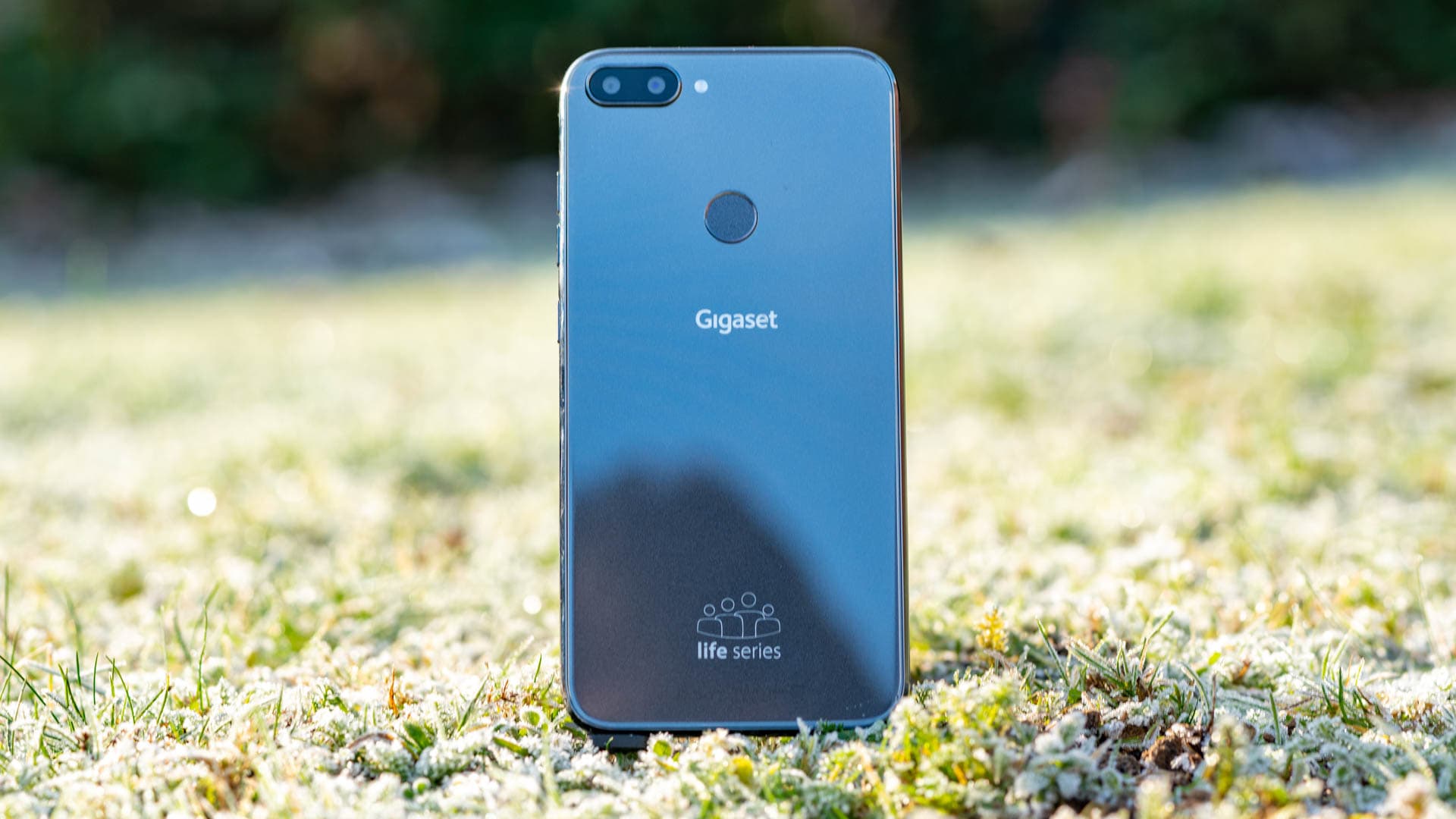
Praktisch bestätigt sich beides! Die HUSQVARNA 520iHD70 bekommt problemlos alles geschnitten was zwischen die Zähne kommt, was schon einiges ist.

Die Husqvarna 520ihd60 520ihd70 Test 7

Dabei merkt man der 520iHD70 auch durchaus eine gewisse Kraft an. Selbst wenn es sich um einen älteren dicken verholzten Ast handelt, zeigt sich die Heckenschere sehr souverän.
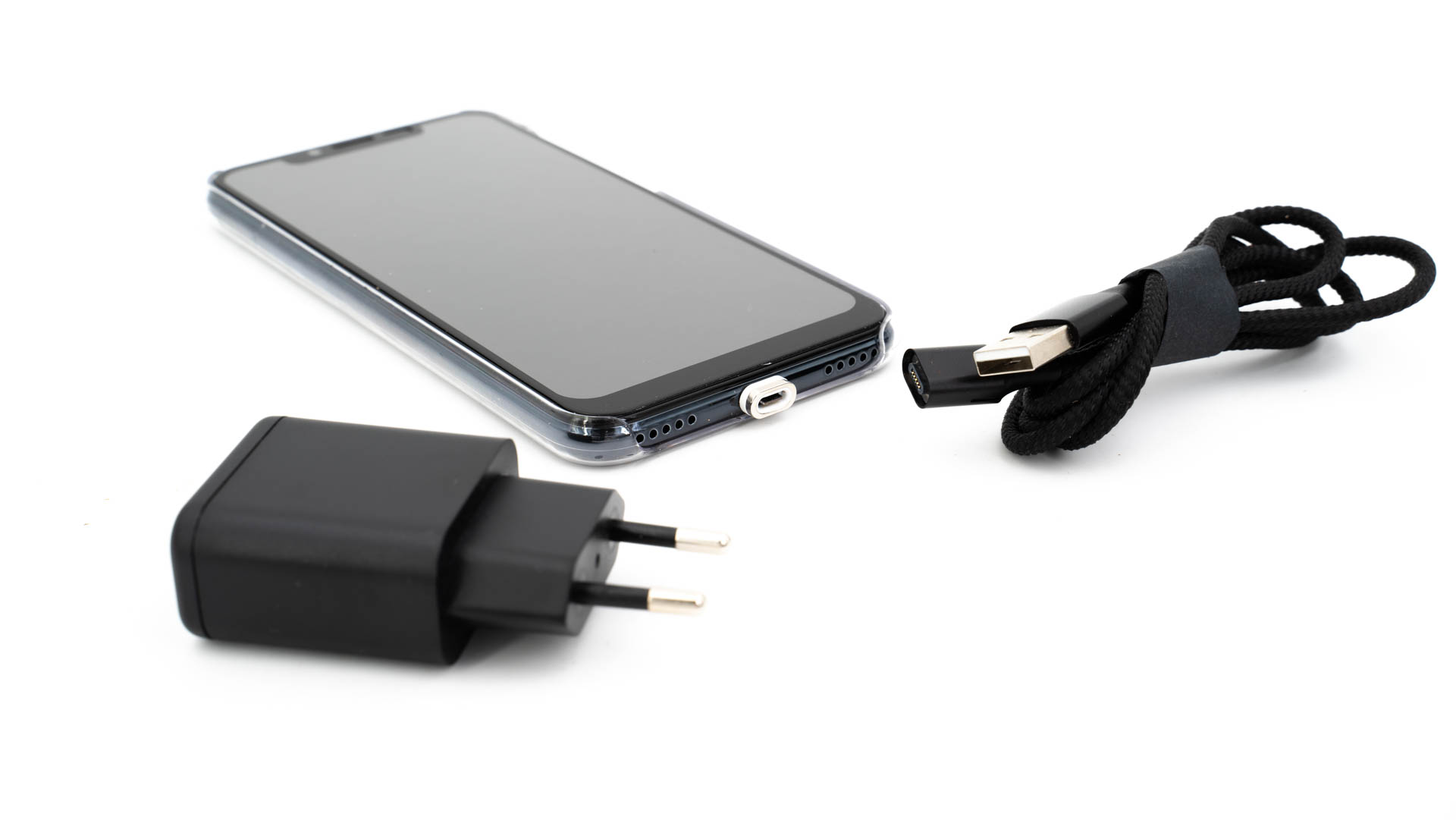
Ihr könnt also voll in die Hecke hineinhalten, ohne Angst zu haben hängen zu bleiben.

Dabei ist das Arbeitstempo hoch bis sehr hoch! Ihr könnt mit der HUSQVARNA 520iHD70 schnell viel Masse machen. Die Kombination aus einem sehr hohen Schnitttempo und langem Messer machen sich hier klar bemerkbar.

Was die Lautstärke angeht ist die HUSQVARNA 520iHD70 sicherlich nicht super leise, aber auch nicht lauter als eine durchschnittliche elektrische Heckenschere. Dabei finde ich sogar den Klang dieser recht angenehm. Er ist etwas weniger „schrill“ als von vielen anderen Akkumodellen.

Die Akkulaufzeit der HUSQVARNA 520iHD70 hängt natürlich stark vom verwendeten Akku und der Art der Last ab. Grundsätzlich ist die Laufzeit aber gut bis sehr gut! Selbst mit dem kleinen Akku reden wir hier von 30-40 Minuten normaler Arbeit.


Fazit

Ja die HUSQVARNA 520iHD60 / 520iHD70 ist eine herausragende und vor allem wertige Akku Heckenschere, der Profi Klasse.

Diese wirkt wertig und langlebig gebaut! Ich traue zwar dem orangen Hochglanzkunststoff noch nicht zu 100% was die Bruchsicherheit angeht (bei Stürzen), aber abseits davon kann ich nicht klagen!

Wann sieht man noch metallene Getriebebox bei Werkzeug? Selbst in der Profi Klasse ist so was mittlerweile selten geworden. Auch der Made in Sweden Aufdruck zeigt das wir hier kein 0815 Gerät vor uns haben.

Die Husqvarna 520ihd60 520ihd70 Test 9

Das Wichtigste an der 520iHD70 ist natürlich die Messerlänge und die Leistung. Ein 70cm Messer bei der 520iHD70 und ein 60cm Messer bei der 520iHD60 erlauben es schnell und effizient zu arbeiten. Auch der Schnitt wird um einiges sauberer, als bei einer sehr kurzen Heckenschere. Ja die paar mehr cm machen hier einiges aus!

Auch die Leistung der Heckenscheren ist auf dem Level sehr guter Kabelgebundener, wenn nicht sogar wirklich auf dem Level von Benzin Modellen. Alles was zwischen die Zähne passt wird ohne Probleme geschnitten! Da der Abstand der Zähne bei der 520iHD70 recht groß ist, ist dies auch einiges.

Was für den privat Nutzer gegen die 520iHD70 bzw. 520iHD60 spricht, wäre neben dem Preis, vielleicht etwas das Gewicht. Mit Akku können diese Heckenscheren gut über 5KG wiegen. Ja diese sind sehr gut ausbalanciert, aber in der prallen Mittagssonne kann man doch ans schwitzen kommen.

Dennoch ich bereue den Kauf der HUSQVARNA 520iHD70 nicht! Diese bietet alles was ich mir gewünscht habe (langes Messer, viel Leistung, hohe Qualität) und ist hoffentlich auch eine Anschaffung die einige Jahre hält, was auch den Preis etwas besser verkraftbar macht.

Positiv

  • Sehr gutes Schnittergebnis
  • Hohes Arbeitstempo
  • Gute Ausdauer, selbst mit kleinen Akkus
  • Langes Messer
  • Gute Ergonomie …..
  • Sehr viel Leistung

Negativ

  • ….. Aber recht schwer
  • Hoher Preis

Tipp, gute und günstige Smartphone Ladekabel von Baseus! (2-3€ pro Stück!)

Gute Smartphone Ladekabel sind teuer, aber wichtig! In diversen Tests zu Ladekabeln hat sich gezeigt, dass das Ladetempo teils massiv schwankt, wenn man ein zu dünnes oder billiges Kabel verwendet.

Ein gutes Ladekabel, je nach Typ, kostet zwischen 8 und 20€. Kauft man nur ein Kabel ist dies sicherlich völlig okay, braucht man aber mehrere Kabel und vielleicht auch noch unterschiedliche Typen, dann kann es sehr schnell sehr teuer werden.

Ich spreche hier aus Erfahrung! Nun bin ich allerdings über den Hersteller Baseus gestolpert. Dessen Produkte findet man primär auf der chinesischen Plattform Aliexpress und sehen auf den ersten Blick extrem gut aus!

Gute Und Günstige Smartphone Ladekabel 2

So hat Baseus diverse Ladekabel, welche auf den ersten Blick sehr wertig aussehen, aber gerade einmal zwischen 2€ und 4€ kosten, inklusive Versand!

Klingt doch fast zu gut um wahr zu sein. Dennoch habe ich mir mal ein dickes Paket Ladekabel bestellt. Für 7 verschiedene Kabel habe ich 25,13$ gezahlt.

Stellt sich nun die Frage ob die Baseus Ladekabel auch etwas taugen! Finden wir dies im Test heraus!


Aliexpress oder Amazon

Die Baseus Ladekabel gibt es sowohl bei Amazon wie auch Aliexpress. Bei Amazon sind diese allerdings ein Stück teurer! Daher würde ich Euch raten diese bei Aliexpress zu bestellen.

Ich habe dort folgende Kabel gekauft:


Taugen die günstigen Baseus Ladekabel aus China etwas?

Nicht nur auf den Bildern sehen die Baseus Ladekabel sehr vielversprechend aus, auch in der Praxis ist dies der Fall!

Die Baseus Ladekabel setzen auf eine recht fein gewobene Textilummantelung und Steckergehäuse aus Gummi, welche aber mit Aluminium verziert sind. Die Kabel sind alle in Schwarz gehalten, lediglich die Verzierung ist metallic Rot.

Hierdurch sehen die Kabel erstaunlich wertig und teuer aus! Nein optisch stehen diese den premium Kabeln von Anker und Co. nichts nach!

Gute Und Günstige Smartphone Ladekabel 3

Auch haptisch habe ich nichts zu bemängeln, ganz im Gegenteil! Die Steckergehäuse sind sauber ummantelt und auch der Aluminium Ring ist gut integriert und dient wie gewünscht als Blickfang.

Dabei fällt auf das die Steckergehäuse sehr kurz sind!

Dies war im Übrigen einer der Gründe warum ich mir diese Ladekabel gekauft habe. Viele USB C Ladekabel haben sehr lange Gehäuse, weshalb diese teils recht viel Zug auf die USB C Ports ausüben. Beim normalen Smartphone Laden ist dies kein Problem, nutzt Ihr aber die Geräte parallel, wie beispielsweise die Nintendo Switch oder ein Notebook auf dem Schoß, dann kann eine gewisse Hebelwirkung auftreten.

Bei den Baseus Ladekabeln ist der USB C Port gerade einmal 15,1mm (das Stecker-Gehäuse) lang, was sehr kompakt ist.

Gute Und Günstige Smartphone Ladekabel 6

Auch der microUSB Port ist mit 15,6mm und der normale USB Port mit 16,3mm sehr schön kurz.

Hinzu kommt die hohe Flexibilität der Kabel. Dies sind die mit flexibelsten und angenehmsten textilummantelten Ladekabel die ich bisher in der Hand hatte!

Jein ich glaube nicht, dass die Ummantelung so wertig bzw. langlebig ist wie bei beispielsweise Anker, aber diese ist auch fern von billig.

Selbst die Textur ist sehr angenehm! Damit sind die USB C Kabel von Baseus ideal für beispielsweise die Nintendo Switch, wo man die Konsole vielleicht auch des Öfteren während des Ladens nutzen möchte und ein steifes Kabel stören würde.

Gute Und Günstige Smartphone Ladekabel 7

Allerdings liegt auch die Vermutung nahe, dass die Leiter im Inneren nicht die dicksten sind. So kommen die USB A auf USB C und microUSB Kabel gerade einmal auf einen Durchmesser von 3mm und das USB C auf USB C Kabel auf 3,2mm.

Wichtig! Alle Baseus Ladekabel sind USB 2.0! Dies macht auch Sinn, denn USB 3.0 Kabel benötigen deutlich mehr Adern im Inneren, was die Kabel dicker, teurer und unflexibler macht.

Beim reinen Laden von Geräten macht es keinen Unterschied ob USB 2.0 oder 3.0.

Gute Und Günstige Smartphone Ladekabel 8

Ein weiterer Punkt an den Baseus Ladekabeln der etwas herausstach, waren die USB C Stecker. Diese sitzen sehr straff! Im Allgemeinen würde ich dies als Vorteil ansehen, aber man muss beim Einstecken wirklich darauf achten das diese richtig sitzen. Die USB C Stecker hier, je nach Gerät mal mehr mal weniger, rasten fast schon in den Ports ein.


Ladetempo der Baseus Ladekabel

Wir haben billige und sehr flexibele Kabel, dies könnte natürlich bedeuten das die Leiter im Inneren auch sehr dünn sind und hierdurch das Ladetempo schlecht ist.

Hier findet Ihr einige Tests zu diesem Thema, wo Ihr auch gut sehen könnt das das Kabel einen sehr großen Einfluss auf das Ladetempo hat:

Von daher wie gut sind die Baseus Ladekabel?

Ich habe mir hier das USB A auf USB C Kabel wie auch die USB C auf USB C Kabel geschnappt und einfach mal mit ein paar „Referenzmodellen“ verglichen.

Gute Und Günstige Smartphone Ladekabel 12

Starten wir mit dem USB A auf USB C Kabel, alle Kabel sind hier 1 Meter bzw. 0,9 Meter. Als Ladegerät kommt das 4 Port USB Ladegerät von TOMMOX zum Einsatz.

Ladetempo

Dies sieht doch ordentlich aus! Das Ladetempo des Baseus Ladekabel liegt über dem des Anker Powerline+ und unter dem des sehr dicken AUKEY Nylon USB C Kabels.

Die Unterschiede kann man hier aber als relativ gering einstufen, alle drei Kabel sind schon die mit besten auf dem Markt!

Beeindruckend wenn man den Preis des Baseus Ladekabel bedenkt.

Gute Und Günstige Smartphone Ladekabel 13

Wie sieht es aber bei den USB C zu USB C Kabeln aus? Hier teste ich am USB Power Delivery Port des TOMMOX Ladegerätes.

Ladetempo2

Hier gibt es weniger Unterschiede zwischen den Kabeln. Aber tendenziell schneiden die Baseus Ladekabel, selbst die 2 Meter Version, glatt am besten ab, +- gleich auf mit dem Anker PowerLine.

Beeindruckend!


Wieso so gut und günstig?

Aber wie kann das sein, dass diese dünnen und günstigen Kabel so gut abschneiden? Zum einen werden Ladekabel, gerade diese Standard Kabel, mit recht hohen Margen verkauft. Zudem kostet das Verkaufen bei Amazon eine recht hohe Gebühr + MWST usw.

Kauft Ihr ein Kabel von Baseus über Aliexpress sind die Gebühren und Steuern deutlich niedriger, daher können Händler hier günstiger verkaufen. Dies erlaubt schon einmal einen niedrigen Basis-Preis.

Was die Qualität des Kabels angeht, gibt es mehrere Faktoren. Viele billige Kabel werden beispielsweise keine Adern aus Kupfer verwenden, sondern Aluminium das höchstens mit Kupfer beschichtet ist. Nutzt Baseus hier reines Kupfer, können diese die Adern dünner halten als bei Aluminium, dies ist aber nur eine Mutmaßung.

Gute Und Günstige Smartphone Ladekabel 11

Ein anderer Faktor können die Stecker sein. Die Stecker der Baseus Ladekabel sitzen sehr straff und machen somit eine stärkere Verbindung als Konkurrenten, wo das Kabel vielleicht lockerer sitzt.

Im Falle des USB A auf USB C Vergleichs kommt noch der Faktor USB 3.0 vs. 2.0 hinzu. Ein USB 2.0 Kabel benötigt im Inneren 4 bzw. 3 Adern (oft wird die Schirmung als Ader genutzt), ein USB 3.0 Kabel 9 bzw. 8 Adern.

Ein Hersteller hat hier die Wahl, entweder das Kabel deutlich dicker machen um mehr Adern unterzubekommen oder den Aderquerschnitt verringern.

Anker hat bei seinem USB 3.0 PowerLine+ Kabel vermutlich den Querschnitt etwas verringert um das Kabel flexibel zu halten, AUKEY hat dies wiederum nicht gemacht und daher ein sehr schnelles aber steifes Ladekabel erhalten.


Fazit

Ihr sucht günstige, aber hochwertige Ladekabel? Dann schaut Euch die Baseus Ladekabel auf Aliexpres an!

Die Kabel konnten bei mir im Test fast völlig überzeugen! Dies gilt für die Haptik wie auch das Ladetempo.

Das Ladetempo der Baseus Ladekabel ist auf dem Level von absoluten High End Ladekabeln bzw. nur minimal drunter.

Ich glaube nicht, dass Ihr im Alltag hier einen Unterschied zu 3-4x so teuren Kabeln spüren werdet! Selbst wenn Ihr mit diesen Notebooks (bis max 60W) ladet.

Gute Und Günstige Smartphone Ladekabel 14

Klasse!

Auch die Haptik ist top! Die Textilummantelung ist sehr gut gelungen und die Stecker mit dem Aluminium Farbakzent sehen sehr wertig aus. Jein ich glaube nicht, dass die Baseus Ladekabel die gleiche Haltbarkeit wie beispielsweise Ankers PowerLine Ladekabel haben, aber diese werden bei normaler Nutzung eine lange Zeit mitmachen!

Bonuspunkte gibt es für die sehr hohe Flexibilität, die sehr schön kleinen Steckergehäuse (weniger Hebelwirkung an den USB Ports) und den festen Sitz!

Kurzum für +- 3€ werdet Ihr keine besseren Ladekabel finden als die von Baseus! Volle Empfehlung meinerseits, gerade wenn Ihr Euch mehrere Kabel zulegen wollt.

Braucht Ihr aber nur ein gutes Ladekabel und der Versand soll schnell gehen, würde ich weiterhin zu den Anker PowerLine Modellen raten.

True Wireless Ohrhörer für unter 5€?! Die I7s TWS im Test (leider Schrott)

Es gibt viele Kopien der Apple AirPods im Handel. Einige davon sind besser, andere schlechter. Die I7s TWS sind dabei klar die günstigsten die mir bisher begegnet sind.

Ich habe die I7s TWS für 4,78$ bei AliExpress bestellt. Es ist zum einen klar beeindruckend, dass es möglich ist für dieses Geld überhaupt Ohrhörer zu verkaufen, zum anderen stellt sich aber auch die Frage nach der Qualität.

I7s Tws Im Test Review 6

Aber wer weiß? Vielleicht erleben wir bei den I7s TWS ja eine Überraschung! Finden wir genau dies im Test heraus!

Die I7s TWS im Test

Die I7s TWS versuchen im Gegensatz zu den i10 und i30 TWS die Apple AirPods nur grob zu kopieren, bzw. dies geschieht aus Kostengründen.

So ist zwar die Ladebox der I7s TWS ähnlich zu den Apple AirPods, aber im Detail doch deutlich minderwertiger.

I7s Tws Im Test Review 1

Die Ladebox ist auch hier aus einem weißen Hochglanz Kunststoff gefertigt und lässt sich auf der Oberseite aufklappen, um darüber die Ohrhörer zu entnehmen.

Der verwendete Kunststoff ist allerdings sehr billig. Die ganze Ladebox hat ein wenig die Anmutung von einem McDonalds Spielzeug, wobei selbst diese teils wertiger sind.

Funktional finden sich auf der Front zwei kleine Ladestand-LEDs, welche beim Betätigen der zugehörigen Taste aufleuchten und Euch über den Ladestand informieren. Geladen wird die Transportbox über einen microUSB Port auf der Rückseite.

I7s Tws Im Test Review 3

Im Gegensatz zu den wertigeren Kopien der Apple AirPods werden bei den I7s TWS auch die Ohrhörer nicht über Magnete in der Ladebox gehalten. Sondern es findet sich auf ihrer Unterseite  eine Art Hohlstecker dessen passendes Gegenstück in der Ladebox zu finden ist.

Die Ohrhörer der I7s TWS wirken auf den ersten Blick okay. Diese sind zwar auch nicht übermäßig wertig, aber der Eindruck ist positiver als von der Ladebox.

I7s Tws Im Test Review 5

Was die Form angeht, habt Ihr hier eine 1 zu 1 Kopie der Apple AirPods. Die I7s TWS nutzen also auch keine Silikon Aufsätze oder ähnliches, sondern werden einfach nur in Eure Ohren gelegt.

Allerdings im Detail gibt es hier auch ein paar Punkte an welchen gespart wurde. So besitzen die I7s TWS keine Touchsteuerung, sondern verfügen über Tasten auf der Rückseite.

Auch besitzen die Ohrhörer keine automatische Ein/Ausschaltung, was im Alltag etwas stören kann.

 

Klang der I7s TWS

Bei 5€ „true Wireless“ Ohrhörern darf man nicht mit einem besonders guten Klang rechnen. Genau genommen ist es erstaunlich genug, dass man für dieses Geld überhaut solche Ohrhörer bekommt.

Bei den I7s TWS bin ich einfach einmal faul und verkneife mir meine detaillierten Ausführungen wie die Ohrhörer klingen. Warum? Naja die I7s TWS klingen wie man dies von 5€ ture Wireless Ohrhörern aus China erwarten kann, also nicht gut.

I7s Tws Im Test Review 8

Die Höhen sind soweit okay, aber in den oberen Frequenzbereichen recht kratzig. Die Mitten sind sehr blechern und der Bass flach. Gerade letzterer kann keinen Druck aufbauen und besitzt 0 Tiefgang.

Blechern ist allgemein eine sehr gute Zusammenfassung des Klangs. Die I7s TWS klingen wie die Ohrhörer die früher bei super billigen MP3 Playern beilagen.

Nein hier kommt kein Musikgenuss zustande!


Fazit

Nein kauft die I7s TWS nicht, egal wie günstig diese sein mögen. Die I7s TWS sind schrott!

Qualitativ sind die Ohrhörer auf dem Level von schlechterem McDonalds Spielzeug. Es wurde hier super billiger und klappriger Kunststoff verwendet. Es wurde nichtmal ansatzweise versucht auf das Level der Apple Airpods zu kommen.

I7s Tws Im Test Review 11

Aber das Schlimmste ist der Klang. Die Ohrhörer klingen super blechern, dünn und kratzig. Ja die I7s TWS klingen so wie man dies bei 5€ erwarten darf.

Kurzum, die I7s TWS sind für mich Ohrhörer die gemacht sind weggeworfen zu werden. Selbst wenn Ihr knapp bei Kasse seid, legt ein wenig mehr Geld an.

Für +- 20€ gibt es die QCY T1 Pro oder die Xiaomi Redmi Airdots, welche echt gut klingen! Und wollt Ihr unbedingt das Apple Design, dann nehmt die I30 TWS.

Jetzt noch High End WLAN 5 „AC“ Router kaufen?

Aktuell befinden wir uns in einer Übergangsphase zwischen dem alten WLAN 5 „ac“ und dem neuen WLAN 6 „ax“ Standard.

WLAN 6 Router sind noch sehr selten und dementsprechend auch recht teuer. Auch Clients die WLAN 6 unterstützen sind fast noch seltener.

Hier kann man sich durchaus zu Recht die Frage stellen, lieber doch einen guten WLAN 5 „ac“ Router kaufen oder in ein neues WLAN 6 Modell investieren?

Versuchen wir doch einmal diese Frage zu klären!


Was macht WLAN 6 besser? (Theorie)

WLAN 6 „ax“ wird aktuell sehr gehypt, ist aber aus meiner Sicht im Normalfall gar nicht so ein großer Sprung zum alten WLAN 6 „ac“ Standard. Zu mindestens für die meisten Nutzer.

Ich würde hier zwischen zwei Punkten unterscheiden, Performance und Stabilität.

Was die Stabilität, also das Verhalten bei sehr vielen WLAN Clients angeht ist WLAN 6 „ax“ in der Theorie deutlich stärker, dank OFDMA und verbesserten MU-MIMO. WLAN 6 Router können mit deutlich mehr Clients deutlich effizienter umgehen.

Netgear Nighthawk Ax6000 Ax12 Im Test 2

Normalerweise kann ein WLAN Router nur mit einem Client gleichzeitig „reden“. Um den Anschein zu wahren, dass mehrere Geräte gleichzeitig im WLAN unterwegs sind, wechselt der Router ununterbrochen zwischen den einzelnen verbundenen Geräten hin und her. Habt Ihr nur eine Handvoll Geräte ist dies kein Problem, aber bei vielen Geräten im WLAN wird die Kette und die damit verbundene Zeit bis ein Gerät bedient wird immer größer. Dies führt dazu, dass das WLAN immer träger wird.

Um dieses Problem zu beheben wurde „MU-MIMO“ eingeführt. Bei WLAN 5 ist MU-MIMO noch optional, bei WLAN 6 „Pflicht“. MU-MIMO erlaubt es dem Router mit mehreren Clients gleichzeitig zu reden. Bei WLAN 5 funktionierte dies aber nur im Downstream, bei WLAN 6 sowohl im Downstream wie auch Upstream.

Ein WLAN 6 Router kann also zwischen einem und acht parallele Verbindungen aufbauen. Dank OFDMA kann jeder Stream nochmals mehrere Geräte gleichzeitig verbessert bedienen.

Bei der reinen Spitzenleistung ist WLAN 6 nur wenig schneller als WLAN 5.

WLAN 6 hat hier zwei Tricks, 160 MHz Kanalbreite und 1024-QAM. Hierdurch ist es möglich bei einem 2×2 Design 2404Mbit anstelle von 867Mbit zu übertragen.   

Allerdings haben auch einige WLAN 5 Geräte bereits 160Mhz Kanalbreite, was hier die Performance verdoppelt, wie auch 1024-QAM. Beides ist allerdings bei WLAN 5 „ac“ noch optional und wird nur von wenigen Geräten genutzt.

Gerade von 1024-QAM hat sofern ich richtig informiert nur ASUS Gebrauch gemacht.


Wie sieht es in der Praxis aus?

Aktuell gibt es nur sehr wenige WLAN 6 Clients, daher fällt es mir schwer genau zu beurteilen mit vielen Clients ein WLAN 6 Router klar kommt. Allerdings kann ich aus Erfahrung sagen, dass ein aktueller WLAN 5 Router auch problemlos mittlere zweistellige Zahlen an WLAN Geräten handhaben kann. Erst so ab 30-50 Smart Home Geräten, Smartphones usw. konnte ich wirklich bemerken, dass die WLAN Performance deutlich absinkt.

Wie Gut Ist Die Intel Wi Fi 6 Ax200 Test 4

Ob dies WLAN 6 Router besser machen kann ich leider noch nicht beurteilen. Vermutlich ja, aber vermutlich haben die wenigsten Nutzer auch 30+ WLAN Geräte an einem Router hängen.

Was die reine Übertragungsleistung angeht, fallen die Unterschiede zwischen einer guten WLAN 5 und WLAN 6 WLAN Karte in der Regel gering aus (ca. 30% unterschied in einer Gewichtsklasse).

Allerdings gibt es sehr viele mäßige WLAN 5 „ac“ WLAN Karten, die kein MU-MIMO, 160Mhz Kanalbreite usw. unterstützen.

WLAN 6 WLAN Karten räumen hier etwas auf. Siehe Intel Wi-Fi 6 AX200. Das wahre Performance plus werdet Ihr also nicht aufgrund der neuen Router sehen, sondern durch die Clients!

Wie Gut Ist Die Intel Wi Fi 6 Ax200 Test 3

WLAN 5 Router wurden bereits von den Herstellern überzüchtet und bis ans absolute Limit des technisch machbaren getrieben. Was uns hier meist zurückhielt waren die verfügbaren WLAN Karten und Chips. So hatte bis vor kurzem fast jedes Notebook maximal 867Mbit, von Smartphones ganz zu schweigen.

Wlan Ax Tabelle

Auf den neuen WLAN 6 Standard hingegen werden viele Hersteller alleine aus Gründen des Marketings aufsteigen, was für eine rasche Verbreitung von schnellen WLAN Karten sorgen wird, die alle „State of the art“ Feature besitzen.

Diese WLAN 6 Karten (im spezifischen die AX200 von Intel) bieten aber auch mit regulären WLAN 5 Routern eine hervorragende Leistung, gerade wenn der vorhandene WLAN Router bereits die 160Mhz Kanalbreite unterstützt.

Etwas was aber für viele Leute sehr wichtig sein wird, ist die Reichweite. Leider muss ich Euch hier enttäuschen.

In all meinen Tests zeigte sich kein Reichweitenvorteil für WLAN 6 Router. Auf hohe Distanz machte es bei diesen keinen Unterschied ob WLAN ax oder WLAN ac aktiv war.

https://techtest.org/der-neue-wlan-ax-wlan-6-standard-im-ersten-test-viel-besser-als-wlan-ac/

https://techtest.org/wie-gut-ist-die-intel-wi-fi-6-ax200-intels-erste-wlan-6-karte-fuer-notebooks-im-test/

Wofür ist die aktuellen WLAN 6 „ax“ Router loben muss ist die Stabilität. Sowohl der ASUS RT-AX88U wie auch der Netgear Nighthawk AX6000 AX12 wirkten recht „fertig“. Ich konnte hier keine größeren Bugs oder Instabilitäten erkennen.


Zusammengefasst

  • WLAN 6 kann mit sehr vielen Clients besser und effizienter umgehen als WLAN 5  
  • WLAN 6 ist leicht schneller (ca. 30-40%)
  • Keine Unterschiede bei der Reichweite
  • Neue WLAN 6 WLAN Karten sind voll empfehlenswert und recht flott!


Fazit

Würde ich aktuell noch einen WLAN 5 „ac“ Router kaufen? Grundsätzlich ja! In der Praxis ist der Unterschied zwischen einem guten WLAN 5 und WLAN 6 Router für die meisten normal Nutzer unrelevant.

Erst wenn Ihr duzende WLAN Clients habt oder wirklich dringend das Maximum Performance braucht, dann macht WLAN 6 Sinn. Zumal WLAN 6 auf Distanz nicht wirklich besser ist als WLAN 5, was sicherlich für die meisten Nutzer eher relevant wäre.
Netgear Nighthawk Ax6000 Ax12 Im Test 10

Allerdings würde ich Euch keine absoluten High End WLAN 5 „ac“ Router mehr empfehlen, oder nur bedingt. Seid Ihr bereit 250€ oder mehr für einen High End WLAN Router auszugeben, dann macht direkt den Umstieg auf WLAN 6.

Die aktuell verfügbaren WLAN 6 „ax“ Router machen bereits einen sehr fertigen und stabilen Eindruck, sind also zu empfehlen.

Hier meine ich gerade den ASUS RT-AX88U (300€), den Netgear Nighthawk AX6000 AX8 (250€) oder den Netgear Nighthawk AX6000 AX12 (390€). Seid Ihr bereit in diese Preisklasse vorzudringen kauft einen WLAN 6 Router!

Wollt Ihr aber nicht 250€+ ausgeben, dann keine Sorge Ihr verpasst mit einem guten WLAN 5 Router nicht viel! Tipp, schaut, dass Ihr im Optimalfall einen WLAN 5 Router mit 160Mhz Kanalbreite bekommt!