Start Blog Seite 209

Test Ubiquiti UVC-G3, profi Outdoor Überwachungskamera

Überwachungskameras gibt es hunderte im Handel. Allerdings wenn Ihr ein etwas professionelles System, mit guter Bildqualität, hohem Datenschutz usw. sucht, wird es doch etwas schwieriger und teurer.

Ein System, was hier etwas aus der Masse hervorsticht, stammt von Ubiquiti. Ubiquiti ist ein professioneller Hersteller, dessen Überwachungskameras allerdings vergleichsweise günstig sind.

Ubiquiti Uvc G3 7

So ist die Ubiquiti G3, eine Full HD Outdoor Überwachungskamera, bereits ab 140€ zu bekommen. Nicht billig, aber für ein Profigerät auch nicht zu teuer.

Wollen wir uns daher die Ubiquiti UVC-G3 im Test doch einmal ansehen. Kann die professionelle Überwachungskamera überzeugen und was gibt es vor dem Kauf zu beachten?


Die Ubiquiti UVC-G3 im Test

Die Ubiquiti G3 ist eine recht klassische Überwachungskamera und versucht dies auch nicht zu verstecken. Es ist auf den ersten Blick sofort klar, dass es sich bei der G3 um eine Überwachungskamera handelt.

Allerdings ist das Design, wie ich finde, Ubiquiti durchaus gelungen! Die Kamera wirkt professionell, aber schick und nicht übermäßig „technisch“.

Ubiquiti Uvc G3 2

Das Gehäuse besteht fast komplett aus einem matt weißen Kunststoff, welcher aber im Inneren teilweise mit Metall verstärkt ist. Hierdurch wirkt die Ubiquiti G3 ausgesprochen massiv und robust!

Nein dies ist keine billige Plastik Überwachungskamera. Lediglich die Front der Kamera ist aus schwarzen Hochglanzkunststoff gefertigt. Hier sind auch die IR LEDs und die Kameralinse untergebracht.

Ubiquiti Uvc G3 4

Im Grunde ist die Ubiquiti UVC-G3 aber nur ein kugelförmiges Modul. Der Rest ist nur Halterung.

Die Halterung erlaubt es die Kamera an einer Wand zu verschrauben (Schrauben sind mit im Lieferumfang) oder an einem Pfosten zu befestigen. Was die Ausrichtung angeht, ist die Halterung erfreulicherweise sehr flexibel. Ihr könnt die Kamera drehen und mehr oder weniger frei in alle Richtungen schwenken.

Angeschlossen wird die Kamera lediglich über einen LAN Port welcher direkt auf der Rückseite der G3 angebracht ist. Das Kabel wird hierbei direkt durch den Standfuß geführt, in ein Loch in der Wand.

Ubiquiti Uvc G3 6

Ubiquiti setzt hier natürlich auf eine Stromversorgung via PoE. Heißt, der Strom wird über das LAN Kabel „mitversendet“. Damit dies funktioniert, benötigt Ihr einen speziellen Switch oder einen PoE Injektor, letzterer liegt bei der UVC-G3-AF nicht bei!

Die Ubiquiti G3 arbeitet hier aber recht universell auch mit PoE Switchen anderer Hersteller zusammen.

Beachtet auch das die G3 kein WLAN besitzt! Die Kamera nutzt das LAN Kabel auch für die Daten.


Recorder/Controller benötigt

Wichtig! Die Ubiquiti UVC-G3 alleine bringt Euch nichts! Ihr benötigt bei allen Ubiquiti Überwachungskameras einen „externen Recorder“. Also einen Server oder Ähnliches auf welchem die eigentliche Software läuft und die Aufzeichnung der Videos vornimmt. Auch könnt Ihr einen von Ubiquitis Hardware Recordern nutzen, also Geräte die speziell für diesen Vorgang erschaffen wurden, oder Ihr könnt die UniFi Video Software auf einem eigenen Server laufen lassen.

Ubiquiti Uvc G3 Software (1)

Ich nutze einen Ubiquiti Cloud Key Gen 2 Plus als Recorder und Controller.


Die Software

Die UniFi Video Software ist grundsätzlich recht einfach aufgebaut. Ist diese einmal eingerichtet, kann diese auch problemlos vom „normalen Nutzer“ gut bedient werden.

In der Software gibt es blöd gesagt vier wichtige Bereiche.

  • Cameras
  • Live View
  • Events
  • Timelapse

Unter Cameras sind alle mit Eurem Controller verbundenen Kameras aufgelistet. Ja aufgrund des „Controller Designs“ könnt Ihr duzende Kameras in einer Benutzeroberfläche/Software steuern.

Ubiquiti Uvc G3 Software (2)

Klickt Ihr diese an, erhaltet Ihr weitere Optionen und Informationen, unter anderem auch die Möglichkeit Bereiche für die Bewegungserkennung festzulegen.

In der Live View Ansicht könnt Ihr das live Bild mehrerer Kameras parallel betrachten. Ihr könnt hier bis zu 26 Kameras auf ein Bild bekommen.

Unter Events werden alle Aufnahmen chronologisch aufgelistet die durch eine Bewegungserkennung getätigt wurden. Wichtig! Die UniFI Video Kameras nehmen grundsätzlich dauerhaft auf.

Ubiquiti Uvc G3 Software (4)

In der Timelapse könnt Ihr Euch beispielsweise 24/7 alle Aufnahmen ansehen. Die Event Ansicht hilft Euch nur Bewegungen usw. herauszufiltern, so dass Ihr nicht die kompletten Aufnahmen ansehen müsst.

Dies ist aber im UniFi Video System auch nicht so schlimm. In der Timelapse könnt Ihr einfach in beliebiger Geschwindigkeit durch die Aufnahmen scrollen. Dies funktioniert auch butterweich!

Dabei werden die Zeiten markiert, in welchen eine Bewegung erkannt wurde. Dies beschleunigt das Durchsehen der Aufnahmen massiv!

Allgemein ist die Auswertung der Videoaufnahmen ein großes Plus des UniFI Video Systems.

Ubiquiti Uvc G3 Software (8)

Viele erweiterte Einstellungen gibt es allerdings nicht. Ihr könnt die Bildqualität verstellen, wie auch Helligkeit, Schärfe usw.Leider könnt Ihr keine maximale Größe der Aufnahmen festlegen, sondern lediglich einen maximalen Aufbewahrungszeitraum.

Leider ist es ebenso nicht möglich einzusehen wie viel Speicher denn belegt ist. Hier musste Ubiquiti noch etwas ausbauen.

Bonuspunkte gibt es wiederum für die gute App! Damit die App funktioniert, müsst Ihr Euren Controller mit der Ubiquiti Cloud Verbinden und dann die Zugangsdaten in der App eintragen.

Ubiquiti Uvc G3 8

Dort erhaltet Ihr dann weltweiten Zugriff auf Eure Aufnahmen, die live Ansicht und alle Feature! Dabei ist die App sehr schön übersichtlich und gut zu bedienen.

Gerade das Timelapse Feature zum Durchsuchen der Aufnahmen funktioniert mit der Touch Steuerung ausgesprochen gut.

Benachrichtigungen beim Ausfall einer Kamera und/oder dem Erkennen einer Bewegung lassen sich über die App auch realisieren. Aber beispielsweise ein Zeitplan dafür fehlt. Ihr könnt Euch also nicht nur in der Nacht über Bewegungen benachrichtigen lassen.


Wo wird’s gespeichert?

Aus Sicht des Datenschutzes ist das Ubiquiti UniFi Video System perfekt! Alle Daten und Aufnahmen werden ausschließlich auf Eurem Controller gespeichert.

Es werden hier keine Aufnahmen auf die Herstellerserver übertragen. Lediglich wenn Ihr die Remote Verbindung über die Smartphone App nutzt, dann werden die Herstellerserver als eine Art Mittelsmann genutzt.

Bei einem lokalen Zugriff via Webbrowser wäre dies aber nicht der Fall. Ebenso könnt Ihr einen externen Zugriff komplett unterbinden, solltet Ihr mit sehr sensiblen Aufnahmen arbeiten. Hierdurch habt Ihr auch keine laufenden Kosten, außer Eure Stromkosten.

Allerdings hat die lokale Speicherung auch Nachteile. Im Falle eines Feuers können die Aufnahmen beschädigt werden, Einbrecher können die Aufnahmen „klauen“ und Ihr müsst gegebenenfalls Festplatten usw. austauschen, wenn diese ausfallen.


Bildqualität

Die Ubiquiti UVC-G3 nutzt einen Full HD Sensor, welcher mit bis zu 30 FPS aufnehmen kann. Von Haus aus sind im Übrigen aber nur 15 FPS eingestellt.

Ubiquiti Uvc G3 Software (7)

Die verbaute Linse bietet eine 3,6 mm Brennweite und eine Blende von F1.8. Damit ist die Ubiquiti UVC-G3 durchaus weitwinklig (98 Grad), aber auch nicht super weitwinklig.

Ich finde die Brennweite für eine Outdoor Nutzung sehr gelungen, nur bei sehr kleinen Innenräumen ist die G3 suboptimal.

Die Bildqualität der Ubiquiti G3 ist bei Tag sehr gut! Aufnahmen sind scharf, sauber ausbelichtet (gute Dynamik) und generell ansehnlich.

Ähnliches gilt auch fürs Low Light. Die G3 ist sehr lichtempfindlich und kann einen Bereich von 10-15 Metern gut ausleuchten.  Kurzum, nein an der Bildqualität habe ich nichts zu bemängeln.


Fazit

Wenn Ihr auf der Suche nach einem erweiterten Video-Überwachungssystem für Euer Haus oder Eurer Büro seid, dann sind die Überwachungskameras von Ubiquiti und das UniFi Video Ökosystem immer eine Empfehlung wert!

So ist auch die Ubiquiti UVC-G3 eine klasse Überwachungskamera, die ihr Geld zu 100% Wert ist!

Die Kamera selbst ist sehr wertig gearbeitet und für eine Überwachungskamera auch recht schick. Die Bildqualität ist top, sowohl bei Tag wie auch bei Nacht, und die Software arbeitet sehr zuverlässig.

Ubiquiti Uvc G3 9

Gerade die Timelapse ist ein klasse Feature, welches Euch erlaubt sehr schnell große Mengen an Aufnahmen durchzusehen. Dabei hilft Euch das UniFi Video System durch das Markieren von Bewegungen in der Timelapse.

Auch der Datenschutz im UniFi Video System ist stark! Aufnahmen verlassen nie Eure Infrastruktur! Solltet Ihr die Smartphone App nicht benötigen könntet Ihr sogar einen Internet Zugriff komplett blocken.

Allerdings gibt es auch ein paar Punkte zu bedenken.

  1. Ihr benötigt einen UniFi Video Controller oder einen Server auf welchem 24/7 die Software läuft.
  2. Die Kamera selbst kann ohne diese Controller Software nichts.
  3. Die Ubiquiti UVC-G3 benötigt eine PoE Stromversorgung (nicht mit im Lieferumfang)
  4. Die Ubiquiti UVC-G3 besitzt kein WLAN!

Hierdurch macht die Ubiquiti G3 für reine privat Nutzer die nur eine oder zwei Kameras haben wollen weniger Sinn, da erst eine gewisse Infrastruktur geschaffen werden muss.

Seid Ihr aber bereit für diese Infrastruktur zu sorgen, dann erhaltet Ihr mit der Ubiquiti UVC-G3 eine herausragende Überwachungskamera zu einem sehr fairen Preis!

Link zum Hersteller /// 147,09€ bei Jacob Elektronik /// bei Geizhals.de 

Der Dell P2719H im Test, ein guter Business Monitor oder doch mehr?

0

PC Monitore gibt es wie Sand am Meer. Die meisten Modelle versuchen aber mittlerweile mit besonderen Featuren, wie 4K Auflösung, USB C, usw. aus der Masse hervorzustechen. Dies steigert natürlich aber auch den Preis.

Was aber wenn man einen einfachen und guten Monitor ohne besonderen Schnickschnack sucht, dies vielleicht auch für eine Nutzung im Büro?

Hier hat Dell mit dem P2719H eine Antwort! Mit rund 200€ ist der P2719H sehr gut bezahlbar und bietet auf dem Papier alles was man im Büroumfeld braucht.

Dell P2719h Im Test 13

Ein gutes Bild, IPS Panel, einen ergonomischen Standfuß und eine hohe Energieeffizienz.

Aber wie sieht es in der Praxis aus? Ist die Bildqualität für eine Büro Nutzung gut genug oder eignet sich der P2719H vielleicht sogar für noch mehr?

Finden wir dies im Test heraus!

An dieser Stelle vielen Dank an Dell für das Ausleihen des P2719H für diesen Test.


Der Dell P2719H im Test

Der P2719H ist bereits auf den ersten Blick klar als Dell Gerät zu erkennen. Dells Computermonitore der letzten Jahre haben alle eine recht ähnliche Design Philosophie, welche natürlich von Generation zu Generation verfeinert wurde.

Starten wir mit einem großen Pluspunkt beim P2719H, dem Standfuß. Dieser ist Dell typisch wunderbar massiv und stabil gebaut. Das äußere besteht bei diesem zwar aus einem Grau/schwarzen Kunststoff, aber der Kern ist Metall.

Dell P2719h Im Test 4

Auch was die Ergonomie angeht, bietet der Dell P2719H alles was man sich wünschen kann. Ihr könnt die Höhe verstellen, das Display hochkant drehen und den Winkel nach Euren Wünschen anpassen.

Dabei wirken alle Verstelloptionen gut und wertig umgesetzt. Der P2719H wirkte zu keinem Zeitpunkt klapprig oder instabil. Super!

Solltet Ihr keinen Standfuß brauchen, dann lässt sich dieser gegen einen normalen 100 x 100 VESA Mount austauschen.

Dell P2719h Im Test 1

Aber nicht nur der Standfuß macht einen guten Eindruck! Auch der Monitor selbst wirkt modern. Dies liegt zum einen an den angenehm schmalen Displayrändern und generell der niedrigen Dicke des Monitors.

Die Displayränder sind beim Dell P2719H sogar doppelt versteckt. Zum einen sind diese schmal zum anderen zieht sich die Abdeckung des Panels über die Ränder bis komplett an den Rand. Ausgeschaltet könnt also gar nicht zwischen Rand und Monitor Panel unterscheiden.

Was das generelle Design angeht setzt Dell auf eine schlichte Eleganz. Der Monitor ist angenehm schlicht und in einem sehr massenkompatiblen grau/schwarz gehalten. Der P2719H würde weder in einem Büro, noch in einer Bank noch im HomeOffice deplatziert wirken.

Dell P2719h Im Test 2

Bei den Anschlüssen merken wir aber sehr deutlich, dass Dell den P2719H als Office Monitor sieht.

Der Dell P2719H verfügt noch im Jahr 2019 über einen VGA Eingang, welcher lediglich im geschäftlichen Umfeld noch gelegentlich gefragt ist.

Neben VGA finden sich selbstverständlich auch modernere Anschlüsse, wie HDMI und DisplayPort am P2719H. Zusätzlich ist auch ein vier Port USB 3.0 Hub verbaut.

Dell P2719h Im Test 3

Zwei der USB Ports sind dabei auf der Unterseite des P2719H zugänglich, zwei an der linken Seite.

Erfreulicherweise ist das Netzteil beim Dell P2719H integriert.


Panel und Auflösung

Beim Dell P2719H handelt es sich um einen 27 Zoll Full HD IPS Panel Monitor. Unspektakulär trifft es sicherlich sehr gut.

Aufgrund des IPS Panels können wir zunächst ein gewisses Mindestmaß an Bildqualität erwarten. Auch hilft das IPS Panel gute Blickwinkel zu erreichen. Dies bestätigt sich auch in der Praxis.

Was die Blickwinkel angeht, ist der Dell P2719H tadellos!

Dell P2719h Im Test 8

Etwas kontroverser ist vielleicht die Auflösung. An sich geht natürlich Full HD auf 27 Zoll in Ordnung, aber verglichen mit modernen Smartphones, Tablets usw. ist die Bildschärfe des P2719H nicht spektakulär.

Text wirkt ausreichend scharf und klar, aber Kanten (gerade bei runden Objekten) sind etwas pixliger.

Dennoch würde ich sagen die Bildschärfe ist Okay, gerade in einem Büro Umfeld und für 200€.

Bei der Bildwiederholungsrate gibt es keine Überraschungen, 60Hz bietet der Dell P2719H.


Helligkeit und Ausleuchtung

Dell gibt die Helligkeit des P2719H mit den üblichen 300 cd/m² an. Stimmt dies ?

Helligkeit

Ich konnte eine maximale Helligkeit von 252 cd/m² messen, was okay ist, aber auch nicht besonders gut. Mit +- 250 cd/m² ist der normale Inneneinsatz abgedeckt. In einem Büro oder zu Hause werdet Ihr also vermutlich keine Probleme haben.

Lediglich wenn Ihr ein helles Fenster direkt hinter dem Monitor oder vor diesem habt, könnten 250 cd/m² etwas eng werden.

Positiv, die Ausleuchtung des Dell P2719H ist ordentlich!


Kontrast

Leider gab es beim Kontrast eine recht große Abweichung zwischen Dells Angabe und meinen Messungen. Dell gibt den Kontrast des P2719H mit 1:1000 an.

1:1000 ist so der typische Wert für einen Monitor mit IPS Panel, welchen die Hersteller mittlerweile anscheinend blind angeben. IPS Panel dann = 1:1000 Kontrast und nein hier macht sich nicht nur Dell schuldig.

Kontrast

Leider konnte ich beim P2719H nur einen Kontrast von 1:260 messen. Ein sehr mäßiger Wert! Diesen habe ich auch mehrfach überprüft, da subjektiv der Kontrast beim P2719H besser aussieht als man anhand dieses Werts erwarten könnte.

Bilder wirken nicht matt oder Ähnliches. Ja es gibt beim Kontrast noch Luft nach oben, aber ich würde mich von dem 1:260 nicht zu sehr abschrecken lassen.


Farbraum Abdeckung und Kalibrierung

Dell macht beim P2719H keine Angaben bezüglich der Abdeckung des sRGB, AdobeRGB usw. Farbraums. In der Regel ist dies ein schlechtes Zeichen, hier jedoch nicht.

Farbraum

Mit einer 96% Abdeckung des sRGB Farbraums schlägt sich der Dell P2719H erfreulich gut! 96% Abdeckung des sRGB Farbraums ist im Jahr 2019 sicherlich nichts mehr absolut Besonderes, aber auch noch nicht selbstverständlich!

Vor 3-4 Jahren konnte man glücklich sein, wenn ein Monitor 80% erreicht, Ähnliches gilt auch heutzutage für die meisten Notebooks unter 1000€.

Dell scheint als beim P2719H ein aktuelles Panel zu verbauen. Beim AdobeRGB Farbraum erreichen wir 74%, was ebenfalls völlig okay ist.

Was die Kalibrierung ab Werk angeht, gibt es noch etwas Luft nach oben. Hier bietet der P2719H einen Delta E von kleiner gleich 3.

Ausreichend gut!


Der subjektive Eindruck

Der Dell P2719H ist kein spektakulärer Monitor. Dieser sticht weder besonders positiv, noch negativ hervor. Dies ist bei einem 200€ Monitor auch nicht anders zu erwarten.

Das Bild ist im normalen Alltag als gut zu bezeichnen, gerade wenn man nicht von 4K Panels usw. verwöhnt ist. Farben, Kontraste und auch die Helligkeit wirken passend. Das Bild ist stimmig.

Dell P2719h Im Test 7

Zwar wäre der P2719H nicht meine erste Wahl für Foto/Video Bearbeitung, aber in einem Hobbbereich wäre diese durchaus machbar, auch ohne zusätzliche Kalibrierung.

Kurzum der Dell P2719H ist als Office oder allround Monitor voll zu gebrauchen.


Stromverbrauch

Der Dell P2719H hat eine Energieeffizienz von „A+“ mit einem angegeben Verbrauch von 18W. Für einen 27 Zöller wäre dies sehr sparsam, wie sieht es aber in der Praxis aus?

Stromverbrauch

Bei voller Helligkeit konnte ich einen Verbrauch von 19,6W messen, bei minimaler Helligkeit von 6W. Dells angegeben 18W sind also bei einer Helligkeit von +- 90% gegeben.

Also ja der Dell P2719H ist ein schön sparsamer Monitor!


Fazit

Unspektakulär. Ich denke, das fasst den Dell P2719H gut zusammen. Grundsätzlich haben wir hier einen guten Monitor vor uns, der in vielen Bereichen überzeugen kann.

Starten wir aber am Anfang. Das Gehäuse und der Standfuß des P2719H sind ein großer Pluspunkt! Der Monitor sieht schick und Modern aus, sticht aber auch in einem Büro nicht unnötig hervor. Dabei ist der Standfuß und auch die zahlreichen Ergonomie-optionen stabil und gut umgesetzt.

Dell P2719h Im Test 10

Ebenfalls sehr gut ist die Anschlussvielfalt. Mit VGA, HDMI und Displayport deckt der Dell P2719H alle Verbindungsmöglichkeiten, ab die man sich wünschen kann. Hinzu kommt der praktische USB Hub.

Was die Bildqualität angeht, haben wir viel Licht, aber auch etwas Schatten. Mit einer 96% Abdeckung des sRGB Farbraums und einer vernünftigen Kalibrierung von Haus aus bietet der P2719H ein grundsätzlich sauberes Bild. Auch Blickwinkel und Auflösung passen. Full HD auf 27 Zoll sind sicherlich nicht großzügig, aber passen.

Dell P2719h Im Test 9

Wo der Dell P2719H schwächelt, ist bei der Helligkeit und dem Kontrast. 252 cd/m² und 1:260 ist unter Dells Angabe. Der Kontrast wirkt subjektiv deutlich besser als dieser doch sehr mäßige Messwert vermittelt, dennoch gibt es hier deutlich Luft nach oben. 252 cd/m² gehen im Normalfall in Ordnung, nur wenn Ihr in einem sehr hellen Bereich arbeitet, dann wäre ich beim Dell P2719H vorsichtig.

Ist das nicht der Fall erhaltet Ihr mit dem P2719H einen ordentlichen Monitor zum fairen Preis!

Die erste Filament LED Lampe für das Philips Hue System im Test

Wenn Ihr auf der Suche nach einer so genannten Filament LED Lampe für das Philips Hue System gewesen seid, hattet Ihr bisher nicht viel Glück.

Bisher! Innr hat mit seinen Smart Filament LED Lampen als erster Hersteller Filament LED Birnen im Sortiment, welche mit dem Philips Hue System kompatibel sind.

Die Erste Filament Led Lampe Für Das Philips Hue System Im Test 4

Für rund 16€ erhaltet Ihr hier eine durchaus schicke Glas Filament Lampe, welche sich via Philips Hue steuern lässt. Aber wie gut sieht die Innr E27 Smart Filament LED Lampe in der Praxis aus und wie gut harmonisiert die Lampe mit dem Hue System?

Finden wir dies im Test heraus!


Die erste Filament LED Lampe für das Philips Hue System im Test

Innr bietet seine E27 Smart Filament LED Lampe in zwei Versionen an, mit einem weißen Sockel oder Bronze Sockel.

Grundsätzlich sind aber beide Versionen gleich aufgebaut. Ihr erhaltet eine Glas „Glühbirne“ mit E27 Sockel. Diese ist 121 mm lang und an der dicksten Stelle 60,3 mm breit.

Die Erste Filament Led Lampe Für Das Philips Hue System Im Test 1

Im Inneren des Glaskopfes finden sich vier Filament-Fäden. Im Falle der weißen Version sollen diese 6,3W liefern können und 4,2W bei der Retro „Bronze“ Version.

Die weiße Version bietet eine Lichtfarbe von 2.700 Kelvin, die Bronze Version ein etwas wärmeres 2.200 Kelvin Licht. Die Bronze Version ist halt wirklich als eine Art Retro LED Birne gedacht.

Die Erste Filament Led Lampe Für Das Philips Hue System Im Test 3

Die vermutlich größte Herausforderung bei den Innr E27 Smart Filament LED Lampen war es vermutlich die komplette Elektronik in den kleinen Sockel unterzubringen. Dieser ragt gerade einmal 18mm aus der Fassung hervor.

Hier müssen die Spannungswandler, die Antenne und natürlich die komplette Funkelektronik untergebracht werden.


Innr und Philips Hue

Das Philips Hue System ist erfreulicherweise kein geschlossenes System. Philips nutzt viel mehr den normalen Zigbee Funkstandard.

Hierdurch ist es erst einmal möglich alle Zigbee fähigen Geräte (wie diese LED Birne) mit dem System zu verbinden.

Im Detail gibt es aber ein paar Unterschiede zwischen originalen Philips Hue Leuchtkörpern und 3.Anbieter Lösungen wie von Innr.

  1. Kein Apple HomeKit Support für 3. Anbieter Leuchtmittel
  2. Keine FW Updates für 3. Anbieter Leuchtmittel
  3. Kein Hue Sync für 3. Anbieter Leuchtmittel

Abseits davon wird die Innr E27 Smart Filament LED Lampe wie eine normale Philips Hue Lampe vom System behandelt. Ihr könnt diese via Alexa und Co. steuern lassen, in Gruppen packen (auch mit Philips Lampen) usw.

Mir ist lediglich eine leicht schlechtere Reichweite bei den Innr Birnen aufgefallen.


Das Licht der Innr E27 Smart Filament LED Lampen

Zunächst hatte ich den Plan Euch wie bei meinen regulären LED Tests Messwerte bezüglich der Helligkeit zu präsentieren, verglichen mit normalen LED Birnen.

Die Erste Filament Led Lampe Für Das Philips Hue System Im Test 10

Leider musste ich aber feststellen, dass dies ein etwas falsches Bild auf die Innr E27 Smart Filament LED Lampen werfen würde.

Hägen wir eine der Filament LED Lampen kopfüber von der Decke und messen wir darunter die Helligkeit, dann erreicht eine reguläre Philips Hue White and Color ca. die 8 fache Helligkeit. Wie kann dies sein?

Die LEDs in regulären LED Lampen sind stark fokussiert, gerade in den Hue Birnen. Heißt die ganze LED Lichtleistung wird nach vorne und ein wenig zur Seite abgestrahlt.

Die Erste Filament Led Lampe Für Das Philips Hue System Im Test 8

Bei den Innr E27 Smart Filament LED Lampen hingegen wird das Licht in alle erdenklichen Himmelsrichtungen abgestrahlt. Es gibt keinerlei Fokussierung. Je nachdem wo und in welcher Fassung Ihr also die Lampen nutzen wollt, kann dies Helligkeit kosten!

Die Erste Filament Led Lampe Für Das Philips Hue System Im Test 12
Innr
Die Erste Filament Led Lampe Für Das Philips Hue System Im Test 13
Philips Hue

Im Gegenzug führt dies aber dazu, dass solch eine Birne ein völlig anderes Licht produziert. Habt Ihr diese „offen“ unter der Decke hängen, dann wird diese den kompletten Raum, inklusive der Decke beleuchten. Eine reguläre LED Birne würde primär das Licht nach unten abstrahlen.

Auch wirkt das Licht der Innr E27 Smart Filament LED Lampen klarer und sauberer, vermutlich da dieses weniger weichgezeichnet ist. Hinzu kommt selbstverständlich die generelle Optik der Birne welche ohne Frage schicker und wohnlicher aussieht.

Was die Leistungsaufnahme angeht, kommen wir auf 4,3W bei der „Retro“ Version und 6,4W bei der normalen Version.


Fazit zur ersten Filament LED Lampe des Philips Hue Öko Systems

Eine Filament LED Lampe ist ohne Frage etwas Schönes, aber auch Spezielles! Wollt Ihr die maximale Helligkeit und Lichtausbeute, dann greift zu einer regulären LED Birne. Diese Fokussieren das Licht stärker, wodurch dieses in vielen Lampen heller erscheint.

Filament LED Birnen wie hier von Innr hingegen strahlen ihr Licht in alle Richtungen aus. Dies gibt dem Licht von Filament LED Birnen aber eine ganz besondere Ausstrahlung. Diese wirken natürlicher und wohnlicher, als viele reguläre LED Birnen.

Die Erste Filament Led Lampe Für Das Philips Hue System Im Test 5

Geht es Euch um das Wohnliche und habt Ihr eine Fassung in welcher man auch die Birne sieht, dann könnte grundsätzlich eine Filament LED Lampe für Euch das Richtige sein. So viel generell zu dem Thema.

Die Lichtqualität und auch die Optik ist Innr bei seinen E27 Smart Filament LED Lampen absolut gelungen! Auch die Integration in das Philips Hue System passt. Ihr habt hier die üblichen Einschränkungen von 3. Anbieter Leuchtmitteln, aber abseits davon funktionieren die Birnen tadellos und sehen ohne Frage schick aus!

Sucht Ihr also Filament LED Lampen, welche Ihr auch in das Hue System einbinden könnt, dann erfüllen die Modelle von Innr diesen Job!

Der Xiaomi Mi Smart TV 4S im Test, 450€ für 55 Zoll, 4K und AndroidTV?

2

Mit dem Mi Smart TV 4S hat Xiaomi seinen ersten Fernseher ganz offiziell auf den deutschen Markt gebracht. Der Mi Smart TV 4S ist aktuell in 43 Zoll und 55 Zoll ganz regulär über Amazon und demnächst noch andere Händler zu bekommen.

Der kleine 43 Zöller ist dabei für 339€ und der große 55 Zöller für 449€ zu bekommen. Für einen 4K Smart TV ist dies ein hervorragender Preis, gerade wenn man bedenkt, dass Xiaomi auf Android TV setzt.

Xiaomi Mi Smart Tv 4s Test Review 10

Kurzum ich habe mich spontan entschieden meinen „alten“ Sony Full HD Fernseher in Rente zu schicken und dem Xiaomi Mi Smart TV 4S 55″ eine Chance zu geben.

Kann der Xiaomi Mi Smart TV 4S 55″ im Test und als mein neuer Fernseher überzeugen? Finden wir es heraus!


Der Xiaomi Mi Smart TV 4S im Test

Xiaomi setzt beim Mi Smart TV 4S auf ein recht typisches Design für einen Fernseher im Jahr 2019. Heißt, auf der Front haben wir das 55 Zoll Panel und einen minimalistischen Rahmen aus gebürstetem Aluminium. Dieser Rahmen ist vergleichsweise schmal gehalten und sticht daher nicht groß ins Auge.

Xiaomi Mi Smart Tv 4s Test Review 2

Das einzige was uns überhaupt mitteilt, dass wir einen Xiaomi TV vor uns haben, ist das ebenfalls recht minimalistisches „MI“ Logo am unteren Rand. Hier ist auch eine Staus LED integriert.

Abseits davon gibt es nichts groß zum Design zu sagen. Der Mi TV versucht weniger mit einem außergewöhnlichen Design zu überzeugen als mit einem guten Bild. Ich finde diesen Ansatz grundsätzlich gut! Aber die meisten Fernseher setzen mittlerweile auf einen derartigen minimalistischen Ansatz.

Xiaomi Mi Smart Tv 4s Test Review 7

Etwas zwiegespalten hinterlassen mich lediglich die Füße des Fernsehers. Diese sind vergleichsweise klein und am äußeren Bereich des Fernsehers angebracht. Ihr müsst also zum einen mindestens 110cm Tischfläche haben, der Fernseher kann nicht einfach außen überstehen, zum anderen können diese etwas wackliger sein.

Nein der Mi Smart TV 4S wird nicht bei einem Windstoß umkippen, steht aber auch nicht so stabil wie mein alter Sony.

Xiaomi Mi Smart Tv 4s Test Review 6

Was der Mi Smart TV 4S meinem Alten Sony voraushat, ist das integrierte Netzteil. Der Fernseher wird einfach über den europäischen Netzstecker mit Strom versorgt.

Wie steht es generell um die Anschlüsse?

  • 3x HDMI 2.0
  • 3x USB 2.0,
  • 1x LAN
  • 1x CI+ 1.3
  • 1x Kopfhöreranschluss
  • 1x optischer Ausgang

Damit hat der Fernseher grundsätzlich alle Anschlüsse die man benötigt. Vielleicht ein oder zwei HDMI Ports mehr hätten auch nicht geschadet. Zumal einer der HDMI Ports eventuell auch mit einer Soundbar oder Verstärker belegt ist.

Xiaomi Mi Smart Tv 4s Test Review 11

Der Xiaomi Mi Smart TV 4S unterstützt erfreulicherweise „HDMI ARC“. HDMI ARC erlaubt es Geräte wie Soundbars gemeinsam über eine Fernbedienung mit dem TV zu steuern.

Neben diesen Anschlüssen ist ein Triple-Tuner bereits integriert. Ihr könnt also direkt DVB-T, Satelliten und Kabelfernsehn empfangen.

Auch integriert ist natürlich WLAN und Bluetooth. Die Fernbedienung des Mi Smart TV 4S ist auch via Bluetooth mit dem Fernseher verbunden. Vorbei sind die Zeiten in denen man diese genau auf das Gerät richten muss.

Xiaomi Mi Smart Tv 4s Test Review 5

Die Fernbedienung des Mi Smart TV 4S fällt tendenziell etwas minimalistischer aus. Diese verfügt über weniger Tasten als viele klassische Fernseher. Die Tasten die vorhanden sind, unter anderem Direktwahltasten für Netflix und Amazon Prime Video, lassen sich gut drücken.

Die Fernbedienung wirkt also wertig.


Android TV, Fluch und Segen

Eins der großen Feature des Xiaomi Mi Smart TV 4S ist Android TV. Auf dem Fernseher läuft also eine spezielle Version von Android, welche unter anderem große Erweiterbarkeit erlaubt.

Befeuert wird der Fernseher von einem Cortex-A55 Quad-Core mit 1,4Ghz und 2GB RAM. Diese Hardware klingt zwar verglichen mit einem Smartphone nicht spektakulär, reicht aber völlig für Android TV. Die Benutzeroberfläche läuft angenehm weich und wirkt reaktionsfreudig.

Xiaomi Mi Smart Tv 4s Test Review 3

Sicherlich wird man im ebenfalls vorinstallierten Google Play Store (für Android TV) auch Apps finden die die Hardware an ihre Grenze bringen, aber die normalen TV Apps, wie Netflix, Youtube, Amazon Prime usw. laufen perfekt.

Der Xiaomi Mi Smart TV 4S besitzt zwei Benutzeroberflächen. Zum einen die Standard Android TV Benutzeroberfläche, welche viel mit großen Bildern und online Medien arbeitet, und die „Patchwall“ Benutzeroberfläche. Letztere ist deutlich einfacher gestaltet und bietet zwar nicht so viel Eye Candy, erinnert aber mehr an einen regulären Fernseher.

Dies ist ein gewisses Problem das ich beim Xiaomi Mi Smart TV 4S sehe. Ich glaube der Fernseher könnte einige gerade ältere Nutzer überfordern! Für die jüngere Generation wird es kein Problem sein hier durchzusteigen, aber wollt Ihr wirklich „nur“ Fernsehen gibt es eindeutig einfachere Modelle.

Xiaomi Mi Smart Tv 4s Test Review 16

Gerade Android TV versucht Euch die diversen online Medien regelrecht zu füttern und zu überzeugen Film XYZ zu kaufen, währen das klassische Fernsehen fast überhaupt nicht vorkommt.

Hier ist die Xiaomi Benutzeroberfläche (welche optional ist) etwas besser, aber alleine das Vorhandensein von zwei Benutzeroberflächen könnte für den ein oder andere Nutzer etwas viel sein.

Xiaomi Mi Smart Tv 4s Test Review 20

Kurzum, während normalerweise die smarten Feature bei einem TV Zusatz sind, sind diese hier das primäre Feature. Dies muss nicht schlecht sein! Wenn Ihr eh primär Netflix, Youtube usw. nutzt werdet Ihr viel freue an diesem Fernseher haben!


Die Bildqualität

Seid Ihr ein Nutzer der gerne am Bild seines Fernsehers schraubt, dann wird Euch der Xiaomi TV enttäuschen. Was die Bildoptionen angeht bietet dieser fast keine Einstellungsmöglichkeiten.

Ihr habt vier Presets und die Möglichkeit Helligkeit und Farbtemperatur anzupassen, das wars.

Immerhin wirkt das Bild von Haus aus recht stimmig. Farben und Kontraste sind tendenziell etwas lebhafter eingestellt, wirken aber auch nicht übertrieben. Ich würde sagen Xiaomi hat hier den Massengeschmack getroffen.

Xiaomi Mi Smart Tv 4s Test Review 13

Grundsätzlich besitzt der Fernseher ein 55 Zoll IPS Panel mit einer 4K (3840×2160) Auflösung. Diese Auflösung scheint aber nicht für die generelle Benutzeroberfläche zu gelten! Android TV läuft aber anscheinend „nur“ mit Full HD. Startet Ihr aber einen 4K Film oder schaltet auf eine 4K Quelle, dann wird diese auch in 4K wiedergegeben.

Die generelle Bildqualität würde ich als gut bis sehr gut einstufen! Filme in passender Auflösung wirken unheimlich scharf und detailliert. Farben sind kräftig und Kontraste gut.

Dieser positive Eindruck wird auch von Messwerten untermauert. Der Xiaomi Mi Smart TV 4S kommt auf eine 99% Abdeckung des sRGB Farbraums.

Farbraum

Die maximale Helligkeit liegt bei guten 317cd/m² und der Kontrast bei 1:710. Letzter ist der echte Kontrast und nicht Fantasiewerte welche TV Hersteller angeben.


Die Bildwiederholungsrate, „Motion Smooth“

Etwas mysteriös ist die Bildwiederholungsrate. Xiaomi spricht überall von 60Hz, was auch ohne Frage stimmt. 99,9% aller Fernseher haben 60Hz.

Allerdings werben die meisten Hersteller mit deutlich höheren Bildwiederholungsraten. 1000Hz und mehr sind hier nicht unüblich. Wie kann das sein? Hierbei handelt es sich um eine „Fake“ Wiederholungsrate. Der Fernseher nimmt ein 60Hz Signal und versucht Zwischenbilder zu berechnen, um den Anschein zu erwecken das Bild wäre flüssiger als es wirklich ist.

Dies kann einen positiven Effekt haben, kann aber auch Stören. Teils wirken Bewegungen einfach künstlich weich. Xiaomi wirbt aber nur mit 60Hz. Gibt es hier also keine derartige Zwischenbildberechnung?

Xiaomi Mi Smart Tv 4s Test Review 15

Doch! Xiaomi nennt das ganze „Motion Smooth“, welches sich in vier Stufen regeln lässt, Off, Standard, Smooth oder Clear.

Auf wie viel Hz das Bild „hochgerechnet“ wird kann ich Euch nicht genau sagen. Verglichen mit anderen Fernsehern würde ich auf 600Hz+ tippen.

Bewegungen wirken wirklich sehr weich und geschmeidig. Der Anschein einer höheren Bildwiederholungsfrequenz wird gut erzeugt. Ob der generelle Effekt Euch zusagt oder nicht, hängt aber von Eurem Geschmack ab.


Gaming und Inputlag

Fernseher besitzen im Allgemeinen einen hohen bis sehr hohen Inputlag, also die Zeit die es dauert bis das Eingangssignal in ein Bild umgewandelt wird.

Beim Fernsehen spielt es keine Rolle ob Ihr 2ms oder 200ms Inputlag habt. Beim Spielen aber schon! Ist der Inputlag hier zu hoch fühlen sich Spiele schwammig und indirekt an.

Wie schlägt sich hier der Xiaomi Mi Smart TV 4S?

Inputlag Mi Tv

Im ersten Moment würde ich sagen „durchwachsen“. Im Standard Modus, wie der Fernseher ausgeliefert wird, kommen wir auf 101,4ms Inputlag.

Das ist für einen Fernseher nicht abnormal viel, aber auch nicht wenig! Ein guter Gaming Monitor kommt in der Regel auf +- 9ms, ein durchschnittlicher Monitor auf vielleicht 30ms.

Warum ist der Inputlag dann bei Fernsehern so hoch? Fernseher haben immer diverse Bildverbesserer im Hintergrund laufen. Wie hier Motion Smooth.

Schalten wir Motion Smooth aus sinkt der Inputlag auf 61,1ms, was schon deutlich angenehmer ist.

Wir können den Inputlag aber nochmals verbessern. In den erweiterten Einstellungen findet sich die Option „NR“. Ich vermute es handelt sich hier um die Noise Reduction.

Inputlag Mi Tv Nr

Ohne Motion Smooth und Noise Reduction können wir den Inputlag auf gute 38,3ms reduzieren.

Damit ist der Xiaomi Mi Smart TV 4S durchaus Gaming-tauglich! Fun Fakt, schalten wir auf das „Gaming“ Preset wird auch Motion Smooth und NR ausgeschaltet, aber der Inputlag sinkt nur auf 84ms. Am besten ist das Standard Setting mit Motion Smooth und NR aus.


Lautsprecher, geht besser

Die Lautsprecher des Xiaomi Mi Smart TV 4S sind „Okay“. Wir haben hier zwei normale nach hinten gerichtete Lautsprecher. Diese sind ausreichend klar, laut und sauber, aber definitiv eher einer der Schwachpunkte dieses TVs.

Wirklich Bass oder Klangfülle kommt nicht rüber. Fürs normale Fernsehen oder im Notfall taugen diese. Der Fernseher klingt also nicht grausam oder ähnliches. Aber wirkliches Kino Feeling kommt auch nicht auf.

Wir haben hier absolute Standard Kost! Ich würde Euch empfehlen in eine Soundbar zu investieren, wenn Ihr einem dem Bild würdigen Klang haben wollt.


Stromverbrauch

Xiaomi wirbt beim Mi Smart TV 4S 55″ mit einer Energie-Effizienz-Klasse von „A“. Wie steht es aber in der Praxis?

Leistungsaufnahme

Bei voller Helligkeit und einer 4K Wiedergabe konnte ich einen Verbrauch von 122W messen. Bei minimaler Helligkeit von lediglich 36W. Wie üblich hängt der Stromverbrauch also massiv von der eingestellten Helligkeit ab.

Positiv überrascht hat mich der Leerlauf Energieverbrauch! Im Standby benötigt der TV lediglich 0,7W, obwohl dieser sofort angeht wenn Ihr den Einschalter betätigt. Der Fernseher ist auch sofort voll einsatzbereit.


Fazit

Der Xiaomi Mi Smart TV 4S ist ohne Frage ein herausragender Fernseher, gerade zum Preis von 450€ (zum Zeitpunkt des Tests)! Für dieses Geld bietet der Fernseher unheimlich viel und ist klar eins der spannendsten Modelle fürs Geld, dennoch würde ich nicht jedem den Mi Smart TV empfehlen!

Starten wir aber mit den positiven Aspekten. Das Wichtigste wäre das Bild. Hier kann ich nicht klagen! Gerade 4K Inhalte sehen wirklich hervorragend aus, mit einer tollen Schärfe, guten Kontrasten und starken Farben.

Auch die Helligkeit im normalen Betrieb bzw. bei HDR Inhalten ist voll zufriedenstellend. Klar der Mi Smart TV 4S ist kein OLED, aber viel mehr Bildqualität bekommt man in dieser Preisklasse nicht.  Ich würde sagen der Fernseher ist für 99% aller Nutzer gut genug!

Xiaomi Mi Smart Tv 4s Test Review 4

Ebenfalls gut ist die Software Seite. Der Mi Smart TV 4S ist klar ein Fernseher für Leute die besonders viel Wert auf Netflix, Amazon Prime Video, Youtube und andere „Online Inhalte“ legen. Dank Android TV habt Ihr einen großen Katalog an Diensten, auf die Ihr ohne zusätzliche TV Boxen zugreifen könnt. Dabei läuft Android TV gut auf dem Fernseher, abseits der Auflösung, welche im Menü nur bei Full HD liegt, aber bei wiedergaben natürlich auf 4K ansteigt.

Allerdings ist Android TV auch ein Nachteil. Seid Ihr ein Nutzer der weniger Wert auf online Inhalte legt, dann weiß ich nicht ob dies der Fernseher für Euch ist. Die klassische Fernsehwiedergabe fühlt sich softwareseitig teils eher wie ein „Zusatz“ an, wären die online Dienste das primäre Feature sind.

Was natürlich nicht heißen soll, dass der Mi Smart TV 4S nicht fürs klassische Fernsehen taugt. Weiter positiv ist die Fernbedienung, das Design und die Anschlussvielfalt.

Xiaomi Mi Smart Tv 4s Test Review 18

Neutral würde ich die Lautsprecher bewerten. Diese sind nicht Weltklasse, aber auch nicht unbrauchbar. Ich würde aber eine kleine Soundbar oder Ähnliches empfehlen, wenn Ihr Kino Feeling haben wollt.

Kurzum, legt Ihr viel wert auf ein gutes Bild und viele Software Feature (Android TV), dann ist der Xiaomi Mi Smart TV 4S ein herausragender Fernseher für 450€ (zum Zeitpunkt des Tests)! Sucht Ihr aber eher einen klassischen Fernseher, dann schaut Euch mal den Samsung UE55RU7179 an.

Keine Produkte gefunden.

Xiaomi Mi Smart Tv 4s Wertung

Positiv

  • Sehr gute Bildqualität
  • Schickes und minimalistisches Design
  • Sehr gute Fernbedienung
  • Android TV mit viele Featuren und Optionen
  • Flüssige Bedienung
  • Integrierter Triple-Tuner
  • Gute Anschlussausstattung und HDMI ARC….
  • Inputlag nach Anpassung von Einstellungen okay

Neutral

  • Lautsprecher mittelmäßig
  • Android TV kann ältere Nutzer überfordern
  • …. Ein HDMI Port mehr hätte nicht geschadet.

Negativ

  • Keine Möglichkeit Fernsehen aufzuzeichnen
  • Wenige Einstellungsmöglichkeiten bezüglich des Bildes und Tons

Die Teufel Cinebar Lux Soundbar im Test, super kompakt und super klangstark!

Auf der IFA 2019 hat Teufel drei neue Soundbars vorgestellt. Eine dieser drei ist die Cinebar Lux. Bei dieser handelt es sich um eine vergleichsweise kompakte Soundbar, welche aber dennoch unter anderem, dank Dynamore Technologie und satten 12 Treibern, mit einem großen Raumklang überzeugen möchte.

Aber gelingt dies? Bei einem Preis von 799€ darf man ja auch durchaus Großes erwarten. Damit kostet die Cinebar Lux so viel wie einige große Modelle mit Subwoofer.

Teufel Cinebar Lux Sounbar Test 10

Von daher kann die neue Cinebar Lux von Teufel im Test überzeugen? Finden wir es heraus!

An dieser Stelle vielen Dank an Teufel für das Ausleihen der Cinebar Lux für diesen Test.


Die Teufel Cinebar Lux im Test

Von Teufels neuen Soundbars ist die Cinebar Lux eindeutig die „kompakteste“. Dies soll aber nicht heißen, dass diese klein wäre.

Mit 114 x 13,5 x 7,5 cm ist diese durchaus ordentlich groß und würde auch unter einem größeren Fernseher nicht fehlplatziert wirken.

Teufel Cinebar Lux Sounbar Test 2

Aufgrund der geringen Tiefe könnt Ihr Euren Fernseher aber nicht einfach auf die Soundbar stellen, wie es bei einer Cinebase möglich wäre. Ihr müsst die Cinebar Lux entweder vor Euren Fernseher legen, oder vermutlich besser über diesem Aufhängen. Hierfür finden sich zwei passende Schraubenöffnungen im Gehäuse. Dies wäre aufgrund des Gewichts von rund 4,4 KG auch kein größeres Problem.

Was das Design angeht, hat Teufel einen klasse Job gemacht! Die Cinebar Lux ist sehr edel und schick gestaltet. Diese gibt es aktuell in zwei Farben, weiß und schwarz.

Die weiße Version, wie hier im Test, ist allerdings nicht ganz weiß, sondern schwarz/weiß.

Teufel Cinebar Lux Sounbar Test 4

Das eigentliche Gehäuse ist aus einem weiß Kunststoff gefertigt. Weite Teile der Front und der Seiten sind aber von schwarzem Stoff bedeckt. Ich finde diesen schwarz/weiß Kontrast gelungen.

Auch gelungen ist die Haptik. Das Gehäuse besteht zwar äußerlich nur aus Kunststoff, aber dieser wirkt wertig. Zudem ist die Verarbeitung perfekt!

Teufel Cinebar Lux Sounbar Test 6

Um die Teufel Cinebar Lux zu steuern, könnt Ihr entweder die sehr gute beiliegende Fernbedienung nutzen oder die Steuerungstasten auf der Oberseite des Gerätes. Aufgrund der Vielzahl an Funktionen gibt es hier durchaus einige Tasten und Steuerungsoptionen.

Um etwas beim Überblick zu helfen hat Teufel ein kleines LED Display in der Front der Soundbar integriert.

Teufel Cinebar Lux Sounbar Test 8

Die Anschlüsse sind hingegen auf der Rückseite zu finden. Hier bietet die Teufel Cinebar Lux:

  • 1x HDMI Eingang
  • 1x HDMI Ausgang
  • 1x optischer Eingang
  • 1x Subwoofer Ausgang
  • 1x 3,5mm Eingang
  • 1x LAN
  • 1x USB
  • Und natürlich der Netzanschluss

Neben diesen Anschlüssen ist auch noch Bluetooth und WLAN integriert.

Teufel Cinebar Lux Sounbar Test 1

Ein interessantes Feature der Cinebar Lux ist HDMI ARC. Einige Fernseher haben einen speziellen HDMI Ausgang für Soundbars und ähnliche Systeme. Falls dies Euer Fernseher hat, dann könnt Ihr die Soundbar einfach über die Fernbedienung Eures Fernsehers mitsteuern.


Raumfeld in der Cinebar Lux

Teufel hat in der Cinebar Lux ein „Raumfeld“ Modul verbaut. Dies erlaubt es Euch Musik, Radio usw. via WLAN oder LAN direkt über die Soundbar wiederzugeben.

Cinebar Lux Raumfeld (1) Cinebar Lux Raumfeld (2)

Ihr müsst hierzu die Raumfeld App auf Eurem Smartphone installieren und dort die Soundbar hinterlegen. Daraufhin könnt Ihr über die App Musik von Eurem Smartphone oder anderen Quellen wiedergeben.

Diese anderen Quellen können Spotify, Tidal, Webradio oder lokale Musik sein. Ihr könnt sogar USB Sticks mit Musik direkt an der Soundbar anschließen und wiedergeben.

Cinebar Lux Raumfeld (3) Cinebar Lux Raumfeld (4)

Nett!

Zusätzlich könnt Ihr die Cinebar Lux aber auch als Bluetooth Lautsprecher nutzen.


Taugt Dynamore Ultra und Dynamore 3D?

Teufel wirbt bei der Cinebar Lux mit Dynamore Ultra und Dynamore 3D. Hierbei handelt es sich um Technologien welche eine Art künstlichen Raumklang erzeugen können.

In der Theorie solltet Ihr also vor der Cinebar Lux sitzen und das Gefühl haben, dass der Klang aus allen Richtungen kommt.

Wie soll dies die Soundbar machen? Teufel hat bei der Cinebar Lux an den Seiten jeweils einen Treiber schräg nach außen gewinkelt und zwei nach Oben. Hierdurch wird der Schall von den Wänden reflektiert und trifft aus einem leicht anderen Winkel auf Eure Ohren.

Teufel Cinebar Lux Sounbar Test 26

Normalerweise bin ich kein Fan von virtuellem Raumklang! Dieser ist meist sehr künstlich und billig. Allerdings hat hier Teufel einen wirklich guten Job gemacht.

Nein man hat nicht fas Gefühl, dass der Klang aus allen Richtungen kommt. Allerdings hat man auch nicht das Gefühl der Klang würde aus der kleinen Box vor einem kommen.

Mit eingeschaltetem Dynamore klingt die Cinebar Lux deutlich größer, breiter und höher. In Filmen bietet Dynamore eindeutig einen positiven Effekt.

Diese wirken tiefer und dynamischer. Selbst Dinge wie die Dialogverständlichkeit nimmt zu. Kurzum der Raumklang bei der Cinebar Lux ist gelungen!


Klang der Cinebar Lux

Kommen wir damit zum spannendsten Punkt, dem Klang. Beginnen wir hier wie üblich bei den Höhen. Die Cinebar Lux hat sehr angenehme Höhen. Diese sind klar und sauber und besitzen zudem eine gute „Luftigkeit“.

Allerdings klingt die Soundbar auch nicht schrill oder anstrengend. Die Höhen werden absolut sauber abgerundet, was gerade beim normalen Fernsehen angenehm ist.

Die Mitten sind erfreulich voll. Hierdurch kann die Soundbar Stimmen oder auch Gesang gut bis sehr gut wiedergeben. Personen im Fernsehen sind gut verständlich. Selbst in Filmen geht die Sprachverständlichkeit in Ordnung, sofern diese halbwegs korrekt abgemischt sind.

Dies ist oftmals bei Soundbars ein Problem, da alle Treiber auf einem recht engen Raum angeordnet sind. Hier hilft der gesonderte Center Treiber eindeutig, wie aber auch der Raumklang. Dieser entzerrt das Klangbild gerade bei Filmen ein Stück weit.

Teufel Cinebar Lux Sounbar Test 27

Ein wichtiger Punkt bei der Cinebar Lux ist der laut Teufel integrierte Subwoofer.

Stellt sich die Frage, kann überhaupt eine so dünne Soundbar einen guten Bass liefern? Die Antwort ist Ja!

Die Cinebar Lux hat einen verdammt beeindruckenden Bass, welchen Teufel auch recht stark zur Geltung bringt. Der Bass ist in den Standard Einstellungen eindeutig etwas angehoben.

Dabei ist der Bass aber nicht nur kräftig, sondern auch gut! Für solch eine Soundbar hat die Cinebar Lux einen beeindruckenden Tiefgang. Ich würde sogar soweit gehen und sagen die Cinebar Lux hat den besten Bass einer Solo Soundbar, den ich bisher gehört habe (die großen Sounddecks mal außen vor gelassen).

Vielleicht auf sehr hoher Lautstärke könnte der Bass am ganz unteren Ende noch etwas „umpf“ haben, aber das ist Jammern auf sehr hohem Level! Viele Soundbars mit Subwoofer tun sich hier schwer damit was die Cinebar Lux an Qualität liefert.

Dabei spreche ich für Filme und Musik! Musik klingt ohne den Raumklang Modus schön direkt, kräftig und klar.
Filme mit Raumklang haben eine wunderbare Breite und Klangfülle. Ich kann hier aber nur raten die Soundbar auch mit einem digitalen Signal zu füttern. Dies macht hier doch einen guten Unterschied!

Die Cinebar Lux erzeugt Kinofeeling!


Fazit

Teufel hat mit der Cinebar Lux eine teure, aber sehr gute Soundbar im Sortiment!

Diese empfiehlt sich primär für Nutzer, die ein besonders kompaktes Modell suchen, aber so wenig Kompromisse beim Klang eingehen wollen wie möglich.

Teufel Cinebar Lux Sounbar Test 17

Mit 114 x 13,5 x 7,5 cm ist die Cinebar Lux zwar nicht riesig, aber auch nicht so winzig, dass diese vor einem modernen TV lächerlich aussieht. Dabei ist das Design sogar eine große Stärke der Soundbar! Gerade die schwarz/weiße Version sieht sehr edel und schick aus. Man sieht gleich, dass man hier keine 08/15 Soundbar vor sich hat.

Auch was den Funktionsumfang angeht, bietet die Cinebar Lux einiges. Das Wichtigste hier wäre HDMI Arc, welche das gemeinsame Steuern von TV und Soundbar über eine Fernbedienung erlaubt, wie auch die Raumfeld Funktionalität. Über die Raumfeld App, oder direkt aus Spotify heraus, könnt Ihr Musik auf die Soundbar via WLAN stream, ohne Reichweitenlimitierungen von Bluetooth. Solltet Ihr doch Bluetooth bevorzugen, so ist dieses auch an Bord.

Das Ganze würde aber nichts bringen, wenn der Klang schlecht wäre. Hier hat Teufel seine Hausaufgaben gemacht. Die Cinebar Lux besitzt einen sehr kräftigen, aber durchaus ausbalancierten Klang. Dank des wirklich guten Raumklangs klingt die Soundbar signifikant breiter und größer als es das Gehäuse vermuten lassen würde. Dynamore funktioniert!

Teufel Cinebar Lux Sounbar Test 18

Das Wichtigste ist aber der Subwoofer bzw. sein Fehlen. Ihr werdet den Subwoofer bei der Cinebar Lux nicht vermissen! Ich hatte bisher noch keine so kompakte Soundbar, welche aber dennoch so einen satten Bass und hohes Klangvolumen liefert wie die Cinebar Lux.

Ihr merkt das Fazit ist sehr positiv. Gibt es aber auch etwas zu bemängeln? 799€ ist ein stolzer Preis, welcher hier durchaus in Ordnung geht. Seid Ihr aber bereit die kompakten Abmessungen oder sogar den Soundbar Formfaktor aufzugeben, dann werdet Ihr für rund 800€ sicherlich noch ein klanggewaltigeres Gerät bekommen. Beispielsweise würde es mich nicht wundern wenn das neue Teufel Cinedeck, das auch auf der IFA 2019 vorgestellt wurde, noch mal einen Tick mehr Wums hat.

Dennoch, geht es Euch um eine halbwegs kompakte „all in One“ Soundbar mit kräftigem Bass und gutem Raumklang, dann ist die Teufel Cinebar Lux meine aktuelle Nr. 1 Empfehlung.

Teufel Cinebar Lux Wertung

Positiv

  • Schickes Design
  • Sehr guter Raumklang
  • Hervorragender Klang mit sattem Bass
  • Hohe Anschlussvielfalt
  • HDMI ARC
  • WLAN Streaming (inklusive Spotify Connect)
  • Wertiges Gehäuse und gute Fernbedienung
  • Bluetooth

Neutral

  • Primär für kleiner und mittlere Wohnzimmer zu empfehlen

Negativ

Das Cololight LED Modul System im Test, günstiges und smartes Dekolicht!

RGB Beleuchtungssysteme auf Modul Basis liegt im Trend. Vorgemacht haben es Hersteller wie Nanoleaf oder LIFX.

Leider sind solche LED Module meist teuer bis sehr teuer! Da stellt das Cololight LED Modul System auf den ersten Blick eine interessante Alternative da.

Cololight Led Modul System Im Test 13

Dieses ist ab 45€ erhältlich und kann anscheinend alles was die teuren auch können. Aber wie schaut es in der Praxis aus? Kann hier das Cololight LED Modul System überzeugen?

Finden wir dies im Test heraus!

An dieser Stelle vielen Dank an Cololight für das Zurverfügungstellen des LED Modul Systems für diesen Test.


Das Cololight LED Modul System im Test

Bei den Cololight LED Modulen handelt es sich um vergleichsweise kleine Einheiten! Diese messen lediglich 75 x 86 x 30 mm. Wollt Ihr mit diesen eine große Wohnzimmerwand dekorieren, werdet Ihr vermutlich weniger Glück haben oder sehr viele Module benötigen.

Cololight Led Modul System Im Test 1

Laut Cololight werden „große Fläche mit mehr als 100 Modulen“ unterstützt. Dies will ich aber mal mit einem kleinen Fragezeichen versehen, dazu mehr später.

Die einzelnen Module bestehen aus einem matten weißen Kunststoff. Dabei wirken die Module überdurchschnittlich stabil gebaut! Dies gilt auch für die Verbinder.

Cololight Led Modul System Im Test 2

Wenn Ihr schon einmal ein Nanoleaf oder LIFX LED Panel in den Fingern hattet, dann wisst Ihr, dass die Verbinder hier oftmals etwas wacklig sind. Dies ist beim Cololight System nicht der Fall, hier sitzen diese sehr stabil und fest.

Dies hat aber auch einen guten Grund. Ihr könnt die Cololight LED Module wie eine Skulptur aufstellen. Ein Standfuß liegt im Basis-Set bei. Hierdurch muss die Verbindung auch physisch etwas besser belastbar sein.

Und ja mit fünf Modulen kann man frei in die Höhe bauen. Bei deutlich mehr Modulen müsste man etwas auf die Statik achten, dass die Basisplatte nicht kippt.

Cololight Led Modul System Im Test 4

Alternativ könnt Ihr das Cololight System auch an die Wand hängen. Auf der Rückseite der Module findet sich ein Aufhänger für einen Hacken oder Schraube. Passendes Montagematerial liegt allerdings nicht bei!

Damit das Cololight System funktioniert benötigt Ihr ein Controller Modul. Dieses verfügt unter anderem über die WLAN und Steuerungs-Hardware.

Auch findet sich an diesem Modul das Netzkabel. Hierbei handelt es sich um einen USB Stecker!

Cololight Led Modul System Im Test 3

Ja das Cololight System wird via USB mit Strom versorgt. Ein passendes USB Netzteil liegt leider nicht bei, aber Ihr könnt hier irgendeins verwenden. Fünf Module benötigen +- 1A.

Mit einem 2A oder besser noch 3A USB Netzteil seid Ihr also auf der sicheren Seiten. Empfehlen könnte ich hier beispielsweise das Anker PowerPort+ 1.

Cololight Led Modul System Im Test 5

Dies ist aber auch der Grund warum ich der „100 Module“ Angabe nicht ganz traue. Wenn fünf Module 1A benötigen, würden 100 Module 20A benötigen, was in diesem Leben nicht via USB übertragbar ist. Vermutlich drosselt das System dann die Leistung pro Modul wenn wir ein gewisses Maximum überschritten haben. Ähnliches macht auch Phillips mit seinen Hue LED Streifen wenn man diese verlängert.

Etwas versteckt auf der Rückseite des Basis-Moduls ist eine Touch-Taste um das System auch außerhalb der App zu steuern.


Die App und Feature

Um das Cololight System zu nutzen benötigt Ihr die Cololight App. In dieser müsst Ihr das LED Panel zunächst hinzufügen bzw. in Euer WLAN einbinden. Hier zeigte sich dieses zumindest bei mir ein wenig zickig. Erst im dritten Versuch funktionierte die Verbindung plötzlich.

Danach hat die App absolut fehlerfrei und problemlos gearbeitet! Auch die WLAN Verbindung war stabil.

Cololight App (1) Cololight App (3)

Grundsätzlich hat mich die Cololight App positiv überrascht! Diese ist schick designt und ausreichend übersichtlich.

Auf der Startseite könnt Ihr zunächst das LED Panel in einer beliebigen Farbe erstrahlen lassen, die Helligkeit anpassen oder dieses ein/ausschalten.

Cololight App (6) Cololight App (9)

Neben dem Leuchten in einer fixen Farbe könnt Ihr das LED Modul System auch etwas individueller gestallten. Neben diversen Vorlagen seitens des Herstellers könnt Ihr aber die LED Module auch völlig frei gestallten.

Hier wählt Ihr die Form, die Ihr aktuell gebaut habt, und könnt dann für jedes einzelne Modul die Farbe und das Muster wählen. Das Ganze funktioniert sehr gut und auch genau!

Cololight App (12) Cololight App (13)

Neben der Steuerung über die App und die Touch Taste auf der Rückseite, könnt Ihr auch Amazon ALEXA und Google Home für die Steuerung der LED Module verwenden.


Das Licht

Jedes Modul verfügt über 19 einzelne LEDs, welche Ihr auch in einem gewissen Rahmen frei ansteuern könnt. Dabei kann das Panel auch bewegte Muster usw. wiedergeben.

Die LEDs sind beim Cololight LED Modul System durch ein Milchglas recht stark verwaschen. Ihr könnt also die einzelnen LEDs nicht direkt erkennen. Ist nur eine Farbe eingestellt, leuchten die Module recht gleichmäßig!

Cololight Led Modul System Im Test 11

Im Gegenzug sind Farben natürlich auch nicht so „klar“. Farben werden gut dargestellt, aber man sieht gerade den „härteren“ Farben an, dass diese durch einen Diffusor gesendet wurden.

Dennoch bin ich mit der LED Qualität sehr zufrieden.

Cololight Led Modul System Im Test 15

Etwas Abstriche müssen wir bei der Helligkeit machen. Steht die Sonne voll auf den Cololight Modulen, sieht man kaum, dass diese an sind. Also nein die Helligkeit ist nicht überragend.

Sobald aber ein Raum etwas gedimmt ist, wie bei einem verregneten Tag oder bei Dämmerung kommen die LEDs sehr gut zur Geltung.


Fazit

Das Cololight LED Modul System kann als Dekolicht überzeugen! Allerdings gibt es durchaus ein paar Punkte zu bedenken, gerade verglichen mit teureren Systemen wie NanoLeaf oder LIFX.

Der wichtigste Punkt ist die Größe. Die LED Module sind vergleichsweise klein! Wollt Ihr damit eine Wohnzimmerwand gestallten, dann müsst Ihr einige Module kaufen. Das Cololight LED Modul System eignet sich eher als beleuchtete Skulptur bzw. Dekolicht auf einem Tisch.

Hierzu passt aber auch der Preis, welcher deutlich unter den genannten Konkurrenten liegt.

Cololight Led Modul System Im Test 9

Ihr könnt mit den Cololight LED Modulen schöne Effekte und Formen erstellen. Auch die App ist ordentlich gemacht! Es könnte zwar vielleicht noch ein paar mehr Presets geben, aber abseits davon kann ich nicht klagen.

Ebenso ist die Lichtqualität okay! Nein die LED Module ersetzen keine Lampe, aber gerade in einem gedimmten Raum wirken diese sehr schön.

Kurzum, wie alle RGB Beleuchtungssysteme ist auch das Cololight LED Modul System als Luxus einzustufen. Aber manchmal ist Luxus auch schön, wie in diesem Fall. Gerade wenn Ihr nur ein kleineres Beleuchtungssystem sucht, kann ich Euch die Cololight LED Module empfehlen!

Cololight Wertung

Der beste Bass den ich jemals gehört habe! Die 1MORE Triple Driver BT In-Ear Headphones im Test

299€ für Bluetooth Ohrhörer ist schon ein sehr stolzer Preis! Genau diesen verlangt aber 1MORE für seine Triple Driver BT In-Ear Headphones.

Diese sollen wie der Name schon sagt mit drei Treibern punkten und somit für einen hervorragenden Klang sorgen.

1more Triple Driver Bt In Ear Headphones Im Test 13

Aber können die Triple Driver BT In-Ear Headphones wirklich so gut klingen, dass sich 299€ lohnen? Finden wir dies im Test heraus!

An dieser Stelle vielen Dank an 1MORE für das Zurverfügungstellen der Triple Driver BT In-Ear Headphones für diesen Test!


Die 1MORE Triple Driver BT In-Ear Headphones im Test

Die 1MORE Triple Driver sind preislich eindeutig Premium/High End Bluetooth Ohrhörer und dies möchte 1MORE auch optisch untermauern.

Ja man sieht diesen durchaus an, dass es sich um edlere Modelle handelt.

1more Triple Driver Bt In Ear Headphones Im Test 1

Das erste was aber ins Auge springt, ist der generelle Aufbau. 1MORE setzt bei diesen Ohrhörern auf ein Nackenband Design. Die 1MORE Triple Driver BT In-Ear Headphones besitzen also eine Art Kranz, den Ihr Euch um Euren Nacken legt.

In diesem „Kranz“ ist die komplette Bluetooth Elektronik, Akku usw. verbaut. Dies erlaubt es die eigentlichen Ohrhörer kompakter zu bauen, als bei anderen Bluetooth Ohrhörern, oder einfach den vorhandenen Platz mehr für die Akustik zu nutzen.

Es ist hier aber natürlich etwas geschmacksabhängig ob Ihr mit diesem Nackenband leben könnt oder nicht. Dies ist primär eine optische Frage, was das Tragen angeht sind diese Nackenbänder meist recht angenehm.

1more Triple Driver Bt In Ear Headphones Im Test 2

Auch bei den 1MORE Triple Driver BT In-Ear Headphones ist das Nackenband weitestgehend aus einem schön flexiblen Gummi gefertigt. Die Endstücke hingegen besitzen eine Aluminium Optik.

Ja ich finde diese sehen wirklich überzeugend nach Aluminium aus, allerdings nutzt 1MORE hier Kunststoff.

Die Ohrstöpsel sind allerdings aus echtem Aluminium gefertigt und somit sehr schön massiv.

1more Triple Driver Bt In Ear Headphones Im Test 3

Allgemein wirken die 1MORE Triple Driver BT In-Ear Headphones wertig gemacht.

Die Tasten zur Steuerung der Ohrhörer sind am linken Ende des Nackenbands angebracht. Hier finden wir den Ein/Ausschalter, Lauter/Vor, Leiser/Zurück und Play/Pause.

1more Triple Driver Bt In Ear Headphones Im Test 6

Ebenfalls findet sich hier der USB C Ladeport. Dieser ist gut unter einer kleinen schützenden Klappe versteckt.

Auf Seiten der Akkulaufzeit kommen wir auf 7 Stunden, was ich zugegeben etwas schwach finde.


Triple Driver

Die 1MORE Triple Driver BT In-Ear Headphones besitzen wie der Name es schon vermuten lässt drei Treiber Einheiten pro Seite.

Hierbei handelt es sich um einen klassischen dynamischen Treiber und um zwei Balanced-Armature-Treiber. Letztere sehr speziell und waren bis vor wenigen Jahren auch extrem teuer!

Bei Balanced-Armature-Treibern wird eine Art „Anker“ zum Schwingen gebracht, welcher den Klang erzeugt. Hier ein Bild des Aufbaus eines BA Treibers https://upload.wikimedia.org/wikipedia/commons/4/41/Kopfhoerer_antrieb_balanced_armature.png

Balanced-Armature-Treiber klingen allgemein gesagt etwas präziser und sauberer, haben aber oftmals Probleme Druck aufzubauen. Daher werden Balanced-Armature-Treiber gerne mit klassischen Treibern kombiniert, welche gerade im Tiefton Bereich vergleichsweise gut sind.

Vermutlich ist es auch hier so, dass die Balanced-Armature-Treiber sich um die Höhen und Mitten kümmern, während der dynamische Treiber die Tiefen übernimmt.


Tragekomfort

Die Ohrhörer der 1MORE Triple Driver sind sehr bequem! Diese sind angenehm kompakt und haben eine ideale Passform.

Hier drückt oder stört zumindest in meinen Ohren nichts. Ich würde damit den Tragekomfort als sehr gut einstufen, sofern man mit dem Nackenband klar kommt.

Dieses ist ohne Frage etwas gewöhnungsbedürftig, aber grundsätzlich auch nicht unbequem.


Klang der 1MORE Triple Driver BT In-Ear Headphones

Kommen wir damit zum spannendsten Punkt, dem Klang. Die 1MORE Triple Driver Ohrhörer setzten auf einen etwas wärmeren und bassstärkeren Klang.

So sind die Höhen durchaus klar und sauber, aber die unteren Bereiche wirken etwas dominanter. Dabei habe ich an sich an den Höhen nichts auszusetzen. Diese sind schön scharf und detailliert. Auch die Luftigkeit passt völlig.

Sobald aber der Beat einsetzt reißt dieser die Bühne etwas an sich, wobei dieser Effekt abhängig vom Titel unterschiedlich stark ausgeprägt ist. Dies ist aber schon meckern auf sehr hohem Level!

1more Triple Driver Bt In Ear Headphones Im Test 9

Die Mitten der 1MORE Triple Driver Ohrhörer sind unauffällig gut. Stimmen werden klar, sauber und voll dargestellt. Starke Stimmen werden auch genau so dargestellt. Allerdings kämpfen die Mitten wie auch die Höhen etwas gegen den Bass.

Dies hat auch einen guten Grund, denn der Bass ist fantastisch! Ich glaube noch nie einen so gut Bass von Bluetooth Ohrhörern gehört zu haben. Zunächst ist der Bass recht kräftig, aber auch sehr rund und voll.

Das Klangvolumen welches aus diesen Ohrhörern kommt, ist gerade zu atemberaubend! Ohne mich wiederholen zu wollen, aber der Bass gerade in elektronischen oder Pop Titeln ist einfach herausragend.

Aber auch die Detaildarstellung im Bass ist überragend. In einigen Songs habe ich im Beat Details hören können die mir zuvor noch nie aufgefallen sind, beeindruckend.

1more Triple Driver Bt In Ear Headphones Im Test 11

Aber auch generell ist die klangliche Auflösung und Detailwiedergabe Ohrhörern würdig, die um die 300€ kosten. Selbst die räumliche Darstellung ist Top, gerade was die Tiefe angeht.

Besonders gut gefielen mir die 1MORE Triple Driver Ohrhörer in Titeln die einen besonders kräftigen und tiefen Bass bieten. Dies wären beispielsweise Rescue Me von OneRepublic, Close To Me von Ellie Goulding, Walk On Water von 30 Seconds To Mars, What You Deserve von No Resolve, Break Away von Muzzy usw.


Fazit zu den 1MORE Triple Driver BT In-Ear Headphones

Die 1MORE Triple Driver BT In-Ear Headphones sind hervorragende Ohrhörer. Gerade wenn Ihr einen etwas kräftigeren Klang mögt mit einem herausragenden Bass.

Ja die 1MORE Triple Driver Ohrhörer bieten den qualitativ besten Bass den ich jemals von kabellosen Ohrhörern gehört habe! Dieser ist kräftig, wunderbar rund und hat eine herausragende Detaildarstellung.

1more Triple Driver Bt In Ear Headphones Im Test 12

Auch die Höhen und Mitten sind hervorragend, aber gerade der Bass hat mich einfach beeindruckt.

Hier merkt man, dass wir absolute High End Bluetooth Ohrhörer vor uns haben. Auch der Tragekomfort und die Optik entsprechend dem.

Lediglich über das Nackenbügel Design kann man streiten. Ja dies ist an sich recht komfortabel, aber ich kann jeden verstehen den dies vielleicht etwas abschreckt. Im normalen Alltag sind reguläre Bluetooth Ohrhörer meist praktischer.

Dennoch der Klang ist über jeden zweifel erhaben!

1more Triple Driver Bt In Ear Headphones Wertung

Das Dell XPS 15 via USB C laden, Infos und Analyse

0

Viele Notebooks lassen sich mittlerweile praktisch via USB C laden. Hierzu zählen normalerweise primär kleinere Notebooks bzw. „Ultrabooks“. Eins der größten Modelle das sich aber auch via USB C Laden lässt ist das Dell XPS 15.

Dell Xps 15 Via Usb C Laden 1

Wie dies geht, was es zu beachten gibt und welche Ladegeräte und Powerbanks das Notebook akzeptiert erfahrt Ihr in diesem kleinen Artikel.


Die Basics, USB Power Delivery

Wie alle mir bekannten Notebooks nutzt auch das Dell XPS 15 den USB Power Delivery Standard zum laden via USB C.

USB Power Delivery kann leider etwas verwirrend sein. Nur weil ein Netzteil USB Power Delivery unterstützt, heißt dies noch lange nicht, dass auch das XPS 15 an diesem geladen werden kann.

Es gibt hier mehrere Faktoren auf die Ihr achten müsst. Via USB C können verschiedene Spannungen übertragen werden, 5-20V.

Dell Xps 15 Via Usb C Laden 3

Nicht alle Ladegeräte/Powerbanks unterstützen alle Spannungen. Gerade die 20V Spannungsstufe fehlt teilweise. Diese ist aber genau die, die wir beim XPS 15 benötigen.

Im Gegensatz zu früheren Notebook Powerbanks wird bei USB Power Delivery die Spannung automatisch ausgehandelt. Es kann also nicht passieren, dass ausversehen eine falsche Spannung in Euer Notebook gesendet wird.

Ist Eurer Ladegerät/Powerbank nicht mit dem XPS 15 bzw. einem anderen USB C Gerät kompatibel passiert im schlimmsten Fall einfach nichts.


Wie viel Leistung benötigt das XPS 15?

Viele Windows Notebooks die via USB C Laden können benötigen eine „Mindestleistung“. Ihr benötigt also ein Ladegerät/Powerbank das mindestens XX W bietet.

Diese Mindestleistung beträgt nach meinen Tests 45W bzw. 20V/2,25A beim Dell XPS 15! Verbindet Ihr ein Ladegerät/Powerbank mit nur 30W oder weniger passiert gar nichts oder das Notebook verhält sich komisch (laden setzt nach einer Sekunde aus, setzt wieder ein usw.).

Interessant, damit benötigt das XPS 15 15W mehr Leistung als das kleinere XPS 13.

Nach oben hin scheint es aber praktisch kein Limit zu geben. Gebt Ihr dem XPS 15 beispielsweise ein 60W Ladegerät, dann wird die zusätzliche Leistung freudig entgegengenommen.

Dell Xps 15 Via Usb C Laden 4

Das Limit scheint hier wirklich 100W zu sein, was das XPS 15 via USB C aufnehmen kann. Allerdings mangels 100W Netzteil konnte ich dies zugegeben nicht 100% verifizieren.

Bedenkt das XPS 15 ist ein großes Notebook! 45W Leistung sind das Minimum was dieses zum Laden benötigt. Die 45W reichen bei einer Office/Webnutzung. Bearbeitet Ihr Fotos oder Videos auf dem Notebook oder spielt auf diesem, dann sind 45W nicht genug!

Zusätzliche benötigte Energie wird dann aus dem Akku gezogen, was bedeuten kann, dass dieser sich trotz angeschlossenem Ladegerät/Powerbank noch entlädt.

Meine Empfehlung:

  • 45W Minimum, ausreichend für einfache Anwendungen + leichte Foto Bearbeitung
  • 60W, ausreichend für Foto und die meiste Video-Bearbeitung


Die passende Powerbank für das Dell XPS 15?

Zusammengefasst, eine Powerbank für das Dell XPS 15 muss mindestens 45W auf dem USB C Port haben bzw. 20V/2,25A. Mehr ist dabei immer besser.

Zudem sollte die Powerbank eine möglichst hohe Kapazität besitzen! Der Akku im XPS 15 ist mit 97Wh sehr groß. Auch werden viele Energiesparfunktionen beim XPS 15 von Board geschmissen, wenn Ihr eine Powerbank via USB C verbindet. Heißt, das Notebook läuft mit vollem Tempo, benötigt aber mehr Energie als im normalen Akkubetrieb, was natürlich die Powerbank extra schnell leer saugt. 26800mAh halte ich hier fast für Pflicht.

Hier aber mal drei Powerbank Empfehlungen für das XPS 15, welche ich auch in Kombination mit dem XPS 15 7590 als sicher funktionierend deklarieren kann.

  1. PowerADD P2
  2. Xtorm XB203
  3. BatPower PDE 2 P26B

Die POWERADD P2 26800mAh ist die allround Notebook Powerbank aktuell im Handel. Diese bietet mit echten 94,431Wh eine sehr große Kapazität und mit 45W einen ausreichend schnellen USB C Port. Dabei ist diese mit aktuell 46€ unheimlich günstig. Ich selbst nutze diese viel an meinem XPS 15 und hatte nie Probleme!

Nein das Gehäuse der PowerADD ist nicht ganz so schick und Ihr könnt leider nicht gleichzeitig Euer Notebook und ein Smartphone laden, aber bei einem Preis von unter 50€ ist dies zu verzeihen.

Dell Xps 15 Via Usb C Laden 2

Die Xtorm XB203 ist so ein wenig die Luxusversion der PowerADD. Die Xtorm XB203 bietet mit 90,278Wh ebenfalls eine sehr hohe Kapazität und einen 45W USB C Port. Allerdings ist die Xtorm XB203 ein gutes Stück wertiger und schicker. Zudem könnt Ihr gleichzeitig Euer Notebook und Euer Smartphone laden, diese besitzt also ein paar Leistungsreserven.

Allerdings liegt der Preis mit knapp 100€ auch ein gutes Stück höher.

Als dritte Empfehlung würde ich die BatPower PDE 2 P26B aussprechen. Im Gegensatz zu den beiden anderen Modellen besitzt die BatPower PDE 2 P26B einen 60W USB C Ausgang, kann also das XPS 15 ein Stück schneller mit Energie versorgen.

Dafür lag die Kapazität der BatPower PDE 2 P26B in meinem Test nur bei 70,16Wh und der Preis ist mit knapp über 100€ recht hoch.

Weitere Empfehlungen für Notebook Powerbanks findet Ihr hier.


Fazit

Ich hoffe dieser Artikel konnte Eure Fragen zum Laden des XPS 15 via Powerbank beantworten.

Dell Xps 15 Via Usb C Laden 6

Nochmals zusammengefasst:

  • 45W Leistung auf dem USB C Port Minimum
  • Mehr ist besser!
  • 20V Spannungsstufe benötigt
  • Möglichst hohe Kapazität empfehlenswert

Wenn Ihr eine Powerbank oder Ladegerät mit diesen Daten wählt, dann sollte diese mit dem XPS 15 auch gut zusammenarbeiten. Es gibt hier auch Ausnahmen. Beispielsweise die Hama USB-C-Power Pack will mit dem XPS 15 nicht zusammenarbeiten.

Dies ist aber eher die Ausnahme als die Regel.

  1. PowerADD P2
  2. Xtorm XB203
  3. BatPower PDE 2 P26B

Die Endgame Gear XM1 im Test, minimalistisch gut?

0

Das meiste Gaming Equipment wird mittlerweile auf einen großen Funktionsumfang, Optik (RGB LEDs) und zunehmend auch auf eine kabellose Nutzung getrimmt.

Allerdings ist mehr nicht immer besser! Gerade im Profi Segment werden kleine, leichte und schnelle Mäuse in der Regel bevorzugt, sofern die Profis nicht von Hersteller XYZ gesponsert wurden.

Endgame Gear Xm1 Im Test 5

Genau an die Nutzer und auch Profis die eine Gaming Maus ohne viel Schnickschnack suchen richtet sich Endgame Gear mit der XM1.

Die XM1 wurde auf maximale Performance und ein niedriges Gewicht optimiert. Ist dies gelungen?

Finden wir es im Test der Endgame Gear XM1 heraus!

An dieser Stelle vielen Dank an CaseKing für das Zurverfügungstellen der XM1.


Die Endgame Gear XM1 im Test

Ohne Frage das erste was mir bei der Endgame Gear XM1 aufgefallen war, ist das Gewicht. Die Maus ist extrem leicht!

Der Hersteller gibt das Gewicht mit 70g an, was ich bestätigen kann (69,55g). Dies in Kombination mit den sehr gleitfähigen Füßen erlaubt ein sehr schnelles und widerstandsfreies Bewegen der XM1.

Endgame Gear Xm1 Im Test 1

Leider hat dies aber auch einen Nachteil, die Haptik der Endgame Gear XM1 ist „unspektakulär“. Wir haben hier eine wirklich sehr einfache Maus vor uns.

Damit beziehe ich mich nicht nur auf den verwendeten Kunststoff. Auch die Form und die Feature der Endgame Gear XM1 sind recht klassisch.

Ihr habt zwei Maustasten, ein Mausrad und zwei Daumen-Tasten, das war es. Auf der Unterseite findet sich lediglich noch ein Schalter zum Einstellen der Polling-Rate und der DPI Stufen. RGB LEDs oder Ähnliches sind ebenfalls nicht vorhanden.

Endgame Gear Xm1 Im Test 4

Allerdings im Profi-Segment ist weniger oftmals mehr. Gerade die einfache und abseits der Maustasten symmetrischen Form ist im ESport sehr beliebt.

Interessant ist der verwendete Kunststoff. Dieser wurde leicht angeraut um für einen verbesserten Gripp zu sorgen. Endgame Gear nennt das ganze dry Grip-Beschichtung.

Endgame Gear Xm1 Im Test 3

Dies fühlt sich in der Tat gut in der Hand an, allerdings wie haltbar diese Beschichtung ist, kann ich nicht sagen. Hier muss man Endgame Gear vertrauen. Ich würde mich aber nicht wundern wenn wir nach Zeitraum X Flecken auf den Maustasten sehen würden.

Beim Mauskabel handelt es sich auch um ein einfaches „nacktes“ Kabel. Dieses ist aber überdurchschnittlich flexibel, was ebenfalls zum Fluss der Bewegung beiträgt.


Sensor und Taster

Endgame Gear setzt bei den beiden Maustasten auf „Vorsortierte mechanische OMRON 50M-Taster“. Omron gilt als der beste Hersteller von Tastern und kommt dementsprechend in 90% der High End Gaming Mäusen zum Einsatz.

Die 50M stehen hier für die höchste Klasse an Tastern, welche über 50 Millionen Klicks überstehen sollen. Super!

Was für Taster Endgame Gear bei den Seiten-Tasten einsetzt, kann ich Euch leider nicht sagen. Aber es handelt sich hier ebenfalls um mechanische Taster, welche eine durchaus gewisse Ähnlichkeit von der Charakteristik zu den Maustasten aufweisen.

Endgame Gear Xm1 Im Test 12

Als Sensor kommt der Pixart PMW3389 zum Einsatz. Dieser kann mit 50 – 16000 DPI abtasten und ist damit klar in die High End Klasse einzuordnen. Auch auf dem Papier ist der PMW3389 aktuell der so ziemlich beste Sensor aus dem Hause Pixart.

Der PMW3389 bietet eine maximale Geschwindigkeit von 11,43 m/s und eine maximale Beschleunigung von 50G. Mir wäre hier kein anderer Sensor bekannt welcher auf dem Papier bessere Werte bietet.

Das Herzstück stellt ein ARM STM32 32Bit Prozessor dar.


Software

Die Endgame Gear XM1 ist zwar sehr minimalistisch gehalten, verfügt aber dennoch über eine Konfigurationssoftware, welche Ihr auf der Hersteller Webseite herunterladen könnt.

https://de.endgamegear.com/egg/downloads

Die Software ist recht schlank gehalten. Ihr könnt den Maustasten andere Funktionen zuweisen und vor allem die Sensitivität des Sensors ändern.

Zu guter Letzt könnt Ihr noch die Lift of distance der Maus verstellen.


Die Praxis

Die Endgame Gear XM1 ist klar auf Geschwindigkeit und Reaktionszeit getrimmt. Dies spürt man auch in der Praxis sehr deutlich. Ich spiele zwar kein CS GO auf Profi Level, aber selbst als Amateur Gamer merke ich, dass ich deutlich flotter und reaktionsschneller mit der XM1 unterwegs bin.

Dies selbst verglichen mit meiner normalerweise genutzten Corsair IRONCLAW RGB Wireless.

Warum? Dies liegt primär am sehr niedrigen Gewicht der Endgame Gear XM1 und den sehr gleitfähigen Füßen. Hierdurch ist es einfacher die Maus schneller zu beschleunigen. Klingt blöd, ist aber in der Praxis tatsächlich der Fall.

Hinzu kommt der sehr gute und direkte Sensor. Die Präzision der Endgame Gear XM1 ist hervorragend! Allerdings müsste ich lügen einen deutlichen Unterschied zu anderen guten High End Gaming Mäusen zu spüren.

Hier und da meine ich, dass sich der Mauszeiger etwas direkter anfühlt, aber der Unterschied ist eher im Detail-Bereich. Da ist das Gewicht und auch die Mausfüße der wichtigere Unterschied.

Endgame Gear Xm1 Im Test 10

Ebenfalls interessant sind die Maustasten. Die travel distance der Tasten ist sehr gering und der Klick sehr „Klickie“. Ja die Endgame Gear XM1 ist eine recht laute Maus.

Allerdings aufgrund der niedrigen travel distance ist erneut die Reaktionszeit ein gutes Stück reduziert. Wenn Ihr zeitgleich mit Eurem Gegner abdrückt, dann ist es wahrscheinlich, dass Ihr mit der Endgame Gear XM1 als erstes auslöst.

Hierzu passt auch die 1.000 Hz Polling-Rate und die von Endgame Gear angegebene „Patentierte Analog-Technologie für echte <1ms Taster-Reaktionszeit“.

Erneut, nein der Unterschied zu guten anderen Mäusen ist nicht gigantisch, aber es geht bei der Endgame Gear XM1 darum noch so das Maximum an Reaktionszeit herauszuholen, was auch gelingt!

Endgame Gear Xm1 Im Test 11

Das Mausrad der XM1 würde ich als gut, aber auch nicht außergewöhnlich einstufen. Um durch sehr lange Excel Tabellen zu scrollen gibt es klar bessere Mäuse. Das Mausrad der XM1 ist vergleichsweise fest und die einzelnen Stufen sehr gut definiert.

Ihr habt also viel Kontrolle und Präzision über die Radbewegungen, aber solltet es darum gehen viel „Strecke“ mit dem Mausrad zurückzulegen, dann gibt es bessere Modelle.


Fazit

Sucht Ihr eine Maus mit viele Featuren, Tasten und Funktionen, dann ist die Endgame Gear XM1 nichts für Euch.

Dies ist eine absolut minimalistische Gaming Maus, welche auf das Maximum an Performance getrimmt ist. Hierzu zählt ein extrem geringes Gewicht, sehr gleitfähige Füße, ein High End Sensor und nicht zuletzt sehr wertige und schnelle Taster für die Maustasten.

Dies erlaubt es Euch mit der Endgame Gear XM1 sehr niedrige Reaktionszeiten zu erreichen, gerade in Spiele mit einem sehr hohen Tempo. Und ja dies bestätigte sich bei mir auch in der Praxis.

Endgame Gear Xm1 Im Test 6

Die Endgame Gear XM1 fühlte sich hier merklich flotter und direkter an als eine Corsair IRONCLAW RGB Wireless. Letztere ist zwar klar überlegen was den Funktionsumfang und vielleicht auch den Komfort angeht, aber wenn es ums Core Gaming geht, würde ich eher auf die XM1 setzen.

Sucht Ihr also eine kleine, leichte und bis aufs letzte durchoptimierte „Pro Gamer“ Maus, dann seid Ihr bei der Endgame Gear XM1 absolut an der richtigen Adresse! Selbst der Preis ist mit 60€ fair, für eine Maus mit dem PMW3389 Sensor.

Endgame Gear Xm1 Wertung

Der Bosch Youseries Drill im Test, ein teuer und guter Spaß? (mit Vergleich!)

Elektro Werkzeuge die auf Design und moderne Komfort Feature getrimmt sind, wie die Möglichkeit via USB C geladen zu werden, sind tendenziell eher selten im Handel zu finden. Und wenn würden diese sicherlich etwas belächelt werden.

Etwas anders sieht dies aus, wenn diese Werkzeuge von einem renommierten Hersteller wie Bosch stammen. Mit der Youseries hat Bosch nun wirklich Werkzeuge auf den Markt gemacht welche das Design, die Handlichkeit und moderne Komfort Feature in den Vordergrund stellten.

Bosch Youseries Drill Test 9

Das spannendste Modell ist hier klar der Youseries Drill, einem kleinen, schicken und kompakten Akkuschrauber.

Interessant! Allerdings verlangt Bosch auch satte 129€ für den Youseries Drill, ein stolzer Preis! Für diesen bekommt man auch problemlos bereits ein Modell aus Boschs Professional Serie.

Wollen wir da doch mal schauen wie sich der Youseries Drill so im Test und im Vergleich zu Boschs Profi Serie schlägt. Neugierig?


Der Bosch Youseries Drill im Test

Bosch versucht mit dem Youseries Drill und allgemein der Youseries eine etwas andere Zielgruppe anzusprechen. Sind Akkuschrauber normalerweise eine recht „grobe“ Angelegenheit, so sind die Youseries Geräte auf die Optik getrimmt.

Bosch Youseries Drill Test 2

So ist der Bosch Youseries Drill ein wirklich schöner und fast schon etwas futuristisch aussehender Akkuschrauber! Das Gehäuse des Youseries Drill ist fast komplett aus einem Guss und glatt gehalten. Es nur eine kleine Lüftungsöffnung und das war es schon.

Der größte Teil des Gehäuses besteht aus einem matten schwarzen Kunststoff. Zusätzlich gibt es aber großflächige Bronze Farben Akzente, welche das Markenzeichen der Youseries ist.

Bosch Youseries Drill Test 3

Der Aufbau des Youseries Drill ist klar auf Minimalismus getrimmt. Es gibt wie üblich einen Abzug auf Zeigefinger Höhe, aber beispielsweise der typische Schalter zum Wechseln der Richtung ist nicht zu finden. Dieser ist in das Schaltmenü auf die Oberseite verbannt worden.

Hier finden sich drei Einstellungen, Schrauben, Bohren und den Rückwärtsgang. Hierbei handelt es sich um einen physischen Schalter, welcher durchaus wertig anmutet.

Generell wirkt der Youseries Drill gut gearbeitet! Nein es gibt robustere Modelle, aber Bosch hat am Gehäuse dennoch nicht gespart.

Alle Übergänge sind angenehm glatt und scharfe Kanten sucht Ihr vergeblich.

Bosch Youseries Drill Test 5

Unter anderem hierdurch liegt der Youseries Drill auch sehr gut in der Hand! Dieser ist wirklich ein kleiner Handschmeichler. Super Bosch!

Spannend ist der Akku. Dieser lässt sich aus dem Schrauber entnehmen und auch in einem der anderen Youseries Geräten nutzen. Hiervon gibt es aktuell drei. Neben dem Schrauber noch einen Akku-Sauger und einen kleinen Schleifer.

Ich vermute aber das Bosch plant die Youseries noch weiter auszubauen, diese ist zum Zeitpunkt des Tests noch recht jung. Weitere 4Ah Akkus könnt Ihr für rund 35€ nachkaufen.

Interessanterweise gibt es für diese Akkus kein Ladegerät! Jeder Akku besitzt dafür auf der Unterseite eine kleine Klappe unter welcher ein USB C Port ist.

Bosch Youseries Drill Test 6

Grundsätzlich halte ich dies für ein klasse Feature! Gerade im Heim Bereich braucht man kein sperriges Ladegerät, welches nur Platz frisst, verloren geht oder sonst wie nervt. Im professionellen Umfeld macht dies natürlich sinn, aber daheim halte ich USB C glatt für die bessere Alternative.

Ein passendes Netzteil legt Bosch aber nicht bei! Ihr könnt aber jedes Handy-USB Ladegerät nutzen, welches im Optimalfall 2A oder mehr bietet.

Der Akku des Youseries Drill lädt mit rund 1,7A, womit eine vollständige Ladung rund 3 Stunden dauert. Nicht übermäßig flott, aber auch nicht zu langsam. Leider ist ein gleichzeitiges Nutzen und Laden nicht möglich.


Technologie und Motor

Bosch versteckt beim Youseries Drill etwas die Angaben bezüglich der Leistung und der verwendeten „Spannungsklasse“.

Wenn ein Hersteller so etwas macht, hat dies meist auch einen Grund. Der Bosch Youseries Drill nutzt einen 3,6V Akku!  Damit spielt dieser in der Theorie in der gleichen Klasse wie ein Bosch IXO, welcher so den Einsteiger Akkuschrauber darstellt.

Ja damit will man nicht zu offen werben. Immerhin hat der Akku mit 4Ah ein gutes Stück mehr Leistung als der Akku in einem Bosch IXO. Prinzipiell muss der Motor auch nicht schlecht oder schwach sein, nur weil dieser eine niedrigere Spannung nutzt. Hier gibt es noch diverse weitere Faktoren.

Bosch Youseries Drill Test 7

Einer wäre beispielsweise die Motor-Technologie. Der Bosch Youseries Drill ist ein Brushless Akkuschrauber! Ein bürstenloser Motor kann in der Theorie und auch in der Praxis ein Stück weit mehr Leistung und Ausdauer haben als ein regulärer Motor mit Bürsten.

Zudem ist hier die Lebensdauer besser als bei einem regulären Motor. In solch einem kompakten Gerät eine gute Entscheidung seitens Bosch auf solch einen Motor zu setzen.

Die Leistung gibt Bosch mit beachtlichen 9,2Nm im weichen Schraubfall an.

Bosch Youseries Drill Bosch GSR 12V-15 Bosch IXO 5. Gen
Preis Ca. 129 € 125 € 40 €
Drehmoment weich 9,2 Nm 15 Nm 3 Nm
Umdrehungen 1. Gang 300 400 215
Umdrehungen 2. Gang 1000 1300 215
Gewicht mit Akku 600g 950g 300g

Damit kratzt der Youseries Drill durchaus an den Leistungswerten eines Bosch Professional GSR 12V-15. Dieser hat zwar noch etwas mehr Leistung, ist aber auch 1/3 schwerer.


Steuerung

Die Steuerung ist leider ein großer Minuspunkt am Bosch Youseries Drill. Die Intention von Bosch war klar, den Schrauber möglichst einfach zu halten.

In Zuge dessen hat Bosch den Youseries Drill für Leute die schon einmal einen Akkuschrauber genutzt haben eher komplizierter gemacht.

Es gibt keine Drehmoment Vorwahl. Der Akkuschrauber gibt immer Vollgas bzw. Ihr müsst diesen mit dem Gasschalter „kontrollieren“. Für Möbel ist dies in der Regel okay. Aber arbeitet Ihr an feineren Sachen wie Elektrogeräten, dann muss man aufpassen.

Bosch Youseries Drill Test 11

Es gibt auch keinen klassischen Rechts/Linkslauf. Der Bosch Youseries Drill besitzt lediglich drei „Einstellungen“.

  1. Schrauben = Rechtslauf + 1. Gang
  2. Bohren = Rechtslauf + 2. Gang
  3. Rückwärts = Linkslauf + 1. Gang

Wie schnell der Akkuschrauber dreht hängt also auch von der eingestellten Funktion ab. Finde ich etwas merkwürdig, gerade bei langen Schrauben hätte ich gerne den 2. Gang, aber es hält Euch nichts davon ab auch beim Schrauben den Bohrmodus zu nutzen oder umgekehrt.
 

In der Praxis

Normalerweise nutzte ich für kleinere Schraubarbeiten usw. einen Bosch Professional GSR 12 V-35. Bei diesem handelt es sich um den besten bzw. stärksten Akkuschrauber aus der 12V Bosch Professional Serie.
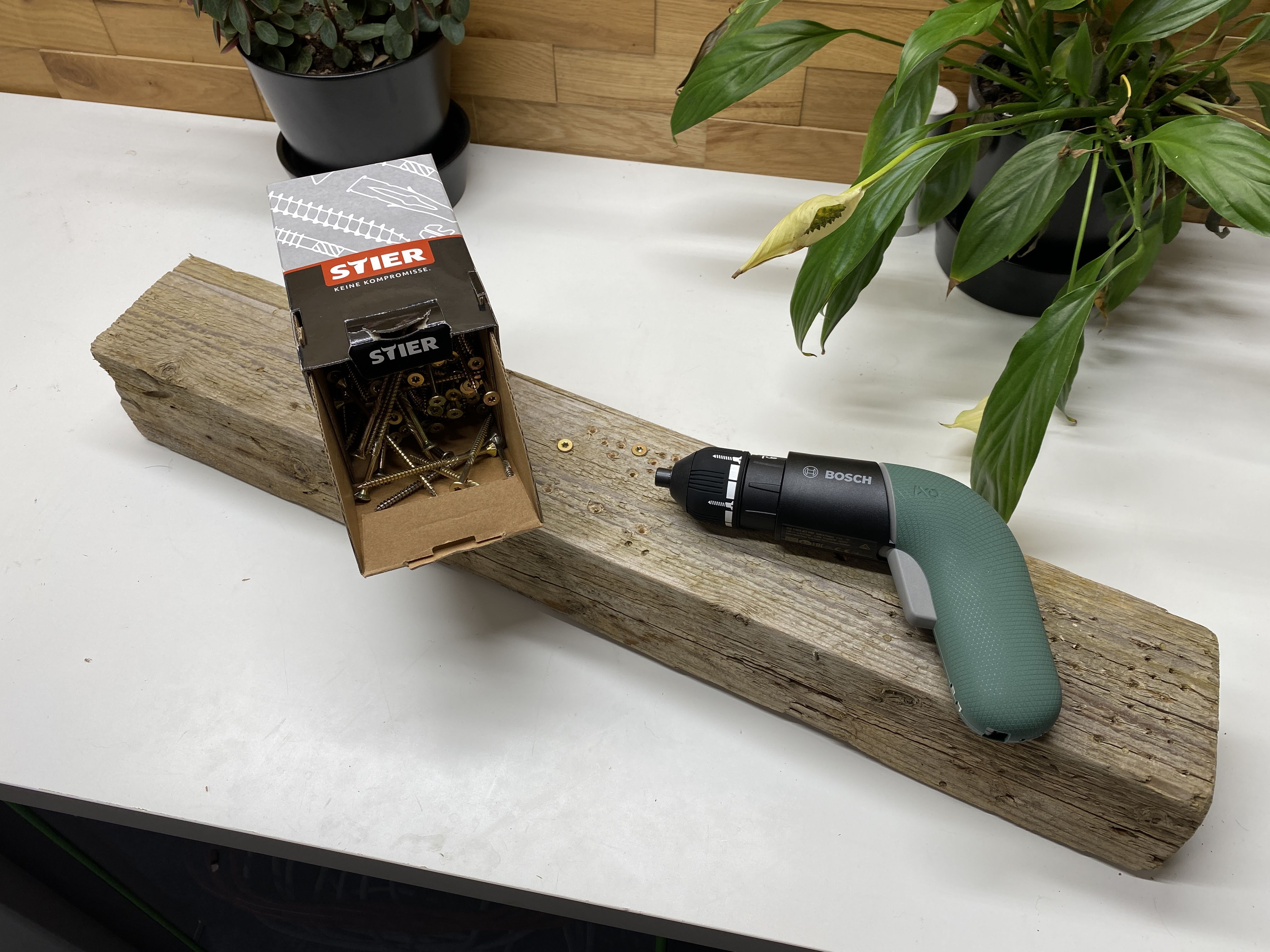
Hier könnte man meinen, dass ein Vergleich mit dem Youseries Drill unfair wäre, aber GSR 12 V-35 ist nur rund 20€ teurer und auch nicht massiv größer oder schwerer.
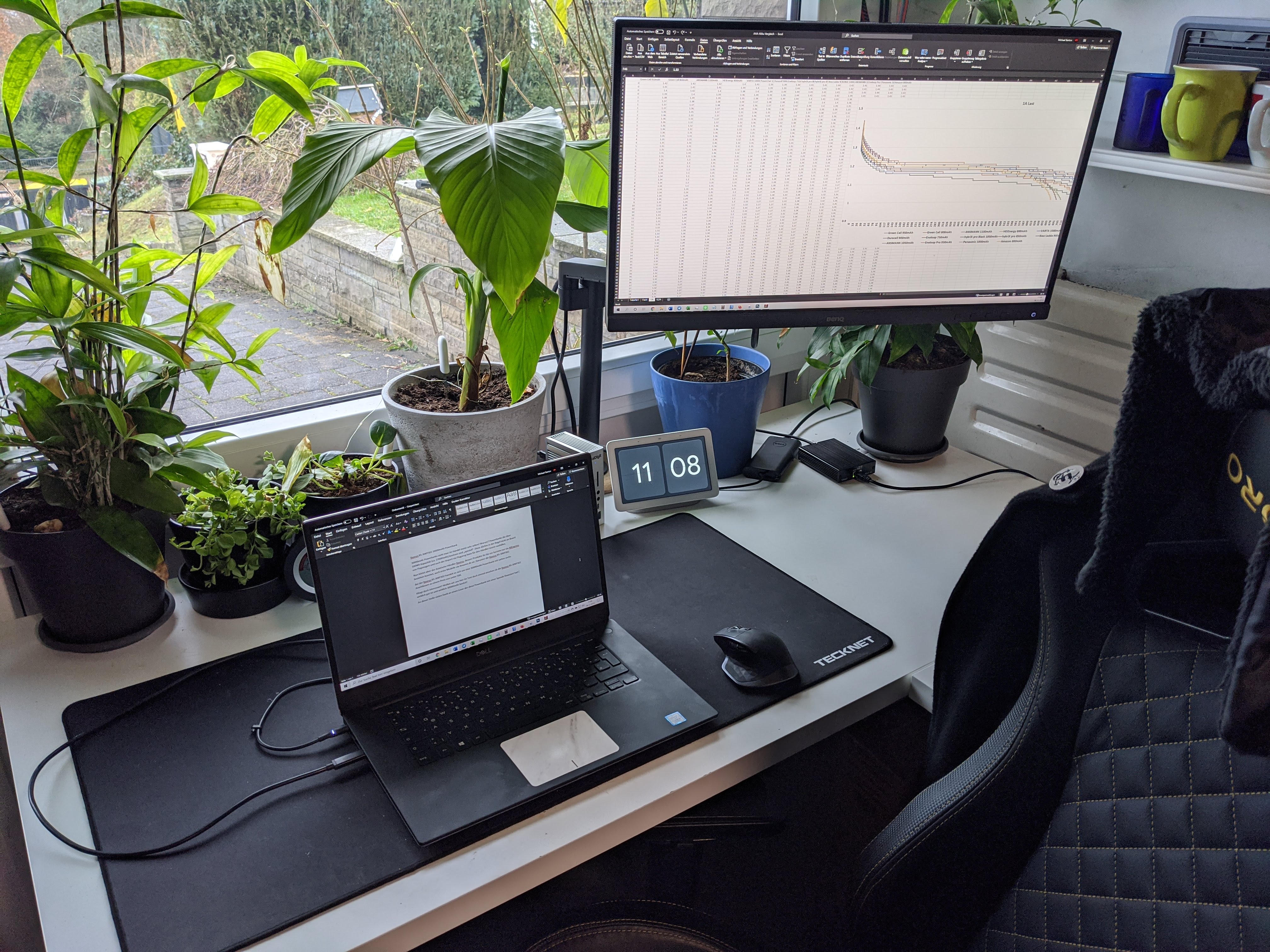
Bosch Youseries Drill Test 12

Starten wir mit dem Positiven. Der Youseries Drill liegt sehr schön in der Hand und klingt angenehm. Viele 3,6V Akkuschrauber, wie der Bosch IXO, haben einen recht kratzigen surrenden Klang. Der Youseries Drill klingt etwas tiefer und massiver. Auch ist die Lautstärke generell vergleichsweise niedrig.

Ebenfalls positiv ist grundsätzlich die Leistung. Der Youseries Drill hat keine Probleme mit den gängigen Möbelschrauben oder dem Bohren in Holz. In Stein bohren ist auch bei kleinen Bohrern durchaus möglich.
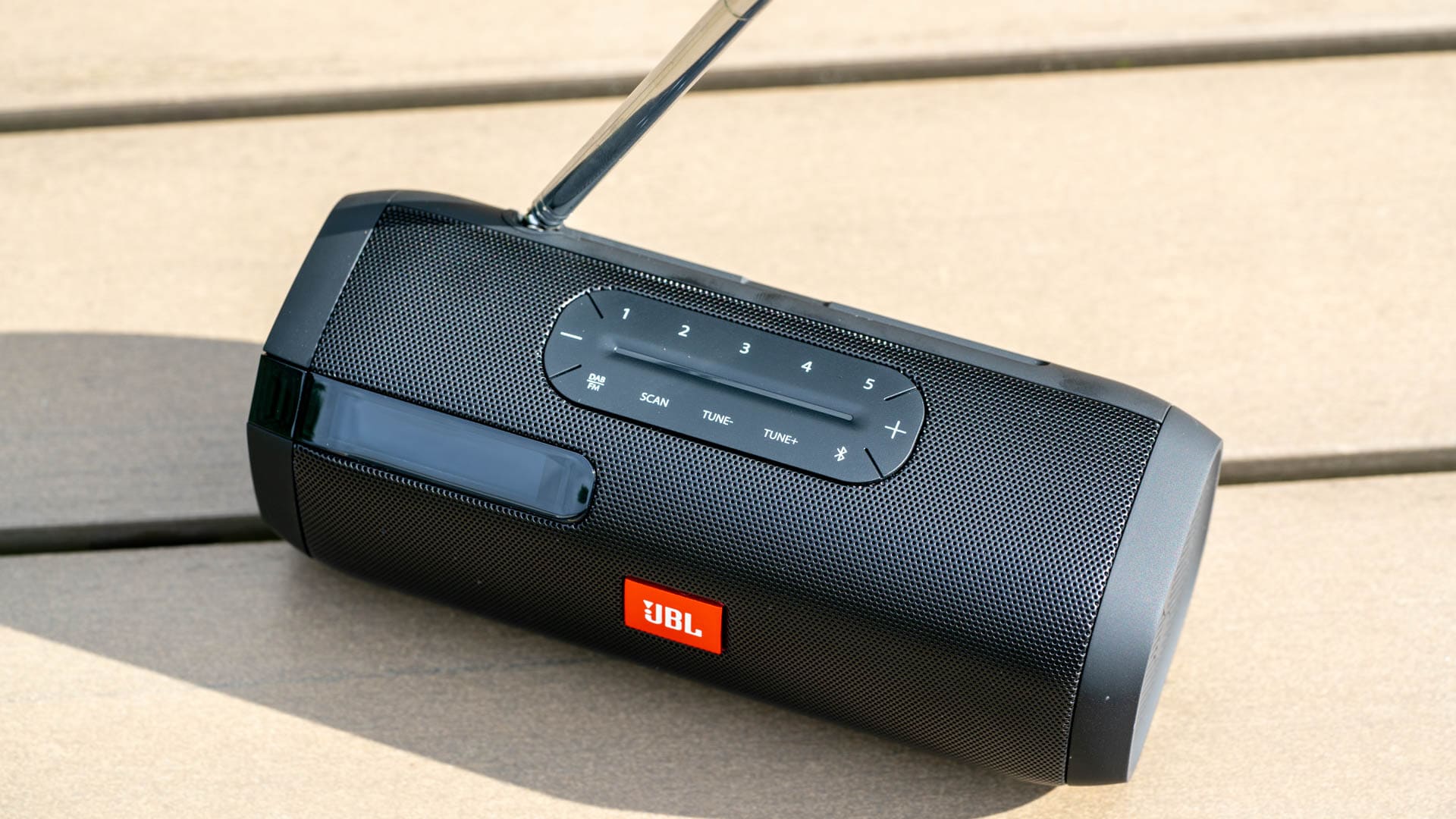
Um die Leistung des Youseries Drill besser einschätzen zu können habe ich mit diesem, dem GSR 12 V-35, dem Bosch IXO und dem Einhell TH-CD 12-2 Li (40€) fünf 4,5 x 80 Spanplattenschrauben in einen Holzblock versenkt und dabei die Zeit gestoppt.

Der Bosch Youseries Drill hat die Schrauben im zweiten Gang versenken können!

Tempo

Die Ergebnisse sind mittelmäßig. Während der Bosch IXO die 4,5 x 80 Schrauben gar nicht erst ins Holz bekommen hat, wurde der Youseries Drill sowohl vom GSR 12 V-35, wie auch vom Einhell TH-CD 12-2 Li abgehängt.

Gerade letzterer, welche lediglich 40€ inklusive Akku kostet, tut etwas weh. Allerdings muss man auch dazu sagen, dass der Einhell TH-CD 12-2 Li sind deutlich billiger anfühlt als der Bosch Youseries Drill.

Vermutlich kommt hier einfach die 3,6V Basis des Youseries Drill an ihre Grenzen. Dennoch fällt das Leistungsfazit positiv aus!

Dafür wofür der Youseries Drill gedacht ist, wird dieser es locker schaffen!

Kleine Anmerkung, mir ist beim Youseries Drill ein recht starker Leistungsverlust bei abnehmenden Akkustand aufgefallen. Wollt Ihr anstrengende Tätigkeiten bewältigen, dann achtet auf einen vollen Akku.

Wiederum positiv ist der recht gute Rundlauf der Bitaufnahme.


Fazit

Ich tue mich beim Bosch Youseries Drill recht schwer. An sich ist dieser aus objektiven Gesichtspunkten nicht zu empfehlen! Zumindest nicht zu einem Preis von 129€ inklusive Akku (Preis zum Zeitpunkt des Tests, jetzt viel günstiger).

Warum? Bosch hat den Youseries Drill sehr vereinfacht. Dafür haben sie eine Drehmoment Einstellung weggelassen, wie auch die reguläre Gangschaltung und den Rechts/Linkslauf an eine ungünstige Position verlegt (Arbeitsrichtung ist nicht mit einer Hand zu ändern).

Bosch Youseries Drill Test 10

Ebenso ist der Bosch Youseries Drill kein Kraftprotz. Dieser basiert auf einem 3,6V Akkusystem. Allerdings muss ich hier sagen, dass dieser ausreichend Leistung hat. Mit diesem Akkuschrauber werdet Ihr kein Haus hochziehen, aber zum Aufbauen von Möbeln, vielleicht auch eines Gartenhauses taugt der Youseries Drill.

Dieser hat subjektiv 2-3x so viel Leistung wie ein Bosch IXO, was soweit völlig okay ist!

Das Problem ist aber erneut der Preis. Ihr bekommt aktuell für 120€ einen Bosch GSR 12V-15, ein Profi Gerät mit zwei Akkus. Dieser wird dem Bosch Youseries Drill in allen Belangen überlegen sein. Und selbst das Gewicht ist nur minimal höher.

Objektiv betrachtet kauft einen Bosch GSR 12V-15.

Allerdings richtet sich der Bosch Youseries Drill an eine völlig andere Zielgruppe. Der Youseries Drill ist ein schickes kleines Gerät, welches gut in der Hand liegt und praktischerweise via USB C aufladbar ist. Beim Bosch GSR 12V-15 müsstet Ihr mit einem platzfressenden Ladegerät hantieren. Der Youseries Drill ist der Akkuschrauber für den „Städter“, der damit wirklich nur Möbel aufbaut und vielleicht mal ein Bild aufhängt und dafür ein platzsparendes und kompaktes Gerät sucht.

Passt dies zu Euren Anforderungen und es ist für Euch „Okay“ ,dass der Youseries Drill eigentlich zu teuer ist, dann greift zu. Grundsätzlich taugt das Gerät!