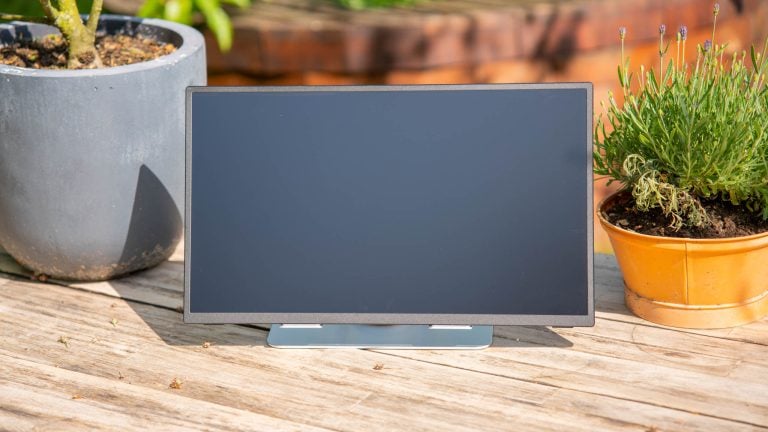
Start Blog Seite 96

Der Dell G3223Q im Test, 32 Zoll, 4K und 144Hz

0

Moderne Grafikkarten sind zunehmend mehr in der Lage, hohe Bildraten auch bei 4K Auflösung in Spielen zu erreichen.

Passend dazu gibt es auch immer mehr Monitore, die 4K 120Hz oder sogar 4K 144Hz erreichen. Genauso ein Monitor ist der Dell G3223Q.

Mit 32 Zoll ist dieser auch schon in einer Größenklasse, wo die 4K Auflösung Sinn macht. Hinzu kommt eine hohe maximale Helligkeit von 600 cd/m² im HDR Modem, ein IPS Panel und die angesprochenen 144Hz.

Klingt doch sehr spannend, aber wie sieht es in der Praxis aus? Kann der Monitor aus Dells Gaming Serie überzeugen?

Finden wir es im Test heraus! An dieser Stelle vielen Dank an Dell für das Ausleihen des G3223Q für diesen Test!
 

Der Dell G3223Q im Test

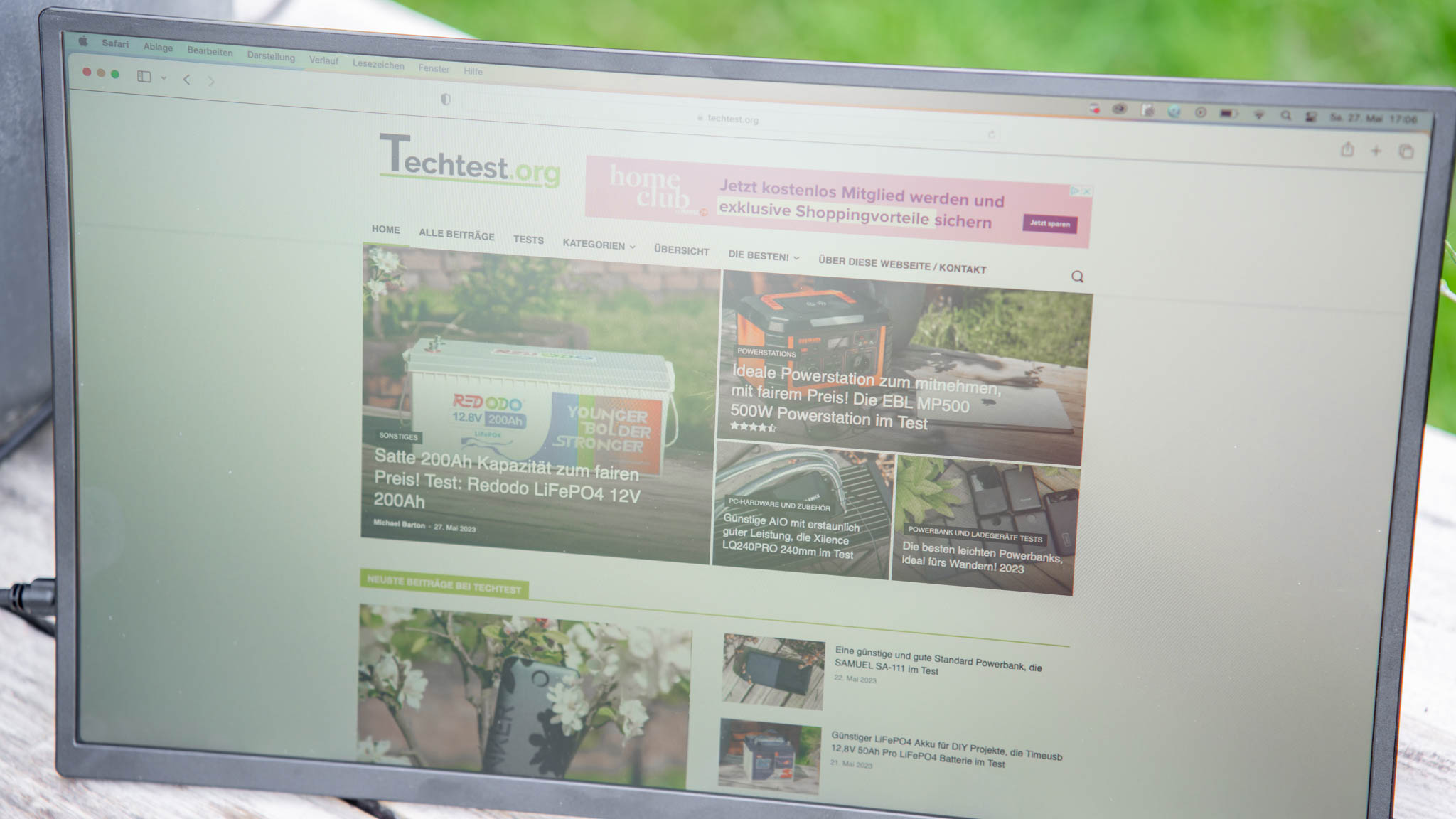
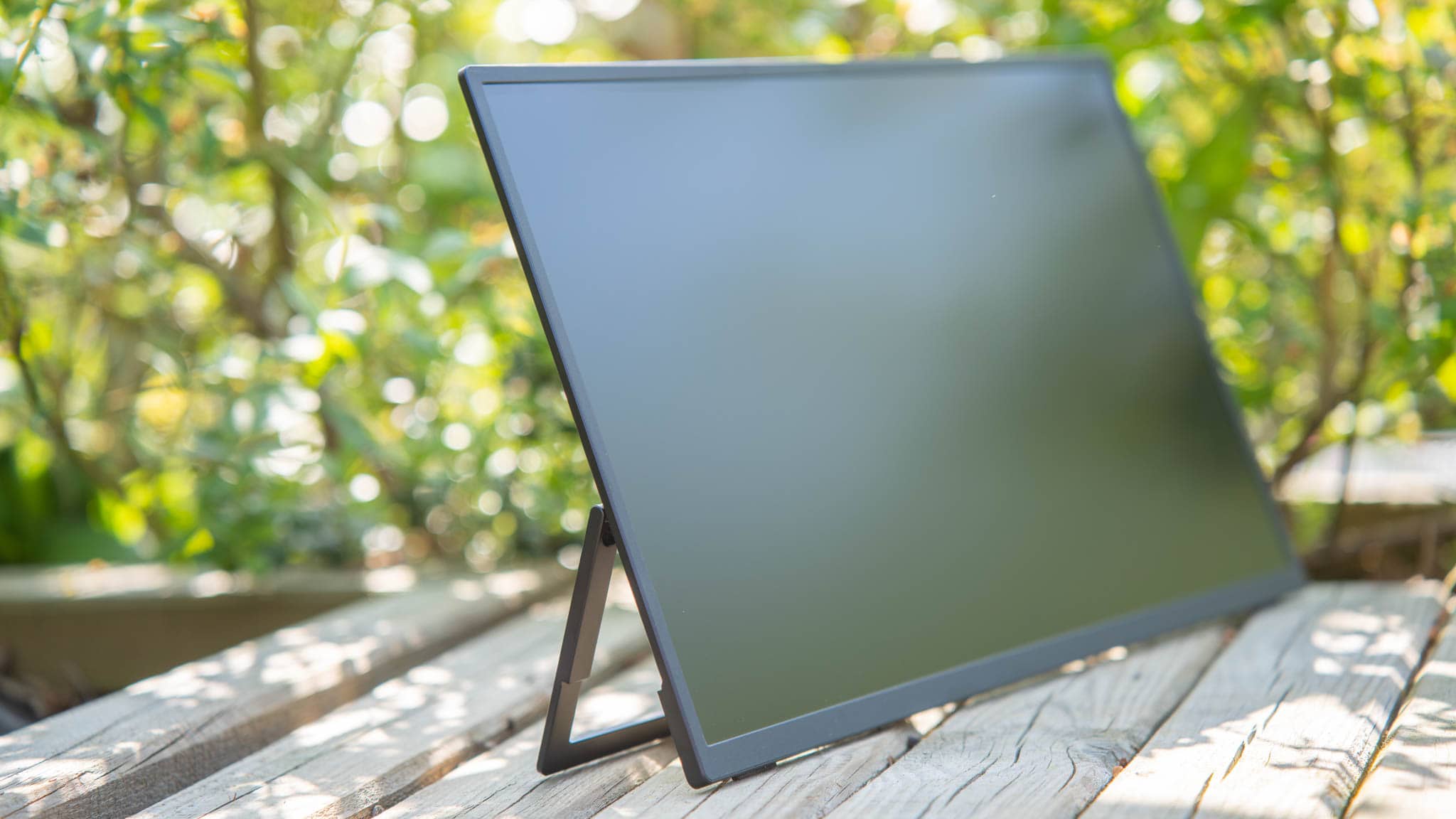
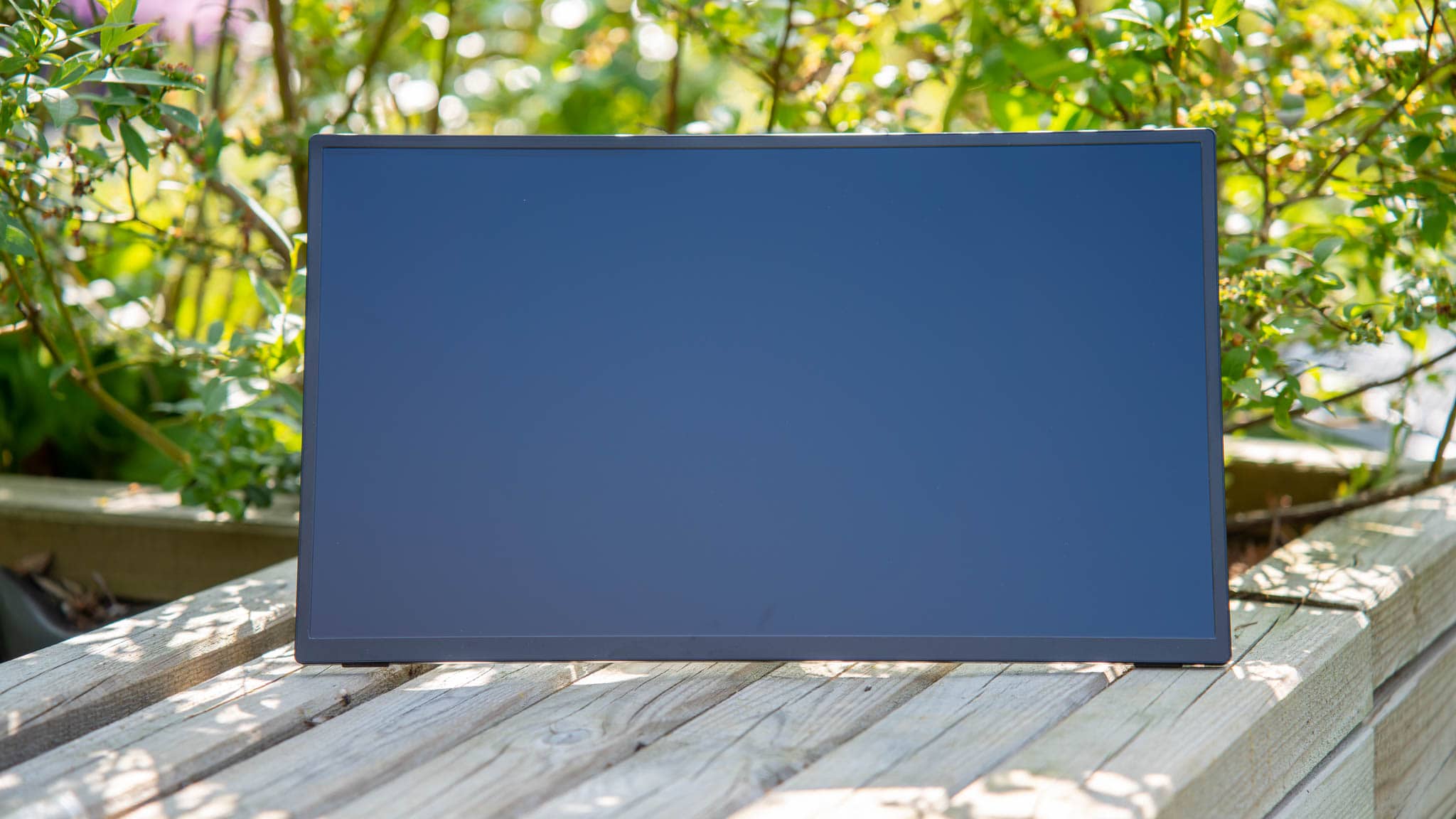
Der G3223Q ist ein Monitor aus Dells Gaming-Serie, welcher aber nicht Alienware gebrandet ist. Entsprechend ist der Monitor optisch schon etwas „aggressiver“ designt, aber auch nicht zu offensiv.

Er wäre zwar optisch nicht meine erste Wahl für ein Anwaltsbüro, aber in einem normalen Home-Office sähe er auch nicht zu deplatziert aus.

So ist die Rückseite und auch der Standfuß weitestgehend aus einem dunkel grauen “space Gray” Kunststoff/Metall gefertigt. Wie es sich für einen Gaming Monitor gehört, haben wir auf der Rückseite einen LED Streifen. Dieser ist aber immerhin geschmackvoll.

Der Standfuß des Monitors erlaubt eine Höhen und Winkelverstellung. Du kannst den Monitor aber nicht hochkant stellen. Generell wirkt der Standfuß gut gebaut und “sicher”.


Anschlüsse des Dell G3223Q

Der Dell G3223Q hat eine ordentliche Anschluss-Vielfalt:

  • 2x HDMI 2.1
  • 1x DisplayPort 1.4
  • 1x USB 3.2 5 Gbit Eingang
  • 2x USB A 3.2 5 Gbit Ausgang
  • 1x 3,5mm Ausgang

Ein USB C Port wäre noch nett gewesen, aber in einem “Gaming” Monitor auch keine Pflicht.

Erfreulicherweise setzt Dell auf HDMI 2.1, denn der “alte” HDMI 2.0 Standard wäre nicht zu 4K 144Hz in der Lage. Ansonsten haben wir noch einen DisplayPort Eingang und einen kleinen USB Hub.

Kritik gibt es aber für die super kurzen beiliegenden Kabel!


Technische Daten

Werfen wir einen Blick auf die technischen Daten des Monitors:

  • Dell G3223Q
  • 32 Zoll (81 cm)
  • 3840×2160 Pixel
  • 144Hz – FreeSync
  • IPS Panel
  • 400cd/​m Helligkeit
  • 1000:1 Kontrast
  • VESA DisplayHDR 600


Farbumfang des Dell G3223Q

Dell wirbt beim G3223Q mit einer 99% sRGB und 95% DCI-P3 Farbraum Abdeckung.

Beim sRGB Farbraum konnte ich erfreulicherweise mit 100% sogar 1 % mehr messen als es Dell verspricht. Beim DCI-P3 Farbraum kam ich aber nur auf 94%, 1 % weniger als es Dell verspricht. So gleicht sich das Ganze wieder aus.

Allerdings sind dies die üblichen Messungenauigkeiten und generell ist der Farbumfang des Dell G3223Q damit spitze!

sRGB AdobeRGB P3
LC-Power LC-M27-QHD-165  100% 96% 94%
LC-Power LC-M16-4K-UHD-P-OLED 100% 94% 100%
LC-Power LC-M27-4K-UHD-144 100% 94% 93%
LG UltraGear 34GK950F 100% 89%
Alienware AW3420DW 100% 89%
Dell G3223Q 100% 88% 94%
KTC H27T22 100% 87% 95%
HUAWEI MateView 28 Zoll 100% 86% 94%
LC-Power LC-M27-4K-UHD-144-V2  100% 87% 93%
LC-Power LC-M34-UWQHD-144-C-K 100% 84% 90%
LC-Power LC-M27-QHD-240-C-K 100% 83% 91%
HUAWEI MateView SE 23,8 Zoll 100% 82% 91%
Samsung C34F791 100% 82%
Dell P3421W 100% 80% 86%
ASUS ROG Strix XG35VQ 100% 78%
BenQ EX3501R 100% 78%
HP X27q 99% 77% 84%
BenQ MOBIUZ EX2710 98% 77%
ASUS MX38VC 99% 75%
LG 34UC99-W 98% 76%
Alienware AW2521HFL 97% 76% 73%
Dell U3419W 98% 73%
LC-Power LC-M34-UWQHD-100-C 92% 71%
LC-Power LC-M34-UWQHD-100-C-V2 92% 71% 72%

Auch die 88% AdobeRGB sind beachtlich und besser als bei vielen professionellen Monitoren zur Foto-Bearbeitung.

Allgemein eignet sich der Dell G3223Q durchaus gut für die Foto- und Videobearbeitung! Dies auch aufgrund der guten Kalibrierung.


Kalibrierung

Der Monitor soll laut Dell einen Delta E<2 erreichen. Was bedeutet das? Der Delta E Wert gibt die Abweichung der Farben eines Monitors an. Bei Spielen ist dies in der Regel nicht ganz so kritisch, aber gerade bei der Foto/Video-Bearbeitung willst du, dass Farben möglichst gleich über X Monitore hinweg sind.

Unterschiede können auch bei einer komplett sauberen Kalibrierung auftreten, aufgrund von Farbtemperaturen usw. aber dennoch ist ein sauber kalibrierter Monitor begrüßenswert.

Und nein, Dell verspricht hier nicht zu viel! Mit einem Delta E von 1,15 im Schnitt ist der G3223Q erfreulich gut kalibriert!

Dieser ist problemlos für Fotobearbeitung nutzbar.


Helligkeit

Der G3223Q soll eine Helligkeit von bis zu 400 cd/m² im normalen Modus und bis zu 600 cd/m² im HDR Modus erreichen. Damit ist dies ein potenziell sehr heller Monitor.

Selbst außerhalb des HDR Modus konnte ich satte 496 cd/m² messen. Für so einen großen Monitor ist das beeindruckend.

Dabei ist auch die Ausleuchtung nicht schlecht! Ganz im Gegenteil der Dell G3223Q ist sogar recht gleichmäßig ausgeleuchtet.

Auf Seiten von HDR haben wir eine VESA DisplayHDR 600 Zertifizierung. HDR ist leider immer so eine Sache. Der G3223Q liefert ein akzeptables HDR und HDR 600 ist an sich nicht übel.

Allerdings sieht das HDR in der Praxis auf Monitoren mit IPS Panel und ohne Mini-LED nie optimal aus. Für einen IPS Panel Monitor macht der G3223Q einen guten Job, aber erwarte auch kein “perfektes” HDR.


Kontrast

Der Dell G3223Q ist ein klassischer IPS Monitor, entsprechend hat dieser einen Kontrast von 1000:1. Zumindest ist es das was Dell angibt.

Und ja Test kommen wir +- auf diesen Wert. Genau genommen erreicht der Monitor sogar einen Kontrast von 1150:1, was ordentlich ist.


Subjektiver Bildeindruck

Wenig überraschend sieht der Dell G3223Q weitestgehend hervorragend aus! Der Monitor ist groß und bietet ein super klares und scharfes Bild. Bei 32 Zoll macht auch die 4K Auflösung etwas mehr Sinn als bei kleineren Panels. Es ist hier durchaus ein Plus an Schärfe verglichen mit 2K zu sehen.

Auch die 144Hz und die Reaktionszeiten des Panels machen einen sehr guten Eindruck. 144Hz ist dabei für mich als “Casual-Gamer” absolut ausreichend. Diese sind verglichen mit 60Hz ein großes Plus, aber der Sprung auf 240Hz ist subjektiv nicht so deutlich.

Nicht, dass du bei 4K in vielen Spielen 240 FPS erreichen könntest, selbst wenn ein Monitor dazu in der Lage wäre. 144 FPS bei 4K ist in eSport Titel wie Overwatch aber mittlerweile gut für High End Grafikkarten machbar.

Loben will und muss ich hier auch wieder Dells Steuerung. Das OSD und die Steuerungstasten sind gut und logisch gemacht. Dies ist einer der dicksten Unterschiede zwischen A-Marken wie Dell und kleineren B-Marken.

Wenn ich subjektiv etwas kritisieren müsste, dann der Kontrast. Wir hatten zwar einen guten Messwert von 1150:1, aber bei einer hohen Helligkeit (und mit fast 500 cd/m² kann der G3223Q sehr hell werden) wirkt das Schwarz eher wie ein dunkles Grau.

Wenn du die Helligkeit nicht zu hoch stellst, fällt dies nicht auf. Aber ab 75% Helligkeit und einem schwarzen Bild ist schon sichtbar, dass das Backlight etwas durch das Schwarz “hindurch drückt”. Ein Luxusproblem aufgrund der sehr hohen Helligkeit für ein IPS Panel und dem großen Bild.


Stromverbrauch

Mit großem Bild und hoher Helligkeit kommt auch ein großer Stromverbrauch?

Leider ist hierauf die Antwort schon ja. Bei voller Helligkeit benötigt der Monitor 50W. Nicht extrem viel, es geht für einen Monitor dieser Klasse und mit dieser Helligkeit, aber es ist auch nicht wenig.


Fazit

Du hast eine recht fähige Grafikkarte und suchst einen großen Monitor mit hoher Auflösung und hoher Bildwiederholungsrate, der sich auch für Foto und Video-Bearbeitung eignet?

Dann bist du beim Dell G3223Q an der richtigen Adresse!

Nicht nur haben wir 144Hz bei 4K Auflösung auf 32 Zoll, wir haben auch eine erstklassige Bildqualität!

  • 100% sRGB
  • 88% AdobeRGB
  • 94% DCI-P3
  • 496 cd/m² maximale Helligkeit
  • 1150:1 Kontrast
  • Starke Kalibrierung (Delta E 1,15)

Der Dell G3223Q eignet sich hierdurch nicht nur fürs Gaming, sondern auch für erweiterte Foto- und Video-Bearbeitung. Genau genommen habe ich in dieser Preisklasse schon viele spezielle Monitore für die Foto-Bearbeitung gesehen, die nicht so eine gute Kalibrierung und Farbraum-Abdeckung besaßen.

Dies in Kombination mit 144Hz macht den Dell G3223Q zu einem super universellen Monitor, welcher sich bei Produktiv-Anwendungen wie auch Gaming wohl fühlt.

Vielleicht wäre ein etwas höherer Kontrast noch nett gewesen, gerade durch die hohe Helligkeit fällt dieser mehr negativ auf als bei anderen dunkleren Monitoren, aber ansonsten habe ich wirklich nichts zu bemängeln!

Auch der Preis von knapp über 600€ geht für den Dell G3223Q völlig in Ordnung, bis irgendwann OLED Monitore bezahlbar werden.

Link zum Hersteller /// bei Geizhals 

Dell G3223Q
POSITIV
32 Zoll
4K Auflösung und 144Hz
Sehr hohe maximale Helligkeit (496 cd/m²)
Sehr guter Farbumfang 100% sRGB - 88% AdobeRGB - 94% DCI-P3
Gute Portausstattung
Guter und wertiger Standfuß
Sehr gute Kalibrierung von Werk aus
NEGATIV
Kontrast durchschnittlich
90

Test: DeepCool LT720, spannendes Design und höchste Leistung im Test

Mit dem LT720 hat DeepCool eine neue AIO auf den Markt gebracht, die sich durch ein besonders schickes Design und einen fairen Preis auszeichnet.

So bekommst du die DeepCool LT720 für rund 150€, was für eine 360mm AIO nicht zu viel verlangt ist! Hinzu kommt das außergewöhnliche Design des Pumpenblocks und ein neuer besonders Leistungsstarker-Pumpenblock.

Aber wie gut ist die DeepCool LT720 in der Praxis wirklich? Finden wir es im Test heraus!

An dieser Stelle vielen Dank an DeepCool für das Zurverfügungstellen der LT720 für diesen Test.


Test: DeepCool LT720, spannendes Design und hohe Leistung

Sicherlich das spannendste an der DeepCool LT720 ist das Design des Pumpenblocks. Dieser besitzt eine interessante Musterung, welche durch RGB LEDs beleuchtet wird.

Kombiniert wird dies mit einer Art Spiegel, welche das Muster fast dreidimensional erscheinen lässt. Ein wirklich toller Effekt!

Das Licht dieses Musters lässt sich dabei frei anpassen. Die AIO bringt hierfür einen Standard 3 Pin RGB Header mit, den du mit deinem Mainboard verbinden musst. Lediglich das kleine und sehr dezente DeepCool Logo auf dem Pumpenblock leuchtet immer türkis.

Dieses Design ist dabei eine abnehmbare Abdeckung. Unter dieser finden wir einen ganz klassischen und “nackten” Pumpenblock. Ein großer Vorteil dieses Designs ist, dass die Schrauben zur Montage unter dieser Abdeckung versteckt sind.

Die Lüfter der DeepCool LT720 sind allerdings nicht RGB beleuchtet. Es handelt sich um einfache schwarze 120mm Lüfter.

DeepCool wirbt bei den Lüftern mit einer besonders hohen Leistung:

  • 500-2250 Umdrehungen
  • 85,85 CFM
  • 3,27 mm AqHigh Static Pressure
  • ≤32.9 dB(A) Lautstärke

Rein subjektiv sind allerdings die Lüfter nichts Besonderes. Diese wirken recht einfach gebaut, werden aber für den Anfang taugen.

Die Pumpe wird über einen 3-Pin Lüfter Anschluss gesteuert und mit Strom versorgt.

Die Lüfter werden über 4-Pin Lüfteranschlüsse gesteuert und mit Strom versorgt. Es liegt ein Splitter von 1x 4-Pin auf 3x 4-Pin mit im Lieferumfang.


Das Testsystem

Folgendes Testsystem kam zum Einsatz:

  • AMD Ryzen 5 7600X
  • ASUS ROG Strix X670E-E Gaming WIFI
  • 16GB DDR5 RAM
  • 1TB Samsung 980 Pro NVME SSD
  • Windows 11

Der AMD Ryzen 5 7600X ist zwar eher eine Mittelklasse CPU, aber wie alle aktuellen AM5 Chips ein ziemlicher Hitzkopf! Daher für Kühler-Tests gut geeignet.


Halterung und Montage

Der DeepCool LT720 eignet sich für alle aktuellen CPUs und Sockel:

  • Intel: 1150/​1151/​1155/​1156/​1200, 1700, 2011-0/​2011-1/​2011-3/​2066
  • AMD: sTRX4/sTR4/AM5/AM4

Ich setze in diesem Test auf den AM5 Sockel.

Die Halterung hierfür fällt in die Kategorie unproblematisch gut.


Leistung bei 100% und 50%

Starten wir mit einem Test mit den Lüftern auf fix eingestellten 50% und 100%. Für diesen Test lasse ich Cinebench R23 10 Minuten jeweils am Stück laufen.

Die Raumtemperatur lag bei +- 20 Grad.

Beeindruckend! Die DeepCool LT720 überbietet die NZXT Kraken Z63, be quiet! Silent Loop 2 280 mm und vor allem Arctic Liquid Freezer II 360 ARGB doch ein gutes Stück! Hier ist der Abstand bei 100% Lüftergeschwindigkeit doch etwas höher als ich es erwartet hätte.

Ein Luftkühler, selbst der sehr gute Noctua NH-D15S, hat keine Chance.

Aber wie sieht es bei 50% Lüftergeschwindigkeit aus?

Hier bewegt sich die NZXT Kraken Z63, be quiet! Silent Loop 2 280 mm und der Arctic Liquid Freezer II 360 ARGB +- auf einem Level.

Der DeepCool LT720 hingegen kann sich erneut von diesen Modellen ein gutes Stück absetzen. Interessant!


Lautstärke

Okay, wir haben eine sehr gute Kühlleistung, aber wie steht es um die Lautstärke? Erkauft sich der DeepCool LT720 seine sehr gute Kühlleistung einfach mithilfe von “Lärm”?

Und die Antwort auf diese Frage ist schon ein “ja etwas”. Die DeepCool LT720 AIO ist bei 50% und 100% Lüftergeschwindigkeit ein Stück lauter als die anderen Modelle.

Gerade der doch sehr deutliche Unterschied zur Arctic Liquid Freezer II 360 ARGB erklärt doch einiges. Wo die Arctic Liquid Freezer II 360 ARGB sehr leise ist und entsprechend etwas schlechter kühlt, ist die DeepCool LT720 eher auf der lauteren Seite hat dafür aber auch eine sehr hohe Kühlleistung.

in der Praxis ist dies allerdings oft relativ, denn wenn du die Lüfter auf +- 50% bewegst ist auch diese AIO fast nicht hörbar.

Tendenziell mag ich die Liquid Freezer II 360 ARGB und auch die Silent Loop 2 280 mm aber selbst bei gleicher gemessener Lautstärke mehr. So haben diese einen etwas angenehmeren Klang. Soll nicht heißen das die DeepCool LT720 furchtbar klingt, aber wie so oft wenn du leistungsstarke Lüfter runter drosselst klingen diese nicht ganz so sauber wie komplett auf Lautstärke optimierte Modelle. Dies ist aber Kritik auf einem sehr hohen Level!


Bei 40db

Was passiert nun wenn wir versuchen alle AIOs auf +- 40 db Lautstärke einzupendeln. Wie gut oder schlecht schneiden hier die Modelle ab?

Die DeepCool LT720 bleibt auch bei 40db die beste AIO im Vergleich! Allerdings ist schon klar ersichtlich, dass die Abstände zur be quiet! Silent Loop 2 280 mm und dem Arctic Liquid Freezer II 360 ARGB auf ein Minimum schrumpfen.

Allerdings bleibt die LT720 vorne!


Fazit

Ich würde sagen, die DeepCool LT720 ist die bisher beste AIO die ich in den Fingern hatte, zumindest aus Sicht der Kühlleistung.

Die DeepCool LT720 kann ganz klar die Arctic Liquid Freezer II 360 ARGB, NZXT Kraken Z63 usw. schlagen und dies sogar recht deutlich.

Allerdings erkauft sich die DeepCool LT720 dies auch etwas über die Lautstärke. Es ist ohne Drosselung eine der lauteren AIOs! Allerdings selbst bei einer normalisierten Lautstärke bleibt die LT720 sehr Leistungsstark, auch wenn die Modelle von Arctic und be quiet! aufschließen können.

Allgemein, wenn Lautstärke für dich die höchste Priorität hat und du bei den Standard Lüftern bleiben willst, dann würde ich vielleicht eher zu Arctic oder be quiet! greifen. Diese haben ihre AIOs eher auf Lautstärke optimiert, DeepCool geht nach meiner Erfahrung eher in Richtung möglichst hoher Leistung bei akzeptabler Lautstärke.

Für mich ist das an sich auch absolut in Ordnung, gerade bei 50% Drehzahl hört man diese eh kaum und wir haben weiterhin top Leistung.

Zum Abschluss will ich noch das Design loben. In der Praxis sieht die DeepCool LT720 einfach super cool aus! Für mich ist dies die schönste AIO auf dem Markt. umso erfreulicher das diese auch passend dazu performt!

DeepCool LT720
POSITIV
Sehr gute Kühlleistung
Tolles Design des Pumpenblocks
Sehr gutes Montage-System
Benötigt keine spezielle Software oder Controller
NEGATIV
Lüfter ungedrosselt etwas lauter
92

Das SCHENKER VISION 16 (L22) im Test, schick, schlank und schnell!

Du suchst ein etwas größeres “professionell” aussehendes Notebook, willst aber kein MacBook und wünsche dir eine gute Reparierbarkeit? Dann ist es gut möglich, dass du über das SCHENKER VISION 16 stolperst.

Wie der Name schon sagt handelt es sich beim VISION 16 um ein 16 Zoll Notebook, welches mit den großen Intel 12. Gen CPUs (45W) ausgestattet ist. Hierdurch ist dieses ein absolutes Monster im Bereich der CPU Leistung.

Optional kann aber auch eine RTX 3050 TI verbaut werden, welche leichtes Gaming möglich macht oder Produktiv-Anwendungen beschleunigt.

Dabei ist das Design des SCHENKER VISION 16 sehr schlicht und edel. Aber wie sieht es in der Praxis aus? Kann hier das VISION 16 überzeugen? Kann SCHENKER/XMG “Office” Notebooks bauen? Finden wir dies im Test heraus!

An dieser Stelle vielen Dank an SCHENKER für das Ausleihen des VISION 16 für diesen Test.


Das SCHENKER VISION 16 (L22) im Test

SCHENKER bietet das VISION 16 in zwei Farben und zwei Versionen an. Wir haben einmal das normale VISION 16 und das VISION 16 Pro. Die Pro Version ist etwas teurer und kann mit einer Grafikkarte bis hin zur RTX 3080 ausgestattet werden. Zudem gibt es kleinere Unterschiede beim Display, RAM usw. aber die Grafikkarte ist der dicke Punkt.

Das normale VISION 16 ist also primär für CPU “Last” gedacht und das VISION 16 für einen Mix aus CPU und GPU Last.

Optisch sind aber beide Notebooks sehr dezent und schlicht gehalten. Es ist vielleicht etwas langweilig gestaltet, aber ich wüsste auch nicht, was man groß anders machen sollte, ohne dass das Notebook zu auffällig wird.

So setzt SCHENKER durchaus auf ein recht hochwertiges Gehäuse aus Magnesium. Dieses fühlt sich wie ein Mittelding aus Kunststoff und Aluminium an. Es ist etwas stabiler und wertiger als Kunststoff, aber nicht ganz so massiv wie Aluminium.

Dafür ist es aber recht leicht! So bringt das 16 Zoll Notebook gerade einmal 1,45 Kg bzw. 1,5 Kg auf die Waage, trotz des recht großen 80 Wh Akku.

Auch die Sonstigen Abmessungen sind mit 353,7 x 245,3 x 17,1 mm angenehm klein. Zum Vergleich, dieses ist damit 0,1 Kg leichter, aber 1,6mm dicker als das MacBook Pro 16.

Die Verarbeitungsqualität ist dabei tadellos.


Anschlüsse des SCHENKER VISION 16 (L22), perfekt!

Über folgende Ports verfügt das Notebook:

  • 2x USB A 3.2 Gen1
  • 1x USB C 3.2 Gen2×1
  • 1x USB C Thunderbolt 4/USB-C 4
  • 1x HDMI 2.1
  • 1x 3,5 mm Audio (Kopfhörer + Mikrofon)
  • Kartenleser (SD/SDHX/SDXC)
  • Netzteilanschluss

Hier können wir es an sich kurz machen, denn diese Portausstattung ist perfekt. 2x USB A, 2x USB C, einmal davon Thunderbolt 4/USB 4 und ein SD Kartenleser, was kann man sich mehr in solch einem Notebook wünschen?


Eingabegeräte (Tastatur und Trackpad)

Das VISION 16 (L22) setzt auf eine recht klassische deutsche ISO “QWERTZ” Tastatur im Chiclet Style. SCHENKER verwendet allerdings eine Tastatur mit Nummern-Pad. Gerade für Office Anwendungen ist dies sicherlich oft ein gewisser Vorteil.

Mittlerweile bevorzuge ich bei Notebooks zwar Tastaturen ohne Nummernpad (da diese besser “zentriert” sind), aber das ist zu 100% Gewöhnungssache.

Das Layout ist dabei absoluter Standard. SCHENKER hat hier nichts modifiziert und auch die Tastenabstände sind “gewöhnlich”. Daher wirst du dich sehr schnell an diese Tastatur gewöhnen und zuhause fühlen.

Das generelle Tippgefühl ist dabei gut. Das Tastaturdeck ist recht stabil und grundsätzlich ist auch mit dem Druckpunkt der Tasten nichts falsch. Vielleicht könnten die Tasten einen Hauch knackiger sein, aber grundsätzlich haben wir hier eine gute Tastatur vor uns.

Das Trackpad wiederum ist riesig für ein Windows Notebook! Dabei ist das Tracking hervorragend über die gesamte Oberfläche, welche auch eine sehr schöne Oberfläche hat.


Lautsprecher

SCHENKER und XMG Notebooks haben in der Regel ziemlich furchtbare Lautsprecher. Anders können wir es leider nicht sagen. Allerdings ist das VISION 16 (L22) hier schon ein kleiner Lichtblick!

Die verbauten Lautsprecher sind laut, relativ voll, aber auch ausreichend klar. Diese sind also gut brauchbar, auch mal für etwas Webradio oder ein Video.

Aber ein Dell XPS spielt hier doch in einer anderen Klasse, ganz zu schweigen von den MacBooks. Dennoch hat das VISION 16 die besten Lautsprecher die ich bisher in einem XMG/SCHENKER Notebook gehört habe.


Webcam

Nach der positiven Überraschung über die Lautsprecher kommen wir zu einem etwas enttäuschenden Punkt, der Webcam.

Die Webcam ist höchstens als akzeptabel zu bezeichnen, gehört aber klar zu den schlechteren Webcams. Gerade im Dunkeln hat diese ein sehr aufdringliches Rauschen.

Diese wird reichen, legst du aber einen sehr großen Wert auf die Bildqualität, dann würde ich zu einer externen Webcam greifen.


Display

Das SCHENKER VISION 16 (L22) gibt es mit einer Displayoption:

  • 16 Zoll
  • 16:10
  • 2560 x 1600 Pixel
  • 90 Hz
  • 350 cd/m²
  • 99% sRGB

Für ein “produktiv” Notebook liest sich das Display sehr gut! 2K ist eine ideale Auflösung (4K frisst meist deutlich mehr Akku und ist nicht viel schärfer auf 16 Zoll), die 90 Hz sind nett und das 16:10 Format ideal für die Produktivität.

Rein subjektiv sieht das Display auch sehr gut aus! Das Display ist hell, klar und gerade die 90 Hz machen subjektiv einen recht großen Unterschied bei der „Flüssigkeit“ von Bewegungen und Animationen auf dem Display.

Ich würde zwar lügen wenn ich behaupten würde dies wäre “das beste Display” das ich jemals gesehen habe, aber es ist auf einem Level das ich als “gut genug” für die meisten Anwendungen einstufen würde. Auch die Helligkeit ist mehr als zufriedenstellend.

Dieser Eindruck wird auch von den Messwerten bestätigt.

Die Farbraumabdeckung ist mit 98% sRGB und 75% AdobeRGB nicht absolute Weltklasse, aber ordentlich.

Fast spannender ist aber die maximale Helligkeit und der Kontrast.

Hier konnte ich 406 cd/m² bei der Helligkeit und 1640:1 beim Kontrast messen. Letzteres ist ein hervorragender Wert für ein IPS Panel!

Auch die Kalibrierung ist von Haus aus okay. Dies ist sicherlich kein Traum-Display für Fotografen, aber im Hobby oder semi-professionellen Bereich durchaus mit gutem Gewissen auch für Foto- und Video-Bearbeitung nutzbar.


Performance

Für ein SCHENKER bzw. XMG Notebook hat das VISION 16 (L22) vergleichsweise wenige Anpassungsmöglichkeiten was CPU und GPU betrifft.

CPU:

  • Intel Core i7-12700H 6 P- & 8 E-Kerne/20 Threads | bis zu 4,7 GHz | 24 MB Cache | 45 Watt

GPU:

  • Intel Iris Xe Graphics
  • NVIDIA GeForce RTX 3050 Ti | 4 GB GDDR6

Das VISION 16 (L22) verfügt immer über den Intel Core i7-12700H Prozessor. Dieser verfügt über satte 14 Kerne und 20 Threads! Die 14 Kerne sind aber unterteilt in 6 Performance und 8 “Effizienz” Kerne.

Dennoch ist mit einer sehr beeindruckenden CPU Leistung zu rechnen, zumal die CPU auch mit der vollen 45W TDP läuft.

Bei der Grafikkarte hast du die Wahl zwischen der integrierten Intel Grafikkarte und der RTX 3050Ti. Ich habe hier die Version mit Intel GPU!

Auf Seiten des RAMs und der SSD hast du wie bei SCHENKER/XMG üblich die völlig freie Auswahl. Gerade bei der SSD hast du die frei Wahl aus vielen Modellen vieler Hersteller. Beim RAM kannst du alles zwischen 8GB und 64GB wählen. Dabei sind die Aufpreis-Preise sehr fair!

Schauen wir uns ein paar Benchmarks an. Wichtig, diese Benchmarks sind im “Overboost” Modus entstanden, in welchem das Notebook die TDP voll hochdreht und auch die Lüfter etwas aggressiver schaltet.

Auf dem oberen Bild sehen wir die Leistung im Performance Modus + Windows Energieplan “ausbalanciert”.

Auf dem unteren Bild sehen wir die Leistung im Overboost Modus + Windows Höchstleistung.

Hier nimmt die Leistung um ca. 16 % zu. Folgende Benchmarks sind als immer in diesem  Overboost Modus entstanden.

Ich denke, die Benchmarks sprechen für sich! Die CPU Leistung des SCHENKER VISION 16 (L22) ist hervorragend! Sowohl die Multicore wie auch die Single Core Leistung ist absolut spitze.

Dabei ist die Leistung erfreulicherweise auch konstant sehr hoch!

Wie sieht es aber in Spielen aus?

Ich habe die Intel Iris Xe Graphics in einigen Spielen getestet und diese reicht für 1080p niedrig, in der Regel auch bei aktuelleren Titeln aus.

E-Sport Titel laufen deutlich besser und bei höheren Grafikeinstellungen. Damit übertrifft die Iris Xe Graphics meine Erwartungen.

Dies ist natürlich kein Gaming Notebook, bei weitem nicht, aber die Intel Grafikkarte ist akzeptabel für sehr leichtes Gaming.


SSD

In meinem SCHENKER VISION 16 (L22) ist die Samsung 980 Pro verbaut. Dies ist eine High End PCIe 4.0 SSD, welche zu den schnellsten Modellen zählt und generell eine gute Wahl ist.

Im VISION 16 erreicht die SSD lesen bis zu 6776 MB/s und schreibend 4911 MB/s.


Lautstärke

Bei der Lautstärke des SCHENKER VISION 16 (L22) kommt es etwas auf deine Leistungseinstellung an. Im “Normalen” Performance Modus oder drunter ist das Notebook fast unhörbar, selbst bei Last. Hier drehen die Lüfter kaum hoch und wenn nur bei konstanter hoher Last und selbst dann werden diese nicht übermäßig laut.

Lediglich im Overboost Modus können die Lüfter bei hoher Last doch etwas aufdringlicher werden. Hier ist das VISION 16 (L22) auf dem Level eines durchschnittlich lauten Gaming Notebooks.


Akku

Im SCHENKER VISION 16 (L22) ist ein 80 Wh Akku verbaut. Dies ist eine recht ordentliche Kapazität, gerade wenn du die Version mit iGPU kaufst.

In der Praxis hängt der Unterschied natürlich sehr stark von deiner Nutzung ab! Bei einem recht aufgeräumten Notebook (wenig Hintergrundanwendungen) kannst du mit knapp 9,5-10 Stunden Video-Wiedergabe rechnen.

Im normalen Alltag würde ich aber eher von einer Laufzeit im Bereich 7-8 Stunden ausgehen, was aus meiner Sicht absolut okay ist.

Unter Last sinkt die Laufzeit auf +- 2 Stunden.


Laden via USB C

Du kannst das SCHENKER VISION 16 (L22) via USB C laden, alternativ zum beiliegenden Ladegerät.

Das USB-C Ladegerät muss mindestens 45W bieten! An einem 18W, 20W oder 30W Ladegerät lädt das Notebook nicht. An einem 30W Ladegerät konnte ich zwar beobachten das um die 9W in das Notebook ging, aber dieses hat sich dabei nicht korrekt verhalten.

Du brauchst also wirklich ein 45W+ Ladegerät, um das Notebook zu laden.

Im Maximum konnte ich aber eine Leistungsaufnahme von bis zu 80W via USB-C beobachten. Für das optimale Ladetempo via USB- C wäre also ein 100W Ladegerät nötig.


Fazit

Du suchst ein dezentes und schlichtes Notebook mit möglichst viel CPU Leistung? Dann bist du beim VISION 16 (L22) an der richtigen Adresse!

Aus sich der CPU Leistung “rockt” der hier verbaute Intel Core i7-12700H, vor allem im “Overboost” Modus. Hier bringt das SCHENKER die beste CPU Leistung mit die ich bisher in einem Notebook gesehen habe. Hier übertrifft dieses sogar die Alienware Gaming Notebooks die ich in den Fingern hatte.

Fürs Gaming ist dieses natürlich weniger geeignet, auch wenn selbst die Version mit iGPU durchaus das ein oder andere Spiel wiedergeben kann (1080p Niedrig ist meist möglich).

Dicke Pluspunkte gibt es für das Gehäuse des Notebooks. Das Design ist zwar etwas sehr schlicht für meinen Geschmack, aber gerade was die Anschlüsse betrifft ist dieses unheimlich gut ausgestattet! Auch wirkt das Notebook ausreichend stabil und die Abmessungen sind schön handlich, für ein 16 Zoll Modell.

Ebenfalls auf einem guten Level ist das Display. Dieses ist zwar nicht absolute Weltklasse, aber gut genug! Vor allem die 2K Auflösung ist gut gewählt und die Helligkeit ist mehr als ausreichend.

Tastatur und Trackpad sind gut, die Akkulaufzeit stark und die Lautsprecher akzeptabel.

Zu guter Letzt bietet das Notebook eine gute Wartbarkeit und einen starken Support.

Suchst du also ein schlichtes Notebook mit einem gewissen Fokus auf CPU Leistung, dann ist das SCHENKER VISION 16 (L22) absolut zu empfehlen!

SCHENKER VISION 16 (L22)
POSITIV
Sehr gute CPU Leistung
Schlichtes und gutes Gehäuse
Gute Akkulaufzeit
Via USB C ladbar
Gutes Display mit ausreichender Helligkeit
Niedrige Lautstärke
Gut Aufrüstbar und Reparierbar
NEGATIV
Webcam mäßig
90

Die iWALK LinkPod Powerbank, super kompakt mit 18W Power Delivery

Powerbanks werden immer größer und leistungsstärker. Allerdings liegt darin auch ein Problem. Powerbanks sind eigentlich gedacht Smartphones komfortabel unterwegs zu laden, wenn du dies zu Hause vergessen hast.

Hier willst du aber in der Regel keine riesige Powerbank mit dir herumschleppen. Hier kommt nun die iWALK LinkPod ins Spiel.

Beim LinkPod handelt es sich um eine Mini-Powerbank mit integriertem USB C Stecker. Diese Powerbank kannst du einfach an dein USB C Smartphone anklemmen, ohne zusätzliches Kabel. Dabei ist die Powerbank wunderbar kompakt und unterstützt 18W USB Power Delivery!

Klingt doch sehr spannend, aber reichen die 4800 mAh für ausreichend Ladung? Finden wir es im Test heraus!


Die iWALK LinkPod Powerbank

Die LinkPod Powerbank ist eine Mini-Powerbank. Diese misst gerade einmal 78 x 36 x 26 mm und bringt 99g auf die Waage. Es ist klar ersichtlich, dass wir hier im Inneren lediglich eine Akkuzelle haben.

Auf der längsten Seite der Powerbank ist ein USB C Stecker eingelassen. Die Powerbank wird also einfach an dein Smartphone gesteckt. Wir haben zwar noch einen zusätzlichen USB C Port an der Seite der Powerbank. Dieser dient aber nur zum Laden der Powerbank.

Auf der Oberseite der Powerbank ist ein kleines Display eingelassen. Dieses zeigt dir den aktuellen Ladestand in % an.

Der USB C Port steht ausreichend von der Powerbank ab, das dünnere Hüllen kein Problem sind. Allerdings hast du eine extra dicke Höhe, könnte sich diese etwas mit der Powerbank beißen.


Anschlüsse

Die iWALK LinkPod verfügt über zwei Ports. Wir haben an der Seite einen USB-C Eingang und auf der Oberseite den Ausgang, welcher aber auch als Eingang genutzt werden kann.

  • USB C Eingang/Ausgang – 18W PD – 5V/2,4A, 9V/2A, 12V/1,5A
  • USB C Eingang – 18W PD – 5V/2,4A, 9V/2A, 12V/1,5A

Beeindruckend! Für solch eine kleine Powerbank ist ein 18W USB C Port beeindruckend. Der fest integrierte USB C Stecker kann sowohl zum Laden der Powerbank, wie auch zum Entladen genutzt werden.

Der USB C Port hingegen ist nur ein Eingang.

PPS wird im Übrigen nicht unterstützt, was ich hier aber nicht für kritisch halte.


Die Kapazität

iWALK wirbt beim LinkPod mit einer Kapazität von 4800 mAh. Folgendes konnte ich messen:

Wh mAh
5V/1A 13,916 3761
9V/1A 11,03 2981
9V/2A 11,784 3185


Im Test schwankte die Kapazität zwischen 3761 mAh und 2981 mAh. Dies ist natürlich weniger beeindruckend. Allerdings auch nicht überraschend, denn kleinere Powerbanks haben oft Probleme mit der Effizienz.


Die Kapazität in der Praxis

Aber wie viel ist diese Kapazität in der Praxis? Ich habe den Akku an dem Realme GT Master Edition getestet.

Dieses verfügt über einen 4300 mAh Akku. Der iWALK LinkPod kann das Smartphone ca. 64% laden. Nicht die Welt, aber ich denke in der Praxis durchaus ausreichend, gerade wenn wir bedenken, dass der Akku dein Smartphone sogar schnellladen kann.


Wiederaufladen der Powerbank

Du kannst die Powerbank mit bis 19,1W laden, was für solch eine kleine Powerbank extrem viel ist!

An einem passenden USB PD Ladegerät mit 18W oder mehr ist die iWALK LinkPod in knapp über einer Stunde von 0% auf 100% gebracht.

Wirklich beeindruckend! Selbst an einem klassischen USB A Ladegerät mit 5V/2,4A dauert das Laden keine 2 Stunden.


Ladeeffizienz

Werfen wir zum Abschluss noch einen Blick auf die Ladeeffizienz. Hier biete ich dir vier Werte, zwei für das Laden via USB PD und zwei für das Laden via USB A 5V/2,4A.

Die Werte schwanken je nachdem wie du die Powerbank entlädst, daher “im besten Fall” und “im schlechtesten Fall”.

Die LinkPod benötigt beim Laden via USB PD 16Wh für eine vollständige Ladung und via USB A 16,5Wh.

im besten Fall im schlechtesten Fall
PD 87% 69%
USB A 84% 67%

Die Ladeeffizienz schwankt zwischen 87% und 67%. Gerade die 87% sind ein sehr guter Wert.


Fazit

Die iWALK LinkPod ist eine super interessante Powerbank! Ich habe schon viele solcher mini Powerbanks gesehen, aber selten eine die so gut umgesetzt ist wie die LinkPod.

Dies liegt zum einen an dem wirklich praktischen Formfaktor, wie aber auch an der Leistung. Mini-Powerbanks mit Schnellladefunktion sind extrem selten!

Das Schnellladen hat hier vor allem den Vorteil, dass die Powerbank in rund einer Stunde schon wieder von 0% auf 100% geladen ist.

Am Ende kommt es etwas auf den Preis und die Kapazität an. Die iWALK LinkPod kostet zum Zeitpunkt des Tests über 30€. An sich Okay, aber wenn wir “mAh pro €” rechnen ist dies sicherlich eine der teuersten Powerbanks. Im besten Fall kam ich auf 3761 mAh,

Dies reicht bei einem modernen Smartphone für eine 50-70% Ladung.

Reicht dir dies und der Formfaktor der Powerbank spricht dich an? Dann kann ich die iWALK LinkPod mit gutem Gewissen empfehlen.

iWALK Powerbank 4800mAh,USB-C Ausgabe & Eingabe, Tragbares Ladegerät,...

  • Sehr schöner Formfaktor
  • Mit USB Power Delivery (18W)
  • Schnelles Laden
  • In knapp einer Stunde voll geladen
  • Kapazität „okay“ aber nicht überragend

Die Ubiquiti UniFi Protect G4 Doorbell im Test

Wenn du nach einer smarten Türklingel mit einem halbwegs guten Datenschutz und lokaler Aufzeichnung suchst, dann ist die Auswahl leider recht dünn. Ein mögliches Modell, über das du hier stolpern könntest, ist die Ubiquiti UniFi Protect G4 Doorbell.

Wie der Name schon sagt, handelt es sich hier um eine smarte Türklingel aus der UniFi Protect Serie. UniFi Protect ist ein professionelles und sehr gutes Überwachungssystem, welches aber durchaus ein paar Tücken hat.

Schauen wir uns da doch einmal die Ubiquiti UniFi Protect G4 Doorbell im Test an.


Die Ubiquiti UniFi Protect G4 Doorbell im Test

Die Ubiquiti G4 Doorbell ist eine recht klassische “smarte” Türklingel, zumindest was den Aufbau betrifft. So ist diese länglich gebaut, mit einem großen Klingelknopf auf der Front, genau wie die Kameralinse.

Etwas außergewöhnlich ist das weiße Kunststoffgehäuse, welches ich aber begrüße. So halte ich die Klingel durchaus für schick.

Ihre große Besonderheit ist das Display. Auf der Front unter der Klingel findet sich ein kleines Display, auf welchem du Nachrichten anzeigen kannst.

Diese Nachrichten kannst du in der Software frei bestimmen. Beispielsweise könntest du hier “Willkommen”, deinen Namen oder Ähnliches anzeigen.

Nett, allerdings ist das Display schon sehr klein.

Um die Klingel findet sich zudem ein weißer LED Ring, welcher diese etwas mehr hervorhebt. Sowohl der LED Ring wie auch das Display sind nur aktiv, wenn die Klingel eine Bewegung erkennt.


NVR benötigt

Kameras aus dem UniFi Protect Ökosystem benötigen einen “NVR” von Ubiquiti. Du benötigst also eine zusätzliche “Box” welche die Kamera steuert und auf der die Aufnahmen gespeichert werden.

Hierdurch kann die Kamera entsprechend auch auf “Cloud” Speicherung oder Speicherkarten verzichten. Folgende NVRs wären eine Option:

  • Cloud Key Plus (ca. 200€)
  • Dream Machine Pro (ca. 440€)
  • Dream Machine SE (ca. 600€)

Beim Cloud Key Plus kommst du mit ca. 200€ am günstigsten weg. Der Cloud Key Plus und auch die Dream Machine können natürlich mehrere Geräte gleichzeitig verwalten, auch die AccessPoints usw.


Installation, benötigt ein spezielles Netzteil

An sich ist die Montage der Ubiquiti G4 Doorbell recht “einfach”. Du schraubst die Klingel an die Wand, verbindest diese mit Hilfe von zwei Adern mit dem Netzteil und fertig. Optional kannst du auch noch einen Gong zwischenschalten.

Allerdings benötigt die Ubiquiti G4 Doorbell ein spezielles Wechselstrom-Netzteil mit 16VAC (16-24VAC). Ich vermute, dies werden die wenigsten bereits in der Wand von der alten Klingel haben.

Genau solch ein 230V zu 16V Netzteil liegt aber auch bei! Dieses ist in einem “Hutschienen” Formfaktor gehalten und wird direkt im Sicherungskasten verbaut. Traust du dir nicht zu, deinen Sicherungskasten zu öffnen, dann ist dies nicht die richtige Türklingel für dich.


Gong?

Vielleicht möchtest du einen regulären Gong in deiner Wohnung und nicht immer nur über das Smartphone benachrichtigt werden, wenn jemand klingelt. Hier hast du zwei Optionen.

Zum einen bietet Ubiquiti mittlerweile eine WLAN SMART CHIME an. Diese ist aber aktuell nicht gut verfügbar und unsäglich teuer (60-100€).

Du kannst aber auch einen klassischen dummen Gong mit der G4 Doorbell nutzen. Hier wird zwischen die Kabel, die vom Transformer/Netzteil zur Türklingel gehen, noch ein Adapter gehangen, welcher dann zwei Anschlüsse für deinen Gong hat.

Hast du bereits einen Gong, dann ist es möglich, dass dieser auch mit der G4 Doorbell geht.

Da ich keinen hatte, habe ich mir den “Honeywell Home DW313S Serie 3 verdrahteter Türgong” gekauft.

Honeywell Home DW313S Serie 3 verdrahtete Türklingel mit LED-Licht...
  • Verdrahtete Klingel Rüsten Sie Ihr vorhandenes oder veraltetes...
  • Wählen Sie Ihren Song Wählen Sie aus 6 Musikstücken mit einem...
  • Interferenzfreier Modus: Einfache Lautstärkeregelung, um den...
  • Optische Alarme: Das LED-Blitzlicht bietet eine diskrete, aber...
  • Kompaktes, attraktives Design. Unsere Türklingeln sind in einer...

Das Anschließen ist aber etwas “wild”. Du hast beim Honeywell Home DW313S Serie 3 an sich zwei Optionen.

  1. Anschluss über Klemme A1 und A2 im Batterie- Betrieb.
  2. Anschluss über Klemme AC1 und AC2, wenn du ein passendes 8-12V Netzteil hast.

Wir haben hier kein 8-12V Netzteil, sondern eins mit 16VAC. Also müsste der Gong über A1 und A2 angeschlossen werden. Eigentlich ja, klappt aber nicht! Zumindest bei mir nicht.

Was klappt ist wenn du den Honeywell Home DW313S Serie 3 über A1 und AC1 verbindest und in der App den Gong Typ auf “Mechanisch” stellst. Frag mich nicht warum es so klappt, aber es funktioniert so mit dem Honeywell Home DW313S Serie 3 und der Ubiquiti UniFi Protect G4 Doorbell.


Software und Feature

Genau genommen besitzt die G4 Doorbell keine echte Benutzeroberfläche oder eine Möglichkeit mit dieser zu interagieren.

Du interagierst viel mehr mit dem NVR, in meinem Fall der Dream Machine Pro. Auf diese kannst du wahlweise über deinen Webbrowser oder über die UniFi Protect App zugreifen.

Auf der Startseite der WebUi findest du zunächst eine kleine Übersicht mit aktuellen Ereignissen, Statistiken und anderen Informationen. Von dort aus kannst du in mehrere andere Bereiche springen.

Sicherlich der wichtigste Bereich ist “Playback”. Dort kannst du das aktuelle Live Bild der verbunden Kameras bzw. der G4 Doorbell sehen. Du kannst hier aber auch durch eine Timeline scrollen. Dies funktioniert beeindruckend flüssig und du kannst die Aufnahmen regelrecht hindurchfliegen, wie durch einen schnellen Zeitraffer.

Dabei wird in dieser Timeline markiert, wenn die Kamera eine Bewegung erkannt hat. Diese erkannten Bewegungen werden auch nochmal gesondert unter Detections aufgelistet.

Die Ubiquiti G4 Doorbell wird zwar nicht mit einer Smart Erkennung beworben, aber im Zusammenspiel mit der Dream Machine Pro kann diese durchaus zwischen “generellen Bewegungen”, Personen und Paketen unterscheiden.

Allerdings ist diese Smart Erkennung hier schon etwas schwächer als beispielsweise bei der Eufy Video Doorbell Dual oder der eigenen G4 Bullet.

In der Benutzeroberfläche kannst du für die Smart Erkennung auch spezielle Bereiche unabhängig von der regulären Erkennung festlegen. Allgemein bietet das Protect System sehr viele Einstellungsmöglichkeiten und Optionen.

Die Smartphone App ist an sich recht ähnlich aufgebaut, legt aber mehr Fokus auf die Aufnahmen und weniger auf die Verwaltung, auch wenn du über die App auf alle Feature Zugriff hast.

Allgemein würde ich die App als sehr gelungen bezeichnen! Auch die Reaktionszeiten der App sind sehr gering.

Gerade im lokalen Netzwerk geht das Laden der Live-Ansicht rekordverdächtig schnell! Wir sprechen hier von vielleicht einer Sekunde und das Live Bild ist geladen. Das Starten der App dauert hier länger als das eigentliche Laden des Streams.


Konstante Aufnahme (oder nur bei Erkennung)

Du hast bei der UniFi Protect G4 Doorbell die Wahl. Die Kamera kann konstant aufzeichnen und in der Software erkannte Bewegungen einfach nur kennzeichnen oder diese kann auch nur beim Erkennen einer Bewegung aufzeichnen.

Letzteres spart natürlich massiv Speicherplatz, aber du musst dich hier auf die Bewegungserkennung verlassen. Diese funktioniert auch sehr gut und zuverlässig bei Menschen, nimmt aber natürlich nicht alle Bewegungen auf. Läuft eine Katze an deiner Tür Vorbei oder Ähnliches wird von der Bewegungserkennung in der Regel nicht beachtet.

Willst du auch solche Dinge aufgezeichnet haben, dann solltest du konstant aufzeichnen.


Keine Alexa. Apple HomeKit oder Google Assistent

Das UniFi Protect System unterstützt derzeit Amazon Alexa, Apple HomeKit oder den Google Assistant nicht!

Alexa ist über Umwege und 3. Anbieter Systeme (Home Assistant usw.) in Kombination mit UniFi Protect nutzbar, aber das ist recht kompliziert und sicherlich etwas fehleranfälliger als eine direkte Anbindung.


Datenschutz

Mittlerweile bin ich etwas vorsichtiger einem System guten Datenschutz zu bescheinigen, selbst wenn im ersten Moment alles sauber aussieht. Dies hat mich die ganze Eufy Geschichte geleert.

Grundsätzlich macht UniFi Protect hier viel richtig, aber auch nicht alles.

  1. Aufnahmen werden nur lokal gespeichert, auf dem NVR.
  2. Es ist möglich, den Fernzugriff über das Internet komplett abzuschalten.
  3. Du wirst leider zu einem Ubiquiti Account gezwungen.

Die Aufnahmen von UniFi Protect werden auf der Festplatte in deiner Überwachungskamera gespeichert. Ubiquiti bietet auch kein “optionales” Cloud Abo oder Ähnliches an.

Dies ist schon einmal gut, heißt aber natürlich noch lange nicht, dass keine Daten irgendwie an den Hersteller-Server übertragen werden. Dies hat uns Eufy ja gezeigt, wo Daten auch lokal gespeichert werden, aber Vorschaubilder usw. auf den Hersteller-Servern landen.

Solche Dinge kann ich hier auch nicht zu 100% zugreifen, denn auch beim UniFi Protect werden Vorschaubilder in der Benachrichtigung an dein Smartphone gesendet und beim Zugriff über das Internet wird der Hersteller-Server als „Vermittler“ genutzt. Sauber umgesetzt ist dies auch kein Problem, ob dies hier der Fall ist kann ich leider nicht zu 100% beurteilen.

Allerdings scheint das UniFi Protect System schon aus Sicht des Datenschutzes eins der besten “smarten” Überwachungssysteme zu sein.

Willst du allerdings komplett auf Nummer sicher gehen, kannst du einfach den Webzugriff komplett abschalten! UniFi Protect kann auch komplett lokal funktionieren.


Bildqualität

Auf dem Papier ist die Bildqualität der G4 Doorbell gar nicht so beeindruckend. Ihr Bild löst mit 1600 x 1200 Pixeln auf. Eine ungewöhnliche Auflösung!

Das liegt aber an dem sehr großen 155 Grad Sichtfeld der Kamera. Diese produziert ein fast schon viereckiges Bild (4:3), damit kannst du eine Person die vor deiner Tür steht fast in voller Größe auf dem Bild haben.

Dabei würde ich die Bildqualität generell als gut, aber auch nicht als überragend bezeichnen. Die G4 Doorbell übertrifft die meisten Akku-Betriebenen Modelle bei der Bildqualität, einfach aufgrund der etwas höheren Bitrate.

Eine G4 Bullet bietet aber schon noch ein merklich schärferes Bild. Ähnliches gilt auch für andere „kabelgebunden“ Modelle.


Fazit

Wenn du nach einer smarten Türklingel suchst, die alle modernen Feature bietet, aber nicht zu sehr auf die Cloud oder das Internet angewiesen ist, dann ist die Ubiquiti UniFi Protect G4 Doorbell vielleicht deine beste Option.

Ich nutze diese Türklingel mittlerweile selbst an meiner Haustür und bin sehr zufrieden! DIese funktioniert tadellos, ist sehr reaktionsfreudig und auch die Bewegungserkennung inklusive Smarter Erkennung funktioniert gut.

Letztere ist nicht ganz überragend, aber auf einem guten Level. Ähnliches gilt auch für die Bildqualität. Wir haben eine sehr weitwinklige Linse mit 1600×1200 Pixeln. Das geht in der Praxis völlig in Ordnung, auch wenn die Bildqualität sicherlich nicht als überragend einzustufen ist.

Dafür ist allerdings der Datenschutz als überdurchschnittlich einzustufen. Viel besser wird es kaum gehen, ohne dass du Feature verlierst. Auf Wunsch kannst du den Webzugriff auf deinen NVR auch komplett abschalten, dann kannst du halt nicht (oder nur über einen eigenen VPN) über das Internet auf deine Türklingel zugreifen.

Unterm Strich kann ich die G4 Doorbell mit sehr gutem Gewissen empfehlen, vor allem wenn du bereits einen UniFi Protect NVR besitzt(Cloud Key Plus, Dream Machine Pro usw.).

Hast du keinen passenden NVR, wird es etwas schwieriger und vor allem teurer. Denn knapp über 200€ für die Ubiquiti UniFi Protect G4 Doorbell halte ich schon für gehoben. Ebenso halte ich dieses Modell nicht für die beste Wahl wenn du ein „Einsteiger“ bist. Ubiquiti richtet sich mit seinem System schon etwas an die Enthusiasten, mit allen Vor- und Nachteilen, die das mitbringt.

biquiti UniFi Protect G4 Doorbell
POSITIV
Ordentlicher Datenschutz
Schickes Design
Sehr gute App und Benutzeroberfläche
Interessantes und nützliches Display
Großer Blickwinkel
NEGATIV
Nur Kabelgebunden nutzbar
Installation etwas aufwendiger
Nur mit NVR nutzbar
89

Test: Topaz Photo AI, fast wie Magie?

Die Topaz AI Programme gehören ganz klar zu den außergewöhnlichsten Foto (und Video) Bearbeitungsprogrammen auf dem Markt. So bieten diese mit Gigapixel AI ein Programm zum “Hochrechnen” von Bildern an, mit Sharpen AI ein Programm zum Nachschärfen und mit DeNoise AI eins zum Entrauschen an.

Wie der Name schon sagt, diese nutzen AI/KI für Ihre Funktion. Im Gegensatz zu vielen Herstellern die “KI” auf alles draufschreiben, nutzt Topaz bei seinen Programmen wirklich ein KI Modell, das versucht Objekte und Szenen zu erkennen und “klug” zu verarbeiten.

Mit Topaz Photo AI bündeln diese nun all Ihre einzelnen Programme zur Fotobearbeitung in einem großen Paket.

Schauen wir uns dieses doch einmal im Test an, ist Topaz Photo AI ein Pflichtprogramm für jeden Fotografen?


Was ist Topaz Photo AI?

Topaz Photo AI ist im Kern ein Zusatzprogramm, zum Retten von “schlechten” Fotos. Dies kann kein Photoshop, Lightroom, Lumiar oder Ähnliches ersetzen! Es ist ein reines Zusatzprogramm, welches es aber in sich hat und die integrierten Lösungen der oben genannten Programme weit übertrifft.

Topaz Photo AI verfügt über vier Komponenten:

  • Rauschreduzierung
  • Schärfen (auch out of Focus Unschärfe)
  • “Recover Face”
  • Auflösung erhöhen


Topaz Photo AI, die Benutzeroberfläche

Topaz Photo AI ist an sich ein sehr einfaches Programm. Du wählst die passenden Bilder aus und landest in einer Übersicht.

Dort hast du die angesprochenen vier Optionen, wie auch eine vorher/nachher Ansicht.

Es gibt dabei einen so genannten “Autopilot”, welcher für dich passende Optionen auswählt. Hat dein Bild eine niedrige Auflösung? Dann wird die “Auflösung erhöhen” Option gewählt, sind Gesichter im Bild, dann Recover Face usw.

Du kannst und solltest dabei aber auch selbst eingreifen. Gerade die Recover Face Option ist nicht immer hilfreich. Die vorher/nachher Ansicht hilft aber extrem dabei eine richtige Auswahl zu treffen, denn diese wird Live geupdatet.

Jede Option hat dabei noch eine Handvoll „Unteroptionen“, wie z.B. die Stärke oder die Art der Rauschreduzierung.

Du kannst dabei einzelne Bilder verarbeiten oder direkt ganze Stapel.


Rauschreduzierung

Topaz Photo AI nutzt keine klassische Rauschreduzierung, wie Lightroom oder Photoshop, welche im Kern Bilder nur weichzeichnen.

Photo AI scheint wirklich eine Art KI im Hintergrund zu haben, welche versucht Muster zu erkennen und entsprechend zu verbessern. Entsprechend können die Ergebnisse extrem gut sein!

Woher weiß ich aber, dass hier wirklich ein KI Modell im Hintergrund arbeitet und nicht einfach nur ein Algorithmus, der sehr gut ist?

Die Rauschreduzierung ist nicht immer 100% perfekt bzw. nicht 100% “konstant” gut.

Hier kannst du sehen das wir in einigen Bereichen eine deutlich stärkere Rauschreduzierung haben. Hier hat das KI Modell anscheinend erkannt “okay schwarze Fläche” und hat diese perfekt gemacht. An den Randbereichen wurde dies nicht so sauber erkannt, entsprechend ist hier mehr Rauschen vorhanden.

DxO Pure RAW 2 beispielsweise würde das Rauschen über das ganze Bild hinweg konstant gleichmäßig reduzieren. Daher funktioniert die Rauschreduzierung von Topaz Photo AI besonders gut, wenn etwas für das Programm klar zu erkennen ist, wie Text oder Gesichter.

Gerade bei Gesichtern macht Photo AI einen herausragenden Job, genau wie bei geraden Linien usw. Hier ist es einfach nur beeindruckend wie gut die Rauschreduzierung funktioniert.

Allerdings kannst du diese auch nicht immer komplett “blind” anwenden, sondern musst einmal über die Bilder schauen, ob es irgendwelche Artefakte gibt.

Aber in der Regel liefert Photo AI herausragende Ergebnisse, welche über denen von DxO Pure RAW 2 liegen. Durch DxO Pure RAW 2 kannst du deine Bilder aber etwas “hirnloser” jagen und dieses sorgt für eine konstante Verbesserung (deutliche Verbesserung) des Bildrauschens. Bei Topaz Photo AI schwanken die Ergebnisse etwas mehr, aber dieses hat klar das Potenzial für eine noch bessere Rauschreduzierung als Pure RAW!


Schärfe

Die Sharpen AI soll im Kern drei Feature mitbringen:

  • Motion, Objekte schärfen, die aufgrund von Bewegung unscharf geworden sind.
  • Focus, Objekte schärfen, bei welchen der Focus nicht zu 100% saß.
  • Normal, ein einfaches Nachschärfen von ansonsten gut getroffenen Bildern.

Ja es funktioniert und kann durchaus Bildern etwas mehr schärfe geben. Allerdings ist dies auch nicht “magisch”. Hast du ein Bild das verwackelt ist oder wirklich recht deutlich out of Focus, dann kann dir die Sharpen AI auch nicht helfen.

Diese kann kleinere Fehler behoben, aber ein Bild aber auch nicht von “komplett kaputt” zu perfekt wandeln.


Recover Faces

“Recover Faces” soll Gesichter in Bildern erkennen und verbessern. Das bedeutet das Gesicht wird entrauscht, geschärft, teils auch etwas geglättet und auch retuschiert.

In der Praxis haben wir hier wieder das “Hit or Miss” Prinzip, teils wirkt Recover Faces absolute Magie, teils verschlechtert es Bilder.

Du solltest Recover Faces primär nutzen wenn du:

  1. Ein Bild mit sehr niedriger Auflösung hast.
  2. Oder das Gesicht nur sehr klein im Bild ist.

Bei einem richtigen Porträt mit guter Kamera verschlechtert Recover Faces meist das Bild!

Erst wenn wir ein “nicht gutes” Bild haben, das Rauscht, niedrige Auflösung hat oder einfach das Gesicht nur sehr klein ist, dann kann Recover Faces eine Verbesserung bewirken, gerade in Kombination mit dem “Auflösung erhöhen” Feature

Tendenziell glättet Recover Faces Gesichter sehr stark, nimmt dabei aber auch Details raus und hier und da habe ich sogar das Gefühl, die KI Bildet Dinge wie Lippen und Augen neu nach.

Hierdurch kann das Ergebnis stark schwanken!


Auflösung erhöhen

Damit hat alles angefangen, der Gigapixel AI. Du hast ein Bild mit einer zu geringen Auflösung oder möchtest es einfach super groß drucken?

Dann kann dir “Enhance Resolution” helfen die Auflösung um den Faktor 2-8x zu erhöhen.

Das Besondere dabei ist das Topaz Photo AI ein Bild nicht einfach Hochskaliert, sondern wirklich versucht ein Bild zu interpretieren. Hier dafür ein sehr gutes Beispiel:

Die Topaz Photo AI erhöht nicht nur die Auflösung, sondern versucht sogar Details, welche im Originalbild nicht zu erkennen sind, zu erschaffen!

Dies zeigt, dass hier nicht nur ein einfacher Algorithmus arbeitet, sondern wirklich ein KI Modell, das anhand seines Trainings Bilder in höherer Auflösung nachbildet.

Der Effekt schwankt natürlich etwas je nach Bild. Umso geradliniger und “einfacher” das Bild umso beeindruckender die Ergebnisse.

Hier und da können diese etwas „über verarbeitet“ werden, gerade wenn du die Zielauflösung zu hoch stellst.

Sehr oft sind aber die Ergebnisse einfach beeindruckend!


Performance von Topaz Photo AI

Topaz Photo AI benötigt schon ein gutes Stück Leistung! KI Berechnungen sind nun mal recht Leistungshungrig. Dabei nutzt Topaz Photo AI vor allem die Grafikkarte recht stark!

Eine gute Grafikkarte beschleunigt die Bildverarbeitung und vor allem das Berechnen der Vorschau um einiges. Prinzipiell können alle Berechnungen auch von der CPU gemacht werden, aber das ist langsam.

Ebenso wenn du nur eine „integrierte“ Grafikeinheit hast, dauert alles etwas länger. Bei meinem recht fähigen Desktop PC mit Ryzen 9 7950X und Nvidia RTX 3060Ti geht grundsätzlich alles recht flott von der Hand.


Fazit

Topaz Photo AI kommt “Magie” im Bereich der Fotobearbeitung doch sehr nah, gerade wenn diese es schafft Details in Bildern “aus dem Nichts“ hervorzuholen. Allerdings müssen wir hier doch etwas differenzieren.

Hast du gute Bilder und willst diese “besser” machen, dann ist Topaz Photo AI nichts für dich! Für mich ist Topaz Photo AI eine Art Notfall-Kit. Du hast ein völlig verrauschtes Bild, bei einem super wichtigen Bild saß der Fokus nicht sauber oder dir schickt jemand via WhatsApp ein Bild und möchte dieses groß gedruckt haben, aber die Auflösung ist grausam, hier kann Topaz Photo AI dich retten!

Topaz Photo AI ist also kein Bildverbesserer, sondern ein Bild-Retter.

Dein Bild ist hoffnungslos verrauscht und die Rauschreduzierung von Lightroom machts nicht besser und du hast vielleicht keine RAW Datei für DxO Pure RAW 2 (welches ich weniger als Bild-Retter einstufen würde, sondern mehr als Bildverbesserer, falls du danach suchst), dann kann die Rauschreduzierung von Topaz Photo AI fast schon Magie wirken!

Das genutzte KI Modell von Topaz ist nicht immer perfekt, gerade bei der Recover Faces Option kann dir diese auch Bilder verschlechtern und es können allgemein hin und wieder Artefakte auftreten, aber sehr oft kann Topaz Photo AI Bilder einfach massiv verbessern und retten!

Hast du also des Öfteren mit solchen Problemfällen zu kämpfen oder du versuchst alte Bilder etwas aufzubessern, dann kann Topaz Photo AI für dich eine absolut lohnende Investition sein, welche sich von Update zu Update nur verbessert.

Die Seagate IronWolf 525 im Test

Mit der IronWolf 525 bietet Seagate eine “NAS” / “Home-Server” optimierte SSD an. Diese setzt sich zwischen die klassischen Endkunden SSDs und die richtigen Enterprise-Modelle.

Das wichtigste bei der IronWolf 525 ist die Zuverlässigkeit und vor allem das hohe TBW-Rating, was die SSD gerade bei recht intensiven Anwendungen spannend macht.

Im Gegensatz zu Western Digitals RED SSDs nutzt die IronWolf 525 allerdings auch schon die PCIe 4.0 Schnittstelle, welche dieser eine höhere Leistung ermöglicht.

Aber wie sieht es in der Praxis aus? Kann hier die Seagate IronWolf 525 überzeugen? Wie steht es um den Vergleich mit der WD RED SN700? Finden wir es heraus!

An dieser Stelle vielen Dank Seagate für das Zurverfügungstellen der IronWolf 525 für diesen Test.


Die Seagate IronWolf 525 im Test

Bei der IronWolf 525 handelt es sich zunächst um eine ganz klassische M.2 PCIe SSD im üblichen 2280 Formfaktor.

Dabei setzt Seagate auf ein sehr geschmackvolles Design der SSD. So haben wir einen Aufkleber der professionell wirkt und ein schwarzes PCB.

Erstaunlicherweise haben wir bereits bei der 1TB Version der IronWolf 525 ein beidseitig bestücktes PCB.


Die Technik

Die Seagate IronWolf 525 setzt erst einmal auf eine recht bekannte Technik. So stellt das Herzstück der SSD der Phison E16 Controller da, welcher mit 2x SK Hynix h5an4g8nbjr RAM Chips ausgestattet ist. Hierbei handelt es sich um 2x 4Gbit RAM.

Beim NAND spricht Seagate offiziell erst einmal nur von “3D-NAND TLC”, was praktisch alles sein kann. Wir finden auf der SSD 4x NAND Chips in einer beidseitigen Bestückung.

Die Chips sind mit “TABBG65AWV” gelabelt, was für Kioxia BiCS4 96-layer NAND spricht.

Phison E16 + Kioxia BiCS4 NAND + SK Hynix 8Gbit RAM ist sicherlich eine gute Ausstattung, aber auch nicht absolut außergewöhnlich. Wir haben zwar Markenkomponenten, aber auch keine direkte Enterprise Hardware. Dies ist allerdings bei Western Digitals RED SSDs allerdings auch nichts anderes.

Mit bis zu 5000 MB/s lesend und je nach Speicherkapazität bis zu 4400 MB/s schreibend ist die IronWolf 525 eine SSD der gehobenen Mittelklasse, welche entsprechend auch auf eine PCIe 4.0 Verbindung setzt. Du kannst die SSD aber auch problemlos in einem PCIe 3.0 System nutzen.


TBW und Haltbarkeit

Sicherlich ein wichtiger Punkt für welchen du bei der IronWolf 525 auch zahlst, ist der TBW Wert. Der TBW Wert gibt an, wie viele Daten du auf die SSD “garantiert” schreiben darfst. Damit ist TBW sowas wie das Mindesthaltbarkeitsdatum.

Du kannst davon ausgehen, dass der TBW Wert in der Praxis deutlich überschritten werden kann, dann gibt es aber keine Garantie mehr.

Seagate gibt den TBW Wert der IronWolf 525 mit 1200 TB bei der 1 TB Version sehr hoch an! Dies ist auch nicht überraschend, denn diese SSD ist für datenintensive Bereiche optimiert.

In der Praxis kannst du vermutlich mit ca. 2000-2500 Zyklen rechnen, also nochmal das Doppelte von Seagates Angabe, ehe der BiCS4 so langsam ans Limit kommt.

Hier würde dann aber nicht mehr die 5-Jahre Garantie greifen.

Zusätzlich unterstützt werden diese guten Haltbarkeits-Werte von Seagates Rescue Dienst. Sollte deine SSD doch mal ausfallen, dann kannst du über Seagate deine SSD von einem professionellen Datenwiederherstellungs-Labor untersuchen lassen. Nach eigenen Angaben gelingt es in 95% der Fälle, die Daten auch wirklich wiederherzustellen.

Dieser Dienst ist in den ersten 3 Jahren kostenfrei!


Das Testsystem

Folgendes Testsystem kommt für den SSD Test zum Einsatz:

  • AMD Ryzen 5 3600X
  • ASUS Prime X570-P
  • 16GB RAM
  • Corsair HX Series HX850 Netzteil
  • Windows 11

Wichtig, bei Windows 11 handelt es sich um einen etwas älteren Update-Stand der über alle SSD-Tests konstant gehalten wird, um vergleichbare Werte zu erhalten.

In diesem Test findet sich die 1TB Version der Seagate IronWolf 525.


Theoretische Tests

Wir starten den Test mit einem absoluten Klassiker, CrystalDiskMark.

Mit 4995 MB/s lesend und 4454 MB/s schreibend erreicht die Seagate IronWolf 525 ihre Herstellerangabe ziemlich genau. Ebenso liegt diese mit der ziemlich baugleichen Seagate Firecuda 520 +- gleich auf.

Dies sind aber prinzipiell erst einmal sehr gute Ergebnisse! So ist die IronWolf 525 um einiges schneller als die Western Digital Red SN700 und kann grundsätzlich mit vielen “Gaming” SSDs mithalten.

Dieses positive Ergebnis wird auch von AS SSD unterstützt. AS SSD ist zwar kein besonders guter Benchmark für aktuelle SSDs, kann aber durchaus als “2. Meinung” genutzt werden.

Die Leistung im ATTO Benchmark sieht sogar glatt noch besser aus! Hier kommen wir lesend auf bis zu 5592 MB/s und schreibend auf 4144 MB/s.


PC Mark

PC-Mark versucht in seinem Speicher-Benchmark alltägliche Anwendungen, wie Office Anwendungen, Spiele usw. zu simulieren.

Hier gibt es zwei Tests, die „Quick“ und die „volle“ Version. Die „volle“ Version nutzt größere Dateigrößen, entsprechend schneiden hier SSDs mit schlechterer Schreibgeschwindigkeit oder aggressivem Scheibcache schlechter ab.


Ein sehr gutes Abschneiden der IronWolf 525 im PC Mark Benchmark! Erneut wird die WD Red SN700 deutlich geschlagen und die SSD platziert sich gemeinsam mit der FireCuda 520 im oberen Bereich des Textfeldes.

Allerdings fällt auch ein großer Unterschied zwischen dem Quick und dem Voll Benchmark auf. Dies spricht für einen recht deutlichen Schreibcache. Dazu später mehr.


3D Mark SSD Test

Schauen wir uns auch einmal den neuen 3D Mark SSD Test an. Im Gegensatz zu anderen Tests misst dieser nicht nur einfach die Datenraten usw., sondern er simuliert das Laden echter Spiele (mit deren Spiele-Daten usw. ).

Folgendes testet der 3D Mark SSD Test:

  • Loading Battlefield™ V from launch to the main menu.
  • Loading Call of Duty®: Black Ops 4 from launch to the main menu.
  • Loading Overwatch® from launch to the main menu.
  • Recording a 1080p gameplay video at 60 FPS with OBS (Open Broadcaster Software) while playing Overwatch®.
  • Installing The Outer Worlds® from the Epic Games Launcher.
  • Saving game progress in The Outer Worlds®.
  • Copying the Steam folder for Counter-Strike®: Global Offensive from an external SSD to the system drive.

Hier gibt es eine kleine Überraschung, denn die IronWolf 525 schneidet ein gute Stück besser ab als erwartet! So kann diese sogar die 980 Pro von Samsung schlagen und liegt auch deutlich vor der FireCuda 520.

Wobei deutlich hier sehr relativ ist, denn an sich liegen alle SSDs in diesem Test recht dicht beieinander, was allerdings auch meine Erfahrungen in der Praxis widerspiegelt.


Gaming (FINAL FANTASY XIV: Endwalker-Benchmark)

Moderne NVME SSDs spielen beim Gaming gar nicht so eine große Rolle. Hier ein kleiner Vergleich diverser SSDs in Spielen. Die Unterschiede selbst zwischen teuren und günstigen High End SSDs sind so gering, dass diese kaum mit einer Stoppuhr messbar sind.

Erfreulicherweise bringt der FINAL FANTASY XIV: Endwalker-Benchmark auch ein Messen der Ladezeiten mit. Schauen wir uns hier die Ergebnisse an.

Hier gesellt sich die IronWolf 525 gemeinsam mit der FireCuda 520 in die Mitte des Testsfelds, einen Platz über der Western Digital SN700.


Cache?

Alle aktuellen SSDs besitzen eine Form von SLC Cache. Heißt, ein Teil der SSD kann deutlich schneller beschrieben werden als die restliche SSD. Ist dieser Teil voll, dann sinkt die Datenrate massiv.

Gibst du der SSD etwas Zeit im Leerlauf, dann wird dieser Cache im Hintergrund freigeschaufelt.

Aber wie groß ist der Cache bei der IronWolf 525 und wie schnell ist die SSD nach dem Cache?

Der Cache der IronWolf 525 in der 1TB Version ist ca. 240GB groß. Nach dem Cache erreicht die SSD noch ca. 350-400 MB/s.

Damit ist der Cache überdurchschnittlich groß und die Performance nach dem Cache “gewöhnlich”. Die meisten SSDs mit BiCS4 NAND liefern eine vergleichbare Leistung nach dem Cache.


Hitzeentwicklung

NVME SSDs sind eine heiße Sache, zumindest unter konstanter Last. Hier gibt es kaum ein Modell das bei konstanter Last nicht früher oder später überhitzt, sofern du nicht für eine ausreichende Kühlung sorgst.


Auch die IronWolf 525 wird wie schon die FireCuda 520 recht warm. Du solltest der SSD also einen Kühler spendieren, falls möglich.


Fazit

Solche “Consumer” NAS/Server SSDs sind immer so eine Sache. Wenn wir ehrlich sind, ist die IronWolf 525 baugleich mit der FireCuda 520. Unterschiede gibt es primär bei der Firmware und der Garantie.

Selbiges macht WD im Übrigen bei der Red SN700 und der Black SN750, welche ebenfalls baugleich sind, was die Hardware angeht.

Direkt gesagt, willst du etwas Geld sparen, dann greife zur FireCuda 520. Bei der IronWolf 525 zahlst du für die erweiterte Garantie und das “peace of Mind” das du eine besonders zuverlässige und haltbare SSD vor dir hast, welche auch für den intensiven Einsatz gedacht ist.

Dabei ist die IronWolf 525 eine sehr fähige und schnelle SSD! Diese ist dank PCIe 4.0 ein gutes Stück flotter als die WD Red SN700 und wäre auch als System SSD oder Import SSD gut geeignet.

Wir haben zwar auch hier einen SLC Cache und somit eine sinkende Leistung bei konstanter last. Allerdings ist der Cache mit 250GB bei der 1TB Version recht groß.

Unterm Strich ist die Seagate IronWolf 525 also eine sehr gute SSD und vermutlich die bessere, aber auch etwas teurere Alternative zur WD Red SN700.

Das KFD 100W USB C Netzteil im Test, ein ordentliches 3. Anbieter USB C Notebook-Ladegerät?

Zunehmend laden auch Notebooks via USB C. Willst du hier ein alternatives Ladegerät, dann wirst du vermutlich zu einem Modell von UGREEN, Anker usw. greifen. Mittlerweile sind ja durchaus einige 100W USB C Ladegeräte im Handel verfügbar.

Diese sind allerdings meist für Smartphones oder zum Laden von Powerbanks optimiert und weniger etwas für Dauerlast.

Hier kommt nun das KFD 100W USB C Netzteil ins Spiel. Bei diesem handelt es sich um ein 100W USB C Ladegerät, im Format eines klassischen Notebook Ladegerätes.

Wir haben also ein fest verbundenes USB C Kabel, welches an einer vergleichsweise großen “schwarzen” Box hängt.

Schauen wir uns das KFD 100W USB C Netzteil doch einmal im Test an.


Das KFD 100W USB C Netzteil im Test

Auf den ersten Blick handelt es sich beim KFD 100W USB C Netzteil um ein ganz klassisches Notebook Ladegerät.

Wie haben hier also eine schwarze Box mit zwei Kabeln. Auf der einen Seite haben wir das abnehmbare Netzkabel, auf der anderen Seite das fest verbundene USB C Kabel.

Das Ladegerät misst 145 x 59 x 29 mm und bringt 381g, inklusive USB Kabel auf die Waage. Damit ist dieses nicht winzig und auch nicht übermäßig leicht, was ich gut finde! Ein größeres Ladegerät kann eine bessere Wärmeabfuhr gewährleisten und auch das etwas höhere Gewicht wirkt vertrauenswürdig.

So wirkt das Ladegerät recht massiv und “dicht”. Auch die texturierte Oberfläche macht einen guten Eindruck.

Auf den ersten Blick ist dies also kein “billiger” Nachbau, sondern ein ordentliches Produkt. Auch das “Label” des Produkts wirkt sehr gut gemacht! Wir haben sogar ein TÜV Süd Logo.

Das fest verbundene USB-C Kabel hat eine Länge von ca. 1,7 Metern.


Der USB C Port

Der USB C Stecker des KFD 100W USB C Netzteil setzt auf den offenen USB Power Delivery Standard. Das Netzteil bietet hier:

  • 5V/3A
  • 9V/3A
  • 12V/3A
  • 15V/3A
  • 20V/5A

Damit handelt es sich erst einmal um einen normales USB-C Ladegerät mit 100W. Dieses ist an sich nicht nur für Notebooks, sondern auch für Smartphones nutzbar.

Dank der Nutzung von USB PD ist das KFD Ladegerät absolut universell kompatibel.

Leider wird PPS nicht vom Ladegerät unterstützt.


Belastungstest

Notebook Netzteile müssen in der Regel höhere Belastungen aushalten als Smartphone Ladegeräte. Daher habe ich dieses satte 12 Stunden mit den vollen 100W (genau genommen sogar 102W) belastet.

Dabei hat dieses sich schon massiv erwärmt, aber das ist für ein Notebook Ladegerät nicht unnormal. Zudem gab es kein auffälliges Verhalten oder Ähnliches.

Daher eignet sich das Ladegerät auch für eine dauerhafte Belastung.


In der Praxis

Ich habe das Ladegerät mit folgenden Geräten getestet:

  • Apple MacBook Pro 13 M1
  • Dell XPS 13
  • Dell XPS 17 9700
  • Google Pixel 7 Pro
  • Apple iPad Pro 11 M1

Das Ladegerät funktionierte mit allen dieser Geräte tadellos. Lediglich beim Dell XPS 17 und allgemein den Dell Notebooks gibt es eine Einschränkung, Dell limitiert viele seiner Notebooks auf 60W mit 3. Anbieter Ladegeräte.

Beim XPS 13 ist dies natürlich egal, aber beim XPS 15 oder 17 kann dies eine Einschränkung sein.


Spannungsstabilität, der Anschein trügt

Wie steht es um die Spannungsstabilität des KFD 100W USB C Netzteil?

Oh! Diese Spannungsstabilität gerade bei 5V und 9V sieht nicht gut aus! Allerdings trügt dieser Anschein etwas. Da das USB C Kabel fest verbunden ist, kannst du hier die Auswirkung des ca. 1,7 Meter Kabels mit in dem Diagramm sehen.

Und ja das Kabel macht bei sowas einen großen Unterschied. Aber selbst mit Kabel fallen wir nicht unter irgendwelche Grenzwerte. Von daher geht dies völlig in Ordnung!


Die Effizienz

Auch bei der Messung der Effizienz startet das KFD Netzteil mit einem kleinen Handicap. Auch hier bin ich gezwungen die Effizienz inklusive Kabel zu messen. Das Kabel wird keinen großen Unterschied machen, kann aber sicherlich ein paar % kosten.

Hier war ich aber etwas überrascht, denn die Effizienz sieht trotz des Kabels sehr gut aus. Diese schwankt zwischen 83% und 90,5%. Gerade die 83% bei niedriger Last sind erstaunlich stark für ein 100W Ladegerät.

Auch die 90,5% in der Spitze sind super. Ohne das Kabel würde das Ladegerät vermutlich die 91% Grenze sprengen.

Dies soll im Übrigen nicht heißen, dass das Kabel schlecht wäre, dies ist bei den meisten Kabeln dieser Länge so.


Fazit

Ich bin überrascht! Anders kann ich es nicht sagen, denn das KFD 100W USB C Netzteil wirkt sehr ordentlich!

Dies ist kein “billiger” Nachbau eines Notebook Netzteils, sondern wirkt vernünftig. So ist zunächst der erste optische und haptische Eindruck gut. Das Ladegerät wirkt massiv gebaut und vor allem “dicht”. Es ist zudem mit 381g nicht auffällig leicht.

Technisch auffällig ist vor allem die sehr gute Effizienz! 83% bis 90,5% inklusive Verlust durch das Kabel ist absolut tadellos!

Auch den Belastungstest hat das Ladegerät 12 Stunden lang ohne Auffälligkeiten überstanden.

KFD USB C Netzteil 100W 96W 90W 87W 70W Universal Laptop Ladegerät...

  • Wertige Haptik
  • Langes USB C Kabel integriert (ca. 1,7 Meter)
  • Sehr gute Effizienz
  • Belastungstest 12 Stunden überstanden
  • Nutzt den USB Power Delivery Standard und ist somit universell zu Notebooks und Smartphones kompatibel.
  • Kein PPS (für Notebooks aber egal)
  • USB C Kabel fest verbunden

Im Praxistest mit diversen Notebooks gab es ebenso keine Probleme oder Auffälligkeiten. Das Ladegerät ist auch nicht nur für USB C Notebooks geeignet, sondern auch für Smartphones. Dies sicherlich aber eher als “Bonus” Funktion. Das KFD ist ohne Frage primär für Notebooks gebaut.

Kurzum, das KFD 100W USB C Netzteil ist kein “billiger” 08/15 Nachbau, sondern wirkt sehr vernünftig. Ist dieses einem 100W Ladegerät von z.B. Ugreen vorzuziehen? Das kommt ein wenig drauf an. Letztendlich auch auf den Preis, denn mit unter 50€ ist das KFD recht günstig für die hohe Leistung.

KFD 100W USB C Netzteil
POSITIV
Wertige Haptik
Langes USB C Kabel integriert (ca. 1,7 Meter)
Sehr gute Effizienz
Belastungstest 12 Stunden überstanden
Nutzt den USB Power Delivery Standard und ist somit universell zu Notebooks und Smartphones kompatibel.
NEGATIV
Kein PPS (für Notebooks aber egal)
USB C Kabel fest verbunden
85


UV Filter von B+W, Walimex, Tarmon,…im Vergleich, 9€ bis 44€, ist teurer = besser?

Eine Kameralinse ist etwas teures und diese möchte man natürlich schützen. Hier kann ein UV Filter eine mögliche Option sein. UV Filter bringen auf Seiten der Bildqualität bei digitalen Kameras nichts, sind aber im besten Fall komplett durchsichtig, beeinflussen die Bildqualität nicht, aber sind eine schützende Schicht vor der Frontlinse deiner Kamera.

UV Filter werden entsprechend fast nur noch als Schutzfilter genutzt. Hier gibt es aber große Preisspannen, von 9€ bis teils über 50€ kannst du unterschiedlich viel Geld ausgeben.

Glas ist doch Glas? Allerdings wenn du die Luxus Hersteller fragst, dann natürlich nicht, denn deren Glas ist “16x vergütet” und vermutlich auch mit geweihten Ölen eingeschmiert.

Um auch für mich diese Frage zu klären habe ich mir vier verschiedene UV Filter bestellt. Schauen wir doch mal ob es wirklich Unterschiede gibt.


Die Testkandidaten, 4x UV Filter im Vergleich

Folgende vier Filter habe ich mir bestellt:

Mit rund 9€ waren die beiden Filter von Amazon Basics und Walimex klar die beiden günstigsten. Tamron war mit rund 12€ etwas teurer und B+W spielt mit 44€ in einer völlig anderen Liga.

Als Testsystem kommt die Sony A7R IV + Tamron 28-75mm F2.8 Di III RXD zum Einsatz.

Für die Vergleichsbilder wurde Blende, Belichtungszeit, ISO und Weißabgleich fixiert!


Info

Am oberen Bildrand kannst du immer erkennen welches Bild von mit welchem Filter gemacht wurde.


Unterschiede bei der Schärfe?

Starten wir mit dem ersten Test, gibt es Unterschiede bei der Bildschärfe?

Die Antwort ist etwas langweilig, nein. Ich konnte bei keinem UV Filter nennenswerte Unterschiede bei der Schärfe erkennen.

Die Filter scheinen also alle klar genug zu sein.


Unterschiede bei den Farben und der Helligkeit?

Gibt es denn Unterschiede bei den Farben oder der Helligkeit?

Hier meine ich, minimale Unterschiede zu erkennen. Der Tamron UV Filter produziert ein minimal dunkleres Bild und ich meine einen leichten Grünstich zu sehen.

Auch Amazon und B+W sind einen Hauch dunkler und vielleicht farblich etwas kühler. Der Walimex Pro UV-Filter Slim MC 67 mm ist der sauberste der vier, auch wenn die Unterschiede in der Praxis nicht auffallen werden.


Gegenlicht und Spiegelungen, hier sind die dicken Unterschiede

Kommen wir nun zum dicken Unterschied, wie verhalten sich die Filter bei Spiegelungen und Gegenlicht.

Teilen wir hier erst einmal auf, beginnen wir mit Tamron.

Was ist denn hier für ein Unfall passiert? Der Tamron 67UV Tamron UV Filter 67 mm kommt so gar nicht mit Gegenlicht klar. Und ja, ich habe überprüft, es befindet sich kein Fingerabdruck auf dem Glas oder Ähnliches.

Eine ganz furchtbare Vorstellung von Tamron!

Allerdings der Amazon Basics UV-Sperrfilter – 67mm macht es auch nicht viel besser. Auch hier ist das Gegenlicht deutlich ausgeprägter.

Die UV Filter von Tamron und Amazon Basics sind nicht für Gegenlicht-Bilder zu gebrauchen!

Aber ab hier wird es deutlich besser! So bietet der Walimex Pro UV-Filter Slim MC 67 mm bei einem schrägen Lichteinfall fast eine Qualität, als wäre gar kein Filter montiert.

Erst bei direktem Lichteinfall sehen wir doch den UV Filter, allerdings abseits vom Lensflare ist das Bild 100x besser als bei Tamron.

Der B+W UV-Haze- und Schutz-Filter (67mm, MRC Nano, XS-Pro, 16x vergütet, slim, Premium) macht seinem hohen Preis alle Ehre.

So geht der B+W UV-Haze- und Schutz-Filter am besten mit Gegenlicht um. Bei direktem Lichteinfall haben wir hier auch Lensflare, aber erneut deutlich besser als bei Amazon Basics oder Tamron.

Im direkten Vergleich ist B+W vielleicht minimal besser als Walimex, der Unterschied ist aber wirklich gering.


Fazit

Im Vergleich zeigte sich klar, dass UV Filter sich unterschiedlich auf die Bildqualität auswirken. Unterschiede bei der Schärfe oder Farben sind allerdings kaum bis gar nicht vorhanden. Hier sehe ich selbst zwischen dem günstigen Amazon Basics und sehr teuren B+W kaum einen Unterschied.

Wo es Unterschiede zwischen den UV-Filtern gibt, ist bei Gegenlicht! Hier gibt es wirklich extreme Unterschiede. Hier war ich vom Tamron 67UV Tamron UV Filter 67 mm extrem enttäuscht! Der Tamron UV Filter ist klar der schlechteste im Vergleich und bei Gegenlicht praktisch nicht brauchbar.

Auch der Amazon Basics UV-Sperrfilter – 67mm zeigte bei Gegenlicht keine gute Leistung.

Kommen wir damit zu unseren beiden Testsiegern, dem Walimex Pro UV-Filter Slim MC 67 mm und B+W UV-Haze- und Schutz-Filter.

Beide heben sich massiv von Tamron und Amazon Basics ab, wenn es um Gegenlicht geht. Beide sind nicht so gut wie eine “nackte Linse”, bei direktem Lichteinfall, aber bei seitlichem Licht gibt es hier kaum einen negativen Einfluss.

Der B+W UV-Haze- und Schutz-Filter ist ein Hauch besser, aber beide Filter sind sehr dicht beieinander.

Daher das Fazit, Geld ist egal und du willst einfach “den Besten”? Dann greife zum B+W UV-Haze- und Schutz-Filter. Extrem teuer, aber das “16x vergütet” scheint wirklich was zu bringen.

Aus Preis-Leistungssicht ist der Walimex Pro UV-Filter Slim MC 67 mm ohne jede Frage die beste Wahl. 99% der Leistung des B+W zu einem Viertel des Preises.

Die Samyang AF 85mm 1.4 FE II im Test, tolle Bildqualität, AF durchwachsen

Eins meiner Hobbys ist die Fotografie, im Speziellen die Tierfotografie. Leider ist die Fotografie ein recht teures Hobby. Eine Möglichkeit hier zu sparen ist natürlich bei den Linsen. Allerdings ist eine gute Linse wichtiger als eine gute Kamera für die Bildqualität.

Ich hatte allerdings einige sehr interessante Erfahrungen mit dem Hersteller Samyang, welcher neben Tamron und Sigma die Nummer 3 der 3. Hersteller im Sony Ökosystem ist und seit neuestem auch Linsen mit Autofokus anbietet.

So halte ich die Samyang AF 50mm 1.4 FE II für besser als die doppelt so teure Sony FE 50mm 1.4 ZA SSM.

Nach dieser positiven Erfahrung habe ich mir die Samyang AF 85mm 1.4 FE II gekauft, welche ein gutes Stück günstiger ist als die vergleichbare Sony 85mm GM, aber sich auf dem Papier mindestens genauso gut liest.

Schauen wir doch mal im Praxis-Test ob die Linse mich überzeugen kann!


Die Samyang AF 85mm 1.4 FE II im Test

Was das Design betrifft finde ich die aktuellen Samyang Linsen eigentlich ganz schick! Diese sind super schlicht gestaltet, was sie aber auch wieder wertig erscheinen lässt.

Wobei dieser Eindruck etwas kippen kann, wenn du die Linse in die Hand nimmst. So ist das Gehäuse komplett aus Kunststoff (abseits vom Bajonett, welches Metall ist) und zudem auch sehr leicht!

  • Sony FE 85mm 1.8 – 371g
  • Samyang AF 85mm – 509g
  • Sigma Art 85mm 1.4 DG DN – 625g
  • Sony FE 85mm 1.4 GM – 820g

Dies ist ein zweischneidiges Schwert. Einerseits wirkt die Linse hierdurch natürlich etwas “billiger” und einfacher.

Auf der anderen Seite gerade auf Reisen oder allgemein unterwegs ist das niedrigere Gewicht natürlich angenehm.


Schärfe

Schärfe, das für mich Wichtigste ist die Schärfe und generell die Bildqualität bei Offenblende. Ich kaufe schließlich eine 1.4er Linse um das Maximum an Hintergrundunschärfe zu erhalten, da bringt es mir nichts wenn das Bild bei Offenblende nicht gut ist.

Erfreulicherweise ist die Linse bei Offenblende aber sehr scharf!

Links F1.4
Rechts F2.8 100% Ansicht

Ich würde sagen, die Samyang AF 85mm 1.4 FE II ist aktuell meine 2. schärfste Linse, bei Offenblende.

  1. Sony FE 135mm F1.8 GM
  2. Samyang AF 85mm 1.4 FE II
  3. Tamron 70-180mm 2.8 Di III VXD
  4. Tamron 28-75mm F2.8 Di III RXD
  5. Sony FE 50mm 1.4 ZA SSM
  6. Samyang AF 14mm F2.8

Dies ist sicherlich kein ganz fairer Vergleich, soll dir aber helfen, die Schärfe etwas einzuordnen.

100% Ansicht,
Links F1.4
Rechts F8.0

So produziert die Samyang AF 85mm 1.4 FE II ein wunderbar knackiges und scharfes Bild bei Blende 1.4, mit einem guten Mikrokontrast. Minimal nachschärfen und wir sind auf dem Level der Sony FE 135mm F1.8 GM.

Die Bildschärfe ist beim Samyang AF 85mm 1.4 FE II absolut kein Problem!

100% Ansicht bei Offenblende

Bei größerer Blende nimmt die Schärfe natürlich noch etwas weiter zu, aber gerade in der Bildmitte ist diese bei allen Blendenstufen schon sehr scharf! Primär im äußeren Bereich nimmt die Schärfe merkbarer zu, wenn du abblendest.


Sehr schönes Bokeh

85mm in Kombination mit einer Blende von F1.4 garantiert eine sehr starke Hintergrundunschärfe.

Sehr stark bedeutet aber nicht zwingend schön. Allerdings würde ich das Bokeh durchaus als schön bezeichnen. Dieses ist sehr schön weich, wirkt nicht unruhig und macht generell einen guten Eindruck.

Bei Bildern mit Gegenlicht und “Bokeh Balls”, sehen wir, dass diese bei Offenblende nicht ganz perfekt rund sind, sondern etwas ovaler werden. Kein ungehörtes Verhalten bei Linsen mit großer Blende. So werden die Bokeh Balls auch zunehmend runder, wenn du abblendest.

Grundsätzlich setzt die Samyang AF 85mm 1.4 FE II auf 9 Blendenlamellen. Mehr Blendenlamellen bedeuten ein runderes Bokeh.

9 abgerundete Lamellen sind schon gut, auch wenn in der “High End” Klasse durchaus 11 möglich sind, wie bei der Sony FE 85mm 1.4 GM. Ob dies in der  Praxis so einen großen Unterschied macht, lasse ich dahingestellt.


Vignetting?

Ja die Samyang AF 85mm 1.4 FE II verfügt über leichtes Vignetting, welches bis zur Blende von +- f4 vorhanden ist. Ab f4 ist das Vignetting dann verschwunden.

Vignetting Vergleich F1.4 zu F8

Ist das Vignetting störend? Nein! Bei Porträtaufnahmen ist mir dieses praktisch nicht aufgefallen, lediglich wenn der Blaue Himmel im Bild ist, kann man das Vignetting leicht erkennen.


Lensflare? Ja!

Bei extremem Gegenlicht kann es zu Lensflare kommen, in Form von Lichtpunkten in der Linse oder auch runden Kränzen.

In der Praxis meist weniger ein Problem, da dies nur bei sehr speziellen Winkeln auftritt, kann aber passieren, selbst mit Gegenlichtblende!

Ohne Gegenlichtblende zeigt die Sony FE 135mm F1.8 GM ähnliches Verhalten (teils sogar noch ausgeprägter), aber hier macht die Gegenlichtblende einen besseren Job.

Kann dir diese Schwäche ein Bild versauen? Eventuell, aber meist lässt sich recht gut drumherum arbeiten. Was schade ist, denn an sich kommt die Samyang AF 85mm 1.4 FE II qualitativ gut mit extremem Gegenlicht klar! Diese zeigt hier fast einen besseren Mikrokontrast als die Sony FE 135mm.

Es sind mir einige gute “Zauberlicht” Bilder bei Sonnenaufgang entstanden.


Der Autofokus, schwankend gut!

Der Autofokus ist sicherlich eins der größten Fragezeichen bei der Samyang AF 85mm 1.4 FE II. Schließlich baut Samyang noch nicht so lange Objektive mit AF. Hier kommt es wie so oft etwas darauf an, was du machst.

Grundsätzlich hat der AF bei normalen Objekten und normalem Licht eine fast 100% Trefferquote! Ähnliches gilt auch im Zusammenspiel mit der Porträt-Fotografie und dem Augen-Autofokus. Der AF findet das Auge nicht schlechter oder besser als bei einer guten originalen Sony Linse.

Der AF kann auch bei Bewegung mal gut treffen, aber das ist ein wenig Glückssache.

Dabei springt der AF nicht oder wirkt unsicher. Dieser ist sehr schnell und souverän. Soweit ein perfektes Ergebnis.

Aber nicht alles ist perfekt! So schwächelt der AF beim Tracking von sich bewegenden Objekten wie Hunden. Dieser springt hier gerne mal etwas hin und her oder auf den Hintergrund usw. Bei einem Hund der schnell auf einen zuläuft komme ich vielleicht auf eine Trefferquote von 50%. Das ist okay und alles andere als fruchtbar, aber z.B. die Sony 135mm F1.8 GM würde hier 95% treffen.

Hier hat mein Hund den Kopf schnell zur Seite gedreht und der AF hat Probleme.

Auch bei extremem Gegenlicht kann der AF teils eher auf die Nasenspitze als aufs Auge springen.

Bei statischen Objekten oder langsam bis mittel schnell bewegenden Menschen trifft der AF zu fast 100% aufs Auge, falls Augen AF bei deiner Kamera vorhanden ist. Bei schneller Bewegung sinkt die Trefferquote stark, aber auch nicht auf 0.


Subjektive Einschätzung

Kommen wir noch zu einer subjektiven Einschätzung. Für meine Tierfotografie ist die Samyang AF 85mm 1.4 FE II aktuell meine Lieblings-Linse, auch wenn der AF hier doch etwas limitiert.

Habe ich bewegende Hunde, die auf die Kamera zulaufen usw. dann kann ich die Samyang völlig vergessen. Da brauche ich eigentlich nicht auf den Auslöser drücken, denn hier wird eh nichts getroffen. Eine Sony FE 135mm F1.8 GM würde hier immer noch 95%+ treffen.

Allerdings bewegt sich mein Objekt nicht, werden die Bilder toll! 85 mm ist eine tolle Brennweite! Ich bin nicht zu weit weg, aber dennoch habe ich eine super schöne Kompression des Bilds und die Hintergrundunschärfe fällt stark aus. 85 mm f1.4 ist ein Garant für eine super starke Hintergrundunschärfe.

Wobei dies natürlich etwas relativ ist, denn eine 135 mm F1.8 produziert noch mehr Hintergrundunschärfe. Wie stark diese ist, hängt bekanntlich von diversen Faktoren ab. Längere Linsen (aus Sicht der Brennweite) haben tendenziell mehr Hintergrundunschärfe.

Hier einfach mal eine kleine “Sortierung” gängiger Brennweiten nach Stärke der Hintergrundunschärfe, bei gleichem Bildausschnitt (theoretische Rechnung):

  1. 135 mm F1.8 (10.96%)
  2. 200 mm F2.8 (10.44%)
  3. 85 mm F1.4 (8.88%)
  4. 85 mm F1.8 (6.9%)
  5. 50 mm F1.4 (5.22%)
  6. 50 mm F1.8 (4.06%)
  7. 70 mm F2.8 (3.65%)
  8. 35 mm F1.4 (3.65%)

135 mm und 200 mm können also mehr Hintergrundunschärfe erzeugen. Allerdings bist du hier schon sehr weit von deinem Objekt weg, was nicht immer erwünscht ist. 85 mm ist bei der Portrait Fotografie aber schon deutlich schöner als 50 mm, nicht nur aufgrund der Hintergrundunschärfe, welche sichtbar stärker ist. 85 mm Formt das Bild merkbar schöner und künstlerischer.

Aber Hintergrundunschärfe ist sicherlich nur ein Faktor. Viel schwerer zu beschreiben ist der generelle Bildstyle. Sony Linsen an Sony Kameras neigen zu etwas kühleren und härteren Aufnahmen.

Die Samyang neigt zu etwas wärmeren und fließender Aufnahmen. Dies ist schwer zu beschreiben und viel davon lässt sich natürlich über Bildbearbeitungsprogrammen anpassen, aber ich finde den Bildstyle von Haus aus sehr gut!


Fazit

Rein qualitativ und vom Bildstyle ist das Samyang AF 85mm 1.4 FE II aktuell meine lieblings-Linse die ich für den Sony eMount habe.

Die Bildschärfe ist bei Offenblende auf einem guten bis sehr guten Level, das Bokeh sieht gut aus und vor allem der generelle Bild Style ist einfach schön! Letzteres ist immer schwer zu beschreiben, aber teils wirken gerade die Sony Linsen etwas kühl und “hart”.

Die Samyang AF 85mm 1.4 FE II hat einen etwas verträumten und weicheren Bildstyle, obwohl die Bildschärfe sehr gut ist! Dies gefällt mir im Zusammenspiel mit “goldenem” Licht extrem gut. Generell ist dies eine herausragende Porträt Linse!

85 mm ist auch generell für Porträts eine tolle Brennweite, welche eine tolle Kompression bietet, in Kombination mit der starken Hintergrundunschärfe dank der F1.4 Blende.

Auch Lensflare, Vignetting und andere “Bildfehler” (Chromatische Aberrationen) halten sich sehr in Grenzen! Hier ist die Samyang nicht ganz auf dem Level der Sony FE 135mm F1.8 GM, aber deutlich besser als die Sony FE 50mm 1.4 ZA SSM. Zu keinem Zeitpunkt habe ich mich über solche Bildfehler geärgert.

Samyang AF 85mm F1,4 II FE kompatibel mit Sony E – Autofokus...

  • Hervorragende Schärfe, auch bei Offenblende 
  • AF bei unbeweglichen oder langsamen Objekten gut und schnell 
  • Schickes Design 
  • Relativ leicht 
  • Sehr schöner Bildstyle 
  • Gutes Bokeh (bei Offenblende leicht Katzenäugig)
  • AF bei schnelleren Objekten mäßig
  • Lensflare

An sich würde ich sagen, die Samyang AF 85mm 1.4 FE II ist dicht an einer perfekten 85 mm Linse. Der einzige Grund warum du vielleicht doch zu einem anderen Modell greifen solltest oder dir dies überlegen könntest ist der AF.

Hast du ein nicht oder nur wenig bewegliches Objekt, eine langsam gehende Person, ein stationäres Modell usw., dann ist der AF ziemlich gut. Dieser wird hier zu fast 100% treffen und wirkt generell sehr sicher und flott! Das Tempo ist generell erstaunlich gut.

Aber in Bewegung lässt die Linse doch deutlich nach. Bei laufenden Tieren, schnell laufenden Menschen, Kindern usw. sinkt die Trefferquote sehr deutlich! Beispielsweise bei der Hundefotografie sinkt bei laufenden Hunden die Quote auf unter 50%. Eine Sony G oder GM Linse spielt hier in einer ganz anderen Klasse. Ähnliches gilt auch für Videos, auch von Menschen.

Hast du keine sich groß bewegenden Objekte, dann ist die Samyang AF 85mm 1.4 FE II aber absolute Spitzenklasse!

Samyang AF 85mm 1.4 FE II
POSITIV
Hervorragende Schärfe, auch bei Offenblende 
AF bei unbeweglichen oder langsamen Objekten gut und schnell 
Schickes Design 
Relativ leicht 
Sehr schöner Bildstyle 
Gutes Bokeh (bei Offenblende leicht Katzenäugig)
NEGATIV
AF bei schnelleren Objekten mäßig
Lensflare
90