Start Blog Seite 95

Ein schneller, sparsamer und günstiger 10Gbit/2,5Gbit Switch? Qnap QSW-2104-2T Test

Die Verbreitung von Netzwerkports, die mehr als 1Gbit erreichen können, nimmt langsam deutlich zu. So wirst du kaum ein modernes AM5 Mainboard ohne 2,5Gbit LAN finden und auch NAS Systeme setzen zunehmend mehr auf 2,5Gbit oder 10Gbit LAN.

Was aber immer noch ein problematischer Punkt ist, sind die passenden Netzwerk-Switche. Aber auch diese werden zunehmend günstiger.

So fand sich bisher in meinem Büro ein QNAP QSW-M2108-2C Desktop 2.5G Smart Switch. Ein super Switch, mit nur einem Nachteil, dem Stromverbrauch.

Alle Switche, die ich bisher in den Fingern hatte, die über 1Gbit LAN schafften, waren extreme Stromschlucker. Bisher!

Dies soll der Qnap QSW-2104-2T besser machen. So verfügt der Switch über 4x 2,5GBit LAN und 2x 10Gbit LAN. 6 LAN Ports sind nicht die Welt, aber für meine “schnellen” Netzwerk Geräte ausreichend.

Diesen Switch bekommst du für knapp über 100€ und er kommt ohne Lüfter oder Ähnliches aus.

Aber wie sieht es in der Praxis aus? Wie sparsam ist der Qnap QSW-2104-2T? Finden wir es im Test heraus!


Der Qnap QSW-2104-2T 2 im Test

Der Qnap QSW-2104-2T ist ein “Desktop” Switch. Dieser ist also in einem Formfaktor gehalten der auf einem Schreibtisch Platz finden könnte.

Allerdings ist dieser optisch eher funktional gehalten. Wir haben ein massives aber weniger elegantes Metallgehäuse. Dies ist ein “professioneller” Switch und nichts was optisch in ein Wohnzimmer gehört.

Die 6x RJ45 LAN Ports sind dabei alle auf der Front angebracht und in zwei Gruppen unterteilt. Die beiden 10 Gbit Ports links und die 4x 2,5Gbit LAN Ports rechts.

Jeder Port ist mit zwei recht hellen LEDs ausgestattet.

Ebenfalls auf der Front ist der DC Eingang für das beiliegende Netzteil. Hier bin ich mir nicht ganz sicher, was ich von dieser Positionierung halten soll.

Abseits davon gibt es aber nichts Außergewöhnliches. So verfügt der Switch auch nicht über einen Lüfter oder Ähnliches. Im Inneren findet sich nur ein großer schwarzer Kühlkörper.


Ein dummer Switch

Der Qnap QSW-2104-2T ist ein sogenannter “Unmanaged” Switch. Dieser besitzt also keine Benutzeroberfläche oder eine andere Form der Steuerung. Du verbindest einfach die LAN Kabel und los gehts.


In der Praxis

Hier können wir es an sich kurz machen, denn der Switch arbeitet in der Praxis genauso wie wir uns das wünschen können.

Du verbindest deine Geräte und sie werden an das Netzwerk angebunden. Ich konnte hier keine Kompatibilitätsprobleme oder Ähnliches beobachten.

So wurden meine 10Gbit Geräte, Synology NAS mit Intel 10Gbit LAN Karte und Desktop-PC mit ASUS ProArt X670E-Creator Mainboard (AQtion 10GBit NIC) problemlos erkannt und liefen auch mit dem vollen Tempo.

Auch mit Abstürzen oder dem Hängenbleiben des Switches hatte ich keine Probleme.


Stromverbrauch des Qnap QSW-2104-2T

Vergleichen wir einmal den Stromverbrauch des Qnap QSW-2104-2T und des QNAP QSW-M2108-2C.

  1. Im Leerlauf (keine Geräte angeschlossen)
  2. Im Betrieb (2x 10Gbit RJ45 + 3x Gbit LAN)
Leerlauf Betrieb
QNAP QSW-M2108-2C 13,8 W 22,8 W
Qnap QSW-2104-2T 4,45 W 7,45 W


Ich glaube dazu muss ich nicht viel sagen! Im Betrieb benötigt der Qnap QSW-2104-2T einfach mal 15W weniger als der alte QNAP Switch.

Bei einem Strompreis von 0,40€ pro KWh spart dir der Qnap QSW-2104-2T ca. 50€ pro Jahr. Also in 2,x Jahren hat er sich bezahlt gemacht.

Auch verglichen mit dem ASUS XG-U2008 oder dem Netgear GS800 ist der Qnap QSW-2104-2T ein gutes Stück sparsamer.

Das beiliegende Netzteil des Qnap QSW-2104-2T hat im Übrigen auch “nur” 12V/1A, dieser kann also theoretisch auch nicht mehr als 12W benötigen.


Fazit

Ich bin überzeugt, dass der Qnap QSW-2104-2T für mich ein guter Kauf war. Ich hätte mir vielleicht noch ein paar mehr Ports gewünscht, selbst ein paar zusätzliche Gbit LAN Ports wären nett gewesen. Allerdings, abseits davon bin ich vollkommen zufrieden!

Der Switch macht was er soll, mit dem vollen Tempo und er arbeitet bisher absolut stabil und war auch nicht zickig.

Das fast wichtigste für mich ist aber der Stromverbrauch. Unter Last rund 7,5W zu 22,8W bei meinem alten 10Gbit Switch ist schon ein dickes Ding! Für mich rechnet sich also dieser Switch in 2,x Jahren alleine aufgrund des Stromverbrauchs.

Auch falls du bisher noch nicht 10 Gbit oder 2,5Gbit hattest, ist ein Stromverbrauch von 7,5W ist absolut vertretbar bei einem Switch. Ich halte den Qnap QSW-2104-2T für den so ziemlich sparsamsten 10Gbit LAN Switch.

Die JBL Quantum 910 Wireless im Test, Gaming Headset mit herausragendem Klang!

Mit den Quantum 910 Wireless bietet JBL ein highend kabelloses Gaming Headset an. Das spannendste an diesem wird sicherlich der Klang sein. JBL ist schließlich im Gegensatz zu den meisten Gaming Zubehör Hersteller primär ein „Audio-Spezialist“.

Allerdings versucht sich das Quantum 910 Wireless nicht nur auf mögliche Vorteile beim Klang zu verlassen. So bringt dieses unter anderem Aktives Noise Cancelling, eine besonders geringe Verzögerung, RGB Beleuchtung und auch diverse Audio-Feature alla Raumklang, DTS HEADPHONE X usw. mit.

Allerdings werden für diesen Spaß auch gut über 200€ fällig. Ein Preis der gerechtfertigt ist? Finden wir es im Test heraus!

An dieser Stelle vielen Dank an JBL für das Zurverfügungstellen der Quantum 910 Wireless für diesen Test.


Die JBL Quantum 910 Wireless im Test

Die Quantum 910 Wireless sind recht reinrassige Gaming-Kopfhörer/Headset. So setzt JBL bei diesen auf ein recht auffälliges Design und damit meine ich nicht nur die Beleuchtung auf der Rückseite der Ohrmuscheln.

Die ganzen Ohrmuscheln sind mit einem spiegelnden “Chrom” Kunststoff ausgestattet. Zudem haben wir ein riesiges JBL Logo.

Das Design hat was, aber suchst Du ein dezentes Headset, dann bist du hier falsch. Die Quantum 910 Wireless wollen auffällig sein und dies gelingt ihnen auch.

Dabei ist aber die Verarbeitungsqualität 1A. Wir haben zwar eine reine Kunststoff-Konstruktion, aber diese wirkt wunderbar massiv und stabil. Hier ist das Headset auf den ersten Blick seinem hohen Preis durchaus gerecht.

Das Quantum 910 Wireless ist wenig überraschend ein “kabelloses” Headset. Dieses kannst du wahlweise via Bluetooth mit deinem PC, Smartphone, Konsole usw. verbinden, oder über einen beiliegenden Funkempfänger.

Am PC solltest du für die beste Qualität genau diesen Funkempfänger auch nutzen. Alternativ kann das Headset auch kabelgebunden genutzt werden.

Der verbaute Akku soll laut Hersteller 39 Stunden halten, was eine Größenordnung ist, die ich bestätigen kann. Allerdings ist dies ohne RGB LEDs!

Geladen wird das Headset via USB C, wie es sich im Jahr 2023 auch gehört.


Tragekomfort, ein großes Headset!

An sich hat JBL bei den Quantum 910 Wireless sehr viel richtig gemacht, was den Tragekomfort betrifft.

So sind die Ohrmuscheln ausreichend groß, angenehm tief und die Polsterung schön dick. Allgemein wirken die (Kunst-?) Leder Ohrpolster sehr wertig und gut.

Allerdings sind die Quantum 910 Wireless recht schwer und besitzen einen großen Anpressdruck. Hast du einen kleinen Kopf, dann könnte dieses Headset für dich suboptimal sein. Du musst schon mit schwereren Kopfhörern klarkommen, um die Quantum 910 Wireless zu mögen.


ANC

Die Quantum 910 Wireless verfügen über ANC, Aktives Noise Cancelling. Diese können also auf Wunsch aktiv Umgebungsgeräusche ausblenden.

Das ANC bei diesem Headset funktioniert auch soweit gut, ist aber auch nicht als “absolut überragend” einzustufen. Dieses ist auf dem Level von +- 100€ Bluetooth Kopfhörern.


Klang, das beste kabellose Headset

Wichtig, der Test fand am PC statt! Ergebnisse an Konsolen können abweichen.

Ich halte das JBL Quantum 910 Wireless für das klanglich beste kabellose Gaming Headset das ich bisher im Test hatte! Das Quantum 910 Wireless wird hier seinem Preis und auch dem großen Namen JBL durchaus gerecht.

Starten wir aber am Anfang, bei den Höhen. Die Höhen des Quantum 910 Wireless sind gut. Diese sind ausreichend klar, aber auch nicht übermäßig schrill oder spitz. Wir haben eine leichte Spitze im Bereich der oberen Höhen, aber generell würde ich die Höhen als recht ausgeglichen und nicht übermäßig anstrengend bezeichnen. Hier hat JBL einen sauberen Job gemacht.

Die Mitten sind unauffällig. Diese wurden von JBL nicht groß abgesenkt, aber auch nicht angehoben oder anderweitig fokussiert. Die Quantum 910 Wireless gehen ganz leicht in die Badewannen Klangsignatur, aber unterm Strich kann ich über die Mitten nicht groß meckern. Diese sind Okay.

Sicherlich das spannendste bei jedem Gaming Headset ist der Bass. Von sehr wenig bis extrem viel Bass kann hier alles dabei sein. Die Quantum 910 Wireless haben für mich einen ziemlich perfekten Bass. Dieser ist leicht angehoben, wunderbar tief, aber verfällt in keine Extreme.

Musik und auch Filme klingen mit dem Quantum 910 Wireless wunderbar lebendig und satt, aber auch nicht übertrieben. Tendenziell hat das Headset einen etwas wärmeren und schwereren Klang. Für meinen persönlichen Geschmack könnte das Headset einen Hauch luftiger sein, aber dies lässt sich über die App auch noch anpassen. Sicherlich das Highlight bleibt aber der wunderbar wuchtige Bass, welcher über einen tollen Tiefgang verfügt. Gerade “donnernde” Bässe werden vom Quantum 910 Wireless wunderbar abgebildet.

Das Quantum 910 Wireless klingt allerdings weniger nach einem Gaming-Headset, sondern mehr nach guten Allround „Bluetooth Kopfhörern”. Ich würde dies als etwas Positives einstufen.


Das Mikrofon

Kommen wir zum Abschluss noch auf das Mikrofon der JBL Quantum 910 Wireless zu sprechen.

Leider gibt es hier wenig Positives zu vermelden. Wie bei den meisten kabellosen gaming Headsets ist auch hier das Mikrofon eher mäßig. Dieses ist dem Preis des Headsets nicht würdig.

Allerdings gibt es nur eine ganz kleine Handvoll Headsets die kabellos sind und ein besseres Mikrofon haben. Dennoch erwartest du bei 200€+ ein besonders gutes Mikrofon, dann wirst du sicherlich etwas enttäuscht.


Fazit

Klanglich ist das JBL Quantum 910 Wireless für mich über jeden Zweifel erhaben. Magst du einen etwas wärmeren und kräftigen Klang, mit einem tollen und tiefen Bass? Dann wirst du das Headset lieben.

JBL wird hier seinem guten Ruf durchaus gerecht und das Headset lässt die Modelle der typischen Gaming Hersteller klar hinter sich. Auch die Verarbeitungsqualität, die Feature (sowohl Software wie auch Hardware) und das ANC können überzeugen.

Das Mikrofon wiederum ist höchstens durchwachsen. Aber dies ist leider eine gängige Schwäche bei kabellosen Gaming Headsets. Mit sehr wenigen Ausnahmen (Corsair HS80) klingen diese alle nicht wahnsinnig gut. Für Discord reicht es aber.

Der einzige Punkt der beim JBL Quantum 910 Wireless etwas schwierig ist, wäre der Tragekomfort. An sich ist das Headset sehr komfortabel. Die Polsterung ist sehr gut und ausreichend dick. Auch die Größe der Ohrmuscheln passt. Allerdings ist das Headset schon recht schwer.

Kommst du damit klar und bist bereit über 200€ für ein Headset auszugeben, dann ist das JBL Quantum 910 Wireless eine klasse Wahl mit top Klang!

JBL Quantum 910 Wireless
POSITIV
Sehr guter Klang
Hervorragender Bass
Gute Polsterung
Hoher Funktionsumfang
Mit Bluetooth und USB Empfänger
Gute Akkulaufzeit
Solides ANC
NEGATIV
Recht schwer
Mikrofonqualität durchwachsen
90

Test: OBLITZON RH-PD70W 70W USB C Ladegerät, wirklich 70W?

Ein 70W USB C Ladegerät? Dies ist eine recht ungewöhnliche Leistungsabgabe. Normalerweise bieten USB C Ladegeräte selten über 60/65W, da dies die 3A Grenze sprengt, oder wenn gehen diese meist auf 90W+ hoch.

Diese Leistungsabgabe hat entsprechend schon mein Interesse am OBLITZON 70W USB C Ladegerät geweckt. Dieses wirbt dabei nicht nur mit 70W USB C Power, sondern auch mit der Nutzung von GaN und ist zu einem sehr fairen Preis verfügbar.

Aber kann dieses Ladegerät wirklich etwas taugen? Liefert es wirklich 70W? Finden wir dies im Test heraus!


Test: OBLITZON RH-PD70W 70W USB C Ladegerät

Auf den ersten Blick ist das OBLITZON 70W USB C Ladegerät nichts Besonderes. Bei diesem handelt es sich um ein einfaches Steckernetzteil aus schwarzem Hochglanz-Kunststoff.

Das besondere hier ist die beworbene Leistung von 70W. Denn für 70W ist das Ladegerät recht kompakt. Dieses misst 28 x 53 x 53 mm und bringt gerade einmal 98g auf die Waage.

Dies verursacht bei mir etwas Bauchschmerzen, denn zu leichte Ladegeräte sind immer so eine Sache. Auch wirkt es so als wäre im Gehäuse etwas Luft.

Wir haben hier allerdings auch ein GaN Ladegerät, zumindest laut Hersteller.

GaN steht für Gallium Nitride, welches ein Halbleiter ist, der so langsam seinen Weg in den Massenmarkt findet. Gallium Nitride hat gegenüber Silizium einige Vorteile im Bereich der Effizienz, bei Schaltnetzteilen. Dies erlaubt es kleinere Bauteile mit Gallium Nitride bei gleicher Leistung zu bauen als mit regulärem Silizium. Je nach Quelle sind GaN Bauteile ca. 32% kleiner bei gleicher Leistung und zudem noch effizienter.

GaN ist kein Wundermittel, ist aber schon oft ein Garant für eine brauchbare Qualität.

Allerdings bin ich rein vom ersten Eindruck eher weniger von dem OBLITZON 70W USB C Ladegerät überzeugt, so ehrlich muss ich sein.


Anschlüsse

Das OBLITZON 70W USB C Ladegerät verfügt über einen USB A und einen USB C Port.

  • USB C – USB Power Delivery – 65W – 5V/3A, 9V/3A, 12V/3A, 15V/3A, 20V/3,25A
  • USB A – Quick Charge – 18W – 5V/3A, 9V/2A, 12V/1,5A

So viel zu 70W, zumindest laut dem Aufdruck handelt es sich bei diesem Ladegerät um ein 65W Ladegerät.

Auch wenn du beide Ports gleichzeitig verwendest, wird der USB C Port auf 45W gedrosselt (45 + 18W = 63W).


Warum 70W?

Das OBLITZON  Ladegerät wirbt sehr groß mit seiner Leistung von 70W. Dies steht nicht nur auf der Produktseite, sondern auch an den USB C Port gedruckt.

Wo kommen diese 70W her? Gute Frage! Ich kann diese nicht beantworten. Laut meinen Tools bietet das Ladegerät:

  • 5V/3A
  • 9V/3A
  • 12V/3A
  • 15V/3A
  • 20V/3,25A

20V*3,25A = 65W. Dies macht auch Sinn, denn dies ist eine gängige USB PD Stufe, 70W wiederum nicht. 3,25A ist das Maximum was du über ein normales USB C Kabel jagen kannst. Darüber hinaus brauchst du einen e-Marker Chip und auch ein System zu überprüfen ob dieser vorhanden ist usw. Dies ist zusätzlicher Aufwand.

“Vielleicht hast du aber nur was Falsches ausgelesen”

Möglich, aber selbst auf der Unterseite des Ladegerätes steht maximal “20V/3,25A”, was meine Werte bestätigt.

“Vielleicht sind 70W via PPS möglich?”

Ja das Ladegerät hat PPS, aber mit 5-11V bei 3A = 33W maximal.

Vielleicht übersehe ich etwas und ja vielleicht ist es möglich 70W aus dem USB C Port zu ziehen, ehe der Überstrom-Schutz anspringt, aber damit ist das Ladegerät außerhalb der Spezifikationen und kein USB PD Gerät würde dies machen.


Mit PPS

Erfreulicherweise verfügt das OBLITZON RH-PD70W über PPS.

5-11V bei 3A

Dies ist keine übermäßig große PPS Range, aber soweit okay.

PPS steht für Programmable Power Supply. Das normale USB Power Delivery bietet deinem Smartphone mehrere Spannungsstufen an, meist 5V, 9V, 15V und 20V. Hier kann sich dieses eine Stufe aussuchen und damit laden. PPS erlaubt es nun deinem Smartphone innerhalb eines gewissen Bereichs, beispielsweise 3,3-16V, frei eine Spannung zu wählen. Denkt dein Smartphone es wäre gerade ideal mit 6,5V zu laden, dann kann ein PPS Ladegerät diesem 6,5V liefern.

Einige Smartphones wie die Modelle der Samsung S20/S21/SS Serie benötigen PPS um das volle Ladetempo zu erreichen, siehe hier Laden des SS2 Ultra. Ein S21 Ultra kann an einem normalen USB PD Ladegerät mit maximal 14W laden, an einem PPS Ladegerät mit 25W. Unterstützt dein Smartphone kein PPS, dann ignoriert es einfach diese Funktion und behandelt das Ladegerät wie ein normales USB PD Ladegerät.


Spannungsstabilität

Werfen wir einen Blick auf die Spannungsstabilität des OBLITZON RH-PD70W.

Die 9V Stufe steigt etwas stärker an als ich es gerne hätte. Allerdings bleiben alle Spannungen innerhalb der Grenzwerte und sehen auch nicht verdächtig schlecht aus.


Effizienz

Werfen wir zum Abschluss noch einen Blick auf die Effizienz des OBLITZON RH-PD70W.

Laut Hersteller haben wir hier ein GaN Netzteil vor uns. Anhand der Effizienz halte ich dies sogar für plausibel. Die Effizienz des Ladegerätes schwankt zwischen 83,9% und 91,3%. Dies sind gute bis sehr gute Werte! Gerade die 91,3% Spitzen-Effizienz sind klasse.


Fazit

An sich ist das OBLITZON RH-PD70W 70W USB C Ladegerät absolut brauchbar. Es Gehäuse wirkt auf mich etwas einfach und das Ladegerät ist schon relativ leicht, aber es konnte im Test konstant 65W liefern, hatte eine sehr gute Effizienz und auch die Spannungsstabilität wirkte sauber.

Es wäre für mich persönlich nicht meine erste Wahl, bei Ladegeräten bevorzuge ich Markenhersteller einfach für das gute Bauchgefühl, aber rein von den Messwerten spricht nichts gegen das OBLITZON RH-PD70W.

Leider wird dieses mittelmäßige Bauchgefühl aber durch die ganze 70W Geschichte verstärkt. Ich weiß leider nicht woher diese Angabe kommt, das Ladegerät ist ein 65W USB C Ladegerät, was sogar von den genauen technischen Daten, die auf das Ladegerät gedruckt sind, bestätigt wird.

Sowas ist immer grenzwertig, auch wenn das Ladegerät ansonsten Okay ist.

Der HyperJuice 245W GaN Charger im Test, richtig viel USB C Power!

Passend zu seinem 245W Battery Pack bietet HyperJuice auch einen 245W GaN Charger. Ja ein 245W USB C Ladegerät!

Dies ist nach meinem Wissen derzeit absoluter Rekord, was die Leistungsfähigkeit angeht. So könntest du theoretisch 4x MacBook Pro 13 M1 gleichzeitig laden! Beeindruckend!

Aber wie sieht es in der Praxis aus? Auch das Chargeasap Omega 200W hat extrem viel Leistung versprochen, hatte mit dieser aber extrem zu kämpfen, Stichwort Hitze!

Wie steht es hier um den HyperJuice 245W GaN Charger? Kann dieses wirklich 245W liefern, ohne dabei zu schmelzen?

Finden wir es im Test heraus!


Der HyperJuice 245W GaN Charger im Test

Passend zur satten Leistung von 245W ist der HyperJuice 245W GaN Charger ein ziemlicher Brocken! Das Ladegerät misst 108 x 102 x 32 mm und ist damit eins der größten USB-Ladegeräte das ich jemals in den Fingern hatte.

Auch das Gewicht ist mit 534 g sehr hoch!

Grundsätzlich finde ich dies aber nicht schlimm, ganz im Gegenteil! Bei so viel Leistung ist es nicht gut, wenn der Hersteller versucht diese in einem zu kleinen Gehäuse unterzubringen. Siehe das Chargeasap Omega 200W, welches bei konstanter Volllast am Hitzetod kratzt.

Dabei ist das Gehäuse augenscheinlich von einem gewellten Aluminium umzogen, ähnlich wie die Powerbank. Dies ist aber nicht der Fall! Leider besteht das komplette Gehäuse aus Kunststoff.

Die generelle Haptik und Verarbeitungsqualität würde ich als gut einstufen.


Die Anschlüsse, nur USB C, dafür viel davon!

Auf Seiten der Anschlüsse setzt HyperJuice zu 100% auf USB C. Eine Entscheidung die ich nicht gut finde. Mittlerweile sind wir zwar an dem Punkt angekommen das wir primär USB C Geräte in unserem Alltag haben. Aber zumindest mir läuft hin und wieder mal ein microUSB Gerät über den Weg.

Hier wäre zumindest ein USB A Port am Ladegerät praktisch gewesen.

  • USB C 1 / 2 / 3 / 4 – 100W USB PD – 5V/3A, 9V/3A, 12V/3A, 15V/3A, 20V/5A

Dafür haben es die USB C Ports aber in sich! Jeder USB C Port kann bis zu 100W liefern! Es ist also egal welchen Port du nutzt, alle sind gleichwertig.

Allerdings nutzt du mehr als zwei Ports gleichzeitig, dann kommt es zu einer Drosslung der Ports. Es spielt dabei auch keine Rolle wie viel Leistung du an den Ports nutzt, die Drosselung wird nur anhand der Anzahl an belegten Ports geregelt.


Mit PPS!

Der HyperJuice 245W GaN Charger unterstützt auf all seinen USB Ports den noch recht neuen PPS-Ladestandard, zusätzlich zu USB Power Delivery.

Diese bieten die volle PPS Range von 3,3-21V bei bis zu 5A.

PPS steht für Programmable Power Supply. Das normale USB Power Delivery bietet deinem Smartphone mehrere Spannungsstufen an, meist 5V, 9V, 15V und 20V. Hier kann sich dieses eine Stufe aussuchen und damit laden. PPS erlaubt es nun deinem Smartphone innerhalb eines gewissen Bereichs, beispielsweise 3,3-16V, frei eine Spannung zu wählen. Denkt dein Smartphone es wäre gerade ideal mit 6,5V zu laden, dann kann ein PPS Ladegerät diesem 6,5V liefern.

Einige Smartphones wie die Modelle der Samsung S20/S21/SS Serie benötigen PPS um das volle Ladetempo zu erreichen, siehe hier Laden des SS2 Ultra. Ein S21 Ultra kann an einem normalen USB PD Ladegerät mit maximal 14W laden, an einem PPS Ladegerät mit 25W. Unterstützt Dein Smartphone kein PPS, dann ignoriert es einfach diese Funktion und behandelt das Ladegerät wie ein normales USB PD Ladegerät.


Belastungstest

Hier wird es nun spannend. Beim Belastungstest ist mir damals das Chargeasap Omega 200W abgeraucht. Dieses konnte 200W Leistung nicht konstant aushalten.

Hier allerdings direkt eine wichtige Info, aus praktischen Gründen kann ich den HyperJuice 245W GaN Charger auch nur mit 2x 100W belasten!

Wenn das Ladegerät bereits 200W konstant aushalten kann, dann wäre dies schon eine Leistung.

Und die Antwort ist ja! In meinem Test konnte dieses 6 Stunden 200W (2x 100W) aushalten!

Allerdings sehen wir auch welche Temperaturen dabei erreicht wurden. Die USB Ports haben sich bis auf 90 Grad erwärmt und das gesamte Ladegerät wurde +- 70-80 Grad heiß!

Dies ist prinzipiell für ein Netzteil aushaltbar, aber ich denke schon das HyperJuice bis ans absolute Thermale Limit mit 245W treibt.

Wie oft du das Ladegerät aber in der Praxis mit 200W+ über 6 Stunden belastest steht natürlich auf einem anderen Blatt.


Spannungsstabilität

Die Spannungsstabilität ist bei USB C Ladegeräten in der Regel nicht ganz so extrem wichtig. Dennoch ist natürlich ein Bleiben innerhalb der Grenzwerte sehr wichtig und eine stabile Spannung ist Indiz für eine gute Elektronik.

Hier gibt es aber nichts zu beklagen! Bei 5V und 9V ist die Spannungsstabilität sehr gut und auch bei 20V gibt es lediglich einen minimalen Knick in der Linie.

Unterm Strich ist der HyperJuice 245W GaN Charger also sehr gut geregelt.


Das Ladetempo

Welches Ladetempo kannst du im Zusammenspiel mit diversen Endgeräten erwarten?

Zu erwartendes Ladetempo
Apple iPads +++
Apple iPhones +++
Apple MacBooks +++
Google Pixel +++
Huawei Smartphones +
OnePlus Smartphones +
Realme Smartphones +
Samsung Galaxy Smartphones („S“ Serie) +++
Windows Notebooks (Dell XPS, ASUS usw.) +++

Dank der 100W USB C Ports eignet sich der HyperJuice 245W GaN Charger für eine Vielzahl an Geräten.

Angefangen bei den diversen Smartphones, wie die Apple iPhones. Hier musst du dir bezüglich eines “Überladens” auch keine Sorgen machen. Das iPhone wird nur so schnell geladen wie für dafür optimal ist, auch wenn du es an einen 100W Port hängst. Selbiges gilt fürs iPad und andere Tablets

Aufgrund der 100W Leistung eignet sich der HyperJuice 245W GaN Charger auch für fast alle via USB C ladbaren Notebooks! Ob nun MacBook Pro, Dell XPS, ASUS Zenbook, wenn es sich via USB C laden lässt, stehen die Karten gut, dass dies auch mit vollem Tempo passiert.

Dank PPS besteht auch eine super Eignung für die Samsung Galaxy S20/S21/S22 Serie.


Die Effizienz

Kommen wir zum Abschluss auf die Effizienz zu sprechen. Diese ist gerade bei solch einem Ladegerät spannend.

Die Effizienz des HyperJuice 245W GaN Charger schwankt zwischen 75,3% bei sehr niedriger Last und 92,6% bei hoher Last (200W).

Dies sind sehr gute Werte! Zwar sind die 75,3% bei niedriger Last nicht absolute Spitzenklasse, allerdings High End Ladegeräte mit besonders viel Leistung schwächeln hier gerne deutlich mehr.

Dies können wir auch im Vergleich mit anderen Ladegeräten sehen. Lediglich das Razer USB-C 130W GaN Charger bietet bei niedriger Last noch etwas bessere Werte.

Ansonsten können wir aber deutlich sehen, dass für ein Ladegerät der 100W+ Klasse der HyperJuice 245W GaN Charger angenehm effizient ist.


Fazit

Der HyperJuice 245W GaN Charger ist ein absolut einmaliges und auch kompromissloses Produkt.

4x USB C mit jeweils 100W und PPS (3,3-21V/5) bei einer Maximalleistung von 245W, hier ist mir einfach nichts Vergleichbares bekannt!

Entsprechend ist auch die Leistung des HyperJuice 245W GaN Charger tadellos. Dieses ist nicht nur für fast alle Smartphones von Apple, Samsung, Google usw. hervorragend geeignet, sondern auch bzw. vor allem für Notebooks.

So könntest du an diesem ohne Probleme 4x MacBook Pro 13 M1 mit dem vollen Tempo gleichzeitig laden oder zwei größere Notebooks + Smartphone.

Dabei scheint das Ladegerät technisch tadellos zu sein. Die Spannungsstabilität ist top und auch die Effizienz ist mit bis zu 92,6% hervorragend!

Ich vermisse lediglich ein oder zwei USB A Ports. USB C ist gut und schön, aber zumindest ich habe auch einige USB A/microUSB Geräte die gelegentlich mit Strom versorgt werden wollen.

Zudem würde ich dir nicht empfehlen das Ladegerät dauerhaft (3+ Stunden) wirklich mit 200W+ zu belasten. Dieses hält das zwar aus, aber die Hitzeentwicklung ist schon “hart”.

Hast du aber vielleicht ein großes MacBook, iPad, iPhone usw. die du Zeitgleich mit vollem Tempo laden willst, dann ist dies vielleicht das richtige Ladegerät für dich!

Update 17.01.23: Mittlerweile ist das Ladegerät auch im regulären Handel verfügbar. Siehe Idealo Preisvergleich

HyperJuice 245W GaN Charger
POSITIV
Extrem hohe Leistung mit bis zu 245W
4x USB C 100W Ports
PPS Support mit 3,3-21V/5A
Schickes und wertiges Design
Gute Effizienz mit 75,3% bis 92,6%
Gute Spannungsstabilität
NEGATIV
Hitzeentwicklung unter Volllast erträglich, aber nicht schön
Nur USB C Ports
90

Wie viel Leistung hat die Radeon 660M?

0

Vielleicht planst du dir einen PC oder ein Notebook, einen Ryzen 5 6600H oder einer anderen CPU, die über die Radeon 660M Grafikkarte verfügt, zu kaufen und fragst dich nun wie leistungsstark die Grafikkarte ist?

Die Radeon 660M ist eine recht neue Grafikkarte, welche du in Ryzen 6000 CPUs finden kannst. Diese setzt auf die neuere RDNA 2 Architektur und unterstützt in der Theorie sogar Raytracing.

In der Praxis ist diese zwar zu langsam für Raytracing, aber wie sieht es allgemein in Spielen aus? Kann diese eine halbwegs gute Leistung liefern?

Finden wir es im Test heraus, wie viel Leistung die Radeon 660M hat!


Das Testsystem

Als Testsystem kommt der Beelink SER6 zum Einsatz.

  • Beelink SER6
  • Ryzen 5 6600H (45W TDP)
  • Radeon 660M
  • 16GB DDR5 4800 mhz RAM
  • 500 GB NVME SSD

Dies ist ein System mit einer 45W TDP. Die Leistung kann also noch etwas schwanken, je nachdem wie hoch die TDP deines Systems ist und z.B. ob DDR5 oder DDR4 zum Einsatz kommt.


Spiele Benchmarks

Unterteilen wir die getesteten Spiele in drei Gruppen.

  1. Aktuelle und besonders leistungshungrige Spiele
  2. Ältere Spiele
  3. Multiplayer und eSport Titel

Sofern vorhanden nutze ich eine integrierte Benchmark Funktion der Spiele.


Aktuelle und leistungshungrige Spiele

Starten wir mit folgenden Spielen:

  • Assassins Creed Odyssey
  • Cyberpunk 2077
  • Orcs Must Die 3
  • Shadow of the Tomb Raider
  • Total War Warhammer 3
  • Tiny Tinas Wonderlands

Hier sehen wir einige positive Ergebnisse. Tiny Tinas Wonderlands, Shadow of the Tomb Raider, Assassins Creed Odyssey und Orcs Must Die 3 sind bei Full HD Auflösung und niedriger bis mittlerer Qualität flüssig spielbar.

Bei Cyberpunk 2077 und Total War Warhammer 3 wird es aber etwas eng. Vielleicht mit einigen “Optimierungen” wären gerade so 30 FPS möglich, aber hier wirst du vermutlich auf eine niedrigere Auflösung wie 720p zurückfallen müssen.


Ältere Spiele

Schauen wir uns zwei populäre ältere Spiele an.

  • CIV 6
  • Left 4 Dead 2
  • Skyrim Special Edition

Hier gibt es keine Überraschungen. Du kannst beide Spiele bei Full HD Auflösung und hohen Details flüssig spielen. Reduzierst du die Details etwas, sind auch durchaus +- 60 FPS möglich.

Für ältere Spiele ist die Radeon 660M gut geeignet.


Multiplayer und eSport Titel

Kommen wir noch zu ein paar leichteren Titeln bzw. eSport Spielen.

  • DOTA 2
  • Diablo 3
  • Overwatch 2

Und hier kann die Radeon 660M durchaus glänzen. Overwatch auf Hoch erreicht bei Full HD Auflösung satte 63 FPS und DOTA 2 87 FPS.

ESport Titel sind für eine Grafikkarte wie die Radeon 660M also kein Problem.


Performancevergleich Radeon 660M gegen Radeon RX Vega 7

In den Ryzen 5000er CPUs steckt die Radeon RX Vega 7. Diese setzt noch auf die alte “Vega” Architektur, während die Radeon 660M auf die neuere RDNA 2 Architektur setzt.

Wie viel schneller ist die Radeon 660M?

Ein gutes Stück! Im Schnitt war die Radeon 660M rund 40% schneller unterwegs. Wo die alte Radeon RX Vega 7 in aktuelleren Spielen meist auf 720p limitiert war, ist mit der Radeon 660M Full HD deutlich öfter möglich!


Fazit

Die Radeon 660M ist sicherlich kein “Gaming-Monster” aber durchaus in der Lage, sämtliche Spiele bei 720p flüssig wiederzugeben. Du wirst auch 95% aller Spiele bei Full HD gut spielen können.

Es gibt Ausnahmen wie Cyberpunk 2077, aber selbst aktuelle AAA Spiele wie Tiny Tinas Wonderlands lassen sich bei niedrigen Details bei Full HD spielen. Super!

Ältere Titel werden auch bei höheren Detailstufen gut laufen.

Überraschend sind eSport Spiele, wie Overwatch 2 oder DOTA 2. Overwatch 2 erreicht bei hohen Einstellungen und Full HD satte 63 FPS und DOTA 87 FPS. Das ist mehr als beachtlich.

Dabei ist die Radeon 660M auch ca. 40% schneller als die zuvor von mir getestete Radeon RX Vega 7. Beachtlich!

Der be quiet! Pure Rock LP im Test, perfekt für Ryzen 7000 CPUs (ohne X)

Mit dem Pure Rock LP bietet be quiet! einen super flachen CPU-Kühler an, welcher sich speziell an Nutzer von kleinen ITX Gehäusen richtet. Mit einer Höhe von 45mm inklusive Lüfter ist der Pure Rock LP nochmals deutlich flacher als beispielsweise die ehemaligen AMD Box Kühler.

Allerdings schränkt dies die Kühlleistung natürlich ein. So bewirbt be quiet! den Pure Rock LP mit einer maximalen Kühlleistung von 100W TDP.

Damit ist der Pure Rock LP theoretisch nicht für die aktuellen Ryzen 7000 “X” CPUs geeignet, welche eine TDP von mindestens 105W besitzen.

Aber wie sieht es in der Praxis aus? Wie gut schafft der Pure Rock LP einen Ryzen 7000 zu kühlen? Finden wir es im Test heraus!

An dieser Stelle vielen Dank an be quiet! welche mir den Pure Rock LP für diesen Test zur Verfügung gestellt haben.


Der be quiet! Pure Rock LP im Test

Der be quiet! Pure Rock LP ist ein sehr kleiner und kompakter CPU-Kühler. Dieser misst gerade einmal 92×92 mm und hat eine Höhe von 30 mm bzw. 45 mm mit Lüfter.

Entsprechend setzt er auf einen 92 mm Lüfter, welcher in einem Top-Blower Design montiert ist. Der Kühlkörper und auch der Lüfter sind dabei komplett in schwarz gehalten und dementsprechend sehr dezent.

Auf den ersten Blick besteht der Kühler dabei komplett aus Kühlrippen und einer Kupfer-Basis-Platte. Allerdings im inneren finden sich 3 Heatpipes, welche die Wärme etwas besser im Kühlkörper verteilen sollen.

Angeschlossen wird der Lüfter, wie es sich gehört, über einen 4-Pin Stecker. RGB LEDs gibt es keine.


Interessante Montage

Der be quiet! Pure Rock LP wird von hinten verschraubt. Du setzt den Kühler auf deine CPU auf und verschraubst diesen durch das Mainboard, von hinten.

Je nachdem, welchen Sockel du hast, wird dabei ein anderer Rahmen an den Kühler selbst geschraubt. Grundsätzlich ist der be quiet! Pure Rock LP für folgende Sockel geeignet:

  • Intel 1700, 1150/​1151/​1155/​1156/​1200
  • AMD AM5, AM4

Im Falle von AM5 wo die Rückenplatte fest mit dem Mainboard verbunden ist nutzt be quiet! eine extra kleine Schraube, die noch durch die Rückenplatte geht.

Ich fand die Montage des Pure Rock LP sehr unproblematisch!


Das Testsystem, eigentlich nicht unterstützt

Folgendes Testsystem kam zum Einsatz:

  • AMD Ryzen 5 7600X
  • ASUS ROG Strix X670E-E Gaming WIFI
  • 16GB DDR5 RAM
  • 1TB Samsung 980 Pro NVME SSD
  • Windows 11

Der AMD Ryzen 5 7600X ist zwar eher eine Mittelklasse CPU, aber wie alle aktuellen AM5 Chips ein ziemlicher Hitzkopf!

Der Ryzen 5 7600X verfügt auch über eine TDP von 105W. Der Pure Rock LP ist aber nur bis 100W ausgelegt. Wir betreiben diesen also auf einer eigentlich nicht unterstützten CPU!

Allerdings sind die Ryzen 7000 CPUs ohne X noch nicht auf dem Markt (welche eine niedrigere TDP bieten werden) und ich finde es durchaus interessant wie sich der Kühler auch auf solch einer CPU schlägt die eigentlich zu viel ist.


Lautstärke

Beginnen wir mit der Lautstärke des Kühlers, denn dies gibt uns auch eine gewisse Perspektive auf die Kühlleistung.

Der be quiet! Pure Rock LP ist ein mittel lauter CPU Kühler. Dieser ist signifikant leiser als der AMD Wraith Prism, aber lauter als ein großer Kühler wie der Noctua NH-D15S.

Im Bereich 50-70% ist dieser kaum hörbar, erst über 70% wird dieser dann auch in einem geschlossenen Gehäuse hörbar.


Kühlleistung Volllast

Starten wir mit dem ExtremTest, 10 Minuten Cinebench R23. Hier sehen wir die maximale Wärmeabgabe die der AMD Ryzen 5 7600X verursachen kann.

Versuchen wir es positiv zu sehen, be quiet! hat uns nicht angelogen, 105W TDP ist zu viel für den kleinen Kühler. Der Ryzen 5 7600X springt direkt auf 95 Grad und drosselt entsprechend seine Leistung, um nicht zu überhitzen.

Allerdings schlägt sich der AMD Wraith Prism nicht viel besser! Auch dieser springt auf 95 Grad, allerdings etwas langsamer als beim Pure Rock LP. Vermutlich aufgrund der größeren Fläche.


Wie viel Leistung verlieren wir?

Erneut der Ryzen 5 7600X ist für den Pure Rock LP keine offiziell unterstützte CPU, aber wie viel Leistung verlieren wir?

Verglichen mit der be quiet! Silent Loop 2 280 mm verlieren wir in CB23 8,5% Leistung und in CB20 5% Leistung.

Verglichen mit dem AMD Wraith Prism verlieren wir in CB23 2% Leistung und in CB20 1,2%.

Mit etwas Undervolten wäre es also möglich den Ryzen 5 7600X bei voller Leistung mit dem be quiet! Pure Rock LP zu nutzen. Und auch so verlierst du maximal +- 8% Leistung.


In der Praxis kein Problem

Auch wenn wir natürlich wenn möglich nicht wollen, dass unsere Kühlung die Leistung der CPU negativ beeinflussen kann, in der Praxis kommt dies auch beim be quiet! Pure Rock LP extrem selten vor, selbst mit dem eigentlich zu großen Ryzen 5 7600X.

Dies sind die CPU Temperaturen im Final Fantasy XIV Online: Endwalker Benchmark, welcher beispielhaft für eine Gaming-Last stehen soll.

So überschritt der Ryzen 5 7600X hier kein einziges Mal auch nur die 70 Grad Grenze. Benchmarks wie CineBench treiben eine CPU viel weiter als es Gaming jemals tun würde.


Für AMD Ryzen 7 7700 und AMD Ryzen 5 7600 voll geeignet

Der Ryzen 5 7600X ist für den Pure Rock LP nur grenzwertig zu bewältigen, mit seiner 105W TDP.

Allerdings für den bald kommenden Ryzen 7 7700 und Ryzen 5 7600 ist der be quiet! Pure Rock LP voraussichtlich voll geeignet.

Unter konstanter Last ist dieser praktisch in der Lage ca. 95W abzuführen. Der Ryzen 7 7700 wird lediglich eine TDP von 65W haben, sollte also für den Pure Rock LP kein Problem sein.


Fazit

Einen winzigen CPU Kühler wie den Pure Rock LP wählen wir in der Regel eher aus Zwang. Hast du genug Platz, nimm einen größeren Kühler.

Haben wir aber nicht viel Platz, dann müssen wir das Beste daraus machen und der Pure Rock LP ist hier ohne Frage eine sehr gute Option, sofern wir die Limitierungen kennen.

So bewirbt be quiet! den Pure Rock LP mit einer maximalen TDP Eignung von 100W. Der 105W Ryzen 5 7600X war praktisch auch schon etwas viel für den Kühler.

Wobei dies relativ ist, denn in Spielen hält der Kühler selbst den Ryzen 5 7600X in der Regel unter 70 Grad. Erst in Anwendungen wie Cinebench erreichen wir das Temperatur-Limit und selbst dort verlieren wir “nur” 5-8% Leistung verglichen mit einer AIO.

CPUs mit einer TDP von unter 105W, wie der AMD Ryzen 7 7700 und AMD Ryzen 5 7600 wären also für den be quiet! Pure Rock LP also kein Problem.

Dabei ist der Kühler auch deutlich leiser als der AMD Wraith Prism.

Hast du also sehr wenig Platz und gehst mit den richtigen Erwartungen an den be quiet! Pure Rock LP, dann ist dieser ein sehr guter Kühler!

be quiet! Pure Rock LP
POSITIV
Sehr flach gebaut (45mm)
Schickes und schlichtes Design
Leiser Betrieb
Kühlleistung für CPUs mit 95-100W TDP ausreichend
Sichere und gute Montage
Für CPUs mit über 100W TDP nur bedingt geeignet
84


Mini-PCs werden immer besser! Beelink SER6 6600H mit Ryzen 5 6600H und USB 4 im Test

3

Mit dem SER6 6600H hat Beelink einen neuen Mini-PC auf den Markt gebracht. Mini-PCs sind aktuell extrem beliebt und es gibt dutzende Modelle, einige haben wir uns auch schon auf Techtest angesehen.

Der Beelink SER6 6600H ist aber etwas Besonderes, denn dieser setzt auf top-moderne Hardware! So haben wir einen aktuellen Ryzen 5 6600H, Radeon 660M, DDR5 Arbeitsspeicher und USB 4.

Damit ist dies auf dem Papier klar der beste Mini-PC den ich jemals in den Fingern hatte und auch allgemein eins der spannendsten Modelle.

Aber wie sieht es in der Praxis aus? Wie gut ist der Beelink SER6 6600H? Finden wir es im Test heraus!

An dieser Stelle vielen Dank an Beelink für das zur Verfügung stellen des SER6 für diesen Test.


Der Beelink SER6 6600H im Test

Die Mini-PCs von Beelink verfolgen alle eine recht einheitliche Designsprache. Dies gilt auch für den neuen SER6 6600H, welcher ähnlich dem SER5 und SER 3200U ist.

So sind diese zwar unverkennbar Mini-PCs, aber sie heben sich doch ein gutes Stück von den Intel NUC Modellen ab. So setzt der PC auf ein schwarzes Kunststoffgehäuse, mit Hochglanzfront.

Auf der Oberseite finden wir eine Art Leinenstoffbezug, welcher bei diesem Modell neu ist. Spannenderweise liefert Beelink hier gleich zwei Abdeckungen mit, einen in Grau und einen in Rot.

Allgemein wirkt der Mini-PC gut gebaut, aber ein Intel NUC wirkt teils noch etwas “massiver”. Dennoch wirkt der SER6 6600H recht wertig und ich finde diesen glatt schicker als die Intel NUCs.


Anschlüsse des SER6 6600H

Der SER6 6600H hat seine Anschlüsse auf Front und Rückseite verteilt. Auf der Front finden wir:

  • 2x USB A 3.0 (5Gbit)
  • 1x USB C 4 (40Gbit)
  • 1x 3,5mm Headset-Anschluss
  • Den Einschalter

Zusätzlich haben wir auf der Rückseite:

  • 2x HDMI 2.0
  • 1x USB 3.0 (5Gbit)
  • 1x USB 2.0
  • 1x Gbit LAN
  • 1x DC Eingang (19V/6,32A)

Ich hätte mir vielleicht noch einen zusätzlichen USB C Port auf der Rückseite des Mini-PCs gewünscht, aber abseits davon hat dieser einen sehr gute Portausstattung! Gerade der USB 4 Port auf der Front erlaubt auch eine sehr gute Erweiterung der Anschlüsse des PCs.


Im Inneren und Erweiterbarkeit

Du kannst recht einfach den Boden des Mini-PCs entfernen. Dort findest du einen freien 2,5 Zoll SSD Slot.

Entfernst du dieses “Mittelcover”, kommst du an den M.2 NVME SSD Steckplatz (volle 2280 Größe), wie auch die beiden SO-DIMM DDR5 Arbeitsspeicher Slots!


USB 4 / Thunderbolt

Der USB C Port auf der Front des Beelink SER6 6600H ist ein USB 4 Port. Hier war ich aber etwas überrascht, denn normalerweise, wenn ich USB 4 Ports bei AMD Systemen sehe, werden diese im Hintergrund von einem Intel Thunderbolt 3/4 Controller versorgt.

Thunderbolt 3 bzw. 4 ist weitestgehend identisch zu USB 4, entsprechend kannst du Thunderbolt 3/4 Ports auf USB 4 umlabeln.

Der Beelink SER6 setzt aber nicht auf einen Intel Thunderbolt Controller, sondern anscheinend auf einen AMD eigenen “AMD Rembrandt USB4” Chipsatz, welchen ich bisher noch nie in der Praxis gesehen habe.

Allerdings scheint der USB 4 Port auch hier voll zu Thunderbolt 3 kompatibel zu sein. Zu mindestens haben meine Thunderbolt externen SSDs und eine externe Thunderbolt 10Gbit LAN Karte funktioniert.


Mit Windows 11 Pro

Auf dem Beelink SER6 6600H ist Windows 11 Pro vorinstalliert und mit einer Lizenz aktiviert. An sich handelt es sich hierbei um eine saubere Installation, mit allen Treibern aber ohne zusätzliche Bloatware.

Allerdings scheint Beelink (wie viele Mini-PC Hersteller) die Installation etwas “modifiziert” zu haben. So wurde der Zwang zum Secure-Boot und auch zu einem Microsoft-Account ausgehebelt.

Es laufen aber keine auffälligen oder verdächtigen Prozesse in Windows. Willst du aber eine 100% offizielle Installation, kein Problem die Lizenz ist an das Mainboard gekoppelt und kann einfach neu aktiviert werden.


Performance

Sicherlich das Highlight neben dem USB 4 Port ist der AMD Ryzen 5 6600H. Dies ist eine aktuelle AMD CPU!

Der AMD Ryzen 5 6600H verfügt über 6 Kerne bzw. 12 Threads mit bis zu 4,5 Ghz und einer satten 45W TDP. Dies ist also auf dem Papier eine durchaus mächtige CPU!

  • Beelink SER6 6600H
  • AMD Ryzen 5 6600H 6 Kerne / 12 Threads
  • Radeon 660M
  • 16GB DDR5 RAM
  • 500GB NVME SSD

Schauen wir uns einmal ein paar Benchmarks an.

Beeindruckend! Dies ist der schnellste Mini-PC, den ich bisher im Test hatte! Dieser bietet +- die gleiche Leistung wie mein Dell XPS 17 9700, ein 2500€ Notebook aus dem Jahr 2020.

Sogar in Dauer-Last Tests wie Handbrake kann der SER6 überzeugen. Dieser kann keine aktuellen Intel 12. Gen High End Notebooks schlagen, ist aber +- auf dem Niveau der 10. Gen Intel Notebooks mit i7, aus dem Jahr 2020/2021. Beeindruckend!

Lediglich der Geekom Mini IT11 kann in Punkto Single Core Performance noch mithalten bzw. vorbeiziehen, verliert aber im Muti-Core Bereich.

Hierdurch ist der Beelink SER6 voll für Foto und Videobearbeitung geeignet!


Grafikleistung

Werfen wir noch einen kurzen Blick auf die Grafikleistung des Beelink SER6. Die verbaute Radeon 660M in Kombination mit DDR5 Speicher verspricht hier klar einen gewissen Leistungssprung verglichen mit anderen „integrierten“ Lösungen.

Und das sieht doch ganz gut aus! ESport Spiele wie Overwatch 2 oder DOTA 2 laufen extrem gut auf dem Beelink SER6! Overwatch 2 auf Hoch und bei Full HD Auflösung erreicht 63 FPS, DOTA 2 auf der höchsten Qualität 87 FPS.

Auch viele Leistungshungrige Spiele laufen okay. Shadow of the Tomb Raider Full HD Auflösung bei niedrigen Details erreicht 35 FPS genau wie Far Cry New Dawn und Tiny Tinas Wonderlands.

Das klingt jetzt vielleicht eher so semi-beeindruckend, “niedrige” Details und um die 30 FPS. Allerdings bei Full HD Auflösung ist dies für einen Mini-PC beachtlich! Dies ist die höchste Gaming-Leistung die ich bei einem Mini-PC gesehen habe.

Abseits von Esport Titeln solltest du diesen dennoch nur bedingt fürs Gaming nutzen. Cyberpunk 2077 kommt bei Full HD und niedrig gerade so auf 29 FPS und Total War Warhammer 3 auf 26 FPS.

Bei 720p wirst du alle aktuellen Spiele flüssig spielen können, wenn das für dich ausreicht.


SSD

In meinem Beelink SER6 6600H steckt eine 500GB NVME SSD, genau genommen eine Kingston NV2.

Dies ist eine sehr einfache NVME SSD, welche aber mit 3762 MB/s lesend und 2382 MB/s schreibend eine ausreichende Leistung liefert. Ich denke Beelink hätte hier eine schlechtere Wahl treffen können.


Stromverbrauch

Ein extremer Vorteil von Mini-PCs ist der Stromverbrauch. Der Beelink SER6 hat allerdings vergleichsweise viel Leistung und auch ein sehr großes Netzteil mit 120W.

Allerdings schwankt der Stromverbrauch des SER6 zwischen 8,x und 12W im Leerlauf.

Unter voller CPU Last kommen wir auf 57W und im normalen Alltag schwankt die Leistungsaufnahme zwischen 10W und 40W.


Fazit

Der Beelink SER6 6600H ist derzeit mein Lieblings-Mini PC! Dies liegt an der Kombination aus sehr hoher CPU und GPU Leistung, dem USB 4 Port und der guten Erweiterbarkeit.

Viele Mini-PCs sind bei der Leistung eher überschaubar, gerade die günstigeren Modelle. Je nach Anwendung kann dies völlig okay sein, aber gerade wenn du mehr als nur Office machen möchtest wird es etwas dünn. Nicht so beim Beelink SER6!

Dank des aktuellen Ryzen 5 6600H hat dieser ordentlich Power! Foto und auch Videobearbeitung sind mit dem PC kein Problem. Du musst hier auch nicht mit niedrigen Ansprüchen ankommen. Der SER6 ist auf dem Leistungsniveau meines Dell XPS 17 9700! Einem High End Notebook aus Mitte 2020.

Sogar die integrierte Radeon 660M Grafikkarte ist recht fähig! Diese ist gut geeignet für die Beschleunigung von KI Effekten usw., kann aber auch durchaus für leichtes Gaming genutzt werden. Selbst bei aktuellen Spielen sind Full HD niedrig 30+ FPS möglich! ESport Titel laufen auch bei hohen Einstellungen butterweich.

Dies ist die beste Grafikleistung die ich bisher bei einem Mini-PC gesehen habe, super!

Der USB 4 Port auf der Front ist für mich noch so das Sahnehäubchen. Dieser erlaubt nicht nur die Nutzung von Thunderbolt 3/4 Geräten, sondern erlaubt es auch, die IO des PCs deutlich zu erweitern.

Hinzu kommt der sehr niedrige Stromverbrauch und der leise Betrieb.

Spricht aber auch etwas gegen den Beelink SER6 6600H? Nein, der PC läuft gut und rund, wir können lediglich über den Preis streiten. Für das Geld kannst du auch schon ein ordentliches Notebook bekommen. Willst du das aber nicht, dann ist der SER 6 eine wirklich gute und leistungsstarke Wahl!

Beelink SER6 6600H
POSITIV
Sehr hohe CPU Leistung
USB 4 Port
Niedriger Stromverbrauch (8-12W im Leerlauf)
Ordentliche GPU Leistung (für einen Mini-PC)
RAM und 2x SSDs erweiterbar
DDR 5 RAM
Marken SSD und RAM
NEGATIV
Nur ein USB C Port
90

Die NZXT Kraken Z63 RGB im Test, die schickste AIO!

NZXT bietet mit seiner Z63 und Z73 zwei der spannendsten AIO Wasserkühlungen derzeit auf dem Markt an. Neben einer hohen Kühlleistung sollen diese vor allem durch ein interessantes Design punkten.

Dies gelingt auch zu 100%! Design kann NZXT. So ist der NZXT Kraken Z63 sehr schön schlicht und hochwertig gestaltet und gerade die matt weiße Version sieht einfach klasse aus.

Hinzu kommt das Display, welches auf der Rückseite des CPU Blocks eingelassen ist. Es kann dir aktuelle Systeminformationen anzeigen. Dies kommt allerdings auch zu einem Preis und das meine ich wörtlich. Du zahlst für die NZXT Kraken Z63 RGB gut über 250€, was nicht wenig für eine 280 mm AIO ist!

Wollen wir uns die NZXT Kraken Z63 doch einmal im Test ansehen!

An dieser Stelle vielen Dank an NZXT für das Zurverfügungstellen der Kraken Z63 RGB für diesen Test.


Die NZXT Kraken Z63 RGB im Test

NZXT bietet in seiner Kraken “Z” Serie einige Modelle an:

  • Z53 = 240 mm
  • Z63 = 280 mm
  • Z73 = 360 mm

Jede Größe gibt es zudem in Weiß und Schwarz. Mit der Z63 haben wir entsprechend die Version mit 280 mm Radiator im Test.

Der Aufbau dieser ist “klassisch”. Wir haben ein typisches Asetek Design. Asetek hält einige wichtige Patente auf AIO Wasserkühlungen und produziert die Kernkomponenten für die meisten Hersteller, so auch NZXT,

Die Kraken Z63 besteht aus drei Teilen, dem Pumpen/CPU Kühlerblock, dem Radiator und den Lüftern.

Optisch sind alle drei Teile wunderbar aufeinander angestimmt und gerade die matt weiße Version sieht einfach klasse aus!

Dabei ist der komplette CPU Block, Radiator und auch die Lüfter in Weiß gehalten. Mit einer kleinen Ausnahme, der Rückseite des CPU Blocks.

Hier finden wir im ausgeschalteten Zustand nur eine reflektierende Oberfläche. Allerdings steckt unter dieser ein rundes 2,36 Zoll Display, welches über eine Auflösung von 320×320 Pixeln verfügt.

Dieses Display kannst du über die NZXT Software programmieren. So kann dieses alle möglichen Systeminformationen anzeigen. Praktisch, falls du einen PC mit Fenster hast, der zufälligerweise auch noch auf deinem Schreibtisch steht, so dass du das Display auch sehen kannst.


Recht viele Kabel

Mit im Lieferumfang des NZXT Kraken Z63 RGB sind dem Namen entsprechend auch zwei RGB Lüfter und leider bedeutet RGB meist auch recht viele Kabel. So auch hier!

Es gibt zwei Kabelstränge, die zum CPU Block führen. Einerseits haben wir an diesem einen microUSB Eingang. Ein passendes microUSB zu USB 2.0 Header Kabel liegt bei. Dies wird genutzt um die AIO zu steuern.

Der zweite Kabelstrang verfügt über 4x 4-Pin Lüfter Stecker, einen RGB Stecker und einen SATA Stromstecker. Entsprechend ist dieses Kabel recht “mächtig”. Es ist aber ausreichend lang, dass du dieses hinter dem Mainboard “verstecken” kannst.


Montage und Halterung

Gerade verglichen mit den Corsiar AIOs ist die Halterung der NZXT Kraken Z63 auf AMD CPUs ein Segen!

Anstelle der beiden “Ohren” zu nutzen, wie Corsair, Fractal usw, haben wir eine richtige Halterung. Diese ist nicht nur deutlich einfacher anzubringen, sondern bietet auch einen gleichmäßigen Anpressdruck.

Dies kann die Kühlleistung verbessern und auch die Chance für eine Fehlinstallation reduzieren.


Display, RGB und Software

Du wirst die NZXT Kraken Z63 RGB vermutlich primär aufgrund der zusätzlichen Funktionen kaufen.

RGB können mittlerweile viele Hersteller, aber wir haben bei den beiliegenden Lüftern schon ein sehr hochwertiges RGB! So kannst du die LEDs in den Lüftern einzeln über die NZXT CAM Software steuern. Dabei ist auch die Lichtqualität sehr hoch und geschmackvoll!

Das Besondere ist aber das Display in der Pumpe. Ohne zusätzliche Software zeigt dieses immer die aktuelle Temperatur der Kühlflüssigkeit an. Das Design ist dabei wertig und geschmackvoll gestaltet. Das Display “blinkt” nicht oder ist sonst wie ablenkend.

Über CAM kannst du aber natürlich anpassen was auf dem Display angezeigt wird. Folgende Informationen lassen sich hier anzeigen:

  • Bild (JPG oder GIF)
  • CPU Temperatur
  • Wassertemperatur
  • GPU Temperatur
  • CPU Last
  • GPU Last
  • CPU Takt
  • GPU Takt
  • CPU und GPU Temperatur
  • Uhrzeit

Alle Optionen lassen sich an deine Wünsche farblich anpassen. Du kannst für die Schrift, Hintergrund und den Akzent die Farbe frei anpassen.

Super!

Die Displayauflösung liest sich mit 320×320 Pixeln vielleicht nicht super hoch, aber dieses sieht in der Praxis schön scharf aus! OLED wäre vielleicht nett gewesen, aber ich kann über die Displayqualität nicht meckern.


Das Testsystem

Folgendes Testsystem kam zum Einsatz:

  • AMD Ryzen 5 7600X
  • ASUS ROG Strix X670E-E Gaming WIFI
  • 16GB DDR5 RAM
  • 1TB Samsung 980 Pro NVME SSD
  • Windows 11

Der AMD Ryzen 5 7600X ist zwar eher eine Mittelklasse CPU, aber wie alle aktuellen AM5 Chips ein ziemlicher Hitzkopf! Daher für Kühler-Tests gut geeignet.


Leistung bei 100% und 50%

Starten wir mit einem Test mit den Lüftern auf fix eingestellten 50% und 100%. Für diesen Test lasse ich Cinebench R23 10 Minuten jeweils am Stück laufen.

Die Raumtemperatur lag bei +- 20 Grad.

Interessant! Bei 50% Lüfterleistung liegt die NZXT Kraken Z63 RGB +- gleichauf mit dem be quiet! Silent Loop 2 280 mm. Beide liegen hinter dem DeepCool LT720 (360mm) und vor dem Noctua NH-D15S.

Dieses Ergebnis war so zu erwarten. Zwei 280mm AIOs liefern in der Regel recht ähnliche Leistung.

Interessant waren nur die Ergebnisse bei 100%, denn hier haben sich die Temperaturen bei der NZXT Kraken Z63 RGB kaum verbessert. Und ja die Pumpe stand für diesen Test auch auf voller Geschwindigkeit.

Dennoch ist die Kraken weiterhin um einiges besser als selbst ein High End Luftkühler wie der Noctua NH-D15S.


Lautstärke

Wie steht es aber um die Lautstärke? Ein schlechter Kühler kann sich viel mit hoher Lautstärke erkaufen. Dies sind die Messwerte seitlich zum Radiator mit einem Abstand von +- 25 cm.

Die Lüfter des NZXT Kraken Z63 RGB können zwar durchaus etwas hochdrehen und hörbar werden, diese versuchen aber ganz offensichtlich nicht, sich eine hohe Leistung mit Lautstärke zu erkaufen.

Gerade bei +- 50% sind sie wunderbar leise. Auch die Pumpe ist relativ leise! Anfangs kann es mal kurz etwas Geglucker geben, aber dies verschwindet nach 30 Sekunden. Die Pumpe ist hier deutlich weniger zu hören als beispielsweise in der Corsair AIO in meinem Arbeits-PC!


Fazit

Lass und gleich komplett ehrlich sein, du kaufst die NZXT Kraken Z63 RGB fürs Design. Moderne AIOs tun sich bei gleicher Radiatorgröße nicht viel. In der Regel haben hier die Lüfter den größten Einfluss auf die Leistung.

Manche AIOs setzen auf besonders “aggressive” Lüfter und können daher etwas niedrigere Temperaturen erzielen, anderen haben sehr leise Lüfter usw.

NZXT macht dies bei der Kraken Z63 RGB erst einmal sehr gut, denn die AIO setzt grundsätzlich auf ein Mittelding aus Leistung und Lautstärke.

Die Performance schwankt dabei etwas. Bei 50% Leistung ist diese sehr ordentlich, verglichen mit anderen AIOs. Bei voller Drehzahl fällt die Kraken Z63 RGB etwas ab, verglichen mit der be quiet! Silent Loop 2 280 mm. Klassische CPU Kühler, selbst High End Modelle, werden klar geschlagen.

Ich würde die Kühlleistung als gut für eine 280 mm AIO bezeichnen, aber diese ist auch nicht “außergewöhnlich”. Eventuell ist hier sogar die weiße Färbung ein kleiner Nachteil, aufgrund der etwas anderen Wärmestrahlung.

Was die NZXT Kraken Z63 RGB besonders macht, ist natürlich das Design und das coole Display. Gerade wenn du deinen PC auf dem Schreibtisch stehen hast, ist es interessant weitere Informationen auf einen Blick sehen zu können.

Dabei ist die NZXT Software sehr umfangreich! Vielleicht schon etwas zu umfangreich, aber hierüber will ich nicht zu laut meckern. Gerade wenn du bereits im NZXT Ökosystem unterwegs bist, ist die Software klasse!

Weitere Pluspunkte gibt es für den generell leisen Betrieb und die gute Halterung auf dem AM5/AM4 Sockel, von welchem sich Corsair eine Scheibe abschneiden könnte.

Kurzum, du bekommst AIOs mit vergleichbarer Kühlleistung deutlich günstiger als die NZXT Kraken Z63 RGB. Du zahlst hier ca. 100€ Aufpreis für das hervorragende RGB, die umfangreiche Steuerungssoftware und natürlich das spitzen Display.

NZXT Kraken Z63 RGB
POSITIV
Sehr schlichtes und schickes Design
Geschmackvolles und nützliches Display
Tolle RGB Beleuchtung
Gute Halterung (AM5)
Gute Kühlleistung
NEGATIV
Sehr hoher Preis
Viele Kabel
88

Erfahrungsbericht: NZXT N7 B650E, ist das schönste AM5 Mainboard auch ausgereift?

PC-Mainboards für den Endkunden stammen in der Regel von einem von vier Herstellern, ASUS, ASRock, MSI oder Gigabyte. Allerdings bietet NZXT ein kleines aber feines Lineup eigener Mainboards an.

Dieses Lineup wurde nun um ein AM5 Mainboard erweitert, das NZXT N7 B650E. Bei diesem handelt es sich um ein Mainboard der unteren Oberklasse oder gehobenen Mittelklasse, je nachdem wie du den B650E Chipsatz einstufen willst.

Mit knapp unter 400€ ist dieses preislich gehoben, aber auch nicht als “extrem” einzustufen.

Dafür erhältst du aber vor allem optisch ein absolut einmaliges Mainboard! Das NZXT N7 B650E ist super schlicht, schick und nicht „übertrieben“, wie es viele andere Mainboards sind.

Ja ich finde das NZXT N7 B650E ist das schönste Mainboard derzeit im Handel!

Aber kann NZXT wirklich Mainboards bauen die auch funktional gut sind? Finden wir es im Test heraus!

An dieser Stelle vielen Dank an NZXT für das Zurverfügungstellen des N7 B650E für diesen Test.


Das NZXT N7 B650E im Test

Sicherlich das Besondere an diesem Mainboard ist das Design. Dieses ist derzeit als einmalig zu bezeichnen.

Magst du ein schlichtes und elegantes Design, dann ist das NZXT N7 B650E die aktuell beste Wahl in der AM5 Plattform! Ich finde das N7 B650E unheimlich schick!

Das Mainboard ist komplett in schwarz/weiß gehalten. Es gibt auf dem ganzen Board keine andere groß sichtbare Farbe. So ist das Mainboard/PCB wie auch die meisten Komponenten in schwarz gehalten.

Dabei setzt NZXT aber auf eine großflächige Abdeckung über das Mainboard, die IO, Spannungswandler usw. Diese ist je nach Version ebenfalls in matt Schwarz oder matt Weiß gehalten.

Ich habe die schwarz/weiße Version, welche in einem weißen Gehäuse einfach fantastisch aussieht!

Allerdings verzichtet NZXT auf große oder aufwändige Kühlkörper. Die SSD und auch Spannungswandler-Kühler wirken hier sehr “dezent” und recht klein, verglichen mit den High End “Gaming” Mainboards.

Spannend, die Abdeckung über den m.2 Slots ist magnetisch gehalten! Sehr cool!


IO

Auf der Rückseite des NZXT N7 B650E finden wir folgende Ports:

  • 2x USB A – 3.2 Gen 2 (10 Gbit)
  • 4x USB A – 3.2 Gen 1 (5Gbit)
  • 2x USB A – 2.0
  • 1x USB C – 3.2 Gen 2 (10 Gbit)
  • 1x HDMI
  • 1x 2,5 Gbit LAN
  • 2x WLAN Antennen
  • 5x 3,5mm Audio-Anschlüsse
  • 1x Optischer Audio-Ausgang

An sich kann ich ganz gut mit diesen Ports leben. Allerdings hätte ich mir noch einen 20 Gbit USB C Port gewünscht. Ein USB C Port mit 10Gbit ist ausreichend, aber schon etwas dünn.

Allerdings haben wir noch einige interne USB Header.

  • 3x USB 2.0 Header (bis zu 6 Ports)
  • 2x USB 3.2 Gen 1 Header (bis zu 4 Ports)
  • 1x USB C 3.2 Gen 2 20Gbit Header (1 Port)

Erst einmal freue ich mich über die drei USB 2.0 Header. Diese sind perfekt wenn du diverse Steuerungsboxen, AIOs usw. in deinem PC hast.

Auch der USB C Header ist super! Was ich nicht ganz verstehe ist, warum wir gleich zwei USB A 3.0 Header haben. Ich habe noch nie ein Gehäuse gesehen, das vier USB 3.0 Front-Ports besitzt.


PCIe und M.2

Das NZXT N7 B650E verfügt über drei PCIe Slots:

  • 1x PCIe 5.0 x16
  • 2x PCIe 4.0 x16

Der primäre X16 PCIe 5.0 Slot ist direkt an die CPU angebunden. Die beiden sekundären PCIe Slots laufen über den Chipsatz. Diese sind also weniger gut für Grafikkarten geeignet, auch wenn die theoretische Bandbreite vorhanden ist.

Neben den drei PCIe Slots haben wir aber auch drei M.2 SSD Slots.

  • 1x M.2 PCIe 5.0 x4
  • 1x M.2 PCIe 4.0 x4
  • 1x M.2 PCIe 4.0 x2

Die beiden primären M.2 Slots sind direkt an die CPU angebunden, der dritte x2 Slot läuft über den Chipsatz.

Genau genommen haben wir sogar noch einen vierten M.2 Slot, welcher aber auf den E-Key setzt und von der WLAN Karte belegt ist.


Lüfter, RGB und Steuerung

Bei den Lüfter-Aschlüssen war NZXT recht großzügig.

  • 7x 4-Pin Lüfteranschlüsse (5x Gehäuselüfter, 1x CPU Kühler, 1x AIO)

Die Lüftersteuerung erfolgt dabei über die NZXT CAM Software, welche hier eine deutlich umfangreichere und genauere Steuerung erlaubt, als es bei den meisten Mainboards normal möglich wäre.

Neben den üblichen Standard-Profilen kannst du auch Benutzerdefinierte Profile mit einer genau angepassten Lüfter-Kurve erstellen. Dabei ist die Benutzeroberfläche von NZXT CAM sehr “umfangreich”. Vielleicht hier oder da etwas überladen, aber diese wirkt deutlich wertiger als ich es von den klassischen Mainboard Herstellern kenne.

Zwar besitzt das Mainboard selbst keine RGB LEDs, aber natürlich hat dieses einige Anschlüsse für RGB LEDs. So haben wir 2x 5V ARGB LED Header auf dem Mainboard. Zudem besitzt dieses 4x NZXT Proprietäre RGB Header.

Hast du NZXT RGB LED Lüfter, dann kannst du dir einen Hub sparen und diese direkt über das Mainboard verbinden! Ich finde es hier gut das NZXT neben den proprietären Header auch normale ARGB Header verbaut.


LAN und WLAN, mit exotischen Chipsätzen

Das N7 B650E verfügt über einen 2,5 Gbit LAN Port. Dieser setzt auf den Realtek RTL8125BG Chipsatz. Hier können wir natürlich streiten. Es gibt in diesem Bereich neben dem Realtek Chipsatz auch diverse Intel Chipsätze die in Frage kämen. Die Intel Chipsätze gelten unter Profis eigentlich als besser und sind auch teurer.

Mit dem aktuellen Intel I225-V hatte ich auch noch keine Probleme, aber die ältere Version war bei mir immer sehr zickig, weshalb ich Intel LAN Chipsätzen manchmal etwas gemixt gegenüberstehe.

Der Realtek RTL8125BG ist zwar die an sich “günstigere” Wahl, aber der LAN Port zeigte sich bei mir bisher als sehr zuverlässig und stabil. Auch die Leistung stimmt!

Bei der WLAN Karte Setzt NZXT auf die “RZ608”. Die RZ608 wird von Mediatek gefertigt und scheint sowas wie die “Standard” AMD WLAN Karte zu sein. Ich vermute diese wird von AMD beworben um nicht immer auf die Intel WLAN Module angewiesen zu sein.

Bei der RZ608 handelt es sich um eine WLAN 6E fähige WLAN Karte, welche bei mir ebenfalls recht gut und zuverlässig lief.

  • RZ608
  • WLAN 802.11a/​b/​g/​n/​ac/​ax
  • 2,4 Ghz, 5Ghz und 6Ghz Support
  • Bis zu 1200 Mbit

Diese unterstützt zwar sogar das 6GHz Band, ist aber leider Intels WLAN 6E Modulen unterlegen, da diese nicht die 160 MHz Kanalbreite unterstützt. Entsprechend ist diese auf 1200 MBit limitiert. Dennoch die WLAN Karte funktioniert gut, hier hätte ich aber das Intel Modul für die bessere Wahl gehalten.

Was ich aber mehr kritisieren muss sind die beiliegenden WLAN Antennen. Wie haben hier die Standard schwarzen Schraubantennen. Bei einem Premium Mainboard wie diesem hätte ich mir hier etwas höherwertige Antennen gewünscht.


Treiber, nur WLAN fehlt

Bei einer Ende 2022 / Anfang 2023 Windows 11 Installation sind alle Treiber vorhanden, bis auf für die WLAN Karte und die im Ryzen 7000 integrierte GPU. Letztere funktioniert, aber bis zum Installieren der Treiber nur im “Standard 2D” Modus.

Problematischer ist die WLAN Karte, denn WIndows 11 lässt sich ohne Online Account nicht mehr installieren. Du musst hier also die LAN Verbindung nutzen.

Ansonsten solltest du nach der Einrichtung nur NZXT CAM installieren, welches dein System überwacht, Lüfter und RGB steuert und auch zu diversen OC Featuren in der Lage ist.

Kritik gibt es nur für die Treiber Sektion auf NZXTs Webseite, welche sehr “undurchsichtig” ist.


Gefertigt von ASRock?

Dies ist eine reine Mutmaßung und ich habe hier keine offiziellen Infos oder Bestätigung! Es sieht aber so aus, als würde das NZXT N7 B650E von ASRock gefertigt werden.

Ja rein optisch hätte ich auch nicht auf ASRock getippt, bei aller Liebe aber ASRock Mainboards sind aus meiner Sicht eher die „hässlicheren“ Modelle und da hätte ich nicht erwartet, dass diese für das aktuell schönste Mainboard verantwortlich sind. Allerdings gibt es einige Hinweise.

  1. Das BIOS des N7 B650E sieht dem von ASROCK verdächtig ähnlich.
  2. Einige Sensoren des Mainboards werden als “ASROCK” Sensoren erkannt.
  3. Windows hatte mir ein Popup präsentiert, um ASROCK Treiber zu installieren.

Ich vermute die Basis des N7 B650E könnte das ASRock B650E PG Riptide WiFi sein. Dieses zeigt ein ähnliches Layout (auf die außergewöhnliche Platzierung der WLAN Karte achten), allerdings ist das NZXT N7 B650E anscheinend stark modifiziert.

So hat das NZXT N7 B650E deutlich mehr USB Ports/Header, mehr Lüfteranschlüsse und nicht zu Letzt eine Stufe bessere Spannungswandler (90A anstelle von 60A).

Zudem haben wir noch die ganzen NZXT spezifischen Feature. Es handelt sich also nicht einfach nur um ein “Rebranding” eines bestehenden Produktes, sondern hier sind einige Veränderungen vorgenommen worden.

Allerdings das NZXT seine Mainboards nicht komplett auf eigene Faust baut würde ich als gutes Zeichen empfinden, denn dies garantiert eine bessere Kompatibilität zu Komponenten wie RAM und auch bessere BIOS Updates.


Spannungswandler, stark für ein B650E Mainboard

Das NZXT N7 B650E setzt auf ein 16+2 Phasen Design bei seinen Spannungswandlern. Dabei nutzt dieses 90A Wandler, genau genommen die ISL99390B.

Andere Mainboards, welche auch die ISL99390B nutzen: GIGABYTE Z690 AORUS Pro, MSI TRX40 Pro 10G, ASUS ROG Maximus Z690 Hero usw.

Dies sind durchaus mächtige und gute Spannungswandler, die du primär in der Oberklasse findest.

Wie auch bei den meisten anderen High End Mainboards sind auch hier die Spannungswandler völlig überzüchtet! Das meine ich nicht negativ, aber 16x 90A ist so eine hohe Leistungskapazität, welche vermutlich für zwei oder drei Ryzen 9 7950X ausreichend ist. Einfach gerechnet 16*90A =  1440 A bei 1-1,4V sind mindestens 1440W maximale Leistungskapazität.

Klar bei solch einer Leistung würden andere Komponenten limitieren, aber es soll dir zeigen, dass du dir um die Spannungswandler beim NZXT N7 B650E keine Sorgen machen musst! Ähnliches gilt auch für die Kühlung. Die Spannungswandler werden selbst bei den High End Ryzen 7000 CPUs so wenig ausgelastet, das ich mir nicht mal sicher bin ob überhaupt ein Kühlkörper nötig wäre.

Du glaubst mir nicht? Kann doch nicht sein, warum haben dann die ganzen High End Mainboards so krasse Kühlkörper?

Schau dir mal das GIGABYTE MC62-G40 an, ein 1000€ Threadripper Workstation Mainboard: https://www.gigabyte.com/Enterprise/Server-Motherboard/MC62-G40-rev-10

Oder das ASRock Rack TRX40D8-2N2T: https://www.asrockrack.com/general/productdetail.asp?Model=TRX40D8-2N2T#Specifications

Klar das sind “Workstation”/Server Mainboards, aber du kannst hier sehen mit wie wenig “Spannungswandlern” wir im Kern auskommen könnten.

Kurzum, die Spannungswandler des NZXT N7 B650E werden auf dem Papier zu den besten zählen die du bei einem B650E Mainboard finden kannst.


Mäßige SSD Kühlung

Eine potenzielle Schwäche des N7 B650E ist die Kühlung der M.2 SSDs. Für die primäre M.2 SSD besitzt das Mainboard einen Kühlkörper. Dieser ist sicherlich nicht der allerbeste, aufgrund des Designs hat er eine recht kleine Oberfläche, aber einfach aufgrund der Masse und Größe reicht er aus.

Allerdings SSD 2 und 3 haben keine Kühlkörper, ganz im Gegenteil, diese werden unter einer Abdeckung sogar noch versteckt. Nicht ideal!

Eine von mir verbaute Crucial P2 funktionierte hier zwar gut, auch da diese nur eine “Steam SSD” ist, aber heißere und leistungsstärkere Modelle könnten in diesen Slots Probleme bekommen.


Kein Diagnose Display, aber Status LEDs

Das NZXT N7 B650E verfügt über kein Diagnose Display, welches dir Fehlercodes anzeigt. Allerdings besitzt es am unteren Rand einige Status LEDs, welche beim Booten durchlaufen. Im besten Fall laufen sie durch, sollte ein Fehler auftreten, kannst du mit den LEDs den Fehler etwas eingrenzen, was ein wertvolles Feature ist.


Mit BIOS Flash Back!

Erfreulicherweise unterstützt das Mainboard auch ein BIOS Flash Back Feature. Du kannst das BIOS mithilfe eines USB Sticks auch Updaten oder neu Aufspielen, selbst wenn du keine Kompatible CPU installiert hast oder dein BIOS komplett korrupt ist.

Dies ist ebenfalls ein wertvolles Feature, das man erst zu schätzen weiß wenn man es braucht. Kommen beispielsweise die neuen X3D Ryzen 7000 CPUs und du kaufst dieses Mainboard, dann besteht die Wahrscheinlichkeit, dass diese CPUs von Haus aus noch nicht unterstützt werden. Mithilfe des BIOS Flash Back kannst du auch ohne kompatible CPU das BIOS updaten.

Ich habe dieses Feature beim N7 B650E nicht getestet, aber ich weiß von ASUS Mainboards, dass so etwas prinzipiell funktioniert und ein Lebensretter sein kann.


Keine Sorge, der erste Start dauert ewig!

Wie auch schon bei den ASUS AM5 Mainboards, der erste Start des N7 B650E mit frischem RAM dauert ewig! Hier sogar noch ein Stück länger als bei ASUS:

Es hat wirklich mehrere Minuten gedauert bis das N7 B650E das erste Mal gestartet war. Zwischenzeitlich zeigte dies auf dem Display nur einen “_” an. Lass dich hiervon nicht beunruhigen und zeig Geduld!


In der Praxis

Meine größte Sorge bei einem Mainboard eines kleinen Herstellers wie NZXT war etwas Unausgereiftes zu bekommen. Klar große Hersteller wie ASUS, ASROCK und Co haben viel mehr Erfahrung und können mehr Ressourcen in die Entwicklung stecken.

Allerdings zeigte sich diese Sorge beim N7 B650E als unbegründet. Das Mainboard zeigte sich absolut stabil und ausgereift.

Es gab keinerlei Auffälligkeiten oder negative „Besonderheiten“. Ich vermute dies liegt daran, dass das Board vermutlich ja bei ASROCK gebaut wird und diese vermutlich auch für BIOS usw. zuständig waren.

Im Test zeigte sich das Board als ausgereift. Zugegeben, alle AM5 Mainboards, die ich bisher in den Fingern hatte, wirken recht problemlos. Die AM5 Generation war mir gegenüber bisher unproblematisch, abseits des sehr langen Startens mit neuem RAM.

Das BIOS des N7 B650E ist ebenfalls zu 100% vollständig. Dieses gefällt mir vom Aufbau nicht ganz so gut wie ASUS sein BIOS, ist aber funktional, auch was OC Feature betrifft komplett.

NZXT N7 B650E BIOS NZXT N7 B650E BIOS NZXT N7 B650E BIOS NZXT N7 B650E BIOS NZXT N7 B650E BIOS NZXT N7 B650E BIOS NZXT N7 B650E BIOS

NZXTs CAM Software ist zwar auch nicht perfekt, aber klar besser als die Software von ASROCK oder MSI. Ich würde an sich CAM auch ASUS Steuerungssoftware vorziehen.

Wenn ich mir ältere NZXT Mainboards ansehe, dann würde ich mir auch um BIOS Updates keine Sorgen machen. Diese scheinen regelmäßig zu kommen. Ich finde NZXTs Webseite hier nur etwas unübersichtlich.


Fazit

Das NZXT N7 B650E ist ohne Frage ein spezielles Mainboard! Dieses wirst du vermutlich weniger aus reinen Leistungsaspekten kaufen.

Allerdings stimmt die Leistung des NZXT N7 B650E! Wir haben sehr starke Spannungswandler für ein B650E Mainboard, eine gute IO (auch wenn mir USB C 20Gbit etwas fehlt) und generell eine gute Ausstattung. So verfügt das Mainboard über viele Lüfteranschlüsse, sehr viele USB Ports und USB Header und natürlich auch einige RGB Header.

Allerdings der Grund, warum das NZXT N7 B650E interessant ist, ist natürlich das Design. Gerade die weiße Version sieht fantastisch aus! Anders kann ich es nicht sagen. Die matt weiße Abdeckung sieht in weißen Gehäusen einfach einmalig aus.

Das Mainboard ist wunderbar schlicht und nicht so übertrieben, wie die gängigen Gaming-Modelle. Aktuell hat kein Hersteller hier etwas Vergleichbares. Vielleicht ASUS mit seinen ProArt Mainboards, aber auch diese sind nochmal was völlig anderes.

Ja NZXT opfert sicherlich etwas M.2 SSD Kühlung zugunsten des Designs, aber ansonsten geht das Mainboard keine Kompromisse ein!

Auch in der Praxis funktioniert das Mainboard tadellos und ich konnte hier keine „Unterschiede“ zu einem Mainboard eines klassischen Herstellers spüren. Das N7 verhält sich genauso wie jedes aktuelle AM5 Mainboard, was ich als etwas Positives erachte. Meine größte Sorge bei einem Mainboard eines kleinen Herstellers wäre, dass ich ein unausgereiftes Stück Technik erhalte, was aber beim NZXT N7 B650E nicht der Fall ist!

Kurzum hast du ein weißes Gehäuse und/oder legst viel Wert auf die Optik und suchst hier etwas Schlichtes und Schickes, dann ist das NZXT N7 B650E top Wahl!

NZXT N7 B650E
POSITIV
Tolles Design
Extrem Hochwertig gebaut
Starke Spannungswandler
Gute IO
Vollständiges BIOS
In der Praxis gut funktionierend
Sehr viele Lüfteranschlüsse
NZXT RGB Anschlüsse
Viele interne USB Header
NEGATIV
M.2 Kühlung bei den sekundären Slots mäßig
Mehr USB C Ports wären nett gewesen
90

Test: NZXT H9 Flow, wunderschön, durchdacht und tolle Temperaturen!

Lian Li hat mit seiner O11 Serie ein komplett neues Design bei PC Gehäusen etabliert. Dieses wird gerne als Aquarium Design bezeichnet, mit Glas Front und Seite. Im Gegensatz zu anderen Gehäusen werden hier aber keine Lüfter in der Front verbaut, sondern der Luftstrom verläuft “L” förmig.

NZXT greift dieses Design mit seiner neuen H9 Serie auf. Auch dieses setzt auf extrem viel Glas, einen sehr offenen Aufbau und einen L-förmigen Luftstrom.

Dabei bringt das H9 aber einige Veränderungen bzw. Optimierungen mit. Ist das NZXT H9 also ein besseres Lian Li O11? Finden wir dies im Test heraus!

An dieser Stelle vielen Dank an NZXT für das Zurverfügungstellen des H9 für diesen Test.


H9 Flow und H9 Elite

Das H9 gibt es in zwei Versionen, H9 Flow und H9 Elite. Werfen wir einen kurzen Blick auf die Unterschiede:

H9 Elite

  • Glas Deckel
  • 3x RGB Lüfter (F Series RGB Duo)
  • RGB Controller

H9 Flow

  • Mesh Deckel
  • 4x Standard Lüfter in passender Farbe

H9 Flow und Elite sind bei der Grundkonstruktion identisch. Das Elite setzt allerdings auf einen Glas-Deckel und RGB Beleuchtung.

Das Flow besitzt wie das Elite eine Glasseite und eine Glasfront, hat aber auf der Oberseite ein Mesh-Panel. Dies verbessert den Airflow bei im Deckel montierten Lüftern/Radiatoren massiv.

Damit sind die Unterschiede eher gering und ich halte eigentlich das Flow für das bessere Design.


Das NZXT H9 Flow im Test

Das H9 von NZXT ist ein “großes” Gehäuse. Dieses misst 290 x 495 x 466 mm (Breite x Höhe x Tiefe) und ist somit noch ein kleines Stück größer als das Lian Li O11 Dynamic EVO (66,9 L zu 60,8 L). Allerdings rein subjektiv ist das H9 zwar groß, aber wirkt auch nicht gigantisch.

Das Design würde ich als „Aquarium-Style“ bezeichnen. Wir haben einen sehr offenen Innenraum, welcher auch durch eine Glas-Seite und Glasfront frei einsichtig ist. Dabei verzichtet NZXT auf eine Leiste am linken vorderen Rand des Gehäuses.

Die Glas-Seite und Glas-Front treffen hier also direkt aufeinander. Hierdurch entsteht dieses “Aquarium” Gefühl. Im Gegensatz zu Lian Li hat NZXT die Ränder der Scheiben auch nicht gefärbt.

Dies ist Geschmackssache! Hierdurch wirkt das Gehäuse noch “offener”, aber es kann zu Reflektionen am Rand der Scheiben kommen.

Aufgrund dieses Designs ist es nicht möglich, Lüfter in der Front zu montieren. NZXT verzichtet auf diese aber nicht, sondern hat sie zur rechten Seite weggedreht. Dort ist eine Art Kanal zur rechten Seitenwand, durch welche die Lüfter frische Luft ansaugen können.

Der Luftstrom ist also “L” förmig, was aber in der Praxis gut funktioniert.

Der Innenraum ist dabei auf den ersten Blick eine große offene Fläche. Allerdings ist dieser intern hinter dem Mainboardschlitten geteilt. Netzteil, Laufwerke und Kabel werden in einer Art Hinterraum versteckt.

Nach meiner Erfahrung bricht in diesem Hinterraum zwar schnell ein extremes Kabelchaos aus, aber dieser ist von keiner Seite einsehbar, weshalb dies nicht so schlimm ist.

Qualitativ ist das NZXT H9 FLow absolut tadellos! Die weiße Lackierung sieht gut aus, das Gehäuse wirkt massiv und die inneren Kanten sind sauber abgerundet.


Front IO

Ein möglicher Streitpunkt ist die Front IO und der Einschalter bzw. deren Platzierung.

Diese sind an der üblichen Position am oberen rechten Rand angebracht. Gerade wenn du den PC auf deinem Schreibtisch stehen hast, keine optionale Position. Dies macht das Hyte Y60 aus meiner Sicht etwas besser mit seinem Einschalter vorne unten.

Allerdings ist dies wiederum schlecht, wenn du den PC auf dem Boden stehen hast. Beide Positionen haben hier ihre Vor- und Nachteile, NZXT hat sich eher für die klassische “sichere” Position entschieden. Hier sehe ich für die Zukunft verbesserungspotenzial, beispielsweise eine wechselbare Einschalterposition?!

Folgende Front IO besitzt das NZXT H9 Flow:

  • 2x USB A 3.2 Gen 1
  • 1x USB C 3.2 Gen 2
  • 1x 3,5mm Audio-Anschluss
  • 1x Einschalter mit Status LED

Intern setzt das Gehäuse auf einen „Standard“ Stecker für Schalter, Reset, LED usw. Es gibt nicht mehr diese getrennten Stecker für den Einschalter, LED usw.


Platz für Mainboards, CPU Kühler und große GPUs

Das H9 unterstützt Mini-ITX, Micro-ATX und ATX Mainboards, leider kein E-ATX. Letzteres liegt an dem Kabelmanagement-Bügel, welcher die maximale Breite beschränkt.

CPU Kühler dürfen eine maximale Höhe von 165mm besitzen. Damit sollte ein “Brocken” wie der Noctua NH-D15 chromax.black gerade so passen.

Auf Seiten der GPU haben wir eine maximale Länge von 435mm. Dies reicht selbst für RTX4090 Modelle locker aus. Eine ASUS ROG Strix GeForce RTX 4090 hat beispielsweise rund 360 mm Länge.


Lüfter und Radiator-Positionen

Das H9 Flow bietet einen herausragenden Airflow. Passend dazu haben wir auch einige Lüfterpositionen.

  • Deckel (Oben) bis zu 3x 120 mm (360 Radiator) oder 2x 140mm (280mm Radiator)
  • Seite bis zu 3x 120 mm (360 mm Radiator) Push/pull Möglich
  • Boden bis zu 3x 120 mm (360 Radiator) oder 2x 140mm (280mm Radiator)
  • Rückseite 1x 120 mm

Theoretisch könntest du satte 10x 120mm Lüfter im H9 unterbringen oder ganze drei 360mm Radiatoren.


Ausreichend Platz für HDDs/SSDs

Moderne Gehäuse sind meist nicht mehr so freundlich gegenüber vielen Festplatten/SSDs. Das H9 bietet hier Platz für:

  • 4x 2,5 Zoll Laufwerke
  • 2x 3,5 Zoll Laufwerke

Die vier 2,5 Zoll Laufwerke werden in einer klappbaren Halterung auf der Rückseite, welche gleichzeitig als eine Art Kabelhalterung dient, eingeschoben und verschraubt. Diese Konstruktion wirkt recht sicher und gut gemacht!

Die HDDs werden ebenfalls in einem Rahmen auf der Rückseite des Mainboards verschraubt (unterhalb des Netzteils).


Das Bauen im H9

Das H9 ist ein sehr gnädiges Gehäuse! Dieses bietet extrem viel Platz, überall Kabeldurchführungen und gerade auf der Rückseite viel Raum um Kabel zu verstauen.

Es ist beim H9 extrem einfach einen aufgeräumten Innen-Raum zu erreichen. Es ist kaum möglich in diesem Gehäuse “hässlich” zu bauen.

Zudem haben wir hinter dem Mainboard-Schlitten extrem viel Raum. Hier steckt auch das Netzteil, entsprechend haben wir hier eine Armbreite Platz Kabel zu verstecken. Dieser Bereich ist auch nicht sichtbar oder für den Airflow relevant. Du kannst hier auch Kabel sauber verlegen, es gibt viele Kabelbinder usw., aber ich “stopfe” meine Kabel einfach neben das Netzteil.

Der Deckel des Gehäuses lässt sich abnehmen und theoretisch kannst du sogar den kompletten Rahmen, sowohl im Deckel wie auch bei den 3x 120mm Lüftern an der Seite komplett herausnehmen.

Dies soll das Einbauen einer AIO erleichtern, da du den Radiator und Lüfter auch außerhalb des Gehäuses einbauen kannst. Aus meiner Sicht ist dies nicht zwingend nötig, aber es ist auch kein schlechtes Feature.

Allgemein ist das NZXT H9 ein Traum darin zu bauen! Dies ist das einfachste und angenehmste Gehäuse, das ich jemals in diesem Bereich hatte.

Es gibt lediglich einen kleinen Kritikpunkt, NZXT verzichtet auf den mittleren Mainboard-Haltepin. Dies ist etwas schade, aber auch kein Weltuntergang.


Die verbauten Lüfter

Im H9 Flow sind von Haus aus vier Lüfter verbaut, welche passend zur Gehäusefarbe gewählt sind. Bei diesen handelt es sich um die NZXT F Series F120Q.

Nzxt F120Q Quiet Airflow Fans - RF-Q12SF-W1 - Erhöhen Sie das...

  • 120mm Rahmenbreite
  • 500-1200rpm
  • 47,18-108,7m³/​h Luftstrom
  • 7-22.5dB(A)
  • hydrodynamisches Gleitlager (FDB)
  • 3-Pin Anschluss

Abseits vom 3-Pin Anschluss sind dies ganz gute Lüfter! Diese bewegen sehr viel Luft und sind selbst bei höheren Drehzahlen nicht übermäßig laut oder stören. Bei 100% kannst du sie schon hören, aber sie sind nicht extrem.

Abseits von der fehlenden Beleuchtung sehe ich keinen Grund diese auszutauschen.


CPU Temperaturen

Schauen wir uns einmal an wie sehr die Seitenteile, Filter usw die CPU und auch GPU Temperaturen beeinflussen.

Für diesen Test habe ich die CPU Temperaturen während eines Durchlaufes von CB23 (10 Minuten) mitgeloggt. Es handelt sich hier um einen Ryzen 7700X, es ist also normal, dass dieser mit 90+ Grad läuft und das liegt nicht am Gehäuse.

Um konstante Ergebnisse zu erhalten, habe ich alle Lüfter (außer der Grafikkarte) auf 100% fixiert.

  1. Normal mit allen Seitenwänden geschlossen.
  2. Ohne Deckel, so dass die AIO nicht “behindert” wird.
  3. Ohne Deckel und ohne Seitenteil, so dass alle Lüfter frei atmen können

Wir können sehen, dass die Unterschiede extrem gering sind! Die Temperaturen fallen nur absolut minimal, im Bereich von 0,5-1 Grad, wenn du das Seitenteil entfernst.

Die Lüftergitter und Luftfilter beeinflussen den Luftstrom also kaum bis gar nicht.


GPU Temperaturen

Die Temperaturen der RTX 3070 habe ich während eines Durchlaufs von 3D Mark Time Spy mitgeloggt. Hier sogar vier Durchläufe.

  1. Normal mit allen Seitenwänden geschlossen
  2. Ohne Rückseite
  3. Mit ausgeschalteten Seitenlüftern
  4. “Open Air”, alle Seitenpanel entfernt

Dies sind doch mal spannende Ergebnisse! Das Entfernen aller Seitenwände oder das Abschalten der Seitenlüfter verschlechtert die Temperaturen der Grafikkarte. Dies macht auch Sinn, denn die Lüfter an der Seite des Gehäuses bewegen durchaus einiges an Luft, welche vom Seitenpanel Richtung Grafikkarte und Mainboard gelenkt werden.

Ist das Seitenpanel nicht angebracht verpufft dieser Luftstrom und die GPU bekommt nur durch ihre eigenen Lüfter Luft ab.

Entsprechend bietet das NZXT H9 Flow bessere Temperaturen als eine Testbench, was eine super Erkenntnis ist! Es staut sich keine warme Luft im Gehäuse!


Fazit

Ich halte das NZXT H9 Flow für das beste PC-Gehäuse das ich bisher im Test hatte! Klar dieses verfügt über keine RGB Lüfter oder spezielle Lüfter Steuerungseinheiten oder Ähnliches.

Aber das Gehäuse selbst ist sehr gut umgesetzt! Zunächst mag ich dieses Aquariums-Design, mit der L-Förmigen Glaswand. Du hast so einen wunderbaren Blick auf die PC Komponenten und der PC ist einfach ein Hingucker! Klar dieses Design wurde von Lian Li etabliert, aber auch NZXTs Umsetzung beim H9 Flow ist sehr gelungen.

Im Gegensatz zu anderen “Glasgehäusen” stimmt aber der Airflow im H9 Flow! Die drei 120mm Lüfter an der Seite machen einen tollen Job darin, die Luft im Gehäuse auszutauschen und sämtliche Komponenten zu kühlen. So lief die RTX 3070 im geschlossenen Gehäuse sogar kühler als bei einem Open Air Aufbau.

Das Kühlkonzept ist NZXT beim H9 Flow also absolut gelungen! Zum Vergleich: Bei meinem Lian Li O11 Mini behindern die Lüftergitter den Airflow leider recht stark.

Die Verarbeitungsqualität ist 1a und das Bauen in dem H9 Flow macht einfach Spaß! Wir haben super viel Platz, gerade hinter dem Mainboard.

Kurzum, gefällt dir das Design des H9 Flow? Dann greif zu du wirst mit dem Gehäuse auf jeden Fall zufrieden sein!
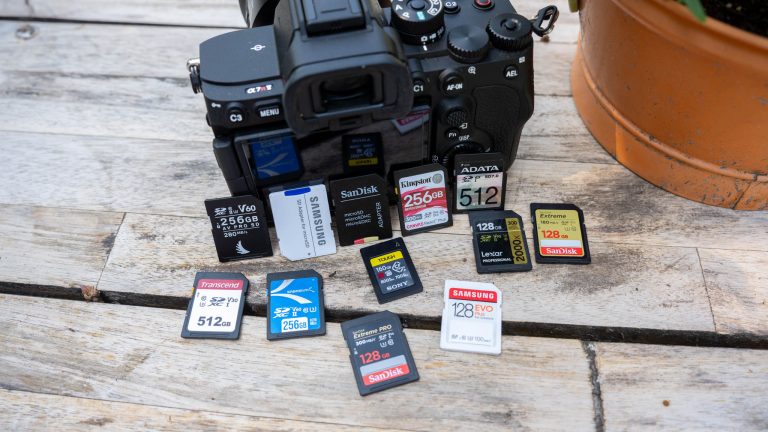
NZXT H9 Flow
POSITIV
Tolles Design
Hervorragender Airflow und Temperaturen
Sehr viele Lüfterplätze
Viel Platz für Radiatoren, Lüfter, CPU Kühler und lange Grafikkarten
Das zwei Kammern-Design erleichtert das Kabelmanagement
Sehr gute Verarbeitungsqualität
Vernünftige Lüfter vorinstalliert
NEGATIV
Kein “Haltepin” fürs Mainboard vorinstalliert
95