Start Blog Seite 94

Wie gut ist eine 39€ mechanische Tastatur? Die TECURS Gaming Tastatur im Test

0

Mechanische Tastaturen sind recht teuer, aber gut. Wobei dies nicht stimmen muss. Gerade wenn du nicht auf eine spezielle Marke wert legst, dann gibt es einige gute Tastaturen zu fantastische Preisen.

Die TECURS Gaming Tastatur ist die günstigste mechanische Tastatur die ich bisher im Test hatte. Die TECURS Gaming Tastatur ist zum Zeitpunkt des Tests für gerade einmal 39€ erhältlich.

39€ für eine auf den ersten Blick vernünftig aussehende mechanische Tastatur, klingt doch gut oder? Versuchen wir genau diese Frage im Test zu klären!


Wie gut ist eine 39€ mechanische Tastatur? Die TECURS Gaming Tastatur im Test

Die TECURS Gaming Tastatur setzt auf ein sehr minimalistisches Design, welches mir aber gut gefällt.

So ist die TECURS Gaming Tastatur eine kleine 60% Tastatur, die auf einen sehr schmalen Rahmen setzt. Hierdurch ist diese kaum größer als das eigentliche Tastenfeld.

Das Gehäuse besteht, dem Preis entsprechend, natürlich aus Kunststoff. Dieser ist aber auch “okay”. So lässt sich die Tastatur nicht verwinden und wirkt allgemein recht steif.

Generell macht die Verarbeitung alles andere als einen schlechten Eindruck. Wir haben sogar ein abnehmbares Kabel, welches auf USB-C setzt, klasse!

Natürlich verfügt die TECURS Gaming Tastatur auch über eine RGB Beleuchtung, die du direkt über die Tastatur steuerst. Die Beleuchtung ist recht hell, aber die Beleuchtungs Modi und Farben zur Auswahl sind etwas limitiert.


60% Formfaktor nichts für jedermann

Die TECURS Gaming Tastatur setzt auf den so genannten 60% Formfaktor. Hierbei wird die Tastatur absolut auf das Minimum zusammengeschoben.

Es gibt kein Nummernpad, keine F-Tasten und auch keine Pfeiltasten, ohne dass du die FN Funktionalität nutzt. Entsprechend verfügt die Tastatur auch über keine Media-Tasten, Drehräder oder Ähnliches.

Dieses Format macht aus meiner Sicht im normalen Alltag wenig Sinn. Dieser ist primär für minimalistische Setups und Spieler von Shootern. Gerade im Profi-ESport Segment ist dieses Format durchaus beliebt, da du deine Maushand etwas “mittiger” halten kannst, ohne mit der Tastatur zu kollidieren.


Layout

Die TECURS Gaming Tastatur setzt auf das klassische ISO QWERTZ Layout. Wir haben hier also eine „deutsche“ Tastatur mit großer Enter Taste, ÜÖÄ usw.

Eine Besonderheit ist die FN Taste am rechten unteren Rand der Tastatur. Die FN Taste gibt dir Zugriff auf die F Tasten, welche entsprechend mit 1234567 usw. doppelt belegt sind, wie auch weitere Tasten wie Entfernen, welche z.B. mit “N” doppelt belegt ist.


Taster

Die TECURS Gaming Tastatur setzt auf “Blaue” Mechanische Taster. Es gibt hier keine Informationen was für Blaue Mechanische Taster verbaut wurden.

Was bedeutet aber “Blaue Mechanische Taster?” Die Farbe bei mechanischen Tastern ist eine Anspielung auf die Charakteristik der Taster.

  • Rot = Linearer Taster, vom Betätigen bis zum Anschlag gibt es ein gleichmäßiges Druckgefühl.
  • Braun = Taktiles Druckgefühl, beim Betätigen gibt es am Auslösepunkt einen merkbaren Widerstand.
  • Blau = Taktiles Druckgefühl + Klick, beim Betätigen gibt es am Auslösepunkt einen merkbaren Widerstand und einen hörbaren Klick.

Drückst du eine Taste bei der TECURS Tastatur hat diese ca. 4mm Weg, ehe sie anschlägt. Allerdings wird bereits bei +- 2 mm der Druck registriert. Hier spürst du einen leichten Widerstand und einen hörbaren hellen Klick.

Genaue technische Daten zu den Tastern konnte ich leider nicht finden. Dies scheinen aber recht generische Blue Taster zu sein. Die Taster sind allerdings mit “H & J” beschriftet. H & J ist mir keine bekannte Firma und auch Google fand nichts besonders Aufschlussreiches.


Das Tippgefühl

Das Tippgefühl auf der TECURS Gaming Tastatur ist gar nicht übel! Das liegt primär an dem recht guten und stabilen Gehäuse. Dies stellt eine gute Basis dar.

Die blauen Taster an sich sind okay. Es sind ganz klar nicht die besten Taster die ich jemals hatte. So fühlen und vor allem hören sich die Federn etwas unsauberer an. Wir haben so ein leichtes “Pling”. Allerdings laufen die Taster an sich recht weich und flüssig, was gut ist.

Auffällig ist vor allem das Klickgeräusch. Dieses ist hier nicht sonderlich laut! Die Tastatur hat ein sehr dezentes Klicken, das vielleicht etwas sauberer klingen könnte. Allerdings viele mechanischen Tastaturen mit blauen Schaltern übertreiben es mit der “Klick” Lautstärke auch etwas.

Unterm Strich ist das Tippgefühl echt okay, wenn nicht sogar gut! Ich hatte hier schon Marken Tastaturen in den Fingern, welche deutlich weniger wertig wirken. Ganz ehrlich, ich könnte meine gesamten Artikel auf der TECURS Gaming Tastatur schreiben, ohne meckern zu müssen.

Allerdings ist das 60% Layout natürlich fürs Tippen eher suboptimal. Vor allem das Fehlen von Pfeiltasten war für mich störend. Aber dies ist natürlich Geschmackssache und gerade beim Gaming muss dies nicht störend sein. Würde ich primär CS GO oder Ähnliches spielen, dann würde ich vermutlich weniger über das Layout meckern.

Rein technisch ist die Tastatur aber tadellos. Auch der Klang geht in Ordnung! Nein, es ist nicht die leiseste Tastatur, aber sie ist auch nicht extrem laut oder störend.

Auch die großen Tasten wie die Leertaste gehen völlig in Ordnung. Ja, diese klingen etwas hell, aber sind okay stabilisiert und sind auch nicht extrem.

Ich würde lediglich eine gesonderte Handballenauflage empfehlen. Die Tastatur ist zwar nicht übermäßig hoch, aber ohne Handballenauflage finde ich das Tippen etwas unangenehm.


Fazit

Du kommst mit dem 60% Format klar und willst möglichst günstige Tastatur? Dann ist die TECURS Gaming Tastatur echt keine schlechte Wahl!

Es ist beeindruckend, wie gut diese Tastatur für +- 40€ (zum Zeitpunkt des Tests) ist. Klar, es gibt bessere mechanische Tastaturen. Vor allem die Taster sind eher durchschnittlich, aber völlig brauchbar.

TECURS Gaming Tastatur, Mechanische Tastatur 60% TKL QWERTZ Blaue...

  • Gutes Gehäuse
  • Mechanische Taster
  • RGB Beleuchtung (wenn auch nicht viele Lichtmodi)
  • Ordentlicher Klang beim Tippen
  • USB C Port
  • 60% Formfaktor gewöhnungsbedürftig

Und das ist das Fazit, die TECURS Gaming Tastatur ist absolut brauchbar! Ich würde aber auch empfehlen, dir mal die Redragon 75% mechanische Tastatur anzusehen. Diese hat ein alltagstaugliches 75% Format und Hot-Swap Taster, ist aber im Kern nicht viel besser als die TECURS und etwas teurer.

ON1 Photo Raw 2023, ein Geheimtipp für die Foto-Bearbeitung?

2

In den letzten Jahren hat Adobe Lightroom immer mehr ernsthafte Konkurrenten bekommen. Die bekanntesten sind hier sicher Luminar Neo und DxO PhotoLab 6.

Allerdings gibt es einen weiteren interessanten Konkurrenten, welcher ebenfalls viel mit KI Featuren wirbt: ON1 Photo RAW 2023.

So soll Photo RAW 2023 “The Ultimate Raw Photo Editor” sein. Dies vor allem durch eine Mischung aus einfacher Nutzung, einem großen Funktionsumfang und AI Featuren, wie eine AI basierte Maskierung usw.

Wollen wir uns doch einmal ON1 Photo Raw 2023 näher im Test ansehen!

An dieser Stelle vielen Dank ON1 für das Zurverfügungstellen einer Lizenz für diesen Artikel.


ON1 Photo Raw 2023 Test, die UI

ON1 Photo Raw 2023 ist wie Adobe Lightroom und Luminar Neo ein Fotobearbeitungs-und Verwaltungs- Programm.

Allerdings im Gegensatz zu Lightroom setzt ON1 nicht auf eine zentrale Foto Bibliothek. Anstelle dessen kannst du deine Bilder frei im Explorer verwalten und sortieren. Anschließen kannst du diese Ordnerstruktur einfach mit ON1 Photo Raw aufrufen und durchsuchen.

Es muss also in diesem Sinne nichts importiert werden, sondern du lädst deine bestehende Ordnerstruktur. Dabei nutzt ON1 Photo Raw eine nicht “zerstörerische” Bearbeitung. Änderungen die Du bei Bildern durchgeführt ändern nicht das Original Bild, sondern werden in einer Datenbank gespeichert. So wird für jedes Bild im gleichen Ordner eine “ON1-Datei (.on1)” mit den Änderungen angelegt.

Willst du ein bearbeitetes Bild weiter verwenden, dann musst du dieses über ON1 Photo Raw 2023 exportieren. Das Original wird aber nie kaputt gemacht und könnte im Notfall auch problemlos in anderen Programmen bearbeitet werden.

ON1 Photo Raws Benutzeroberfläche ist an sich relativ einfach gestaltet. Hier und da würde ich mir etwas größere und schönere Icons wünschen, gerade das ICON für den Wechsel zwischen Bearbeitungsansicht und Bibliothek ist etwas “versteckt” und kann schnell übersehen werden (es befindet sich oben rechts).

Die UI ist dabei in diese zwei Bereiche unterteilt.

Zum einen hast du deine Bibliothek, bei welcher du einfach durch eine Ordnerstruktur hindurchklicken kannst und jeweils die Vorschau der Bilder sehen kannst. Bilder lassen sich hier markieren, mit Sternen bewerten usw.. Entsprechend kannst du später auch die Bilder nach diesen Kriterien filtern.

Doppelt klickst du ein Bild an, dann wird dieses im Editor geöffnet.


Der Editor

Der Editor von ON1 Photo Raw 2023 ist zunächst in drei Bereiche unterteilt. Links haben wir eine Leiste mit diversen Filtern, Effekten und Styles die du auf die Schnelle anwenden kannst.

In der Mitte sehen wir in groß das zu bearbeitende Bild und am rechten Rand haben wir die Schieber zum Verstellen von Belichtung, Kontrast, Lichter usw.

Der Umfang an Bearbeitungsoptionen ist hierbei groß und gut. Ich würde sagen wir sind hier +- auf einem Level mit Adobe Lightroom.

Die Übersichtlichkeit, wenn man einmal etwas durchgestiegen ist, passt auch. So verstecken sich einige weitere Optionen unter “Ebenen”.

Ebenen kannst du ON1 Photo Raw eher als “Bearbeitungsebenen” betrachten. So wird hier in Folgendes unterteilt:

  • Entwickeln (die Standard Anpassungen)
  • Effekte
  • Himmel
  • Porträt
  • Lokal

Entwickeln umfasst die üblichen Anpassungen, Kontrast, Helligkeit, Schärfe usw.

Zu den Effekten und Himmel und Porträt kommen wir noch später. Lokal ist einfach ein „Pinsel“ -Werkzeug mit dem du einfach die Korrekturen aus “Entwickeln” nochmals gesondert in gewissen Bereichen anwenden kannst.

Neben den hier gezeigten Einstellungen haben wir natürlich noch Anpassungen wie das Zuschneiden von Bildern oder das Entfernen nicht gewünschter Objekte usw.


Porträt

ON1 Photo Raw 2023 bringt einige Porträt spezifische Optionen mit. Das Programm erkennt automatisch Gesichter in Bildern und erlaubt dir ein einfaches Bearbeiten.

  • Haut glätten
  • Gesicht Helligkeit anpassen
  • Gesicht schlanker machen
  • Größe der Augen anpassen
  • Augenhelligkeit anpassen
  • Aufhellen des Augen “Weiß”
  • Augendetails hervorheben
  • Augenringe ausgleichen
  • Augenbrauen verbessern
  • Zähne Aufhellen
  • Lippen Sättigung verbessern
  • Lippenhelligkeit
  • Lippenfarbe

Dabei erkennt Photo Raw 2023 automatisch wo das Gesicht, die Augen usw. sind. Dies funktioniert auch zu 99% sehr gut!

Dies erlaubt eine schnelle und einfache Anpassung von Porträts. Ich würde es hier nicht übertreiben, aber ein leichtes Aufhellen des Gesichts, Augen usw. geht eigentlich immer.


Himmel austauschen

ON1 Photo Raw 2023 beherrscht auch das automatische Erkennen vom Himmel und seinen Austausch.

Dies funktioniert hier auch mit einem Klick und ON1 bietet dir einen Haufen an “Himmelvorlagen”.

Das Ganze funktioniert gut und es wird nicht nur stumpf der Himmel getauscht, sondern auch die Belichtung usw. entsprechend der Stimmung angepasst. Hast du Bäume vor dem Himmel kann das Ergebnis etwas schwanken. Am besten gehts mit RAW Dateien.

Ich finde, dass ON1 schönere Himmel Presets mitbringt, aber hier und da meine ich, dass der Algorithmus von Luminar Neo etwas besser mit Bäumen usw. umgeht.


Effekte, eins der Highlights von ON1

Unter Effekte ist eine ganze Sammlung von “Effekten” und Optionen zur Bearbeitung versteckt, welche eins der Highlights von ON1 Photo Raw 2023 ist.

Du willst ganz Stumpf einen Rahmen um dein Bild machen? Kein Problem!

Du willst eine Farbe durch eine andere Farbe ersetzen? Auch kein Problem, einfach die Farbe im Bild wählen und die neue Farbe wählen, fertig.

Du willst Sonnenstrahlen oder Ähnliches ins Bild einfügen? Auch kein Problem, alles mit einem Klick machbar.

Du willst die Haut noch besser glätten, Schönheitsfehler entfernen usw.?

Von diesen Effekten und „Möglichkeiten“ gibt es noch Dutzende.

  • Antik
  • Bleich-Bypass
  • Dynamischer Kontrast
  • Farbbalance
  • Farbe ersetzen
  • Farbeinstellung
  • Farben verbessern
  • Filmkorn
  • Foto Filter
  • Geteilter Ton
  • Hautretusche
  • HDR-Look
  • Kanal Mixer
  • Kreuzprozess
  • Kurven
  • Leuchten
  • LUTs
  • Objektiv-Unschärfe
  • Rahmen
  • Rauschreduzierung
  • Schärfung
  • Schmutzig
  • Schwarz-Weiß
  • Sonnenschein
  • Sonnenüberstrahlung
  • Texturen
  • Tonwerte verbessern
  • Verwischen
  • Vignette
  • Vintage
  • Wetter

Es gibt hier also einige Optionen.


AI- Select

Ein anderes spannendes Feature von Photo Raw 2023 ist die Möglichkeit Objekte in Bildern einfach auszuwählen und gesondert voneinander zu bearbeiten.

Dies klappt auch durchaus gut! So kannst du einzelne Objekte ohne manuelles Maskieren schnell unabhängig bearbeiten.

Dies funktioniert natürlich besser, wenn es etwas tiefe in den Bildern gibt und sich Objekte klar voneinander abgrenzen usw.


AI Auto, die beste automatische Anpassung

Eins meiner Highlights von ON1 Photo Raw 2023 ist die „AI Auto“ Funktion. Fast alle aktuellen Fotobearbeitungsprogramme bringen eine “Automatische” Bearbeitungsfunktion mit. Diese passt Bilder mit einem Klick an, mal besser, mal schlechter.

Für mich ist diese “Auto” Funktion meist der Startpunkt, von dem ich manuell weiter mache.

Allerdings ist die Auto-Funktion von ON1 Photo Raw 2023 die bisher beste, die ich gesehen habe! Diese liefert aus meiner Sicht schönere Ergebnisse als Lightroom und Luminar AI.

Willst du also nicht groß Bilder bearbeiten, dann kommst du bei ON1 mit der “AI Auto” Funktion erfreulich weit.


Rauschreduzierung

Natürlich bringt ON1 Photo Raw 2023 auch eine Rauschreduzierung mit. Diese besitzt mehr Einstellungsmöglichkeiten als bei Lightroom oder Luminar.

Ich würde sagen, die Rauschreduzierung ist etwas besser als bei Luminar Neo und Lightroom, kann aber nicht ansatzweise mit DXO Pure RAW 2 mithalten.


Performance

Ich nutze ON1 Photo Raw 2023 auf einem sehr fähigen PC:

  • AMD Ryzen 7950X
  • 64GB RAM
  • SSD
  • Nvidia RTX 3060Ti
  • Windows 11

Viel schneller geht es aktuell kaum. Grundsätzlich scheint Photo Raw 2023 nicht übermäßig leistungshungrig sein, gerade beim RAM Bedarf.

Allerdings ist Photo Raw 2023 auch nicht übermäßig schnell! Effekte, KI Berechnungen, das “Speichern” von Änderungen und gerade das Anwenden von Presets kann recht lange dauern.

Das Verschieben von Reglern, wie Helligkeit usw., hingegen geht komplett flüssig.

Unterm Strich fühlt sich Photo Raw 2023 flotter an als Luminar Neo, aber langsamer als Lightroom.


Fazit

Es gibt aktuell unheimlich viele spannende Foto-Bearbeitungsprogramme auf dem Markt. Diese sind dabei im Kern alle sehr ähnlich und du kannst mit allen gute Fotos erreichen.

So ähneln sich ON1 Photo Raw 2023 und Luminar Neo stark.

ON1 Photo Raw 2023 bietet viele Bearbeitungsmöglichkeiten, Effekte und Feature. Hinzu kommt eine leichte Nutzung von AI Funktionen bei der Bearbeitung von Porträts und dem Maskieren. Besonders aber bei der sehr guten “Auto-Bearbeitungs-Funktion”.

Dies ist auch neben den vielen “Effekten”, wie dem Austausch von Farben usw. ein meiner Highlights an ON1 Photo Raw 2023.

Du kommst hier bei der Bearbeitung mit einem Klick schon sehr weit! Weiter als bei Lightroom und Luminar. Auch die Qualität der generellen Bearbeitung und der Effekte ist klasse. Willst du mehr machen, dann bietet die Photo Raw 2023 extrem viele Optionen. Du hier sehr tief in die Bearbeitung eintauchen.

Was macht ON1 Photo Raw 2023  besser und was schlechter als Luminar Neo oder Adobe Lightroom?

ON1 Photo Raw 2023 wirkt zu teilen etwas professioneller als Luminar Neo. Damit meine ich den Style der Benutzeroberfläche und auch das etwas höhere Arbeitstempo und den Tiefgang der Bearbeitungsoptionen.

Allerdings ist dies auch ein Nachteil, so wirkt die Benutzeroberfläche teils etwas altmodischer als bei Luminar Neo. Ebenso sind die AI Feature bei Luminar Neo noch einen hauch besser.

Es ist schwer zu sagen wer hier die bessere Wahl ist!

Lightroom hebt sich wiederum ein gutes Stück ab. Lightroom ist professionell und schnell (sehr schnell). Abseits vom Import ist das Arbeitstempo extrem hoch und die Bearbeitung geht flott von Hand. Allerdings mangelt es Lightroom viele der Spielereien und AI Feature, Gesichter schmäler machen, Himmel austauschen usw.

Ich würde dir definitiv empfehlen dir mal ON1 Photo Raw 2023 mal auszuprobieren, gibt eine 14 Tage Testversion, gerade wenn dir Luminar Neo etwas zu “verspielt” ist.

Steam Deck als Desktop PC? Ausreichend schnell? Stromsparend? Und gut zu nutzen?

2

Mittlerweile ist das Steam Deck recht gut verfügbar und dies auch weiterhin zu einem sehr fairen Preis. Aktuell geht es bereits ab 419€ los.

Dabei ist das Steam Deck aber viel mehr als nur eine Spielekonsole. Im Kern ist das Steam Deck ein vollständiger PC mit normalem AMD Prozessor. Theoretisch kannst du sogar Windows auf diesem installieren.

In diesem  kleinen Artikel möchte ich einmal der Frage nachkommen ob das Steam Deck auch wirklich als “PC” nutzbar ist. Also für produktive Anwendungen, Textverarbeitung, generelles Webbrowsen usw. Und falls ja, wie gut dieses für diesen Zweck geeignet ist.


Mit Dock durchaus am Desktop nutzbar

Um das Steam Deck als “richtigen” Desktop PC nutzen zu können benötigst du ein Dock, welches den einen USB C Port des Steam Decks in verschiedene USB Ports, Monitor-Anschluss usw. aufspaltet.

Valve bietet ein eigenes Steam Deck Dock an https://store.steampowered.com/steamdeckdock

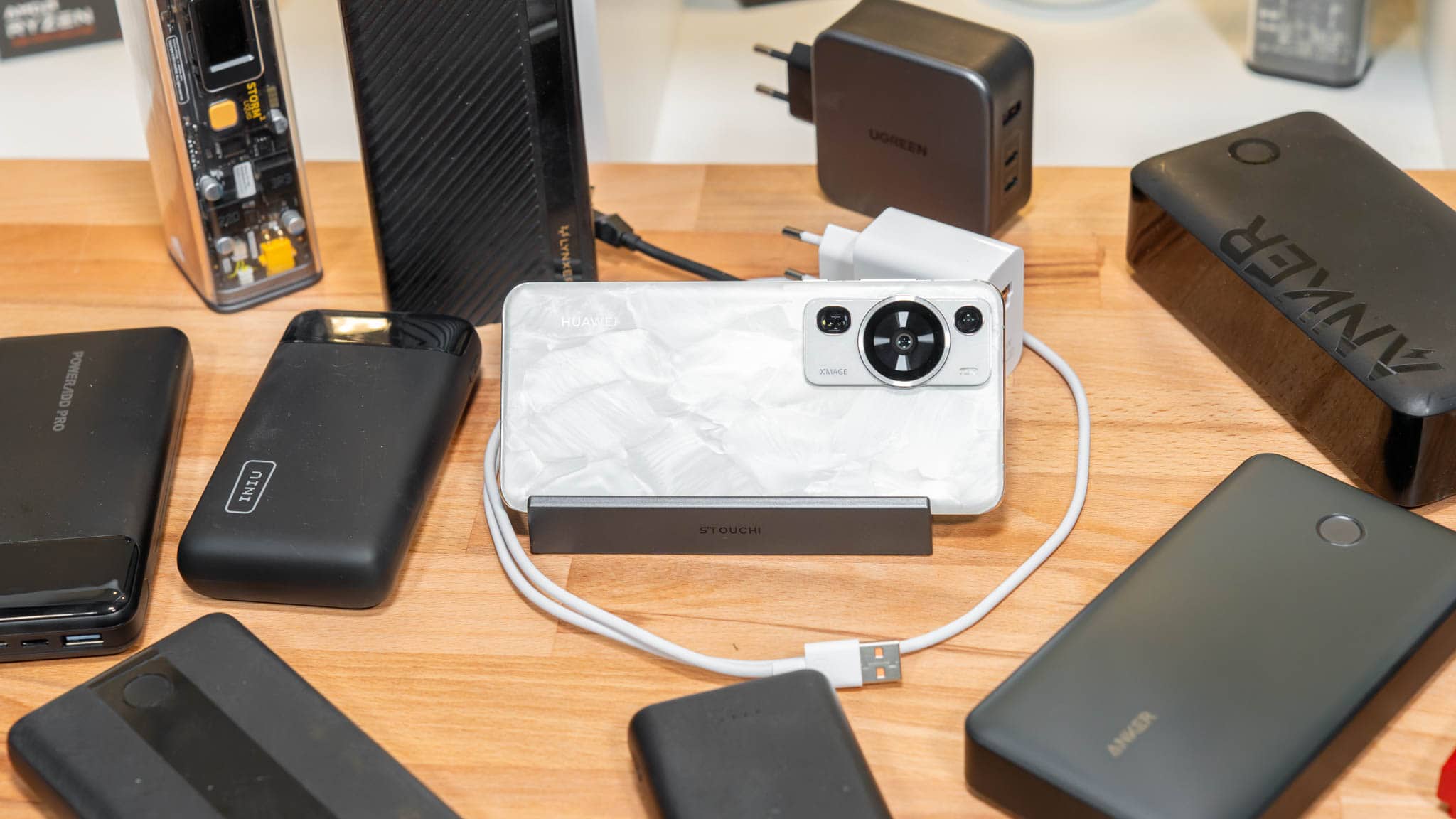
Mit 99€ ist dieses aber recht teuer, aber sicherlich gut. In diesem Artikel nutze ich allerdings das Stouchi Steam Deck Dock. Dieses ist für unter 50€ zu bekommen und kann im Kern das gleiche wie das Original Dock.

Hast du für dein Notebook ein generisches USB C Dock, dann ist dieses auch für das Steam Deck geeignet. Das Steam Deck ist hier nicht wählerisch.

Das Stouchi Steam Deck Dock funktionierte in meinem Test gut, auch wenn ich nicht das beiliegende Ladegerät verwendet habe.

Steam Big Picture nicht für mehrere Monitore gemacht

Startest du das Steam Deck, dann begrüßt dich die Steam Benutzeroberfläche. Diese ist natürlich in keiner Weise produktiv zu nutzen. Diese ist vollständig aufs Gaming ausgelegt.

Diese Benutzeroberfläche unterstützt auch keine Multi-Monitore. Hast du mehrere Monitore (einen externen Monitor und den internen) mit dem Deck verbunden, dann erhältst du nur auf einem Monitor Bild.


In den Linux Modus wechseln

Allerdings bindet Valve dich beim Steam Deck nicht nur an den “Steam Big Picture” Modus, sondern du kannst auch in den normalen linux Desktop wechseln.

  • “Steam” Taste betätigen
  • Start/Herunterfahren drücken
  • Zum Desktop-Wechseln auswählen

Anschließend hast du einen klassischen Linux Desktop vor dir KDE Benutzeroberfläche.


In der Praxis

In meinem Büro habe das Steam Deck für diesen Test mehrere Tage lang als meinen primären Desktop-PC für das Schreiben von Texten, generelles Websurfen, Recherchieren usw. genutzt.

Entsprechend habe ich einen ganz guten Eindruck, wie “Praxistauglich” das Steam Deck als “Arbeits-PC” ist.

Hier gibt es sehr viel Positives, aber auch etwas Negatives zu berichten.


Linux ist “okay”

Linux ist oft so eine Sache, auch hier. Bist du auf Microsoft Office, die Adobe Programme oder andere spezielle Programme angewiesen, dann hast du natürlich Pech gehabt.

Im Allgemeinen lief aber das auf Arch Linux basierende Steam OS gut und unproblematisch! Ich denke auch, dass die meisten Nutzer, die noch nie Linux genutzt haben, mit dem Betriebssystem klar kommen werden.

Alles ist soweit gut geordnet und Linux zeigte sich hier von seiner unproblematischen Seite.

Allerdings ist Steam OS im Desktop-Modus hässlich! Vielleicht ist hässlich etwas übertrieben, aber es ist klar sichtbar, dass Valve keine große Energie in einen schönen Skin für seine Desktop-Oberfläche gesteckt hat. Alles wirkt sehr Basic und altmodisch. Sicherlich könnten wir auch argumentieren, dass es übersichtlich ist, aber eine Distribution wie Ubuntu oder Manjaro wird in der Regel schon etwas schicker aussehen.

Die größte Besonderheit hier ist aber das Terminal. Du solltest dieses nicht nutzen! Ja, für eine Linux-Distribution ist dies was Ungewöhnliches. Ja, du kannst das Terminal nutzen, aber wir haben einige Besonderheiten.

So hat Steam OS kein Passwort, als einfaches Beispiel.

Auch sind einige Ordner schreibgeschützt, was du aufheben kannst, aber dann riskierst du Steam OS bzw. den “Steam Big Picture” Modus zu zerschießen. Daher lautet die Empfehlung alles über die UI zu machen.

So gibt es hier für App den App Store “Discover”. Discover ist der vermutlich einfachste (sowohl was die Nutzung, aber auch was das Design betrifft) App Store der Welt, aber er funktioniert. Hier findest du auch die meisten Apps die du brauchen wirst.

So sind hier sämtliche Webbrowser vertreten, Spotify, Telegram, Discord usw.


Performance gut

Das Steam Deck ist ein flottes System, aber sicherlich auch nicht überragend schnell.

  • AMD Zen 2 CPU mit 4 Kernen @ maximal 3,5 Ghz
  • 16GB DDR5 RAM
  • 64GB / 256 GB / 512 GB Speicher
  • AMD RDNA2 Grafikkarte

Dies liest sich erst einmal sehr gut! Auch im normalen Alltag ist das Steam Deck flott unterwegs. Allerdings hier und da merke ich schon einen gewissen Unterschied zu meinem normalen Desktop-PC oder den “High End” Mini PCs.

Habe ich sehr viele Tabs offen und “klinke” einen Tab von den anderen ab wirkt es beim Steam Deck teils etwas träger. Wobei dies auch nicht ganz richtig ist, es gibt hier halt ab und zu so eine minimale „Gedenk-Millisekunde“. Ähnliches gilt für das frische Laden der Youtube Startseite auf einem 4K Monitor, wo die ganzen Vorschauen geladen werden müssen. An meinem regulären Desktop-PC passiert dies sofort, beim Steam Deck kannst du die einzelnen Kacheln “aufploppen” sehen, was aber in weniger als einer Sekunde vorbei ist.

Mein Tipp, dies liegt am vergleichsweise niedrigen Takt der CPU Kerne. Maximal 3,5GHz ist nicht schlecht, aber auch nicht überragend. Vielleicht liegt es auch an der Linux Distro.

Aber ich kann und will nicht zu laut über die Performance meckern. Im Allgemeinen läuft das Steam Deck auch im Desktop Modus mit mehreren Apps parallel super! So habe ich praktisch immer einen Webbrowser mit 10+ Tabs offen, Spotify, Steam, Libre Office und meist den Datei-Manager.

Auch 4K Videos sind kein Problem!

Allgemein habe ich alle Tests mit einem 4K Monitor am Steam Deck durchgeführt, welcher sicherlich etwas mehr “Stress” für das System ist als ein einfacher Full HD Monitor. Umso beachtlicher, dass ich die Leistung als sehr alltagstauglich einstufen würde.


Gaming auf einem großen Monitor?

Prinzipiell kannst du natürlich auch auf einem großen Monitor spielen. Ob du das aber willst steht auf einem anderen Blatt!

Das Steam Deck ist auf 720p Gaming ausgelegt. Einige Spiele werden bei 1080p und niedrigen Details laufen.

Aber wie du erkennen kannst ist dies bei aktuellen Spielen eher knapp. Spiele wie DOTA 2 oder ähnliches werden aber durchaus auch bei Full HD gut laufen, erwarte aber nicht das aktuelle “High End” Spiele bei mehr als 720p gut laufen.


Keine deutsche Sprache

Mittlerweile kannst du zwar Steam OS auf eine deutsche Tastatur umstellen (war in den ersten Versionen noch nicht möglich), aber die deutsche Sprache ist Steam OS weiterhin (07.12.22) nicht mächtig.

Ist dies ein Problem? Es geht, ich kam mit Steam OS soweit gut klar, aber beispielsweise Apps orientieren sich an der Systemsprache für die genutzte Sprache. Auch Webseiten neigen dazu dir immer die englische Version zu präsentieren.

Hier wird es sicherlich Mittel und Wege geben, dies zu “beheben” oder zu umgehen, aber von Haus aus ist es leider so.


Der Standby funktioniert

Etwas was selbstverständlich klingt, aber nicht ist. Der Standby Modus des Steam Decks funktioniert tadellos! Du kannst dieses entweder über das Menü oder über die Taste am Gerät in den Standby schicken. In meiner Nutzungszeit ist dieses auch immer wieder brav aufgewacht.


Stromverbrauch

Gerade in unserer aktuellen Zeit ist der Stromverbrauch wichtiger denn je. Und hier gibt es viel Positives zu vermelden.

Mit ca. 10 Web Browser Tabs geöffnet, Tastatur, einen externen Monitor, dem internen Monitor und einem Video laufen und dem Dock benötigt das Steam Deck gerade einmal +- 20W aus der Steckdose.

Mit reduzierter Last (nur auf dem Desktop) fallen wir auf +- 10W. Unter hoher Last kratzen wir an den 40W.

Diese Werte sind natürlich ohne den externen Monitor gemessen. Aber viel sparsamer kann ein PC eigentlich nicht sein. Um die 20W im normalen Alltag ist sehr wenig.


Fazit

Ja, mit einem Dock ist das Steam Deck durchaus als Desktop-PC für Office und generelle Media-Nutzung gut verwendbar.

Die meisten Limitierungen hier stammen einfach von Linux. Laufen deine Anwendungen unter Linux oder du hast einfach keine “speziellen” Anwendungen, abseits von Open-Office/Web Office, Webbrowser, Spotify usw. dann spricht wenig gegen eine Desktop-nutzung.

Wobei Steam OS natürlich seine Besonderheiten hat. Beispielsweise startet das Steam Deck immer erst in den “Big Picture” Modus und du musst hier manuell in den Desktop wechseln. Du musst ein wenig vorsichtig sein, wenn du das Terminal nutzt (oder auf dieses verzichten und die UI nutzen, Apps zu installieren) und es gibt auch keine deutsche Systemsprache. Du kannst keinen “eigenen” Nutzer Account anlegen usw. In der Praxis ist dies in der Regel kein Weltuntergang.

Die Performance des Steam Decks war bei mir gut, auch wenn es hier und da nicht ganz so super „reaktionsfreudig“ war wie mein großer Desktop PC. Aber im Kern denke ich nicht, dass du dich über die Leistung als Office/Media-PC groß beschweren kannst.

Gaming auf einem großen Monitor ist wiederum was anderes. Das Steam Deck ist einfach für 720p Gaming gemacht. Ja viele Spiele werden auch bei niedrigen Einstellungen und 1080p laufen, aber oft wirst du die Auflösung auf 720p herunter drehen müssen.

Aber unterm Strich geht es! Ich habe das Steam Deck 3 Tage lang in meinem Büro als primären Rechner genutzt um Texte, Mails usw. zu schreiben. Das hat auch wunderbar geklappt und das bei einem Stromverbrauch im Bereich 20W.

Wenn du willst, kann das Steam Deck viel mehr sein als nur eine Spiele-Konsole.

Der Dreame H12 Pro im Test, eine herausragende Putzleistung und besser als Tineco?

Mit dem H12 Pro hat Dreame einen neuen Waschsauger auf den Markt gebracht, welcher unter anderen mit den Top-Modellen von Tineco und Co. konkurrieren soll.

Hierfür setzt Dreame unter anderem auf einen leistungsstärkeren Saugmotor, eine schneller rotierende Bodenbürste und größere Wassertanks. Dabei soll der H12 Pro aber auch leiser  sein und eine höhere Akkulaufzeit bieten (bis zu 35 Minuten).

Aber wie sieht es in der Praxis aus? Kann hier der Dreame H12 Pro überzeugen und wie schlägt dieser sich gegen die Tineco Modelle? Finden wir es heraus!

An dieser Stelle vielen Dank an Dreame für das Zurverfügungstellen des H12 Pro für diesen Test.


Der Dreame H12 Pro im Test

Auf den ersten Blick ist der Dreame H12 Pro ein recht klassischer Waschsauger. So ist zumindest der Aufbau im Kern identisch zu den meisten anderen Modellen auf dem Markt.

Wie haben ein “Stiel-Sauger” Design. Die Elektronik und auch die Wassertanks sind im Stiel des Saugers verbaut, deshalb fällt er recht groß und schwer aus. Letzteres ist aber in der Praxis gar nicht so schlimm, denn der H12 Pro verfügt über eine große Bodenbürste, auf welcher das Gewicht aufliegt.

Entsprechend wirkt der Sauger in der Praxis nicht übermäßig schwer oder klobig.

In der Bodenbürste ist eine große Walze verbaut. Diese ist ein Kernstück der Reinigung. Diese Walze rotiert mit 520 Umdrehungen die Minute und besteht aus einer Art Mikrofaser Material. Diese Walze wird dabei konstant mit Wasser benebelt und arbeitet hierdurch wie ein Putztuch.

Dabei verfügt die Walze des H12 Pro über einen minimalen Abstand zum Rand, wodurch du auch recht dicht an Kanten und Wänden arbeiten kannst.

Im Stiel des Waschsaugers sind zwei Wassertanks verbaut. Wir haben einen 900ml Frischwassertank, der auf der Rückseite des Stiels angebracht ist und einen 700ml Schmutzwasser-Tank.

Beide Tanks sind damit recht groß, entsprechend kannst du mit dem H12 Pro auch lange arbeiten, zumal die Akkulaufzeit ordentlich ist. Dreame spricht hier von bis zu 35 Minuten. Dies ist aber nur im “Öko” Modus.

Geladen wird der Dreame H12 Pro wie üblich über eine Ladeplatte. Diese dient auch der Selbstreinigung und der Trocknung der Walze nach der Arbeit.

Gesteuert wird der Waschsauger über zwei Tasten am Handgriff, wie auch über ein Display das sich gut sichtbar auf der Oberseite des Hauptmoduls befindet.


Wie funktionieren Waschsauger?

Waschsauger wie der Dreame H12 Pro setzen auf zwei Wassertanks, einen Saugmotor und eine rotierende “flauschige” Bürste für die Reinigung.

So wird Wasser aus den Frischwassertank auf die rotierende Bürste gesprüht. Diese ist also mit Wasser getränkt und putzt deinen Boden. Durch die Rotation und den Saugmotor wird überschüssiges Wasser in den Schmutzwassertank abgeführt.

Da konstant Frischwasser nachgepumpt wird, verschmutzt diese Bürste auch nicht dauerhaft, sondern wird im Betrieb konstant “ausgewaschen”. Dies erlaubt dem Dreame H12 Pro nicht nur feucht zu putzen, sondern auch verschüttete Flüssigkeiten oder normalen Staub aufzunehmen. Letzterer wird sogar genau wie Pollen im Wasser gebunden. Klasse!


Saugleistung des Dreame H12 Pro

Der Dreame H12 Pro bietet die mit beste Saug/Putzleistung, die ich bisher bei einem Waschsauger gesehen habe! Dieser ist auf einem Level mit den großen Tineco Modellen, wenn nicht sogar teils darüber.

Starten wir aber am Anfang. Im Kern kannst du mit dem H12 Pro alles saugen und putzen was du auf einem glatten Boden finden kannst.

Ausgelaufene Flüssigkeiten wie Wasser, Cola, Bier sind für den H12 Pro kein Problem, genau wie Fußabdrücke (auch schlammige Pfotenabdrücke) oder klebrige Substanzen wie Marmelade oder Ähnliches.

Aber auch normaler Staub oder Haare kann er aufsaugen. Dabei ist die Saug/Putzleistung fantastisch. Du hast eine Cola-Pfütze? Einmal drüberfahren und zack weg ist diese. Dir ist ein Marmeladebrot heruntergefallen? Brot aufheben, einmal drüber putzen und fertig!

Es ist wirklich erstaunlich wie schnell selbst farbige Flüssigkeiten einfach aufgenommen werden. Einmal drüberfahren und alles ist rückstandslos entfernt.

Ähnliches gilt auch für Haare und Staub. Diese werden in einer befriedigenden Art bereits ein paar cm vor dem Sauger angesaugt und eingezogen.

Zusammengefasst, womit kommt der Dreame H12 Pro gut klar:

  • Ausgelaufene Flüssigkeiten (Cola, Wasser, Bier usw.)
  • Marmelade, Nutella usw.
  • Staub
  • Haare
  • Pollen
  • Schlammige Fußabdrücke

Bei Haaren muss ich allerdings dazu sagen, dass der H12 Pro nicht ideal für sehr große Mengen Haare ist. Diese können sich etwas im Inneren verkleben. Kein großes Problem, kann aber etwas mehr Reinigungsaufwand verursachen.

Bei noch feuchtem Schmutz würde ich von einer annähernd 100%igen Reinigungsleistung sprechen. Eingetrockneter Schmutz ist natürlich um einiges hartnäckiger. Allerdings auch hier schlägt sich der Dreame H12 Pro besser als man vielleicht denkt, auch wenn es mal Punkte gibt die übrig bleiben.

Aber womit kommt der Dreame H12 Pro nicht gut klar?

  • Große Mengen Fettiges
  • Große Partikel

Mit großen Mengen Fettigem tut sich der H12 Pro schwer, was aber für alle diese Waschsauger betrifft. Mayonnaise usw. verklebt einfach die Walze und das ist ganz, ganz schwer zu reinigen.

Fettig ist viel schlimmer als klebrig für einen Waschsauger.

Auch besonders große Dinge funktionieren nicht gut. Also Blätter oder sowas kannst du nicht mit dem H12 Pro einsaugen.

Aber unterm Strich ist die Putzleistung einfach beeindruckend. Der Dreame H12 Pro schlägt hier durchaus den Tineco One S3 und vielleicht auch den One S5, aber das ist schwer genau zu sagen. Ich hatte teils das Gefühl er saugt etwas besser, aber mein One S5 ist auch nicht mehr ganz neu, vielleicht liegt es daran.

Unterm Strich kann ich dir aber eins versprechen. Du hast Haustiere oder Kinder und primär glatten Boden? Glaub mir du willst den Dreame H12 Pro nicht mehr missen. Putzen ist ein elend! Mit einem Waschsauger wird dies so viel angenehmer, gerade wenn dieser so gut ist wie der Dreame H12 Pro. Der H12 Pro ist ideal wenn du Haustiere hast!


Selbstreinigung mit Trocknung

Wenn du den Dreame H12 Pro auf seine Ladestation stellst kannst du eine Selbstreinigung starten. Dabei pumpt der Waschsauger kurz bei voller Leistung Wasser durch die Walze und spült diese frei.

Ab und an musst du diesen auch manuell zerlegen und einige Ecken hinter der Walze reinigen. Aber die Selbstreinigung macht schon 90% der Arbeit und du musst diesen alle X Wochen nur manuell reinigen.

Dabei verfügt die Selbstreinigungsstation des H12 Pro auch über ein Heißluftgebläse. Dieses startet das Trocknen der Walze, was einem muffigen Geruch vorbeugen soll. Und ja dies gelingt auch verglichen mit den Tineco Modellen, welche das nicht haben. Zwar ist der Geruch bei diesen auch kein großes Problem, aber ab und an können diese etwas muffiger riechen, gerade wenn du kein Putzmittel benutzt.


Kann der Dreame H12 Pro auch Teppiche saugen?

Grundsätzlich ist der Dreame H12 Pro nur für glatte Böden. Er kann auch für Teppiche genutzt werden, diese kann er aber nicht in der Tiefe reinigen, sondern frischt sie lediglich auf. Vergleichbar, als würdest du den Teppich mit einem feuchten Tuch abrubbeln.

Verschüttete Flüssigkeiten können so durchaus “herausgearbeitet” werden, aber für eine richtige Teppichreinigung brauchst du weiterhin einen normalen Staubsauger.


Flüssigkeiten Aufsaugen?

Zwar ist dies kein “empfohlener” Einsatzzweck, aber du kannst den H12 Pro auch nutzen, um kleinere Mengen ausgelaufener Flüssigkeit absaugen.

Ist mal eine Flasche umgekippt, ist dies also kein Problem.


Fazit

Du hast Kinder oder Hunde? Dann ist ein Waschsauger aus meiner Sicht fast schon Pflicht. Es ist unglaublich wie gut die Modelle von Tineco und auch Dreame den Boden reinigen und vor allem wie einfach.

So hast du den Dreame H12 Pro immer einsatzbereit auf seiner Ladestation stehen. Passiert ein Unfall, kannst du dir diesen schnell schnappen, putzen und ihn wieder weg packen.

Dabei ist die Putz und auch die Saugleistung hervorragend! Ausgelaufene Flüssigkeiten, auch zuckerhaltig, kein Problem, einmal drüber und fertig.

Klebrige Marmelade auf den Boden getropft? Kein Problem? Die Kinder oder Tiere sind mit schlammigen Füßen über den weißen Fliesenboden gelaufen? Kein Drama mehr!

Der Dreame H12 Pro bietet hier die mit beste Putzleistung die ich in diesem Bereich gesehen habe! Ich würde zwar weiterhin ihn nicht als Ersatz für einen regulären (Akku-) Staubsauger betrachten, aber er kann 90% der Aufgaben eines solchen perfekt erledigen.

Dabei ist die Steuerung auch dank des Displays auf der Oberseite absolut problemlos und die Selbst- Reinigungsstation ist Spitzenklasse, gerade mit der Trocknungsfunktion.

Der Dreame H12 Pro ist leider kein günstiges Gerät und eine Anschaffung im Preisbereich 500€ muss gut überlegt werden. Allerdings ist der H12 Pro ein wirklich gutes Gerät was absolut zur Spitze in diesem Bereich gehört.

Dreame H12 Pro
Herausragende Putzleistung
Große Tanks
Auch zum Aufsaugen von Flüssigkeiten
Mit Heißluft-Trocknung
Mit praktischem Display
Selbstreinigungsfunktion
NEGATIV
Gehobener Preis
95

Die EarFun Air Pro 3 im Test, viel Bass, neuer LC3 Codec und über App anpassbar!?

Mit den Air Pro 3 hat EarFun neue true Wireless Ohrhörer auf den Markt gebracht, welche ein gewisses Hit Potenzial haben. So ist EarFun mittlerweile schon ausreichend bekannt für seine wirklich guten und nicht zu teuren True Wireless Ohrhörer.

Die Air Pro 3 lesen sich extrem interessant. So setzen diese auf den hochwertigen Qualcomm QCC3071 SoC für die Bluetooth Kommunikation, welcher neben aptX auch den neuen LE Audio Standard und den LC3-Codec unterstützt.

Zudem soll ein neues Noise Cancelling, verbessertes 6-Mikrofon-Array und noch bessere 11mm Treiber genutzt werden.

Liest sich doch toll, aber klingen die EarFun Air Pro 3 auch so toll? Finden wir genau dies im Test heraus!

An dieser Stelle vielen Dank an EarFun für das Zurverfügungstellen der Air Pro 3 für diesen Test.


Die EarFun Air Pro 3 im Test

Was den Aufbau und das generelle Design betrifft, sind die EarFun Air Pro 3 recht klassische true Wireless Ohrhörer. So setzen diese wie üblich auf eine kleine Ladebox, in welcher diese geliefert und geladen werden.

Die Ladebox ist mit 60 x 50 x 30,5 mm und einem Gewicht von 52,7g inklusive Ohrhörern (41,8g ohne Ohrhörer) angenehm kompakt.

Diese besteht äußerlich aus einem sehr einfachen Kunststoff, welcher sich aber auch nicht schlecht anfühlt. In der Ladebox steckt ein 520 mAh großer Akku, der die Ohrhörer 4,x mal laden kann.

Ist der Akku in der Ladebox leer, dann lässt dieser sich via USB C oder auch kabellos auf einem entsprechenden Ladepad laden. Letzteres ist in dieser Preisklasse keine Selbstverständlichkeit.

Die Ohrhörer selbst setzen auf ein in-Ear Design mit Silikon Ohr-Aufsätzen. Die Rückseite der Ohrhörer ist dabei mit einer Art metallischem Kunststoff verkleidet, was durchaus schick aussieht!

EarFun verzichtet dabei auf Tasten. Anstelle dessen setzen die Ohrhörer auf eine Touch Steuerung.


Tragekomfort

Die EarFun Air Pro 3 sind recht normale True Wireless Ohrhörer was Form und Tragekomfort angeht.

Vielleicht hat der Ohrkanal einen etwas höheren Durchmesser, aber im Kern bin ich mit dem Tragekomfort zufrieden. Ich würde diesen mit einer “2” bewerten. Vielleicht, wenn du super schmale Ohren hast, dann sind diese weniger etwas für dich. Aber ansonsten passt alles.


Der neue LC3 Codec

Die EarFun Air Pro 3 unterstützen den neuen Bluetooth LC3 Codec. Was bedeutet das?

Normalerweise kommunizieren Bluetooth Geräte mithilfe des so genannten SBC Audio Codec. Dieser wird von allen Bluetooth Geräten unterstützt und liefert an sich eine recht gute Audioqualität (besser als ihm oft nachgesagt wird).

Es gibt auch den alternativen aptX Codec, dieser ist allerdings „proprietär“ und wird nicht von allen Smartphones unterstützt und ist in der Regel an den Hersteller Qualcomm gekoppelt.

LC3 ist nun der neue offizielle Audio-Codec von Bluetooth, welcher noch von wenigen Geräten unterstützt wird, aber in Zukunft langsam zum Standard werden sollte.

Was für Vorteile hat LC3? LC3 kommt mit weniger Bandbreite aus (192 kbit zu 345 kbit) und liefert dabei eine bessere Audioqualität. Theoretisch ist also der Klang besser und dank der niedrigeren Bandbreite die Reichweite höher, die Verbindung stabiler und nicht zu letzt auch der Energie bedarf niedriger.

Hier findest du ein kleines Video der Bluetooth-Macher, die das einmal erklären: https://www.bluetooth.com/de/bluetooth-resources/the-lc3-difference/

Die Air Pro 3 unterstützen natürlich auch ältere Geräte mit dem SBC Codec bzw. aptX.


ANC und Ambient Sound

Das ANC der Air Pro 3 ist ordentlich, aber auch nicht absolut überragend. Ich denke, es ist auf einem durchschnittlichen Level für Ohrhörer dieser Klasse.

Dunkle Geräusche, Brummen und Surren werden sehr gut reduziert oder sogar meistens entfernt. Hellere und komplexere Geräusche, Stimmen, Klickern usw. wird aber nur leicht gedämpft. Im Gegenzug gibt es aber auch kein weißes Rauschen oder Ähnliches.

Ganz gut gefällt mir der “Ambient Sound “ Modus, bei welchem Hintergrundgeräusche verstärkt werden, sodass du beispielsweise Durchsagen noch hören kannst.

Die Air Pro 3 verstärken dabei nicht extrem stark, aber haben eine extrem geringe Verzögerung.


Klang, mit der App anpassbar

EarFun bietet für die Air Pro 3 bzw. allgemein für ihre neueren Ohrhörer eine App an. In dieser App kannst du nicht nur zwischen ANC Modi hin und her schalten oder den “Gaming”-Modus einschalten.

Du kannst auch den Klang mithilfe eines einfachen 6-Band EQ noch nach deinen Wünschen anpassen. Sollten die Ohrhörer also von Haus aus nicht ganz deinen Geschmack treffen, dann ist dies kein Weltuntergang.


Klang, Bassbomber wie aus dem Bilderbuch

Bei der Klangbeschreibung beziehe ich mich auf den “Standard” Klang ohne EQ Einstellungen über die App.

Direkt gesagt, die EarFun Air Pro 3 sind Bassbomber. Diese haben einen recht warmen und tiefenfokussierten Klang. Nicht ganz verwunderlich, denn wir haben mit “11-mm-Wool-Verbundtreibern” recht große Treiber, welche oft zu einem etwas wärmeren Klang neigen.

Gehen wir aber geordnet vor und starten bei den Höhen. Ich habe an den Höhen wenig auszusetzen. Diese sind trotz des Bass-Fokus recht klar und sauber spielend. Wir haben zwar eine gewisse Grundwärme in den Höhen, aber das geht in Ordnung bei den Air Pro 3. Allerdings sind dies auch nicht die brillantesten Ohrhörer. Gerade die oberen Höhen sind recht stark abgerundet. Magst du super brillante oder scharfe Höhen, dann musst du über den EQ etwas nachhelfen oder andere Ohrhörer wählen. Allerdings sind die Höhen auch alles andere als schlecht.

Mit den Mitten wiederum bin ich nicht ganz so zufrieden. Diese wurden doch zugunsten der Tiefen ein gutes Stück abgesenkt. So etwas wird gerne gemacht, um mehr “Fokus” auf die Tiefen zu legen. Bei den Air Pro 3 hat EarFun diese aber für meinen Geschmack etwas stark abgesenkt. Gewisse Stimmen können etwas dünner klingen. Ein Mitten-Boost über den EQ im 500 Hz Bereich tut den Ohrhörern gut und lässt sie um einiges voller klingen.

Kommen wir zum spannenden Punkt, dem Bass. Die Air Pro 3 haben einen sehr warmen Grundton und einen doch stark angehobenen Bass. Dieser hat einen guten Tiefgang und ist natürlich schon recht gewaltig. Allerdings ist der Bass auch nicht super aggressiv. Die Tiefen der Ohrhörer scheinen recht konstant angehoben zu sein, was diesen einen “gleichmäßig” kräftigen Bass verleiht.

Klang gewaltig ist ein Ausdruck, der gut zu den EarFun Air Pro 3 passt! Suchst du Ohrhörer, die ausbalanciert sind, dann sind diese nicht das richtige für dich. Die Air Pro 3 machen Spaß!


Fazit

Du magst einen kräftigen und bassstarken Klang? Dabei willst du technisch moderne Ohrhörer mit der neuesten Bluetooth Technologie, kabellosen Laden und App Support? Du möchtest unter 100€ ausgeben?

Dann willkommen bei den EarFun Air Pro 3!

Sicherlich das Wichtigste an diesen ist der etwas Wärme und bassstarke Klang. Die Air Pro 3 haben einen sehr beachtlichen Tiefgang und ordentlich Wums. Es gibt hier zwar noch extremere und aggressive Modelle, aber die gehören klar zu den bassstärksten Modellen, die ich seit langem im Test hatte.

Sollte dir dies zu viel Bass sein oder du willst sogar noch mehr? Kein Problem! Die Air Pro 3 bieten eine gute App Unterstützung, welche ein freies Anpassen des Klangs erlaubt. Dies ist extrem wertvoll. Klang ist etwas sehr Individuelles und die Möglichkeit, den Klang individuell abzustimmen, ein großer Mehrwert.

Ebenfalls kannst du über die App den genauen Akkustand sehen und auch den ANC und Ambient Sound umstellen.

Das ANC der Air Pro 3 ist genau wie der Ambient Sound Modus soweit okay. Vielleicht hätte ich hier etwas mehr erwartet, aufgrund des Marketings, aber diese liefern hier eine solide Vorstellung für die 70-100€ Preisklasse.

Unterm Strich kommt es also auf deinen Geschmack an. Magst du viel Bass und technisch moderne Ohrhörer? Dann sind die EarFun Air Pro 3 vielleicht das richtige für dich!

EarFun Air Pro 3
POSITIV
Mit App Support
Kräftiger und bassstarker Klang
Klang über App anpassbar
Guter Tragekomfort
Neueste Bluetooth Feature (welche in der Praxis nicht extrem viel bringen, aber nice to have sind)
Solides ANC und Transparenz-Modus
Kabelloses Laden der Ladebox
Kompakte Ladebox
NEGATIV
Nichts für Puristen oder Fans von besonders brillantem Sound (ohne das Nutzen des EQ)
84

Was macht Mini-PCs so spannend und was ist beim Kauf zu beachten?

Mini-PCs liegen derzeit absolut im Trend. So werden diese zunehmend Leistungsstärker, es gibt mehr Auswahl und auch die Preise sind oft mehr als bezahlbar.

Allerdings gibt es beim Kauf von Mini-PCs durchaus einige Punkte zu beachten. Zudem musst du dir natürlich die Frage stellen, ist ein Mini-PC das Richtige für mich? Warum sollte ich überhaupt einen Mini-PC kaufen?

Versuchen wir diese Fragen in diesem Test zu klären!


Warum einen Mini-PC kaufen?

Warum solltest du dich für einen Mini-PC interessieren? Mini-PCs haben unter anderem dank der Intel NUC Modelle einiges an Popularität gewonnen. Aber was macht diese interessant?

  1. Super kompakte Abmessungen
  2. Extrem niedriger Stromverbrauch
  3. Hohe Bandbreite an Leistung
  4. Niedriger Anschaffungspreis

Mini-PCs sind im Kern Notebooks ohne Display und Akku, welche in ein kleines Gehäuse komprimiert wurden. Diese setzen also auf Notebook CPUs und Grafikkarten.

Dies erlaubt es, solchen PCs extrem klein und kompakt zu sein. Ebenfalls sorgt dies für einen sehr niedrigen Stromverbrauch. Mini-PCs benötigen in der Regel unter 10 W im Leerlauf. Vergleichen wir dies mit einem regulären Desktop-PC, welcher gerne mal 50-150W im Leerlauf fressen kann, ist dies doch eine deutliche Ersparnis.

Unter Last können auch mini-PCs durchaus 50+ W fressen, aber in der Regel sind diese sehr effizient.

Notebook Hardware ist dabei in den letzten Jahren um einiges besser geworden. Es gibt zwar viele günstige Mini-PCs welche leistungstechnisch eher an der Grenze des Brauchbaren sind, gerade die Modelle in der 200-300€ Preisklasse. Allerdings haben viele Mini-PCs in der 400-600€ Preisklasse schon ordentlich Power. Meist setzen diese auch auf eine sehr hohe TDP (die maximale Leistungsaufnahme des Prozessors unter Last wird hochgesetzt), was diesen verglichen mit Notebooks einen kleinen Vorteil verleiht.

Du bekommst einige mini-PCs schon für um die 200€. Diese Modelle sind natürlich meist eher eingeschränkt brauchbar, aber gehts dir rein um Office Anwendungen, dann können diese Modelle schon ausreichen.

Allerdings würde ich empfehlen für einen Mini-PC zwischen 400 und 600€ einzuplanen, dann bekommst du auch was Ordentliches. In der Regel ist ein Mini-PC mit vergleichbarer Hardware ca. 100-300€ günstiger als ein entsprechendes Notebook. Dieser Unterschied kann auch größer ausfallen.


Leistungsaufnahme, das große Plus

Die niedrige Leistungsaufnahme ist der größte Vorteil an Mini-PCs, gerade in Zeiten wo Stromsparen aus vielen Gründen Sinn macht. Diese benötigen im Leerlauf nach meiner Erfahrung meist unter 10W. Bei normaler Nutzung pendeln diese sich bei 15-25W ein und selbst unter Volllast kommen wir meist nur auf +- 50W.

Die genauen Leistungswerte schwanken natürlich etwas je nach Modell, aber hier eine kleine Übersicht über die von mir getesteten Modelle:

Wie du siehst, benötigen alle Mini-PCs, die ich bisher getestet habe, angenehm wenig Energie.

Im Minimum konnte ich hier 7,xW beobachten. Tendenziell scheinen die AMD Modelle im Leerlauf etwas sparsamer zu sein, aber die Unterschiede liegen im Bereich +- 1-2W, sind also selbst bei den aktuellen Strompreisen unrelevant.

Kann man einen aktuellen Desktop PC bauen, der ähnlich wenig Strom benötigt? Schwer bis unmöglich. Ja es ist möglich einen Desktop-PC zu bauen der unter 10W frisst, aber dies ist nur mit extrem exotischer Hardware möglich. Hier spreche ich von absoluten minimalistischen ITX oder microATX Mainboards, PICO Netzteilen, passiver Kühlung usw. Alleine 2 Lüfter in einem normalen PC benötigen oft mehr als 10W.

Ein normaler Desktop PC benötigt im Leerlauf meist um die 50W, Gaming PCs auch gerne um die 100W.

Von daher hat der Stromverbrauch hohe Priorität, dann sind Mini-PCs oder Notebooks klar das Objekt der Wahl. Meist wird dein Monitor mehr Energie benötigen als dein Mini-PC.


Wie viel Leistung sollte mein Mini-PC haben?

Mini-PCs gibt es in vielen Preis- und Leistungsklassen. Gehen wir diese einmal etwas durch und wofür diese zu gebrauchen sind.


Low Power, Vorsicht bei Intel Celeron und Intel Pentium CPUs

  • Intel Atom (alle Modelle)
  • Intel Celeron (alle Modelle)
  • Intel Pentium (alle Modelle)
  • AMD Ryzen 3 (1000, 2000 und 3000er Generation)

Viele sehr günstige Mini-PCs setzen auf Intel Celeron oder Intel Pentium CPUs. Vor allem der Intel Celeron N5105 ist hier sehr beliebt.

Aber hier musst du wirklich etwas vorsichtig sein. Diese CPUs sind langsam, selbst für Office Anwendungen. Diese sind nutzbar, aber alles andere als “flüssig” oder „gut“. Gerade wenn du mehrere Anwendungen offen hast, kann es zu merkbaren Rucklern kommen.

Du kannst damit klar kommen, vor allem wenn du nicht ganz so anspruchsvoll bist, aber ich würde solche Mini-PCs meiden, wenn möglich. Auch Modelle, die z.B. den Ryzen 3200U nutzen oder generell die meisten Dual Core Modelle, fallen für mich in diese Kategorie.

Eventuell als 2. PC, Media-PC oder als “mini-Home-Server” könnten diese Sinn machen.

Modelle die in diese Kategorie “mit Vorsicht genießen” fallen wären z.B.:


Alte CPUs und Refurbished

Einige günstige Mini-PCs nutzen einfach alte CPUs oder sind “Refurbished”, also alte Office-PCs.

  • Intel Core i3 (1-8 Generation)
  • Intel Core i5 (1-8 Generation)
  • Intel Core i7 (1-8 Generation)
  • AMD Ryzen 5 (1000 und 2000er Generation)
  • AMD Ryzen 7 (1000 und 2000er Generation)

Solche CPUs sind kein NoGo und oft schneller als ein neuer Intel Celeron, dennoch gilt hier etwas Vorsicht, je nach Alter der CPU.

Ein Intel i5-8259U z.B. ist noch gut brauchbar, auch im Jahr 2023. Hier gilt es aber auch auf die Generation zu achten. Diese wird bei Intel und AMD durch die erste Zahl hinter der Modell-Serie gekennzeichnet.

Ein “i5-8259U” ist ein Chip der 8. Generation. Ein “i5-4590T“ ist ein Chip der 4. Generation usw.

Windows 11 wird beispielsweise bei Intel erst ab der 7. Generation und bei AMD ab der 2. Generation Ryzen CPUs unterstützt. Bei älteren CPUs wäre ich vorsichtig.

Z.B. der bei Amazon populäre Fujitsu Esprimo Q920 ist ein alter Office-Mini-PC mit i5-4590T. Dies ist ein PC mit Intel I CPU der 4. Generation, wir sind mittlerweile in der 13. Generation angekommen. Dieser mag durchaus noch nutzbar sein, aber ich wäre hier als “Arbeits-PC” schon wieder vorsichtig.

Modelle mit älteren CPUs bei denen z.B. ich vorsichtig wäre:

  • Fujitsu Esprimo Q920
  • HP ProDesk 800g18cm
  • Dell Optiplex 7040 Micro

Modelle mit älteren CPUs, die aus meiner Sicht noch okay wären z.B.:


Aktuelle Mittelklasse bis gehobene Mittelklasse

Kommen wir so langsam in die Klasse an Mini-PCs die ich als gut verwendbar, auch für Anwendungen wie leichte Foto und Video-Bearbeitung (Adobe Lightroom, Luminar Ai usw.) sehe.

  • Intel Core i3 (10+ Generation)
  • Intel Core i5 (10+ Generation)
  • AMD Ryzen 3 (4000er oder 5000er Generation)
  • AMD Ryzen 5 (4000er Generation)

Ein Mini-PC mit z.B. i5-1145G7 hat durchaus ordentlich Power!

Diese PCs laufen in der Praxis in der Regel absolut sauber und flüssig. Auch Foto und Videobearbeitung ist auf diesen in der Regel sehr gut möglich.

PCs dieser Klasse würde ich so langsam “uneingeschränkt” empfehlen (außer fürs Gaming, dazu später mehr).

Mini-PCs die ich hier empfehlen kann, wären z.B.:


Oberklasse mit richtig Leistung für fast alles

Kommen wir zu den Spitzenmodellen.

  • Intel Core i3 (12+ Generation)
  • Intel Core i5 (12+ Generation)
  • Intel Core i7 (11+ Generation)
  • AMD Ryzen 5 (5000er oder neuer)
  • AMD Ryzen 7 (5000er oder neuer)

Hast du einen Mini-PC mit i7-1195G7 oder z.B. Ryzen 5560U, dann kannst du auf diesem praktisch alles recht flüssig machen.

Fotobearbeitung, Videobearbeitung usw. ist für diese Modelle in der Regel kein Problem. Klar 8K Video oder x unkomprimierte 4K Videos können diese auch an Ihr Limit bringen, aber da kommen wir so langsam an die Grenzen die Notebook Hardware allgemein mit sich bringt.

Adobe Lightroom, Photoshop, Luminar AI usw. werden hier aber gut laufen, in einem normalen Umfang.

PCs dieser Klasse bieten selbst für mich in 98% der Fälle mehr als genug Leistung.

Folgende Modelle könnte ich in dieser Klasse empfehlen:


Grafikleistung oft schwächer

99% aller Mini-PCs nutzen die Grafikkarte, die in der CPU mit integriert ist. Bei neueren Modellen ist diese in der Regel nicht schlecht.

4K Videos, Videobearbeitung und auch „Grafikkartenbeschleunigung“ bei Foto/Video-Bearbeitungsprogrammen geht hiermit meist in Ordnung. Du musst also nicht Angst haben, dass Videos ruckeln (außer bei den ganz Low Power Modellen) oder die Fotobearbeitung mit Lightroom unerträglich langsam ist.

Letzteres sollte zumindest bei Modellen, die ich als “Aktuelle Mittelklasse” oder besser eingestuft habe, gut gehen.

Allerdings ist Gaming eine problematische Kategorie für alle Mini-PCs. Tendenziell sind hier die AMD Systeme etwas besser, aber auch diese glänzen nicht übermäßig. Siehe dazu auch meine beiden Artikel:

Zusammengefasst, Mini-PCs mit Ryzen 5000er oder 6000er CPUs schaffen eSport Titel wie Overwatch oder DOTA 2 gut und flüssig bei Full HD und mittleren Details.

Allerdings AMD Ryzen 5000er Mini-PCs schwächeln bei neueren Titeln, hier wirst du meist die Auflösung auf 720p und Mittel reduzieren müssen.

AMD Ryzen 6000er PCs wie der Beelink SER6 schaffen 1080p niedrig in fast allen Spielen flüssig.

Wirkliche Gaming Maschinen sind Mini-PCs, aber in der Regel nicht, abseits von leichten eSport Titeln.


SSD ist Pflicht

Eine SSD ist in jedem aktuellen PC Pflicht. 99% aller Mini-PCs haben eine SSD, solltest du über ein Modell ohne SSD stolpern, dann Finger weg oder SSD nachrüsten.


8GB RAM oder mehr

4GB RAM ist im Jahr 2023 zu wenig. 8GB halte ich hier für das Minimum, wenn du den PC regulär nutzen möchtest. 16GB sind hier “optimal”.


Ein Notebook oft, aber nicht immer die bessere Wahl

Für einen ordentlichen Mini-PC zahlst du in der Regel um die 500-600€. Fürs gleiche Geld bekommst du auch ein Notebook mit an sich vergleichbarer Hardware, wie das Lenovo IdeaPad 5.

Ich denke, es ist oft die bessere Wahl ein einfaches Notebook als einen Mini-PC zu kaufen. Oft, aber nicht immer!

So mögen die technischen Daten oft ähnlich sein, aber die Mini-PCs haben meist eine höhere TDP (also der Prozessor darf etwas mehr Energie aufnehmen und entsprechend schneller laufen). Zudem sind Notebooks in der +- 500€ Preisklasse oft so eine Sache. Du bekommst hier in der Regel kein gutes Display, eine einfache Verarbeitung usw.

Willst du einfach nur ein Gerät das “funktioniert”, dann kauf lieber ein 400-600€ Notebook als einen Mini-PC.

Willst du aber eh nur am Desktop arbeiten und willst einen möglichst niedrigen Stromverbrauch, aber dennoch das Maximum an Leistung, dann machen die “größeren” Mini-PCs durchaus Sinn.

Mini-PCs setzen zwar auch auf Notebook CPUs, quetschen in der Regel aber das Maximum an Leistung aus diesen heraus.


Windows eventuell neu installieren

Viele Mini-PCs stammen von asiatischen Anbietern. Ich misstraue diesen zwar nicht generell, aber oft nutzen diese modifizierte Windows Versionen. Beispielsweise wird hier bei Windows 11 oft der Account-Zwang usw. entfernt. Grundsätzlich nicht schlimm oder schlecht, aber ich bevorzuge eine frische Installation.

Den Windows 11 Installer kannst du dir aber einfach bei Microsoft herunterladen https://www.microsoft.com/de-de/software-download/windows11

Die Windows 11 Lizenz ist an das Mainboard des PCs gekoppelt, diese verlierst du also nicht, wenn du Windows neu installierst.


Welche Mini-PCs kann ich empfehlen?

Die meisten Mini-PCs haben durchaus ihren Einsatzzweck. Aber es gibt natürlich Modelle die ich etwas mehr mag und entsprechend auch vollherziger empfehlen kann. Dies wären derzeit folgende Modelle:

Der Beelink SER6 und der Geekom Mini IT11 sind die beiden besten Mini-PCs die ich bisher hatte.

Der Beelink SER6 hat viel MultiCore Leistung (gut für Foto und Video-Bearbeitung) und USB 4.0 (Thunderbolt 3). Dieser ist dank der AMD Ryzen 6000 Basis ein sehr moderner und fähiger Mini-PC.

Der Geekom Mini IT11 setzt nicht auf AMD, sondern auf Intel. Der i7-1195G7 hat etwas weniger Multi-Core Leistung, dafür mehr Single Core Leistung. Blöd gesagt wir haben weniger Kerne, dafür ist jeder Kern hier sehr schnell. Gerade beim Webbrowsen und normalen Alltagsanwendungen kann dies ein kleiner Vorteil sein.

Der Beelink SER6 und der Geekom Mini IT11 sind aber beides spitzen PCs, je nachdem ob du Team AMD oder Intel bist.

Der Beelink SER5 ist der Vorgänger vom SER6 und bietet ebenfalls eine sehr gute Leistung und ist weiterhin voll empfehlenswert. Zum Zeitpunkt des Tests kostet aber der SER 6 lediglich 90€ mehr als der SER5 und da würde ich eher den SER6 nehmen.

Der ACEMAGICIAN AMR5 ist etwas der Exot unter den Mini-PCs. Dieser ist etwas flotter als der SER5 und hat ein absolut einzigartiges Design. Wenn du diesen cool findest, kann er durchaus eine gelungene Alternative sein, zumal er etwas günstiger ist als der Beelink.

Die Intel NUCs sind natürlich auch zu empfehlen


Mini-PCs im Techtest-Büro

Ich nutze im Techtest-Büro auch zwei Mini-PCs auf täglicher Basis. Warum? Strom und Platz ist das Stichwort.

So nutze ich den Beelink SER5 als PC für die Aufzeichnung von Diagrammen und Messwerten. Beispielsweise beim Testen von Powerbanks muss ich Teils einen PC haben der die Messwerte mitschreibt, was einige Stunden dauern kann.

An sich kein besonders anspruchsvoller Job, aber ein Mini-PC ist hier ideal. Dieser nimmt nicht viel Platz ein, braucht vor allem nicht viel Strom und ist wunderbar leise.

Derzeit nutze ich den Geekom Mini IT11 als Office PC. So schreibe ich diesen Artikel gerade am IT11. Warum? Stromverbrauch! Ich habe einen dicken AMD Ryzen 7950X Desktop mit 64GB RAM usw. Dieser benötigt aber im Leerlauf über 100W. Der IT11 um die 10W. Strom ist teuer, auch im Techtest-Büro.

Warum dann nicht einen Mini-PC nutzen? Für Video und Bildbearbeitung starte ich zwar meinen großen PC, vor allem weil ich Linux auf dem Mini-PC habe, aber 90% der Zeit nutze ich den IT11.


Fazit

Ich hoffe, dieser kleine Artikel konnte dir bei Mini-PCs etwas weiterhelfen. Mini-PCs sind etwas Feines, vor allem wenn du kein Notebook möchtest und auf ihre stromsparende Natur  Wert legst.

Hier gilt aber auch etwas Augen auf! Nicht jeder Mini-PC ist gut und vor allem für jede Aufgabe geeignet. Generell würde ich folgendes Empfehlen:

  • Mindestens 4 Kerne
  • Intel Celeron und Pentium CPUs vermeiden
  • 8GB RAM oder mehr
  • SSD ist Pflicht

Beachtest du diese Punkte, dann kannst du dir recht sicher sein, keinen absoluten Schrott zu bekommen.

Modelle die ich empfehlen kann und auch schon in den Fingern hatte wären:

Zwei davon nutze ich selbst auf täglicher Basis um in meinem Büro etwas Strom zu sparen, was natürlich die größte Stärke der Mini-PCs ist.

Test: Bosch Smart Home Eyes Innenkamera II, guter Datenschutz und Cloud Speicherung richtig gemacht?

Überwachungskameras sind etwas Praktisches, auch im Innenraum. Allerdings ist hier ein Modell mit zufriedenstellendem Datenschutz und Funktionsumfang zu finden ist gar nicht leicht.

So setzte die Bosch Smart Home Eyes Innenkamera auf ein sehr interessantes Konzept. So war bei dieser Kamera das eigentliche Kamera-Modul einfahrbar. Warst du zuhause, dann konntest du zu 100% sicher sein, dass du nicht beobachtet wirst. Zudem ist Bosch natürlich ein sehr vertrauenswürdiger Hersteller.

Nun hat Bosch eine neue Version seiner Eyes Innenkamera auf den Markt gebracht, die Eyes Innenkamera II. So bietet Version 2 im Kern die gleiche Funktionalität wie die alte Version, soll aber in vielen kleinen Punkten verbessert worden sein.

Wollen wir uns da doch einmal die neue Bosch Smart Home Eyes Innenkamera II im Test ansehen!

An dieser Stelle vielen Dank an Bosch für das Ausleihen der Eyes Innenkamera II für diesen Test.


Die Bosch Smart Home Eyes Innenkamera II im Test

Bei der Bosch Smart Home Eyes Innenkamera II handelt es sich, wie der Name schon sagt, um eine reine Innen-Überwachungskamera. Diese ist eine “ovale” Röhre, welche auf einem silbernen Sockel angebracht ist.

Was hier nicht sichtbar ist, ist die eigentliche Kamera. Diese steckt in einem motorisierten Kopf, der auf Wunsch ausfährt. Dies ist natürlich aus Sicht des Datenschutzes ideal. Ist die Kamera eingefahren, dann kannst du dir auch zu 100% sicher sein, dass du gerade nicht beobachtet wirst.

Dieses Ein/Ausfahren kann wahlweise über die Bosch App oder über eine Touch-Taste auf der Oberseite gesteuert werden.

Abseits davon finden wir an der Kamera lediglich ein silbernes Gitter, unter welchem sich ein Lautsprecher/Sirene befindet.

Mit Strom wird die Kamera via microUSB versorgt. Hier sollte sich aber Bosch im Jahr 2023 etwas schämen. Es ist zwar nicht “schlimm”, dass hier microUSB verbaut wurde, aber auch nicht optimal.

Ein entsprechendes USB Netzteil mit 5V/2A liegt bei.


Die App und Funktionen

Die Eyes Innenkamera II nutzt die Bosch Smart Camera App zur Steuerung. Die Bosch Smart Camera App ist recht einfach aufgebaut.

Auf der Startseite findest du eine Übersicht über alle verbundenen Kameras. Tippst du diese an, landest du in der Live Ansicht. In dieser kannst du die 2 Wege Kommunikation einleiten, die Sirene aktivieren, manuell Fotos machen und natürlich auch die Ereignisse sehen.

Erkennt die Kamera eine Bewegung, erhältst du eine Benachrichtigung und es wird ein 15 sekündiger Clip angefertigt. Sofern eingestellt kann auch automatisch die Sirene ertönen. Dies ist aber ein zweischneidiges Schwert, denn es lenkt die Aufmerksamkeit auf die Kamera.

Generell ist die Bosch App erfreulich einfach aufgebaut und an sich recht klar verständlich.


Bewegungserkennung

Die Eyes Innenkamera II besitzt drei Modi für die Bewegungserkennung.

  • Alle Bewegungen
  • Nur Personen
  • Bewegungen in einem gewissen Bereich

Von Haus aus reagiert die Kamera auf alle Bewegungen im Sichtbereich der Kamera. Du kannst aber auch einstellen, dass die Kamera nur auf Personen reagieren soll. Dies funktioniert gut, ist aber anscheinend eher eine einfache Personenerkennung.

Sofern du keine Haustiere hast (bzw. nicht willst, dass diese einen Alarm auslösen), dann solltest du auf die Personenerkennung umschalten. Große Hunde können diese zwar auch eventuell auslösen, aber es reduziert die Fehlalarme deutlich.

Zudem lässt sich die Empfindlichkeit der Kamera in 9 Stufen steuern.


Kostenfreie Cloud Speicherung

In der Eyes Innenkamera II ist keine Speicherkarte oder Speicher verbaut. Die Kamera sendet all ihre Aufnahmen in die Cloud zu Bosch.

Dies kann bei einer Kamera wie dieser auch Sinn machen. So werden die Aufnahmen “in Sicherheit“ gebracht und können nicht einfach durch das Entfernen einer Speicherkarte verschwinden. Eine offline Speicherung, z.B. in der Kombination mit der Bosch Smart Home Zentrale wäre allerdings nett gewesen.

Immerhin ist die Speicherung der Aufnahmen kostenfrei, in einem gewissen Rahmen. So lassen sich 100x 15 Sekunden Clips für bis zu 7 Tage speichern, danach werden die ältesten Aufnahmen überschrieben.

Klingt nicht viel, reicht aber in der Praxis durchaus aus, um zu wissen, was vor sich geht!

Ich finde es hier sehr gut, dass Bosch kostenfreien Cloud Speicher anbietet! Keine laufenden Kosten sind ein großer Pluspunkt. Allerdings sei auch dazu gesagt, dass die Kamera entsprechend auch nur so lange funktioniert, wie Bosch diese am Leben erhält.

Neben dem kostenfreien Abo gibt es auch ein “Cloud+” Abo. Cloud+ kostet 29,99€ im Jahr und bietet die Speicherung von bis zu 400x 60 Sekunden Clips 30 Tage lang.

29,99€ ist ein sehr faires Angebot für eine Cloud-Speicherung.

Hier hat Bosch viel richtig gemacht! Wir haben ein faires kostenfreies Basis-Abo und ein fair bepreistes “+” Abo.


Die Bildqualität

Bei der Bildqualität gibt es erst einmal nichts Spannendes zu berichten. So setzt die Bosch Smart Home Eyes Innenkamera II auf einen ganz klassischen Full HD Sensor.

Dieser bietet aber eine gute Bildqualität und auch einen sehr weiten Blickwinkel. So setzt diese auf eine 145 Grad Linse, was extrem weit ist und filmt recht zuverlässig den gesamten Raum.

An der Bildqualität gibt es nichts auszusetzen. Sicherlich ist diese nicht die beste, die ich jemals gesehen habe, aber auch weit von der schlechtesten entfernt.


Stromverbrauch

Der Stromverbrauch, gerade bei solchen “Kleinverbrauchern”, wird immer wichtiger. Bei der Bosch Überwachungskamera müssen wir hier zwischen drei Situationen unterscheiden.

  • Eingefahrene Kamera – 2,1W
  • Bei Tag – 2,5W
  • Mit Nachtsicht – 3,5W

Dies ist nicht nichts, aber auch kein übermäßig hoher Verbrauch. Vielleicht hätte ich mir gewünscht, dass dieser im Standby (mit eingefahrener Kamera) noch etwas niedriger liegt.

Aber an 2,5W bei Tag und 3,5W bei Nacht ist nichts auszusetzen. Dies ist tendenziell sogar recht wenig.


Fazit

Die Bosch Smart Home Eyes Innenkamera II ist eine der teuersten Innen-Überwachungskameras auf dem Markt. Zum Zeitpunkt des Tests kostet diese rund 250€, was ohne Frage ein stolzer Preis ist.

Grundsätzlich ist die Kamera auch mehr als solide. Wir haben eine gute Bildqualität, ein sehr weitwinkliges Bild, eine einfache und gute App wie auch das für den Datenschutz spannende Einfahren der Kamera.

Letzteres konnte noch etwas aufgebaut werden, über z.B. Geofencing oder einen Zeitplan. Aber auch so ist dies schon aus Sicht des Datenschutzes und vor allem des “Bauchgefühls” nicht immer beobachtet zu werden, ein super Feature.

Der hohe Preis der Kamera wird aber eher durch Dinge gerechtfertigt, die du nicht auf den ersten Blick siehst.

Dies wäre vor allem die kostenfreie Cloud-Aufzeichnung. Es gibt zwar ein + Abo, aber bereits die kostenfreie Version ist okay. Zudem ist Bosch weder ein “großes amerikanisches Big Tech” Unternehmen, noch irgendein asiatisches Unternehmen. Ob die Aufnahmen bei Bosch besser oder schlechter geschützt werden, also bei Ring (Amazon), Nest (Google), Eufy usw. kann ich leider nicht beurteilen. Aber Tendenziell würde ich davon ausgehen, dass Bosch hier etwas konservativer mit den Daten umgeht und diese nicht für das Anlernen irgendeiner KI oder ähnliches nutzt.

Ob dir dies am Ende den Aufpreis zu einer 08/15 Überwachungskamera wert ist, hängt von dir und deinen Datenschutz-Sorgen ab.

Die Bosch Smart Home Eyes Innenkamera II ist aber grundsätzlich voll empfehlenswert und vor allem nicht einfach ein Rebranding irgendeines chinesischen Modells.

Bosch Smart Home Eyes Innenkamera II
POSITIV
Gute Bildqualität
Sehr großer Blickwinkel
Kostenfreie Cloud Aufzeichnung
Optionales + Abo mit sehr fairem Preis (29,99€ im Jahr)
Einfahren der Kamera-Linse für besseren Datenschutz
Gute Bosch App mit einfacher Bedienung
NEGATIV
Reine Cloud Aufzeichnung
Geofencing oder ein verbessertes Zeitplan Feature wären nett
89

Erfahrungsbericht, 1 Jahr OLED Display im Notebook, ASUS ProArt StudioBook 16 OLED

Vor rund einem Jahr habe ich mir das ASUS ProArt StudioBook 16 OLED gekauft. Die größte Besonderheit dieses Notebooks steht dabei schon im Titel, OLED. So verfügt das Notebook über ein großes OLED Display mit 4K Auflösung. Dieses sieht im Neuzustand absolut fantastisch aus!

Allerdings wirst du vielleicht wissen, dass OLED Displays Probleme mit dem Einbrennen haben, gerade wenn es viele statische Elemente auf dem Display gibt. Daher sind OLED Panels bei PCs und Notebooks eher selten.

Mittlerweile hat ASUS aber schon ein großes LineUp an Notebooks mit OLED Panels. Hier hat sich für mich natürlich die Frage gestellt, wie gut ist dieses auf Dauer?

Habe ich nach wenigen Monaten ein eingebranntes Bild und damit ein ruiniertes Notebook?

Vielleicht ist dies auch ein Thema das dich interessiert, daher hier mein Erfahrungsbericht, 1 Jahr mit dem ASUS ProArt StudioBook 16 OLED.


Wie gut hat das ASUS OLED Display gehalten?

Kommen wir direkt zu der spannenden Frage, wie gut hat das OLED Display im ASUS Notebook gehalten?

Die Antwort ist überraschend und vielleicht auch etwas langweilig, aber es hat fantastisch gehalten! Mein ASUS ProArt StudioBook 16 OLED zeigt nach genau einem Jahr kein Einbrennen oder eine andere Form von Abnutzung!

Dabei hat das Notebook (auf dem Counter der verbauten SSD) 930 Stunden Betriebszeit. Rechnerisch habe ich das Notebook also in diesem Jahr rund 39 Tage am Stück genutzt.

Dass das OLED Display so gut gehalten hat, war fast eine kleine Überraschung, wenn man sich anhört, wie furchtbar normale OLED Fernseher als Computer-Monitor sind. Selbst gute OLED Fernseher zeigen bei täglicher Nutzung oft nach wenigen Monaten schon ein Einbrennen bei statischen Elementen.

Dabei habe ich auf das Display meines ASUS ProArt StudioBook 16 OLED auch nicht besonders aufgepasst.

So habe ich nicht mal das empfohlene Ausblenden der Windows Taskleiste eingeschaltet und dieses in der Regel mit einer recht hohen Helligkeit betrieben. Ich habe Windows lediglich in den “Dark” Modus versetzt.

Aber das sehe ich als super positives Zeichen, wenn das Display unter diesen Umständen so gut gehalten hat. Und es sieht auch weiterhin perfekt aus! OLED ist schon etwas Schönes.

Umso erfreulicher, dass ich anscheinend OLED Panels in Notebooks auch fast uneingeschränkt empfehlen kann.


Wie gut hat das ASUS ProArt StudioBook 16 OLED allgemein gehalten?

Sprechen wir auch einmal allgemein über das ASUS ProArt StudioBook 16 OLED. Wie gut hat dieses gehalten? Gab es Probleme, falls ja welche?

Zur Auffrischung der Erinnerung, das ASUS ProArt StudioBook 16 OLED ist ein absolutes High End Notebook von ASUS, welches sich aber nicht an Gamer richtet, sondern an Content Creator.

  • ASUS ProArt StudioBook 16 OLED
  • Intel Core i7-11800H (35-45W)
  • NVIDIA GeForce RTX 3060 (90W bis zu 105W)
  • 32GB RAM
  • 1TB SSD


Zufrieden mit der Performance? (Ja)

Das Herzstück im ASUS ProArt StudioBook 16 OLED ist der Intel Core i7-11800H. An sich etwas schade, denn die Intel CPUs der 12. Generation haben einen großen Leistungssprung gemacht, verglichen mit der 11. Gen.

Allerdings kann ich mich nicht über die Leistung des Notebooks beschweren! Ich nutze dieses primär für Arbeiten an/für Techtest außerhalb meines Büros, speziell Foto-Bearbeitung.

Hier hat der Intel Core i7-11800H gut gehalten! Ich habe in der Praxis bisher noch nie Leistung in diesem Bereich vermisst. So läuft Lightroom und Photoshop sehr schön flott. Selbst DxO Pure RAW 2 läuft halbwegs schnell durch, ich würde sogar fast sagen, ähnlich schnell wie bei meinem Desktop mit AMD Ryzen 7950X.

So bescheuert es aber klingt, eventuell werde ich ein RAM-Upgrade durchführen. 32GB ist ordentlich, aber Photoshop, Lightroom, DxO Pure RAW 2 und ein paar Webbrowser Tabs usw. bringen den RAM schon an 90%+ Auslastung.

Umso besser, dass sich der RAM auch beim ASUS ProArt StudioBook 16 OLED aufrüsten lässt! Danke ASUS! Eine zweite 2 TB NVME SSD für mehr Speicher habe ich bereits verbaut.

Ab und zu habe ich auch mal etwas auf dem Notebook gespielt, aber die RTX 3060 ist sicherlich kein Gaming-Monster, zumindest nicht bei 4K Auflösung. Hier musste ich die Auflösung auf Full HD herunterschrauben, was aber immer noch sehr gut aussieht. Das 4K Panel hat hier sehr sauber skaliert.

Ansonsten hat die Leistung des Notebooks gut gehalten und ich bin im Kern sehr zufrieden.

Die verbaute SSD hat 930 Betriebsstunden, hat rund 11TB geschrieben und es sind noch 99% Lebensdauer verblieben.


Nicht lauter geworden

Ebenfalls recht gut gehalten hat die Kühlung. Ich hatte schon des Öfteren Notebooks welche bereits nach einem Jahr merkbar lauter wurden. Dies konnte ich beim ASUS ProArt StudioBook 16 OLED nicht beobachten.

Das Notebook ist in 99% der Zeit (selbst unter hoher Last) komplett unhörbar. Selbst beim Gaming bleiben die Lüfter sehr dezent. Hier hat ASUS einen top Job gemacht.


Stabilität und andere Software Probleme

Grundsätzlich lief das Notebook sehr unproblematisch. Ich hatte während des ganzen Jahres genau zwei Abstürze, was für mich eine sehr gute Quote ist! Ich habe Windows auch in diesem Jahr nicht neu installiert, was bei mir auch eher ungewöhnlich ist.

Entsprechend kann ich über die Stabilität des Notebooks wirklich nicht meckern.

Windows Standby war wie üblich so eine Sache. Es konnte hier durchaus passieren, dass der Akku bereits nach einem Tag leer gesaugt war. Tendenziell schien der Standby hier schlechter zu funktionieren als beim ASUS ROG Zephyrus G15, aber viel besser als beim Dell XPS 15 oder Dell XPS 17.


SD Express Kartenleser geht von Anfang an nicht

Leider hat der SD Express Kartenleser bei meinem Notebook von Anfang an nicht funktioniert.


Mit der Tastatur tue ich mich etwas schwerer

Grundsätzlich kann ich über die Tastatur des ProArt StudioBook 16 OLED nicht zu laut klagen. Diese funktioniert und ASUS hat sich hier keine „Fehler“ erlaubt.

Allerdings bin ich mittlerweile kein Fan mehr vom Nummernpad bei einem 15/16 Zoll Notebook. Hierdurch ist die Tastatur etwas dezentriert, was mich in der Praxis gestört hatte. Dies ist kein massives Problem, aber für mich als Viel-Tipper auch nicht ganz optimal.

So würde ich die Tastatur der Dell XPS Serie doch noch vorziehen. Ich meckere viel über die Dell XPS Modelle, aber ihre Tastatur ist unübertroffen.


Akkulaufzeit okay

In meinem Test hatte ich dem Notebook eine Akkulaufzeit von 5-8 Stunden bescheinigt. Der Akku ist in diesem Jahr nicht nennenswert gealtert.

Allerdings in der Praxis komme ich leider eher auf 4-5 Stunden. Dies liegt sicherlich auch an der mittlerweile etwas zugemüllten Windows Installation und den X Hintergrundanwendungen.

Auch frisst das OLED-Display gefühlt sehr viel Energie, gerade auf höheren Helligkeiten.

Immerhin verschlechtert sich aber nicht die Displayqualität im Akku-Modus und das Notebook bleibt auch recht performant.

“Schlechtere Display Qualität im Akku-Modus?” Ja das gibt es, beispielsweise beim Dell XPS 17 oder dem ASUS ROG Zephyrus G15.


Wie steht es um das Gehäuse?

Das Gehäuse des ASUS ProArt StudioBook 16 OLED hat “okay” gehalten. Es gibt keine massiven Nutzungsspuren, wie Risse oder Brüche. Kratzer sind wenn meine Schuld, aber hier zeigte sich das Notebook nicht übermäßig anfällig.

Wo wir aber eine Abnutzung sehen, ist bei der Handballenauflage. Diese ist doch deutlich “abgenutzt”. Auch am unteren Rand des Notebooks, wo der Displaydeckel auf die Handballenauflage trifft, gibt es sehr deutliche Abnutzungsspuren.

Hier hat ASUS kein gutes Material genutzt!

Die “Basis-Konstruktion” hat aber gut gehalten, abseits von diesen Abnutzungen.


Fazit

Ähnlich wie schon beim ASUS ROG Zephyrus G15 bin ich auch beim ASUS ProArt StudioBook 16 OLED sehr zufrieden, wie es gealtert ist.

Ich mag zwar auch meine Dell XPS Notebooks, aber offen gesagt waren diese in der Praxis doch um einiges zickiger als meine beiden ASUS Modelle.

Jedes Notebook hat seine Probleme, aber beim ProArt StudioBook 16 OLED hielten diese sich doch sehr in Grenzen. Fassen wir einmal zusammen:

  • Das OLED Display ist auch nach einem Jahr noch perfekt. Es ist nichts eingebrannt oder ähnliches.
  • System-Performance unverändert gut
  • Kühlung weiterhin gut und sehr leise
  • Generell mit dem Notebook sehr zufrieden
  • Gehäuse Grundkonstruktion hat gut gehalten
  • Akkulaufzeit weiterhin Okay, wenn auch nicht überragend
  • Handballenauflage hat sich deutlich abgenutzt

Starten wir mit dem Wichtigsten, das OLED Display. Hier war ich mir beim Kauf des Notebooks echt nicht sicher wie gut dieses halten würde, aber meine Sorgen waren unbegründet. Bisher ist das OLED Display in einem Top Zustand und das nach rund 930 Stunden Nutzungszeit.

Auch die System-Performance ist weiterhin stark und die Kühlung super leise. Hier gab es zum Test keine Verschlechterung.

Ebenfalls positiv: die generelle Konstruktion des Notebooks scheint sauber zu sein. Hier sind mir keine Mängel aufgefallen.

Das einzige wirklich negative ist die doch starke Abnutzung der Handballenauflage. Dies ist der einzige Punkt bei welchem das ASUS ProArt StudioBook 16 OLED leider nicht sonderlich robust zu sein scheint.

Schade! Aber dennoch ist dies ein super positives Fazit. Ich bin sehr zufrieden mit dem Kauf des ASUS ProArt StudioBook 16 OLED.

Was kannst du aus diesem Erfahrungsbericht lernen? Vielleicht das aktuelle ASUS Notebooks in der Praxis bei mir recht gut gehalten haben, siehe auch das ASUS ROG Zephyrus G15. Du kannst da natürlich andere Erfahrungen haben, aber aktuell bin ich von ASUS Notebooks nach meiner Hassliebe mit den Dell XPS Modellen etwas positiv überrascht.

Zudem scheinen die aktuellen Notebook OLED Panels recht unproblematisch zu sein, was die Haltbarkeit betrifft.

Test: Alienware M17 R5 AMD, hervorragende Leistung auch mit AMD CPU

0

Alienware setzt bei seinen Notebooks normalerweise primär auf Intel CPUs. Allerdings bietet Alienware das M17 R5 auch in einer AMD Version mit Ryzen 7 6800H bzw. Ryzen 9 6900HX an.

Hinzu kommt eine Nvidia Grafikkarte (bis zu RTX 3080 Ti) und wir haben ein extrem fähiges Gaming Notebook, zumindest in der Theorie.

Allerdings kommt mit der hohen Leistung auch ein hoher Preis. Kann das Alienware M17 R5 AMD hier überzeugen? Taugt das Display, ist die Tastatur gut, was ist mit den Lautsprechern? Finden wir es im Test heraus!

An dieser Stelle vielen Dank an Dell welche mir das Notebook für einen Test ausgeliehen haben.


Test: Alienware M17 R5 AMD

Das Alienware Design ist natürlich immer Geschmackssache, aber ich mag das Alienware Design total! Es ist außergewöhnlich, hebt sich von der Masse und ist dennoch geschmackvoll. Ein Alienware Notebook ist einfach immer etwas Besonderes, ob dies nun für dich positiv oder negativ belegt ist, lasse ich mal dahingestellt.

Keine Zweifel gibt es aber an der Verarbeitungsqualität. Wir haben hier zwar “nur” ein Kunststoff Notebook vor uns, aber viel massiver und stabiler kannst du kein Kunststoff Notebook bauen. Das M17 R5 AMD wirkt einfach unheimlich “dicht”. Hier lässt sich nichts eindrücken oder verwinden.

Es wirkt fast so als hätten wir ein Metallgehäuse das mit Kunststoff verkleidet wurde.

Allerdings wirkt sich dies auch auf das Gewicht aus. So bringt das Notebook satte 3,3 kg auf die Waage! Auch die Dicke ist mit maximal 26,7 mm alles andere als niedrig. Durch die leichte Keil-Form wirkt das Notebook zwar nicht klobig, aber wahnsinnig portabel ist es auch nicht.

Letzteres auch aufgrund des 17 Zoll Displays und dem “Auspuff”. Wie viele Alienware Notebooks steht dieses etwas hinter dem Display Scharnier hervor. Dies gibt dem Notebook intern etwas Raum für die Kühllösung.

Aufgrund des größeren Gehäuses haben wir auch eine ganz beachtliche Port-Ausstattung:

  • 3x USB A 3.2 Gen 1 (5Gbit)
  • 1x USB C 3.2 Gen 2 (10Gbit) mit DisplayPort
  • 1x HDMI 2.1
  • 1x 2,5 Gbit LAN
  • 1x 3,5mm Headset Anschluss
  • 1x Netzteil Eingang

Ich denke für ein Gaming Notebook geht dies völlig in Ordnung! Thunderbolt oder USB 4 wäre sicherlich noch nett gewesen, aber wir haben hier ein AMD Notebook, da ist dies eher ungewöhnlich.

Das beiliegende, recht große, Netzteil verfügt über 240W.


Display

Das Alienware M17 R5 AMD gibt es derzeit mit vier Display Optionen.

  • 17 Zoll 1920 x 1080 Pixel, 165 Hz
  • 17 Zoll 2560 x 1440 Pixel, 165 Hz
  • 17 Zoll 1920 x 1080 Pixel, 480 Hz
  • 17 Zoll 3840 x 2160 Pixel, 120 Hz

Alle vier Optionen sind durchaus spannend! Aus dem Bauch heraus würde ich das 2K Display mit 165 Hz wählen. Dieses bietet aus meiner Sicht die beste Mischung aus Auflösung und der benötigten Leistung.

Dell hat mir allerdings die Version mit dem 4K 120Hz Display zukommen lassen. Diese Display Option sieht natürlich fantastisch aus, aber benötigt auch extrem viel GPU Leistung.

Die Bildqualität ist subjektiv sehr gut. Braucht es 4K auf 17 Zoll? Nicht zwingend, aber im direkten Vergleich ist 4K bei 17 Zoll auch schon einen Hauch knackiger als 2K. Farben, Kontraste usw. sind alle auf einem sehr guten Level und subjektiv ist das Display tadellos.

Besser würde es nur mit einem OLED oder Hochglanz Display gehen.

Auch die Messwerte bestätigen den guten Eindruck. 100% sRGB und 89% AdobeRGB ist schon beeindruckend! Hinzu kommt eine sehr hohe Farbtreue mit einem Delta E von 0,59 im Schnitt.

Dies sind Werte die viele Notebooks zur professionellen Foto und Video-Bearbeitung nicht erreichen.

Dabei ist die maximale Helligkeit mit 477 cd/m² und der Kontrast mit 1:1080 top!

Rein qualitativ ist dies eins der besten Displays das ich bisher in einem Notebook gesehen habe und das sogar mit 120 Hz.


Lautsprecher

Das Alienware M17 R5 AMD ist ein großes Notebook. Entsprechend wird dieses doch auch große und gute Lautsprecher haben? Wie es sich für ein Gaming-Notebook gehört ist dies aber leider nicht der Fall. Wie so oft bei großen Gaming-Notebooks sind auch hier die Lautsprecher eher durchschnittlich.

Diese sind nicht die schlechtesten die ich jemals gehört habe, aber auch bei weitem nicht die besten. So fehlt dem Notebook doch etwas der Bass und Tiefgang. Die Höhen sind okay und auch die maximale Lautstärke geht in Ordnung.

Hier ist aber dennoch viel Luft nach oben!


Tastatur und Trackpad

Dell/Alienware kann gute Tastaturen bauen und das zeigen sie auch beim M17 R5! Das Notebook setzt auf eine recht klassische Tastatur im “Chiclet” Style. Sie erinnert mich sehr an die Tastaturen der Dell XPS Serie, nur mit RGB Beleuchtung.

Dies ist aber nichts Schlechtes, denn es tippt sich sehr gut auf der Tastatur. Die Tasten haben einen knackigen Druckpunkt und einen sehr schön festen und satten Anschlag. Dabei ist das Layout auch weitestgehend normal.

Wir haben lediglich am rechten Rand ein paar gesonderte Media-Tasten, welche ich aber begrüße.

Kurzum, dies ist eine der besten Tastaturen die du in einem Notebook finden kannst, auch fürs Tippen.

Auch das Trackpad ist gelungen, wenn auch nicht ganz Spitzenklasse. Das Tracking ist an sich ganz ordentlich, ich mag aber das Klick-Gefühl weniger. Das ist meckern auf einem sehr hohen Level, aber wir haben hier auch ein sehr teures Notebook vor uns.


Leistung

Es gibt das Alienware M17 R5 AMD in vielen verschiedenen Ausstattungen.

  • AMD Ryzen 7 6800H 8 Kerne bis zu 4,7 GHz
  • AMD Ryzen 9 6900HX 8 Kerne bis zu 4,9 GHz

Auf Seiten der CPU haben wir zunächst die Wahl aus dem Ryzen 7 6800H und dem Ryzen 9 6900HX. Bei letzterem handelt es sich um eine höher getaktete Version des Ryzen 7. Dieser ist natürlich etwas flotter, aber aus Sicht der Preis/Leistung ist der Ryzen 7 die beste Wahl.

Etwas spannender wird es bei der Grafikkarte.

  • AMD RX 6850M XT
  • NVIDIA RTX 3070 Ti
  • NVIDIA RTX 3080
  • NVIDIA RTX 3080 Ti

Alle drei Grafikkarten Optionen sind als fähig zu bezeichnen. Hier gibt es keine langsame oder schlechte Wahl. Lediglich wenn du das 4K Display wählen solltest, würde ich zur RTX 3080 Ti tendieren.

Allerdings ist gerade der Aufpreis von 3080 zu 3080 Ti sehr human (200€).

Die Version mit AMD RX 6850M XT ist leider bei Alienware aktuell nicht verfügbar, aber genau die Version die mir Dell hat zukommen lassen. Ich bin ein AMD Fan, allerdings würde ich in der Regel eher zu den Nvidia Grafikkarten tendieren.

Bei RAM und SSD hast du eine große Auswahl. Sowohl RAM, wie auch SSD lassen sich im Nachhinein auch noch aufrüsten.

Schauen wir uns einmal die Performance in Benchmarks an.

Die Benchmarks sehen erfreulich gut aus! Vor allem die CPU Leistung ist um einiges besser als ich es erwartet hätte. Der Ryzen 9 6900HX kann sich hier +- zwischen den Intel i7-12700H und den i9-12900H setzen. Nein, der i9 kann nicht geschlagen werden, aber die Leistungsunterschiede gehen in der Praxis gegen 0.

Dies sehen wir auch im Handbrake Test, bei welchem ich ein 4K Video mithilfe der CPU in ein anderes Format umwandle.

Wie sieht es aber in Spielen aus? Hier habe ich ein auch ein paar Benchmarks durchlaufen, in 4K und dem jeweiligen größten in-Game Preset und einmal in Full HD, ebenfalls in der höchsten Detailstufe.

Full HD AVG MIN
Assassins Creed Odyssey 83 52
Cyberpunk 2077 (Quick Preset Ultra, FidelityFX Quality) 100 30
Cyberpunk 2077 (RT Low, FidelityFX Auto) 84 30
Cyberpunk 2077 (RT Ultra, FidelityFX Auto) 43 28
Far Cry New Dawn 84 60
Hitman 3 98 16
Shadow of the Tomb Raider  133 109
Tiny Tinas Wonderlands 112
Total War Warhammer 3 90 68


4K AVG MIN
Assassins Creed Odyssey 50 28
Cyberpunk 2077 (Quick Preset Ultra, FidelityFX Quality) 47 27
Cyberpunk 2077 (RT Low, FidelityFX Auto) 42 33
Cyberpunk 2077 (RT Ultra, FidelityFX Auto) 22 15
Far Cry New Dawn 68 57
Hitman 3 70 38
Shadow of the Tomb Raider  55 46
Tiny Tinas Wonderlands 44
Total War Warhammer 3 29 22


Erneut bin ich beeindruckt! Die 6850M XT ist um einiges besser als ich es erwartet hätte! Diese schafft sogar in aktuellen AA Spielen die 4K Auflösung gut zu befeuern. In der Regel kommen wir hier mit “Ultra” Details zwar eher in den Bereich 40-60 FPS, aber dies in Spielen wie Cyberpunk 2077 oder TIny Tina’s Wonderland ist alles andere als selbstverständlich.

In eSport Titeln wie Overwatch 2 oder DOTA 2 wirst du absolut problemlos 120FPS+ bei 4K erreichen können.

Bei Full HD Auflösung sind 120 FPS sogar in “High End” Spielen nicht ausgeschlossen.

Die 6850M XT übertrifft dabei sogar in vielen Spielen und Tests wie 3D Mark Time Spy sogar die RTX 3080!


SSD

In meinem Alienware M17 R5 AMD steckt eine “SSSTC CA6-8D1024” 1TB NVME SSD. Dell setzt also auf eine etwas exotischere LITE-ON SSD.

Bei dieser handelt es sich aber um eine PCIe 4.0 SSD, die auch der Preisklasse des Notebooks würdig ist.

Mit 6934 MB/s lesend und 4955 MB/s schreibend ist die SSD schön flott.


Lautstärke

Das Alienware M17 R5 AMD ist generell recht leise, für ein Gaming Notebook! Im Leerlauf und bei leichten bis mittel intensiven Tätigkeiten springen die Lüfter nicht merklich an.

Selbst in leichteren Spielen drehen die Lüfter oft kaum hoch. Erst unter konstanter hoher Last werden die Lüfter hörbar. Allerdings selbst dann wird das Notebook nicht extrem laut.


Akkulaufzeit

Im Alienware M17 R5 AMD steckt ein 64Wh Akku. Ein 64Wh Akku in einem 17 Zoll Notebook mit dicker CPU und GPU sagt schon etwas aus. Dies ist ein vergleichsweise kleiner Akku und es ist deutlich, dass Dell hier nicht großen Wert auf die Laufzeit legt.

Dies bestätigt sich auch in der Praxis. Hier pendelt sich die Laufzeit beim leichten Webbrowsen und Video-Schauen bei ca. 3,5-4 Stunden ein.

Auffällig ist allerdings, dass das Notebook im Akkubetrieb doch um einiges langsamer wird. Ich rede hier nicht nur von Spielen, welche extrem viel langsamer laufen, sondern auch normale Alltagsanwendungen laufen auch etwas träger.

Unter Last ist das Notebook in 0 Komma nix leer.


Fazit

Alienware Notebooks sind immer etwas Besonderes. Diese heben  sich gerade beim Design einfach von der Masse ab. So mag ich zwar sehr die Gaming Notebooks von ASUS oder XMG, aber ein Alienware hat schon ein anderes Feeling und spielt gerade was die Haptik betrifft auf einem anderen Level.

Das Alienware M17 R5 AMD ist allerdings schon ein ziemlicher Brocken! 17 Zoll und 3,3 Kg ergeben kein besonders portables Notebook. Ich würde das M17 R5 nicht als “klobig” bezeichnen, aber suchst du ein Notebook für den täglichen Transport, dann bist du hier nicht richtig. Hierzu passt auch die Akkulaufzeit von +- 3,5 Stunden. Spielen brauchst du im Akku-Betrieb aber eigentlich gar nicht erst versuchen.

Dies ist ein “Desktop-Replacement” das du auch mal mit auf die Couch nehmen kannst.

Hierzu wiederum passt auch die Leistung! Zwar ist das Notebook aktuell nicht mehr mit der beeindruckend starken AMD RX 6850M XT verfügbar, aber mit bis zu einer RTX 3080 Ti ist dieses potenziell ein Gaming Monster.

Auch der Ryzen 9 6900HX kann hier absolut mithalten. Dieser ist auf Augenhöhe mit dem i7 und i9 von Intel der 12. Generation. Dabei ist das Notebook unter Last zwar nicht “leise” aber auch nicht brüllend laut.

Tastatur und Trackpad sind auf einem guten bis sehr gutem Level. Das 4K Display sieht sogar Weltklasse aus. Dies ist genau genommen sogar das beste Display das ich bisher in einem Gaming Notebook gesehen habe. Allerdings würde ich eher das 2K Display wählen, welches deutlich leichter zu betreiben ist und auch eine gute Qualität liefert.

Letztendlich etwas enttäuscht haben mich nur die Lautsprecher. Warum hat ein großes Gaming Notebook wie das M17 R5 AMD schlechtere Lautsprecher als ein Dell XPS 17?! Aber das scheint ja Industrie-Standard zu sein das Gaming Notebooks furchtbare Lautsprecher haben dürfen.

Etwas müssen wir natürlich auch über den Preis diskutieren. Für eine gute Konfiguration des Alienware M17 R5 AMD legst du aktuell rund 3500€ auf den Tisch. Eine stolze Summe und du bekommst ohne Frage bei XMG und Co. eine vergleichbare Leistung für weniger Geld.

Ich mag Alienware Notebooks und ich finde es auch okay etwas mehr Geld für etwas auszugeben das “außergewöhnlich” ist. Allerdings aus Sicht der Preis/Leistung ist dies nicht das optimale Notebook. Du bekommst hier ein Gaming Monster, aber zahlst einen gewissen Aufpreis für das einzigartige Alienware Design und die spitzen Haptik.

Alienware M17 R5 AMD
POSITIV
Herausragende Gaming Leistung
Sehr hohe CPU Leistung
Fantastisches 4K 120Hz Panel, selbst für Foto und Video-Bearbeitung
Sehr gute Tastatur
Außergewöhnliches Design
Gute Portausstattung
Hervorragende Haptik und Verarbeitung
Viele Konfigurationsmöglichkeiten
NEGATIV
Lautsprecher mäßig
Akkulaufzeit nicht überragend
90

Die imuto SCP-100 Container-X Laptop Power Bank im Test, 100W, Display und große Kapazität zum fairen Preis?

Ein langjähriger Besucher und Unterstützer von Techtest hat mich auf eine sehr interessante Powerbank hingewiesen, die imuto Container-X Laptop Power Bank.

Bei dieser handelt es sich um eine High End 26800mAh Powerbank mit 100W USB C Ausgang und einem Display!

Richtige Displays, welche dir Informationen wie Leistung pro Port usw. anzeigen, finden sich mittlerweile bei immer mehr High End Powerbanks.

Mit rund 120€ ist die imuto SCP-100 Container-X Laptop Power Bank für ihre Leistungswerte sehr fair eingepreist! Wollen wir doch einmal schauen, ob die Powerbank im Test überzeugen kann!


Die imuto SCP-100 Container-X Laptop Power Bank im Test

Das Design der imuto SCP-100 ist, nennen wir es mal “Geschmackssache”. Diese setzt auf eine braune Farbe und eine grob gerippte Oberfläche. Das Design ist sicherlich an Schiffscontainer angelehnt, worauf auch der Name “Container” hindeutet, aber warum dies ein erstrebenswertes oder schönes Design ist, lasse ich mal offen.

Farblich gehen wir eher in ein Militärdesign, kann man mögen, muss aber nicht.

Mit 548g ist die Powerbank nicht außergewöhnlich schwer für ein Modell dieser Klasse. Auch die generellen Abmessungen mit 78 x 46 x 127 mm sind passend. Dies ist keine Zwerg-Powerbank, aber auch kein großes Monster.

Haptisch bin ich eher so mittel begeistert. Der Kunststoff fühlt sich sehr einfach und günstig an. Er lässt sich nicht eindrücken oder verwinden, aber ist auch weit weg von Premium Qualität.


Anschlüsse

Die imuto SCP-100 Container-X verfügt über 2x USB A und 2x USB C.

  • USB A – Quick Charge 3.0 – 5V/3A, 9V/2A. 12V/1,5A 18W
  • USB C – USB PD 100W – 5V/3A, 9V/3A, 12V/3A, 15V/3A, 20V/5A

Wir haben hier die klassische Kombination aus Quick Charge 3.0 und USB Power Delivery.

Wir haben zwei USB A Ports mit bis zu 18W und zwei USB C Ports mit bis zu 100W. Damit ist diese Powerbank für so ziemlich alle Geräte geeignet, inklusive Notebooks.

Allerdings ist 100W auch die maximale Leistung der Powerbank über alle Ports verteilt. Nutzt du mehrere Ports gleichzeitig, dann werden diese entsprechend gedrosselt.


Das Display

Sicherlich eins der herausstechendsten Feature der imuto SCP-100 Container-X ist das große LCD Display oberhalb der Ports.

Dieses zeigt dir folgende Informationen an:

  • Ladestand in %
  • Aktuelle Leistung pro Port in Watt
  • Gesamtleistung Eingang in Watt
  • Gesamtleistung Ausgang in Watt

Diese Informationen sind Gold wert! Gerade wenn du versuchst, Probleme oder ein “schlechtes” Ladetempo zu diagnostizieren.


Wie testet Techtest Powerbanks?

Ich habe für Techtest mittlerweile weit über 100 Powerbanks getestet. Dabei ist der Testablauf weitestgehend identisch. Nach einem ersten optischen Eindruck, wiegen und abmessen der Powerbank startet in der Regel die Messung der Kapazität.

Hierfür lade ich die Powerbank auf und entlade diese mit einer so genannten elektronischen Last. Diese kann ich auf ein gewisses Entlade-Tempo programmieren, wie beispielsweise 5V/1A, 20V/3A usw. je nachdem was die Powerbank leisten kann. Diesen Vorgang wiederhole ich für mehrere Leistungsstufen. Dabei messe ich die Kapazität in Wh und rechne den Wh Wert bei 3,7V in mAh um.

Zwischen dem Entladen der Powerbank für die Kapazitätsmessung lade ich diese an verschiedenen Quellen auf und logge den Ladevorgang mit. Daraus kann ich später die Ladedauer entnehmen und auch die Ladeeffizienz berechnen.

Mithilfe von USB Power Delivery Triggern kann ich nicht nur die Herstellerangabe zur Leistung überprüfen, sondern auch überprüfen, welche anderen Ladestandards unterstützt werden.

Diese Information hilft mir einzuschätzen, wie sich die Powerbank in Kombination mit diversen Endgeräten verhält und welches Ladetempo zu erwarten ist. Hier habe ich Erfahrungswerte aus meinen Ladeanalysen zu populären Endgeräten.

Natürlich teste ich Powerbanks in Kombination mit diversen Endgeräten, aber aus offensichtlichen Gründen kann ich hier nicht alle Smartphones, Tablets und Notebooks testen.


PPS

Die imuto SCP-100 Container-X verfügt über PPS.

Die PPS Range ist mit 5-11V bei 5A ausreichend groß.

PPS steht für Programmable Power Supply. Das normale USB Power Delivery bietet deinem Smartphone mehrere Spannungsstufen an, meist 5V, 9V, 15V und 20V. Hier kann sich dieses eine Stufe aussuchen und damit laden. PPS erlaubt es nun deinem Smartphone innerhalb eines gewissen Bereichs, beispielsweise 3,3-16V, frei eine Spannung zu wählen. Denkt dein Smartphone es wäre gerade ideal mit 6,5V zu laden, dann kann ein PPS Ladegerät diesem 6,5V liefern.

Einige Smartphones wie die Modelle der Samsung S20/S21/SS Serie benötigen PPS um das volle Ladetempo zu erreichen, siehe hier Laden des SS2 Ultra. Ein S21 Ultra kann an einem normalen USB PD Ladegerät mit maximal 14W laden, an einem PPS Ladegerät mit 25W. Unterstützt Dein Smartphone kein PPS, dann ignoriert es einfach diese Funktion und behandelt das Ladegerät wie ein normales USB PD Ladegerät.


Die Kapazität

Laut iMuto soll die SCP-100 Container-X eine Kapazität von 26800 mAh bzw. 97,92 Wh bieten. Folgendes konnte ich messen:

Wh mAh
5V/1A 63,553 17176 64%
9V/1A 69,902 18892 70%
9V/3A 72,812 19679 73%
20V71A 68,699 18567 69%
20V/3A 68,691 18565 69%
20V/5A 69,716 18842 70%


Oh! Im besten Fall konnte ich eine Kapazität von 19679 mAh bzw. 72,812 Wh messen. Dies entspricht 73% der Herstellerangabe. Im schlimmsten Fall konnte ich lediglich 17176 mAh bzw. 63,553 Wh messen.

Okay, dies sind keine normalen Zahlen! Es ist normal, das Powerbanks nicht 100% der Kapazität erreichen, aber für eine Powerbank dieser Klasse wären 75-85% der beworbenen Kapazität normal.

Hier gibt es nun drei Optionen.

  1. Eine sehr schlechte Effizienz
  2. Der Hersteller lügt über die Kapazität
  3. Meine Powerbank hat einen Defekt

Hier können wir mutmaßen. Ich tippe auf Option 2 oder 3. Warum? Ich kann messen, wie viel Energie die Powerbank beim Laden aufnimmt. Nimmt diese weniger als 99Wh auf, dann läuft hier was falsch und es kann nicht an der Effizienz liegen.

  • Beim Laden via 100W USB PD benötigt die Powerbank 89,04Wh Energie, um vollständig geladen zu werden.
  • Beim Laden via 5V/2,4A benötigt die Powerbank 92,6Wh Energie, um vollständig geladen zu werden.

Ich muss anhand dieser Messwerte leider davon ausgehen, dass der Hersteller bei der Kapazität etwas optimistisch gerundet hat.


Das Ladetempo

Kommen wir zu einer Einschätzung, wie sich die Powerbank an diversen Endgeräten verhält.

Zu erwartendes Ladetempo
Apple iPads +++
Apple iPhones +++
Apple MacBooks +++
Google Pixel +++
Huawei Smartphones +
OnePlus Smartphones +
Realme Smartphones +
Samsung Galaxy Smartphones („S“ Serie) +++
Windows Notebooks (Dell XPS, ASUS usw.) +++


Dank der 100W USB C Ports und des PPS Supports ist die imuto SCP-100 Container-X für sehr viele Geräte gut geeignet.

Hast du ein Notebook das via USB C laden kann? Dann stehen die Karten gut, dass dies auch gut und dem vollen Tempo an der imuto funktioniert.

Ähnliches gilt auch für Smartphones. Apple iPhones und auch die iPads laden mit dem vollen Tempo an der Powerbank. Dank PPS gilt selbiges auch für Smartphones wie das S22 Ultra von Samsung oder die Google Pixel Modelle.


Ladedauer

Du kannst die imuto SCP-100 Container-X mit bis zu 100W an einem entsprechenden Power Delivery Ladegerät laden.

Hier dauert eine vollständige Ladung ca. 1:20h, was angenehm flott ist!

Du kannst die Powerbank auch an einem klassischen 5V Ladegerät laden. Hier kann die Powerbank aber nur mit maximal 7,X W laden.

Hier dauert eine vollständige Ladung rund 13 Stunden.


Ladeeffizienz

Werfen wir zum Abschluss noch einen Blick auf die Ladeeffizienz.

Im besten Fall Im schlechtesten Fall
100W PD 82% 71%
12W PD 79% 69%

Die Ladeeffizienz der imuto SCP-100 Container-X ist erfreulicherweise recht gut! Im besten Fall konnte ich 82% Ladeeffizienz messen, was sogar recht gut ist.


Fazit

An sich wäre die imuto SCP-100 Container-X eine gute Powerbank. Diese lädt sehr flott, in beide Richtungen.

Du kannst die Powerbank mit bis zu 96W innerhalb von ca. 1:20h Stunden von 0% auf 100% laden. Dank des 100W USB C Ports und der Unterstützung des PPS Standards, ist die Powerbank praktisch für alle Geräte gut geeignet, egal ob iPhone, MacBook Pro, Dell XPS, Samsung S22 Ultra usw.

Hinzu kommt das praktische Display, welches dich über wichtige Leistungsdaten informiert.

Warum gibt es dann keine uneingeschränkte Empfehlung? Die Kapazität! Im Test konnte ich eine maximale Kapazität von 19679 mAh bzw. 72,812 Wh ermitteln.

Dies ist für eine 26800 mAh Powerbank eigentlich zu wenig. Ich vermute das iMuto hier sehr großzügig rundet um auf die 26800 mAh zu kommen.

Ist dir dies egal und dir reicht eine “20000mAh” Powerbank, dann ist die imuto SCP-100 Container-X keine schlechte Powerbank!

imuto 100W Power Bank 26800mAh Powerbank mit 4 Anschlüsse USB C...

  • 100W USB C Ausgang
  • PPS Support (5-11V/5A)
  • Sehr schnelles Laden (in 1:20h von 0% auf 100%)
  • Hohe Ladeeffizienz
  • Sehr praktisches Display
  • Praktische Kapazität für eine 26800 mAh Powerbank etwas niedrig (19679 mAh)
  • Design Geschmackssache