Start Blog Seite 97

Eine mechanische Tastatur mit Hot Swap Tastern für 50€?! Redragon mechanische Tastatur im Test

Normalerweise schauen wir uns auf Techtest natürlich primär Zubehör von “Premium” Herstellern wie Corsair an. Allerdings in Zeiten wo das Geld vielleicht nicht ganz so locker sitzt, ist doch ein Blick über den Tellerrand angebracht.

Hierbei bin ich auf die “Redragon mechanische Tastatur” gestoßen. Bei dieser handelt es sich auf den ersten Blick um eine recht generische Tastatur. Schauen wir aber etwas genauer hin, sehen wir doch die Schönheit dieser.

Zum Zeitpunkt des Tests bekommst du diese Tastatur für rund 50€. Dafür bietet sie ein 75% Layout, mechanische Taster und die Hot Swap Funktionalität. Heißt selbst wenn die Taster nichts taugen, könntest du sie einfach gegen andere Tauschen, siehe hier.

Für 50€ ist dies ein super Deal!

Aber wie sieht es in der Praxis aus? Schauen wir uns das im Test der “Redragon 75% kompakte mechanische Tastatur” an.


Die Redragon 75% mechanische Tastatur im Test

Die Redragon mechanische Tastatur setzt auf ein sehr minimalistisches Design. So haben wir hier zunächst einen 75%-Formfaktor. Heißt die Tastatur verzichtet auf das Nummernpad. Zudem sind aber die Seitentasten (Entfernen, Bild rauf, runter usw.) und die Pfeiltasten in den Haupttasten-Block eingeschoben.

Dies macht die Tastatur nochmals ein gutes Stück schmaler. So hat diese gerade einmal eine Breite von 30,7 cm und nimmt somit sehr wenig Platz auf dem Schreibtisch ein.

Dies liegt auch am minimalen Rahmen. Der Rahmen um das Tastenfeld ist gerade einmal 2,4 mm dick, die restliche Breite ist nur das Tastenfeld. Kleiner kannst du eine 75% Tastatur fast nicht bauen.

Das Gehäuse der Redragon besteht allerdings aus Kunststoff. Dieser ist aber ausreichend dick und stabil. So lässt sich das Gehäuse nicht verwinden.

Allerdings ist die Tastatur optisch absolut nichts Besonderes. Es ist eine einfache schwarze Tastatur.

Ungewöhnlich ist die Platzierung des USB C Ports. Dieser ist an der Seite der Tastatur angebracht (links). Ein passendes gewinkeltes USB C Kabel liegt bei, dennoch bin ich kein Fan von dieser Position.


Das Layout

Die Redragon ist eine 75% Tastatur mit ISO QWERTZ Layout. Wir haben also das typische deutsche Tastenfeld mit äöü usw.

Grundsätzlich haben wir hier auch ein “Standard” Layout. Aufgrund des 75% Designs haben wir natürlich keinen Nummernblock und einige der Zwischen-Tasten, die sich normalerweise über den Pfeiltasten befinden, fehlen.

Allerdings ist alles wichtige da. So haben wir hier im Gegensatz zum 65% bzw. 60% Layout die F-Tasten, was ich für recht wichtig halte.

Worauf die Tastatur aber verzichtet sind Mediatasten, ein Lautstärke-Drehrad oder Ähnliches. Ja die F-Tasten sind mit Media-Funktionen doppelt belegt, aber dies ist in der Praxis meist kein Ersatz für richtige Media-Tasten.


Die Taster

In der Redragon stecken eigene, Redragon gebrandete lineare mechanische Taster. Genau genommen sind dies die “Outemu Red”, welche absolut klassische “Cherry MX Reds Klone” sind.

Outemu Red Akko Jelly Pink CHERRY MX RED
Auslösepunkt 2.0 mm 1.9 mm 2.0 mm
Gesamtweg 4.0 mm 4 mm 4.0 mm
Betätigungskraft 40 cN 55 cN 45 cN
Charakteristik Linear Linear Linear

Diese haben 4 mm Gesamtweg und lösen nach 2 mm aus. Allerdings sind diese mit 40g recht leicht zu betätigen.

In der Praxis sind die Taster ordentlich. Diese sind nicht meine erste Wahl, aber es gibt wirklich wenige schlechte lineare Taster und dazu gehören die Outemu Red nicht.

Diese sind +- auf dem Level von Cherry MX Reds und etwas unter den AKKO Jelly Pink. So laufen die Taster gut, sind aber auch nicht besonders “flüssig”, ähnlich wie die Cherry MX Reds.


Hot Swap!

Erstaunlicherweise sind die Taster der Redragon Hot Swap fähig! Du kannst die Taster mit einem speziellen Werkzeug herausnehmen und andere “3-Pin” Taster einsetzen.

Sollten dir die Outemu Red also wirklich nicht gefallen oder du hättest doch lieber einen Taktilen Taster, dann kannst du dies im Nachhinein ändern.

Ob das Sinn macht, lasse ich vielleicht mal dahingestellt, denn in der Regel wirst du für die Taster mehr zahlen als für die ganze Tastatur.


Gutes Tippgefühl, außer Enter und Backspace

Das Tippgefühl auf der Redragon ist soweit okay. Das Gehäuse macht einen vernünftigen Eindruck und auch die Taster sind soweit in Ordnung. Klar, dies ist keine GMMK Pro oder Akko Taster, aber ich habe schon schlechteres von großen Herstellern gesehen.

Sogar die Geräuschkulisse ist in Ordnung. Die Tastatur ist auch nicht übermäßig laut, ja diese klackert und das Gehäuse hallt etwas, aber erneut da habe ich schon viel Schlimmeres gehört.

Aber, die Enter-Taste und die Backspace-Taste sind furchtbar! Diese klingen völlig anders und fühlen sich sehr schwammig an. Dies liegt nicht an den Tastern, sondern an den Stabilisatoren. Diese scheinen etwas übermäßig vom Werk aus geschmiert worden zu sein. Es ist üblich, dass Stabilisatoren mit “Fett” geschmiert werden. Wenn hier allerdings zu viel genutzt wird können Tasten schwammig werden, was hier vermutlich passiert ist.

Fun Fact, die 300€ GMMK Pro hat vom Werk aus das gleiche Problem. Dies soll es nicht rechtfertigen, aber zeigen, dass so etwas vorkommen kann.

Die Leertaste hingegen ist sauber, was mich überrascht, da diese normalerweise etwas schwerer sind, gut umzusetzen.

Eventuell kannst du Enter und Backspace etwas verbessern, wenn du die Tastatur zerlegst und die Stabilisatoren reinigst, neu schmierst usw. Aber trotz der Probleme sind die beiden Tasten nicht nutzbar.

Allgemein geht das Tippgefühl mehr als in Ordnung!


Tastenkappen Okay, aber etwas empfindlich

Die Tastenkappen der Redragon besitzen so eine leicht “samtartige Textur. Fühlt sich an sich ganz gut an, aber zeigt Fettfinger und andere Verschmutzungen doch recht stark.


RGB Beleuchtung

Natürlich besitzt die Redragon Tastatur auch eine RGB Beleuchtung. Jede Taste der Tastatur besitzt eine eigene RGB LED.

Diese steuerst du über diverse Tastenkombinationen direkt auf der Tastatur. Wir haben hier die üblichen Presets, wie diverse Farbwechsel, Regenbogen usw.

Die Beleuchtung ist nicht übermäßig hell, aber durchaus gelungen.


Fazit

Die Redragon 75% mechanische Tastatur ist nicht perfekt! Es gibt hier durchaus ein paar Kritikpunkte die ich habe:

  1. Die Enter und Backspace Tasten sind nicht gut (aufgrund der Stabilisatoren)
  2. Die Tastenkappen sind sehr Schmutzanfällig
  3. Der USB C Port an der Seite ist “außergewöhnlich”
  4. Media-Tasten oder ein Drehrad für die Lautstärke wären nett gewesen.

Allerdings kommt hier der Preis zu tragen. 50€! Du bekommst die Redragon 75% mechanische Tastatur zum Zeitpunkt des Tests für 50€ und selbst wenn der Preis auf 60€ hoch gehen würde, wäre dies immer noch ein guter Deal.

So ist das Gehäuse der Tastatur in Ordnung. Auch die Outemu Red Taster sind zwar nichts Besonderes, aber völlig okay. Diese sind nicht oder nicht viel schlechter als Cherry MX Reds. Dabei ist die Tastatur Hot Swap fähig!

Redragon Mechanishce Gaming Tastatur 85 Keys RGB Hot-Swappable (4)

  • Superkompaktes Design, ohne auf wichtige Tasten zu verzichten
  • Ordentliche Outemu Red Taster
  • Gelungener 75% Formfaktor
  • Hot Swap Taster
  • USB C Port
  • RGB Beleuchtung
  • Gutes Tippgefühl und nicht übermäßig laut
  • Hammer Preis/Leistung (zum Zeitpunkt des Tests)
  • USB C Port an der linken Seite ungewöhnlich
  • Enter und Backspace fühlen sich schwammig an

Sollte ein Taster kaputt gehen, tauschst du diesen einfach. Willst du völlig andere Taster? Auch kein Problem. Das mit der Enter und Backspace Taste ist blöd, aber ich vermute der Hersteller hat hier einfach zu viel “Fett” genutzt um die Stabilisatoren zu schmieren. Mit Zerlegen der Tastatur würde sich dies korrigieren lassen, aber auch so sind die Tasten nicht unnutzbar, sie fühlen sich nur weniger gut an.

Auch der USB C Port an der Seite ist Geschmackssache und die Tastenkappen die stark Fingerabdrücke zeigen kein außergewöhnliches Problem.

Dabei ist das Layout der Redragon gelungen! Ich mag den 75% Formfaktor, welcher wunderbar kompakt ist, aber nicht auf die F-Tasten verzichtet. Dinge wie die RGB Beleuchtung sind zudem noch ein netter Bonus.

Kurzum, für um die 50€ hat die Redragon 75% mechanische Tastatur eine herausragende Preis/Leistung!

Redragon 75% mechanische Tastatur
POSITIV
Superkompaktes Design, ohne auf wichtige Tasten zu verzichten
Ordentliche Outemu Red Taster
Gelungener 75% Formfaktor
Hot Swap Taster
USB C Port
RGB Beleuchtung
Gutes Tippgefühl und nicht übermäßig laut
Hammer Preis/Leistung (zum Zeitpunkt des Tests)
NEGATIV
Enter und Backspace fühlen sich schwammig an
USB C Port an der linken Seite ungewöhnlich
83

Wie viel Leistung hat die Radeon RX Vega 7 im Ryzen 5 5600U?

Derzeit laufen mir viele “Mini-Gaming” PCs diverser asiatischer Hersteller über den Weg, wie der ACEMAGICIAN AMR5 oder auch der Beelink SER5.

Diese kleine Intel NUC artigen PCs werden dabei oft auch mit ihrer Gaming-Leistung beworben. Mutig für Computer, die auf die integrierte Grafikeinheit der CPU setzen. ´Meist kommt allerdings in diesen PCs ein AMD Ryzen der 5000 Generation zum Einsatz, welcher eine AMD Radeon RX Vega 7 mitbringt.

Aber wie viel “Gaming-Power” hat die AMD Radeon RX Vega 7 wirklich? Schauen wir uns das Ganze einmal im Test an.


Auf die TDP achten!

Starten wir mit einem ganz wichtigen Faktor, der TDP. Moderne CPUs können eine stark schwankende Leistung haben, obwohl diese auf dem Papier den gleichen Namen haben.

Hierfür verantwortlich ist meist die so genannte TDP. Die TDP beziffert die maximale erlaubte Leistungsaufnahme der CPU. Mehr erlaubte Leistungsaufnahme = mehr potenzielle Leistung.

Im Falle des beliebten AMD Ryzen 5 5600U kann die TDP zwischen 10W und 25W (teils sogar 28W) schwanken. Der ACEMAGICIAN AMR5 kann den Ryzen 5 5600U mit 10W, 20W oder 28W betreiben.

Hier zum Vergleich der TDP Stufen der Final Fantasy Endwalker Benchmark bei mittleren Details und Full HD.

Ja in Spielen schwankt die Leistung ein Stück weit je nach TDP. Aber spannenderweise ist dieser Effekt hier nicht ganz so extrem wie bei “theoretischen” Benchmarks.

Hier können wir sehen, dass in Cinebench sich die Leistung je nach TDP stärker unterscheidet.


Das Testsystem

Alle Benchmarks in diesem Artikel wurden auf dem ACEMAGICIAN AMR5 im Performance Modus durchgeführt.

Der ACEMAGICIAN AMR5 ist leistungstechnisch eher am oberen Ende der AMD Ryzen 5 5600U / AMD Radeon RX Vega 7 PCs angesiedelt.

  • ACEMAGICIAN AMR5
  • AMD Ryzen 5 5600U
  • 28W TDP
  • 16GB RAM
  • 512GB SSD


AAA Spiele

Starten wir direkt in die Benchmarks mit den “AAA” Spielen, also aktuellere “High End” Spielen. Diese sind in der Regel nicht dafür gemacht auf leistungsschwächerer Hardware zu laufen. Falls möglich oder vorhanden, werde ich hier den integrierten Benchmark der Spiele nutzen.

Hier sehen wir direkt die Limitierungen der RX Vega 7. Du kannst eigentlich davon ausgehen, dass die RX Vega 7 in aktuellen Spielen, welche auf eine hohe Grafik ausgelegt sind, nur bei 720p Auflösung wirklich gut spielbare Bildraten erzielt.

Selbst in Borderlands 3 kommen wir gerade einmal auf 31 FPS bei Full HD und sehr niedrigen Einstellungen und auf diesen sieht das Spiel einfach wie Arsch aus.

720p Mittel wird bei den meisten aktuellen High End Spielen das höchste der Gefühle sein.


Ältere AAA Spiele

Schauen wir uns nun AAA Spiele oder allgemein Spiele mit guter Grafik an, die aber schon etwas älter sind.

Bei älteren Spielen sieht es schon um einiges besser aus. Skyrim Special Edition, Diablo 3, CIV IV usw. sind bei Full HD Hoch bis Mittel in der Regel absolut kein Problem. Divinity Original Sin 2 hat zwar etwas höhere Anforderungen, läuft aber auch brauchbar.


eSport und Multiplayer Spiele

Kommen wir nun zu den typischen eSport und Multiplay Spielen. Diese sind sehr oft auch für leistungsschwächere PCs optimiert und sind entsprechend in der Theorie für die RX Vega 7 gut geeignet.

Hier wird es nun interessant, denn mit diesen Ergebnissen hätte ich nicht gerechnet. Starcraft 2 hoch, fast 60 FPS bei Full HD, Overwatch 2 auf niedrig 150 FPS und selbst auf hoch noch über 30 FPS, DOTA 2 mittel 116 FPS und selbst das von mir immer noch gespielte Guild Wars 2 erreicht selbst auf hohen Einstellungen über 30 FPS.

Diese Werte können natürlich etwas schwanken, hast du in Starcraft 2 einen Massenkampf usw. dennoch sind dies viel bessere Ergebnisse als ich erwartet hätte!

Die Kombination aus AMD Ryzen 5 5600U und Radeon RX Vega 7 ist für viele eSport Titel absolut geeignet!


Dabei super sparsam!

Ein großer Vorteil der Mini-PCs mit AMD Ryzen 5 5600U ist der Stromverbrauch.

Im Leerlauf benötigt der ACEMAGICIAN AMR5 beispielsweise 10-12W und selbst in Spielen schwankt der Verbrauch gerade einmal um die 40-50W.

Wenn wir bedenken, dass große und moderne GPUs gerne alleine 250W+ benötigen, ist dies durchaus beachtlich!


Fazit

Wenn du dir ein Notebook oder Mini-PC mit AMD Ryzen 5 5600U bzw. RX Vega 7 kaufst musst du mit Einschränkungen rechnen, wenn es dir ums Gaming geht.

So sind die Computer mit dieser Hardware im Alltag alles andere als langsam, allerdings ist Gaming nochmal was völlig anderes.

Aktuelle High End Spiele laufen auf der RX Vega 7 nicht gut. Diese laufen in der Regel, aber du musst mit 720p Auflösung vorlieb nehmen, eventuell Full HD sehr niedrig.

Ältere Spiele (4+ Jahre) werden in der Regel bei Full HD und mittleren Einstellungen laufen.

Der ACEMAGICIAN AMR5 im Test, ein mini-eSport Gaming PC mit AMD Ryzen 5 5600U

eSport Titel wie Overwatch 2 oder DOTA sind aber nochmals was anderes, denn diese sind meist optimiert, auf weniger starker Hardware gut zu laufen. So erreicht Overwatch 2 auf meinem Test PC mit RX Vega 7 bei Full HD und mittleren Details fast sauber 60 FPS, was ziemlich optimal ist. DOTA übersteigt sogar die 100 FPS Grenze.

Am Ende kommt es also etwas auf die Spiele an die du planst zu spielen und ich hoffe dieser Artikel konnte dir eine kleine Übersicht und Orientierung geben mit welcher Leistung du bei der RX Vega 7 rechnen kannst.

Das Belkin WCA005vf 30-W-USB-C-Ladegerät mit PPS im Test

Belkin bietet mit dem WCA005vf ein kleines 30W USB C Ladegerät für aktuelle Smartphones.

Dieses bietet neben dem 30W USB C Power Delivery Support auch Unterstützung für den PPS Standard. Hierdurch soll das Ladegerät nicht nur für die Apple iPhones sondern auch für die Modelle der Samsung S Serie und die Google Pixel Modelle ideal sein.

Dabei kostet das Belkin WCA005vf 30-W-USB-C-Ladegerät mit PPS erfreulicherweise nicht übermäßig viel. Zum Zeitpunkt des Tests bekommst du dieses für unter 25€. Klingt fair, aber wie sieht es in der Praxis aus? Kann hier das Ladegerät überzeugen?


Das Belkin WCA005vf 30-W-USB-C-Ladegerät mit PPS im Test

Auf den ersten Blick macht das Belkin 30W USB C Ladegerät einen sehr guten Eindruck! Allerdings ist dies nur “durchschnittlich” groß für ein 30W Modell. Ein Anker Nano 3 30W ist schon ein gutes Stück kompakter und auch leichter.

  • Belkin WCA005vf – 60 x 43 x 24,6 mm – 67,6g
  • Anker 511 Nano 3 – 35 x 28 x 28 mm – 44g

Damit ist das Belkin Ladegerät auf keinen Fall als groß einzustufen, aber es ist auch nicht das kleinste 30W Ladegerät auf dem Markt.

Dabei gefällt mir das Design des Ladegerätes aber gut! Das Gehäuse ist wertig gebaut. Außergewöhnlich ist dabei der USB C Port, welcher nach unten gerichtet ist. Allerdings halte ich dies nicht für einen Nachteil, denn so wird der USB C Port in der Praxis weniger belastet.


Der USB C Port

Das Belkin 30-W-USB-C-Ladegerät verfügt über einen USB-C Port.

  • USB C – 30W USB Power Delivery – 5V/3A, 9V/3A, 15V/2A

Der USB-C Port setzt auf den Power Delivery Standard. Dieser wird unter anderem von Apple, Samsung, Google, Nintendo, Sony usw. genutzt.

Daher ist dieses Ladegerät universell zu vielen Endgeräten kompatibel. Du wirst sogar das ein oder andere kleine Notebook mit diesem Laden können, zu mindestens MacBooks. Bei Windows Notebooks ist es immer etwas Glückssache, ob diese eine 30W USB C Ladegerät ohne 20V Stufe akzeptieren.


Mit PPS (wie Beworben)

Belkin wirbt recht offen mit der Unterstützung von PPS. Entsprechend ist es auch nicht überraschend, dass PPS auch in der Praxis vorhanden ist. Das Belkin WCA005vf bietet folgende PPS Stufen:

  • 3,3 – 11V / 3A
  • 3,3 – 16V / 2A

Dies ist für ein 30W Ladegerät eine gute PPS Range! PPS steht für Programmable Power Supply. Das normale USB Power Delivery bietet deinem Smartphone mehrere Spannungsstufen an, meist 5V, 9V, 15V und 20V. Hier kann sich dieses eine Stufe aussuchen und damit laden. PPS erlaubt es nun deinem Smartphone innerhalb eines gewissen Bereichs, beispielsweise 3,3-16V, frei eine Spannung zu wählen. Denkt dein Smartphone es wäre gerade ideal mit 6,5V zu laden, dann kann ein PPS Ladegerät diesem 6,5V liefern.

Einige Smartphones wie die Modelle der Samsung S20/S21/SS Serie benötigen PPS um das volle Ladetempo zu erreichen, siehe hier Laden des SS2 Ultra. Ein S21 Ultra kann an einem normalen USB PD Ladegerät mit maximal 14W laden, an einem PPS Ladegerät mit 25W. Unterstützt Dein Smartphone kein PPS, dann ignoriert es einfach diese Funktion und behandelt das Ladegerät wie ein normales USB PD Ladegerät.


Belastung

Wie üblich habe ich beim Belkin WCA005vf einen Belastungstest durchgeführt. Hierfür habe ich das Ladegerät 6 Stunden mit 100% belastet.

Diesen Belastungstest hat das Ladegerät problemlos bestanden. Dabei erwärmte sich das Netzteil äußerlich auf knapp 61 Grad. Klingt viel, ist aber sogar recht kühl.


Das Ladetempo

Zu erwartendes Ladetempo
Apple iPads ++
Apple iPhones +++
Apple MacBooks +
Google Pixel ++
Huawei Smartphones +
OnePlus Smartphones +
Realme Smartphones +
Samsung Galaxy Smartphones („S“ Serie) ++
Windows Notebooks (Dell XPS, ASUS usw.) 0


+++ = „perfekt“ maximal mögliches Ladetempo zu erwarten
++ = sehr hohes Ladetempo zu erwarten
+ = flottes Ladetempo zu erwarten
0 = „Standard“ Ladetempo zu erwarten
– = Langsames Ladetempo zu erwarten
— = nicht kompatibel oder nur sehr eingeschränkt geeignet

Dank der Unterstützung für den USB Power Delivery Standard und bis zu 30W Leistung ist das Belkin WCA005vf ideal für alle aktuellen iPhones (ab dem iPhone X). 30W ist hier auch ausreichend, selbst die großen iPhone Pro Max Modelle mit dem vollen Tempo zu laden.

30W sind auch fürs iPad ausreichend. Du kannst auch MacBooks am Belkin WCA005vf laden, dies aber nur mit reduziertem Tempo.

Du wirst auch das ein oder andere Windows Notebook an dem Ladegerät laden können, aber in der Regel sind hier Windows Notebooks etwas zickig!

Problemlos ist die Nutzung mit den Samsung Smartphones. So kannst du dank PPS z.B. die Modelle der S21/S22 Serie mit dem vollen Tempo laden. Auch das S22 Ultra wird sehr schnell geladen, aber nicht mit dem vollen Tempo.

Pixel 6 und Pixel 6 Pro werden wiederum mit dem vollen Tempo geladen.

Allgemein ist das Belkin WCA005vf extrem gut für generell alle aktuellen Smartphones geeignet.


Spannungsstabilität

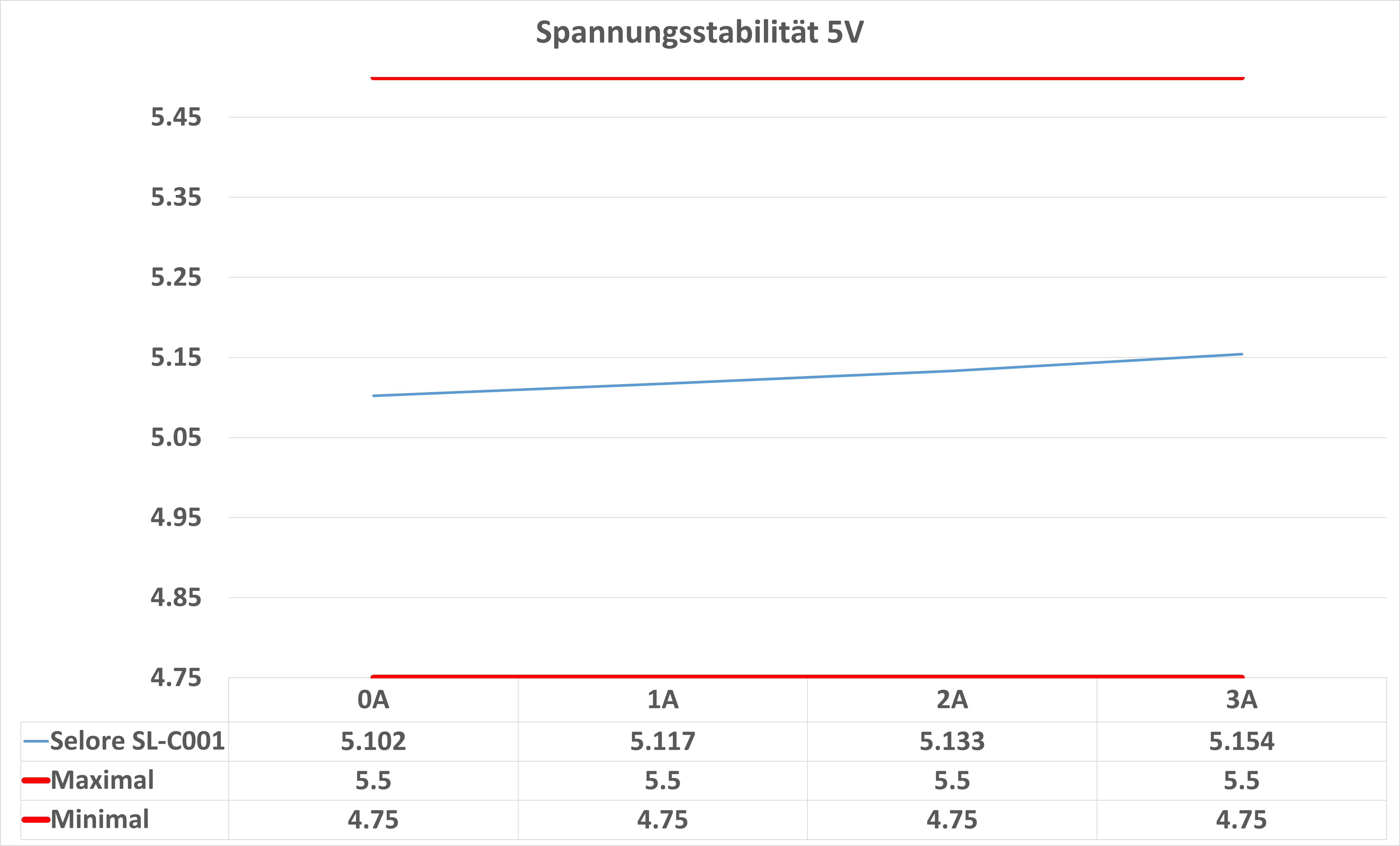
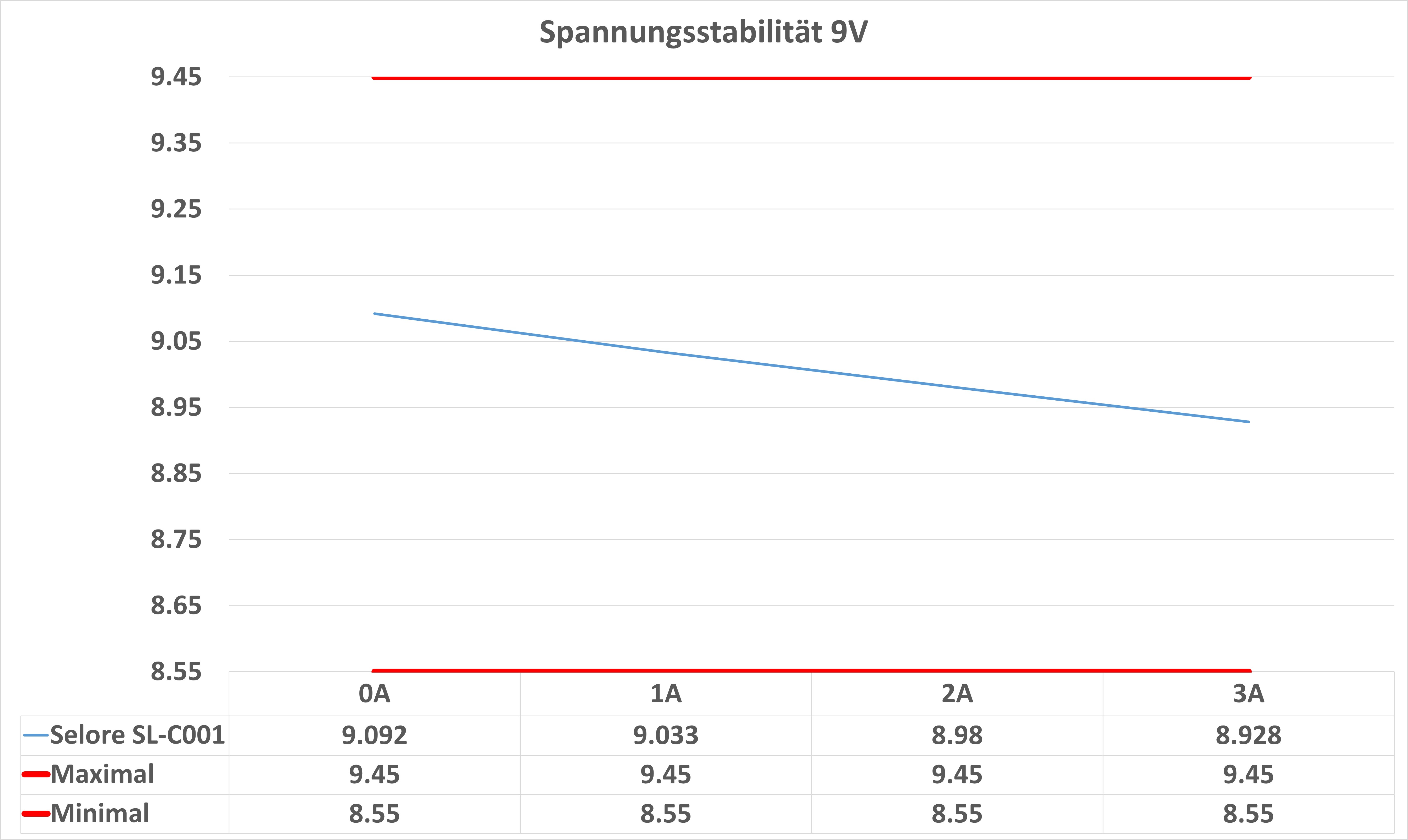
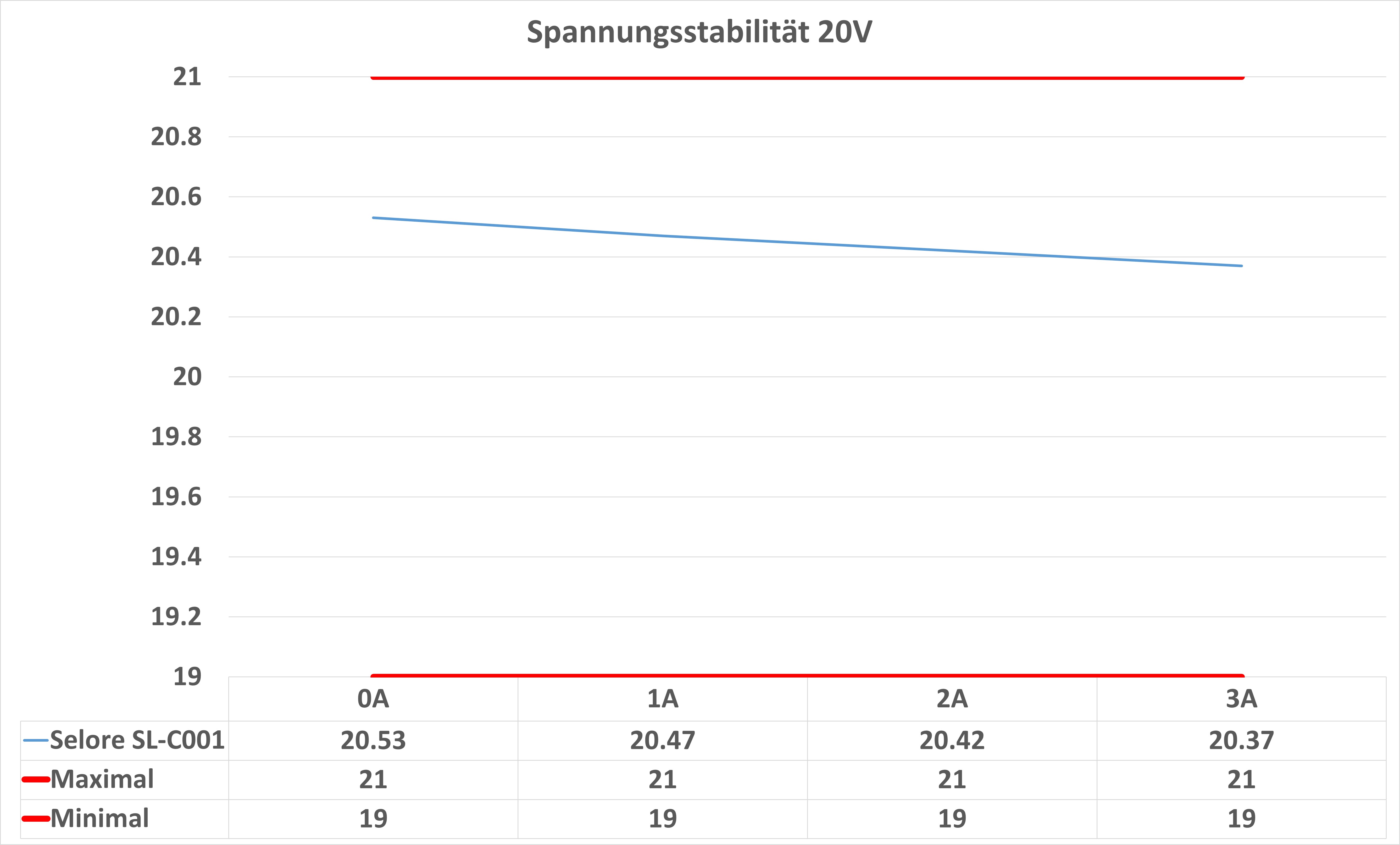
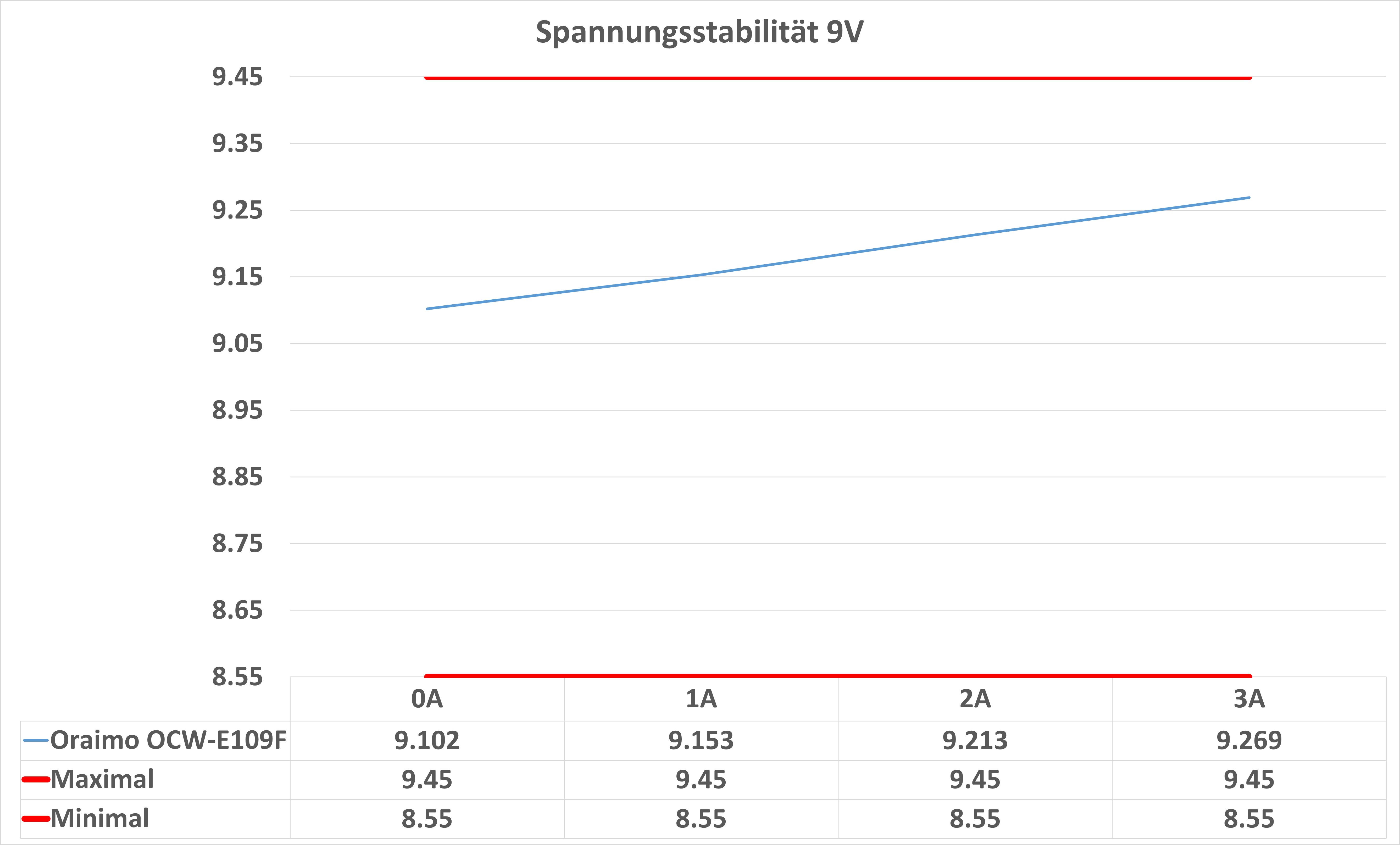
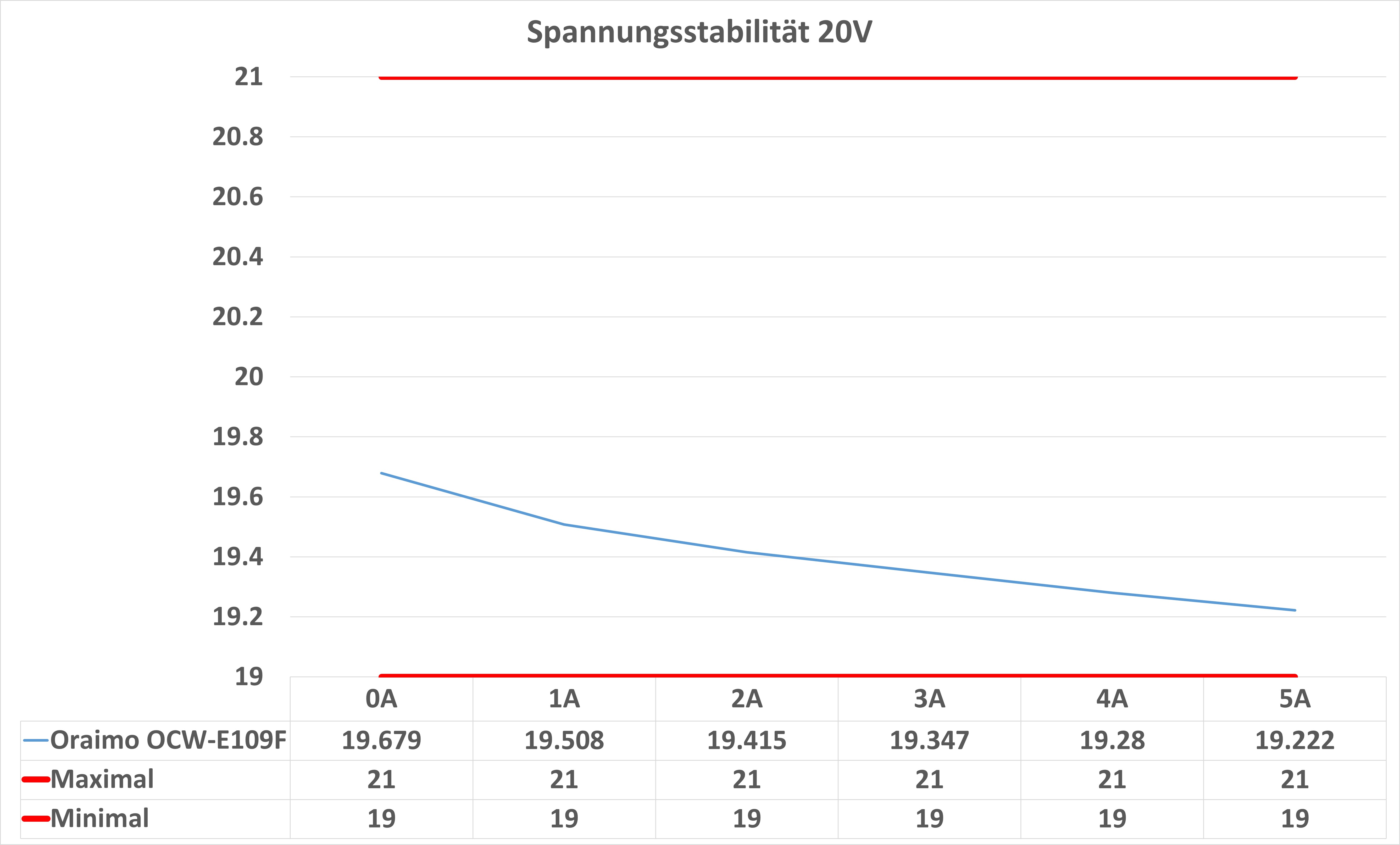
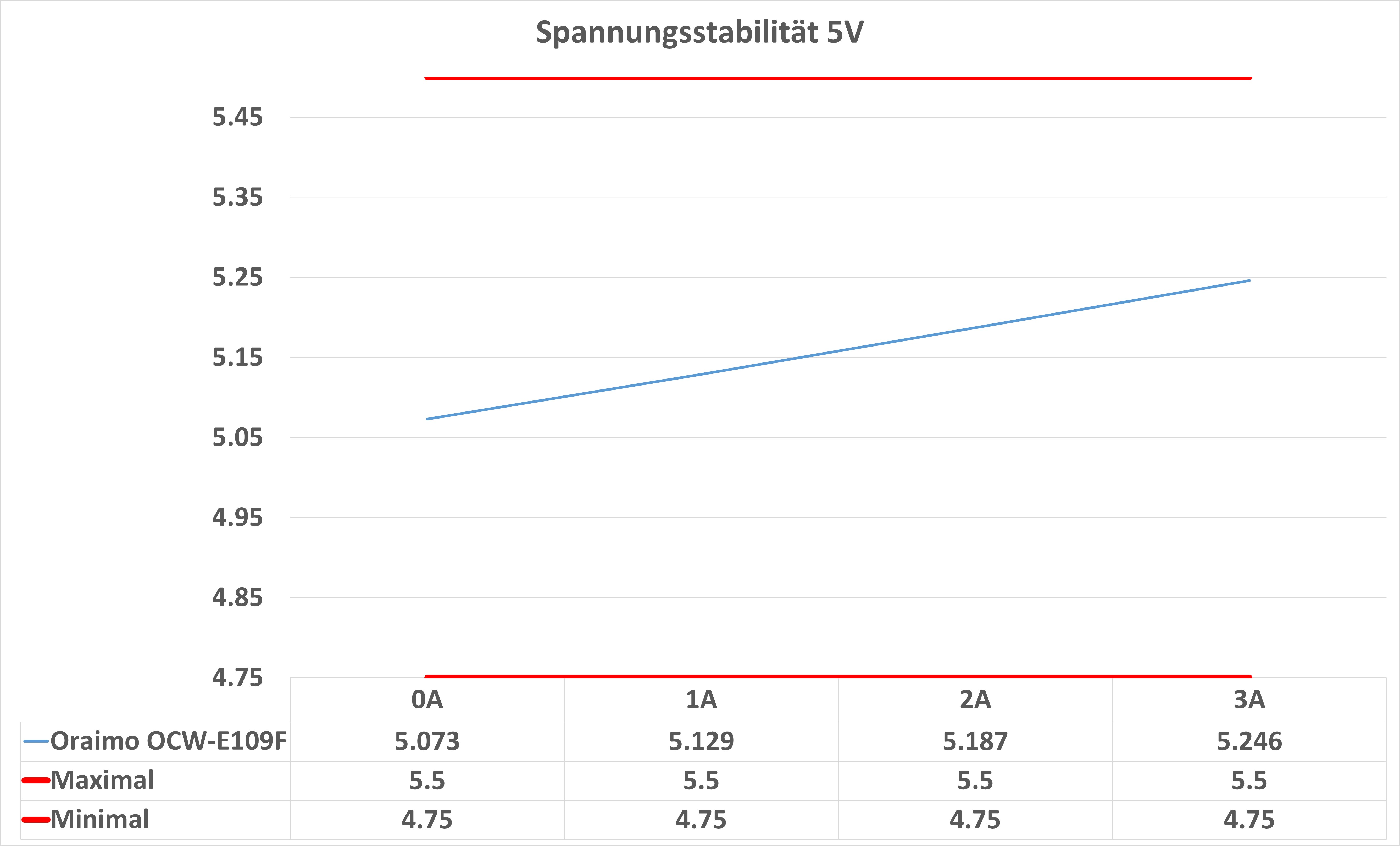
Schauen wir uns die Spannungsstabilität des Ladegerätes an. An sich spielt die Spannungsstabilität für das Ladetempo gar nicht so eine große Rolle. Es geht hier lediglich um die Sicherheit, dass alle Spannungen innerhalb der Grenzwerte bleiben, und auch so ein wenig um die Qualität. Ein hochwertigeres Ladegerät hat stabilere Spannungen.

Hier gibt es keinen Grund sich zu beschweren! Die Spannungsstabilität sieht sehr gut aus.


Die Effizienz

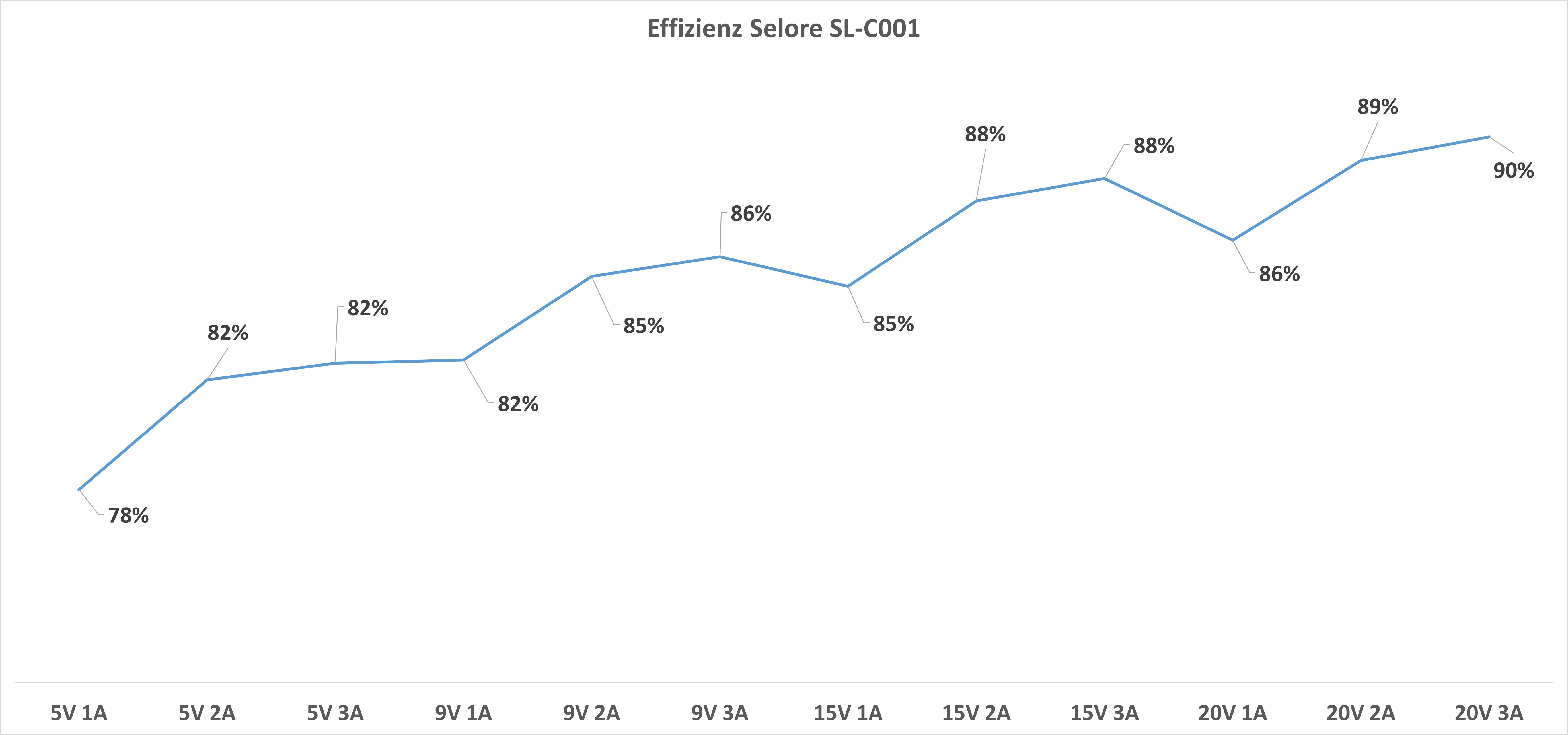
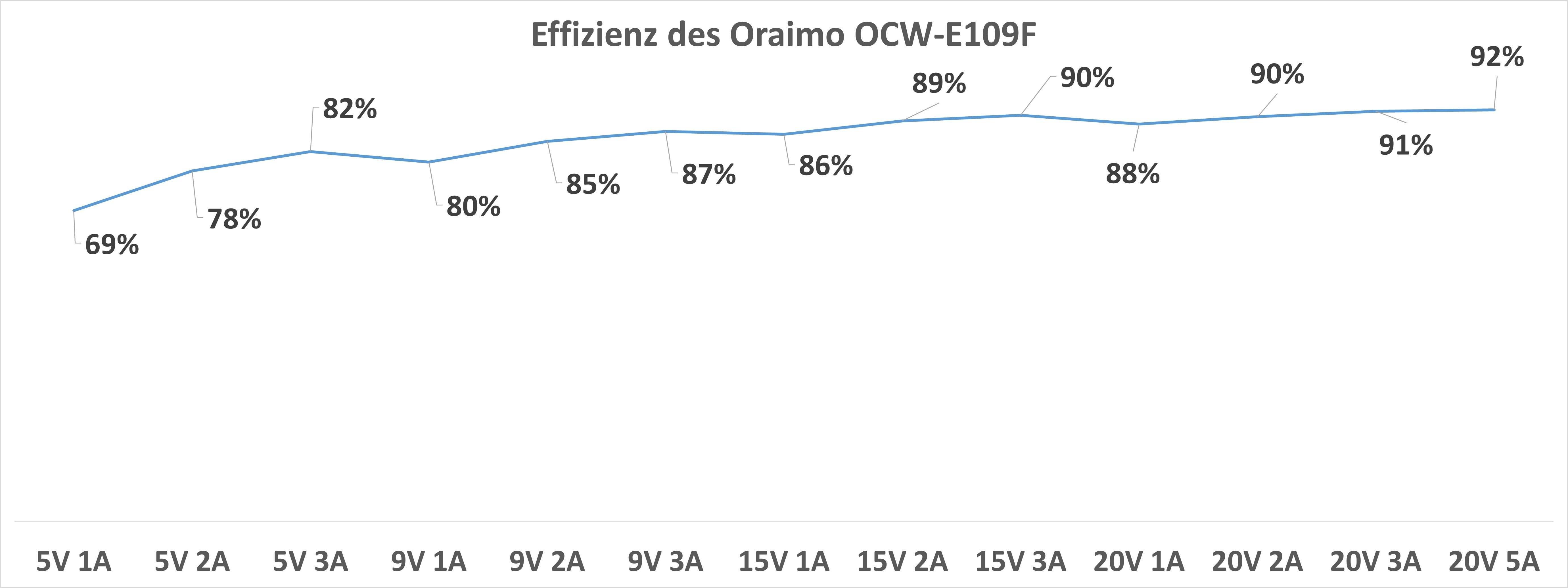
Wie steht es um die Effizienz des Belkin WCA005vf?

Das Belkin Ladegerät erreicht eine Effizienz im Bereich 84% bis 88,6%. Dies ist eine gute Effizienz, aber auch nicht überragend!

Im direkten Vergleich mit anderen 30W Ladegeräten sehen wir, dass das Belkin WCA005vf etwas schlechter ist, aber auch zugegeben nicht viel schlechter. In der Praxis passt also die Effizienz des Ladegerätes.


Fazit

Das Belkin WCA005vf 30-W-USB-C-Ladegerät mit PPS ist ein gutes Standard-Ladegerät. Dieses verfügt über einen 30W USB C Port mit PPS.

Hierdurch eignet sich dieses wunderbar für die aktuellen iPhones, welche mit dem vollen Tempo geladen werden, wie auch für die S20/S21/S22 Serie von Samsung, welche auch mit dem vollen Tempo geladen werden, abseits von S22 Ultra.

Auch für Smartphones wie das Google Pixel, diverse Huawei Geräte usw. ist das Ladegerät sehr gut geeignet.

Dieses arbeitet im Kern mit allen aktuellen Smartphones gut zusammen. Dabei ist dieses qualitativ gut und bietet eine solide Effizienz.

Ich würde zwar im direkten Vergleich das Anker 511 Nano 3 vorziehen (das Anker kann im Kern das gleiche, ist aber kompakter und effizienter), aber gerade wenn du das Belkin WCA005vf 30-W-USB-C-Ladegerät mit PPS zu einem guten Preis bekommst hat dieses klar seinen Platz auf dem Markt.

Belkin 30-W-USB-C-Ladegerät mit PPS, PowerDelivery, USB ladegerät,...

  • 30W USB C Port
  • PPS Support
  • Geringe Hitzeentwicklung
  • Wertiges Design
  • Fairer Preis
  • Solide Effizienz 84% bis 88,6%
  • Mittelgroß für ein 30W Ladegerät

Die Creative Live! Cam Sync V3 im Test 

0

Mit der Live! Cam Sync V3 hat Creative eine neue Webcam auf den Markt gebracht. Diese soll durch eine gute Preis/Leistung, wie auch einer hohen Bildqualität (2K Auflösung) punkten.

Gerade auf die “2K-QHD-Klarheit“ legt Creative sehr viel Wert. Dabei bekommst du die Webcam bereits für rund 70€, was ein fairer Preis ist. Dann natürlich nur, wenn die Webcam auch gut ist!

Genau diese Frage wollen wir doch einmal im Test klären!

An dieser Stelle vielen Dank an Creative für das Zurverfügungstellen der Live! Cam Sync V3 für diesen Test!


Die Creative Live! Cam Sync V3 im Test 

Die Live! Cam Sync V3 ist auf den ersten Blick eine recht klassische und einfache Webcam. Diese kannst du wie üblich einfach auf deinen Monitor setzen und dort ein Stück weit ausrichten.

Die Kamera besteht aus einem einfachen schwarzen Kunststoff und setzt auch eher auf ein “klassisches” Design. Ich hätte mir hier durchaus ein etwas edleres Design gewünscht, um einfach die Webcam von den 08/15 Modellen abzuheben.

Für eine verbesserte Privatsphäre hat Creative interessanterweise eine kleine Klappe integriert, die du hochklappen kannst, um die Linse zu verdecken. Zudem findet sich eine kleine Status-LED in der Kamera integriert, welche bei Zugriff weiß leuchtet.

Angeschlossen wird die Live! Cam Sync V3 via USB A. Das entsprechende Kabel ist in der Kamera integriert.


Treiber und Software

Unter Windows 11 brauchst du für eine einfache Nutzung an sich gar keine Treiber oder Software. Einfach die Kamera mit deinem PC verbinden und los gehts.

Allerdings bietet Creative natürlich auch eine Software an, mit welcher du die Kamera etwas fein einstellen kannst.

So ist kannst du hier vor allem die Helligkeit, den Weißabgleich usw. auch manuell anpassen.


Wie gut ist die Bildqualität?

Der sicherlich mit wichtigste Punkt bei einer Webcam ist die Bildqualität. Auf dem Papier haben wir hier mit einer 2K Auflösung schon einmal einen großen Vorteil gegenüber den meisten Notebook, welche oftmals nicht mehr als 720p haben. Zudem ist der Sensor der Live! Cam Sync V3 natürlich größer.

Aber wie sieht es in der Praxis aus?

Für diesen Test vergleiche ich die Live! Cam Sync V3 mit der Webcam des 3000€ ASUS ProArt StudioBook 16 OLED und der Logitech Brio 4K.

Hier haben wir das zu erwartende Ergebnis. Die Live! Cam Sync V3 bietet eine bessere Bildqualität als das ASUS Notebook. Dieses schlägt sich gut, aber vor allem die Auflösung kann nicht mithalten. Das Bild des ProArt StudioBook 16 OLED wirkt einfach winzig, vor allem auf einem 4K Bildschirm.

Creative
Logitech
ASUS

Die Live! Cam Sync V3 wirkt hier deutlich besser aufgelöst und liefert einfach ein ansehnliches Bild.

Allerdings im Gegenzug müssen wir eingestehen, dass die Logitech Brio 4K auch nochmal auf einem deutlich höheren Level spielt. Die Logitech Brio 4K ist einfach eine Webcamklasse für sich, kostet aber auch gut das doppelte der Creative.

Was mich allerdings etwas überraschte war die Low Light Performance. Im normalen Dunklen passt alles und die Rangliste bleibt wie eben geschildert erhalten.

Allerdings in einem dunklen Raum schafft es die Webcam des Asus Notebooks noch etwas mehr Helligkeit einzufangen, auch wenn das Bild grässlich aussieht.

Eventuell kannst du hier noch etwas über die Software von Creative machen. Allerdings bricht auch die Logitech Brio 4K im extrem Dunklen stark ein.


Mikrofon

In der Creative Live! Cam Sync V3 steckt natürlich auch ein Mikrofon.

Dieses würde ich als Okay einstufen. Es ist besser als das integrierte Mikrofon vieler Notebooks, aber beispielsweise die MacBooks haben bessere Mikrofone, genau wie die Logitech Brio 4K.

Ich würde dir die Nutzung eines Headsets empfehlen, im Notfall ist aber das Mikrofon der Webcam brauchbar.


Fazit

Die Creative Live! Cam Sync V3 ist eine ordentliche Webcam, welche sich aber zugegeben so ein wenig über den Preis verkauft.

Diese ist auf Seiten der Bildqualität bei gutem bis schlechterem Licht klar ein Upgrade verglichen mit einer Notebook Webcam, vor allem die 2K Auflösung macht hier einen dicken Unterschied.

Bei kompletter Dunkelheit bricht die Live! Cam Sync V3 zwar auch stark ein, aber an sich geht die Bildqualität für normale Anwendungen völlig in Ordnung. Ähnliches gilt auch für das Mikrofon.

Von daher ist die Live! Cam Sync V3 voll für Zoom, Skype und Ähnliches zu empfehlen. Willst du streamen, Twitch, Youtube oder Videos aufzeichnen, dann würde ich aber eher zu so etwas wie der Logitech Brio 4K greifen. Ja kostet mehr als das doppelte, aber ist schon ein gutes Stück besser.

Ich würde sagen, die Creative Live! Cam Sync V3  liefert eine moderne Standard-Qualität für „Chat Anwendungen“ und Online Meetings.

Mechanisch und Hot Swap für 60€?! Test: Redragon 104 Key mechanische Tastatur

Eine Tastatur „Selbst Bauen“ ist ein Trend, der mich mittlerweile auch erreicht hat. Es ist irgendwie interessant nicht einfach nur eine “fertige” Tastatur zu kaufen, sondern sich selbst eine Tastatur mit Tastenkappen und verschiedenen Schaltern usw. zusammenzustellen und dann auch zu bauen.

Leider sind allerdings viele Tastaturen, welche sich für solche Anpassungen eignen, recht teuer oder haben nicht unser deutsches QWERTZ Layout.

Interessant sind hier die Modelle von Redragon! Diese bieten zwei Tastaturen mit deutschem Layout und Hot Swap Tastern für +- 50-60€.

In diesem Test soll es um die “Full Size” Version gehen, welche aktuell für rund 60€ zu bekommen ist. 60€ für eine mechanische Tastatur ist schon ein sehr fairer Preis. 60€ für eine mechanische Tastatur mit Hot Swap Tastern ist hingegen ein sehr guter Preis!

Wollen wir uns in diesem Test doch einmal ansehen, ob die “Redragon Gaming Tastatur Mechanisch” die 60€ Wert ist und vielleicht eine schöne Grundlage für weitere Mods darstellt!


Test: Redragon 104 Key mechanische Tastatur im Test

Die Redragon “104” setzt auf das klassische Full Size Design. Das heißt, die Tastatur verfügt über einen Nummernblock usw. Entsprechend ist diese aber mit 43,5 cm auch etwas breiter, auch wenn das Gehäuse der Tastatur an sich sehr minimalistisch gebaut ist.

Redragon verzichtet auf einen großen Rahmen oder Ähnliches. Die Taster sind viel mehr “schwebend” auf der Grundplatte angebracht. Dieses Design ist natürlich Geschmackssache.

Ich mag es an sich, denn es macht die Reinigung der Tastatur leichter und es hebt die LED Beleuchtung etwas mehr hervor. Allerdings ist es aus Sicht der Akustik natürlich suboptimal.

Das Gehäuse der Tastatur besteht dabei vollständig aus Kunststoff, was bei diesem Preis nicht unerwartet ist.

Rein optisch geht die Tastatur in Ordnung, wirkt aber vielleicht etwas “generisch”. Es gibt an dieser im Kern nichts Besonderes. Es ist eine einfache schwarze mechanische Kunststoff-Tastatur.

Über die Bedruckung der Tasten können wir uns sicherlich streiten, aber diese ist halt im “Gamer” Style gehalten.

Etwas schade finde ich das fest verbundene Kabel. Hierbei handelt es sich um ein ganz normales Kunststoffkabel ohne Überzug. Es ist lang genug, aber ein austauschbares USB-C Kabel wäre für die Haltbarkeit und auch die Anpassbarkeit nett gewesen.

Qualitativ wirkt das Gehäuse soweit stabil und wertig. Dieses ist sehr verwindungssteif und wirkt auch relativ schwer (über 1 Kg).


Das Layout

Es gibt viele günstige mechanische Tastaturen mit Hot Swap Tastern. Die meisten davon setzten aber auf das amerikanische ANSI Layout.

Die Redragon ist hingegen eine klassische deutsche “ISO” Tastatur mit ÜÄÖ usw. Dies macht diese natürlich deutlich spannender.

Abseits davon gibt es aber über das Layout nichts zu sagen. Wir haben ein vollständiges Layout ohne zusätzliche Makrotasten oder Mediatasten.

Einstellungen zur Beleuchtung machst du über diverse Tastenkombinationen. Selbiges gilt für die Mediensteuerung, hierfür sind die F Tasten doppelt belegt.


Mit Hot Swap Taster!

Eine große Besonderheit der Redragon Tastatur sind die Hot Swap Taster. Diese erlauben ein einfaches Austauschen der Taster. Du kannst diese einfach aus der Tastatur ziehen und andere Taster einbauen.

Redragon legt sogar vier “Ersatztaster” bei, falls mal einer kaputt geht. Du kannst hier aber auch alle anderen Taster mit einem 3-Pin Design wie von Akko verbauen.

Musst du nicht, aber wenn du mal was Neues ausprobieren willst, nett!


Die Taster

In der Redragon stecken eigene, Redragon gebrandete lineare mechanische Taster. Genau genommen sind dies die “Outemu Red”, welche absolut klassische “Cherry MX Reds Klone” sind.

Outemu Red Akko Jelly Pink CHERRY MX RED
Auslösepunkt 2.0 mm 1.9 mm 2.0 mm
Gesamtweg 4.0 mm 4 mm 4.0 mm
Betätigungskraft 40 cN 55 cN 45 cN
Charakteristik Linear Linear Linear

Diese haben 4 mm Gesamtweg und lösen nach 2 mm aus. Allerdings sind diese mit 40g recht leicht zu betätigen.

In der Praxis sind die Taster ordentlich. Diese sind nicht meine erste Wahl, aber es gibt wirklich wenige schlechte lineare Taster und dazu gehören die Outemu Red nicht.

Diese sind +- auf dem Level von Cherry MX Reds und etwas unter den AKKO Jelly Pink. So laufen die Taster gut, sind aber auch nicht besonders “flüssig”, ähnlich wie die Cherry MX Reds.


Das Tippgefühl, gut mit kleiner Schwäche

An sich ist das Tippgefühl auf der Redragon recht gut! Mir gefällt die Tastatur definitiv besser als beispielsweise die Black Shark. Die Black Shark ist zwar besser verarbeitet, aber die Taster und vor allem die Geräuschkulisse ist bei der Redragon.

Die Tastatur fühlt sich satt an, klingt aber nicht ganz so laut und hell beim Tippen. Der Klang dieser ist etwas gedämpft, was bei mechanischen Tastaturen eigentlich ein Qualitätsmerkmal ist.

Aufgrund des klassischen Layouts fühlte sich das Tippen schnell recht vertraut an. Die Tastenkappen sind allerdings recht hoch, nutzen  aber das Standard Cherry Profil.

Allerdings ist auch nicht alles perfekt. So ist die “Backspace” nicht gut gelungen. Diese fühlen sich etwas schwammig und weich an. Es wirkt fast so als wären hier die Stabilisatoren etwas zu stark “geschmiert”, was zu diesem leicht matschigen Druckgefühl führen kann. Die Leertaste und Entertaste hingegen sind tadellos.

Unterm Strich bin ich also mit der Tastatur recht zufrieden. Für den Preis tippt es sich überdurchschnittlich gut auf dieser. Allerdings würde ich dir eine gesonderte Handballenauflage empfehlen.


Tastenkappen Okay, aber etwas empfindlich

Die Tastenkappen der Redragon besitzen so eine leicht “samtartige Textur. Fühlt sich an sich ganz gut an, aber zeigt Fettfinger und andere Verschmutzungen doch recht stark.


RGB Beleuchtung

Natürlich besitzt die Redragon Tastatur auch eine RGB Beleuchtung. Jede Taste der Tastatur besitzt eine eigene RGB LED.

Diese steuerst du über diverse Tastenkombinationen direkt auf der Tastatur. Wir haben hier die üblichen Presets, wie diverse Farbwechsel, Regenbogen usw.

Die Beleuchtung ist nicht übermäßig hell, aber durchaus gelungen.


Fazit

Die Redragon Gaming Tastatur ist aus meiner Sicht ein absoluter Geheimtipp! Für rund 60€ erhälst du hier eine einfache, aber gut funktionierende Tastatur!

Das wichtigste ist hier die Mischung aus deutschem QWERTZ “ISO” Layout und der Hot Swap Funktionalität. Du möchtest auch mal exotische Taster, welche das Gefühl einer Tastatur massiv verändern können ausprobieren?

Dann ist dies mit der Redragon Gaming Tastatur absolut möglich! Dabei sind aber die beiliegenden Taster auch absolut okay. Wenn du nicht möchtest, musst du hier nichts verändern, du kannst es aber.

Redragon Mechanische Gaming Tastatur, QWERTZ Tastatur (Deutsches...

  • Hot Swap Taster
  • Schlichtes Design
  • Ordentliche mechanische Taster
  • RGB Beleuchtung
  • Ordentlicher Klang (beim Tippen)
  • Stabiles und massives Gehäuse
  • Deutsches ISO Layout
  • Backspace Taste etwas matschig
  • Design etwas langweilig

Dabei ist die generelle Haptik und Verarbeitung der Redragon absolut okay. Die Tastatur ist zwar komplett aus Kunststoff, aber wunderbar stabil und massiv gebaut. Mit 1 Kg ist diese auch wertig schwer.

Dies resultiert in einem überdurchschnittlichen Tippgefühl. Auch ist die Tastatur nicht übermäßig laut.

Aber gibt es auch etwas an der Redragon Gaming Tastatur nicht zu mögen? Neben dem etwas langweiligen Design, die Backspace-Taste, welche sich bei mir etwas matschig anfühlte. Enter und Leer fühlen sich zwar auch etwas anders an, aber negativ. Lediglich Backspace ist etwas schwammig.

Ist dies ein großes Problem? Das musst du entscheiden, für mich geht es in Ordnung, die Taste funktioniert und die restliche Tastatur fühlt sich super an. Zumal der Preis mit 60€ mehr als fair ist!

Redragon 104 Key mechanische Tastatur
POSITIV
Hot Swap Taster
Schlichtes Design
Ordentliche mechanische Taster
RGB Beleuchtung
Ordentlicher Klang (beim Tippen)
Stabiles und massives Gehäuse
Deutsches ISO Layout
NEGATIV
Backspace Taste etwas matschig
Design etwas langweilig
81

Das Maono PD400X im Test, ein weltklasse Mikrofon zum fairen Preis!

Maono gehört zu den Herstellern, welche ich in die Klasse Geheimtipp stecken würde. So bietet Maono eine große Palette an spannenden Produkten im Bereich des Audio-Equipment an. Hierzu zählen vor allem Mikrofone und Audio Interface.

Dabei haben Maono Produkte generell auf eine gute Preis/Leistung fokussiert, was diese für Youtuber und Streamer spannend macht.

Eins der neusten Mikrofone von Maono ist das PD400X. Dieses soll eine High End Klang Charakteristik bieten, vergleichbar mit deutlich teureren Shure Mikrofonen und bietet einen Dual-Ausgang.

So kannst du das Mikrofon via XLR anschließen oder via USB. XLR kann potenziell eine etwas höhere Qualität bieten, je nach Vorverstärker und Interface, USB ist deutlich komfortabler.

Gerade wenn du aktuell nicht das Geld für einen guten Vorverstärker hast, ist das Maono PD400X damit spannend, da es dir alle Optionen offen lässt.

Aber wie sieht es in der Praxis aus? Ist hier das PD400X wirklich so gut? Finden wir es heraus!

An dieser Stelle vielen Dank an Maono für das Zurverfügungstellen des Mikrofons für diesen Test!


Das Maono PD400X im Test

Das Maono PD400X ist ein klassisches Tisch/Podcaster Mikrofon. Dieses ist entsprechend ein recht großes Mikrofon, das du wahlweise an einem Arm oder auf einem Standfuß platzieren kannst. Der passende Standfuß liegt mit im Lieferumfang.

Dabei sind sowohl das Mikrofon als auch der Standfuß aus einem massivem Metall gefertigt. So wiegt das Mikrofon mit Tischstandfuß satte 1,03KG, weshalb dieses auch einen sehr wertigen Eindruck macht! Du bekommst schon einmal viel Material für dein Geld.

Auf der Front des Mikrofons finden wir ein Drehrad, welches du auch drücken kannst. Zudem gibt es hier eine Status-LED mit Touchpad, zum Muten des Mikrofons kann man es antippen. Clever! Denn so gibt es weniger Störgeräusche als beim Betätigen einer Taste.

Auf der Unterseite finden sich drei Anschlüsse.

  • 1x 3,5 mm Kopfhöreranschluss
  • 1x USB C
  • 1x XLR

Du kannst das PD400X wahlweise via USB C mit deinem PC Verbinden oder über ein passendes Interface via XLR. Letzteres ist sicherlich die „Professionelle“ Option, aber deutlich aufwendiger. USB ist günstig und schnell.


Unter Windows

Um das Maono PD400X zu nutzen musst du dieses einfach via USB C mit Windows verbinden. Es werden keine Treiber benötigt oder Ähnliches.

Windows erkennt dieses einfach als Mikrofon mit einer maximalen Bitrate von 48000Hz und 24Bit. Der verbaute DAC ist also ordentlich, aber bietet auch keine extrem hohe Abtastrate.

Der Kopfhörerausgang am Mikrofon wird ebenso als normaler Audio-Ausgang mit maximal 48000Hz und 24 Bit erkannt.


Software

Maono bietet für das PD400X eine kleine aber sehr nützliche Software an. Diese erlaubt dir bei der Nutzung von USB C einige Einstellungen anzupassen.

Neben der Lautstärke kannst du hier vor allem eine Art EQ anwenden und die Distanz zum Mikrofon in drei Stufen regeln.

Letztere passt anscheinend den internen Verstärker an, allerdings wird deine Aufnahme nicht einfach nur lauter sondern die Charakteristik verändert sich etwas. Du solltest also nicht einfach nur immer auf maximale Distanz für höchste Lautstärke stellen.

Zudem bietet die Software einen Limiter und Kompressor.


 Wie gut klingt das Mikrofon?

Kommen wir zum spannenden Punkt, dem Klang. Sämtliche Klang Tests wurden via USB C durchgeführt. Via XLR ist möglicherweise je nach Audio-Interface noch ein besserer Klang möglich.

Allerdings, bereits via USB-C klingt das Maono PD400X fantastisch! Anders kann ich es nicht sagen. Das PD400X hat eine unheimlich wertige, runde und “große” Klangsignatur.

Dies fällt vor allem im Vergleich mit dem Elgato Wave 3 auf. Dieses klingt zwar auch sehr gut, klingt aber im Detail etwas “kleiner” und weniger rund und wertig.

Das Wave 3 Klingt wie ein gutes Streamer/Podcaster Mikrofon, das Maono PD400X schafft hingegen den Sprung zu einem wirklich professionellen Klang. Daher halte ich das Maono PD400X nicht nur interessant für Streamer/Podcaster, sondern auch für Musiker und Gesang.

Ich traue dem Maono PD400X bei Gesang durchaus eine professionelle Performance zu.

Allerdings gibt es hier einen wichtigen Punkt zu beachten. Du musst recht dicht in das Mikrofon sprechen und auch nicht zu sehr „umher wackeln“, sondern gerade in das Mikrofon sprechen.

Du kannst zwar in der Software die Aufnahme-Distanz anpassen, aber tendenziell ist es nicht das beste Mikrofon, wenn dieses dich auch noch quer durch den Raum aufnehmen soll.


Audio-Test

Genug des Textes, hör dir doch einfach eine Testaufnahme an.


Fazit

Das Maono PD400X ist aus Sicht der Klangqualität das beste Mikrofon, das ich bisher in den Fingern hatte. Dieses klingt einfach fantastisch, anders kann ich es nicht sagen.

Das PD400X bietet einen unheimlich vollen und runden Klang. Dabei wirkt die Klangcharakteristik sehr wertig. So halte ich den Klang des PD400X besser als vom Elgato Wave 3, welches auch schon sehr gut ist.

Hinzu kommt eine sehr hochwertige und massive Verarbeitung, wie auch eine gelungene Software. Letztere bietet zwar viele Funktionen, ist aber angenehm minimalistisch gehalten.

Dabei bietet dir die Mischung aus XLR und USB-C eine große Flexibilität.

Allerdings ist das PD400X ein recht direktionales Mikrofon. Du musst für den optionalen Klang ziemlich genau vor dem Mikrofon sein und auch etwas auf die Distanzen achten.

Dafür erhältst du aber einen herausragenden Klang zum fairen Preis!

Maono PD400X
90

Test: Atorch S1 Energy Socket, die exotischste WLAN Steckdose mit sehr genauer Verbrauchsmessung!

Wer von Euch vielleicht schon einmal ein paar “Behind the Seans” Bilder von Techtest gesehen hat, wird den Hersteller Atorch kennen.

Atorch hat sich auf USB-Tester, elektronische Lasten usw. spezialisiert. Dabei bietet Atorch nach meiner Erfahrung eine durchaus gehobene Qualität, zu teils extrem niedrigen Preisen. Gerade die elektronischen Lasten von Atorch sind um ein Vielfaches günstiger als fast alle Konkurrenzmodelle, bieten aber durchaus eine sehr gute Messgenauigkeit.

Aber um diese Modelle soll es hier nicht gehen. Atorch hat mit dem “S1 Energy Socket” ein durchaus spannendes Produkt auch für den normalen Nutzer auf den Markt gebracht.

So handelt es sich beim Atorch S1 Energy Socket um eine WLAN Steckdose, mit einem deutlich erweiterten Display und Energie-Messfunktionen.

Haben wir hier endlich einen Konkurrenten für den myStrom WiFi Switch, welcher was die Energie-Messfunktionen eigentlich das Modell meiner Wahl ist?

Finden wir es im Test heraus!


Der Atorch S1 Energy Socket im Test

Bereits auf den ersten Blick wird klar, dass es sich hier nicht um eine 0815 WLAN Steckdose handelt. So verfügt der Atorch S1 Energy Socket über ein sehr großes und auffälliges Display.

Es handelt sich bei der also um ein “einmaliges” Modell und nicht um ein White Label Produkt.

Aufgrund dieses großen Displays ist der Atorch S1 Energy Socket aber auch sehr groß! Die WLAN Steckdose erinnert mehr an ein Strommessgerät als an eine klassische WLAN Steckdose. Ebenso finden sich auf der Oberseite drei Tasten zur Steuerung.

Der Atorch S1 Energy Socket setzt auf eine normale Schuko-Steckdose mit 16A Schaltfähigkeit (3680W). Ich würde allerdings solche Steckdosen eher weniger für das Schalten von solchen Lasten empfehlen. Es geht, aber auf Dauer würde es mich nicht wundern, wenn die Kontakte des Relais sich schnell abnutzen und entsprechend die Steckdose kaputt geht.
 

Was kann das Display?

Beim Display des Atorch S1 Energy Socket handelt es sich um ein vollwertiges Farb LCD Display! Dieses kann neben Text und einrichtungs-Hinweisen folgende Informationen anzeigen:

  • Spannung (in Volt)
  • Strom (in Ampere)
  • Power (in Watt)
  • Energie (in kWh)
  • Frequenz (in Hz)
  • Powerfaktor
  • Temperatur Sensor
  • Temperatur Luft
  • Uhrzeit
  • Datum
  • Stromkosten
  • Ein/Aus
  • Luftfeuchtigkeit
  • Luftqualität (Information wird aus dem Internet basierend auf deinem Standort geladen)

Dies sind einige Optionen! Die Auflösung der diversen Informationen ist auch erfreulich gut.

Die Spannung wird auf zwei Nachkommastellen angezeigt, der Strom auf drei Nachkommastellen, genau wie die Leistung in Watt.

Die Leistungsaufnahme in kWh wird sogar mit bis zu 6 Stellen (das Komma verschiebt sich passend) angegeben.

Damit sind die Angaben des Atorch S1 Energy Socket extrem detailliert!

Du kannst die Werte sogar noch kalibrieren, solltest du eine Abweichung bemerken. Auch ein Festlegen der Displayhelligkeit ist über ein Menü möglich.


Heiß/Kalt

Der Atorch S1 Energy Socket verfügt über einen externen Temperatur-Sensor. Wofür? Die Steckdose kann genutzt werden, um Geräte wie elektrische Heizlüfter, Infrarot-Heizungen oder Klimageräte zu schalten.

Du kannst hier in der App Temperaturgrenzwerte hinterlegen, beispielsweise wird Temperatur X unterschritten, dann geht an, wird Temperatur X überschritten, dann geht aus.

Je nach Version befindet sich sogar ein wasserfester Temperatur-Fühler im Lieferumfang, du könntest hiermit also sogar die Temperatur von Aquarien oder Pools steuern.

Dieses Feature ist aber komplett optional! Du kannst den Atorch S1 Energy Socket auch als 08/15 WLAN Steckdose nutzen.

Was lediglich nicht möglich ist, ist das komplette Anschlusskabel für den Temperatur-Sensor, was sehr schade ist!


Die App, Smart Life

Spannenderweise nutzt Atorch keine eigene App, auch wenn diese durchaus in der Lage sind eigene Anwendungen zu entwickeln.

Anstelle dessen nutzen diese die Smart Life App. Den Smart Home Experten unter Euch wird dies gleich etwas sagen. Falls du aber Smart Life nicht kennst, Smart Life ist eine chinesische Smart Home Plattform, welche von vielen Smart Home Herstellern genutzt wird.

Vor allem viele kleinere chinesische Hersteller nutzen SmartLife, besonders gerne für WLAN Steckdosen. Theoretisch gibt es aber alles Mögliche an Geräten in der Smart Life Plattform.

Dies hat für dich den Vorteil, dass du für die Atorch WLAN Steckdosen nicht eine weitere App installieren musst, sondern vielleicht eine App nutzen kannst, für die du auch andere Geräte hast oder bekommen kannst.

Grundsätzlich ist Smart Life sehr einfach aufgebaut. Auf der Startseite findest du zunächst eine Übersicht über alle deine verbundenen Geräte.

Tippst du diese an, dann landest du in einer gerätespezifischen Ansicht. Diese unterscheidet sich beim Atorch S1 Energy Socket durchaus deutlich von anderen WLAN Steckdosen.

Auf der Seite der S1 siehst du zunächst eine große Schaltfläche, um die Steckdose zu schalten. Ebenfalls hier siehst du die aktuelle Spannung, Strom und Leistung (Watt).

Ebenso siehst du hier die Temperatur und kannst zwischen den drei Modi umschalten.

Bist du im normalen “Socket” Modus, dann kannst du die Steckdose einfach ein/ausschalten. Im Heat und Cold Modus kannst du die Steckdose je nach Temperatur schalten. Hier kannst du entsprechend eine Start und Stopp Temperatur wählen.
Timmer und auch die Verknüpfung mit anderen Smart Home Geräten innerhalb des Smart Life Ökosystems ist natürlich möglich.

Leider scheint es im Gegensatz zum myStrom WiFi Switch nicht möglich zu sein, die Steckdose je nach Verbrauch zu schalten. Also beispielsweise automatisch abzuschalten wenn der Verbrauch unter Wert X fällt (Standbystrom Stromvermeidung usw.)


Statistiken

Sicherlich ein Highlight an dem Atorch S1 Energy Socket ist die Verbrauchsmessung. Grundsätzlich zeichnet die Steckdose den Verbrauch übers Jahr in der Cloud auf und du kannst jederzeit die Statistiken aufrufen.

Hier kannst du den Verbrauch im Zeitraum “Tag, Monat, Jahr” in einem Diagramm sehen.

Zudem gibt es Temperatur-Statistiken! Auch hier eine Aufteilung in Tag, Monat, Jahr.

Leider ist es nicht möglich Diagramme zu exportieren!


Wie genau sind die Messwerte?

Werfen wir doch mal einen kleinen Blick auf die Messwerte und wie genau diese sind. Hierfür vergleiche ich die Werte des Atorch S1 Energy Socket kurz mit denen zweier gesonderter Energie-Messgeräte, dem Voltcarft Energy Logger 4000 und dem UNI-T UT230B-EU.

Sind diese beiden Messgeräte perfekt “on point”? Ich habe keine Ahnung, aber sie sind das beste was ich habe. Sind die Werte des Atorch S1 Energy Socket +- gleich auf, dann würde ich diese als vertrauenswürdig einstufen.

Heizlüfter Stufe 1 Heizlüfter Stufe 2 LED Lampe
Atorch S1 Energy Socket 706,2 1442,1 4,3
Voltcarft Energy Logger 4000 695,7 1414 4,2
UNI-T UT230B-EU 703,2 1433 4,3

Der Atorch S1 ist mit beiden Messgeräten +- gleich auf. Vor allem mit dem UNI-T UT230B-EU sind die Werte fast identisch. Das Voltcarft Energy Logger 4000 liegt etwas niedriger, aber noch in einem Bereich, der nicht übermäßig auffällig ist.


Leistungsaufnahme

Eine spannende Frage ist immer, wie viel Energie solch eine WLAN Steckdose selbst aufnimmt.

Mit eingeschalteter Steckdose benötigt die S1 ca. 1,12W. Mit ausgeschalteter Steckdose fällt der Verbrauch auf 0,52W.

Dies ist nicht extrem wenig, aber auch nicht zu viel.


Fazit

Sicherlich ist der Atorch S1 Energy Socket recht exotisch, auch da dieser nur via AliExpress aus China bestellbar ist (unproblematisch, kein Zoll usw. dauert aber eine Weile).

Aber was den Funktionsumfang betrifft, ist dies die beste WLAN Steckdose die ich bisher in den Fingern hatte! Gerade die Messwerte sind sehr genau und auch die diversen Einstellungsmöglichkeiten, wie eine Steuerung je nach Temperatur usw. sind spannend.

Hinzu kommt die Anbindung an die bekannte Smart Life App. Diese funktioniert tadellos und verfügt wie auch die Steckdose selbst über einen großen Funktionsumfang.

Erfreulicherweise ist trotz des recht großen Displays die Leistungsaufnahme des Atorch S1 gar nicht so groß. 1,12W bzw. 0,52W ist nicht zu viel für eine WLAN Steckdose.

Kurzum, suchst du einen Hybrid aus WLAN Steckdose und Strommessgerät, dann ist der Atorch S1 Energy Socket sehr spannend! Ähnliches gilt, falls du eine WLAN Steckdose mit Temperatursteuerung suchst.

Atorch S1
POSITIV
Mit hilfreichen Display
Niedrige Leistungsaufnahme
Genaue Messwerte
Großer Funktionsumfang
Temperatur-Messung
Fairer Preis
Smart Life App mit großem Funktionsumfang
NEGATIV
Nur aus China erhältlich
Steuerung teils etwas verwirrend
90

Welche Smart Home Geräte kommen bei Techtest zum Einsatz? Editors Choice, Smart Home

0

Es gibt unendlich viele Smart Home Geräte und Produkte. Für Techtest habe ich viele dieser Geräte schon in den Fingern gehabt und nutze auch einige weiterhin.

Über genau diese Geräte, die ich auf täglicher Basis nutze, möchte ich in diesem Artikel reden.

Welche Smart Home Geräte haben mein Leben so sehr bereichert, dass ich diese auch nach dem Test weiterhin nutze?


Nuki Smart Lock, gehört an jede Tür!

Ich habe und nutze zwei Nuki Smart Locks, Version 2.0 und 3.0. Das 2.0 habe ich an meiner Haustür und das Nuki 3.0 an meiner Bürotür. Nuki ist einfach göttlich! Es funktioniert und löst ein wirkliches Problem.

Was ist Nuki? Nuki ist ein Smart Lock, welches dir erlaubt deine Haustür ohne einen Schlüssel zu öffnen, nur mit deinem Smartphone. Dabei ist Nuki universell zu praktisch allen Türen kompatibel.

nuki smart lock 3.0 test 11

Wenn ich in den Garten gehen oder mit meinen Hunden spazieren gehe, dann habe ich, wenn möglich eher leichtes Gepäck dabei. Nuki erlaubt es mir meinen Schlüssel zuhause zu lassen! Mein Smartphone habe ich eh dabei, dies macht für mich also keinen Unterschied.

Ähnliches gilt, wenn ich nur mal eben zu Fuß unterwegs bin, wofür noch den Schlüssel mit sich herumschleppen? Nuki macht dies überflüssig!

Dabei funktioniert Nuki auch absolut tadellos und zuverlässig! Sofern du Nuki auch nicht aus der Ferne steuern willst, kannst du auch auf die Bridge verzichten, wodurch nicht mal Stromkosten verursacht werden.

Nuki ist für mich mittlerweile zu einem Must have geworden!


Eufy Überwachungskameras

Ich habe auch die ein oder andere Überwachungskamera. Hier setze ich auf die Modelle von Eufy, genau genommen die eufyCam 3 und die SoloCam S40.

Warum Eufy? Eufy hat für mich zwei Vorteile.

  1. Akku-Betriebene Überwachungskameras benötigen sehr wenig Strom und Strom ist teuer! Mehr zu dem Thema hier: Stromverbrauch Überwachungskameras
  2. Eufy Überwachungskameras haben keine Folgekosten.

Hinzu kommen eine gute App und ein zuverlässiger Betrieb. Bisher haben mich die Eufy Überwachungskameras auch in X Jahren Nutzungszeit nicht im Stich gelassen.

eufy solocam s40 test review 5

Auch die Bewegungserkennung funktioniert ausreichend zuverlässig. Diese ist bei kabelgebundenen Modellen zwar schon etwas besser, aber gerade die Eufy Kameras sind in diesem Punkt durchaus ordentlich!

Allerdings aufgrund aktueller Ereignisse bin ich etwas unglücklich mit Eufy und sehe mich nach alternativen um.


froggit HP1000SE PRO Wetterstation

Als Gartenfreund ist für mich das Wetter natürlich ein spannendes Thema. Ebenso interessiert mich die Wetterveränderung. Ist es dieses Jahr wirklich trockener als letztes Jahr? War der Sommer wirklich so verregnet wie gefühlt?

Eine smarte Wetterstation wie die froggit HP1000SE PRO kann dir Helfen genau dies zu tracken!

Froggit Hp1000se Pro Test 19

Ist die froggit HP1000SE PRO die aller beste und genauste vernetzte Wetterstation auf dem Markt? Nicht zwingend, aber diese ist gut genug, das Außenmodul funktioniert auch nach Jahren bei mir noch zuverlässig (was wirklich nicht selbstverständlich ist) und das Innen-Display sieht halbwegs modern aus.

Froggit Hp1000se Pro Test 18

Zwar hatte ich hier auch meine Probleme, gerade was die Verbindungsstabilität angeht, aber im Großen und Ganzen halte ich die froggit HP1000SE PRO für das aktuell beste “Allround” Modell, welches einen Platz auf meinem Schreibtisch verdient hat.


Home Assistant

Ein mehr oder weniger Kernbestandteil meines Heimnetzwerkes ist der Home Assistant. Der Home Assistant ist eine Software, welche es erlaubt verschiedene Smart Home Systeme in einer UI zu steuern.

Für mehr Infos zum Home Assistant schau am besten hier: https://techtest.org/tipp-mehrere-smart-home-systeme-mit-dem-home-assistent-gemeinsam-steuern/

Der Home Assistent läuft bei mir auf einem RaspberryPi.


Von Google Foto zu Monument 2

Ich war lange Zeit ein großer Fan von Google Foto. Ich habe sehr viele Smartphone Fotos und Google Foto war für mich die beste Art diese zu sortieren und zu verwalten. Allerdings ist natürlich Google Foto aus Sicht der Kosten und des Datenschutzes eher mäßig.

monument 2 im test review 6

Daher habe ich mir Monument 2 zugelegt. Monument 2 ist eine kleine Box mit eingebauter SSD, welche über eine App eine Google Foto ähnliche Funktionalität erlaubt.

Bilder von deinem Smartphone bzw. Smartphones, Desktops, usw. können in eine große Galerie hochgeladen werden. Dort läuft eine automatische AI Erkennung und du kannst die Bilder sortieren, freigeben usw.

monument 2 windows app (11)

Synology Photos oder Qnaps QuMagie arbeiten ähnlich, aber Monument 2 wirkt nochmals besser gemacht.


NAS, QNAP und Synology

In jeden Technik-begeisterten Haushalt gehört ein NAS. Normalerweise bin ich ein großer Fan von Synology NAS Systeme aufgrund der sehr hochwertigen Software.

Allerdings hatte ich massive Probleme mit Adobe Lightroom und meinem Synology NAS. Dies war bzw. Ist ganz klar ein Bug, aber ich habe diesen nicht gefixt bekommen. Daher bin ich mit meinen Daten auf das QNAP TS-873A umgezogen. Trotz gleicher HDDs und 2,5Gbit Anbindung passt hier die Performance in Kombination mit Lightroom (ein wirklich merkwürdiges Fehlerbild, das ich da hatte).

Grundsätzlich kann ich ein NAS für einen Technik begeisterten Haushalt nur empfehlen, egal ob nun von QNAP oder Synology.

synology vs. qnap

Tendenziell hat Synology die übersichtlichere und freundlichere Software. Oft ist Synology auch QNAP etwas voraus mit neuen Features und Apps. Allerdings richtet sich QNAP mehr an Unternehmen.

Teilweise wirkt die Software von QNAP zwar etwas komplizierter, aber umfangreicher und professioneller. Dies gilt gerade für die Kernanwendung, das Speichern von Daten. So ist der SSD Cache und allgemein die Nutzung von SSDs im NAS deutlich besser gelöst.

Meine Wahl ist hier also aktuell das QNAP TS-873A und ich bin sehr zufrieden mit dem NAS!


Ohne Saugroboter geht es nicht

Wer mich kennt weiß, dass ich zwei Fellnasen habe. Entsprechend sieht meine Wohnung immer aus wie Hund. Ohne einen Saugroboter geht es hier nicht.

Aktuell nutze ich hier den Roborock S7 MaxV Ultra. Dieser ist der so ziemlich beste Allround Saugroboter, wenn du Teppiche hast.

roborock s7 maxv ultra test review 24

Es gibt ganz klar Saugroboter für weniger Geld mit ähnlicher Leistung oder sogar besserer Saug/Putzleistung. Allerdings Modelle wie der DEEBOT X1 Turbo können Teppiche im Putzmodus nicht befahren, was für mich ein klarer Nachteil ist.

Der Roborock S7 MaxV Ultra ist zwar unsäglich teuer, arbeitet aber mehr oder weniger autark dank der herausragenden Wasch/Absaugstation und bietet generell eine gute Reinigungsleistung. Zugegeben ich hätte mir den Kauf des S7 MaxV Ultra dreimal überlegt, hätte ich diesen nicht für einen Test bekommen. Über 1000€ ist schon sehr, sehr viel Geld für einen Saugroboter, auch wenn dieser wirklich viel Arbeit abnimmt.

Eventuell hätte ich hier ohne Techtest die Putzfunktion geopfert und eher den Dreame Bot Z10 Pro oder den Roborock Q7 Max+ gekauft, aufgrund der besseren Preis/Leistung.

dreame bot z10 pro test review 2

Fürs Putzen habe ich ja eh meine Tinecos, von welchen ich weiterhin zu 100% überzeugt bin (ich liebe diese Waschsauger).


WLAN-Steckdosen

In meinem Haushalt kommen auch einige WLAN-Steckdosen zum Einsatz. Hier nehme ich es mit der Herstellertreue aber nicht ganz so ernst.

5x Wlan Steckdosen Mit Verbrauchsmessung Im Vergleich 1

Tendenziell setze ich hier schon bevorzugt auf die Modelle von TP-Link. Diese wirken einfach recht wertig und die App ist ordentlich. Allerdings habe ich auch mehrere Modelle von mystrom im Einsatz und auch viele generische China Modelle.


Philips Hue, der Klassiker

Auf Seiten der smarten Beleuchtung nutze ich Philips Hue. Philips Hue ist hier der absolute Klassiker! Halte ich Philips Hue zwingend für das beste Smart Home Beleuchtungssystem? Eigentlich nicht, aber Philips Hue wird von allen 3. Anbieter Plattformen gut unterstützt und dank der Nutzung von Zigbee kann ich auch günstigere Leuchtmittel wie von Innr oder OSRAM im Hue Öko System nutzen.

Zudem ist die Philips Hue Bridge günstig und funktioniert zuverlässig.


Fazit

Ich hoffe dieser kleine Artikel war auch mal interessant, welchen Smart Home Kram die Person nutzt die “an der Quelle” sitzt. Hier nochmal eine kleine Übersicht:

Ich habe natürlich noch diverse andere Smart Home Lösungen, welche ich hier und da nutze, dies sind aber im “Kern” für mich die wichtigen Smart Home Produkte/Systeme.

Frohe Weihnachten

Keine vielen Wort von mir, einfach nur frohe Weihnachten und habt eine schöne Zeit!

Noctua NH-D15S und Noctua NH-D15 auf AM5, kann dies gut gehen?

Moderne CPUs stellen extreme Anforderungen an die Kühlung. Wir sind an dem Punkt angekommen, wo selbst kleine AIOs an ihre Grenzen kommen.

Willst du aber eine AIO vermeiden, ist natürlich Noctua die erste Anlaufstellen für einen High End Luftkühler. Der NH-D15S chromax.black ist dabei das zweitgrößte Modell in Noctuas Lineup.

Dieser setzt auf zwei große Tower und einen Lüfter. Aber reicht dies, um die aktuellen RYZEN 7000 CPUs zu kühlen? Finden wir es heraus!

An dieser Stelle vielen Dank an Noctua für das Zurverfügungstellen des NH-D15S chromax.black.


Der Noctua NH-D15S chromax.black im Test

Das Design von Noctua Produkten ist immer so eine Sache. Gerade dieses Silber Braun Farbschema ist Geschmackssache.

Allerdings sind mit der chromax.black Serie die Noctua Produkte deutlich massenkompatibler geworden. So ist der Noctua NH-D15S chromax.black komplett in schwarz gehalten.

Und wenn ich sage komplett, dann meine ich auch komplett! Sämtliche Schrauben, Kabel und Teile der Halterung sind schwarz gefärbt! Hier hat Noctua einen hervorragenden Job gemacht.

Dabei ist das Design generell als klassisch zu bezeichnen. Viele andere Hersteller nutzen noch aufwendige Abdeckungen oder Ähnliches. Dies macht Noctua nicht! So kannst du die Ende der Heatpipes auf der Oberseite des Kühlers sehen.

Noctua NA-HC4 chromax.black, Kühler-Abdeckungen für NH-D15, NH-D15S...
  • chromax.black Abdeckungen geben Noctua NH-D15(S) CPU Kühlern...
  • Hochwertiges, pulverbeschichtetes Aluminium
  • Kompatibel mit den Noctua Kühlermodellen NH-D15, NH-D15S und...
  • Perfekt in Kombination mit Noctua Lüftern der chromax...
  • Einfache Montage und 6 Jahre Herstellergarantie

Optional bietet Noctua auch Abdeckungen an, solltest du einen besonders “Cleanen” Look wünschen.

Der NH-D15S ist an sich ein sehr großer Kühler. Allerdings hat Noctua einen sehr guten Job gemacht, was die Kompatibilität betrifft. Es gibt im Kühler eine recht großzügige Aussparung für den RAM, so dass auch höhere Module kein Problem sind.

Da wir hier auch nur einen Lüfter haben, wird auch nur ein RAM Slot überhangen.


Halterung und Montage

Hier können wir es an sich kurz machen, denn Noctua verwendet die beste Halterung im “CPU Kühler Geschäft”.

Diese ist an sich nichts “Besonderes”, aber einfach solide und gut zu verwenden.

Für die Halterung gibt es von mir die volle Punktzahl!


Das Testsystem

Folgendes Testsystem kam zum Einsatz:

  • AMD Ryzen 5 7600X
  • ASUS ROG Strix X670E-E Gaming WIFI
  • 16GB DDR5 RAM
  • 1TB Samsung 980 Pro NVME SSD
  • Windows 11

Der Ryzen 5 7600X ist einer der kleineren aktuellen CPUs und produziert entsprechend nicht so viel Hitze. Allerdings bei einer der High End AM5 oder Intel 1700 CPUs solltest du auf eine AIO setzen.

Luftkühler machen primär noch bei 6, 8 oder 10 Kernern Sinn.

Die CPU Temperatur wurde jeweils bei einem 10 Minuten Durchlauf von Cinebench ermittelt.


Noctua NH-D15S vs. Noctua NH-D15

Der Noctua NH-D15S chromax.black ist im Kern der Noctua NH-D15 nur mit zwei Lüftern.

Da ich noch einen zweiten NF-A15 HS-PWM chromax.black herumliegen habe, machen wir alle Benchmarks auch mit dem “Noctua NH-D15”.


Lüfter @50% und @100%

Starten wir mit einem ersten Benchmark. Bei diesem habe ich einfach die Lüfter @50% RPM und 100% fixiert. Dies zeigt uns die maximale Kühlleistung mit der Serien-Belüftung.

Den AMD Wraith Prism habe ich in den Vergleich nur als kleine Referenz mit aufgenommen. Dieser zeigt uns gut, wie sehr die Anforderungen an die CPU-Kühler gestiegen sind!

So war der AMD Wraith Prism noch für die 3000er Ryzen 9 CPUs völlig ausreichend! Jetzt schafft dieser nicht mal einen Ryzen 5 ausreichend zu kühlen.
Der Noctua NH-D15S hingegen hat hingegen keine Probleme den Ryzen 5 7600X unter Kontrolle zu halten. Zwar läuft dieser hier auch recht heiß, aber das ist für Ryzen 7000 leider normal und solange wir unter 95 Grad bleiben passt alles.
Und selbst bei 50% Lüftergeschwindigkeit bleiben wir deutlich unter dieser Grenze.

Auffällig ist aber wie sehr sich die Leistung des Noctua NH-D15S verbessert wenn wir diesen mithilfe eines zweiten Lüfters in den “Noctua NH-D15” umwandeln.
So bietet der DeepCool AK620 eine bessere Kühlleistung als der Noctua NH-D15S, wird aber vom Noctua NH-D15 merkbar geschlagen.
 

Lautstärke

Sicherlich ein nicht ganz unwichtiger Faktor ist die Lautstärke eines CPU Kühlers. Selbst winzige Server können High End CPUs kühlen, wenn Lüfter mit 40.000 RPM und der Lautstärke eines Flugzeugs verwendet werden.


Der Noctua NH-D15S ist als sehr leise zu bezeichnen! Selbst bei 100% Lüftergeschwindigkeit ist dieser in einem geschlossenen Gehäuse kaum bis gar nicht hörbar.

Mit zwei Lüftern ist der Noctua NH-D15 ein Stück Lauter und +- auf dem Level des DeepCool AK620. Dies ist aber weiterhin nicht “laut”. In einem geschlossenen Gehäuse sind beide Kühler selbst bei höheren Drehzahlen kaum bis gar nicht hörbar.


Bei 40db Lautstärke

In Folgendem habe ich versucht die Lautstärke der Kühler auf möglichst genau +- 40db zu fixieren.

Beim Noctua NH-D15S sind dies 60%, beim Noctua NH-D15 55%, beim AK620 50%, beim AK400 58% und beim AMD Wraith Prism 30%.

Dank der 140mm Lüfter und der generell größeren Fläche können hier die Noctua Kühler die DeepCool Modelle und natürlich den AMD Wraith Prism recht komfortabel schlagen.

Größere Lüfter können in der Regel nunmal mehr Luft leise bewegen und größere Kühlkörper können diese besser abstrahlen. Und viel Größer als beim Noctua NH-D15S geht’s nun mal kaum.
 

Fazit

Luftkühler haben es schwer mit den aktuellen CPUs, allerdings zeigt Noctua mit dem NH-D15 und auch dem NH-D15S das sie hier weiterhin die beste Wahl sind!

Beide Kühler schaffen es den AMD Ryzen 5 7600X souverän zu kühlen und dabei auch wunderbar leise zu sein. In der chromax.black Version sind die Kühler auch durchaus hübsch anzusehen, auch wenn es aus Sicht des Designs sicherlich noch interessantere Modelle gibt.

Allerdings ist gerade mit den zwei Lüftern Noctua NH-D15 /NH-D15S die Leistung des Kühlers hervorragend.

Hierdurch würde ich diesen auch für größere CPUs noch als geeignet ansehen. Ich denke der Noctua NH-D15S kommt auch noch mit dem AMD Ryzen 7 7700X gut klar, der NH-D15 könnte sogar den AMD Ryzen 9 7900X oder entsprechende Intel CPUs gut schaffen.