Start Blog Seite 98

Das Austrian Audio PB17 im Test, schickes und schlichtes Headset mit wertigem Klang

Mit dem PG16 hat Austrian Audio bereits ein sehr gutes Gaming Headset im Sortiment, welches wir uns HIER angesehen haben.

Allerdings bietet Austrian Audio mit dem PB17 ein Schwestermodell an, welches sich speziell an Business Kunden richtet.

Dieses ist speziell auf die Darstellung von Sprache optimiert und optisch etwas dezenter als die Gaming Version gehalten. Sieht doch im ersten Moment sehr interessant aus. Austrian Audio Produkte wirken alle allgemein immer sehr hochwertig.

Aber wie sieht es in der Praxis aus? Kann hier das Austrian Audio PB17 überzeugen?

An dieser Stelle vielen Dank an Austrian Audio für das Zurverfügungstellen des PB17 für diesen Test.


Das Austrian Audio PB17 im Test

Was das Design und die Haptik betrifft hat Austrian Audio einen hervorragenden Job beim PB17 gemacht! Das Headset sieht edel und schick aus!

Auch die Farbwahl mit Grau/Schwarztönen ist gelungen und wirkt professionell. Das PB17 basiert zwar auf dem PG16 Gaming Headset, dennoch ist dieses angenehm kompakt. Weder das Gehäuse noch die Ohrmuscheln sind riesig.

Entsprechend ist das Headset auch relativ leicht und angenehm zu tragen, dazu später mehr. Erfreulicherweise lassen sich die Ohrmuscheln des Headsets einklappen, was einen platzsparenden Transport des Headsets deutlich erleichtert.

Das Austrian Audio PB17 verfügt, wie es sich für ein Headset auch gehört, über einen Mikrofon-Arm. Dieser ist fest integriert und mutet das Mikrofon automatisch, wenn du ihn hochklappst.

Angeschlossen wird das Headset über einen 3,5mm Stecker bzw. zwei. Entsprechende austauschbare Kabel liegen bei.


Tragekomfort, besser geht es kaum für ein geschlossenes Headset

Der Tragekomfort ist ein absolutes Highlight an den Austrian Audio PG17, wie es auch schon beim PG16 der Fall war! Die Ohrmuscheln des Headsets sind sehr schön groß, die Polsterung angenehm und weich und auch der Anpressdruck ist ideal.

Dies ist eins der bequemsten Headsets die ich bisher auf dem Kopf hatte, was nicht zuletzt auch an dem angenehmen Gewicht liegt. Dies ist kein “gigantisch” großes Headset, wie es viele Gaming-Modelle sind.

Lediglich im Hochsommer könnte das Headset etwas schwitzig sein, was aber bei den meisten Modellen mit Kunstleder Ohrpolstern und einem geschlossenen Design der Fall ist. Willst du es hier besonders luftig, dann musst du zu einem offenen Headset greifen.


Klang

Direkt gesagt das Austrian Audio PB17 ist Kern identisch zum PG16. Laut Messungen hat das PG16 nur etwas weniger Bass als das PB17.In der Praxis klingen aber beide Headsets sehr ähnlich.

Wie auch schon das PG16 hat das PB17 unheimlich gute Höhen! Dieser sind super klar, sauber und präzise. Dabei aber nicht scharf oder stechend. Austrian Audio gelingt hier die Gratwanderung zwischen Brillanz und Schärfe extrem gut! Dies sind die mit besten Höhen die ich bisher bei einem Headset gehört habe.

Die Mitten des Headsets sind so weit neutral. Stimmen werden gut dargestellt und Musik klingt ausreichend voll. Wir haben keinen besonderen Mitten Fokus, aber die Mitten werden auch nicht abgesenkt.

Das Austrian Audio PB17 setzt auf eine recht neutrale Klangsignatur und dies setzt sich auch beim Bass fort. Wir haben einen komplett neutralen Bass, welcher aber qualitativ wahnsinnig gut ist! So wirkt der Bass sehr präzise und hat auch einen super Tiefgang!

Lediglich ist die Masse recht dezent und unaufdringlich. Erfreulicherweise nimmt das PB17 eine leichte EQ Anpassung sehr gut an! Gerade den Bass kannst du ein gutes Stück anheben und das Headset macht dies hervorragend mit. Hier ist auch zu spüren, zu welchem Tiefgang die Treiber des Headsets in der Lage sind.

Dabei bietet dieses auch eine herausragende Auflösung und einen wunderbaren Detailgrad!

Sofern du also einen etwas natürlichen und wertigeren Klang magst, wirst du das Austrian Audio PB17 lieben. Die Klangsignatur ist zwar nicht so aufregend wie von vielen Gaming-Headsets, aber sehr hochwertig.


Mikrofon

Das Mikrofon des Austrian Audio PB17 ist hervorragend! Dieses ist super klar und sauber, mit einer hervorragenden Verständlichkeit.

Dies ist sogar so gut, dass Aufnahmen mit dem Headset durchaus möglich wären.

Allerdings in der Praxis schwankt allerdings die Aufnahmequalität natürlich deutlich je nach Qualität deiner Soundkarte.


Fazit

Das Austrian Audio PB17 ist ein super Headset für Puristen.

So bietet das Austrian Audio PB17 einen sehr guten Klang, starken Tragekomfort und ein hervorragendes Mikrofon. Dabei handelt es sich bei dem PB17 um ein sehr erwachsenes Headset.

Dieses hat keinen “Spielkram” wie RGB LEDs oder tonnenweise Software Feature usw. Wir haben hier ein einfaches Analoges Headset. Eine ähnliche Mentalität verfolgt auch der Klang.

So klingt das Headset recht neutral, aber sehr hochwertig. Wir haben tolle Höhen, einen neutralen Bass, welcher aber einen super Tiefgang hat und generell eine starke Detailwiedergabe.

Hinzu kommt ein sehr gutes Mikrofon und einen starken Tragekomfort. Viel bequemer kannst du ein geschlossenes Over-Ear Headset nicht bauen.

Kurzum, interessiert du dich für ein “erwachsenes” Allround-Headset das sowohl im Business wie aber auch bei Musik und Spielen eine gute Figur macht, dann bist du beim Austrian Audio PB17 an der richtigen Adresse.

Austrian Audio PB17
POSITIV
Hervorragender Tragekomfort
Neutraler Klang
Sehr gutes Mikrofon
Mikrofon Mute Funktion
Schickes und schlichtes Design
Professionelle Anmutung
NEGATIV
Neutraler Klang muss nicht jedem gefallen
89

Die Tribit MoveBuds H1 im Test

Mit dem MoveBuds H1 bietet Tribit speziell optimierte Ohrhörer für die Nutzung beim Sport. Zwar werben die meisten true Wireless Ohrhörer mit einer Eignung für den Sport, aber die MoveBuds H1 setzen hier auf einen so genannten “Ohrbügel”.

Dabei handelt es sich um einen Gummi-Bügel welcher sich um dein Ohr legt und für einen massiv verbesserten Halt sorgen soll. Bei normalen Alltagsanwendungen ist dies eigentlich nicht nötig, kann aber beim Sport angenehm sein!

Ich bin hier auch durchaus etwas gespannt, denn Tribit gehört zu den “Geheimtipp-Herstellern”.

Wie gut sind also die Tribit MoveBuds H1? Ist der Tragekomfort und auch der Klang? Finden wir es im Test heraus!

An dieser Stelle vielen Dank an Tribit für das Zurverfügungstellen der H1 für diesen Test


Die Tribit MoveBuds H1 im Test

Aufgrund des etwas anderen Aufbaus der MoveBuds H1 fällt bei diesen die Ladebox etwas größer aus. Diese misst 89 x 65 x 33 mm und bringt 93g inklusive Ohrhörer auf die Waage.

Die Ladebox ist an sich aus einem einfachen Kunststoff gefertigt, wirkt aber gut gebaut.So wirkt das Scharnier wertig und die Magnete für den Deckel sind stark. Auch sitzt der Deckel schön straff, lediglich die Materialwahl ist eher durchschnittlich.

In der Ladebox steck ein 750mAh großer Akku, welcher die Ohrhörer ca. 2,5x laden kann. Insgesamt kommen wir so auf eine maximale Laufzeit von 50h. Dabei können die Ohrhörer laut Hersteller 15 Stunden mit einer Ladung durchhalten, was beeindruckend ist! In der Praxis kann ich eine sehr hohe Laufzeit bestätigen.

Die Ohrhörer selbst setzen auf ein etwas außergewöhnliches Design. So haben wir hier an sich “klassische”  In-Ear Ohrstöpsel, welche aber über einen fest verbundenen Ohrbügel aus Gummi verfügen.

Dieser Ohrbügel soll ein herausfallen der Ohrhörer auch bei intensivem Sport vermeiden. Das generelle Design der Ohrhörer ist dabei gut und unaufdringlich, abseits der Ohrbügel.


Tragekomfort

Der Tragekomfort der Tribit MoveBuds H1 ist durchaus als außergewöhnlich zu bezeichnen. Aufgrund der Ohrbügel sitzen die Ohrhörer sehr fest in deinen Ohren! Ein Herausfallen ist mehr oder weniger unmöglich.

An sich ist auch der Tragekomfort gut! Die Passform ist gut gewählt und die Ohrhörer sind prinzipiell nicht zu groß.

Allerdings aufgrund des Ohrbügels, welcher die Ohrhörer konstant etwas in deine Ohren drückt, spürst du die H1 durchaus etwas mehr als normale Ohrhörer. Allerdings konnte ich dieses Gefühl mit der Zeit recht gut ausblenden.

Daher würde ich den Tragekomfort mit einer 2- bewerten. Für Zuhause auf der Couch würde ich andere Ohrhörer kaufen, genau für normales Bus und Bahn fahren, aber für “aktivere” Anwendungen sind die Tribit MoveBuds H1 super!


Klang

Kommen wir zum Klang der Tribit MoveBuds H1. Die MoveBuds H1 haben generell einen erfreulich guten Klang. Dieser ist unheimlich breit und tief, mit einer überdurchschnittlichen Auflösung!

Starten wir aber am Anfang, also bei den Höhen. Die Höhen der MoveBuds H1 sind gelungen! Diese sind sehr schön klar und sauber, aber auch nicht absolut überschärft. Zischlaute werden sauber wiedergegeben ohne Ausfransen.

Bei den Mitteln können wir aber ein paar Schwächen beobachten. Die MoveBuds H1 setzen auf die typische Badewannen-Klangsignatur. Heißt die Höhen und Tiefen sind angehoben und die Mitten abgesenkt. So werden die Mitten, gerade die oberen Mitten, doch recht stark vom Bass überschattet. Stimmen werden generell um einiges besser dargestellt als ich erwartet hätte. So klingen diese recht natürlich, aber setzt der Beat ein drängt dieser sich meist in den Vordergrund.

Der Bass ist entsprechend bei den MoveBuds H1 sehr mächtig! Magst du viel Bass wirst du die MoveBuds H1 richtig gut finden, denn der Bass ist nicht nur stark angehoben, sondern unheimlich rund und tief. Ich habe schon lange in dieser Klasse keinen derart beeindruckenden Bass gehört, auch was die Qualität angeht.

Diese Klangsignatur ist natürlich nichts für jeden, aber die Mischung aus sehr guten Höhen und einem wirklich herausragendem Bass macht schon sehr viel Spaß! Zudem ist der Klang wunderbar “treibend”, was gerade beim Sport sicherlich gut ankommt.

So hat mich der Bass der MoveBuds H1z.B. in “Zukunft Pink” von Peter Fox regelrecht zum Lachen gebracht, da er so unheimlich massiv, tief und rund ist. Ähnliches gilt auch für “The One” von Rea Garvey, dessen Bass den Ohrhörern auch sehr liegt.

Erklärung: Bei einer komplett geraden Linie würden die Ohrhörer Audiosignale 1 zu 1 wiedergeben, ohne diese zu färben oder zu „verfälschen“. Dies ist aber nur bei Studio/Referenz Kopfhörern üblich. Ihr könnt das Diagramm grob in drei Bereiche unterteilen, Links = Tiefen/Bass, Mitte = Mitten und Rechts = Höhen. Ist ein Teil Höher als ein anderer Teil ist dieser Frequenzbereich klanglich mehr betont als ein anderer. Ist beispielsweise die Frequenzkurve Links sehr Hoch bedeutet dies einen Bass-Boost. Es ist zwar nicht möglich den Klang nur auf die Frequenzkurve herunter zu brechen, aber diese liefert dennoch neutrale Informationen zum Klang.


Fazit

Die Tribit MoveBuds H1 sind spezielle Ohrhörer, die ohne Frage nichts für jedermann sind. Aufgrund des Ohrbügels richten diese sich schon klar an “Intensiv-Nutzer” bzw. Sportler.

Und ja, der Ohrbügel macht wirklich einen wunderbaren Job darin, die Ohrhörer in deinem Ohr zu fixieren, selbst bei intensiven Bewegungen.

Dabei ist der Tragekomfort nicht schlecht, ganz im Gegenteil! Allerdings aufgrund des etwas “straffen” Ohrbügels spürst du die Ohrhörer konstant. Ich würde diese also weniger zum “entspannen” empfehlen. Auch fürs normale Bus/Bahn fahren sind solche Ohrbügel nicht nötig.

Der Klang der MoveBuds H1 ist dabei sehr spaßig und lebendig. Wir haben hier vor allem einen mächtigen Bass. Mächtig stark und mächtig rund! Dabei ist auch der Tiefgang beeindruckend.

Die Tribit MoveBuds H1 haben den so ziemlich beeindruckendsten Bass den ich in dieser Klasse Ohrhörer bisher gehört habe. Dabei sind aber auch die Höhen sehr gut!

Wir haben hier also Ohrhörer, die auf einen starken hoch/tief Kontrast setzen. Ob dies die von dir bevorzugte Klangsignatur ist, musst du selbst entscheiden. Aber gerade beim Sport kann ich mir gut vorstellen, dass diese ankommt.

Test: Ubiquiti UniFi 6 Pro gegen Lite gegen Long-Range, wo sind die Unterschiede und wer ist der schnellste?

Ubiquiti bietet mittlerweile ein recht großes LineUp an WLAN 6 Access Points an. Diese sind auch weitestgehend preislich attraktiv, gerade wenn du eh schon im Ubiquiti Ökosystem unterwegs bist und einen Controller hast.

Aber welchen UniFi 6 Access Point kaufen? Wir haben den günstigen Lite, den großen Pro und den etwas mysteriösen Long-Range.

In der Theorie ist der Lite langsam und günstig, der Pro der schnellste und der Long-Range bietet die höchste Reichweite. Aber wie sieht es in der Praxis aus? Wie groß sind hier die Unterschiede zwischen den drei?

Finden wir es im Test heraus!


Lite vs. Pro vs. LR, teils ohne 160 MHz

Schauen wir uns zunächst einmal die technischen Daten der drei Access Points an.

Preis (ca.) 2,4 GHz 5 GHz
Lite 120 € 300 Mbit 1201 Mbit
Pro  170 € 574 Mbit 4804 Mbit
LR 200 € 600 Mbit  2402 Mbit

Zunächst unterstützten alle drei Modelle WLAN 6 und älter. Auch MU-MIMO und WPA 3 wird von allen drei Modellen unterstützt.

Wo es aber dicke Unterschiede gibt, ist bei der Leistung. So soll der Lite gerade einmal 1201 Mbit auf dem 5 GHz Band erreichen. Der LR 2402 MBit und der Pro 4804 MBit.

Der Lite setzt dabei auf ein 2×2 Design, während der Pro und der LR auf ein 4×4 Design setzen. Der Lite kann also 2x parallele Streams senden, während die anderen 4 Streams schaffen.

Allerdings sind die 1201 Mbit für einen 2×2 WLAN 6 Router/Access Points ungewöhnlich niedrig. Der Ubiquiti UniFi 6 Lite unterstützt nicht die 160 Mhz Kanalbreite! Daher ist dieser auf 50% der theoretischen Leistung eines 2×2 Designs im WLAN 6 Standard limitiert.

Auch der LR unterstützt keine 160 Mhz Kanalbreite. Hier ist dies aber recht wichtig und könnte die Leistung merklich negativ beeinflussen. Die meisten WLAN 6 WLAN Karten mit 2404 Mbit (wie die Intel Modelle) setzen auf eine 160 Mhz Kanalbreite für die volle Leistung und erreichen mit 80 MHz nur 1201 Mbit.

Die Intel AX210 beispielsweise in Kombination mit dem Ubiquiti UniFi 6 Long-Range wäre auf 1201 Mbit limitiert, obwohl auf dem Papier beide WLAN Geräte 2402 Mbit schaffen.

Lediglich der Pro bringt die 160 MHz Kanalbreite mit, was dessen Leistung auf dem Papier auch verdoppelt.

Preislich ist der Pro erstaunlicherweise günstiger als der LR.


Nur mit Controller nutzbar

Falls dies das erste Mal ist, dass du über Ubiquiti UniFi Produkte stolperst ein paar generelle Hinweise.

Du kannst nicht einfach ein Ubiquiti UniFi Produkt kaufen und wie einen ASUS Router ohne weiteres nutzen. Du benötigst bei UniFi einen so genannten Controller.

Dies sind Produkte, die für eine professionelle Nutzung gemacht sind, beispielsweise in Flughäfen. Daher werden UniFi Geräte in einer Controller Software verwaltet. Dieser Controller läuft auf einer gesonderten Box, wie z.B. dem Cloud Key Gen2.

Alternativ kannst du die Software auch auf einem eigenen Server/NAS laufen lassen, diese ist kostenfrei herunterladbar.

Über den Controller kannst du dann mehrere Access Points, Switche usw. gleichzeitig verwalten und der Controller zeichnet auch Statistiken usw. auf.


Funktionsumfang gleich

Der generelle Funktionsumfang aller drei UniFi 6 Access Points ist identisch! Diese werden auf die gleiche Art über die UniFi Controller Software gesteuert und verwaltet.


Performance in der Praxis

Kommen wir zum eigentlichen Test. Diesen habe ich mit zwei Notebooks durchgeführt, dem ASUS ProArt StudioBook 16 OLED wie auch dem Apple MacBook Pro 13 M1.

Im ASUS ProArt StudioBook 16 OLED steckt die Intel Wi-Fi 6E AX210 mit 2×2 und bis zu 2404 Mbit (160 mHz).

Im Apple MacBook Pro 13 M1 steckt eine Apple eigene WLAN Karte mit bis zu 1202 MBit. Beides nach dem WLAN 6 Standard.

Ich habe die Leistung der WLAN Verbindung zu einem lokalen Server getestet. Dies bei drei Reichweiten.

  1. “direkt neben den Notebooks”
  2. ca. 5 Meter + eine massive Wand
  3. ca. 15 Meter + 2x massive Wände

Dabei habe ich mich auf das 5Ghz Band konzentriert (zunächst).

Starten wir mit der Kurzdistanz und den “optimalen” Werten.

Gerade beim Apple MacBook Pro 13 M1 sind die Werte aller drei Modelle sehr dicht beieinander! Effektiv gewinnt hier aber UniFi 6 Long-Range, was mich etwas überrascht hatte.

Anders sieht es beim ASUS ProArt StudioBook 16 aus. Dieses kann die 160 Mhz Kanalbreite des UniFi 6 Pro nutzen, was diesem einen leichten Vorteil gibt.

Generell sind aber alle drei Access Points recht dicht beieinander.

Erhöhen wir die Distanz etwas auf ca. 5 Meter und setzen eine massive Wand zwischen Access Point und Notebook.

Beim ASUS Notebook bleibt alles recht ähnlich. Der Pro vor dem LR vor dem Lite. Tendenziell erhöht sich sogar der Abstand des Pro vor den beiden anderen.

Auch beim MacBook verbessert sich der Pro etwas verglichen mit dem LR. Allerdings bleibt der LR in Kombination mit dem MacBook Pro besser.

Erhöhen wir die Distanz nochmal auf +- 15 Meter + 2x dicke Wände.

In Kombination mit dem MacBook Pro 13 M1 bietet sowohl der LR wie auch der Pro auf diese Distanz +- die gleiche Leistung. Überraschend, denn eigentlich müssten wir erwarten das der “Long-Range” auf hohe Distanz vorbeizieht bzw. seinen Vorsprung ausbaut.

Allerdings wird in Kombination mit dem ASUS Notebook plötzlich der Long-Range stärker als der Pro. Wie kommt das? Die 160 MHz Kanalbreite scheint hier dem Pro etwas zu schaden. Vielleicht ist die höhere Kanalbreite einer anfälliger für Störungen.

Und ja schalten wir die 160 MHz Kanalbreite ab, dann ist die Leistung des Pro und LR wieder +- gleich auf.

Was ist aber mit 2,4GHz? Generell gilt das Motto: vermeide 2,4GHz WLAN, dieses ist mittlerweile nur noch für Smart Home Geräte nützlich.

Ja, 2,4GHz hat in der Theorie eine minimal höhere Reichweite. Aber in der Praxis ist 5Ghz WLAN fast immer deutlich schneller.

Hier die Werte für 2,4 GHz WLAN bei der großen Test-Distanz.

Hier sehen wir, wie schwach das 2,4 GHz Band beim Lite ist und wie stark es beim Long-Range ist. Allerdings ist 5Ghz immer noch schneller.

Dennoch ist tendenziell zu beobachten, dass der Long-Range anscheinend das stärkste 2,4 GHz Band hat.


Stromverbrauch

Der Stromverbrauch wird immer wichtiger, gerade von Geräten die 24/7 laufen wie WLAN Router/Access Points.

Bei allen drei UniFi 6 AccessPoints handelt es sich um PoE Modelle. Diese werden also über einen Switch mit Strom versorgt.

Ich werde hier die Werte angeben, die von meinem US-16-150W Switch ausgegeben werden.

Interessant! Es ist wenig überraschend, dass der UniFi 6 Lite am wenigsten Strom benötigt. Allerdings, dass der UniFi 6 Long-Range doch ein Stück mehr Strom benötigt als der UniFi 6 Pro hätte ich nicht erwartet. Allerdings benötigen alle Access Points recht wenig Strom verglichen mit klassischen WLAN Routern.


Fazit

In der Praxis, zumindest in einem „häuslichen“ Umfeld, sind die Ubiquiti UniFi 6 Modelle alle recht dicht beieinander was die Leistung angeht.

Gerade der Pro und der Long-Range tun sich fast gar nichts. Im Test war mal der eine schneller, mal der andere.

Es kommt hier so ein wenig darauf an ob dein Endgerät die 160 MHz Kanalbreite nutzen kann. Falls ja ist der UniFi 6 Pro schneller, falls nein ist der Pro und der UniFi 6 Long-Range gleich schnell oder LR ist sogar schneller.

In meinem Test konnte ich auf dem 5 GHz Band zwischen dem Pro und dem Long-Range keinen nennenswerten Unterschied auf Distanz feststellen! Erwartest du beim Long-Range eine deutlich höhere Reichweite, dann wirst du enttäuscht. Möglicherweise liegt dies an unseren recht strengen Richtlinien bezüglich der Sendeleistung von WLAN Equipment, welche in der USA etwas lockerer sind.

Lediglich auf dem 2,4 GHz Band war der Long-Range tendenziell etwas stärker, aber dieses Band verliert zunehmend an Bedeutung. Vielleicht gibt es Situationen wo der LR deutlich mehr Reichweite bietet als der Pro, aber in meinem Test zeigten sich da keine großen Unterschiede.

Tendenziell würde ich dir daher eher den Ubiquiti UniFi 6 Pro* empfehlen, welcher auch etwas günstiger ist. Wir könnten sogar darüber streiten, ob nicht sogar der Lite nicht völlig ausreicht, gerade wenn du keine super hohe Leistung auf Distanz benötigst.

(bei Geizhals)

Ankers größte Powerbank im Test, Anker 347 PowerCore 40K 40000mAh

Mit dem PowerCore 40K hat Anker seine bisher größte Powerbank auf den Markt gebracht. Diese fasst satte 40000mAh, was beachtlich ist! Damit ist diese Powerbank fast eher eine kleine Powerstation.

Aber kann die Powerbank auch abseits ihrer Kapazität überzeugen? Wie steht es um die Anschlüsse? Ist die Kapazität überhaupt echt? Finden wir genau dies im Test heraus!

Kann Ankers größte Powerbank überzeugen?


Test: Anker 347 PowerCore 40K 40000mAh

Der Anker 347 PowerCore 40K 40000mAh ist ein Brocken! Die Powerbank misst satte 169 x 85 x 46 mm und bringt 937g auf die Waage! Wir haben hier fast 1 KG Powerbank vor uns.

Zum Vergleich:

Kapazität laut Hersteller Gewicht
Anker 347 PowerCore 40K  40000mAh 937g
Sandberg Powerbank USB-C PD 100W 38400mAh 767g
VEGER 30000mAh Powerbank 3000mAh 617g


Selbst verglichen mit zwei anderen sehr großen Powerbanks ist dies recht schwer. Aber warten wir hier mit dem finalen Urteil bis wir die echte Kapazität gesehen haben.

Was die Haptik betrifft, gibt es wenig am PowerCore auszusetzen. Wir haben ein einfaches, aber sehr gut und wertig gemachtes Kunststoffgehäuse. Ich bin zwar kein Fan vom Hochglanz Kunststoff, welcher die Powerbank äußerlich umzieht, aber im neu Zustand sieht dieser durchaus schick aus.

Die Verarbeitungsqualität ist 1a. Die Powerbank wirkt schwer und massiv. Hier wird diesem dem guten Namen Anker gerecht.

Pluspunkte gibt es für den Einschalter auf der Oberseite, denn in diesem sind 8 Status LEDs integriert, welche dich über den Ladestand informieren. Gerade bei dieser großen Kapazität macht es sind ein paar mehr Status LEDs zu haben.


Die Anschlüsse des PowerCore 40K

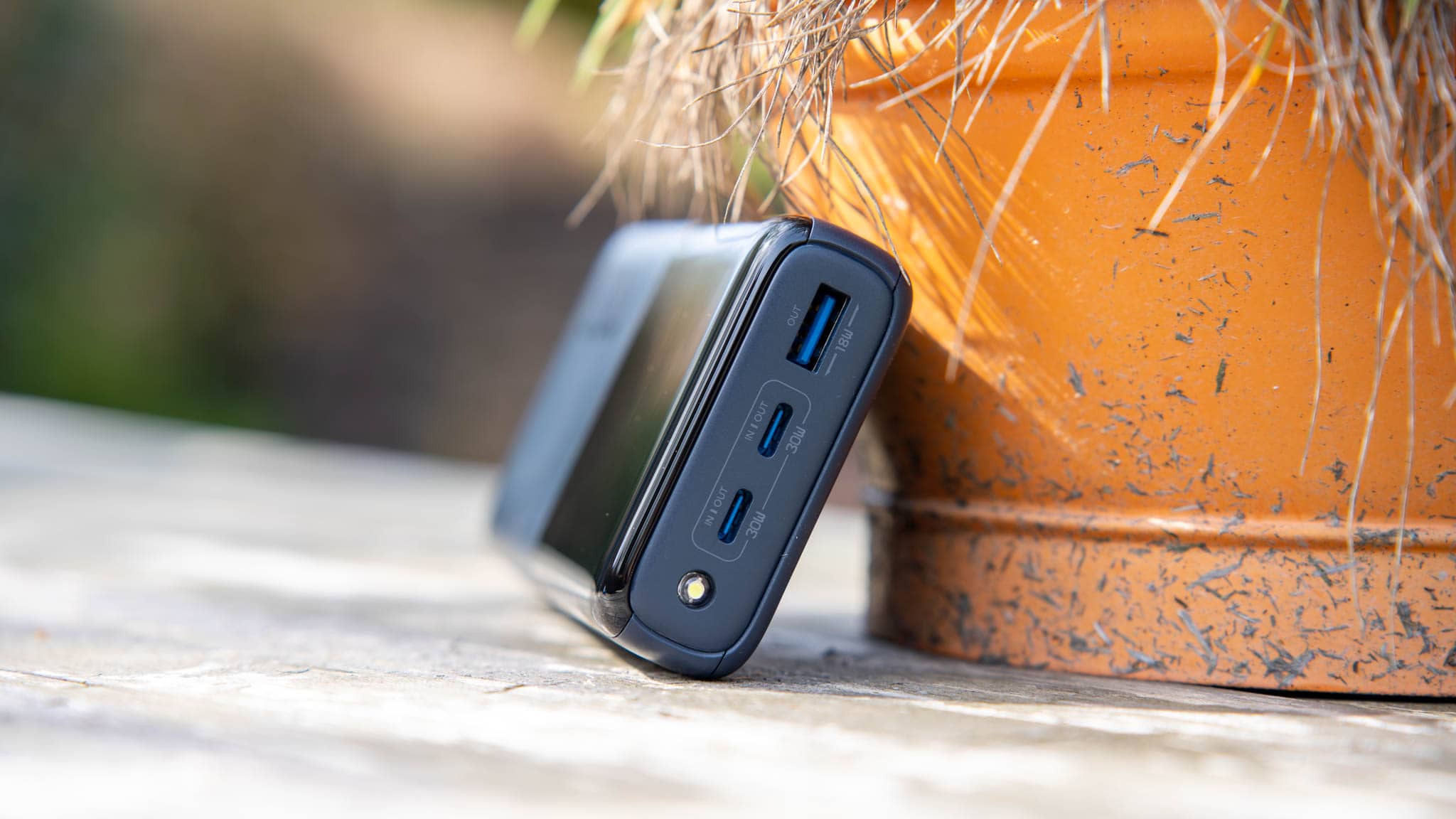
Auf der Oberseite des PowerCore 40K finden wir 2x USB A und 2x USB C.

  • USB C – 30W Power Delivery – 5V/3A, 9V/3A, 12V/2,5A, 15V/2A, 20V/1,5A
  • USB A – 18W Quick Charge – 5V/3A, 9V/2A, 12V/1,5A

An sich bin ich ein Fan von der Verteilung 2x USB A und 2x USB C. An sich kann ich hier nicht zu laut meckern, 30W USB C ist okay, aber in Anbetracht des Preises wäre vielleicht 60W oder mehr doch nett gewesen.

Vor allem für das Laden der Powerbank, denn dies geht auch mit maximal 30W.

Die 30W sind dabei auch über alle Ports verteilt, das Maximum. Nutzt du mehrere Ports, werden diese auf die 5V Stufe gedrosselt.


Nicht für den Urlaub (mit Flugzeug)

Es hat einen Grund, warum die meisten Powerbanks eine maximale Kapazität von +- 27000 mAh haben und größere Modelle extrem selten sind.

Dies sind Flugzeuge! Die meisten Fluggesellschaften erlauben Akkus mit einer maximalen Kapazität von 100 Wh an Board. Die Anker 347 hat allerdings auf dem Papier 148 Wh.

Heißt diese darf nur mit Sondergenehmigung mit ins Flugzeug genommen werden. Wie schwer so eine zu bekommen ist kann ich allerdings nicht sagen.

Generell solltest du für Flugreisen eher Powerbanks mit 27000 mAh oder weniger wählen.


Die Kapazität

Das Wichtigste an der PowerCore 40K ist natürlich die Kapazität. Bietet sie wirklich 40000mAh bzw. wie dicht kommt diese an die beworbenen 40000mAh?

Wh mAh % der Ha
5V/2A 121,8 32916 82%
9V/1A 124,2 33568 84%
9V/3A 128,2 34649 87%
20V/1,5A 120,7 32622 82%

Im besten Fall konnte ich eine Kapazität von 34648 mAh bzw. 128,2 Wh messen. Dies entspricht guten 87% der Herstellerangabe. Dies ist die größte Kapazität die ich bisher bei einer Powerbank gemessen habe (abseits von Powerstations natürlich).

Generell: Die Kapazitätsangabe bei Powerbanks bezieht sich immer auf die Kapazität der Akku-Zellen im Inneren. Allerdings ist ihre Entladung nicht zu 100% effizient. So gibt es immer einen gewissen Verlust in Form von Wärme, aufgrund interner Prozesse, Spannungswandlungen usw. Dies gilt gerade bei der Nutzung von Quick Charge, USB PD oder anderen Schnellladestandards. 80-90% ist der gängige „gute“ Werte für die nutzbare Kapazität. Über 90% sind sehr selten und unter 80% ungewöhnlich. Bedenkt auch, dass Euer Smartphone nicht zu 100% effizient lädt! Hat dieses einen 2000mAh Akku, werden ca. 2600mAh für eine 100% Ladung benötigt. Dies hängt aber vom Modell und der Art des Ladens ab.


Ankers größte Powerbank, in allen Belangen?

Der PowerCore 40K ist Ankers größte Powerbank, sowohl was die Kapazität wie auch was die Abmessungen betrifft.

Allerdings ist das nicht schlimm, wenn das Verhältnis aus Abmessungen und Kapazität stimmt. Vergleichen wir doch einfach mal das Volumen und das Gewicht zu echter Kapazität folgender Powerbanks:

Oh! Die Anker 347 PowerCore 40K ist leider keine besonders größen/gewichts-effiziente Powerbank.

Diese ist selbst für ihre “gewaltige” Kapazität recht groß und schwer.


Mit PPS

Die Anker 347 unterstützt PPS, allerdings nur mit einer recht kleinen Range.

3,3-15V bei 2A

Dies beschleunigt das Laden von Smartphones wie dem S22 doch ein gutes Stück, ist aber auch nicht ganz optimal. Hierfür hätte ich gerne eine kleinere Spannungs-Range gesehen, aber mehr Leistung auf dieser. Beispielsweise 3,3-10V bei 3A hätten eigentlich möglich sein müssen.

PPS steht für Programmable Power Supply. Das normale USB Power Delivery bietet deinem Smartphone mehrere Spannungsstufen an, meist 5V, 9V, 15V und 20V. Hier kann sich dieses eine Stufe aussuchen und damit laden. PPS erlaubt es nun deinem Smartphone innerhalb eines gewissen Bereichs, beispielsweise 3,3-16V, frei eine Spannung zu wählen. Denkt dein Smartphone es wäre gerade ideal mit 6,5V zu laden, dann kann ein PPS Ladegerät diesem 6,5V liefern.
Einige Smartphones wie die Modelle der Samsung S20/S21/SS Serie benötigen PPS um das volle Ladetempo zu erreichen, siehe hier Laden des SS2 Ultra. Ein S21 Ultra kann an einem normalen USB PD Ladegerät mit maximal 14W laden, an einem PPS Ladegerät mit 25W. Unterstützt Dein Smartphone kein PPS, dann ignoriert es einfach diese Funktion und behandelt das Ladegerät wie ein normales USB PD Ladegerät.

 

Ladetempo Einschätzung

Zu erwartendes Ladetempo
Apple iPads ++
Apple iPhones +++
Apple MacBooks +
Google Pixel ++
Huawei Smartphones +
OnePlus Smartphones +
Realme Smartphones +
Samsung Galaxy Smartphones („S“ Serie) ++
Windows Notebooks (Dell XPS, ASUS usw.) 0
  • +++ = „perfekt“ maximal mögliches Ladetempo zu erwarten
  • ++ = sehr hohes Ladetempo zu erwarten
  • + = flottes Ladetempo zu erwarten
  • 0 = „Standard“ Ladetempo zu erwarten
  • – = Langsames Ladetempo zu erwarten
  • — = nicht kompatibel oder nur sehr eingeschränkt geeignet

Zwar haben wir mit 30W genug Leistung für einige kleinere Notebooks, vor allem MacBooks, aber dies ist keine “Notebook Powerbank”, auch wenn die Kapazität hierfür ideal wäre.

Diese Powerbank ist ideal für die Kombination mit Smartphones wie die Apple iPhone, Google Pixel und auch in einem gewissen Rahmen den Samsung Galaxy S Modellen. Letztere laden zwar nicht zwingend mit dem vollen Tempo, aber durchaus flott an der Powerbank.
 

Verwende ein USB PD Ladegerät zum Laden!

Der Anker 347 PowerCore 40K kann mit bis zu 28,5 W geladen werden. Dies aber nur mit einem USB Power Delivery Ladegerät das auch 30W oder mehr schafft (größere Ladegeräte sind kein Problem, machen das Laden aber auch nicht schneller).

Auch ein 18W oder 20W USB PD Ladegerät wäre noch okay.

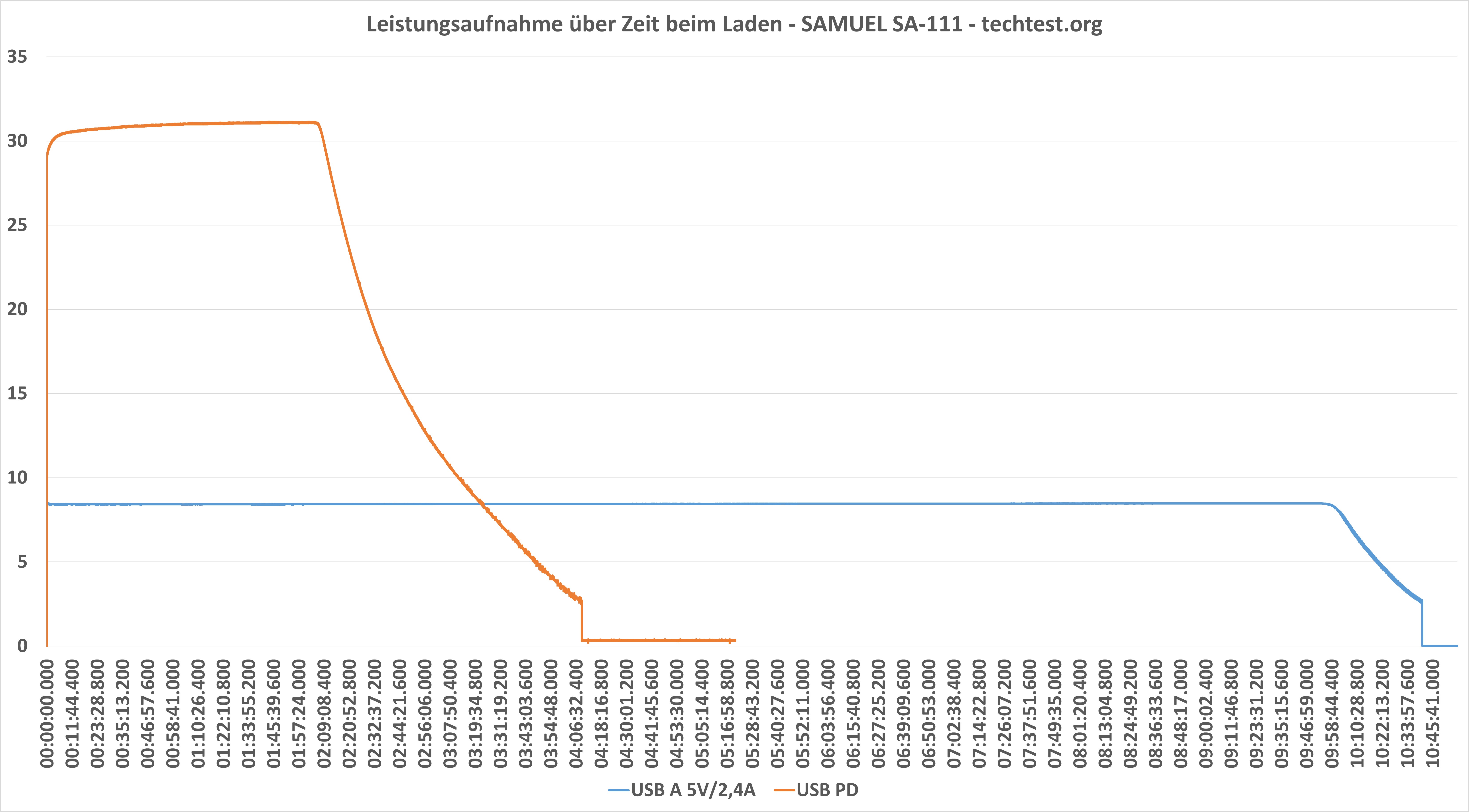
An einem 30W+ Ladegerät kannst du die Powerbank in ca. 7 Stunden von 0% auf 100% laden. Dies ist natürlich nicht extrem schnell, aber für eine Powerbank dieser Größe okay.

Allerdings hast du kein USB PD Ladegerät wird es traurig. An einem USB A Ladegerät mit 5V/2,4A wollte die Powerbank bei mir nicht mit mehr als 4,xW laden.

An einem USB A Ladegerät dauerte bei mir eine vollständige Ladung rund 38 Stunden, uff! Reden wir besser nicht darüber.


Ladeeffizienz

Werfen wir zum Abschluss noch einen Blick auf die Ladeeffizienz.

Via USB PD benötigt die Powerbank 170,07 Wh für eine vollständige Ladung und via USB A 172,86 Wh.

Im besten Fall Im schlechtesten Fall
USB A 74% 70%
USB PD 75% 71%

Daraus ergibt sich im besten Fall eine Effizienz von 75% und im schlechtesten Fall von 70%, je nachdem wie du die Powerbank entlädst.

Dies sind durchschnittliche Werte.


Fazit zu Ankers größten Powerbank

Der Anker 347 PowerCore 40K ist ohne Frage eine gute Powerbank, allerdings ist diese auch nicht überragend.

Die größte Stärke dieser ist natürlich die Kapazität, welche mit 34648 mAh sehr hoch ausfällt! Dies sind nochmal rund 1000 mAh mehr als bei der ebenfalls extrem großen Sandberg Powerbank USB-C PD 100W.

Anker Portable Charger, 347 Powerbank (PowerCore 40K), 40000mAh Akku...

  • Sehr hohe echte Kapazität von 34648 mAh
  • 30 W USB C Port
  • Mit PPS
  • In 7 Stunden von 0% auf 100% geladen (USB PD Ladegerät)
  • Schickes und wertiges Design
  • Recht teuer
  • Recht groß und schwer, selbst in Anbetracht der Kapazität

Auch der 30W USB C Eingang/Ausgang ist nett und erlaubt es nicht nur Smartphones und auch einige kleinere Notebooks flott zu laden, sondern auch die Powerbank halbwegs schnell zu füllen.

7 Stunden von 0% auf 100% ist sicherlich nicht rekordverdächtig, aber bei so einer großen Powerbank auch nicht schlecht.

Allerdings hat die Anker 347 auch Schwächen:

  • Selbst für 40.000 mAh ist die Powerbank recht groß und schwer
  • Der USB C Port hat nur 30W
  • Der Preis der Powerbank ist recht hoch

Ich habe für die Powerbank 150€ gezahlt und das ist zu viel! Mit 100W Port vielleicht, aber so nicht.

Du bekommst die Sandberg Powerbank USB-C PD 100W für unter 150€, mit 100W USB C Port und einem deutlich kompakteren Gehäuse. Dabei hat diese lediglich +- 1000 mAh weniger Kapazität.

Die VEGER 30000mAh Powerbank hat zwar +- 5000 mAh weniger Kapazität und nur einen 20W Port, ist aber für unter 50€ zu bekommen.

Ich halte Anker zwar für den “besseren” Hersteller, aber dennoch ist der Preis aus meiner Sicht etwas zu hoch angesetzt, für eine durchaus gute, aber auch nicht überragende Powerbank.

Anker 347 PowerCore 40K 40000mAh
POSITIV
Sehr hohe echte Kapazität von 34648 mAh
30 W USB C Port
Mit PPS
In 7 Stunden von 0% auf 100% geladen (USB PD Ladegerät)
Schickes und wertiges Design
NEGATIV
Recht teuer
Recht groß und schwer, selbst in Anbetracht der Kapazität
85

Die EarFun Air S im Test, erneut eine gute Vorstellung von EarFun!

EarFun gehört zu den absoluten Geheimtipps in der mittleren Preisklasse wenn es um True Wireless Ohrhörer geht. Mit den Air S hat EarFun nun ein paar neue Ohrhörer in der attraktiven 70€ Preisklasse auf den Markt gebracht.

Diese sollen neben einem tollen Klang, dank großer 10mm Treiber, auch mit einem App Support, langer Akkulaufzeit und kabellosem Laden punkten. ANC und auch ein Transparenzmodus sind natürlich auch mit an Bord.

Wollen wir uns die Air S doch einmal im Test ansehen.

An dieser Stelle vielen Dank an EarFun für das Zurverfügungstellen der Air S für diesen Test!


Die EarFun Air S im Test

Die EarFun Air S sind auf den ersten Blick recht klassische Ohrhörer in der Einsteiger bzw. Mittelklasse.

Zwar vergleicht sich EarFun in seinen Marketing Texten mit den Apple AirPods Pro und den Sennheiser MOMENTUM 2, aber zumindest was die Haptik und Verarbeitung angeht sind die Ohrhörer schon eine Klasse tiefer einzuordnen.

So besteht die Ladebox aus einem einfachen Kunststoff. Dieser wirkt nicht schlecht, ist aber auch nichts Besonderes und auch nicht übermäßig dick.

Allerdings das Laden ist bei den EarFun Air S schon eine kleine Besonderheit! So kannst du die Ladebox der Ohrhörer kabellos Laden, was in dieser Preisklasse klar außergewöhnlich ist.

Zusätzlich steht natürlich auch noch ein USB C Ladeport zur Verfügung.

Mit einer Ladung halten die EarFun Air S ca. 6 Stunden durch (praktisch eher 5) und lassen sich 4x durch die Ladebox unterwegs laden.

Die EarFun Air S selbst setzten auf das mittlerweile bekannte “Steg” Design. Dabei sind die Ohrhörer an sich relativ klein, haben aber einen Steg der ähnlich der Airpods an diesen herunter ragt.

Das Design der Ohrhörer gefällt mir aber! So sind die Ohrhörer nicht zu groß oder zu auffällig. Die Verarbeitung wirkt dabei gut und ich mag diese metallisch anmutende Rückseite der Ohrhörer.


Tragekomfort

Beim Tragekomfort gibt es aus meiner Sicht die volle Punktzahl für die EarFun Air S. Die Ohrhörer sind nicht übermäßig groß und sitzen allgemein sehr schön und entspannt in den Ohren.


ANC

Die EarFun Air S verfügen auch über ANC (auch wenn dieses in den Produktdaten gar nicht groß beworben wird). Allerdings ist das ANC bei den Air S auch eher überschaubar.

Dieses kann Lüfter usw. etwas dämpfen aber hier habe ich schon klar deutlich besseres in dieser Preisklasse gehört.

Es ist also besser als nichts, aber auch nichts außergewöhnliches oder ein dicker Pluspunkt.

Neben ANC haben wir auch einen Transparenzmodus, welcher akzeptabel ist.


App Support

Erfreulicherweise verfügen auch die Air S über App Support. Du kannst dir die EarFun App herunterladen um z.B. ANC und den Transparenzmodus zu steuern oder auch einen globalen EQ einstellen, um den Klang nach deinem Geschmack anzupassen.


Klang

Du kannst den Klang der Air S über die EarFun App recht gut nach deinen Wünschen anpassen. Du willst mehr Bass? Du willst mehr Höhen? Alles kein Problem!

In diesem Teil des Tests beziehe ich mich allerdings auf den “Standard” Klang der Ohrhörer. EarFun wirbt hier mit einem “Ausgewogenen immersiven Sound”. Das Wort ausgewogenen ist hier aber vielleicht etwas suboptimal gewählt, denn die Ohrhörer sind schon etwas lebendiger abgestimmt.

Starten wir aber wie üblich bei den Höhen. Die Höhen der EarFun Air S sind wunderbar klar und brillant. Hier und da neigen diese etwas zum überschärfen, aber im Großen und Ganzen gefallen mir die Höhen gut. Ich bevorzuge auch ganz klar etwas “schärfere” Höhen über zu matte Höhen.

Die Mitten der EarFun Air S sind unauffällig bis leicht abgesenkt. Es ist ganz klar das EarFun bei diesen Ohrhörern auf einen starken Hoch/Tief Kontrast versucht zu setzen und entsprechend die Mitten etwas vernachlässigen. Allerdings übertreiben die Air S in diesem Punkt auch nicht. Stimmen und allgemein Gesang passt soweit.

Sicherlich für die meisten das spannendste ist der Bass. Und ja die EarFun Air S haben einen kräftigen und angehobenen Bass. Dieser hat einen guten Tiefgang und klingt generell erfreulich rund, ohne übertrieben zu wirken. Der Bass kann sich schon etwas in den Vordergrund drängen, ist aber weniger extrem als bei einigen anderen Ohrhörern. So wirkt der Bass hier vor allem weniger „aufgebläht“ und nicht ganz so übermäßig voluminös, was aber auch als Kritikpunkt gesehen werden kann.

So klingen die EarFun Air S allgemein nicht “übertrieben”. Ich vermute EarFun meint dies auch mit “Ausgewogen”. Dies sind keine Ohrhörer, falls du einen neutralen Klang suchst, aber die Air S klingen geschmackvoll lebendig und nicht “hyperaktiv”.

Im Gegenzug suchst du das absolute Maximum an Bass und Tiefgang gibt es sicherlich auch Modelle, die hier noch etwas mehr liefern, auf Kosten der Balance. Magst du aber etwas mehr Bass und “Dynamik” im Klang, willst es aber auch nicht völlig übertreiben, denn hat EarFun die Klangsignatur bei den Air S für dich gut getroffen.

Erklärung: Bei einer komplett geraden Linie würden die Ohrhörer Audiosignale 1 zu 1 wiedergeben, ohne diese zu färben oder zu „verfälschen“. Dies ist aber nur bei Studio/Referenz Kopfhörern üblich. Ihr könnt das Diagramm grob in drei Bereiche unterteilen, Links = Tiefen/Bass, Mitte = Mitten und Rechts = Höhen. Ist ein Teil Höher als ein anderer Teil ist dieser Frequenzbereich klanglich mehr betont als ein anderer. Ist beispielsweise die Frequenzkurve Links sehr Hoch bedeutet dies einen Bass-Boost. Es ist zwar nicht möglich den Klang nur auf die Frequenzkurve herunter zu brechen, aber diese liefert dennoch neutrale Informationen zum Klang.


Fazit

EarFun Ohrhörer wissen einfach zu überzeugen und dies gilt auch für die Air S. EarFun hat hier einfach mal wieder eine ziemlich perfekte Balance getroffen und absolut massen-kompatible Ohrhörer geschaffen.

Dies beginnt schon beim Tragekomfort. Im Gegensatz zu vielen anderen Ohrhörern sind die Air S erfreulich kompakt und “leicht” in den Ohren. Ich finde sie sind sehr angenehm zu tragen.

EarFun Air S Bluetooth Kopfhörer In Ear mit aptX - Noise Cancelling...

  • Dynamischer und lebendiger Klang
  • Guter Bass
  • Sehr guter Tragekomfort
  • Kabelloses Laden
  • Gute Akkulaufzeit
  • App Support mit EQ
  • Unaufdringliches Design
  • ANC lediglich “okay” für diese Preisklasse

Hinzu kommt eine gute Akkulaufzeit und das praktische kabellose Laden.

Das wichtigste ist aber natürlich der Klang. Hier liefern die Ohrhörer einen dynamischen und lebendigen Klang mit einem recht ausgeprägten Hoch Tief Kontrast. Dabei ist natürlich vor allem der Bass recht ausgeprägt.

Allerdings sind die EarFun Air S auch nicht “übertrieben”. Diese haben ein Stück mehr Bass, klingen aber auch nicht “over the top”.

Ich denke EarFun hat hier den Geschmack einer großen Masse getroffen. Lediglich wenn du komplett neutrale Ohrhörer oder extremen Bass suchst gibt es vielleicht bessere Ohrhörer für dich. Wobei du den Klang dank App Support auch noch ein gutes Stück anpassen kannst!

Lediglich das ANC bei den Air S ist vielleicht etwas schwächer als bei einigen Konkurrenten in dieser Preisklasse.

Aber unterm Strich wäre die EarFun Air S so die Ohrhörer die ich für den Alltag kaufen würde.

EarFun Air S
POSITIV
Dynamischer und lebendiger Klang
Guter Bass
Sehr guter Tragekomfort
Kabelloses Laden
App Support mit EQ
Gute Akkulaufzeit
Unaufdringliches Design
NEGATIV
ANC lediglich “okay” für diese Preisklasse
89

Die QNAP Turbo Station TS-435XeU im Test, schlank, sparsam und schnell! 19 Zoll NAS von QNAP

In jedem technikbegeisterten Haushalt sollte eine Form von Netzwerkspeicher vorhanden sein.

Meinst du es mit diesem Netzwerkspeicher etwas ernster, willst dich aber nicht mit TrueNAS rumschlagen, wirst du vermutlich bei Synology, ASUSTOR oder QNAP landen. Alle drei sind super Hersteller, aber gerade wenn du die optimale Mischung aus Preis/Leistung professionellen Featuren und gutem Funktionsumfang suchst ist QNAP vermutlich die beste Wahl.

Die Turbo Station TS-435XeU ist zwar weniger etwas für den normalen Heimnutzer, aber spannend da es sich hier um ein 19 Zoll Rack “NAS” bzw. Server handelt.

Hast du einen kleinen Netzwerkschrank ist dies auch ein super Format, das vor allem sehr viel Platz spart.

Dabei ist die Turbo Station TS-435XeU ein wirklich interessantes Modell! Wir haben hier von Haus aus 2x 10Gbit SFP+ Ports und 2x 2,5 Gbit RJ45 LAN Ports, welche hohe Datenraten ermöglichen!

Erfreulicherweise ist das NAS dabei mit 7xx€ nicht übermäßig teuer für ein professionelles Gerät.

Schauen wir uns das TS-435XeU einmal im Test an. Kann dieses überzeugen?

An dieser Stelle vielen Dank an QNAP für das Ausleihen des TS-435XeU für diesen Test.


Die QNAP Turbo Station TS-435XeU im Test

Bei dem TS-435XeU handelt es sich um einen 1U Rack Server bzw. NAS. Entsprechend benötigst du ein kleines Rack um ihn unterzubringen. Grundsätzlich ist das NAS aber wunderbar kompakt!

Dieses setzt auf den 1U Formfaktor und ist mit 29cm vergleichsweise kurz.

Dabei handelt es sich beim TS-435XeU um ein 4 Bay NAS. Auf der Front finden wir entsprechend vier 3,5 bzw. 2,5 Zoll Schächte. Ebenfalls auf der Front ist der Einschalter wie auch ein paar Status-LEDs.

Spannend wird es erneut auf der Rückseite.

  • 2x 2,5 Gbit RJ45 LAN Ports
  • 2x 10 Gbit SFP+ Ports
  • 2x USB 3.0
  • 2x USB 2.0
  • 1x Stromanschluss
  • 3x 40mm Lüfter

Ich würde sagen die IO ist für ein NAS ziemlich perfekt. Für die normalen Heimnutzer haben wir 2x 2,5 Gbit LAN Ports, welche in der Praxis meist völlig ausreichen sollten. Für die erweiterten Heimnutzer oder professionellen Nutzer haben wir aber auch zwei 10Gbit SFP+ Ports.

Solltest du auch zu Hause SFP+ nutzen wollen, würde sich ein Switch wie der QNAP QSW-M2108-2C natürlich anbieten.


2x M.2 SSD Slots im Inneren

Im Inneren der QNAP Turbo Station TS-435XeU findest du zwei M.2 SSD Slots. Die du mit entsprechenden SSDs bestücken kannst. Diese SSDs können wahlweise als Cache genutzt werden oder auch als normale “Speicherlaufwerke”. Ein Vorteil von QNAP, bei Synology lassen sich solche interne Slots nur als Cache nutzen.

Allerdings kleine Anmerkung, im Test war das TS-435XeU sehr zickig, wenn es um die NVME SSDs geht!


Software (QTS)

Auch die Turbo Station TS-435XeU setzt auf QNAPs QTS Software. QTS ist ein Linux basiertes Betriebssystem, das “in deinem Browser” lebt.

Rufst du die IP Adresse des NAS auf, siehst du nicht nur eine einfache WebUi, sondern ein richtiges kleines Betriebssystem in deinem Browser.

Beim ersten Mal wirst Du zur Einrichtung aufgefordert, in Zuge dessen musst Du ein Benutzerkonto anlegen und das NAS lädt automatisch die aktuelle QTS Version. Interessanterweise bietet mir QNAP nicht das QTS Hero Betriebssystem für das TS-435XeU an. Mehr zu QTS Hero hier: https://techtest.org/qts-hero-und-qts-5-im-vergleich-wo-liegen-die-unterschiede-und-welches-ist-schneller/

Nach einer Weile kannst Du dich dann in QTS einloggen. Dort erwartet dich dann zunächst der “Desktop”, der auf ein Kachel- Design setzt.

Hinter jeder Kachel verbirgt sich diverse Features und Einstellungen.

Systemsteuerung = Hier finden sich alle Einstellungen wie Benutzer, freigegebene Ordner, Dienste, Software-Updates usw.

File Station = Dies ist der lokale Filebrowser.

Speicher & Snapshots = Hier kannst du die installierten Festplatten sehen, diese einem Pool hinzufügen, ein RAID erstellen usw.

App Center = Ich denke der Name ist schon recht deutlich, das App Center ist der App Store des QTS Systems.

Der erste Schritt in QTS sollte dich in Speicher und Snapshots bringen, wo du die Festplatten einrichtest.

Grundsätzlich würde ich zwar QTS als sehr nutzerfreundlich einstufen, allerdings verglichen mit Synology ist doch eine leicht andere Zielgruppe offensichtlich.

Während Synology NAS Systeme auf eine sehr einfache Nutzung, große Texte und Bilder usw.  getrimmt sind, wirkt QNAPs QTS etwas professioneller und technischer.

Dies ist gerade bei der Festplatte-Einrichtung und den Snapshots offensichtlich. QNAP gibt dir hier durchaus ein paar Möglichkeiten die Synology so nicht erlaubt.

Allerdings gibt es im App Center diverse Erweiterungen, welche die Möglichkeiten des NAS etwas erweitern.

Hier gibt es hunderte Apps, die wir nicht alle durchgehen können.

Sicherlich besonders interessant beim TS-435XeU ist die Container Station.

Diese erlaubt das komfortable ausführen von LXD und Docker Containern auf dem NAS. Dies in einer sehr schönen und übersichtlichen Benutzeroberfläche.


Performance

Die Leistung des TS-435XeU hängt stark von den von dir verbauten Laufwerken ab! Die 10 Gbit LAN Ports erlauben theoretisch Datenraten weit über dem Limit von SATA SSDs, geschweige denn HDDs.

Für diesen Test nutze ich entsprechend eine M.2 NVME SSD, welche nicht der Flaschenhals sein wird.

Auf Seiten der CPU nutzt das NAS den Marvell OCTEON TX2 CN9130/​CN9131. Bei diesem handelt es sich um eine ARM Chip, der für „Enterprise“ Anwendungen wie in NAS Systemen usw. designt ist. https://www.marvell.com/content/dam/marvell/en/public-collateral/embedded-processors/marvell-infrastructure-processors-octeon-tx2-cn913x-product-brief.pdf

Dieser setzt auf 4 Kerne mit bis zu 2,2 GHz im Cortex A72 Design.

Für den Test greife ich über einen Windows 11 PC auf eine SMB Freigabe zu. Dabei ist sowohl das NAS wie auch der PC via 10 Gbit LAN verbunden. Ich nutze hier CrystalDiskMark via Netzwerk, um die maximale Leistung zu ermitteln.

Im Test erreichte das TS-435XeU bis zu 849 MB/s lesend und 879 MB/s schreibend. Dies sind sehr starke Werte, auch wenn das 10 Gbit LAN Limit anscheinend von der CPU nicht ganz erreicht werden kann.


Verschlüsselung

QNAP erlaubt es dir Ordner oder auch ganze Laufwerke in deinem NAS zu verschlüsseln! Gerade das sich ganze Laufwerke bzw. “Volumes” verschlüsseln lassen ist außergewöhnlich und z.B. bei Synology nicht möglich.

Allerdings kostet eine Verschlüsselung immer etwas Leistung, denn es belastet die CPU mehr.

Im Test sank die Datenrate auf 719 MB/s lesend und 456 MB/s schreibend. Dies sind aber immer noch sehr gute Werte und wenn du keine SSDs nutzt wirst du keinen Performance Unterschied spüren.


Lüfter

Im TS-435XeU stecken 3x 40mm Lüfter. 40mm Lüfter + Server Formfaktor, lässt böses erahnen.

Allerdings in der Praxis hat QNAP einen sehr guten Job gemacht. Die Lüfter sind Temperaturgeregelt. Im Leerlauf sind die Lüfter unhörbar (und bewegen zugegeben auch kaum Luft).

Unter konstanter Last und mit voller HDD Ausstattung kann das NAS durchaus hörbar werden, aber es war in meinem Test zu keinem Zeitpunkt übermäßig laut oder störend.


Leistungsaufnahme

Die Leistungsaufnahme des NAS kann massiv schwanken!

  • Je nach verbauten Laufwerken, pro HDD kannst du mit 4-8W nur für die HDDs rechnen
  • Je nach CPU Last, gerade wenn du Hintergrundprozesse wie Docker laufen hast
  • Je nach LAN Verbindung, 1Gbit, 2,5Gbit oder 10Gbit

Mit 2x SSDs und 10Gbit LAN (via SFP+) komme ich auf +- 12W im Leerlauf bzw. geringer Netzwerkaktivität und ca. 17-18W bei Netzwerklast.

SFP+ 10Gbit scheint dabei etwas weniger Energie zu fressen als 2,5Gbit RJ45 LAN. Die 2,5Gbit LAN Verbindung benötigte ca. 1-1,5W mehr als SFP+ (im Leerlauf).


Fazit

QNAP NAS Systeme sind genau wie die Modelle von Synology keine großen Überraschungen, da sich alle Modelle der jeweiligen Hersteller die gleiche Software teilen.

So nutzt auch das TS-435XeU das bekannte QTS. QTS ist dabei ein hervorragendes Betriebssystem mit vielen Möglichkeiten und einer sehr einfachen Benutzerführungen. So halte ich den Funktionsumfang und die Nutzerfreundlichkeit von QTS für viel besser als z.B. von TrueNAS.

Für absolute Einsteiger mag Synologys Software noch etwas besser sein, aber gerade “Professionelle” Feature sind bei QNAP besser ausgebaut.

Und ich denke, die wenigsten Einsteiger werden sich ein 19 Zoll Rack NAS kaufen. Dabei hat technisch QNAP mal wieder einen Top Job gemacht!

2x 10Gbit SFP+ Ports, 2x 2,5Gbit LAN und 2x M.2 NVME SSD Slots im Inneren sind bei einem unter 1000€ NAS nicht zwingend selbstverständlich.

Dabei schaffte das NAS im Test praktisch bis zu 850 MB/s lesend und 880 MB/s schreibend. Nicht ganz 10Gbit, aber weit über den Möglichkeiten normaler HDDs.

Erfreulicherweise sind dabei die Lüfter des NAS gut eingestellt und bei geringer Belastung / SSDs unhörbar. Auch die Leistungsaufnahme ist mit 12-18W absolut in Ordnung.

Kurzum suchst du ein 19 Zoll NAS mit semi/professionellen Anforderungen, dann kann ich die QNAP Turbo Station TS-435XeU mit gutem Gewissen empfehlen!

QNAP Turbo Station TS-435XeU
POSITIV
850 MB/s lesend und 880 MB/s schreibend
Lüfter recht leise bzw. eine gut optimierte Lüfterkurve
Niedrige Leistungsaufnahme
QTS Software sehr benutzerfreundlich
QTS Software sehr umfangreich
10GBit SFP+ Ports
2,5Gbit LAN Ports
NVME SSD Slots zickig
92

Hat eine Hülle eine (negativen) Einfluss auf das kabellose Laden? Mit Messwerten!

Kabelloses Laden ist sehr komfortabel und angenehm. Leider ist kabelloses Laden aber auch deutlich langsamer und ineffizienter. Mehr dazu im Artikel “Welche Stromkosten verursachen Smartphones?”.

Die meisten von uns werden aber Ihr Smartphone in Kombination mit einer Hülle nutzen. Solltet Ihr diese Hülle vom Smartphone entfernen, vor dem kabellosen Laden? Verschlechtert diese die Effizienz? Macht eine Hülle das Laden langsamer?

Dank diverser Messgeräte kann ich dieser Frage doch einmal etwas detaillierter auf den Grund gehen. Hat eine Hülle eine (negativen) Einfluss auf das kabellose Laden?


Je nach Hülle schwankende Ergebnisse!

Direkt gesagt, die Ergebnisse dieses Tests können je nach Hülle schwanken! Ist deine Hülle extra dick, hat vielleicht sogar Aluminiumteile eingelassen usw., dann kann das alles nochmals etwas anders aussehen.

Für diesen Test nutze ich das Google Pixel 7 Pro und das iPhone 14 Pro. Beim iPhone nutze ich die “original” Apple Silikon Hülle. Beim Pixel 7 Pro nutze ich die Gear4 Havana.

  • Apple iPhone 14 Pro ohne Hülle – 8,2 mm – mit Hülle 10,2 mm
  • Google Pixel 7 Pro ohne Hülle – 8,8 mm – mit Hülle 10,9 mm


Der Testaufbau

Für diesen Test habe ich ein Pixel 7 Pro und iPhone 14 Pro jeweils einmal mit einer Hülle und einmal ohne Hülle auf einer Anker 313 Induktive Ladestation (Affiliate Link) von ca. 5% auf 100% geladen und dabei die Leistungsaufnahme protokolliert.

Neben der Leistungsaufnahme über Zeit habe ich auch die gesamte Leistungsaufnahme vor dem Netzteil (also die DC Leistungsaufnahme) und die Leistungsaufnahme aus der Steckdose (mit AC Wandlung) gemessen.

Als Netzteil kam das Anker 735 (Affiliate Link) zum Einsatz.

Dieser Artikel ist nicht von Anker gesponsert. Das kabellose Ladegerät macht hier auch praktisch keinen Unterschied. Die ganzen universellen Modelle werden +- identisch performen. Das Anker 735 wiederum ist recht effizient und wird daher etwas bessere Werte liefern als viele 08/15 Netzteile.


Die Messwerte, hat die Hülle einen Einfluss?

Starten wir mit den Messwerten des Apple iPhone 14 Pro. Hat die Hülle einen Einfluss auf die Ladedauer?

Ganz genau genommen, ja, die Hülle hat einen Einfluss auf die kabellose Ladedauer beim iPhone. Allerdings gibt es hier doch einen großen Unterschied zwischen Theorie und Praxis.

Wir können klar sehen, dass die Leistungsaufnahme mit Hülle einen Hauch höher ist und auch das Laden länger dauert.

Aber die Ladedauer verlängert sich nur um ca. 10 Minuten. Bei einer Ladedauer von knapp 4 Stunden ist dies nichts.

In der Praxis wird es also beim iPhone keinen merkbaren Unterschied machen ob du es kabellos mit oder ohne Hülle lädst.

Aber wie sieht es beim Google Pixel 7 Pro aus?

Wir sehen beim Pixel 7 Pro fast das gleiche Bild. Auch hier fällt die Leistungsaufnahme mit Hülle etwas höher aus, aber das Pixel benötigt mit Hülle lediglich ca. 5 Minuten länger fürs Laden.

Dies scheint also eine recht universelle Wahrheit zu sein, dass eine normal dicke Hülle die Ladedauer beim kabellosen Laden effektiv nicht merkbar erhöht!


Nimmt der Stromverbrauch beim Laden mit Hülle zu?

Aber wie steht es um den Stromverbrauch? Wir konnten ja in den Diagrammen ganz klar erkennen, dass die Leistungsaufnahme mit Hülle sowohl beim Pixel wie auch beim iPhone etwas höher war. Dies wird einfach die benötigte Mehrleistung sein, um die zusätzliche Distanz zu überwinden.

Allerdings war dieser Unterschied lediglich 0,1-0,2W. Macht dies also einen großen Unterschied?

Ja es macht einen Unterschied! Beide Smartphones benötigten ca. 1,x Wh mehr Energie um vollständig geladen zu werden. Beim Pixel sind dies ca. 2,x% mehr Verbrauch und beim iPhone ca. 5%.

Allerdings ist dies nur die halbe Wahrheit, denn der Verbrauch verändert sich nochmal etwas, wenn wir das Netzteil mit in die Rechnung einbeziehen.

Bis hierhin haben wir nur mit dem Verbrauch des kabellosen Ladepads gerechnet. Allerdings benötigt dieses 5V/9V, wir müssen die 230V aus unserer Steckdose erst in diese 5V/9V wandeln. Dies übernimmt unser Anker 735 (Affiliate Link), welches zwar eine gute Effizienz bietet, aber natürlich auch nicht 100% effizient ist, vor allem nicht bei vergleichsweise niedrigen Lasten.

Leider ist mein aktuelles Strommessgerät nicht hoch aufgelöst, dieses rundet also recht stark, dennoch sollte es uns einen Eindruck vermitteln.

Hier wächst der gerundete Unterschied auf 2 Wh an. Dies ist nicht übermäßig viel. Rechnen wir das einmal in “Euro” um.

1x laden mit Hülle kostet dich nach meinem Test also ca. 0,001€ mehr. Bei 365x Laden sind dies 0,36€.


Kabelloses Laden ist ineffizient!

An dieser Stelle muss ich noch mal den Spielverderber spielen. Kabelloses Laden ist toll und ich nutze dieses auch (ich habe hierfür unter anderem meine DIY Solaranlage).

Allerdings ist kabelloses Laden deutlich ineffizienter als kabelgebundenes Laden!

Hier ein kleines Diagramm aus meinem Artikel Welche Stromkosten verursachen Smartphones?

Ich will dir kabelloses Laden nicht madig machen, aber vielleicht ist es doch eine interessante Information.


Wenn möglich nicht liegen lassen!

An dieser Stelle ein kleiner Tipp, lass wenn möglich dein Smartphone nicht voll auf einem kabellosen Ladepad liegen.

Hier benötigen sie vergleichsweise viel Strom. Wir reden da über 2,x W im „Leerlauf“.


Fazit

Kabelloses Laden ist ein streitbares Thema. Sehr komfortabel, aber auch recht ineffizient. Siehe hier den Artikel “Welche Stromkosten verursachen Smartphones?

Kabelloses Laden mit Hülle verbessert die Effizienz erwartungsgemäß nicht, aber verschlechtert diese auch nur absolut minimal!

So erhöhte sich die Ladedauer beim iPhone gerade mal um ca. 10 Minuten und beim Pixel um 5 Minuten. Wenn wir bedenken, dass eine Ladung rund 4 Stunden kabellos dauert, ist dies in der Praxis komplett zu vernachlässigen.

Eine Hülle verlängert die Ladedauer gerade einmal um eine niedrige einstellige % Angabe, ist also in der Praxis nicht spürbar.

Ähnliches gilt auch für die Leistungsaufnahme und die Stromkosten. Diese steigen in meinem Test etwa um 2Wh pro Ladung. 2Wh pro Ladung ergibt beim täglichen Laden pro Jahr zusätzliche Stromkosten von ca. 0,36€ bei 0,50€ pro kWh.

Wenn du also kabellos lädst, lass die Hülle dran (sofern diese nicht extrem dick ist). Der Unterschied spielt dann in der Praxis auch keinen nennenswerten Unterschied mehr. Vermutlich würde das regelmäßige An- und Ablegen der Hülle für einen höheren Verschleiß an Hülle und Smartphone sorgen, als es die Stromersparnis wert wäre.

Das UGREEN Nexode 140W CD289 USB C Ladegerät im Test, mit 140W USB C Port!

USB C Ports waren bis vor kurzem auf 100W maximale Leistung limitiert. Allerdings diese Limitierung ist mittlerweile gefallen und wir können im EPR Modus bis zu 240W durch einen USB C Port jagen.

Allerdings gibt es bisher noch keine Geräte die solch eine hohe Leistung nutzen. Lediglich Apples große MacBook Pros sprengen die 100W Grenze und können mit bis zu 140W laden.

Entsprechend tauchen jetzt immer mehr passende Ladegeräte und Powerbanks auf. Ein solches 140W USB C Ladegerät ist das UGREEN CD289.

Dieses verfügt neben einem 140W USB C Port noch über einen weiteren USB C und einen USB A Port. Ideal, wenn du neben deinem Notebook auch noch dein Smartphone, Tablet usw. laden möchtest.

Aber wie sieht es in der Praxis aus? Kann hier das UGREEN 140W CD289 USB C Ladegerät überzeugen? Finden wir es heraus!

An dieser Stelle vielen Dank an UGREEN für das zur Verfügung stellen des CD289 für diesen Test.


Das UGREEN Nexode 140W CD289 USB C Ladegerät im Test

UGREEN setzt beim CD289 auf das klassische Stecker-Netzteil Format. Du steckst das Ladegerät also direkt in die Steckdose.

Aufgrund der Leistung von 140W ist dieses natürlich etwas größer und schwerer, aber es ist für ein 140W Ladegerät doch recht kompakt. So ist dieses klar kleiner als das KOVOL Sprint 140W mit 76 x 76 x 34,5 mm und einem Gewicht von 314g.

Dabei würde ich das Gehäuse als sehr hochwertig einstufen. Früher war UGREEN eher ein Hersteller der primär auf einen günstigen Preis hingearbeitet hat. Die neueren UGREEN Ladegeräte fallen aber fast eher in die Premium- Klasse.

Dies gilt auch fürs CD289, dessen Gehäuse massiv ist und auch schick aussieht.


Die Anschlüsse

Folgende Ports besitzt das UGREEN CD289:

  • USB C 1 – USB PD 140W – 5V/3A, 9V/3A, 12V/3A, 15V/3A, 20V/5A, 28V/5A
  • USB C 2 – USB PD 100W – 5V/3A, 9V/3A, 12V/3A, 15V/3A, 20V/5A
  • USB A – Quick Charge und Huawei Super Charge – 5V/4,5A – 4,5V/5A – 9V/2A – 12V/1,5A

Beide USB C Ports des CD289 können 100W nach dem Power Delivery Standard liefern. Allerdings Port 1 kann bis zu 140W nach dem USB PD 3.1 “EPR” Standard liefern. Hierfür haben wir neben den bekannten Spannungsstufen eine zusätzliche 28V/5A Stufe.

Zusätzlich zu diesen Ports haben wir noch einen USB A Port welcher Quick Charge und Huawei Super Charge unterstützt.

Leider haben wir natürlich eine maximale Leistung von 140W über alle Ports verteilt. Nutzt du mehrere gleichzeitig werden diese gedrosselt.


PPS wird unterstützt

Beide USB C Ports des UGREEN Nexode 140W unterstützen den PPS Standard.

  • 3,3-21V bei 5A

Beide Ports bieten 3,3-21V bei maximal 5A. Damit bietet dieses die volle PPS Range.

PPS steht für Programmable Power Supply. Das normale USB Power Delivery bietet deinem Smartphone mehrere Spannungsstufen an, meist 5V, 9V, 15V und 20V. Hier kann es sich eine Stufe aussuchen und damit laden. PPS erlaubt es nun deinem Smartphone innerhalb eines gewissen Bereichs, beispielsweise 3,3-16V, frei eine Spannung zu wählen. Denkt dein Smartphone es wäre gerade ideal mit 6,5V zu laden, dann kann ein PPS Ladegerät diesem 6,5V liefern.

Einige Smartphones wie die Modelle der Samsung S20/S21/SS Serie benötigen PPS um das volle Ladetempo zu erreichen, siehe hier Laden des SS2 Ultra. Ein S21 Ultra kann an einem normalen USB PD Ladegerät mit maximal 14W laden, an einem PPS Ladegerät mit 25W. Unterstützt dein Smartphone kein PPS, dann ignoriert es einfach diese Funktion und behandelt das Ladegerät wie ein normales USB PD Ladegerät.


Drosselung bei Nutzung mehrerer Ports

Das UGREEN Nexode 140W bietet maximal 140W über alle drei USB Ports verteilt. Diese werden also gedrosselt, wenn du mehrere Ports gleichzeitig nutzt.

Diese Drosselung ist wie üblich “statisch”. Verbindest du ein Gerät mit einem Port, dann werden die anderen immer auf ein gewisses Level gedrosselt, unabhängig von der wirklich benötigten Leistung.

USB C 1 USB C 2 USB A 
140W
65W 65W
65W 45W 22,5W

Im “Worst Case”, wenn du alle drei Ports nutzt, wird der primäre USB C Port auf 65W gedrosselt, der sekundäre auf 45W und der USB A Port auf 22,5W.


Der Belastungstest

Wie üblich habe ich auch das UGREEN Nexode 140W ca. 6 Stunden mit 100% Last belastet, also 28V/5A.

Diese Zeit hat das Ladegerät auch ohne Probleme überstanden. Dabei erreicht dieses maximal +- 74 Grad äußerlich, was in Ordnung ist!


Spannungsstabilität

An sich ist die Spannungsstabilität bei modernen USB C Ladegeräten gar nicht so wichtig. So wirkt sich diese bei USB C Ladegeräten mit Power Delivery weniger auf die Leistung aus als bei klassischen USB A Geräten. Hier ist erst einmal nur wichtig das alles innerhalb der Grenzwerte ist und nichts zu wild schwankt.

Und hier gibt es absolut nichts zu bemängeln! Die Spannungsstabilität ist tadellos und ziemlich perfekt innerhalb der Grenzwerte.


Das Ladetempo

Zu erwartendes Ladetempo
Apple iPads +++
Apple iPhones +++
Apple MacBooks +++
Google Pixel +++
Huawei Smartphones ++
OnePlus Smartphones +
Realme Smartphones +
Samsung Galaxy Smartphones („S“ Serie) +++
Windows Notebooks (Dell XPS, ASUS usw.) +++


+++ = „perfekt“ maximal mögliches Ladetempo zu erwarten
++ = sehr hohes Ladetempo zu erwarten
+ = flottes Ladetempo zu erwarten
0 = „Standard“ Ladetempo zu erwarten
– = Langsames Ladetempo zu erwarten
— = nicht kompatibel oder nur sehr eingeschränkt geeignet

Wir haben beim UGREEN Nexode 140W einen 140W und einen 100W USB C Port mit PPS.Für Smartphones wie das iPhone, die Google Pixel oder Samsung S20/S21/S22 Serie ist dies fast schon übertrieben. Du brauchst dir hier keine Sorgen machen, dass etwas überladen wird, aber z.B. ein iPhone 14 Pro wird am Nexode 140W nicht schneller geladen als einem 0815 30W USB C Ladegerät.

Allerdings dank der großen PPS Stufe eignet sich das UGREEN wunderbar fürs S22 Ultra.

Das Nexode 140W ist natürlich primär für große Notebooks wie die Apple MacBook Pros 14/16 mit M1 Chip gedacht, welche auch mit den vollen 140W geladen werden können.

Wichtig, einige Dell Notebooks nutzen ein 140W oder 120W USB C Ladegerät. Diese Notebooks kannst du in der Regel nicht mit 100W+ an diesem Ladegerät laden! Dell nutzt bei diesen nicht den offiziellen Power Delivery Standard, sondern einen proprietären Standard, welcher nur in einem gewissen Rahmen zu USB PD kompatibel ist.

Du kannst natürlich Dell XPS Notebooks und Co. am Nexode laden, aber halt nicht zwingend mit vollem Tempo. Hierfür kann aber das Ladegerät nichts.


Effizienz

Kommen wir zum Abschluss noch auf die Effizienz unter Last zu sprechen.

Die Effizienz unter Last des UGREEN Nexode 140W schwankt zwischen 71,6% und 92,4%. Die minimale Effizienz bei niedrigerer Last damit eher mäßig gut, aber das ist nicht überraschend. Sehr große Netzteile tun sich mit niedrigerer Last immer etwas schwerer und 71,6% minimale Effizienz ist nicht furchtbar.

Die maximale Effizienz von 92,4% hingegen ist hervorragend!

Dies bestätigt sich auch im Vergleich zum ebenfalls 140W KOVOL Sprint, welches konstant eine etwas niedrigere Effizienz bietet.


Fazit

Das UGREEN Nexode 140W CD289 ist bisher das beste 140W USB C Ladegerät, das ich im Test hatte.

Dieses ist relativ kompakt, hat eine gute Technik und eine super Portausstattung! Gerade der 140W Port mit PPS ist Weltklasse und noch etwas Besonderes. Hinzu kommt ein 100W USB C Port und eine 22,5W USB A Port.

Klar du kannst nicht alle Ports gleichzeitig voll nutzen, ganz im Gegenteil dann werden die USB C Ports stark gedrosselt. Aber dennoch hat das Ladegerät problemlos genug Leistung für ein Notebook + Smartphone + Powerbank. Dies in solch einem doch handlichem Gehäuse ist beeindruckend!

Wirkliche schwächen zeigte das UGREEN Nexode 140W CD289 im Test, abseits von der Drosselung bei Nutzung mehrerer Ports, keine. Ich halte dieses für voll empfehlenswert.

Test: Chargeasap Zeus 270W GaN USB-C Charger, 3x USB C mit bis zu 140W und ein Display!

Chargeasap, welche Du vielleicht schon von einigen High End Powerbanks und Ladegeräten kennst, bringen mit dem Zeus ein neues High End USB C Ladegerät mit satten 270W auf den Markt!

Wobei Markt nicht ganz richtig ist, denn das Zeus startet zunächst bei Kickstarter.

https://www.kickstarter.com/projects/asaptechnologies/zeus-charger

Chargeasap hat mir aber eins der ersten Sample des Zeus 270W GaN USB-C Charger für einen kleinen Test zukommen lassen. Hierfür bin ich sehr dankbar, denn es passiert nicht oft, dass ich Produkte vor dem Marktstart erhalte, vor allem nicht solch spannende! Ehe die Frage kommt, nein, ich habe kein Geld für diesen Test erhalten, nur das Ladegerät.

Dieses setzt auf drei USB C Ports mit bis zu 140W, einen zusätzlichen USB A Port und ein Display. Ja ein Ladegerät mit Display! Klingt doch cool, aber wie sieht es in der Praxis aus?


Test: Chargeasap Zeus 270W GaN USB-C Charger

Das erste, was beim Zeus 270W auffällt, sind die extrem kompakten Abmessungen! Ohne Netzadapter misst das Ladegerät gerade einmal 90,7 x 43 x 57,5 mm.

Damit ist das Ladegerät natürlich schon ein ziemlicher Brocken, aber für 270W Leistung ist es extrem kompakt! Hierfür setzt Chargeasap auf die GaN-Technologie.

GaN steht für Gallium Nitride, welches ein Halbleiter ist, der so langsam seinen Weg in den Massenmarkt findet. Gallium Nitride hat gegenüber Silizium einige Vorteile im Bereich der Effizienz, bei Schaltnetzteilen. Dies erlaubt es, kleinere Bauteile mit Gallium Nitride bei gleicher Leistung zu bauen als mit regulärem Silizium. Je nach Quelle sind GaN Bauteile ca. 32% kleiner bei gleicher Leistung und zudem noch effizienter.

GaN ist toll, aber auch kein absolutes Wunderwerk! Es ist auch möglich, sehr gute Ladegeräte ohne GaN zu bauen, und umgekehrt kannst du natürlich auch schlechte Ladegeräte mit GaN bauen. Allerdings gibt es derzeit wenige GaN-Bauteile, die schlecht sind. Bauteile, welche auf diese Technologie setzen, gehören eher in die Premiumklasse, weshalb GAN Ladegeräte in der Regel etwas hochwertiger sind.

Mit 335g ist das Zeus 270W kein Leichtgewicht, aber für die Leistung von 270W auch nicht zu schwer, ganz im Gegenteil.

Eine Besonderheit beim Zeus 270W sind die austauschbaren Adapter. Diese sind um einiges besser gelöst als noch beim Omega. So ist das Ladegerät auch für uns europäischen Nutzer uneingeschränkt zu empfehlen. Die “Adapter” sind fest und sicher mit dem Ladegerät verbunden.

Zwar ist der “Steckernetzteil” Formfaktor für Reisen ideal, ich bevorzuge aber zu Hause eigentlich eher den Tischladegeräte Style. Ein Adapter mit “C8” Stecker wäre hier die ultimative Lösung gewesen.#


Anschlüsse des Chargeasap Zeus 270W

Das Zeus 270W verfügt auf der Front über 3x USB C und 1x USB A

  • USB C 1 – 140W USB Power Delivery – 5V/3A, 9V/3A, 12V/3A, 15V/3A, 20V/5A, 28V/5A
  • USB C 2 & 3 – 100W USB Power Delivery – 5V/3A, 9V/3A, 12V/3A, 15V/3A, 20V/5A
  • USB A – 36W – Quick Charge, SFCP und VOOC – 4,5V/5A, 5V/4,5A, 9V/3A, 12V/3A

Die drei USB-C Ports setzen auf den Power Delivery Standard. Dabei nutzt aber der primäre USB-C Port den neuen Power Delivery 3.1 Standard, welcher es erlaubt auch Leistungen über 100W auszugeben. In diesem Fall bis zu 140W. Hierfür gibt es eine zusätzliche 28V Stufe.

Der 140W USB-C Port ist natürlich voll abwärtskompatibel und wird von den meisten Geräten als 100W Port behandelt. Die 140W sind nur für große Notebooks interessant wie das MacBook Pro 16.

Bei den beiden anderen USB-C Ports sind klassische 100W-Ports.

Spannend ist der USB-A Port. Dieser bietet nicht nur 36W nach dem Quick Charge Standard sondern unterstützt auch VOOC, den Schnellladestandard von OPPO.


Drosselung bei Nutzung mehrerer Ports

Das Ladegerät verfügt über 140 W + 100 W + 100 W + 36 W USB Ports. Dies sind 376 W, was nicht ganz zu den maximalen 270W passt.

Entsprechend drosselt das Ladegerät seine USB Ports je nach dem wie viele du gerade nutzt.

USB C 1 USB C 2 USB C 3 USB A
140W
140W 100W
140W 65W 65W
140W 65W 36W
140W 65W 12W 12W

Diese Drosselungen sind wie üblich fix. Es spielt keine Rolle, wie viel Leistung ein Gerät wirklich gerade benötigt, ist der Port belegt, dann wird dieser wie “voll belastet” behandelt.

Allerdings ist aufgrund der hohen Basisleistung die Drosselung hier unproblematisch. Bei 2 Geräten wird gar nichts gedrosselt. Erst ab drei Geräten haben wir eine Drosselung.

Dabei bleibt der 140W USB-C Port immer ungedrosselt mit voller Leistung, was ideal ist!


Das Display

Das Zeus 270W verfügt über ein kleines Display. Dieses zeigt dir für jeden einzelnen Port folgende Infos an:

  • Spannung
  • Strom
  • Leistung (Watt)

Die angezeigten Werte scheinen dabei auch +- zu stimmen. Ich sehe hier Abweichungen im Bereich +- 2W, was passt.

Dieses Display und die Informationen halte ich für extrem praktisch! Nicht nur weißt du immer, was deine Geräte verbrauchen, sondern es hilft auch bei Diagnostizieren von Problemen.


Mit PPS (natürlich)

Wie es sich für solch ein High End Ladegerät gehört, unterstützt dieses den PPS Standard auf allen drei Ports.

USB C 1 – 3,3-21V bei 5A

USB C 2&3 – 3,3-21V bei 5A

PPS steht für Programmable Power Supply. Das normale USB Power Delivery bietet deinem Smartphone mehrere Spannungsstufen an, meist 5V, 9V, 15V und 20V. Hier kann sich dieses eine Stufe aussuchen und damit laden. PPS erlaubt es nun deinem Smartphone innerhalb eines gewissen Bereichs, beispielsweise 3,3-16V, frei eine Spannung zu wählen. Denkt dein Smartphone es wäre gerade ideal mit 6,5V zu laden, dann kann ein PPS Ladegerät diesem 6,5V liefern.

Einige Smartphones wie die Modelle der Samsung S20/S21/SS Serie benötigen PPS um das volle Ladetempo zu erreichen, siehe hier Laden des SS2 Ultra. Ein S21 Ultra kann an einem normalen USB PD Ladegerät mit maximal 14W laden, an einem PPS Ladegerät mit 25W. Unterstützt Dein Smartphone kein PPS, dann ignoriert es einfach diese Funktion und behandelt das Ladegerät wie ein normales USB PD Ladegerät.


Belastungstest

Ein Ladegerät wie dieses ist nicht dafür ausgelegt, konstant mit 100% Last ausgelastet zu werden. Dies wird in der Praxis auch nicht vorkommen, selbst mit drei 100W Powerbanks wird die Last nach ca. einer Stunde enden oder massiv sinken.

Dennoch habe ich das Ladegerät 5 Stunden mit 200W belastet (2x 100W). Dies hat das Ladegerät auch überstanden.

Aber anhand der Temperaturen konnten wir schon sehen, dass es vermutlich recht knapp war. Ich vermute, bei konstant vollen 270 W über mehrere Stunden würden wir in die Temperaturabschaltung laufen oder das Ladegerät würde sehr schnell “altern” aufgrund der extremen Temperaturen.

140W konstant sind hingegen kein Problem und selbst 200W sind knapp möglich.


Spannung

Schauen wir uns einmal die Spannung des primären USB C Ports an.

Hier sieht alles soweit gut aus! Die Spannung sind ausreichend stabil. Dies gilt im Übrigen für alle Ports des Ladegerätes.


Die Effizienz

Leider habe ich derzeit nur zwei USB Power Delivery Trigger, daher können wir die Effizienz des Chargeasap Zeus 270W nur bis 200W messen.

Theoretisch könnte also die maximale Effizienz sogar noch etwas über dem Wert liegen den wir hier sehen.

Dies sieht doch ganz gut aus! Die maximale Effizienz bei 200W lag bei satten 92,2%, was einer der besten Werte ist, den ich jemals von einem USB Ladegerät gesehen habe!

Bei niedriger Last kommen wir auf 72,5%. Kein toller Wert, aber im Anbetracht des Displays und der sehr hohen maximalen Leistung ist dies weniger schlecht als erwartet. Es ist leider normal, dass große Ladegeräte mit hoher maximaler Leistung bei sehr niedrigen Lasten ineffizient sind. Hier habe ich auch schon Werte im Bereich 50% gesehen, aber auch schon Werte in den hohen 70er.

Der Leerlauf Verbrauch des Ladegerätes Springt konstant zwischen 0,03W und 2,3W hin und her. Dies liegt natürlich am Display, welches etwas zusätzlich Strom benötigt.


Fazit

Das Chargeasap Zeus 270W ist ein außergewöhnliches und aktuell einmaliges Ladegerät!

  • Bis zu 270W Leistung
  • 3x USB mit 140 bzw. 100W Leistung
  • 1x USB A mit Quick Charge und VOOC
  • Ein sehr praktisches Display
  • Hohe Effizienz mit bis zu 92,2%

Alleine der 140W USB C Port ist schon etwas Besonderes. Hinzu kommen die beiden zusätzlichen 100W Ports und der 36W USB A Port.

Aufgrund der maximalen Leistung von 270W ist das Ladegerät in der Lage zwei High Power Notebooks gleichzeitig zu laden, was schon beeindruckend ist. Dabei wird clevererweise der primäre USB C Port auch in keiner Situation gedrosselt, was für ein Notebook perfekt ist.

Hinzu kommt PPS Support und das super praktische Display. Dieses zeigt dir nicht nur aktuelle Leistungswerte an (was immer praktisch ist), sondern kann auch helfen, Probleme mit angeschlossenen Geräten zu diagnostizieren.

Dabei ist das Ladegerät für 270W extrem kompakt! Allerdings ist dies natürlich ein zweischneidiges Schwert. So wird dieses nicht konstant genau 270W über X Stunden hinweg liefern können. 200W konstant über 5 Stunden waren möglich, aber führten zu einer starken Erwärmung.

Ist dies in der Praxis ein Problem? Ich denke weniger. Hier wirst du dieses in der Regel für ein Notebook, iPad, vielleicht eine Powerbank und ein Smartphone gleichzeitig nutzen. Und selbst diese Kombination wird vermutlich kaum auf über 200W kommen und wenn nur recht kurz. Sofern du also nicht drei Notebooks konstant unter Volllast an dem Ladegerät betreiben möchtest, wird die Hitzeentwicklung in Ordnung gehen.

Auch der Preis des Ladegerätes ist Okay. Via Kickstarter zahlst du aktuell knapp über 100$ was für solch ein außergewöhnliches Ladegerät fair ist! Du kannst bei Chargeasap auch ziemlich sicher sein, dass du dein Produkt am Ende erhältst. Vielleicht nicht ganz pünktlich (ich habe schon einige Kickstarter Kampagnen von Chargeasap unterstützt daher kenne ich das), aber das Ladegerät wird ziemlich sicher am Ende bei dir ankommen.

Chargeasap Zeus
POSITIV
3x USB C 140W + 2x 100W
140W USB C Port
Support
Praktisches Display mit Leistungswerten
USB A Port mit 36W Quick Charge und VOOC
Hohe Effizienz mit bis zu 92,2%
Gute Spannungsstabilität
Kompakte Abmessungen
NEGATIV
Etwas höherer Leerlauf Verbrauch aufgrund des Displays
Hohe Hitzeentwicklung bei konstanter Volllast
91

Das ASUS ROG Strix X670E-E Gaming WIFI im Test, läuft tadellos in der Praxis!

Willst du ein gutes AM5 Mainboard mit einem großen Funktionsumfang und dem großen X670E Chipsatz, dann musst du einiges Geld in die Hand nehmen.

Je nach Mainboard kannst du hier auch locker 800€ oder mehr ausgeben. Die meisten X670E Mainboards drehen sich aber in der 400-600€ Preisklasse.

Das ROG Strix X670E-E Gaming WIFI ist hier das vermutlich noch sinnvollste High End Mainboard in ASUS LineUp. So ist das Strix die Nummer 3, nach dem Hero und dem sehr teuren Extreme.

Aber was kann das ASUS ROG Strix X670E-E Gaming WIFI alles und warum solltest du so viel Geld in ein Mainboard investieren?

Finden wir es im Test heraus!

An dieser Stelle vielen Dank an ASUS für das Zurverfügungstellen des Mainboards für diesen Test.


Das ASUS ROG Strix X670E-E Gaming WIFI im Test

Das Strix X670E-E ist ein recht klassisches „Gaming“ Mainboard von ASUS. Dieses ist weitestgehend in schwarz gehalten, großzügig mit Kühlkörpern verkleidet und besitzt einen kleinen Schuss RGB in Form eines leuchtenden ROG Logos im Bereich der IO.

Dabei bekommst du für dein Geld immerhin ein wirklich massives Mainboard! Dieses wirkt unheimlich schwer und stabil gebaut. So ist nicht nur das PCB recht dick, sondern auch die Kühlkörper und Abdeckungen, welche fast das komplette Mainboard bedecken, sorgen für ordentlich Masse.

Dabei halte ich das Design für durchaus geschmackvoll! Selbst wenn du nicht auf den “Gamer-Look” stehst, musst du lediglich die RGB-LEDs ausschalten und du hast ein fast komplett schwarzes Mainboard.


Der Aufbau und das Layout

Das ROG Strix X670E-E Gaming WIFI setzt zunächst auf den typischen ATX Formfaktor. Die größte Besonderheit hier ist die fest integrierte IO Blende, welche ich klar bevorzuge.

Ansonsten gibt es keine Auffälligkeiten. Wir haben im oberen mittleren Bereich den AM5 Sockel inklusive der AM4 Halterung, welche es dir erlaubt auch alte Kühler zu montieren.

Rechts daneben sind die vier DDR5 Slots, eine Start Taste, 2x RGB Anschlüsse, der 24 Pin Mainboard-Stecker, der USB C 3.2 20 Gbit Header und der USB 3.0 Header.

Oberhalb des CPU Sockels finden wir 2x 8 PIN CPU Stecker wie auch drei 4-Pin Lüfter Stecker und die Status-Anzeige.

Unterhalb des CPU Sockels finden wir 3x PCIe Slots in voller Größe. Die 4x M.2 Slots sind unter Abdeckungen versteckt.

Rechts der PCI Slots sind die SATA Ports.

Unterhalb der PCIe Slots sind vier weitere Lüfter-Anschlüsse, wie auch die USB 2.0 Header, Front Panel Anschlüsse, Front Audio Header und Frontpanel Anschlüsse zu finden.

Fassen wir einmal zusammen:

  • 2x 8 Pin EPS Stromstecker
  • 1x 24 Pin Mainboard Stromstecker
  • 8x 4-Pin Lüfter/AIO Anschlüsse
  • 1x 4-Pin RGB
  • 3x 3-Pin RGB
  • 3x PCIe
  • 4x M.2
  • 3x USB 2.0 Header
  • 1x USB C Header
  • 1x USB 3.0 Header
  • 1x Front Audio
  • 1x Thunderbolt-Erweiterungskarten Header


PCIe und NVME

Das ASUS ROG Strix X670E-E Gaming WIFI verfügt über eine recht großzügige PCIe Ausstattung. Beginnen wir bei den primären PCIe Ports.

  • 2x PCIe x16 5.0 Slots (x16 Anbindung oder 2x x8 wenn beide Slots genutzt werden)
  • 1x PCIe x16 4.0 Slot (x4 Anbindung über den Chipsatz)

Wir haben drei große PCIe X16 Slots. Dabei sind die beiden primären Ports nach PCIe 5.0 direkt an der CPU angebunden. Port Nummer 3 ist nur mit x4 über den Chipsatz angebunden und primär für LAN Karten, Thunderbolt Controller oder Ähnliches gedacht.

  • 3x M.2 PCIe 5.0 x4
  • 1x M.2 PCIe 4.0 x4

Wir haben ganze drei PCIe 5.0 Slots und noch einen zusätzlichen PCIe 4.0 Slot, welcher über den Chipsatz angebunden wird.


Damit hat das Strix theoretisch mehr M.2 als z.B. das ASUS ProArt X670E-Creator WIFI.


Die IO

Starten wir mit den Anschlüssen auf der Rückseite des Mainboards:

  • 10x USB A 3.1 10Gbit
  • 2x USB C 3.1 10Gbit
  • 1x USB C 3.2 20 Gbit
  • 5x 3,5mm Audio-Anschlüsse
  • 2x WLAN Antennen Anschlüsse
  • 1x Toslink Optischer Ausgang
  • 1x HDMI 2.1
  • 1x DisplayPort 1.4
  • 1x 2,5 Gbit LAN

Damit verfügt das Strix über eine sehr gute Portausstattung, wie es sich für ein Mainboard dieser Klasse auch gehört.

Gerade die große Anzahl an USB A Ports mit 10Gbit ist erfreulich. Ich hätte mir vielleicht noch einen 2. 20Gbit USB C Port gewünscht oder sogar USB 4, aber abseits davon passt alles.

Auch der in dieser Mainboard-Generation mittlerweile zum Standard gehörende 2,5Gbit LAN Port ist aus meiner Sicht völlig ausreichend.

Neben diesen externen Ports haben wir auch noch einige interne Header für weitere USB Ports usw.

  • 1x USB C 3.2 20Gbit
  • 1x USB 3.0 5Gbit
  • 3x USB 2.0
  • 4x SATA
  • 1x Thunderbolt Header

Sofern von deinem Gehäuse unterstützt, kannst du noch einen zweiten USB C 20 Gbit Port hinzufügen, genau wie 2x USB A 3.0 Ports und insgesamt 6x USB A 2.0 Ports.

Die drei USB 2.0 Header sind allerdings primär für das Verbinden von Smart Hubs, AIOs usw.

Die lediglich 4 vorhandenen SATA Ports kommen vom Chipsatz und sollten in der Regel ausreichen.


BIOS Flashback

Das ROG Strix X670E-E verfügt über BIOS Flashback. Am Mainboard findet sich ein gesonderter USB 2.0 Port und eine BIOS Flashback Taste.

Du kannst hier einen USB Stick mit einer BIOS Datei verbinden und das BIOS updaten bzw. neu aufspielen, selbst wenn das Board gar nicht mehr starten kann.

Dies ist so ein Feature, dem man oft keine Beachtung schenkt, aber ein absoluter Lebensretter sein kann!

  1. Die ersten Ryzen 7000 CPUs werden natürlich von Haus aus unterstützt. Aber du kaufst das ROG Strix X670E-E später, wenn es neue AMD CPUs gibt, welche vom alten BIOS noch nicht unterstützt wurden. Dank BIOS Flashback kannst du das neue BIOS auch ohne alte CPU einfach aufspielen.
  2. Dein BIOS ist komplett zerschossen oder korrupt. Dies sollte nicht passieren, kann aber in seltenen Fällen doch vorkommen. Ohne BIOS Flashback wärst du hier verloren oder müsstest den BIOS Chip auslöten. Mit BIOS Flashback kannst du aber auch bei einem kaputten BIOS noch ein neues BIOS aufspielen!

Ich habe BIOS Flashback beim ROG Strix X670E-E nicht getestet (gab keinen Grund dafür), aber von anderen ASUS AMD Boards kenne ich dies und kann bestätigen, dass es funktioniert.


Mit Status Display

Erfreulicherweise verfügt das ASUS ROG Strix X670E-E Gaming WIFI über ein kleines LED Status-Display.

Dieses zeigt dir beim Start den aktuellen Status deines Systems an und sollte es zu Problemen kommen erhältst du einen Fehlercode. Dieser kann ein Hinweis auf das zugrunde liegende Problem sein.

Nicht immer ist solch ein Fehlercode eindeutig, aber er kann oft ein sehr guter Startpunkt für die Fehlersuche sein. Daher bin ich ein großer Fan dieser Displays und fand beispielsweise den Verzicht von ASUS beim ProArt X670E-Creator WIFI sehr schade.


Der erste Start dauert lange!

Nach dem Zusammenbau musst du beim ersten Start deines PCs etwas Geduld beweisen und nicht direkt in Panik verfallen!

Das ASUS ROG Strix X670E-E Gaming WIFI bzw. allgemein die Ryzen 7000 Plattform braucht beim ersten Start mit unbekanntem Arbeitsspeicher recht lange! Wir reden hier tatsächlich über Minuten!

Ist der RAM dem Board bekannt, dann geht der Start natürlich innerhalb von Sekunden.


Power Delivery

Bei Mainboards wird gerne über die Power Delivery gesprochen. Hier gibt es aber einen großen Unterschied zwischen Theorie und Praxis.

ASUS ROG Strix X670E-E verfügt über ein 16 + 2 Phasen-Design mit 70A MOSFETs.

Es gibt hier durchaus Mainboards die eine noch krassere Power Delivery haben, aber in der Praxis ist das völlig egal! Selbst für einen Ryzen 9 7950x ist diese Power Delivery derart überzüchtet, dass vermutlich sogar ein Betrieb komplett ohne Kühlkörper auf den Spannungswandlern möglich wäre.

70A * 16 = 1120A * 1,4V = 1568W theoretische maximale Leistung der Power Delivery. Selbst mit extrem OC wird keine AM5 CPU auch nur annähernd so viel Leistung benötigen.

Solch eine Power Delivery ist meist eher für die “Show” bzw. ASUS ist hier ja meist etwas Bodenständiger als z.B. ASROCK und Co., welche gerne völlig übertreiben.

In der Praxis geht es hier aber um die Effizienz. Belastet du die Spannungswandler mit mehr als 50% der maximalen Last, dann sinkt ihre Effizienz, was natürlich die Temperaturen explodieren lässt. Wir haben hier eine derartig niedrige Last für die Power Delivery, dass sich diese kaum erwärmen. Vor allem nicht mit dem dicken Kühlkörper von ASUS.

“Was schreibst du da, das kann doch gar nicht sein.”

Schau dir mal das GIGABYTE MC62-G40 an, ein 1000€ Threadripper Workstation Mainboard: https://www.gigabyte.com/Enterprise/Server-Motherboard/MC62-G40-rev-10

Oder das ASRock Rack TRX40D8-2N2T: https://www.asrockrack.com/general/productdetail.asp?Model=TRX40D8-2N2T#Specifications

Hier kannst du sehen wie “minimalistisch” die Spannungswandler bei diesen teuren professionellen Mainboards sind, trotz noch leistungshungriger CPUs.

Mache dir hier also keine Sorgen, die Spannungswandler des ASUS ROG Strix X670E-E Gaming WIFI reichen locker!


2,5 Gbit LAN, Intel Chipsatz

Das Strix verfügt über einen 2,5Gbit LAN Port. Dieser ist mittlerweile bei AM5 Mainboards “Standard”. Allerdings nutzt ASUS den Intel I225-V Chipsatz, welcher zumindest auf dem Papier höherwertig ist als der oftmals verwendete Realtek Chipsatz.

Ich hatte mit dem Vorgänger des I225-V leider des Öfteren Probleme. Allerdings der I225-V im ROG Strix X670E-E läuft bei mir bisher sehr gut!


WLAN 6E von Intel

Hier wird es nun etwas überraschend. Im ProArt X670E-Creator WIFI hat ASUS auf den MediaTek MT7922 Chipsatz gesetzt, welcher der Standard “AMD WLAN” Chipsatz ist.

Im ROG Strix X670E-E setzt ASUS hingegen auf den Intel AX210!

  • Intel AX210
  • WLAN 802.11a/​b/​g/​n/​ac/​ax
  • 2,4 Ghz, 5Ghz und 6Ghz Support
  • Bis zu 2404 Mbit

Eine Entscheidung, welche ich absolut begrüße, denn die Intel WLAN Module sind einfach hervorragend. Diese arbeiten generell sehr stabil und zuverlässig.

Auch hier hatte ich 0 Probleme mit dem WLAN, zumal die von ASUS beigefügte Antenne recht gut ist.


Treiber und Software

Bei einer frischen Windows 11 Installation sind die meisten Treiber von Anfang an vorhanden.

Lediglich der Treiber für den 2,5 Gbit LAN Port fehlte bei mir. Ich musste also auf WLAN zurückgreifen, über welches dann auch der LAN Treiber automatisch nachgeladen wurde. Es ist aber sicherlich nur eine Frage der Zeit bis der Intel LAN Treiber von Microsoft in der Windows 11 Installation integriert wird.

ASUS nutzt diverse Tricks um seine Steuerungssoftware automatisch bei einer frischen WIndows Installation mit zu installieren. Hiervon kann man halten was man will, aber an sich mag ich ASUS Armoury Crate.

Armoury Crate bietet dir eine Übersicht über diverse Performance Informationen, erlaubt dir Treiber einfach “nachzuladen” und vor allem erlaubt eine umfangreiche Lüfter und RGB LED Steuerung.

Ich denke für letztere beiden Punkte wirst du wenn Armoury Crate auch nutzen. So ist die ASUS Lüftersteuerung über die Software auch durchaus gelungen! Du kannst nicht nur Temperatur-Kurven einstellen, sondern auch beispielsweise die Geschwindigkeit, mit welcher Lüfter rauf und runter regeln festlegen.

Auch kannst du Aura RGB fähige Geräte gemeinsam über die Software steuern. Hierzu zählt beispielsweise die im Mainboard integrierte RGB LED, wie auch z.B. der Kingston FURY Beast RGB RAM, welcher tadellos mit dem Mainboard läuft.


Warum sind AM5 Mainboards so teuer?

Fast alle AM5 Mainboards sind sehr teuer, aber gerade die Mainboards mit X670E Chipsatz sind schon fast als “extrem” zu bezeichnen, was die Preise angeht. Aber warum sind diese so teuer? Nutzen die Mainboard-Hersteller hier die aktuelle Marktlage einfach nur schamlos aus?

In der Praxis ist es sicherlich nicht ganz so einfach. X670E Mainboards haben drei Faktoren welche die Produktion der Mainboards deutlich teurer macht.

  1. Der X670E ist ein “doppelter” Chipsatz, der aus zwei gesonderten Chips gesteht.
  2. PCIe 5.0 erfordert spezielle und dickere Mainboard PCBs, welche teurer sind
  3. Sind mehrere PCIe 5.0 Slots vorhanden wird eventuell eine PCIe 5.0 „Switch“ benötigt, welcher z.B. aus einem X16 Slot zwei X8 Slots machen kann. Dieser Switch ist derzeit extrem teuer.

Sicherlich der teuerste Faktor bei den X670E Mainboards ist PCIe 5.0. So brauchst du für PCIe 5.0 dickere Mainboards bzw. Mainboards mit mehr Layern, was diese teurer macht.

Das nach meinen Information mit teuerste ist allerdings ein PCIe 5.0 Lane Switch. Willst du beispielsweise aus einem 16x PCIe 5.0 optimal 2x x8 Slots machen benötigst du einen Chip, oft auch PLX Chip genannt. Dieser ist für PCIe 5.0 noch sehr teuer!

Daher wirst du bei günstigen X670E Mainboards durchaus einen PCIe 5.0 Slot finden, aber keine zwei Slots, da dafür solch ein Chip nötig wäre.

Sicherlich spielt hier auch die aktuelle Marktlage eine gewisse Rolle. Alles wird teurer und dies können die Hersteller durchaus nutzen um die Gewinnmarge etwas nach oben zu schrauben. Dies gilt aber nicht nur für ASUS, X670E Mainboards aller Hersteller sind saftig eingepreist.


Probleme in der Praxis? (nein)

Dieser Punkt ist glücklicherweise recht langweilig, denn ich habe in der Praxis nichts negatives in kombination mit dem ASUS ROG Strix X670E-E Gaming WIFI zu berichten.

Das Mainboard läuft absolut tadellos ohne Ausfälle, Zickigkeiten oder andere Probleme. Dies ist beim ersten Versuch sauber gestartet und hat auch keine Probleme mit dem Kingston FURY Beast RGB RAM.

Ich nutze das ASUS ROG Strix X670E-E Gaming WIFI in meinem aktuellen Test-PC für SSDs, WLAN und Kühler. Entsprechend wechsel ich die Hardware des PCs regelmäßig und auch hier zeigte sich das ROG Strix X670E-E Gaming WIFI unproblematisch.

Und nein, so etwas ist nicht selbstverständlich, so war damals das ProArt B550-Creator um einiges zickiger. Vor allem was die Netzwerkanschlüsse betrifft.

Diese sind aber hier auch absolut stabil.


Fazit

Die Preise der großen AM5 Mainboards tun schon etwas weh. Anders können wir dies nicht sagen.

Allerdings funktional gibt es am ASUS ROG Strix X670E-E Gaming WIFI nichts auszusetzen! Das Mainboard funktioniert in der Praxis absolut tadellos und macht einen sehr runden und zuverlässigen Eindruck. So kann ich nicht von Problemen oder zickigem Verhalten berichten.

Dabei ist die Ausstattung des Mainboards stark! Wir haben eine sinnvolle Menge PCIe und M.2 Slots, welche auch weitestgehend via PCIe 5.0 angebunden sind, wie auch eine gute externe IO.

Alleine die 10x USB A Ports sind klasse, hinzu kommen zwei super schneller USB C Ports, WLAN, eine recht umfangreiche Soundkarte und 2,5 Gbit LAN. USB 4 wäre sicherlich noch nett gewesen, ist aber aktuell noch recht exotisch.

Bonuspunkte gibt es für die Intel LAN und WLAN Karte. Zumindest in der Theorie sind die Intel Chips hier besser als die Realtek oder MediaTek Chipsätze, zumindest sind sie teurer.

Technisch, vor allem was die Spannungswandler betrifft ist das Mainboard wie die meisten X670E Modelle absoluter Overkill. Das 16 + 2 Phasen-Design mit 70A MOSFETs reicht für zwei oder drei 7950X 16 Kerner.

Und das meine ich ernst! Vermutlich könntest du beim Ryzen 9 7950X sogar den Kühlkörper über den MOSFETs weglassen. Diese sind so überdimensioniert, dass diese so effizient und kühl arbeiten, dass erst extrem OC diese etwas beanspruchen würde.

Verglichen mit anderen Herstellern, gerade z.B. Asrock ist vor allem das BIOS und die Software von ASUS doch ein gutes Stück besser.

Unterm Stich ist das ASUS ROG Strix X670E-E Gaming WIFI also trotz des hohen Preises absolut empfehlenswert und dieses wird bei Techtest nun als Testplattform für SSDs, Kühler usw. genutzt. Bisher kann ich hier auch von keinerlei Problemen berichten.

Allerdings würde ich dir auch einmal einen Blick auf das ProArt X670E-Creator WIFI empfehlen, welches ähnlich ist, aber über eine sogar noch bessere Ausstattung verfügt.

ASUS ROG Strix X670E-E Gaming WIFI
POSITIV
Schickes und wertiges Design
WLAN 6E mit gutem Intel Chipsatz
3x M.2 PCIe 5.0 (+1x M.2 PCIe 4.0)
2x PCIe 5.0
Sehr gute IO
Gutes BIOS
16 + 2 Phasen-Design mit 70A MOSFETs
Mit Diagnose Display
NEGATIV
Kein 10Gbit LAN
Kein USB 4
91