Seagate bietet mit der FireCuda eine externe “Gaming HDD” an. Diese soll sowohl durch ein schickes Design mit RGB Beleuchtung punkten wie auch natürlich mit hohen Datenraten.
Aber wie sieht es in der Praxis aus? Ist hier die Seagate FireCuda Gaming HDD 1TB wirklich gut oder “besser” als eine 08/15 externe HDD? Finden wir dies in einem kurzen Test heraus!
Die Seagate FireCuda Gaming HDD 1TB im Test
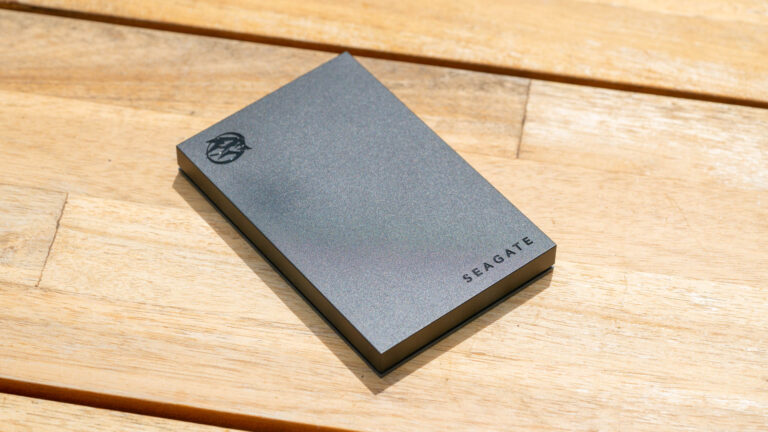
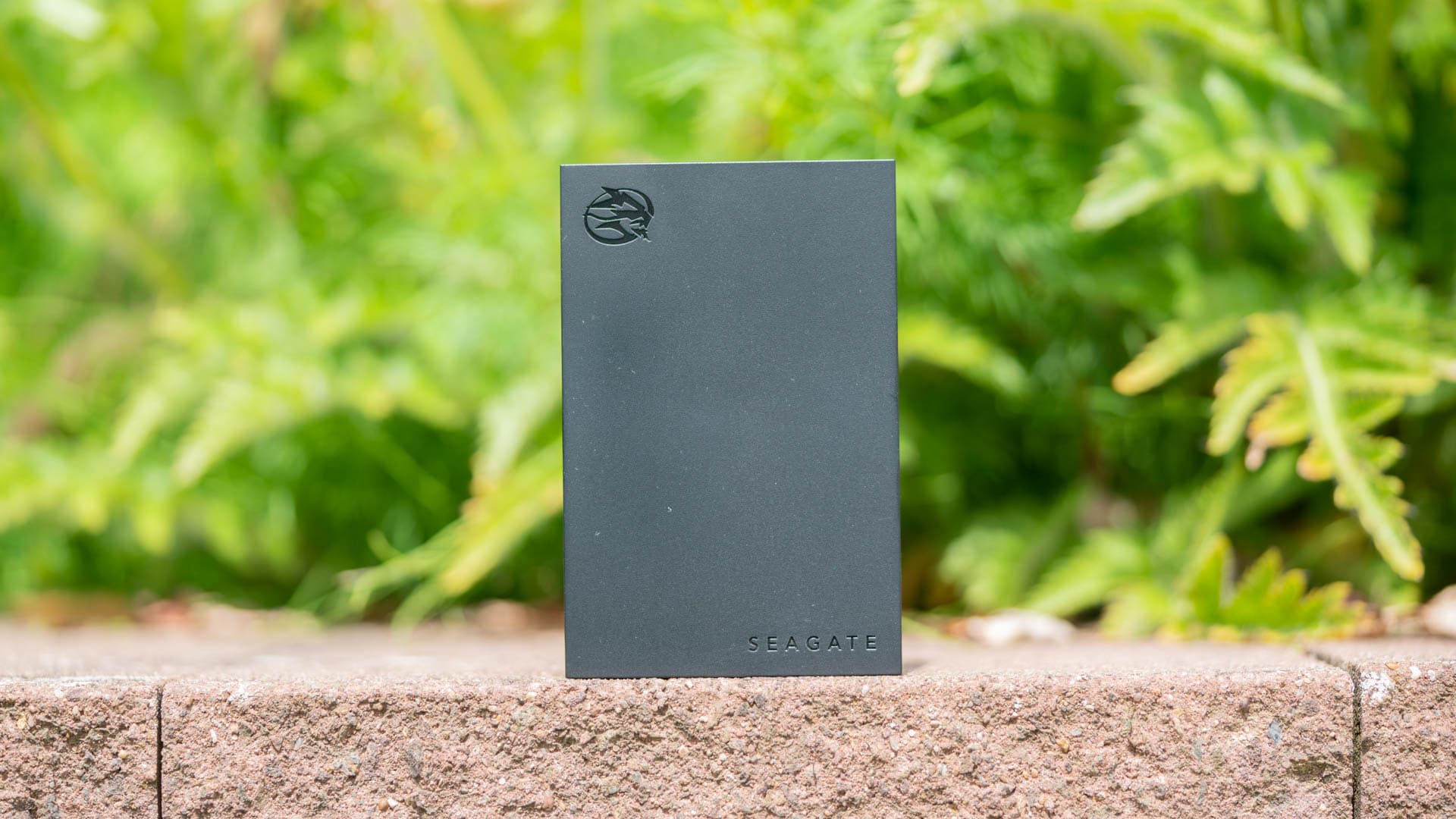
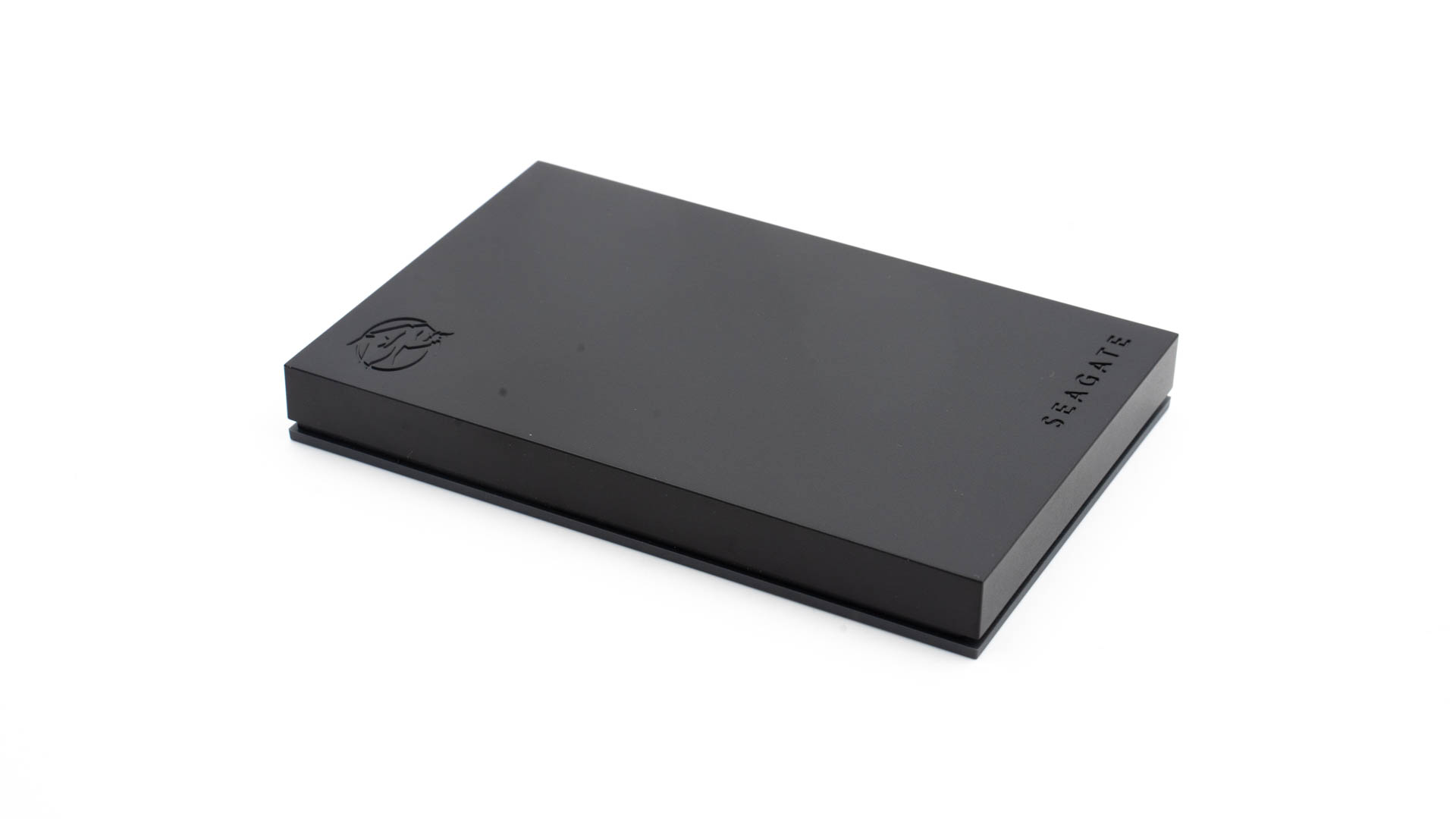
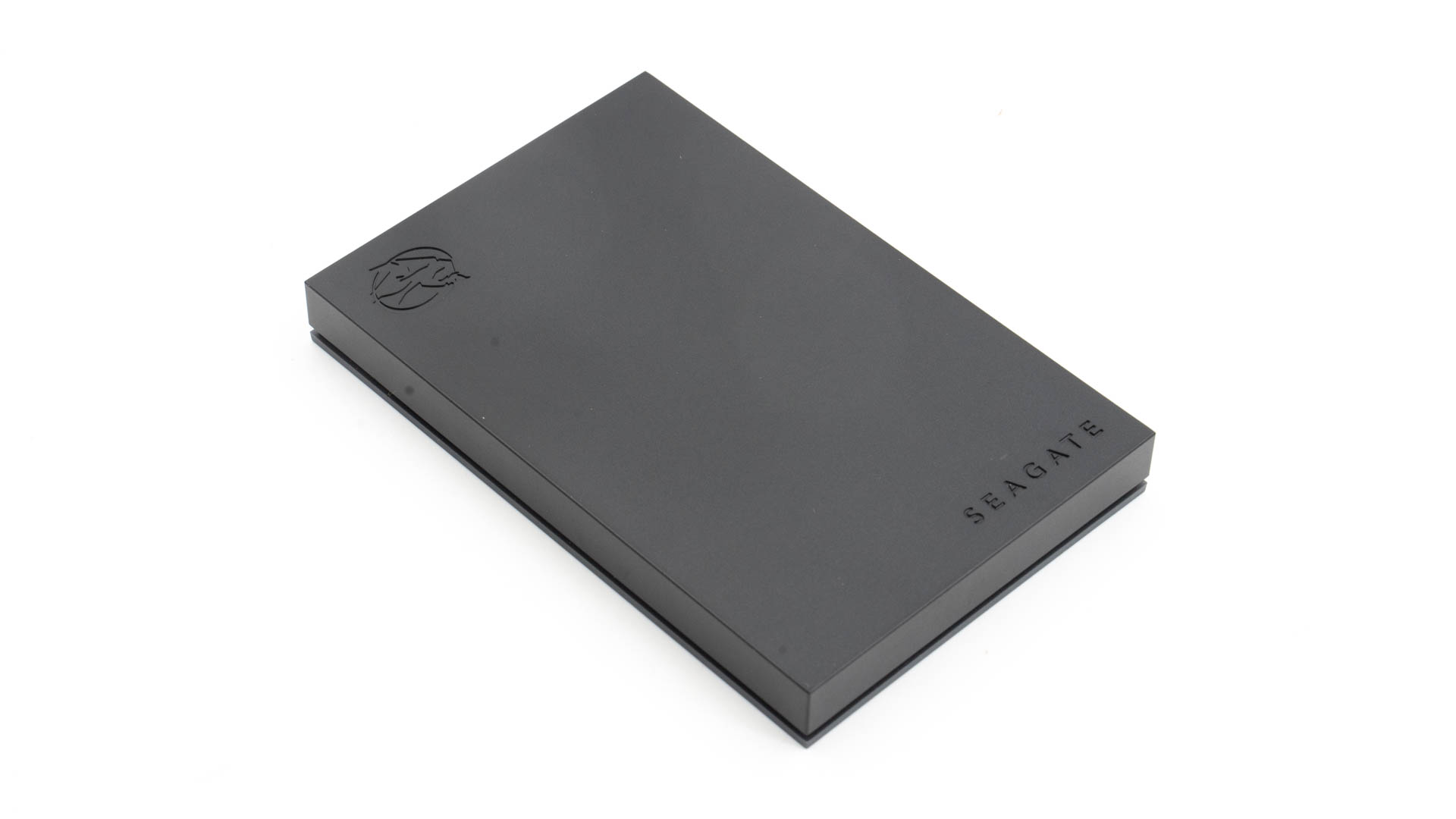
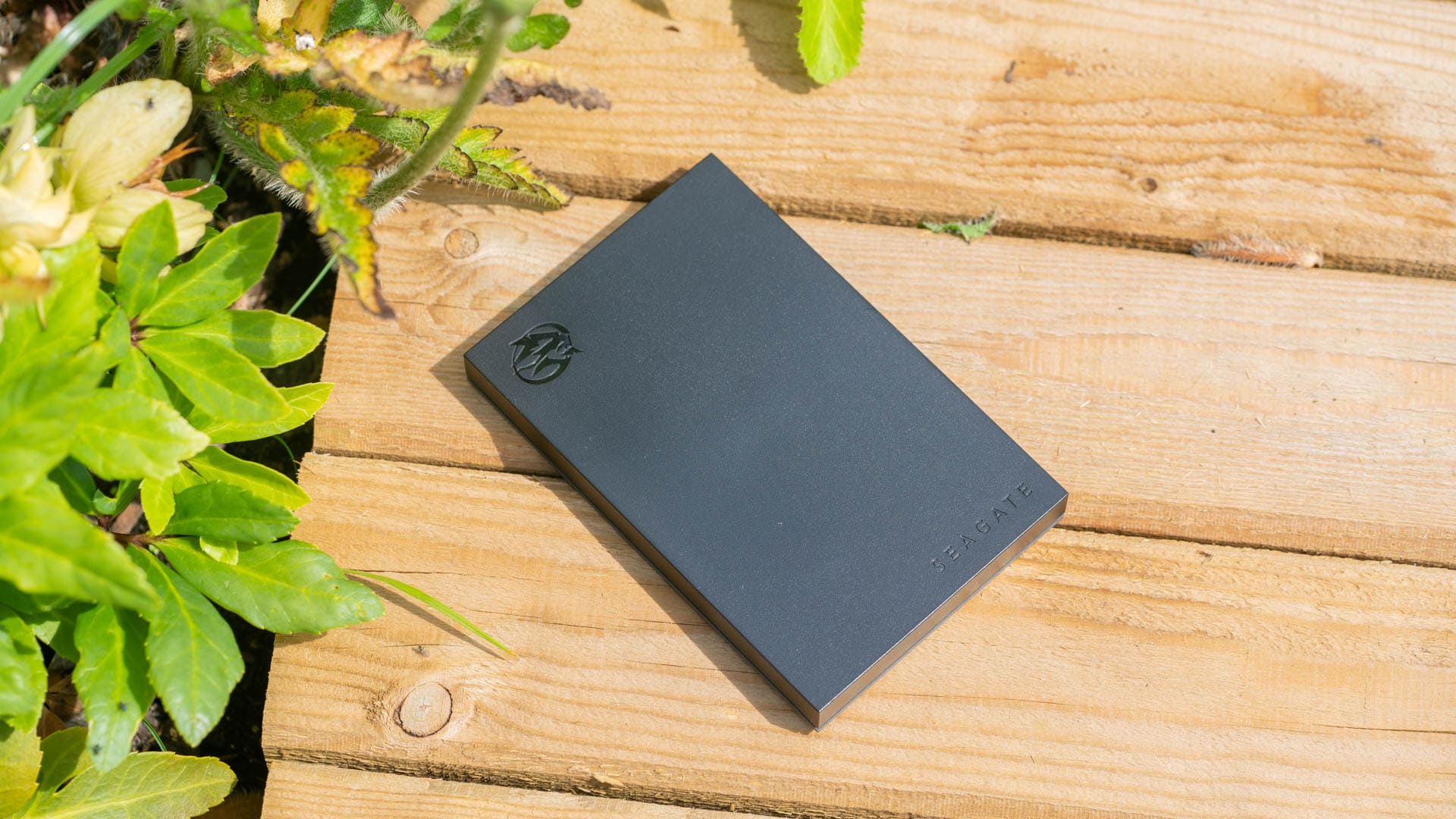
Die FireCuda Gaming HDD ist eine erfreulich schicke und kompakte externe HDD. Seagate setzt auf ein komplett schwarzes Gehäuse aus Kunststoff. Dieses misst 122 x 80 x 14,3 mm. Die größeren Version der HDD werden aber klar schwerer sein.
Eine kleine Besonderheit der “Gaming” HDD ist ein kleiner RGB LED Streifen auf der Front. Dieser leuchtet im Normalfall orange, kann aber via Software in der Farbe verstellt werden. Grundsätzlich finde ich den LED Streifen schick gemacht!
Minuspunkte gibt es für den microUSB 3.0 Port! Ich kann nicht so recht verstehen warum Seagate hier weiterhin auf diesen Anschluss setzt und nicht auf USB C?
Ein passendes kurzes microUSB auf USB A Kabel liegt bei.
Testsystem
Folgendes Testsystem kam für alle Benchmarks zum Einsatz
Intel NUC 11 Pro
Intel Core i5-1135G7
16GB RAM
1TB SSD (Corsair MP600)
Intel Iris Xe Graphics
Test und Benchmarks
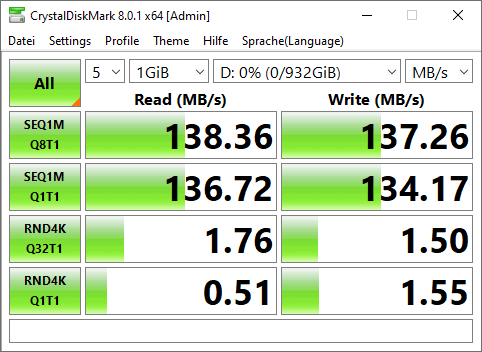
Beginnen wir mit dem Klassiker, CrystalDiskMark. CrystalDiskMark ist ein sehr guter Benchmark, welcher allerdings nur bedingt für HDDs geeignet ist.
Die Leistung von HDDs schwankt stark je nachdem wie voll diese sind. Müssen Daten weiter in der Mitte der Scheiben im Inneren geschrieben werden, dann geschieht dies langsamer.
CrystalDiskMark zeigt also nur die absoluten Optimalwerte.
Mit 138 MB/s bietet die Seagate FireCuda Gaming HDD 1TB ein ordentliches Tempo, für eine 1TB HDD. Dies sind aber natürlich nur Peek-Werte.
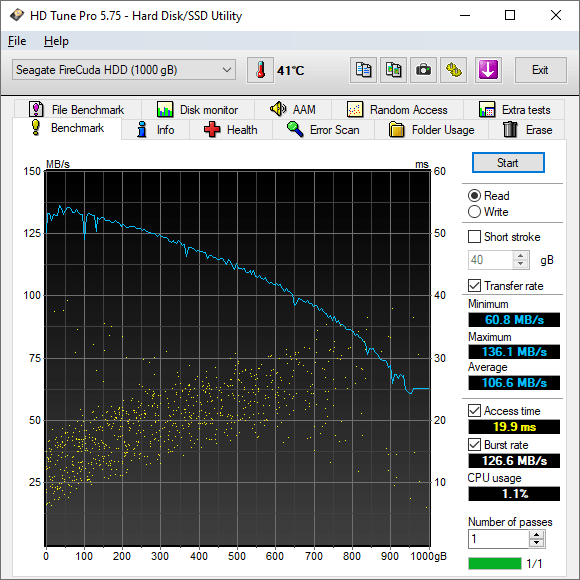
Viel spannender sind aber die Ergebnisse von HD Tune, welche die oben beschriebenen Besonderheiten von HDDs widerspiegeln.
Hier erreicht die HDD 136 MB/s in der Spitze und 60,8 Mb/s im Minimum. Im Schnitt kommt diese auf 106,6 MB/s. Dies sind gar nicht mal schlechte Werte für eine 1TB HDD!
Die Zugriffszeit ist mit 19,9ms durchschnittlich für eine externe 2,5 Zoll HDD.
Leistungsaufnahme und Hitzeentwicklung
Schauen wir uns zum Abschluss noch die Leistungsaufnahme und Hitzeentwicklung an.
Bei konstanter Last konnte ich die HDD auf bis zu 45 Grad treiben. 45 Grad ist ausreichend kühl und nicht kritisch für eine HDD. Diese Temperatur habe ich im Übrigen bei einer Hitzewelle mit 30 Grad gemessen, dies ist also schon der “Worst Case”.
Die Leistungsaufnahme im Leerlauf lag bei +- 1,25W. Unter Last stieg diese auf 2,75W bis 3,1W.
Fazit
Es kommt letztendlich auf den Preis an! Ihr zahlt für das Gaming Design einen kleinen Aufpreis. Die im Inneren verbaute HDD ist gut und schnell, aber auch nicht außergewöhnlich.
Kauft Ihr eine normale Seagate 2,5 Zoll externe HDD stehen die Karten gut, dass diese ein ähnliches Tempo liefert.
Dennoch würde ich das Gehäuse der HDD als gut bis sehr gut einstufen, abseits der Nutzung von microUSB. Das Tempo der HDD ist mit 136 MB/s in der Spitze gut und die Hitzeentwicklung unkritisch.
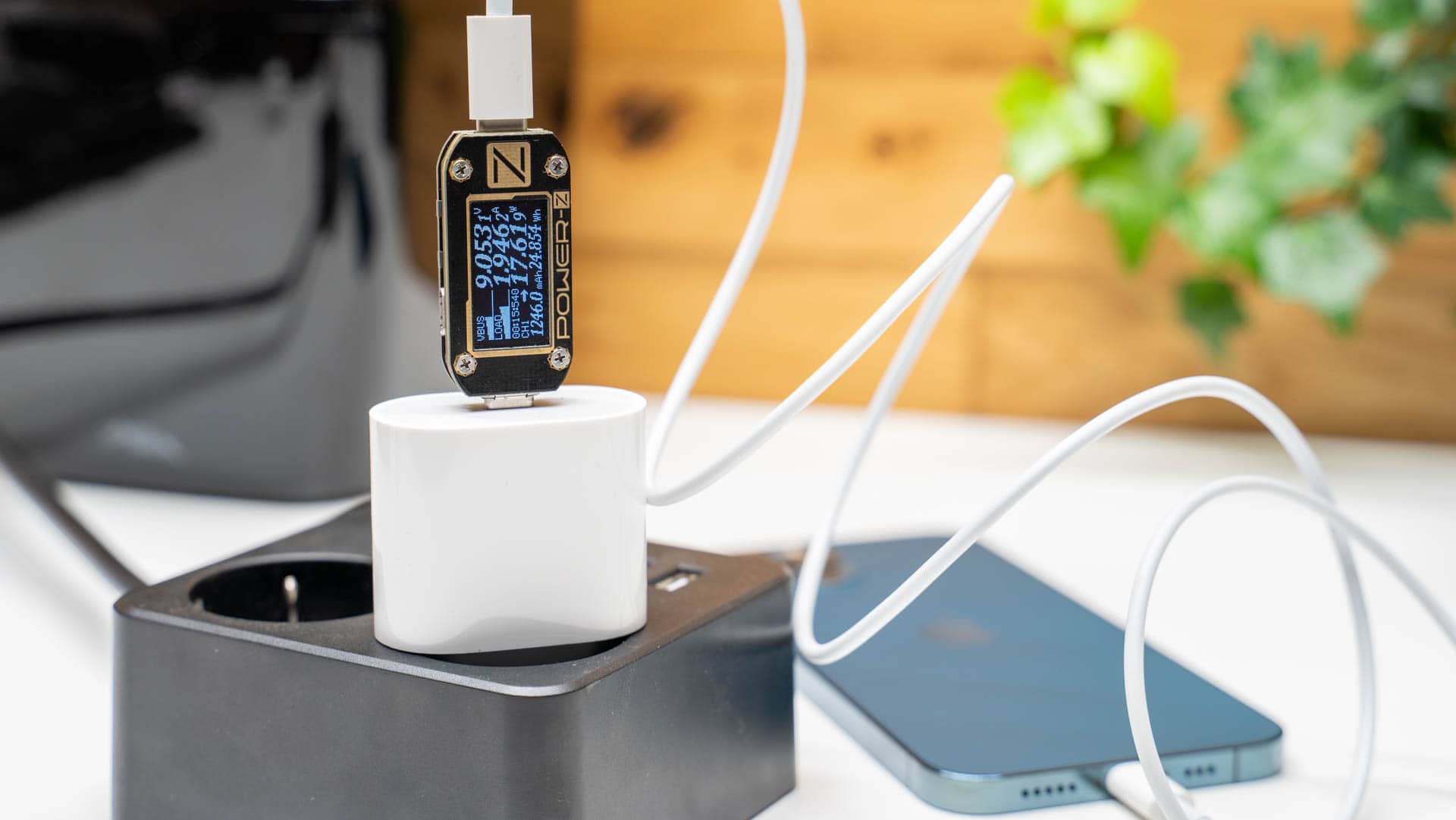
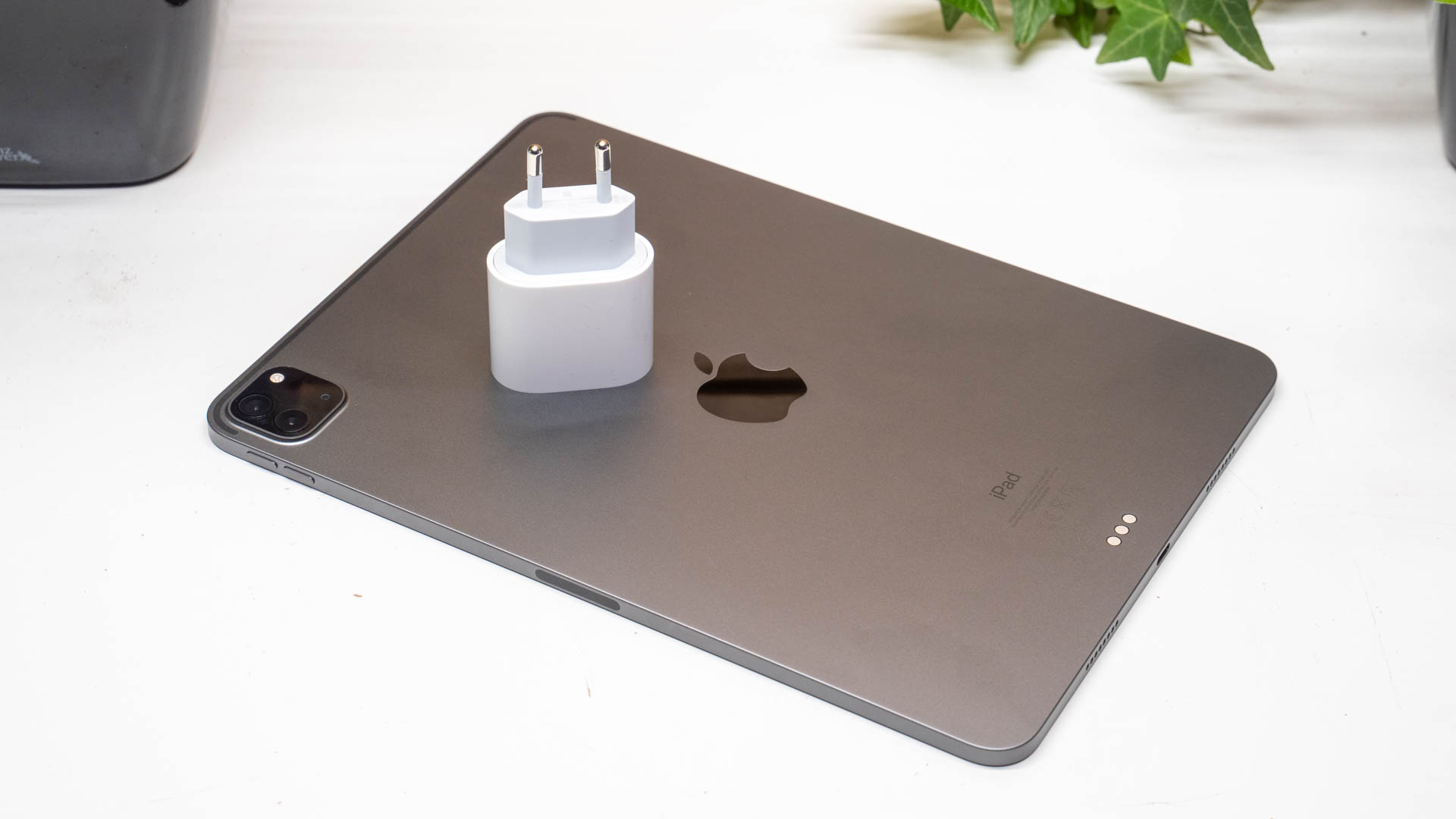
USB Power Delivery hat viele Ausbaustufen. Die traditionell kleinste Ausbaustufe war 18W. Allerdings tauchen aktuell vermehrt 20W USB Power Delivery Ladegeräte auf, welche die kleinen 18W verdrängen.
Aber warum ist das der Fall? Der Unterscheid von 18W zu 20W ist nicht sonderlich groß, warum sollte ich dann ein neues 20W Modell kaufen?
Dieser Frage gehen wir einmal in diesem Artikel nach!
18W vs. 20W, USB Power Delivery
Die meisten USB C Ladegeräte setzen auf den so genannten Power Delivery Standard. USB Power Delivery, auch USB PD genannt, ist der “Standard”, welcher von den meisten Herstellern genutzt wird.
USB Power Delivery kann dabei für eine Vielzahl an Geräten genutzt werden, ob nun Smartphone, Tablet oder Notebook. Die Watt Angabe soll dir dabei nur eine schnelle Übersicht geben. Viel wichtiger ist eigentlich die “Detailangabe”. So kann ein 18W Ladegerät meist 5V/3A oder 9V/2A bieten. Ein 20W Ladegerät kann ebenfalls 5V/3A oder 9V/2,22A.
Die 9V Stufe ist die “Schnellladestufe” und hier ist 9V/2A einfach eine schönere Zahl als 9V/2,22A, weshalb vermutlich ursprünglich 18W sich als Standard etabliert hat (9V * 2A = 18W).
Woher kommt 20W?
Woher kommen nun aber die 20W USB PD Ladegeräte? Diese neue Stufe hat Apple etabliert, gemeinsam mit dem iPhone 12 Pro.
Es handelt sich hierbei nicht um einen neuen Standard oder ähnliches, sondern einfach um eine minimal höhere Ausbaustufe, ähnlich wie ein 30W Ladegerät eine nochmals höhere Ausbaustufe ist.
So ist ein 20W Ladegerät mit allen “alten” 18W Smartphones voll kompatibel. Mach Dir hier wegen der höheren Leistung keine Sorgen, es kann nichts überladen oder zu schnell geladen werden. Du kannst auch einfach ein 30W Ladegerät anstelle eines 18W oder 20W Modells nutzen.
Warum nun 20W USB PD?
Warum wir nun 20W Ladegeräte benötigen, kann ich Euch um ehrlich zu sein auch nicht genau sagen. Apple hat dies mit dem iPhone 12 Pro begonnen.
Spannenderweise kann das iPhone 12 Pro gar nicht mit 20W laden, sondern nur mit 17,xW.
Das iPad Pro und die MacBooks können mit 20W laden, aber diese Geräte können auch mit 30W bzw. 60W laden. Der Sprung von 18W auf 20W macht hier den Braten wirklich nicht fett.
Ich vermute der Sprung von 18W auf 20W ist bei Apple die Schuld des MagSafe Ladegerätes!
Das Apple MagSafe Ladegerät kann das iPhone 12 Pro mit bis zu 15-18W laden. Da das kabellose Laden aber nur semi-effizient ist, benötigen wir etwas mehr “Eingangsleistung”. Und ja in der Praxis nimmt das MagSafe Ladegerät wirklich bis zu 20W auf.
Daher meine Vermutung bzw. Beobachtung, das einzige Gerät das wirklich von dem 20W Ladegerät profitiert ist das Apple MagSafe Ladegerät.
Ein 20W Ladegerät für Android Smartphones?
20W Ladegeräte sind zwar eine “Erfindung” Apples, diese setzen aber auf den normalen Power Delivery Standard.
Also ja ein 20W USB C Ladegerät ist genauso für Android Smartphones geeignet wie ein 18W Ladegerät.
Habt Ihr durch die zusätzlichen 2W einen Vorteil? Nicht wirklich! Selbst wenn es ein Android Smartphone geben würde, das die zwei zusätzlichen Watt nutzt (mir ist noch keins begegnet), würde es in der Praxis nicht auffallen.
Mir ist aber bisher noch kein Android Smartphone über den Weg gelaufen das an einem 20W Ladegerät schneller lädt als an einem 18W Ladegerät, schaden tun die 2W mehr aber auch nicht.
Zusammengefasst
20W USB PD Ladegeräte entsprechen weiterhin dem normalen USB Power Delivery Standard und können daher genauso genutzt werden wie die 18W Ladegeräte.
Mir ist aktuell kein Smartphone bekannt das zwingend ein 20W Ladegerät benötigt oder überhaupt einen Vorteil davon hat. Selbst das iPhone 12 Pro lädt an einem 20W Ladegerät nicht schneller als an einem 18W Ladegerät.
Die 20W werden nur für das MagSafe Ladegerät benötigt!
Allerdings schaden die zusätzlichen 2W in der Praxis nicht. Mehr Leistung ist immer gut!
Ubiquitis UniFi System wird den meisten von euch sicherlich etwas sagen, wenn Ihr euch für diesen Artikel interessiert. UniFi ist DAS WLAN System für Enthusiasten und viele professionelle Nutzer, die ein einfaches und günstiges, großes WLAN System suchen.
Allerdings gab es bei Ubiquitis ein paar Entwicklungen die nicht jedem gefallen. Die Produkte werden merklich teurer und Ubiquiti drängt euch immer mehr Richtung Cloud Nutzung. Die UniFi Dream Machine Pro lässt sich gar nicht mehr ohne Cloud Account nutzen.
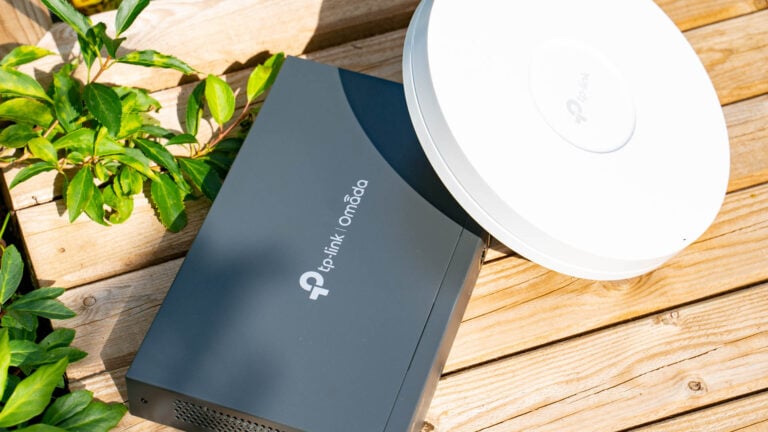
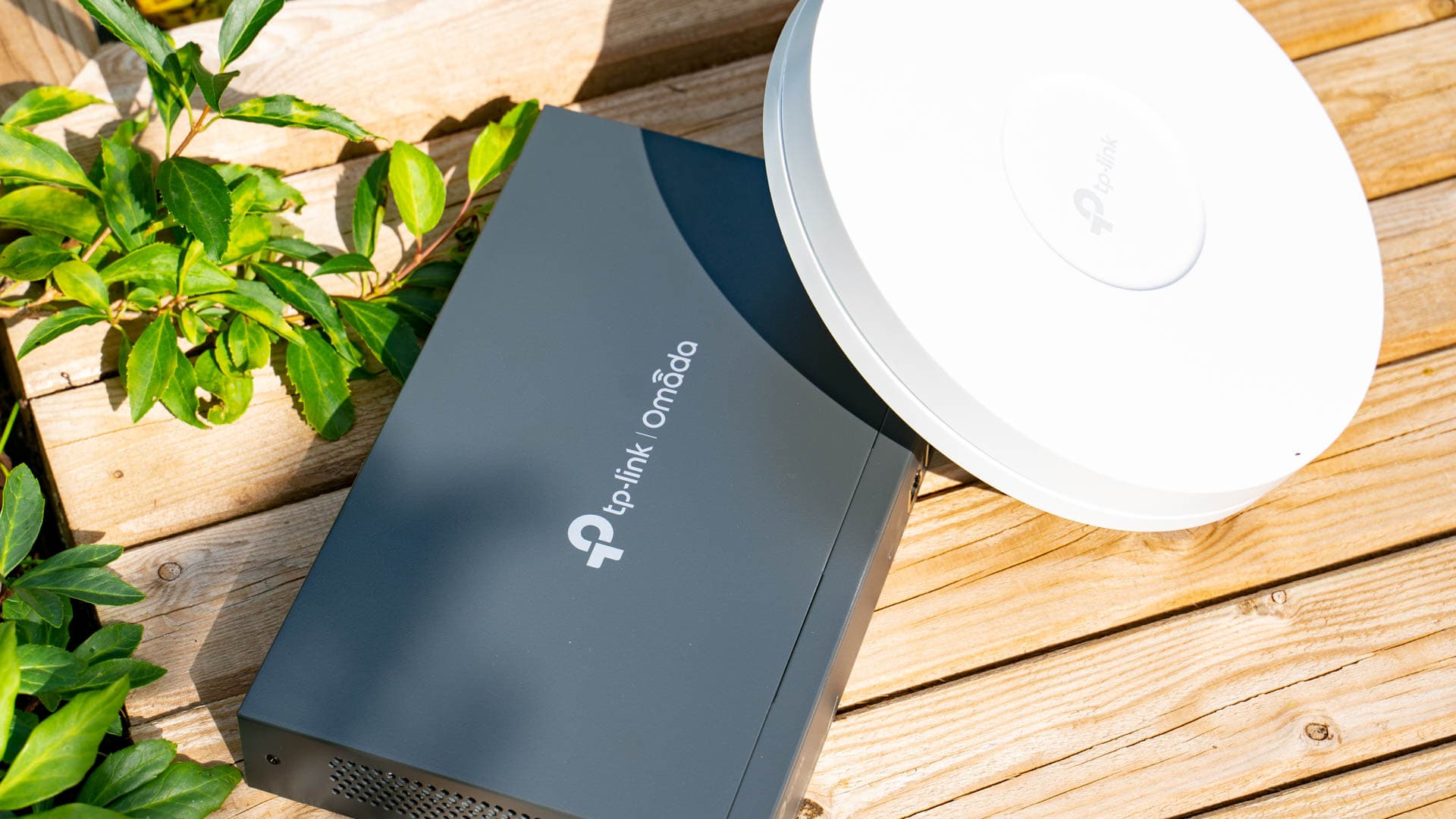
Aber was sind die Alternativen? Die spannendste Alternative ist TP-Link Omada. Mit Omada hat TP-Link durchaus einige Elemente von UniFi übernommen. So ähnelt sich das Interface stark und der generelle Aufbau des Systems ist ähnlich.
Auch bietet TP-Link ein großes Sortiment an Omada Geräten an, dies zumeist auch zu einem sehr guten Preis!
Wollen wir uns das TP-Link Omada System daher einmal in einem kleinen Test ansehen, vielleicht ist dies ja sogar eine bessere Alternative zu UniFi!
An dieser Stelle vielen Dank an TP-Link für das Ausleihen der Komponenten in diesem Test.
Was benötigen wir für TP-Link Omada?
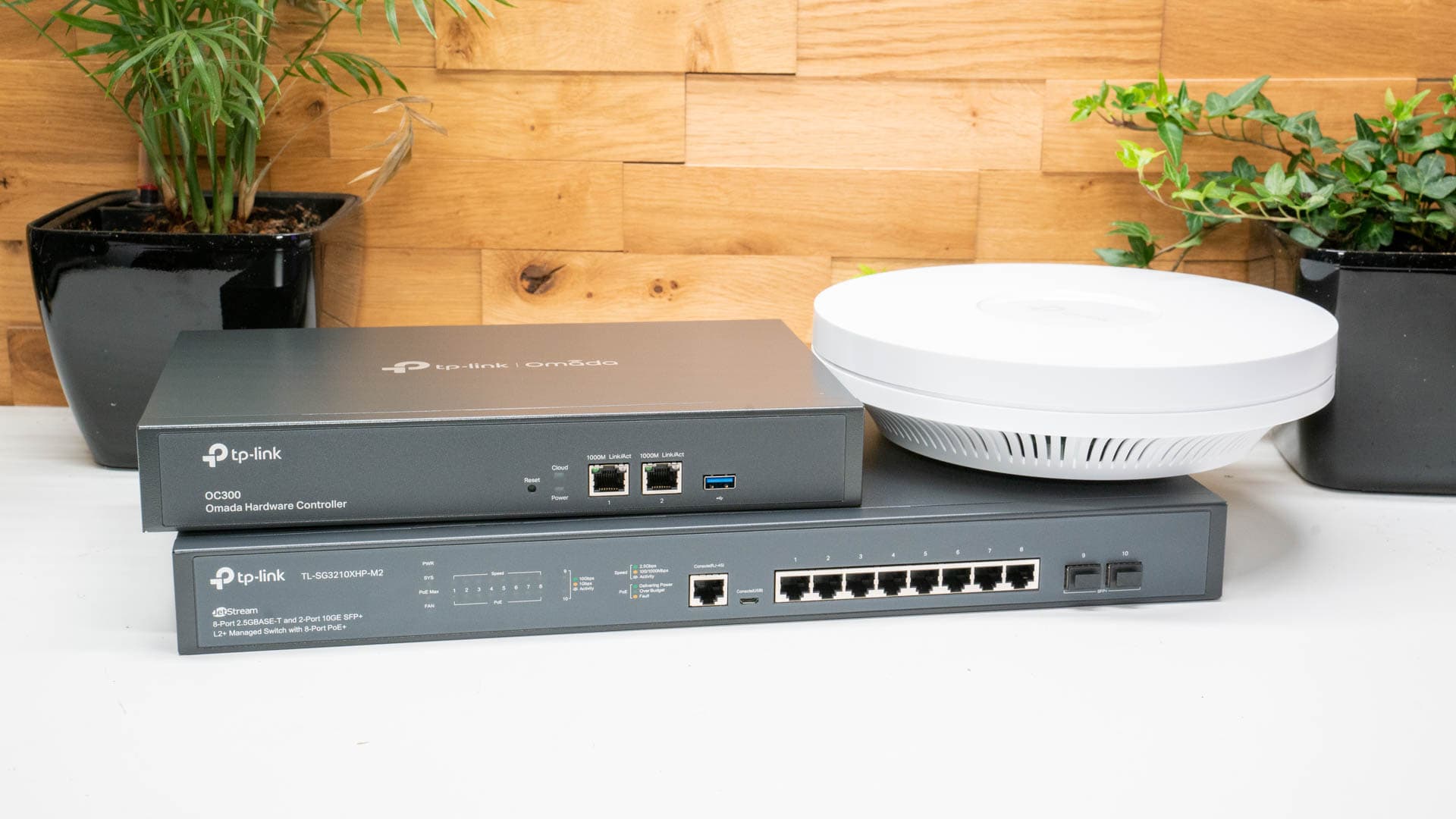
Um TP-Link Omada zu nutzen, benötigst du zunächst den Omada Controller. Die Controller Software ersetzt die Benutzeroberfläche der einzelnen Komponenten und erlaubt es dir mehrere Netzwerk Geräte von einer Benutzeroberfläche aus zu steuern.
Zudem siehst du im Omada “Desktop” auch alle verbundene Geräte, Clients usw. Und du kannst neue Netzwerk Komponenten mit einem Klick einrichten.
Für eine “optimale Nutzererfahrung” sollte die Omada Server Anwendung 24/7 laufen.
Hierfür hast du mehrere Möglichkeiten. So ist die Omada Server-Anwendung für fast alle Plattformen verfügbar, inklusive Docker und dem Raspberry PI. Gerade via Docker sollte so etwas wie ein Omada Controller gut zu betreiben sein. https://hub.docker.com/r/mbentley/omada-controller
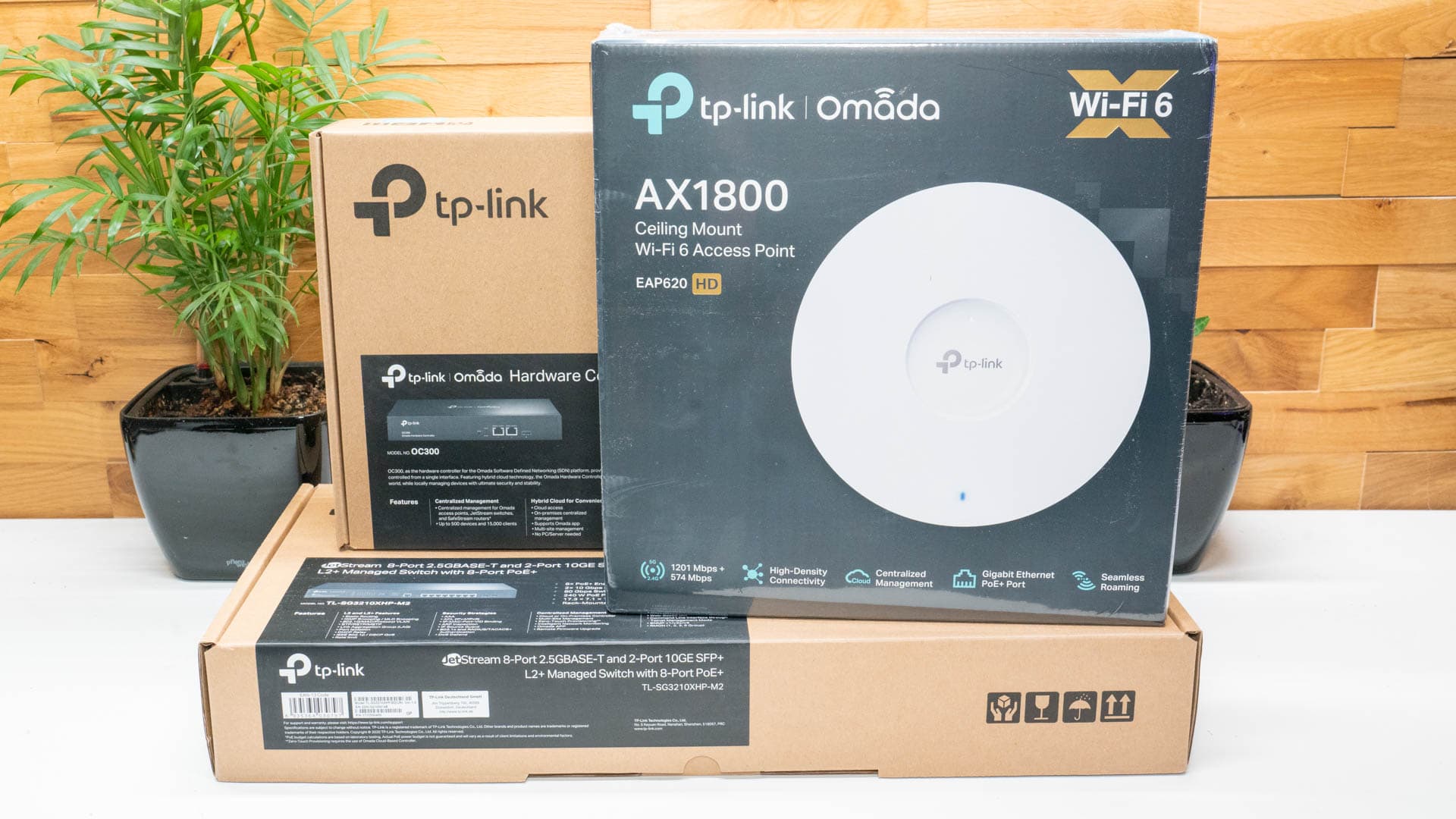
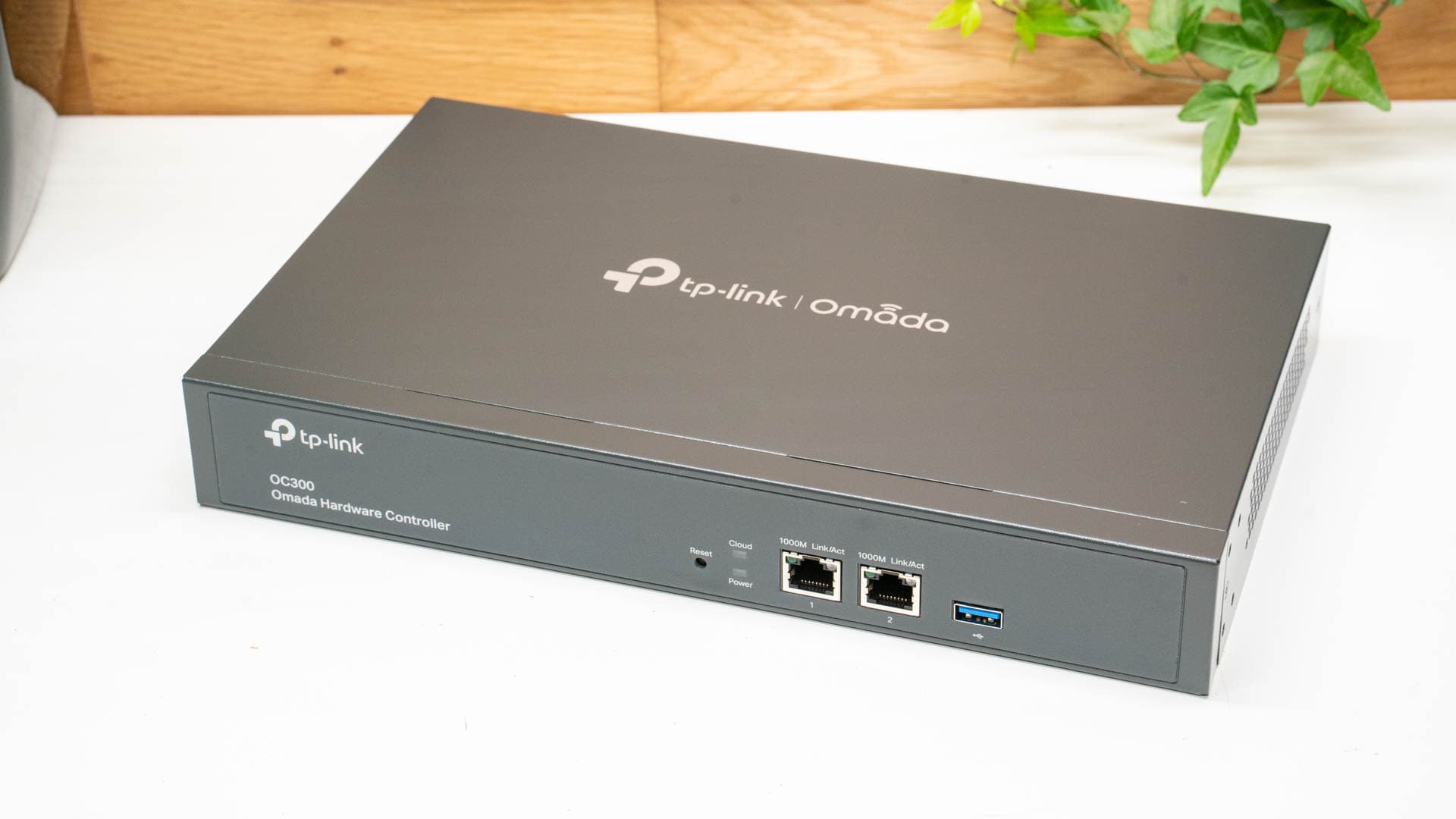
Alternativ kannst du auch einen Hardware Controller kaufen. Dies ist eine kleine oder große Box, auf welcher die komplette Software läuft. Dies ist natürlich etwas zuverlässiger, macht aber primär im Geschäftskunden Umfeld Sinn.
Neben dem Controller benötigst du auch TP-Link Omada kompatible Geräte.
Erfreulicherweise ist die Auswahl an Omada kompatiblen Geräten seitens TP-Link recht groß.
Die TP-Link Omada Controller Software
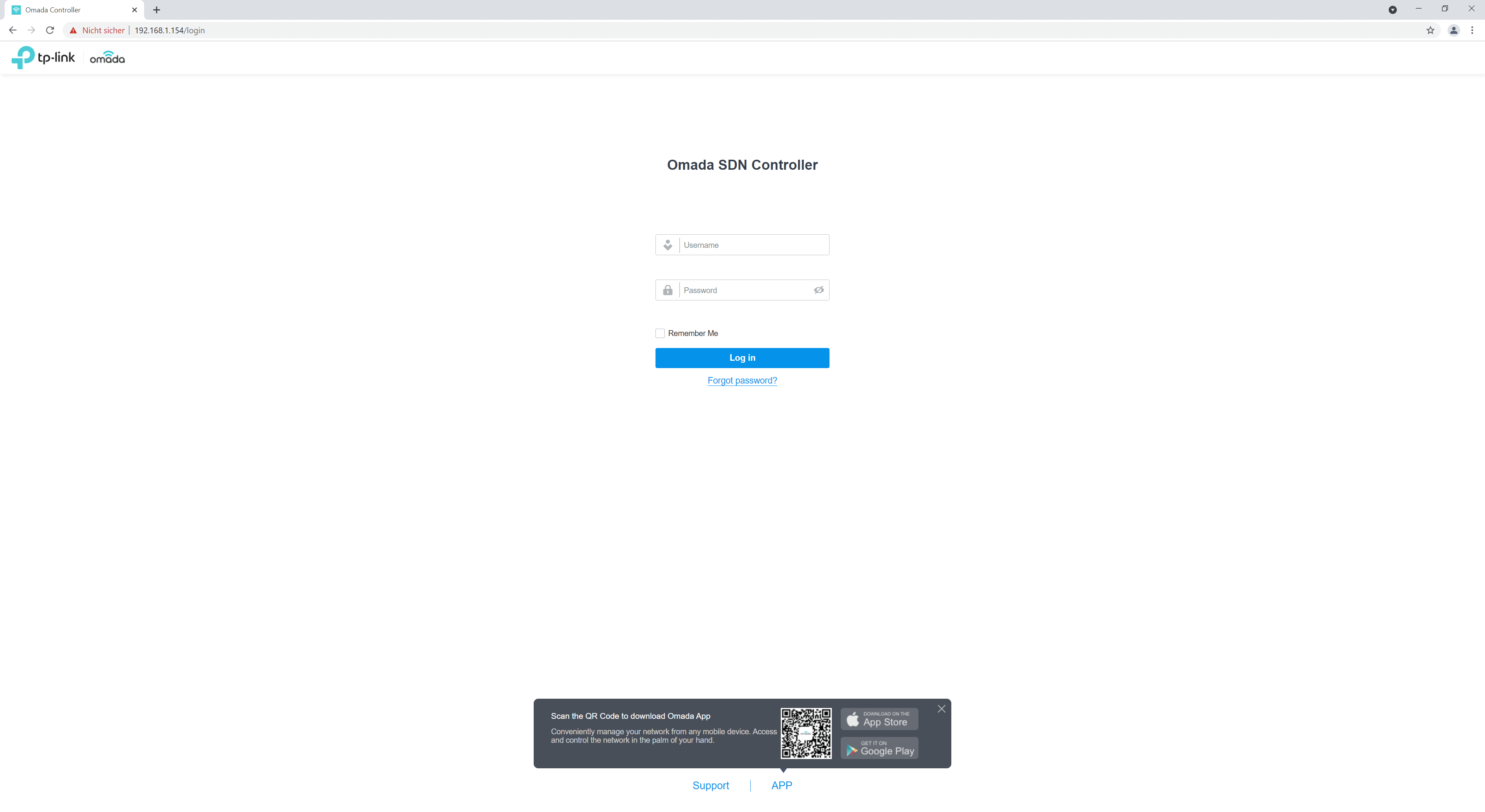
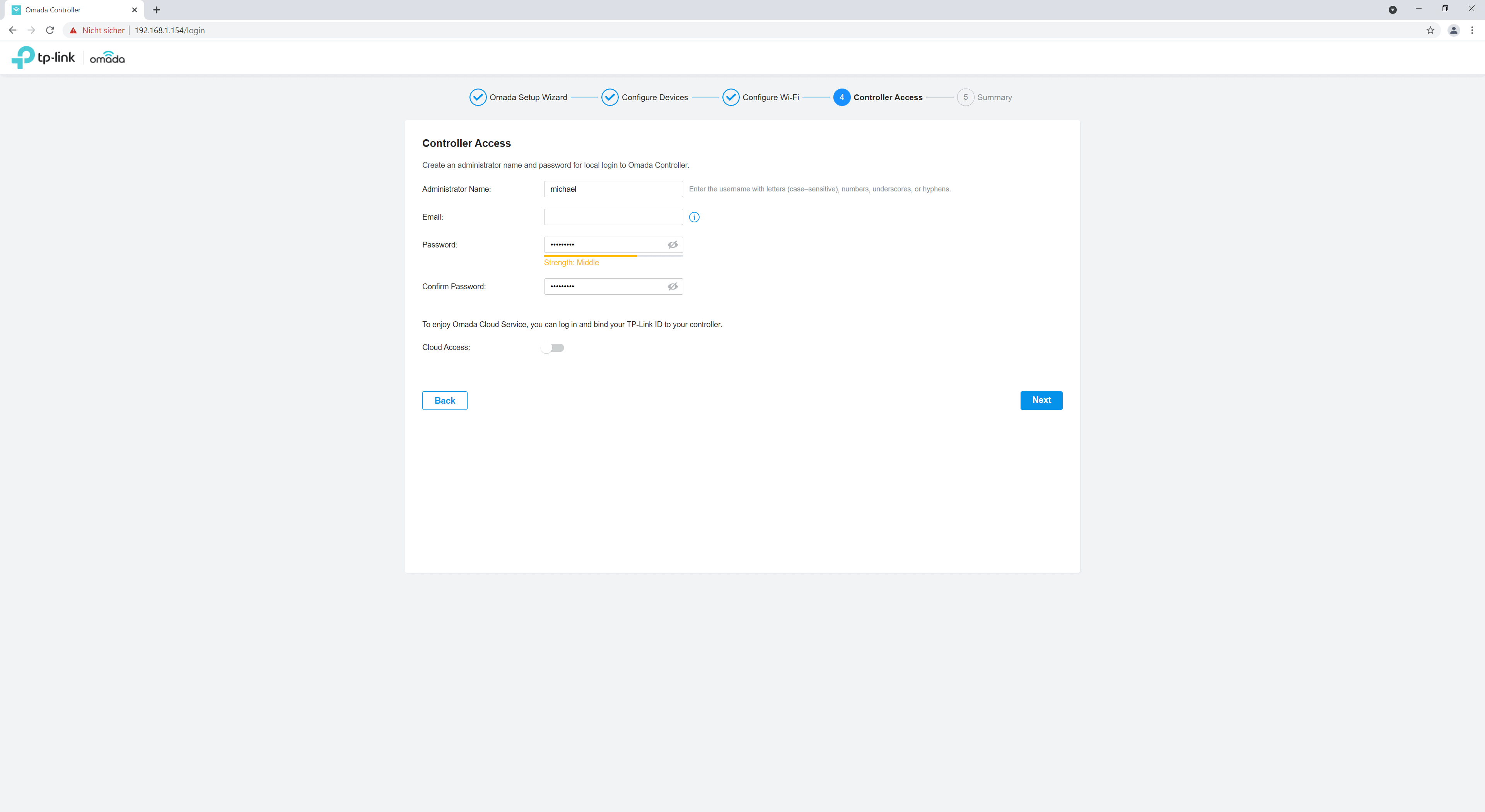
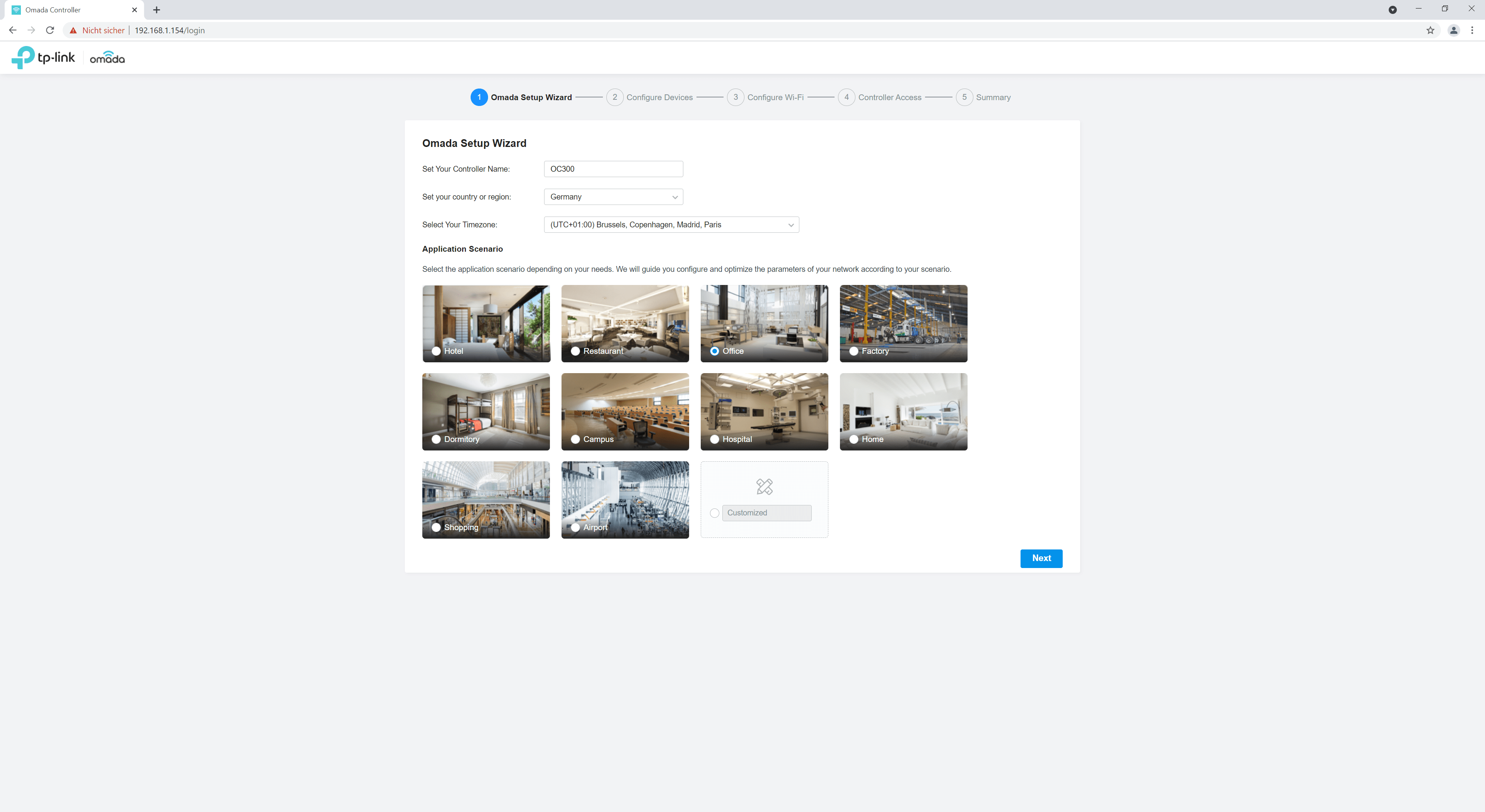
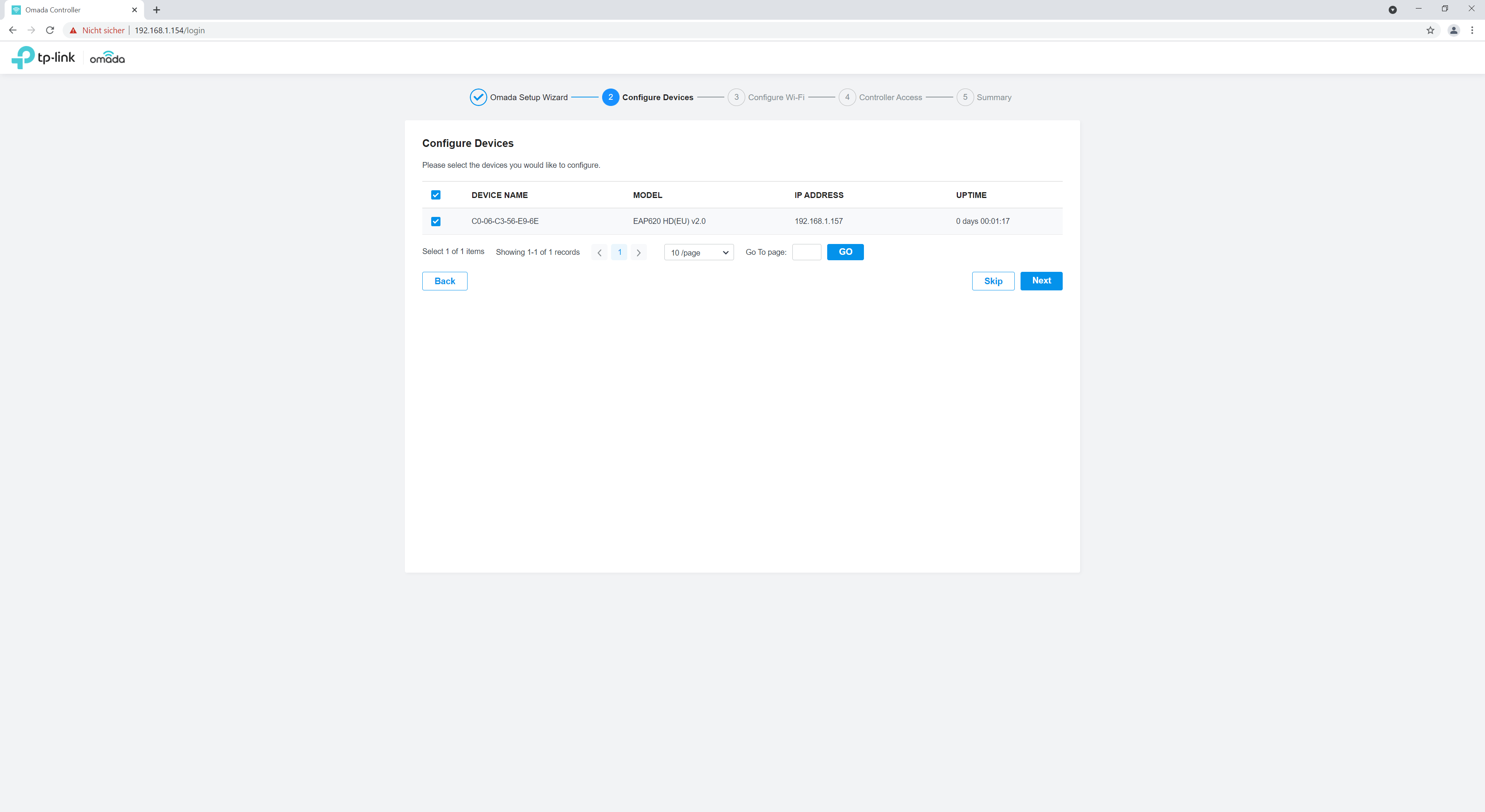
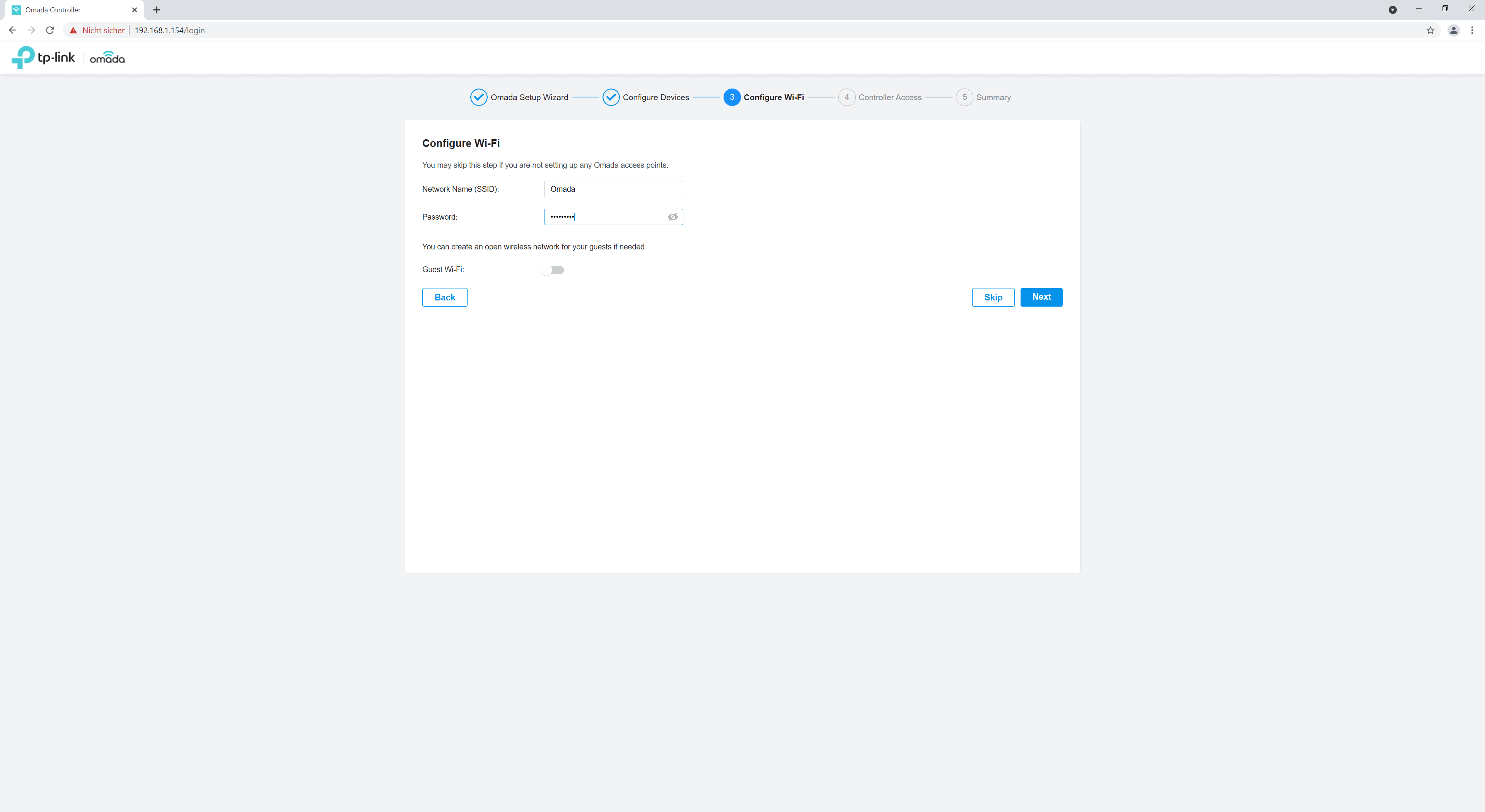
Du musst natürlich zunächst die Omada Controller Software einrichten. Dies geht aber super einfach! Einfach die IP Adresse des Controllers in deinen Webbrowser eingeben und Informationen wie Benutzername, Passwort, WLAN Namen usw. ausfüllen und fertig! Es werden hier keine erweiterten Informationen angefordert, also praktisch jeder kann die Einrichtung problemlos bewerkstelligen.
WICHTIG! Es ist möglich den Controller mit der Cloud zu verbinden um Einstellungen von Unterwegs anzupassen, dies ist aber zu 100% optional! Du musst KEIN Konto bei TP-Link anlegen!
Um die Benutzeroberfläche aufzurufen musst du erneut die IP Adresse des Controllers in deinen Webbrowser eingeben.
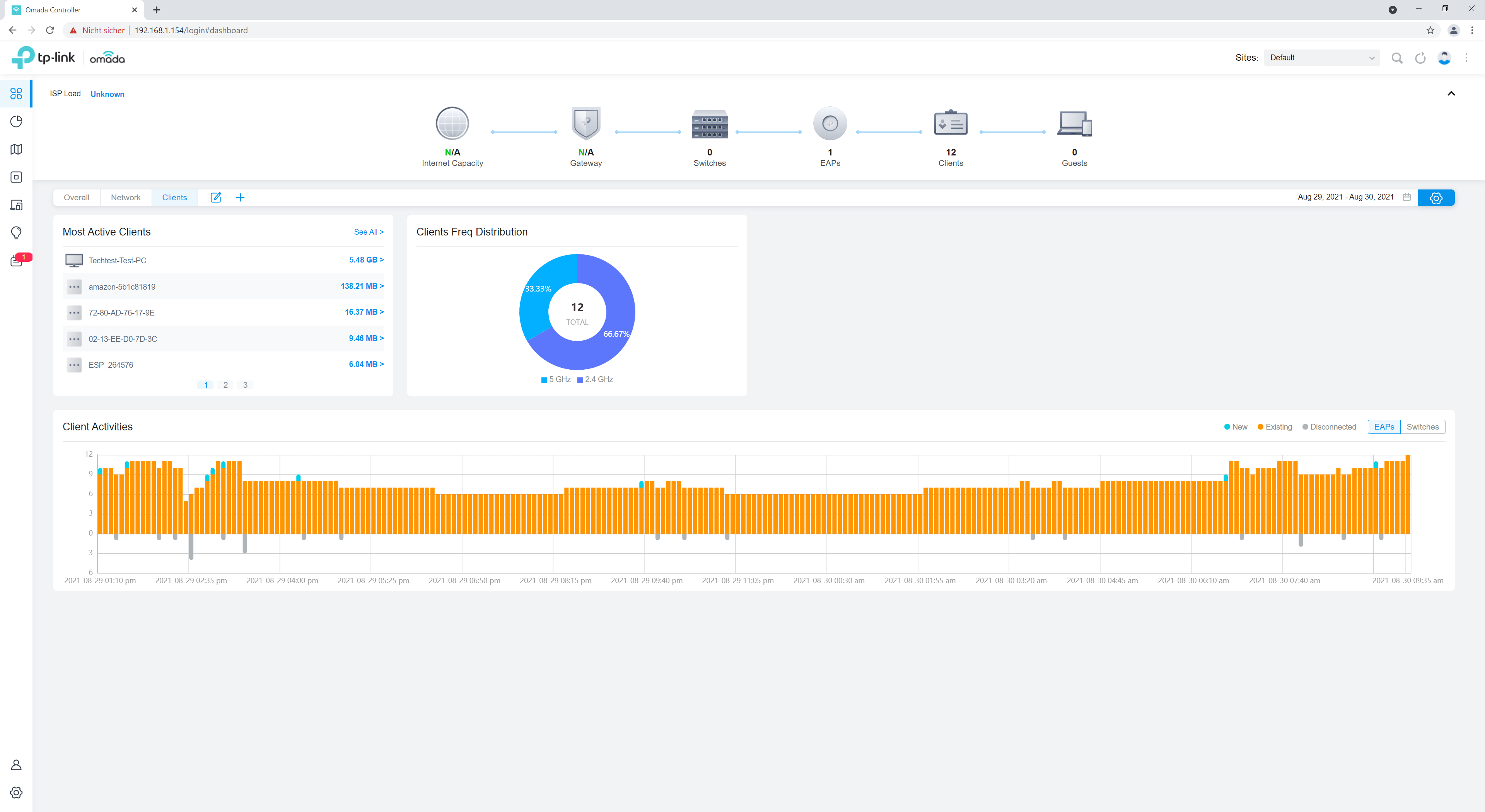
Auf der Startseite siehst du zunächst eine Übersicht über verbundene Geräte, die aktuelle Auslastung deines Netzwerks, ob es Alarme gab usw.
Dabei sind viele dieser Angaben in Diagrammform dargestellt. Allgemein ist die Benutzeroberfläche optisch recht hübsch geworden.
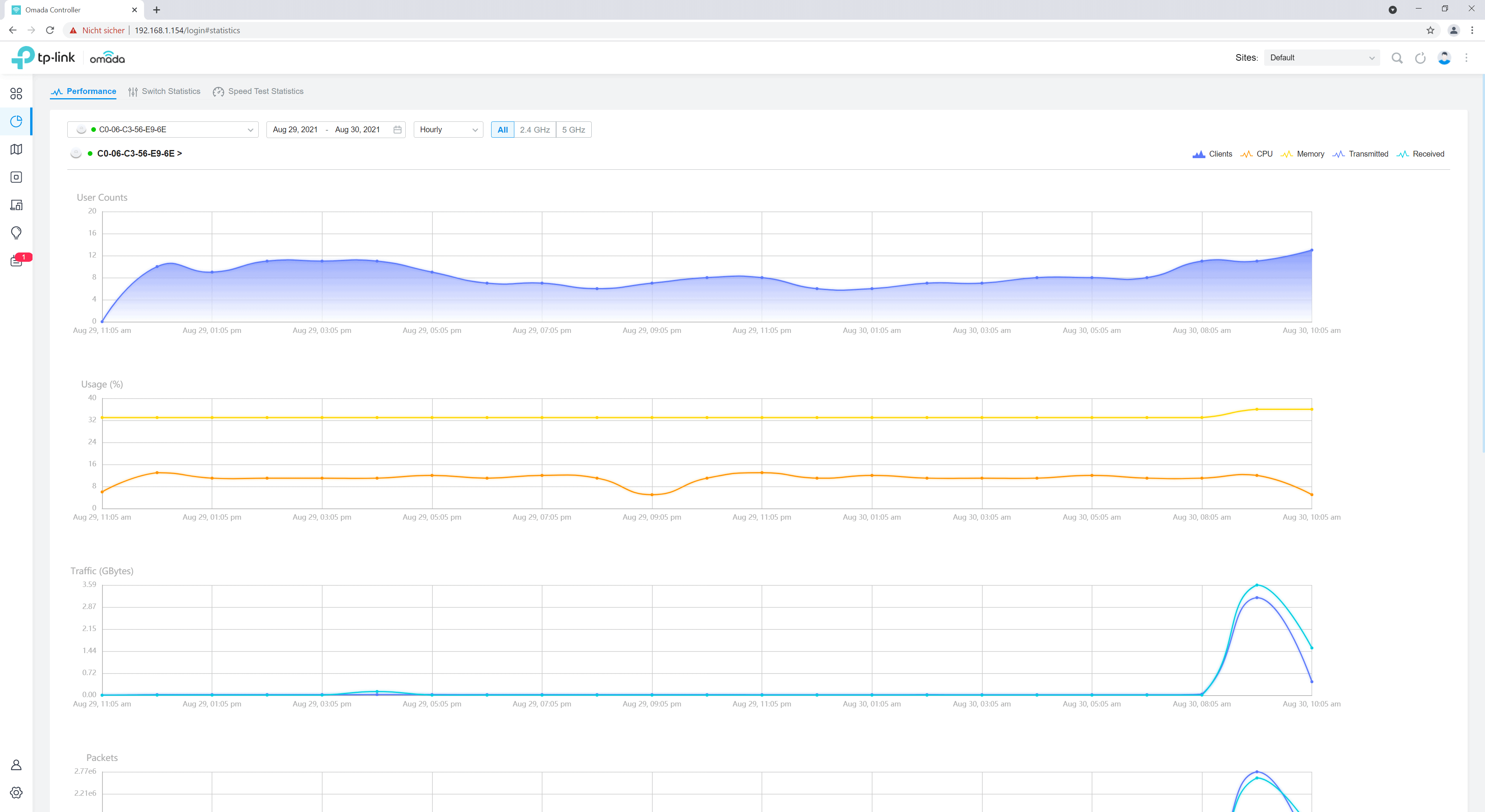
Der nächste Menüpunkt sind die Statistiken. Hier findest du schöne Langzeitdiagramme zu Informationen zu der Anzahl an Clients, dem Trafik, wie hoch die Auslastung des jeweiligen Geräts ist usw.
Wie viele Informationen hier angezeigt werden schwankt stark basierend darauf was für Geräte du in deinem Omada System hast!
Mit einem Gateway in deinem Netzwerk kannst du beispielsweise deutlich mehr Informationen zur Internet/Netzwerk Nutzung sehen. Bei WLAN AccessPoints kannst du logischerweise nur Daten sehen, die auch durch diese Geräte gegangen sind.
Unter Devices kannst du alle verbundene Omada Geräte sehen und verwalten. Hast du ein neues Omada Gerät musst du dieses einfach nur mit dem Strom und Netzwerk verbinden, anschließend taucht dieses im Controller auf und du kannst dieses mit einem Klick einbinden. Einstellungen usw. werden dabei automatisch auf das Gerät übertragen.
Gerade bei größeren Installationen macht dies die Einrichtung deutlich flotter, als wenn du bei jedem Gerät einzeln in die WebUI müsstest.
Unter Devices kannst du aber auch einige Optionen Geräte spezifisch anpassen. Du kannst hier beispielsweise das WLAN Band auswählen, die Sendeleistung anpassen, das Gerät zu Gruppen hinzufügen usw.
Spannend ist auch die Clients Abteilung. Unter Clients kannst du alle verbundenen Geräte mit IP Adresse und der aktuellen Datenrate sehen.
Du kannst Geräten hier einen Namen zuweisen, blocken oder auch die Datenrate beschränken. Diese Übersicht hilft dir auch mögliche Geräte zu identifizieren die vielleicht gar nicht in dein Netzwerk gehören. Ein passives Feature das ich sehr spannend und auch wichtig finde.
Zu guter Letzt haben wir noch Insight, wo unter anderem alle jemals verbundenen Geräte aufgelistet werden.
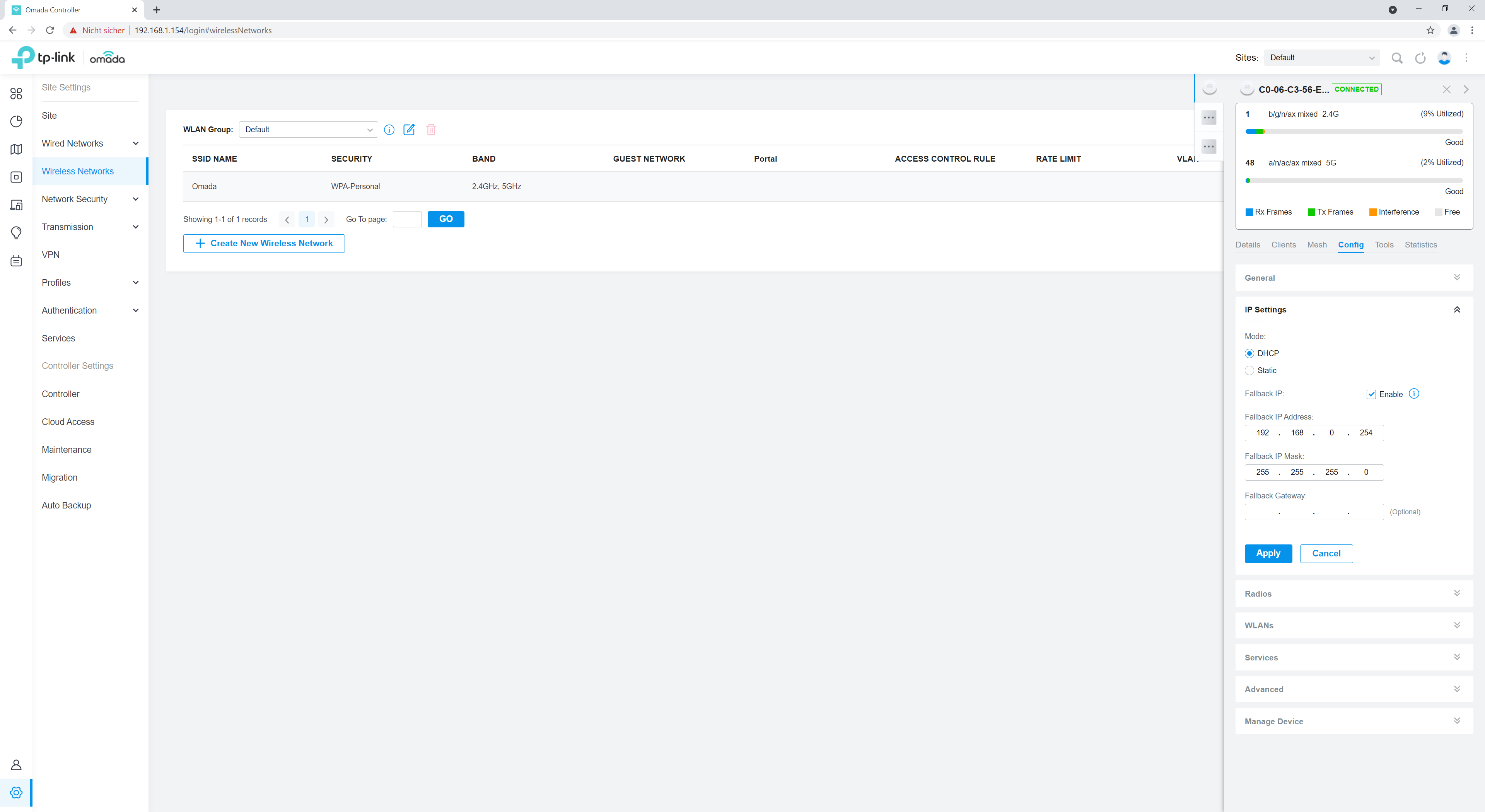
Willst du erweiterte Einstellungen, dann findest du diese in den systemweiten Einstellungen.
Dort hast du unter anderem Einstellungen zum WLAN-Anpassen, worunter auch das Erstellen mehrer SSIDs und Gast Netzwerke fällt.
VPN und erweiterte Sicherheitsfeature sind leider nur mit einem Gateway verfügbar.
Omada vs. UniFi
Dass sich Omada vom Design der Benutzeroberfläche etwas von UniFi hat inspirieren lassen, glaube, kann man nicht abstreiten.
Grundsätzlich bin ich von Omada aber sehr positiv überrascht. Das Ganze wirkt doch recht wertig und stabil umgesetzt. Probleme mit Abstürzten oder Bugs hatte ich keine!
Dennoch ist UniFi schon noch etwas umfangreicher. Du findest hier noch mehr Funktionen (IPS, noch mehr Infos und Statistiken usw.) und Einstellungsmöglichkeiten und Ubiquiti ist schneller beim Integrieren neuer Feature im Vergleich zu TP-Link.
Klar bei Ubiquiti steckt da auch etwas mehr Geld hinter. Allerdings zwingt dich Omada nicht zu einem Cloud Account (wie es Ubiquiti zunehmend versucht) und alle “Basics” sind mehr als ausreichend gut umgesetzt.
Geht es dir “nur” um eine große und stabile WLAN Installation, VLANs und ein gutes Management mit schönen Diagrammen und Listen, dann sehe ich nicht was gegen Omada spricht.
Grundsätzliches
Ich benutze Omada nun seit gut zwei Wochen und hatte weder mit dem System an sich, noch mit dem Access Point irgendwelche Probleme. Das System läuft super stabil und ohne Aussetzer.
Auch sind mir bisher noch keine Geräte begegnet, die den AccessPoint nicht mochten. Ja gerade bei exotischen Smart Home Geräten kann es sowas geben.
Lediglich den Omada OC300 halte ich fast für etwas “Overkill”. Der Hardware Controller ist riesig. Klar wir haben hier Support für bis zu 500 WLAN AccessPoints, aber als Privatperson oder kleines Büro brauchst du so etwas nicht.
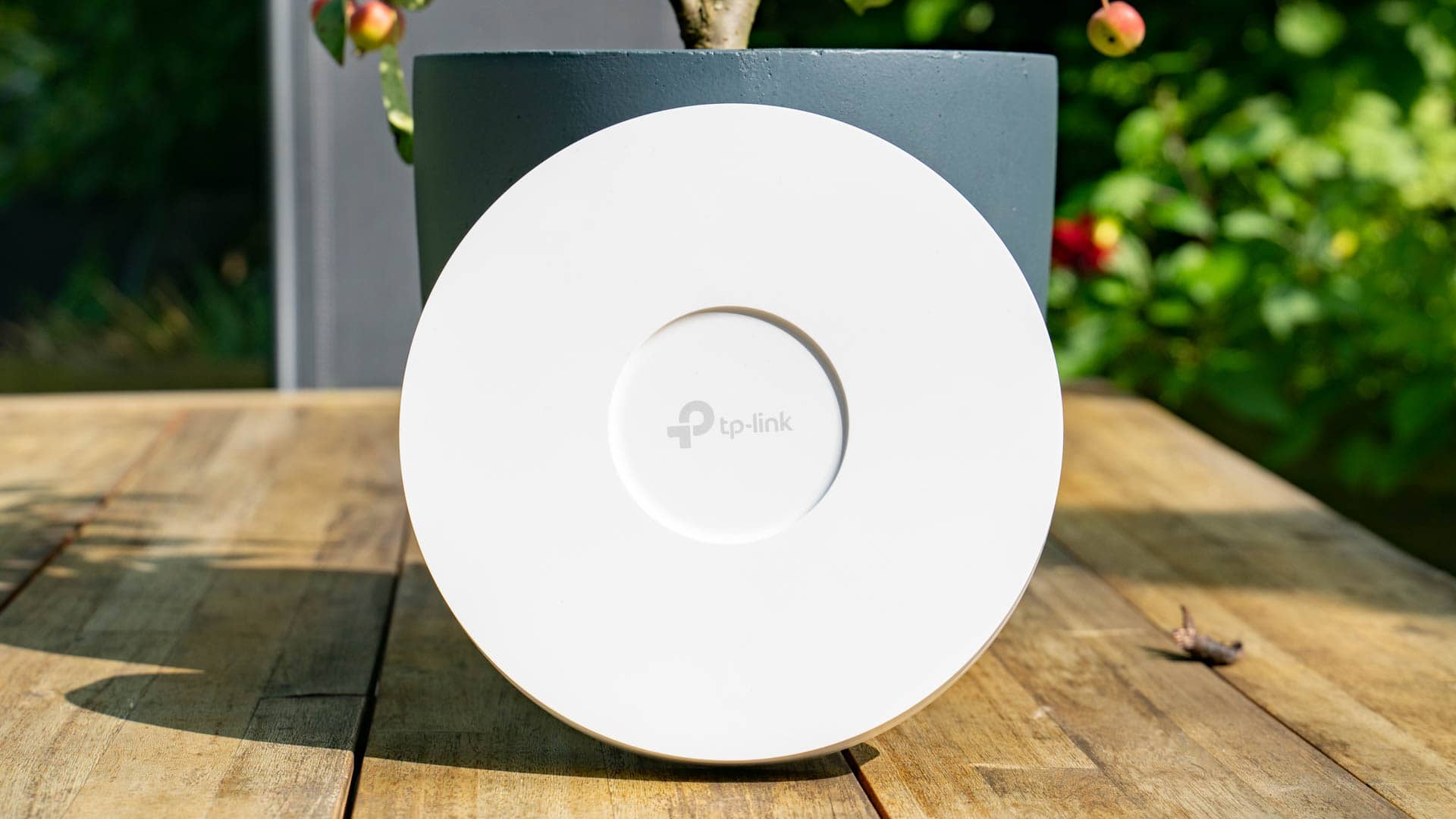
Leistung des TP-Link Omada EAP620 HD, AX1800
Sprechen wir noch einmal über den Omada EAP620 HD. Dieser ist ein WLAN AccessPoint der AX1800 Klasse. Wir haben also eine Datenrate von 1201 Mbit/s auf dem 5Ghz Band und 574 Mbit auf den 2,4Ghz Band.
Dabei unterstützt der AccessPoint auch den neuen bzw. aktuellen WLAN 6 “ax” Standard.
Der TP-Link Omada EAP620 HD setzt auf ein 2×2 Design mit einer Kanalbreite von maximal 80Mhz und Mu-MIMO.
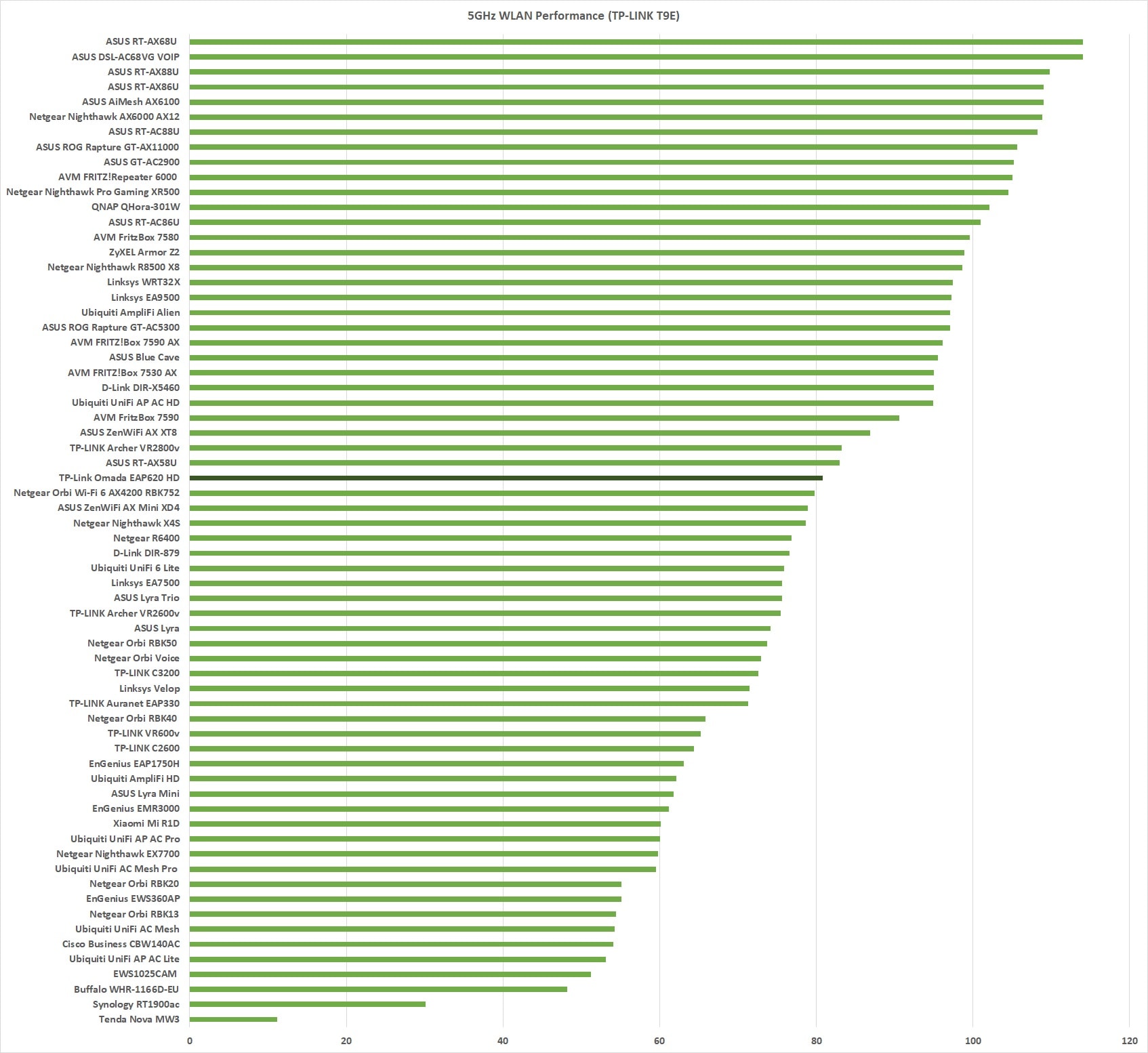
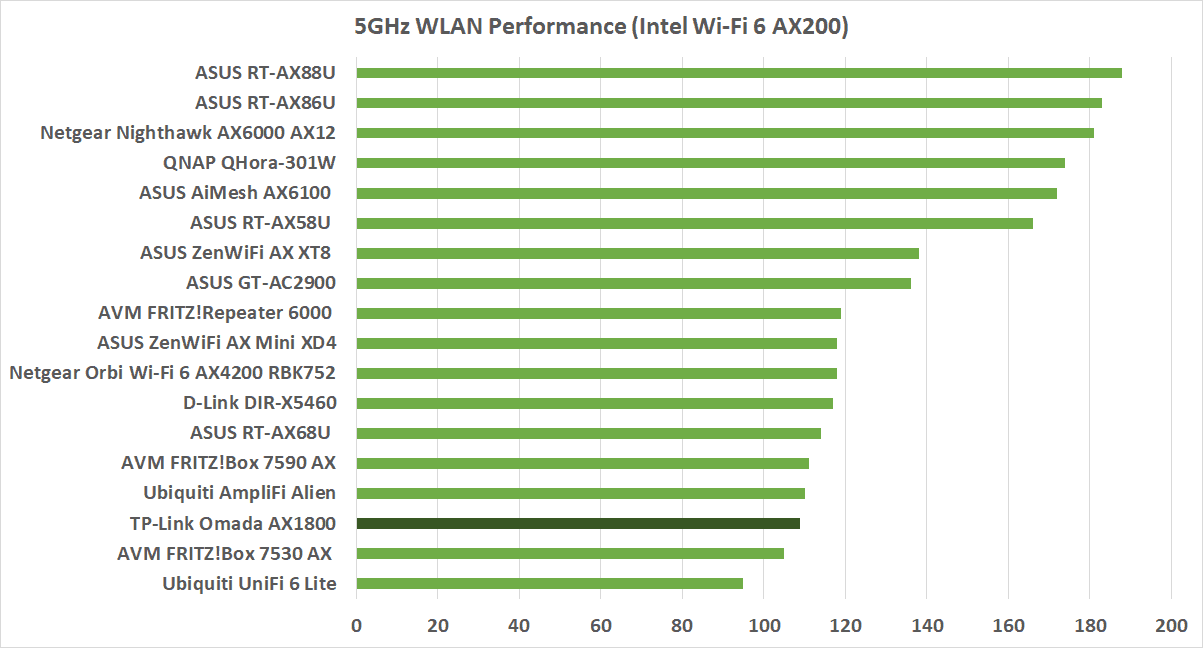
Wie sieht es aber in der Praxis aus? Hier ein paar „Benchmarks“ des EAP620 HD auf kurzer Distanz mit der TP-Link T9E und der Intel AX200 WLAN Karte.
Bei der TP-Link T9E handelt es sich um eine High End interne WLAN 5 Karte mit bis zu 1300 Mbit. Bei der Intel AX200 handelt es sich um eine gerade in Notebooks sehr beliebte WLAN Karte, welche bis zu 2402 Mbit erreichen kann, nach dem WLAN 6 Standard.
Getestet wird die WLAN Performance zu einem lokalen NAS, welches hier via Gbit LAN angebunden ist.
Mit dem “alten” WLAN 5 Standard erreicht der TP-Link Omada EAP620 HD maximal rund 80 MB/s. Mit dem neuen WLAN 6 Standard sind bis zu 109 MB/s möglich. Hierbei ist natürlich der Gbit LAN Port schon das Limit.
Für ein “Business Grade” WLAN AccessPoint sind dies sehr gute Werte! Dabei hatte ich keine Probleme mit der Stabilität oder Ähnlichem.
Stromverbrauch
Schauen wir uns zum Abschluss noch den Stromverbrauch an.
Der Omada OC300 Controller benötigt ca. 5,7W im Normalbetrieb.
Der Omada AX1800 AccessPoint benötigt ca. 5,2W im Normalbetrieb, was ein fairer Stromverbrauch ist!
Fazit
TP-Link Omada ist mehr als nur eine Kopie von UniFi! TP-Link Omada ist eine wirklich interessante Alternative, welche absolut kompetent umgesetzt ist.
Die Omada Software besitzt einen guten Umfang, läuft stabil und sieht zudem schick aus! Klar das Design ist von UniFi inspiriert, aber im Gegensatz zu UniFi versucht Euch Omada nicht zunehmen zu Cloud Accounts zu drängen.
Auch positiv überrascht hat mich die Hardware und vor allem deren Vielfalt. Dies ist leider die Schwäche vieler UniFi Konkurrenten, welche nur wenige Geräte im Ökosystem haben. TP-Link bietet aber mittlerweile einige Omada Geräte an, welche auch technisch “State of the Art” sind.
So funktionierte auch der TP-Link Omada EAP620 HD bei mir absolut zuverlässig und stabil.
Klar ich betreibe daheim keinen Flughafen, aber bisher kann ich TP-Link ein tadelloses Ergebnis was die Stabilität usw. angeht bescheinigen.
Von daher ja, suchst du eine günstige Alternative zu UniFi für dein großes Heimnetzwerk, ein Büro oder andere Geschäfte, dann schau dir Omada an! TP-Link hat hier einen wirklich runden Job gemacht.
Es ist September, das bedeutet ein neues iPhone ist da. Dieses Jahr ist dies das Apple iPhone 13 / 13 Pro / 13 Pro Max.
Und ehrlich zu sein wahnsinnig viel Neues gibt es nicht. Der Prozessor ist mal wieder etwas schneller, die Kamera etwas besser und wir haben generell “das beste iPhone aller Zeiten”.
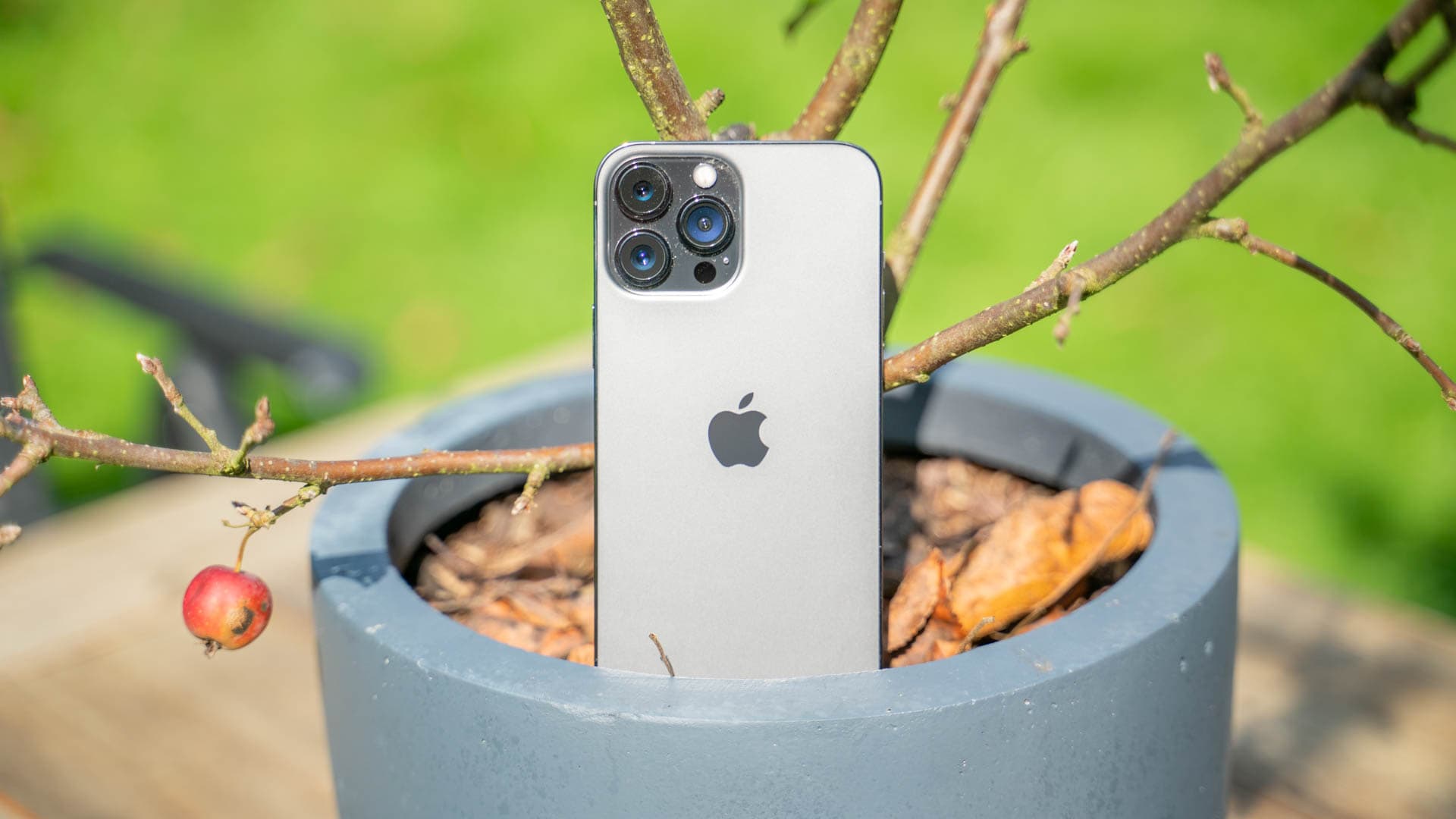
Wollen wir uns dennoch das iPhone 13 Pro Max einmal im Test ansehen. Vielleicht hat sich ja doch deutlich mehr verändert als es auf den ersten Blick den Anschein hat?
Das Apple iPhone 13 Pro Max im Test
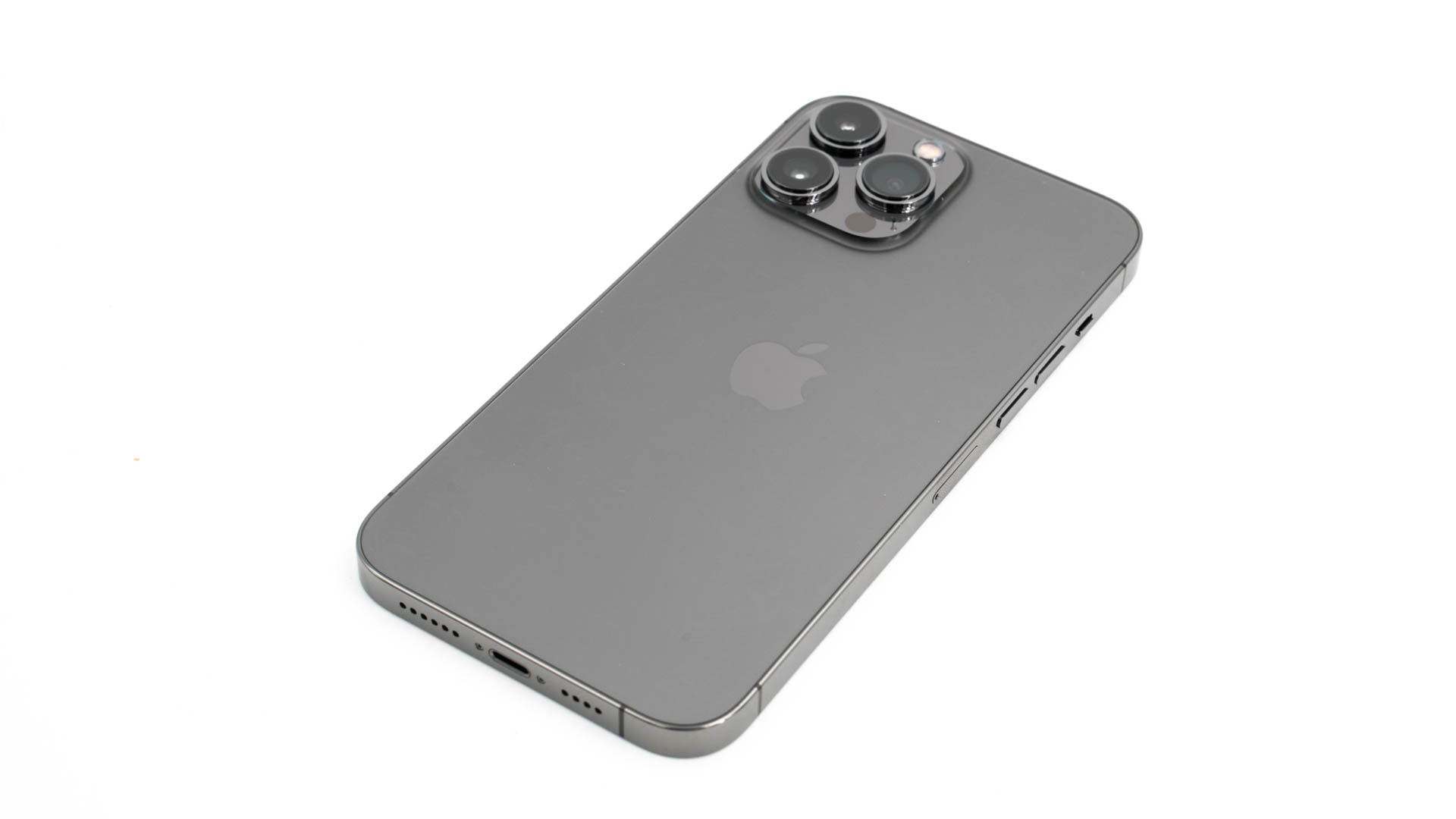
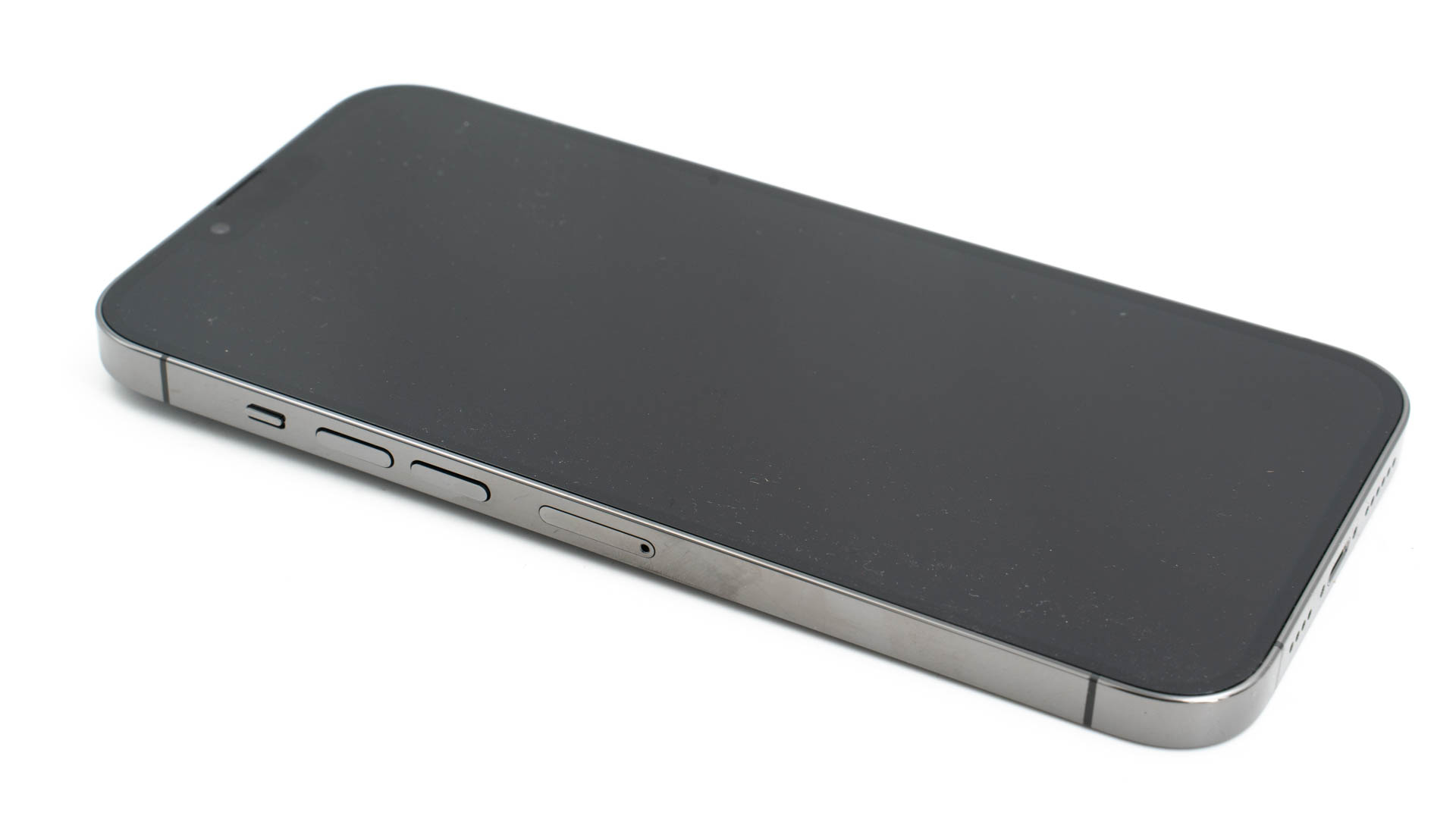
Was das Design angeht hat Apple mal wieder nicht viel zu den Vorgängern verändert. So sieht das iPhone 12 Pro Max und das 13 Pro Max ziemlich identisch aus. Lediglich die Notch ist beim 13 Pro Max etwas kleiner geworden, das ist aber auch der einzige Unterschied.
Grundsätzlich gefällt mir das Design des iPhones aber weiterhin. Ich habe nichts gegen das “ikonische” iPhone Design und so muss man sich als iPhone 12 Pro Besitzer auch nicht so schlecht fühlen ????
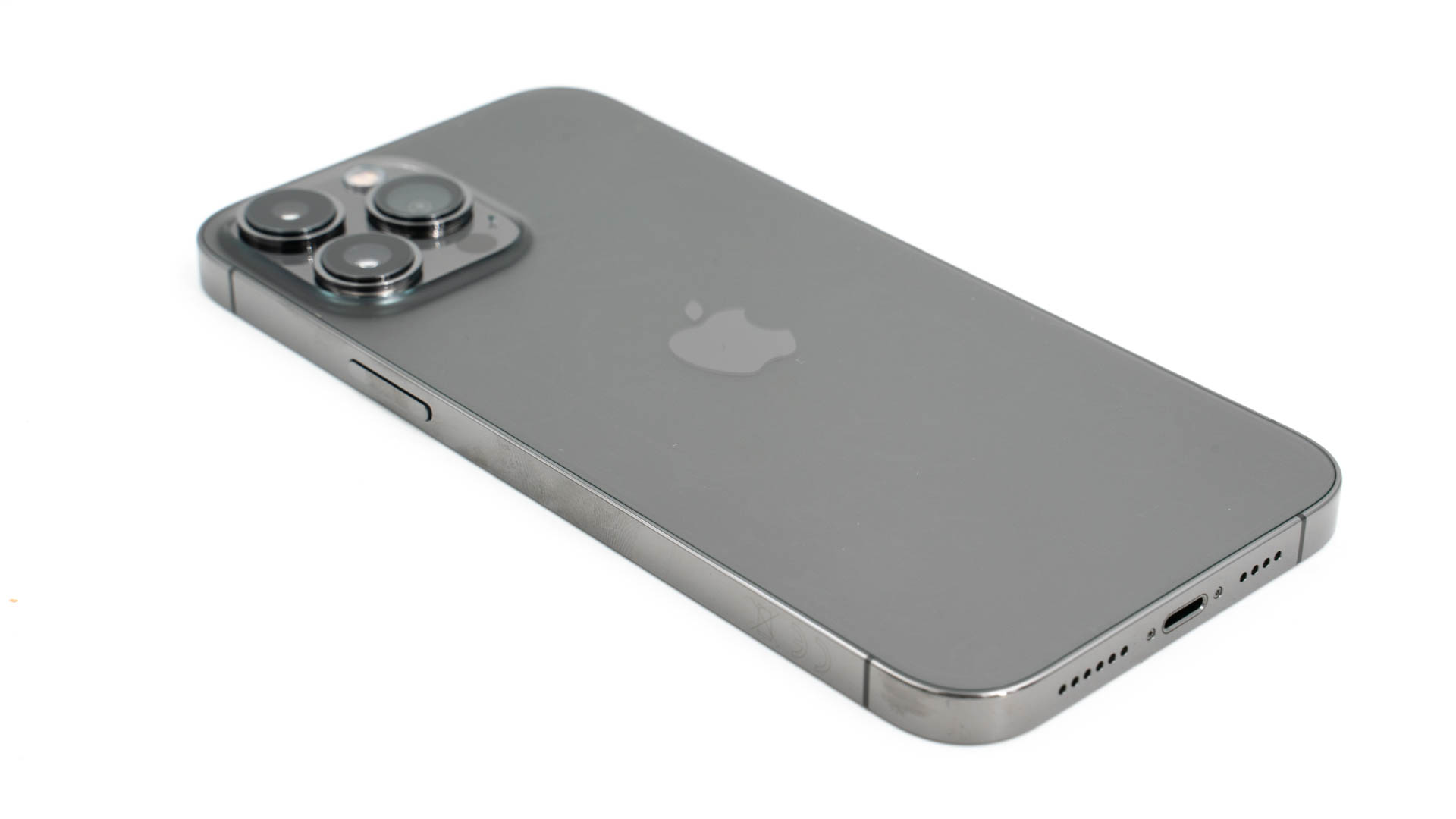
Apple setzt weiterhin auf einen Rahmen aus poliertem Edelstahl, welcher sich unfassbar fest und stabil anfühlt. Ja man spürt einen Unterschied zwischen Edelstahl und Aluminium. Die Rückseite und die Front sind wie üblich mit Glas bedeckt und an den Kanten nicht abgerundet.
Ein Samsung Galaxy liegt dank seiner gebogenen Glas Front und Rückseite etwas weicher in der Hand. Das iPhone ist etwas “blockiger”. Zudem gilt das glatte Glas als etwas robuster bei Stürzen.
Das Glas auf der Rückseite besitzt eine leicht matte Textur. Diese fühlt sich gut an und minimiert Fingerabdrücke. Allerdings könnte das Glas für meinen Geschmack glatt noch etwas rauer sein.
Dies ist aber Kritik auf einem echt hohen Level, das iPhone 13 Pro Max ist was die Verarbeitung und die Haptik angeht absolute Spitzenklasse, anders kann man es nicht sagen.
Auf der Front finden wir das 6,7 Zoll Display mit der iPhone typischen Notch. In dieser steckt die Frontkamera und die Sensoren für FaceID.
Der Einschalter des iPhones ist an der rechten Seite angebracht, die Lautstärkewippe und der Mute-Schalter auf der linken Seite.
Auf der Unterseite haben wir weiterhin Apple Lightning zum Laden des iPhones und den primären Lautsprecher.
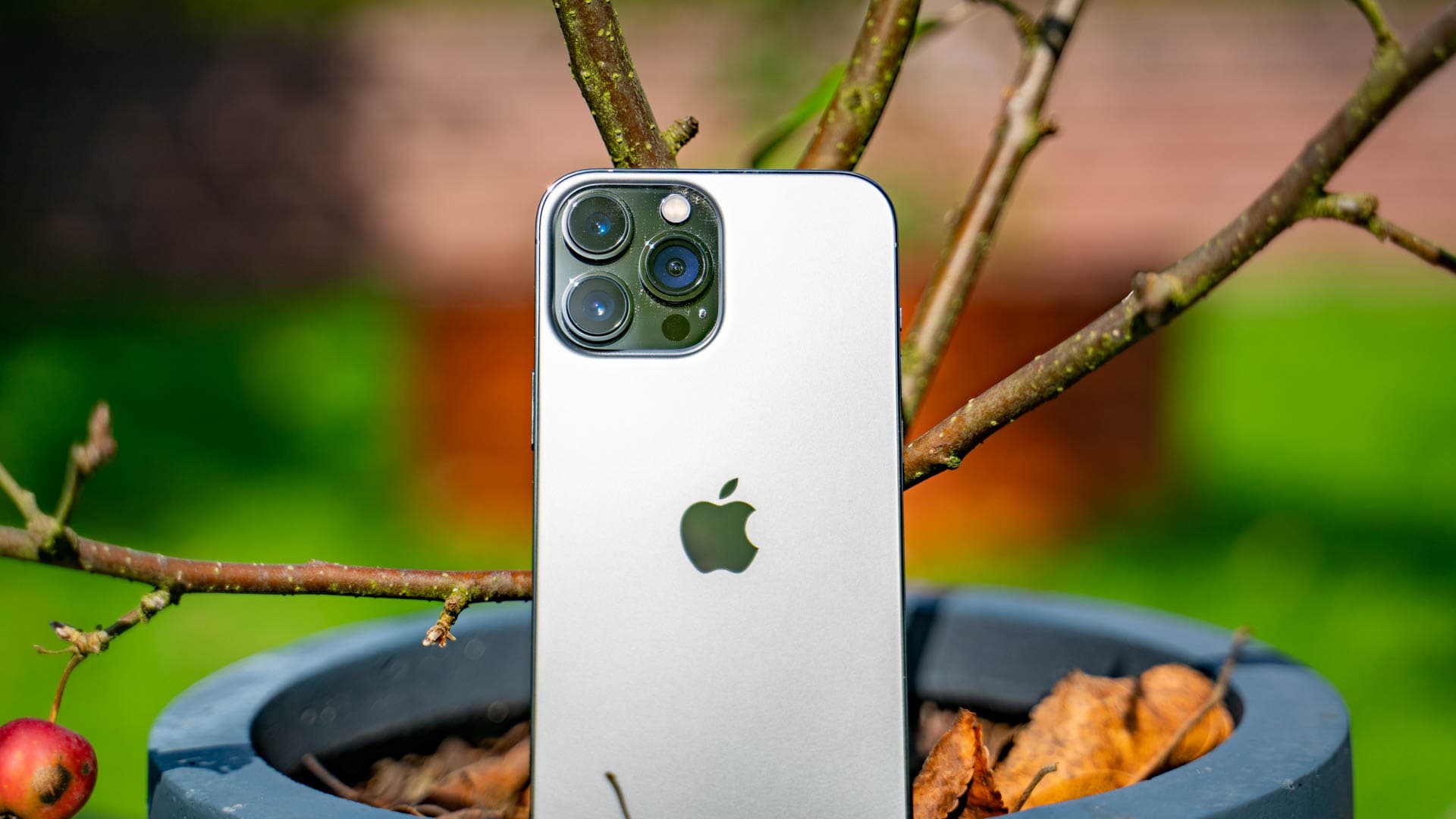
Auf der Rückseite findet sich die deutlich sichtbare 3x Kamera und der LED Blitz.
Kein Ladegerät mit im Lieferumfang
Apple legt beim iPhone 13 Pro Max mal wieder kein Ladegerät bei. In der Box liegt neben dem iPhone lediglich ein Lightning auf USB C Kabel bei.
Das iPhone nutzt zum Laden den normalen USB Power Delivery Standard oder normales kabelloses Laden.
Apple setzt im iPhone 13 Pro Max auf ein 6,7 Zoll Display mit einer Auflösung von 2778×1284 Pixeln und der OLED Technologie.
Die große Neuerung beim iPhone 13 Pro (Max) ist die Bildwiederholungsrate, welche auf bis zu 120Hz gestiegen ist. Und ja dies ist durchaus eine große Sache, denn die höhere Bildwiederholungsrate lässt Animationen und Bewegungen signifikant weicher und flüssiger erscheinen! Dazu aber später mehr.
Qualitativ ist das Display wie üblich top! Es ist super scharf, Farben sind klar und kräftig und die Helligkeit ist super! Ein Ablesen des Displays auch in Sonnenschein ist problemlos möglich.
Allerdings sind Smartphone Displays in High End Geräten mittlerweile so gut, dass es hier von Generation zu Generation kaum noch Unterschiede gibt.
Das Display ist top, aber das war auch schon das Display vom iPhone 12 Pro oder dem XS.
Lautsprecher
Apple setzt beim iPhone auch dieses Jahr wieder auf den Dual-Lautsprecher Aufbau. Dabei wird auch die Ohrmuschel für die Medien-Wiedergabe genutzt.
Hierdurch erzeugt das iPhone einen tollen Stereo-Klang. Und Lautsprecher bauen kann Apple! Das iPhone 13 Pro Max ist klar eins, wenn nicht sogar das am besten klingende Smartphone aktuell auf dem Markt.
Die Lautsprecher sind laut, klar und für ein Smartphone erstaunlich voll. Viel besser wird es nicht.
Kamera(s)
Im iPhone 13 Pro Max stecken wie mittlerweile meist üblich drei Kamera-Module. Bei diesen handelt es sich um stark modifizierte Sensoren, vermutlich aus dem Hause Sony.
Hauptkamera 12 Megapixel F1.5
Weitwinkelkamera 12 Megapixel F1.8
3x Zoom Kamera 12 Megapixel f2.4
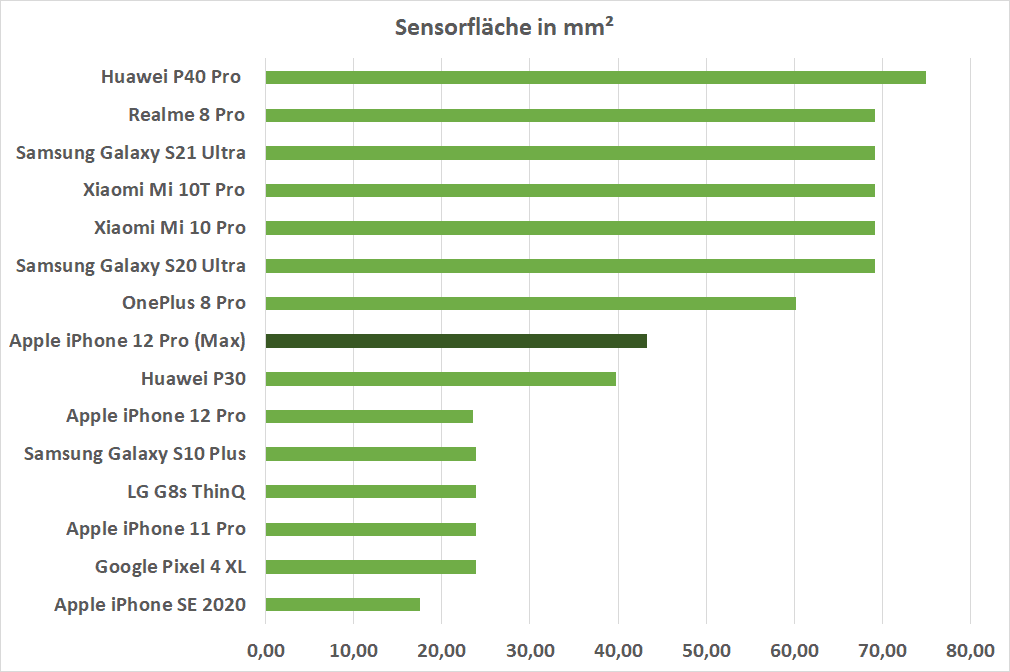
Apple hat gerade die Sensorgröße und auch die Blende dieses Jahr ein gutes Stück vergrößert. Dies soll gerade die Low Light Performance ein gutes Stück steigern.
Was die Blende angeht, sowohl der Hauptkamera wie auch von der Weitwinkelkamera, ist Apple aktuell führend. Was aber die Sensor-Größe angeht gibt es einige Konkurrenten die dies “besser” machen.
So haben fast alle High End Konkurrenten einen deutlich größeren Sensor als das iPhone. Allerdings kommt es nicht nur auf die Größe an.
In der Praxis spielen vor allem die Software und die Verarbeitung der Aufnahmen eine sehr große Rolle. Ich würde sogar glatt sagen ein besserer Kamera Algorithmus ist mittlerweile wichtiger als ein besserer Sensor.
Schauen wir uns die Testbilder an.
Die Aufnahmen des iPhones sehen fantastisch aus! Dies ist aber auch keine große Überraschung. Die Bilder aller moderner Smartphones sehen sehr gut aus. Wirkliche Unterschiede sehen wir nur im Vergleich.
iPhone 12 ProiPhone 13 Pro MaxSamsung Galaxy S21 UltraiPhone 12 ProiPhone 13 Pro MaxOnePlus 9 ProSamsung Galaxy S21 UltraiPhone 12 ProiPhone 13 Pro MaxSamsung Galaxy S21 Ultra
[/spoiler]
iPhone 12 Pro vs. 13 Pro Max – Bei Tageslicht sehe ich keinen wirklichen Unterschied zwischen den beiden. Hier liefern beide Smartphones +- die gleiche Qualität und auch den gleichen Bildstyle. Bei Nacht sehen wir allerdings Vorteile beim iPhone 13 Pro Max. Hier liefert dieses klar etwas mehr Details und Schärfe. Der Unterschied ist nicht gigantisch, aber sichtbar.
iPhone 13 Pro Max vs. Samsung S21 Ultra – Bei Nacht ist das Ergebnis klar, das iPhone liefert die eindeutig besseren Aufnahmen. Dies liegt sicherlich zu großen Teilen an Apples überlegenen Nachtmodus. Hier halte ich Apples Software für deutlich kompetenter. Schalten wir den Nachtmodus aus ist das S21 Ultra gleichauf bis leicht besser. Bei Tag unterscheiden sich beide Smartphones deutlich im Bildstyle. Das S21 Ultra ist etwas bunter und der Weißabgleich neigt zu einem leichten Grünstich. Hier sitzt der Weißabgleich von Apple deutlich besser. Unterm Strich würde ich die Aufnahmen bei Tag als “Geschmackssache” bezeichnen. Lediglich die Dynamik der Aufnahmen ist beim S21 Ultra klar besser (der Himmel ist auf vielen Bildern nicht so ausgebrannt)
IPhone 13 Pro Max vs. OnePlus 9 Pro – Leider hatte ich das OnePlus 9 Pro nur für die Tagaufnahmen zur Verfügung. Auch das OnePlus liefert top Bilder, hat aber einen völlig anderen Bildstyle. Das iPhone neigt auch zu etwas bunteren und helleren Bildern, was allerdings auch meinen Geschmack trifft. Daher würde ich das iPhone 13 Pro Max dem OnePlus 9 Pro vorziehen.
Schauen wir uns auch einmal die Zoom Performance an. Das iPhone 13 Pro Max besitzt einen 3x optischen Zoom.
3x iPhone 12 Pro3x iPhone 13 Pro Max3x OnePlus 9 Pro3x Samsung Galaxy S21 Ultra10x Apple iPhone 12 Pro10x iPhone 13 Pro Max10x OnePlus 9 Pro10x Samsung Galaxy S21 Ultra5x Apple iPhone 12 Pro5x iPhone 13 Pro Max5x OnePlus 9 Pro5x Samsung Galaxy S21 Ultra
Der Zoom König bleibt natürlich das S21 Ultra, dank seiner 3x und 10x Linse. Allerdings kämpft das iPhone 13 Pro Max mit dem OnePlus 9 Pro um Platz 2.
Das OnePlus 9 Pro hat etwas mehr Details, das iPhone 13 Pro Max ist etwas schärfer und kontrastreicher.
Zusammengefasst
Bildschärfe und Detaildarstellung des 13 Pro Max ist bei allen drei Linsen Weltklasse!
Farben werden natürlich bis leicht gesättigt dargestellt
Die Dynamik ist gut, aber auch nicht ganz Weltklasse
Weißabgleich sitzt sehr gut auch bei schwierigem Licht
Weitwinkel Linse und Zoom Linse sind qualitativ top (gerade die Weitwinkellinse)
Nachtmodus und generell die Leistung in dunklen Umgebungen ist sehr gut (besser als beim 12 Pro und S21 Ultra)
Also ja die Kamera des iPhone 13 Pro Max gehört klar zu den besten die du in einem Smartphone finden kannst! Bei Tag ist zwar die Steigerung verglichen mit dem iPhone 12 Pro nicht ganz so extrem stark, aber bei Nacht sehen wir durchaus den größeren Sensor und die größere Blende.
Benchmarks
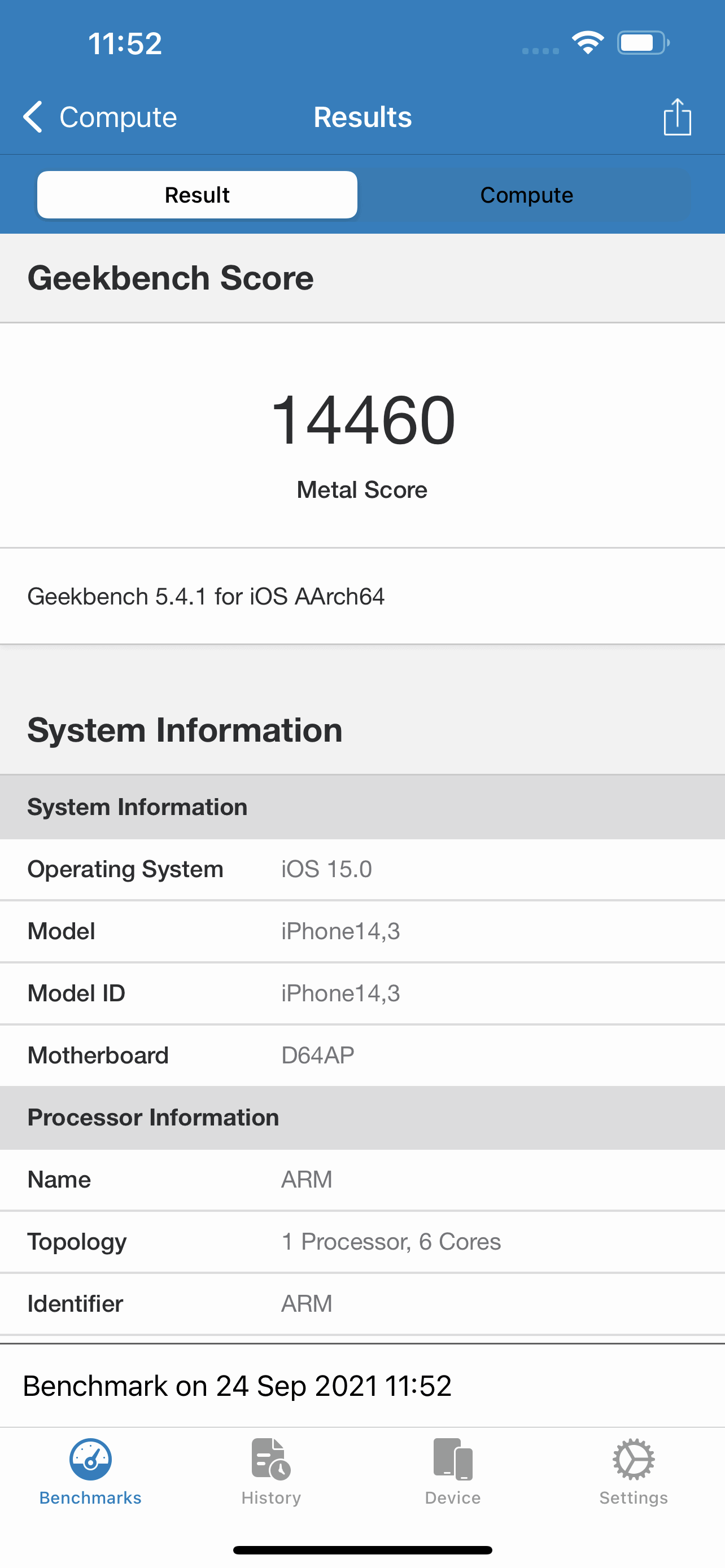
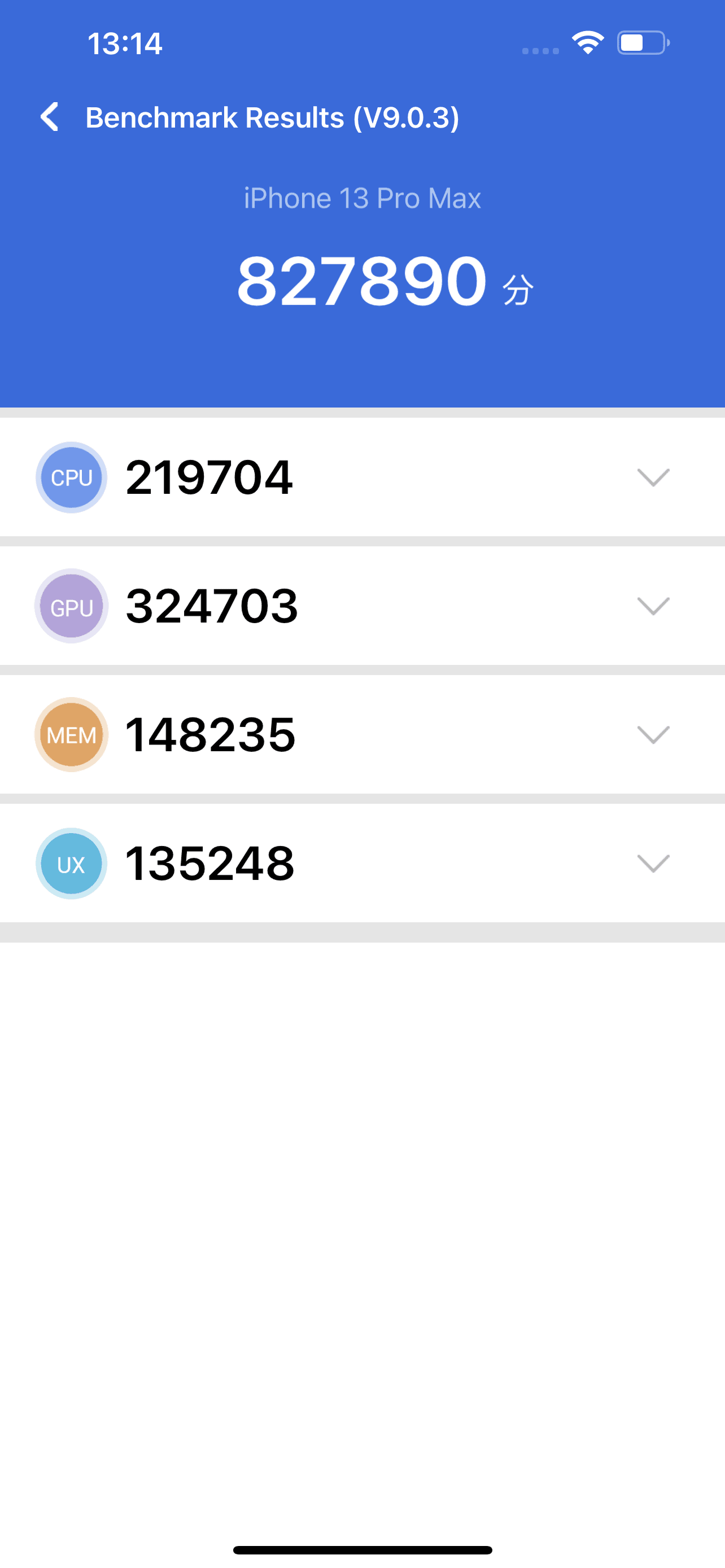
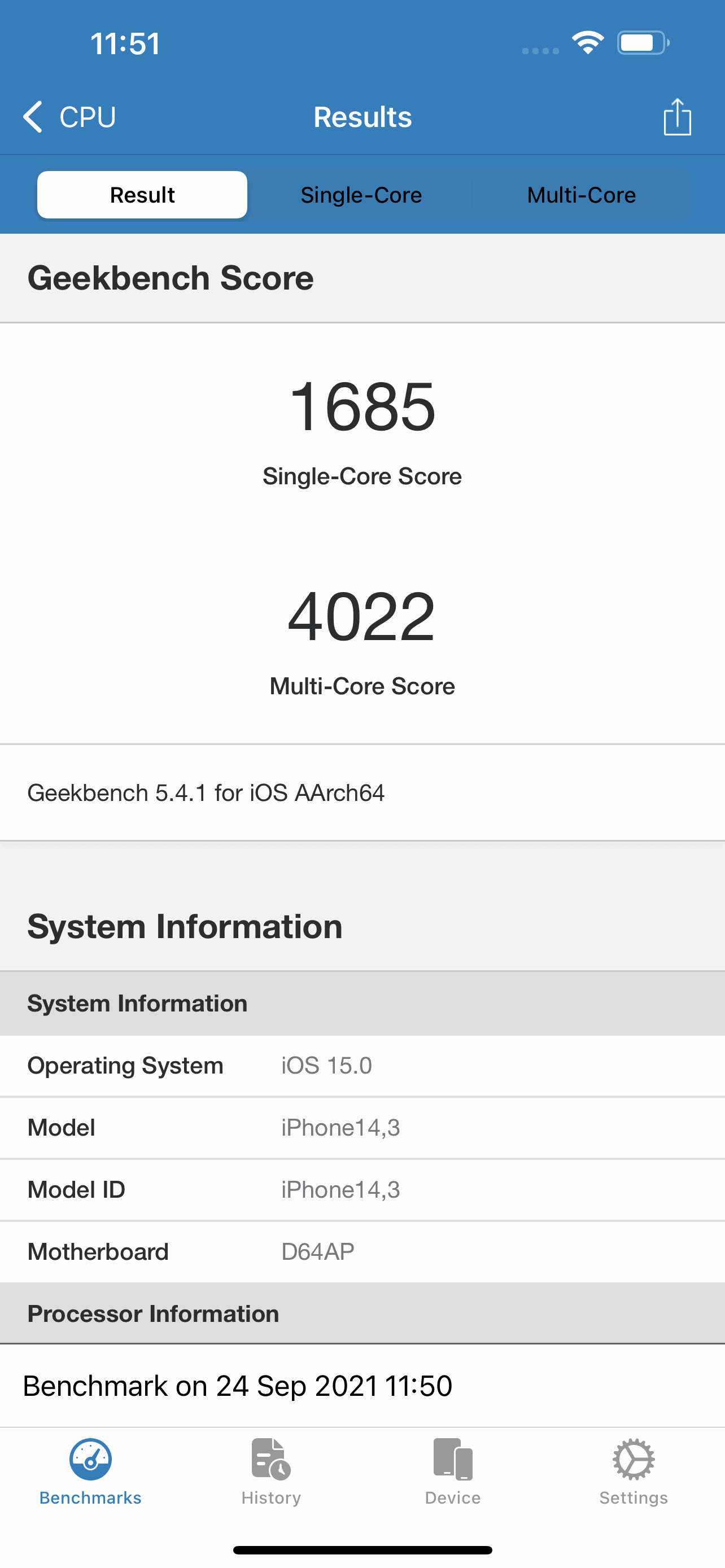
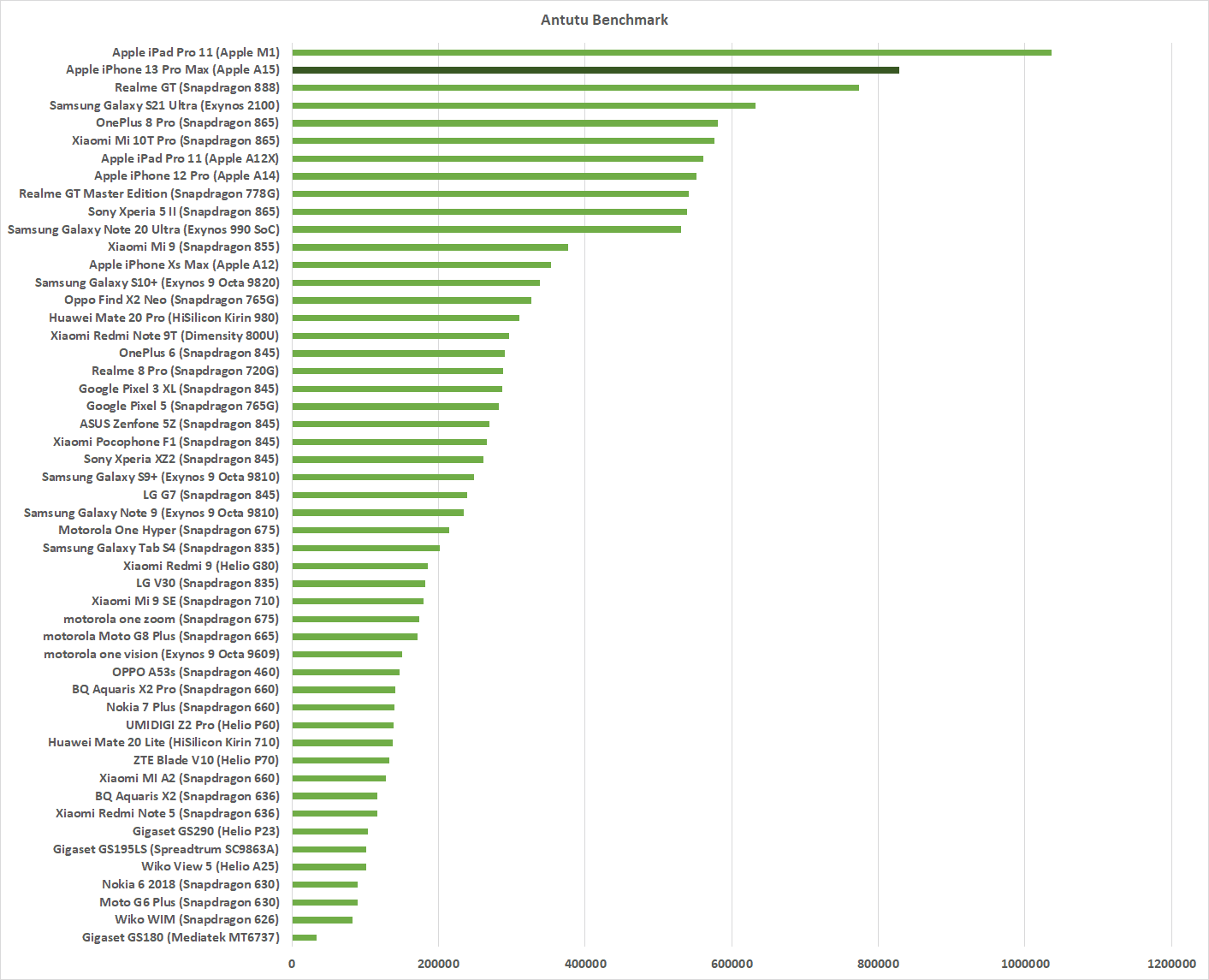
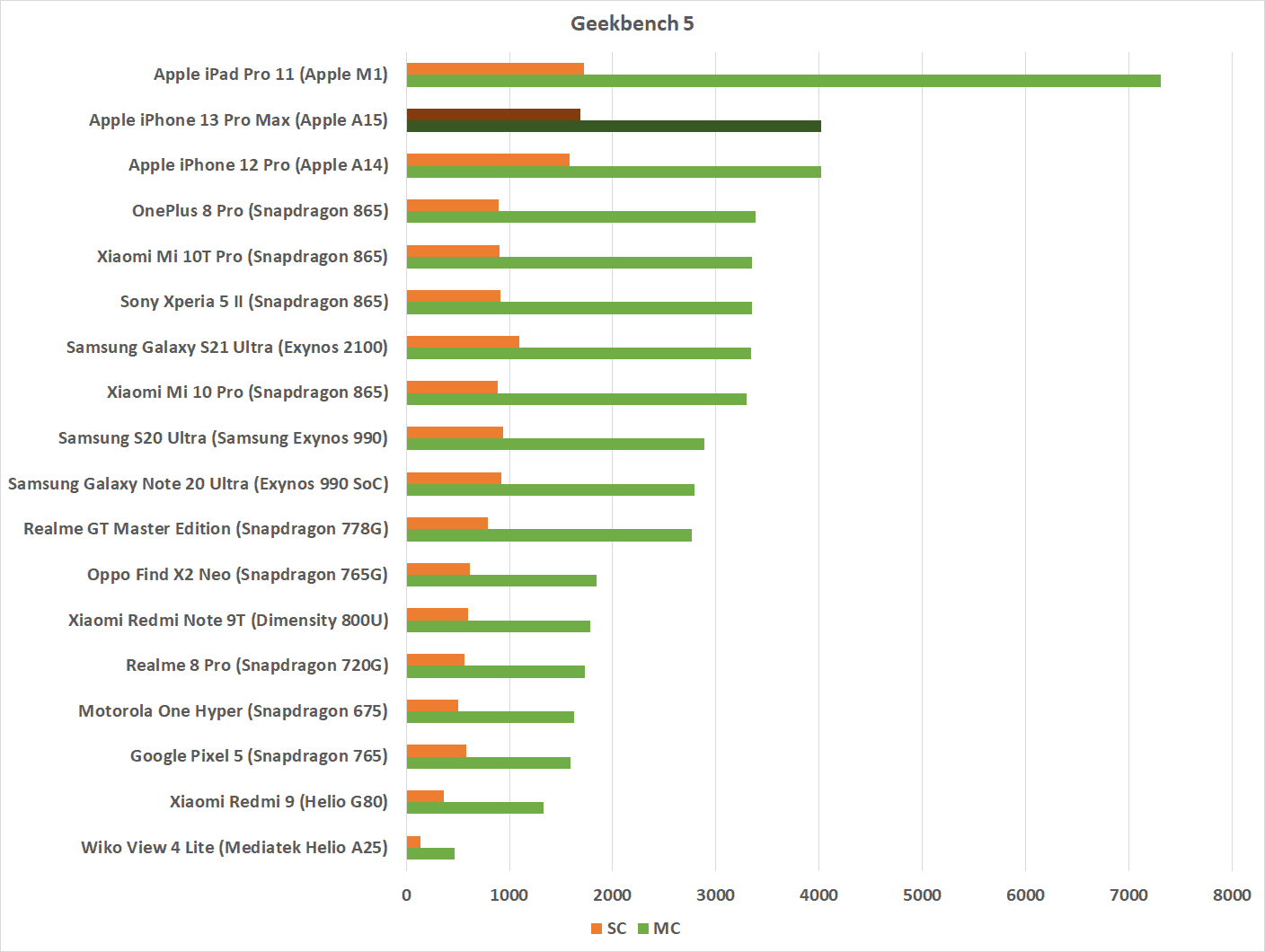
Apple setzt im iPhone 13 Pro (Max) auf den Apple A15 Bionic. Bei diesem handelt es sich zwar nur um einen 6 Kern Chip, dieser ist aber im 5nm Format gefertigt und Apple typisch spitzenklasse!
Anders kann man dies wirklich nicht sagen, Apple kann SoCs bauen, was sich auch in Benchmarks bestätigt.
Das iPhone 13 Pro Max kann sich hier absolut problemlos vor die Android Konkurrenz setzen, dies sogar mit einem großen Vorsprung. Selbst der Snapdragon 888 kann nicht mit dem Apple A15 mithalten, dieser ist knapp eine Generation schneller unterwegs.
In der Praxis
Hier kann ich im Grunde den Text meiner letzten iPhone Tests übernehmen. Apple iPhones laufen im “Neuzustand” immer perfekt. Dies gilt auch fürs iPhone 13 Pro Max. Ich will sogar sagen dies gilt besonders fürs iPhone 13 Pro (Max), denn dank des 120Hz Displays wirkt die Benutzeroberfläche nochmals ein gutes Stück weicher und flüssiger.
In vielen Apps habe ich noch keinen so großen Unterschied entdeckt, das kann aber auch daran liegen, dass viele Apps noch nicht an die 120Hz angepasst sind.
Würden wir aber dem iPhone 13 Pro das 120Hz Display nehmen, dann bin ich überzeugt gäbe es keinen Leistungsunterschied in der Praxis zum iPhone 12 Pro.
FaceID funktioniert wie üblich perfekt. Bisher konnte auch noch kein Android Smartphone die Nutzungserfahrung von FaceID auch nur annähernd kopieren. Es ist immer wieder magisch wie schnell und gut FaceID funktioniert, selbst aus verrückten Winkeln.
Akku
Im iPhone 13 Pro Max steckt ein 4373mAh großer Akku. Für ein Android Smartphone wäre dies keine gigantische Kapazität, aber für ein iPhone ist das top!
In der Praxis zeigt sich das Pro Max auch sehr ausdauernd. Der Akku hält signifikant länger als bei meinem S21 Ultra und ich käme 2+ Tage mit dem Smartphone ohne Ladung aus.
Bei leichteren Nutzern wären vielleicht sogar 4+ Tage möglich. Der Standby Stromverbrauch bei iPhones ist traditionell sehr gering und das gilt gerade fürs iPhone 13 Pro max.
Generelle Kritik an Apple
Ich halte das iPhone 13 Pro Max für ein sehr gutes Smartphone und generell gibt es sehr viele sehr gute Apple Produkte (gerade das MacBook Pro 13 M1 ist wahnsinnig gut).
Allerdings muss ich Apple als Firma kritisieren. Apple hat es perfektioniert das Beste aus seinen Kunden herauszuholen und mit das Beste meine ich ihr Geld. Dies soll keine Anspielung auf die hohen Preise von Apple Produkten sein, diese sind oftmals gar nicht so hoch, gerade wenn man den Wiederverkaufswert einberechnet.
Hiermit meine ich Dinge wie den fast schon penetranten Zwang in die iCloud, welche mit 5GB Gratisspeicher nicht kostenfrei nutzbar ist, der Zwang auf teures Lightning Equipment obwohl USB C klar besser ist (und auch beim iPad und MacBook seit Jahren genutzt wird), das Drängen zu Apple Pay, Siri Apple Music usw.
Und natürlich Apples reparaturfeindliche Politik. Apple blockiert wie kein anderer Hersteller Reparaturen von freien Werkstätten und propagiert eine Wegwerf-Politik.
Beim iPhone 13 gibt es nur drei Reparatur typen
Display Austausch
Akku Austausch
Sonstiges
Eine “Sonstige” Reparatur beim iPhone 13 Pro Max kostet 640€!
Dein Ladeport ist kaputt? 640€ bitte! Deine Kamera ist kaputt? 640€ bitte! Kabelloses Laden geht nicht mehr? 640€ bitte!
Und Apple senkt diese Preise nicht! Auch in 5 Jahren wird es dich 640€ kosten den Ladeport zu tauschen (siehe die älteren iPhones). So etwas ist einfach nur frech und unverschämt, gerade wenn man bedenkt wie sehr Apple versucht günstigere Reparaturen zu blockieren.
Loben muss ich wiederum Apples Software Politik. Ja die Updates machen iPhones gefühlt jedesmal langsamer und es werden eventuell mal strittige Features eingebaut (siehe diverse Scanner bei IOS 15), aber was die Dauer des Software Supports angeht ist Apple Weltklasse!
Ist das iPhone 13 Pro Max zu teuer?
Die Antwort ist hier natürlich. Ein Monatsgehalt für ein Smartphone ausgeben ist zu viel, an sich. Allerdings können wir das Ganze natürlich nicht im Vakuum betrachten.
Ein S21 Ultra hatte auch eine UVP von 1249€. Hier wirken die 1249€ des 13 Pro Max (128GB) bzw. 1349€ (256GB) gar nicht so extrem abgehoben.
Der Unterschied ist lediglich, dass du bei Samsung nach wenigen Monaten satte Rabatte hast. Ein S21 Ultra bekommst du 6 Monate nach Veröffentlichung schon mit 300€ Rabatt
Ja auch diese werden innerhalb des ersten Jahres günstiger, aber nicht so viel günstiger wie Samsung, Xiaomi oder OnePlus Smartphones.
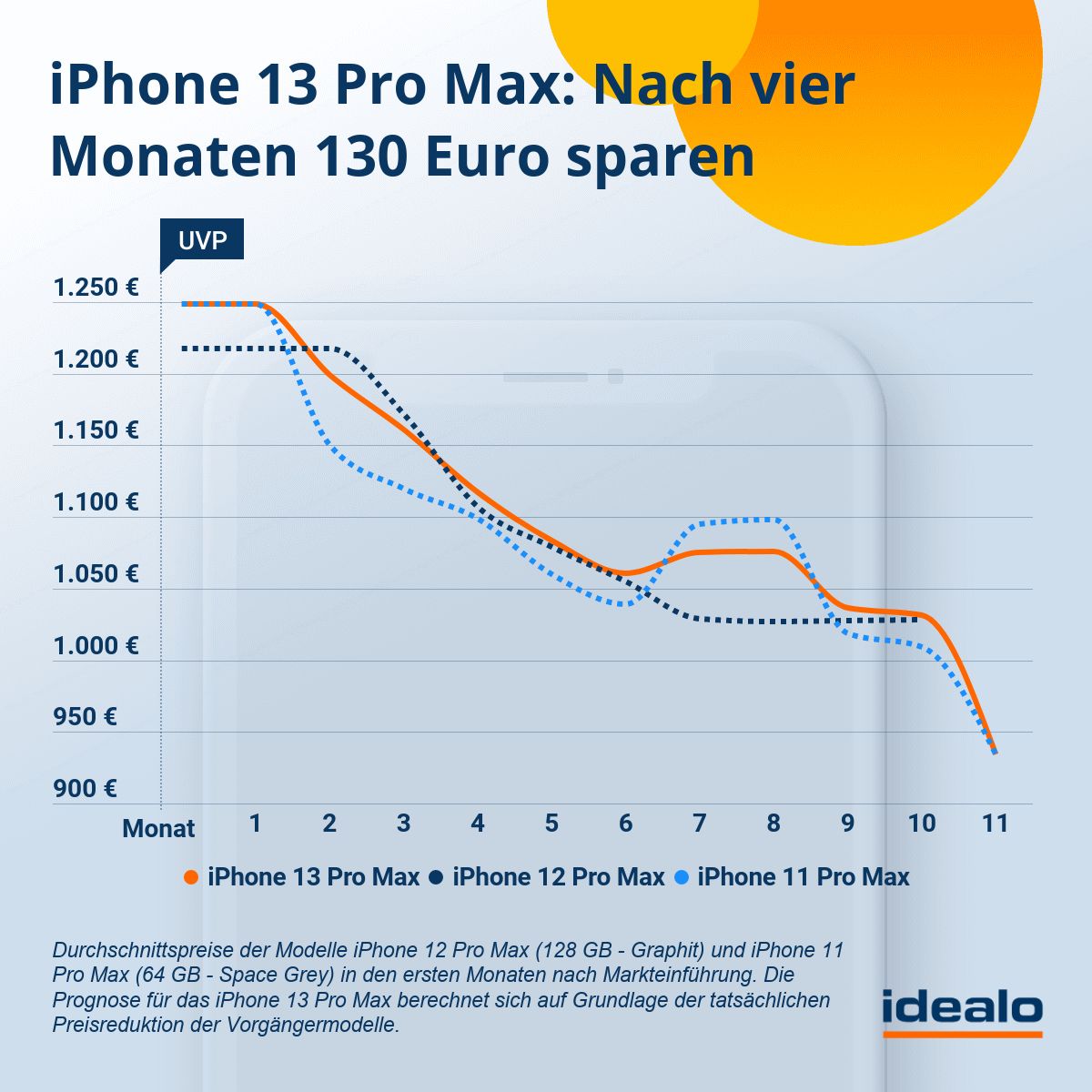
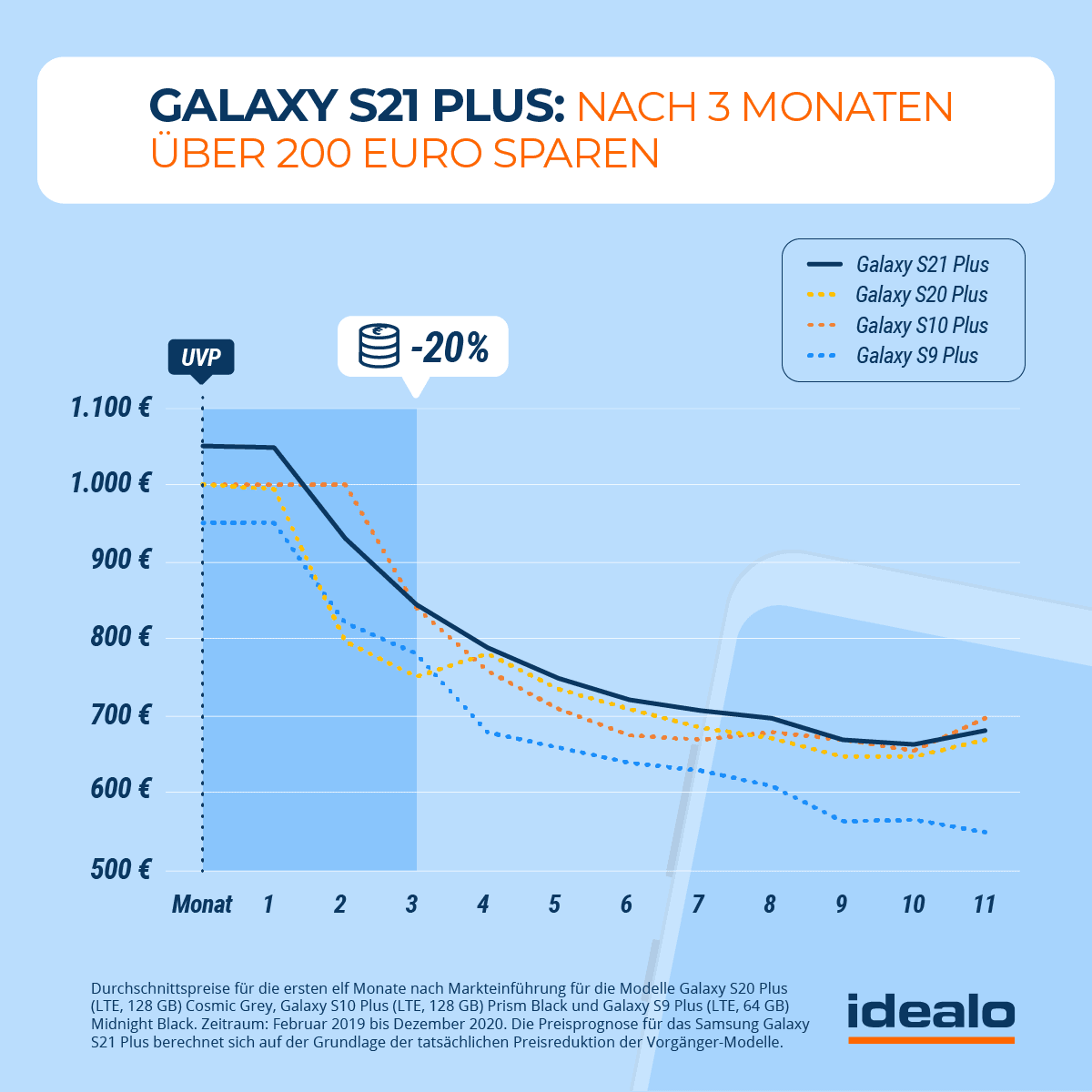
Laut Idealo kannst du damit rechnen dass das iPhone 13 Pro Max nach 6 Monaten ca. 15% günstiger geworden ist. Beim S21 Plus kannst du mit rund 32% rechnen.
Das wirkt sich auch auf den Wiederverkaufswert aus. Hier einfach mal ein paar Werte von WirKaufens:
Apple iPhone 11 Pro Max (2019) – “Wie neu” 725€ Ankaufspreis
Du bekommst für ein altes iPhone noch unheimlich viel Geld, verglichen mit Samsung und Co.
Fazit
Das iPhone 13 Pro Max ist zwar eher ein iPhone 12 Pro Max “S” und bei aller Kritik an Apple, aber dennoch würde ich das iPhone 13 Pro Max als gelungen einstufen!
Wir haben hier Apple typisch ein sehr rundes Smartphone mit wenigen Schwachstellen. Dank des 120Hz Displays wurde sogar eine der wenigen Schwächen gegenüber der Android Konkurrenz behoben.
Was finde ich gut am iPhone 13 Pro Max?
Haptik und Verarbeitung ist Weltklasse
Das Display besitzt eine sehr hohe Helligkeit und sieht top aus
Die Lautsprecher sind mit die besten in einem Smartphone
Alle drei Kameras machen sowohl bei Tag wie auch bei Nacht hervorragende Bilder
Performance des A15 ist herausragend
Sehr gute Akkulaufzeit
Über das gleichgebliebene Design des iPhone 13 Pro (Max) können wir uns sicherlich streiten, aber generell gefällt mir das Ikonische Design, welches ich auch als „zeitlos” deklarieren würde.
Deutlich unstrittiger ist die Performance des Smartphones. Der Apple A15 ist der aktuell schnellste Chip in einem Smartphone und entsprechend verhält sich das iPhone auch.
Der wichtigste Punkt für ein High End Smartphone ist aber natürlich die Kamera. Und hier enttäuscht das iPhone 13 Pro Max nicht! Alle drei Kameras sind spitze und klar eine Steigerung verglichen mit dem 12 Pro. Bei Tag ist der Unterschied gering, bei Nacht ist er deutlich sichtbar.
Allgemein kann das iPhone mit dem Kamera König (Samsung Galaxy S21 Ultra) absolut mithalten! Bei Tag und dank der besseren Zoom Kamera sehe ich zwar das S21 Ultra noch etwas vorne, aber gerade bei Nacht zeigt die Kamera des 13 Pro Max was sie kann.
Apple ist bei der Kamera ganz klar vorne mit dabei! Lediglich eine super Zoom Kamera fehlt noch zur Perfektion.
Display, Lautsprecher und Akku sind ebenfalls sehr stark.
Was gefällt mir nicht am iPhone 13 Pro Max?
Das sehr kantige Design lässt das Pro Max etwas unförmig in der Hand erscheinen
Design vielleicht etwas abgenutzt und die neuen Farboptionen langweilig
Apples Firmenpolitik unter anderem bezüglich Reparaturen
Wirklich meckern kann ich nur etwas über die Größe des iPhone 13 Pro Max. Ich bin ein Samsung Galaxy S21 Ultra gewohnt, welches auch nicht klein ist. Aber das Pro Max ist sehr breit und dank der harten Kanten wirkt dieses nochmals etwas klobiger.
Ich würde vermutlich nicht nochmals zum Pro Max greifen und das normale Pro nehmen.
Des Weiteren würde ich mir vielleicht etwas interessantere Farben wünschen. Die aktuellen Farben sind okay, wirken aber etwas matt und langweilig. Ein tiefes Schwarz, ein knalliges Blau oder Rot wäre doch mal was!
Abseits davon habe ich aber wirklich nichts am iPhone zu bemängeln! Das iPhone 13 Pro Max ist absolut gelungen! Der Preis ist natürlich mal wieder saftig, aber die hohen Wiederverkaufspreise bei Apple gleichen dies, verglichen mit den High End Androids, wieder etwas aus.
Mit dem DEEBOT N8 / N8 Pro hat ECOVACS den offiziellen Nachfolger seines beliebten OZMO 950 vorgestellt.
So soll der N8 / N8 Pro mit einer 73% gesteigerten Saugleistung punkten, wie auch mit einer verbesserten Navigation und der optionalen Absaugstation.
Ich halte ECOVACS für einen der Top 5 Saugroboter Hersteller, weshalb ich auch sehr an dem neuen N8 interessiert war.
Freundlicherweise hat mir ECOVACS den N8 Pro für einen Test zur Verfügung gestellt. Wollen wir doch einmal schauen ob der Saugroboter im Test überzeugen kann!
Der ECOVACS DEEBOT N8 PRO im Test
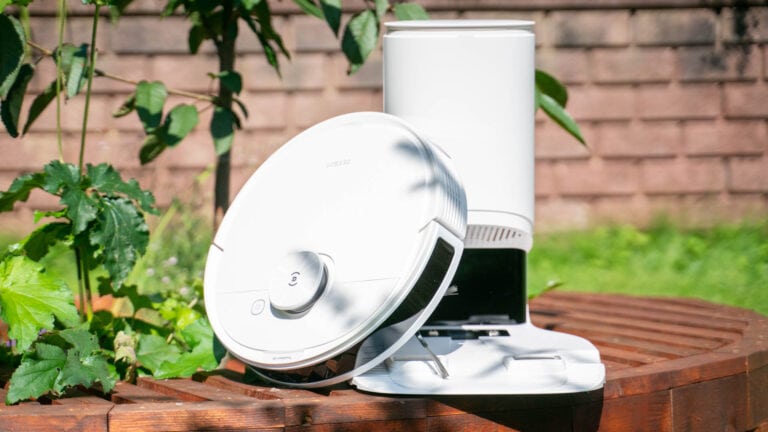
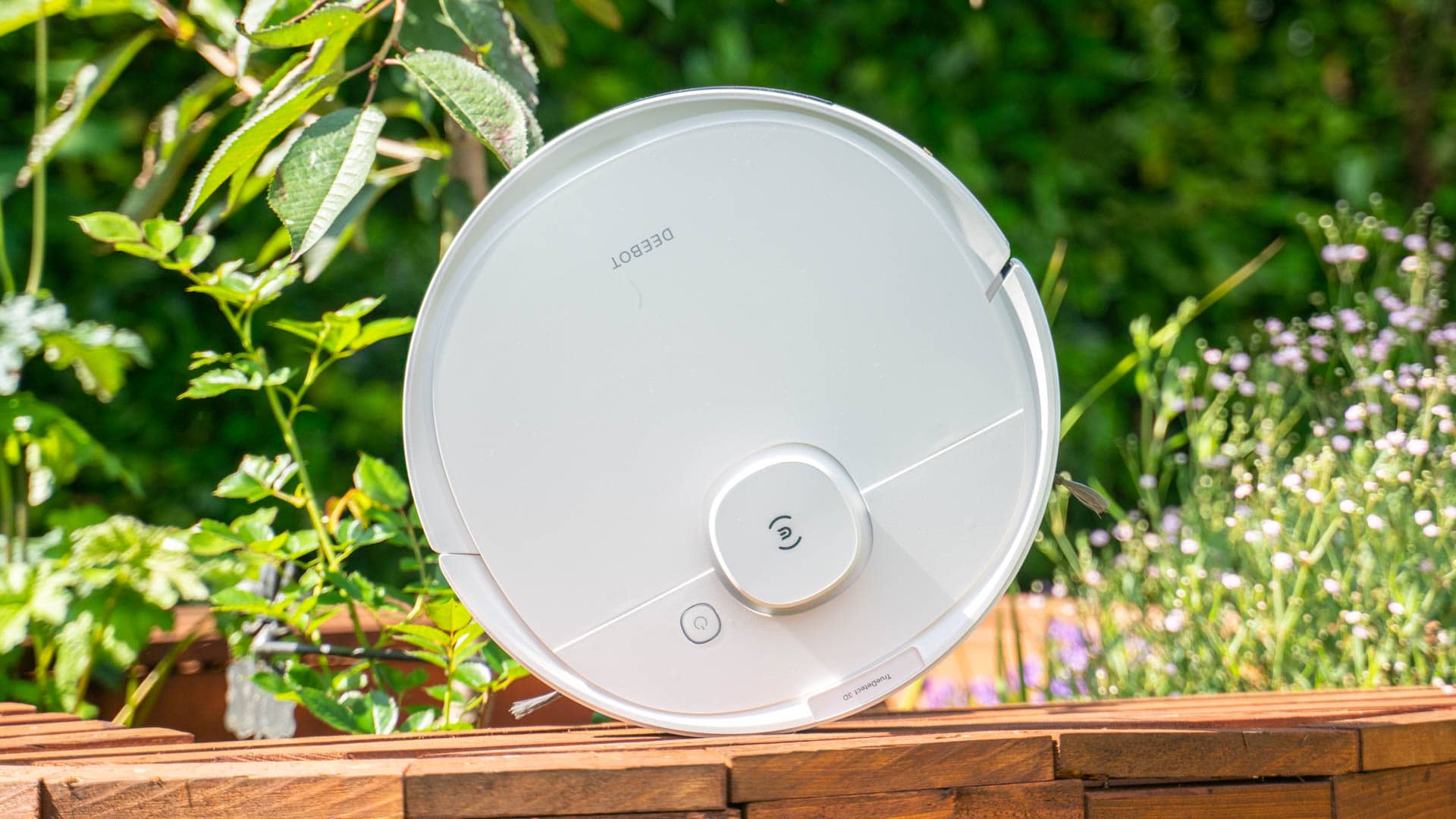
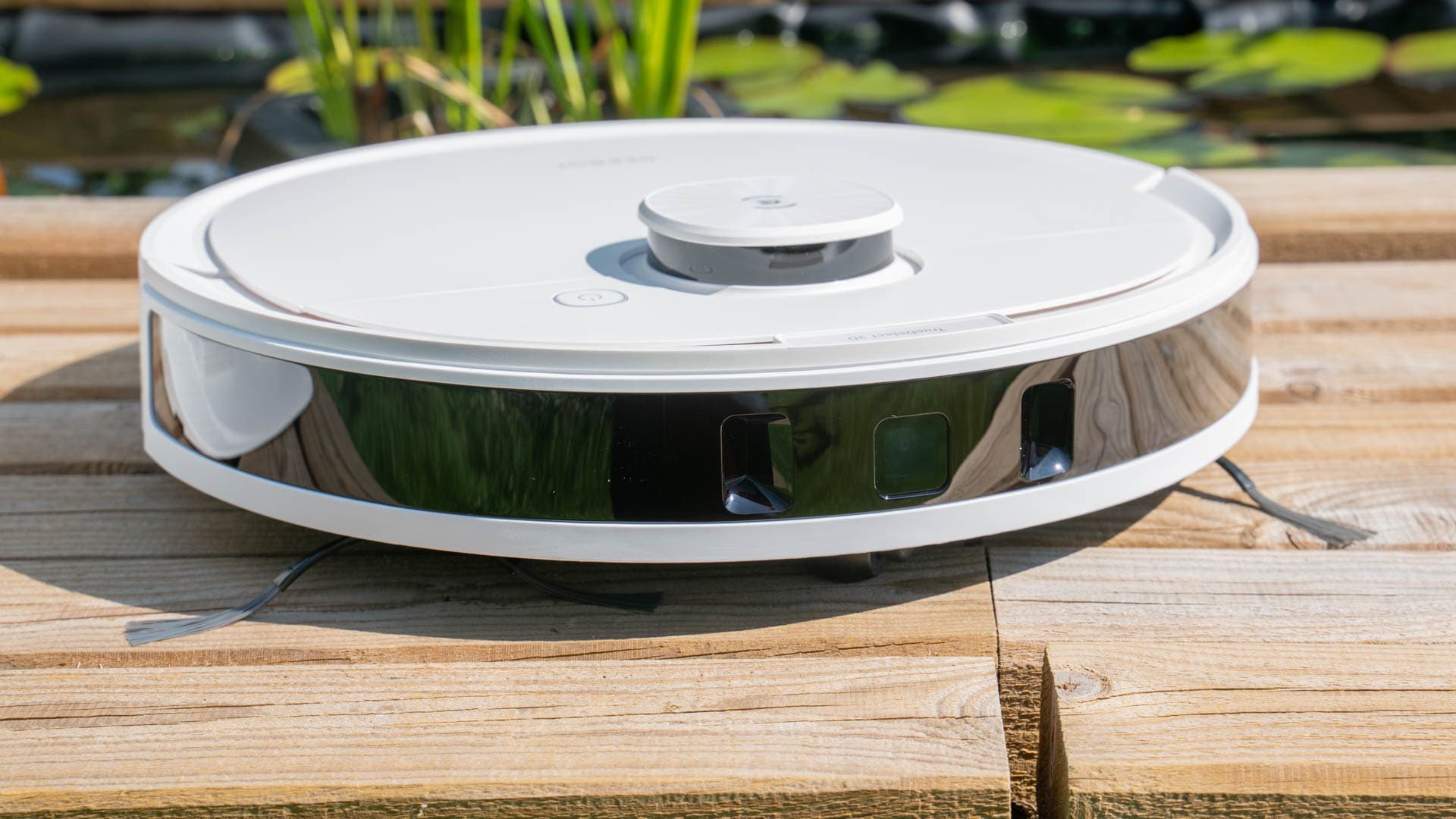
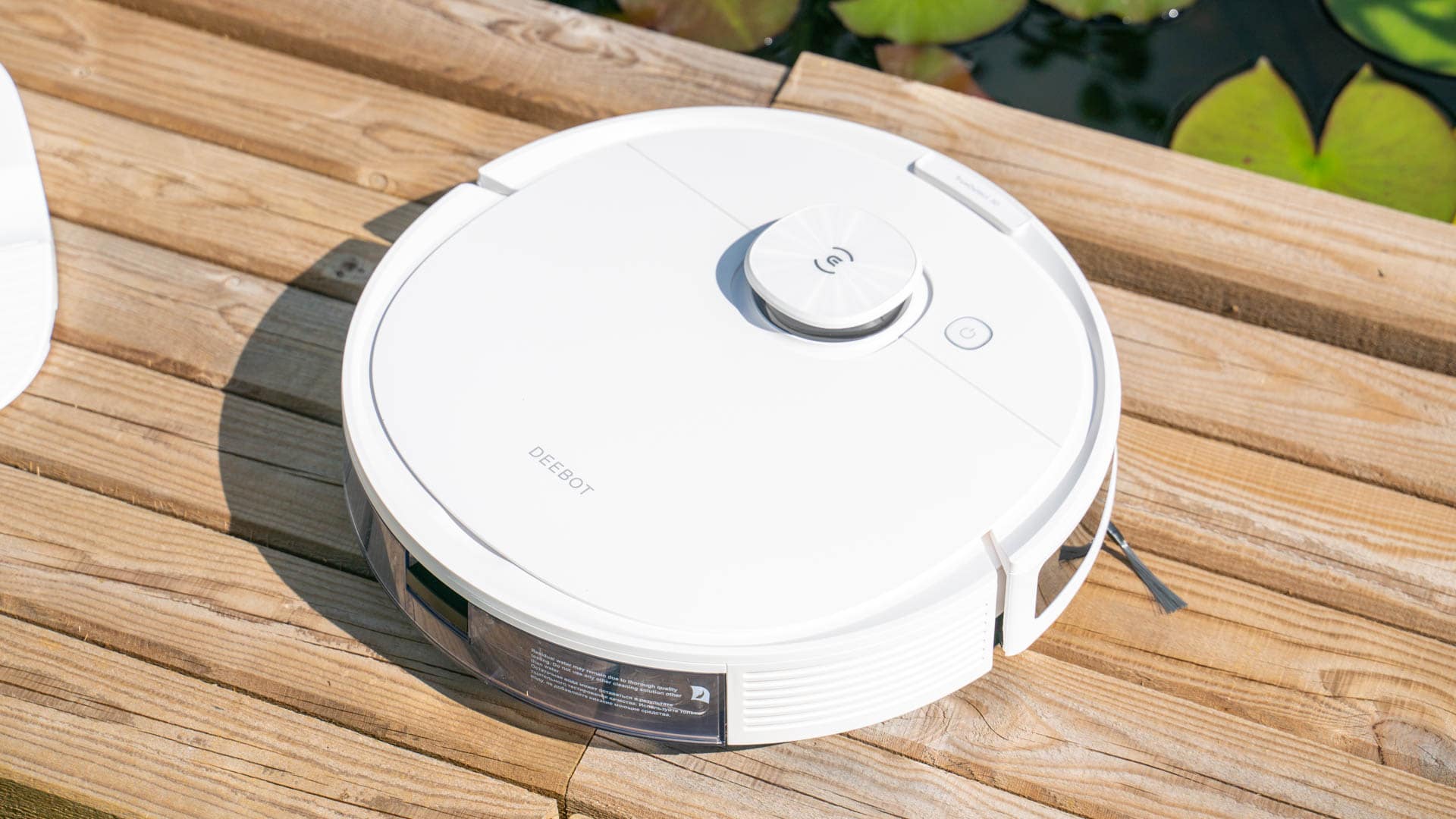
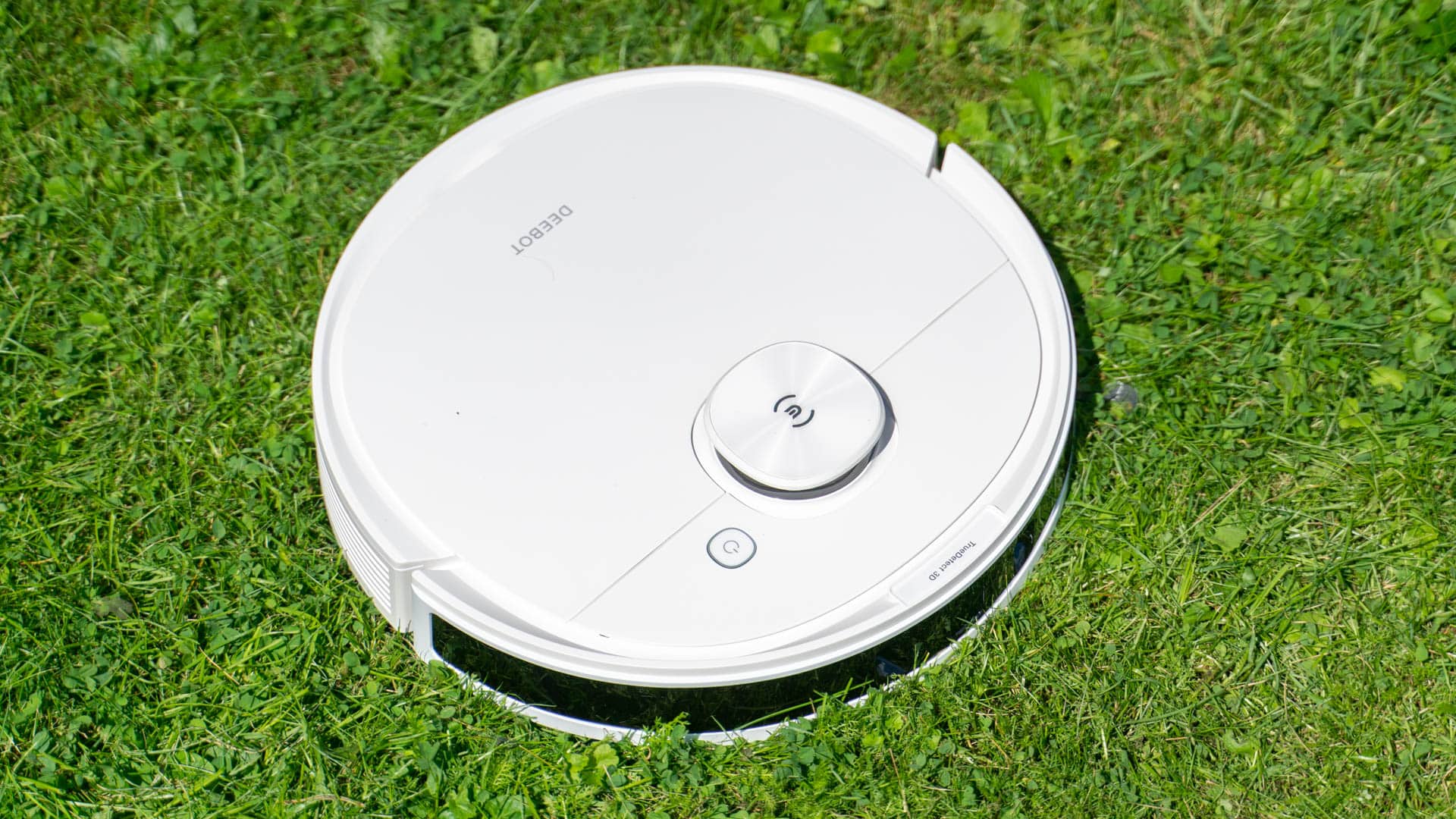
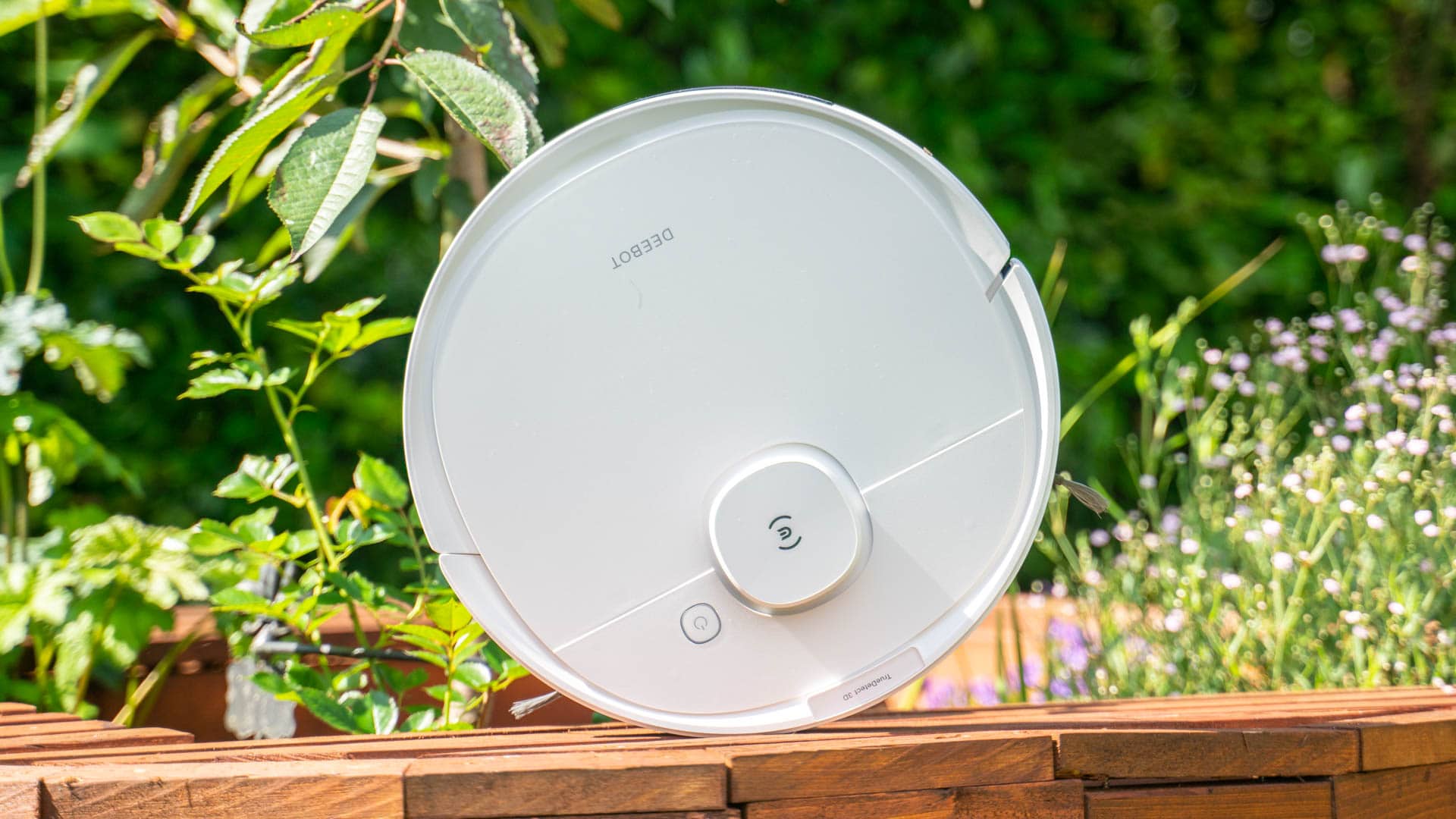
ECOVACS setzt beim N8 Pro auf sein übliches Saugroboter Design. So ist auch dieser aus einem weißen Kunststoff gefertigt und besitzt das typische runde Design.
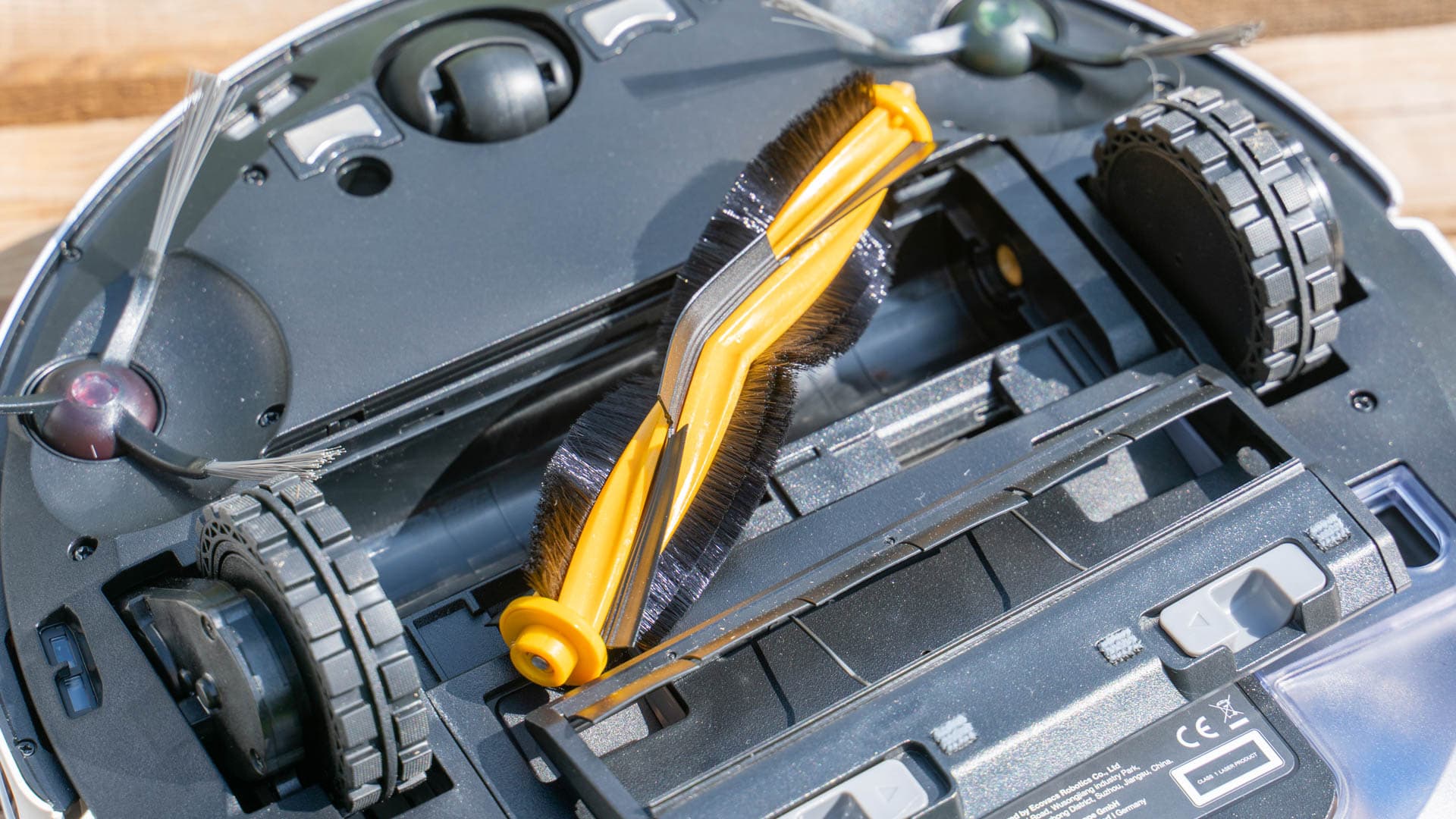
Dabei sind an der Front zwei rotierende Bürsten angebracht, die den Arbeitsbereich des N8 Pro etwas verbreitern. Auf der Oberseite finden wir den Laser-Sensor, die Start Taste und den Deckel um den Schmutzauffangebhälter zu erreichen.
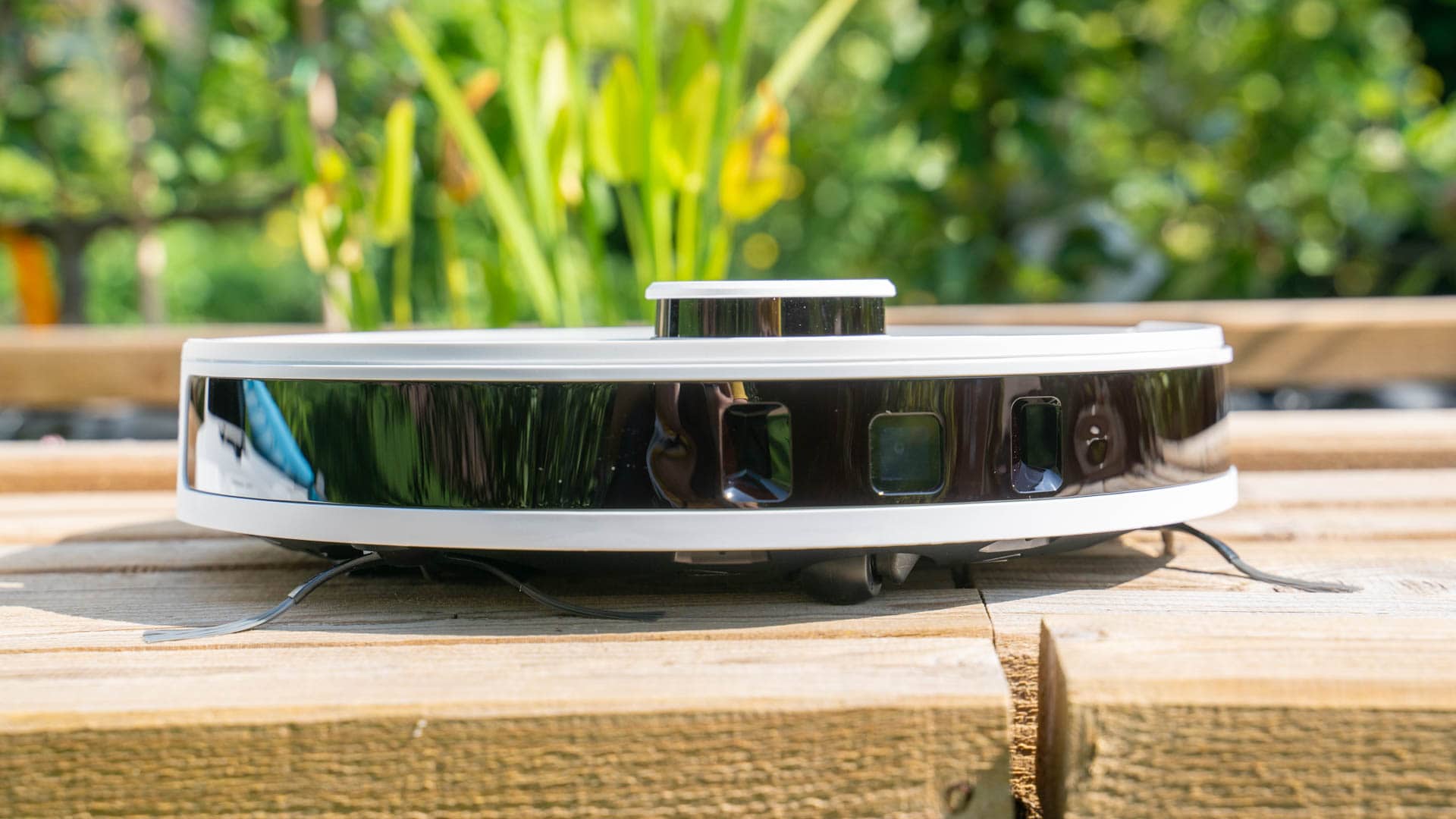
Auffällig beim N8 Pro ist der Sensor auf der Front. Hier finden wir diverse Laser/Kamera Sensoren, welche für die TrueDetect 3D-Technologie zuständig sind. TrueDetect 3D kann Hindernisse vor dem Saugroboter erkennen und diesen ausweichen bevor es zur Berührung kommt.
Natürlich verfügt der N8 Pro auch über die klassische eindrückbare Stoßstange für die Möbelerkennung und Fall-Sensoren für Treppen.
Der mit 420ml eher kleine Schmutzauffangebhälter sitzt unter der oberen Klappe und lässt sich problemlos entnehmen. Damit kein Schmutz wieder in der Umgebungsluft landet, wird diese natürlich durch einen Feinstaubfilter gefiltert.
Dieser benötigt aber ein Stück weit Wartung, denn diese Filter setzten sich leider recht schnell zu, was die Saugleistung massiv negativ beeinflusst.
N8 vs. N8 Pro
Du kannst den N8 in zwei Versionen bekommen, einmal den normalen N8 und den N8 Pro. Der N8 Pro ist ca. 100€ teurer als der N8. Wo liegen die Vorteile des N8 Pro?
Im Grunde sind beide Sauger identisch, die Pro Version besitzt nur zusätzlich die TrueDetect 3D-Technologie. Hierbei sind auf der Front des Saugers zusätzliche Sensoren angebracht, welche die Umgebung wahrnehmen.
Hierdurch kann der N8 Pro besser herumliegende Objekte wie Schuhe, Socken usw. wahrnehmen und diesen ausweichen.
Hast du also eine etwas chaotischere Wohnung, dann ist die Pro Version die bessere Wahl. Ist diese Wohnung eher aufgeräumt, dann wird auch die normale Version des N8 gut funktionieren.
+ oder nicht +
Neben der Unterscheidung in N8 und N8 Pro, gibt es beide Saugroboter auch nochmal als + oder Normal Version.
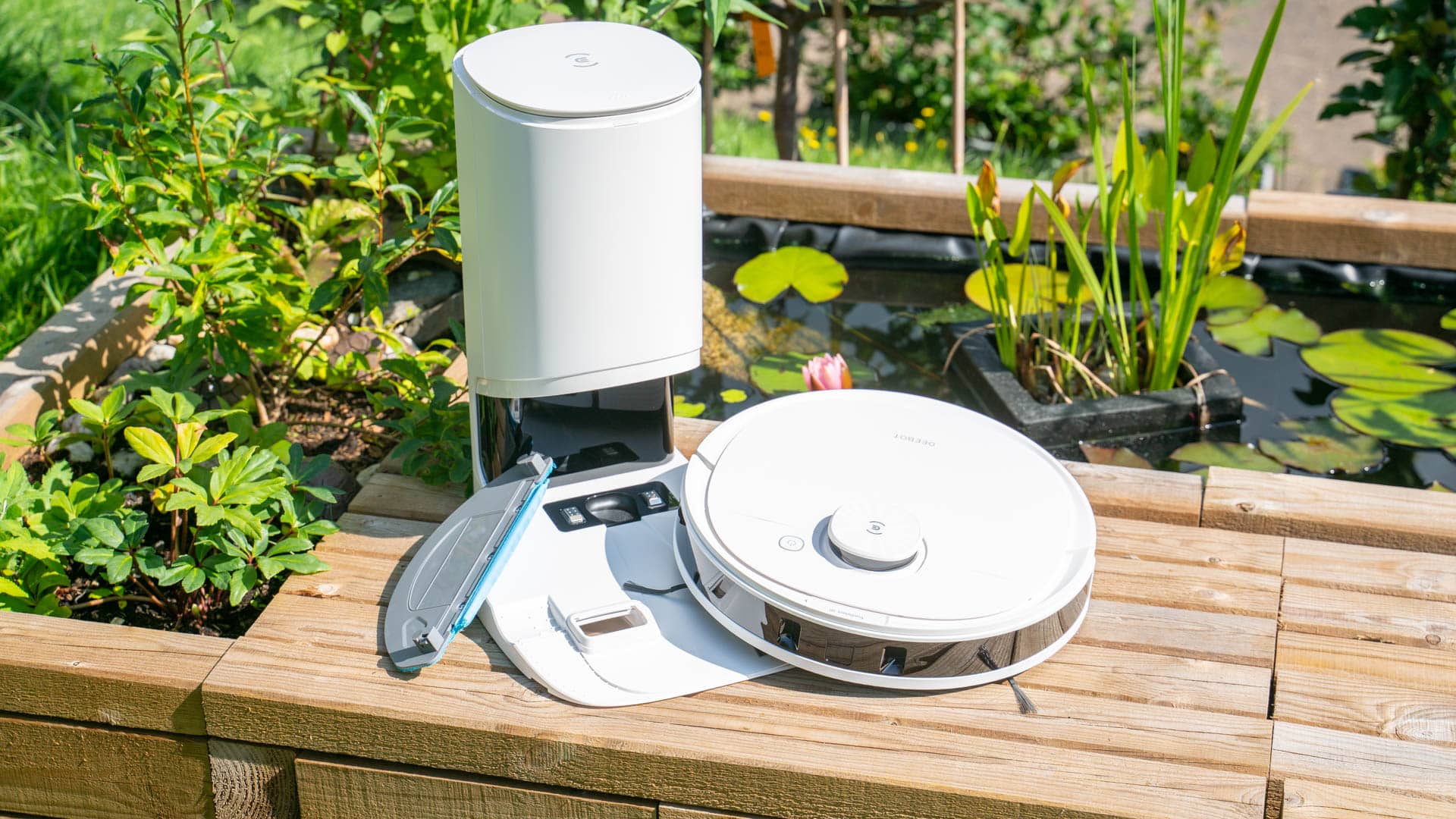
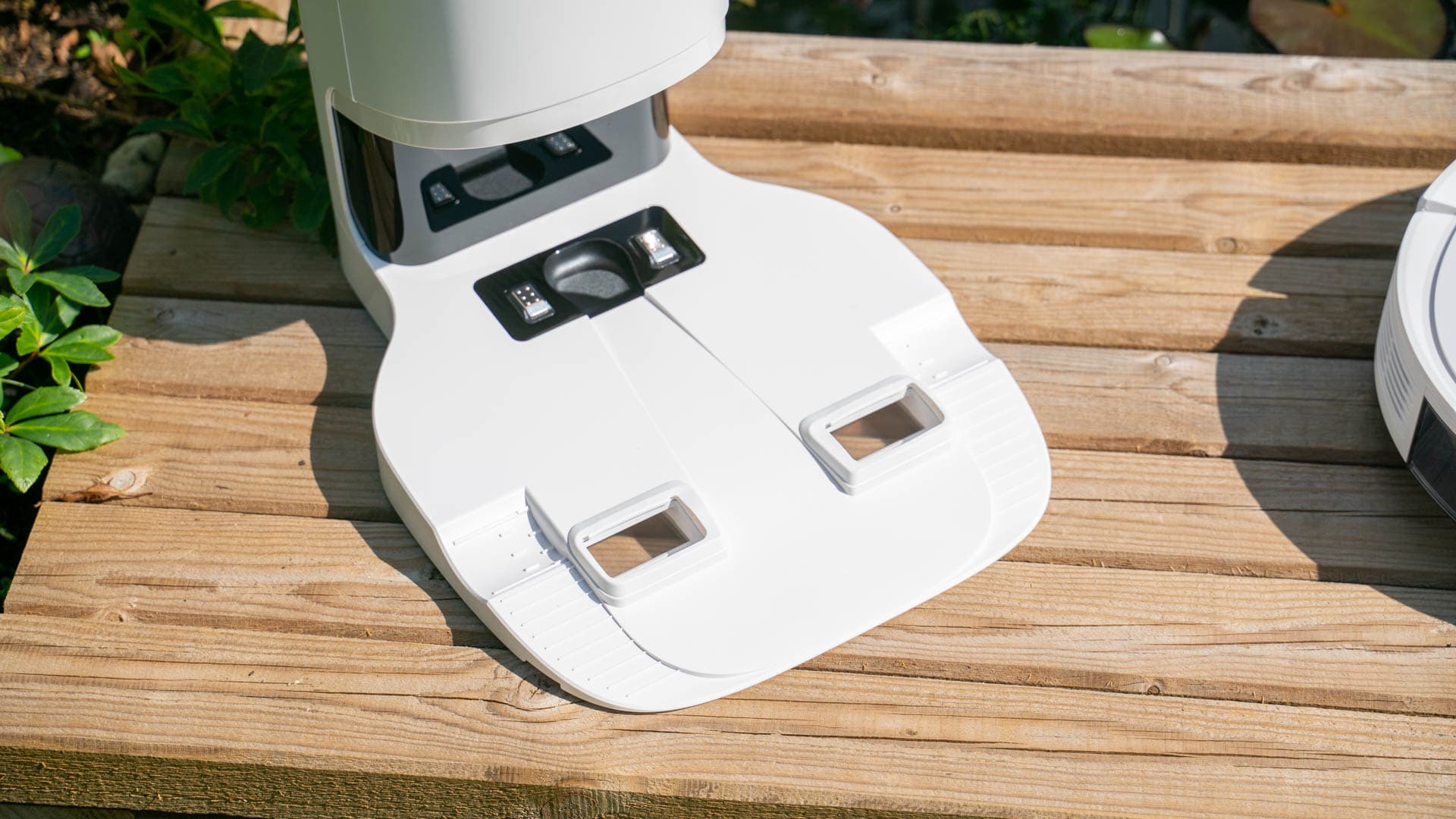
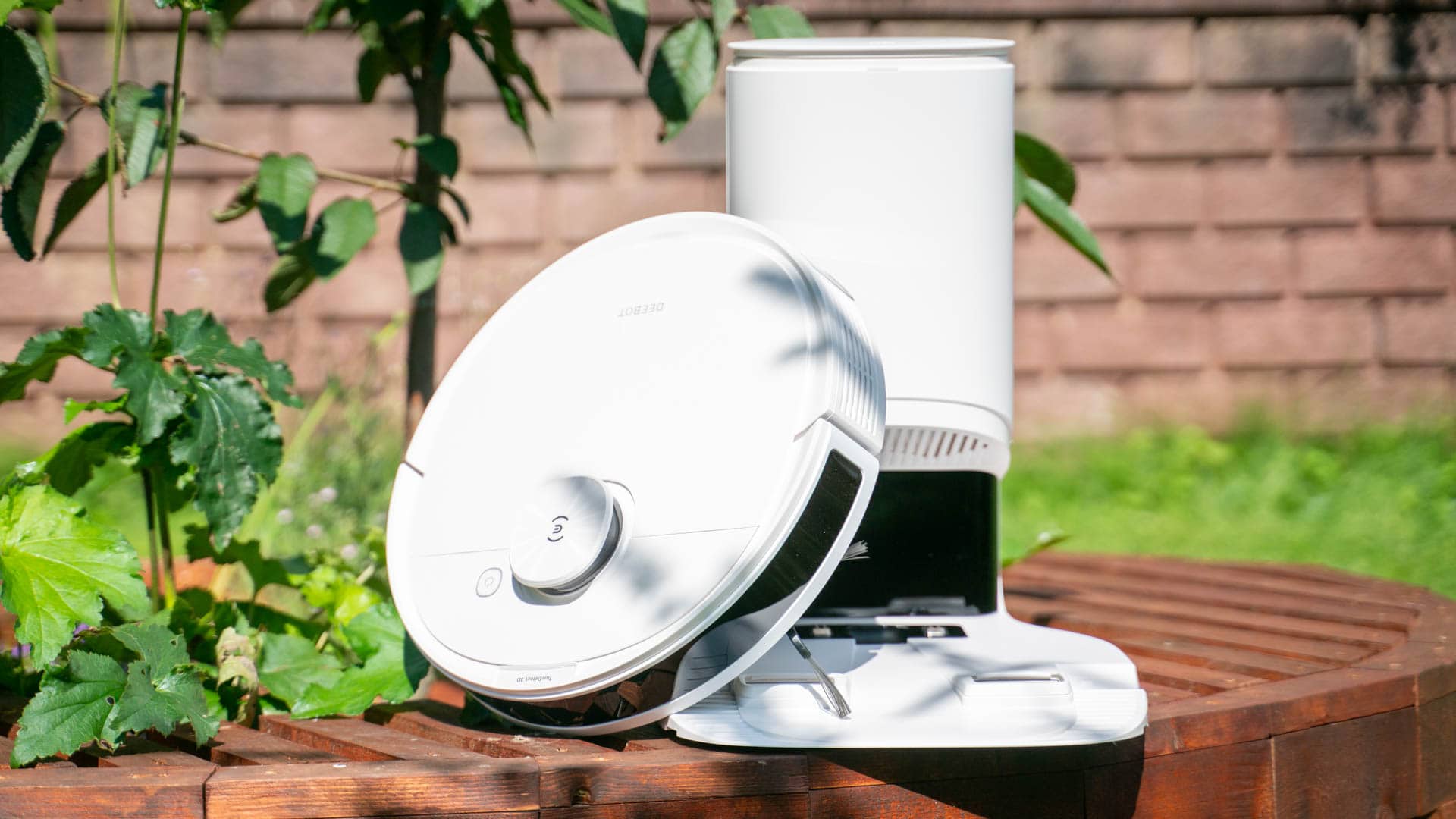
Die “+” Versionen haben die sehr praktische Absaugstation mit im Lieferumfang. Diese ist eine große Box die automatisch den Staub aus dem Saugroboter in einem Staubsaugerbeutel absaugt.
Gerade wenn du Tiere Zuhause hast, wirst du den Saugroboter nach jeder Fahrt leeren müssen. Hast du die Absaugstation, dann kannst du Dir dies sparen, denn der hier eingesetzte Beutel hält 14+ Tage.
Zwar handelt es sich bei der Absaugstation augenscheinlich um das gleiche Modell wie bei früheren ECOVACS Modellen, allerdings funktionierte diese beim N8 Pro nochmals deutlich zuverlässiger!
Selbst wenn der Saugroboter voll mit Hundehaaren ist, wird dieser zu 100% abgesaugt, was bei früheren Versionen nicht immer der Fall war.
Von allen Saugrobotern mit Absaugstation haben dies bisher erst 3 Modelle so gut geschafft wie der N8 Pro, dies wäre der Roborock S7, Dreame Bot Z10 Pro und der iRobot S9+. Alle anderen Absaugstationen, die ich bisher in den Fingern hatte, ließen zu wünschen übrig.
Allerdings kostet die Absaugstation natürlich ein gutes Stück Geld und die Beutel sind alles andere als günstig!
Die App
An dieser Stell kurz ein paar Worte zur App. Die App von ECOVACS ist gelungen! Diese zeigt Dir auf der Startseite eine Übersicht über Deine Wohnung.
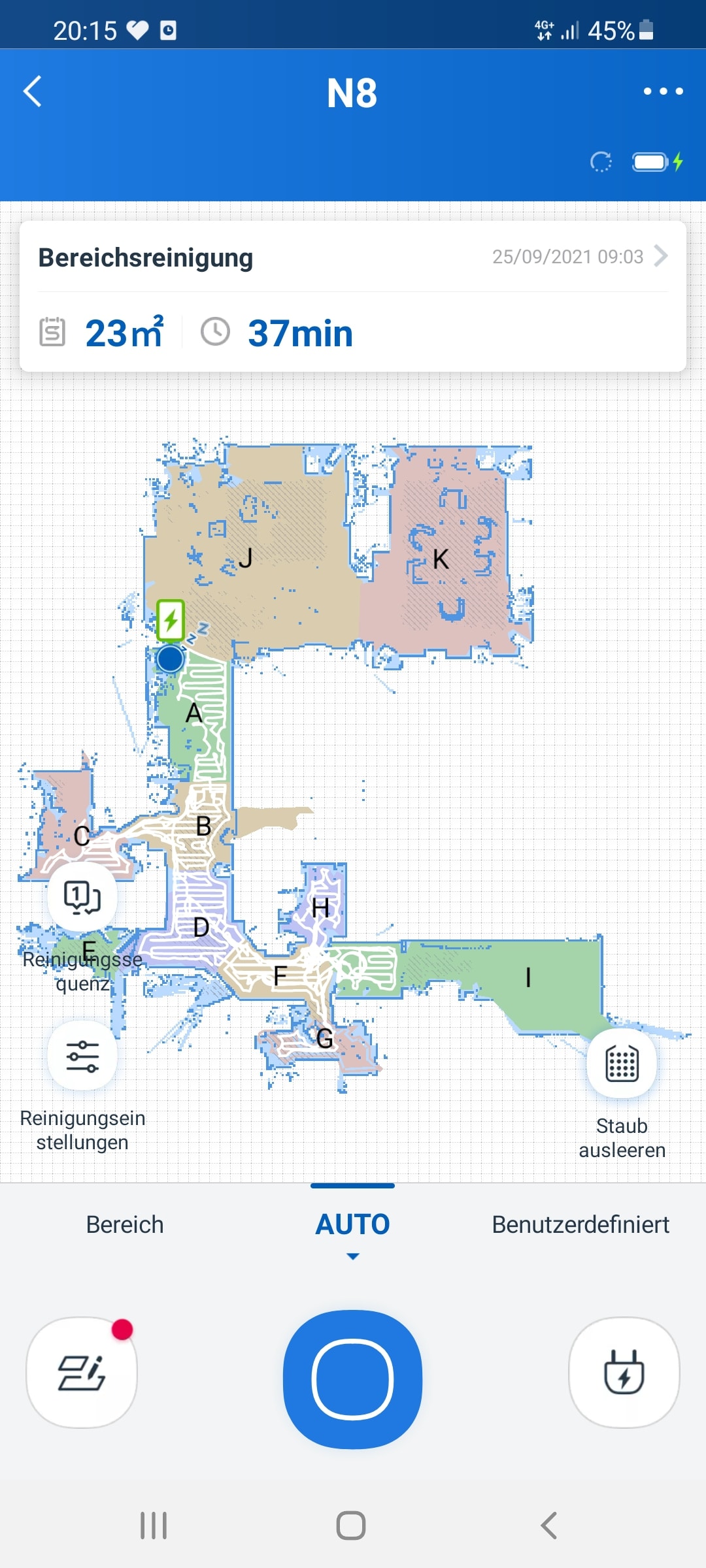
Dabei erstellt der N8 Pro eine akkurate Karte und markiert dort auch wo er überall beim letzten mal gesaugt hat. Auf Seiten der Sonderfeature bietet der N8 Pro folgendes:
Live-Position auf der Karte
No Go Zonen
Mehrere Karten für z.B. mehrere Etagen
Raumunterteilung
Sehr gute Navigation!
Das Wichtigste bei einem Saugroboter ist die Navigation. Was bringt eine tolle Saugleistung, wenn der Roboter einfach nicht die komplette Wohnung absaugt?
Erfreulicherweise ist aber die Navigation des ECOVACS DEEBOT N8 PRO herausragend! ECOVACS und Roborock gehörten hier eh immer schon zu den besten Herstellern, aber mit dem N8 Pro hat ECOVACS sogar seine bisherigen Modelle noch etwas überboten.
Grundsätzlich navigiert der N8 Pro immer noch dem folgenden Prinzip:
Der Roboter startet und sucht sich eine beliebige Wand.
Der Roboter folgt der Wand ein Stück weit, ehe dieser nach links abdreht.
Dieser fährt so lange nach links, bis er wieder eine Wand findet, der er ein Stück folgen kann.
Dies wird so lange wiederholt bis der Roboter an seiner Startposition angekommen ist.
Der nun äußerlich abgesteckte Bereich wird im Inneren in geraden Bahnen abgefahren.
Aufgrund des Laser-Sensors auf der Oberseite erstellt der N8 Pro parallel eine ziemlich akkurate Karte deiner Wohnung. Hierdurch weiß der Roboter auf wenige cm genau wo er gerade ist und wo es noch weitergeht.
Dies erlaubt dem N8 Pro zuverlässig Räume und Durchgänge zu erkennen und auch zu diesen zurückzukehren, wenn er sie im ersten Moment ausgelassen hat.
Im Gegensatz zu Robotern mit der Zufallsnavigation lässt der N8 Pro keine Räume aus und überfährt, wenn möglich keine Stelle 2x. Dies lässt diesen recht effizient und zuverlässig arbeiten.
Mittlerweile gibt es einige Roboter die eine ähnliche Navigation nutzen. Allerdings im Detail machen dies wenige so gut wie der ECOVACS DEEBOT N8 PRO.
Dieser wirkt in der Praxis einfach extrem souverän und sicher, wenn er durch die Wohnung fährt. Ich konnte KEINE Auffälligkeiten oder Probleme beobachten.
Sehr gute Hindernisvermeidung dank TrueDetect 3D-Technologie
Der N8 Pro verfügt über die TrueDetect 3D-Technologie. Hierbei finden sich auf der Front des Saugroboters mehrere Laser-Sensoren und anscheinend ein Kameramodul?
Ich vermute TrueDetect 3D funktioniert ähnlich wie Apples FaceID, es wird also mit den Lasern ein unsichtbares Lichtgitter projiziert mit dessen Hilfe die Kamera oder ein anderer Sensor dreidimensional seine Umgebung auf der Front erkennen kann. Dies ist aber nur eine Vermutung meinerseits.
Was feststeht ist, dass TrueDetect 3D funktioniert! Im Gegensatz zu sehr vielen anderen Robotern berührt der DEEBOT N8 PRO seine Umgebung sehr wenig. Stuhlbeine werden von 99% aller Saugroboter berührt, der N8 Pro kann diese hingegen sehen und direkt ohne Berührung umfahren.
Und ja sehen ist glaube ich ein sehr guter Ausdruck, denn man regelrecht beobachten wie der N8 Pro sich zu Objekten kurz hindreht, um zu überprüfen, wo diese sind um dann Weiterzufahren.
Bei Stuhlbeinen ist dies natürlich nicht ganz so wichtig, auch wenn es die Möbel natürlich etwas schont.
Spannend ist TrueDetect 3D bei herumliegenden Objekten, die normalerweise nicht den Stoßsensor auslösen würden. Hierzu zählen Socken, Hausschuhe, Haustierspielzeug, Kabel usw. Und ja diese werden vom N8 Pro deutlich besser vermieden als selbst vom High End Roborock S7.
Allgemein hat der N8 Pro extrem wenig Probleme mit Hindernissen oder dem Festfahren!
Saugleistung
ECOVACS wirbt beim N8 Pro mit einer 73% gesteigerten Saugleistung. Dies ist natürlich im Vergleich zu einem eigenen älteren Modell. Die Saugleistung wird mit 2600Pa spezifiziert, was nicht schlecht ist.
In der Praxis würde ich die Saugleistung als sehr gut einstufen! Sowohl auf galten Böden wie vor allem auch auf Teppichen saugt der N8 Pro sehr gut. Selbst Tierhaare werden von flacheren Teppichen weit überdurchschnittlich stark entfernt.
Hier liegt der N8 Pro sogar etwas vor dem Robrock S7. Lediglich die Teppicherkennung ist etwas verbesserungswürdig. Der N8 Pro kann automatisch die Saugleistung anheben, wenn dieser einen Teppich erkennt.
Ich vermute der Sauger erkennt einen Teppich am gesteigerten Widerstand der Hauptbürste. Nach dem Auffahren auf den Teppich dauert es aber kurz bis die Saugleistung angehoben wird. In der Praxis ist dies kein Problem, aber der Roborock S7 hat hierfür gesonderte Sensoren, welche dies und eine gezielte Teppichkantenreinigung erlauben.
Grundsätzlich würde ich aber die Saugleistung auf Teppichen sogar vom N8 Pro vorziehen. Dieser schafft es nochmals besser die Haare meines Hundes zu entfernen.
An der Saugleistung gibt es nichts zu bemängeln.
Akkulaufzeit
ECOVACS wirbt beim N8 Pro mit einer Akkulaufzeit von 110 Minuten. Normalerweise achte ich weniger auf die Akkulaufzeit, da 90%+ aller Saugroboter meine ca. 120m² Wohnung in einem Durchgang schaffen.
Dies ist beim N8 Pro aber leider nicht der Fall. Dieser schafft meine Wohnung ganz knapp nicht komplett zu saugen!
In der Praxis schwankt die Akkulaufzeit zwischen 70 und 88 Minuten, ehe der Roboter an die Ladestation zurückkehrt. Dies hängt natürlich von der eingestellten Saugkraft und deiner Wohnung ab.
Meine Wohnung ist extrem komplex und vollgestellt, was “Effizienz” kostet. Hast du eine leere Wohnung wird der N8 Pro vermutlich gut +- 150m² mit einer Ladung schaffen.
Wie es sich für einen guten Saugroboter aber gehört, macht der N8 Pro automatisch an der Stelle weiter wo er aufgehört hat, nachdem er wieder geladen ist. Daher ist die Akkulaufzeit kein zu großer Kritikpunkt.
DEEBOT N8 PRO vs. Roborock S7
Wenn Du auf dem Markt für einen Saugroboter bist, dann ist klar der Roborock S7 eine der besten Optionen. Aber wie sieht es im Vergleich aus? Kann der DEEBOT N8 PRO mit dem sehr guten Roborock S7 mithalten?
DEEBOT N8 PRO
Roborock S7
Saugleistung
Sehr gut
Sehr gut
Teppichreinigung
Gut, Teppicherkennung reagiert etwas träge
bietet die bessere Teppicherkennung und eine gesonderte Teppichkantenreinigung
Navigation
Sehr gut
Sehr gut
Hindernissvermeindung
Sehr gut, bleibt deutlich weniger oft hängen als der S7
Gut
Putzleistung
Mäßig
Gut bis sehr gut
Lautstärke
Leise bzw. deutlich leiser als der S7
Mittellaut
Absaugstation
Gut
Gut, beutellos!
Was die Saugleistung angeht tut sich der N8 Pro und der Roborock S7 nicht viel. Der S7 hat ein ganz anderes Walzendesign, welches auf manchen Untergründen sehr gut funktioniert und auf anderen nur mittelgut. Die Saugleistung des N8 Pro ist vielleicht etwas konstanter gut, dafür reinigt der S7 Teppichkanten deutlich akkurater!
Unterm Strich solltest du nicht aufgrund der Saugleistung eins der Modelle vorziehen.
Ähnliches gilt auch für die Navigation. Hier hatte Roborock immer etwas die Nase vorne, mit dem N8 Pro ist das Feld aber ausgeglichen. Wir haben hier die beiden Saugroboter mit der besten Logik vor uns!
Wo der N8 Pro klar besser ist als der S7 ist bei der Hindernisvermeidung und der Fluchtlogik. Der S7 kann mal hängenbleiben oder eine Socke aufsaugen usw.. So gibt es in meiner Wohnung zwei Engstellen, die ich beim S7 in der App verbieten muss, da der Roborock dort immer steckenbleibt.
Der N8 Pro hat damit 0 Probleme! Ich hatte noch nie einen so unproblematischen Saugroboter wie diesen. Vielleicht die Modelle mit Objekterkennung, aber der N8 Pro arbeitet glatt noch etwas souveräner.
Dafür geht der Punkt fürs Putzen eindeutig an den S7! Willst Du, dass Dein Saugroboter auch mal rudimentär durch die Wohnung wicht, nimm den S7.
Die Lautstärke ist wieder beim N8 Pro etwas niedriger.
Unterm Strich ist die Entscheidung sehr schwer zwischen diesen beiden Modellen.
Der S7 putzt besser und hat eine bessere Teppicherkennung und macht deren Ränder besser sauber.
Der N8 Pro saugt vielleicht sogar minimal besser und kann herumliegenden Hindernissen besser ausweichen.
Ist Dir das Putzen besonders wichtig und du möchtest vielleicht auch auf Beutel bei der Absaugstation verzichten, dann nimm den Robrock S7.
Der N8 Pro wird hingegen vermutlich in etwas volleren und chaotischeren Wohnungen besser klarkommen als der S7.
Fazit
Der ECOVACS DEEBOT N8 PRO ist ein Weltklasse Saugroboter! Dieser gehört klar zu den besten Modellen die du aktuell kaufen kannst und hier macht niemand etwas falsch.
Aber wo hebt sich der DEEBOT N8 PRO von der Konkurrenz ab?
Sehr hohe Saugleistung, gerade auf Teppichen
Sehr gute Navigation
Herausragende Hindernisvermeidung, dank TrueDetect 3D
Die Saugleistung des N8 Pro ist wenig überraschend sehr gut! Dieser kommt sogar gut bis sehr gut mit Tierhaaren klar, was für mich immer ein wichtiges Merkmal ist.
Hinzu kommt eine sehr gute und sichere Navigation. Der N8 Pro wirkt immer so als hätte er einen Plan was er gerade zu machen hat und wo er noch hinmuss. Aussetzer bei der Navigation konnte ich keine beobachten. Die Navigation des N8 Pro ist ganz klar absolute Oberklasse.
Allerdings schaffen dies auch einige andere Modelle zum Beispiel von Roborock. Hier die größte Stärke des N8 Pro ist TrueDetect 3D. Dank TrueDetect 3D kann der Saugroboter kleinere Objekte vor sich erkennen und vermeiden.
Gerade wenn du Kinder oder Haustiere hast, ist dies Gold wert! Der N8 Pro verheddert sich nicht an jedem Hundespielzeug oder jeder Socke, wie es durchaus bei einigen Konkurrenten der Fall sein kann.
Hierdurch würde ich den DEEBOT N8 PRO gerade für etwas komplexere und vielleicht auch unordentlichere Wohnungen mit Haustieren empfehlen!
Hier wird der N8 Pro deutlich besser arbeiten als z.B. ein Roborock S7 oder iRobot S9+. Vielleicht die Modelle von Dreame können hier noch mithalten, die über eine ähnliche Technologie wie TrueDetect 3D verfügen, aber auch nicht ganz so sicher wirken wie der N8 Pro.
Weitere Pluspunkte gibt es für die niedrige Lautstärke, die gute App und Absaugstation.
Wie die meisten modernen Saugroboter verfügt auch der N8 Pro über eine feucht Wischfunktion, welche recht einfach umgesetzt ist. Dies macht z.B. der Roborock S7 um einiges besser.
Auch die Akkulaufzeit des N8 Pro ist eher mittelgut. In der Praxis ist dies aber meist kein Weltuntergang, denn der Sauger fährt automatisch zur Ladestation und macht später dort weiter wo er aufgehört hat.
Die optionale Absaugstation funktionierte bei mir sehr gut, benötigt aber teure Einmalbeutel.
Abseits davon habe ich nichts zu bemängeln! Der DEEBOT N8 PRO ist also ein absolut empfehlenswerter Saugroboter. Ich würde diesen Dir primär empfehlen, wenn Du eine etwas komplexere Wohnung hast, in der vielleicht auch mal was herumliegt. Hier kann der N8 Pro seine Stärken verglichen mit der Konkurrenz am besten ausspielen.
Wenn Du ein teures Smartphone wie das iPhone 13 Pro (Max) besitzt willst du dieses sicherlich auch Schützen. Gerade ein Displayschutz bietet sich hier an.
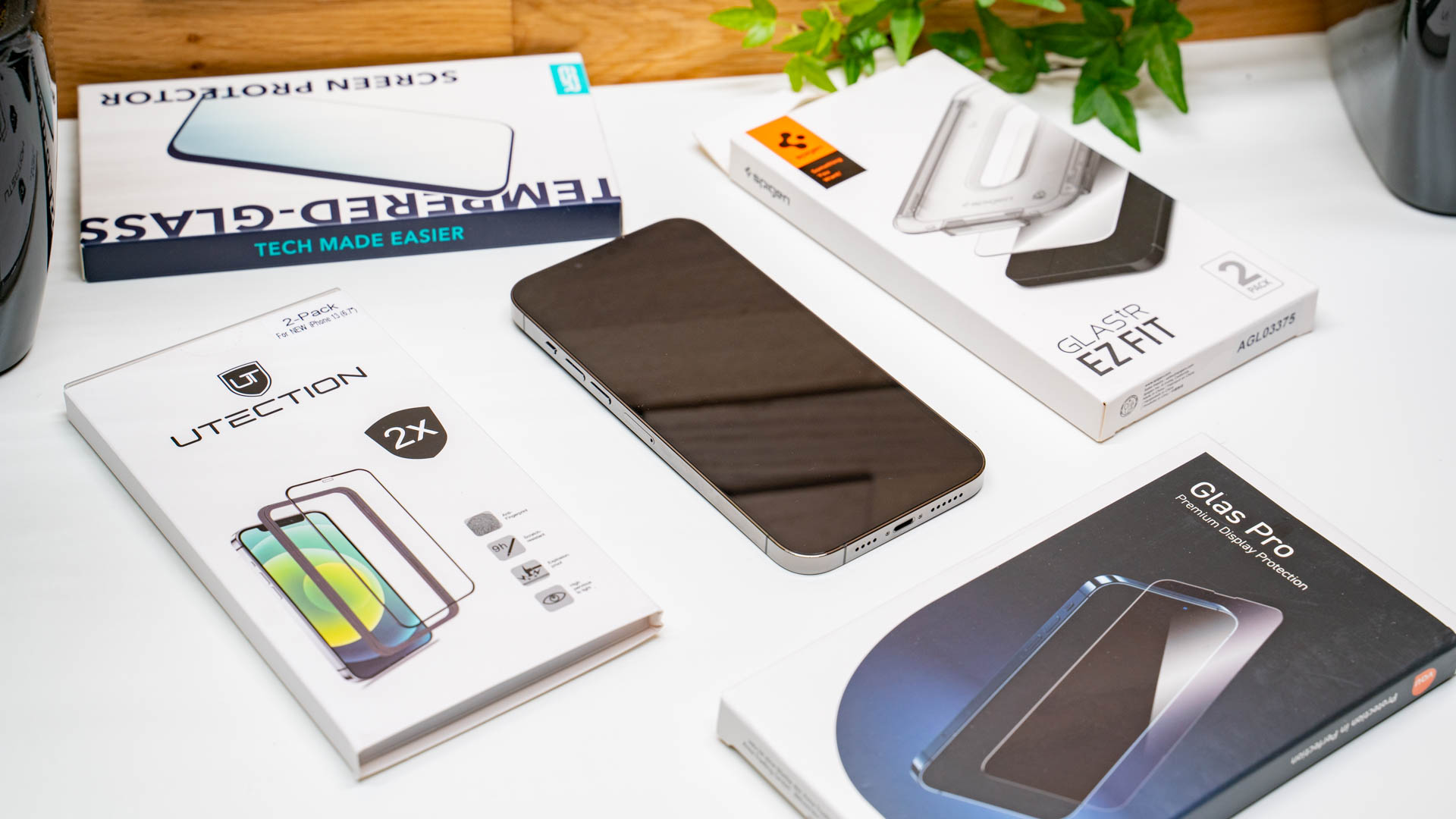
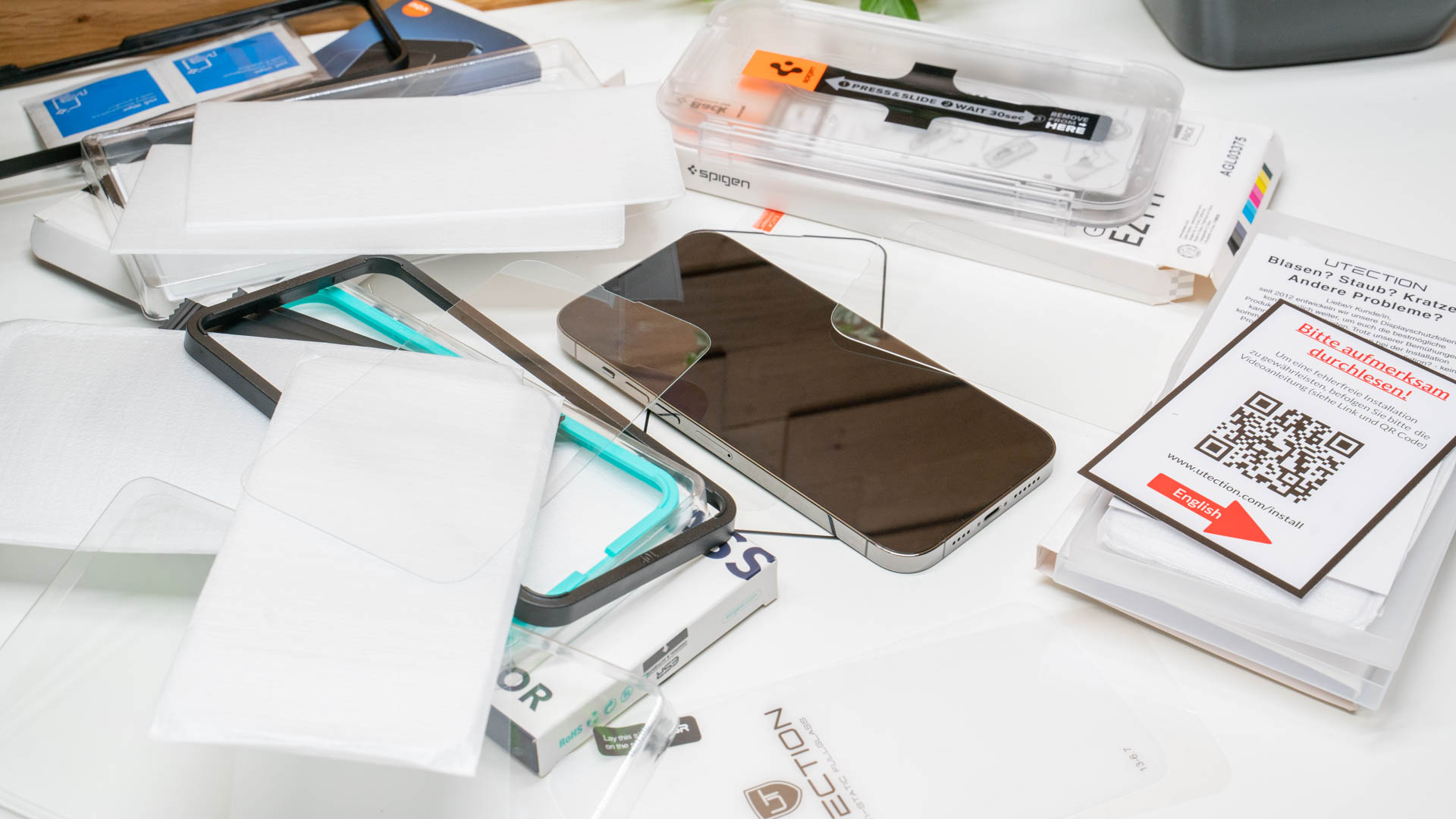
Aber welchen Displayschutz solltest du kaufen? Um diese Frage zu beantworten habe ich mir 4x Modelle von diversen Herstellern für einen kleinen Test/Vergleich gekauft.
Spielt der Displayschützer überhaupt eine Rolle oder ist das eh alles das das gleiche?
Das iPhone ist sehr dankbar!
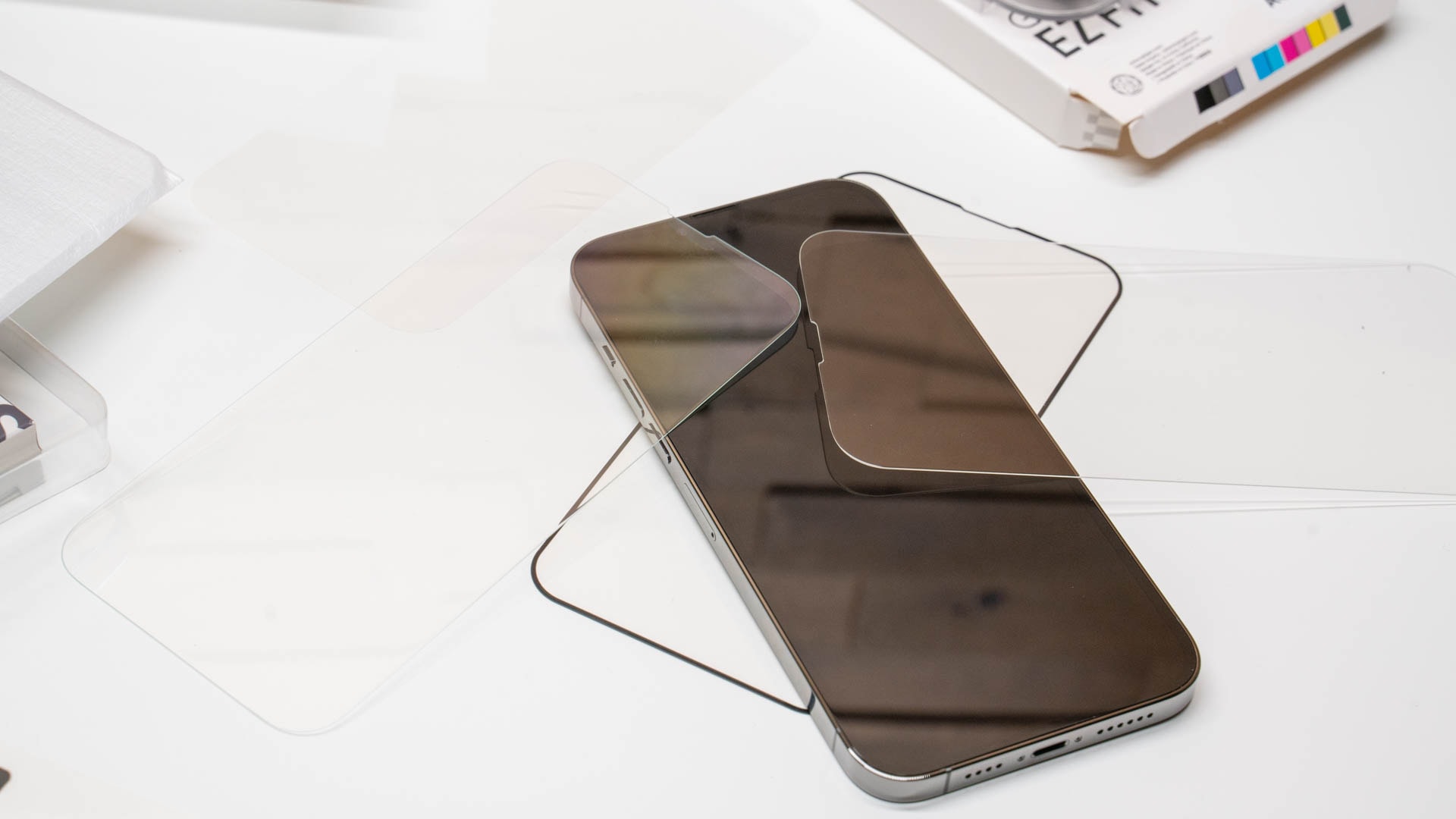
Apple setzt als einer der wenigen Hersteller noch auf ein glattes Display. Hierdurch können wir echt Glas Displayschützer problemlos nutzen, welche sich besser anfühlen und sich auch besser auftragen lassen.
Dies macht auch die Entwicklung dieser deutlich einfacher, weshalb auch 99% aller Displayschützer, Panzergläser die du bei Amazon, eBay und im Handel findest durchaus brauchbar sind.
Wenn möglich ein Panzerglas!
Es gibt im Allgemeinen zwei Typen von Displayschützern:
Displayschutzfolien
Panzergläser “echt Glas Displayschutz”
Von Folien würde ich dir abraten! Es gibt keinen Grund eine Folie einem Glas vorzuziehen.
Gläser fassen sich besser an, diese schützen besser (Glas härter als Kunststoff) und sie lassen sich besser Auftragen.
“Panzergläser” eignen sich nur aktuell nicht für Smartphones mit gebogenen Displays. Das iPhone hat aber kein gebogenes Display, daher nimm ein Panzerglas.
Die Displayschützer hier kosteten zwischen 10€ und 17€ zum Zeitpunkt des Tests
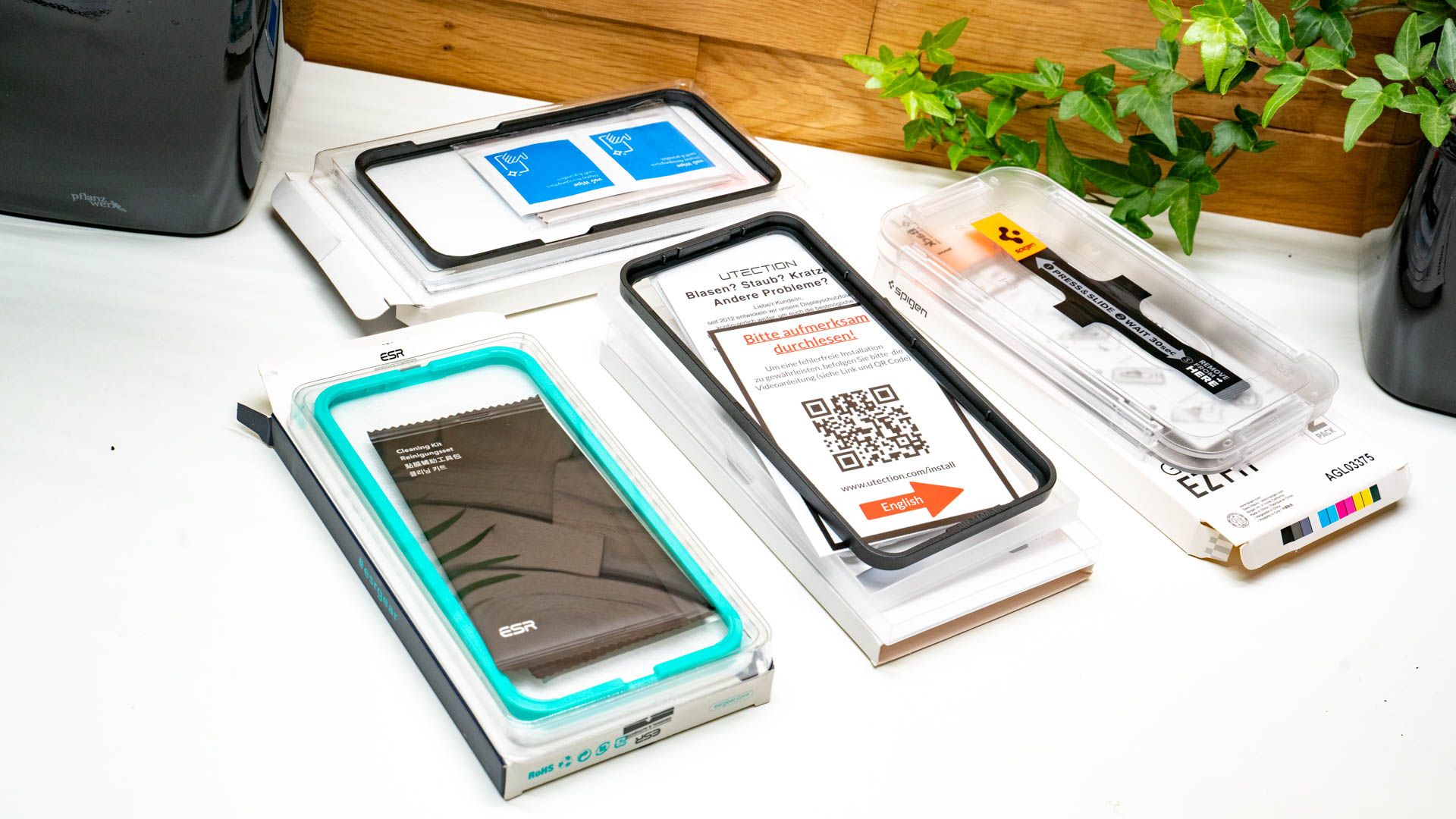
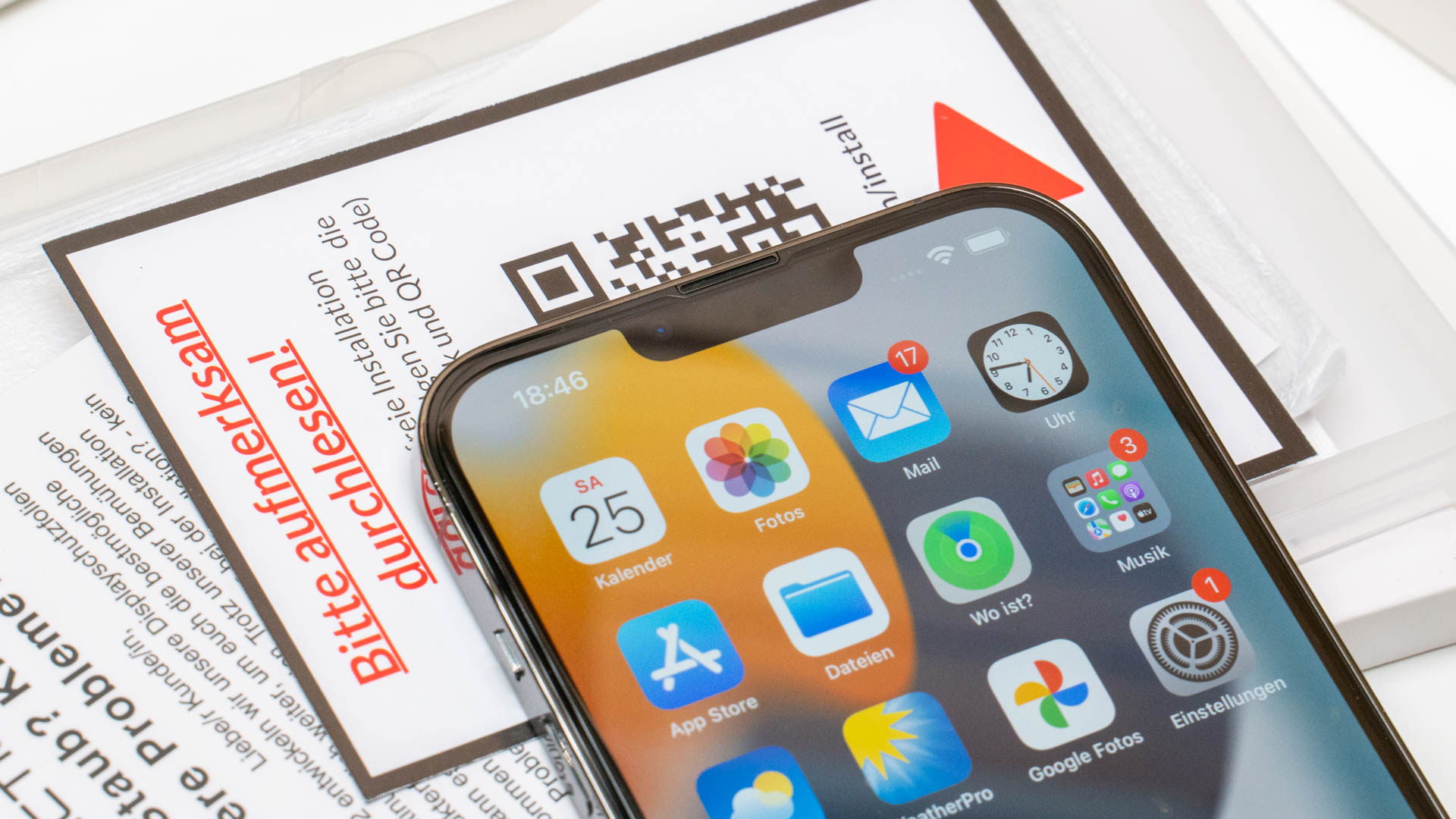
Alle vier mit Montage Hilfe!
Eine große Veränderung der letzten Jahre bei Panzerglas Displayschützern sind die Montage-Rahmen/Hilfen.
Hierbei handelt es sich teils um einfache Kunststoff Rahmen die um das Smartphone gelegt werden, woran man sich bei der Montage ausrichten kann. Hierdurch ist ein schräges Auftragen fast unmöglich.
Alle vier Modelle aus diesem Vergleich haben genau solch einen Rahmen mit im Lieferumfang!
Vau, UTECTION und ESR setzen auf einen einfachen, aber bereits gut funktionierenden Rahmen.
Spigen setzt auf eine sehr komplexe Montagehilfe, die aber wirklich Weltklasse ist! So wird hier das Glas direkt im Montagerahmen Fixiert und dann aufgesetzt.
Grundsätzlich ist die Montage aller vier Modelle sehr einfach, willst du es aber besonders einfach, greif zu Spigen.
“Full Screen” oder nicht?
Die meisten Displayschützer sparen die Kamera des iPhone 13 Pro aus und haben auch einen kleinen Rand zum Rahmen des Smartphones.
Hierdurch sind diese Displayschützer etwas zu sehen. So genannte “Full Screen” Displayschützer haben dieses Problem nicht.
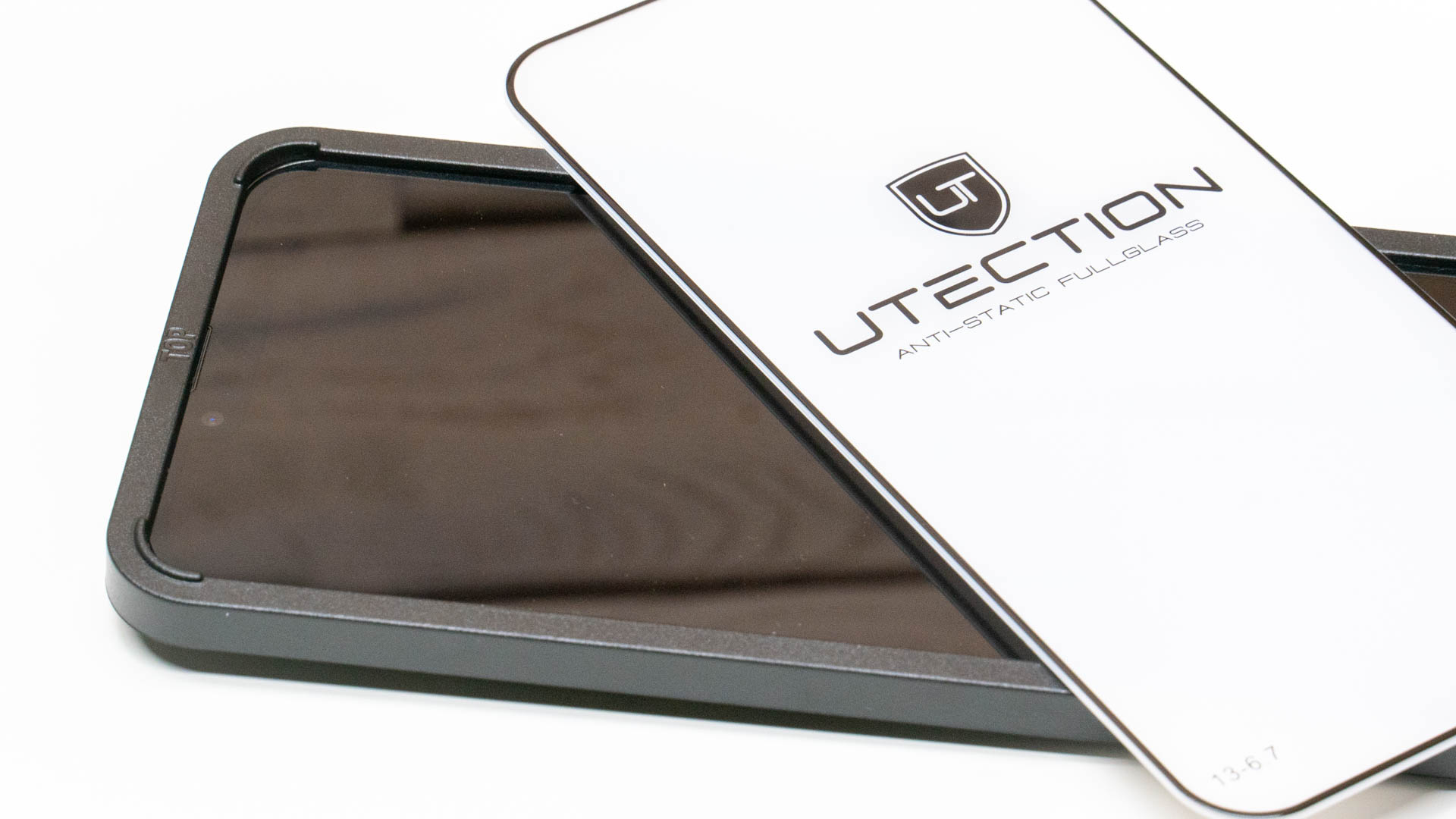
Diese gehen komplett bis zum Rand des Smartphones und besitzen meist sogar lackierte Ecken um komplett unsichtbar zu sein.
Von den vier Modellen ist nur der UTECTION Displayschutz solch ein “Full Screen” Modell.
Vor und Nachteile von Full Screen Schutzgläsern wie dem UTECTION?
+ Sehen sehr schick aus
+ Fast unsichtbar
+ In der Theorie optimaler Schutz
– Oft keine gute Hüllen Kompatibilität
-Schmutz kann sich leichter unter die Kanten schieben und einen Austausch des Glases notwendig machen
Willst du eine Hülle nutzen, dann nimm nicht das UTECTION Schutzglas. Manche Hüllen gehen zwar auch mit solchen Gläsern, aber nicht alle. Auch kann nach meiner Erfahrung sich Schmutz unter die Ränder dieser Modelle schieben, was einen Austausch nötig macht.
Ich würde das UTECTION Schutzglas primär empfehlen wenn du keine Hülle nutzt und auf das Design viel wert legst.
Spigen, vau und ESR
Spigen, vau und ESR sind hingegen klassische Displayschutzgläser. Diese bedecken ausschließlich das Displaypanel des iPhones.
Was die Passform angeht sind alle drei ziemlich ähnlich. Diese sitzen perfekt und decken das Display mehr als ausreichend ab.
Wenn ich es nicht besser würde, dann würde ich sagen das Glas bei diesen drei Modellen ist identisch.
9H Härte?
Viele Hersteller werben mit einer super hohen Härte von 9H. Achtet darauf nicht! Glas ist Glas und die Unterschiede von gehärtetem Glas zu gehärtetem Glas sind absolut minimal.
Mit Schlüsseln oder normalem Metall kannst du keinen der Displayschützer zerkratzen, mit einem Stein hingegen können alle Gläser zerkratzt werden.
Was die Härte angeht gibt es also keine nennenswerte Unterschiede!
Lohnen teurere Panzergläser?
Neben den normalen Panzergläsern gibt es auch Luxus-Modelle von Belkin und Co. Lohnen sich diese?
In der Regel NEIN! Diese sind meist nicht härter oder besser.
Aktuell würde ich nicht empfehlen mehr als +- 16€ für ein Panzerglas auszugeben.
Fazit, welcher Displayschutz fürs iPhone 13 Pro Max
Wichtig, lass dich nicht vom Marketing der diversen Hersteller ködern! Das iPhone 13 Pro (Max) ist dank seines glatten Displays sehr dankbar, was den Displayschutz angeht und selbst die “günstigen” Modelle sind absolut brauchbar.
Allerdings würde ich dir empfehlen folgende Eckpunkte zu beachten:
Nimm ein Modell aus echt Glas! (fasst sicher besser an, schützt besser und ist leichter aufzutragen)
Achte auf eine Montage Hilfe die beiliegt
Willst du keine Hülle nutzen, dann schau dir ein Full Screen Modell an
Bezahle nicht mehr als 8-18€
Ich würde dir beim iPhone 13 Pro Max klar zu einem Displayschutz aus echt Glas raten “Panzerglas”. Diese fassen sich besser an, sützen das Display besser und sind deutlich leichter und blasenfreier aufzutragen.
Wähle ein Modell mit einem Montagerahmen, diese Modelle kosten kaum einen Aufpreis und erleichtern das Leben doch deutlich.
Willst du keine Hülle nutzen, dann schau dir vielleicht eins der Full Screen Modelle an. Diese sind schicker bzw. Fast unsichtbar, können sich aber etwas mit Hüllen beißen. Ich bevorzuge zwar die normalen Modelle, aber das ist etwas Geschmackssache.
Bei Amazon und eBay findest du hunderte Modelle, die diese Kriterien erfüllen, mehr als ca. 18€ musst du bzw. Solltest du aber nicht ausgeben müssen.
Wenn du nicht suchen möchtest würde ich folgende Modelle empfehlen:
Fensterputzen gehört zu den nervigsten Aufgaben im Haushalt. Gerade in modernen Wohnungen wo es viele große Fensterfronten gibt.
Aber gibt es keine Hilfsmittel, die einem diese Arbeit abnehmen können? Ja die gibt es! So finden sich im Handel unter anderem diverse Fensterputzroboter, welche aber eher so mäßig gut waren und entsprechend auch nur eine geringe Verbreitung besaßen.
Mit dem noch recht neuen Winbot 920 möchte dies Ecovacs ändern! So soll der Ecovacs Winbot 920 eine leichte und streifenfreie “automatische” Reinigung der Fenster erlauben.
Aber kann dies wirklich gut funktionieren? Finden wir genau dies im Test des Ecovacs Winbot 920 heraus!
Der Ecovacs Winbot 920 im Test
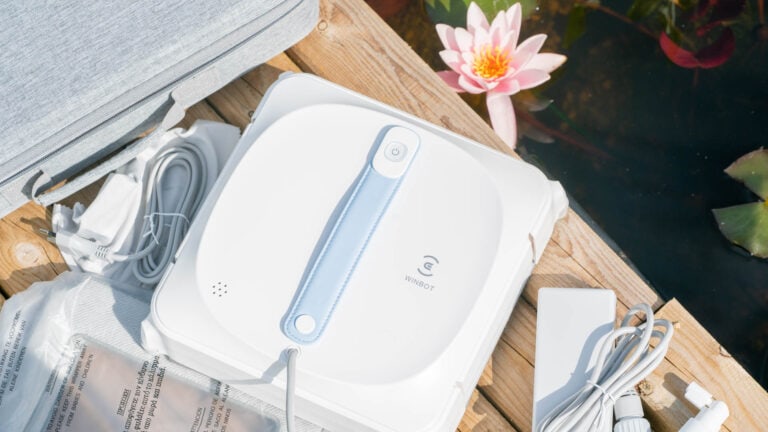
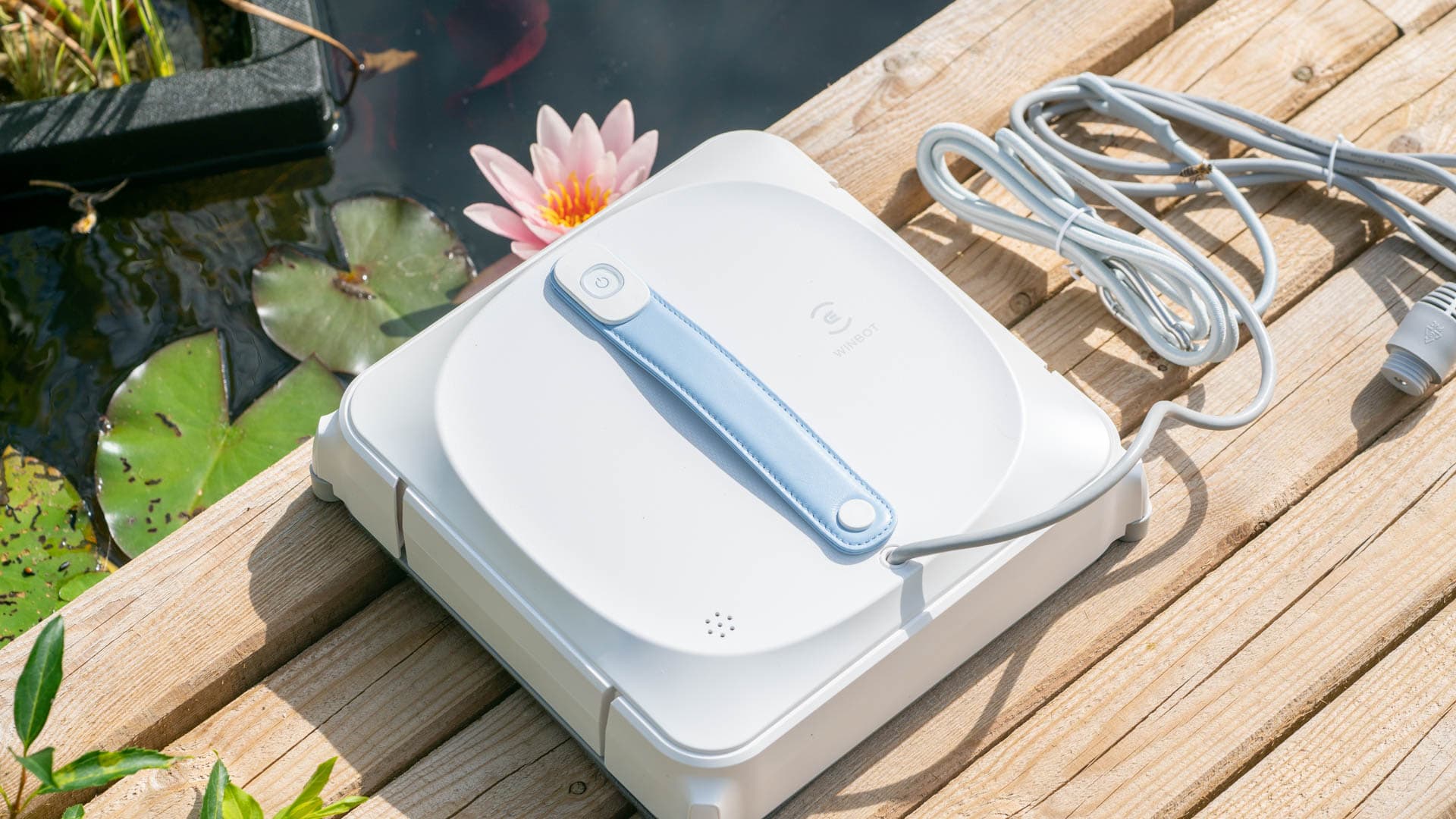
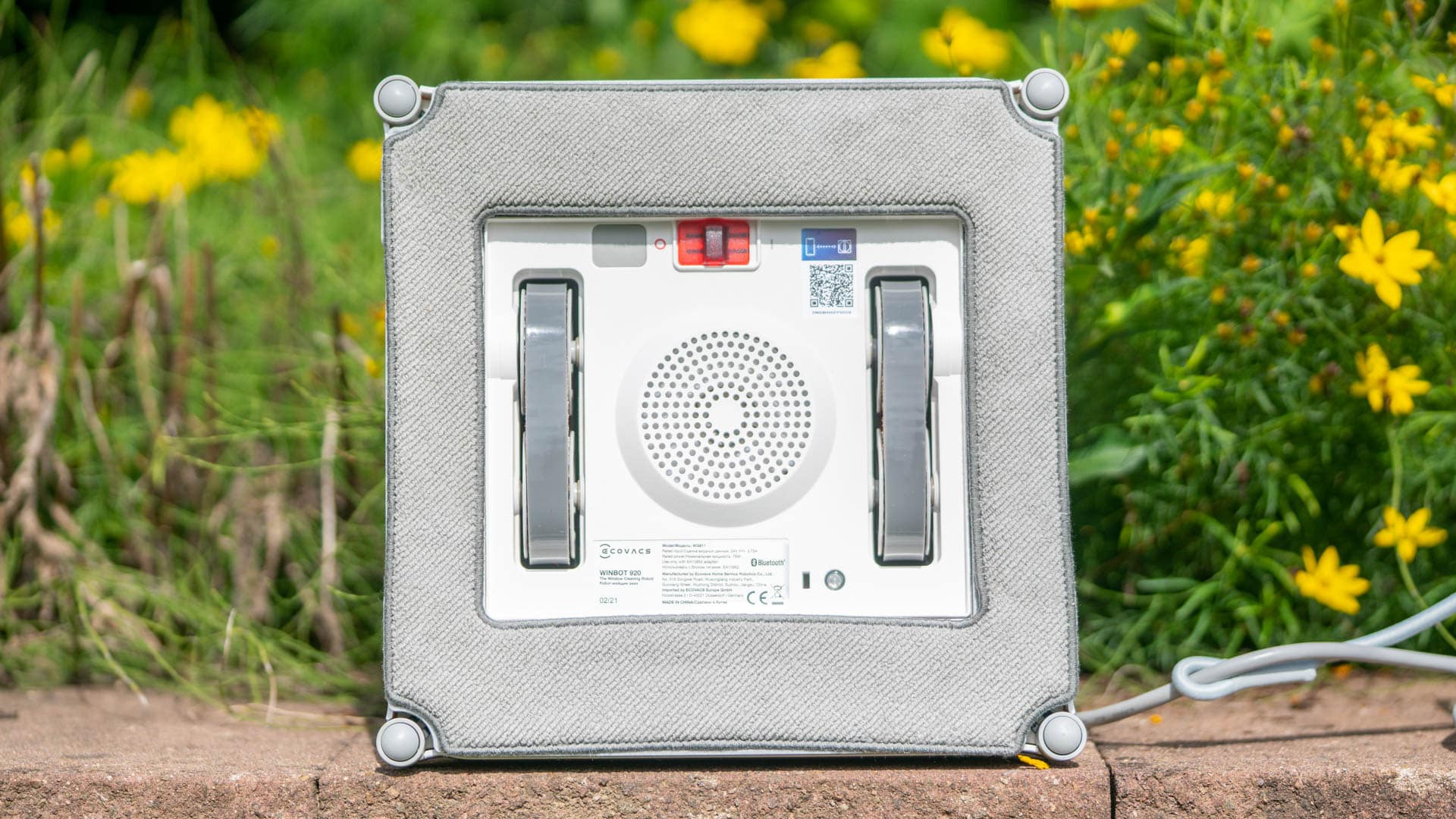
Ecovacs setzt beim Winbot 920 auf eine recht logische viereckige Form. Dabei besitzt jede Ecke des Putzroboters einen Berührungssensor, ähnlich wie bei einem Saugroboter. Der Winbot 920 kann also in alle Richtungen erkennen, wenn dieser einen Rahmen oder Ähnliches berührt.
Diese Sensoren sind auch die einzigen “Augen” des Winbot 920. Dieser besitzt keine zusätzlichen Kameras oder sonstiges. Dies benötigt der Fensterputzer auch nicht.
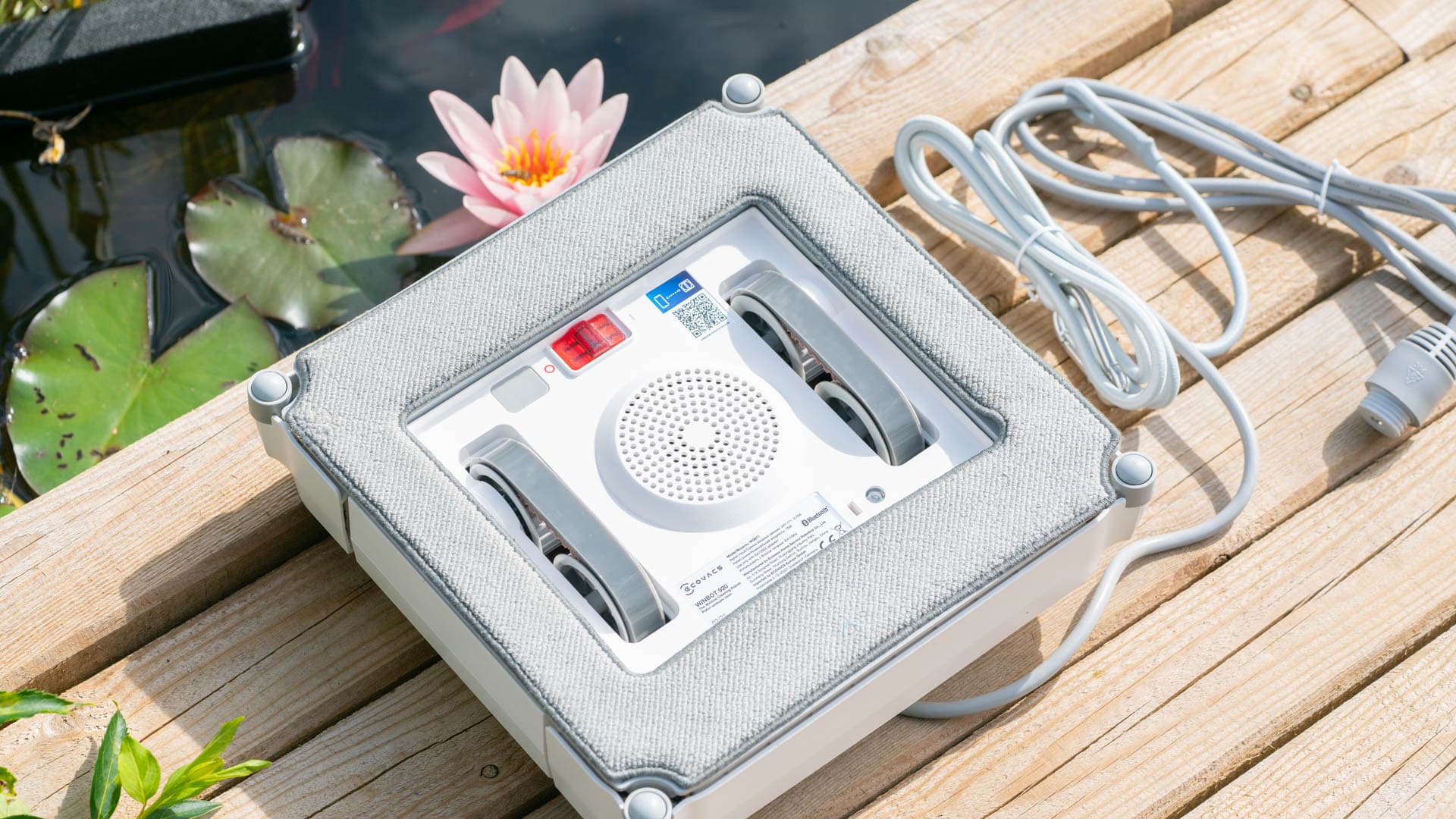
Wirklich spannend wird es auf der Unterseite. Hier finden wir zunächst das Putztuch welches einmal den kompletten Rand des Roboters umspannt. Dieses Putztuch wird über Klettbänder befestigt.
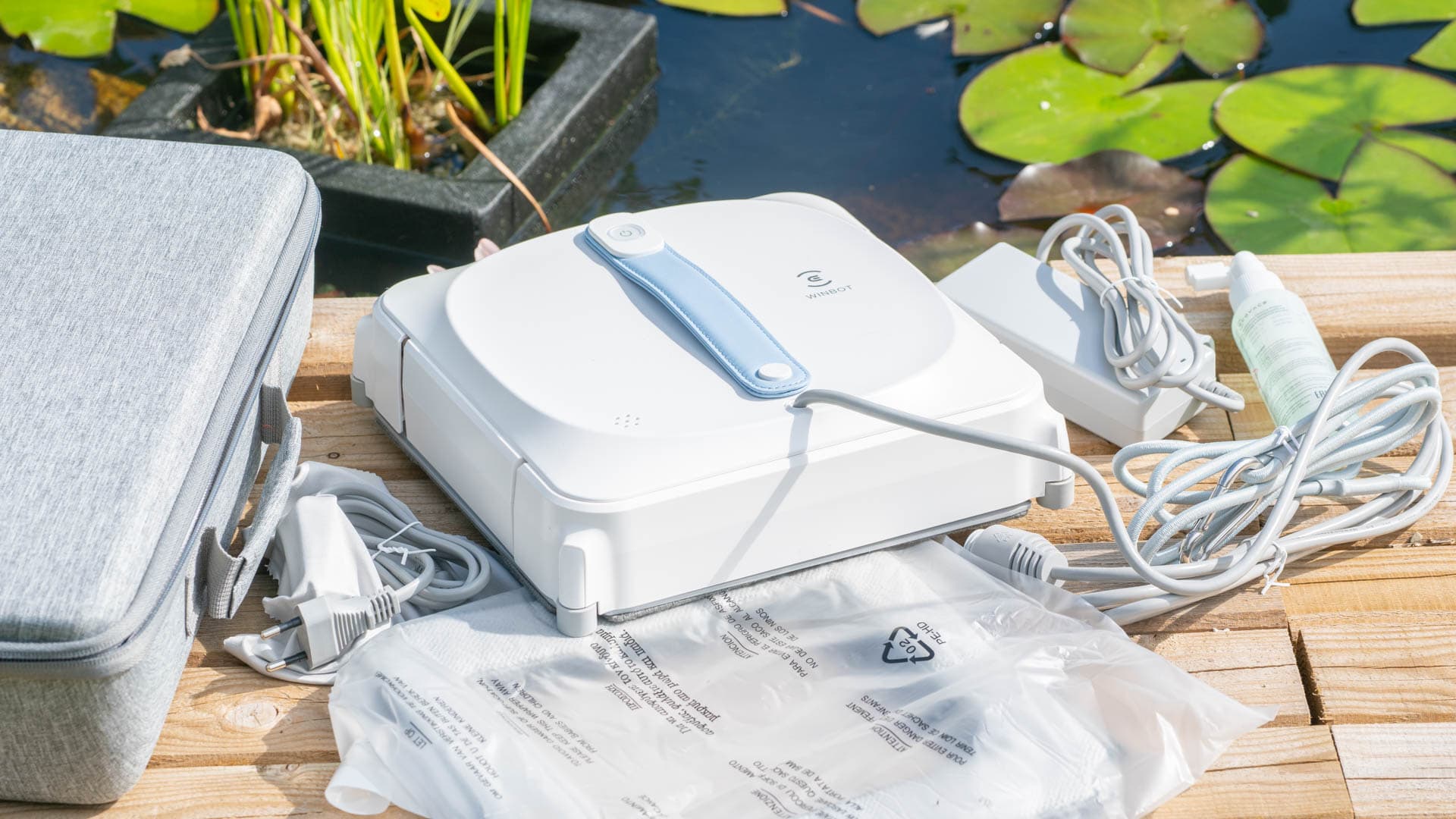
Erfreulicherweise legt Ecovacs gleich vier dieser Tücher mit den Lieferumfang. Sollte ein Tuch schmutzig sein, dann kannst du diese einfach waschen.
Ebenfalls auf der Unterseite sind zwei Räder. Der Winbot 920 erzeugt ein Vaccum und saugt sich somit feste an dein Fenster an. Die Räder besitzen eine dauerhaft klebrige Oberfläche. Diese haften also und können somit den Winbot 920 trotzt Vaccum sicher bewegen.
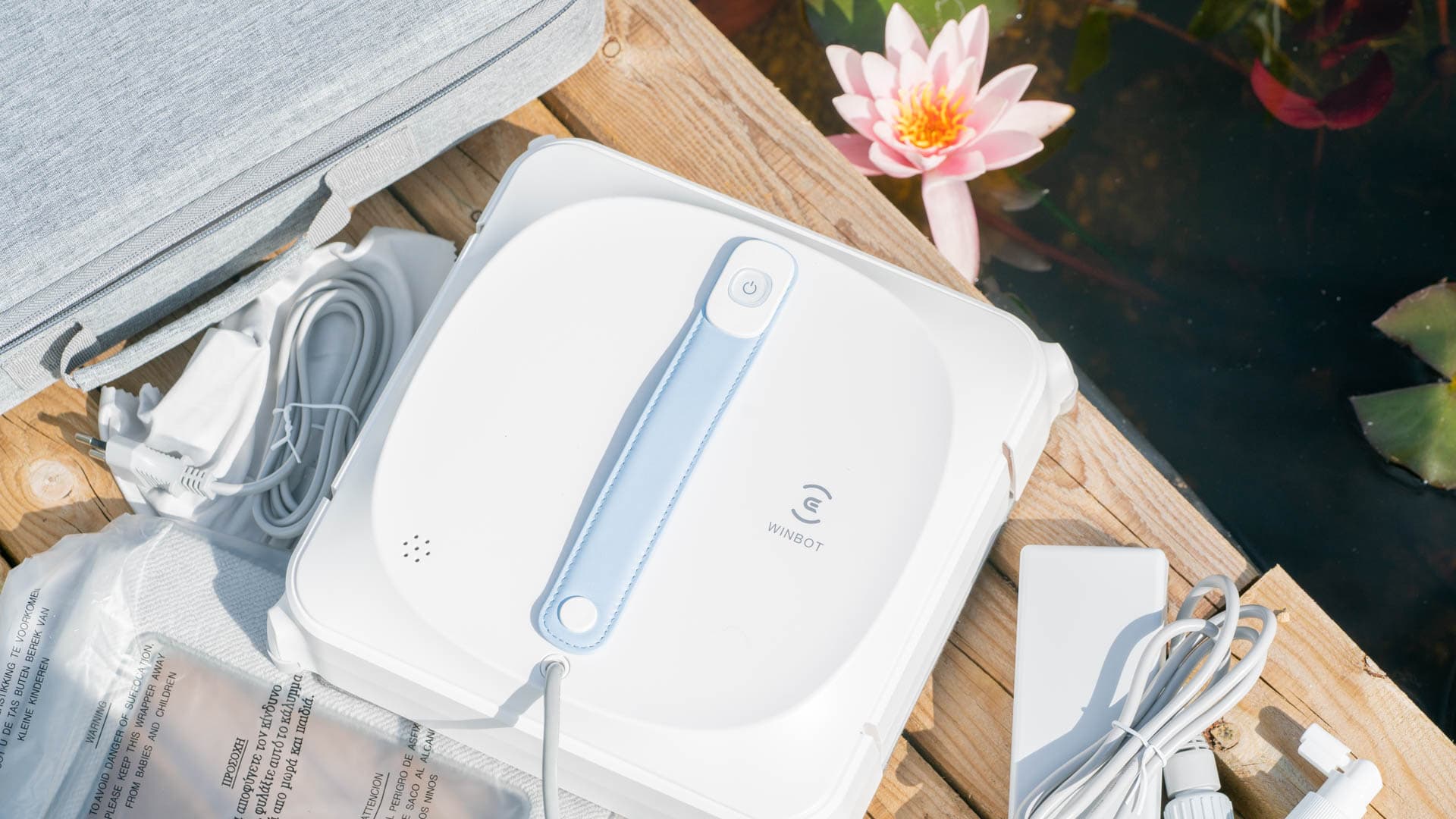
Für ein besonders einfaches Ansetzen findet sich auf der Rückseite ein großer Handgriff. Am oberen Rand ist auch die Start/Stopp Taste angebracht.
Der Einschalter ist auf der Unterseite, vermutlich damit Ihr diesen nicht versehentlich betätigt.
Im Winbot 920 ist zwar ein Akku verbaut, dieser ist aber nur als Notstrom gedacht, falls Ihr versehentlich den Stecker zieht oder Ähnliches. So kann der Roboter auch kurze Stromausfälle ohne Absturz überleben.
Das Kabel des Netzteils ist ausreichend, aber auch nicht großzügig lang! Hast du ein 3+ Meter langes oder hohes Fenster, könnte es problematisch werden.
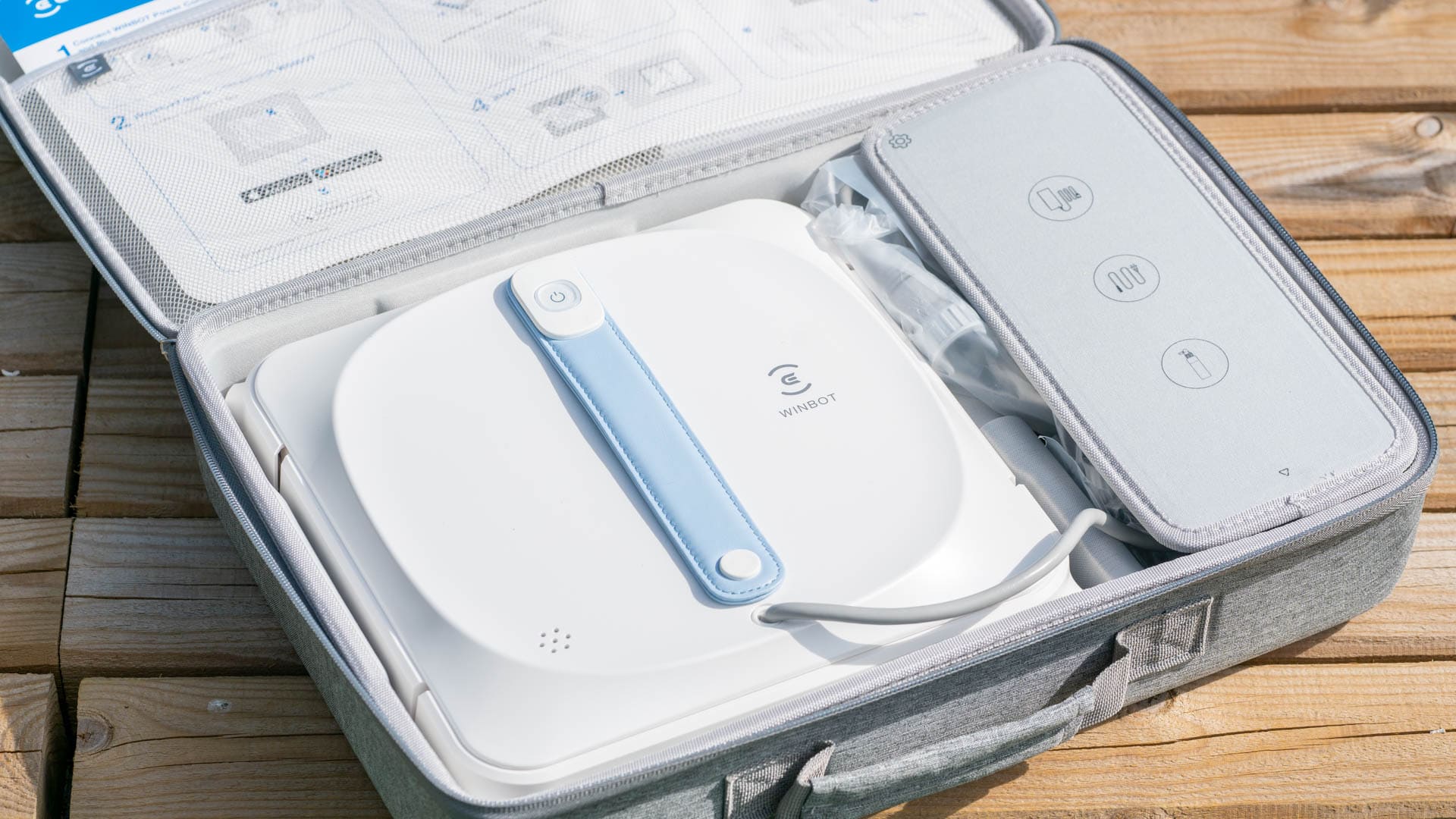
Neben dem Roboter und den vier Putztüchern findet sich eine sehr praktische Transporttasche und eine Flasche Putzmittel im Lieferumfang.
Wie nutzt du den Ecovacs Winbot 920?
Grundsätzlich ist die Nutzung des Ecovacs Winbot 920 sehr einfach!
Du packst den Roboter aus und verbindest diesen mit dem Strom.
Nun setzt du eins der Putztücher auf und besprühst dieses etwas mit der Reinigungsflüssigkeit.
Schalte den Roboter ein und drücke diesen an einer Ecke ans Fenster.
Der Winbot 920 sollte sich nun sofort ansaugen und loslegen.
Ist der Roboter fertig hörst du eine Sprachansagen und du kannst diesen abnehmen und an das nächste Fenster ansetzen.
So ist der Ecovacs Winbot 920 zwar nicht zwingend viel schneller als eine manuelle Reinigung, aber es ist schon deutlich angenehmer. Du kannst nebenbei etwas lesen, mit dem Smartphone spielen oder einfach genießen, dass der Roboter die Arbeit für dich macht.
Ist dieser fertig hörst du eine Sprachansagen und kannst diesen einfach ans nächste Fenster setzten.
Es gibt zwar auch eine Smartphone App, sie ist aber an sich komplett optional. Du kannst darüber den Winbot 920 manuell über eine Fernbedienung steuern oder den intensiven Reinigungsmodus einschalten.
Normalerweise fährt der Winbot 920 deine Fenster in geraden Bahnen ab (auf und ab). Im Intensiven Reinigungsmodus fügt dieser noch einen zweiten Durchgang von links nach rechts durch.
Theoretisch solltest du auch ein Halteseil anbringen. Allerdings habe ich zugegeben darauf verzichtet und hatte kein einziges Mal irgendwelche Probleme.
Wie gut putzt der Ecovacs Winbot 920?
Kommen wir zum alles entscheidenden Punkt, wie gut putzt der Winbot 920? Die Antwort hängt hier stark von deinen Erwartungen und der Verschmutzung deiner Fenster ab.
Grundsätzlich würde ich sagen der Winbot 920 putzt deutlich besser als ich dies erwartet hätte! Der übliche Ruß, Pollen, Fingerabdrücke oder Flecken von Regentropfen werden zu 100% entfernt!
Ist dies der einzige Schmutz auf deinem Fenster, dann wird dieses strahlend sauber.
Allerdings gibt es auch Schmutz der “zu viel” ist. Hierzu zählen vor allem Hinterlassenschaften von Insekten oder Vögeln, gerade dann, wenn diese schon etwas eingebrannt sind. So etwas muss weiterhin per Hand geschrubbt werden.
Zusammengefasst:
Fingerabdrücke <- werden sehr gut entfernt
Pollen <- werden gut bis sehr gut entfernt
Ruß oder Staub <- wird sehr gut entfernt
Schlammspritzer oder ähnliches <- wird stark reduziert oder entfernt
Vogel oder Insekten Hinterlassenschaften <- werden in der Regel nicht entfernt
Der Winbot 920 reinigt erstaunlich gut dafür, dass dieser nur über die Scheibe fährt. Mit dem beiliegenden Putzmittel gab es auch keine Probleme mit Streifen! Sollte es mal welche geben ziehen diese komplett ab.
Lediglich an den Rändern wirst du etwas Schmutz haben! Der Ecovacs Winbot 920 kann natürlich nicht bis komplett an den Rahmen fahren.
Hier musst du entweder manuell reinigen oder es gut sein lassen. Die Fläche selbst ist aber signifikant sauberer als vorher.
Fazit
Natürlich kann der Ecovacs Winbot 920 deine Fenster nicht reinigen wie ein Profi oder ein echter Mensch, der mit Geduld an die Sache geht. Ich denke dies sollte auch nicht deine Erwartungshaltung sein.
Der Ecovacs Winbot 920 macht das Fensterputzen einfacher und entspannter! Du setzt den Roboter an, dieser macht seine Arbeit und das Fenster ist nachher deutlich sauberer als vorher. Dabei putzt der Winbot 920 durchaus gut!
Fingerabdrücke, Ruß, Staub, Pollen usw. Sind kein Problem und hier haben wir eine nahezu perfekte Reinigung, welche auch streifenfrei ist. Erst eingebrannter Schmutz oder Hinterlassenschaften von Insekten sind dann doch zu hart für den Winbot 920.
Dennoch mal kann mal eben kurz ein paar Fenster putzen ohne einen Eimer, Leiter oder Ähnliches anschleppen zu müssen. Roboter ansetzen und los geht’s. Auch an etwas unzugänglichen oder hohen Fenstern ist er gut einzusetzen, da er immer an den Ausgangspunkt zurückkommt, wo man ihn gestartet hat. Sogar die durchaus gute App ist rein optional.
Du musst lediglich damit rechnen, dass die Ränder nicht geputzt werden, aber abseits davon kann ich wirklich nicht klagen.
Der Ecovacs Winbot 920 funktioniert absolut tadellos und hat meine Erwartungen definitiv übertroffen! Suchst du also eine einfache Haushaltshilfe und bist kein absoluter Perfektionist, dann ist der Winbot 920 ein klasse Gerät.
Das iPhone 13 (Pro) ist da und Apple legt wie bereits im vergangenen Jahr kein Ladegerät bei. Sofern du also kein passendes Ladegerät hast, musst du eins zukaufen.
Aber was ist ein passendes Ladegerät? Das iPhone 12 Pro konnte mit maximal 18W nach dem Power Delivery Ladestadnard laden. Ist 18W auch wieder das maximale Ladetempo des iPhone 13 Pro (Max) oder hat Apple das Ladetempo etwas “aufgebohrt”?
Gibt es sonstige Überraschungen oder Kompatibilitätsprobleme bei der Wahl eines Ladegerätes für das iPhone 13 Pro? Finden wir dies in diesem kleinen Artikel heraus!
Welchen Ladestandard unterstützt das Apple iPhone 13 Pro?
Die kurze Antwort ist USB Power Delivery.
Apple hat zwar eine gewisse Reputation auf eigene Standards zu setzen, beim Laden ist dies aber nicht der Fall. Apple nutzt bei ALLEN seinen aktuellen Geräte USB Power Delivery, egal ob nun beim MacBook Pro oder auch iPad Pro 11 M1.
Du kannst also ein beliebiges USB Power Delivery Ladegerät nutzen, um dein iPhone 13 Pro schnell aufzuladen.
Neben USB Power Delivery kannst du dein iPhone 13 Pro auch an einem normalen USB A Ladegerät laden, nur halt mit einem deutlich reduziertem Tempo.
USB Power Delivery nicht nur für Apple
USB Power Delivery ist ein offener Ladestandard, auf welchen sich die Industrie so langsam festgelegt hat. Nicht nur Apple nutzt diesen. Auch
Samsung
Nintendo
Dell
Xiaomi
nutzen USB Power Delivery zum laden diverser Geräte. Du kannst also ein iPhone 13 Pro theoretisch am gleichen Ladegerät schnellladen wie ein Samsung Galaxy S21!
Allerdings in der Praxis gibt es hier durchaus noch unterschiede. So gibt es leistungsstärkere und schwächere Ladegeräte. Nicht jedes Modell ist optimal für jedes Smartphone.
Wie schnell lädt das iPhone 13 Pro (Max)
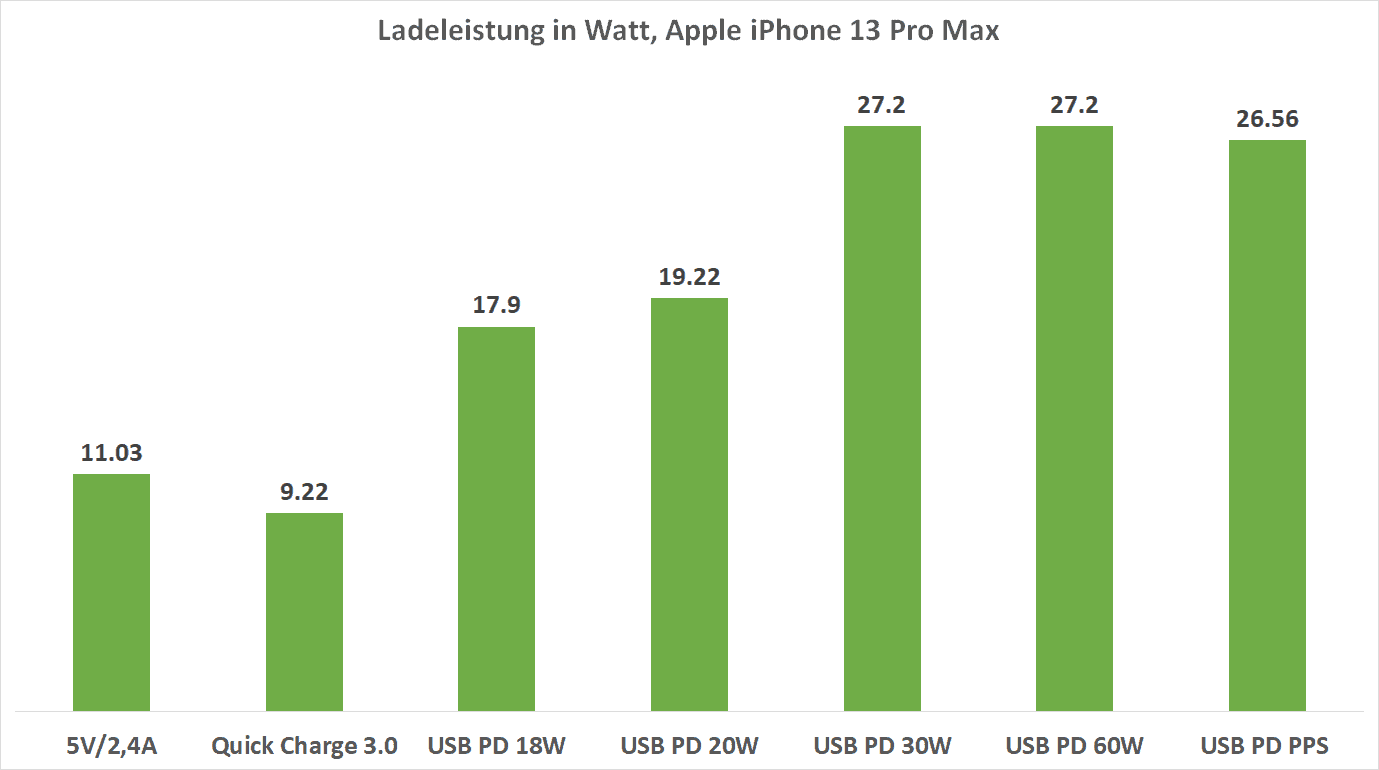
Wie schnell das iPhone 13 Pro (Max) lädt hängt vom Ladegerät ab. Schauen wir uns die maximale Ladeleistung in Watt einmal an diversen Ladegeräten typen an.
Wichtig, ich teste hier das iPhone 13 Pro Max! Das Ladetempo des iPhone 13 Pro (ohne Max) kann etwas niedriger ausfallen, da hier der Akku auch etwas kleiner ist. Aus Erfahrung kann ich aber sagen das die Unterschiede meist nicht gigantisch sind.
Hier gibt es eine kleine Überraschung. Ich war davon ausgegangen dass das iPhone 13 Pro Max nicht schneller als 20W laden kann.
Apple hat aber anscheinend die Ladeleistung des iPhone 13 Pro Max etwas hochgedreht.
An einem normalen USB A Ladegerät mit 5V/2,4A oder Quick Charge kann das iPhone 13 Pro Max mit maximal +- 11W laden.
An einem USB Power Delivery Ladegerät können bis zu 27,2W erreicht werden!
Hat dein Power Delivery Ladegerät natürlich nur 18W oder 20W, dann kann das iPhone auch nicht schneller als das laden.
Ob das normale iPhone 13 Pro auch mit bis zu 27W laden kann, kann ich dir aktuell nicht sagen. Aber dass das iPhone 13 Pro Max über 20W erreichen kann, überrascht. Zumal Apple auch nur das 20W Ladegerät für dieses bewirbt.
Damit ist dies das schnellst ladende iPhone bisher.
Ladedauer
Das maximale Ladetempo ist schön und gut, aber wie lange kann dieses gehalten werden und wie lange dauert das Laden?
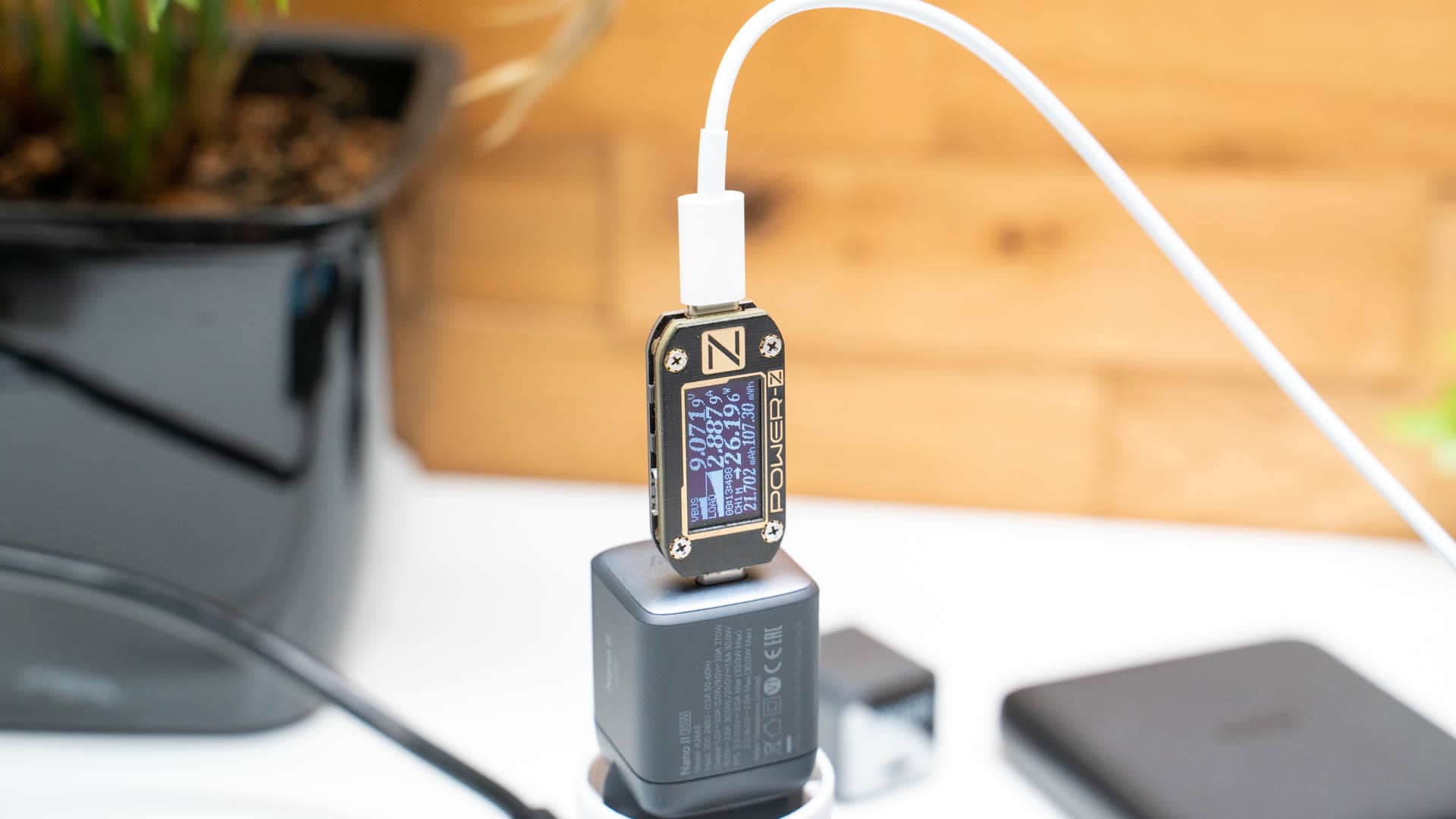
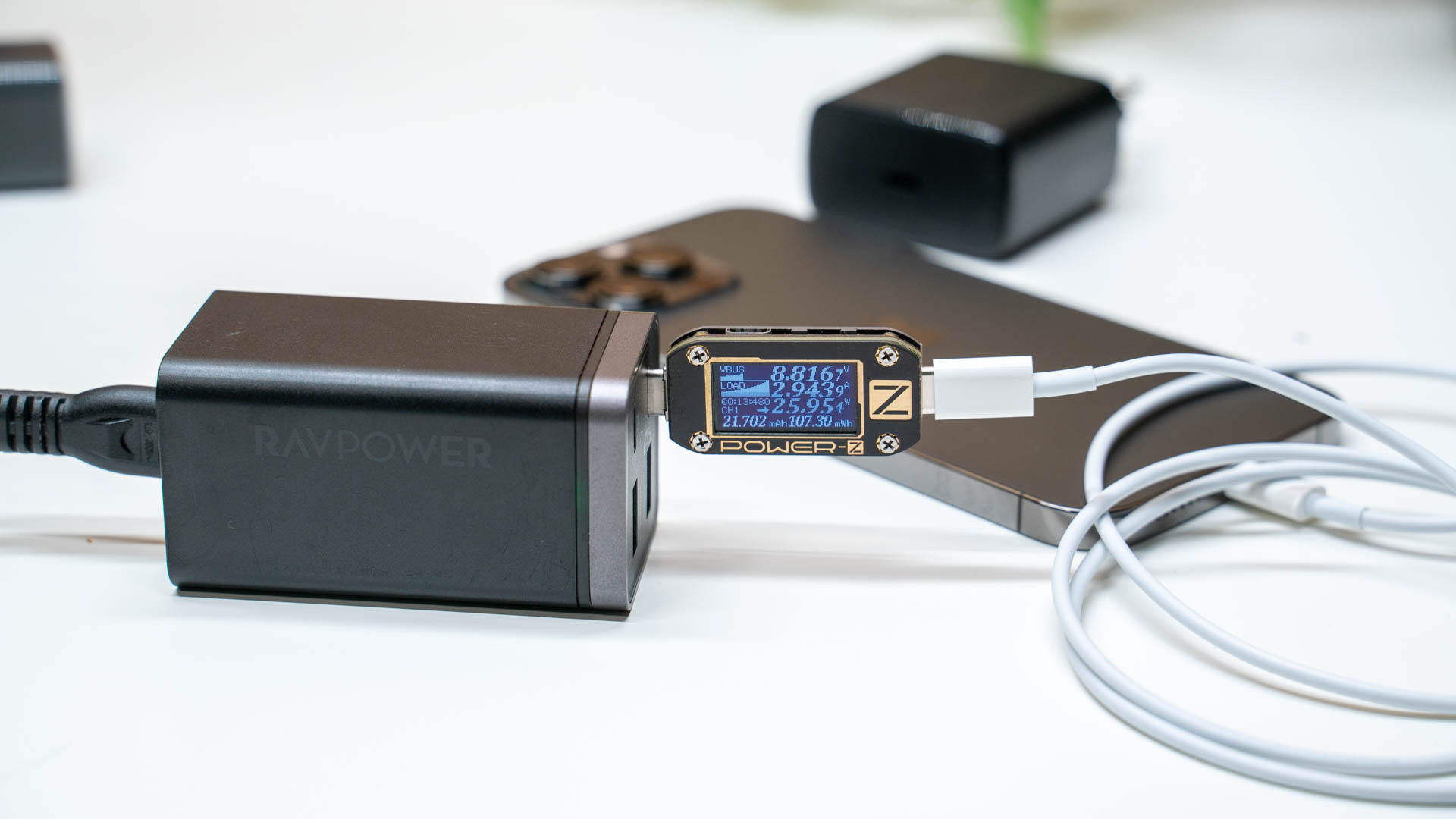
Um dies herauszufinden habe ich das iPhone 13 Pro Max an ein 30W USB PD Ladegerät angeschlossen und die Leistungswerte über Zeit mitgeloggt.
Puh! Ich war etwas überrascht bei diesem Bild. Das iPhone kann wirklich mit bis zu 27W Laden, dies aber erstaunlich instabil.
Anfangs schwankt die Leistungsaufnahme des iPhones extrem! Ich kann dir auch nicht sagen warum, ob dies ein Bug ist oder ein normales und gewolltes Verhalten.
Dieses Verhalten tritt aber an allen USB PD Ladegeräten auf, daher sage ich aktuell dass dies ein normales, wenn auch etwas merkwürdiges Verhalten ist.
Kann es sein das ein 30W Ladegerät zu viel für das iPhone 13 Pro Max ist? Nein! Nicht das Ladegerät entscheidet über das Ladetempo, das iPhone bzw. die Ladeelektronik dieses entscheidet wie viel Leistung in den Akku geht. Sollte ein 30W Netzteil “zu viel” sein, dann hat Apple hier einen Fehler gemacht, was ich nicht glaube.
Vielleicht hat Apple auch eine neue Technik entdeckt um das iPhone besonders schonend zu laden und das ist das Ergebnis daraus?!
An einem 30W Ladegerät dauert eine vollständige Ladung rund 2 Stunden.
Welches Ladegerät ist ideal für das Apple iPhone 13 Pro (Max)?
Grundsätzlich lädt das iPhone 13 Pro (Max) an jedem USB Ladegerät. Lediglich das Tempo schwankt natürlich. Grundsätzlich würde ich dir ein 20W USB PD Ladegerät oder ein 30W Modell empfehlen.
Zusammengefasst:
5V/2,4A oder Quick Charge = ausreichend
18W/20W = gut
30W = optimal (maximal mögliches Tempo)
Das iPhone 13 Pro Max kann mit maximal 27W laden. Entsprechend erreichst du an einem 20W Ladegerät schon das fast volle Tempo und diese Modelle sind mittlerweile gut verfügbar. Willst du aber das maximal mögliche Ladetempo, dann wähle ein Modell mit 30W oder mehr.
Mehr als 30W schadet nichts, bringt aber auch keine weiteren Vorteile.
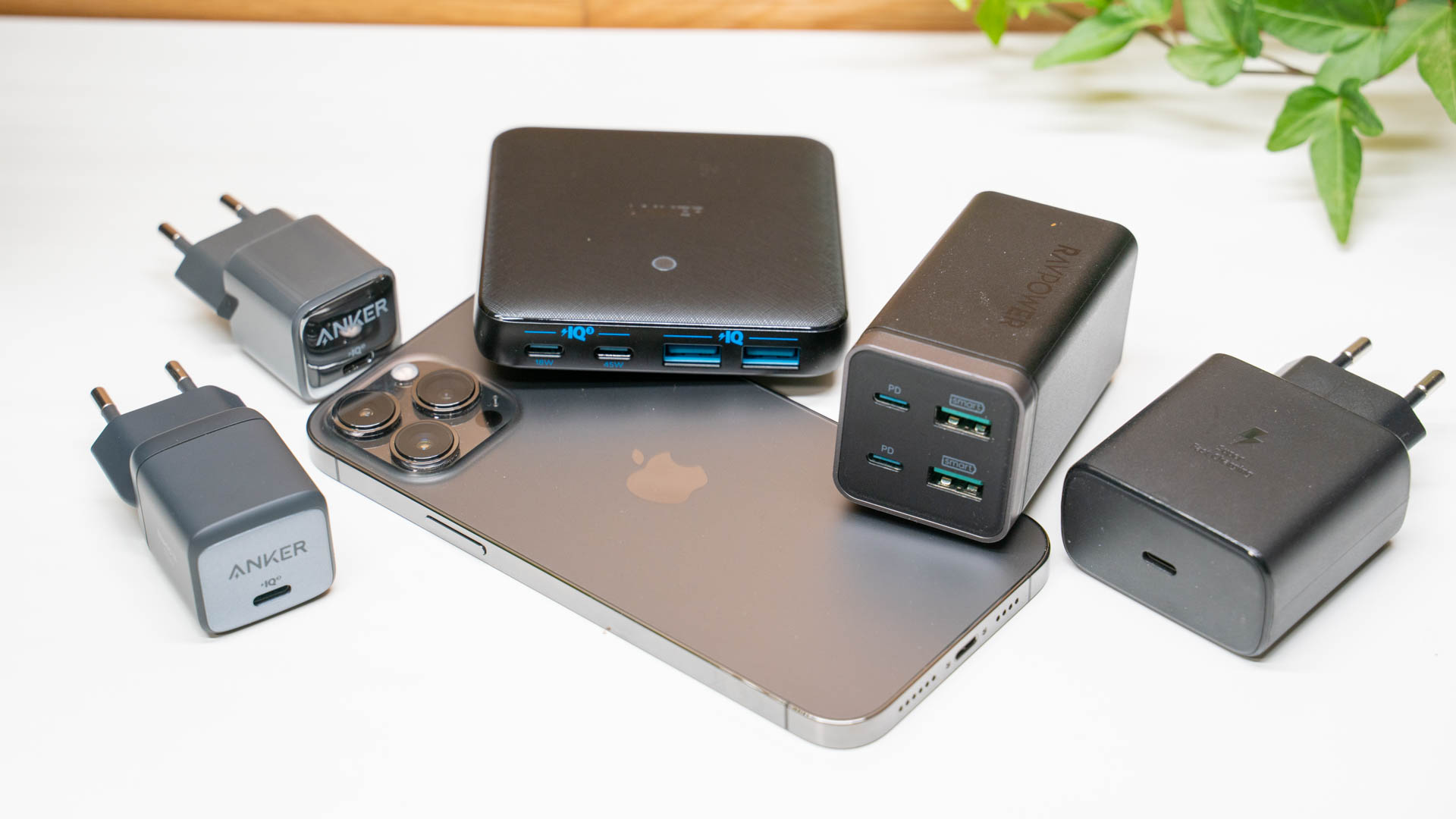
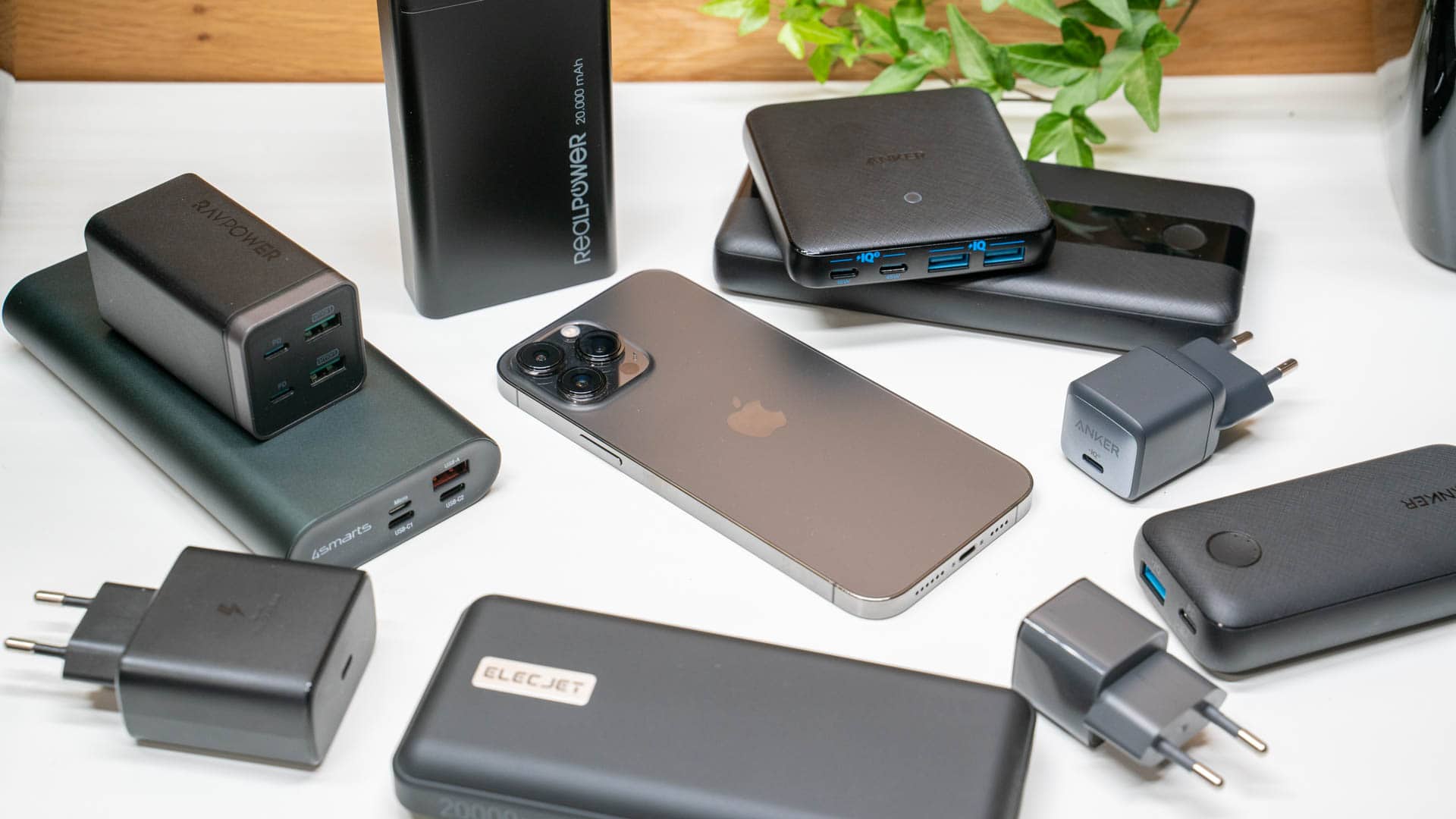
Folgende Ladegeräte habe ich am iPhone 13 Pro Max ausprobiert und kann ich empfehlen!
Diese vier Ladegeräte würde ich aktuell primär fürs iPhone 13 Pro (Max) empfehlen. Wie gesagt es gibt noch viele Ladegeräte mehr die auch Top sind, aber diese vier habe ich legitim am iPhone 13 Pro Max getestet und diese haben gut funktioniert.
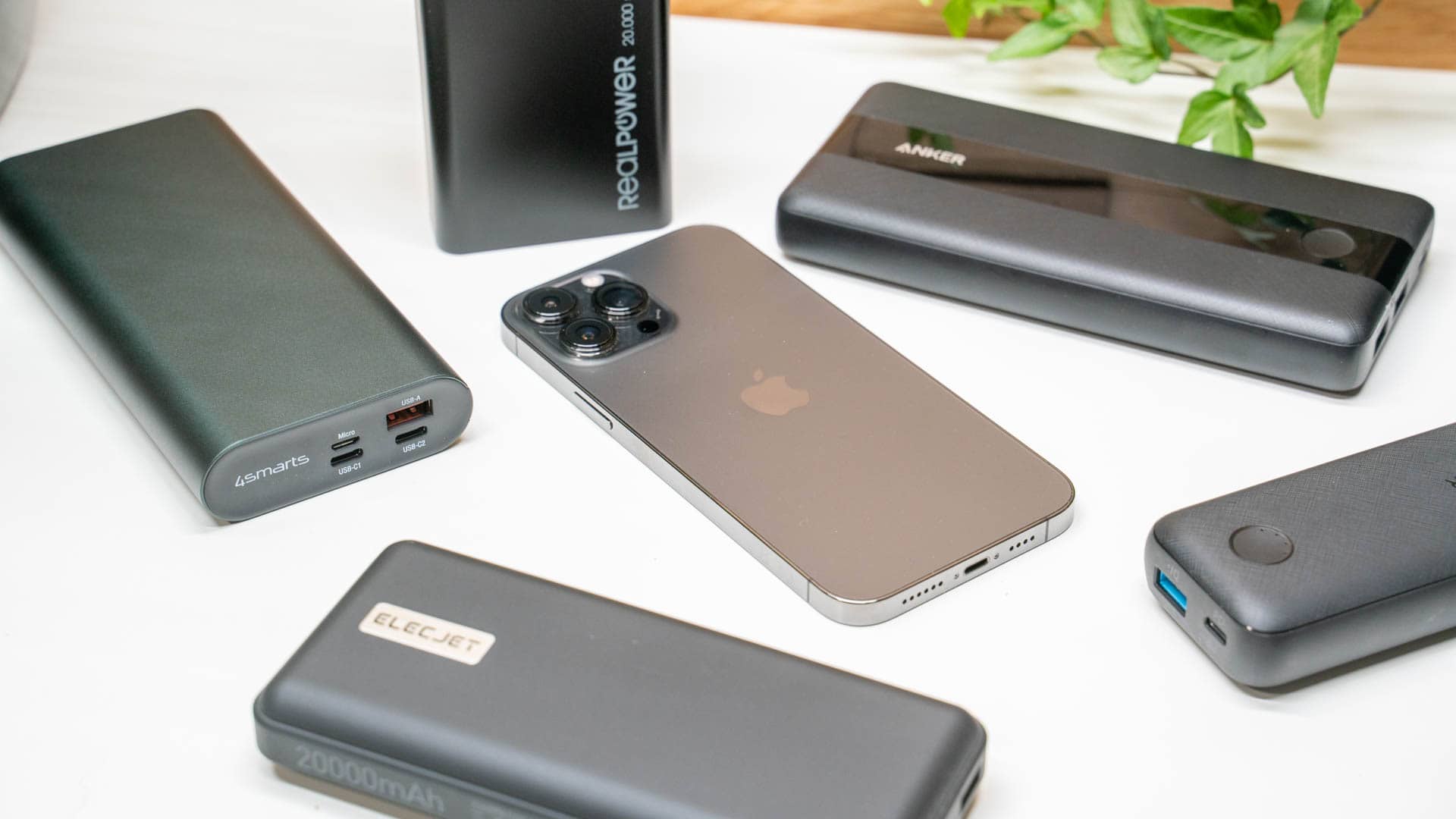
Powerbanks für das iPhone 13 Pro Max
Grundsätzlich gilt bei Powerbanks das gleiche wie bei Ladegeräten.
Wenn du einen 18W+ USB C Ausgang hast bist du gut fürs iPhone 12 Pro (Max) gerüstet. 30W ist aus Sicht des Ladetempos natürlich erneut “optimal”.
Auf Seiten der Kapazität kannst du mit ca. 3800 mAh für eine Ladung beim iPhone 13 Pro und 4800mAh beim 13 Pro Max rechnen.
Fassen wir das gelernte noch einmal kurz zusammen:
USB Power Delivery ist der Schnellladestandard des iPhone 13 Pro (Max)
11W ist die maximale Ladeleistung an einem USB A Port
27W ist das maximum an einem USB Power Delivery Ladeport (Pro Max)
Eine vollständige Ladung an einem 30W+ USB PD Ladegerät dauert ca. 2 Stunden
Damit lädt das iPhone 13 Pro Max nicht überragend schnell, aber schneller als voran gegangene Generationen und auch schneller als das S21 Ultra.
Gerade dass das maximale Ladetempo beim iPhone 13 Pro Max bei 27W liegt ist etwas überraschend.
Entsprechend brauchst du ein USB Power Delivery fähiges Ladegerät mit 30W oder mehr um das maximale Ladetempo zu erreichen. In der Praxis wirst du aber kaum einen Unterschied zwischen 20W und 30W Ladegeräten spüren.
Folgende Ladegeräte habe ich am iPhone 13 Pro Max getestet und würde ich auch empfehlen (mit Affilliate Link zu Amazon natürlich ???? )
Alle diese Ladegerät sind top und ich kann meine Hand für diese ins Feuer legen. Schau vielleicht einmal welches dir dort am besten passt, was die Ausstattung angeht.
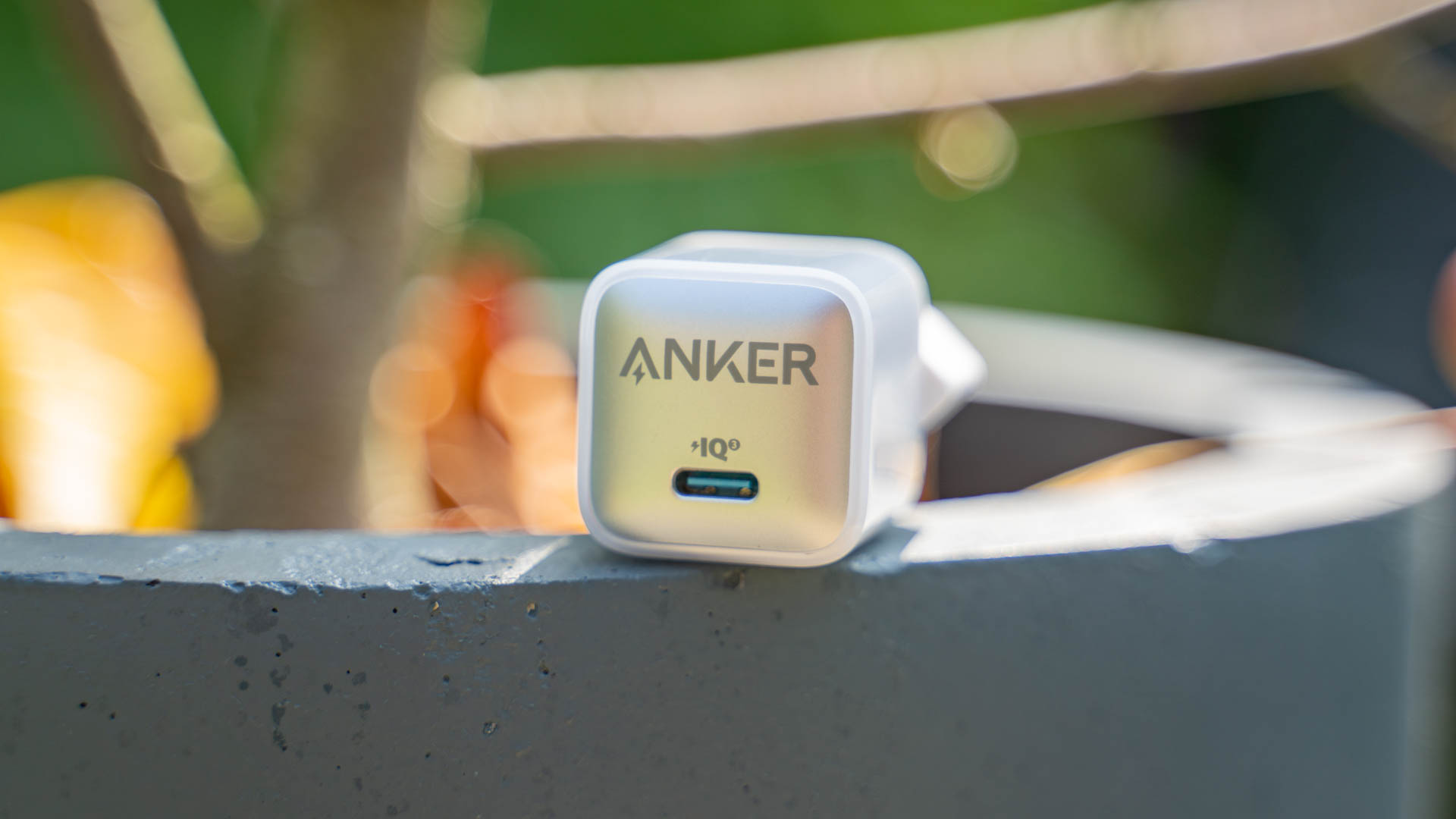
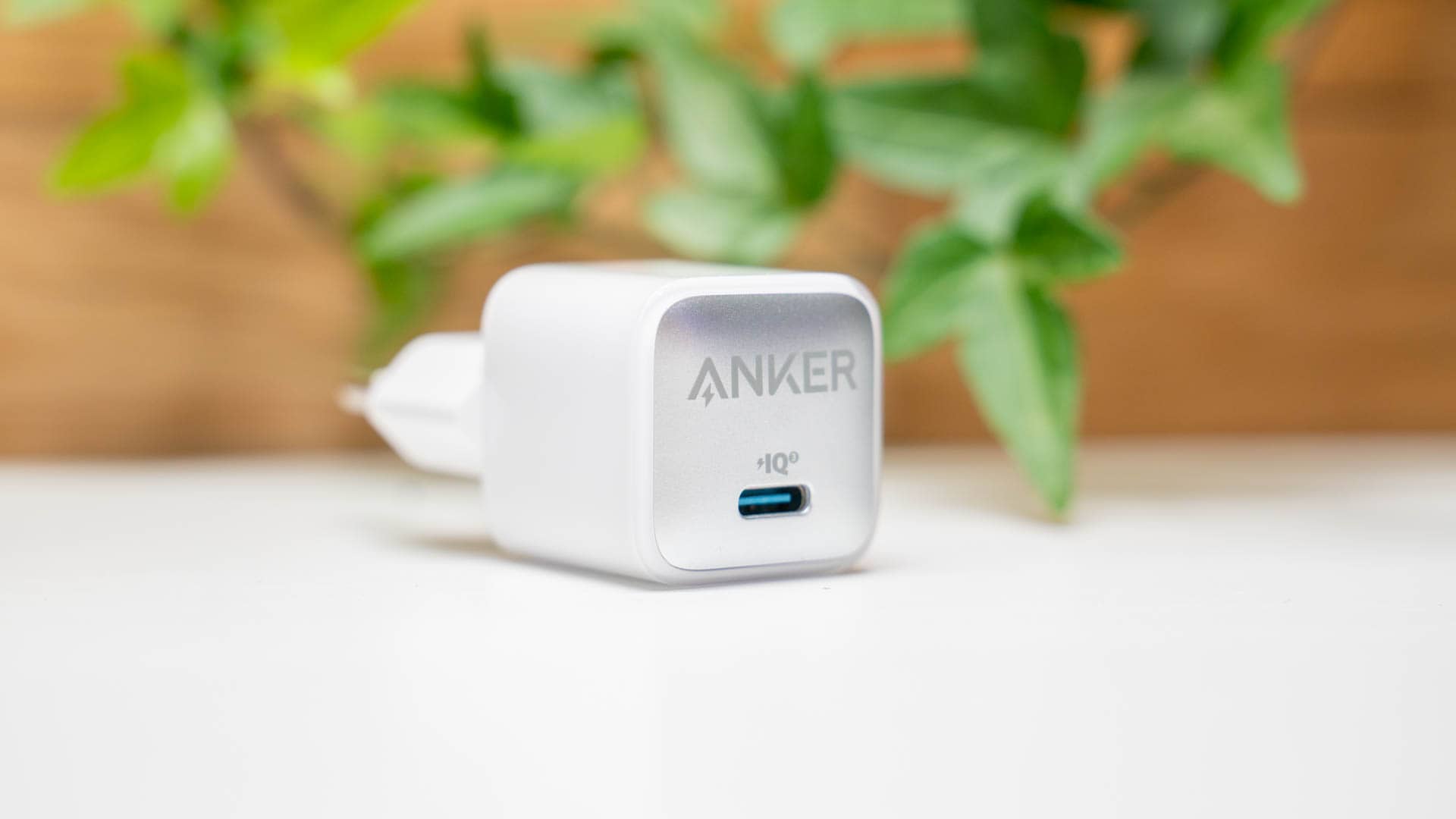
Mit dem Nano Pro 20W bringt Anker ein neues “High End” Smartphone Ladegerät auf den Markt. Dieses soll eine bessere Alternative zum “Standard” Smartphone Ladegerät darstellen und zielt klar auf Kunden des iPhone 12 und des neuen iPhone 13, welche bekanntlich keine Ladegeräte mehr mit im Lieferumfang haben.
Hierfür hat das Nano Pro eine Leistung von 20W, welche in einem super kompakten Formfaktor untergebracht sind. Des Weiteren verfügt das Ladegerät über die noch recht neue ActiveShield️ Technologie, welche für eine besonders hohe Sicherheit sorgen soll.
Schauen wir uns das Ganze einmal im Test an. Kann das Anker Nano Pro 20W hier überzeugen?
An dieser Stelle vielen Dank an Anker für das zur Verfügung stellen des Nano Pro 20W für diesen Test.
Das Anker Nano Pro 20W im Test
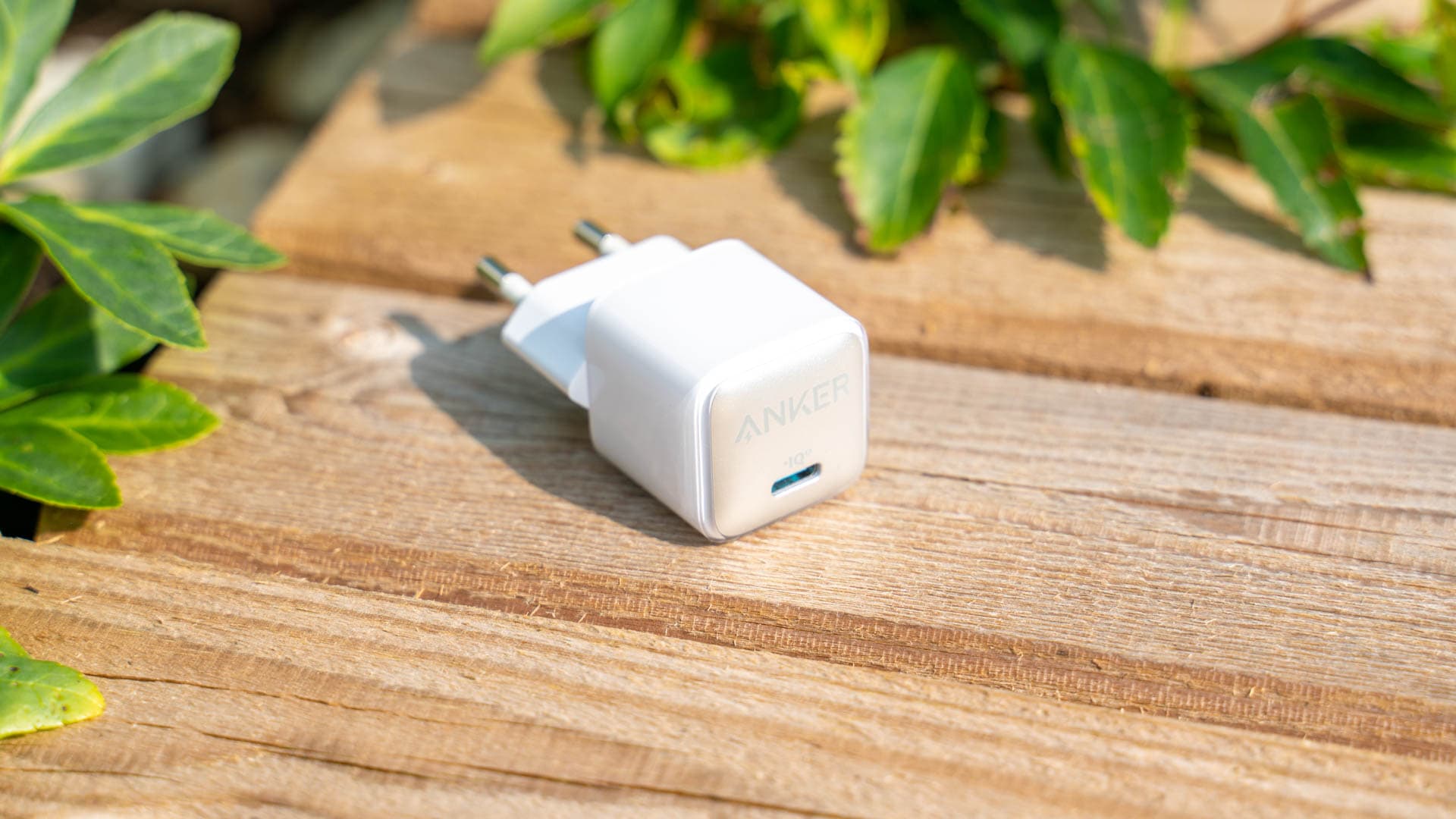
Das sicherlich wichtigste Merkmal beim Anker Nano Pro 20W ist das super kompakte Design. Das Ladegerät misst gerade einmal 29,2 x 29,2 x 29,7 mm und bringt ein Gewicht von 42g auf die Waage.
Damit ist dieses nochmals deutlich kompakter als die Modelle von Apple direkt.
Dabei setzt Anker auch auf eine sehr gute und wertige Verarbeitung! Das Ladegerät fühlt sich sehr solide gebaut an.
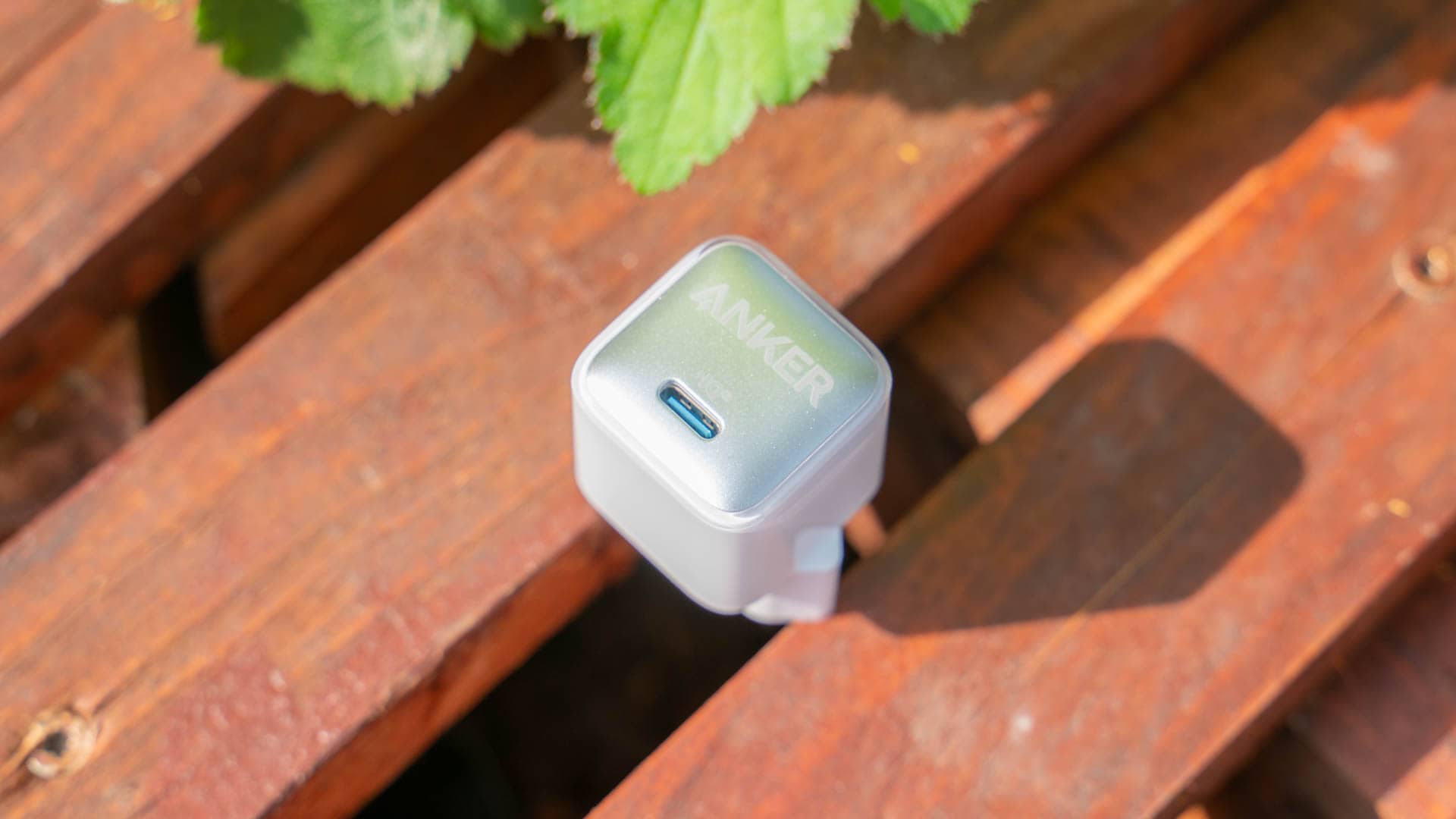
Auch der verwendete Kunststoff wirkt schön wertig. Interessanterweise scheint das Gehäuse aus zwei Lagen zu bestehen. So scheint das Ladegerät von einer Art Plexiglasschicht überzogen zu sein. Hierdurch wirkt das Ladegerät trotz des an sich sehr einfachen Designs nochmal etwas wertiger.
Was die Anschlussvielfalt angeht ist das Anker Nano Pro 20W recht überschaubar. Wir haben genau einen USB C Port, das war es.
Dieser eine USB C Port unterstützt aber USB Power Delivery mit bis zu 20W. USB Power Delivery ist der Schnellladestandard welcher sowohl von Apple wie auch von vielen Android Herstellern genutzt wird.
Von daher ja, das Anker Nano Pro 20W ist ideal fürs iPhone, geht aber auch problemlos mit Samsung, Xiaomi und Co.
ActiveShield?
Ein großer Marketing Punkt ist ActiveShield. ActiveShield ist ein Sicherheitssystem, das unter anderem über diverse Temperatur-Sensoren verfügen soll. In Kombination mit dem Power Tuner Chip soll so die Leistung bestmöglich angepasst werden.
Ich bin mir hier nicht sicher wie viel davon das übliche Marketing Bla Bla ist. Sicherlich ist es gut wenn ein Ladegerät über zusätzliche Temperatur-Sensoren verfügt und generell sich ein Hersteller Gedanken über die Sicherheit macht.
Aber ich glaube in der Praxis wird ActiveShield keine große Rolle spielen. Selbst das normale Anker Nano hielt schon 20W als Dauerlast aus ohne zu überhitzen.
Eventuell kann solch ein System in extrem Situationen Sinn machen. Beispielsweise wenn im Hochsommer eine Decke oder Kissen auf dem Ladegerät liegt. Aber an sich sollte jedes Ladegerät eine Abschaltung bei Übertemperatur haben?!
Von daher halte ich es für eine gute Sache das Anker sich um die Sicherheit Gedanken macht und ich bin überzeugt, dass das Anker Nano Pro 20W ein sehr gut und sicher designtes Ladegerät ist. Aber ich würde auch nicht zu viel auf dieses ActiveShield geben.
Belastungstest
Ich habe das Anker Nano Pro 20W 8 Stunden lang mit den vollen 20W belastet. Dies mithilfe einer künstlichen elektronischen Last, was so der “Worst Case” für ein Ladegerät ist.
Aber auch in diesen 8 Stunden gab es keine Drosselung oder Ausfall des Ladegerätes. Klasse!
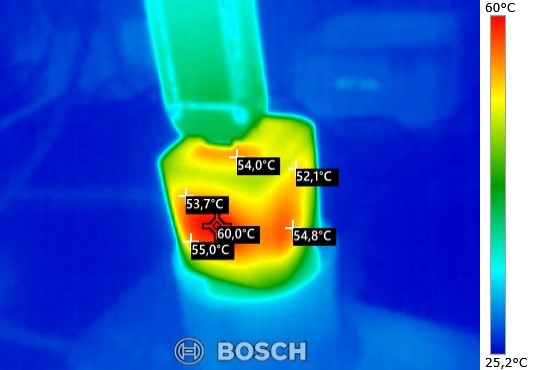
Sogar die äußere Hitzeentwicklung war soweit Okay. Ja das Ladegerät wird gut heiß, aber das habe ich schon schlimmer gesehen.
Das Ladetempo
Folgende Geräte habe ich am Anker Nano Pro 20W getestet:
Apple iPad Pro 11
18,98 W
Apple iPhone 12 Pro
17,85 W
Apple MacBook Pro 13
18,93 W
Realme GT Master Edition
17,02 W
Samsung Galaxy S21 Ultra
14,20 W
Hier gab es keine Überraschungen. Das Anker Nano Pro 20W kann das Apple iPhone 12 Pro mit dem vollen Tempo laden. Auch das Apple iPad Pro wird mit einem guten Tempo geladen, genau wie das Samsung Galaxy S21 Ultra und das Realme GT Master Edition.
Diese Geräte werden aber nicht mit dem vollen Tempo geladen! Das iPad braucht fürs volle Ladetempo ein 30W Ladegerät und das S21 Ultra ein Ladegerät das den PPS Ladestandard unterstützt. Dies ist hier aber nicht der Fall.
Dennoch lädt das Anker Nano Pro 20W auch diese Geräte mit einem guten Tempo.
Die Spannung
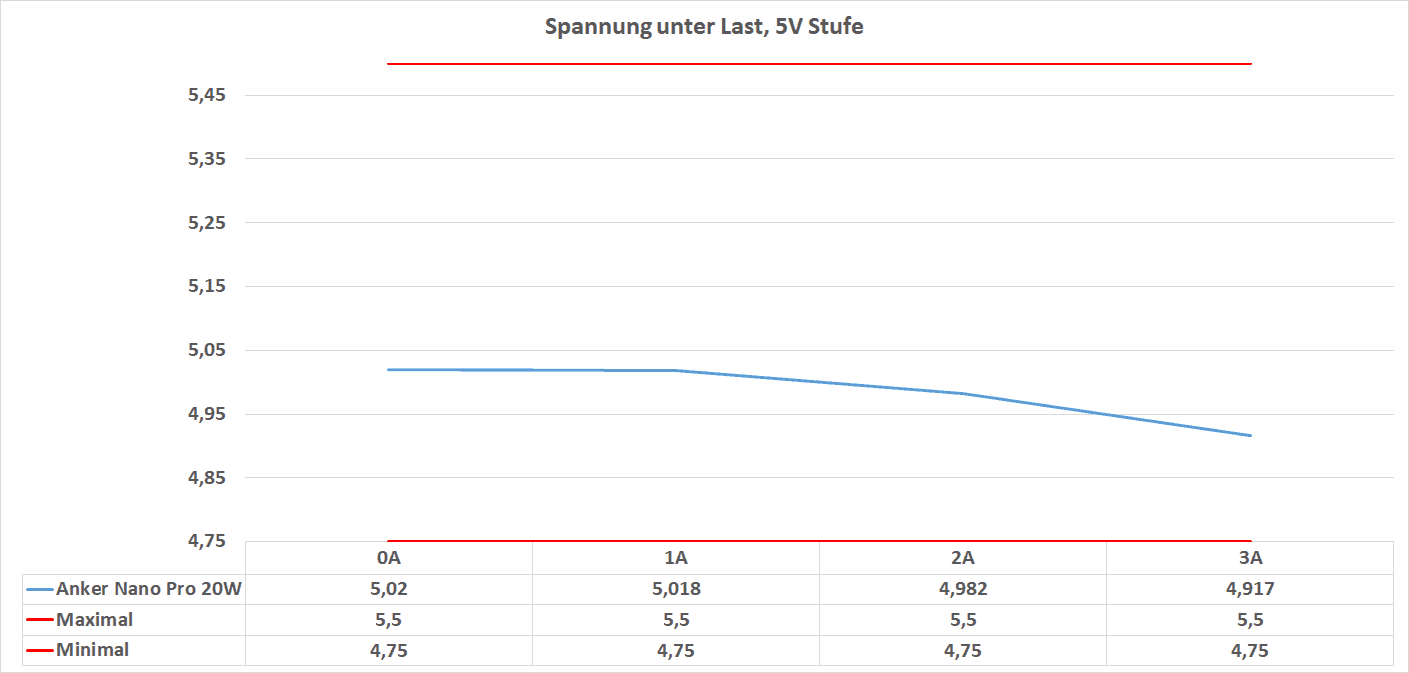
Schauen wir uns routinemäßig noch einmal die Spannung des Anker Nano Pro 20W unter Last an.
Alle Spannungswerte liegen innerhalb der gängigen Grenzwerte. Dies sogar recht sicher, auch wenn das generelle Spannungslevel des Anker Nano Pro tendenziell etwas niedriger ist.
Dies ist bei USB PD kein Problem und beeinflusst auch das Ladetempo nicht nennenswert, es ist nur auffällig.
Die Effizienz
Schauen wir uns zum Abschluss noch die Effizienz an.
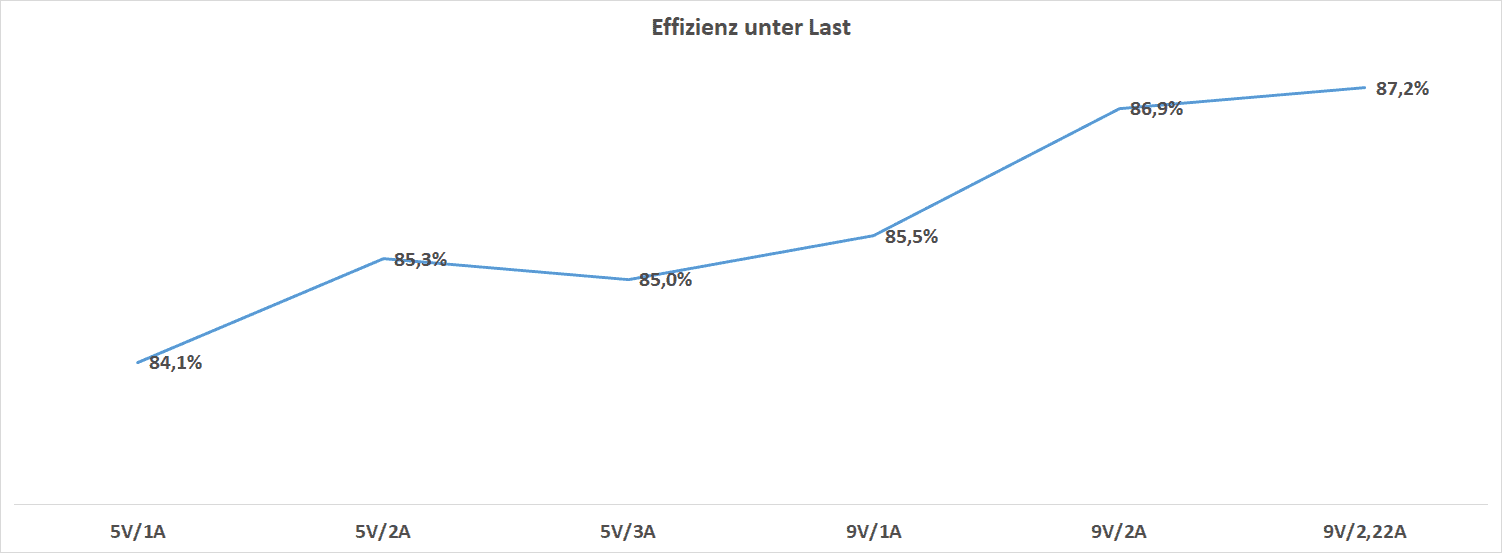
Die Effizienz des Anker Nano Pro 20W schwankt zwischen 84,1% und 87,2%. Dies sind gute Werte für ein Ladegerät dieser Klasse! Gerade die Effizienz bei recht niedriger Last ist erfreulich.
Fazit
Das Anker Nano Pro 20W ist ein gutes und zuverlässiges Ladegerät. Dieses scheint wie bei Anker mittlerweile üblich technisch einwandfrei umgesetzt zu sein.
Dieses hat meinen Volllast Test problemlos überstanden, bietet eine gute Effizienz und auch die Spannungen sind völlig im Rahmen!
Allerdings ist das Anker Nano Pro auch nicht “außergewöhnlich”. Das Ladegerät ist top umgesetzt, aber abseits von den kompakteren Abmessungen wirst du in der Praxis kaum einen Unterschied zu einem guten anderen 20W Ladegerät feststellen.
Diese werden dein iPhone 12/13 ebenfalls mit dem gleichen guten Tempo laden.
Allerdings spreche ich dennoch eine Empfehlung aus, da wir hier ein technisch sehr gutes Ladegerät vor uns haben und gerade wenn du ein 1000€ Smartphone an diesem nutzt, solltest du auch nicht ganz so geizig sein und das billigste 20W Modell nehmen.
Mit dem T30 bietet Dreame einen neuen High End Akku-Staubsauger an. High End ist hier auch das richtige Wort, denn der Dreame T30 soll mit den Größen auf dem Markt mithalten oder sogar überbieten können.
Hierfür setzt Dreame auf einen neuen Motor mit satten 190AW Saugleistung und 150.000 RPM! Hinzu kommt ein echtes 12 Zyklon Luftfilter-System, das Feinstaub auch ohne reguläre Filter ausscheiden kann. Solch ein “echtes” Zyklon Luftfilter-System findet sich ansonsten nur bei Dyson, wo dieses für das Ausbleiben eines Saugkraftverlustes essenziell ist.
Allerdings möchte Dreame für den T30 auch gute 500€ haben, was allerdings den technischen Daten durchaus angemessen ist.
Wie sieht es aber in der Praxis aus? Wie gut ist der Dreame T30 und kann dieser den Dyson V11 schlagen? FInden wir es heraus!
An dieser Stelle vielen Dank an Dreame welche mir den T30 für einen Test zur Verfügung gestellt haben.
Der Dreame T30 im Test
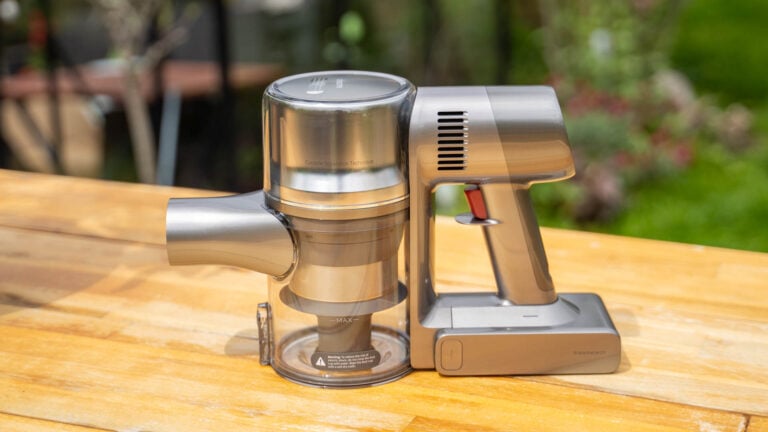
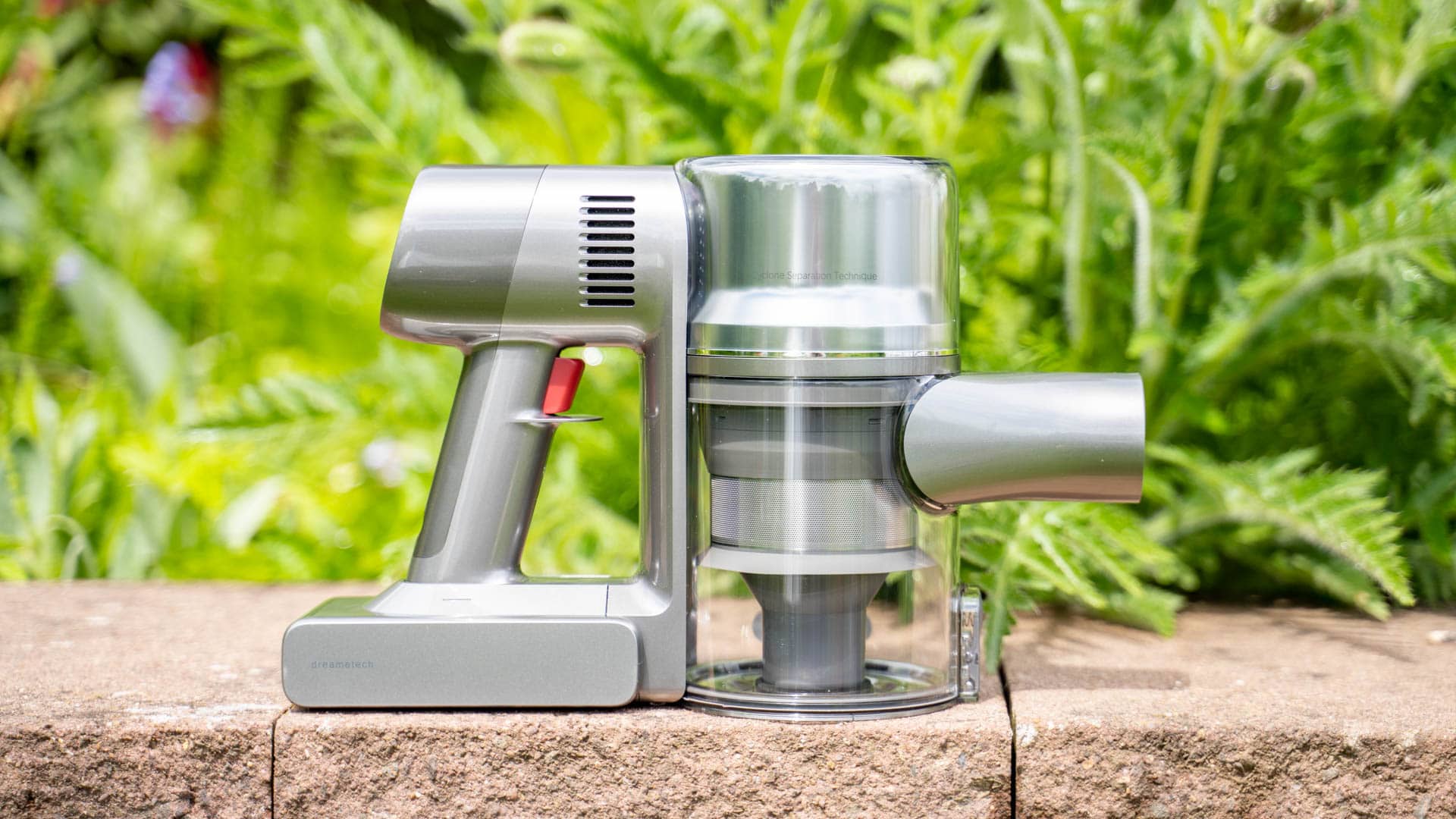
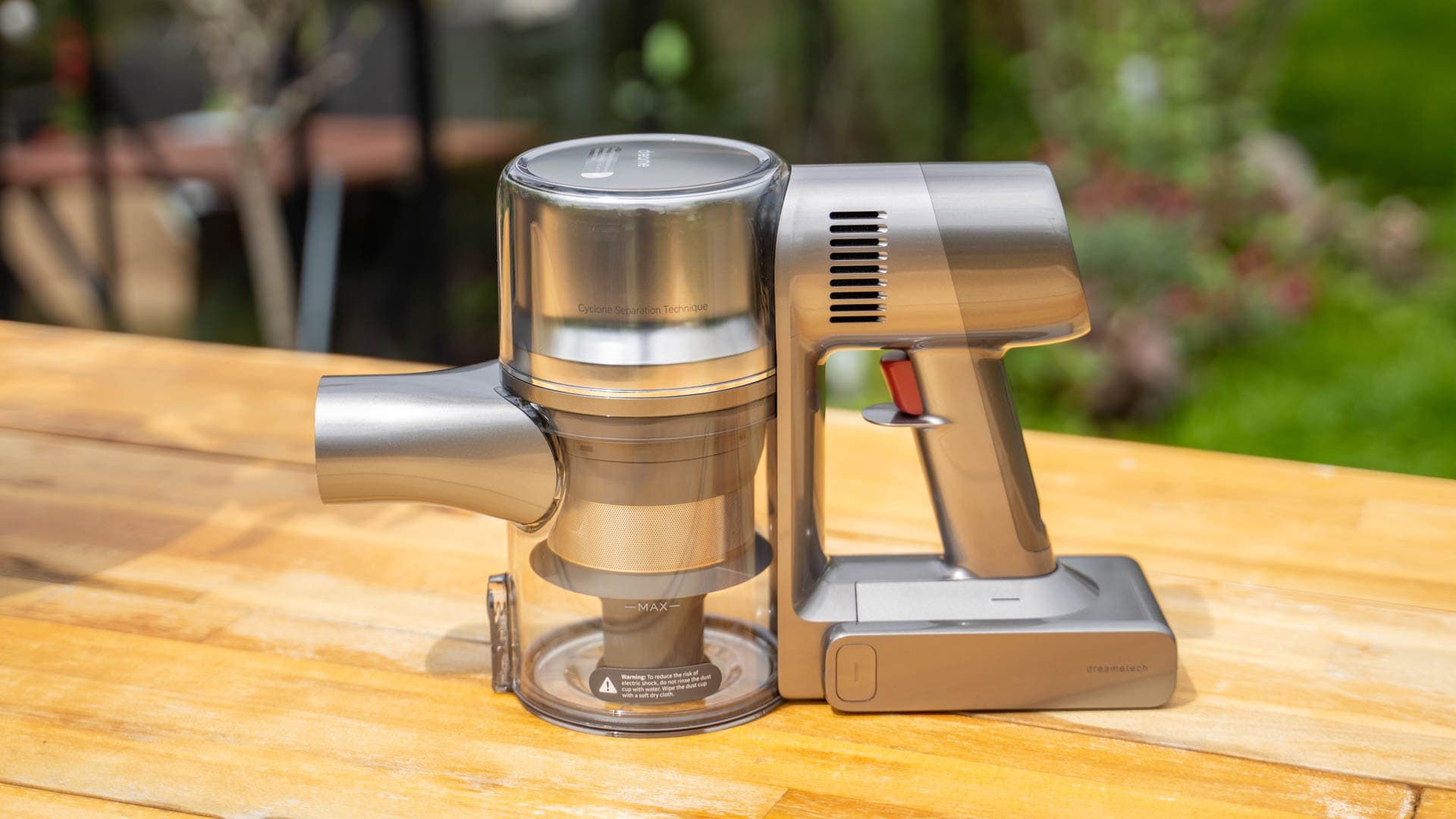
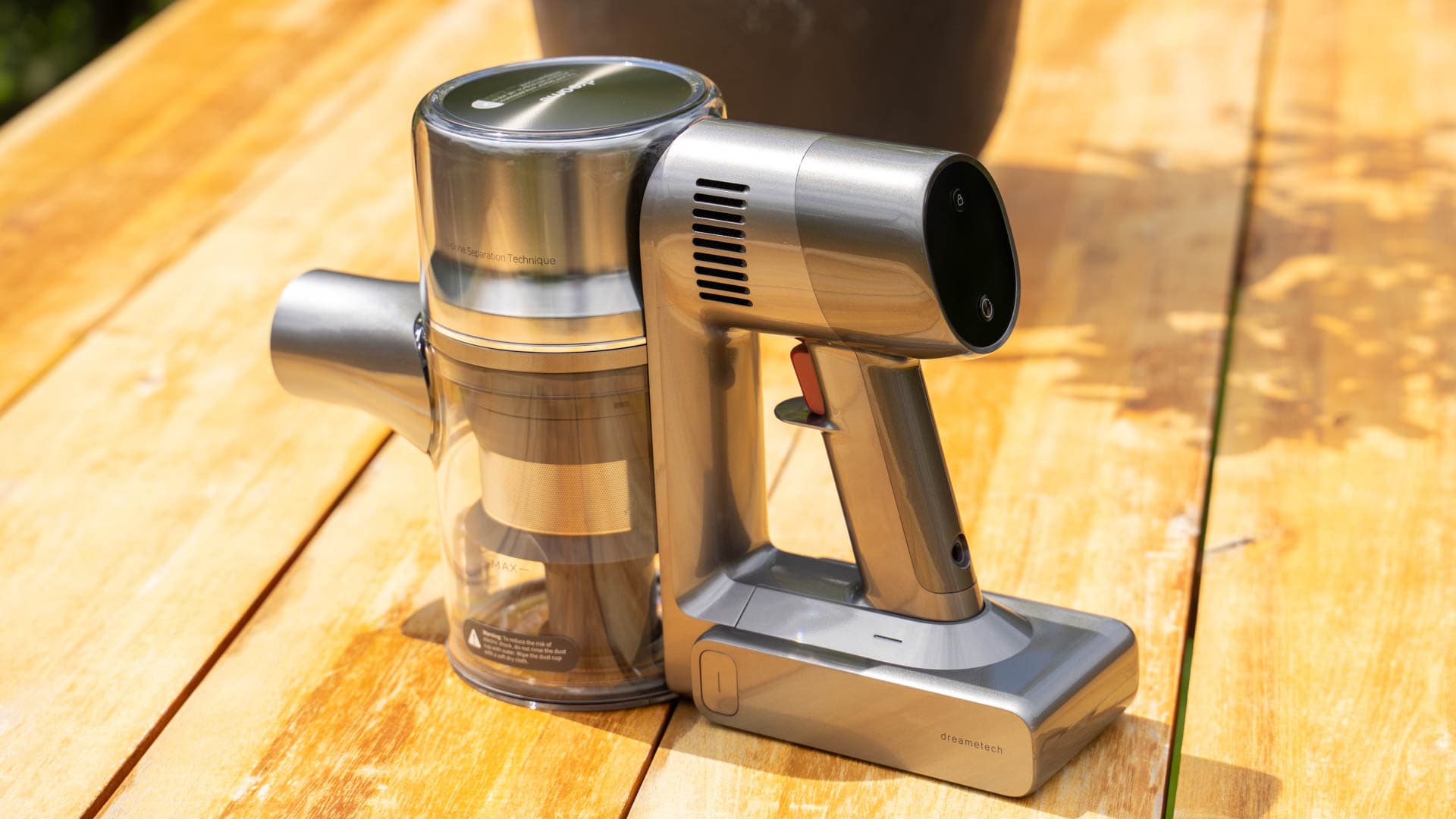
Der T30 von Dreame ist optisch recht klassisch, aber edel gestaltet. So setzt dieser auf den typischen Akku-Handstaubsauger Formfaktor. Auf der Front finden wir den Schmutzauffangbehälter inklusive Zyklonen System. Dahinter ist der Handgriff inklusive Steuerungseinheit und Akku.
Der Akku beim T30 ist entnehmbar und dient auch als eine Art Gegengewicht. Grundsätzlich bin ich ein Fan von einfach austauschbaren Akkus. Der Akku ist ein wichtiges Verschleißteil, dass so deutlich einfacherer ausgetauscht werden kann (reparieren statt wegschmeißen ist das Motto).
Allerdings müssen wir auch realistisch sein, der T30 ist zwar ein klasse Akkusauger, aber ob für diesen noch in 5-10 Jahren Ersatzteile verfügbar sind lasse ich mal dahingestellt. Dies gilt aber leider für alle Modelle die nicht den Massenmarkt dominieren.
Auf Seiten des Materials haben wir natürlich ausschließlich Kunststoff. Dreame nutzt hier aber einen sehr schön wertigen Kunststoff, welcher mich etwas an Dyson erinnert. Dieser ist sehr glatt, wirkt aber wertig.
Ich habe lediglich einen Kritikpunkt an der Verarbeitung des T30 und das sind die Verbinder zwischen den Aufsätzen, welche hier nicht ganz so gut ineinander klicken wie bei einigen Konkurrenten.
Auf Seiten des Lieferumfangs finden wir die übliche gute Ausstattung:
Der Staubsauger
Wandhalterung inklusive Ladegerät
Bodenstiel
Elektrische Bodenbürste
Elektrische Polsterbürste
Leider findet sich aber kein Ersatzfilter mit im Lieferumfang, was meine einzige Beschwerde hier wäre.
Schmutzauffangbehälter und Filter
Wie leider die meisten Akku-Handstaubsauger verfügt auch der Dreame T30 über einen relativ kleinen Schmutzauffangbehälter. Wenn Ihr eine kleine Wohnung habt ist das kein Problem, aber beim Saugen größerer Wohnungen, mit Haustieren usw., dann werdet Ihr zwischendurch einmal entleeren müssen. Ein Nachteil der kleinen Auffangbehälter ist auch, dass diese etwas schneller verstopfen, falls Ihr mal was Größeres einsaugt als nur Hausstaub.
Hier hatte der T30 aber nicht mehr Probleme als z.B. ein Dyson V11.
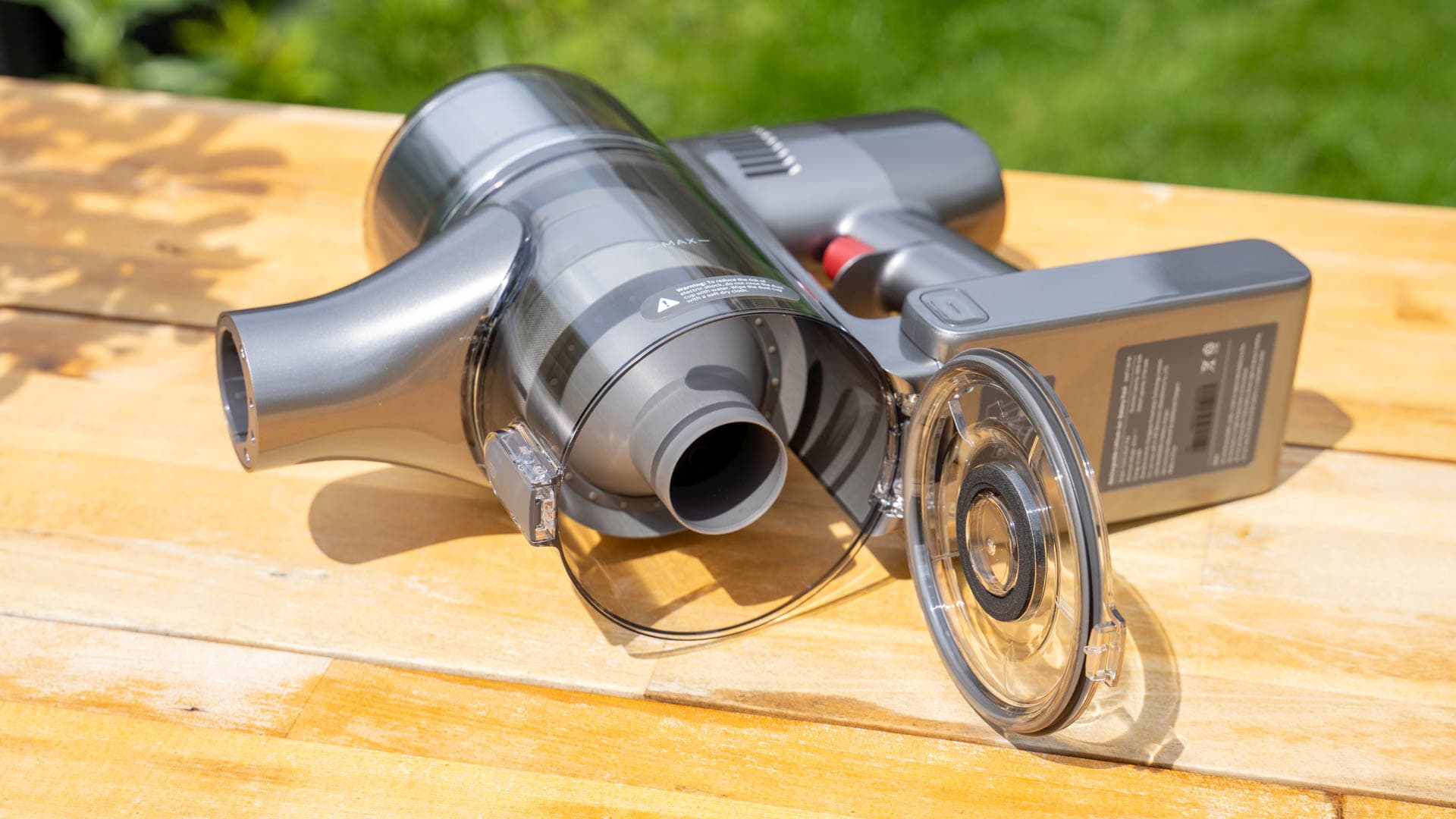
Was beim Dreame T30 etwas nerviger ist, ist das Entleeren. Hierfür findet sich eine Klappe auf der Unterseite. Soweit kein Problem, aber des Öfteren kann sich Schmutz neben dem Zyklonen Einsatz verklemmen.
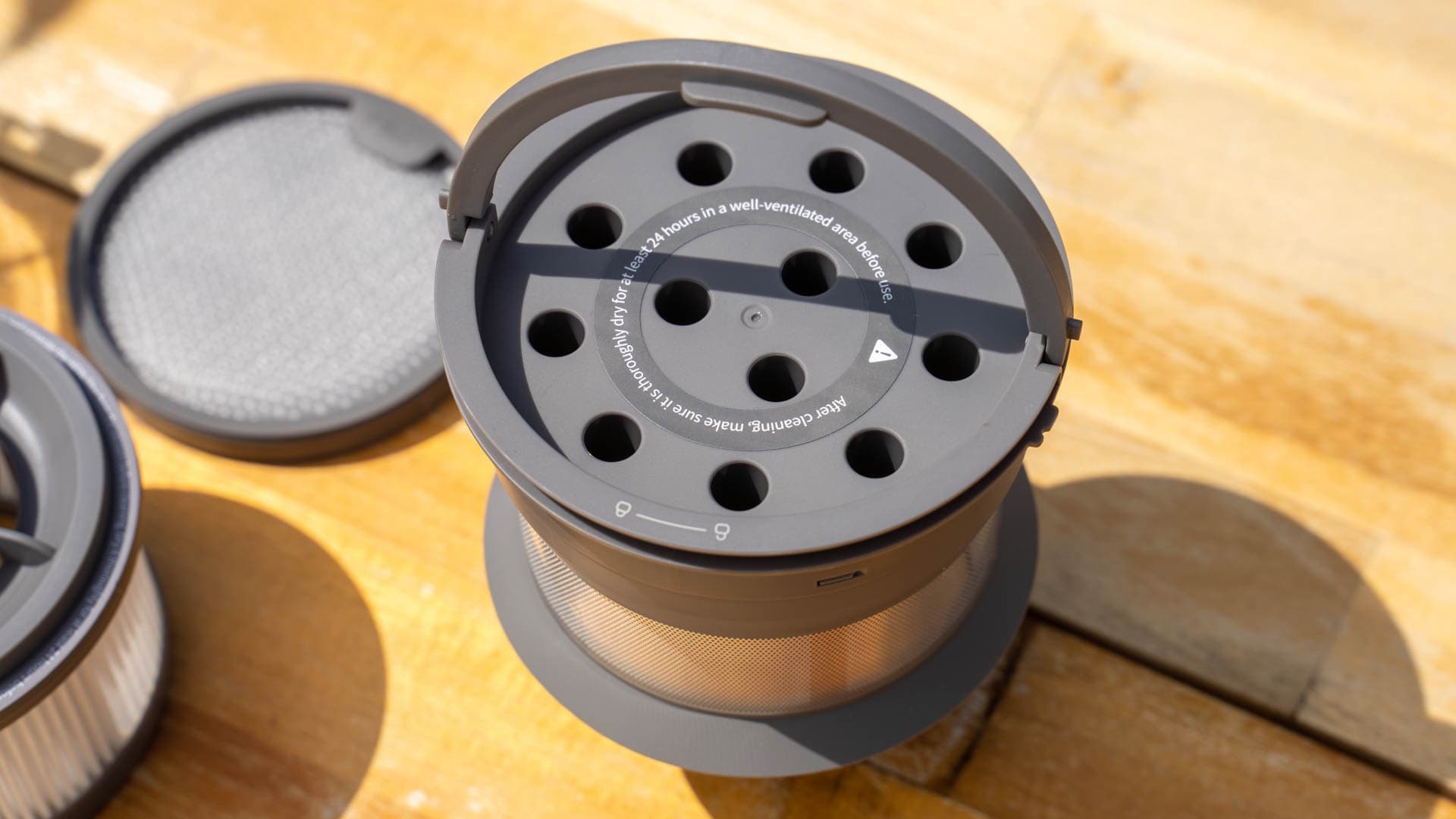
Das Entfernen des Zyklonen-Einsatzes, um auch an die diversen Feinstaubfilter zu kommen, ist beim T30 etwas aufwendiger und auch nerviger. Es gibt hier diverse Laschen usw. Die ineinander verhakt werden müssen usw. Dies ist z.B. beim Dyson V11 angenehmer gelöst.
Neben dem echten Zyklonensystem findet sich im Inneren zunächst ein Stoff-Pad das mittelgrobe Partikel vom Feinstaubfilter abhält. Dieser ist im oberen Teil des T30 angebracht.
Dieses dreistufige Filtersystem funktioniert gut und macht den Dreame T30 relativ Wartungsarm! Die Filter müssen deutlich weniger oft gereinigt oder getauscht werden als bei anderen Modellen, da hier aufgrund der Zyklone weniger Schmutz landet.
Saugleistung Theorie
Dreame wirbt beim T30 mit einer Saugleistung von satten 190AW. AW steht für Air Watt und ist eine noch recht junge Maßeinheit für die Saugkraft. Früher wurden Staubsauger auch mit einer Watt Zahl beworben, diese bezog sich allerdings auf die Motorleistung.
Dies ist aber so als würdet Ihr ein Auto mit möglichst hohem Verbrauch kaufen, da dies ja auch eine hohe Leistung bedeutet. Dies kann richtig sein, muss es aber nicht.
Air Watt hingegen bezeichnet die tatsächliche Saugleistung an der Düse. Hier sind 190AW extrem viel! So kommt der Dyson V11 auf 185AW. Ein alter Dyson V7 kommt hingegen nur auf 100AW.
Also in der Theorie hat der Dreame T30 damit richtig viel Power!
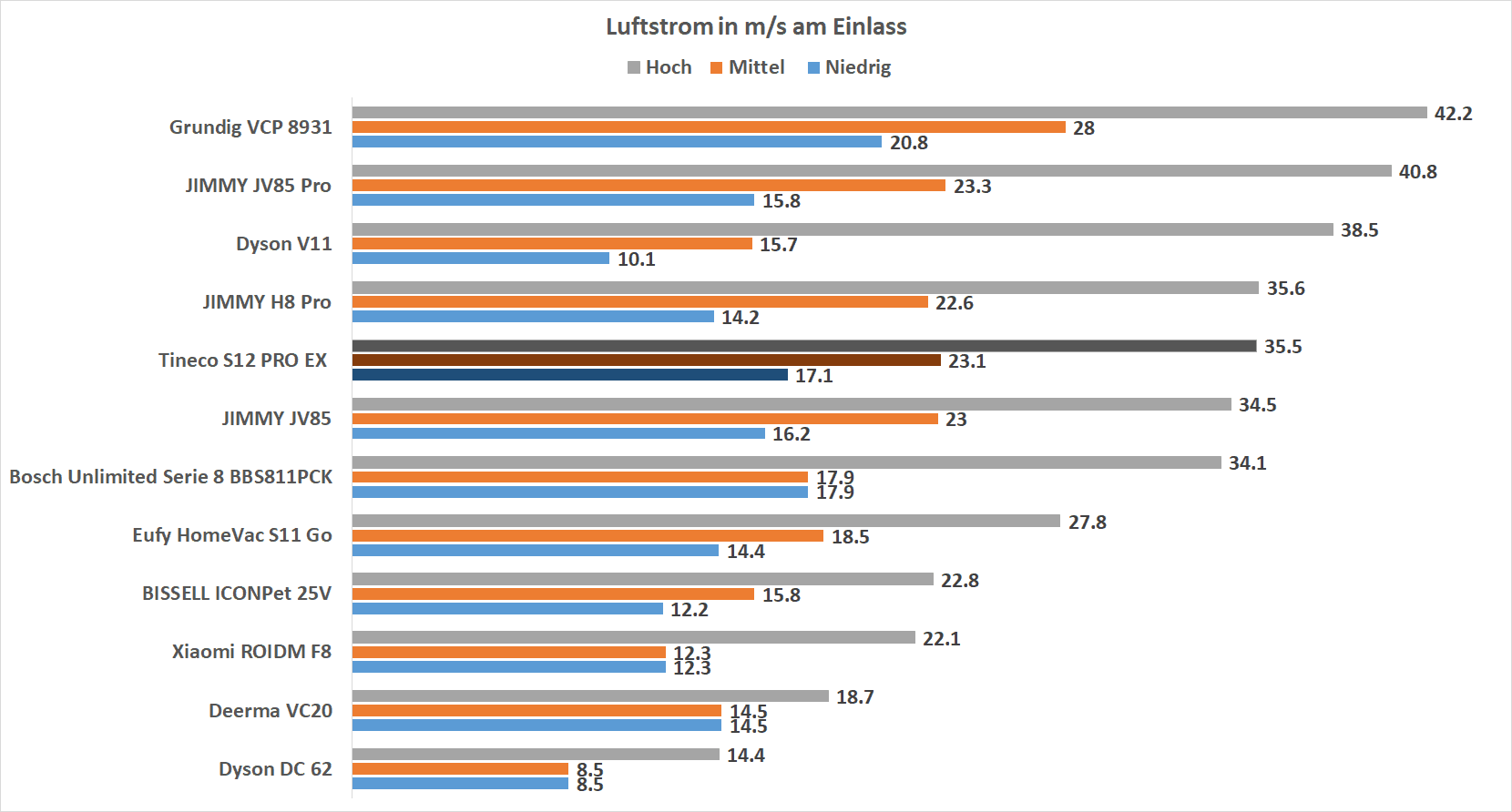
Auch in meinem kleinen Luftstrom-Test kann der T30 sehr gut abschneiden, sich aber nicht ganz an die Spitze setzen.
Saugleistung in der Praxis
Direkt gesagt, der Dreame T30 hat bisher die beste Saugleistung die ich bei einem Akkusauger gesehen habe! Dieser kann sich ganz knapp vor den Dyson V11 und auch den Tineco S12 setzen.
Auf Teppichen wird selbst problematischer Schmutz wie Mehl oder Sand extrem gut entfernt. Selbst Tierhaare nimmt der T30 zuverlässig auf, was nur sehr wenige Akkusauger schaffen.
Storytime, ich habe einen Ikea Teppich und einen größeren Hund. Irgendwie kleben die Haare des Hundes extrem auf diesem Ikea Teppich. Dies war auch der Grund, warum ich mir vor ein paar Jahren den Dyson V11 gekauft habe.
Bis heute schafft nur eine Handvoll von Akku-Saugern diesen Teppich schnell und gut zu befreien. Hierzu gehört auch der Dreame T30. Der Bosch Unlimited Serie 8 BBS811PCK zum Beispiel hat auf diesem Teppich völlig versagt.
Wenn die Saugleistung auf Teppichen gut ist, gilt dies in der Regel auch für glatte Böden. So auch hier. Staub, Krümel oder auch Haare sind kein Problem. Lediglich sehr lange Haare können sich etwas um die Bürste wickeln. Dies ist beim T30 kein großes Problem, aber etwas größer als bei dem ein oder anderen Konkurrenten. Etwas schade ist hier das Fehlen eines so genannten Softroller.
Diese sind auf glatten Böden immer sehr angenehm und haben diese Haar-Problematik nicht. Allerdings taugen Softroller nicht für Teppiche.
Unterm Strich würde ich die Saugleistung dennoch mit 10/10 Punkten bewerten! Besser geht’s kaum.
Sehr gute Bodenbürste!
Die elektrische Bodenbürste ist ein essenzieller Bestandteil jedes Akku-Saugers. Leider ist die Bodenbürste bei vielen Modellen eher mäßig. Ein gutes Video-Beispiel was ich mit mäßig meine findet Ihr hier -> Video
Anfangs war ich mir bei der Bodenbürste des T30 nicht ganz sicher, da diese recht “gewöhnlich” aussah. Allerdings hat der Dreame T30 eine klasse Bodenbürste!
Diese läuft super ruhig und stabil, saugt sich an Teppiche nicht zu feste an und wirkt generell gut gebaut. Gerade, dass sich der T30 nicht zu sehr an Teppiche ansaugt ist positiv zu bewerten, zumal ja sogar die Saugleistung auf Teppichen spitze ist!
Aufgrund der guten Stabilität eignet sich der T30 auch super um Treppen zu saugen. Ich finde wir sind zwar noch nicht ganz auf dem Level des Dyson V11 oder des Tineco S12, was die Bodenbürste angeht, aber der T30 steht hier auf Platz 3 meiner persönlichen Rangliste.
Lautstärke
Akku-Handstaubsauger sind leider alle vergleichsweise laut. Wir haben hier recht kleine Motoren, die teils bescheuert schnell drehen (100.000+ RPM).
Auch der Dreame T30 gehört eher zu den lauteren Modellen. So ist dieser auf der niedrigsten Stufe noch als halbwegs leise zu bezeichnen.
Allerdings hat dieser immer einen leicht schrillen Unterton. Dieser kommt dann auf den höchsten Stufen deutlicher durch. Auf voller Power gehört dieser zu den lautesten Modellen.
Fazit
Der Dreame T30 gehört ganz klar zu den Top 3 Akku-Staubsaugern aktuell auf dem Markt, gemeinsam mit dem Dyson V11 und dem Tineco S12.
Was die reine Saugleistung angeht halte ich den Dreame T30 sogar aktuell für den besten Akku-Sauger! Ich habe noch kein anderes Modell erlebt das so gut Schmutz oder Tierhaare von einem Teppich entfernen kann. Dementsprechend ist natürlich auch die Saugleistung auf glatten Böden Spitzenklasse. Hier ist es lediglich schade, dass es keinen optionalen “Softroller” gibt.
Dennoch, was die Saugleistung angeht, gibt es nichts zu bemängeln, besser geht’s aktuell nicht!
Auch der generelle Qualitätseindruck ist gut, wenn auch nicht ganz so gut wie beim S12 von Tineco. Dafür wiederum ist das Filtersystem beim Dreame T30 etwas besser und erfordert weniger Wartung, was auch gut ist, denn das Zerlegen des Saugers ist nicht ganz einfach.
Weitere dicke Pluspunkte gibt es für das tolle Handling. So liegt die Bodenbürste super angenehm und ruhig auf dem Boden und saugt sich zudem nicht zu feste an Teppiche an. Hierdurch ist das Saugen mit dem T30 angenehm stressfrei.
Auch der Automatik-Modus mit coolem Diagramm auf dem Display funktioniert hervorragend!
Mit 499€ (mittlerweile ist der Preis auf rund 300€ gefallen) ist der Dreame T30 natürlich kein Schnäppchen das man sich mal eben so kauft, allerdings ist dieser klar einer der besten und leistungsstärksten Akku-Sauger aktuell auf dem Markt! Je nach Anwendung ist dies sogar der beste!
Ich kann den Dreame T30 mit vollem Herzen empfehlen und dieser wird einen festen Platz in meinem Haushalt finden.