Start Blog Seite 151

Die Xtorm FS401 10000mAh Powerbank im Test, 20W USB PD + QC 3.0!

Mit der FS401 hat der niederländische Hersteller Xtorm eine extrem spannende Powerbank auf den Markt gebracht. Die Powerbank verfügt über 10000mAh Kapazität, zwei Quick Charge 3.0 USB A Ports und einen 20W USB C Port.

Klingt doch extrem spannend! Zumal auch das Design der Xtorm FS401 außergewöhnlich ist.

xtorm fs401 10000mah powerbank im test 7

Wollen wir uns daher die Powerbank doch einmal näher im Test ansehen. Kann diese überzeugen? Finden wir es heraus!

An dieser Stelle vielen Dank an Xtorm für das Zurverfügungstellen der Powerbank für diesen Test.


Die Xtorm FS401 10000mAh Powerbank im Test

Mit 10000mAh bietet die Xtorm FS401 eine mittelgroße Kapazität, was auch zu den Abmessungen der Powerbank passt. Diese misst 136 x 71 x 15 mm und bringt ein Gewicht von 215g auf die Waage.

xtorm fs401 10000mah powerbank im test 1

Damit ist die Powerbank angenehm handlich, allerdings auch nicht winzig. Dies liegt sicherlich auch an der vergleichsweise hohen Ausgangsleistung.

Rein optisch würde ich die Xtorm FS401 als premium Powerbank bezeichnen. Diese ist klar etwas aufwendiger und auffälliger gebaut. So besitzt die Ober und Unterseite eine interessante Wabentextur, welche von einem grauen Kunststoffrahmen eingerahmt wird.

xtorm fs401 10000mah powerbank im test 2

Bei der Xtorm FS401 handelt es sich nicht um eine 08/15 Powerbank eines chinesischen Fertigers, die so unter x Namen verkauft wird. Auch die Haptik und Optik ist 1a!

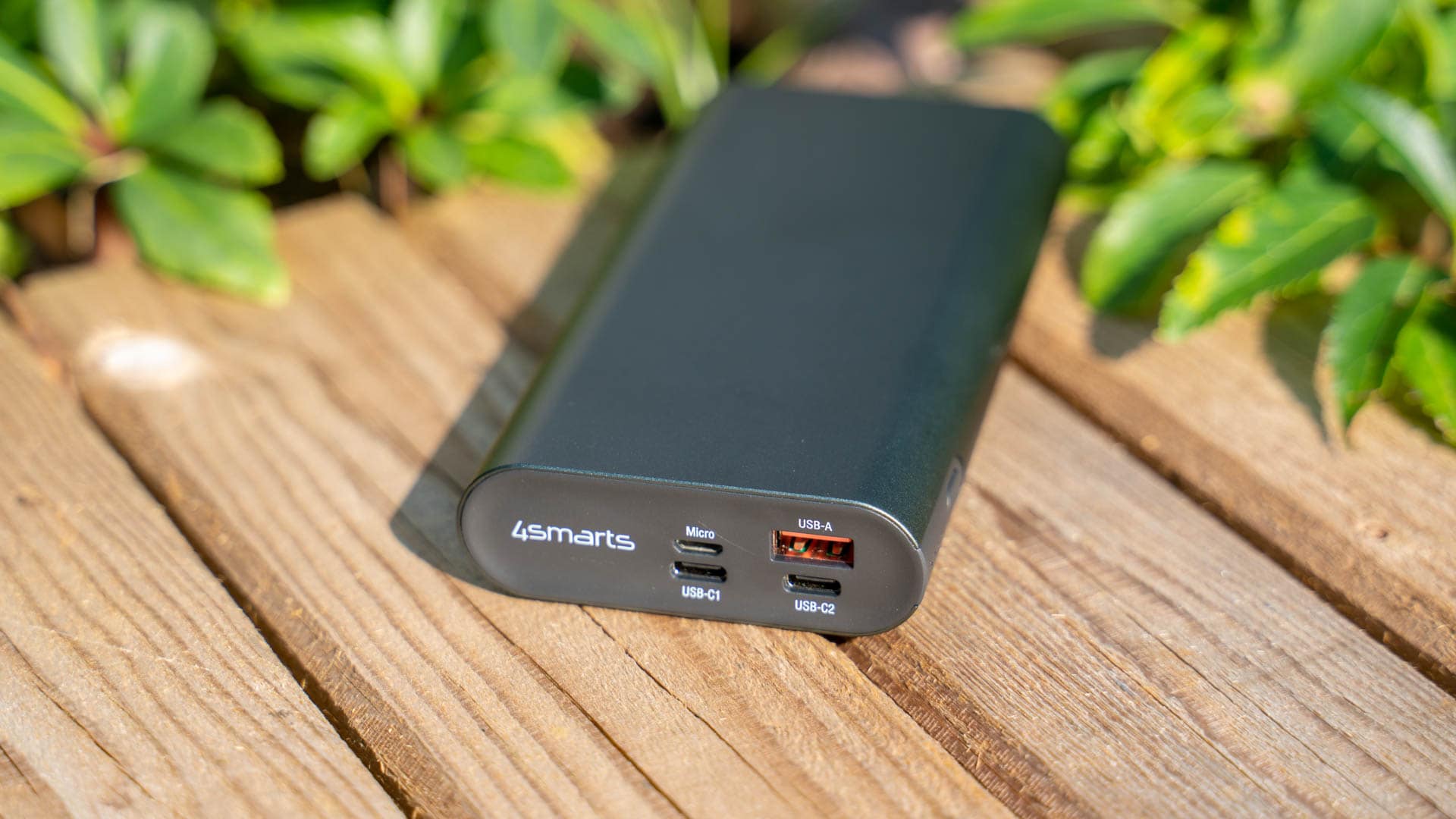
Das spannendste sind aber klar die Anschlüsse. Auf der Front finden wir zwei USB A Ports und einen USB C Port.

Bei den beiden USB A Ports handelt es sich um Quick Charge 3.0 Ports mit bis zu 18W Leistung. Diese unterstützen aber auch den SCP Standard mit 5V/4,5A bzw. 4,5V/5A. SCP ist im Grunde Huawei Super Charge. Also ja die Xtorm FS401 unterstützt auch Huawei Super Charge!

xtorm fs401 10000mah powerbank im test 4

Bei dem USB C Port handelt es sich um einen Power Delivery Port mit bis zu 20W. Dieser kann genau genommen 5V/3A, 9V/2,22A oder 12V/1,5A liefern. Zusätzlich unterstützt der USB C Port den PPS Standard, ideal für die Samsung Smartphones der S20 Serie welche diese Erweiterung des Power Delivery Standards für das volle Ladetempo benötigen.

Leider könnt Ihr aber nicht alle Ports gemeinsam nutzen. Ihr könnt lediglich einen Port voll belasten, ansonsten werden die Ports auf maximal 22,5W Leistung gedrosselt.

xtorm fs401 10000mah powerbank im test 5

Der USB C Port wird wie üblich auch zum Wiederaufladen der Powerbank genutzt. Hier soll diese bis zu 18W akzeptieren.


Die Kapazität

Xtorm wirbt mit einer Kapazität von 10000mAh. Messen konnte ich Folgendes:

Wh mAh
5V/1A 34.697 9378
5V/3A 28.523 7709
9V/1A 33.376 9021


Die Kapazitätsangabe bei Powerbanks bezieht sich immer auf die Kapazität der Akku-Zellen im Inneren. Allerdings ist ihre Entladung nicht zu 100% effizient. So gibt es immer einen gewissen Verlust in Form von Wärme, aufgrund interner Prozesse, Spannungswandlungen usw.  Dies gilt gerade bei der Nutzung von Quick Charge, USB PD oder anderen Schnellladestandards. 80-90% ist der gänige „gute“ Werte für die nutzbare Kapazität. Über 90% sind sehr selten und unter 80% ungewöhnlich. Bedenkt, dass auch Euer Smartphone nicht zu 100% effizient lädt! Hat dieses einen 2000mAh Akku werden ca. 2600mAh für eine 100% Ladung benötigt. Dies hängt aber etwas vom Model und der Art des Ladens ab.

Mit 9378mAh im Optimalfall bietet die Xtorm FS401 eine sehr gute Kapazität! Ich würde damit die Herstellerangabe als „erfüllt“ ansehen.


Der Ladetest

Folgende Geräte habe ich an der Xtorm FS401 getestet:

USB C USB A
Apple iPhone 12 Pro 18,08 W 10,8 W
Apple iPad Pro 11 18,2 W 7,6 W
Apple MacBook Pro 13 M1 17,4 W
Samsung Galaxy S21 Ultra 13,8 W 13,1 W
Xiaomi Mi 10 Pro 13,86 W 15,1 W

Grundsätzlich hat sich die Powerbank genau so verhalten wie dies von einer Powerbank mit Quick Charge und USB Power Delivery zu erwarten wäre. Ihr könnt fast alle aktuellen Geräte schnell laden. Oftmals allerdings auch nicht mit ganz 100% des maximalen Tempos, da hierfür spezialisierte Standards wie USB PD PPS oder Ähnliches nötig wären.

Ausnahmen wäre hier beispielsweise die iPhones, welche mit dem vollen Tempo an der Xtorm FS401 laden.

xtorm fs401 10000mah powerbank im test 10

Eine weitere kleine Ausnahme wäre das Xiaomi Mi 10 Pro, welches etwas zickig am USB C Port war und nach 30 Sekunden das Laden eingestellt hatte, warum auch immer. An den USB A Ports gab es keine Probleme.


Wiederaufladen

Wie lange bzw. schnell geht aber das Wiederaufladen der Xtorm FS401?

USB C PD 30W 18.4 W
USB C PD 18W 18.4 W
USB A QC 3.0 18.4 W
USB A 5V/2,4A 15.06 W


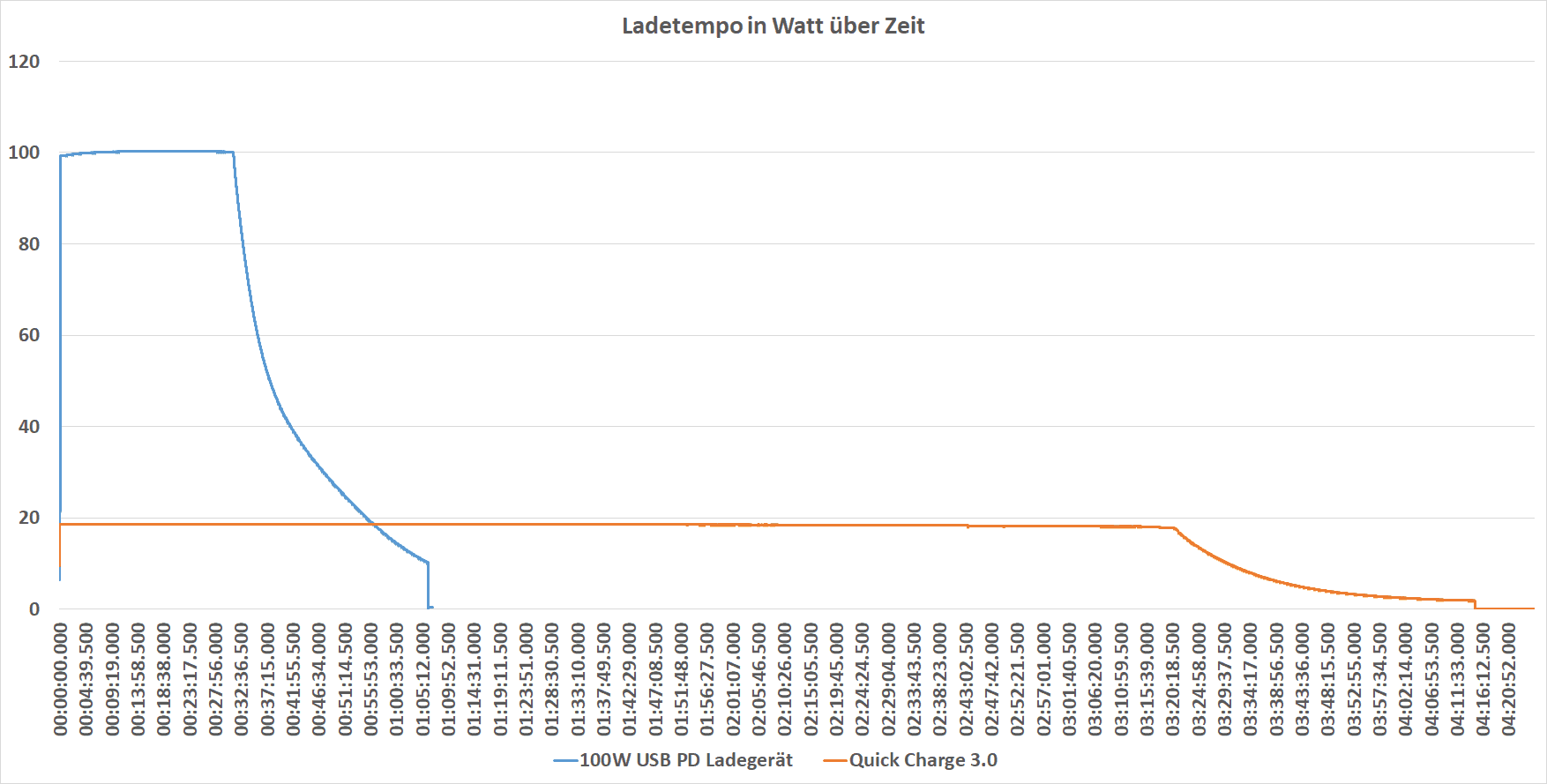
Die Powerbank kann entweder via Quick Charge oder USB Power Delivery schnellgeladen werden. Über beide Wege kann die Powerbank bis zu 18,4W aufnehmen.

An einem normalen Ladeanschluss mit 5V kann die Powerbank bis zu 15W aufnehmen, sofern Euer Ladegerät diese bereitstellen kann.

wiederaufladetempo

Sofern Ihr ein 18W Ladegerät nutzt resultiert dies in einer Ladezeit von ca. 3,5 Stunden.


Fazit

Die Xtorm FS401 ist eine klasse Powerbank, wenn Ihr ein Modell um die 10000mAh sucht! Aktuell würde ich die Xtorm FS401 sogar als meine Nummer 1 Empfehlung nennen, wenn es um eine Powerbank für Smartphones in dieser Klasse geht.

Die Kombination aus 20W USB C Ladeport und Quick Charge Ports ist schon einmal ideal. So könnt Ihr die überwältigende Mehrheit aller Smartphones schnellladen.

xtorm fs401 10000mah powerbank im test 6

Auch die Kapazität von 10000mAh in Kombination mit dem schicken Design gefällt. Dabei kann die Powerbank auch über 90% der Herstellerangabe in der Praxis erreichen.

Kurzum, die Xtorm FS401 ist eine absolut empfehlenswerte Powerbank!

Der Dreame L10 Pro im Test, ein vorsichtiger Saugroboter für empfindliche Möbel!

Mit dem L10 Pro bringt Dreame einen neuen High End Saugroboter zum fairen Preis auf den Markt. Die große Neuerung beim Dreame L10 Pro ist ein „3D-Sensor“ in der Front, welcher Objekte und Hindernisse erkennen soll.

Hierdurch soll der Saugroboter Kabel und Ähnliches einfach umfahren, anstelle auf diesen hängen zu bleiben.

dreame l10 pro im test 8

Diese Art der Objekterkennung ist sonst nur bei den Top-Modellen von Ecovacs und Roborock zu finden. Wollen wir uns da doch einmal den Dreame L10 Pro näher ansehen. Kann dieser Saugroboter überzeugen?

An dieser Stelle vielen Dank an Dreame für das Zurverfügungstellen des L10 Pro.


Der Dreame L10 Pro im Test

Auf den ersten Blick ist der L10 Pro ein recht klassischer Saugroboter. Dieser setzt auf die übliche runde Form und den Buckel auf der Oberseite mit dem Laser-Sensor, der für die Navigation benötigt wird.

dreame l10 pro im test 1

Etwas ungewöhnlich ist die schwarze Färbung, welche aber durchaus schick aussieht, auch wenn der schwarze Hochglanz-Kunststoff etwas Schmutz anzieht.

Neben dem Laser-Sensor haben wir auf der Oberseite drei Tasten, zur manuellen Steuerung ohne Smartphone. Etwas versteckt ist der Schmutzauffangbehälter unter einer Klappe.

dreame l10 pro im test 6

Der Schmutzauffangbehälter wirkt nicht riesig, was bei kaum einem Saugroboter der Fall ist, aber dieser ist ausreichend groß für die meisten Wohnungen. Am Ende des Schmutzauffangbehälters ist ein Feinstaubfilter integriert.

Der Schmutz wird über eine recht weiche rotierende Bürste auf der Unterseite angehoben und vom Saugmotor abtransportiert.

dreame l10 pro im test 7

Mit im Lieferumfang des L10 Pro findet sich neben dem Saugroboter selbst nur die Ladestation und der Putzaufsatz.

dreame l10 pro im test 4

Leider sind keine Ersatzfilter oder ähnliches mit im Lieferumfang.


Putzfunktion

Wie die meisten modernen Saugroboter kann auch der L10 Pro putzen, auch wenn die Funktion hier recht rudimentär ist. Im Grunde fährt der Saugroboter mit einem Tuch unterm Hintern durch Eure Wohnung. Dabei wird aus einem kleinen Tank konstant Wasser in das Tuch gepumpt.

Dies hilft auch durchaus die Wohnung ein wenig „aufzufrischen“. Aber eine Kernreinigung bekommt Ihr mit dem L10 Pro nicht hin (was das feuchte Wischen) angeht.


Wie Navigiert der D9?

Wir können moderne Saugroboter in vier „Gruppen“ unterteilen wenn es um die Navigation geht.

  1. Die Dummen. Dumme Saugroboter nutzen eine Zufallsnavigation. Diese Fahren los bis sie ein Hindernis treffen, drehen in eine zufällige Richtung ab, fahren erneut bis sie ein Hindernis treffen, drehen in eine zufällige Richtung ab usw. Hierdurch sind diese Modelle aber sehr ineffizient, langsam und haben gerade mit komplexen Wohnungen mit vielen Räumen große Probleme. Solche Saugroboter sind sehr günstig und einfach zu bauen. Daher sind sie vor allem in der untersten Preisklasse zu finden. Ich würde solche dummen Saugroboter vermeiden!
  2. Blinde Saugroboter. „Blinde“ Saugroboter nutzen ein Gyroskope zur Navigation. Der Roboter kann seine Umgebung zwar nicht sehen, merkt sich aber in welche Richtung er fährt, in welche Richtung er abdreht und wo er Hindernisse ertastet. Hierdurch kann er eine Art Karte mitzeichnen und arbeitet daher etwas effizienter und zuverlässiger. Solche Saugroboter sind mittlerweile oft in der 200-300€ Preisklasse anzutreffen und sind generell durchaus brauchbar, in kleinen bis mittelgroßen Wohnungen.
  3. Kamera Saugroboter. Einige Saugroboter setzen zusätzlich zu anderen Sensoren (oftmals einem Gyroskope) auf eine Kamera, auf der Oberseite. Diese Kamera zeichnet markante Merkmale in Eurer Wohnung auf und ordnet diese den Positionen zu. Hierdurch kann der Saugroboter nicht nur eine Karte erstellen, sondern auch eine Position auf der Karte erkennen. Solche Saugroboter gehören meist schon in die „Königsklasse“ und eignen sich nach meiner Erfahrung für mittelkomplexe und große Wohnungen. Beispielsweise iRobot ist der bekannteste Nutzer dieser Technologie.
  4. Laser Saugroboter. Laser Saugroboter erkennt Ihr sofort an dem markanten Hubbel auf der Oberseite. In diesem Steckt ein Laser-Abstandsmesser der sich permanent dreht. Hierdurch kann der Saugroboter eine extrem präzise Karte der Umgebung erstellen und auch seine Position in dieser Karte jederzeit wiederfinden. Diese Saugroboter eigenen sich grundsätzlich für jede Art der Wohnung.

Der Dreame L10 Pro setzt auf die Laser-Navigation in Kombination mit einem „Front-Laser“. Letzterer soll Objekte vor dem Saugroboter erkennen.


App und Feature

Der Dreame L10 Pro setzt auf die Xiaomi Mi Home App zur Steuerung. Die Xiaomi Mi Home App ist eine universelle App für diverse Geräte aus dem Xiaomi Universum.

screenshot 20210502 161316 mi home screenshot 20210502 161355 mi home

Diese ist grundsätzlich gut, aber sehr klassisch aufgebaut! Wählt Ihr den Saugroboter aus, seht Ihr zunächst eine Karte Eurer Wohnung, welche beim ersten Start erstellt wird. Ihr könnt diesen nun auf Eure gesamte Wohnung loslassen oder bestimmte Räume oder Bereiche auswählen.

screenshot 20210502 212646 mi home screenshot 20210502 212701 mi home

Der L10 Pro unterstützt eine Raumaufteilung und auch mehrere Etagen bzw. Karten. Des weiteren könnt Ihr natürlich NoGo Zonen anlegen und die Saugleistung in 5 Stufen einstellen.

screenshot 20210502 212651 mi home screenshot 20210502 212655 mi home


Navigation und Fahrverhalten, ein vorsichtiger Fahrer!

Grundsätzlich verhält sich der Dreame L10 Pro wie die meisten Saugroboter mit Laser-Navigation. Nach dem Start sucht dieser sich eine Wand, folgt dieser ein Stück weit, dreht ab bis er eine neue Wand findet, dreht ab usw. bis dieser einen ca. 4×4 Meter großen Bereich umfahren hat.

Dieser Bereich wird dann innerlich in so geraden Bahnen wie möglich gereinigt. Ist dies geschafft, setzt der Roboter wieder an einem zuvor ausgelassenen Punkt wieder an, beginnt erneut einen 4×4 großen Bereich abzustecken usw.

Dabei merkt sich der Dreame L10 Pro wo er schon war und wo er noch hin muss. Selbst wenn mal ein Raum ausgelassen wurde, dann setzt dieser dort etwas später wieder an.

Wo der Roboter schon überall war könnt Ihr gut in der App verfolgen. Dort wird „Live“ eine Karte von Eurer Wohnung erstellt und die bereits gereinigten Bereiche abgehackt.

dreame l10 pro im test 10

Auffällig ist dabei das der Dreame L10 Pro überdurchschnittlich „vorsichtig“ unterwegs ist. In etwas engeren Ecken fährt dieser sehr langsam, drosselt teilst die vordere Bürste usw. Dieser vermeidet auch generell einen Kontakt zu Möbeln so gut wie möglich.

Hier und da bleibt der Roboter allgemein recht langsam und „schaut sich um“. Dies macht den L10 Pro etwas langsamer als viele seiner Konkurrenten, die oftmals etwas rabiater in die Ecken fahren.

Allerdings vermeidet der L10 Pro wie beworben weit überdurchschnittlich gut Hindernisse wie Kabel, Haustierspielzeug usw. Ich hatte bisher sehr wenige Saugroboter die so unproblematisch waren was herumliegende Hindernisse angeht. Dementsprechend hatte ich auch so gut wie keine Situationen in welchen ich den Dreame L10 Pro per Hand befreien musste.

dreame l10 pro im test 11

Aber ich sehe auch noch was Luft nach oben! So wirkt der L10 Pro Teils etwas über vorsichtig. Manchmal verhält dieser sich so als würde er Geister-Hindernisse sehen. Er dreht plötzlich ab und umfährt eigentlich freie Stellen bzw. versucht diese aus einem anderen Winkel anzufahren usw. Warum er dies macht kann ich Euch nicht sagen, eventuell liegt es aber an Spiegelungen oder Ähnlichem die falsch erkannt werden. Allerdings ist Dreame schon fleißig Updates am Verteilen, die dieses Problem deutlich reduzieren und verbessern.

Allgemein würde ich damit die Navigation als sehr gut und sehr schön vorsichtig bezeichnen. Die Navigation der großen Roborock Modelle wirkt noch etwas „souveräner“, aber gerade wenn Ihr etwas empfindlichere Möbel habt, ist vielleicht die vorsichtigere Herangehensweise des L10 Pro nichts schlechtes.


Saugleistung

Dreame wirbt beim L10 Pro mit einer Saugleistung von 4000pa, was ziemlich stark ist! In der Praxis auf seiner Standard Stufe ist der L10 Pro eher auf eine niedrige Lautstärke getrimmt.

Ich würde hier die Saugleistung sowohl auf glatten Böden wie auch auf Teppichböden als gut einstufen. Gut aber auch nicht außergewöhnlich.

dreame l10 pro im test 20

Dreht Ihr die Saugleistung auf Stark oder Turbo hoch, dann zeigt der L10 Pro, dass dieser durchaus ordentlich Power hat. Hier ist dieser auf dem Level der High End Saugroboter von Roborock oder ECOVACS.

Auf glatten Böden kann der Dreame L10 Pro eine fast 100% ige Reinigung erreichen. Haare, Haustaub oder auch mal Cornflakes sind kein Problem. Auch auf Teppichen erreicht der L10 Pro eine gute Reinigung. Allerdings kommt es hier etwas auf den Teppich an und die Art des Schmutzes.

dreame l10 pro im test 19

Auf meinen Ikea Teppichen kleben die Haare meines Hundes besonders gut. Hier reduziert der L10 Pro die klebenden Haare um ca. 95%, aber ganz zu 100% bekommt auch diese sie nicht entfernt.

Aber das ist auch nicht schlimm! Ein Saugroboter sorgt für eine gewaltige Reduktion des generellen Schmutzlevels, was deutlich hilft Eure Wohnung sauberer zu halten.


Fazit

Der Dreame L10 Pro ist ein absoluter High End Saugroboter, zum Preis der gehobenen Mittelklasse! Dank seines 3D Laser-Systems arbeitet dieser deutlich vorsichtiger und Möbelschonender als die aller meisten Konkurrenten.

dreame l10 pro im test 17

Teils „schleicht“ der L10 Pro sogar eher durch die Wohnung, aus Übervorsicht.  Habt Ihr also viele empfindlichere Möbel oder Dinge herumliegen, dann ist der L10 Pro ideal für Euch! Hier spielt dieser auf dem Level der Saugroboter mit Kamera-KI.

Auch die Saugleistung ist am oberen Ende des Spektrums angesiedelt. Vielleicht saugt ein Roborock S7 noch einen Hauch besser, aber abseits davon sind mir wenige Modelle bekannt die auch mit Tierhaaren besser umgehen als der Dreame L10 Pro.

Auf Seiten der Minuspunkte haben wir höchstens die recht rudimentäre Putzfunktion, das war es aber auch schon! Abseits davon ist der Dreame L10 Pro ein absoluter Spitzensaugroboter!

Verarbeitung und Haptik
91
Navigation
90
Saugleistung (glatte Böden)
93
Saugleistung (Teppich)
90
Lautstärke
88
Sonstiges
88
Sehr gute Navigation
Sehr gute Saugleistung
Gute Hindernisvermeidung
Vorsichtiges Fahrverhalten
Leiser Betrieb
Gute App und hoher Funktionsumfang
Putzfunktion überschaubar
92

Das Quntis 5-Port 65W USB C Ladegerät im Test, erstaunlicherweise ordentlich!

Der Hersteller Quntis sird Euch vermutlich nicht viel sagen. Bei diesem handelt es sich um einen kleinen asiatischen Händler der seine Ladegeräte und Zubehörprodukte wie üblich via Amazon vertreibt.

Mit dem Quntis 5-Port 65W USB C Ladegerät bieten diese ein recht günstiges, aber interessantes Notebook/Smartphone Ladegerät an. Dieses bietet zwei USB C Ports mit Power Delivery und drei USB A Ports, wovon einer sogar Quick Charge unterstützt.

quntis 5 port 65w usb c ladegerät im test 4

Die maximale Leistung liegt bei 65W und das bei einem Preis von unter 40€ klingt doch spannend!

Aber wie sieht es in der Praxis aus, kann hier das Quntis 5-Port 65W USB C Ladegerät überzeugen? Finden wir es heraus!


Das Quntis 5-Port 65W USB C Ladegerät im Test

Quntis setzt bei seinem 5 Port USB C Ladegerät auf den üblichen Multiport Ladegeräte-Formfaktor. Dieses hat ungefähr die Größe einer Zigarettenschachtel.

quntis 5 port 65w usb c ladegerät im test 1

Was das Material angeht ist das Ladegerät zwei geteilt aufgebaut. Der vordere Teil besteht aus einem schicken aber empfindlichen Hochglanz Kunststoff. Der hintere Teil wiederum ist aus einem matten Kunststoff gefertigt.

Qualitativ würde ich das Ladegerät allerdings höchstens als mittelmäßig einstufen. Das Gehäuse wirkt im Detail doch recht einfach gefertigt.

Aber uns geht es ja um die inneren Werte. Hier hat das Quntis 5-Port 65W USB C Ladegerät einiges zu bieten!

quntis 5 port 65w usb c ladegerät im test 2

Auf der Front finden wir 2x USB und 3x USB A. Bei einem der der USB A Ports handelt es sich um einen Quick Charge 3.0 Port mit bis zu 18W.

Die beiden anderen sind normale USB A Ports mit bis zu 2,4A Leistung.

Der primäre USB C Port kann bis zu 65W nach dem Power Delivery Standard liefern, also 5V/3A, 9V/3A, 12V/3A, 15V/3A oder 20V/3,25A.

quntis 5 port 65w usb c ladegerät im test 3

Der sekundäre USB C Port kann 30W liefern bzw. 5V/3A, 9V/3A, 12/2,5A oder 15V/2A.

Damit eignet sich das Quntis 5-Port 65W USB C Ladegerät in der Theorie sowohl für Smartphones wie auch für Notebooks.


CE Zeichen nur am Standfuß

Ich bin hier kein Experte, aber nach meinem Wissen muss jedes in der EU verkaufte elektrische Gerät über das CE Zeichen verfügen.

Dies sagt im Grunde nicht viel aus nur, dass der Hersteller hoch und heilig verspricht sich an die europäischen Richtlinien zu halten.

Dieses CE Zeichen fehlt am Quntis Ladegerät! Genau genommen verfügt das Ladegerät über keinerlei Text oder Bedruckung, was sehr ungewöhnlich ist. Normalerweise finden sich wenigstens die Leistungsdaten am Ladegerät.

Quntis hat diese Zertifizierungen und Leistungsdaten nur auf den optionalen Standfuß gedruckt. Ob dies so zulässig ist weiß ich nicht.


Belastungstest und Generelles

Ich muss gestehen etwas vom Quntis 5-Port 65W USB C Ladegerät überrascht gewesen zu sein. So hat dieses den Belastungstest absolut problemlos überstanden!

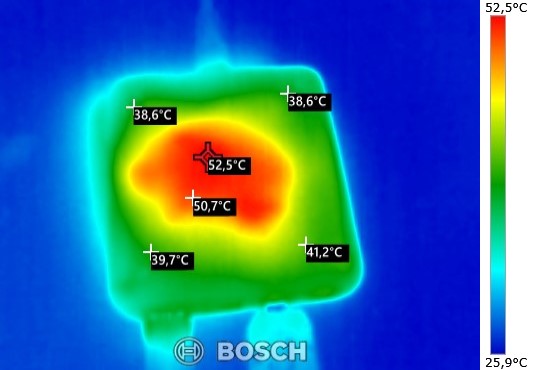
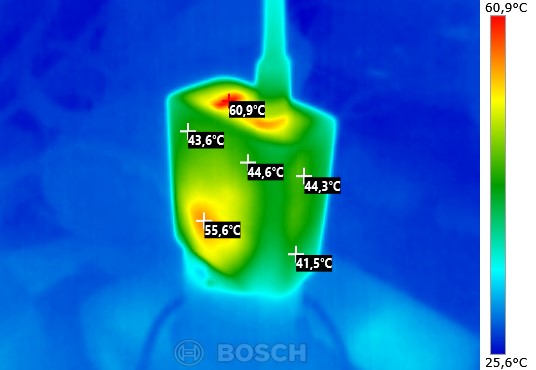
Dabei waren sogar die Temperaturen sehr „human“.

wärmebild

Am Stecker wurde das Ladegerät mit 57 Grad etwas wärmer, aber das Gehäuse blieb mit unter 50 Grad gerade zu kühl!

Eine weitere Überraschung gab es beim Check der unterstützen Ladestandards. Quntis hat hier glatt vergessen einige zu erwähnen. Folgende unterstütze Ladestandards konnte ich am USB C Port erkennen:

  • BC 1.2
  • Apple 2.4A
  • Huawei FCP 5-12V
  • SCP 3.4-5.5V / 5A
  • QC 3.0 5-20V
  • USB PD
  • USB PD PPS 3.3-11V/5A
  • QC 4+

Gerade der Support von USB Power Delivery PPS und dem SCP Standard ist völlig überraschend, aber sehr erfreulich.

So sollte das Quntis Ladegerät sogar in der Lage sein Huawei, OnePlus oder Realme Smartphones schnellzuladen.


Das Ladetempo

Folgende Geräte habe ich am Quntis 5-Port 65W USB C Ladegerät getestet:

USB C QC 3.0 USB A
Apple iPhone 12 Pro 18,34 7,9 8,8
Xiaomi Mi 10 Pro 20,18 13,42 7,73
Samsung Galaxy S21 Ultra 19,3 14,2 7,4
Realme 8 Pro 12,1 10,44 7,16
Dell XPS 13 43,1
Apple MacBook Pro M1 48,6

Hier gab es keine negativen Auffälligkeiten! Das Auffälligste war eher wie gut und schnell das Quntis 5-Port 65W USB C Ladegerät alle getesteten Geräte aufladen konnte. Nicht verwunderlich bei der Vielzahl an unterstützen Schnellladestandards!

quntis 5 port 65w usb c ladegerät im test 9

Hierdurch kann das Quntis 99% aller aktuellen Smartphones schnellladen. Wirklich beeindruckend.


Effizienz

Schauen wir uns zum Abschluss einmal den Stromverbrauch bzw. die Effizienz an.

effizienz#

Mit einer Effizienz von 74% bis 89% steht das Quntis 5-Port 65W USB C Ladegerät deutlich besser da als ich dies erwartet hätte! Für ein Multiport Ladegerät ist dies kein schlechtes Ergebnis!

Auch der Leerlaufstromverbrauch von 0,37W ist völlig okay.


Fazit

Ich muss gestehen beim Quntis 5-Port 65W USB C Ladegerät anfangs sehr skeptisch gewesen zu sein. Günstige USB Ladegeräte von „unbekannten“ Marken die dann auch noch äußerlich eher so semi wertig wirken sind immer so eine Sache.

Allerdings hat mir das Quntis Ladegerät im Test wenig Anlass für Kritik gegeben! Ganz im Gegenteil, gerade der Support von extrem vielen Schnellladestandards in Kombination mit einer unproblematischen Hitzeentwicklung und solider Effizienz lassen mich glatt eine Empfehlung aussprechen.

quntis 5 port 65w usb c ladegerät im test 7

Das Ladegerät unterstützt neben USB Power Delivery und Quick Charge auch Huawei FCP, SCP, USB PD PPS und Quick Charge 4+.

Wirklich beeindruckend! Damit kann das Ladegerät 99% aller Smartphones auf dem Markt schnellladen, was nur sehr wenige andere Modelle von sich behaupten können.

4K + Personenerkennung + PoE = ReoLink RLC-810A

Mit der RLC-810A bietet ReoLink eine 100€ UHD PoE Überwachungskamera, mit Personen und Fahrzeug-Erkennung an. Dies klingt doch nach einem sehr interessanten Deal.

Einerseits ist eine „echte AI“ Personen und Fahrzeug Erkennung auch weiterhin etwas sehr seltenes in einer Überwachungskamera, andererseits ist eine 4K Auflösung in dieser Preisklasse auch alles andere als gewöhnlich.

reolink rlc 810a test review 6

Wollen wir uns da doch einmal die RLC-810A näher im Test ansehen! Kann diese überzeugen?


Die ReoLink RLC-810A im Test

Zunächst klar gesagt, die ReoLink RLC-810A ist eine PoE Überwachungskamera! Das heißt es liegt kein Netzteil mit im Lieferumfang und die Kamera unterstützt auch kein WLAN. Anstelle dessen wird die Kamera über den LAN Port mit Strom und Daten versorgt.

reolink rlc 810a test review 1

Der Vorteil liegt klar auf der Hand, Ihr müsst nur ein Kabel zur Kamera ziehen und diese erhält Strom und Netzwerk. Allerdings müsst Ihr über eine passende Infrastruktur mit LAN Kabeln und einem PoE Switch verfügen.

Bei der RLC-810A handelt es sich um eine recht klassische Überwachungskamera. Diese misst 60 x 68 x 105 mm und besitzt ein längliches Gehäuse. Dieses ist erfreulicherweise sogar komplett aus einem massiven Metall gefertigt.

reolink rlc 810a test review 2

Aufgrund der weißen Farbe sticht die Kamera nicht ganz so sehr an einer Hauswand hervor, auch wenn ReoLink auf ein paar blaue Akzente setzt.

reolink rlc 810a test review 3

Um die Kamera anzuschließen setzt ReoLink auf einen Kabelstrang der aus der Kamera ragt. Dies finde ich etwas suboptimal gelöst, denn der Kabelstrang stört in der Praxis etwas, gerade bei einer PoE Kamera. Ihr könnt den Kabelstrang nicht unter dem Fuß der Kamera verstecken (falls Ihr diese direkt auf das Loch setzt) und Ihr könnt diesen auch nicht durch die Wand ziehen. Hier wäre einfach ein LAN Port an der Kamera praktischer (ähnlich macht es auch Ubiquiti bei seinen Kameras).

reolink rlc 810a test review 4

Am Kabelstrang findet sich der LAN Port, eine Reset Taste und ein optionaler DC Eingang.


Stromverbrauch

Der Stromverbrauch der ReoLink RLC-810A hängt natürlich etwas von der PoE Einspeisung und auch Eurem Switch ab. Rechnet im Normalfall bei Tag mit ca. 2,6-3,1W und bei Nacht mit rund 5,5W.


Einrichtung und App

Die Einrichtung bei ReoLink Überwachungskameras ist etwas anders als bei vielen anderen Modellen. ReoLink zwingt Euch nicht zum Anlegen eines Accounts! Ihr verbindet einfach die Kamera mit einem PoE Switch, scannt den QR Code, legt ein Passwort fest und fertig.

Wollt Ihr weitere Smartphones mit der Kamera verbinden, dann müssen diese ebenfalls den QR Code scannen und das von Euch zuvor festgelegte Passwort eingeben.

Von Haus aus ist die Kamera so auch über das Internet erreichbar. ReoLink nutzt hier seine eigenen Server um Eure Kamera auch ohne Portfreigaben „P2P“ via Internet erreichbar zu machen.

screenshot 20210501 161958 reolink screenshot 20210501 162015 reolink

Wollt Ihr keinen Internetzugriff auf Eure Kamera, dann könnt Ihr die „Cloud“ Anbindung komplett abschalten.

Neben der ReoLink Smartphone App gibt es auch eine rudimentäre WebUI die Ihr durch die Eingabe der IP Adresse der Kamera in Euren Webbrowser erreichen könnt.

In diesem Artikel konzentrieren wir uns aber primär auf die Smartphone App. Diese ist sehr simpel aufgebaut, aber durchaus funktional.


Feature und Aufnahme

Ihr habt bei der ReoLink RLC-810A sowohl die Möglichkeit nur Aufnahmen zu tätigen wenn eine Bewegung erkannt wurde oder auch konstant. Ich würde normalerweise empfehlen nur beim erkennen einer Bewegung aufzuzeichnen.

Dabei verfügt die ReoLink RLC-810A über eine erweiterte Bewegungserkennung. Die RLC-810A kann zwischen normalen Bewegungen, Personen und Fahrzeugen unterscheiden!

screenshot 20210501 162051 reolink screenshot 20210501 203843 reolink

Grundsätzlich löst die Bewegungserkennung bei allen drei Arten der Bewegung aus und zeichnet entsprechend Videos auf. Ihr könnt aber sagen „hey benachrichtige mich nur wenn eine Person erkannt wurde“.

Ebenso könnt Ihr später die Aufnahmen nach genereller Bewegung, erkannten Personen oder Fahrzeugen filtern. Kleine Anmerkung, dies hatte bei mir nicht funktioniert, es wurden immer alle Aufnahmen angezeigt, selbst wenn bei den Aufnahmen dabei stand, dass z.B. eine Person erkannt wurde. Dies ist also kein Hardware Problem, sondern ein einfacher Software-Bug, der hoffentlich bald gefixt wird.

Aufnahmen werden generell in einer Timeline angezeigt und lassen sich gut durchsuchen. Habt Ihr allerdings mehrere ReoLink Kameras, dann haben diese auch alle ihre eigenen Aufnahmen, die Ihr jeweils einzeln durchsuchen müsst.

screenshot 20210501 162025 reolink screenshot 20210501 162031 reolink

Die Qualität der Personenerkennung würde ich als gut bis sehr gut einstufen! Diese Art der Bewegungserkennung reduziert Fehlalarme um 90%. Wie gut das ganze funktioniert hängt aber auch etwas von „Euch“ ab und wo Ihr die Kamera platziert.

Die Kamera scheint Personen an den Beinen zu erkennen (so blöd dies klingt). Hängt die Kamera ungünstig und sie kann diese umgedrehte „V“ Form der Beine nicht gut erkennen, dann sinkt die Qualität der Personenerkennung massiv.

Was die Bewegungserkennung auf Distanz angeht, kann ich nicht klagen. Auch bei weit über 10 Metern ist die Bewegungserkennung weiterhin brauchbar.


Bildqualität

In der ReoLink RLC-810A steckt ein 4K 1/2.49″ CMOS Sensor. Aufgrund der 4K Auflösung sind Bilder der RLC-810A unheimlich scharf und detailliert! Ihr könnt in diese sogar noch ein gutes Stück hinein zoomen.

screenshot 20210501 162006 reolink

Selbst bei Nacht sind die Aufnahmen noch schön klar und „sauber“. Die Dynamik bei schwankenden Lichtverhältnissen ist zwar nicht ganz Weltklasse, aber unterm Strich ist die Bildqualität als sehr gut zu bezeichnen.

Mit 87 Grad ist der Blickwinkel der Kamera „normal“. Wir haben kein extrem weitwinkeliges Bild. Ideal wenn Ihr einen Hof aus der Ferne überwachen wollt, suboptimal für breite Innenräume.


Fazit

Wenn Ihr nach einer etwas smarten PoE Überwachungskamera sucht, dann ist die ReoLink RLC-810A eine hervorragende Wahl! Die Kombination aus solider Software, einer sehr guten Bewegungserkennung mit KI und 4K Sensor für rund 100€ (zum Zeitpunkt des Tests) ist aktuell kaum zu schlagen!

reolink rlc 810a test review 8

Hinter der intelligenten Bewegungserkennung steckt zwar sicherlich keine „Wunder KI“, diese hilft aber dabei Fehlalarme auf fast 0 zu reduzieren. Neben der smarten Bewegungserkennung läuft aber auch noch eine klassische Bewegungserkennung, sollte der Personenerkennung mal was durchgehen.
Die Bildqualität des 4K Sensors ist als sehr gut zu bezeichnen! Bei der Dynamik ist zwar sicherlich noch etwas Luft nach oben, aber die generelle Bildschärfe ist hervorragend. Auch der generelle Bildeindruck weiß zu überzeugen. Die RLC-810A landet in meiner Persönlichen Top 3 Überwachungskameras was die Bildqualität betrifft.

reolink rlc 810a test review 9

Die App und die Benutzeroberfläche der RLC-810A bzw. generell von ReoLink ist funktional. Ja was das Design angeht gibt es sicherlich noch etwas Luft nach oben, aber prinzipiell ist alles da was man braucht. Erfreulicherweise zwingt Euch ReoLink auch nicht in die Cloud. Wenn Ihr wollt könnt Ihr die Kamera komplett vom Internet abkoppeln. Aufnahmen werden natürlich ebenso lokal gespeichert.

Kurzum, unterm Strich ist die ReoLink RLC-810A fürs Geld eine herausragende Überwachungskamera!


Bildqualität
96
Bewegungserkennung
90
App
75
Sonstige Feature
90
Sehr gute Bildqualität
Smarte Personen- und Fahrzeugerkennung
Sehr gute Bewegungserkennung mit wenigen Fehlalarmen
Sehr fairer Preis
Kein Cloud Zwang
Der große Kabelstrang kann bei der Installation stören
App Visuell verbesserungswürdig
90

Die WD_Black P50 im Test, die schnellste externe SSD

Mit der WD_Black P50 bietet Western Digital eine externe SSD, welche sich an Gamer und High End Nutzer richtet. Dementsprechend kann diese auf dem Papier auch mit beeindruckenden Daten punkten.

So setzt diese auf einen USB C 3.2 Port mit Datenraten jenseits von 1000 MB/s. Erhältlich ist diese dabei in Kapazitäten von bis zu 4TB.

wd black p50 game drive test review 5

Klingt doch spannend, aber wie sieht es in der Praxis aus? Kann hier die WD_Black P50 überzeugen? Finden wir es heraus!


Die WD_Black P50 im Test

Bei der WD_Black P50 handelt es sich um eine absolute High End externe SSD, welche sich gerade optisch etwas an die Gamer unter Euch richtet.

wd black p50 game drive test review 1

So setzt Western Digital auf ein schwarzes Aluminiumgehäuse mit einem schicken weißen Aufdruck. Das Gehäuse wirkt sehr massiv und ist natürlich ideal für die Wärmeabfuhr.

Allerdings ist das Gehäuse der P50 relativ groß. Dieses misst 118 x 61,8 x 14 mm und bringt 112g auf die Waage. Damit gehört diese zu den größeren externen SSDs. Intern setzt diese natürlich auf eine NVME SSD, welche auch ein wenig den Formfaktor vorgibt.

wd black p50 game drive test review 4

Angeschlossen wird die SSD via USB C (USB C 3.2 10Gbit). Western Digital liefert ein USB A auf USB C und ein USB C auf USB C Kabel mit.

Aktuell bietet Western Digital mit folgenden Kapazitäten an:

  • 500GB
  • 1TB
  • 2TB
  • 4 TB

Bei der P50 handelt es sich um eine „Premium“ SSD, dementsprechend sind auch die Preise etwas höher. Für die 1TB Version müsst Ihr aktuell rund 199€ auf den Tisch legen.

wd black p50 game drive test review 3

Bezüglich der Haltbarkeit (TBW) gibt es seitens WD keine Angabe. Ihr erhaltet lediglich eine Garantie über 5 Jahre.


Das Testsystem

Folgendes Testsystem wurde für alle Tests genutzt:

  • AMD Ryzen 5 3600X
  • ASUS Prime X570-P
  • 16GB RAM
  • ADATA XPG SX8200 Pro
  • Windows 10

Die Windows Version wird über alle Tests sofern möglich identisch gehalten.


USB C 3.2 2×2

Die WD_Black P50 setzt als eine der ersten externen SSDs auf den noch recht frischen USB C 3.2 2×2 Standard. Leider sind die Bezeichnungen für USB Ports aktuell extrem unübersichtlich.

  • USB C 3.0 oder auch 3.1 Gen 1 = 5 Gbit bzw. rund 500 MB/s
  • USB C 3.1 Gen 2 oder auch 3.2 = 10 Gbit bzw. rund 1000 MB/s
  • USB C 3.2 Gen 2 2×2 = 20 Gbit bzw. rund 2000 MB/s

Ein USB C 3.2 Gen 2 Port mit 20 Gbit ist extrem selten! So verfügt mein normaler AMD Ryzen Test-PC nicht über solch einen Anschluss.

Ich habe allerdings einen Intel NUC mit USB 4 bzw. Thunderbolt 4, welcher zu USB C 3.2 2×2 in der Lage sein sollte. Leider scheint die WD_Black P50 aber nicht kompatibel zum Intel NUC 11 Pro!

wd black p50 game drive test review 7

An den beiden USB C Ports wird die SSD nicht erkannt! Zudem verweigert der NUC das Starten komplett wenn die SSD an einem der USB C Port hängt.

An regulären USB A Ports oder Thunderbolt 3 Ports gab es keine Probleme, aber wir erhalten nur das langsamere 10 Gbit Tempo.

Daher kann ich Euch leider keine Benchmarks mit dem vollen 20Gbit Tempo anbieten.


Der Test (10 Gbit)

Die WD_Black P50 sollte in der Theorie zu Datenraten im Bereich von 2000 MB/s in der Lage sein. Allerdings aufgrund meiner Probleme mit USB C 3.2 2×2 kann ich Euch nur Benchmarks mit einer 10Gbit Anbindung anbieten.

Ihr seht hier also die Leistung der WD_Black P50, wie Ihr diese an einem Thunderbolt 3 oder USB „Gen2“ Port erreichen könntet.

crystal lesend crystal schreibend crystal

In CrystalDiskMark erreicht die SSD ein maximales Tempo von 1023 MB/s lesend und 934 MB/s schreibend. Wir sind hier also der Grenze des USB C 3.2 Gen 2 Standards.

Aber wie sieht es in der Praxis aus? Für Test Nr. 1 kopiere ich eine 40GB Datei auf die SSD und von dieser wieder herunter.

40gb

Beeindruckend, aber um ehrlich zu sein wenig überraschend kann sich die WD_Black P50 auf die Spitzenposition in diesem Test setzen, obwohl diese aufgrund der 10Gbit Anbindung unterhalb ihrer Möglichkeiten gehalten wird.

In Test Nr.2 kopieren wir den Installationsordner von Bioshock Infinity auf die SSD. Das Spiel besteht aus einer Mischung aus vielen großen und kleinen Dateien.

bioshock

Hier eine erste Überraschung, beim Lesen kann sich die P50 erneut auf Platz 1 setzen. Allerdings beim Schreiben fällt diese hinter die Crucial X8 zurück.

Wie sieht es aus wenn wir die Dateigrößen noch etwas verkleinern? In Test Nummer 3 kopieren wir meine Lightroom Library mit 38,5GB und 47533 Dateien.

lightroom

Hier gibt es eine kleine Überraschung, denn die externe SSD scheint etwas „Probleme“ mit vielen kleinen Dateien zu haben. Zu mindestens spielt diese hier nicht ganz weit vorne mit.

Bei sehr großen Dateien kann diese wiederum ihre stärken ausspielen.

sehr groß

Hier kann die WD_Black P50 die Konkurrenz regelrecht „zerstören“, da die P50 nicht auf einen Aggressiven Schreibcache setzt, sondern durchgehend ihre gute Datenrate halten kann.


Fazit

Die Western Digital WD_Black P50 ist die aktuell vermutlich schnellste externe SSD, auch wenn die USB C 3.2 2×2 Schnittstelle bei mir etwas zickig war.

So kann die SSD theoretisch bis zu 2000 MB/s erreichen, was absolut beeindruckend ist. Hierfür ist allerdings eine USB C 3.2 2×2 Verbindung nötig, welche bei mir im Test leider nicht funktionieren wollte. Dies ist nicht zwingend die Schuld der SSD, sondern kann auch an meinem Test PC und dem recht neuen Zustand der USB C 3.2 2×2 Verbindung geschuldet sein.

wd black p50 game drive test review 9

An einem normalen USB C Port funktionierte die SSD aber absolut problemlos und erreichte die vollen maximal möglichen 1000 MB/s.

Dabei konnte sich die WD_Black P50 auf Platz 1 der bisher von mit getesteten externen SSDs setzen. Dies liegt auch daran das Western Digital keinen aggressiven Cache oder ähnliches nutzt. Ihr habt von Anfang bis Ende eine gleiche hohe Leistung, was die WD_Black P50 auch für Content Creator sehr interessant macht.

Kurzum, die WD_Black P50 ist ein sehr teurer spaß, der aufgrund der USB C 3.2 2×2 Verbindung auch etwas zickig sein kann. Aber diese ist grundsätzlich die schnellste externe SSD die Ihr aktuell bekommen könnt.

Desgin und Verarbeitung
92
Datenrate
95
Sonstiges
90
Massive Verarbeitung
Sehr hohe Leistung
Konstante Performance
Gute Wärmeabfuhr
Recht groß
USB C 3.2 2x2 teils etwas zickig
92

Die Ubiquiti UniFi G4 Bullet im Test, teure Kamera mit Personenerkennung

Wenn Ihr nach einem professionellen Video-Überwachungssystem sucht, dann werdet Ihr früher oder später über die UniFi Protect Plattform stolpern. Ubiquiti bietet hier ein sehr interessantes Video-Überwachungssystem.

Die aktuelle „Standard“ Kamera für dieses System ist die G4 Bullet. Diese bietet einen 4 Megapixel Sensor, Personen und Fahrzeug-Erkennung und ist mit rund 180€ auch nicht übermäßig teuer.

ubiquiti unifi g4 bullet test review 5

Ich selbst nutze seit längerem drei Kameras aus dem UniFi Protect System, allerdings noch aus der „G3“ Generation. Die G4 Bullet stellt hier meinen ersten Schritt in die 4. Generation dar. Wollen wir doch einmal schauen ob die G4 Bullet im Test überzeugen kann.


Das UniFi Protect System, ein NVR wird benötigt

Wenn Ihr die UniFi G4 Bullet kauft, dann könntet Ihr vielleicht eine böse Überraschung erleben. Die G4 alleine bringt Euch erst einmal „nichts“, Ihr könnt nur die Live Ansicht sehen.
bildschirmfoto 2021 04 26 um 08.04.56

Wollt ihr Aufnahmen tätigen, Benachrichtigungen auf dem Smartphone erhalten usw. dann braucht Ihr zusätzlich einen NVR. NVR = Network Video Recorder

Dies wäre hier der Ubiquiti Cloud Key Gen 2 oder UniFi Dream Machine Pro.


Die UniFi G4 Bullet im Test

Bei der G4 Bullet handelt es sich grundsätzlich um eine Außen-Überwachungskamera in einem recht klassischen Form Faktor.

ubiquiti unifi g4 bullet test review 1

Allerdings ist das Design wie bei Ubiquiti typisch überdurchschnittlich schick. So ist die Kamera selbst in einem schicken Kugel-Design gehalten, welche auf einer flexiblen Halterung angebracht ist.

Die Kamera ist dabei aus einem sehr massiven Metall gefertigt, welches weiß lackiert ist. Auch die Halterung ist komplett aus Metall gefertigt und wirkt somit sehr schön massiv.

ubiquiti unifi g4 bullet test review 2

Die G4 Bullet verfügt nur über einen LAN Port auf der Rückseite. Über diesen LAN Port wird die Kamera sowohl mit dem Netzwerk wie auch mit Strom versorgt. PoE ist hier das Zauberwort.

ubiquiti unifi g4 bullet test review 3

PoE erlaubt das Übertragen von Strom und Daten über ein LAN Kabel. Dafür benötigt Ihr aber einen Netzwerkswitch der PoE unterstützt. Diese sind aber nicht mehr übermäßig teuer. Ich nutze für die G4 den TP-Link TL-SF1005P, einen 25€ 5 Port 100Mbit Switch, welcher in meinem Fall für zwei Kameras und einen Außen-AccessPoint völlig ausreicht.


Stromverbrauch der UniFi G4

Den Stromverbrauch der UniFi G4 kann ich leider nicht direkt messen, da diese über einen PoE Switch betrieben wird und dieser auch einen starken Einfluss auf den Verbrauch hat.

Laut Switch benötigt die Kamera allerdings im Normalbetrieb rund 2,8-3,2W am Tag und ca. 3,8W in der Nacht.

Dies ist angenehm wenig.


Einrichtung und Software

Die Einrichtung ist super einfach. Ihr verbindet die Kamera mit Eurem Netzwerk, ruft die WebUI von UniFi Protect auf und wählt die Kamera aus, fertig. UniFi Protect bindet die Kamera automatisch mit den Standard Einstellungen im Netzwerk ein.

In der Regel braucht Ihr auch nichts weiter einstellen. Die Standardeinstellungen „taugen“ eigentlich.
Auf UniFi Protect könnt Ihr entweder über die WebUI oder die Smartphone App zugreifen. Sowohl die WebUI wie auch die Smartphone App sind sehr gut gemacht!
Auf der Startseite könnt Ihr den Status des Systems sehen. Sind alle Kameras verbunden und was sind die letzten „smarten Erkennungen“. Zu den smart Detections kommen wir noch später.
bildschirmfoto 2021 04 26 um 08.05.03

Unter Devices könnt Ihr alle verbunden Kameras sehen und diverse Einstellungen tätigen und auch den Live Feed betrachten.

Innerhalb des Live Feeds könnt Ihr Einstellungen wie Bildschärfe, HDR, Helligkeit usw. bearbeiten. Interessant ist vielleicht die Linsenkorrektur. Die Linsenkorrektur sorgt dafür, dass sich das Bild am Rand nicht so wölbt, aber kostet etwas des Blickwinkels.

bildschirmfoto 2021 04 26 um 08.05.59

Ältere Aufnahmen könnt Ihr Euch in einer Timeline angehen, durch welche Ihr „Live“ scrollen könnt. Das Bild der Timeline bewegt sich dabei Synchron zu der Position in der Zeitachse, ohne Ladezeiten. So könnt Ihr Stunden an Aufnahmen in Minuten sichten.

Dabei zeigt Euch die Kamera auch erkannte Bewegungen in dieser Timeline an, damit Ihr Euch hier etwas orientieren könnt. Clips lassen sich frei aus diesen Aufnahmen herunterladen.

Die Live Ansicht und auch die Timeline sind auch über die App voll erreichbar und wie beim Desktop zu nutzen.


Aufnahme und smart Detections

Grundsätzlich nimmt die UniFi G4 Bullet konstant Videos auf dem NVR auf. Dabei markiert die Bewegungserkennung aber dennoch Stellen wo diese meint etwas erkennen zu können.

Wo die alten Modelle der G3 Serie nur eine klassische Bewegungserkennung besaßen, können die Modelle der G4 Serie auch gezielt Menschen und Fahrzeuge erkennen und unterscheiden.

bildschirmfoto 2021 04 26 um 08.05.16

Auf der Startseite wird Euch dabei eine hereingezoomte Ansicht der Kameras auf das jeweilige „Objekt“ präsentiert. So seht Ihr auf einen Blick wer Euer Grundstück betreten hat.

Die Personenerkennung ist dabei wirklich gut und zuverlässig, auch wenn hier und da auch mal mein Hund als Person erkannt wird.

Wollt Ihr nicht konstant Aufzeichnen, dann könnt Ihr auch nur eine Aufzeichnung beim Erkennen einer Bewegung einstellen.

Wie lange Ihr aufzeichnen könnt, hängt von Eurem NVR ab. Rechnet mit +- 25-30GB pro Tag.


Bildqualität

Die G4 Bullet verfügt über einen 4 Megapixel Sensor mit einer Auflösung von 2688×1512 Pixeln. Wir haben also eine 2K Auflösung.

Bei Tag würde ich die Bildqualität als sehr gut einstufen! Aufnahmen sind scharf und generell ansehnlich. Details lassen sich auch auf Distanz noch gut erkennen.

g4 bullet 3 5 2021, 6.56.29pm g4 bullet 3 5 2021, 2.26.59pm

Bei Nacht ist die Bildqualität ebenfalls gut, aber die IR LEDs der G4 Bullet sind eher auf der schwächeren Seite. Das Bild ist bei größeren Distanzen etwas dunkler als bei einigen vergleichbaren Kameras. Dennoch würde ich die Nachtsicht als okay einstufen.

Der Blickwinkel der Kamera liegt bei 86°, was für einen Außeneinsatz eine gute Wahl ist.


Fazit

Die Ubiquiti UniFi G4 Bullet Bullet ist eine klasse Überwachungskamera, wenn Ihr bereits einen UniFi NVR habt. Gerade verglichen mit der G3 Serie macht die deutlich verbesserte Personen und Fahrzeugerkennung Spaß!

Fehlalarme werden fast auf 0 reduziert und Ihr erhaltet im Protect Dashboard einen schnellen Überblick welche Personen Euer Grundstück betreten haben. Klasse!

Die Bildqualität ist auch etwas verbessert, aber hier ist der Unterschied zu einer G3 Bullet oder G3 Pro gering bis nicht vorhanden.

ubiquiti unifi g4 bullet test review 7

Solltet Ihr noch keinen UniFi Protect NVR haben, dann überlegt Euch den Kauf gut! Grundsätzlich ist das UniFi Protect System klasse und absolut zu empfehlen. Allerdings ist dieses auch recht teuer und Ihr seid an Ubiquiti gebunden.

190€ für die UniFi G4 Bullet ist „okay“, aber auch kein Schnäppchen. Ihr bekommt ähnliche Überwachungskameras mit 4K Auflösung und Smart Erkennung von ReoLink für rund 110€. Funktional sind diese Modelle sehr ähnlich, nur die Software und App sind weniger schick und umfangreich.

Kurzum, die UniFi G4 Bullet ist eine klasse Kamera, aber der Einstieg in das UniFi Protect System mit NVR ist kein ganz günstiger Spaß!

Bildqualität (Tag)
92
Bildqualität (Nacht)
93
Bewegungserkennung
96
App
91
Sonstige Feature
90
Gute Bildqualität
Sehr gute Haptik und Verarbeitung
Sehr umfangreiche Software und starke App
Sehr gute Bewegungserkennung mit Personenerkennung
NVR zwingend benötigt
Gehobener Preis für die Hardware
92

Das Baker 36W USB C Wand Ladegerät im Test

Mit dem NPA-M36PQ bietet Baker ein durchaus interessantes 36W USB Ladegerät an. Dieses verfügt über einen USB C Power Delivery Port mit 18W und einen 18W Quick Charge 3.0 Port.

baker 36w usb c wand ladegerät test review 4

Eine ziemlich ideale Ausstattung für ein aktuelles USB Ladegerät. Aber wie sieht es in der Praxis aus? Kann hier das Baker 36W USB C Wand Ladegerät überzeugen? Finden wir es im Test heraus!


Das Baker 36W USB C Wand Ladegerät im Test

Das Baker 36W USB C Wand Ladegerät ist mit 56 x 52 x 28,5mm und einem Gewicht von 97g ein „normal“ großes Ladegerät für die Leistung von 36W und einem zwei Port Design.

baker 36w usb c wand ladegerät test review 1

Dabei ist allerdings das Gehäuse sehr gut gearbeitet und wirkt angenehm wertig. Der matte Kunststoff wirkt wertig und stabil. Ich würde dem Gehäuse eine 2 „gut“ geben, wenn wir in der Schule wären.

baker 36w usb c wand ladegerät test review 2

Auf der Front des Ladegerätes finden wir die beiden Anschlüsse. Hier haben wir einmal USB A und einmal USB C.

Der USB A Port unterstützt Quick Charge mit bis zu 18W Leistung. Der USB C Port unterstützt USB Power Delivery, ebenfalls mit bis zu 18W.

baker 36w usb c wand ladegerät test review 3

Damit deckt des Baker Ladegerät 90% aller Smartphones ab, was das Schnellladen angeht. Erfreulicherweise könnt Ihr auch beide Ports gleichzeitig voll nutzen.

 

Belastungstest und Spannung

Ich habe das Baker 36W USB C Wand Ladegerät mit den vollen 36W (2x 18W) für 5 Stunden konstant belastet. Erfreulicherweise hat das Ladegerät diesen Belastungstest problemlos standgehalten.

baker 36w usb c wand ladegerät test review 6

Also ja das Ladegerät kann wirklich 2x 18W liefern und dies auch konstant.

Die Hitzentwicklung war dabei überschaubar.

Grundsätzlich blieb das Ladegerät ausreichend kühl. Allerdings gibt es auf der Oberseite einen kleinen Hitzespot mit über 70 Grad, was aber im Rahmen ist.

Eine Auffälligkeit gab es bei der Spannung.

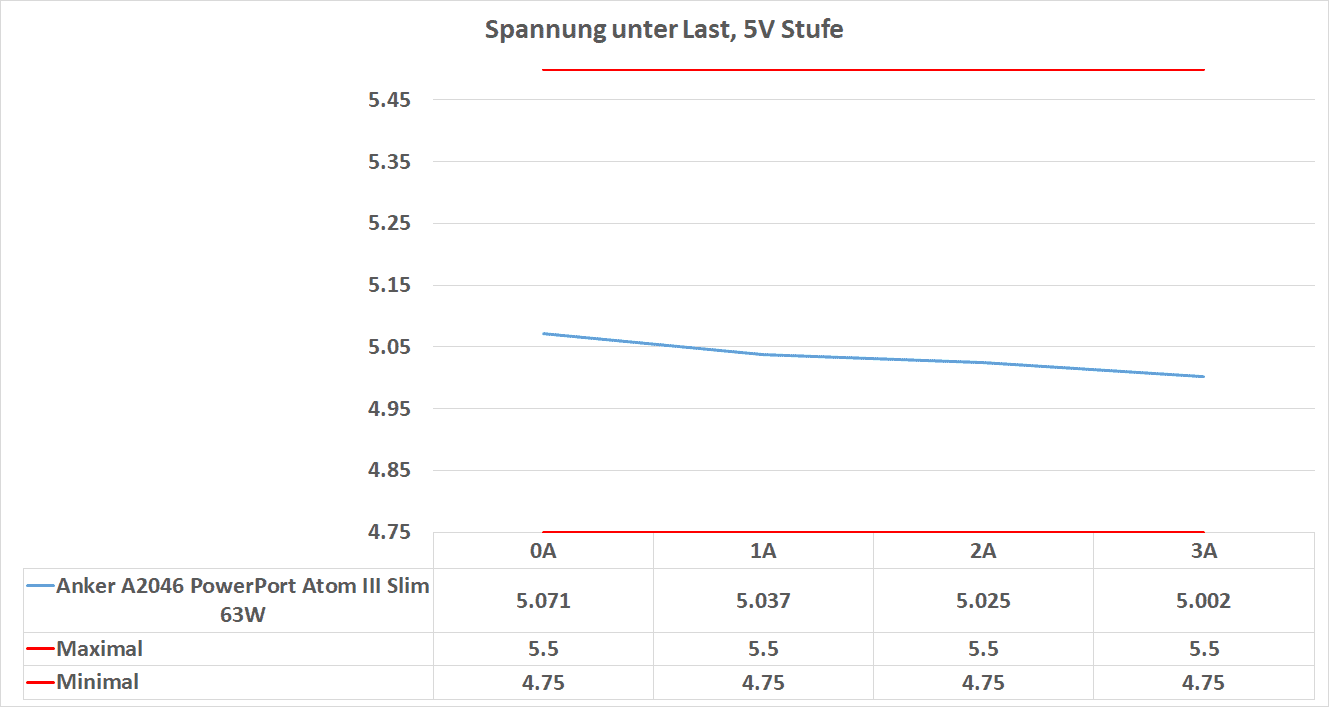
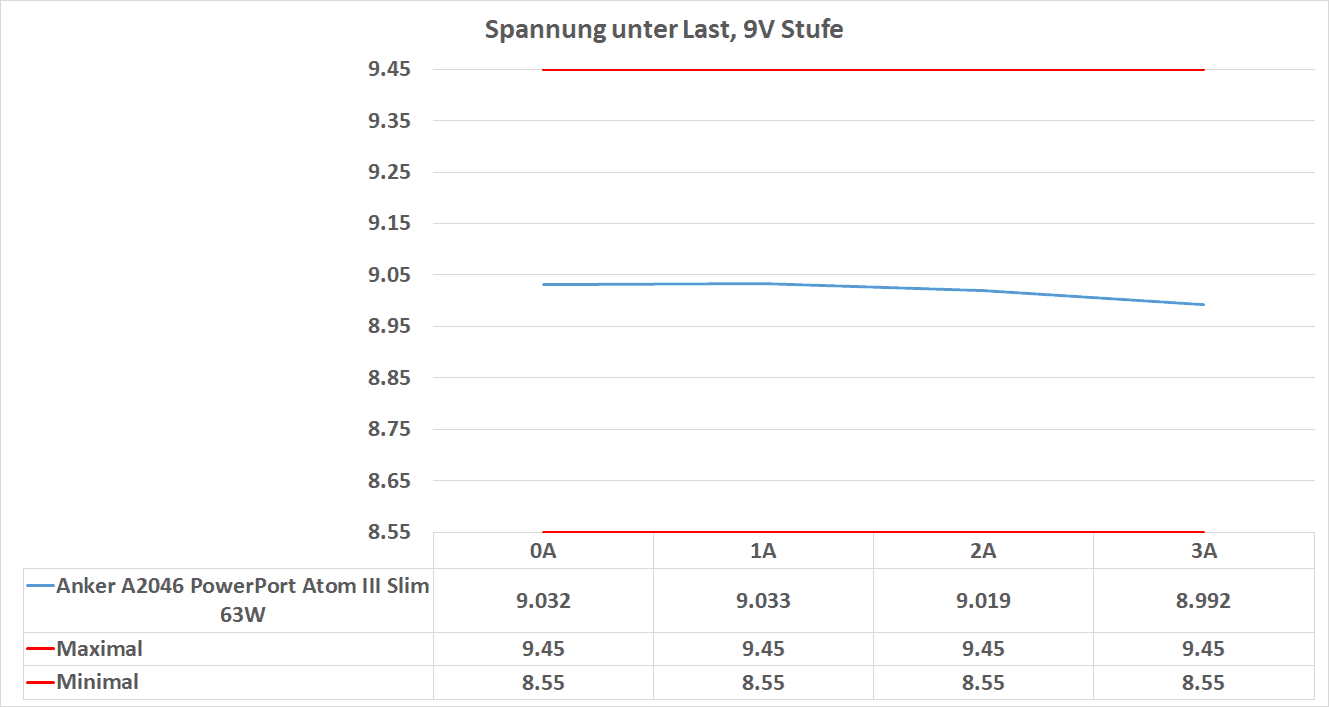
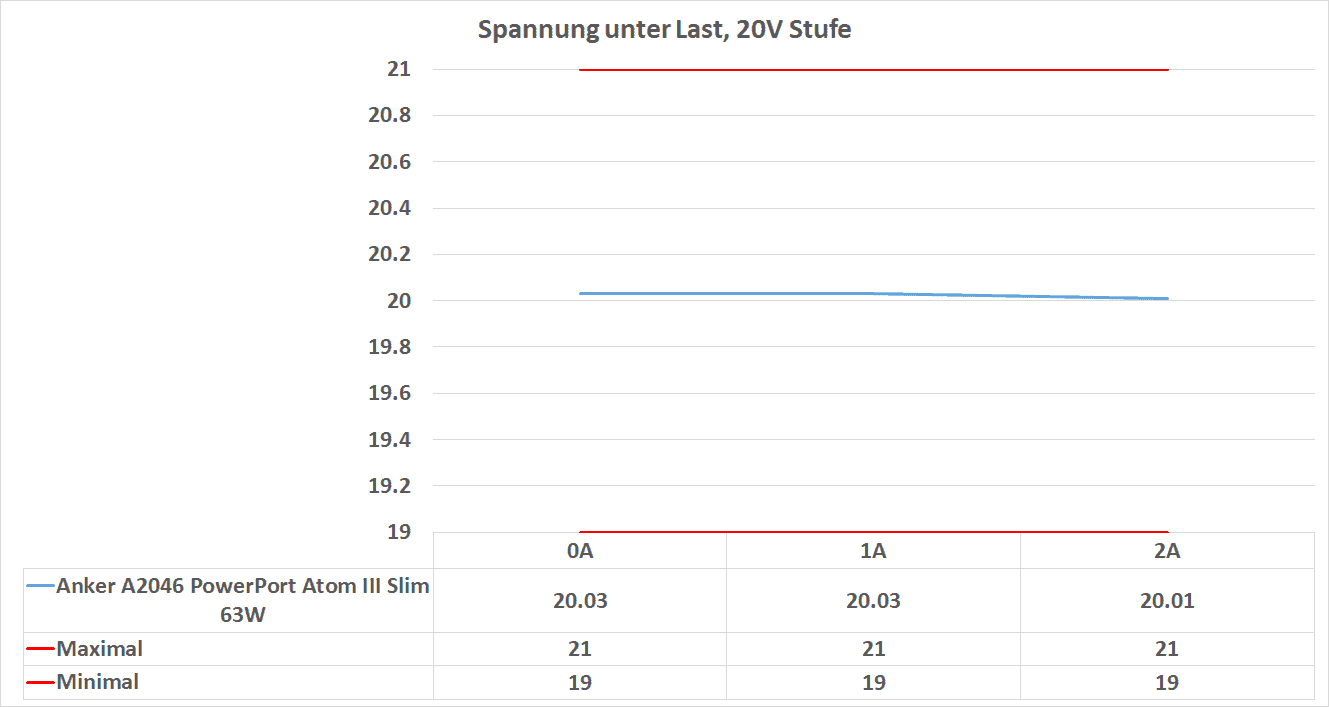
spannung unter last

Grundsätzlich sieht die Spannung gut aus, lediglich bei 5V/3A am USB A Port springt die Spannung auf 5,26V und wirkt etwas „instabil“ (diese schwankt konstant zwischen 5,25 und 5,27V).

Kein absolutes NoGo, aber etwas unschön.


Die Effizienz

Schauen wir uns zum Abschluss noch einmal die Effizienz an.

effizienz

Die Effizienz schwankt je nach Last zwischen 74% und 86%, was völlig Okay ist für die Klasse dieses Ladegerätes.


Fazit

Ihr sucht ein absolut solides Dual Port USB Ladegerät, das sowohl Quick Charge wie auch USB PD unterstützt? Dann ist das Baker 36W USB C Wand Ladegerät eine gute Wahl!

Das Ladegerät hat den Test gut überstanden und konnte seine maximale Leistung von 2x 18W konstant liefern, ohne dabei von Temperatur-Problemen geplagt zu werden.

baker 36w usb c wand ladegerät test review 8

Auch gab es keine Kompatibilitätsprobleme, weder zu IOS noch zu Android Geräten, die ich beobachten konnte.

Lediglich die Spannungsstabilität auf dem USB A Port bei Volllast ist verbesserungswürdig, sollte aber in der Praxis keine Rolle spielen. Daher Daumen hoch für das Baker 36W USB C Wand Ladegerät!

Das Dell XPS 13 2-in-1 9310 im Test, schick, wertig und schnell!

Dell bietet seit einigen Jahren neben seinen klassischen XPS 13 Notebooks auch das XPS 13 2-in-1 an.

Dieses wurde nun auf die 11. Generation Intel CPUs geupdatet, mit den damit einher gehenden Verbesserungen. Gerade auf Seiten der Grafikleistung sollte es ein deutliches Upgrade geben.

dell xps 13 2 in 1 test review (9)

Geblieben ist das extrem schlanke Design, die wertige Verarbeitung und das spitzen Display. Wollen wir uns da doch einmal das XPS 13 2-in-1 9310 näher im Test ansehen!

An dieser Stelle vielen Dank an Dell für das Ausleihen des XPS 13 2-in-1 für diesen Test.


Das Dell XPS 13 2-in-1 9310 im Test

Beginnen wir mit der Frage was das „2-in-1“ im Namen des XPS 13 bedeutet. Ein 2-in-1 Notebook besitzt ein Display das sich 360 Grad klappen lässt. Hierdurch könnt Ihr das Display auf die Rückseite des Notebooks klappen und dieses wie eine Art Tablet nutzen.

dell xps 13 2 in 1 test review (2)

Dementsprechend ist natürlich ein Touchscreen usw. verbaut. Damit solch ein Design Sinn hat, muss das Notebook natürlich auch besonders leicht und dünn sein, was auch auf das XPS 13 2-in-1 zutrifft.

Das Notebook misst 14,35 mm x Breite: 297 mm x Tiefe: 207 mm und ist somit für ein 13 Zöller angenehm kompakt. Das Gewicht liegt bei 1,32KG, was nicht zu schwer ist, aber auch nicht übermäßig leicht! 

dell xps 13 2 in 1 test review (3)

Bei aller Liebe, aber Ihr werdet das XPS 13 2-in-1 nicht lange als Tablet handgehalten nutzen, dafür ist dieses einfach zu schwer!

Was die Haptik und Optik angeht hat Dell aber alles richtig gemacht! Das Notebook setzt äußerlich auf Aluminium, weshalb das Notebook sehr schön massiv und stabil wirkt. Innerlich ist das XPS aus Kunststoff bzw. Carbonfaser gefertigt.

dell xps 13 2 in 1 test review (6)

Dies gefällt mir sehr gut, gerade bei der Handballenauflage ist Carbonfaser am Handgelenk deutlich angenehmer und weicher als bei einem voll Aluminium Notebook.

Die Verarbeitung ist dabei generell Weltklasse! Alle Spaltmaße usw. sind perfekt, keine Klagen hier.

Ähnlich wie beim regulären Dell XPS 13 ist auch beim 2-in-1 Modell die Anschlussauswahl „überschaubar“.

dell xps 13 2 in 1 test review (5)

Folgende Anschlüsse besitzt das Dell XPS 13 2-in-1 9310:

  • 2x Thunderbolt 4
  • 1x microSD Kartenleser
  • 1x Headset Anschluss

Das war es auch schon. Zugegeben am schlanken Gehäuse des XPS 13 2-in-1 wäre auch kein Platz mehr für andere Anschlüsse.

Geladen wird das XPS 13 natürlich auch via USB C. Ein passendes 45W Ladegerät liegt mit im Lieferumfang.


Monitor

Es gibt das XPS 13 2-in-1 aktuell mit zwei Displayoptionen.

  • 13,4 Zoll, 1920 x 1200, 16:10
  • 13,4 Zoll, 3840 x 2400, 16:10, 500 cd/m²

Beide Displayoptionen setzen auf ein IPS Panel und Touch. Dell hat mir für diesen Test das 4K Modell gesendet, welches auch fantastisch aussieht, ich würde Euch aber in der Regel eher zum Full HD Panel raten.

Das 4K Panel ist zwar herausragend, frisst aber deutlich mehr Energie! Ihr könnt beim Full HD Panel (welches auf 13 Zoll mehr als ausreichend scharf ist) mit einigen Stunden mehr Laufzeit rechnen.

Wie zu erwarten ist das 4K Display knacke scharf und qualitativ extrem gut! So wirken Farben wunderbar klar und brillant. Der Kontrast ist sehr gut, auch wenn merklich nicht ganz auf dem Level der OLED Panels, welche einfach „tiefer“ wirken.

Die Blickwinkel sind hervorragend und die maximale Helligkeit sehr gut! Dies wird auch von meinem Spyder X bestätigt.


Helligkeit Kontrast sRGB AdobeRGB
Dell XPS 13 2-in-1 9310 (4K) 507 cd/m² 1590:1 100% 82%
Alienware M15 R3 (300Hz) 335 cd/m² 1540:1 99% 75%
Alienware m17 R2 343 cd/m² 680:1 98% 72%
Apple MacBook Pro 13 M1 424 cd/m² 1710:1 100% 87%
ASUS ROG Zephyrus G14 250 cd/m² 1130:1 100% 75%
Dell XPS 13 9300 297 cd/m² 1160:1 92% 71%
Dell XPS 15 9500 356 cd/m² 1220:1 100% 100%
Dell XPS 17 9700 454 cd/m² 1510:1 100% 99%
HP Spectre x360 13-aw0031ng 382 cd/m² 38262:1 (OLED) 100% 96%
LG Gram 14 14Z90N 261 cd/m² 650:1 99% 75%
XMG FUSION 15 283 cd/m² 770:1 98% 73%


Mit unglaublichen 507 cd/m² ist das XPS 13 2-in-1 9310 das Notebook mit dem bisher hellsten Display das ich im Test hatte. Dies gleicht auch etwas das sehr stark spiegelnde Display aus.

Auch die Farbraumdeckung ist mit 100% sRGB und 82% AdobeRGB auf einem hohen Level, genau wie der Kontrast.

Damit eignet sich das XPS voll für Foto und Video-Bearbeitung!


Lautsprecher

Das XPS 13 2-in-1 verfügt über zwei Lautsprecher auf der Unterseite. Diese sind leicht abgewinkelt, um für ein besseres Klangbild zu sorgen.

Grundsätzlich würde ich die Lautsprecher als gut einstufen! Natürlich haben wir sehr wenig Bass und Volumen, wir sind hier nicht auf dem Level eines MacBook Pro 13 oder XPS 15, aber für den kompakten Formfaktor klingt das XPS 13 2-in-1 nicht übel.

Die Klarheit ist 1a und die Lautsprecher klingen „wertig“ und nicht schrill oder blechern. Kurzum ich würde den Klang als leicht überdurchschnittlich einstufen.


Tastatur und Trackpad

Was das Layout angeht hat Dell beim XPS 13 2-in-1 einen top Job gemacht! Wir haben weitestgehend ein klassisches QWERTZ Layout mit langer Feststell-Taste, hoher Enter-Taste usw.

dell xps 13 2 in 1 test review (10)

Zwischen Steuerung und der Windows Taste wurde lediglich eine FN Taste eingefügt für die doppelt belegten F Tasten. Auf diesen sind Funktionen wie Lautstärkeregelung, Helligkeit usw. als Zweitbelegung hinterlegt. Ihr könnt auch wählen, ob Ihr lieber die F Tasten als primär oder die „Media-Tasten“ als primär Funktion wünscht.

Ich liebe die Tastaturen der Dell XPS Notebooks und 95% aller Artikel auf diesem Blog wurden auf einem XPS geschrieben.

Allerdings die Tastatur des XPS 13 2-in-1 ist etwas „problematischer“. Diese ist extrem flach! Die Tasten haben fast keinen Hub und daher ist tippen sehr gewöhnungsbedürftig. Das Gefühl erinnert mich an die „alten“ Apple MacBooks mit Butterfly Tastatur.

Mit Gewöhnung geht die Tastatur, aber ich würde hier ganz klar das normale Dell XPS 13 vorziehen und halte die Tastatur fast schon für einen Schwachpunkt des 2-in-1. Dies ist allerdings auch schon Kritik auf einem hohen Level.

Das Trackpad wiederum ist 1a. Es ist groß, präzise und problemlos. Viel besser geht’s kaum, ich vermute hier ist 1 zu 1 das gleiche Trackpad wie im normalen XPS 13 verbaut, welches dort auch schon extrem gut war.


Performance

Dell setzt im XPS 13 2-in-1 auf Intel CPUs der 11. Generation. Ihr habt die Wahl zwischen dem Intel Core i5-1135G7 und dem i7-1165G7.  Beides sind moderne 10nm Intel CPUs mit 4 Kernen und 8 Threads. Der i7 ist natürlich ein Stück weit höher getaktet.

In den Intel CPUs ist die Intel Iris Xe Graphics integriert, welche durchaus etwas Leistung hat, für eine integrierte Grafikeinheit. Diese ist beim i7 auch etwas stärker als beim i5.

Solltet Ihr nicht das letzte bisschen Leistung benötigen, dann reicht der Intel i5 locker!

Beim Arbeitsspeicher habt Ihr die Wahl zwischen 8GB, 16GB und 32GB. Bitte nehmt die Version mit mindestens 16GB! Ihr könnt den Arbeitsspeicher nicht aufrüsten und Ihr werdet früher oder später bereuen die 8GB Version genommen zu haben.

Dell hat mir folgende Version gesendet:

  • Dell XPS 13 2-in-1 9310
  • Intel Core i7-1165G7
  • 16GB RAM
  • 512GB Speicher
  • 13,4 Zoll 4K Display

Schauen wir uns zunächst ein paar Benchmarks an.

3d mark fire strike 3d mark time spy cinebenach r15 cinebenach r20 cinebenach r23 winrar

Ich sage jetzt einmal „die Performance entspricht den Erwartungen“. Das Dell XPS 13 2-in-1 9310 ist sicherlich keine Rennmaschine aber dies kann ältere XPS 13 Modelle (vor der 10. Gen CPUs, auch die nicht 2-in-1 Modelle) gut schlagen.

Für die Alltagsanwendungen hat das Notebook mehr als genug Power, für Foto und Video-Bearbeitung reicht die Leistung auch gut aus. Hier würde ich das XPS 13 2-in-1 aber nicht als „primären“ Computer empfehlen.

Wie stehts ums Gaming? Natürlich ist das XPS 13 2-in-1 nicht fürs Gaming gemacht, aber dank der Intel Iris Xe Graphics sollte doch ein wenig Gaming möglich sein?

Direkt gesagt Spiele bei 4K Auflösung sind weit jenseits der Möglichkeiten des XPS 13. Daher hier ein paar Benchmarks bei Full HD oder 720p.

aco civ6 far cry skyrim

Modernere Spiele wie Assassins Creed Odyssey oder auch Far Cry New Dawn sind selbst bei Full HD und minimalen Details zu viel. Bei 720p und niedrigen bis mittleren Details lassen sich diese aber durchaus spielen.

Ältere oder weniger leistungshungrige Titel wie Skyrim oder CIV 6 laufen bei niedrigen bis mittleren Details und Full HD Auflösung okay auf dem XPS 13 2-in-1 9310. So etwas wie LOL oder CS GO sollte also auch kein Problem sein.


Die SSD

Dell setzt im XPS 13 2-in-1 9310 auf die Kioxia KBG40ZPZ512G NVME SSD. Diese ist FEST mit dem Mainboard verlötet! Ein Austausch der SSD ist also nicht möglich.

ssd

Was die Performance angeht haben wir rund 2266MB/s lesend und 1502MB/s schreibend, was okay ist.


Akku

Im XPS 13 2-in-1 steckt ein 51Wh Akku, was +- gleich groß ist wie im regulären XPS 13.

In der Praxis hängt die Akkulaufzeit stark von Eurer Nutzung und der Display-Option ab. Mit dem 4K Display könnt Ihr mit 5,5-6,5 Stunden reguläre Nutzung rechnen.

Dieser Wert ist „Okay“ aber sicherlich nicht absolut überragend. Aus Erfahrung kann ich sagen, dass Ihr bei der Full HD Version sicherlich mit +2 Stunden Laufzeit rechnen könnt.


Fazit

Das XPS 13 2-in-1 ist eins der besten 2-in-1 Notebooks das Ihr aktuell auf dem Markt bekommen könnt! Dieses verfügt über eine herausragende Haptik und Optik, hohe Leistung und ein tolles Display.

Die sehr gute Haptik und Optik der Dell XPS Geräte ist nun schon seit einigen Generationen bekannt und trifft auch auf das XPS 13 2-in-1 zu. Das Notebook ist angenehm schlank und wertig. Die Portausstattung ist zwar „überschaubar“, aber dies ist für kompakte 13 Zoll Ultrabooks nichts mehr ungewöhnliches.

dell xps 13 2 in 1 test review (14)

Das 4K Display sieht fantastisch aus und das Trackpad ist spitze. Grundsätzlich ist auch die Tastatur sehr gut, allerdings ist der sehr geringe Hub doch stark gewöhnungsbedürftig. Für Vielschreiber würde ich eher das reguläre XPS 13 empfehlen.

Die Generelle Systemperformance ist gut! Hier konnte ich keine größeren negativen Auswirkungen des 2-in-1 Formfaktors beobachten. Lediglich ist das XPS 13 2-in-1 nicht aufrüstbar (weder RAM noch Speicher). Die Akkulaufzeit von +- 6 Stunden ist sicherlich nicht absolute Weltklasse, aber Okay.

Kurzum, überlegt Euch gut ob Ihr ein 2-in-1 Notebook benötigt. Das XPS 13 2-in-1 ist spitze, aber schon noch ein Stück „schlechter“ als das reguläre XPS 13. Wollt Ihr aber diesen Formfaktor, dann kann ich das XPS 13 2-in-1 9310 mit gutem Gewissen empfehlen!


Verarbeitung und Haptik
95
Display
95
Lautsprecher
88
Tastatur und Trackpad
80
Pferformance (Meda und Alltag)
88
Performance (Gaming)
70
Akku
80
Sonstiges
90
Sehr gute Haptik
Sehr gutes Display
Gutes Trackpad
Ordentliche Systemperformance
Gute Lautsprecher
Via USB C Ladbar (auch an Powerbanks mit 30W+)
Fest verbaute SSD
Fest verbauter RAM
Tastatur gewöhnungsbedürftig
88

Die Green Cell Powerbank GC PowerPlay Ultra 26800mAh im Test, 128W Leistung!

Mit der GC PowerPlay Ultra bietet Green Cell eine absolute High End Powerbank an. Diese bietet mit 26800mAh eine große Kapazität, wie auch zwei USB C Power Delivery Ports und zwei Quick Charge Ports.

Green Cell spricht dabei von einer maximalen Leistung von satten 128W. Beeindruckend!

green cell powerbank gc powerplay ultra 26800mah test review 6

Aber wie sieht es in der Praxis aus? Ist hier die Green Cell Powerbank GC PowerPlay Ultra 26800mAh so gut wie es die technischen Daten vermuten lassen?

Finden wir dies im Test heraus!


Die Green Cell Powerbank GC PowerPlay Ultra 26800mAh im Test

Ich muss gestehen etwas überrascht von der GC PowerPlay Ultra gewesen zu sein. Dies liegt zunächst am Gehäuse, welches komplett aus Aluminium gefertigt ist, was mir anhand der Bilder nicht klar war.

green cell powerbank gc powerplay ultra 26800mah test review 1

Das Gehäuse besteht komplett aus einem sehr wertigen Aluminium mit schöner Oberfläche. Auch die seitlichen Kanten sind sauber abgerundet. Ja die GC PowerPlay Ultra macht den Eindruck einer Premium Powerbank!

Mit rund 185,9 x 77,5 x 22,5 mm und einem Gewicht von 600,2g ist die GC PowerPlay Ultra eine durchaus etwas größere Powerbank. Dies ist aber auch keine Überraschung, denn 26800mAh und eine Ausgangsleistung von 128W ist schon verdammt viel.

green cell powerbank gc powerplay ultra 26800mah test review 2

Ein „interessantes“ Feature sind die Status-LEDs. Tippt Ihr die Oberseite der Powerbank an, leuchten diverse Status-LEDs auf der Oberseite auf. Diese Status-LEDs werdet Ihr des Öfteren sehen, denn diese werden auch gerne mal versehentlich aktiviert, was aber nicht weiter tragisch ist.

Die Anschlüsse der GC PowerPlay Ultra sind auf der Front zu finden. Hier haben wir 2x USB C und 2x USB A.

green cell powerbank gc powerplay ultra 26800mah test review 3

Bei den USB A Ports handelt es sich um Quick Charge 3.0 Ports mit jeweils maximal 18W Leistung.

Bei den USB C Ports müssen wir etwas unterscheiden. USB C Port 1 bietet 65W Leistung bzw. 5-15V/3A oder 20V/3,25A. USB C Port 2 bietet 27W Leistung bzw. 5-9V/3A, oder 12V/2,25A. Beide USB C Ports unterstützen USB Power Delivery PPS, laut Hersteller. In meinem Test kann ich PPS aber nur für USB C Port Nummer 2 bestätigen. Die PPS Erweiterung des USB Power Delivery Standards erlaubt es einem angeschlossenen Gerät gezielt eine Spannung auch außerhalb der üblichen Stufen wie 5V/9V usw. anzufragen.

green cell powerbank gc powerplay ultra 26800mah test review 4

Die GC PowerPlay Ultra kann also via USB C 6,8V oder 9,2V usw. liefern, sofern Euer Smartphone genau diese Spannung anfragt. PPS wird von einigen Smartphones „gefordert“ um das maximale Ladetempo zu erreichen. Hierzu zählt auch die Samsung Galaxy S20 und S21 Serie.

Geladen wird die PowerPlay Ultra 26800mAh über den primären USB C Port mit bis zu 65W.


Die Kapazität

Green Cell wirbt bei der GC PowerPlay Ultra mit einer Kapazität von 26800mAh, folgende Werte konnte ich je nach Last messen:

Wh mAh % der HA
20V/3A 76.246 20607.03 77%
20V/1A 78.445 21201.35 79%
9V/1A 75.432 20387.03 76%
5V/1A 75.913 20517.03 77%


Mit maximal 78,445Wh bzw. 21201mAh ist die Kapazität der PowerPlay Ultra 26800mAh eher am niedrigen Ende dessen was für mich „Okay“ ist, im Anbetracht der Herstellerangabe.

green cell powerbank gc powerplay ultra 26800mah test review 8

Die Kapazitätsangabe bei Powerbanks bezieht sich immer auf die Kapazität der Akku-Zellen im Inneren. Allerdings ist ihre Entladung nicht zu 100% effizient. So gibt es immer einen gewissen Verlust in Form von Wärme, aufgrund interner Prozesse, Spannungswandlungen usw.  Dies gilt gerade bei der Nutzung von Quick Charge, USB PD oder anderen Schnellladestandards. 80-90% ist der gängige „gute“ Werte für die nutzbare Kapazität. Über 90% sind sehr selten und unter 80% ungewöhnlich. Bedenkt, dass auch Euer Smartphone nicht zu 100% effizient lädt! Hat dieses einen 2000mAh Akku werden ca. 2600mAh für eine 100% Ladung benötigt. Dies hängt aber etwas vom Model und der Art des Ladens ab.

Gerade bei High Power Powerbanks ist leider eine etwas niedrigere Kapazität nicht unnormal.

kapazität bei 60w

Hier einfach mal ein Kapazitätsvergleich bei 20V/3A Last mit anderen „high Power“ Powerbanks. Hier schneidet die PowerPlay Ultra 26800mAh nicht schlecht ab!


Das Ladetempo

Folgende Geräte habe ich an der PowerPlay Ultra 26800mAh getestet:

USB C 1 USB C 2 USB QC 3.0
Apple iPhone 12 Pro 17,67 17,93 7,8
Samsung Galaxy S21 Ultra 14,34 23,33 14,31
Dell XPS 13 9380 44,1 26,1
Apple MacBook Pro 13 M1 52,1 26,3
Xiaomi Mi 10 Pro 13,2 19,99 13,2
Realme 8 Pro 14,1 13,9 12,2

Klasse! Die Powerbank zeigte im Test keine Kompatibilitätsprobleme oder andere Auffälligkeiten. Diese erreichte an allen getesteten Smartphones und Notebooks ein sehr gutes bis hervorragendes Ladetempo.

Apple Geräte, dank der beiden USB PD Ports eignet sich die Powerbank perfekt für neuere Apple Geräte. Moderne iPhones, iPads und auch die kleinen MacBooks (abseits vom MacBook Pro 16) lassen sich mit dem vollen Tempo laden. Also ja die PowerPlay Ultra eignet sich auch voll fürs MacBook Pro 13 M1. Die Powerbank kann auch das MacBook Pro 16 laden, aber nicht mit dem vollen Tempo.

green cell powerbank gc powerplay ultra 26800mah test review 9

Samsung Smartphones, dank der Unterstützung des PPS Standards eignet sich die Powerbank auch voll für Samsung Smartphones der S20 und S21 Serie, welche sich nur an Powerbanks mit PPS mit dem vollen Tempo laden lassen. Aber auch andere Samsung Smartphones passen dank Quick Charge Unterstützung perfekt an die PowerPlay Ultra.

Windows Notebooks, diese können oftmals etwas „zickig“ sein. Ihr könnt aber davon ausgehen, dass alle 13 Zoll Notebooks die sich via USB C Laden lassen auch an der PowerPlay Ultra mit dem vollen Tempo laden lassen.

Andere Android Smartphones, grundsätzlich sollten alle Android Smartphones an der PowerPlay Ultra laden. Modelle von Xiaomi, Sony oder auch Motorola sollten sogar mit dem maximal möglichen Tempo an der Powerbank laden. Lediglich Modelle von Oppo, Huawei, Realme oder OnePlus werden nur mit einem reduzierten Tempo an der Powerbank laden.


Wiederaufladen

Wie lange dauert das Wiederaufladen der Powerbank? Dies hängt natürlich zunächst von der Quelle ab.

wiederaufladen

Ich konnte maximal eine Leistungsaufnahme von 46W messen! Damit dauert eine vollständige Ladung rund 2,5 Stunden, was ausreichend flott ist.


Fazit

Die PowerPlay Ultra von Green Cell ist eine spitzen Powerbank! Die Kombination aus USB Power Delivery (mit PPS), Quick Charge und einer recht großen Kapazität weiß zu überzeugen.

Dabei eignet sich die Powerbank natürlich primär für Notebooks. Der 60W USB C Port erlaubt auch ein Laden so ziemlich sämtlicher Notebooks auf dem Markt (sofern diese natürlich via USB C ladbar sind).

green cell powerbank gc powerplay ultra 26800mah test review 11

Dank der Unterstützung von Quick Charge und USB PD PPS lassen sich auch viele moderne Smartphones mit vollem Tempo laden, wie die aktuellen iPhones, Samsung Smartphones der S20 und S21 Serie, Xiaomi Smartphones usw.

Allerdings würde ich die Green Cell Powerbank GC PowerPlay Ultra nicht empfehlen, wenn Ihr nur ein Smartphone an dieser Laden wollt. Hierfür ist die Powerbank doch was groß, schwer und teuer.

Wirklich gut ist die Green Cell PowerPlay Ultra wenn Ihr ein Notebook und vielleicht ein Smartphone habt, die eventuell sogar parallel an der Powerbank geladen werden sollen. Hier kann diese dann all Ihre Stärken ausspielen, wie die hohe maximale Leistung. Überschätzt nur nicht die Kapazität, welche in der Praxis bei ca. 78Wh liegt.

Die günstigste, gute WLAN Überwachungskamera 2021, TP-Link Tapo C100 im Test

Solltet Ihr auf der Suche nach einer günstigen Innen-Überwachungskamera sein, dann könnte es gut sein, dass Ihr über die TP-Link Tapo C100 stolpert.

Die TP-Link Tapo C100 ist eine sehr einfache aber auch günstige Innen-Überwachungskamera. Diese könnt Ihr bereits für rund 25€ bekommen, was für eine Kamera eines Markenherstellers extrem preiswert ist.

tp link tapo c100 im test 2

Wobei sich da natürlich die Frage stellt, ist die Tapo C100 preiswert oder billig? Finden wir doch genau dies im Test heraus!

An dieser Stelle vielen Dank an TP-Link für das Zurverfügungstellen der C100 für diesen Test.


Die Tapo C100 von TP-Link im Test

Bei der Tapo C100 handelt es sich um eine sehr einfache Überwachungskamera. Diese besteht im Grunde nur aus einem 59,6 x 60 x 35 mm großem Modul.

tp link tapo c100 im test 6

Dieses ist auf einem Standfuß mithilfe eines Kugelkopfes montiert, was eine etwas flexiblere Ausrichtung erlaubt. Auf der Unterseite des Standfußes finden sich auch Löscher für eine Wandmontage.

tp link tapo c100 im test 8

Die Kamera ist weitestgehend aus einem weißen Kunststoff gefertigt, lediglich die Front ist wie üblich mit einem schwarzen Kunststoff verkleidet, unter welchem die IR LEDs versteckt sind.

An der Seite der C100 findet sich ein SD Karten Slot und auf der Unterseite der Anschluss für das Netzteil. Hier ist es etwas schade, dass TP-Link nicht einfach microUSB nutzt. Anstelle dessen findet sich ein 9V 0,6A Netzteil mit im Lieferumfang.

tp link tapo c100 im test 9

Der Stromverbrauch bei Tag (ohne IR LEDs) liegt bei rund 1,9W und bei Nacht bei 2,6W, was nicht übermäßig viel ist.


Einrichtung und App

Um die Tapo C100 zu nutzen benötigt Ihr die TP-Link Tapo App. Dort müsst Ihr wie üblich ein Konto beim Hersteller anlegen. Nutzt Ihr bereits Smart Home Geräte aus TP-Links Kasa Serie, dann könnt Ihr die Login Daten von dort hier nutzen.

tp link tapo app (2) tp link tapo app (3)

Ich verstehe allerdings nicht so recht warum TP-Link seine Smart Home Geräte in die Kasa und Tapo Serie aufteilt, mit unterschiedlichen Apps.

Die Tapo App macht auf den ersten Blick einen vernünftigen Eindruck! So funktionierte das Hinzufügen der C100 fast komplett automatisch.

tp link tapo app (7) tp link tapo app (8)

Auf der Startseite der App finden wir zunächst eine kleine Übersicht über alle verbundenen Kameras und Geräte. Leider gibt es bei den verbundenen Kameras keine Vorschau! Ihr könnt diesen lediglich ein ICON für eine bessere Zuordnung zuweisen.

Tippt Ihr die Kamera-Kachel an, dann lädt der Live Stream. Dies ging bei mir recht zügig.

Innerhalb des Live-Streams könnt Ihr die 2-Wege Kommunikation einleiten, einen Alarm einschalten und die Aufnahmen betrachten.

tp link tapo app (16) tp link tapo app (12)

Aufnahmen werden bei der Tapo C100 in einer schönen TimeLine Ansicht dargestellt.


Aufnahme und Alarme

Die Tapo C100 kann wahlweise konstant Videos aufnehmen oder nur im Falle einer Bewegung. Die Bewegungserkennung ist rudimentär, funktioniert aber zuverlässig.

Wird eine Bewegung erkannt, nimmt die Kamera einen kurzen Clip auf und Ihr erhaltet eine Benachrichtigung auf dem Smartphone.

tp link tapo app (14) tp link tapo app (15)

Wollt Ihr eine Konstante Aufnahme, dann müsst Ihr diese „planen“. Im Zeitplan könnt Ihr wählen wann die Kamera nichts macht, nur bei Bewegung aufnimmt oder konstant aufnimmt.

Aufnahmen erfolgen dabei ausschließlich auf die eingesetzte microSD Speicherkarte! Es gibt keinen Cloud Speicher und damit auch keine Folgekosten. Ideal aus Sicht des Datenschutzes, passt nur auf, dass niemand die Speicherkarte klauen kann.


Bildqualität

Die Tapo C100 verfügt über einen Full HD-Sensor mit einem 105 Grad Blickwinkel. Damit bietet die C100 ein recht weitwinkeliges Bild, ideal für den Innenraum.

tp link tapo app (17)

Die Bildqualität würde ich generell als gut, aber auch nicht überragend einstufen. Ihr könnt auf den Bildern im allgemeinen alles Wchtige erkennen. Allerdings gibt es natürlich noch etwas Luft nach oben, was beim niedrigen Preis der C100 überrascht.


Fazit

Für unter 30€ ist die TP-Link Tapo C100 eine absolute Spitzen-Überwachungskamera! Es gibt sicherlich bei einigen Punkten noch etwas Luft nach oben, so könnte die App noch einen Hauch „flotter“ gestaltet werden, die Bildqualität könnte noch etwas besser sein und anstelle eines proprietären Netzteils könnte die C100 einen microUSB Port nutzen.

Allerdings ist die C100 gut genug für 95% aller Anwendungen! So ist die Bildqualität zwar nicht Weltklasse, aber mehr als ausreichend und auch die App macht einen vernünftigen Eindruck.

tp link tapo c100 im test 4

Normalerweise finden wir in der unter 30€ Preisklasse blöd gesagt viel „China Schrott“ von irgendwelchen Billiganbietern. Da sticht die TP-Link Tapo C100 ganz klar aus der Masse heraus. Zumal es bei dieser keine Folgekosten gibt (abseits des recht niedrigen Stromverbrauchs).

Kurzum wenn es möglichst günstig und ausreichend vernünftig sein soll, dann ist die C100 eine spitzen Wahl! Ich kann Euch in dieser Preisklasse nichts besseres nennen. Die eufy Security Indoor Cam 2K wäre am ehesten eine Alternative, kostet aber schon gute 10€ mehr.


Bildqualität
82
Bewegungserkennung
80
App
86
Sonstige Feature
80
82