Start Blog Seite 165

Das neue Apple MacBook Pro 13 mit Apple M1 CPU im Test

2

Apple diese Verrücken haben es wirklich gemacht! Sie haben ein Notebook mit eigener CPU auf ARM Basis herausgebracht. So werden zukünftig MacBooks nur noch auf Apple CPUs setzen, was ein extrem mutiger Schritt ist.

Auch Microsoft hat schon mehrfach versucht Notebooks und Windows Tablets auf ARM Basis zu etablieren, mit mäßigem Erfolg. Die Windows Notebooks mit ARM CPU waren zwar sehr energieeffizient, aber höchstens genauso schnell wie Mittelklasse Intel CPUs.

Apple Macbook Pro 13 Mit Apple M1 Cpu Im Test 8

Daher gehe ich ganz offen gesagt sehr skeptisch in diesen Test. Es fällt mir einfach schwer zu glauben, dass das Apple mit dem M1 Chip einfach mal so Intel, die seit Jahren Notebook und Desktop CPUs bauen, in allen Belangen schlagen können. Das dies bei höchst optimierten Anwendungen vielleicht der Fall ist, Okay. Allerdings ist nicht jede Anwendung perfekt optimiert.

Aber vielleicht ist meine erste Einschätzung auch völlig falsch und das Apple MacBook Pro 13 mit Apple M1 CPU ist wirklich ein Gottesgeschenk! Finden wir dies im Test heraus!


Das Apple MacBook Pro 13 mit M1 CPU im Test

Auf den ersten Blick ist das Apple MacBook Pro 13 nicht groß verändert. Wir haben weiterhin ein mit 15,6mm sehr schlankes und kompaktes Notebook.

Apple Macbook Pro 13 Mit Apple M1 Cpu Im Test 1

Allerdings sind die Displayrahmen des Pro 13 nicht so minimalistisch wie beispielsweise beim MacBook Pro 16 oder bei den Dell XPS Notebooks. So ist das MacBook Pro 13 zwar weiterhin sehr kompakt, aber Dell bringt beim XPS 13 9300 mehr Display im kleineren Gehäuse unter.

Apple Macbook Pro 13 Mit Apple M1 Cpu Im Test 3

Schade, dass Apple die neue technische Basis nicht für ein kleines Design Refresh genutzt hat. Habt Ihr ein MacBook Pro 13 seit dem Jahr 2016 gesehen, dann kennt Ihr auch die 2020er Version. Dies soll aber nicht heißen, dass das MacBook Pro 13 hässlich oder altmodisch aussieht.

Nein wir haben hier ein wunderschönes und perfekt verarbeitetes Notebook vor uns! Neben den perfekten Spaltmaßen und dem tollen Aluminiumgehäuse kann dieses auch durch das Apple typische eine-Hand-Scharnier punkten.

Apple Macbook Pro 13 Mit Apple M1 Cpu Im Test 7

Kritik gibt es von mir nur für die hohe Anfälligkeit für Fingerabdrücke und die vielleicht etwas harte Kante bei der Handballenauflage. Ein Dell XPS ist hier mit seiner Carbon Handballenauflage etwas angenehmer beim Tippen, wenn natürlich auch nicht so edel.

Eventuell etwas kritisch können wir auch die Portausstattung betrachten. Das neue MacBook Pro 13 hat nur noch zwei USB C Ports auf der linken Seite und einen Kopfhöreranschluss auf der rechten Seite.

Apple Macbook Pro 13 Mit Apple M1 Cpu Im Test 6

Bei den USB C Ports handelt es sich allerdings um Thunderbolt 3 bzw. USB 4 Ports. Diese sind also recht mächtig.


Das Display

Im MacBook Pro 13 steckt wie der Name es vermuten lässt ein 13,3 Zoll Display mit einer Auflösung von 2560 x 1600 Pixel.

Apple Macbook Pro 13 Mit Apple M1 Cpu Im Test 16

2560 x 1600 halte ich für eine sehr schöne Auflösung! 4K ist in 13 Zoll Notebooks ist in der Regel etwas überflüssig und frisst nur sehr viel Akkulaufzeit. Full HD wiederum passt zwar, wirkt aber im Jahr 2020 vielleicht auch schon etwas „schwach“ bei einem High End Notebook. 2560 x 1600 ist hier ein schönes Mittelding.

Das Display basiert wie üblich auf der IPS Technologie und bietet eine Helligkeit von bis zu 500 Nits bzw. 500 cd/m³, was auf dem Papier sehr hell ist!

Praktisch sieht das Display des MacBook Pro 13 M1 fantastisch aus! Es ist hell, Farben sind kräftig und Kontraste 1a für ein IPS Panel.

Ähnliches bestätigt mir auch der DataColor SpyderX.

Macbook Pro 13 M1 Farbraum

Laut diesem erreichen wir eine 100% Abdeckung von sRGB, 99% von DCI-P3 und 87% von AdobeRGB.

Aufseiten der Helligkeit konnte ich zwar „nur“ 424 cd/m² messen, aber dies ist weiterhin ein spitzen Wert! Zwar ist das Display des MacBooks hoch glänzend, aber durch die hohe Helligkeit ist eine Ablesbarkeit im Freien weiterhin gegeben. Der Kontrast des Notebooks liegt bei ebenfalls starken 1710:1.

Damit hat das MacBook Pro 13 M1 zwar nicht das beste Notebook Display das ich jemals gesehen habe, aber es hat das beste Display eines 13 Zöllers!

sRGB AdobeRGB Helligkeit Kontrast
Apple MacBook Pro 13 M1 100% 87% 424 cd/m² 1710:1
Alienware m17 R2 98% 72% 343 cd/m² 680:1
ASUS ROG Zephyrus G14 100% 75% 250 cd/m² 1130:1
Dell XPS 13 9300 92% 71% 297 cd/m² 1160:1
Dell XPS 15 9500 100% 100% 356 cd/m² 1220:1
Dell XPS 17 9700 100% 99% 454 cd/m² 1510:1
HP Spectre x360 13-aw0031ng 100% 96% 382 cd/m² 38262:1 (OLED)
LG Gram 14 14Z90N 99% 75% 261 cd/m² 650:1
XMG FUSION 15 98% 73% 283 cd/m² 770:1


Eingabegeräte

Etwas untergegangen bei der Ankündigung des neuen MacBooks ist das Update der Tastatur. Endgültig vorbei sind die Zeiten der Apple Butterfly Tastatur (Gott sei dank)!

Apple Macbook Pro 13 Mit Apple M1 Cpu Im Test 11

Anstelle dessen setzt Apple auf eine etwas klassischere Tastatur, welche der des Apple MacBook Pro 16 entspricht. So würde ich die Tastatur als gut bis sehr gut einstufen! Eine viel bessere und angenehmere Tastatur zum Tippen werdet Ihr kaum finden. Vielleicht bei den Dell XPS Notebooks, aber abseits davon wird es schwer.

Das Trackpad wiederum ist absolute Weltklasse! Es ist groß, extrem präzise und genau. Ein besseres Trackpad findet Ihr in keinem Notebook, geschweige denn in einem Windows Notebook.


Lautsprecher

Ähnlich wie beim Trackpad ist Apple seinen Konkurrenten bei den Lautsprechern gut einen Schritt voraus. Die Lautsprecher des MacBook Pro 13 klingen unheimlich gut!

Diese sind sehr laut und erstaunlich voll für so ein kleines Notebook. Hier können selbst die meisten Windows Gaming Notebooks nicht mithalten. Legt Ihr wert auf gute Lautsprecher, dann ist das MacBook Pro 13 eine klasse Wahl!

Apple Macbook Pro 13 Mit Apple M1 Cpu Im Test 12

Ähnliches gilt im Übrigen auch für das Mikrofon! Dies ist das mit beste Mikrofon das ich jemals direkt integriert in einem Notebook gehört habe. Lediglich das MacBook Pro 16 war hier noch einen Hauch besser.

Die Webcam des Notebooks ist ebenso ordentlich, aber nicht ganz überragend. Dennoch ist dies ein richtig starkes Notebook für Video-Konferenzen.


Der Apple M1

So kommen wir zum spannenden Punkt, der Leistung des Apple M1. Bei dem Apple M1 handelt es sich um eine sogenannte ARM CPU.

Normale Desktops und Notebooks setzen auf die sogenannte X86 Architektur bzw. Befehlssatz, welche von Intel in den 1980er Jahren eingeführt wurde. Hierbei handelt es sich vereinfacht ausgedrückt um eine Befehlsliste, frei nach dem Motto wenn Programm XYZ sagt, dann führt der Prozessor XYZ aus. X86 hat aber zwei Nachteile. 1. Aufgrund des Alters dieses Befehlssatzes ist dieser vergleichsweise aufgebläht mit mittlerweile unnötigen Teilen. 2. Lediglich Intel und AMD dürfen X86 CPUs herstellen.

Apple Macbook Pro 13 Mit Apple M1 Cpu Im Test 15

Apple setzt nun auf einen sogenannten ARM Prozessor. ARM ist ein etwas effizienterer Befehlssatz, welcher aber primär in Smartphones, Smart TVs und anderer Smart Home Elektronik eingesetzt wird.

Programme die nun den X86 Befehlssatz nutzen laufen NICHT auf CPUs mit ARM Basis und umgekehrt, außer es wird eine Art Übersetzer zwischengeschaltet. So macht es auch Apple. Prinzipiell laufen alle Programme auf den neuen MacBooks, aber Programme welche nicht für den neuen Chip optimiert wurden, laufen nicht so effizient und schnell.

Wir müssen also immer zwischen optimierten und nicht optimierten Anwendungen unterscheiden. Optimierung ist beim Apple M1 eh sehr wichtig. Der M1 besitzt 8 CPU Kerne, wovon 4 schnelle und 4 langsamere und „effizientere“ Kerne sind. High Performance Anwendungen müssen also drauf achten primär die schnellen Kerne zu nutzen. Zusätzlich besitzt das MacBook auch noch einen 16-Kern Neural Core, welcher auch Aufgaben der CPU übernehmen kann.

Kurzum mit einer perfekten Optimierung die alle Fassetten der CPU sauber ausnutzt hat der Apple M1 durchaus viel Potenzial!

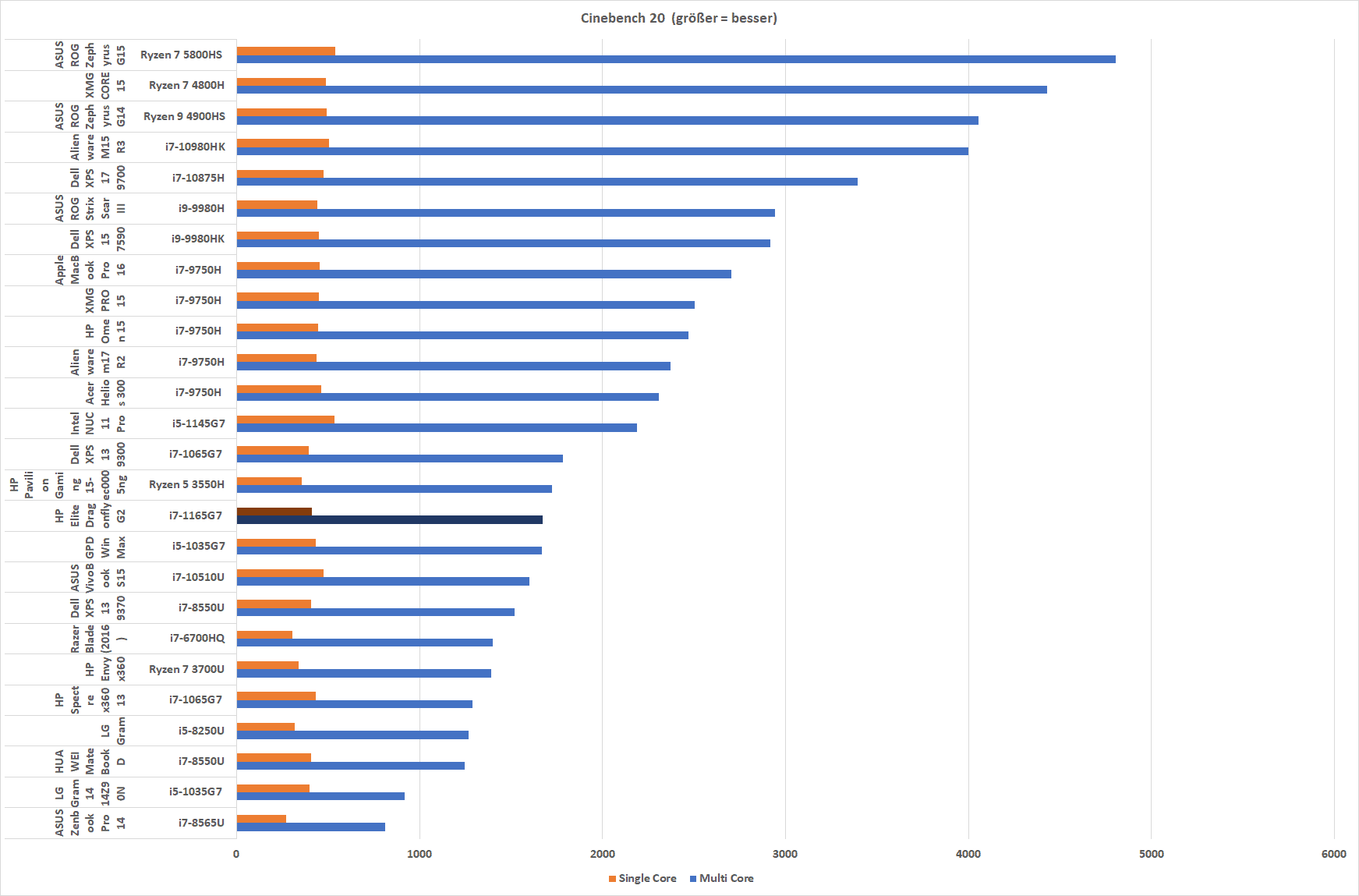
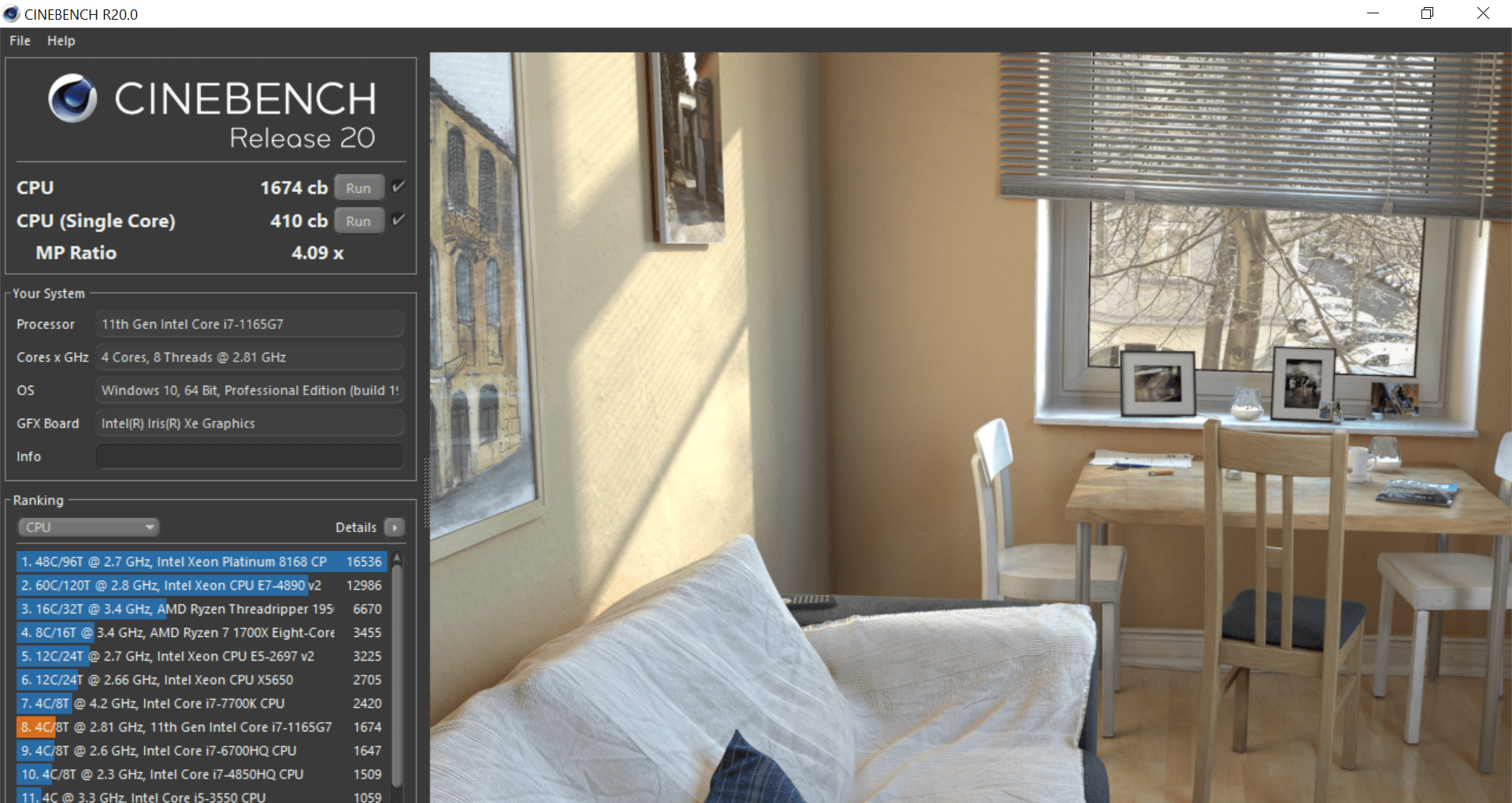
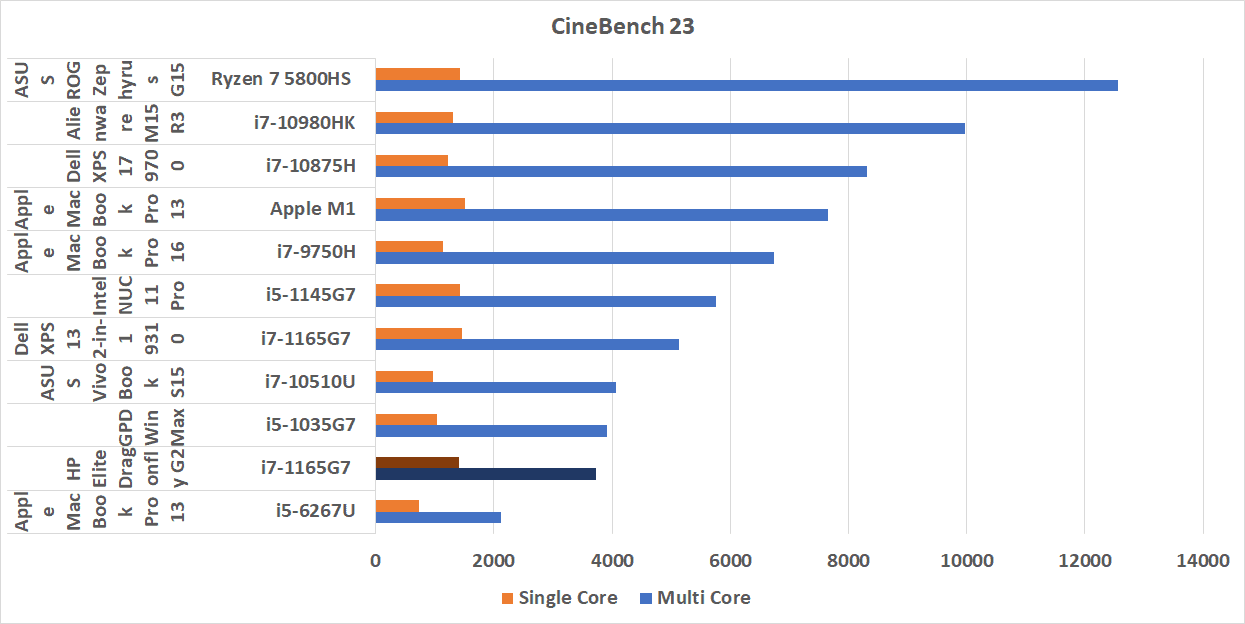
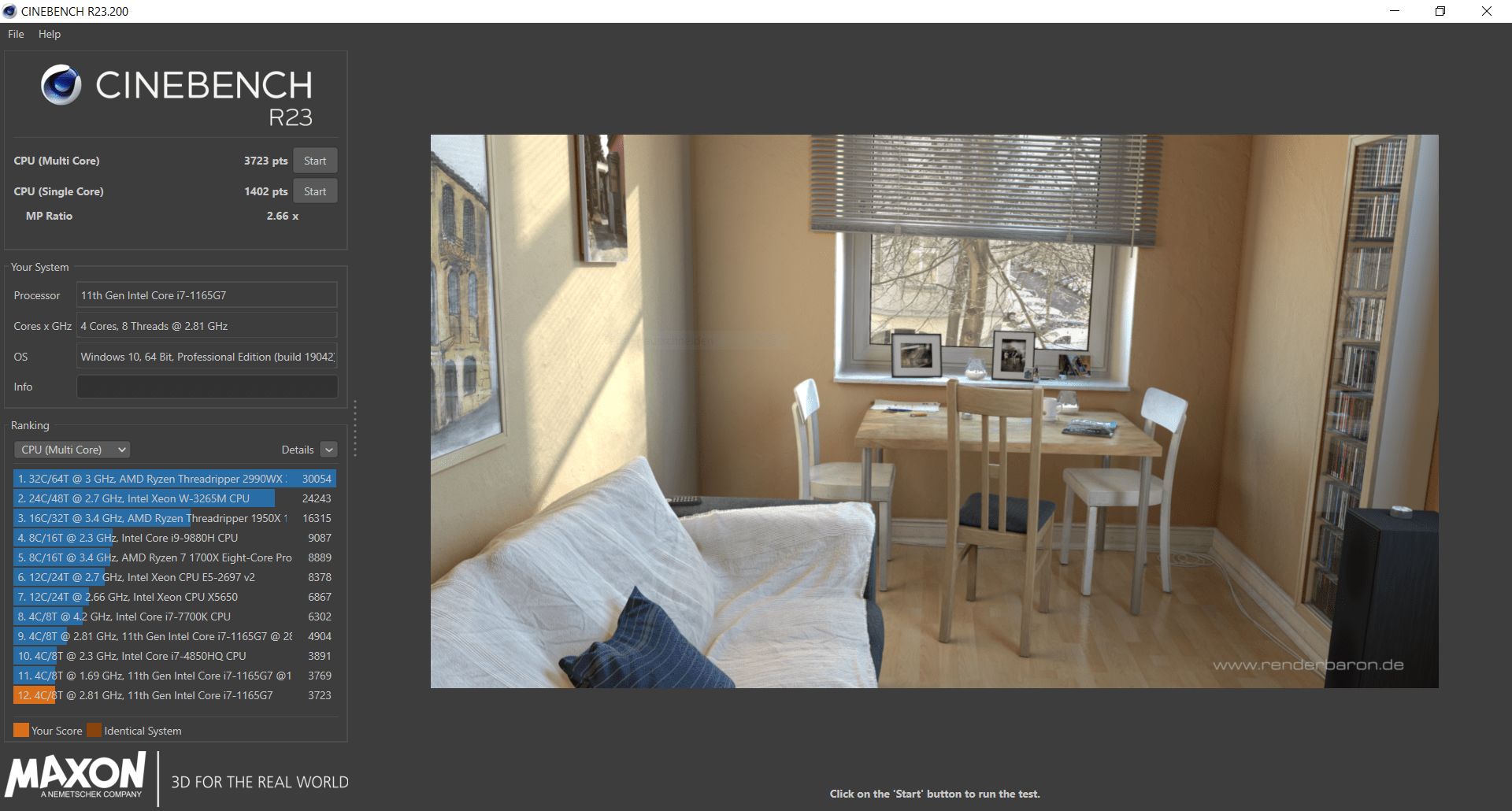
Aber wie sieht es in der Praxis aus? Hier können wir zunächst mit ein paar Benchmarks starten.

Bildschirmfoto 2020 11 25 Um 08.30.25 Bildschirmfoto 2020 11 25 Um 09.48.45 Bildschirmfoto 2020 11 25 Um 09.48.50

Macbook Pro 13 M1 Cinebench 23

Die Benchmarks sprechen eine recht eindeutige Sprache, der Apple M1 kann mit den größten Intel CPUs mithalten! Wenn es um die Single Core Performance geht kann dieser diese sogar überbieten. Wirklich beeindruckend.

Aber realistisch gesehen spielen Benchmarks keine Rolle. Wie sieht es bei anderen Anwendungen aus? Handbrake ist hier das Tool meiner Wahl. Handbrake ist ein Video-Encoding-Tool, das Videos von einem Format in ein anderes umwandeln kann. Handbrake gibt es für Windows und Mac. Zudem gibt es hier eine Version für die „alten“ Intel Macs und auch eine optimierte Version für den M1. Hier können wir wunderbar testen wie gut die „Übersetzung“  alter Anwendungen läuft.

Handbrake

Beeindruckend! Mit der für den Apple M1 optimierten Version von Handbrake kann das MacBook Pro 13 an die Leistung des großen Dell XPS 17 9700 herankommen! Wir müssen dabei bedenken, dass das XPS 17 9700 ein „großes“ Notebook mit 45W CPU ist und das MacBook Pro 13 eine TDP von unter 15W hat.

Dabei ist das MacBook Pro 13 auch ca. 14% schneller als das MacBook Pro 16. Nicht schlecht!

Allerdings ist auch klar zu sehen das für eine gute Leistung des MacBook Pro 13 mit M1 eine optimierte App notwendig ist. Die optimierte Version von Handbarke ist schlanke 69% schneller als die alte „Intel“ Version.

Bei der SSD war ich geizig und habe mich lediglich für die Basis-Version entschieden, mit 256GB.

Macbook Pro 13 M1 Ssd Speed

Diese erreicht schreibend 2411MB/s und lesend 2904MB/s. Sehr gute Werte für eine 256GB SSD, aber auch nicht absolut überragend. Ich vermute die größeren Versionen mit mehr Speicher werden hier noch etwas höhere Datenraten erreichen.


Akkulaufzeit

Im MacBook Pro 13 M1 steckt ein 58,2Wh großer Akku. Eine solide aber nicht ungewöhnlich hohe Kapazität, für ein Windows Notebook. Sollte es aber Stimmen, dass der Apple M1 Chip so viel weniger Energie verbraucht, dann relativiert dies die mittlere Kapazität wieder etwas und wie das der M1 macht!

Die Akkulaufzeit des MacBook Pro 13 M1 ist fantastisch! Bei einer reinen Video-Wiedergabe bei mittlerer Helligkeit, WLAN usw. konnte ich eine Laufzeit von rund 18,5 Stunden erreichen! Beim reinen Webbrowsen wurden 15 Stunden geknackt.

Selbst unter Volllast frisst das Notebook gerade einmal +- 22W! Heißt bei CPU Volllast hält das Notebook noch rund 3 Stunden durch, was ein absoluter spitzen Wert ist. Die meisten Windows Notebooks machen da nach 1-2 Stunden schlapp.


Fazit

Der Umstieg ist geglückt und wird mit der Zeit nur noch besser! So in der Art lautet mein Fazit zum Apple MacBook Pro 13 M1.

Das „dicke Ding“ beim neuen MacBook Pro 13 ist natürlich Apples eigene M1 CPU. Ich war hier super skeptisch, kann Apple wirklich eine CPU aus dem Hut ziehe die Intel schlagen kann? Die Antwort ist ja!

Apple Macbook Pro 13 Mit Apple M1 Cpu Im Test 8

Grundsätzlich gibt es noch schnellere Notebooks als das MacBook Pro 13 M1. So können Notebooks mit aktuellen Flaggschiff AMD Ryzen CPUs den Apple M1 noch problemlos schlagen. Intels Flaggschiff Notebook CPUs können auch noch einen knappen Sieg erringen.

Allerdings finden sich diese CPUs nicht in 13 Zöllern! Das MacBook Pro 13 M1 schlägt das Dell XPS 13 9300 einfach mal um das 2,38x beim Encoding von Videos. Lediglich mein großes 3500€ Dell XPS 17 9700 bietet eine vergleichbare Leistung zum 13 Zoll MacBook. Dies kann man einfach nur als WOW bezeichnen!

Allerdings müssen Anwendungen auf den neuen Apple M1 Chip optimiert sein damit dieser seine volle Leistung entfalten kann. Die meisten Anwendungen werden aber in den nächsten Tagen und Wochen sicherlich eine Optimierung erhalten und selbst unoptimierte „alte“ Software läuft gut. Hier und da merkt man schon, dass diese etwas träger ist, aber das ist keine große Sache.

Was aber mindestens genauso wichtig ist, auch abseits der CPU ist das MacBook Pro 13 top! Die Verarbeitung und Haptik ist Weltklasse. Das Display das beste das ich jemals in einem 13 Zoll Notebook gesehen habe und Ähnliches gilt auch für die Lautsprecher.

Die überarbeitete Tastatur des MacBooks ist super zum tippen und das Trackpad ist so gut wie eh und je. Sicherlich einer der dicksten Punkte ist aber die Akkulaufzeit. Ihr könnt in der Praxis hier wirklich Werte im Bereich von 15 Stunden oder mehr erreichen! Dies auch beim Websurfen usw.

Apple Macbook Pro 13 Mit Apple M1 Cpu Im Test 13

Kurzum, das Apple MacBook Pro 13 M1 ist ein wirklicher Schlag in den Bauch für Hersteller wie Dell, ASUS und Co. Könnt Ihr auf Windows verzichten, dann ist das MacBook Oro 13 M1 klar das beste 13 Zoll Notebook aktuell für Euch auf dem Markt. Ein Dell XPS 13 9300 mag zwar bei Haptik, Display usw. mithalten können, wird aber im direkten Vergleich von der Intel CPU im Stich gelassen.

Selbst der Preis von 1500€+ geht für das MacBook Pro 13 M1 völlig in Ordnung! Zwar sind die Aufpreise für mehr RAM (ich würde immer 16GB nehmen) und mehr Speicher hart, aber an sich ist das Notebook nicht zu teuer für das Gebotene.

Positiv

  • Schickes „Apple“ Design
  • Sehr leistungsfähige CPU….
  • Tolles und sehr helles Display
  • Herausragende Akkulaufzeit mit 15+ Stunden
  • Herausragende Lautsprecher
  • Gute Tastatur und sehr gutes Trackpad
  • Ladbar via USB C

Neutral

  • ….. für die volle CPU Leistung sind optimierte Apps nötig
  • Preise für RAM und Speicher Upgrades sehr hoch

Negativ

  • Nicht aufrüstbar
  • Reparierbarkeit fragwürdig

Analyse, Aufladen des neue MacBook Pro 13 M1, welche Powerbank und welche Ladegeräte eignen sich?

Apple MacBooks lassen sich dank ihres USB C Ports an diversen Ladegeräten und auch Powerbanks aufladen. So waren hier MacBooks in der Vergangenheit sehr unproblematisch, diese konnte praktisch an allen USB C Ladegeräten und Powerbanks laden, nur halt mit unterschiedlichem Tempo.

Analyse, Aufladen Des Neue Macbook Pro 13 M1, Welche Powerbank Und Welche Ladegeräte Eignen Sich 3

Ende 2020 hat Apple mit dem MacBook Pro und MacBook Air allerdings eine neue Generation an Notebooks eingeleitet. Der neue Apple M1 Chip stellt hier eine große technische Veränderung dar.

Da stellt sich natürlich die Frage, an welchen Ladegeräten und Powerbanks kann das neue MacBook Pro 13 M1 laden und wie schnell kann es laden?

Versuchen wir genau diese Frage in einem Test zu klären!


Nicht nur für das MacBook Pro 13 M1

In diesem Artikel schaue ich mir zwar primär das Apple MacBook Pro 13 M1 und dessen Ladeverhalten an, aber es ist sehr wahrscheinlich das alle Informationen hier auch auf das Apple MacBook Air M1 und eventuell sogar auf zukünftige Versionen dieser Notebooks zutreffen.

Dies kann ich natürlich nicht garantieren, aber Apple hat in der Vergangenheit oft den gleichen Ladecontroller über mehrere Generationen und Modelle hinweg genutzt.


Das beiliegende Ladegerät

Das Ladegerät das beim MacBook Pro 13 M1 beiliegt (Apple A1947) hat folgende Technische Daten: 5,2V/3A, 9V/3A, 15V/3A, 20,3V/3A.

Es ist hier etwas merkwürdig, dass Apple „5,2V“ oder „20,3V“ schreibt und nicht einfach rundet wie alle anderen Hersteller. Ihr müsst Euch also nicht auf die Suche nach einem „20,3V USB C Ladegerät“ machen, 20V glatt sind hier völlig Okay. Das Ladegerät gibt sich sogar nur als 5,9,15,20V zu erkennen.

Analyse, Aufladen Des Neue Macbook Pro 13 M1, Welche Powerbank Und Welche Ladegeräte Eignen Sich 12

Falls es Euch interessiert, folgende Effizienzwerte konnte ich für das Ladegerät messen:

Effizienz

Mit bis zu 91,1% bietet das Ladegerät eine sehr gute Effizienz!


Welchen Ladestandard nutzt das MacBook Pro 13 M1? 

Apple nutzt auch beim MacBook Pro 13 M1 den USB Power Delivery Ladestandard. USB Power Delivery oder kurz USB PD ist ein offener Standard, welcher auch von Herstellern wie Dell, Nintendo, Google usw. genutzt wird.

Analyse, Aufladen Des Neue Macbook Pro 13 M1, Welche Powerbank Und Welche Ladegeräte Eignen Sich 5
An der 100W USB PD Powerbank, Zendure SuperTank

Theoretisch (und auch praktisch) ist es somit sogar möglich ein Apple MacBook Pro an einem Dell XPS Ladegerät zu laden.


Wie schnell kann das Apple MacBook Pro 13 M1 laden?

Wie auch schon ältere MacBooks ist das neue Pro 13 M1 sehr unproblematisch was das Laden angeht! Dieses akzeptiert nach meinen Beobachtungen alle Spannungen die USB PD bereitstellen kann, also 5V, 9V, 12V, 15V oder 20V. Dabei nutzt dieses in der Regel die stärkste Spannung die ein Ladegerät bereitstellen kann.

Hier die Werte an diversen Ladegeräten:

Ladetempo Macbook Pro M1

Das maximale Ladetempo das ich beim neuen MacBook Pro 13 M1 beobachten konnte war 58,6W. Selbst wenn wir diesem mehr anbieten, an einem 100W USB PD Ladegerät, dann bleibt dieses bei maximal 58W.

Ansonsten skaliert das MacBook nach unten mit den Ladegeräten mit. Dieses akzeptiert zum Laden ALLE USB Power Delivery Ladegeräte, egal ob mit 100W oder 18W. An einem 18W USB PD Ladegerät lädt dieses dann natürlich langsamer. 18W reichen um das Notebook während der Nutzung zu laden, allerdings unter CPU Volllast benötigt dieses ca. 22-25W. Um das Notebook unter allen Umständen und Lastsituationen mit Energie zu versorgen, braucht Ihr also ein 30W USB PD Ladegerät.

Analyse, Aufladen Des Neue Macbook Pro 13 M1, Welche Powerbank Und Welche Ladegeräte Eignen Sich 7
An der 30W ProUser Powerbank 15000mAh

Theoretisch kann das MacBook Pro 13 M1 sogar an einem normalen USB A Ladegerät laden! Hier ist das Ladetempo aber immer auf 5V/1A also 5W limitiert.

Analyse, Aufladen Des Neue Macbook Pro 13 M1, Welche Powerbank Und Welche Ladegeräte Eignen Sich 10
Lädt auch am 20W Apple Ladegerät

Dies ist extrem langsam und wird im Betrieb nicht ausreichen um „gegenzuladen“, im Notfall könntet Ihr aber so die Laufzeit Eures Notebooks etwas verlängern, da halt 5W zugefüttert werden.


Kompatibilitätsprobleme?

Leider ist das neue MacBook Pro 13 M1 etwas wählerischer als das alte MacBook Pro 13 was die Komptabilität angeht.

Zwar akzeptiert das Notebook prinzipiell alle USB Power Delivery Ladegeräte und Powerbanks, aber es gibt vereinzelt Modelle die einfach nicht mit dem Notebook funktionieren. Ähnliches galt auch schon beim MacBook Pro 16.

So funktionieren die eigentlich von mir sehr geschätzten Xtorm Power Banks leider nicht am MacBook! Wie äußert sich das Ganze? Ihr verbindet die Powerbank und das Notebook behauptet zu Laden, macht es aber nicht. Im Hintergrund „pulsiert“ das Laden konstant. Das Laden geht an, geht aus, geht an, geht aus usw. Dies geschieht aber so schnell das Euch angezeigt wird es würde geladen, effektiv wird aber keine Energie übertragen. Ganz im Gegenteil dies könnte sogar auf Dauer Eure Ladeelektronik beschädigen. Folgende Powerbanks und Ladegeräte bezeichne ich als inkompatibel oder Problematisch in Kombination zum MacBook Pro 13 M1:

  • Xtorm Power Bank Voyager 26000
  • Xtorm Power Bank Voyager 20000
  • Sandberg Powerbank USB-C PD 100W

Hier gibt es klar noch einige Modelle mehr die Probleme machen. Schaut am besten in meine Tests, funktioniert eine Powerbank oder ein Ladegerät mit dem MacBook Pro 16, dann auch mit dem MacBook Pro 13 M1 bzw. mit ist noch keine Powerbank oder Ladegerät begegnet das beim einen funktioniert aber beim anderen nicht.


Empfohlene Powerbanks für das MacBook Pro 13 M1

Folgende Powerbanks wurden von mir als funktionierend am MacBook Pro 13 M1 getestet. Diese Modelle würde ich auch generell für das MacBook Pro 13 empfehlen.

Analyse, Aufladen Des Neue Macbook Pro 13 M1, Welche Powerbank Und Welche Ladegeräte Eignen Sich 1

Bedenkt für eine vollständige Ladung des MacBooks benötigt Ihr ca. 70Wh oder 19000mAh Kapazität.


Empfohlene Ladegeräte für das MacBook Pro 13 M1

Grundsätzlich würde ich Euch immer empfehlen das original Apple Ladegerät zu nutzen! Viele Smartphone-Ladegeräte taugen zwar für das MacBook Pro 13 M1, aber diese sind meist nicht auf Stundenlange Belastung usw. optimiert.

Analyse, Aufladen Des Neue Macbook Pro 13 M1, Welche Powerbank Und Welche Ladegeräte Eignen Sich 4

Solltet Ihr aber dennoch ein Ladegerät für Euer MacBook suchen das auch ein Smartphone (eventuell sogar parallel) laden kann, kompakter ist usw. dann wären folgende Modelle meine Empfehlung. Diese wurden alle von mir am MacBook Pro 13 M1 getestet:

Analyse, Aufladen Des Neue Macbook Pro 13 M1, Welche Powerbank Und Welche Ladegeräte Eignen Sich 9
Am HyperJuice 100W GaN Charger Ladegerät


Fazit

Was gibt es beim Laden des MacBook Pro 13 M1 an 3. Anbieter Ladegeräten und Powerbanks zu beachten?

  • Das MacBook benutzt den USB Power Delivery Ladestandard
  • Grundsätzlich akzeptiert es alle USB PD Ladegeräte und alle USB PD Spannungen (5V, 9V, 12V, 15V oder 20V)
  • In meinem Test lud das Notebook mit maximal 58W, es kann aber auch an 18W, 30W, 100W usw. Ladegeräten laden. Größere Ladegeräte als 60 bzw. 58W bringen nicht mehr, schaden aber auch nicht.
  • 95% aller USB Power Delivery Ladegeräte und Powerbanks funktionieren problemlos, ein paar Powerbanks zeigen aber Kompatibilitätsprobleme aus unbekannten Gründen.
  • Unter CPU Volllast benötigt dieses ca. 22-25W, im Leerlauf 3-8W.

Ich denke damit habe ich das Ganze gut zusammengefast. Grundsätzlich sind Apple MacBooks nicht wählerisch was das Ladegerät angeht. Dieses sollte USB Power Delivery unterstützen und im besten Fall 60W oder mehr haben. Mehr ist immer nett, bringt aber an sich nicht mehr.

Im Gegenzug könnt Ihr auch kleinere Ladegeräte nutzen. Ihr könnt das MacBook Pro 13 M1 sogar am 20W Ladegerät des iPhone 12 Pro laden, dann halt nur mit 19-20W. Im Leerlauf benötigt das MacBook Pro 13 M1 lediglich 3-8W, das 20W Ladegerät würde es hier sogar im Betrieb aufladen. Setzt Ihr das Notebook aber unter Last wären 20W zu wenig und das MacBook würde den Akku entladen. Für eine konstante Nutzung wählt ein Ladegerät mit wenigsten 30W, besser 60W.

Analyse, Aufladen Des Neue Macbook Pro 13 M1, Welche Powerbank Und Welche Ladegeräte Eignen Sich 2

Ihr könnt Euch hier also im Handel austoben, hat ein Ladegerät oder Powerbank einen USB PD Port mit 18W aufwärts, dann eignet sich dieses generell für das Notebook. Mehr Leistung = besser. Allerdings habe ich hier und da eine Merkwürdige Inkompatibilität feststellen müssen. Ähnliches gab es schon beim MacBook Pro 16, wo theoretisch kompatible Ladegeräte und Powerbanks nicht funktionierten. Diese lassen sich leider nicht von außen erkennen. Schaut also in meine Empfehlungen und/oder Tests um zu erkennen ob ein Ladegerät/Powerbank mit dem MacBook funktioniert (scharmlose Werbung)

Analyse, Aufladen Des Neue Macbook Pro 13 M1, Welche Powerbank Und Welche Ladegeräte Eignen Sich 6
An der Flash 2.0 Powerbank

Sucht Ihr eine Powerbank für Euer MacBook Pro 13 M1, dann schaut Euch vielleicht zuerst einmal diese Modelle an:

Oder falls Ihr ein Ladegerät sucht:

Solltet Ihr noch weitere Fragen haben her damit!

Cat 5e LAN Kabel und 10 Gbit LAN? Was für ein LAN Kabel benötige ich für 10Gbit / 2,5Gbit LAN?

Jahrzehnte lang gab es im heimischen Netzwerk lediglich Gbit LAN oder gegebenenfalls auch noch das langsamere 100Mbit LAN. Mittlerweile gibt es aber im High End Segment immer mehr 10Gbit oder 2,5Gbit Netzwerkgeräte.

Cat 5e Lan Kabel Und 10 Gbit Lan 2

Mit diesen sind aber einige Verwirrungen um die benötigten LAN Kabel aufgetaucht. So findet sich an vielen Stellen die Information das für 10Gbit LAN beispielsweise mindestens Cat 6 Kabel nötig wären, aber Cat 5e Kabel nicht funktionieren.

Aber stimmt dies, funktionieren Cat 5e Kabel nicht mit 10Gbit LAN? Finden wir dies doch einmal in einem kurzen Test heraus!


Cat 5, 5e, 6, 7, UTP, STP, S/UTP, S/FTP und weitere Abkürzungen

Wenn Ihr ein LAN Kabel kaufen wollt, gibt es einige etwas kryptische Abkürzungen, die wir erst einmal klären wollen.

Cat steht für die „Kategorie“ des Kabels. Die meisten aktuellen Kabel sind Cat 5e oder Cat 6 Kabel.  Grundsätzlich sind diese Kabel aber alle gleich aufgebaut. Cat 5e, Cat 6 usw. Kabel haben den gleichen RJ45 Stecker und auch die gleiche Anzahl Adern. Ebenso ist die Pinbelegung identisch.

Wo liegen dann die Unterschiede? Gute Frage! Die höhere Kategorie des Kabels soll Euch in erster Linie eine höhere Bandbreite garantieren, da der Widerstand im Kabel geringer ist aufgrund dickerer Adern usw..

Cat 5e Lan Kabel Und 10 Gbit Lan 5

Fast etwas wichtiger ist da der Zusatz, denn dieser gibt die Schirmung des Kabels an.

  • UTP = ungeschirmt
  • STP = Folienschirm um jedes Aderpaar (= vier einzelne Schirmungen)
  • S/UTP = Geflechtschirm, eine Schirmung um alle Adern
  • S/FTP = Folienschirm um jedes Aderpaar + Geflechtschirm

Theoretisch könnte Euch also ein Hersteller ein Cat 7 Kabel verkaufen, das aber völlig ungeschirmt ist und ja solche Kabel findet Ihr bei eBay und Amazon. Auf der anderen Seite könntet Ihr theoretisch auch Cat 5e Kabel mit einer doppelten Schirmung bekommen (S/FTP). Beides ist so vermutlich nicht als sinnvoll zu bezeichnen, aber die Schirmung ist letztendlich das was die Kabel teuer machen. Daran wird also oft gespart.


10Gbit LAN und Cat 5e?

Auf Wikipedia finden wir eine praktische Liste mit der theoretischen Eignung der diversen Kategorien.

  • Cat 5 = 100Mbit
  • Cat 5e = 100Mbit, 1000 Mbit, 2,5Gbit, 5Gbit
  • Cat 6 = 100Mbit, 1000 Mbit, 2,5Gbit, 5Gbit, 10Gbit
  • Cat 7 = 100Mbit, 1000 Mbit, 2,5Gbit, 5Gbit, 10Gbit, CCTV
  • Cat 8 = 100Mbit, 1000 Mbit, 2,5Gbit, 5Gbit, 10Gbit , CCTV, 25Gbit, 40Gbit

Quelle: https://de.wikipedia.org/wiki/Twisted-Pair-Kabel

Damit haben wir schon einmal die Frage geklärt Cat 5e und 2,5Gbit LAN sollten kein Problem sein!


Die Praxis!

Aber funktionieren Cat 5e Kabel wirklich nicht mit 10Gbit LAN? Für diesen Test habe ich mir einfach zwei „billige“ Cat-5e UTP Kabel mit 4,2 Metern und 15,2 Metern gekauft.

Als 10 Gbit Adapter kommt der SoNNeT Technologies Adapter Solo 10 g zum Einsatz und als Switch der ASUS XG-U2008.
Cat 5e Lan Kabel Und 10 Gbit Lan 3

Machen wir es kurz, 10Gbit LAN durch ein 15,2 Meter Cat 5e UTP Kabel? Kein Problem! Dementsprechend machte das kürzere Kabel auch keine Probleme. Und ja auch was das Tempo angeht gibt es keine Unterschiede.
 

Fazit

Cat 5e Kabel und 10Gbit (2,5Gbit) LAN sind zwei Dinge die sich nicht zwingend ausschließen müssen. Offiziell solltet Ihr zwar für 10Gbit LAN auf ein Cat 6 Kabel zurückgreifen, es funktioniert aber auch mit einem normalen Cat 5e Kabel. Vielleicht nicht auf Distanzen von 50 Metern+, aber in meinem Test waren 15 Meter überhaupt kein Problem.

Cat 5e Lan Kabel Und 10 Gbit Lan 4

Ich kann hier natürlich nicht für alle Cat 5e Kabel meine Hand ins Feuer legen und ich würde Euch immer raten nur noch Cat 6 Kabel zu kaufen, habt Ihr aber gerade nichts anderes da und es geht lediglich um ein paar Meter, dann macht Euch keine Sorgen!

10Gbit LAN kann zwar etwas zickig sein, aber was die Kabel angeht, habe ich dieses immer als sehr unproblematisch wahrgenommen. Ähnliches gilt auch für 2,5Gbit LAN. Dieses wird sogar ganz offiziell von Cat 5e unterstützt, hier braucht Ihr Euch also überhaupt keine Sorgen machen.
Das inCharge 6 im Test, ein Ladekabel für alles?

3

Zwar setzen mittlerweile immer mehr Geräte auf USB C, aber leider nicht alle. Gerade wenn Ihr sowohl im Apple wie auch Android/Windows Universum unterwegs seid, werdet Ihr des Öfteren unterschiedlichste Ladekabel benötigen. USB A auf Lightning, auf USB C, auf microUSB , USB C auf USB C, auf Lightning, auf microUSB usw.

InCharge 6 verspricht dieses Kabelchaos zu beenden! Hierfür sollen 6x verschiedene Kabelkombinationen in einem Ladekabel untergebracht worden sein. Ähnliche „Multikabel“ sind natürlich nichts Neues. Allerdings das alle gängigen Anschlusskombinationen in einem solch wertigen Kabel untergebracht wurden ist schon etwas neues.

Incharge 6 Im Test 6

Aber wie sieht es in der Praxis aus? Ist hier auch das inCharge 6 so gut wie der Hersteller verspricht? Finden wir es im Test heraus!

An dieser Stelle vielen Dank an Alexander der mir das inCharge 6 für diesen Test ausgeliehen hat!


Das inCharge 6 im Test

Ein guter erster Eindruck ist oftmals viel Wert. Und genau solch einen guten ersten Eindruck legt das inCharge 6 hin!

Incharge 6 Im Test 1

Ihr könnt das inCharge 6 aktuell in zwei Längen bekommen, in ca. 13 cm und in 1,5 Metern, bei der „Max“ Version. Abseits der Länge sind aber beide Versionen identisch.

Das Erste was auffällt sind die recht langen Steckergehäuse. Diese messen jeweils 33,8mm und sind aus einem sehr robusten Metall gefertigt. Die hohe Länge der Steckergehäuse entsteht natürlich aufgrund der ganzen Adapter die integriert sind.

Incharge 6 Im Test 3

Allerdings ist der qualitative Eindruck dieser Adapter und des Ganzen inCharge 6 hervorragend! Die ganzen Adapter sind aus Metall gefertigt und das „Umstecken“ der Adapter wirkt stabil. Wichtig die Adapter sind natürlich alle fest mit den Kabel verbunden. Es kann also nichts abfallen.

Aber welche Stecker Kombinationen bietet das inCharge 6?

  • USB A auf USB C
  • USB A auf Apple Lightning
  • USB A auf microUSB
  • USB C auf USB C
  • USB C auf Lightning
  • USB C auf microUSB

Auf der „primären“ Seite verfügt das inCharge 6 über einen USB A Port, der auf Wunsch in USB C umgesteckt werden kann.

Auf der „sekundären“ Seite ist ein USB C Port, der auf Wunsch in denen Lightning Stecker umgesteckt werden kann. In dem Lightning Anschluss ist zudem ein microUSB Port integriert. Ja Lightning und microUSB sind hier in einem Stecker und ja erstaunlicherweise passt dies!

Der microUSB Stecker sind sehr straff in allen Geräten die ich getestet habe, aber auch nicht zu straff. Auch der Lightning Anschluss passt.

Incharge 6 Im Test 2

Verbunden werden die Stecker von einem Textil ummantelten Flachbandkabel. Dieses wirkt ausreichend dick und stabil. Aufgrund des Flachband Designs lässt sich das Kabel besser aufrollen und verheddert sich nicht so schnell.

Für ein verbessertes Verstauen findet sich an den Steckern auch Magnete, die ein Zusammenheften dieser erlaubt.


KEIN Power Delivery!

Ich habe von Anfang an erwartet, dass die USB C auf Lightning Verbindung „problematisch“ ist. Generell funktioniert diese, allerdings funktioniert nicht das Schnellladen! Via USB C auf Lightning sind maximal 1A bzw. 5W Ladestrom möglich. In den offiziellen USB C auf Lightning Kabeln ist ein spezieller Chip für das Schnellladen, welcher hier nicht vorhanden ist. Dieser kann hier vermutlich auch nicht vorhanden sein, aufgrund des Adapter Designs.

Wobei ich mir nicht sicher war ist ob USB Power Delivery, also das Schnellladen von USB C Geräten, funktioniert. Dies ist leider nicht der Fall! USB Power Delivery funktioniert nicht mit inCharge 6!

Überraschend? Auch nein! Der USB C Stecker auf der sekundären Seite ist im Grunde ein Adapter von microUSB auf USB C. Daher werden nicht alle Kontakte des USB C Ports durchgestellt. Nur D+, D- und die beiden spannungsführenden Adern. Die Kontakte, welche speziell für die Power Delivery Kommunikation zuständig sind, fehlen. Es kann also nur mit 5V 2A geladen werden (bei USB C zu USB C).

Etwas merkwürdig, die USB C auf USB C Verbindung beim inCharge 6 Max (nur beim Max!) funktionierte bei mir gar nicht, obwohl die vier wichtigen Adern korrekt durchkommen.

Quick Charge funktioniert im Übrigen.


Das Ladetempo

Beginnen wir mit der Frage warum ein Ladekabel überhaupt einen Einfluss auf das Ladetempo haben könnte. Jedes Ladekabel hat einen Eigenwiderstand, dies einerseits durch die Adern des Kabel wie aber auch durch die Stecker. Dieser Widerstand sorgt für einen Spannungsabfall, welcher bei höherer Belastung (höheren Strömen) zunimmt. Ganz blöd gesagt aus Eurem USB Netzteil kommen 5V, aber bei 2A Ladestrom kommen nur noch 4,5V beim Smartphone an. Die Ladeelektronik Eures Smartphones benötigt aber eine gewisse Mindestspannung. Wird diese unterschritten muss das Smartphone das Ladetempo so lange drosseln bis die Spannung wieder über die Grenzwerte ansteigt.

Hier hat das inCharge 6 natürlich einen dicken Nachteil, jeder Adapter erhöht den Widerstand deutlich. Schauen wir uns hier zunächst die Theorie an. Hierfür habe ich auf diverse Kabel eine Spannung von 5V gegeben und diese anschließend mit 1A, 2A und 3A belastet. Hier habe zunächst nur die USB A auf USB C Verbindung getestet.

Spannung

Gerade das inCharge 6 Max schneidet hier echt nicht gut ab! Bereits bei 2A sinkt die Spannung von 5V auf 4,123V ab. Das kurze inCharge 6 schlägt sich hier mit 4,646V deutlich besser! Dies sagt mir, dass die Adern im Kabel vermutlich recht dünn sind, da die Stecker bei beiden Versionen identisch sein sollten.

Wie sieht es in der Praxis aus?

Usb C Microusb Lightning

Okay hier muss ich gestehen etwas überrascht zu sein. Aufgrund der Messwerte hatte ich mit einem recht vernichtenden Ergebnis beim inCharge 6 Max gerechnet.

Aber sowohl das iPhone wie auch die USB C Android Smartphones stören sich nicht groß am Kabel. Bei den USB C Smartphones laden alle Test-Kabel +- gleich auf. Das iPhone lud am inCharge 6 Max 1W langsamer, aber dies macht um ehrlich zu sein den Braten nicht fett.

Das einzige Smartphone das das inCharge 6 nicht mag ist das Samsung Galaxy S7 Edge. Dieses erreichte hier lediglich 0,5A bzw. 2,5W. Ich vermute hier gab es keine gute Verbindung des microUSB Steckers.

Dennoch ist das Fazit des Praxis Tests positiv!


Fazit

Ich bin von dem inCharge 6 etwas hin und her gerissen. Grundsätzlich hat inCharge bei der Haptik und Verarbeitung alles richtig gemacht! Die Kabel fühlen sich extrem wertig und durchdacht an.

Auch die Anschlussvielfalt ist top! Gerade, dass es gelungen ist einen Apple Lightning und microUSB Port in einem Anschluss zu kombinieren hat mich wirklich verblüfft. Bei meinen theoretischen Messwerten konnte das inCharge 6 Max zwar nicht überzeugen (recht hoher Eigenwiderstand), in der Praxis war aber das Ladetempo soweit völlig Okay! Ja es gibt schnellere Ladekabel, aber mir ist kein schnelleres Universalkabel bekannt.

Incharge 6 Im Test 4

Allerdings gibt eine wichtige Einschränkung. USB Power Delivery ist über inCharge 6 nicht möglich! Ebenso funktioniert auch das Schnellladen von Apple iPhones/iPads über die USB C zu Lightning Kombination nicht. Dies halte ich doch für eine gewisse Einschränkung. Zumal bei meinem Kabel der „Max“ Version USB C zu USB C gar nicht funktionierte.

Teilweise liegen diese Probleme am generellen Aufbau. Im Grunde ist inCharge 6 ein USB C zu microUSB/Lightning Kabel, alles andere wird über Aufsätze realisiert, welche zwar gut umgesetzt sind aber natürlich nicht alle Pins des USB C Kabels durchstellen. Aus meiner Sicht wäre hier ein USB C zu USB C Kabel als Basis sinnvoller gewesen und die anderen Anschlüsse als Adapter zu nutzen.

Incharge 6 Im Test 5

Wie auch immer, sucht Ihr ein universelles Ladekabel und könnt gegebenenfalls auf das Schnellladen verzichten, dann ist inCharge 6 ein Klasse Kabel! Ich habe bisher noch kein besseres „Multiladekabel“ erlebt.

Ideal für das iPhone 12 Pro? Das Anker PowerPort III Nano 20W im Test!

Das neue iPhone 12 Pro bot eine kleine Sensation, erstmals bei einem iPhone lag kein Ladegerät mit in der Box. Dies natürlich der Umwelt zuliebe, denn Ihr habt ja alle schon ein passendes USB C Ladegerät, nicht wahr?

Falls nein kein Problem, für rund 30€ könnt Ihr das passende 20W USB C Ladegerät von Apple kaufen. Alternativ könnt Ihr auch zu einem der vielen 3. Anbieter Ladegeräte greifen und ein paar € sparen.

Anker Powerport Iii Nano 20w Im Test 6

Eins der attraktivsten 3. Anbieter Ladegeräte ist das Anker PowerPort III Nano 20W. Dieses extrem kompakte Ladegerät wurde von Anker speziell auf das iPhone 12 abgestimmt und mit 20W Leistung ausgestattet.

Damit ist dieses die erste Anlaufstelle wenn Ihr nicht das originale 20W Ladegerät wollt. Aber wie gut ist das Anker PowerPort III Nano 20W? Finden wir dies im Test und im Vergleich zum originalen Apple 20W Ladegerät heraus!


Das Anker PowerPort III Nano 20W im Test

Das Erste was am PowerPort III Nano 20W auffällt sind die Abmessungen. Das Ladegerät ist wirklich als winzig zu bezeichnen. Hier einmal der Vergleich zum 20W Apple Ladegerät.

  • Anker – 27mm x 27mm x 29.5mm = 21,505 cm³
  • Apple – 45,1mm x 24,1mm x 36,8mm = 39,998 cm³

Anker Powerport Iii Nano 20w Im Test 1

Damit hat das PowerPort III Nano 20W lediglich +- die hälfte des Volumens des Apple Ladegerätes. Ähnliches gilt auch fürs Gewicht.

  • Anker – 37,4g
  • Apple – 54,5g

Was die Verarbeitung und Haptik angeht ist das PowerPort III Nano 20W 1a! Dieses besteht aus einem recht massiven weißen Kunststoff. Dieser ist dabei schon etwas filigraner gearbeitet und wirkt sehr hochwertig.

Anker Powerport Iii Nano 20w Im Test 3

Was die Anschlüsse und Feature angeht ist das Ladegerät allerdings recht überschaubar. Wir haben auf der Front nur einen USB C Port, das war es.

Anker Powerport Iii Nano 20w Im Test 4

Dieser USB C Port unterstützt den USB Power Delivery Standard und kann bis zu 20W liefern. Genau genommen sind es 5V/3A oder 9V/2,22A.


Erster Test

Wie von Anker versprochen bietet das PowerPort III Nano wirklich 5V/3A bzw. 9V/2,22A. Diese Leistung kann das Ladegerät auch über mehrere Stunden hinweg aufrecht erhalten.

Temperatur

Nach rund 4 Stunden konnte ich eine maximale Temperatur von rund 56 Grad messen. Für ein Ladegerät unter Dauerlast ist dies eine absolut unproblematische Tastatur.


Ladetempo

Folgende Geräte habe ich am PowerPort III Nano 20W getestet:

Apple iPhone 11 Pro Max 19.4W
Apple iPhone 12 Pro 18.1W
Apple iPad Pro 11 18.5W
Samsung Galaxy Note 20 Ultra 14.1W
Xaiomi Mi 10 Pro 13.9W

Direkt gesagt Ihr könnt das PowerPort III Nano 20W natürlich auch für Android Smartphones nutzen. Dort verhält sich das Ladegerät allerdings +- wie ein 18W USB PD Ladegerät.

Anker Powerport Iii Nano 20w Im Test 7

Wir schauen uns hier aber einmal das Zusammenspiel mit dem iPhone 12 Pro im speziellen an. Das iPhone 12 Pro nimmt am PowerPort III Nano 20W „nur“ 18,xW auf. Selbiges gilt auch für das 20W Apple Ladegerät.

Grundsätzlich braucht Ihr das 20W Ladegerät gar nicht für das iPhone 12 Pro, sondern primär für das MagSafe Ladegerät! Dieses braucht 20W um das volle Ladetempo zu erreichen. Und ja das MagSafe Ladegerät funktioniert 1a am Anker PowerPort III Nano 20W.


Effizienz

Im Leerlauf benötigt das Anker PowerPort III Nano 20W so wenig Energie, dass ich diese nicht messen kann. Heißt die Leistungsaufnahme liegt unter 0,4W im Leerlauf. Aber wie sieht es bei der Effizienz unter Last aus?

Vergleichen wir das Anker PowerPort III Nano 20W hier erneut mit dem Apple 20W Ladegerät.

Effizienz

Mit 84,8% bis 88,1% ist das PowerPort III Nano 20W ein generell sehr Effizientes Ladegerät! Dieses ist im Schnitt sogar Effizienter als das Apple Ladegerät. Letzteres bietet allerdings eine minimal höhere Spitzeneffizienz von 88,8%.


Fazit

Ja das Anker PowerPort III Nano 20W ist ein 1 zu 1 Ersatz für das 20W Apple Ladegerät. Wobei dies auch nicht ganz richtig ist, denn das PowerPort III Nano 20W ist in vielen Punkten sogar die bessere Wahl!

Grundsätzlich bietet das PowerPort III Nano 20W die gleiche Ladegeschwindigkeit wie das 20W Apple Ladegerät. Dabei konnte ich keine Kompatibilitätsprobleme oder Ähnliches feststellen, weder zu den Smartphones noch zum MagSafe Ladegerät.

Anker Powerport Iii Nano 20w Im Test 9

Wo das PowerPort III Nano 20W aber besonders punkten kann, ist bei den extrem kompakten Abmessungen und der Effizienz. Hinzu kommt natürlich noch der Preis, welcher mit 20€ (zum Zeitpunkt des Tests) ein Stück weit günstiger ist als bei Apple.

Kurzum, Ihr sucht ein speziell abgestimmtes Ladegerät für Euer iPhone 12 Pro und das MagSafe Ladegerät, dann ist das PowerPort III Nano 20W von Anker eine klasse Wahl!

Anker 511 (Nano) 20W iPhone USB C Ladegerät, PIQ 3.0 Mini Ladegerät...

  • 20W Leistung
  • 84,8% bis 88,1% Effizienz
  • Ideal für das iPhone 12 Pro, aber auch für Android Geräte geeignet
  • Hitzeentwicklung unkritisch
  • Super kompakt!
  • Wertung gut!

Das Withings Thermo im Test, ein Fieberthermometer mit WLAN

0

Jeder Haushalt sollte über ein Fieberthermometer verfügen. Hier gibt bzw. gab es vor Corona duzende im Handel. Allerdings aufgrund des gestiegenen Bedarfs sind die verbliebenen Modelle deutlich teurer geworden.

Withings Thermo im Test 6

Eins der spannendsten Modelle für uns Technik-Enthusiasten ist dabei das Withings Thermo. Beim Withings Thermo handelt es sich um ein vernetztes Thermometer das automatisch alle Messwerte in die zugehörige App überträgt.

Klingt doch interessant, aber bei einem Preis von rund 80€ muss das Withings Thermo schon ein ziemlich gutes Thermometer sein! Wollen wir uns genau dies einmal im Test ansehen.


Das Withings Thermo im Test

Bei dem Withings Thermo handelt es sich um ein Infrarotfieberthermometer, mit dem Ihr auf Wunsch kontaktlos Eure Temperatur auf der Stirn bzw. Schläfe messt.

Withings Thermo im Test 1

Verglichen mit den meisten anderen Infrarotfieberthermometern ist das Withings Thermo etwas interessanter gestaltet. Dieses wirkt wie ein Design-Objekt mit seinem weißen Kunststoff Gehäuse. Dieses ist im Übrigen nicht nur schick, sondern fühlt sich auch wertig an!

Withings Thermo im Test 3

Auf der Unterseite findet sich eine kleine Gummi Abdeckung, welche den Sensor schützt. Zur Nutzung müsst Ihr diese Abdeckung entfernen und mit dem Thermometer einmal über Eure Stirn fahren.

Withings Thermo im Test 4

Auf der abgeflachten Seite des Thermo versteckt sich ein kleines LED Display, welches Euch direkt die gemessene Temperatur anzeigt. Ebenfalls hier findet sich der Einschalter. Die Energieversorgung des Withings Thermo erfolgt über zwei AAA Batterien. Wie lange die Batterien halten kann ich noch nicht beurteilen, tendenziell Scheinen diese aber lange zu halten.


Einrichtung und App

Direkt gesagt sucht Ihr ein Infrarotfieberthermometern das einfach nur Eure Temperatur misst und end, dann seid Ihr hier falsch! Ihr müsst das Withings Thermo zunächst zwingend mit Eurem Smartphone bzw. der Withings App koppeln.

Screenshot 20201014 163334 Thermo Screenshot 20201014 163034 Thermo

Hier gab es für mich aber eine kleine Überraschung, das Withings Thermo nutzt nicht die gleiche App der anderen Withings Produkte, sondern eine eigene „Thermo“ App. hier müsst Ihr Euch zunächst mit einem Account Einloggen bzw. registrieren. Soweit kein Problem, höchstens wenn Ihr sehr hohen Wert auf den Datenschutz legt. Prinzipiell ist aber Withings ein vertrauenswürdiges europäisches Unternehmen.

Die Einrichtung des Thermos funktionierte erfreulich problemlos! Das Fieberthermometer verfügt sowohl über WLAN wie auch Bluetooth. Dabei verbindet dieses sich zunächst via Bluetooth mit Eurem Smartphone und kann dann aber ins WLAN eingeklinkt werden. Kann? Ja Ihr könnt das Thermo auch nur via Bluetooth nutzen, sinnvoll wenn Ihr dieses auch unterwegs nutzen wollt.

Screenshot 20201107 192838 Thermo Screenshot 20201015 110605 Thermo

Die Thermo App ist grundsätzlich recht einfach gestaltet. Es gibt im Grunde nur eine Seite auf welcher Ihr all Eure Messungen in einer chronologischen Reihenfolge sehen könnt. Diese werden dabei von der App bereits bewertet.

  • Grün = Alles gut
  • Gelb = erhöhte Temperatur
  • Rot = Fieber

Die jeweiligen Farben werden auch direkt auf dem Messgerät angezeigt.

Withings Thermo im Test 5

Falls Ihr das Messgerät mit verschiedenen Personen teilt, dann könnt Ihr bis zu 8 „Unter-Accounts“ festlegen. Ihr könnt direkt am Messgerät festlegen in welchem Account die Daten gesichert werden sollen.


Sind die Messwerte genau?

Im Withings Thermo sind 16 Sensoren verbaut die zeitgleich die Temperatur Eurer Haut messen. Für eine Messung müsst Ihr das Thermometer einmal über Eure Stirn bis zum Haaransatz fahren. Während dieser gesamten „Fahrt“ über Euren Kopf misst Thermo bis zu 4000 mal die Temperatur und wertet diese Messung aus.

So ist Thermo auch klinisch getestet und bietet eine Genauigkeit von +- 0,2 Grad, laut Hersteller.

Es ist hier für mich nicht ganz leicht diese Angabe zu prüfen. Was ich aber prüfen kann ist wie konstant die Messwerte sind. Und hier kann das Withings Thermo überzeugen! Bei beispielsweise fünf aufeinanderfolgenden Messungen lagen diese 3x bei 36,5 Grad und 2x bei 36,4 Grad.

Auch bei längeren Zeiträumen konnte ich lediglich Schwankungen im Bereich 0,4 Grad feststellen, welche dann natürlich auch auf Schwankungen bei der Körpertemperatur zurückzuführen sein könnten.


Fazit

Grundsätzlich macht das Withings Thermo einen guten Eindruck. Es kommt hier aber etwas auf Eure Technikliebe an, ob ich dieses Euch empfehlen würde.

So müsst Ihr das Thermo mit Eurem Smartphone bzw. Withings Account koppeln und mit rund 80€ ist das gute Stück nicht gerade günstig. Was aber die Hardware und die Messgenauigkeit angeht konnte das Thermo im Test voll überzeugen.

Withings Thermo im Test 7

Es gibt natürlich leichte Schwankungen im Bereich +- 0,2 Grad, dies ist aber das mit Abstand beste was ich bisher bei einem Infrarotfieberthermometer gesehen habe!

Ansonsten ist das Withings Thermo ein vertrauenswürdiges Infrarotfieberthermometer, was nicht auf jedes aktuell verkaufte Gerät zutrifft. Der Preis von 80€ ist an sich Okay, wenn wir die integrierte WLAN Verdingung und die aktuell hohe Nachfrage betrachten.

Samsung EVO Plus SD for Creators 2020 im Test (256/128/64 und 32GB)

Mit den EVO Plus Speicherkarten hat Samsung Ende 2020 eine neue Serie klassischer SD Speicherkarten auf den Markt gebracht. Diese sollen sich an „Creator“ richten und dank hoher Leistung und Zuverlässigkeit punkten.

Samsung Evo Plus Sd For Creators 2020 Im Test 5

Gut dies ist ein Versprechen das alle Speicherkarten machen. Wollen wir uns da doch einmal in einem kurzen Test ansehen ob die Speicherkarten wirklich so schnell und gut sind!


Samsung EVO Plus SD Speicherkarten im Test

Für diesen kleinen Test bzw. Vergleich habe ich mir alle vier Kapazitäten gekauft in denen die EVO Plus Speicherkarten verfügbar sind. Dies wäre zum Zeitpunkt des Tests:

Damit sind die „EVO Plus SD for Creators 2020“ in der preislichen Mittelklasse einzuordnen. Für eine neue Marken-Speicherkarte die bis zu 100MB/s liefern soll, keine schlechte Sache.

Samsung Evo Plus Sd For Creators 2020 Im Test 2

Was das Design angeht sind die Speicherkarten in einem schicken weißen Gehäuse gehalten. Auch der Aufdruck wirkt geschmackvoll und modern gestaltet. Neben der Speicherkarte findet sich nichts weiter mit im Lieferumfang.


Besonders zuverlässig?

Samsung bewirbt die EVO Plus SD for Creators 2020 Speicherkarten als besonders zuverlässig und stabil. Leider ist mal wieder keine Angabe zu finden wie viele Zyklen die Speicherkarte aushalten soll. Samsung gibt lediglich 10 Jahre Garantie auf diese. Neben den 10 Jahren Garantie wirbt Samsung mit einem 7-Fach Schutz.

Samsung Evo Plus Sd For Creators 2020 Im Test 4

  • Wasserfest (bis zu 72h in 1 Meter Meerwasser)
  • Temperaturbeständig (-25 bis +85 Grad)
  • Röntgen-Sicher (bis zu 100 mGy)
  • Magnetresistent (bis zu 15000 Gauss)
  • Stoßfest (übersteht Schockwellen von bis zu 1.500 g)
  • Sturzsicher (übersteht Stürze aus bis zu 5 Metern)
  • Verschleißfest (bis zu 10000 Steckzyklen)

Ließt sich ganz nett! Wie es aber in der Praxis aussieht ist natürlich auch wieder eine andere Sache. So ist das Gehäuse der SD Karte weitestgehend „Standard“. Dieses wirkt nicht besonders verstärkt oder anders verändert. Allerdings nutzt Samsung auch nicht den billigsten Kunststoff, den ich jemals bei einer Speicherkarte gesehen habe.

Ich werde die Samsung EVO Plus SD for Creators 2020 auch nach diesem Test weiternutzen und aufgrund Techtest.org kommen bei mir schon einige Bildermengen zusammen. Sollte ich hier nichts in Zukunft ergänzen, dann ist die Speicherkarte (256GB Version) bisher noch nicht ausgefallen oder hat sonstig Probleme gemacht.


Wie schnell sind die EVO Plus SD for Creators 2020?

Samsung bewirbt alle Speicherkarten der EVO Plus SD mit „100MB/s“. Ob nun lesend und oder schreibend ist dabei nicht näher beschrieben.

Es ist natürlich davon auszugehen, dass es sich hier um die Lese-Leistung handelt. Testen wir aber das Ganze doch mal! Der Test wurde an einem Realtek PCIe RTS5229 Kartenleser (Dell XPS 17 9700) durchgeführt.

Cdm Schreibend Cdm Lesend

Lesend erreichen alle vier Größen der EVO Plus SD for Creators rund 94MB/s. Dies ist ausreichend dicht an den beworbenen 100MB/s, dass ich hier ein Auge zudrücke.

Crystaldiskmark Samsung Evo Plus Sd For Creators 2020 64gb Crystaldiskmark Samsung Evo Plus Sd For Creators 2020 128gb Crystaldiskmark Samsung Evo Plus Sd For Creators 2020 256gb Crystaldiskmark Samsung Evo Plus Sd For Creators 2020 32gb

Schreibend allerdings gibt es größere Unterschiede. Wie erwartet bietet die größte SD Karte mit 83MB/s das beste Schreibtempo. Die 128GB Version fällt aber bereits auf 64MB/s und die beiden kleinen Versionen liegen bei nur 34MB/s.

Dies sind keine schlechten Werte, aber auch nicht absolute Weltklasse!

Abschließend schauen wir uns noch H2testw an.

32gb H2t 64gb H2t 128gb H2t 256gb H2t

Auch hier das zu erwartende Ergebnis, keine Probleme! Und ja es ist normal, dass hier die Datenraten etwas niedriger ausfallen.


Fazit

Es gibt keine großen Überraschungen, die Samsung EVO Plus SD for Creators 2020 sind grundsolide Speicherkarten, welche generell empfehlenswert sind.

Samsung Evo Plus Sd For Creators 2020 Im Test 7

Allerdings sind diese auch nichts „besonderes“, dies gilt gerade für die maximalen Datenraten.

  • Lesend/Schreibend
  • 32GB – 95/34 MB/s
  • 64GB – 94/34 MB/s
  • 128GB – 94/65 MB/s
  • 256GB – 94/84 MB/s

Die Samsung EVO Plus SD Karten sind nicht langsam, aber auch nicht außergewöhnlich schnell. Dies passt an sich auch zum Preis, welcher ebenfalls in der Mittelklasse angesiedelt ist. Letztendlich zahlt Ihr aber primär für den Namen Samsung und der damit hoffentlich verbundenen Haltbarkeit.

Die Zendure ZenPods im Test, schick, klangstark und mit ANC

Zendure wird vielleicht dem ein oder anderem von Euch bereits von Powerbanks oder Ladegeräten bekannt sein. Mit den ZenPods hat Zendure nun aber auch seine ersten TWS Ohrhörer vorgestellt. Bei diesen handelt es sich aber nicht um irgendwelche OEM Modelle die es schon X mal unter anderen Namen gibt.

Ganz im Gegenteil, die ZenPods sind außergewöhnliche Ohrhörer und dies gilt nicht nur aufgrund der Optik! So verfügen die ZenPods auch über aktives Noise Cancelling und laut Hersteller über eine „Hi-Fi performance“.

Zendure Zenpods Im Test 14

Aber stimmt dies? Klingen die ZenPods wirklich so gut wie von Zendure versprochen und taugt das Noise Cancelling? Finden wir es im Test heraus!

An dieser stelle vielen Dank an Zendure für das Zurverfügungstellen der ZenPods für diesen Test!


Die Zendure ZenPods im Test

Ich glaube das auffälligste Merkmal der Zendure ZenPods ist die extrem auffällige Färbung! Zendure setzt sowohl bei der Ladebox wie auch bei den Ohrhörern auf eine Blau ins Lila verlaufende Metallic Lackierung. Diese erinnert mich etwas ans Huawei Mate 20 Pro. Dies sind also keine Ohrhörer für Nutzer die es unauffällig mögen.

Zendure Zenpods Im Test 1

Trotz der Metallic-Lackierung sind sowohl die Ladebox wie auch die Ohrhörer aus Kunststoff gefertigt. Erfreulicherweise ist die Ladebox allerdings schön kompakt. Diese misst gerade einmal 61 x 43 x 28 mm und bringt 41,6 g auf die Waage.

Auch die Ohrhörer selbst wiegen lediglich 4,6g, was sehr leicht ist und das obwohl die Ohrhörer gar nicht so winzig sind.

Zendure Zenpods Im Test 5

Der in der Ladebox verbaute Akku kann die Ohrhörer unterwegs ca. 2x laden. Mit jeder Ladung sollen diese 6,5 Stunden durchhalten. Dieser Wert ist möglich, aber etwas optimistisch, gerade wenn Ihr lauter Musik hört. Rechnet eher mit 4-5 Stunden. Geladen wird die Ladebox ganz klassisch via USB C.

Zendure Zenpods Im Test 4

Die ZenPods selbst sind aus einem schwarzen Hochglanz Kunststoff gefertigt, mit Ausnahme der Rückseite welche auch über die Metallic Lackierung verfügt.

Zendure Zenpods Im Test 3

Auf der Rückseite findet sich ein Touchpad, über welches Ihr die Musik steuern könnt. Das Ein/Ausschalten geschieht aber wie üblich über das Einlegen bzw. herausnehmen aus der Ladebox.


Tragekomfort

Grundsätzlich ist der Tragekomfort der Zendure ZenPods gut bis sehr gut! Die Form der Ohrhörer ist angenehm und diese sind schön leicht und luftig.

Lediglich der Ohrkanal könnte etwas länger sein. Hierdurch sitzen die Ohrhörer vergleichsweise „flach“ in Euren Ohren. Daher würde ich diese auch nicht für übermäßig intensiven Sport empfehlen.

Im normalen Alltag, Bus, Bahn usw. sind diese aber klasse!


ANC

Ein wichtiges Merkmal der Zendure ZenPods ist das ANC. ANC = aktive Noise Cancelling. Hierbei versuchen die Ohrhörer Umgebungsgeräusche aktiv mithilfe von Mikrofonen auszugleichen. Diese Technologie ist zwar an sich recht einfach, aber schwer gut umzusetzen, gerade in Ohrhörern.

Erfreulicherweise ist das ANC der Zendure ZenPods ordentlich! Nein dieses ist nicht auf dem Level großer Bose oder Sony Kopfhörern, gehört aber zu den überzeugenderen Umsetzungen die ich bisher bei Ohrhörern gehört habe.

Zendure Zenpods Im Test 12

Motorgeräusche, Lüfter und anderes tiefere Surren wird deutlich reduziert bzw. sogar komplett ausgeblendet. Stimmen kommen immer noch ein Stückweit durch, wären aber zusätzlich zur passiven Unterdrückung noch weiter reduziert. Dabei produzieren die ZenPods kein nerviges Surren oder ähnliches, klasse!

Ihr könnt bei den Ohrhörern auch das ANC „umkehren“. Also das Außengeräusche Verstärkt werden, ideal wenn Ihr unterwegs noch etwas von Eurer Umgebung mitbekommen wollt. Dieser Modus funktioniert bei den ZenPods extrem gut!


Klang

Kommen wir zum ohne Frage spannendstem Punkt, dem Klang. Hier wirbt Zendure primär mit den 13mm Treibern die in den Ohrhörern verbaut sind. 13mm sind für Ohrhörer recht große Treiber, was allerdings auch nicht zwingend immer ein Vorteil ist. So sind die großen Treiber bei den ZenPods sehr deutlich zu hören, denn diese verfügen über einen sehr warmen und bassstarken Klang.

Zendure Zenpods Im Test 11

Starten wir aber am Anfang, also bei den Höhen. Die Höhen der ZenPods sind unspektakulär. Grundsätzlich sind diese ordentlich, mit einer guten Klarheit und Schärfe. Allerdings sind die Höhen gerade verglichen mit dem Bass recht zurückhaltend, weshalb die Ohrhörer im generellen sehr warm wirken.

Die Mitten wiederum sind recht neutral. Stimmen, gerade wenn diese etwas wärmer sind werden gut wiedergegeben. Hellere Stimmen neigen etwas eher in den Hintergrund gedrängt zu werden, gerade wenn der Song einen recht aggressiven Beat hat.

Der Bass ist sicherlich die größte Stärke der Zendure ZenPods. Dieser ist 1a! Der Bass ist schön rund und satt, ohne dabei übertrieben oder künstlich zu wirken. Auch der Tiefgang ist sehr gut. Hier sind die großen Treiber der Ohrhörer regelrecht zu hören.

Der Bass ist aber auch klar das dominante Klangelement, welches gerade die Höhen etwas zurückdrängt. Dabei ist die generelle Detaildarstellung der Ohrhörer gut! Allerdings liegen diesen warme Songs klar besser als besonders kühle Songs. Songs die den Zendure ZenPods liegen wären z.B. Queen Dont Stop Me Now, Mark Foster Bist du Okay, Dermot Kennedy Power Over Me usw. Auf der anderen Seite Songs die den ZenPods nicht so liegen wäre z.B. Alanis Morissette Reasons I Drink, Halsey Without Me.

Zendure Zenpods Im Test 13

Die Signalstabilität der Ohrhörer war absolut problemlos. Auch konnte ich keine Kompressionsartefakte oder Ähnliches wahrnehmen. Die maximale Lautstärke der Ohrhörer fällt mittelhoch aus.

Zendure Zenpods Frequencyresponse

Erklärung: Bei einer komplett geraden Linie würden die Ohrhörer Audiosignale 1 zu 1 wiedergeben, ohne diese zu färben oder zu „verfälschen“. Dies ist aber nur bei Studio/Referenz Kopfhörern üblich. Ihr könnt das Diagramm grob in drei Bereiche unterteilen, Links = Tiefen/Bass, Mitte = Mitten und  Rechts = Höhen. Ist ein Teil Höher als ein anderer Teil ist dieser Frequenzbereich klanglich mehr betont als ein anderer. Ist beispielsweise die Frequenzkurve Links sehr Hoch bedeutet dies einen Bass-Boost. Es ist zwar nicht möglich den Klang nur auf die Frequenzkurve herunter zu brechen, aber diese liefert dennoch neutrale Informationen zum Klang.


Fazit

Die Zendure ZenPods sind außergewöhnliche TWS Ohrhörer in der „bis 100€“ Preisklasse. Dies liegt zunächst sicherlich am interessanten Design und der Unterstützung von ANC.

Das aktive Noise Cancelling ist hier auch durchaus überzeugen umgesetzt! Erwartet keine Wunder, aber es gibt eine deutliche Reduktion von Motorgeräuschen, Lüftern und grellem Alltagslärm.  Schreit Euch allerdings jemand ins Ohr, dann helfen auch die ZenPods nicht.

Zendure Zenpods Im Test 10

Klanglich bieten die ZenPods einen sehr warmen und Bass starken Klang. Der Bass ist hier eindeutig das Prachtstück. Dieser ist schön tief und rund, aber auch sehr dominant. So sind die Höhen zwar nicht schlecht, aber vergleichsweise zurückhaltend, wodurch die ZenPods sehr warm wirken.

Mögt Ihr diese Klangsignatur und sucht außergewöhnliche Ohrhörer mit gutem ANC? Dann sind die ZenPods von Zendure vielleicht genau die richtigen für Euch!

Test: Urbanista London, gute TWS Ohrhörer mit ANC?

Bei normalen Bluetooth Kopfhörern ab der 150€ Preisklasse ist aktives Noise Cancelling mittlerweile fast schon Standard. Bei komplett kabellosen true Wireless Ohrhörern beginnen nun auch die ersten Hersteller die ANC Technologie zu integrieren, mit schwankendem Erfolg. Selbst große Hersteller haben hier oft Probleme ein gutes Noise Cancelling bei Ohrhörern hinzubekommen.

Urbanista London Im Test 10

Umso spannender sind da des Öfteren die kleinen Hersteller. So hat Urbanista mit den „London“ ihre ersten true Wireless Ohrhörer mit ANC auf den Markt gebracht. „Die Außenwelt ausschalten“ so bewirbt Urbanista selbst das Feature.

Hinzu soll natürlich auch ein starker Klang und gute Akkulaufzeit kommen. Urbanista möchte hierfür aber auch satte 150€ haben! Ist dieser Preis gerechtfertigt? Finden wir es im Test heraus!

An dieser Stelle vielen Dank an Urbanista für das Zurverfügungstellen der London für diesen Test.


Die Urbanista London im Test

Urbanista setzt bei all seinen Produkten auf ein recht cleanes und einfaches Design. Ich würde dieses vielleicht schon als skandinavisches Design bezeichnen, was auch passt denn Urbanista ist ein schwedisches Unternehmen.

Urbanista London Im Test 1

So besteht die Ladebox der London aus einem recht einfachen, leicht gummierten Kunststoff. Dieser wirkt soweit qualitativ völlig okay, auch wenn ich subjektiv schon noch wertigere Ladeboxen in den Händen hatte. Der Klappmechanismus ist allerdings vorzüglich und wunderbar weich umgesetzt!

Die Ladebox misst 64,6 x 45,6 x 24,4 mm und bringt 52,8g auf die Waage (44,7g ohne Ohrhörer).

Urbanista London Im Test 2

Mit einer vollständigen Ladung kann die Ladebox die Ohrhörer ca. 4x wieder aufladen. Ist die Ladebox leer, kann über den USB C Port auf der Rückseite oder über ein kabelloses Ladepad geladen werden.

Die Ohrhörer selbst sind von der Form sicherlich etwas von den Apple AirPods Pro inspiriert. Auch hier haben wir Ohrhörer mit einem Silikon-Aufsatz und dem kleinen „Steg“ der leicht schräg an den Ohrhörern angebracht ist.

Urbanista London Im Test 3

Die Rückseite dieses „Steg“ ist dabei Touch-Sensitiv. Das Ein bzw. Ausschalten geschieht dabei aber wie üblich automatisch, wenn Ihr die Ohrhörer in die Ladebox legt bzw. herausnehmt.  Die Touch-Rückseite ist lediglich für das pausieren bzw. fortsetzen von Musik bzw. für das Annehmen von Anrufen usw.

Aufseiten des Akkus wirbt Urbanista mit „bis zu 5 Stunden“. Dieser Wert war in meinem Test etwas optimistisch, rechnet eher mit +- 4 Stunden.


Tragekomfort

Die London sind zwar keine besonders kleinen Ohrhörer, aber die Passform ist ziemlich ideal! Die Ohrhörer sind schön angewinkelt und der „Steg“ ausreichend kurz, dass er nicht stört.

Urbanista London Im Test 7

In meinen Ohren sitzen die Ohrhörer perfekt! Tragekomfort sehr gut!


ANC

Aktives Noise Cancelling, kurz ANC, ist ein technisch nicht ganz einfaches Verfahren, bei welchem Mikrofone äußerlich an den Ohrhörern genutzt werden Schallwellen innerlich „auszugleichen“. Dies ist nicht ganz einfach und wird meist nur von den ganz großen Herstellern gut umgesetzt.

Urbanista London Im Test 9

Daher war ich etwas von den Urbanista London überrascht! Das ANC funktioniert gut, wenn nicht sogar sehr gut! Klar die London können mit keinen großen Over-Ear Kopfhörern mithalten, aber das Noise Cancelling blockt Umgebungsgeräusche von Motoren, Lüftern und generell ähnliche Geräusche ein gutes Stück. Auch Stimmen und Ähnliches wird merkbar reduziert, wenn auch nicht völlig ausgeblendet.

Dabei war das ANC aber auch nicht störend! Oftmals erzeugt ANC, wenn es nicht gut umgesetzt ist ein merkliches Druckgefühl oder ein leichtes Rauschen. Dies war bei den Urbanista London aber nicht der Fall.

Kurzum das ANC ist mehr als ordentlich! Ihr könnt das ANC auch „umkehren“ und die äußeren Mikrofone nach innen durchschalten um mehr von der Außenwelt mitzubekommen.


Klang

Kommen wir zum spannendsten Punkt, dem Klang. Die Urbanista London sind generell gesprochen warme bis sehr warme Ohrhörer.

Urbanista London Im Test 6

Starten wir aber bei den Höhen. Die Höhen sind soweit weitestgehend sauber und ausreichend klar. Hohe Geräusche werden schön abgerundet und generell sind die Höhen nicht übermäßig anstrengend. Allerdings sind die Höhen auch nicht besonders „luftig“ oder brillant. Ich würde dies als Geschmackssache deklarieren, schlecht sind die Höhen nicht, könnten aber für meinen Geschmack etwas leichter und luftiger sein.

Die Mitten wiederum sind weitestgehend tadellos, besonders die unteren Mitten. Diese sind sehr voll und satt. Generell gesprochen klingen die Urbanista London sehr schön „gefüllt“, gerade in instrumentalen Titeln. Die oberen Mitten sind ähnlich wie die Höhen etwas schwächer. Hierdurch sind die London auch bei wärmeren und tieferen Stimmen etwas stärker als bei besonders hellen Stimmen.

Die Bässe sind aber sicherlich die größte Stärke der London. Die Bässe sind schön rund und satt. Der Tiefgang ist dabei ordentlich, auch wenn die Urbanista London den Bass nicht künstlich in die Tiefe ziehen, wie es einige andere Ohrhörer machen. Dennoch wirken gerade bass-starke Songs sehr gut und schön voll.

Urbanista London Frequency Response

Erklärung: Bei einer komplett geraden Linie würden die Ohrhörer Audiosignale 1 zu 1 wiedergeben, ohne diese zu färben, oder zu „verfälschen“. Dies ist aber nur bei Studio/Referenz Kopfhörern üblich. Ihr könnt das Diagramm grob in drei Bereiche unterteilen, links = Tiefen/Bass, Mitte = Mitten und  rechts = Höhen. Ist ein Teil Höher als ein anderer Teil ist dieser Frequenzbereich klanglich mehr betont als ein anderer. Ist beispielsweise die Frequenzkurve links sehr hoch bedeutet dies einen Bass-Boost. Es ist zwar nicht möglich den Klang nur auf die Frequenzkurve herunter zu brechen, aber diese liefert dennoch neutrale Informationen zum Klang.


Fazit

Spannend! Die Urbanista London konnten im Test mit etwas andere Stärken punkten, als ich es erwartet hätte.

Die größte Überraschung ist sicherlich das ANC. Das aktive Noise Cancelling funktioniert bei den Urbanista London deutlich besser, als ich dies erwartet hätte. Klar diese können nicht mit großen Kopfhörern mithalten, aber stehen auch den Apple AirPods Pro wenig nach! Diese sind sogar abseits der AirPods die besten ANC Ohrhörer, die ich bisher in den Fingern hatte.

Urbanista London Im Test 5

Auch der Tragekomfort ist herausragend! Die Urbanista London sind super bequem auch über Stunden hinweg und die Ladebox ist mehr als alltagstauglich. Auch die Option die Ohrhörer kabellos zu laden ist nett!

Der Klang der Ohrhörer ist gut, aber zugegeben auch nicht absolut überragend. Es kommt hier etwas auf Euren Geschmack an. Die Urbanista London Klingen recht warm und satt. Dabei bieten die Ohrhörer auch sehr gute Mitten und die Höhen runden stark ab. Allerdings wirken die London hierdurch auch etwas träger. Schlimm? Das kommt auf Euren Geschmack an!

Unterm Strich bin ich aber von den Urbanista London positiv überrascht, gerade was das ANC und den Tragekomfort angeht.

Smart Home Sicherheit von Eufy, eufy Security Sicherheitssystem im Test

1

Eufy wird dem ein oder anderem Leser von Techtest.org sicherlich aufgrund von Überwachungskameras bekannt sein. Allerdings bietet Eufy nun seid neustem auch ein klassisches Smart Home Sicherheitssystem an, welches Tür/Fenster Sensoren wie auch Bewegungsmelder nutzt um Einbrüche zu erkennen.

Eufy Security Sicherheitssystem Im Test 7

Hier war ich natürlich sofort hellhörig! Gerade in den bevorstehenden dunklen Monaten ist eine Smart Home Alarmanlage etwas absolut Sinnvolles. Ich würde sogar sagen etwas fast schon Essenzielles für jeden Eigenheim Besitzer.

Dabei sieht das eufy Security Sicherheitssystem auf dem ersten Blick sehr attraktiv aus! So kostet das Basis-Set gerade einmal 179€ und die einzelnen Module sind vergleichsweise günstig. Aber wie sieht es in der Praxis aus? Kann hier das eufy Security Sicherheitssystem genauso überzeugen wie die Eufy Überwachungskameras? Finden wir es im Test heraus!


Das eufy Security Sicherheitssystem im Test

Das eufy Security Sicherheitssystem im Basis-Set besteht aus vier unterschiedlichen Komponenten:

  • 2x Tür/Fenster Öffnungs-Sensoren
  • 1x Bewegungsmelder
  • 1x Keypad
  • 1x HomeBase 2

Eufy Security Sicherheitssystem Im Test 1

Der Kern des eufy Security Sicherheitssystem stellt die HomeBase dar, welche als Zentrale und Sirene dient. Die HomeBase 2 kann dabei sowohl via LAN oder WLAN in Euer Netzwerk eingebunden werden. Bei der HomeBase 2 handelt es sich auch um die gleiche Basisstation der kabellosen Überwachungskameras von Eufy. Habt Ihr bereits kabellose Überwachungskameras von Eufy, dann braucht Ihr nicht das Starter-Set kaufen, sondern könnt einfach nur die Sensoren einzeln kaufen. Umgekehrt könnt nach dem Kauf des Starter-Sets einfach die einzelnen kabellosen Kameras von Eufy zukaufen und nutzen, Ihr versteht schon das Prinzip.

Eufy Security Sicherheitssystem Im Test 3

Die HomeBase 2 kann mit mehr oder weniger beliebig vielen weiteren Sensoren und Modulen erweitert werden. Das wichtigste Modul, wovon auch zwei mit im Lieferumfang liegen, ist der Tür/Fenster Sensor. Dieser Sensor besteht aus zwei Komponenten, zum einen dem eigentlichen Sensor und zum anderen einem starken Magneten. Wird dieser Magnet vom Sensor getrennt, dann weiß der Sensor das die Tür oder das Fenster geöffnet wurde und übermittelt diese Information an die HomeBase 2.

Alternativ kann auch der Bewegungsmelder eindringe erkennen. Dieser bietet eine Sichtweite von bis zu 9 Metern und lässt sich in seiner Sensitivität verstellen.

Eufy Security Sicherheitssystem Im Test 5

Das fast spannendste Modul ist das Keypad. Hierbei handelt es sich um ein Tastenfeld, welches Euch erlaubt die Alarmanlage komfortabel beim Verlassen Eurer Wohnung scharf zu stellen, ohne jedes Mal das Smartphone zücken zu müssen. Leider ist das Keypad aber nicht wassergeschützt! Dieses sollte also im Innenraum angebracht werden. Ihr könnt Ihr später eine Auslöseverzögerung einstellen, so das Ihr nach dem betreten der Wohnung X Sekunden zeit habt Euren Code einzugeben.

Im Keypad ist auch ein Akku integriert, welcher via microUSB geladen wird. Die anderen Module erfordern eine CR123A Batterie (welche beiliegt)


App

Das eufy Security Sicherheitssystem nutzt wie auch die Überwachungskameras die eufy Security App. die Einrichtung ist recht einfach. Ladet Euch zunächst die App herunter und erstellt ein Konto bei Eufy. Verbindet dann die HomeBase 2 mit dem Strom und Netzwerk. Ihr könnt die HomeBase 2 auch später noch auf WLAN Umstellen, für die erst Einrichtung ist aber eine LAN Verbindung einfacher.

Screenshot 20200913 160642 Eufysecurity Screenshot 20200913 113501 Eufysecurity

Ist die HomeBase 2 mit Eurem Account gekoppelt müsst Ihr die Sensoren verbinden. Wählt dafür einfach das Plus in der App, wählt den Sensor, legt in diesen die Batterie ein und fertig! Die App leitet Euch auch in klarem Deutsch inklusive Bildern durch die Einrichtung.

Screenshot 20200913 113506 Eufysecurity Screenshot 20200913 113514 Eufysecurity

Die Eufy App ist generell sehr gelungen! Diese wirkt wertig und gut gemacht. Es ist klar ersichtlich das Eufy kein „billig Hersteller“ ist. Allerdings ist auch ersichtlich das die App primär für die Überwachungskameras gemacht ist und nur für die Alarmanlage „umfunktioniert“ wurde. So findet Ihr normalerweise auf der Startseite der App Eure Kameras aufgelistet inklusive Vorschaubild. Hier sind beim Nutzen des Sicherheitssystem die Sensoren (ohne Vorschaubild) inklusive einer kleinen Statusinformation. Dies ist gar nicht mal unpraktisch, könnt aber bei vielen verbundenen Sensoren auch schnell etwas überladen sein. Ein Gruppieren der Elemente ist nicht möglich.


Was kann aber nun das eufy Security Sicherheitssystem?

Das eufy Security Sicherheitssystem verfügt über verschiedene Modi, welche das Verhalten der Alarmanlage bestimmen. Ihr habt hier im generellen drei Optionen was passieren kann, wenn sich beispielsweise eine Tür öffnet oder der Bewegungsmelder eine Bewegung erkennt.

  1. Es passiert nichts
  2. Ihr erhaltet eine pusch Benachrichtigung
  3. Die Sirene in der HomeBase 2 ertönt

Screenshot 20200913 165951 Eufysecurity Screenshot 20200913 113355 Eufysecurity

So sind beispielsweise im „Abwesend“ Modus alle Sensoren aktiv und lösen gegebenenfalls einen Alarm aus, wenn eine Bewegung oder Ähnliches erkannt wird. Im Zuhause Modus erhaltet Ihr nur eine pusch Benachrichtigung wenn sich eine Tür öffnet oder Ihr könnt einen eigenen Modus erstellen. Beispielsweise das die Tür/Fenster-Sensoren scharf gestellt sind, aber nicht der Bewegungsmelder. Ihr seid hier sehr frei was die Einstellungen angeht.

Eufy Security Sicherheitssystem Im Test 10

Zwischen den Modi könnt Ihr via App, über das Keypad oder automatisch wechseln. Automatisch? Das eufy Security Sicherheitssystem unterstützt Zeitpläne und Geofencing! Verlasst Ihr Eure Wohnung wird dann die Alarmanlage automatisch scharf gestellt bzw. deaktiviert. Dies funktioniert soweit Okay, aber zu mindestens auf meinem Samsung Galaxy Note 20 aber auch nicht 100%ig.

Erfreulich die Sirene in der HomeBase 2 ist angenehm laut und das ganze System wirkt sehr reaktionsfreudig. Ebenso ist die Reichweite der Sensoren sehr hoch. Die Fenster/Tür-Sensoren haben auch extrem zuverlässig gearbeitet. Der Bewegungsmelder hat allerdings nicht die aller größte Reichweite.


Wie funktioniert das Keypad?

Kommen wir noch zur Frage wie das Keypad funktioniert. Ihr könnt in der App einen oder mehrere 4-8 stellige Codes hinterlegen. Wird einer dieser Codes eingetippt kann das Keypad den Modus Eurer Alarmanlage umstellen. Ihr könnt hier zwischen vier Modi wählen, abwesend, Zu Hause, aus und benutzerdefiniert. Das Keypad hat während meines Test 1a funktioniert.

Eufy Security Sicherheitssystem Im Test 8

Lediglich die App zeigte mir konstant an dass das Keypad nicht eingerichtet wäre, obwohl dies der Fall war.


Fazit

Das eufy Security Sicherheitssystem ist absolut empfehlenswert! Dieses macht genau was es soll, es gibt Alarm wenn Fenster/Türen geöffnet werden und benachrichtigt Euch darüber auf Eurem Smartphone. Dies ist natürlich stark vereinfacht ausgedrückt, aber im Kern ist es das was wir von einem smarten Sicherheitssystem erwarten.

Dabei ist sowohl die App, wie aber auch die Hardware sehr gut umgesetzt! Die Eufy App ist hochwertig und punktet durch einen großen Funktionsumfang. Hierzu gehört die Unterstützung diverser Sprachassistenten und Apple HomeKit, wie auch ungewöhnlichere Funktionen wie das Automatische Ein/Ausschalten via Geofencing.

Eufy Security Sicherheitssystem Im Test 6

Die Hardware ist dabei ebenfalls mehr als solide. Die Tür/Fenster-Sensoren arbeiten in meinem Test perfekt, genau wie die HomeBase 2 und das Keypad. Der Bewegungsmelder war was die Reichweite angeht etwas schwächer, taugt aber dennoch.

Kurzum, absolut empfehlenswert, gerade dann wenn Ihr Ihr vielleicht mit dem Gedanken spielt Euch auch eine Eufy Überwachungskamera zuzulegen oder bereits eine habt! Auch der Preis von 179€ (zum Zeitpunkt des Tests) für das Starter-Set ist absolut Fair.

eufy Security 5-teiliges Smart Home Set, Sicherheitssystem mit...

  • Arbeitet sehr zuverlässig
  • Sehr gute Hardware
  • Fairer Preis
  • Übersichtliche und gute App mit vielen Funktionen
  • Viele Verbindungsmöglichkeiten (Google Assistent, HomeKit usw)
  • Gute Erweiterbarkeit auch mit Überwachungskameras
  • Es werden keine Schlüsselfernbedienungen angeboten, nur das Keypad
  • Bieten nur Sicherheits-Fokussierte Module an und kein ganzheitliches Smart Home System


Eufy vs. HomematicIP vs. Bosch Smart Home

Neben dem eufy Security Sicherheitssystem wären die klassischen Alternativen das Homematic IP und Bosch Smart Home System.

Hier kommt es etwas auf Eure Bedürfnisse an. Geht es Euch nur um eine Alarmanlage, dann sehe ich Eufy vor HomematicIP und Bosch. Die Eufy App ist besser und übersichtlicher als von den Konkurrenten und auch die Erweiterungsmöglichkeiten mit Kameras ist bei Eufy signifikant besser. Wo HomematicIP und Bosch punkten ist bei der Vielfalt. So bieten diese beiden diverse andere Sensoren und Module an, beispielsweise Heizkörper-Thermostate, Wasser-Sensoren usw. Wollt Ihr also ein Smart Home komplett System, das mehr als nur die Thematik Sicherheit umfasst, dann seid Ihr bei Homematic IP und Bosch besser aufgehoben. Eufy ist auf das Thema Sicherheit spezialisiert und macht dies auch sehr gut!