Start Blog Seite 164

Reduziert das Silikon Case mit MagSafe das kabellose Ladetempo des iPhone 12 Pro?

Kabelloses Laden ist beim iPhone 12 Pro mittlerweile glatt die primäre Art das Smartphone zu laden. Allerdings hat kabelloses Laden einen großen Nachteil, die Hitzeentwicklung. Eine hohe Hitzeentwicklung schadet dem Akku und sorgt für eine Drosselung des Ladetempos. Daher wollt Ihr an sich Euer Smartphone beim kabellosen Laden so kühl wie möglich halten.

Reduziert Das Silikon Case Mit Magsafe Das Kabellose Ladetempo Des Iphone 12 Pro 3

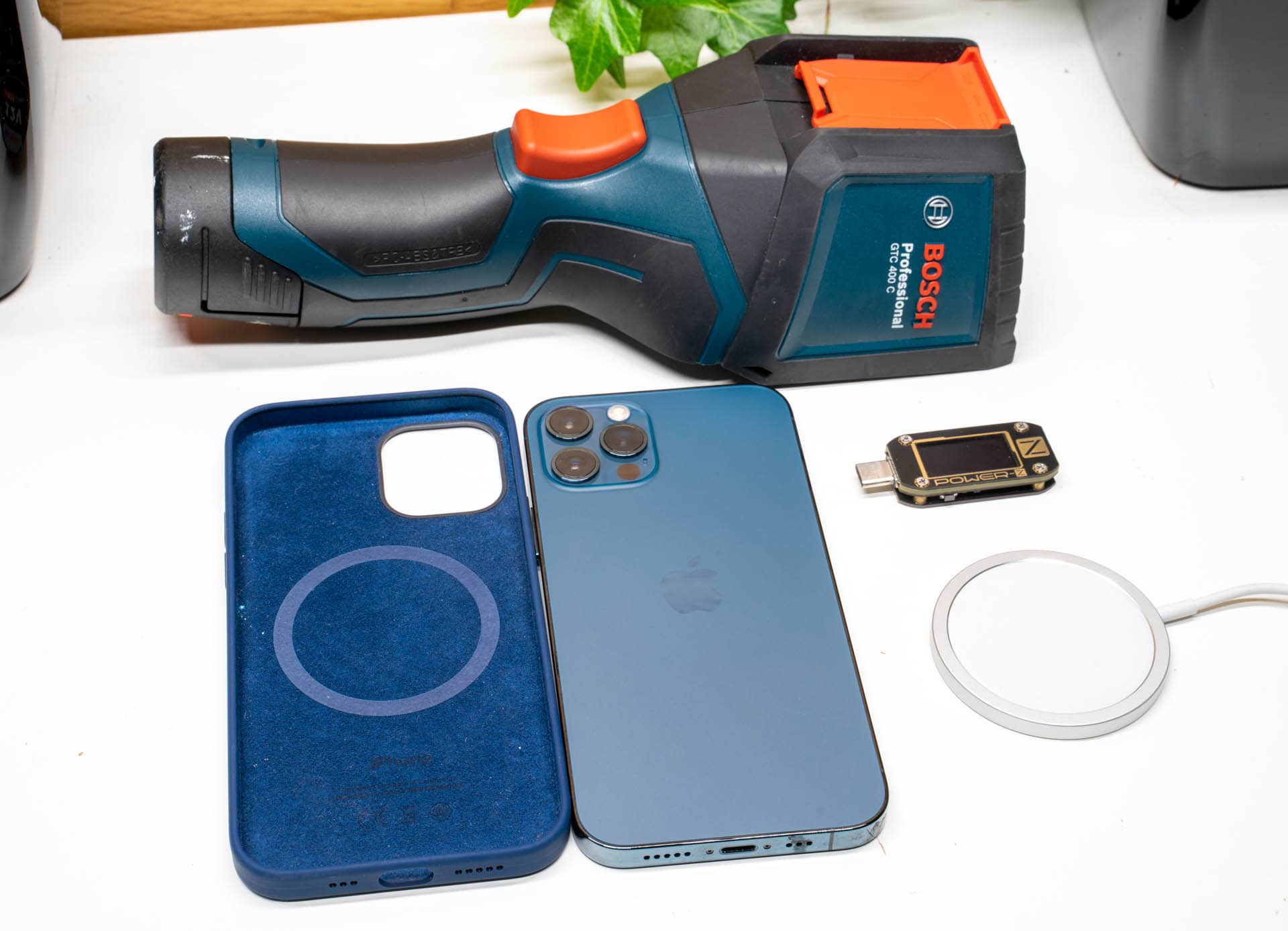
Aber was wenn Ihr eine Hülle nutzt? In diesem Fall soll es um das Apple Silikon Case mit MagSafe gehen. Die Hülle besteht nicht nur aus einem recht dicken Silikon, sondern ist innen auch noch stoff-verkleidet.

Eigentlich absolut suboptimal fürs kabellose Laden, aber manchmal gibt es einen gewissen Unterschied zwischen der Theorie und der Praxis. Also hat das Apple Silikon Case mit MagSafe einen Einfluss auf das kabellose Ladetempo des iPhone 12 Pro?


Kabelloses Laden des iPhone 12 Pro

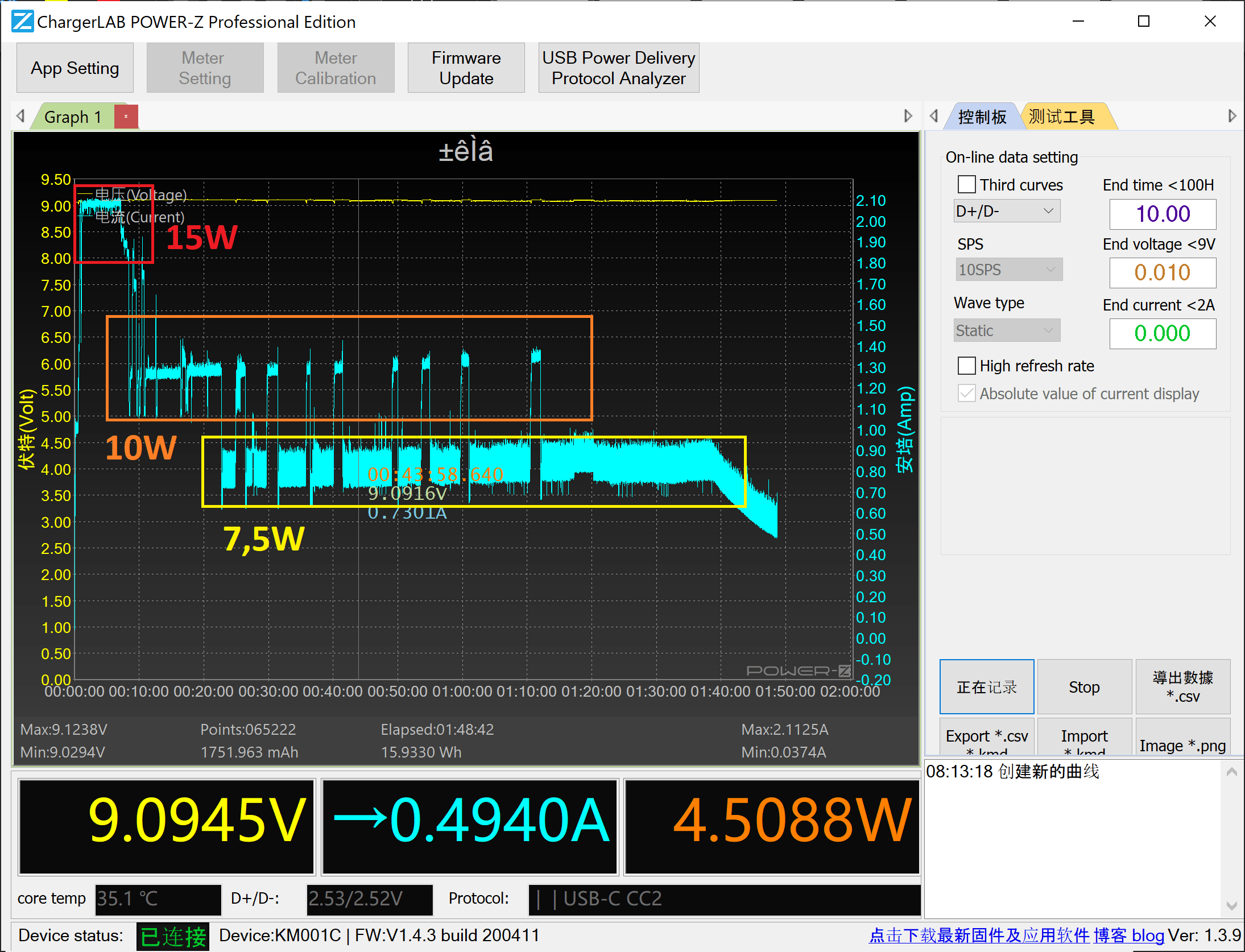
Das Apple iPhone 12 Pro kann mit bis zu 15W kabellos laden. Bis zu ist hier aber der wichtige Punkt, denn in der Praxis lädt das iPhone nur einen sehr kurzen Teil seiner Ladezeit wirklich mit 15W, denn dieses schaltet ab Temperatur X zunächst auf 10W herunter und dann auf 7,5W.

Ladetempo

Hier könnt Ihr mein Mess-Programm sehen und wie kurz das iPhone 12 Pro nur mit 15W lädt. Die Temperatur hat also einen ganz massiven Einfluss auf das Ladetempo! Niedrigere Temperatur = kann länger schneller Laden = niedrigere Ladezeit.


Hat das Silikon Case mit MagSafe einen Einfluss auf das Ladetempo?

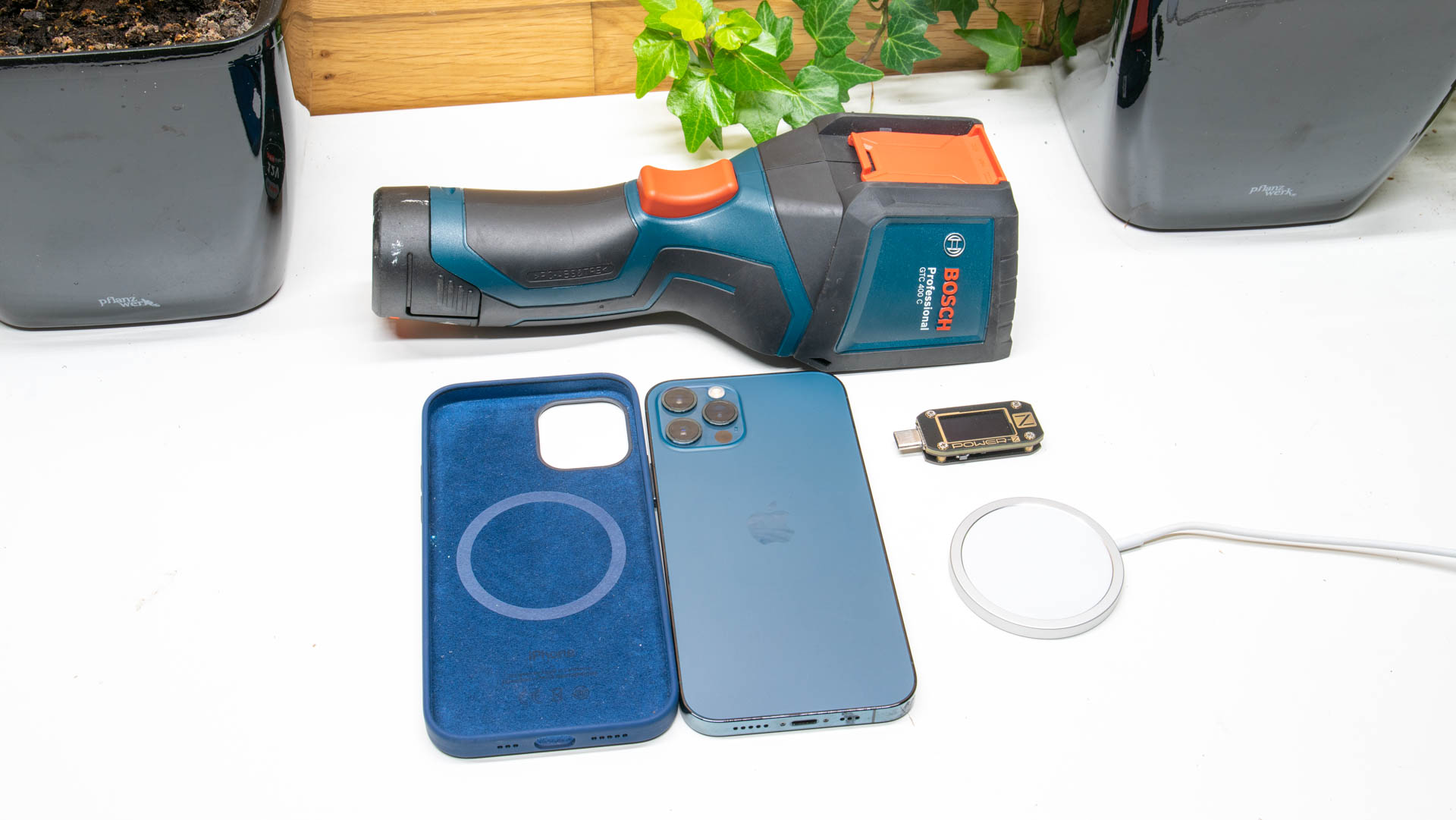
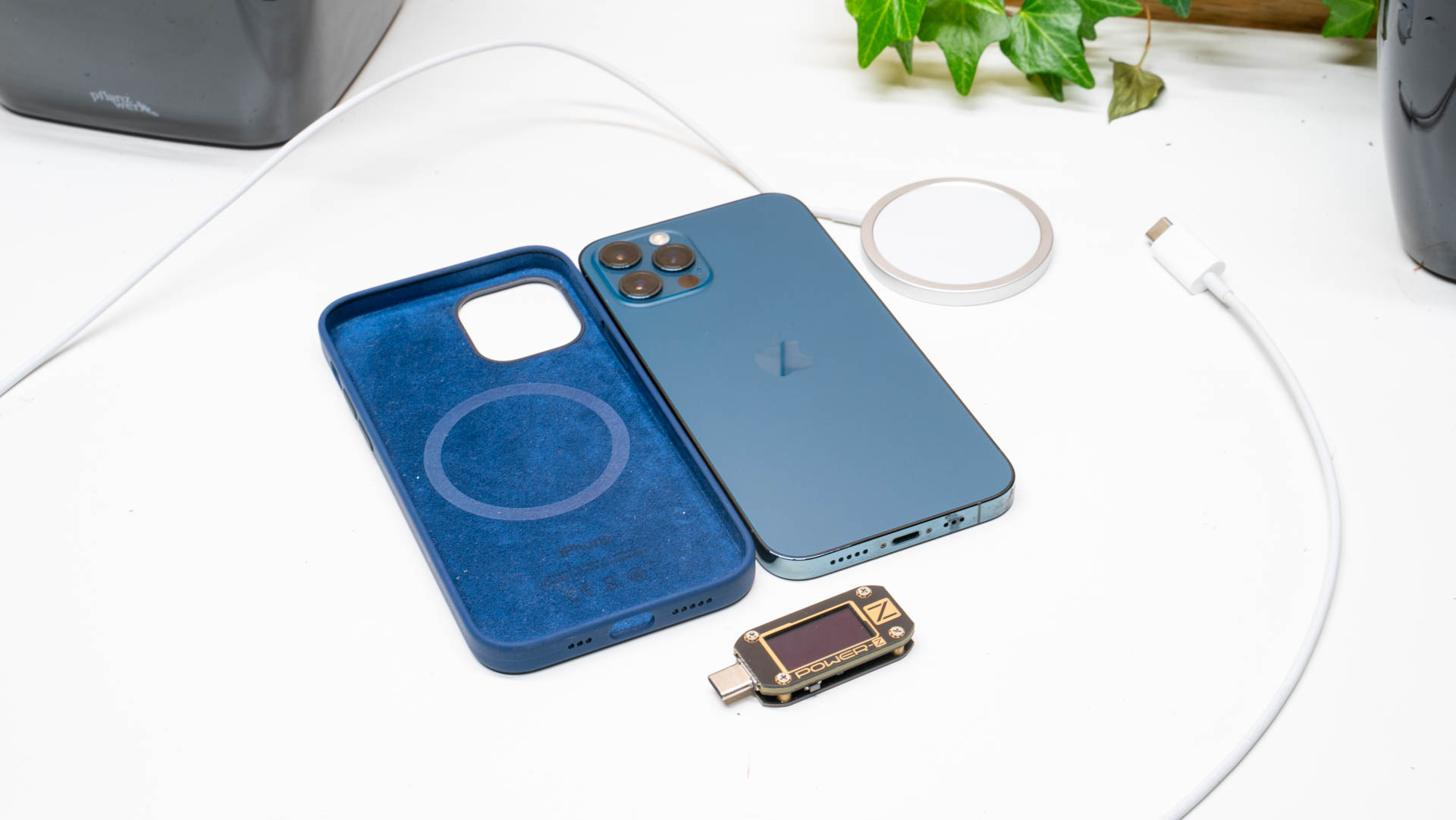
Um herauszufinden ob das Silikon Case einen Einfluss auf das Ladetempo hat, habe ich mein iPhone 12 Pro zunächst auf ca. 6% entladen und in den Flugmodus geschaltet (um zu verhindern, dass Hintergrund-Aktivitäten das Ladetempo beeinflussen). Anschließend habe ich dieses mit dem 15W MagSafe Ladegerät (am 20W Apple Ladegerät) geladen und ein Messgerät zwischengeschaltet.

Ladetempo über Zeit

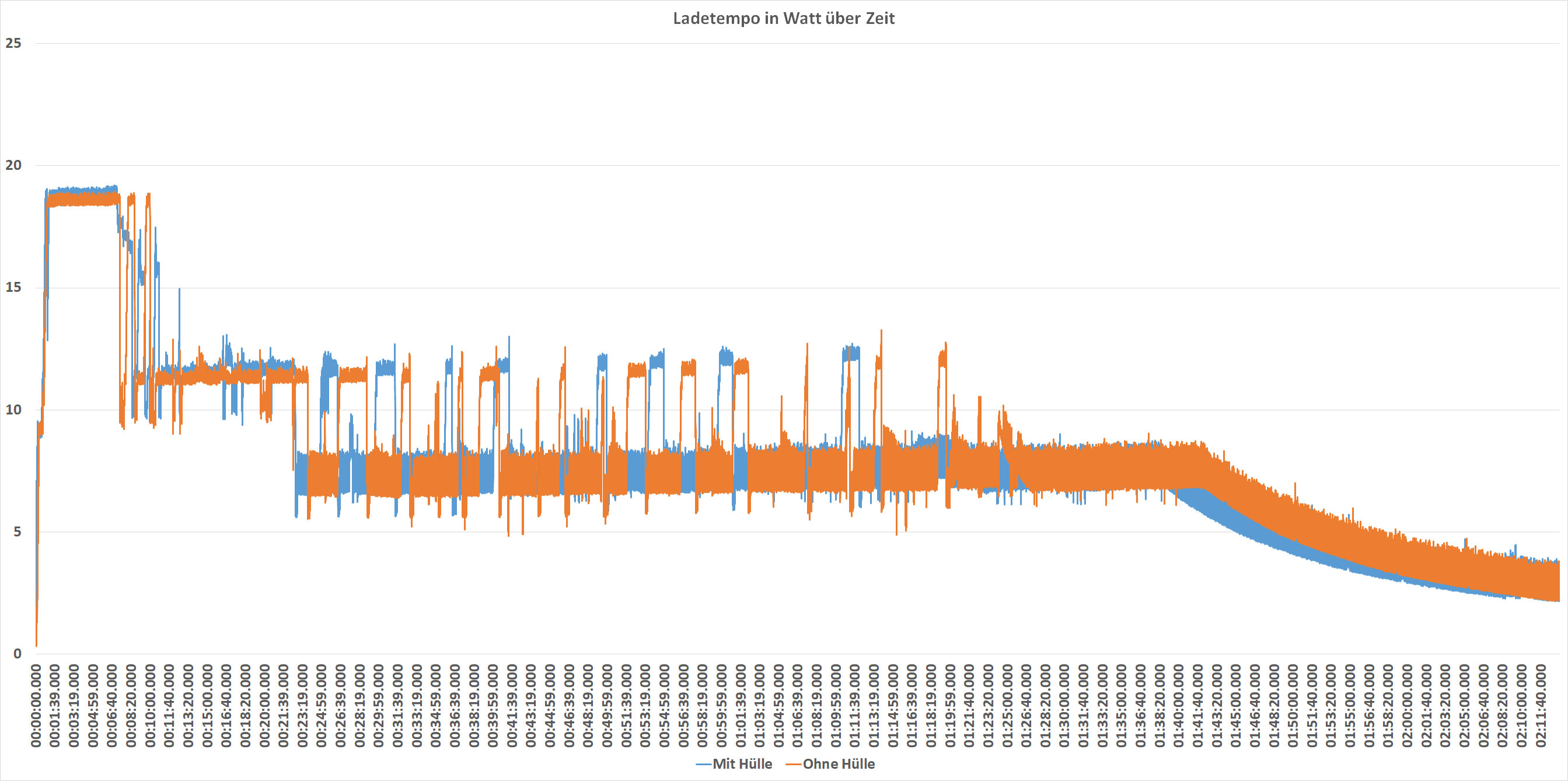
Das durchschnittliche Ladetempo des iPhone 12 Pro lag ohne eine Hülle bei 7,8424W. Mit Hülle reduzierte dieses sich auf 7,7609W.

Also ja es gab eine extrem minimale Reduktion des Ladetempos, welche aber in der Praxis nicht auffallen wird! Dabei ist es zugegeben nicht mal zu 100% sicher das die Unterschiede durch die Hülle kommen oder ob die Umgebungstemperatur vielleicht zwischen den beiden Tests etwas geschwankt hat. Die Unterschiede sind so minimal, dass solche Veränderungen nicht ausgeschlossen werden können.

Reduziert Das Silikon Case Mit Magsafe Das Kabellose Ladetempo Des Iphone 12 Pro 2

Was vielleicht etwas auffällt ist die Zeit die das iPhone mit 15W lädt. Diese scheint ohne Hülle etwas länger zu sein. So schaltete das iPhone ohne Hülle noch zweimal kurz auf 15W hoch, vermutlich da die Temperatur wieder unter Wert X gefallen war. Dies fand mit Hülle so nicht statt.

Dennoch bleibt dieser Unterschied am Ende nicht groß relevant wie wir am durchschnittlichen Ladetempo gesehen haben.


Fazit

Ich konnte im Test keinen relevanten Unterschied beim kabellosen Ladetempo feststellen, egal ob mit oder ohne Hülle. Im Test konnte ich eine durchschnittliche Reduktion des Ladetempos um 1,05% feststellen, was praktisch nichts ist.

Reduziert Das Silikon Case Mit Magsafe Das Kabellose Ladetempo Des Iphone 12 Pro 4

Ihr könnt also unbesorgt Euer Apple Silikon Case beim kabellosen Laden aufgesetzt halten, es gibt keine relevanten Veränderung bei Temperatur und Ladetempo.

Die EarFun Free 2 im Test, gut, günstig und mit viel Bass?!

Mit den Free 2 bietet EarFun ein paar günstige true Wirless Ohrhörer an, welche dank eines besonders guten Tief-Basses, einer niedrigen Latenz und einer langen Akkulaufzeit punkten sollen.

Dies soll unter anderem durch die Qualcomm QCC3040 Bluetooth 5.2 Chips der Fall sein.

earfun free 2 test 12

Aber wie sieht es in der Praxis aus? EarFun gehört zu den asiatischen Anbietern denen ich mittlerweile ein wenig vertraue, da diese einige durchaus gute Produkte hatten, wie die Free Pro oder Air Pro.

Aber wie steht es um die Free 2? Können diese wirklich überzeugen und wie steht es um die Klangsignatur? Finden wir es heraus!

An dieser Stelle vielen Dank an EarFun für das zur Verfügung stellen der Free 2 für diesen Test!


Die EarFun Free 2 im Test

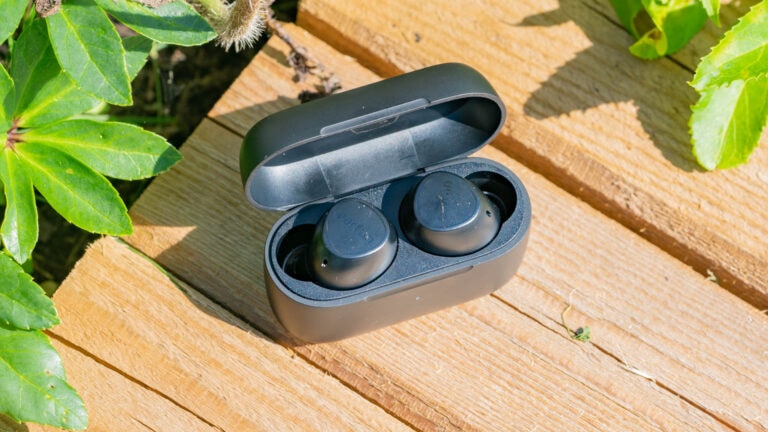
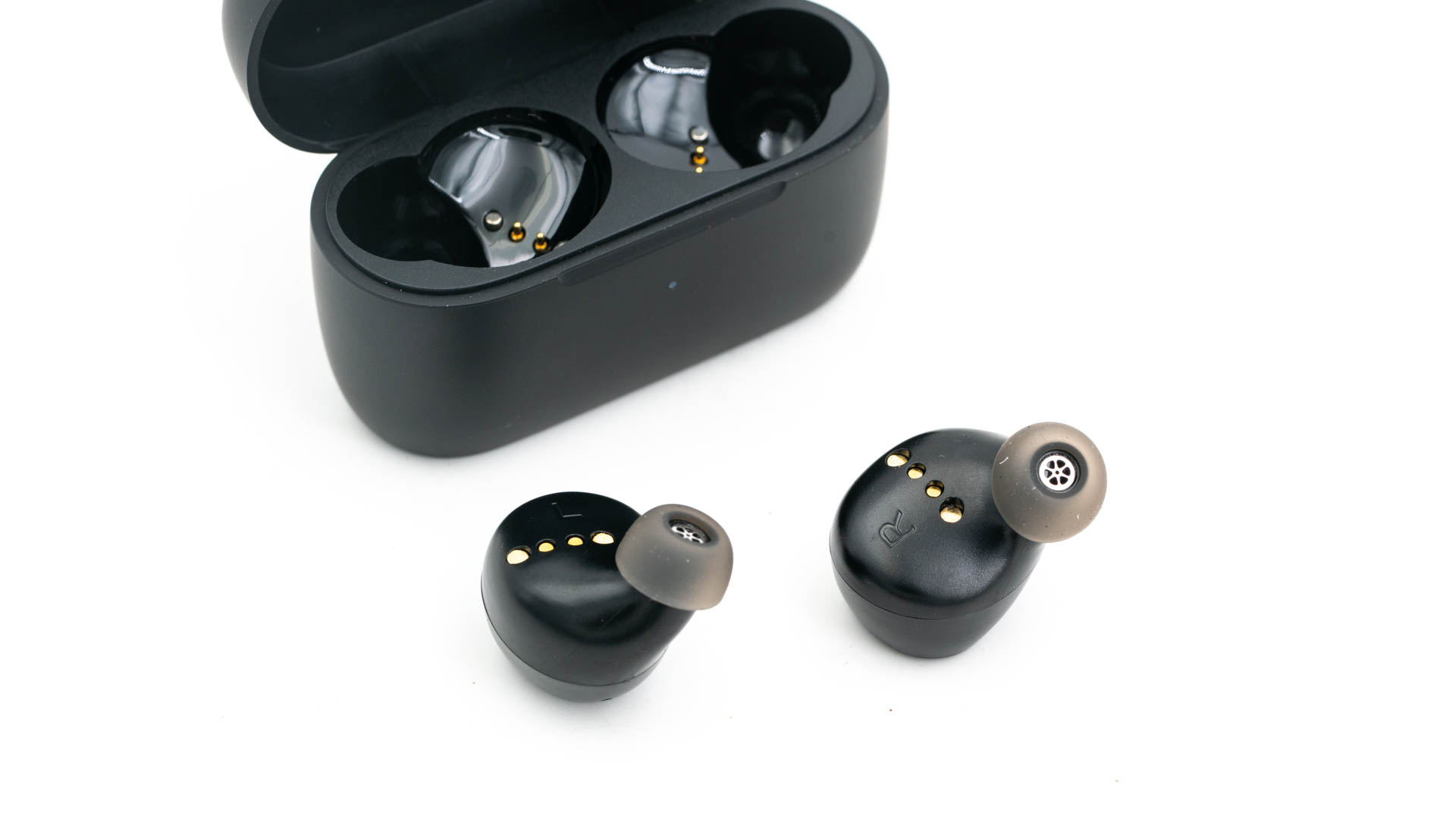
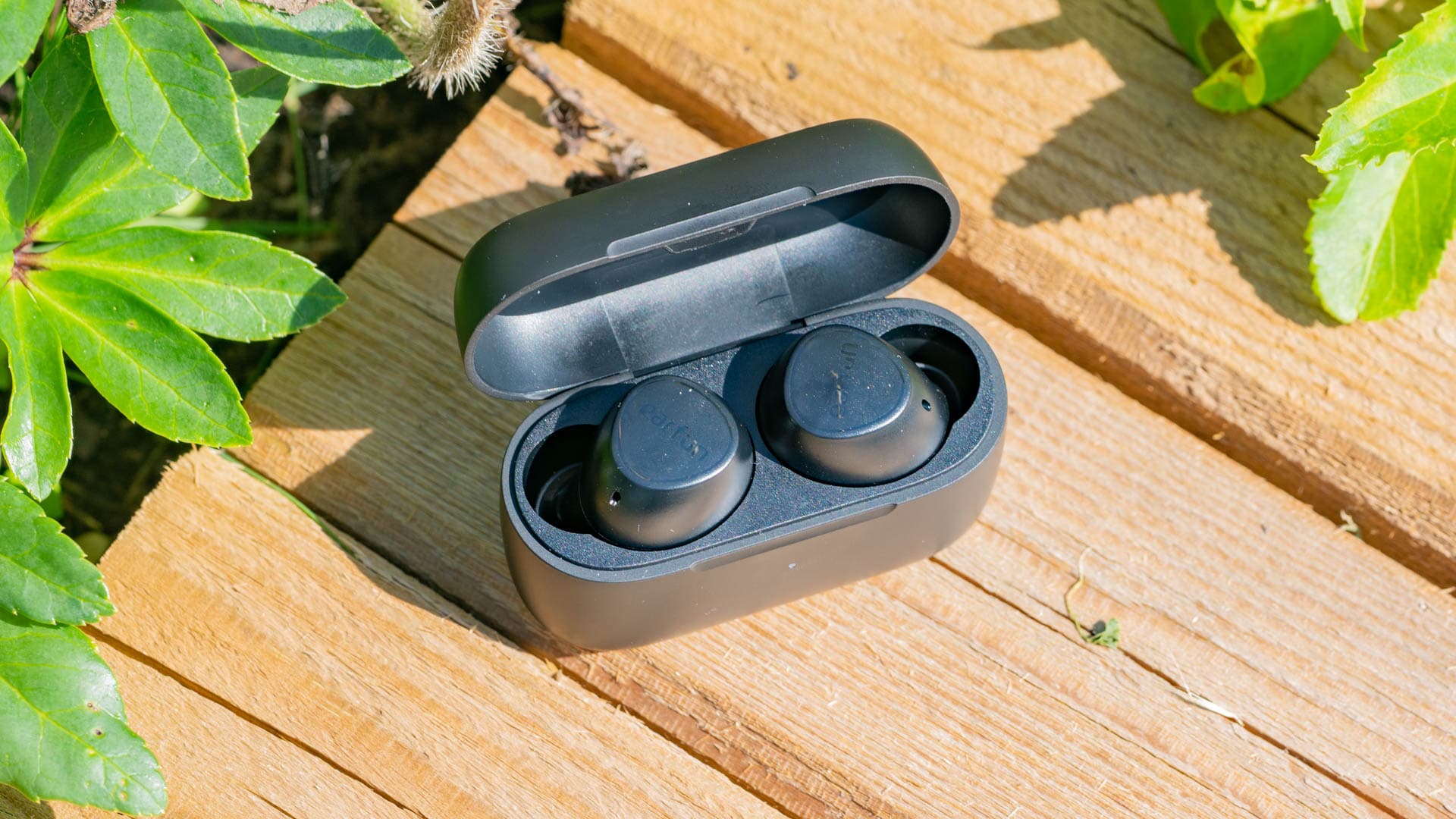
EarFun setzt bei den Free 2 auf ein vertrautes Design. So haben wir eine recht einfache Ladebox aus mattem Kunststoff vor uns.

earfun free 2 test 1

Einfach ist hier das wichtigste Stichwort, denn auch das Design ist sehr schlicht und unauffällig. Dies meine ich aber nicht zwingend negativ! Wir haben hier durchaus eine gewisse schlichte Eleganz, auch wenn ich die Ohrhörer nicht als Premium Modell bezeichnen würde.

Die Ladebox ist so weit ordentlich gebaut. Dabei kann die Ladebox die Ohrhörer ca. 3x unterwegs wiederaufladen. EarFun wirbt mit einer Akkulaufzeit von bis zu 7 Stunden pro Ladung. Der Wert ist wie üblich etwas hoch angesetzt, aber die Dimensionen stimmen schon. Ich würde die Laufzeit auf 5+ Stunden bei lauterer Musik schätzen.

earfun free 2 test 3

Die Ladebox selbst kann via USB C oder kabellos geladen werden! Gerade letzteres überrascht mich extrem in “unter 40€” Ohrhörer.

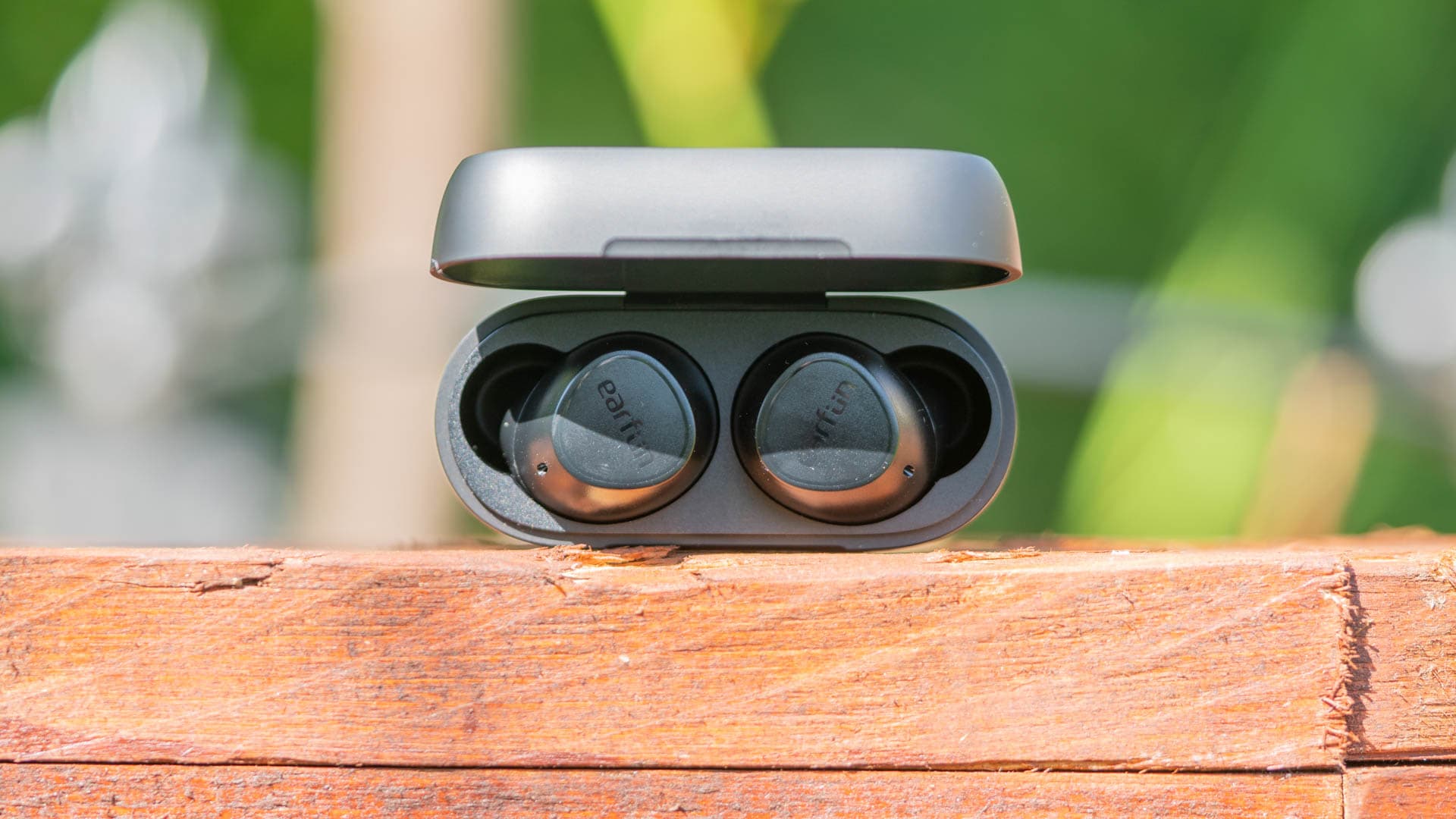
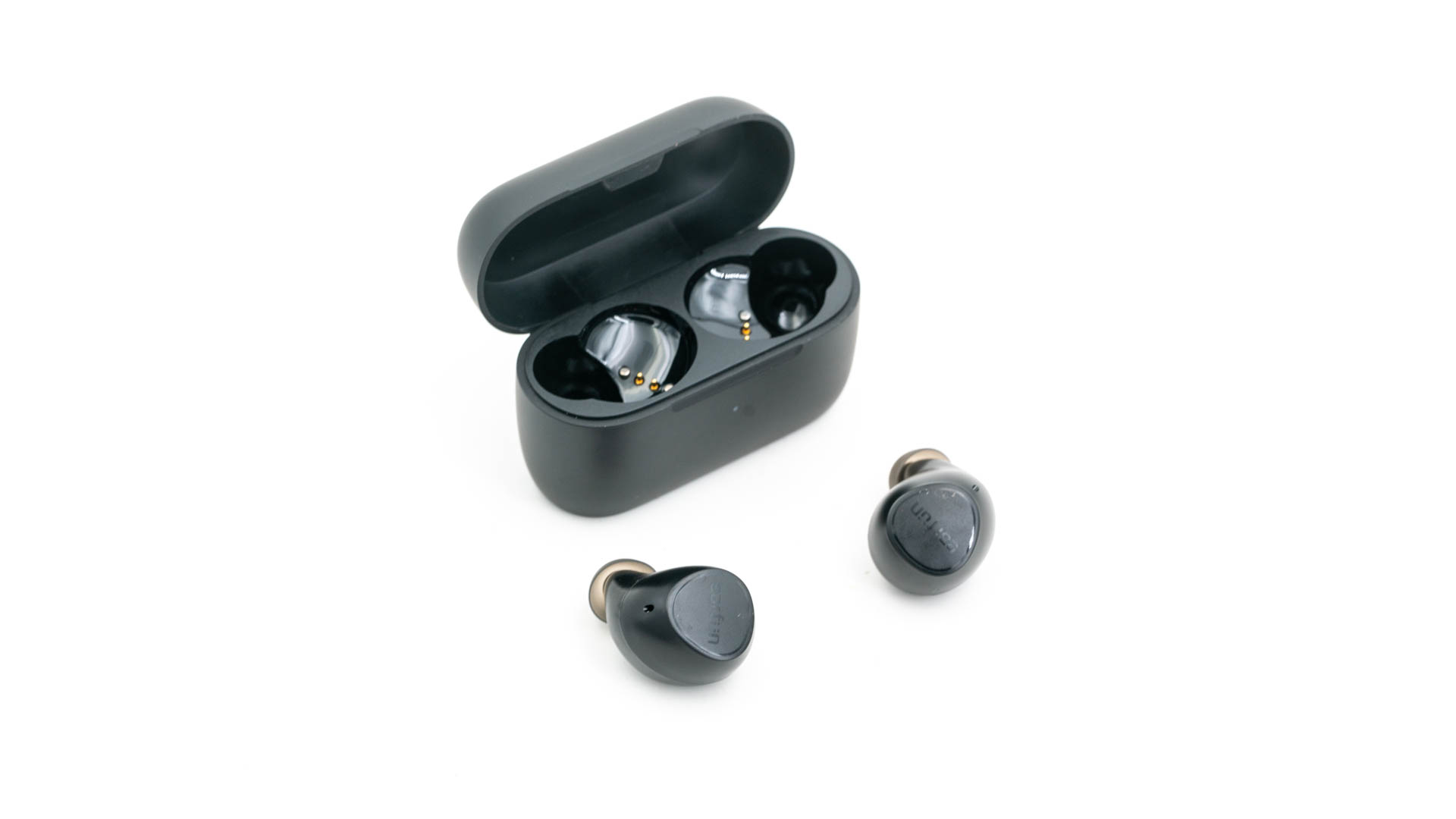
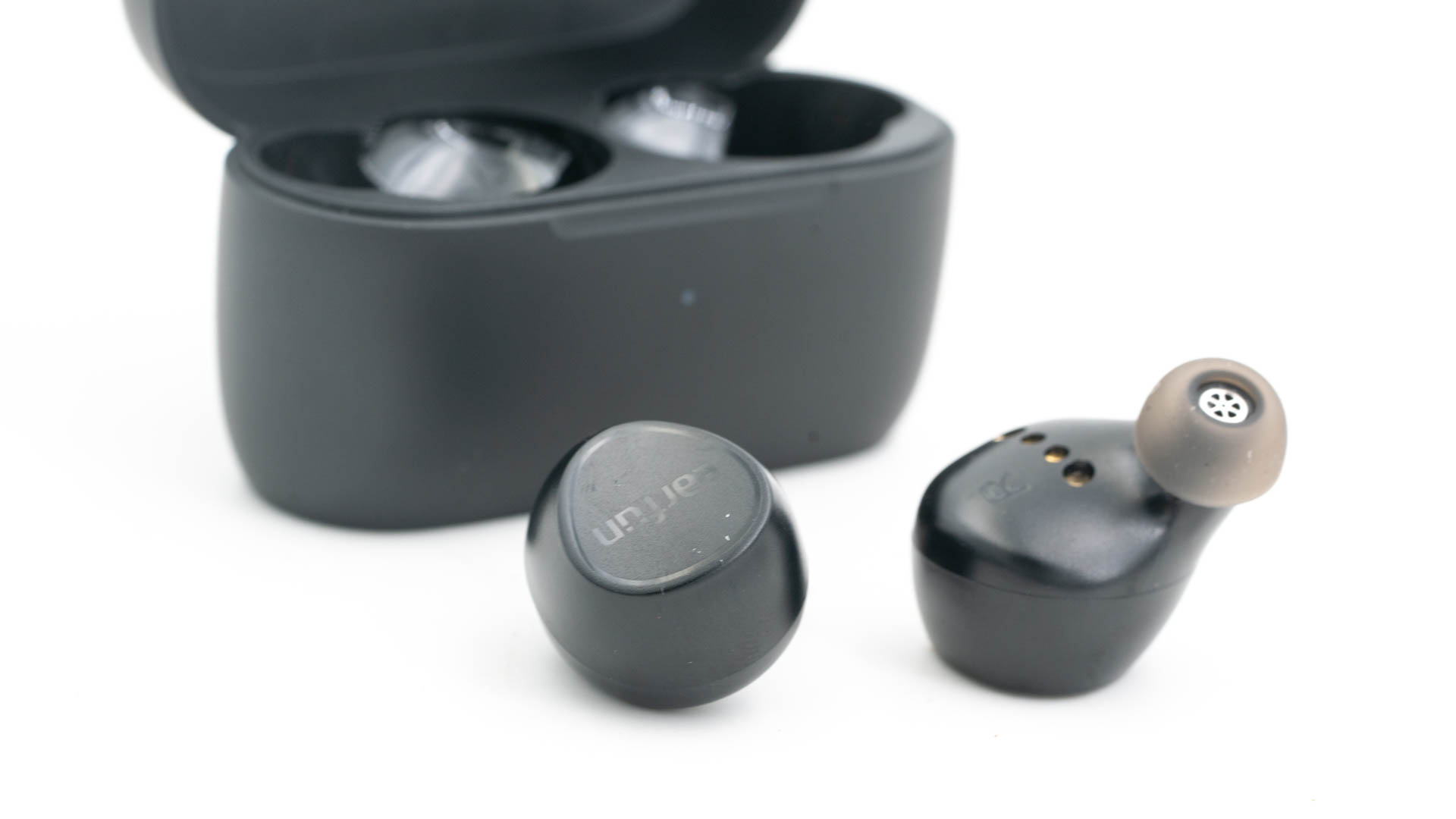
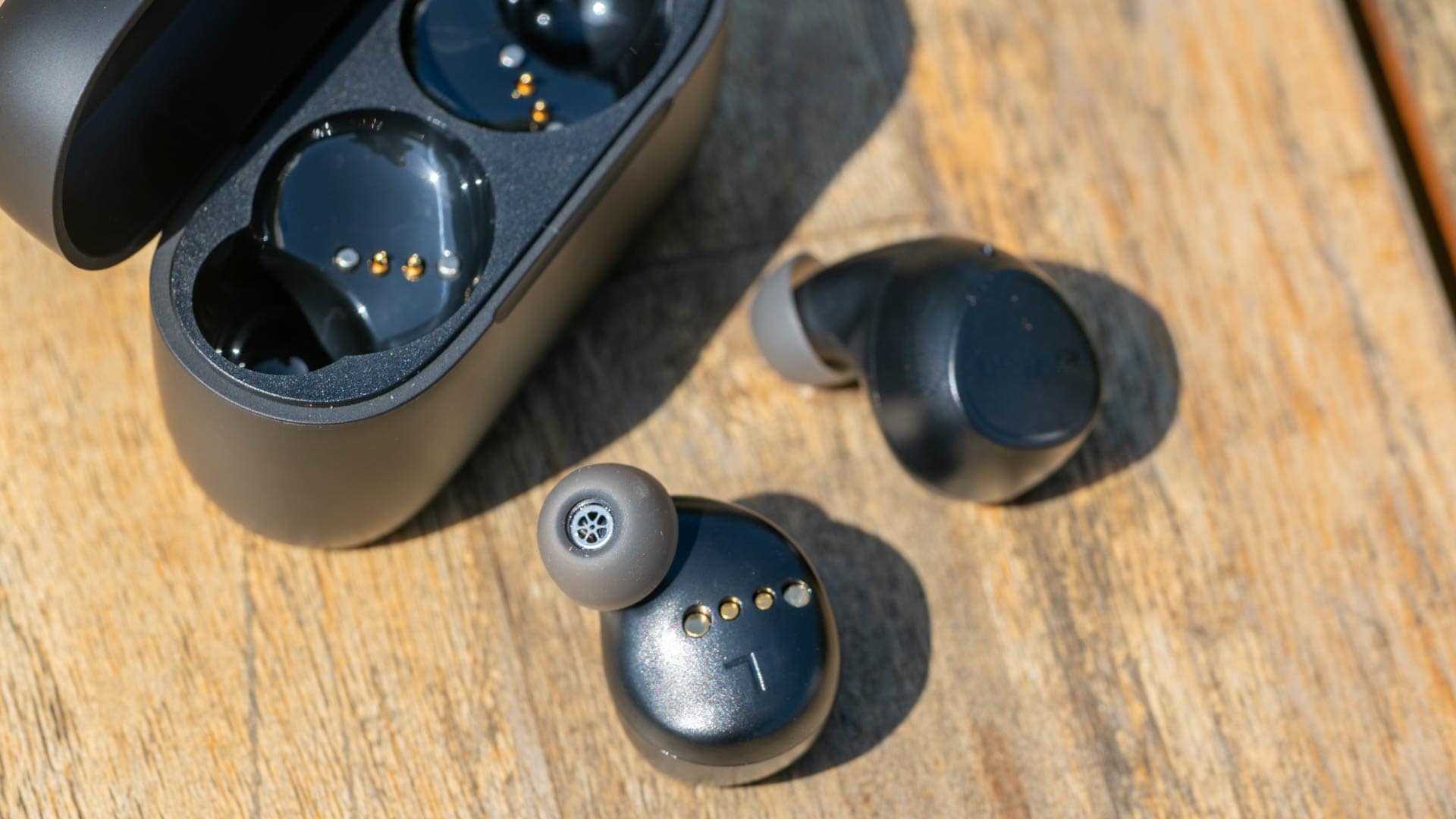
Die EarFun Free 2 selbst setzen ebenfalls auf ein recht klassisches Ohrstöpsel-Design, mit Silikon Aufsatz. Ich würde sagen die Ohrhörer sind etwas überdurchschnittlich groß. Gerade das hintere Ende ist doch recht breit gebaut.

earfun free 2 test 5

Auf der Rückseite der Free 2 ist wie üblich eine Touch-Sensitive Oberfläche angebracht, welche zum Steuern der Ohrhörer dient.

Zusätzlich schalten sich die Ohrhörer natürlich automatisch Ein/Aus wenn Du diese in die Ladebox legst bzw. herausnimmst.


Tragekomfort

Die Free 2 sind zwar recht große Ohrhörer, aber diese saßen in meinen Ohren erfreulich gut. Ich habe sie nicht groß negativ oder überhaupt wahrgenommen.

Allerdings würde ich die Free 2 auch nur bedingt für den Sport empfehlen. Diese sitzen ausreichend gut, aber der Halt ist auch nicht extrem fest.


Klang

Das wichtigste ist aber natürlich der Klang der Ohrhörer. Wie schlagen sich hier die EarFun Free 2?

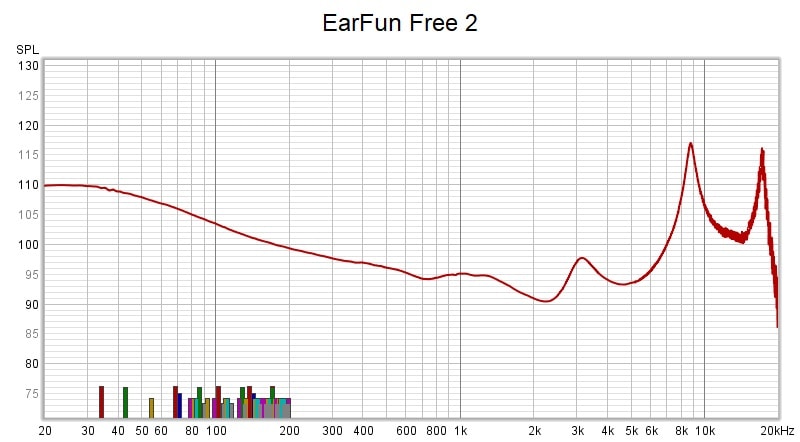
Starten wir wie üblich bei den Höhen. Die EarFun Free 2 haben sehr klare und brillante Höhen! Teilweise neigen diese aber zu einem gewissen Überschärfen. Es ist klar zu höheren das EarFun hier etwas via EQ/DSP “nacharbeitet” und die Höhen etwas puscht. Je nach Song kann dies zu ein wenig “gefissele” in den Höhen führen. Dies ist sicherlich nicht übermäßig tragisch und aus meiner Sicht klar matten Höhen vorzuziehen. Allerdings diese leichten Artefakte vom DSP sind so bei etwas teureren Modellen in der Regel nicht zu hören.

earfun free 2 test 10

Die Mitten der Free 2 würde ich als unspektakulär bezeichnen. Der Fokus der Ohrhörer liegt klar auf den Höhen und Tiefen. Die Mitten werden nicht übermäßig fokussiert. Stimmen und auch Gesang klar aber ausreichend klar und sauber, wirkt aber tendenziell etwas heller bei den Free 2. Dies hilft allerdings auch der Sprachverständlichkeit. Ich würde die Mitten also als Okay einstufen.

Der Bass ist für viele von Euch sicherlich das Spannendste. Hier kann ich auch ein klares Daumen nach oben geben. Der Bass der Free 2 ist tadellos. Dieser wirkt sehr schön aggressiv, dynamisch und besitzt einen soliden Tiefgang. Die Masse des Basses würde ich als angehoben, aber nicht extrem bezeichnen.

Unterm Strich haben die EarFun Free 2 einen sehr lebendigen und dynamischen Klang mit einem starken hoch/tief Kontrast. Hierdurch können die Ohrhörer einem hohe Spielfreude vermitteln.

Allgemein halte ich die gewählte Klangsignatur für sehr gelungen und auch Massenkompatibel. Schwächen gibt es lediglich im Detail. So ist zum Beispiel die Darstellung feiner Details eher so mäßig gut. Aber dies ist bei Ohrhörern dieser Preisklasse nicht anders zu erwarten.

earfun free 2


Fazit

Wenn Du möglichst gute und günstige Ohrhörer suchst, dann sind die EarFun Free 2 eine klasse Wahl!

Diese bieten einen sehr schön lebendigen und dynamischen Klang, mit starken Höhen und einem kräftigen Bass. Im Detail ist zwar schon zu hören, dass wir uns in der unter 40€ Preisklasse bewegen, aber so blöd es klingt die EarFun Free 2 sind “gut genug”.

earfun free 2 test 7

Gut genug für einfache Anwendungen wie den Heimweg, im Garten oder bei der Arbeit. Bist Du natürlich ein absoluter HiFi-Fan und suchst einen möglichst guten Klang, dann würde ich empfehlen nochmal 20-30€ für z.B. die Air Pro oder Free Pro draufzulegen. Diese “beheben” die kleineren klanglichen Schwächen der Free 2, kosten aber entsprechend mehr.

Dennoch ist mein Fazit zum Klang sehr positiv! Die Ohrhörer passen einfach und bieten fürs Geld einen klasse Klang.

Auch der Tragekomfort und die Akkulaufzeit sind tadellos. Ja die Free 2 sind etwas größer, sitzen aber ganz gut in den Ohren.

Unterm Strich kann ich die Ohrhörer für knapp über 40€ (zum Zeitpunkt des Tests) mit gutem Gewissen empfehlen!

EarFun Free 2 Kabellose Bluetooth-Kopfhörer mit Qualcomm® CVC...
  • 👍Getestet und empfohlen von viele bekannte Medien👍 Der...
  • 🎵Unschlagbare Sound🎵 Mit der Qualcomm aptX Technologie...
  • 🎵Bluetooth 5.2 One-Step Pairing🎵 Hochmoderne Qualcomm...
  • 🎵Fantastische Anrufqualität & Low Latency🎵 4 Mikrofone mit...
  • 🎵30 Std Akku & IPX7🎵 Genieße 2 Stunden kabellose...

Der HyperJuice 100W GaN Charger im Test, 100W USB C Power!

Immer mehr aktuelle Notebooks setzen auf den USB C Port zum Laden. Ebenso gibt es auch immer mehr High Power Notebooks die USB C Charging einsetzen, wie zum Beispiel das Apple MacBook Pro 16.

Allerdings USB C Ladegeräte mit über 60W Leistung sind recht selten zu bekommen. Eins dieser besonders seltenen Modelle ist der HyperJuice 100W GaN Charger.

Hyperjuice 100w Gan Charger Test Review 10Dieser wurde von HyperJuice erfolgreich über Kickstarter finanziert und auf den Markt gebracht. Die Besonderheit ist die Mischung aus einem besonders kompakten Design, zweier 100W USB C Ports und zweier Quick Charge 3.0 Ports. Das besonders kompakte Design wird dabei von der GaN Technologie ermöglicht.

Klingt doch spannend, oder? Aber ist der HyperJuice 100W GaN Charger auch so gut das Ihr für diesen 100€+ zahlen solltet? Finden wir dies im Test heraus!

An dieser Stelle einen großen Dank an den Leser Christoph aka Bifi der mir dieses Ladegerät freundlicherweise ausgeliehen hat!


Der HyperJuice 100W GaN Charger im Test

Auf den ersten Blick setzt HyperJuice bei seinem „HJ-GAN100“ auf das übliche Multiport USB Ladegeräte Design.

Hyperjuice 100w Gan Charger Test Review 1Das Ladegerät ist mit 85,4 x 60,9 x 28,9 mm relativ kompakt für die Leistung von 100W und in der Größe mit einer Zigarettenschachtel vergleichbar. Allerdings handelt es sich beim HyperJuice nicht um ein Tischladegerät!

Stattdessen wird dieses direkt in die Steckdose gesteckt. Ideal für Reisen und Urlaube, aber für Zuhause eher suboptimal. Für einen Steckdosenadapter ist der HyperJuice 100W GaN Charger einfach recht groß und besitzt einen suboptimalen Schwerpunkt.

Hyperjuice 100w Gan Charger Test Review 3Was die Verarbeitung angeht kann ich aber nicht klagen! Das Ladegerät wirkt wertig gearbeitet und der matte Kunststoff ist resistent gegenüber Fingerabdrücken. Auch das Gewicht „passt“ im Anbetracht der Leistung und Klasse in der wir uns hier befinden.

Das Spannendste sind aber die Anschlüsse. Auf der Front haben wir zwei USB C Ports und zwei USB A Ports. Die beiden USB C Ports können nach dem Power Delivery Standard jeweils 100W bzw. 5V/3A, 9V/3A, 15V/3A oder 20V/5A liefern.

Hyperjuice 100w Gan Charger Test Review 2Bei den beiden „normalen“ USB A Ports handelt es sich um Quick Charge 3.0 Ports mit jeweils 18W.

Leider können wir trotz GaN nicht alle Ports gleichzeitig belasten. Das Maximum liegt bei 100W. Versucht Ihr mehr Energie zu entnehmen drosseln sich die Ports.


Was ist GaN?

GaN steht für Gallium Nitride, welches ein Halbleiter ist, der so langsam seinen Weg in den Massenmarkt findet. Gallium Nitride hat gegenüber Silizium einige Vorteile im Bereich der Effizienz, bei Schaltnetzteilen. Dies erlaubt es kleinere Bauteile mit Gallium Nitride bei gleicher Leistung zu bauen als mit regulärem Silizium. Je nach Quelle sind GaN Bauteile ca. 32% kleiner bei gleicher Leistung und zudem noch effizienter.


Erster Test und Temperatur

Wie beworben können beide USB C Ports 100W liefern. Versucht Ihr beide Ports gleichzeitig zu nutzen, drosseln diese sich auf 65W und 30W herunter. Interessanterweise für die Nutzung der USB A Ports zu keiner Drosslung. Belastet Ihr allerdings einen der USB C Ports mit 100W und die USB A Ports gleichzeitig, dann greift nach ein paar Sekunden ein Überlastungsschutz und das Netzteil „resettet“ sich.

Hyperjuice 100w Gan Charger Temperatur 1Hyperjuice 100w Gan Charger Temperatur 2Aufseiten der Temperatur konnte ich nach 6 Stunden Volllast (100W) maximal 74,5 Grad messen. Nicht kühl, aber auch nicht als zu heiß zu bezeichnen.


Das Ladetempo

Folgende Geräte habe ich am HyperJuice 100W GaN Charger getestet:

  • Apple iPhone 11 Pro Max
  • Apple MacBook Pro 13
  • Apple MacBook Pro 16
  • Dell XPS 13 9380
  • Dell XPS 15 7590
  • Huawei P40 Pro
  • Samsung Galaxy S20 Ultra
  • Xiaomi Mi 10 Pro
USB C USB A
Apple iPhone 11 Pro Max 22.3 W 12.08 W
Apple MacBook Pro 13 51.4 W
Apple MacBook Pro 16 82.3 W
Dell XPS 13 9380 44.3 W
Dell XPS 15 7590 65.3 W
Huawei P40 Pro 12.11 W 12.2 W
Samsung Galaxy S20 Ultra 14.53 W 14.74 W
Xiaomi Mi 10 Pro  13.35 W 15.01 W

Dank der 100W USB C Ports kann der HyperJuice 100W GaN Charger bei fast allen Notebooks das originale Ladegerät ersetzen. Die einzigen mir bekannte Ausnahme wäre das Dell XPS 15 und XPS 17.  Diese kann das HyperJuice auch laden, aber für das volle Ladetempo ist bei diesen Modellen ein spezielles Dell Ladegerät nötig. Daher lädt das XPS 15 hier auch „nur“ mit rund 60W.

Hyperjuice 100w Gan Charger Test Review 8Eins der wichtigsten Geräte ist aber das Apple MacBook Pro 16, welches auch fast die volle Leistung der USB C Ports nutzen kann und +- so schnell lädt wie am originalen Apple Ladegerät. Damit kann der HyperJuice 100W GaN Charger das Apple Ladegerät voll ersetzen. Daher sollte es auch nicht überraschen das selbiges auch für kleinere Notebooks wie das XPS 13 und MacBook Pro 13 gilt.

Probleme mit der Kompatibilität hatte ich KEINE. Alle Geräte, auch die Smartphones, erreichten das maximal mögliche Ladetempo, an einem Quick Charge bzw. USB PD Ladegerät. Also ja z.B. das Huawei P40 Pro, Mi 10 Pro usw. kann an seinem originalen Ladegerät noch schneller laden, aber es gibt kein schnelleres universelleres USB Power Delivery oder Quick Charge Ladegerät als das HyperJuice.

Hyperjuice 100w Gan Charger Test Review 9Gerade die Apple iPhones erreichen Ihr absolut maximal mögliches Ladetempo, da Apple sich voll an den USB PD Standard hält. Leider wird aber kein PPS vom HyperJuice 100W GaN Charger unterstützt, was das Ladetempo in Kombination mit den Smartphones der S20 Serie etwas reduziert.


Die Effizienz

Folgende Effizienz konnte ich messen:

EffizienzDie Effizienz des HyperJuice 100W GaN Charger schwankt zwischen 68% im schlechtesten Fall und 90% im besten Fall.

90% ist ein sehr gutes Ergebnis, 68% eher schlecht. Unterm Strich würde ich das Ladegerät als leicht überdurchschnittlich einstufen, für die Leistungsklasse in der wir uns hier bewegen. Leider ist es hier nicht unnormal das die Effizienz gerade bei einer sehr geringen Belastung mäßig gut ist.


Fazit

Ich würde den HyperJuice 100W GaN Charger als eins der überzeugendsten 100W USB C Ladegeräte bezeichnen. Lediglich Ankers PowerPort Atom PD 4 kann hier noch mithalten, ist aber auch deutlich größer und verzichtet auf die Quick Charge Ports.

Hyperjuice 100w Gan Charger Test Review 11Das wichtigste am HyperJuice 100W GaN Charger sind die beiden USB C Ports, welche auch wirklich konstant 100W liefern können. Die Hitzeentwicklung ist dabei zwar auch nicht gering, sieht aber deutlich besser aus als bei vielen Konkurrenten. Selbiges gilt auch für Effizienz des Ladegerätes. Hinzu kommen noch die beiden praktischen Quick Charge Ports und das ich keinerlei Kompatibilitätsprobleme entdeckenden konnte.

Damit kann ich den HyperJuice 100W GaN Charger gerade für die Nutzung in Kombination mit Notebooks empfehlen, wo dieser fast immer das originale Ladegerät zu 100% ersetzen kann. Das Ladegerät wirkt auf mich vertrauenswürdig, auch in Kombination mit teureren Notebooks. Zugegeben dies hat es auch zu sein bei einem Preis von rund 100€ (zum Zeitpunkt des Tests), welcher aber im Anbetracht der Leistung okay ist.

Sanho Hyper Juice 100 W GaN USB-C Ladegerät Dual USB-C/USB-A Ports...

  • 2x USB C und 2x USB A
  • 100W Leistung via USB C
  • Power Delivery und Quick Charge Support
  • Effizienz zwischen 68% und 90%
  • Hitzeentwicklung Okay
  • Leistung über alle Ports hinweg „nur“ 100W

Test: D-Link DIR-X5460, schnell und sparsam!

Mit dem DIR-X5460 bietet D-Link einen High End WLAN 6 Router an, welcher allerdings durch eine gute Preis/Leistung überzeugen soll.

Dies gelingt auch auf den ersten Blick, 6 Antennen, bis zu 4804 Mbit auf dem 5GHz Band und diverse Gaming Feature für rund 160€ (zum Zeitpunkt des Tests) gehen erst einmal absolut in Ordnung.

d link dir x5460 test 6

Aber wie sieht es in der Praxis aus? Kann hier der D-Link DIR-X5460 überzeugen und taugt die Software? Finden wir es heraus!

An dieser Stelle vielen Dank an D-Link für das zur Verfügung Stellen des DIR-X5460 für diesen Test.


Der D-Link DIR-X5460 im Test

D-Link richtet den DIR-X5460 ganz klar an High End Nutzer bzw. Gamer. Entsprechend ist der Router auch etwas auffälliger designt.

d link dir x5460 test 1

Das Auffälligste sind hier klar die Antennen, welche extern angebracht sind. So verfügt der DIR-X5460 über satte 6 Antennen, welche auch noch sehr groß ausfallen. Sofern ich allerdings nichts übersehe, bräuchte der DIR-X5460 gar keine 6 Antennen, 4 hätten an sich auch gereicht.

Abseits der großen Antennen ist der D-Link DIR-X5460 aber nicht übermäßig groß gebaut. Der Router selbst ist angenehm kompakt und flach.

d link dir x5460 test 3

Was die sonstige Ausstattung angeht, ist der Router relativ konservativ. So haben wir auf der Rückseite:

  • 1x Gbit WAN
  • 4x Gbit LAN
  • 1x USB 3.0
  • 1x USB 2.0
  • 1x DC Eingang

Es ist etwas schade, dass D-Link auf 2,5Gbit LAN oder ähnliches verzichtet hat. Einem High End Router wie dem DIR-X5460 hätte dies durchaus gutgetan.


Was für einen “Router” brauche ich?

Netzwerk Hardware kann etwas Trickhaftes sein. So wird im Volksmund sämtliche Netzwerk-Geräte als “Router” bezeichnet. Oftmals braucht Ihr aber gar keinen Router.

Ihr benötigt für die Einwahl ins Internet auch im Jahr 2021 ein Modem. Dieses Modem ist beispielsweise in Eurer Fritzbox, Speedport oder welche Box auch immer Ihr von Eurem Internetanbieter bekommen habt integriert. Tauscht Ihr diese Box nun gegen einen reinen WLAN-Router aus, dann habt Ihr kein Internet mehr.

Ihr könnt also eine Fritzbox, Speedport usw. nur gegen ein Gerät tauschen, das auch über ein passendes Modem verfügen. Solche Geräte bekommt Ihr aber meist nicht von ASUS, Netgear usw. In der Regel benötigt Ihr also immer eine Fritz!Box, Speedport usw. um Euch ins Internet einzuwählen.

Allerdings ist es meist möglich einen WLAN-Router hinter Eurer bestehenden “Internetbox” zu betreiben, um beispielsweise von besserem WLAN zu profitieren. Ein normaler WLAN-Router kann nur keine Fritz!Box oder Speedport (also ein Router/Modem Kombi-Gerät) komplett ersetzen.

In der Regel lassen sich reine WLAN-Router auch nur als Access Point nutzen. Hierbei werden alle routerspezifischen Feature abgeschaltet, da diese eventuell gar nicht bei Euch benötigt werden, und der WLAN-Router kümmert sich nur ums WLAN.

Ein Access Point ist also so etwas wie ein Adapter von kabelgebundenem Internet auf WLAN. Dies ist ähnlich wie bei einem Repeater, nur dass ein Access Point nicht auf ein bereits vorhandenes WLAN angewiesen ist.

Ein Repeater schnappt sich Euer bestehendes WLAN und sendet dieses erneut aus, wodurch sich die Reichweite erhöht. Ist allerdings Euer bestehendes WLAN grundsätzlich nicht gut, dann kann ein Repeater dieses auch nicht direkt verbessern.

Bei dem DIR-X5460 handelt es sich um einen reinen WLAN Router, ohne Modem!


Software

Die Einrichtung des DIR-X5460 funktioniert super einfach und problemlos! Die Benutzeroberfläche von D-Link ist klar auf Minimalismus und eine möglichst einfache Nutzung getrimmt.

d link dir x5460 software (5)

Grundsätzlich halte ich das Design dieser sogar für weitestgehend gelungen. Ich bin zwar kein Fan der Verschachtelung der einzelnen Einstellungen in “Einstellungen”, “Merkmale” und “Verwaltung”, aber abseits davon passt erst einmal alles.

d link dir x5460 software (7)

Dies ist aber klar kein Router für Nutzer die groß mit Einstellungen und Optionen rumspielen wollen.

d link dir x5460 software (8)

So besitzt der DIR-X5460 auch nicht allzu viele Bonusfunktionen. Wir haben ein QoS Feature und z.B. die Möglichkeit für USB-Freigaben und das Sperren von Webseiten.

Technik des DIR-X5460

Bei dem D-Link DIR-X5460 handelt es sich um einen modernen WLAN 6 Router. Dieser soll zu folgenden Datenraten in der Lage sein:

  • 2,4GHz 600 Mbps
  • 5GHz 4800 Mbps

Dabei setzt der DIR-X5460 auf ein 4×4 Design. Dieser kann also vier parallele Datenströme erzeugen.

d link dir x5460 test 10

Um auf die 4800 Mbit zu kommen, nutzt der DIR-X5460 zudem die 160MHz Kanalbreite. Wichtig! Von Haus aus ist diese abgeschaltet! Um die 160MHz nutzen zu können musst Du die DFS Kanäle aktivieren.

DFS Funkkanäle sind immer so eine Sache. Hier gilt das Motto probieren geht über studieren, da manche Endgeräte bei den DFS Kanälen gerne mal was zickiger sind.

Wie alle WLAN 6 Router unterstützt auch der DIR-X5460 MU-MIMO und OFDMA, was zwei sehr wichtige Technologien sind, wenn es um die Leistung mit vielen parallelen Geräten geht.


WLAN Performance

Wie sieht es aber in der Praxis aus? Hier ein paar „Benchmarks“ des DIR-X5460 auf kurzer Distanz mit der TP-Link T9E und der Intel AX200 WLAN Karte.

Bei der TP-Link T9E handelt es sich um eine High End interne WLAN 5 Karte mit bis zu 1300 Mbit. Bei der Intel AX200 handelt es sich um eine gerade in Notebooks sehr beliebte WLAN Karte, welche bis zu 2402 Mbit erreichen kann, nach dem WLAN 6 Standard.

Getestet wird die WLAN Performance zu einem lokalen NAS, welches hier via Gbit LAN angebunden ist.

wlan 5 wlan 6

Die WLAN Performance entspricht den Erwartungen. Ich konnte hier bis zu 117 MB/s auf kurzer Distanz erreichen.

Dabei war natürlich der Gbit LAN Port der Limitierende Faktor. Lediglich Modelle mit 2,5Gbit oder 10Gbit Ports können also effektiv schneller sein.

Ja wir sind an dem Punkt angekommen wo WLAN auf kurze Distanzen LAN beim Tempo überholt hat.


Stromverbrauch

Schauen wir uns zum Abschluss noch den Stromverbrauch an, schließlich läuft der WLAN Router 24/7 und da ist die Leistungsaufnahme nicht unwichtig.

stromverbrauch

Ich muss gestehen etwas überrascht gewesen zu sein, denn die Leistungsaufnahme des DIR-X5460 ist mit 5,1W im Normalbetrieb sehr niedrig! Selbst unter hoher Last übersteigt die Leistungsaufnahme selten 7W.

Dies sind wirklich sehr gute Werte!


Fazit

Wenig überraschend ist der D-Link EXO AX AX5400 DIR-X5460 ein guter WLAN Router! Zugegeben mittlerweile sind die meisten WLAN Router sehr ordentlich. Die Frage ist hier meist eher womit sticht der DIR-X5460 aus der Masse hervor?

  • Gute WLAN 6 Performance und Reichweite
  • 160Mhz Kanalbreite Unterstützung
  • Sehr einfache und übersichtliche WebUI
  • Sehr niedrige Leistungsaufnahme

Starten wir mit dem wichtigsten, die WLAN Leistung des DIR-X5460 ist tadellos. In Kombination mit WLAN 6 Geräten sind die Gbit LAN Ports glatt der Flaschenhals des Routers. Dabei ist sogar die Reichweite von diesem leicht überdurchschnittlich!

Dank der optionalen Kanalbreite von 160MHz kann dieser auch in Zusammenspiel mit vielen Geräten das volle Tempo entfalten.

d link dir x5460 test 8

Die Benutzeroberfläche ist etwas Fluch und Segen zugleich. So ist diese ordentlich gestalltet und auch angenehm übersichtlich und einfach, allerdings suchst Du viele Einstellungsmöglichkeiten und Optionen, dann gibt es klar bessere Router für dich. Zum Beispiel die ASUS Modelle haben deutlich mehr Bonus Funktionen, könnten aber für einen “Einsteiger” auch etwas überwältigend sein. D-Link geht hier eher in die Richtung von Netgear.

Ein weiterer dicker Pluspunkt ist die sehr niedrige Leistungsaufnahme für einen Router dieser Klasse! Der DIR-X5460 könnte einer der besten Router sein was das Verhältnis aus Leistungsaufnahme und Leistung betrifft.

Kurzum, suchst Du ein einfach zu bedienenden, leistungsstarken aber stromsparsamen WLAN Router, dann ist der D-Link EXO AX AX5400 DIR-X5460 vielleicht genau der richtige für dich!

Positiv

  • WLAN 6
  • 160Mhz Kanalbreite
  • Gute WLAN Performance
  • Sehr niedrige Leistungsaufnahme
  • Einfache Benutzeroberfläche

Negativ

  • Nur Gbit LAN Ports
  • Funktionsumfang Okay, aber auch nicht gigantisch

Das beste Sony Akku Ladegerät für FW50, FZ100 und BX1 Akkus! Das iSDT NP2 im Test (2x Schächte und Info Display)

1

Es ist kein Geheimnis, dass ich diverse Sony Kameras nutze. Eine Schwäche der Sony Kameras ist meiner Erfahrung nach die Akkulaufzeit. Um diesem Problem entgegenzuwirken, habe ich einfach X Sony Akkus.

Geladen habe ich diese bisher in einem Standard Ladegerät und einem 3. Anbieter Modell, was teils recht nervig sein kann. Die Ladegeräte funktionieren, aber nur einen Ladeschacht zu haben ist suboptimal, wenn man mit mehreren Akkus agiert.

Isdt Np2 Im Test 8

Bei meiner Suche nach einem alternativen Ladegerät bin ich über das iSDT NP2 gestolpert und war sofort neugierig.

Das iSDT NP2 bietet zwei Ladeschächte, wie auch ein LCD Display, welches über den aktuellen Ladestand, Kapazität usw. informiert. Kurzerhand habe ich mir das iSDT NP2 bestellt und ja so viel greife ich schon einmal vorweg wir haben hier das beste Ladegerät für Sony DSLR Kameras vor uns!

Mehr erfahrt Ihr im Test.


Das iSDT NP2 Sony Akku-Ladegerät im Test

Mit 112 x 90 x 32 mm ist das iSDT NP2 ein recht kompaktes Ladegerät, aber auch nicht winzig. Dies liegt an drei Punkten.

Zum einen besitzt das iSDT NP2 zwei Ladeschächte, welche auch parallel genutzt werden können. Diese Ladeschächte akzeptieren gleich drei verschiedene Typen Sony Akkus.

  • NP-FW50 (Sony A6000, A7 Serie, A7 II Serie usw.)
  • NP-FZ100 (Sony A7III Serie, A9 usw.)
  • NP-BX1 (Sony DSC RX100 II III IV V usw)

Klasse! Damit könnt Ihr diesem Ladegerät Akkus für fast alle aktuellen Sony Kameras laden. Ideal wenn Ihr beispielsweise eine ältere Sony A7 mit FW50 Akkus habt und vielleicht eine neue A7III, welche schon die FZ100 Akkus nutzt.

Isdt Np2 Im Test 1

Je nachdem welchen Akku Ihr einsetzt, besitzt dieser eine andere Orientierung im iSDT NP2. Pro Schacht gibt es also 3x 3 Pin Kontakte. Ja das Ladegerät besitzt die vollen 3 Kontakte pro Akku und nicht nur 2 Kontakte, wie viele der billig Ladegeräte. Dies erlaubt das Auslesen von weiteren Akkuinformationen und einem schonenderen Laden.

Diese Informationen kann Euch das iSDT NP2 auf einem kleinen farbigen LCD Display anzeigen, welches sogar recht gut aussieht. Unterhalb jedes Schachtes findet sich eine Taste, welche das Auswählen erlaubt. Mehr dazu später.

Isdt Np2 Im Test 3

Wichtig! Mit im Lieferumfang des iSDT NP2 ist KEIN Netzteil! Das Ladegerät nutzt aber USB C. Ihr könnt dieses an einen normalen 5V 2A oder besser Quick Charge 3.0 Ladegerät, Powerbank oder KFZ Netzteil hängen.

Also ja Ihr könnt das iSDT NP zu Hause, im Auto oder an einer Powerbank unterwegs nutzen um Eure Sony Akkus zu laden.

Isdt Np2 Im Test 4

Ein normales USB Ladegerät mit 2A Leistung reicht dabei für zwei FW50 Akkus aus. Für zwei der größeren FZ100 wird ein Quick Charge 3.0 Ladegerät mit 18W für das volle Ladetempo benötigt.


Wie gut funktioniert das iSDT NP2?

Ich habe das iSDT NP2 für diverse NP-FW50 Akkus verwendet. Hierbei handelte es sich um alte und neue original Akkus, wie auch diverse Nachbauten in schwankender Qualität (zum Test 9x NP-FW50 Akkus für Sony Kameras im Vergleich).

Alle Akkus wurden vom Ladegerät problemlos geladen! Dank des LCD Display sehen wir während des Ladens auch einige Infos. Folgende Informationen zeigt das Display:

  • Ladestand in %
  • Batterien Health Rating
  • Aktuelle Ladedauer
  • Geladene Kapazität
  • Spannung des Akku
  • Ladestrom
  • Temperatur
  • Widerstand des Akkus.

Dies ist sehr spannend! Gerade die Informationen zur geladenen Kapazität kann beispielsweise helfen schlechte Akkus auszusortieren. Passend hierzu zeigt Euch das Ladegerät auch einen „Gesundheitszustand“ auf einer Skala von 1-5 für den jeweiligen Akku an.

Isdt Np2 Im Test 6

Der Ladestrom des iSDT NP2 schwankt je nach Ladestand und Akkutyp. Legt Ihr einen leeren Akku (FW50) ein, dann wird dieser zunächst schonender mit +- 0,2A geladen. Hat der Akku ein paar % Kapazität wird hochgeschaltet auf das normale Ladetempo von 0,5A.

Habt Ihr es etwas eiliger gibt es auch einen „Boost-Modus“ in welchem der Ladestrom nochmals etwas angehoben wird. Im Falle des FW50 Akkus 0,8A. Damit ist ein Akku in knapp über einer Stunde voll.

Hier das Ladetempo nach Akkutyp:

  • NP-FW50 0,5A / 0,8A
  • NP-FZ100 1,0A / 1,5A
  • NP-BX1 0,6A / 1,0A

(Standard Tempo / Boost-Modus)

Das Ladegerät kann dabei zwei Akkus parallel mit vollem Tempo laden.

Isdt Np2 Im Test 7

Probleme hatte ich mit dem iSDT NP2 keine! Das Ladegerät arbeitet nun seit einigen Wochen absolut zuverlässig. Lediglich sind die % Angaben teils etwas „grob“, aber dies ist ja selbst innerhalb der Kameras oftmals nichts anderes.


Fazit, das beste Ladegerät für Sony FW50, FZ100 und BX1 Akkus!

Ja das iSDT NP2 ist das vermutlich beste Ladegerät für Sony Kamera Akkus! Warum? Das würde ich in drei Gründen zusammenfassen:

  1. Das iSDT NP2 bietet ein hohes Ladetempo, lädt dabei den Akku aber intelligent und schonend (langsamer wenn dieser voll entladen ist usw.)
  2. Ihr habt zwei Ladeschächte, welche jeweils FW50, FZ100 oder BX1 Akkus aufnehmen können!
  3. Das Display bietet wertvolle Informationen zum aktuellen Ladestand, der Gesundheit des Akkus usw.

Isdt Np2 Im Test 9

Damit ist das iSDT NP2 schon 99% aller anderen Sony DSLR Akku-Ladegeräten voraus. Diese sind meist sehr stumpf aufgebaut und sind auch oftmals nicht sehr schonend zum Akku.

Hinzu kommt eine gewisse Flexibilität. Damit meine ich nicht nur, dass das iSDT NP2 drei typen Akkus akzeptiert, sondern den USB C Eingang. Ihr könnt das Ladegerät damit zu Hause oder auch unterwegs/im Auto nutzen.

Ihr habt ein großes Fotoshooting im Wald? Kauft Euch eine Quick Charge Powerbank und Ihr könnt Akkus auch Mobil befüllen.

Natürlich mit 38€ (zum Zeitpunkt des Tests) ist das iSDT NP2 nicht super billig, aber das ist das Ladegerät voll wert! Ja dies ist das beste Ladegerät, das Ihr für Eure Sony Akkus kaufen könnt!

ISDT NP-FZ100 NP-FW50 NP-BX1 Kamera Akku Dual Ladegerät für Sony...

  • Unterstützt fast alle aktuellen Sony Akkus (stand 2020/2021)
  • Zwei Akkus lassen sich gleichzeitig laden
  • USB C Eingang
  • Schickes und nützliches Display
  • Hohes Ladetempo

Test: Anker PowerLine III Flow, das teuerste und auch beste USB C Ladekabel? Aber wer braucht so was?

2

Anker ist seit vielen Jahren eine verlässliche Quelle für gute Smartphone-Ladekabeln mit seiner PowerLine Serie. Diese konnten dabei vor allem aufgrund einer sehr guten Haptik und Haltbarkeit überzeugen, waren aber preislich eher im oberen Segment angesiedelt.

anker powerline iii flow test 11

Mit den neuen PowerLine III Flow setzt Anker nun nochmal eins drauf. So zahlst Du für das PowerLine III Flow USB C zu USB C zum Zeitpunkt des Tests rund 20€, was eine sehr stolze Summe ist!

Wollen wir uns das im Test doch einmal ansehen, ob dieses Geld für Ladekabel gerechtfertigt ist und was für Vorzüge ein teures Ladekabel mitbringt.


Das Anker PowerLine III Flow im Test

Direkt vorweg, es gibt das Anker PowerLine III Flow in zwei Versionen:

  • USB C auf USB C
  • USB C auf Lightning

In diesem Test soll es nur um die USB C auf USB C Version gehen.

anker powerline iii flow test 1

Was das Design angeht, hebt sich das Ladekabel ein Stück weit von vielen Konkurrenten ab. So verzichtet Anker auf eine Textil-Ummantelung und Steckergehäuse aus Metall.

Anstelle dessen sind die Kabel komplett Silikon ummantelt! Hierdurch sind diese nicht nur sehr flexibel, sondern fühlen sich auch sehr weich an. Ob ich nun eine Silikon oder gute Textilummantelung bevorzuge, kann ich aber nicht sagen.

anker powerline iii flow test 3

Das Kabel wirkt aber wirklich wertig gemacht und der kleine Metallring an den Steckern lockert das Design etwas auf.

Bei den Längen hast Du die Wahl aus 0,9m und 1,8m.


Super flexibel!

Die größte Stärke der Anker PowerLine III Flow Kabel ist die extrem hohe Flexibilität! Ich glaube noch kein 100W USB C Kabel gesehen zu haben welches so weich und flexibel ist.

Die von mir oft genutzten Baseus 100W Kabel sind schon relativ flexibel, aber Anker setzt hier noch eins drauf. Wirklich beeindruckend, dass es problemlos möglich ist durch diese Kabel 100W zu jagen.

anker powerline iii flow test 7

Dies liegt sicherlich an der Ummantelung aus Silikon, welche teurer, aber flexibler ist als der normalerweise verwendete Kunststoff.


Hohe Haltbarkeit?

Laut Anker halten die PowerLine III Flow Kabel 25000 Biegungen aus. Dies kann ich natürlich nicht nachprüfen.

Allerdings nach meiner Erfahrung sind die Anker PowerLine Kabel wirklich sehr haltbar, gerade die nicht Textil ummantelten. Meist ist die Textilummantelung der Schwachpunkt.


USB Power Delivery braucht (meist) keine besonderen Kabel

Beim “normalen” Laden ohne einen Schnellladestandard hat ein gutes Ladekabel durchaus einen großen Einfluss auf das effektive Ladetempo. Der interne Widerstand des Ladekabels sorgt für einen Spannungsabfall, welcher beim Laden mit 5V durchaus relevant sein kann.

Allerdings beim Schnellladen ist dies in der Regel kein Problem! Wir haben hier eine höhere Kommunikation zwischen Ladegerät und Smartphone und zudem meist eine Spannung von 9V oder mehr.

Hier gilt nach meiner Erfahrung ,funktioniert das Schnellladen, dann gibt es keine großen Unterschiede beim Ladetempo!

Teurere Ladekabel machen hier also weniger aufgrund des Ladetempos Sinn, sondern mehr aufgrund von Haptik, Optik und Haltbarkeit.


60W vs. 100W

Es gibt allerdings eine Ausnahme, wo das Ladekabel doch eine sehr große Rolle spielt und dies ist beim Laden mit über 60W der Fall.

Hast Du ein Notebook das mit über 60W nach dem USB Power Delivery Standard Laden kann, dann brauchst Du ein spezielles Ladekabel.

Normale USB C auf USB C Label sind eine einfache Punkt zu Punkt Verbindungen. Diese sind bis zu 3A Ladestrom zulässig (3A * 20V = 60W). Für bis zu 5A, welche für 60-100W nötig sind, braucht es Kabel mit einem speziellen Chip.

In diesem Chip ist hinterlegt, dass das Kabel auch wirklich für die höheren Strome zulässig ist. Dieser Chip wird von Ladegerät bzw. Endgerät ausgelesen. Dies macht 100W USB C Kabel deutlich teurer.

Die Anker PowerLine III Flow USB C zu USB C Kabel sind für bis zu 100W zugelassen.


Elektrische Qualität

Wie bereits erwähnt gibt es beim Laden über den USB Power Delivery Standard keine großen Unterscheide zwischen einzelnen Kabeln.

anker powerline iii flow test 9

Würde ich hier die PowerLine III Flow Kabel mit anderen Kabeln vergleichen, kämen alle Ergebnisse auf +-5% gleich. Die PowerLine III Flow geben sich auch sauber als 5A bzw. 100W Kabel zu erkennen, das Laden mit über 60W funktioniert also problemlos.

Kurzum, das Ladetempo mit den PowerLine III Flow ist auch bei größeren Geräten wie Notebooks top!

Schauen wir uns aber mal die “theoretische” Elektrische Qualität an. Hierfür habe ich mir ein paar USB C Kabel geschnappt und diese bei 20V mit 1A, 3A und 5A belastet und die Spannung am Eingang und am Ausgang gemessen.

Umso größer hier der Unterschied ist, umso “schlechter” ist das Kabel.

1A 3A 5A
Anker PowerLine III Flow 0,9m -0,8% -2,4% -4,0%
Anker PowerLine III Flow 1,8m -0,8% -2,4% -4,1%
Anker Powerline+  0,9m -1,2% -3,5%
Anker Powerline+  1,8m -1,5% -4,3%
Baseus 100W USB C Kabel 0,9m -0,5% -1,5% -2,5%
Baseus 60W USB C Kabel 0,9m -0,7% -1,8%
Samsung 100W USB C Kabel 1m -0,5% -1,5% -2,5%

(Spannungsabfall je nach Last)

Bei den PowerLine III Flow handelt es sich um dünne und flexible Kabel, wie diese ansonsten in 100W Klasse selten sind.

Dies spiegelt sich aber auch bei den Leistungswerten wieder. So bietet sowohl das Samsung Ep-DN975 Ladekabel wie auch das 100W Baseus Ladekabel einen deutlich niedrigeren Spannungsabfall.

Bei 5A liegen die PowerLine III Flow Ladekabel bei +- 4% Spannungsabfall, was noch gerade im Rahmen ist.

Erneut in der Praxis hat dies keine merkbaren Auswirkungen, aber solltest Du nach dem “technisch” besten Ladekabel suchen, dann bist Du mit Baseus oder Samsung besser bedient.


Fazit

Lohnt es sich +- 20€ (zum Zeitpunkt des Tests) für ein Ladekabel auszugeben? Grundsätzlich bin ich der Meinung, dass es sich durchaus lohnt für ein gutes Ladekabel etwas mehr Geld auszugeben.

Dies allerdings nicht wegen des Ladetempos, hier spielt das Ladekabel bei Quick Charge oder USB Power Delivery kaum noch ein Rolle, sondern mehr wegen Haptik und Optik. Nichts ist schlimmer als ein halb kaputtes und ranziges Ladekabel, das im besten Fall auch noch recht steif ist.

anker powerline iii flow test 10

Hier sind die Anker PowerLine III Flow eine massive Verbesserung! Dank des Äußeren aus Silikon sind die Kabel extrem flexibel und weich! Dies sind klar die flexibelsten 100W USB C Kabel die ich je erlebt habe.

Dabei bilden die Kabel auch keine Knicke oder behalten sonstig eine gebogene Form. Ja rein haptisch sind dies die besten USB C Kabel die ich bisher erlebt habe.

Was das Ladetempo angeht gibt es allerdings keine großen Unterschiede zwischen den einzelnen Kabeln. Die Anker PowerLine III Flow sind für bis zu 100W zugelassen und Du bekommst auch ein entsprechendes Tempo.

Gehen wir allerdings mit den Messwerten ans Werk dann sehen wir, dass die Adern im Inneren wohl etwas dünner sind. Bei 100W (20V/5A) lag der Spannungsabfall bei 4%, beim Samsung Ep-DN975 Ladekabel bei 2,5% und beim Baseus 100W Kabel bei 2,4%. Aber wie gesagt in der Praxis ist dies nicht groß relevant.

Willst Du aber die “technisch” besten Kabel dann greif lieber zu einem anderen Kabel.

Willst Du aber die beste Mischung aus Flexibilität, Haptik und Ladetempo, dann sind die PowerLine III Flow Kabel richtig gut, aber auch teuer.

Anker PowerLine III Flow, USB C auf USB C Kabel 100W, Typ-C Kabel...

  • Herausragende Haptik
  • Sehr flexibel und „weich“
  • Edle Optik
  • 100W USB PD
  • Elektrische Qualität mittelmäßig, hat aber in der Praxis keinen negativen Einfluss auf das Ladetempo
  • Sehr hoher Preis

Herausragend gut! LC-Power LC-M27-4K-UHD-144 im Test, 4K + 144Hz

1

Bis vor kurzer Zeit galt, willst Du einen schnellen Monitor, dann nimm ein Modell mit 2K Auflösung und 144Hz+. Willst Du einen besonders scharfen Monitor, dann nimm ein 4K Modell.

4K und eine hohe Bildwiederholungsrate schlossen sich weitestgehend aus. Dies hat sich aber so langsam geändert! So bietet unter anderem LC-Power mit seinem LC-M27-4K-UHD-144 einen 4K Monitor an, mit 144Hz!

WOW Damit haben wir auf dem Papier das beste aus beiden Welten, ein scharfes Bild und eine top Bildwiederholungsrate.

lc power lc m27 4k uhd 144 im test 10

Aber wie sieht es in der Praxis aus? Ist dort der LC-M27-4K-UHD-144 auch so top? Finden wir es heraus!

An dieser Stelle vielen Dank an LC-Power welche mir den LC-M27-4K-UHD-144 für diesen Test zur Verfügung gestellt haben.


Der LC-Power LC-M27-4K-UHD-144 im Test

Ich hatte schon einige LC-Power Monitore im Test, daher war ich etwas überrascht vom LC-M27-4K-UHD-144. Dieser Monitor unterscheidet sich im Detail doch recht deutlich von den anderen Modellen was Standfuß usw. angeht.

lc power lc m27 4k uhd 144 im test 11

Der LC-M27-4K-UHD-144 ist der bisher am besten gebaute Monitor den ich von LC-Power gesehen habe!

Sowohl das Gehäuse des Monitor selbst, wie auch der Standfuß sind super massiv und stabil.

Gerade für den Standfuß möchte ich viel Lob äußern. Dieser nimmt nicht zu viel Platz auf dem Tisch ein und bietet alle gängigen Ergonomie Optionen. So wirkt auch gerade die Höhenverstellung sehr schön “weich” und sauber.

lc power lc m27 4k uhd 144 im test 12

Wer auch immer das Gehäuse für LC-Power gebaut hat, hat einen guten Job gemacht.

Der Monitor selbst ist recht schlicht und schick gebaut. Ungewöhnlich ist die Platzierung der Ports. Diese sind nicht nach unten gerichtet, sondern nach Hinten, zur Wand hin. Hier sind diese klar besser erreichbar, aber das ist bei einer Wandmontage natürlich suboptimal.

lc power lc m27 4k uhd 144 im test 14

Auf Seiten der Anschlüsse haben wir:

  • 2x DisplayPort 1.4
  • 2x HDMI 2.0
  • 1x USB C
  • 1x 3,5mm Audio-Ausgang

Willst Du die volle 4K Auflösung und 144Hz, dann musst Du die DisplayPort Anschlüsse nutzen. Folgende Auflösungen konnte ich je Anschluss maximal erreichen:

  • DisplayPort 4K + 144Hz (teils auch nur 4K + 120Hz)
  • HDMI 4K + 60Hz
  • USB C 4K + 30Hz oder 1080p + 144Hz

Willst Du USB C nutzen, dann würde ich dir ein USB C auf DP Kabel empfehlen. Mit DIESEM Kabel konnte ich via USB C 4K + 119Hz erreichen.

Die Stromversorgung läuft über ein externes Netzteil.


Das Panel

In dem LC-Power LC-M27-4K-UHD-144 steckt ein Panel mit folgenden Eckdaten:

  • 27 Zoll
  • 3840×2160 Pixel
  • IPS
  • 144Hz
  • 350cd/ m²

Die größte Besonderheit hier ist natürlich die Kombination aus 4K Auflösung und einer schnellen Bildwiederholungsrate von 144Hz. Dies ist aktuell noch sehr selten.

Für LC-Power etwas ungewöhnlich, das Panel ist kein VA Panel, sondern ein IPS Panel, welches von AU Optronics stammt


Messungen

Alle Messungen in diesem Test wurden mithilfe des Datacolor SpyderX Elite durchgeführt. Dieser bietet eine Monitor Analyse Funktion.

Ältere Monitor-Tests von Techtest wurden mit dem Datacolor Spyder5 Elite durchgeführt. Die Werte sind hier prinzipiell vergleichbar, lediglich die Kontrastmessungen sind beim neuen SpyderX Elite besser und fallen tendenziell etwas höher aus, bedenkt dies.


Farbumfang / Farbraum

LC-Power wirbt beim LC-M27-4K-UHD-144 mit recht beeindruckenden Werten was den Farbumfang/Farbraum angeht. 99% sRGB, 90% AdobeRGB und 90% DCI-P3 sind durchaus beeindruckend und auf dem Level einiger Profi Monitore.

Aber wie sieht es in der Praxis aus?

lc power lc m27 4k uhd 144 farbraum

In der Praxis sind die Werte des LC-M27-4K-UHD-144 sogar noch etwas besser!

  • 100% sRGB
  • 94% AdobeRGB
  • 93% DCI-P3

Dies schaffen nicht viele Monitore auf dem Markt.

sRGB AdobeRGB P3
LC-Power LC-M27-QHD-165  100% 96% 94%
LC-Power LC-M27-4K-UHD-144 100% 94% 93%
LG UltraGear 34GK950F 100% 89%
Alienware AW3420DW 100% 89%
Samsung C34F791 100% 82%
Dell P3421W 100% 80% 86%
ASUS ROG Strix XG35VQ 100% 78%
BenQ EX3501R 100% 78%
BenQ MOBIUZ EX2710 98% 77%
ASUS MX38VC 99% 75%
LG 34UC99-W 98% 76%
Alienware AW2521HFL 97% 76% 73%
Dell U3419W 98% 73%
LC-Power LC-M34-UWQHD-100-C 92% 71%
LC-Power LC-M34-UWQHD-100-C-V2 92% 71% 72%

Erfreulicherweise ist dabei der LC-M27-4K-UHD-144 sogar von Haus aus recht gut kalibriert.

lc power lc m27 4k uhd 144 kalibrierung

Damit ist der LC-M27-4K-UHD-144 absolut für einen Professionellen/Semi-Professionellen Einsatz im Bereich der Foto/Video-Bearbeitung zu gebrauchen. Sicherlich wird dieser keinen Einsatz in großen Firmen haben, aber bist Du ein Fotograf/Youtuber der gerade durchstarten will und das Budget ist knapp, dann ist der LC-M27-4K-UHD-144 vielleicht genau das Richtige.


Helligkeit

LC-Power wirbt beim LC-M27-4K-UHD-144 mit einer maximalen Helligkeit von 350cd/ m². Wie sieht es in der Praxis aus?

lc power lc m27 4k uhd 144 helligkeit

Die 350cd/ m² kann ich leider nicht ganz bestätigen. Im Test erreichte der Monitor maximal 323cd/ m². Dies ist allerdings alles andere als schlecht!

Mit dieser Helligkeit ist der Monitor auch durchaus in helleren Räumen gut nutzbar.

Erfreulicherweise war bei meinem Modell auch die Ausleuchtung gut, wenn nicht sogar sehr gut.


Kontrast

Da wir hier einen IPS Monitor vor uns haben, sind die Kontrast-Werte des LC-M27-4K-UHD-144 nicht übermäßig beeindruckend. LC-Power spricht von 1:1000, was der übliche Standard Wert für einen Monitor mit IPS Technologie ist.

lc power lc m27 4k uhd 144 kontrast

Den angegebenen Kontrast von 1:1000 kann ich mit einem Messwert von 1:970 so weit bestätigen. Für einen IPS Monitor ein guter Wert, welcher auch in der Praxis in einem subjektiv guten Kontrast resultiert.

Wir nehmen den Kontrast bei einem Monitor nicht linear wahr. Nach meiner Erfahrung ist alles über 1:500 soweit Okay. Ab 1:1000 sind die Unterschiede langsam sehr gering und der subjektive Unterschied zwischen 1:1000 und 1:1500 z.B. nur minimal.


4K braucht ordentlich Power!

Grundsätzlich kannst Du natürlich einen 4K Monitor an fast jedem modernen PC oder Notebook betreiben. Solltest Du aber planen auf dem Monitor zu spielen, dann solltest Du besser eine recht dicke Grafikkarte haben!

Selbst eine RTX 3090 schafft in den meisten aktuellen Titeln gerade mehr als 60 FPS bei einer 4K Auflösung (Quelle für diese Behauptung: https://www.computerbase.de/2020-09/geforce-rtx-3090-gigabyte-msi-test/2/#diagramm-borderlands-3-3840-2160 )

Die 144Hz des Monitors wirst du nur bei einer RTX 3080 (oder besser) und bei eSport Titeln ausnutzen können.

Daher würde ich in der Regel eher zu einem 2K Monitor mit hoher Bildwiederholungsrate fürs Gaming raten. 2K ist einfach deutlich leichter anzutreiben.


In der Praxis

Ich halte den LC-Power LC-M27-4K-UHD-144 für einen der besten PC-Monitore die ich jemals gesehen habe!

Das Bild ist subjektiv einfach top. Dank der 4K Auflösung ist dieses gestochen scharf und die 144Hz sind noch das Sahnehäubchen obendrauf. Dabei sind die 144Hz nicht nur in Spielen interessant. Auch das einfache Scrollen durch Webseiten, Listen oder durch professionelle Programme wie Adobe Lightroom wirkt deutlich weicher und flüssiger.

Auch die generelle Bildqualität ist herausragend. Farben wirken super klar und sauber, ohne dabei übersättigt oder ähnlich verfälscht zu sein.

Einen ähnlichen positiven Bildeindruck kannte ich bisher nur von meinem BenQ SW271.

Das einzige was ich in der Praxis etwas zu bemängeln habe ist das OSD und dessen Steuerung, welche fast schon LC-Power typisch sehr mäßig ist.


Stromverbrauch

Schauen wir uns zum Abschluss noch den Stromverbrauch an.

lc power lc m27 4k uhd 144 stromverbrauch

Mit 22,3 bis 39,1W ist der Stromverbrauch des LC-M27-4K-UHD-144 zwar nicht niedrig, aber niedriger als ich dies erwartet hätte! Für einen Monitor dieser Klasse geht das völlig in Ordnung.


Fazit

Der LC-M27-4K-UHD-144 ist einer der besten Monitore die ich bisher im Test hatte! Dies nicht nur wegen der 4K Auflösung und der hohen Bildrate von 144Hz!

Sicherlich sind die 144Hz klasse, denn diese machen nicht nur das Spielen auf dem Monitor (sofern deine Grafikkarte mithalten kann) deutlich weicher, sondern auch Produktiv-Anwendungen wirken flüssiger beim Scrollen.

lc power lc m27 4k uhd 144 im test 15

Und Produktiv-Anwendungen ist ein guter Stichpunkt, denn der LC-M27-4K-UHD-144 ist nicht nur für Gamer gut geeignet.

Aufgrund der sehr guten Farbraumabdeckung, ordentlichen Kalibrierung und mehr als soliden Kontrast/Helligkeits-Werten, ist der Monitor sogar für einen semi-professionellen Einsatz gut geeignet! Mir ist aktuell kein Monitor bekannt der günstiger ist und ein besseres Bild liefert.

  • 4K
  • 100% sRGB
  • 94% AdobeRGB
  • 93% DCI-P3
  • 144Hz
  • 323cd/ m² Helligkeit
  • 1:970 Kontrast

Kurzum, der LC-Power LC-M27-4K-UHD-144 ist absolut empfehlenswert! Das hier verbaute Panel ist über jeden Zweifel erhaben und das von LC-Power genutzte Gehäuse und Standfuß sind top!


Positiv

  • 4K Auflösung
  • 144Hz Bildwiederholungsrate
  • Große Anschlussvielfalt
  • Hervorragende Bildqualität
  • Hohe Farbraumabdeckung (100% sRGB und 94% AdobeRGB)
  • Ausreichend hell (323cd/ m²)
  • Guter Standfuß

Neutral

  • 4K 144Hz nur via DisplayPort
  • Anschlüsse sind nach hinten gerichtet

Negativ

  • OSD und Tasten zur Steuerung mäßig

7x WLAN Steckdosen von TP-Link, Meross, myStrom und Co. im Test

WLAN Steckdosen gehören klar zu den beliebtesten und häufigsten Smart Home Geräte. Dies liegt auch am Preis. Ihr bekommt WLAN Steckdosen problemlos für 10-20€, könnt aber für einzelne Modelle auch locker 40€+ ausgeben.

7x wlan steckdosen test vergleich 12

Allerdings gibt es hier hunderte Modelle, zu welchem solltet Ihr greifen? Genau diese Frage wollen wir im Test klären! Hierfür habe ich 7 WLAN Steckdosen in den Vergleich geschickt, welche hat die beste App, welche hat die meisten Funktionen und welche benötigt am wenigsten Energie? Finden wir es heraus!


Die Testkandidaten

Folgende WLAN Steckdosen schicke ich in den Vergleich:

Preis (zum Zeitpunkt des Tests)
Nous A1 Smart WLAN Steckdose 15 €
TP-Link Tapo P100 10 €
Meross WLAN Steckdose 19 €
TP-Link Kasa KP105 12 €
TP-Link Kasa HS110 30 €
myStrom WiFi Switch 35 €
Teckin WLAN Smart Steckdose 13 €


Preislich liegen die meisten Modelle zwischen 10 und 20€, mit zwei Ausnahmen. Die TP-Link HS110 kostet dich aktuell um die 30€. Es handelt sich bei dieser um ein recht altes Modell, das schon einige Jahre auf dem Markt ist. Dabei ist der Preis allerdings nie wirklich gefallen.

Der myStrom WLAN Switch ist der Exot unter den Testkandidaten. Dieser stammt von einem Schweizer Hersteller und fokussiert sich etwas auf die Leistungsmessung, welche hier sehr genau ist. Dies konnte ich auch schon in meinem Artikel 5x WLAN Steckdosen mit Verbrauchsmessung im Vergleich Bestätigen.


Meross WLAN Steckdose mit Apple HomeKit

Es gibt die Meross WLAN Steckdose in diversen Versionen. Mit Verbrauchsmessung, ohne Verbrauchsmessung, mit oder ohne Apple HomeKit usw.

Hier in diesem Test geht es um die Version MIT Apple HomeKit und ohne Verbrauchsmessung.

7x wlan steckdosen test vergleich 5

Diese ist mittel groß gebaut und wirkt qualitativ ordentlich. Rein aus dem Bauch heraus hätte diese als eins der besseren Modelle eingestuft. Auf Seiten der Leistung soll dieses Modell sogar 3840 W standhalten.

Erneut würde ich Euch nicht raten so weit zu gehen, aber 1000-2000W sollten hier kein Problem sein.

screenshot 20210718 083342 meross screenshot 20210718 083348 meross

Auf Seiten der App wird die Meross eigene App genutzt.

Diese ist sehr simpel aufgebaut und was den Funktionsumfang angeht eher eine der überschaubaren. Allerdings die wichtigsten Basic-Feature sind vorhanden und grundsätzlich funktioniert die App gut.


myStrom WLAN Switch

Der myStrom WLAN Switch wirkt überdurchschnittlich gut und wertig gebaut. Bei dem durchaus gehobenen Preis auch wünschenswert.

Die größe der WLAN Steckdose würde ich als „mittel“ einstufen. Diese ist nicht super kompakt, hat aber eine gut gewählte Form, welche benachbarte Steckdosen nicht übermäßig blockiert.

7x wlan steckdosen test vergleich 6

Laut Hersteller kann die Steckdose mit bis zu 16A bzw. 3680W belastet werden. Ich würde zwar hier auch nicht ganz so weit gehen, aber prinzipiell vertraue ich myStrom was diese Angabe angeht.

Auf Seiten der App haben wir die myStrom eigene App.

Diese zeichnet sich vor allem aufgrund der sehr Detaillierten Verbrauchsmessung aus. Diese funktioniert sogar in beide Richtungen! So kannst du diese auch für eine Balkon-Solaranlage nutzen.

screenshot 20210718 082450 mystrom screenshot 20210718 082541 mystrom

Des Weiteren kannst Du Warnmeldungen einstellen, wenn der Stromverbrauch gewisse Grenzwerte Über/Unterschreitet. Ebenso kann sich die Steckdose automatisch ausschalten wenn ein gewisser Verbrauch unterschritten wird (so kann Standby Verbrauch besser minimiert werden).

screenshot 20210718 082513 mystrom screenshot 20210718 082527 mystrom

Standard-Funktionen wie Timer werden natürlich auch unterstützt, das können aber alle Modelle in diesem Vergleich.


Nous A1 Smart WLAN Steckdose

Es ist offensichtlich was die Nous A1 zu einer interessanten WLAN Steckdose macht. Diese ist einfach winzig! Sie ist das mit abstand kleinste und kompakteste Modell im Vergleich, was natürlich gerade in Mehrfachsteckdosen ideal ist.

Bei der Nous A1 handelt es sich aber um ein recht generisches Modell das unter diversen Namen angeboten wird. So hatte ich bereits ein vergleichbares Modell das sich Gosund nannte.

7x wlan steckdosen test vergleich 10

Spannender weise wurde das Gosund Modell allerdings nur mit 2300W Leistung bzw. 10A beworben. Die Nous A1 hingegen mit satten 3450W.

Du solltest auf diese Angabe nicht zu viel geben, dies ist kein Modell das ich mit mehr als vielleicht 1000-1500W belasten würde. Für alles andere ist dieses einfach zu klein und der Hersteller zu fragwürdig.

screenshot 20210718 084014 smart life screenshot 20210718 084023 smart life

Als App wird die Universelle Smart Life App genutzt.

Smart Life ist eine universelle chinesische Smart Home App, die von vielen kleinen Anbietern genutzt wird, die zu klein für eigene Apps sind. An sich aber nicht schlimm, denn Smart Life ist an sich eine recht gute App!


Teckin WLAN Smart Steckdose

Die Teckin WLAN Smart Steckdose ist wieder ein etwas größeres Modell, womit ich mich primär auf die Abmessungen beziehe.

7x wlan steckdosen test vergleich 4

Ähnlich wie auch schon die Nous A1 ist die Teckin ein „generisches“ Modell. Dieses wird unter X Namen verkauft. Dies muss aber nicht zwingend etwas schlimmes sein.

Als App wird die Universelle Smart Life App genutzt.

screenshot 20210718 084023 smart life screenshot 20210718 084014 smart life

Smart Life ist eine universelle chinesische Smart Home App, die von vielen kleinen Anbietern genutzt wird, die zu klein für eigene Apps sind. An sich aber nicht schlimm, denn Smart Life ist an sich eine recht gute App!


TP-Link KASA HS110 und KP105

TP-Link hat sein LineUp in zwei Systeme gespalten, KASA und TAPO. Warum kann ich um ehrlich zu sein nicht ganz verstehen, denn die Produkte sind so ähnlich, dass diese p      roblemlos in eine oder die andere App passen würden. KASA ist aber tendenziell die etwas „höherwertige“ Serie, während TAPO auf Preis-Leistung optimiert ist.

7x wlan steckdosen test vergleich 8

Zum KASA LineUp gehört die HS110 und auch die KP105. Die HS110 ist ein sehr altes und erprobtes Modell! Ich kann für diese absolut meine Hand ins Feuer legen, diese WLAN Steckdose funktioniert auch über Jahre hinweg tadellos.

Allerdings merken wir das alter auch etwas. So ist die HS110 sehr groß und fast schon etwas klobig. Diese belegt benachbarte Steckdosen, was suboptimal ist.

Die neuere KP105 ist hier ein gutes Stück kompakter und moderner. Auch diese ist allerdings nicht winzig.

screenshot 20210718 082855 kasa screenshot 20210718 082909 kasa

Beide Steckdosen nutzen die TP-Link KASA App. Die TP-Link KASA App funktioniert tadellos! Diese ist vor allem was das Design angeht sehr schick und Benutzerfreundlich.

Funktional haben wir aber nur die Basics. Ein/Aus, Timer, Zeitplan und im Falle der HS110 eine Verbrauchsmessung.


TP-Link TAPO P100

Die P100 von TP-Link nutzt die TAPO Plattform. Grundsätzlich ähnelt die P100 der KP105 sehr stark! Beide sind ähnlich groß und auch die Verarbeitungsqualität ist auf einem ähnlichen hohen Level.

7x wlan steckdosen test vergleich 9

Allerdings bietet die P100 lediglich eine Leistung von maximal 2300W, was neben der unterschiedlichen App der einzige unterschied zur KP105 ist.

screenshot 20210718 085110 tapo screenshot 20210718 085113 tapo

Grundsätzlich ist auch die TAPO App von TP-Link gelungen.

Diese ist funktional 1 zu 1 identisch zur KASA App, nur etwas einfacher gestaltet.


Konnektivität

Hier können wir es recht kurz machen. Mittlerweile ist die Anbindung an die gängigen 3. Anbieter Systeme überall recht gut. ALEXA und den Google Assistent können alle. Allerdings Apple HomeKit können nur zwei.

ALEXA Google Assistent HomeKit
Meross WLAN Steckdose Ja Ja Ja
myStrom WiFi Switch Ja Ja
Nous A1 Smart WLAN Steckdose Ja Ja Nein
Teckin WLAN Smart Steckdose Ja Ja Nein
TP-Link Kasa HS110 Ja Ja Nein
TP-Link Kasa KP105 Ja Ja Nein
TP-Link Tapo P100 Ja Ja Nein


Lediglich Meross und myStrom unterstützen auch Apple HomeKit. Legst du darauf wert, schränkt dies deine Auswahl etwas ein.


Verbrauchsmessung

Vier unserer Testkandidaten bringen eine praktische Verbrauchsmessung mit. Auf dieses Thema bin ich im Artikel 5x WLAN Steckdosen mit Verbrauchsmessung im Vergleich Etwas näher eingegangen.

Schauen wir uns aber auch hier einmal die Messgenauigkeit kurz einmal an.

Niedrige Last Hohe Last
Nous A1 Smart WLAN Steckdose -2,1% 1,1%
TP-Link Kasa HS110 -7,1% -1,0%
myStrom WiFi Switch -2,1% -0,1%
Teckin WLAN Smart Steckdose -7,1% 0,8%

(Abweichung zur Referenz)

Grundsätzlich eignen sich alle vier Modelle für eine einfache Verbrauchsmessung. Die Abweichungen halten sich in einem überschaubaren Rahmen.

Allerdings ist der myStrom WLAN Switch ganz klar der König wenn es um die Verbrauchsmessung geht! Dieser misst sehr genau und ist auf dem Level eines gesonderten Strommessgerätes.


Der Stromverbrauch von WLAN Steckdosen

WLAN Steckdose benötigen konstant Energie. Meist eingeschaltet sogar noch mehr als ausgeschaltet. Hast Du mehrere dieser WLAN Steckdosen im Haus, dann kann sich der Verbrauch durchaus schnell summieren.

Von daher was benötigen unsere Testkandidaten?

stromverbrauch

Die alte TP-Link Kasa HS110 benötigt mit 1,84W bzw. 0,98W klar am meisten Energie. Erstaunlicherweise benötigt auch die TAPO P100 relativ viel Energie mit 1,24W bzw. 0,54W.

7x wlan steckdosen test vergleich 13

Das sparsamste Modell ist überraschenderweise auch von TP-Link und zwar die Kasa KP105 mit 0,54W bzw. 0,25W. Dies ist weniger als 1/3 des Verbrauchs der HS110!

Auf Platz 2 der sparsamsten Modelle das Modell von Meross mit 0,64W bzw. 0,34W.


Fazit, welche WLAN Steckdose kaufen?

Welche WLAN Steckdose würde ich dir nun empfehlen? Dies hängt etwas davon ab was Du suchst und brauchst.

7x wlan steckdosen test vergleich 15

Grundsätzlich würde ich folgende drei Modelle empfehlen:

Suchst Du eine normale WLAN Steckdose um diese via Smartphone oder Sprachassistenten zu schalten? Dann nimm die TP-Link KASA KP105!

TP-Link Kasa Smart WLAN Steckdose KP105(Kompatibel mit Amazon Alexa...

  • Gute App mit ordentlichem Design
  • Sehr niedriger Stromverbrauch
  • Gute Konektivität
  • Sehr niedriger Preis
  • keine Verbrauchsmessung

Die KP105 stammt von einem vertrauenswürdigem Hersteller, mit guter App die zudem auch von vielen 3. Anbieter Diensten unterstützt wird.

Dabei benötigt die KP105 extrem wenig Strom! Die KP105 benötigt weniger als 1/3 der Energie der alten HS110. Dabei ist die KP105 mit rund 12€ auch nicht zu teuer, ganz im Gegenteil.

Das einzige was gegen die KP105 spricht wäre die fehlende Verbrauchsmessung und das fehlende HomeKit. Sucht Ihr aber eine einfache und günstige WLAN Steckdose, greift hier zu!

Wenn Du einen besonderen Wert auf die Verbrauchsmessung legst, nimmt den myStrom WLAN Switch.

myStrom WiFi Switch, schalten, Stromverbrauch und Stromerzeugung von...

  • Gute App mit sehr großem Funktionsumfang
  • Mit sehr genauer Verbrauchsmessung
  • Gute Konektivität inklusive Apple HomeKit
  • Hoher Preis

Ist für dich die Verbrauchsmessung besonders wichtig, dann nimm den myStrom WLAN Switch. Dieser hat die Messgenauigkeit eines Strommessgerätes, kann die Leistung in beide Richtungen messen (für Balkon-Kraftwerke interessant) und hat jede Menge Bonus Funktionen die kein anderes Modell bietet.

Du kannst dich bei zu niedrigem oder zu hohem Verbrauch benachrichtigen lassen. Du kannst eine automatische Abschaltung einstellen, wenn der Verbrauch unter Wert X fällt usw.

Kurzum, der myStrom WLAN Switch kann alles! Inklusive Apple HomeKit. Dieser ist aber mit über 30€ auch sehr teuer und macht daher nicht immer Sinn.

Du willst Apple HomeKit, brauchst keine Verbrauchsmessung und willst nicht 30€+ zahlen? Dann ist die Meross WLAN Steckdose vielleicht das Objekt der Wahl.

Meross Smart Steckdose Funktioniert mit HomeKit, WLAN Plug, 16 A, 2pcs...

  • Gute Konektivität inklusive Apple HomeKit
  • Fairer Preis
  • Solide App
  • Sehr niedriger Stromverbrauch
  • App aber nur mit überschaubarem Funktionsumfang

Die Meross WLAN Steckdose ist das Modell im Vergleich mit dem 2. Niedrigsten Verbrauch und unterstützt Apple HomeKit. Dies sind so die beiden wichtigsten Merkmale. Braucht Ihr Apple HomeKit nicht, dann ist aber offen gesagt die TP-Link KS105 das bessere Modell bzw. Abseits vom Preis kann der myStrom WLAN Switch alles genauso gut oder besser.

Kommen wir damit zum Abschluss. Ich hoffe, der Artikel konnte Euch etwas helfen!

Spiele auf einer microSD Speicherkarte installieren? Wie hoch sind die Ladezeiten von microSD Speicherkarten?

Moderne Spiele werden immer größer, da kann schnell der Speicher ausgehen, gerade bei Notebooks oder kleinen Spielekonsolen, wie dem GPD WIN oder dem neuen Steam Deck.

Aber warum es nicht einfach wie bei der Nintendo Switch machen und eine microSD Speicherkarte nutzen? MicroSD Speicherkarten sind günstig und immerhin Solid State Speicher, also doch eigentlich ausreichend flott?

spiele auf einer microsd speicherkarte 3

Aber Spiele auf der Nintendo Switch sind für Speicherkarten optimiert, wie steht es um normale Windows Spiele? Wie sind hier die Ladezeiten von einer microSD Speicherkarte? Genau diese Frage wollen wir in diesem Artikel einmal klären!


Was spricht gegen microSD Speicherkarten als Spiele-Speicher?

Moderne microSD Speicherkarten schaffen lesend in der Regel problemlos 90 MB/s. 90 MB/s ist zwar verglichen mit einer normalen SSD recht langsam, aber an sich sollten doch hier die Zugriffszeiten ganz passabel sein. Klar besser als bei einer HDD, die meist auch nicht mehr als um die 100MB/s schafft.

Also sollte doch eine microSD eine „Okay“ Wahl als Spiele-Laufwerk sein?

spiele auf einer microsd speicherkarte 1

Ja und nein, das Problem bei microSD Speicherkarten sind nicht die sequenziellen Datenraten, also wenn Ihr große Daten am Stück lest. Das Problem sind eher die zufälligen Zugriffe auf kleine Dateien. Hier sind microSD Speicherkarten meist sehr langsam.

Nicht besser wird es durch die oftmals mäßigen Speicherkartenleser. Diese sind oft intern via USB angebunden.


Das Testsystem und die Speichermedien

Als Testsystem kommt ein ASUS ROG Zephyrus G15 zum Einsatz.

  • ASUS ROG Zephyrus G15
  • AMD Ryzen 7 5800HS
  • NVIDIA GeForce RTX 3080 – 8GB GDDR6
  • 16GB DDR4-3200

Intern habe ich eine 2TB Corsair MP400 NVME SSD verbaut. Die MP400 von Corsair ist eine sehr günstige und einfache NVME SSD, welche aber dennoch über 3000MB/s lesend erreicht.

Auf Seiten der microSD Speicherkarten habe ich mich für folgende beide Modelle entschieden

  • Lexar Professional 1066x Silver Series 256GB
  • SanDisk Ultra A1 256GB

Warum für diese beiden? Ganz offen gesagt, ich hatte diese beiden microSD Karten noch „auf Lager“. Dabei stellt die Lexar Professional 1066x Silver Series ein etwas „hochwertigeres“ und auch hochpreisiges Modell dar, währen die SanDisk Ultra so das günstige Standard Modell ist.


Ein Benchmark zum Beginn

Schauen wir uns zunächst die Leistung der drei Speichermedien in einem kleinen Benchmark an.

lexar sandisk ssd

Das Ergebnis ist schon eindeutig, wie erwartet. Die Corsair MP400 erreicht lesend 3443 MB/s, die beiden microSD Speicherkarten hingegen rund 99 bzw. 98 MB/s.

Was die sequenziellen Datenraten angeht sind diese ziemlich identisch, lediglich bei den zufälligen Zugriffen ist die teurere Lexar Silver Series ein Stück flotter.


Wie schnell laden Spiele von einer microSD Speicherkarte?

Für diesen Test habe ich mir vier Spiele geschnappt und jeweils 3x die Zeit gestoppt die das Laden eines SaveGames aus dem Hauptbildschirm dauerte.

Nach jedem der drei Durchläufe wurde das Notebook neugestartet um ein Caching zu verhindern.

ladezeiten witcher 3 ladezeiten borderlands 3 ladezeiten cyberpunk ladezeiten gw2

Es war klar, dass die Spiele von der NVME SSD schneller Laden als von einer microSD Speicherkarte. Allerdings war der Unterschied in der Praxis weniger extrem als es die Benchmarks vermuten lassen würden.

Die Unterschiede bei der Ladezeit schwanken zwischen +18% und +82%, wobei Cyberpunk 2077 hier schon ein ein extrem Fall ist. Bei Borderlands 3 ist der Unterschied mit 18% deutlich weniger groß, genau wie bei The Witcher 3 mit 34%.

Erneut, dies sind natürlich schon große Unterschiede, aber weniger groß als anhand der Rohzahlen zu vermuten wäre.

Interessant finde ich zudem, dass es einen recht großen Unterschied zwischen der Lexar und der SanDisk Speicherkarte gab. Auf dem Papier sind beide Karten sehr dicht beieinander, aber in der Praxis war die Lexar Silver Series konstant ein Stück flotter als die SanDisk.

In den Spielen sind mir im Übrigen keine Anomalien aufgefallen! Es gab also keine zu spät ladende Texturen oder Ähnliches.


Fazit

Das Ergebnis des Tests hat auch mich zugegeben etwas überrascht. Es ist absolut klar, dass Spiele von einer microSD Speicherkarte langsamer laden als von einer NVME SSD.

Allerdings war der Unterschied im Test deutlich kleiner als ich dies erwartet hätte! So haben sich die Ladezeiten im Schnitt nur um ca. 39 % verlängert.

Klingt viel, ich hätte aber mit deutlich mehr gerechnet, vor allem wenn wir uns die Rohdaten ansehen. Eine normale microSD Speicherkarte erreicht lesend maximal 90MB/s, eine NVME SSD gut und gerne über 3000 MB/s, ist also theoretisch 33x so schnell.

spiele auf einer microsd speicherkarte 2

Also ja die Ladezeiten von einer microSD Karte sind höher als von einer NVME SSD, aber der Unterschied ist deutlich kleiner als man vermuten könnte!

Die Installation von Spielen auf microSD Speicherkarten ist also eine durchaus valide Option. Wählt aber im Optimalfall eine etwas flottere microSD Speicherkarte. In diesem Test war die Lexar Professional 1066x Silver Series 256GB ein gutes Stück flotter als die SanDisk Ultra A1 256GB, obwohl beide auf dem Papier dicht beieinander sind.

5x USB C Tester / Power Monitore im Vergleich, wie genau sind die Messwerte?

Ein Stammgast bei all meinen Powerbank/Ladegeräte Tests sind die so genannten USB Tester. Bei diesen handelt es sich um kleine USB Adapter welche man zwischen Ladegerät und Smartphone, Powerbank usw. stecken kann und einem diverse Leistungswerte offenbaren.

Diese USB Tester sind dabei nicht nur für mich und meine Tests sehr interessant, sondern auch für EUCH!

Habt Ihr manchmal das Gefühl Euer Smartphone lädt zu langsam? Oder hattet Ihr das Problem das Euer Smartphone nicht anging oder an einem Ladegerät nicht richtig laden wollte?

5x Usb C Tester Power Monitore Im Vergleich 2

All diese Probleme kann man sehr gut eingrenzen wenn man solch einen USB Tester hat. Dafür braucht man auch keine Elektrotechnik Ausbildung oder Ähnliches, einfach zwischenstecken und schauen wie groß Spannung und Strom sind.

Bleibt einer der Werte bei 0 hängen habt Ihr schon das Problem gefunden. Sind die Werte bei Ladegerät A höher als bei Ladegerät B, dann wisst Ihr das Ladegerät B schneller lädt.

Solch ein kleiner Tester ist in vielen Situationen einfach sehr praktisch und meist auch nicht teuer.

Bei Amazon bekommt man USB C Tester bzw. Power Monitore für 10-20€. Aber wie genau und gut sind diese USB C Tester?

Für diesen Zweck habe ich einfach mal 5 verschiedene Modelle bestellt und verglichen. Welcher ist der beste USB C Tester?


5X USB C Tester im Vergleich

Folgende fünf USB C Tester habe ich für diesen Test gekauft:

Der Typ-C USB Tester ist ein super billiges Modell, welches unter diversen Namen verkauft wird. Bei Amazon findet Ihr dieses für rund 13€ bei Aliexpress direkt aus China für rund 5€.

Auch das Plugable USB-C Volt- & Amper-Messgerät gibt es unter diversen Namen unter anderem auch von Satechi. Im Gegensatz zum Typ-C USB Tester handelt es sich hier um ein merkbar wertigeres Modell.

5x Usb C Tester Power Monitore Im Vergleich 1

Wenn man bei Amazon etwas weiter blättert, wird man über die KKmoon USB Tester stolpern. Wie auch die anderen Modelle gibt es auch die KKmoon USB Tester unter diversen Namen.

Die unter dem KKmoon Namen sind einfach am weitesten vorne platziert und zum Zeitpunkt meines Tests via Amazon lieferbar.

Mit 32,99€ ist der KKmoon USB Tester HD Type-C das teuerste Modell, aber auch das einzige mit Bluetooth.


Was können die USB C Tester / Power Monitore?

Starten wir einfach mit der Frage was denn die Messgeräte alles können.

Spannung Strom Watt mAh Wh Trigger
Typ-C USB Tester Ja Ja Ja Ja Nein Nein
Plugable USB-C Volt- & Amper-Messgerät Ja Ja Nein Ja Nein Nein
Digitus USB Typ-C Test-Monitor Ja Ja Nein Ja Nein Nein
KKmoon USB Tester HD Type-C Ja Ja Ja Ja Ja Nein
KKmoon USB Tester Typ-C Ja Ja Ja Ja Ja Ja

Alle USB C Tester können Euch natürlich Spannung und Strom anzeigen, welche die wichtigsten Faktoren für das Ladetempo sind.

Bedenkt Ihr müsst beide Werte ins Verhältnis setzen um das Ladetempo zu bestimmen. 5V 2A ist genauso schnell wie 10V 1A.

Spannung * Strom =  Leistung (Watt)

Watt wiederum kann nur der billigste USB C Tester und die beiden KKMoon Modelle anzeigen, bei den anderen müsst Ihr diesen Wert selbst errechnen.

Neben den aktuellen Werten ist vielleicht auch die Leistung über Zeit interessant. Also effektiv wie viel Strom über einen gewissen Zeitraum in Euer Smartphone „geflossen“ ist. Dies kann auch beim Testen von Powerbanks interessant sein.

Hier gäbe es zwei interessante Werte, mAh oder Wh. mAh misst wie viel Milliampere über einen Zeitraum „geflossen“ sind, lässt aber die Spannung außer Acht.

Wh hingegen gibt Spannung und Strom über einen Zeitraum an, ist also besser um beispielsweise die Leistung einer Powerbank zu messen, da hier alle Faktoren berücksichtigt werden.

Das Messen von Wh ist aber auch komplexer. mAh können alle USB C Tester messen, Wh nur die KKmoon Modelle.

Zum Testen von Powerbanks taugen die Modelle von Plugable oder Digitus nicht! Warum? Diese merken sich die mAh Angabe nicht. Trennt Ihr diese vom Strom, springt der Zähler auf 0. Heißt, ist die Powerbank entladen, sind auch die Messwerte weg.

Der günstige USB C Tester und beide KKmoon Modelle speichern die Werte bis Ihr diese über eine Taste am Messgerät wieder auf 0 setzt.

Das teurere Modell von KKmoon kann sogar noch viel mehr. Zum einen können die Messwerte über eine App mitgeloggt werden, zum anderen hat dieser Tester einen „Trigger“ für USB Power Delivery und Quick Charge mit an Bord.

Hierrüber könnt Ihr manuell die verschiedenen Spannungsstufen aufrufen und auslesen welche zur Verfügung stehen. Vorsicht dies ist nur zum Testen! Macht Ihr dies während ein Smartphone angeschlossen ist, kann dieses beschädigt werden (ausversehen kann dies aber nicht passieren, es gibt eine Sicherheitsabfrage).

Wichtig! Der KKmoon USB Tester Typ-C hat eine Besonderheit. Dieser funktioniert nur in eine Richtung. Der Strom muss also vom männlichen Typ C zum weiblichen Typ C Port „fließen“, ansonsten wird dieser nicht gemessen. Hierdurch ist es nicht möglich diesen Adapter an einem USB A auf C Kabel zu verwenden.

Bei allen anderen USB C Testern spielt die Anschlussrichtung keine Rolle!


Displays

Was die Ablesbarkeit angeht, gibt es deutliche Unterschiede zwischen den einzelnen Testern.

Am schlechtesten ist der günstige Typ-C USB Tester. Dieser nutzt einen recht kleinen Text und ein wirklich recht billiges LC Panel. Immerhin zeigt dieses dafür recht viele Informationen an.

5x Usb C Tester Power Monitore Im Vergleich 9

Das Plugable USB-C Volt- & Amper-Messgerät und der Digitus USB Typ-C Test-Monitor sind ungefähr gleich gut ablesbar. Beide bieten aber auch nur drei Messwerte und sind nicht sonderlich Kamera freundlich. Sprich der Blickwinkel spielt bei diesen eine große Rolle!

Die beiden KKmoon USB Tester hingegen besitzen große, helle und sehr gut ablesbare Displays mit vielen Informationen!

  1. KKmoon USB Tester HD Type-C
  2. KKmoon USB Tester Typ-C
  3. Digitus USB Typ-C Test-Monitor
  4. Plugable USB-C Volt- & Amper-Messgerät
  5. Typ-C USB Tester


Messgenauigkeit Spannung

Schauen wir uns zunächst an wie genau die Spannung von den USB C Testern gemessen wird.

Hierfür habe ich bei einem USB C PD Ladegerät die 5V, 9V, 12V, 15V und 20V Spannungsstufe getriggert (mit einem anderen Messgerät) und die Messwerte der Tester mit denen eines richtigen semi-professionellen Multimeter verglichen.

Spannung

Es sind eindeutige Tendenzen zu erkennen! Klar das genauste Messgeräte ist der KKmoon USB Tester HD! Dieser liegt bei allen Messungen fast genau auf den Werten des Multimeters. Hinzu kommt eine unheimlich hohe Auflösung von satten sechs Stellen! Beeindruckend!

Ähnlich gut ist auch die nicht HD Version des KKmoon Testers. Beide liegen bei allen Spannungsstufen mit dem Multimeter zu 99,X% gleich auf!

5x Usb C Tester Power Monitore Im Vergleich 5

Abseits dieser Tester wird es etwas ungenauer. Der Typ-C USB Tester liegt im Schnitt 1% zu hoch und der Digitus USB Typ-C Test-Monitor 1-2% zu niedrig.

Etwas enttäuscht hat mich das Plugable USB-C Volt- & Amper-Messgerät, welches mit 3-4% klar die größte Abweichung besitzt.


Messgenauigkeit Strom

Schauen wir uns das Gleiche auch einmal für den Strom an. Hier habe über eine elektronische Last versucht so genau wie möglich einen Strom von 0,2A, 0,5A, 1A, 2A und 3A zu erreichen.

Erneut dient mein Multimeter als Referenz.

Ampere

Erneut sind die beiden KKmoon USB C Tester „Spot on“. Im Schnitt liegt die HD Version zu 99,1% mit meinem Messgerät gleich auf und die normale Version zu 98,9%.

Klasse! Auch sehr beeindruckend ist erneut die Auflösung des KKmoon USB Tester HD, welche bei sechs Stellen liegt.

Hiernach streut das Feld etwas. War das Plugable USB-C Volt- & Amper-Messgerät noch bei der Spannung sehr schwach, so passen hier die Messwerte gut! Lediglich bei einem sehr niedrigen Strom ist es recht ungenau, aber ab 1A passen hier die Werte zu 99-100%.

5x Usb C Tester Power Monitore Im Vergleich 8

Interessanterweise sind die Werte des Typ-C USB Tester erneut Okay. Diese schwanken auch etwas liegen aber mit 97-100% bei den höheren Strömen auf einem brauchbaren Wert.

Der Digitus USB Typ-C Test-Monitor erlaubt sich aber einen groben Schnitzer! Bei niedrigeren Strömen könnte ich Abweichungen von 12-13% messen und bei höheren Strömen von 7-8%, womit dieses klar den letzten Platz macht.

Bonuspunkte gibt es für den KKmoon USB Tester HD Type-C, welcher seinen eigenen Stromverbrauch mit in die Messwerte einbezieht!


Wichtig!

Wichtig! Bei den hier vorgestellten Modellen handelt es sich um USB C Tester! Diese sind primär für das Testen von USB C auf USB C Verbindungen gedacht und gemacht.

Ihr könnt diese auch am Ende eines USB A auf USB C Kabels verwenden, aber hier habe ich die Erfahrung gemacht, dass dies teils das Ladetempo reduziert, was bei USB C auf USB C Verbindungen nicht passiert.

Euer Smartphone kann also langsamer laden da das Ladegerät zwischengeschaltet ist. Warum dieser Effekt nur bei USB A auf USB C Kabeln auftritt, kann ich Euch nicht sagen.

Ladetempo

Wie stark dies auftritt hängt stark vom Messgerät und Smartphone ab. Das Samsung Galaxy S10+ reagiert hier beispielsweise recht empfindlich, dem Xiaomi Mi 9 ist es egal.


Fazit

Welcher ist nun der beste USB C Tester bzw. Power Monitor?

Die Antwort fällt erstaunlich leicht, es ist der KKmoon USB Tester HD Type-C bzw. baugleiche Modelle von anderen Händlern. Mit 26-32€ ist dies zwar das teuerste Modell im Vergleich, aber konnte dafür auch auf ganzer Linie überzeugen!

Innovateking-EU Typ-C USB Tester Meter Voltmeter USB Multimeter...

  • Gehäuse Gut
  • Messwerte sehr genau!
  • extrem hohe Auflösung
  • Bluetooth und Software Support
  • QC und PD Trigger
  • Gutes Display
  • Anzahl Messwerte
  • Preis

Das Display ist top, die Messwerte auf dem Level eines guten Multimeters, die Auflösung der Messwerte herausragend, alle Feature inklusive PD und QC Trigger sind mit an Bord und selbst Bluetooth ist optimal auch vorhanden. Lediglich kann die Bedienung etwas komplex sein.

Seid Ihr also bereit etwas mehr Geld in die Hand zu nehmen, dann kauft den KKmoon USB Tester HD Type-C!

Aber viele von Euch werden sicherlich keine ausführlichen Tests machen wollen, sondern suchen nur einen einfachen günstigen Tester. Als Preis/Leistungssieger geht klar die nicht HD Version von KKmoon aus dem Test hervor!

5x Usb C Tester Power Monitore Im Vergleich 4

Auch hier ist das Display erste Klasse, sämtliche wichtigen Messwerte sind vorhanden inklusive Wh, die Messwerte sind sehr genau und generell macht das Gerät einen guten Eindruck.

Keine Produkte gefunden.

Leider funktioniert der KKmoon USB Tester Typ-C aber nur in eine Richtung. Es ist also nicht möglich diesen an einem USB A auf USB C Kabel zu nutzen. Eine gewisse Einschränkung, aber für eine USB C auf USB C Verbindungen ist das gute Stück top!

Abseits der KKmoon Modelle müsst Ihr teils große Abstriche in Kauf nehmen. Grundsätzlich taugen auch diese Modelle, aber es gibt ein paar mehr Schwächen.

Das Plugable USB-C Volt- & Amper-Messgerät ist vom Preis okay und auch die Verarbeitung passt, aber die Messgenauigkeit bei der Spannung ist schlecht und die Kapazitätsmessung bei Powerbanks ist praktisch nicht nutzbar.

Das Digitus USB Typ-C Test-Monitor misst zwar die Spannung ausreichend genau, liegt dafür beim Strom ein gutes Stück daneben und taugt ebenfalls nicht für die Kapazitätsmessung bei Powerbanks.

Der billige Typ-C USB Tester ist zwar was die Messgenauigkeit angeht akzeptabel, aber das Display ist mäßig und auch der generelle Eindruck „billig“.