Start Blog Seite 163

Acronis True Image 2021 im Test

0

Backups sind wichtig! Das weiß jeder, dennoch machen die wenigsten regelmäßig Backups. Freunde und Familie darauf angesprochen sagen meist Dinge „ja ich kopiere meine Daten regelmäßig auf einen USB Stick“, frage ich dann wann das letzte dieses manuelle Backups stattgefunden hat, wird’s peinlich.

Gute Backups passieren automatisch, da man sie ansonsten vergisst. Aber womit diese machen? Eins der bekanntesten Programme für Backups eines Windows PCs ist Acronis True Image. Dieses erhält jedes Jahr ein Update, welches neue Feature und Funktionen mitbringt, so auch im Jahr 2020/2021.

Acronis True Image 2021 Screenshots (1)

Wollen wir uns in einem kleinen Test doch einmal Acronis True Image 2021 genauer ansehen! Lohnt es sich noch ein Backup-Programm zu kaufen?


Kaufmodell (Lebenslang vs. 1 Jahr)

Acronis True Image 2021 gibt es in drei Versionen dieses Jahr:

  • Standard (ca. 40€)
  • Essentials (ca. 30€, pro Jahr)
  • Advanced (ca. 70€, pro Jahr)

Der wichtigste Unterschied ist hier zunächst die Laufzeit. Die Standard Version für rund 40€ läuft ein Leben lang bzw. so lange bis in x Jahren mal eine neue Windows Version kommt die inkompatibel ist. Essentials und Advanced hingegen kauft Ihr immer nur für ein Jahr, danach müsst Ihr verlängern oder eine neue Version kaufen.

Wo liegt aber der Unterschied?

Essentials und Advanced bringen den Echtzeit Virenschutz mit, der der Standard Version fehlt. Advanced bietet zudem 500GB Speicher in der Acronis Cloud. Dies finde ich etwas schade, bei der 2019er Version war es noch 1TB, was bei einem Preis von 70€ pro Jahr sehr fair war.

Acronis True Image 2021 Screenshots (7)

Hier müsst Ihr selbst wissen was für Euch am besten passt. Grundsätzlich ist allerdings ein Off-Site Cloud Backup nichts Schlechtes, zumal Ihr dieses sogar verschlüsseln könnt.


Acronis True Image 2021 im Test

Auf den ersten Blick hat sich True Image 2021 recht wenig verändert. So nutzt Acronis die weitestgehend identische Benutzeroberfläche zur 2020 und 2019 Version.

Acronis True Image 2021 Home

Dies ist aber nicht zwingend etwas Schlimmes! Acronis nutzt ein erfreulich modernes und durchaus Design für seine Benutzeroberfläche. Alle Einstellungen und Funktionen sind unter großen und gut gekennzeichneten Schaltflächen angebracht. Zudem sind die verwendeten ICONs als hochwertig und gut gemacht zu bezeichnen.

Grundsätzlich ist dabei in sieben Kategorien unterteilt:

  • Backup
  • Schutz
  • Archiv
  • Sync
  • Extras
  • Konto
  • Einstellungen

Was mir vielleicht etwas fehlt ist eine Art Assistent, der Euch automatisch durch das Anlegen eines ersten Backups navigiert. Zwar ist das Erstellen eines Backups recht leicht, aber gerade für ältere Nutzer wäre etwas mehr Kontext und Erklärungen sicherlich nicht schädlich gewesen.

Acronis True Image 2021 Screenshots (6)

Was den Funktionsumfang angeht, bin ich etwas zweigeteilt. Acronis hat sehr viele Funktionen in True Image untergebracht, auch viele die über das klassische Backup Programm hinaus gehen. Dies ist mit True Image 2021 sogar noch deutlicher geworden.

Mehr Funktionen sind zwar immer nett, aber wenn Ihr nur ein Backup Programm sucht könnte True Image 2021 fast schon etwas überwältigend sein.


Backup

Die wichtigste Funktion von True Image 2021 sind natürlich die Backups. Das Anlegen eines Backups ist erst einmal sehr einfach gestaltet. Ihr habt zwei Fenster, in Fenster eins wählt Ihr aus was gesichert werden soll und in Fenster zwei wohin. Wohin kann dabei ein angeschlossenes (externes) Laufwerk, die Acronis Cloud oder auch ein Netzwerklaufwerk sein.

Acronis True Image 2021 Screenshots (8)

Einstellungen wie das Backup Schema, das Backup-Intervall oder auch die Kompression sind etwas versteckt in den Optionen zu finden. Grundsätzlich bietet hier True Image 2021 einige Optionen. Auf Seiten des Zeitplans könnt Ihr tägliche, wöchentliche, monatliche oder auch kontinuierliche Backups machen. Letztere fressen aber sehr viel Leistung.

Acronis True Image 2021 Screenshots (9)

Bei der Art der Backups stehen inkrementelle, differentielle und komplette Backups zur Auswahl. Bei kompletten Backups wird jeweils alles gesichert, inkrementelle und differentielle Backups sichern aber nur die jeweiligen Unterschiede zur Ausgangsversion. Heißt, am ersten Tag wird bei allen Methoden ein vollständiges Systembackup angelegt. Ab Tag zwei werden bei inkrementellen oder differentiellen Backups jeweils nur die Änderungen zu Tag 1 gesichert. Ab Tag drei beginnen die Unterschiede zwischen inkrementellen und differentiellen Backups. Differentielle Backups speichern immer die Unterschiede zwischen Tag 1 und dem jeweiligen Tag. Inkrementelle Backups speichern jeweils den Unterschied zum vorangegangen Tag. Der Vorteil ist hier, dass inkrementelle Backups nochmals deutlich weniger Speicherplatz benötigen als differentielle Backups. Der Nachteil ist, dass inkrementelle Backups für das jeweilige Programm schwerer wieder herzustellen sind und vor allem, dass mehr schiefgehen kann. Sollte ein Backup in der Kette kaputt sein, ist das komplette Backup im schlimmsten Fall hinüber. Zwar sollte man von sowas nie ausgehen aber gerade wenn es um wichtige Dateien geht, machen vielleicht differentielle Backups mehr Sinn. Zwar ist hier der Speicheraufwand etwas höher, aber auch die Sicherheit gegenüber Fehlern mehr geboten.

Acronis True Image 2021 Screenshots (12)

Zu guter Letzt solltet Ihr noch die Kompression auswählen. Hier ist die höchste Stufe in der Regel die beste Wahl.


(Schutz) Antivirus-Schutz

Acronis hat bei True Image 2021 einen Virenschutz integriert. Dieser soll dabei aber nicht Euren bestehenden Virenschutz ersetzen, sondern ergänzen. Dabei legt Acronis besonderen Wert auf den Schutz gegen die aktuell beliebten Verschlüsselungstrojaner. So überwacht True Image 2021 wichtige Ordner auf Eurem PC auf Veränderungen. Löscht beispielsweise ein Programm plötzlich alle Eure Bilder und ersetzt diese gegen andere Dateien erhaltet Ihr eine Warnmeldung ob dies denn so gewünscht ist. Ebenso schützt True Image 2021 seine eigenen Backupdateien.

Einen ähnlichen Schutz gab es auch bei bereits früheren Versionen von True Image 2021. Dieser wurde nun aber etwas ausgeweitet und soll auch gegen Viren schützen. So werden auch beispielsweise alle Daten bei einem Backup vorher gescannt. Ich erwarte nicht, dass True Image 2021 die beste Erkennungsrate hat (dieses wird hier nicht mit den großen Virenschützern mithalten können), aber es ist eine weitere Schutzebene.

Auf Wunsch könnt Ihr diesen ganzen Hintergrundkram aber auch abschalten! Ich konnte auf meinem Notebook keine großen Performance-Verluste beobachten, aber auf einem etwas älteren Gerät kann sowas natürlich immer noch anders aussehen.


Webfilterung

Acronis True Image 2021 bringt eine Liste an URLs mit die als unsicher bzw. schädlich deklariert wurden. Versucht Ihr eine solche Webseite absichtlich oder unabsichtlich aufzurufen wird dies geblockt. Diese Liste wird natürlich im Hintergrund immer wieder aktualisiert.


Kleinere Verbesserungen

Neben diesen Punkten gibt es auch kleinere Verbesserungen. So soll nun das Backup-Validierungen schneller gehen und Replikationen lassen sich unterbrechen. Des Weiteren lassen sich nun Backups von True Image in das vhd Format umwandeln, wodurch diese sich in virtuellen Maschinen einbinden lassen.


Sync

Vielleicht sagt Euch Dropbox etwas. Dropbox ist ein Service der nicht nur die Speicherung von Daten in der Cloud erlaubt, sondern auch das Synchronisieren von Ordnern zwischen zwei Computern.

Ein ähnliches Feature bringt auch Acronis True Image 2021 mit. Hierbei könnt Ihr Ordner auswählen die mit der Acronis Cloud synchronisiert werden. Habt Ihr auf mehreren Computern True Image 2021 installiert, dann wird dieser Inhalt Live über alle Computer hinweg abgeglichen.


Performance und Kompression

Wie lange dauert ein Backup mit Acronis True Image 2021? Dies hängt natürlich von Eurer Situation ab, wie viele Daten müssen gesichert werden, wohin werden diese gesichert und wie schnell ist Euer PC. Sichert Ihr beispielsweise in die Acronis Cloud, dann ist klar die Upload Geschwindigkeit Eures Internetanschlusses der limitierende Faktor.

Für meinen Test habe ich mir ein Alienware 15 R4 mit Intel Core i9-8950HK und einer schnellen NVME SSD geschnappt. Alle Daten wurden auf eine Crucial X8 externe SSD gesichert.

Acronis True Image 2021 Screenshots (15)

Bei den zu sichernden Dateien handelt es sich um die System Partition mit einer bunten Mischung aus den üblichen System Daten, Programmen, Spielen, Bildern ein wenig Musik usw. Insgesamt 151,2GB Dateien.

Zeit Größe
Ohne 06:10 Min 102.2 GB
Normal 06:19 Min 102.2 GB
Hoch 06:07 Min 102.2 GB
Maximal 06:25 Min 102.3 GB

Okay Ihr werdet sehen hier stimmt etwas nicht. Alle vier Optionen machen keinen Unterschied?! Ich war hier auch etwas verwirrt, denn anscheinend wird ja irgendeine Form von Kompression genutzt, sogar keine schlechte! Von 151,2GB auf 102,2GB ist schon eine deutliche Reduktion der Backup Größe.

Auch bei der Backupdauer gab es keinerlei Unterschiede.


Wiederherstellungsmedium

Ihr solltet immer auf das Schlimmste vorbereitet sein! Was also wenn die Festplatte Eures PCs samt Windows usw. stirbt oder die Daten darauf komplett verloren sind?

Für diesen Fall solltet Ihr Euch ein Wiederherstellungsmedium anlegen. Dies sollte ein USB Stick sein den Ihr nur für diesen Zweck reserviert. True Image 2021 kann diesen USB Stick so präparieren das Ihr eine Art portable Windows Version auf diesem habt, die es Euch erlaubt Backups wiederherzustellen. Ihr könnt über den USB Stick auch direkt 1 zu 1 Backups von Laufwerken und Partitionen anfertigen.

Das Ganze funktioniert im Übrigen sehr gut! Ich erstelle mir oft ein Image von einer frischen Windows Installation die ich bei Problemen einfach wieder einspiele.


Fazit

Acronis True Image ist auch in der 2021 Version das Backup Programm meiner Wahl. Die Kern-Funktionalität, also die Backup und Recovery Funktion, ist einfach 1a umgesetzt.

Backups gehen sehr schnell und werden gut komprimiert. In meinem Test reduzierte True Image 2021 die Dateigröße des Backups um ca. 33%. Nett! Wie stark die Kompression in der Praxis ausfällt hängt dabei natürlich etwas von den Dateien auf Eurem PC ab.

Acronis True Image 2021 Screenshots (13)

Auch das Wiederherstellen der Dateien funktionierte tadellos. Hier hatte ich auch bei Version 2019 und 2020 schon keinerlei Probleme. Sehr empfehlenswert ist hier auch das von True Image 2021 erstellbare Wiederherstellungsmedium, welches auch erlaubt komplette Images von Euren Laufwerken wieder einzuspielen.

Etwas kontrovers sehe ich die Zusatzfeature wie der Antivieren-Schutz. Sicherlich macht der Schutz vor Verschlüsselungstrojanern in einem gewissen Rahmen auch für ein Backup Programm Sinn, aber ein kompletter Echtzeit Antivieren-Schutz? Ich denke hier gibt es Programme die dies besser machen.

Ich kann hier Acronis etwas verstehen, was soll man auch jedes Jahr neues bringen? Die Backupfunktionalität ist soweit perfekt ausgebaut, hier kann man nicht mehr viel verbessern. Also müssen neue Features gebracht werden. So finde ich beispielsweise das Cloud Backup auch sehr praktisch! 500GB sind hier auch im Advanced Paket inklusive, was bei einem Preis von 80€ auch in Ordnung ist. 500GB sollten den meisten Nutzern reichen und ein Off-Site Backup ist etwas absolut Sinnvolles, zumal Ihr dieses auch verschlüsseln könnt.

Kurzum, ja ich kann Acronis True Image 2021 mit einem guten Gewissen empfehlen! Ich würde Euch hier aber entweder zur Standard Version mit unbegrenzter Laufzeit oder zum Advanced Paket aufgrund des Cloud Speichers raten. Ein Upgrade von True Image 2019 oder 2020 macht allerdings aus meiner Sicht keinen wirklichen Sinn, so viele Neuerungen gibt es nicht.

Die ELECJET PowerPie P10 im Test, eine der besten 10000mAh Powerbanks!

Mit der PowerPie P10 bietet ELECJET eine kleinere 10000mAh Version der sehr guten ELECJET PowerPie Powerbank an (hier im Test).

Dabei kann die PowerPie P10 auf den ersten Blick in den gleichen Punkten überzeugen wie der große Bruder. So unterstützt auch die PowerPie P10 sowohl den USB Power Delivery Standard via USB C, wie aber auch den Quick Charge 3.0 Standard über einen zusätzlichen USB A Port.

Elecjet Powerpie P10 Im Test 9

Hinzu kommt die Unterstützung des PPS Standards, welcher eine Art Erweiterung des Power Delivery Standards darstellt und nötig ist um Smartphones wie das Samsung Galaxy S20 mit dem vollen Tempo zu laden.

Das Ganze in dem kompakten Gehäuse einer 10000mAh Powerbank klingt doch spannend! Wollen wir uns im Test einmal ansehen ob die PowerPie P10 diesem Anspruch gerecht werden kann.


Die ELECJET PowerPie P10 im Test

Mit 145 x 68 x 14,5 mm ist die ELECJET PowerPie P10 für die Kapazität von 10000mAh eine durchschnittlich große bzw. kleine Powerbank. Es gibt klar Modelle die noch etwas kompakter sind, diese haben aber in der Regel auch nicht so eine gute Ausstattung. Ähnliches gilt auch für das Gewicht von 200,2g.

Elecjet Powerpie P10 Im Test 1

Das Gehäuse der Powerbank besteht dabei wie meist üblich aus Kunststoff. Dabei setzt ELECJET auf einen stark texturierten Kunststoff auf der Ober- und Unterseite und einen normalen Kunststoff für den Rahmen.

Somit ist die Powerbank generell etwas aufwendiger gearbeitet. Allerdings, würde ich diese nur als durchschnittlich wertig einstufen.

Das wirklich Spannende ist aber die technische Ausstattung. Die ELECJET PowerPie P10 verfügt über zwei USB Ports, einen USB A Port und einen USB C Port.

Elecjet Powerpie P10 Im Test 2

Bei dem USB A Port handelt es sich um einen Quick Charge fähigen Ladeport mit bis zu 18W Leistung bzw. 5V/3A, 9V/2A oder 12V/1,5A. Der USB C Port hingegen unterstützt den USB Power Delivery Ladestandard mit bis zu 27W bzw. 5V/3A, 9V/3A oder 12V/2,25A.

Dabei unterstützt die ELECJET PowerPie P10 auch die „PPS“ Erweiterung. PPS erlaubt es einem Smartphone nicht nur diese fixen Spannungsstufen von 5V, 9V, 12V usw. abzurufen sondern auch alle Spannungen dazwischen. Dieses Feature benötigen einige Smartphones zum Schnellladen, wie die Modelle der Samsung Galaxy S20 Serie. Der PPS Bereich liegt bei 5-11V/3A.

Elecjet Powerpie P10 Im Test 3

Die ELECJET PowerPie P10 wird auch via USB C geladen. Spannenderweise kann die Powerbank hier sogar bis zu 30W aufnehmen, laut Hersteller.


Die Kapazität

ELECJET bewirbt die Kapazität der PowerPie P10 mit 10000mAh. In der Praxis hängt die Kapazität etwas von der Art und vor allem der Geschwindigkeit des Entladens ab.

USB A 5V/1A 9417 mAh 34.845 Wh
USB C 5V/1A 9400 mAh 34.781 Wh
USB C 12V/2A 6688 mAh 24.747 Wh


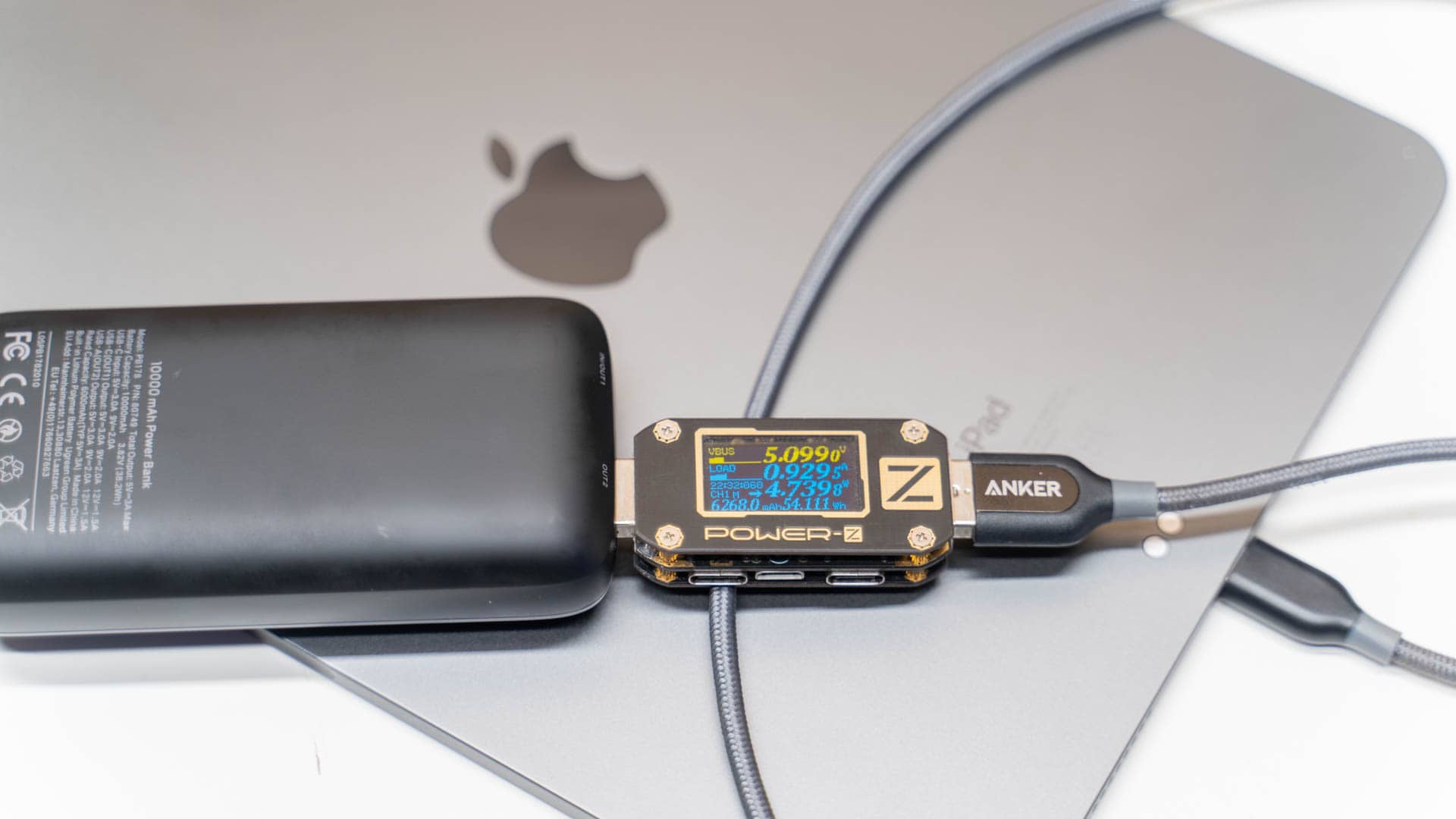
Im Optimalfall konnte ich eine „echte“ Kapazität von 9400mAh erreichen, was für eine 10000mAh Powerbank ein top Wert ist! Allerdings bei einem deutlich schnelleren Entladen der Powerbank konnte ich nur 6688mAh messen.


Ladetempo

Folgende Smartphones und Tablets habe ich an der ELECJET PowerPie P10 getestet:

  • Apple iPhone 11 Pro Max
  • Apple iPad Pro 11
  • Apple MacBook Pro 13
  • Samsung Galaxy Note 20 Ultra
  • Xiaomi Mi 10 Pro

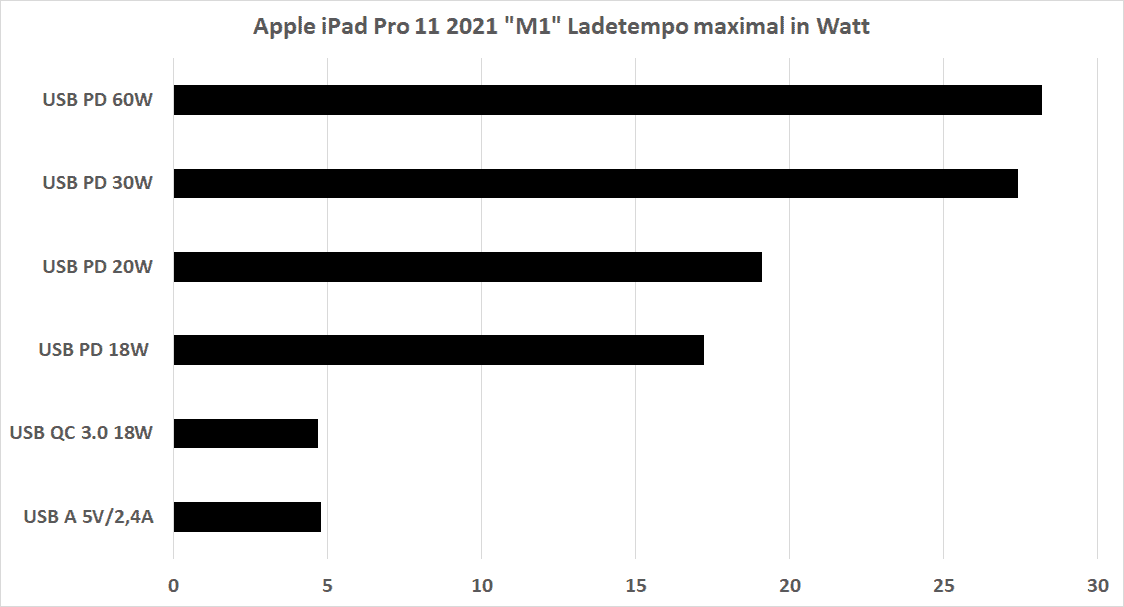
Ladetempo In Watt

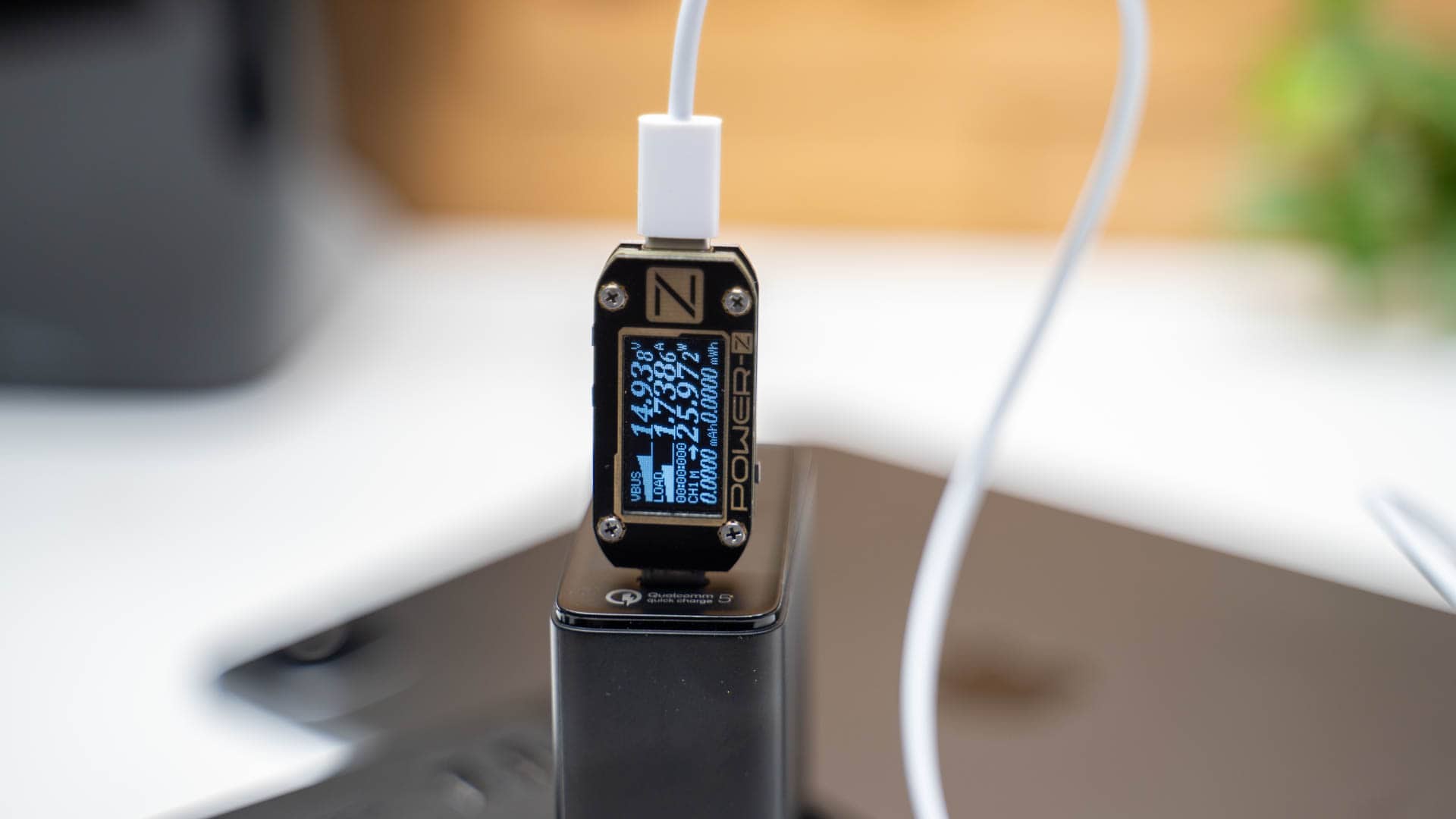
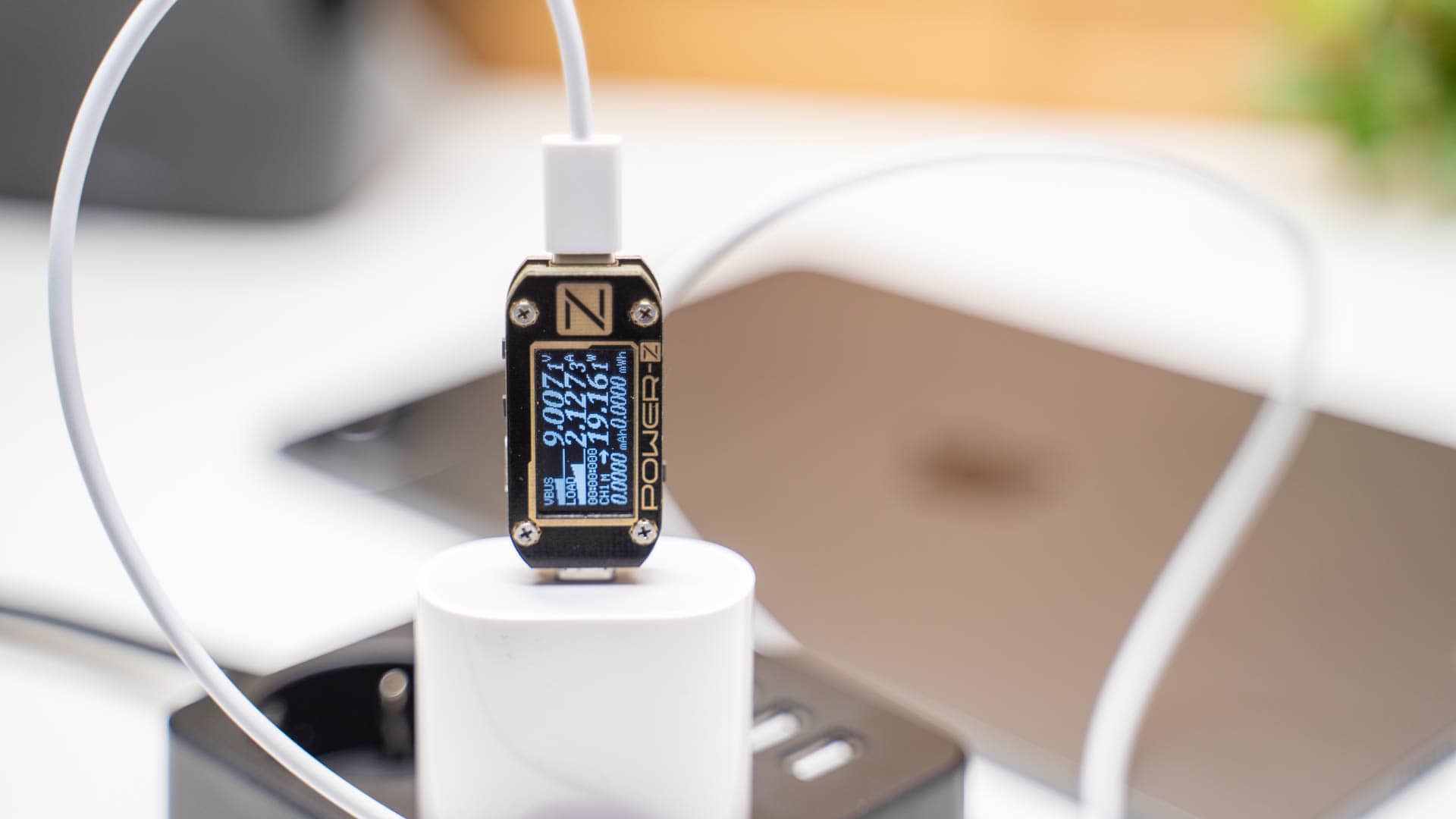
Grundsätzlich zeige ich mich sehr zufrieden! Die PowerPie P10 ist in der Lage sowohl Android wie auch IOS schnell zu laden. So erreichte beispielsweise das iPhone 11 Pro Max genau wie das Apple iPad Pro 11 das jeweils maximale Ladetempo an der Powerbank.

Elecjet Powerpie P10 Im Test 10

Auch das Xiaomi Mi 10 Pro erreichte am USB PD PPS Ladeport ein sehr beachtliches Ladetempo!


Wiederaufladen

Ihr könnt die ELECJET PowerPie P10 ganz regulär an einem 5V USB Ladegerät, oder an einem Quick Charge oder noch besser USB PD Ladegerät laden.

Ladetempo Ladedauer (ca.)
USB C PD (60W) 29.97 2h
USB C PD (30W) 29.98 2h
USB A 5V/2,4A 10.01 5h
USB QC 3.0 17.55 3.5h


An einem normalen 5V USB Ladegerät nimmt die PowerPie P10 bis zu 10W auf. Eine vollständige Ladung würde hier also +- 5 Stunden dauern. An einem Quick Charge Ladegerät kann die P10 bis zu 18W aufnehmen und an einem USB PD Ladegerät bis zu 30W. Letzteres ergibt eine sehr schnelle Ladezeit von gerade einmal +- 2 Stunden.


Fazit

Ihr sucht eine Powerbank mit einem USB PD PPS Anschluss? Dann habt Ihr ganz offen gesagt nicht viele Optionen, gerade wenn es eine etwas kleinere Powerbank sein soll.

Elecjet Powerpie P10 Im Test 11

Die PowerPie P10 ist hier Eure beste Option. Die PowerPie P10 ist dabei generell eine sehr gute Powerbank, auch abseits der Unterstützung von USB PD PPS. So bietet die Powerbank eine ordentliche echte Kapazität, bietet ein hohes Ladetempo und lässt sich auch sehr schnell wiederaufladen!

Damit ist die ELECJET PowerPie P10 eine Weltklasse Powerbank und eins der besten Modelle in der 10000mAh Klasse.

Das XMG CORE 15 (AMD) im Test, überragende CPU Leistung!

0

AMD Ryzen Prozessoren sind in Desktop PCs aktuell klar die erste Wahl! Allerdings bei Notebooks sind Ryzen CPUs noch ein recht exotischer Anblick, verwunderlich denn auch hier sind diese gleichwertig oder besser als die Intel Konkurrenten.

Eins der wenigen AMD Ryzen Gaming Notebooks ist das XMG CORE 15 (AMD). XMG verbindet in diesem den AMD Ryzen 7 4800H und eine Nvidia RTX 2060 zu einem potenten Gaming Notebook. Dabei ist dieses auch preislich mit +- 1300€ durchaus erträglich.

Xmg Core 15 (amd) Im Test 15

Wollen wir uns hier einmal im Test ansehen wie gut das XMG CORE 15 wirklich ist!

An dieser Stelle vielen Dank an XMG für das Ausleihen des CORE 15 für diesen Test.


Das XMG CORE 15 (AMD) im Test

Bei dem CORE 15 handelt es sich um ein kompakteres Gaming Notebook der oberen Mittelklasse. Dieses misst 359,8 x 245,8 x 19,9 mm (B x T x H) und bringt 1,9kg auf die Waage. Damit ist dieses nicht riesig für einen 15 Zöller, aber auch kein super kompaktes Modell. Ich würde sagen dieses ist vernünftig groß um auch portabel genutzt werden zu können.

Xmg Core 15 (amd) Im Test 2

Beim Gehäuse setzt XMG auf eine Mischung aus Aluminium und Kunststoff. So ist die Handballenauflage und Rückseite aus Aluminium gefertigt, die Unterseite aber aus Kunststoff.

Was die Verarbeitung angeht ist das CORE 15 soweit Okay. Dieses ist kein Dell XPS oder Apple MacBook, sticht aber für ein Gaming auch nicht negativ hervor. Das Design ist dabei XMG typisch relativ schlicht, aber schon gaming-orientiert.

Xmg Core 15 (amd) Im Test 6

Wo das CORE 15 hervorsticht ist bei der Portausstattung! Auf der linken Seite finden wir:

  • 1x Kopfhörerausgang
  • 1x Mikrofoneingang
  • 1x USB A 2.0
  • 1x Gbit LAN

Auf der Rückseite finden wir:

  • 1x USB C 3.2 Gen 2
  • 2x mini DP 1.4
  • 1x HDMI 2.0
  • 1x Netzteilanschluss

Auf der rechten Seite finden wir nochmals:

  • 2x USB A 3.0
  • 1x SD Kartenleser

Damit besitzt das XMG CORE 15 eine aus meiner Sicht ziemlich ideale Portausstattung! Lediglich Thunderbolt 3 fehlt, aber dies ist aktuell bei AMD Notebooks eh nicht zu finden (leider).

Xmg Core 15 (amd) Im Test 3

Beim beiliegenden Netzteil handelt es sich um ein 120W oder 180W Modell, welches die übliche Blockform besitzt. Ein Laden via USB C ist nicht möglich.


Display

XMG bietet das CORE 15 aktuell nur mit einem 15 Zoll Full HD Panel an, das allerdings 144Hz Bilderwiederholungsrate bietet.

Xmg Core Monitor

Qualitativ würde ich das Display subjektiv als gut einstufen. Blickwinkel passen, Farben sind ordentlich und auch die Helligkeit ist gut! Lediglich die Schärfe ist als durchschnittlich einzustufen. Full HD auf 15 Zöllern sehen immer noch gut aus, aber es ist schon ein Unterschied zu 4K zu erkennen.

Dieser grundsätzlich positive Eindruck wird auch von meinen Messwerten des Datacolor SpyderX Elite bestätigt.

  • 98% Abdeckung von sRGB
  • 74% Abdeckung AdobeRGB
  • 338 cd/m² Helligkeit
  • 1:1230 Kontrast

Das Display ist von Haus aus lediglich etwas sehr kühl eingestellt. Ansonsten ist dieses generell auch für Hobby Foto und Videobearbeitung voll zu gebrauchen.


Lautsprecher

Das XMG CORE 15 besitzt zwei Lautsprecher die jeweils auf der linken und rechten Unterseite angebracht sind. Klanglich sind diese leider eher bescheiden.

Die Lautsprecher sind ausreichend laut und klar, klingen aber etwas schrill und der wenige vorhandene Bass ist etwas blechern. Es gibt durchaus Smartphones in welchen bessere Lautsprecher verbaut sind als im CORE 15.


Tastatur und Trackpad

Erfreulicherweise setzt XMG bei seinem CORE 15 auf eine ganz klassische QWERTZ Tastatur. Diese verfügt über ein völlig normales Layout und die üblichen Tastengrößen, also eine große Enter Taste, eine lange Feststelltaste usw.

Sondertasten gibt es keine, XMG hat lediglich die F Tasten mit Media-Funktionen doppelt belegt.

Xmg Core 15 (amd) Im Test 10

Auch das Tippgefühl der Tasten ist ordentlich! Die Tastatur fühlt sich schön fest an und die Tasten sind ausreichend knackig. Dabei fällt auf das die einzelnen Tasten vergleichsweise viel HUB und einen größeren Abstand zueinander haben. Dies erforderte bei mir etwas Gewöhnung, aber grundsätzlich eignet sich das Notebook auch für Vieltipper.

Ein ähnlich positives Fazit gibt es auch zum Trackpad. Dieses ist schön straff, fühlt sich gut am Finger an und ist ausreichend präzise!

Sicherlich gibt es allgemein noch etwas Luft nach oben, aber für ein Gaming Notebook hat das CORE 15 sehr ordentliche Eingabegeräte.


Leistung und Benchmarks

Aktuell bietet XMG das CORE 15 ausschließlich mit dem Ryzen 7 4800H an. Es gibt zwar auch eine Intel Version, aber um diese soll es hier heute nicht gehen. Der Ryzen 7 4800H ist ein 8 Kern Prozessor mit 2,9-4,2GHz und einer TDP von 45W.

Auf Seiten der GPU habt Ihr die Wahl zwischen der GTX 1650 TI und der RTX 2060 Refresh. Beides sind grundsätzlich keine schlechten Grafikkarten für ein Full HD Notebook.

Beim RAM und der SSD habt Ihr XMG typisch eine sehr große Auswahl, von 8GB bis 32GB RAM unterschiedlichster Hersteller usw.

Ssd

XMG hat mir die große Version mit folgenden technischen Daten zukommen lassen:

  • AMD Ryzen 7 4800H
  • Nvidia RTX 2060 Refresh
  • 16GB RAM
  • 500GB Samsung 970 EVO

Schauen wir uns hier wie üblich zunächst ein paar Benchmarks an.

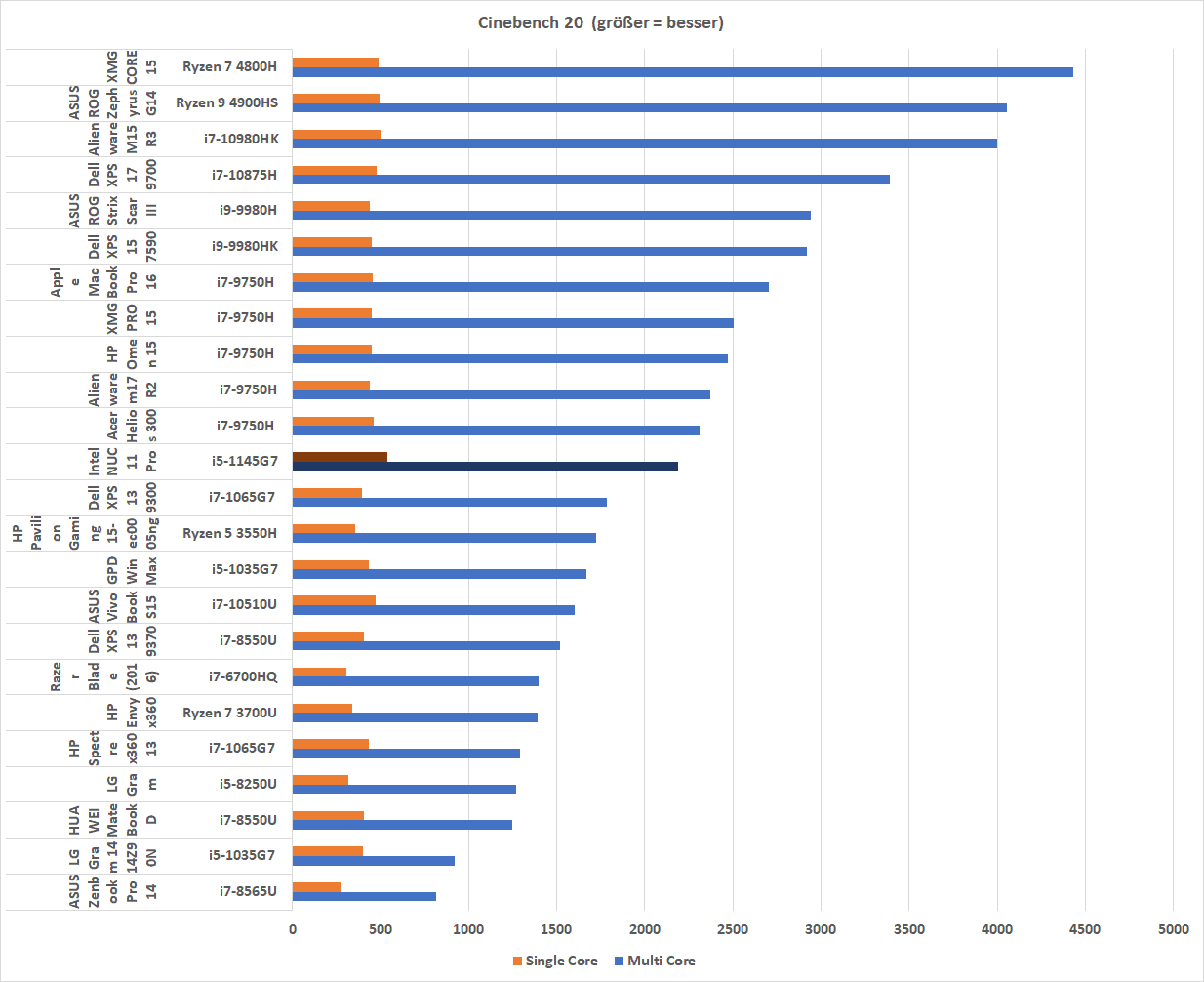
Cb15 Cb20 Echt Cinebench Vergleich 20
WOW! Was die CPU Leistung angeht zerstört das XMG CORE 15 regelrecht seine Konkurrenten. Selbst das ASUS ROG Zephyrus G14 mit dem eigentlich stärkeren Ryzen 9 4900 wird nochmals ein gutes Stück überboten, was vermutlich an einer überlegenden Kühlung liegt.

Handbrake

Dies macht sich gerade im Handbrake Benchmark bemerkbar, wo das CORE 15 um seine Intel Konkurrenten regelrecht Kreise läuft.

Aber wie sieht es in Spielen aus?

Aco Games

Hier wird der Ryzen 7 4800H natürlich etwas von der RTX2060 Limitiert. Das soll natürlich nicht heißen das die Gaming-Leistung des XMG CORE 15 schlecht ist! Dieses erreicht in modernen AAA Spielen bei Full HD Auflösung und maximalen Details im Schnitt zwischen 50 und 70 FPS.

In älteren Titeln sind natürlich weit über 100 FPS möglich, aber die Performance in Spielen ist nicht signifikant höher als bei Notebooks mit Intel i7 CPU und RTX2060.


Temperatur und Lautstärke

Schauen wir uns noch die Kühllösung des XMG CORE 15 an. Starten wir hier zunächst mit einer Spielelast.

Temperatur Gaming

In The Witcher 3 pendelt sich die CPU bei 77-82 Grad ein. Die GPU bei rund 65 Grad. Die GPU Temperatur ist hier klar als unproblematisch zu bezeichnen. 65 Grad ist hier sogar nicht recht kühl. 77-82 Grad sind für eine AMD CPU völlig akzeptabel, aber schon auf der etwas wärmeren Seite.

Temperatur Handbrake

Bei einer reinen CPU Last wie Handbrake (Video Encoding) sehen wir das die maximal Temperatur des AMD Ryzens bei 82 Grad zu liegen scheint. Überschreitet die CPU diese Temperatur wird gedrosselt bzw. die Lüfter hochgeregelt.

Xmg Core 15 (amd) Im Test 14

Was die Lautstärke angeht ist das XMG CORE 15 leider eher ein lauteres Notebook.

Lautstärke

Dieses ist bei einer normalen Gaming-Last durchaus deutlich hörbar.


Akku

Im XMG CORE 15 steckt ein 62Wh starker Akku. Dies ist keine schlechte, aber auch nicht überragende Kapazität.

In der Praxis ist die Akkulaufzeit des CORE 15 „Okay“. Im normalen Office bzw. Video Betrieb kam ich auf eine Laufzeit von rund 4 Stunden.

Bei etwas aktiverer Nutzung, viele offene Tabs, Webbrowsen usw. rechnet mit 3-4 Stunden.


Fazit

Das XMG CORE 15 ist ein herausragendes Notebook! Dies liegt natürlich zu großen Teilen an der AMD Ryzen CPU.

Der Ryzen 7 4800H im CORE 15 liefert eine herausragende Performance und übertrifft sogar die großen i9 CPUs von Intel deutlich! Dabei ist die Kühlung im CORE 15 ordentlich, wodurch dieses sogar das ASUS ROG Zephyrus G14 mit Ryzen 9 4900HS übertreffen kann. Allerdings ist der Lüfter auch etwas auf der lauteren Seite.

Xmg Core 15 (amd) Im Test 13

Die Gaming-Performance des XMG ist erwartungsgemäß. Wir haben eine RTX 2060 und dementsprechend sind auch die Bildraten. Bei Full HD Auflösung könnt Ihr in aktuellen AA Titeln zwischen 50 und 70 FPS im Schnitt erwarten. In älteren Titeln deutlich mehr.

Weitere Pluspunkte gibt es für das Display! Neben einer hohen Bildwiederholungsrate von 144Hz sieht dieses gut aus und bietet eine mehr als solide Farbabdeckung. Auch Tastatur, Trackpad und Portausstattung sind klar ein Pluspunkt des XMG CORE 15!

Dennoch bleibt der AMD Ryzen 7 4800H das größte Ass des CORE 15, gemeinsam mit dem Preis! Für unter 1400€ erhaltet Ihr hier eins der CPU stärksten Notebooks, mit guter Grafikleistung und einem soliden Gehäuse. Dies ist wirklich ein attraktives Angebot!

Xmg Core 15 (amd)

Positiv

  • Überragende CPU Leistung des Ryzen 7
  • Starke GPU Leistung
  • Gute Portausstattung
  • Sehr gutes Display mit 144Hz….
  • Solide Tastatur und Trackpad
  • Vernünftiges Gehäuse…..

Neutral

  • …. Aber nur Full HD Auflösung
  • …. Aber recht schlicht
  • Akkulaufzeit mäßig

Negativ

  • Lüfter unter Last eher auf der lauteren Seite
  • Lautsprecher mäßig

Wie gut klingt der neue Amazon Echo Dot (4. Generation)?

Jedes erfolgreiche Produkt bekommt irgendwann mal einen Nachfolger und solch ein erfolgreiches Produkt ist der Amazon Echo Dot. Mittlerweile sind wir hier in der 4. Generation angekommen.

Aus dem kleinen platten „billig“ Echo für den Einstieg ist mittlerweile ein schicker kleiner Lautsprecher erwachsen. Allerdings ist der „billig“ Amazon Echo auch nicht mehr so „billig“ mit fast 60€!

Wie Gut Klingt Der Neue Amazon Echo Dot 5

Dafür muss der Lautsprecher schon einen ordentlichen Klang bieten! Ist dies der Fall? Finden wir es im Test des neuen Echo Dot (4. Generation) heraus!


Der neue Amazon Echo Dot 4. Generation

Die offensichtlichste Änderung beim Dot 4. Gen ist klar das Design. So setzt der Dot 4. Gen auf das gleiche Design wie der Reguläre neue Amazon Echo der 4. Generation, nur in kleiner.

Wie Gut Klingt Der Neue Amazon Echo Dot 4

Der Dot misst 97 mm im Durchmesser und bringt 346g auf die Waage.

Der Echo Dot 4. Gen ist eine schicke kleine Kugel, welche die oberen ¾ mit einem Leinenstoff bedeckt hat. Das untere ¼ besteht hingegen aus Kunststoff bzw. die Unterseite ist gummiert um ein Verrutschen zu verhindern.

Wie Gut Klingt Der Neue Amazon Echo Dot 1

Auf der Oberseite finden wir vier Tasten, eine Multifunktionstaste, eine Taste zum Muten der Mikrofone und Lauter / Leiser. Der übliche blaue LED Ring der Echo Lautsprecher ist auf die Unterseite gewandert, wo dieser einen leichten Schein auf Euren Tisch wirft, nett.

Im Generellen würde ich das Design des Echo Dot 4. Gen als etwas ungewohnt bezeichnen. Die runde Form hat etwas, aber wird aktuell bei technischen Geräten nur selten gesehen.

Wie Gut Klingt Der Neue Amazon Echo Dot 3

Auf der Rückseite findet sich der Anschluss für das 15W (12V/1,25A) Netzteil. Dieses ist leider auch bei der schwarzen Version weiß gehalten. Ebenfalls auf der Rückseite findet sich ein AUX Ausgang, falls Ihr den Echo Dot nur als „Mikrofon“ nutzen wollt.


Klang

Wie stehts aber um den Klang des Amazon Echo Dot 4. Generation? Gut, aber es bleibt natürlich der kleinste Lautsprecher in Amazons LineUp. So klingt der Echo Dot klar besser als die 1. Und 2. Generation und höchstens minimal besser als die 3. Generation, kann aber nicht mit den großen Echo Modellen mithalten, auch nicht mit den älteren.

Wie Gut Klingt Der Neue Amazon Echo Dot 6

Die Höhen des Echo Dot 4. Gen sind 1a! Diese sind klar und sauber, besitzen zudem eine sehr gute Brillanz und Leichtigkeit. Auch sind die Höhen erstaunlich wenig direktional beim Echo Dot. Egal wo Ihr Euch um ihn herum befindet, die Höhen sind konstant gut.

Wo der Dot 4. Gen natürlich schwächelt ist bei den Bässen. Der Lautsprecher besitzt auch in der 4. Generation sehr wenig Bass und Volumen! Hier ist dieser eher auf dem Level eines guten Notebooks. Auch klingt der vorhandene Bass etwas blechern.

Für Stimmen oder generell Sprache ist der Amazon Echo Dot 4. Gen top, für Musik gibt es besseres. Auch die maximale Lautstärke ist überschaubar.

Wie Gut Klingt Der Neue Amazon Echo Dot 7

Hier einfach mal meine kleine Rangliste der Amazon Echo Lautsprecher nach Klang:

  1. Echo Studio
  2. Echo Show (der große)
  3. Echo Plus 2. Gen
  4. Echo 3. Gen
  5. Echo Show 8
  6. Echo Show (1. Gen)
  7. Echo Plus 1. Gen
  8. Echo Dot 4. Gen
  9. Echo Dot 3. Gen
  10. Echo Dot


Fazit

Der Amazon Echo Dot 4. Gen ist ein schicker und cooler kleiner Lautsprecher, welcher allerdings etwas mit seinem Preis kämpft!

Die ursprünglich von Amazon verlangten 60€ sind zu viel! Der Echo war immer schon als günstiger und einfacher Lautsprecher gedacht, der eigentlich nicht für große Musikwiedergabe ist, sondern für den Anschluss an externe Lautsprecher. Dementsprechend viel auch der Preis aus!

Wie Gut Klingt Der Neue Amazon Echo Dot 8

60€ ist hier eine stolze Summe für einen Lautsprecher der letztendlich nur Okay klingt. Die Wiedergabequalität von Stimmen oder Sprache ist top, allerdings der Bass und das Klangvolumen sind nicht gut und eher auf dem Level eines 25€ Bluetooth Lautsprecher.

Zu einem günstigeren Preis kann ich den Amazon Echo Dot 4. Gen mit gutem Gewissen empfehlen, 60€ wären mir aber für eine Empfehlung zu viel.

Die MECO ZS-GX5S Home Security Camera im Test

Eine Überwachungskamera kann im Alltag für ein gewisses Maß an Sicherheit und Komfort sorgen. Gerade komplett kabellose Modelle lassen sich hier vielseitig und flexibel einsetzen, egal ob nun im Außenbereich um ungewollte Eindringlinge abzuwehren oder in den eigenen vier Wänden um zu schauen was Hund, Katze, Maus machen wenn Herrchen/Frauchen gerade mal nicht da sind.

Meco Zs Gx5s Home Security Camera Im Test 7

Hier gibt es viele Hersteller und noch mehr Modelle. Die MECO Home Security Camera will gerade dank einer besonders starken Akkulaufzeit Kunden für sich überzeugen. Hinzu kommt, laut Hersteller, eine besonders klare Bildqualität und ein verbesserte Bewegungserkennung. Das Ganze gibt es zu einem Preis von 90€. Wollen wir uns da doch einmal im Test ansehen ob die MECO Home Security Camera überzeugen kann!

An dieser Stelle vielen Dank an MECO welche mir die Überwachungskamera für diesen Test zur Verfügung gestellt haben.


Die MECO ZS-GX5S Home Security Camera im Test

MECO setzt bei der ZS-GX5S auf ein recht klassisches Design für eine komplett kabellose Überwachungskamera. Diese besitzt eine ovale Form mit der Linse, IR LEDs usw. auf der Front und einem Anschluss für eine Halterung auf der Rückseite.

Meco Zs Gx5s Home Security Camera Im Test 1

Genau genommen misst die MECO ZS-GX5S 102 x 55 x 54mm. Das hohe Gewicht und auch der Formfaktor wird etwas von den verbauten 18650 Akkuzellen bestimmt. Diese bieten hier eine Kapazität von 3350mAh pro Stück, also insgesamt hat die Kamera eine Kapazität von satten 6700mAh.

Meco Zs Gx5s Home Security Camera Im Test 2

Diese 6700mAh sollen laut Hersteller für 2-6 Monate ausreichen. Ja dies ist eine vergleichsweise große Spanne, was aber auch nicht überrascht. Die Laufzeit bei komplett kabellosen Überwachungskameras hängt massiv davon ab wie oft diese auslöst. Würdet Ihr die MECO an einer Hauptstraße aufstellen, dann wäre der Akku vermutlich innerhalb weniger Tage leer. In meinem Test scheint sich die Laufzeit an einer Haustür auf +- 3-3,5 Monate einzupendeln.

Meco Zs Gx5s Home Security Camera Im Test 4

Geladen wird die Kamera anschließend einfach von microUSB. Ein Ladegerät liegt nicht bei, hier müsst Ihr einfach das Ladegerät Eures Smartphones nutzen. Abseits des microUSB Ladeports findet sich auf der Rückseite auch ein Steckplatz für eine microSD Speicherkarte. Eine 32GB Speicherkarte liegt auch mit im Lieferumfang. Diese reicht in der Praxis auch völlig aus.

Meco Zs Gx5s Home Security Camera Im Test 3

Montiert wird die Kamera wahlweise über eine Stativhalterung oder über eine Magnetkugel, ähnlich wie bei den Netgear Alro Modellen. Die Magnethalterungen der Netgear Alro Kameras passen auch auf die MECO Home Security Camera.


Einrichtung, App und Feature

MECO hat für seine Home Security Camera keine eigene App. Viel mehr nutzt MECO die CloudEdge App. Diese ist recht klassisch, aber gut aufgebaut! Es gibt zwar keine großen Überraschungen, aber generell macht die CloudEdge App einen ordentlichen Eindruck.

Screenshot 20200904 085215 Cloudedge Screenshot 20200904 085055 Cloudedge

Nach einer Registrierung beim Hersteller könnt Ihr die Überwachungskamera hinzufügen. Dafür erstellt die App aus Eurem WLAN Passwort und weiteren Informationen einen QR Code der von der Kamera gescannt wird. Dies hat auch erstaunlich reibungslos funktioniert und die Kamera wurde problemlos in die App eingebunden.

Die App selbst ist wie 90% aller Überwachungskameras App aufgebaut. Auf der Startseite findet Ihr eine Übersicht mit Vorschau für alle verbunden Kameras. Tipp Ihr die Vorschau an landet Ihr sofort in der Live Ansicht. Dort könnt Ihr manuell Bilder machen, die 2 Wege Kommunikation einleiten eine Aufnahme starten und die Bewegungserkennung einschalten.

Screenshot 20200904 105902 Cloudedge Screenshot 20200904 105833 Cloudedge

Leider erlaubt die MECO Home Security Camera keine weitere Anpassung der Bewegungserkennung, abseits von An/Aus. Die Bewegungserkennung ist soweit gut und zuverlässig, aber schwächelt auf größeren Distanzen. Alle Bewegungen über +- 5 Metern zur Kamera werden unzuverlässiger erkannt.

Gespeichert werden die Aufnahmen auf der beiliegenden microSD Speicherkarte. Diese lassen sich dort in einer Art scroll baren Time-Line durchsehen. Alternativ könnt Ihr auch den Cloud Service nutzen, welcher aber kostenpflichtig ist. Je nach Plan kostet Euch dies ab 2,99€ im Monat. Vorteil der Cloud-Speicherung ist das die Aufnahmen auch im Falle eines Diebstahls der Kamera in Sicherheit wären. Aufseiten der Nachteile haben wir natürlich die Kosten, wie auch den Datenschutz. Aufnahmen lokal zu sichern ist hier potenziell immer besser.

Screenshot 20200904 162028 Cloudedge Screenshot 20200904 105926 Cloudedge

Was den Datenschutz angeht würde ich die MECO Home Security Camera ZS-GX5S als durchschnittlich einstufen. Positiv, eine lokale Speicherung der Aufnahmen ist möglich, Ihr müsst Euch aber ein Konto bei einem asiatischen Anbieter anlegen der ein bisschen nebulös ist. Des Weiteren ist auch nicht ersichtlich wo Aufnahmen bei der Cloud Sicherung gesichert werden.


Bildqualität

MECO setzt bei der Home Security Camera ZS-GX5S wie üblich auf einen Full HD Sensor mit einem großen 120 Grad Blickfeld. Damit ist die Kamera weniger für die Überwachung langer Einfahrten geeignet und mehr für die Überwachung beispielsweise einer Terrasse. Dies passt auch ganz gut zu der Bewegungserkennung, welche auf höhere Distanz abbaut.

Screenshot 20200904 215730 Cloudedge Screenshot 20200904 110044 Cloudedge

Generell würde ich die Bildqualität der MECO als überdurchschnittlich einstufen! Bei Tag sind die Aufnahmen sehr schön scharf und klar! Nachts wirbt MECO mit einer Nachtsicht von bis zu 20 Metern, was sicher etwas optimistisch ist. Dennoch würde auch ich die Nachtsicht als überdurchschnittlich gut einstufen.


Fazit

Die MECO Home Security Camera ZS-GX5S ist eine gute, aber unspektakuläre komplett kabellose Überwachungskamera. Die größten Vorzüge dieser sind neben dem komplett kabellosen Design die recht gute Akku-Laufzeit und sehr hohe Bildqualität.

Meco Zs Gx5s Home Security Camera Im Test 10

Sogar die App macht einen ordentlichen Eindruck, auch wenn hier die Einstellungsmöglichkeiten „überschaubar“ sind. Das einzige was gegen die MECO Home Security Camera spricht ist das Ökosystem. MECO ist halt ein recht kleiner chinesischer Hersteller, welcher nicht so viele Modelle im Angebot hat und auch sicherlich was Support usw. angeht nicht mit den großen Mithalten kann.

Die MECO Home Security Camera ZS-GX5S ist aber dennoch eine sehr starke „Sand Alone“ Überwachungskamera!

Test: Luminar AI, die beste Lightroom Alternative 2021? (mit Videos)

3

Ich halte Luminar 4 klar für die beste Alternative zu Adobe Lightroom, gerade für den Heim oder semi-professionellen Nutzer. Skylum, die Firma hinter Luminar, hat nun mit Luminar AI eine neue Software vorgestellt.

Wie der Name schon vermuten lässt fokussiert sich Luminar AI besonders auf automatische Bearbeitungsfunktionen. Anstelle, dass Ihr groß manuell etwas machen müsst, will die AI weite Teile der Bearbeitung für Euch übernehmen. Hierfür hat Skylum in Luminar AI duzende AI Feature integriert.

Luminar Ai Titel

Von Funktionen die automatisch die Komposition des Bildes für Euch übernehmen, Helligkeit, Kontrast Anpassen bis zu erweiterten Funktionen, wie die Möglichkeit den Himmel bei Bildern auszutuschen. Klingt doch interessant, schließlich ist eine gute Bearbeitung eines Fotos oftmals glatt wichtiger als die verwendete Kamera! Aber wie sieht es in der Praxis aus? Kann hier die Luminar AI überzeugen oder ist das ganze nur ein halb gares Gimmick? Finden wir dies heraus!

An dieser Stelle vielen Dank an Skylum für einen Testkey zu Luminar AI!


Import und Fotoverwaltung

Luminar AI ist nicht nur ein Fotobearbeitungsprogramm, sondern erlaubt auch das Verwalten Eurer Fotos. Dies macht Luminar AI allerdings gefühlt etwas anders als beispielsweise Lightroom.

Luminar Ai 6

Fotos müssen bei Luminar AI nicht aufwendig importiert werden. Grundsätzlich könnt Ihr Ordner in Luminar AI einbinden. Fotos in diesen Ordnern werden Eurem Katalog hinzugefügt. Ihr könnt dann auch zukünftige Aufnahmen direkt von einer Speicherkarte in diese Ordner importieren.

Der Importvorgang geht „sofort“. Luminar AI muss keine großen Vorschauen oder Ähnliches berechnen. Ihr könnt natürlich Bilder auch in „virtuellen“ Alben sortieren, markieren usw.

Änderungen die Ihr an den Bildern durchführt werden dabei nicht direkt in die Aufnahmen geschrieben, diese bleiben immer originalgetreu. Änderungen werden zunächst nur im Luminar AI Catalog vermerkt. Wollt Ihr ein bearbeitetes Bild wiederverwenden müsst Ihr dieses exportieren.


Foto-Bearbeitung, die Basics

Luminar AI und Luminar 4 sind grundsätzlich recht ähnlich aufgebaut. Allerdings wo sich Luminar 4 mehr an „Profi Fotografen“ und Enthusiasten richtet, die schon grob wissen was sie tun, ist Luminar AI eher auf Einsteiger oder Hobby Nutzer zugeschnitten.

Luminar Ai 36 Manueller Eingriff

Allerdings bietet Luminar AI auch die üblichen „Basis-Feature“, wie die Anpassung von Helligkeit, Kontrast, Lichter, Schatten, Weißabgleich, Schärfe, Sättigung, Dynamik usw.  Auch eine durchaus ordentliche Rauschreduzierung ist mit an Bord.

Der Fokus von Luminar AI sind aber natürlich die AI Feature und die automatische Bearbeitung der Bilder. Erwartet Ihr jetzt aber eine Schaltfläche „Jetzt fertig bearbeiten“ und das Programm macht alles von alleine, dann werdet Ihr enttäuscht. Ihr müsst schon etwas mehr Handanlegen.

Schritt 1 sind hier gegebenenfalls die Vorlagen. Vorlagen sind fertige Bildstyles, von welchen Luminar AI gefühlt hunderte mitbringt. Diese sind in Bereiche unterteilt wie Lichter der Großstadt, urbaner Style, Tierfreunde usw. In diesen Bereichen finden sich dann noch mal X Unterstyles.

Luminar Ai 19

Luminar AI bietet Euch hier auch immer einen paar empfohlene Styles basierend auf Eurem Bild an. Hier scheint eine Erkennung im Hintergrund zu laufen was in Eurem Bild zu sehen ist, woraufhin die Empfehlung ausgesprochen wird.

Luminar Ai 29

Bei den Vorlagen handelt es sich aber nach meiner Meinung lediglich um einfache aber wertige Filter, die Farben, Beleuchtung, Kontraste usw. anpassen. Primär werden hier Farben und Weißabgleich angepasst. Schärfe, Rauschunterdrückung usw. werden nicht oder nicht groß angefasst. Auch sind mir diese Vorlagen etwas dunkel. Ich würde daher dazu raten diese zusätzlich zu nutzen und dann nochmals per Hand etwas nachzuarbeiten.
Unter Bearbeiten findet Ihr die eben von mir angesprochenen Basis-Feature und vieles mehr!

Luminar Ai 10

Der fast wichtigste Schieber ist „Enhance AI“. Oftmals reicht es diesen hochzudrehen und die Basis-Bearbeitung ist durch. Enhance AI dreht die Sättigung, Helligkeit, Kontraste hoch, verbessert die Ausleuchtung der Aufnahmen usw. Dies ist aber je nach eingestellter stärke geschmackvoll. Bilder wirken tiefer und lebendiger. Ich denke für die meisten Nutzer wird es schon glatt reichen dieses Feature zu nutzen um die gemachten Bilder zu verbessern.

Dies in Kombination mit den manuellen Featuren, erlaubt es Euch richtig gute Bilder zu machen! Luminar AI bringt neben diesen Punkten auch noch sehr viele andere AI und Pro Funktionen mit.

Luminar Ai 20 Unbearbeitet
Unbearbeitet

Luminar Ai 21

Loben möchte ich hier zunächst noch das „Radieren“ Feature, welches Euch erlaubt Dinge aus Euren Bildern zu entfernen.

Dieses ist zwar etwas langsam, aber arbeitet extrem gut! In Folgendem möchte ich Euch noch ein paar weitere besondere Feature von Luminar AI vorstellen


Himmel AI

Eins der beeindruckendsten AI Feature ist klar die „Himmel AI“. Diese erlaubt es Euch völlig automatisch den Himmel von Aufnahmen auszutauschen. Hierfür bringt Luminar AI auch einige Himmel-Vorlagen mit.

Luminar Ai 31 Unbearbeitet
Unbearbeitet
Luminar Ai 32 Himmel
Himmel AI

Ihr wählt einfach die Himmel-Vorlage aus und Luminar AI schneidet den alten Himmel automatisch aus, fügt den neuen ein und passt gegebenenfalls noch die Lichtstimmung an.

Und ja die Ergebnisse sind überzeugend, meist sogar in der 100% Ansicht. Luminar passt sogar Spiegelungen im Wasser an. Hier und da werden aber auch Spiegelungen an anderen Objekten „angepasst“, was merkwürdig aussieht. In 95% aller Fällen erhaltet Ihr aber eine Aufnahme die wirklich überzeugend aussieht, selbst wenn es komplexe Objekte im Vordergrund gibt.

Kleine Anmerkung, mir ist hier aufgefallen, dass AI Himmel mit RAW Aufnahmen merklich besser arbeitet als mit JPEGs! Vermutlich helfen dem Algorithmus die zusätzlichen Bildinformationen im RAW Dateiformat besser zu entscheiden wo Himmel ist und wo nicht.


Sonnenstrahlen

Manchmal ist es ganz schön ein paar Sonnenstrahlen in ein Bild einzufügen. Hierfür gibt es duzende Photoshop Anleitungen, oder Ihr nutzt das Feature von Luminar AI.

Dieses entscheidet automatisch (Ihr könnt die Position auch noch ändern) wo Sonnenstrahlen auf dem Bild am meisten Sinn machen und fügt diese in einer von Euch gewünschten Stärke ein. In meinem Test hat dies erfreulich gut funktioniert! Luminar AI achtet sogar auf Vordergrund und Hintergrund!


Augmented Sky AI

Luminar AI hat es mit dem Himmel. Augmented Sky AI erlaubt es Euch Objekte wie Wolken, Feuerwerk, Vögel usw. in den Himmel Eurer Bilder einzufügen.

Luminar Ai Augmented Sky Ai

Wie gut oder schlecht dieser Effektiv ist hängt von Euren Aufnahmen ab und ob das Ganze schlicht und ergreifend passt.


Porträt AI

Für Porträts bietet Luminar AI gleich einige Feature. Starten wir mit „Gesicht AI“.
Gesicht AI erlaubt es Euch Gesichter automatisch aufzuhellen, schlanker zu machen, die Augen zu vergrößern, aufzuhellen bzw. hervorzuheben usw.

Luminar Ai 46 Extrem
Mit „starker“ Bearbeitung und Gesicht AI
Luminar Ai 46 Extrem B
Ohne Gesicht AI

Dies funktioniert auch sehr gut. Ihr könnt hier gerade in Kombination mit „Vorlagen“ (Filtern) usw. wirklich etwas „verrückt“ werden.

Alternativ könnt Ihr so Porträts auch etwas dezenter Bearbeiten. Setzt Ihr die Filter und Gesicht AI etwas vorsichtiger ein, dann lassen sich hier durchaus geschmackvolle Porträts erstellen.

Luminar Ai 51

Es ist hier mit etwas Zeit absolut möglich herausragende Porträts mit Luminar AI zu erstellen! Gerade dann wenn Ihr ein paar Feature miteinander kombiniert. Aber auch wenn es schnell gehen muss, könnt Ihr aus einem durchschnittlichen vielleicht sogar unterdurchschnittlich gutem Bild noch einiges herausholen.

Neben Gesicht AI gibt es auch noch Haut AI und Körper AI. Haut AI ist der klassische Weichzeichner. Dieser funktioniert durchaus ordentlich und ist nicht absolut übertrieben.

Körper AI kann Personen schlanker machen. Ja dies funktioniert beängstigend gut. Theoretisch kann Luminar AI auch gezielt den Bauch einer Person verkleinern, dies funktioniert aber nur auf Aufnahmen wo ein Bauch klar zu erkennen ist.


Performance von Luminar AI, der große Kritikpunkt

Die Performance von Luminar AI ist für mich so ein wenig der größte Kritikpunkt. Ich habe dieses auf folgendem System genutzt:

  • Dell XPS 17 9700
  • Intel Core i7-10875H 8 Kern CPU
  • 32GB RAM
  • NVME SSD
  • Nvidia RTX 2060

Die meisten Bilder stammen zwar von einer recht hoch auflösenden Sony A7 RII (42 Megapixel), aber dennoch ist das System klar leistungsfähig genug damit prinzipiell gut klar zu kommen.

So geht das Importieren der Aufnahmen bei Luminar AI auch wirklich sehr schnell. Aber alles was danach kommt, geht klar langsamer als bei Adobe Lightroom! Gerade die größeren Effekte brauchen ne Sekunde bis diese angewendet sind und dann dauert es noch mal 1-3, Sekunden ehe das Bild wieder scharf gestellt wird.

Klingt nicht viel, aber wenn man mit Reglern herumschiebt und 1-2 Sekunden warten muss, fühlt sich dieses schon wie eine Ewigkeit an.

Ich will nicht sagen, dass Luminar AI „langsam“ ist, aber es gibt klar flottere Bearbeitungsprograme, wie Adobe Lightroom. Dies gilt gerade, wenn Euer Computer nicht ganz der flotteste ist.


Fazit

Luminar AI ist ein super spannendes Programm und dies nicht nur für Hobby Nutzer oder Einsteiger! Ich denke zwar, dass Luminar AI nur bedingt Adobe Photoshop oder Lightroom für einen richtigen Profi ersetzen kann, es bietet aber zusätzlich viele spannende Optionen und Möglichkeiten.

Zunächst könnt Ihr Luminar AI genau wie Adobe Lightroom und Luminar 4 als Foto-Manager und Bearbeitungsprogramm nutzen. Dieses unterstützt alle gängigen Feature und Anpassungen, wie Helligkeit, Kontrast, Schärfe, entrauschen, retuschieren, Sättigung usw.

Luminar Ai 25

Zwar sind diese Funktionen sehr gut umgesetzt, aber diese sind nicht das Besondere an Luminar AI. Das Besondere an Luminar AI sind die erweiterten „AI“ Funktionen und Vorlagen. So bietet das Programm Euch duzende durchaus interessanter „Vorlagen“ bzw. Filter, welche eine Art ein Klick Bearbeitung erlauben. Wollt Ihr aber das Maximum aus Euren Bildern herausholen, solltet bzw. müsst schon per Hand noch etwas Nacharbeiten, zumal die Filter immer Euren Bildern einen recht stark bearbeiteten Look geben.

Die Enhance AI ist da eher, was einer „Einklick“ Bearbeitung gleichkommt. Und ja die Enhance AI funktioniert extrem gut! Einschalten, Stärke wählen und fertig. Luminar AI bietet aber noch viele weitere Funktionen, Himmel AI diverse Porträt „AI“ usw.

Luminar AI ist stark was den Umfang angeht, auch wenn ich denke, dass der AI Teil etwas übertrieben ist. Die AI Funktionen funktionieren sehr gut und sind absolut sauber umgesetzt, diese sind aber etwas weniger „magisch“ als vielleicht dargestellt. Hier hinter stehen gute Algorithmen und vielleicht Machine Learning aber keine futuristische KI, so ehrlich muss man sein.

Luminar Ai 23

Wenn ich etwas an Luminar AI bemängeln muss, dann die Performance. Luminar AI ist in der aktuellen Version träge. Hier ist noch massiv Luft nach oben. Luminar ist klar eins der langsamsten Fotobearbeitungsprogramme aktuell.

Abseits davon kann ich aber wirklich nicht kritisieren! Luminar AI ist die beste Alternative zu Adobe Lightroom, gerade wenn wir bedenken, dass es keine monatlichen Kosten, gibt. Seid Ihr ein Hobby oder semi-professioneller Fotograf, versucht Luminar AI einmal.

Luminar Ai 38

Luminar AI ist sehr gut darin das Maximum aus Euren Bildern herauszuholen, mit vergleichsweise wenigen Klicks und Aufwand. Habt Ihr einmal raus welche Vorlagen und Feature Euch am besten gefallen, dann ist das Bearbeiten von Fotos ein Klacks! Eine Stärke von Luminar ist gerade das Bearbeiten „mittelmäßiger“ Aufnahmen, aus welchen sich noch viel herausholen lässt.  Luminar AI lädt zwar zu etwas „extremeren“ Bearbeitungen ein, kann aber auch ähnlich wie Adobe Lightroom dezenter genutzt werden.

Luminar Ai

Die Creative Outlier Air V2 im Test, erfreulich gut!

Mit den Outlier Air V2 hat Creative die 2. Generation seiner erfolgreichen true Wireless Ohrhörer vorgestellt.

Diese sollen dabei vor allem aufgrund einer verbesserten Akkulaufzeit und Steuerung punkten. Stärken wie der Klang sollen dabei natürlich erhalten bleiben. So zumindest das Marketing Material von Creative.

Creative Outlier Air V2 Im Test, Erfreulich Gut! 6

Da ich die 1. Generation der Outlier Air V2 nicht kannte sind die Ohrhörer für mich etwas völlig Neues. Dabei ist vor allem der Klang für mich etwas Interessantes. Ich habe hier durchaus Positives über die alten Outlier Air gehört.

Wollen wir uns da doch einmal im Test ansehen oder noch besser anhören ob die Creative Outlier Air V2 wirklich so gut sind!

An dieser Stelle vielen Dank an Creative für das Zurverfügungstellen der Outlier Air V2 für diesen Test.


Die Creative Outlier Air V2 im Test

Die Creative Outlier Air V2 werden in einer interessanten 82 x 43 x 27 mm großen Ladebox geliefert. Diese besteht äußerlich aus Aluminium, ist aber im Inneren mit Kunststoff verkleidet.

Creative Outlier Air V2 Im Test, Erfreulich Gut! 1

Um an die Ohrhörer zu kommen müsst Ihr diese Box seitlich aufschieben. Ein einfacher aber gut funktionierender Mechanismus. Grundsätzlich wirkt die Ladebox gut gebaut, aber es ist auch zu merken, dass wir hier keine 150€+ Ohrhörer vor uns haben.

Wo Creative einen sehr guten Job gemacht hat ist beim Akku. Die Ladebox kann die Ohrhörer zwar nur 2x unterwegs laden, aber mit jeder Ladung sollen die Outlier Air V2 satte 12 Stunden durchhalten! Und ja ich kann bestätigen die Akkulaufzeit der Ohrhörer ist rekordverdächtig gut! Geladen wird die Ladebox anschließend einfach via USB C.

Creative Outlier Air V2 Im Test, Erfreulich Gut! 3

Vermutlich aufgrund der hohen Akkukapazität sind allerdings die Outlier Air V2 selbst auch etwas größerer Natur.

Diese sind wie üblich komplett aus Kunststoff gebaut. Dabei setzt Creative auf einen schwarzen Hochglanzkunststoff für die Rückseite der Ohrhörer und einen auffälligen LED Ring. Letzterer ist allerdings nur beim Laden oder Verbinden aktiv, also keine Sorge Ihr habt keine permanent leuchtenden Ohrhörer.

Creative Outlier Air V2 Im Test, Erfreulich Gut! 4

Die Hochglanzrückseite wird auch zur Steuerung der Ohrhörer genutzt. Hier findet sich ein kleines Touchpad. Das Ein/Ausschalten geschieht aber wie üblich automatisch beim Einlegen in die Ladebox bzw. beim Herausnehmen.


Tragekomfort

Die Outlier Air V2 sind recht große Ohrhörer. Grundsätzlich ist die Form dieser ganz gut gewählt. Allerdings habt Ihr recht kleine Ohren, dann sind dies nicht die richten Ohrhörer für Euch.

Damit diese gut sitzen müsst Ihr sie schon recht tief in die Ohren schrauben. Ist angenehmer als es klingt, aber die Outlier Air V2 sind auch nicht die aller bequemsten bzw. unauffälligsten Ohrhörer die ich bisher hatte. Ihr werdet konstant merken, dass Ihr etwas in den Ohren stecken habt.


Klang

Kommen wir zum spannendsten Punkt, dem Klang der Creative Outlier Air V2. Grundsätzlich setzen die Outlier Air V2 auf die recht weit verbreitete „Badewannen“ Klangsignatur, mit sehr starken Höhen und Bässen.

Creative Outlier Air V2 Im Test, Erfreulich Gut! 10

Gehen wir den Klang aber einmal im Detail durch. Die Höhen der Creative Outlier Air V2 sind extrem klar und brillant! Und wenn ich hier sage „extrem“, dann meine ich dies auch! Creative hat die Höhen klar ein gutes Stück angehoben, weshalb diese sehr scharf und sauber wirken. Dies hat auch den Nebeneffekt, dass die Ohrhörer sehr detailliert wirken. Allerdings neigen die Ohrhörer hat zu einer gewissen Schärfe. Zischlaute oder besonders hohe Instrumente werden mehr oder weniger ungefiltert durchgestellt bzw. sogar noch verstärkt. Dies ist Geschmackssache, aber ich mag tendenziell etwas angehobene Höhen, daher kann ich nicht Meckern.

Die Mitten wiederum sind im besten Fall neutral. Diese sind absolut unauffällig, wodurch die Ohrhörer in den Mitten etwas dünner und „Cleaner“ wirken. Stimmen werden grundsätzlich ordentlich dargestellt. Gerade höhere Stimmen fallen schon wieder in die von Natur aus sehr starken Höhen. Die Mitten sind dabei nicht grundsätzlich schlecht, sind aber stark abgesenkt und haben somit kaum eine Chance gegen die Höhen und die Bässe.

Die Bässe wiederum sind leicht bis mittelstark angehoben. Diese sind also bei den Creative Outlier Air V2 durchaus in ordentlicher Masse vorhanden! Allerdings sind die Outlier Air V2 auch keine ganz extremen Bass-Bomber. Der Bass ist über dem neutralen Level, aber nicht ganz so angehoben wie die Höhen. Dabei ist die Bass Qualität als sehr gut zu bezeichnen! Der Tiefgang ist hervorragend und auch das Bass-Volumen passt.

Creative Outlier Air V2 Im Test, Erfreulich Gut! 9

Hierdurch haben die Outlier Air V2 unterm Strich einen sehr dynamischen und extrem lebendigen Klang. Aufgrund der angehobenen Höhen und Bässe haben wir in Musik einen starken „Kontrast“, was Musik noch lebendiger erscheinen lässt. Dabei schaffen es die Ohrhörer aufgrund des starken Basses auch gut zu „treiben“. Klanglich liegt diesen Elektronische und Pop Musik klar am besten. Gerade Titel wie Bist du Okay von Mark Forster oder Nothing For Free von Pendulum liegt den Outlier Air V2 extrem! Alles was einen starken Hoch/Tief Kontrast hat klingt durch die Outlier Air V2 fantastisch lebendig und „richtig“.

Creative Outlier Air V2 Frequenzkurve
Erklärung: Bei einer komplett geraden Linie würden die Ohrhörer Audiosignale 1 zu 1 wiedergeben, ohne diese zu färben oder zu „verfälschen“. Dies ist aber nur bei Studio/Referenz Kopfhörern üblich. Ihr könnt das Diagramm grob in drei Bereiche unterteilen, Links = Tiefen/Bass, Mitte = Mitten und Rechts = Höhen. Ist ein Teil Höher als ein anderer Teil ist dieser Frequenzbereich klanglich mehr betont als ein anderer. Ist beispielsweise die Frequenzkurve Links sehr Hoch bedeutet dies einen Bass-Boost. Es ist zwar nicht möglich den Klang nur auf die Frequenzkurve herunter zu brechen, aber diese liefert dennoch neutrale Informationen zum Klang.
 

Fazit

Mein Fazit zu den Outlier Air V2 ist sehr positiv! Gerade klanglich wissen die Ohrhörer wirklich zu überzeugen.

Diese besitzen einen sehr Höhen und tiefen lastigen Klang. Dabei sind gerade die Höhen extrem Brilliant und klar, aber auch die Bässe sind ein gutes Stück angehoben und besitzen einen wunderbaren Tiefgang. Hierdurch klingt Musik sehr kontrastreich, lebendig und dynamisch! Aufgrund der sehr starken Höhen bieten die Outlier Air V2 allerdings auch eine gewisse Schärfe.

Creative Outlier Air V2 Im Test, Erfreulich Gut! 11

Mögt Ihr diese nicht oder sucht puristisch klingendere Ohrhörer, dann sind die Creative nicht das Richtige für Euch. Umgekehrt mögt Ihr einen lebendigen und aufregenden Klang, dann gehören die Outlier Air V2 klar zu den besten in dieser Preisklasse.

Hinzu kommt die gute Verarbeitung und die herausragende Akkulaufzeit. Den Tragekomfort würde ich als „neutral“ einstufen. Die Ohrhörer sind nicht unbequem, allerdings relativ groß.

Unterm Strich kann ich die Creative Outlier Air V2 dennoch mit gutem Gewissen empfehlen, wenn Ihr einen sehr klaren und lebendigen Klang sucht!

Creative Outlier Air V2

Die XPG PRIMER Gaming-Maus im Test

0

XPG wird Euch vermutlich primär aufgrund von Speicherprodukten bekannt sein. Allerdings baut XPG auch diverses andere Gaming-Zubehör wie Tastaturen oder Headsets. XPG hat aber auch eine Gaming-Maus im Sortiment, die XPG PRIMER.

Xpg Primer Im Test 7

Die XPG PRIMER soll dabei durch eine besonders gute Preis/Leistung punkten. So verbaut XPG den sehr guten PMW3360 Sensor, wie auch eine RGB LED Beleuchtung. Dabei bleibt der Preis knapp unter 50€. Klingt doch im ersten Moment fair? Aber wie sieht es in der Praxis aus?

Finden wir dies im Test heraus!


Die XPG PRIMER im Test

XPG setzt bei der PRIMER auf ein recht klassisches Rechtshänder-Design. Passend zum Preis/Leistung orientiertem Design ist die Maus auch komplett aus einem einfachen Kunststoff gefertigt. Dementsprechend ist die Haptik allerdings eher unspektakulär.

Xpg Primer Im Test 1

Die XPG PRIMER fühlt sich nicht schlecht an, wirkt aber auch nicht wie eine absolute premium Maus. Der Kunststoff ist einfach, stabil, aber halt auch nichts besonders. Einen großen Vorteil sehe ich hier aber und das wäre die Haltbarkeit! Ich nehme an das die Maus recht gut altern wird, da es hier keine aufwendige Matte oder gummierte Oberflächen gibt.

Xpg Primer Im Test 2

Auch die angeraute Daumenablage ist aus Kunststoff und nicht gummiert, wie es oft bei Konkurrenzprodukten der Fall ist. Auf den ersten Blick sicherlich weniger wertig, aber meist sind solche Stellen die die sich im Laufe der Zeit ablösen oder unschön werden.

Das Gewicht der XPG PRIMER liegt bei 101,9g.

Glorious PC Gaming Race Model D Gaming-Maus 68g
Xtrfy M4 RGB 69g
Endgame Gear XM1 70g
SteelSeries Sensei Ten 92g
XPG PRIMER 102g
Alienware AW610M 117g
Corsair NIGHTSWORD RGB 119g
Alienware AW558 120g


Damit landet die XPG PRIMER ungefähr im Mittelfeld. Es gibt eindeutig leichtere Mäuse, aber auch schwerere Modelle. Ähnliches gilt auch für die generelle Größe.

Die XPG PRIMER verfügt über insgesamt sieben Tasten. Neben den beiden Maustasten und dem drückbaren Mausrad haben wir noch zwei Daumentasten und eine Doppeltaste hinter dem Mausrad.

Xpg Primer Im Test 3

Was das Design angeht bin ich zufrieden mit der XPG PRIMER. Nein XPG hat trotz zwei RGB LED Leisten das Design einer Gaming-Maus nicht neuerfunden, aber die Maus sieht geschmackvoll aus, auch wenn diese sich eindeutig an Gamer richtet. So ist beispielsweise die Unterseite der Maus rot gefärbt.

Xpg Primer Im Test 5

Angeschlossen wird die Maus wie üblich über einen USB 2.0 Port. Das ca. 1,5 Meter lange Kabel ist mittelflexibel und schön textilummantelt.


Sensor und Taster

XPG setzt bei der PRIMER auf einen PixArt PMW3360 Sensor. Die meisten, wenn nicht sogar alle, aktuellen „High End“ Gaming-Mäuse setzen auf Sensoren aus dem Hause PixArt, teilweise werden diese allerdings mit einem anderen Namen versehen.

PixArt PMW 3391 PixArt PMW 3360 PixArt PMW 3330 Logitech Hero 16K
Auflösung 100-18000 dpi 200-12000 dpi 200-7200 dpi 100-16000 dpi
Tracking Geschwindigkeit 10,16 m/s 6,35 m/s 3,81 m/s 10,16 m/s
Beschleunigung 50 g 50 g 30 g 40 g


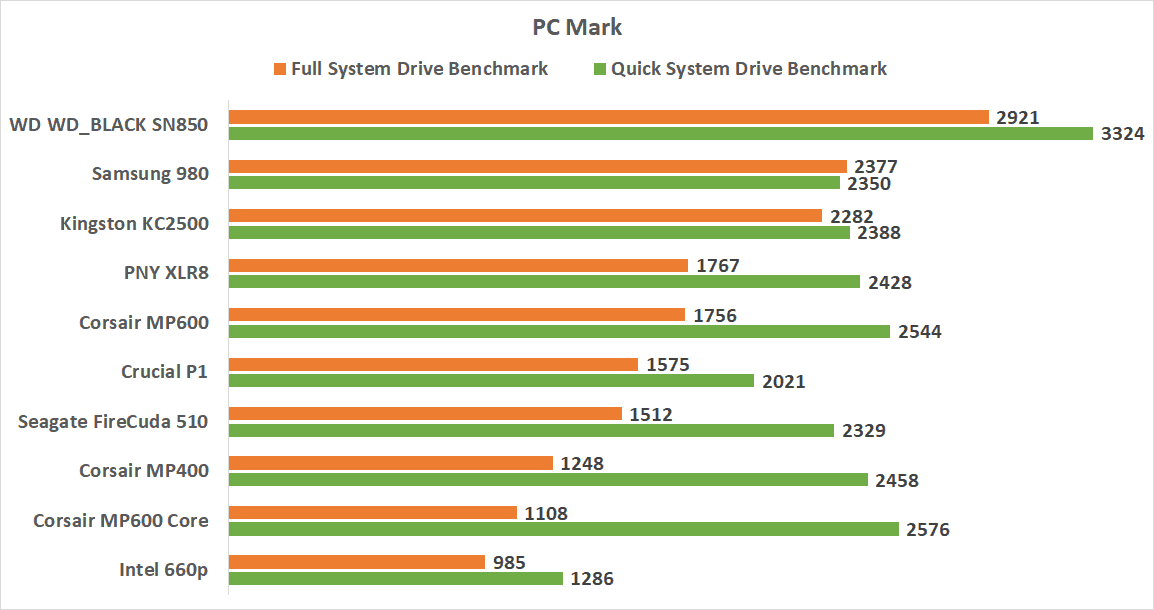
Der PixArt PMW3360 ist dabei ein 12000 dpi Sensor der oberen Mittelklasse bis unteren Oberklasse. Dieser kommt aktuell meist bei Mäusen im Preis-Bereich 40-80€ zum Einsatz. Erfreulicherweise nutzt die XPG PRIMER eine 1000Hz Polling Rate, wie sich dies für eine Gaming Maus gehört.
Xpg Primer Im Test 10

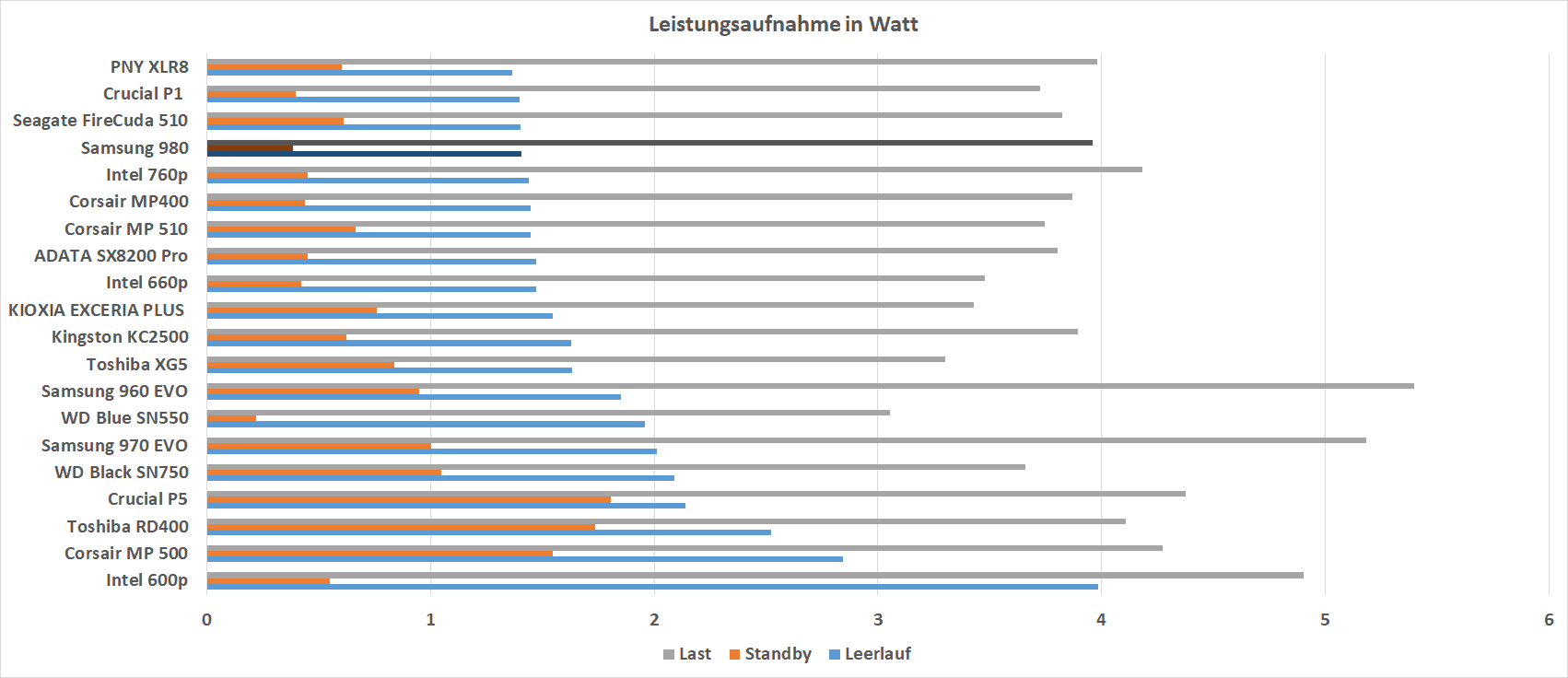
Aufseiten der Tasten setzt XPG auf „Omron Mechanical Switches with 20-Million Clicks Durability“. XPG scheint diese mechanischen Taster dabei bei allen Tasten an der Maus zu nutzen. Zu mindestens fühlen sich die seitlichen Daumentasten sehr nach den gleichen Tastern an.
 

Die Praxis

Das Wichtigste an einer Maus ist das Gefühl in der Hand und die Ergonomie. Hier hat XPG weitestgehend einen guten Job gemacht! Grundsätzlich liegt die Maus gut bis sehr gut in der Hand, vor allem wenn Ihr den Palm Grip nutzt. Beim Palm Grip umgreift Ihr die Maus vollständig.

Für diesen hat die XPG PRIMER eine ideale Form und Größe. Auch der Claw Grip funktioniert bei der XPG gut, lediglich vom Finger Tip Grip würde ich in einem gewissen Rahmen abraten. Was mich etwas bei der PRIMER stört ist die Ablage des kleinen Fingers. Normalerweise besitzen hier Mäuse eine Art Einbuchtung, in der der kleine Finger geparkt wird.

Xpg Primer Im Test 11

Die XPG PRIMER hat hier keine Einbuchtung, sondern eine Delle. Hierdurch kann ich die Maus in diesem Bereich nicht so gut festhalten, was bei Finger Tip Grip stört. Bei der generellen Haptik bin ich etwas hin und her gerissen. Die Maus fühlt sich recht kantig und kunststofflastig an. Die meisten Mäuse sind aus Kunststoff, aber bei der XPG PRIMER mehr zu merken.

Was das Tracking und auch das Gefühl der Maustasten angeht kann ich absolut nicht klagen! Das Tracking ist präzise und schnell und der Mauszeiger klebt schön an den Handbewegungen. Hier gibt es selbst bei drei mal so teuren Mäusen nur wenig Luft nach oben.

Auch die Maustasten sind schön präzise und haben einen guten Druckpunkt. Dabei ist es auch weitestgehend egal ob Ihr die Taste recht weit vorne oder hinten drückt, der Wiederstand ist sehr schön konstant. Lediglich „Klanglich“ gefiel mir die rechte Maustaste etwas weniger als die linke. Die rechte Maustaste hat einen leichten Plastik Unterton, den die linke Maustaste nicht hat. Beim Druckgefühl gibt es allerdings keinen Unterschied.

Weiteres Lob gibt es noch für die Daumentasten, welche auch sehr präzise und knackig sind, und für das Mausrad. Das Mausrad ist für mich ziemlich ideal! Vielleicht könnten die einzelnen Abstufungen des Mausrads noch besser spürbar sein, aber der gewählte Widerstand und auch die Textur des Mausrads ist perfekt! Oftmals haben Gaming Mäuse einen sehr hohen Widerstand, was fürs Gaming nicht zwingend schlecht ist, aber gerade beim Scrollen von Webseiten usw. furchtbar ist. Die XPG PRIEMER hat hier eine sehr gute Balance getroffen.


Fazit

Die XPG PRIMER ist eine gute „Standard+“ Gaming Maus. Diese kann vor allem dank des sehr guten PixArt PMW3360 Sensors und der guten Maustastern überzeugen.

Die PRIMER besitzt eine sehr gutes Tracking und „folgt“ den Handbewegungen wunderbar direkt´. Dabei wirken die Maustasten präzise und schnell. Auch das Mausrad ist 1A! Ja die Abstufungen könnten noch etwas besser spürbar sein, aber der Fluss des Mausrads ist genau wie der Widerstand top. Hier hat XPG eine schöne Balance zwischen alltäglichem Webseiten Scrollen und Gaming getroffen.

Xpg Primer Im Test 8

Etwas zweigespalten bin ich beim Gehäuse. Dieses wirkt zwar sehr haltbar, aber der gewählte Kunststoff fühlt sich nur semi-gut an. Auch ist die Form etwas kantiger als ich dies von vielen „High End“ Mäusen kenne.

Am Ende hängt mein Fazit etwas am Preis. +- 40€ für die XPG PRIMER wären beispielsweise aus meiner Sicht ein fairer Preis aufgrund der guten Technik und auch der schicken LED Beleuchtung.

Quick Charge und USB PD für unter 15€ ?! PISEN Powerbank TS-D265 20000mAh im Test

0

Eine Powerbank mit 20000mAh Kapazität, einem USB Power Delivery und Quick Charge Port für 16€ klingt glatt zu gut um wahr zu sein, oder? Ich war hier auch etwas skeptisch, vor allem da der Hersteller „PISEN“ heißt. Nie von gehört? Ich auch nicht!

Pisen Powerbank Ts D265 20000mah Im Test 6

Daher viel die PISEN Powerbank 20000mAh für mich etwas in die Kategorie zu gut um wahr zu sein, ich habe mir also direkt eine bestellt ???? Wollen wir im Test schauen ob diese eine wirklich legitim gute und günstige Powerbank ist oder ob diese eher in die unseriösen Fußstapfen von Ekrist, Trswyop, VOOE, kilponen und Co. tritt.


Die PISEN Powerbank TS-D265 20000mAh im Test

Mit 150 x 70 x 25 mm und einem Gewicht von 370g wirkt die PISEN Powerbank auf den ersten Blick „plausibel“ groß für die beworbene Kapazität von 20000mAh.

Pisen Powerbank Ts D265 20000mah Im Test 1

Wo wir ein paar Abstriche hinnehmen müssen, ist beim Gehäuse. Dieses wirkt ausreichend stabil, dass die Powerbank nicht von alleine auseinanderfallen wird, aber dieses ist auch nicht ansatzweise so wertig wie beispielsweise eine Anker oder RAVPower Powerbank.

So lässt sich dieses mit etwas Kraft auch eindrücken, woraufhin die Nähte knacken. Immerhin PISEN hat auf einer Oberseite eine Rillentextur integriert, welche die Powerbank etwa „interessanter“ macht. Das Ganze ist aber auch sehr simpel umgesetzt.

Pisen Powerbank Ts D265 20000mah Im Test 2

Aber das Spannende ist die Technik! Die PISEN Powerbank 20000mAh verfügt über zwei USB A Ports, einen USB C Port und einen microUSB Port.

Die beiden USB A Ports unterstützen Quick Charge 3.0 mit bis zu 18W, also 5V/3A, 9V/2A oder 12V/1,5A. Der USB C Port hingegen unterstützt den neueren USB Power Delivery Standard! Hier werden ebenfalls 18W bzw. 5V/3A, 9V/2A oder 12V/1,5A geboten.

Pisen Powerbank Ts D265 20000mah Im Test 3

Für Notebooks ist dies in der Regel zu wenig, aber 18W sind für Smartphones meist völlig ausreichend um ein flottes Ladetempo zu erreichen.

Beim Wiederaufladen der Powerbank habt Ihr die Wahl. Ihr könnt entweder den USB C Port nutzen, hier wird auch auf der Eingangsseite USB PD mit bis zu 18W unterstützt oder Ihr könnt den microUSB Port an der Seite verwenden. Letzterer unterstützt Quick Charge mit bis zu 18W.

Damit hat die PISEN Powerbank 20000mAh eine wirklich sehr gute Ausstattung!


Kapazität

Starten wir mit dem spannendsten Punkt, der Kapazität. Bei einer klassischen 5V/1A Last konnte ich eine Kapazität von 66,901Wh bzw. 18081mAh messen. Dies entspricht sehr guten 90,4% der Herstellerangabe!

Die Kapazitätsangabe bei Powerbanks bezieht sich immer auf die Kapazität der Akku-Zellen im Inneren. Allerdings ist ihr Entladen nicht zu 100% effizient. So gibt es immer einen gewissen Verlust in Form von Wärme, aufgrund interner Prozesse, Spannungswandlungen usw.  Dies gilt gerade bei der Nutzung von Quick Charge, USB PD oder anderen Schnellladestandards. 80-90% ist der gänige „gute“ Werte für die nutzbare Kapazität. Über 90% sind sehr selten und unter 80% ungewöhnlich. Bedenkt, dass auch Euer Smartphone nicht zu 100% effizient lädt! Hat dieses einen 2000mAh Akku werden ca. 2600mAh für eine 100% Ladung benötigt. Dies hängt aber etwas vom Model und der Art des Ladens ab.

Pisen Powerbank Ts D265 20000mah Im Test 5

Die PISEN Powerbank ist also erst einmal ein legitimes Modell! Erstaunlich! Allerdings muss ich hier auch etwas zur Vorsicht mahnen. Der Preis der Powerbank ist so gut für die Kapazität das es nicht ausgeschlossen ist das hier wiederverwerte Akkuzellen verwendet wurden, die zwar anscheinend noch gut sind, aber schon ein Teil ihrer Lebenserwartung hinter sich haben.


Wiederaufladen

Ihr könnt die PISEN Powerbank wahlweise via USB C oder microUSB laden.

Wiederaufladetempo

Dabei akzeptiert die Powerbank neben normalen Ladegeräten auch Quick Charge und USB Power Delivery Ladegeräte mit bis zu 18W. Interessanterweise akzeptiert der USB C Port sowohl Quick Charge wie auch USB PD zum Schnellladen.

Nutzt Ihr einen Schnellladestandard ist die Powerbank in ca. 7 Stunden vollgeladen.


Fazit

Super günstige Powerbanks empfehlen ist immer so eine Sache. Wir wissen nicht wie hochwertig die verbauten Akkuzellen sind bzw. diese möglicherweise wiederverwertete Zellen sind usw.

Allerdings unabhängig von dieser gewissen Unsicherheit gibt es wenig was gegen die PISEN Powerbank 20000mAh spricht! Zunächst wird die angegebene Kapazität von 20000mAh zu 90% eingehalten, was ein Top Wert ist!

Pisen Powerbank Ts D265 20000mah Im Test 9

Auch die Anschlussvielfalt und das Unterstützen von Quick Charge und USB PD ist klasse! Ihr könnt fast alle aktuell auf dem Markt verfügbaren Smartphones an der PISEN Powerbank schnellladen! Die Powerbank lässt sich auch selbst recht flott mit 18W an einem USB PD oder Quick Charge Ladegerät schnellladen.

Kurzum, neutral betrachtet ist diese für rund 16€ (zum Zeitpunkt des Tests) ein richtig guter Deal!


Die ProUser Tank Plus 20.000mAh im Test, QC + USB PD!

Die Powerbanks aus dem Hause ProUser sind sicherlich nicht so bekannt wie die Modelle von Anker, AUKEY und Co. Allerdings beispielsweise die ProUser Powerbank 5.000mAh gehört zu den besten Modellen ihrer Klasse.

Prouser Tank Plus 20.000mah Im Test 5

Daher war ich auch auf die größeren ProUser Powerbanks gespannt. In diesem Test soll es um die ProUser Tank Plus 20.000mAh gehen. Diese soll durch eine Kapazität von 20000mAh, Quick Charge 3.0, USB PD und ein wertiges Gehäuse punkten. Aber gelingt dies und ist der veranschlagte Preis von 45€ gerechtfertigt? Finden wir es im Test heraus!

An dieser Stelle vielen Dank an ProUser für das Zurverfügungstellen der Tank Plus!


Die ProUser Tank Plus 20.000mAh im Test

Mit rund 170 x 61 x 22 mm und einem Gewicht von 404g ist die ProUser Tank Plus eine durchschnittlich große und leicht überdurchschnittlich schwere Powerbank für die angegebene Kapazität von 20000mAh.

Prouser Tank Plus 20.000mah Im Test 1

Das etwas höhere Gewicht liegt ohne Frage am Gehäuse der Powerbank. ProUser setzt hier auf ein massives Aluminium, welches der Powerbank eine hohe Massivität und Stabilität verleiht. Allgemein wirkt die Powerbank sehr gut gearbeitet!

So lockert beispielsweise der kleine Kunststoffstreifen in Karbon Optik das Design ein gutes Stück auf. Wie bei den meisten Alu Powerbanks sind die Endstücke aus Kunststoff gefertigt. Hier setzt ProUser auf ein recht wertig und aufwendig wirkenden Hochglanz Kunststoff. Kurzum der optische und haptische Eindruck ist ziemlich gut!

Prouser Tank Plus 20.000mah Im Test 2

Wie steht es aber um die Technik? Auf der Front der Powerbank finden wir einen microUSB Port, einen USB C Port und einen normalen USB A Port.

Der USB A Port unterstützt neben dem normalen Laden auch Quick Charge 3.0, was es erlaubt viele Android Smartphones von Sony, Samsung, LG, Sony usw. schnell zu laden. Der Quick Charge 3.0 Port bietet bis zu 18W Leistung.

Prouser Tank Plus 20.000mah Im Test 3

Der USB C Port hingegen unterstützt den neueren USB Power Delivery Standard, welcher sowohl von Samsung, LG, Google Smartphones genutzt wird, aber auch bei Apple zum Einsatz kommt! Erneut soll der USB C Port bis zu 18W ausgeben können bzw. 5V/2,4A, 9V/2A oder 12V/1,5.

Der USB C Port kann aber auch als Eingang genutzt werden. Ein USB PD Netzteil vorausgesetzt könnt Ihr die Powerbank so mit bis zu 18W laden. Der microUSB Eingang unterstützt ebenfalls das Laden mit bis zu 18W, aber nach dem Quick Charge Standard. Ihr habt also die Wahl! Natürlich lädt die Powerbank auch an einem normalen Ladegerät ohne Quick Charge oder USB PD.

Prouser Tank Plus 20.000mah Im Test 4

Was ich etwas schade finde ist das Limit von 18W, über beide Anschlüsse verteilt! Ihr könnt leider nicht den Quick Charge und den USB C Port gleichzeitig voll nutzen. Dies ist etwas schwach für eine ansonsten sehr gut ausgestattet Powerbank im Jahr 2020.


Die Kapazität

ProUser gibt die Kapazität der Tank Plus mit 20000mAh an. Ich konnte eine Kapazität von 59,555Wh bzw. 16095mAh @3,7V messen. Dies entspricht guten 80,4% der Herstellerangabe.

Prouser Tank Plus 20.000mah Im Test 7

Die Kapazitätsangabe bei Powerbanks bezieht sich immer auf die Kapazität der Akku-Zellen im Inneren. Allerdings ist das Entladen dieser nicht zu 100% effizient. So gibt es immer einen gewissen Verlust in Form von Wärme, aufgrund interner Prozesse, Spannungswandlungen usw.  dies gilt gerade bei der Nutzung von Quick Charge, USB PD oder anderen Schnellladestandards. 80-90% ist der gängige „gute“ Werte für die nutzbare Kapazität. Über 90% sind sehr selten und unter 80% ungewöhnlich. Bedenkt, dass auch Euer Smartphone nicht zu 100% effizient lädt! Hat dieses einen 2000mAh Akku werden ca. 2600mAh für eine 100% Ladung benötigt. Dies hängt aber etwas vom Model und der Art des Ladens ab.


Das Ladetempo

Folgende Smartphones und Tablets habe ich an der ProUser Tank Plus 20.000mAh ausprobiert:

USB C USB A
Apple iPhone 11 Pro Max 18,01W 12,08W
Samsung Galaxy Note 20 Ultra 8,936W 14,83W
Xiaomi Mi 10 Pro 10,95W 16,82W
Apple iPad Pro 11 16,84W 7,58W

Hier können wir es an sich kurz machen. Die ProUser Tank Plus zeigte im Test keine Kompatibilitätsprobleme oder Ähnliches.

Prouser Tank Plus 20.000mah Im Test 9

Das Ladetempo entsprach dem zu erwartenden Maximum. So wurden alle hier getesteten Smartphones an mindestens einem der Ports schnellgeladen.


Wiederaufladen

Ihr habt beim Wiederaufladen der ProUser Tank Plus sowohl den USB C wie auch den microUSB Anschluss zur Auswahl. Dabei akzeptiert die Powerbank via USB C sowohl Quick Charge wie auch USB PD.

Ladetempo in Watt Ladedauer ca.
USB C 5V/2,4A 13.1 8h
USB C PD 19.04 5.5h
USB C QC 3.0 18.31 5.5h
microUSB 5V/2,4A 10.44 10h
microUSB QC 3.0 18.38 5.5h


Im besten Fall ist die ProUser Tank Plus in ca. 5,5 Stunden vollständig wiederaufgeladen. Hierfür lädt diese mit maximal rund 18W.


Fazit

Die ProUser Tank Plus ist eine gute, wenn nicht sogar sehr gute Powerbank! Dies liegt natürlich an der optimalen Kombination aus USB Power Delivery und Quick Charge 3.0.

Diese erlaubt es Euch fast sämtliche auf dem Markt zu bekommenden Smartphones schnell zu laden. Dabei wird zwar oft nicht ganz das Tempo der Original Ladegeräte erreicht, aber das Laden geht deutlich flotter als mit einer Standard Powerbank.

Prouser Tank Plus 20.000mah Im Test 6

Auch das Aufladen der ProUser Tank Plus geht flott und die Verarbeitung ist tadellos. Lediglich die effektiv nutzbare Kapazität ist mit 80,4% der Herstellerangabe am unteren Ende dessen was ich als Okay durchgehen lasse.

Dennoch ist die ProUser Tank Plus eine absolut empfehlenswerte Powerbank wenn Ihr ein Modell mit einer guten Anschluss und Ladestandard Vielfallt sucht.