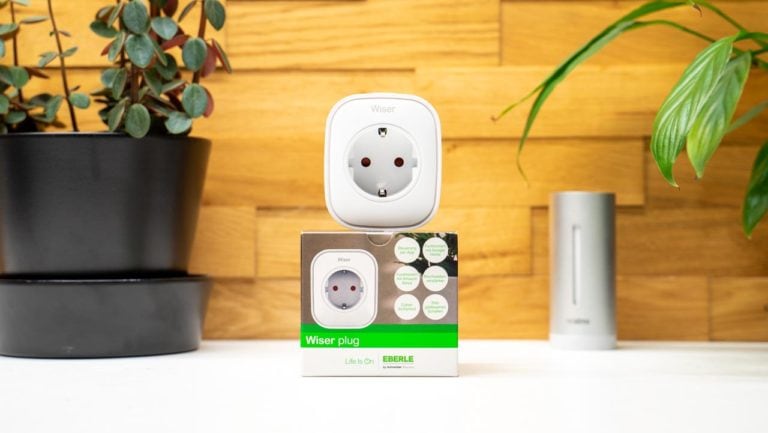
Wiser hat mit dem Smart Plug eine neue Erweiterung für sein Smart Heating System vorgestellt (zum Test). Der Smart Plug lässt sich einfach mit Eurer bestehenden Wiser Basis-Station verbinden und über die Wiser Heat App steuern.
Dabei bietet der Smart Plug nicht nur die üblichen Funktionen einer „Smarten-Steckdose“ sondern dient auch als Repeater für das Wiser System.
Wollen wir uns da den Wiser Smart Plug doch einmal in einem kurzen Test ansehen!
An dieser Stelle vielen dank an EBERLE für das Zurverfügungstellen des Smart Plugs.
Der Wiser Smart Plug im Test
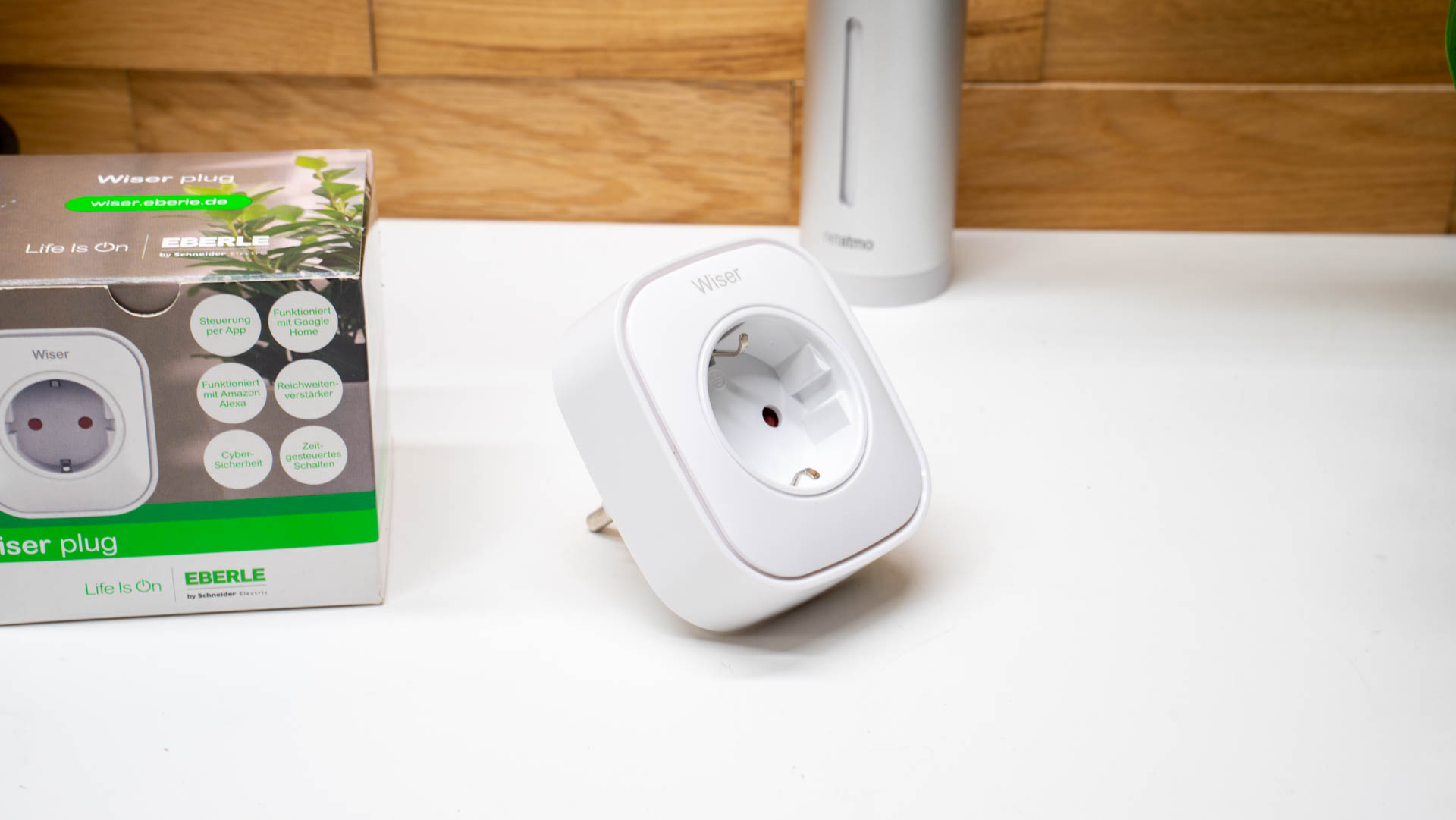
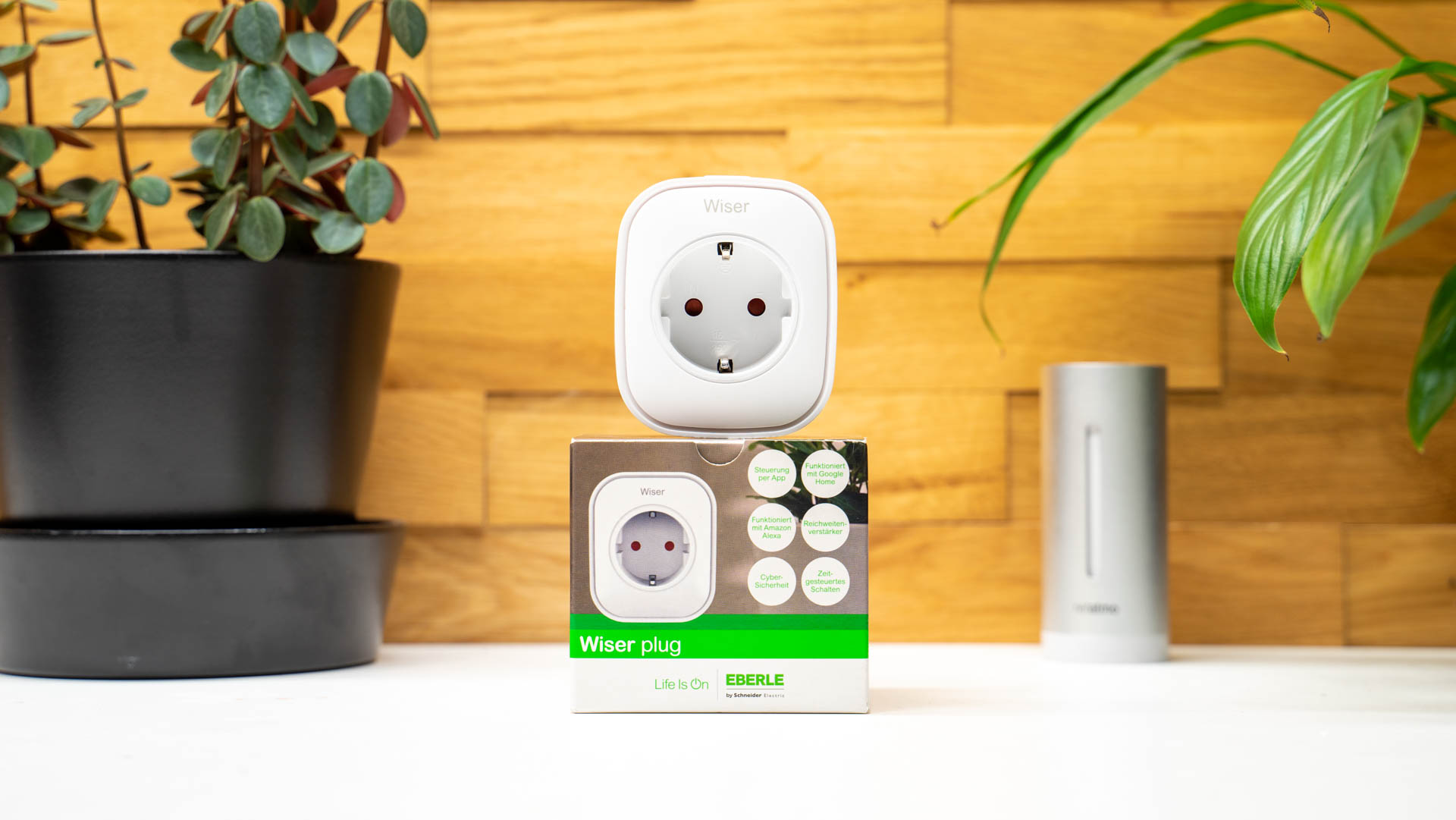
Wie die meisten „Smart Plugs“ ist auch der Wiser Smart Plug ein einfacher Steckdosen-Adapter. Dieser ist allerdings mit 67 x 79 x 35mm angenehm kompakt.
Ja Ihr werdet in einer Steckdosenleiste keine zwei Wiser Smart Plugs nebeneinander bekommen, aber dieser ist dennoch kompakter als viele andere Vertreter seiner Art.
Dies liegt sicherlich auch zum Teil an der verwendeten Technik. Der Wiser Smart Plug benutzt kein WLAN sondern einen proprietären Funkstandard. Diese benötigen in der Regel weniger Platz, da sie deutlich weniger komplex sind als der umfangreiche WLAN Standard.
Was das Gehäuse und der generelle Qualitätseindruck angeht, bin ich sehr zufrieden! Das Gehäuse besteht komplett aus einem recht dicken, matten Kunststoff. Es lässt sich nichts eindrücken oder verwinden.
Wir haben hier ein solides Gerät vor uns! Dies wird auch von der hohen Leistung bestätigt. So soll der Wiser Smart Plug bis zu 13A oder 3000W schalten können, was durchaus ordentlich ist!
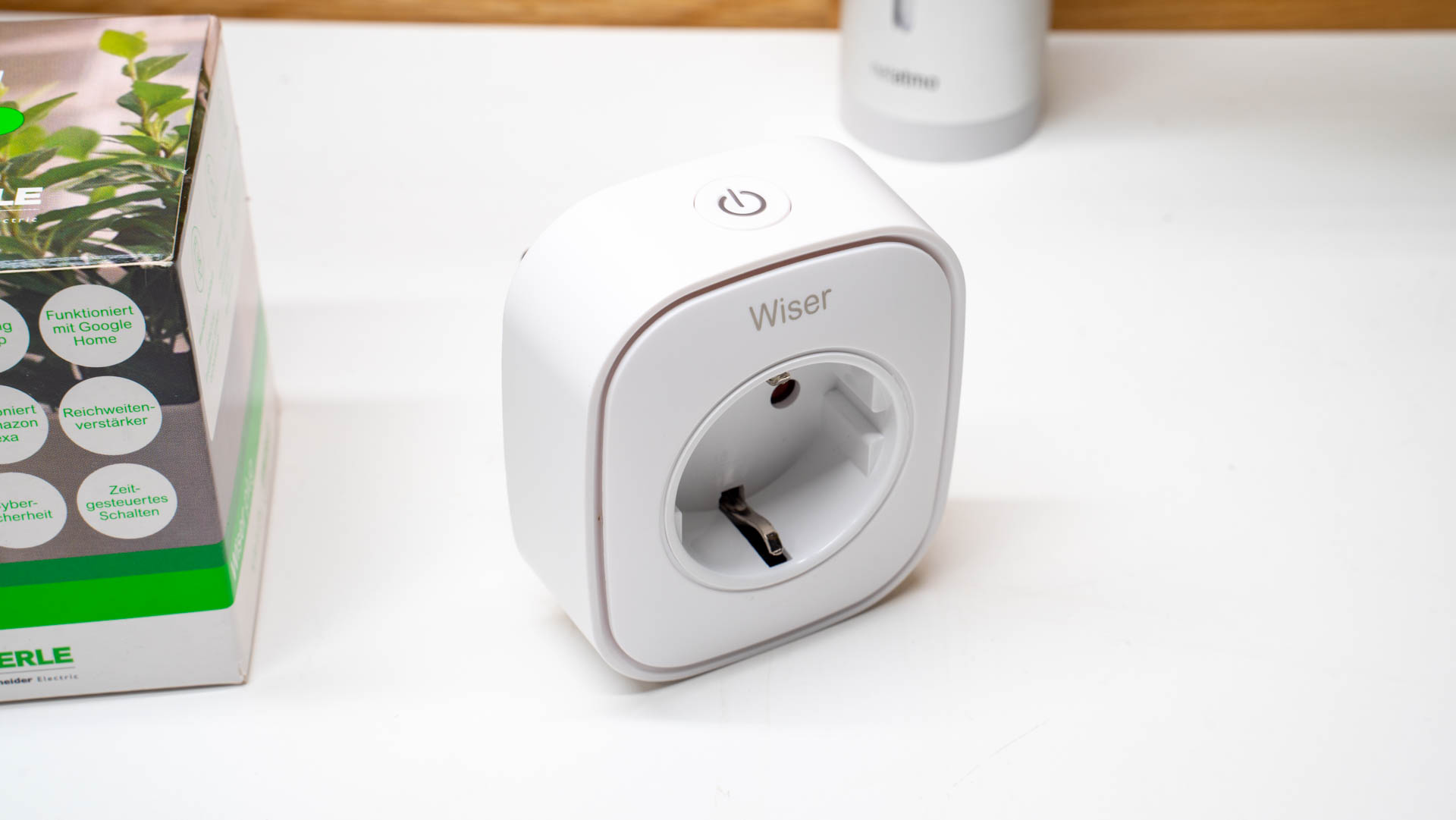
Gesteuert wird der Smart Plug primär über die Wiser Heat App. alternativ könnt Ihr aber auch den Schalter auf der Oberseite nutzen um das Gerät direkt ein/auszuschalten.
In diesem Schalter ist auch eine Status-LED verbaut.
Bonuspunkte gibt es für die Repeater Funktionalität. Der Wiser Smart Plug kann die Reichweite des Wiser Heat Systems verlängern.
Steuerung und App
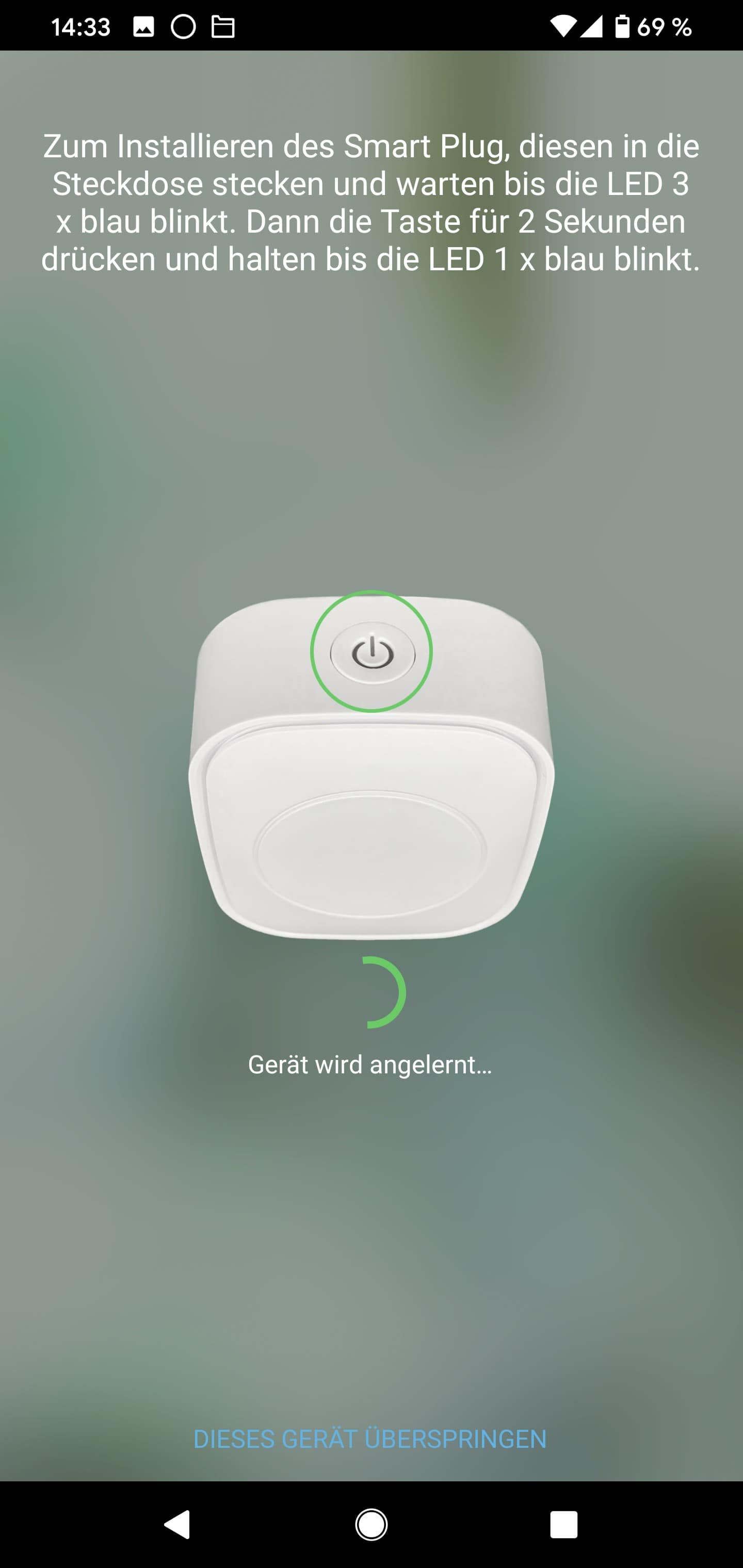
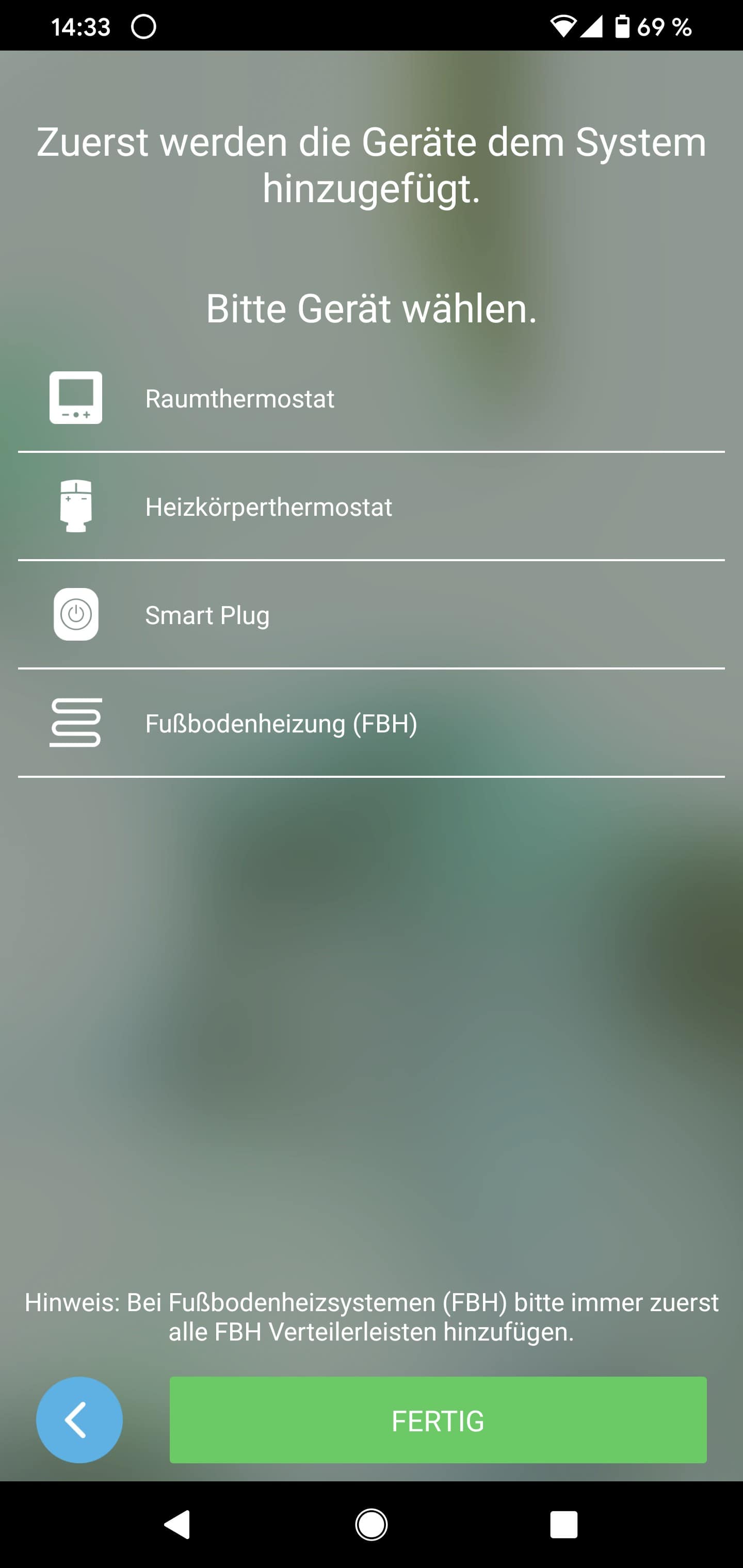
Der Wiser Smart Plug wird über die Wiser Heat App, gemeinsam mit den Heizkörperthermostaten gesteuert.
Generell halte ich dies für eine gute Entscheidung. So spart Ihr Euch eine weitere App auf Eurem Smartphone und das damit verbundene hin und her Wechseln, je nachdem was Ihr steuern wollt.
Im Gegenzug merkt man der Wiser Heat App auch an, dass diese nicht primär für etwas wie einen Smart Plug konzipiert wurde. Das Steuern der Wiser Heizkörperthermostate ist ganz eindeutig die primäre Funktionalität der App.
Beispielsweise ist das Ein/Ausschalten des Smart Plugs etwas versteckt, aber durchaus schnell erreichbar wenn man weiß wo.
Dabei ist die Wiser Heat App generell gut gestaltet!
Neben dem manuellen Ein/Ausschalten könnt Ihr natürlich auch einen Zeitplan hinterlegen. Hierüber lässt sich die Steckdose sehr detailliert Steuern.
Wiser nutzt hier weitestgehend die gleiche UI wie bei den Heizkörperthermostaten, was die Programmierung für bestehende Nutzer natürlich erleichtert.
Was leider nicht möglich ist, ist eine Verknüpfung basierend auf der Temperatur. Frei nach dem Motto „Wenn XYZ Grad dann Steckdose an/aus“.
Was dafür möglich ist, ist eine Steuerung via Sprachassistenten. Wiser unterstützt hier sowohl Alexa, wie auch den Google Assistenten und IFTTT.
Leistungsaufnahme
Smart Plugs haben leider oftmals einen Nachteil, sie fressen viel Strom. Ein permanenter Verbrauch von 1-2W ist hier nicht untypisch.
Wie steht es um den Wiser Smart Plug? Gut! Ausgeschaltet benötigt dieser laut meinem Messgerät „0,0W“. Dies ist natürlich nicht richtig, aber der Stromverbrauch wird unter 0,2W liegen, was sehr gut ist!
Schalten wir den Stecker ein und das verbaute Relais wird geschlossen, dann steigt der Stromverbrauch auf 0,8W, was ebenfalls in Ordnung geht.
Fazit
Seid Ihr bereits im Wiser Ökosystem und sucht entweder einen Smart Plug oder eine Möglichkeit die Funkreichweite der Wiser Heizkörperthermostate zu verlängern, dann ist der Wiser Smart Plug eine vernünftige Wahl.
Ja es gibt bereits für weniger Geld ebenfalls sehr gute Smart Plugs, welche sich auch teilweise direkt ins WLAN einbinden lassen. Allerdings benötigt Ihr hier eine gesonderte App und Euch fehlt die Repeater Funktion.
Habt Ihr Wiser Heizkörperthermostate dann ist der Smart Plug eine interessante Erweiterung, mit einem angenehm niedrigen Energieverbrauch.
Mit dem GS290 hat Gigaset Ende des Jahres nochmals sein aktuelles „Flaggschiff“ Smartphone vorgestellt. Dieses soll mit einer soliden Leistung, schickem Design und vor allem mit einem fairen Preis überzeugen.
Dabei ist das GS290 auch wieder Made in Germany!
Wollen wir uns hier doch einmal im Test ansehen was das Gigaset GS290 zu leisten vermag!
An dieser Stelle vielen Dank an Gigaset für das Zurverfügungstellen des GS290 für diesen Test.
Das Gigaset GS290 im Test
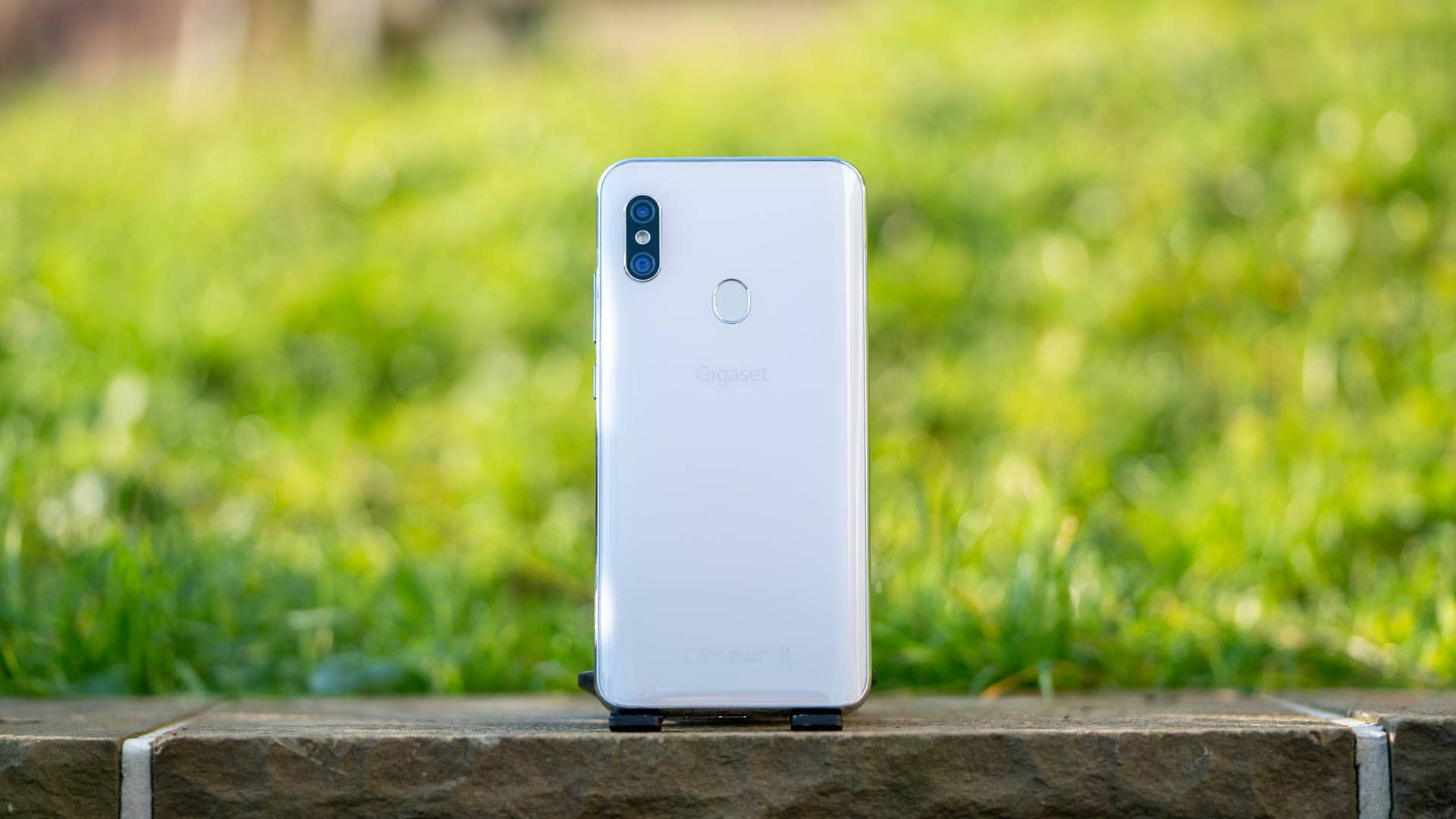
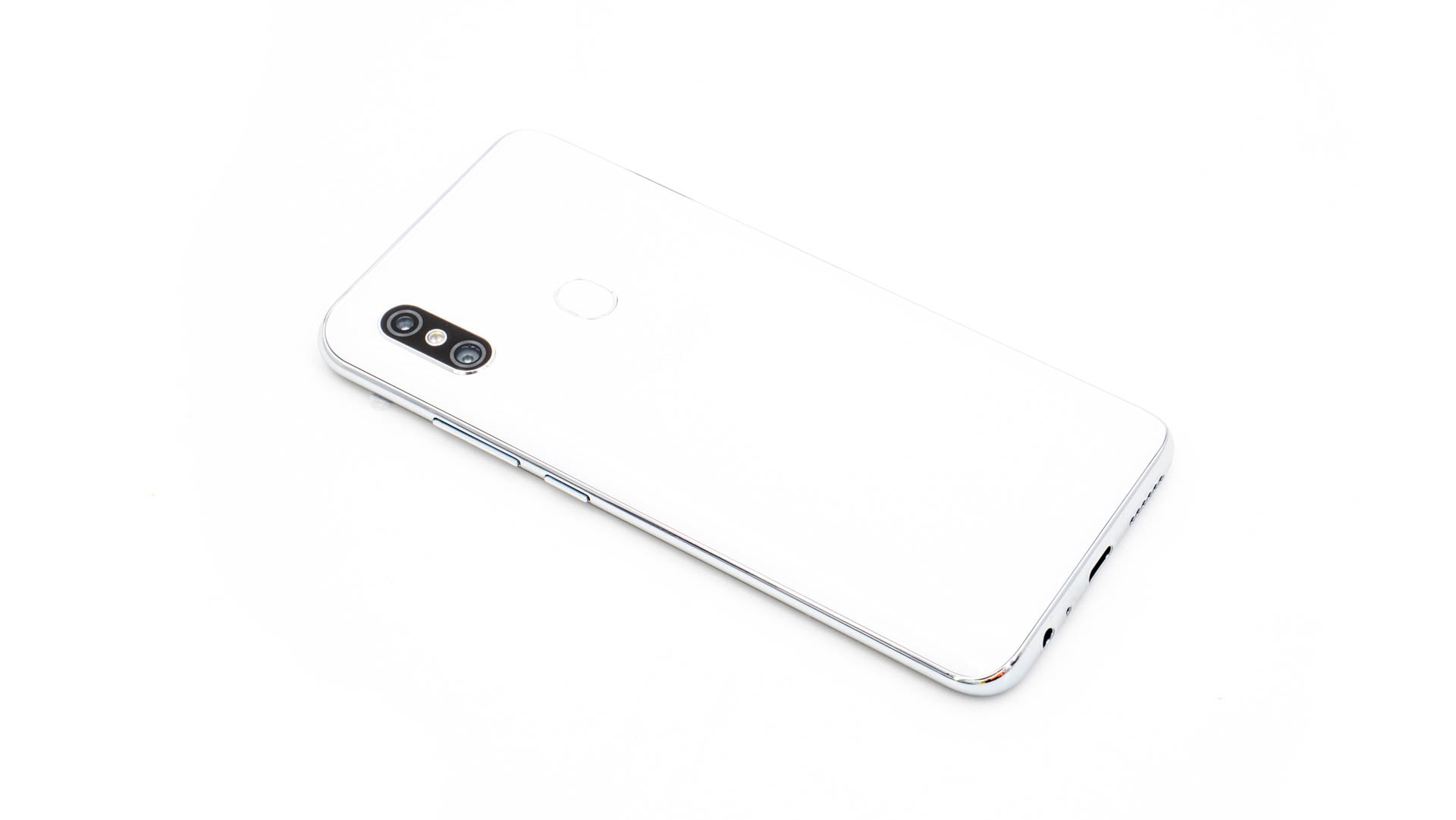
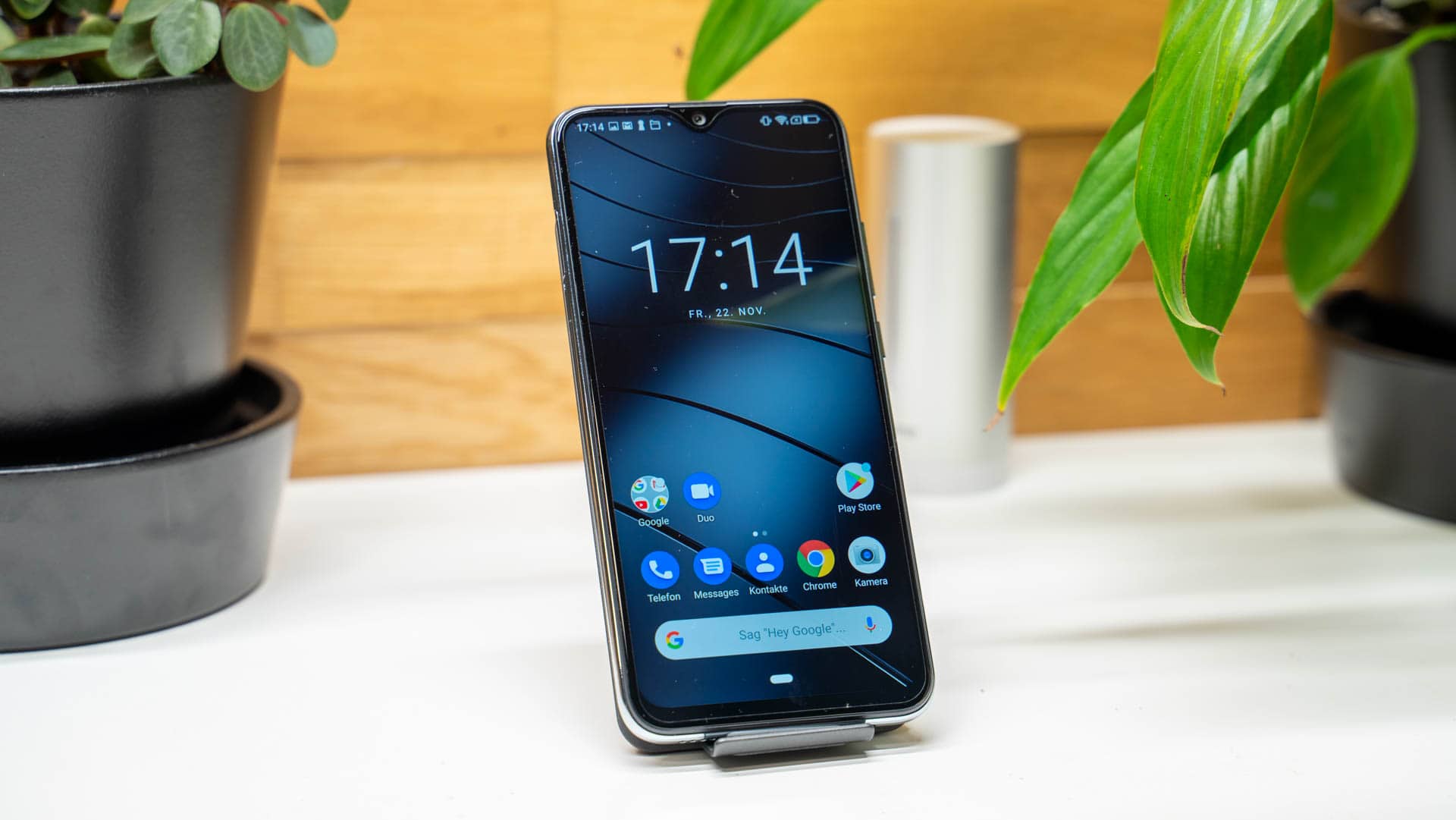
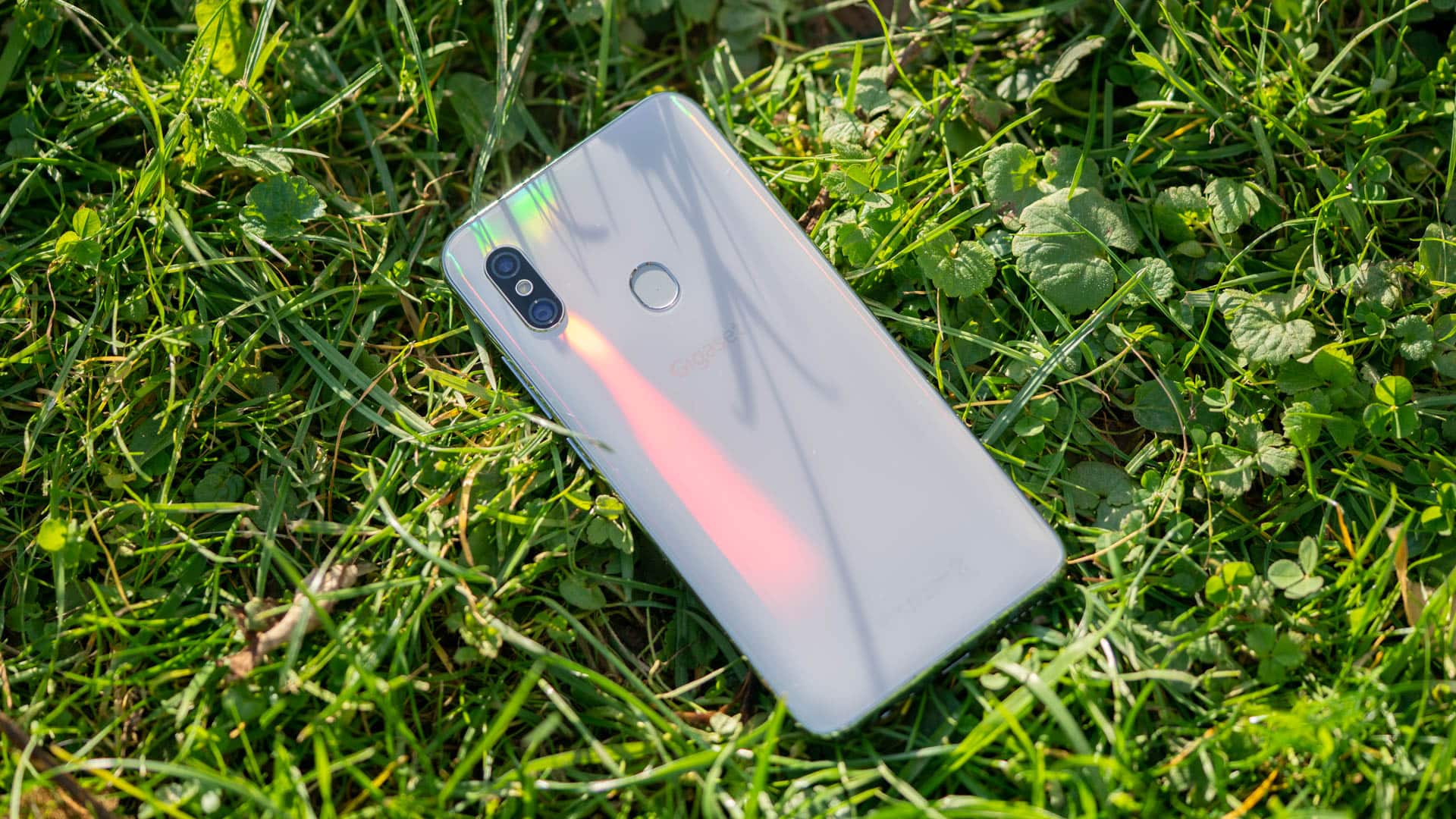
Ich glaube man kann mit gutem Gewissen sagen dass das GS290 das schickste und auch edelste Smartphone aus dem Hause Gigaset bisher ist.
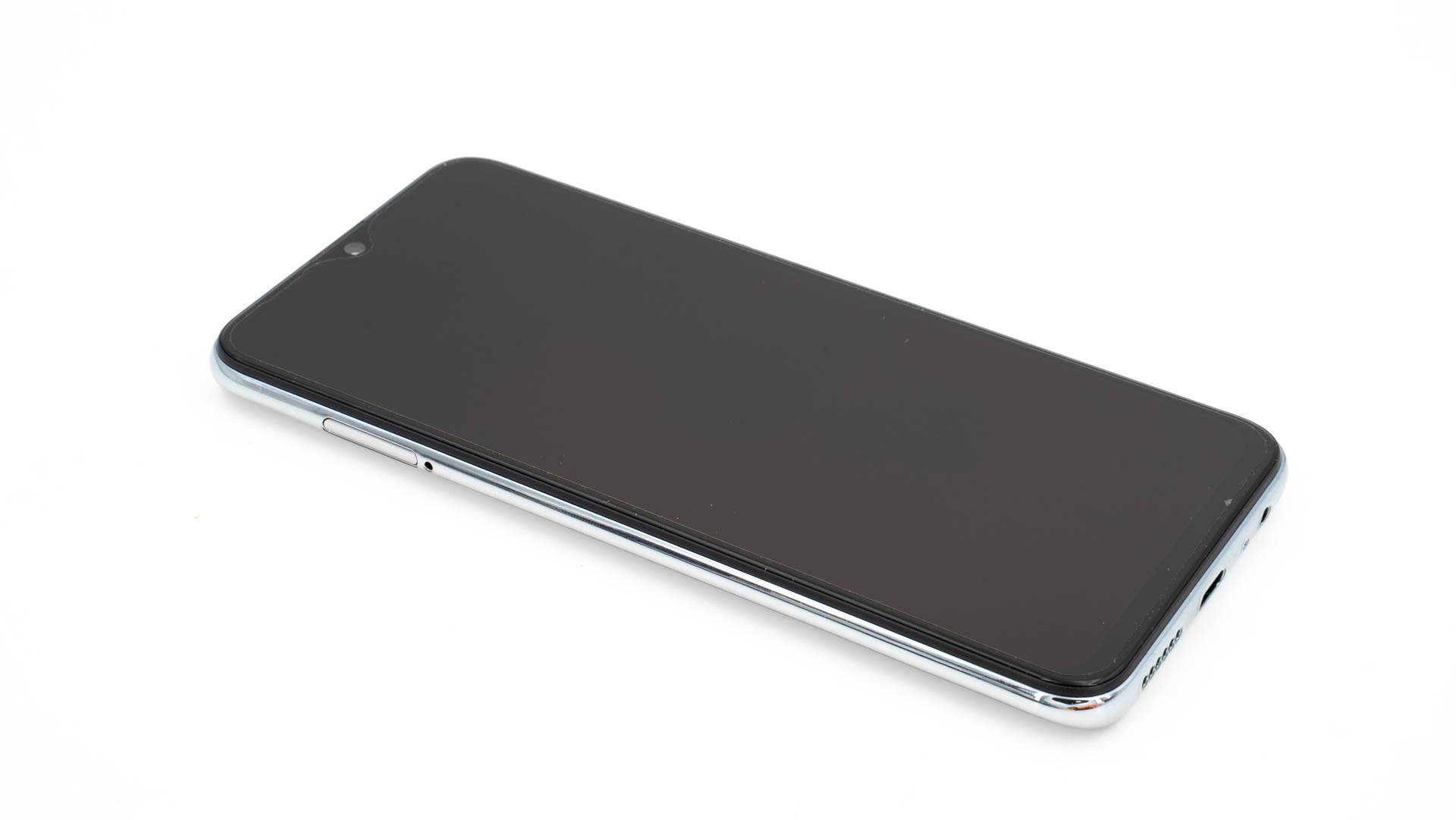
Gigaset setzt bei diesem zunächst auf ein recht vollflächiges Display mit Tropfen Notch. Hierdurch ist die Front eines 2019er Smartphones angemessen. Die Notch stört im Alltag wenig bis gar nicht, vor allem da diese sehr klein ist (kaum größer als die Front-Kamera).
Der Rahmen ist aus einem Hochglanz Kunststoff gemacht, welcher Edelstahl imitieren soll. Dies funktioniert auch recht gut! Ich habe zunächst wirklich gedacht das es sich hier um Edelstahl handelt. Optisch ist die Imitation perfekt!
Auch haptisch fühlt sich der Rahmen gut an! Dieser wirkt, genau wie das gesamte Smartphone, stabil und massiv, allerdings weniger kalt und hart als echter Edelstahl.
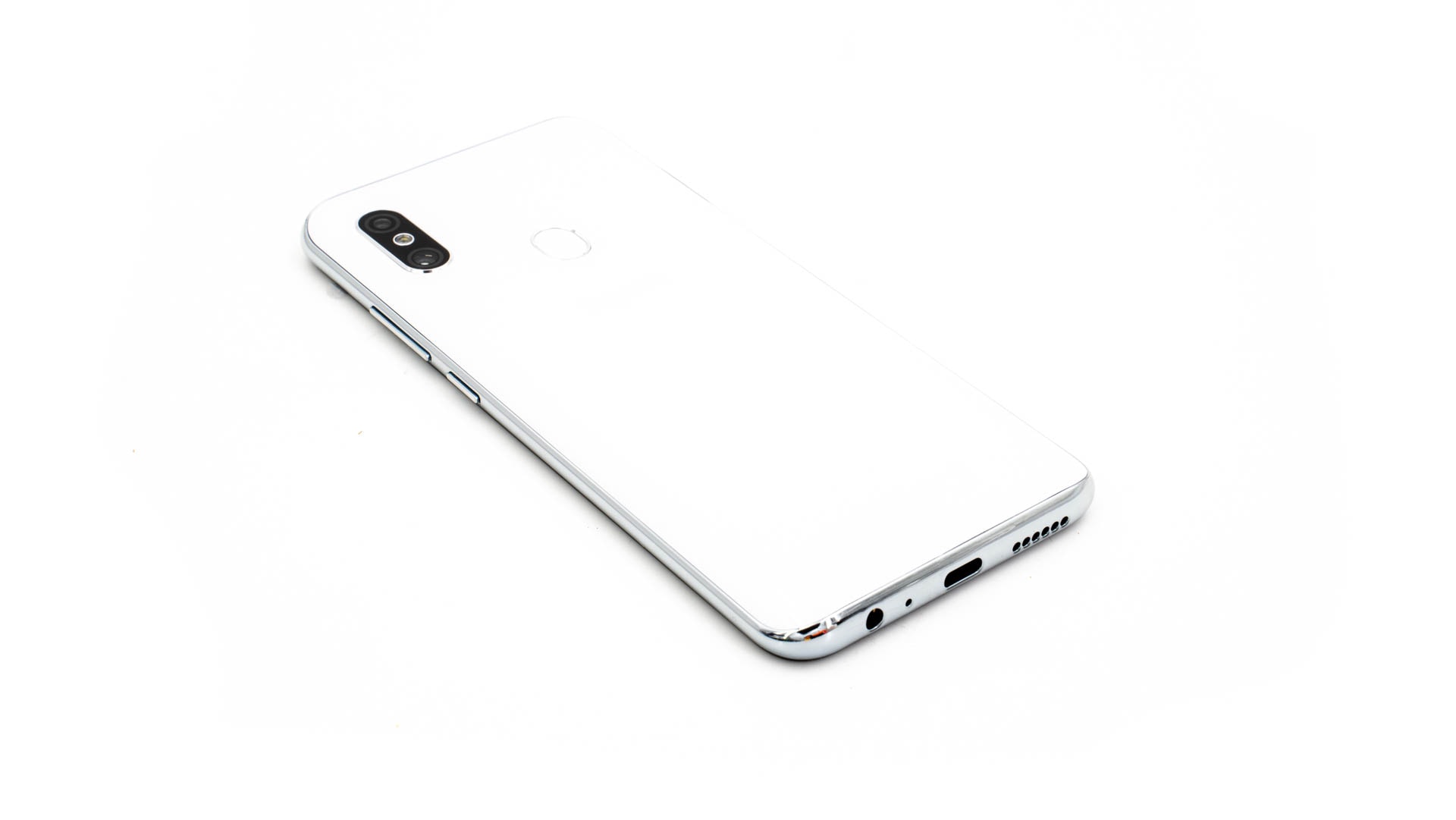
Die Rückseite, welche in Weiß oder Schwarz verfügbar ist, besitzt auch eine Glas Optik. Hierbei handelt es sich aber auch um Kunststoff. Erneut optisch ist die Imitation perfekt!
Die weiße Version besitzt sogar den leichten Regenbogen-Effekt den man von Smartphones mit Glas Rückseite kennt.
Hier kann man nun streiten, warum nicht gleich Aluminium/Edelstahl und Glas nutzen? Gute Frage, aber Kunststoff hat auch Vorteile.
Zum einen fühlt sich das Smartphone nicht so kalt an, zum anderen ist dieses bei Stürzen nicht ganz so bruchgefährdet und generell empfindlich wie Modelle aus komplettem Glas.
Allerdings kann der Rahmen und Rückseite leichter zerkratzen, passend dazu liegt Gigaset eine Hülle mit in den Lieferumfang.
Haptisch ist das Gigaset GS290 nicht viel schlechter als ein typisches Glas/Alu Smartphone.
Gehen wir einmal im das Smartphone herum. Auf der Front finden wir das 6,3 Zoll Full HD Display mit „V“ Notch. Innerhalb der V Notch findet sich die 16 Megapixel Frontkamera, über welcher nochmals die Ohrmuschel angebracht ist.
Einschalter und Lautstärke-Wippe sind auf der üblichen Position am rechten Rand. Der USB C Ladeport ist gemeinsam mit dem 3,5mm Kopfhöreranschluss und dem Lautsprecher auf der Unterseite.
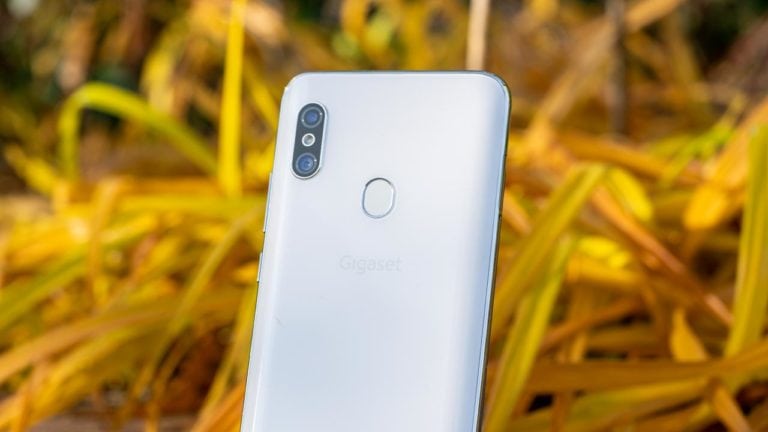
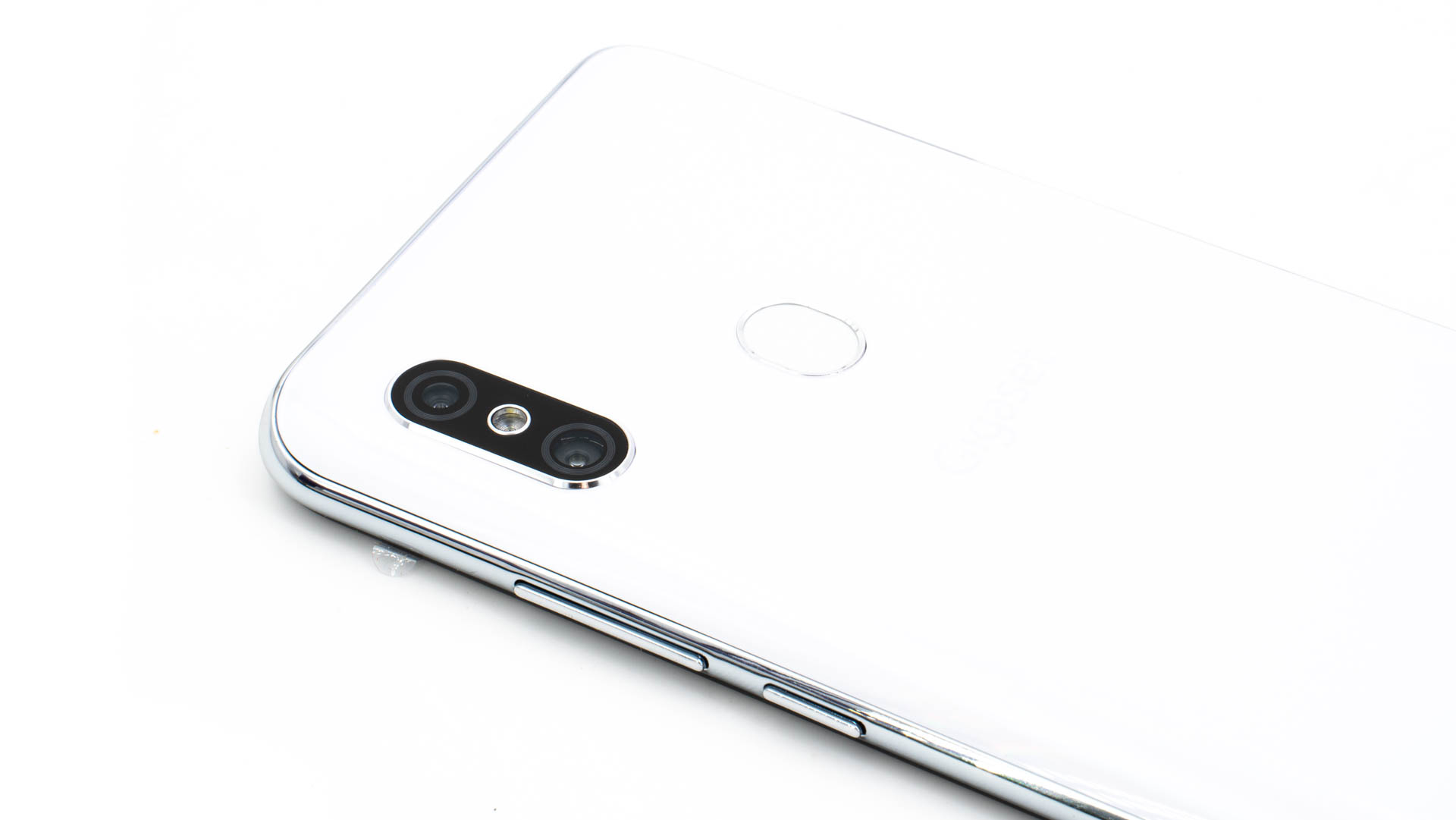
Auf der Rückseite finden wir die Dual-Kamera, einen LED Blitz und den Fingerabdruckscanner.
Was man nicht sehen kann, ist das NFC Pad wie auch die Möglichkeit das Smartphone kabellos zu laden! Gerade Letzteres ist in dieser Preisklasse glatt einmalig.
Display
Das Gigaset GS290 verfügt über ein 6,3 Zoll Full HD „+“ Display. Full HD +, da es sich hier um ein 19,5 zu 9 Display handelt und damit die Auflösung bei 2340 x 1080 liegt.
Qualitativ ist das Display solide bis gut! Farben sind klar und ausreichend kräftig, Kontraste für diese Preisklasse solide und auch die Blickwinkel passen.
Wo es noch etwas Potenzial gäbe, wäre bei der Helligkeit. Diese ist mehr als ausreichend, aber bei praller Sonne merken wir doch, dass das GS290 kein Samsung Galaxy S10 ist.
Lautsprecher
Leider verfügt das GS290 nur über einen Lautsprecher auf der Unterseite. Dieser ist klanglich absolut nichts Besonderes! Dieser ist recht dumpf und kann gerade auf höheren Lautstärken etwas verwaschen klingen.
Allerdings ist dieser recht laut! Hierdurch die Freisprechfunktion mit dem GS290 gut nutzbar. Wollt Ihr Musik hören, nutzt den 3,5mm Kopfhöreranschluss.
Kameras
Das GS290 verfügt über zwei primäre Kameras. Ein 16 Megapixel Modul und ein 2 Megapixel Modul. Letzteres soll bei der Hintergrundunschärfe im Porträt Modus helfen.
Leider handelt es sich hier mal wieder um Marketing. Gigaset hat dieses 2 Megapixel Modul nur verbaut um eine zweite Kamera zu haben und nicht wirklich aus praktischem Nutzen. Dies ist leider bei vielen günstigen Smartphones der Fall. Im Jahr 2019 muss einfach jedes Smartphone 2 oder 3 Kameras haben, wie sähe das denn aus wenn es nur eine hat?!
Dies soll aber natürlich nicht heißen, dass die Haupt-Kamera schlecht ist.
Wie in dieser Preisklasse zu erwarten ist haben wir Licht und Schatten. Generell sind mir einige gute Bilder gelungen, primär bei klaren Lichtverhältnissen.
Mit „klar“ meine ich nicht zwingend nur sonnig, sondern generell weniger komplexe Lichtverhältnisse, wie Schatten, indoor Räume usw.
Die Farben neigen hier und da etwas ins Bräunliche zu driften, aber generell sind Farben Okay, die Schärfe gut bis sehr gut und auch die Belichtung gut gewählt.
Selbst im Low Light offenbart das GS290 keine Schwächen die man in dieser Preisklasse nicht erwarten dürfte. Klar dies ist kein iPhone 11 Pro, aber auch nicht schwächer als ein Motorola One Vision, welches in einer ähnlichen Preisklasse spielt.
Allerdings fehlt dem GS290 ein kleines Feature und zwar Auto-HDR. Hierdurch sind Aufnahmen bei gemixten Lichtverhältnissen teils etwas schwieriger. Ja es gibt einen HDR Modus, dieser muss aber manuell gewählt werden, was die meisten in der Praxis nicht tun werden.
Ebenso war der Autofokus teils unsicher. Ich hatte keine Bilder wo der AF daneben lag, aber dieser braucht teils recht lange um scharf zu stellen.
Unterm Strich würde ich die Kamera des GS290 als durchschnittlich für die 250€ Preisklasse einstufen. Es gibt klar Modelle mit besseren Kameras, habe aber auch schon schlechteres gesehen.
Performance und Benchmarks
Gigaset setzt beim GS290 auf den Mediatek MT6763V Helio P23 SoC. Mediatek SoCs sind immer so eine Sache. Diese sind nicht zwingend schlecht, aber gelten im Allgemeinen eher als die „Budget“ Wahl.
Der hier verbaute Helio P23 ist kein ganz neuer Chip! Dieser ist Ende 2017 vorgestellt worden. Den generellen Aufbau kann man aber als „modern“ bezeichnen. Wir haben 8 Kerne im 16 nm Verfahren welche mit 1,65Ghz bzw. 2,3Ghz takten.
Großzügig war Gigaset beim Arbeitsspeicher, welcher mit 4GB angenehm groß ausfällt.
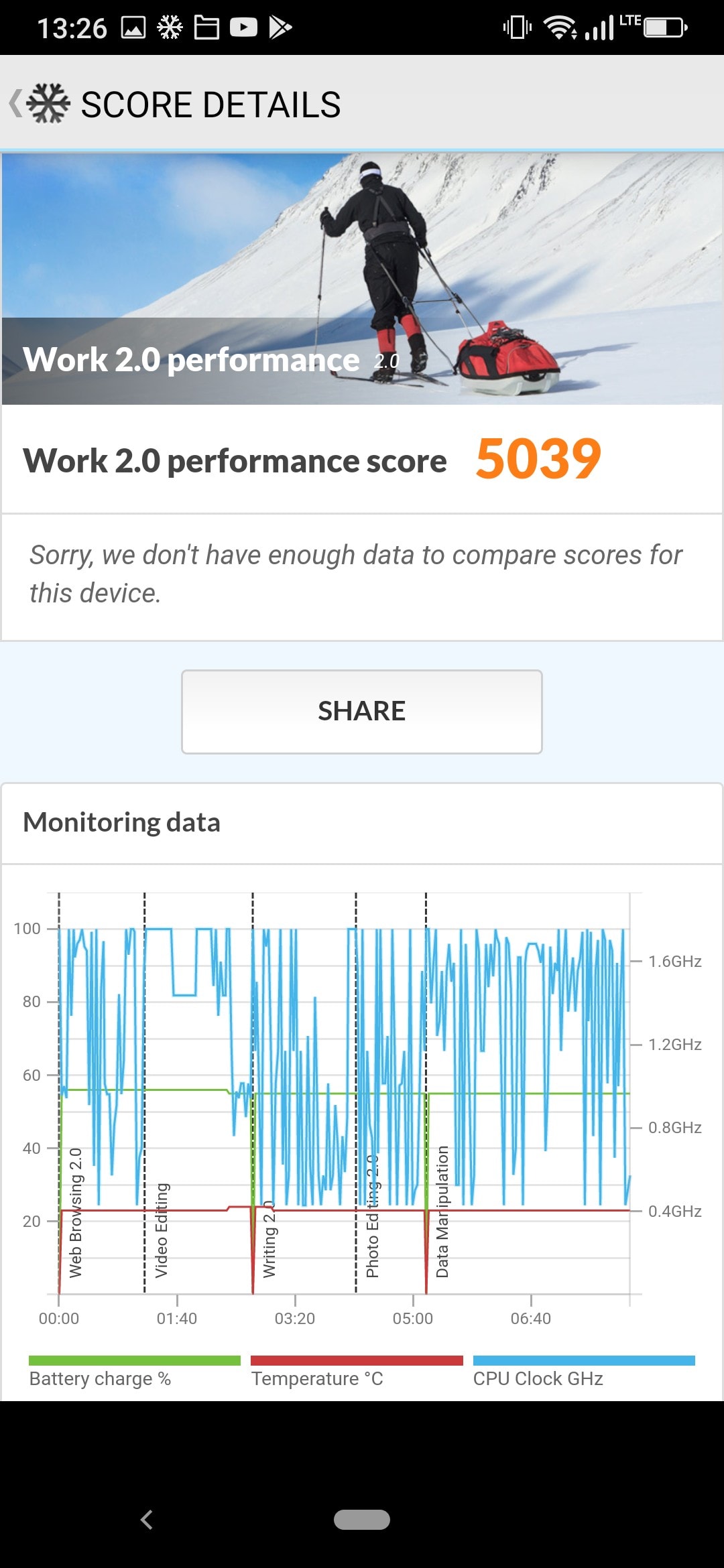
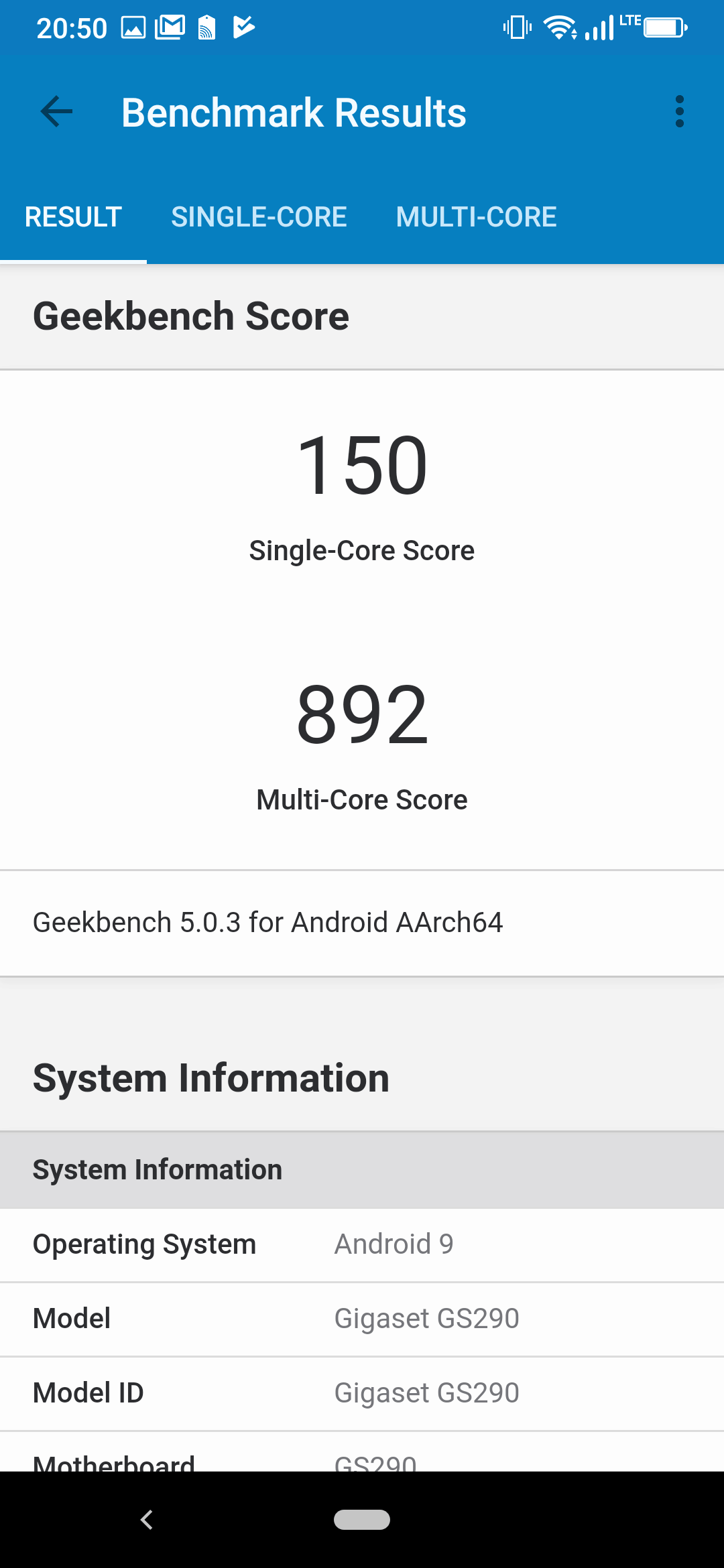
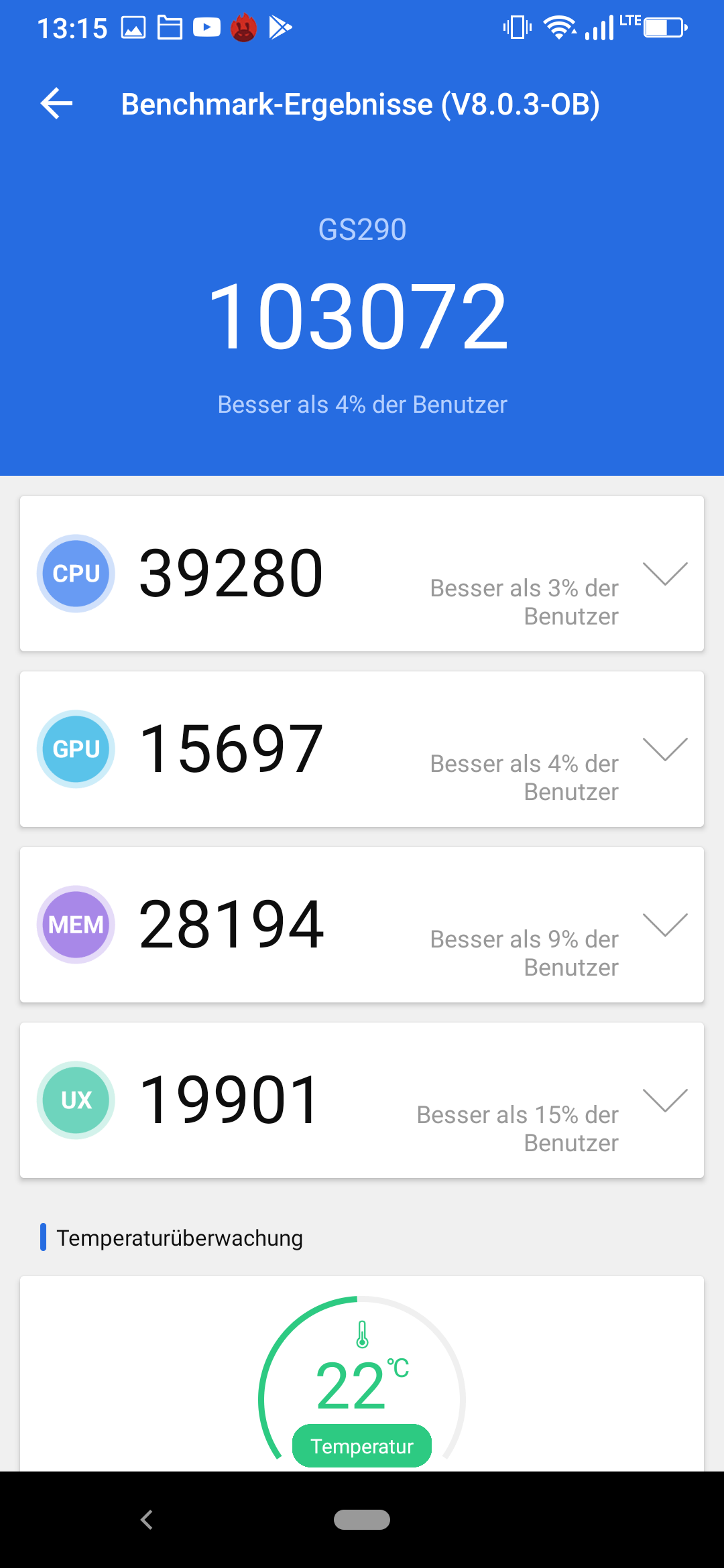
Schauen wir uns das Ganze einmal in ein paar Benchmarks an.
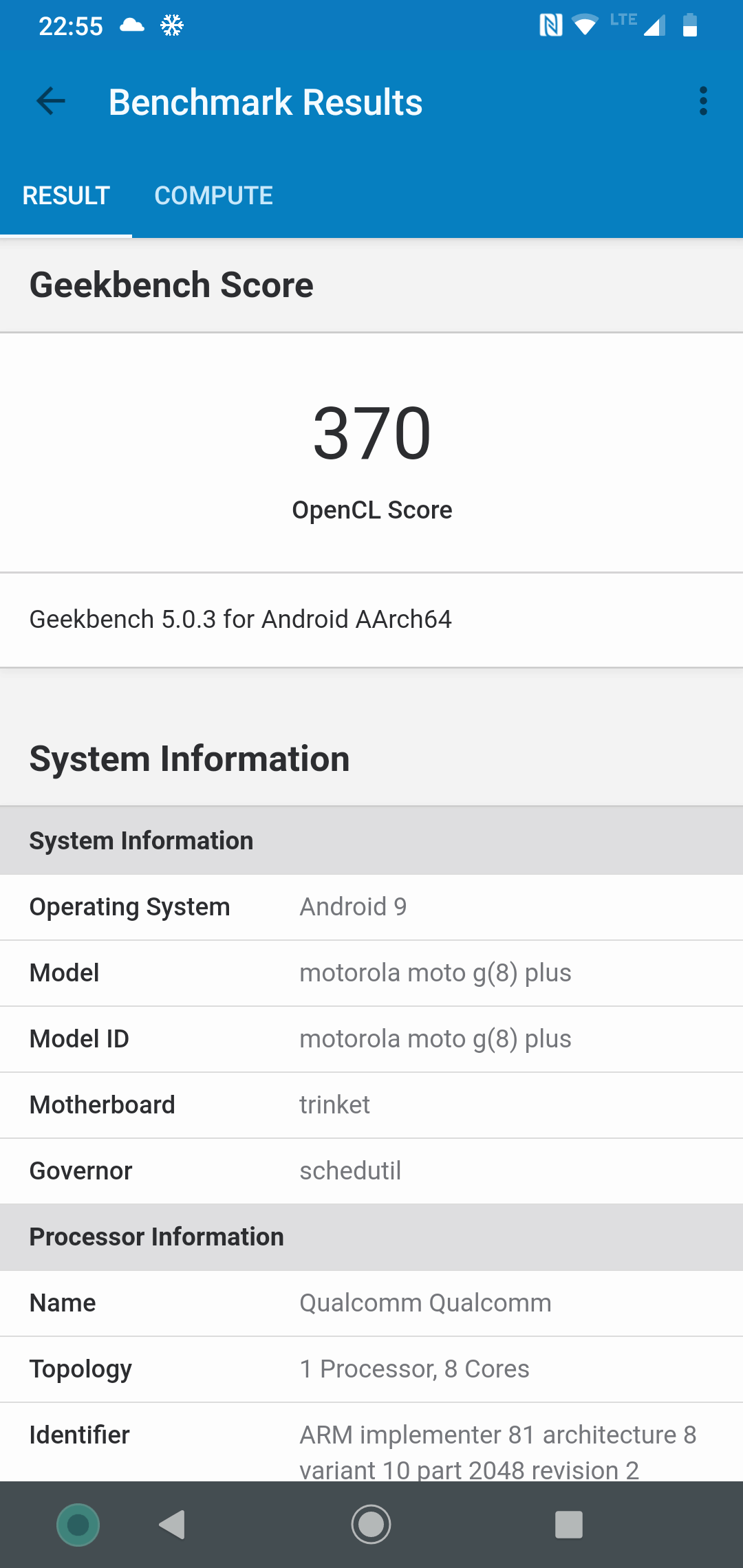
Wir können Festhalten das Gigaset GS290 ist kein Performance-Wunder. Der Helio P23 in diesem ist ungefähr auf dem Level des Snapdragon 630, welcher beispielsweise im Nokia 6.1 oder Moto G6 Plus steckt.
Ein Snapdragon 636, welcher beispielsweise im Moto G7 Plus steckt, bietet je nach Test ca. 20% mehr Leistung. Das G290 ist von der Leistung also durchaus auf Schlagdistanz zur Konkurrenz, führt aber eindeutig das Feld auch nicht an.
Für fast 300€ gibt es deutlich stärkere Smartphones was die Rechenleistung angeht.
Die Praxis
Von der Performance im Alltag bin ich etwas hin und her gerissen. Grundsätzlich läuft die Benutzeroberfläche gut und flüssig. Hier und da merkt man aber, dass wir kein „Flaggschiff“ vor uns haben. Gerade wenn es um das Nachladen von Elementen, beispielsweise im Google Feed, geht.
Dies kann etwas langsamer ablaufen. Dabei ruckelt das GS290 nicht, aber man merkt, dass teils Animationen nicht zu 100% flüssig verlaufen.
Die üblichen Apps, aller Whatsapp, Instagram, Facebook usw. laufen gut bis sehr gut! Hier konnte ich keine Defizite feststellen. Vielleicht wenn Ihr sehr schnell durch Euren Instagram Feed scrollt muss das GS290 zusehen, dass es mit dem Nachladen der Bilder nachkommt, dies ist aber bei einem Smartphone dieser Klasse nicht unerwartet.
Pluspunkte kann es beim Entsperren sammeln. Ihr könnt entweder Euren Fingerabdruck oder die Gesichtserkennung nutzen. Letztere basiert aber auf der Kamera, ist also eher zu umgehen.
Dafür ist das Tempo und Zuverlässigkeit sowohl bei der Gesichtserkennung wie auch beim Fingerabdruckscanner gut!
Gut war auch die Signalstärke via WLAN und LTE. Vielleicht hilft hier das Kunststoff-Gehäuse etwas, denn die Signalstärke war überdurchschnittlich. WLAN wird sowohl auf dem 2,4Ghz wie auch 5Ghz Band unterstützt, aber nur nach dem N Standard. Praktisch vermutlich weniger tragisch, dennoch merkwürdig, dass nicht das modernere AC mit an Board ist.
Auf Seiten der Software ist das GS290 recht schlank unterwegs. Gigaset setzt hier auf ein „nah am Standard“ Android 9.
Akku
Mit 4700mAh besitzt das GS290 einen fast schon riesigen Akku für ein Smartphone dieser Klasse!
Dies hält auch in der Praxis sehr lange durch! Bei einer reinen Video-Wiedergabe (Youtube) könnt Ihr mit guten 16 Stunden Laufzeit rechnen. Bei anderen Aktivitäten, WhatsApp, Facebook usw. sind auch gute 12 Stunden möglich.
Damit hat das GS290 eine herausragende Akkulaufzeit!
Wichtig! Das Gigaset GS290 kann nicht nur schnell geladen werden, sondern auch kabellos! Ja damit ist dies eins der wenigen Smartphones unter 300€ das sich kabellos laden lässt, klasse!
Fazit
Das GS290 ist eindeutig das schickste und vermutlich auch beste Smartphone aus dem Hause Gigaset bisher! Allerdings hat dieses auch Schwächen. So ist die Kamera eher mittelmäßig und der SoC „unspektakulär“. Dieser ist nicht zu langsam, aber auch eindeutig nicht das Schnellste was man für 250-300€ bekommen kann. Hier gibt es neutral gesehen bessere Smartphones, gerade von den asiatischen Herstellern (Motorola z.B.).
Auf Seiten der stärken würde ich zunächst das Design und den Akku aufführen! 4700mAh Akku ist für ein so kompaktes Smartphone sehr viel, was sich auch in der Praxis wiederspiegelt.
Hinzu kommt die Möglichkeit des Schnellladens und des kabellosen Ladens! Ja das GS290 kann universell kabellos geladen werden, was in dieser Klasse glatt einmalig ist. Ebenfalls nicht ganz selbstverständlich ist NFC, welches kontaktloses Bezahlen ermöglicht.
Weitere Bonuspunkte gibt es für die Verarbeitung und Haptik. Zwar setzt hier Gigaset auf Kunststoff, aber dies hat bei der Bruchsicherheit durchaus Vorzüge und der verwendete Kunstsoff fühlt sich sehr gut an! Die generelle Leistung des Smartphones ist Okay und die Kamera solide, schwächelt aber bei komplexen Lichtsituationen. Der Sensor ist soweit in Ordnung, aber es fehlt etwas ein ausgeklügelter Auto-HDR Modus.
Zu guter Letzt kommen wir zum Made in Germany. Dies bringt Euch natürlich nichts direkt, außer das gute Gewissen Ihr habt in Deutschland Arbeitsplätze gesichert. Wie viel das Euch wert ist müsst Ihr entscheiden. Einen Vorteil bringt es aber klar mit, einen besseren Support und Ersatzteil-Situation. Gerade bei vielen China Modellen, umso exotischer umso problematischer, bekommt Ihr nach der Garantie Zeit oftmals nur Displays. Geht etwas anderes kaputt wird es problematisch.
Kurzum, Ihr solltet das GS290 nicht kaufen, wenn Ihr das absolute Maximum an Hardware fürs Geld wollt. Hier gibt es bessere Modelle von der asiatischen Konkurrenz.
Ihr solltet das GS290 kaufen, wenn Ihr einen guten Allrounder sucht und auf einen sehr guten Akku, kabelloses Laden, NFC und einen starken Support wert legt. Dann ist dieses vielleicht das richtige Smartphone für Euch.
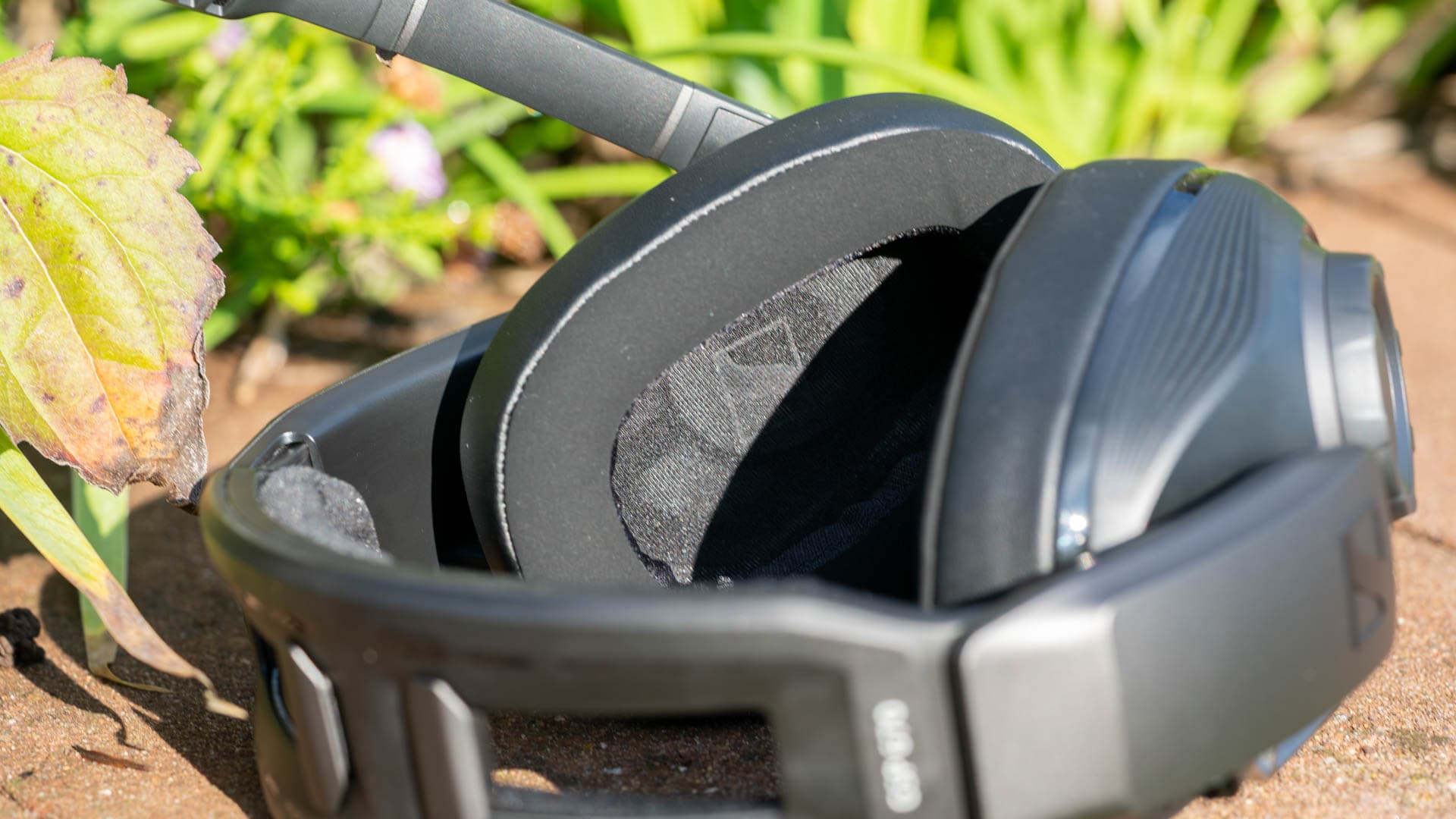
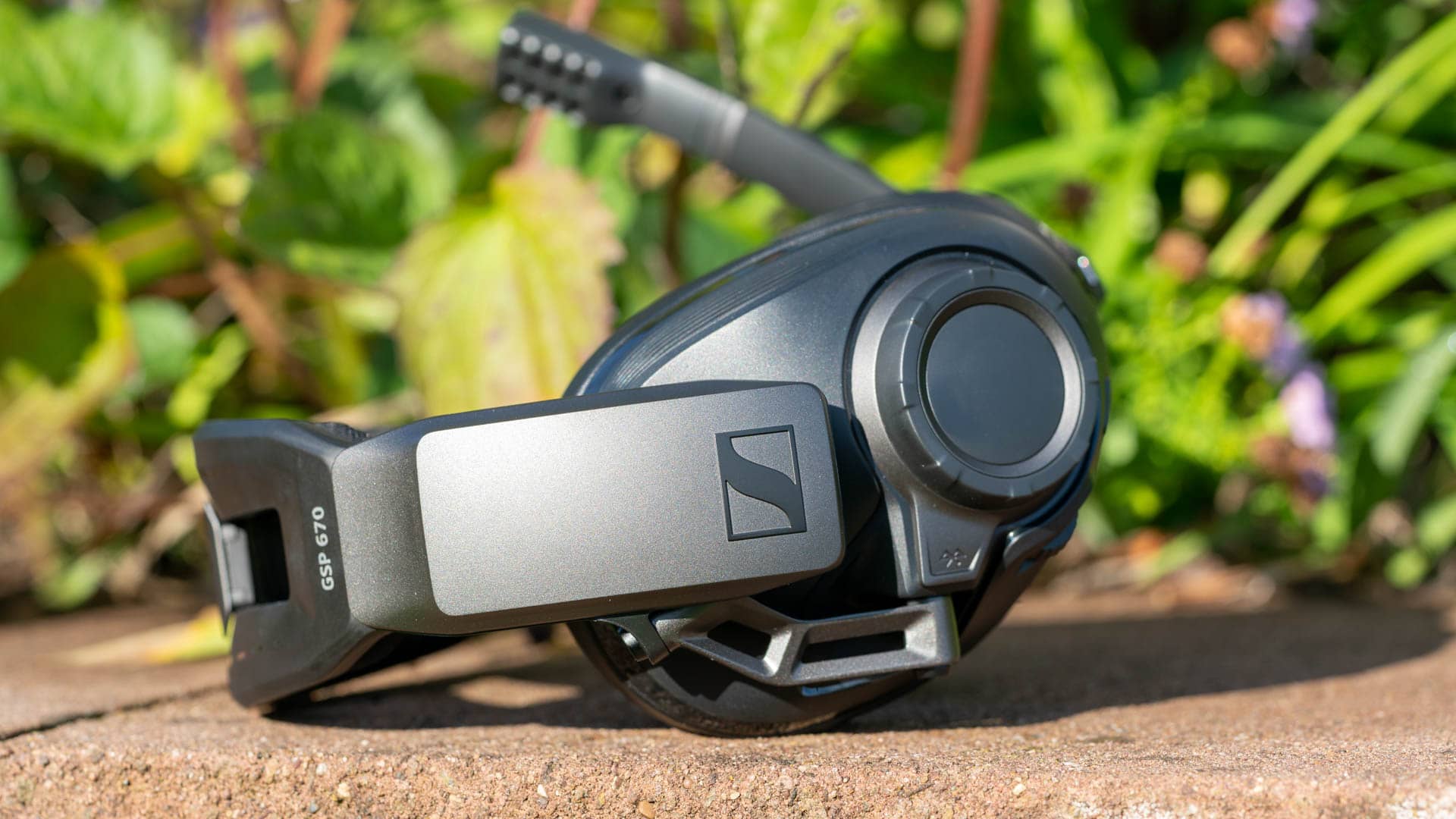
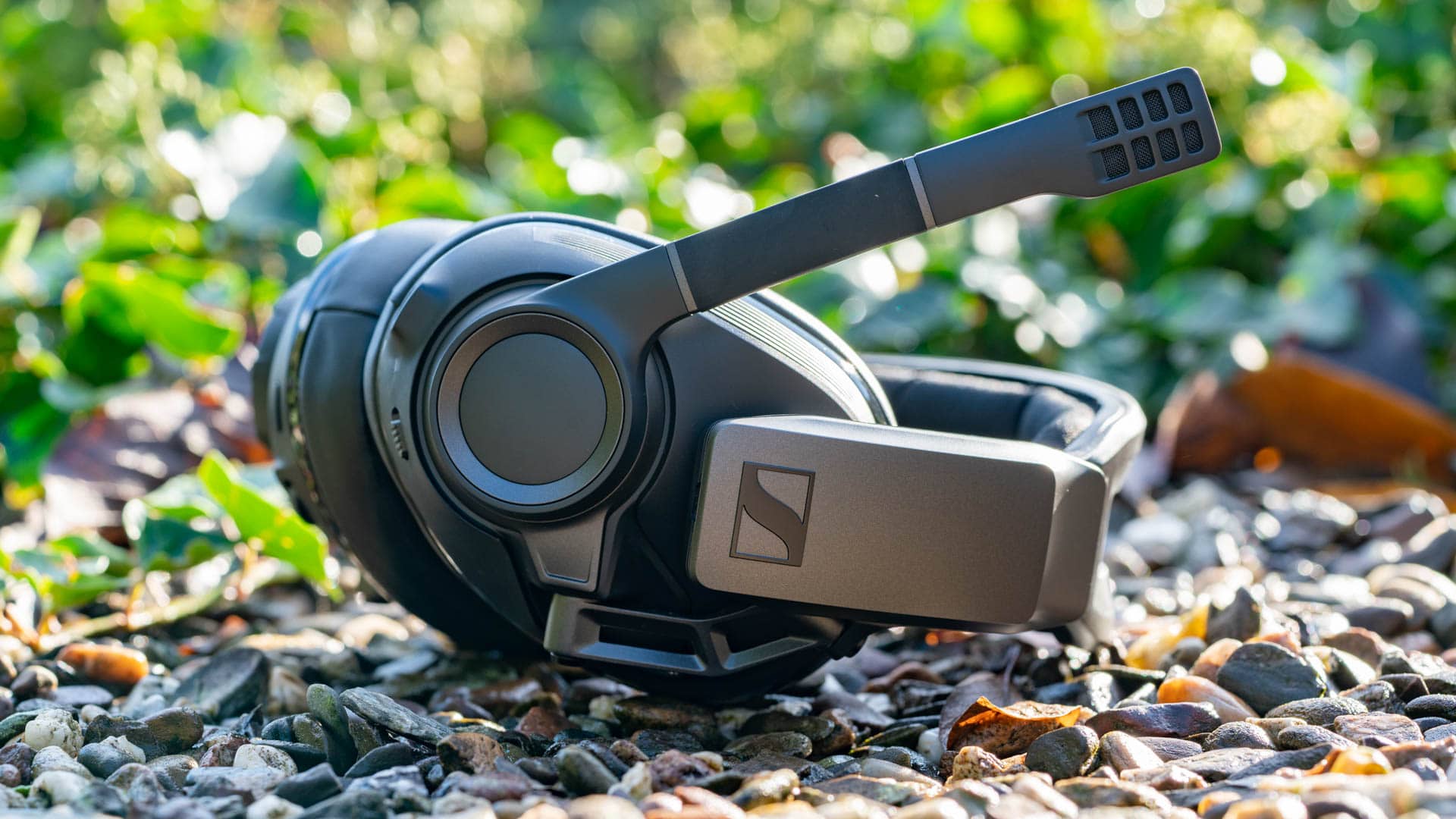
Das GSP 670 ist das erste kabellose Gaming Headset aus dem Hause Sennheiser. Dieses soll durch eine absolute High End Leistung punkten.
Hierzu passt auch der durchaus gehobene Preis von 300€+. Damit ist das GSP 670 das so ziemlich teuerste Gaming Headset aktuell auf dem Markt.
Aber kann das Sennheiser GSP 670 wirklich so gut sein, dass sich der hohe Anschaffungspreis lohnt? Finden wir dies doch im Test heraus!
An dieser Stelle vielen Dank an Sennheiser für das Zurverfügungstellen des GSP 670 für diesen Test.
Das Sennheiser GSP 670 im Test
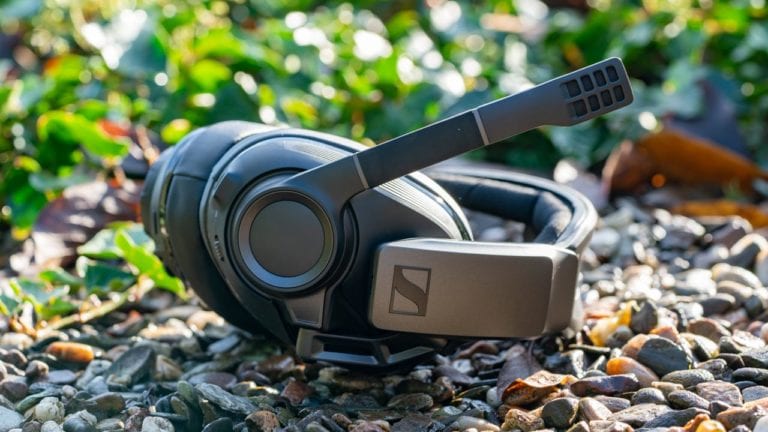
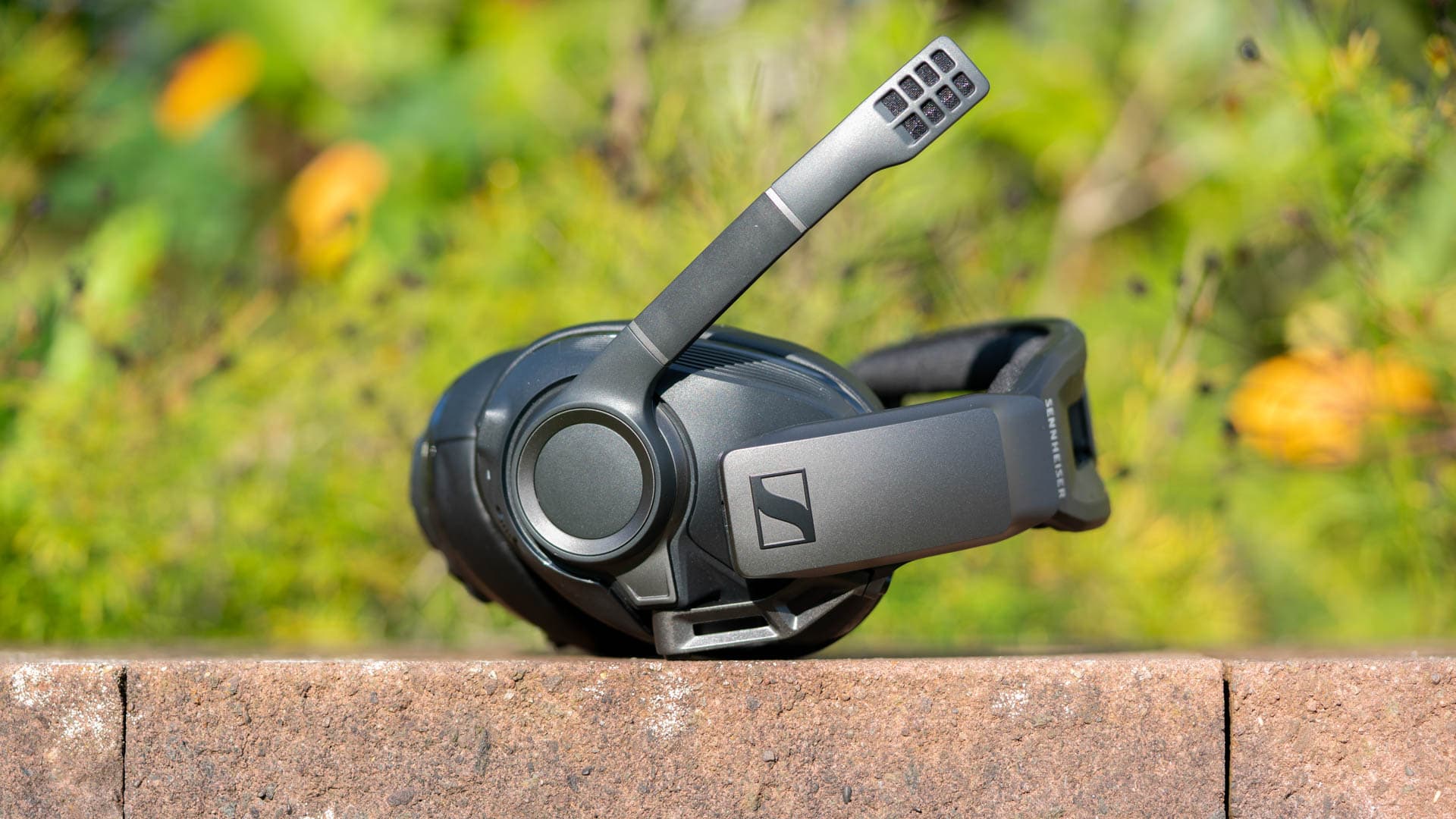
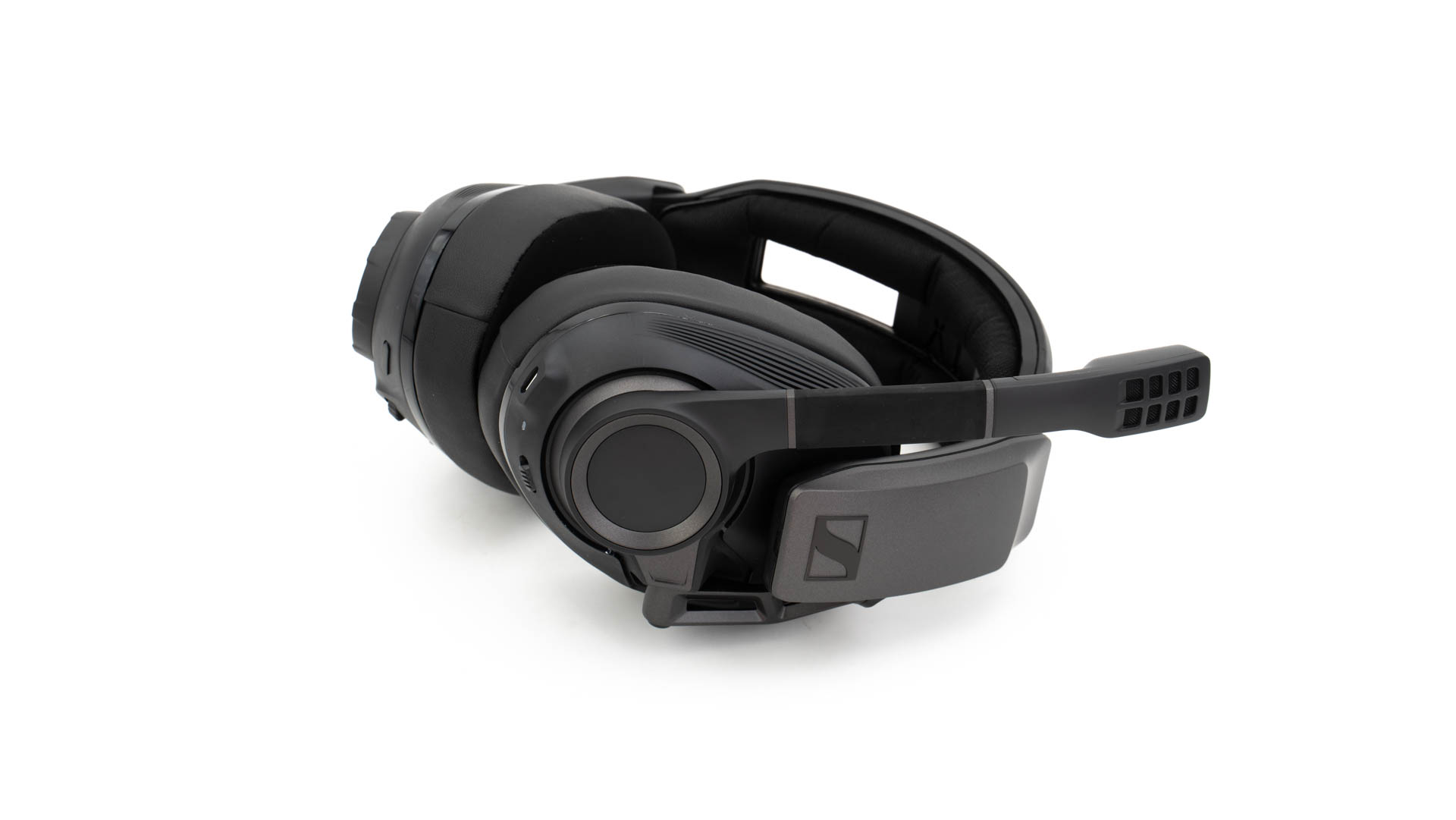
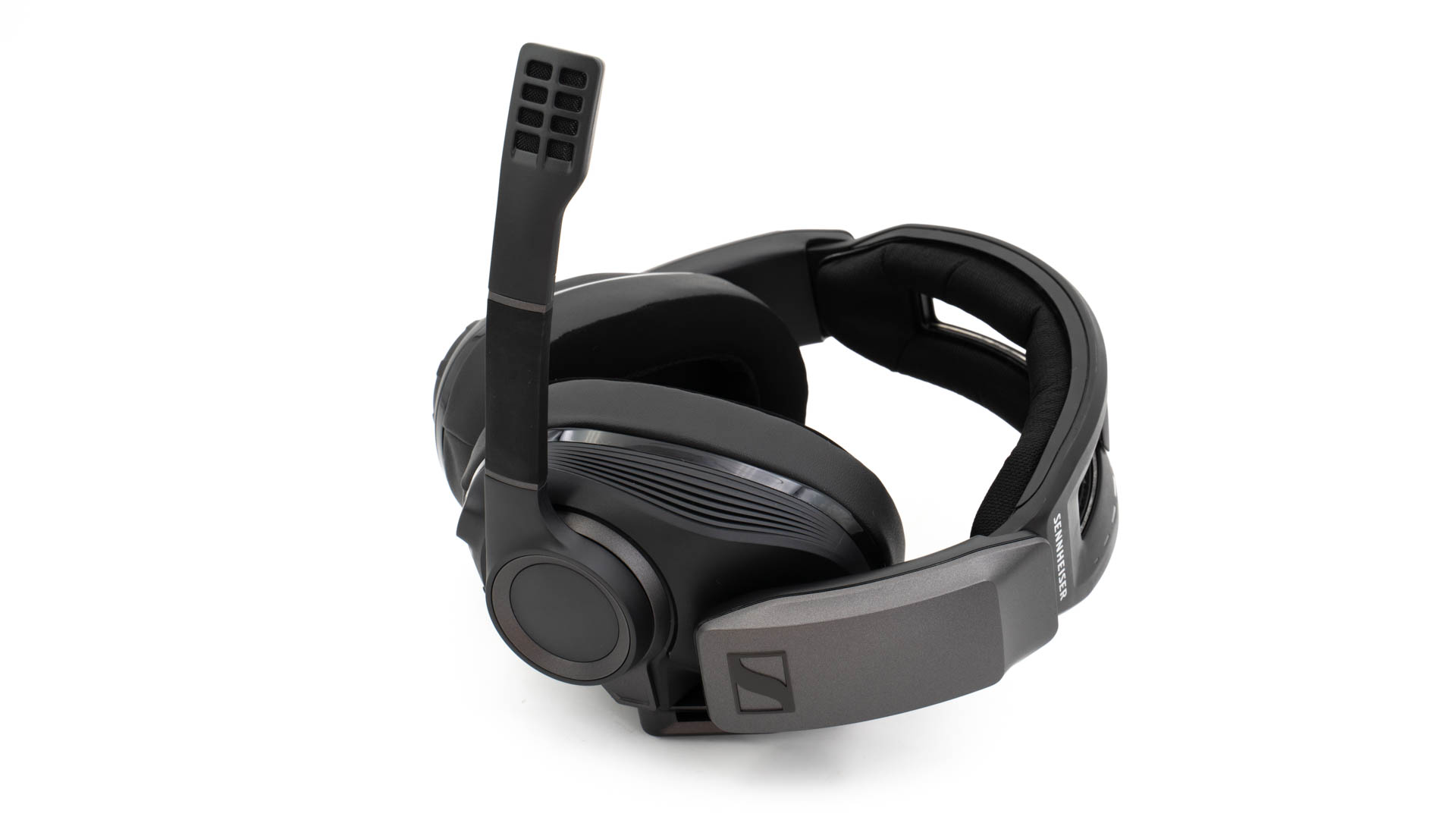
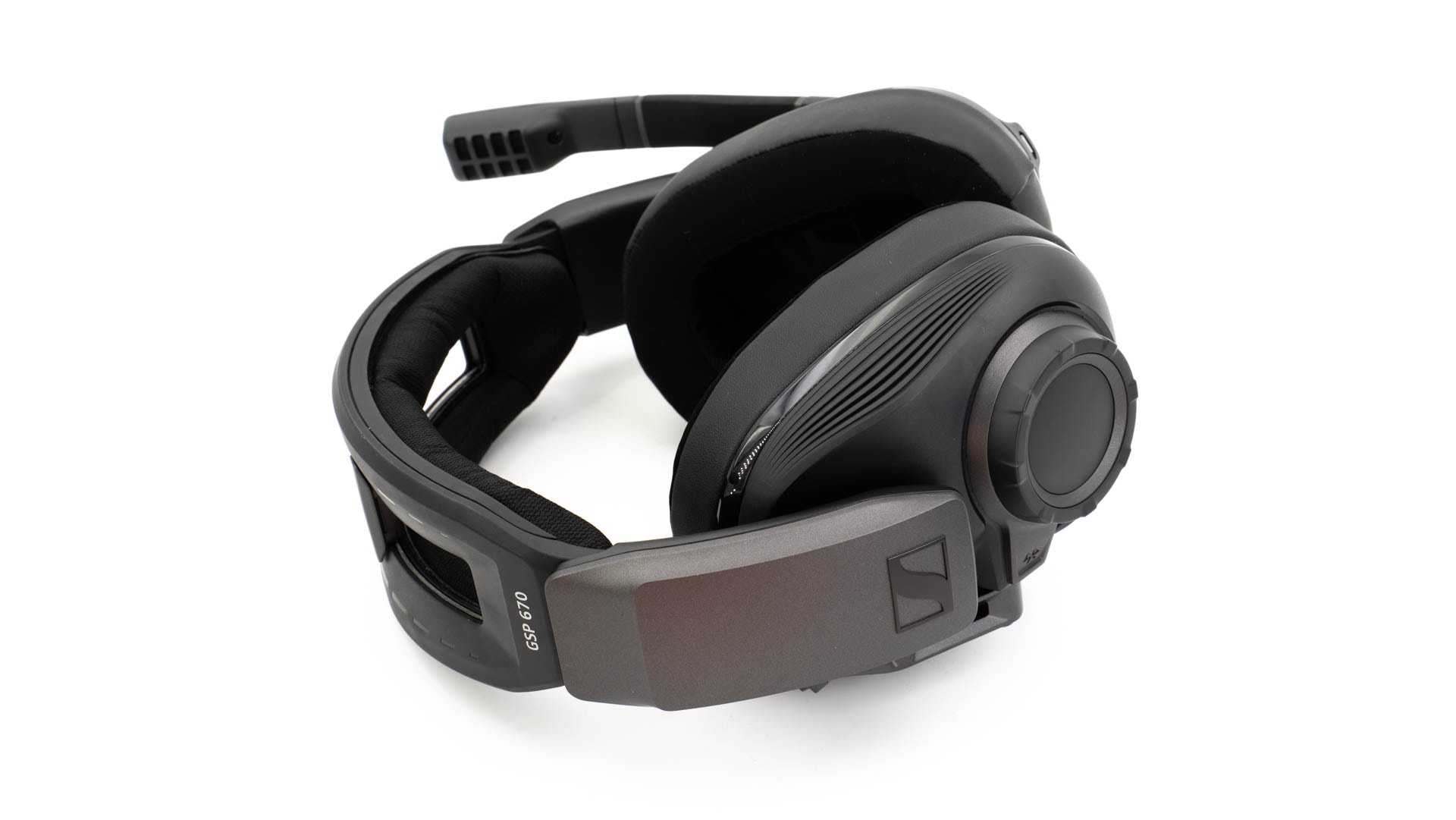
Das Sennheiser GSP 670 ist ein massiver Brocken an Headset! Anders kann man dies wirklich nicht ausdrücken. Das GSP 670 ist ohne Frage das größte Headset das ich bisher in den Fingern hatte. Dabei setzt Sennheiser auf ein interessantes Design.
Das Headset ist auf dem ersten Blick als Gaming Headset zu erkennen. Dieses ist sehr kantig und fast schon verspielt aufgebaut. Dabei verzichtet Sennheiser aber auf RGB LEDs oder Ähnliches.
Das komplette Headset ist in Grau/Schwarz gehalten. Hierdurch hat dieses fast schon eine leicht militärische Anmutung. Ich können mir vorstellen, dass dies vielen Nutzern gefällt!
Durch diese Mischung aus einem einerseits recht verspielten Design, aber der klassischen Färbung hebt sich das GSP 670 aber auch etwas von der Masse ab. Wir haben hier ein einzigartiges Design vor uns.
Was die Verarbeitungsqualität und Massivität angeht, sehe ich Licht und Schatten. Einerseits setzt Sennheiser auf sehr viel Kunststoff, abseits der Aufhängung der Ohrmuscheln. Auf der anderen Seite ist der verwendete Kunststoff recht dick und stabil wirkend.
Ich habe keine Sorgen, dass das Headset auseinanderbricht oder Ähnliches, selbst wenn dieses zu Boden geht.
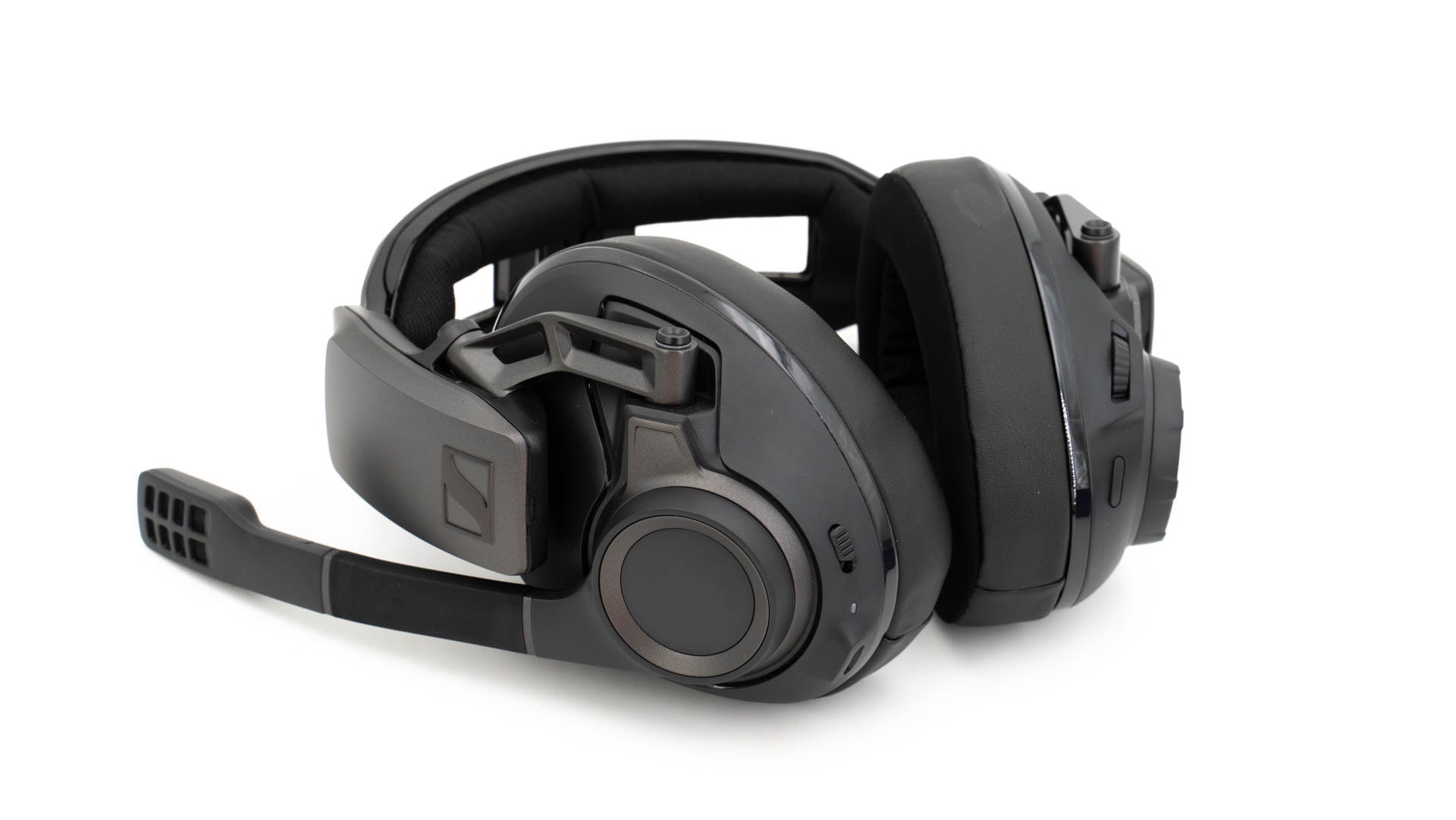
Interessant ist die Steuerung des GSP 670. Dieses besitzt keine Einschalter, im engeren Sinne. Anstelle dessen findet sich ein Drehrad an der rechten Ohrmuschel, welches auch für die Steuerung der Lautstärke ist.
Dreht Ihr dieses auf geht das Headset an, dreht Ihr die Lautstärke auf 0 geht das Headset aus. Das Mikrofon wiederum schaltet sich automatisch ab, wenn Ihr dieses hochklappt. Praktisch!
Des Weiteren findet sich eine Universaltaste, ein Schieber und ein weiteres Drehrad an den Ohrmuscheln. Das zweite Drehrad erlaubt eine unabhängige Steuerung der Lautstärke von Voice Chats. So könnt Ihr diese „on the Fly“ lauter oder leiser drehen, praktisch.
Der Schieber wiederum ist für die Bluetooth Funktionalität. Generell nutzt das Headset einen kleinen USB Empfänger, welchen ich auch bei der Nutzung an einem PC empfehlen würde.
Ihr könnt das Headset aber auch mit einem Smartphone usw. via Bluetooth verbinden. Super!
Geladen wird das Sennheiser GSP 670 via microUSB. Ein passendes Ladekabel liegt bei. Der Akku im Headset hält laut Sennheiser 20 Stunden, was auch in der Praxis hinkommt.
Tragekomfort
Der Tragekomfort ist beim GSP 670 ein Problem. Generell hat hier Sennheiser alles richtig gemacht! Die Polsterung der Ohrmuscheln ist ausreichend groß, sehr dick und auch angenehm weich. Ebenso ist das Kopfband gut bis sehr gut gepolstert.
Allerdings ist das GSP 670 schon ein dicker Brocken an Headset, was man trotz sehr guter Polsterung spüren kann. Habt Ihr einen sehr kleinen Kopf oder generell eine niedrige Toleranz gegenüber schweren Kopfhörern, dann ist das GSP 670 nichts für Euch!
Stört Euch dies weniger, dann ist das GSP 670 okay für Euch.
Klang des GSP 670
Der ohne Frage wichtigste Punkt ist der Klang. Hier darf man auch Großes erwarten, schließlich kostet das Sennheiser GSP 670 300€+.
Und nein das Headset enttäuscht nicht! Starten wir am Anfang, also den Höhen. Diese sind tadellos. Die GSP 670 liefern wunderbar klare und saubere Höhen. Diese besitzen auch eine gute bis sehr gute Detail Darstellung.
Allerdings puscht das Headset die Höhen auch nicht übermäßig. Das Headset ist also nicht super brillant und im Gegenzug auch nicht anstrengend scharf. Ich würde die Höhen also recht natürlich bis vielleicht minimal angehoben einstufen.
Die Mitten wiederum sind minimal abgesenkt. Schritte und auch Gesang sind gut hörbar, aber man merkt, dass das GSP 670 in den Mitten etwas dünner ist.
Dies liegt aber auch etwas am Raumklang. Selbst ohne gesonderten virtuellen Raumklang versucht das Sennheiser GSP 670 den Klang stark in die Breite und Tiefe zu ziehen. Dies gelingt dem Headset auch gut. Die etwas schwächeren Mitten scheinen davon aber ein Nebeneffekt zu sein.
Die Bässe wiederum sind angenehm satt und kräftig. Was die Menge angeht, ist das GSP 670 tendenziell aber etwas konservativer. Wir haben hier einen recht neutralen bis leicht angehobenen Bass.
Generell hört man den Sennheiser GSP 670 durchaus etwas die „Optimierung“ aufs Gaming an. Wie bereits angesprochen ist der Klang des Headsets sehr breit und tief. Schritte und allgemein Geräusche lassen sich hierdurch sehr gut orten.
Ich bin zwar kein CS Go Pro Spieler, aber selbst mir ist hier doch die bessere Ortbarkeit aufgefallen. Ähnliches gilt auch für Spiele aller Borderlands 3 (welches ich viel mit dem Headset gespielt habe) oder auch Overwatch.
Dabei ist das Headset aber nicht zu extrem auf Ortbarkeit getrimmt. Dies führt meist zu Defiziten bei der Musikwiedergabe. Musik, sowohl in Spielen alla The Witcher 3 oder Borderlands 3, oder auch reguläre Musik klingt mit dem GSP 670 gut bis sehr gut!
Das Mikrofon
Sennheiser setzt beim GSP 670 auf +- das gleiche Mikrofon Setup wie beim GSP 370. Wir haben hier also ein ordentliches, aber auch nicht überragendes Mikrofon vor uns. Dieses reicht für Teamspeak, Skype usw. völlig. Allerdings für größere Livestreams oder Youtube ist ein Funkheadset wie das GSP 670 nur bedingt geeignet.
Fazit
Das Sennheiser GSP 670 ist ein hervorragendes Headset, ohne Frage! Gerade klanglich kann dieses überzeugen.
Das GSP 670 bietet einen lebendigen und dynamischen Klang, mit einer sehr guten Breite und Tiefe. Hierdurch ist die Ortung in Spielen sehr stark! Allerdings klingt auch eine reine Musikwiedergabe mehr als ordentlich!
Das GSP 670 ist ein klasse Allrounder und das so ziemlich klangstärkste kabellose Gaming Headset, das mir bisher untergekommen ist.
Auch das Mikrofon bietet eine ordentliche Qualität, für ein komplett kabelloses Gaming Headset.
Allerdings ist das Sennheiser GSP 670 bei aller Liebe auch nicht perfekt. Das Headset ist unheimlich groß und massiv. Man hat schon einen dicken Brocken auf dem Kopf. Zwar ist die Polsterung usw. ausreichend dick, aber ganz kann dies auch nicht die große Größe und das hohe Gewicht kompensieren.
Ihr müsst also mit großen Headsets gut leben können, damit das GSP 670 etwas für Euch ist.
Auch ist der Preis mit 320€ stolz! Ja wir haben aktuell den „König“ der kabellosen Headsets vor uns, ich würde aber vermutlich dennoch den meisten eher zum Sennheiser GSP 370 raten. Klanglich nur leicht schlechter, aber deutlich günstiger und leichter.
Sucht Ihr aber natürlich das Beste der Besten, dann greift beim Sennheiser GSP 670 zu!
High Refresh Rate Monitore sind im Gaming Segment einer der wichtigsten Trends der letzen Jahre. Zum einen ist es einfach eine andere Erfahrung einen 120, 144 oder sogar 240Hz Monitor zu nutzen, zum anderen sind diese Modelle auch deutlich besser geworden.
Musste man sich anfangs zwischen Qualität und hoher Bildrate entscheiden gibt es mittlerweile beides.
Dies auch teilweise sehr günstig! So kostet der LC-Power LC-M24-FHD-144-C gerade einmal 170€ und bietet dafür ein Samsung VA Panel, 144Hz und Full HD Auflösung.
Klingt doch spannend! Aber wie gut ist der LC-Power LC-M24-FHD-144-C in der Praxis? Kann das verbaute Samsung Panel überzeugen? Finden wir dies im Test heraus!
Der LC-Power LC-M24-FHD-144-C im Test
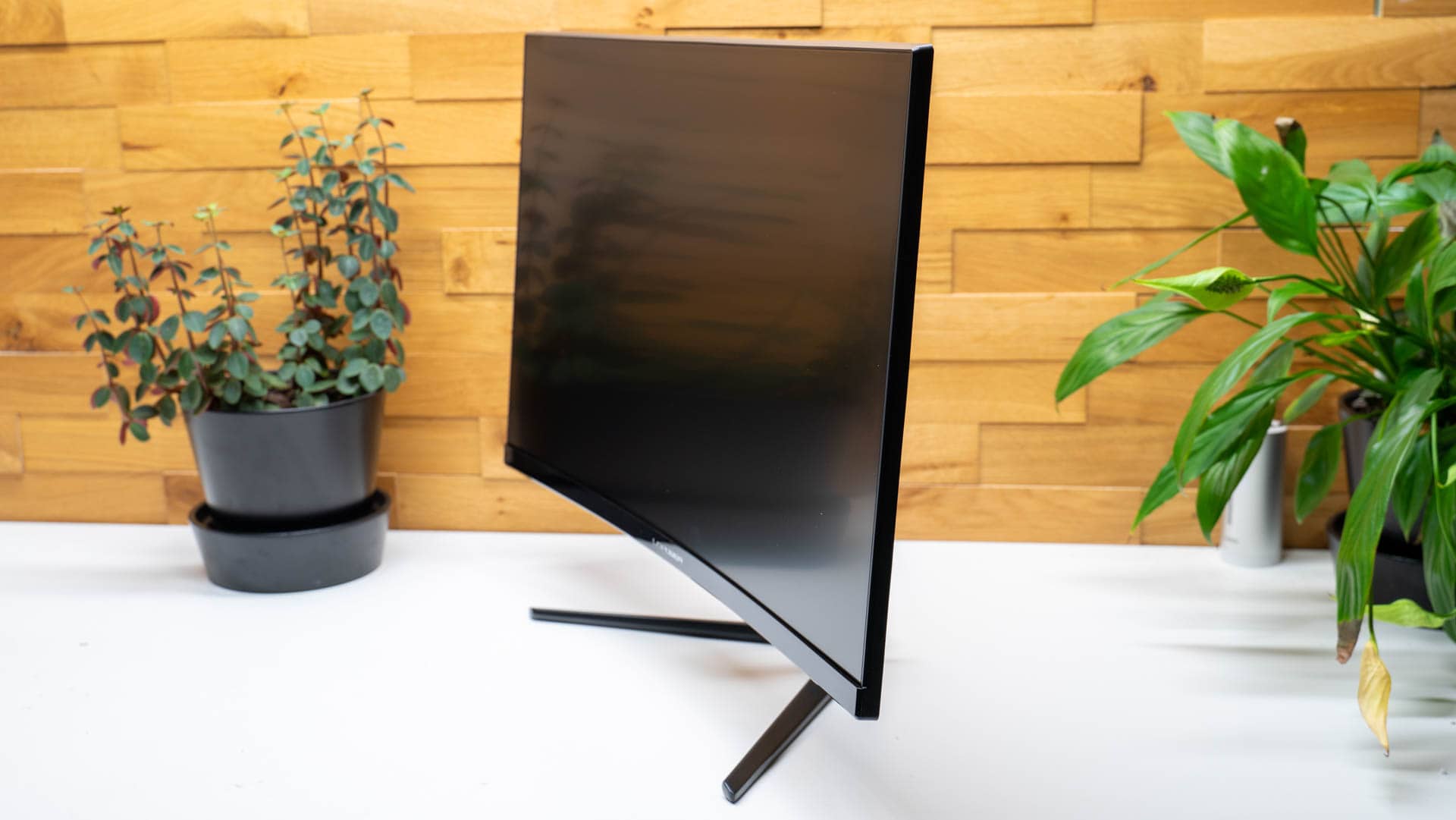
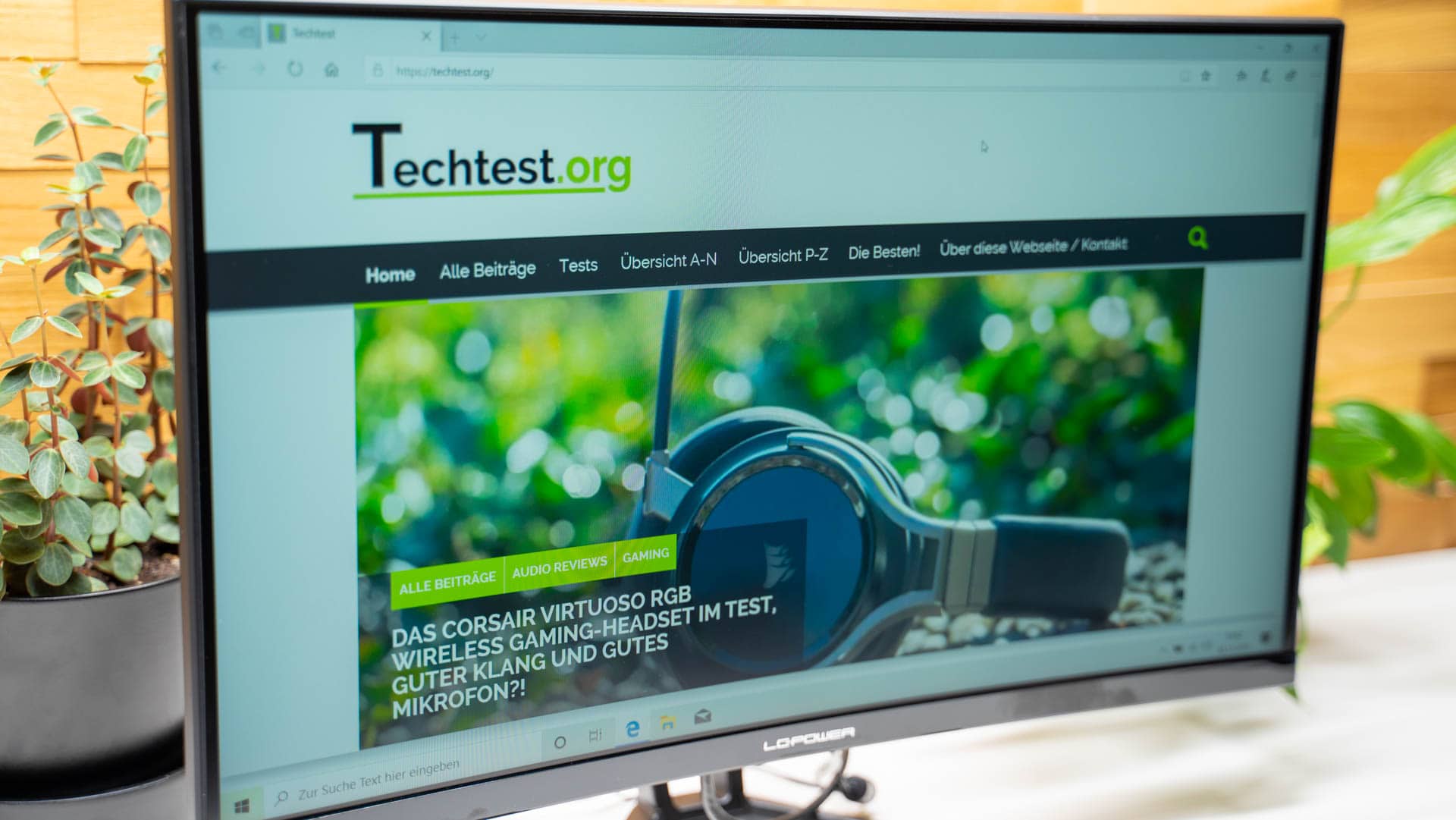
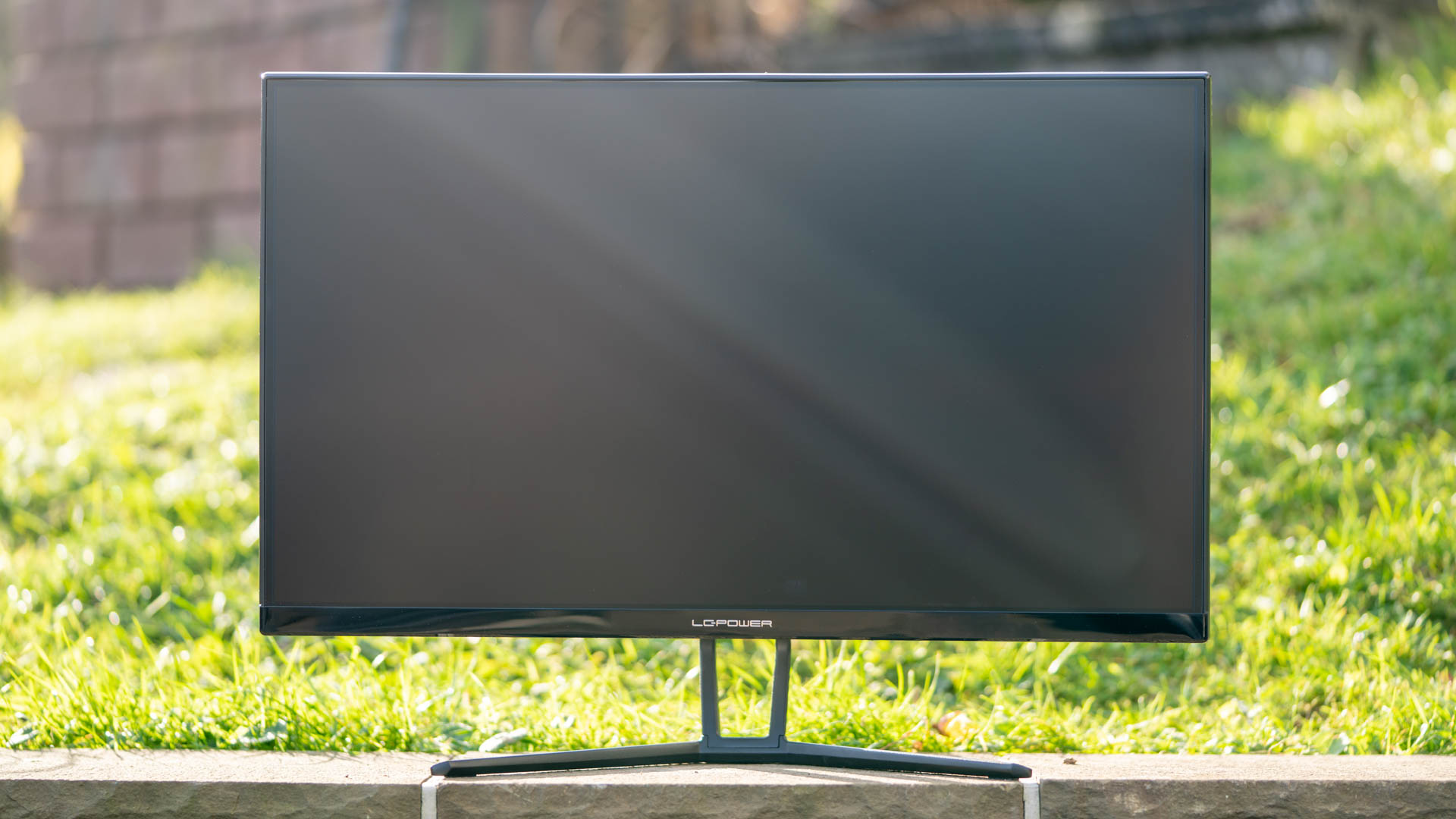
Mit 24 Zoll bzw. 23,6 Zoll ist der LC-Power LC-M24-FHD-144-C für aktuelle Verhältnisse eher ein kleiner Monitor. Technisch ist dieser aber State of the Art, was auch für die Optik gilt.
So setzt LC-Power beispielsweise auf sehr kleine und minimalistische Displayrahmen. Diese gehen auch nahtlos in das Panel über, wodurch diese im ausgeschaltetem Zustand praktisch unsichtbar sind.
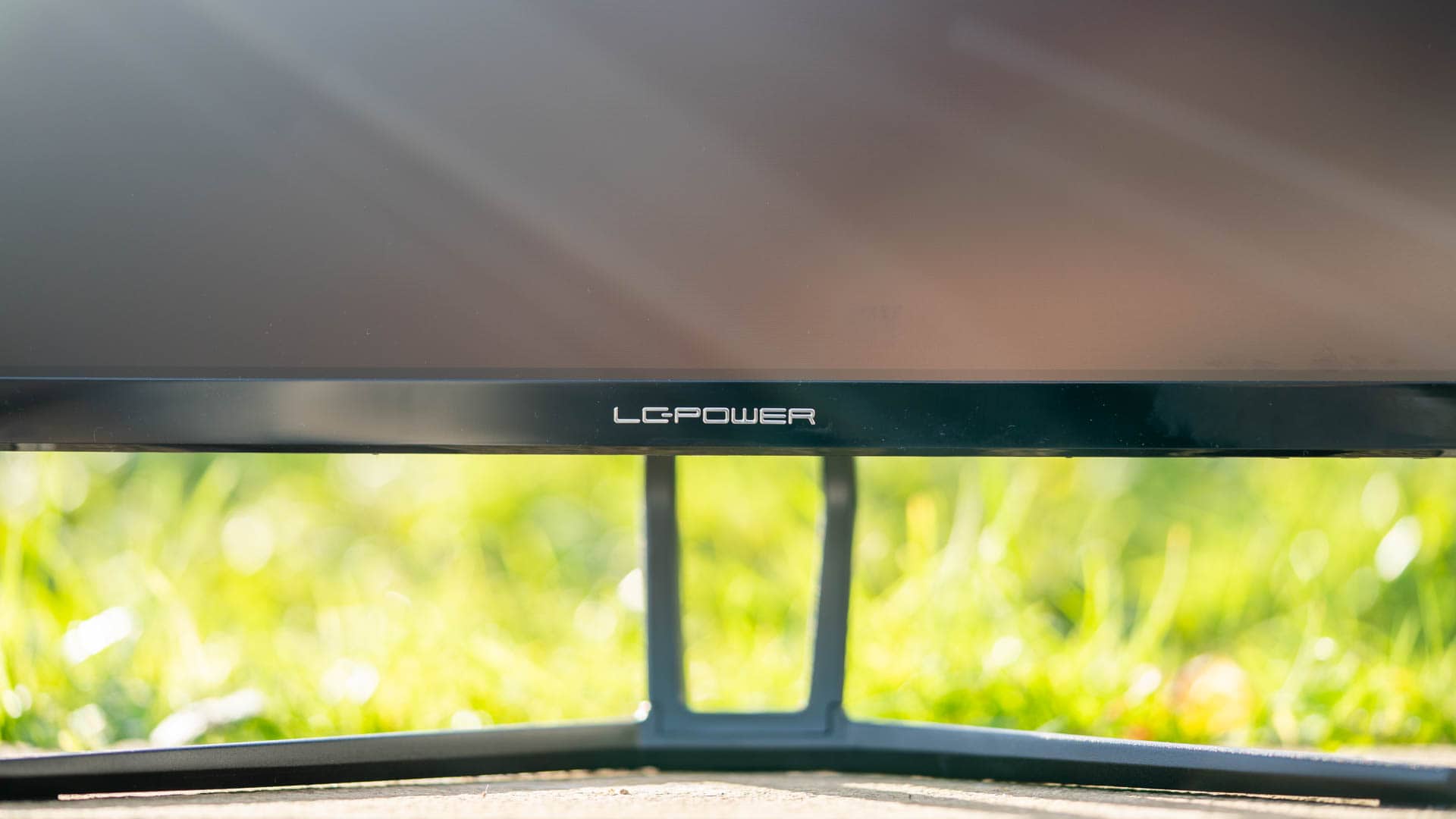
Eine Ausnahme bildet hier der untere Rahmen, welcher ein Stück weit dicker ausfällt. Dieser ist auch aus Hochglanz-Kunststoff gefertigt und beinhaltet das LC-Power Logo.
Wenn Ihr den LC-M24-FHD-144-C kauft, müsst Ihr zunächst den Standfuß installieren. Dieser ist angenehm massiv und stabil aus Aluminium gefertigt und auch nicht zu groß geraten.
Der Monitor nimmt auf dem Schreibtisch wenig Platz ein.
Allerdings besitzt der LC-M24-FHD-144-C auch keine höhen Verstellung! Der Monitor ist auf eine Höhe von ca. 8cm über dem Schreibtisch fixiert. Ihr könnt lediglich den Winkel verstellen.
Braucht Ihr unbedingt eine Höhenverstellung, dann lässt sich der LC-M24-FHD-144-C auch auf einen VESA Mount montieren.
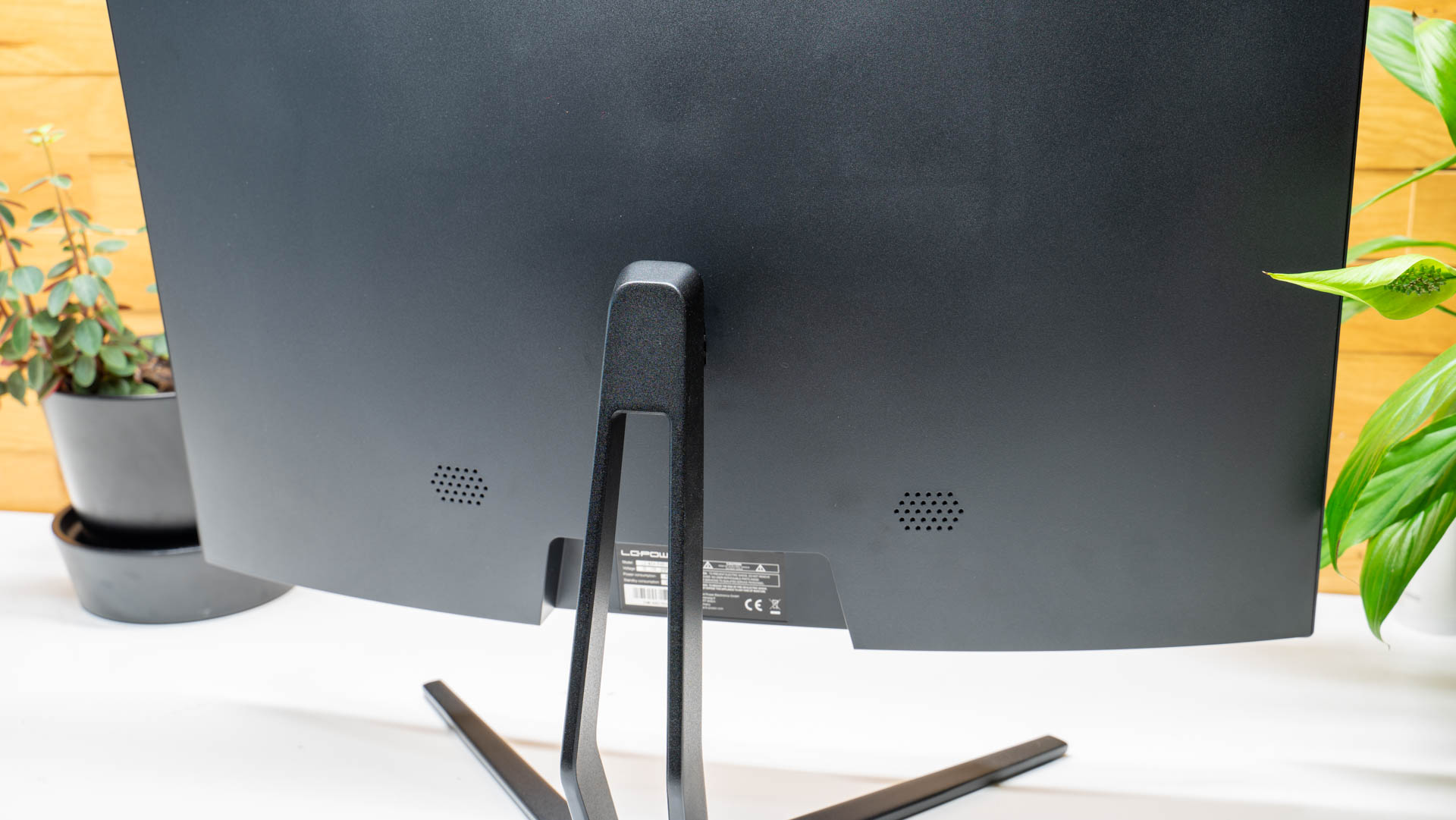
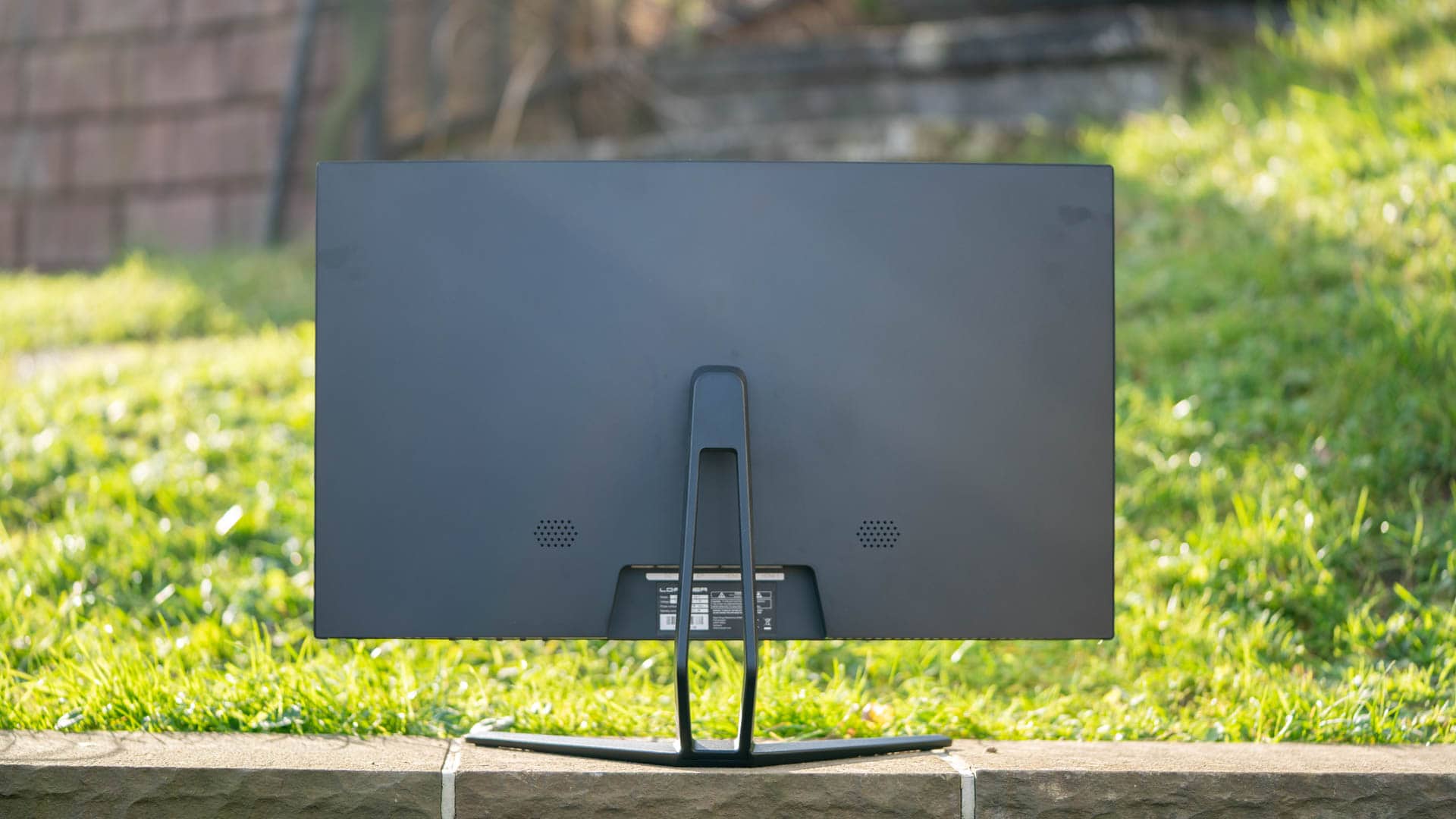
Die Anschlüsse sind wie üblich auf der unteren Rückseite angebracht. Hier finden wir einen Port ein externes Netzteil, einen DisplayPort und zwei mal HDMI. Eine vernünftige Ausstattung!
Ebenfalls auf der Rückseite finden sich zwei einfache Lautsprecher.
Die Steuerungstaten sind auf der Unterseite angebracht. Es handelt sich hierbei um gut fühlbare physische Tasten, klasse!
Das Panel
LC-Power setzt beim LC-M24-FHD-144-C auf ein 23,6 Zoll Panel mit einer Full HD Auflösung. Soweit nichts Besonderes. Das besondere ist aber die Bildwiederholungsrate von 144Hz und dass es sich hier nicht um ein TN Panel handelt, sondern um ein VA Panel.
Dieses stammt zudem aus dem Hause Samsung, vermutlich handelt es sich um das LSM236HP02-G.
Der Kaufgrund für den LC-M24-FHD-144-C ist damit klar, die Mischung aus hoher Bildrate und potenziell wertigem Panel.
Hinzu kommt, dass dieses zu guter Letzt noch gebogen ist! Dies ist allerdings eher ein Gimmick, bei einem 24 Zöller. Es stört nicht bringt aber auch nicht wahnsinnig viel.
Wichtig! Ich habe den LC-M24-FHD-144-C via DisplayPort getestet! Ich hatte den subjektiven Eindruck, dass die Bildqualität (der Kontrast) via HDMI schlechter war. Vielleicht lag dies an meinen Kabeln, vielleicht aber auch nicht. Passend dazu legt aber LC-Power ein DisplayPort Kabel mit in den Lieferumfang.
Helligkeit und Ausleuchtung
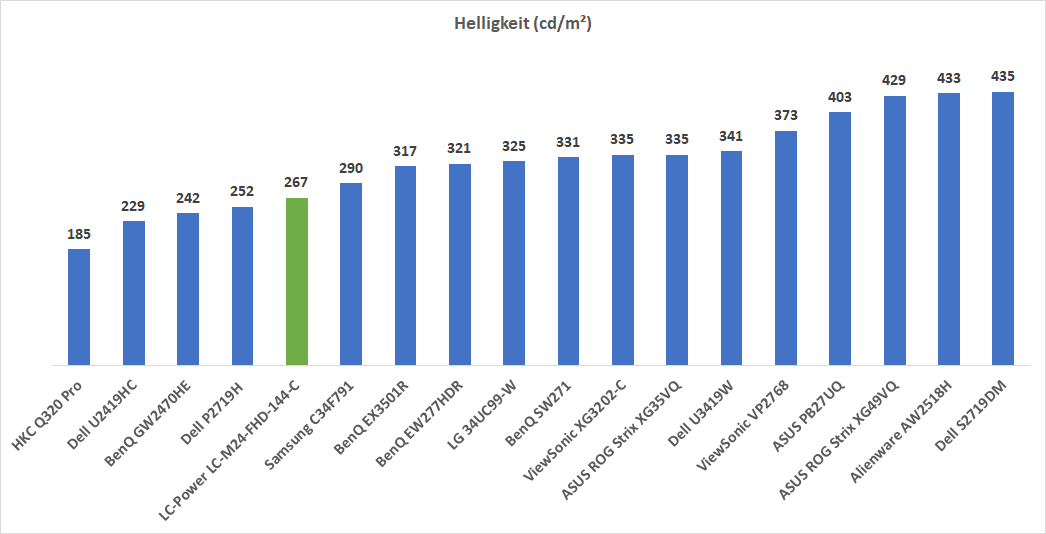
LC-Power gibt die Helligkeit des LC-M24-FHD-144-C mit 300cd/m² an, was die üblich Angabe ist. Hersteller denken hier meist etwas in Kategorien. Hat ein Monitor 250-320cd/m² dann wird meist 300cd/m² angegeben.
Der LC-M24-FHD-144-C erreicht keine 300cd/m², sondern 266cd/m². 266cd/m² sind in der Praxis mehr als ausreichend, sofern Ihr nicht problematische Lichtverhältnisse habt, wie ein sehr großes Südfenster im Rücken.
In der Regel sagt man im Office Betrieb sind 150-200cd/m² optimal, alles über 250cd/m² reicht mir aus. Zumal der LC-M24-FHD-144-C auf ein mattes Panel setzt, welches Spiegelungen gut minimiert.
Kontrast
Da der LC-M24-FHD-144-C auf ein VA Panel setzt können wir mit einem guten bis sehr guten Kontrast rechnen. Dies ist so die größte Stärke die VA Panels gegenüber IPS haben.
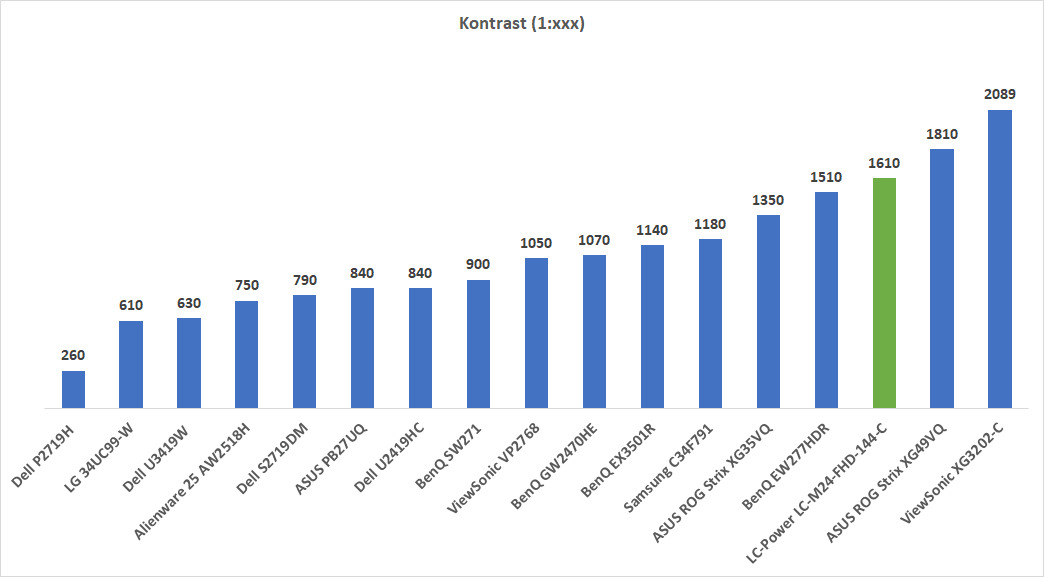
Mit 1:1610 hat der LC-M24-FHD-144-C einen sehr starken Kontrast! Dieser liegt höher als bei jedem bisher getestet Monitor mit IPS oder TN Panel.
Selbst für einen Monitor mit VA Panel liefert der LC-Power einen sehr guten Kontrast! Volle Punktzahl in diesem Bereich.
Farbraum, Abdeckung und Kalibrierung
Offizielle Angaben seitens LC-Power bezüglich der Farbraum Abdeckungen konnte ich leider nicht finden, lediglich die Angabe von „16,7 Millionen“ darstellbaren Farben. Diese resultieren aus einem 8Bit Panel.
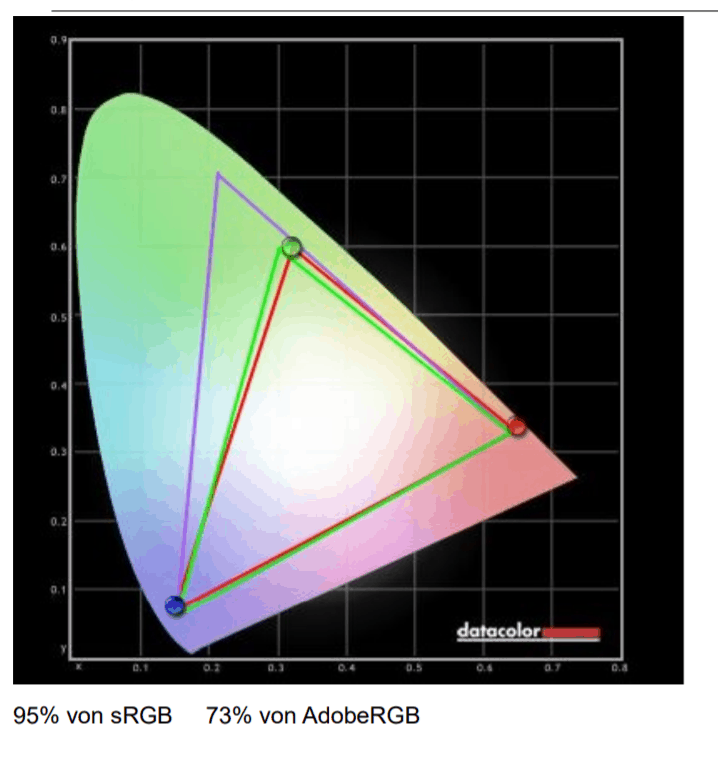
Wenn ich mir die Werte ansehe ist es etwas verwunderlich, dass LC-Power nicht mit dem Farbraum wirbt. 95% Abdeckung des sRGB Farbraums sind generell nichts wofür man sich schämen muss.
Mittlerweile sind diese zwar auch nichts mehr Außergewöhnliches, aber sRGB ist weiterhin der wichtigste Farbraum und eine Abdeckung, die an der 100% Marke kratzt, ist solide.
Durchschnittlich ist die Abdeckung des größeren AdobeRGB Farbraums mit 73%. Abseits von Monitoren die speziell für diesen Farbraum optimiert sind, erreichen die wenigsten Modelle hier mehr als 7X%.
Wo der LC-M24-FHD-144-C schwächelt ist bei der Kalibrierung! Diese ist von Haus aus nicht gut. Wollt Ihr Fotos oder Videos bearbeiten, dann solltet Ihr den Monitor nach kalibrieren.
Etwas schade! Denn rein technisch wäre der LC-M24-FHD-144-C durchaus als Monitor für semi-professionelle Foto/Videobearbeitung zu gebrauchen.
Mein Tipp stellt im OSD die Farb-Temperatur von warm auf benutzerdefiniert und dort dann auf 50 bei allen Werten. So ist der LC-M24-FHD-144-C auch ohne Hardware Tools am neutralsten.
Die Praxis
Starten wir mit dem Wichtigsten, den 144Hz. Ja der Unterschied zwischen 144Hz und 60Hz ist deutlich spürbar! Dabei spielt es auch nicht mal zwingend eine Rolle ob Ihr Gamer seid oder nicht. Selbst Dinge wie das verschieben von Fenstern in Windows wirkt deutlich flüssiger und weicher.
Selbiges gilt natürlich für Spiele, wo Bewegungen geschmeidiger wirken. Zudem habt Ihr im kompetitiven Bereich einen gewissen Vorteil. Euer Bild wird 144 mal die Sekunde geupdatet vs. 60 mal die Sekunde. Ein Gegner der um die Ecke läuft ist so bei Euch zuerst sichtbar, sofern natürlich Euer PC auch 144 FPS schafft.
Aufgrund der Full HD Auflösung ist die Wahrscheinlichkeit dafür auch gegeben.
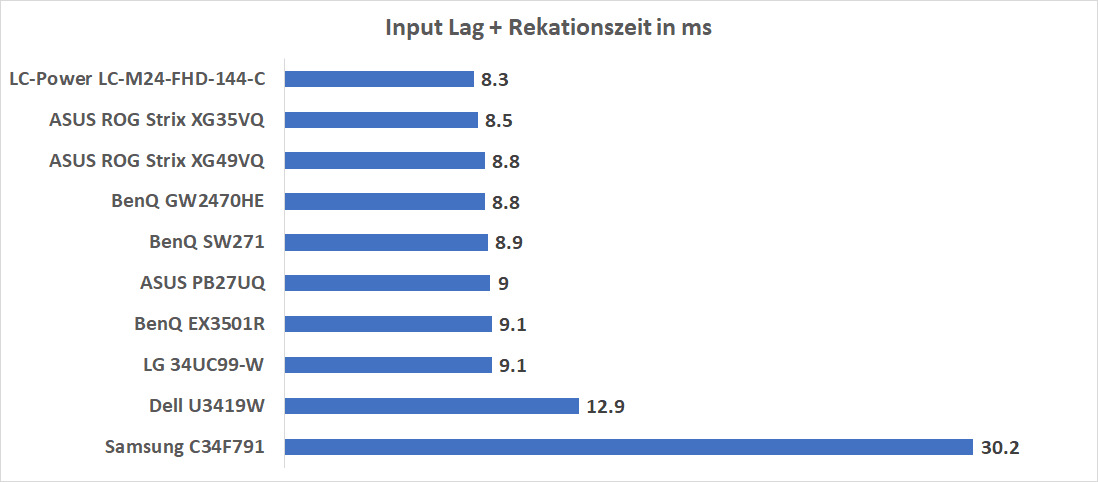
Ein Problem Monitoren mit VA Panel ist allerdings oftmals die Reaktionszeit. LC-Power gibt diese mit 4ms an. Input lag und Reaktionszeit gemeinsam konnte ich mit 8,3ms in der Bildmitte messen.
Dies ist tatsächlich das beste Ergebnis, das ich bei einem Monitor bisher gesehen habe.
Aber auch abseits der 144Hz und guten Reaktionszeit bin ich zufrieden! Subjektiv ist die Bildqualität des Monitors sehr gut, gerade wenn man den Preis von unter 200€ im Hinterkopf behält.
Monitore mit VA Panels sehen oftmals besser aus als IPS Modelle, gerade in den niedrigen Preisklassen. Dies gilt auch für den LC-Power LC-M24-FHD-144-C!
Man merkt, dass wir hier ein gutes Panel vor uns haben. Allerdings ist auch nicht alles perfekt! Beispielsweise am OSD merkt man, dass wir ein etwas günstigeres Modell vor uns haben.
Auch ist der Standfuß eher mäßig. Das Bild ist aber top!
Stromverbrauch
Der LC-Power LC-M24-FHD-144-C verfügt über ein Energie Rating von „B“ mit 28 W (typ.) bzw. 42 W (max.), laut Hersteller.
Wie sieht es aber in der Praxis aus?
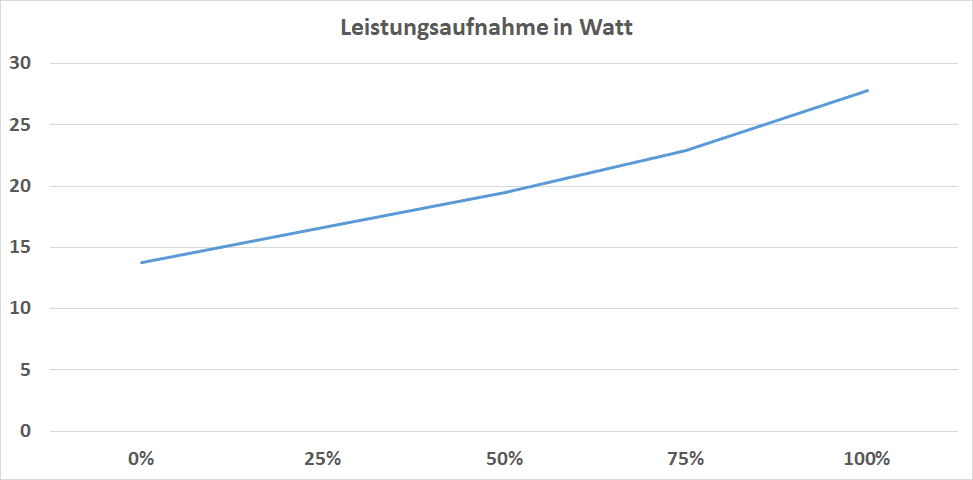
LC-Power ist hier mit 28W sehr ehrlich! Bei voller Helligkeit konnte ich 27,8W messen, bei minimaler Helligkeit 13,8W.
Dies geht völlig in Ordnung!
Fazit
Ihr sucht einen günstigen High Refresh Rate Gaming Monitor und 24 Zoll reichen Euch? Dann ist der LC-M24-FHD-144-C eine klasse Wahl!
Nein der Monitor ist nicht perfekt, kann aber in den Kern-Aspekten überzeugen. Dies wäre zunächst die Bildqualität.
Diese fällt auch unabhängig der hohen Bildwiederholungsrate top aus. Das Samsung VA Panel macht einen guten Job bei der Farbdarstellung und dem Kontrast. Hier wird der LC-M24-FHD-144-C sämtlichen IPS oder TN Modellen dieser Preisklasse überlegen sein.
Auch die maximale Helligkeit ist ausreichend für eine normale indoor Nutzung. Die Kalibrierung ist zwar von Haus aus nicht optimal, generell taugt der LC-M24-FHD-144-C aber für Foto und Video-Bearbeitung.
Das Wichtigste sind aber die 144Hz, welche für ein super flüssiges Bild sorgen. Erfreulicherweise passt hierzu auch die Reaktionszeit, welche gerade für ein Modell mit VA Panel gut ist.
Als mittelmäßig würde ich den Standfuß einstufen. Dieser bietet keine Höhenverstellung und ist auch nicht der aller Stabilste, sieht aber ordentlich aus und nimmt auf dem Schreibtisch wenig Platz ein. Auch das OSD ist mäßig, aber ausreichend.
Kurzum ja, der LC-Power LC-M24-FHD-144-C ist ein empfehlenswerter Monitor wenn Ihr eine gute Mischung aus Preis, Bildqualität und 144Hz Bildrate sucht!
Boschs IXO Akkuschrauber gehören sind fast schon legendär. Das Geheimrezept ist einfach, diese sind klein, kompakt, ausreichend leistungsstark und günstig.
Der bekannteste IXO ist klar das Modell der 5. Generation. Nun hat Bosch aber den neuen IXO 6. der Generation auf den Markt gebracht. Optisch ist dieser klar ein großer Sprung verglichen mit den älteren Modellen.
Aber auch technisch soll sich das ein oder andere geändert haben. Wollen wir uns hier doch einmal den Bosch IXO 6. Generation im Test und im Vergleich zur 5. Generation ansehen!
Neugierig?
Der Bosch IXO 6. Generation im Test
Den Bosch IXO 6. Generation gibt es in zwei Versionen, der Standard Version und der premium Version. Letztere verfügt über eine kleine Ladestation mit im Lieferumfang, ist aber ansonsten identisch.
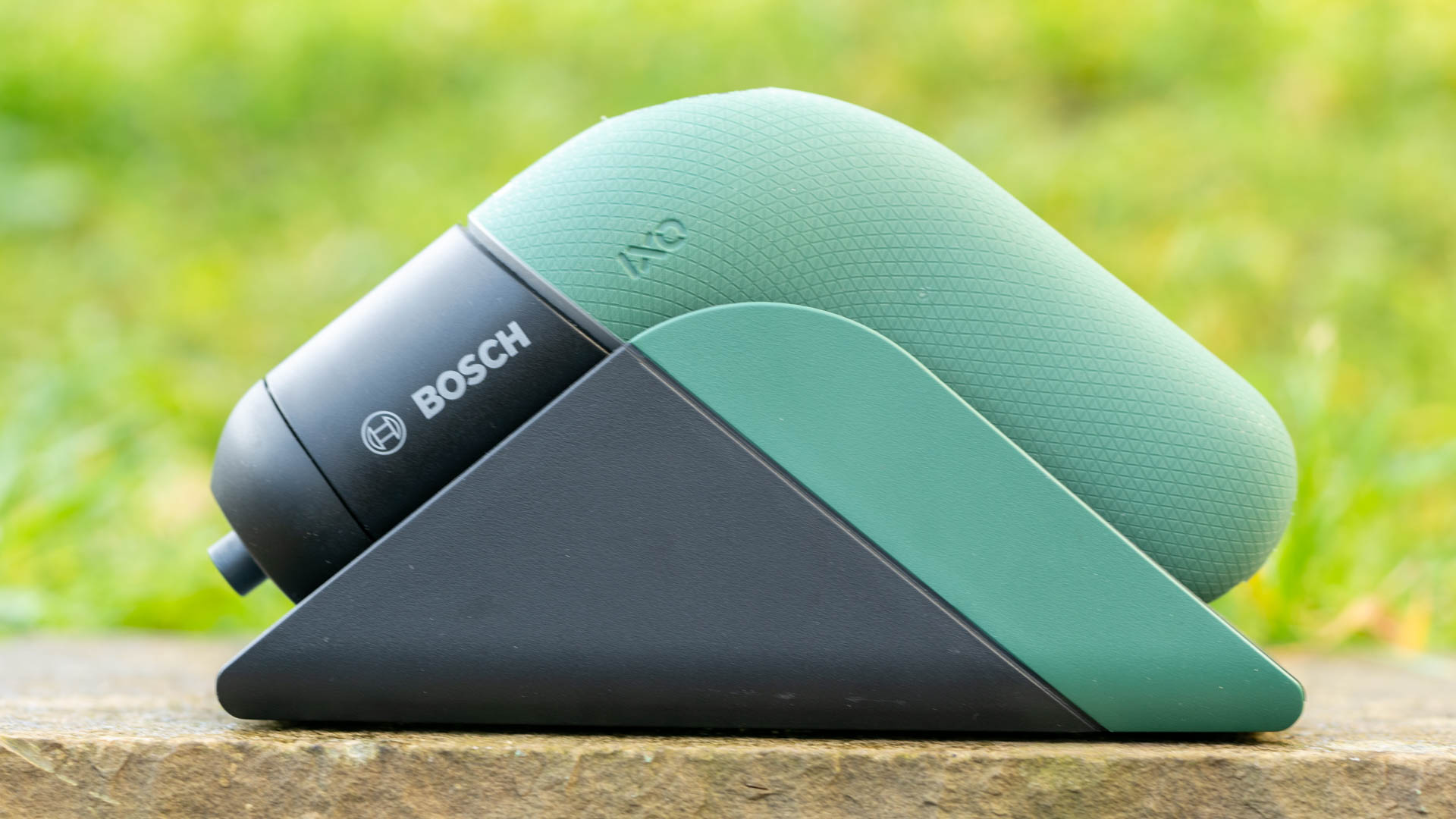
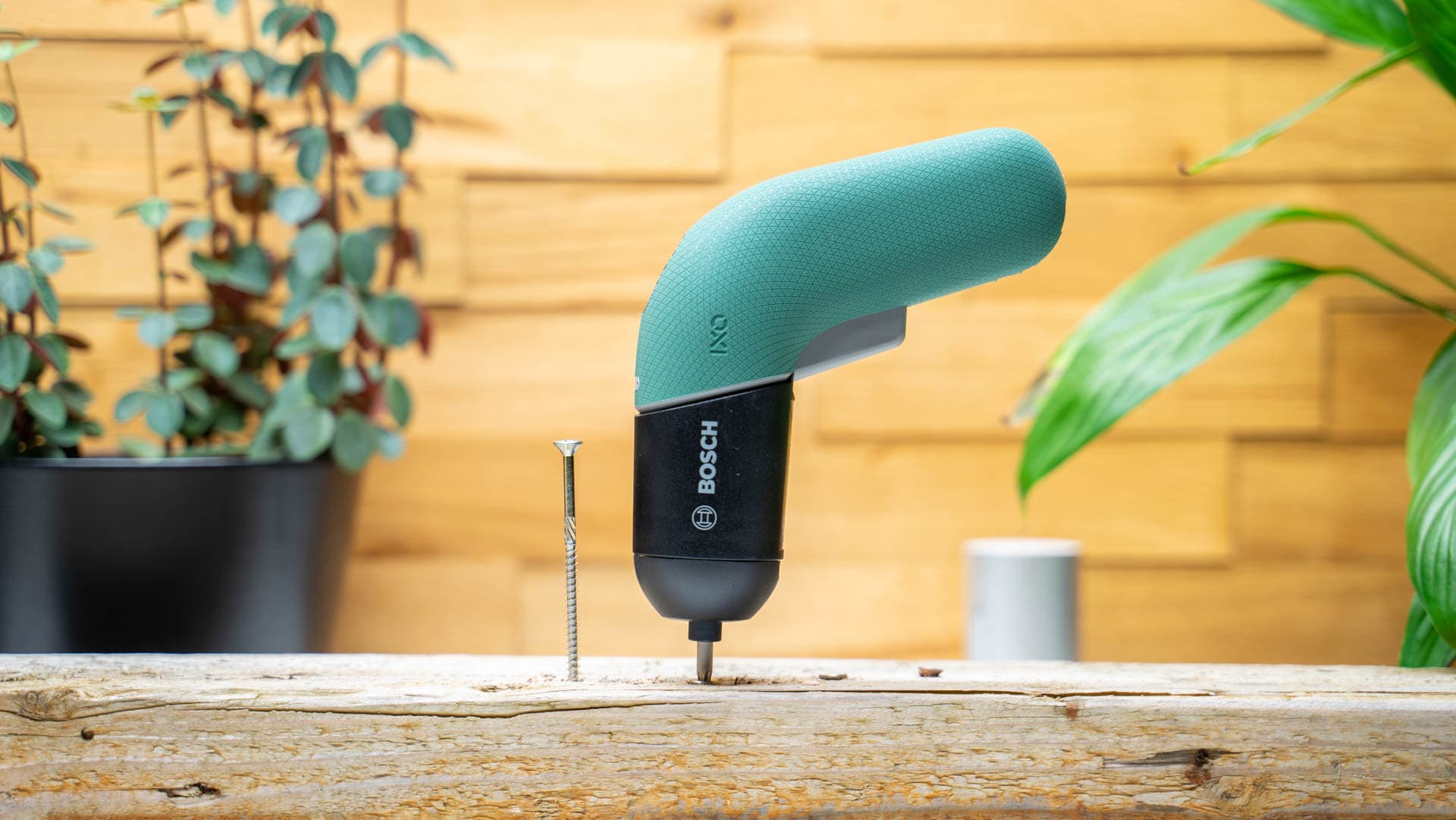
Der IXO 6. Gen ist weiterhin ein sehr kompakter Akkuschrauber in der typischen gebogenen Form. Im Gegensatz zu den älteren Versionen hat das Design aber ein großes Refresh erhalten!
So wirkt das neue Modell deutlich moderner und „Stylischer“. So bietet Bosch den neuen IXO auch in himbeerrot als Farbe an, welche sich vermutlich an die Damen richten soll.
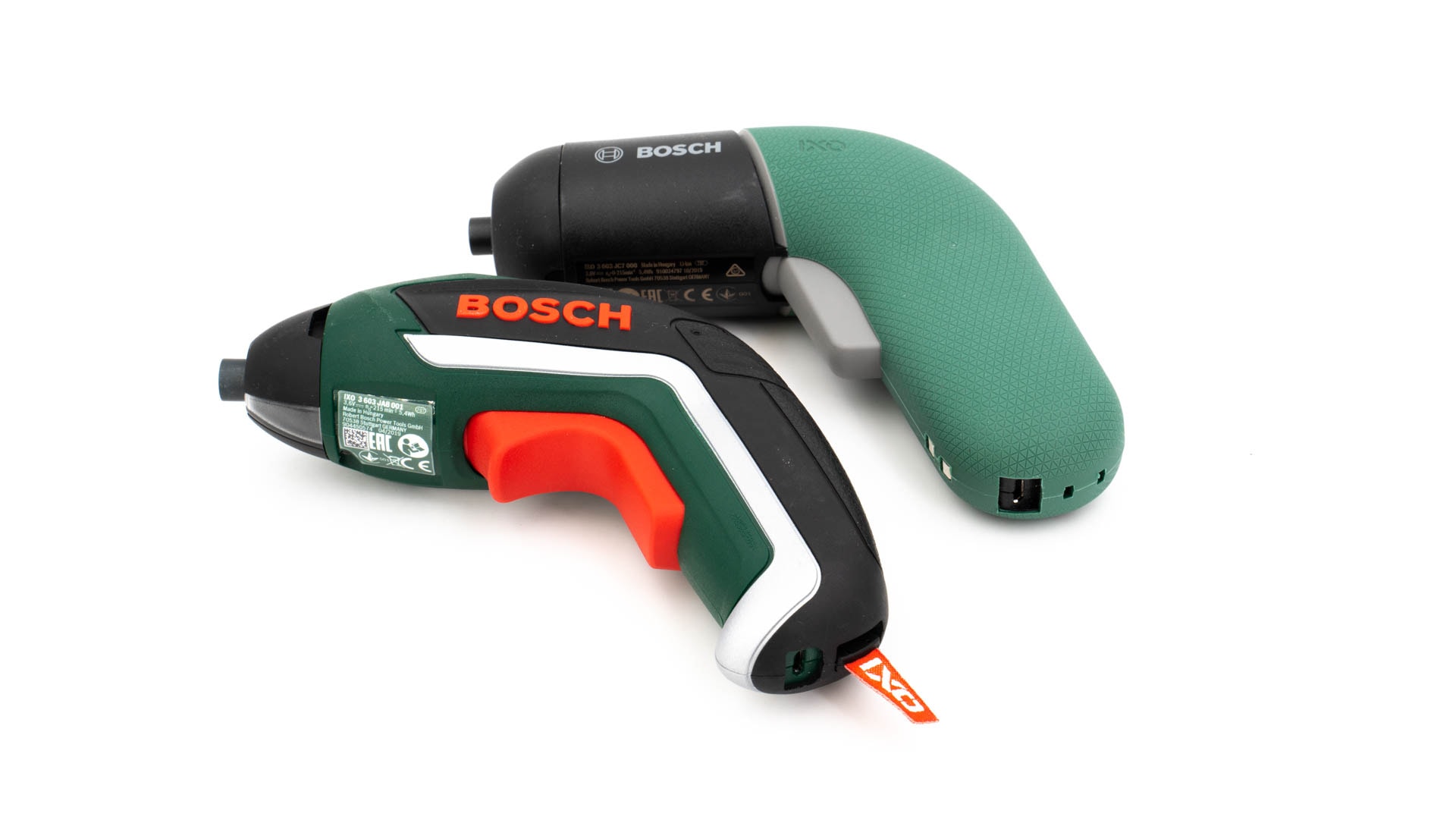
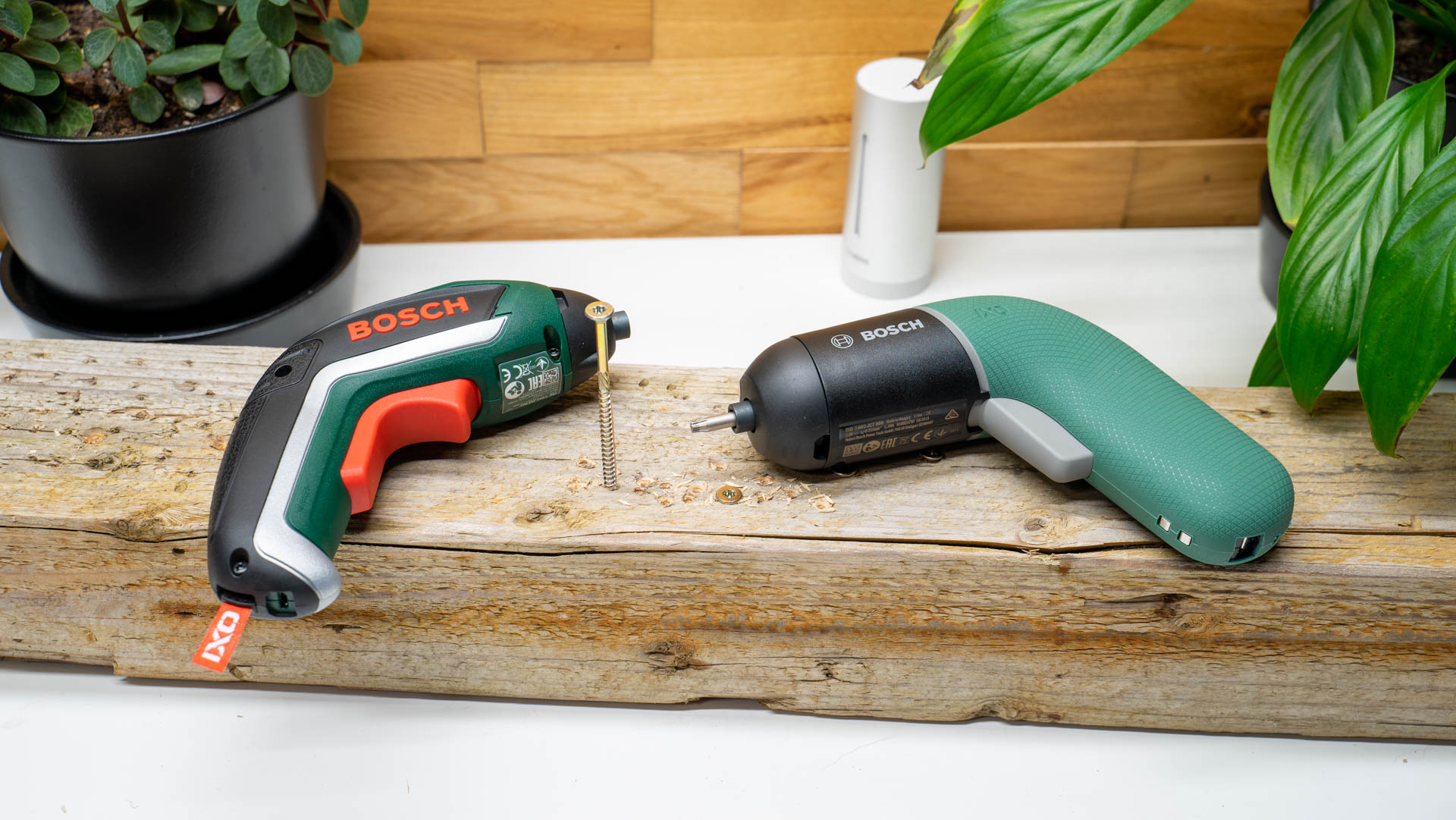
Bosch IXO 6. Gen und 5. Gen
Mir gefällt das neue Design gut! Der IXO war immer primär ein Heimnutzer-Gerät, daher passt das schlichtere und stylishere Design gut.
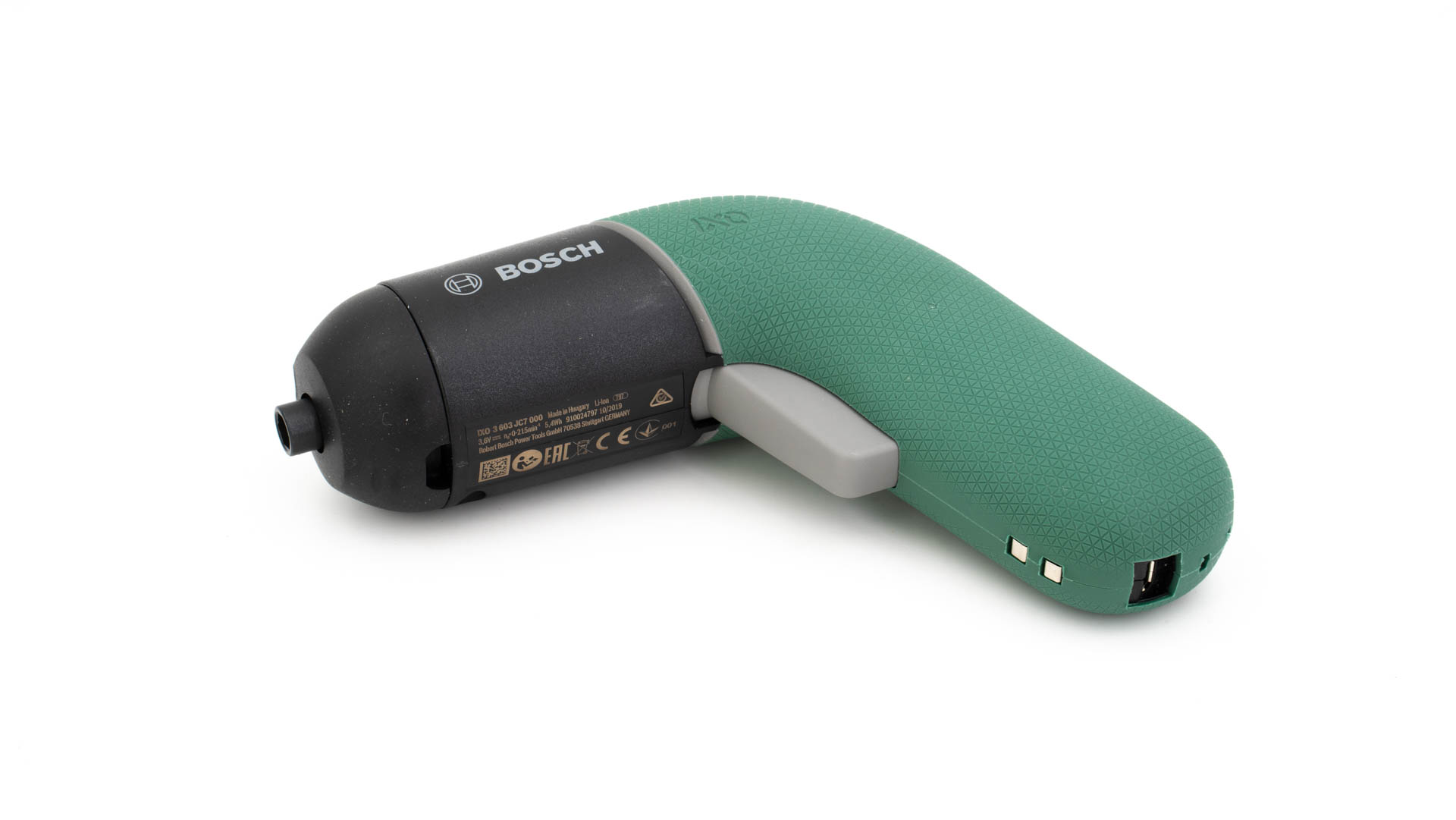
Das Gehäuse ist in zwei Bereiche unterteilt. Der vordere Teil ist aus einem einfachen matten Kunststoff. Der komplette hintere Teil, wie auch der Griff, sind hingegen komplett gummiert und mit einer Wabenstruktur versehen.
Hierdurch liegt der IXO 6. Gen gut und rutschfest in der Hand. Im direkten Vergleich war allerdings der alten 5. Gen IXO etwas schlanker und hierdurch vielleicht etwas griffiger. Dies ist aber kein massiver Unterschied.
Wo es einen deutlichen Unterschied gibt ist bei den Tasten. Der Abzug hat beim neuen IXO deutlich mehr Hubweg und auch etwas mehr Widerstand. Warum? Der IXO 6 hat eine Geschwindigkeitssteuerung. Dies ist bei dieser Klasse der Akkuschrauber sehr selten, aber Ihr könnt die Drehzahl regeln je nachdem wie feste Ihr den Abzug drückt. Klasse!
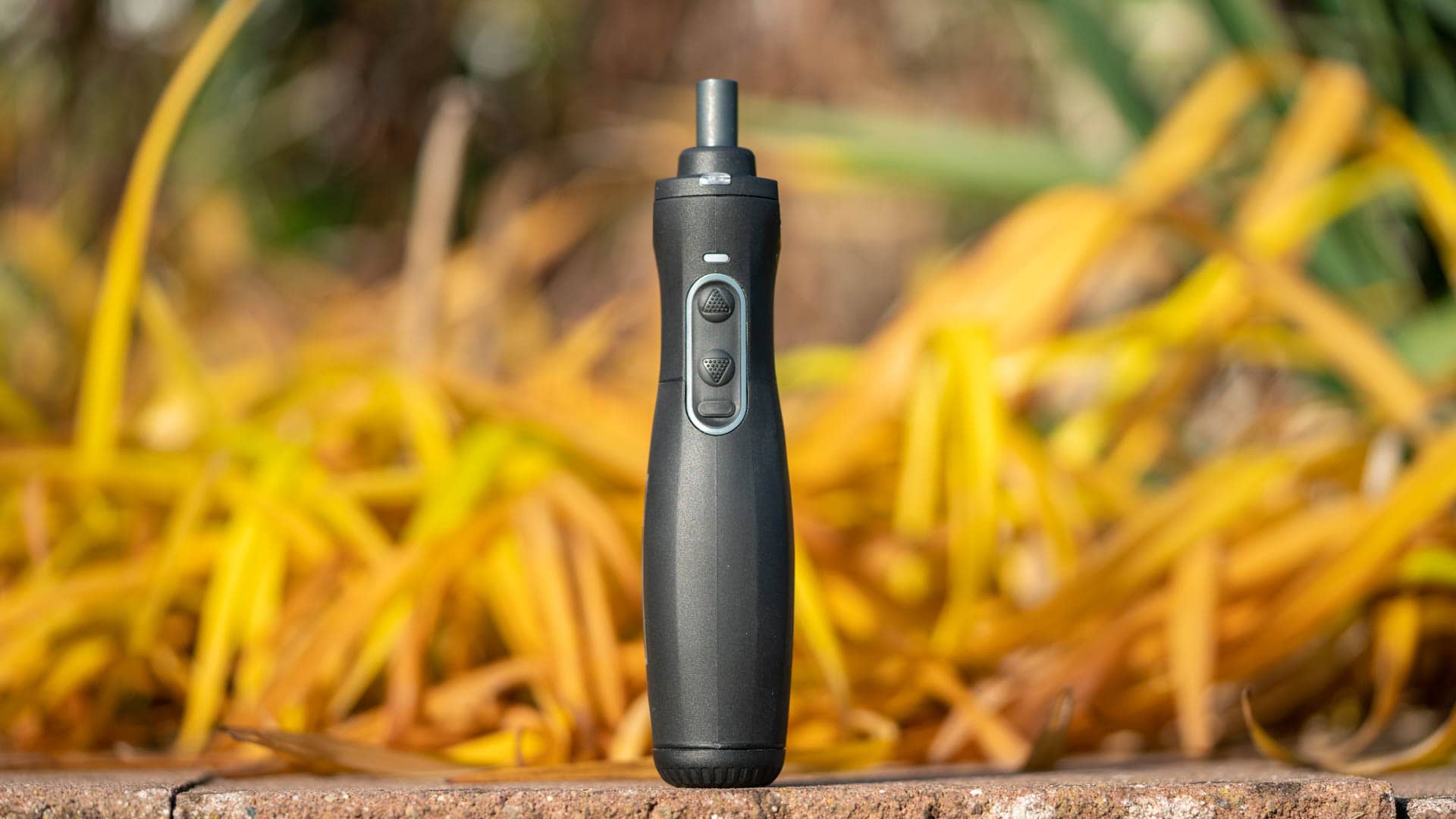
Ebenfalls sehr gut gefällt mir die neue Richtungseinstellung. Diese befindet sich auf der Oberseite und ist sehr leichtgängig. Diese ist eine deutliche Verbesserung.
Was die Front des Akkuschraubers angeht, setzt Bosch auf die übliche 6 Kant-Bitaufnahme. Ihr könnt auch spezielle IXO Aufsätze erwerben um beispielsweise um die Ecke zu schrauben oder für andere Spielereien.
Die alten IXO Aufsätze sollten auch auf die neue 6. Generation passen, obwohl dieser etwas Breiter geworden ist.
Neben dem Bitaufsatz findet sich auch eine kleine LED, welche den Arbeitsplatz beleuchtet.
Beim Laden habt Ihr zwei Optionen. Generell wird der Bosch IXO 6. Gen einfach via microUSB geladen. Ein passendes Netzteil liegt bei, aber Ihr könnt hier auch generell jedes USB Ladegerät nutzen. Der IXO benötigt hier nichts Besonderes.
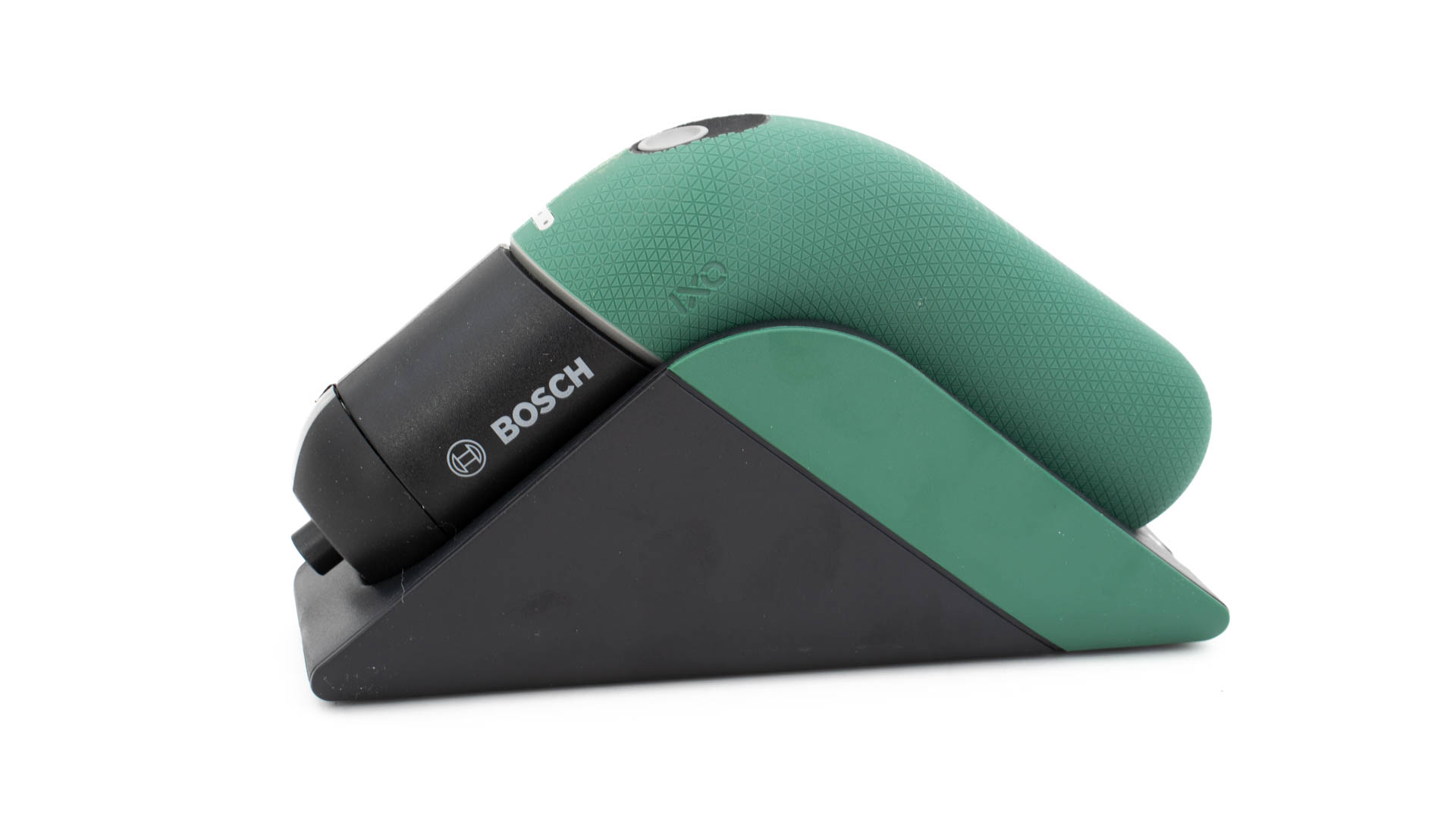
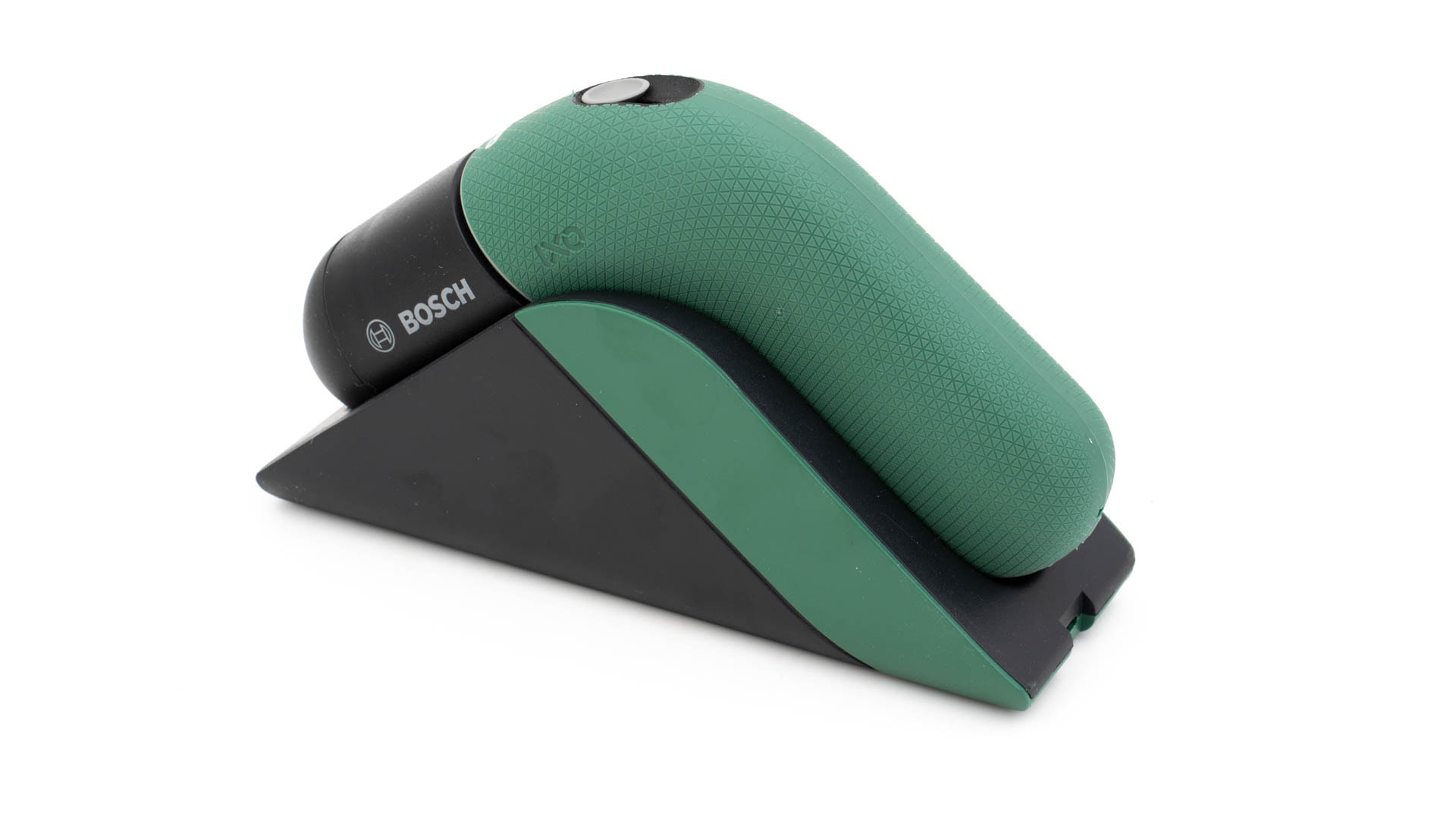
Alternativ bietet Bosch aber auch eine Ladeschale an, auf welche der IXO einfach zum Laden gelegt werden kann. Diese Ladeschale nutzt hierfür zwei Kontaktpunkte am Akkuschrauber. Die Ladeschale selbst wird im Übrigen auch via microUSB mit Strom versorgt.
WICHTIG! Der Bosch Akkuschrauber IXO 6. Generation „Premium“ lässt sich sowohl direkt via microUSB wie aber auch über die Ladeschale aufladen. Ihr müsst Euch hier nicht entscheiden.
Auf der Oberseite des Akkuschraubers finden sich auch drei Ladestands-LEDs. Klasse!
Die Technik
Der Bosch IXO ist auch in der 6. Generation kein „High Power“ Akkuschrauber! So besitzt auch der neue IOX 6. Gen auf dem Papier nur ein Drehmoment von 3 bzw. 4,5 Nm und eine Drehzahl von 215 RPM.
Drehmoment Weich
Drehmoment Hart
RPM
Bosch IXO 6. Gen
3 Nm
4,5 Nm
215
Bosch IXO 5. Gen
3 Nm
4,5 Nm
215
Xiaomi Wiha Zu Hause
0,4 Nm
1 Nm
200
Xiaomi Mijia Akkuschrauber
5 Nm
200
Bosch Youseries Drill
9,2 Nm
1000
Wiha speedE
0,4 Nm
215
Damit ist der IXO 6. Gen in der Theorie identisch zum IXO 5. Gen. Allerdings in der Praxis gibt es durchaus Unterschiede.
Zunächst verfügt der neue IXO 6 über eine Drehzahlregelung, was es erlaubt auch an feineren Geräten zu arbeiten. Eine Drehmomentregelung gibt es nicht, außer über einen gesonderten Aufsatz.
Abseits davon klingt der neue IXO besser. Ich fand, dass die alten IXO Akkuschrauber immer sehr kratzig und schwach klangen. Der neue IXO hingegen läuft akustisch etwas sauberer und weicher.
Die Praxis
Wie sieht es aber nun in der Praxis aus? Hier sehe ich Licht und Schatten! Das es beim neuen IXO möglich ist das Tempo zu regeln ist ein großer Vorteil, gerade wenn Ihr an sensibleren Geräten wie Computern usw. arbeitet.
Hier könnt Ihr die Kraft des Akkuschraubers deutlich besser dosieren.
Allerdings was die Kraft angeht bin ich etwas hin und her gerissen. Leider hat sich hier nichts verglichen mit dem Bosch IXO 5. Gen getan! Der IXO 6. Gen dreht nicht schneller und hat auch nicht mehr Kraft.
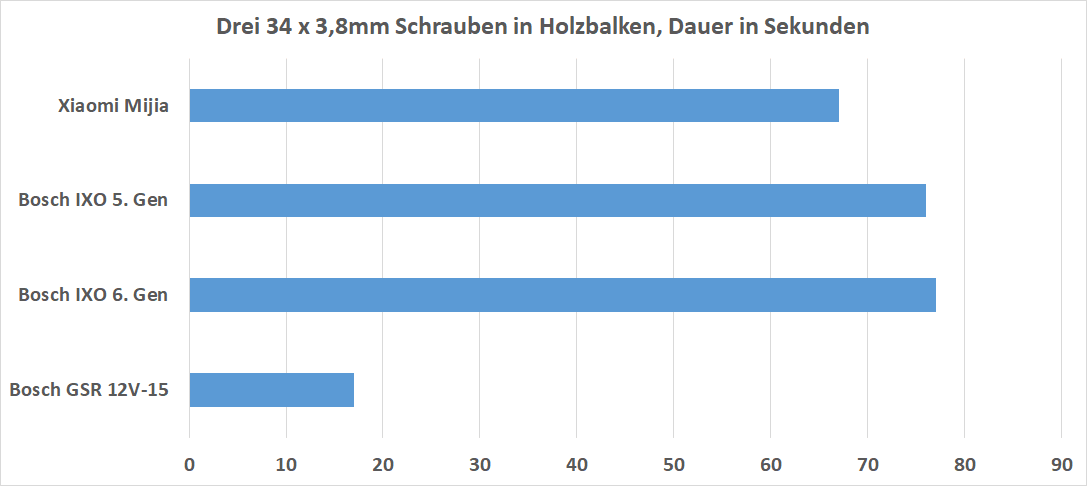
In einem „Extrem-Test“ habe ich zwei Spanplattenschrauben (4,5 x 80mm) in einen Holzblock versenkt. Sicherlich ein Job den man normalerweise nicht mit einem IXO machen würde, er zeigt uns aber aus welchem Holz dieser geschnitzt ist.
Generell Lob an den Kleinen, dass dieser es überhaupt schafft eine 4,5 x 80mm Schraube zu versenken, aber wie wir sehen können mach dieser dies nicht schneller als sein Vorgänger! Dieser ist auch weiterhin etwas langsamer als ein Xiaomi Mijia und wird von einem „großen“ Bosch GSR 12V-15 natürlich völlig in Grund und Boden versenkt.
Generell würde ich die Leistung des Bosch IXO 6. Gen als ausreichend betiteln. Normale Schrauben bekommt Ihr problemlos in Holz versenkt und auch beim Aufbauen von Möbeln (wofür dieser primär gemacht ist) schlägt sich der IXO gut. Wobei sehr lange Schrauben, welche durchaus auch bei Ikea vorkommen können, dem IXO hörbar Arbeit machen.
Was auffällt ist das die Leistung bei niedrigem Akkustand sehr stark abfällt! Bereits bei 2/3 LEDs bekommt der IXO beispielsweise die 4,5 x 80mm Schraube nicht mehr versenkt. Sicherlich ein Nachteil des 3,6V Akku.
Fazit
Der Bosch IXO VI kann auch in der 6. Generation im Test überzeugen! Dies allerdings auch nicht ganz ohne Kritikpunkte.
Starten wir beim Design, welches vermutlich die größte Änderung am IXO 6 ist. Dieses ist nun deutlich moderner und schlichter, was mir sehr gut gefällt! Auch das Bosch anscheinend plant mehrere Farbversionen anzubieten ist klasse.
Dabei liegt der Akkuschrauber weiterhin gut in der Hand. Verbessert hat sich eindeutig der Wahlschalter für die Arbeitsrichtung, wie auch der Abzug. Letzter erlaubt es nun das Tempo des IXO 6. Gen zu regulieren.
Ein großer Vorteil gerade wenn Ihr mit feineren Schrauben arbeitet.
Allerdings hat Bosch hier auch etwas potenzial verschenkt. Die IXO Serie war nie für eine besonders hohe Leistung bekannt. Die Leistung hat für das Aufbauen von Möbeln, kleinere Schrauben usw. ausgereicht. Im Grunde für alles was Ihr nicht per Hand machen wollt. Soweit Okay, aber es ist dennoch schade, dass sich leistungstechnisch zwischen dem IXO 5 und IXO 6 nichts getan hat. Gerade eine etwas höhere Drehzahl wäre beim neuen IXO nett gewesen, auch das sich diese nun Steuern lässt.
Dennoch kann und will ich nicht zu viel über die Leistung meckern, diese passt.
Loben muss ich Bosch wiederum für die Flexibilität beim Laden. Ihr könnt den Akkuschrauber entweder via microUSB Laden oder über die Ladestation. Super!
Kurzum, der Bosch IXO 6. Generation ist weiterhin ein klasse Zusatzgerät oder für den Studenten der nur mal ein paar Möbel zusammenbaut. Der IXO kann auch in der 6. Generation keinen großen Akkuschrauber vollständig ersetzen und das versucht dieser auch nicht. Dieser ist das kleine handliche Gerät für zwischendurch. Allerdings gibt es für 60€ auch bereits gute Akkuschrauber in der 12V Klasse, welche abseits der Größe, dem IXO überlegen sind. Dennoch einen IXO im Haus zu haben ist praktisch!
Advent, Advent, ein Lichtlein brennt! Und pünktlich zum 1. Advent gibt es ein kleines Gewinnspiel bei Techtest.org.
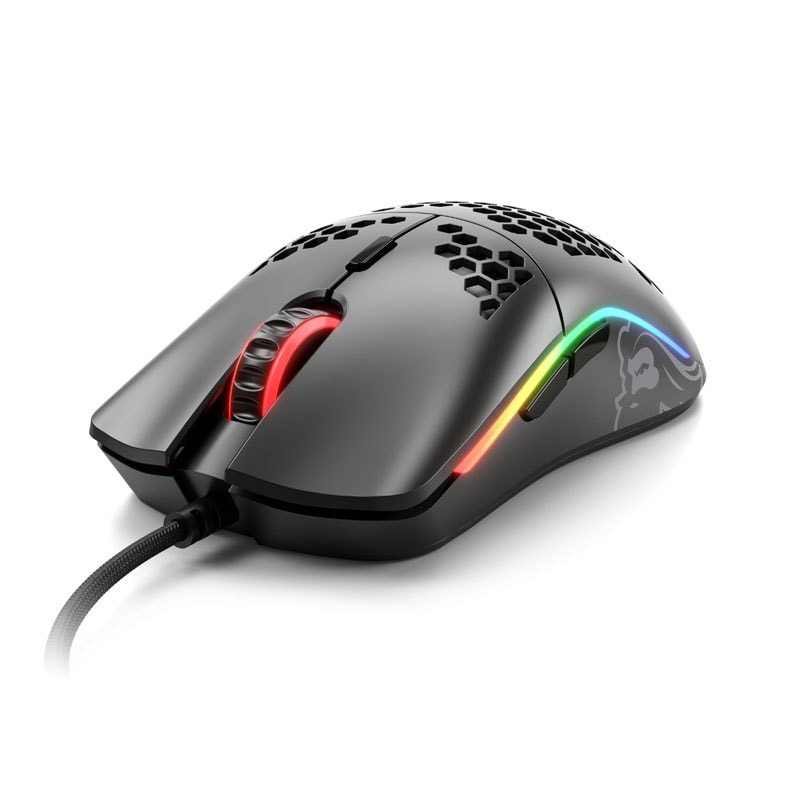
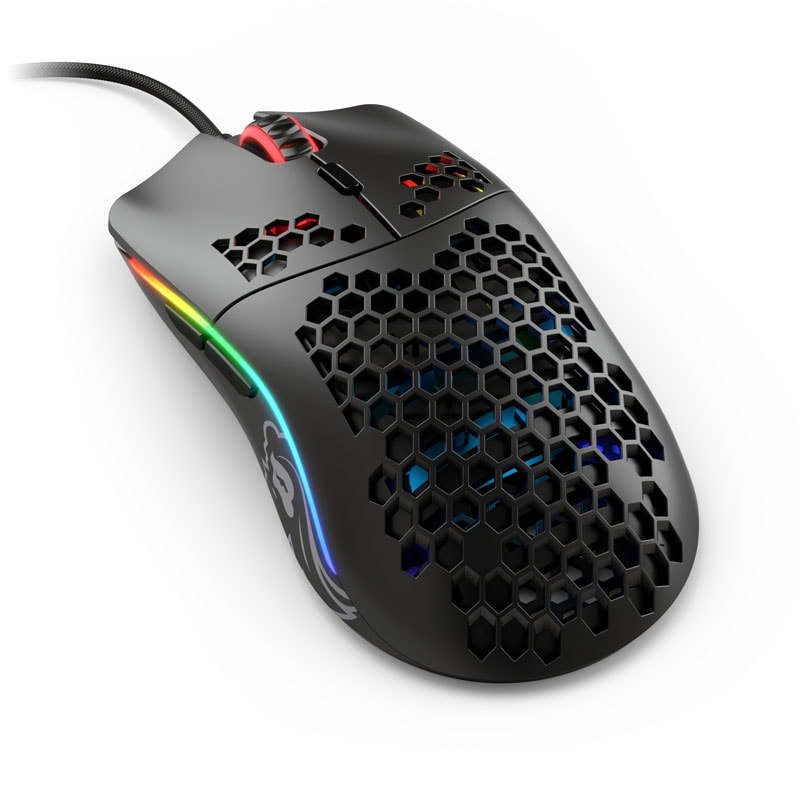
In Zusammenarbeit mit Caseking verlost Techtest.org die Glorious PC Gaming Race Model O Gaming Maus. Jemand Interesse?
Die Glorious PC Gaming Race Model O Gaming Maus im Gewinnspiel
Bei der Glorious PC Gaming Race Model O handelt es sich um eine wahre High End Gaming Maus, welche mit satten 12000DPI, 1000HZ Polling-Rate und des State of the Art Pixart PMW-3360 Sensors überzeugen kann.
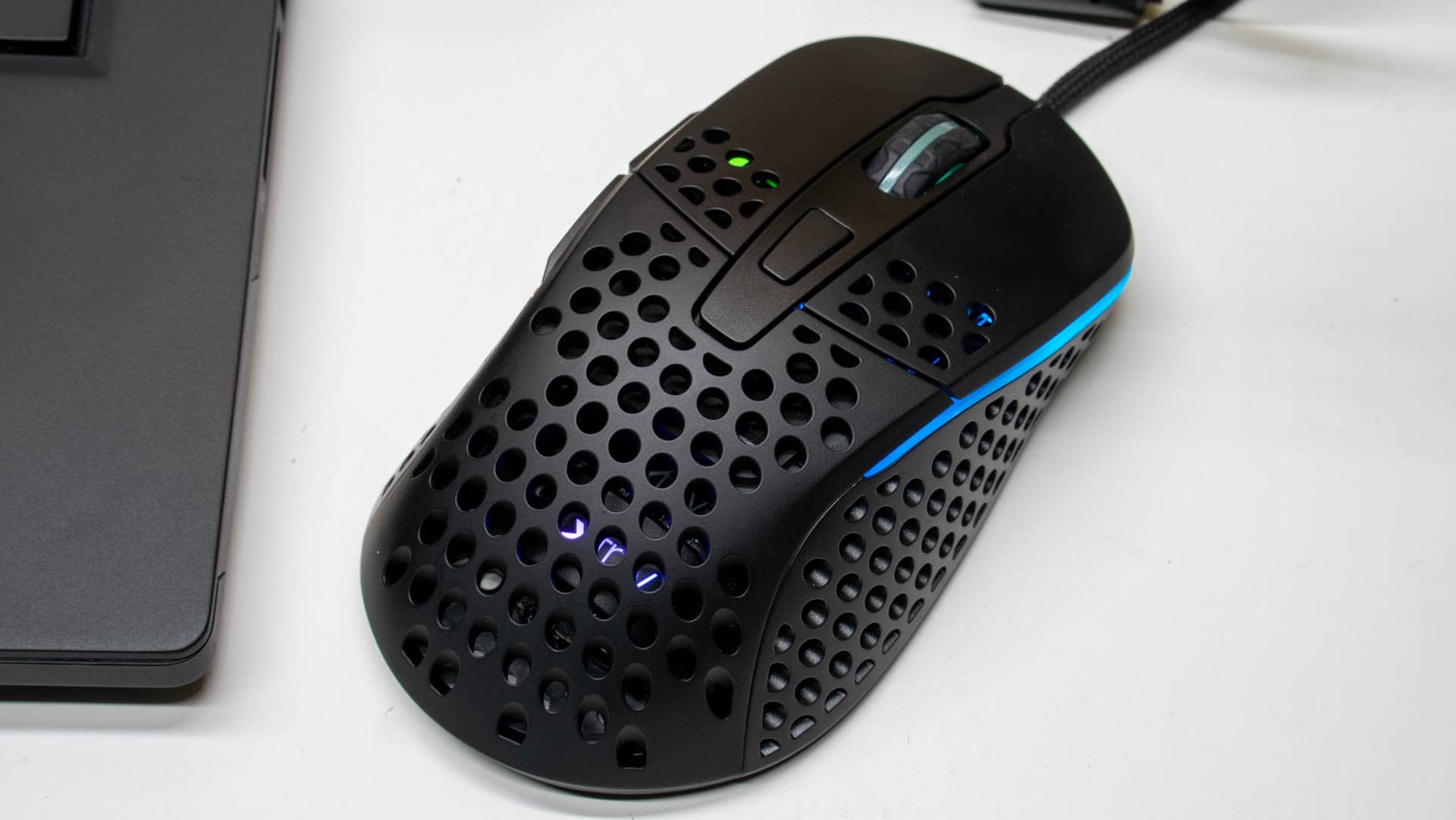
Ebenfalls sehr auffällig ist das Wabendesign. Hierbei hat der Hersteller das Gehäuse der Maus perforiert um Gewicht zu sparen und eine bessere Belüftung für Eure Hand auch bei langen Gaming Sessions zu sorgen.
Wie es sich für eine 2019er Gaming Maus gehört ist auch jede Menge RGB mit an Board. So ist sogar das Innere der Maus beleuchtet, was Ihr ja sogar seht. Cool!
Ihr wollt mitmachen? Dann gibt es drei Wege teilzunehmen, techtest.org, Facebook oder Instagram.
Techtest.org
Einfach einen Kommentar unter diesen Artikel schreiben. Eure Mail Adresse wird dabei nicht veröffentlicht und nur dafür genutzt Euch im Falle eines Gewinns zu kontaktieren (beachtet dennoch die Datenschutzbedingungen). Ihr müsst nicht zwingend Euren vollen Namen beim Kommentieren angeben.
Facebook
Einfach den Gewinnspielbeitrag liken und die techtest.org Seite, fertig. Kein nerviges Nutzer- Markieren oder Ähnliches nötig.
Ein Kommentar unter dem Beitrag ist allerdings erwünscht! Warum? Ich kann Euch via Techtest nur direkt anschreiben, wenn Ihr einen Kommentar geschrieben habt, ansonsten muss ich dies über meinen privaten Facebook Account machen. Ja ist eine dämliche Regelung bei Facebook.
Instagram
Einfach das passende „Verlosungsbild“ liken und techtest.org folgen, fertig.
Die Auslosung
Das Gewinnspiel läuft 7Tage bis zum Abend des 2. Advents. Am Ende werden alle in eine Excel Tabelle übertragen und daraus via https://www.random.org/ der Gewinner bzw. die Gewinnerin gezogen.
WICHTIG Der Versand der Maus wird sich eventuell etwas vorzögern.
Datenschutz und Wichtiges
Eure Daten werden nur für dieses Gewinnspiel genutzt und nicht weitergegeben! Beachtet natürlich die Datenschutzbedingungen von Facebook usw. wenn Ihr über diese Plattformen teilnehmt.
Lediglich die Daten des Gewinners werden an DHL für den Versand des Gewinns weitergegeben.
Gewinnspiel
Allgemein
Sollten einzelne Bestimmungen dieser Teilnahmebedingungen unwirksam sein oder werden, so wird dadurch die Rechtswirksamkeit der übrigen Teilnahmebedingungen nicht berührt. An ihre Stelle tritt eine angemessene Regelung, die dem Zweck der unwirksamen Bestimmungen am ehesten entspricht. Der Veranstalter behält sich bezüglich der Gestaltung, des Inhalts und der Form der Gewinnspielaktion redaktionelle Freiheit vor. Insbesondere ist der Veranstalter berechtigt, Form und Inhalt der Aktion zu ändern.
Teilnahmeberechtigung
Es sind alle Personen mit Wohnsitz in Deutschland teilnahmeberechtigt, die zum Zeitpunkt ihrer Teilnahme das 16. Lebensjahr vollendet haben. Personen unter 16 Jahren und andere in ihrer Geschäftsfähigkeit beschränkte Personen benötigen zur Teilnahme am Gewinnspiel die Zustimmung des/der gesetzlichen Vertreter(s).
Teilnahme
Durch das Liken der techtestorg Facebook Seite und des passenden Gewinnspielbeitrages, eines Kommentares auf dieser Seite und via Instagramm.
Gewinn
Glorious PC Gaming Race Model O Gaming Maus
Die Gewinner werden per Mail oder Privatnachricht über Facebook oder Instagram benachrichtigt. Die Gewinner haben 3 Tage Zeit mir daraufhin ihre vollständige Adresse mitzuteilen, ansonsten verfällt leider der Gewinn.
Zeitraum
Vom 01.12.19 bis zum Abend des 08.12.19
Umgang mit personenbezogenen Daten
Im Rahmen der Aktion werden personenbezogene Daten der Teilnehmer/innen erhoben (Vor- und Nachname, E-Mail-Adresse und die Anschrift). Diese Daten werden ausschließlich für die Durchführung der Aktion gespeichert und verwendet. Darüber hinaus werden persönliche Daten nicht gespeichert oder in sonstiger Form ausgewertet oder weitergegeben.
Verhaltensregeln
Der Betreiber hat das Recht, Teilnehmer/innen von der Aktion auszuschließen, die den Teilnahmevorgang oder die Aktion manipulieren bzw. dieses versuchen und/oder die gegen die Spielregeln verstoßen.
Beendigungsmöglichkeiten
Ich behalte mir das Recht vor, das Gewinnspiel unter Umständen ohne Ankündigung abzubrechen oder beenden zu können. Dies gilt insbesondere, wenn das Gewinnspiel nicht planmäßig laufen kann, beispielsweise bei Fehlern der Soft- und/oder Hardware und/oder aus sonstigen technischen und/oder rechtlichen Gründen, welche die reguläre und ordnungsgemäße Durchführung des Gewinnspiels beeinflussen.
Haftung
Der Teilnehmer stellt techtest.org auf erstes Anfordern von sämtlichen Ansprüchen frei, die Dritte mit der Behauptung gegenüber techtest.org geltend machen, die vom Teilnehmer eingestellten Inhalte verletzten sie in ihren Rechten oder verstoßen gegen gesetzliche Bestimmungen.
Jede Haftung von techtest.org für das Bestehen der technischen Voraussetzungen der rechtzeitigen Teilnahme am Gewinnspiel oder der Versendung des Gewinns (ständiger Zugang der Internetseiten auf denen die Teilnahme möglich ist oder Versendung der Preise durch Transportunternehmen) ist ausgeschlossen. Das gleiche gilt für Schäden, die durch unrichtige Inhalte, Verlust oder Löschung von Daten oder Viren verursacht wurden.
Verantwortlicher
Sämtliche Anfragen zu der Aktion sind an kontakt@techtest.org zu richten. Kontaktdaten sind auf der Seite zu entnehmen
Rechtsweg
Der Rechtsweg ist ausgeschlossen.
Das Gewinnspiel steht wie üblich in keinem Zusammenhang mit Facebook!
Gaming Mäuse gibt es einige gute auf dem Markt. Hier braucht es schon etwas Besonderes um aus der Masse hervorzustechen.
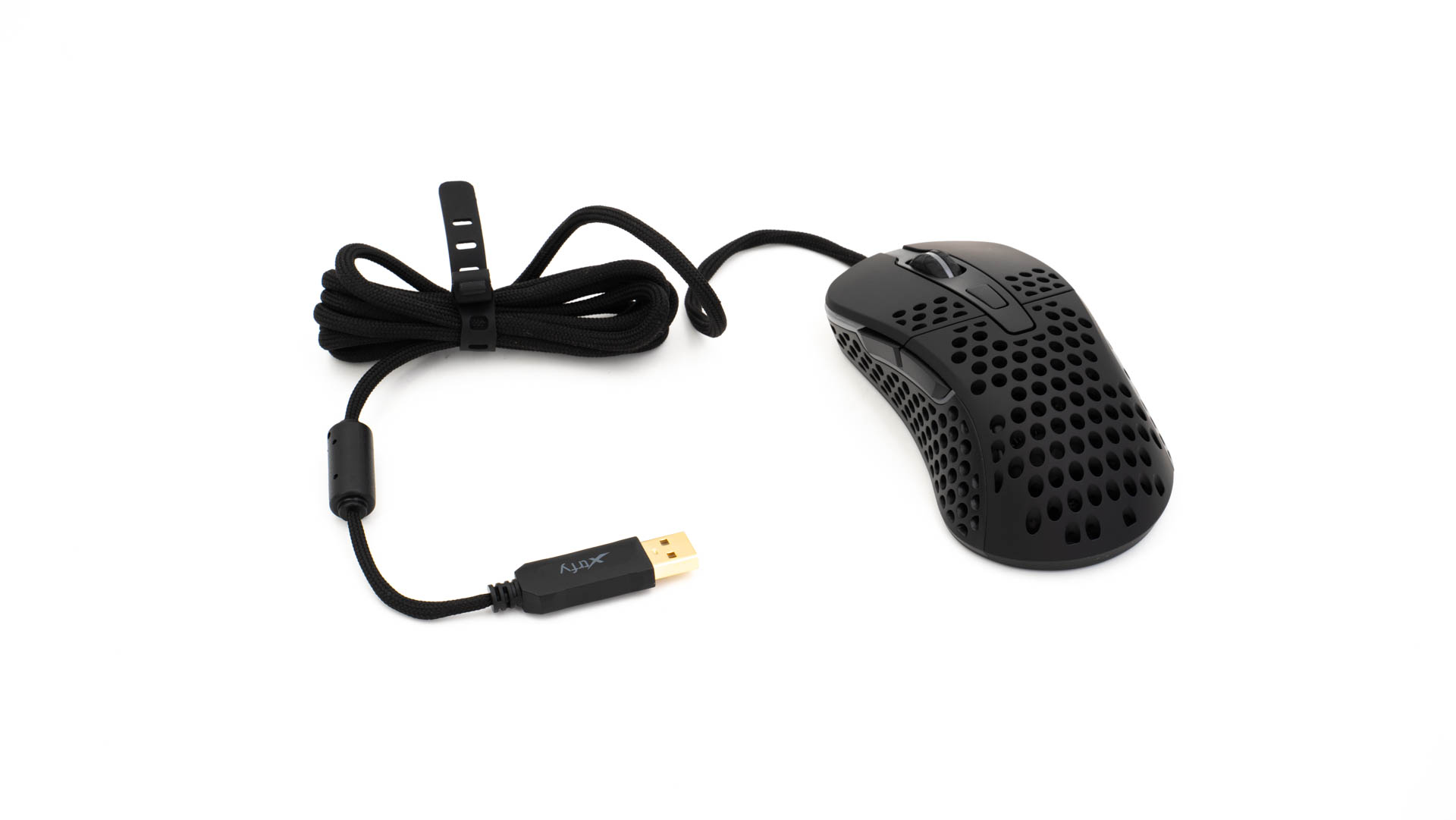
Genau dieses Besondere hat die M4 RGB des etwas kryptisch benannten Herstellers Xtrfy. Die Maus verfügt zunächst über absolute High End Hardware, wie den PixArt PMW 3389 Sensor.
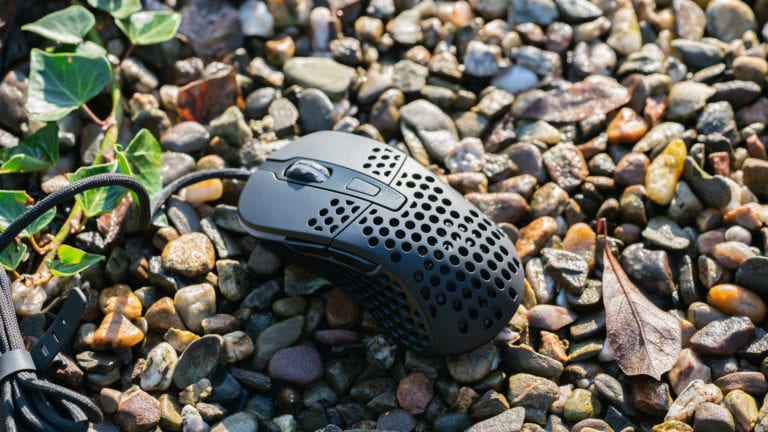
Das besondere ist aber das leichte Gehäuse, welches über eine Loch-Optik verfügt. Dies ist natürlich zum einen ein Mittel um das Gewicht der Maus zu reduzieren und soll zum anderen für eine verbesserte Belüftung Eurer Hand sorgen.
Funktioniert dies? Klären wir diese Frage im Test der Xtrfy M4 RGB!
An dieser Stelle vielen Dank an CaseKing für das Zurverfügungstellen der M4 RGB für diesen Test.
Die Xtrfy M4 RGB im Test
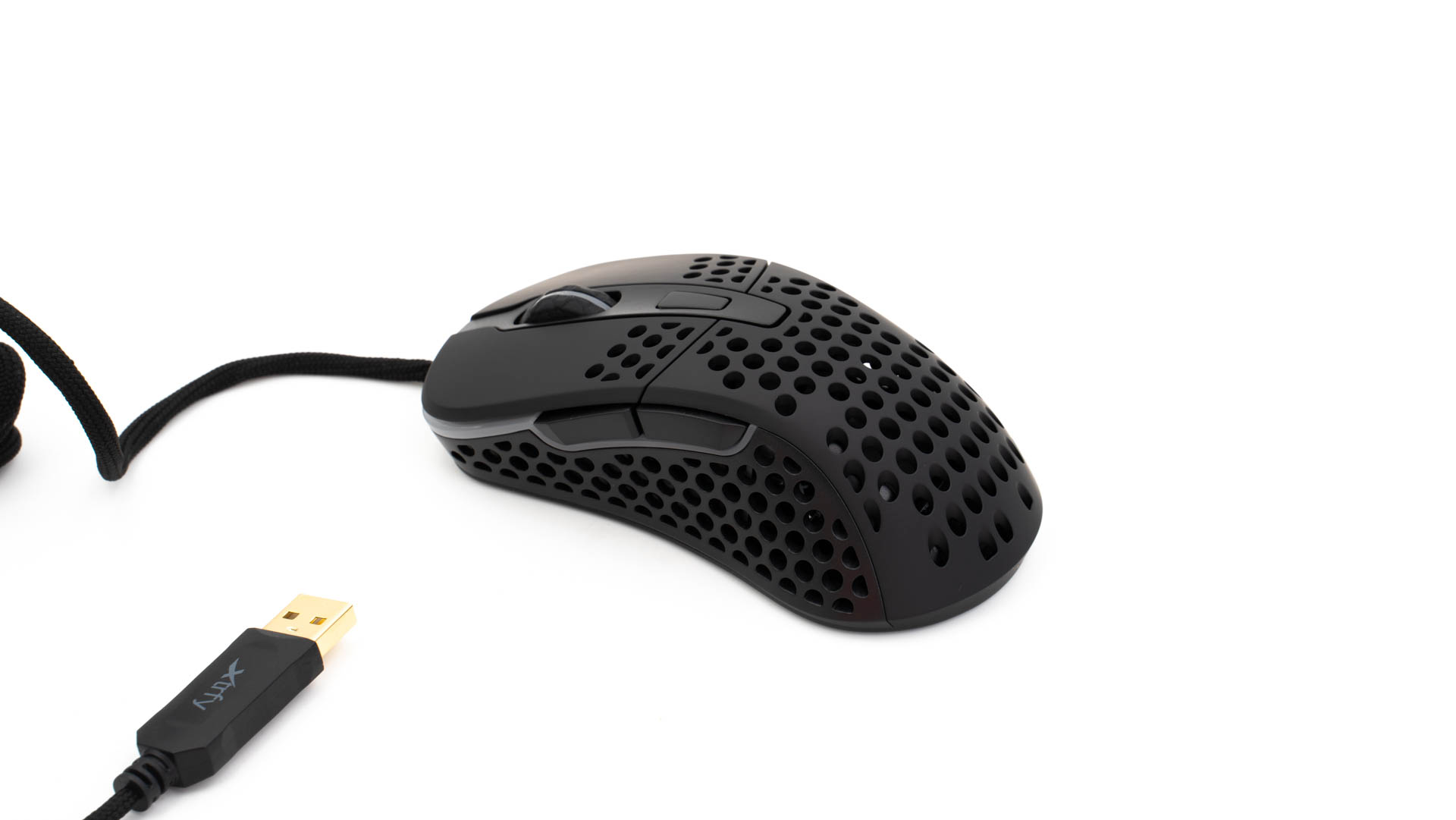
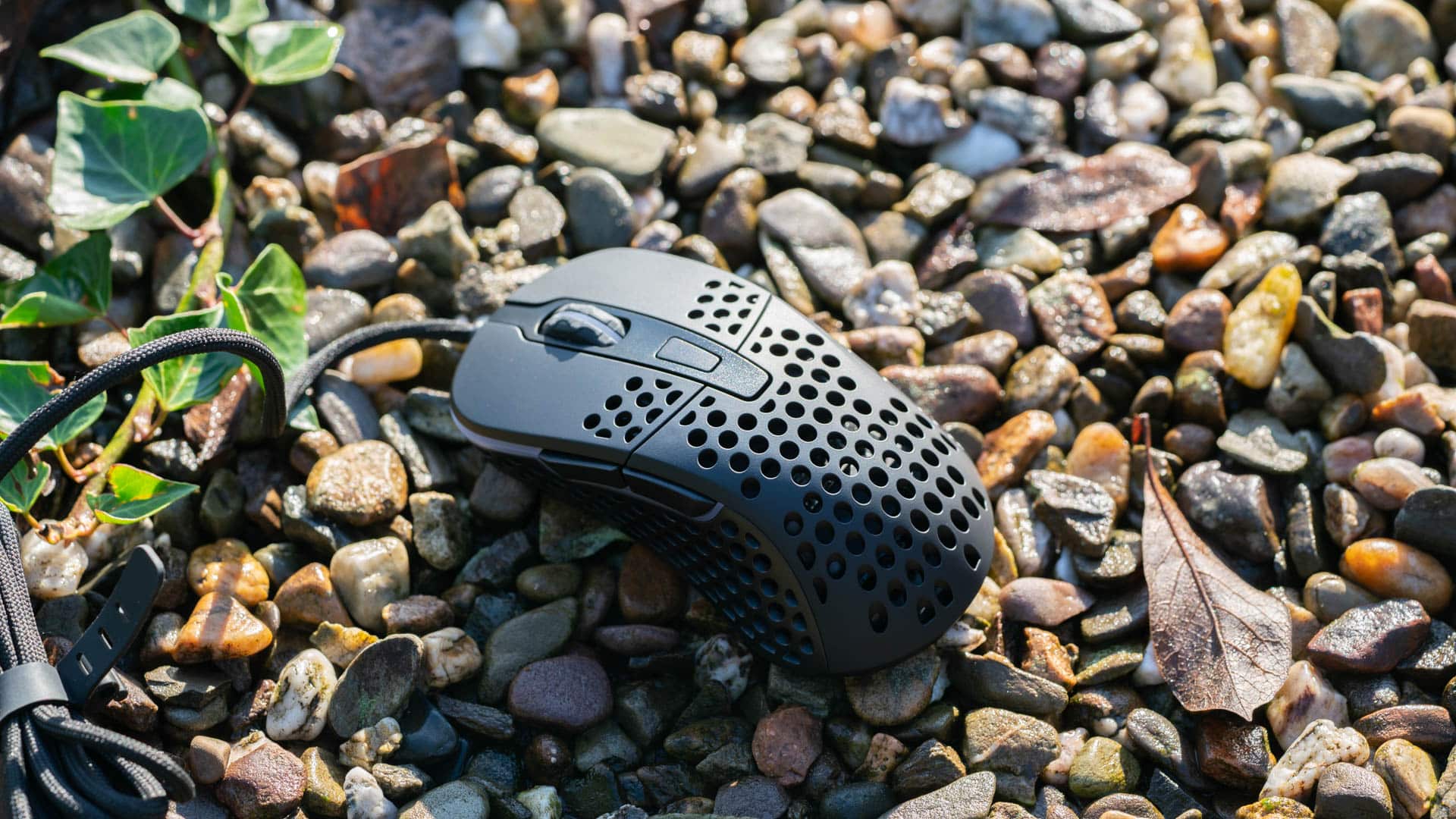
Ich glaube man kann das Design der Xtrfy M4 RGB zurecht als „außergewöhnlich“ bezeichnen. Die Maus ist fast durchgehend gelöchert.
Blöd gesagt sind laufend Löscher in das Gehäuse gebohrt worden. Dies hat drei Gründe.
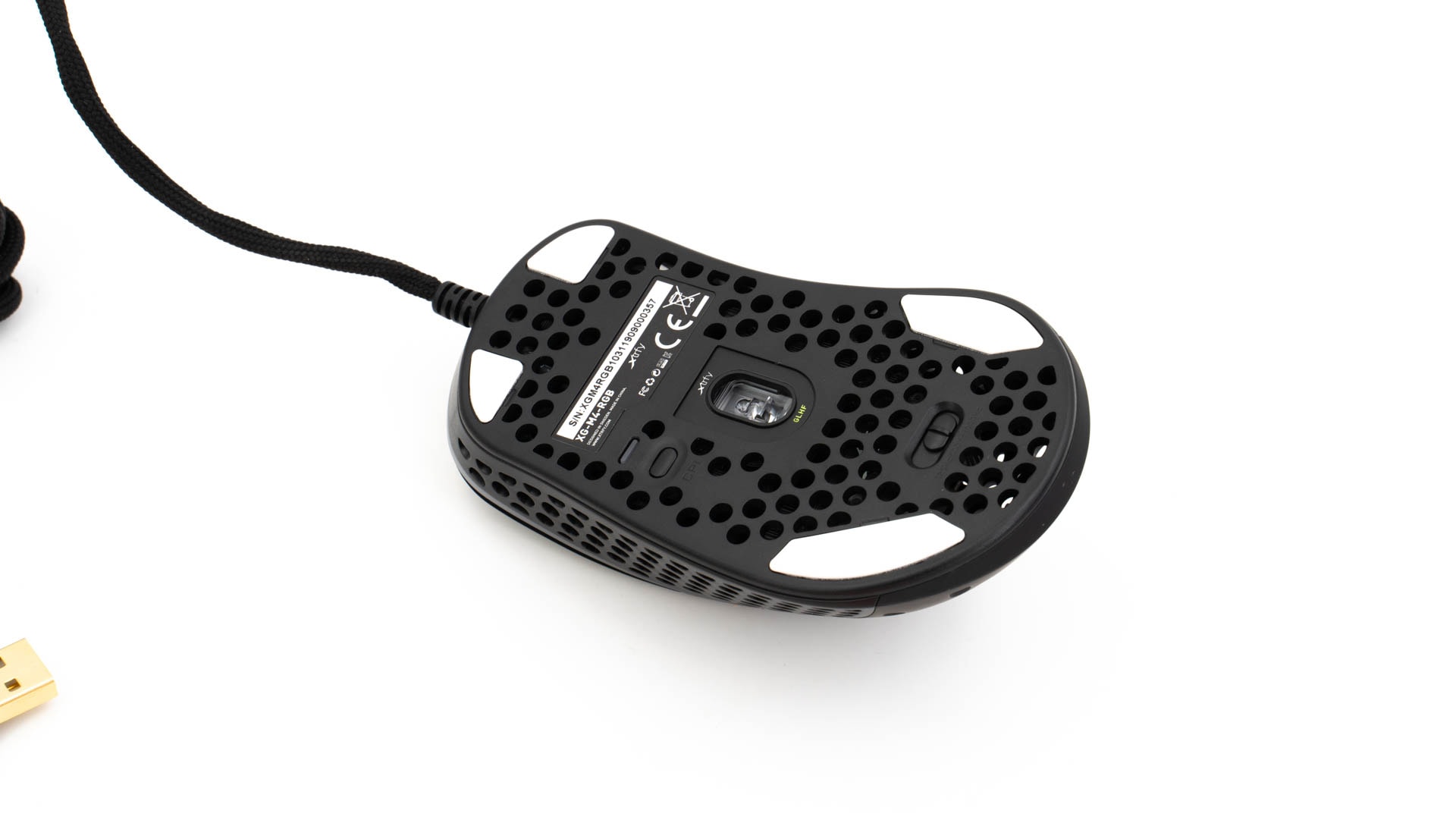
Zum einen sorgt dies für ein niedrigeres Gewicht, da die Maus aus weniger Material besteht. Die Xtrfy M4 RGB bringt 71g auf die Waage. Ja es gibt noch leichtere Mäuse, aber die M4 RGB gehört hier schon zu den leichteren Vertretern ihrer Art.
Ein sicherlich auch nicht ganz unwichtiger Punkt ist die Optik. Die Xtrfy M4 RGB hebt sich eindeutig ein gutes Stück von der Masse an Gaming Mäusen ab, was bei solch einem eigentlich gesättigtem Markt nicht ganz unwichtig ist.
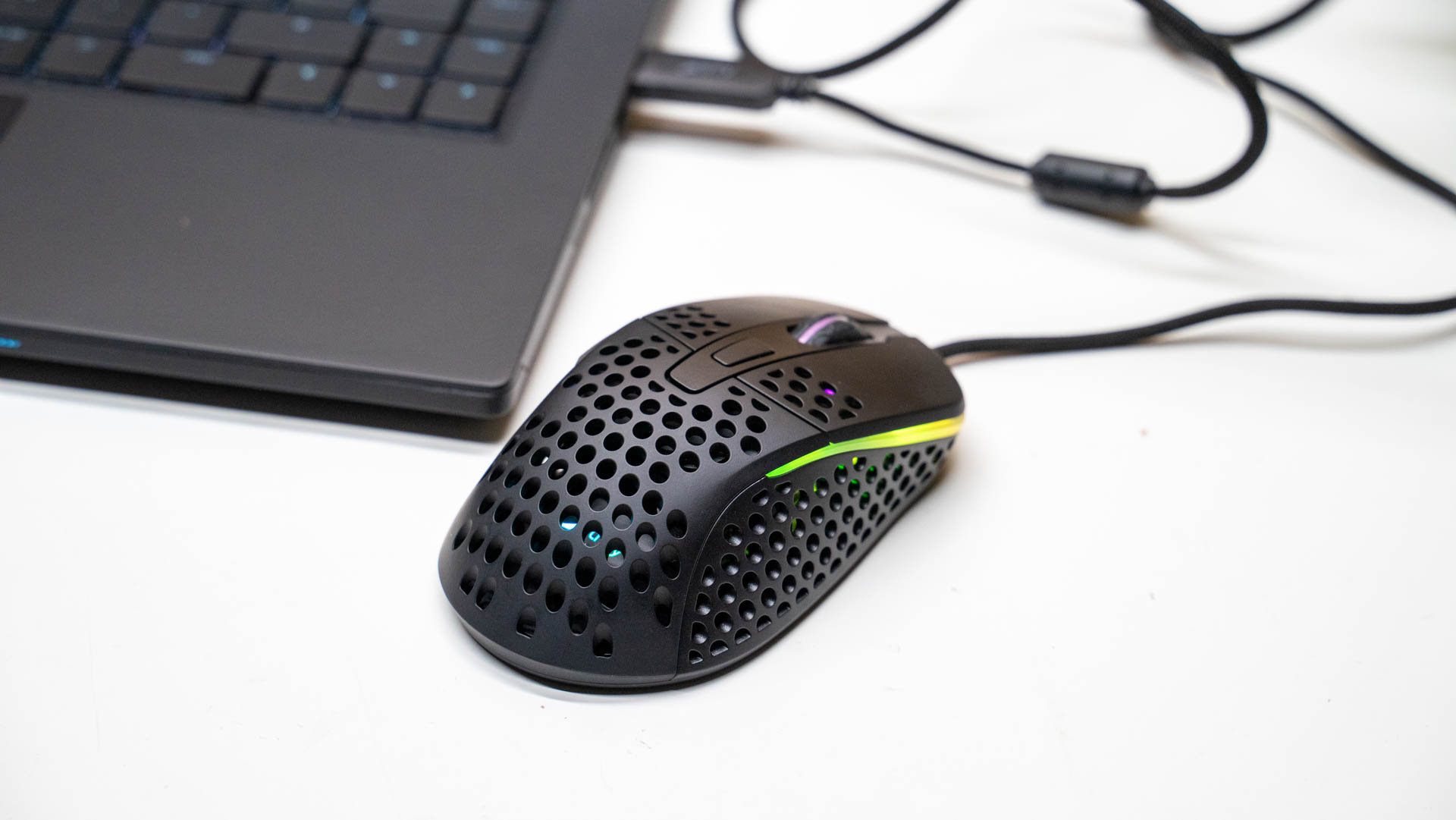
Ihr könnt regelrecht durch die Maus hindurch schauen, was durchaus auch cool ist! Xtrfy macht sich diesen Effekt auch zu nutzen. Im inneren findet sich beispielsweise ein RGB beleuchtetes „Xtrfy“ Logo.
Klar ein Gimmick, aber ich mag solche Kleinigkeiten.
Ein weiterer Punkt ist natürlich die Belüftung Eurer Hand. Ja man schwitzt weniger auf der M4 aufgrund der Perforierung. Dies ist aber eher ein positiver Nebeneffekt.
Die Gewichtsersparnis und vor allem die Optik werden die primären Punkte sein.
Erfreulicherweise kompromittieren die Löscher nicht die Massivität der Maus. Das Gehäuse wirkt durchgehend straff und stabil. Selbst mit ein wenig druck lässt sich hier nichts eindrücken. Super!
Die generelle Verarbeitung des Gehäuses würde ich als Okay bis gut einstufen. Die Maus ist nicht ganz so fein gearbeitet wie die High End Modelle von Logitech und Co. ist aber auch keine billig Maus.
Die Haltbarkeit des verwendeten Kunststoffs würde ich als tendenziell gut einstufen. Wir haben hier einen relativ einfachen Kunststoff, der sich nicht groß abnutzen wird.
Lediglich die Löscher können und werden im Laufe der Zeit ein Schmutzmagnet sein. Auch muss man hoffen, dass das PCB im inneren einen gewissen Schutz vor Feuchtigkeit hat. Dies scheint aber der Fall zu sein. Ich meine eine Beschichtung erkennen zu können.
Was die generelle Ausstattung angeht ist die Xtrfy M4 RGB „solide“. Die Maus verfügt über sechs Maustasten.
Zwei Maustasten, das drückbare Scrollrad, eine Taste hinter dem Scrollrad und zwei Daumentasten. Die M4 ist nicht symmetrisch geformt!
Hierdurch konnte aber Xtrfy einige Form Optimierungen unterbringen. So ist die Maus etwas ergonomischer geformt als eine klassische beidhändige Form. Mich als Rechtshänder freut dies natürlich.
Zwei weitere Tasten finden wir auf der Unterseite. Hier ist eine Tasten zum Durchschalten der DPI Profile, wie auch ein Schieber zum Verstellen der Abtastrate. Ihr könnt hier zwischen 125Hz, 500Hz und 1000Hz wählen.
Warum sollte man nicht einfach immer 1000Hz nehmen? Manche älteren Mainboards haben im BIOS/ UEFI Probleme mit mehr als 125Hz. Abseits davon solltet Ihr den Schieber immer auf 1000Hz halten.
Bonuspunkte gibt es für das Kabel der Xtrfy M4 RGB! Dieses ist sehr leicht und flexibel, aber dennoch textilummantelt! Die Ummantelung erinnert mich fast etwas an Schnürsenkel.
Sensor und Tasten
Xtrfy setzt bei der M4 auf den PixArt PMW 3389 Sensor. Bei diesem handelt es sich um den mit besten optischen Sensor, den man in aktuellen Gaming Mäusen finden kann.
Dieser bietet laut PixArt 100-16000 dpi, eine maximale Beschleunigung von 50g und eine Tracking-Geschwindigkeit von maximal 10,16 m/s.
Damit ist dieser auf dem Papier sogar stärker als der Logitech Hero 16K, welcher in Logitech Gaming Mäusen zum Einsatz kommt und nur minimal schwächer als der PixArt PMW 3391, welchen Corsair viel nutzt.
Bei den primären Tasten nutzt Xtrfy Omron 20M Taster. 20M steht hierbei für „20 Millionen Aktivierungen“, eh die Tasten anfangen zu degradieren.
20 Millionen Klicks sind prinzipiell mehr als ausreichend, ich bin mir sehr sicher das nicht die Maustasten der Grund im Falle eines Defektes sein werden. Allerdings viele Konkurrenten setzen setzten oftmals auch noch langlebigere Schalter. Hier wurden anscheinend etwas Kosten gespart.
Informationen bezüglich der Taster der seitlichen Maustasten konnte ich keine finden. Diese fühlen sich aber ähnlich an. Es läge also die Vermutung nahe das hier die gleichen Taster oder ähnliche genutzt werden.
Überdurchschnittlich gut gefallen hat mir das Mausrad. Prinzipiell ist dieses sehr klassisch. Allerdings ist die Texturierung sehr gut und schön griffig und die einzelnen Stufen gut erfühlbar.
Auch der Widerstand ist gut gewählt.
Die Praxis
Der wichtigste Punkt bei jeder Maus ist der Formfaktor und das Gehäuse. Wie fühlt es sich an eine löchrige Maus zu nutzen?
Um ehrlich zu sein merkt man die Löscher weniger als ich es zunächst erwartet hätte. Das Ganze fühlt sich einfach wie eine recht ausgeprägte Textur an. Probleme mit irgendwelchen Abdrücken bei längerer Nutzung hatte ich auch nicht!
Ganz im Gegenteil, der Gripp der Maus ist sehr gut und die Hand wird schön „belüftet“. Kurzum ich stehe dem Gehäuse positiv gegenüber.
Allerdings fürchte ich, dass die Reinigung nach x Monaten oder Jahren „Problematisch“ sein könnte.
Was das Tracking betrifft, ist die Xtrfy M4 RGB eine typische High End Gaming Maus. So blöd es immer klingt, aber wirkliche Unterschiede zwischen den High End Modellen kann ich nicht groß erkennen.
Die M4 hat ein wunderbar direktes Tracking und der Mauszeiger klebt regelrecht an den Bewegungen. Ist die Xtrfy M4 RGB hier besser als die Endgame Gear XM1, Corsair NIGHTSWORD RGB oder SteelSeries Sensei Ten? Nein! Was das Tracking angeht sind diese Modelle +- gleich auf.
Vergleicht Ihr die Xtrfy M4 mit einer 20€ Billigmaus oder einem sehr alten Modell, dann kann auffallen, dass die M4 etwas direkter und reaktionsfreudiger ist.
Einen Vorteil hat die Xtrfy M4 gegenüber beispielsweise der Corsair NIGHTSWORD RGB und das wäre das Gewicht. Aufgrund des geringen Gewichts und der sehr gleitfähigen Füße, könnt Ihr die Maus sehr schnell beschleunigen.
Klingt blöd, aber ja dies kann die Reaktionszeiten durchaus etwas reduzieren verglichen mit einer sehr schweren Maus.
Fazit
Für rund 60€ ist die Xtrfy M4 RGB trotz des sehr kryptischen Namens eine spannende Maus! Rein was die Technik angeht sind wir hier eindeutig in der Oberklasse angesiedelt.
Der verbaute PixArt PMW 3389 sorgt für ein hervorragendes Tracking in allen Lebenslagen und DPI Bereichen. Dabei kann die Xtrfy M4 problemlos mit den Flaggschiffen von Logitech, Corsair und Razer mithalten oder diese sogar überbieten. Aufgrund des niedrigen Gewichts und der guten Gleiteigenschaften seid Ihr mit der M4 sehr flott und reaktionsschnell unterwegs.
Auch die Maustasten können überzeugen, mit einem wertigen und angenehmen Klick. Selbst die Daumentasten sind hier gelungen. Super!
Weitere Pluspunkte gibt es für das Mausrad und die gelungene RGB Beleuchtung.
Das Wichtigste ist aber das Gehäuse. Tendenziell hat mich das Loch-Design positiv überrascht. In der Praxis merkt man dies nicht negativ, eher im Gegenteil! Das niedrige Gewicht ist erfreulich und die verbesserte „Belüftung“ der Hand angenehm.
Ja Schmutz könnte bei der Xtrfy M4 RGB ein Problem werden, gerade bei der weißen Version. Wie schlimm dies ist, hängt von Euch und Euren Gewohnheiten ab.
Unterm Strich würde ich eine Kaufempfehlung von dem Loch-Design abhängig machen. Findet Ihr dieses interessant und wollt es mal ausprobieren, dann greift bei der Xtrfy M4 RGB zu! Ist Euch das Loch-Design egal oder es stört Euch, dann gibt es auch andere gute Mäuse in der Preisklasse.
Kabellos liegt auch bei Überwachungskameras voll im Trend. Klar nicht jeder hat gerade im Außenbereich überall die Möglichkeit eine Kamera mit dem Strom und Netzwerk zu verbinden.
Hier sind komplett kabellose Überwachungskameras die Lösung. Mittlerweile gibt es auch eine ordentliche Auswahl im Handel, von durchaus guten Modellen.
Genau so ein gutes Modell will die Kami Wire-Free Camera sein. Kami nie von gehört? Kami ist eine Marke des asiatischen Hersteller Yi, welcher wiederum zu Xiaomi gehört.
Dies macht die Kami Wire-Free Camera natürlich extra spannend, zumal die Kamera sich auf dem Papier auch sehr gut ließt.
Wollen wir uns da im Test doch einmal ansehen wie gut die Kami. Kann diese mit Netgear Alro, Reolink und Co. mithalten?
An dieser Stelle vielen dank an Yi für das Zurverfügungstellen der Kami Wire-Free Camera.
Die Kami Wire-Free Camera im Test
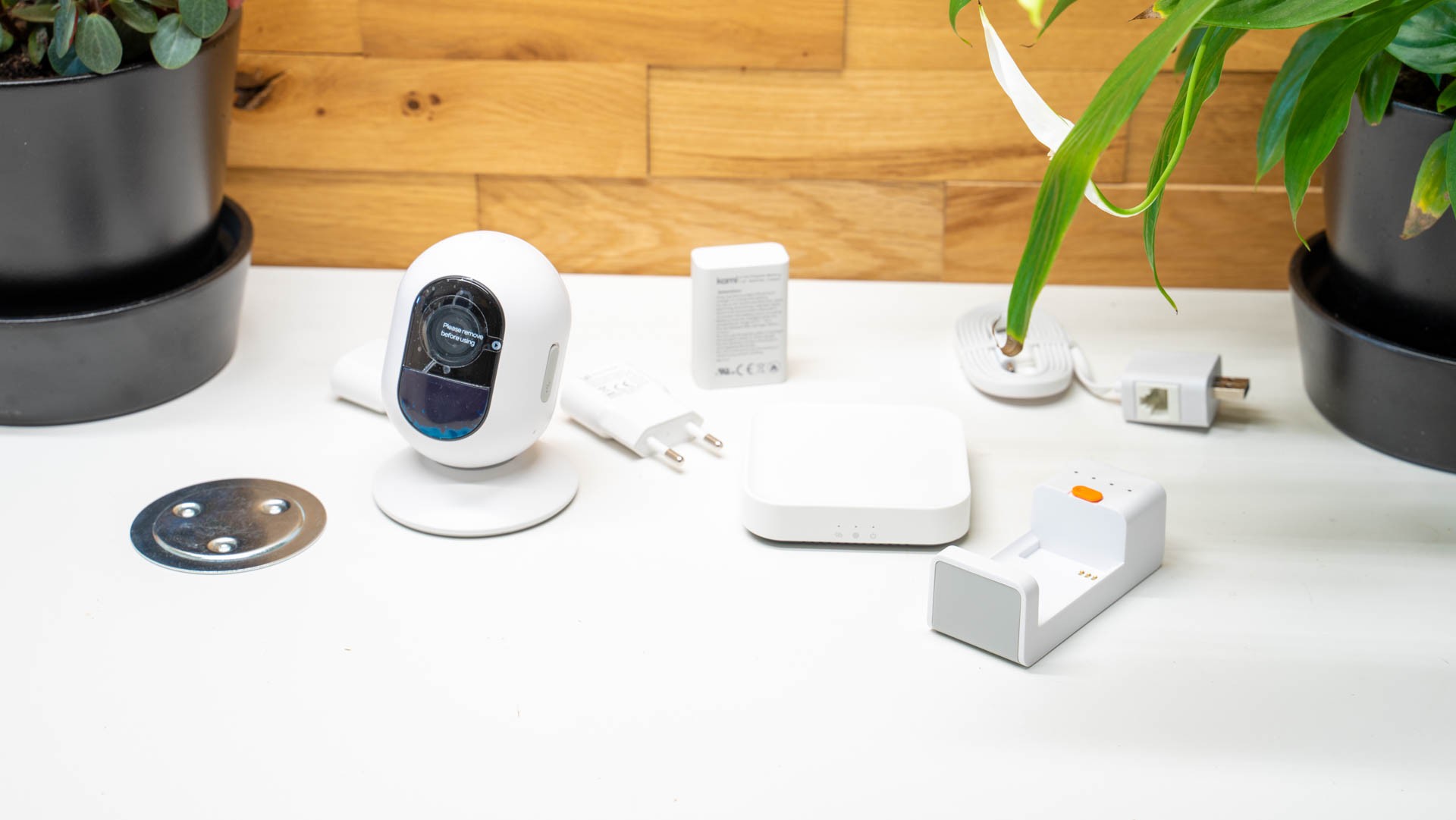
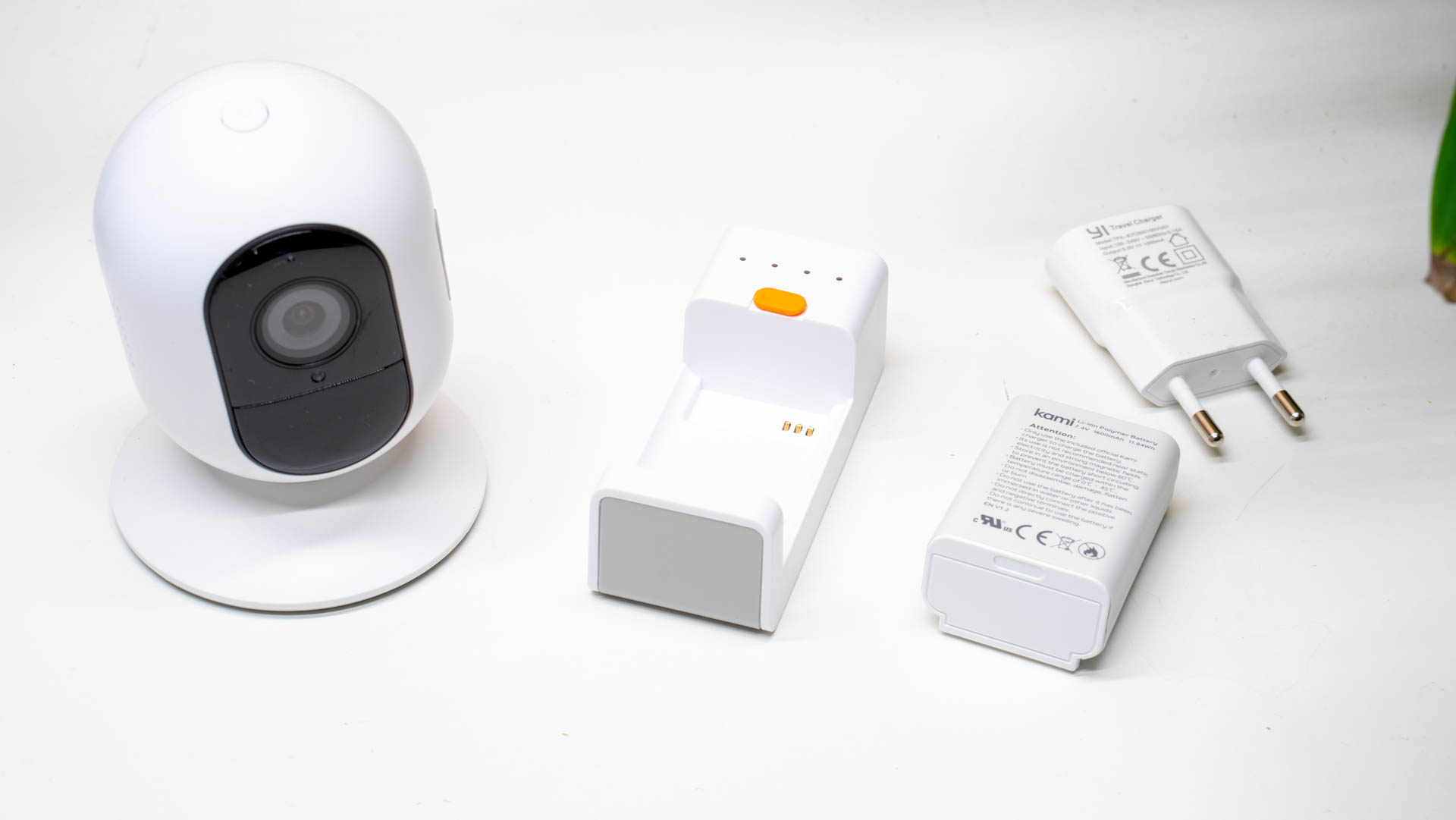
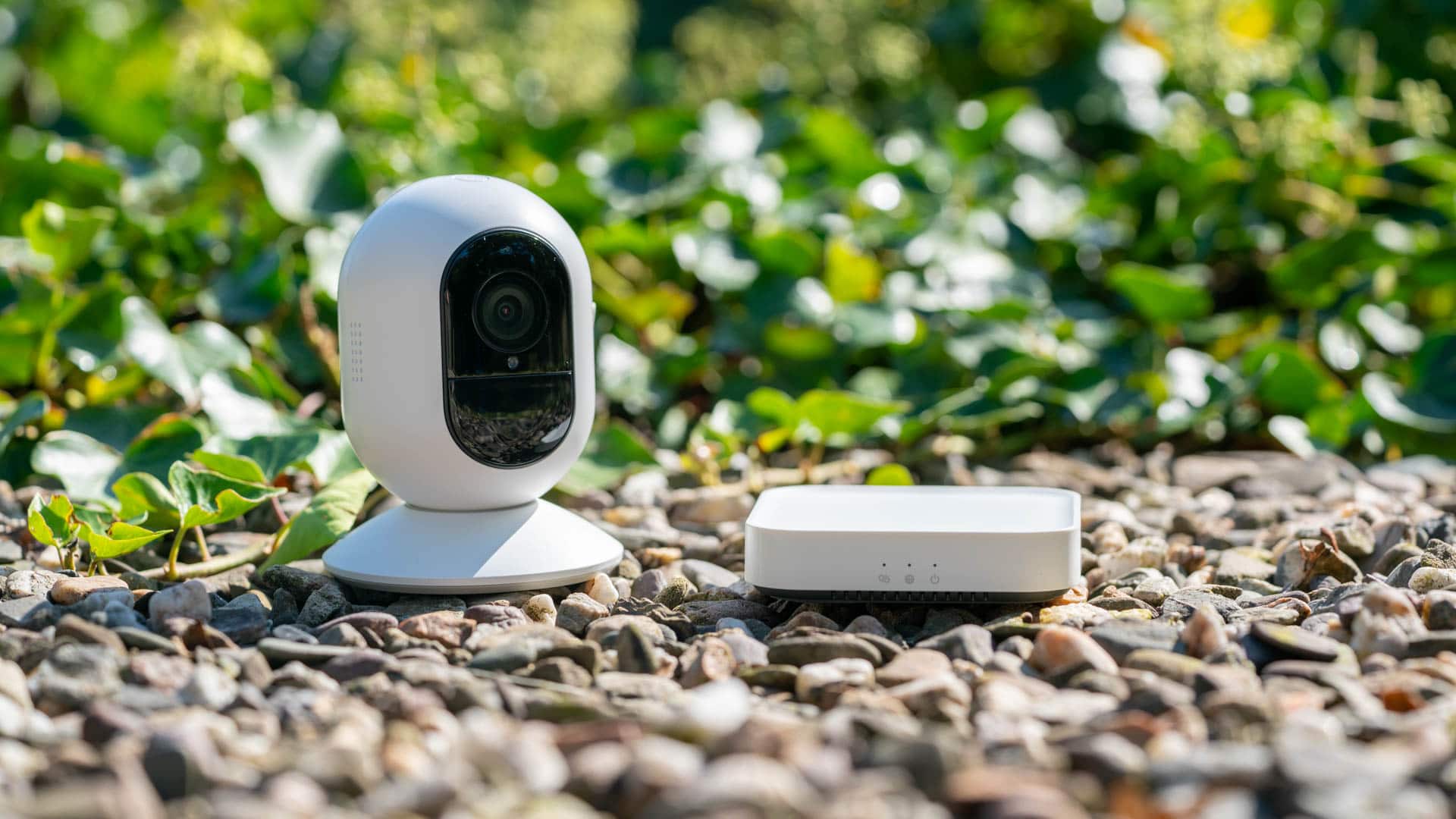
Die Kami Wire-Free Camera besteht aus zwei Komponenten. Bei diesen handelt es sich zum einen um die Kamera selbst, wie aber auch um eine Basisstation.
Die Kamera verbindet sich also nicht direkt mit Eurem WLAN, sondern wird über die Basisstation ins Netzwerk eingebunden. Ihr könnt selbstverständlich mehrere Kameras mit einer Basisstation verbinden. Ebenso kann die Basisstation auch mit anderen Komponenten wie dem Kami Entry Sensor genutzt werden.
Die Kami Basisstation ist eine 80 x 80 x 18 mm große Box. Damit ist diese grundsätzlich angenehm kompakt. Auch das schlichte weiße Design ist gelungen.
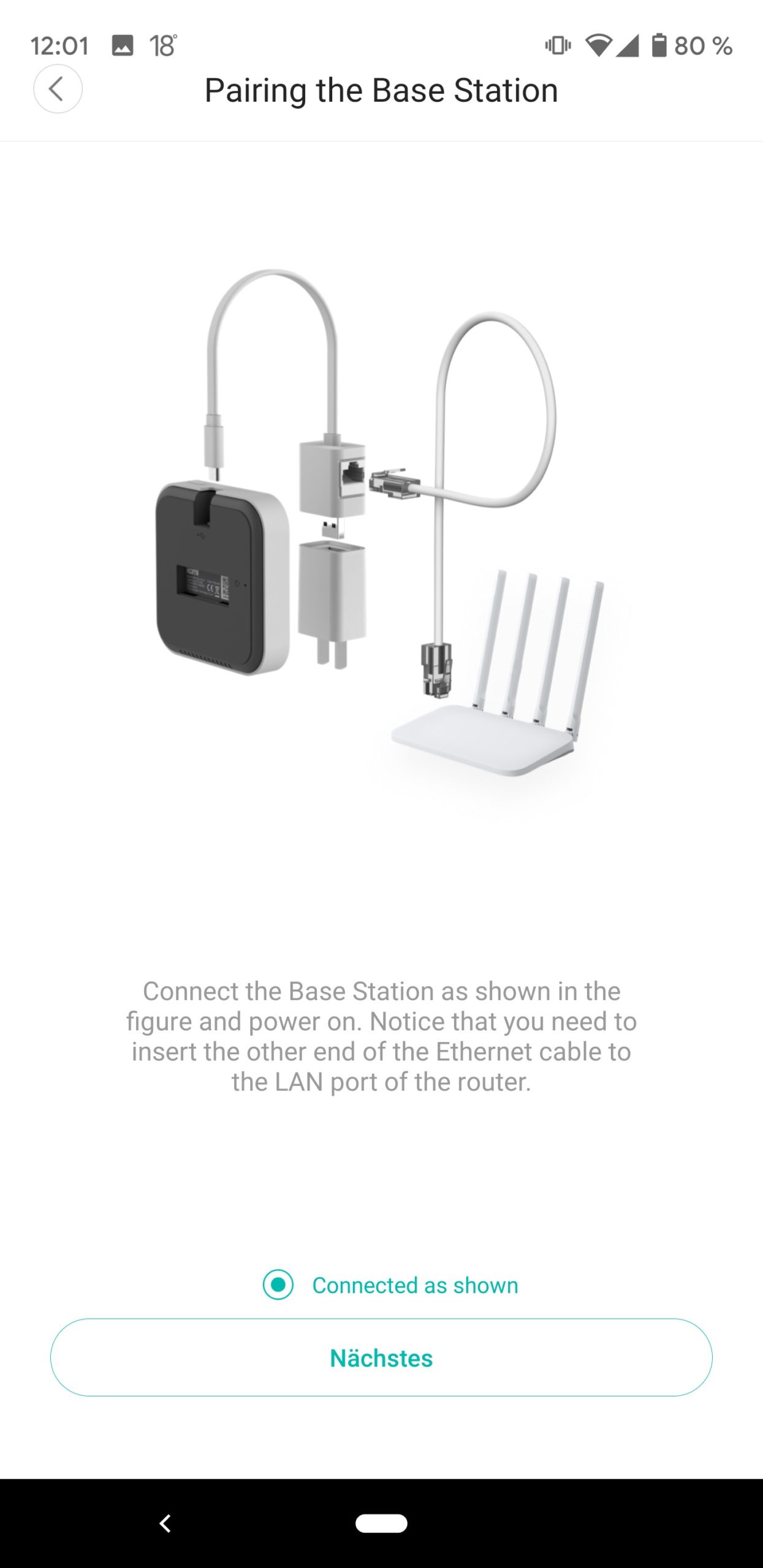
Mit Strom und Daten wird die Basisstation über ein ganz spezielles USB Kabel versorgt. Dieses besitzt am Ende einen USB Port, wie auch einen LAN Port.
Ihr könnt die Basis also an jedem beliebigen USB Ladegerät betreiben, ein passendes Netzteil liegt aber selbstverständlich bei.
Mit Internet wird die Basisstation via LAN versorgt. Diese sollte also in der nähe Eures Routers positioniert werden.
Tipp, hat Euer WLAN Router einen ungenutzten USB Port, dann könnt Ihr die Basisstation einfach daran betreiben und Ihr spart Euch einen Steckdosenplatz. Die Basisstation benötigt auch gerade einmal 1,1W via USB, was für einen WLAN Router kein Problem ist (ca. 2,7€ Stromkosten im Jahr bei 0,28 cent die KWh).
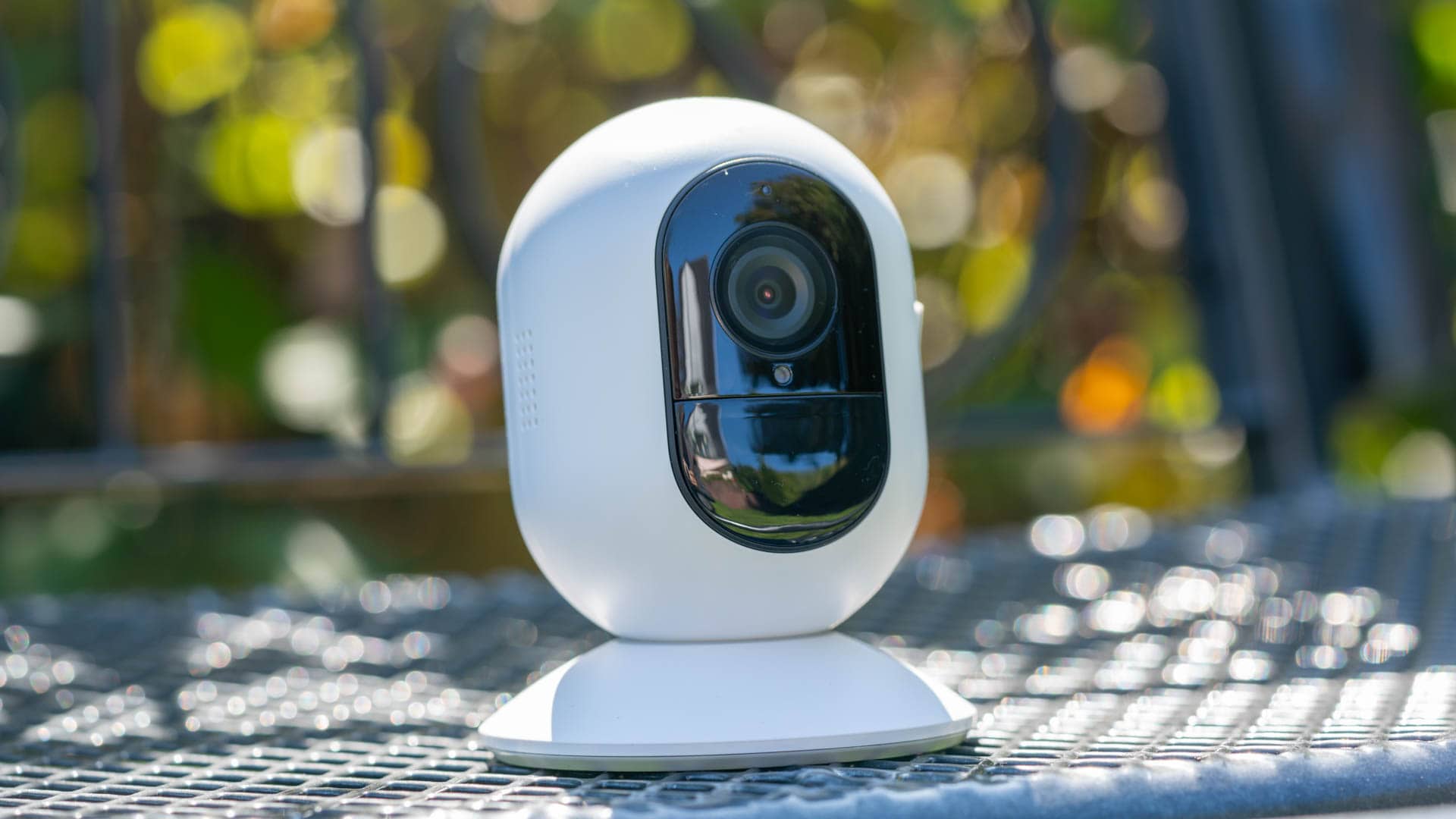
Der eigentliche Star ist aber natürlich die Kamera. Diese ist angenehm kompakt und setzt ähnlich wie die Reolink Argus auf ein Ovales „Ei“ Design. Hierzu passt auch die schlichte weiße Farbe, welche die Kami Wire-Free Camera recht modern erscheinen lässt.
Das Gehäuse besteht aus einem matten Kunststoff und wirkt überdurchschnittlich gut gearbeitet.
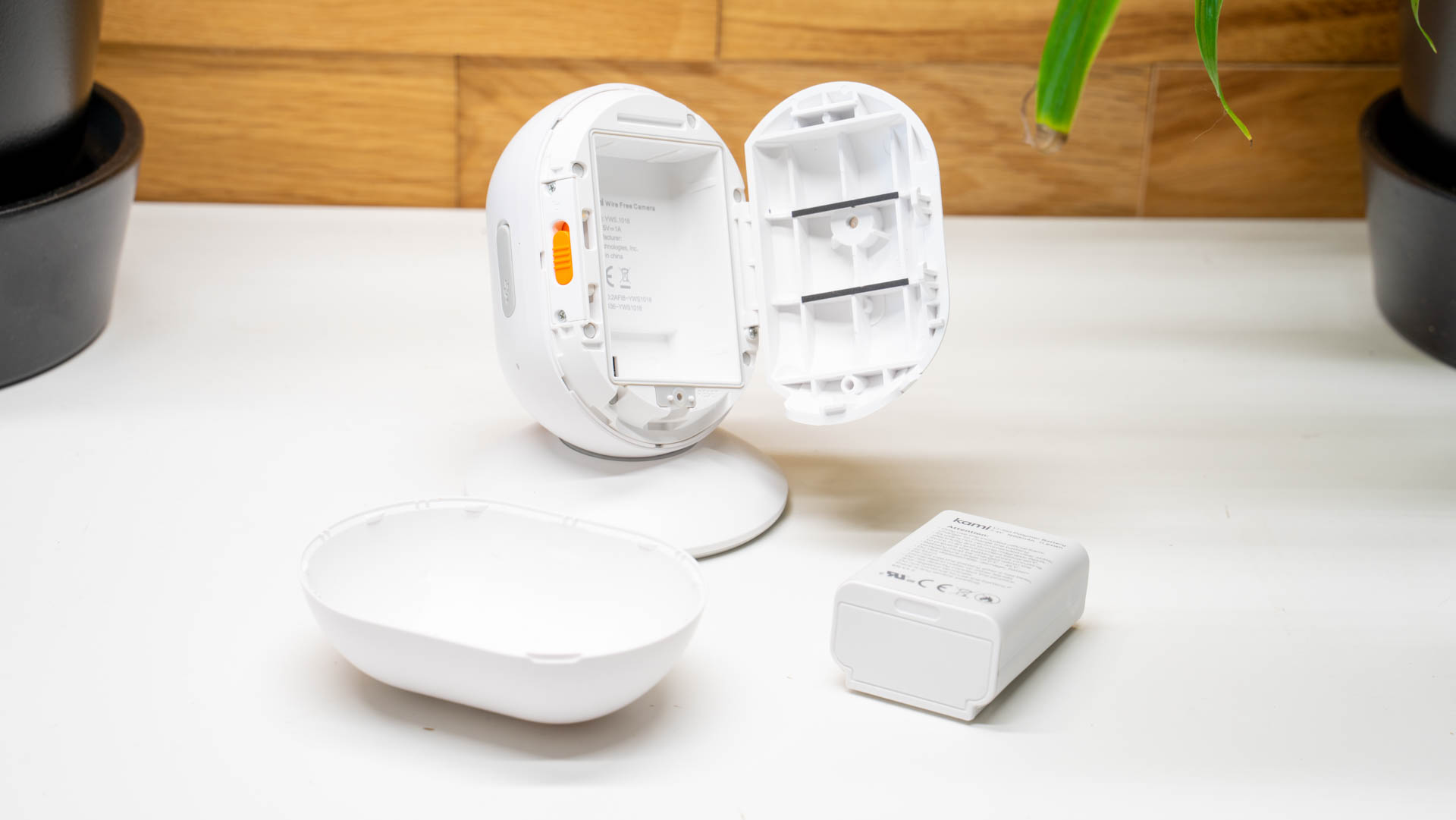
Um den Akku einzulegen müsst Ihr die Rückseite entfernen. Diese ist mithilfe von Gummidichtungen vor Wasser geschützt. Also ja die Kami Wire-Free Camera muss keine Angst vor Regen haben.
Der Akku der Kamera kann entweder direkt in der Kamera geladen werden (via microUSB), oder über das beiliegende Ladegerät. Letzteres macht besonders Sinn wenn Ihr mehrere Akkus zum Wechseln habt.
Montiert wird die Kamera über eine Magnet Halterung. Diese erlaubt eine flexible Montage an einer Wand oder ein einfaches Aufstellen in der Wohnung.
Die Kami App
Wie meist bei Überwachungskameras nötig, müsst Ihr Euch auch bei der Kami Wire-Free Camera zunächst beim Hersteller registrieren.
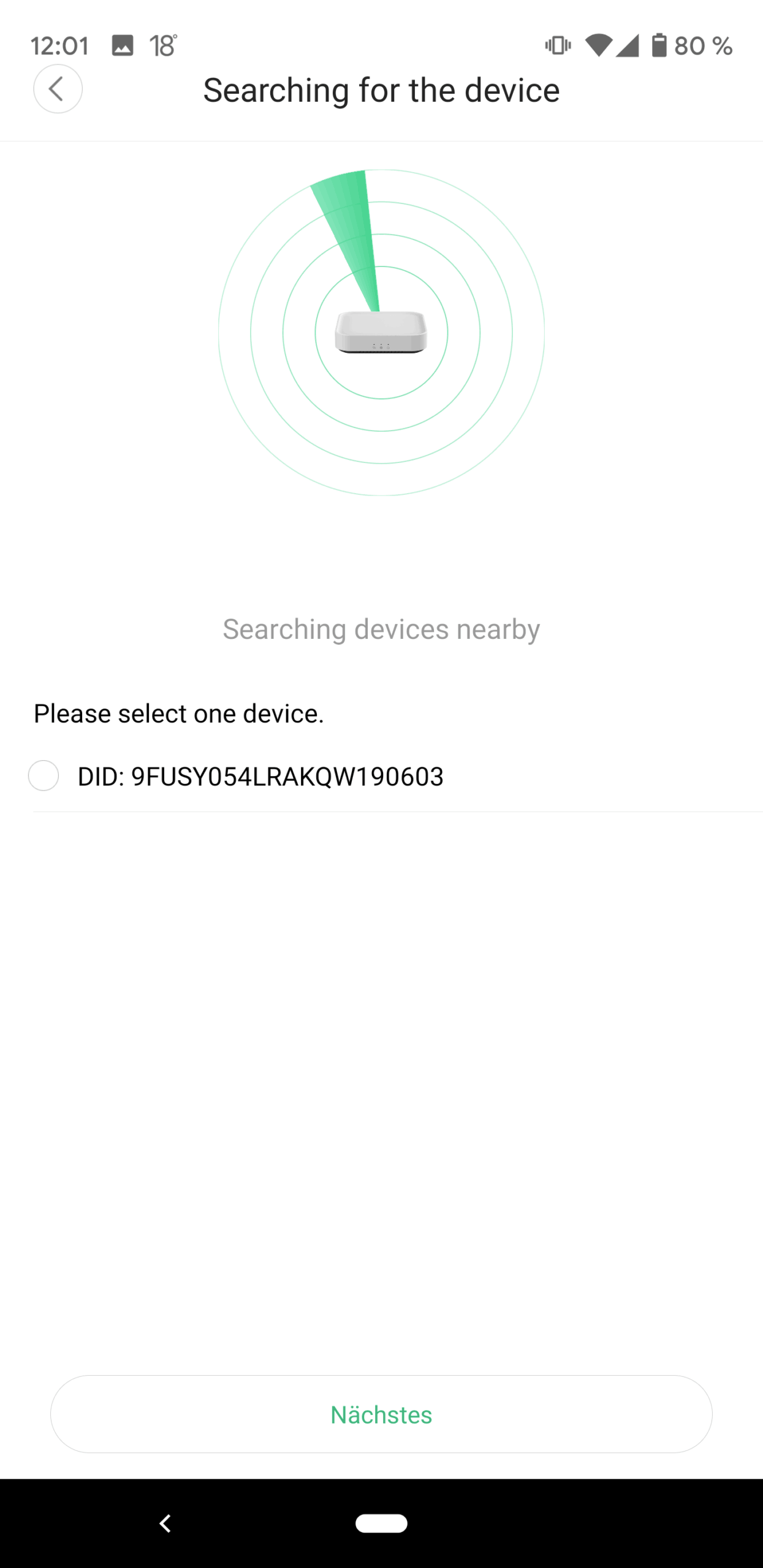
Ist dies geschafft, geht es an das Verbinden von Basisstation und Kamera. Das Verbinden der Basisstation ist kinderleicht. Diese ist via LAN im Netzwerk eingebunden wird also von der App sofort erkannt.
Mit dem Verbinden der Kamera und der Basisstation hatte ich da etwas mehr Probleme. Hier benötigte es einiger Versuche und einen Neustart der Basisstation ehe die Kamera verbunden werden könnte.
Abseits dieser Startprobleme bin ich aber mit der Kami App zufrieden! Vielleicht könnte die App hier und da noch etwas übersichtlicher sein, dafür ist aber das Design gelungen.
Die App hebt sich von den 08/15 China Überwachungskameras ein gutes Stück ab.
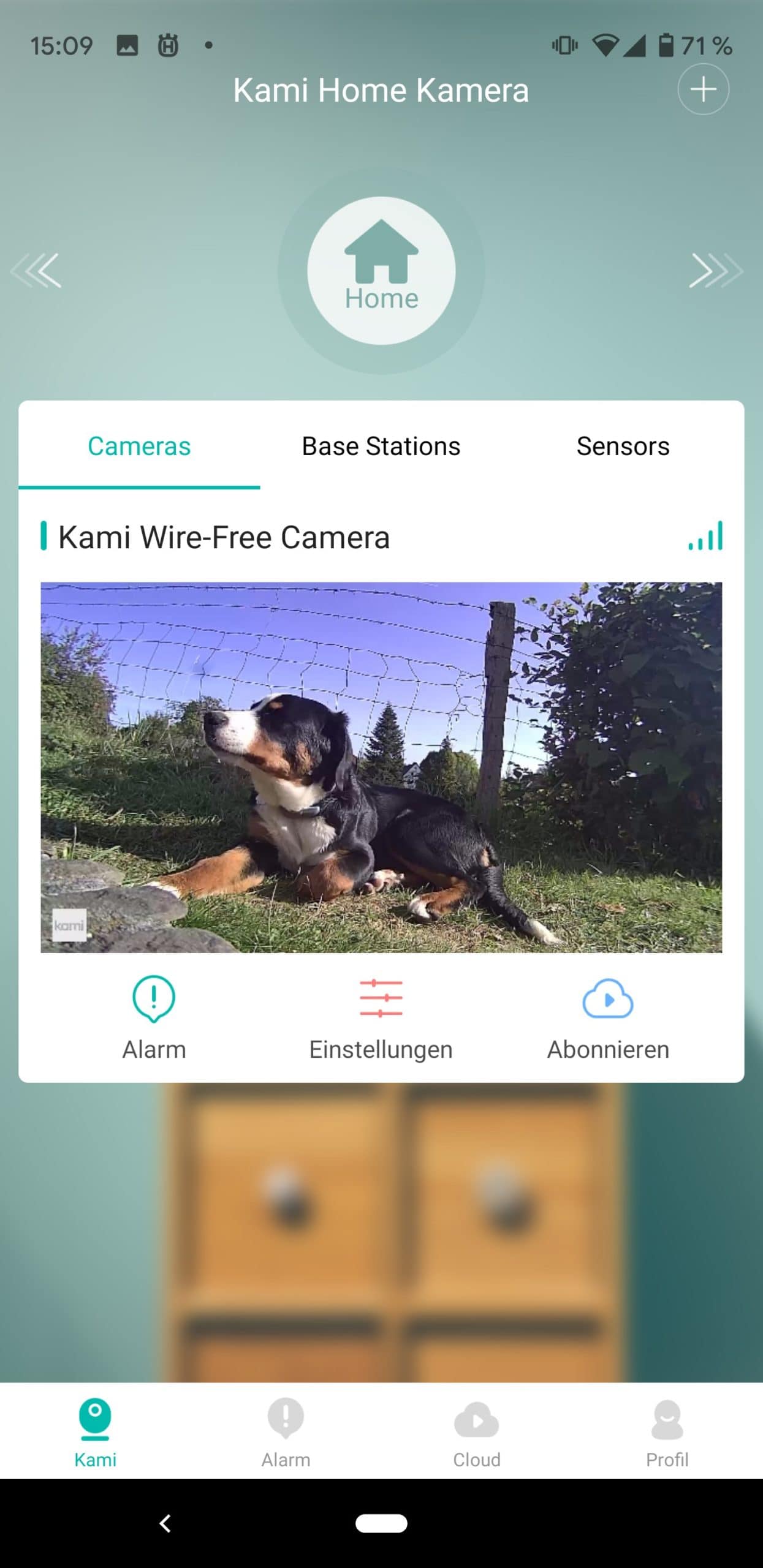
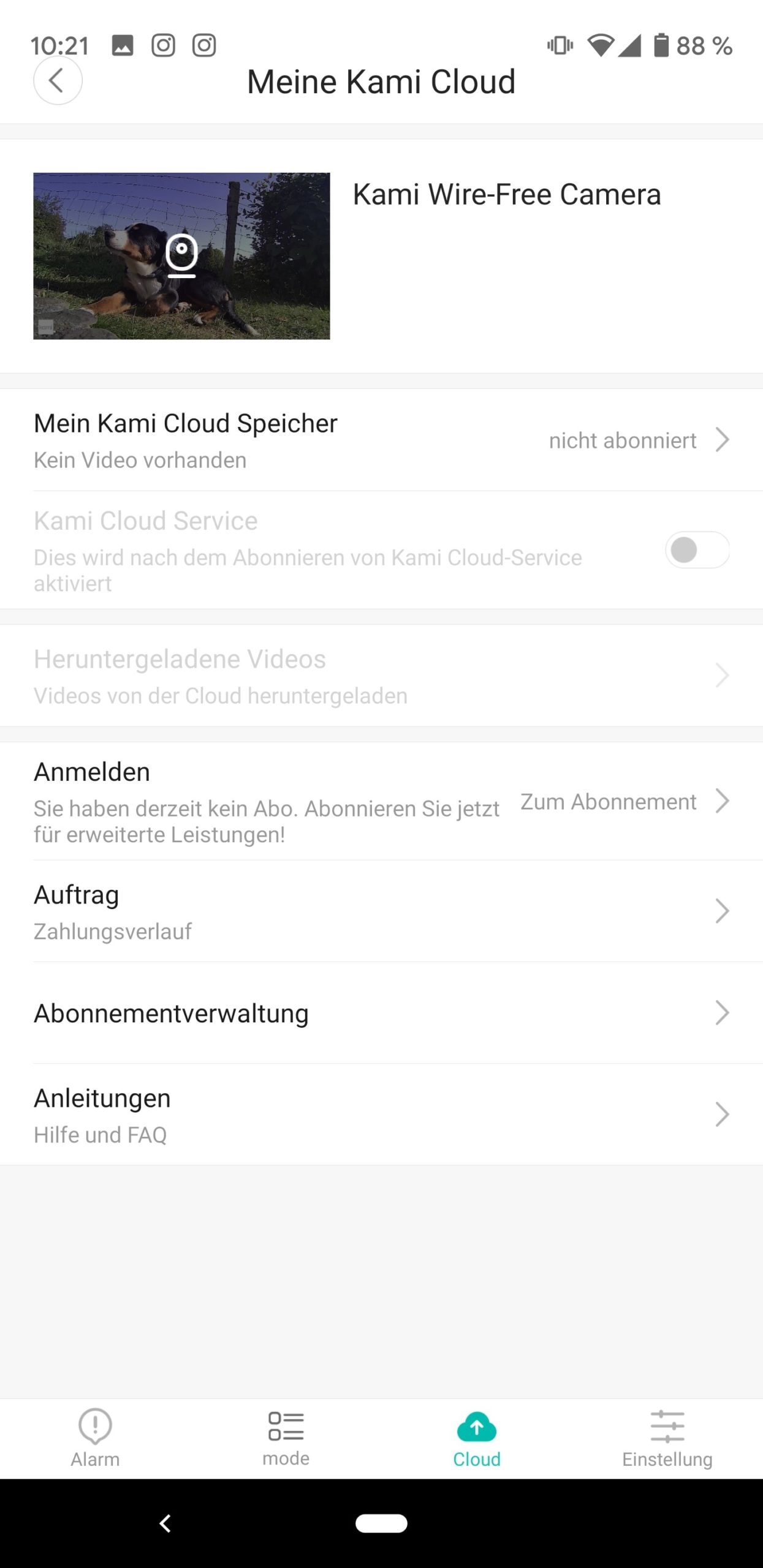
Auf der Startseite findet Ihr zunächst eine Übersicht über alle verbunden Kameras mit einem kleinen Vorschaubild. Dieses ist leider nicht live, sondern von der letzten Liveübertragung. Es hilft aber dennoch schnell zu erkennen um welche Kamera es sich handelt.
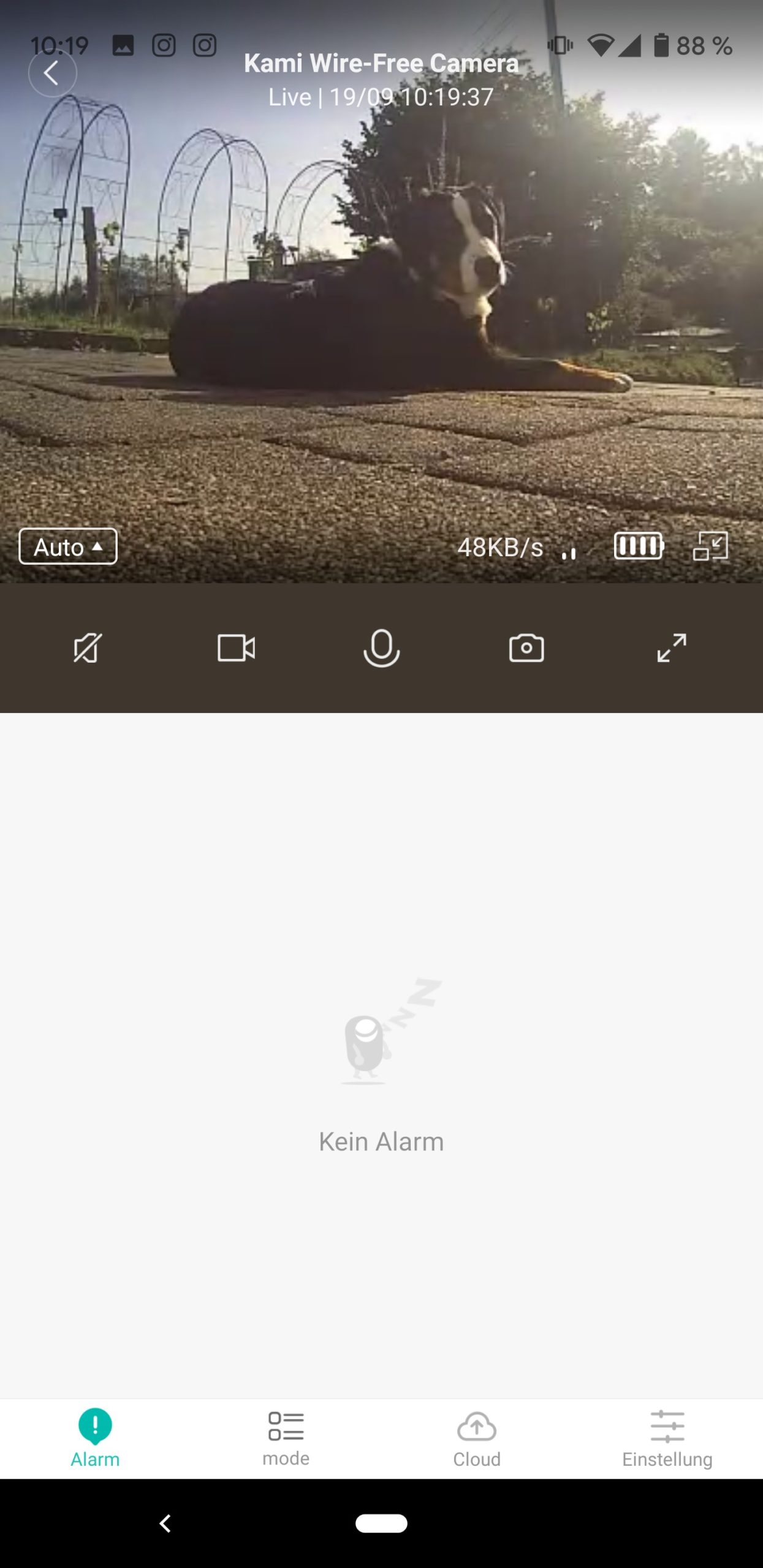
Tippt Ihr die Kamera an, dann landet Ihr in der Liveansicht. Das Laden dieser geht mit +- 2 Sekunden sehr flott! Abhängig ist das natürlich etwas von Eurer Netzwerkanbindung.
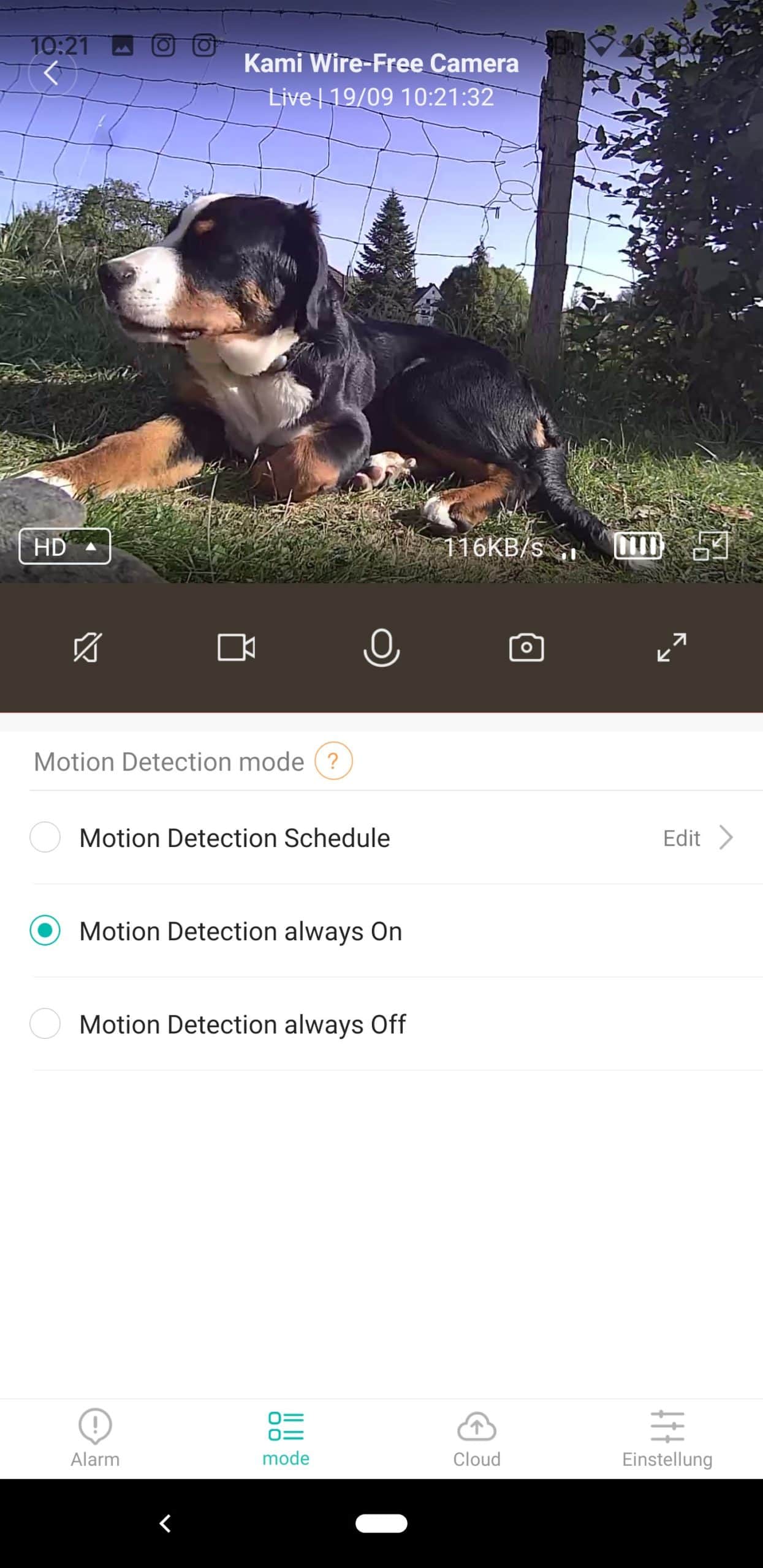
In der Liveansicht könnt Ihr neben dem Livebild die bisherigen Alarme sehen, manuell Fotos und Videos machen und die zwei Wege Kommunikation einleiten.
In den Einstellungen lassen sich noch ein paar generelle Punkte anpassen, wie beispielsweise die Häufigkeit von Alarmen (nach jedem Alarm gibt es einen kleinen Cooldown, damit Ihr bei fortlaufenden Bewegungen nicht mit Benachrichtigungen bombardiert werdet).
Leider lässt sich die Bewegungserkennung selbst nicht oder nur bedingt anpassen. Ihr könnt diese ein/ausschalten oder einen Zeitplan hinterlegen.
Aufnahme, Alarme und Cloud
Wie alle komplett kabellosen Überwachungskameras nimmt auch die Kami Wire-Free Camera nicht konstant Video auf, sondern nur beim Erkennen einer Bewegung.
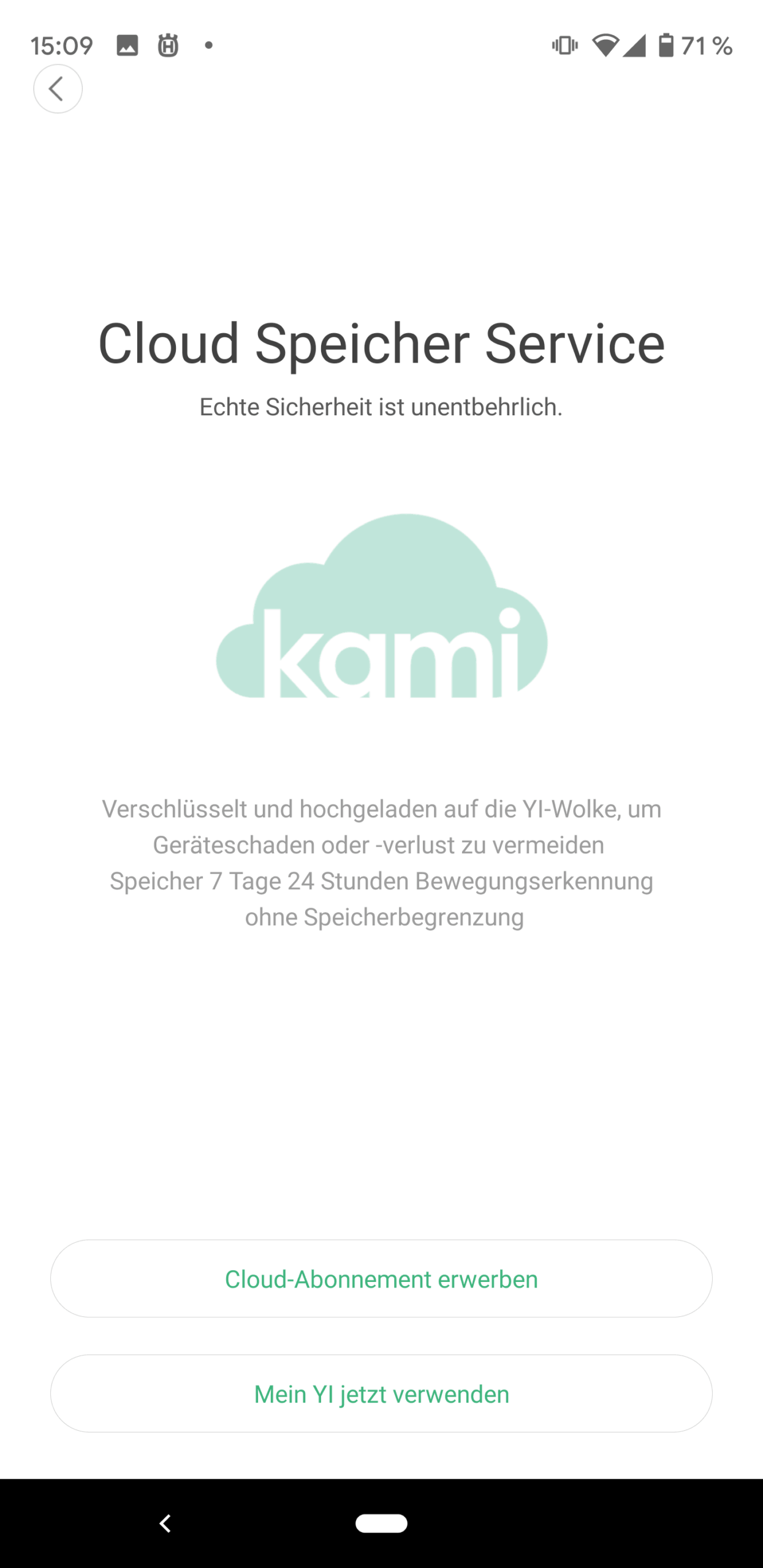
Da es weder in der Kamera noch in der Basisstation internen Speicher gibt (und auch keine Speicherkarte) werden alle Aufnahmen in die Cloud übertragen.
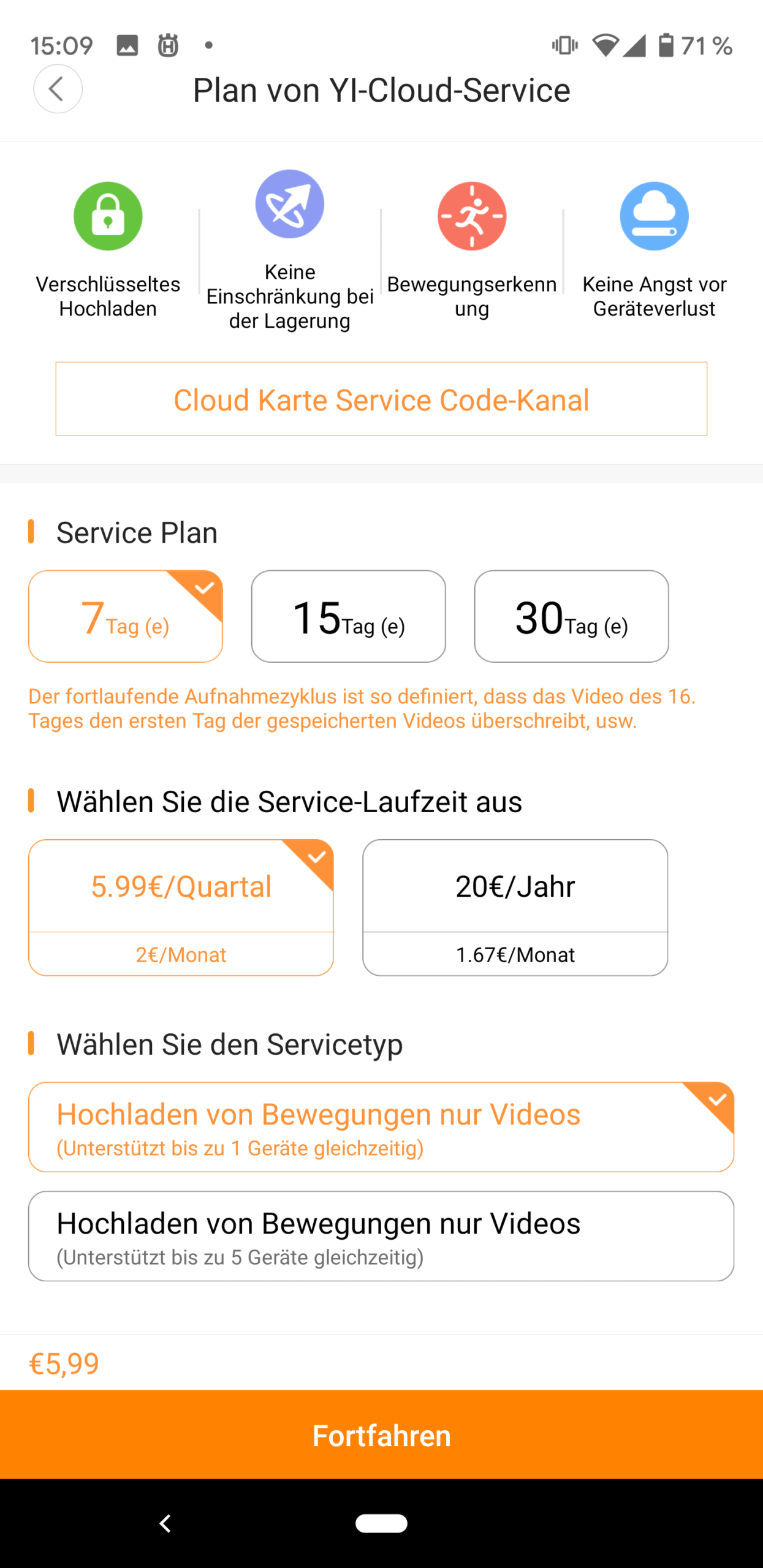
In der Basis Version ist dies kostenfrei. Hier werden aber immer nur 6 Sekunden Clips einer Bewegung gespeichert, für 7 Tage. Wollt Ihr die kompletten Bewegungen, müsst Ihr zwischen 20€ im Jahr (7 Tage Speicherung) und 50€ (30 Tage Speicherung) zahlen.
Ich sehe dies immer etwas kritisch. Cloud Speicherung hat Vorteile, wird die Kamera gestohlen, sind die Aufnahmen nicht mit der Kamera weg. Aber normalerweise bevorzuge ich es die Wahl zu haben, lokal, Cloud oder beides. Aber natürlich ist es für Hersteller immer sehr verlockend Cloud Angebote zu puschen.
Immerhin werden die Aufnahmen bei Kami in einem deutschen Rechenzentrum gespeichert und auch die Preise sind okay.
Was mittelmäßig ausfällt ist die Bewegungserkennung. Dies ist bei sehr vielen komplett kabellosen Überwachungskameras ein Problem!
Damit bei der Kami Wire-Free Camera die Bewegungserkennung zuverlässig arbeitet sollte die Bewegung nicht weiter als +- 5 Meter stattfinden.
Bildqualität
Die Kami Wire-Free Camera verfügt über eine Full HD Auflösung, wie es die meisten aktuellen Modelle haben. Dies heißt aber nicht viel.
Generell ist die Bildqualität der Kami Wire-Free Camera gut, aber auch nicht absolut überragend. Eine gute kabelgebundene Full HD Überwachungskamera wird ein noch klareres Bild liefern.
Allerdings verglichen mit anderen komplett kabellosen Modellen wie der ReoLink Argus 2 oder Netgear Arlo 2 sind wir +- auf einem Level.
Dies gilt auch für die Nachtsicht welche ähnlich wie die Bewegungserkennung auf ca. 5 Metern Distanz noch gut ist. Darüber hinaus kommt es etwas auf das Umgebungslicht an.
Fazit
Die Kami Wire-Free Camera ist eine gute komplett kabellose Überwachungskamera, welche aber natürlich gewisse Stärken und Schwächen bietet.
Starten wir bei den Schwächen. Die Kamera bietet ausschließlich eine Cloud Aufzeichnung, welche im Basis-Paket nur 6 Sekunden Clips beinhaltet. Die Bewegungserkennung ist zwar generell akkurat, aber das nur auf niedrigen bis mittleren Distanzen (maximal 5-8 Meter) und Ihr benötigt zwingend eine Basis-Station.
Positiv ist wiederum die generelle Bildqualität. Bei Nacht ist zwar die Reichweite der IR LEDs nicht riesig, aber Kami ist hier auf oder über dem Level der meisten kabellosen Überwachungskameras.
Die Kami App macht einen guten Eindruck mit niedrigen Ladezeiten. Die Akkulaufzeit der Kamera ist dank der Basisstation ordentlich und das Laden problemlos.
Die Preise sowohl für die Kamera wie auch für die optionalen Cloud Abos sind fair, zumal Aufnahmen sogar auf deutschen Server gespeichert werden. Ein kostenfreies Basis Abo, welches auch durchaus ausreichet, bietet auch nicht jeder Hersteller (ich schaue dich an RING und Nest). Auch generell wirken die Kamera und die Basis-Station wertig. Wir haben hier keinen 08/15 Schrott vor uns.
Am Ende kommt es also auf Eure Ansprüche an. Ist die Cloud Speicherung für Euch Okay? Dann ist die Kami Wire-Free Camera eine gute Wahl, welche sogar durchaus Reolinks und Rings Modellen vorzuziehen wäre! Falls nein, dann solltet Ihr Euch wo anders umsehen.
Wiha wird dem ein oder anderen von Euch vielleicht etwas sagen. Bei Wiha handelt es sich um einen deutschen Werkzeug-Hersteller, welcher mehr oder weniger ausschließlich im Profi Segment unterwegs ist.
Hier gehört Wiha Werkzeug eindeutig zu den besten Herstellern der Welt, was sich aber auch etwas im Preis wiederspiegelt.
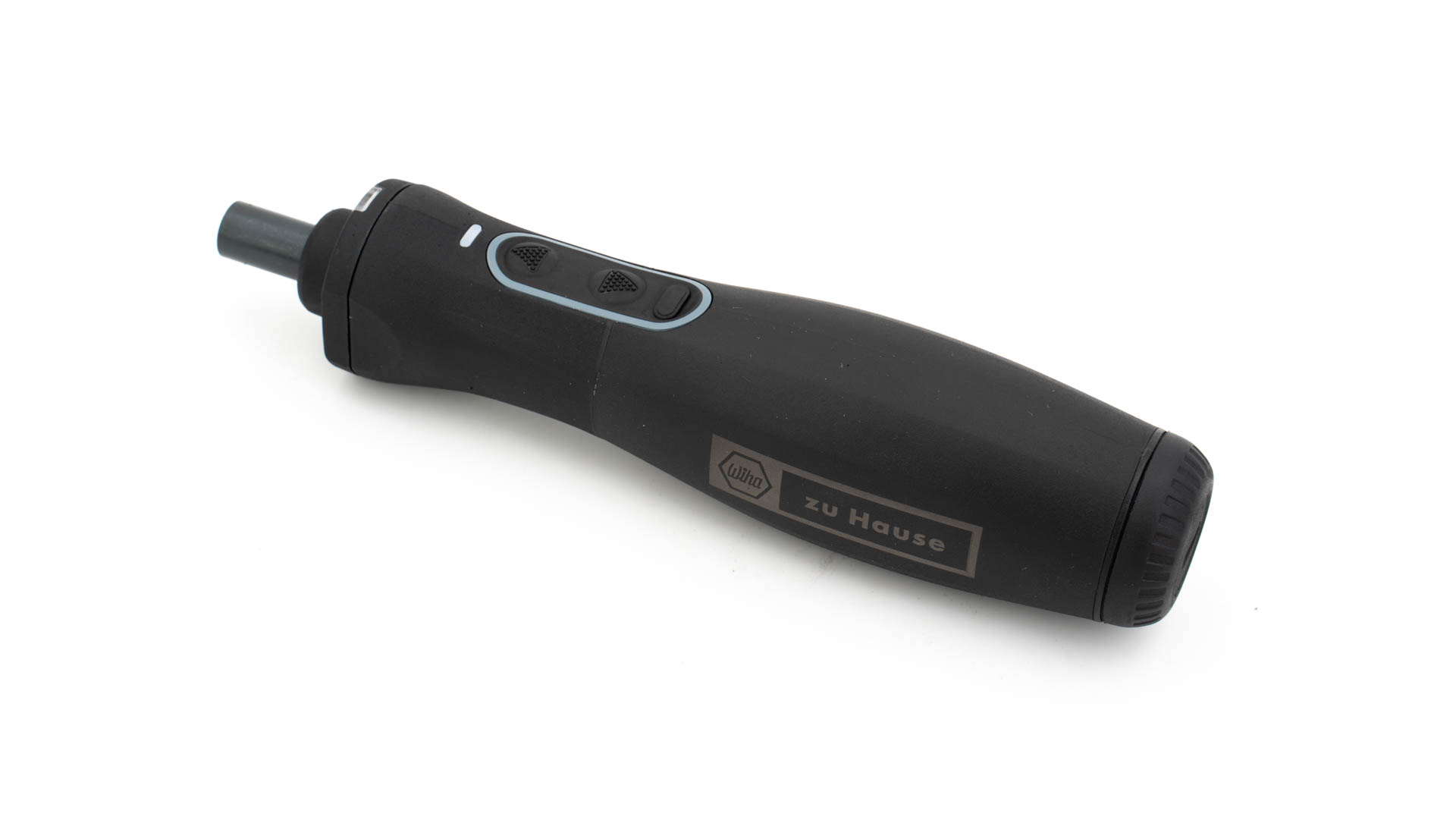
Daher war ich glatt etwas geschockt als ich über den Xiaomi Wiha Zu Hause Akku-Schraubendreher gestolpert bin. Der Xiaomi Wiha Zu Hause ist aus einer Zusammenarbeit von Wiha und Xiaomi entstanden und richtet sich wie der Name schon vermuten lässt an Heimnutzer.
Dieser könnte aber auf dem Wiha speedE basieren, einem 200€ Profi Modell! Der Xiaomi Wiha Zu Hause Akku-Schraubendreher hingegen kostet gerade einmal 40€.
Kann aber ein Wiha Akkuschrauber für 40€ wirklich etwas taugen oder handelt es sich hier nur um billig lizensierten China Schrott? Finden wir dies im Test heraus!
Xiaomi und Wiha?!
Starten wir einmal mit der Frage wie kann dies eigentlich sein kann. Xiaomi ist ein Smartphone Hersteller, welcher aber vor einigen Jahren eine sehr aggressive Expansionstaktik ausgearbeitet hat.
Anstelle Produkte selbst herzustellen, hat sich Xiaomi gute Produkte anderer Hersteller oder von Startups geschnappt und mit einem eigenen Design unter dem eigenen Namen auf den Markt gebracht. Hierbei handelt es sich nicht um Plagiate!
Im Falle von Startups hat sich Xiaomi einfach eingekauft und bei anderen Unternehmen Kooperationen gestartet. So bietet Xiaomi Textil Produkte an, welche von einem schwedischen Hersteller stammen oder wie hier jetzt Werkzeuge von Wiha.
Im Gegensatz zu anderen Herstellern die ähnliches machen, hier in Deutschland beispielsweise Hama, sind diese Xiaomi gebrandeten Produkte alle vergleichsweise wertig.
Fun Fakt der „Xiaomi Wiha Zu Hause Akku-Schraubendreher“ heißt auch im Chinesischen „Xiaomi Wiha Zu Hause“. Xiaomi nutzt also das deutsche Branding, um sein Produkt zu vermarkten.
Der Xiaomi Wiha Zu Hause Akku-Schraubendreher im Test
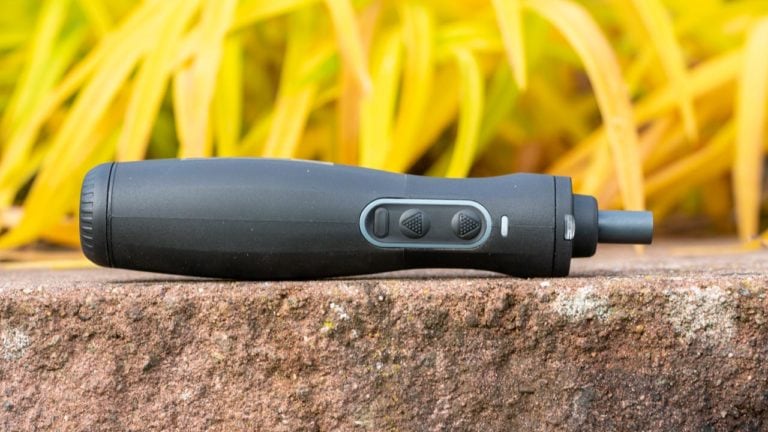
Bei dem Xiaomi Wiha Zu Hause handelt es sich um einen „Akku-Schraubendreher“ und nicht um einen normalen Akkuschrauber.
Wir haben hier also im Prinzip einen „klassischen“ Schraubendreher vor uns, in welchem ein Motor verbaut wurde, mit allen Vor- und Nachteilen.
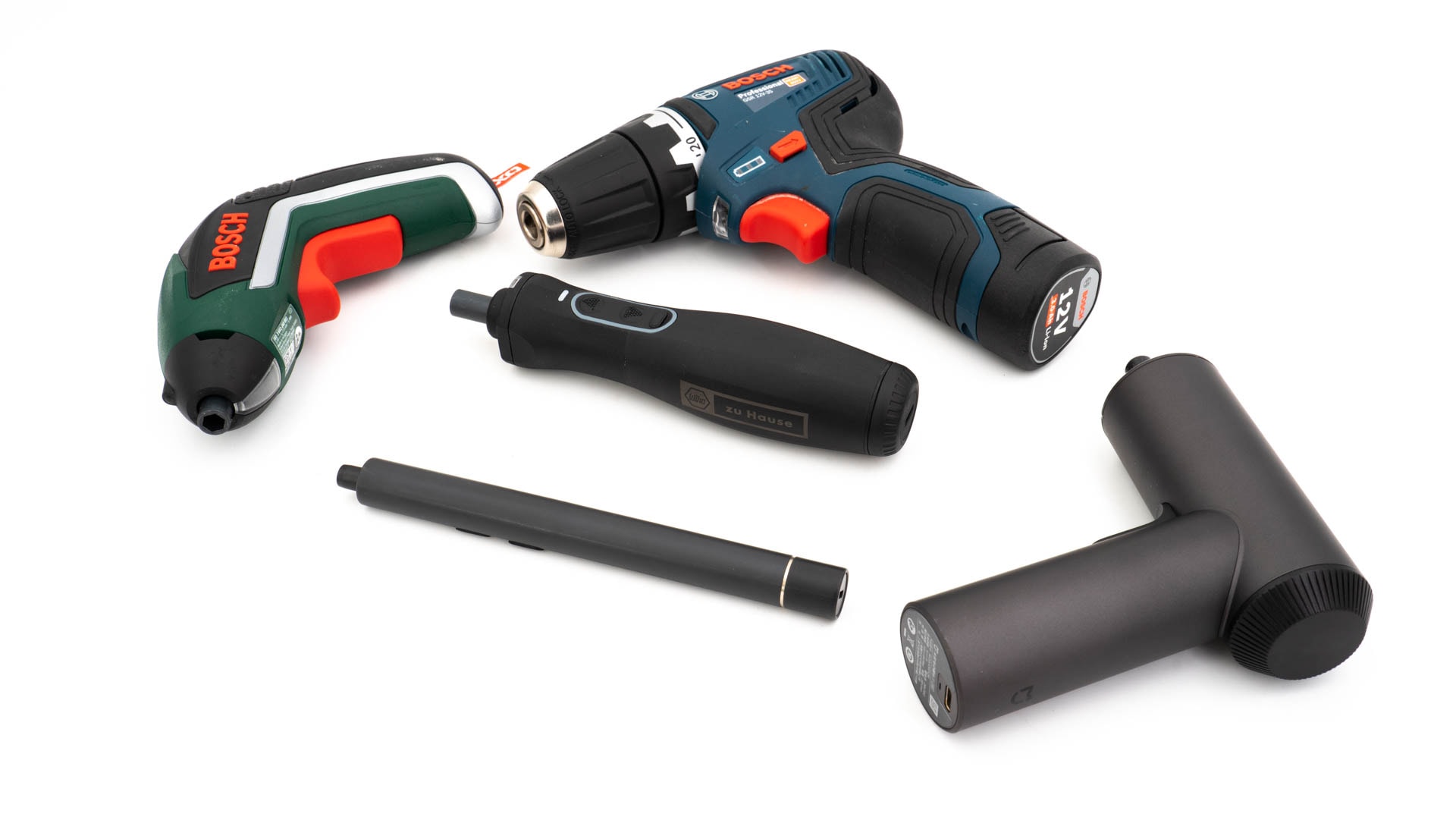
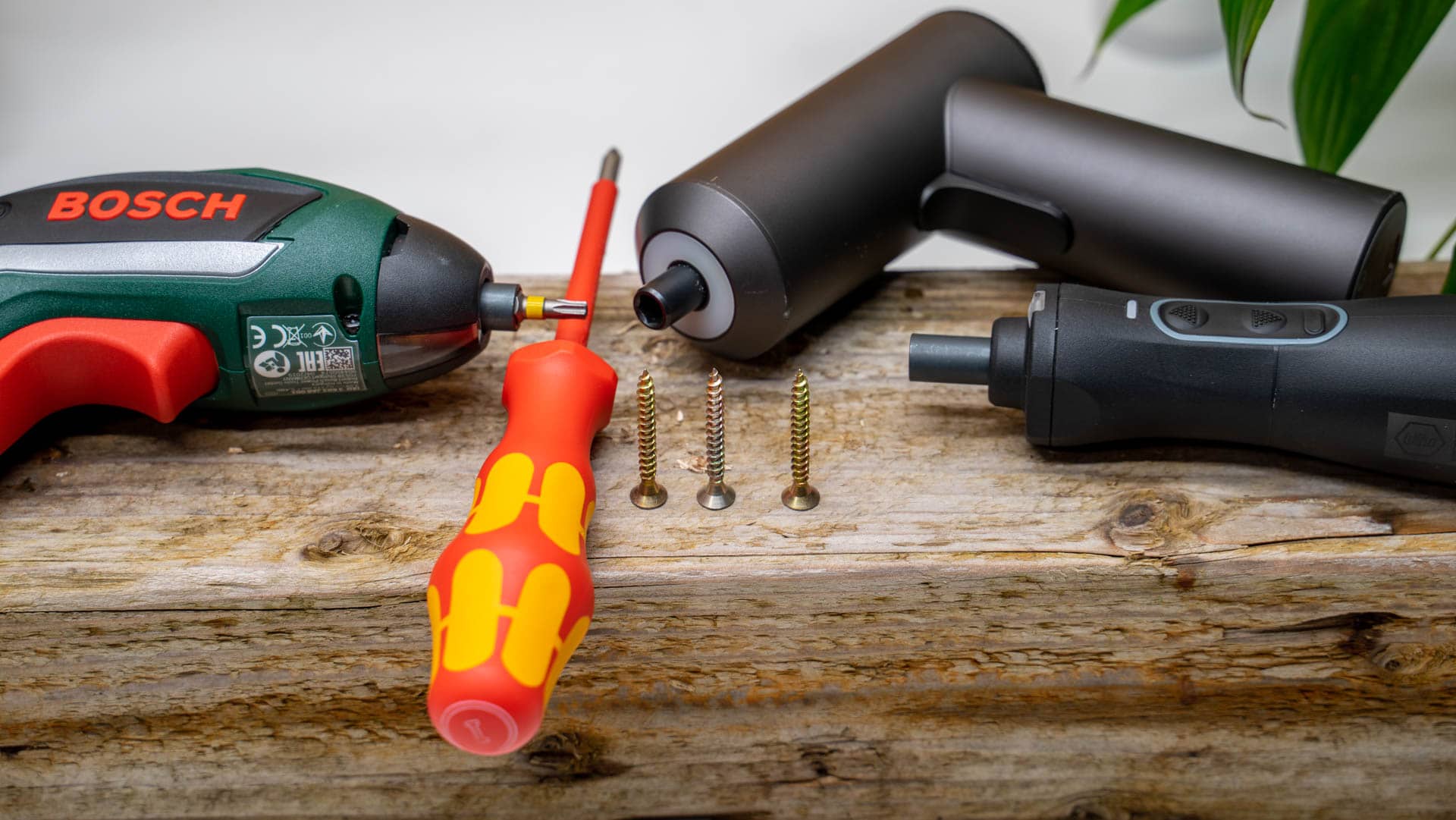
So ist der Xiaomi Wiha Zu Hause, selbst mit einem Bosch IXO verglichen recht kompakt, aber deutlich dicker und größer als ein normaler Schraubendreher oder ein „mini Akku-Schraubendreher“ im Format eines Wowstick Modells.
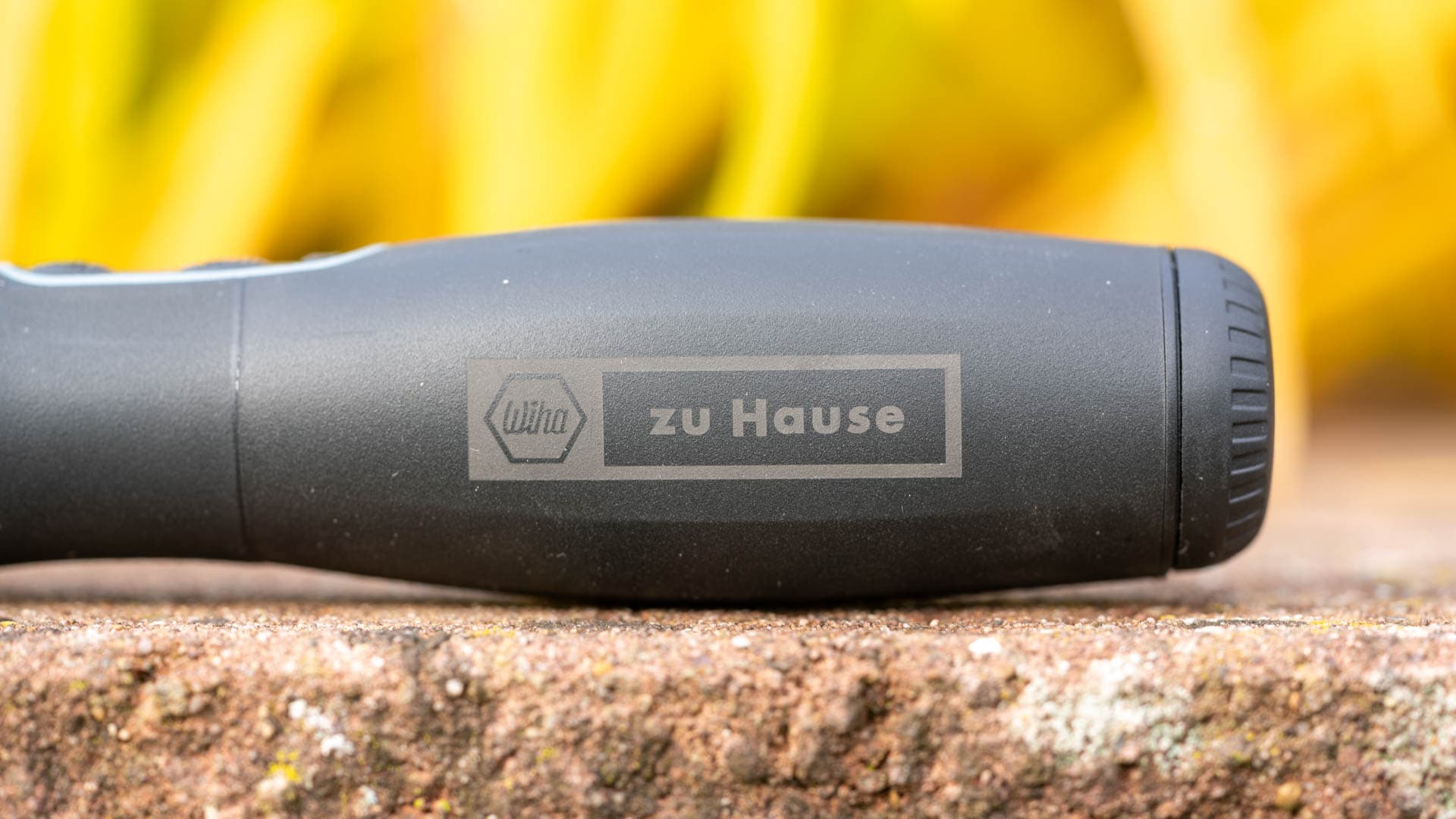
Der Xiaomi Wiha Zu Hause ist ohne Bit ca. 160mm lang und an der dicksten Stelle 36mm im Durchmesser. Damit ist dieser durchaus noch als handlich zu bezeichnen.
Etwas überrascht hat mich das Gewicht! Mit 217g wirkt der Wiha Zu Hause schwerer als man denken könnte. Dies resultiert aber auch in einer gewissen Massivität.
Das matt texturierte Gehäuse fühlt sich sehr massiv uns stabil an, obwohl dieses aus Kunststoff gefertigt ist. Hier sind wir wirklich schon im Profi-Segment was die Haptik angeht.
Der Wiha Zu Hause versucht auch gar nicht verspielt oder filigran zu wirken, sondern setzt auf eine robuste Profi-Optik. Und ja der Wiha Zu Hause wirkt wertiger als ein Bosch IXO, der im direkten Vergleich fast schon hohl wirkt.
Die Haptik und Optik ist dem Wiha Namen angemessen!
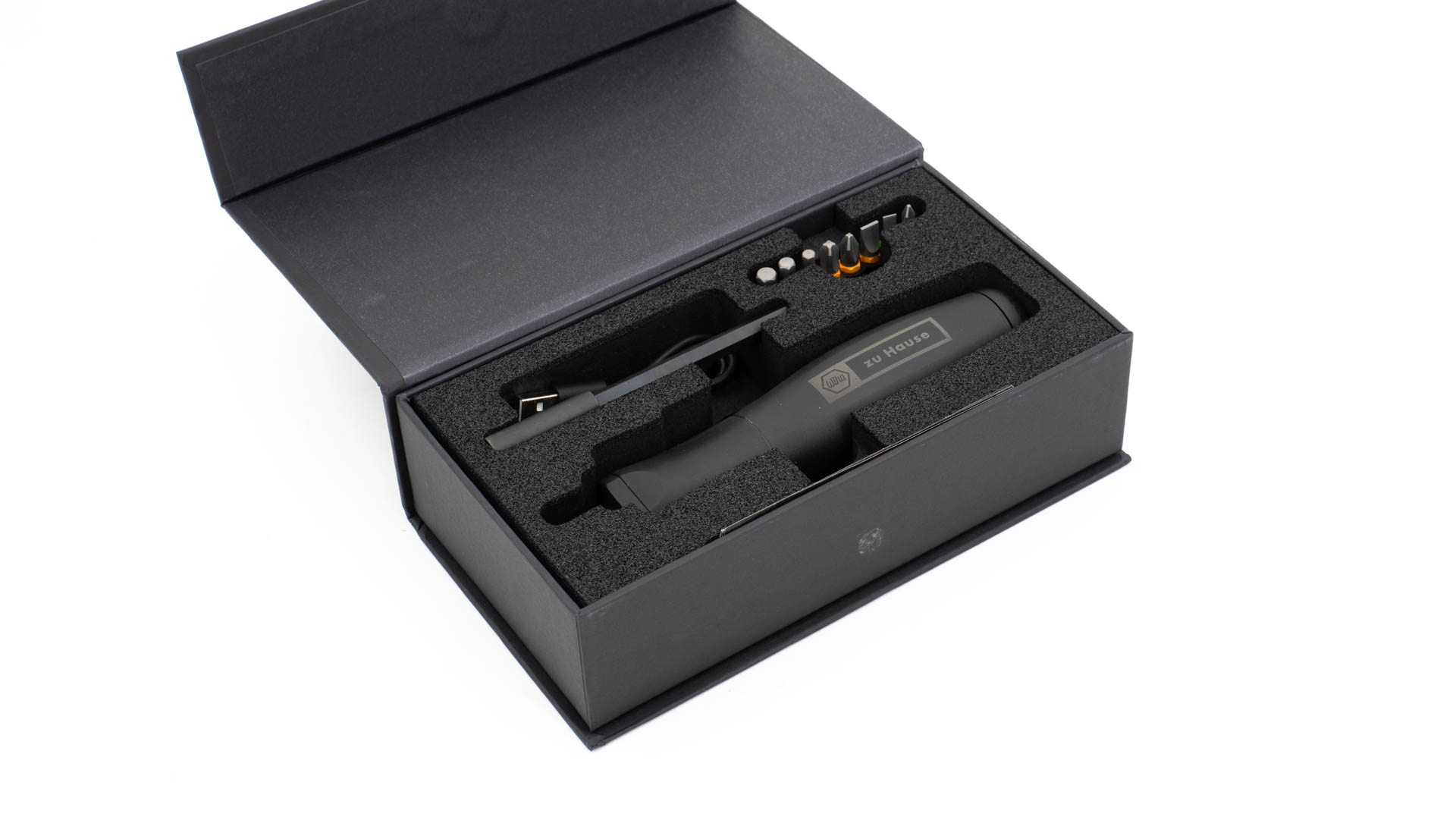
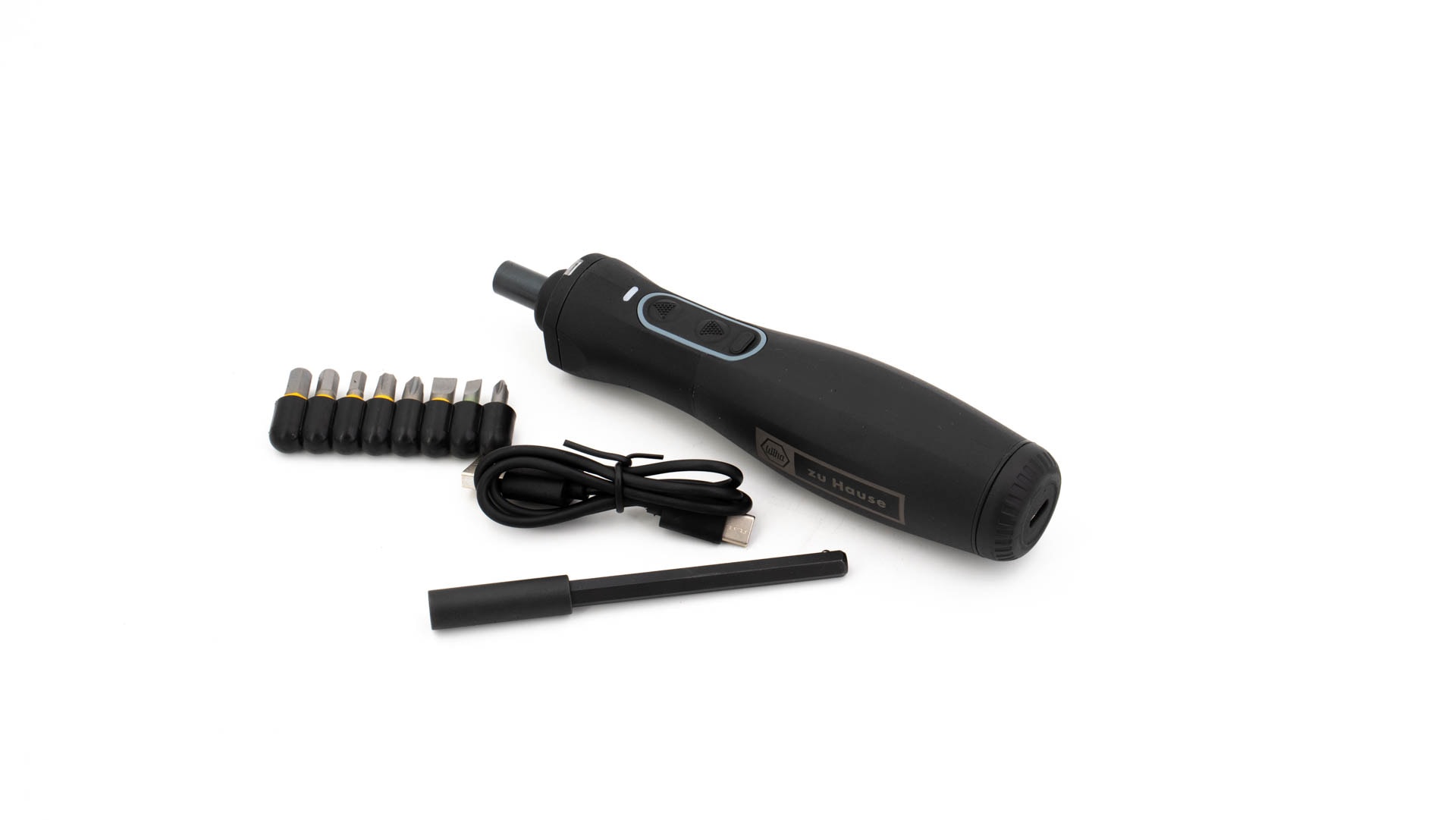
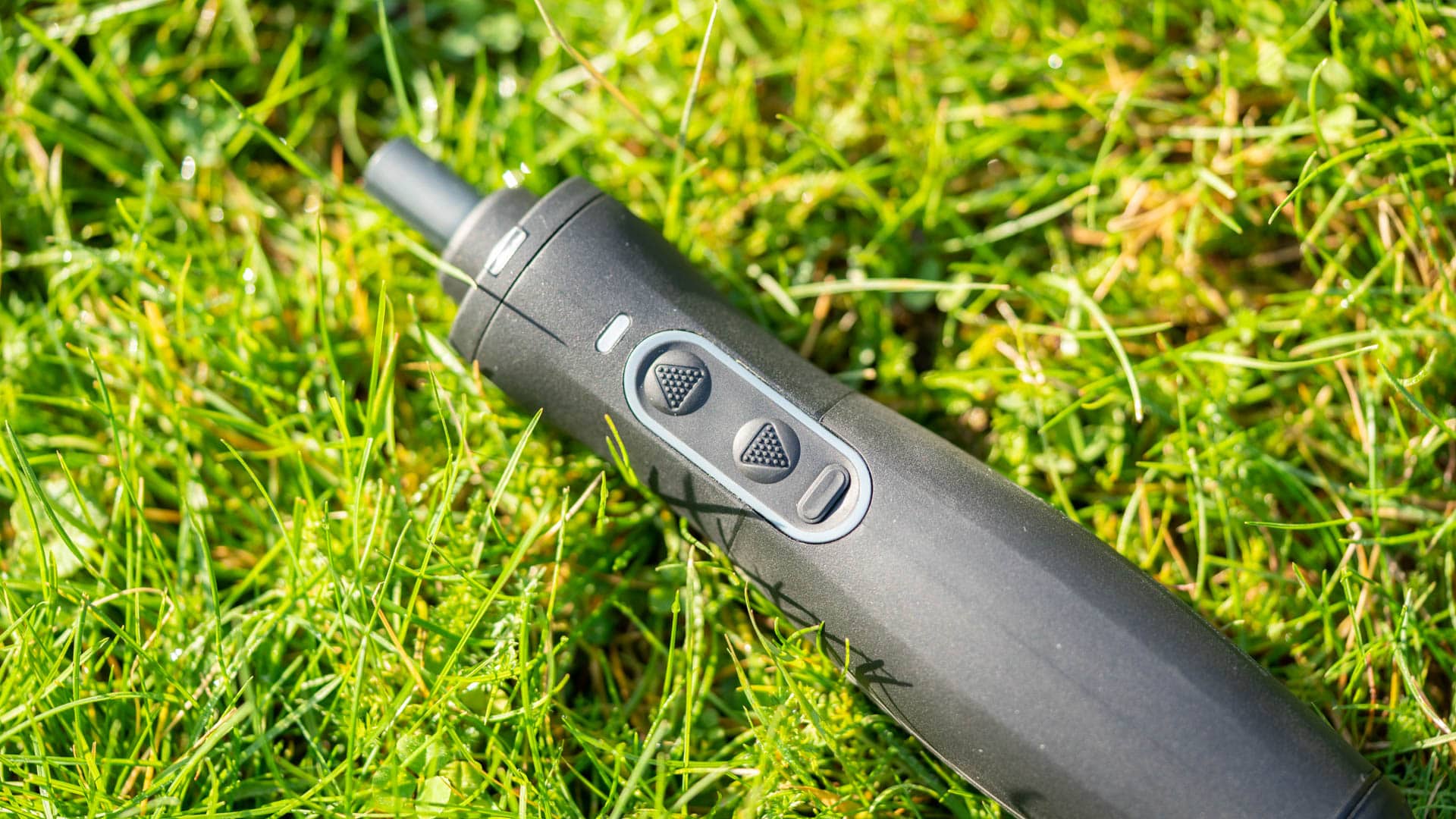
Was den generellen Aufbau angeht, gibt es keine großen Überraschungen. Auf der Front haben wir eine metallene 6 Kant-Bitaufnahme, wie auch zwei LEDs die den Arbeitsbereich ausleuchten.
Diese LEDs leuchten automatisch auf, wenn Ihr den Akku-Schraubendreher benutzt. Hierfür finden sich drei Tasten ungefähr auf Daumenhöhe. Hierbei handelt es sich um vor und zurück, wie auch eine separate Taste falls Ihr die LEDs dauerhaft leuchten lassen wollt.
Ebenfalls findet sich in diesem Bereich eine Status LED. geladen wird der Wiha Akkuschraubendreher via USB C Port auf der Rückseite.
Im Inneren ist ein 1500mAh Akku verbaut, welcher für 120 Schrauben reichen soll. Praktisch kommt es hier stark auf die Schrauben an, aber negativ ist die Akkulaufzeit nicht aufgefallen.
Wenn ich etwas kritisieren müsste, dann wären es die Tasten. Für meinen Geschmack könnten diese etwas vorne am Gerät sein und etwas leichter zu betätigen sein. Teils neigte ich zum Abrutschen von den Tasten.
Hat der Xiaomi Wiha Akku-Schraubendreher genug Leistung?
Nein dies ist kein Akkuschrauber mit welchem Ihr lange Schrauben, ohne vorzubohren, in Holz ziehen könnt.
Dies sollte auch gleich klar sein wenn wir uns die technischen Daten ansehen.
0,4 Nm im weichen Schraubfall ist schon sehr wenig! Ein Bosch IXO hat hier auf dem Papier die 7,5x Leistung! Allerdings auch der 200€ Wiha speedE hat nur 0,4 Nm.
In der Theorie ist dies aber nicht schlimm. Diese Akku-Schraubendreher sind gedacht den „Leerlauf“ zu reduzieren, also die Umdrehungen für die man keine Kraft braucht. Drückt Ihr keine Taste am „Xiaomi Wiha Zu Hause Electric Power Screwdriver“, dann blockiert dieser. Ihr könnt ihn so wie einen normalen Schraubendreher nutzen, die Schraube lösen und dann übernimmt der Motor bis die Schraube komplett entfernt wird.
Umgekehrt der Xiaomi Wiha Zu Hause dreht die Schraube soweit ein wie er kann und die letzten Umdrehungen macht Ihr per Hand.
Dies ist in der Praxis durchaus angenehm und spart Zeit! Dabei ist der Xiaomi Wiha Akku-Schraubendreher primär für Dinge wie das zusammenbauen von Computern, elektronischen Geräte, irgendwelchen Kunststoff Objekten und kleineren Möbeln geeignet.
Der große Wiha speedE richtet sich beispielsweise an Elektriker, die mit diesem Klemmen und Terminals an Sicherungen schließen bzw. öffnen sollen.
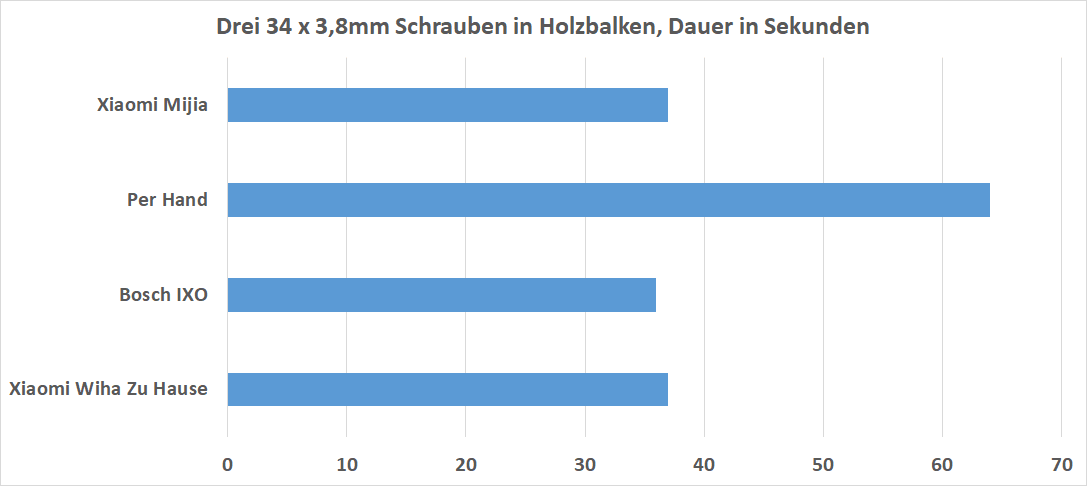
In einem kleinen Praxis Vergleich habe ich drei 34 x 3,8mm Schrauben in einen Holzbalken versenkt. Die Löscher waren allerdings vorgebohrt.
Bei solch einer vergleichsweise einfachen Aufgabe ist der Xiaomi Wiha Zu Hause fast genauso schnell wie der Bosch IXO und rund doppelt so schnell wie das Ganze per Hand.
Der Xiaomi Wiha Zu Hause bekommt diese Schrauben auch ohne Vorbohren gerade so versenkt! Allerdings 34 x 3,8mm Schrauben in Holz sind klar das Limit.
Allerdings ist dieser ein Ergänzungsprodukt. Dieser kann bei Weitem keinen regulären Akkuschrauber ersetzen und kann selbst beim Zusammenbauen von Möbeln durchaus an seine Grenzen kommen. Selbst ein einfacher 12V Akkuschrauber, beispielsweise von Einhell, welche auch für 40€ zu bekommen sind, sind deutlich universeller.
Allerdings gerade im Elektronik-Bereich kann der Xiaomi Wiha Zu Hause Spaß machen und die Arbeit erleichtern! Dieser hat mehr als genug Leistung um beispielsweise Schrauben in PCs zu lösen/festzuziehen, ohne die Gefahr des Überdrehens.
Ähnliches gilt auch für andere einfache Anwendung. Im Gegensatz zu seinem Profi Bruder ist der Xiaomi Wiha Zu Hause natürlich nicht VDE zertifiziert, kann aber im privaten Umfeld auch für Arbeiten an Steckdosen usw. genutzt werden (auf Spannungsfreiheit achten).
Qualitativ ist der Akku-Schraubendreher auf dem Level das man von Wiha erwarten darf.
Smartphones werden von Jahr zu Jahr teurer, zumindest wenn wir uns die Flaggschiffe ansehen. 1000€+ sind hier keine Seltenheit!
Allerdings muss es nicht immer ein Flaggschiff sein! Eine Smartphone Serie welche dies regelmäßig beweist sind die Moto G Geräte.
Auch das neue Moto G8 Plus sieht auf dem Papier sehr gut fürs Geld aus! Großes Full HD Display, 4GB RAM, 64GB erweiterbarer Speicher, aktueller Snapdragon SoC und eine Tripple-Kamera, was will man mehr?
Das Beste ist aber der Preis von gerade einmal 270€! Damit könnte das Motorola Moto G8 Plus das ideale Smartphone für alle Nutzer sein, die ein gutes Gerät suchen, aber nicht zwingend ein „Status-symbol“ brauchen oder wollen.
Aber wie gut ist das Moto G8 Plus wirklich? Finden wir dies im Test heraus!
Das Motorola Moto G8 Plus im Test
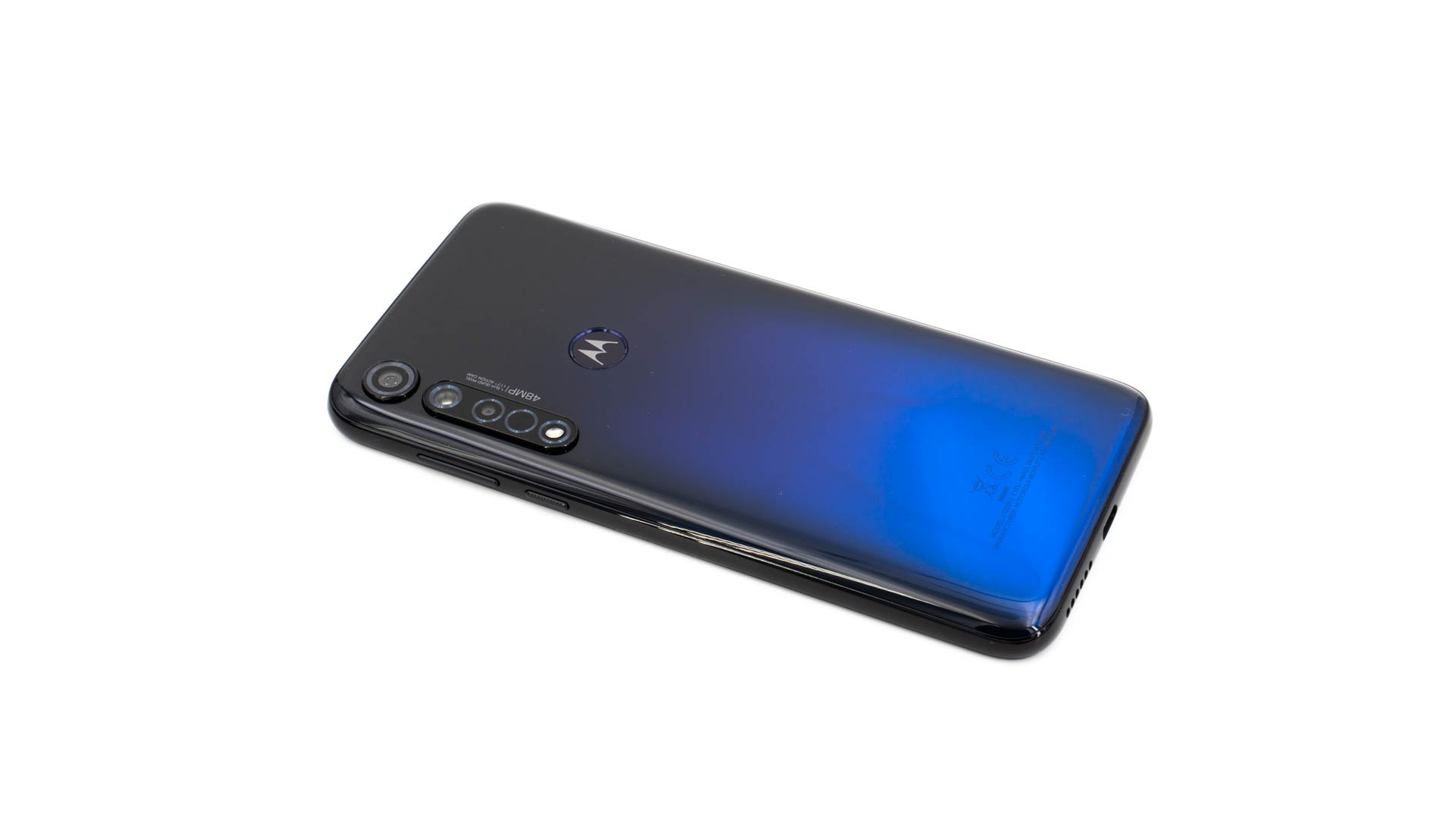
Auf den ersten Blick hat Motorola beim Moto G8 Plus alles richtig gemacht, zumindest dann, wenn Ihr ein optisch starkes Smartphone sucht.
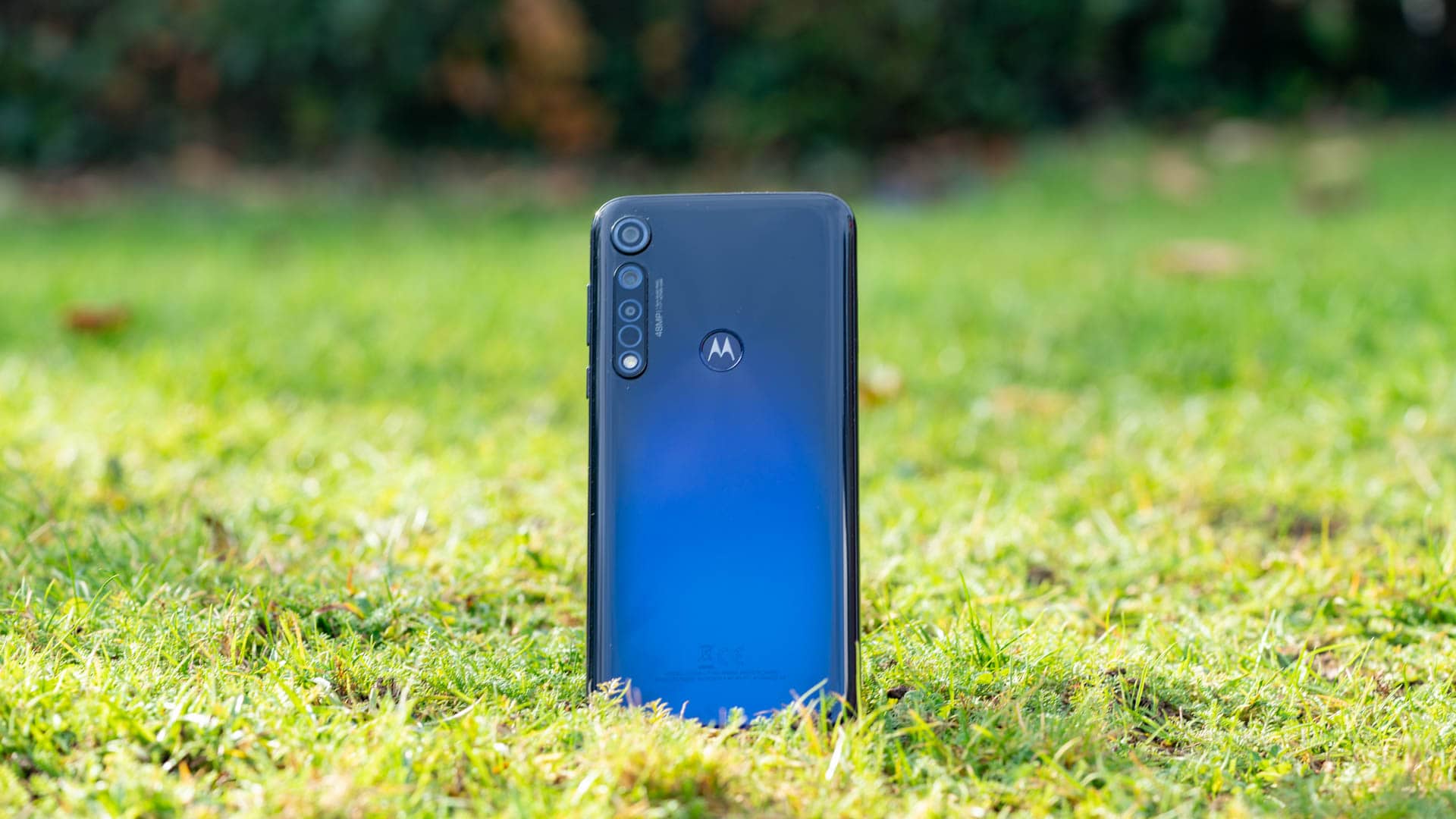
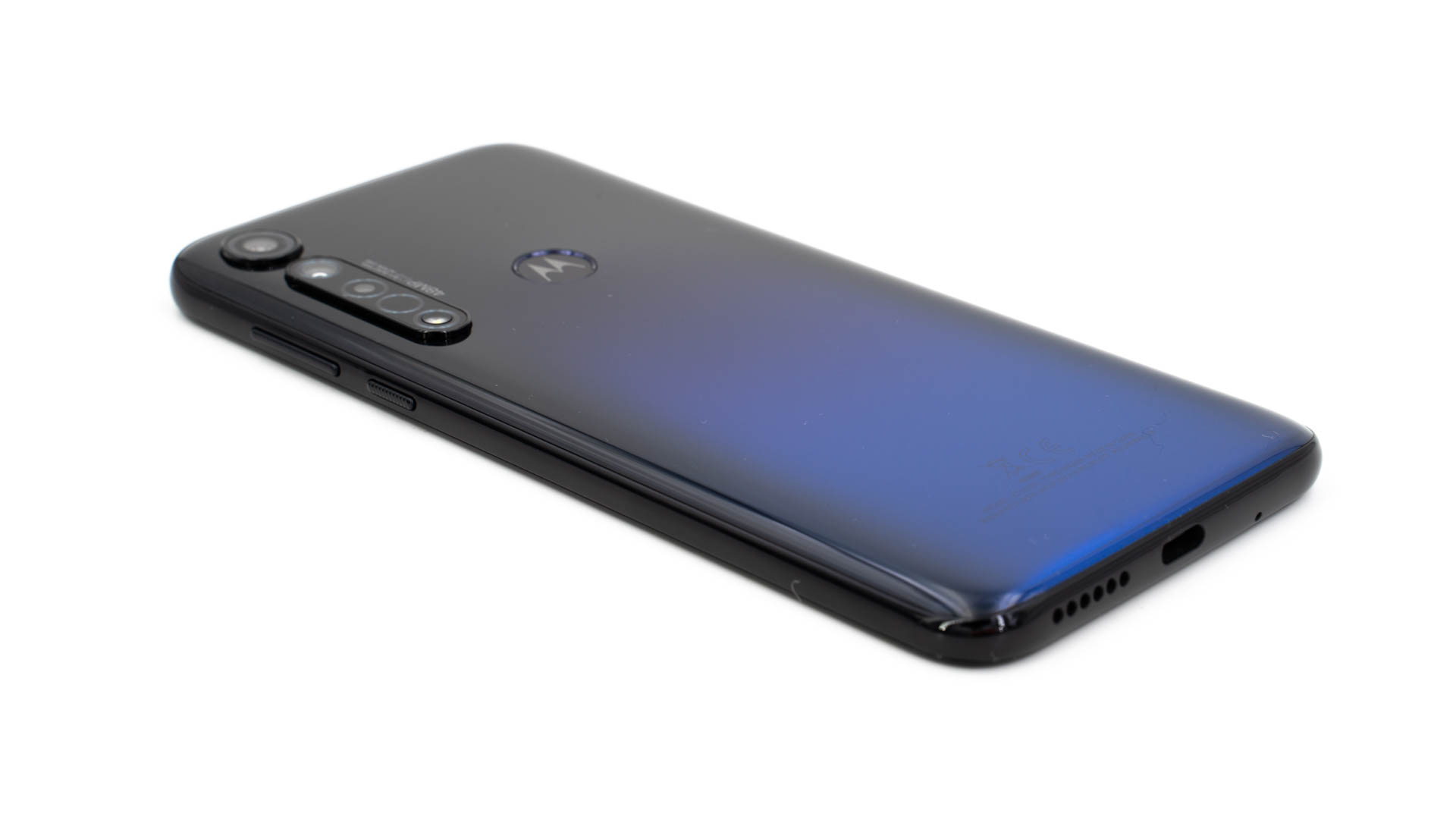
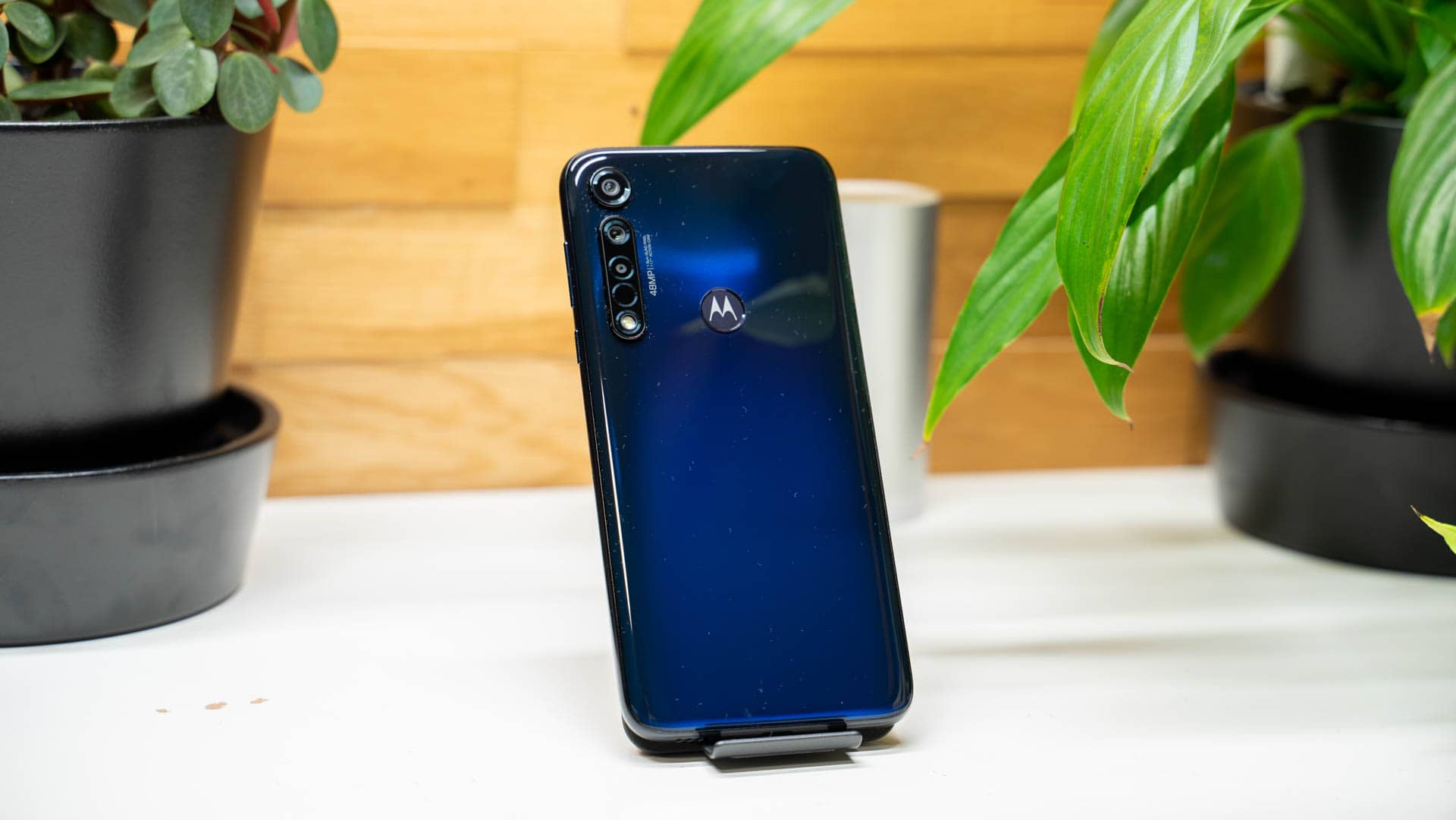
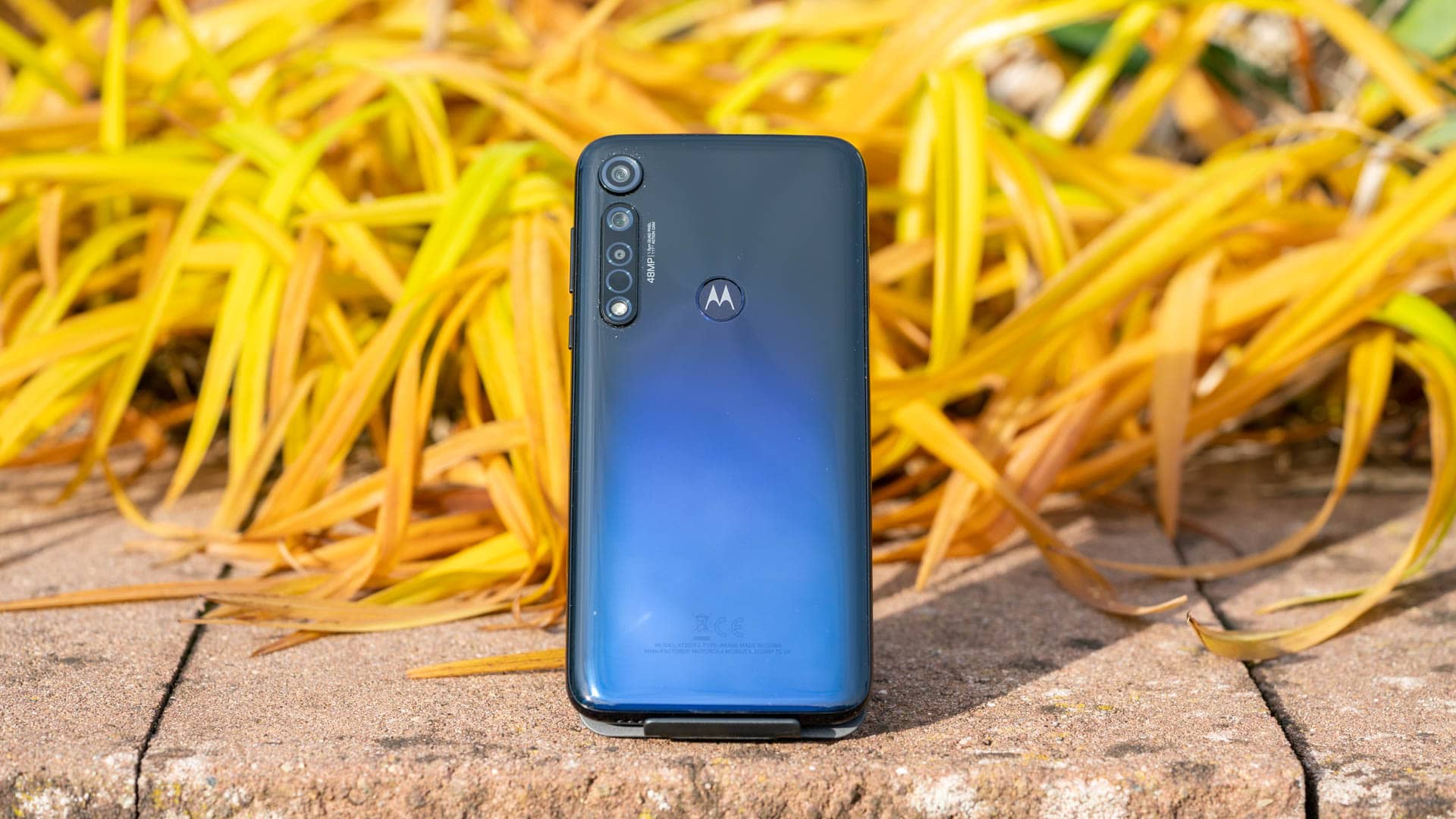
So setzt das Moto G8 Plus auf die mittlerweile übliche Glas/Aluminium Kombination für das Gehäuse inklusive eines schönen Farbverlaufs auf der Rückseite. Allerdings täuscht dieser Eindruck! Das G8 Plus setzt NICHT auf Glas sondern komplett auf Kunststoff (abseits der Front).
Die Illusion, dass wir einen Metall Rahmen und Glasrückseite vor uns haben ist allerdings extrem gut. Ich wusste vor dem Test nicht das wir hier „nur“ Kunststoff haben und es ist mir erst später aufgefallen. Der Rahmen verfügt über eine Hochglanz Lackierung, welche dem polierten Rahmen eines Samsung Galaxy S8 oder iPhone X sehr ähnelt. Der offensichtlichste Unterschied ist die „Kälte“. Aluminium oder Edelstahl fühlt sich kälter in der Hand an, der Kunststoff beim G8 Plus etwas wärmer.
Ähnliches gilt auch für die Rückseite, wo ich allerdings haptisch keinen Unterschied zu Glas wirklich spüren konnte.
Kunstsoff hat verglichen, neben den Kosten, einen großen Vorteil. Dieser ist weniger brüchig. Im Gegenzug kann dieser leichter zerkratzen, passend dazu legt Motorola auch eine Hülle bei.
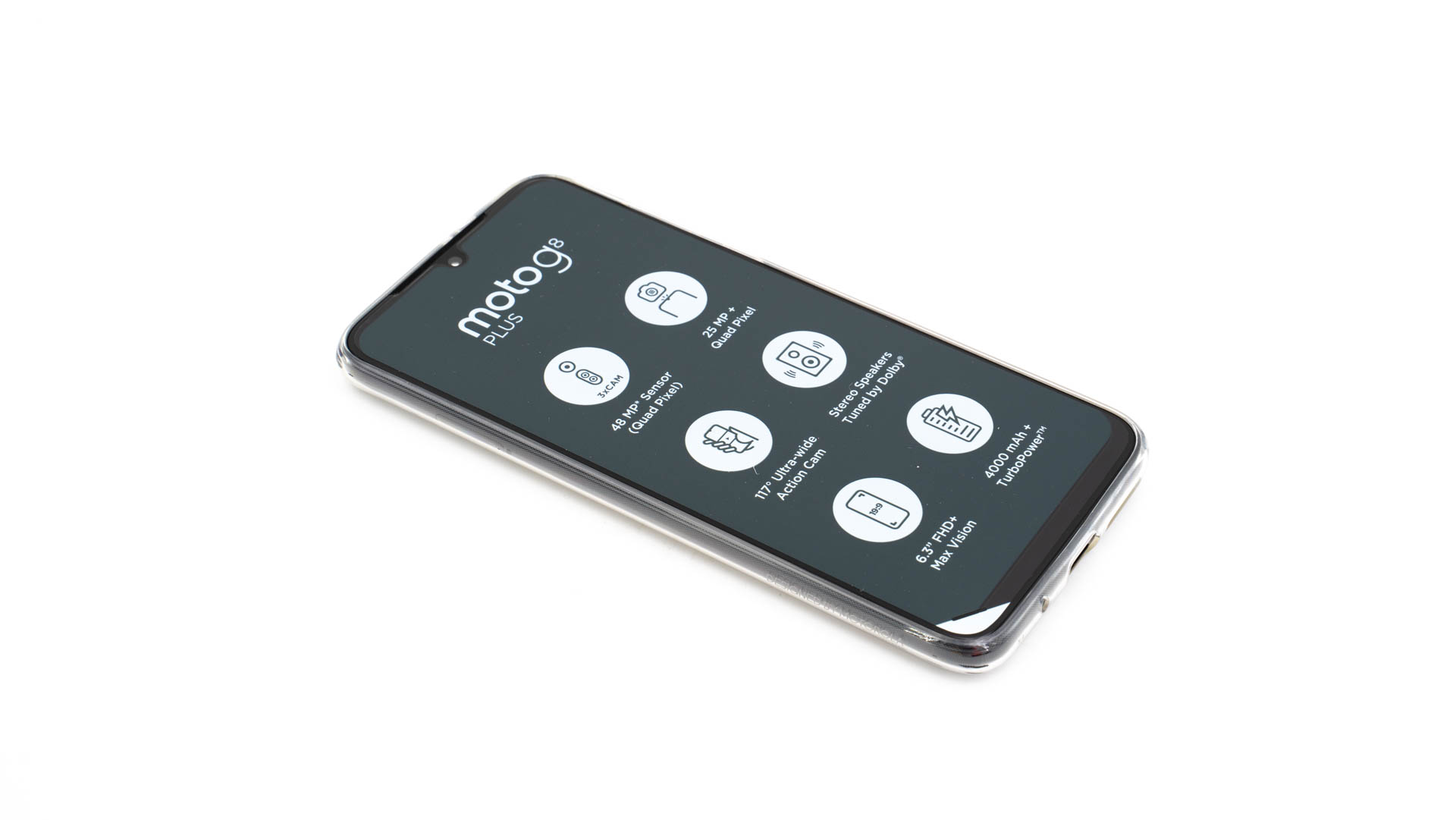
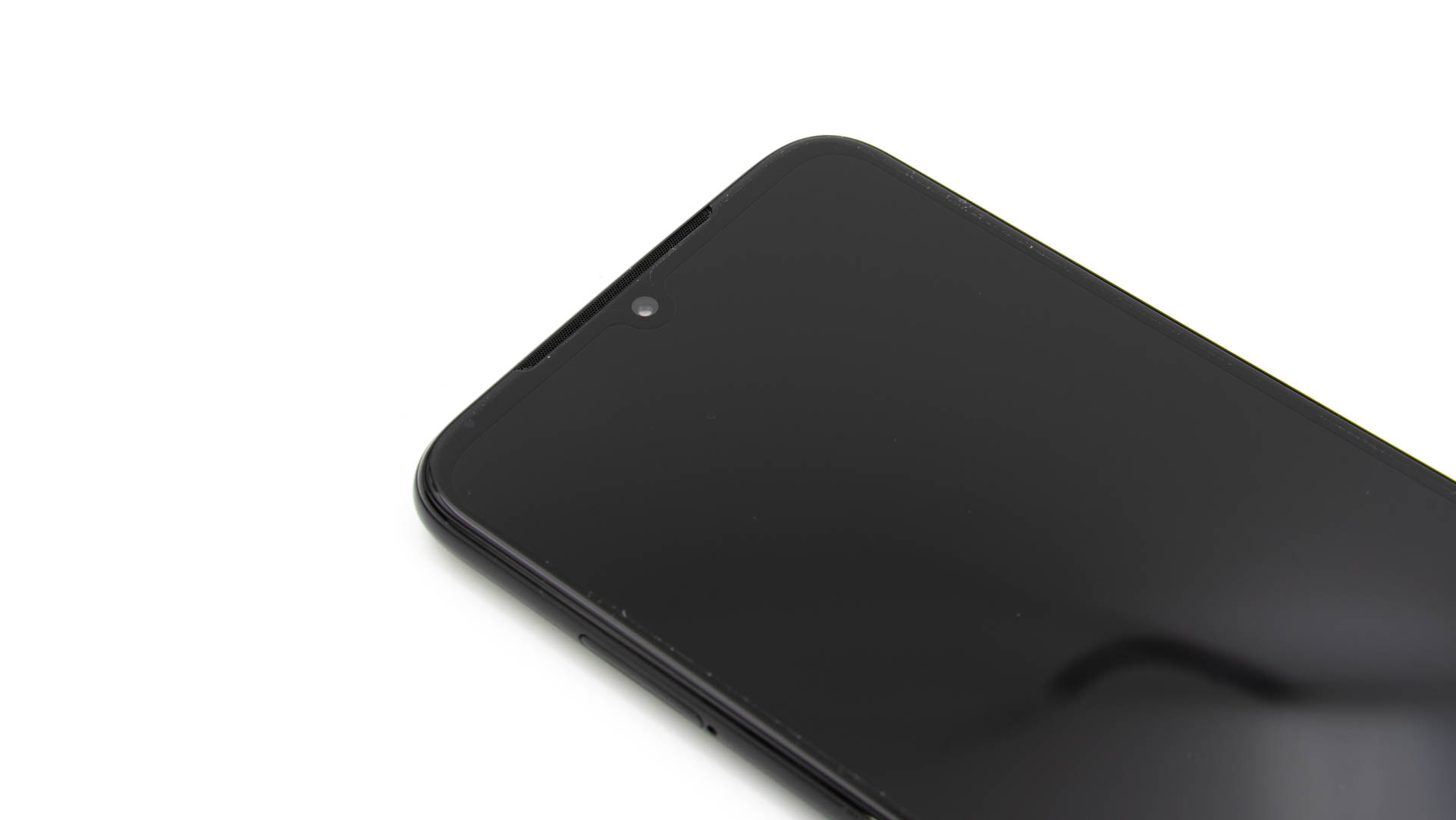
Die Front entspricht dem Standard für ein 2019/2020er Smartphone. Wir haben also ein großes fast vollflächiges Display mit einer kleinen Tropfen-Notch in welcher die Front Kamera verstaut ist. Diese hat satte 25 Megapixel.
Das Display selbst misst 6,3 Zoll und bietet eine Full HD Auflösung. Der Einschalter und die Lautstärke-Wippe sind an ihrer üblichen Position am rechten Rand angebracht. Hier möchte ich Motorola für den guten Druckpunkt der Tasten loben!
Bei den Anschlüssen haben wir einen recht klassischen Aufbau. Der USB C Ladeport ist auf der Unterseite, gemeinsam mit dem Lautsprecher. Ein 3,5mm Kopfhöreranschluss ist beim G8 Plus noch vorhanden und das auf der Oberseite.
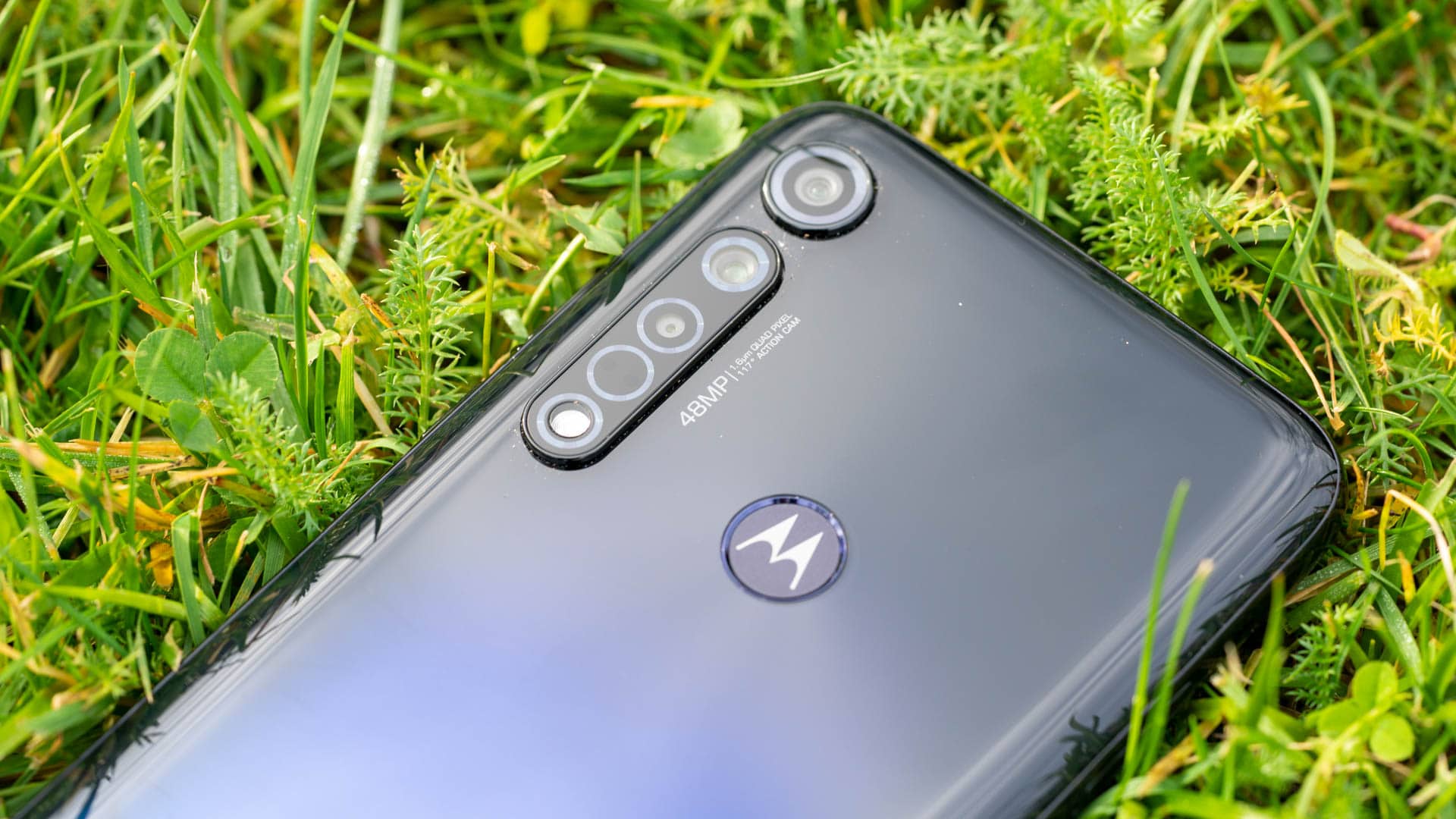
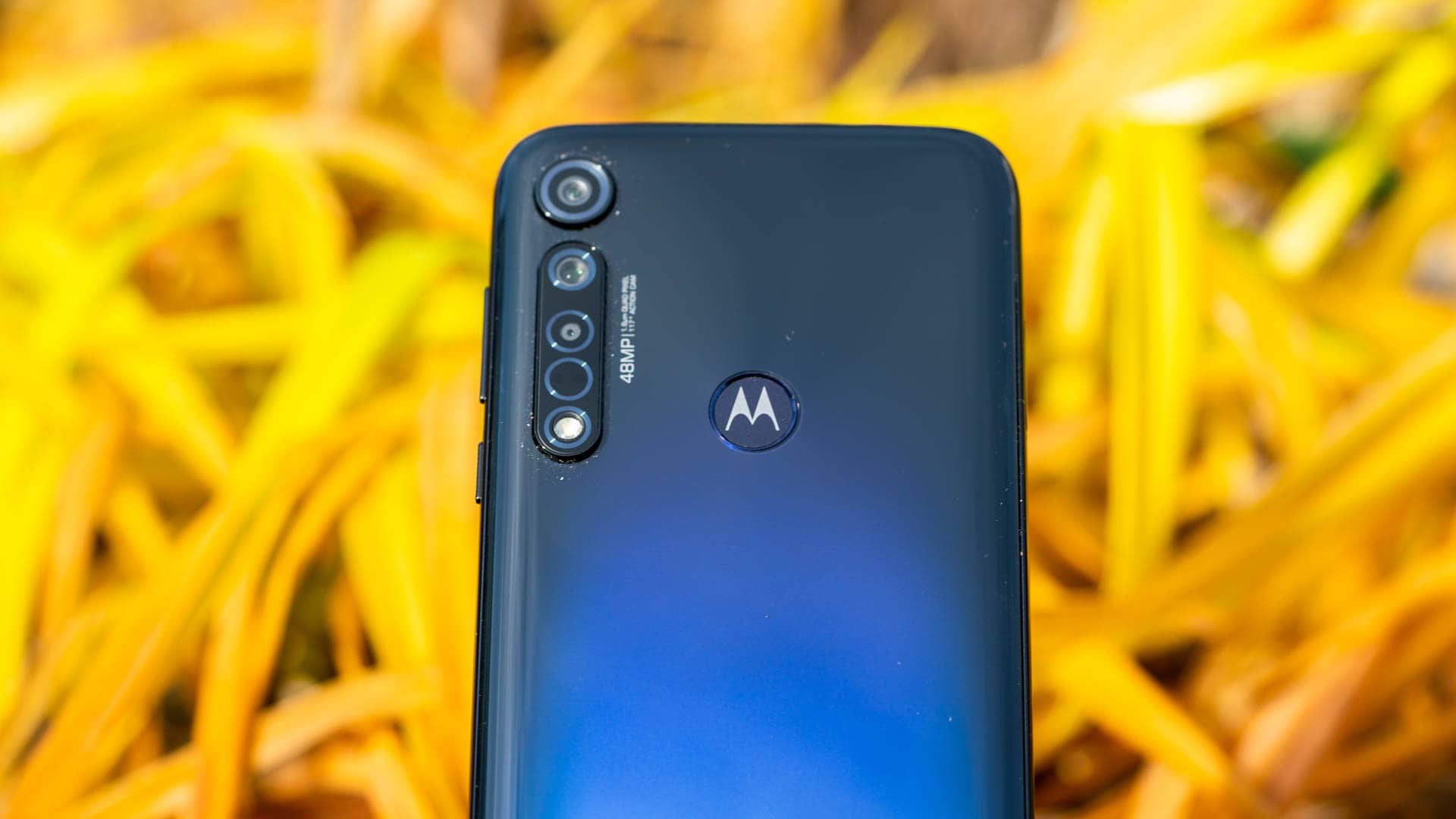
Auf der Rückseite fällt der Blick direkt auf das Highlight des Moto G8 Plus, die Tripple-Kamera, welche aber etwas trickreich verbaut wurde. So hat Motorola LED Blitz und einen weiteren Sensor in eine Kamera-Aussparung verbaut.
So sieht es glatt aus als hätte das Smartphone fünf Kameras. Ebenfalls auf der Rückseite ist noch der Fingerabdruckscanner.
Das Display
Motorola setzt beim G8 Plus auf ein 6,3 Zoll Display mit 2280×1080 Pixeln Auflösung. Es handelt sich hierbei um ein IPS Panel, nicht verwunderlich da OLED in dieser Preisklasse praktisch noch nicht stattfindet.
Das IPS Panel sieht aber sehr gut aus! Farben sind echt satt, kontraststark und auch die Schärfe reicht völlig aus!
Ebenfalls positiv ist die Helligkeit! Ja es geht noch heller, aber das Moto G8 Plus ist im freien gut ablesbar.
Lautsprecher
Bei den Lautsprechern hat mich das Moto G8 Plus etwas beeindruckt. Das G8 Plus nutzt nicht nur den Lautsprecher auf der Unterseite für die Wiedergabe von Medien, sondern holt sich auch die Ohrmuschel zur Hilfe. Das Smartphone bietet also Stereo Klang, beeindruckend in dieser Preisklasse!
Zumal die Lautsprecher auch echt gut klingen! Diese sind laut und klar. Dies ist eindeutig der beste Klang, den ich bisher von einem unter 300€ Smartphone gehört habe.
Dies gilt dabei nicht nur für Musik. Auch die Freisprecheinrichtung ist schön laut und gut verständlich.
Klasse Motorola!
Kameras
Das Moto G8 Plus verfügt über drei Kameramodule:
48 MP F1.7 „Standard“ Kamera
16 MPS F2.2 Weitwinkel Kamera
5 MP F2.2 Tiefensensor Kamera
Effektiv sind also nur zwei der drei Kameras wirklich nützlich. Der Tiefensensor soll bei Porträt Aufnahmen helfen, um den Hintergrund besser freizustellen. Erfahrungsgemäß ist dies aber mehr Show als wirklich praktisch nützlich. Motorola wollte einfach drei Kameras haben um „modern“ zu wirken.
Beim primären Sensor handelt es sich allerdings um den IMX582 von Sony, einen sehr guten wenn nicht sogar einer der besten Sensoren. Auch die Weitwinkel-Kamera ließt sich auf dem Papier gut.
In der Praxis kommt es aber auf mehr an als nur den Sensor. Vor allem die Software ist extrem wichtig, bei welcher günstigere Smartphones meist schwächeln.
Hier hat sich Motorola aber ein dickes Ei ins Nest gelegt! Ihr könnt nur mit der Hauptkamera Fotos machen. Die Weitwinkelkamera lässt sich nicht für Fotos verwenden!
Was zum Teufel Motorola?! Die Weitwinkelkamera ist lediglich für das Action-Cam Feature. Für dieses hat Motorola die Kamera „gedreht“. Ihr könnt das Smartphone also hochkant halten und quer Videos machen. Diese sind allerdings qualitativ sehr mäßig, da der sekundäre Sensor qualitativ deutlich schlechter ist und auch keine Stabilisierung mitbringt.
Für die Fotografen unter Euch gibt es also lediglich eine Kamera zu nutzen.
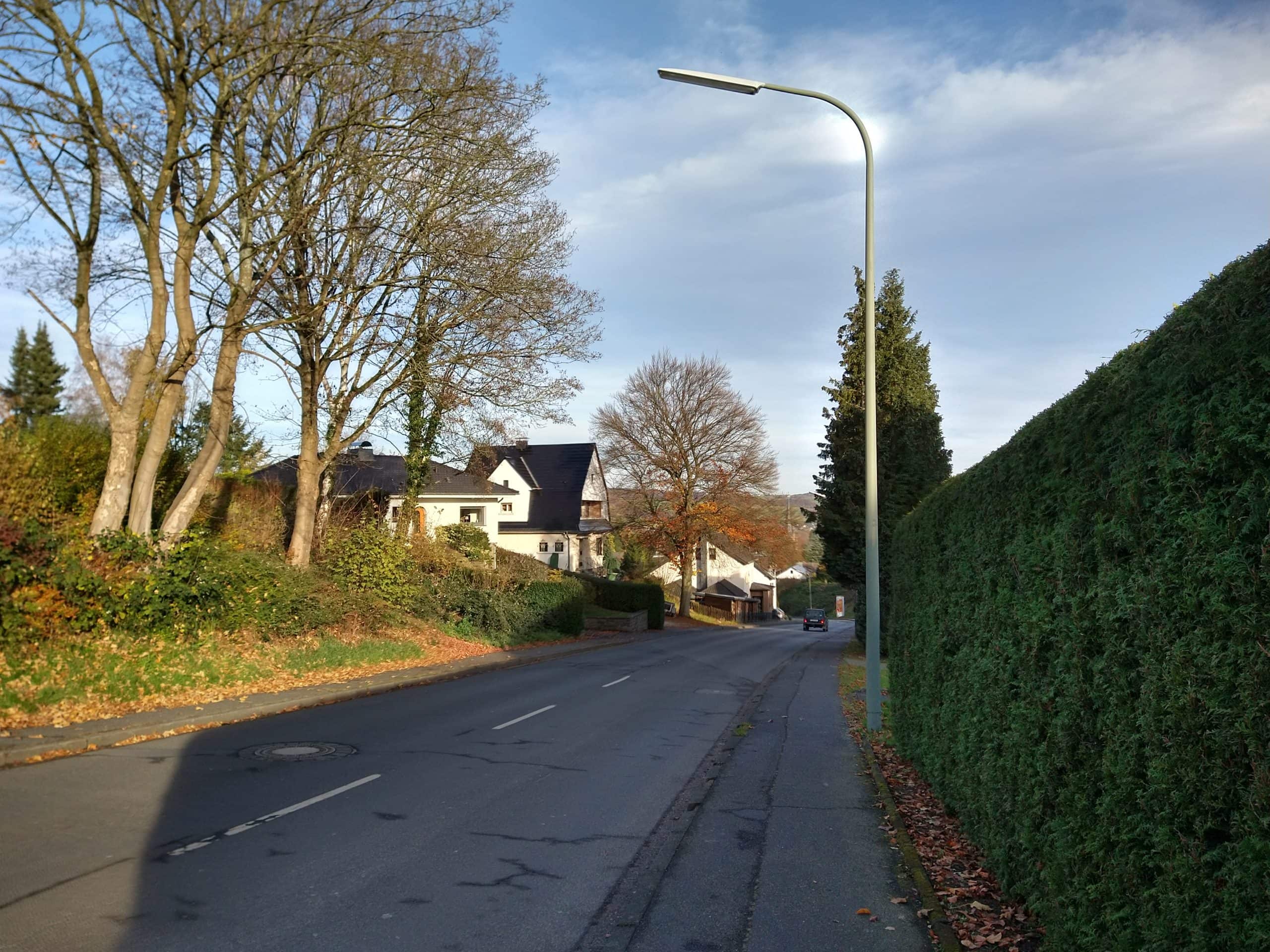
Immerhin sind die Bilder dieser Kamera gut! Bei Tageslicht und Sonnenschein können die Aufnahmen mit großen Flaggschiff Smartphones durchaus mithalten.
Die Dynamik der Aufnahmen ist dank des guten Sensors und AutoHDR stark. Die Bildschärfe ist gut und auch der Weißabgleich sitzt.
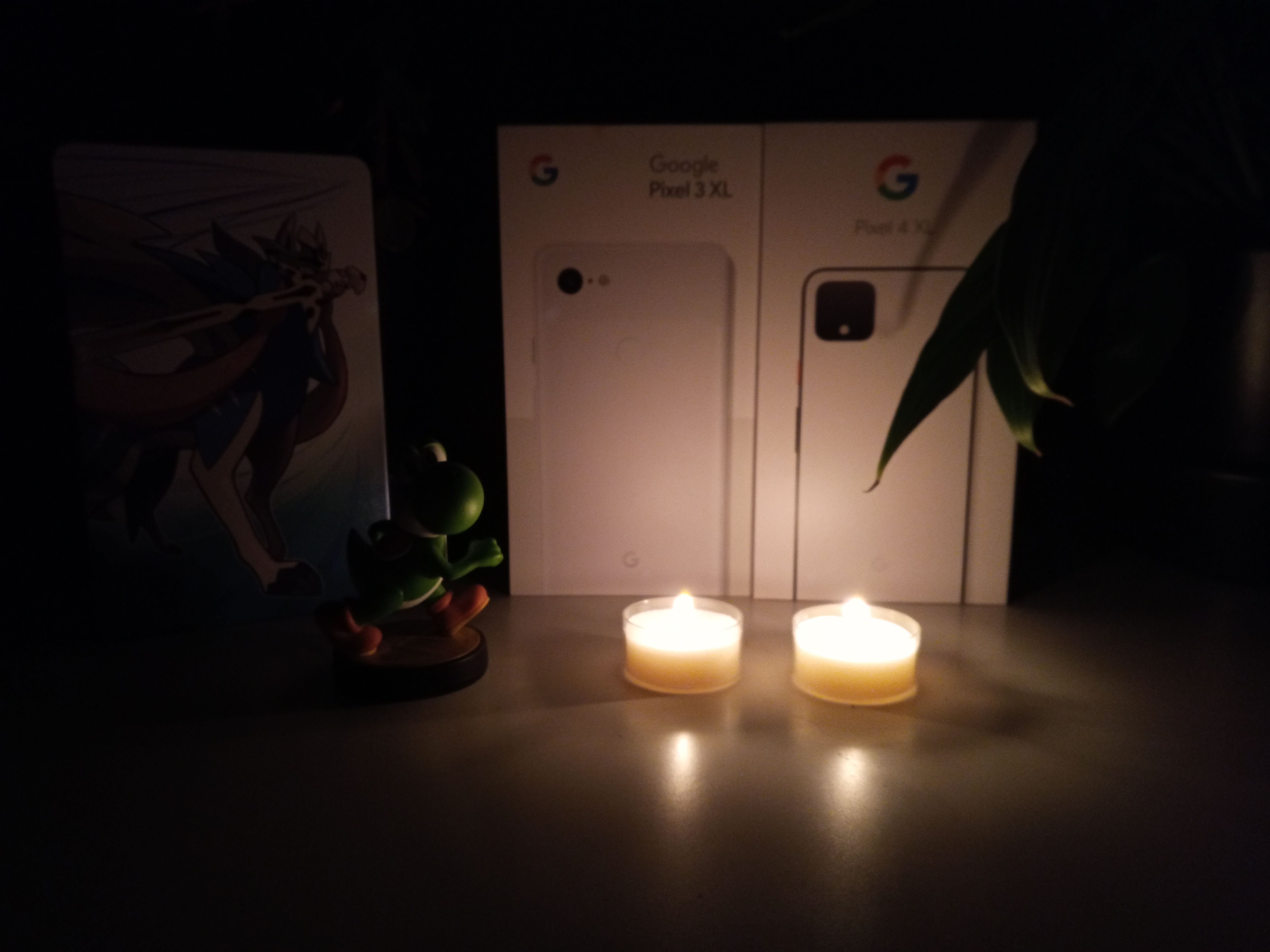
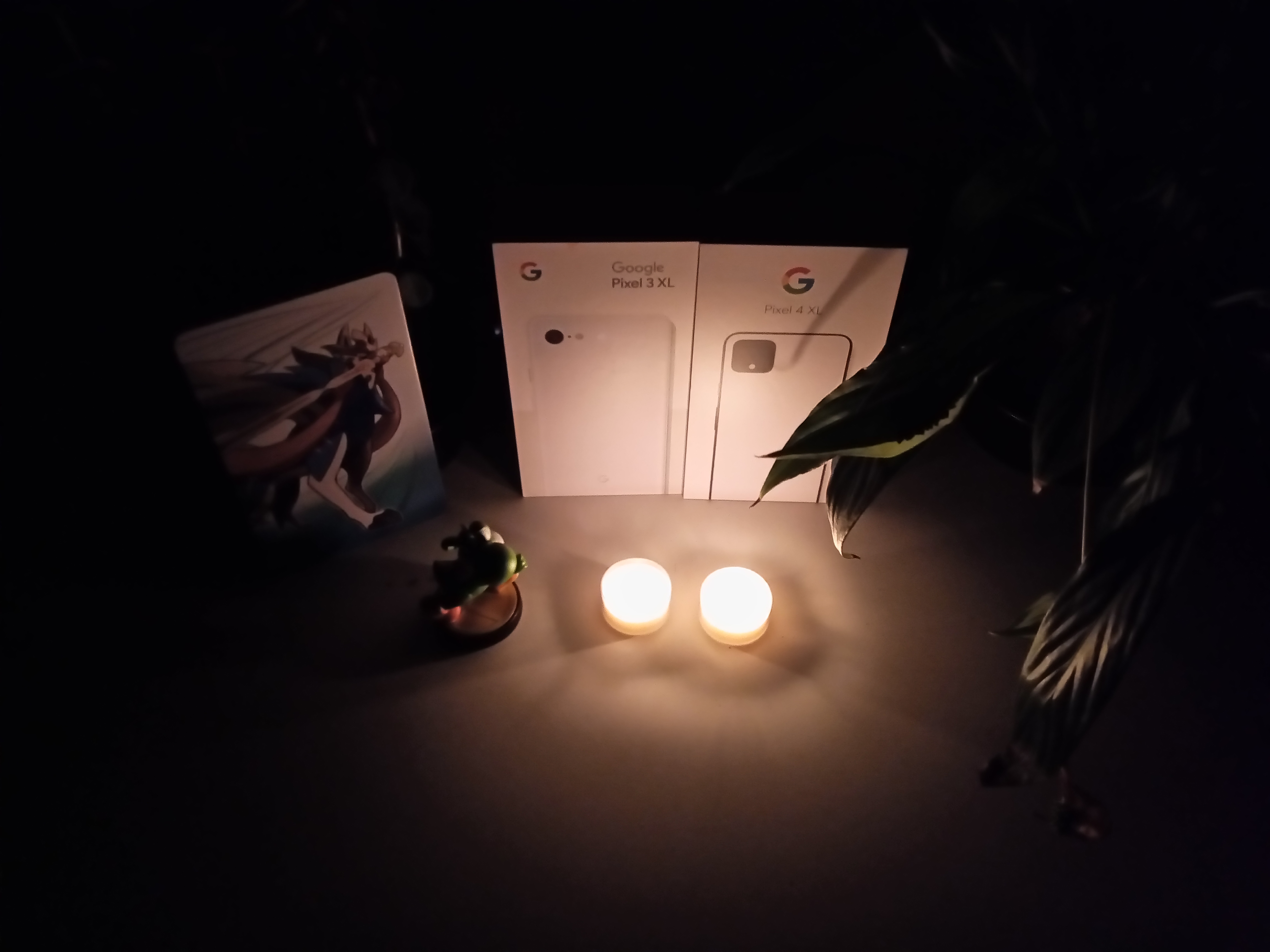
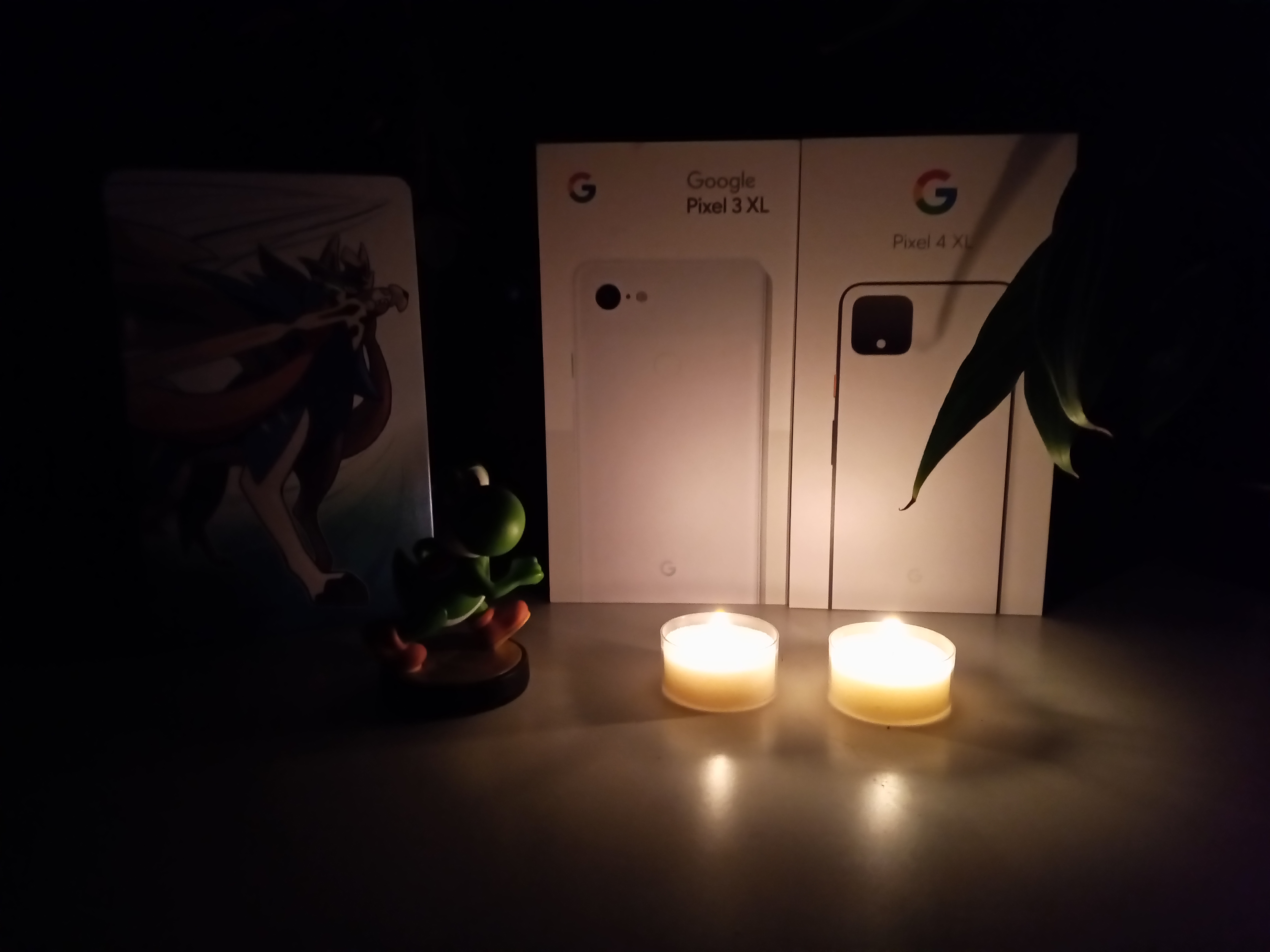
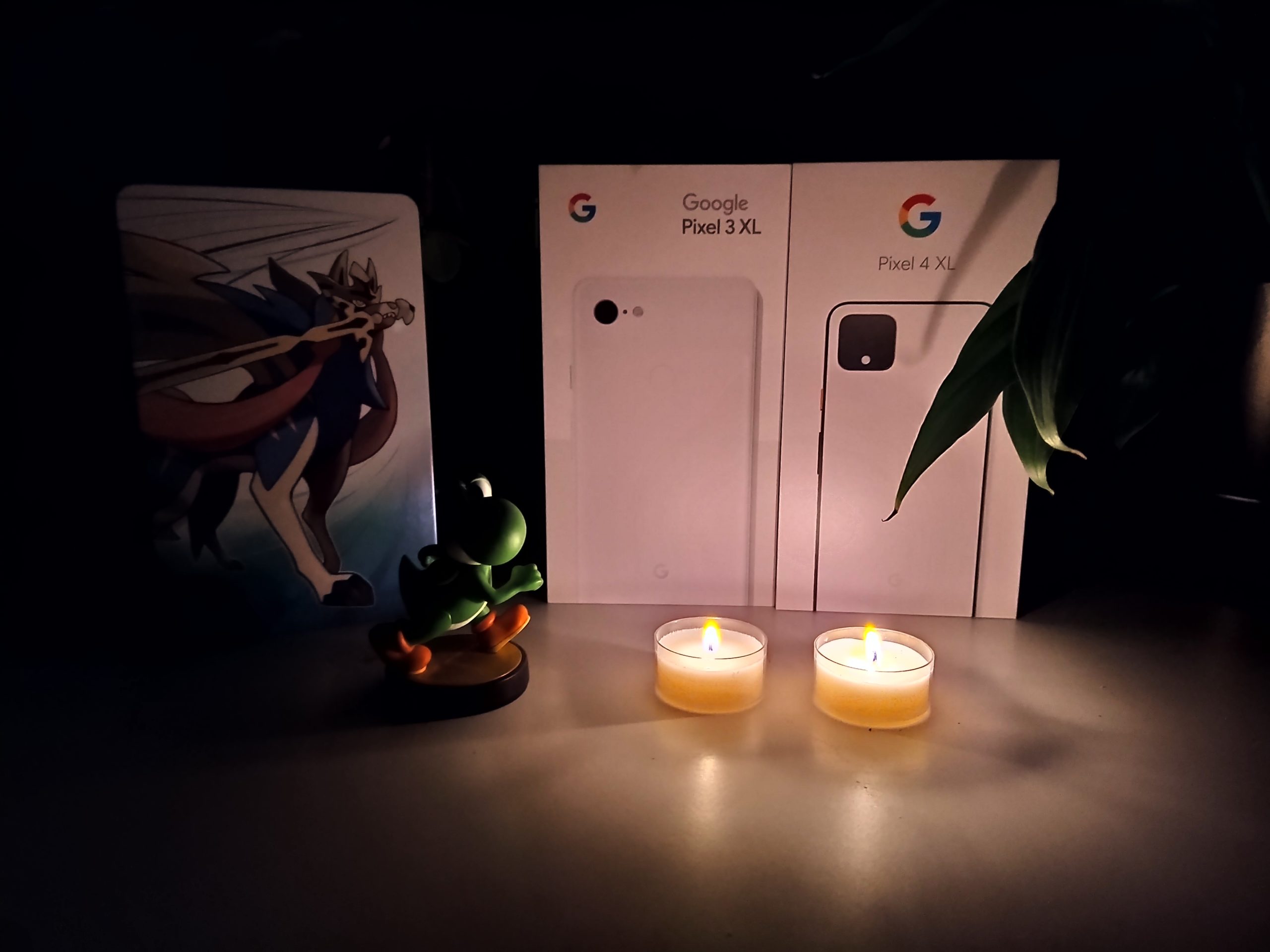
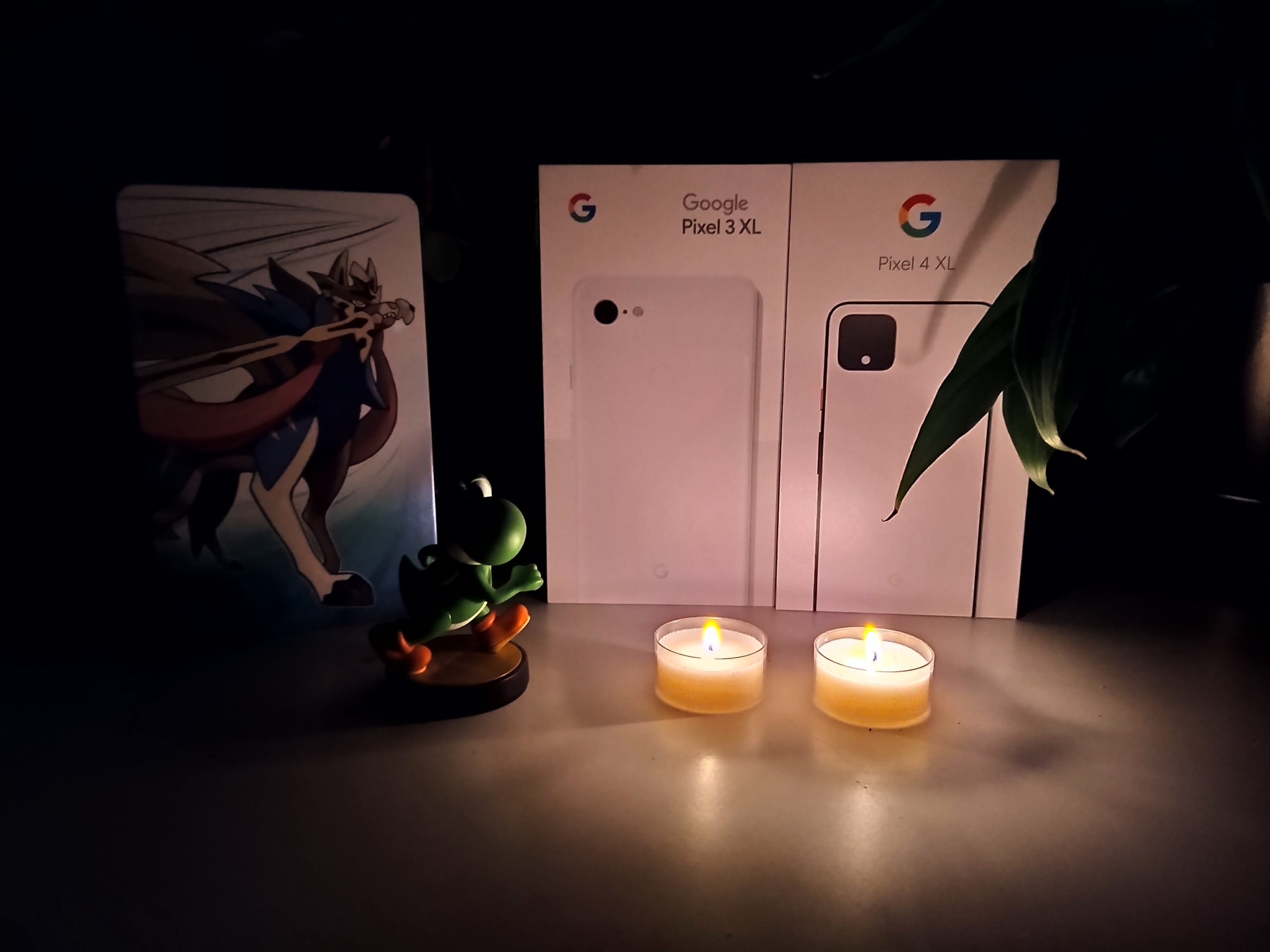
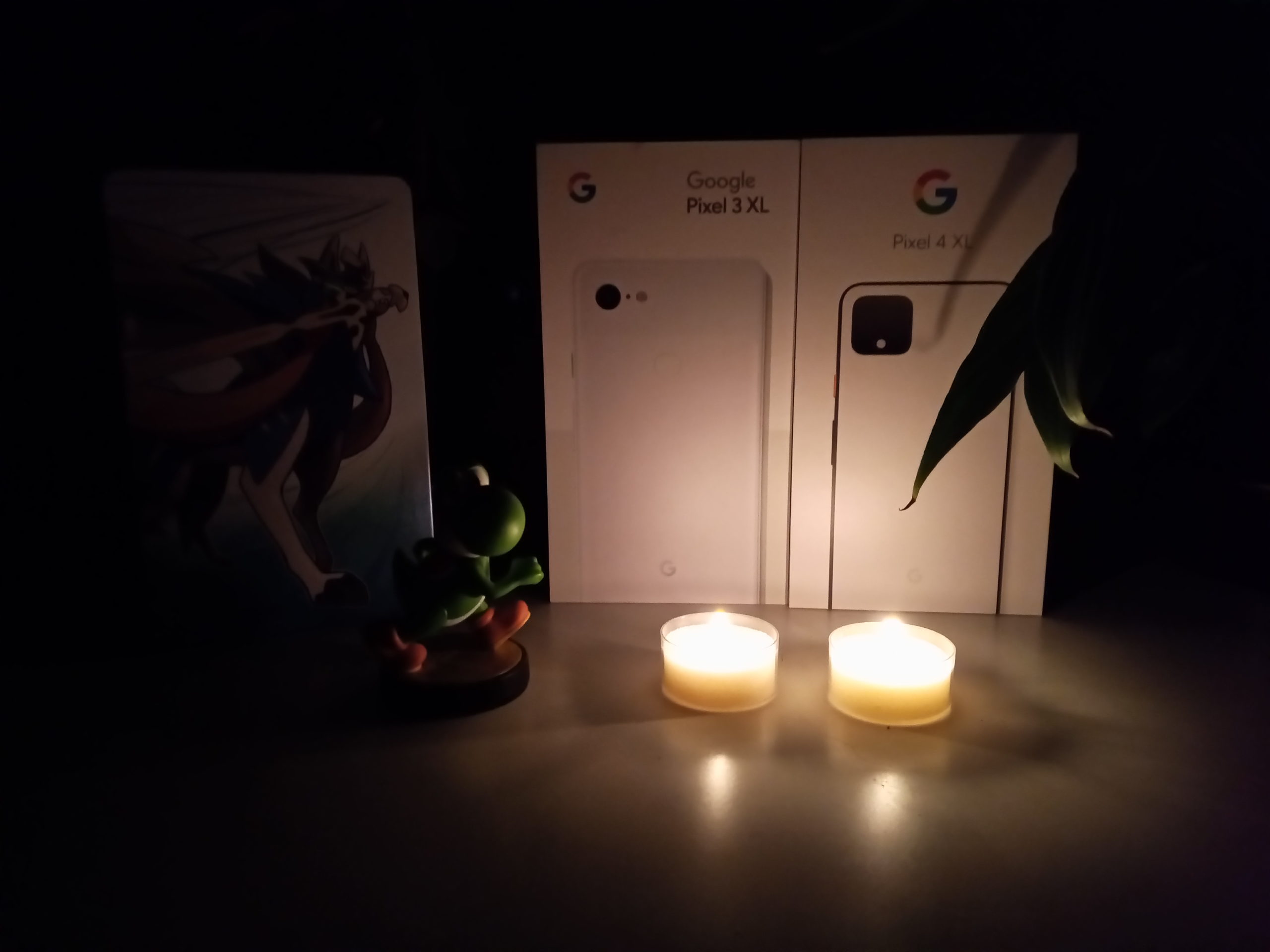
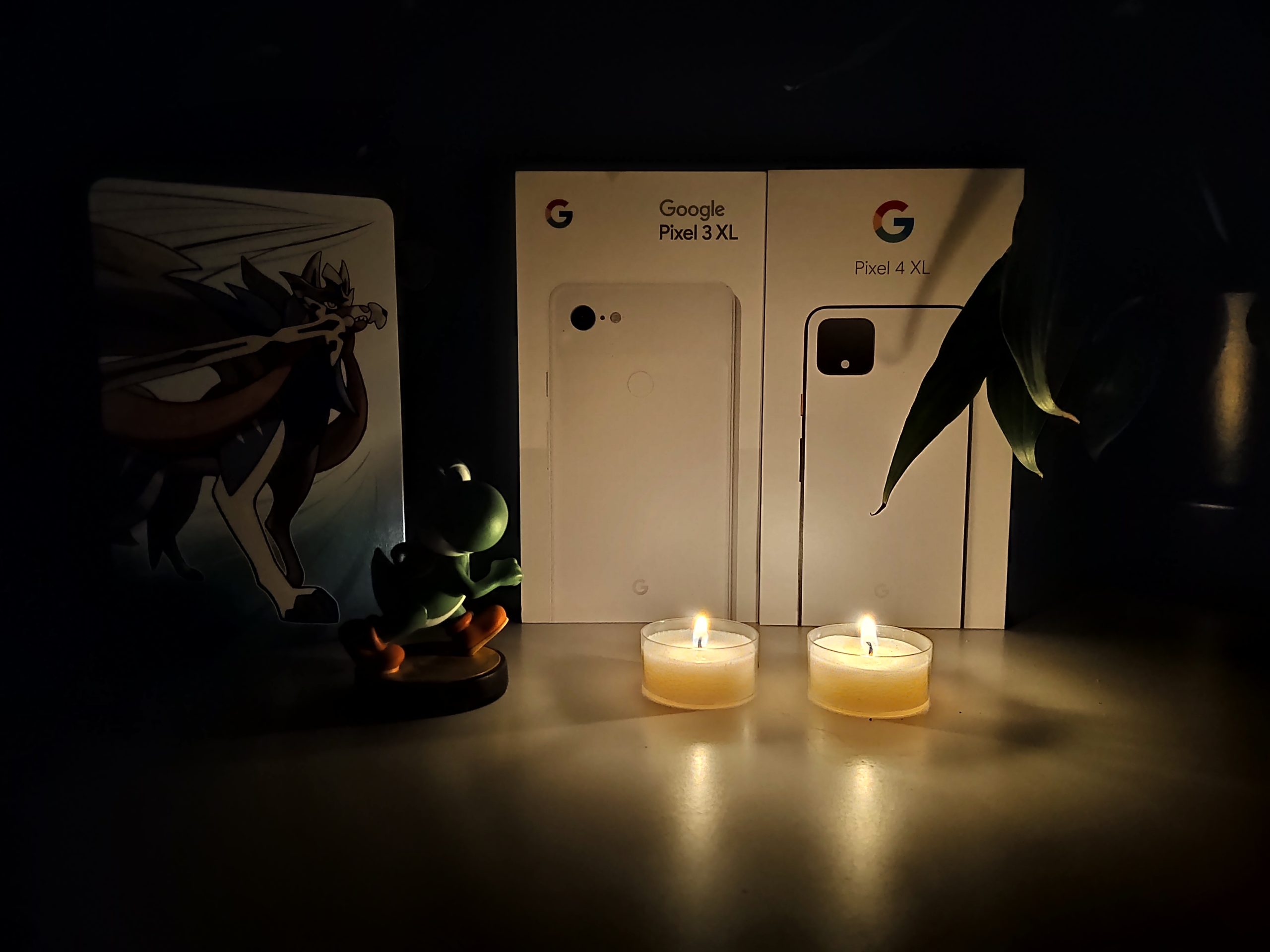
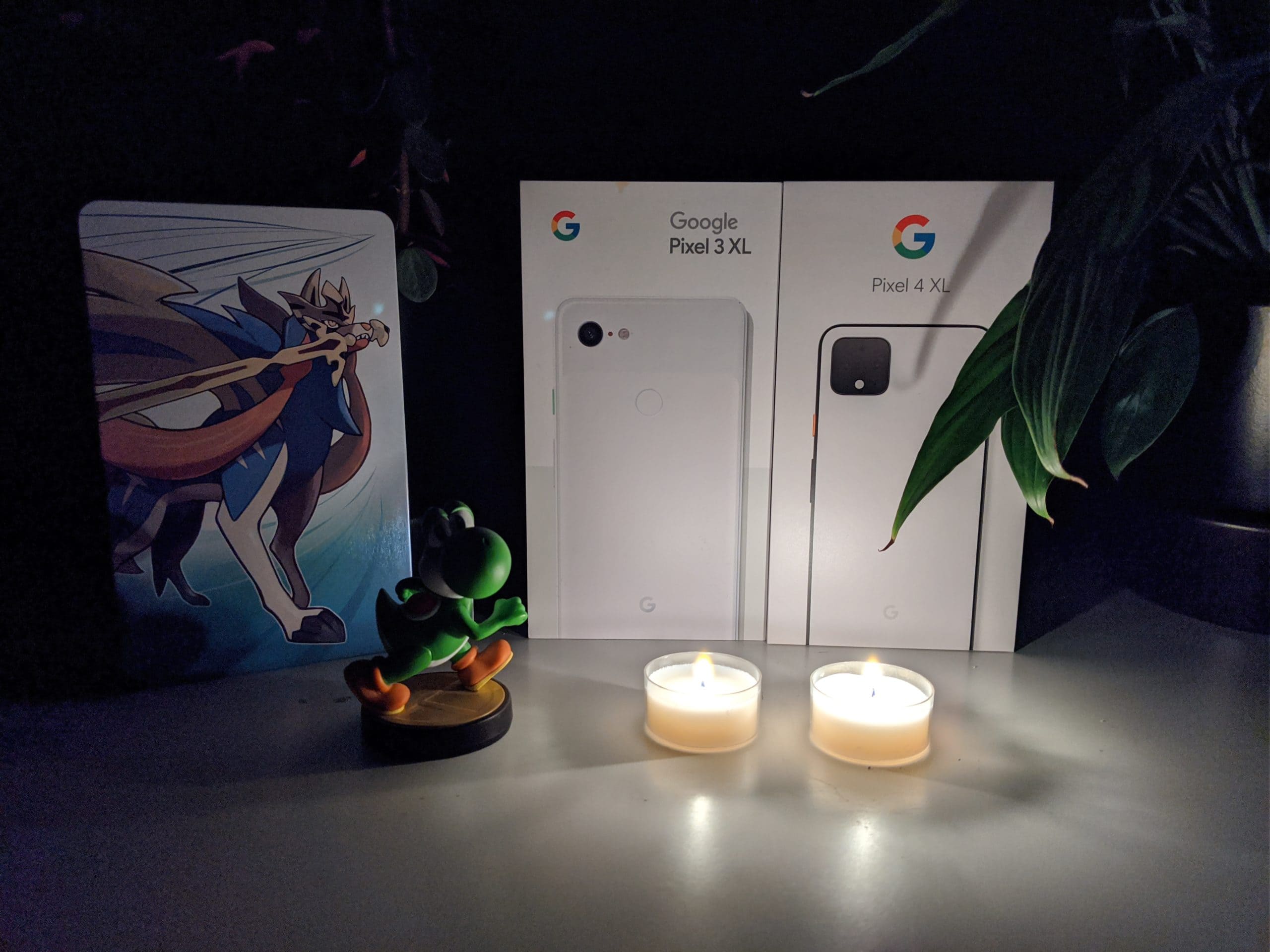
Moto G8 PlusGigaset GS290Moto One ZoomGoogle Pixel 4 XLMoto G8 PlusGigaset GS290Moto One ZoomGoogle Pixel 4 XL
Ja wir sind hier schon auf „Urlaubslevel“ an Fotoqualität. Ich hätte mit dem Moto G8 Plus keine Probleme meine Urlaubsfotos zu machen.
Selbst im Low Light sind Aufnahmen mit dem G8 Plus ordentlich, sofern man diesem etwas Zeit gibt (shutter lag). Nein hier ist dieses kein Google Pixel oder iPhone, sehr helle Bereiche können etwas ausbrennen und auch das Rauschen ist stärker ausgeprägt.
Allerdings bei einem Preis von 270€ kann ich hier nicht zu laut meckern! Kurzum die Hauptkamera kann voll überzeugen für diese Preisklasse.
Leistung und Benchmarks
Motorola setzt beim G8 Plus auf den Qualcomm SM6125 Snapdragon 665. Bei dem Snapdragon 665 handelt es sich um einen recht neuen SoC!
Dieser ist eine Art aufgebohrter Snapdragon 660. Genau genommen verfügen beide über den gleichen CPU Teil, der Snapdragon 665 verfügt aber über eine leistungsstärkere GPU.
Der Snapdragon 665 ist mit 4GB RAM und 64GB Speicher im G8 Plus gepaart.
Wollen wir uns in Benchmarks einmal ansehen wie viel Power das Smartphone hat.
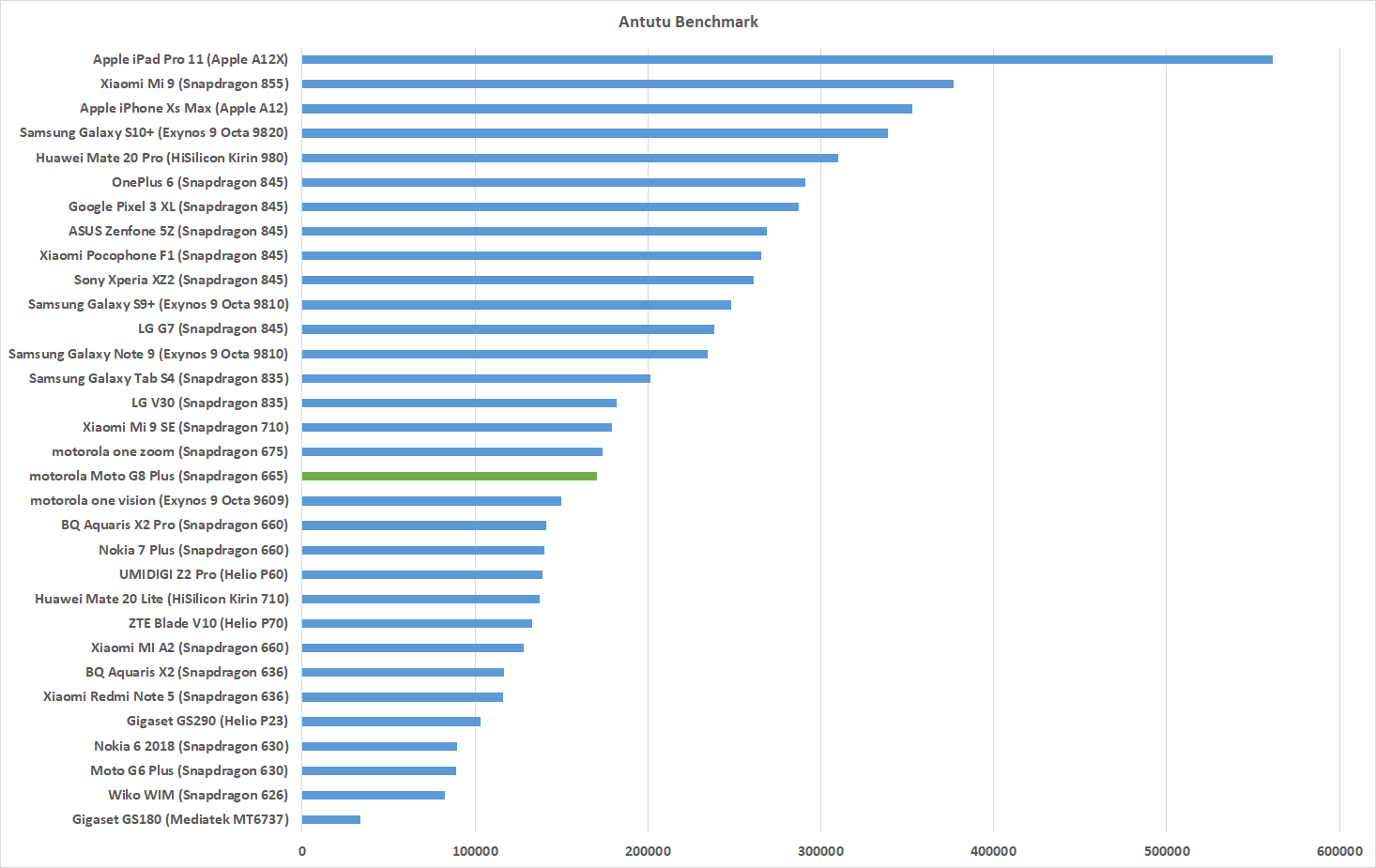
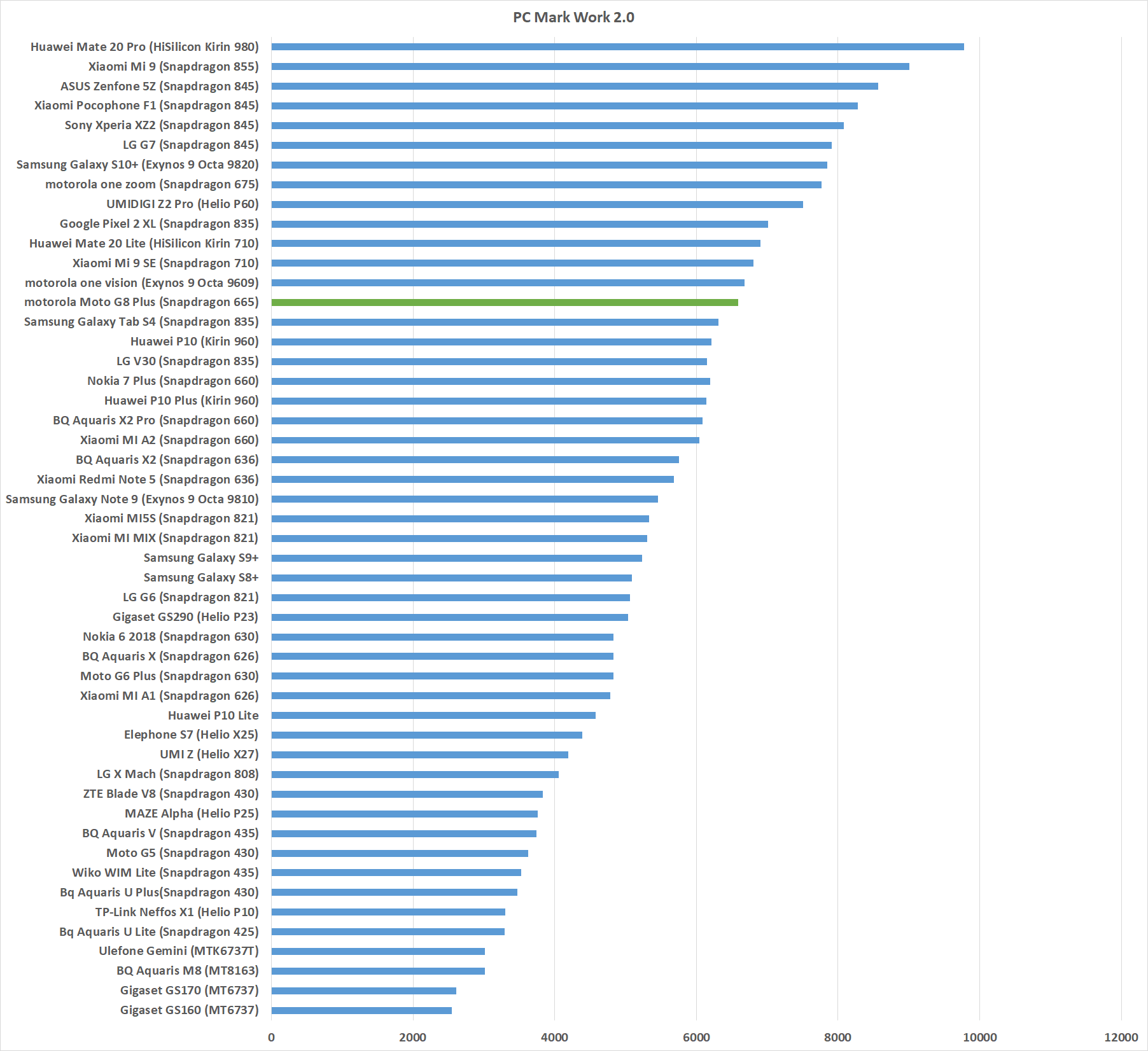
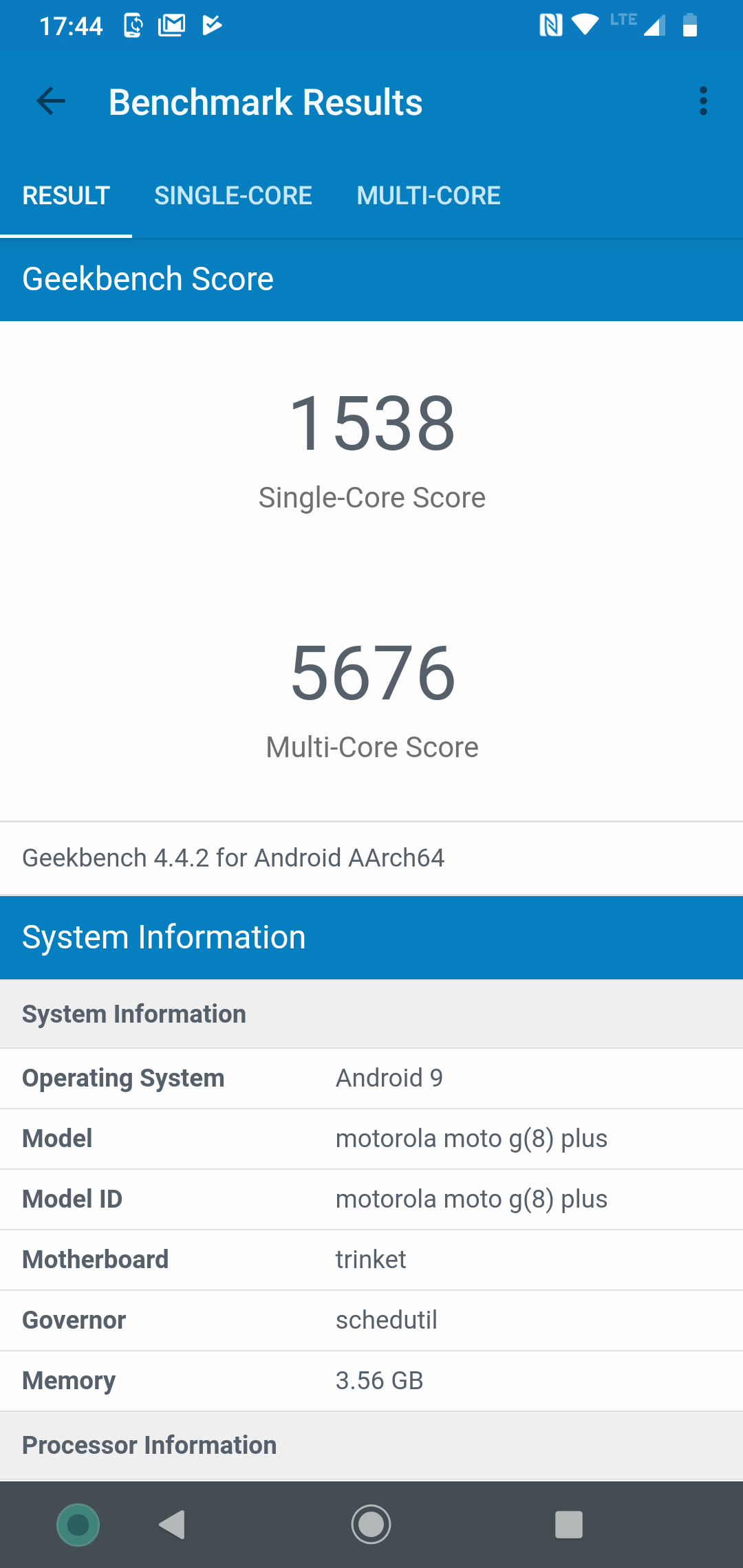
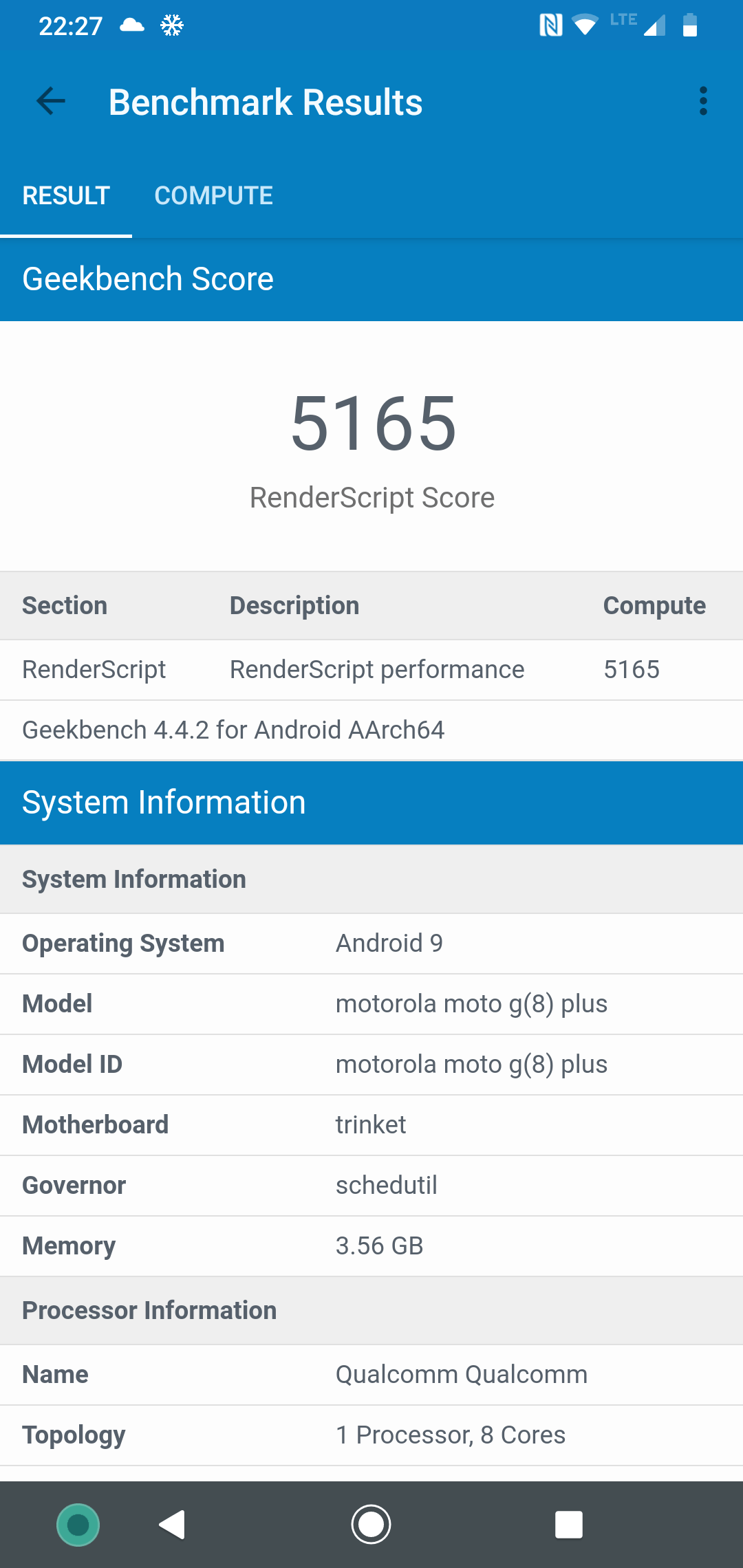
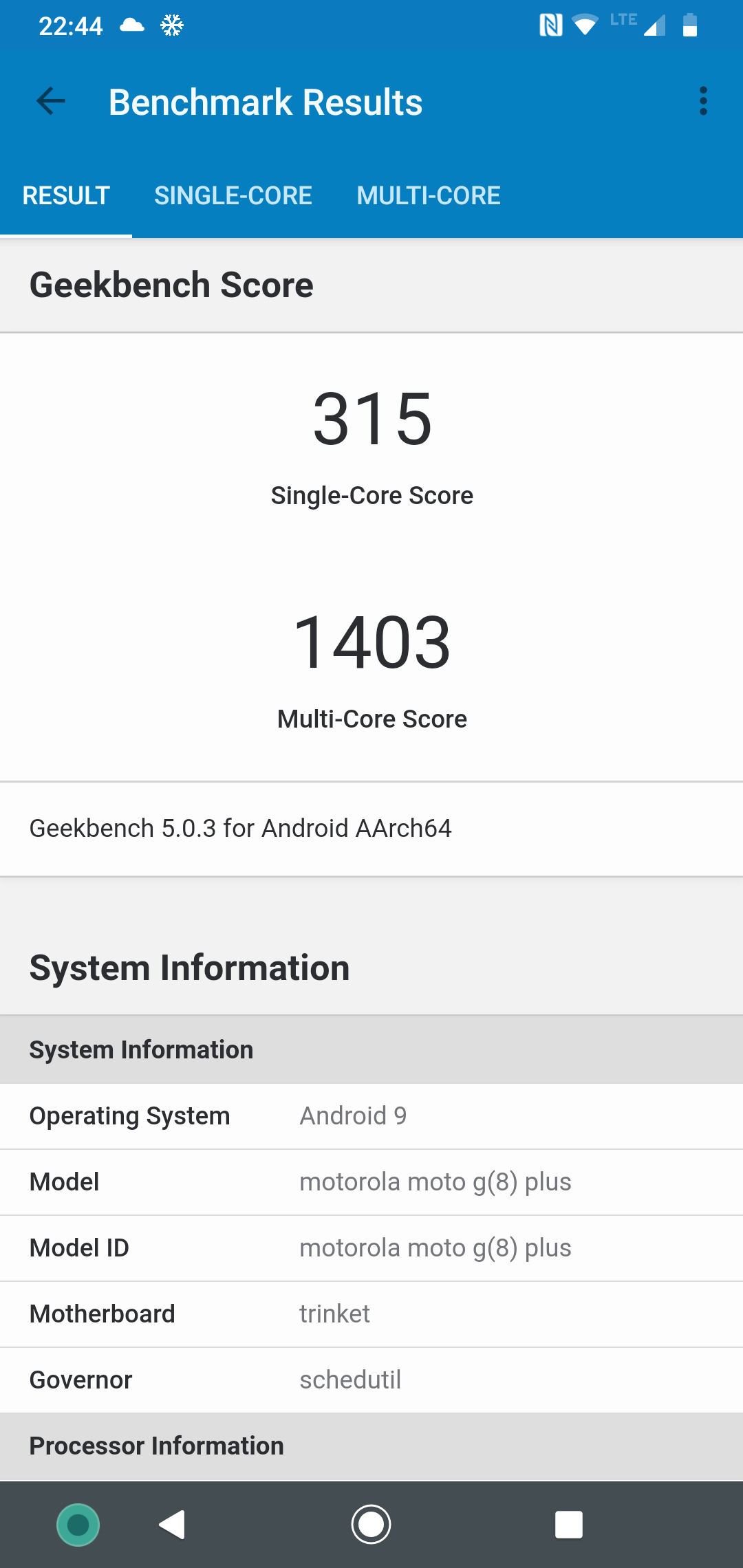
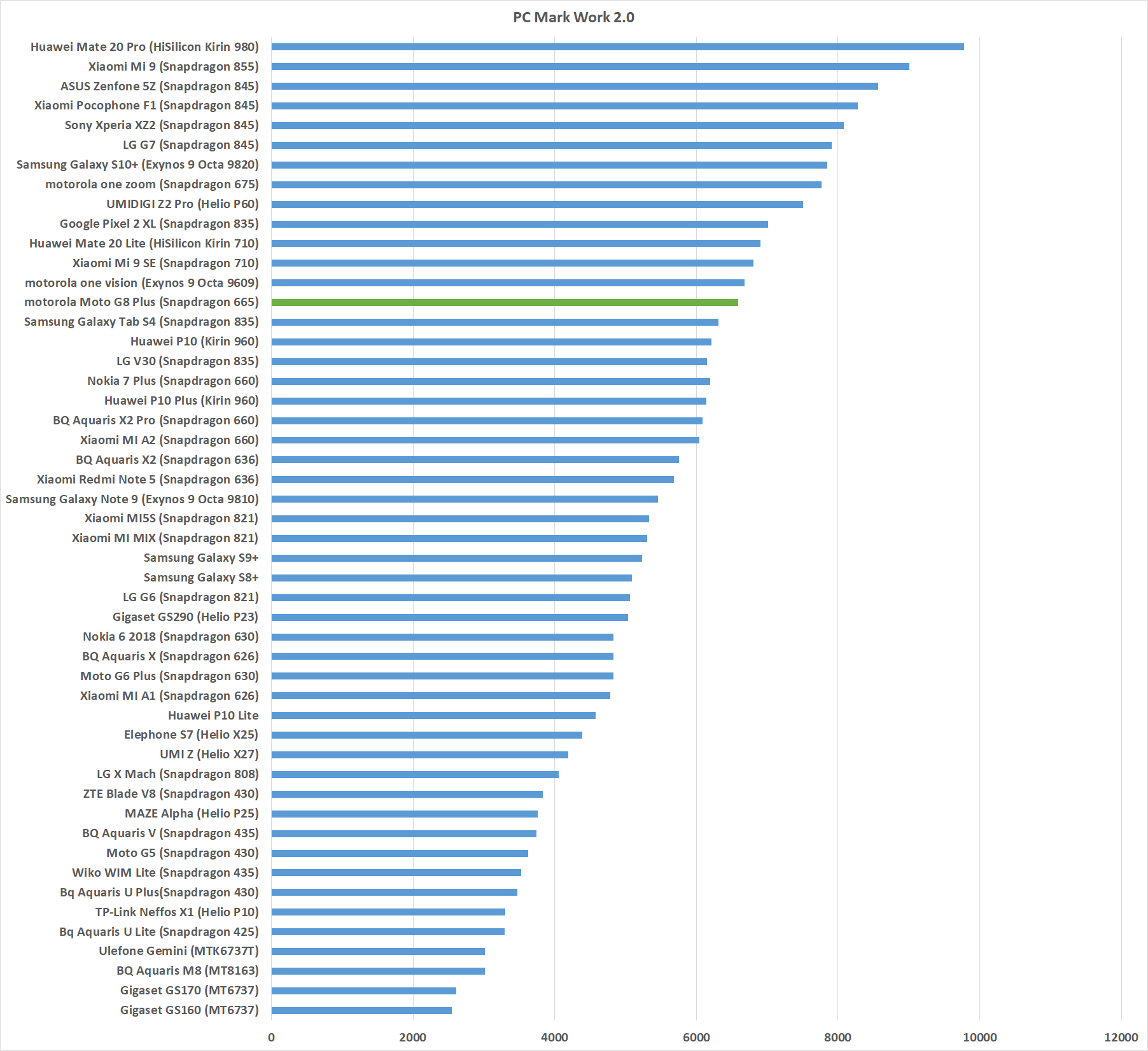
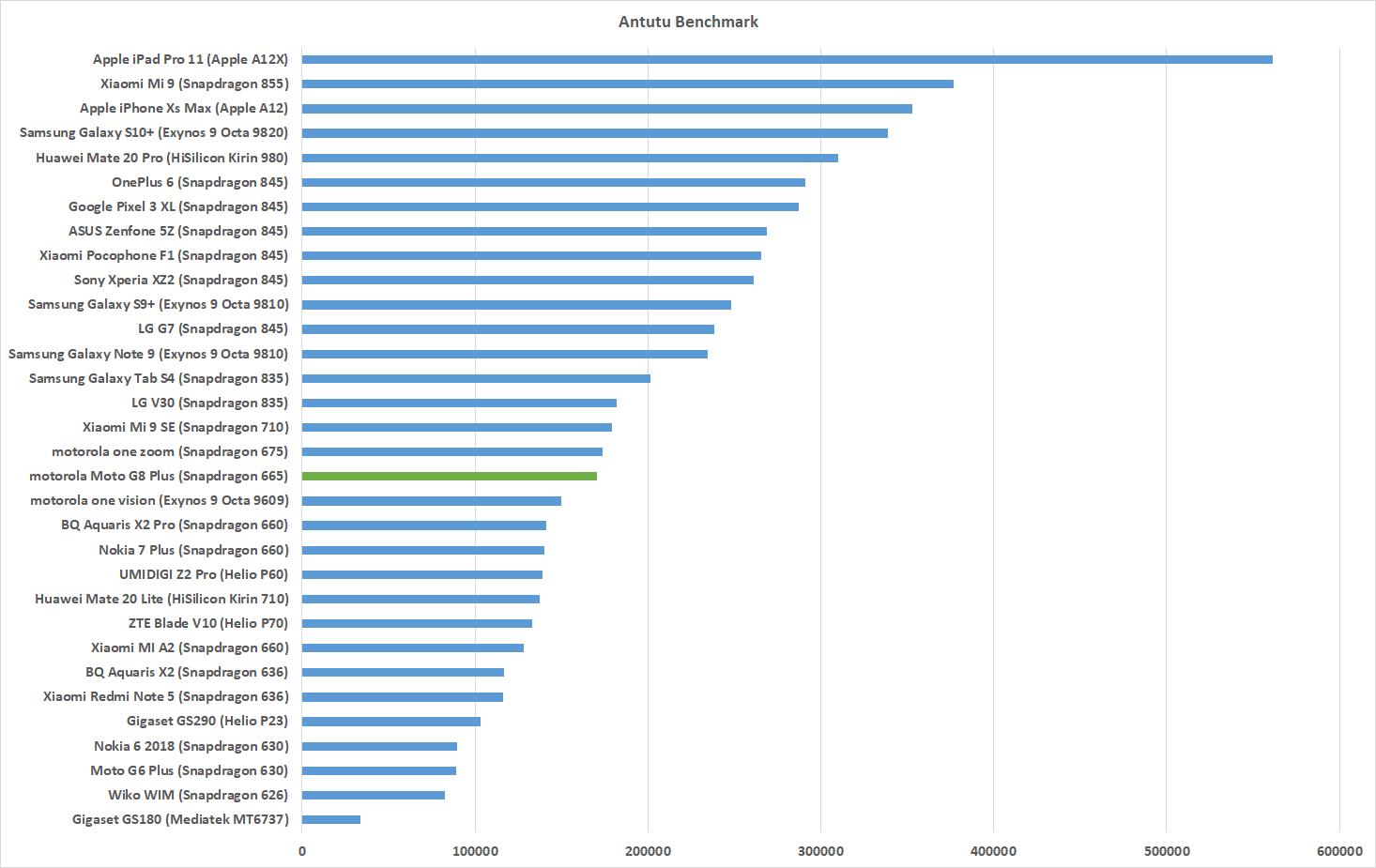
Das Abschneiden des Snapdragon 665 im Moto G8 Plus hängt etwas vom jeweiligen Benchmark an. Im Geekbench 4 Test ist der S665 wie zu erwarten war +- auf dem Level des älteren S660.
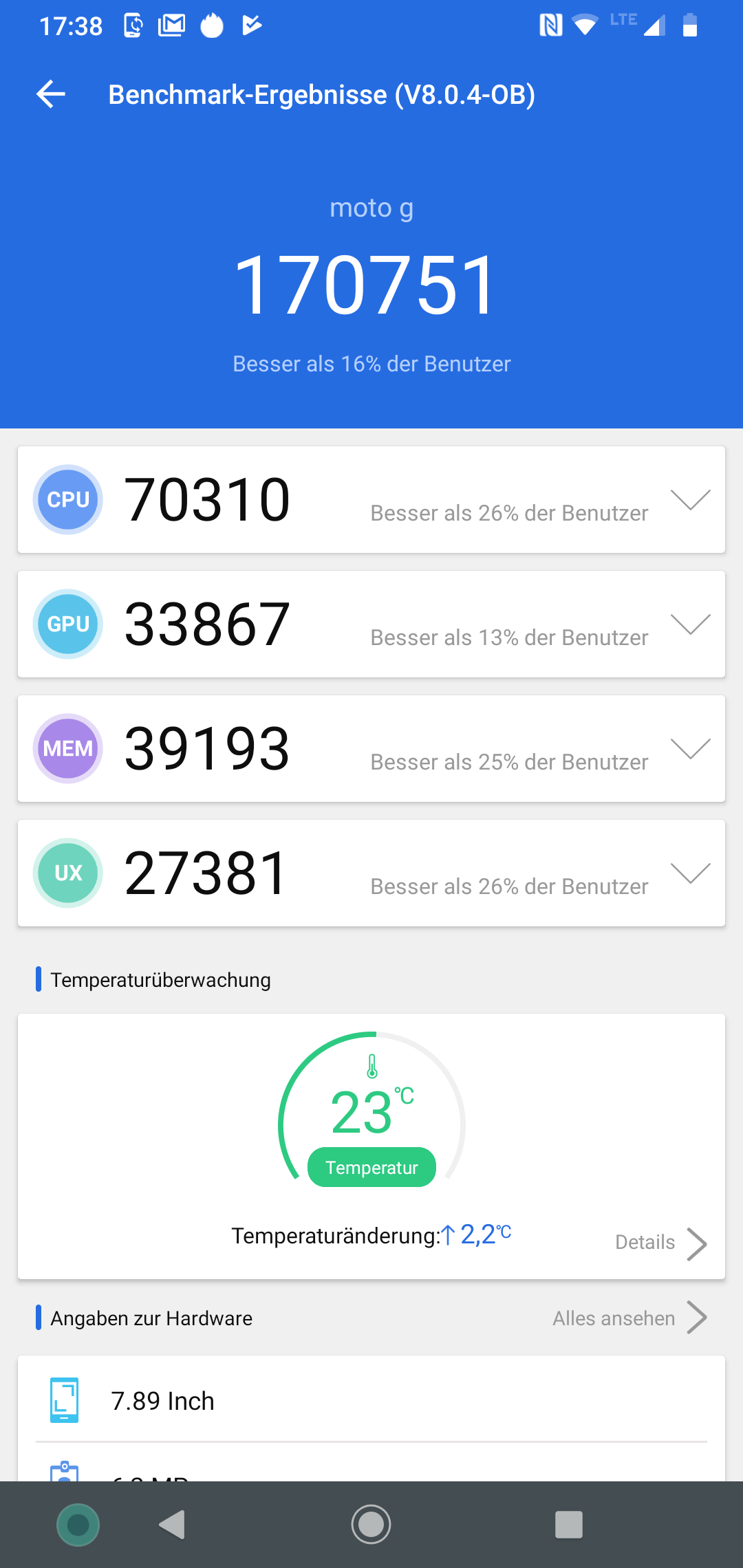
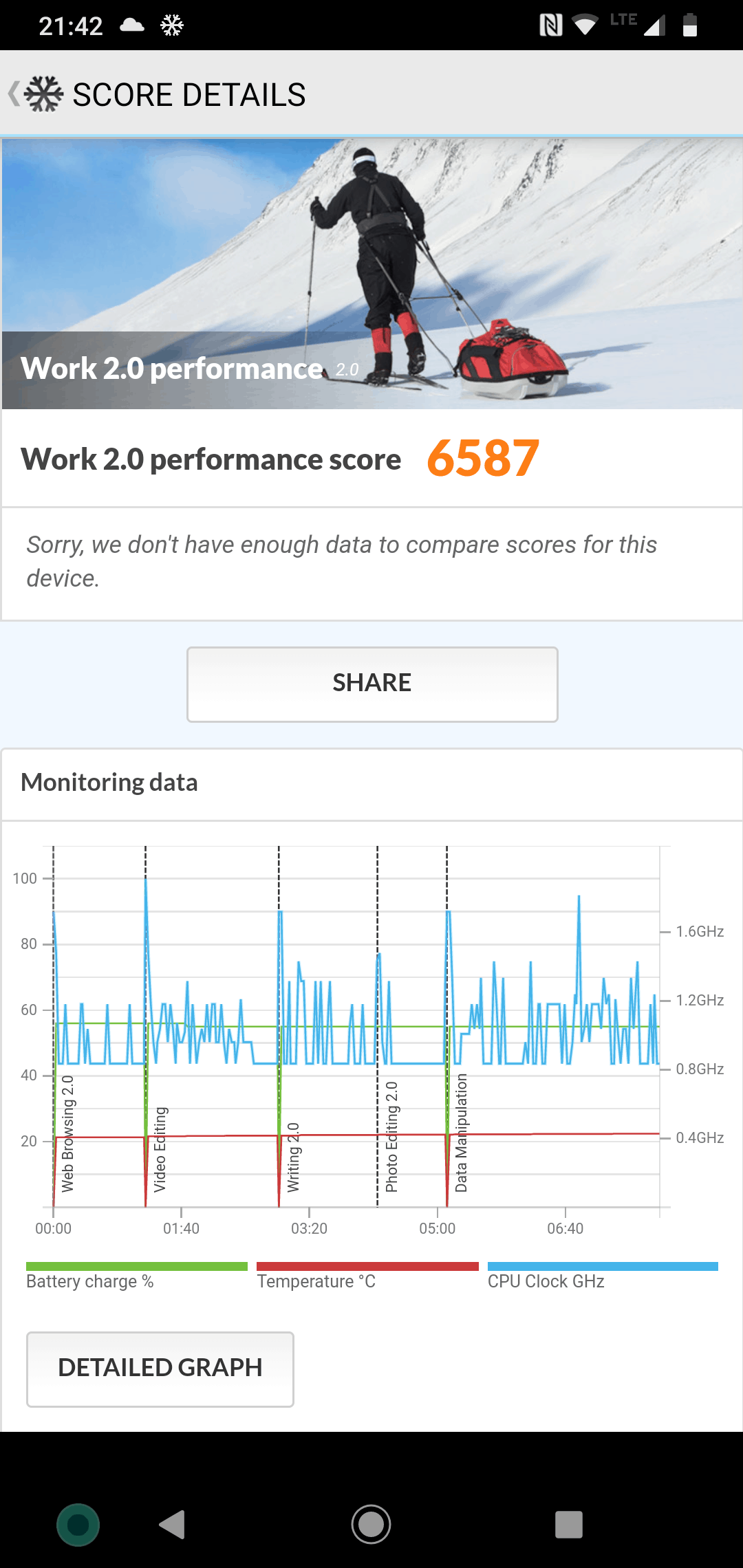
Im Antutu Benchmark, welcher auch die Grafikkarte mit testet, kann der Snapdragon 665 sich gute 20% vor den Snapdragon 660 setzen und liegt lediglich 6% hinter dem größeren Snapdragon 710.
In der Praxis
Was die Performance angeht, ist das Moto G8 Plus klasse! Das Smartphone fühlt sich sehr schön flüssig und reaktionsfreudig an!
Die Benutzeroberfläche läuft nahezu perfekt! Ruckler oder stottern ist dem Moto G8 Plus ein Fremdwort.
Dies gilt auch für Apps. Facebook, Instagram und Co. laufen sehr gut, auch wenn Ihr schnell durch Euren Feed scrollt.
Positiv überrascht haben mich Spiele. Hier merkt man eine überdurchschnittlich gute Performance! Alle getesteten Spiele liefen und die meisten auch in voller Qualität und flüssig. Ja es gibt „extreme“ Spiele, bei welchen das Moto G8 Plus auch nicht „perfekt“ ist, aber dies ist eher die Minderheit.
Weitere Bonuspunkte gibt es für das flotte LTE und WLAN. Letzteres unterstützt natürlich 5Ghz netzte wie auch den AC Standard mit bis zu 433Mbit.
Akku
Das alte Motorola Moto G7 Plus hatte mit 3000mAh einen vergleichsweise kleinen Akku. Dieser ist aber im Moto G8 Plus auf satte 4000mAh angewachsen.
4000mAh ist eine ordentliche Kapazität. Hier kommt es aber natürlich auch darauf an wie Energie-Effizient die Komponenten im Smartphone arbeiten.
In meinem üblichen Praxis-Test mit einer leichten Nutzung aus Webbrowsen, Video schauen usw. von satten 9,5 Stunden!
Damit werden die meisten Nutzer problemlos über den Tag kommen, wenn nicht sogar zwei Tage mit einer Ladung klar kommen.
Klasse!
Fazit
Ja das Moto G8 Plus ist ein hervorragendes Smartphone für alle die kein Statusobjekt suchen! Dieses bietet im Grunde alles was man braucht und mehr.
Starten wir bei der Haptik und Optik. Schick ist das Moto G8 Plus ohne Frage! Dabei hat Motorola einen klasse Job gemacht zu verheimlichen, dass dieses aus Kunststoff besteht und nicht aus Glas und Edelstahl. Ich habe das Moto G8 Plus einigen Leuten in die Hand gegeben und erst auf Nachfrage ist dies diesen überhaupt aufgefallen.
Auch das Display ist top! Es sieht gut aus und ist ausreichend hell.
Glatt etwas enttäuscht haben mich die Kameras. Auf dem Papier ließt sich das Moto G8 Plus toll, drei Kameras inklusive Ultra-Wide Kamera. In der Praxis könnt Ihr aber nur eine der Kameras wirklich nutzen! Die Ultra-Wide Kamera ist nur für Action-Cam Videos (und ist dort auch nicht sonderlich gut) und nicht für Fotos. Wer bei Motorola dachte dies wäre eine gute Idee?! Die dritte Kamera ist nur für Porträt Aufnahmen zur Unterstützung, also auch in der Praxis weniger nützlich.
Bleibt effektiv nur die Hauptkamera, welche aber immerhin sehr gute Aufnahmen macht! Bei Sonnenschein ist kaum ein Unterschied zwischen dem Moto G8 Plus und Flaggschiff Smartphones zu erkennen. Selbst im Low Light schlägt sich das Smartphone wacker.
Dennoch „Potenzial nicht ausgeschöpft“ ist bei der Kamera mein Fazit.
Lob bekommt das G8 Plus wiederum für die Performance. Der Snapdragon 665 macht einen tadellosen Job! Das Smartphone läuft in allen Lebenslagen schön rund und taugt sogar beim Gaming.
Dies dank 4000mAh Akku auch recht lang! Die Akkulaufzeit war nie die größte Stärke der Moto G Serie, aber beim Moto G8 Plus ist diese auch kein Defizit mehr. Dieses ist hier nicht so stark wie ein Gigaset GS290, aber es schlägt sich gut.
Kurzum, müsste ich Euch ein allround Smartphone für unter 300€ aktuell empfehlen, dann wäre es das Motorola Moto G8 Plus. Lediglich wenn Ihr mehr als eine Kamera wollt/braucht gibt es bessere Modelle, wie das Moto One Zoom oder die Modelle von Xiaomi.