Phanteks gehört bereits seit einigen Jahren zu den absoluten Geheimtipps unter den PC-Gehäuse Herstellern. Phanteks konnte immer durch eine Mischung aus schlichtem, schicken und technisch durchdachten Design punkten.
Das Eclipse P600S stellt das neuste Modell in Phanteks Lineup dar. Dieses soll mit selbigen Werten, wie auch einem besonders leisen, aber Airflow starken Design auf Kundenfang gehen.
Ob dies auch in der Praxis gelingt, wollen wir uns doch einmal in einem kleinen Test ansehen. Kann das Phanteks Eclipse P600S überzeugen?
Das Phanteks Eclipse P600S ist aktuell in drei Farben verfügbar, weiß, anthrazit oder schwarz. Egal welche Farbe Ihr wählt, Ihr erhaltet ein vergleichsweise dezentes Gehäuse.
Das Eclipse P600S bringt keine RGB LEDs oder Ähnliches von Haus aus mit. Auch ist die Menge Glas am Gehäuse überschaubar, für 2019er Verhältnisse.
In der normalen Version besitzt das Eclipse P600S lediglich eine Glas Seite. Die Silent Version verzichtet sogar auf diese.
Front, Oberseite und Rückseite sind aus einem vergleichsweise „Cleanen“ Stahl gefertigt. Hier hat das Eclipse P600S aber einen kleinen Trick auf Lager. Ihr könnt Teile der Front und Oberseiten entfernen, für einen besseren Luftfluss. Unter der Abdeckung ist dann ein vergleichsweise offenes Stoff Mesh.
Prinzipiell könnt Ihr das Eclipse P600S auch komplett mit diesen Abdeckungen betreiben. Dies ist sogar sinnvoll wenn für Euch die Lautstärke wichtiger ist als die Kühlung.
Alle festen Wände, inklusive dieser abnehmbaren Panels, sind beim Eclipse P600S gedämmt. Hierdurch kann das Eclipse P600S ein sehr leises Gehäuse sein, dazu aber später mehr!
Was die generelle Optik angeht, würde ich sagen, dass Phanteks auf ein schlichtes Industrial Design setzt. Das P600S wirkt recht maschinell und „grob“, mit seinen glatten Seiten und den auffälligen Lüftungsöffnungen, oberhalb des Front Panels und an den Seiten.
Damit spricht das Phanteks Eclipse P600S vermutlich eher die etwas erwachseneren Kunden an.
Was die Abmessungen angeht, zählt das P600S zwar noch zu den Midi-Towern mit 240x520x510mm, aber ich würde sagen es ist hier an der oberen Grenze. Dieses ist beispielsweise ein gutes Stück größer als ein NZXT Source S340.
Sehr interessant sind die Seitenpanels gelöst. Diese sind beim Eclipse P600S nicht verschraubt, sondern an einem Scharnier befestigt. Ihr könnt das Gehäuse also einfach „aufklappen“.
Gehalten werden die Türen über recht starke Magnete. Dennoch gilt beim Transport etwas Vorsicht. Solltet Ihr noch so etwas wie LAN Partys machen, klebt einen Klebestreifen auf die Türen.
Der Einschalter ist beim Eclipse P600S sehr offensichtlich auf der Oberseite angebracht. Die Frontanschlüsse hingegen sind etwas versteckt unter einer Klappe.
Hier finden wir:
2x USB 3.0
1x USB C
1x Reset
1x 3,5mm Kopfhöreranschluss
1x 3,5mm Mikrofonanschluss
Im Inneren des Eclipse P600S
Das Eclipse P600S kann Mainboards bis zur ATX Größe aufnehmen. Prinzipiell wäre eventuell sogar genug Platz für ein E-ATX Board, aber dies wird so nicht ohne Modifikationen unterstützt.
Was den Innenraum angeht, ist das P600S zunächst recht minimalistisch gestaltet.
Ihr seht durch das Fenster nur Eurer Mainboard, Grafikkarte, RAM und CPU Kühler. Das Netzteil ist unter einer gesonderten Abdeckung versteckt. Das P600S verfügt aber über eine kleine Öffnung durch welche das Netzteillogo zu sehen ist.
3,5 Zoll oder 5,25 Zoll Laufwerke finden im P600S erst einmal keinen Platz! Für 3,5 Zoll HDDs liegen allerdings vier Einbaurahmen mit im Lieferumfang, welche sich entweder im Hauptraum hinter der Grafikkarte montieren lassen, oder hinter dem Netzteil.
Damit ist das Eclipse P600S tendenziell eher für SSD only Nutzer gemacht. HDDs sind lediglich optional.
2,5 Zoll SSDs werden beim P600S aber auch tendenziell etwas versteckt hinter dem Mainboard angebracht. Hier finden sich drei auf Gummi gelagerte 2,5 Zoll Schlitten.
Habt Ihr eine coole RGB LED SSD oder Ähnliches, dann ist diese beim P600S leider nicht sichtbar.
Was aber auch nicht beim Eclipse P600S sichtbar ist, sind Kabel. Diese sind wirklich hervorragend gemanagt bzw. versteckt! Die Kabel des Netzteils sind unter der „Netzteil-Haube“ sowieso unsichtbar. Kabel auf der Rückseite des P600S werden effektiv durch Schiebeklappen versteckt, durch welche Ihr aber ATX, SATA usw. Kabel führen könnt.
Ebenso finden sich auf der Rückseite Tonnenweise Hacken und Kabelbinder, um für ein ordentliches Kabelmanagement zu sorgen.
Von Haus aus bringt das Phanteks Eclipse P600S drei 140mm Lüfter mit. Zwei davon sind in der Front angebracht, einer im hinteren-Teil.
Ihr könntet zusätzlich noch drei 140mm verbauen. Vollausgestattet kann das P600S also sechs 140mm Lüfter fassen! Sämtliche Fassungen können aber auch 120mm Lüfter alternativ aufnehmen, Ihr seid also flexibel.
Front:
Bis zu 3x 120mm (oder)
Bis zu 3x 140mm
Rückseite
1x 140mm oder 120mm
Oberseite
2x 140mm (oder)
3x 120mm
Dementsprechend könnt Ihr auch Radiatoren auf der Front und Oberseite verbauen. Platz ist hier jeweils ausreichend vorhanden.
Sollte Euer Mainboard nicht so viele Lüfteranschlüsse haben, kein Problem! Das Phanteks Eclipse P600S besitzt eine integrierte Lüftersteuerung, welche aber sehr minimalistisch ist. Im Grunde handelt es sich hier nur um einen Splitter, mit zusätzlicher Stromversorgung. Ihr könnt also mit einem Lüfteranschluss auf Eurem Mainboard nutzen um sieben Lüfter zu steuern.
Das Netzteil im unteren Bereich des Gehäuses zieht wie üblich direkt seine Luft von außen ein.
Alle Lüftereinlässe (bis auf der Auslass auf der Rückseite) sind beim Eclipse P600S im Übrigen gefiltert.
Kleiner Schönheitsfehler
Grundsätzlich wurde das Phanteks Eclipse P600S von Haus aus in einem tadellosen Zustand geliefert. Alle Schrauben und Oberflächen waren wie man sich dies von einem neuen Gehäuse wünscht, mit einer Ausnahme.
Auf der Oberseite im hinteren Bereich gab es zwei Stellen wo der Lack etwas abgenutzt erscheint, als hätte hier irgendetwas am P600S gerieben.
Etwas unschön, aber sicherlich auch nicht der Weltuntergang.
Der Bau
Das Bauen im Eclipse P600S geht sehr gut von der Hand! Dies liegt vor allem am großen Platzangebot.
Beispielsweise besitzt das Eclipse P600S oberhalb des Mainboards noch ein gutes Stück Raum, was das Anschließen des 8 Pin CPU Steckers deutlich angenehmer gestaltet.
Ähnliches gilt auch für den Bereich hinter dem Mainboard. Hier hatte ich zunächst etwas angst das sich die magnetische Seitenwand nicht gut schließen lässt.
Allerdings selbst mit einem suboptimalen Kabelmanagement ist dies kein Problem, auch wenn das P600S Euch viele Optionen für ein gutes Kabelmanagement bietet. Es gibt sehr viele Hacken, Klettstreifen usw.
Da man aber die meisten Kabel hinter dem Mainboard nicht sieht ist das P600S sehr „einsteigerfreundlich“.
Nett ist auch die Box, in welcher die Schrauben des Gehäuses vorsortiert sind. Hier hätte man diese allerdings auch nicht beschriften können, welche Schrauben wofür sind.
Bonuspunkte gibt es für die vor installierten Abstandshalter und den Haltepin in der Mitte. Dies macht die Mainboard-installation deutlich einfacher und entspannter.
Für die Installation von Radiatoren und Lüftern könnt Ihr die Front und Oberseite einfach abziehen.
Kühlung, Lüfter und Lautstärke
Wie gut oder schlecht das Phanteks Eclipse P600S gekühlt ist, hängt stark von den optionalen Panels ab. Habt Ihr diese auf Front bzw. Oberseite installiert?
Dann könnt Ihr mit höheren Temperaturen im inneren rechnen. Die Lüfter können weiterhin Luft ansaugen, aber dies nur über Umwege. Dies kostet natürlich etwas Luftfluss und sorgt dementsprechend für höhere Temperaturen.
Nehmt Ihr die Panels ab, können die Lüfter auf großer Front Luft ansaugen bzw. ausstoßen. Ich konnte durch das abnehmen der Panels eine Verbesserung der Temperatur im Bereich 4-8 Grad beobachten. Sicherlich nicht die Welt, aber immerhin!
Ohne die Panel ist das Phanteks Eclipse P600S ein sehr offenes Gehäuse, welches aber dennoch vergleichsweise leise ist.
Phanteks hat dieses großzügig gedämmt. Gerade mit installierten Panels ist das P600S eins der von Natur aus leisesten Gehäuse, das mir untergekommen ist.
Das Ganze hängt natürlich auch von Euren verwendeten Lüftern und Einstellungen ab, aber das Gehäuse dämmt gut.
Die vorinstallierten Lüfter könnt Ihr im Übrigen unbesorgt weiter nutzen. Diese sind sowohl was Leistung, aber auch Lautstärke angeht, vernünftig! Lediglich optisch sind sie sehr „unspektakulär“.
Verbesserungsvorschläge, Kritik
Das Eclipse P600S ist ein sehr gutes Gehäuse, aber Raum für Verbesserungen gibt es immer! So auch hier.
Ich hätte da so zwei bis drei Punkte die ich besser bzw. anders machen würde.
Die Kabelabdeckungen im Hauptraum aus Kunststoff sind eine nette Idee. Allerdings kollidierten diese bei meinem ASUS Mainboard etwas mit dem USB 3.0 Stecker, welcher gewinkelt aus dem Mainboard kommt. Hierdurch ist es nicht oder nur bedingt möglich diese zu schließen. Hier hätte Phanteks vielleicht etwas mehr Platz lassen können, so dass die Abdeckungen über den Stecker gehen.
Die Lüftersteuerung ist sehr rudimentär und könnte etwas ausgebaut werden.
2,5 Zoll SSDs lassen sich nur unsichtbar anbringen. Hier wäre eine Option die SSDs im Hauptraum unterzubringen schick.
Das war es aber auch schon an meinen Kritikpunkten.
Fazit
Ihr sucht ein schickes und leises Gehäuse für Euren PC, das noch nicht dem RGB Wahn verfallen ist? Dann könnte das Phanteks Eclipse P600S für Euch die richtige Wahl sein!
Die Optik eines Gehäuses ist natürlich immer Geschmacksache, aber das Eclipse P600S ist stielvoll schlicht gehalten, mit einem schicken Industrial Design. Ihr könnt zwar durch die Seitenwand das innere des Gehäuses sehen, aber dies ist hier weniger „over the top“, als bei vielen Mitbewerbern.
Qualitativ ist das P600S über jeden Zweifel erhaben! Das Gehäuse ist robust, massiv und durchaus intelligent gebaut! So ist der Innenraum schön groß mit sinnvollen Aussparungen für das Kabelmanagement. Kabel werden dabei allgemein sehr gut vom P600S versteckt.
Eine der großen Stärken des P600S ist die Akustik/Temperatur. Das Gehäuse ist recht gut von Haus aus gedämmt, wodurch sämtliche Geräusche im Inneren stark gedämpft werden.
Wenn Ihr wollt könnt Ihr aber auch das Frontpanel bzw. Toppanel entfernen für einen deutlich verbesserten Luftfluss! Dies kostet natürlich etwas Dämpfung, aber selbst „offen“ bleibt das P600S recht ruhig und die Kühlung ist ziemlich perfekt!
Hinzu kommen einige Luxus Feature, wie die Türen welche an einem Scharnier befestigt sind, eine einfache aber brauchbare Lüftersteuerung, vorinstallierte Abstandhalter usw.
Wirkliche Schwachpunkte konnte ich am P600S nicht finden! Kurzum, gefällt Euch die Optik und die Ausrichtung auf eine gute Kühlung/Lautstärken Balance, dann könnt Ihr unbesorgt zugreifen!
EarFun ist noch ein recht neuer Audio Hersteller, welche mich aber mit dem UBOOM bereits sehr positiv überraschen konnten.
Nun hat EarFun mit den Free seine erste true Wireless Ohrhörer auf den Markt gebracht. Diese sollen zu einem Preis von um die 50€ einen herausragenden Klang bieten.
Dies ist allerdings ein Versprechen, das viele Hersteller tätigen. Wollen wir uns daher doch einmal die neuen EarFun Free TW100 true Wireless Ohrhörer einmal im Test ansehen!
Die EarFun Free sind auf den ersten Blick recht einfache und unspektakuläre Ohrhörer. EarFun hat sowohl bei den Ohrhörern selbst, wie aber auch bei der Ladebox auf ein ungewöhnliches oder auffälliges Design verzichtet.
Die Ladebox ist aus einem einfachen matten schwarzen Kunststoff gefertigt. Auf der Oberseite findet sich lediglich ein eingelassenes EarFun Logo. Was das Material angeht, haben wir hier einfachen Kunststoff.
Qualitativ ist die Ladebox Okay, aber auch beim besten Willen nichts Besonderes! Immerhin der Deckel wird sicher von Magneten gehalten, selbiges gilt auch für die Ohrhörer.
Laut EarFun kann die Ladebox die Ohrhörer on the Go 4x wiederaufladen. Diesen Wert kann ich +- bestätigen. Ist die Ladebox selbst leer, dann wird diese via USB C aufgeladen, klasse!
Alternativ kann die Ladebox auch kabellos geladen werden, ungewöhnlich aber cool!
Ähnlich wie die Transportbox sind auch die Free selbst sehr dezent. Diese sind aus einem einfachen matten Kunststoff gefertigt.
Es findet sich auf der Rückseite nur das EarFun Logo, wie auch eine Status LED, welche lediglich beim Verbinden kurz blau blinkt.
Von den Abmessungen sind die EarFun Free allerdings vergleichsweise „kräftig“, wobei der Ohrkanal recht spitz zuläuft. Was die Verarbeitung und die Massivität angeht, bin ich mit den Free sehr zufrieden! Die Ohrhörer wirken gut gemacht.
Gesteuert werden die Ohrhörer wie meist üblich über ein Touchpad auf der Rückseite. Einmal tippen = Musik pausieren oder fortsetzen, zweimal Tipp = ein Titel vor usw.
Allerdings hat dies bei mir nicht funktioniert! Ich nehme an hier gibt es einen Bug oder Fehler bei meinen Ohrhörern, aber diese haben nicht auf Touch Eingaben reagiert oder ich habe was falsch gemacht.
Was wiederum gut funktioniert hat, ist das automatische Ein/Ausschalten, wenn man die Ohrhörer in die Box legt oder herausnimmt.
Ebenfalls positiv überrascht hat die Akkulaufzeit. Diese wird von EarFun mit 6 Stunden angegeben, was bei leiser Musikwiedergabe durchaus erreichbar ist. Ich würde aber eher mit guten 4-5 Stunden rechnen.
Tragekomfort
Die EarFun Free TW100 sind an sich mittel bis große Ohrhörer. Gerade der „Körper“ dieser ist durchaus kräftig gebaut.
Allerdings der Ohrkanal und auch die Aufsätze sind vergleichsweise schmal und klein.
Hierdurch sitzen die EarFun Free recht tief und sicher in den Ohren. Ja für Extremsport gibt es bessere Ohrhörer, welche noch fester sitzen, aber im normalen Alltag passt das Ganze.
Hier würde ich den Tragekomfort mit einer 2- bewerten!
Klang der EarFun Free
Wenn ich ein Audio Produkt teste, dann ist das erste Einschalten immer sehr spannend. Erfreulicherweise können die EarFun Free bereits ab dem ersten Moment überzeugen!
Starten wir wie üblich am Anfang, also bei den Höhen. Die Höhen der EarFun Free sind schön sauber und klar. Die Brillanz und Schärfe ist dabei auf einem sehr guten Level. Die Free sind nicht zu scharf, aber auch nicht zu matt. EarFun hat hier eine wirklich gute Balance getroffen. Kurzum ich habe an den Höhen nichts auszusetzen.
Auch die Mitten sind ordentlich. Die Ohrhörer klingen gut „gefüllt“, auch wenn die Mitten nicht überpräsent sind. Stimmen und Gesang wird gut wiedergegeben und klingt natürlich.
Für viele von Euch ist der Bass aber der spannendste Punkt. Hier kann ich aber erneut ein positives Feedback geben.
Die EarFun Free haben einen schönen vollen und runden Bass, welcher auch von der Masse durchaus ordentlich vorhanden ist. Der Bass der Free ist allerdings auch nicht „extrem“, was die Masse angeht.
Die Ohrhörer klingen nicht übertrieben, aber durchaus spaßig und lebendig. Ich denke, die Klangsignatur der Free wird 95 % aller Nutzer gut gefallen! Zudem passt diese auch zu fast allen Musikrichtungen.
Weitere Bonuspunkte gibt es für die gute Pegelfestigkeit und Detaildarstellung. Letztere bietet zwar sicherlich auch noch Luft nach oben, aber für Ohrhörer der 50€ Preisklasse sind wir hier schon in der Spitzenklasse unterwegs!
Fazit
Ich muss mich immer wieder beeindruckt zeigen wie gut mittlerweile selbst die supergünstigen true Wireless Ohrhörer klingen!
Die EarFun Free „TW100“ bieten eine Tonqualität, welche für die überwältigende Mehrheit aller Nutzer völlig ausreicht. Auch mir würden die EarFun Free für den normalen Alltag (Bus, Bahn, Arbeitsweg usw.) völlig ausreichen!
Die Ohrhörer klingen lebendig, satt, aber dennoch ausreichend natürlich. Bass und Höhen sind soweit absolut tadellos.
Hinzu kommt eine gute Alltagstauglichkeit. Heißt, die Ohrhörer schalten sich automatisch ein/aus wenn Ihr diese in die Ladebox legt. Dabei macht die Ladebox einen guten Eindruck, auch wenn diese sicherlich nicht die aller Hochwertigste ist die mir bisher untergekommen. Funktional gibt es aber keine Klagen.
Auch die Akkulaufzeit ist mit 4-6 Stunden absolut in Ordnung!
Kurzum, die EarFun Free sind die mit besten true Wireless Ohrhörer in der 50€ Preisklasse die mir bisher untergekommen sind.
Die Xtorm XB203 gehört zu meinen absoluten Lieblings-Powerbanks. Dies liegt an der großen Kapazität, dem schicken Design und der hohen Leistung.
Mit einem schicken Design und einer hohen Leistung, welche selbst für Notebooks genügt, soll auch die neue Xtorm XB302 „Rover“ überzeugen können. Bei der Xtorm XB302 handelt es sich um eine etwas kleinere Version der Xtorm XB203, zumindest was die Kapazität betrifft.
Die Ausstattung ist aber mit einem 45W USB C Port und Quick Charge 3.0 sogar noch besser!
Wollen wir uns daher die Xtorm Powerbank Rover 20000 XB302 einmal im Test ansehen. Kann die Powerbank überzeugen?
An dieser Stelle vielen Dank an Xtorm welche mir die Powerbank für diesen Test zur Verfügung gestellt haben.
Mit 20.000 mAh ist die Xtorm XB302 eine durchaus größere, aber auch nicht riesige Powerbank, zumindest was die Kapazität angeht.
Die Abmessungen fallen mit rund 159 x 87 x 23mm für eine Powerbank dieser Größe mittelmäßig aus. Ja es gibt kompaktere Modelle mit 20000mAh, aber diese verfügen nicht über 45W Ausgangsleistung! Für 45W Ausgangsleistung ist die Xtorm XB302 sogar recht handlich!
Was das Design angeht, ist Xtorm klar einer der spannendsten Hersteller! Xtorm Powerbanks sind in der Regel etwas teurer als die asiatische Konkurrenz, dafür erhaltet Ihr hier aber auch ein außergewöhnliches Gehäuse.
Dieses ist bei der Xtorm XB302 drei geteilt aufgebaut. Die Ober und Unterseite bestehen aus einem gummierten Kunststoff, welcher fast eine seidige Textur hat. Der mittlere Teil der Powerbank besteht hingegen aus weißem Hochglanz Kunststoff.
Hierdurch wirkt die Powerbank überdurchschnittlich edel und wertig, zumal die Verarbeitung tadellos ist. Es lässt sich nichts eindrücken und generell wirkt die Powerbank massiv gearbeitet. Klasse!
Weitere Bonuspunkte gibt es für die Kabel. Wie viele der High End Xtorm Powerbanks besitzt auch die Rover XB302 zwei integrierte Ladekabel, welche aber nicht fest verbunden sind.
Diese sind an der Seite der Powerbank eingesetzt und lassen sich einfach bei bedarf entnehmen und nutzen. Bei diesen Ladekabeln handelt es sich passenderweise um zwei USB C auf USB C Kabel, mit einer Länge von rund 10cm.
Anschlüsse und Ausstattung der Xtorm XB302 Rover
Auf der Front der Powerbank finden wir insgesamt vier Ports. Dabei handelt es sich um zwei normale USB Ausgänge und zwei Typ C Anschlüsse.
Bei einem der „normalen“ USB A Ausgänge handelt es sich wirklich um einen Stick normalen Ladeport mit 5V 2,4A. Der zweite USB A Ausgang hingegen unterstützt Quick Charge 3.0!
Dieser kann also 5V/3A, 9V/2A oder 12V/1,5A liefern, was den Quick Charge typischen maximalen 18W entspricht.
Bei den USB C Ports haben wir einen ähnlichen Aufbau. Der obere USB C Port kann „nur“ 5V/3A liefern, unterstützt also erst einmal kein Schnellladeprotokoll.
Der untere USB C Port hingegen nutzt das USB Power Delivery Protokoll um eine Leistung von bis zu 45W zu erreichen! Genau genommen kann der USB C Port 5V/3A, 9V/3A, 12V/3A, 15V/3A oder 20V/2,25A liefern.
Klasse! Damit eignet sich die Xtorm XB302 Rover neben Smartphones auch sehr gut für Notebooks.
Über diesen USB C Power Delivery Port kann die Powerbank auch wieder geladen werden, laut Hersteller ebenfalls mit 45W.
Abseits der Anschlüsse finden wir auf der Oberseite noch eine große LED, welche in vier Segmente unterteilt ist. Diese leuchten abhängig von der verbliebenden Kapazität wenn Ihr den Einschalter drückt.
Die Kapazität
Starten wir wie üblich mit der Kapazität. Diese wird von Xtorm mit 20000mAh angegeben. Messen konnte ich über den regulären USB Port 15795mAh bzw. 58,44Wh. Dies entspricht 79% der Herstellerangabe.
Dies geht in Ordnung, ist aber auch kein Weltklasse Wert. Warum fällt die echte Kapazität niedriger aus als der versprochene Wert?
Die Herstellerangabe bezieht sich in der Regel auf die Kapazität der verbauten Akkuzellen und nicht auf die wirkliche nutzbare Kapazität. Lithium Zellen haben in der Regel 3,7V, diese Spannung muss nun auf 5V oder höher angehoben werden, was Effizienz raubt.
Ein Verlust von 10-20% ist hier normal. Das dieser hier höher ausfällt kann ich auch nicht zu 100% erklären. Ich vermute für die hohe Leistung hat Xtorm die Zellen intern in Reihe geschaltet, was teils zu einer etwas niedrigeren Effizienz aufgrund der höheren internen Spannung führt.
Die Leistung
Folgende Geräte habe ich an der Xtorm Powerbank Rover 20000 XB302 getestet:
Apple iPad Pro 11
Apple iPhone Xs Max
Apple MacBook Pro 13
Dell XPS 13 9380
Dell XPS 15 7590
Google Pixel 3 XL
Huawei Mate 20 Pro
Samsung Galaxy S10+
Starten wir einfach mal mit den Notebooks. Davon haben wir drei im Testfeld, das Dell XPS 13, XPS 15 und das MacBook Pro 13 (late 2016).
Wie Ihr der Tabelle entnehmen könnt, laden alle drei Notebooks an der Xtorm XB302, was allerdings auch nicht überraschend ist. Mit echten 45W auf dem USB C Port hat die Xtorm XB302 ausreichend Leistung auch größere Notebooks wie das XPS 15 mit Energie zu versorgen.
Beim Dell XPS 13 und auch bei den meisten 13 Zöllern wird die Xtorm XB302 sogar das originale Ladegerät voll ersetzen können, was das Ladetempo angeht. Bei größeren Notebooks wie dem XPS 15 oder auch dem Apple MacBook Pro 15 ist dies natürlich etwas anders.
Lastet Ihr diese Geräte parallel zum Laden stärker aus, kann es passieren, dass trotz Powerbanks sich der interne Akku entlädt. Surft Ihr aber nur im Internet oder schreibt ein Dokument, dann kann die Xtorm XB302 problemlos auch 15 Zöller gut mit Energie versorgen und langsam laden.
Auch die Apple iPad Pros können von der Powerbank schnellgeladen werden. Im Falle des iPad Pro 11 mit bis zu rund 27W, was +- dem maximalen Ladetempo entspricht. Ähnliches gilt auch für die schnellladefähigen iPhones, welche aber das USB C auf Lightning Kabel benötigen.
An den normalen USB Pots erreichen die Apple Geräte ein vernünftiges normales Ladetempo. Dies gilt auch für den Quick Charge Port.
Auf der Android Seite wird es etwas komplizierter. Viele Android Smartphones werden am Quick Charge 3.0 Port schnellladen können, dazu zählt auch das Samsung Galaxy S10+, welches hier sein volles Tempo erreicht hat. Aber auch das Huawei Mate 20 Pro konnte sowohl am Quick Charge 3.0 Port wie auch USB C Port Schnellladen, wobei dies nicht ganz stimmt.
Das volle Schnellladetempo erreichen Huawei Smartphones nur an Super Charge Ladegeräten. Aber Modelle ab dem P10 können auch via USB Power Delivery „schneller“ laden, als es an einem ganz normalen USB Port der Fall wäre.
Dass das Mate 20 Pro auch am Quick Charge 3.0 Port „schneller“ laden konnte, liegt daran, dass dieser Port das FCP Protokoll unterstützt, neben Quick Charge.
Die Powerbank schafft im Übrigen rund 62W im Maximum. Also ja Ihr könnt ein Notebook laden und parallel Euer Smartphone.
Das Wiederaufladen
Wie schnell die Powerbank lädt hängt von Eurem Ladegerät ab. An einem normalen USB Ladegerät (USB A auf USB C Kabel) erreicht die Powerbank rund 10W, womit eine Ladung rund 7 Stunden dauert.
Schneller geht’s wenn Ihr ein USB Power Delivery Ladegerät habt. Hier konnte die Powerbank an einem passenden Ladegerät bis zu 41W aufnehmen, womit sich die Ladezeit auf rund 2 Stunden reduziert.
Fazit
Die Xtorm XB302 ist eine klasse Powerbank für alle Besitzer von MacBooks, einem Dell XPS oder generell einem Notebook, das sich via USB C Laden lässt.
Hier kann die Powerbank aufgrund ihres 45W USB C Ausgangs voll überzeugen! Natürlich eignet sich die Xtorm XB302 aber auch für Smartphones und Tablets. Dabei ist diese sowohl für Nutzer im Apple Ökosystem voll geeignet (dank USB PD Support), wie auch für die allermeisten Android Nutzer (QC 3.0).
Allerdings habt Ihr kein Notebook das sich via USB C laden lässt oder ein größeres Tablet wie das iPad Pro, dann gibt es bessere Powerbanks für Euch.
Aufgrund der hohen Ausgangsleistung ist die Xtorm Powerbank Rover 20000 XB302 schon etwas größer. Diese ist nicht riesig, aber wenn Ihr auf den 45W USB C Port verzichten könntet, gäbe es kompaktere Powerbanks mit 20000mAh. Zumal die XB302 was die echte Kapazität angeht mit 15795mAh ordentlich, aber auch nicht überragend dasteht.
Habt Ihr allerdings ein passendes „Großgerät“ das vom 45W USB C Port profitiert, dann ist die XB302 eine hervorragende und noch sehr handliche allround Powerbank, die voll Sinn macht!
Weitere Bonuspunkte gibt es für das schicke Design und die beiden integrierten USB C Kabel, welche durchaus praktisch sein können.
Wenn Ihr nach der größten und leistungsstärksten Powerbank sucht, könntet Ihr über die BatPower PDE 2 stolpern. Bei dieser handelt es sich an sich um eine klassische Powerbank, welche aber in Kapazitäten von 26800 bis 56000mAh erhältlich ist.
Hinzu kommt ein 60W USB C Port, ideal für moderne Notebooks!
Allerdings ist die BatPower PDE 2 auch nicht ganz billig. Wollen wir uns daher doch einmal im Test ansehen ob sich diese Powerbank lohnt und ob sie ihrem Preis gerecht wird.
Die BatPower PDE 2 Powerbanks gibt es in drei Kapazitäten, 26800mAh, 40000mAh und 56000mAh. Ja für eine „klassische“ Powerbank sind dies wirklich sehr hohen Kapazitäten!
Wie kommt es, dass man so selten größere Powerbanks als 26800mAh im Handel sieht? 26800mAh sind 98Wh Kapazität. 100Wh ist das Maximum was man in der Regel mit in ein Flugzeug nehmen darf, größere Powerbanks dürftet Ihr also nicht mit in den Urlaub nehmen und der Hersteller nicht per Flugzeug transportieren. Bedenkt dies wenn Ihr die großen Versionen nehmt.
Für diesen Test habe ich mir aber die 26800mAh große BatPower PDE 2 P26B gekauft. Von den Anschlüssen und Featuren unterscheiden sich die einzelnen Kapazitätsstufen nicht. Diese sind lediglich was das Gehäuse betrifft etwas länger.
Aber auch schon die 268000mAh Version ist schon ein ziemlicher Brocken. Klar gesagt keine Powerbank mit dieser Kapazität ist als „klein“ zu bezeichnen.
Mit 186 x 85 x 23mm ist die BatPower PDE 2 P26B an sich nicht mal zu groß, gerade wenn man die versprochene Leistung bedenkt. Sogar das Gewicht geht mit 426g „in Ordnung“.
Die PDE2 besitzt ein massives Aluminiumgehäuse! Wir haben hier eine sehr stabile Powerbank vor uns. Man sollte zwar eine Powerbank nie fallen lassen, aber ich würde mir hier glatt mehr Sorgen um meinen Boden machen als um die Powerbank.
Sogar das Front und Endstück der Powerbank sind aus Aluminium gefertigt, super!
Anschlüsse und Ausstattung
Die BatPower PDE 2 besitzt auf der Front insgesamt sechs Ports. Dabei handelt es sich um zwei USB C Ports und vier USB A Ports.
Drei der USB A Ports sind normale Ladeanschlüsse mit 5V und bis zu „30W“ also 2A pro Port. Der vierte USB Port (orange) ist ein Quick Charge 3.0 Ladeport mit bis zu 18W Leistung.
Das wirklich spannende sind aber die USB C Anschlüsse. Bei diesen handelt es sich einmal um einen Ausgang und einmal um einen Eingang.
Beide Anschlüsse können jeweils bis zu 60W ausgeben bzw. aufnehmen! Das Ganze geschieht nach dem USB Power Delivery Standard, welcher von Dell, Apple, Nintendo usw. genutzt wird. Ganz genau genommen können beide Ports 5-20V bei bis zu 3A.
Damit ist die BatPower PDE 2 P26B ideal für größere Geräte aller Notebooks.
Kapazität
Starten wir wie üblich mit der Kapazität der BatPower PDE 2 P26B. Diese wird vom Hersteller mit 26800mAh angegeben, messen konnte ich im Optimalfall 18962mAh bzw. 70,16Wh.
Dies entspricht 70% der Herstellerangabe, ein recht schwacher Wert! Wie kommts? Es ist durchaus normal, dass eine Powerbank nicht 100% der Herstellerangabe erreicht. Die Herstellerangabe bezieht sich auf die Kapazität der im Inneren verbauten Akkuzellen und nicht auf die nutzbare Kapazität.
Aufgrund von internen Umwandlungen geht hier immer etwas Kapazität flöten, meist 10-20%. Warum es hier mehr sind kann ich Euch nicht sagen. Eventuell arbeitetet die Powerbank intern mit einer höheren Spannung für die hohe Leistung, was aber das Absenken der Spannung von XXV auf 5V ineffizienter macht.
Ladetempo
Folgende Geräte habe ich an der BatPower Powerbank getestet:
Dell XPS 15 7590
Dell XPS 13 9380
Apple MacBook Pro 13
Apple iPad Pro 11
Google Pixel 3 XL
Samsung Galaxy S10+
Huawei Mate 20 Pro
Apple iPhone Xs Max
BQ Aqurais X2 Pro
Starten wir mit den Notebooks. Das Dell XPS 13 kann maximal 45W aufnehmen und das Apple MacBook Pro 13 maximal 60W, dementsprechend laden diese beiden Geräte mit vollem Tempo an der BatPower PDE 2 P26B.
Praktisch erreichen wir hier rund 43W bzw. 58W. Damit kann die BatPower PDE 2 P26B das original Ladegerät für diese beiden Modelle und vermutlich die aller meisten 13 Zoll Notebooks komplett ersetzen.
Bei größeren Notebooks wie dem XPS 15 ist dies nicht der Fall, aber mit 60W ist die Powerbank durchaus in der Lage ein ordentliches Tempo zu erreichen. Solltet Ihr aber das XPS 15 voll belasten, kann es passieren das sich das Notebook trotz Powerbank noch weiter entlädt. Hierfür muss aber konstant eine sehr hohe Last auf CPU und GPU vorhanden sein.
Ähnliches gilt auch für andere „große“ Notebooks, wie dem MacBook Pro 15.
Ein Tablet wie das Apple iPad Pro 11 braucht natürlich keine 30W zum Laden, genau wie die Smartphones.
Die Smartphones und auch das iPad konnten ALLE am USB C Ausgang der BatPower PDE 2 P26B schnell aufladen.
Eine kleine Besonderheit stellt hier lediglich das Huawei Mate 20 Pro und generell die Huawei Geräte dar. Diese benötigen zum richtigen schnellladen ein Ladegerät mit dem Huawei Supercharge Standard, welchen aber die wenigsten 3. Anbieter bieten.
Jedoch können viele Huaweis auch USB Power Delivery als alternativen Schnellladestandard nutzen. Bei diesem ist jedoch das Tempo deutlich niedriger, aber höher als beim normalen Laden (siehe Tabelle).
Die normalen USB Ports der BatPower PDE 2 P26B sind was das Ladetempo angeht sehr ordentlich! Diese sind sogar sauber für Apple Geräte optimiert.
Ebenfalls für Apple optimiert ist der Quick Charge Anschluss, wo diese aber natürlich „schnellladen“ sondern nur ein gutes normales Tempo erreichen. Das Samsung Galaxy S10+ und das BQ Aquaris X2 Pro konnten aber am Quick Charge 3.0 Port wie zu erwarten war schnellladen.
Kurzum ja die BatPower PDE 2 P26B macht einen klasse Job beim Ladetempo. Alle Anschlüsse liefern die jeweils zu erwartende maximale Leistung.
Aufladetempo der Powerbank
Wie schnell die BatPower PDE 2 P26B lädt hängt von der Quelle ab.
Im Optimalfall könnt Ihr ca. 36W bis 38W Ladeleistung an einem passenden USB Power Delivery Ladegerät erreichen. An einem normalen USB A Ladegerät mit 2,4A kommen wir auf deutlich langsamere 8,5W. Ähnliches gilt auch für Quick Charge Ladegeräte.
Für ein Schnelles aufladen wollt Ihr also wenn möglich ein USB Power Delivery Ladegerät mit 45W+.
Fazit
Die BatPower PDE 2 P26B ist eine sehr gute Powerbank, aber auch nicht perfekt! Starten wir aber bei den positiven Punkten.
Dies sind zunächst die Anschlüsse und die Leistung. Vier normale USB Ports, wovon einer noch Quick Charge unterstützt und ein USB C Ausgang ist schon ordentlich.
Gerade wenn man die Leistung bedenkt. Der USB C Port kann satte 60W liefern, womit sich die BatPower PDE 2 P26B perfekt auch für größere Notebooks eignet. Dies bestätigt sich auch so in meinem Test, wo die BatPower PDE 2 P26B sowohl im Zusammenspiel mit den Dell XPS Modellen, wie auch mit dem Apple MacBook Pro eine sehr gute Figur machte.
Allgemein ist auch das Ladetempo der normalen USB Ports tadellos!
Hinzu kommt ein sehr stabiles und wertiges Gehäuse. Allein dies strahlt ein gewisses Vertrauen in die Powerbank aus.
Was etwas gegen die BatPower PDE 2 P26B spricht ist die Kapazität! Ich konnte lediglich 70Wh messen. Dies ist nicht schlecht, liegt aber ein gutes Stück unter den versprochenen 98Wh. Gerade wenn man Notebooks an einer Powerbank lädt will man doch so viel Kapazität wie möglich.
Hier kommt dann auch der Preis ins Spiel. Mit über 100€ ist die BatPower PDE 2 P26B teuer! Reicht Euch ein 45W USB C Port, dann gibt es hier günstigere und kapazitätsstärkere Powerbanks.
Wollt Ihr aber die 60W „POWER“, dann ist die BatPower PDE 2 P26B natürlich eine sehr gute Wahl.
1More sollte vielen Lesern von Techtest.org bereits bekannt sein. 1More baut sehr gute und schicke Ohrhörer und Kopfhörer.
Nun hat sich 1More aber in eine neue Produktkategorie vorgewagt, die Bluetooth Lautsprecher.
Der „Stylish BT Speaker“ ist der erste Bluetooth Lautsprecher aus dem Hause 1More. Dieser Lautsprecher tritt in der 100€ Preisklasse an, soll aber so klingen wie Modelle der 200€ Preisklasse.
Ein interessantes Versprechen. Wie schaut es aber in der Praxis aus? Kann der erste Bluetooth Lautsprecher von 1More überzeugen? Finden wir es heraus!
An dieser Stelle vielen Dank an 1More für das Zurverfügungstellen des Stylish BT Speaker für diesen Test.
Der 1More Stylish BT Speaker setzt lediglich auf einen full Range Lautsprecher-Treiber. Dementsprechend ist auch der Formfaktor des Lautsprechers gehalten. Dieser ist sehr flach und rund. Der Treiber ist dabei nach oben gerichtet, was in der Theorie für einen perfekten Raumklang sorgt.
Dieser Formfaktor ist nicht neu, allerdings die meisten Lautsprecher die diesen nutzen sind sehr kompakt. Anhand der Produktbildern hätte ich auch damit gerechnet, dass der 1More Stylish BT Speaker in die „Ultra-Kompakt“ Kategorie gehört.
Dies ist aber nicht der Fall! Mit einem Durchmesser von 136 mm und einer Höhe von 51 mm ist der Lautsprecher deutlich größer als ich dies erwartet hätte.
Selbstverständlich sind 136 x 51 mm immer noch sehr handlich, aber wir haben hier Abmessungen aus welchen schon ein guter Klang kommen kann. Ähnliches gilt auch für das Gewicht von 497g.
Was das Material angeht, setzt 1More auf das Trendmaterial schlechthin, Stoff. Der komplette Lautsprecher ist von einem Leinenstoff umzogen.Eine gute Wahl, wie ich finde! Dieser Stoff wirkt sehr wertig und ist um Alltag unproblematisch. Dieser zerkratzt nicht und zeigt auch keine Fingerabdrücke.
Super!
Auch Super ist die generelle Haptik und Verarbeitung. Der Lautsprecher wirkt sehr wertig.
Die Anschlüsse und Tasten dieses sind alle am Rand angebracht. Hier finden wir wie üblich den Einschalter, lauter, leiser, vor, zurück usw.
Ebenfalls dort findet sich eine kleine Klappe. Unter dieser ist der USB C Ladeport, wie auch ein 3,5mm AUX Eingang.
Diese Klappe dient unter anderem dem Wasserschutz. Der 1More Stylish BT Speaker ist nach IPx4 geschützt. IPx4 bedeutet Ihr dürft den Lautsprecher nicht untertauchen, aber etwas Spritzwasser ist kein Problem.
Die Akkulaufzeit des Stylish BT Speaker gibt 1More mit 12 Stunden an. Dies kommt auch bei einer Zimmerlautstärke hin. Dreht Ihr den Lautsprecher aber etwas weiter auf, dann fällt die Laufzeit auf 8-10 Stunden.
Dies ist Okay, aber auch keine „Weltklasse“ Akkulaufzeit.
Klang des 1More Stylish BT Speaker
Der spannendste Punkt ist natürlich der Klang. Hier waren meine Erwartungen zugegeben eher mittelmäßig. Der 1More Stylish BT Speaker ist nicht der größte oder voluminöste Bluetooth Lautsprecher.
Aber nach dem ersten Einschalten Erleichterung, der Lautsprecher klingt gut, wenn nicht sogar sehr gut!
Der 1More Stylish BT Speaker nutzt nur einen großen Treiber, dementsprechend habe ich damit gerechnet, dass es Defizite bei den Höhen gibt. Dies ist aber nicht der Fall, eher im Gegenteil!
Der Stylish BT Speaker produziert sehr klare und brillante Höhen. Diese besitzen eine wunderbare Schärfe und Luftigkeit. Hohe Stimmen und Instrumente kommen wirklich klasse rüber!
Damit klingen die Höhen des 1More deutlich besser als die des Anker Soundcore Motion+, welcher zwei gesonderte Hochtöner hat. Super!
Die Mitten des 1More Stylish BT Speaker sind einen Hauch abgesenkt. Allerdings Stimmen klingen immer noch sehr gut und der Lautsprecher klingt nicht leer, ganz im Gegenteil! Der Lautsprecher hat weiterhin einen sehr vollmundigen und satten Klang.
Dies liegt auch am Bass. Der 1More Stylish BT Speaker hat einen sehr schönen und satten Bass. Was die Masse angeht, ist dieser überdurchschnittlich, aber natürlich bei diesen Abmessungen auch nicht „extrem“. Wir sind hier dennoch was das Basslevel angeht über einem Anker SoundCore Flare+!
Wir haben hier einen kräftigen und vergleichsweise voluminösen Bass, mit einem starken Punch und generell einer hohen Qualität! Der 1More Stylish BT Speaker klingt hierdurch schön aufgeweckt und lebendig, ohne zu übertreiben.
Gerade Letzteres ist nicht ganz unwichtig! Musik aus dem 1More Stylish BT Speaker klingt sehr unverfälscht. Viele Bluetooth Lautsprecher arbeiten mit einem sehr aggressiven DSP und EQ. Sicherlich wird dies auch hier der Fall sein, aber es fällt nicht auf.
Der 1More Stylish BT Speaker liefert einen kräftigen, aber natürlich dynamischen Klang!
Ihr könnt im übrigen auch zwei Lautsprecher zu einem Stereo-Paar koppeln, was fantastisch klingt!
Fazit
Ich bin absolut beeindruckt vom 1More Stylish BT Speaker! Zu einem Preis von unter 100€ klingt dieser herausragend!
Im direkten Vergleich kann der Stylish BT Speaker einen Anker SoundCore Flare + oder auch den Soundcore Motion+ schlagen und diese beiden stellen schon mit das Beste dar was Ihr für +- 100€ bekommen könnt.
Der 1More Stylish BT Speaker bietet einen kräftigen (recht bassstarken!) Aber auch sehr natürlichen Klang, mit guten Höhen und einer starken Dynamik. Musik klingt unverfälscht und wertig.
Ich habe am Klang wirklich nichts zu bemängeln!
Aber auch Abseits vom Klang kann der 1More Stylish BT Speaker überzeugen! Der Lautsprecher besitzt durchaus einen exotischen, aber praktischen Formfaktor.
Wir haben einen 360 Grad Klang, einen ausreichenden Wasserschutz (aber nur IPx4) und eine solide Akkulaufzeit von bis zu 12 Stunden. Letztere ist aber vermutlich so etwas wie der „größte“ Schwachpunkt und das soll schon etwas heißen.
Kurzum Ihr sucht den besten Bluetooth Lautsprecher unter 100€ und mögt einen kräftigen/natürlichen Klang? Dann habt Ihr diesen mit dem 1More Stylish BT Speaker gefunden!
AMDs Ryzen 3000 CPUs sind ohne Frage ein absolutes Highlight! Das erste Mal seit Jahrzehnten kann AMD Intel auf breiter Front schlagen. Dementsprechend ist das Interesse groß.
Neben einer neuen CPU werdet Ihr aber gegebenenfalls auch ein neues Mainboard benötigen. Im Optimalfall sollte dies eins mit dem neuen X570 Chipsatz sein.
Von diesen gibt es einige im Handel. ASUS alleine hat aktuell 10 Modelle im Sortiment. Hier kann die Wahl schwerfallen.
In diesem Test wollen wir uns doch einmal drei Mainboards aus dem Hause ASUS ansehen. Was unterscheidet diese, lohnt es sich ein teures Modell zu nehmen oder reicht auch ein günstiges X570 Board?
Folgende Mainboards hat ASUS mir für diesen Vergleich freundlicherweise zur Verfügung gestellt.
ROG Crosshair VIII Hero
TUF Gaming X570-Plus
Prime X570-P
Mit rund 400€ ist das ROG Crosshair VIII Hero das eindeutig teuerste Mainboard in diesem Vergleich. Dafür bietet dieses an Gamer gerichtete Board auch alle Feature die man sich wünschen kann.
Das Prime X570-P ist das aktuell günstigste X570 Mainboard aus dem Hause ASUS, mit knapp unter 200€. Ja X570 Mainboards sind vergleichsweise teuer. Dafür ist das Prime X570-P aber auch kein absolut „minimalistisches“ Mainboard. Dieses bietet auf den ersten Blick alles was man sich wünschen kann.
Mit knapp über 200€ stellt das TUF Gaming X570-Plus die Stufe über dem Prime X570-P dar.
Der erste Eindruck
Optisch könnten unsere drei Mainboards nicht viel unterschiedlicher sein. Starten wir beim günstigsten Kandidaten.
Auch wenn das Prime X570-P das Günstigste der drei Mainboards ist, scheint ASUS was die Verarbeitung und Lötqualität nicht gespart zu haben! Das Prime X570-P absolut sauber gearbeitet! Hier konnte ich keine Unterschiede zu den teureren Boards feststellen.
Nicht verwunderlich, da vermutlich alle ASUS Mainboards grundsätzlich eine sehr ähnliche Fertigung durchlaufen werden.
Farblich setzt ASUS auf einen weiß, grau, schwarz Farbmix. Solltet Ihr einen „weißen“ Show PC bauen ist das Prime X570-P Eure beste und einzige Wahl aus dem Hause ASUS.
Vorbei sind die Zeiten von grünen PCBs, das PCB des Prime X570-P ist sogar mehrfarbig passend zu den Kühlkörpern lackiert.
Wo wir allerdings den günstigen Preis etwas spüren ist bei der Ausstattung. Damit meine nicht mal direkt die Anschlüsse, sondern Kühlkörper, Abdeckungen, RGB LEDs usw.
Wie bei allen X570 Boards ist auch beim Prime X570-P der Chipsatz aktiv gekühlt. Der Lüfter misst vernünftige 40mm, ist aber mit einem vergleichsweise überschaubaren Kühlkörper kombiniert. Dieser ist interessanterweise mit einer Kunststoffabdeckung versehen.
Die passiven Kühlkörper der Spannungswandler für die CPU sind von der Größe adäquat, aber auch nicht besonders groß oder komplex.
Das TUF Gaming X570-Plus verfolgt eine komplett andere Optik. Das TUF Gaming X570-Plus ist fast komplett in Schwarz gehalten. Es finden sich lediglich kleinere gelb/goldene Akzente, wie auch einige graue Punkte und Anschlüsse.
Wie auch beim Prime X570-P ist die Löt/Verarbeitungsqualität hervorragend! Ebenso wirken alle Bauteile angenehm wertig. Klasse!
Neben der Färbung hebt sich das TUF Gaming X570-Plus primär aufgrund der Kühler und der Abdeckungen vom Prime X570-P ab. So findet sich über den Anschlüssen auf der Rückseite eine Abdeckung, welche sich bis zu den passiven Spannungswandler Kühler zieht.
Sofern ich dies beurteilen kann, dient diese Abdeckung lediglich einem optischen Aspekt und ist aus Kunststoff gefertigt. Die Kühlung der Spannungswandler ist auch hier ausreichend Gerechtigkeit getan.
Im direkten Vergleich werden sich die Kühlkörper des TUF Gaming X570-Plus und des Prime X570-P aber nicht viel tun, was die Größe angeht.
Lediglich die aktive Kühlung des Chipsatzes wirkt hier etwas mächtiger und das TUF Gaming X570-Plus besitzt einem M.2 SSD Kühler.
Bei diesem handelt es sich um eine große und massive Aluminiumplatte, auf deren Unterseite ein Wärmeleitpad angebracht ist. Diesen Luxus genießt aber nur der unter M.2 Slot.
Das ROG Crosshair VIII Hero ist aber sicher das Highlight unter den Testkandidaten. Zwar ist dieses nicht mal ASUS absolutes Flaggschiff Mainboard für den X570 Chipsatz, aber man merkt diesem sofort seine Highend Natur an.
Wie auch bei den anderen Boards ist Verarbeitung und der generelle optische Eindruck der Komponenten absolut perfekt. Allerdings „fühlt“ sich das ROG Crosshair VIII Hero anders an.
Nehmt Ihr das Prime X570-P in die Hand, dann fühlt sich dieses wie ein klassisches Mainboard an. Das ROG Crosshair VIII Hero ist deutlich schwerer und „massiver“. Dies liegt natürlich an der Abdeckung, welche große Teile des Mainboards überzieht.
Diese Abdeckung breitet sich über dem Chipsatz, bis zwischen die PCIe Slots aus. Dort grenzt diese an den M.2 Kühlern an.
Im Gegensatz zum TUF Gaming X570-Plus sind bei ROG Crosshair VIII Hero beide M.2 Slots prinzipiell gekühlt. Dieser Kühler funktioniert hier ähnlich.
Es handelt sich also um eine große Aluminiumplatte, mit einem Wärmeleitpad auf der Unterseite. Beim Hero ist aber die Oberseite auch leicht texturiert, für eine noch höhere Wärmeabgabefläche.
Die Spannungswandler sind beim ROG Crosshair VIII Hero auch weiterhin „nur“ passiv gekühlt, aber der Kühlkörper ist auch hier ein Stück weit gewachsen.
Ähnlich wie auch beim TUF Gaming X570-Plus kann der Anschlussbereich des Mainboards mit einer Kunststoffabdeckung überzeugen. Diese hat hier aber auch einen Sinn bzw. sogar zwei Aufgaben.
Zum einen befindet sich in der Abdeckung ein beleuchtetes Logo, zum anderen ist die Mainboardblende beim ROG Crosshair VIII Hero fest integriert. Dies ist natürlich ein Luxus-Feature, aber wie ich finde sehr praktisch!
Optisch ist das ROG Crosshair VIII Hero komplett schwarz gehalten. Für Akzente sorgen hier nur die RGB LEDs.
Layout
Alle drei Boards sind erst einmal klassische ATX Mainboards. ASUS ist hier keine Experimente eingegangen. CPU, RAM Slots usw. sind alle an ihren gewohnten Plätzen.
Ähnliches gilt auch für die Anschlüsse für den Einschalter und die Netzteilstecker. Eine Besonderheit gibt es allerdings, so haben alle drei Boards zwei Stromanschlüsse für die CPU (8 Pin + 4 Pin).
Zumindest bei einem Ryzen 5 und 7 braucht Ihr aber nicht beide Stromanschlüsse! Sollte Euer Netzteil nur einen haben, ist dies also nicht zwingend ein Weltuntergang.
Wo sich die drei Boards etwas unterscheiden ist bei der Anordnung der PCIe Slots.
Das ROG Crosshair VIII Hero besitzt ganze drei PCIe x16 (Anbindung 1x 16x, 1x 8x, 1x 4x) und einen PCIe x1 Slot. Zwischen den beiden oberen PCIe x16 Slots ist ein 3er Abstand. Habt Ihr eine Tripple-Slot GPU, dann blockiert diese in der Theorie keine Anschlüsse!
Die M.2 SSD sind beim ROG Crosshair VIII Hero oberhalb von GPU 1 und unterhalb von GPU 2 angebracht.
Beim TUF Gaming X570-Plus finden wir lediglich zwei große PCIe x16 Slots (Anbindung 1x 16x, 1x 4x) dafür aber drei PCIe x1 Slots. Einer dieser x1 würde aber von einer tripple Slot GPU verdeckt.
Die M.2 Slots sind ähnlich wie beim ROG oberhalb von GPU 1 und unterhalb von GPU Slot 2 angebracht.
Das Prime X570-P hat ebenfalls zwei große PCIe x16 Slots (Anbindung 1x 16x, 1x 4x) und drei PCIe x1 Slots. Der primäre M.2 Slot ist beim Prime allerdings unterhalb von GPU Slot 1 positioniert.
Ob dies gut oder schlecht ist, lasse ich mal dahingestellt.
Anschlüsse und Ports
Einer der klassischen Punkte wo man zwischen günstigen und teuren Mainboards Unterschiede sieht ist bei den Anschlüssen.
Dies ist auch hier in einem gewissen Rahmen der Fall.
ROG Crosshair VIII Hero
Prime X570-P
TUF Gaming X570-Plus
VRAM Design
7+1 12x 60A IR3555
4+2 8x 50A SiC639
4+2 12x 50A SiC639
USB 2.0
0x (4x)
2x (5x)
0x (4x)
USB 3.0
4x (2x)
2x (4x)
4x (2x)
USB 3.1
8x (1x)
4x
3x
LAN
1x 2,5G 1x 1G
1x 1G
1x 1G
SATA
8x
6x
8x
M.2
2x
2x
2x
PCIe x16
3x
2x
2x
PCIe x1
1x
3x
3X
Das ROG Crosshair VIII Hero verfügt alleine auf der Rückseite über satte 12 USB Ports, welche sich auf USB 3.0 und USB 3.1 aufteilen. Intern sind dann nochmals Header für sieben USB Ports zu finden, davon auch vier USB 2.0 Ports.
Letztere sind primär für „Smarte“ Komponenten wie Netzteile, Wasserkühlungen usw. gedacht welche über erweiterte Steuerungsmöglichkeiten verfügen.
Das Prime X570-P und auch das TUF Gaming X570-Plus bieten mit 8x bzw. 7x externen USB Ports aber auch genügend Anschlüsse.
Hier fällt aber im direkten Vergleich auf, dass die günstigeren Boards mehr „langsamere“ USB Ports besitzen. Ob man nun wirklich acht USB 3.1 Ports braucht, lasse ich aber auch mal dahingestellt.
Was USB angeht sind alle Boards als großzügig zu bezeichnen.
Ein wichtiger Unterschied zwischen dem ROG Crosshair VIII Hero und dem TUF Gaming X570-Plus / Prime X570-P sind die Videoanschlüsse.
Das ROG Crosshair VIII Hero besitzt keinen HDMI, VGA oder Displayport! Vermutlich geht ASUS davon aus, dass Ihr eh eine externe GPU nutzt, wenn Ihr solch ein High End Board kauft.
Intern besitzen alle drei Boards zwei M.2 Slots und 8x SATA bei den beiden großen Boards und 6x SATA beim „Kleinen“ Prime X570-P.
LAN
ROG Crosshair VIII Hero – Realtek RTL8125AG / Intel I211-AT
TUF Gaming X570-Plus – Realtek L8200A
Prime X570-P – Realtek RTL8111H
Bei seinen Netzwerkkarten setzt ASUS primär auf Realtek Chips, interessanterweise auf unterschiedliche bei all seinen Boards.
Der Realtek RTL8111H im Prime X570-P ist der Standard 1Gbit Netzwerkcontroller. Dieser ist auch in vielen anderen Mainboards zu finden und bietet die üblichen Standard Feature. Intern ist der RTL8111H via PCIe angebunden.
Etwas spannender wird es schon beim Realtek L8200A im TUF Gaming X570-Plus. Der Realtek L8200A scheint aktuell exklusiv im TUF Gaming X570-Plus zum Einsatz zu kommen. Allerdings konnte ich auf dem Papier erstmal keine besonderen Feature erkennen. Der L8200A ist ein normaler 1Gbit Netzwerkcontroller.
Warum hat dann ASUS hier einen anderen verwendet als beim Prime? Möglichweise liegt dies am TUF LANGuard. Hierbei handelt es sich um eine Art Sicherung für Euren Netzwerkanschluss. Sollte es zu einer Spannungsspitze auf dem Netzwerkport kommen, dann wird diese TUF LANGuard abgefangen, ehe diese Euer Board zerschießt. Ob dies in der Praxis funktioniert, kann ich Euch nicht sagen, aber theoretisch kann dieses System funktionieren. ASUS nutzt hier eine ähnliche Technik wie Blitzschlagschutzstecker.
Beim ROG Crosshair VIII Hero hat sich ASUS mit dem Realtek RTL8125AG etwas Besonderes ausgedacht. Der Realtek RTL8125AG ist ein 2,5Gbit Netzwerkcontroller!
Wo bei den anderen Boards bei ca. 120MB/s Schluss ist, schafft das Hero rund 280MB/s über den LAN Port. Habt Ihr ein passendes NAS oder Server kann dies ein Feature sein welches Gold wert ist.
Aber warum nur 2,5Gbit und nicht direkt 10Gbit? 10Gbit LAN Chips benötigen vergleichsweise viel Energie und produzieren dementsprechend viel Abwärme. Neben den erhöhten Kosten sind dies vermutlich die Gründe.
Neben dem 2,5Gibt Port findet sich am ROG Crosshair VIII Hero auch ein gewöhnlicher Gbit LAN Port, welcher von einem Intel I211-AT gespeist wird.
SSD Temperaturen
Um zu testen ob die SSD Kühler des ROG Crosshair VIII Hero und TUF Gaming X570-Plus etwas taugen habe ich eine Samsung 970 EVO via Crystaldiskmark unter Last gesetzt und die Temperaturen gemessen (9x Durchläufe 32GB Dateigröße).
ROG Crosshair VIII Hero
Prime X570-P
TUF Gaming X570-Plus
SSD Temperatur 1 (Primär-Temp)
53 Grad
73 Grad
49 Grad
SSD Temperatur 2
66 Grad
101 Grad
65 Grad
Wir können es kurz machen, ja die SSD Kühlung bringt etwas, gerade wenn Eure SSD nur einseitig bestückt ist.
In diesem Test war die SSD im Prime X570-P fast 20 Grad heißer als im ROG Crosshair VIII Hero und TUF Gaming X570-Plus.
(Links Prime X570-P, rechts TUF Gaming X570-Plus)
Gerade wenn Ihr eine SSD habt die zum Throtteln neigt, kann also der SSD Kühler für ein Leistungsplus sorgen.
Treiber
Hier kann ich es kurz machen. Es fehlen zwar bei allen Boards mit einer sauberen Windows 10 1903 Installation ein paar Treiber für irgendwelche PCIe Verbunds Geräte (welche ich nicht näher benennen kann), aber Netzwerk, Audio und auch alle USB Ports funktionieren von Haus aus!
Selbst der 2,5Gbit LAN Port des ROG Crosshair VIII Hero funktioniert ohne zusätzliche Treiber!
Die Installation von Windows 10 ist also recht stressfrei.
Software
ASUS hat die Software für seine Mainboards etwas aufgefrischt. Die Basis stellt hier die „Armoury Crate“ dar.
Installiert Ihr Windows, wird Euch automatisch der Download der Armoury Crate angeboten. In der Armoury Crate könnt Ihr dann weitere Software und Treiber herunterladen, ein BIOS Update durchführen und die RGB LEDs steuern.
ASUS könnte die Software glatt noch etwas weiter ausbauen, da diese optisch sehr gelungen ist.
Funktional ist diese bei allen drei Boards identisch. Es gibt lediglich unterschiedliche Skins.
Wollt Ihr erweiterte Einstellungen tätigen, dann müsst Ihr Euch die AI Suite installieren. Diese erlaubt Euch zum einen Eure Hardware, Taktfrequenzen, Temperaturen usw. sehr detailliert zu überwachen.
Zum anderen könnt Ihr auch aus der Ai Suite heraus übertakten oder die Lüfter steuern. Erneut ist die Ai Suite je nach Board mit einem anderen Skin überzogen und besitzt im Falle des großen ROG Crosshair VIII Hero auch ein paar mehr Einstellungen, aber +- haben wir hier einen ähnlichen Funktionsumfang.
Das ROG Crosshair VIII Hero bringt aber noch ein zusätzliches Programm mit, welches Euch erlaubt eine RAM Disk zu erstellen, was ich spannend finde. Hierbei wird ein Teil Eures Arbeitsspeichers als „Festplatte“ nutzbar gemacht. Dieser Speicher ist dann natürlich super schnell!
BIOS
ASUS nutzt anscheinend bei all seinen Mainboards das gleiche BIOS. Ähnlich wie bei der Software gibt es hier farblich Unterschiede zwischen dem ROG, TUF und Prime Board, aber funktional sind diese +- auf dem gleichen Level.
Dies sehe ich aber positiv! ASUS hat das Prime X570-P nicht künstlich abgespeckt um seine teureren Boards zu verkaufen!
PrimeTUFROG
Ruft Ihr das BIOS auf, landet Ihr zunächst in einer „Easy“ Übersicht. Hier könnt Ihr alle Daten, Temperaturen, Lüfterdrehzahlen usw. sehen.
Wollt Ihr erweiterte Einstellungen tätigen, müsst Ihr über F7 in die erweiterten Einstellungen wechseln. Hier findet Ihr alles was das Herz begehrt, inklusive der OC Optionen.
Erneut sind diese selbst beim Prime X570-P nicht abgespeckt! Neben diversen manuellen Einstellungen bietet Euch ASUS auch eine automatische Übertaktung an. Diese ist zumindest beim Ryzen 3600X vergleichsweise konservativ und brachte den Basis Takt von 3,8Ghz auf 4Ghz.
Allerdings sind die Ryzen 3000 Chips eh nicht sonderlich übertaktungsfreudig.
Spannend im BIOS ist die Lüftersteuerung. Diese erlaubt es komplett frei Lüfterkurven bereits im BIOS zu hinterlegen. Ihr müsst also nicht die Desktop Software nutzen und die Einstellungen bleiben auch Betriebssystem unabhängig bestehen.
Lüfter
Die Lüfteranschlüsse ist leider einer der Punkte wo ich etwas vom großen ROG Crosshair VIII Hero enttäuscht war.
Alle drei Boards besitzen nur drei Gehäuselüfter Anschlüsse und einen Anschluss für den CPU Kühler. Bei den kleineren Boards geht dies völlig Okay. Aber 3 Gehäuselüfter sind nicht die Welt! Viele Gehäuse haben zwei Lüfter im Deckel und zwei in der Front. Hier müsstet Ihr auch beim großen ROG Crosshair VIII Hero mit Adaptern oder externen Lüftersteuerungen arbeiten.
Dies ist etwas unschön! Zwei reguläre 4 Pin Anschlüsse mehr hätten dem ROG Crosshair VIII Hero gutgetan.
Dafür besitzt das ROG Crosshair VIII Hero aber einen zusätzlichen „H_AMP Fan Connector“ wie auch Anschlüsse für Pumpen von Wasserkühlungen. Ein H_AMP Fan Connector bietet besonders viel Leistung und erlaubt das Anschließen (mit Adaptern) von mehreren Lüftern gleichzeitig.
Diesen Anschluss bieten die beiden kleineren Boards nicht. Hier findet sich als „Bonus“ lediglich ein AIO_PUMP connector, falls Ihr eine AIO habt welche die Steuerung über solch einen Anschluss erlaubt.
Solltet Ihr Angst bezüglich der aktiven Chipsatzkühlung haben, dann kann ich Euch beruhigen. Diese arbeitet bei allen drei Boards bereits im Standard Modus sehr leise! Selbst in einem „Silent“ System wird dieser Lüfter nicht stören.
ASUS bietet über seine Ai Suite Software vier Lüfterprofile an. Alternativ könnt Ihr diese auch manuell im BIOS oder über die Ai Suite konfigurieren.
Hier stellt Euch ASUS eine schöne Lüfterkurve unter anderem basierend auf der CPU Temperatur an.
RGB
Was wäre ein moderner Computer ohne RGB Beleuchtung? So haben alle drei Mainboards sowohl direkte RGB LEDs, wie aber auch Anschlüsse für weitere LED Streifen.
Das TUF Gaming X570-Plus und auch das Prime X570-P besitzen direkt auf dem Mainboard lediglich eine RGB LED bzw. einen beleuchteten Bereich. Dieser befindet sich hier im Bereich des Chipsatzes und ist bei beiden Boards als dezent zu bezeichnen.
Weitere RGB LEDs könnt Ihr direkt über Header auf dem Mainboard verbinden. Hier besitzt das TUF und auch das Prime zwei „Aura RGB Strip Headers“ und einen „Addressable Gen 2 header“
ROG Crosshair VIII Hero
Prime X570-P
TUF Gaming X570-Plus
4 Pin
4x
4x
4x
RGB Header
2x (2x)
2x (1x)
2x (1x)
Aura RGB Strip Headers sind „normale“ RGB Header für normale 12V LED Streifen. Große LED Streifen gehen hier natürlich nicht, aber bei eBay usw. bekommt Ihr teils für unter 10€ bereits passende LED Streifen.
PrimeROGTUF
Die „Addressable Gen 2 header“ erlauben das Verbinden von LED Streifen, bei welchen sich die einzelnen RGB LEDs unabhängig voneinander steuern lassen. Hier braucht Ihr aber spezielle LED Streifen, welche etwas teurer sind.
Das große ROG Crosshair VIII Hero besitzt zwei dieser Addressable Gen 2 Header, wie auch zwei reguläre Anschlüsse. Ebenfalls verfügt das Hero über zwei etwas auffälligere RGB LEDs direkt auf dem Board. Diese beleuchten das ROG Logo, wie auch den „Hero“ Schriftzug.
Gesteuert werden die LEDs über ASUS „Armoury Crate“ Software. Dort könnt Ihr zwischen folgenden Modi auswählen:
Statisch (eine Farbe Eurer Wahl)
Pulsierend
Stroboskop
Farbwechsel
Regenbogen
Sternennacht
Musik
Smart (je nach CPU Temperatur/Auslastung)
Dunkel
Diese Softwarekomponente ist bei allen drei Boards identisch.
Audio
Der Audio-Bereich ist ein Punkt bei welchem sich das ASUS ROG Crosshair VIII Hero deutlich von den beiden günstigeren Boards abheben kann.
Beim TUF Gaming X570-Plus und Prime X570-P setzt ASUS auf die gleiche Audiolösung aus dem Hause Realtek, nämlich den S1200A. Der Realtek S1200A ist bereits ein Audiochip der gehobenen Qualität! Dieser bietet laut ASUS einen Signal-Rauschabstand (SNR) von 108dB für den Stereoausgang.
Das heißt natürlich erst einmal nichts. Praktisch klingen die Audioausgänge bei beiden Boards mit gängigen Kopfhörern gut bis sehr gut! Dies ist kein Vergleich zu früheren oder super billigen Mainboards.
Das große Crosshair VIII Hero verfügt aber über den ASUS eigenen ROG SupremeFX S1220 Audiocodec, welcher mit einem ESS ES9023P DSP/“Verstärker“ kombiniert ist.
Bei regulären Kopfhörern bzw. Headsets ist der Unterschied zwischen den drei Mainboards gering. Hier und da hört man eine leicht andere Ausrichtung im Klang (das ASUS ROG Crosshair VIII Hero ist etwas „kräftiger“, das Prime X570-P etwas puristischer).
Wo wir einen Unterschied hören ist bei großen hochohmigen Kopfhörern! Schnappe ich mir meine 300 Ohm MMX 300 haben diese beim ROG Crosshair VIII Hero deutlich mehr „leben“.
Damit will nicht sagen, dass diese nicht gut an den beiden anderen Boards klingen, aber beim ROG Crosshair VIII Hero ist der Bass etwas ausgeprägter und die generelle Dynamik höher.
Leistungsaufnahme
Schauen wir uns zu guter Letzt noch die Leistungsaufnahme der drei Mainboards an.
Folgende Hardware habe ich hier verwendet:
AMD Ryzen 3600X
16GB DDR4 RAM
Samsung 970 EVO
Corsair Professional Series HX750i
ROG Crosshair VIII Hero
Prime X570-P
TUF Gaming X570-Plus
Ausgeschaltet
2,4 W
2 W
1,8 W
Leerlauf
46,5 W
44,5 W
44,3 W
Keine großen Überraschungen beim Stromverbrauch, nur eine kleine.
Aus dem Bauch heraus hätte ich beim Prime X570-P den niedrigsten Stromverbrauch erwartet. Aber das TUF Gaming X570-Plus benötigte einen Hauch weniger Energie.
Das ROG Crosshair VIII Hero benötigte hingegen die meiste Energie. Das überrascht hier auch nicht, mehr RGB LEDs, der zusätzliche 2,5Gbit LAN Chip, die aufwendigere Soundkarte usw. können diese paar Watt mehr Verbrauch problemlos erklären.
Interessant im übrigen, der Ryzen 3600X taktet bzw. boostet im TUF minimal höher als im ROG und Prime. Hier liegen die Unterschiede aber bei +-50Mhz.
Fazit
Egal welches der drei ASUS Boards Ihr nehmt, falsch macht Ihr nichts! Alle drei Boards zeigten sich bei mir im Test sehr unproblematisch und auch was die Hardware Kompatibilität (RAM) angeht wenig zickig.
Softwareseitig hat ASUS subjektiv in den letzten Jahren große Fortschritte gemacht! Gerade die noch recht neue Armoury Crate Software in welcher unter anderem die Steuerung für die RGB LEDs integriert ist hat bei mir einen sehr positiven Eindruck hinterlassen.
Dennoch ist das Fazit nicht ganz so leicht, gerade bezüglich des ROG Crosshair VIII Hero und des TUF Gaming X570-Plus.
Starten wir mit dem TUF Gaming X570-Plus und dem Prime X570-P. Auch wenn die Boards optisch sehr unterschiedlich sind, technisch sind sie sich sehr ähnlich!
So ähnlich, dass es mit glatt schwerfällt das teurere TUF Gaming X570-Plus über dem Prime X570-P zu empfehlen. Neben der unterschiedlichen Optik bietet das TUF Gaming X570-Plus lediglich einen M.2 SSD Kühler mehr und theoretisch robustere Komponenten, auch gegenüber äußeren Einflüssen wie Überspannung usw. Ob dies nun rund 40€ mehr wert ist, ist schwer zu beurteilen.
Hattet Ihr schon mal Probleme mit Blitzeinschlägen oder Überspannung im Netz? Dann sind die robusteren Komponenten des TUF Gaming X570-Plus vielleicht nicht das schlechteste.
Ansonsten würde ich zum ASUS Prime X570-P greifen! Auch wenn das Prime X570-P das günstigste X570 Mainboard in ASUS Line-up ist, ist dieses nicht billig!
Ihr habt zwar weniger Luxusfeature, aber das Prime X570-P machte im Test eine sehr stabile und vernünftige Figur. Selbst Dinge wie die Soundkarte, an welchen oft gespart wird, konnten überzeugen. Es fällt hier schwer logische Gründe zu benennen warum man ein teureres Mainboard überhaupt wählen sollte, wo das Prime X570-P eigentlich alles bietet.
Kommen wir damit zum ROG Crosshair VIII Hero. Ich sehe bei diesem fünf Punkte was es besser macht als die beiden günstigeren Boards.
Schickere Optik
Bonusfeature wie Clear CMOS Tasten auf der Rückseite
Bessere Kühlung
Bessere Audio-Ausgänge
2,5 Gbit LAN
Den typischen Grund für ein High End Mainboard, das bessere Übertakten, kann ich bei der X570 Plattform nur bedingt gelten lassen. Die Ryzen 3000 Chips lassen sich schlecht übertakten, egal auf welchem Board. Vielleicht könnt Ihr diese auf dem ROG Crosshair VIII Hero etwas weiter treiben, aber +- 200Mhz macht den Braten nicht fett.
Ihr wollt das ROG Crosshair VIII Hero primär aufgrund des schnellen 2,5Gbit LAN Ports, der besseren Audio Ausgänge und der Optik. Der 2,5Gbit LAN Port ist selbsterklärend. Habt Ihr ein schnelles NAS oder Heim-Server sind die Geschwindigkeiten von bis zu 280MB/s schon ein netter Sprung, verglichen mit den sonst üblichen 120MB/s.
Auch die Audioanschlüsse auf „Soundkarten-Level“ können Gold wert sein! Nein bei 0815 Gaming Headsets werdet Ihr zum Prime oder TUF keinen Unterschied hören. Erst wenn es Richtung teure und hoch Ohmige Kopfhörer geht zeigt das ROG Crosshair VIII Hero was es kann. Habt Ihr teure und gute Kopfhörer, dann könnt Ihr Euch mit dem ROG eine gesonderte Soundkarte vermutlich sparen.
Hinzu kommt die aus meiner Sicht klar wertigere und schickere Optik, wie auch Bonus Feature, wie eine CMOS Reset Taste auf der Rückseite, mehr RGB Anschlüsse, Pumpen Anschlüsse, eine integrierte Mainbaordblende. Usw.
Kurzum als Normalnutzer kauft das ASUS prime X570-P! Für rund 190€ erhaltet Ihr hier ein klasse Allround Mainboard, welches im Test völlig überzeugen konnte. Lässt Euch hier nicht vom „günstigen“ Preis abschrecken, dies ist kein Billigboard.
Seid Ihr bereit für in der Theorie etwas robustere Komponenten und Bauteile 30-40€ mehr zu zahlen, dann greift zum TUF Gaming X570-Plus.
Das ASUS ROG Crosshair VIII Hero lohnt primär für Nutzer die ein besonders schickes Mainboard suchen, Wasserkühlung, vom schnellen 2,5Gbit LAN Port profitieren und/oder teure Kopfhörer nutzen. Hier können sich die 400€ für das ROG Hero dann durchaus lohnen!
Bei dem EBERLE Wiser Starter-Kit Lite handelt es sich um ein Set bestehend aus der Basis Station und einem Heizkörperthermostat.
Das Heizkörperthermostat wird einfach gegen Euer bestehendes Thermostat ausgetauscht. Diese sind genormt und das Ganze ist ein sehr unproblematischer Prozess.
Die Basis Station verbindet sich dann kabellos mit dem Thermostat und Eurem WLAN Netz. Über die EBERLE Wiser könnt Ihr dann Euere Heizung von unterwegs steuern, komfortabel programmieren oder einfach den Automatik Modus einschalten.
Ihr wollt mitmachen? Dann gibt es drei Wege teilzunehmen, techtest.org, Facebook oder Instagram.
Techtest.org
Einfach einen Kommentar unter diesen Artikel schreiben. Eure Mail Adresse wird dabei nicht veröffentlicht und nur dafür genutzt Euch im Falle eines Gewinns zu kontaktieren (beachtet dennoch die Datenschutzbedingungen). Ihr müsst nicht zwingend Euren vollen Namen beim Kommentieren angeben.
Facebook
Einfach den Gewinnspielbeitrag liken und die techtest.org Seite, fertig. Kein nerviges Nutzer- Markieren oder Ähnliches nötig.
Ein Kommentar unter dem Beitrag ist allerdings erwünscht! Warum? Ich kann Euch via Techtest nur direkt anschreiben, wenn Ihr einen Kommentar geschrieben habt, ansonsten muss ich dies über meinen privaten Facebook Account machen. Ja ist eine dämliche Regelung bei Facebook.
Instagram
Einfach das passende „Verlosungsbild“ liken und techtest.org folgen, fertig.
Die Auslosung
Das Gewinnspiel läuft 14 Tage bis zum Abend des 14.09. Am Ende werden alle in eine Excel Tabelle übertragen und daraus via https://www.random.org/ der Gewinner bzw. die Gewinnerin gezogen.
Datenschutz und Wichtiges
Eure Daten werden nur für dieses Gewinnspiel genutzt und nicht weitergegeben! Beachtet natürlich die Datenschutzbedingungen von Facebook usw. wenn Ihr über diese Plattformen teilnehmt.
Lediglich die Daten des Gewinners werden an die Marketing Agentur von EBERLE weitergegeben, welche sich um den Versand des Gewinns kümmert.
Gewinnspiel
Allgemein
Sollten einzelne Bestimmungen dieser Teilnahmebedingungen unwirksam sein oder werden, so wird dadurch die Rechtswirksamkeit der übrigen Teilnahmebedingungen nicht berührt. An ihre Stelle tritt eine angemessene Regelung, die dem Zweck der unwirksamen Bestimmungen am ehesten entspricht. Der Veranstalter behält sich bezüglich der Gestaltung, des Inhalts und der Form der Gewinnspielaktion redaktionelle Freiheit vor. Insbesondere ist der Veranstalter berechtigt, Form und Inhalt der Aktion zu ändern.
Teilnahmeberechtigung
Es sind alle Personen mit Wohnsitz in Deutschland teilnahmeberechtigt, die zum Zeitpunkt ihrer Teilnahme das 16. Lebensjahr vollendet haben. Personen unter 16 Jahren und andere in ihrer Geschäftsfähigkeit beschränkte Personen benötigen zur Teilnahme am Gewinnspiel die Zustimmung des/der gesetzlichen Vertreter(s).
Teilnahme
Durch das Liken der techtestorg Facebook Seite und des passenden Gewinnspielbeitrages, eines Kommentares auf dieser Seite und via Instagramm.
Gewinn
1x EBERLE Wiser Starter-Kit Lite
Die Gewinner werden per Mail oder Privatnachricht über Facebook oder Instagram benachrichtigt. Die Gewinner haben 3 Tage Zeit mir daraufhin ihre vollständige Adresse mitzuteilen, ansonsten verfällt leider der Gewinn.
Zeitraum
Vom 01.09.19 bis zum Abend des 14.09.19
Umgang mit personenbezogenen Daten
Im Rahmen der Aktion werden personenbezogene Daten der Teilnehmer/innen erhoben (Vor- und Nachname, E-Mail-Adresse und die Anschrift). Diese Daten werden ausschließlich für die Durchführung der Aktion gespeichert und verwendet. Darüber hinaus werden persönliche Daten nicht gespeichert oder in sonstiger Form ausgewertet oder weitergegeben.
Verhaltensregeln
Der Betreiber hat das Recht, Teilnehmer/innen von der Aktion auszuschließen, die den Teilnahmevorgang oder die Aktion manipulieren bzw. dieses versuchen und/oder die gegen die Spielregeln verstoßen.
Beendigungsmöglichkeiten
Ich behalte mir das Recht vor, das Gewinnspiel unter Umständen ohne Ankündigung abzubrechen oder beenden zu können. Dies gilt insbesondere, wenn das Gewinnspiel nicht planmäßig laufen kann, beispielsweise bei Fehlern der Soft- und/oder Hardware und/oder aus sonstigen technischen und/oder rechtlichen Gründen, welche die reguläre und ordnungsgemäße Durchführung des Gewinnspiels beeinflussen.
Haftung
Der Teilnehmer stellt techtest.org auf erstes Anfordern von sämtlichen Ansprüchen frei, die Dritte mit der Behauptung gegenüber techtest.org geltend machen, die vom Teilnehmer eingestellten Inhalte verletzten sie in ihren Rechten oder verstoßen gegen gesetzliche Bestimmungen.
Jede Haftung von techtest.org für das Bestehen der technischen Voraussetzungen der rechtzeitigen Teilnahme am Gewinnspiel oder der Versendung des Gewinns (ständiger Zugang der Internetseiten auf denen die Teilnahme möglich ist oder Versendung der Preise durch Transportunternehmen) ist ausgeschlossen. Das gleiche gilt für Schäden, die durch unrichtige Inhalte, Verlust oder Löschung von Daten oder Viren verursacht wurden.
Verantwortlicher
Sämtliche Anfragen zu der Aktion sind an kontakt@techtest.org zu richten. Kontaktdaten sind auf der Seite zu entnehmen
Rechtsweg
Der Rechtsweg ist ausgeschlossen.
Das Gewinnspiel steht wie üblich in keinem Zusammenhang mit Facebook!
Sein Notebook, Smartphone oder Powerbank schnell im Auto aufladen zu können gehört zu den Grundbedürfnissen jedes mobilen Menschen.
KFZ Ladegeräte gibt es daher natürlich tausende im Handel. Modelle die aber in der Lage sind ein Notebook via USB C zu laden, sind doch etwas seltener und können dann auch schon etwas mehr ins Geld gehen.
Hier kommt nun das QuTiger KFZ Ladegerät ins Spiel! Dieses KFZ Ladegerät besitzt zwei Ports, ein USB C Port mit 45W und ein USB A Port mit 24W, also satte 69W Gesamtleistung.
Dies ist schon beeindruckend! Noch beeindruckender ist der Preis. Das QuTiger KFZ Ladegerät kostet bei Aliexpress aktuell gerade einmal 12,xx€.
Aber kann man für dieses Geld wirklich ein gutes Ladegerät bekommen? Finden wir dies im Test heraus!
Bereits auf den ersten Blick wird es klar, dass es sich hier um ein White Label Ladegerät handelt.
Es gibt diverse große asiatische Hersteller von Ladegeräten oder allgemein Elektronik Produkten. Diese bieten vorgefertigte Designs an, welche dann von Händlern oder anderen Marken aufgekauft werden, mit einer eigenen Verpackung und Logo versehen werden und dann im Handel landen.
Im Falle dieses Ladegerätes hat sich QuTiger Logo usw. komplett gespart. Es gibt weder auf der Verpackung noch auf dem Ladegerät einen Hinweis auf einen Hersteller.
Dies ist aber erst einmal nichts Schlimmes, denn generell fällt der erste Eindruck positiv aus.
Das Gehäuse des QuTiger KFZ Ladegerätes ist zwei geteilt aufgebaut. Der untere Teil, welche in der Dose verschwindet, ist aus Hochglanzkunststoff gefertigt.
Der obere Teil, welcher aus dem Zigarettenanzünder herausragt, ist hingegen aus Aluminium. Hierdurch macht das KFZ Ladegerät einen durchaus wertigen Eindruck.
Spannend ist aber natürlich primär die Technik.
Auf der Oberseite finden wir zwei Ladeports. Einen USB A Port und einen USB C Port. Der USB A Port soll Quick Charge 2.0 bzw. 3.0 unterstützen mit bis zu 24W.
Genau genommen soll der Port 3,6V bis 12V und 2A liefern können.
Der USB C Port unterstützt angeblich ebenfalls Quick Charge, aber auch den USB Power Delivery Standard, welcher beispielsweise von einigen Notebooks, der Nintendo Switch oder den Apple iPhones zum Schnellladen genutzt wird.
Über den USB C Port sollen bis zu 45W geliefert werden können bzw. 5V/3A, 9V/3A, 12V/3A, 15V/3A oder 20V/2,25A.
Als Eingangsspannung akzeptiert das Ladegerät 12V oder 24V.
Der Test
Starten wir mit dem Wichtigsten, der Leistung. Im Gegensatz zum Baseus BS-C20C kann das QuTiger KFZ Ladegerät seine volle angegebene Leistung sowohl bei 12V wie auch 24V Boardspannung liefern.
Wobei dies stimmt nicht ganz!
Ließt man das USB Power Delivery Protokoll aus, dann gibt sich das Ladegerät als 3-5,9V/3A, 9V/3A, 12V/3A, 15V/3A und 20V/2A Ladegerät zu erkennen.
20V * 2A = 40W
Heißt die volle Leistung von 45W ist nur bei der 15V Spannungsstufe vorhanden. Dies kann bei einigen Notebooks dazu führen, dass diese langsamer laden als sie eigentlich könnten.
Beispielsweise Dells XPS Reihe kann nur mit 20V laden = diesen steht maximal 40W zur Verfügung.
Dies zumindest theoretisch! Natürlich kann der USB C Port mehr Leistung bieten, er teilt dies nur den angeschlossenen Geräten nicht mit.
Eine Auffälligkeit beim QuTiger KFZ Ladegerät war klar das Spulenfiepen. Bei hoher Last hat das Ladegerät ein sehr ausgeprägtes Spulenfiepen.
Spulenfiepen ist in einem gewissen Rahmen nichts Ungewöhnliches. So deutlich hört man dies jedoch nur selten.
Ladetests
Folgende Geräte habe ich am QuTiger KFZ Ladegerät getestet:
Dell XPS 13 9380
Samsung Galaxy S10+
Apple iPhone Xs Max
BQ Aquaris X2 Pro
Eigentlich können wir es kurz machen, denn es gab keine Auffälligkeiten! Das Samsung Galaxy S10+ und das BQ Aquaris X2 Pro erreichten sowohl am USB C wie auch USB A Port ihr volles Schnellladetempo.
Das iPhone Xs Max erreichte am USB A Port ein gutes normales Tempo und am USB C Port das volle Schnelladetempo von rund 18W.
Das Dell XPS 13 kann nur am USB C Port laden und erreicht dort die zu erwartenden 40W.
Kurzum, keine Klagen! Das QuTiger KFZ Ladegerät machen seinen Job.
Fazit
Es macht seinen Job! So in der Art lautet das Fazit zum QuTiger KFZ Ladegerät aus China.
Haptisch und technisch habe ich an diesem sehr wenig bis gar nichts auszusetzen. Das Ladegerät konnte in meinem Test alle Smartphones und auch das Dell XPS 13 problemlos schnell aufladen.
Keine Überraschung bei einem 45W USB Power Delivery Port und einem Quick Charge 3.0 Port.
Das einzige was mir etwas Bauchschmerzen bereitet, ist das sehr starke Spulenfiepen unter hoher Last und das bei der 20V Spannungsstufe „nur“ 40W zur Verfügung stehen.
Bei einem Preis von 12,xx€ kann man hier aber wahrlich nicht klagen!
Super kompakte Ultrabooks sind klasse für die Arbeit, Schule, Uni oder alle anderen Orte wo ein regelmäßiges Mitnehmen nötig ist.
CPU seitig sind moderne Ultrabooks selbst mit 13 Zoll Display bereits recht leistungsfähig. Allerdings die Grafikkarte lässt hier meist zu wünschen übrig.
Die Intel UHD Graphics 620, welche in den meisten Ultrabooks steckt, reicht gerade so für etwas ältere Titel auf niedrigen Grafikeinstellungen. Mehr dazu hier.
Mittlerweile gibt es allerdings auch schon das ein oder andere Notebook mit dem AMD Ryzen 7 3700U. Dieser bringt die AMD Radeon RX Vega 10 Grafikkarte mit sich.
Wollen wir uns in diesem Test doch einmal ansehen wie gute die Gaming Performance der AMD Radeon RX Vega 10 verglichen mit der Intel UHD Graphics 620 ist.
Kann man vielleicht moderne Spiele auf einem Notebook mit AMD Radeon RX Vega 10 spielen?
Für die AMD Radeon RX Vega 10 schicke ich das HP Envy x360 ins Rennen, mit folgender Ausstattung:
HP Envy x360
3″, 1920×1080 Display
AMD Ryzen 7 3700U
AMD Radeon RX Vega 10
16GB DDR4-2400
512 GB SSD
Das Notebook kostet in dieser Konfiguration rund 999€, ist für ein Ultrabook als tendenziell recht bezahlbar.
Für die Intel UHD Graphics 620 geht das Dell XPS 13 9370 ins Rennen, mit folgender Ausstattung:
Dell XPS 13 9370
3″, 1920×1080 Display
Intel Core i7-8550U
Intel UHD Graphics 620
16GB LPDDR3-1866
512GB SSD
Mit rund 1300€ ist das Dell XPS 13 eine Stufe teurer als das HP.
Wie gut laufen Spiele auf der auf der AMD Radeon RX Vega 10?
Schauen wir uns zunächst einmal den 3D Mark Benchmark auf beiden Notebooks an, ehe wir zu den richtigen Spielen kommen.
Dies sind doch recht eindeutige Werte, lassen sich diese aber auch in die Praxis übernehmen?
Folgende Spiele habe ich auf beiden Notebooks getestet:
Battlefield One
Crysis 3
CS GO
Diablo III
Half Life 2
Left 4 Dead 2
Starcraft 2
Skyrim
The Witcher 3
Ich denke dies ist eine schöne Mischung aus etwas aktuelleren Titeln und Klassikern, von welchen man auch erwarten darf das diese auf einem Ultrabook vielleicht spielbar sind.
Ich denke die Tabellen sprechen für sich. Wo die Intel 620 im Dell XPS 13 Probleme hat das 10 Jahre alte Left 4 Dead 2 auf Hoch flüssig wiederzugeben, kratzt die AMD Radeon RX Vega 10 im HP Envy an der 60 FPS Marke.
Ein ähnlich deutliches Bild sehen wir auch beispielsweise in Skyrim. Bei der Full HD Auflösung und sehr hohen Details erreichte die Intel UHD 620 gerade einmal 13 FPS, während die Vega 10 schon knapp die 30 FPS Marke überschreitet.
30 FPS in Skyrim sind natürlich auch nicht ein Weltklasse Ergebnis, selbst eine Nvidia MX150 erreicht fast das doppelte, aber es zeigt uns das ältere oder weniger leistungshungrigere Spiele auf der Vega 10 schon deutlich spielbarer sind als bei der Intel GPU.
Ein sehr spannendes Ergebnis sehen wir bei CS Go! Auf maximalen Details erreicht die Intel 620 31 FPS im schnitt und die Vega 10 45 FPS. Ein deutlicher Sieg für die AMD Vega. Drehen wir aber die Details eine Stufe herunter, dann kommt die Intel GPU auf 57 FPS und die AMD GPU auf 49 FPS.
Wie kann das sein? CS GO ist ein recht CPU intensives Spiel. Da sich der Trend auch auf der niedrigen Detailstufe fortsetzt vermute ich das die AMD Ryzen CPU hier vielleicht bremst. Beim Intel System war es eindeutig die GPU.
Fazit
Gaming auf einem Ultrabook, welches nicht über eine gesonderte GPU wie die Nvidia MX150 verfügt, ist immer mäßig empfehlenswert. Sowohl die Intel 620 wie auch die AMD Vega 10 sind keine besonders leistungsstarken Grafikkarten.
Gerade die Intel 620 schafft nur alte oder sehr „effiziente“ Spiele aller CS Go halbwegs gut. Die AMD Vega 10 ist hier mindestens eine Stufe schneller.
Wie viel schneller hat teils deutlich geschwankt! In beispielsweise Diablo 3 war die AMD Vega „nur“ 27% schneller oder in Crysis 3 11%. In Skyrim, genau wie in Left 4 Dead 2, war die Vega über 100% und in The Witcher 3 knappe 60% schneller.
Unterm Strich konnte die AMD Radeon RX Vega 10 in den 9 von mir getesteten Spielen die Intel UHD Graphics 620 aber um 53% schlagen!
Ich denke dieses Ergebnis kann man einfach mal so stehen lassen.
Super kompakte und Leistungsstarke Notebooks gibt es mittlerweile einige auf dem Markt. Allerdings sind diese Modelle meist recht teuer. Ihr zahlt einfach für die kompakte Bauform einen Aufpreis.
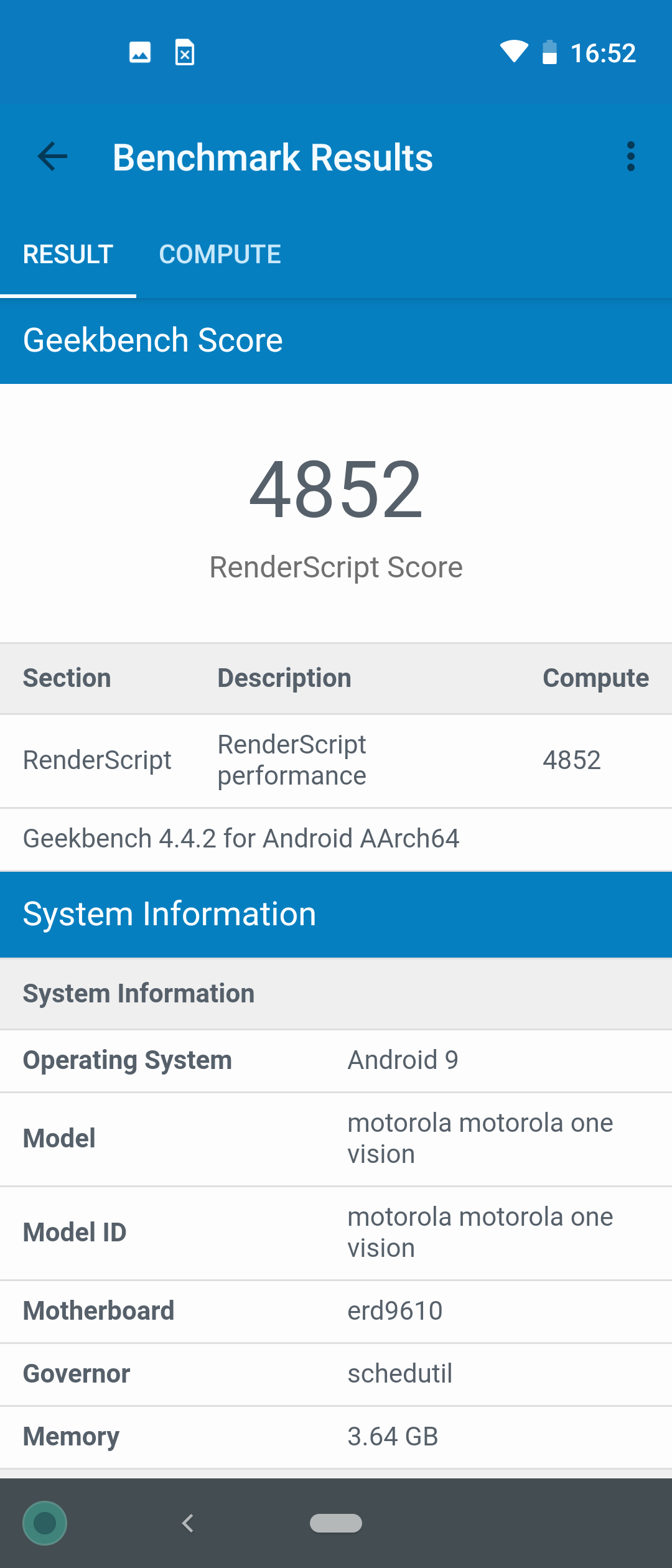
Ein gutes Ultrabook unter 1000€ zu finden ist daher nicht leicht! Umso spannender ist das HP Envy x360.

Das HP Envy x360 ist bereits ab 700€ erhältlich, bietet dafür ein super schlankes Gehäuse, ein 2 in 1 Design und im Gegensatz zu vielen anderen Ultrabooks eine großzügige Portausstattung.
Ebenfalls sehr interessant ist die Portauswahl. HP setzt im Envy x360 auf AMD Chips, welche sicherlich auch helfen den Preis niedrig zu halten.
Aber wie sieht es in der Praxis aus? Kann das HP Envy x360 trotz des günstigen Preises mit den Dell XPS 13 und ASUS Zenbooks dieser Welt mithalten?
Finden wir dies im Test heraus!
An dieser Stelle vielen Dank an HP für das Ausleiehen des Envy x360.
Der erste Eindruck zum HP Envy x360 fällt sehr positiv aus! Für ein Notebook das bereits ab unter 1000€ losgeht ist dieses sehr wertig und schick gearbeitet.
Gerade die Abmessungen beeindrucken! Das Envy x360 ist gerade einmal 14,7mm dick, wirkt aber aufgrund der leicht schräg zulaufenden Kanten nochmals dünner. Auch was Breite und Tiefe angeht, ist das HP Envy x360 angenehm kompakt für einen 13 Zöller.
Dies liegt natürlich auch zu großen Teilen am Display und dessen vergleichsweise kleinen Rändern. Wobei dies nur zur Hälfte stimmt.
Die äußeren Ränder sind wirklich sehr kompakt, wodurch das Notebook kaum breiter ist als das eigentliche 13 Zoll Display. Oben und unten jedoch sind die Ränder etwas kräftiger.
Da HP auf ein glänzendes Display mit Glasfront setzt, welche bis an die Ränder verläuft, fällt dies vergleichsweise wenig auf, gerade im ausgeschalteten Zustand.
Etwas Kopfzerbrechen hat mir das Gehäuse bereitet. Dieses ist beim Envy x360 sehr stabil und auch recht robust gearbeitet. Für diese Preisklasse würde ich hier volle Punktzahl an HP vergeben, zumal auch die Verarbeitung tadellos ist!
Jedoch bin ich mir etwas beim verwendeten Material uneins. Nach Informationen die ich hier finden konnte handelt es sich um Aluminium. Das kann auch hinkommen, jedoch scheint dieses mit einer recht dicken Schicht Lack beschichtet zu sein.
Hierdurch fühlt sich das Notebook etwas „kunststoffartiger“ an, als man dies beispielsweise bei einem Apple MacBook sehen würde.
Dennoch keine Klagen! Das Gehäuse ist super schlank, super schick und fühlt sich gut an! Sogar das Gewicht ist mit 1,3KG angenehm niedrig.
Was mich sehr beeindruckt hat war die Portausstattung. Auf der linken Seite finden wir einen USB 3.0 Port, welcher gerade so in das Gehäuse passt, einen 3,5mm Kopfhöreranschluss und den Einschalter.
Auf der rechten Seite ist der Netzteil Anschluss, ein weiterer USB 3.0 Port, ein USB C Port und ein microSD Kartenleser.
Aber warum ist der Einschalter auf der linken Seite des Notebooks?
Ein wichtiges Feature des Envy x360 haben wir vergessen. Es handelt sich bei diesem um ein „Convertible“.
Ihr könnt also das Display komplett auf die Rückseite des Notebooks drehen und dieses als eine Art Tablet nutzen. Dies funktioniert auch recht gut! Das Display Scharnier wirkt wertig und stabil. Natürlich sind auch alle anderen Positionen für das Display möglich.
Display
Das HP Envy x360 gibt es aktuell nur mit einem Full HD IPS Panel, was auch absolut sinn macht. 4K Panels haben in 13 Zoll Notebooks mehr Nachteile als Vorteile (ich spreche aus Erfahrung).
Nach dem sehr positiven Eindruck des Gehäuses usw. muss ich gestehen auch mit einem sehr guten Display gerechnet zu haben. Leider wurde ich hier etwas enttäuscht!
An sich ist das Display nicht mal schlecht, allerdings gibt es eine merkwürdige „Textur“, welche das komplette Panel überzieht. Das ganze wirkt so als wären hier noch leichte Seifen bzw. Kleberreste im Panel vorhanden, die das Licht komisch brechen.
Dies ist allerdings kein Fehler! Ich vermute dies hängt am „HP Sure View Blickschutz“.
Was ist der HP Sure View Blickschutz? IPS Displays haben sehr gute Blickwinkel, wodurch es in einem Café oder sonstigen öffentlichen Ort auch durchaus möglich ist, dass ein Sitznachbar oder jemand der hinter Euch sitzt erkennen kann was Ihr gerade auf dem Notebook macht.
Aktiviert Ihr den HP Sure View Blickschutz, dann werden die Blickwinkel des Displays massiv eingeschränkt. Ihr die direkt vor dem Display sitzt, könnt dieses weiterhin problemlos ablesen. Ja der Sure View Blickschutz legt einen Grauschleier übers Display wenn aktiv, aber bei Office Anwendungen usw. stört dies nicht.
Aber ich vermute für diesen HP Sure View Blickschutz ist eine zusätzliche Schicht im Displaypanel nötigt, welche auch abgeschaltet den zuvor beschriebenen Effekt auslöst. Dieser fällt vor allem bei weißen Hintergründen auf.
Ja verglichen mit einem Dell XPS 13 ist das Display des HP Envy x360 klar unterlegen, aber dieses sieht an sich brauchbar aus.
Farben sehen klar und satt aus, auch der Kontrast und die Schärfe passt, Ihr habt nur so eine leichte „Grisselstruktur“ über dem Panel.
Erstaunlicherweise fallen meine Messwerte sehr positiv aus! Das Display des Envy x360 erreicht eine 91% Abdeckung des sRGB Farbraums und 70% von AdobeRGB. Für diese Preisklasse sind diese top Werte!
Auch die Helligkeit ist mit 367cd/m² sehr hoch. Dies kann ich aber praktisch nur halb bestätigen. Die Helligkeit des Envy x360 fällt stark ab wenn man nicht 100% genau vor dem Display sitzt. Dieser Effekt ist hier deutlich ausgeprägter als es bei einem IPS Panel normal wäre.
So wirkt das XPS 13 9370, welches auf dem Papier dunkler ist, praktisch ein gutes Stück heller.
Schade! An sich ist das Display des HP sehr gut, wird aber durch diesen HP Sure View Blickschutz etwas zurückgehalten.
Für Foto und Video-Bearbeitung gibt es klar bessere Notebooks! Für Office, gerade im öffentlichen Raum, ist das HP Envy x360 gar nicht mal so übel.
Lautsprecher
Das HP Envy x360 verfügt über Lautsprecher von „Bang & Olufsen“. Wobei dies nicht ganz stimmt, die Lautsprecher stammen mit Sicherheit von HP und wurden nur von Bang & Olufsen „zertifiziert“.
Auf den ersten Blick sehen die Lautsprecher aber vielversprechend aus. Diese sind oberhalb der Tastatur integriert, sind also in Richtung des Nutzers gerichtet.
Praktisch sind die Lautsprecher erfreulich ordentlich. Diese sind super scharf und sehr schön brillant. Auch die maximale Lautstärke ist völlig ausreichend für solch ein kleines Notebook.
Was den Bass angeht darf man natürlich keine Wunder erwarten. Aber man merkt, dass das Envy x360 sein bestes gibt und durchaus etwas Tiefgang vorhanden ist.
Damit sind die Lautsprecher des Envy x360 einen Hauch besser als die des Dell XPS 13.
Eingabegeräte
HP war bei der Tastatur des HP Envy x360 etwas „faul“. Diese besitzt zwar die „QWERTZ“ Beschriftung inklusive üöä usw., aber an sich das Layout der amerikanischen „QWERTY“ Tastatur.
So ist die Shift Taste bei dieser Tastatur lang, die Feststelltaste kurz, die Enter Taste flach und die „#“ oberhalb der Enter Taste usw..
Ja für einen Vieltipper kann dies eine gewisse Umgewöhnung bedeuten! Auch ich brauchte eine gute Weile mit der Tastatur vertraut zu werden. An sich ist dieses halb amerikanische Layout gar nicht mal so schlecht.
Nur wenn Ihr viel zwischen mehreren Geräten hin und her wechselt, ist dies nervig.
Was die Qualität der Tastatur angeht, kann ich allerdings nicht klagen! Der Druckpunkt der Tasten ist präzise und genau. Der Anschlag ist fest und auch allgemein gibt das Tastaturdeck nicht groß nach.
Viel besser kann eine Tastatur in dieser Preisklasse nicht sein!
Das Trackpad hingegen fällt in die Kategorie unspektakulär. Dieses ist recht breit und das Tracking ist gut. Ich hatte mit diesem keinerlei Probleme. Allerdings ist dieses auch nicht als besonders gut hervorgestochen.
Performance
Im HP Envy x360 arbeitet der AMD Ryzen 7 3700U. AMD Chips in Notebooks sind immer eine große Unbekannte.
99% aller Notebooks setzen auf Intel Chips, zurecht. Intel ist im Notebook Sektor sehr stark. Allerdings sind die AMD Ryzen Chips grundsätzlich durchaus konkurrenzfähig bzw. haben in Desktop PCs Intel schon hinter sich gelassen.
Wie sieht es in Notebooks aus? Auch wenn der AMD Ryzen 7 3700U aus der 3xxx Serie stammt, basiert dieser noch auf der Zen+ Architektur und nicht wie seine Desktop Brüder auf der Zen2 Architektur. Wir haben hier also einen 12nm Chip vor uns.
Dieser besitzt vier Kerne, welche mit bis zu 4Ghz Takten können. Der Basis Takt liegt aber wie üblich mit 2,3Ghz ein gutes Stück drunter.
Damit ist der AMD Ryzen 7 3700U aber klar in direkter Konkurrenz zum Intel Core i7-8565U bzw. i7-8550U positioniert.
Was der Ryzen der Intel Konkurrenz klar voraus hat ist die Grafikkarte. Hier kommt eine Radeon RX Vega 10 zum Einsatz, welche ohne Frage mehr Leistung besitzt als die Intel 620.
Schauen wir uns aber mal ein paar Benchmarks an.
Die Benchmarks sehen doch ganz gut aus! Hier kann sich der AMD Ryzen 7 3700U in der Tat +- auf dem Level des i7-8565U bzw. i7-8550U positionieren.
Lediglich in meinem „Handbreake“ Test schneidet der Ryzen etwas schwächer ab und setzt sich zwischen i7-8565U und i5-8250U.
Handbreak ist ein Video Umwandlungsprogramm, welches konstant eine hohe Leistung erfordert. Es ist also möglich, dass der Ryzen eher bei kurzen Leistungsschüben besser abschneidet, oder die Kühlung des HP Envy x360 ist nicht perfekt. Dazu aber später mehr.
Wie auch immer, leistungstechnisch ist das HP Envy x360 für ein +- 1000€ Ultrabook gut mit dabei!
Bei der SSD setzt HP auf die SK Hynix BC501, welche eine OEM NVME PCIe SSD ist.
Mit 1773MB/s lesend und 845MB/s schreibend ist diese nicht rasant schnell, bietet aber ein vernünftiges Tempo.
Akkulaufzeit
Im HP Envy x360 steckt ein 53Wh starker Akku. Für ein Notebook dieser klasse ist das eine solide Kapazität.
HP verspricht das der Akku rund 11,5 Stunden halten soll. Wie sieht es aber in der Praxis aus?
Bei einer Office/Webnutzung kam ich auf ca. 6,5-7 Stunden, bei einer mittleren Displayhelligkeit. Reduziert Ihr die Helligkeit, beendet noch ein paar Hintergrundanwendungen usw. wären vielleicht knappe 8 Stunden im Rahmen des Möglichen.
Rechnet aber praktisch eher mit 6-7 Stunden.
Sollte Euch dies nicht reichen, dann könnt Ihr das Notebook unterwegs auch an einer Powerbank laden. Das HP Envy x360 kann bis zu 45W (20V 2,25A) über den USB C Port aufnehmen, benötigt aber sowie es aussieht mindestens 30W Leistung um Laden zu können. Mehr dazu hier.
Fazit
Das HP Envy x360 ist ein hervorragendes Ultrabook, gerade wenn man den Preis bedenkt. Für unter 1000€ erhaltet Ihr hier ein Notebook welche von den Abmessungen mit den High End Ultrabooks von Dell, ASUS und Co. Problemlos mithalten.
Dabei hat es HP sogar geschafft zwei normal große USB Ports zu verbauen, welche noch gerade so in das Gehäuse passen.
Die generelle Verarbeitungsqualität und auch der haptische Eindruck sind beim Envy x360 Top!
Ebenfalls sehr stark ist die Tastatur, auch wenn deren Layout nicht dem Standard entspricht, das Trackpad, die Lautsprecher und auch die Leistung.
Der AMD Ryzen 7 3700U im Envy x360 liefert eine grundsätzlich gute bis sehr gute Leistung! Der Ryzen 7 3700U ist dabei +- auf dem Level des i7-8550U. Hier und da liegt dieser drunter (bei konstant hoher Auslastung), aber auch oftmals vor der Intel Konkurrenz (bei kurzen Leistungsschüben und bei grafikintensiven Anwendungen).
Die größte Kontroverse beim HP Envy x360 ist das Display. Das HP Envy x360 bzw. das Modell in meinem Test verfügt über den HP Sure View Blickschutz. Ein sehr cooles Feature für alle Nutzer die in der Öffentlichkeit arbeiten. Allerdings selbst abgeschaltet hat HP Sure View Blickschutz einen negativen Einfluss auf die Bildqualität und die maximale Helligkeit.
Für eine Office Nutzung ist dies völlig okay. Aber im direkten Vergleich sieht das Display eines XPS 13 deutlich besser aus, auch wenn das von HP verwendete Panel eigentlich sehr gut ist!
Kurzum für eine Office oder allround Nutzung ist das HP Envy x360 ein herausragendes Notebook, gerade aufgrund des Preises und der schön kompakten Abmessungen. Für Fotobearbeitung und eine reine Multimedia Nutzung wäre ich aber aufgrund des Displays etwas vorsichtiger mit einer Empfehlung, auch wenn das Envy x360 hier immer noch aufgrund des Preises eine starke Option darstellt.