Start Blog Seite 213

Für den professionellen Einsatz, das BenQ Instashow WDC10 System im Test

Das kabellose Übertragen von Displaysignalen ist ein relativ schwieriger Prozess. HDMI nutzt ein weitestgehend unkomprimiertes Displaysignal, welches daher bei Full HD satte 1,782 GBit/s Bandbreite verschlingt.

Hierdurch ist es nicht einfach möglich „HDMI via WLAN“ zu übertragen. Es gibt natürlich diverse Möglichkeiten dies zu realisieren. Die meisten nutzen, wenn nicht sogar alle, irgendeine Form von Kompression.

Kompression bedeutet aber zum einen ein schlechteres Bild und zum anderen benötigt diese Rechenleistung. Auch darf man hier nicht den Komfort vergessen. Gerade bei Präsentationen kann und darf man nicht erwarten, dass alle Sprecher erst einmal X Programme auf ihre Notebooks installieren.

Für Den Professionellen Einsatz, Das Benq Instashow Wdc10 System Im Test 6

Für diesen Zweck bietet BenQ das Instashow System an. Instashow bietet die Möglichkeit über einfache Hardwareadapter ein HDMI Signal an einen Beamer oder Monitor zu übertragen, ganz ohne Software oder aufwendige Einrichtung usw.

Instashow richtet sich dabei weniger an privat Nutzer, was spätestens beim Preis klar sein sollte. BenQ Instashow ist klar für Unternehmen die regelmäßig Präsentationen, auch gegebenenfalls von Dritten abhalten und hier eine einfache kabellose Übertragungsmethode suchen.

Wollen wir uns doch einmal das BenQ Instashow WDC10 System im Test ansehen, hält dieses was es verspricht?

Info: BenQ hat mich gefragt ob ich mir das Instashow WDC10 System in einem kleinen Test ansehen möchte. Wer mich kennt, wird wissen, dass ich da doch nicht nein sagen kann. Ich habe für diesen Test kein Geld erhalten, auch wurde das Testsystem nach Abschluss an BenQ zurückgesendet.


Das BenQ Instashow WDC10 System im Test

Das Instashow System besteht im Groben aus zwei Komponenten. Zum einen gibt es einen Empfänger der an Euren Beamer angeschlossen wird und zum anderen einen Sender, welcher an Euer Notebook kommt.

Starten wir bei den Sendern. Ja es ist möglich mehrere Sender mit einer „Basis“ zu koppeln. Hierdurch können die Sender on the Fly hin und her wechseln, praktisch wenn man mehrere Sprecher bzw. Notebooks hat, oder wenn man den Übergang zwischen zwei Notebooks so flüssig wie möglich gestallten will.

Für Den Professionellen Einsatz, Das Benq Instashow Wdc10 System Im Test 1

Die Sender sind kleine viereckige Kunststoffboxen, welche nicht größer sind als eine Handfläche. Diese besitzen nur zwei Anschlüsse und eine Taste. Bei den Anschlüssen handelt es sich um HDMI und USB, welche in Form von fest integrierten Kabeln daherkommen.

Das HDMI Kabel dient natürlich dem Annehmen des Bildsignals, während das USB Kabel nur die Stromversorgung sicherstellt. Erneut, es ist keine spezielle Software oder Ähnliches nötig!

Etwas komplexer aufgebaut ist der Empfänger bzw. die Basis. Diese wird via HDMI an Euren Beamer oder Monitor angeschlossen und wie auch die Sender via USB mit Strom versorgt.

Für Den Professionellen Einsatz, Das Benq Instashow Wdc10 System Im Test 3

Hier sind allerdings 5V 1,5A nötig. Nicht jeder Beamer bietet solch einen USB Ausgang, daher liegt zusätzlich ein USB Netzteil mit im Lieferumfang.

Im Gegensatz zu den kleinen Sendern, welche integrierte Antennen besitzen, hat der Empfänger zwei große externe Antennen.

Mithilfe dieser sollen bis zu 8 Meter Reichweite möglich sein.

Zusätzlich verfügt der Empfänger auch über einen LAN Port. Dieser ermöglicht die Steuerung des Instashow Systems via Netzwerk.


Wie gut funktionierts?

Ein wichtiger Punkt am BenQ Instashow System ist die einfache Bedienung. Und dem kann ich vollkommen zustimmen!

Beamer/Monitor an den Empfänger anschließen, Empfänger via USB mit Strom versorgen, Sender an das Notebook anschließen, Taste auf der Oberseite drücken, fertig.

Es ist keinerlei Konfiguration oder sonstige Einstellungen nötig. Ihr könnt aber natürlich ein paar Einstellungen anpassen.

Für Den Professionellen Einsatz, Das Benq Instashow Wdc10 System Im Test 5

Hierfür müsst Ihr den Empfänger via LAN mit Eurem Netzwerk verbinden. Anschließend wird auf dem Bildschirm die IP Adresse dieses angezeigt, welche Ihr im Webbrowser aufruft.

Dort erwartet Euch eine einfache Benutzeroberfläche.

Das Interessanteste sind hier die „Advance Settings“ unter welchen Ihr Einstellungen bezüglich der Bildqualität tätigen könnt.

Was die Bildqualität angeht, gibt es drei Stufen, „Präsentation“, „Video“ und „Low Power“.

Für Den Professionellen Einsatz, Das Benq Instashow Wdc10 System Im Test 8

Präsentation bietet die höchste Bildqualität. Hier ist fast kein Unterschied zu einer kabelgebundenen Verbindung zu erkennen. Ja man kann bei sehr kleinen Icons erkennen, dass durchaus eine gewisse Kompression zum Einsatz kommt, aber dies ist wirklich sehr minimal.

Allerdings sinkt hier die Bildrate gefühlt auf 10Hz. Für Videos oder eine normale Desktop Nutzung taugt dies nicht!

Hierfür gibt es den Video Modus. Der Videomodus senkt die Bildqualität etwas ab bzw. erhöht die Kompression des Bildsignals, erhöht aber zeitgleich die Bildrate.

Für Den Professionellen Einsatz, Das Benq Instashow Wdc10 System Im Test 7

Gefühlt sind wir hier zwar immer noch nicht bei 60Hz, aber 30-45Hz erreichen wir. Wie der Name des Modus schon sagt für Videos ausreichend. Allerdings merkt man dennoch einen gewisse Verzögerung  der Verbindung.

Für meinen Desktop Monitor würde ich BenQ Instashow nicht nutzen wollen!

Was die Verzögerung angeht, mit einer direkten Verbindung zu meinem Monitor konnte ich 6,8ms Reaktionszeit bzw. Input lag messen.

Mit dem Instashow System dazwischen steigt diese Reaktionszeit bzw. Input lag auf 69-250ms an.

Für Präsentationen oder Video wiedergaben ist das völlig okay, aber spielen oder Desktoparbeit ist so nur sehr bedingt möglich.


Fazit

Das BenQ Instashow WDC10 System ist super speziell! Anders kann man dies wirklich nicht sagen.

Starten wir aber am Anfang. Der größte Pluspunkt des kabellosen Übertragungssystems ist die einfache Nutzung. Hier verspricht BenQ wirklich nicht zu viel, einfach einstecken und losgeht es! Es ist keine aufwendige Konfiguration oder Ähnliches nötig.

Habt Ihr einen Gastredner, gebt diesen einfach einen Funkadapter. Die Nutzung von BenQ Instashow ist wirklich idiotensicher und hier muss man ehrlich sein, im geschäftlichen Umfeld kann dies schon viel wert sein. Nicht jeder ist ein IT Profi.

Auch die Reichweite und die Signalstabilität ist top. Ihr müsst Euch keine Sorgen machen, dass plötzlich das Bild hängt oder Ähnliches.

Für Den Professionellen Einsatz, Das Benq Instashow Wdc10 System Im Test 6

Die Bildqualität ist soweit völlig okay. Ja es findet eine gewisse Kompression statt, aber ich glaube nicht, dass diese irgendwen stört. Sowohl im Präsentationsmodus, wie auch Videomodus muss man schon nach den kleinen Kompressionsartefakten suchen.

Allerdings hat das System auch Schwächen! Dies wäre die Bildrate bzw. der Inputlag. Im Videomodus passt die Bildrate für Video oder Medienwiedergabe. Generell stört es hier nicht ob das Bild nun 10ms oder 100ms benötigt angezeigt zu werden.

Allerdings für „Live“ Anwendungen wie Gaming, eine Desktopnutzung oder Ähnliches taugt Instashow WDC10 nicht!

Wir haben hier wirklich ein System das für Präsentationen und eine ähnliche „geschäftliche“ Nutzung zugeschnitten ist und nix für Heimnutzer.

Dies sieht man auch spätestens beim Preis. 1200€ ist schon eine Stange Geld, welche sich nur im Geschäftlichen Umfeld lohnt, wo die einfache und unkomplizierte Nutzung essenziell ist!

Die YI Home Überwachungskamera im Test, eine gute Überwachungskamera für unter 40€?!

Die Home Camera ist die günstigste Überwachungskamera im Lineup des Herstellers YI. Mit unter 40€ ist diese preislich wirklich sehr erschwinglich.

Dennoch bietet die Kamera auf dem Papier eine sehr ordentliche Leistung. So ist ein Full HD Sensor verbaut, eine weitwinklige Linse, Cloud und lokales Aufnehmen usw.

Die Yi Home Camera Im Test 5

Aber wie gut ist die YI Home Camera in der Praxis? Dies wollen wir doch einmal im Test herausfinden!

An dieser Stelle vielen Dank an YI für das Zurverfügungstellen der Überwachungskamera für diesen Test.


Die YI Home Camera im Test

Die YI Home ist eine sehr minimalistische Überwachungskamera, welche aber optisch durchaus ansprechend ist! Der Hersteller setzt hier auf ein „zweiteiliges“ Design.

So besteht die Kamera selbst nur aus einem recht kompakten runden schwarzen Hochglanzkorpus, welcher in einem weißen Kunststoffgehäuse gehalten wird. Das „Gehäuse“ besteht dabei nur aus einer dünnen Kunststoffscheibe welche über ein Gelenk an einem Standfuß befestigt wird.

Die Yi Home Camera Im Test 1

Dieses Gelenk erlaubt es die Kamera im Blickwinkel etwas den Gegebenheiten anzupassen. Sinnvoll, denn die YI Home Camera ist gemacht auf einen Schrank oder Tisch gestellt zu werden und unauffällig den Raum zu beobachten.

Und ja die Überwachungskamera ist durchaus als recht unauffällig zu bezeichnen!

Im Generellen finde ich die Kamera ganz „hübsch“, auch wenn das Design vermutlich eher aus dem Versuch kosten zu sparen entstanden ist. Klar bei unter 40€ ist das Budget für ein „edles“ Gehäuse nicht unendlich, aber YI hat hier einen guten Job gemacht!

Die Yi Home Camera Im Test 3

Was die Anschlüsse angeht, finden wir einen microSD Karten Slot und microUSB Anschluss an der Kamera.

Der microUSB Anschluss ist natürlich für die Stromversorgung der Kamera. Diese wird einfach über ein 5V 1A Ladegerät sichergestellt, welches auch mit im Lieferumfang liegt.

Alternativ könnt Ihr aber auch ein beliebiges anderes USB Ladegerät mit 5W oder mehr nutzen. Ebenso könnt Ihr auch ein längeres USB Kabel verwenden sollte Euch das beiliegende Kabel mit 1,8m zu kurz sein.

Die Yi Home Camera Im Test 4

Leider legt YI aber keine Speicherkarte bei. Ihr könnt die Home Camera auch ohne nutzen, dann seid Ihr aber auf eine Cloud Aufzeichnung angewiesen.

Die Überwachungskamera akzeptiert Speicherkarten mit bis zu 32GB, welche heutzutage ja auch nicht mehr all zu teuer sind.


Einrichtung und Installation

Grundsätzlich ist die Einrichtung der YI Home Kamera recht einfach. Ladet Euch zunächst die YI Home App auf Euer Smartphone herunter und legt dort ein Konto beim Hersteller an.

Ist dies geschafft wählt das kleine grüne Plus aus um eine neue Kamera hinzuzufügen.

Die größte Herausforderung für Euch und auch für die Hersteller von Überwachungskameras ist es Eure WLAN Daten an die Kamera zu übertragen, sodass diese sich ins Netzwerk einloggen kann.

Hier gibt es sehr viele Herangehensweisen, die Kamera erstellt ein eigenes WLAN Netz in welches Ihr Euch temporär einloggt um die Daten auf die Kamera zu schreiben, Bluetooth, diverse Piepcodes usw.

YI nutzt den „QR Code Trick“. Hierbei werden aus Euren WLAN Daten ein QR Code erstellt welchen Ihr vor Eure Kamera halten müsst. Die Kamera ließt diesen QR Code ein und verbindet sich dann mit Eurem WLAN.

Dies hat bei der YI Home Kamera bei mir auch sehr problemlos funktioniert!

Anschließend taucht die Kamera in Eurer App auf und Ihr könnt dieser noch einen Namen geben, fertig!


Die YI App

YI setzt bei seiner App auf einen sehr schön einfachen, aber durchaus schicken Aufbau. Nein die App ist nicht ganz so aufwendig wie Netatmo und Co. aber durchaus eine oder zwei Stufen über den üblichen „günstigen“ Überwachungskameras wie von Sricam und Co.

Yi Home Camera App (18) Yi Home Camera App (1)

Auf der Startseite der YI App finden wir zunächst eine Übersicht über alle verbundenen Überwachungskameras mit dem von Euch verwendeten Account.

Die Kameras werden hier mit einer kleinen (nicht Live) Vorschau aufgelistet, dass Ihr schon auf einem Blick grob wisst welche Kamera Ihr hier vor Euch habt.

Tippt Ihr die die Kamera an, landet Ihr in der richtigen Live Ansicht. Das Laden der Live Ansicht dauert via LTE ähnlich wie bei der YI Dome Camera rund 4 Sekunden und die Verzögerung liegt bei rund einer Sekunde.

Yi Home Camera App (16) Yi Home Camera App (22)

Damit würde ich die Kamera bzw. die YI Infrastruktur als recht flott einstufen. YI selbst verspricht im Übrigen, dass all Eure Daten nur auf deutschen Servern landen.

Natürlich wollt Ihr nicht nur den ganzen Tag die Live Ansicht beobachten, daher bietet die YI Home Camera natürlich eine Bewegungserkennung. Diese lässt sich in drei Stufen steuern.

Wird eine Bewegung erkannt, beginnt das Aufzeichnen eines Videos, zudem erhaltet Ihr eine Push Benachrichtigung. Letztere könnt Ihr natürlich komplett ausschalten oder den Intervall anpassen.

Ebenso könnt Ihr die Bewegungserkennung Zeit basiert steuern. Wollt Ihr also nicht abends vorm Fernseher aufgezeichnet werden, dann könnt Ihr für diesen Zeitraum die Kamera effektiv deaktivieren.

Die Bewegungserkennung hat in meinem Test problemlos und schnell funktioniert! Auch die Push Benachrichtigung wurde zuverlässig übermittelt.


Bildqualität und Aufzeichnung

Was passiert aber wenn eine Bewegung erkannt wird? Die YI Home Camera bietet hier zwei Optionen.

Option A Ihr könnt ein kostenpflichtiges Cloud Abo abschließen. Hierbei werden alle Aufnahmen auf einen Server von YI übertragen und 7, 15 oder 30 Tage gesichert (Serverstandort Deutschland). Das Abo beginnt ab 20€ für 7 Tage Speicherung, eine Kamera und 1 Jahr.

Der Vorteil liegt auf der Hand, alle Daten sind in „Sicherheit“ egal was mit der Kamera passiert. Selbst im absoluten Worst Case und Euer Haus brennt ab, dann besteht die Chance, dass die Kamera zuvor eventuell noch einige Aufnahmen in die Cloud senden konnte.

Fun fakt, solltet Ihr Euch für ein Abo entscheiden nutzt ein Android Smartphone! Unter Android kostet das kleinste Abo beispielsweise nur 20€ im Jahr unter IOS 32,99€.

Yi Home Camera App (19) Yi Home Camera App (30)

Option B ist die klassische microSD Speicherkarte. Legt Ihr eine Speicherkarte in die Kamera ein können auch auf dieser Aufnahmen gesichert werden. Dies kann auch zusätzlich zur Cloud Speicherung erfolgen.

Natürlich ist die microSD Karte die etwas günstigere Lösung, welche auch aus Sicht des Datenschutzes ideal ist, aber wird die Speicherkarte geklaut oder die komplette Kamera, dann sich auch die Aufnahmen weg.

Solltet Ihr also eine Speicherkarte nutzen positioniert Eure Kamera „sicher“.

Yi Home Camera App (15)

Wie steht es um die Bildqualität? Erstaunlich gut! Gerade bei Tag macht die Kamera mit Ihrer Full HD Auflösung erstaunlich klare und detaillierte Aufnahmen.

YI scheint hier auf einen vergleichsweise wertigen Kamerasensor zu setzen. Auch die Nachtsicht ist ausreichend gut, sofern Ihr nicht versucht eine Lagerhalle auszuleuchten. Aber auf die üblichen Distanzen taugen die verbauten IR LEDs.

Der Blickwinkel der Kamera fällt mit 112° im Übrigen angenehm weit aus.


Fazit

Die YI Home Camera tut was sie soll und dies auch noch überraschend gut! Zum Zeitpunkt dieses Tests ist die Kamera für unter 40€ erhältlich, was ein hervorragender Preis für das Gebotene ist.

Gerade die Bildqualität fällt erstaunlich hoch aus, wenn man den niedrigen Preis bedenkt.

Aber nicht nur die Bildqualität kann überzeugen, auch die App und die Bewegungserkennung arbeiteten in meinem Test tadellos! Teils ist die Bewegungserkennung sogar etwas übersensibel, aber hier muss man dann gegebenenfalls die Einstellungen noch etwas anpassen.

Die Yi Home Camera Im Test 7

Wenn ich etwas kritisieren müsste, wäre es vielleicht die kostenpflichtige Cloud Aufzeichnung, aber selbst dies kann man YI nicht vorwerfen. Zum einen kann man bei einer 40€ Kamera keine gratis Cloud erwarten, zum anderen habt Ihr ja auch die Möglichkeit Aufnahmen einfach auf einer Speicherkarte zu sichern.

Kurzum, wenn Ihr eine günstige und gute Überwachungskamera sucht, dann ist die YI Home Camera voll empfehlenswert!

Yi Home

Die ANSMANN Home Station 5 QC-C im Test, QC 3.0 + USB PD für nur 25€!

ANSMANN werden sicher die meist von Euch aufgrund von Akkus und Akku Ladegeräten kennen. Allerdings bietet ANSMANN auch diverse USB Ladegeräte und Ladestationen an.

Dabei konnte die noch recht neue Home Station 5 QC-C meine Aufmerksamkeit erwecken. Warum? Für rund 25€ erhaltet Ihr hier ein Multiport Ladegerät mit Quick Charge und USB Power Delivery.

Damit sieht die Preis/Leistung auf dem ersten Blick schon absolut fantastisch aus.

Die Ansmann Home Station 5 Qc C Im Test, Qc 3.0 + Usb Pd Für Nur 25€! 11

Aber steht es um die Leistung? Eigentlich müsste man ja von einem großen Hersteller wie ANSMANN ein ausgeklügeltes Produkt erwarten, aber die Praxis kann natürlich immer etwas anders aussehen.

Wie schlägt sich die ANSMANN Home Station 5 QC-C im Test? Finden wir es heraus!

An dieser stelle vielen Dank an ANSMANN welche mir die Ladestation für diesen Test zur Verfügung gestellt haben.


Die ANSMANN Home Station 5 QC-C im Test

Auf den ersten Blick ist die Home Station 5 QC-C ein recht klassisches Multiport USB Ladegerät. Dieses besitzt die typische rechteckige, leicht längliche Form, welche ideal für die Nutzung an einem Schreibtisch oder auf dem Nachttisch ist.

Die Ansmann Home Station 5 Qc C Im Test, Qc 3.0 + Usb Pd Für Nur 25€! 1

Beim Gehäuse setzt ANSMANN auf einen durchaus wertigen weißen Hochglanz Kunststoff. Im Gegensatz zu schwarzem Hochglanz Kunststoff ist dieser nicht ganz so empfindlich und sieht auch nach einiger Zeit in der Nutzung noch gut aus.

Zwar würde ich die Verarbeitung und auch das Gehäuse im generellen nicht als „besonders“ oder überdurchschnittlich filigran bezeichnen, aber es ist ausreichend robust und wirkt angenehm stabil.

Keine Klagen hier!

Die Ansmann Home Station 5 Qc C Im Test, Qc 3.0 + Usb Pd Für Nur 25€! 2

Passend zum weißen Gehäuse legt ANSMANN auch ein weißes „C7“ Eurostecker Kabel bei, wofür es Bonuspunkte gibt.


Die Anschlüsse

Die Anschlüsse der ANSMANN Home Station 5 QC-C sind wie üblich auf der Front eingelassen. Hier finden wir vier normale USB A Ports und einen USB C Port.

Drei dieser USB A Ports sind normale 5V 2,4A Anschlüsse (weiß gekennzeichnet). Der vierte ist allerdings ein Quick Charge 3.0 Port. ANSMANN gibt die Leistung dieses Ports mit 5V/3A, 9V/3A bzw. 12V/2,25A an.

Die Ansmann Home Station 5 Qc C Im Test, Qc 3.0 + Usb Pd Für Nur 25€! 4

Ungewöhnlich! Wir haben hier einen 30W QC 3.0 Port. In der Regel ist QC 3.0 auf 18W beschnitten, weshalb auch 99% aller QC 3.0 Ladegeräte „nur“ 18W liefern können.

Schlimm? Nein mehr Leistung ist immer gut, auch wenn kaum ein Gerät davon zusätzlichen nutzen erhält.

Der USB C Port hingegen unterstützt den USB Power Delivery Standard, welcher von Google, Apple, Nintendo usw. genutzt wird. Dabei kann auch der USB C Port 30W bzw. 5V/3A, 9V/3A, 12V/3A oder 15V/2A liefern.

Die Ansmann Home Station 5 Qc C Im Test, Qc 3.0 + Usb Pd Für Nur 25€! 3

ANSMANN hat also auf die 20V Spannungsstufe verzichtet. Schlimm? Jein, für Smartphones, Tablets und ähnliche kleinere Geräte ist das kein Problem. Diese nutzen eh nur 9V (Smartphones) oder 15V (Tablets, Nintendo Switch).

Notebooks allerdings, gerade auf der Windows Seite, sind oftmals auf die 20V Stufe angewiesen. Hier kann es also sein, dass diese nicht an der ANSMANN Home Station 5 QC-C laden.


Der Test

Starten wir mit einer kleinen Auffälligkeit. ANSMANN wirbt damit, dass der Quick Charge 3.0 Port 30W liefern kann, was ungewöhnlich ist. In der Regel haben Quick Charge 3.0 Ports nur 18W. Es wäre zwar in der Theorie möglich einen Quick Charge Port mit mehr als 18W zu verbauen, aber ist sehr exotisch!

Allerdings bin ich mir hier nicht ganz sicher ob nicht vielleicht ein Beschriftungsfehler vorliegt. Ja Quick Charge 3.0 funktioniert, aber ich könnte mithilfe eines „Triggers“ höchstens 9V/2,5A „entnehmen“, danach griff die Abschaltung (9V/3A sollten möglich sein).

Entweder ist hier also etwas ganz blöd bei meinem Test schief gelaufen, oder wir haben hier einen regulären 18W Quick Charge 3.0 Port.

Die Ansmann Home Station 5 Qc C Im Test, Qc 3.0 + Usb Pd Für Nur 25€! 25

Ein 18W Port sollte 9V/2A schaffen, 9V/2,5A wäre hier im üblichen Spiel das ein Ladegerät hat.

Abseits davon liefert aber die ANSMANN Home Station 5 QC-C die beworbene Leistung, oder sogar mehr. So können die normalen USB Ports sogar bis zu 5V/3A liefern und der USB C Port wie beworben 30W.

Ja die 20V Stufe fehlt, aber das ist wie gesagt nur für Notebooks unter Umständen ein Problem. Smartphones nutzen eh nur 9V und das iPad Pro und die Switch 15V, welche vorhanden sind.

Auch gab es während meines üblichen Belastungstest keine Auffälligkeiten und ein Isolationstest mit 500V wurde mit 5,5Giga Ohm bestanden.


Ladetempo

Folgende Geräte habe ich an der ANSMANN Home Station 5 QC-C getestet:

  • Apple iPhone Xs Max
  • BQ Aquaris X2 Pro
  • Samsung Galaxy S10+
  • Huawei Mate 20 Pro
  • Xiaomi Mi 9

Starten wir ausnahmsweise mit dem auffälligsten Punkt. Wir haben an der Home Station drei verschiedene Ports, USB C (PD), USB A und USB A mit QC.

Ladetempo

Die normalen USB Ports der Home Station 5 QC-C taugen nicht viel. So erreichte das Samsung Galaxy S10+ und auch das Mate 20 Pro kaum 5V 1A, was ungewöhnlich ist! Die Ports können wie von ANSMANN beworben durchaus mehr liefern (bis zu 3A), aber dennoch war das praktische Ladetempo eher schwach. Das iPhone wie immer gönnte sich 8,5W und auch das Mi 9 und BQ Aquaris X2 Pro erreichten 7,x W, was soweit okay ist, aber es ist sehr ungewöhnlich, dass sich das Samsung und auch das Huawei Smartphone so schwer an den normalen Ports taten.

Hier ist also irgendwas bei der Optimierung schief gegangen. Aber nochmals klar gesagt, die drei normalen USB Ports funktionieren, sind nur nicht die schnellsten.

Deutlich besser sieht es an den Quick Charge und USB Power Delivery Ports aus. Alle der getesteten Smartphones könnte am USB C Port schnellladen!

Die Ansmann Home Station 5 Qc C Im Test, Qc 3.0 + Usb Pd Für Nur 25€! 14

Klasse! Viel mehr muss man hier eigentlich nicht sagen, außer, dass es hier natürlich bei Huawei eine Besonderheit gibt. Huawei Flaggschiff Smartphones nutzen ja den proprietären Super Charge Standard, welcher auch nötig ist für das volle Tempo.

Allerdings können die Huawei Geräte auch an USB Power Delivery Ladegeräten „schnellladen“. Langsamer als mit dem originalen Ladegerät, aber deutlich schneller als an einem normalen Ladegerät.

Beim Quick Charge 3.0 Port gibt es keine Überraschungen. Alle Smartphones die Quick Charge 3.0 unterstützen werden schnell geladen, andere Smartphones erreichen ein „Standard“ Ladetempo.


Effizienz

Im Leerlauf benötigt die ANSMANN Home Station 5 QC-C weniger Strom als meine Messgeräte messen können, also unter 0,3W, klasse!

Wie sieht es unter Last aus? Dies hängt natürlich ein gutes Stück von der Last, dem Port und der Spannung ab.

Effizienz

Die Effizienz der Home Station schwankt in meinem Test zwischen 81% und 86%. Dabei ist die Effizienz des USB C Ports interessanterweise mit 83-86% etwas höher als die Effizienz der normalen USB Ports, was ungewöhnlich ist.

Dennoch 81-86% ist für ein modernes Smartphone Ladegerät eine gute Effizienz! Die meisten 0815 Modelle schaffen dies nicht! Auf der anderen Seite Modelle die über 86% schaffen sind recht selten.

Von daher passt hier alles bei der ANSMANN Home Station 5 QC-C.


Fazit

Die ANSMANN Home Station 5 QC-C ist ein Grund solide und moderne Ladestation, welche gerade aufgrund des Preises sehr attraktiv ist!

25€ für ein fünf Port 60W Ladegerät mit USB C Power Delivery und Quick Charge 3.0 ist ein klasse Preis.

Mithilfe der Home Station 5 QC-C könnt Ihr fast jedes aktuell erhältliche Smartphone schnell aufladen, was man nicht von jedem Ladegerät behaupten kann. Dabei ist die Home Station auch zukunftssicher, dank Power Delivery.

Die Ansmann Home Station 5 Qc C Im Test, Qc 3.0 + Usb Pd Für Nur 25€! 10

Klasse!

Allerdings ist das Ladegerät auch nicht perfekt. Die normalen USB Ports waren in meinem Test vergleichsweise langsam, was aber aufgrund der beiden Schnellladeports nicht ganz so tragisch ist.

Kurzum, wollt Ihr nicht 50€+ für ein modernes Multiport USB Ladegerät ausgeben, dann ist die Home Station 5 QC-C eine günstige und gute Alternative!

ANSMANN Home Station 5 QC-C
Leistung 60W Max
Preis
Ports 4x USB + 1x USB C
Strom Aufnahme Leerlauf 0W
Last Test bestanden? Ja
Spulenfiepen Nein
Effizienz 86%
Apple iPad Pro 10.5 ++
Apple iPhone Xs Max ++ (Schnelladen wird Unterstützt)
Huawei Mate 10 Pro +
Google Pixel 3 XL ++ (Schnelladen wird Unterstützt)
Samsung Galaxy S10+ ++ (Schnelladen wird Unterstützt)
Nintendo Switch ++ (Schnelladen wird Unterstützt)
Testergebnis ★★★★★ 82%

Wie gut ist die Intel Wi-Fi 6 AX200? Intels erste WLAN 6 Karte für Notebooks im Test!

Die Intel AX200 ist die erste WLAN Karte welche den neuen WLAN 6 „ax“ Standard unterstützt. Laut Intel sollen so satte 2402 Mbit auf dem 5Ghz Band bei einem 2×2 Design möglich sein.

Verglichen mit den WLAN 5 „ac“ Modulen die man sonst so in Notebooks findet ist dies schon eine gewaltige Steigerung.

Wie Gut Ist Die Intel Wi Fi 6 Ax200 Test 7

Aber wie sieht es in der Praxis aus? Ist die Intel Wi-Fi 6 AX200 WLAN Karte schneller als LAN? Wie schlägt sich diese verglichen mit anderen WLAN Modulen und lohnt ein Upgrade?

Versuchen wir diese Fragen in einem keinen Test zu klären!


Was kann WLAN 6 „ax“ neues?

Starten wir erst einmal mit der Frage was denn WLAN 6 besser kann als der „alte“ WLAN 5 Standard.

Das Offensichtlichste ist natürlich das Tempo. Zwar kann die Intel AX200 „nur“ 2402 Mbit in der Spitze erreichen, aber der neue WLAN 6 Standard ist in der Theorie noch zu deutlich mehr in der Lage!

Das aktuelle Maximum liegt bei 4808Mbit, aber selbst da ist noch Luft nach oben.

WLAN 5 „ac“ hingegen hat sein reguläres Maximum bei 1733Mbit. Ja es gibt hier Router die noch mehr schaffen, aber dies nur durch „Tricksereien“ wie ich es mal nennen würde.

Ein wichtiger Faktor bei WLAN sind die Antennen und deren Anzahl. Ein Datenstream bei WLAN 5 „ac“ hatte maximal 433Mbit, bei WLAN 6 „ax“ 1202Mbit. Dies ist das Maximum welches pro Antenne übertragen werden kann.

Hat Euere WLAN Karte zwei Antennen „2×2“ dann werden 866/867Mbit bzw.2404Mbit erreicht. Hat die WLAN Karte vier Antennen „4×4“ dann wären 1733Mbit bzw. 4808Mbit möglich.

Wie Gut Ist Die Intel Wi Fi 6 Ax200 Test 4

In den meisten Notebooks stecken aber maximal zwei Antennen, daher sind diese in der Regel langsamer als die High End Router, welche platz für vier Antennen bieten.

Zweit der wichtigsten Neuerungen von WLAN 6 ist die 160Mhz Kanalbreite wie auch 1024QAM.

Ja es gibt auch im WLAN 5 Standard WLAN Router und Clients die sowohl 160Mhz Kanalbreite wie auch 1024QAM unterstützen. Dort waren dies aber Feature die nachträglich hinzugefügt wurden für mehr Tempo. So können lediglich ASUS WLAN Router und Clients 1024QAM bei WLAN 5.

Mit WLAN 6 hingegen sind diese beiden Feature in den Standard übergegangen und werden somit auch auf breiter Fläche genutzt.

WLAN 5 + 160Mhz + 1024QAM ist im Übrigen fast gleich schnell wie WLAN 6. Es gab nur kaum Geräte die WLAN 5 + 160Mhz + 1024QAM unterstützen.

Etwas was WLAN 6, WLAN 5 eindeutig voraushat der Umgang mit vielen WLAN Geräten gleichzeitig! Ein moderner WLAN 5 „ac“ Router konnte zwar auch schon duzende Geräte gleichzeitig bedienen, mit WLAN 6 „ax“ ist dies aber nochmals verbessert.

Die beiden wichtigsten Punkte hier sind MU-MIMO und OFDMA.

MU-MIMO erlaubt es einem WLAN Router mit mehreren Clients parallel zu kommunizieren. Ohne MU-MIMO switcht der Router konstant zwischen den einzelnen Geräten im ms Takt hin und her um den Anschein einer gleichzeitigen Datenübertragung zu erhalten.

Umso mehr Geräte im WLAN sind umso stärker ist hier natürlich der Leistungsverlust, durch dieses hin und her.

MU-MIMO erlaubt es dem Router mehrere parallele Verbindungen aufzubauen, was das Tempo deutlich positiv beeinflusst wenn Ihr sehr viele Clients im Netz habt.

MU-MIMO wurde auch einigen WLAN 5 Geräten unterstützt, aber dort nur im Download. Mit WLAN 6 kann diese Technik sowohl im Upload wie auch im Download genutzt werden.

OFDMA oder auch orthogonales Frequenzmultiplexverfahren ist ein sehr komplexes Thema! Hier geht es darum ebenfalls das Tempo und vor allem den Overhead zu reduzieren wenn viele Nutzer gleichzeitig das WLAN nutzen.

OFDMA reduziert die Nutzung von sogenannten Guard Bands. Auf dem 5Ghz und 2,4Ghz Band gibt es eine begrenzte Kanalbreite, von meist 40 oder 80Mhz. Diese beispielsweise 80Mhz werden allerdings in kleinere „Häppchen“ unterteilt. Jedem Nutzer wird ein Teil dieser Kanalbreite zugeordnet. Damit sich aber die einzelnen Frequenzbereiche nicht untereinander stören (aufgrund von beispielsweise Multipath Fading) muss es zwischen jedem Block eine Lücke geben, sodass es nicht zu Überschneidungen kommen kann. Diese „Lücke“ kostet bei jeder parallelen Übertragung, die mehr stattfindet, etwas mehr Leistung. Dieser Verlust kann mit OFDMA auf null reduziert werden.

OFDMA wird auch von LTE genutzt! (Sollte ich beim OFDMA Verfahren irgendwas falsch verstanden haben, bitte verzeihen. Ich musste mich hier auch erst einlesen.)


Ein erster Performance Check der Intel Wi-Fi 6 AX200

Kommen wir zu einem kleinen Performance Check. Für diesen habe ich den ASUS RT-AX88U verwendet.

Bei diesen handelt es sich um WLAN 6 „ax“ Router mit 4808Mbit in der Spitze. So viel schon einmal vorweg, der ASUS RT-AX88U + Intel AX200 funktionierten absolut problemlos! Für die WLAN AC Tests habe ich ebenfalls den RT-AX88U genutzt, aber dementsprechend Feature abgeschaltet.

Bedenkt der RT-AX88U ist auch sehr fähiger WLAN ac Router! Genau genommen einer der schnellsten, die WLAN ac Tests fallen also schon sehr optimal aus.

Wie Gut Ist Die Intel Wi Fi 6 Ax200 Test 3

Neben der Intel Wi-Fi 6 AX200 habe ich auch alle Tests mit einer Killer 1550 WLAN Karte durchgeführt. Die Killer 1550 ist die so ziemlich beste WLAN ac Karte die Ihr bisher für ein Notebook finden konntet.

Die Killer 1550 erreicht bei WLAN ac bis zu 1733Mbit, sofern Euer Router die 160Mhz Kanalbreite unterstützt. Werden nur 80Mhz unterstützt (wie bei 90% aller WLAN Routern) liegt das maximale Tempo bei 867Mbit.

Beide WLAN Karten wurden in einem Alienware 15 R4 verbaut.

WLAN AX WLAN AC + 160Mhz Kanalbreite WLAN AC
Intel AX200 2400Mbit 1733Mbit 867Mbit
Killer 1550 1733Mbit 1733Mbit 867Mbit
Killer 1535 867Mbit 867Mbit 867Mbit

Bei WLAN AC ist die Intel Wi-Fi 6 AX200 und Killer 1550 WLAN Karte also in der Theorie gleich schnell.

Bitte bedenkt, dass das die meisten Notebook WLAN Karten (99%) nur 867Mbit unterstützen, also eher vergleichbar sind mit den Werten der Killer 1550 ohne 160MHz Kanalbreite!

Für diesen Test habe ich eine Datei auf und von einem lokalen Server übertragen (Windows SMB) und dabei das Tempo gemessen. Da beide WLAN Karten ein höheres Tempo erreichen können als LAN, musste ich zwei LAN Verbindungen parallel nutzen.

Wlan Ax Tabelle

Auf kurzer Distanz kann sowohl die Killer 1550 wie auch die Intel AX200 das Tempo einer Gbit LAN Verbindung übertreffen!

Mit 188MB/s kann natürlich die Intel AX200 die Killer 1550 leicht überbieten. Der Unterschied (188MB/s zu 142MB/s) fällt aber auch nicht gigantisch aus. Dies ist allerdings auch nicht überraschen beim Unterschied im maximal Tempo, 2400Mbit zu 1733Mbit.

Beschränken wir die Killer 1550 aber auf 867Mbit, welche damit vergleichbar zu einer Killer 1535, Killer 1435, Intel 7260 usw. wird, fällt das Ergebnis schon deutlicher aus.


Wie gut ist die Intel AX200 auf Distanz?

Wie sieht es auf Distanz aus? Hierfür habe ich ca. 15 Meter und eine Fensterscheibe zwischen mich und den Router gebracht. Selbe Einstellungen und Testaufbau.

Wlan Ax Tabelle Distanz

Ähnlich wie schon beim Test zweier ASUS RT-AX88U, mehr dazu hier, bringt auch hier WLAN 6 „ax“ auf hoher Distanz kaum eine Verbesserung, wenn überhaupt.

45MB/s zu 52MB/s kann man fast unter der Kategorie Messungenauigkeit laufen lassen.

Wie Gut Ist Die Intel Wi Fi 6 Ax200 Test 8

Auch was die Intel AX200 vs. Killer 1550 auf Distanz angeht kann man sagen das sich beide WLAN Karten hier +- gleich gut schlagen.

Erneut bedenkt aber das die Killer 1550 schon die beste Notebook WLAN AC Karte auf dem Markt ist.


Fazit, lohnt ein Upgrade auf die Intel AX200?

Die Intel AX200 ist eine sehr gute und moderne WLAN Karte! Ich nutze diese nun seit ein paar Wochen in meinem Notebook und hatte bisher keine abstürzte oder Ähnliches. Damit ist diese schon einmal ein ausgereiftes Produkt, was viel wert ist. Gerade bei WLAN Karten habe ich schon viel schreckliches gesehen was die Stabilität usw. angeht.

Aber wie steht es um das Tempo?

Ja die Intel AX200 ist eine sehr schnelle WLAN Karte! In meinem Test konnte diese in Kombination mit einem passenden WLAN ax Router bis zu 188MB/s auf kurzer Distanz erreichen. Ein hervorragendes Ergebnis!

Damit ist diese klar die potenziell schnellste Notebook WLAN Karte zum Zeitpunkt dieses Tests.

Wie Gut Ist Die Intel Wi Fi 6 Ax200 Test 6

Aber auch beim alten WLAN ac Standard liefert diese ein sehr hohes Tempo. Mit 158MB/s in der Spitze (WLAN ac + 160Mhz Kanalbreite) erreicht diese in Kombination mit einem guten Router ein tadelloses Tempo. Seid Ihr also noch nicht auf einen WLAN 6 „ax“ Router umgestiegen, hat dies mit der Intel AX200 nicht zwingend eile. Dies zeigt sich auch im Vergleich mit der Killer 1550, welche ich als die beste Notebook WLAN Karte im ac Standard bezeichnen würde.

Also sofort auf die neue Intel AX200 Upgraden? Dies kommt ein wenig auf Euer Notebook und Euren Router an. Habt Ihr einen Router mit 160MHz Kanalbreite und Ihr nur eine WLAN Karte mit maximal 867Mbit oder Ihr wollt gleich einen WLAN 6 „ax“ Router Kaufen, dann ja!

Die Intel AX200 kostet nur 2X€ ist also damit wirklich kein teures Upgrade, wenn man bedenkt, dass wir hier die vermutlich beste WLAN Karte für Euer Notebook vor uns haben.

Lediglich wenn Ihr bereits eine Killer 1550 oder die baugleiche Intel 9260 verbaut habt und nicht plant so schnell in einen WLAN 6 Router zu investieren, dann lohnt ein Upgrade nicht.

Die Omars OMPB20KPLT Powerbank mit 20000mAh, USB Power Delivery und Quick Charge 3.0 im Test

Die Omars OMPB20KPLT ist aktuell eine der interessantesten Powerbanks auf dem Markt. Warum? Diese 20000mAh Powerbank verfügt über zwei wichtige Ladestandards, Quick Charge und USB Power Delivery.
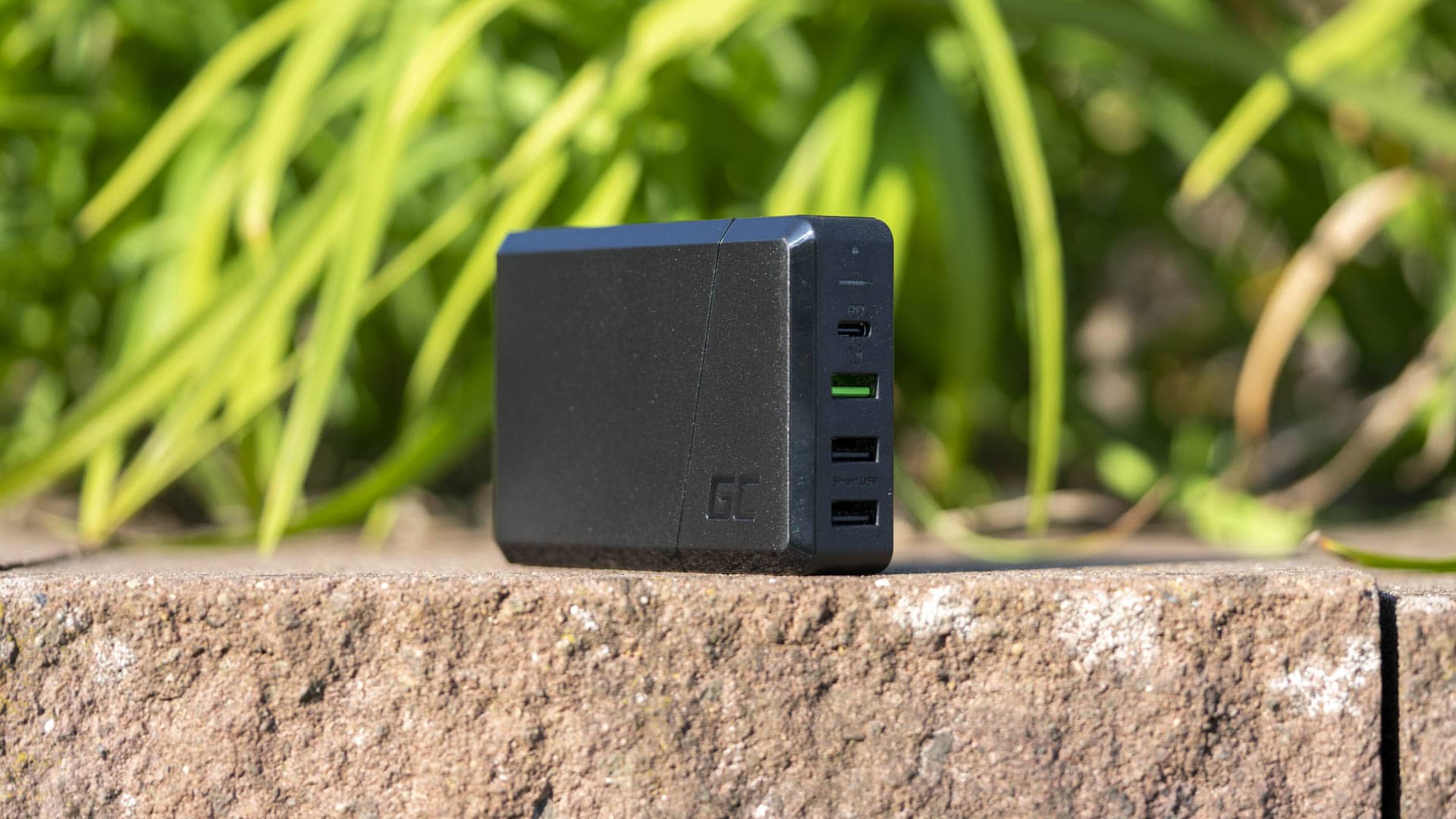
Gerade letzterer Standard hat im Jahr 2018 massiv an Verbreitung gewonnen. Fast alle High End Smartphones nutzen ihn, wie auch viele Notebooks.

Quick Charge wird hingegen weiterhin von vielen Smartphone unterschiedlichster Hersteller genutzt. Daher ist eine Powerbank welche beide Standards unterstützt immer sehr interessant!

Noch interessanter wird es wenn der USB Port eine hohe Leistung von 45W aufweist und somit sogar viele Notebooks laden kann, wie dies bei der Omars OMPB20KPLT der Fall ist.

Aber ist die Omars Powerbank wirklich so gut wie sie auf dem Papier aussieht? Vor allem bei einem vergleichsweise günstigen Preis? Finden wir dies im Test heraus!


Die Omars OMPB20KPLT Powerbank mit 20000mAh, USB Power Delivery und Quick Charge 3.0 im Test

Auf den ersten Blick wirkt die Omars OMPB20KPLT wie eine recht große Powerbank für Ihre Kapazität von 20000mAh. Allerdings mit 169 x 102 x 16mm ist dieses sogar recht kompakt für 20000mAh, was natürlich an der sehr geringen Dicke liegt.

Mit 16mm ist die Omars deutlich dünner als die meisten handelsüblichen Powerbanks, was diese gerade in einem Rucksack sehr portabel macht. Allerdings aufgrund der hohen Breite und Länge ist diese nicht sonderlich hosentaschenfreundlich.

Ich glaube dies ist aber auch nicht schlimm. Omars richtet die Powerbank eh eher an Notebook Nutzer, welche diese entweder stationär auf dem Schreibtisch nutzen, oder im Rucksack.

Sehr positiv überrascht hat mich das Gehäuse. Dieses ist zweitteilig aufgebaut. Die Front ist mit einem schwarzen Hochglanz-Kunststoff versehen, während die restlichen 90% aus einem interessanten matten Kunststoff gefertigt sind.

Dieser Kunststoff besitzt eine leichte Softtouch Textur, fühlt sich also an der Hand recht weich an, ist dafür aber erstaunlich resistent gegenüber Fingerabdrücken und Schmutz. Zudem sieht die Powerbank in dem dunklen Blau sehr schick aus! Ein beeindruckendes Gehäuse für einen vergleichsweise kleinen Hersteller.

Auch was die Massivität angeht passt alles. Das Gehäuse lässt sich nicht eindrücken oder sonst irgendwie verbiegen. Alles wirkt angenehm massiv gearbeitet, wozu auch das recht hohe Gewicht von 459 Gramm passt.

Allerdings gewöhnt Euch nicht zu sehr an diese schicke Optik, ich nehme an, dass selbst bei einer vorsichtigen Nutzung die Powerbank schnell kleine Kratzer bekommen wird.

Kommen wir damit zum technischen Aspekt der Omars OMPB20KPLT. Diese verfügt auf der Front über drei Anschlüsse. Hierbei handelt es sich um zwei normale USB Ports und einen USB C Port.

Der mittlere Port ist ein „normaler“ 5V 2,1A Anschluss. Die beiden anderen Anschlüsse sind etwas spannender. Der linke USB Port unterstützt den Quick Charge Standard!

Es ist also mit diesem Anschluss möglich Smartphones wie das Samsung Galaxy S9, HTC U12, LG G7 usw. schnell zu laden. Wie für einen Quick Charge 3.0 Port üblich kann dieser maximal 18W bzw. 5V 3A, 9V 2A oder 12V 1,5A ausgeben.

Der USB C Port unterstützt hingegen den USB Power Delivery Standard. Dieser Standard erlaubt es Smartphones wie das iPhone Xs, Tablets wie das iPad Pro oder die Nintendo Switch oder sogar Notebooks wie die Apple MacBooks oder das Dell XPS schnell zu laden.

Dabei hat der USB C Ausgang mit maximal 45W schon ordentlich Power! Genau genommen kann dieser 5V 3A, 9V 3A, 12V 3A, 15V 3A oder 20V 2,25A ausgeben.

Keine Sorge, wie üblich gilt Ihr könnt alle USB C Geräte sorgenlos an diesem Port laden. Die Spannungsabsprache wird automatisch vollzogen. Unterstützt das angeschlossene Gerät überhaupt kein USB Power Delivery werden die normalen 5V ausgegeben. Ähnliches gilt auch für den Quick Charge Port. Schließt Ihr hier ein „nicht kompatibles“ Gerät an, wird dieses nur mit normalem Tempo geladen oder im aller schlimmsten Fall gar nicht.

Beeindruckenderweise könnt Ihr im Übrigen den USB C PD und Quick Charge Port gleichzeitig voll ausreizen! Omars gibt die maximale Leistung der Powerbank mit 63W an.

Ist die Powerbank leer wird der USB C Port im Übrigen auch zum Aufladen der Powerbank selbst genutzt. Im Optimalfall habt Ihr hierfür auch ein USB PD Ladegerät, mit welchem sich die Powerbank mit bis zu 30W (20V 1,5A) schnellladen lässt.

Wie üblich verfügt die Omars OMPB20KPLT auch über einen Einschalter und vier blaue Status LEDs.


Wie testet techtest.org?

Mein Testverfahren ist recht „strait forward“. Ich lade die Powerbanks bis sie sich von alleine abschalteten oder es keinen nennenswerten Ladestrom mehr gibt. Daraufhin wird sie mithilfe eines 1A USB Widerstands entladen und die abgegebene Leistung mit einem PortaPow Premium USB + DC Power MonitorLeistungsmesser gemessen. So erreiche ich gut reproduzierbare Ergebnisse.

Das gemessene Ergebnis in Wh rechne ich in mAh @3,7V um, da die Herstellerangabe sich zu 99% auf eine Zellenspannung von 3,7V (teilweise auch 3,6V) bezieht. Es wäre zwar genauer mit der Wh Angabe zu rechnen, aber für eine bessere Vergleichbarkeit bleibe ich beim mAh.

Zudem teste ich die Powerbanks an diversen Endgeräten ob es hier „Auffälligkeiten“ gibt. Zum Messen der Ladegeschwindigkeit nutze ich diverse Messgeräte. Achtung! Einige der günstigeren USB Multimeter können die Ladegeschwindigkeit verfälschen.

Für die Ladetests verwende ich zudem „standardisierte“ Ladekabel. Das verwendete Ladekabel hat durchaus einen großen Einfluss auf die Ladegeschwindigkeit von Smartphones! Mehr zu dem Thema hier.

Für microUSB nutze ich ein Anker Powerline+ Kabel, für Apple Lightning das originale Apple Kabel und für USB C das Kabel von AUKEY. Dies sind nicht zwingend die „besten“ Kabel für die maximale Ladegeschwindigkeit, gerade das Apple Lightning Kabel ist eher mittelmäßig, aber so haben alle Powerbanks gleiche Bedingungen. Hier meine Tipps für die aktuell besten Ladekabel: Die besten Smartphone Ladekabel, welche sind empfehlenswert?

Weitere interessante Artikel:


Messwerte

Starten wir wie üblich bei der Kapazität. Diese wird Omars mit 20000mAh angegeben, messen konnte ich 69,921Wh bzw. 18897mAh @ 3,7V.

Dies entspricht sehr guten 95% der Herstellerangabe, ein Top Wert! Warum sind 95% ein guter Wert? Die Herstellerangabe bei Powerbanks bezieht sich nicht auf die nutzbare Kapazität, sondern auf die Kapazität der im Inneren verbauten Akku-Zellen.

Ich nehme an diese werden hier sogar knapp über 20000mAh haben. Beim Entladen der Akkuzellen und dem Anheben der Spannung von 3,7V auf 5V geht allerdings immer etwas Energie verloren. In der Regel kann man sagen, dass gute Powerbanks 80-90% der angegeben Leistung wirklich haben.

Über 90% sind sehr selten! Von daher ein Top Ergebnis! Bitte bedenkt aber das die Effizienz bei einem höheren Entladestrom niedriger ausfällt! Gerade wenn Ihr den USB C PD Port voll auslastet wird die Effizienz deutlich unter 95% des normalen USB Ausgangs liegen.

Schnelleres Entladen = ineffizienter

Wie steht es aber um die Ladegeschwindigkeit? Folgende Geräte habe ich an der Omars OMPB20KPLT getestet:

  • Apple iPhone Xs Max
  • Apple MacBook 13 Late 2016
  • BQ Aquaris X2 Pro
  • Dell XPS 13 9370
  • Google Pixel 2 XL
  • Samsung Galaxy Note 9

Starten wir mit dem normalen USB Port. Dessen Leistung wird von Omars mit 2,1A angegeben. Leider ist der Port allerdings nur bedingt gut optimiert. Android Smartphones laden hier mit einem soliden Tempo, das Note 9 erreicht beispielsweise 1,66A und das Pixel 2 XL 1,42A. Eine Apple Optimierung fehlt allerdings!

Heißt alle Apple Geräte sind auf 1A limitiert, was sich auch in der Praxis bestätigt. 1A ist gerade bei den großen iPads sehr langsam!

Der Quick Charge 3.0 Port hingegen besitzt erstaunlicherweise eine Apple Optimierung. Das iPhone Xs Max lud hier mit guten 2A! Smartphones wie das Samsung Galaxy Note 9 und BQ Aquaris X2 Pro erreichen natürlich ihr Schnellladetempo. Beim Note 9 wären dies 9V und 1,442A. Keine Probleme hier!

Kommen wir zum USB C Port. Starten wir bei den Notebooks. Sowohl das Dell XPS 13 wie auch das MacBook Pro ließen sich problemlos mit 40W bzw. 38W an der Omars OMPB20KPLT laden. Dies ist zwar etwas unter den beworbenen 45W, aber das kann an den Notebooks liegen oder an der „Tagesform“. Wobei genau genommen sich die Powerbank nur als 44W Ladegerät zu erkennen gibt (20V 2,2A), was vielleicht auch eine Erklärung ist für das leicht niedrigere Tempo.

Über den USB C Port lassen sich aber natürlich nicht nur Notebooks laden, auch viele Smartphones lassen sich über den USB C PD Port sogar schnellladen! Neben dem Google Pixel gehören auch die neueren Apple Geräte hierzu.

Um ein iPhone X, Xs iPad Pro über den USB C Port schnellzuladen benötigt Ihr das Originale Apple Lightning auf USB C Kabel. Mit diesem Kabel erreicht das Apple iPhone Xs Max satte 9V 2,06A an der Omars Powerbank, was rund 18W entspricht. Zum Vergleich das originale Ladegerät schafft gerade mal 5W.

Auch das BQ Aquaris X2 Pro erreicht 9V 1,2A und das Google Pixel 2 XL 9V 2,2A.

Grob zusammengefasst, das Ladetempo des normalen USB Ports ist für Apple Geräte schlecht, für Android Geräte durchschnittlich.

Das Ladetempo des Quick Charge Ports ist für Apple Geräte leicht überdurchschnittlich und für Android Geräte die Quick Charge unterstützen sehr gut.

Das Ladetempo des USB C Ports ist für Notebooks ausreichend und für die meisten USB C Geräte gut bis sehr gut!

Ist nun die Powerbank leer, wie lange dauert das Aufladen?

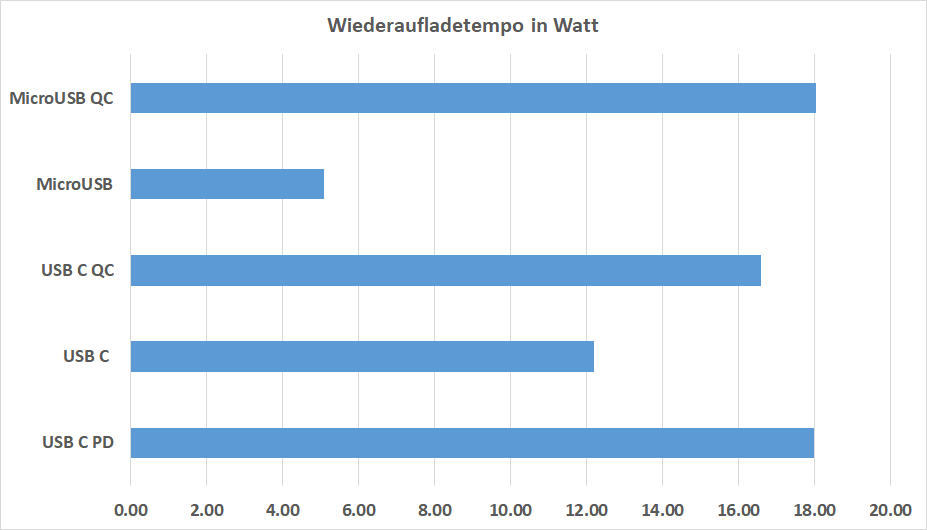
An einem normalen USB Port kann die Powerbank maximal 2,1XA aufnehmen, eine Ladung dauert also rund 10 Stunden. Habt Ihr ein USB Power Delivery Ladegerät geht das ganze „etwas“ schneller. Hier kann die Powerbank in der Spitze ca. 20V 1,58W, also rund 32W aufnehmen.
Eine vollständige Ladung dauert so ca. 211 Minuten bzw. 3,5 Stunden.
 

Schlechte Amazon-Bewertungen der Omars OMPB20KPLT?!

Wenn Ihr auf Amazon schaut werdet Ihr sehen das die Omars OMPB20KPLT hier nur recht mittelmäßige Bewertungen hat. Hierauf möchte kurz einmal eingehen.

  1. Viele Defekte. Einige Bewerter bei Amazon haben sich über einen schnellen Ausfall der Omars OMPB20KPLT beschwert. Dies kann ich natürlich nicht bestätigen oder dementieren. Ich habe meine Omars Power nun seid rund 8 Monaten und diese funktioniert wie am ersten Tag. Nein habe diese nicht super viel genutzt (habe sehr viele Powerbanks zwischen ich hin und her wechsele), aber 20-30 Zyklen primär an meinem Notebook wird diese durchaus haben. Ich gehe also nicht davon aus das es hier einen Serien Fehler gibt, sondern das die Ausfälle einfach pech sind. Es ist natürlich auch möglich das die Qualitätskontrolle bei einem mini Hersteller wie Omars schlechter ist als bei den großen, dies kann ich aber nicht mit Gewissheit sagen.
  2. Keine 45W USB PD! Ein Nutzer mit einem Razer Blade Stealth und einer mit einem XPS 15 9570 haben sich beschwert das der USB C Port keine 45W liefert. Mangels XPS 15 und Razer Blade Stealth kann ich dies nicht genau überprüfen. Das Problem könnte hier sein das die der Omars OMPB20KPLT sich nur als 44W Powerbank zu erkennen gibt (siehe oben im Test).Img 20190608 174648
  3. Benötigen diese Notebooks genau 45W ist das eine Erklärung für die Probleme. Mein XPS 13 9370 beispielsweise lässt sich problemlos laden.
  4. Selbstentladung sehr groß! Kann ich nicht bestätigen. Nach rund 3-4 Wochen nicht Nutzung war die OMPB20KPLT bei mir immer noch so gut wie voll (4/4 LEDs).
Kurzum, es scheint bei der Omars OMPB20KPLT eine sehr große Serienstreuung zu geben. Erwischt Ihr aber eine gute, dann werdet Ihr vermutlich sehr zufrieden mit dieser sein.
 

Fazit

Die Omars OMPB20KPLT ist eine außergewöhnliche Powerbank! Dies liegt vor allem an der großen Anschlussvielfalt. Ein USB C Port mit Power Delivery, welcher sogar genug Leistung bietet Ultra Books zu laden, und ein Quick Charge 3.0 Port in einer Powerbank sind aktuell sehr selten zu finden!

Dies kombiniert mit einer hohen Kapazität und einem vernünftigen Kapazitäts- zu Größenverhältnis ist stark!

Ebenso stark ist der Preis von unter 40€. In dieser Klasse ist mir keine andere Powerbank bekannt, welche eine derartig hohe Flexibilität und solch gute Ausstattung bietet.

Ich würde durchaus sagen, dass es noch etwas bessere Powerbanks gibt, beispielsweise für das Laden von Notebooks oder nur von Quick Charge Geräten, aber beides in einem Modell vereint, macht die Omars sehr gut!

Sucht Ihr also eine Powerbank die alle aktuellen Ladestandards, hohe Kapazität und schnelle Wieder-Aufladegeschwindigkeit bietet, dann ist die Omars OMPB20KPLT eine top Wahl, gerade zu diesem Preis.

Empfehlung! Der Tribit MaxSound Plus im Test bei Techtest

Tribit gehört zu den spannendsten Herstellern von Bluetooth Lautsprechern auf der Amazon Plattform. So ist der XSound Go der aus meiner Sicht empfehlenswerteste Bluetooth Lautsprecher unter 30€.

Mit dem neuen MaxSound Plus versucht Tribit hier nachzulegen. Der MaxSound Plus ist eine größere und auch etwas teurere Version des erfolgreichen XSound Go.

Dabei soll der MaxSound Plus mit 24W Leistung, einer langen Akkulaufzeit und natürlich einem hervorragenden Klang punkten. Hier steht gerade eine hohe Bassleistung im Mittelpunkt, welche dank der XBASS Technologie erreicht werden soll.

Tribit Maxsound Plus Im Test 7

Aber gelingt auch all dies? Finden wir es im Test des Tribit MaxSound Plus heraus!

An dieser Stelle vielen Dank an Tribit für das Zurverfügungstellen des Lautsprechers für diesen Test,


Der Tribit MaxSound Plus im Test bei Techtest

Mit einer Größe von ca. 20 x 7 x 7cm und einem Gewicht von 594g hat der Tribit MaxSound Plus sehr schöne Abmessungen für einen portablen Bluetooth Lautsprecher.

Dieser ist nicht zu klobig, aber auch nicht zu klein um einen brauchbaren Klang produzieren zu können. Was das Design angeht orientiert sich Tribit an seinem XSound Go, was eine gute Entscheidung ist!

Tribit Maxsound Plus Im Test 1

Grundsätzlich ist der Aufbau recht klassisch. Wir finden auf der Front drei nebeneinander angeordnete Treiber, welche leicht in Richtung des Nutzers gewinkelt sind. Zwei dieser drei sind aktive Treiber, die laut Tribit eine Leistung von maximal 24W bieten sollen.

Der mittlere Treiber ist eine passive Ausgleichsmembrane. Diese ist eine Art „Alternativ-System“ zur Bassreflexröhre, was aber für den Wasserschutz wichtig ist.

Alle drei Treiber sind von einem schwarzen metallenen Gitter geschützt, in welchem lediglich dezent das Tribit Logo eingelassen ist.

Tribit Maxsound Plus Im Test 2

Das restliche Gehäuse des MaxSound Plus besteht aus einer Art Hartgummi. Dieses ist ein recht exotisches, aber wie ich finde schönes Material! So wirkt das Gehäuse des MaxSound Plus sehr robust, aber gleichzeitig deutlich widerstandsfähiger gegenüber Kratzern und Fingerabdrücken als der reguläre gummierte Kunststoff.

Was die Form angeht setzt Tribit auf recht viele Rundungen. So wirkt das Design des MaxSound Plus recht fließend.

Tribit Maxsound Plus Im Test 4

Im Allgemeinen gefällt mir die Haptik und Optik des Tribit MaxSound Plus ausgesprochen gut!

Auf der Oberseite des Bluetooth Lautsprechers finden wir die sechs Steuerungstasten, wie auch das verbaute Mikrofon. Bei den Tasten handelt es sich um die üblichen Verdächtigen + eine Bass Boost Taste „XBASS“.

Die Anschlüsse hingegen sind auf der Rückseite zu finden, genau wie eine weitere passive Membrane.

Tribit Maxsound Plus Im Test 5

Bei den Anschlüssen handelt es sich um einen 3,5mm AUX Eingang und einen microUSB Ladeport. Tribit wirbt mit einer 20 Stündigen Akkulaufzeit, was etwas optimistisch sind. Auf normaler Lautstärke kann ich eher eine Laufzeit in der Größenordnung 12+ Stunden bestätigen, was natürlich auch schon klasse ist.

Ebenfalls klasse ist der IPx7 Wasserschutz, wodurch der Tribit MaxSound Plus theoretisch sogar vollständig untertauchen kann und darf.

Die Abdeckung über den Anschlüssen wirkt zwar vertrauenswürdig, aber wenn möglich würde ich diesen Wasserschutz nie zu ausgiebig auf die Probe stellen. Wenn was passiert greift leider keine Garantie. Dennoch ein Regenschauer oder Ähnliches ist definitiv kein Problem!


Klang

Das Spannendste ist aber natürlich der Klang. Hier besitzt der Tribit MaxSound Plus zwei Modi, einmal der „Normal-Modus“ und einmal mit XBass.

Grundsätzlich klingt der Lautsprecher mit XBass signifikant besser als im Normalfall, daher werde ich mich primär auf den Klang mit XBass beziehen.

Starten wir hier bei den Höhen. Die Höhen sind angenehm klar und sauber, aber auch nicht super brillant oder luftig. Im Gegenzug ist der Tribit MaxSound Plus aber auch nicht schrill oder kratzig.

Tribit Maxsound Plus Im Test 9

Die Höhen sind mit XBass und ohne recht ähnlich. XBass hebt aber die tieferen Frequenzen an, wodurch sich die Höhen nicht mehr so gut lösen können und etwas matter wirken.

Dennoch in Musik stört dies nicht, ganz im Gegenteil. Lediglich bei reiner Sprache gefallen mir die Höhen und auch die Mitten ohne XBass etwas besser. Hier ist einfach die Sprachverständlichkeit höher.

Die Mitten des MaxSound Plus gefallen mir im Allgemeinen sehr gut! Der Lautsprecher liefert sehr vollmundige und satte Mitten, auch wenn tendenziell die unteren Mitten etwas stärker ausfallen.

Dennoch habe ich hier bei einem 50€ Bluetooth Lautsprecher keine Beschwerden!

Wie steht es aber um den Bass? Man darf hier natürlich keine Wunder erwarten, aber der Tribit MaxSound Plus liefert einen sehr ordentlichen Bass. Ähnlich wie die Mitten klingt dieser sehr schön voll und durchaus auch satt.

Tribit Maxsound Plus Im Test 11

Am Tiefgang hört man zwar etwas das wir hier keinen 150€ Bluetooth Lautsprecher vor uns haben, aber für die 50€ Preisklasse macht der Tribit einen super Job. So klingt dieser durchaus ein gutes Stück kräftiger als ein Anker SoundCore 2, was durchaus eine Leistung ist!

Aber auch im Allgemeinen klingt der MaxSound Plus sehr gut! Teilweise würde ich mir zwar wünschen, dass sich die Höhen etwas besser separieren (was sie ohne XBass gut machen, aber dann gefällt mir der Bass nicht so gut), aber das ist schon Kritik auf einem sehr hohen Level!

Für so einen kompakten Lautsprecher bietet der MaxSound Plus ein wirklich starkes Volumen und einen recht großen Klang.


Fazit

Bluetooth Lautsprecher von Tribit sind für mich die absoluten Geheimtipps aktuell auf dem Markt!

Der kleine XSound Go ist der beste Bluetooth Lautsprecher unter 30€ und der MaxSound Plus schickt sich an der beste unter 60€ zu sein.

Das Wichtigste ist natürlich der Klang. Der Tribit MaxSound Plus bietet einen recht warmen und satten Klang! Gerade wenn Ihr einen ordentlichen Bass mögt, dann werdet Ihr sehr viel freue an diesem Lautsprecher haben.

Tribit Maxsound Plus Im Test 12

Selbst verglichen mit den „Großen“ wie dem Anker SoundCore 2 kann der Tribit MaxSound Plus überzeugen. Bonuspunkte gibt es für die Möglichkeit den Bass zu reduzieren, zugunsten der Sprachverständlichkeit.

Aber nicht nur der Klang ist top! Auch die Akkulaufzeit ist stark und das Gehäuse sehr wertig. Gerade Letzteres gefällt mir sehr gut! Es wirkt massiv, stabil und ist auch durchaus schick!

Kurzum für 55€ (zum Zeitpunkt des Tests) kann ich den Tribit MaxSound Plus absolut empfehlen!

Testbericht, das Bresser Wetter Center 5-in-1

Heim-Wetterstationen sind oft so eine Sache. Viele haben eine und vermutlich den meisten ist auch schon mindestens eine kaputt gegangen.

Gerade die super günstigen Modelle sind meist nicht von Haltbarkeit geprägt. Aber gibt es nichts besseres als diese Dinger die andauernd kaputt gehen und auch nicht sonderlich genau sind?

Natürlich gibt es diese! In der Regel muss man hierfür aber ein paar Preisklassen nach oben gehen, wie beispielsweise beim BRESSER Profi W-LAN Wetter Center 6-in-1, der Froggit WH3000SE usw.

Was aber wenn man nicht ganz so viele Funktionen benötigt oder beispielsweise auf die WLAN Anbindung verzichten kann?

Testbericht, Das Bresser Wetter Center 5 In 1 8

Hier kommt nun das Bresser Wetter Center 5-in-1 ins Spiel! Hierbei handelt es sich um eine durchaus etwas größere Wetterstation, welche aber dennoch preislich in einem Heimnutzer verträglichen Rahmen unterwegs ist.

Dabei soll die Wetterstation mit sehr präzisen Werten und durchaus auch erweiterten Sensoren wie für Wind und Regen punkten.

Aber gelingt dies auch? Ist das Bresser Wetter Center 5-in-1 empfehlenswert?

Finden wir dies im Test heraus! An dieser Stelle vielen Dank an Bresser, welche mir das Wetter Center für diesen Test zur Verfügung gestellt haben.


Viele Versionen

Bresser bietet sein Wetter Center 5-in-1 in diversen unterschiedlichen Versionen an. Alle diese Versionen haben aber den Außensensor gemein.

Dieser ist hier immer identisch, lediglich die Innen-Basisstation ist anders. Teilweise habt Ihr hier ein größeres, kleines Display, Farbe oder nur schwarz/weiß und es gibt sogar eine Version mit WLAN Funktionalität.

  • Bresser Wetter Center 5-in-1 <- einfaches S/W Display
  • Bresser 5-in-1 Comfort Wetter Center <- Farbdisplay
  • Bresser WLAN Farbwettercenter mit 5-in-1 Profi-Sensor <- Farbdisplay und WLAN
  • Bresser XXL Wettercenter JC mit 5-in-1 Aussensensor <- XXL S/W Display

Preislich sind diese Wetterstationen recht dicht beieinander. Die Versionen mit S/W Display sind natürlich am günstigsten mit knapp über 100€ im Handel.

Wollt Ihr ein Farbdisplay und WLAN müsst Ihr schon 150€ in die Hand nehmen.

Für diesen Test habe ich die einfache Version mit einem schwarz/weiß Display.


Das Bresser Wetter Center 5-in-1

Das Bresser Wetter Center 5-in-1 besteht aus zwei Komponenten. Zum einen natürlich die Basis-Station mit Display und zum anderen den Außensensor.

Der wahre Star bei diesem Set ist natürlich der 5-in-1 Außensensor. Wie der Name schon vermuten lässt, besitzt dieser fünf Sensoren welche in einer „Box“ integriert sind. Bei diesen Sensoren handelt es sich um:

  • Temperatur / Luftfeuchtigkeit
  • Luftdruck
  • Windrichtung
  • Windgeschwindigkeit
  • Niederschlag

Verglichen mit dem „großen“ Bresser Profi Wettercenter fehlt also nur der UV Sensor. Interessanterweise ist für diesen auch bereits eine Aussparung im Gehäuse vorhanden, in welcher allerdings kein Sensor verbaut ist.

Testbericht, Das Bresser Wetter Center 5 In 1 2

Aufgrund der Anzahl an Sensoren ist das Außenmodul natürlich ein etwas größerer Brocken. Ihr habt hier zwei Möglichkeiten diesen zu montieren, entweder auf einem Brett oder anderen flachen Oberfläche oder an einem Rohr.

Optisch ist der Außensensor recht klassisch. Nein dieser ist nicht so schick wie von Homematic IP, wirkt aber mit seinem weißen Kunststoff angenehm professionell und wertig

Der Sensor ist zweiseitig aufgebaut. Auf der linken Hälfte finden wir nur den Topf für die Niederschlagsmessung. Auf der unteren rechten Seite ist der Temperatursensor mit einem Sonnenschutz angebracht.

Dieser soll verhindern, dass sich der Sensor durch Sonneneinstrahlung übermäßig erwärmt und somit die Messwerte verfälscht.

Testbericht, Das Bresser Wetter Center 5 In 1 3

Ganz auf der rechten Seite ist das „Rad“ für die Messung der Windgeschwindigkeit und die Windfahne angebracht.

Angetrieben wird der Außensensor von drei AA Batterien. Zu deren Haltbarkeit kann ich leider noch nichts sagen, aber Ihr könnt mit mehreren Jahren rechnen. Mein „Pro“ Tipp, benutzt Lithium AA Batterien, die halten in solchen Wetterstationen ewig.

Aber natürlich bringt uns die Wetterstation alleine nicht viel. Kommen wir damit zur Displayeinheit.

In meinem Fall handelt es sich um eine recht einfache Displayeinheit mit einem durchaus ausreichend großen schwarz/weiß LCD Display.

Dieses ist vertikal im Gehäuse integriert und sieht im Allgemeinen sehr ordentlich aus. Die Schärfe und auch die Ablesbarkeit würde ich als gut einstufen. Auch die Blickwinkelstabilität ist okay.

Testbericht, Das Bresser Wetter Center 5 In 1 4

Ja bei extremen Blickwinkeln kann das Ablesen etwas schwerer sein, aber für eine Wetterstation macht hier die Bresser einen guten Job.

Das Display ist auch beleuchtet, die Beleuchtung muss allerdings manuell eingeschaltet werden, was über einen Knopf auf der Oberseite geschieht.

Eine dauerhafte Beleuchtung würde vermutlich zu viel Energie fressen, da die Wetterstation wie auch das Außenmodul über drei AA Batterien mit Strom versorgt wird.

Auf der Front der Basisstation finden wir sechs Tasten, welche dem Abruf von historischen Daten wie auch minimal und maximal Werten dienen.

Testbericht, Das Bresser Wetter Center 5 In 1 1

Weitere Tasten sind auf der Rückseite der Wetterstation angebracht. Diese sind allerdings primär für Einstellungen (Uhrzeit, Grad/Fahrenheit usw).

Was die Positionierung angeht, habt Ihr die Wahl, Ihr könnt die Wetterstation entweder Aufstellen oder Aufhängen.


Messwerte und Feature

Was kann das Bresser Wetter Center 5-in-1 nun alles Messen und Anzeigen? Starten wir mit den Messwerten:

  • Innen-Temperatur
  • Außen-Temperatur
  • Innen- Luftfeuchtigkeit
  • Außen-Luftfeuchtigkeit
  • Niederschlag
  • Windrichtung
  • Windgeschwindigkeit / Böen-geschwindigkeit
  • Luftdruck

Zusätzlich zu diesen Messwerten wird Euch noch:

  • Uhrzeit
  • Datum
  • Mondphase
  • Wochentag
  • 12 StundenVorhersage
  • Windtemperatur
  • Beaufortskala

Auf dem Display angezeigt. Einige dieser Angaben werden permanent angezeigt, einige nur optional. Leider müsst Ihr Euch beispielsweise zwischen Niederschlag und Luftdruck entscheiden, beides gleichzeitig kann nicht angezeigt werden.

Auch bei der Windgeschwindigkeit müsst Ihr Euch zwischen einem Durchschnittswert und der Böengeschwindigkeit entscheiden. Letztere finde ich aber grundsätzlich deutlich interessanter und wichtiger.

Die aktuelle Windgeschwindigkeit wird noch einmal mit einer „leicht, mittel, schwer, Sturm“ Angabe verdeutlicht wie auch mit der Beaufortskala (0-12).

Die Windrichtung wird sogar in einem kleinen Diagram visuell dargestellt, abseits davon setzt die Wetterstation auf nackte Zahlen und ein Bar-Diagramm für historische Werte.

Ja die Wetterstation speichert auch historische Werte welche über die Tasten auf der Front abgerufen werden können. Ihr könnt entweder stundengenau durchschalten oder über die Min/Max Taste die jeweiligen Höchstwerte aufrufen. Die Wetterstation speichert dabei nicht nur den Wert sondern auch Datum und Uhrzeit wann diese Werte erreicht wurden.

Das Aufrufen der historischen Werte ist zwar etwas fummelig, aber an sich so gut umgesetzt wie dies bei einer nicht vernetzten Wetterstation möglich wäre, lob hier an Bresser.


Wie genau sind die Werte?

Stellt sich natürlich die Frage wie genau denn die Werte der Wetterstation sind. Dies ist nicht ganz einfach zu beurteilen, versuchen wir es aber dennoch.

Testbericht, Das Bresser Wetter Center 5 In 1 14

Starten wir bei der Temperatur. Man müsste meinen das es im Jahr 2019 problemlos möglich ist Temperaturen genau zu messen. Praktisch ist dies aber anscheinend nicht so einfach!

Hier einfach mal eine Demo-Messung aus meinem Büro (Test 1) und eine Outdoor Messung in der Sonne (Test 2).

Temperatur

Wie wir sehen können sich die Messgeräte nur grob auf eine Temperatur einigen. Im Allgemeinen scheint aber das Bresser Wettercenter recht gut mit dabei zu sein.

Zumindest bei dieser Messung. Bei einem richtigen Outdoor Einsatz neigt der Außensensor subjektiv zu etwas höheren Temperaturen, gerade bei Sonneneinstrahlung.

Dennoch würde ich den Außen-Sensor als ausreichend genau einstufen, genau wie den Innensensor.

Wie steht es um den Regen?

Erneut überlasse ich Euch die Entscheidung welcher Sensor der genauste ist. Im folgenden haben ich mir die gemessenen Werte von fünf unterschiedlichen Wetterstationen aufgeschrieben, welche im gleichen Garten stehen und alle ungefähr gleich viel Regen abbekommen sollten.

Kleinere Abweichungen und Unterschiede sind also normal.

Regen

Erneut gibt es durchaus unterschiedliche Meinungen zwischen den einzelnen Stationen, aber im groben kann man schon eine Tendenz ablesen.

Tendenziell scheinen die Werte des Bresser Wetter Center 5-in-1 zu passen, auch wenn diese etwas niedriger als beim Bresser Profi Wettercenter und der Froggti WH3000 ausfallen, die ich als am glaubwürdigsten einstufe.

Was die Regenmessung angeht, würde ich das Bresser Wetter Center 5-in-1 etwas stärker einstufen als die bekannte Netatmo Wetterstation.

Zu guter Letzt, wie steht es um den Wind?

Testbericht, Das Bresser Wetter Center 5 In 1 15

Leider ist es hier für mich nicht möglich all meine Wetterstationen nebeneinander aufzureihen, um für gleiche Verhältnisse zu sorgen. Daher nutze ich hier ein kleines Windmessgerät (UNI-T UT363 BT) als Referenz.

Erfreulicherweise passen die Messwerte des Bresser Wetter Center 5-in-1 bei niedrigen bis mittleren Windgeschwindigkeiten ziemlich gut! (Höhere kann ich mangels Windtunnel nicht überprüfen) natürlich gibt es Abweichungen (10-20%), aber viel genauer ist hier keine mit bekannte Wetterstation. Hier steht diese seinem großen Bruder nichts nach. Lediglich die Auflösung und Rundungen im unteren Bereich könnte etwas besser sein.

So ist die unterste Stufe 0,8m/s, die nächste Stufe scheint 2m/s zu sein, die nächste 3m/s usw.. Windgeschwindigkeiten dazwischen gibt es nicht. Hier rundet die Station auf diese Werte auf bzw. ab.

Bei höheren Windgeschwindigkeiten ist dies aber nicht mehr ganz so relevant.


Fazit

Ihr sucht eine vernünftige Wetterstation mit einer vielleicht etwas erweiterten Ausstattung und vernünftigen Zuverlässigkeit?

Dann seid Ihr beim Bresser Wetter Center 5-in-1 an der richtigen Adresse!

Für knapp über 100€ erhaltet Ihr hier ein wirklich gutes Gesamtpaket, wo gerade der Außensensor ein High Light ist. Dieser arbeitet zwar nicht ganz so akkurat wie beim Profi Modell von Bresser, aber für den Heimnutzer taugen die hier gemessen Werte völlig!

Gerade Dinge wie die Regenmenge und die Windgeschwindigkeit sind ausgesprochen interessant zu beobachten.

Testbericht, Das Bresser Wetter Center 5 In 1 11

Ihr müsst Euch beim Kauf nur für das für Euch passende Innenmodul entscheiden. Zwar zeichnet auch das einfache S/W Innenmodul Statistiken usw. in einem gewissen Rahmen auf, solltet Ihr aber wirklich Interesse an historischen Wetterdaten und Aufzeichnungen haben, dann würde ich Euch zur WLAN Version raten.

Ähnlich wie das Profi Wettercenter nutzt dieses Weather Underground für Statistiken usw. Mehr dazu hier.

Für welche Version Ihr Euch auch entscheidet, schlecht wird keine seine.

Der eufy RoboVac 30c im Test, der beste Staubsaugroboter unter 300€?

Ein Staubsaugroboter war vermutlich eine der größten Revolutionen in meinem Haushalt aller Zeiten. Nichts ist schöner als einem Roboter bei der Arbeit zuzusehen die man eigentlich selbst verrichten müsste.

So scheine nicht nur ich zu denken, denn im Handel gibt es duzende Saugroboter von vielen Herstellern. Einer der kleineren Hersteller ist hier eufy, bei welchen es sich um eine Tochtermarke von Anker handelt.

Anker könnte dem ein oder anderem von Powerbanks, Ladegeräten und anderem Zubehör bekannt sein. Eufy ist hier hingegen für die Smart Home Abteilung zuständig.

In diesem Test soll es um den eufy RoboVac 30c gehen. Bei diesem handelt es sich um den Flaggschiff Saugroboter aus dem Hause eufy. Mit knapp unter 300€ handelt es sich bei diesem um ein mittelpreisiges Modell.

Wollen wir uns da doch einmal ansehen ob der Roboter auch überzeugen kann!


Der eufy RoboVac 30c im Test

Der eufy RoboVac 30c ist auf den ersten Blick ein recht klassischer Saugroboter. Anker bzw. eufy setzt auf das typische runde Design mit einer rotierenden Bürste und zwei „Fühlern“ auf der Front.

Starten wir aber am Angang, also beim Lieferumfang. Dieser fällt beim eufy RoboVac 30c recht großzügig aus. Neben dem Roboter und der Ladestation legt der Hersteller einen zusätzlichen Filter, zwei Frontbürsten, ein Reinigungswerkzeug, eine Fernbedienung und zwei Begrenzungsstreifen mit ins Paket.

eufy RoboVac 30c

Das Erste was mir beim Roboter aufgefallen war, war das vergleichsweise hohe Gewicht. Der RoboVac 30c ist erstaunlich schwer für einen Staubsaugroboter, was ich aber als gutes Zeichen werte. Die Abmessungen hingegen sind mit 7 x 32cm nicht ungewöhnlich groß. Der Roboter sollte damit auch problemlos unter die meisten Möbel kommen.

Das Gehäuse des eufy RoboVac 30c ist (leider) teilweise aus einem Hochglanz Kunststoff gefertigt. Dieser wird vermutlich im Alltag recht schnell zerkratzen, auch wenn er natürlich im neu Zustand recht schick aussieht.

Lediglich die Oberseite, welche über eine interessante Musterung verfügt, wird von einer Glasscheibe geschützt. Das Ganze sieht schon sehr schick und durchaus edel aus.

Was die Verarbeitung und Wertigkeit angeht kann ich nicht klagen. Das erwähnte hohe Gewicht des Roboters hilft hierbei allerdings auch ein gutes Stück.

Wie üblich besitzt auch der eufy RoboVac 30c auf der Front eine Art Stoßstange, bei welcher es sich um ein bewegliches Teil handelt, über welches der Saugroboter Stöße und Hindernisse wahrnehmen kann.

Laut Hersteller finden sich unter dieser Stoßstange 9 Sensoren, welche dem RoboVac 30c auch bei der Navigation helfen. Über eine gesonderte Kamera oder einen Laser-Sensor verfügt der RoboVac 30c leider nicht.

Aufgenommen wird der Schmutz über einen schmalen Spalt auf der Unterseite, hinter welchem sich ein 1500Pa starker Saugmotor verbirgt. 1500Pa ist eine gute Leistung! Absolute High End Staubsaugroboter schaffen in der Spitze 2000-2200Pa, während die üblichen „0815“ Modelle meist 800-1200Pa erreichen.

Unterstützt wird der Saugmotor von einer rotierenden Bürste, welche gerade auf Teppichen die Hauptarbeit verrichtet. Die Bürste lässt sich über zwei Clips auf der Unterseite für einen Austausch oder eine Reinigung problemlos entnehmen.

Um die Arbeitsfläche des Staubsaugroboters zu verbreitern und diesen bei Ecken und an Wänden effektiver zu gestallten nutzt Anker/eufy auf der Front zwei kleine Bürsten welche Schmutz in die Fahrbahn des Roboter kehren.

Dieser Schmutz wird dann von der rotierenden Bürste, welche mittig zwischen den beiden Rädern sitzt, aufgesaugt.

Gesammelt wird der Schmutz in einer großen Auffangbox am Ende des Saugroboters. Groß ist hier natürlich wie immer relativ. Anker gibt das Volumen mit 0,6L an, was leicht überdurchschnittlich ist.

Im Auffangbehälter findet sich auch ein Feinstaubfilter, der regelmäßig gereinigt werden muss.

Was den Akku angeht verspricht Anker/eufy bis zu 100 Minuten Laufzeit, welche natürlich etwas je nach Leistung und Schmutzlevel schwankt. Der Saugroboter kann seine Saugleistung dynamisch einstellen, je nach Untergrund und Schmutzlevel.

Geladen wird der RoboVac 30c über eine Ladestation, auf welche der Roboter automatisiert zurückkehrt wenn der Akku leer geht.


Die App

Der eufy RoboVac 30c besitzt integriertes WLAN. Dementsprechend ist es möglich den Roboter auch via WLAN bzw. über eine App zu steuern.

Die App hört auf dem Namen EufyHome und ist im Google Play Store wie auch IOS App Store zu finden.

Über die App könnt Ihr dem Staubsaugroboter komplett programmieren und steuern. Steuern bedeutet den Roboter starten und stoppen wie auch diverse Modi abrufen, wie Eckenreinigung usw.

Auch könnt Ihr die Saugleistung auf Wunsch verstellen.

Eventuell wollt Ihr aber auch nicht immer Euren Roboter per Hand starten. In diesem Fall ist es möglich einen Zeitplan zu hinterlegen, basierend auf welchem der Roboter arbeitet.

Im Allgemeinen macht die App einen sehr guten Eindruck! Vor allem die Reaktionszeit des Roboters hat mich extrem überrascht. Dieser reagiert auf Befehle in Bruchteilen einer Sekunde.

Zu guter Letzt ist es auch möglich den RoboVac 30c via Google Home oder Amazon ALEXA zu steuern.


Fahrverhalten und Logik

Das mit wichtigste bei einem Staubsaugroboter ist das Fahrverhalten. Klar, der Sauger kann perfekt saugen, wenn dieser aber nicht alle Stellen erreicht hilft dies nicht.

Im Allgemeinen kann man hier Saugroboter in zwei Gruppen unterteilen, die mit Zufallsorientierung und die mit einem geordneten vorgehen.

Der eufy RoboVac 30c setzt auf eine erweiterte Zufallsorientierung. Grob gesagt fährt der Roboter los bis dieser auf ein Hindernis stößt, dreht in eine zufällige Richtung ab, bis dieser auf ein Hindernis stößt, dreht in eine zufällige Richtung ab usw.

Diese Art der Logik ist für die Hersteller der Staubsaugroboter natürlich recht einfach umzusetzen. So besitzt der RoboVac 30c diverse Stoß und Fall-Sensoren, aber keine Kamera oder Laser-Sensor, wie es die erweiterten Modelle haben.

Das geordnete Vorgehen ist gerade aus Sicht der Effizienz klar zu bevorzugen! Allerdings ist dieses Verfahren bei Modellen unter 300€ so gut wie gar nicht zu finden.

Zudem ist die Zufallsorientierung beim eufy RoboVac 30c eindeutig etwas erweitert. So verfolgt der Roboter durchaus gewissen Mustern. So werden teilweise Wände oder Möbel gezielt seitlich abgefahren, oder Stühle oder andere „Mittige“ Hindernisse gezielt umfahren.

Hierdurch gelang des dem RoboVac 30c mein Büro beispielsweise schnell und auch sehr gründlich zu reinigen! Auch in meiner Wohnung machte der Roboter einen sehr guten Job.

Allerdings gibt es hier auch ein paar Einschränkungen. So funktioniert der RoboVac 30c klar in großen offenen Räumen deutlich besser als in sehr verwinkelten und schmalen Wohnungen. In Letzteren kann es passieren das der Roboter sich etwas „verläuft“ und aufgrund der Zufallsnavigation und nicht alle Räume gleichmäßig reinigt.

Als „schmal“ würde ich freie Flächen unter 1-1,5 Meter Breite bezeichnen.

Hier hilft es oft den Raum manuell zu unterteilen. Habt Ihr einen speziellen Raum der gerade gereinigt werden soll einfach dort die Tür schließen oder die beiliegenden Magnetstreifen nutzen.

Für einen Sauger mit Zufallsnavigation ist der RoboVac 30c aber klar in der Oberklasse anzusiedeln! Viel besser geht es hier ohne zusätzliche Sensoren nicht.

Grundsätzlich wird der eufy RoboVac 30c alle Stellen in Eurer Wohnung irgendwann erreichen, dies kann nur durch das zufällige Fahren etwas länger dauern. Dafür hat der Roboter mit bis zu 100 Minuten Arbeitszeit auch einen überdurchschnittlich großen Akku.


Fluchtverhalten und sanfte Berührungen

Sehr positiv überrascht hat mich das „Anstoßen“ des eufy RoboVac 30c. Dieser besitzt nicht nur eine eindrückbare Stoßstange worüber Berührungen erkannt werden, sondern anscheinend auch andere Abstandssensoren.

Der Roboter bremst zuverlässig wenige Millimeter vor größeren Hindernissen ab. Dies schont natürlich die Möbel ein gutes Stück und reduziert die Geräuschkulisse.

Lediglich bei schmalen Objekten wie Stuhlbeinen funktioniert dies nicht zu 100%, aber die Bremsen des Roboters arbeiten sehr gut!

Der eufy RoboVac 30c ist einer den sanftesten Staubsaugroboter der mir bisher beregnet ist!

Auch die Fluchtlogik funktioniert gut! Selbst wenn der eufy RoboVac 30c sich mal in eine etwas unglücklichere Situation manövriert hat, kommt dieser zumeist auch wieder selbstständig aus dieser heraus.

Auch Kabel sind kein Problem! Zumindest wenn diese etwas in eine Ecke gestopft wurden. In komplett quer liegenden Kabeln und Schnüren kann sich der RoboVac 30c weiterhin verfangen.


Saugleistung und Lautstärke

Die Saugleistung und auch damit die Lautstärke des RoboVac 30c lässt sich in drei Stufen einstellen.

  • Standardmodus
  • BoostIQ
  • Maximalmodus

Wie bei den meisten Saugrobotern wird auch beim RoboVac 30c die meiste Arbeit von der rotierenden Bürste verrichtet.

Diese ist traditionell sehr gut darin Haare und anderen Schmutz anzuheben bzw. aufzuwirbeln, damit der Saugmotor diese dann abtransportieren kann.

Im Standardmodus ist der RoboVac 30c unheimlich leise! Ja natürlich ist dieser noch hörbar, aber für einen Staubsaugroboter ganz klar überdurchschnittlich ruhig. Auch im Vergleich zu einem normalen Staubsauger würde ich den Roboter als leise bzw. leiser einstufen.

Erfreulicherweise leidet die Saugleistung aber nicht darunter! Die üblichen Tierhaare, einfacher Schmutz und Staub werden sowohl auf glatten Böden wie auch Teppichböden gut abtransportiert! Augenscheinlich haben wir hier bereits fast eine 100%ige Reinigungsquote.

Tiefsitzender Schmutz gerade in höheren Teppichen wird allerdings nicht so gut entfernt. Hier können die höheren Stufen etwas helfen.

BoostQI ist hier meist die beste Wahl. Dabei passt der RoboVac 30c automatisch seine Saugleistung je nach Untergrund an. Blöd gesagt glatter Boden = niedrig, Teppich = hoch.

Auch hier können festsitzende Haare in hohen Teppichen weiterhin ein Problem für den RoboVac 30c darstellen, aber im Allgemeinen würde ich die Saugleistung als tadellos einstufen! Viel besser bekommt dies kaum ein Modell auf dem Markt hin, wenn überhaupt!

Das schöne an einem Staubsaugroboter ist, dass man diesen auf Wunsch sogar mehrfach täglich losschicken kann und sich daher Schmutz nicht so stark ansammeln kann. Ein Staubsaugroboter reduziert einfach das durchschnittliche Staublevel in der Wohnung deutlich!

Dabei kann man den RoboVac 30c gerade sehr oft losschicken aufgrund der niedrigen Lautstärke. Im Standardmodus stört dieser selbst beim Fernsehen so gut wie gar nicht!

Aufgesammelt wird der Staub im vergleichsweise großen Auffangbehälter auf der Rückseite. Hier findet sich auch ein Feinstaubfilter mit diversen Vorfiltern, welche anscheinend auch einen sehr guten Job machen!

Im Feinstaubfilter landet auch wirklich nur Feinstaub. Der gröbere Schmutz wird gut im Hauptteil gesammelt. Dies ist nicht unwichtig, da es nichts Nervigeres gibt als diese Feinstaubfilter zu reinigen.

Dass Schmutz durch den Filter geht konnte ich subjektiv nicht beobachten. Lediglich beim Leeren muss man etwas aufpassen. Es gibt keine Rückhalteklappe für den Schmutz. Dreht Ihr den Auffangbehälter um, kann Schmutz herausfallen.

Weiß man dies ist das aber in der Praxis kein großes Problem.


Fazit

Ihr wollt einen guten Staubsaugroboter, ohne dabei mehr als +- 300€ auszugeben? Dann habt Ihr mit dem eufy RoboVac 30c vermutlich die beste Option in dieser Preisklasse gefunden!

Der RoboVac 30c ist zwar auch nicht perfekt, aber mehr kann man zu einem Preis von rund 270€ aktuell auch nicht erwarten, vor allem nicht mit Versand aus Deutschland.

Die vermutlich größte Schwäche des RoboVac 30c ist die Navigation. Wie die meisten günstigeren Staubsaugroboter setzt auch der eufy RoboVac auf eine Zufallsnavigation. Der Roboter besitzt also keine Kamera oder Laser-Sensoren um eine virtuelle Karte Eurer Wohnung anzulegen, sondern versucht sich so durchzuarbeiten.

In der Regel funktioniert dies auch sehr gut. Eufy hat hier einen guten Job gemacht das Maximum aus dieser Navigationsart herauszuholen! Tendenziell funktioniert aber auch der RoboVac 30c besser in etwas offeneren Wohnungen, als wenn Eure Wohnung sehr verschachtelt ist. Nein Ihr braucht aber dennoch auch keine „vorzeige Wohnung“, mit etwas Chaos kommt der eufy RoboVac 30c klar.

Kurzum, die Navigation passt, bietet aber auch noch etwas Luft nach oben.

Die größte Stärke des RoboVac ist aber eindeutig die Lautstärke! Der Roboter arbeitet unheimlich leise, ist aber dennoch erfreulich gründlich. Schmutz auf glatten Böden ist in der Regel überhaupt kein Problem und selbst Tierhaare werden von Teppichböden gut entfernt. Spätestens wenn der Roboter eine Stelle zwei bis drei Mal überfährt sind selbst hartnäckige Haare weg.

Was also das Verhältnis aus Lautstärke zu Reinigungsleistung angeht ist der eufy RoboVac 30c der beste Saugroboter den ich bisher im Test hatte.

Auch positiv ist die genere Haptik und Eindruck des Gerätes. Der eufy RoboVac 30c wirkt sehr wertig und massiv. Man hat hier einfach nicht das Gefühl ein billiges Modell vor sich zu haben.

Such Ihr also einen guten und leisen Staubsaugroboter unter 300€, dann stände der eufy RoboVac 30c ganz weit oben auf meiner Liste!

eufy by Anker Saugroboter RoboVac 30C, WLAN Staubsauger Roboter...

  • Wirkt sehr wertig
  • Großer Auffangbehälter
  • Leise!
  • Hohe Saugleistung auf glatten Boden und Teppich
  • Sehr gute App
  • Fairer Preis
  • Zufallsnavigation

Eufy Robovac 30c wertung

Tipp, Smart Home Boxen via PoE mit Strom versorgen

Vermutlich die meisten von Euch werden irgendein Smart Home System besitzen, ob nun von Homematic, Bosch, Gardena, Ikea usw. Vielleicht besitzt Ihr auch mehre Smart Home Systeme, wie es bei mir der Fall ist.

Leider besitzen fast alle Smart Home Systeme irgendeine Form von Basisstation bzw. „Bridge“. Ich habe diese meist einfach hinter meinen Router verstaut.

Verstaut ist hier ein schönes Wort für „in einen Kabelberg gestopft“. Mit zunehmender Anzahl an Smart Home Boxen wurde dieses aber sehr unübersichtlich und auch problematisch.

Jede Box muss mit Strom und LAN versorgt werden, was den Kabelberg nicht verkleinert. Wäre es doch schön wenn man beides mit einem Kabel erledigen könnte.

Die Technik dafür ist durchaus vorhanden und hört auf den Namen PoE. Hierbei wird einfach Strom und das Netzwerk Signal über ein LAN Kabel gesendet und im jeweiligen Gerät voneinander getrennt.

Leider wird aber PoE von keinem mir bekannten Smart Home System unterstützt. Allerdings lässt sich bei vielen Systemen PoE nachrüsten! Ideal wenn man nur ein Kabel zu einer Smart Home Box liegen haben möchte und/oder Netzteile einsparen will.

In diesem Bericht möchte ich Euch zeigen wie ich meine Homematic CCU3, Gardena Smart Home Box und mein Bosch Smart Home System nachträglich „PoE fähig“ gemacht habe.


Was brauchen wir?

Zunächst müssen wir uns die Box bzw. das Gerät ansehen, das wir via PoE mit Strom versorgen wollen.

Wichtig ist hier der Netzteilanschluss, wie auch die Spannung und die Leistung. Die meisten Systeme setzten hier auf einen Hohlstecker oder auf microUSB. Bei der Spannung finden wir meist 5V oder 12V. Dies ist sehr wichtig! Schließt Ihr eine 5V Box an einen 12V PoE Adapter an, wird diese ziemlich sicher hinüber sein.

Als nächstes brauchen wir einen PoE fähigen Switch. Diese sind in der Regel etwas teurer als normale Switche, aber auch nicht mehr übermäßig teuer. Los geht’s hier ab 40€, je nachdem wie viele Ports oder zusätzliche Feature Ihr wollt.

Zu guter Letzt benötigen wir einen PoE Splitter. Hierbei handelt es sich um eine kleine Box, welche über einen Stromausgang wie auch zwei Netzwerkanschlüsse verfügt.

Wie der Name schon vermuten lässt fordert der PoE Splitter ein „PoE Signal“ von Eurem Switch an, um dieses dann in Strom und Daten zu trennen. Hierrüber können wir dann auch ein eigentlich nicht PoE fähiges Gerät über das Netzwerk mit Strom und Daten versorgen.

Natürlich ist das ganze nicht ganz so elegant wie eine direkte PoE Integration, aber es funktioniert!


Der PoE Splitter

Wenn Ihr bei Amazon und eBay nach PoE Splittern sucht, werdet Ihr massenhaft Modelle finden. Leider sind einige davon eher so mäßig gut.

Ich habe mich für den

DSLRKIT Active PoE Splitter Power Over Ethernet 48V to 5V 2.4A Compliant IEEE802.3af

und

TP-Link TL-PoE10R PoE Splitter Adapter

entschieden.

Beide Modelle kosten um die 10€, sind aber an sich recht unterschiedlich. Der DSLRKIT Active PoE Splitter ist das kompaktere Geräte. Hierbei handelt es sich einfach um einen etwas dickeren Adapter, der auf der einen Seite einen LAN Port besitzt und auf der anderen Seite zwei fest integrierte Kabel für LAN und Strom.

Geht es Euch um einen möglichst minimalen Aufbau, dann ist der DSLRKIT PoE Spliter das Richtige für Euch! Allerdings ist die Spannung beim DSLRKIT fix! Ihr könnt an diesem nur 5V Geräte betreiben, mit bis zu 2,4A.

Der TP-Link TL-PoE10R ist hier etwas flexibler. Beim TP-Link TL-PoE10R handelt es sich um eine kleine Kunststoffbox, ohne festintegrierte Kabel! Auf der einen Seite findet Ihr also einen Netzwerkeingang und auf der anderen Seite einen Netzwerkausgang und einen DC Ausgang.

Ebenfalls findet sich am Gerät ein Schalter, über welchen Ihr zwischen 5V, 9V und 12V wählen könnt. Hierdurch lässt sich eine Vielzahl an Geräten am TP-Link Splitter betreiben.

Ihr seid aber etwas vom DC Anschluss „eingeschränkt“. TP-Link legt hier nur ein ca. 20cm Kabel mit 5,5mm Hohlstecker bei. Hat Euer Gerät etwas anderes, dann müsst Ihr Adapter kaufen oder gegebenenfalls basteln.

DSLRKIT legt Euch immerhin zwei Stecker bei, einmal 3,5mm und einmal ein 5,5mm Hohlstecker.

Neben der Spannung gibt es auch kleinere Unterschiede bei der Leistung. Der DSLRKIT Splitter bietet maximal 5V 2,4A, also 12W. Der TP-Link TL-PoE10R bietet 5V 2A (10W), 9V 1A (9W) oder 12V 1A (12W).

Für Smart Home Boxen ist dies mehr als genug!


Funktioniert es?

Wichtig! Alle Tests wurden an Ubiquiti UniFi Switch 16 POE-150W durchgeführt.

Ehe wir die Splitter mit den kostenbaren Smart Home Boxen verbinden, schauen wir uns einmal die Leerlaufspannungen an.

5V 9V 12V
DSLRKIT 5,121
TP-Link 4,966 9,136 12,044

Super soweit keine Auffälligkeiten! Holen wir also die Smart Home Boxen hervor. Ich habe folgende Boxen an den beiden Splittern getestet:

  • Homematic CCU3
  • Gardena Smart Gateway
  • Bosch Smart Home Zentrale

Alle drei Boxen funktionieren weitestgehend problemlos an beiden Splittern (hier sind auch keine zusätzlichen Adapter nötig)!

Weitestgehend? Die Bosch Smart Home Zentrale ist ein wenig zickig gewesen, was aber weniger an der Technik liegt und mehr an den Anschlüssen. Da wir beim DSLRKIT Active PoE Splitter den beiliegenden Adapter nutzen müssen, ist der Adapter etwas „lang“, was zu einer Kollision mit dem Gehäuse führt. Es passt, ist aber sehr eng!

Beim TP-Link Adapter hatte ich zunächst das Problem, dass die Box nicht starten wollte. Erst nach einigem ein- und ausstecken funktionierte es. Ich vermute hier gab es ein Problem mit den Kontakten.

Die Homematic CCU 3 und das Gardena Smart Gateway hingegen funktionierten auf Anhieb absolut problemlos.


Effizienz

Kommen wir noch auf einen nicht ganz unwichtigen Punkt zu sprechen, den Stromverbrauch. Dieser wird bei PoE höher ausfallen als beim beiliegenden Netzteil, des angeschlossenen Gerätes! Zum einen verbrauchen die Splitter etwas zusätzliche Energie, zum anderen arbeitet auch der Switch weniger effizient als ein einfaches Netzteil.

Aber wie groß sind die Unterschiede? Hier muss ich mich für die PoE Werte auf meinen Ubiquiti UniFi Switch 16 POE-150W verlassen. Dieser kann den Stromverbrauch von PoE Geräten anzeigen, auf welche Werte ich mich hier beziehe!

Der PoE Splitter von DSLRKIT arbeitet eindeutig ein gutes Stück effizienter als das Modell von TP-Link! Wir sprechen hier von rund 25% mehr Stromverbrauch den der TP-Link Splitter erzeugt.

Wie kommt dies? Ich kann hier nur mutmaßen, dass der TP-Link TL-PoE10R aufgrund der Spannungswahl mehr Elektronik besitzt, welche die Effizienz reduziert.


Fazit

Ja es ist problemlos möglich Eure Smart Home Boxen wie von Homematic, Bosch, Gardena usw. mit „PoE nachzurüsten“. So spart Ihr Euch diverse Netzteile und Kabelgewirr. Auch könnt Ihr die Smart Home Boxen gegebenenfalls etwas freier positionieren.

In meinem kleinen Test konnte dabei gerade der „DSLRKIT Active PoE Splitter“ positiv überraschen! Dieser arbeitete recht effizient und bisher sehr stabil.

Ich versorge mit dem DSLRKIT Active PoE Splitter seit einigen Wochen nun meine Homematic CCU3 und hatte keine Abstürze oder Ähnliches!

Achtet nur bei der Wahl des PoE Splitters auf die Spannung (beim DSLRKIT 5V und beim TP-Link 5V, 9V oder 12V) und den passenden Stecker. Am problemlosesten ist die Kombination als 5,5mm Hohlstecker und 5V Spannung, welche auch von vielen Smart Home Boxen genutzt wird.

Die YI Außen-Überwachungskamera im Test

Zwar sind nach offiziellen Angaben die Einbruchszahlen im Jahr 2018/2019 wieder etwas rückläufig, dennoch sind diese gerade in den Ballungsgebieten immer noch besorgniserregend.

Gerade wenn man ein eigenes Haus etwas abseits hat, sollte man Sicherheitsvorkehrungen treffen. Neben guten Schlössern/Riegeln und einer Alarmanlage stehen Überwachungskameras ganz weit oben in der Beliebtheit.

Außenüberwachungskameras können allerdings eine Stange Geld kosten. Unter 100€ ist es hier nicht leicht etwas Gutes und Vertrauenswürdiges zu finden.

Der asiatische Hersteller YI, welcher vor allem durch die Zusammenarbeit mit Xiaomi bekannt ist, will hier aber mit seiner Außen-Überwachungskamera punkten.

Diese ist mit rund 80€ vergleichsweise günstig, soll aber mit einer hohen Zuverlässigkeit und guten Bildqualität punkten.

Ob dies gelingt wollen wir doch einmal in einem Test klären!

An dieser Stelle vielen Dank an YI für das Zurverfügungstellen der Kamera für diesen Test.


Die YI Außen-Überwachungskamera im Test

Außen-Überwachungskamera sind in der Regel recht große und sperrige Geräte. Daher war ich von der YI Außen-Überwachungskamera sehr überrascht!

Das Gehäuse der Kamera kommt gerade einmal auf rund 75mm Länge, was vergleichsweise kompakt ist, für eine wasserdichte Außen-Kamera. Allerdings betrachte ich dies nicht als Nachteil, ganz im Gegenteil. Die Kamera sticht nicht ganz so stark an der Hauswand hervor.  Zudem gibt es keinen wirklichen Vorteil bei einem größeren Gehäuse.

Die YI Außen-Überwachungskamera ist nicht kabellos, daher wird auch kein Platz für einen Akku benötigt und die Elektronik für die Kamera selbst ist nicht sonderlich groß.

Erfreulicherweise ist der größte Teil des Gehäuses der Kamera in Weiß gehalten! Dies ist an 90% aller Hauswänden deutlich dezenter als die ansonsten oftmals üblichen schwarzen Überwachungskameras.

Zwar ist das äußere Gehäuse der YI Außen-Überwachungskamera weiß, der „Ring“ um die Kameralinse ist hier wie üblich aber auch in Schwarz. Unter diesem schwarzen Ring sind die IR LEDs angebracht, welche durch den Kunststoff hindurchscheinen.

An sich besitzt die Kamera erst einmal keine Halterung. Diese lässt sich aber über ein Gewinde auf der Rückseite anschrauben. YI legt eine klassische Kugelkopf Wandhalterung bei.

Zwar ist die Halterung größtenteils aus Kunststoff gefertigt, macht aber dennoch einen guten Eindruck. Allgemein wirkt die Überwachungskamera angenehm wertig!

Das größte Problem bei Außen-Überwachungskameras ist immer die Stromversorgung. Hierfür hat YI ein 3 Meter langes USB Kabel an seiner Kamera integriert.

YI legt auch ein passendes 5V 1A USB Ladegerät bei, Ihr könnt aber auch beliebige andere USB Ladegeräte nutzen, mit mehr als 5W.

Bedenkt aber, dass dieses USB Ladegerät nicht Outdoor tauglich ist! Ihr müsst das Kabel also irgendwo durch ein Fenster, eine Tür oder eine Wand führen.

Auf der Unterseite der Kamera findet sich zudem eine kleine Klappe unter welcher sich der microSD Karten Slot wie auch die Reset-Taste verbirgt.

Die Klappe ist mithilfe von Schrauben geschützt, ein Einbrecher kann also nicht einfach im Vorbeigehen die Speicherkarte entwenden.


Einrichtung und Installation

Grundsätzlich ist die Einrichtung der YI Außenkamera recht einfach. Ladet Euch zunächst die YI Home App auf Euer Smartphone herunter und legt dort ein Konto beim Hersteller an.

Ist dies geschafft, wählt das kleine grüne Plus aus um eine neue Kamera hinzuzufügen.

Die größte Herausforderung für Euch und auch für die Hersteller von Überwachungskameras ist es Eure WLAN Daten an die Kamera zu übertragen, sodass diese sich ins Netzwerk einloggen kann.

Hier gibt es sehr viele Herangehensweisen, die Kamera erstellt ein eigenes WLAN Netz in welches Ihr Euch temporär einloggt um die Daten auf die Kamera zu schreiben, Bluetooth, diverse Piepcodes usw.

YI nutzt den „QR Code Trick“. Hierbei werden aus Euren WLAN Daten ein QR Code erstellt welchen Ihr vor Eure Kamera halten müsst. Die Kamera ließt diesen QR Code ein und verbindet sich dann mit Eurem WLAN.

Dies hat bei der YI Außenkamera bei mir auch sehr problemlos funktioniert!

Anschließend taucht die Kamera in Eurer App auf und Ihr könnt dieser noch einen Namen geben, fertig!


Die YI Home App

Die YI Home App ist recht einfach und angenehm übersichtlich aufgebaut.

Auf der Startseite der App findet Ihr zunächst eine Übersicht über alle mit Eurem Account verbundenen Kameras. Habt Ihr also mehrere YI Kameras wie es beispielsweise bei mir hier der Fall ist, dann lassen diese sich auch über eine App steuern.

Für jede Kamera gibt es zudem eine kleine Vorschau, sodass Ihr auf den ersten Blick erkennen könnt um welche Kamera es sich handelt. Tippt Ihr diese statische Vorschau an landet Ihr in der Live Ansicht.

Das Laden dieser geht erfreulich schnell. Wir sprechen hier über +- 4 Sekunden via LTE. Auch die Verzögerung der Live Ansicht ist mit gerade mal einer Sekunde sehr gering.

Für uns europäischen Kunden nutzt YI, auch wenn Sie ein asiatischer Hersteller sind, deutsche Server. Dies erklärt natürlich die schnelle Reaktionszeit etwas.

In den erweiterten Einstellungen könnt Ihr auch erweiterte Informationen zum Netzwerk und der Verbindung sehen. Ebenfalls hier lässt sich die Bewegungserkennung usw. konfigurieren.

Das Ganze ist wie ich finde angenehm übersichtlich und „einsteigerfreundlich“ gestaltet.


Alarme, Aufzeichnung und Bildqualität

Natürlich wollt Ihr nicht immer nur die Liveansicht beobachten. Daher gibt es die Möglichkeit für „Alarme“.

Erkennt Eure Kamera eine Bewegung wird ein Video aufgezeichnet und Ihr erhaltet eine Push Benachrichtigung. Ebenfalls könnt Ihr bei der YI Außen-Überwachungskamera auch einen akustischen Alarm über den in der Kamera integrierten Lautsprecher wiedergeben.

Dies würde ich Euch allerdings nicht empfehlen. Zum einen ist der Alarm nicht übermäßig laut, zum anderen können Fehlalarme vorkommen! Fliegt ein Blatt beispielsweise sehr dicht an der Kamera vorbei, oder Motten umschwirren diese bei Nacht, kann es zu versehentlichen Alarmen kommen.

Hier wollt Ihr nicht jedes mal eine Sirene ertönen lassen.

Die Bewegungserkennung könnt Ihr auch zeitlich steuern, wollt Ihr beispielsweise nur nachts Aufnahmen/Alarme.

Wo werden aber Videos gespeichert?

Videos werden entweder lokal auf einer microSD Karte gespeichert oder in der YI Cloud. Die Speicherung auf der Speicherkarte ist natürlich die einfachste und günstigste Methode Aufnahmen zu sichern, hat aber den Nachteil, dass bei Diebstahl der Kamera auch die Aufnahmen weg sind.

Die Cloud bietet hiervor Schutz, ist dafür aber mit laufenden Kosten verbunden. Ihr zahlt ab 20€ im Jahr für 7 Tage Speicherung der Aufnahmen. Info, es ist günstiger ein Abo unter Android abzuschließen als unter IOS. Unter Letzterem werden Euch die Gebühren des App Stores oben drauf geschlagen. Bucht also ein Abo wenn möglich unter Android.
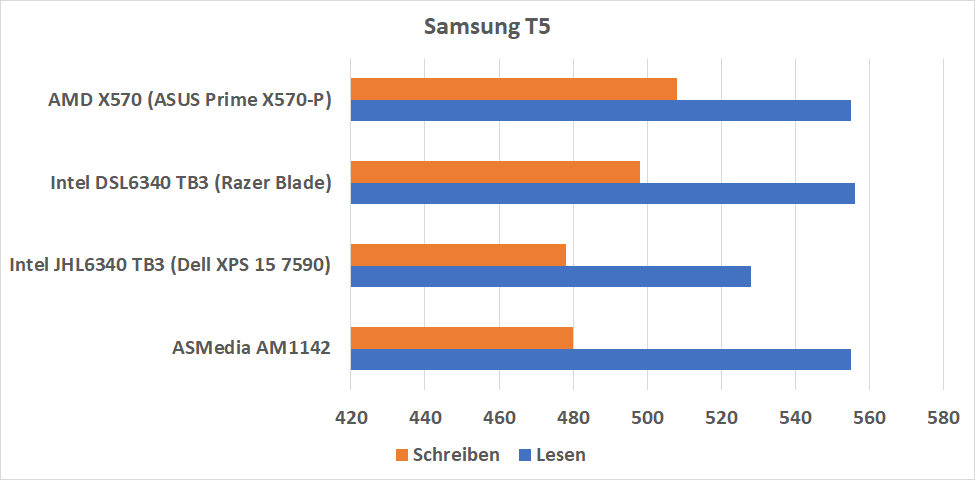
Die Aufnahmen werden nur auf deutschen Servern gespeichert, was einen gewissen Basis Schutz erlauben sollte.

Wie steht es um die Bildqualität? Wie auch die anderen YI Kameras ist die Bildqualität der Außen-Überwachungskamera sehr ordentlich, gerade wenn man den Preis bedenkt.

Aufnahmen sind klar, mit guten Farben und ausreichend detailliert. Ich würde sagen diese sind einen Hauch schlechter als bei den indoor YI Kameras, aber im Allgemeinen bin ich mit der gebotenen Qualität sehr zufrieden.
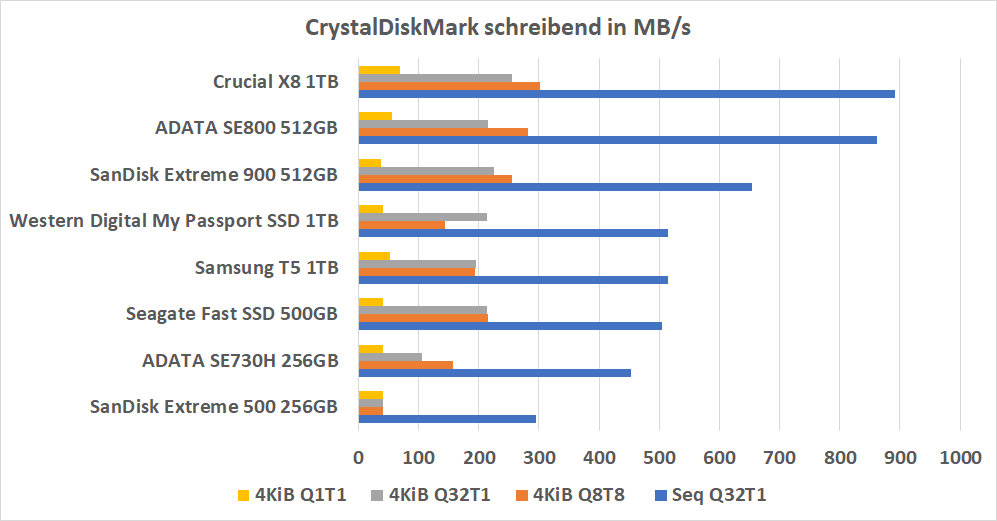
Auch bei Nacht macht die Kamera selbst auf Distanz einen guten Job, auch wenn man merkt, dass die IR LEDs nicht ganz die Kräftigsten sind. Dennoch man erkennt auf +- 10-15 Meter noch alles Wichtige.


Fazit

Das Fazit zur YI Außen-Überwachungskamera fällt ähnlich zu den anderen YI Kameras aus. In der 60€ Preisklasse ist es kaum möglich eine bessere Außen-Überwachungskamera zu finden als das Modell von YI.

Diese ist zwar nicht „luxuriös“ was besondere Feature usw. angeht, aber sie macht ihren Job tadellos und zuverlässig!

Dies ist schon einiges Wert! Hinzu kommt eine wirklich gut gestaltete App, ein vernünftiges und nicht übermäßig auffälliges Design und eine hohe Bildqualität. Auch wirkt YI wie ein vertrauenswürdiger Hersteller, im Gegensatz zu einigen der No Name Anbietern auf Amazon. Alleine Server Standort Deutschland ist schon einiges wert!
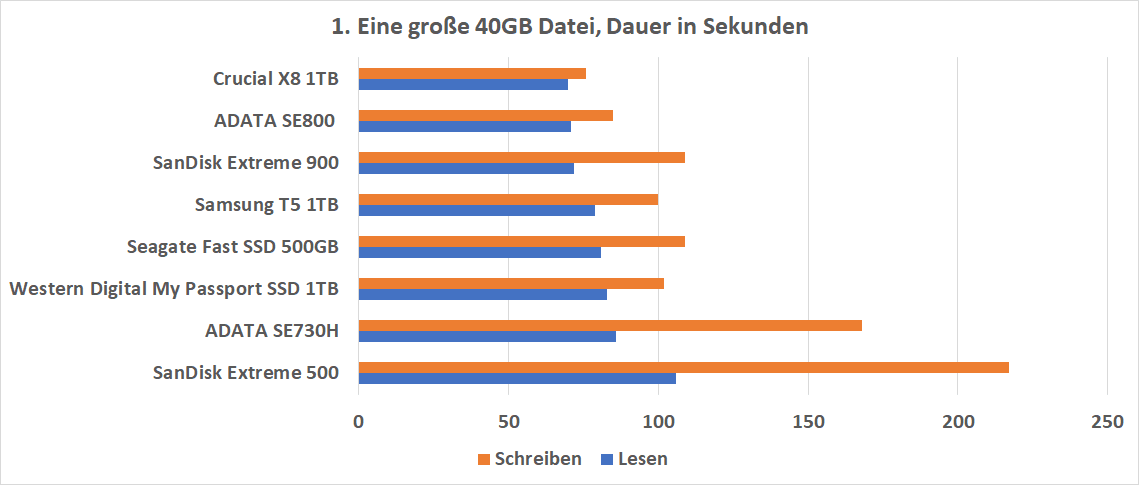
Kurzum mehr Außen-Überwachungskamera kann man für 60€ nicht verlangen!