Start Blog Seite 134

„DAS“ Android Smartphone! Google Pixel 6 im Test

Das Pixel 6 ist das spannendste High End Smartphone für das Jahr 2021. Warum? Google hat es hier geschafft echte High End Hardware zu einem sehr fairen Preis auf den Markt zu bringen.

Dabei scheint Google aber auf den ersten Blick auch an nichts gespart zu haben, abseits an einer 3. Zoom Kamera.

google pixel 6 test 12

So verfügt das Pixel 6 über ein High End Design, den gleichen SoC wie das 6 Pro, den gleichen sehr großen primären Sensor, kabelloses Laden und Wasserschutz. Dabei ist der Preis mit rund 650€ sehr fair.

650€ ist immer noch eine Stange Geld, aber für ein High End Smartphone eines großen Herstellers im Jahr 2021? Da wirkt das Pixel 6 wie ein sehr fairer Deal. Aber wie sieht es in der Praxis aus? Kann hier das Pixel auch überzeugen?


Das Pixel 6 im Test

Google setzt beim Pixel 6 an sich auf eine recht klassische High End Smartphone Rezeptur. So haben wir eine Front und Rückseite aus Glas, welche von einem Metall Rahmen zusammengehalten wird.

google pixel 6 test 2

Im Gegensatz zum Pixel 6 Pro setzt das Pixel 6 auf ein “glattes” Display, das nicht extrem an den Rändern abgerundet ist.

Hierdurch ist der Rahmen etwas größer und das Smartphone fühlt sich massiver und stabiler an als sein “Pro” Bruder.

Mir gefällt die Haptik des normalen Google Pixel 6 besser! Auch die Farboptionen finde ich hier schicker.

google pixel 6 test 3

Gehen wir einmal um das Pixel 6 herum. Auf der Front finden wir das große 6,4 Zoll Display mit angenehm schmalen Rahmen. Zudem ist die Frontkamera in einem kleinen Loch im Display eingelassen.

Am rechten Rand des Smartphones finden wir die Lautstärke Wippe, wie auch den Einschalter. Allerdings ist die Lautstärke Wippe und der Einschalter getauscht, verglichen mit Samsung und den meisten anderen Smartphone Herstellern.

Dies hat mich anfangs etwas gestört (macht es immer noch), aber ich habe mich dran gewöhnt.

google pixel 6 test 5

Auf der Unterseite haben wir den USB C Ladeport und den primären Lautsprecher.

Auf der Rückseite finden wir den neuen und doch recht außergewöhnlichen Kamera-Balken. Dieser steht zwar ein gutes Stück hervor, aber dadurch, dass sich der Balken über das komplette Smartphone zieht, liegt dieses sicher auf Tischen!

In dem Kamera-Modul sind zwei Sensoren verbaut. Die 3. Zoom-Kamera hat sich Google leider beim Pixel 6 (ohne Pro) gespart.

Fingerabdruckscanner (unter dem Display), kabelloses Laden und IP68 Wasserschutz sind aber mit an Board.


Das Display

Das Pixel 6 verfügt über ein 6,4 Zoll OLED Display. Dieses hat eine Auflösung von 2400×1080 Pixel, was auf 6,4 Zoll weiterhin ausreichend scharf ist.

Im Gegensatz zu Pixel 6 Pro ist das Display des normalen Pixel 6 nicht gebogen und setzt auch nicht auf die POLED Technologie.

Grundsätzlich gefällt mir das Display gut. Es ist ausreichend scharf, hat eine gute maximale Helligkeit und Farben sind grundsätzlich gut. Ich hatte allerdings das Gefühl der Weißpunkt bei meinem Pixel 6 ist nicht so perfekt.

Wir haben hier zwar ein sehr gutes Display, dieses spielt aber schon eine Klasse unter dem iPhone 13 und dem S21.


Lautsprecher

Das Google Pixel 6 besitzt zwei Lautsprecher. Wir haben zum einen den normalen primären Lautsprecher auf der Unterseite. Allerdings hilft auch die Ohrmuschel bei der Medien-Wiedergabe aus.

Hierdurch bietet das Pixel 6 einen Stereo Klang. Ich finde die Lautsprecher des Pixel klasse! Ähnlich wie beim “großen” Pixel 6 Pro klingt auch das Pixel 6 erstaunlich voll und satt für ein Smartphone.

Ich kann und will nicht von Bass sprechen, aber das Pixel hat mit die besten Lautsprechern die ich in einem Smartphone gehört habe.


Kamera 

Wir haben beim Pixel 6 zwei Kameras:

  • Hauptkamera 50 Megapixel F1.85 Samsung GN1 Sensor
  • Weitwinkelkamera 12 Megapixel F2.2

Bei der Hauptkamera handelt es sich um das gleiche Modul wie beim Pixel 6 Pro. Der Samsung GN1 ist auf dem Papier ein wirklich beeindruckender Sensor.

sensor

Dieser ist sehr groß, selbst verglichen mit dem S21 Ultra.

Allerdings verzichtet Google beim normalen Pixel 6 auf die zusätzliche Zoom Kamera und die Weitwinkel-Kamera hat ein Downgrade erfahren. So haben wir hier einen etwas kleineren Sensor, mit den gleichen technischen Daten.

Die Hauptkamera ist beim Pixel 6 und 6 Pro absolut identisch, daher nicht wundern, dass ich ein paar Testbilder vom Pixel 6 Pro hier wiederverwende.

pxl 20211028 093617975 pxl 20211028 121056756 pxl 20211028 121152482 pxl 20211028 121555215 pxl 20211028 121733865 pxl 20211028 174334317 pxl 20211028 174444508 pxl 20211028 175136920 pxl 20211029 072118309 pxl 20211029 114416828 pxl 20211029 114537477 pxl 20211029 114543629 pxl 20211029 114709070 pxl 20211029 114734933 pxl 20211029 114948351 pxl 20211029 115016677 pxl 20211031 082856716 pxl 20211028 090808934 pxl 20211028 090908483 pxl 20211028 091346733 pxl 20211028 093103771

Direkt gesagt, ich halte die Hauptkamera des Pixel 6 für die beste aktuell in einem Smartphone! Grundsätzlich lässt sich der Bildstyle des Pixel 6 wie folgt zusammenfassen:

  • Farben sind beim Pixel traditionell etwas neutraler/natürlicher, beim Pixel 6 sind diese aber etwas gesättigter (aber immer noch weniger als beim S21 oder iPhone 13 Pro)
  • Die Helligkeit ist neutral/natürlich (Bilder sind tendenziell etwas dunkler als beim iPhone)
  • Sehr gute Dynamik!
  • Sehr gute Bildschärfe und Detail Darstellung
  • Der Weißabgleich sitzt super

Schauen wir uns an dieser Stelle die Bilder des Pixel 6 Pro verglichen mit iPhone 13 Pro Max, OnePlus 9 Pro und S21 Ultra an.


1 apple iphone 13 pro max
Apple iPhone 13 Pro Max
1 google pixel 6 pro
Google Pixel 6
1 one plus 9 pro
One Plus 9 Pro
1 samsung galaxy s21 ultra
Samsung Galaxy S21 Ultra
13 samsung galaxy s21 ultra
Samsung Galaxy S21 Ultra
13 apple iphone 13 pro max
Apple iPhone 13 Pro Max
13 google pixel 6 pro
Google Pixel 6
13 one plus 9 pro
One Plus 9 Pro

Die Farben sitzen beim Pixel 6 perfekt! Diese sind minimal stärker gesättigt, was aber dem generellen Bildeindruck gut tut! Tendenziell produziert das Pixel verglichen mit den anderen Smartphones die dunkelsten Bilder.

Dies liegt aber auch eher daran, dass die anderen die Bilder etwas aufhellen. Tendenziell würde es mir auch besser gefallen, wenn die Aufnahmen des Pixels einen Hauch heller wären.

Unterm Strich gefallen mir die Aufnahmen des Pixel 6 mit am besten. Am ehesten kann hier das iPhone mithalten, welches farblich ähnlich unterwegs ist. Das S21 Ultra ist deutlich bunter und weicht oft auch farblich etwas ab und das OnePlus 9 Pro neigt zu etwas zu matten Farben.


27 google pixel 6 pro
Google Pixel 6
27 apple iphone 13 pro max
Apple iPhone 13 Pro Max
27 samsung galaxy s21 ultra
Samsung Galaxy S21 Ultra
27 oneplus 9 pro
OnePlus 9 Pro
28 google pixel 6 pro
Google Pixel 6
28 apple iphone 13 pro max
Apple iPhone 13 Pro Max
28 samsung galaxy s21 ultra
Samsung Galaxy S21 Ultra
28 oneplus 9 pro
OnePlus 9 Pro

Dies gilt auch bei Nacht. Die Kamera vom Pixel 6 macht die so ziemlich besten Nachtaufnahmen! Allerdings nutzt diese eine sehr lange Belichtungszeit. Okay wenn du Objekte fotografierst, aber Menschen müssen recht lange stillhalten. Wir haben zwar eine Logik die Bewegung in den Langzeit Aufnahmen herausrechnet, diese ist aber auch nicht perfekt.

1 p6
Pixel 6
1 p6+
Pixel 6 Pro
3 p6
Pixel 6
3 p6+
Pixel 6 Pro
4 p6
Pixel 6
4 p6+
Pixel 6 Pro

Hier auch ein kleiner Vergleich der Weitwinkelkameras des Pixel 6 und Pixel 6 Pro. Beide Kameras sind sich sehr ähnlich! Vielleicht ist das Pixel 6 Pro am Rand minimal schärfer, aber der unterschied ist absolut minimal.


Performance und Benchmarks

Das Pixel 6 nutzt den neuen Google Tensor SoC. Es handelt sich hier um den ersten von Google selbst entwickelten SoC. Wobei dies nicht ganz richtig ist, denn es handelt sich hier wohl um einen modifizierten Samsung Exynos. Das Pixel 6 verfügt über 8GB RAM, das Pixel 6 Pro über 12GB.

Was für eine Leistung können wir beim Pixel 6 erwarten?

screenshot 20211029 142013 screenshot 20211029 142340 screenshot 20211029 142633 screenshot 20211029 142825

antutu vergleich geekbench vergleich

Interessant! Das Pixel 6 ist in allen Benchmarks etwas langsamer als das Pixel 6 Pro, obwohl der einzige Unterschied auf dem Papier der Arbeitsspeicher mit 8GB zu 12GB ist. Dieser sollte aber eigentlich nicht so viel Unterschied machen?!

Allgemein ist die Leistung des Google Tensor etwas schwankend. In Antutu schneidet dieser ganz ordentlich ab. In Geekbench ist die Single-Core Leistung gut, aber die Multi-Core Leistung eher mäßig.


In der Praxis

Wie sieht es aber in der Praxis aus? Hier läuft das Google Pixel 6 tadellos! Die Benutzeroberfläche ist super weich und flüssig, was auch am 90Hz Display liegt.

Ich konnte auch keine 3. Anbieter Apps finden die Probleme bereiteten oder nicht gut liefen. Eventuell wirst du bei absoluten High End Games oder primär Emulatoren einen Unterschied zu Smartphones mit dem Snapdragon 888 merken.

Allerdings im normalen “Alltag” ist die Leistung des Pixel 6 überhaupt kein Problem.

google pixel 6 test 10

Auch der Fingerabdruckscanner im Display macht einen guten Job. Dieser ist z.B. beim OnePlus 9 Pro zwar nochmal besser, aber z.B. das S21 Ultra wird hier beim Tempo und der Präzision geschlagen.

Wie bei einem Pixel üblich haben wir hier eine sehr saubere Version von Android. Diese ist aber teils fast schon etwas zu “clean” und etwas langweilig. Dies ist aber meckern auf einem hohen Level. Zumal wir beim Pixel 6 auch mit langen und umfangreichen Software Updates rechnen können.


Fazit

Das Pixel 6 ist “DAS” Android Smartphone für alle die ein preislich faires Smartphone mit langem Support und top Kamera suchen!

Die größte Stärke des Pixel 6 ist der Preis. 650€ ist nicht wenig, aber für ein Smartphone das durchaus als Flaggschiff bezeichnet werden kann ist dies kein schlechter Preis. Starten wir mit den positiven Punkten

  • Hervorragende Hauptkamera
  • Sehr gute Haptik und Optik
  • Gute Software
  • Langer Software-Support
  • Gute Lautsprecher
  • Kabelloses Laden und Wasserschutz

Das wichtigste beim Pixel 6 ist die Kamera. Die Hauptkamera liefert hervorragende Aufnahmen! Wir haben hier einen überragenden Sensor mit spitzen Software, welche ohne Frage im Laufe der Zeit immer besser wird.

Du wirst kein Smartphone finden das konstant bessere Bilder macht als das Pixel 6!

google pixel 6 test 7

Hinzu kommt eine gute Haptik und Optik. Mir gefällt das Design des Pixel 6 sehr gut! Ich wünschte die Rückseite hätte Texturiertes Glas, aber abseits davon kann ich nicht klagen.

Weitere Pluspunkte gibt es für die gute Leistung im Alltag, die sehr guten Lautsprecher und die vielen “Luxus” – Feature die oft bei günstigeren Smartphones weggespart werden. Ich spreche hier von Wasserschutz und kabellosem Laden.

Wirklich viele negative Punkte konnte ich beim Pixel 6 nicht finden.

Primär ist es etwas schade, dass die Weitwinkelkamera beim Pixel 6 ein minimales Downgrade erfahren hat und das Google auf eine Zoom Kamera verzichtet hat. Letztere hätte das Smartphone ziemlich perfekt gemacht!

Vielleicht können wir auch noch etwas über das Display meckern. Dieses ist gut, aber spielt schon eine Klasse unter dem iPhone 13 Pro oder dem S21.

google pixel 6 test 8

Dennoch unterm Strich ist das Pixel 6 ein wahnsinnig gutes Smartphone für 650€. Suchst du in dieser Preisklasse ein neues Smartphone, dann wird es schwer sein etwas besseres zu bekommen. Am ehesten das normale S21, aber hier ist es etwas Geschmacksache ob du eher Googles Ansatz des “guten Minimalismus” oder Samsungs Ansatz mit X Features besser findest.

Das Eono Dual USB Ladegerät mit 20W USB PD und 18W QC im Test

Wenn du bei Amazon nach Smartphone Zubehör Produkten gesucht hast, wirst du vielleicht über die “Amazon Brand” Eono gestolpert sein.

Diese bieten unter anderem einige durchaus spannende Ladegeräte an. Hierzu zählt auch das “Dual Ports Wandladegerät Mit USB-C 20W PD und USB-A 18W QC”.

eono dual usb ladegerät test review 5

Zwar konnte ich keinen Kontakt zu diesem Hersteller aufnehmen, der anscheinend nicht mal eine Webseite besitzt, dennoch habe ich mich entschieden mir einmal dieses Ladegerät näher anzusehen.

  • 20W USB C Port
  • 18W Quick Charge Port
  • Kompaktes Steckernetzteil Design
  • Unter 20€

Diese Merkmale klangen für mich doch sehr spannend! Aber wie sieht es in der Praxis aus?


Das Eono Dual USB Ladegerät mit 20W USB PD und 18W QC im Test

Mit 31,9 x 31,5 x 44,8 mm ist das Eono SL-147 EU ein erfreulich kompaktes Ladegerät, im Anbetracht der Leistung von 20W und dass wir hier zwei Ports haben. Auch das Gewicht geht völlig in Ordnung.

eono dual usb ladegerät test review 1

Auf Seiten der Haptik und Verarbeitung haben wir ein recht klassisches Kunststoff- Ladegerät vor uns. Die Verarbeitung ist Okay, aber nicht ganz auf dem Level der Premium Hersteller. Ähnliches gilt auch für den gewählten Kunststoff.

Dieser ist akzeptabel, aber es ist klar zu spüren, dass das Ladegerät auf einen günstigen Preis optimiert ist.

eono dual usb ladegerät test review 3

Das spannende sind aber klar die Anschlüsse. Auf der Front haben wir:

  • 1x USB C mit 20W nach dem Power Delivery Standard
  • 1x USB A mit 18W nach dem Quick Charge Standard

Damit deckt das Ladegerät beide wichtige Schnellladestandards ab. Ob aber nun das Ladegerät gleichzeitig 20W und 18W liefern kann, verschweigt Eono geschickt auf seiner Produktseite.

“PD20W & QC3.0 18W” “Laden Sie zwei Geräte gleichzeitig auf”


Mehrere Geräte gleichzeitig?

Das Eono Dual USB Ladegerät unterstützt KEINE 20W + 18W. Nutzt du beide USB Ports gleichzeitig, dann werden sämtliche schnelllade Protokolle deaktiviert und du erhältst 5V/2A pro Port (bzw. 4A über beide Ports hinweg).


Das Eono Dual USB Ladegerät unterstützt PPS

Etwas überraschend unterstützt das Eono USB Ladegerät neben dem normalen USB Power Delivery Standard auch die PPS Erweiterung.

PPS steht für Programmable Power Supply. Das normale USB Power Delivery bietet deinem Smartphone mehrere Spannungsstufen an, meist 5V, 9V, 15V und 20V. Hier kann sich dieses eine Stufe aussuchen und damit laden. PPS erlaubt es nun deinem Smartphone innerhalb eines gewissen Bereichs, beispielsweise 3,3-16V, frei eine Spannung zu wählen. Denkt dein Smartphone es wäre gerade ideal mit 6,5V zu laden, dann kann ein PPS Ladegerät diesem 6,5V liefern.

Einige Smartphones wie die Modelle der Samsung S20/S21 Serie benötigen PPS um das volle Ladetempo zu erreichen. Ein S21 Ultra kann an einem normalen USB PD Ladegerät mit maximal 14W laden, an einem PPS Ladegerät mit 25W. Unterstützt Dein Smartphone kein PPS, dann ignoriert es einfach diese Funktion und behandelt das Ladegerät wie ein normales USB PD Ladegerät.

Das Eono SL-147 EU besitzt eine PPS Range von 3,3-5,9V/3A oder 3,3-11V/1,8A.


Die Spannung

Schauen wir uns wie üblich einmal die Spannung der USB Ports an, ob es hier Auffälligkeiten gibt.

spannung unter last

Die Spannungen sowohl auf der 5V wie auch auf der 9V Stufe absolut in Ordnung aus!


Der Belastungstest

Ich habe das Eono USB C Ladegerät rund 6 Stunden lang mit 20W belastet. Dies mit Hilfe einer elektronischen Last, was so der “worst case” für ein Ladegerät ist.

Erfreulicherweise hat dies das Ladegerät aber überstanden!

eono dual usb ladegerät test review 6

Allerdings hat sich das Ladegerät dabei mit rund 68 Grad doch etwas stärker erwärmt. 68 Grad sind nicht kritisch, aber auch nicht kühl.


Die Effizienz

Schauen wir uns zum Abschluss noch die Effizienz an.

effizienz

Die Effizienz des Eono Dual USB Ladegerät geht mit 83% bis 87,5% völlig in Ordnung! Viel besser machen dies selbst deutlich teurere 20W Ladegeräte nicht.


Fazit

Das Eono Dual USB Ladegerät ist keine schlechte Wahl! Die beiden USB Ports geben dir eine schöne Flexibilität und es werden zudem alle wichtigen Ladestandards unterstützt.

Ob nun USB Power Delivery, Quick Charge oder sogar PPS! Hierdurch erreicht das Ladegerät auch ein gutes Ladetempo in Kombination mit sehr vielen anderen Smartphones, egal ob nun mit dem iPhone 12/13 oder einem S21 von Samsung.

eono dual usb ladegerät test review 8

Allerdings ist auch nicht alles perfekt. So kannst du zwar beide USB Ports gleichzeitig nutzen, diese werden dann aber sehr stark gedrosselt! Effektiv wird dann USB PD und Quick Charge abgeschaltet. Dies auch mit gutem Grund, denn bereits bei konstanten 20W Leistung wird das Eono Ladegerät recht warm. Nicht problematisch warm, aber überdurchschnittlich warm für ein 20W USB PD Ladegerät.

Dennoch unterm Strich kann ich das Eono Dual USB Ladegerät durchaus empfehlen. Zwei USB Ports, Quick Charge und USB PD (PPS) und 20W Leistung in solch einem kompakten Ladegerät zu solch einem fairen Preis sind anderweitig schwer zu finden!

Keine Produkte gefunden.

Die Logitech Craft Tastatur im Test! Update nach 2 Jahren

Ich bin ein großer Fan der Logitech MX Master Mäuse und habe mittlerweile davon mehrere, zu Hause und im Büro. Daher habe ich schon länger ein Auge auf die Logitech Craft Tastatur geworfen, welche mehr oder weniger das Tastatur äquivalent zur MX Master ist.

Bei dieser handelt es sich um eine „premium“ Tastatur mit einem besonderen Fokus auf die Content Creator. Neben schönen Low Profile Tasten hat Logitech hierfür ein spezielles Drehrad integriert welches direkt mit Anwendungen wie Lightroom und Photoshop verzahnt ist.

Klingt doch spannend, bis man den Preis von ursprünglich 199€ hört. Dieser hatte mich etwas abgeschreckt, nun habe ich nach einem kleinen Preisfall auf rund 140€ doch zugegriffen.

War dies eine gute Entscheidung? Finden wir dies im Test der Logitech Craft heraus!


Die Logitech Craft Tastatur im Test

Auf den ersten Blick sieht die Logitech Craft unheimlich massiv und wertig gearbeitet aus. Dies wird auch vom erstaunlich hohen Gewicht unterstrichen.

Allerdings ist die Tastatur selbst nur aus Kunststoff gefertigt. Lediglich der obere „Balken“ besteht aus Aluminium und macht gefühlt 80% des Gewichts der Tastatur aus. Allerdings nutzt hier Logitech einen sehr wertigen Kunststoff, wo ich mir anfangs zugegeben nichtmal sicher war ob dies nicht sogar Aluminium ist, welches nur stark lackiert wurde.

Wie auch immer, optisch hat Logitech einen wirklich klasse Job gemacht! Die Craft wirkt sehr wertig und modern. Selbst auf einem komplett durchgestylten Apple Schreibtisch würde die Tastatur in keiner Weise unpassend wirken.

Hier passt die Craft wunderbar zu den Mäusen der MX Master Serie.

Betrachten wir den Aufbau der Craft, fällt auf, dass die Tastatur zweigeteilt gebaut ist. Die eigentliche Tastatureinheit ist sehr unspektakulär aus grauem Kunststoff. Bei den Tasten setzt Logitech Low Profile Schalter und ein volles QWERTZ Layout inklusive Nummern-Pad.

Das spannende an der Logitech Craft ist der obere Aluminium Streifen welcher ein großes Drehrad beheimatet. Dieses Drehrad lässt sich zum einen drehen, aber auch drücken und kann somit viele Funktionen auch in Anwendungen wie Photoshop übernehmen. Dieses Drehrad wirkt ausgesprochen gut und wertig gebaut.

Die Logitech Craft ist natürlich eine kabellose Tastatur. Diese kann entweder via Bluetooth oder über einen beiliegenden Funk Adapter genutzt werden. Bluetooth ist natürlich flexibler, kann aber je nach Endgerät etwas zickiger sein. Der Funkadapter hingegen arbeitet unter so ziemlich allen Umständen zuverlässig und mit einer geringen Verzögerung.

Nein die Logitech Craft ist keine Gaming-Tastatur, aber könnte durchaus für leichtes Gaming in der Freizeit genutzt werden. Die Craft besitzt drei integrierte Profile in welche Ihr jeweils ein Gerät programmieren könnt, um schneller und komfortabler hin und her zu schalten.
Geladen wird die Logitech Craft über einen USB C Port auf der Rückseite, lob dafür an Logitech. Die Akkulaufzeit mit Beleuchtung liegt bei +- 1 Woche und ohne Beleuchtung im Bereich +- 1-2 Monate wenn Ihr täglich auf der Tastatur arbeitet.


Tippgefühl

Logitech setzt bei der Craft auf Rubberdome Schalter im Low Profile Style. Hierdurch geht das Tippgefühl auf der Craft ein wenig in die Notebook Richtung. Allerdings wirkt das Tippen auf der Tastatur etwas wertiger und massiver als auf 99% aller Notebooks.

Alle Tasten haben einen sehr festen Anschlag und wirken schön stabil. Man merkt, dass hier durchaus wertigere Schalter zum Einsatz kommen, auch wenn es sich nur um Rubberdome handelt.

Den derartig festen und massiven Anschlag kann ich mir nur durch eine Aluminium Platte im inneren erklären, auf welcher die Schalter aufliegen.

Was die Drucktiefe der Tasten angeht, konnte ich gute 1,4mm messen, was fürs Schreiben wie ich finde angehen ist.

Kurzum ich habe nichts am Tippgefühl zu bemängeln! Selbst die großen Tasten sind sauber stabilisiert. Auf Amazon liest man des Öfteren von Problemen mit quietschenden Tasten. Entweder wurde dieses Problem bei den 2019er Fertigung behoben, oder ich hatte Glück.

Lediglich der Tastenblock mit der Einfügen, Entfernen,… Tasten hatte auch bei meiner Craft ein etwas anderes Druckgefühl. Dieses ist ein stückweit weicher, aber nichts über was ich zu laut klagen würde. Der Unterschied ist minimal und wenn man diese Tasten im Alltag nutzt, fällt es kaum auf, da diese sich außerhalb des Hauptblocks befinden.

Dennoch habe auf der Craft schnell mein volles Schreibtempo erreicht! Ich bin es allerdings auch gewohnt auf Notebooks zu tippen, daher ist dies vermutlich auch kein Wunder. Ich finde das Tippgefühl auf flacheren Tasten generell ein gutes Stück angenehmer und weniger ermüdend als auf dicken mechanischen Tastaturen. Daher habe ich mir letztendlich auch die Craft für mein Büro gekauft.

Ein wenig anders sieht dies beim Gaming aus. Nein ich erwarte nicht, dass sich ein reinblütiger Gamer solch eine Tastatur kauft, aber viele von Euch betreiben vielleicht Foto/Videobearbeitung bei Tag und Gaming bei Nacht.
Grundsätzlich ist dies eine Rollenverteilung welche man mit der Craft durchziehen kann. Allerdings ist das „Gaming Gefühl“ auf der Craft doch sehr eingeschränkt. Hier würde ich klar entweder eine reguläre Tastatur oder eine Low Profile mechanische Tastatur vorziehen.


Das Layout

Was das Layout der Craft angeht, hat Logitech größtenteils einen guten Job gemacht. Größtenteils? Wir haben hier grundsätzlich ein klassisches QWERTZ Layout ohne große Modifikationen. Logitech hat hier ein paar optionale Beschriftungen hinzugefügt wie µ auf dem M oder { auf der 7.

Dies werte ich allerdings als klar positiv!

Etwas anders kann dies bei den F Tasten aussehen. Die F Tasten sind bei der Craft mit Multimedia Funktionen wie dem Verändern der Lautstärke, Displayhelligkeit (nur unter Mac) usw. doppelt belegt. Dies kennt man ja bereits von diversen Notebooks. Ihr könnt hier auch wählen welche Funktion Ihr primär und sekundär nutzen wollt.

Die Anordnung der F Tasten ist aber etwas merkwürdig. Die Esc Taste ist bei der Craft doppelt so lang wie normal, wodurch die F Tasten minimal nach rechts verschoben sind. Zudem gibt es hier keine Lücken zwischen den einzelnen Vierergruppen und es gibt eine „F13“ Taste welche dem Erhöhen der Lautstärke dient.

Für mich kein Deal-Breaker, aber arbeitet Ihr viel mit dem F Tasten ist dies möglicherweise eine Umgewöhnung.

Auch fehlten die Drucken, Rollen und Pause Taste oberhalb von Einfügen und Bild-Hoch. Hier sind dafür die drei Tasten zum Wählen des Profils.  Die eigentlichen Tasten dort sind teilweise über den Nummern-Block gewandert, gemeinsam mit einer Schnellstarttaste für den Taschenrechner.

Erneut möglicherweise eine Veränderung die den ein oder anderen stören könnte, aber vermutlich die Mehrheit der Nutzer kalt lässt.


Hintergrundbeleuchtung

Die Logitech Craft besitzt eine weiße Hintergrundbeleuchtung. Diese ist auch angehen hell und beleuchtet das Tastenfeld sehr gut.

Da wir hier natürlich eine akkubetriebene Tastatur haben ist die Hintergrundbeleuchtung nicht permanent aktiv. Logitech hat hier einen Näherungssensor integriert, welcher Eure Hände erkennt und erst dann das Licht einschaltet. Wichtig damit das Licht angeht müsst Ihr keine Taste drücken! Die Hintergrundbeleuchtung schaltet sich bereits ein wenn Eure Hände über der Tastatur schweben.

Dies funktioniert erstaunlicherweise zu 100% wie man sich dies wünscht! Ob hier Logitech mehrere solcher Sensoren verbaut hat oder wie genau Eure Hände erkannt werden, kann ich Euch allerdings auch nicht genau sagen. Egal wo Ihr mit der Hand über die Tastatur fahrt, das Licht geht an und bleibt nach dem Wegnehmen der Hand ca. 6 Sekunden noch aktiv.


Das Drehrad

Das Drehrad ist natürlich das Feature der Craft, welches sicherlich auch ein gutes Stück des Preises rechtfertigt.

Was kann nun das Drehrad? Grundsätzlich gibt es vier „Gesten“ die Ihr mit diesem ausführen könnt.

  • Drehen in beide Richtungen
  • Drücken
  • Drücken und drehen
  • Antippen

Auf der Oberseite des Drehrads befindet sich also auch eine Touch Oberfläche.

In der Logitech Software könnt Ihr diesen Gesten mehr oder weniger frei Funktionen zuordnen. Auf dem Windows Desktop regelt das Drehrad beispielsweise die Lautstärke, Drücken ist Play/Pause.

Ihr könntet aber auch mit dem Drehrad scrollen oder Ähnliches.

Das besondere sind aber die anwendungsspezifischen Profile. Die Logitech Options Software sucht nach kompatibler Software auf Eurem Computer und kann dafür das spezielle Profile installieren.

Bei mir wäre dies z.B. Adobe Lightroom, Adobe Photoshop, Google Chrome, Microsoft Office usw. Diese Profile sind dabei nicht nur simple Shortcuts, sondern greifen auf tiefere Programm Funktionen zurück.

So könnt Ihr für Adobe Lightroom in der Software diverse Bearbeitungsoptionen wählen, wie Helligkeit, Kontrast, Schwarz, Weiß, Belichtung, Weißabgleich usw. Geht Ihr nun in Lightroom und öffnet ein Foto und dreht das Drehrad wird die von Euch gewählte Option direkt eingestellt bzw. verändert.

Tippt Ihr das Drehrad an, wird zur nächsten Option gesprungen. So könntet Ihr in Lightroom theoretisch ein komplettes Bild nur über das Drehrad und dem Durchschalten der Funktionen bearbeiten!

Wie gut das in der Praxis ist, hängt natürlich stark von Eurem Workflow ab und natürlich ob Ihr auch bereit seid Euch an die Nutzung des Drehrads zu gewöhnen.

Potenziell kann dies allerdings ein sehr mächtiges Werkzeug sein, welches auch von Logitech sehr gut umgesetzt wurde.


Update nach 2 Jahren

Prinzipiell liebe ich die Logitech Carft immer noch, allerdings hat sich der Akku verabschiedet.

Schaue ich in die Amazon Bewertungen, dann sehe ich das nicht nur ich ein Problem mit dem Akku der Logitech Carft habe.

Tja 2 Jahre und Elektroschrott….. (ich werde versuchen den Akku zu tauschen, es gibt ein paar passende Nachbauten)


Fazit

Die Logitech Craft ist eine sehr spezielle aber auch sehr spannende Tastatur. Seid Ihr ein Content Creator oder mögt Ihr einfach ein edles Design, dann ist die Logitech Craft glatt als einmalig einzustufen. Es ist mir kein Konkurrenz Produkt bekannt welches in eine ähnliche Nische schlägt.

Starten wir aber bei den Basics. Abseits der etwas verschobenen F Tasten ist die Craft eine hervorragende Tastatur, für Multimedia Anwendung oder auch das Schreiben. Klar man muss das Tippen auf einer „Notebook Tastatur“ mögen, aber dies betrachte ich als gegeben wenn Ihr Euch für die Craft interessiert.

Was den Tastenanschlag und das Tippgefühl angeht, hat Logitech einen hervorragenden Job gemacht! Die Craft fühlt sich massiv, fest und „knackig“ beim Schreiben an. Ich nutze diese sehr gerne und habe auch schon einige Tests auf dieser verfasst.

Auch die Beleuchtung sieht klasse aus und funktioniert tadellos!

Das Feature der Craft ist aber natürlich das Drehrad. Logitech hat dieses erstaunlich gut umgesetzt, sowohl was die Hardware wie aber auch die Software. Die Integration gerade in die Adobe Anwendungen ist sehr gut und flexibel. Wenn man sich darauf einlässt kann die Craft wirklich das Arbeiten mit diesen Anwendungen völlig verändern und auch beschleunigen.

Kommen wir damit zum Ende. Nein ich bereue den Kauf der Logitech Craft nicht und würde diese auch an Content Creator durchaus empfehlen. Es kommt hier aber natürlich etwas auf den persönlichen Workflow und Geschmack an. Mir gefällt die Craft sehr gut, auch wenn es um das reine Tippen geht.

Was mir nicht gefällt ist der Preis. Logitech wollte ursprünglich 199€ für die Craft. Wenn man bedenkt, dass es sich hier um ein einmaliges Produkt handelt, kann man so einen Preis durchaus verlangen, mir wäre dieser aber zu hoch. Aktuell bekommt man die Craft für +- 140€ was schon erträglicher ist im Anbetracht der Leistung, aber dennoch alles andere als günstig ist!

Der ASUS RP-AX56 Repeater im Test, mehr Repeater braucht man nicht!

Zwar werden WLAN Mesh Systeme immer beliebter, aber diese sind meist recht teuer und oftmals kann bereits ein guter Repeater ausreichen. Meist geht es bei WLAN eh nicht um die bestmögliche Leistung, sondern um eine gute Abdeckung der gesamten Wohnung.

Allerdings liegt die Betonung hier auf “guter Repeater”. Gerade bei WLAN Repeatern gibt es sehr viel schrott im Handel, der meist viel zu teuer verkauft wird.

Zu den besseren Modellen zählt z.B. der ASUS RP-AX56. Dieser 100€ Repeater zeichnet sich primär durch die Unterstützung des immer noch recht neuen WLAN 6 Standards aus.

asus rp ax56 test 1

Zudem ist der ASUS RP-AX56 zwar zu allen WLAN Routern Kompatibel, kann aber auch mit ASUS eigenem AIMesh genutzt werden.

Wollen wir uns den ASUS RP-AX56 einmal im Test ansehen. Kann dieser überzeugen?

An dieser Stelle vielen Dank an ASUS für das zur Verfügung stellen des RP-AX56 für diesen Test!


Der ASUS RP-AX56 Repeater im Test

ASUS setzt beim RP-AX56 auf ein sehr klassisches “Repeater-Design”. Dieser ist also ein einfacher Steckdosenadapter, der in einem schicken weißen Design gehalten ist.

asus rp ax56 test 6

ASUS hat dabei auf externe Antennen usw. Komplett verzichtet. Suchst du also einen unauffälligen Repeater, dann wirst du hier fündig. Auf der Front haben wir lediglich eine Art zweigeteiltes Design mit einer Status-LED in der Mitte.

An der Seite ist lediglich eine WPS Taste angebracht und auf der Unterseite ein Gbit LAN Port.

asus rp ax56 test 7

Dieser kann als Uplink genutzt werden (falls du den ASUS RP-AX56 als Accesspoint nutzen willst) oder für Kabelgebundene Geräte (als eine WLAN Brücke).


Die Software

ASUS setzt beim RP-AX56 auf seine typische Router/Netzwerk Software. Hast du bereits einen ASUS-Router wird dir diese bekannt vorkommen.

5

Grundsätzlich ist ASUS Software funktional tadellos! ASUS bietet sogar in der Regel recht viele Optionen und Möglichkeiten an. Allerdings was das Design angeht könnte die Software durchaus eine gewisse Modernisierung vertragen.

Daher würde ich den ASUS RP-AX56 auch nicht völligen “Technik-Neulingen” empfehlen. Es gibt klar einfachere Repeater, aber wirklich kompliziert ist der ASUS RP-AX56 natürlich auch nicht.

3

Du wählst bei der Einrichtung einfach die WLAN Netze aus mit denen sich der Repeater verbinden soll und fertig.

Allerdings in der Praxis hatte ich hier ein paar Probleme, denn der Repeater wollte bei mir keine WLAN Netzte finden?! Erst über die erweiterte Einrichtung hat alles tadellos funktioniert. Hier kannst du auch zwischen den vier Betriebsmodi wählen.

  • WLAN Repeater
  • WLAN Bridge
  • AccessPoint
  • ASUS AI Mesh

Ich denke diese Optionen sind weitestgehend selbsterklärend. AI Mesh ist ASUS eigenes Mesh System, das sich flexibel erweitern lässt. AI Mesh wird dabei von fast allen ASUS Routern der letzten X Jahre unterstützt.

In der Software gibt es abseits der diversen Betriebsmodi wenig überraschendes zu finden. Du hast eine einfach Ansicht über die verbundenen Geräte und die aktuelle Datenrate hin zum Router.


Die Technik

Der ASUS RP-AX56 setzt auf den neuen WLAN 6 Standard, unterstützt aber natürlich auch noch die alten Standards.

Via WLAN 6 sind bis zu 574 Mbit auf dem 2,4Ghz Band und bis zu 1201 Mbit auf dem 5Ghz Band möglich.

Zudem haben wir einen Gbit LAN Port. Diesen kannst du im Repeater Modus, wie auch Bridge Modus, für kabelgebundene Geräte nutzen.

asus rp ax56 test 4

Da wir hier einen klassischen Dualband Repeater haben musst du allerdings bedenken, dass sich das Tempo dieses effektiv halbiert! Der Repeater muss gleichzeitig senden und empfangen, was die Effektive Datenrate mindestens halbiert.

Wenn du also die Möglichkeit hast, nutze den ASUS RP-AX56 kabelgebunden! Hierdurch muss das verbaute WLAN Modul nicht doppelt Arbeiten, was das Tempo effektiv verdoppeln kann.


Ein kurzer Performance Check

Schauen wir uns einmal kurz die Leistung des ASUS RP-AX56 an. Folgenden Testaufbau verwende ich:

ASUS RT-AX68U —- ca. 6-8 Meter Distanz —> RP-AX56 —– ca. 4 Meter —–> Test-PC mit Intel AX200

Über diese Distanz konnte ich eine Datenrate von 38 MB/s bzw. 32MB/s im Download und Upload messen. Dies sind gute Werte, welche für 4K Streaming oder Gaming problemlos ausreichen.

Verbinde ich den PC via LAN mit dem Repeater steigt die Datenrate auf 69 MB/s an!

Schauen wir uns auch einmal die Leistung im AccessPoint Modus an.

5ghz intel 5ghz tp link

Hier erreichte der Repeater rund 82 MB/s. Sicherlich ein gutes Stück weniger als ein richtiger Router, aber 82 MB/s entspricht (auf kurzer Distanz) einer DSL 820.000 Leitung, was in der Regel mehr als ausreichend ist.

Wie steht es um die Reichweite? Ordentlich würde ich sagen. Rein subjektiv würde ich die Reichweite als gut einstufen. Diese ist nicht viel niedriger als bei einem regulären Router. Aber dies hängt natürlich massiv von deiner Umgebung ab.


Der Stromverbrauch

Erfreulicherweise benötigt der RP-AX56 im Normalbetrieb lediglich rund 3,3W, was nicht zu viel ist für einen Repeater dieser Klasse.


Fazit

Du suchst einen einfachen, aber guten und modernen WLAN 6 Repeater? Dann machst du beim ASUS RP-AX56 nichts falsch!

Ich würde zwar den ASUS RP-AX56 nicht unbedingt Nutzern empfehlen die noch nie ein Netzwerkgerät eingerichtet haben (ASUS WebUI ist weniger “schick”, dafür umfangreicher als bei anderen Modellen), aber abseits davon passt alles!

asus rp ax56 test 5

Die Leistung des Repeaters ist gut genug. Ja mit einem dicken Mesh System bekommst du noch höhere Datenraten, aber auf kurze bis mittleren Distanzen sind problemlos 30 MB/s im Repeater Modus möglich, was locker für mehrere 4K Streams reicht.

Pluspunkte gibt es für die zusätzlichen Betriebsmodi, wie AccessPoint oder Media Bridge.

Der Preis von knapp unter 100€ ist zwar etwas gehoben, dafür hast du aber mit dem ASUS RP-AX56 dank WLAN 6 auch ein recht zukunftsfähiges Gerät.

asus rp ax56

Der DOCKIN D FINE 2 im Test, Bluetooth Lautsprecher mit HiFi Klang!

Mit dem D FINE bietet DOCKIN einen der Best bewerteten Bluetooth Lautsprecher aktuell auf dem Markt an. Dies auch durchaus zu Recht wie ich in meinem Test des DOCKIN D FINE bestätigen konnte.

Nun hat DOCKIN mit dem D FINE 2 eine neue Version des D FINE 2 auf den Markt gebracht. Dieser soll vor allem durch Detailverbesserungen punkten.

dockin d fine+ 2 test 6

Aber steht es um den Klang? Kann der D FINE 2 hier im Jahr 2021 noch mit der Konkurrenz mithalten? Finden wir dies im Test heraus!

An dieser Stelle vielen Dank an DOCKIN für das Zurverfügungstellen des D FINE 2 für diesen Test!


Der DOCKIN D FINE+ 2 im Test

Der DOCKIN D FINE 2 ist ein relativ großer Bluetooth Lautsprecher, zumindest wenn wir diesen mit Modellen der gängigen asiatischen Herstellern vergleichen.

So misst der D FINE 2 308 x 105 x 105mm und bringt satte 2,25Kg auf die Waage.

dockin d fine+ 2 test 1

Damit du den D FINE 2 dennoch gut transportieren kannst befinden sich auf der Oberseite des Lautsprechers Schlaufen für einen kleinen Tragegurt. So würde ich den Lautsprecher jetzt nicht mit zum Wandern nehmen, aber um diesen vom Auto zum Camping Platz zu transportieren wäre absolut kein Problem.

Was das Material angeht, wirkt der Lautsprecher sehr massiv und stabil gebaut. Das Gehäuse besteht weitestgehend aus Kunststoff, welcher aber recht dick und dicht anmutet. Die Front und Rückseite sind aber mit einem großen metallenen Lautsprechergitter bedeckt.

dockin d fine+ 2 test 2

Auf der Front verbirgt sich unter dem Gitter 2x 1″ Hochtöner und 2x 2,5″ Tieftöner. Auf der Rückseite haben wir zudem zwei passive Treiber.

Gesteuert wird der Lautsprecher über 5 Tasten auf der Oberseite. Hier findet sich auch eine spezielle Taste mit deren Hilfe du zwei D FINE 2 zu einem Stereo Paar verbinden kannst.

Neu beim D FINE 2 ist auch die Option zum schnellen koppeln des Lautsprechers via NFC. Die Verbindung läuft dabei natürlich wie gehabt über Bluetooth.

dockin d fine+ 2 test 4

Zusätzlich zu Bluetooth steht dir auch ein AUX Eingang zur Verfügung. Dieser befindet sich auf der Rückseite unter einer kleinen Klappe.

Hier ist auch ein USB Ausgang (für eine Powerbank Funktionalität) wie auch der Anschluss für das Netzteil. Leider setzt hier DOCKIN auf ein proprietäres Netzteil. Klar ein regulärer microUSB Port würde nicht genug Leistung für solch einen großen Lautsprecher liefern, aber USB C Power Delivery wäre doch mal was.

Die Gummi-Klappe dient natürlich dem Wasserschutz. So ist der D FINE 2 IPX5 wassergeschützt. Eine feuchte Wiese oder ein kleiner Regenschauer ist kein Problem!


Akku austauschbar!

Lob möchte ich für den Akku des D FINE 2 aussprechen. Dieser bietet zum einen mit bis zu 12 Stunden eine gute Laufzeit, zum anderen lässt sich der Akku von dir Problemlos austauschen!

Auf der Unterseite des D FINE 2 ist eine kleine Klappe. Löst du hier die beiden Schrauben kannst du den Akku bzw. Das Akku Pack einfach entnehmen.

Sofern DOCKIN langfristig für Ersatzteile sorgt kann dies die Lebensdauer des Bluetooth Lautsprechers massiv verlängern.


Klang

Kommen wir zum spannendsten Punkt, dem Klang.

Der DOCKIN D FINE 2 hat allgemein gesagt einen recht ungewöhnlichen Klang. Viele Bluetooth Lautsprecher, gerade der Asiatischen Hersteller, sind mithilfe von Software Tricks (DSP) massiv aufgebohrt. Diese klingen hierdurch deutlich lebendiger und “auffälliger” als sie eigentlich könnten und sollten.

dockin d fine+ 2 test 8

Der D FINE 2 hingen klingt glatt etwas ruhiger und “sachlicher”.  Der D FINE 2 ist als HiFi Bluetooth Lautsprecher zu bezeichnen. Der Klang ist einfach sehr rund und wirkt weniger stark nachbearbeitet.

Starten wir aber am Anfang und dies wäre bei den Höhen. Der D FINE 2 hat zwei gesonderte Hochtöner, daher sollte es auch nicht überraschen das die Höhen ordentlich sind. Diese sind angenehm klar und sauber, wenn auch recht direktional. Dabei hat DOCKIN die Höhen aber auch nicht bis zum Anschlag “geboostet”. Der D FINE 2 klingt also nicht schrill oder ähnliches. Ich würde die Höhen als wertig und natürlich einstufen.

Die Mitten sind soweit Okay. Der D FINE 2 ist nicht komplett auf die “Badewannen” Klangsignatur getrimmt (Badewanne = Vorne(Höhen) und Hinten(Tiefen) Hoch und Mitten abgesenkt). Musik klingt überdurchschnittlich voll und in den Mitten detailliert.

Wie steht es um den Bass? Von Haus aus würde ich sagen der Bass des D FINE 2 recht neutral. Der Bass ist also durchaus satt und auch ausreichend tief, die Masse ist aber eher Mittelmäßig. Es gibt allerdings einen Bass Boost-Modus in welchem der Bass leicht geboostet wird. In diesem Modus klingt der D FINE 2 nach meinem Geschmack ein gutes Stück satter und besser. Allerdings ist der Lautsprecher selbst hier kein Bass-Bomber! Der D FINE 2 bleibt ein eher neutralerer Lautsprecher der Natürlichkeit mehr schätzt als donnernde Bässe.

Hierdurch werden auch etwas die Meinungen über den D FINE 2 auseinander gehen. Der gelieferte Bass ist gut bis sogar sehr gut aus einem qualitativen Standpunkt, aber DOCKIN hat nicht versucht das Maximum an Bass aus dem Lautsprecher zu holen. Es gibt hier ganz klar Modelle der großen Asiaten oder auch von JBL die in den Tiefen etwas mehr Wums haben und Effekthascherei betreiben.

Im Gegenzug hat der DOCKIN D FINE 2 aber eine gewisse Rundheit und Wertigkeit im Klang, die vielen anderen Bluetooth Lautsprecher fehlt. Der D FINE 2 klingt deutlich ehrlicher und natürlicher!

dockin d fine+ 2 test 9

Wenn du also “echtes” Hifi (sofern man in dieser Preisklasse davon reden kann) suchst, dann bist du beim D FINE 2 besser aufgehoben als bei vielen anderen Modellen. Suchst du viel Action und einen Lautsprecher der es so richtig krachen lässt, dann ist der D FINE 2 nicht das richtige für dich.

Gerade im Stereo Modus mit zwei D FINE 2 kann mutet der Klang eher wie bei einer kleinen HiFi Anlage an, als von einem Traditionellen Bluetooth Lautsprecher.


Fazit

Der DOCKIN D FINE 2 ist ein besonderer Bluetooth Lautsprecher! So verfügt dieser über einen recht großen Formfaktor und einen austauschbaren Akku. Für letzteren gibt es klar Pluspunkte, denn dies erlaubt dir eine Reparatur wenn der Akku mal den Geist aufgibt.

Aber auch beim Klang hebt sich der D FINE 2 etwas von der Masse ab. So klingt der DOCKIN D FINE 2 sehr natürlich und rund, mit einer guten Detaildarstellung.

DOCKIN verzichtet auf einen super aggressiven DSP, wie du ihn bei sehr vielen anderen Bluetooth Lautsprechern findest. Hierdurch verfälscht der Lautsprecher Musik weniger.

dockin d fine+ 2 test 12

Alles Klingt natürlich, aber nicht übertrieben. Dies gilt auch für den Bass. Der Bass ist gut und rund, aber weniger extrem als bei vielen Konkurrenten. Es hat sich hier etwas der Standard etabliert das so viel Bass wie möglich das Optimum ist. Dem folgt der D FINE 2 nur bedingt.

Der D FINE 2 ist eher HiFi Lautsprecher als Party-Box.

Damit kommen wir zum eigentlichen Fazit, suchst du einen haltbaren Bluetooth Lautsprecher mit einem gehobenen Klang, dann kannst du mit dem D FINE 2 absolut glücklich werden.

dockin d fine 2

DOCKIN® D FINE+ 2 Bluetooth Lautsprecher Outdoor/Indoor 50W [9.600...

  • Recht neutraler und ausbalancierter Klang
  • „HiFi“ Klang
  • Austauschbar Akku
  • Sehr gute Akkulaufzeit
  • Guter Bass, welcher aber auch nicht extrem angehoben ist

Das iNepo USB C Ladegerät mit 65W im Test, günstig und mit PPS!

INepo bietet mit seinem 65W USB C Ladegerät ein durchaus interessantes Modell an.

  • 2x USB C mit bis zu 65W
  • 2x USB A mit bist zu 24W
  • USB PD, Quick Charge und Huawei FCP
  • Kompaktes Design dank GaN Technologie
  • Rund 30€ zum Zeitpunkt des Tests

Gerade die Mischung aus niedrigem Preis und auf dem Papier sehr hoher Leistung macht das iNepo Ladegerät außergewöhnlich.

inepo usb c ladegerät test review 9

Aber wie sieht es in der Praxis aus? Ist das Ladegerät hier wirklich gut oder ist dieses einfach nur billig? Finden wir es heraus!


Das iNepo USB C Ladegerät mit 65W im Test

INepo setzt bei seinem 4 Port USB Ladegerät auf ein Schreibtischladegeräte Design. Dieses wird also nicht direkt in die Steckdose gesteckt, sondern du kannst dieses auf deinen Schreibtisch, Nachtisch usw. legen.

inepo usb c ladegerät test review 1

Dabei ist das Ladegerät mit 79,6 x 34,6 x 46 mm ausreichend kompakt. Ich würde dieses aber auch nicht als winzig einstufen. Dennoch soll iNepo bei diesem Ladegerät auf die GaN Technologie setzten.

GaN steht für Gallium Nitride, welches ein Halbleiter ist, der so langsam seinen Weg in den Massenmarkt findet. Gallium Nitride hat gegenüber Silizium einige Vorteile im Bereich der Effizienz, bei Schaltnetzteilen. Dies erlaubt es kleinere Bauteile mit Gallium Nitride bei gleicher Leistung zu bauen als mit regulärem Silizium. Je nach Quelle sind GaN Bauteile ca. 32% kleiner bei gleicher Leistung und zudem noch effizienter.

inepo usb c ladegerät test review 2

Das Gehäuse des Ladegeräts ist soweit okay. Ich würde dieses nicht als “premium” einstufen, aber es wird auch nicht in deiner Hand auseinander fallen.

Wie steht es aber um die Technik? Auf der Front des Ladegerätes haben wir 2x USB C und 2x USB A.

  • USB C bis zu 65W nach dem Power Delivery Standard
  • USB A bis zu 24W nach dem Quick Charge bzw. Huawei FCP Standard

Zwar können die USB C Ports jeweils bis zu 65W liefern, dies aber nur wenn du keine andere Ports des Ladegerätes nutzt. Die maximale Gesamtleistung beträgt ebenfalls 65W, über alle Ports verteilt.


PPS wird unterstützt!

Erfreulicherweise unterstützt das iNepo USB C Ladegerät den PPS Standard mit einem Bereich von 3,3 – 11V bei bis zu 5A.

inepo usb c ladegerät test review 11

PPS steht für Programmable Power Supply. Das normale USB Power Delivery bietet deinem Smartphone mehrere Spannungsstufen an, meist 5V, 9V, 15V und 20V. Hier kann sich dieses eine Stufe aussuchen und damit laden. PPS erlaubt es nun deinem Smartphone innerhalb eines gewissen Bereichs, beispielsweise 3,3-16V, frei eine Spannung zu wählen. Denkt dein Smartphone es wäre gerade ideal mit 6,5V zu laden, dann kann ein PPS Ladegerät diesem 6,5V liefern.

Einige Smartphones wie die Modelle der Samsung S20/S21 Serie benötigen PPS um das volle Ladetempo zu erreichen. Ein S21 Ultra kann an einem normalen USB PD Ladegerät mit maximal 14W laden, an einem PPS Ladegerät mit 25W. Unterstützt Dein Smartphone kein PPS, dann ignoriert es einfach diese Funktion und behandelt das Ladegerät wie ein normales USB PD Ladegerät.


Belastungstest

Wie bei meinen Netzteil-Tests üblich habe ich auch das iNepo USB C Ladegerät über 6 Stunden mit den vollen 65W belastet. Dies mit Hilfe einer elektronischen Last, was so der Worst Case für ein Ladegerät ist.

Erfreulicherweise gab es während dieser Zeit keine Ausfälle oder Probleme! Das Ladegerät hat die 65W problemlos liefern können und erwärmte sich äußerlich auch nicht außergewöhnlich.


Spannung unter Last

Wie steht es um die Spannung unter Last? Folgende Werte konnte ich am USB C Port messen.

5v 9v 20v

Hier gibt es keine bösen Überraschungen. Alle Spannungen sehen so weit sauber aus. Diese schlagen nicht in irgendeine Richtung extrem aus und liegen klar innerhalb der Grenzwerte.


Effizienz

Schauen wir uns zum Abschluss noch die Effizienz an.

effizienz

Die Effizienz sieht mit 77% bis 90,5% sogar ganz ordentlich aus! Die 77% bei 5V/1A sind etwas niedrig, aber auch nicht außergewöhnlich für ein etwas leistungsstärkeres Multiport Ladegerät.

effizienz vergleich

Dies zeigt sich auch im Vergleich zu anderen USB Ladegeräten ähnlicher Leistung.


Fazit

Das iNepo USB Ladegerät hat mich positiv überrascht! Es ist natürlich immer so eine Sache ein günstiges USB Ladegerät gerade für größere Geräte wie Notebooks zu empfehlen, aber auf mich macht das Ladegerät einen guten Eindruck!

Das Gehäuse ist so weit Okay, wenn auch nicht von premium Qualität. Das wichtig ist aber die Technik.

Wir haben 2x USB C und 2x USB A. Die USB A Ports unterstützen Quick Charge, die USB C Ports Power Delivery und PPS!

inepo usb c ladegerät test review 6

Die Gesamtleistung des Ladegerätes liegt bei 65W, welche im Zweifel auch über einen USB C Port abgerufen werden können. Hierdurch kannst du problemlos auch mittelgroße Notebooks an dem Ladegerät laden. Verbindest du allerdings mehrere Geräte, dann werden die Ports entsprechend recht stark gedrosselt.

Dennoch das Laden eines 13 Zoll Notebooks + ein Smartphone ist mit einem guten Tempo möglich.

Die Effizienz des Ladegerätes sah so weit gut aus und passt zu deinem Modell, das mit der GaN Technologe wirbt. Ähnliches gilt auch für die Spannungsstabilität.

Unterm Strich sehe ich nichts was gegen das iNepo USB C Ladegerät spricht! Gerade dann wenn wir den super fairen Preis bedenken.

Google Pixel 6 (Pro) wie schnell lädt es und welches ist das ideale Ladegerät? Update2!

Das neue Pixel 6 ist da und sieht richtig gut aus! Allerdings hat Google auch etwas von Apple gelernt und hat beim Pixel 6 auf ein beiliegendes Ladegerät verzichtet.

Kein Problem in Zeiten von universellen USB C Ladegeräten! Allerdings welchen Ladestandard nutzt das Google Pixel 6 (Pro) und wie viel Leistung muss ein passendes Ladegerät für das volle Ladetempo haben?

google pixel 6 pro laden und ladetempo 1

Klären wir diese Frage in einer kleinen Ladeanalyse! Welches ist das optimale Ladegerät für das Google Pixel 6 bzw. 6 Pro?


Update 29.10.2021 mit den Werten des normalen Pixel 6


Das originale Ladegerät, das nicht beiliegt

Beim Google Pixel 6 bzw. 6 Pro liegt kein Ladegerät bei. Allerdings bietet dir Google im offiziellen Store ein passendes Ladegerät an.

Für 29€ kannst du hier ein schickes 30W USB C Ladegerät kaufen. Google spricht im Detail von “PD 20 V ⎓ 1,5 A, 15 V ⎓ 2 A, 5 V/9 V ⎓ 3 A; PPS 21 V ⎓ 1,5 A. 11 V ⎓ 3 A”

Die spannende Information ist das Google hier PPS unterstützt. PPS steht für Programmable Power Supply. Das normale USB Power Delivery bietet deinem Smartphone mehrere Spannungsstufen an, meist 5V, 9V, 15V und 20V. Hier kann sich dieses eine Stufe aussuchen und damit laden. PPS erlaubt es nun deinem Smartphone innerhalb eines gewissen Bereichs, beispielsweise 3,3-16V, frei eine Spannung zu wählen. Denkt dein Smartphone es wäre gerade ideal mit 6,5V zu laden, dann kann ein PPS Ladegerät diesem 6,5V liefern.

Einige Smartphones wie die Modelle der Samsung S20/S21 Serie benötigen PPS um das volle Ladetempo zu erreichen. Ein S21 Ultra kann an einem normalen USB PD Ladegerät mit maximal 14W laden, an einem PPS Ladegerät mit 25W. Unterstützt Dein Smartphone kein PPS, dann ignoriert es einfach diese Funktion und behandelt das Ladegerät wie ein normales USB PD Ladegerät.

Braucht also das Google Pixel 6 PPS wie auch das S21 für das volle Ladetempo?


Welchen Ladestandard nutzt das Pixel 6?

Beginnen wir mit der Frage, welchen Ladestandard nutzt das Pixel 6? Das Pixel 6 (Pro) nutzt den USB Power Delivery Ladestandard, optional mit der PPS Erweiterung!


Wie schnell lädt das Google Pixel 6 (Pro)

Schauen wir uns einmal das “Spitzenladetempo” des Google Pixel 6 Pro und „nicht Pro“ an diversen Quellen an. Google selbst wirbt mit bis zu 30W.

ladeleistung neu

Die 30W kann ich aktuell nicht bestätigen! An all meinen Ladegeräten erreichte das Pixel 6 Pro maximal rund 22W. Diese 22W sind aber nur über ein USB PD PPS Ladegerät möglich! Beim regulären Pixel 6 waren knapp über 20W möglich.

google pixel 6 pro laden und ladetempo 6
Mit PPS

An einem normalen USB PD Ladegerät (ohne PPS) sind maximal 19,xW also 20W möglich. Hat dein Ladegerät mehr als 20W, dann ist dies kein Problem, aber das Pixel lädt auch nicht schneller.

Quick Charge 3.0 wird vom Pixel komplett ignoriert. Hier erhältst du genau wie an einem 5V/2,4A Port maximal 7,5W.

Das Pixel 6 Pro verhält sich beim Laden ähnlich wie ein S21 Ultra von Samsung.

google pixel 6 pro laden und ladetempo 10
Am normalen USB PD Ladegerät


Wie lange dauert das Laden des Google Pixel 6 (Pro)?

Schauen wir uns einmal detailliert an wie lange das Laden des Google Pixel 6 Pro dauert.

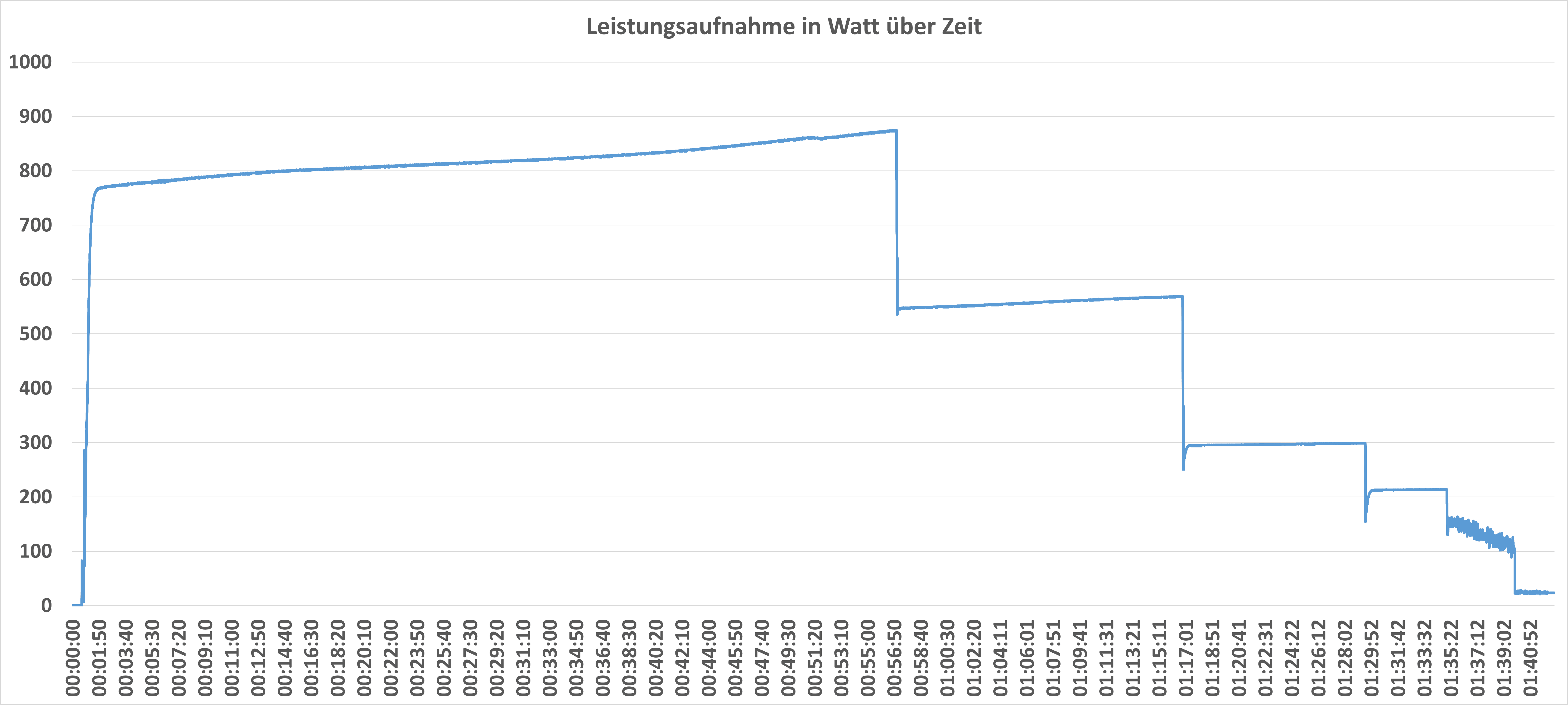
leistungsaufnahme über zeit

Das Pixel 6 Pro lädt vergleichsweise langsam. Dieses benötigt für eine 5% auf 100% Ladung ca. 1:50h ehe das Smartphone 100% anzeigt.

Damit ist das Pixel 6 Pro das langsamst ladende aktuelle High End Smartphone.


Welches ist das optimale Ladegerät für das Pixel 6 Pro?

Welches Ladegerät solltest du für das Pixel 6 (Pro) kaufen, wenn du das optimale/maximale Ladetempo möchtest?

Grundsätzlich lädt das Pixel 6 an allen USB-Ladegeräten. Willst du das maximale Ladetempo sollte dies folgende Kriterien erfüllen:

  • USB Power Delivery
  • Mindestens 20W, besser 30W
  • Optimal Unterstützung für den PPS Ladestandard (mit mindestens 9V/3A Stufe)

google pixel 6 pro laden und ladetempo 4

Grundsätzlich reicht ein 20W USB PD Ladegerät, willst du aber noch die letzten 2-3W rauskitzeln, dann sollte dieses die PPS Erweiterung unterstützen. Folgende Ladegeräte würde ich aktuell als optimal aus Sicht des Ladetempos bezeichnen:

Keine Produkte gefunden.

Das Samsung EP-TA845 ist aktuell für unter 30€ zu bekommen, was ein super Preis für ein 45W USB PD Ladegerät dieser Leistungsklasse ist!

Das Ladegerät hat eine gute Samsung Qualität, super Effizienz und ist technisch über jeden Zweifel erhaben. Mehr Infos dazu im Test von Techtest https://techtest.org/samsung-ep-ta845-45w-usb-pd-pps-ladegeraet-im-test-eins-der-besten-ladegeraete-aktuell/


Anker Nano II 30W USB-C Ladegerät Mini Netzteil, GaN II Tech,...

  • 30W USB C Ausgang
  • USB PD PPS Support!
  • Hohe Effizienz 85% bis zu 90%
  • Super Kompakt!
  • Unkritische Hitzeentwicklung
  • Nur ein USB C Port

Das Anker Nano II ist das so ziemlich kompakteste 30W USB C Ladegerät mit PPS! Dieses ist zwar etwas teurer als das Samsung, aber deutlich schicker, kompakter und wertiger gebaut. Dieses Ladegerät würde ich dir primär empfehlen wenn du es möglichst kompakt haben möchtest. Mehr dazu im Test bei Techtest https://techtest.org/test-anker-nano-ii-mit-30w-45w-und-65w-im-test-super-kompakte-ladegeraete-mit-usb-pd-und-pps/


Anker PowerPort Atom III Slim Wandladegerät Duale USB-C Ports (65W...

  • 45W USB C Ausgang + USB A Ausgänge (max 63W)
  • USB PD PPS Support!
  • Hohe Effizienz zwischen 84% und 90%
  • Super Kompakt!
  • Unkritische Hitzeentwicklung
  • Mehrere USB C und USB A Ports
  • Recht teuer

Ich halte das Anker PowerPort Atom III Slim für das beste Multiport USB Ladegerät für das Pixel 6. Dieses ist zwar sehr teuer, bringt aber PPS, zwei USB C und USB A Ports und eine sehr gute technische Qualität mit. Mehr dazu im Test bei Techtest: https://techtest.org/ankers-bestes-multi-port-ladegeraet-das-powerport-atom-iii-slim-63w-im-test-mit-pps/


UGREEN AceCube 20W Mini USB C Ladegerät Power Delivery 3.0 ist...

  • Sehr fairer Preis
  • Kompaktes Design
  • PPS Unterstützung
  • 84,1% bis 87,6% Effizienz
  • Aber nur 20W Leistung
  • Nur ein USB C Port

Du willst es möglichst günstig? Dann schau dir mal das UGREEN CD241 20W USB C Ladegerät an. Dieses hat zwar nur 20W, aber wird das Pixel dennoch flott laden, zum fairen Preis.


Video

Sie sehen gerade einen Platzhalterinhalt von Youtube. Um auf den eigentlichen Inhalt zuzugreifen, klicken Sie auf die Schaltfläche unten. Bitte beachten Sie, dass dabei Daten an Drittanbieter weitergegeben werden.

Mehr Informationen

Fazit

Fassen wir einmal zusammen was wir über das Laden des Google Pixel 6 Pro gelernt haben:

  • Das Pixel 6 nutzt USB Power Delivery als Schnelladestandard
  • Dieses kann optional USB PPS nutzen
  • Maximale Ladeleistung liegt bei 20W via USB PD und 22W bei PPS
  • Eine 5% auf 100% Ladung dauert ca. 1:50h
  • Pixel 6 und Pixel 6 Pro verhalten sich +- identisch und laden ähnlich schnell

Das Google Pixel 6 Pro lädt tendenziell eher langsamer. Dieses erreicht beim Nutzen eines USB PD PPS Ladegerätes maximal ca. 22W. Dies ist Okay, aber die 22W werden nur vergleichsweise kurz gehalten. So lädt das S21 Ultra nicht viel schneller ist aber dennoch deutlich schneller voll, da das maximale Ladetempo länger gehalten wird.

Dennoch 5% auf 100% in unter 2 Stunden ist Okay.

google pixel 6 pro laden und ladetempo 13

Überrascht hat mich allerdings, dass der Unterschied zwischen einem normalen USB Ladegerät und einem Modell mit PPS gerade einmal 2-3W beträgt.

Dennoch würde ich für das optimale Ladetempo ein Ladegerät mit 30W und USB PD PPS empfehlen. Folgende Modelle habe ich am Pixel 6 Pro getestet und kann ich empfehlen:

Ich hoffe dieser kleine Artikel konnte Euch weiterhelfen! Ein Update mit Daten des Google Pixel 6 (nicht Pro) kommt später.

Google Nest Cam mit Akku im Test, herausragende Objekterkennung dank Google Power?

Mit der Nest Cam startet Google einen Großangriff auf den Markt der kabellosen Überwachungskameras. So bietet die Nest Cam nicht nur einen integrierten Akku, und eine erweiterte Bewegungserkennung dank Machine Learning, sondern auch die Nest Protect Pläne wurden überarbeitet.

Zwar kosten dich die Nest Kameras weiterhin eine fixe Summe im Monat für eine ordentliche Nutzung, aber diese Summe ist mit 5€ für beliebig viele Nest 2. Gen Kameras vergleichsweise überschaubar.

google nest cam test 5

Der spannendste Punkt ist aber natürlich die Frage wie gut die Google Nest Cam umgesetzt ist. Gerade die Bewegungserkennung mit Machine Learning klingt vielversprechend, schließlich ist Google hier ein wahrer Profi. Aber wie sieht es in der Praxis aus?

Kann hier die Google Nest Cam verglichen mit Eufy, Arlo und Reolink überzeugen? Finden wir es heraus!

An dieser Stelle vielen Dank an Google für das Zurverfügungstellen der Google Nest Cam für diesen Test.


Die Google Nest Cam mit Akku im Test

Google setzt bei seiner Nest Cam auf ein recht modernes und freundliches Design. So ist das äußere der Kamera komplett rund gehalten. Google setzt hier zudem auf einen matten weißen Kunststoff. Sehr schick, aber außergewöhnlich für eine Außen-Überwachungskamera.

google nest cam test 1

Dies liegt natürlich auch daran das Google eine “Hybrid” Nutzung vorsieht. Du kannst und sollst die Google Nest Cam sowohl Outdoor wie auch Indoor nutzen. Bei letzterem ist allerdings eine kabelgebundene Nutzung vorgesehen. Passend hierfür legt Google ein 2 Meter proprietäres Ladekabel das auf einem USB Stecker endet bei. Ein passendes 5V/1,5A USB Netzteil liegt bei.

google nest cam test 3

Ebenfalls liegt eine magnetische Wandhalterung bei. Solltest du die Kamera auf einem Tisch nutzen wollen, dann musst du eine gesonderte Halterung kaufen. Hierfür findet sich neben der magnetischen Rückseite ein Stativ Anschluss auf der Unterseite.


Einrichtung und App

Um die Google Nest Cam zu nutzen benötigst du die Google Home App. Leider hatte ich hier große Probleme! Google macht die Installation der Nest Cam unnötig kompliziert.

Ich habe die Nest Protect Feuermelder. Anstelle einfach die Kamera mit dem WLAN zu verbinden, muss ich die Kamera mit den Feuermeldern verbinden, damit diese dann von den Feuermeldern ins WLAN eingebunden wird?!

screenshot 20210914 145116 home screenshot 20210914 145247 home

Dies hat bei mir nur sehr zickig funktioniert. “Verringere den Abstand zu einem anderen Nest-Gerät”.

Es wird einem von Google Home auch keine alternative Installation angeboten. Erst an meinem dritten Feuermelder, den ich versucht habe, hatte es dann geklappt. Hast du keine Nest Produkte, dann wird die Nest Cam ganz regulär eingerichtet.

Die Google Home App dient natürlich nicht nur als Anlaufpunkt für die Nest Cam oder allgemein Google Nest Produkte. Du kannst hier auch andere 3. Anbieter Smart Home Produkte einbinden, die den Google Assistenten unterstützen.

Entsprechend kann die Google Home App aber auch schnell etwas “voll” wirken. Auch ist die Google Home App nicht speziell für Überwachungskameras optimiert.

screenshot 20211025 202657 home screenshot 20211025 202651 home

So braucht es für meinen Geschmack etwas viele Klicks, um an das Livebild der Kamera zu kommen.

Auch der Kamera-Verlauf ist etwas versteckt und teils sind die Übersetzungen erstaunlich schlecht für Google. So kann ich bei der Qualität zwischen Maximale Qualität und “Laut” unterscheiden.

Auch bei der Helligkeit der Status LED wird mir Laut, Automatisch und Leise angeboten!?

Um ehrlich zu sein bin ich soweit von der Google Home App in Kombination mit der Nest Cam eher wenig beeindruckt. Klar die App ist super universell gehalten, aber suchst du eine reine Überwachungskamera, dann ist die App vielleicht etwas unnötig kompliziert.

Leider ist auch kein Zugriff auf die Kamera über eine WebUI möglich. Du musst die Smartphone App nutzen oder einen Nest Hub, auf welchem du das Bild der Kamera anzeigen kannst.


Wie hoch ist die Akkulaufzeit der Nest Cam?

Die Akkulaufzeit von kabellosen Überwachungskameras schwankt stark je nachdem wie viel diese aufzeichnen muss.

Google spricht von 1,5 Monaten in einer belebten Umgebung, 3 Monate in einer normalen Umgebung und bis zu 7 Monaten in einer ruhigen Umgebung.

Und ja diesen Werten kann ich nach einer aktuellen “Hochrechnung” zustimmen. Bei mir scheint die Kamera auf ca. 1,5 Monate mit einer Akkuladung zu kommen.

screenshot 20211025 202800 home screenshot 20211025 202810 home

Damit landet die Nest Cam eher Mittelfeld was die Akku Laufzeit angeht.

  • Eufy Cam Pro – ca. 8-12 Monate
  • Arlo Pro 4 – ca. 3-6 Monate
  • Reolink Argus Pro 3 – ca. 2-3 Monate
  • Nest Cam – ca. 1-7 Monate

Dies kann natürlich etwas an der doch sehr erweiterten Objekterkennung liegen, die auf der Kamera berechnet wird.


Herausragende Bewegung und Objekt-Erkennung

Mittlerweile bieten viele Überwachungskameras eine rudimentäre Personen oder Fahrzeug-erkennung. Hierzu zählt auch die Reolink Argus Pro 3 oder die Eufy Kameras.

Diese ist hier aber meist recht simpel und auch nicht zu 100% akkurat, gerade bei Eufy. Die Personenerkennung der Nest Cam wirkt hier deutlich fortgeschrittener.

So war die Fehlalarm Quote deutlich niedriger als bei allen anderen kabellosen Konkurrenten.

screenshot 20210917 203229 home screenshot 20211025 202734 home

Ich würde sogar glatt von 0 Fehlalarmen sprechen, aber hin und wieder wurde mein Hund als “Person” erkannt. Dies hängt aber auch stark vom Kamerawinkel ab.

Grundsätzlich kann die Google Nest Cam zwischen

  • Menschen
  • Tieren (Hund und Katze)
  • Fahrzeugen

unterscheiden.

Gerade die Tiererkennung ist nicht ganz auf dem level der Netatmo Presence, aber mir ist keine komplett kabellose Kamera bekannt die dies besser hinbekommt!

Von daher würde ich die Bewegungserkennung und deren Zuverlässigkeit als eine der großen Stärken der Google Nest Cam bezeichnen. Allerdings teilt sich die Nest Cam eine Schwäche mit vielen anderen kabellosen Modellen. Die Reichweite der Bewegungserkennung ist nicht gigantisch. Rechne mit maximal 8-10 Metern, darüber hinaus wird die Erkennung unzuverlässig.

Allerdings gilt dies für fast alle komplett kabellosen Modelle, dies scheint also eine Schwäche der Bauform und weniger der Nest Cam selbst.


Gesichtserkennung

Die Nest Cam bringt neben der Personen, Fahrzeug und Tiererkennung auch eine optionale Gesichtserkennung mit.

Diese muss auf Wunsch gesondert aktiviert werden. Erkennt die Kamera nun ein Gesicht, dann wirst du gefragt kennst du diese Person. Falls ja kannst du dieser einen Namen zuordnen.

In den Aufnahmen wird dann markiert Person XZY wurde gesehen. Auch in den Benachrichtigungen wird angezeigt “Person XYZ” wurde gesehen.

screenshot 20210915 174440 home screenshot 20210915 174505 home

Leider kannst du nicht abstellen Benachrichtigungen bei bekannten Personen zu erhalten oder dass dann automatisch die Aufnahme gestoppt wird.

Im Grunde hilft dir dies nur Benachrichtigungen auf die Schnelle einer Person zuzuordnen. Bei diesem Feature ist also noch etwas Luft nach oben.

Die Erkennung funktioniert aber gut! Du musst allerdings relativ nah an die Kamera, so 4-5 Meter, aber dann werden Personen zuverlässig dem Namen zugeordnet.


Wo werden Aufnahmen gespeichert?

Die Google Nest Cam speichert all ihre Aufnahmen in der Google Cloud. Es gibt keine lokale Speicherung. Lediglich bei einem Internetausfall wird die letzte Stunde in der Kamera zwischengespeichert.

Die Aufnahme in der Google Cloud ist leider nicht kostenfrei. Es gibt zwar ein kostenfreies Abo, dies ist jedoch extrem stark eingeschränkt.

Basis

Aware

Aware Plus

Kosten im Monat (für belibig viele Kameras)

0€

5€

10€

Ereignisverlauf

3 Stunden

30 Tage

60 Tage

Konstante Aufnahme

X

X

10 Tage


Im kostenfreien Basis-Abo kann die Kamera nur Ereignisse der letzten 3 Stunden anzeigen bzw. aufnehmen. Alle Ereignisse darüber hinaus werden gelöscht. Damit ist das Abo relativ nutzlos.

Im Standard Aware Abo, 5€ im Monat (beliebig viele Kameras), werden Ereignisse bis zu 30 Tage gespeichert. Im Aware Plus Abo 60 Tage und es kann bis zu 10 Tage eine durchgehende Aufnahme geben. Dies aber nur wenn die Kamera Kabelbetrieben genutzt wird.

Grundsätzlich würde ich hier das normale Aware Abo empfehlen. Plane also 5€ im Monat zusätzlich ein. Ich bin kein Fan von diesen Zusatzkosten, aber immerhin sind es 5€ für beliebig viele Kameras und nicht pro Kamera, wie es früher oft bei Herstellern der Fall war.


Datenschutz und Sicherheit

Der Datenschutz bei der Google Nest Cam ist eine schwierige Angelegenheit, schließlich senden wir ja alle Daten brav an einen Google Server. Wenn du auf Datenschutz wert legst, ist dies natürlich ein unschönes Gefühl zu wissen, dass Google alle Aufnahmen bekommt.

In der Praxis wird aber vermutlich der Datenschutz überdurchschnittlich gut sein! Es ist davon auszugehen, dass Google selbst nichts böses mit den Daten anstellt. Käme dies heraus, dann wäre das ein dicker Skandal und ich glaube solch ein Risiko will Google nicht eingehen.

Klar sämtliche Geheimdienste der Welt werden auf Wunsch zugriff auf die Aufnahmen bekommen können, das wird es aber auch schon gewesen sein.

google nest cam test 6

Ich glaube was Sicherheitslücken usw. Angeht wird die Google Nest Cam deutlich besser gesichert sein als die 08/15 Modelle die du bei ebay oder Amazon bekommst. Selbst größere Anbieter wie Eufy sind hier nicht tadellos. Dort hatten kurzzeitig fremde Personen Vollzugriff auf die Kameras von anderen Nutzern, da es Server intern zu einer fehlerhaften Zuordnung von Kamera zu Benutzeraccount gab.

Solche Fehler oder einfach Sicherheitslücken wird es bei der Google Nest Cam weniger wahrscheinlich geben, dies ist zu mindestens meine Einschätzung.

Es kann lediglich das etwas ungute Gefühl bleiben, dass die Aufnahmen auf einen fremden Server hochgeladen werden. Was Sicherheitslücken usw. Angeht wird das Risiko bei der Google Nest Cam aber Unterdurchschnittlich hoch sein.

Informationen bezüglich der Gesichtserkennung werden im übrigen lokal auf der Kamera gespeichert.


Bildqualität

Kommen wir noch auf die Bildqualität zu sprechen. Wir haben einen vergleichsweise klassischen Full HD Sensor mit einem 110 Grad Blickwinkel. Das Bild ist also schön weitwinklig.

screenshot 20210915 225744 home screenshot 20210914 175209 home

Die Bildqualität würde ich als gut bezeichnen. Diese ist auf dem Level von Eufy, Arlo und Co. Die Nest Cam hat vielleicht eine etwas überdurchschnittlich hohe Bitrate, wodurch das Bild etwas klarer und sauberer ist.

Durchschnittlich sind die IR LEDs. Diese sind Okay, aber hier habe ich Kameras mit mehr “Reichweite” gesehen.


Fazit

Es gibt an der Google Nest Cam viel zu mögen. Primär ist dies die Bewegungserkennung und die Gesichtserkennung. Dank Machine Learning hat die Nest Cam die beste Objekterkennung die ich bisher bei einer komplett kabellosen Überwachungskamera erlebt habe.

  • Sehr gute und zuverlässige Objekterkennung
  • Sehr schickes Design
  • Gute Integration mit Android und anderen Google Diensten
  • Optionale Gesichtserkennung
  • Solide Akkulaufzeit (1,5-7 Monaten)

Die Unterscheidung von Personen, Tieren, Fahrzeugen und sonstigen Bewegungen funktioniert tadellos. Hierdurch werden Fehlalarme und unnötige Benachrichtigungen auf fast 0 reduziert.

google nest cam test 8

Hinzu kommt die durchaus nützliche Gesichtserkennung, welche aktuell einmalig bei komplett kabellosen Modellen ist. Diese hilft ebenfalls Benachrichtigungen und Aufnahmen schneller zu filtern.

Es gibt hier aber auch Luft nach oben.

  • Google Home App teils etwas verschachtelt, da umfangreich
  • Gesichtserkennung könnte tiefer integriert werden
  • Reichweite für Bewegungserkennung maximal 8-10 Meter
  • Nest Aware Abo für eine gute Nutzung zwingend nötig

So ist vor allem die Software noch ausbaufähig. Warum überhaupt Benachrichtigungen bei bekannten Personen senden? Auch ist die Google Home App sehr umfangreich und teils benötigst du recht viele Klicks um ans Ziel zu gelangen.

Ebenso ist natürlich das Nest Aware Abo für 5€ im Monat effektiv Pflicht. Es ist zwar immer so eine Sache, dass alle Aufnahmen auf Google Server gesendet werden, aber was Sicherheitslücken und Ähnliches angeht wirst du bei Nest vermutlich sicherer unterwegs sein als bei sehr vielen anderen Herstellern.

google nest cam test 10

Ja die Nest Cam ist (noch) nicht perfekt, aber das ist keine mir bekannte Kamera in dieser Klasse, egal ob nun von Eufy, Arlo oder Ring. Suchst du also eine gute Bildqualität, eine hervorragende Objekterkennung und bist auch bereit 5€ im Monat zu zahlen, dann kann ich die Nest Cam mit gutem Gewissen empfehlen!

Das Alienware X15 im Test, schick, schnell und heiß?

0

Wenn du ein etwas auffälligeres Notebook suchst, dann bist du bei Alienware an der richtigen Adresse! So können wir zwar über das Alienware Design streiten, aber dieses hebt sich klar von der Masse ab.

Alienwares schickstes Notebook aktuell ist klar das X15. Das X15 setzt für Alienware auf ein sehr kompaktes und schlankes Gehäuse. Dabei können wir aber im Inneren „bis zu” einer RTX 3080 und einer dicken Intel CPU finden.

alienware x15 test review 13

Aber wie sieht es in der Praxis aus? Ist das Gehäuse des Alienware X15 weiterhin so massiv wie bei Alienware eigentlich üblich? Wie steht es um die Kühlung und generell um die Leistung?

Finden wir dies im Test heraus!

An dieser Stelle vielen Dank an Alienware für das Ausleihen des X15 für diesen Test.


Das Alienware X15 im Test

Das wichtigste Merkmal des X15 verglichen mit seinen Brüdern ist das vergleichsweise kompakte und schlanke Gehäuse. Kompakt und schlank ist hier natürlich etwas in Anführungszeichen zu setzen, wir haben ein Notebook mit einer (bis zu) RTX 3080 vor uns.

alienware x15 test review 1

Dieses misst 359 x 277 x 16 mm und bringt ein Gewicht von 2,36 KG auf die Waage. Für die Leistung ist das natürlich schön kompakt, aber wir haben hier auch kein MacBook vor uns.

Was das Gehäuse angeht ist dieses Alienware typisch herausragend! Wir haben zwar nur Kunststoff, aber das Notebook ist im Inneren metallverstärkt, was klar zu spüren ist. Das X15 ist klar etwas massiver und stabiler gebaut als vergleichbare Notebooks von ASUS oder XMG!

alienware x15 test review 2

Auch das Design ist, wie ich finde super schick und auffällig. So haben wir diverse RGB LED Lichtleisten, ein beleuchtetes Touchpad und natürlich auch eine beleuchtete Tastatur.

Dies sieht schon außergewöhnlich aus! Kein anderer Hersteller hat aktuell etwas vergleichbares im Angebot. Dabei ist das X15 allerdings noch recht geschmackvoll, es wirkt trotz der vielen LEDs nicht billig.

Alienware hat also beim Gehäuse und Design einen top Job gemacht!

alienware x15 test review 3

Wie steht es um die Anschlüsse? Links und rechts besitzt das X15 abseits vom Netzanschluss und Kopfhöreranschluss keinen einzigen Port!

Auf der Rückseite haben wir:

  • 1x USB 3.2 Gen 1 Typ A
  • 1x Typ-C Thunderbolt™ 4/USB-3.2-Gen-2-Anschluss mit Power Delivery (5 V/3 A)
  • 1x Micro SD Kartenleser
  • 1x Typ-C-USB-3.2-Gen-2-Anschluss mit Power Delivery (5 V/3 A)
  • 1x HDMI 2.1

Damit ist die Portausstattung des X15 “überschaubar”. Gerade, dass wir kein LAN und nur einen USB A Port haben ist etwas schwach.

Bei einem 16 mm Notebook im Jahr 2021 allerdings auch nicht ungewöhnlich.


Display

Das Alienware X15 ist wie üblich mit diversen Display-Optionen verfügbar.

  • 15,6″-FHD-Display (1.920 x 1.080), 165 Hz, 300 cd/m2
  • 15,6″-FHD-Display (1.920 x 1.080), 360 Hz, 300 cd/m2
  • 15,6″-QHD-Display (2.560 x 1.440), 240 Hz, 400 cd/m2

Wie oft üblich hat mir Dell natürlich die “High End” Version zukommen lassen, also die QHD Version.

alienware x15 test review 4

Rein subjektiv sieht das Display top aus! QHD oder “2K” ist auf 15,6 Zoll sehr schön scharf und auch abseits davon weiß das IPS Panel zu überzeugen.

Farben wirken sehr kräftig und satt, die Helligkeit passt subjektiv und auch der Kontrast wirkt ordentlich.

farbumfang alienware x15

Dieser positive Eindruck wird auch von den Messwerten unterstützt.

  • 100% sRGB
  • 90% AdobeRGB
  • 97% P3
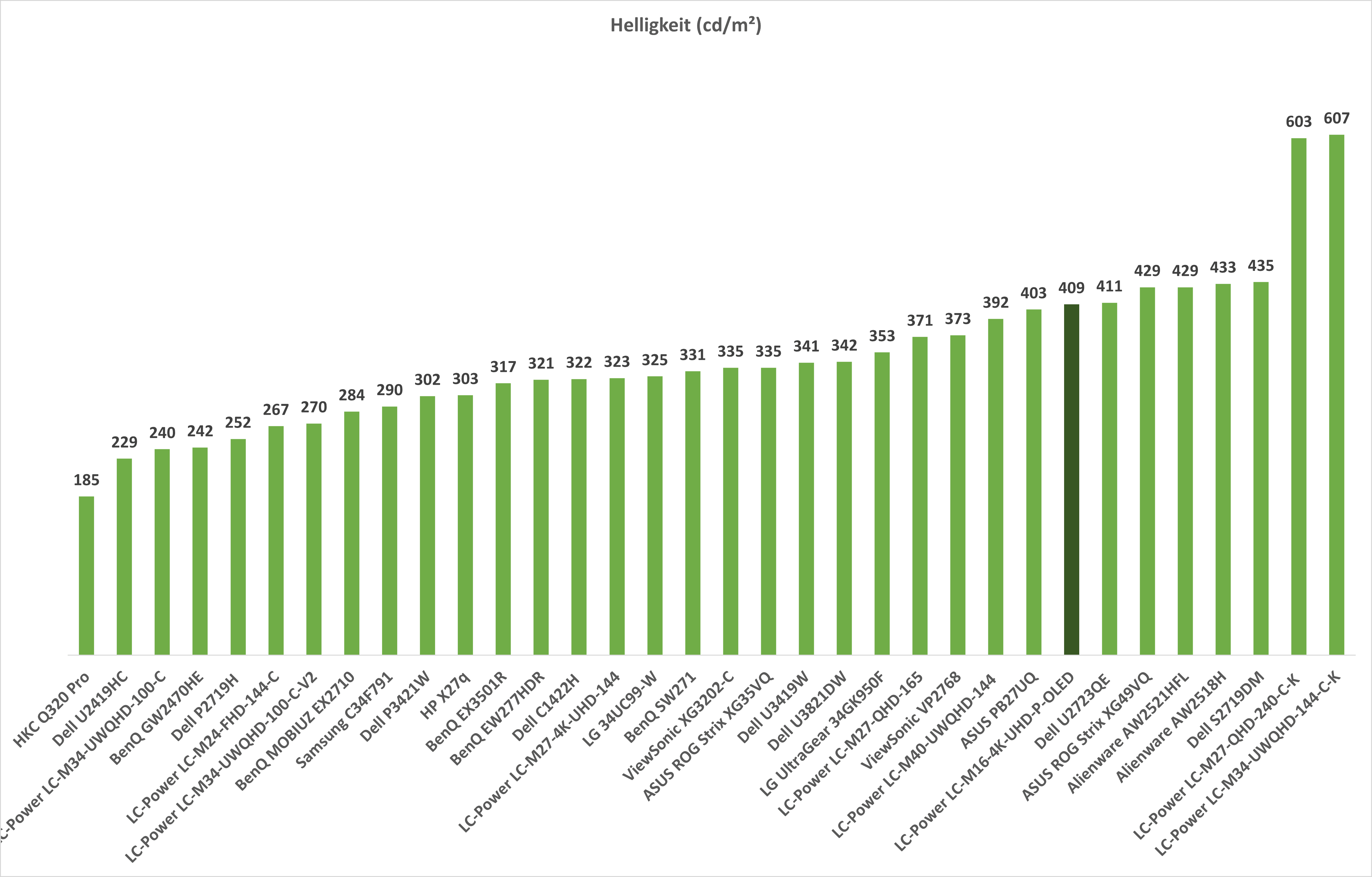
  • 437 cd/m2
  • 970:1 Kontrast

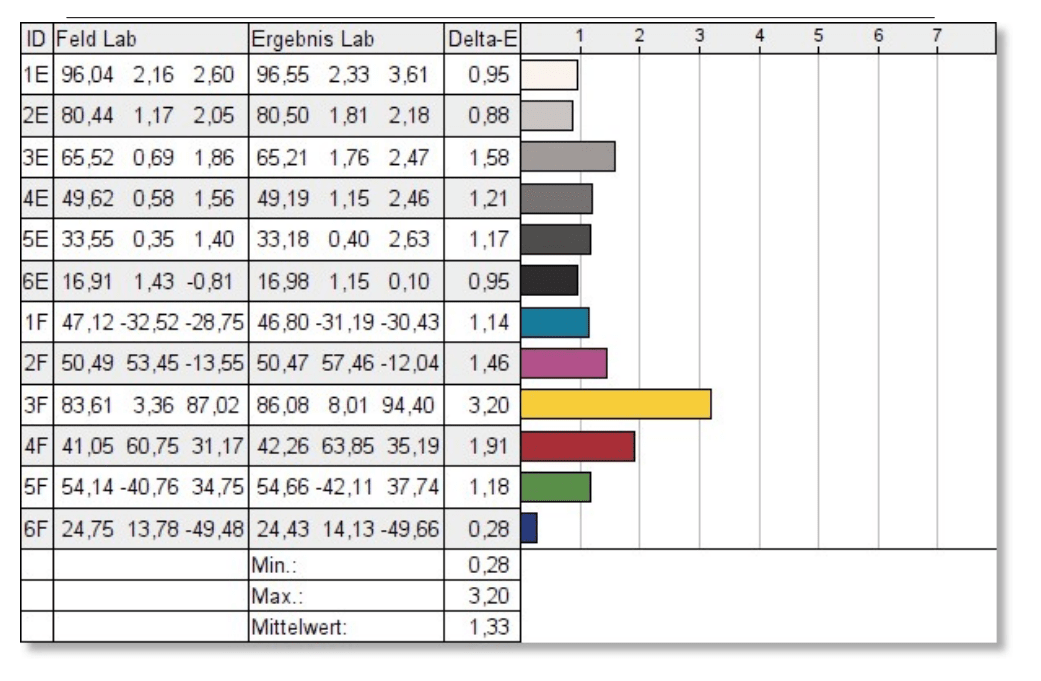
Für ein Gaming Notebook mit einem 240Hz Display sind dies top Werte! Auch die Kalibrierung ist von Haus mit einem durchschnittlichen Delta E von 1,36 brauchbar!

  Helligkeit Kontrast sRGB AdobeRGB
Alienware X15 437 cd/m² 970:1 100 % 90 %
Alienware M15 R3 (300Hz) 335 cd/m² 1540:1 99 % 75 %
Alienware m17 R2 343 cd/m² 680:1 98 % 72 %
Apple MacBook Pro 13 M1 424 cd/m² 1710:1 100 % 87 %
ASUS ROG Zephyrus G14 250 cd/m² 1130:1 100 % 75 %
ASUS ROG Zephyrus G15 325 cd/m² 1110:1 100 % 88 %
Dell XPS 13 2-in-1 9310 (4K) 507 cd/m² 1590:1 100 % 82 %
Dell XPS 13 9300 297 cd/m² 1160:1 92 % 71 %
Dell XPS 15 9500 356 cd/m² 1220:1 100 % 100 %
Dell XPS 17 9700 454 cd/m² 1510:1 100 % 99 %
HP Elite Dragonfly G2 903 cd/m² 2150:1 95 % 79 %
HP Spectre x360 13-aw0031ng 382 cd/m² 38262:1 (OLED) 100 % 96 %
LG Gram 14 14Z90N 261 cd/m² 650:1 99 % 75 %
TUXEDO Aura 15 379 cd/m² 1090:1 94 % 72 %
TUXEDO InfinityBook S 15 326 cd/m² 980:1 98 % 74 %
XMG FUSION 15 283 cd/m² 770:1 98 % 73 %

Damit ist das Display sowohl für Gaming, wie auch für leichte Foto/Video-Bearbeitung durchaus gut brauchbar!


Lautsprecher

Normalerweise ist Dell recht gut was Lautsprecher in Notebooks angeht, siehe die XPS Serie. Allerdings beim Alienware X15 bekleckert sich Dell nicht mit Ruhm!

Die Lautsprecher sind höchstens okay für ein Gerät dieser Preisklasse. Diese klingen sehr dünn und fast schon etwas schrill. Bass fehlt hier völlig.

Immerhin klingen die Lautsprecher nicht “blechern” und auch die maximale Lautstärke passt.

Dennoch, das geht auch in einem kompakten Notebook deutlich besser!


Tastatur und Trackpad

Die Tastatur des Alienware X15 ist sehr gut! Diese hat ein klassisches QWERTZ Layout mit großer Feststelltaste und Enter-Taste. Lediglich rechts wurde eine Reihe Media-Tasten hinzugefügt. Dies ist grundsätzlich okay, kann aber etwas Gewöhnung beim superschnellen Tippen erfordern.

alienware x15 test review 5

Der Druckpunkt der Tastatur ist 1a! Die Tasten sind knackig, haben einen ausreichend großen Hub und einen festen Anschlag. Viel besser geht es in einem Gaming Notebook nicht.

Damit ist das Alienware X15 auch für Vielschreiber gut geeignet!

Ähnliches gilt auch für das Trackpad. Es ist etwas klein für 2021er Verhältnisse, aber das Tracking ist gut. Auch die Beleuchtung des Trackpads ist durchaus spannend und hebt dieses optisch etwas von der Masse ab.


Performance

Das Alienware X15 gibt es in diversen Versionen und Ausstattungen. Die wichtigsten Unterschiede sind natürlich CPU und GPU.

Auf Seiten der CPU steht dir zum Zeitpunkt des Tests folgendes zur Verfügung:

  • Intel Core i7 11800H (8 Kerne bis zu 4,6 Ghz)
  • Intel Core i9 11900H (8 Kerne bis zu 4,9 Ghz)

Hier würde ich klar zur i7 Version raten! Der i9 ist höchstens minimal schneller und ist in der Regel nicht den Aufpreis wert.

Auf Seiten der GPU haben wir zum Zeitpunkt des Tests folgende Optionen:

  • Nvidia RTX 3060
  • Nvidia RTX 3070
  • Nvidia RTX 3080

Hier würde ich dir in der Regel zur RTX 3070 raten, welche aus Sicht der Preis/Leistung die beste Wahl ist.

Ich habe für diesen Test folgende Version von Dell zur Verfügung gestellt bekommen:

  • Intel Core i7 11800H (8 Kerne bis zu 4,6 Ghz)
  • 32GB RAM
  • 512 GB NVME SSD
  • Nvidia RTX 3080
  • 2K Display

An sich eine sehr schöne Konfiguration, für ein High End Modell. Abseits vielleicht von der etwas kleinen SSD.

Starten wir zunächst mit ein paar Benchmarks.

cb 20 vergleich cb 23 vergleich

3d mark 2 3d mark cb 15  cb 20  cb 23 pc mark#

Hier war ich etwas überrascht, denn der Intel Core i7 11800H im Alienware X15 ist etwas flotter unterwegs als ich erwartet hätte! Dieser kann sogar den Ryzen 7 5800HS im ASUS ROG Zephyrus G15 schlagen. Allerdings hat der Ryzen 7 im ASUS ROG Zephyrus G15 nur eine TDP von 35W, dennoch haben wir hier eine gute CPU Leistung!

Dies zeigt sich auch im Handbrake Test.

handbrake

Hier kann sich das X15 auf Platz 1 setzen!

Wie sieht es aber in Spielen aus? Was können wir hier von der RTX 3080 erwarten?

Wichtig! Die RTX 3080 in dem Alienware X15 ist auf eine TDP von 90W + 20W limitiert! Damit ist die hier genutzte RTX 3080 eher am unteren Ende der Leistung für eine RTX 3080! Das 90W + 20W Powerlimit für die Grafikkarte gilt auch für die RTX 3070.

Wir machen 2 Sets an Benchmarks, einmal in 2K Auflösung und einmal in Full HD.

gaming 2k auflösung gaming fhd auflösung

Die Gaming-Performance des Alienware X15 sieht gut aus! Dies ist aber bei einer RTX 3080 auch nicht anders zu erwarten. AAA Spiele sind selbst bei der 2K Auflösung kein Problem und das Notebook erreicht problemlos 60 FPS+ auf maximalen oder “Ultra” Details.

Allerdings erwartest du von einem fast 3000€ Notebook 100 FPS + in allen Spielen, dann wirst du enttäuscht. 100+ FPS wirst du entweder nur bei reduzierten Details oder in eSport Titeln sehen.

Auffällig beim Alienware X15 sind auch die etwas niedrigen minimalen FPS. Ich werde hier aber das Gefühlt nicht los, dass dies etwas an Dells Windows Installation und den Hintergrundprogrammen liegt.


Die SSD

Im Alienware X15 steckt eine Micron 2300 NVME SSD oder sollte ich besser sagen in meinem Alienware X15 steckt diese. Dell nutzt teilweise unterschiedliche NVME SSDs, nach meiner Erfahrung von Micron, KIOXIA oder SK Hynix.

Die Micron 2300 ist an sich keine schlechte SSD! Diese ist eine klassische PCIe 3.0 SSD mit einem Fokus auf hoher Zuverlässigkeit und Datenschutz (TCG Pyrite 2.0).

ssd

Im Test konnte ich rund 3212 MB/s lesend und 2880 MB/s schreibend messen. Das passt, eine schnellere NVME SSD bringt meist nicht viel auf Seiten der Ladezeit.

Dennoch wäre diese vermutlich auch nicht meine erste Wahl für ein Gaming Notebook.


Takt und Temperatur

Schauen wir uns CPU Takt und Temperatur sowohl in Spielen wie auch in “Benchmark” Anwendungen an.

Starten wir mit dem CPU Takt.

cpu takt

Hier sehen wir einen deutlichen Taktabfall im Laufe der Zeit. Dies sowohl im Spiel wie auch bei Cinebench!

cpu temperatur

Wenn wir uns die Temperaturen der CPU ansehen, wissen wir auch warum. In Cinebench hat das CPU Package mehr oder weniger konstant 100 Grad! Erstaunlicherweise selbst in Far Cry, das nicht übermäßig CPU lastig ist, erreicht diese 100 Grad beim Package.

Entsprechend taktet sich die CPU herunter.

gpu temperatur

Umso erstaunlicher, dass die GPU mit unter 70 Grad geradezu kühl ist. Lediglich die Intel CPU des Notebooks hat massive Temperatur-Probleme und kann entsprechend nicht 100% der Leistung abrufen.


Lautstärke

Dünne Notebooks mit leistungsstarker Hardware sind meist kein Garant für eine niedrige Lautstärke. Wie steht es hier um das Alienware X15?

lautstärke

Wenig überraschend ist das Alienware X15 kein wahnsinnig leises Notebook. Dieses ist unter konstanter Last sogar als recht laut zu bezeichnen. Du kannst dieses sehr deutlich höheren, sofern du keine Kopfhörer nutzt.

Allerdings ist das vergleichbare ASUS ROG Zephyrus G15 sogar noch etwas lauter .


Die Akkulaufzeit

Im Alienware X15 steckt ein 87Wh große Akku. Grundsätzlich eine solide Kapazität, aber bei der hier verbauten Hardware auch nicht gigantisch.

Wie sieht es aber in der Praxis aus? Hier kannst du je nach Last mit 5-6 Stunden in einem klassischen Web/Office Betrieb rechnen.

Im Leerlauf oder reinem Video-Betrieb sind 6-7 Stunden durchaus möglich.


Fazit

Das Alienware X15 ist ein top Notebook, welches ich jederzeit mit Handkuss nehmen würde. Allerdings ist dieses auch nicht perfekt! Wir haben einige Schwächen/Limitierungen aufgrund des doch recht kompakten Formfaktors.

Beginnen wir aber mit den Punkten die positiv herausstachen.

  • Das Alienware Design ist schick und hebt sich von der Masse ab
  • Die Stabilität und Massivität sind über jeden Zweifel erhaben
  • Das 2K Display ist hervorragend
  • Tastatur und Trackpad sind gut
  • Akkulaufzeit ist solide
  • Hohe CPU und GPU Leistung

Ich denke einer der größten Pluspunkte von Alienware ist sicherlich das Design. Dieses mag zwar nicht jedem gefallen, aber es hebt sich doch stark von der Masse ab und schafft es (nach meiner Meinung) trotz der aufwendigen RGB Beleuchtung doch irgendwie stylisch auszusehen.

Auch die Verarbeitung ist über jeden Zweifel erhaben!

Bei der Version mit Intel Core i7 11800H und Nvidia RTX 3080 stimmt natürlich auch die Gaming-Performance. Du darfst keine Wunder erwarten (wir haben nur eine TDP von 90W auf der GPU), aber 60 FPS oder mehr sind in allen AAA aktuellen Spielen bei maximalen Details problemlos möglich.

alienware x15 test review 11

Mir sind beim X15 etwas niedrige minimale FPS aufgefallen, aber hier vermute ich ein Software Problem.

Weitere Pluspunkte gibt es für die sehr gute Tastatur und Trackpad. Letzteres ist etwas klein, aber aber trackt gut.

Das 2K Display würde ich sogar als Highlight des Notebooks bezeichnen! Sowohl fürs Gaming wie auch Hobby Foto/Video-Bearbeitung ist dieses sehr gut geeignet.

Aber natürlich ist auch nicht alles perfekt.

  • CPU kratzt unter Last mehr oder weniger permanent an der 100 Grad Marke
  • Entsprechend ist das Notebook etwas lauter
  • Die Lautsprecher sind eher mäßig
  • Die Anschlussvielfalt ist überschaubar

Die aktuellen Intel Notebook CPUs laufen tendenziell recht warm. Im Alienware X15 läuft diese heiß! Selbst in Spielen hängt die CPU bei fast konstant 100 Grad. An sich nicht der Weltuntergang, aber dies frisst natürlich ein paar % Leistung. Spannenderweise läuft die GPU recht kühl, das Kühlsystem des Notebooks ist an sich fähig.

Leider ist das Notebook allerdings auch etwas lauter. Ähnliches gilt zwar auch für die meisten Notebooks dieser Klasse (wie das ASUS ROG Zephyrus G15) aber die “größeren” Alienware Modelle sind ein gutes Stück leiser.

alienware x15 test review 10

Weitere Minuspunkte sind die mäßigen Lautsprecher und die etwas dünne Anschlussauswahl. Mehr als 1x USB A wäre nett gewesen.

Dennoch, wenn du ein außergewöhnliches Notebook mit schickem und recht schlankem Design suchst und auch bereit bist etwas mehr Geld auf den Tisch zu legen, dann ist das Alienware X15 eine klasse Wahl.

alienware x15

Das Teufel RADIO ONE im Test, super Radiowecker für empfangsstarke Gebiete!

Mit dem RADIO ONE bietet Teufel ein neues Radio an, wer hätte es bei dem Namen gedacht. Allerdings soll das RADIO ONE mehr als nur ein einfaches Radio sein. So bietet dieses Radioempfang analog wie auch digital, Bluetooth und eine Radiowecker Funktion.

Dabei setzt das Teufel RADIO ONE auf ein sehr schickes und kompaktes Design.

teufel radio one test review 6

Im Gegenzug ist allerdings auch der Preis mit rund 170€ zum Zeitpunkt des Tests gehoben. Stellt sich die Frage ob dieser Preis auch gerechtfertigt ist.

Finden wir genau dies im Test heraus!

An dieser Stelle vielen Dank an Teufel für das Ausleihen des RADIO ONE für diesen Test!


Das Teufel RADIO ONE im Test

Mit 24 x 9 x 8 cm ist das Teufel RADIO ONE ein sehr kompaktes Gerät, welches ohne Probleme Platz auf dem Nachttisch finden wird.

teufel radio one test review 1

Teufel setzt dabei auf eine Mischung aus Kunststoffgehäuse und Stoff, welcher einen großen Teil der Front bespannt.

Unter dem Stoff finden sich nicht nur die beiden Treiber, sondern auch ein großes LC Display. Dieses scheint durch den Stoff auf der Front und zeigt Informationen wie die Uhrzeit, Sender usw. an.

teufel radio one test review 2

Ebenfalls auf der Front sind 6 Tasten zur Steuerung des Radios. Weitere 6 Tasten sind auf der Oberseite angebracht. Dort findet sich auch ein cooles Drehrad zum Einstellen der Lautstärke.

Auf der Rückseite ist ein passiver Treiber, wie auch ein AUX Eingang, ein USB Ladeport (5V/1A) und der Anschluss für das Netzteil.

teufel radio one test review 4

Spannenderweise findet sich auf der Unterseite des Teufel RADIO ONE eine ausziehbare “Kabel-Antenne”.


Radio-Empfang

Im Teufel RADIO ONE steckt sowohl ein analoger wie auch digitaler Radiosender. Wie gut funktioniert aber das Radio?

teufel radio one test review 12

Um ehrlich zu sein war ich von der Empfangsstärke des RADIO ONE nicht beeindruckt. Mit der Auswurfantenne geht es, aber wirklich empfangsstark ist das Radio leider nicht. Ist in deinem Schlafzimmer also kein guter Radioempfang, dann würde ich ein anderes Modell bevorzugen. Hier wäre eventuell das Teufel 3SIXTY eine Alternative.

Die Sender Navigation ist soweit Okay, aber mir fehlen ein paar Schnellwahltasten.


Wecker und Uhr Funktion

Im Teufel RADIO ONE ist natürlich eine Uhr integriert. Es wird dir permanent die Uhrzeit und das Datum auf dem Display des Radios angezeigt. Die Uhrzeit und das Datum werden nicht gespeichert, falls die Stromverbindung abreißt. Allerdings stellt sich die Uhr und das Datum automatisch ein.

Wir haben hier also eine Funkuhr.

Auch die Helligkeit des Displays der Uhr wird dynamisch je nach Umgebung geregelt. Bei Nacht strahlt dir das Display also nicht permanent in die Augen.

Du kannst zwei Uhrzeiten zum Wecken hinterlegen, die auch je nach Wochentag eingerichtet werden können.


Klang

Kommen wir zum Klang. Wir müssen hier natürlich bedenken, dass das RADIO ONE ein sehr kleiner und kompakter Lautsprecher ist. Erwarte also keinen Wohnzimmer füllenden Sound.

Starten wir bei den Höhen. Diese sind erfreulich klar und sauber! So strahlen diese eine schöne Brillanz und Leichtigkeit aus, ohne dabei übermäßig scharf oder stechend zu klingen. Für meinen Geschmack sind die Höhen ziemlich perfekt!

teufel radio one test review 10

Die Mitten würde ich als solide bis unspektakulär einstufen. Das RADIO ONE ist etwas auf die Badewannen Klangsignatur getrimmt, wir haben also hervorgehobene Höhen und Tiefen. Entsprechend werden die Mitten gerne mal etwas in den Hintergrund gedrängt. Dies ist allerdings auch nicht extrem der Fall. Stimmen klingen angenehm natürlich, was gerade beim Radio auch nicht ganz unwichtig ist.

Wie steht es um den Bass? Dieser ist erstaunlich Okay. Der Lautsprecher kann natürlich kein Wohnzimmer zum Beben bringen, allerdings klingt der Bass soweit schön “rund”. Es fehlt nichts im Klangbild des Teufel RADIO ONE, auch wenn der Bass natürlich stark von der Bauform limitiert ist.

Ziehst du die “Klebestreifen” nicht von den Gummifüßen ab, wandert das RADIO ONE auch lustig auf deinem Tisch hin und her. Teufel hat sich also wirklich Mühe gegeben das Maximum an Bass aus dem Lautsprecher zu holen, was in Anbetracht der Größe auch gelungen ist. Der Tiefgang des Basses ist okay, aber natürlich auch nicht überragend.

teufel radio one test review 11

Unterm Strich bietet das Teufel RADIO ONE einen schönen dynamischen Klang, in dem nichts fehlt.


Fazit

Teufel hat mir dem RADIO ONE einen schönen kleinen Radio-Wecker geschaffen. Dieser kann vor allem Aufgrund des Designs und des Klangs punkten.

Nein du kannst kein Wohnzimmer mit dem Teufel RADIO ONE beschallen (zumindest nicht vernünftig). Aber für seine Größe hat das Radio einen angenehm dynamischen und lebendigen Klang.

teufel radio one test review 9

Dabei sind vor allem die Höhen überzeugend, aber auch der Bass ist gar nicht übel für solch ein kleines Radio.

Weitere Bonuspunkte gibt es für die Ausstattung.

  • Digital Radio
  • Analog Radio
  • Bluetooth
  • Wecker
  • Digitale Funkuhr

Allerdings beim Radio muss ich etwas die Signalstärke bemängeln. Wohnst du in einer Region mit schlechtem Empfang wirst du weniger Freude am Teufel RADIO ONE haben.

In einer Stadt oder einem anderen Bereich mit gutem Radioempfang, ist das Teufel RADIO ONE aber ein klasse Radiowecker oder Küchenradio!