Start Blog Seite 135

Das Sonnet Echo 11 Thunderbolt 4 Dock im Test
0

Thunderbolt 4 hat mittlerweile Einzug in einige Notebooks gefunden. Zubehör welches allerdings nutzen aus der Thunderbolt 4 Verbindung ziehen kann ist noch recht selten.

Eins der ersten TB4 Docks ist das Sonnet Echo 11 Thunderbolt 4 Dock. Dieses soll durch eine große Anschlussvielfalt und eine wertige Verarbeitung punkten.

sonnet echo 11 thunderbolt 4 dock test 6

Wollen wir uns doch einmal das Sonnet Echo 11 Thunderbolt 4 Dock näher im Test ansehen! Kann dieses überzeugen?

An dieser Stelle vielen Dank an Sonnet welche mir das Dock für diesen Test zur Verfügung gestellt haben.


Das Sonnet Echo 11 Thunderbolt 4 Dock im Test

Was die Verarbeitung und Haptik angeht haben wir wie bei Thunderbolt Docks oft üblich ein sehr massives Gerät vor uns. Sonnettech setzt bei diesem auf ein Gehäuse aus massivem Metall. Dies auch nicht ohne Grund, Thunderbolt Geräte können gerne recht heiß laufen, das Gehäuse dient hier oft als Kühlkörper.

sonnet echo 11 thunderbolt 4 dock test 1

Das Metallgehäuse lässt das Echo 11 Dock auch sehr wertig und professionell erscheinen. Allerdings hat Sonnet die Kanten des Gehäuses leider nicht abgerundet! Klar dies ist kein Gerät das du regelmäßig in die Hand nehmen wirst, aber dennoch wären etwas weniger scharfkantige Kanten nett gewesen.

sonnet echo 11 thunderbolt 4 dock test 2

Dabei ist das Dock mit 20 x 7,5 x 3 cm relativ kompakt, für die große Anschlussvielfalt.

So finden wir auf der Front:

  • 1x SD Kartenleser
  • 1x USB 2.0 (mit 1,5A Leistung)
  • 1x 3,5mm Headset Anschluss
  • 1x Thunderbolt 4 Eingang!

Interessant das der Thunderbolt 4 Eingang auf der Front angebracht ist, in der Praxis macht dies aber durchaus Sinn, zumal Thunderbolt Kabel auch immer recht kurz sind (die größeren Kabellängen arbeiten nach meiner Erfahrung teils etwas unzuverlässig).

sonnet echo 11 thunderbolt 4 dock test 4

Auch findet sich auf der Front der Einschalter und zwei Status LEDs.

Auf der Rückseite finden wir folgende Anschlüsse:

  • 1x DC Eingang
  • 3x Thunderbolt 4 USB C Ausgänge (USB 4.0)
  • 1x Gbit LAN
  • 3x USB 3.1 Gen 2 10 Gbit

Gerade der SD Kartenleser und die durchaus zahlreichen USB Ports gefallen mir gut! Allerdings den Verzicht auf klassische HDMI/DisplayPort Ausgänge verwundert mich.

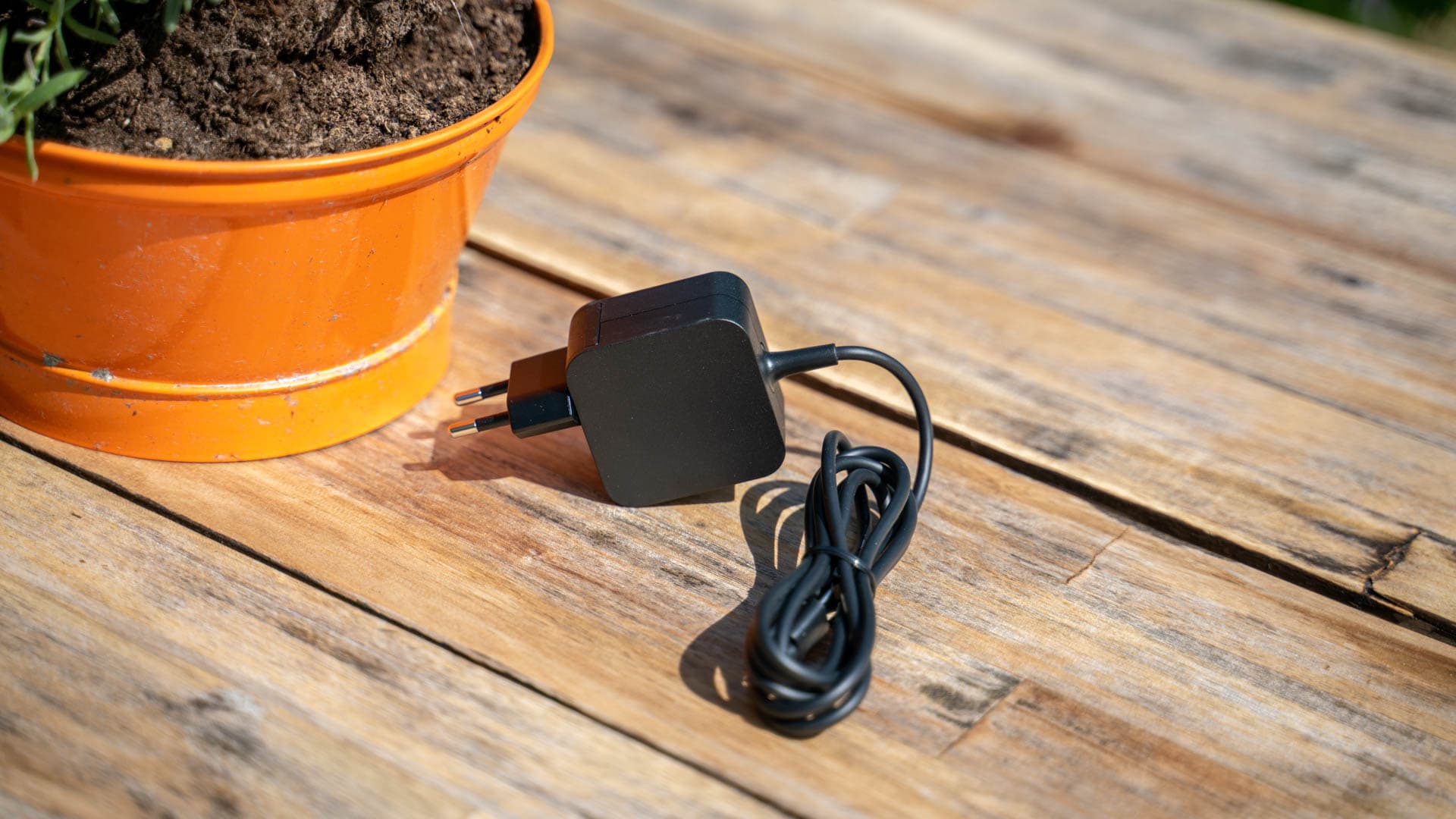
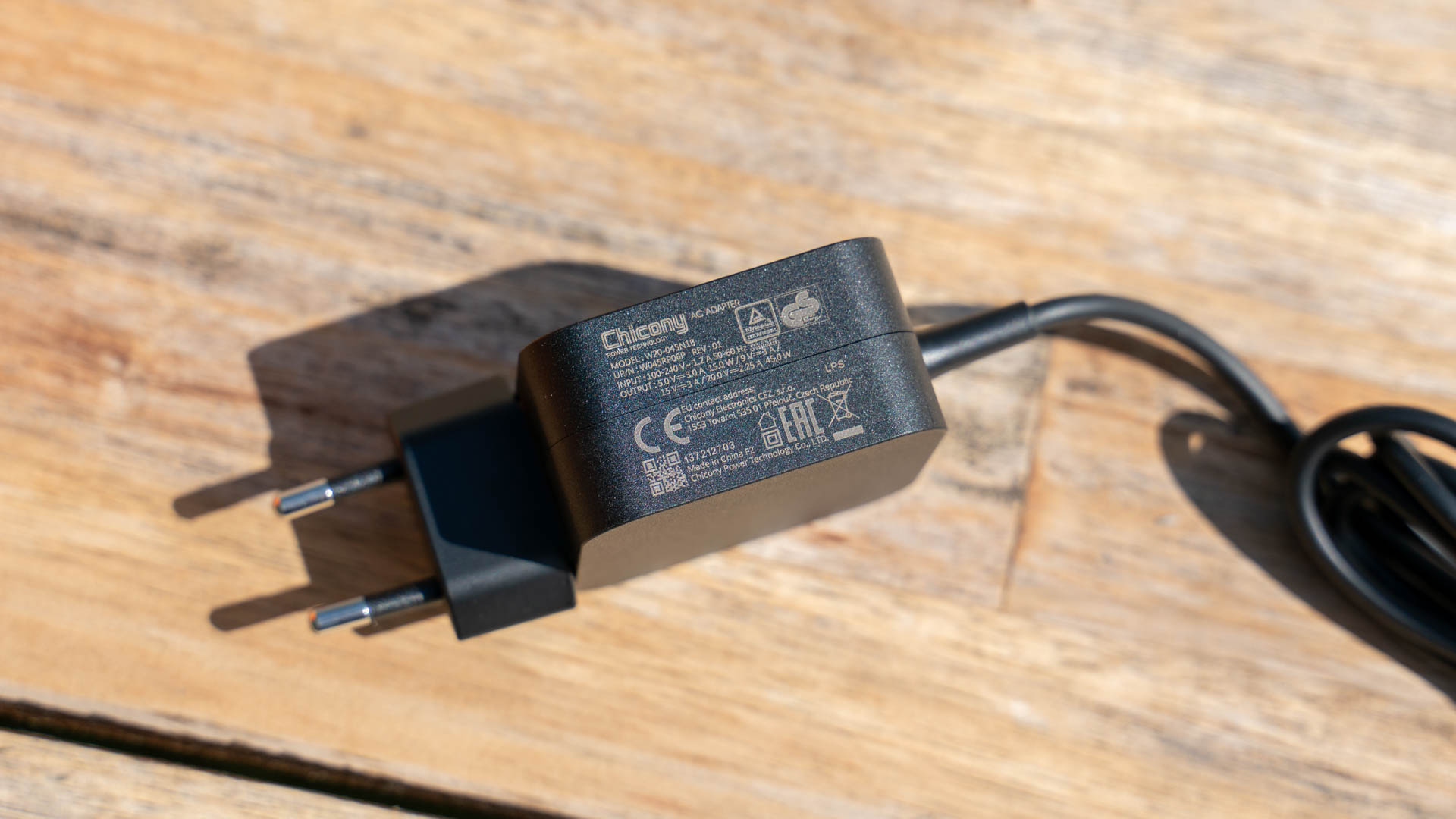
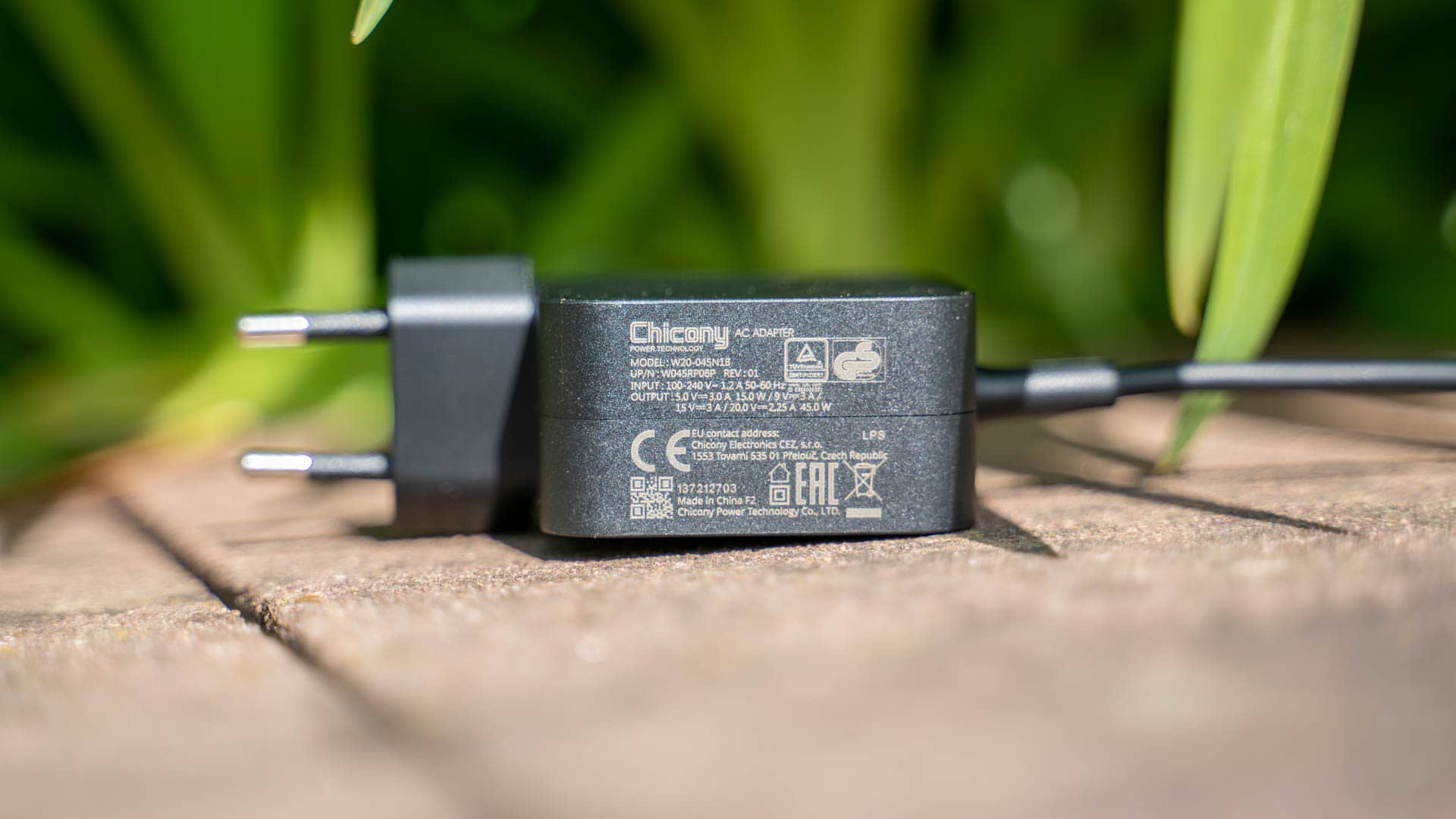
Mit Strom wird das Dock über ein relativ kompaktes 135W Netzteil versorgt.

sonnet echo 11 thunderbolt 4 dock test 5

Da das Dock dein Notebook mit bis zu 90W Laden kann stehen also noch 45W für USB Geräte usw. Zur Verfügung. Damit ist das Netzteil ausreichend stark.


Stromverbrauch und Einschaltverhalten

Das Sonnet Echo 11 Thunderbolt 4 Dock verfügt über einen Einschalter auf der Front. Hierüber kannst du das Dock manuell abschalten. Dies ist aber in der Praxis nur selten nötig, meist kannst du dieses einfach im “Standby” lassen.

Folgende Leistungsaufnahmen konnte ich messen:

  • Dock Abgeschaltet – unter 0,4W
  • Dock Eingeschaltet aber nicht verbunden – 1,1W
  • Dock Verbunden* – 3,3W

*Dock ist verbunden lädt aber nicht aktiv ein Gerät

In der Praxis schwankt natürlich der Stromverbrauch extrem je nachdem ob du ein Notebook lädst oder x Geräte verbunden hast.

Von Natur aus benötigt das Dock aber nur 3,3W Strom.

Trennst du das Dock vom Strom und steckst es wieder ein, dann springt dieses immer in den letzten Zustand vor dem Trennen der Stromverbindung.


Performance

Schauen wir uns die Ports und Anschlüsse des Thunderbolt 4 Docks doch einmal näher an.

Beginnen wir mit dem SD Kartenleser. Der SD Kartenleser setzt anscheinend auf einen Chipsatz aus dem Hause Genesys Logic, welcher UHS II unterstützt.

kartenleser

In meinem Test erreichte eine KIOXIA Exceria Pro rund 258 MB/s lesend und 238 MB/s schreibend, top Werte!

Der Front USB Port ist nur ein 2.0 Port. Entsprechend kommen wir hier maximal auf rund 30-40 MB/s. Im Gegenzug kann dieser Port aber dein Smartphone etwas schneller Laden als ein normaler USB Port. Dennoch hätte ich hier einen USB 3.0 Port vorgezogen.

Die USB Ports auf der Rückseite sind USB 3.1 Gen 2 Ports mit 10Gbit. Entsprechend konnte ich mit einer ADATA SE800 externen SSD Geschwindigkeiten von 900MB/s+ erreichen. Allerdings waren diese Ports etwas “zickig”.

bildschirmfoto 2021 09 22 um 15.33.55 usb

Teils wollten die USB Ports nur mit USB 3.1 “5Gbit” Tempo arbeiten. Ich kann dir nicht sagen, ob es an meinen Kabeln lag (ich habe mehrere getestet) oder an meiner eSSD. Hier war das Dock etwas zickig. Die SSDs wurden immer sauber erkannt, aber teils nur mit 5Gbit Geschwindigkeit.

Meine Empfehlung nutzt einfach einen der drei USB C Thunderbolt 4 Ports für 10Gbit USB Geräte. Externe SSDs haben meist eh USB C und die Ports funktionierten 1a und auch mit dem vollen Tempo.

Auf Seiten des LAN Ports haben wir einen klassischen Realtek USB Adapter, der intern an einem USB 3.0 Port hängt.

Zwar hätte ich in dieser Preisklasse lieber einen Intel LAN Controller gesehen, aber die aktuellen Realtek Chips sind absolut Okay und Geschwindigkeiten von 100 MB/s+ sind keinerlei Problem.


In der Praxis

Sonnet vermarktet das Echo 11 Thunderbolt 4 Dock primär für Apple Nutzer. So habe ich das Dock sowohl an einem Apple MacBook Pro 13 M1, wie aber auch an einem Intel NUC und einem Dell XPS 13 ausprobiert.

An allen drei Geräten wurde das Dock tadellos erkannt und funktionierte ohne Probleme oder Verbindungsabbrüche. Ja USB 3.1 Gen 2 war teils etwas zickig (teils wurden diese Geräte nur als 5Gbit erkannt), aber das war auch das größte Problem das ich innerhalb von einigen Wochen bemerken konnte.

sonnet echo 11 thunderbolt 4 dock test 9

Solltest du USB 3.1 Gen 2 Geräte haben, würde ich die USB C Ports nutzen, welche problemlos funktionierten.

Auch das Laden des MacBooks funktionierte tadellos, ein Kabel und alles ist angeschlossen!


Fazit

Das Sonnet Echo 11 Thunderbolt 4 Dock ist ein gutes und modernes Dock, das in der Praxis zuverlässig funktioniert und zudem auch recht wenig Energie frisst.

Das Dock funktionierte tadellos an einem Apple MacBook Pro 13 M1, wie auch an einem Dell XPS 13.

Die Anschlussvielfalt ist stark inklusive eines UHS II SD Kartenlesers und einer guten Anzahl an USB A und USB C Ports. Gerade die drei Thunderbolt 4 Ausgänge wissen zu gefallen und heben das Sonnet Echo 11 Thunderbolt 4 Dock auch etwas von der Konkurrenz ab.

sonnet echo 11 thunderbolt 4 dock test 10

Wenn ich etwas zu bemängeln hätte, neben dem hohen Preis, welcher aber typisch für Thunderbolt Docks ist, wäre es der Verzicht auf einen normalen HDMI oder DisplayPort Ausgang.

Du musst also entweder mit Adaptern arbeiten oder komplett auf USB C Monitore setzen.

Dennoch unterm Strich ist das Sonnet Echo 11 Thunderbolt 4 Dock ein klasse Dock, vor allem wenn du schon etwas in das USB C Ökosystem investiert hast.

sonnet echo 11 thunderbolt 4 dock

Der Razer USB-C 130W GaN Charger im Test, super Qualität!

Wenn du nach MultiPort USB Ladegeräten suchst werden die meisten Modelle von irgendwelchen teils winzig kleinen asiatischen Herstellern stammen, von denen die wenigsten jemals etwas gehört haben.

Viele dieser Modelle sind auch nicht schlecht, aber es ist natürlich so eine Sache sein 1000€ Smartphone, Notebook oder Tablet solch einem “noName” Produkt anzuvertrauen.

razer usb c 130w gan charger test review 5

Hier kommt nun der Razer USB-C 130W GaN Charger in Spiel. Razer ist nicht nur ein großer und bekannter Hersteller von Mäusen und Tastaturen, sondern stellt auch eigene Notebooks her, welche sich via USB C laden lassen.

Daher sollte doch zu erwarten sein, dass Razer ein gutes und sicheres USB Ladegerät bauen kann, oder?

Wollen wir genau diese Frage doch einmal im Test klären, kann der Razer USB-C 130W GaN Charger überzeugen?


Der Razer USB-C 130W GaN Charger im Test

Der Razer USB-C 130W GaN Charger setzt ein auf sehr wertiges Design! So besteht das Äußere aus einem stark texturierten Kunststoff, welcher sich erstaunlich gut und wertig anfühlt!

razer usb c 130w gan charger test review 1

Dies liegt auch am hohen Gewicht des Ladegerätes! Dieses bringt satte 308g auf die Waage. Klar wir haben hier schließlich 130W maximale Leistung.

Dabei ist allerdings das Gehäuse mit 82 x 32 x 62 mm sehr kompakt! Und dies ist schon mit dem Euro-Stecker Aufsatz! Das Ladegerät besitzt den amerikanischen Stecker integriert, es gibt aber für unseren EU Stecker einen sehr gelungenen Aufsatz.

razer usb c 130w gan charger test review 3

Erneut, das Razer Ladegerät wirkt extrem wertig gemacht!

Aber wie steht es um die Technik? Auf der Front haben wir 2x USB C und 2x USB A.

  • Die beiden USB A Ports unterstützen Quick Charge 3.0 mit bis zu 18W Leistung
  • Die beiden USB C Ports unterstützen USB Power Delivery mit bis zu 100W!

Hierdurch kann der Razer USB-C 130W GaN Charger problemlos auch große Notebooks laden.

razer usb c 130w gan charger test review 2

Allerdings kannst du natürlich nicht alle Ports des Ladegerätes gleichzeitig nutzen. So wirbt Razer mit einer maximalen Leistung von 130W. Nutzt du z.B. beide USB C Ports wird Port 1 auf 65W gedrosselt und Port 2 auf 47W.

razer usb c 130w gan charger test review 4

So wird eine Überlastung des Ladegerätes verhindert.


Belastungstest

Wie üblich habe ich den Razer USB-C 130W GaN Charger 5 Stunden mit einer Last von 100W belastet.

razer usb c 130w gan charger test review 7

Erfreulicherweise habe ich diesmal auch keine Ausfälle zu beklagen. Auch die Temperatur-Entwicklung war gehoben, aber auch nicht extrem.


PPS

Erfreulicherweise bietet das Razer Ladegerät auch den noch relativ neuen, aber wichtigen PPS Ladestandard!

PPS steht für Programmable Power Supply. Das normale USB Power Delivery bietet deinem Smartphone mehrere Spannungsstufen an, meist 5V, 9V, 15V und 20V. Hier kann sich dieses eine Stufe aussuchen und damit laden. PPS erlaubt es nun deinem Smartphone innerhalb eines gewissen Bereichs, beispielsweise 3,3-16V, frei eine Spannung zu wählen. Denkt dein Smartphone es wäre gerade ideal mit 6,5V zu laden, dann kann ein PPS Ladegerät diesem 6,5V liefern.

Einige Smartphones wie die Modelle der Samsung S20/S21 Serie benötigen PPS um das volle Ladetempo zu erreichen. Ein S21 Ultra kann an einem normalen USB PD Ladegerät mit maximal 14W laden, an einem PPS Ladegerät mit 25W. Unterstützt Dein Smartphone kein PPS, dann ignoriert es einfach diese Funktion und behandelt das Ladegerät wie ein normales USB PD Ladegerät.

Die PPS Range beim Razer USB-C 130W GaN Charger liegt bei 3,3-11V bei 3A. Dies ist ausreichend groß, aber fast schon überraschend “klein” für ein 100W Ladegerät. Dennoch für aktuelle Smartphones passt dies.


Spannung

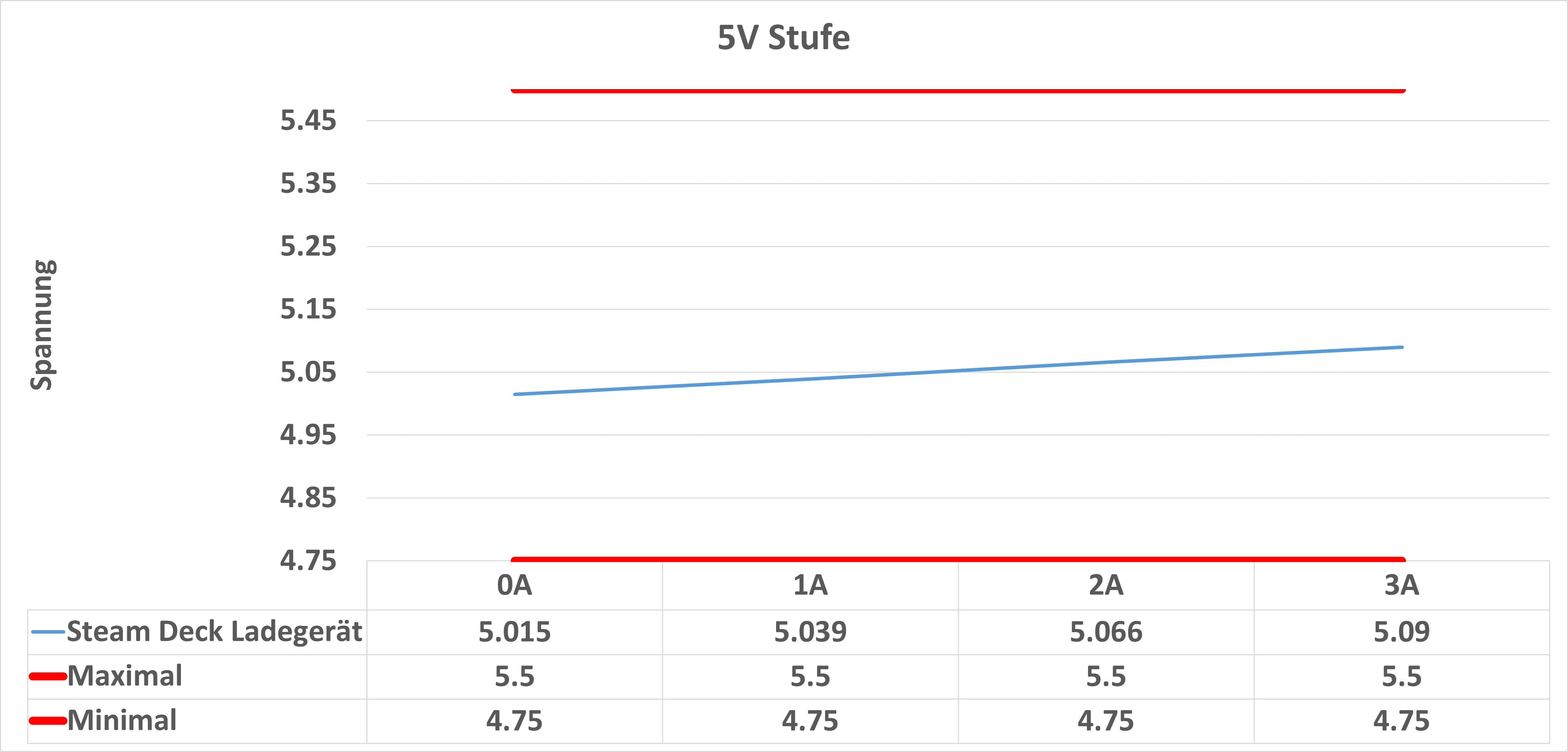
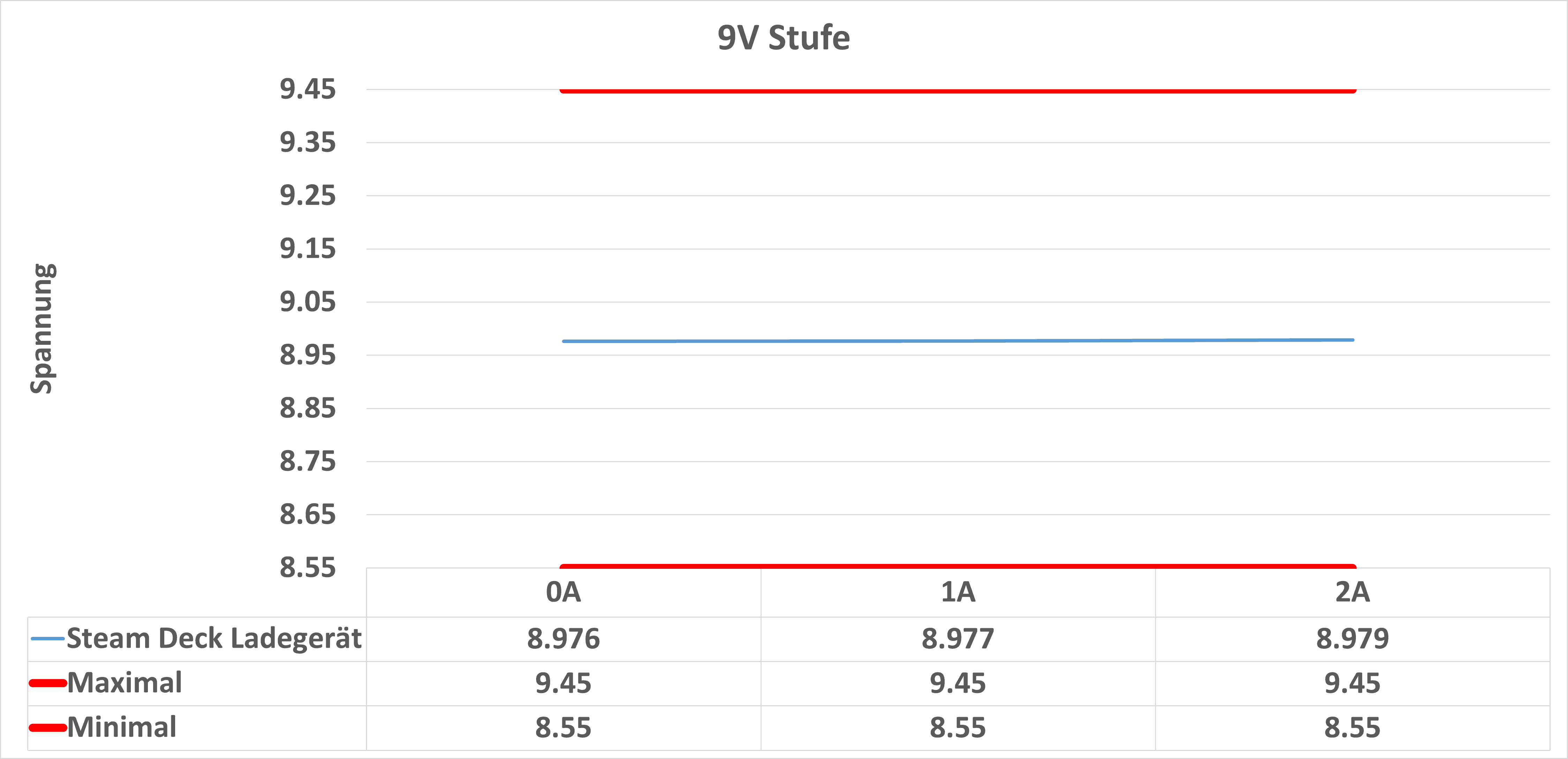
Schauen wir uns auch noch die Spannung unter diversen Laststufen der USB C Ports an.

5v 9v 20v

Hier gibt es im Großen und Ganzen nichts Auffälliges. Auf der 5V Stufe haben wir mit 5,3xxV im Leerlauf eine recht hohe, aber nicht kritisch hohe Spannung. 9V und 20V passen völlig.


Effizienz

Schauen wir uns zum Abschluss noch die Effizienz an.

effizienz

Hier gab es eine kleine Überraschung! Das Razer USB-C 130W GaN Charger hat eine extrem gute Effizienz, gerade bei niedriger Last!

Die minimale Effizienz liegt bei hervorragenden 86,9%.

effizienz vergleich

Vergleichen wir dies mit anderen “High End 100W Ladegeräten”, dann ist sofort klar wie gut dieser Wert ist. Unter Volllast gibt es zwar Ladegeräte die das Razer überbieten können, aber nicht so bei niedrigeren Lasten von bis zu 60-80W. Und in der Regel wirst du das Ladegerät eh nicht mit 100W durchgehend belasten.


Fazit

Absolut empfehlenswert! Der Razer USB-C 130W GaN Charger ist ein absolut empfehlenswertes und vertrauenswürdiges USB Ladegerät.

Dieses konnte im Test vor allem aufgrund der hohen Leistung, der sehr wertigen Verarbeitung und der herausragenden Effizienz punkten!

razer usb c 130w gan charger test review 9

Das Ladegerät wirkt einfach durch und durch gut gemacht. Auch das USB PD PPS unterstützt wird, was für Smartphones wie das Samsung Galaxy S21 wichtig ist, erfreut.

Dabei strahlt das Ladegerät auch eine gewisse Wertigkeit aus, die gerade, wenn du dein teures Notebook an diesem laden willst, guttut.

Willst du also ein Technisch top modernes und super wertiges Ladegerät, dann schlag beim Razer USB-C 130W GaN Charger zu! Lediglich der Preis ist mit gut über 170€ etwas saftig.

razer usb c 130w gan charger

4x Zigbee “Hue” Kompatible RGB Lampen von Philips, Innr, tint und LEDVANCE im Vergleich

Smart Home Beleuchtung liegt absolut im Trend. Gerade Philips Hue erfreut sich weiterhin einer sehr großen Beliebtheit. Die Gründe sind dafür offensichtlich. Philips Hue bietet eine große Auswahl an Leuchtmitteln, der Einstieg in das System ist recht einfach und das Hue System wird auch von tonnenweise 3. Anbietern unterstützt.

Der größte Nachteil des Hue Systems ist der Preis! Für eine Philips Hue RGB “Glühbirne” kannst du gut und gerne 50-60€ auf den Tisch legen. Was aber weiterhin viele nicht wissen, Philips Hue nutzt den Zigbee Standard. Zigbee wird aber auch von vielen anderen Herstellern genutzt, deren Leuchtmittel untereinander kompatibel sind!

4x zigbee “hue” kompatible rgb lampen test vergleich 1

So kannst du Philips Hue Lampen in Kombination mit der Innr Zigbee Bridge nutzen oder auch Innr Leuchtmittel mit der Philips Hue Bridge!

Dies erlaubt dir den Zugriff auf jede Menge günstige Leuchtmittel, die in das Philips Hue Ökosystem eingebunden werden können.

Stellt sich aber die Frage, sind die original Philips Leuchtmittel so viel besser als die der Konkurrenz von Innr, tint oder LEDVANCE? Finden wir genau dies im Test heraus!

PS. Ich weiß auf dem Bild oben ist die Box der Innr WiFi Modelle zu finden, im Test ist aber die Zigbee Version.


Die Testkandidaten

In diesem Test konzentrieren wir uns auf die klassischen LED-Leuchtmittel mit E27 Fassung und dem RGB Lichtspektrum. Folgende Modelle schicke ich hier in den Vergleich:

  Preis* Leistung in Watt Helligkeit
Innr RB 285 C Smart LED Lampe E27 Color 24 € 9.5 W 806 lm
LEDVANCE Smart+ LED 27 € 10 W 806 lm
Philips Hue White & Color 1100 60 € 9 W 1055 lm
tint von Müller-Licht Smarte LED Lampe E27 22 € 9.5 W 806 lm

*zum Zeitpunkt des Tests

Auf dem Papier sind sich die 3 Alternativen von Innr, tint und LEDVANCE sehr ähnlich, wenn nicht sogar identisch. Das Modell von Philips sticht etwas hervor. Dieses wirbt mit einer höheren Helligkeit bei einer niedrigeren Leistungsaufnahme. Kostet aber auch gut das Doppelte der anderen Modelle.


Die Helligkeit

Wir messen 2x die Helligkeit aller Leuchtmittel. Einmal ca. 40 cm direkt unterhalb der Lampe und einmal 40 cm seitlich zur Lampe.

4x zigbee “hue” kompatible rgb lampen test vergleich 6

Hierdurch können wir sehen ob die Abstrahlung der Modelle sich unterscheidet. Starten wir mit der “hängenden” Messung, wie sie bei einer Deckenlampe üblich wäre.

helligkeit unterhalb

Ich denke das Ergebnis ist recht deutlich. Die originale Philips Hue Lampe ist klar die hellste. Dies vor allem bei einem neutralen Weiß.

Bei Farben sind die Unterschiede wiederum deutlich geringer. Hier ist aber das Original Modell von Philips doch im Schnitt weiterhin die hellste Birne.

Auf Platz 2 folgt das Modell von tint, auf Platz 3 von LEDVANCE und auf Platz 4 das von Innr.

Auffällig das LEDVANCE Modell hat etwas Probleme mit warmen Farbtönen. Hier fällt die Helligkeit deutlich ab.

helligkeit seitlich

Betrachten wir das Ganze aber mal von der Seite, dann sieht die Welt etwas anders aus. Die Philips Hue Birne fokussiert ihr Licht mehr nach unten und ist daher dort heller. Allerdings seitlich ist das Licht doch ein gutes Stück schwächer!

Hier landet die Philips hinter tint und LEDVANCE auf Platz 3.

4x zigbee “hue” kompatible rgb lampen test vergleich 8

Erneut liegt lediglich das warme Licht der LEDVANCE nicht so sehr. Hier setzt sich Innr auf Platz 1. Innr allgemein scheint die gleichmäßigste Abstrahlung von allen Modellen zu haben.

Unterm Strich kommt es etwas auf deine Nutzung an.

  • Hängst du die Lampe von der Decke und willst primär Licht unter dieser? Dann ist klar die Philips Hue White & Color 1100 das hellste Modell.
  • Willst du eine gleichmäßige Lichtabstrahlung, auch zur Seite, dann würde ich tint von Müller-Licht wählen.

Allerdings sind subjektiv tint, LEDVANCE und Innr sehr dicht beieinander! Subjektiv hat Innr sogar mit seinem Modell den Raum am besten beleuchtet. Allerdings vermute ich, dass diese das Licht am wenigsten fokussieren, weshalb die Messwerte etwas schlechter waren. Philips macht hingegen das Gegenteil und fokussiert das Licht am stärksten.


Unterschiede bei den Farben?

Grundsätzlich können alle hier getesteten RGB Lampen auch wirklich alle Farben darstellen, nicht wie ältere Modelle die Probleme mit Grün oder Türkis hatten.

Allerdings ist auffällig, dass die Philips und Innr Lampen die Farben die ich in der App einstelle besser treffen!

4x zigbee “hue” kompatible rgb lampen test vergleich 7

Gerade die Tint von Müller Licht scheint immer eine leichte Farbverschiebung zu haben. Nicht dramatisch, aber auffällig.


Stromverbrauch

Schauen wir uns auch einmal den Stromverbrauch an. Benötigt eine Lampe deutlich mehr Strom, dann ist es ja auch nicht groß überraschend wenn diese deutlich heller ist.

leistungsaufnahme

Aha! Hier sehen wir doch einen recht deutlichen Unterschied. So benötigt die Innr LED mit maximal 7,8W ein gutes Stück weniger Energie als die tint mit 10,7W. Auch die Philips Hue White & Color benötigt mit maximal 8,5W etwas weniger Energie als LEDVANCE und tint.

Bei Innr bin ich hier etwas hin und her gerissen. Es wird 9,5W geworben, wir bekommen aber nur 7,8W. Auf der anderen Seite ist ein niedrigerer Stromverbrauch auch nichts Schlechtes.

Setzten wir den Stromverbrauch doch einmal ins Verhältnis zur gemessenen Helligkeit.

lux pro watt

Wenn es ums weiße Licht geht ist die Philips Hue White & Color ganz klar die “effizienteste” Birne, zumindest nach meiner Rechnung.

Auf Platz 2 liegt erstaunlicherweise Innr mit seiner RB 285 C.


CRI Wert

Jedes Leuchtmittel hat einen so genannten Farbwiedergabeindex “CRI” oder “RA”. Dieser bestimmt wie gut Farben unter einer Lampe aussehen. Ganz alte LED Lampen hatten einen sehr schlechten CRI Wert, hierdurch wirken Farben matt und blass, was gerade im Esszimmer nicht schön ist.

4x zigbee “hue” kompatible rgb lampen test vergleich 4

Im Allgemeinen gilt das ein CRI Wert über 80 gut ist und über 90 “perfekt”. Der CRI Wert schwankt etwas je nach Lichtfarbe. Schauen wir uns die Werte einmal bei den üblichen Weißtönen an.

cri

Interessant! Innr hat bei seiner RB 285 C Smart LED Lampe mit 95,5 im Schnitt den besten CRI Wert, gefolgt von tint von Müller-Licht mit 94,5 und LEDVANCE mit 89,9.

Den letzten Platz macht das Modell von Philips mit 84,9, was weiterhin Okay ist, aber dennoch etwas überrascht.


Flackern

LEDs flackern, dies liegt nicht an den LEDs selbst sondern an den Schaltnetzteilen der Lampen. Dieses Flackern/Flimmern von LEDs ist nicht mit bloßem Auge wahrnehmbar, allerdings kann dieses zu Kopfschmerzen usw. Führen, wenn du für sowas sensibel bist.

Wie steht es hier um unsere Testkandidaten?

ledvance smart+ led
LEDVANCE
philips
Philips
tint
Tint
innr
Innr

Mäßig um ehrlich zu sein! Laut meinem Messgerät haben die Modelle von Innr, Tint und Philips “geringes Risiko” was das Flackern angeht. Dies ist Okay, aber ich habe hier besseres erwartet.

Lediglich das Modell von LEDVANCE besitzt effektiv kein Flackern.

Wichtig! Dies wurde bei einem neutral weißem Licht gemessen. Das Flackern ist tendenziell bei allen Modellen etwas schwächer bei wärmerem Licht.


Fazit

Es muss nicht immer eine originale Philips Hue White & Color sein! Selbst dann wenn du prinzipiell ein Philips Hue System nutzt. Wie im Intro gesagt, es ist kein Problem eine 3. Anbieter Lampe mit Zigbee mit dem Hue System zu koppeln.

4x zigbee “hue” kompatible rgb lampen test vergleich 3

Allerdings ist das Fazit dieses Vergleichs nicht ganz einfach, denn alle vier getesteten Zigbee Birnen haben Vor und Nachteile!

Philips Hue White & Color Ambiance E27 LED Glühbirne, 1100lm, 16 Mio....

  • „Original” Philips Hue Leuchtmittel
  • Sehr hohe Helligkeit
  • Sehr gute Farbdarstellung
  • Vergleichsweise niedrige Leistungsaufnahme, im Anbetracht der Helligkeit
  • Lichtabstrahlung nicht gleichmäßig, sondern nach unten fokussiert
  • Extrem hoher Preis

Die Philips Hue White & Color kann primär aufgrund einer sehr guten maximalen Helligkeit, bei einem relativ niedrigen Stromverbrauch punkten. Allerdings fokussiert die Hue White & Color das Licht primär nach Unten. Die Abstrahlung zur Seite hin ist schwächer. Ideal für eine hängende Deckenlampe.


tint von Müller-Licht Smarte LED Lampe E27, Birnenform, white-color...

  • Sehr fairer Preis!
  • Sehr hohe Helligkeit in alle Richtungen
  • Sehr guter CRI Wert (94,5)
  • Recht hohe Leistungsaufnahme

Die “tint von Müller-Licht Smarte LED Lampe E27” ist so etwas wie der Preis/Leistungstipp. Die Lampe ist sehr hell, das Licht ist qualitativ sehr gut (sogar besser als bei der Philips) und der Preis ist recht gering.

Allerdings ist der Stromverbrauch der Lampe etwas höher (das Verhältnis aus Helligkeit zu Leistungsaufnahme ist schlechter als bei Innr und Philips) und hier und da weichte die Eingestellte Farbe von der letztendlichen Farbe ab.

Dennoch soll es günstig und hell sein ist tint von Müller-Licht top!

LEDVANCE Smart Home, Leuchtmittel, E27, ZigBee, Rgb-farben Steuerbar,...

  • fairer Preis
  • Sehr hohe Helligkeit in alle Richtungen
  • Sehr schwach flackernd (bestes Ergebnis im Testfeld)
  • Recht hohe Leistungsaufnahme

Die LEDVANCE Smart+ LED ähnelt dem Modell von tint was die Helligkeit und die Leistungsaufnahme angeht, ist aber tendenziell etwas schlechter. Allerdings hat die LEDVANCE das beste “Flackerverhalten” im Test, solltest du hier als recht empfindlich reagieren, ist dies vielleicht das Modell für dich.

innr E27 Smart LED Lampe Color, kompatibel mit Philips Hue*, Alexa &...

  • fairer Preis
  • Gleichmäßige Lichtabstrahlung
  • Gute Farbdarstellung
  • Bester CRI Wert im Testfeld (95,5)
  • Niedrige Leistungsaufnahme und gutes Verbrauchs/Helligkeits Rating
  • Niedrigste Helligkeit im Testfeld

Kommen wir zum Schluss zur Innr RB 285 C Smart LED Lampe E27 Color. Diese hatte im Test zwar die niedrigste maximale Helligkeit, konnte aber abseits davon mit dem besten CRI Wert und dem zweit besten “Leistungsaufnahme zu Helligkeits” Verhältnis punkten.


Am Ende musst du selbst schauen welches Modell deine Anforderungen am besten erfüllt!

Der Shunzao Z11 MAX im Test, Akkusauger mit integriertem Rasierer?!

Akku Staubsauger gibt es sehr viele im Handel. Sich hier von der Masse abzuheben ist nicht ganz leicht. Der Shunzao Z11 MAX hat interessantes “Gimmick”. So ist in der Walze des Saugers ein Rasierer integriert.

Ein Rasierer? Ja! Der Rasierer soll verhindern, dass sich Haare um die Walze wickeln. Diese werden einfach durchtrennt und dann aufgesaugt. Ideal für Nutzer*innen mit längeren Haaren.

shunzao z11 max test 12

Aber wie gut funktioniert dies in der Praxis? Gibt es Probleme bei Teppichen? Finden wir es heraus!


Der Shunzao Z11 MAX im Test

Der Shunzao Z11 MAX setzt zunächst auf den klassischen Aufbau eines Akkustaubsaugers. Du hast ein recht großes Handteil mit einem durchsichtigen Schmutzauffangbehälter, auf welches diverse Bodenstiele usw. gesteckt werden können.

shunzao z11 max test 2

Über den Bodenstiel kannst du den Handstaubsauger auch so verlängern, dass dieser als Bodenstaubsauger einsetzbar ist.

Gesteuert wird der Z11 Max über einen “Abzug” und einen Schieber oberhalb des Akkus. Der Abzug schaltet den Sauger ein/aus. Ein Feststellen des Schalters ist nicht möglich! Du musst den Schalter konstant gedrückt halten.

shunzao z11 max test 5

Der Schieber oberhalb des Akkus besitzt drei Stufen, welcher die Saugleistung verstellt.

Der Akku des Z11 Max ist spannenderweise entfernbar! Dies hat diverse Vorteile, auch wenn die Wahrscheinlichkeit, dass du in X Jahren noch einen Austausch Akku für solch ein Nischenmodell bekommst niedrig sind. Der Akku besitzt eine Kapazität von 63Wh, was so weit Okay ist.

shunzao z11 max test 8

Lob gibt es von mir für das Zubehör, welches qualitativ sehr hochwertig wirkt.


Schmutzauffangbehälter und Filter

Der Schmutzauffangbehälter ist beim Z11 Max interessant gestaltet. Drückst du eine Taste auf der Rückseite klappt die Front des Behälters hoch und der Deckel öffnet sich. So kannst du Schmutz einfach über der Mülltonne entleeren. Dies hat bei mir auch weitestgehend problemlos geklappt.

shunzao z11 max test 10

Hast du besonders viel Schmutz, dann kann dieser sich im Inneren verkeilen, dann kannst du den inneren Teil des Schmutzauffangbehälters entfernen.

shunzao z11 max test 11

Wie die meisten Akkusauger besitzt auch der Z11 Max ein Zentrifugal-System um Schmutz von Luft zu trennen. Dieses funktioniert beim Z11 Max auch durchaus ordentlich! Allerdings ist im Inneren dennoch ein Feinstaubfilter von Nöten. Etwas Schmutz landet auch in diesem, allerdings ist die Menge an Staub die überhaupt bis zum Filter durchkommt deutlich reduziert.


Bodenbürste mit Rasierer

Kommen wir zu der großen Besonderheit des Z11 Max, der Bodenbürste mit Rasierer. Der Z11 Max hat eine flauschige Bodenbürste im “Rollen-Style”. In dieser sind aber zwei Reihen Metallzähne verbaut, die gegeneinander laufen, ähnlich wie bei einem Rasierer.

Haare oder Fäden die sich um die Rolle legen, werden hierdurch einfach durchtrennt. Und ja dies funktioniert! Haare werden wirklich sauber durchtrennt, wodurch sich Haare auch wirklich nicht um die Walze legen können.

shunzao z11 max test 6

Haare können sich durchaus noch am Rand etwas verfangen, aber im Allgemeinen ist der Shunzao Z11 MAX sehr unproblematisch was das Verwickeln von Haaren angeht.

Hast du einen sehr langhaarigen Teppich, dann sehe ich eventuell die Gefahr, dass dieser durch den “Rasierer” beschädigt werden könnte. Bei normalen Teppichen und Teppich-Boden hatte ich allerdings 0 Probleme.


Saugleistung auf glatten Böden

Wie steht es um die Saugleistung? Sehr gut ist die Antwort! Auf glatten Böden saugt der Z11 MAX hervorragend! Staub, Haare usw. sind überhaupt kein Problem.

Auch Partikel, wie Mehl usw. wird tadellos und zu 100% aufgenommen. Dies auch sehr schnell, du musst nicht über eine Stelle mehrfach fahren oder Ähnliches.


Saugleistung auf Teppichen?

Der Shunzao Z11 MAX setzt auf einen so genannten “Softroller”, also eine recht dicke flauschige Bürste die rotiert.

Diese Softroller haben diverse Vorteile gegenüber normalen rotierenden Bodenbürsten:

  • Sehr gute Saugleistung bei Staub, Pulver und Haaren
  • Haare können sich nur schwer um den Roller legen
  • Auch große Objekte können gut aufgenommen werden
  • Die Rolle “poliert” den Boden regelrecht

Allerdings erzeugen diese Softroller kein so starkes Vacuum. Hierdurch sind diese Art von Bodenbürsten weniger gut für Teppiche geeignet! Auch können diese oftmals Haare nicht ganz so gut von Teppichen anheben.

Hierdurch hört man oft die Aussage “Softroller sind nicht für Teppiche geeignet”. Dem würde ich aber nur bedingt zustimmen.

Im Allgemeinen saugt der Shunzao Z11 MAX auch auf kürzeren Teppichen gut! Dies gilt für normalen Staub, wie auch für Tierhaare usw.

Allerdings hast du viele Teppiche, dann ist der Shunzao Z11 MAX sicherlich nicht optimal für deine Anwendung. Mal eine Fußmatte usw. Kann problemlos abgesaugt werden. Auch der Teppichboden im Schlafzimmer ist kein Problem!


Lautstärke

Wie steht es um die Lautstärke des Shunzao Z11 MAX?

lautstärke

Der Sauger ist leise bis mittellaut. So ist der Z11 Max zwar nicht unhörbar oder extrem leise, aber er ist auch nicht übermäßig penetrant laut. Dies selbst unter Volllast nicht.


Fazit

Der Shunzao Z11 MAX ist ein extrem exotischer Akku-Staubsauger! Die große Besonderheit hier ist vor allem die Bodenbürste mit dem integrierten “Rasierer”.

Dies braucht nicht jeder, hast du bisher keine Probleme mit Haaren, die sich um die Bürste dieses Saugers wickeln oder du hast generell kein langes Haar, dann brauchst du den Shunzao Z11 MAX nicht zwingend.

shunzao z11 max test 14

Der Shunzao Z11 MAX ist allerdings generell ein guter Staubsauger! Dieser hat eine gute Saugkraft, ist angenehm leise und lässt sich gut nutzen.

Das besondere Feature ist aber die Bürste, welche Dank des “Rasierers” sich nicht mit Haaren verheddern kann. Dies funktioniert auch in der Praxis sehr gut. So ist auch generell die Saugleistung auf glatten Böden ziemlich perfekt!

Für Teppiche ist der Shunzao Z11 MAX allerdings weniger gemacht. Teppichböden und flache Teppiche lassen sich aber dennoch gut absaugen.

Kurzum, du hast lange Haare und primär glatte Böden? Dann könnte der Shunzao Z11 MAX ein Exot sein der wie für dich gemacht ist.


Die Samsung EB-U1200 Induktive Powerbank im Test

Samsung bietet passend für seine Smartphones diverse Zubehör Produkte an. Neben Ladegeräte gehören auch Powerbanks hierzu.

samsung eb u1200 test review 5

Eins der beliebtesten Modelle ist die EB-U1200, eine Induktive Powerbank. Diese kann nicht nur ganz klassisch als Powerbank genutzt werden, sondern auch als kabellose Powerbank/Ladepad.

Schauen wir uns einmal kurz die Samsung EB-U1200 im Test an!


Die Samsung EB-U1200 Induktive Powerbank im Test

Was das Design angeht hat Samsung bei der EB-U1200 einen sehr guten Job gemacht! So verfügt die Powerbank über ein Gehäuse aus schickem und massivem Aluminium.

samsung eb u1200 test review 1

Die Oberseite ist allerdings mit einem stark gummierten Kunststoff überzogen. Dies soll einerseits verhindern, dass Euer Smartphone beim kabellosen Laden verrutscht und andererseits soll dies Kratzer vorbeugen.

Dabei ist die Verarbeitung ebenfalls hervorragend! Ich würde die EB-U1200 als “Premium” Powerbank einstufen.

Mit 150 x 70,8 x 15 mm und einem Gewicht von 234g ist die Samsung EB-U1200 schon etwas größer und schwerer als eine normale Powerbank mit 10000mAh. Nicht überraschend, das kabellose Ladepad fügt etwas an Gewicht hinzu.

samsung eb u1200 test review 2

Wie steht es aber um die Technik?

Auf der Oberseite der Powerbank finden wir ein 15W Kabelloses Ladepad. Dieses setzt auf den normalen QI Standard, kann also in der Theorie alle Geräte Laden, egal ob nun von Samsung oder einem anderen Hersteller.

samsung eb u1200 test review 4

Auf der Front der Powerbank finden wir zudem einen USB C Port wie auch einen USB A Port.

Der USB C Port ist allerdings ausschließlich ein Eingang! Dieser soll 5V/2A, 9V/1,67A oder 12V/1,25A aufnehmen können.

Der USB A Port wiederum soll 5V/2A, 9V/1,67A oder 12V/1,25A ausgeben können.


USB Power Delivery oder doch was anderes?

Der USB C Port der Samsung EB-U1200 unterstützt laut Samsung 5V/2A, 9V/1,67A oder 12V/1,25A. Aber welcher Ladestandard wird hier genutzt?

Samsung spricht hier primär von seinem proprietären Ladestandard, der bei seinen älteren Smartphones genutzt wurde. Allerdings kannst du auch USB Power Delivery nutzen, falls du keins von Samsungs älteren Ladegeräten griffbereit hast.

Nochmals wichtig, der USB C Anschluss ist lediglich ein Eingang, kein Ausgang!


Die Kapazität

Samsung spricht bei der EB-U1200 von einer Kapazität von 10000mAh, folgendes konnte ich messen.

  Wh mAh % der Ha
5V/1A 32,377 8750,54 87,51 %
5V/2A 29,796 8052,97 80,53 %

Im besten Falle konnte ich eine echte Kapazität von 8750 mAh messen, was soweit Okay ist.

Die Kapazitätsangabe bei Powerbanks bezieht sich immer auf die Kapazität der Akku-Zellen im Inneren. Allerdings ist ihre Entladung nicht zu 100% effizient. So gibt es immer einen gewissen Verlust in Form von Wärme, aufgrund interner Prozesse, Spannungswandlungen usw. Dies gilt gerade bei der Nutzung von Quick Charge, USB PD oder anderen Schnellladestandards. 80-90% ist der gängige „gute“ Werte für die nutzbare Kapazität. Über 90% sind sehr selten und unter 80% ungewöhnlich. Bedenkt auch, dass Euer Smartphone nicht zu 100% effizient lädt! Hat dieses einen 2000mAh Akku werden ca. 2600mAh für eine 100% Ladung benötigt. Dies hängt aber etwas vom Model und der Art des Ladens ab.


Gleichzeitiges Laden und kabelloses Laden möglich

Ich bin mal ganz ehrlich mit Euch, kabelloses Laden ist cool, aber an sich bei einer Powerbank unnütz. In der Tasche ist es unmöglich das Smartphone richtig auszurichten und selbst wenn du Unterwegs die Möglichkeit hast es zu nutzen, ist das kabellose Laden langsamer und vor allem ineffizienter!

Was aber eine Powerbank wie die Samsung EB-U1200 interessant macht ist eine “duale Nutzung”. So kannst du die Powerbank gleichzeitig laden und entladen. Zu Hause kannst du diese also konstant am Netzteil lassen und dein Smartphone einfach auflegen zum kabellosen Laden.

samsung eb u1200 test review 6

Brauchst du aber mal unterwegs eine Powerbank, dann kannst du dir die Samsung EB-U1200 einfach schnappen, du weißt das diese voll ist und unterwegs dein Smartphone kabelgebunden laden.

So sehe ich zumindest den Sinn einer kabellosen Powerbank.


Das Wiederaufladetempo

Ist die Powerbank leer, wie schnell kann diese geladen werden? Dies hängt von der von dir verwendeten Quelle ab.

Samsung Propitär 14,8W
Quick Charge 3.0 14,9W
USB A 5V/2,4A 9,1W
USB PD 18W 14,8W

Grundsätzlich akzeptiert die Powerbank USB Power Delivery, Quick Charge und Samsungs alten proprietären Ladestandard zum Schnellladen. Hierdurch ist die Powerbank sehr schön flexibel und die Karten stehen gut, dass du kein neues Ladegerät kaufen musst, um die Samsung EB-U1200 schnell zu laden.

Benutzt du die Powerbank parallel zum Laden deines Smartphones wird anscheinend das Laden des internen Akkus für diese Zeit gestoppt und die Leistung geht direkt zum Ladepad.


Fazit

Die Samsung EB-U1200 ist keine schlechte Powerbank, allerdings reißt mich diese auch nicht vom Hocker.

Grundsätzlich macht die Powerbank was sie soll. Sie lädt dein Smartphone kabellos oder auch kabelgebunden. Bei letzterem kann diese allerdings nur Samsung Smartphones schnellladen, alle anderen Modelle werden mit einem normalen/langsamen Tempo geladen.

samsung eb u1200 test review 9

Auch etwas enttäuschend ist der USB C Port, welcher zwar Quick Charge und USB PD akzeptiert, aber nur als Eingang dient. Ein 18W USB PD Ausgang wäre klasse gewesen.

Lob gibt es für die ordentliche Verarbeitung und das schicke Design.

Dennoch kann ich die Samsung EB-U1200 unterm Strich nur Samsung Nutzern empfehlen und das auch nur mit der Einschränkung das Ihr hier nicht zu viel Geld (im besten Fall unter 30€) ausgeben solltet. Die Samsung EB-U1200 funktioniert gut im Samsung Ökosystem, aber es gibt auch klar modernere und bessere kabellose Powerbanks auf dem Markt.

Test: TUXEDO InfinityBook S 15, komapkt, leistungsstark und mit Linux!

2

Windows 11 steht vor der Tür und es ist klar Microsoft möchte uns dazu zwingen ein neues Notebook zu kaufen, dank sehr harter Systemanforderungen, die zu großen Teilen unnötig sind.

Nutzen wir dies doch einmal um über den Tellerrand hinaus zu blicken, zu TUXEDO. TUXEDO möchte Euch zwar auch ein neues Notebook verkaufen, setzt hier aber nicht auf Windows sondern auf Linux.

tuxedo infinitybook s 15 14

TUXEDO ist damit einer der wenigen Hersteller auf dem deutschen Markt der primär auf Linux und Open Source setzt. Entsprechend hat TUXEDO auch eine etwas andere Firmenphilosophie, die mehr diesem Open Source Geist entspricht.

Wenn du aktuell ein “Office” bzw. Arbeits Notebooks aus dem Hause TUXEDO suchst wirst du mit Sicherheit über das InfinityBook S 15 stolpern. Dieses kostet um die 1000€, bietet eine Intel CPU der 11. Generation, einen sehr großen 73Wh Akku und ein Display mit besonders kleinen Rahmen.

Klingt doch erst einmal gut, aber wie sieht es in der Praxis aus? Kann hier das TUXEDO InfinityBook S 15 überzeugen? Finden wir es im Test heraus!


Das TUXEDO InfinityBook S 15 im Test

Das TUXEDO InfinityBook S 15 ist ein relativ kompaktes Notebook für den 15 Zoll Formfaktor. So sind vor allem die Displayrahmen extrem schmal gehalten. TUXEDO wirbt mit einem 92% Screen to body Verhältnis.

tuxedo infinitybook s 15 5

Dies sorgt natürlich auch dafür, dass das restliche Notebook kaum größer ist als das 15,6 Zoll Display.

Auch die Dicke liegt bei sehr akzeptablen 19,9mm und das Gewicht ist mit 1,74Kg ebenfalls Okay für ein 15 Zoll Notebook. Es gibt sicherlich noch kleinere und kompaktere Modelle, aber das InfinityBook S 15 wirkt auf keinen Fall zu dick oder veraltet. +

Ein Dell XPS 15 ist mit 18mm z.B. etwas dünner, aber mit 1,92KG etwas schwerer.

tuxedo infinitybook s 15 3

Dabei setzt TUXEDO auf ein Gehäuse aus Aluminium. Dieses ist sicherlich nicht ganz so massiv und stabil wie bei einem MacBook, wirkt aber dennoch gut gemacht.

Auch das Design ist durchaus wertig und edel! Gerade das TUXEDO Logo auf der Rückseite gefällt mir gut.

Folgende Anschlüsse finden wir auf der linken Seite:

  • 1x DC Netzteil Eingang
  • 1x HDMI 1.4b
  • 1x USB 3.0
  • 1x USB-C 3.2 Gen2
  • 1x USB C Thunderbolt 4

Auf der rechten Seite sind weitere Anschlüsse vorhanden:

  • 1x Gbit LAN
  • 1x USB 2.0
  • 1x micro SD Kartenleser

Prinzipiell zeige ich mich mit den Anschlüssen recht zufrieden. Lediglich den HDMI 1.4 Port und den USB 2.0 Port verstehe ich nicht so ganz.

tuxedo infinitybook s 15 2

HDMI 1.4 ist schon etwas veraltet (HDMI 1.4 unterstützt kein 4K 60Hz). Allerdings sollte dies kein großes Problem sein, denn via Thunderbolt wäre ein bzw. Sogar zwei 4K Monitore möglich. Der USB 2.0 Port reicht für eine Maus oder einen Funkempfänger für solch eine aus. Dennoch warum nicht ein zweites mal USB 3.0?

Pluspunkte gibt es für das sehr schön kompakte 65W Netzteil. Alternativ kannst du das Notebook auch via USB C laden.


Warum TUXEDO?

Stellen wir uns einmal die Frage warum du ein TUXEDO Notebook kaufen solltest. TUXEDO stellt seine Notebooks nicht selbst her. Diese kaufen Barebones von diversen asiatischen Herstellern zu, verbauen dann aber in Deutschland RAM, SSD, Display, Tastatur usw. Auch die Software und das BIOS wird angepasst, hier meist auf eine Open Source “Linux” Nutzung.

Hierdurch ähnelt sich TUXEDO und XMG. Beide haben sehr ähnliche Notebook Modelle im Sortiment, was auch daran liegt, dass beide diese als Barebones oder Leergehäuse zukaufen.

XMG richtet sich allerdings primär an Windows Nutzer und Gamer, TUXEDO an die Linux und Buissines Nutzer.

tuxedo infinitybook s 15 7

So setzt TUXEDO nur auf Komponenten, die eine gute Linux Kompatibilität aufweisen, was nicht selbstverständlich ist. Es gibt durchaus WLAN Karten usw. Die weniger gut mit Linux funktionieren, ich spreche hier auch aus Erfahrung.

TUXEDO passt zudem das BIOS an, teils auch tiefer als nur ein paar Einstellungen optimieren.

Auch kannst du einige “Feature” via BIOS deaktivieren, was aus Sicht der Privatsphäre durchaus Sinn macht:

  • Bei Intel Prozessoren: Intel Management Engine (IntelME)
  • Webcam
  • Bei Intel Prozessoren: Audio (Mikrofon & Sound)
  • WLAN & Bluetooth

Des weiteren bietet TUXEDO mit seinem eigenen TUXEDO_OS ein eigenes Linux Betriebssystem an und entwickelt dieses und andere Software in Deutschland. Mit dem Kauf eines TUXEDO unterstützt du also auch etwas diesen Linux und Freie Software Gedanke und sicherst Arbeitsplätze in Deutschland.

Ein passiver Vorteil, da TUXEDO auf Barebone Notebooks setzt und diese selbst ausstattet sind diese zumeist deutlich besser zu warten und aufzurüsten als viele Konkurrenten.


TUXEDO_OS

TUXEDO bietet all seine Notebooks auch bzw. vor allem mit seinem eigenen TUXEDO_OS an.

tuxedo os (1)

TUXEDO_OS ist ein modifiziertes Ubuntu, welches entsprechend mit passenden Treibern ausgeliefert wird. Das Notebook checkt auch bei jedem Start ob gerade die optimalen Treiber installiert sind und installiert diese gegebenenfalls nach, was Probleme mit dem Linux OS minimieren soll.  

tuxedo os (8) tuxedo os (2) tuxedo os (3) tuxedo os (4) tuxedo os (5) tuxedo os (6) tuxedo os (7)

Grundsätzlich mag ich TUXEDO_OS, welches auch bei mir absolut problemlos lief. Allerdings könnten die Änderungen noch weiter gehen. Z.B. wird im OS sehr oft noch von “Ubuntu” gesprochen, hier könnte man die Texte anpassen, dass man eigenständiger wirkt.  

Würde ich mir ein TUXEDO Notebook kaufen (wie es meine Freundin sogar gemacht hat), dann würde ich vermutlich TUXEDO_OS auch nehmen.  


Display

Das InfinityBook S 15 setzt auf ein 15,6 Zoll Display mit der typischen Full HD Auflösung. Das Display setzt auf die IPS Technologie und bietet somit grundsätzlich schon einmal eine akzeptable Qualität

Abseits davon verspricht TUXEDO: Maximale Helligkeit: 300 cd/m², Maximaler Kontrast: 800:1, Farbraumabdeckung: 100 % sRGB

farbraum

Dies liest sich an sich an sich sehr gut, gerade in der knapp unter 1000€ Preisklasse. Aber werden diese Werte erreicht? Messen wir einmal nach.

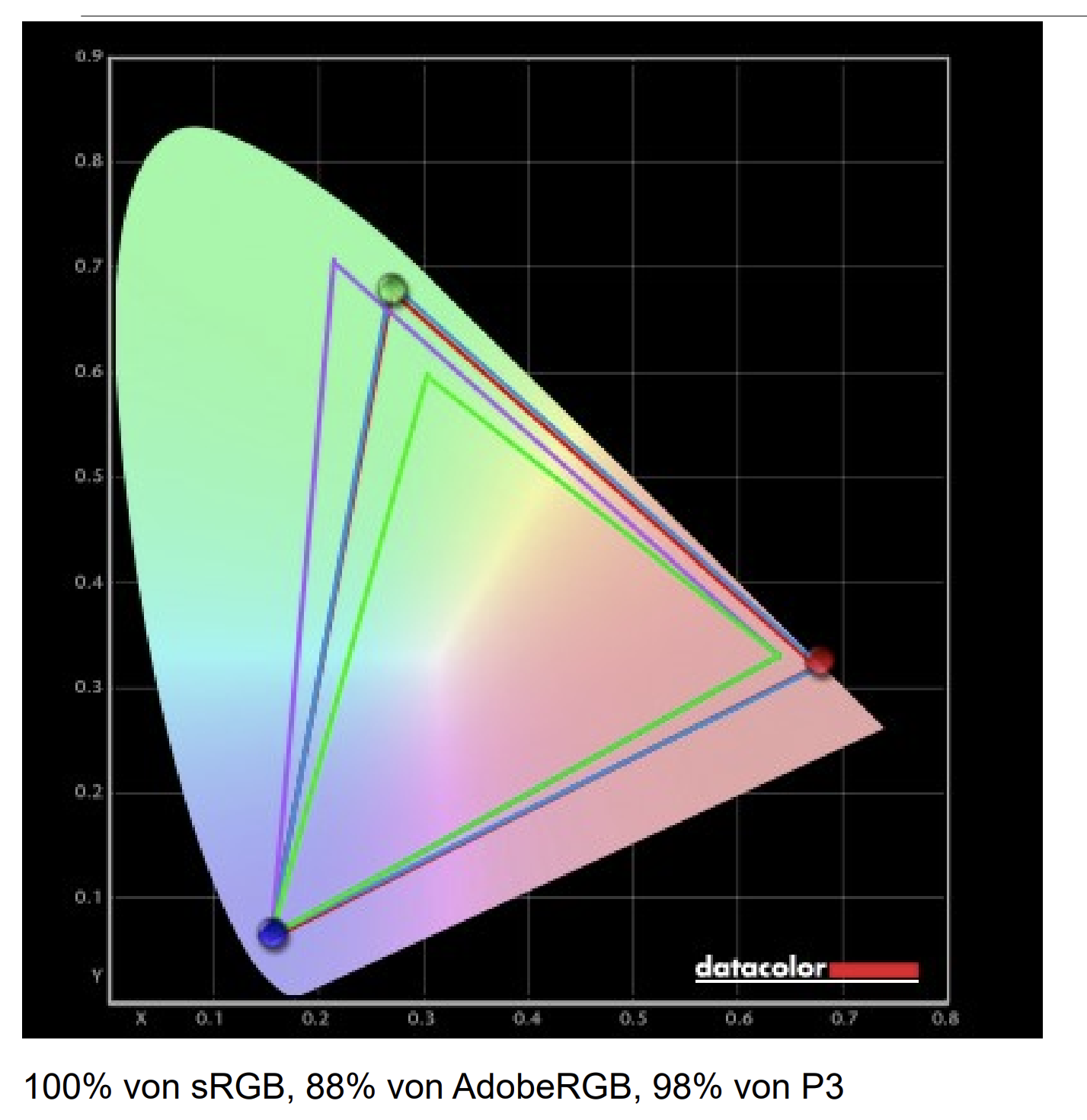
  • 98% sRGB, 74% AdobeRGB, 74% P3
  • 325,7 cd/m² Helligkeit
  • 980:1 Kontrast
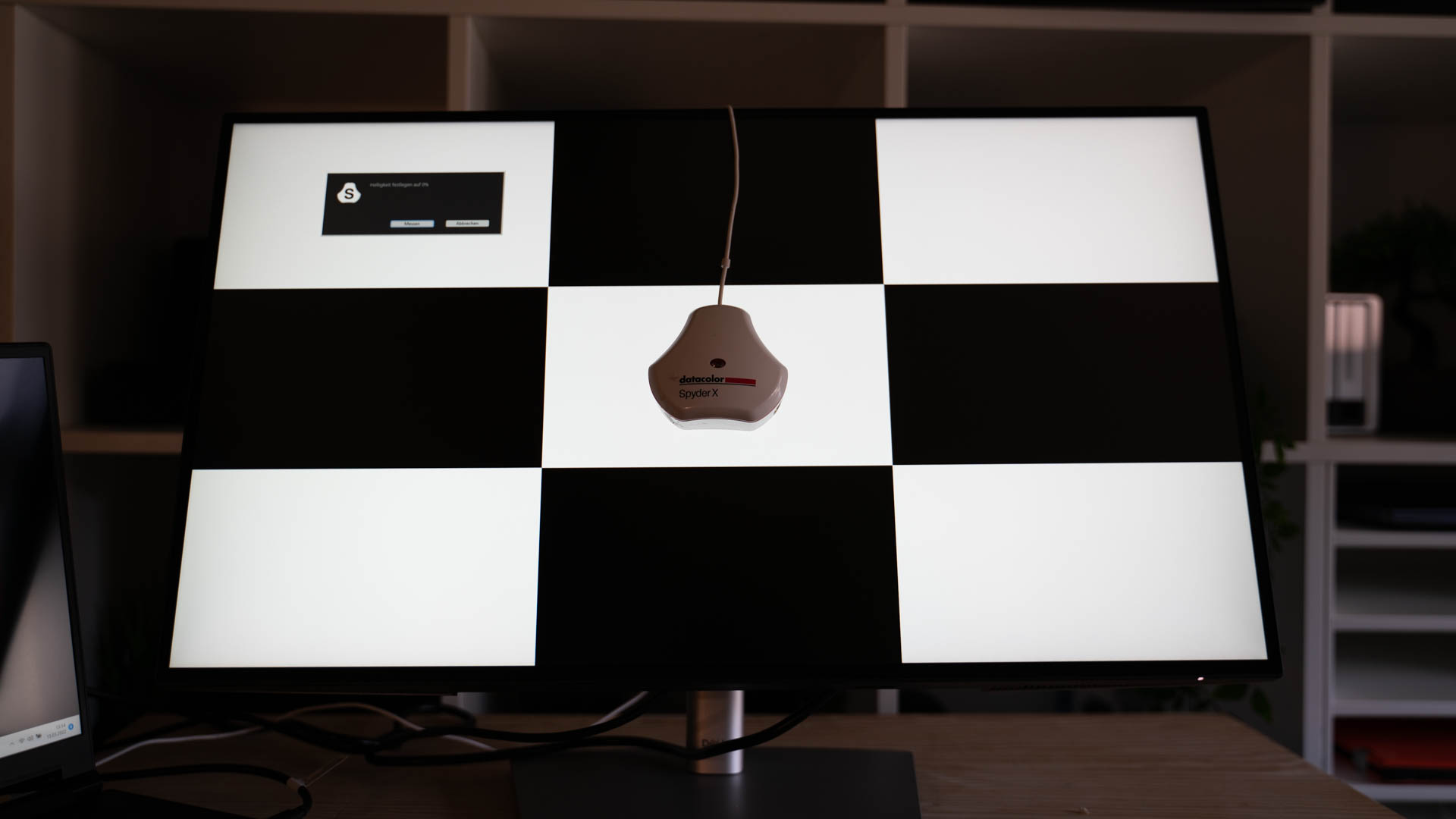
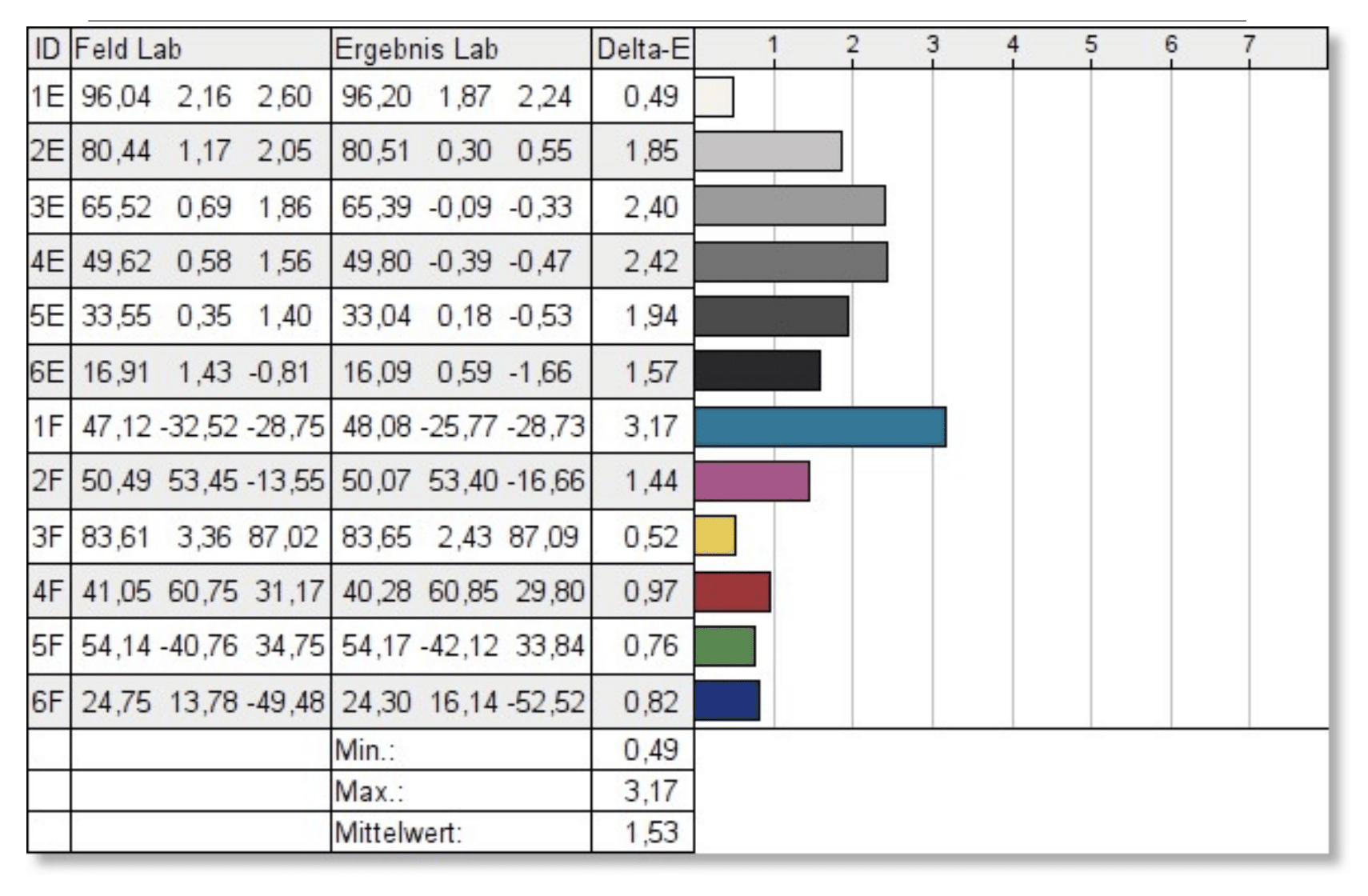
  • Mäßige Farbtreue (Delta E durchschnittlich von 4,08)

Die Messwerte bestätigen die guten Herstellerangaben. Nein wir haben hier kein Notebook vor uns für intensive Foto/Video-Bearbeitung. Hierfür gibt es bessere Notebooks, auch wenn das Notebook natürlich für Hobby Foto und Video Bearbeitung natürlich geeignet ist.

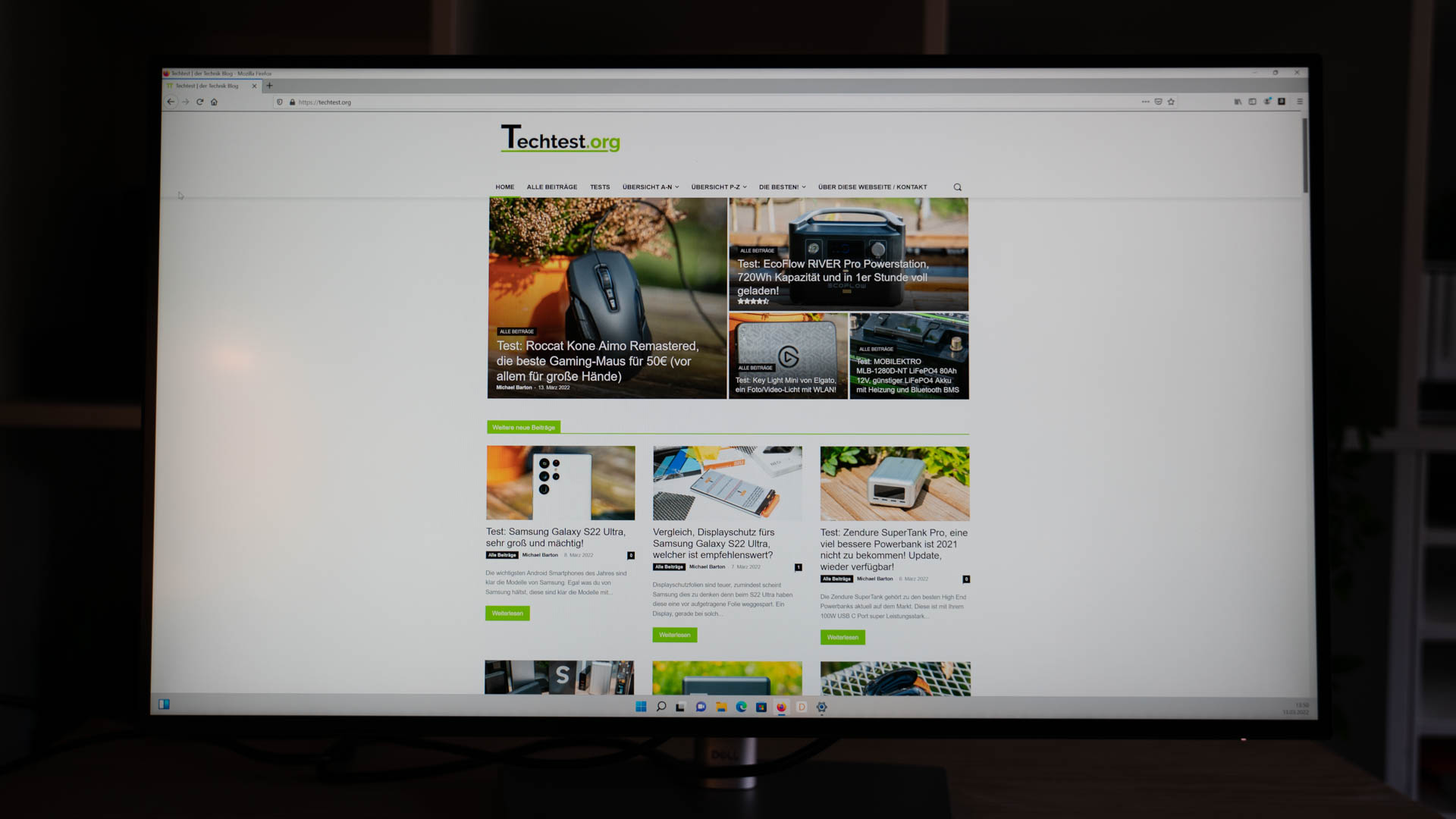
Die Helligkeit ist vollkommen ausreichend für die Arbeit im Home Office, die Farben wirken klar und sauber und auch der Kontrast passt.

Helligkeit Kontrast sRGB AdobeRGB
Alienware M15 R3 (300Hz) 335 cd/m² 1540:1 99% 75%
Alienware m17 R2 343 cd/m² 680:1 98% 72%
Apple MacBook Pro 13 M1 424 cd/m² 1710:1 100% 87%
ASUS ROG Zephyrus G14 250 cd/m² 1130:1 100% 75%
ASUS ROG Zephyrus G15 325 cd/m² 1110:1 100% 88%
Dell XPS 13 2-in-1 9310 (4K) 507 cd/m² 1590:1 100% 82%
Dell XPS 13 9300 297 cd/m² 1160:1 92% 71%
Dell XPS 15 9500 356 cd/m² 1220:1 100% 100%
Dell XPS 17 9700 454 cd/m² 1510:1 100% 99%
HP Elite Dragonfly G2 903 cd/m² 2150:1 95% 79%
HP Spectre x360 13-aw0031ng 382 cd/m² 38262:1 (OLED) 100% 96%
LG Gram 14 14Z90N 261 cd/m² 650:1 99% 75%
TUXEDO Aura 15 379 cd/m² 1090:1 94% 72%
TUXEDO InfinityBook S 15 326 cd/m² 980:1 98% 74%
XMG FUSION 15 283 cd/m² 770:1 98% 73%

Von daher, ja das Display des InfinityBook S 15 ist mehr als brauchbar und auf keinen Fall ein Schwachpunkt des Notebooks.


Die Tastatur und das Trackpad

Das InfinityBook S 15 setzt auf eine an sich recht unspektakuläre Tastertur. Diese setzt auf das ganz klassische QWERTZ Layout ohne irgendwelche “Besonderheiten”. Für die Excel Freunde unter Euch, es ist auch ein Nummerpad vorhanden.

Die Tastatur macht aber einen guten Eindruck! Das Tastaturdeck ist sehr schön stabil und “fest”. Die Tasten besitzen einen guten Druckpunkt und einen schönen Anschlag.

tuxedo infinitybook s 15 10

Diese bietet eine gute Qualität und macht auch einem Vieltipper Freude. Hier gibt es keinen Grund zu meckern. Lediglich die weiße Umrandung der Tasten (was für die RGB Hintergrundbeleuchtung ist) finde ich wirkt etwas unprofessionell.

Ein ähnlich positives Fazit gibt es auch zum Trackpad. Dieses kann nicht ganz mit den Dell XPS dieser Welt mithalten, macht aber einen brauchbaren Job und der Zeiger wirkt ausreichend präzise.


Lautsprecher und Webcam der größte Schwachpunkt

Ich will ehrlich zu Euch sein, die Lautsprecher des TUXEDO InfinityBook S 15 sind schlecht. Diese sind die schlechtesten Notebook Lautsprecher die ich in den letzten Jahren gehört habe.

Die Lautsprecher klingen super dünn, kratzig und sind nicht mal sonderlich laut. Ein Musikgenuss oder eine Video-Konferenz über die Lautsprecher ist leider nur bedingt möglich.

Auch die Webcam ist eher von bescheidener Qualität. Selbst High End Notebooks glänzen in diesem Punkt oft nicht, aber das InfinityBook S 15 ist schon nochmal ein gutes Stück schlechter als ein Dell XPS.


Performance

Im InfinityBook S 15 steckt eine Intel CPU der 11. Generation. Bei diesen handelt es sich aber um die kleineren Low Power Modelle mit 4 Kernen.

Du hast die Wahl zwischen dem:

  • Intel Core i5-1135G7 max. 4.2GHz Quad-Core, 4 Kerne / 8 Threads, 8 MB Cache, 28W TDP
  • Intel Core i7-1165G7 max. 4.7GHz Quad-Core, 4 Kerne / 8 Threads, 12 MB Cache, 28W TDP

Ganz ehrlich, der i7 macht in der Praxis meist kaum Sinn. Der Leistungssprung vom, i5 zum i7 ist sehr gering und macht nur Sinn wenn du wirklich das letzte % Leistung haben musst.

TUXEDO hat mir auch die Intel Core i5-1135G7 Version mit 16GB RAM zukommen lassen.

Um Zugriff auf meine üblichen Benchmarks zu erhalten habe ich Windows auf dem Notebook installiert. Windows ist was Benchmarks und ähnliches angeht Linux etwas überlegen, zumindest was die Menge/Auswahl angeht.

Hier hatte ich aber zunächst ein Problem! Die TDP des Notebooks war auf 5W bzw. 10W im Performance Modus fixiert. Unter Windows ist es ganz wichtig das du die Treiber von TUXEDO installierst! Diese heben das Powerlimit auf und sorgen für massiv mehr Leistung.

Kommen wir damit zur zweiten Auffälligkeit. Der Intel Core i5-1135G7 sollte ein Leistungslimit von 28W haben. Wird dieses Limit erreicht drosselt sich der Prozessor. Allerdings im Performance Modus scheint das Powerlimit mehr oder weniger aufgehoben zu sein.

Bzw. Die Dauer des eigentlich temporären Turbo Boost scheint unbegrenzt zu sein. Der Intel Core i5-1135G7 kann also konstant bis zu 42W aufnehmen, was für einen massiven Performance Boost sorgt.

Der Intel Core i5-1135G7 läuft im InfinityBook S 15 deutlich über seinen eigentlichen Möglichkeiten (zu mindestens unter Windows). Dies spiegelt sich auch in den Benchmarks wieder, wo das InfinityBook S 15 regelrecht abräumt.

pc mark 3dmark performance cb15 performance cb20 performance cb23 performance

cb20 vergleich

Ich denke die Benchmark Ergebnisse sind eindeutig. Das InfinityBook S 15 kämpft ein gutes Stück über seiner eigentlichen Gewichtsklasse. Dieses kann im Performance Modus problemlos Notebooks mit dem Intel Core i7-1165G7 schlagen.

So wird das HP Elite Dragonfly G2 in Cinebench um satte 40% geschlagen.

Schauen wir uns die TDP bzw. Die Leistungsaufnahme der CPU an wissen wir auch warum.

leistung

Anscheinend hat das TUXEDO InfinityBook S 15 freie Hand was die TPD angeht. Die CPU wird nur von der Hitzeentwicklung zurückgehalten, welche bei konstant 94+ Grad liegt. Dies ist nicht überraschend bei einer mehr oder weniger unbegrenzten Leistungsaufnahme.

Die Performance unter Linux ist im übrigen ähnlich gut wie unter Windows. Allerdings musst du hier auch TUXEDO OS oder die TUXEDO Treiber nutzen, damit du die optimale Leistung hast.

bildschirmfoto vom 2021 09 17 08 45 37

Trotz der Nutzung von Wine konnte ich in Cinebench eine sehr gute Leistung messen!


Akkulaufzeit

Das TUXEDO InfinityBook S 15 besitzt einen vergleichsweise großen 73Wh Akku. Wie hoch die Akkulaufzeit ist hängt natürlich von deiner Nutzung ab.

TUXEDO wirbt mit 12-19 Stunden maximal.

Im Office/Webbetrieb konnte ich unter Windows eine Laufzeit von maximal 10 Stunden (9 Stunden und 50 Minuten) erreichen. Dies ist ein guter Wert, gerade da ich das Display nicht stark gedimmt habe, wie es TUXEDO bei seinen Werten gemacht hat.

Rechne aber dennoch mit diversen Hintergrundprogrammen usw. mit 7-9 Stunden. 10 Stunden sind nur mit einem geöffneten Fenster des Webbrowsers oder einem Office Programm gut möglich.

Unter Linux konnte ich eine etwas schlechtere Akkulaufzeit messen. Hier kam ich eher auf 6-8 Stunden.

Linux gilt zwar gerne als “leichter” als Windows, aber Treiber sind unter Windows oftmals besser optimiert, zumindest nach meiner Erfahrung. Daher überrascht mich dies weniger.


Fazit

Du suchst ein Notebook und Linux ist das Betriebssystem deiner Wahl? Dann bist du grundsätzlich schon einmal bei TUXEDO an der richtigen Adresse.

Mit dem InfinityBook S 15 kaufst du nicht nur ein Notebook das Linux vorinstalliert hat, sondern du unterstützt auch ein wenig den Open Source Gedanken und einen deutschen Hersteller. Zudem garantiert natürlich TUXEDO auch eine gute Linux Kompatibilität.

tuxedo infinitybook s 15 12

Dies bringt aber nicht viel wenn das Notebook nicht gut ist. Wie steht es also um das InfinityBook S 15? Starten wir mit dem Positiven:

  • Kompaktes und leichtes Gehäuse, aber dennoch gute Anschlussvielfallt inklusive USB A
  • Sehr hohe Performance! (deutlich besser als alle mir bekannten Modelle mit gleicher CPU)
  • Gute Tastatur
  • Gute Aufrüstbarkeit
  • Hohe Akkulaufzeit (10 Stunden)
  • Solides Display

Das Gehäuse des InfinityBook S 15 ist zwar was das Design und die Verarbeitung angeht nicht mit einem MacBook zu vergleichen, aber es ist dennoch angenehm kompakt und leicht. Zudem hast du zwei USB A Ports, zwei USB C Ports, einen HDMI Port in voller Größe und sogar einen LAN Port. Das findest du an einem Dell XPS oder MacBook nicht.

Die Leistung des InfinityBook S 15 ist ein ganz kurioser Punkt. Im Performance Modus scheint das Notebook seine TDP von 28W abzulegen bzw. Der Turbo-Boost hat eine unbegrenzte Laufzeit. Hierdurch kann der Intel Core i5-1135G7 signifikant oberhalb seiner eigentlichen Gewichtsklasse kämpfen. Mir ist bisher noch kein schnelleres Notebook untergekommen das den Intel Core i5-1135G7 oder den größeren i7-1165G7 nutzt. Wichtig du musst hierfür die Treiber installieren!

Dies gilt auch für Linux bzw. Diese sind in TUXEDO_OS natürlich schon vorinstalliert. Dies kann aber auch ein Nachteil sein, falls du eine sehr exotische Distribution verwendest.

tuxedo infinitybook s 15 13

Die Tastatur ist soweit ebenfalls absolut in Ordnung und an der Akkulaufzeit von 7-10 Stunden gibt es nichts zu bemängeln. 10 Stunden bei sehr leichten Tätigkeiten, 7 Stunden bei mehreren Hintergrundanwendungen.

Was sind die Schwächen des TUXEDO InfinityBook S 15?

  • Die Lautsprecher sind einfach schlecht
  • Die Webcam ist sehr mäßig

Die von TUXEDO verbauten Lautsprecher sind leider die schlechtesten die ich seit langem in einem Notebook gehört habe. Ja diese reichen für mal ein Video, aber die meisten Smartphones haben bessere Lautsprecher.

Auch die Webcam ist eher von überschaubarer Qualität. Leider ein gängiges Problem bei Notebooks.

Dennoch, suchst du ein Arbeitstier mit guter Leistung und hoher Akkulaufzeit, dann ist das TUXEDO InfinityBook S 15 in der Linux Welt eine klasse Wahl!

tuxedo infinitybook s 15

Gigapixel AI im Test, funktioniert es wirklich oder ist die AI eine Werbelüge?

AI ist etwas Spannendes! Nach meiner Erfahrung schwankt die Qualität von AI in Software allerdings massiv, von ziemlich bescheiden bis hin zu wirklich beeindruckend ist alles dabei.

Dies macht “Topaz Gigapixel AI” umso interessanter. Topaz wirbt recht aggressiv mit seiner Gigapixel AI und dies mit recht beeindruckenden Werbeversprechen.

gigapixel ai im test (1)

So soll die Gigapixel AI die Auflösung und vor allem die Details von Bildern um bis zu 600% erhöhen können. Dabei rechnet Gigapixel AI die Bilder nicht nur hoch, sondern versucht durch Machine Learning und KI sogar mehr Informationen in Bildern zu erzeugen.

Dies klingt doch zu schön um wahr zu sein, aus einem 12 Megapixel Bild einfach 72 Megapixel machen.

Wollen wir uns doch die Topaz Gigapixel AI einmal im Test ansehen. Kann die Gigapixel AI wirklich mehr als Adobe Lightroom oder Photoshop?


Gigapixel AI im Test

Grundsätzlich ist die Gigapixel AI Software sehr einfach gehalten. Diese hat eine Funktion, Bilder mithilfe einer AI hochskalieren und mehr kann die Software auch nicht.

gigapixel ai im test (3)

Du lädst ein Bild oder mehrere Bilder in einem der gängigen Bildformate (inklusive der Apple Formate) in die Software. Diese rechnet die Aufnahmen dann hoch, was du in einer Side by Side Ansicht betrachten kannst. Bist du mit dem Ergebnis zufrieden, dann kannst du die Aufnahmen exportieren.

Gigapixel AI bietet hier fünf Algorithmen an:

  • Standard
  • Lines
  • Art & CG
  • Low Resolution
  • Very Compressed

In der Regel funktioniert (nach meiner Erfahrung) Standard und Low Resolution am besten, aber hier musst du ein wenig herumprobieren.

gigapixel ai im test (17)

Zudem kannst du das Rauschen von Bildern noch etwas reduzieren.

Die Performance von Topaz Gigapixel AI sieht soweit Okay aus. Auf meinem recht fähigem AMD Ryzen Notebook dauert der Export eines Bilds ein paar Sekunden (2-10 Sekunden).

Der Arbeitsspeicher-Verbrauch schwankte zwischen 1,4GB und 3GB.


Die Ergebnisse

Kommen wir zum wichtigsten Punkt, wie gut arbeitet Gigapixel AI? Um dies noch etwas besser testen zu können habe ich Gigapixel AI mit Full HD Bildern (1920 x 1080) gefüttert und diese hochrechnen lassen. Wichtig, die Bilder stammen von mir, sind also keine Demo Aufnahmen.

Hierdurch sollten Verbesserungen bei der Qualität deutlicher sichtbarer sein. Ich denke ein Bild sagt mehr als 1000 Worte, schauen wir uns also ein paar Bilder an.

gigapixel ai im test (10)

gigapixel ai im test (9) gigapixel ai im test (19)

gigapixel ai im test (21)

(Links jeweils immer das „Original)

Ich bin etwas beeindruckt! Gigapixel AI teilt die vorhandenen Pixel nicht einfach nur, um die Auflösung zu erhöhen, sondern versucht Kanten usw. sauber abzubilden. Hierdurch nimmt die Bildschärfe signifikant zu.

Hier und da scheint die AI sogar wirklich Details zu erzeugen, die eigentlich gar nicht da sind.

gigapixel ai im test (11)

Auf dem Rücken des Käfers sind auf dem hochgerechneten Bild Details zu erkennen die auf dem original Bild so nicht mal ansatzweise zu erkennen sind.

Hier und da können die Aufnahmen aber etwas überschärft wirken. Topaz Gigapixel AI schärft gerade im Very Compressed und Lines Modus die Kanten doch deutlich nach.

gigapixel ai im test (14)

Der Standard Modus ist hier im Vergleich doch ein Stück zurückhaltender.

Folgendes Bild halte ich auch für sehr beeindruckend.

gigapixel ai im test (15)

Hier erzeugt Gigapixel AI eine Haartextur unter dem Auge, die anhand des Ausgangsbild kaum zu erahnen wäre.

Was die Auflösung angeht kannst du zwischen 2x, 4x, 6x und “Frei” wählen. Entsprechend werden die Bilder dann hochgerechnet. Allerdings hilft mehr Auflösung auch nicht immer. 4x ist hier nach meiner Erfahrung “optimal”.


Fazit

Ich bin von Gigapixel AI positiv überrascht! Die Software hält durchaus das was sie verspricht. Es werden Bilder mithilfe einer AI hochgerechnet und teils sogar Details hinzugefügt, die im Original kaum zu erahnen wären.

Gigapixel AI leistet hier deutlich mehr als es Photoshop oder Lightroom könnte!

Es ist natürlich besser von Natur aus mehr “echte” Auflösung zu haben, auch die Gigapixel AI kann keine Wunder leisten. Allerdings kann Gigapixel AI im Notfall durchaus mehr aus Bildern herausholen, alles normale Bildbearbeitungsprogramme es könnten, was die Auflösung betrifft.

gigapixel ai im test (8)

Kurzum ich bin echt überrascht, Gigapixel AI ist kein Fake und leistet deutlich mehr als ich es erwartet hätte. Hier scheint auch wirklich eine “echte” KI im Hintergrund zu arbeiten oder zu mindestens ein guter Algorithmus. Bei allem Lob ist Gigapixel AI etwas situationsabhänig. Teils wirken Bilder nach der Bearbeitung etwas sehr „Clean“, was aber natürlich auch ein erwünschter Effekt sein kann.

Dies hängt letztendlich von DIR und deinen Bildern ab und was du versuchst zu erreichen. Grundsätzlich macht aber Gigapixel AI was der Hersteller verspricht und rechnet Bilder besser hoch als es Photoshop und Co machen.

Das TerraMaster D5-300 im Test, 5-Bay HDD Box mit Raid 5

Gerade wenn du viel mit Medien arbeitest, kannst du eigentlich nicht genug Speicherplatz haben. Allerdings ist in modernen PCs und Notebooks meist wenig Platz für große HDDs, gerade wenn Du irgendeine Form von Redundanz suchst.

Hier wäre ein NAS, also ein Netzwerkspeicher eine gute Lösung. Was aber wenn Du mehr Leistung suchst und vielleicht die Netzwerkkomponente nicht möchtest?

terramaster d5 300 test 5

Hier macht ein externes Speichersystem wie das TerraMaster D5-300 Sinn. In das TerraMaster D5-300 kannst du 5 HDDs einsetzen und in einem Raid wie eine externe Festplatte nutzen, nur mit Ausfallschutz.

Klingt doch interessant! Aber wie sieht es in der Praxis aus? Kann hier das TerraMaster D5-300 auch überzeugen? Finden wir es im Test heraus!

An dieser Stelle vielen Dank an TerraMaster für das Zurverfügungstellen des D5-300 für diesen Test.


Das TerraMaster D5-300 im Test

TerraMaster setzt bei seinem D5-300 auf sein typisches Design. Wir haben eine ca. 20,4 x 13,5 x 23 cm große Box. Diese ist aus einer Mischung aus Metall und silbernem Kunststoff gefertigt und wirkt grundsätzlich gut gebaut.

terramaster d5 300 test 1

Auf der Front finden sich die 5x 3,5 Zoll HDD Slots. Du kannst hier aber natürlich auch 2,5 Zoll Laufwerke verbauen.

Die Laufwerkschlitten sind komplett aus Kunststoff und wirken qualitativ “Okay”. Diese sind schon ein gutes Stück billiger anmutend als bei den NAS Systemen von QNAP oder Synology, sie machen aber ihren Job.

terramaster d5 300 test 2

Dabei hat TerraMaster aber anscheinend einen sehr großen Wert auf das Entkoppeln der Laufwerke gelegt. So verfügt jede Schraube jeder HDD über einen kleinen Gummiring. Auch das Gehäuse selbst steht auf recht dicken Schaumstoff-Füßen.

Hierdurch werden kaum bis keine Vibrationen an Deinen Schreibtisch weitergegeben.

Neben den Laufwerksschächten finden sich auf der Front 6 Status LEDs und der Einschalter.

terramaster d5 300 test 3

Auf der Rückseite haben wir den Anschluss für das 90W Netzteil (ausreichend groß dimensioniert) und den USB C Port. Lob für den USB C Port von meiner Seite aus! TerraMaster legt allerdings nur ein relativ kurzes USB A auf USB C Kabel bei.

Ebenfalls auf der Rückseite sind zwei 80mm Lüfter. Diese sind sehr schön leise und stören selbst auf dem Schreibtisch nicht.


Die Betriebsmodi

Du kannst das TerraMaster D5-300 in folgenden Modi nutzen:

  • Single – jedes Laufwerk wird einzeln vom Betriebssystem erkannt
  • Raid 0 – alle Laufwerke werden zu einem großen Laufwerk mit mehr Leistung verbunden, fällt ein Laufwerk aus sind aber alle Daten verloren.
  • Raid 1 – 50% der Kapazität von mindestens 2 Laufwerken wird für eine Ausfallsicherheit reserviert
  • Raid 5 – Mindestens 3 Laufwerke, ein beliebiges Laufwerk kann ausfallen, ohne dass es zu Datenverlust kommt, allerdings fällt die Kapazität eines der Laufwerke weg.
  • Raid 10 – eine Mischung aus Raid 0 und Raid 1, 4 Laufwerke benötigt

Um den Betriebsmodus zu wählen, musst du die TerraMaster eigene “RAID Manager” Software nutzen.

raid manager (1) raid manager (2) raid manager (3)

Diese ist für Windows und MacOS verfügbar.


Performance

Schauen wir uns die Leistung des TerraMaster D5-300 an. Hierfür habe das System via USB A 3.1 mit meinem PC verbunden.

Im Inneren setzte ich auf 4x 6TB Seagate IronWolf HDDs, welche recht flott unterwegs sind.

raid 0 raid 5 single

TerraMaster wirbt mit einer Leistung von 220 MB/s lesend und schreibend. Und ja diese Angabe kann ich bestätigen! Sowohl im Single wie auch RAID 0 und RAID 5 erreicht das externe Gehäuse lesend rund 240 MB/s und schreibend 220 MB/s.

Sicherlich geht da mehr, wir sind hier etwas von der USB 3.0 5Gbit Verbindung limitiert, aber über 200 MB/s ist so weit Okay, gerade bei einem Raid 5.


Leistungsaufnahme und Powerverhalten

Die Leistungsaufnahme des TerraMaster D5-300 schwankt extrem je nachdem was für HDDs du verbaust.

In meinem Fall mit 4x 6TB Seagate IronWolf HDDs konnte ich rund 33W messen. Allerdings besitzt das D5-300 ein gutes “Abschaltverhalten”. So schaltet sich die HDD Box gemeinsam mit Eurem PC an und aus.

Im “aus” Zustand benötigt diese rund 4,7W. Nicht wenig, aber im Rahmen des Erträglichen und deutlich weniger als bei einem NAS.


Fazit

Macht was sie soll, so in der Art lautet das Fazit zum TerraMaster D5-300 Festplattengehäuse. Du kannst hier bis zu 5 Festplatten einsetzen und diese in diversen Konfigurationen nutzen. Hierzu gehört das einzelne Ansprechen aller Laufwerke, Raid 1 und vor allem Raid 5. Raid 5 wird der wichtigste Modus für die meisten Nutzer sein und funktionierte bei mir tadellos.

Wichtig, ein Raid ersetzt natürlich kein Backup! Dieses schützt dich nur vor dem Ausfall einer HDD.

terramaster d5 300 test 9

Was die Datenraten angeht konnte ich rund 240 MB/s lesend und 220 MB/s schreibend erreichen. Gute Werte, aber auch nicht spektakulär. Dennoch für eine “Festplattenbox” ist dies Okay. Auch da sich das Tempo bei Raid 5 nicht verschlechtert.

Die Ein- und Abschaltautomatik funktionierte bei mir im Test gut. Das System schaltete sich mit meinem PC gemeinsam ein und aus. Der Stromverbrauch im Standby lag dabei bei 4,7W. Nicht wenig, aber auch nicht zu hoch.

Weißte Pluspunkte gibt es für die sehr gute Entkoppelung der Festplatten und den leisen Betrieb.

Suchst Du also eine Festplattenbox mit Raid 5 Support und USB C, dann gibt es wenig was gegen das TerraMaster D5-300 spricht.

TERRAMASTER D5-300 USB3.0(Gen1) Typ-C 5 Bay Externe Festplatten RAID...

  • 240 MB/s lesend und 220 MB/s schreibend maximales Tempo in alle Modi
  • Single, Raid 0, Raid 1 und Raid 5 Support
  • Festplatten gut entkoppelt
  • Gutes Standby verhalten
  • Gute und leise Kühlung
  • Stromverbrauch 4,7W in Leerlauf
  • Festplattenschlitten Qualitativ höchstens okay

Das Realme 8i im Test, 120Hz Display in der Einsteigerklasse!

Mit dem 8i bringt Realme ein weiteres günstiges, aber sehr spannendes Smartphone auf den Markt. So wirbt Realme damit, dass das 8i das günstigste Smartphone mit einem 120Hz Display ist.

Dies ist durchaus eine Ansage, denn ein 120Hz Display erhöht den Fluss und die “Weichheit” von Animationen signifikant. Dies aber natürlich nur wenn auch der SoC mithalten kann.

realme 8i test 11

Wie steht es zudem um die Kamera des Realme 8i?

Versuchen wir diese Fragen doch einmal im Test zu klären! Kann hier das Realme 8i überzeugen?

An dieser Stelle vielen Dank an Realme für das Zurverfügungstellen des 8i für diesen Test.


Das Realme 8i im Test

Realme setzt beim 8i auf ein recht dezentes Design. So hat das Smartphone eine Glasfront und eine einfache “Glas” Rückseite mit einem großen, aber relativ dezenten Kameramodul.

realme 8i test 1

Letzteres besitzt zwar drei Linsen, diese sind aber verhältnismäßig klein. Allgemein ist Realmes Designwahl recht unauffällig. Suchst du ein Smartphone das aus der Masse hervorsticht, dann bist du hier falsch.

Wir haben zwar das mittlerweile übliche Glas Aluminium Sandwich vor uns, allerdings aufgrund des niedrigen Preises setzt hier Realme nur auf der Front auf richtiges Glas. Die Rückseite besteht aus Plexiglas und der Rahmen aus Kunststoff.

realme 8i test 2

Dennoch fühlt sich das Smartphone durchaus ordentlich an. Auch die Größe und die Dicke (8,5mm) sind angenehm. Allerdings fühlt sich das Smartphone natürlich etwas weniger “dicht” und massiv an, wie große Flagschiff-Modelle.

Gehen wir einmal um das Smartphone herum. Auf der Front finden wir das 6,6 Zoll Display, wie auch die 16 Megapixel Frontkamera.

realme 8i test 4

Auf der Unterseite ist der USB C Ladeport, der primäre Lautsprecher und ein 3,5mm Kopfhörer-Anschluss. Letzterer ist mittlerweile schon eine Seltenheit.

Der Einschalter ist auf der rechten Seite angebracht, die Lautstärkewippe ist hingegen links zu finden. Auf der Rückseite haben wir nur die 3-Fach Kamera und einen LED-Blitz.

realme 8i test 3

Der Fingerabdruckscanner ist beim Realme 8i in der Seitentaste integriert.


Das Display

Im Realme 8i steckt ein 6,6 Zoll IPS Panel, welches mit 2412*1080 Pixeln auflöst. Die große Besonderheit hier ist die Bildwiederholungsrate von 120Hz.

Normale Smartphone Displays können maximal 60x die Sekunde ein neues Bild darstellen, das Display des 8i schafft bis zu 120x. Dies kann Animationen und Bewegungen auf dem Display signifikant weicher und flüssiger erscheinen lassen.

Dies ist auch hier in einem gewissen Rahmen der Fall. Viele Bewegungen wirken wirklich ein gutes Stück weicher und flüssiger, dazu aber später mehr.

Qualitativ gibt es am Display aber nichts zu bemängeln. So ist dieses ausreichend scharf und hell. Auch Farben werden gut dargestellt. Das Display wirkt zwar nicht ganz so “plastisch” wie von High End Modellen, aber in dieser Preisklasse haben wir durchaus ein besseres Display vor uns.


Die Kamera (s)

Im Realme 8i stecken drei Kamera-Module.

  • Hauptkamera 50 Megapixel F1.8 Samsung S5KJN1
  • Schwarz/Weiß Kamera 2 Megapixel Omnivision OV02B10
  • Makrokamera 2 Megapixel GalaxyCore GC02M1

Hier müssen wir ehrlich sein, effektiv hat das Realme 8i nur eine Kamera. Die schwarz/weiß Kamera und auch die Makrokamera sind wenn überhaupt nur als Gimmick zu bezeichnen.

Aber wie steht es um die Hauptkamera, ist diese überzeugend?

img20211009144214 img20211009144234 img20211009144403 img20211010092851 img20211010092854

img20211009144136 img20211009144159 img20211009144222 01 img20211009144249 img20211009144438 img20211009144536 img20211010091828 img20211010092132 img20211010092240 img20211010092547 img20211010092857 img20211010093113 img20211010093743 img20211010093754 img20211010094434 img20211010095726

Bei gutem Licht sind die Bilder des Realme 8i ganz akzeptabel! Die Bilder sind ausreichend scharf und “klar”. Hier und da scheint aber der Weißabgleich etwas unsicher zu sein und Farben können etwas auswaschen.

img20211009144206

Dies ist ein typisches Problem von günstigeren Smartphones. Im Allgemeinen ist die Kamera des Realme 8i akzeptabel.

Dies siehst du auch im Vergleich zum Samsung Galaxy S21 Ultra. Dieses spielt natürlich 3 Klassen höher, aber die Unterschiede sind gar nicht so gigantisch, sofern das Licht stimmt.

3 samsung galaxy s21 ultra
Samsung Galaxy S21 Ultra
3 realme 8i
Realme 8i
2 samsung galaxy s21 ultra
Samsung Galaxy S21 Ultra
2 realme 8i
Realme 8i
1 samsung galaxy s21 ultra
Samsung Galaxy S21 Ultra
1 realme 8i (1)
Realme 8i

Im Allgemeinen sind selbst bei günstigeren Smartphones die Hauptkameras mittlerweile ordentlich. Woran es primär mangelt (neben einem oftmals etwas instabilen Weißabgleich), ist an den sekundären Kameras. Dies gilt auch fürs Realme 8i, wo nur die Hauptkamera brauchbar ist.


Leistung und Benchmarks

Im Realme 8i steckt der MediaTek Helio G96 als SoC. Der Helio G96 ist noch ein sehr neuer Chip, welcher sich allerdings an Geräte der Einsteigerklasse richtet.

Dieser setzt auf das typische 4 + 4 Design mit Arm Cortex-A55 und Arm Cortex-A76 Kernen. Eine Besonderheit beim G96 ist die Unterstützung von 120Hz Displays und bis zu 108 MP Hauptkameras.

Wie schnell ist aber der Helio G96? Finden wir dies in ein paar Benchmarks heraus!

screenshot 2021 10 10 08 55 06 03 c198c715d99ba250d5a335743408f64f screenshot 2021 10 10 11 15 33 48 682db042e245bdfe41a756ea434d7a9e screenshot 2021 10 10 11 25 40 38 682db042e245bdfe41a756ea434d7a9e screenshot 2021 10 10 11 28 17 76 184de9e0b3a101db6ffcef3e27ec3a86

antutu

Die Benchmarks sehen doch ganz gut aus! Gerade im Antutu Benchmark kann das Realme 8i überzeugen und ältere Flaggschiff Smartphones wie das Samsung Galaxy S10 hinter sich lassen.

Allerdings sind wir hier natürlich doch ein gutes Stück von aktuellen High End Modellen entfernt, welche problemlos 100% Mehrleistung bieten können.


In der Praxis

In der Praxis läuft das Realme 8i gut, aber auch nicht perfekt. So ist durchaus zu spüren, dass hier und da die Benutzeroberfläche minimale Ruckler besitzt. Diese fallen allerdings primär durch die 120Hz auf, welche diese sogar noch etwas hervorhebt.

Klar läuft die UI mal nicht mit 120Hz, sondern nur mit 60Hz bzw. 60 FPS, dann ist dies hier natürlich sichtbar.

realme 8i test 8

Im Allgemeinen ist das Realme 8i allerdings als flott zu bezeichnen. Es ist nicht so als hätten wir hier ein langsames Smartphone vor uns, ganz im Gegenteil. Für ein Modell der 200-300€ Preisklasse läuft es sehr gut!

Dies gilt auch für 3. Anbieter Apps. Erneut kann es beim Nachladen von Daten durchaus zu kleineren Microrucklern kommen, dies ist aber nichts Wildes und vollkommen im Rahmen des Erträglichen.

Die Performance der Kamera ist sowohl mit HDR wie auch mit AI tadellos! Es gibt keine merkbare Verzögerung nach dem Auslösen. Auch WLAN und LTE laufen sauber.


Fazit

Realme ist aktuell einer der besten Hersteller wenn es um die Preis/Leistung geht. Dies beweisen sie auch wieder mit dem Realme 8i.

Das wichtigste Merkmal des Realme 8i ist natürlich das 120Hz Display, welches auch abseits der 120Hz sehr gut aussieht!

Und ja dank des 120Hz Displays wirken Animationen auf dem Smartphone deutlich flüssiger, als bei sehr vielen Modellen in dieser Preisklasse. Allerdings fallen hierdurch auch kleine Ruckler etwas mehr auf. Klar andere Smartphones müssen nur 60 Bilder die Sekunde bereitstellen, das Realme 8i 120. Hierdurch fallen die Momente wo die 120Hz nicht perfekt gehalten werden können etwas mehr auf.

realme 8i test 6

Im Allgemeinem läuft das Smartphone dank des Helio G96 allerdings flott und flüssig! Dieses ist klar überdurchschnittlich schnell unterwegs für ein Modell der 200-300€ Preisklasse.

Etwas Abstriche müssen wir bei der Kamera machen. Die Hauptkamera ist bei gutem Licht okay. Bei Sonnenschein wirst du oftmals sogar nichtmal ein High End Smartphone vermissen. Allerdings bei schlechtem oder unklarem Licht bricht die Kamera etwas weg. Die sekundären Module sind nicht brauchbar.

Unterm Strich ist der größte Konkurrent des Realme 8i das eigene Realme 8 5G, welches aktuell für rund 200€ verfügbar ist. Hier kommt es etwas auf den endgültigen Preis des 8i an. Sofern du aber nicht unbedingt das 120Hz Display suchst, würde ich aktuell das Realme 8 5G eventuell sogar vorziehen.

realme 8i

Ankers bestes Multi-Port Ladegerät! Das PowerPort Atom III Slim 63W im Test (mit PPS)

Mit dem Anker PowerPort Atom III Slim hat Anker eins der besten Multiport USB Ladegeräte im Sortiment. Allerdings bietet Anker nun eine neue Version dieses sehr guten Ladegerätes.

Die neue Version soll vor allem dank zwei USB C Ports und der Unterstützung des PPS Standards punkten.

anker powerport atom iii slim 63w test review 5

Aber gelingt dies auch in der Praxis? Kann die neue Version die Stärken des Vorgängers übernehmen und weitere hinzufügen?

Finden wir dies im Test heraus!

An dieser Stelle vielen Dank an Anker für das Zurverfügungstellen des A2046 PowerPort Atom III Slim 63W für diesen Test.


Das Anker A2046 PowerPort Atom III Slim 63W im Test

Das erste was bei PowerPort Atom III Slim auffällt, sind die super kompakten Abmessungen. Trotz 4x USB Ports und 63W Leistung misst dieses gerade einmal 86,3 x 90 x 18,2 mm und bringt ein Gewicht von 165,7g auf die Waage.

anker powerport atom iii slim 63w test review 1

Hierfür nutzt Anker die GaN Technologie. GaN?

GaN steht für Gallium Nitride, welches ein Halbleiter ist, der so langsam seinen Weg in den Massenmarkt findet. Galliumnitrid hat gegenüber Silizium einige Vorteile im Bereich der Effizienz, bei Schaltnetzteilen. Dies erlaubt es kleinere Bauteile mit Galliumnitrid bei gleicher Leistung zu bauen als mit regulärem Silizium. Je nach Quelle sind GaN Bauteile ca. 32% kleiner bei gleicher Leistung und zudem noch effizienter.

anker powerport atom iii slim 63w test review 2

GaN ist allerdings auch kein Wundermittel, hilft aber durchaus Ladegeräte etwas kleiner zu bauen.

Dabei ist das Anker A2046 PowerPort Atom III Slim 63W auch sehr wertig gebaut! Wir haben ein “2-teiliges” Design. Auf der Oberseite haben wir eine Art feine Waben-Textur, welche sich recht gut anfühlt und auch recht resistent gegenüber Fingerabdrücken ist.

Der untere Teil des Gehäuses besteht ebenfalls aus einem recht wertigen matten Kunststoff.

anker powerport atom iii slim 63w test review 3

Auf der Oberseite haben wir noch eine kleine und relativ dezente blaue Status LED.


Die Technische Ausstattung des Anker A2046 PowerPort Atom III Slim 63W

Wie steht es um die Anschlüsse? Auf der Front hat das Ladegerät 2x USB C und 2x USB A.

Bei den USB A Ports handelt es sich leider um normale 5V/2,4A Anschlüsse. Beide USB A Ports können auch gemeinsam maximal 5V/3A liefern. Du kannst diese also nicht gleichzeitig voll nutzen.

anker powerport atom iii slim 63w test review 8

Spannender sind die USB C Ports.

  • USB C 1 bietet bis zu 18W nach dem Power Delivery Standard bzw. 5V/3A oder 9V/2A
  • USB C 2 bietet mit bis zu 45W etwas mehr Power. Dieser Port kann 5V/3A, 9V/3A, 15V/3A oder 20V/2,25A liefern.

Allerdings kannst du leider nicht alle Ports des Ladegerätes gleichzeitig voll belasten.

Von den maximal möglichen 63W sind immer 15W für die USB A Ports reserviert. USB C 1 hat immer 18W, USB C 2 drosselt sich je nachdem ob ein Gerät an Port 1 hängt.

  • Ist USB C Port 1 frei, dann hat Port 2 maximal 45W.
  • Ist USB C Port 1 belegt, dann hat Port 2 maximal 30W


Das Anker A2046 PowerPort Atom III Slim 63W unterstützt PPS!

Das Anker A2046 PowerPort Atom III Slim 63W unterstützt auf beiden USB C Ports die PPS Erweiterung. Folgende PPS Bereiche können die beiden USB C Ports liefern:

  • USB C 1 – 3,3 – 5,9V bei 3A oder 3,3 – 11V bei 2A
  • USB C 2 – 3,3 – 16V bei 3A oder 3,3 – 21V bei 2,2A

PPS steht für Programmable Power Supply. Das normale USB Power Delivery bietet deinem Smartphone mehrere Spannungsstufen an, meist 5V, 9V, 15V und 20V. Hier kann sich dieses eine Stufe aussuchen und damit laden. PPS erlaubt es nun deinem Smartphone innerhalb eines gewissen Bereichs, beispielsweise 3,3-16V, frei eine Spannung zu wählen. Denkt dein Smartphone es wäre gerade ideal mit 6,5V zu laden, dann kann ein PPS Ladegerät diesem 6,5V liefern.

anker powerport atom iii slim 63w test review 4

Einige Smartphones wie die Modelle der Samsung S20/S21 Serie benötigen PPS um das volle Ladetempo zu erreichen. Ein S21 Ultra kann an einem normalen USB PD Ladegerät mit maximal 14W laden, an einem PPS Ladegerät mit 25W. Unterstützt Dein Smartphone kein PPS, dann ignoriert es einfach diese Funktion und behandelt das Ladegerät wie ein normales USB PD Ladegerät.


Der Belastungstest

Wie bei meinen Netzteiltests üblich habe ich das Anker PowerPort Atom III Slim 6 Stunden lang mit 60W (also nicht ganz 100%, sondern 45W + 15W) an einer elektronischen Last gequält.

Und was soll ich sagen, das Ladegerät hat dies absolut problemlos standgehalten!

temperatur

Dabei waren sogar die Temperaturen absolut im Rahmen. Ich konnte maximal 53 Grad auf der Unterseite messen, was erstaunlich kühl ist.


Spannungen

Schauen wir uns einmal die Spannungen auf dem USB C Port unter Last an. Dies zeigt uns immer recht gut wie gut das Ladegerät geregelt ist.

5v 9v 20v

Ich würde die Spannungen des Anker A2046 PowerPort Atom III Slim 63W als ziemlich perfekt bezeichnen! Das Ladegerät ist super sauber geregelt, was wir an den sehr geraden Linien erkennen können. Dies spricht für eine gute Elektronik!


Effizienz

Schauen wir uns zum Abschluss noch die Effizienz an.

effizienz

Das Anker PowerPort Atom III Slim hat eine sehr gute Effizienz! Diese liegt zwischen 83,9% und 90,4%. Gerade die untere Effizienz, bei niedrigerer Last ist absolut top!

effizienz vergleich

Dies sehen wir auch im Vergleich zu anderen Ladegeräten, wo das Slim gerade bei niedrigen Effizienzen sehr gut abschneidet.


Fazit

Das PowerPort Atom III Slim 63W kann durch die üblichen Ankerstärken punkten. Wir können hier ganz ehrlich sein, es gibt Ladegeräte mit mehr Leistung und in der Theorie einer besseren Ausstattung für weniger Geld. Anker hat klar einen Wandel zu einer Premium Marke vollzogen.

Allerdings wenn du mich nach einem aktuellen Multiport Ladegerät fragst, dann würde ich vermutlich zum PowerPort Atom III Slim raten! Warum?

anker powerport atom iii slim 63w test review 10

Bei Ladegeräten geht es auch immer etwas ums Vertrauen und ich traue Anker ein gutes und haltbares Ladegerät gebaut zu haben. Dies zeigte sich auch im Test.

So bietet das PowerPort Atom III Slim eine sehr gute Effizienz, auch bei niedrigeren Lasten, wo viele andere Modelle doch etwas schwächeln. Die Spannungsstabilität ist 1a, was ebenfalls ein Hinweis auf eine solide Elektronik ist.

In meinem Volllast Test konnte das Ladegerät absolut überzeugen und die Hitzeentwicklung war top.

Zu guter Letzt ist auch die Ausstattung absolut zeitgemäß. Zwei USB C Ports mit 45W/18W und der Unterstützung des immer wichtiger werdenden PPS Standard ist spitze! Die beiden USB A Ports, welche leider kein Quick Charge unterstützten, sind für Bluetooth Ohrhörer, Smart Home Kram usw. Auch im Jahr 2021 weiterhin praktisch.

Allgemein halte ich die Aufteilung 2x USB C und 2x USB A für ideal.

anker powerport atom iii slim 63w test review 11

Wenn ich etwas verbessern müsste, dann wäre es vielleicht ein Anheben der maximalen Leistung. 63W ist denke ich alltagstauglich, aber nutzt du alle Ports gleichzeitig gibt es schon eine Drosselung.

Dennoch, suchst du ein technisch aktuelles Multi-Port USB-Ladegerät und du legst einen großen Wert auf Zuverlässigkeit und Qualität, dann wäre das PowerPort Atom III Slim 63W aktuell meine erste Wahl!

Anker PowerPort Atom III Slim Wandladegerät Duale USB-C Ports (65W...

  • 63W maximal-Leistung
  • 45W + 18W USB C Power Delivery Ausgang
  • PPS Unterstützung! (ideal fürs S21)
  • Effizienz zwischen 84% und 90%
  • Unkritische Hitzeentwicklung auch unter Volllast
  • Schickes und kompaktes Design
  • Sehr hohe Spannungsstabilität
  • Kein Quick Charge
  • Gehobener Preis