Start Blog Seite 87

13x NP-FZ100 Akkus im Vergleich, Sony gegen BAXXTAR, PATONA, Blumax und Co. (2023)

Wenn Du eine aktuelle Sony Kamera hast, stehen die Karten gut, dass diese auf NP-FZ100 Akkus setzt.

Da dieser Akkutyp mittlerweile in so vielen Kameras zum Einsatz kommt, gibt es eine große Anzahl alternativer Akkus. Auch da die Sony Originalakkus recht teuer sind.

In diesem Vergleich wollen wir uns einmal satte 12 alternative NP-FZ100 Akkus Akkus von Herstellern wie BAXXTAR, PATONA, Blumax und Co. + den originalen Sony Akku einmal näher ansehen.

Wir schicken also 13 NP-FZ100 Akkus in den Vergleich. Welcher ist der beste Akku?


13x NP-FZ100 Akkus im Vergleich

Werfen wir zunächst einen Blick auf unsere Akkus, vor allem was die Herstellerangabe zur Kapazität betrifft und den +- Preis.

Sony NP-FZ100 69,06€ 2280 mAh
Powerextra NP-FZ100 24,99€ 2500 mAh
akku-net Powerakku für Sony Typ NP-FZ100 32,90€ 2040 mAh
Patona NP-FZ100 2400mAh Akku 59,99€ 2400 mAh
Baxxtar NP-FZ100 2400mAh Akku 2400 mAh
K&F Concept NP-FZ100 40,99€ 2280 mAh
PATONA Premium NP-FZ100 35,90€ 2250 mAh
Blumax NP-FZ100 Gold Edition 36,49€ 2250 mAh
ENEGON 2800mAh 35,99€ 2800 mAh
Blumax NP-FZ100 Gold Edition mit USB C 38,99€ 2250 mAh
Patona NP-FZ100 Akku mit USB C 2400 mAh
Baxxtar Pro Akku NP-FZ100 Generation IV 39,90€ 2250 mAh
NEEWER NP-FZ100 Akku mit USB C Port 38,99€ 2280 mAh

(Preise ca.)

Der originale Sony NP-FZ100 Akku soll eine Kapazität von 2280 mAh besitzen. Wir haben hier vier Akkus welche diese Kapazitätsangabe übertreffen sollen.

  • ENEGON 2800mAh
  • Patona NP-FZ100 2400mAh Akku
  • Baxxtar NP-FZ100 2400mAh Akku
  • Patona NP-FZ100 Akku mit USB C

Der ENEGON Akku wirbt mit 2800 mAh, da sage ich direkt, diese Angabe ist zu hoch! Hier hat der Hersteller sehr großzügig “gerundet”.

Ansonsten haben wir die neuen Patona und Baxxtar Akkus welche mit 2400 mAh werben.

Allerdings sind diese preislich auch sehr dicht am original Sony Akku. Preislich am attraktivsten sind die Modelle mit +- 2250 mAh, welche um die 30-40€ kosten und somit knapp die Hälfte des original Akkus.


3x mit USB C

Drei der Akkus in diesem Vergleich besitzen einen USB C Port.

  • Patona NP-FZ100 Akku mit USB C
  • Blumax NP-FZ100 Gold Edition mit USB C
  • NEEWER NP-FZ100 Akku mit USB C Port

Was bedeutet dies? Du kannst diese Akkus wahlweise in einem normalen NP-FZ100 Ladegerät laden oder an einem normalen USB Ladegerät. Sehr praktisch!

So kannst du dir ein spezielles Ladegerät sparen und einfach ein Smartphone Ladegerät nutzen. Die Ladedauer liegt bei diesen Modellen bei ca. 3,5-4 Stunden.


Gewicht?

Für mich ist das Gewicht der Akkus ein spannender Punkt. Normalerweise bevorzugen wir bei Kameraequipment natürlich eher ein leichteres Setup.

Allerdings sieht bei Akkus die Welt anders aus. Hier haben oft schwerere Akkus etwas mehr Kapazität. Gibt es hier Unterschiede?

Gewicht von NP-FZ100 Akkus

Spannenderweise ist der originale Sony NP-FZ100 Akku mit 82,65g klar der schwerste Akku!

Auf Platz 2-4 folgen die Akkus mit USB-C Ladeelektronik. Nicht überraschend, aber der mit 2400 mAh beworbene Patona Akkus liegt von NEEWER und Blumax, welche angeblich etwas weniger Kapazität haben, was passen würde.

Hinter den USB C Akkus kommen dann die beiden 2400 mAh Akkus von Patona und Baxxtar. Erneut ein Ergebnis, das Sinn ergibt. Erst hinter diesen beiden taucht dann der angebliche 2800 mAh Akku von ENEGON auf.


Der Testaufbau, wie testet Techtest.org NP-FZ100 Akkus?

Ich teste die NP-FZ100 Akkus für techtest.org mit einer so genannten elektrischen Last. Diese erlaubt es mir, den Akku kontrolliert mit einer von mir gewählten Last zu entladen.

Hierdurch kann ich genau ermitteln welche Kapazität die Akkus haben und kann diese entsprechend mit der Herstellerangabe abgleichen.

Die Akkus werden im Test auf eine Spannung von 6.0V entladen. In den Akkus stecken zwei in Reihe geschaltete Lithium-Ionen Akkuzellen. So kommen wir auf die Spannung von 7,2V. Lithium-Ionen Akkus haben pro Zelle eine Spannung von 3,6-3,7, 3,6V * 2 = 7,2V.

6V entspricht 3V pro Zelle, was ungefähr die normale Entladeschlussspannung von Lithium Zellen ist. Dies deckt sich auch mit der Angabe der Kamera, welche dann die Akkus als leer bzw. mit dem roten Batteriesymbol deklariert.

Es gibt hier mindestens zwei Testdurchläufe, einen mit 1,5A Last und einen mit 0,2A. 1,5A entspricht +- der maximalen Last eines NP-FZ100 Akkus in einer Kamera beim Filmen. 0,2A ist eher ein langsames Fotografieren.


Welcher NP-FZ100 Akku hat die höchste Kapazität?

Welcher NP-FZ100 Akku hat aber nun die höchste Kapazität? Werfen wir einen Blick auf die Messwerte:

Kapazität 13x NP-FZ100 Akkus in mAh im Vergleich Kapazität 13x NP-FZ100 Akkus in Wh im Vergleich

Zunächst sehen wir, dass der original Sony weiterhin die beste Kapazität bietet. Im besten Fall komme ich hier auf 2267 mAh. Dies kann keiner der anderen Akkus überbieten!

Auf Platz 2-4 folgen aber die neuen 2400 mAh Akkus von Patona und BAXXTAR. Diese kommen zwar in meinem Test nicht auf die 2400 mAh, aber kommen sehr dicht an den originalen Sony Akku mit maximal 2177 bis 2197 mAh heran.

Auf Platz 5 folgt der Blumax NP-FZ100 Gold Edition mit 2069 mAh. Der Unterschied zwischen 2069 mAh und 2267 mAh ist aber absolut nicht gigantisch, aber es ist schon eine kleine Abstufung zwischen den Nachbauten mit 22xx mAh und den mi 2400 mAh Herstellerangabe zu sehen.

Auf Platz 7 landet der ENEGON 2800mAh Akku. An sich keine schlechte Platzierung, aber natürlich ist hier ein extremer Unterschied zur Herstellerangabe zu beobachten, was ich nicht gutheißen kann.


Stimmen deine Messwerte des Sony Akkus?

Die extrem guten Messwerte des originalen Sony Akkus sind schon auffällig und nur schwer zu erklären. Gerade da es viele Konkurrenten gibt welche mit gleicher oder höheren Kapazität werben, aber nicht an Sony herankommen.

Dies hatte mich auch etwas verunsichert, daher habe ich mir extra noch einen 2. neuen Sony NP-FZ100 Akku gekauft und “vermessen” und ich hatte +- das gleiche Ergebnis. Dies in Kombination mit dem höheren Gewicht lässt mich an die Richtigkeit meiner Messung glauben.


Fazit, welcher NP-FZ100 Akku ist der beste?

Suchst Du den besten NP-FZ100 Akku, dann musst Du weiterhin zum originalen Sony Akku greifen. So bitter das ist, aber er hat knapp weiterhin die beste Kapazität mit bis zu 2267 mAh, allerdings auch zu einem saftigen Preis!

Was sind aber die besten Alternativen?

Willst Du das Maximum an Kapazität, schau dir die neuen 2400 mAh Akkus von BAXXTAR und Patona an. Diese bieten in der Praxis die gleiche Kapazität wie der Sony Akku.

Beide Akkus sind hervorragend, allerdings auch preislich dicht am Sony Original. Auch die USB C Version des Patona ist hier absolut empfehlenswert.

Was aber wenn Du einen günstigeren Akku möchtest? Schau dir die Blumax NP-FZ100 Gold Edition Modelle an. Sowohl die normale Version wie auch die Version mit USB C sind voll empfehlenswert und extrem dicht an den teureren Modellen dran. Diese bekommst du aber zu ca. 50% des Preises des Originals.

Ich würde in der Regel zwei Blumax NP-FZ100 Gold Edition, einen original Sony Akku vorziehen.

Test: Dell U3423WE, Ultra Wide mit IPS Black!

Mit dem U3423WE bietet Dell einen interessanten 21:9 Monitor an. Die größte Besonderheit an diesem, das Panel. Denn Dell setzt bei ihm auf ein Panel mit der so genannten IPS Black Technologie.

IPS Black? IPS Black soll die Bildqualität und vor allem den Kontrast des Panels deutlich erhöhen. So wirbt Dell hier mit einem Kontrast von 1:2000, was für einen IPS Monitor extrem stark wäre.

Wenn du so willst vereint IPS Black die Vorteile des IPS Panels mit dem höheren Kontrast der VA Panel Technologie.

Zudem haben wir natürlich eine hohe Auflösung von 3440×1440 Pixeln, 10 Bit Farbe und einer integrierten Docking-Station.

Klingt doch interessant! Wollen wir uns den Dell U3423WE einmal näher im Test ansehen.

An dieser Stelle vielen Dank an Dell für das Ausleihen des U3423WE für diesen Test.


Test: Dell U3423WE

Der Dell U3423WE ist ein Business / Content Creator Monitor. Entsprechend ist dieser etwas schlichter und eleganter gestaltet.

So ist die Rückseite und der Standfuß in einer schlichten silbernen Optik gehalten. Dabei wirkt der Standfuß auch wunderbar massiv und stabil. Dieser bietet die gängigen Ergonomie-Optionen, Höhenverstellbarkeit, wie auch ein “zur Seite drehen”. Ein hochkant Stellen ist wie bei den meisten 21:9 Monitoren nicht möglich.

Sehr spannend sind beim Dell U3423WE die Anschlüsse. So besitzt der Monitor einen kleinen Hub integriert.

  • 1x Netzanschluss
  • 2x HDMI 2.1
  • 1x DisplayPort 1.4
  • 1x USB C mit Display + Daten Signal
  • 1x USB C nur Daten Signal
  • 1x 3,5mm Audio Ausgang
  • 5x USB 3.1 Gen 2 10 Gbit
  • 1x USB C Ausgang 10 Gbit
  • 1x Gbit LAN

Du kannst den Monitor zunächst ganz klassisch via HDMI oder DisplayPort mit deinem PC verbinden. Machst du dies, kannst du über ein zusätzliches USB Kabel auch den USB Hub bzw. den LAN Port nutzen.

Verbindest du aber den Monitor direkt via USB C, dann wird über diese Verbindung das Bildsignal, wie auch das USB Signal übertragen. Ideal für Notebooks.

Dabei kann der Monitor dein Notebook auch noch mit bis zu 90W über das USB C Kabel versorgen, zusätzlich zur Daten/Display Übertragung.


Das Panel

Werfen wir zunächst einen Blick auf das Panel des U3423WE.

  • 34,14″/​86,7cm
  • IPS Panel
  • 3440×1440 Pixel Auflösung
  • 60 Hz
  • 21:9 Format mit 1900R/​1,9m Krümmung
  • 300cd/​m²
  • 000:1 Kontrast

Wir haben hier zunächst einen recht klassischen 21:9 Monitor mit 34 Zoll und 3440×1440 Pixeln Auflösung. Auch haben wir nur 60 Hz.

Das Besondere ist aber das IPS Panel mit der “IPS Black” Technologie. Hier erst einmal was Dell dazu sagt “Die IPS Black-Technologie von LG Display ist eine neu entwickelte Technologie, die sich ideal für Professionelle eignet. Sie unterstützt einen breiteren Betrachtungswinkel, eine verbesserte Farbgenauigkeit, einen detaillierteren Ausdruck in dunklen Szenen und schnellere Reaktionszeiten.”.

LG? Ja das Panel im U3423WE stammt von LG. Ich vermute es handelt sich hier um das LM340UW8-SSA1, was ich aber auch nicht zu 100% genau weiß.

Auf dem Papier ist der größte Vorteil von IPS Black vor allem der Kontrast. Normalerweise kommen IPS Panels auf 1:1000. Höhere Kontraste sind normalerweise nur mit VA oder OLED Panels möglich.

IPS Black erreicht aber laut Hersteller einen Kontrast von 1:2000, was eher auf dem Level eines VA Panels ist. Dabei bleiben aber die Vorteile von IPS Panels bestehen, wie die bessere Reaktionszeit.


Farbraum und Kalibrierung

Dell wirbt beim U3423WE mit einer 100% sRGB, 98% DCI-P3 und 100% Rec 709 Farbraum Abdeckung. Folgendes konnte ich messen:

In meinem Test kam der U3423WE wie beworben auf 100% sRGB, aber “nur” auf 95% DCI-P3 und 90% AdobeRGB.

Das “nur” muss ich hier aber klar in Klammern setzen, denn 95% DCI-P3 und 90% AdobeRGB sind top Werte! Damit ist der Monitor prinzipiell für Foto und Video-Bearbeitung gut geeignet, zumindest wenn es um die Farbdarstellung geht.

Kalibrierung Dell U3423WE
Kalibrierung Dell U3423WE – Standard Modus


Kalibrierung Dell U3423WE DCI Modus

Die Kalibrierung von Haus aus ist allerdings weniger gut als ich es erwartet hätte. Im Standardmodus kam ich auf einen Delta E von 2,87 im Schnitt und 5,52 im Maximum. Das geht noch in Ordnung für die Foto- und Video-Bearbeitung, aber ist auch nicht optimal.

Im DCI Modus wird die Kalibrierung etwas besser aber über ein Delta E von 1,9 im Schnitt kommen wir nicht hinaus.

Für professionelle Nutzer wäre also ein Kalibrierungstool vielleicht empfehlenswert, aber auch nicht Pflicht.


Helligkeit und Kontrast

Laut Dell soll der U3423WE eine maximale Helligkeit von 300 cd/m² bieten. Hier gibt es aber direkt eine Anomalie!

In meinem ersten Testdurchlauf kam der Monitor nur auf 266 cd/m². Dabei war mir aber aufgefallen, dass es praktisch zwischen 75% und 100% eingestellter Helligkeit keinen Unterschied gab.

Es gibt bei modernen Monitoren immer eine Warnmeldung wegen eines erhöhten Stromverbrauchs, wenn du die Helligkeit über 75% drehst. Diese habe ich auch akzeptiert.

Dennoch schien es keinen Unterschied zu machen und ich dachte schon “ok ist so”. Allerdings ist mir später etwas aufgefallen.

Im “Farbraum” Profil (ob sRGB oder Display P3 Profil) ist der Monitor ein gutes Stück heller. Dies ist auch kein Messfehler, denn der Stromverbrauch steigt in diesen Profilen, was für eine höhere Helligkeit spricht.

Plötzlich kommen wir auf gute 369,5 cd/m²! Willst du also die maximale Helligkeit, musst du in das Farbraum sRGB oder DCI Profil wechseln. Merkwürdig.

Wie steht es aber um den Kontrast? Hier sollten wir dank IPS Black ja fantastische Werte sehen?

Im Maximum konnte ich einen Kontrast von 1:1480 messen. Für einen IPS Monitor ein fantastischer Wert! Allerdings auch ein gutes Stück weniger als versprochen.

Dennoch ist dies kein schlechter Wert, ganz im Gegenteil. Auch rein subjektiv wirkt der Kontrast des Monitors sehr gut und merklich etwas besser als bei einem 08/15 IPS Panel.


Das 21:9 Format und praktische Einschätzung

Falls du bisher einen normalen Monitor genutzt hast, wird vor allem das 21:9 Format des U3423WE für dich ungewohnt sein. Hierdurch ist der Monitor ein gutes Stück breiter, was in sehr vielen Situationen nützlich ist.

Zum einen macht gerade das Gaming auf einem 21:9 Monitor sehr viel Spaß und ist ein komplett anderes Erlebnis. Aber auch viele Produktiv-Anwendungen profitieren vom 21:9 Formfaktor, wie Foto/Video-Bearbeitung.

Zugegeben, fürs Gaming ist der U3423WE eher semi-gut geeignet. Prinzipiell sind die Reaktionszeiten des Monitors “unauffällig” gut, aber wir haben nur 60Hz. Als primären Gaming Monitor kann ich diesen also nicht empfehlen, aber für ab und an mal ein Spiel nebenbei geht er völlig in Ordnung.

Wirklich Sinn macht der Dell U3423WE primär für Anwendungen wie Foto-Bearbeitung oder Video-Bearbeitung. Gerade bei letzterer ist das 21:9 Format super, da du einfach mehr Elemente aufs Bild bekommst.

Bei Text/Tabellenbearbeitung bin ich von 21:9 nicht ganz so überzeugt. Theoretisch kannst du zwei Fenster problemlos im großen Format nebeneinander geöffnet haben, aber ich mag meine Fenster gerne zentriert. Aber das kann auch in die Kategorie persönliche Präferenz fallen.

Die Docking Funktion ist wieder extrem gut. Hast du ein Notebook das via USB C geladen werden kann (und dem 90W reichen) kannst du dieses einfach via USB C an den Monitor anschließen und mit einem Kabel hast du auf Wunsch alles verbunden, den Monitor, das Laden und auch die diversen USB Ports wie auch den LAN Port.

Im Monitor sind sogar Lautsprecher verbaut, welche aber schlechter sind als die der meisten Notebooks.

Dennoch ist diese Ein-Kabel-Lösung unheimlich praktisch.


Stromverbrauch

Werfen wir einen Blick auf den Stromverbrauch, im Standard Profil und im sRGB Profil (welches etwas heller ist).

Wichtig, der Stromverbrauch steigt natürlich massiv, wenn du USB Geräte oder das Laden via USB C nutzt.

Dies hier sind die reinen Basiswerte des Displays via HDMI oder DisplayPort. Dabei ist der Monitor mit maximal 30W bzw. 36,6W sogar recht sparsam für die Größe!


Fazit

Der Dell U3423WE ist, wie zu erwarten war, ein guter bis sehr guter Monitor, welcher aber auch nicht perfekt ist!

Zunächst ist die Zielgruppe des Monitors klar, dieser richtet sich an Office / Content Creator / Notebook Nutzer. Zwar ist er auch für leichtes Gaming einsetzbar, wo auch der 21:9 Formfaktor durchaus Spaß macht, aber gerade die 60 Hz sind hier schon ein limitierender Faktor und es gibt in dieser Preisklasse klar bessere Gaming Monitore.

In der Medien-Bearbeitung fühlt sich der Dell U3423WE wohler. So haben wir ein kontraststarkes Bild mit sehr guten Farben!

  • 100% sRGB
  • 95% DCI-P3
  • 90% AdobeRGB

Dies sind super Werte! Die Kalibrierung des Monitors war bei mir von Haus aus zwar nicht übermäßig akkurat, das habe ich schon besser gesehen, diese ist aber gut genug.

Daher ja, arbeitest du mit Foto und Video- Bearbeitungsprogrammen kann ich den U3423WE mit gutem Gewissen empfehlen, gerade wenn du dafür primär ein Notebook nutzt!

Denn eine weitere große Stärke ist der integrierte USB Hub mit 6x USB Ausgängen, Audioausgang und LAN Port. Zudem kann der Monitor dein Notebook mit bis zu 90W laden. Hast du also z.B. ein Dell XPS 13 oder MacBook reicht ein Kabel und das Notebook wird geladen, es wird Bild angezeigt und die diversen Anschlüsse sind verbunden.

Was sind die Schwächen des U3423WE? Eine höhere Bildfrequenz als 60 Hz wären schön gewesen und dass die maximale Helligkeit nicht im Standard Profil zur Verfügung steht, ist merkwürdig.

Ebenso ist die IPS Black Technologie so eine Sache. Wir haben einen sehr guten Kontrast für einen Monitor mit IPS Technologie, aber dieser kommt in meinem Test nicht ganz auf die beworbenen 1:2000, sondern auf knapp unter 1:1500, was weiterhin sehr gut ist, aber unter der Herstellerangabe liegt. Wir haben hier durchaus ein kontrastreicheres Bild als bei üblichen IPS Monitoren, aber die IPS Black Technologie ist auch keine Revolution.

Und ich denke das passt ganz gut zum Fazit, der Dell U3423WE ist ein guter Monitor für produktive Tätigkeiten und Notebook Besitzer, er ist aber auch nicht revolutionär.

Dell U3423WE
Gute Farbraum-Abdeckung
Gute Helligkeit (369,5 cd/m²)
Hoher Kontrast für einen IPS Monitor
Viele Anschlüsse inklusive USB C Hub
Kalibrierung im Standard Modus mäßig
Nur 60 Hz
86

Test: SK hynix Platinum P41, die schnellste PCIe 4.0 SSD unter anderem Namen?

Ich halte die Solidigm P44 Pro für die schnellste PCIe 4.0 SSD derzeit auf dem Markt, wie du auch in meinem großen Vergleichstest nachlesen kannst.

Die Solidigm P44 Pro hat allerdings ein Schwestermodell, die SK hynix Platinum P41. So war die SK hynix Platinum P41 ursprünglich nur für den US Markt gedacht und die Solidigm P44 Pro für den europäischen Markt.

Allerdings kannst du die SK hynix Platinum P41 mittlerweile auch auf dem deutschen Markt bekommen. Wollen wir uns einmal im Test ansehen ob die SK hynix Platinum P41 wirklich auch so gut ist wie die Solidigm P44 Pro.


Die SK hynix Platinum P41 im Test

Was das Design betrifft, hat SK hynix einen richtig guten Job gemacht! Auch wenn dies funktional keine Rolle spielt, wirkt die SSD auf den ersten Blick sehr wertig und schick!

So haben wir eine cool designte Box, welche komplett auf Kunststoff verzichtet, wie auch eine SSD mit Aufkleber im ähnlichen Design.

Die SSD ist in einem Schwarz/Lila gehalten. Auch das PCB ist komplett matt schwarz.

Allerdings verzichtet die SSD komplett auf Kühlkörper oder Ähnliches. Auch ist dies nur ein normaler Aufkleber, welcher nicht bei einigen Samsung SSDs Kupfer beschichtet ist.

Ansonsten haben wir eine ganz klassische einseitig bestückte 2280 NVME PCIe 4.0 SSD.


Die Technik

Die SK hynix Platinum P41 ist technisch erst einmal zur Solidigm P44 Pro identisch. So setzen beide SSDs auf den SK hynix eigenen “Aries” Controller.

Dies ist etwas Besonderes! Nur sehr wenige Hersteller setzen auf selbst entwickelte Controller. Viele Details sind zum Controller allerdings nicht bekannt.

Kombiniert wird der SK hynix eigene Controller mit SK hynix eigenem NAND, 176 Layer TLC NAND. Auch wenn SK hynix im Endkunden Segment nicht ganz so präsent sind, diese gehören zu den größten Herstellern von NAND Speicherchips, gemeinsam mit Samsung, Micron und KIOXIA.

Dabei ist 176 Layer TLC NAND derzeit das mit beste auf dem Markt. Hier gilt SK hynix NAND auch generell als sehr haltbar und gut! Vermutlich ist dieser gemeinsam mit Samsungs V-NAND der derzeit beste auf dem Markt.

Unterstützt wird der Controller und NAND mit einem LPDDR4 DRAM Cache.

500GB 1TB 2TB
Lesend 7000 MB/s 7000 MB/s 7000 MB/s
Schreibend 4700 MB/s 6500 MB/s 6500 MB/s
TBW 500 TBW 750 TBW 1200 TBW

Aktuell wird die SSD in drei Versionen angeboten, mit 500GB, 1TB und 2TB. Dabei sollen alle Versionen lesend 7000 MB/s erreichen. Schreibend kommt die kleine Version laut Hersteller auf 4700 MB/s und die großen Versionen auf 6500 MB/s, was beachtlich ist!


TBW und Garantie

Die SK hynix Platinum P41 bringt eine 5 Jahre Garantie mit. Diese kann allerdings vorzeitig auslaufen, wenn du den TBW Wert übersteigst.

Die TBW Angabe beschreibt wie viele Daten auf die SSD geschrieben werden können, ehe der Hersteller nicht mehr für die Integrität der Flash Zellen garantiert. Der TBW Wert ist hierbei allerdings eher ein Mindesthaltbarkeitsdatum. Manche Hersteller sind da etwas vorsichtiger, andere reizen den Wert etwas mehr aus.

Ein höherer TBW Wert heißt noch lange nicht, dass eine SSD auch praktisch wirklich länger hält, kann aber schon etwas das Vertrauen eines Herstellers in die SSD zeigen.

So wäre bei der 1TB Platinum P41 praktisch vermutlich ein TBW Wert von 2000+ erwartbar. Allerdings gibt SK Hynix diesen nur mit 750 an.

Damit ist der Hersteller recht durchschnittlich unterwegs. Allerdings beispielsweise die Samsung 990 kommt nur mit einem 600 TBW Rating bei der 1TB Version.


Datenschutz

Alle Daten, die Du auf die Platinum P41 schreibst, werden immer mit 256 Bit verschlüsselt. So unterstützt die SSD nicht nur 256bit AES, sondern auch TCG Pyrite 2.01. Dies erleichtert unter anderem ein vollständiges Löschen der SSD, denn es reicht einfach diesen generierten Schlüssel zu löschen und alle Daten auf der SSD sind unbrauchbar.

Hierfür gibt es diverse Tools und sogar auch Mainboards, die einen entsprechenden Befehl an die SSD senden können.

Die Verschlüsselung kann aber natürlich auch zur Unterstützung von beispielsweise Bitlocker genutzt werden.


Testsystem

Folgendes Testsystem kommt für folgende Benchmarks zum Einsatz

  • AMD Ryzen 5 7600X
  • ASUS ROG Strix X670E-E Gaming WIFI
  • 16GB RAM
  • Windows 11 Pro 22H2

In diesem Test findet sich die 2TB Version der SK hynix Platinum P41.


Theoretische Tests

Lasst  uns den Test mit einem beliebten Standard beginnen: CrystalDiskMark 8. Zuerst werden wir uns die Übertragungsraten genauer anschauen, angefangen mit den Werten für das Lesen.

Lesend ist die P41 zunächst eine recht klassische High End PCIe 4.0 SSD, welche mit 7384 MB/s am Limit der Verbindung kratzt. Was allerdings bei dieser doch stark auffällt sind die extrem guten SEQ Q1T1 Werte! Hier übertrifft diese (und die Solidigm P44 Pro) praktisch alle anderen SSDs deutlich, mit ausnahme der Crucial T700, welche aufgrund der PCIe 5.0 Verbindung nochmal in einer anderen Liga spielt.

Ein ähnlich positives Bild sehen wir auch bei den schreibenden Werten. Hier setzt diese sich im Maximum zwar auf Platz 2 bzw. Platz 1 unter den PCIe 4.0 SSDs, aber dafür sind die Werte bei kleineren Dateigrößen weniger „spektakulär“.

Spannenderweise werden aber die Herstellerangaben, lesend wie auch schreibend deutlich übertroffen.

CrystalDiskMark kann auch die IOPS und die Zugriffszeiten messen, was allerdings teils in etwas wilden Werten resultiert. Gerade bei der IOPS Messung bevorzugt CrystalDiskMark ganz klar einige Controller und mag andere (vor allem die von Samsung) überhaupt nicht. Schauen wir uns die Werte dennoch an.

Hier landet die SK hynix Platinum P41 immer im Mittelfeld.

AS SSD ist mittlerweile auch ein Test, der etwas in die Jahre gekommen ist und nicht gut für NVME SSDs optimiert ist. Schauen wir uns dennoch die Werte dennoch mal an.

AS SSD scheint die P41 zu mögen. Diese landet hier sogar auf Platz 1, vor der PCIe 5.0 Crucial T700, was an sich weniger Sinn macht. Dennoch werten wir das mal als Indiz für eine hohe Leistung.

Auch im eigentlich recht gut optimierten Anvil’s Storage Utilities schneidet die SSD sehr gut ab!


PC Mark Test

PC-Mark versucht in seinem Speicher-Benchmark, alltägliche Anwendungen wie Office-Anwendungen und Spiele zu simulieren.

Es gibt zwei Tests zur Auswahl: die „Quick“-Version und die „volle“ Version. Die „volle“ Version verwendet größere Dateigrößen, wodurch SSDs mit langsamerer Schreibgeschwindigkeit oder aggressiver Schreibcaches schlechter abschneiden.

Hier wird es nun interessant! So schneidet die SK hynix Platinum P41 in diesem Benchmark zwar sehr gut ab, knapp hinter der Samsung 990 Pro, aber sie ist doch ein Stück schlechter als die Solidigm P44 Pro.

Dies ist der Ersten Benchmark wo es zwischen diesen beiden SSDs einen merkbaren Unterschied gibt. Möglicherweise zeigen sich hier die FW Verbesserungen der P44 Pro verglichen mit der Platinum P41.


3D Mark SSD Test

Schauen wir uns auch einmal den neuen 3D Mark SSD Test an. Im Gegensatz zu anderen Tests misst dieser nicht nur einfach die Datenraten usw., sondern dieser simuliert das Laden echter Spiele (mit deren Spiele-Daten usw).

Folgendes testet der 3D Mark SSD Test:

  • Loading Battlefield™ V from launch to the main menu.
  • Loading Call of Duty®: Black Ops 4 from launch to the main menu.
  • Loading Overwatch® from launch to the main menu.
  • Recording a 1080p gameplay video at 60 FPS with OBS (Open Broadcaster Software) while playing Overwatch®.
  • Installing The Outer Worlds® from the Epic Games Launcher.
  • Saving game progress in The Outer Worlds®.
  • Copying the Steam folder for Counter-Strike®: Global Offensive from an external SSD to the system drive.

Hier sehen wir wieder ein sehr gutes Abschneiden, nur knapp hinter dem Schwestermodell. Abseits von der PCIe 5.0 Crucial T700 können nur die Western Digital SN850 bzw. SN850x hier die SK Hynix und ihr Schwestermodell schlagen. Selbst die Samsung 990 Pro kann nicht mit dieser mithalten.


Final Fantasy

Der Final Fantasy Endwalker Benchmark ist eigentlich gemacht die Grafikleistung eines Systems zu messen, liefert aber auch zuverlässige Informationen über die Ladezeiten. Daher ist er auch für SSD-Benchmarks äußerst interessant.

Auch in diesem Benchmark schneidet die Platinum P41 gut ab! Allerdings erneut etwas schlechter als das Schwester Modell, aber weiterhin schneller als beispielsweise die Samsung 990 Pro.


WinRAR Test

Kopieren wir zum Schluss noch zwei große Archive auf die SSD, welche wir anschließend von dieser entpacken.

  • Datei-Paket A – Installation von Tiny Tinas Wonderland ca. 52GB
  • Datei-Paket B – Installation von Tiny Tinas Wonderland, Total War Warhammer 3 und GW2 ca. 231 GB

Interessant! Beim kleinen Datei-Paket Test gehört die Platinum P41 zu der schnellsten Gruppe. Beim größeren Datei-Paket fällt die SSD etwas hinter ihr Schwestermodell zurück


SLC Cache

Wie jede moderne SSD besitzt auch die SK hynix Platinum P41 einen SLC Cache. Das bedeutet die SSD kann nicht wirklich mit über 6000 MB/s Daten schreiben.

Dies geht nur eine kurze Zeit lang. So setzt die SSD auf TLC NAND, hierbei werden 3 Bits pro Zelle gespeichert. Dies senkt die Herstellungskosten massiv, allerdings „potenziert“ sich die Komplexität des Schreibvorgangs mit mehr Bits pro Zelle.

Um dem entgegenzuwirken, weisen die SSD Hersteller bei ihren SSDs immer einen kleinen Bereich aus, welcher anstelle mit 3 Bits pro Zelle nur mit 1 Bit pro Zelle beschrieben wird. Hierdurch steigt die Datenrate beim Schreiben massiv!

Allerdings ist die SSD fast voll oder du kopierst große Datenmengen auf einmal, dann kann es sein das der Cache voll ist oder nicht zur verfügung steht. Dann sinken deine Datenraten schreibend teils extrem.

Um dies zu testen, nutze H2TestW. H2TestW ist hier nicht ganz optimal, da dieses SSDs nicht ganz mit dem vollen Tempo beschreiben kann, allerdings im Vergleich zu anderen SSDs lassen sich hier durchaus interessante Beobachtungen anstellen.

Starten wir hier mit der Frage, wie lange es einfach dauert, die SSD mit H2TestW komplett voll zu schreiben.

H2TestW konnte die SSD in ca. 18,5 Minuten komplett füllen, was der bisher beste Wert einer PCIe 4.0 SSD ist!

Dies liegt an zwei Faktoren.

  1. Der SLC Cache der SK hynix Platinum P41 ist mit ca. 300 GB bei der 2TB Version recht groß.
  2. Auch nach dem SLC Cache ist die SSD mit ca. 1660 MB/s recht flott.

Lediglich die Samsung 990 Pro erreichte nach dem SLC Cache eine bessere Schreibrate in H2TestW. Dies zeigt wie gut der NAND der Platinum P41 wirklich ist.


Stromverbrauch

Das Messen des Stromverbrauchs bei M.2 SSDs gestaltet sich leider etwas kompliziert. Um dies zu bewerkstelligen, greife ich auf einen Trick zurück. Ich baue die SSDs in ein externes NVME SSD Gehäuse und USB-C 3.1 ein und messe den Gesamtstromverbrauch dieses Gehäuses, einschließlich der SSD. Dabei kann ich den Leerlauf des Gehäuses in gewissem Maße herausrechnen, jedoch sind die ermittelten Werte nicht zu 100% genau! Dennoch werden die Werte einer SSD, die tendenziell mehr Strom benötigt, in der Tabelle ersichtlich sein. Daher sollten Sie weniger auf die absoluten Werte achten und mehr den Vergleich zu anderen Modellen ziehen, um einzuschätzen, ob eine SSD eher mehr oder weniger Energie benötigt.

Dabei wird natürlich die Datenrate der SSD aufgrund der externen Anbindung limitiert. Dies gilt aber für alle SSDs, die ich so bisher getestet habe.

Für den Einsatz in einem Desktop-Computer spielt dieser Test kaum eine Rolle, da eine Abweichung von +- 1W praktisch keinen Einfluss auf die Stromrechnung hat. Jedoch kann eine Differenz von +- 1W in einem Ultrabook bereits eine Laufzeit von fast einer Stunde ausmachen.

Die SK hynix Platinum P41 liefert hier recht durchschnittliche Werte. Was aber an sich gar nicht so übel ist! Denn für eine absolute High End SSD sind “mittler” Verbrauchswerte ein gutes Zeichen. Diese benötigt +- so viel Energie wie die Samsung 990 Pro.

Auch abseits der reinen “Spitzen” Leistungsaufnahme passt die Leistungsaufnahme der SSD.

Wichtig! In der Praxis in einem PCIe 4.0 System werden die Werte dieser SSD, wie aber auch der Vergleichsmodelle höher ausfallen!


Fazit

Die SK hynix Platinum P41 ist derzeit eine der besten SSDs! Diese bildet gemeinsam mit dem Schwestermodell und der Samsung 990 Pro und der WD SN850X aktuell meine Top 3 der NVME SSDs, mit PCIe 4.0.

Mit PCIe 5.0 kommen dann noch andere Spieler ins Bild, wie die Crucial T700, welche dann diese Modelle nochmals übertreffen, aber im PCIe 4.0 Standard gehts nicht viel besser!

Dabei ist die SK hynix Platinum P41 fast konstant schneller und besser als die Samsung 990 Pro, was beachtlich ist!

Dabei ist die SK hynix Platinum P41 +- identisch zur Solidigm P44 Pro. In ein paar Tests war die Solidigm P44 Pro einen Hauch schneller, vielleicht aufgrund besserer Firmware, aber das tut sich nicht viel.

Dennoch würde ich die Solidigm P44 Pro vorziehen, da diese etwas mehr für den europäischen Markt gedacht ist. Solltest Du die SK hynix Platinum P41 aber etwas günstiger bekommen können als die Solidigm P44 Pro, dann spricht auch absolut nichts gegen diese!

SK Hynix Platinum P41 interne SSD PCIe NVMe Gen4 M.2 2280 PS5 2TB...
  • Leistungsstarke Spitzenklasse – Lesegeschwindigkeiten von bis...
  • Bahnbrechende Energieeffizienz – Energieeffizienz der nächsten...
  • Maximale Speicherkapazität – Bis zu 2 TB im kompakten M...
  • überragende Zuverlässigkeit und Stabilität – Getestet und...
  • Premium-SSD, angetrieben vom weltweit führenden...

Die SK hynix Platinum P41 ist eine super schnelle und wertige SSD!

Die PowerAdd Pro DISP 2000 im Test, solide Powerbank mit 20W USB C

Es gibt hunderte Powerbanks im Handel und der Trend geht hier ganz klar zu immer größeren und leistungsstärkeren Powerbanks, welche aber auch meist teurer sind.

Was aber wenn du einfach eine gute und günstige Powerbank mit guter Kapazität und fairem Preis suchst?

Dann ist die PowerAdd Pro DISP 2000 vielleicht genau das richtige für dich! So bekommst du diese Powerbank zum Zeitpunkt des Tests für knapp unter 30€. Für eine Powerbank mit 20000mAh und 20W USB C ist dies ein sehr fairer Preis!

Schauen wir uns diese Powerbank einmal im Test an!

An dieser Stelle vielen Dank an PowerAdd Pro für das Zurverfügungstellen der Powerbank für diesen Test.


Die PowerAdd Pro DISP 2000 im Test

Die PowerAdd Pro DISP 2000 ist eine recht klassische 20000 mAh Powerbank. So setzt diese auf ein Gehäuse aus einem einfachen, aber interessant texturierten Kunststoff.

Mit 154 x 74 x 20,5 mm ist die Powerbank für die beworbene Kapazität passend groß, wenn nicht sogar recht kompakt. Ähnliches gilt auch für das Gewicht von 327g, was nicht zu schwer ist.

Die Verarbeitungsqualität und die Haptik der Powerbank ist soweit OK. Aber hier ist diese nichts Besonderes.

Pluspunkte gibt es für die % Akkustandsanzeige, welche in einem Hochglanz-Segment auf der Oberseite der Powerbank angebracht ist.


Anschlüsse der PowerAdd Pro DISP 2000

Die PowerAdd Pro DISP 2000 besitzt 2x USB A, 1x USB C und 1x microUSB.

  • USB A – 18W Quick Charge – 5V/3A. 9V/2A, 12V/1,5A
  • USB C – 20W USB Power Delivery – 5V/3A, 9V/2,22A, 12V/1,5A

Wir haben mit den USB A Ports zwei Quick Charge Ports und einen 20W USB C Power Delivery Port. Dies ist an sich erst einmal eine ziemlich optimale Ausstattung.

Du kannst die Powerbank auch über den USB C Port laden oder den microUSB Power nutzen. Der microUSB Eingang erlaubt auch ein Laden via Quick Charge.

Dafür gibt es Pluspunkte, denn die Powerbank bietet dir durchaus ein größeres Maß an Flexibilität.


Die Kapazität

Kommen wir zur Kapazität der PowerAdd Pro DISP 2000. Hier verspricht der Hersteller 20000 mAh.

Wh mAh % der HA
5V/1A 48,444 13093 65%
9V/1A 45,347 12256 61%


Oh! Hier gibt es leider eine negative Überraschung! Im Test kam ich hier lediglich auf 13093 mAh, im besten Fall! Dies entspricht lediglich 65% der Herstellerangabe, was kein gutes Ergebnis ist!


Ladetempo

Zu erwartendes Ladetempo
Apple iPads +
Apple iPhones ++
Apple MacBooks 0
Google Pixel +
Huawei Smartphones +
OnePlus Smartphones +
Realme Smartphones +
Samsung Galaxy Smartphones („S“ Serie) +
Windows Notebooks (Dell XPS, ASUS usw.) —

+++ = „perfekt“ maximal mögliches Ladetempo zu erwarten
++ = sehr hohes Ladetempo zu erwarten
+ = flottes Ladetempo zu erwarten
0 = „Standard“ Ladetempo zu erwarten
– = Langsames Ladetempo zu erwarten
— = nicht kompatibel oder nur sehr eingeschränkt geeignet

Die PowerAdd Pro DISP 2000 verfügt über einen 20W USB C Port und einen 18W Quick Charge Port. Der Quick Charge Port spielt in der Praxis mittlerweile kaum noch eine Rolle und ist primär für ältere Geräte oder Kofphörer/Ohrhörer usw.

Der 20W USB C Port ist für die meisten modernen Smartphones gut geeignet. Dies gilt besonders für die Apple iPhones. Die Powerbank ist auch durchaus für die iPads nutzbar.

Im Zusammenspiel mit den Samsung Galaxy Modellen sind wir mangels der PPS Unterstützung auf +- 14W limitiert, was aber auch nicht langsam ist.

Unterm Stich ist das Ladetempo der Powerbank zufriedenstellend und im praktischen Test zeigten sich keine Probleme mit dem iPhone 14 Pro, Pixel 7 Pro, iPad Pro 11 usw.


Ladedauer der Powerbank

Die PowerAdd Pro DISP 2000 kann laut Hersteller mit bis zu 18W laden.

Dies kommt auch +- hin! So konnte ich im Test zwischen 16 und 17W Leistungsaufnahme der Powerbank messen.

So dauert eine 0% auf 100% Ladung knapp über 4 Stunden, was für eine Powerbank dieser Klasse gut ist.


Fazit

An sich ist die PowerAdd Pro DISP 2000 eine schöne “Standard” Powerbank. Diese bricht auf Seiten der Leistung keine Rekorde mit ihrem 20W USB C Ausgang und der 20000 mAh Kapazität (laut Hersteller), aber reicht für ein flottes Laden gängiger Smartphones und ist auch schön günstig.

Daher würde ich die Powerbank normalerweise auch mit gutem Gewissen empfehlen. So passt auch die Ausgangs/Eingangsleistung der Powerbank.

Der 20W USB C Port kann wirklich 20W liefert und funktioniert in der Praxis tadellos. Wir haben zwar leider kein PPS, was aber bei einer 20W Powerbank auch nicht so dramatisch ist.

Zudem lädt die Powerbank recht flott und ist in ca. 4 Stunden wieder voll.

Lediglich die praktische Kapazität ist ein deutlicher Kritikpunkt! Hier kommt die Powerbank auf lediglich 13093 mAh im Maximum. Für ein Modell das mit 20000 mAh wirbt etwas wenig.

Kannst du damit leben und sollte der Preis entsprechend etwas unter den gängigen 20000 mAh Modellen zum Zeitpunkt deines Kaufes liegen, dann kann ich mein OK zur PowerAdd Pro DISP 2000 geben.

Test: Anker 621 Mini-Powerbank mit integriertem Lightning-Anschluss, gut geht aber noch besser!

Wir haben uns auf Techtest schon die ein oder andere Mini-Powerbank angesehen, also Powerbanks welche besonders klein sind und einfach an dein Smartphone gesteckt werden.

Einige davon waren auch sehr gut, andere waren eher mäßig. Diese stammen allerdings alle von kleinen Herstellern.

In diesem Test wollen wir uns ein Modell von Anker, einem großen Hersteller, ansehen.

Die Anker 621 Powerbank ist eine mini-Powerbank mit 5000 mAh und einem integrierten Apple Lightning Stecker. Damit sollte diese ein aktuelles iPhone genau 1x laden, bei super kompakten Abmessungen.

Schauen wir uns das Ganze einmal im Test an!


Test: Anker 621 Powerbank (integrierter Lightning-Anschluss, 12W)

Sicherlich einer der wichtigsten Punkte an dieser Powerbank sind die super kompakten Abmessungen.

So misst die Powerbank gerade einmal 77 x 36,5 x 25 mm und bringt 99,9g auf die Waage. Für eine 5000 mAh Powerbank ist dies nicht zu viel, ganz im Gegenteil. Diese Powerbank kannst du wunderbar einfach in der Hosentasche mitnehmen.

Allerdings beispielsweise die VEGER V0556 ist noch einen Hauch kleiner und kompakter, bei sehr ähnlichen technischen Daten.

Die Anker 621 hat wiederum einen kleinen Trick. So besitzt die Powerbank einen integrierten Lightning Stecker. Dieser steht aber nicht einfach nur wie bei der VEGER V0556 hervor, sondern lässt sich zur Seite wegklappen.

Dies macht die Powerbank nochmals etwas portabler und sicherer, da sich so der Anschluss in der Tasche nicht einfach verbiegen kann.

Um den Akkustand der Powerbank auszulesen, haben wir auf der Front vier Status LEDs. Zudem haben wir einen Einschalter auf der Seite, welcher diese LEDs aktiviert.


Die Anschlüsse der Anker 621

Die Anker 621 besitzt einen Apple Lightning Ausgang und einen USB C Eingang.

  • Apple Lightning – 12W – 5V/2,4A
  • USB C – 15W 5V/3A

Diese Powerbank unterstützt keine Schnellladeprotokolle, lädt aber mit dem maximalen “Standard-Ladetempo”. So kannst du dein iPhone mit bis zu 12W laden und wenn die Powerbank leer ist diese mit bis zu 15W aufladen.


Die Kapazität

Anker verspricht bei der 621 eine Kapazität von 5000 mAh. Leider habe ich hier ein Problem. Wir haben nur einen Lightning Ausgang, an welchem ich nicht mein Messgerät  anschließen kann.

Entsprechend kann ich die echte Kapazität der Powerbank nicht einfach so messen. Aber ich kann das iPhone 14 Pro nutzen. Dieses hat einen 3200 mAh großen Akku.

Wie weit kann die Anker 621 das iPhone 14 Pro laden?

In meinem Test konnte die Powerbank das iPhone von 0% auf 92% bringen. Ok das klingt im ersten Moment nicht sonderlich beeindruckend, ist es auch nicht.

Allerdings kommen vergleichbare Modelle mit 5000 mAh Akku auf nur auf 95% bzw. 104%. Damit ist die Anker 621 zwar schon die schwächste “mini” Powerbank aus Sicht der Kapazität, aber die generelle Größenklasse passt.


Wie kann das sein?

Aber wie kann das sein? Eine 5000 mAh Powerbank die ein iPhone mit 3200 mAh Akku nur zu 92% laden kann?

Die Herstellerangabe bei Powerbanks bezieht sich immer auf die Kapazität der im Inneren verbauten Akkuzellen. Durch diverse Wandlungsprozesse kannst du damit rechnen bei den meisten Powerbanks nur 80-90% der Herstellerangabe praktisch nutzen zu können.

5000 mAh * 0,8 = 4000 mAh

Nun lädt aber auch dein iPhone nicht zu 100% effizient. Du kannst auch hier mit einer Effizienz von um die 80% rechnen.

4000 mAh * 0,8 = 3200 mAh

Hätte die Anker 621 wirklich perfekte 5000 mAh sollte eine 100% Ladung des iPhones rechnerisch ganz knapp perfekt hinhauen.

Dies nur als Erklärung warum es nicht überraschend ist, dass eine 5000 mAh Powerbank nicht oder nur knapp ein 3200 mAh Smartphone laden kann.


Ladedauer

Du musst die Anker 621 via USB C Laden. Laut Hersteller soll diese hier mit maximal 5V/3A laden können, sofern dein Ladegerät 3A unterstützt.

Praktisch ist die Powerbank in rund 2:17 von 0% auf 100% gebracht, was ausreichend flott ist.


Fazit

An sich mag ich den Formfaktor und auch das Design der Anker 621 Powerbank. Dieses ist einfach praktisch. Du willst das Haus verlassen und merkst “ach verdammt das iPhone ist fast leer”, dann kannst du die Powerbank einfach an dein iPhone stecken, ohne Kabel und aufgrund der kompakten Abmessungen stört die Powerbank auch nicht.

Dabei halte ich es auch nicht für tragisch, dass die Anker 621 kein Schnellladen unterstützt und dein iPhone “nur” mit bis zu 12W lädt. Das ist in der Praxis meist völlig ausreichend.

Lediglich die Kapazität ist etwas dünn. In der Praxis konnte ich ein iPhone 14 Pro auf 92% bringen. An sich ausreichend um durch den Tag zu kommen, könnte aber gerade bei den Plus Modellen etwas wenig wirken, denn hier sind vermutlich nur um die 60% möglich.

Dennoch bleibt mein Fazit positiv, die Anker 621 Powerbank ist in der Praxis einfach praktisch! Allerdings würde ich dir auch einen Blick auf die VEGER V0556 empfehlen. Ich halte diese für besser und noch etwas günstiger, lediglich ist Anker an sich der “bessere” Hersteller.

Keine Produkte gefunden.

Test: ASUS ProArt PA32UCR-K, toller Monitor mit Mini-LED und 100% AdobeRGB!

Mit dem ProArt PA32UCR-K bietet ASUS auf den ersten Blick einen absoluten Traum-Monitor für jeden Fotografen und Content Creator an! So bietet dieser laut Hersteller:

  • 32 Zoll
  • 4K Auflösung
  • 99,5% AdobeRGB Farbraum
  • 99% DCI-P3 Farbraum
  • bis zu 1.000cd/​m² Helligkeit

Für knapp über 1000€ sind dies hervorragende Werte, welche nicht von vielen Modellen erreicht werden.

So setzt ASUS hier auf ein IPS Panel mit Quantum-Dot Technologie wie auch ein Mini-LED Backlight. Gerade letzteres ist eine absolute Besonderheit!

ASUS ProArt PA32UCR-K Test Review Techtest

Im Gegensatz zu klassischen IPS Monitoren, welche ein gleichförmiges Backlight besitzen, kann der ProArt PA32UCR-K sein Backlight in 576 Zonen dimmen und steuern. Dies erlaubt deutlich bessere Kontraste und stärkeres HDR, welches im besten Fall auf dem Level von OLED-Monitoren ist, aber ohne die OLED typischen Nachteile wie Einbrennen.

Wollen wir uns den ASUS ProArt PA32UCR-K doch einmal im Test ansehen! Ist der Monitor wirklich so gut wie vom Hersteller versprochen?

An dieser Stelle vielen Dank an ASUS für das Ausleihen des ProArt PA32UCR-K für diesen Test.


Der ASUS ProArt PA32UCR-K im Test

Wie der Name “ProArt” schon sagt richtet sich der PA32UCR-K primär an “Künstler” und Content Creator.

Entsprechend ist der Monitor auch eher “praktisch” gestaltet. Dies ist weder der dünnste noch aufwendig gestaltete Monitor, den ich bisher vor mir hatte. So ist das Design schlicht und einfach, aber stabil!

Gerade der Standfuß ist wunderbar stabil und sicher. Dabei unterstützt dieser praktisch alle Ergonomie-Optionen, wie Höhen- und Winkelverstellung. Du kannst den Monitor trotz der 32 Zoll auch hochkant stellen.

Alternativ findet sich die typische 100 x 100 VESA Fassung auf der Rückseite.

Ordentlich ist die Portausstattung des ASUS ProArt PA32UCR-K.

  • 3x HDMI 2.0
  • 1x DisplayPort 1.2
  • 1x USB C (mit 80W Power Delivery)
  • 3x USB 3.2 Gen 1
  • 1x 3,5 mm Kopfhöreranschluss

So besitzt der Monitor mit 3x HDMI und 1x DisplayPort mehr als ausreichend viele Eingänge. Zudem haben wir einen USB C Port, welcher nicht nur die Übertragung vom Bildsignal, sondern auch dein Notebook mit bis zu 80W versorgen kann, wie auch die Nutzung der USB A Ports erlaubt. Dies alles mit einem Kabel.


X-Rite i1 mit im Lieferumfang

Mit im Lieferumfang des Monitors ist der X-Rite i1. Hierbei handelt es sich um ein kleines Werkzeug, um den Monitor professionell zu kalibrieren.

Dieses hat einen Wert von ca. 150€ und kann sehr praktisch sein!


Technische Daten

  • ASUS ProArt PA32UCR-K
  • 32 Zoll (81,3cm)
  • 3840×2160 Auflösung
  • IPS Panel
  • 400cd/​m² typische Helligkeit
  • 1000cd/​m² maximale Helligkeit im HDR Modus
  • VESA DisplayHDR 1000, HDR10, Ultra HD Premium, HLG
  • 1:1000 Kontrast bzw. bis zu 1:1.000.000 im HDR Modus
  • 60Hz


Was ist ein Mini-LED Backlight? (Full Array Local Dimming)

Normale IPS oder VA Monitore benötigen eine Hintergrundbeleuchtung. Dieser ist hier “statisch”, ist der Monitor an, dann ist auch die Hintergrundbeleuchtung an.

Werden schwarze Elemente auf dem Bildschirm angezeigt, ist die Hintergrundbeleuchtung weiterhin an, nur die Pixel schalten auf Schwarz und versuchen möglichst wenig Licht hindurch zu lassen. Dies gelingt aber nie zu 100%, entsprechend können IPS/VA Panel Monitore kein “echtes” Schwarz darstellen.

Um dieses Problem zu lösen gibt es die Mini-LED Technologie. Hierbei besitzen Monitore nicht eine große Hintergrundbeleuchtung, sondern diese wird in Bereiche unterteilt, welche sich einzeln dimmen können.

Ist einer der Bereiche komplett schwarz, kann die Hintergrundbeleuchtung in diesem Bereich auch komplett abgeschaltet werden, so dass der Monitor “echtes” Schwarz anzeigt. Dies funktioniert umso besser umso mehr Zonen ein Monitor hat.

„AUS“ Full Array Local Dimming „AUS“
„AN“ Full Array Local Dimming „AN“

Der PA32UCR-K ist hier mit 576 Zonen noch eher in der „Einsteigerklasse“ unterwegs, es gibt noch ein paar Modelle mit 3xx Zonen, aber nach oben gibt es noch einige Luft, wenn auch meist in den höheren Preisklassen.

Dank dieser einzelnen Zonen erreichen Monitore mit Mini-LED Backlight bzw. Full Array Local Dimming oftmals höhere Helligkeiten oder bessere HDR Werte.

So soll der ASUS ProArt PA32UCR-K im HDR Modus bis zu satte 1000 cd/​m² erreichen können, was HDR 1000 entspricht. Das schafft kein Monitor ohne OLED oder Mini-LED Backlight.

Full Array Local Dimming lässt sich im Übrigen auch abschalten, falls sich dieses stören sollte!


Halo Effekt (nachteile von Mini-LED Backlight)

Allerdings hat diese Unterteilung der Hintergrundbeleuchtung in Zonen auch Nachteile. Stell dir vor, du hast ein komplett schwarzes Bild nur mit einem weißen Mauszeiger.

Der ASUS ProArt PA32UCR-K kann nun in 575 Zonen die Hintergrundbeleuchtung komplett abschalten und “reines” Schwarz erzeugen. Allerdings in der Zone wo der Mauszeiger ist muss die Hintergrundbeleuchtung an bleiben, damit der Mauszeiger zu sehen ist.

Hierdurch hast du in dieser Zone kein “reines” Schwarz, wodurch dieser Bereich optisch etwas “glüht”. Das Schwarz ist hier so gut wie bei einem guten normalen IPS Monitor, aber es sticht halt hervor. Zudem wandert dieser Bereich mit deinem Mauszeiger.

Die Algorithmen für die Erkennung wo was wie hell ist sind auch nicht perfekt, ein Problem fast sämtlicher dieser Monitore.

Ist das in der Praxis störend? Das ist eine absolut persönliche Präferenz! Es kann etwas “merkwürdig” bei beweglichen hellen Objekten sein, aber ich habe mich daran schnell gewöhnt. Ich weiß aber auch das es Nutzer gibt die so etwas dauerhaft störend finden.

Daher kann ich auf diese Frage keine pauschale Antwort geben. Sowas muss man selbst ausprobiert haben.


Fast perfekte Farbraumabdeckung

ASUS wirbt beim ProArt PA32UCR-K mit einer 100% sRGB, 99,5% AdobeRGB und 99% DCI-P3 Farbraumabdeckung. Sollten diese Werte auch nur ansatzweise hinkommen wäre das fantastisch!

Farbraum Abdeckung des ASUS ProArt PA32UCR-K

Und ja ich kann die Werte weitestgehend bestätigen! Im Test erreichte der Monitor:

  • 100% sRGB
  • 100% AdobeRGB
  • 95% DCI-P3

Zwar liegen wir bei DCI-P3 etwas unter der Herstellerangabe, dennoch sind die Werte fantastisch!

sRGB AdobeRGB P3
ASUS ProArt PA32UCR-K 100% 100% 95%
LC-Power LC-M27-QHD-165  100% 96% 94%
LC-Power LC-M16-4K-UHD-P-OLED 100% 94% 100%
LC-Power LC-M27-4K-UHD-144 100% 94% 93%
LG UltraGear 34GK950F 100% 89%
Alienware AW3420DW 100% 89%
KTC H27T22 100% 87% 95%
HUAWEI MateView 28 Zoll 100% 86% 94%
LC-Power LC-M27-4K-UHD-144-V2  100% 87% 93%
LC-Power LC-M34-UWQHD-144-C-K 100% 84% 90%
LC-Power LC-M27-QHD-240-C-K 100% 83% 91%
HUAWEI MateView SE 23,8 Zoll 100% 82% 91%
Samsung C34F791 100% 82%
Dell P3421W 100% 80% 86%
ASUS ROG Strix XG35VQ 100% 78%
BenQ EX3501R 100% 78%
HP X27q 99% 77% 84%
BenQ MOBIUZ EX2710 98% 77%
ASUS MX38VC 99% 75%
LG 34UC99-W 98% 76%
Alienware AW2521HFL 97% 76% 73%

100% AdobeRGB bekommen nicht viele Monitore hin, ganz im Gegenteil! Nur eine Handvoll Modelle auf dem Markt erreichen diesen Wert.


Starke Kalibrierung

ASUS liefert nicht nur einen Colorimeter mit dem Monitor mit, sondern wirbt auch mit einer fast perfekten Kalibrierung von Delta E unter 1! Im Kern gilt alles in einem Bereich von Delta E kleiner +-2 als “gut genug selbst für Profis”, unter 1 schaffen aber nur sehr wenige Modelle.

ASUS ProArt PA32UCR-K Kalibrierung

Im Test erreichte der ASUS ProArt PA32UCR-K einen Delta E Wert von 0,66 im Schnitt! WOW! Damit ist der Monitor von Haus aus nahezu perfekt kalibriert.

Mit Full Array Local Dimming verändert sich das Bild des Monitors im Übrigen etwas. Subjektiv wird dieses ein Stück kühler, allerdings laut meinen Messwerten sinkt die Farbgenauigkeit nur absolut minimal.


Helligkeit höher als die Herstellerangabe

Ich messe hier die Helligkeit des PA32UCR-K im normalen Desktop-Betrieb ohne HDR! Ohne HDR soll der Monitor 400cd/​m² erreichen, was ein guter Wert wäre.

Hier müssen wir unterschieden ob der Monitor Full Array Local Dimming “Dynamic Dimming” aktiv hat oder dieses ausgeschaltet wurde.

Helligkeit des ASUS ProArt PA32UCR-K

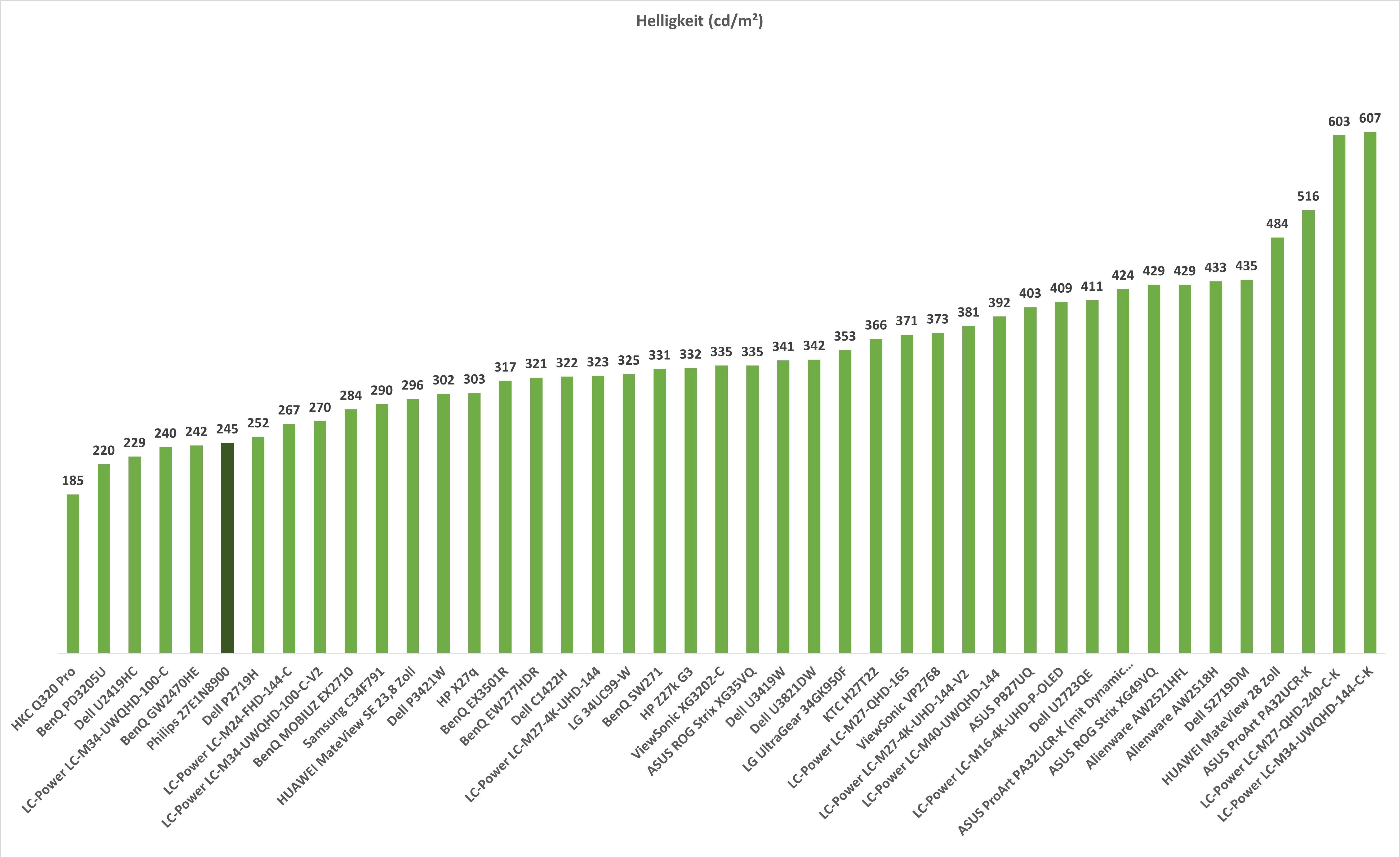
Mit Dynamic Dimming kommen wir auf eine Helligkeit von 424 cd/​m². Sehr gut, damit übertreffen wir die Herstellerangabe ein Stück weit. Spannenderweise ist der PA32UCR-K aber ohne Dynamic Dimming ein Stück heller.

Hier erreicht dieser satte 516 cd/​m²! Dies ist ein beeindruckend guter Wert, womit dies einer der hellsten Monitore bisher im Test ist.


Wie gut ist der Kontrast?

Ähnlich wie bei der Helligkeit müssen wir hier unterscheiden ob wir Full Array Local Dimming “Dynamic Dimming” aktiv haben oder nicht.

Ohne Dynamic Dimming kommen wir auf einen Kontrast von 1:700, was für einen IPS Monitor am unteren Ende von “OK” ist.

Mit Dynamic Dimming kommen wir auf 1:2650, was fantastisch ist! Solch ein Kontrast in einem IPS Panel Monitor ist fast ungehört, abseits von Modellen mit Mini-LED.


Der subjektive Bildeindruck

Nach dem Auspacken ist der ASUS ProArt PA32UCR-K zunächst ein recht “normaler” großer 4K Monitor. Dieser hat bereits auf den ersten Blick eine tolle Farbdarstellung und die 4K Auflösung auf 32 Zoll ist auch mehr als scharf genug! Wir kommen hier auf 138 PPI, was für mich mehr als passt. Dies ist deutlich mehr als bei einem 2K 27 Zoll (109 PPI) Monitor, welche ich in der Regel als “gut genug” in Punkto Schärfe betrachte.

Ebenfalls wird dir vielleicht die Helligkeit ins Auge springen, denn selbst auf niedrigeren Stufen ist der ASUS ProArt PA32UCR-K heller als die meisten normalen Monitore bei voller Helligkeit.

Soweit würde ich den subjektiven Bildeindruck als wirklich gut und rund einstufen! Der Kontrast ist vielleicht etwas niedriger, aber subjektiv auch nicht besser oder schlechter als bei einem durchschnittlichen IPS Monitor.

Spannend wird es, wenn wir Dynamic Dimming einschalten und somit die Mini-LED Hintergrundbeleuchtung “voll” nutzen.

Interessanterweise ändert sich der Bildeindruck des PA32UCR-K sofort massiv! So wird dieser direkt um einiges Kontraststärker und Schwarz wird “schwarz”. Dies fällt auch schon in normalen Anwendungen auf. Wir haben zwar “nur” 576 Zonen, aber diese reichen schon um den Schwarzwert in normalen Anwendungen massiv zu verbessern.

Allerdings wirkt der Weißabgleich in diesem Modus vielleicht etwas kühler. Aber erst wenn du in diesem Modus warst, wirst du sehen wie “schlecht” der Kontrast bzw. der Schwarzpunkt von normalen IPS Monitoren ist.

Dies ist schon eine tolle Technologie, welche den Bildeindruck des ASUS ProArt PA32UCR-K deutlich näher an OLED heranrückt. Ob nun Bilder, Spiele, Videos oder einfach nur die normale Desktop-Nutzung, alles wirkt etwas “tiefer” und plastischer.

Allerdings kann es auch zu „Artefakten“ kommen, dem angesprochenen Halo Effekt um den Mauszeiger, gerade auf dunkelgrauen Flächen ist mir dies etwas aufgefallen.

Störte es mich genug, dass ich Dynamic Dimming abgeschaltet habe? Nein! Die Vorzüge durch das tiefere Schwarz sind einmal gesehen kaum noch wegzudenken. Dies ist wie 144Hz zu 60Hz, einmal 144 Hz in Spielen erlebt, ist es schwer, zu 60Hz zurückzukehren.

Dies ist leider aber auch eine gute Überleitung zu einem Kritikpunkt, wir haben nur nur 60 Hz. Schade! Denn an sich wäre der ASUS ProArt PA32UCR-K auch für Gamer interessant, denn gerade Spiele die viel mit Licht und Schatten spielen, wie z.B. Diablo 4 sehen fantastisch auf dem PA32UCR-K aus.

Grundsätzlich sind weniger Reaktionszeit intensive Spiele wie Diablo 4 gut auf dem Monitor spielbar, auch wenn die Reaktionszeiten nicht die Stärke dieses Monitors sind.

Dieser ist halt eher auf “Content-Creation” optimiert, wo er auch wirklich Spaß macht!


Stromverbrauch

Werfen wir zum Abschluss noch einen Blick auf den Stromverbrauch des ASUS ProArt PA32UCR-K.

Im normalen Modus schwankt dieser zwischen 25,9W und 60,6W, bei einer HDMI Verbindung. Dies ist ein etwas höherer Verbrauch, was aber bei der doch starken Helligkeit und dem 32 Zoll Panel nicht ganz überrascht.

Tendenziell fällt der Verbrauch mit Dynamic Dimming etwas niedriger aus, aber dies hängt auch stark von den angezeigten Inhalten ab. Mehr weiß = höherer Verbrauch, mehr schwarz = niedriger Verbrauch.

Super sparsam ist der ASUS ProArt PA32UCR-K aber nicht.


Fazit

Der ASUS ProArt PA32UCR-K ist ein fantastischer Monitor für Content Creator, auch völlig unabhängig von dem Mini-LED Backlight.

  • 32 Zoll + 4K Auflösung
  • 100% sRGB – 100% AdobeRGB – 95% DCI-P3
  • Perfekt vom Werk aus kalibriert
  • Bis zu 516 cd/​m² Helligkeit (außerhalb des HDR Modus)

Zunächst hat dieser mit 32 Zoll eine schöne Größe und ist auch passend aufgelöst, dass das Bild scharf aussieht.

Dabei ist die Farbdarstellung ein absolutes Highlight! Panels mit Quantum-Dot sind hier einfach stark! 100% sRGB und 100% AdobeRGB ist herausragend!

Hinzu kommt die spitzen Kalibrierung vom Werk aus. Zusätzlich liegt aber auch noch ein Kalibrierungswerkzeug bei, in Form des X-Rite i1, falls Du doch mal nachkalibrieren willst. Immerhin hat dieses einen Wert von ca. 150€.

Dabei ist auch die Helligkeit und der subjektive Bildeindruck hervorragend. Lediglich der Kontrast ist höchstens durchschnittlich, bis wir Dynamic Dimming einschalten und damit das Mini-LED Backlight voll nutzen.

Hier verbessert sich der Kontrast um ein Vielfaches! Hier ist der Bildeindruck des ASUS ProArt PA32UCR-K plötzlich eher auf dem Level eines OLED Monitors! Gerade beim Umschalten zwischen “Standard” und Dynamic Dimming ist es fast schon schockierend wie viel tiefer das Schwarz wird und wie viel “plastischer” das Bild erscheint.

Dynamic Dimming ist beim ASUS ProArt PA32UCR-K aber auch nicht perfekt! Diese Technik hat ihre Schwächen und es wird Nutzer geben, die der Halo Effekt stören wird und sich daran nicht gewöhnen können. Ich konnte mich daran gewöhnen bzw. der Gewinn an Bildtiefe sind mir die Nachteile wert.

Neutral betrachtet ist dies aber eine “zwischen” Technologie auf dem Weg zu OLED Monitoren, welche aber auch ihre Nachteile mitbringen.

Am Ende kann ich aber nicht anders als dem ASUS ProArt PA32UCR-K ein positives Zeugnis auszustellen! Das Bild ist einfach toll!

ASUS ProArt PA32UCR-K
POSITIVE
Herausragende Farbdarstellung 100% sRGB - 100% AdobeRGB
Perfekte Kalibrierung
Sehr hell!
Mini-LED Backlight
Herausragender Kontrast mit Dynamic Dimming, auch in Alltagssituationen
Gute Portausstattung
Professionelles Design
X-Rite i1 mit im Lieferumfang
NEGATIVE
Höherer Stromverbrauch
Blooming/Halo Effekt kann auftreten
93

Test: 4Smarts Lucid Air, 26800 mAh, 65W USB C Port und ein cooles Design

Bereits vor einer Weile haben wir uns die 4Smarts Lucid Ultra im Test angesehen, welche dort auch voll überzeugen konnte.

Allerdings ist die Lucid Ultra mit 40.000 mAh und 100W schon ein ziemlicher Brocken. Findest du die Powerbank an sich cool, aber doch etwas zu groß, dann könnte dir die neue 4Smarts Lucid Air gefallen.

Die 4Smarts Lucid Air setzt auf das gleiche Design wie die Ultra, hat aber den Akku auf weiterhin sehr große 26800 mAh reduziert, wie auch die Ausgangsleistung auf 65W.

Klingt doch spannend, aber wie sieht es in der Praxis aus? Ist die 4Smarts Lucid Air eine gute Powerbank?

An dieser Stelle vielen Dank an 4Smarts für das Zurverfügungstellen der Powerbank für diesen Test.


Die 4Smarts Lucid Air im Test

Mit 127 x 75 x 52 mm und einem Gewicht von 623g ist die 4Smarts Lucid Air trotz des Namens “Air” schon eine größere Powerbank.

Ich finde diese aber nicht unhandlich oder zu klobig, auch wenn gerade das Gewicht recht hoch ist.

Eine Auffälligkeit ist die Gummischlaufe auf der Oberseite, welche den Transport der Powerbank erleichtern soll. Diese Schlaufe lässt sich auf Wunsch aber komplett abnehmen.

Designtechnisch ist eine große Besonderheit das durchsichtige Gehäuse bzw. teildurchsichtige Gehäuse. So sind die Endstücke der Powerbank aus einem durchsichtigen Kunststoff, so dass du Teile der Elektronik sehen kannst.

Der mittlere Teil der Powerbank wird aber von einem grauen Kunststoff bedeckt.

Im Allgemeinen würde ich das Design der 4Smarts Lucid Air als außergewöhnlich bezeichnen. Diese hebt sich schon ein gutes Stück von den 08/15 Modellen ab.


Die Anschlüsse

Die 4Smarts Lucid Air besitzt zwei USB C Ports und einen USB A Port.

  • USB C – 65W USB PD – 5V/3A, 9V/3A, 12V/3A, 15V/3A, 20V/3,25A
  • USB A – Quick Charge und 22,5W Super Charge – 4,5V/5A, 5V/3A, 9V/2A, 12V/1,5A

Beide USB C Ports der Powerbank unterstützen 65W nach dem Power Delivery Standard. Damit sind diese super für Smartphones, Spielekonsolen wie der Nintendo Switch oder dem Steam Deck, wie aber auch für Notebooks.

Über diese USB C Ports wird die Powerbank auch geladen, ebenfalls mit bis zu 65W.

Der zusätzliche USB A Port unterstützt Quick Charge und 22,5W “Super Charge”.


Display mit Leistungswerten

Die 4Smarts Lucid Air besitzt ein Display, welches dir neben den Akkustand in % auch diverse Leistungswerte anzeigen kann.

  • Akkustand in %
  • Verbliebene Laufzeit
  • Eingangsleistung in Watt
  • Ausgangsleistung in Watt
  • Spannung Akkuzellen
  • Strom Akkuzellen
  • Temperatur Controller
  • Temperatur Akkuzellen

Damit ist das Display der Powerbank sehr hilfreich und nützlich.


Drosselung bei Nutzung mehrerer Ports

Die Powerbank kann bis zu 65W liefern. Nutzt Du beide USB C Ports gleichzeitig wird ein Port auf 5V/3A und der andere auf 45W gedrosselt.


PPS wird unterstützt

Die 4Smarts Lucid Air unterstützt PPS.

3,3-21V bei bis zu 3A

Für eine Powerbank mit 65W ist dies die “optimale” PPS Range. PPS ist für Smartphones wie das S23 Ultra wichtig, welche nur mit PPS ein hohes Ladetempo erreichen können.

Die 3,3-21V bei bis zu 3A PPS Stufe erlaubt das Laden von Samsung Smartphones mit bis zu 25-30W. Das 45W Super Schnellladen des S23 Ultras wird nicht unterstützt.


Ladetempo

Zu erwartendes Ladetempo
Apple iPads +++
Apple iPhones +++
Apple MacBooks ++
Google Pixel +++
Huawei Smartphones +
OnePlus Smartphones +
Realme Smartphones +
Samsung Galaxy Smartphones („S“ Serie) ++
Windows Notebooks (Dell XPS, ASUS usw.) ++
  • +++ = „perfekt“ maximal mögliches Ladetempo zu erwarten
  • ++ = sehr hohes Ladetempo zu erwarten
  • + = flottes Ladetempo zu erwarten
  • 0 = „Standard“ Ladetempo zu erwarten
  • – = langsames Ladetempo zu erwarten
  • — = nicht kompatibel oder nur sehr eingeschränkt geeignet

Dank der 65W USB C Ports eigenet sich die Powerbank wunderbar für größere Geräte wie Notebooks, Spielekonsolen (Switch, Steam Deck usw), Tablets usw.

65W ist hier für Notebooks in der Regel völlig ausreichend, auch wenn es bei größeren Notebooks unter Last dennoch zum entladen kommen könnte. Dennoch würde ich diese Powerbank mit gutem gewissen für Notebooks empfehlen, auch aufgrund der hohen Kapazität.

Allerdings eignet sich die Powerbank auch gut für Smartphones, wie den iPhones und den Google Pixel Modellen. Samsung Galaxy S Modelle können mit bis zu 25W geladen werden.


Die Kapazität

4Smarts wirbt bei der Lucid Air mit einer Kapazität von 26800 mAh folgendes konnte ich messen:

Wh mAh % der HA
5V/1A 92,828 25089 94%
9V/1A 95,135 25712 96%
9V/3A 89,403 24163 90%
20V/1A 97,377 26318 98%
20V/3A 90,362 24422 91%

WOW! Dies sind richtig gute Werte! Im besten Fall bin ich auf eine Kapazität von satten 26318 mAh gekommen, was 98% der Herstellerangabe entspricht.

Aber selbst im schlechtesten Fall erreichte die Powerbank extrem gute 24163 mAh bzw. 90% der Herstellerangabe.

Die meisten Powerbanks dieser klasse erreichen nur +- 80-85% der Herstellerangabe. Ganz selten auch mal nur 7x% oder knapp 90%.

Dies ist aber auch normal, denn die Herstellerangabe bezieht sich immer auf die Kapazität der im inneren verbauten Akkuzellen. Allerdings ist das Entladen nicht zu 100% effizient. Es geht beim Wandeln der Spannung immer etwas Energie in Form von Wärme verloren.

Daher ist ein Ergebnis wie hier mit bis zu 98% absolut außergewöhnlich und spricht dafür das hier mehr als 26800 mAh Akkuzellen verbaut sind.


Übertemperatur?

Leider hat die 4Smarts Lucid Air anscheinend etwas Temperatur-Probleme, was bei einer 65W Powerbank außergewöhnlich ist.

Bei konstanter 60/65W Last kann die Powerbank überhitzen! Dabei erreicht der Controller laut Display 84 Grad und die Powerbank schaltet sich ab. Dies passiert bei einer Restladung bei +- 30%.

Nach einem kurzen Abkühlen kann es dann weitergehen.


Ladedauer der Lucid Air

Du kannst die 4Smarts Lucid Air via USB Power Delivery mit bis zu 65W laden.

So dauert eine vollständige Ladung ca. 3:13h. Dies ist ein recht flottes Laden, wenn auch nicht überragend schnell.

Alternativ kannst du natürlich die Powerbank auch mit langsameren USB PD Ladegeräten laden. So wäre es auch kein Problem die Powerbank an einem 20W USB PD Ladegerät halt mit 20W zu laden.

So ist auch weiterhin ein Laden über ein 5V/2,4A Ladegerät möglich.

Hier dauert aber ein Laden fast 17 Stunden.


Ladeeffizienz

Werfen wir zum Abschluss noch einen Blick auf die Ladeeffizienz. Also das Verhältnis aus Energie die wir für eine vollständige Ladung in die Powerbank laden müssen, im Vergleich zur später nutzbaren Energie.

Beim schnellen Laden via USB PD benötigte die Powerbank 124,5Wh für eine vollständige Ladung, beim Laden via USB A 5V waren es 126,89Wh.

Im besten Fall Im schlechtesten Fall
USB PD 78% 72%
USB A 77% 70%

Dies ergibt eine Ladeeffizienz von 70% im schlechtesten Fall und 78% im besten Fall. Dies sind durchschnittliche Werte.


Fazit

Die 4Smarts Lucid Air ist eine super spannende Powerbank! Dies nicht nur aufgrund des außergewöhnlichen Designs, welches aber sicherlich auch dazu beiträgt.

So hebt sich die Lucid Air optisch aufgrund des halb durchsichtigen Designs doch stark von der Konkurrenz ab. Hinzu kommt das super praktische Display mit Verbrauchswerten! Letzteres ist auch beim diagnostizieren von Problemen sehr hilfreich.

Hinzu kommt eine super hohe Kapazität mit bis zu 26318 mAh in der Praxis! Dies entspricht satten 98% der Herstellerangabe, was ein herausragender Wert ist. Ich nehme an das hier im Inneren größere Akkuzellen verbaut sind als beworben werden. Anders sind solch gute Werte nicht zu erklären.

Auch die 65W USB C Ports mit PPS gefallen!

Was spricht gegen die 4Smarts Lucid Air? Ich finde die Temperatur-Probleme bei Volllast etwas schade. Diese sind kein Weltuntergang, aber es kann sein, dass die Powerbank sich bei konstanter Nutzung von 65W nach knapp über einer Stunde kurz zum Abkühlen abschaltet.

Wie tragisch das in der Praxis ist, hängt von deiner Nutzung ab.

Dies ist aber der einzige kleine “Schönheitsfehler” an einer ansonsten hervorragenden Allround/Notebook Powerbank! Gerade die super hohe Kapazität weiß zu überzeugen.

Mehr Leistung und PCIe 4.0 (durch neue Firmware)? Western Digital WD Blue SN580 gegen SN570

Mit der SN580 hat Western Digital eine neue “Standard SSD” auf den Markt gebracht. Diese soll sich sowohl als System- wie auch als Ablage/Spiele-SSD eignen.

Verglichen mit der alten SN570 bringt die SN580 vor allem eine Unterstützung für den PCIe 4.0 Standard und entsprechend etwas höhere Geschwindigkeit mit.

WD SN580 gegen SN570 im Vergleich

Die Betonung liegt hier allerdings auf “etwas”, denn mit bis zu 4150 MB/s ist die SN580 keine langsame, aber auch wahrlich keine übermäßig schnelle SSD.

Wollen wir uns diese mal im Test ansehen. Kann hier die SN850 überzeugen?


Die WD Blue SN580 im Test

Hier direkt ein dicker Kritikpunkt an WD. Es ist zwar an sich egal wie eine SSD aussieht, aber wenn man auf der Box der SSD und in sämtlichen Produktbildern mit einem schicken Design und “wertigem” Aufkleber wirbt, dann sollte man dies auch liefern.

Du wirst von der SN580 vielleicht etwas überrascht sein, denn die SSD sieht ganz anders aus als auf den diversen Produktbildern. So besitzt diese einen sehr kleinen Aufkleber und wirkt sehr “minimalistisch”.

So finden sich auf der SSD im Kern nur drei Chips, der Controller, ein IC und ein NAND Chip. Ja selbst die 2TB Version besitzt nur einen NAND Baustein. Entsprechend verzichtet die SN580 aber auf einen DRAM Cache.

Dies ist der gleiche Aufbau wie bei der SN570! Lediglich nutzt die SN580 ein schwarzes PCB, wo die SN570 nicht ein blaues verwendet.


Die Technik

Werfen wir einen kleinen Blick auf die Technik der SN580 verglichen mit der SN570.

SN570 SN580
Interface PCIe 3.0 PCIe 4.0
Lesend 3500 MB/s 4150 MB/s
Schreibend 3500 MB/s 4150 MB/s
TBW 900 TB 900 TB

Auf dem Papier sind die beiden SSDs sich sehr ähnlich. So nutzt die SN580 lediglich das PCIe 4.0 Interface, was hier eine etwas höhere Leistung erlaubt. Mit 4150 MB/s sind aber die Datenraten absolut am unteren Ende der Möglichkeit einer PCIe 4.0 Verbindung angesiedelt.

Auf Seiten des NAND setzen beide SSDs auf BiCS5, dabei ist der NAND bei beiden SSDs mit “SanDisk 001187 2T00” beschriftet.


PCIe 4.0 durch ein Firmware Update?

Spannenderweise nutzen beide SSD, die SN570 und die SN580 anscheinend den gleichen Controller.

Bei beiden SSDs ist der Controller mit “SanDisk 20-82-10082-A1” beschriftet. Dies deutet für mich darauf hin, dass die SN580 möglicherweise nur durch FW Anpassungen PCIe 4.0 fähig gemacht wurde.

Dies würde auch erklären warum die SN580 nur so einen kleinen Leistungssprung bietet.

Auch der NAND beider SSDs ist identisch.


Das Testsystem

Folgendes Testsystem kommt für folgende Benchmarks zum Einsatz

  • AMD Ryzen 5 7600X
  • ASUS ROG Strix X670E-E Gaming WIFI
  • 16GB RAM
  • Windows 11 Pro 22H2


Theoretische Tests

Wir starten den Test dem klassischen Speicherbenchmark, CrystalDiskMark 8. Schauen wir uns zunächst hier einmal die Datenraten an, beginnend mit den lesenden Werten.

WD Blue SN580 CrystalDiskMark Lesend

Hier gibt es keine großen Überraschungen. Die alte SN570 wird von der PCIe 3.0 Schnittstelle ausgebremst und bietet 3732 MB/s lesend, was das beste Ergebnis einer PCIe 3.0 SSD bisher im Test war.

Die SN580 hingegen kann mit 4246 MB/s das PCIe 3.0 Limit hinter sich zu lassen, zu mindestens knapp. Wie die SN570 die schnellste PCIe 3.0 SSD war, ist die SN580 die langsamste PCIe 4.0 SSD.

Schreibend haben wir fast das gleiche Bild. Die SN580 übertrifft die SN570 dank der PCIe 4.0 Verbindung, bleibt aber im PCIe 4.0 Ökosystem eine eher langsame SSD.

Auf Seiten der IOPS und der Zugriffszeiten ist die SN580 einen hauch besser als die SN570. Hier ist aber offensichtlich das beide SSDs prinzipiell die gleiche Charakteristik haben, nur die SN580 das PCIe 3.0 Limit hinter sich lässt.

WD Blue SN580 CrystalDiskMark Anvil's Storage Utilities WD Blue SN580 CrystalDiskMark AS SSD

Ein ähnliches Ergebnis wird auch von AS SSD und Anvil’s Storage Utilities gezeigt. Auch hier ist die SN580 minimal vor der SN570, gehört aber klar zu den schwächsten PCIe 4.0 SSDs.


PC Mark

PC-Mark ist eine Benchmark-Software, die versucht, alltägliche Anwendungen wie Office-Anwendungen und Spiele zu simulieren, um die Leistung einer SSD zu messen.

Es gibt zwei Tests zur Speicherleistung: die „Quick“ und die „volle“ Version. Die „volle“ Version verwendet größere Dateigrößen, was dazu führt, dass SSDs mit langsamerer Schreibgeschwindigkeit oder aggressivem Schreibcache hier schlechter abschneiden.

WD Blue SN580 PC Mark

In PC Mark setzt sich die neue SN580 zwischen die SN570 und die Corsair MP600 Pro. Verglichen mit den reinen Datenraten Benchmarks ist dies eine steigerung, für beide WD SSDs. So sind diese hier im Mittelfeld angekommen und können sogar die ein oder andere PCIe 4.0 SSD hinter sich lassen.


3D Mark SSD Test

Schauen wir uns auch einmal den 3D Mark SSD Test an. Im Gegensatz zu anderen Tests misst dieser nicht nur einfach die Datenraten usw., sondern dieser simuliert das Laden echter Spiele (mit deren Spiele-Daten usw).

Folgendes testet der 3D Mark SSD Test:

  • Loading Battlefield™ V from launch to the main menu.
  • Loading Call of Duty®: Black Ops 4 from launch to the main menu.
  • Loading Overwatch® from launch to the main menu.
  • Recording a 1080p gameplay video at 60 FPS with OBS (Open Broadcaster Software) while playing Overwatch®.
  • Installing The Outer Worlds® from the Epic Games Launcher.
  • Saving game progress in The Outer Worlds®.
  • Copying the Steam folder for Counter-Strike®: Global Offensive from an external SSD to the system drive.

Damit ist der 3D Mark SSD damit sogar praxisnäher als viele andere Tests.

WD Blue SN580 3D Mark

In 3D Mark macht die SN580 einen kleinen Sprung in der Techtest Rangliste, vor die Seagate FireCuda 520. Diese bleibt aber spannenderweise hinter der SK Hynix Gold P31, welche eine PCIe 3.0 SSD ist.


WinRAR Test

Kopieren wir zum Schluss noch zwei große Archive auf die SSD, welche wir anschließend von dieser entpacken.

  • Datei-Paket A – Installation von Tiny Tinas Wonderland ca. 52GB
  • Datei-Paket B – Installation von Tiny Tinas Wonderland, Total War Warhammer 3 und GW2 ca. 231 GB

Hier schneiden die beiden SSDs praktisch identisch ab und platzieren sich +- im Mittelfeld der bisher getesteten SSDs.


SLC Cache

Fast alle aktuellen SSDs besitzen einen SLC Cache. So setzen die meisten aktuellen SSDs auf TLC oder QLC NAND, welcher 3 oder 4 Bits pro Zelle speichern kann.

Je mehr Bits du pro Zelle speichern möchtest, desto komplexer wird der Schreibvorgang. Hierdurch schreiben TLC und gerade QLC SSDs recht langsam Daten. Aber wie können dann SSDs wie die SN580 4000+ MB/s Schreibrate erreichen?

Die Hersteller nutzen einen SLC Cache. Dabei werden einfach teile des Speichers nur mit 1 Bit Pro Zelle beschrieben, was die komplexität des Schreibvorgangs massiv reduziert und somit den Schreibvorgang beschleunigt.

Logischerweise kann aber nicht die komplette SSD nur mit einem Bit pro Zelle beschrieben werden, da wir sonst im besten Fall nur ⅓ bzw. ¼ der Kapazität nutzen könnten.

Daher erreichen wir nur eine kurze Zeit die volle Datenrate bei modernen SSDs (schreibend). Kopierst du zu viele Datenmengen auf einmal auf die SSD, dann berechnen die Datenraten ein.

Wie sehr hängt vom verwendeten NAND und der Größe des Caches ab. Um dies zu testen nutze ich H2TestW.

Dieses schreibt die SSDs einfach stumpf mit Zufallsdaten voll. Dies nicht mit dem ganz vollen Tempo, aber im direkten Vergleich können wir einen Schreibcache sehr deutlich erkennen und schauen wie hoch das Schreibtempo nach dem Cache ist.

Dies ist ein Punkt der mich bei der Western Digital WD Blue SN580 sehr interessiert! So hatte die SN570 einen sehr großen Cache, war aber nach dem Cache sehr langsam, für eine TLC SSD.

Hat sich hier etwas verändert?

Nein, die SN580 verhält sich hier genau wie die SN570.

Wir haben bei der 2TB Version einen ca. 700 GB Cache, was sehr groß ist!

WD Blue SN580 Datenrate nach Cache

Ist dieser Cache gefüllt, sinkt die Datenrate auf ca. 340 MB/s, was sehr langsam ist! Dies ist zwar weiterhin schneller als bei QLC SSDs, aber für eine TLC SSD auffällig niedrig.

Allerdings im Gegenzug ist der Cache mit 700GB überdurchschnittlich groß. Zum Vergleich eine Samsung 980 Pro 2TB hat gerade mal +- 230 GB Cache.

Von daher passt dies unterm Strich für die meisten Alltagsanwendungen. Allerdings kopierst du viel große Datenmengen von A nach B, Videodateien usw., dann ist dies nicht die optimale SSD!


Stromverbrauch

Das Messen des Stromverbrauchs bei M.2 SSDs gestaltet sich leider etwas kompliziert. Um dies zu bewerkstelligen, greife ich auf einen Trick zurück. Ich setze die SSDs in ein externes Gehäuse ein. Auf diese Weise kann ich den Stromverbrauch dieses Gehäuses, einschließlich der SSD, messen.

Diese Werte sind dabei nicht zu 100% akkurat und nur bei maximal 1000 MB/s, dennoch können wir ganz klar Tendenzen ablesen. Daher ist es ratsam, weniger auf die absoluten Werte zu achten, sondern vielmehr die Modelle miteinander zu vergleichen, um abzuschätzen, ob eine SSD im Vergleich eher mehr oder weniger Energie benötigt.

Für den Einsatz in einem Desktop-Computer spielt dieser Test kaum eine Rolle, da eine Schwankung von +- 1W sich kaum auf die Stromrechnung auswirkt. Allerdings kann eine Differenz von +- 1W in einem Ultrabook schon fast eine Stunde längere Laufzeit bedeuten.

Hier gibt es aber viel Positives zu berichten! So ist sowohl die SN570 wie auch die SN580 sehr sparsam!

Auch bei einer konstanten Messungen des Stromverbrauchs bei einem Durchlauf des CrystalDiskMark Benchmarks zählen beide SSDs zu den sparsamsten Modellen bisher im Test.


Fazit, WD SN570 gegen SN580

Die Western Digital WD Blue SN580 stellt eine minimale Verbesserung verglichen mit der SN570 da. Und wenn ich hier sage minimal, meine ich auch absolut minimal!

Western Digital scheint bei der SN580 und SN570 fast 1 zu 1 die gleiche Hardware zu nutzen. Es wurde lediglich das PCIe 3.0 Limit aufgehoben, welches die SN570 etwas ausbemste.

Allerdings mit 4246 MB/s zu 3732 MB/s ist die neue SN580 nicht viel schneller. Sie kann sich in Tests konstant vor die SN570 setzen, aber meist nur um Haaresbreite. Nicht verwunderlich, denn beide SSDs nutzen den gleichen NAND und anscheinend auch den gleichen Controller.

So glaube ich nicht, dass du in der Praxis zwischen der SN570 und SN580 einen Unterschied spüren wirst!

Grundsätzlich sind aber beides empfehlenswerte SSD! So sind diese gerade als “Ablage” SSD für Programme, Spiele und Daten absolut empfehlenswert, gerade in Notebooks. Denn beide SSDs benötigen recht wenig Energie und werden auch nicht übermäßig heiß (Kühler dennoch empfohlen).

Prinzipiell wären beide auch als System SSD zu gebrauchen, aber hier gibt es andere Modelle die ich vorziehen würde. Bei aller Liebe, die SN580 ist verglichen mit vielen anderen PCIe 4.0 SSD auch nicht “rasant” schnell, ob diese Unterschiede in der Praxis so spürbar sind lasse ich mal dahingestellt.

Bedenke lediglich das die SN580 genau wie die SN570 einen sehr aggressiven SLC Cache hat! Beide SSDs haben einen sehr großen Schreibcache, ca. 700 GB bei der 2TB Version, aber nach dem Cache sind diese sehr langsam! Du kannst hier lediglich mit knapp unter 400 MB/s rechnen.

Daher ist die WD Blue SN580 weniger geeignet, wenn du große Datenmengen von A nach B kopieren willst. Diese ist eher eine typische “Media / Programme / Games” SSD, welche viel Kapazität und eine gute Leseleistung zum fairen Preis bringt.

PS. Ich würde die SN580 übrigens nur empfehlen, wenn diese genauso viel bis vielleicht 5-10€ mehr kostet als die SN570! Beide SSDs sind so ähnlich, dass ein größerer Aufpreis aus meiner Sicht nicht gerechtfertigt ist!

WD Blue SN580
POSITIV
Gute Alltags Performance
Sehr niedrige Leistungsaufnahme
Fairer Preis
NEGATIV
Sehr langsam nach SLC Cache
80

Test: Veger V2503 Laptop Powerbank mit 100W und 25000mAh

VEGER Powerbanks gehören schon seit langem zu meinen Geheimtipps. Gerade die 20000mAh VEGER Powerbank ist aufgrund ihrer super kompakten Abmessungen ein absoluter Geheimtipp!

In diesem Test soll es aber um die neue Veger V2503 gehen, eine 100W Notebook Powerbank mit 25000 mAh Kapazität.

Dies alleine ist schon spannend, allerdings hat die Powerbank auch noch einen kleinen “twist”. So besitzt diese zwei Ladekabel intigriert, ein Apple Lightning Kabel und ein USB C Kabel.

Du kannst also dein iPhone und MacBook in der Theorie direkt an der Powerbank laden ohne ein Kabel mitzunehmen. Super!

Wollen wir uns die Veger V2503 Laptop Powerbank mit 100W und 25000mAh einmal im Test ansehen!


Die Veger V2503 Laptop Powerbank mit 100W und 25000mAh im Test

Mit 182 x 79 x 25,7 mm und einem Gewicht von 510g ist die Veger V2503 natürlich nicht übermäßig leicht und kompakt.

Allerdings haben wir mit 25000 mAh und einer maximalen Ausgangsleistung von 100W + 30W auch ordentlich Power. Für diese Leistungswerte passen die Abmessungen.

Aber auch die Haptik und Verarbeitung ist erfreulich gut. Die Powerbank wirkt wertig und die Rillen Textur auf der Oberseite gefällt mir gut!

Pluspunkte gibt es auch für das kleine Display, welches dir den Akkustand in % anzeigt.


Anschlüsse und Kabel

Die Veger V2503 besitzt zwei ca. 15 cm lange fest integrierte Kabel, welche an der Seite der Powerbank verstaut sind.

Hierbei handelt es sich um ein Lightning Kabel und ein USB C Kabel.

  • Lightning Kabel – USB Power Delivery 30W – 5V/3A, 9V/3,33A
  • USB C Kabel – USB Power Delivery 100W – 5V/3A, 9V/3A, 12V/3A, 15V/3A, 20V/5A

Spannend! Damit sind beide Kabel schnellladefähig! Dies ist fast schon etwas überraschend, aber erfreulich. 30W via Lightning und 100W via USB C ist auch sehr kräftig.

Damit kann die Powerbank theoretisch ein iPhone 14 Pro und MacBook pro 16 mit dem vollen Tempo gleichzeitig laden.

Zusätzlich haben wir aber auch noch zwei normale USB Ausgänge.

  • USB C – USB Power Delivery 100W – 5V/3A, 9V/3A, 12V/3A, 15V/3A, 20V/5A
  • USB A – Quick Charge 18W – 5V/3A, 9V/2A, 12V/1,5A

Der USB C Port haben ebenfalls 100W. Zudem haben wir einen 18W USB AQuick Charge Ausgang.

Dies ist eine super Portausstattung! Dabei kannst Du auch den 100W und 30W Ausgang gleichzeitig voll nutzen!

Wichtig! Du kannst nicht den USB C Port und das USB C Kabel gleichzeitig nutzen! Versuchst du dies, werden beide Ports auf die 5V Stufe herunter gedrosselt. Ich vermute diese sind intern ein Port, welcher dann entsprechend aufgeteilt wird.


Mit PPS

Erfreulicherweise besitzt sowohl der USB C Port wie auch das USB C Kabel PPS!

  • 3,3-20V bei bis zu 5A

Damit kann die Powerbank beispielsweise das S23 Ultra mit den vollen 45W laden.

PPS steht für Programmable Power Supply. Das normale USB Power Delivery bietet deinem Smartphone mehrere Spannungsstufen an, meist 5V, 9V, 15V und 20V. Hier kann sich dieses eine Stufe aussuchen und damit laden. PPS erlaubt es nun deinem Smartphone innerhalb eines gewissen Bereichs, beispielsweise 3,3-16V, frei eine Spannung zu wählen. Denkt dein Smartphone es wäre gerade ideal mit 6,5V zu laden, dann kann ein PPS Ladegerät diesem 6,5V liefern.

Einige Smartphones wie die Modelle der Samsung S20/S21/S22/S23 Serie benötigen PPS um das volle Ladetempo zu erreichen, siehe hier Laden des S23 Ultra. Ein S23 Ultra kann an einem normalen USB PD Ladegerät mit maximal 14W laden, an einem PPS Ladegerät mit 45W. Unterstützt dein Smartphone kein PPS, dann ignoriert es einfach diese Funktion und behandelt das Ladegerät wie ein normales USB PD Ladegerät.

Die Kapazität

Ich habe die Kapazität der Veger V2503 über den USB C Port gemessen. Folgendes konnte ich hier je nach Last messen:

Wh mAh % der HA
5V/1A 63,774 17236 69%
9V/1A 65,302 17649 71%
20V/1A 70,817 19140 77%
20V/3A 68,107 18407 74%

Hier muss ich klar sagen, das ist ein enttäuschendes Abschneiden! Die Powerbank kam in meinem Test auf 69-77% der Herstellerangabe.

Dies ist recht wenig! Zu wenig! Normalerweise schaffen Powerbanks im Schnitt 80-90%. Mich würde also bei der Veger V2503 nicht wundern, wenn der Hersteller die Kapazität “großzügig” gerundet hätte.


100W nur bis 40% und danach komisch?!

Die Veger V2503 kann anscheinend nicht konstant 100W liefern. Ab ca. 40% stoppt die Powerbank das Laden mit 100W. Wobei dies nicht stimmt, laut meinem PD Trigger bietet die Powerbank weiterhin 20V/5A an, aber wird diese Stufe abgerufen, stoppt die Powerbank nach 10 Sekunden.

Dies kann ein Problem sein! Leider habe ich derzeit kein großes MacBook welches wirklich sauber mit 100W lädt, um dies praktisch auszutesten. Aber ich könnte mir vorstellen, dass es hier zu “Zickereien” kommen könnte.
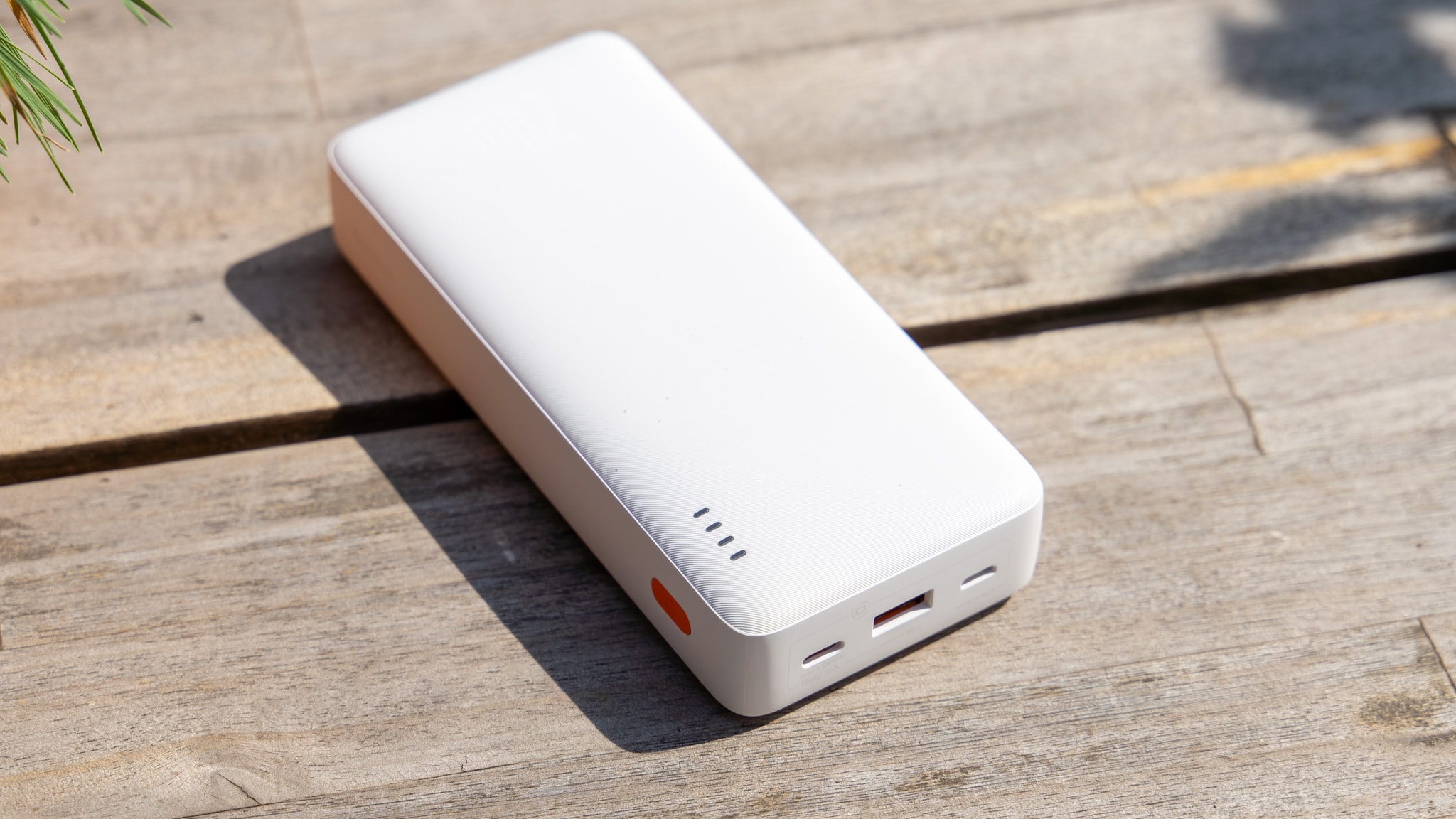
 

Ladetempo

Zu erwartendes Ladetempo
Apple iPads +++
Apple iPhones +++
Apple MacBooks +++
Google Pixel +++
Huawei Smartphones ++
OnePlus Smartphones +
Realme Smartphones +
Samsung Galaxy Smartphones („S“ Serie) +++
Windows Notebooks (Dell XPS, ASUS usw.) +++
  • +++ = „perfekt“ maximal mögliches Ladetempo zu erwarten
  • ++ = sehr hohes Ladetempo zu erwarten
  • + = flottes Ladetempo zu erwarten
  • 0 = „Standard“ Ladetempo zu erwarten
  • – = langsames Ladetempo zu erwarten
  • — = nicht kompatibel oder nur sehr eingeschränkt geeignet

Dank des 100W USB C Ausgangs bzw. des 100W USB C Kabels ist die Powerbank wunderbar für größere Geräte wie iPads, Steam Deck und natürlich Notebooks geeignet.

Aber auch für Smartphones! Gerade dank des PPS Supports ist die Powerbank in der Lage Samsung und Google Smartphones mit dem vollen Tempo zu laden.

iPhones und iPads können ebenfalls mit dem vollen Tempo an der Powerbank laden.

Kurzum, die Veger V2503 ist für Apple Geräte, Samsung und Google Smartphones, wie auch für diverse Notebooks wunderbar geeignet!


Ladetempo

Die Veger V2503 kann mit bis zu 60W geladen werden. Ja sie kann mit 100W entladen werden, aber nur mit 60W geladen werden. Dies ist nicht ungewöhnlich, denn schnelles Laden stresst die Powerbanks mehr als schnelles Entladen.

An einem 60W+ Ladegerät ist die Powerbank in ca. 1:45h von 0% auf 100% geladen, was flott ist. Hier gibt es keinen Grund für Kritik.

Das Laden an einer normalen 5V Quelle dauert mit über 15 Stunden um einiges länger, was aber nicht unnormal ist.


Effizienz

Schauen wir uns zum Abschluss noch die Effizienz an. Hierbei vergleiche ich die nutzbare Energie mit der Energie, welche die Powerbank zum Laden benötigt.

In meinem Test benötigte die Powerbank beim Laden an einem USB PD Ladegerät 88,7442 Wh für eine 0% auf 100% Ladung.

Im besten Fall Im schlechtesten Fall
USB PD 80% 72%
USB A 5V/2,4A 71% 64%

Hier heraus ergibt sich eine Effizienz von 71% bis 80%, was recht durchschnittlich ist.


Fazit

Es gibt an der Veger V2503 sehr viel zu mögen! Wir haben den leistungsstarken USB C Port, die beiden super praktischen integrierten Ladekabel, eine volle PPS Range und natürlich die ordentliche Kapazität von 25000 mAh.

Letztere ist aber auch mein größtes Problem mit der Powerbank! Denn praktisch kam ich nicht auf 25000 mAh, sondern eher auf knapp unter 20000 mAh. Dies ist schon eine etwas große Diskrepanz.

Die Veger V2503 ist also eher in der 22000 mAh Klasse unterwegs.

Abseits davon ist dies aber eine spannende Powerbank! Gerade die beiden integrierten Ladekabel sind praktisch. Sowohl das integrierte Lightning Kabel (30W Schnellladen) wie auch das USB C Kabel (100W Schnellladen) funktionieren in der Praxis wunderbar!

Dank der Leistung von 100W ist die Powerbank auch super für Notebooks geeignet. Du kannst sogar ein iPhone und MacBook Pro gleichzeitig mit dem vollen Tempo laden! Super!

Allerdings haben wir hier auch wieder das etwas zickige Verhalten beim Laden mit 100W ab 40% Restladung. Ich könnte mir vorstellen, dass dies mit 100W Notebooks zu Problemen führen könnte.

Obwohl mir die Veger V2503 vom Prinzip sehr gut gefällt bin ich am Ende doch etwas vorsichtig mit einer Empfehlung, was mir aber fast schon etwas in der Seele weh tut.

Keine Produkte gefunden.

Satte 160W Leistung ohne Temperaturprobleme! Die 4smarts Graphene Pro UltiMag im Test

4smarts bietet mit der Graphene Pro UltiMag eine absolute High End Powerbank an. Diese bietet eine Leistung von bis 160W und eine Kapazität von 24000 mAh. Dabei verfügt diese über zwei 100W USB C Ports, einen USB A Port und kabelloses Laden.

Letzteres ist sogar auf die neuen iPhones mit einer magnetischen Ladefunktion optimiert. Zudem kann die Powerbank auch die Apple Watch kabellos laden!

Klingt doch alles soweit spannend, aber wie sieht es in der Praxis aus? Kann hier die 4smarts Graphene Pro UltiMag überzeugen? Kann diese konstant 100W liefern? Ist die Kapazität wirklich 24000 mAh? Finden wir es heraus!

An dieser Stelle vielen Dank an 4smarts für das Zurverfügungstellen der Powerbank für diesen Test.


Die 4smarts Graphene Pro UltiMag im Test

Die Graphene Pro UltiMag ist eine sehr große und auch schwere Powerbank. So misst die Powerbank ca. 158 x 86 x 30 mm und bringt 610g auf die Waage.

Dies ist nicht wenig, allerdings für eine Powerbank dieser Klasse auch nicht zu viel.

Dabei setzt 4smarts auf ein massives Aluminiumgehäuse. Dies ist eine der massivsten und stabilsten Powerbanks die ich bisher in den Fingern hatte.

Allerdings besitzt die Powerbank auf der Oberseite eine Art Kunstlederpad. Unter diesem findest du das kabellose Ladepad wie auch das Ladepad für die Apple Watch. Hierdurch ist die Unterseite deines Smartphones beim kabelloses Laden geschützt.

Grundsätzlich kannst du universell alle Smartphones kabellos auf der Powerbank laden, allerdings haben wir hier die Apple Magsafe funktionalität. Das iPhone wird also magnetisch auf der Powerbank gehalten, allerdings sind die Magnete auch nicht übermäßig stark.

Auf der Front der Powerbank haben wir neben den Anschlüssen auch eine Akkustandsanzeige mit 5 Stufen.


Anschlüsse

Die 4smarts Graphene Pro UltiMag besitzt zwei USB C Ports und einen USB A Port.

  • USB C – 100W Power Delivery – 5V/3A, 9V/3A, 12V/3A, 15V/3A, 20V/5A
  • USB A – Quick Charge und 22,5W Super Charge – 5V/4,5A, 9V/2A, 12V/1,5A

Wir haben zunächst zwei 100W USB C Ports. Diese sind ideal für größere Geräte wie Notebooks, Tablets und Spielekonsolen wie das Steam Deck. Allerdings kannst du die Ports auch unbesorgt mit Smartphones und kleineren Geräten nutzen.

Zudem haben wir einen USB A Port mit Quick Charge und 22,5W “Super Charge”.Auch finden sich zwei kabellose Ladepads mit 15W und 2,5W an der Powerbank.


Mit PPS

Die 4smarts Graphene Pro UltiMag unterstützt auf beiden USB C Ports den PPS Standard. Dies allerdings mit unterschiedlichen Leistungsstufen.

  • USB C 1 – 3,3-11V bei bis zu 5A
  • USB C 2 – 3,3-21V bei bis zu 3A

Spannend! Port 1 hat eine niedrigere maximale Spannung bei der PPS Stufe, aber eine höhere Leistung. Port 2 hat eine höhere maximale Spannung, aber eine niedrigere Leistung.

Port 1 ist hier allerdings der Anschluss der Wahl. PPS wird derzeit primär von den Samsung Smartphones genutzt. So braucht beispielsweise das S23 Ultra die PPS Stufe um mit den vollen 45W zu laden. Hierbei benötigt dieses die “bis zu 5A” Stufe von Port 1.

Das S23 Ultra könnte also an Port 1 mit bis zu 45W laden, ab Port 2 nur mit bis zu 25W.
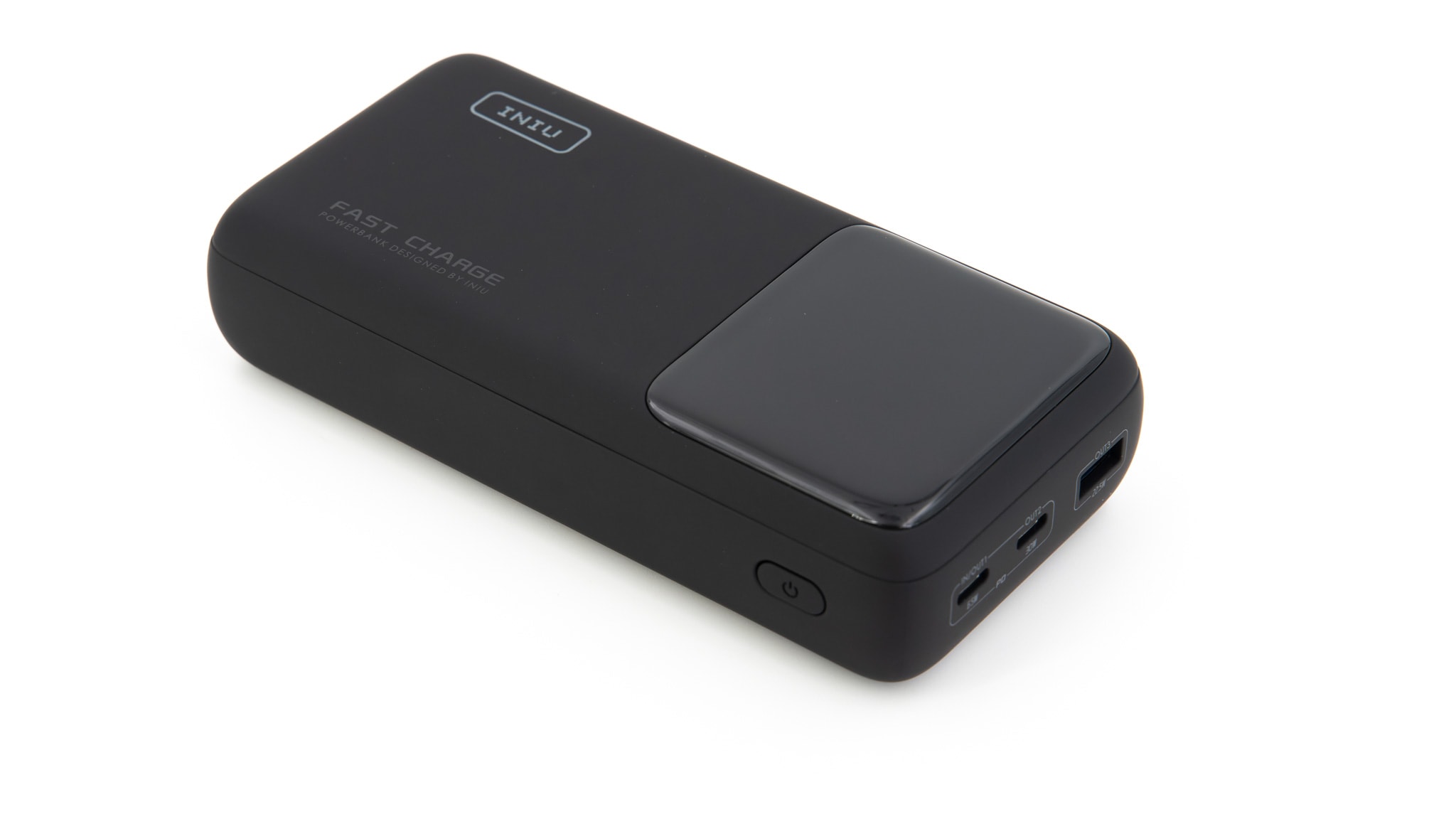
 

Die Kapazität

Die 4smarts Graphene Pro UltiMag soll laut Hersteller 24000 mAh Kapazität besitzen. Folgendes konnte ich messen:

Wh mAh % der HA
5V/1A 59,659 16124 67%
9V/1A 63,89 17268 72%
9V/3A 75,73 20468 85%
20V/1A 68,351 18473 77%
20V/3A 74,772 20209 84%
20V/5A 73,156 19772 82%

Die effektiv nutzbare Kapazität der Powerbank schwankt stark je nach Last. Bei niedriger Last (5V/1A) arbeitet die Powerbank sehr ineffizient! Hier kommen wir nur auf 16124 mAh, was 67% der Herstellerangabe entspricht.

Bei hoher Last, 20V/3A, kommen wir hingegen auf ordentliche 20209 mAh, was 84% der Herstellerangabe entspricht.

Dies ist leider kein ganz unerwartetes Verhalten. Viele “super High Power” Powerbanks haben gerade bei niedrigerer Last eine etwas schlechtere Effizienz. Allerdings bei mittlerer bis hoher Last kommen wir immerhin auf 84% bis 85% der Herstellerangabe, was gar nicht übel ist.

Im Allgemeinen bezieht sich die Kapazitätsangabe von Powerbanks immer auf die Kapazität der Akkuzellen im Inneren. Es ist jedoch wichtig zu beachten, dass die Entladung nicht zu 100% effizient ist. Es entstehen immer Verluste in Form von Wärme aufgrund interner Prozesse, Spannungswandlungen und Ähnlichem. Dies gilt insbesondere bei der Verwendung von Schnellladestandards wie Quick Charge, USB PD oder anderen. Eine nutzbare Kapazität von 80-90% gilt als üblicher „guter“ Wert. Kapazitäten über 90% sind sehr selten, während Werte unter 80% ungewöhnlich sind. Es ist auch zu bedenken, dass ein Smartphone nicht zu 100% effizient aufgeladen wird! Wenn das Smartphone beispielsweise einen 2000mAh-Akku hat, werden etwa 2600mAh für eine vollständige Ladung benötigt. Dies hängt jedoch vom Modell und der Art des Ladevorgangs ab.


Konstant 100W

Erfreulicherweise kann die Powerbank konstant 100W liefern, in meinem Test auch ohne Temperatur-Probleme oder Ähnlichem.


Ladegeschwindigkeit

Zu erwartendes Ladetempo
Apple iPads +++
Apple iPhones +++
Apple MacBooks +++
Google Pixel +++
Huawei Smartphones ++
OnePlus Smartphones +
Realme Smartphones +
Samsung Galaxy Smartphones („S“ Serie) +++
Windows Notebooks (Dell XPS, ASUS usw.) +++
  • +++ = „perfekt“ maximal mögliches Ladetempo zu erwarten
  • ++ = sehr hohes Ladetempo zu erwarten
  • + = flottes Ladetempo zu erwarten
  • 0 = „Standard“ Ladetempo zu erwarten
  • – = langsames Ladetempo zu erwarten
  • — = nicht kompatibel oder nur sehr eingeschränkt geeignet

Dank des 100W USB C Ports ist die Powerbank prinzipiell für so gut wie alle via USB C Ladbaren Notebooks geeignet. Prinzipiell? Benke, dass die Powerbank keine gigantische Kapazität hat und beim Entladen mit 100W sehr schnell leer ist (nach ca. 40-45 Minuten).

Aber sie wird zu so ziemlich allen Notebooks kompatibel sein und dies auch so gut wie immer mit dem vollen Tempo.

Ähnliches gilt auch für das Laden der meisten Smartphones. Apple iPhones, Google Pixel und Samsung Galaxy Modelle kannst Du mit dem vollen Tempo an der Powerbank laden, unter anderem dank des PPS Supports.


Ladedauer der Graphene Pro UltiMag

Die 4smarts Powerbank Graphene Pro UltiMag kann laut Hersteller an  einem entsprechenden Ladegerät mit bis zu 100W laden.

Und das kann ich auch +- bestätigen. So konnte die Powerbank sogar kurz mit über 100W laden. In der Praxis lädt die Powerbank aber meist eher im Bereich 88-100W, ehe dann zum Ende des Ladevorgangs das Ladetempo abfällt.

Eine 0% auf 100% Ladung dauert ca. 1:40h, an einem 100W USB PD Ladegerät. An einem klassischen USB A Ladegerät dauert eine vollständige Ladung rund 10:30h.


Ladeeffizienz

Schauen wir uns die Ladeeffizienz an, also das Verhältnis aus Energie welche die Powerbank zum Laden benötigt, gegen die Energie, die du später nutzen kannst.

Beim Laden via USB PD benötigte die Powerbank 90,4279 Wh um auf 100% zu kommen, via USB A 96,8133 Wh.
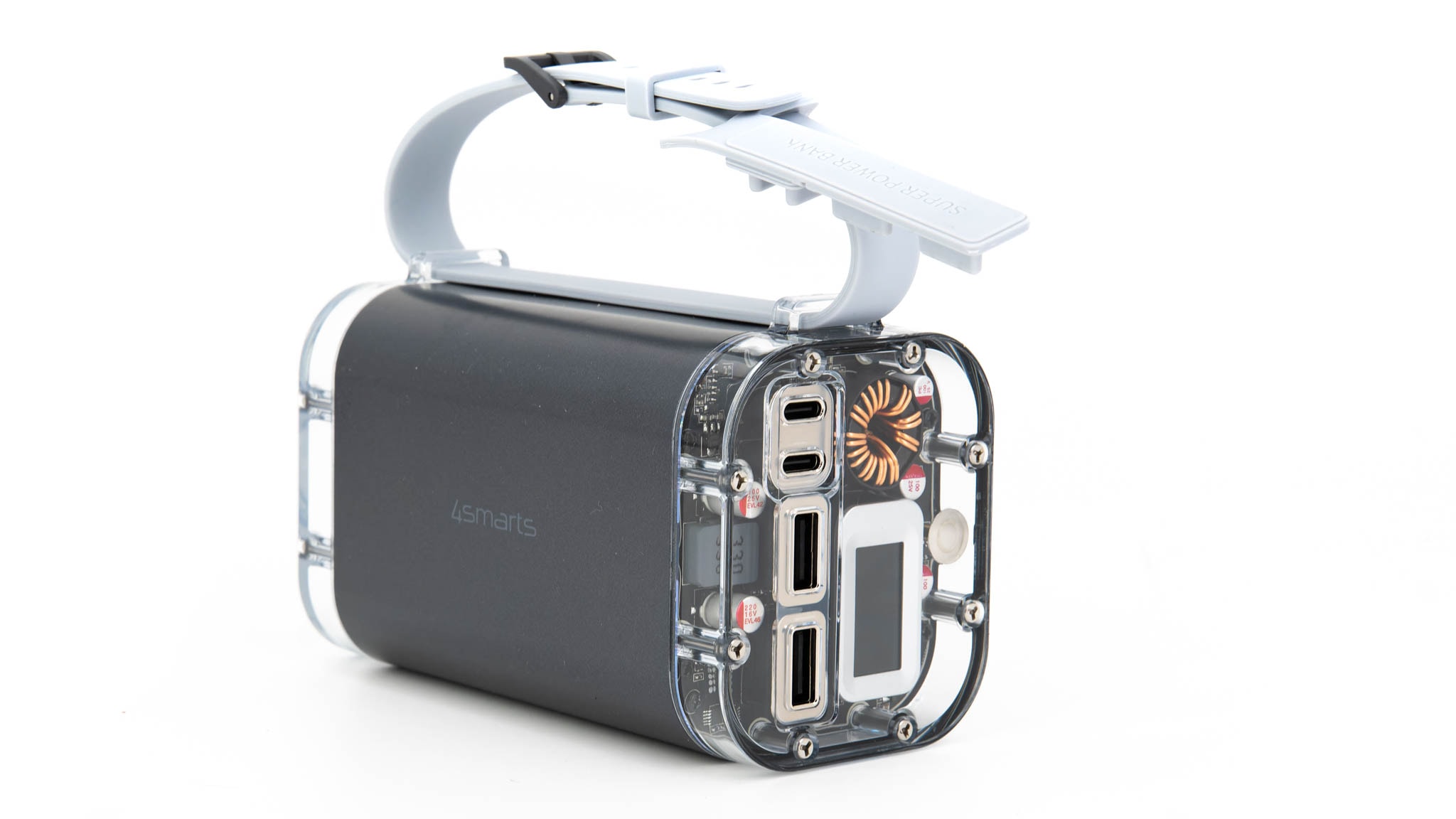
Im besten Fall Im schlechtesten Fall
USB PD 84% 66%
USB A 78% 62%

Wir haben im besten Fall also eine Effizienz von 84% (was gut ist) und im schlechtesten Fall von 62%.


Fazit

Die 4smarts Powerbank Graphene Pro UltiMag ist eine fehlerfreie High End Powerbank!

Suchst Du eine Powerbank, welche auch mehrere Geräte gleichzeitig sehr schnell laden kann (bis zu 160W Leistung insgesamt) und bei den Anschlüssen flexibel ist, dann bist du hier an der richtigen Adresse!

Wir haben bis zu 160W Leistung aufgeteilt auf zwei USB C Ports (100W max pro Port), mit PPS (bis zu 5A), USB A Port mit Quick Charge und 22,5W Super Charge und kabellosen Ladepads. Viel besser geht es kaum!

Auf Seiten der Kapazität wirbt der Hersteller mit 24000 mAh, praktisch erreichen wir +- 20000 mAh, was ok ist. Dies ist keine Powerbank mit extrem hoher Kapazität, gerade wenn du diese an Notebooks nutzt. Allerdings spielt diese hier +- auf dem gleichen Level wie die Anker 737. Hier musst du wissen ob dir das reicht. Falls nein musst du auf Modelle wie die Sandberg Powerbank USB-C PD 100W 38400 oder 4smarts Lucid Ultra ausweichen.

Geladen ist die Powerbank in ca. 1:40h von 0% auf 100% und große Temperatur-Probleme oder Ähnliches konnte ich nicht beobachten.

Sehr gut! Das Einzige was ich etwas schade finde, ist das Fehlen eines Leistungsdisplay, welches die Powerbank in ihrer Klasse perfekt gemacht hätte.

Der Preis von knapp unter 200€ geht in Ordnung, ist aber auch nicht “super günstig”. Allerdings ist dies auch eine außergewöhnliche Powerbank, welche oftmals etwas teurer sind.