Start Blog Seite 88

Die leiseste mechanische Tastatur bisher im Test! EPOMAKER RT100

Wenn du über den Tellerrand der großen Tastatur Hersteller hinaus blickst, wirst du viele spannende Hersteller finden, welche teils fantastische Tastaturen bauen.

Aber ist eine „fantastische“ Tastatur so wichtig? Sicherlich nicht für jeden, aber wenn du viel schreibst oder ein enthusiastischer Gamer bist, dann vielleicht schon!

Einer der größten Geheimtipps hier ist EPOMAKER, zumindest dann, wenn du mit dem US Tastaturen-Layout auskommst.

Eine der spannendsten Tastaturen von EPOMAKER ist die RT100. Diese soll durch ein fantastisches Tippgefühl, wie auch ein kleines Display überzeugen.

Aber gelingt dies? Ist die RT100 wirklich so eine gute Tastatur, dass sich die Bestellung aus Asien und die Nutzung des US Layouts lohnt? Finden wir es im Test heraus!

An dieser Stelle vielen Dank an EPOMAKER für das Zurverfügungstellen der RT100 für diesen Test.


Die EPOMAKER RT100 im Test

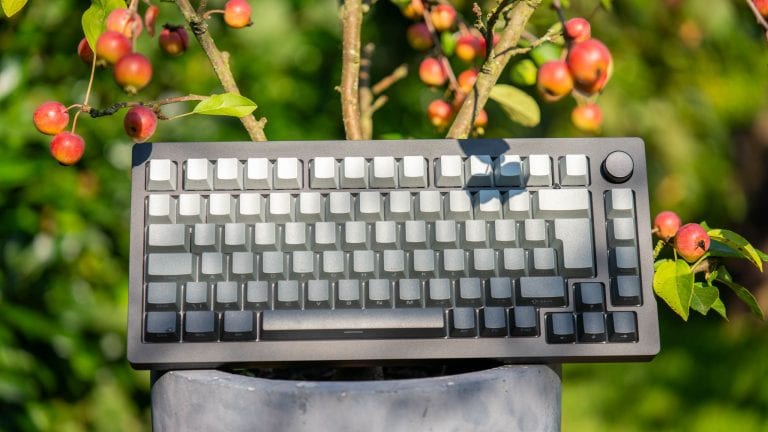
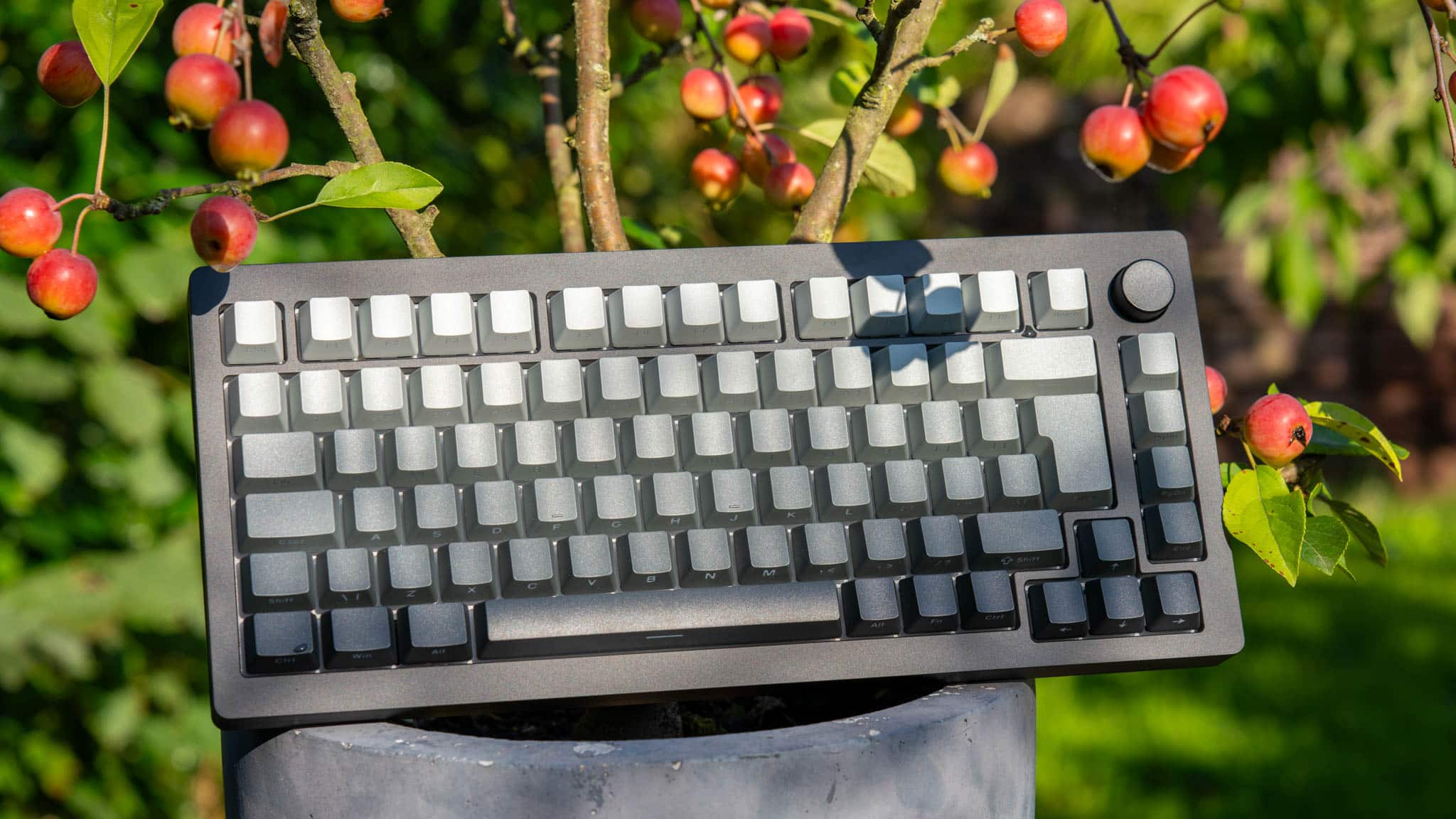
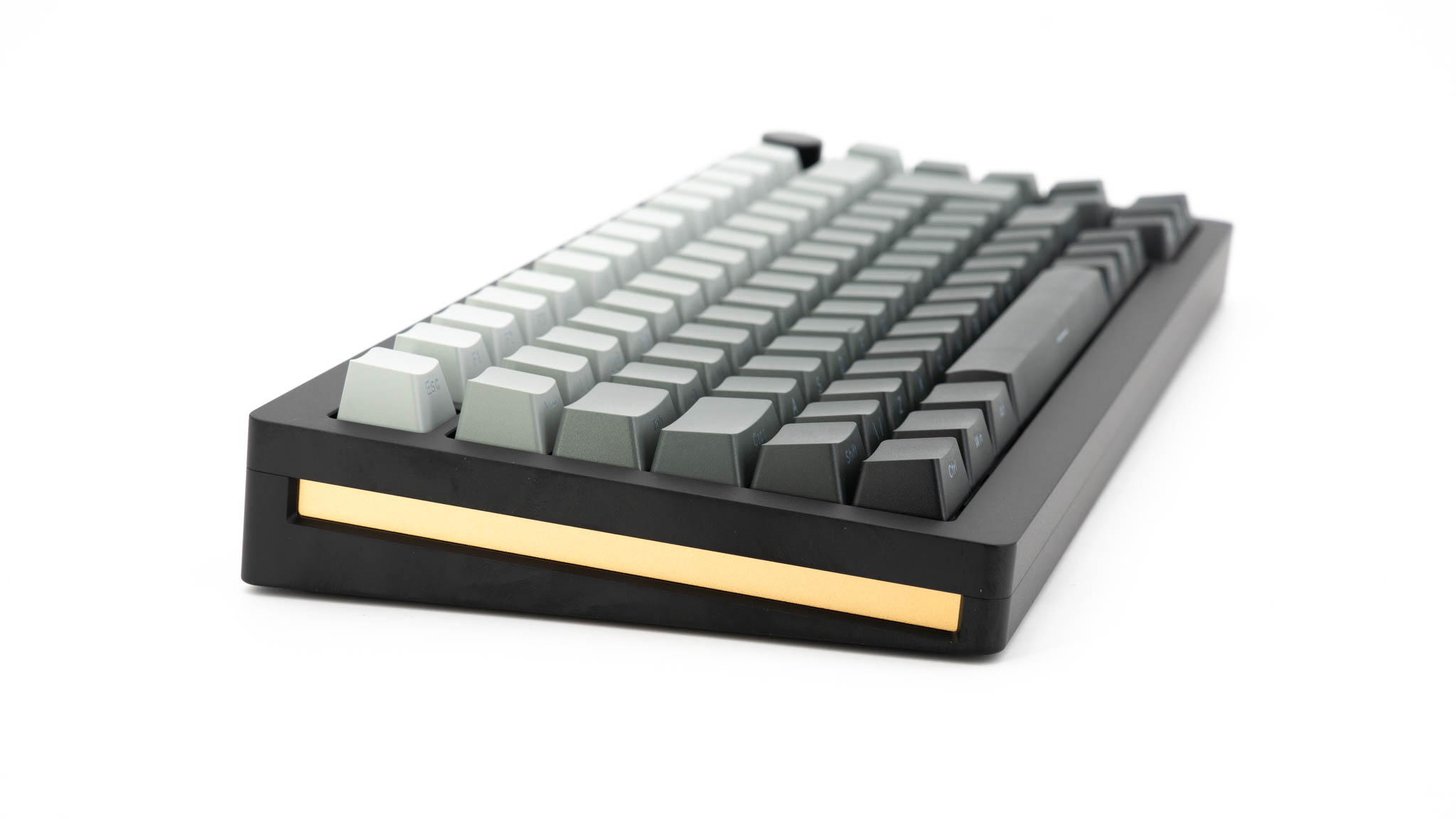
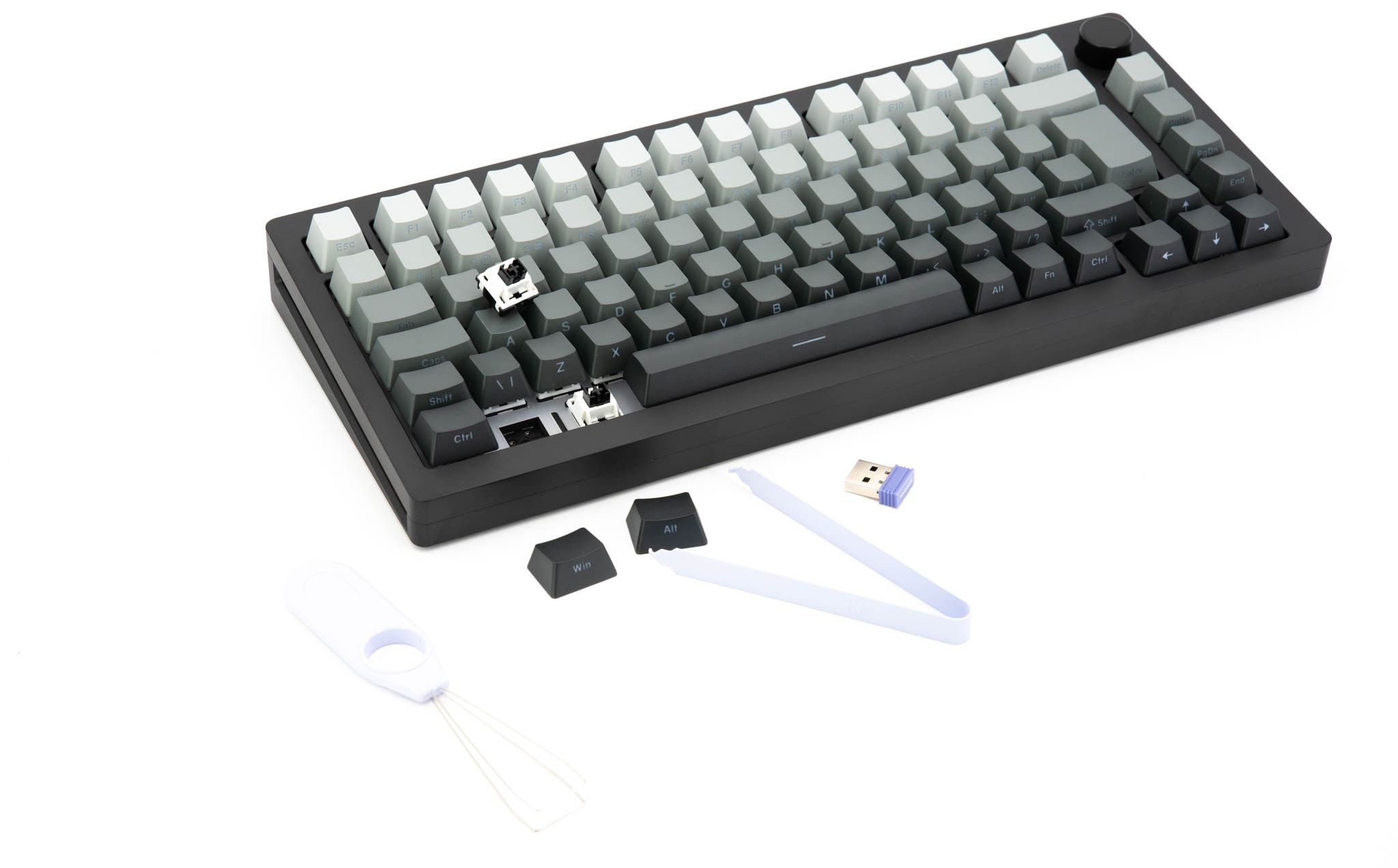
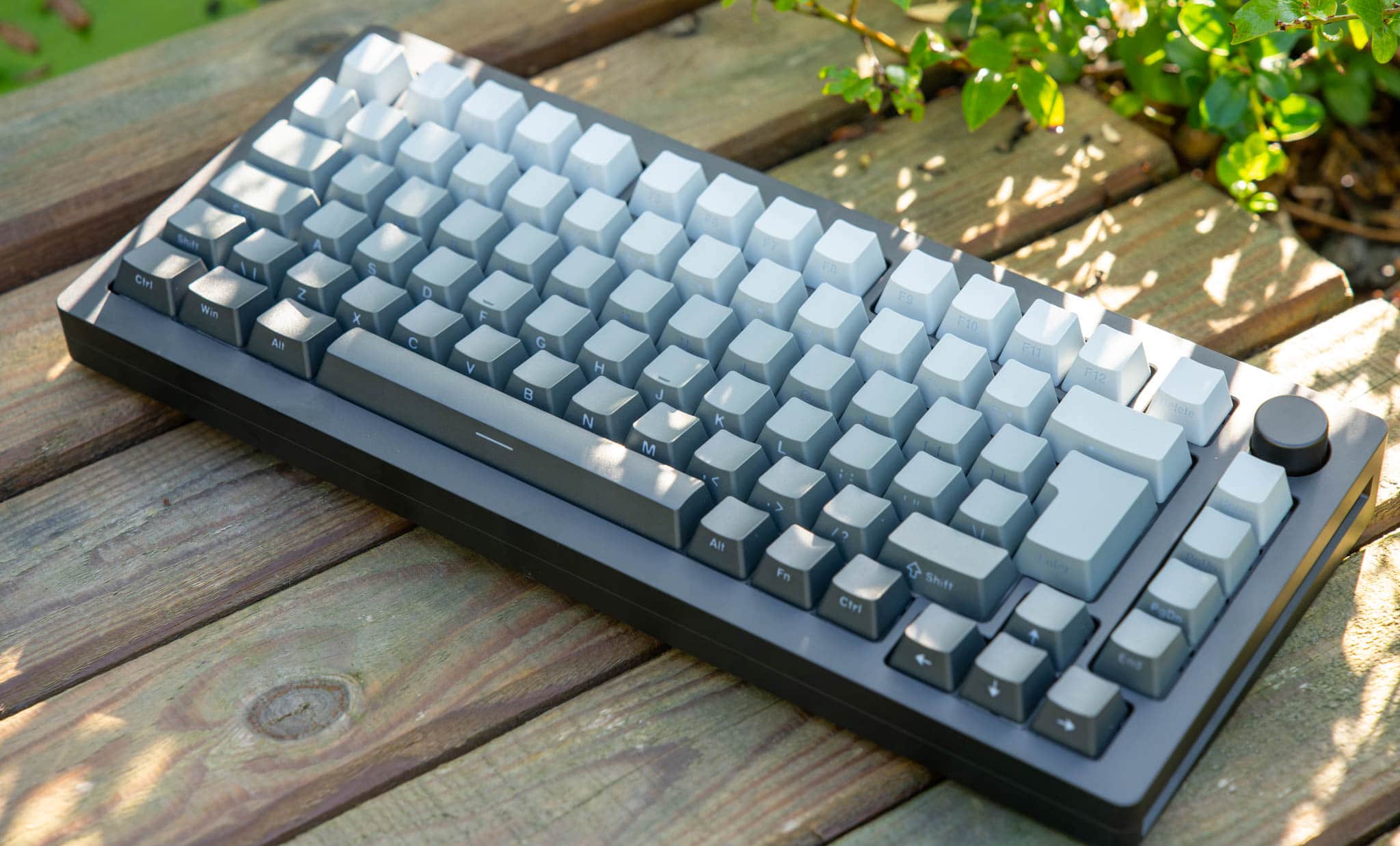
EPOMAKER setzt bei der RT100 auf ein etwas außergewöhnliches “Retro” Design. Dies wirkt sich primär auf die Farben der Tastatur aus.

So bietet EPOMAKER die RT100 in einem helleren Grau/Braun wie auch einem dunkleren Grau an. Gerade das hellere Grau/Braun bietet viel Retro Feeling, was aber natürlich Geschmackssache ist.

EPOMAKER setzt bei der RT100 äußerlich komplett auf Kunststoff. Allerdings wirkt die Tastatur dennoch sehr schön stabil und massiv.

Erfreulicherweise lässt dir die Tastatur die Wahl, wie du sie mit deinem PC verbinden willst. Du kannst diese ganz klassisch via USB C verbinden oder du kannst den beiliegenden 2,4Ghz USB Adapter oder sogar Bluetooth für eine kabelgebundene Verbindung nutzen.

Ebenfalls mit im Lieferumfang liegt ein kleines “Display”. Dieses ist wirklich sehr klein und lässt sich optional an die Tastatur anstecken.


Natürlich Hot-Swap fähig

Bei Tastaturen von Corsair, Razer, Logitech usw. sind in der Regel die Taster fest verbaut. Du musst damit leben was der Hersteller dir verbaut.

Bei der EPOMAKER RT100 ist dies nicht der Fall! Du kannst die Taster einfach mit einem beiliegenden Werkzeug herausziehen und gegen andere austauschen.

Super falls du mal was anderes probieren willst oder ein Taster kaputt gehen sollte.

Dabei akzeptiert die Tastatur alle gängigen mechanischen Taster mit 3 oder 5 Pins.


95% englisches Layout mit Nummernpad

Sicherlich das größte Hinderniss bei dieser Tastatur ist das Layout. So gibt es derzeit die EPOMAKER RT100 nur mit englischem Layout. Entsprechend gibt es kein “ÜÖÄ” usw. auf der Tastatur. Du kannst ÜÖÄ usw. schreiben, die Tasten sind vorhanden, nur halt nicht richtig beschriftet.

Ansonsten gefällt mir das Layout aber extrem gut! So haben wir eine “große” Tastatur mit F Tasten und einem Nummernpad. Allerdings lässt EPOMAKER bei der RT100 die zusätzlichen Tasten zwischen dem normalen Tastenfeld und dem Nummernpad weg.
Hierdurch ist die Tastatur etwas schmaler und kompakter, aber funktional ist diese weiterhin ziemlich optimal.

Gerade im produktiven Einsatz mag ich dieses Layout sehr gerne!


Die Taster

Du hast bei der EPOMAKER RT100 die Wahl aus 5 verschiedenen Tastern:

  • Epomaker Sea Salt Silent Switch
  • Epomaker Wisteria Switch
  • Gateron Pro Yellow
  • Epomaker Flamingo Switch
  • Epomaker Budgerigar Switch
Typ Wiederstand Auslösepunkt Gesamtweg
Epomaker Sea Salt Silent Switch Linear 60 gf 2.0 mm 4.0 mm
Epomaker Wisteria Switch Linear 45 gf 2.0 mm 3.1 mm
Gateron Pro Yellow Linear 50 gf 2.0 mm 4.0 mm
Epomaker Flamingo Switch Linear 47 gf 1.5 mm 3.8 mm
Epomaker Budgerigar Switch Tactile 47 gf 2.0 mm 3.8 mm

Wir haben hier diverse lineare Taster und einen taktile Taster. Ich kann leider wenig zu den meisten dieser Taster sagen, abseits davon was ich aus den technischen Daten ablesen kann.

So ist meine RT100 mit den Epomaker Sea Salt Silent Switch ausgeliefert und ich kenne die Gateron Pro Yellow.

Die Gateron Pro Yellow sind recht langweilige, aber gute Taster. Diese sind praktisch Cherry MX Reds von der Charakteristik und der Qualität.

Die Epomaker Sea Salt Silent sind, wie der Name schon sagt ein “Silent” Switch, welcher auf ein möglichst leises Tippen optimiert ist. So ist der Taster aus Nylon mit einem POM stem gebaut, wie auch von Haus aus gefettet und mit einer optimierten Feder ausgestattet.

Und ja hierdurch ist der Anschlag der Taster extrem leise, dazu gleich mehr.


Das Tippgefühl

Ich habe noch nie auf einer mechanischen Tastatur wie auf der EPOMAKER RT100 getippt! Die Tastatur ist extrem gedämpft und leise!

Die Tastenanschläge haben nur ein ganz leichtes „Plopp“-Geräusch! Hierdurch tippt es sich ganz interessant auf der Tastatur. So wirkt diese unheimlich wertig, satt und massiv. Im Vergleich dazu “rappelt” meine GMMK Pro regelrecht und 08/15 Tastaturen wie von Corsair, Logitech und Co klingen einfach nur billig.

Zudem ist das Tippen auf der Tastatur hierdurch recht entspannt, da der Anschlag der Tasten durch die Taster und auch das etwas gefederte Gehäuse recht sanft ist. Hierdurch ist das Tippen weniger ermüdend, auch wenn der Widerstand der Taster mit 60gf etwas höher ist.

Im Gegenzug ist aber der Anschlag natürlich weniger “satt”. Erwartest du von einer mechanischen Tastatur dieses “Schreibmachienen-Feeling”, dann bist du hier falsch!

Die Tasten der Tastatur wirken schon präzise, laufen wunderbar weich und geschmeidig, aber die Tastatur wirkt recht sanft beim Tippen.

Die großen Tasten sind sauber stabilisiert und gerade Enter, Backspace usw. sind auch wunderbar leise und gedämpft. Die Leertaste ist etwas lauter, aber hat weiterhin einen sehr warmen Klang.

Ich würde die EPOMAKER RT100 vor allem für “die Arbeit” empfehlen. Beim Gaming mag ich Tastaturen mit einem etwas härteren Anschlag lieber.

Bist du allerdings ein Streamer und möchtest etwas möglichst leises Mechanisches, dann bist du hier richtig! Dies ist mit Abstand die leiseste mechanische Tastatur, die ich bisher in den Fingern hatte.


Das Display

Sicherlich ein interessantes Gimmick ist das kleine Display, welches qualitativ deutlich besser ist als ich es erwartet hätte!

Das Display kann dir folgende Informationen anzeigen:

  • Uhrzeit
  • Datum
  • Akkustand Tastatur
  • Temperatur (funktioniert bei mir nicht)
  • CPU Auslastung
  • Ein beliebiges Bild oder GIF


RGB?

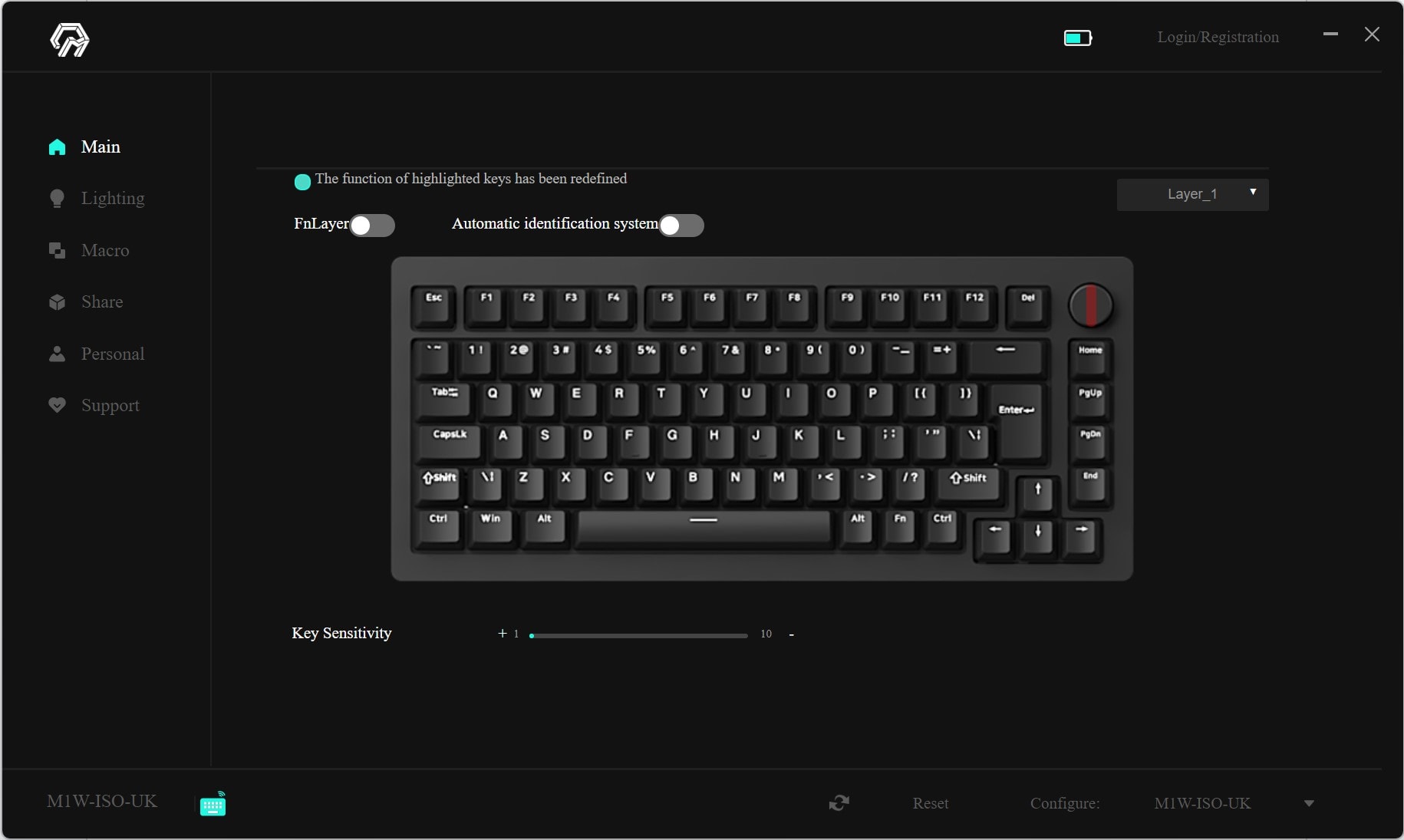
Prinzipiell besitzt die EPOMAKER RT100 eine RGB Beleuchtung welche du über die Software oder auch direkt an der Tastatur steuern kannst.

Allerdings sind die Tastenkappen nicht lichtdurchlässig und gerade “bunte” Farben wirken bei der Tastatur etwas Fehl am Platz.


Fazit

Die EPOMAKER RT100 ist die leiseste und außergewöhnlichste Tastatur die ich bisher in den Fingern hatte.

Das stark gedämmte Gehäuse der RT100 + die Sea Salt Silent Switches sorgen für ein absolut außergewöhnliches Tippgefühl! So ist die Tastatur super leise und “sanft” beim Tippen.

Hierdurch fühlt diese sich auch sehr wertig und edel an. Gerade im direkten Vergleich zu 08/15 mechanischen Tastaturen. Lediglich wenn du auf das “harte” Tippgefühl stehst, dann ist dies nicht die richtige Tastatur für dich.

Auch ist natürlich das Design Geschmackssache. Pluspunkte gibt es wieder für das kleine Display. Dieses ist nicht extrem hilfreich zeigt dir aber ein paar interessante Basis-Informationen wie Uhrzeit, Datum, Akkustand usw. an.

Akkustand ist auch ein wichtiger Punkt, denn du kannst die Tastatur auch kabellos via USB Empfänger oder Bluetooth betreiben!

Kurzum, du suchst eine hochwertige und leise mechanische Tastatur und kannst zudem mit dem US Layout leben? Dann kann ich die EPOMAKER RT100 absolut empfehlen!

Die Annke Crater Pro Überwachungskamera im Test

Annke bietet mit der Crater Pro eine interessante Innen-Überwachungskamera an. Diese bietet neben dem 4 Megapixel Sensor einen Motor zum Drehen und Schwenken des Kamera-Kopfes und eine AI Personen erkennen.

Dabei kostet die Annke Crater Pro gerade einmal um die 50€, was für eine Kamera mit diesen technischen Daten nicht zu viel ist.

Wollen wir uns die Annke Crater Pro einmal im Test ansehen. Kann die Kamera und auch die App überzeugen?

An dieser Stelle vielen Dank an Annke für das Zurverfügungstellen der Crater Pro für diesen Test.


Die Annke Crater Pro im Test

Auf den ersten Blick sieht die Annke Crater Pro wie eine recht klassische dreh- und schwenkbare Innen-Überwachungskamera aus.

So besitzt diese eine Art kleinen Sockel, auf welchem eine Kugel mit der Kameralinse angebracht ist.

Allerdings ist die Crater Pro vergleichsweise klein und kompakt. Die meisten Kameras dieser Klasse sind um einiges größer.

Auf Seiten der Anschlüsse haben wir auf der Rückseite zunächst nur einen microUSB Port. Mit im Lieferumfang befindet sich ein entsprechendes 5V/1A Netzteil.

Um Aufnahmen zu speichern besitzt die Überwachungskamera einen microSD Karten Slot. Dieser ist etwas Versteckt angebracht. So musst du die Kameralinse nach oben wegdrehen und der Slot kommt zum Vorschein.


Die App 

Annke bietet für seine Überwachungskameras verschiedene Apps an. Für die Crater Pro benötigst Du die Myannke App.

Die Myannke App wirkt zwar auf den ersten Blick recht minimalistisch und etwas “generisch”, machte aber bei mir an sich einen guten Job.

Nein, die App ist nichts “Besonderes”, die App ist nicht außergewöhnlich, aber sie funktioniert und ist an sich recht klar aufgebaut.

Auf der Startseite haben wir einfach eine Kachelübersicht über alle verbunden Kameras. Tippst du diese an, landest du in der Live Ansicht.

Dort kannst du manuell Bilder und Videos aufnehmen, wie auch die Aufnahmen ansehen.

Die Aufnahmen lassen sich in einer Art Zeitachse auswerten, durch welche du scrollen kannst, dazu später mehr.

Das Einzige war nicht ganz so intuitiv war, war die Steuerung des Motors zum Drehen und Schwenken. So musst du für die Steuerung über den Bildschirm wischen, in welche Richtung du den Motor bewegt haben möchtest.


Speicherung der Aufnahmen

Aufnahmen der Annke Crater Pro können wahlweise lokal auf einer von dir eingesetzten microSD Speicherkarte gesichert werden oder in der Cloud. Die Cloud kostet 2,99€ pro Monat, was nicht übermäßig viel ist.

Eine Sicherung auf einer microSD Speicherkarte ist aber natürlich (abseits der einmaligen Anschaffung der entsprechenden Speicherkarte) kostenfrei und aus Sicht des Datenschutzes besser.

Im Gegenzug sollte die komplette Kamera gestohlen werden, dann sind so die Aufnahmen nicht mit weg.


Auswertung der Aufnahmen

Prinzipiell kann die Annke Crater Pro konstant aufzeichnen oder nur beim Erkennen einer Bewegung.

Nimmst du allerdings konstant auf, kann die Kamera in den Aufnahmen kenzeichnen wenn diese meint eine Person erkannt zu haben, was die Auswertung der Aufnahmen massiv beschleunigt .


Bildqualität

Die Annke Crater Pro besitzt einen 4 Megapixel Sensor, welcher Videos mit 2560 x 1440 Pixeln aufnimmt.

Damit hat die Kamera erst einmal eine sehr hohe Auflösung. Und ja in der Praxis ist die Bildqualität der Crater Pro auch sehr gut! Sowohl bei Tag wie auch bei Nacht liefert diese eine überdurchschnittliche Bildqualität.

Allerdings ist der Blickwinkel der Kamera mit 70 Grad recht eng. Dies wird natürlich etwas durch den Motor kompensiert, welcher auch Personen automatisch folgen kann. Dennoch ist diese Kamera für sehr enge und kleine Räume nur bedingt geeignet.


Stromverbrauch

Über das beiliegende Netzteil benötigt die Annke Crater Pro ca. 2,2W bei Tag und ca. 2,6W bei Nacht mit aktiven IR LEDs. Dies ist ein sehr niedriger Stromverbrauch.


Fazit

Die Annke Crater Pro ist eine interessante und gute Überwachungskamera. Diese ist nicht außergewöhnlich, so wirkt gerade die App sehr “klassisch” und unspektakulär.

Aber die Kamera ist gut umgesetzt. So funktioniert die App wie du dir das wünschen kannst und auch die Bildqualität der Kamera ist super. Dabei kann diese lokal oder in der Cloud aufzeichnen und benötigt recht wenig Strom.

Der Motor zum Drehen und Schwenken der Kamera ist praktisch, auch wenn der Blickwinkel der Annke Crater Pro mit 70 Grad eher eng ist. Damit ist diese für sehr kleine Räume weniger geeignet.

Die KI Personenerkennung ist nicht übermäßig tief in das System integriert, beschleunigt aber das Auswerten der Aufnahmen und reduziert Fehlalarme ein Stück weit.

Kurzum, ich habe an der Annke Crater Pro nicht viel auszusetzen. Die Kamera funktioniert und ist mit 50€ nicht zu teuer.

Test: DreameBot L10 Ultra, spitzen Navigation, Wischfunktion und Absaugstation! (zum fairen Preis!)

Dreame bietet mit dem L10 Ultra einen wahren All in One Saugroboter an. Dieser kann saugen und putzen, wie auch sich vollständig in seiner Ladestation selbst reinigen. Hierzu zählt das Absaugen von Schmutz, wie auch das Waschen der Putzpads.

Mittlerweile gibt es durchaus einige Saugroboter welche dies können. Allerdings mit unter 800€ ist der DreameBot L10 Ultra eine der “günstigsten” All in One Lösungen.

Test DreameBot L10 Ultra -10

Wollen wir uns einmal im Test ansehen wie gut der DreameBot L10 Ultra ist!

An dieser Stelle vielen Dank an Dreame, welche mir den L10 Ultra für diesen Test zur Verfügung gestellt haben.


Der DreameBot L10 Ultra im Test

Der DreameBot L10 Ultra setzt auf das klassische Saugroboter Design. Dieser besteht aus einem weißen Hochglanz Kunststoff und ist im typischen runden Design gehalten.

Dabei finden wir einen “Buckel” auf der Oberseite, unter welchem sich der Laser-Sensor für die Kartierung und Navigation befindet. Auf der Front haben wir eine rotierende kleine Bürste, die Schmutz aus Ecken vor den Sauger fegen soll.

Der Schmutzauffangbehälter, welcher wie üblich leider relativ klein ist, findet sich unter einem Deckel auf der Oberseite.


Wie auch schon der L10s Ultra besitzt auch der normale L10 ein kleines Fenster auf der Front. Unter diesem sitzt hier aber keine Kamera, sondern nur ein normaler Sensor. Wir haben hier also keine “KI” Hinderniserkennung.

Ein dickes Ding ist natürlich die Ladestation. Hierbei handelt es sich um eine kombinierte Lade/Absaug/Waschstation.

Entsprechend lädt die Station des L10 Ultra, saugt Schmutz ab und kann die Putzpads waschen.

Für das Absaugen des Schmutzes findet sich ein Beutel in der Front des Saugers. Für das Waschen der Putzpads haben wir zwei Wassertanks im Deckel. Ein Tank für frisches Wasser, ein Tank für schmutziges Wasser.


Die App

Du kannst für den DreameBot L10 Ultra wahlweise die Xiaomi Mi Home App nutzen oder die DreameHome App. Beide Apps besitzen im Kern den gleichen Funktionsumfang, welcher hier sehr groß ist!

Dreamehome App

  • Live Karte
  • Mehrstöckige Karten
  • NoGo Zonen
  • Unterteilung der Karte in Räume
  • Raum Reinigung
  • Zonen Reinigung
  • Fernsteuerung
  • Teppich Erkennung und Teppich Modus
  • Steuerung der Saug/Putzleistung auf pro Raum Basis
  • Individuelle Reihenfolge der Abarbeitung der Räume einstellbar
  • Intervall für die Reinigung der Putzpads einstellbar
  • Intervall für das Absaugen des Schmutzes einstellbar


Navigation

Die Navigation des DreameBot L10 Ultra ist auch ohne KI Erkennung tadellos! Ganz klar gesagt, Dreame hat gemeinsam mit Roborock und Narwal die beste Navigation in Saugrobotern!

Im Kern navigieren zwar alle Saugroboter mit Laser-Navigation recht ähnlich, aber was die Präzision, Hindernisvermeidung usw. angeht, kann es doch recht große Unterschiede geben.

So unterteilt der L10 Ultra zunächst deine Wohnung in mehrere Bereiche, welche nacheinander abgefahren werden. Diese Bereiche werden zunächst an den äußeren Wänden umkreist und dann innerlich gereinigt.

Dabei wirkte der L10 Ultra zu jeder Zeit sehr sicher und souverän, als wüsste er klar, wo er noch hin muss und wo er schon war.

Dreamehome App

Komplexere Wohnungen mit vielen Räumen und engen Durchgängen sind dabei kein Problem!

Auch hat der L10 Ultra keine großen Probleme mit dem Verheddern oder Verfangen. Ja herumliegende Socken usw. können schon gefressen werden, aber der Roboter verhält sich im Allgemeinen weit überdurchschnittlich sicher und souverän.

Der L10s Ultra kommt noch etwas besser mit herumliegenden Objekten klar, aber beide Saugroboter sind sich im Kern sehr ähnlich und beide mit das Beste was es in punkto Navigation auf dem Markt gibt.


Hervorragende Putzfunktion

Ein herausragendes Merkmal des DreameBot L10 Ultra ist seine Reinigungsfunktion. Der Saugroboter verfügt über zwei rotierende „Möppe“ auf der Unterseite. Diese werden beim Start von der Reinigungsstation ausgewaschen und der Wassertank des Roboters wird aufgefüllt.

Diese rotierenden Möppe bieten natürlich eine deutlich bessere Reinigungsleistung als eine einfache vibrierende Putzplatte mit Tuch, wie sie andere Modelle besitzen. Der L10 Ultra kann durchaus auch größere Flecken entfernen, wie kleine Soßenspritzer, Fußabdrücke von Haustieren und Kindern usw.

Außerdem werden die Böden etwas aufgefrischt, wenn sie feucht abgewischt werden. Sie erhalten einfach einen anderen Glanz als beim bloßen Saugen.

Allerdings darfst du auch keine Wunder erwarten! Richtig verschmutzte Fußabdrücke, ausgelaufene Flüssigkeiten oder eingetrocknete Flecken sind zu viel! Dafür benötigst du einen großen Nasssauger, wie den Dreame H12 Pro.

In einem gewissen Intervall fährt der Roboter dabei auf seine Ladestation zurück, um die Putzpads auszuwaschen. Hierdurch putzt dieser auch nicht immer nur mit schmutzigen Pads, sondern diese werden auch während der Reinigung immer wieder gesäubert.

Dennoch ist die Reinigungsleistung des L10 Ultra mit die beste, die ich bisher bei einem Roboter erlebt habe!


Saugleistung

Laut Hersteller soll der L10 Ultra eine beachtliche Saugleistung von bis zu 5300 pa bieten. Dies wäre sehr viel! Die meisten Modelle kommen nur auf 2000-3000 pa.

Allerdings spielt dies in der Praxis gar nicht so eine große Rolle, da du meist den Saugroboter eh nicht auf voller Leistung fahren lässt, unter anderem um den Akku zu schonen und um für weniger Lärm zu sorgen.

Dennoch ist die Saugleistung gerade auf glatten Böden selbst im “Standard” Modus nahezu perfekt! Haare, Staub usw. sind absolut kein Problem. Alles was der Sauger überfährt wird aufgenommen.

Allerdings zugegeben, dies ist bei den meisten aktuellen Modellen so der Fall.

Teppiche stellen natürlich immer eine etwas größere Herausforderung dar, insbesondere wenn es um Tierhaare geht. Aber auch diese Herausforderung meistert der L10 Ultra gut bis sehr gut!

Kurz gesagt, es gibt keinen Grund zur Beanstandung hinsichtlich der Saug- und Reinigungsleistung! Der L10 Ultra steht auf demselben Level wie andere High-End-Modelle in diesem Bereich.


Eine sehr gute und bisher problemlose Absaugstation

Die Absaugstation des L10 Ultra arbeitet bisher absolut problemlos! Gerade die Absaugstationen der ersten Generation hatten ganz gerne Probleme mit dem Verstopfen, bei zu vielen Tierhaaren (wovon ich einige zu bieten habe).

Allerdings war dies bisher beim L10 Ultra kein Problem. Auch das Auswaschen der Pads funktioniert super und sehr zuverlässig.

Das Intervall wie oft die Pads gewaschen werden sollen lässt sich genau wie das Absaug Intervall einstellen.


Putzfunktion beißt sich nicht mit Teppichen

Leider funktionieren einige Saugroboter mit erweiterter Putzfunktion nicht gut mit Teppichen. Die Putzpads verhindern hier oft ein Überfahren der Teppiche.

Dies ist allerdings beim DreameBot L10 Ultra kein Problem! Dieser kann seine Putzpads einfach anheben. So erkennt der Sauger automatisch Teppiche und hebt entsprechend die Pads an bzw. senkt diese ab.


Fazit

Der DreameBot L10 Ultra ist einer der besten Saugroboter auf dem Markt! Gerade wenn du ein Modell suchst das einfach alles macht und um das du dich nicht groß kümmern musst, ist der L10 Ultra super!

So ist zunächst der Saugroboter selbst klasse! Dieser kommt mit praktisch allen Wohnungen klar, egal ob groß und offen oder klein und verwinkelt. Auch herumliegende Hindernisse sind kein übermäßiges Problem. Hast du wirklich eine extrem chaotische Wohnung, würde ich zwar vielleicht den Aufpreis für den L10s Ultra mit “KI” in Betracht ziehen, aber der normale L10 Ultra macht dies auch schon super!

Dabei ist die Saugleistung sehr gut und die Putzleistung für einen Saugroboter hervorragend. Die beiden rotierenden Pads arbeiten in Kombination mit der Waschstation deutlich besser als die ansonsten oft üblichen Putztücher.

Klar sehr intensiver Schmutz ist auch für den DreameBot L10 Ultra zu viel, aber mir ist kein Modell bekannt das dies besser macht.

Auch allgemein ist die Wasch/Absaugstation Spitzenklasse! Ja, du musst hier alle paar Fahrten Wasser nachfüllen und das Schmutzwasser entleeren, aber ansonsten arbeitet der DreameBot L10 Ultra einfach eigenständig und “unauffällig”.

Kurzum, ich kann den DreameBot L10 Ultra mit bestem Gewissen empfehlen!

DreameBot L10 Ultra
POSITIV
Hervorragende Navigation
Gute Putzfunktion
Sehr gute Lade/Wasch/Absaugstation
Solide App
Großer Funktionsumfang
NEGATIV
Staubsaugerbeutel für die Absaugstation benötigt
96

Test: Ubiquiti G5 Bullet, tolle Bildqualität und und smart Detections, zum fairen Preis!

Ubiquiti bietet nicht nur sehr gute AccessPoints an, sondern auch ein hervorragendes Überwachungskamera System.

Die neue “Brot und Butter” Überwachungskamera in diesem System ist die G5 Bullet. Die G5 Bullet bietet AI Erkennungen, 2K Auflösung und die übliche Stromversorgung via PoE.

Dies zu einem Preis von 150€, was im ersten Moment fair klingt.

Wollen wir uns die Ubiquiti G5 Bullet einmal im Test ansehen. Kann die Überwachungskamera überzeugen? Was kann sie besser als die G4 Bullet und was gibt es bei Ubiquitis Überwachungskamera System zu beachten?


Was brauche ich zur Nutzung der G5 Bullet?

Im Gegensatz zu fast allen anderen Überwachungskameras kannst du die Ubiquiti G5 Bullet nicht einfach so nutzen.

Zur Nutzung benötigst du zunächst einen PoE Switch und einen “Recorder”. Solch ein Recorder könnte Z.B. Folgendes sein:

  • Ubiquiti UniFi Cloud Key Gen2 Plus
  • Ubiquiti UniFi Dream Machine Pro
  • Ubiquiti UniFi Dream Machine SE

Die Kamera selbst kann nicht aufzeichnen und besitzt auch kein echtes eigenes Interface. Diese wird ausschließlich über die Software, welche auf den Recordern läuft, gesteuert und verwaltet. Dabei können die Ubiquiti Geräte natürlich mehrere Kameras verwalten und gemeinsam steuern, wie bei einem klassischen NVR.


Die Ubiquiti G5 Bullet im Test

Die G5 Bullet setzt auf das gleiche schlichte Design wie schon die G4. So haben wir ein sehr kompaktes und kleines Gehäuse, welches komplett aus Metall besteht.

Dabei ist dieses äußerlich matt weiß lackiert, wobei die Front wie oft üblich mit schwarzem Hochglanz-Kunststoff bedeckt ist.

Unter bzw. in diesem ist die Kamera Linse und die IR LEDs eingelassen.

Auf der Rückseite der Kamera finden wir einen RJ45 Port wie auch den Schraubverschluss für die Wandhalterung.

Abseits der Wandhalterung liegt nichts mit im Lieferumfang.


Software / App

Die G5 Bullet ist gemacht im Zusammenspiel mit einem UniFi Protect Recorder genutzt zu werden. Der UniFi Protect Recorder stellt dann die WebUI und auch den App Support.

Wir haben hier also 1 zu 1 die gleiche UI wie schon bei der G3 und der G4 Überwachungskamera. Dies ist aber nichts Schlechtes, denn die UI ist weltklasse und generell sehr professionell!

Ubiquiti G5 Bullet Benutzeroberfläche

Auf UniFi Protect kannst du entweder über die WebUI oder die entsprechende Smartphone App zugreifen. Sowohl die WebUI wie auch die Smartphone App sind sehr gut gemacht!

Allerdings ist die App hier eher als „Zusatz“ gedacht. Du kannst über die App natürlich Aufnahmen usw. betrachten und auch das System verwalten, aber es ist klar, dass die WebUI primär zur Verwaltung verwendet werden sollte.

Auf der Startseite der UI kannst Du zunächst den Systemstatus sehen, eine Übersicht wann was alles erkannt wurde und auch eine Vorschau der „smarten Erkennungen“ sehen.

Unter Devices kannst Du eine Liste der verbundenen Kameras sehen, wie auch diverse Einstellungen tätigen und auch den Live Feed betrachten.

Innerhalb des Live Feeds kannst du Einstellungen wie Bildschärfe, HDR, Helligkeit usw. bearbeiten.

Frühere Aufnahmen kannst du wahlweise unter “Playback” oder Dections sehen. Unter Playback findest du eine Zeitachse, durch welche du frei und auch sehr schnell hindurch scrollen kannst.

Aus dieser Zeitachse kannst du auch Aufnahmen in beliebiger Länge herunterladen. Für eine schnellere Auswertung werden in der Achse Bewegungen markiert.


Aufnahme und smart Detections

Wie auch schon die G4 Bullet unterstützt die neue G5 Bullet so genannte “smart Detections”.

Prinzipiell zeichnet die G5 Bullet bzw. alle Kameras im UniFi Protect System konstant auf. Dies auf einer lokalen, im Recorder eingesetzten Festplatte/SSD. Es gibt hier keine Coud Aufzeichnung oder Ähnliches.

Diese konstante lokale Aufzeichnung wird aber mit smart Detections „verfeinert“. So kann die Kamera zwischen Personen, Fahrzeugen und “normalen” Bewegungen unterscheiden.

So zoomt die Kamera in den Vorschauen auch automatisch auf das jeweils erkannte Ereignis und du kannst Benachrichtigungen entsprechend anpassen.

Willst du nur benachrichtigt werden, wenn eine Person erkannt wurde? Kein Problem!


Bildqualität

Die Ubiquiti G5 Bullet besitzt eine 2K Auflösung (2688×1512) Pixeln bei 30 Bilder/s. Dies ist erst einmal die gleiche Auflösung wie bei der alten G4 Bullet. Im Gegensatz zu dieser besitzt die G5 Bullet allerdings 30 Bilder/s anstelle von 24.

Die generelle Bildqualität ist bei beiden Kameras aber ähnlich gut, wenn auch bei der G5 Bullet vielleicht einen Hauch besser.

Grundsätzlich liefern beide Kameras ein hervorragendes Bild, sowohl bei Tag wie auch bei Nacht. Dieses ist sehr schön scharf und detailliert, mit sehr guter Dynamik und Rauschverhalten.

Ja es gibt durchaus noch eine Handvoll Kameras, unter anderem von Reolink, welche in dieser Preisklasse noch ein etwas besseres Bild liefern, aber die G5 Bullet gehört zu den besseren Modellen Ihrer Klasse.

Wichtig, die Ubiquiti G5 Bullet hat einen Blickwinkel von 99,8 Grad, was durchaus recht weitwinkel ist, aber die G4 Bullet bietet 111 Grad, ist also noch etwas weitwinkliger.


Stromverbrauch

Die G5 Bullet ist eine reine PoE Überwachungskamera, welche du auch nur via PoE mit Strom versorgen kannst!

Entsprechend hängt der Stromverbrauch auch stark von deinem PoE Injector bzw. PoE Switch ab.

An meinem PoE Switch wird bei Tag ein Stromverbrauch von 2,6W gemeldet und bei Nacht von 2,9-3W.

Dies ist erst einmal nicht zu viel! Allerdings benötigt ein PoE Switch von Natur aus selbst etwas mehr Strom usw, was dies wieder etwas relativiert.

Das ist +- der gleiche Verbrauch wie bei der G4 Bullet.


Fazit

Ich würde die Ubiquiti G5 Bullet als Erfolg werten! Dies ist eine einfache und technisch hochwertige Überwachungskamera im UniFi Protect Ökosystem.

Dies ist aber ein wichtiger Punkt! Solo nützt dir die G5 Bullet nichts, Du musst diese in Kombination mit einem PoE Switch und einem UniFi Protect Recorder nutzen. Dies ist natürlich eine etwas höhere Hemmschwelle und gerade wenn du nur eine Kamera möchtest, vielleicht auch unnötig. Hier würde ich vermutlich zu einem Modell von Reolink greifen.

Willst du aber ein Überwachungssystem aufbauen, dann kann ich UniFi Protect nur empfehlen! Gerade aus Sicht des Datenschutzes macht das System viel Sinn. Es mag hier noch bessere Systeme geben (du musst dir einen Hersteller Account anlegen), aber gerade was die Qualität der App und der WebUI betrifft ist UniFi Protect ganz weit vorne.

Dabei ist die Ubiquiti G5 Bullet dank des niedrigen Preises hier sehr attraktiv! Die Kamera bietet alles was du dir wünschen kannst, eine sehr hohe Bildqualität, wertige Optik, smarte Erkennungen usw.

Die G5 Bullet ist kein großer Sprung verglichen mit der G4 Bullet, sie hat eine etwas höhere Bildqualität, bessere Smart Erkennungen, dafür einen etwas kleineren Blickwinkel, aber das ist nicht schlimm, den die Ubiquiti G5 Bullet ist etwas günstiger als die G4 Bullet!

Ubiquiti G5 Bullet
POSITIV
Sehr hohe Bildqualität
Gute Smart Erkennungen
Niedriger Stromverbrauch
Sehr fairer Preis
Hochwertige Verarbeitung
Kompakte Abmessungen
NEGATIV
Benötigt UniFi Protect NVR
Benötigt PoE Switch (nicht mit im Lieferumfang, kein optionales Netzteil)
91

Der ASUS RT-AX59U im Test, günstig, schnell und flexibel einsetzbar!

ASUS bietet mit dem RT-AX59U einen vergleichsweise günstigen WLAN Router mit aktueller Technik an.

So soll dieser bis zu 4200 MBit nach dem WLAN 6 Standard für unter 130€ bieten. Dabei setzt er auf ein schön kompaktes und schlichtes Gehäuse mit der Option für eine Wand-Montage.

Damit bietet dieser sich auch als zusätzlicher Access Point in größeren Wohnungen an.

Wollen wir uns einmal den ASUS RT-AX59U im Test ansehen!

An dieser Stelle vielen Dank an ASUS für das Zurverfügungstellen des RT-AX59U für diesen Test.


Der ASUS RT-AX59U im Test

Der RT-AX59U besitzt fast schon ein etwas ungewöhnliches Design. So setzt ASUS hier auf ein super schlichtes und einfaches Design.

So ist der Router mit ca. 204 x 130 x 40 mm recht kompakt. Dieser kann auch an Wänden montiert werden, weshalb das flache Design auch viel Sinn macht.

Für die Wandmontage musst du den Standfuß entfernen und auf der Rückseite anbringen.

Ansonsten setzt der Router auf ein sehr “cleanes” schwarzes Design. Er wirkt schlicht, unauffällig und professionell.

Auf Seiten der Anschlüsse haben wir das übliche.

  • 1x Gbit LAN WAN
  • 3x Gbit LAN
  • 1x USB 3.0
  • 1x USB 2.0
  • 1x DC Eingang

Zudem haben wir eine WPS Taste und einen Ein/Ausschalter.


Software

Der RT-AX59U setzt auf ASUSs Standard Software, welche diese so bei fast allen Modellen nutzen.

Grundsätzlich lässt sich die ASUS WebUI als extrem reich an Features bezeichnen, aber gerade optisch gibt es doch Verbesserungsbedarf. So wirkt die UI zu teilen etwas überladen und unübersichtlich. Ein „Facelift“ wäre sinnvoll, wird es aber vermutlich nicht geben.

Neben der WEBUI bietet ASUS auch eine App an, welche vermutlich den “Facelift” darstellt.

Funktional gibt es aber nichts zu bemängeln! Der RT-AX59U kann „alles“ und Ihr habt sehr detaillierte Einstellungsmöglichkeiten.


Router, Repeater, Access Point

Du kannst den ASUS RT-AX59U wahlweise als Router, Access Point oder Repeater nutzen. Praktisch!


Leistung des ASUS RT-AX59U

Der ASUS RT-AX59U ist ein WLAN Router der gehobenen Mittelklasse. Dieser setzt natürlich auf den WLAN 6 Standard, ist aber auch zu allen alten WLAN Standards abwärtskompatibel.

  • WLAN 6 2,4GHz – 574 Mbit – 2×2 Streams 40 MHz
  • WLAN 6 5 Ghz – 3603 Mbit – 3×3 Steams 160 MHz

Interessant! Der ASUS RT-AX59U setzt auf ein 3×3 Design. Im Inneren finden wir also drei Antennen für das 5GHz Band, welche drei parallele Streams mit bis zu 1201 Mbit erzeugen können.

Erfreulich, wir haben die 160 MHz Kanalbreite, welche benötigt wird um z.B. in Kombination mit den Intel AX WLAN Karten (welche im Notebook Sektor die so ziemlich besten sind), das volle Tempo zu erreichen.

Nach WLAN 5 haben wir auf dem 5GHz Band maximal 867 Mbit und 300 MBit nach WLAN 4.


Performance Check

Die Performance von WLAN Router kann von sehr vielen Faktoren abhängen, dem jeweiligen Client, der Anzahl an WLAN Netzen in der Umgebung, Funkgeräte usw.

Werfen wir dennoch einmal einen kleinen Blick auf die Übertragungsraten in Kombination mit diversen Endgeräten.

Hier sehen wir durchaus beeindruckende Werte! In Kombination mit einem lokalen NAS und auf kürzere Distanz erreicht der ASUS RT-AX59U beinahe Gbit-LAN Geschwindigkeiten.

Die meisten Endgeräte kommen hier auf 900+ Mbit. Im besten Fall sogar auf 984 MBit. Damit ist der RT-AX59U möglicherweise schon von seinem Gbit LAN Ports limitiert!

Dies ist hier aber nichts Negatives! Im gleichen Raum mit dem Router kannst du entsprechend Geschwindigkeiten wie mit einem Gbit LAN Kabel erwarten, sofern dein Endgerät ausreichend fähiges WLAN hat.

Aber wie sieht es im Vergleich zu anderen WLAN Geräten aus?

Auf kurze Distanz konnte der RT-AX59U sowohl den Ubiquiti UniFi 6 Lite wie auch den Ubiquiti UniFi 6 Pro schlagen. Lediglich der ASUS ROG Rapture GT6 konnte den RT-AX59U ein Stück weit übertreffen.

Ein ähnliches Bild sehen wir auch auf Mitteldistanz (10 Meter + 1 Wand).


Nutzung als “NAS”

Du kannst externe Festplatten bzw. SSDs an den Router anschließen und dieses als eine Art “NAS” nutzen, also im Netzwerk freigeben.

Dabei schwankt das Tempo dieser Freigabe recht stark je nachdem ob du auf diese via LAN oder WLAN zugreifst.

LAN
WLAN

Via LAN erreichen wir sehr gute 98 MB/s lesend und 48 MB/s schreibend. Via WLAN kam ich nur auf 37 MB/s bzw. 25 MB/s, was deutlich weniger ist als die WLAN Verbindung hinbekommen sollte.

Möglicherweise gibt es hier eine “Doppelbelastung” für den Prozessor fürs WLAN und die NAS Nutzung, weshalb die Performance der USB Laufwerke via WLAN so viel langsamer ist.


Stromverbrauch

Im Schnitt benötigt der ASUS RT-AX59U rund 5W. Eher Richtung 6W wenn du alle LAN Ports nutzt, knapp unter 5W im kompletten Leerlauf.


Fazit

Der ASUS RT-AX59U fällt in die Kategorie flott, günstig und gut! Mit knapp über 100€ ist der ASUS RT-AX59U zwar nicht der günstigste WLAN Router auf dem Markt, aber auch weit vom teuersten Modell entfernt.

Dabei bietet dieser aber dennoch eine sehr gute Leistung! In der Praxis wirst du mit fast allen aktuellen WLAN 6 Geräten Geschwindigkeiten von 800-900 Mbit auf kurzen Distanzen erreichen.

Auch auf mittleren Distanzen erreicht der RT-AX59U weiterhin sehr gute Leistungen, auch wenn hier natürlich größere Modelle nicht höhere Geschwindigkeiten erreichen können.

Erfreulicherweise kannst du den RT-AX59U auch problemlos als Router, AccessPoint oder Repeater einsetzen. Gerade als zusätzlichen AccessPoint kann ich mir den RT-AX59U gut vorstellen! Auch in einem AiMesh System wird der Router eine gute Figur machen.

Dabei ist die Software von ASUS wie üblich sehr umfangreich, aber teils etwas “überwältigend”. Für absolute Einsteiger ist ASUS nicht meine erste Wahl, aber wenn du eine grobe Idee hast was du machen möchtest, dann ist der ASUS RT-AX59U ein toller Router mit hoher Leistung, Stabilität und Funktionsumfang!

ASUS RT-AX59U
POSITIV
Hohe WLAN Leistung auf dem 5Ghz Band
160 mhz Kanalbreite
WLAN 6 Support
USB Ports für NAS Funktionalität
Umfangreiche Software
Niedriger Stromverbrauch
NEGATIV
WebUI könnte ein Refresh erhalten
“nur” Gbit LAN Ports
88

INNOCN 13,3 Zoll OLED Monitor im Test, 400 cd/m² und 98% AdobeRGB!

OLED Monitore sind im Desktop Bereich noch extrem selten. Allerdings tauchen diese immer öfter in Notebooks auf. Spannenderweise gibt es nun einige Hersteller welche sich diese OLED Panels schnappen und diese in externe, portable Monitore unterbringen.

Um genau so einen Hersteller handelt es sich bei INNOCN, welche den OLED 13,3 Zoll Portable Gaming Monitor anbieten.

Wie der Name schon sagt, handelt es sich bei diesem um einen 13,3 Zoll Portablen Monitor, welcher auf der OLED Technologie basiert und entsprechend extrem niedrige Reaktionszeiten und ein tolles Bild liefern sollte. Aber stimmt dies auch in der Praxis?

Finden wir es in diesem Erfahrungsbericht heraus!

An dieser Stelle vielen Dank an INNOCN für das Zurverfügungstellen des Monitors für diese Test.


Der INNOCN OLED 13,3 Zoll Portable Gaming Monitor im Test

Der INNOCN OLED Monitor ist erst einmal ein sehr schlankes und schlichtes Gerät. Auf den ersten Blick könntest du diesen sogar eher für ein Tablet halten.

So haben wir auf der Front ein Hochglanz Glas Panel, während der Rahmen und die Rückseite komplett aus Aluminium bestehen.

Einen Standfuß oder Ähnliches besitzt der Monitor erst einmal nicht. Um den Monitor aufstellen zu können legt INNOCN einen magnetischen Standfuß bei. Dieser wird über recht starke Magnete an die Rückseite des Monitors geheftet und lässt sich dort verstellen.

Erfreulicherweise funktioniert diese Art der Halterung sehr gut und erlaubt ein super cleanes Design.

Allerdings ist es nicht möglich den Monitor an eine Wandhalterung oder Ähnliches zu montieren, was aber auch eher selten bei solchen Monitoren möglich ist.

Qualitativ wirkt der INNOCN OLED Monitor sehr hochwertig!

Auf Seiten der Anschlüsse haben wir 2x USB C und einen mini-HDMI Port. Entsprechende Kabel liegen mit im Lieferumfang, sogar ein mini-HDMI auf HDMI Kabel.

Ebenso mit im Lieferumfang ist ein 30W USB C Ladegerät.


Netzteil und USB C

Wenn du den INNOCN OLED Monitor via USB C mit deinem Notebook, Tablet usw. verbindest, wird über das USB C Kabel sowohl das Display Signal, wie auch der Strom für den Monitor übertragen.

Nutzt du allerdings den mini-HDMI Port, dann musst du den Monitor gesondert mit Strom versorgen.

Hierfür kannst du ein USB PD Netzteil (18W+) oder auch ein normales USB A Netzteil (12W) nutzen. Ein entsprechendes USB PD Netzteil liegt bei.


Technische Daten

  • INNOCN OLED 13,3 Zoll Portable Gaming Monitor
  • 1920 x 1080 Pixel Auflösung
  • 60 Hz
  • OLED Panel
  • 400 cd/m²
  • 100000:1 Kontrast


Farbraum, 100% DCI-P3!

OLED Panels sind extrem gut in der Farbdarstellung. Zudem gibt es wenige Hersteller von großen OLED Panels und die Modelle die es gibt sind in der Regel „High End” Panels.

So denke ich können wir davon ausgehen, dass hier das Panel vermutlich von Samsung stammen wird.

Und wie vermutet die Farbraumabdeckung des Panels ist fantastisch! 100% sRGB, 98% AdobeRGB und 100% DCI-P3, viel besser geht es nicht!

Damit hat der INNOCN OLED Monitor eine bessere Farbdarstellung als viele Profi Foto/Video-Bearbeitungsmonitore.

Die Kalibrierung ist zwar nicht perfekt mit einem Delta E von 1,99 im Schnitt, geht aber für Semi-Professionelle Arbeiten mehr als in Ordnung!


Helligkeit

INNOCN wirbt mit einer Helligkeit von 400 cd/m², was recht viel wäre!

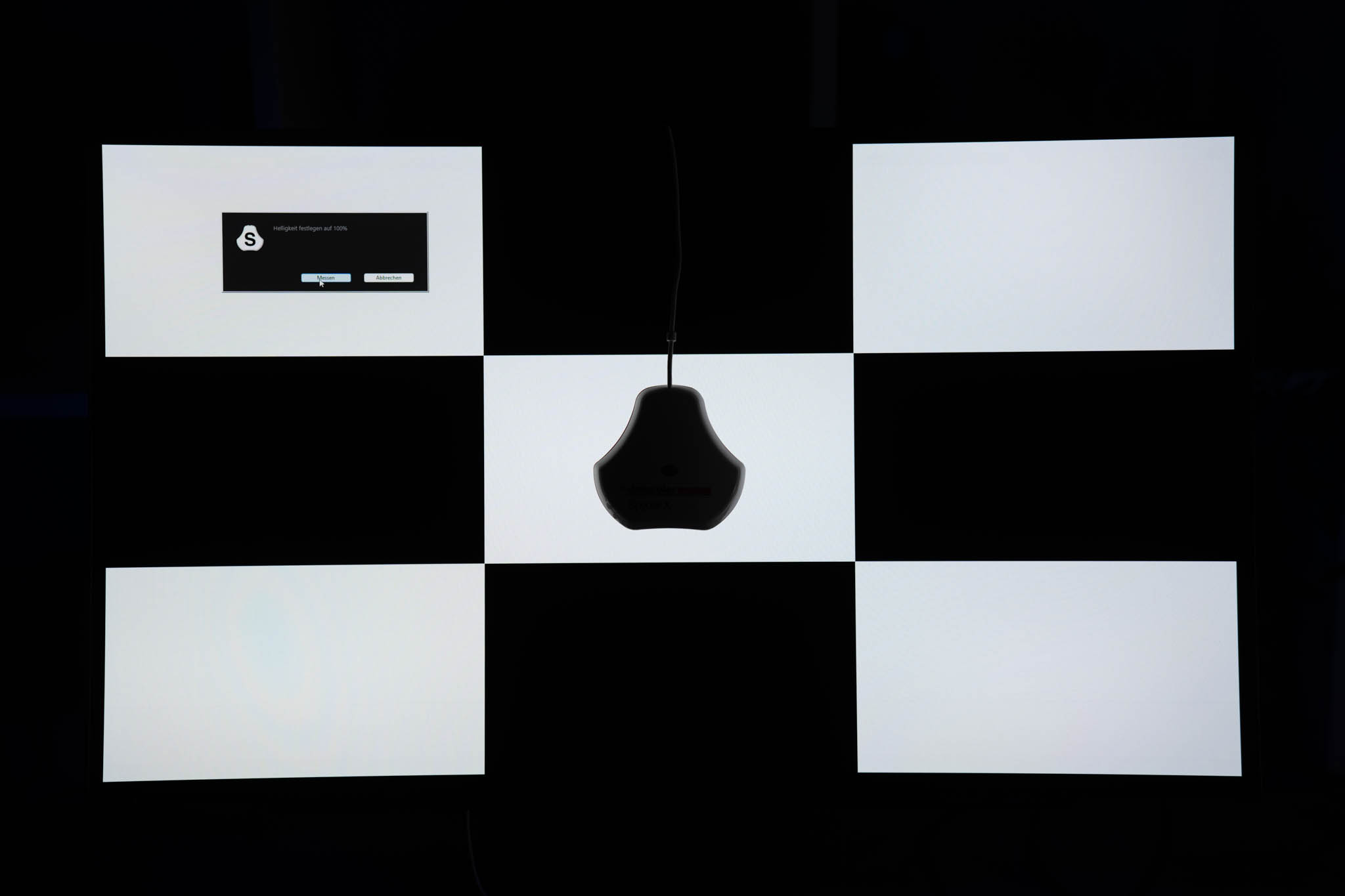
Und ich kann die 400 cd/m² sogar bestätigen! Im Test erreichte der Monitor satte 399 cd/m², was besser ist als ich erwartet hätte!


Kontrast

Der INNOCN ist ein OLED Monitor. Entsprechend ist der Kontrast von diesem “unendlich”, da sich einzelne schwarze Pixel abschalten können.


Subjektiver Bildeindruck

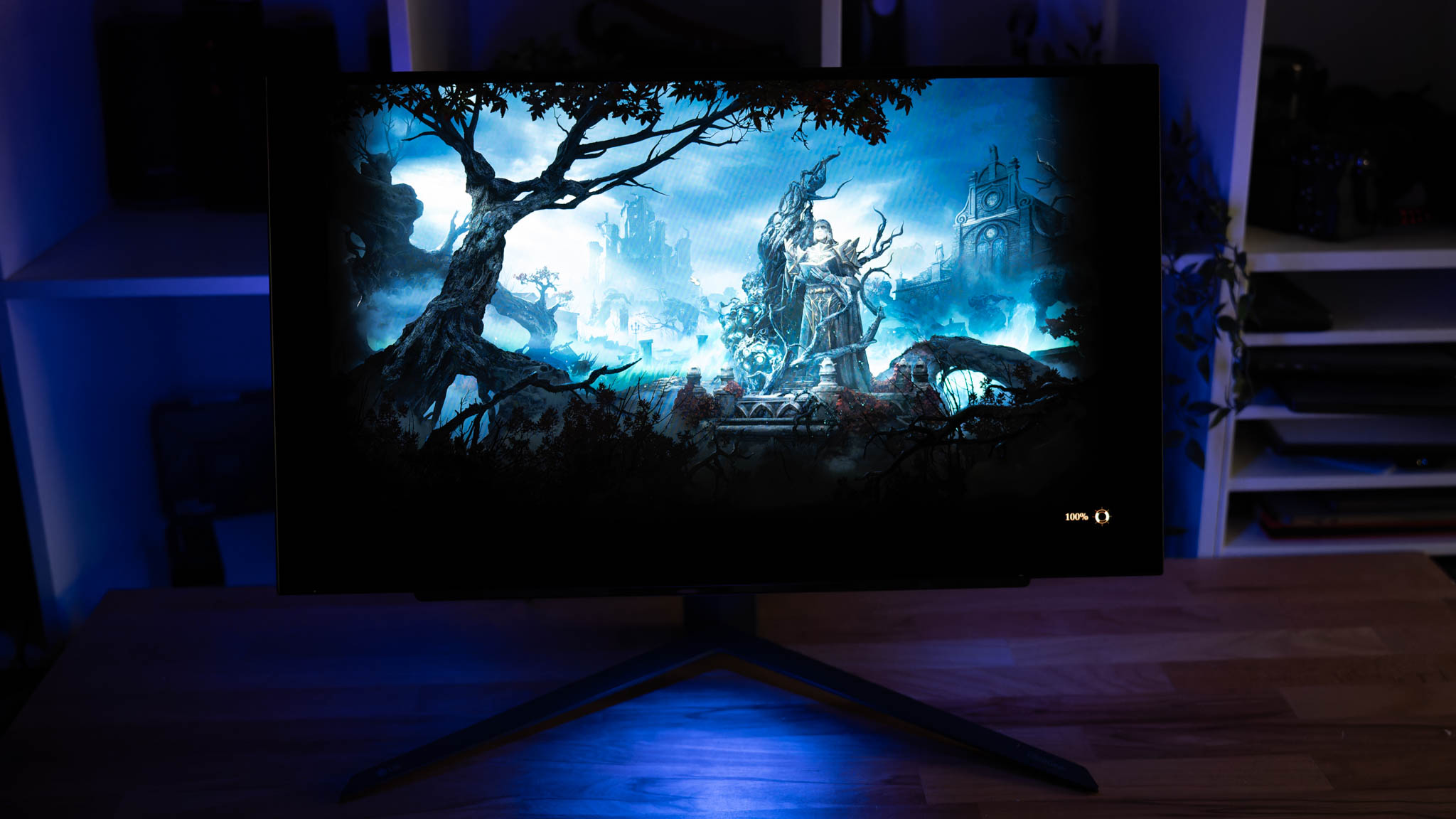
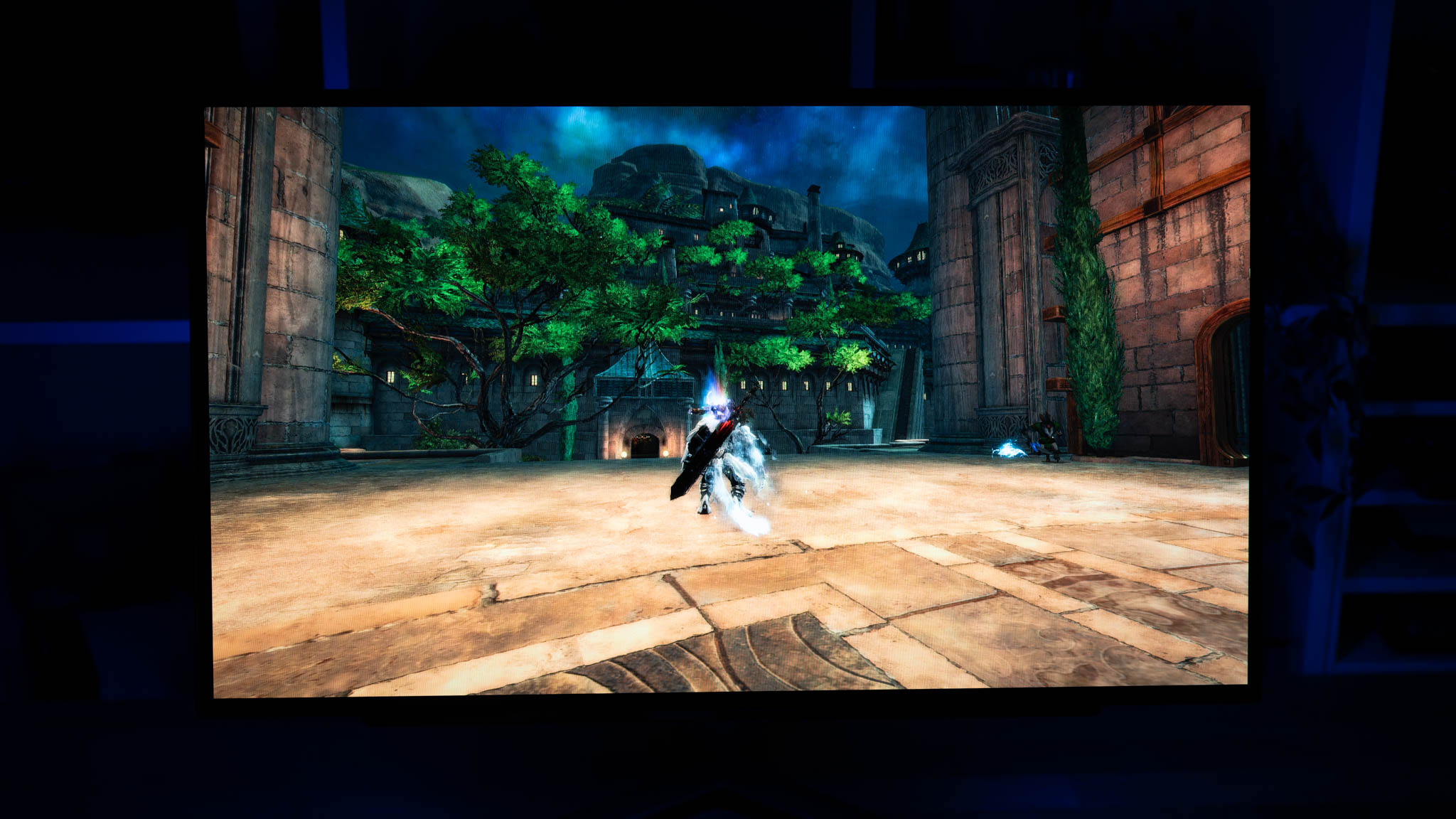
Die Kombination aus OLED Panel und Hochglanz Oberfläche verleiht dem INNOCN OLED Monitor ein unheimlich klares und sauberes Bild!

Farben wirken sehr schön, brillant und satt, aber nicht übersättigt. Generell ist der Bildeindruck einfach fantastisch!

Ja wir haben “nur” eine Full HD Auflösung, aber bei 13 Zoll ist dies kein Weltuntergang.

INNOCN bewirbt den Monitor recht stark fürs Gaming. Dem kann ich einerseits zustimmen, andererseits auch nicht. So sind OLED Panels an sich ideal fürs Gaming, denn diese haben sehr niedrige Reaktionszeiten!

So wird die Reaktionszeit des INNOCN OLED Monitors besser sein als bei fast allen großen Gaming Monitoren. Aber wir haben nur 60Hz.

Dieser wird also vermutlich der beste 60Hz Gaming Monitor sein, aber in der Praxis ist vermutlich ein 144Hz oder 240Hz Monitor mit IPS Panel trotz der schlechteren Reaktionszeiten “besser” sein.

Wofür der kleine super ist, ist als zweit Monitor bei beispielsweise Foto/Video-Bearbeitung. Dieser wird qualitativ vermutlich besser sein als 99% aller integrierten Notebook Displays!


Stromverbrauch

Der Stromverbrauch bei OLED Monitoren ist nicht ganz einfach zu bestimmen. Bei IPS Monitoren ist die eingestellte Helligkeit in der Regel der einzige wichtige Faktor.

Bei OLED Monitoren ist aber nicht nur die eingestellte Helligkeit wichtig, sondern auch der Inhalt der Webseite. Bei einer schwarzen oder dunklen Webseite fällt der Stromverbrauch deutlich niedriger aus, als bei einer Webseite mit weißen Inhalten.

Schauen wir uns den Stromverbrauch beim Betrachten eines weißen Bilds, der Techtest Startseite und der Youtube Startseite an.

Der Stromverbrauch des Monitors schwankt zwischen 8,25W und 3,35W. Für einen portablen Monitor nicht super wenig, aber im Großen und Ganzen auch nicht zu viel.

Damit ist das beiliegende 30W Netzteil etwas überdimensioniert, was aber natürlich nicht schlimm ist.

Bedenke aber bei der Nutzung an einem Notebook im Akkubetrieb sind 6-8W nicht wenig! Dies wird die Akkulaufzeit der meisten Notebooks halbieren.


Fazit

OLED Displays sind etwas Tolles! Es ist super schade, dass wir nicht mehr große OLED Monitore haben, was mir auch der INNOCN wieder klar vor Augen führt.

So bietet der INNOCN Monitor eine fantastische Bildqualität! Vor allem die Farben sind einfach toll. OLED Displays spielen hier einfach in einer Klasse für sich.

100% sRGB, 98% AdobeRGB und 100% DCI-P3, das sind zwar nur Zahlen, zeigen aber in welcher Liga der Monitor spielt. Solche Werte erreichen nur eine Handvoll High End Notebooks.

Hinzu kommt hier eine sehr gute maximale Helligkeit von 399 cd/m², perfekte Kontrastwerte und natürlich auch subjektiv ein spitzen Bildeindruck.

INNOCN bewirbt den Monitor zwar als Gaming Monitor, ich sehe diesen aber fast eher als 2. Monitor für Content Creator, aufgrund der spitzen Bildqualität!

INNOCN OLED 13,3 Zoll Portable Gaming Monitor - HDR10, Full HD...
  • 【OLED Portable Monitor-Real Color Screen】Der OLED Bildschirm...
  • 【1ms HDR Gaming Monitor】Wir haben im Labor getestet, dass...
  • 【USB C Tragbarer Monitor, breite Kompatibilität】 INNOCN...
  • 【Plug & Photo & Video Editing】 Die lebendige OLED 100% DCI-P...
  • 【Smart Stand & Professioneller Service】Der Smart Stand mit...

Farbige Nachtsicht dank Blende f/1.0 und großem Sensor, Reolink CX410

Auf den ersten Blick mag die Reolink CX410 wie eine normale Überwachungskamera aussehen. Allerdings wenn wir einen Blick auf die technischen Daten werfen, wird es spannend.

So bietet die CX410 einen recht großen 1/1.8″-Bildsensor mit 4 Megapixel bzw. 2K Auflösung und eine Blende von f/1.0!

Eine 1er Blende ist in der Fotografie etwas extrem Seltenes und mir ist auch keine andere Überwachungskamera mit einer derartig großen Blende bekannt. Hier ist anzumerken kleinere Blendenzahl = die Blende ist weiter geöffnet und es kann mehr Licht auf den Sensor fallen.

Selbst moderne Smartphones kommen in der Regel nur auf eine Blende von f/1.4- f/2.2, je nach Modell.

Dies soll es der CX410 erlauben, auch im Dunkeln mit absolut minimalem Restlicht Farben aufzunehmen. Klingt doch interessant, zumal Reolink für die Kamera auch “nur” +- 100€ möchte.

Schauen wir uns daher die Reolink CX 410 einmal im Test an. Kann diese überzeugen?

An dieser Stellen vielen Dank an ReoLink für das Zurverfügungstellen der CX410 für diesen Test.


Die Reolink CX410 im Test

Auf den ersten Blick ist die ReoLink CX410 eine recht gewöhnliche POE Überwachungskamera. Diese setzt wie bei ReoLink üblich auf ein weißes Metallgehäuse und eine längliche Form.

Am hinteren Ende der mit 67 x 187mm recht kompakten Kamera ist eine Wandhalterung mit Knickelement angebracht.

Hier findet sich auch das mit der Kamera fest verbundene Kabel. Dieses hat drei Anschlüsse, LAN (mit PoE), einen DC Eingang und eine Resttaste. Alle drei Anschlüsse sind mithilfe von Kappen vor Spritzwasser geschützt.

Du hast bei der CX410 die Wahl. Du kannst die Kamera via PoE mit Strom versorgen oder über ein 12V Netzteil. Ein passendes 12V Netzteil liegt allerdings nicht bei. Es ist schon gedacht, dass die Kamera via PoE mit Strom und Daten versorgt wird. Diese verfügt auch nicht über WLAN, sondern muss via LAN mit Netzwerk versorgt werden.


Software

Die Reolink CX410 nutzt die übliche Reolink Software mit allen Vor- und Nachteilen. So besitzt diese zwei Besonderheiten.

  1. Du brauchst keinen Account beim Hersteller! Du musst dich nicht registrieren oder Ähnliches. Es wird lediglich ein lokaler Account mit Passwort auf der Kamera angelegt.
  2. Du kannst via App, WebUI und 3. Anbieter Systeme auf die Kamera zugreifen.

Hierdurch ist die Kamera ideal, wenn du der Cloud etwas skeptisch gegenüberstehst. Das soll nicht heißen, dass die Kamera komplett “Cloudfrei” ist, aber diese könnte auch noch (mit eingeschränktem Fernzugriff) auch ohne die Hersteller Server funktionieren.

Zudem kannst du Reolink Kameras in der Regel recht gut in 3. Anbieter Systeme wie die Synology Surveillance Station einbinden.

Die ReoLink App geht auch in Ordnung und funktioniert hier recht gut. Allerdings müsste ich lügen, falls ich behaupten würde, dass ich noch nie Probleme mit der App hatte.

Diese kann auch zickig sein! Gerade beim Herunterladen von Inhalten auf das Smartphone usw. Allerdings war diese im Zusammenspiel mit der CX410 überdurchschnittlich “stabil”.


Bewegungserkennung, Smart!

Die Reolink CX410 bringt die aktuelle Reolink “Smarte” Bewegungserkennung mit. So kann diese zwischen normalen Bewegungen, Menschen, Fahrzeugen und Haustieren unterscheiden. Zudem kannst du gewisse Größen festlegen, die ein Objekt haben muss, damit dieses überhaupt erkannt werden kann.

Durch dieses System kannst du Fehlalarme sehr gut minimieren bzw. komplett ausschließen. In meinem Test funktionierte die smarte Erkennung zumindest bei Menschen gut, selbst auf etwas höheren Distanzen.

Zudem kannst du in der App Zeitpläne einrichten, auch für die Push Benachrichtigungen. Willst du nur abends/nachts benachrichtigt werden, wenn eine Person erkannt wurde? Dann kannst du dies einstellen.

Die Kamera kann dann beispielsweise immer aufnehmen, aber du wirst nur nachts benachrichtigt.

Zudem kannst du Aufnahmen auch nach den Smart Erkennungen filtern. Du willst nur Aufnahmen mit Tieren sehen? Kein Problem!

Im Gegensatz zu vielen komplett kabellosen Kameras arbeitet die Bewegungserkennung der Reolink CX410 grundsätzlich auch auf Distanz zuverlässig.


Aufnahme, Lokal, Cloud, FTP

Grundsätzlich nimmt die Reolink CX410 auf einer microSD Speicherkarte, welche du unter einer Abdeckung in der Kamera einsetzen kannst.

Vorteile: Dies ist eine kostengünstige Speicherung großer Menge Aufnahmen. Selbst 512GB Speicherkarten sind mittlerweile sehr günstig. Zudem ist eine lokale Speicherung am datenschutzfreundlichsten.

Nachteile: Wird die Kamera geklaut oder völlig zerstört (Feuer), dann gehen die Aufnahmen verloren.

Zusätzlich oder alternativ kannst du auch Aufnahmen (kostenpflichtig) in der Reolink Cloud speichern oder auf einen lokalen FTP Server senden. Letzteres ist spannend. Du hast eine FritzBox? Dann kannst an diese einen USB Stick oder Festplatte anschließen und die Daten dahin sichern.


Die Bildqualität (bei Tag)

Bei der Bildqualität der CX410 müssen wir zunächst zwischen Tag und Nacht unterscheiden.

Zunächst besitzt die CX410 eine 2K Auflösung mit 2560*1440 Pixeln. Dabei ist der Blickwinkel mit 89 Grad etwas schmaler. Damit muss die Kamera etwas weiter von der Action entfernt hängen.

Reolink CX410 bei Tageslicht

Ich würde die Bildqualität als hervorragend einzustufen! Die Videos sind wunderbar klar, sauber und detailliert, mit einer starken Dynamik.

Viel besser kann eine Überwachungskamera in dieser Preisklasse nicht aussehen.


Bei Nacht (mit Scheinwerfer)

Die CX410 besitzt keine IR LEDs! Andere Überwachungskameras wären in der Nacht also praktisch blind. Dank des recht großen und modernen Sensors, wie auch der sehr großen Blende braucht die CX410 aber nicht zwingend IR LEDs.

So reicht der CX410 beispielsweise der Mondschein schon, um ein farbiges Bild zu produzieren!

Reolink CX410 bei nacht

Was die CX410 aber schon besitzt sind vier normale LEDs. Von Haus aus sind diese dauerhaft aktiv. Diese LEDs sind nicht übermäßig hell, die Kamera ist also kein Scheinwerfer, aber die Kamera leuchtet hierdurch in der Nacht.

Mit diesem Scheinwerfer produziert die Kamera ein richtig beeindruckendes Bild! Aber auch ohne kann die CX410 beeindruckend gut mit ein wenig Restlicht umgehen.


Fazit

Die ReoLink CX410 ist eine beeindruckende Überwachungskamera! Optisch und vom Funktionsumfang ist diese aber zunächst eine klassische ReoLink PoE Überwachungskamera, mit allen Vor- und Nachteilen.

So haben ReoLink PoE Überwachungskameras keinen Account Zwang! Du kannst diese auf Wunsch auch Offline über die App/den Webbrowser nutzen.

Aufnahmen erfolgen dabei auf einer microSD Speicherkarte, in der kostenpflichtigen Reolink Cloud oder beispielsweise auf einem FTP Server. Du hast hier also eine schöne Flexibilität.

Hinzu kommt eine ordentliche Smart Erkennung von Personen, Fahrzeugen und Tieren, wie auch eine recht detaillierte Steuerung. Allerdings kann die Reolink App auch mal etwas zickig sein, auch wenn dies in Kombination mit der CX410 bei mir verhältnismäßig unproblematisch war.

Das Besondere ist aber die Bildqualität. So bietet die CX410 eine tolle Schärfe und Detaildarstellung! In der 100€ Preisklasse ist mir keine Kamera mit einer bessere Bildqualität bekannt.

Allerdings richtig spannend wird es in der Nacht. Die ReoLink CX410 besitzt KEINE IR LEDs. Dank des guten und großen Sensors, wie auch der großen Blende arbeitet die Überwachungskamera ausschließlich mit “Restlicht” und kann damit beeindruckender Weise sogar in der Nacht ein helles, farbiges Bild produzieren.

Falls das Restlicht nicht reicht, besitzt diese einen LED Scheinwerfer, welcher dann konstant aktiv ist. Dieser LED Scheinwerfer ist nicht übermäßig hell, reicht aber der Kamera für ein top Bild völlig aus.

Damit ist die ReoLink CX410 für knapp über 100€ eine super interessante PoE Überwachungskamera, gerade wenn du diese in einem Bereich einsetzt, wo es etwas Restlicht gibt.

ReoLink CX410
POSITIV
Sehr gute Bildqualität
Hervorragende Bildqualität bei Nacht, in Farbe!
Mit LED Scheinwerfer
Keine Account oder Cloud Pflicht
Lokale Speicherung, Cloud Speicherung und/oder FTP-Server
Stromversorgung via PoE
Schickes und schlichtes Design
NEGATIV
Keine IR LEDs, ist auf Restlicht angewiesen
App könnte ein Facelift gebrauchen
90

Solar Puffer Powerbanks, welche sind empfehlenswert und wo liegen die Probleme? Update 2023

Ich wurde in letzter Zeit des Öfteren angeschrieben welche Powerbank ich als „Puffer“ Powerbank für die so beliebten USB Solarpanels empfehlen würde.

Leider konnte ich auf diese Frage keine gute Antwort geben, denn das Thema Puffer Powerbank und wie diese sich an einem Solarpanel verhalten ist kein ganz einfaches. Nun habe ich aber mal das schöne Wetter genutzt um ein paar Tests zu diesem Thema zu machen.


Also welche Powerbank bzw. Powerbanks würde ich als Puffer Speicher für Solarpanels empfehlen?


Update Juli 2023

Da fast alle der ursprünglich getesteten Powerbanks nicht mehr verfügbar sind habe ich den Test mit neuen/aktuellen Powerbanks wiederholt.


Die Problematik

Was sollte eine gute Puffer Powerbank für ein USB Solarpanel alles können?

  1. Sie sollte schnell laden können, damit so viel Energie vom Solarpanel aufgenommen wird wie möglich.
  2. Sie sollte gleichzeitig geladen und entladen werden können.
  3. Die Ladeelektronik sollte robust sein und mit den wechselnden Strömen/Spannungen von Solarpanels klarkommen können.

Leider ist es extrem schwer all diese Punkte unter einen Hut zu bekommen!

Starten wir mit Punkt 2, denn hier gibt es grob gesagt drei Typen Powerbanks. Typ 1 erlaubt kein gleichzeitiges Laden/Entladen werden, Typ 2 schleift die Ladespannung einfach auf die Ausgänge durch, Typ 3 bereitet die Spannung sauber auf.

Viele, wenn nicht sogar die meisten, Powerbanks, die gleichzeitig geladen und entladen werden können, schleifen die Ladespannung einfach auf die anderen Anschlüsse durch. Dies erkennt man daran, dass die Spannung auf den Ausgängen in der Regel beim gleichzeitigen Laden nur bei 4,2-4,6V liegt.

Hier sind meist einfach die Eingänge mit den Ausgängen parallel geschaltet.

Grundsätzlich sind 4,4V noch innerhalb der USB Spezifikationen, aber viele Smartphones werden hier das Laden entweder verweigern, oder nur extrem langsam laden.

Aber dies ist hier gar nicht das Hauptproblem! Sagen wir mal das Solarpanel kann 1,8A liefern und die Powerbank kann genauso viel auch aufnehmen. Was passiert nun wenn wir ein Smartphone anschließen das 1A aus der Powerbank zieht?

  • Option a die Powerbank nimmt weiterhin 1,8A auf und es werden einfach die Zellen langsamer geladen.
  • Option b die Powerbank versucht den Eingangsstrom zu erhöhen, was nicht geht wodurch die Spannung zusammenbricht und das Laden stoppt.

Es gibt Powerbanks welche Option a oder b nutzen. Bei Option a gibt es aber das Problem was passiert wenn das Solarpanel aufgrund von Bewölkung plötzlich weniger als 1A liefert? Richtig auch dann bricht der Ladevorgang zusammen.

Wir wollen also im Optimalfall KEINE Powerbank welche die Ladung einfach nur durchschleift. Wir wollen eine Powerbank welche trotz des Aufgeladen werden noch die Spannung sauber auf 5,XV aufbereitet.

Ebenfalls ein großes Problem ist die generelle Ladeelektronik. Powerbanks sind eigentlich gemacht an einem USB Netzteil geladen zu werden, hier bekommen diese eine stabile Spannung und Strom. Die Powerbank ermittelt einmalig den optimalen Ladestrom und kann diesen konstant nutzen. Ein Solarpanel ist da etwas völlig anderes!

Je nach Sonneneinstrahlung kann die Spannung zwischen 4,2V und teils 5,5V schwanken und der Strom kann bei 0-2,4A liegen. Dabei gibt es auch sehr plötzliche und harte Strom und Spannungsschwankungen, wenn es einen Schattenwurf auf das Panel gibt oder Wolken aufziehen.

Ihr geht einmal an dem Solarpanel vorbei und werft einen Schatten auf dieses und der Strom sinkt innerhalb von vielleicht 1-2 Sekunden von 2A auf 0,2A um dann wieder auf 2A anzusteigen.

Damit können viele Powerbanks nicht umgehen! Nicht umgehen = diese Blockieren völlig und verweigern das Laden komplett bis diese einmal neuangeschlossen werden oder diese regenerieren sich nur auf einen „sicheren“ Strom von ca. 0,5A.

Letzteres ist oft der Fall! 0,5A Ladestrom ist bei vielen Powerbanks der „Safe“ Modus, welcher aufgrund der starken Strom- und Spannungsschwankung abgerufen wird.


Welche ist die beste Solar-Puffer-Powerbank?

Für diesen kleinen Versuch habe ich mir 20 Powerbanks geschnappt und an einem USB Solarpanel getestet. Als Solarpanel kam ein einfaches USB Modell von Sunnybag zum Einsatz.

Dabei habe ich überprüft wie diese mit plötzlichem Schattenwurf, hoher Last, unterbrechen des Aufladens usw. klar kamen.

Ich kann hier natürlich nicht alle Situationen überprüfen usw. Auch ist es nöglich das einige Powerbanks an anderen, stärkeren/schwächeren panels usw. noch anders reagieren.

Dennoch sollte dies dir einen gewissen Eindruck vermitteln welche Modelle taugen und welche nicht.


Laden via Solar Laden/Entladen 
4Smart Lucid Air Reagiert nicht gut auf niedrige Leistung
4smarts Lucid Ultra Reagiert nicht gut auf niedrige Leistung USB A deaktiviert, USB C verhält sich merkwürdig
AmazonBasics 26800mAh 45W Reagiert träge Nicht gleichzeitig
Anker 335 Problemlos Nicht gleichzeitig
Anker 537 Problemlos Nicht gleichzeitig
Anker 737 Problemlos Nicht gleichzeitig
Anker PowerCore III Elite Problemlos Nicht gleichzeitig
Baseus Powerbank 20000 mAh 65W Problemlos USB A geht gut, USB C deaktiviert
Charmast W1052 Problemlos Nicht gleichzeitig
IMUTO SCP-100 Problemlos Via sekundären USB C Port und USB A Ports problemlos
INIU BI-B61 10000 mAh  Problemlos USB A durchgeschliffen
INIU BI-B63 25000 mAh 65W Problemlos Sekundärer USB C Port (max 12V) und USB A Ports problemlos
Lynxer RPP-196 Problemlos USB A durchgeschliffen
Nitecore NB20000 Problemlos USB A Ports durchgeschliffen, USB C geht nicht
PowerADD Pro 20000mAh max 0,5A USB A durchgeschliffen
Storm 2 SLIM Zickiges Verhalten
UGREEN 25000 mAh 145W Reagiert träge USB C maximal 15W, USB A funktioniert
VEGER 10000 mAh Problemlos USB A durchgeschliffen
VEGER 30000 mAh Problemlos USB A durchgeschliffen
Veger V2503 Problemlos USB A geht gut


Starten wir mit der ersten Auffälligkeit. Wie auch schon die 2020iger Modelle gehen zwar die aktuellen Anker Powerbanks gut mit dem Solarpanels um, können aber nicht gleichzeitig geladen/entladen werden.

Reicht dir dies, dann sind prinzipiell die Anker Modelle eine gute Wahl. 

Ansonsten sehen wir viel Rot in der Tabelle. So gibt es zwar viele Modelle welche gut via Solar laden, aber dann nicht gleichzeitig entladen werden können oder nur die USB A Ports von Eingang durchschleifen (was mehr Probleme macht als nützt).

Spannend sind hier vor allem 4 Modelle:

  • Baseus Powerbank 20000 mAh 65W
  • IMUTO SCP-100
  • INIU BI-B63 25000 mAh 65W
  • Veger V2503

Zwar macht hier die Veger V2503 einen guten Job, allerdings bin ich von der Powerbank so generell nicht der größte Fan, daher konzentrieren wir uns auf die drei anderen Modelle.

Zunächst ist die IMUTO SCP-100 hier „perfekt“. Wir haben zwei Leistungsfähige USB C Ports, heißt diese kannst Du beispielsweise mit 10W Solar laden und theoretisch gleichzeitig mit 100W entladen. Auch besitzt die Powerbank ein Display mit Leistungswerten. Du kannst also sehen wie schnell die Powerbank gerade via Solar geladen wird.

Auf Platz 2 landet die INIU BI-B63 25000 mAh 65W. Ich halte die INIU BI-B63 generell für eine tolle Powerbank welche ich zu 100% empfehlen kann! Diese lässt sich auch wunderbar via Solar Laden und via USB A oder über den sekundären USB C Port gleichzeitig entladen.

Allerdings ist hier der 2. USB C Port auf 30W und maximal 12V limitiert. Notebook laden ist an diesem Port also nicht oder nur bedingt möglich, für Smartphone und Tablet ist er aber völlig geeignet.

Alternativ wäre auch die Baseus Powerbank 20000 mAh 65W eine Option. Hier funktioniert zwar leider der USB C Port beim gleichzeitigen laden nicht (selbst beim laden via microUSB). Die USB A Ports funktionieren aber tadellos!


Auch eine Option, SunnyBag

Ich habe in diesem Artikel nicht die Powerbanks von SunnyBag mit getestet. Allerdings bietet SunnyBag speziell einige Powerbanks für die Nutzung als Pufferspeicher an, welche nach meiner Erfahrung auch gut funktionieren!

Keine Produkte gefunden.

Solar Puffer Powerbanks 1

Schädlich für die Powerbanks?

An dieser Stelle muss natürlich noch eine wichtige Frage beantwortet werden, ist das Nutzen als Pufferspeicher für Powerbanks schädlich? Hier kann ich keine pauschale Antwort abgeben, sicherlich ist das konstante Laden an einem normalen Ladegerät angenehm für die Powerbank, aber eigentlich sollte die Elektronik so was abkönnen. Allerdings will ich nicht meine Hand dafür ins Feuer legen, dass die Nutzung an einem Solarpanel „gut“ für die Powerbank ist und diese besonders alt in diesem Einsatzfeld wird.

Das vermutlich größte Problem ist die Hitze. Gerade wenn Ihr die Powerbank beim Laden auch noch entladet gilt etwas Vorsicht, gerade an besonders heißen Tagen. Lasst die Powerbank nicht in der Sonne liegen! Legt diese im Notfall unter das Solarpanel. Zudem würde ich nicht dazu raten die Powerbank voll zu beanspruchen.

Selbst wenn diese drei Ausgänge hat, würde ich diese drei Ausgänge nicht alle gleichzeitig nutzen, wenn die Powerbank parallel noch aufgeladen wird.


Fazit

Welche ist also nun die beste Solar-Puffer-Powerbank? Wie Ihr vielleicht seht ist die Antwort nicht ganz einfach. Die beste Figur machte hier im Test die INIU BI-B63, IMUTO SCP-100, Baseus Powerbank 20000 mAh 65W wie auch die Sunnybag Modelle. Letztere sind auch tatsächlich für den Einsatz als Puffer-Powerbank gebaut!

Diese Modelle kamen als einzige in meinem Test problemlos mit dem gleichzeitigen Laden/Aufgeladen werden, wie auch den schwankenden Ladeströmen eines Solarpanels gut klar.

  • INIU BI-B63 <- 25000 mAh, 65W USB C Ausgang, generell sehr gute Powerbank
  • IMUTO SCP-100 <- 26800 mAh, 100W USB C Ausgang (gleichzeitig mit Solarladen nutzbar), Display mit Leistungswerten
  • Baseus Powerbank 20000 mAh 65W <-  ähnlich wie die INIU BI-B63, etwas hochwertigere Haptik, aber ich würde vermutlich die INIU vorziehen
  • Alle Sunnybag Powerbanks <- vom Hersteller für die Nutzung als Puffer Powerbank geeignet

(Links zu Amazon)

Angebot
INIU Laptop Power Bank, 100W PD3.0 25000mAh Hochkapazität Powerbank...

  • Hohe echte Kapazität mit bis zu 23700 mAh
  • 65W USB C Ausgang
  • PPS Support (3,3-20V/3A)
  • In nur 2:30 h voll geladen
  • Hohe Ladeeffizienz
  • Wertige Optik und Haptik

Test: GEEKOM AS 6, tolle Intel NUC alternative mit AMD Ryzen und USB 4!

Bereits vor einer Weile haben wir uns den GEEKOM AS 5 angesehen, welcher der bisher schnellste Mini-PC im Test war. Dies könnte sich aber in diesem Test ändern, den wir schauen uns mit dem AS 6 das größere bzw. neuere Modell des AS 5 an.

So setzt der GEEKOM AS 6 im Kern auf das gleiche Gehäuse und die gleiche Ausstattung, mit einer Änderung.

Wo der AS 5 auf AMD Ryzen 5000er CPUs setzt nutzt der AS 6 Ryzen 6000er CPUs. Diese bieten mehr Geschwindigkeit und eine nochmals verbesserte Energieeffizienz, super!

Aber wie sieht es in der Praxis aus? Wie gut ist hier der GEEKOM AS 6? Finden wir es im Test heraus!

An dieser Stelle vielen Dank an GEEKOM für das Zurverfügungstellen des AS 6 für diesen Test!


Der GEEKOM AS 6 im Test

Bei dem AS 6 handelt es sich um einen “mittelgroßen” Mini-PC. Dieser misst 130 x 120 x 53 mm, hat also ein Volumen von 0,8L, was schon sehr kompakt ist, auch wenn es noch etwas kleinere Mini-PCs gibt.

Dabei setzt GEEKOM auf ein Barebone Gehäuse von ASUS, daher auch der Schriftzug “Powered bei ASUS”.

Ein absolutes Highlight beim AS 6 ist die Portausstattung!

  • 2x USB C 4
  • 5x USB A 3.0
  • 1x 2,5Gbit LAN
  • 2x HDMI 2.1
  • 1x DisplayPort 1.4
  • 1x 3,5mm Audio Ausgang

Dies ist eine Portausstattung die dicht an der Perfektion ist! Gerade die 2x USB 4 Ports und zahlreiche Monitorausgänge erfreuen! Aber auch 5x USB A, wenn auch nur 5Gbit, und der 2,5Gbit LAN Port sind klasse!

Vielleicht hätte ein Kartenleser den PC noch “abgerundet”, aber abseits davon kann man sich eigentliche ein bessere IO bei so einem PC nicht wünschen!

Natürlich findet sich am PC auch noch ein Netzteil Eingang.


Mit USB 4

Eine große Besonderheit des AS 6 sind die beiden USB 4 Ports, welche wie bei USB 4 typisch 40 Gbit wie auch einen PCIe Link besitzen.

So ist USB 4 zu Thunderbolt kompatibel! Der AS 6 nutzt hier die Rembrandt USB 4 Bridge.


Windows 11 Pro vorinstalliert

Auf dem GEEKOM AS 6 ist Windows 11 Pro vorinstalliert und aktiviert. Die Windows 11 Pro Installation ist sofern ich es beurteilen kann clean!

Wir haben abseits der Basis-Treiber und dem üblichen Windows 11 Pro kram keine zusätzlichen vorinstallierten Anwendungen.


Lässt sich der GEEKOM AS 6 erweitern?

Im Inneren des AS 6 findest du 2x M.2 NVME SSD Slots, 1x 2,5 SATA SSD/HDD Slot, 2x DDR5 SO DIMM RAM Slots und einen Slot für die WLAN Karte.

Für einen Mini-PC ist der AS 6 also durchaus recht erweiterbar! Gerade, dass wir hier bis zu 3 SSDs verbauen können ist mehr als nett!


Netzwerkverbindungen

Auf dem Papier lesen sich die Netzwerkverbindungen des AS 6 extrem gut!

  • 2,5GBit LAN Realtek
  • WLAN 6E MediaTek MT7922 (RZ616)

Sowohl der 2,5Gbit LAN Chipsatz wie auch der WLAN Chipsatz sind mir aus diversen anderen Geräten bekannt.

Beide sind auch gut! Gerade mit dem Realtek 2,5Gbit LAN Chipsatz hatte ich bisher 0 Probleme! Dieser funktioniert bei mir tendenziell besser und zuverlässiger als die Intel 2,5Gbit Chipsätze!

Auch die MediaTek WLAN Karte taugt. Die RZ616 ist die “AMD” WLAN Karte. Hier muss ich allerdings dazu sagen, dass ich die Intel WLAN Karten bevorzuge, welche bei mir meist noch besser und Signalstärker funktioniert haben.


Performance des AS 6

In meinem AS 6 steckt folgende Hardware:

  • AMD Ryzen 9 6900HX
  • 32 GB RAM (DDR5)
  • 1TB NVME SSD
  • AMD Radeon 680M

Der AMD Ryzen 9 6900HX ist AMDs absolutes “Notebook” Flaggschiff der 6000er Serie. Diese CPU besitzt 8 Kerne und 16 Threads, mit bis zu 4,9 GHz. Dies ließt sich erst einmal sehr gut.

Bei den 6000er Notebook CPUs handelt es sich um die AMD Zen 3+ Architektur. Also “aufgebohrte” 5000er CPUs unter anderem mit PCIe 4.0, DDR 5 und ein wenig mehr “Power”.

Schauen wir uns direkt einmal ein paar Benchmarks an!

Hier wird es nun interessant! In den Benchmarks schneidet die AS 6 sehr gut ab, aber teils schlechter als der Geekom AS 5?!

So bietet der AS 6 eine bessere Single Core Leistung, aber der AS 5 hat mehr Multicore Leistung. Wie kann das sein? Der AS 5 hat doch den “alten” Ryzen 9 5900HX.

Powerlimits ist das Zauberwort! Sowohl der AS 5 wie auch der AS 6 (ASUS PN53-G) haben ein 35W CPU Powerlimit.

Allerdings der AS 5 hatte eine art Turbo Boost, konnte also kurzzeitig auf über 50W hochfahren. Dieses Verhalten zeigte der AS 6 nicht, dieser hat konstant maximal 35W. Im BIOS stand der AS 6 bereits auf “Performance” Modus.

Allerdings hat dieses Verhalten einen großen Vorteil, der AS 6 ist bei gleicher Leistung deutlich leiser als der AS 5, mehr dazu später.


Spielen auf dem AS 6?

Mini PCs sind immer nur so semi gut fürs Gaming geeignet. Wir haben hier eine in der CPU integrierte Grafikkarte, welche entsprechend überschaubar leistungsstark ist.

Allerdings ist die Grafikkarte im AS 6 ok! Du kannst damit rechnen so ziemlich alle aktuellen Spiele bei Full HD und niedrig bis mittel problemlos spielen zu können, was schon beachtlich ist.


SSD von Kingston

Im AS 6 steckt eine SSD von Kingston, genau genommen die Kingston NV2.

Hierbei handelt es sich um eine recht einfache NVME SSD, welche lesend auf 3668 MB/s kommt und schreibend auf 2619 MB/s. Dies ist aber in der Praxis völlig ausreichend.


Lautstärke des AS 6

Beim AS 5 hatte ich etwas den Lüfter kritisiert, welcher etwas aggressiv war. Dies ist beim AS 6 ein gutes Stück besser!

So ist der Geekom AS 6 im Normalbetrieb sehr leise bis nicht hörbar. Selbst unter Volllast bleibt der AS 6 relativ leise. Dieser surrt unter Volllast schon etwas, aber wirklich nicht störend laut.

Auch bleibt der Lüfter bei kurzen Lastspitzen recht unaufdringlich.

Dennoch, der ganz leiseste Mini-PC ist dies weiterhin nicht.


Wie hoch ist der Stromverbrauch des AS 6?

Der Stromverbrauch ist ein Highlight bei Mini-PCs. In der Praxis schwankt der Stromverbrauch des AS 6 natürlich stark je nachdem was du machst.

Im Leerlauf liegt dieser bei +- 9W. Unter 100% CPU Last kann dieser auf bis zu ca. 56W ansteigen.

In Anbetracht der hohen Leistung ist dies nicht zu viel, ganz im Gegenteil!


Fazit zum GEEKOM AS 6

Wenn du einen Mini-PC als „Desktop-Replacement“ suchst, wäre der AS 6 derzeit meine erste Wahl!

Der AMD Ryzen 9 6900HX ist eine starke CPU! Im Test bot zwar der AS 6 mit Ryzen 9 6900HX und der AS 5 mit Ryzen 9 5900HX +- die gleiche Mulitcore Leistung (aufgrund des 35W Power Limits), aber die Single Core Leistung ist vom 6900HX schon ein Stück größer.
Wie auch immer, wir haben hier die Leistung eines aktuellen High End Notebooks! Entsprechend lässt sich der AS 6 gut für normale Alltagsanwendungen, wie aber auch Foto und Video-Bearbeitung gut einsetzen.

Dabei ist die Leistungsaufnahme des AS 6, wie es bei den meisten mini-PCs gehört, sehr gering! Diese schwankt zwischen 9W im Leerlauf und 56W unter Volllast. Es ist also gut möglich, dass dein Monitor mehr Energie benötigt als sein PC.

Wo wir bei Monitoren sind, du kannst bis zu 4x 4K Monitore mit dem PC verbinden. Dies auch via USB 4, wovon wir zwei Ports haben. Sehr gut für die Zukunftssicherheit.

Hierzu trägt auch das verbaute WLAN 6E und 2,5Gbit LAN Modul bei.

Aber was spricht gegen den GEEKOM AS 6? Nicht viel! Lediglich wenn du einen besonders leisen Mini-PC suchst, dann könnte es bessere Modelle für dich geben! Der AS 6 ist zwar schon leiser als der AS 5, aber suchst du einen Mini-PC der in allen Situationen unhörbar ist, dann ist der AS 6 vielleicht nicht der richtige für dich.
Abseits davon ist der GEEKOM AS 6 ein klasse “Desktop-Replacement” mit niedrigem Energieverbrauch.

GEEKOM AS 6
POSITIV
Hervorragende CPU Leistung
Herausragende Portausstattung
Ordentliche GPU Leistung, auch für Full HD Gaming
USB 4 Ports
2x NVME SSDs + 1x SATA
Sehr niedrige Leistungsaufnahme
NEGATIV
Lüfter unter Last hörbar
35W TDP
90

Wie gut ist der GEEKOM AS 5 Mini-PC mit Ryzen 9 5900HX?

Mit dem AS 5 bietet GEEKOM einen extrem spannenden Mini-PC an. Dieser setzt auf den AMD Ryzen 9 5900HX und eine Zusammenarbeit mit ASUS.

Dabei ist der PC super platzsparend, Energiesparend und besitzt eine tolle Anschlussvielfalt!

So hat dieser auf den ersten Blick das Potenzial der beste Mini-PC zu sein den ich bisher in den Fingern hatte.

Aber wie sieht es in der Praxis aus? Ist hier der GEEKOM AS 5 wirklich so gut und toll? Finden wir es im Test heraus!

An dieser Stelle vielen Dank an GEEKOM für das Zurverfügungstellen des AS 5 für diesen Test.


Der GEEKOM AS 5 im Test

Bei dem GEEKOM AS 5 handelt es sich um einen Mini-PC im “Intel NUC” Style. So misst dieser 130 x 120 x 58 mm (inklusive Gummi-Füßen).

Damit ist er sehr platzsparend! Allerdings ist die Portausstattung dennoch ein absolutes Highlight des AS 5.

Front:

  • 3,5mm Headset Anschluss
  • 1x USB C 3.0 5Gbit
  • 2x USB A 3.0 5Gbit

Rückseite:

  • 2x HDMI 2.1
  • 1x Displayport 1.4
  • 1x USB C 3.1 10Gbit
  • 1x USB A 3.1 10Gbit
  • 2x USB A 3.0 5Gbit
  • 1x 2,5Gbit LAN

Für einen AMD Mini-PC ist dies eine fantastische IO! Vielleicht ein Kartenleser wäre noch nett gewesen, aber der Platz wäre hierfür wirklich knapp.

Ebenfalls haben wir auf der Rückseite den Anschluss für das Netzteil (20V/6A 120W) und auf der Front den Einschalter.

Erfreulicherweise lässt sich der Einschalter sehr leicht betätigen, so dass du den Mini-PC ohne ihn zu verschieben, einschalten kannst.


Im Inneren viele Slots

Im Inneren des GEEKOM AS 5 finden wir folgende Slots:

  • 2x M.2 PCIe 3.0 Slots 2280
  • 1x 2,5 Zoll SATA
  • 2x SO-DIMM DDR4 RAM Slots
  • 1x M.2 WLAN Karten Slot

Super! Erneut viel besser geht es kaum. 2x NVME SSDs + SATA Slot erlaubt es dir richtig viel Speicher in dem kleinen PC unterzubringen. Zudem ist der RAM wie üblich gesockelt und sogar das WLAN Modul ist austauschbar.


Mit Windows 11 Pro

Auf dem GEEKOM AS 5 ist Windows 11 Pro vorinstalliert und aktiviert. Hierbei scheint es sich um eine absolut “saubere” Installation zu handeln.

Es gibt abseits der Windows 11 eigenen Programme keine weiteren vorinstallierten Programme oder sonstige Veränderungen.


Leistung des GEEKOM AS 5

  • GEEKOM AS 5
  • AMD Ryzen 9 5900HX
  • AMD Radeon RX Vega 8
  • 32GB RAM
  • 1TB NVME SSD

Der GEEKOM AS 5 setzt auf den AMD Ryzen 9 5900HX. Der AMD Ryzen 9 5900HX ist eine 8 Kern CPU mit 16 Threads und einem Takt von bis zu 4,6 GHz.

Dies ist entsprechend eine recht mächtige CPU, welche das Flaggschiff der AMD Ryzen 5000 Serie darstellt. Flaggschiff der Notebook Serie, denn der AS 5 nutzt wie alle Mini PCs Notebook Hardware, was auch absolut Sinn macht.

Schauen wir uns ein paar Benchmarks an.

Die Performance des AS 5 sieht richtig gut aus! Dies ist der schnellste Mini-PC den ich bisher für Techtest in den Fingern hatte! Dieser kann aufgrund der zwei zusätzlichen Kerne den Beelink SER6 mit dem eigentlich eine Generation neueren Ryzen 5 6600H schlagen.


Powerlimits des GEEKOM AS 5

PowerLimits können einen massiven Einfluss auf die Leistung von CPUs haben. PowerLimits beschreiben die maximale Leistungsaufnahme einer CPU, welche von Herstellern limitiert werden kann, um beispielsweise Spannungswandler oder die Kühlung zu entlasten.

Spannenderweise springt die Leistungsaufnahme der CPU zunächst auf 42W und sinkt dann auf 35W ab.

Theoretisch könnte der PC aber konstant die 42/45W halten, denn rein aus Sicht der Temperatur ist dies kein großes Problem.

Anfangs steigt die Temperatur auf knapp über 80 Grad, was Ok ist. Der AMD Ryzen 9 5900HX hat eine maximale Temperatur von 105 Grad.

Später fällt die Temperatur auf 70-80 Grad.


SSD

Der AS 5 setzt auf die Kingston NV2 NVME SSD.

Dies ist eine einfache NVME SSD welche hier 3040 MB/s lesend und 2625 MB/s schreibend erreicht. Nichts Besonderes, aber in der Praxis ausreichend!


2,5Gbit LAN und WLAN 6E

Der AS 5 besitzt einen 2,5Gbit LAN Port. Dieser setzt auf einen Realtek Chipsatz, welcher bei mir einen guten Job gemacht hat.

Beim WLAN haben wir den MediaTek MT7922 (RZ616) Chipsatz. Dieser unterstützt neben dem 2,4Ghz und 5GHz Band auch das 6Ghz Band und den WLAN 6E Standard.


Lautstärke

Die meisten Mini-PCs sind sehr leise. Leider ist der GEEKOM AS 5 einer der lauteren Mini-PCs.

Im normalen Leerlauf ist der PC natürlich komplett leise. Allerdings ist der Lüfter recht nervös. Es startet ein Windows Update im Hintergrund? Der Lüfter springt an. Du lädst eine große Webseite? Der Lüfter kann anspringen.

Zudem ist der Lüfter auch etwas lauter. Dies ist mein größter Kritikpunkt am Mini-PC, der Lüfter.


Leistungsaufnahme

Die Leistungsaufnahme ist bei Mini-PCs immer ein sehr wichtiger Punkt. Hier hatte ich aufgrund der hohen Leistung des GEEKOM AS 5 fast schon etwas schwächere Ergebnisse erwartet, allerdings war dies nicht der Fall!

Im Leerlauf benötigt der GEEKOM AS 5 gerade einmal 8,6W. Dies ist ein absolut passender Wert für einen Mini-PC, womit dieser im Mittelfeld landet.

Unter Last konnte ich bis zu 62W beobachten, was recht viel ist. Allerdings ist dies aufgrund der hohen Leistung auch nicht überraschend.


Testfazit zum GEEKOM AS 5

Ich bin ein großer Fan von Mini-PCs, vor allem wenn diese auch ausreichend leistungsstark sind, das man an diesen auch arbeiten möchte.

Dies trifft auch voll auf den GEEKOM AS 5 zu! Dank des AMD Ryzen 9 5900HX ist dies der schnellste Mini-PC den ich bisher in den Fingern hatte. Er hat mehr als ausreichend Leistung für die üblichen Office Anwendungen, taugt aber auch für Foto oder Video-Bearbeitung.

Natürlich ist die Grafikkarte hier wie bei den meisten Mini-PCs etwas schwächer, da diese in der CPU integriert ist, aber sofern du nicht auf dem PC spielen willst passt diese.

Hinzu kommt eine sehr gute I/O inklusive 2,5Gbit LAN, wie auch der Möglichkeit im Inneren bis zu 3 SSDs zu verbauen. Super!

Dabei benötigt der GEEKOM AS 5 gerade im Leerlauf weiterhin sehr wenig Energie, was wichtiger denn je ist! Unter Last steigt der Stromverbrauch zwar aufgrund der leistungsfähigen CPU etwas an, aber das ist normal und ok.

Gibt es etwas am GEEKOM AS 5 zu bemängeln? Der Lüfter kann schnell hochdrehen und ist überdurchschnittlich laut, wenn er das tut. Aber abseits von der vielleicht etwas aggressiven Lüfterkurve gibt es nichts zu bemängeln!

Der GEEKOM AS 5 ist ein tolles kleines Arbeitstier mit guter Ausstattung, inklusive Windows 11.

GEEKOM AS 5
POSITIV
Hervorragende CPU Leistung
Herausragende Portausstattung
2x NVME SSDs + 1x SATA
Sehr niedrige Leistungsaufnahme
Kompaktes Design
NEGATIV
Lauter Lüfter
35W TDP
89