Start Blog Seite 86

Die Charmast C3007 30000mAh Powerbank im Test, 30000 mAh für rund 30€?!

Powerbanks mit 26800 oder 30000 mAh oder mehr sind in der Regel recht selten und oft auch teuer, sofern du nicht eine Fake Powerbank mit 26800 mAh erwischst.

Per Zufall bin ich hier über die Charmast Powerbank 30000mAh gestolpert. Charmast ist eigentlich ein seriöser Hersteller, aber diese Powerbank hat doch sehr mein Interesse erweckt.

Dies liegt vor allem am Preis. Eine 30000 mAh Powerbank für rund 30€ bzw. mit Gutschein habe ich nur 22,50€ gezahlt, das ist ein irrer Preis!

Wollen wir uns im Test mal ansehen ob die Charmast Powerbank 30000mAh ihr Kapazitätsversprechen einhalten kann!


Die Charmast C3007 30000mAh Powerbank im Test

Mit 170 x 72 x 25 mm ist die Charmast C3007 schon eine etwas größere Powerbank, was aber bei 30000 mAh auch keine Überraschung ist, ganz im Gegenteil!

Sollte diese Kapazitätsangabe stimmen wäre die C3007 sogar relativ kompakt. Auch das Gewicht ist mit 489g nicht niedrig, aber auch nicht zu hoch, im Gegenteil!

Was die Haptik und Verarbeitung angeht, ist die Powerbank unspektakulär. Wir haben einen einfachen Kunststoff, mit einer schönen Textur, welche aber sehr anfällig für Fingerabdrücke ist!

Erfreulicherweise besitzt die Powerbank eine kleine Status-Anzeige, welche dich über den Akkustand in % informiert, was bei solch einer großen Powerbank auch absolut Sinn macht.


Die Anschlüsse

Auf der Front der Charmast C3007 30000mAh finden wir 4x USB Ports.

  • 2x USB A – Quick Charge 3.0 18W – 5-6V/3A, 6-9V/2A, 9-12V/1,5A
  • 1x USB C – Power Delivery 20W – 5-6V/3A, 6-9V/2,2A, 9-12V/1,5A
  • 1x microUSB – Eingang 18W – 5V/2A, 9V/2A

Zunächst besitzt die Powerbank zwei USB A Ausgänge, welche Quick Charge 3.0 unterstützen, mit bis zu 18W.

Zudem haben wir einen USB Power Delivery Port mit bis zu 20W Ausgangsleistung, nach dem Power Delivery Standard. Der USB C Port kann auch zum Laden der Powerbank genutzt werden, mit bis zu 18W.

Alternativ steht dir hierfür auch ein microUSB Port (mit Quick Charge) zur Verfügung.


Nicht mit ins Flugzeug nehmen!

Wichtig! Diese Powerbank hat in der Theorie eine Kapazität von über 100 Wh.

100 Wh = +- 27000 mAh bei Powerbanks

Bei Flugreisen gilt generell ein Limit von 100 Wh Akkus, die du mit an Board nehmen darfst. Bei Akkus über 100 Wh benötigst du Sondergenehmigungen.

Daher solltest du die Charmast Powerbank 30000mAh nicht versuchen mit an Board eines Flugzeugs zu nehmen. Dies ist übrigens auch der Grund warum sehr viele Powerbank Hersteller Modelle mit maximal 26800 mAh oder 27000 mAh anbieten, da diese die größten Modelle sind die du einfach so mit in ein Flugzeug nehmen darfst.


Die Kapazität, wirklich 30000 mAh?

Der spannendste Punkt an der Charmast C3007 ist natürlich die Kapazität. Hat diese wirklich 30000 mAh?

Wh mAh % der HA
5V/1A 92,269 24938 83%
9V/1A 90,664 24504 82%
9V/2A 85,639 23146 77%

Im besten Fall kam ich auf eine Kapazität von 24938 mAh, was 83% der Herstellerangabe entspricht.

Hier bin ich etwas hin und her gerissen. An sich ist dies keine schlechte “echte” Kapazität, ganz im Gegenteil! So ist dies mehr Kapazität als es die meisten Powerbanks mit 26800 mAh Herstellerangabe erreichen würden.

Allerdings ist es im Gegenzug auch eher am unteren Ende von dem was ich bei einer 30000 mAh erwarten würde.

Generell: Die Kapazitätsangabe bei Powerbanks bezieht sich immer auf die Kapazität der Akku-Zellen im Inneren. Allerdings ist ihr Entladen nicht zu 100% effizient. So gibt es immer einen gewissen Verlust in Form von Wärme, aufgrund interner Prozesse, Spannungswandlungen usw. Dies gilt gerade bei der Nutzung von Quick Charge, USB PD oder anderen Schnellladestandards. 80-90% ist der gängige „gute“ Werte für die nutzbare Kapazität. Über 90% sind sehr selten und unter 80% ungewöhnlich. Bedenkt auch, dass Euer Smartphone nicht zu 100% effizient lädt! Hat dieses einen 2000mAh Akku, werden ca. 2600mAh für eine 100% Ladung benötigt. Dies hängt aber vom Modell und der Art des Ladens ab.


Mit PPS

Erfreulicherweise unterstützt die Powerbank sogar PPS!

  • 5,0 – 5,9V bei bis zu 3A
  • 5,0 – 11,0V bei bis zu 2A

Dies ist keine übermäßig große PPS Range, aber das ist bei einem 20W USB C Port auch nicht anders zu erwarten. Dennoch ist es super, dass PPS hier vorhanden ist.


Aufladen von Geräten

Zu erwartendes Ladetempo
Apple iPads +
Apple iPhones ++
Apple MacBooks 0
Google Pixel ++
Huawei Smartphones +
OnePlus Smartphones +
Realme Smartphones +
Samsung Galaxy Smartphones („S“ Serie) +
Windows Notebooks (Dell XPS, ASUS usw.)
  • +++ = „perfekt“ maximal mögliches Ladetempo zu erwarten
  • ++ = sehr hohes Ladetempo zu erwarten
  • + = flottes Ladetempo zu erwarten
  • 0 = „Standard“ Ladetempo zu erwarten
  • – = langsames Ladetempo zu erwarten
  • — = nicht kompatibel oder nur sehr eingeschränkt geeignet

Ganz grundsätzlich, die Charmast Powerbank 30000mAh natürlich universell zu allen Smartphones kompatibel.

Dank des 20W USB C Ports werden aktuelle iPhones, die Google Pixel und auch die meisten Samsung Smartphones “Flott” geladen, wenn auch meist nicht ganz mit dem vollen Tempo.

Für größere Geräte wie Tablets und Notebooks ist die Powerbank nur sehr bedingt geeignet.


Ladetempo

Du kannst die C3007 via USB Power Delivery mit bis zu 18W laden, an einem entsprechenden 18W USB PD (oder größerem) Ladegerät.

An solch einem Ladegerät benötigt die Powerbank ca. 7:20h für eine vollständige Ladung. Dies ist nicht übermäßig schnell, aber auch nicht zu langsam in Anbetracht der Kapazität.


Laden und gleichzeitig entladen?

Prinzipiell kannst du die Charmast Powerbank 30000mAh gleichzeitig laden und über die USB A Ports entladen.

Allerdings wird hierbei das Schnellladen deaktiviert und die 5V Spannung einfach auf die Ausgänge “durchgeschleift”. Das kann zu Problemen führen! Vor allem wenn die angeschlossenen Geräte schneller laden als die Powerbank geladen wird. Hier bricht dann die Spannung zusammen usw.

Kurzum ja, es geht in Notfall-Situationen, aber die Powerbank ist auch nicht optimal für das parallele Laden/Entladen.


Effizienz

Kommen wir zum Abschluss noch auf die Effizienz der Powerbank zu sprechen. Hierbei vergleiche ich die Energie welche die Powerbank zum vollständigen laden benötigt mit der Energie die wir am Ende nutzen können.

In meinem Test benötige die Powerbank 109,14Wh zum Aufladen.

Im besten Fall Im schlechtesten Fall
Effizienz 85% 78%

Im besten Fall lag die Effizienz der Powerbank bei 85%, was durchaus eine hohe Effizienz für eine Powerbank!

https://techtest.org/wie-effizient-sind-powerbanks-mit-messwerten/

Im schlechtesten Fall lag die Effizienz bei 78%, was aber auch an sich nicht so schlecht ist!


Fazit

Die Charmast C3007 30000mAh verkauft sich klar etwas über den Preis. So erreichte die Powerbank im Test eine Kapazität von bis zu 24938 mAh, was 83% der Herstellerangabe entspricht.

Sicherlich sind bis zu 24938 mAh kein schlechter Wert und hier übertrifft die Charmast Powerbank sehr viele Modelle mit 26800 mAh, aber auch nicht alle.

Dennoch bleibt die effektive Kapazität der Powerbank sehr hoch! Auch ist die Powerbank ansonsten “OK”.

Dank des 20W USB C Ausgangs lädt diese flott, wenn auch nicht rasant. Ebenso sind die Abmessungen und das Gewicht für eine Powerbank dieser Kapazität recht kompakt.

Das Aufladen der Powerbank selbst dauert natürlich etwas, geht aber auch noch in Ordnung für eine Powerbank dieser Klasse.

Keine Produkte gefunden.

Kurzum am Ende kommt es auf den Preis an. Die Charmast C3007 30000mAh ist zum Zeitpunkt dieses Tests die günstigste „legitime“ 30000 mAh Powerbank die ich kenne (ca. 30€). Suchst du also einfach eine große und ordentliche Powerbank, dann ist diese wirklich keine schlechte Wahl!

Allerdings ist auch noch ordentlich Luft nach oben!

Test: Minisforum UM790 Pro, extrem Leistungsstark dank Zen 4! (und noch leise/sparsam)

0

Der Minisforum UM790 Pro ist derzeit “der” mini-PC, wenn du ein Modell suchst, das wirklich einen High Power Desktop-PC ersetzen kann.

So setzt dieser auf den AMD Ryzen 9 7940HS Prozessor. Hierbei handelt es sich um einen 8 Kerner, der auf AMDs Zen 4 Architektur basiert und eine fantastische Leistung liefert!

So kann der Ryzen 9 7940HS trotz einer TDP von 45W sogar den AMD Ryzen 7 5800X (105W) übertreffen! Das alles in einem winzigen Paket.

Hinzu kommt 2x USB 4, 2x NVME SSD Slots und vor allem ein super niedriger Stromverbrauch!

Auch der Preis des Minisforum UM790 ist attraktiv. So zahlst du für diesen lediglich 585€ in der Barbone Version bzw. 749€ mit 32GB RAM, 512GB SSD und WIndows 11 Pro.

Klingt doch spannend! Kann der UM790 mein neuer Büro-PC werden?


Test: Minisforum UM790 Pro

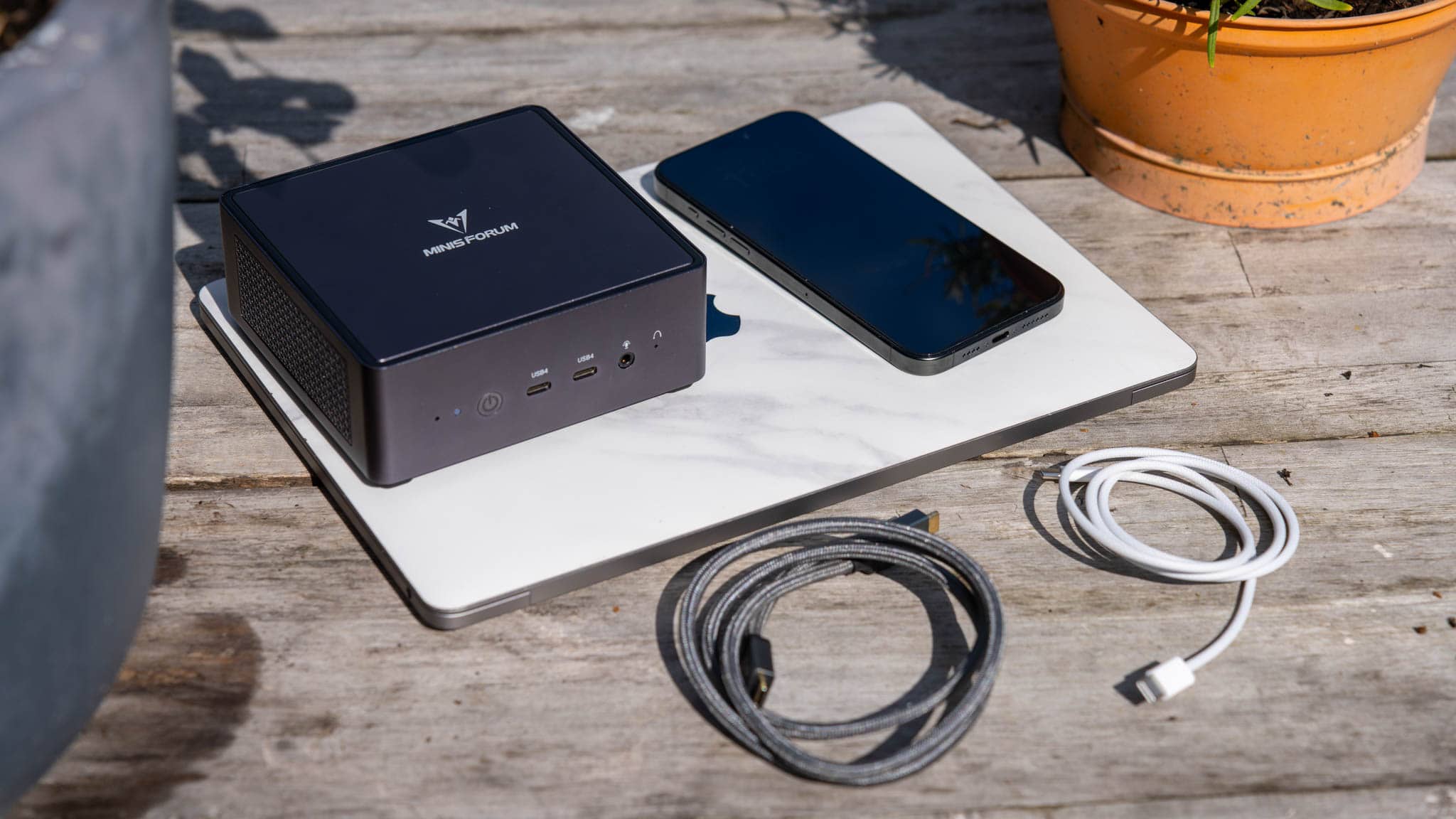
Der Minisforum UM790 ist ein klassischer Mini-PC im “NUC” Style. So setzt dieser auf ein sehr schlichtes viereckiges Gehäuse in einem grau schwarz. Das Gehäuse misst 130 x 127 x 47 mm.

Minisforum UM790 Lieferumfang

Qualitativ wirkt dieses sehr wertig, aber unspektakulär. Sicherlich das spannendste hier sind zunächst die Anschlüsse.

  • 2x USB 4
  • 1x 3,5mm Headset Anschluss
  • 4x USB 3.2 Gen 2 (10Gbit)
  • 2x HDMI 2.1
  • 1x 2,5Gbit LAN

Das sieht erst einmal richtig gut aus! 2x USB 4 mit “Thunderbolt” Support (PCIe Tunnel), 4x normale USB A Ports mit 10Gbit, dazu zwei HDMI 2.1 Ports wie auch 2,5Gbit LAN.

Viel besser geht’s kaum!

Wenn ich hier etwas bemängeln müsste, dann die Portverteilung. So sind beide USB 4 “C” Ports auf der Front und alle USB A Ports auf der Rückseite.

Ich hätte mir vielleicht einen USB C + einen USB A Port auf der Front gewünscht und einen der USB C Ports dafür auf der Rückseite.


Im inneren

Im Inneren des UM790 findest du 2x SO-DIMM DDR5 Slots und 2x NVME SSD Slots (2280). Zudem ist ein weiterer Slot für WLAN Karten vorhanden, welcher aber von Haus aus bei allen Versionen schon belegt ist.

Ich habe die Barbone Version gekauft! Entsprechend muss ich meinen eigenen RAM und SSDs beisteuern.

Auf Seiten des RAMs verwende ich 32GB Crucial DDR5-4800 RAM. Aus Sicht der Leistung wäre 5600 MHz RAM besser, welcher von dem System auch akzeptiert wird, aber den hatte ich gerade nicht “auf Lager”.

Bei den SSDs nutze ich die SK hynix Platinum P41 und die WD SN580.


Zusätzlicher Lüfter, RAM Kühler und Füße

Starten wir mit einer kleinen Kritik, die Schrauben um den UM790 zu öffnen sind unter den Klebe-Gummifüßen versteckt. Wenn du den PC ein paar mal (1-3x wird vermutlich schon reichen) öffnest, werden diese nicht mehr vernünftig kleben.

Dies scheint sich Minisforum auch bewusst zu sein, denn sie legen 2x Ersatzfüße bei. Warum 2 und nicht 4 kann ich dir nicht sagen.

Pluspunkte gibt es wiederum für einen kleinen zusätzlichen Lüfter auf der Unterseite, welcher für die Kühlung der SSDs wie auch des RAMs zuständig ist. Für die SSDs gibt es zudem auch Wärmeleitpads und einen passiven Kühler.

Mit im Lieferumfang der Barbone Version ist auch ein RAM Kühler! Spannend! Die Vorgängerversion des UM790 hatte wohl etwas mit den RAM Temperaturen zu kämpfen. Leider besitzt dieser RAM Kühler einen sehr festen Kleber.

Es wird sehr sehr schwer sein, den Kühler wieder vom RAM zu entfernen, solltest du diesen austauschen/upgraden wollen.

Bei meinen 4800 Mhz Modulen scheint aber der Kühler nicht notwendig zu sein. Diese erreichten bei mir kaum 45 Grad. Auch die Kühlung der SSDs klappt tadellos.


WLAN von Intel

Erfreulicherweise nutzt Minisforum beim UM790 einen Intel WLAN Chipsatz. Genau genommen den Intel AX1675x.

Hierbei handelt es sich um die so ziemlich beste und zuverlässigste WLAN Karte die du in einem PC finden kannst, inklusive WLAN 6E Support.


Leistung des UM790

Das Herzstück des UM790 ist der AMD Ryzen 9 7940HS. Hierbei handelt es sich um einen 8-Kerner mit AMDs aktueller Zen 4 Architektur.

Dies ist auch wichtig, denn nicht alle AMD Ryzen 7000 Notebook CPUs setzen auf Zen 4, einige nutzen auch noch die ältere Zen 3 Architektur.

Zudem gibt es beim UM790 eine Besonderheit, denn dieser besitzt eine 60/65W TDP! Normalerweise ist der AMD Ryzen 9 7940HS auf eine maximale Leistungsaufnahme von 35/45W ausgelegt. Durch die höhere maximal erlaubte Leistungsaufnahme arbeitet die CPU im UM790 schneller als dies in anderen Geräten zu erwarten wäre.

UM790 TDP unter Last

Hier kannst Du die TDP des UM790 während eines 10 Minuten CineBench 23 Durchlaufs sehen.

Diese schwankt zwischen 58 und 65W, was recht hoch ist und entsprechend auf gute Leistungswerte hoffen lässt.

Wo wir bei Leistungswerten sind, schauen wir uns diese doch einmal im Vergleich zu anderen Mini-PCs und Notebooks an.

AMD Ryzen 9 7940HS Cinebench R23 Minisforum UM790 Minisforum UM790 AMD Ryzen 9 7940HS Cinebench R20 Minisforum UM790 AMD Ryzen 9 7940HS Cinebench R15 Benchmark Minisforum UM790 3D Mark Firestrike Minisforum UM790 TimeSpy Benchmark

Beeindruckend! Der UM790 bzw. der AMD Ryzen 9 7940HS kann sich in allen CPU Tests ganz klar auf den ersten Platz meiner Bestenliste setzen und problemlos sämtliche Notebooks, die ich bisher in den Fingern hatte, schlagen.

Dabei ist vor allem die Leistung in längeren Tests wie Cinebench R23 besonders beeindruckend, vermutlich aufgrund der hohen CPU TDP.

Dies zeigt sich auch im Handbrake Video-Umwandlungs-Test, wo der UM790 hervorragend abschneidet.

Kurzum, der Minisforum UM790 hat unheimlich viel CPU Leistung!


Gaming Performance des UM790? (AMD Radeon 780M)

Auch der UM790 setzt auf eine in der CPU „integrierte“ Grafikkarte. Entsprechend ist dieser kein “Gaming-Monster”, allerdings haben wir hier die AMD Radeon 780M, welche AMDs neueste und beste integrierte GPU ist. So setzt diese auch auf die aktuelle RDNA 3 Architektur.

Schauen wir uns die Leistung des UM790 in ein paar Spielen an.

WOW! Bei Full HD Auflösung ist der UM790 mit der AMD Radeon 780M durchaus “gaming-tauglich”.

Diablo 4 bei mittleren Details und 39 FPS im Schnitt ist alles andere als übel. Auch in Total War Warhammer 3 sind die 38 FPS auf mittleren Details ein wirklich starkes Ergebnis.

Leichtere Titel wie CIV IV oder ESport Titel wie Overwatch erreichen problemlos 60 FPS+ im Schnitt bei hohen Details.

Auffällig sind lediglich die etwas niedrigen minimalen FPS. Dies kann aber auch etwas an meiner Nutzung von DDR5-4800 RAM liegen. Schnellerer RAM kann bei den minimalen FPS durchaus ein gutes Stück helfen.

Zwar würde ich weiterhin einen Mini-PC nicht oder nur sehr bedingt fürs Gaming empfehlen, aber der Minisforum UM790 schlägt sich bei Full HD Auflösung sehr ordentlich!

Selbst in Hogwarts Legacy in Hogsmeade bei 1080p Mittleren Details erreichen wir 37 FPS! Lediglich die minimalen FPS sind mit 23 FPS etwas niedrig, dennoch mit schnellem RAM wirst du dies auch noch verbessern können.

Du wirst auf dem UM790 vermutlich jedes aktuelle Spiel bei +- mittleren Details spielen können.


Sehr leise! (und kühl!)

Was mich bei der hohen TDP von 60W bzw. 65W überrascht hat, war die Lautstärke/Temperatur des UM790.

Im Leerlauf ist der PC komplett leise. Aber selbst unter Volllast surrt er lediglich minimal. Dieser ist deutlich leiser als die Intel NUC Modelle und allgemein eins der leisesten “Oberklasse” Modelle.

Wirklich beeindruckend! Dabei erwärmt sich die CPU auf 80-88 Grad, was nicht übermäßig oder problematisch heiß ist. So wirbt Minisforum auch mit der Nutzung von Flüssigmetall, was dies vielleicht auch etwas erklärt.

Zudem bleiben auch die SSDs und der RAM vergleichsweise “kalt” dank des zusätzlichen Lüfters.


Performance Modus

Im BIOS des UM790 kannst zwischen zwei Leistungsmodi wählen. Von Haus aus ist der “Balancierte” Modus gewählt. Es gibt aber auch einen Performance Modus.

Der Performance Modus erhöht die TDP von 60W auf 65W und lässt die Lüfter etwas höher drehen. Wir haben also höchstens einen minimalen Leistungsgewinn, dafür ist der PC ein Stück lauter.

Wie wir sehen sind vor allem die CPU und RAM Temperaturen im Performance Modus etwas niedriger.


Stromverbrauch

Der Stromverbrauch des PCs schwankt in der Praxis natürlich deutlich je nach Anwendung. Aber so als grobe Richtung, bei mir benötigte der UM790 im Leerlauf ca. 8,8W und unter voller CPU Last 90W.

Letzteres ist erstaunlich viel für einen Mini-PC! Allerdings ist das auch nicht überraschend, denn die CPU im PC läuft mit sehr hoher Leistung.

Dies ist für mich aber nicht schlimm, denn für mich ist primär der Energie-Verbrauch im Leerlauf bzw. bei niedriger Last wichtig und dieser ist hier sehr niedrig, wie bei den meisten Mini-PCs.


Fazit zum UM790

Der Minisforum UM790 ist der beste Mini-PC den ich bisher in den Fingern hatte! Dies liegt natürlich zu großen Teilen am hervorragenden AMD Ryzen 9 7940HS.

Dies ist die beste “Notebook-CPU” die ich bisher gesehen habe. So kann der UM790 problemlos sämtliche Notebooks übertreffen, die ich bisher im Test hatte. Zu Teilen liegt dies aber auch an der hohen TDP.

So erlaubt der UM790 der CPU eine maximale Leistungsaufnahme von konstant 60W, was recht viel ist und dem Ryzen 9 7940HS erlaubt recht hohe Taktraten zu erreichen und zu halten.

Dabei hält der UM790 die Temperaturen der CPU erfreulich gut unter Kontrolle, bei einer sehr niedrigen Lautstärke! Der UM790 ist selbst unter Volllast sehr leise, erfreulich.

Erfreulich ist auch die Leistungsaufnahme. Ich nutze diesen Mini-PC derzeit als meinen primären Computer in meinem Büro. Der UM790 benötigt im Leerlauf gerade einmal 8-9W und im Normalbetrieb um die 20W. So viel brauchen die Lüfter in einem normalen großen High End PC.

Ja unter Volllast steigt die Leistungsaufnahme auf satte 90W an, was für einen Mini-PC recht viel ist, aber dann liefert dieser auch entsprechend Leistung. Die super niedrige leerlauf Leistungsaufnahme ist die Schönheit von Mini-PCs.

Weitere Pluspunkte gibt es für die USB 4 Ports. Ich hätte mir lediglich eine andere Port Verteilung gewünscht (1x USB C und 1x USB A auf der Front).

Abseits davon habe ich wirklich nichts am Minisforum UM790 zu bemängeln! Dies ist ein absolut hervorragender Mini-PC, der durchaus eine kleine Workstation ersetzen kann. Sogar die GPU Leistung ist nicht übel.

Minisforum UM790
POSITIV
Sehr hohe CPU Leistung!
Ordentliche Grafikkartenleistung
Sehr leise selbst unter Last
Niedriger Stromverbrauch
Mit USB 4 Ports (Thunderbolt 3)
2,5 Gbit LAN
NEGATIV
Öffnen nicht ganz optimal gelöst
94

Die SOUNDPEATS Air 4 im Test, top Semi-In-Ear Ohrhörer!

SOUNDPEATS gehört zu den absoluten „Geheimtipp“ Herstellern wenn es um Bluetooth Ohrhörer geht. Sie haben nun mit dem Air 4 eine neue Generation ihrer besonders leichten und luftig sitzenden true Wireless Ohrhörer auf den Markt gebracht.

Dieser setzt dabei auf das Semi-In-Ear Design, ähnlich wie die normalen Apple AirPods.

Wollen wir uns mal im Test ansehen bzw. anhören ob die SOUNDPEATS Air 4 überzeugen können!

An dieser Stelle vielen Dank an SOUNDPEATS für das Zurverfügungstellen der Air 4 für diesen Test!


Die SOUNDPEATS Air 4 im Test

Auf den ersten Blick machen die Air 4 einen sehr guten und hochwertigen Eindruck! So ist die ca. 54 x 58 x 24 mm erfreulich gut und wertig gemacht. Gerade der Deckel schließt und öffnet mit einem kräftigen Klack. Die hier verwendeten Magneten sind schön stark.

Auch generell wirkt die Optik der Ladebox wertig!

Selbiges gilt auch für die Ohrhörer selbst, welche im “Steg” Design daherkommen. Steg Design? Die Ohrhörer besitzen einen kleinen “Steg” der an deinem Ohr herunter ragt, in welchem der Akku und zusätzliche Elektronik untergebracht ist.

Dabei nutzen die Ohrhörer ein “drei-teiliges” Design. So besteht der innere Teil, der mit deinen Ohren in Kontakt kommt, aus einem schwarzen Hochglanz-Kunststoff. Der äußere Teil hingegen hat eine so semi-matte Oberfläche, zusätzlich haben wir einige Kupferfarben Akzente.

Die Besonderheit, wir haben ein Semi-In-Ear Design. So besitzen die Ohrhörer keine Silikon-Aufsätze. Hierdurch wird dein Ohr nicht vollständig versiegelt, was angenehm sein kann. So mag nicht jeder das Gefühl von “versiegelten” Ohren zudem bekommst du so mehr von deiner Umgebung mit.

Im Gegenzug haben diese Ohrhörer meist einen schlechteren Klang, vor allem im Bassbereich.


Tragekomfort / Semi-In-Ear Ohrhörer

Sicherlich der wichtigste Grund sich Semi-In-Ear Ohrhörer zuzulegen ist der Tragekomfort. Semi-In-Ear Ohrhörer verzichten auf den Silikon Aufsatz gewöhnlicher In-Ears. Hierdurch werden deine Ohren nicht versiegelt, was Vor- und Nachteile hat.

Ein Vorteil: Du hast nicht dieses Druckgefühl, das bei normalen in-Ears entstehen kann. Ebenso werden deine Ohren besser belüftet und das Tragen der Ohrhörer fühlt sich lockerer an.

Die Air 4 setzen dieses Prinzip auch sauber um! Diese sind nicht ganz so leicht und luftig wie die Apple AirPods, aber klar luftiger als normale In-Ears.


Mit ANC?

Die SOUNDPEATS Air 4 verfügen auch über ANC. Also aktives Noise Cancelling. Interessant bei “offenen” Ohrhörern.

Und um ehrlich zu sein ist das ANC hier auch nicht übermäßig stark. Es kann ganz leicht brummende Geräusche reduzieren, aber wenn es dir um ANC geht gibt es deutlich bessere Ohrhörer für dich.


Klang der SOUNDPEATS Air 4

Als Semi-In-Ear Ohrhörer haben es die SOUNDPEATS Air 4 nicht ganz so einfach mit dem Klang. Normale in-Ear Ohrhörer mit Silikon Aufsätzen können dein Ohr versiegeln, was den Klang direkter macht und die Bass-Leistung massiv verbessert.

Daher klingen viele Semi-In-Ear Ohrhörer schlecht! Allerdings sind hier die Air 4 tatsächlich eine Ausnahme, denn diese klingen erstaunlich bzw. erfreulich gut!

Starten wir hier ausnahmsweise beim Bass. Der Bass ist für viele Nutzer der wichtigste Teil am Klang, mit dem sich Semi-In-Ear Ohrhörer in der Regel am schwersten tun. Die Air 4 hingegen liefern einen sehr schönen Bass. Dieser ist nicht rekordverdächtig tief oder satt, aber er ist gut! So ist der Bass sogar leicht überdurchschnittlich stark mit einem schönen runden Abgang. Selbst elektrische Musik klingt mit den Ohrhörern schön kräftig und satt.

Sicherlich geht noch mehr Bass, aber für Ohrhörer dieser Bauform und Preisklasse bieten die Air 4 eine fantastische Bass-Performance.

Bei den Höhen und Mitten hören wir aber eine Besonderheit der Air 4. So haben Sie einen sehr weiten und breiten Klang. Fast so als würden diese auf eine Art virtuellen Raumklang setzen. Hierdurch sind die Höhen etwas weniger direkt. Dennoch würde ich sie als gut einstufen! Die Ohrhörer klingen soweit klar und sauber. Selbiges gilt für die Mitten.

Wir haben lediglich in den oberen Höhen ein wenig “Schrillheit” bei höheren Lautstärken. Dies fällt in manchen Songs mehr auf als in anderen, aber generell ist es kein Drama.

Allgemein haben die SOUNDPEATS Air 4 einen erfreulich wertigen Klang, welcher Spaß macht. Sicherlich für absolute Puristen sind diese Ohrhörer weniger etwas, aber mir macht das Musikhören mit den Ohrhörern Spaß!

Dabei werden diese auch erfreulich laut, ohne dabei zu verzerren oder andere klangliche Schwächen zu entwickeln.


Fazit

Normalerweise bin ich nicht der größte Fan von Ohrhörern die auf die Silikon Ohrpolster verzichten. Aber bei den SOUNDPEATS Air 4 mache ich eine Ausnahme, denn die Ohrhörer sind gut!

Dies gilt vor allem für den Klang. Normalerweise schwächeln Semi-In-Ear Ohrhörer gerade beim Bass doch recht deutlich, da die Ohren nicht versiegelt werden. Aber die Air 4 bringen einen sehr anständigen Bass zustande! Ich würde sogar glatt sagen den besten Bass, den ich bisher von Semi-In-Ear Ohrhörer gehört habe.

Auch abseits vom Bass klingen die Air 4 gut! Für absolute Puristen, die einen möglichst neutralen Klang suchen, sind sie nicht optimal, aber ansonsten macht Musik mit ihnen richtig viel Spaß!

Dabei ist der Tragekomfort schön leicht und luftig! Lediglich das ANC konnte mich nicht so recht überzeugen, was bei solchen offenen Ohrhörern aber auch nicht überrascht.

Dennoch, suchst du gezielt nach diesem “offenen” Style von Ohrhörern, dann sind die SOUNDPEATS Air 4 absolut empfehlenswert!

Keine Produkte gefunden.

13x SD Speicherkarten für Kameras im Vergleich, mit SanDisk, Samsung, Kingston, …..

Wenn du eine große Kamera hast, egal von welchem Hersteller, dann wird diese mit sicherheit SD Karten nutzen. Entsprechend gibt es im Handel hunderte SD Karten, von extrem günstig bis hin zu verrückt teuer.

Letztere versprechen aber oft Geschwindigkeiten von bis zu 300 MB/s, was für eine SD Karten das absolute Maximum ist. Diese hohen Geschwindigkeiten sollen gerade bei den Serienbild Funktionen helfen.

Aber wie sieht es hier in der Praxis aus? Wie schnell sind die Speicherkarten wirklich und wie viel mehr bringt eine schnelle Speicherkarte in einer Kameras?

Versuchen wir all diese Fragen in einem Praxistest zu klären!


Die Speicherkarten im Vergleich

Werfen wir zunächst einen Blick auf die Speicherkarten im Vergleich.

ADATA Premier Extreme R800/W700 512GB
Angelbird AV PRO SD MK2 V60 R280/W160 256GB
Kingston Canvas React Plus 256GB V90
Lexar Professional 2000x Gold Series 128GB
ProGrade SD UHS-II 128 GB Karte V60
SABRENT SD Karte 256GB V60
Samsung EVO Plus for Creators R100
Samsung Pro Plus 512GB MicroSD
SanDisk Extreme microSD A2 128GB
SanDisk Extreme PRO R300/W260 128GB
SanDisk Extreme SDXC UHS-I 180MB/s 128GB
Sony SF-M Tough Series R277/W150 SDXC 256GB
Transcend Highspeed 512GB SDXC Speicherkarte

Dies ist eine bunte Mischung aus 11x normalen SD Karten mit verschiedenen Geschwindigkeiten und 2x microSD Speicherkarten.

Dies ist insofern spannend, da wir uns in diesem Test nicht nur die theoretischen Datenraten ansehen, sondern auch diverse Praxis-Tests durchführen.


Klassen bei Speicherkarten

Sprechen wir zunächst einmal über die Basics, wie die Klassen bei Speicherkarten. Speicherkarten sind in diverse Klassen und Standards unterteilt. Früher und bei älteren Speicherkarten haben wir Klassen von 2 bis 10.

Bei neueren Speicherkarten haben “V” Klassen.

  • V30
  • V60
  • V90

V90 Speicherkarten sind die derzeit schnellsten Modelle, während V30 Speicherkarten recht gängig sind. Zudem haben wir noch die A Klassen, A1 und A2.

Theoretisch bedeutet V90, dass eine Speicherkarte eine minimale konstante Schreibrate von 90 MB/s erreichen kann.

Allerdings übertreffen fast alle V60 Speicherkarten diese Angabe deutlich! Praktisch überschreiten V90 Speicherkarten meist sogar locker 200 MB/s konstant. Daher scheinen die Hersteller die ursprüngliche Bedeutung der “V30, V60 und V90” Kennzeichnung nicht mehr ganz ernst zu nehmen und diese einfach als Unterteilung in “Einsteiger-, Mittel- und High End Klasse” zu sehen.


Speicherkarten mit UHS-I und über 100 MB/s

Gerade SanDisk bietet einige günstige Speicherkarten mit teils 180 MB/s an. Leider gibt es hier ein Problem. Es gibt im Bereich der Speicherkarten drei Standards.

  • UHS-I
  • UHS-II
  • SD-Express

SD Express wird derzeit von praktisch niemandem genutzt, daher lassen wir dieses mal außen vor.

UHS-I und UHS-II sind praktisch untereinander kompatibel, aber UHS-II Speicherkarten haben zusätzliche Kontakte auf der Rückseite. Diese werden für Datenraten über +- 100 MB/s benötigt.

Wie kann dann z.B. SanDisk UHS-I Speicherkarten mit 180MB/s anbieten? SanDisk hat hier den UHS-I Standard auf eigene Faust „aufgebohrt“. Um diesen 100+ MB/s im UHS-I Standard zu erreichen, sind aber spezielle Kartenleser nötig und derzeit unterstützt KEINE mir bekannte Kamera dies.

Heißt, diese 180 oder 150 MB/s Speicherkarten mit UHS-I sind in der Praxis nur überschaubar hilfreich.


Ein erster Benchmark

Starten wir in den Vergleich mit einem ersten Benchmark der SD Speicherkarten.

Ich werde diesen Test mit zwei verschiedenen Kartenlesern durchführen.

  • ProGrade CFexpress Typ A und SDXC/SDHC UHS-II Kartenleser
  • Selore&S USB C Docking Station

Der ProGrade Kartenleser gehört zu den Modellen welcher über 100 MB/s bei UHS-I Speicherkarten erreichen kann. Die Docking Station hingegen ist ein “normales” Modell welches sich genau an den UHS–I und UHS-II Standard hält.

Alle Speicherkarten wurden für diesen Test exFAT formatiert.

Starten wir mit dem ProGrade Kartenleser.

Beginnen wir mit einem positiven Punkt, alle Speicherkarten, selbst die sehr günstigen Modelle wie die Transcend Highspeed 512GB SDXC Speicherkarte, liefern gute Werte! Im schlechtesten Fall kommen wir immerhin bei unseren Speicherkarten auf 65MB/s. Allerdings nach oben gibt es einige Luft!

Mit dem ProGrade Kartenleser und der Kingston Canvas React Plus kommen wir in der Spitze auf über 300 MB/s, lesend!

Mit dem Selore&S USB C Docking Station Kartenleser sehen die Werte, gerade bei den UHS-I Kartenlesern deutlich schlechter aus.

Je nach Kartenleser ergibt sich folgende Rangliste:

  1. Kingston Canvas React Plus 256GB
  2. Lexar Professional 2000x Gold Series 128GB
  3. SABRENT SD Karte 256GB V60
  4. SanDisk Extreme PRO R300/W260 128GB
  5. Sony SF-M Tough Series R277/W150 SDXC 256GB
  6. Angelbird AV PRO SD MK2 V60 R280/W160 256GB
  7. ProGrade SD UHS-II 128 GB Karte V60
  8. SanDisk Extreme SDXC UHS-I 180MB/s 128GB
  9. SanDisk Extreme microSD A2 128GB
  10. ADATA Premier Extreme R800/W700 512GB
  11. Samsung Pro Plus 512GB MicroSD
  12. Transcend Highspeed 512GB SDXC Speicherkarte
  13. Samsung EVO Plus for Creators R100


Praxis-Test

Kommen wir zu einem Praxis-Test, denn nur weil mein Speicherkartenleser die Speicherkarten mit Datenrate X beschreiben kann, heißt dies noch lange nicht, dass es auch eine echte Kamera kann.

Wie schnell eine Kamera eine Speicherkarte beschreiben kann schwankt von Modell zu Modell massiv! Beispielsweise einfachere Kameras wie die Sony A6400 oder ZV-E10 unterstützen nur UHS-I und kommen auf maximal 40-50 MB/s. Schnellere Speicherkarten machen hier dann aus Sicht der Kamera keinen Sinn.

Schauen wir uns hier lieber zwei “High End” Modelle an, welche etwas schneller schreiben können.

  • Sony A7R V – Serienbild Komprimiertes RAW, 10 Bilder/s
  • Fujifilm H2S – Serienbild Unkomprimiertes RAW, 20 Bilder/s

Hier habe ich jeweils mit einer Stoppuhr gemessen, wie lange es dauert, bis der Buffer der Kameras gefüllt ist und wie lange es dann dauert bis alle Daten auf der Speicherkarte waren. Hier heraus konnte ich dann eine Schreibrate der Kameras messen.

Hier wird es nun interessant! Zunächst können wir sehen das die Sony A7R V die Speicherkarten ein gutes Stück schneller beschreiben kann als die Fujifilm H2s.

Die Sony schafft im maximum mit V90 Speicherkarten ca. 230 MB/s. Alle drei V90 Speicherkarten sind hier +- gleich schnell.

  1. Kingston Canvas React Plus – 234,6 MB/s
  2. Lexar Professional 2000x Gold Series – 232,8 MB/s
  3. SanDisk Extreme PRO R300/W260 – 225,3 MB/s

Auf Platz 4 folgt bei der Sony A7R V schon die SABRENT SD Karte.

Die Fujifilm scheint hingegen ganz klar die Kingston Canvas React Plus am meisten zu mögen. Diese erreichte mit 188,8 MB/s klar die höchste Datenraten. Spannenderweise folgt auf Platz 2 die SABRENT SD Karte mit 155 MB/s und Platz 3 die Lexar.

Die SanDisk Extreme PRO R300/W260 wollte in der Fuji H2s irgendwie nicht so richtig mit UHS-II Tempo arbeiten. Ich bin mir nicht sicher warum, ich habe den Test mehrfach wiederholt, Speicherkarte formatiert usw. aber irgendwie schien sich Speicherkarte und Kamera nicht zu mögen.

Dennoch sehen wir hier große unterschiede zwischen den V90/V60 und den V30 Speicherkarten.


Haltbarkeit von SD Karten, ein schweres Thema!

Das Schlimmste, was passieren kann, ist, dass eine Speicherkarte nach einem wichtigen Fotoshooting kaputt geht und Bilder verloren gehen. Dies ist sicherlich der Albtraum von jedem Fotograf.

Welche Speicherkarten sind hier besonders sicher und zuverlässig? Dies ist eine Frage, auf die ich keine Antwort geben kann, denn die Hersteller spielen hier nicht mit offenen Karten.

Prinzipiell sind Speicherkarten ein Verbrauchsobjekt! Diese nutzen sich konstant ab. Selbst guter bis sehr guter Flash Speicher, wie du ihn in einer SSD finden kannst, schafft maximal 2000-4000 Zyklen(TLC).

Nutzen unsere Speicherkartenhersteller guten Flash Speicher? Keine Ahnung, es gibt keine Möglichkeit dies auszulesen. Es ist möglich, dass in allen SD Karten Flashspeicher steckt, der 2000+ Zyklen schafft, aber es ist auch möglich, dass hier super billige Speicherchips verbaut sind, die vielleicht 200+ Zyklen schaffen.

Hinzu kommt die Frage nach dem Controller. Ein guter Controller kann erkennen, wenn Flash Zellen kaputt sind und diese im Hintergrund ausmustern, so dass die Speicherkarte weiterarbeitet. Ebenso wäre für die Haltbarkeit Wear Leveling ein wichtiges Feature.

Stell dir vor, du machst ein Bild, löscht das Bild, machst wieder ein Bild, löscht das Bild, machst wieder ein Bild usw.

Bei einer SD Karte ohne Wear Leveling würde das erste Bild immer in derselben Speicherzelle landen, welche sich entsprechend viel schneller abnutzt als die letzte Speicherzelle, welche immer frei bleibt, außer du füllst deine Speicherkarte zu 100%.

So gibt es eine extrem schwankende Abnutzung der Zellen in der Speicherkarte. Es kann sein, dass Zelle 1 schon hunderte Zyklen hat und die letzte Zelle 0 Zyklen.

Wear Leveling verteilt hier die Daten im Hintergrund. So ist bei einer SD Karte mit Wear Leveling Zelle 1 nicht immer die gleiche, sondern es wird im Hintergrund rotiert, so dass es zu einer konstanten Abnutzung kommt, was die Haltbarkeit extrem erhöht.

Welche Speicherkarten haben nun guten Flash Speicher und einen intelligenten Controller? Gute Frage!

Ich weiß sicher, dass die ProGrade, Angelbird und SABRENT SD Karte Wear Leveling unterstützen.

Kingston wirbt nur bei seinen Industrial SD Karten mit Wear Leveling, heißt natürlich nicht das es die SD Canvas React Plus nicht unterstützt, es wird aber nicht angegeben.

Bei Lexar finde ich keine Infos dazu, genau wie bei SanDisk.

Was die NAND, also Flash Speicher Qualität, angeht wird es noch dünner. Lediglich SABRENT wirbt damit bei seiner SD Karte BiCS5 NAND zu nutzen.

BiCS5 sollte eine hohe Haltbarkeit garantieren! Auch wenn die SABRENT SD Karte 256GB V60 die schlechteste Garantie hier im Vergleich hat, halte ich diese für technisch die beste SD Karte.


Fazit

Eine schnelle SD Karte macht viel Sinn, wenn du eine große Kamera hast und gerne die Serienbildfunktion nutzt.

Der Praxis-Test zeigte hier sowohl bei der Sony A7R V, wie auch bei der Fuji H2s eine deutliche Reduzierung der Zeit, bis die Kamera alle Bilder verarbeiten konnte, wenn du eine schnellere Speicherkarte nutzt.

Beispielsweise dauert es bei der Sony A7R V mit der Kingston Canvas React Plus 256GB 19,42 Sekunden bis der Zwischenspeicher der Kamera auf die Speicherkarte geleert und die Kamera wieder voll nutzbar ist. Mit der Samsung EVO Plus for Creators R100 dauert es 72,52 Sekunden! Du musst hier bei der langsameren Speicherkarte ca. 3,7x so lange warten! Von daher kann eine schnelle Speicherkarte voll Sinn machen.

Folgende praxisnahe Rangliste ergibt sich nach meinem Test, für die Nutzung in einer Kamera:

  1. Kingston Canvas React Plus 256GB V90
  2. Lexar Professional 2000x Gold Series 128GB
  3. SABRENT SD Karte 256GB V60
  4. SanDisk Extreme PRO R300/W260 128GB
  5. Angelbird AV PRO SD MK2 V60 R280/W160 256GB
  6. Sony SF-M Tough Series R277/W150 SDXC 256GB
  7. ProGrade SD UHS-II 128 GB Karte V60
  8. SanDisk Extreme SDXC UHS-I  180MB/s 128GB
  9. SanDisk Extreme microSD A2 128GB
  10. ADATA Premier Extreme R800/W700 512GB
  11. Transcend Highspeed 512GB SDXC Speicherkarte
  12. Samsung Pro Plus 512GB MicroSD
  13. Samsung EVO Plus for Creators R100

(Afilliate Links zum Preisvergleich)

Allerdings lassen sich das die Hersteller auch gut bezahlen! Die Kingston Canvas React Plus mit 256GB kostet über 180€, eine einfache Transcend Highspeed SD Karte kostet mit 1TB gerade mal 55€.

Am Ende würde ich einen Blick auf folgende Modelle empfehlen:

(Afilliate Links zum Preisvergleich)

Die schnellste Speicherkarte im Vergleich war die Kingston Canvas React Plus 256GB V90. Daher muss ich diese empfehlen. Sie ist zwar sehr teuer, aber schneller kann eine SD Karte kaum sein.

Ich selbst nutze die SABRENT SD Karte 256GB V60, welche derzeit ein absoluter Geheimtipp ist! So kostet die Speicherkarte deutlich unter 100€, ist super schnell und auf dem Papier sehr haltbar! Wir haben hier Wear Leveling wie auch den besonders hochwertigen BiCS5 NAND.

Alternativ würde ich die Angelbird AV PRO SD MK2 V60 R280/W160 in den Raum werfen. Nicht ganz so gut und etwas teurer, aber besser verfügbar.

Suchst du hingegen was in Richtung günstig und gut, dann würde ich zur SanDisk Extreme SDXC UHS-I 180MB/s greifen. Diese ist nicht extrem schnell, es ist nur eine UHS-I Speicherkarte, aber in dieser Klasse ist Sie die beste.

Sony RAW Unkomprimiert, Verlustfrei Komprimiert und Komprimiert, Vergleich und wo sind die Unterschiede?

1

Bekanntlich ist es das Beste, wenn du mit einer Kamera im RAW Format fotografierst, wenn du nachbearbeiten möchtest. Vielleicht ist dir hier aufgefallen, dass Sony mehrere RAW Formate anbietet.

  • Nicht komprimiert
  • Verlustfrei komprimiert
  • komprimiert

Von Haus aus hat Sony die komprimierte Version ausgewählt. Aber ist es nicht der Grund, warum wir RAW fotografieren, damit wir keine Kompression haben?

Gibt es einen Unterschied bei der Bildqualität zwischen den drei optionen? Falls ja wie groß ist dieser?

Finden wir es im einem Vergleich heraus!


Warum komprimiert fotografieren?

Beginnen wir mit der Frage: Warum solltest du überhaupt in Erwägung ziehen, RAWs zu komprimieren? Ganz einfach Dateigröße!

Schauen wir uns die RAW größen in den verschiedenen Modi an, in dem Fall an der Sony A7R V:

  • Unkomprimiert / Nicht komprim. – 121 MB
  • Verlustfrei komprimiert / VerlustfKom(L) – 87 MB
  • Komprimiert / komprimiert – 66 MB

Je nach Kamera schwanken die Dateigrößen natürlich. So als Faustregel kannst du nach meiner Erfahrung bei Sony sagen komprimiert ergibt ein Megapixel ca. 1 MB.

24 Megapixel Kameras erzeugen um die 26 MB, 50 Megapixel um die 52MB und hier halt 61 Megapixel ergeben ca. 66 MB. Unkomprimiert verdoppelt sich ca. die Dateigröße der Aufnahmen.


Spannend für Serienbilder!

Aber mittlerweile kosten selbst riesige Speicherkarten nicht die Welt. Warum sollte uns der Speicherplatz da nicht egal sein?

Serienbilder ist hier der Stichpunkt! So hat deine Kamera einen festen Zwischenspeicher und hat auch eine maximale Datenrate mit welcher diese auf eine Speicherkarte schreiben kann.

Haben wir wie bei der A7R V maximal 10 Bilder/s, dann wären dies 1,21 GB pro Sekunde unkomprimiert aber “nur” 660 MB pro Sekunde komprimiert.

Dabei erreicht aber beispielsweise die A7R V gar nicht die 10 Bilder/s im unkomprimierten oder verlustfrei komprimierten Zustand! Hier kommt diese lediglich auf +- 7 Bilder/s. Nur im komprimierten Modus erreichen wir 10 Bilder/s.

Dies wirkt sich auch alles auf die Anzahl an Bildern aus die gemacht werden können bis der Buffer der Kamera voll ist und diese das Tempo massiv im Serienbild Modus drosselt.

Unkomprimiert könnten wir 52 Bilder machen, Verlustfrei-Komprimiert 83 und komprimiert 114.

Dies ist schon ein signifikanter Unterschied und kann helfen den richtigen Moment zu treffen.


Test Kamera

In diesem Test nutze ich die Sony A7R V. Allerdings lassen sich die Ergebnisse für alle halbwegs aktuellen Sony Kameras übernehmen.


“VerlustfKom”

Die VerlustfKom Option gibt es in drei Unter Optionen “L”, “M” und “S”. M und S reduzieren deine Bildqualität, daher solltest du diese Optionen nicht wählen.

Hierbei wird die Auflösung deiner Bilder reduziert. Im Falle der A7R V:

  • L = 60,217 Megapixel
  • M = 25,958 Megapixel
  • S = 15,054 Megapixel

Entsprechend solltest du die verlustfrei komprimierte M und S Version vermeiden!


Unterschied bei der Bildqualität, bei normalem Licht

Werfen wir einen ersten Blick auf Vergleichsbilder, unkomprimiert und komprimiert, da zwischen diesen beiden Stufen der größte Unterschied zu sehen sein sollte.

Starten wir mit Bildern, die ich bei der richtigen Belichtung aufgenommen habe.

(Links Unkomprimiert, Rechts Komprimiert)

(Links Unkomprimiert, Rechts Komprimiert)

Hier können wir es an sich kurz machen, ich sehe keinen Unterschied! Selbst bei 1600% Zoom, kann ich zwar leichte Unterschiede bei der Pixelstruktur erkennen, aber nichts, was eindeutig besser oder schlechter wäre.

Hierbei spielt auch der ISO Wert keine Rolle, ich konnte keine Unterschiede entdecken. Fast etwas überraschend, da wir hier nur mit der halben Dateigröße arbeiten und es praktisch keine Unterschiede gibt.


Unterschiede bei Über- oder Unterbelichtung?

Es ist aber sehr gut möglich, dass Sony Daten in Bildbereichen spart, die wir nicht mit bloßem Auge erkennen können und die nur bei heftiger Bearbeitung zum Vorschein kommen könnten.

„Originalbild“

Hierfür habe ich Bilder massiv über- oder unterbelichtet und dann später versucht, via Adobe Lightroom die Belichtung auf ein normales Maß anzupassen.

(Links Unkomprimiert, Rechts Komprimiert)

(Links Unkomprimiert, Rechts Komprimiert)

Offen gesagt, ich sehe hier keine Unterschiede! Es tauchen keine Artefakte auf und auch die Dynamik scheint in keiner Weise beeinflusst zu sein. Die Bilder sind schlicht und ergreifend identisch zu nutzen und unterscheiden sich wenn lediglich durch minimalste Schwankungen, welche sich aber nicht in die Kategorie besser oder schlechter einordnen lassen

(Links Unkomprimiert, Rechts Komprimiert)

(Links Unkomprimiert, Rechts Komprimiert)

Selbst mit einer verrückten Unterbelichtung bei ISO 12800 ist wenn höchstens ein minimaler Unterschied zu sehen. Tendenziell gefällt mir hier aber die komprimierte Version fast besser. Diese scheinen einen Hauch “sauberer” zu sein. Nicht, dass dies bei diesem Bild groß eine Rolle spielt.

Aber du kannst sehen, selbst in absoluten extrem Situationen scheint es keine Unterschiede zwischen unkomprimierten und komprimierten Sony RAWs zu geben. Zumindest keine Unterschiede, die ich in meinem Test zeigen konnte.


Fazit: Unkomprimiert oder komprimiert?

Wir Fotografen scheuen uns natürlich immer etwas davor, eine “komprimierte” Option zu wählen. Wollen wir komprimierte Bilder, dann könnten wir ja auch gleich JPG anstelle von RAW fotografieren.

Allerdings im Falle von Sonys RAW unkomprimiert vs. komprimiert ist es nicht so einfach. Das Ergebnis ist hier fast etwas unbefriedigend, aber ich konnte keine Unterschiede in meinem Test nachweisen!

In Alltagssituationen gibt es praktisch keinen Unterschied zwischen unkomprimierten und komprimierten RAW bei Sony. Selbst in gekünstelten Situationen, extrem überbelichtet, extrem unterbelichtet, dies bei extrem ISO Werten usw. gab es effektiv keine Unterschiede!

Bei extrem hohen ISO (12800) und einer extremen Unterbelichtung meine ich einen leichten Unterschied erkannt zu haben, aber tendenziell zugunsten der komprimierten RAW Version! Diese hatte vielleicht einen Hauch mehr erkennbare Details, wäre aber dennoch unnutzbar aufgrund der extremen Situation.

Verlustfreies Komprimieren hat entsprechend auch keinen negativen Einfluss auf die Bildqualität.

Daher meine Empfehlung:

Machst du Serienbilder, dann kannst du unbesorgt komprimiertes RAW bei Sony nutzen. Dein Buffer hält viel länger und du musst dich später mit geringeren Datenmengen rumzuschlagen.

Aber selbst bei Einzelbildern macht nach meinen Tests komprimiertes RAW mehr Sinn. Es hat schon einen Grund, dass Sony dieses von Haus aus eingestellt hat. Der einzige Grund, aus meiner Sicht, unkomprimiertes RAW zu nutzen, ist für das gute Gefühl, das absolute Maximum an theoretischer Qualität zu haben, auch wenn es in der Praxis nach all meinen Tests keinen Unterschied macht.

Persönliche Anmerkung, ich fotografiere seit Jahren nur komprimiertes RAW mit meinen Sony Kameras und nach diesem Test plane ich das auch nicht zu ändern.

Der ASUS ExpertWiFi EBM68 im Test, ideales WLAN für Restaurants und Cafés?

ASUS bietet mit dem ExpertWiFi EBM68 ein interessantes und außergewöhnliches WLAN System. So richtet dieses sich nicht an Endkunden, wie ASUS andere WLAN Produkte, sondern an Unternehmen, speziell Unternehmen mit Kunden die auch auf das WLAN zugreifen sollen/können.

Das ExpertWiFi EBM68 System richtet sich also an den Einzelhandel, Cafes, wie auch generell Geschäftskunden. Hierfür hat dieses diverse Software Feature um beispielsweise separate WLAN Netze für Kunden und Mitarbeiter zu erstellen, die Möglichkeit Gästeportale einzurichten, zusätzliche Sicherheits-Feature usw.

ASUS setzt dabei auf eine völlig andere Benutzeroberfläche als bei seinen normalen Netzwerkprodukten. Geblieben ist aber die High End Natur von ASUS Netzwerk Produkten.

So soll das ExpertWiFi EBM68 satte 7800 Mbit erreichen können, dank eines Tri-Band Designs.

Klingt doch spannend! Wollen wir uns das ASUS ExpertWiFi EBM68 doch einmal im Test ansehen!

An dieser Stelle vielen Dank ASUS für das Zurverfügungstellen des EBM68 für diesen Test.


Der ASUS ExpertWiFi EBM68 im Test, ideales WLAN für Restaurants und Cafés?

ASUS setzt beim EBM68 auf ein vergleichsweise schlichtes und kompaktes Design. Auf den ersten Blick hat dieses fast etwas von einer “nicht Gamer” Version des ASUS ROG Rapture GT6.

So haben wir hier ein schlichtes weißes und recht flaches Gehäuse ohne sichtbare externe Antennen.

Die Stationen lassen sich wahlweise einfach aufstellen oder beiliegende Halterungen an der Wand montieren. Passend dazu sind die Anschlüsse etwas tiefer auf der Rückseite eingelassen.

Wichtig, im Gegensatz zu vielen anderen “professionellen” WLAN Systemen setzt das ExpertWiFi System nicht auf eine Stromversorgung via PoE! Dieses hat zwei ganz klassische Netzteile mit im Lieferumfang.

Das hat seine Vor- und Nachteile, aber gerade in Restaurants, Cafés und kleinen Unternehmen ist nicht zwingend eine PoE Infrastruktur bzw. passende Verkabelung vorhanden.  Hier kann dann ein normales Netzteil die einfachere Lösung sein.

Auf Seiten der Anschlüsse haben wir:

  • 1x 2,5 Gbit WAN
  • 3x 1 Gbit LAN
  • 1x USB 3.0

Dies sieht auf den ersten Blick sehr vernünftig aus!


Router und Access Point Modus

Du kannst das ASUS ExpertWiFi EBM68 im Router oder Access Point Modus betreiben. Im Access Point Modus fallen aber einige Software Feature weg, wie beispielsweise das Gast-Portal usw.


Benutzeroberfläche und App

ASUS setzte bisher bei all seinen WLAN Router, zumindest die ich kannte, auf die +- gleiche Benutzeroberfläche welche dann leicht je nach Modell angepasst wurde.

Daher war ich beim EBM68 System extrem überrascht, denn dieses hat eine komplett neu gestaltete Benutzeroberfläche und App. So kannst du das System über ein WebInterface am PC/Notebook steuern oder über die Asus App am Smartphone.

Beide Wege bieten +- die gleichen Möglichkeiten. Ich finde die Einrichtung via App einfacher, aber dann die Detail-Konfiguration über das Web-Interface angenehmer, aber das ist reine Geschmackssache.

Dieser Teil richtet sich an Asus, bitte bringt diese Benutzeroberfläche in leicht abgewandelter Form auch auf Eure normalen WLAN Router! Denn mir gefällt die Benutzeroberfläche hier richtig gut.

Diese ist aufgeräumt, übersichtlich aber gleichzeitig detailliert. Teils sogar mit sich Live aktualisierenden Diagrammen und Statistiken.

Dabei bleibt die Benutzeroberfläche aber sehr umfangreich mit teils extremen Detaileinstellungen.

Gehen wir ein paar Feature des EBM68 Systems gesondert durch:


Gast-Portal für Unternehmen, den Einzelhandel, Restaurants

Eins der speziellen Feature des EBM68 Systems ist das “Gast-Portal”. Hierbei erstellt das System ein offenes WLAN Netz, bei dessen Anmeldung aber automatisch eine spezielle Webseite geladen wird.

Auf dieser kannst du einen Nutzer “zwingen” einem frei von dir festlegbaren Text/Nutzungsbedingungen zuzustimmen. Ansonsten funktioniert das WLAN nicht.

Ebenso lässt sich die maximale Datenrate dieses WLAN Netzes drosseln und natürlich werden die Nutzer von deinem Internen Netzwerk abgeschirmt.


Gastnetzwerk / Geplantes Netzwerk

Willst du ein “einfaches” offenes WLAN Netz für Gäste oder Besucher erstellen, dann ist dies genauso möglich.

Du hast hier sogar mehrere Optionen, so kannst du beispielsweise das Gast-Netzwerk mit einem Timer versehen oder planen, falls du dieses z.B. nur zu den Öffnungszeiten anbieten möchtest.


AiProtection

AiProtection findest du in den meisten ASUS Routern. Dieses ist hier aber etwas weiter ausgebaut. So besteht AiProtection im Kern aus 3 Funktionen:

  • Blockieren schädlicher Webseiten
  • Two-Way IPS
  • Erkennen und Blockieren infizierter Geräte

Ich denke, diese Punkte sind weitestgehend selbsterklärend. AiProtection kann Schädliche Webseiten Blocken, erkennen wenn Geräte in deinem Netzwerk Zugriff auf Botnetzwerk Kontroll-Server nehmen oder es anderen verdächtigen Netzwerk Traffic gibt.

Dies geschieht in Zusammenarbeit mit dem Hersteller Trend Micro, einem Virenschutz-Hersteller.


TriBand WLAN, Technik des EBM68

Laut ASUS bietet eine Station des EBM68 bis zu 7800 MBit. Dies ist allerdings auf drei WLAN-Bänder aufgeteilt. So haben wir hier nach dem WLAN 6 Standard 1x 2,4 Ghz und 2x 5 GHz Bänder.

  • 2,4 GHz – 574 Mbit
  • 5 GHz 1 – 4804 Mbit
  • 5 GHz 2 – 2402 Mbit

Wir haben hier einen Router mit einem “4×4” Design, mit 160 MHz Kanalbreite. Letzteres ist sehr wichtig, um in Kombination mit den gängigen Intel WLAN Karten in Notebooks das volle Tempo zu erreichen.

Dabei kannst du wahlweise alle Bänder unter einer SSID erhalten oder jeweils einzeln. Du kannst also beide 5Ghz Bänder frei nutzen. Allerdings wird eins der 5Ghz Bänder auch als Rückkanal für das WLAN Mesh System genutzt.

Etwas schade, es ist nicht möglich den unter WLAN Netzen z.B. dem Gäste Netzwerk, ein spezielles 5GHz Band zuzuordnen.


Ein kurzer Leistungstest

Werfen wir natürlich auch einen kleinen Blick auf die Leistung des ASUS ExpertWiFi EBM68.

Leider ist das bei WLAN Systemen nicht ganz einfach, denn die Leistung dieser schwankt extrem je nach Umgebung und End-Geräte. Dennoch schauen wir uns ein paar Zahlen an.

Zunächst bezüglich der Verbindung der zwei Mesh Stationen untereinander. Hierfür verbinde ich an der Basis einen Server via LAN mit dem System und am Satellit einen Client, ebenfalls via 2,5 Gbit LAN.

Hier messen wir die reinen Datenraten der beiden Stationen untereinander.

ASUS ExpertWiFi EBM68 im Vergleich zur ASUS ROG GT6 System

Diese Werte sind durchaus als beeindruckend zu bezeichnen! Auf kurzer Distanz kam ich zwischen den beiden Stationen auf satte 1972 Mbit im Download. Ein absoluter Spitzenwert!

Selbst mit 2 Wänden im Weg kommen wir weiterhin auf 1640 Mbit im Download und 1199 Mbit im Upload, beeindruckend!

Dabei ist auch die Leistung verglichen mit anderen WLAN Routern direkt zu einem Client mit der weit verbreiteten Intel AX201 WLAN Karte (hier auf Kurzdistanz) beeindruckend gut!

Kurzum, in diesem kleinen Kurztest habe ich nichts an der Leistung des ASUS ExpertWiFi EBM68 auszusetzen!


Ein paar Worte zur Stabilität und anderen Problemen

Asus ist nicht unbedingt für professionelle WLAN Systeme bekannt. Da stellt sich zurecht die Frage sind diese Stabil/Zuverlässig genug?

Die Antwort ist hier nach meiner Erfahrung ein klares Ja! Stabilität und Zuverlässigkeit ist selbst bei Asus normalen Endkundenmodellen kein Problem und ich spreche hier aus Erfahrung! Auch allgemein sind Asus WLAN Produkte ausgereifter und zuverlässiger als oft vermutet.

Allerdings hatte ich beim EBM68 temporär dennoch ein Problem und das Internet nicht funktionieren wollte. IP Adressen usw. wurden korrekt bezogen und Laut UI war internet vorhanden. Allerdings konnten sich verbundene Computer und Smartphones nicht mit dem Internet verbinden, warum auch immer. Dieses Problem hatte sich irgendwann von alleine in Luft aufgelöst und ist auch nicht mehr wieder aufgetaucht.


Stromverbrauch

Wie steht es um den Stromverbrauch des EBM68? Dieser schwankt natürlich etwas je nach Nutzung, Auslastung usw.

Dieser schwankt aber im Bereich +- 8W und kann auf knapp 10W unter hoher Last ansteigen. Dies ist für ein Gerät dieser Klasse nicht zu viel, ganz im Gegenteil! Der Stromverbrauch ist etwas niedriger als erwartet.


Fazit

Du hast ein Cafe, Restaurant oder ein anderes kleines Geschäft, in dem du WLAN für Kunden anbieten möchtest, ohne einen IT-Dienstleister mit ins Boot zu holen? Dann ist das ASUS ExpertWiFi EBM68 vielleicht genau das richtige für dich!

ASUS schlägt hier eine interessante Brücke zwischen einem High Performance “Endkunden” WLAN System und einem Business WLAN System. So ist das EBM68 vor allem einfach zu nutzen und bietet eine sehr hohe Leistung!

Dabei ist vor allem die Software spannend, welche es dir sehr einfach macht, zusätzliche WLAN Netze für Kunden, Gäste, IoT Geräte oder Mitarbeiter einzurichten, welche untereinander abgetrennt sind.

Erfreulicherweise hat ASUS dafür seine WebUI und auch App komplett neu gestaltet. Das neue Design gefällt mir extrem gut! Dieses ist um einiges moderner und übersichtlicher als ASUS altes Design, welches bei normalen Consumer WLAN Routern zum Einsatz kommt.

Hinzu kommt eine Spitzenleistung! Im Kurz-Test konnte dieses sogar die Leistung von ASUS Gaming WLAN Mesh Systemen schlagen. Viel besser geht es derzeit nicht!

WLAN 6 + 4804 Mbit + 160 MHz = perfekt für den Alltag. Dabei ist der Stromverbrauch mit +- 8W pro Station erfreulich niedrig.

Kurzum, du suchst ein leistungsstarkes WLAN System für dein Geschäft, Restaurant oder Cafee, das einfach zu nutzen ist, dann ist das ASUS ExpertWiFi EBM68 eine super Wahl! Es gibt natürlich Systeme, die noch „professioneller“ sind, wie das Cisco Meraki Go, aber dieses wird dann auch komplizierter und aufwendiger. ASUS schlägt hier eine einfachere Balance.

ASUS ExpertWiFi EBM68
POSITIV
Sehr hohe WLAN Leistung
2,5GBit LAN Port
Hervoragende WebUI
Sehr umfangreiche Software
Niedriger Stromverbrauch
NEGATIV
Nur 1x 2,5GBit LAN Port pro Station
96

Test: Anker 548 PowerCore Reserve 192Wh, viel Kapazität, LiFePO4 und Solareingang!

Anker bietet mit der PowerCore Reserve eine außergewöhnliche Powerbank an. Sofern wir die PowerCore Reserve überhaupt als Powerbank bezeichnen können!

So besitzt sie eine Kapazität von satten 192Wh! Es entspricht 51891 mAh Kapazität (Anker spricht von 60.000 mAh)! Damit ist dies eine riesige Powerbank, welche ein Mittelding aus Powerbank und Powerstation ist.

Anker 548 PowerCore Reserve 192Wh Test

Dabei setzt diese auf einen LiFePO4 Akku und bietet neben einer Reihe von USB Ports auch einen gesonderten Solar-Eingang! Klingt doch richtig spannend.

Schauen wir uns doch einmal die Anker 548 Powerbank (PowerCore Reserve 192Wh) im Test an!


Die Anker 548 PowerCore Reserve 192Wh im Test

Sicherlich das Erste, über das wir sprechen müssen, ist die Größe und das Gewicht der Powerbank!

Anker 548 PowerCore Reserve 192Wh

So misst diese 11,7 x 11,7 x 19,6 cm und bringt satte 2,35 Kg auf die Waage!

Suchst du eine “kompakte” bzw. eine Powerbank mit möglichst hoher Energiedichte, dann bist du hier nicht ganz an der richtigen Adresse. Dann solltest du lieber zwei große normale Powerbanks wählen.

Dies liegt sicherlich auch an der Nutzung von LiFePO4 Akku Zellen, über die wir später noch sprechen.

Anker 548 PowerCore Reserve 192Wh

Allerdings gefällt mir der Formfaktor der PowerCore Reserve! So ist die Powerbank an sich recht portabel. Klar diese kannst du dir nicht einfach in die Hosentasche stecken, aber Anker hat ihr einen kleinen Stoffgriff verpasst.

Dieser erlaubt einen einfachen Transport vom Haus in den Garten oder vom Auto zum Campingplatz usw. Auch wirkt die Powerbank qualitativ wirklich tadellos.


Anschlüsse der PowerCore Reserve

Im Gegensatz zu einer richtigen Powerstation verfügt die PowerCore Reserve über keine Steckdosen, weshalb ich diese als Powerbank klassifizieren würde. Sie besitzt lediglich vier USB Ausgänge auf der Front.

  • 2x USB A 18W – Quick Charge 3.0 – 5V/3A, 9V/2A, 12V/1,5A
  • 2x USB C 60W – USB Power Delivery – 5V/3A, 9V/4A, 12/1,5A, 15V/3A, 20V/3A

Zunächst haben wir zwei USB A Ports, welche klassische Quick Charge Ports sind, die du aber universell für alle Geräte nutzen kannst.

Anschlüsse der Anker 548 PowerCore Reserve 192Wh

Spannender sind die beiden USB C Ports. Diese können bis zu 60W nach den USB Power Delivery Standard liefern, was sogar genug ist für viele Notebooks und entsprechend natürlich auch für Smartphones mehr als ausreichend ist.

Dabei kann der untere USB C Port auch zum Laden der Powerbank genutzt werden, ebenfalls mit bis zu 60W.

Ich finde es zwar etwas schade, dass wir nur 60W Leistung haben, bei solch einer großen Powerbank sollten 100W problemlos möglich sein, aber 60W ist in der Regel völlig ausreichend.

Neben dem USB C Eingang haben wir auch einen XT60 Eingang. XT60? XT60 ist ein Standard Anschluss welcher gerne für Lipo Akkus und auch Solarpanels genutzt wird. Ja du kannst den PowerCore Reserve so über ein normales Solarpanel laden! Du brauchst hier nur ein passendes MC4 auf XT60 Adapter Kabel (Affilliate link zu Amazon).

Auch hier akzeptiert die Powerbank bis zu 60W (10-24V und maximal 3A).


LED Lampe

Im Deckel der Powerbank ist eine Art ausklappbare LED Lampe intigriert. Hierbei handelt es sich nicht um einen Scheinwerfer oder Taschenlampe, sondern um eine “flächige” Beleuchtung.

Diese ist für Zelte oder für den Notfall gedacht. Erfreulicherweise ist die LED Beleuchtung auch recht hell.


Maximal 87W Leistung!

Wichtig, der Anker 548 PowerCore Reserve kann maximal 87W über alle Ports gleichzeitig hinweg liefern!

Nutzt du beispielsweise beide USB C Ports gleichzeitig, dann werden sie auf 60W + 27W gedrosselt.

Dies ist aber “ok”, denn das ist mehr als ausreichend für ein Notebook + ein Smartphone.

Nutzt du die USB A Ports zusätzlich, dann wird der 2. USB C Port und die USB A Ports auf die 5V Leistungsstufe (5V/3A bzw. 5V/2,4A) gedrosselt. Der primäre USB C Port bleibt bei 60W.


KEIN PPS!

Leider unterstützen die beiden USB C Ports kein PPS! Dies ist etwas enttäuschend für eine High End Powerbank im Jahr 2023.

Hierdurch ist das Ladetempo im Zusammenspiel mit dem Samsung Galaxy S23 Ultra auf beispielsweise 14W limitiert.


Mit hilfreichen Display

Die Anker 548 PowerCore Reserve besitzt ein hilfreiches und detailliertes Display auf der Front.

Dieses kann dir folgende Informationen anzeigen:

  • Akkustand in %
  • Verbliebene Lade/Entladezeit
  • Eingangsleistung in Watt
  • Ausgangsleistung in Watt


Entladen und Laden gleichzeitig?

Erfreulicherweise kannst du die Anker 548 PowerCore Reserve 192Wh gleichzeitig laden, sowohl via XT60 wie auch über USB C und über die anderen Anschlüsse entladen.


Mit LiFePO4 Akku!

In der Anker 548 PowerCore Reserve steckt spannenderweise ein LiFePO4 Akku. LiFePO4 ist eine etwas andere Akkutechnologie verglichen mit Lithiumionen Akkus.

So sind LiFePO4 Akkus größer und schwerer als Lithium-Ionen Akkus, weshalb du diese normalerweise nicht in Powerbanks findest.

Im Gegenzug sind LiFePO4 Akkus aber deutlich haltbarer und sicherer! So wirbt Anker hier mit 3000+ Zyklen! Eine normale Powerbank schafft maximal 500-1000, sofern diese gute Zellen verwendet.

Zudem können LiFePO4 Akkus thermisch nicht durchgehen. Daher wird diese Technologie sehr gerne in Powerstations genutzt, wie auch zu nehmen in der E- Mobilität.

Wichtig, LiFePO4 Akkus dürfen nicht bei unter 0 Grad geladen werden. Entladen geht, aber nicht laden.
 

Die Kapazität

Anker verspricht bei der PowerCore Reserve eine Kapazität von 192Wh. Folgendes konnte ich messen:

Wh mAh @3,7V % der HA
20V/3A 177,08 47859 92%
20V/1A 177,63 48008 93%
9V/3A  187,41 50651 98%
9V/1A 180,84 48876 94%
5V/2A 178,33 48197 93%

Dies sieht doch richtig gut aus! Die PowerCore Reserve erreichte im Test 92% bis 98% der Herstellerangabe, was ein absoluter top Wert ist!


Ladetempo in Kombination mit anderen Geräten

Zu erwartendes Ladetempo
Apple iPads +++
Apple iPhones +++
Apple MacBooks ++
Google Pixel ++
Huawei Smartphones +
OnePlus Smartphones +
Realme Smartphones +
Samsung Galaxy Smartphones („S“ Serie) +
Windows Notebooks (Dell XPS, ASUS usw.) ++
  • +++ = „perfekt“ maximal mögliches Ladetempo zu erwarten
  • ++ = sehr hohes Ladetempo zu erwarten
  • + = flottes Ladetempo zu erwarten
  • 0 = „Standard“ Ladetempo zu erwarten
  • – = langsames Ladetempo zu erwarten
  • — = nicht kompatibel oder nur sehr eingeschränkt geeignet

Dank des 60W USB C Ports ist die Anker 548 PowerCore Reserve erst einmal sehr gut für alle Apple Geräte geeignet!

Egal ob iPhone, iPad oder auch MacBook, alles wird flott an der Powerbank laden. Für die MacBooks wäre zwar ein 100/140W USB C Port zwar schön gewesen, aber 60W ist hier in der Regel ausreichend.

Allgemein ist 60W für Notebooks meist schon eine gute Leistung, gerade wenn du diese nur für Office/leichte Media Anwendungen nutzt. Ähnliches gilt auch für Spielekonsolen wie dem Steam Deck oder der Switch.

Lediglich bei Huawei/OnePlus und Samsung Smartphones wäre das Ladetempo etwas eingeschränkt in Kombination mit der Anker 548 PowerCore Reserve.

Letzteres liegt am Fehlen des PPS Standards.


Ladedauer USB C

Du kannst die PowerCore Reserve laut Anker mit bis zu 60W via USB C laden.

Dies kommt in der Praxis auch hin! So benötigt die Powerbank ca. 4 Stunden für eine 0% auf 100% Ladung. Nicht übermäßig schnell, aber passt für eine Powerbank mit solch hoher Kapazität.


Ladedauer via Solar/XT60 Eingang

Das Laden über den XT60 Eingang, also auch via Solar, ist etwas komplizierter zu beziffern. Denn wir haben einige Faktoren!

  1. Wie viel Leistung hat die Quelle (wie Leistungsstark ist das Solarpanel / das Netzteil, wie viel Sonne scheint usw).
  2. Welche Spannung bietet die Quelle.

Laut Anker akzeptiert der XT60 Eingang 10-24V bei bis zu 3A. Hättest Du also eine 12V Quelle kämen wir theoretisch nur auf 36W Leistung.

12V * 3A = 36W Bei 24V hingegen könnten wir theoretisch 72W erreichen. Allerdings scheinen Ankers Werte in der Praxis nicht ganz so richtig zu sein.

Für den Test habe ich die Powerbank an eine +-13V Quelle gehängt, folgende Leistungswerte konnte ich beobachten.

So nahm die PowerCore Reserve bei mir sogar knapp über 4A auf. Hierdurch erreichten wir ein Ladetempo von +-  54W, was in einer Ladedauer von 4:50h resultierte.


Fazit

Ich finde die Anker 548 PowerCore Reserve 192Wh sehr spannend! So setzt sich diese zwischen klassische Powerbanks und den größeren Powerstations.

So haben wir hier vor allem eine deutlich höhere Kapazität als bei gewöhnlichen Powerbanks. 192 Wh ist nicht wenig! Dies reicht um ein 13 Zoll Notebook 2-3x zu laden. Bei Smartphones sprechen wir über dutzende Ladungen.

Dabei erreicht die Powerbank auch in der Praxis mit 187,41 Wh eine sehr gute “echte” Kapazität und ist dank der LiFePO4 Zellen haltbarer und sicherer als normale Lithium Ionen basierte Modelle.

Auch der XT60 Eingang ist erfreulich und erlaubt ein recht unkompliziertes Laden via Solar, wenn du dies möchtest. Alternativ kannst du die Powerbank natürlich auch via USB C laden!

Auf Seiten der Anschlüsse haben wir 2x USB A und 2x USB C. Die beiden USB C Ports können bis zu 60W liefern. Prinzipiell ist das für mich “OK”. 60W USB C Ports reichen für Smartphones, Tablets und auch die meisten Notebooks völlig aus.

Allerdings wäre in einer Powerbank dieser Klasse auch ein 100W Port sicherlich möglich gewesen. Etwas enttäuschender ist für mich das Fehlen von PPS.

PPS ist sicherlich keine Pflicht, aber gerade für die Samsung Galaxy S Smartphones wichtig! Ohne PPS laden diese vergleichsweise langsam an der Powerbank. Dies ist aus meiner Sicht der einzige wirkliche Fehler an der Powerbank.

Anker 548 Powerbank (PowerCore Reserve 192Wh), 60.000mAh Tragbares...

  • Interessanter Formfaktor
  • Hohe Kapazität
  • 60W USB C Ausgang…….
  • XT60 Solar Eingang
  • USB C Eingang (0% auf 100% ca. 4h)
  • Praktisches und detailliertes Display
  • LED Lampe integriert
  • Kein PPS
  • …… aber 60W auch nicht übermäßig viel

Ansonsten ist diese ein sehr interessantes Modell, wenn du etwas mehr Kapazität suchst, ohne gleich zu einer großen Powerstation greifen zu wollen.

Auch der Preis geht für mich in Ordnung. Zum Zeitpunkt des Tests zahlst du für die Powerstation zwischen 150 und 200€, schau für die aktuellen Preise bei Amazon. Aber 150 bis 200€ geht für mich in Ordnung.

Anker 548 PowerCore Reserve 192Wh
POSITIV
Hohe Kapazität
Praktisches und detailliertes Display
60W USB C Ausgang
Interessanter Formfaktor
XT60 Solar Eingang
USB C Eingang (0% auf 100% ca. 4h)
LED Lampe integriert
NEGATIV
Kein PPS
"Nur" 60W USB C
89

Das Brifit Schraubendreher Set im Test

Kleine elektrische Schraubendreher haben wir uns schon des öfteren angesehen. Diese sind meist sehr klein, schmal und ähneln sich im Kern alle.

Allerdings bin ich über einen etwas außergewöhnlichen mini elektrischen Schraubendreher gestolpert. Dieser ist ein Stück weit größer, besitzt eine etwas ungewöhnliche Form, soll aber auch mehr Leistung haben.

Wollen wir uns das Brifit Schraubendreher Set einmal in einem kurzen Test ansehen und schauen wie dieser sich gegen das klassische Design von elektrischen mini Schraubendrehern schlägt.


Das Brifit Schraubendreher Set im Test

Das Brifit Schraubendreher Set besteht aus dem elektrischen Schraubendreher, 12 Bits, zwei Bohrern und einem USB C Ladekabel.

Bei den Bits handelt es sich um normale, große 6 Kant-Bits. Wir verwenden hier also nicht die Mini-Bits wie sie bei vielen anderen Akku-Mini-Schraubendrehern der Fall sind.

Entsprechend ist der Akkuschrauber aber auch schon etwas größer. Vor allem hat dieser aber eine ungewöhnliche Form.

So ist dieser in etwa so groß wie ein normaler Schraubendreher, hat aber ein recht dickes Endstück. Hier findet sich eine “Kugel” mit einem Durchmesser von 46 mm. Insgesamt hat der mini Akkuschrauber eine Länge von 139 mm.

Dies ist nicht winzig, aber auch nicht riesig. Im Gegensatz zu anderen Mini-Akkuschraubern hälst du den Brifit nicht wie einen Stift in den Fingerspitzen, sondern greifst diesen etwas umfassender.

Es ist klar, dass er eher für “gröbere” Arbeiten gemacht ist und weniger für Feinelektronik.

Zur Steuerung besitzt er zwei Pfeiltasten an der Seite, für den Vor- und Rücklauf. Dabei ist in der Seite des Mini-Akkuschraubers zudem eine kleine LED eingelassen, welche im Betrieb den Arbeitsbereich etwas beleuchten soll.

Diese ist besser als nichts, aber auch nicht absolut optimal ausgerichtet.

Geladen wird der Akkuschrauber über einen USB C Port, welcher an der Seiten des Schraubers unter einer Klappe zu finden ist.


Recht hohe Leistung!

Die meisten Mini-Akkuschrauber haben vergleichsweise wenig Leistung. Auch der Brifit Schraubendreher wird “nur” mit 3 nm Leistung und 280 Umdrehungen pro Minute beworben.

Allerdings verglichen mit mini Feinelektroniker Akkuschrauber ist dies recht viel Power! Teils fast schon etwas viel Leistung. So kannst du hier NICHT die Drehzahl oder Leistung steuern, du hast also immer die volle Leistung.

Für super kleine Schrauben wie in Smartphones ist der Brifit nicht geeignet! Für Notebook Schrauben geht dieser in Ordnung, ist aber vielleicht schon etwas groß. Für PC-Schrauben ist dieser völlig geeignet, genau für generelle Schrauben im Elektronikbereich.

Sogar für kleinere Möbel usw. ist der Brifit gut geeignet. Größere und längere Schrauben sind dann aber wieder zu viel.

Allerdings betätigst du keine der Tasten am Schraubendreher, dann blockiert dieser und du kannst zu schwere Schrauben auch per Hand anziehen. Der Schraubendreher ist jetzt nicht super griffig, aber du kannst mit diesem durchaus auch mächtigere Schrauben beispielsweise bei Ikea Möbeln, notfalls per Hand anziehen.


Fazit

An sich finde ich das Brifit Schraubendreher Set durchaus spannend, würde es aber vermutlich dennoch nicht kaufen.

So setzt sich der Brifit elektrische Schraubendreher Leistungs- und Größentechnisch zwischen die klassischen mini-Feinelektronik-Akkuschrauber und einen normalen Akkuschrauber alla Bosch IXO.

Wenn es das ist was du suchst, dann schlag zu, denn hier macht der Brifit einen guten Job! Die Form könnte etwas ergonomischer sein, aber die Leistung passt.

Für mich ist der Brifit aber “nichts Halbes und nichts Ganzes”. Dieser ist für die Nutzung beim Schrauben an feiner Elektronik zu grob, aber für große Dinge wie Möbel wieder etwas klein.

Allerdings ist der Preis von rund 25€ zum Zeitpunkt des Tests absolut OK!

Das dünnste Reiseladegerät! Das Baseus CCGAN65S5-OE im Test

Baseus bietet mit dem CCGAN65S5-OE ein sehr ungewöhnliches USB C Ladegerät an. Warum? Auf den ersten Blick wirkt dieses nicht wahnsinnig spektakulär mit 65W Leistung und zwei USB Ports.

Das Besondere ist der Formfaktor. So ist das Ladegerät gerade einmal 16,6mm dick! Hierdurch ist dieses sehr interessant für Reisen!

Aber wie sieht es in der Praxis aus? Ist das Baseus 65W USB C Ladegerät Slim auch ein gutes Ladegerät? Finden wir es im Test heraus!

An dieser Stelle vielen Dank an Baseus für das Zurverfügungstellen des Ladegerätes für diesen Test!


Das Baseus CCGAN65S5-OE im Test

Sprechen wir direkt über das Besondere am CCGAN65S5-OE und das sind die Abmessungen.

So misst das Ladegerät gerade einmal 16 mm in der Dicke. Grundsätzlich ist dieses für 65W an sich gar nicht so extrem kompakt, aber es ist flach, sehr flach!

Damit lässt es sich wunderbar in Taschen und engen Fächern verstauen.

Eine Besonderheit ist auch der Stecker. So ist im Ladegerät ein US Stecker verbaut, aber Adapter für Europa und UK liegen bei. Damit eignet sich das Ladegerät auch sehr gut als Reiseladegerät (100-240V werden akzeptiert).

Gerade im US Raum ist das Ladegerät aufgrund des Mini-Steckers nochmals ein Stück kompakter.

Das Gehäuse des Ladegerätes besteht aus Kunststoff, welcher in einem dunklen Silber gehalten ist. Hierdurch wirkt das Ladegerät fast so als wäre es aus Aluminium gefertigt.

Qualitativ ist das Ladegerät aber dennoch sehr gut!

Auf Seiten des Gewichts kommen wir mit Adapter auf 114g und ohne Adapter auf 96,5g.


Anschlüsse des Ladegerätes

Das Baseus CCGAN65S5-OE verfügt über einen USB A und einen USB C Port.

  • USB C – 65W Power Delivery – 5V/3A, 9V/3A, 12V/3A, 15V/3A, 20V/3,25A
  • USB A – 60W Quick Charge – 5V/3A, 9V/3A, 12V/3A, 20V/3A

Der USB C Port kann laut Hersteller 65W nach dem Power Delivery Standard liefern. Damit hat dieser genug Leistung sogar für mittelgroße Notebooks!

Der USB A Port soll aber auch bis zu 60W liefern. Beeindruckend!

Allerdings ist 65W die maximale “gemeinsame” Leitung beider Ports. Nutzt Du diese gleichzeitig wird der USB C Port auf 45W gedrosselt und der USB A Port auf 20W. Dies ist aber eine sehr sinnvolle Aufteilung.


Mit großer PPS Range!

Der USB C Port des Ladegerätes unterstützt neben USB Power Delivery auch den PPS Standard, dies auch mit einer großen Range.

3,3-11V bei bis zu 5A

Wow! Eine bis zu 5A Range ist bei einem 65W Ladegerät nicht selbstverständlich. Damit kann dieses Ladegerät sogar Smartphones wie das Samsung Galaxy S23 Ultra mit den vollen 45W laden!

PPS steht für „Programmable Power Supply“ (programmierbares Netzteil). Der herkömmliche USB Power Delivery Standard bietet deinem Smartphone mehrere Spannungsstufen an, normalerweise 5V, 9V, 15V und 20V. Dein Smartphone kann eine dieser Stufen zum Aufladen wählen. PPS ermöglicht es jedoch deinem Smartphone, innerhalb eines bestimmten Bereichs, zum Beispiel 3,3-11V, eine beliebige Spannung auszuwählen. Wenn dein Smartphone beispielsweise optimal mit 6,5V aufgeladen werden kann, kann ein PPS-Ladegerät diese Spannung bereitstellen.

Einige Smartphones wie die Modelle der Samsung S20/S21/S22/S23-Serie benötigen PPS, um die maximale Ladegeschwindigkeit zu erreichen. Beispielsweise kann ein S23 Ultra mit einem normalen USB-PD-Ladegerät mit maximal 14W aufgeladen werden, während es mit einem PPS-Ladegerät bis zu 45W erreichen kann. Wenn dein Smartphone PPS nicht unterstützt, ignoriert es einfach diese Funktion und behandelt das Ladegerät wie ein herkömmliches USB-PD-Ladegerät.


Belastungstest

Ich belaste Netzteile die ich für einen Test erhalte immer 6+ Stunden mit voller Last um zu schauen ob die Ladegeräte dies überleben, es Temperatur-Probleme oder ähnliches gibt.

Beim ersten Versuch hatte sich das Baseus CCGAN65S5-OE nach ca. 3-4 Stunden abgeschaltet!

Daraufhin habe ich versucht, das Problem zu reproduzieren, was mir aber nicht gelang.

Bei einem Blick auf das Wärmebild sehen wir, dass das Ladegerät sehr heiß wird! 90 Grad + ist nicht ohne, nach 6 Stunden Last. Prinzipiell ist dies nicht tödlich, aber optimal ist auch etwas anderes.

Am Tag als sich das Ladegerät abschaltete, hatten wir eine Hitzewelle, mit 28-30 Grad in meinem Büro. Am folgenden Tag waren nur 22-24 Grad in meinem Büro. Ich vermute dieser Temperaturunterschied war ausreichend dass das Ladegerät diesmal den Belastungstest überstand.

In der Praxis erwarte ich hier aber keine Probleme, außer du willst wirklich über X Stunden ein Notebook mit voller Last an dem Ladegerät betreiben. Aber ansonsten sind so gut wie alle Powerbanks usw. längst voll ehe sich das Ladegerät ausreichend erwärmt hat.


Ladetempo

Zu erwartendes Ladetempo
Apple iPads +++
Apple iPhones +++
Apple MacBooks ++
Google Pixel +++
Huawei Smartphones +
OnePlus Smartphones +
Realme Smartphones +
Samsung Galaxy Smartphones („S“ Serie) ++
Windows Notebooks (Dell XPS, ASUS usw.) ++
  • +++ = „perfekt“ maximal mögliches Ladetempo zu erwarten
  • ++ = sehr hohes Ladetempo zu erwarten
  • + = flottes Ladetempo zu erwarten
  • 0 = „Standard“ Ladetempo zu erwarten
  • – = langsames Ladetempo zu erwarten
  • — = nicht kompatibel oder nur sehr eingeschränkt geeignet

Dank des 65W USB C Ports mit Power Delivery und der 3,3-11V/5A PPS Stufe ist das Baseus 65W USB C Ladegerät Slim in der Lage sämtliche iPhones, iPad, mir bekannte Samsung Galaxy Smartphones und Google Pixel Smartphones mit dem vollen Tempo zu laden.

Also ja iPhones können mit bis zu 27W geladen werden und das S23 Ultra könnte mit bis zu 45W am Ladegerät laden.

Zudem unterstützt der USB A Port auch den SCP Standard mit bis zu 22W. Hierdurch werden auch Huawei Smartphones “flott” geladen.


Effizienz

Sprechen wir zum Abschluss noch über die Effizienz des Ladegerätes.

Die Effizienz des Baseus CCGAN65S5-OE ist soweit “OK”. Bei niedriger Last haben wir lediglich 70%, was etwas wenig ist, unter höherer Last kommen wir auf 89%, was gut ist.

Unterm Strich würde ich die Effizienz als “durchschnittlich” bezeichnen.


Fazit

Das Baseus CCGAN65S5-OE ist aufgrund seines Formfaktors und seiner Anschlüsse ein super interessantes Reise USB Ladegerät!

65W mit voller PPS Range ist nicht schlecht, ganz im Gegenteil! So kann dieses Ladegerät alle iPhones, iPads, Google Pixel und Samsung Galaxy Smartphones mit dem vollen Tempo laden.

Ja 45W Laden beim S23 Ultra ist möglich, dank der großen PPS Range!

Dabei ist das Ladegerät super schlank! Gerade bei US Reisen macht dieses dank des integrierten US Steckers absolut sinn, aber auch mit dem EU/UK Adapter bleibt das Ladegerät schön kompakt und gut verstaubar.

Gibt es aber auch kritikpunkte? Das Ladegerät wird unter konstanter Last sehr heiß! Belastest Du dieses über 2-3 Stunden mit den vollen 65W, dann kann es passieren, dass dieses sich je nach Umgebungstemperatur wegen Übertemperatur abschaltet.

Ich denke aber in der Praxis ist dies kein großes Problem, außer du Planst an dem Ladegerät über viele Stunden hinweg ein Notebook zu betreiben. 13 Zoll Notebooks aller Dell XPS 13 oder MacBook Pro 13 wäre hier sogar unproblematisch (die laden mit +- 45-50W).

Test: AOC AG405UXC, satte 40 Zoll und tolles Bild!

0

Mit dem AG405UXC bietet AOC einen großen 40 Zoll 21:9 Gaming Monitor an. Dieser soll vor allem mit einem reaktionsschnellen IPS Panel und 144 Hz Bildwiederholungsrate punkten.

Hinzu kommt eine Unterstützung von HDR400, ein guter Kontrast von 1:1200 und ein integrierter KVM-Switch. Letzterer soll ideal für Notebook- und Desktop-PC-Nutzer sein.

Aber wie sieht es in der Praxis aus? Wie gut ist das Bild des AOC AG405UXC? Finden wir es im Test heraus!

An dieser Stelle vielen Dank an AOC für das Ausleihen des AG405UXC für diesen Test.


Der AOC AG405UXC im Test

Sicherlich das Erste was dir am AOC AG405UXC auffallen wird, ist die schiere Größe des Monitors. Mit 40 Zoll im 21:9 Format ist dieser extrem breit! So misst er satte 944 mm in der Breite.

Dabei ist der Monitor aber gerade von der Front sehr schlicht gehalten. Auch die Rückseite ist nicht übermäßig auffällig gestaltet, auch wenn wir hier passend zum Gamer Theme ein paar etwas härtere Kanten haben.

Dabei macht der Standfuß einen guten Eindruck, ist aber auch nicht der edelste. So muss dieser verschraubt werden und wird nicht einfach nur eingeklipst, wie bei vielen anderen neueren Modellen. Zudem ist der Monitor etwas wackeliger.

Keine Sorge, dieser wird nicht kippen, aber aufgrund der großen Breite hat dieser schon etwas Spiel.

Wie üblich lässt sich der Monitor in der Höhe verstellen, genau wie im Winkel. Du kannst aber den Monitor (aus offensichtlichen Gründen) nicht quer stellen.

Spannenderweise legt AOC eine Fernbedienung mit in den Lieferumfang des Monitors. Du kannst diesen aber auch direkt am Gerät vollständig steuern. Hierfür finden sich entsprechende Tasten auf der Front.


Anschlüsse des AOC AG405UXC

Die Anschlüsse des AOC AG405UXC sind ganz klar eins der Highlights.

  • 2x HDMI 2.0
  • 1x DisplayPort 1.4
  • 1x USB-Type-C 3.2 Gen 2 (mit PowerDelivery 90W)
  • 1x 3,5-mm-Audio Ausgang
  • 4x USB A 3.2 Gen 1
  • 1x USB B 3.2

Es ist zwar etwas schade, dass wir “nur” HDMI 2.0 und nicht 2.1 haben, hierdurch ist HDMI auf 120Hz limitiert, aber ansonsten sieht alles gut aus!

Wir haben neben HDMI einen DisplayPort Eingang, wie auch einen USB-C Eingang. Letzterer erlaubt das Verbinden der USB-Ports des Hubs, wie auch das Laden von angeschlossenen Geräten mit bis zu 90W.

Solltest Du einen PC mit dem AOC AG405UXC nutzen, kannst du den USB B Eingang nutzen um die USB A Ports mit Daten zu versorgen.


Das Panel / Technische Daten

Werfen wir zunächst einen Blick auf die technischen Daten.

  • AOC AG405UXC
  • 40 Zoll 100 cm
  • 21:9 Format
  • IPS Panel
  • 3440×1440 Pixel Auflösung
  • 144 Hz Bildwiederholungsrate
  • 1200:1 Kontrast

Die große Besonderheit des AOC ist die Mischung aus 40 Zoll im 21:9 Format und den 144 Hz Bildwiederholungsrate. Hierdurch ist der Monitor gerade für Gamer sehr interessant.

Als Panel im AG405UXC könnte das BOE QV400VWB-N80 zum Einsatz kommen, dies kann ich aber nicht mit Sicherheit sagen.


Nicht gebogen!

Viele 21:9 Monitore setzen auf ein gebogenes/gekrümmtes Panel. Hierdurch sollst du die Ecken des Monitors besser im Blick haben und mehr dieses “mittendrin” Gefühl erhalten. Allerdings ist dies auch etwas Geschmackssache und kann natürlich Perspektiven etwas verzerren.

Der AOC AG405UXC hat ein glattes Panel! Ob dies gut oder schlecht ist, hängt so etwas vom persönlichen Geschmack ab. Ich persönlich mag die leichte Krümmung durchaus.


Reicht die Auflösung?

Der AG405UXC setzt auf die für 21:9 Monitore oftmals typische Auflösung von 3440×1440 Pixeln. Die meisten 21:9 Monitore haben allerdings “nur” 34 Zoll.

3440×1440 Pixel auf 34 Zoll ergibt 110 PPI. 3440×1440 Pixel auf 40 Zoll ergibt 93 PPI. Dies ist +- die gleiche Pixeldichte wie bei einem 24 Zoll Full HD Monitor oder einem 31,5 Zoll 2K Display.

In der Praxis, gerade in Spielen ist die Bildschärfe ok. Hier wirkt das Bild knackig und sauber.

Allerdings bei Text sind die Pixel schon etwas deutlicher als bei einem 34 Zoll Monitor zu erkennen, gerade wenn du recht dicht vor diesem sitzt. Für reine Text-Anwendungen wäre also etwas mehr Auflösung nett gewesen.

Aber mehr Auflösung hätte den Monitor in Spielen schwerer zum Antreiben gemacht. Alles hat seine Vor und Nachteile.

Meine Meinung, fürs Gaming und Videos ist der AOC AG405UXC mehr als ausreichend scharf. Bei Text können Pixel leichter zu erkennen sein, aber auch hier ist der Monitor ausreichend, wenn auch merklich etwas gröber als die 34 Zoll Modelle.


Farbumfang

AOC wirbt bei dem AG405UXC mit einer 100% sRGB, 89,5% DCI-P3 und 83% AdobeRGB Farbraumabdeckung.

Sollten diese Werte stimmen, wäre das mehr als beachtlich für einen Gaming Monitor.

AOC AG405UXC Farbumfang

Und ja die Werte stimmen bzw. werden sogar mit 100% sRGB, 83% AdobeRGB und 91% DCI-P3 sogar übertroffen.

Damit wäre der Monitor sogar für farbkritische Anwendungen mehr als brauchbar.

Zumal die Kalibrierung mit einem Delta E von 1,33 im Schnitt und 3,77 im Maximum alles andere als schlecht ist.

Damit ist der Monitor von Haus aus für semi-professionelle Foto und Video-Bearbeitung gut zu gebrauchen. Bist du also ein Gamer der auch Youtube Videos macht, dann ist der AOC AG405UXC beispielsweise ein super Allrounder.


Helligkeit und HDR

AOC bewirbt den AG405UXC zwei Helligkeitsangaben 350 cd/m² im Normalbetrieb und 400 cd/m² im HDR Modus. Ja der AOC AG405UXC unterstützt HDR nach dem Vesa Certified DisplayHDR™ 400 Standard.

Hier muss ich aber etwas “kritisch” sein. DisplayHDR 400 ist der niedrigste HDR Standard. Dieser ist für viele Monitore recht problemlos zu erreichen und erfordert keine „Spezialhardware” oder Mini-LED Backlight usw.

Allerdings sieht HDR 400 auch nicht übermäßig spektakulär aus. Ich würde mir diesen Monitor nicht wegen seiner HDR Fähigkeiten kaufen, diese sind höchstens ein Bonus.

Aber wie steht es um die generelle Helligkeit?

Erfreulich gut! In der Bildmitte konnte ich bis zu 362 cd/m² messen, womit die Herstellerangabe übertroffen wird.

362 cd/m² ist dabei auch ausreichend für die meisten Anwendungen. Lediglich in einer extrem hellen Umgebung kann mehr Helligkeit Sinn machen, aber für mich ist über 300 cd/m² voll alltagstauglich.


Kontrast

Der AG405UXC soll einen Kontrast von 1200:1 bieten. Für einen Monitor mit IPS Panel ist dies ein leicht überdurchschnittlicher Wert.

In der Praxis konnte ich einen Kontrast von bis zu 1180:1 messen, womit ich die Herstellerangabe als erfüllt betrachte.


Subjektiver Bildeindruck und Praxis

Der AOC AG405UXC bietet erfreulicherweise ein sehr stimmiges und “rundes” Bild. Farben wirken sauber und kräftig und auch der Kontrast ist gut. Über die Schärfe haben wir ja schon gesprochen, diese ist OK aber auch nicht überragend.

Mit 40 Zoll ist der AOC AG405UXC schon ein Brocken! Das darfst du gerade im 21:9 Format nicht unterschätzen. So ist dies natürlich gerade in Spielen und Filmen einfach toll.#

Auch bei der Produktivität ist die hohe Breite oft praktisch, gerade in der Videobearbeitung oder wenn du mehrere Dokumente gleichzeitig sehen möchtest.

Allerdings hat hier die fehlende Krümmung einen Nachteil. So sind die Blickwinkel des  AG405UXC prinzipiell nicht schlecht, wir haben hier ein recht typisches IPS Panel.

Allerdings kann es aufgrund der großen Breite sein, dass wenn du ein komplett einfarbiges Bild vor dir hast (da fällt es am meisten auf) die Ränder farblich schon etwas “kippen” oder dunkler werden. Dies machen viele Modelle mit gebogenen Panel etwas besser.

Allerdings, je weiter du vom AOC AG405UXC weg sitzt, umso geringer ist dieser Effekt. Aufgrund der 40 Zoll ist es auch problemlos möglich den Monitor etwas weiter auf dem Schreibtisch nach hinten zu schieben und immer noch das volle “Feeling” zu haben.

Dabei macht der Monitor gerade in Spielen richtig Spaß! So wird das 21:9 Format von mittlerweile sehr vielen Spielen unterstützt und die 144/120Hz tun Ihr Restliches. Reaktionszeiten sind überdurchschnittlich gut für einen 21:9 Monitor.


Stromverbrauch

Werfen wir zum Abschluss noch einen Blick auf den Stromverbrauch im normalen Betrieb via HDMI oder DisplayPort.

Nutzt du die USB Ausgänge oder den USB C Port zum Laden deines Notebooks, dann sieht der Verbrauch natürlich völlig anders aus.

Im Maximum benötigt der AG405UXC rund 46W. Im Minimum ca. 24,4W. 46W bei voller Helligkeit ist nicht wenig, aber in Anbetracht der 40 Zoll auch nicht auffällig viel.


Testfazit zum AG405UXC

Der AOC AG405UXC ist aufgrund seiner Größe und des 21:9 Formfaktors ein beeindruckender Monitor! Dabei ist dieser technisch auch erst einmal sauber.

So erreichen wir satte 100% sRGB, 83% AdobeRGB und 91% P3 Farbraumabdeckung, zudem ist der Monitor von Werk aus gut kalibriert. Hierdurch eignet sich dieser durchaus für Foto und Video-Bearbeitung.

Auch der Kontrast ist mit 1180:1 für einen IPS Monitor stark und die Helligkeit von 362 cd/m² völlig OK!

Hinzu kommen noch die 144 Hz, was den AG405UXC fürs Gaming spannend macht. Als wäre das nicht schon alles genug Positives, auch die Anschlüsse sind stark! Wir haben einen USB Hub integriert wie auch einen USB C Port mit Power Delivery (90W), ideal wenn du vielleicht ein Notebook und einen Desktop PC hast.

Aber was spricht gegen den AG405UXC? An sich erst einmal nichts, dies ist ein sauber umgesetzter 40 Zoll 21:9 Monitor mit 144Hz. Allerdings ist die Entscheidung von AOC auf ein flaches 40 Zoll Panel zu setzen, nicht ganz ohne Nachteile. Sitzt du dicht vor dem Monitor ist der Winkel zu den Ecken so spitz, dass hier schon leichte Kontrast/Farbveränderungen auftreten können. Ich denke in der Praxis wird dies kein großes Drama sein, will es aber erwähnt haben.

Ansonsten gibt es nichts, was gegen den Monitor oder dessen Umsetzung spricht.

AOC AG405UXC
POSITIV
Sehr gute Farbraumabdeckung (100% sRGB, 83% AdobeRGB und 91% P3)
Guter Kontrast (1180:1)
144 Hz Bildwiederholungsrate
Gute Helligkeit (362 cd/m²)
Von Haus aus sauber kalibriert
Sehr viele Anschlüsse und USB Hub
USB C mit 90W Power Delivery
Riesiges 40 Zoll Panel
NEGATIV
Keine Krümmung des Panels kann Vor- und Nachteil sein
87