Apple bewirbt das iPad Pro unter anderem als eine Art Notebook/PC Ersatz. Damit aber das iPad Pro auch nur ansatzweise so etwas sein kann, benötigt Ihr zumindest eine Tastatur.
Glücklicherweise bietet Euch Apple auch gleich das smart Keyboard an. Diese sicherlich recht gute Tastatur-Hülle kostet Euch dabei auch nur 199€. Dies ist natürlich sarkastisch gemeint, 199€ ist eine Stange Geld für eine Tastatur. 199€ ist mehr als eine moderne Gaming Tastatur aus Aluminium, mit richtigen mechanischen Tasten und RGB Beleuchtung kostet….
Aber es gibt Alternativen zu Apples Smart Keyboard, wie zum Beispiel die Inateck Tastatur Hülle für das Apple iPad Pro 11. Diese Hülle bietet auf den ersten Blick fast das Gleiche wie Apples Tastaturhülle, kostet aber nur ¼ von dieser.
Aber wie sieht es in der Praxis aus? Kann die Inateck Tastaturhülle für das iPad Pro 11 überzeugen? Tippt es sich gut auf dieser und trägt die Hülle stark auf?
Klären wir alle diese Frage in einem kleinen Test!
An dieser Stelle vielen Dank an Inateck für das zur Verfügung stellen der Tastatur für diesen Test!
Die Inateck Tastatur Hülle für das Apple iPad Pro 11 im Test
Starten wir mit dem Wichtigsten, wollt Ihr eine Hülle die kaum aufträgt, dann seid Ihr hier falsch! Die Inateck Tastatur Hülle für das iPad Pro 11 ist durchaus als recht groß und massiv zu bezeichnen.
So sind beispielsweise die Ecken und Kanten des iPads mit einer vergleichsweise dicken Schicht Gummi geschützt. Ich würde die Hülle sogar glatt als baustellentauglich einstufen. Ja Euer iPad erhält hier bei stürzen ein gutes Stück Schutz.
Auch das gewählte gummiartige Material für die Ober- und Unterseite, welches mich etwas an Neopren erinnert, wirkt erstaunlich massiv und stabil! Dies sorgt aber auch dafür, dass die Dicke Eures iPads auf rund 20mm anwächst. Zumindest dann, wenn Ihr die Hülle + Tastatur betrachtet.
Im Normalfall ist die Hülle, welche um Euer iPad geklemmt wird, fest mit der Tastatur verbunden. Allerdings lässt sich der Tastatur-Teil auch abnehmen, sollte dies für Euch komfortabler sein oder Ihr wollt nur das iPad nutzen.
Im Hüllenteil ist auf der Rückseite eine Art ausklappbarer Standfuß integriert, der es Euch erlaubt Euer iPad in drei verschiedenen Positionen aufzustellen. Diese Positionen sind leider nicht frei wählbar, aber vom Hersteller an sich sinnvoll ausgewählt.
Was die Stabilität angeht ist dieser Standfuß okay. Auf einem glatten Tisch usw. gibt es keinen Grund zu klagen, auf dem Schoß kann es aber etwas wackliger werden.Grundsätzlich bin ich aber zufrieden was die Haltbarkeit und Stabilität angeht.
In der Hülle gibt es auch zwei Positionen um den Apple Pencil zu verstauen. Einmal oberhalb der Ladevorrichtung (so das dieser Laden kann) und einmal etwas weiter unten im Gehäuse, wo dieser auch nicht herausfallen kann.
Kommen wir damit zum eigentlich wichtigem Teil, der Tastatur.
Im Gegensatz zum original Apple Tastatur-Cover nutzt die Inateck Hülle Bluetooth für die Kommunikation mit dem iPad. Hierdurch ist die Tastatur „universell“ zu nutzen, besitzt aber auch einen separaten Akku und muss manuell über einen kleinen Schieber ein/ausgeschaltet werden.
Abseits davon gibt es aber keine Nachteile aufgrund der Bluetooth Blasiertheit.
Das Gehäuse des Tastatur teils ist aus einem recht stark gummierten Kunststoff gefertigt und fühlt sich soweit gut an. Die Tasten selbst sind hingegen aus einem einfachen Kunststoff gefertigt.
Grundsätzlich verfügt die Tastaturhülle über Magneten, welche diese geschlossen halten und das iPad Einschalten wenn Ihr die Hülle aufklappt. Die Magneten könnten aber etwas stärker sein, denn die Tastatur klappt sich leider auf wenn Ihr diese kopfüber haltet.
Die Tastatur
Kommen wir zum wichtigsten Punkt, dem Tippen und der Tastatur. Das Verbinden der Tastatur mit dem iPad funktionierte absolut problemlos und schnell!
Was das Layout angeht haben wir eine Mischung aus der amerikanischen QWERTY und der deutschen QWERTZ Tastatur. Das generelle Layout entspricht der amerikanischen Tastatur.
Heißt, es besitzt eine lange Shift Taste, kurze Feststelltaste und kurze Enter Taste. Grundsätzlich sind dies keine massiven Unterschiede und man gewöhnt sich in Sekunden daran.
Die Tasten selbst sind allerdings an uns deutsche Nutzer angepasst. Heißt ÄÖÜ usw. sind alle vorhanden und das auch an den gewohnten Positionen.
Soweit ist die Tastatur völlig in Ordnung, wie steht es aber um das Tippen?
Das Erste was hier auffällt ist die kleine Tastengröße. Die Tasten der Inateck Tastatur sind merkbar kleiner als bei einer normalen Tastatur . Dies ist aber vermutlich als normal bei einer iPad Tastatur einzustufen, mehr Platz steht einfach nicht zur Verfügung.
Auch habe ich mich schneller an die kleinen Tasten gewöhnt als erwartet.
Die Tasten selbst besitzen einen recht festen Druckpunkt, welcher sich deshalb aber auch sehr stabil anfühlt. Die Tasten wackeln nicht und auch das Drücken wirkt präzise. Zwar fühlen sich die Tasten teils etwas plastikhaft an, aber dies ist im Rahmen des verschmerzbaren.
Der Hub der einzelnen Tasten liegt bei guten +- 1,5mm. Auch positiv werte ich das es möglich ist die Tastatur ein Stück weit am iPad anzuwinkeln! Dies sorgt für eine deutlich angenehmere Tipp-Position.
Unterm Strich würde ich das Tippgefühl als okay bis gut einstufen! Es gibt sicherlich noch etwas Luft nach oben, aber für den Normalnutzer bis Studenten der während der Vorlesung mitschreibt, sollte das Tastaturcover völlig passen!
Bonuspunkte gibt es für die Beleuchtung. Diese ist in drei Zonen unterteilt, für welche Ihr jeweils eine Farbe aussuchen könnt. Gerade im Dunkeln ist die Beleuchtung sehr angenehm (diese lässt sich auf ein einfaches Weiß umstellen).
Fazit
Ihr sucht eine Tastatur-Hülle für Euer iPad Pro 11, die zum einen günstiger ist als das Apple Original und zum anderen mehr Schutz bietet? Dann seid Ihr beim Inateck Modell an der richtigen Adresse!
Zugegeben die Hülle trägt sowohl von der Dicke wie aber auch an den Kanten ein Stück weit auf, bietet dafür aber auch ein gutes Stück mehr Schutz! Ich würde die Hülle glatt als „Rugged“ einstufen.
Hinzu kommt eine generell gute und hohe Materialqualität und sinnvolle Funktionen wie die Möglichkeit einen Apple Pencil zu verstauen.
Die Tastatur der Tastatur Hülle macht einen guten Eindruck! Nein, diese wirkt nicht ganz so wertig wie eine Apple Tastatur, aber auf dieser lässt sich dennoch gut, wenn nicht sogar besser tippen.
In letzter Zeit bin ich hin und wieder über Werbung für diverse Mini-Klimaanlagen gestolpert. Hierbei handelt es sich um kleine Boxen, die mit Wasser befüllt werden und für kühle Luft sorgen sollen, ohne dabei X Hundert Watt an Strom zu fressen wie eine richtige Klimaanlage.
Bei Temperaturen von über 30 Grad wünscht sich doch jeder etwas Abkühlung. Kurzum habe ich mir das Ganze etwas näher angesehen.
Alle diese Modelle scheinen aber auf einem asiatischen ODM Produkt zu basieren. Ähnliches gilt auch für die Luxus Version von Evapolar.
Bestellt man also eine „NoName“ Version aus Asien sollte man 1 zu 1 das gleiche Produkt bekommen, nur für 20-30€.
Dies habe ich auch gemacht. Kann die günstige China Klimaanlage im Test überzeugen? Finden wir es heraus!
Mini Klimaanlage aus Asien im Test
Die mini Klimaanlage wurde bei mir in einem sehr generischen Karton geliefert, was bereits ein Hinweis auf das Produkt ist welches uns im Inneren erwartet.
Sorry der 4 in 1 Mini Luftkühler wirkt Qualitativ doch sehr bescheiden, anders kann man dies nicht sagen. Das Gehäuse des Luftkühlers besteht aus billigstem Plastik mit Spaltmaßen für die sich eigentlich jeder Hersteller schämen müsste.
Bei meiner Klimaanlage war bereits eine der verstellbaren Lamellen auf der Front abgefallen.
Allerdings ließ sich die Klimaanlage immerhin problemlos einschalten, immerhin. Auf der Oberseite gibt es dafür drei Tasten. Einen Einschalter, eine Taste für das Verstellen der Geschwindigkeit und eine Taste für die integrierte LED.
Unterhalb des ca. 400ml fassenden Wassertanks besitzt die mini Klimaanlage eine kleine RGB LED. diese könnt Ihr mit der Taste in einer von 7 Farben leuchten lassen, bzw. abschalten.
Der Wassertank lässt sich über eine Klappe auf der Oberseite recht problemlos befüllen. Probleme mit auslaufendem Wasser hatte ich im Übrigen keine. Bedenkt aber, dass im System eine kleine Wanne mit Wasser ist. Stößt Ihr die Klimaanlage an kann es sein, dass dieses herausläuft.
Im Inneren der Klimaanlage befindet sich ein 120mm Lüfter, welcher die Luft durch einen Wasser getränkten Filter jagt. Dies soll für die Kühlung sorgen.
Die Energieversorgung wird über USB geregelt. Es liegt hierfür lediglich ein USB auf microUSB Kabel mit im Lieferumfang. Ein Netzteil müsst Ihr also selbst beisteuern.
Hier funktioniert jedes normale USB Ladegerät mit mindestens 5V 1A. Der Stromverbrauch der mini Klimaanlage ist immerhin sehr schön klein.
Diese benötigt auf der höchsten Stufe gerade einmal 2,7W Strom, was fast nichts ist. Schaltet Ihr die LED zu steigt der Stromverbrauch auf 2,9W.
Funktionierts?
Die alles entscheidende Frage ist aber natürlich ob das Ganze auch funktioniert, was der Hersteller hier verspricht.
Aber wie soll diese Klimaanlage überhaupt die Luft kühlen mit einer Leistung von gerade einmal 2-3W?
Die Klimaanlage nutzt dafür natürlich das Wasser. Das Wasser wird auf der Front in einen Stofffilter gesaugt, durch den die Luft gepustet wird.
Das Wasser soll dabei aber gar nicht die Luft kühlen sondern verdunsten. Für den Wechsel des Wassers von dem flüssigen in den gasförmigen Zustand wird Energie benötigt. Diese Energie wird dabei der Luft in Form von Wärme entzogen.
Hierdurch kann das Wasser, selbst wenn dieses Raumtemperatur hat, die Luft unter Raumtemperatur kühlen. Dies sagt zumindest die Theorie.
Was sagt die Praxis? Um mich hier nicht nur auf meine subjektive Wahrnehmung verlassen zu müssen habe ich an der COMLIFE mini Wasserklimaanlage an der Front und Rückseite einen Temperaturfühler angebracht.
Sollte die Klimaanlage wirklich funktionieren sollte die Temperatur am Luftauslass niedriger sein als am Einlass. Bei einem einfachen Lüfter wäre dies zum Beispiel nicht der Fall.
Ein Temperaturunterschied zwischen den beiden Fühlern vom 9,1 Grad!
Hier war ich zugegeben nach dem ersten sehr mäßigen Eindruck fast schon schockiert. Ja die Klimaanlage funktioniert!
Ich habe diese an einem sehr sonnigen und warmen Tag getestet. Die Raumtemperatur lag bei 28,5-29,1 Grad und die Luftfeuchtigkeit bei recht niedrigen 38%.
Die Luft, die in die Klimaanlage eingesaugt wurde, hatte eine Temperatur von 29 Grad, die Luft am Auslass 21,1 Grad. Das heißt die Klimaanlage hat die Luft um satte 7,9 Grad abgekühlt.
Dies ist deutlich mehr als ich erwartet hatte. Zumal diese Werte auch konstant auf diesem Level blieben. Der Temperaturunterschied lag konstant bei 7-9,1 Grad zwischen eingesaugter und ausgegebener Luft.
Beeindruckend! Auch wenn natürlich die Testbedingungen ideal waren. Umso höher die Temperatur und vor allem umso niedriger die Luftfeuchtigkeit ist umso besser funktioniert das Prinzip dieser Klimaanlage.
Wenn Ihr also in den Tropen lebt, wird das Ergebnis deutlich schlechter ausfallen, allerdings in Deutschland im Sommer funktioniert das Ganze anscheinend sehr gut.
Allerdings dürft Ihr viel Wasser nachfüllen. Der Hersteller schreibt zwar, dass die Wasserklimaanlage einen Tank für ca. 8 Stunden hat, das kam bei mir aber nicht hin. Ein voller Tank hält vielleicht für 1-2 Stunden. Das spricht allerdings auch für die Effektivität des Systems.
Durch die Wärmebildkamera
Das Ganze wurde auf der höchsten Lüfterstufe gemessen. Diese ist sogar von der Lautstärke recht erträglich. Der Hersteller scheint einen 08/15 120mm PC Lüfter zu nutzen, zu welchem auch die Lautstärke passt. Auf den niedrigeren Stufen sinkt auch die Kühlleistung, aber die mini Klimaanlage wird auch ein gutes Stück leiser.
Wer jetzt aber denkt „oh bei diesen guten Werten ist mein Wohnzimmer in null Komma nix schön kühl“ den muss ich enttäuschen. Der Luftstrom aus der Klimaanlage ist zwar sehr angenehm kühl und auch ausrechend kräftig, aber größere Räume bekommt Ihr nicht effektiv gekühlt.
Ein kleines Büro oder Schlafzimmer ist durchaus etwas zu kühlen, aber am besten setzt Ihr Euch vor die China Klimaanlage. Der direkte Luftstrom ist sehr schön und erfrischend!
Probleme mit auslaufendem Wasser hatte ich im Übrigen keine. Bedenkt aber, dass im System eine kleine Wanne mit Wasser ist. Stößt Ihr die Klimaanlage an kann es sein das dieses herausläuft.
Fazit
China Wasser-Klimaanlage, cool oder Schrott? Irgendwo in der Mitte wird die Wahrheit liegen. Die Verarbeitung und Haptik dieses Modells ist jedenfalls eher als „Schrott“ zu bezeichnen.
Das Gehäuse ist wirklich unterste China Qualität. Mittlerweile ist man ja eigentlich von chinesischen Produkten etwas verwöhnt, aber nicht bei diesem Modell. Billigster Kunststoff, schlechte Spaltmaße und ein furchtbarer Qualitätseindruck.
Allerdings etwas schockierend funktioniert die China Klimaanlage! Auf der höchsten Stufe konnte ich eine Kühlung der Luft von bis zu 8 Grad messen, was schon sehr gut ist.
Selbst die Lautstärke ist auf einem erträglichen Level.
Von daher ja die Funktion ist gut gegeben, auch wenn die Verpackung schlecht ist. Dennoch für 22-30€ ist das ganze okay, es erfüllt seinen Job!.
Keine Produkte gefunden.
Info
Nur um dies noch einmal kurz zu erklären, die Klimaanlage funktioniert. Diese setzt auf Verdunstungskälte! Wasser benötigt Energie um vom flüssigen in den Gasförmigen zustand zu wechseln. Daher schwitzen wir auch. Das Wasser verdunstet von unserer Haut, wodurch diese gekühlt wird. Auf das gleiche Prinzip setzt auch diese China Klimaanlage. Siehe Wikipedia https://de.wikipedia.org/wiki/Verdunstung
„Der Effekt der Verdunstungskühlung durch Wasser ist die Grundlage für den Effekt der Thermoregulation durch Schwitzen, indem der Haut die Verdunstungswärme entzogen und diese dadurch abgekühlt wird.“
Wie gut dies nun einen Raum kühlt hängt von der Menge an verdunstetem Wasser ab. Diese ist hier bei einem 16 x 16 cm Würfel natürlich nicht super hoch. Die Luft die aus der Wasser-Klimaanlage ist also unter die Raumtemperatur gekühlt, aber einen großen oder auch nur mittleren Raum effektiv so zu Kühlen ist schwer, gerade wenn von Außen die Wärme hineindrückt. Daher haben „richtige“ Klimaanlagen auch X tausend Watt Leistung. Diese Wasserklimaanlage wird hier vermutlich das äquivalent zu 50-250W sein.
Die Wasser-Klimaanlage ist also weniger zum kühlen eines Raums und mehr als Ventilator Ersatz zu betrachten. Im Gegensatz zum Ventilator ist hier halt die Luft wirklich kalt!
Hier weitere Infos zu dem physikalischen Prinzip das hinter diesem System steht:
Die neuen Redmi Airdots stellen Xiaomis günstigsten Einstieg in die Welt der komplett kabellosen Ohrhörer da.
Für knapp über 20€ erhaltet Ihr auf den ersten Blick ein paar sehr vernünftige true wireless Ohrhörer, eines verlässlichen Herstellers.
Allerdings kann man für diesen Preis wirklich ein gutes Produkt mit einem guten Klang erwarten?
Um diese Frage zu klären habe ich mir die Xiaomi Redmi Airdots aus China bestellt. Können diese im Test überzeugen oder gibt es bessere günstige true Wireless Ohrhörer für rund 20-30€?
Die Xiaomi Redmi Airdots im Test
Man merkt den Redmi Airdots leider bereits auf den ersten Blick bzw. beim ersten Anfassen an, dass es sich hier um günstigere Ohrhörer handelt.
Dies fällt gerade bei der Transportbox auf. Was das Design angeht, ist diese ganz okay. Ihr erhaltet eine einfache kleine „Pillendose“ aus einem matt schwarzen Kunststoff.
Allerdings ist dieser Kunststoff merklich recht dünn und auch nicht von der aller höchsten Qualität. Ja die Box macht ihren Job, aber Xiaomi hat hier eindeutig gespart verglichen mit seinen großen Mi AirDots.
Technisch haben wir bei der Transportbox die Standard Ausstattung. Die Ohrhörer werden über zwei kleine Kontaktpunkte geladen und via Magneten in der Box gehalten.
Diese Magnete sind auch ausreichend stark die Ohrhörer sicher in der Box zu halten. Auch der Deckel wird über Magnete geschlossen gehalten, könnten aber durchaus noch etwas stärker sein. Dies ist aber Kritik auf einem hohen Level.
Immerhin der Akku in der Transportbox ist ausreichend stark. Dieser kann die Ohrhörer knapp 3x vollständig aufladen.
Die Ohrhörer selbst halten gute 3,5-4 Stunden durch, insgesamt kommen wir also auf rund 10,5-12 Stunden Musik mit einer vollständigen Ladung und kleineren Pausen zwischendurch.
Ein wie ich finde völlig akzeptabler Wert!
Interessant ist aber wie Xiaomi dies erreichen konnte, denn die Ohrstöpsel selbst sind sehr kompakt! Die Redmi Airdots sind die mit kleinsten „true Wireless“ Ohrhörer die mir bisher begegnet sind.
Auch qualitativ machen diese einen völlig akzeptablen Eindruck. Diese sind zwar auch recht einfach gestaltet und bestehen auch nur aus einem einfachen matten Kunststoff, wirken aber ausreichend stabil.
Nein Ihr solltet nicht drauftreten, aber dass hier etwas im normalen Alltag abbricht oder Ähnliches müsst Ihr nicht befürchten.
Auch wirken die Ohrhörer im Ohr angenehm neutral und unauffällig. Es gibt auf der Rückseite kein Herstellerbranding oder Logo. Dort findet sich nur ein großes Touchpad und eine etwas versteckte LED.
Das Touchpad erlaubt natürlich durch antippen eine rudimentäre Musiksteuerung, welche aber recht gut funktioniert.
Das Ein/Ausschalten wird wie üblich durch das Einlegen in die Transportbox bzw. das Herausnehmen geregelt.
Tragekomfort
Da die Redmi Airdots recht kleine Ohrhörer sind, sitzen diese recht angenehm in den Ohren. Xiaomi hat hier auch auf Ohrhaken oder Ähnliches verzichtet.
Hierdurch drücken die Ohrstöpsel nicht und nach einer Weile spürt man diese auch überhaupt nicht mehr.
Der Halt ist dennoch zufriedenstellend, was erneut primär an den kompakten Abmessungen und dem niedrigen Gewicht liegt.
Für intensiv Sport gibt es sicherlich bessere Ohrhörer, aber für leichteren Sport, zu Hause und Bus und Bahn sind die Xiaomi Redmi Airdots top!
Klang
Ich muss gestehen wirklich überrascht vom Klang der Redmi Airdots gewesen zu sein. Ganz blöd gesagt, für diese Preisklasse klingen die Ohrhörer wirklich ziemlich perfekt!
Gehen wir aber den Klang aber einmal im Detail durch. Die Höhen der Redmi Airdots sind sehr schön klar und sauber. Allerdings neigen die Ohrhörer zu einer leichten Schärfe in den Spitzen.
Gerade die oberen Höhen sind recht ausgeprägt, während die unteren Höhen weniger stark sind. Hierheraus lässt sich vielleicht schon erkennen welche Klangsignatur Xiaomi bei den Redmi Airdots anpeilt.
Die Mitten sind recht unauffällig und vielleicht sogar leicht abgesenkt. Hierdurch klingen die Ohrhörer recht „Clean“ oder etwas weniger „voll“. Das würde ich unter der Kategorie Geschmackssache laufen lassen. Gerade in elektronischen Titeln oder bei den meisten Pop Titeln stört dies weniger, aber wenn Ihr besonders starke „Vocals“ sucht, dann gibt es bessere Ohrhörer.
Der Bass hingegen hat mich am meisten überrascht. Dieser ist sehr kräftig, mit einem starken Punch und toller Dynamik.
In Bass stärkeren Titeln hatte ich wirklich meine Freude an den Xiaomi Redmi Airdots. Wenn ich hier etwas kritisieren müsste, dann wäre es vielleicht das Volumen. Dieses ist nicht schlecht, aber auch nicht überragend.
Man merkt, dass Xiaomi hier versucht dieses mit einem recht aggressiven DSP/EQ etwas zu verschleiern, wodurch die Redmi Airdots einen recht guten Tiefgang erhalten. Dennoch hört man in einigen Titeln, dass der Bass noch etwas runder laufen könnte.
Dies ist aber schon Kritik auf einem sehr hohen Level für Ohrhörer die nur 20-30€ kosten.
Im Gesamten betrachtet klingen die Xiaomi Redmi Airdots wirklich sehr stark und vor allem sehr dynamisch. Böse Zungen könnten sagen Xiaomi geht hier auf einen Badewannen Klang (vorne und hinten hoch), aber ich glaube, dies trifft den Geschmack sehr vieler Nutzer.
Auch ist dies hier wirklich wertig und gut umgesetzt. Bonuspunkte gibt es für die gute Detaildarstellung und die hohe Pegelfestigkeit. Die Xiaomi Redmi Airdots können recht laut werden und klingen dann aber weiterhin sehr sauber.
Fazit
Es gibt in der unter 50€ Preisklasse sehr viele auch wirklich gute true Wireless Ohrhörer, gerade wenn man etwas über den Tellerrand hinausblickt.
Gerade die Modelle von QCY (T1C , T1 Pro) sind hier immer sehr spannend, aber auch von AUKEY, Anker und Co.
Allerdings wenn Ihr auf einen dynamischen und lebendigen Klang steht, dann wären die Redmi Airdots aktuell meine Nummer 1. Für unter 30€ gibt es hier absolut nichts am Klang auszusetzen. Dieser ist sehr kräftig, bassstark und lebendig.
Auch die Akkulaufzeit der Ohrhörer und der Transportbox ist absolut okay mit 3-4 Stunden bzw. insgesamt 12 Stunden.
Wenn man den günstigen Preis der Xiaomi Redmi Airdots etwas merkt, dann ist es am Material der Transportbox, welche etwas „Plastikhaft“ daher kommt.
Könnt Ihr aber damit leben erhaltet Ihr hier für rund 20-30€ wirklich hervorragende Ohrhörer!
HUAWEI ist natürlich den meisten primär aufgrund seiner Smartphones bekannt. Allerdings hat HUAWEI vor ein paar Jahren auch den Angriff auf den Notebook Markt begonnen.
Hier versucht HUAWEI mit sehr wertigen, schlanken und stylischen Geräten auf sich aufmerksam zu machen, welche konstant ein Stück weit günstiger sind als die Modelle der großen Konkurrenten.
Das Notebook Lineup von HUAWEI lässt sich dabei in drei „Klassen“ unterteilen. Die Basis stellen die „normalen“ MateBooks dar. Braucht Ihr etwas mehr Leistung, dann gibt es die MateBooks X und wollt Ihr nicht ganz so viel Geld ausgeben kommen wir bei der MateBook D Serie an.
Dabei finde ich glatt die HUAWEI MateBook D Serie fast am spannendsten! Für unter 1000€ erhaltet Ihr hier auf den ersten Blick ein sehr wertiges und schickes Ultrabook. Dies wäre eine absolute Seltenheit!
Gute Leistung bekommt man problemlos bei Notebooks unter 1000€, aber das schicke Design sparen sich die meisten Hersteller für die teuren Modelle auf.
Wollen wir uns da doch einmal im Test ansehen ob das MateBook D von HUAWEI wirklich so gut ist wie es aussieht!
An dieser Stelle vielen Dank an HUAWEI für das Zurverfügungstellen des Notebooks für diesen Test.
Das HUAWEI MateBook D 14 im Test
Ich glaube zu Recht sagen zu können, dass ich vom HUAWEI MateBook D und dessen ersten Eindruck sehr positiv überrascht war!
Auf den Pressebildern sieht das MateBook D zwar sehr schön edel und dünn aus, aber die Realität ist meist nochmal etwas anderes. Man kann hier sehr viel mit Kameraperspektiven usw. tricksen.
Allerdings hat dies HUAWEI beim MateBook D nicht gemacht! Ganz im Gegenteil, das Notebook wirkt noch flacher als es die Dicke von 15,8 mm vermuten lassen würde!Erstaunlicherweise ist die Basis des Matebook D genauso flach wie beim Dell XPS 13, welches auf dem Papier eigentlich dünner ist.
Immer wieder interessant wie wenig man auf solche Herstellerangaben geben kann.
Auch macht das Gehäuse generell einen wirklich sehr guten und schicken Eindruck! HUAWEI setzt fast komplett auf Aluminium. Lediglich der innere Displayrahmen ist aus Kunststoff gefertigt.
Hierdurch hat das Notebook eine starke Stabilität und Massivität. Das MateBook wirkt gleichermaßen massiv und edel.
Allerdings muss man dazu sagen, dass sich das hier verwendete Aluminium nicht ganz so wertig und massiv wie bei einem MacBook anfühlt. Warum dies hier der Fall ist kann ich nicht ganz genau bestimmen. Ich vermute HUAWEI setzt auf einen speziellen Lack/Farbe, wodurch das Alu etwas glatter und „wärmer“ anmutet.
Dennoch für ein unter 1000€ Notebook hat das MateBook D eine fantastische Anmutung!
Bonuspunkte gibt es für die schön abgerundete vordere Kante des Notebooks. Dies macht das Tippen auf diesem etwas angenehmer.
Was die Displayrahmen angeht bin ich etwas zwiegespalten. Einerseits würde ich die Rahmen als „schlank“ einstufen, aber gerade oben und unten könnte man schon noch den ein oder anderen Millimeter einsparen, auch bei einem Notebook dieser Klasse.
Viel besser macht es die Konkurrenz in der unter 1000€ Klasse auch nicht.
Was HUAWEI gut macht, sind die Anschlüsse. Auf der linken Seite finden wir einen USB C Port, zum Aufladen des Notebooks, einen HDMI Port und einen USB 3.0 Port. Auf der rechten Seite ist ein weiterer USB 3.0 Port und der 3,5mm Kopfhöreranschluss.
Das Einzige was mir etwas fehlt wäre ein Kartenleser. Dafür besitzt aber die Intel Version des MateBook D einen Fingerabdruckscanner im Einschalter.
Display
Das MateBook D verfügt über ein 14 Zoll Full HD Display. HUAWEI setzt hier natürlich auf ein IPS Panel, welches bei meinem MateBook D matt ausfällt!
Subjektiv sieht das Display soweit gut aus. Man sieht, dass wir hier kein absolutes „Spitzendisplay“ haben, gerade verglichen mit den MacBooks und Dell XPS Notebooks, aber es fallen auch keine offensichtlichen Defizite auf.
Die Schärfe passt, Farben sind ausreichend klar und kräftig, die Blickwinkel sind unauffällig und auch Kontraste wirken okay. Keine Klagen bei der subjektiven Einschätzung, gerade wenn man den Startpreis bedenkt.
Die Messwerte sehen allerdings etwas mäßiger aus. Das Display erreicht lediglich 63% des sRGB Farbraums und 47% von AdobeRGB.
Der Kontrast ist mit 1:800 soweit völlig okay und die Helligkeit mit 240cd/m² für eine indoor Nutzung ausreichend. Wirklich viel wollt Ihr mit dem MateBook D aber nicht draußen sein. Das Display spiegelt zwar nicht übermäßig, aber in praller Sonne ist es dennoch schwer etwas auf dem Display zu erkennen.
Damit bleibt leider das Display der wichtigste Unterscheidungspunkt zwischen einem Mittelklasse Gerät und den High End Modellen.
Dennoch erneut, subjektiv passt das Display völlig! Sofern Ihr keine Foto/Videobearbeitung auf dem Notebook durchführen wollt ist alles okay. Ich habe hier schon in der unter 1000€ signifikant Schlechteres gesehen.
Lautsprecher
HUAWEI bewirbt die Lautsprecher des MateBook D recht stark. „Der Vierfach-Lautsprecher mit Split-Frequency bietet Tieftöner mit tiefem, resonantem Bass und Hochtöner mit klaren Höhen für ein knackiges, intensives Klangerlebnis.“
Und ja HUAWEI hat hier einen wirklich guten Job gemacht! Die Lautsprecher sind laut, ausreichend voll und klar.
Das MateBook D ist hier auf dem Level eines Dell XPS 13 und über vielen Gaming Notebooks die ich in der letzten Zeit in den Händen hatte.
Videos, etwas Musik, Podcasts usw. lassen sich problemlos auf dem Matebook D genießen. Dabei schafft es das Notebook auch einen recht weiten Klang zu erzeugen.
Natürlich gibt es noch etwas Luft nach oben, aber die Lautsprecher des Matebook D haben meine Erwartungen übertroffen!
Eingabegeräte
Erfreulicherweise verfügt das MateBook D über eine klassische deutsche QWERTZ Tastatur. HUAWEI hat hier nichts verändert oder modifiziert, verglichen mit dem Standard.
Lediglich zwischen der linken Strg und Windows Taste findet sich eine „FN“ Taste um die sekundären Funktionen der F Tasten abzurufen. Beim MateBook D sind allerdings die eigentlichen sekundären Funktionen die primären Funktionen.
Mit F1 und F2 verändert Ihr die Displayhelligkeit, mit F3 schaltet Ihr die Tastaturbeleuchtung Ein/Aus usw. Wollt Ihr die eigentliche Funktion der F Tasten müsst Ihr zusätzlich FN gedrückt halten. Ich glaube dies wird die wenigsten stören. Eher im Gegenteil, ich nutze diese „Sonderfunktionen“ mehr als die eigentlichen F Tasten.
Was das Tippen auf dem MateBook D angeht gibt es keine Klagen! Die Tasten besitzen allerdings keine super hohe „Drucktiefe / Travel Distance“. Diese wirkt verglichen mit dem Dell XPS und ASUS Zenbook ein wenig gekürzt. Verglichen mit dem Apple MacBook Pro hingegen bieten die Tasten doch ein gutes Stück mehr Drucktiefe.
Das MateBook D ordnet sich hier also zwischen einem Dell XPS 13 (positiv) und einem Apple MacBook Pro (negativ) ein.
Was den Tastenwiderstand und den Anschlag angeht, bietet das MateBook D eine top Leistung! Die Tasten fühlen sich knackig und fest an. Auch bietet das Tastaturdeck keine Spiel. Hier merkt man schon etwas die Aluminium Basis des Notebooks.
Das Trackpad des MateBook D fällt solide aus. Dieses fühlt sich nicht ganz so wertig an wie das restliche Notebook (Kunststoffoberfläche?!) bietet aber ein gutes Tracking! Auch Gesten werden zuverlässig erkannt.
Unterm Strich würde ich das Trackpad als überdurchschnittlich einstufen!
Performance
Es gibt das HUAWEI MateBook D in diversen Ausstattungen. Primär unterscheidet sich dabei die CPU. Hier finden wir von einem AMD Ryzen 5 2500U, über den Intel Core i5-8250U, bis hin zur größten Version mit Intel Core i7-8550U so ziemlich alles was man sich wünschen kann.
Ich muss gestehen, dass gerade die AMD Version ausgesprochen attraktiv aussieht! Gerade aufgrund des Preises.
Allerdings hat HUAWEI sich nicht lumpen lassen und mir dir größte Version des MateBook D zugesendet.
Intel Core i7-8550U
8GB LPDDR3-2133
256GB SSD
NVIDIA GeForce MX150, 2GB GDDR5
Wichtig! Lediglich diese Version des MateBook D verfügt über eine gesonderte Grafikkarte, die NVIDIA MX150. Die anderen Versionen nutzten jeweils die in der CPU integrierte GPU.
Wenn ich an den Hardware Optionen des MateBook D etwas kritisieren muss, dann ist es der RAM. 8GB RAM ist in der Regel ausreichend, können aber auch etwas knapp werden wenn man sehr viele Browser Tabs offen hat usw. Der RAM im MateBook D ist aber leider nicht erweiterbar! Ihr müsst also mit den 8GB vorliebnehmen.
Schauen wir uns zunächst ein paar Benchmarks an.
Ich bin geneigt zu sagen, dass wir keine Überraschungen sehen. Der Intel Core i7-8550U performt im MateBook D wie er soll. Nein die Performance ist nicht ganz so gut wie im XPS 13 9370, dies liegt aber am Powerlimit. Das MateBook D arbeitet mit dem üblichen 15W Powerlimit.
Damit bietet das MateBook D eine ähnliche Leistung wie das Xiaomi Mi Notebook Pro oder 90% aller anderen Notebooks die ebenfalls mit dem Intel Core i7-8550U ausgestattet sind. Eine Leistungsreduktion aufgrund von Temperaturen gibt es beim MateBook D nicht, mehr dazu später.
Wie steht es um Spiele? Klar das ist ein Ultrabook, welches nicht für Spiele gemacht oder gedacht ist. Allerdings hat diese Version des MateBook D eine Nvidia MX150.
Bei dieser handelt es sich zwar beim besten Willen nicht um eine High End Grafikkarte, aber diese bietet schon etwas mehr Power als die ansonsten übliche integrierte GPU.
Ihr könnt im Allgemeinen davon ausgehen, dass ältere Spiele wie Skyrim, Left4Dead 2 usw. absolut problemlos auf maximaler Qualität auf dem MateBook D mit MX150 laufen.
Neuere Spiele werdet Ihr auch zum Laufen bekommen, aber hier muss man meist die Bildqualität auf niedrig senken. Dennoch keine schlechte Leistung für solch ein kompaktes Gerät!
Bei der SSD handelt es sich um die SanDisk X600 „SD9SN8W256G1027“, welche lesend 557MB/s und schreibend 531MB/s schafft.
Keine spektakuläre SSD, aber diese bietet eine ordentliche Leistung.
Lautstärke und Temperaturen
Das MateBook D ist im Normalfall ein sehr leises Notebook. Mit sehr leise meine ich, dass die Lüfter im Inneren fast nie aktiv sind!
Im normalen Office/Web Betrieb drehen diese mit dem aktuellen BIOS nicht hoch. Selbst unter Voll-Last sind die Lüfter als sehr leise zu bezeichnen. Erst wenn wir die CPU und die hier gesonderte GPU gleichzeitig beanspruchen wird das Notebook langsam hörbar.
Ich vermute, dass die Versionen ohne gesonderte Nvida GPU dauerhaft leise bleiben.
Aber erkauft sich dies HUAWEI mit besonders hohen Temperaturen? Nein! Der Intel Core i7-8550U bleibt sehr kühl! In der kurzen Turbo-Boost Phase können Temperaturen von +- 80 Grad erreicht werden. Danach sinken die Temperaturen auf die hohen 60er bzw. niedrigen 70er.
Akkulaufzeit
Das Huawei MateBook D verfügt über einen 57,4Wh starken Akku, welcher dem Notebook zu einer Laufzeit von bis zu 12 Stunden verhelfen soll.
Diese Herstellerangaben muss man aber natürlich immer mit etwas Vorsicht betrachten, da diese meist unter absolut unrealistischen Bedingungen entstanden sind.
In der Praxis rechnet beim HUAWEI MateBook D eher mit 6,5-7,5 Stunden im normalen Web/Office Betrieb, mit einigen Webbrowser Tabs usw.
Bei einem reinen Video Betrieb, ohne große Hintergrundprogramme usw. sind auch gute 10 Stunden möglich.
HUAWEIs Angabe von 12 Stunden wäre also bei minimaler Displayhelligkeit, ohne WLAN usw. machbar, aber eher weniger realistisch.
Dennoch 6,5-10 Stunden Laufzeit sind völlig in Ordnung!
Das HUAWEI MateBook D lässt sich über eine USB C Port laden. Hierfür nutzt dieses wie auch das Apple MacBook den USB Power Delivery Standard.
Ja Ihr könntet problemlos das Apple MacBook Pro mit dem Ladegerät des MateBook laden und umgekehrt. USB Power Delivery ist ein offener Standard. Das beiliegende Ladegerät kann bis zu 20V 3,25A liefern, also satte 65W.
Ihr braucht aber nicht zwingend dieses Ladegerät! Das MateBook D akzeptiert alle USB Power Delivery Ladegeräte mit 18W (9V 2A) oder mehr.
Natürlich reduziert ein kleineres Ladegerät das maximale Ladetempo oder kann sogar unter Last dazu führen, dass das Notebook mehr Energie benötigt als zur Verfügung steht.
Allerdings im reinen Office betrieb sind 18W bereits voll ausreichend und erlaubt es Euch das Notebook einfach über eine USB PD Powerbank zu laden. Für 40-50€ bekommt Ihr so problemlos eine Powerbank welche die Laufzeit Eures Notebooks verdoppelt!
Fazit
Man kann HUAWEI für das MateBook D nur loben! Hier wurde sehr viel richtig gemacht, wenn nicht sogar fast alles!
Starten wir mit dem Wichtigsten, dem Preis. Mit AMD Ryzen ist das MateBook D ab 600€ verfügbar und mit Intel CPU ab 880€ (laut Huawei sind die Modelle abseits der CPU identisch). Dies ist eine Preisklasse in welcher es schwer, wenn nicht sogar unmöglich ist, ein vergleichbares Notebook zu finden.
HUAWEI bietet hier in weiten Teilen ein „High End“ Ultrabook zum Mittelklasse Preis. High End ist am MateBook D klar das Aluminiumgehäuse, welches robust und wertig anmutet, die Eingabegeräte, die Lautsprecher, der Akku und auch die Leistung.
Hier kommt es natürlich auf die gewählte CPU an, aber diese wird nicht von einer schlechten Kühlung oder ähnlichen zurückgehalten.
Das was klar am meisten ins Auge springt ist das sehr schlanke und schicke Design. Sucht Ihr ein kompaktes Notebook für den täglichen Transport zur Schule, Uni, Arbeit usw., dann seid Ihr hier Gold richtig!
Allerdings habe ich auch zwei Kritikpunkte. Zum einen seid Ihr beim RAM auf 8GB limitiert. Ausreichend im Normalfall ja, aber auch nicht wirklich luxuriös. Zum anderen ist das verbaute Display nur „okay“. Subjektiv ist dieses völlig in Ordnung, aber es spielt klar eine Klasse unter Dell XPS, Apple MacBook Pro und Co.
Dennoch für 600-1000€ je nach Version erhaltet Ihr beim HUAWEI MateBook D ein herausragendes Notebook, für jeden der ein kompaktes, schickes und portables Gerät sucht!
Den asiatischen Hersteller YI wird vielleicht der ein oder andere aufgrund von Zusammenarbeiten mit Xiaomi kennen.
Allerdings werden YI Produkte nicht nur unter dem Xiaomi Branding verkauft, sondern auch in Eigenregie. Gerade was Überwachungskameras angeht hat hier YI ein durchaus großes Sortiment vorzuweisen.
Die mit beleibteste Überwachungskamera aus dem Hause YI ist die Dome Kamera. Bei dieser handelt es sich um eine Full HD Überwachungskamera mit Motor zum Drehen und Schwenken.
Die mit wichtigste Besonderheit ist hier klar der Preis. Während vergleichbare Kameras von Markenherstellern fast immer dreistellige Summen kosten, kostet die Dome Kamera von YI Euch gerade einmal 60€.
Klingt doch interessant. Aber ist die YI Dome Kamera auch gut? Finden wir genau dies im Test heraus!
Die YI Dome Kamera im Test
Wie der Name schon vermuten lässt, nutzt die YI Dome Kamera ein „Dome Design“. Das bedeutet die Kamera besitzt eine Basis auf welcher ein beweglicher Kamerakopf montiert ist.
Dieser Kopf, hier eine Kugel, lässt sich mithilfe der integrierten Motoren 345° horizontal und 115° vertikal rotieren.
Dies in Kombination mit der 112° Kameralinse deckt effektiv fast 360° des Raums ab.
Was das Optik der YI Dome Kamera angeht, bin ich um ehrlich zu sein eher mäßig beeindruckt. Die Kamera wirkt schon recht plastikhaft und tendenziell eher „billig“. Nicht verwunderlich, die Kamera kostet unter 60€ hier darf man kein Luxusgehäuse erwarten und dies bekommen wir auch nicht.
Nennen wir das Gehäuse daher einfach mal funktional.
Es gibt die YI Dome Kamera in schwarzer oder in weißer Farbe. Beide Versionen besitzen aber eine schwarze Hochglanzfläche um die Kameralinse. Hinter dieser sind die IR LEDs versteckt.
Die Dome Kamera ist gedacht einfach auf einen Tisch oder Schrank gestellt zu werden. Dementsprechend gibt es erst einmal keine Option für eine Wandmontage. YI legt aber eine passende Bodenplatte bei, mit deren Hilfe Ihr die Kamera an einer Wand oder auch auf einem Schrank verschrauben könnt.
Die Anschlüsse der YI Dome Kamera sind wie üblich auf der Rückseite. Hier finden wir einen microUSB Port wie auch einen microSD Kartensteckplatz.
Der microUSB Port wird natürlich für die Stromversorgung genutzt. Grundsätzlich freut mich dies, da wir so ein paar mehr Optionen haben die Kamera anzuschießen.
YI legt natürlich ein passendes Netzteil und Kabel bei. Hierbei handelt es sich um ein einfaches 5V 1A USB Ladegerät. Dementsprechend seid Ihr auch frei alternative USB Ladegeräte mit 1A oder mehr zu nutzen.
Eine Speicherkarte liegt allerdings nicht mit im Lieferumfang! Sofern Ihr also nicht nur Cloud Aufnahmen tätigen wollt, müsst Ihr hier selbst eine kaufen. Die Kamera unterstützt hier bis zu 32GB.
Einrichtung und Installation
Grundsätzlich ist die Einrichtung der YI Dome Kamera recht einfach. Ladet Euch zunächst die YI Home App auf Euer Smartphone herunter und legt dort ein Konto beim Hersteller an.
Ist dies geschafft, wählt das kleine grüne Plus aus um eine neue Kamera hinzuzufügen.
Die größte Herausforderung für Euch und auch für die Hersteller von Überwachungskameras ist es Eure WLAN Daten an die Kamera zu übertragen, sodass diese sich ins Netzwerk einloggen kann.
Hier gibt es sehr viele Herangehensweisen, die Kamera erstellt ein eigenes WLAN Netz in welches Ihr Euch temporär einloggt um die Daten auf die Kamera zu schreiben, Bluetooth, diverse Piepcodes usw.
YI nutzt den „QR Code Trick“. Hierbei werden aus Euren WLAN Daten ein QR Code erstellt, den Ihr vor Eure Kamera halten müsst. Die Kamera ließt diesen QR Code ein und verbindet sich dann mit Eurem WLAN.
Dies hat bei der YI Dome Kamera bei mir auch sehr problemlos funktioniert!
Anschließend taucht die Kamera in Eurer App auf und Ihr könnt dieser noch einen Namen geben, fertig!
Die App
Die YI Home App ist recht einfach, übersichtlich aber ausreichend modern gestaltet. Man merkt hier schon, dass wir keine „China Schrott“ Kamera vor uns haben, für die auf die schnelle ne App gezimmert wurde.
Allerdings Kameras wie Netatmo und Co. Haben nochmals eine etwas aufwendigere App. Was den ersten Eindruck angeht, landet die YI Home App im oberen Mittelfeld.
Auf der Startseite der App haben wir zunächst eine Übersicht über alle verbunden Kameras. Diese werden hier auch passenderweise mit einer kleinen Vorschau angezeigt.
Tippt Ihr die jeweilige Kamera an, landet Ihr in der Live Ansicht. Das Laden der Live Ansicht dauert bei mir via LTE rund 5 Sekunden, ist also ausreichend flott.
Auch die Verzögerung der Live Ansicht ist mit rund einer Sekunde via LTE völlig in Ordnung!
Seid Ihr in der Live Ansicht könnt Ihr die YI Dome Kamera auch drehen und schwenken. Dies geschieht über eine Art virtuellem Joystick. Auch auf diese Befehle reagiert die Kamera recht flott und präzise.
Lob gibt es hier auch für den Motor, welcher recht leise ist. Bei vielen motorisierten Überwachungskameras ist der Motor recht auffällig, dies ist hier aber nicht der Fall.
Neben dem manuellen Bewegen der Kamera könnt Ihr diese auch automatisiert hin und her schwenken lassen, was allerdings die Bewegungserkennung außer Kraft setzt.
Die Bewegungserkennung könnt Ihr in den Einstellungen anpassen. Hier gibt es wie üblich drei Stufen. Erfreulicherweise arbeitet die Bewegungserkennung angenehm akkurat!
Bewegungen werden auch auf Distanz zuverlässig erkannt, teils sogar etwas zu zuverlässig. Selbst ein vorbeiziehender Schatten kann auf der höchsten Stufe schon einen „Alarm“ auslösen.
Hier müsst Ihr gegebenenfalls etwas herumprobieren bis Ihr die optimale Stufe gefunden habt.
Interessanterweise kann die Kamera auch weinende Babys erkennen. Wie gut dies funktioniert kann ich mangels Babys leider nicht testen.
Bildqualität, Aufzeichnung und Alarme
Wie bei den meisten Überwachungskameras könnt Ihr auch bei der YI Dome Kamera „Alarme“ einrichten. Wird also eine Bewegung erkannt, erhaltet Ihr eine Push Nachricht auf dem Smartphone. Zudem wird eine Videoaufzeichnung begonnen.
Das Zustellen der Push Benachrichtigungen funktionierte bei mir sehr gut und flott.
Bei den Aufzeichnungen habt Ihr zwei Optionen. Option a in der Cloud, Option b auf einer Speicherkarte.
YI möchte, wie die meisten Hersteller von Überwachungskameras, dass Ihr Eure Aufnahmen in der Cloud speichert. Diese ist wie üblicherweise leider aber auch hier nicht gratis. Es gibt diverse Abos, je nachdem wie viele Kameras Ihr habt, wie lange Ihr die Aufnahmen speichern wollt usw.
7 Tage konstante Aufzeichnung kostet Euch 60€ im Jahr, 7 Tage Aufzeichnung nur bei erkannter Bewegung 20€.
20€ sind nicht zu viel verlangt, gerade da die Cloud einen gewissen zusätzliche Komfort bietet, auch was die Auswertung der Aufnahmen angeht. Allerdings könnt Ihr Euch diese 20€ auch sparen.
Legt Ihr eine Speicherkarte in die Kamera ein, werden bei Alarmen auch auf dieser Videos aufgezeichnet. Diese könnt Ihr dann im „Alarm Bereich“ der App chronologisch betrachten. Erfreulicherweise bietet die App Euch hier sogar eine kleine Vorschau an, was denn auf dem Video zu sehen ist. Hierdurch fällt die Unterscheidung zwischen Fehlalarm und wirklich interessanter Aufzeichnung deutlich einfacher.
Bedenkt nur klaut ein Einbrecher die Kamera oder die Speicherkarte sind auch alle Aufnahmen weg. Hier würde nur die Cloud Aufnahme helfen.
Wie steht es um die Bildqualität?
In der YI Dome Kamera steckt ein Full HD Sensor mit einem 112° Blickwinkel. Damit ist das Bild schon einmal als durchaus weitwinklig zu bezeichnen. Ideal für Innenräume.
Was die Bildqualität angeht, bin ich positiv überrascht! Gerade bei Tag liefert die Kamera ein recht gutes und klares Bild. Für diese Preisklasse klar überdurchschnittlich!
Bei Nacht kommt es etwas auf die Distanz an. Die IR LEDs machen hier im Generellen einen guten Job das Bild auszuleuchten, aber die Helligkeit nimmt zum Rand hin doch schnell ab, wenn Distanz ins Spiel kommt.
Fazit
Ihr sucht eine günstige und gute Überwachungskamera? Dann habt Ihr diese mit der YI Dome Kamera gefunden.
Klar gibt es noch bessere Überwachungskameras, mit höherer Auflösung, mehr Featuren usw. aber diese kosten dann auch mal gut und gerne 200€+.
Für rund 60€ bietet die YI Dome Kamera im Grunde alles was man braucht. Eine zuverlässige Bewegungserkennung, gute Bildqualität und vernünftige App.
Ganz grob gesagt die Kamera funktioniert einfach. Dabei überlässt diese Euch auch die Wahl bei der Speicherung der Aufnahmen, wollt Ihr diese in einer kostenpflichtigen Cloud ablegen, oder lokal.
Beides funktioniert soweit sehr gut! Ebenfalls sehr gut funktioniert der verbaute Motor, welche überdurchschnittlich leise arbeitet.
Was mich lediglich störte war ein wenig die Haptik und Optik. Das Äußere der Kamera wirkt doch etwas „plastikhaft“, allerdings technisch gibt es keine Klagen.
Fan daher, für 60€ kann man sich bei der YI Dome Kamera echt nicht beschweren!
So langsam beginnt die Zeit in der man sich zunehmend mehr im Garten aufhält. Leider ist allerdings das WLAN Signal im Garten immer so eine Sache, so auch bei mir.
Eine Abhilfe kann hier ein Outdoor WLAN AccessPoint bzw. Repeater schaffen. Wer mich kennt wird wissen, dass ich viel von Ubiquiti UniFi Produkten halte. Ubiquiti bietet mit dem UniFi AC Mesh und dem UniFi AC Mesh Pro gleich zwei wetterfeste AccessPoints an.
Letztes Jahr habe ich mir bereits den UniFi AC Mesh für vor das Haus angeschafft, dieses Jahr habe ich mir den Größen UniFi AC Mesh Pro für hinter das Haus gekauft.
Wollen wir uns im Test doch einmal ansehen was der große UniFi AC Mesh Pro so zu leisten vermag!
Der Ubiquiti UniFi AC Mesh Pro im Test
Ich muss gestehen beim Erhalt des Ubiquiti UniFi AC Mesh Pro etwas überrascht gewesen zu sein. Der UniFi AC Mesh Pro ist ein gutes Stück größer als man dies anhand der Bilder erwarten könnte.
Ubiquiti setzt bei diesem auf ein „Panel“ Design. Das heißt der Accespoint ist quadratisch geformt und recht flach gebaut. Die Front misst satte 343x181mm, die Dicke hingegen liegt nur bei rund 60mm + Aufhängung.
Das Design ist Ubiquiti typisch sehr schlicht aber schick. So sieht der UniFi AC Mesh Pro aus der Ferne einfach nur wie eine weiße Plastikbox aus. Erst aus der Nähe erkennt man das Ubiquiti Logo und eine kleine Status LED, welche blau oder weiß leuchtet.
Rein qualitativ ist das Gehäuse als okay einzustufen. Dieses ist in keiner Weise etwas Besonderes, eher im Gegenteil. Der gewählte Kunststoff ist vergleichsweise dünn, was aber vermutlich der Signalstärke der im Inneren verbauten Antennen zu Gute kommt.
Was mich etwas gestört hat, sind lediglich die etwas ungleichmäßigen Spaltmaße, welche bei einem Outdoor Gerät etwas bedenklich sind (der AccessPoint ist aber dennoch „geschlossen“).
Grundsätzlich ist der UniFi AC Mesh Pro voll für den Außeneinsatz zugelassen. Regen und auch Sonneneinstrahlung machen diesem nichts aus. Selbst der zugelassene Temperaturbereich ist mit -40 bis +70 extrem groß.
Ich habe diese nun seit rund 4 Wochen offen an meinem Balkon hängen und noch keine Probleme.
Wichtig ist lediglich, dass Ihr den UniFi AC Mesh Pro richtig herum aufhängt, denn die Anschlüsse auf der Unterseite sind etwas schlechter geschützt.
Auf der Unterseite besitzt der UniFi AC Mesh Pro zwei LAN Ports, einer ist als Eingang gedacht, der andere als Ausgang, für den Fall, dass Ihr mehrere AccessPoints hintereinander anschließen wollt. Bei beiden Ports handelt es sich um Gbit LAN Ports, wie es sich natürlich bei einem Gerät dieser Preisklasse gehört.
Die Klappe ist mit einer Gummidichtung versehen, durch welche Ihr Euer LAN Kabel führt. Das Ganze sorgt für einen ausreichenden Wasserschutz.
Die Stromversorgung wird wie üblich via PoE „802.3af PoE“ geregelt. Heißt, der Strom wird über das LAN Kabel mitgeführt und Ihr müsst Euch nicht noch um einen separaten Stromanschluss sorgen machen.
Falls Ihr keine PoE fähigen Switch habt, keine Sorge Ubiquiti liefert einen passenden PoE Injektor mit. Allgemein fällt der Lieferumfang recht groß aus. Neben dem PoE Injektor liegt auch diverses, wertiges, Montagematerial bei um den UniFi AC Mesh Pro an einer Wand oder einem Pfahl (Geländer) zu befestigen.
Das UniFi System
Sollte dies das erste Ubiquiti UniFi Produkt sein, über das Ihr stolpert, gibt es ein paar Dinge zu beachten. An sich richten sich die UniFi Produkte NICHT an den Heimnutzer, sondern an Unternehmen und Büros.
Hierdurch gibt es ein paar Besonderheiten. Die wichtigste wäre die Software. Die UniFi Produkte besitzen keine WebUI sondern werden aus einer Controller Software heraus gesteuert.
Die Controller Software kann dabei duzende UniFi Produkte in einer Benutzeroberfläche gleichzeitig verwalten und steuern. Dies hat diverse Vorteile. Stellt Euch vor Ihr seid ein Unternehmen das 20 WLAN AccessPoints nutzt. Hier wäre es nervig alle AccessPoints individuell zu steuern und zu konfigurieren.
Habt Ihr den UniFi Controller einmal eingerichtet, könnt Ihr zusätzliche AccessPoints mit einem Klick hinzufügen, welche dann die hinterlegten Einstellungen übernehmen. Auch könnt Ihr in einer UI sehen wie viele Nutzer insgesamt in Eurem Netzwerk unterwegs sind, welcher AccessPoint wie stark ausgelastet ist usw.
Die Controller Software von UniFi ist im Gegensatz zu anderen Hersteller kostenfrei! Ihr könnt diese für Windows, Mac, Linux herunterladen und nutzen.
Wichtig! Statistiken und andere Informationen werden nur aufgezeichnet wenn die Controller Software aktiv läuft. Es empfiehlt sich also diese auf einen bestehenden Server zu installieren oder einen extra Server zu nutzen. Letzteres kann beispielsweise ein Raspberry Pi sein, oder ein Ubiquiti Cloud Key.
Die Technik des Ubiquiti UniFi AC Mesh Pro
Der Ubiquiti UniFi AC Mesh Pro setzt wie üblich auf die gängigen WLAN Standards, also WLAN 802.11a/b/g/n/ac. Im WLAN AC Standard erreicht dieser auf dem Papier bis zu 450Mbit auf dem 2,4Ghz Band und 1300Mbit auf dem 5GHz Band.
Dabei verspricht Ubiquiti, dass der UniFi AC Mesh Pro mit bis zu 250 Nutzern gleichzeitig fertig wird. Ich nehme zwar an, dass das WLAN bei 250 Nutzern auf einem AccessPoint alleine aufgrund der Bandbreite etwas „mäßig“ wäre, aber machbar ist das Ganze.
Ubiquiti setzt bei seinen AccessPoints auf Business Grade Chipsätze. Diese sind in der Regel nicht auf das Maximum an Tempo getrimmt, wie dies bei Heim WLAN Routern meist der Fall ist, sondern auf Stabilität und ein gutes Verhalten bei vielen gleichzeitigen Verbindungen.
In einem großen Hotel ist es auch weniger wichtig, dass ein Gast super schnelles Internet hat und viel wichtiger, dass alle Gäste gutes Internet haben.
Daher dürft Ihr beim Ubiquiti UniFi AC Mesh Pro auch keine Performance Wunder erwarten.
Performance
Kommen wir zum ersten kleinen Performance Test. Bei diesem überprüfe ich die maximale Übertragungsrate auf eine Distanz von +-2 Metern zu einem lokal Datei-Server.
Als Client verwende ich den TP-Link Archer T9E PCI-e WLAN Empfänger, ein aktuelles High End Modell, das bis zu 1300Mbit/s fähig ist, wie auch die Intel ac 7260 WLAN Karte (867Mbit/s), welche gerade in Notebooks ein recht verbreitetes Modell ist.
Wenig überraschend liefert der Ubiquiti UniFi AC Mesh Pro eine gute Performance mit rund 60MB/s in der Spitze auf dem 5GHz Band, aber auch keine High End Performance.
Wollt Ihr wirklich das absolute Maximum an Übertragungsrate, dann greift lieber zu einem Router von ASUS.
Zwar sind gerade die ASUS Geräte was die Stabilität des WLAN Signals angeht schon gut, aber ein Ubiquiti AccessPoint ist hier nochmals gut eine Stufe besser! Ihr werdet nie erleben, dass der UniFi AC Mesh Pro sich aufhängt oder das WLAN plötzlich stottert.
Auch sind die hier erreichten 60MB/s mehr als ausreichend in der Praxis! Nicht vergessen 60Mb/s entsprechen einer DSL 500.000 Leitung.
Mehr Top-Speed macht meist nur wirklich Sinn wenn Ihr einen lokalen Datenserver „NAS“ habt und sehr schnelle WLAN Clients.
Reichweite
Leider verfüge ich nicht über eine perfekte Testkammer für die Reichweitenmessung von WLAN Routern und Access Points, daher müsst Ihr mit meiner groben Einschätzung vorliebnehmen.
Ursprünglich wollte Ich Euch hier Vergleichswerte aus meinem Garten zwischen dem kleinen Ubiquiti UniFi AC Mesh und dem großen Ubiquiti UniFi AC Mesh Pro liefern.
Allerdings konnte ich hier keine sinnvollen Messwerte erreichen, bzw. der kleine Ubiquiti UniFi AC Mesh hat die Pro Version in fast allen Situationen geschlagen.
Der Ubiquiti UniFi AC Mesh Pro hat ein unheimlich direktionales Signal! Steht Ihr direkt vor der flachen Seite des AccessPoints habt Ihr selbst auf große Reichweite eine wirklich gute Datenrate. Bewegt Ihr Euch aber nur etwas aus der Ideallinie sinkt die Datenrate auf Distanz massiv!
Vielleicht im Bereich 30-45 Grad vor dem AccessPoint habt Ihr ein gutes Signal, abseits davon sinkt dieses schnell und stark. Auch bei Höhenunterschieden gilt selbiges.
Natürlich ist Euer Signal nicht einfach weg. Allerdings wo der Mesh Pro +- 9MB/s seitlich auf ca. 10 Metern erreicht, schafft der kleine Mesh mit 17MB/s fast das doppelte.
Das Bild dreht sich wenn Ihr beispielsweise mit Eurem Notebook in die Ideallinie lauft. Hier kann man mit jedem Schritt beobachten wie die Datenrate steigt.
Kurzum um einen Garten abzudecken taugt der Ubiquiti UniFi AC Mesh Pro aus meiner Sicht nicht! Dieser ist auf Distanz nur wirklich gut bzw. besser als sein kleiner und günstigerer Bruder wenn Ihr einen „Punkt“ auf etwas höherer Distanz abdecken wollt.
Beispielsweise von Eurem Haus steht auf 20 Metern eine Gartenhütte wo Ihr WLAN wollt.
Stromverbrauch
Mit 4,42W via PoE ist der Ubiquiti UniFi AC Mesh Pro ein erfreulich sparsamer WLAN Access Point für die gebotene Leistung!
Grundsätzlich ist dieser ein guter AccessPoint mit soliden Datenraten, guter Verarbeitung und der UniFi typischen „Luxus“ Software.
Aber die Reichweite hat mich klar enttäuscht! In meinem Test zeigte sich der Ubiquiti UniFi AC Mesh Pro extrem direktional. Direkt vor dem AccessPoint erhaltet Ihr auch auf Distanz sehr gute Datenraten, aber sobald Ihr Euch etwas aus dem Idealwinkel entfernt oder es zu einem Höhenunterschied kommt, ist der Mesh Pro dem kleinen normalen Mesh AccessPoint von Ubiquiti unterlegen.
Sofern Euch die Reichweite also nicht egal ist oder Ihr diese Diraktionalität sucht, kann ich Euch den Mesh Pro nicht empfehlen. Zumindest nicht in einer Welt wo es den normalen UniFi AC Mesh für die Hälfte des Geldes des großen UniFi AC Mesh Pro gibt.
Daher schaut Euch eher den 90€ UniFi AC Mesh an! Dieser ist die aus meiner Sicht die bessere Wahl.
In den letzten Jahren gab es einen großen Wandel in der Audio Industrie, von kabelgebundenen zu kabellosen Equipment. Dieser Wandel hat die letzten Monate nochmals Fahrt aufgenommen mit dem populär werden von „True Wireless“ Ohrhörern.
Dies auch durchaus zu Recht! Komplett kabellose Ohrhörer sind mittlerweile nicht mehr nur ein Gimmick, sondern durchaus eine ausgereifte Gerätegruppe.
1More ist nun auch auf diese Geräteklasse aufgesprungen, mit ihren 1More Stylish True Wireless In-Ear Ohrhörern.
Die Modelle der „Stylish“ Serie von 1More richten sich dabei primär an den Normalnutzer. So sind auch die neuen True Wireless In-Ear Ohrhörer von 1More mit 99€ vergleichbar erschwinglich, sofern denn die Ohrhörer auch wirklich gut sind?!
Wollen wir genau dies im Test herausfinden!
An dieser Stelle vielen Dank an 1More für das Zurverfügungstellen der Ohrhörer für diesen Test!
Die 1More Stylish True Wireless In-Ear Ohrhörer im Test
Oftmals ist bei einem Produkt der erste Eindruck der wichtigste. Hier macht 1More immer einen sehr guten Job! Die Verpackung der „Stylish“ True Wireless In-Ear Ohrhörer wirkt ausgesprochen wertig und schick designt.
Auch die Ohrhörer bzw. deren Transportbox kann auf den ersten Blick überzeugen. Starten wir auch bei der Lade/Transportbox, welche bei TWS Ohrhörer unheimlich wichtig ist.
In der Lade/Transportbox bewahrt Ihr Eure Ohrhörer immer auf wenn Ihr diese gerade nicht nutzt oder diese laden müsst. Ihr werdet die Box also sehr oft in den Händen halten.
1More hat hier einen soliden bis guten Job gemacht. Man merkt, dass es sich bei der Box der 1More Stylish True Wireless In-Ear Ohrhörer nicht um ein absolutes Premium Modell handelt, aber diese ist dennoch gut gemacht.
1More setzt hier auf einen guten matten Kunststoff und auf eine Ei Form. Dabei ist die Transportbox recht kompakt. Diese erinnert mich hier etwas an die Samsung Galaxy Buds.
Rein qualitativ würde ich diese eine Stufe über den typischen 50€ TWS Ohrhörer einordnen, aber eine Stufe unter Premium Modellen wie von Samsung oder Sennheiser.
Die Box wird wie üblich über eine Klappe auf der Oberseite geöffnet. Diese Klappe wird über einen kleinen Schalter auf der Front geöffnet. 1MORE nutzt hier zwar keine Magneten für den Verschluss, aber dennoch wirkt der Mechanismus ordentlich.
Die Ohrhörer selbst werden hingegen über ausreichend starke Magnete in der Form gehalten. In dieser Form finden sich zwei Kontaktpunkte über welche die Ohrhörer geladen werden.
Die Transportbox verfügt über einen 410mAh starken Akku. Klingt nicht viel, aber reicht um die Ohrhörer ca. 3x wiederaufzuladen, was okay ist.
Ist die Box leer, wird diese über einen microUSB Anschluss auf der Rückseite geladen. Leider fehlt es aber an einer Akkustands-LED. Ja beim Aufladen gibt es eine LED welche leuchtet, aber on the Go könnt Ihr nicht den Ladestand der Box überprüfen.
Kommen wir damit zu den Ohrhörer selbst. Die Ohrhörer sind recht aufwendig geformt, aber vergleichsweise klein und kompakt. Ich würde sogar sagen für TWS Ohrhörer sind diese sehr kompakt!
Auch bei diesen setzt 1More auf ein Kunststoffgehäuse, was auch aufgrund des Gewichts Sinn macht. Ähnlich wie bei der Transportbox merkt man auch hier, dass es sich nicht um Ohrhörer der 200€ Preisklasse handelt, aber billig wirken diese auch nicht.
Eine Entscheidung die mich etwas hin und her reißt ist die Nutzung von Tasten an beiden Ohrhörer, anstelle eines Touchpads.
Grundsätzlich bevorzuge ich physische Tasten, aber an komplett kabellosen Ohrhörern sind Touchtasten doch praktischer. Es kann hier etwas nerven an den Ohrhörern herumzudrücken um die Lautstärke usw. zu verstellen.
Das Ein- und Ausschalten funktioniert wie üblich aber automatisch. Legt Ihr die Ohrhörer in die Ladebox, schalten diese sich ab und nehmt Ihr diese wieder heraus, schalten sie sich ein.
Dicke Pluspunkte gibt es für die Akkulaufzeit. 1More gibt diese mit 7,5 Stunden an, was ich für möglich halte. Bei einer für mich normalen Lautstärke kam ich allerdings eher auf 5-6 Stunden, was aber immer noch top ist!
Tragekomfort
1More setzt bei seinen kabellosen Ohrhörern auf eine recht ergonomische Form, wie auch so genannte Ohrhaken.
Bei diesen handelt es sich um Silikonbügel welche sich in Euren Ohren verkeilen sollen. Gerade wenn Ihr die Ohrhörer für den Sport nutzt, dann machen diese zusätzlichen Bügel Sinn.
Grundsätzlich halte ich die 1More Stylish True Wireless In-Ear Ohrhörer für recht bequem. Die Ohrhörer sind von der Größe angenehm kompakt und auch die Passform ist für meine Ohren gelungen.
Die Bügel sorgen zwar für einen leichten Druck, aber sind auch nicht zu unangenehm. Zudem sitzen die Ohrhörer bombenfest!
Sport wäre mit den Ohrhörern kein Problem!
Unterm Strich würde ich den Halt mit einer „1“ bewerten und den generellen Tragekomfort mit einer „2“.
Klang
Das ohne Frage wichtigste ist der Klang. Wie schlagen sich hier die 1More Stylish True Wireless In-Ear Ohrhörer?
Starten wir wie üblich bei den Höhen. Diese sind soweit okay. Die 1More Stylish klingen generell etwas wärmer, was sich natürlich auch auf die Höhen auswirkt. Diese sind zwar nicht super luftig, aber ich würde die Höhen auch nicht als dumpf oder zu matt bezeichnen.
Die Ohrhörer machen hier einen guten Job und sofern Ihr nicht auf super brillante Ohrhörer wert legt, wird es keine Klagen geben.
Zumal beim Bass und den Mitten die 1More Stylish TWS Ohrhörer richtig glänzen können!
Die Mitten der Ohrhörer sind gut! Diese klingen angenehm voll und schön rund. Zudem werden Stimmen in allen Frequenzbereichen gut wiedergegeben.
Für Ohrhörer der 100€ Preisklasse machen die 1More Stylish True Wireless hier einen fast perfekten Job!
Auch der Bass ist Top! Dieser ist sehr schön voll, kräftig und satt. Ich muss mich hier etwas überrascht zeigen wie es 1More geschafft hat so einen voluminösen Klang in solch kompakte Ohrhörer unterzubringen.
Dabei übertreibt es der Bass aber auch nicht! Musik klingt kraftvoll und satt, aber man zuckt auch nicht bei jedem Bassschlag zusammen. Auch klingt der Bass nicht erzwungen wie es oftmals bei billigen Ohrhörern der Fall ist.
Die 1More Stylish True Wireless klingen in der Gänze wunderbar rund und „passend“. Auch konnte ich keine Musikrichtung finden die gar nicht zu den Ohrhörern passt.
Selbst die maximale Lautstärke und die Pegelfestigkeit ist soweit völlig in Ordnung! Klasse!
Ihre größten Stärken ist klar der Klang und die Akkulaufzeit. Die Ohrhörer klingen unheimlich kräftig und satt! Gerade der Bass und die Mitten können hier wirklich voll überzeugen.
Mögt Ihr also einen etwas stärkeren Klang, dann seid Ihr hier richtig!
Auch die Akkulaufzeit der Ohrhörer ist mit bis zu 7,5 Stunden erstaunlich gut. Praktisch werdet Ihr zwar nur beim leisen Musikhören auf diese 7,5 Stunden kommen, aber dennoch. Auch der Akku der Transportbox ist ausreichend groß um die Ohrhörer ca. 3x zu laden. Super!
Über das Design und die Materialwahl kann man sicherlich etwas streiten. Grundsätzlich sind die 1More Ohrhörer gut gearbeitet, aber man merkt, dass diese nicht „Premium“ Modelle sind, sondern eher in der Mittelklasse angesiedelt sind.
Dennoch für rund 100€ kann ich hier nur eine Empfehlung aussprechen! Diese ordnen sich klanglich +- auf dem Level der Jabra Elite 65t ein (vielleicht leicht drüber) und ein gutes Stück über den Samsung Galaxy Buds, nur für Euch als grobe Einordnung.
1More ist einer der spannendsten Hersteller der mir im Audio Bereich in der letzten Zeit untergekommen ist. Dies liegt sicherlich zu großen Teilen auch am wirklich interessanten Design das 1More Produkte aufweisen, aber auch natürlich am Klang.
In diesem Test soll es um die neuen 1MORE Dual Diver BT In-Ear Ohrhörer mit Noise Canelling gehen. Bei diesen handelt es sich wie der Name schon vermuten lässt um Bluetooth Ohrhörer, welche mit einem aktiven Noise Cancelling ausgestattet sind.
Diese können also Hintergrundgeräusche ein stückweit reduzieren. Aber wie gut funktioniert dies in Ohrhörer wirklich? Wie steht es um den Klang und den Tragekomfort?
Finden wir dies im Test heraus!
An dieser Stelle vielen Dank an 1More für das Zurverfügungstellen der Ohrhörer für diesen Test.
Die 1MORE Dual Diver BT In-Ear Ohrhörer mit Noise Canelling im Test
Egal wie der Test weitergeht, eins muss man 1More lassen, das Design ihrer Produkte haben sie wirklich drauf!
Dies beginnt schon bei der Verpackung, welche klar ein gewisses High End Feeling ausstrahlt. Viele Ohrhörer und Audio Produkte auf dem Markt werden von großen ODMs hergestellt und designt und dann nur an die Untermarken weiter verkauft.
Sucht Ihr bei Amazon nach Ohrhörern werdet Ihr auf viele sehr ähnliche Produkte stoßen, die nur minimale Designunterschiede aufweisen, aber von einem anderen „Hersteller“ stammen.
Die 1MORE Dual Diver BT In-Ear Ohrhörer hingegen sind klar ein einzigartiges Produkt!
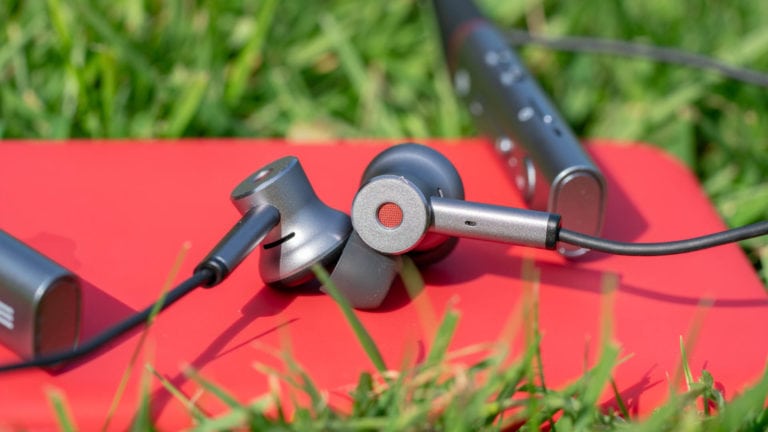
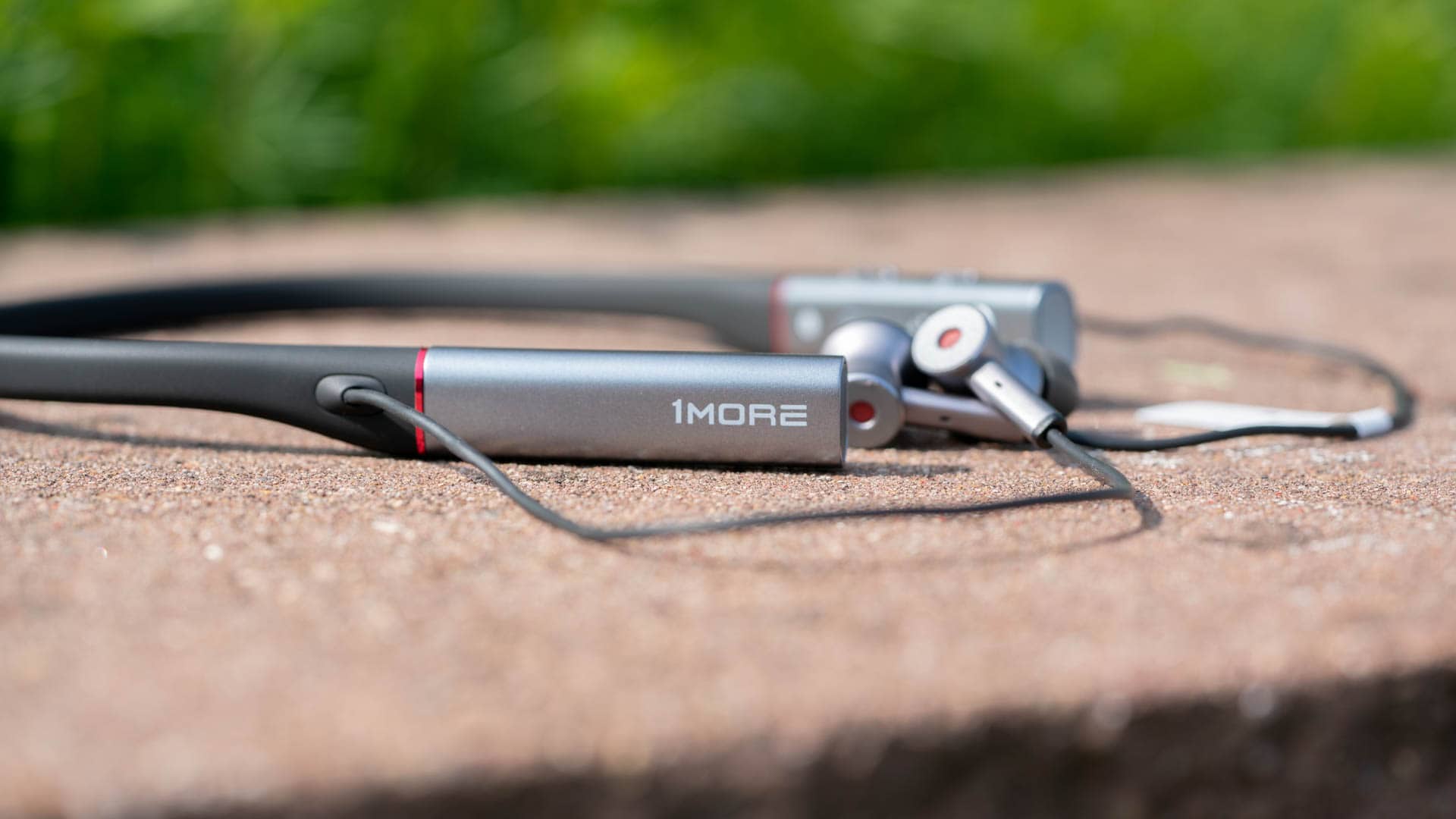
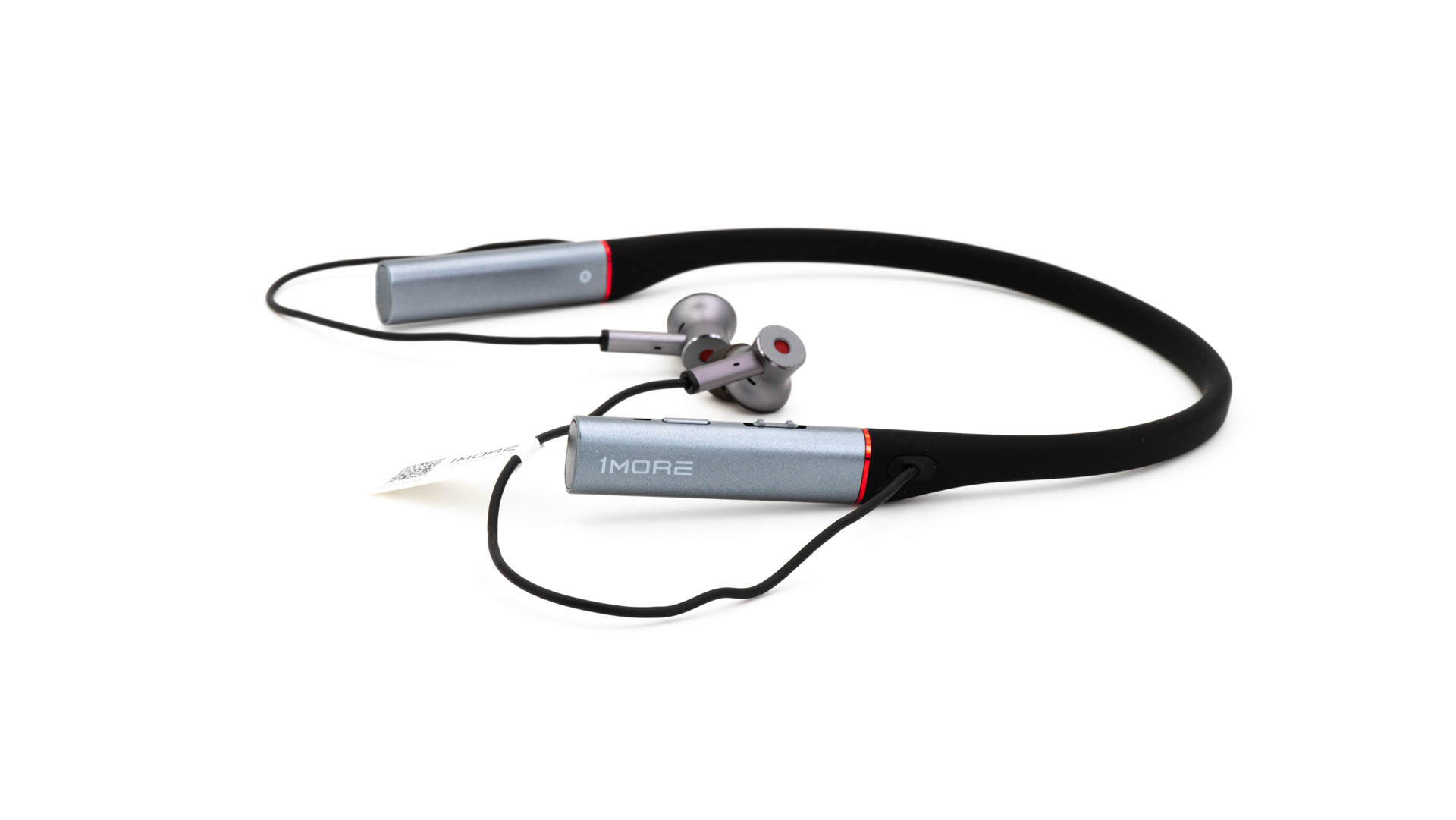
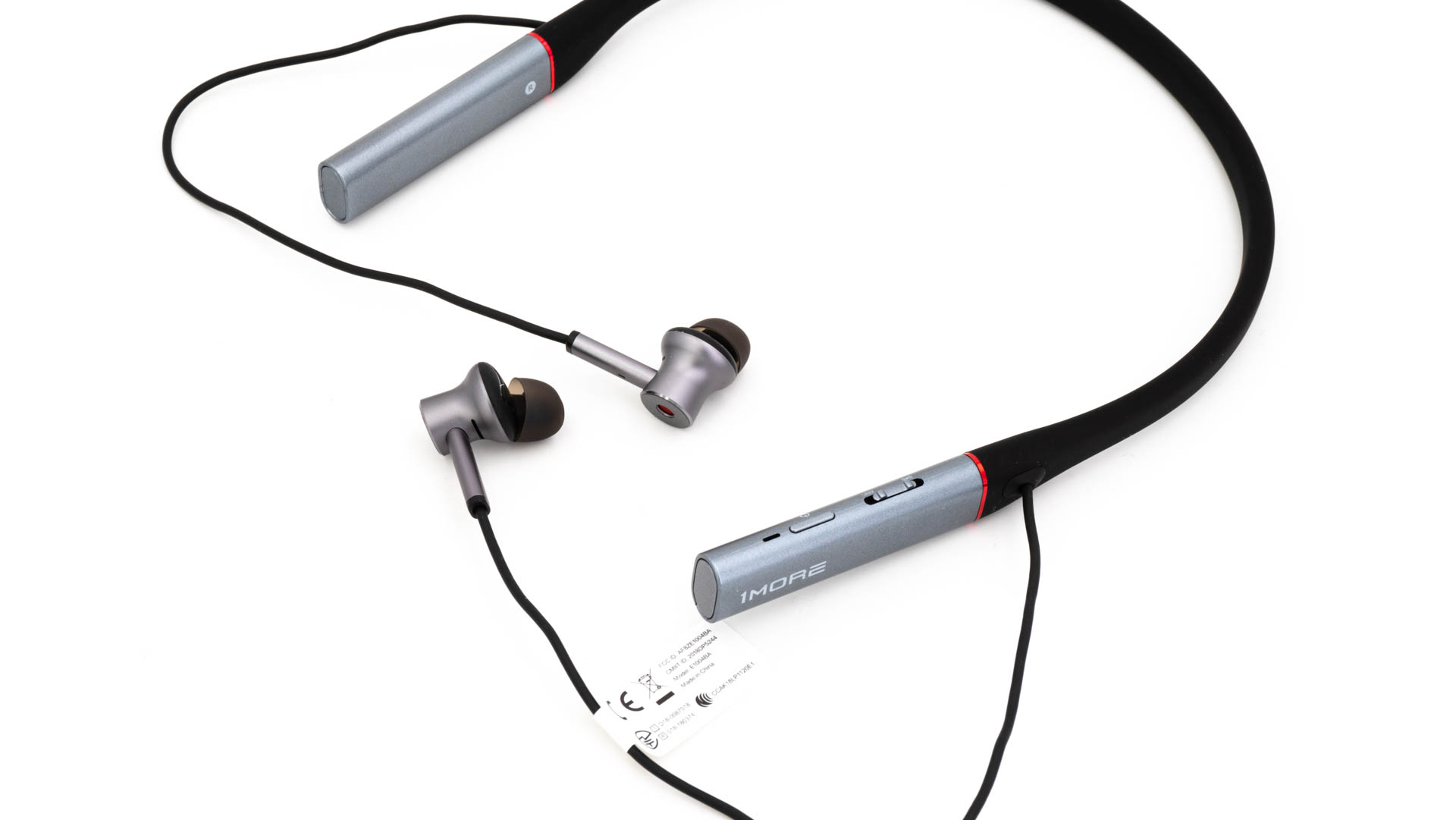
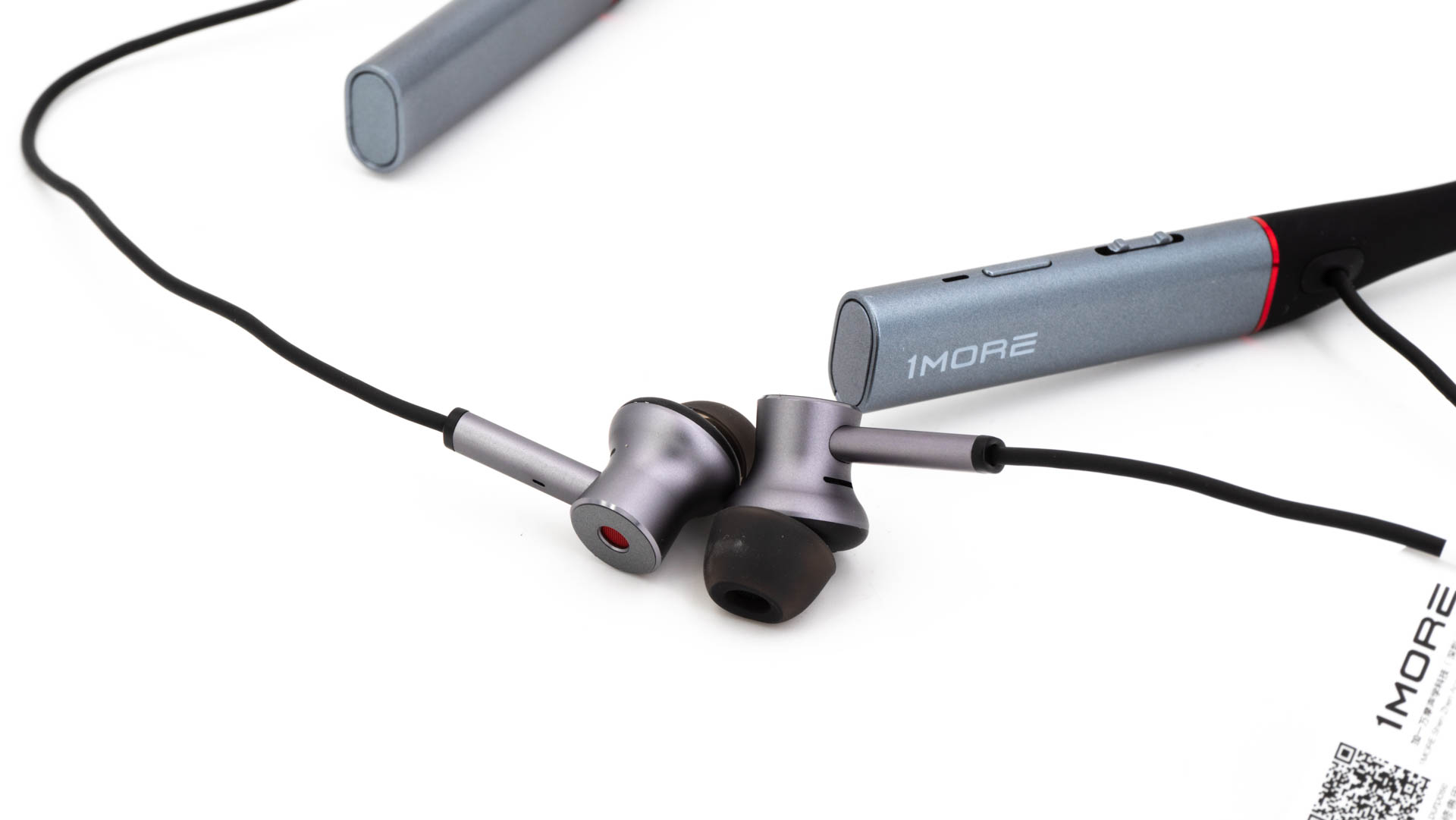
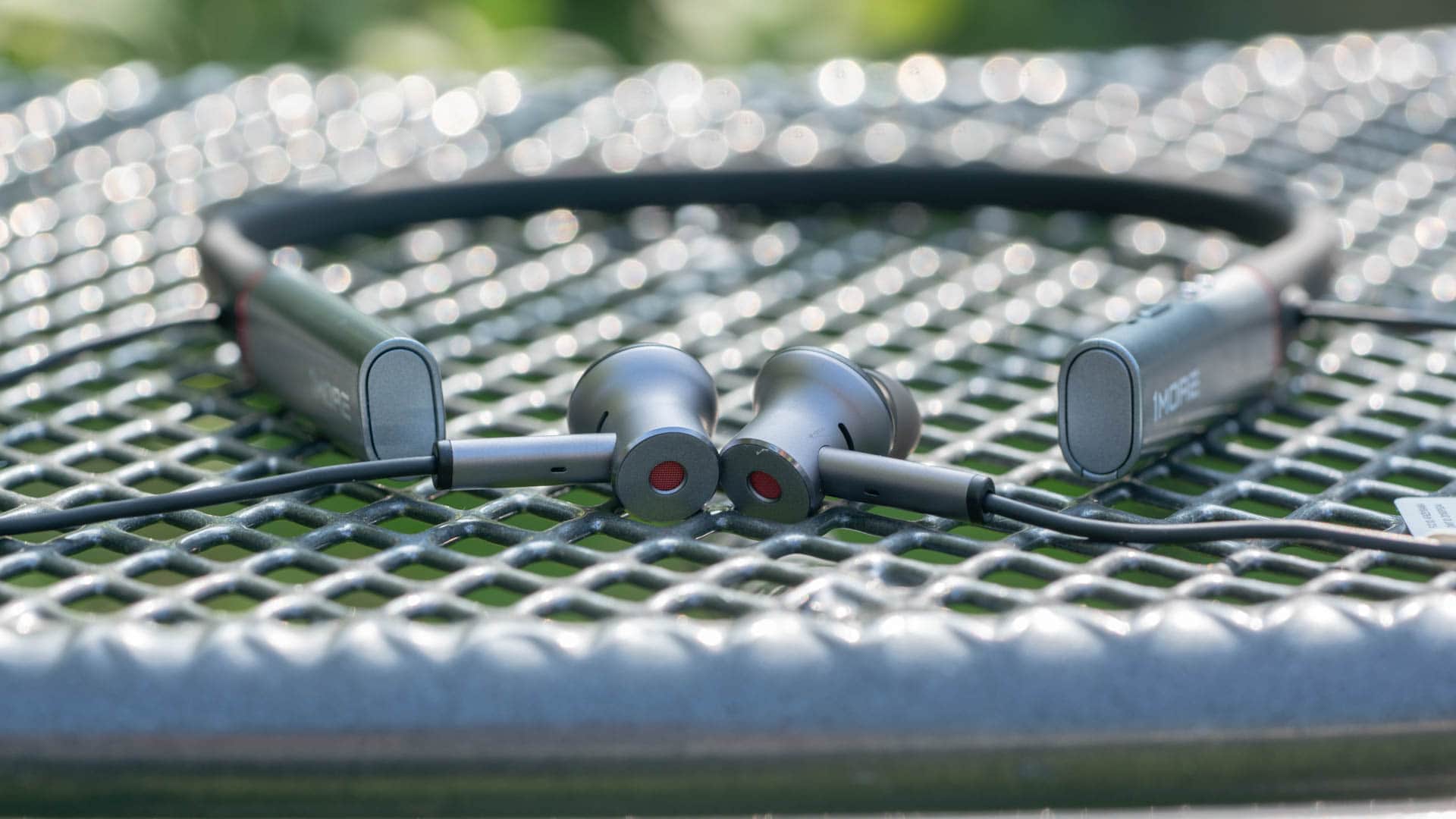
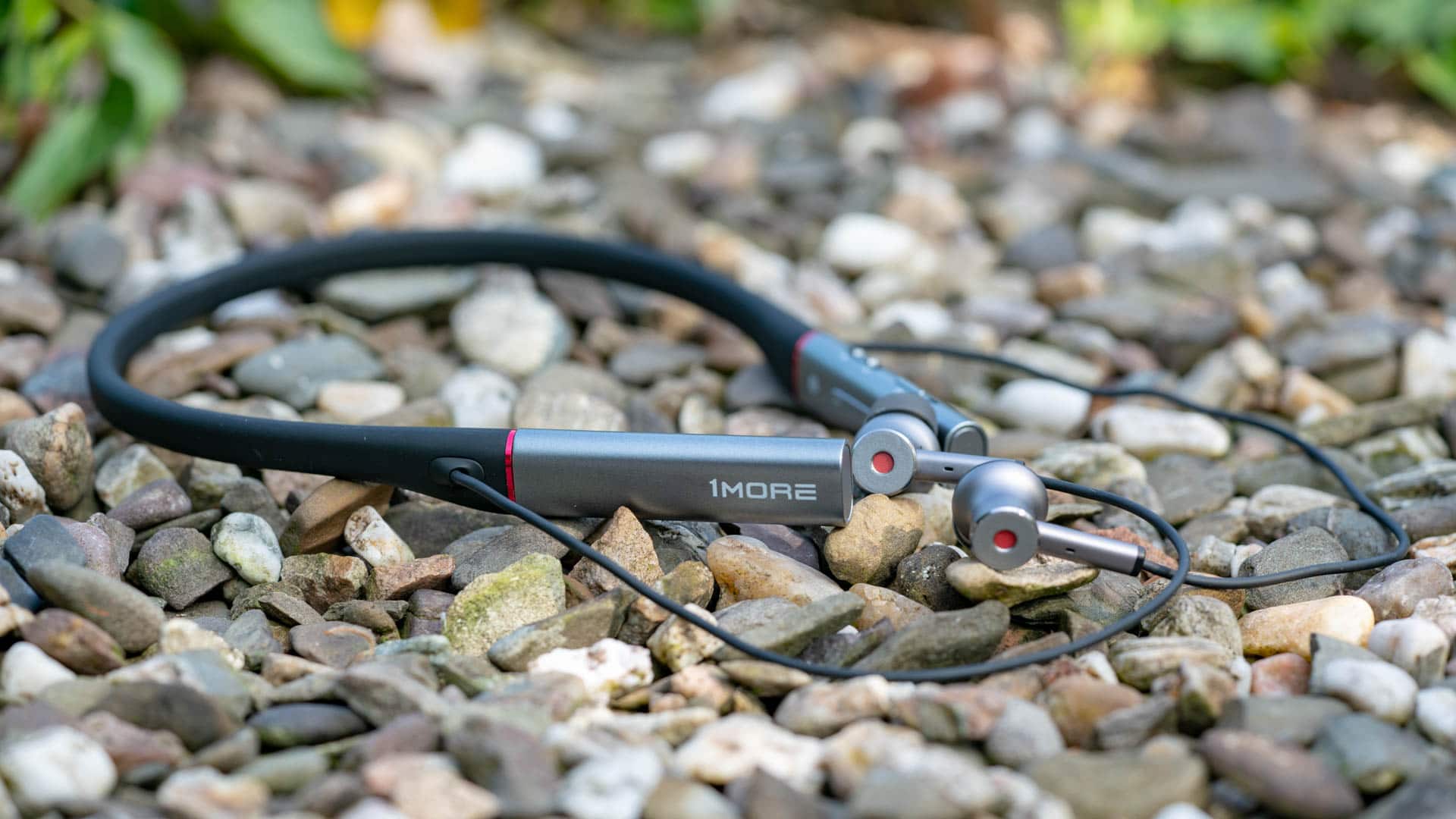
1More setzt hier auf eine absolute High End Optik und Haptik. Bei den Dual Diver BT In-Ear Ohrhörern handelt es sich um so genannte Nackenband Bluetooth Ohrhörer.
Diese besitzen also eine Art Bogen den Ihr Euch um Euren Nacken legt in welchem die Elektronik und der Akku verstaut ist.
An den Seiten dieses Bogens sind dann die Kabel der Ohrhörer angebracht. Durch dieses Design hängt das Gewicht der zusätzlich nötigen Bluetooth Elektronik nicht in oder an Euren Ohren, sondern liegt auf Euren Schultern, wo ein paar Gramm nicht stören.
Was den Tragekomfort angeht, hat also dieser Aufbau durchaus seine Vorteile. Lediglich optisch ist das ganze gerade in der Öffentlichkeit so eine Sache.
Ja solche Ohrhörer sind tendenziell recht auffällig. Immerhin hat 1More die Ohrhörer so wertig wie möglich gestaltet.
Der hintere Bereich des Nackenbands, welcher mit Eurem Nacken in kontakt kommt, ist aus einem sehr flexiblen Gummi gefertigt.
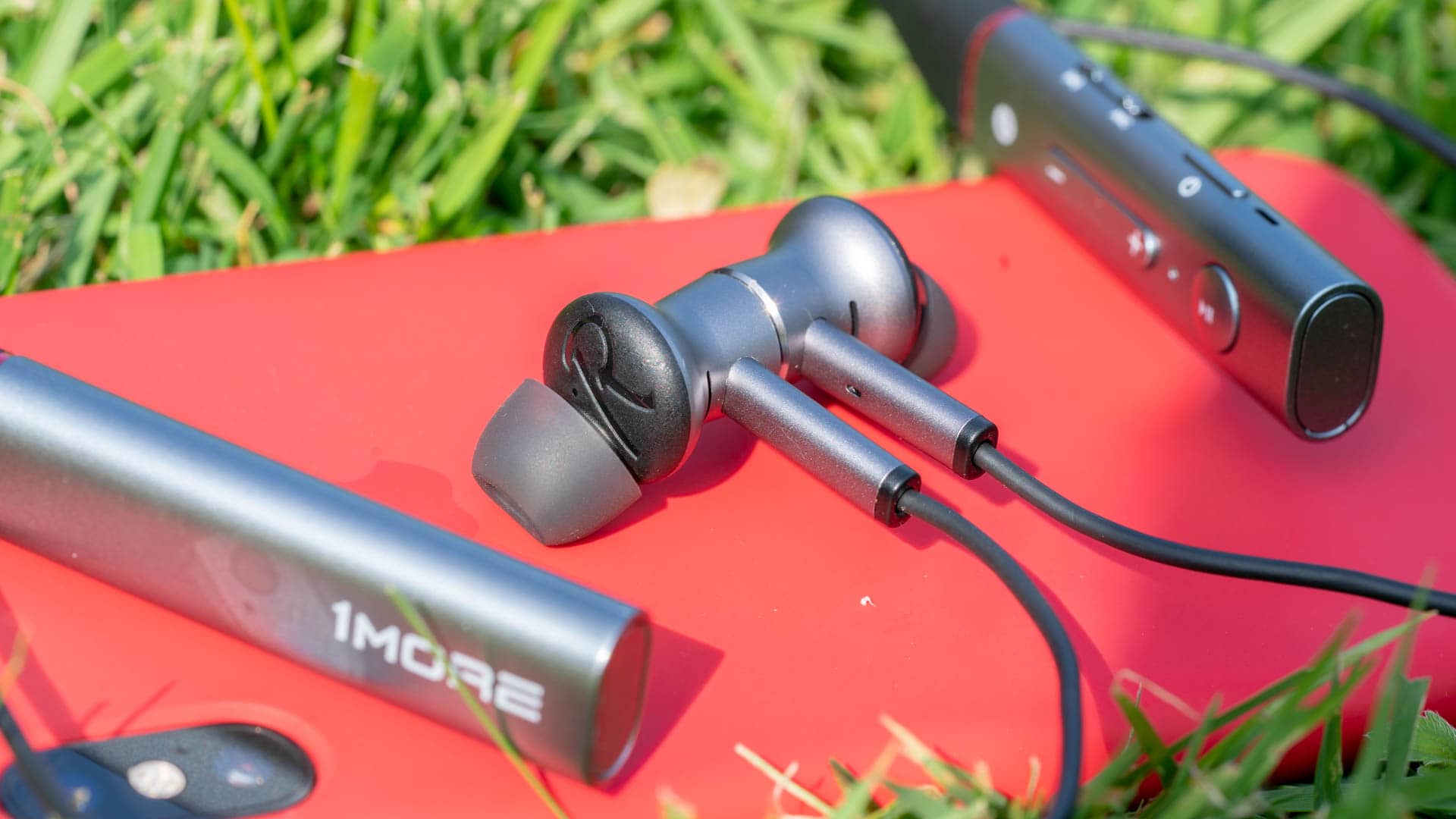
Die Enden wiederum bestehen aus einem silbernen Kunststoff, welchen ich zunächst für Aluminium gehalten habe. Optisch kommt dieser Aluminium unheimlich nah! Aufgepeppt werden die Ohrhörer durch kleinere rote Akzente, welche sich am Nackenband wie auch an den Ohrstöpseln finden.
Die Ohrstöpsel sind im Übrigen aus richtigem Aluminium gefertigt.
Wie alle Bluetooth Ohrhörer verfügen auch die 1More über einige Tasten und Schalter. Diese sind alle samt am linken Ende des Nackenbügelns angebracht. Hier finden wir einen Ein/Ausschalter, Play/Pause, Lauter/Leiser und einen Schalter für das aktive Noise Cancelling.
Ebenfalls an dieser Seite ist der USB C Ladeport, welcher unter einer Klappe versteckt ist.
Die Akkulaufzeit fällt mit +- 7 Stunden leider eher durchschnittlich aus. Schade, denn an sich müsste in den Ohrhörer sehr viel Platz für große Akkus sein.
Tragekomfort
Der Tragekomfort der 1MORE Dual Diver BT In-Ear Ohrhörer ist primär vom „Nackenband“ geprägt. Die Ohrstöpsel selbst sind normal groß mit einer sehr angenehmen und ergonomischen Form.
Die Ohrstöpsel sitzen sehr gut und bequem in meinen Ohren. Zwar gibt es keine Ohrhacken oder Ähnliches, aber da das Kabel keinen Zug auf die Ohrstöpsel ausübt, ist dies auch nicht zwingend nötig.
Der Sitz ist also sehr gut!
An das Nackenband muss man sich aber etwas gewöhnen. Ich würde dies nicht als störend bezeichnen, aber es braucht ein paar Minuten nach dem umlegen bis man vergisst, dass es da ist.
Ich selbst bevorzuge normale Bluetooth Ohrhörer oder sogar komplett kabellose Ohrhörer, aber das Nackenband hat klar Vorteile. So hängt das Gewicht nicht an Euren Ohren, sondern liegt auf Eurem Nacken, wo die paar Gramm nicht auffallen.
Kommt Ihr also mit dem optischen Aspekt klar, dann sind die 1MORE Dual Diver BT In-Ear Ohrhörer ausgesprochen bequem!
ANC
Die 1MORE Dual Diver BT In-Ear Ohrhörer verfügen über ein so genanntes „ANC“ also aktives noise Cancelling. Dabei werden über Mikrofone Hintergrundgeräusche aufgezeichnet und ausgeglichen.
Dies klingt leichter, als die Technologie letztendlich ist. Ein Gutes ANC ist nicht leicht zu erreichen, unter anderem auch da es hier sehr viele Patente gibt die es kleineren Herstellern schwer machen.
Daher kann man wirklich gutes ANC meist nur in premium Kopfhörern finden.
1MORE setzt bei seinen Dual Driver BT Ohrhörer auf ein „feedforward“ ANC. Grundsätzlich gibt es drei Typen ANC, feedforward, Feedback und Hybrid ANC.
Hybrid ANC ist das beste ANC, aber meist nur in absoluten High End Kopfhörern zu finden, da recht teuer. Zudem ist ein Hybrid ANC bei Ohrhörern nur sehr schwer umzusetzen, da hierfür ein Mikrofon im Ohrkanal nötig wäre.
Ein Feedforward ANC ist die nächst beste Technologie. Grundsätzlich macht das ANC bei den 1MORE Dual Diver BT In-Ear Ohrhörern einen soliden Job!
Das übliche etwas Brummen von Motoren oder Düsen wird merklich reduziert, teils sogar auf null. Auch Lüftergeräusche verschwinden beim Einschalten des ANC fast komplett! Stimmen und andere Geräusche hingegen werden vom ANC fast nicht reduziert.
Also nein man kann hier nicht mit großen Over-Ear Kopfhörern mithalten. In der Praxis habe ich das ANC der 1More eher optional genutzt. Optional = nur eingeschaltet wenn ich im Auto, Bus oder Bahn unterwegs war.
Hier bringt das ANC der Ohrhörer durchaus etwas!
Dual Driver?
1More setzt bei seinen „Dual Driver“ Ohrhörer wie der Name schon sagt auf zwei Treiber pro Seite. Hierbei handelt es sich um einen dynamischen Treiber und einen so genannten Balanced-Armature-Treiber.
Dynamische Treiber sind die klassischen Lautsprecher Treiber, die man auch aus großen Boxen kennt, nur halt in der Größe angepasst. Balanced-Armature-Treiber (hier der 1MORE STA-1 A5C22) hingegen setzen auf einen völlig anderen Aufbau! Hier könnt Ihr Euch ein Bild solch einen Treibers einmal ansehen https://de.wikipedia.org/wiki/Datei:Kopfhoerer_antrieb_balanced_armature.png
In Balanced-Armature-Treiber wird ein kleiner Metall Anker zum Schwingen gebracht, welcher den Klang erzeugt.
Durch den komplexeren Aufbau sind Balanced-Armature-Treiber deutlich teurer und exotischer als normale dynamische Treiber, haben aber auch einige Vorteile. So klingen Armature-Treiber meist deutlich präziser und detailreicher, haben aber im Gegenzug Probleme Druck aufzubauen, was im Bass Bereich wichtig ist. Natürlich gibt es auch Armature-Treiber die einen guten Bass liefern, diese sind aber deutlich seltener.
Meist nutzen hier Hersteller einfach einen Hybrid Aufbau, bei welchem sich ein dynamischer Treiber um Bass und Mitten kümmert und ein Armature-Treiber um die Höhen. Dies ist auch bei den 1MORE Dual Diver BT In-Ear Ohrhörern der Fall.
Klang
Kommen wir damit zum Klang. Fangen wir hier wie üblichen bei den Höhen an.
Die meisten Ohrhörer die auf einen Dual Driver Aufbau setzen, besitzen gute bis sehr gute Höhen. Klar hier ist ein kompletter Treiber nur für die Höhen zuständig. Dementsprechend sind auch bei den 1MORE Dual Diver BT In-Ear Ohrhörern die Höhen klasse!
Diese sind angenehm luftig und leicht, ohne dabei aber zu scharf oder kreischend zu sein. Zudem können sich die Höhen gut vom restlichen Klang separieren. Es gibt hier durchaus einige Songs wo man deutlich merkt, dass die Höhen von einem separaten Treiber produziert werden. Dies gilt gerade für Songs wo hohe Höhen mit einem kräftigen Bass gemischt sind.
Bei regulären Ohrhörer kann ein zu starker Bass die Höhen oftmals negativ beeinflussen, dies ist hier so nicht der Fall.
Kurzum Daumen hoch für die Höhen!
Mit den Mitten bin ich grundsätzlich auch zufrieden. Hier machen die Ohrhörer einen vernünftigen, aber auch nicht ganz perfekten Job. Stimmen und Gesang werden in aktuellen Songs wirklich sehr gut dargestellt, allerdings in älteren Titeln, die oftmals etwas wärmer angehaucht sind, könnten die 1MORE noch etwas voller sein.
Der Bass kann aber wiederum voll überzeugen! Die 1MORE Dual Diver BT In-Ear Ohrhörer haben einen sehr schön kräftigen und lebendigen Bass. Dieser ist durchaus ein gutes Stück angezogen, was gerade auf höheren Pegeln auffällt.
Der Tiefbass ist dabei ordentlich, aber auch nicht ganz überragend. Den Ohrhörern scheint der obere Kickbass Bereich noch etwas besser zu liegen, wobei diese Einschätzung auch stark je nach Song schwankt.
1More hat anscheinend den Mid/Kickbass via DSP etwas angehoben und den Tiefbass so gelassen wie er ist. Hat also ein Song einen sehr tiefen Bass wird dieser auch gut und korrekt dargestellt.
Loben muss ich hier aber nochmals klar das Volumen! Der gesamte Bass der Ohrhörer klingt erfreulich groß und „räumlich“. Man hört hier einfach eine große Klangkammer! Deutlich wird dies vor allem verglichen mit normalen Bluetooth Ohrhörern die die Elektronik/Akkus in den Ohrstöpseln verbaut haben und daher weniger Volumen für den Bass haben.
Pluspunkte gibt es für die gute Pegelfestigkeit! Selbst auf voller Lautstärke (welche recht hoch ist) gibt es keine Anzeichen von übersteuern oder einer Bass Reduktion. Fast eher das Gegenteil, die 1MORE Dual Diver scheinen sich bei höheren Pegeln glatt wohler zu fühlen.
Stört Euch dieses oder Ihr seid Euch nicht sicher, dann würde ich die Finger von den Ohrhörern lassen. Diese sind ohne Frage gut, egal ob es nun um das Design, Haptik oder den Klang geht. Allerdings gibt es im Preisbereich 100-150€ auch klar andere gute Ohrhörer ohne das Nackenband.
Ist für Euch das Nackenband okay oder wenn Ihr dieses Design sogar bevorzugt, dann sind die 1MORE Dual Diver BT In-Ear Ohrhörer klasse Ohrhörer und voll empfehlenswert!
Wie die meisten 1More Produkte ist die Verarbeitung und auch das Design der Dual Diver BT In-Ears wirklich herausragend! Es handelt sich hier nicht um ein 0815 Produkt, sondern um wirklich wertige High End Ohrhörer, was man auch von Anfang an spürt.
Das Wichtigste ist aber natürlich der Klang, welcher durch eine hohe Dynamik, Spielfreude und einem starken Bass punkten kann. Hier gibt es in dieser Preisklasse wenig Besseres, wenn überhaupt.
Hinzu kommt das ANC, welches soweit okay ist, aber auch nicht kaufentscheidend sein sollte. Dieses blockt Motor Geräusche und ähnliches brummen gut, aber ist dennoch nicht mit großen Over-Ear Kopfhörern zu vergleichen.
Dennoch seid Ihr mit dem Nackenband Design einverstanden, dann sind die 1MORE Dual Diver BT In-Ear Ohrhörer die so ziemlich besten ihrer Preisklasse!
Lautsprecher mit Amazons ALEXAs Sprachassistentin sind mittlerweile nichts mehr besonders. Hiervon gibt es duzende und die Amazon eigenen Modelle machen zudem einen sehr guten Job.
Um also mit einem Amazon ALEXA Lautsprecher Erfolg zu haben, muss man sich etwas neues ausdenken. Genau dies hat Gigaset mit seinem neusten Smart Speaker gemacht!
Der Gigaset Smart Speaker vereint die Funktionalität eines regulären Amazon ALEXA Lautsprechers und eines Festnetztelefons.
Ja Ihr könnt über den Smart Speaker normale Festnetzgespräche führen und annehmen. Um dies zu ermöglichen hat Gigaset in seinem Smart Speaker ein DECT Modul verbaut, welch es erlaubt den Lautsprecher mit einer bestehenden Basisstation wie einer FritzBox zu verbinden. Hinzu kommt natürlich WLAN für die ALEXA Funktionalität.
Klingt doch sehr spannend und ja diese Kombination aus Festnetztelefon und Amazon ALEXA Lautsprecher ist bisher einmalig!
Aber wie gut funktioniert dies in der Praxis? Taugt die Telefonqualität, kann man ALEXA gut verstehen und klingt der Lautsprecher auch bei Musik gut?
Finden wir dies im Test heraus!
An dieser Stelle vielen Dank an Gigaset für das Zurverfügungstellen des Smart Speaker für diesen Test.
Der Gigaset Smart Speaker im Test
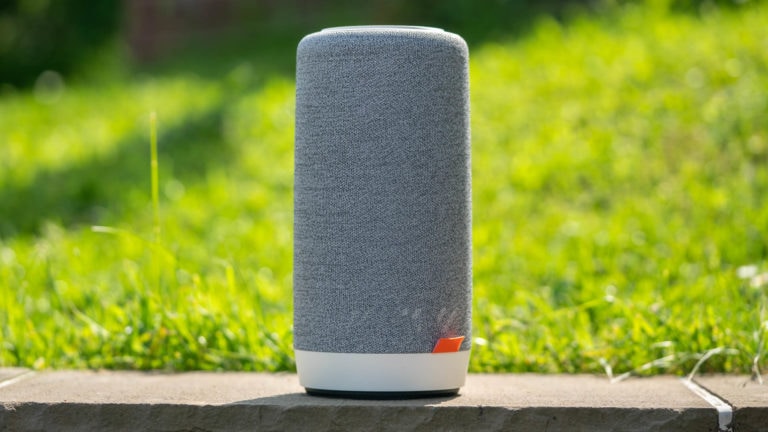
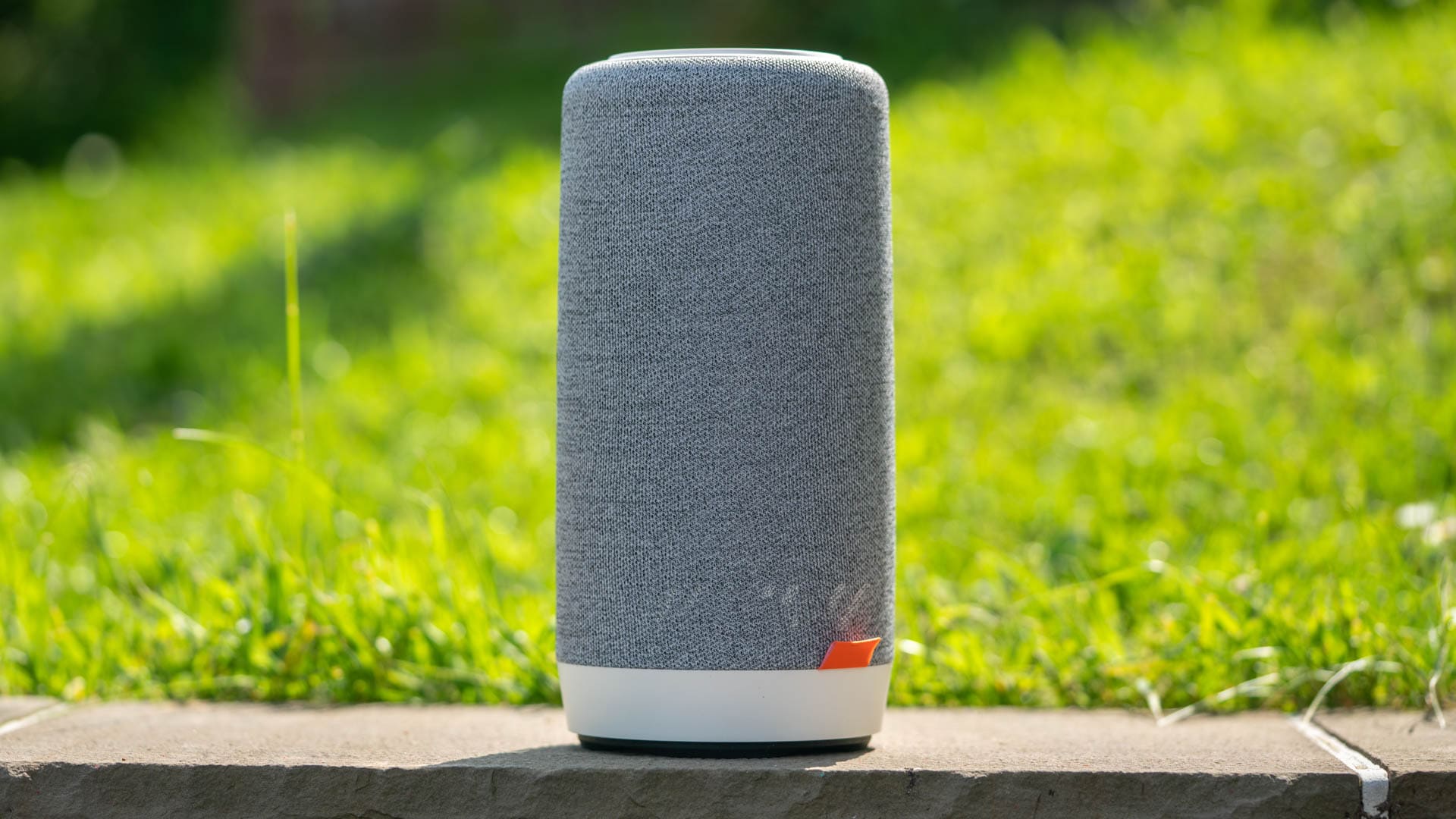
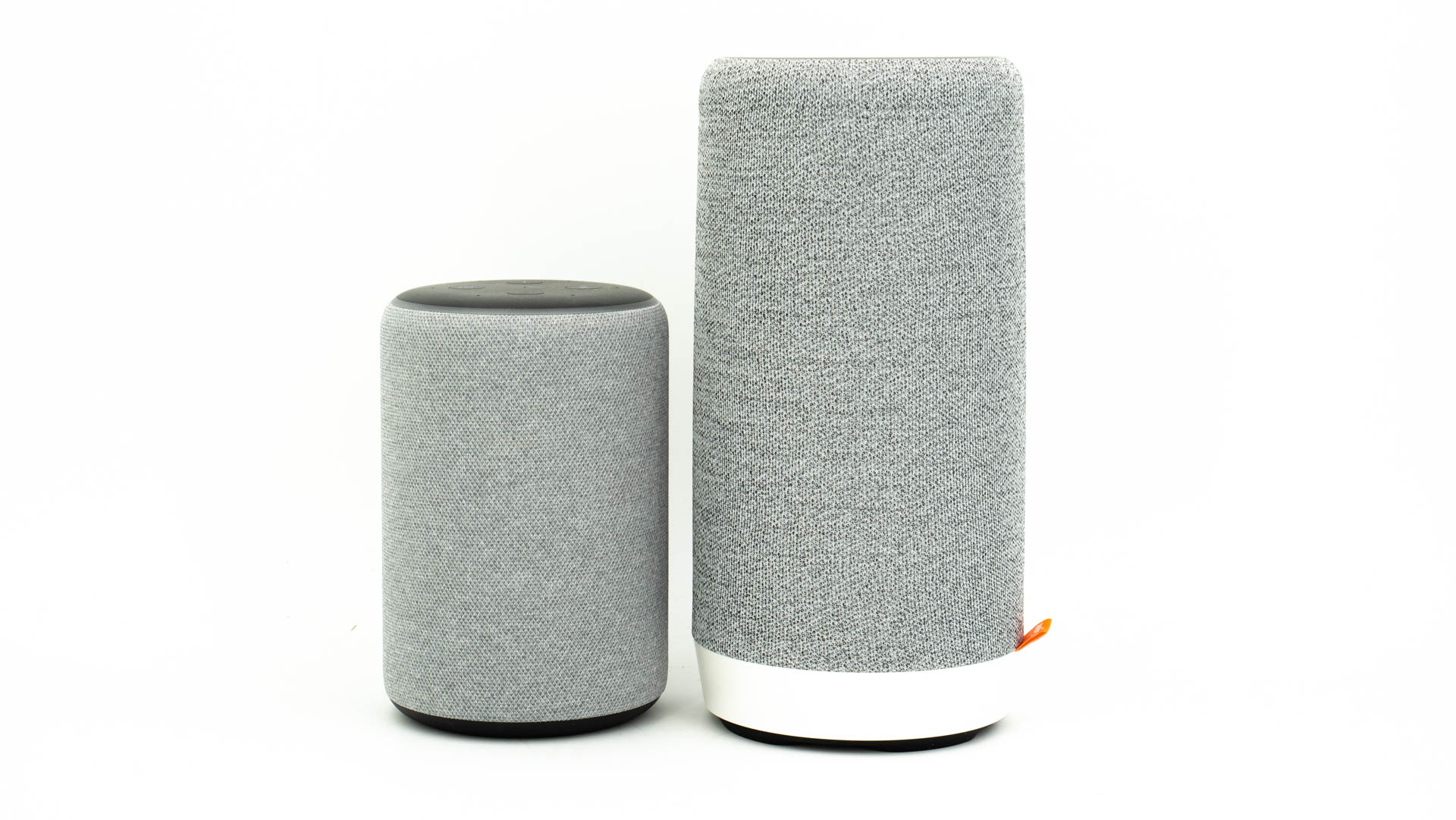
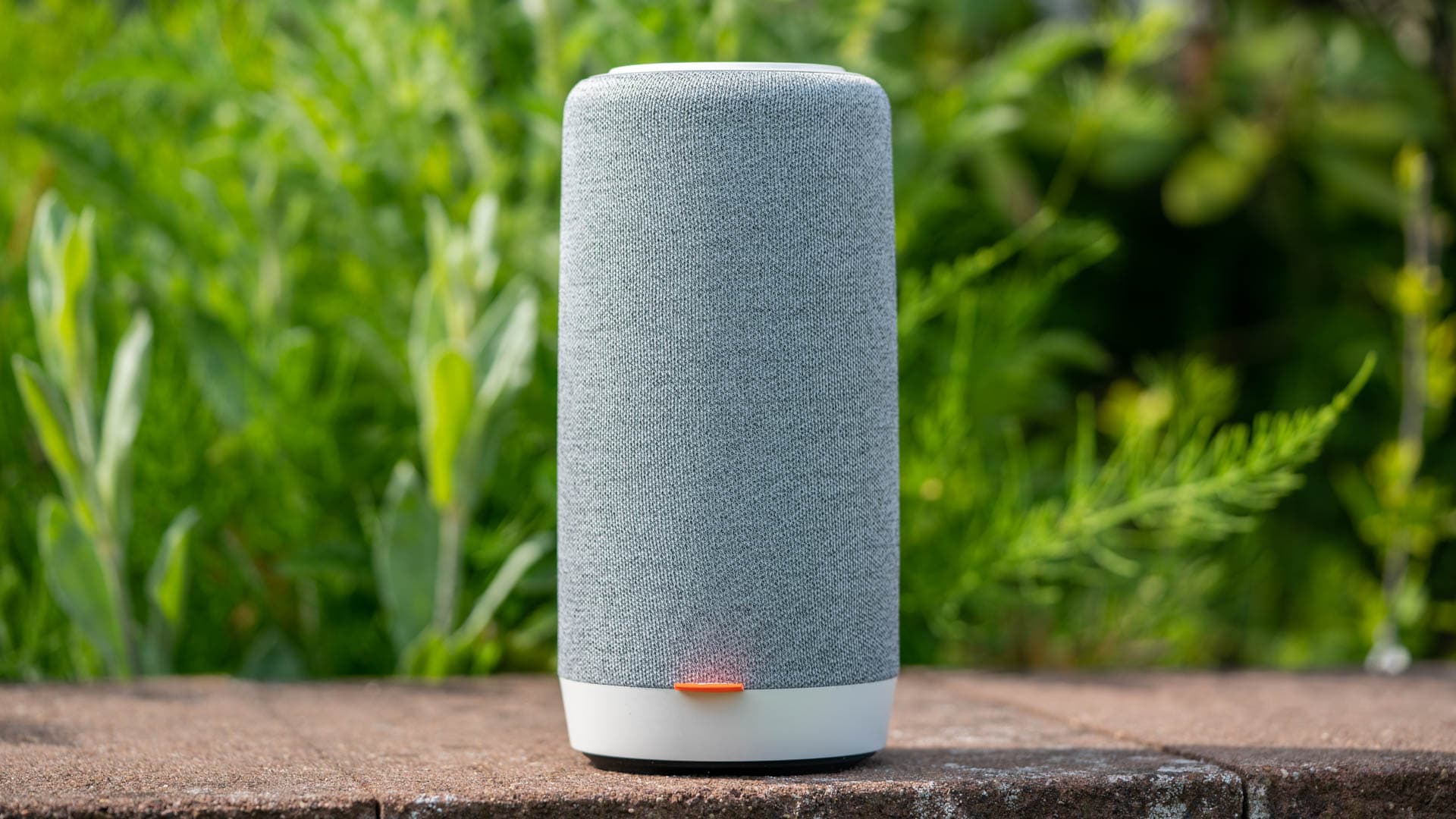
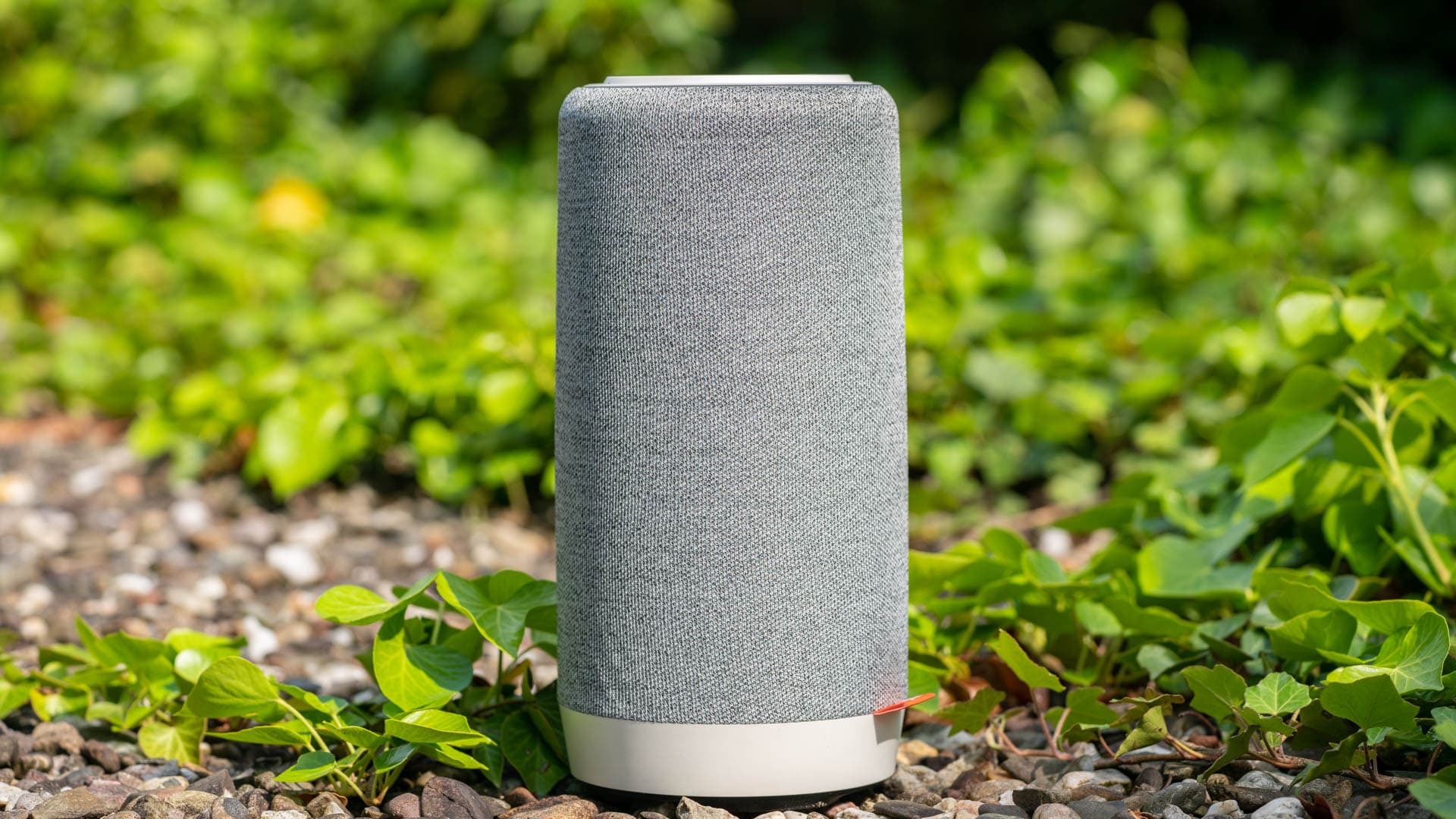
Das erste was mir beim Gigaset Smart Speaker ins Auge gesprungen war, ist die Größe. Mit einer Höhe von 23,5cm und einem Durchmesser von 11cm ist der Lautsprecher erstaunlich mächtig. Dieser ist ungefähr 1,5x so groß wie der Amazon Echo Plus.
Dies werte ich aber als positives Zeichen! Es ist leichter guten Klang in einem großen Gehäuse zu ermöglichen, als in einem kleinen. Zudem nimmt der Gigaset Smart Speaker weiterhin nur recht wenig Grundfläche ein.
Es sollte kein Problem sein für diesen einen Platz im Wohnzimmer, Küche usw. zu finden. Passend hierzu ist auch das Design des Lautsprechers sehr schön freundlich.
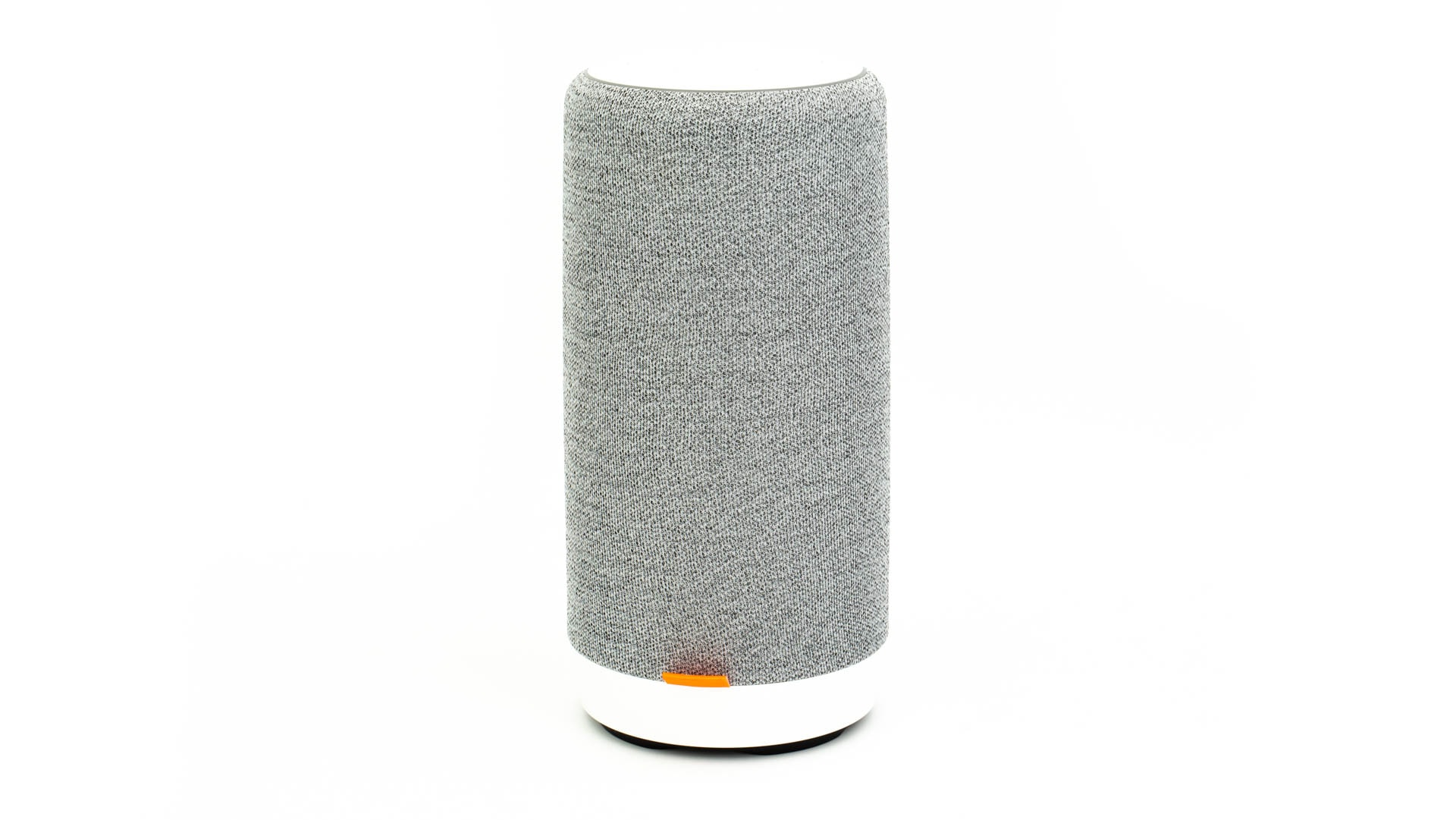
Auch Gigaset nutzt einen Stoffbezug für den größten Teil der Oberfläche des Lautsprechers. Hier scheint es eine Absprache unter den Herstellern von Smart Home Lautsprechern zu geben, dass Stoff das Material der Wahl ist. Mir gefällt diese Stoff/Leinen Struktur aber sehr gut, daher will ich mich nicht beschweren.
Gigaset setzt aber auf eine etwas feinere Textur als Amazon oder Google und auf eine etwas langweiligere graue Farbe. Dies in Kombination mit dem weißen Kunststoff der Oberseite lässt den Gigaset Smart Speaker recht unauffällig und dezent erscheinen.
Was den Aufbau angeht, haben wir hier zunächst den klassischen Smart Home Lautsprecher vor uns.
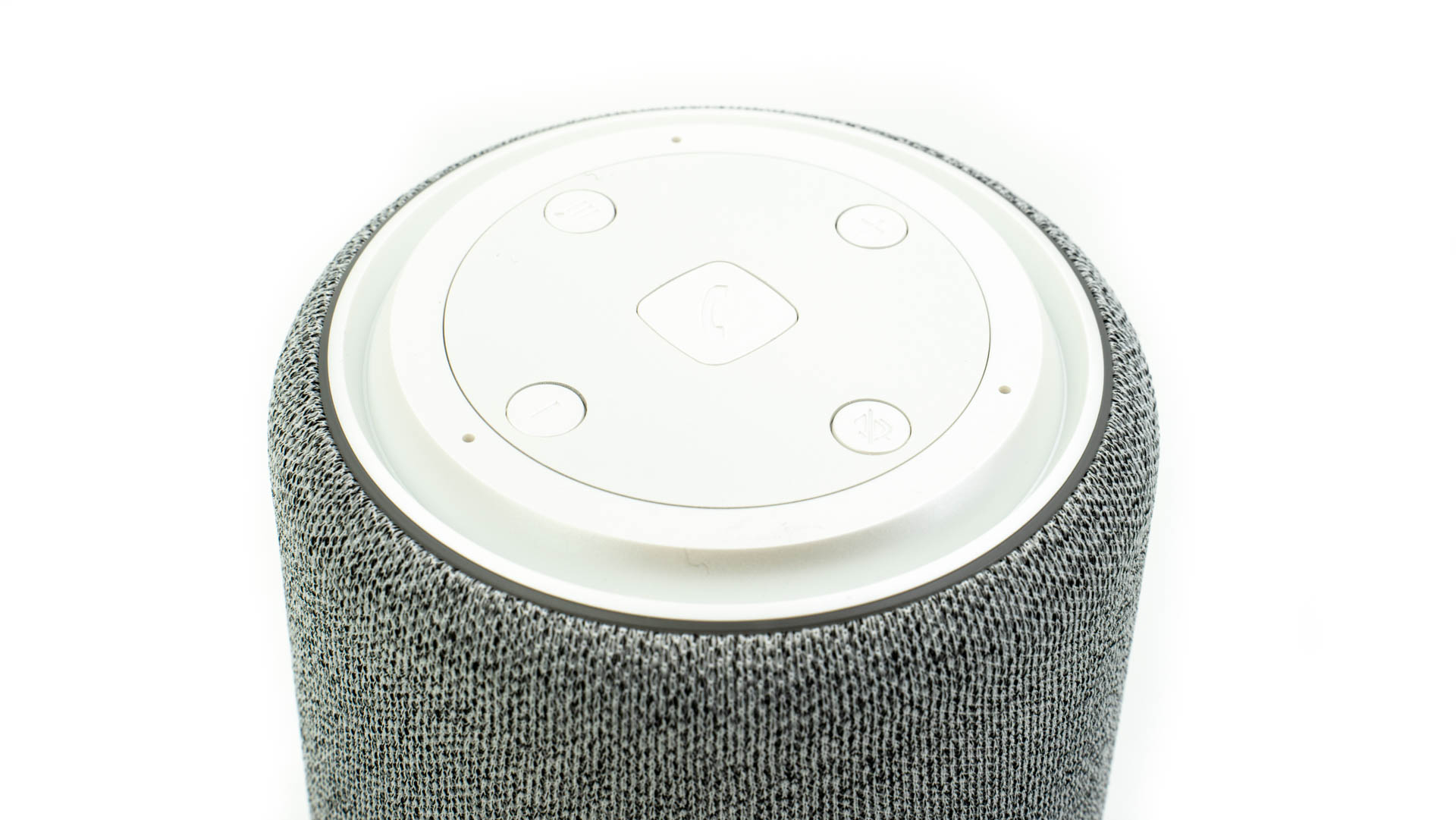
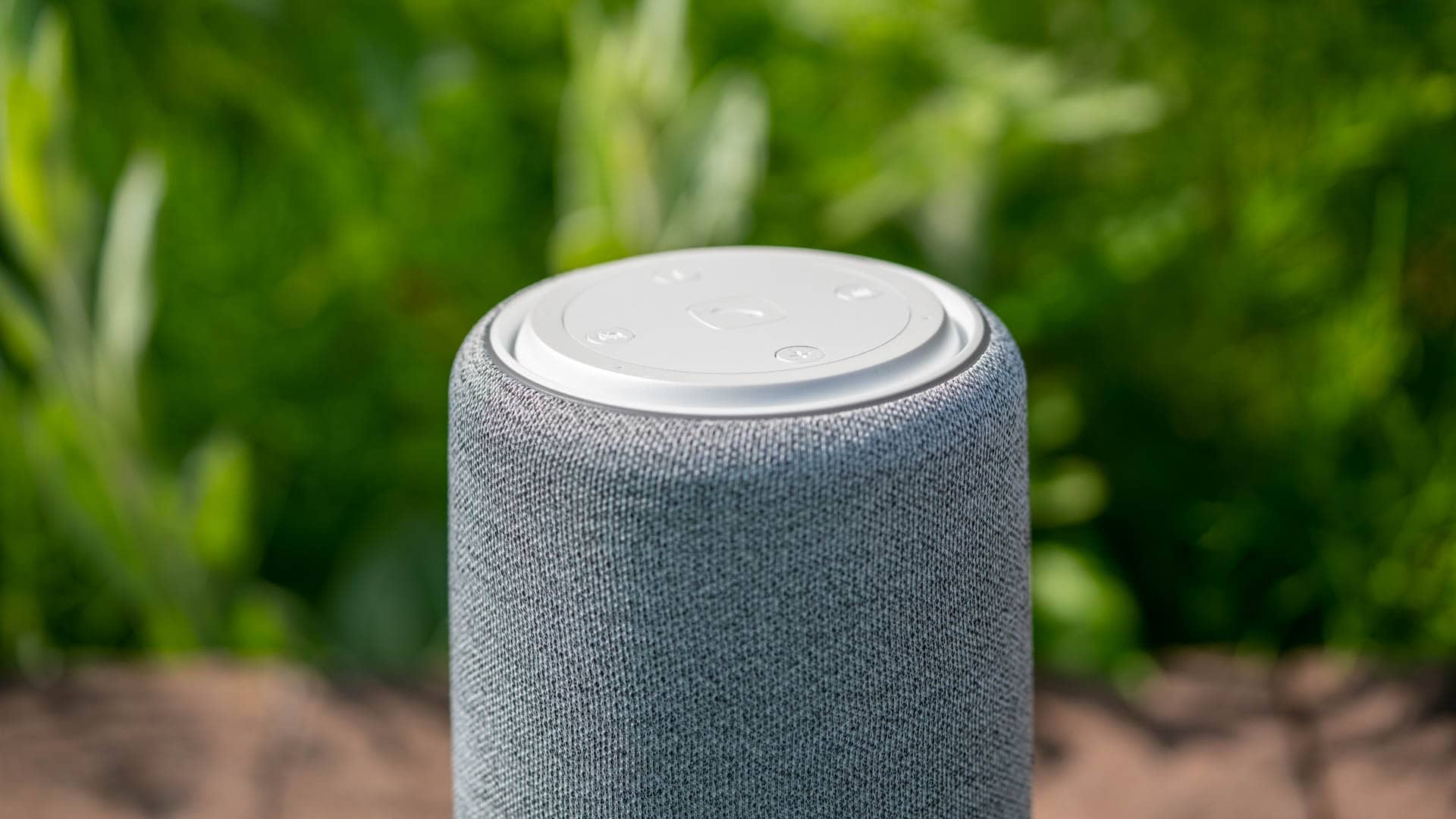
Auf der Oberseite besitzt der Gigaset Smart Speaker fünf physische Tasten für beispielsweise das Annehmen von Anrufen oder das Stummschalten der Mikrofone. Ebenfalls auf der Oberseite befinden sich die drei Mikrofonlöscher des Lautsprechers, welche merkwürdigerweise asynchron angeordnet sind.
Der komplette mittlere Teil des Gigaset Smart Speaker besteht aus dem Lautsprechergitter bzw. der Stoffverkleidung.
Lediglich auf der unteren Rückseite finden wir noch ein paar Anschlüsse. Hier befindet sich natürlich der Anschluss für das Netzteil (Verbrauch ca. 3,6W), wie aber auch ein AUX Eingang.
Ihr könnt also auch andere Geräte wie Computer, MP3 Player usw. mit dem Lautsprecher verbinden und darüber Musik wiedergeben, praktisch.
ALEXA rufe 1234567 an!
Kommen wir zu der Frage was der Gigaset Smart Speaker so alles kann. Grundsätzlich ist der Smart Speaker ein DECT Telefon welches an einem Amazon ALEXA Lautsprecher angeschlossen wurde, zumindest stark vereinfacht ausgedrückt.
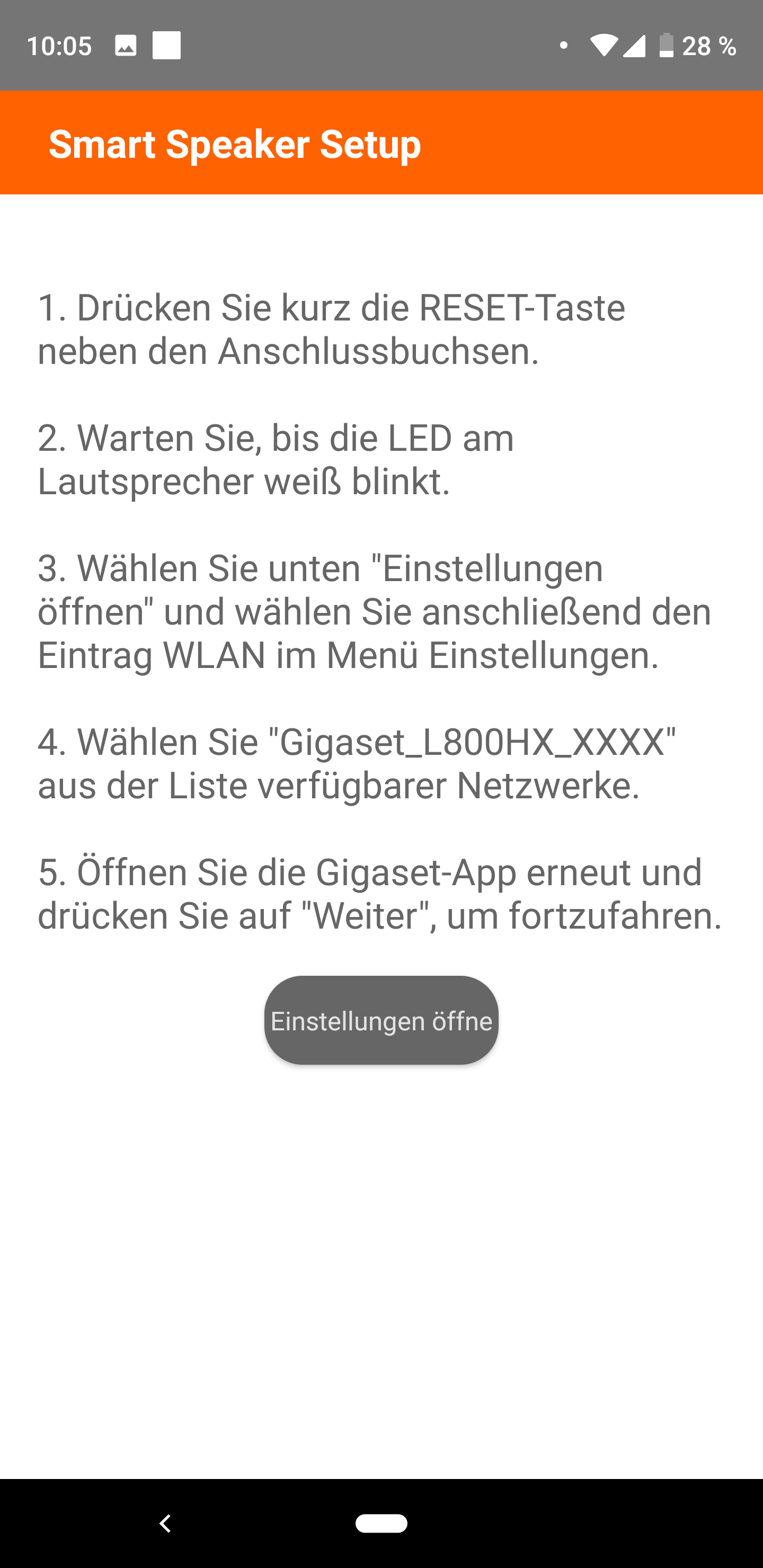
Um den Gigaset Smart Speaker L800HX zu nutzen, benötigt Ihr die Gigaset L800HX App. In dieser verbindet Ihr den Lautsprecher mit dem WLAN, DECT und Eurem Amazon Account.
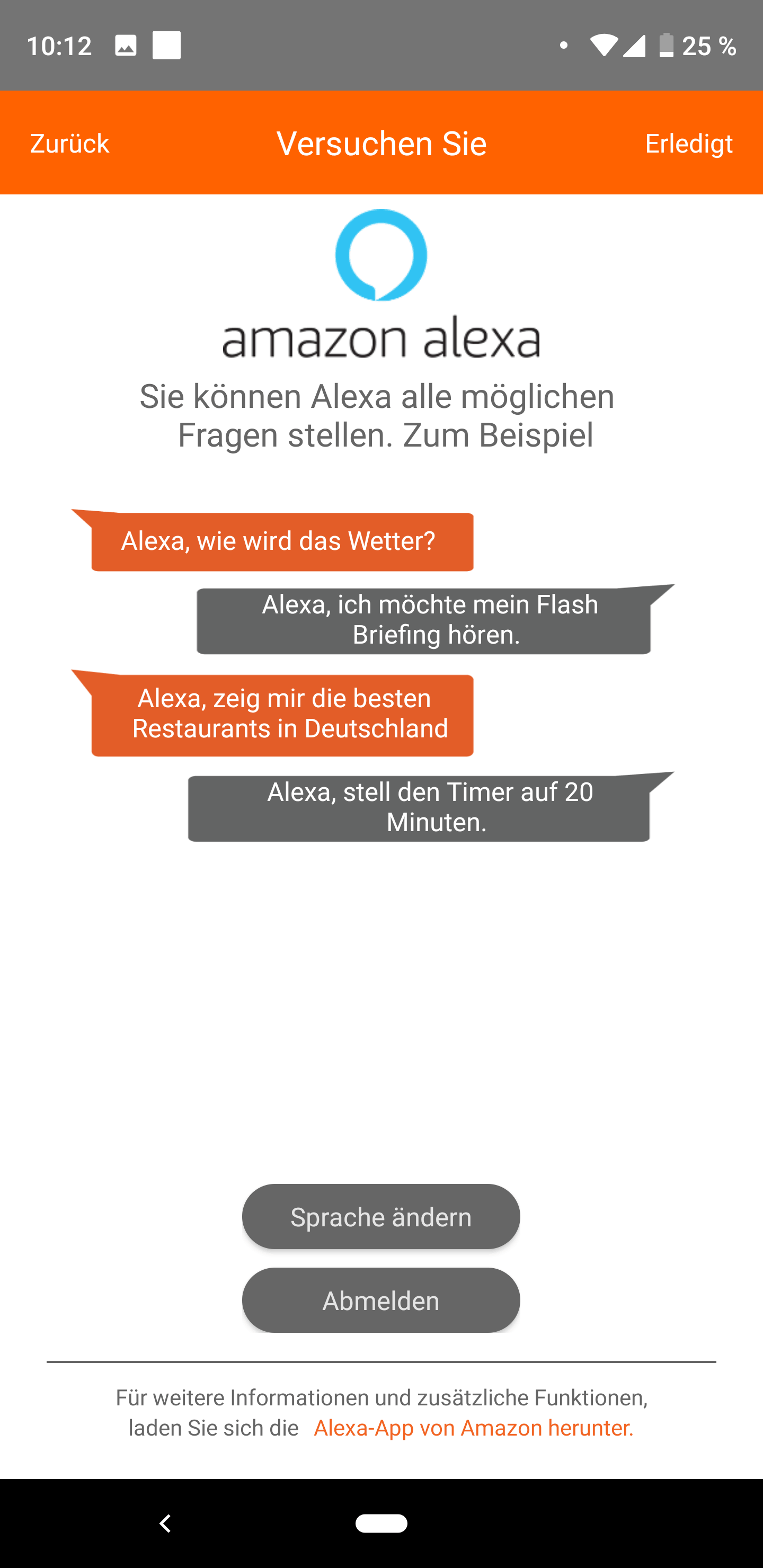
Habt Ihr den Smart Speaker L800HX mit Eurem Amazon Account und dem WLAN Netz verbunden, sind grundsätzlich alle typischen ALEXA Funktionen vorhanden.
Ihr könnt also nach dem Wetter fragen, nach Nachrichten usw. Ich nutze meine ALEXA Lautsprecher auch viel fürs Webradio, womit diese klassische Radios fast komplett aus meiner Wohnung verdrängt haben.
Fragt einfach nach Eurem Lieblings Sender „ALEXA gebe SWR3 wieder, ALEXA gebe Radio Bonn Rhein-Sieg wieder“ usw.
Auch könnt Ihr natürlich Skills für zusätzliche Funktionen wie Smart Home nutzen. Hier unterscheidet sich der Smart Speaker von Gigaset nicht von den Modellen von Amazon. Lediglich was die Multiroom Wiedergabe angeht, sind die Amazon eigenen Modelle noch besser gestellt, aber dies soll sich auch noch ändern.
Spannend wird es natürlich bei der Telefonfunktion. Hier war ich positiv überrascht wie nahtlos Gigaset es geschafft hat diese zu integrieren.
Nur um dies noch mal klar zu stellen, Ihr telefoniert mit dem Gigaset Smart Speaker L800HX nicht irgendwie über das Internet, sondern über Eure reguläre Telefonanlage!
Um dies zu tun, braucht Ihr eine DECT Basisstation, in meinem Fall ist dies eine handelsübliche FritzBox. Also nein es ist nicht zwingend eine Gigaset DECT Basis nötig. Für diese DECT Basisstation ist der Smart Speaker einfach nur ein Schnurlostelefon.
Erhaltet Ihr einen Anruf beginnt der Smart Speaker zu klingeln bzw. ALEX tätigt eine Ansage „Eingehender Anruf mit der Telefonnummer XYZ“. Habt Ihr weitere Telefone klingeln diese natürlich auch weiterhin und Ihr habt die Wahl über welches Gerät Ihr telefonieren wollt.
Ihr könnt einen Anruf entweder via Sprachansage „Alexa, Anruf annehmen“ annehmen oder über die Taste auf der Oberseite.
Wollt Ihr einen Anruf tätigen, könnt Ihr dies über den Befehl „Alexa, rufe 1234567 an“ machen. Keine Sorge ALEXA wiederholt die Nummer einmal um Verständigungsprobleme zu verhindern.
Es ist auch möglich Kontakte anzurufen nach dem Motto „Alexa, rufe Mama an“. Hierfür müssen diese Kontakte allerdings über die Amazon ALEXA App mit Amazon synchronisiert werden.
Das Weitergeben eines Anrufs an ein normales Telefon, sofern der Anruf auf dem Lautsprecher schon angenommen wurde, ist so direkt nicht möglich. Außer Eure DECT Basis besitzt hierfür eine Funktionalität.
Was den Datenschutz angeht, kann ich Euch zumindest soweit beruhigen, dass Amazon Eure Anrufe nicht aufzeichnet! Diese verlaufen nicht über das Amazon Netzwerk, Amazon hat hier also keinen Zugriff.
In der Praxis hat dies alles sehr gut und auch recht flüssig funktioniert. Der Gigaset Smart Speaker braucht hier und da mal 1-3 Sekunden, um einen Befehl zu verarbeiten, aber dies ist nicht weiter tragisch oder unnormal für einen 3. Anbieter Lautsprecher.
Auch die Anrufannahme und Betätigung klappte problemlos!
Lediglich einmal hatte sich der Lautsprecher bei mir aufgehängt und benötigte einen Neustart. Allerdings nutze ich auch für diesen Test eine Vorabversion mit nicht finaler Software, was dies erklären könnte.
Das einzige was mich etwas negativ überrascht hatte, war die WLAN Reichweite. Diese ist etwas schlechter als bei einem Amazon Echo. Bei so den letzten 0-25% Signalstärke bekommt der Gigaset Smart Speaker so langsam Probleme mit ALEXA und demVerstehen bzw. Ausführen von Sprachbefehlen. Die DECT Reichweite hingegen ist herausragend!
Klang (Musik)
Was den Klang angeht, erinnert mich der Gigaset Smart Speaker etwas an den älteren Amazon Echo Plus.
Der Gigaset Smart Speaker klingt recht rund und ausbalanciert. Dieser ist akustisch klar etwas neutraler als es die aktuellen Amazon Echos sind, mit allen Vor- und Nachteilen die dies mitbringt.
Starten wir bei den Höhen. Die Höhen sind soweit sauber und klar, aber auch nicht super brillant oder „spitz“.
Gigaset hält hier also eine sehr gute Balance.
Ähnliches gilt für die Mitten, welche recht stark sind, gerade verglichen mit den aktuellen Amazon Echo Modellen. Hierdurch werden Stimmen recht voll und gut verständlich wiedergegeben.
Dies macht natürlich auch sinn bei einem Lautsprecher der zum Telefonieren genutzt werden kann.
Allerdings ist der Bass beim Gigaset Smart Speaker etwas zurückhaltender. Der Bass ist nicht schlecht oder dünn! Aber auch nicht ganz so mächtig und aufgebläht wie es beim Amazon Echo Plus beispielsweise der Fall ist.
Musik klingt über den Gigaset Smart Speaker sehr ehrlich und natürlich, ohne diesem „Boom“ zu welchem die originalen Echos neigen. Allgemein habe ich das Gefühl Gigaset arbeitet nicht mit einem aggressiven DSP oder EQ, sondern Musik wird unverfälscht wiedergegeben.
Hier kommt es auf Euren Geschmack und Anwendungsbereich an. Wollt Ihr eine Party steigen lassen und sucht für diese Beschallung oder Ihr liebt Bass, dann würde ich einen Amazon Echo Plus vorziehen! Dieser kann im Tiefgang noch etwas mehr Druck liefern.
Sucht Ihr einen ausgewogenen gut verständlichen Lautsprecher für die Küche, das Wohnzimmer oder kleine Räume, dann macht der Gigaset Smart Speaker einen sehr guten Job, auch bei Musik.
Kurzum ja der Gigaset Smart Speaker klingt gut!
Was ich mir eventuell aber wünschen würde wäre ein EQ den man über die App oder per Sprachbefehl setzen kann, so das man den Lautsprecher noch etwas anpassen kann.
Unterm Strich würde ich den Gigaset Smart Speaker L800HX irgendwo zwischen dem Amazon Echo Dot 3. Gen und Amazon Echo 2. Gen Einstufen, tendenziell natürlich deutlich näher am großen Echo als am Dot.
Klang (Telefon)
Starten wir bei der für Euch wahrnehmbaren Telefonqualität, also wie gut Stimmen durch den Gigaset Smart Speaker verständlich sind.
Hier fällt das Fazit grundsätzlich sehr positiv aus. Ich konnte meine Gesprächsteilnehmer immer gut bis sehr gut verstehen. Hier entspricht die Qualität des Smart Speaker einem guten DECT Telefon, welches an einem Lautsprecher angeschlossen wurde.
Teils würde ich mir lediglich wünschen das der Lautsprecher beim Annehmen des Gespräches automatsch die Lautstärke etwas hoch regelt. Musik oder Webradio welches durch den Lautsprecher wiedergegeben wird, wirkt immer etwas lauter als ein Telefonat.
Hier könnte aber Eure Erfahrung etwas schwanken, je nachdem wie gut und laut das Mikrofon Eures Gesprächspartners ist.
Qualitativ gibt es aber nichts zu bemängeln!
Die Mikrofonqualität des Gigaset Smart Speaker muss man etwas differenzierter betrachten. Grundsätzlich ist diese auf eine niedrigeren bis mittleren Distanz (0-3 Meter) gut.Man merkt, dass Ihr eine Freisprecheinrichtung nutzt, aber der Lautsprecher fokussiert sehr gut auf Eure Stimme.
Es klingt also nicht so als wärt Ihr weit weg, aber umso weiter weg Ihr Seid, umso matter klingt Eure Stimme, auch wenn die Lautstärke immer konstant bleibt. Vermutlich muss der Lautsprecher bei zunehmender Distanz die Mikrofone immer weiter hochdrehen, was dann natürlich Dynamik kostet.
Allerdings macht der Gigaset Smart Speaker einen wirklich guten Job das Ihr nah klingt und auch dass das Rauschen unter Kontrolle gehalten wird.
Soweit Top! Allerdings gibt es eine Schwäche, die mit diesem Feature einhergeht. Auch Umgebungsgeräusche, klappern, mit Papier Rascheln usw. klingt sehr nah und laut, wenn dies in Eurer Umgebung stattfindet.
Ihr solltet während des Telefonates also wenn möglich nicht gerade Kochen oder andere lautere Aktivtäten ausführen, denn diese werden verstärkt aufgenommen, außer natürlich Euerm gegenüber stört dies nicht.
Rauschen von Lüftern usw. wird aber wiederum gut kompensiert, gerade wenn dies nicht in Euer direkten Umgebung stattfindet.
Als maximale Distanz in einem halbwegs ruhigen Raum würde ich 3-5 Meter zum Lautsprecher einstufen auf dem Ihr noch ausreichend gut verstanden werdet.
Fazit
Gigaset hat bei dem Smart Speaker L800HX einen guten Job gemacht! Ich kann mich hier nur überrascht zeigen wie gut die Verbindung aus ALEXA und dem DECT Telefon gelungen ist.
Beginnen wir aber am Anfang. Der erste optische Eindruck des Smart Speaker L800HX fällt positiv aus. Der Lautsprecher ist zwar nicht „spektakulär“ designt, aber wirkt hochwertig und besticht durch eine schlichte Eleganz.
Auch klanglich hat Gigaset seine Hausaufgaben gemacht! Ich würde den L800HX zwar nicht als „HiFi Anlagen Ersatz“ für das Wohnzimmer empfehlen, hier klingt ein Amazon Echo Plus im Bass einfach noch etwas imposanter, aber für die Küche, das Büro usw. taugt dieser völlig!
Der Klang des L800HX ist wertig und gut ausbalanciert. Damit klingt der Lautsprecher klar besser als 95% aller Radios, die man sonst so in der Küche oder im Büro findet. Verglichen mit den Amazon Echo Lautsprechern würde ich den Gigaset Smart Speaker unterhalb des Echo Plus und +- auf dem Level des normalen Echo 2.Gen einstufen, auch wenn die Klangsignatur sich doch etwas unterscheidet.
Was die Feature angeht haben wir natürlich den normalen Umfang eines Amazon ALEXA Lautsprecher. Ihr könnt den Gigaset Smart Speaker also nach Dingen wie dem Wetter, Nachrichten usw. Fragen, aber auch Musik oder Radio über diesen wiedergeben. Letzteres mache ich beispielsweise recht viel.
Das Feature des L800HX ist aber natürlich die Telefonie. Diese Funktion hat mich durchaus positiv beeindruckt. Gerade der Übergang zwischen ALEXA und Anrufen ist vollkommen flüssig! Erhaltet Ihr einen Anruf, weißt Euch ALEXA darauf hin und ließt auch die Nummer vor. Wollt Ihr einen Anruf tätigen sagt dies einfach ALEXA inklusive der Nummer.
Der Übergang ist vollkommen nahtlos und durchdacht. Musikwiedergaben usw. werden beispielsweise bei Anrufen automatisch pausiert. Man könnte glatt glauben Amazon selbst hätte diese Funktionalität „nativ“ ins System eingebaut.
Was die Telefonqualität angeht bin ich zufrieden. Der Lautsprecher selbst gibt Stimmen klar und verständlich wieder und die verbauten Mikrofone fokussieren sich gut auf Eure Stimme, auch wenn Ihr auf einer mittleren Distanz entfernt seid. Allerdings werden natürlich Hintergrundgeräusche stark mitaufgezeichnet, auch wenn der Lautsprecher generell einen guten Job bei der Rauschunterdrückung macht.
Dennoch unter Strich kann man Gigaset nur zu einer gelungenen Umsetzung gratulieren! Telefoniert Ihr gerne über eine Freisprecheinrichtung und sucht die Kombination aus Multimedia Lautsprecher, Telefon und Sprachassistent, dann kann ich den Gigaset Smart Speaker L800HX nur empfehlen!
Auch eventuell für ältere Menschen die sogar im Notfall über den L800HX Hilfe rufen könnten oder den Lautsprecher einfach als Radio/Telefon nutzen.
Bereits vor einigen Wochen haben wir uns einmal das TFA Weatherhub System in einem ersten Test angesehen. Allerdings dies nur in einer recht kleinen Ausbaustufe, mit Temperatur, Luftfeuchtigkeits-Sensoren.
Allerdings hat das Weatherhub System noch viel mehr zu bieten. Besonders interessant sind hier natürlich gerade die etwas erweiterten Sensoren, wie der Wind und Regenmesser.
0
Um diese beiden Module soll es auch im heutigen Test gehen. Wollen wir uns mal ansehen wie gut und vor allem genau der TFA Weatherhub Windmesser und Regenmesser in der Praxis sind! Neugierig?
An dieser Stelle vielen Dank an TFA für das Zurverfügungstellen der beiden Sensoren für diesen Test.
Das TFA Weatherhub System
Starten wir mit den Basics, was ist das TFA Weatherhub System? Bei dem TFA Weatherhub System handelt es sich um eine Art vernetzte Wetterstation, welche allerdings sehr modular aufgebaut ist.
Anstelle eines vordefinierten Sets könnt Ihr Module miteinander verknüpfen wie Ihr dies benötigt.
Das Herz des Systems stellt dabei aber immer das Gateway dar. Bei dem Gateway handelt es sich um eine kleine Box welche sozusagen die Verbindung zwischen den einzelnen Modulen und dem Internet herstellt. Das Gateway ist also Pflicht im Weatherhub System.
Abseits dieser Funktionalität kann das Gateway alleine allerdings nichts weiter. Ihr müsst Module „Sender“ hinzufügen um eine Funktionalität zu erhalten. Hier seid Ihr extrem flexibel. Ein Gateway kann bis zu 50 Module verwalten, hier spielt es auch keine Rolle welche Weatherhub Module Ihr verbindet. Ihr könntet fünfzig Regenmesser nutzen, wenn Ihr dies wollt, auch wenn dies natürlich weniger Sinn macht.
Aktuell bietet TFA folgende Module an:
Temperatur-Sender
Temperatursender mit wasserfestem Kabelfühler
Solar-Funk-Windmesser
Funk-Regenmesser
Thermo-Hygro-Sender mit Profi-Temperatur-Kabelfühler
Thermo-Hygro-Sender
Funk-Wetterstation CONNECT
Funk-Wetterstation SPHERE
Digitales Thermo-Hygrometer COSY RADAR
Fenster- und Türen-Kontakt-Sensoren WEATHERHUB
Thermo-Hygro-Sender mit Poolsender WEATHERHUB
Funk-Thermo-Hygrometer mit 3 Sendern KLIMA@HOME
Erfreulicherweise sind die Module für das TFA Weatherhub System recht günstig. TFA scheint hier weitestgehend auf normale Wetterstations-Module zu setzen, die nicht zwingend für eine vernetzte Verbindung gedacht waren. Ich vermute das Gateway nutzt die Funktechnik einer normalen Wetterstation mit Display und wandelt die dort normalerweise angezeigten Daten einfach in ein digitales Signal um, das auf Eurem Smartphone landet.
Wie auch immer, das Weatherhub System funktioniert und ist günstig in der Anschaffung, was will man mehr?
Der Wind und Regemesser
Schauen wir uns die beiden großen Sensoren einmal im Detail an, starten wir mit dem Regemesser. Der Regenmesser hat mich primär aufgrund seiner doch recht großen Größe überrascht.
Dieser besitzt einen Durchmesser von 11,5 und eine Höhe von 18,5 cm. Damit entspricht er der Größe eines mittel großen Blumentopfs und ist der so ziemlich größte Regemesser der mir bisher begegnet ist.
Aus reiner Sicht der Messwerte ist aber sicherlich ein großer Regenmesser bzw. Auffangbehälter ein Vorteil.
Wie die meisten Regenmesser setzt auch das Modell von TFA auf das Wippen-Prinzip. 80% des Regenmessers ist nur ein Auffangbehälter, welcher das Wasser durch eine kleine Öffnung auf der Unterseite auf eine Art Wippe tropft, welche dann hin und her schlägt.
Dieses hin und her schlagen wird von der Elektronik gemessen und daraus die Regenmenge ermittelt. Ein ähnliches Prinzip nutzen 99% aller elektronischen Regemesser.
Damit die Elektronik funktioniert, bedarf es natürlich an Strom. Hierfür setzt der TFA Regemesser auf zwei AA Batterien auf der Unterseite.
Der Regenmesser ist so konstruiert einfach irgendwo auf eine glatte Oberfläche gestellt zu werden, Balkon, Terrasse usw. Ihr könnt diesen aber auf Wunsch auch mit dem Untergrund verschrauben, um ein Davonfliegen bei Sturm zu verhindern.
Erfreulicherweise setzt TFA bei seinem Weatherhub Regenmesser auf einen recht massiven Kunststoff! Gerade die obere Haube ist ausgesprochen dick und dadurch auch verhältnismäßig schwer.
Der Windmesser ist hier glatt das krasse Gegenteil. Dieser ist ausgesprochen leicht und glatt ein Stück kleiner als ich dies anhand der Bilder erwartet hätte. Dieser besitzt zwei „Rotoren“, einmal auf der Unterseite, um die Windgeschwindigkeit zu messen und einmal auf der Oberseite eine Windfahne um die Windrichtung zu ermitteln.
Der Windmesser kann dabei über zwei beiliegende Halterungen entweder an einer Hauswand befestigt werden, oder auch an einem Mast.
Allerdings muss ich gestehen das Design nicht ganz optimal zu finden, denn es ist nicht ganz leicht den Windmesser so zu befestigen das dieser den Wind aus allen Richtungen zu 100% messen kann.
Eine Richtung wird entweder von einer Hauswand geblockt, oder zumindest etwas vom Mast.
Auch seid Ihr bei der Positionierung nicht ganz frei, sofern Ihr die Windrichtungen korrekt angezeigt haben wollt. Die Windrichtungen sind fest einprogrammiert. Die „Nase“ des Sensors muss nach Süden ausgerichtet werden.
Bonuspunkte gibt es für die Stromversorgung. So setzt der TFA Windmesser auf ein kleines Solarpanel in Kombination mit zwei AAA Akkus im Inneren um mehr oder weniger autark zu arbeiten. Ideal wenn Ihr diesen recht hoch aufhängt und diesen nur bedingt gut erreicht.
Feature, Funktionen und die App
Die Messwerte der meisten Sensoren (mit Ausnahme der Profi Sensoren der Observer Serie und der Displayeinheiten) lassen sich leider nur in der TFA Weatherhub App betrachten.
Die Weatherhub App ist so eine Sache. Seid Ihr ein sehr funktionaler Mensch werdet Ihr die App klasse finden, legt Ihr allerdings wert auf Design, dann naja.
Leider ist die Weatherhub App optisch nicht state of the Art! Ich nehme an diese wurde zu Android 2.x Zeiten entwickelt und danach optisch nicht mehr aktualisiert. Die App wirkt also sehr altmodisch und schwer.
Hübsch ist klar was anderes! Funktional habe ich aber keine Einwände.
Der Aufbau der Weatherhub App ist recht simpel. Auf der Startseite findet Ihr eine Überschicht über alle verbundenen Sensoren. Diese werden hier mit einem von Euch vergebenen Namen und den aktuellen live Daten angezeigt.
Tippt Ihr einen Sensor an, erhaltet Ihr erweiterte Daten, wie auch Historische-Daten. Diese werden je nach Sensor unterschiedlich präsentiert. Einige Sensoren, wie Temperatur-Sensoren, haben hier nur eine einfache Listenansicht.
Allerdings Pro Sensoren, was der Windmesser und Regemesser sind, bieten Diagramme, für eine bessere Übersichtlichkeit.
Im Falle des Regensensors erhaltet Ihr eine Ansicht über den Niederschlag am heutigen Tag und in der letzten Stunde. Ihr könnt aber auf ein Balkendiagramm des Niederschlags der letzten Stunde, Tag, Woche, Monat oder sogar Jahr umschalten.
Letztere beiden Zeiträume werden allerdings gruppiert (Ihr seht die Angaben nicht tagesgenau). Dennoch sind dies schon sehr interessante und wertvolle Informationen.
Diese werden auch ausreichend übersichtlich präsentiert. Hinzu kommen Rekord Daten, wie der gesamte Regen, der regenreichste Tag aller Zeiten usw.
Ähnliche Daten gibt es auch für den Windsensor. Diese werden allerdings etwas anders präsentiert. Hier erhaltet Ihr ein „360 Grad“ Diagramm mit einer Anzeige der Windrichtung, wie auch der Windgeschwindigkeit, Böen Geschwindigkeit usw.
Unterhalb davon ist ein Graph mit der Windgeschwindigkeit der letzten 24 Stunden, 7 Tagen oder 30 Tagen. Wie auch schon beim Regenmesser gibt es auch eine Ansicht mit Rekorddaten.
Ein sehr interessantes Feature der Weatherhub App sind die Alarme. Ihr könnt für alle Sensoren und alle Werte Grenzwerte einstellen, werden diese erreicht oder unterschritten, erhaltet Ihr eine Push Benachrichtigung.
Ihr könntet also Einstellen, dass Ihr gewarnt werdet wenn der Wind beispielsweise 50km/h überschreitet, damit Ihr Gartenmöbel in Sicherheit bringen könnt. Dies gilt natürlich auch für Temperatur Werte usw.
Ein wichtiger Punkt ist die Messgenauigkeit. Diese ist aber gerade bei Windmessern extrem schwer zu beurteilen!
Hier kann ich nur eine subjektive Einschätzung abgeben und diese mit anderen Wetterstationen die ich habe (aber nicht an der exakt gleich Position angebracht sind) abgleichen.
Beginnen wir aber mit der Windrichtung. Dies ist sehr simpel, denn sie passt zu 100%. Die Windfahne dreht sich ausreichend leicht, dass diese selbst bei wenig Wind die richtige Richtung anzeigt. Die „eingestellte“ Richtung wird auch in der App genau widergespiegelt.
Bei der Windgeschwindigkeit wird es schwer. Ich würde aber sagen der TFA Windmesser arbeitet ausreichend genau. Dieser neigt tendenziell zu höheren Geschwindigkeiten als beispielsweise meine Froggit WH3000SE Wetterstation und liegt mit dem Homematic IP Wettersensor und meiner Bresser Wetterstation auf einem ähnlichen Level.
Die Genauigkeit gerade bei niedrigen Windgeschwindigkeiten scheint allerdings überdurchschnittlich zu sein!
Beim Regemesser ist es etwas einfacher Daten zu vergleich. Hier einfach mal die Messwerte aller meiner Wetterstationen von drei verregneten Tagen.
Welcher wert davon der genauste ist kann ich Euch nicht sagen. Vermutlich wird die Wahrheit irgendwo in der Mitte liegen.
Schauen wir uns zum Abschluss noch die Messgenauigkeit des Temperatur-Sensors an. Auch hier lasse ich Euch entscheiden wie die Beispielsmessung zu interpretieren ist.
Fazit
Das TFA Weatherhub System ist ein ausgesprochen interessantes System, welches aber durchaus etwas spezieller Natur ist.
Der größte Pluspunkt des TFA Weatherhub System ist klar die Vielfalt der Sensoren, welche sich auch beliebig mixen lassen. Wollt Ihr in jedem Raum Eures Hauses einen Temperatur-Sensor haben + im Garten zwei Windmesser und drei Regenmesser? Dann wäre dies genauso möglich wie eine etwas typischere Zusammenstellung.
Dabei sind die Sensoren Qualitativ sehr ordentlich und vor allem günstig. Ein komplettes Set, inklusive Gateway, Temperatur-Sensor, Windmesser und Regemesser kostet Euch „lediglich“ 129€. Für solch ein System ein sehr fairer Preis. Hierfür bekommt man bei Netatmo kaum den Windmesser.
Auch der Funktionsumfang und die Aufbereitung der Daten, gerade des Regenmessers und Windmessers ist gut.
Der größte negativ Punkt bleibt klar die App, welche visuell wirklich nicht das gelbe vom Ei ist. Hier würde ein Refresh dem Weatherhub System sehr guttun und dieses bei guter Umsetzung über Nacht zum so ziemlich besten vernetzten Wettersystem machen. Funktional gibt es allerdings nichts zu beklagen, gerade die Alarmfunktion kann ausgesprochen praktisch sein.


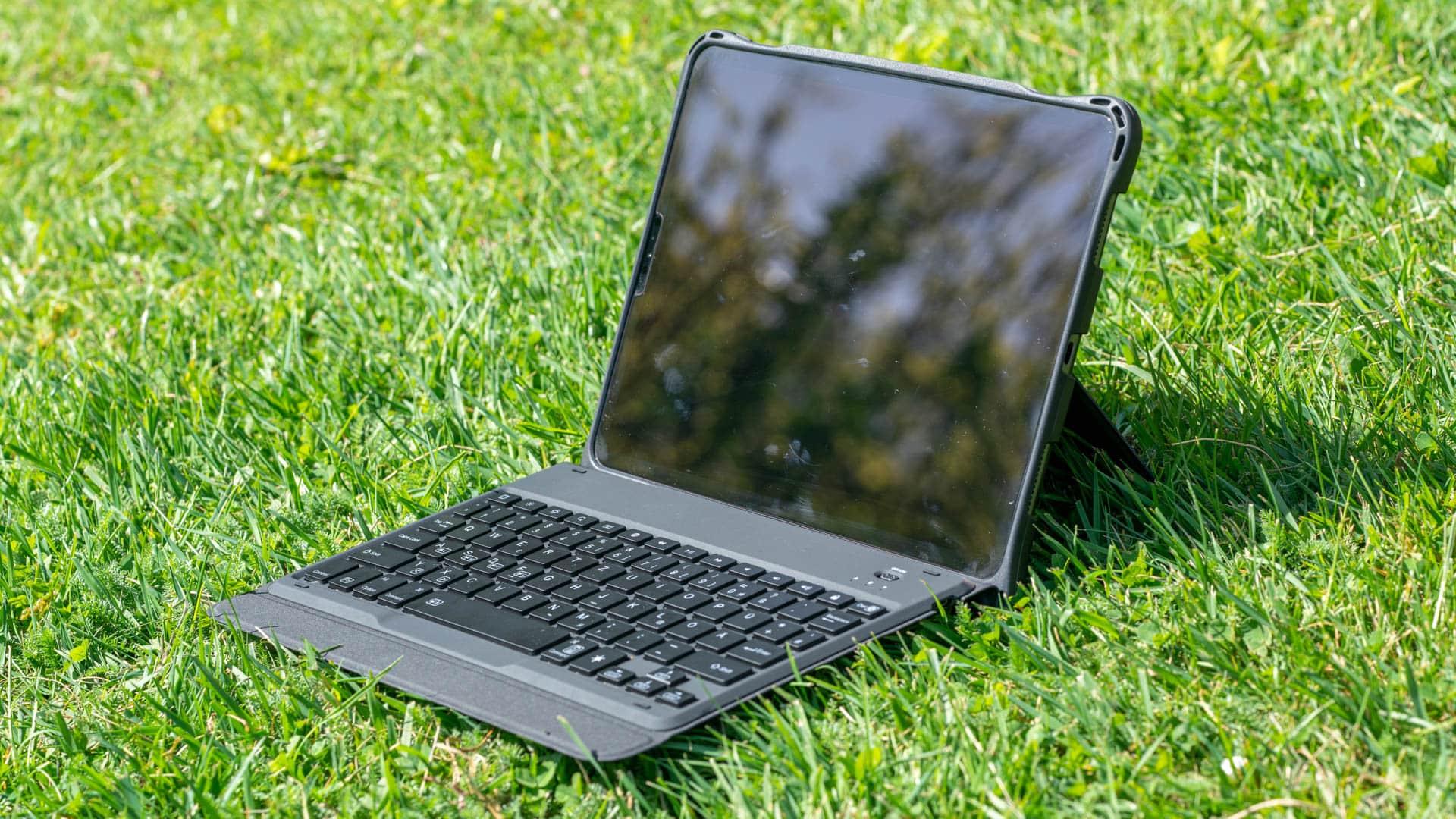
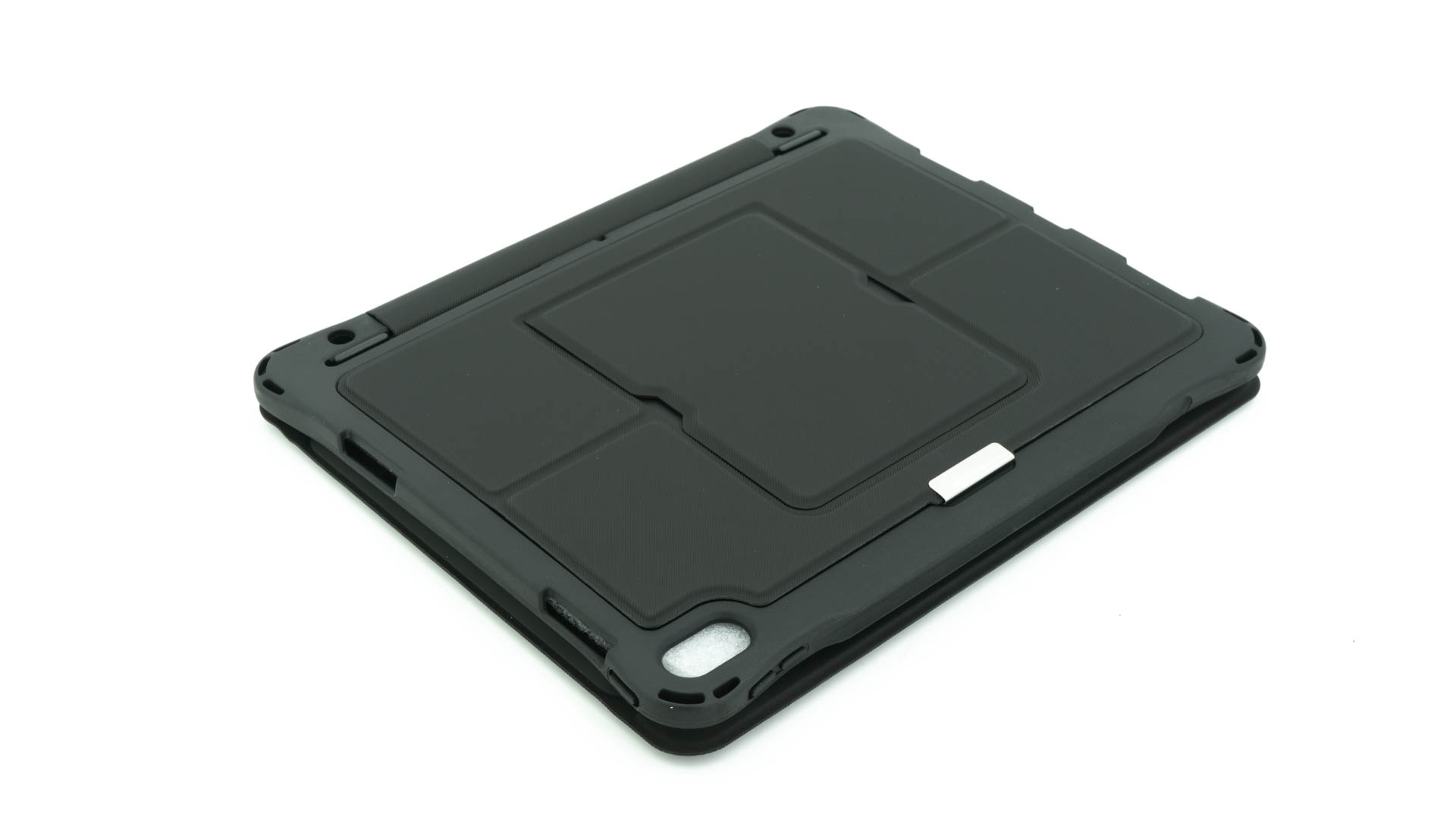
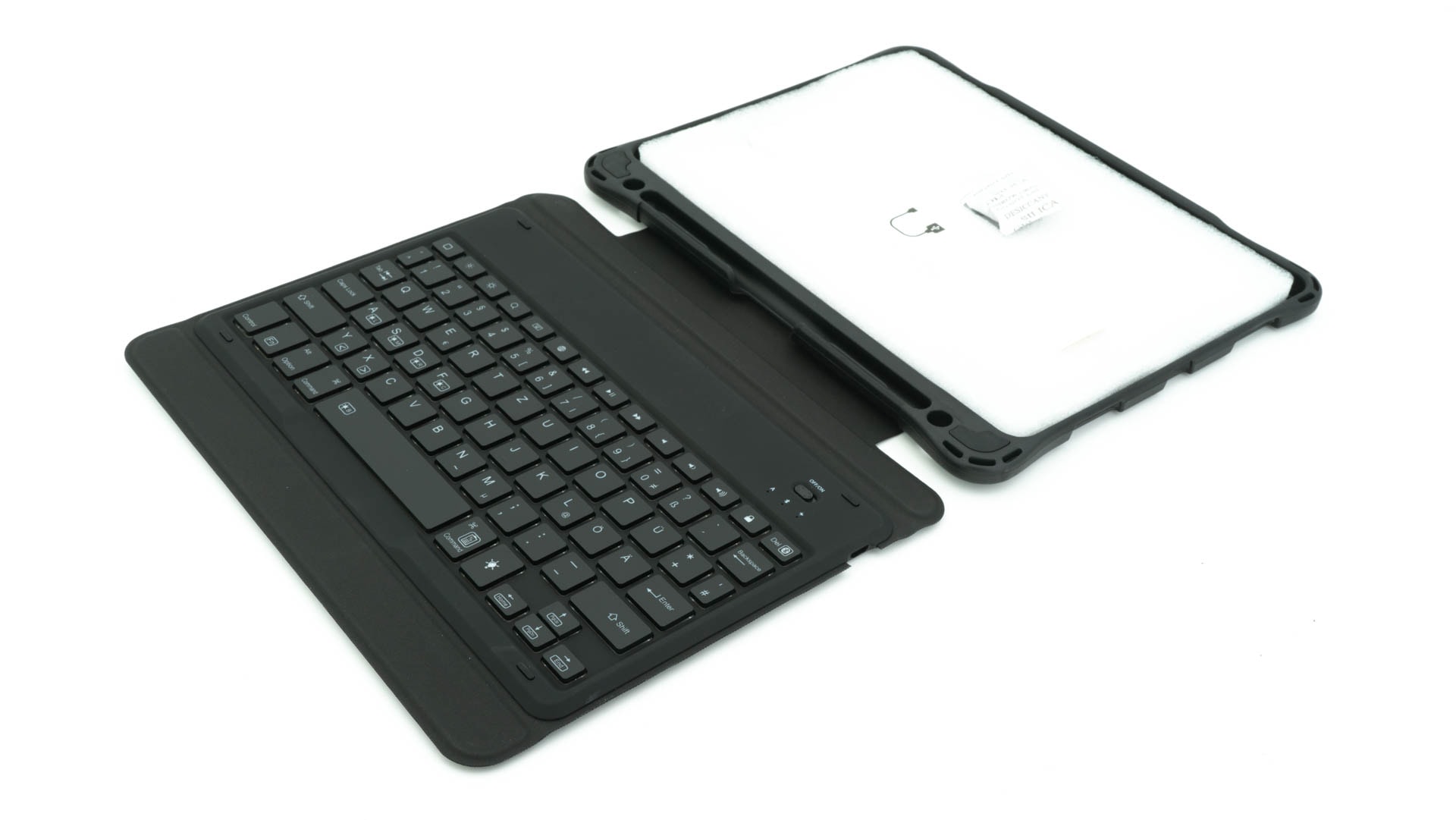

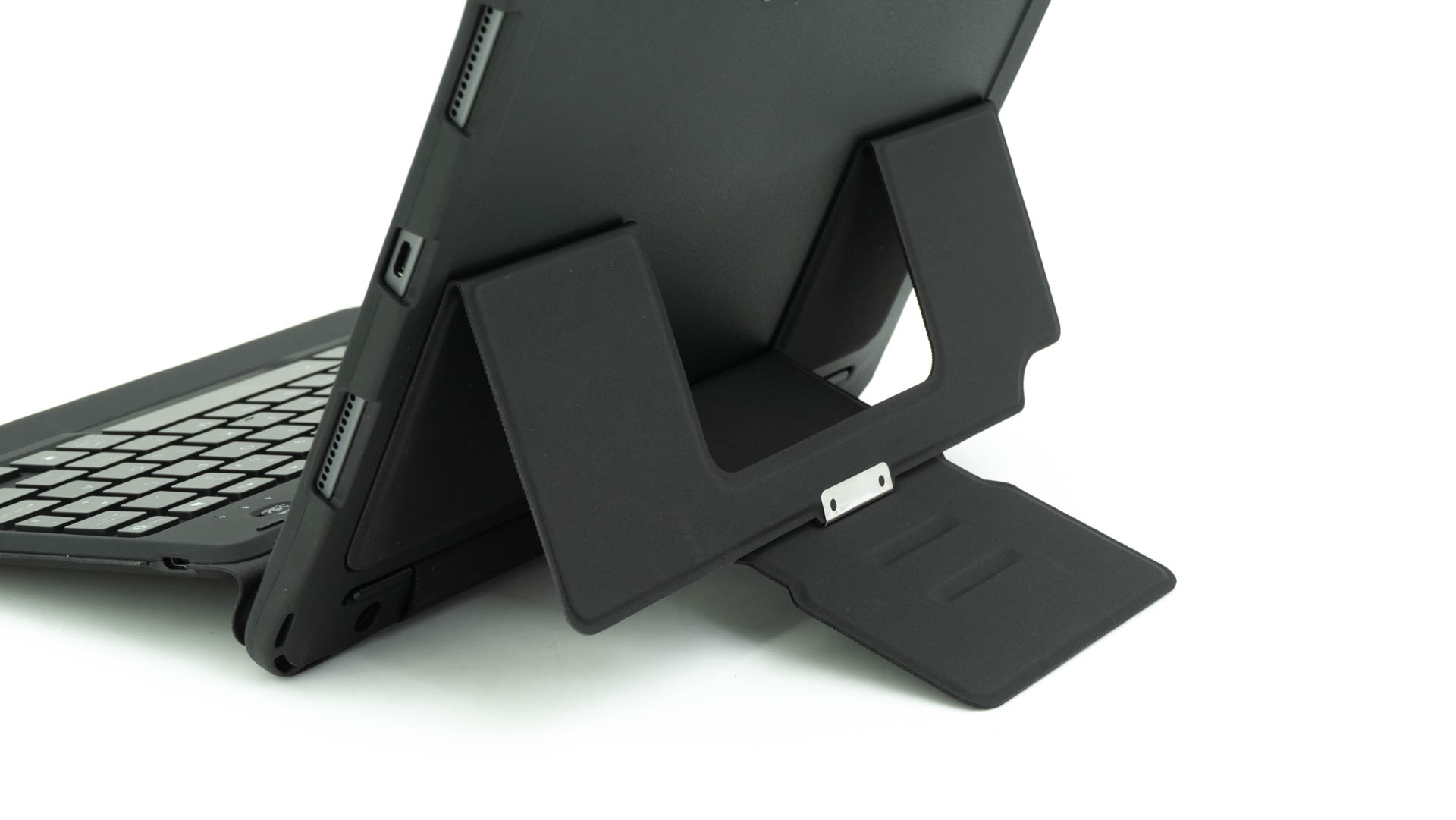
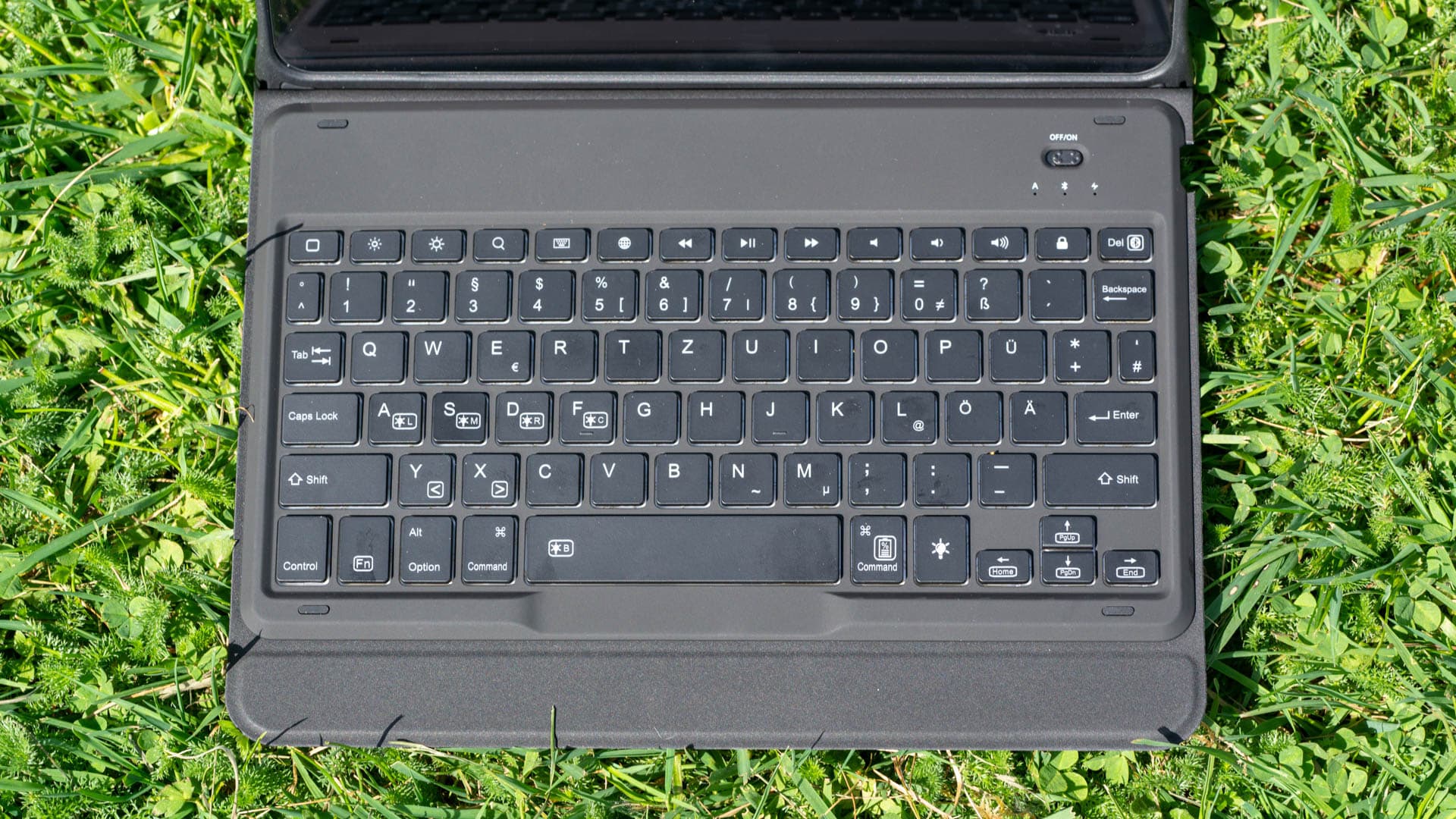
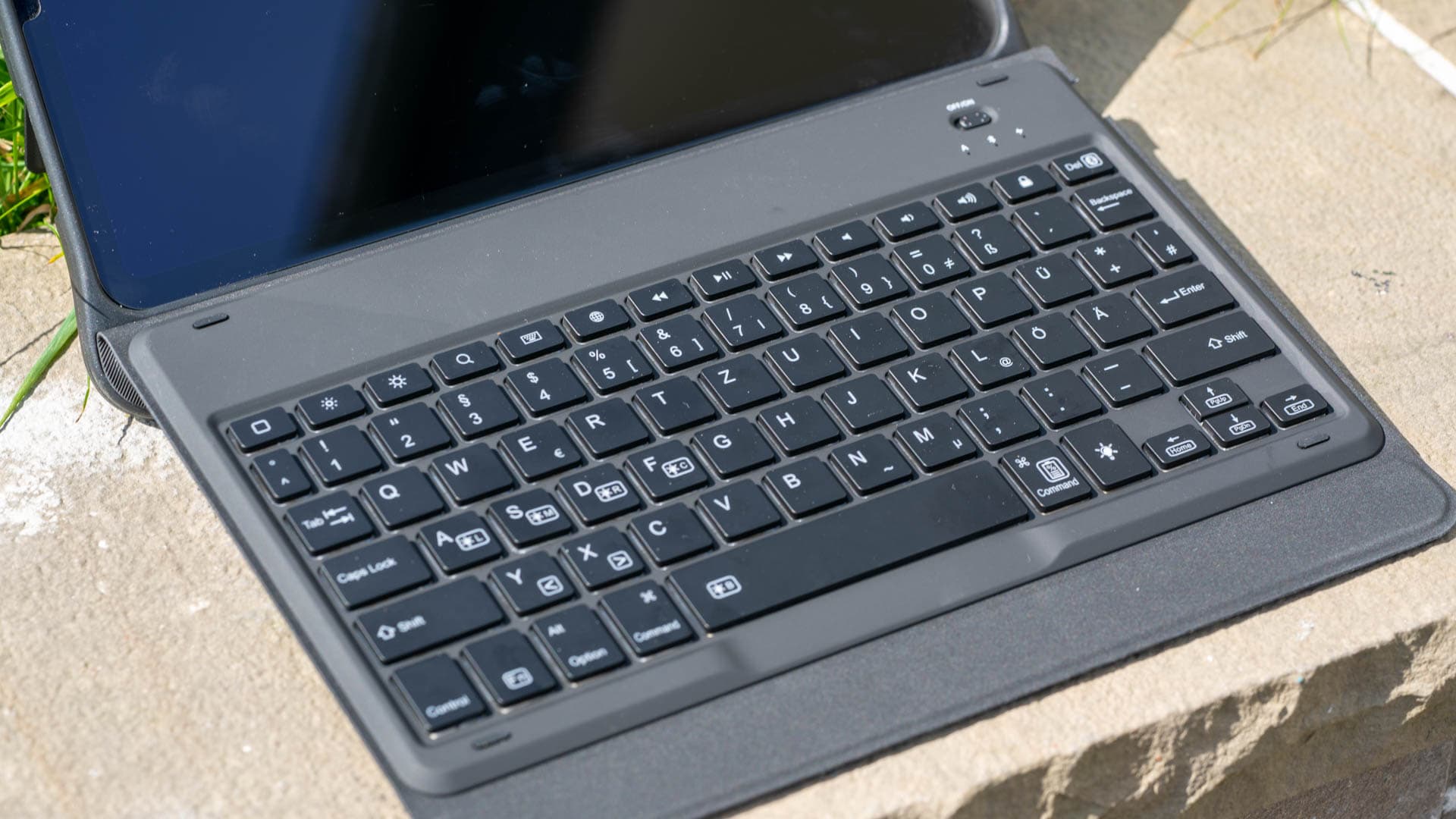
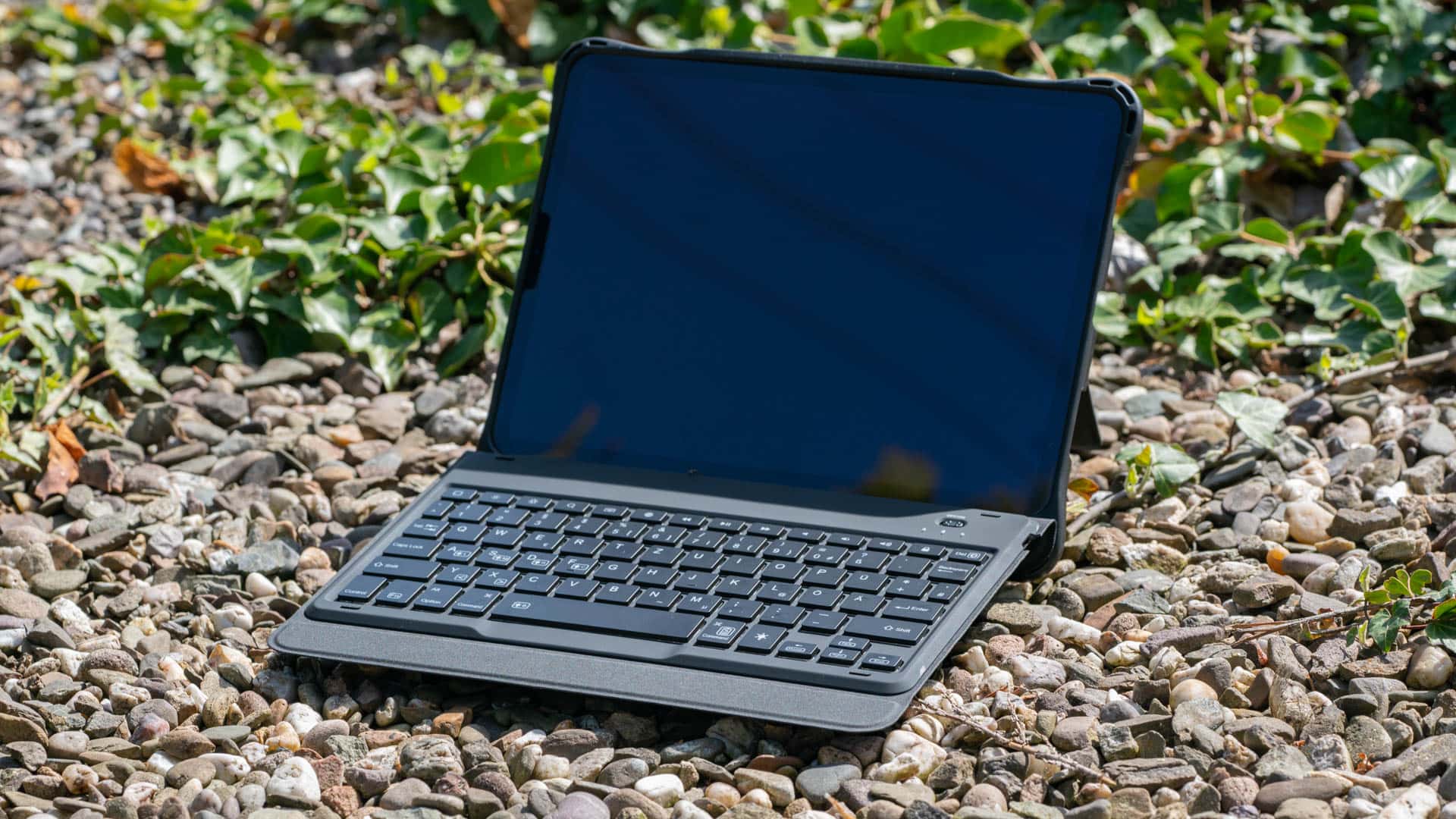
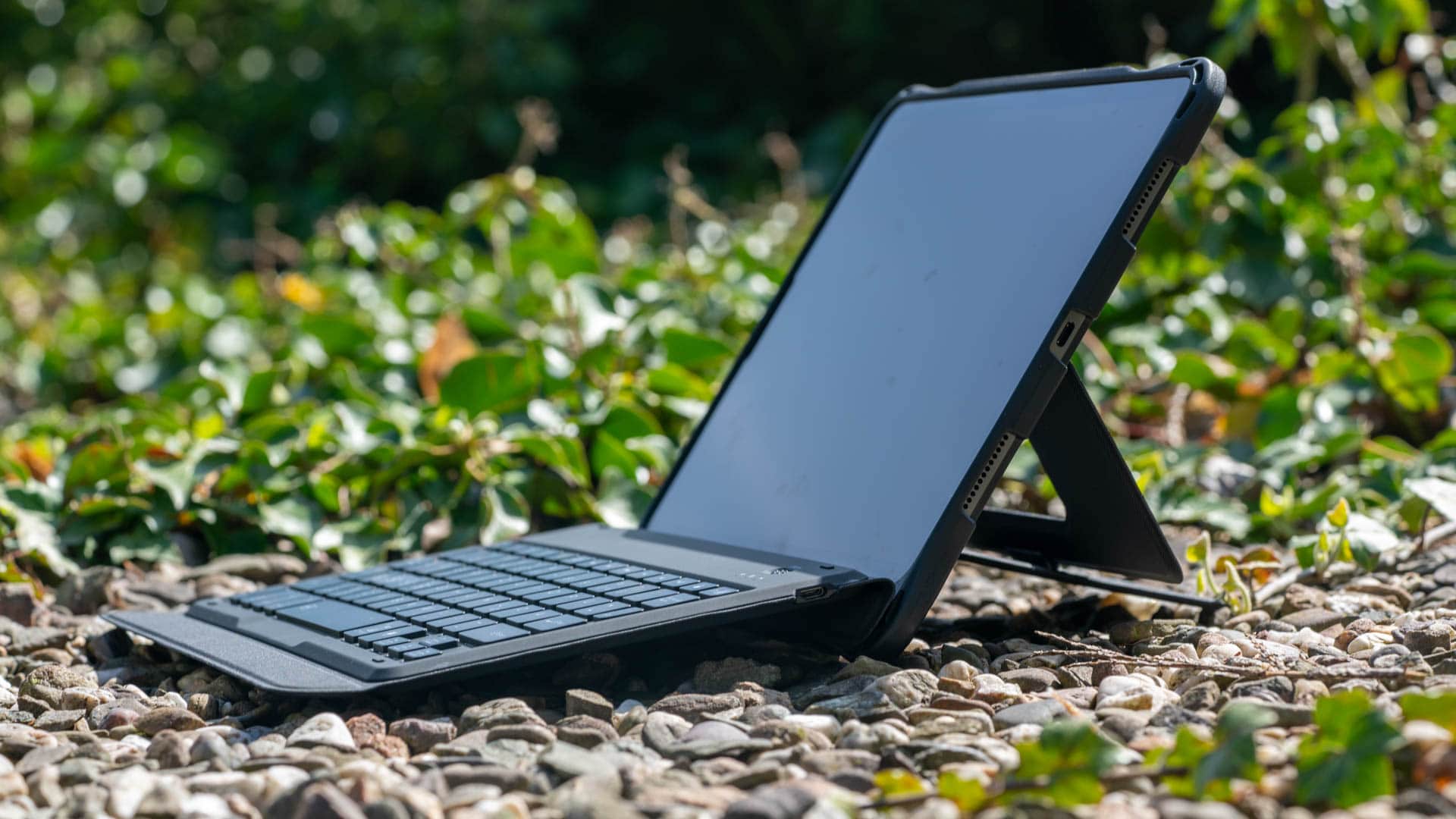
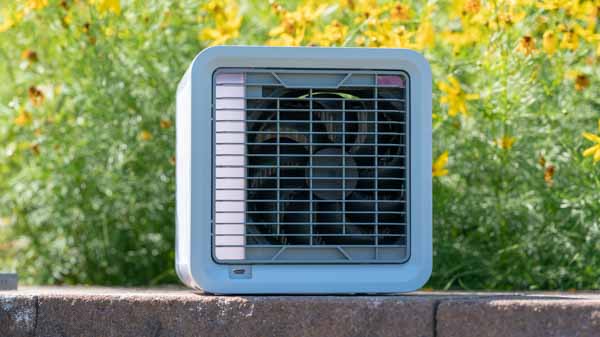
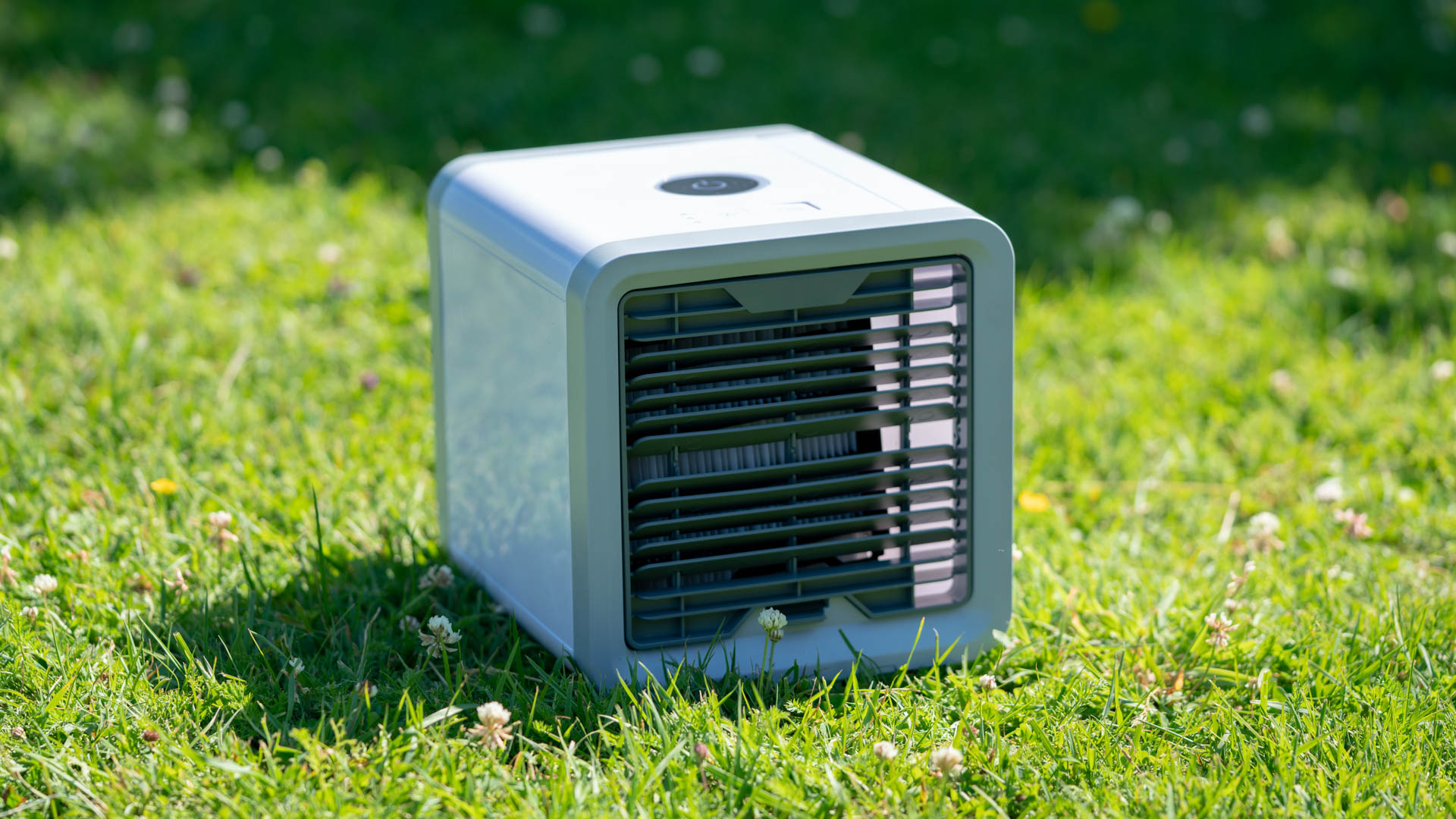

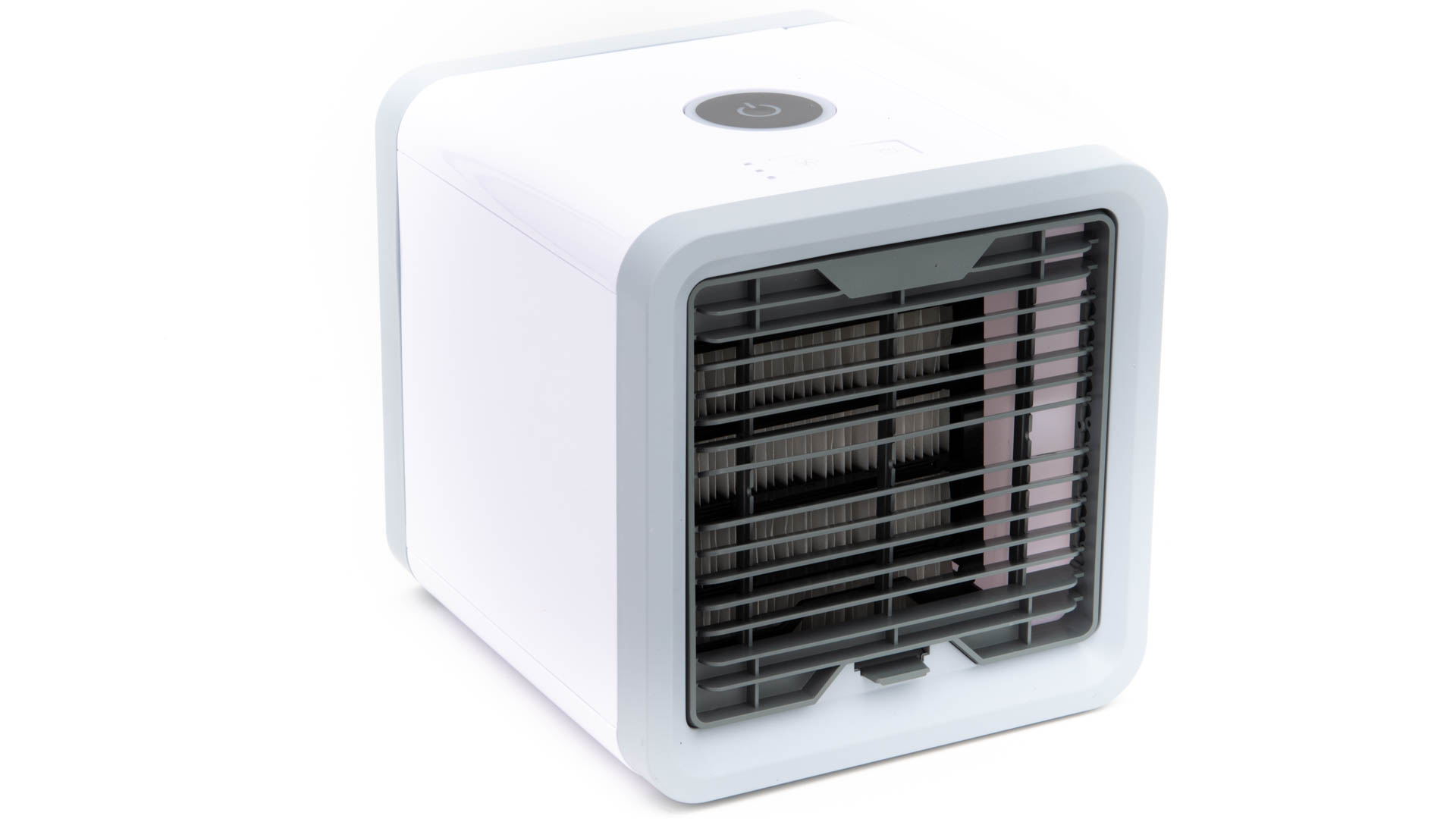
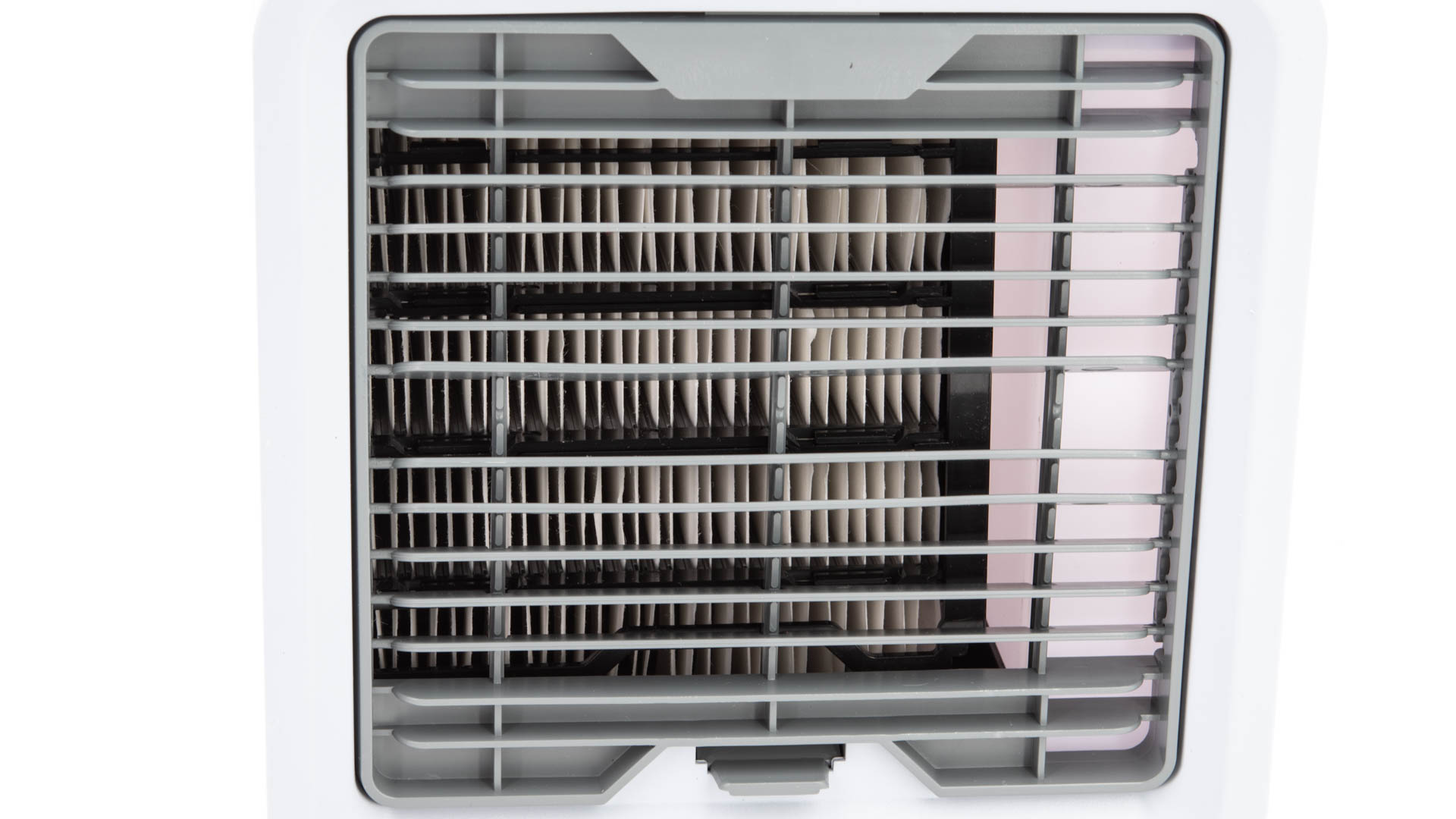
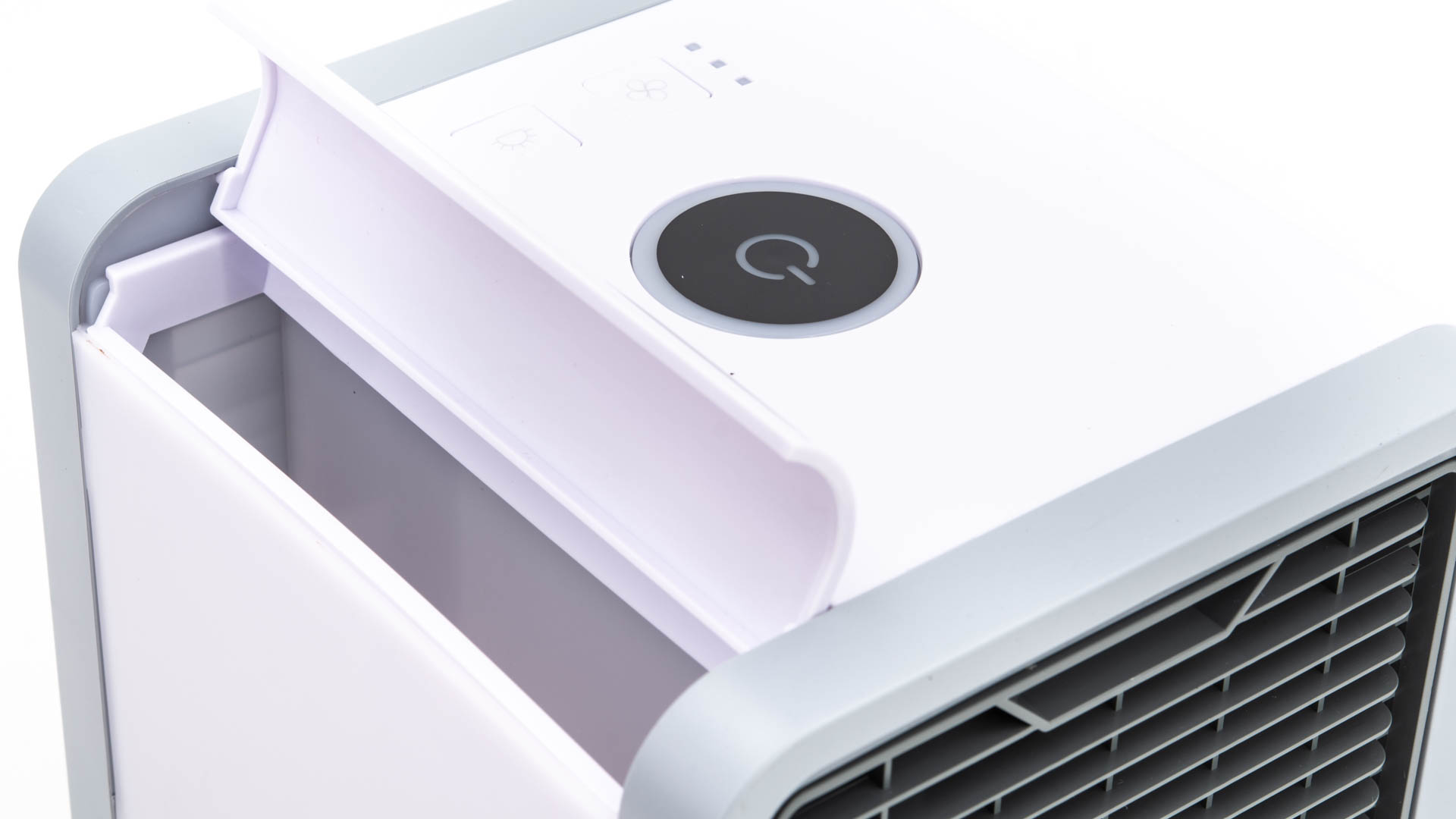
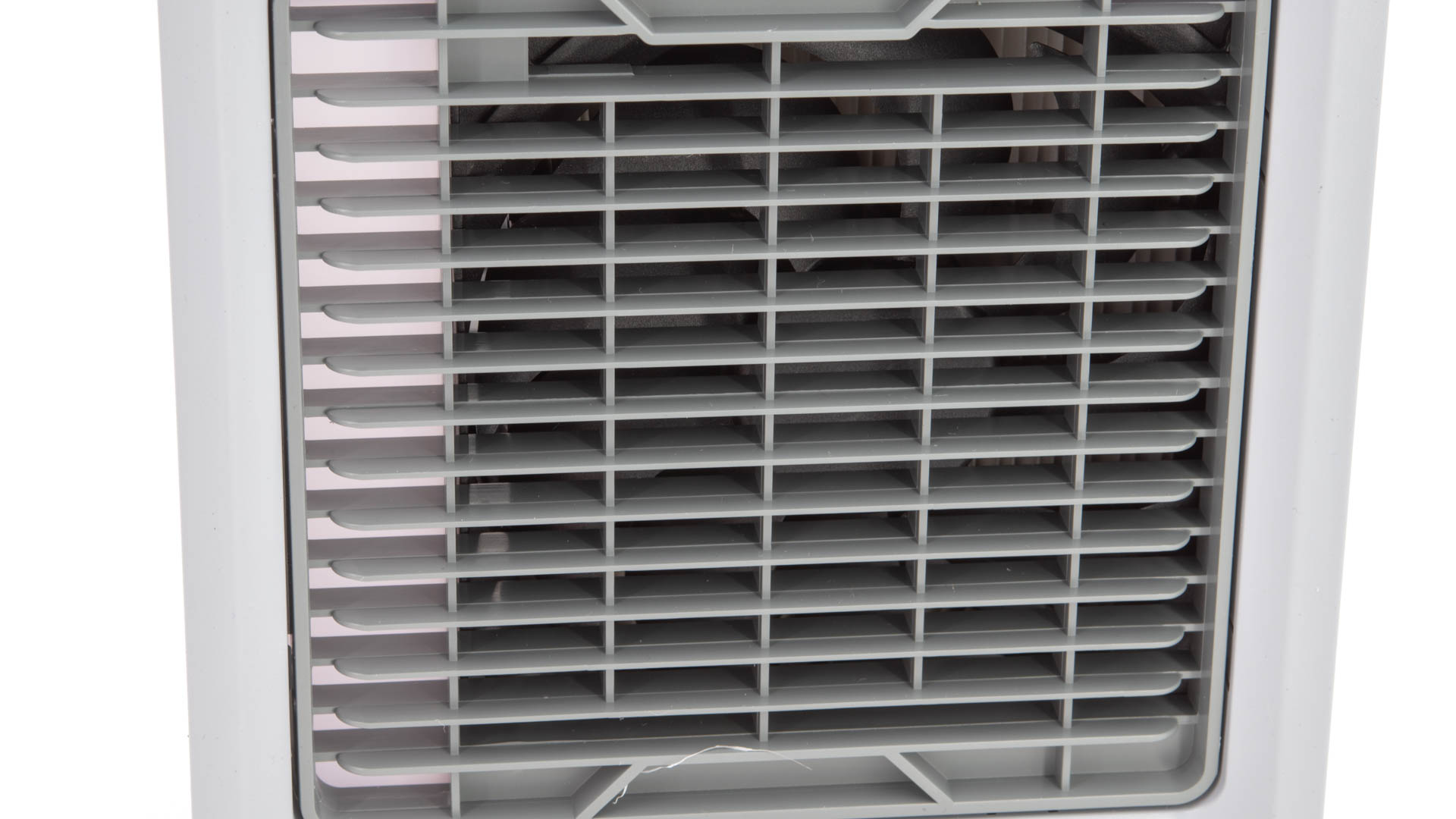
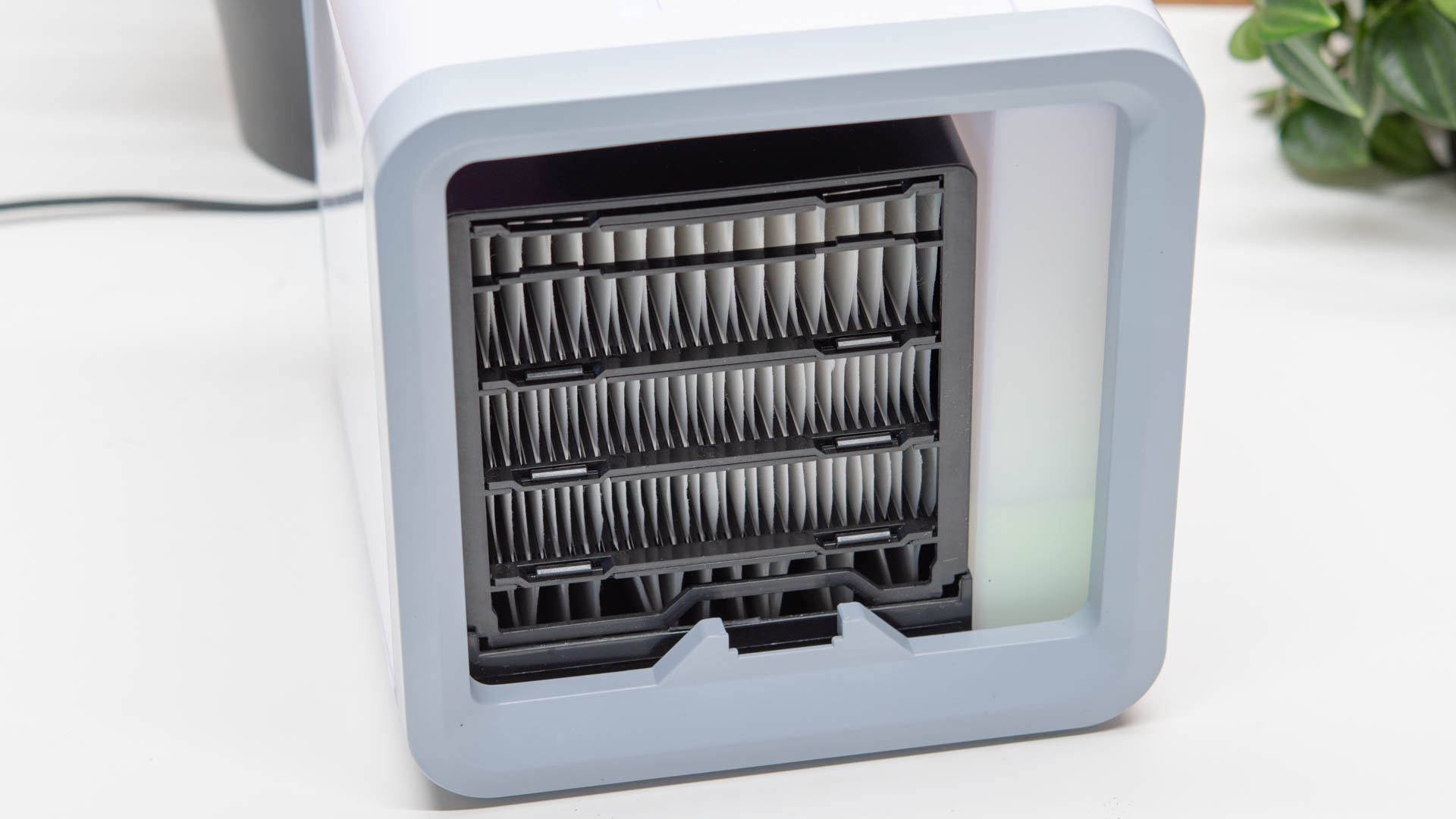
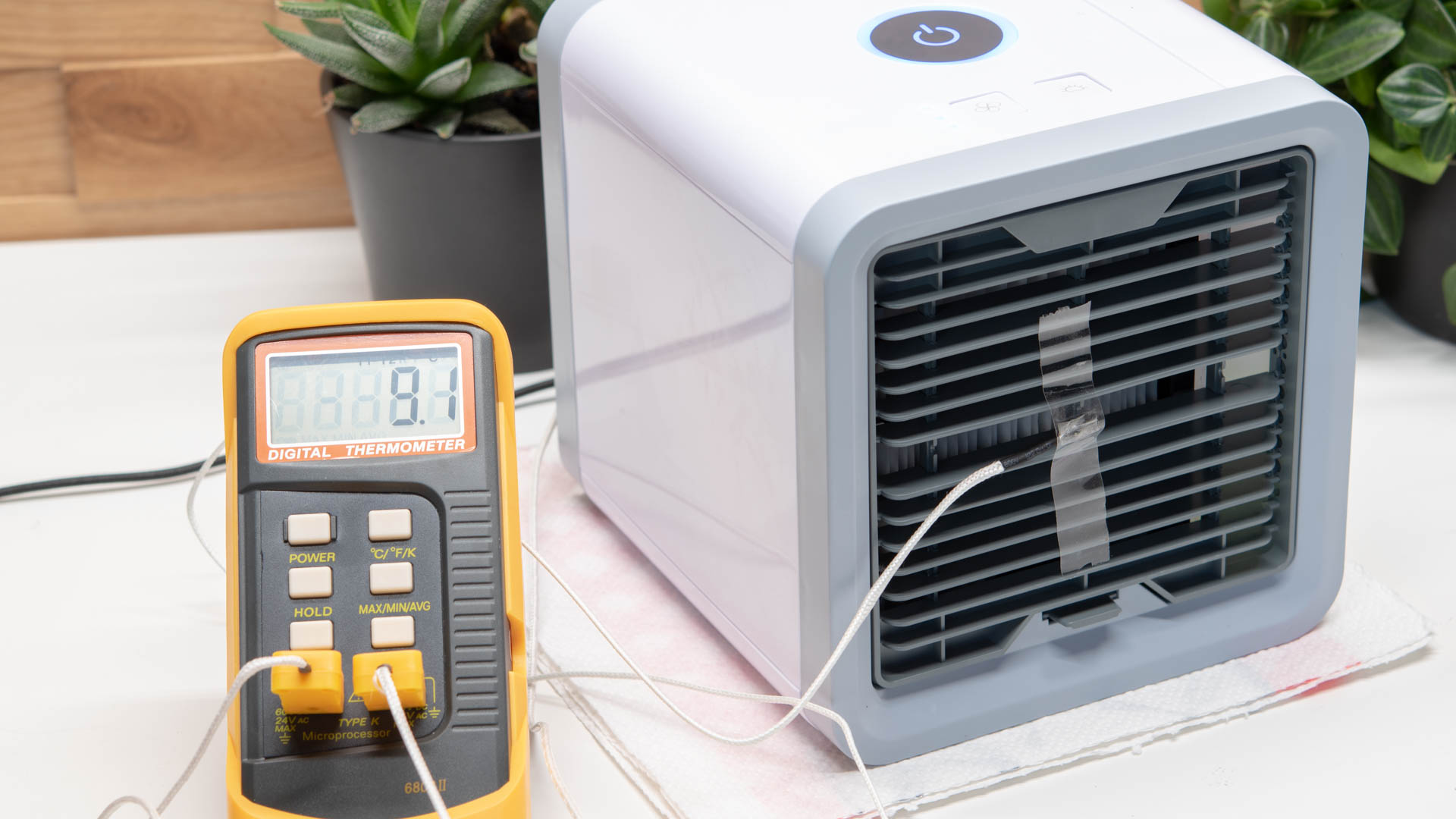
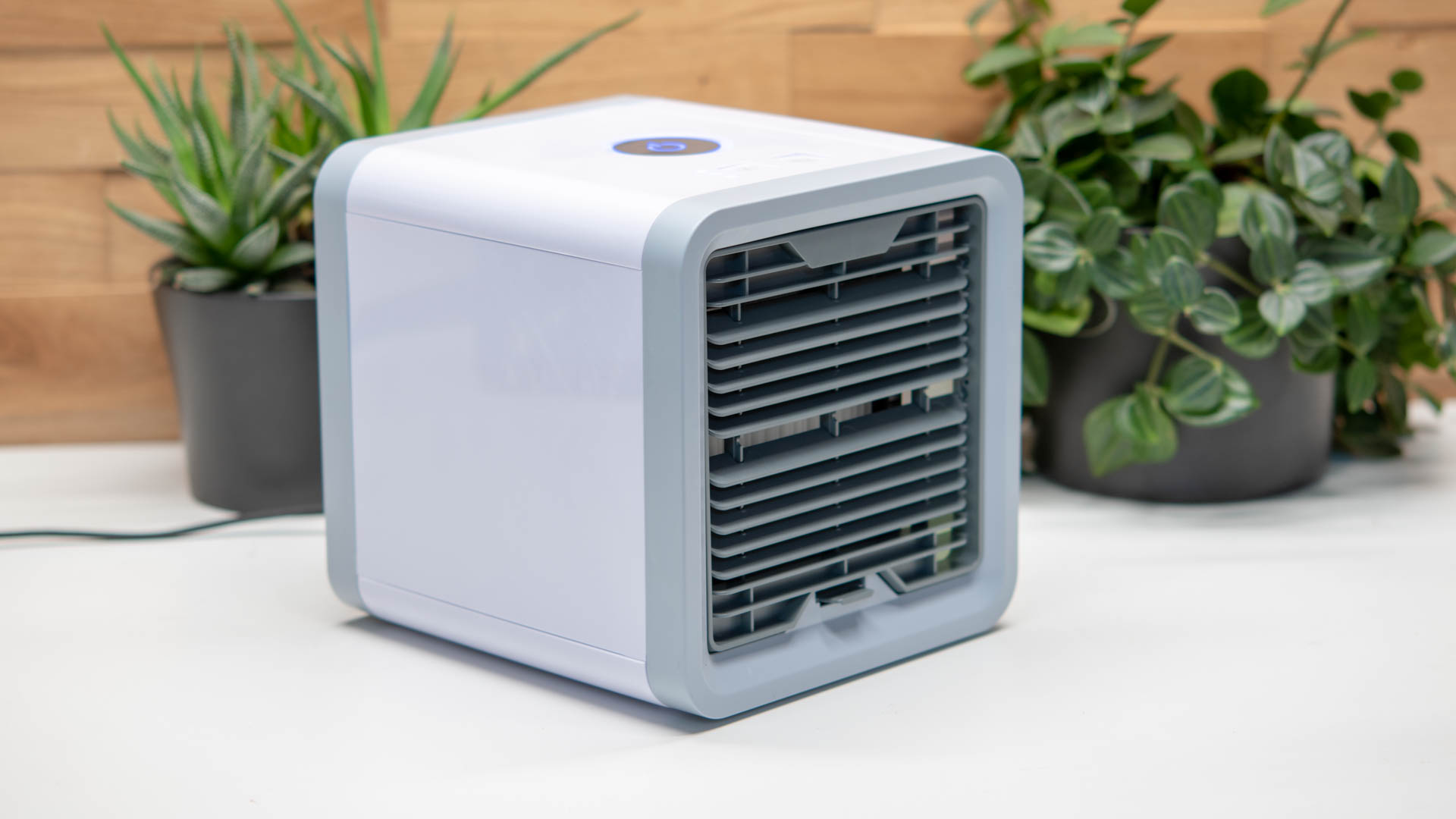
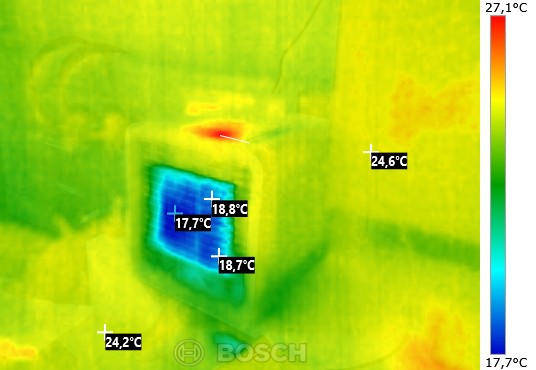
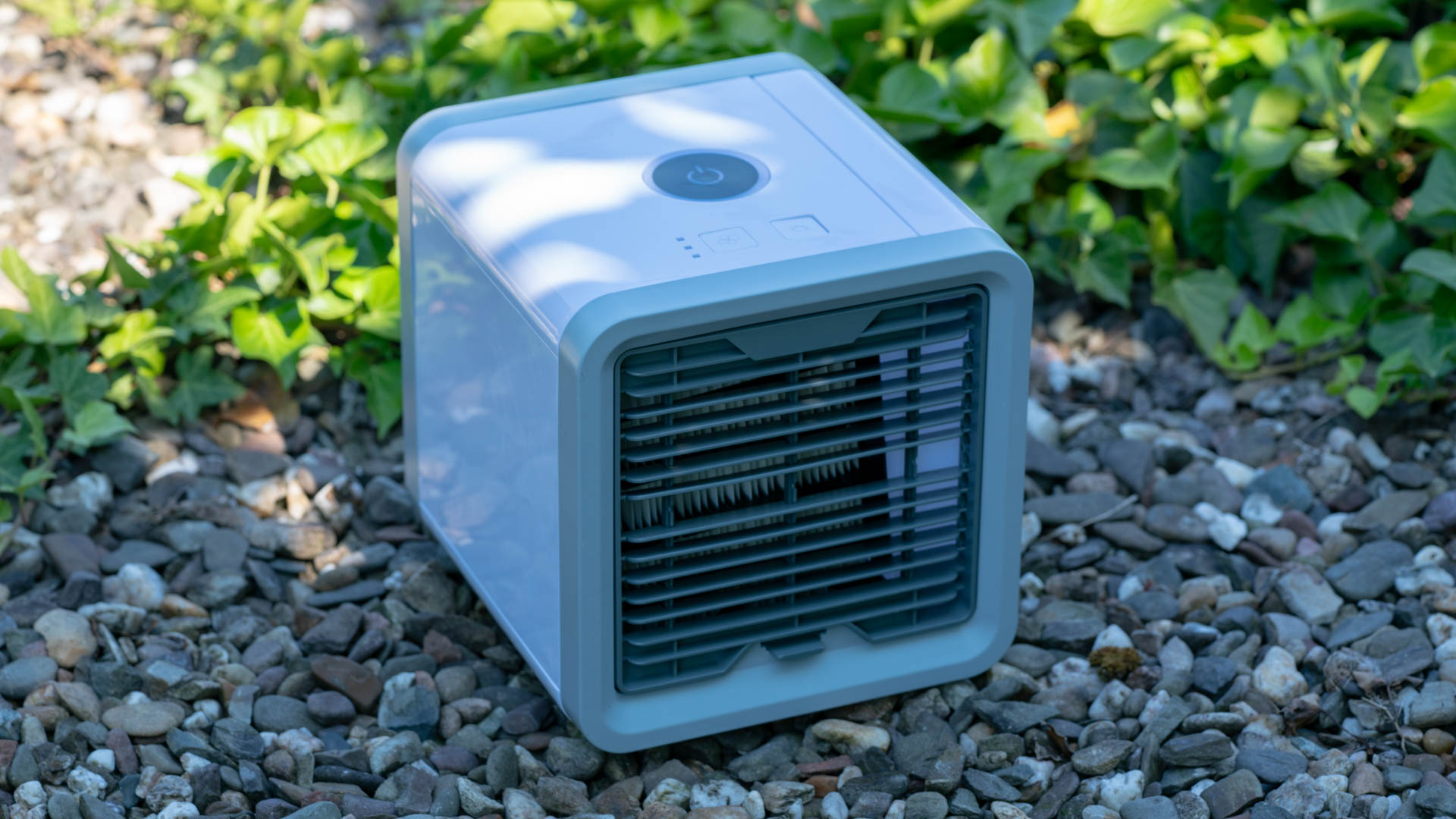
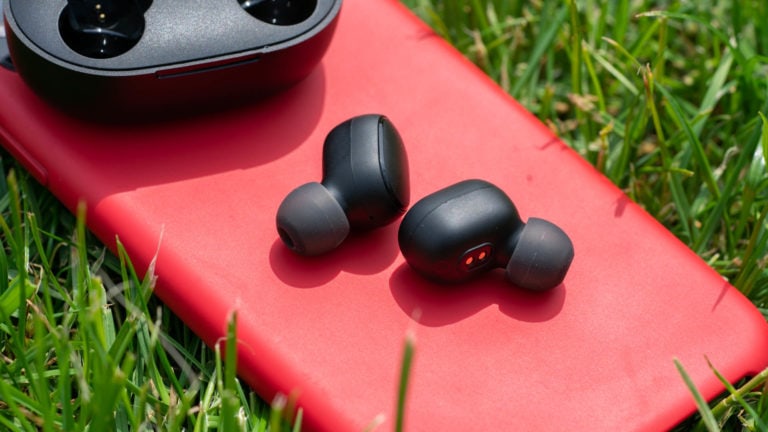
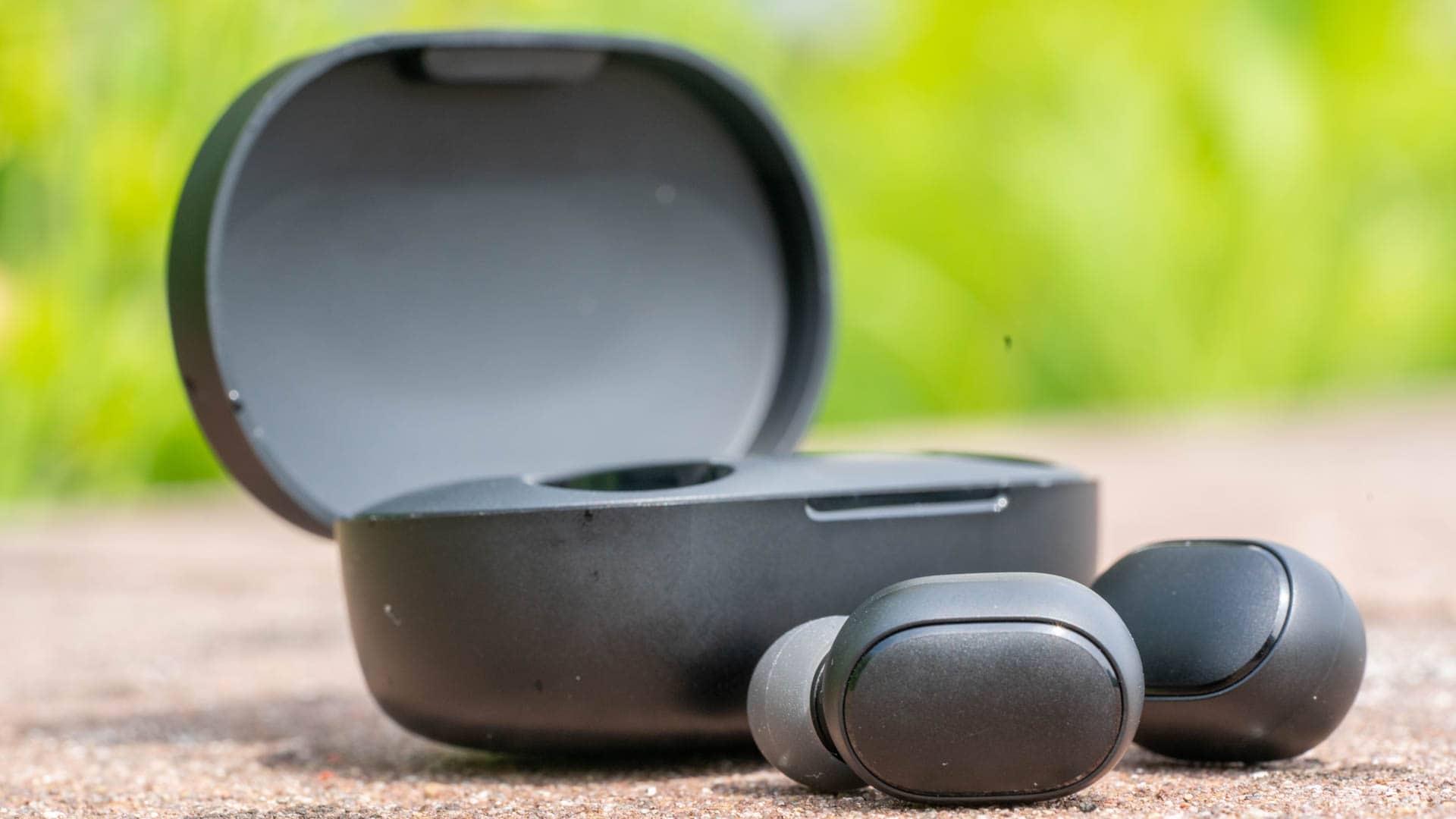
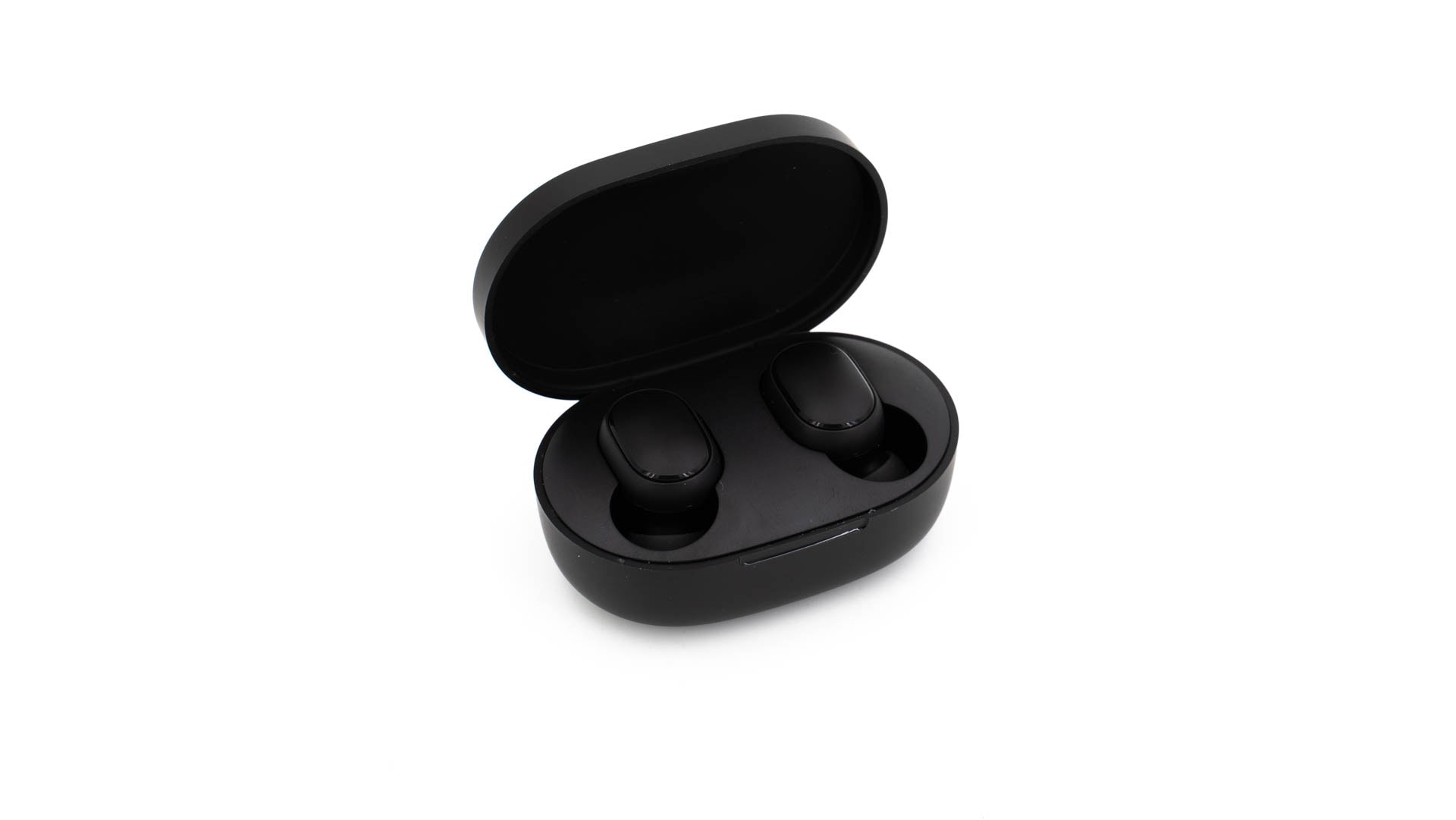
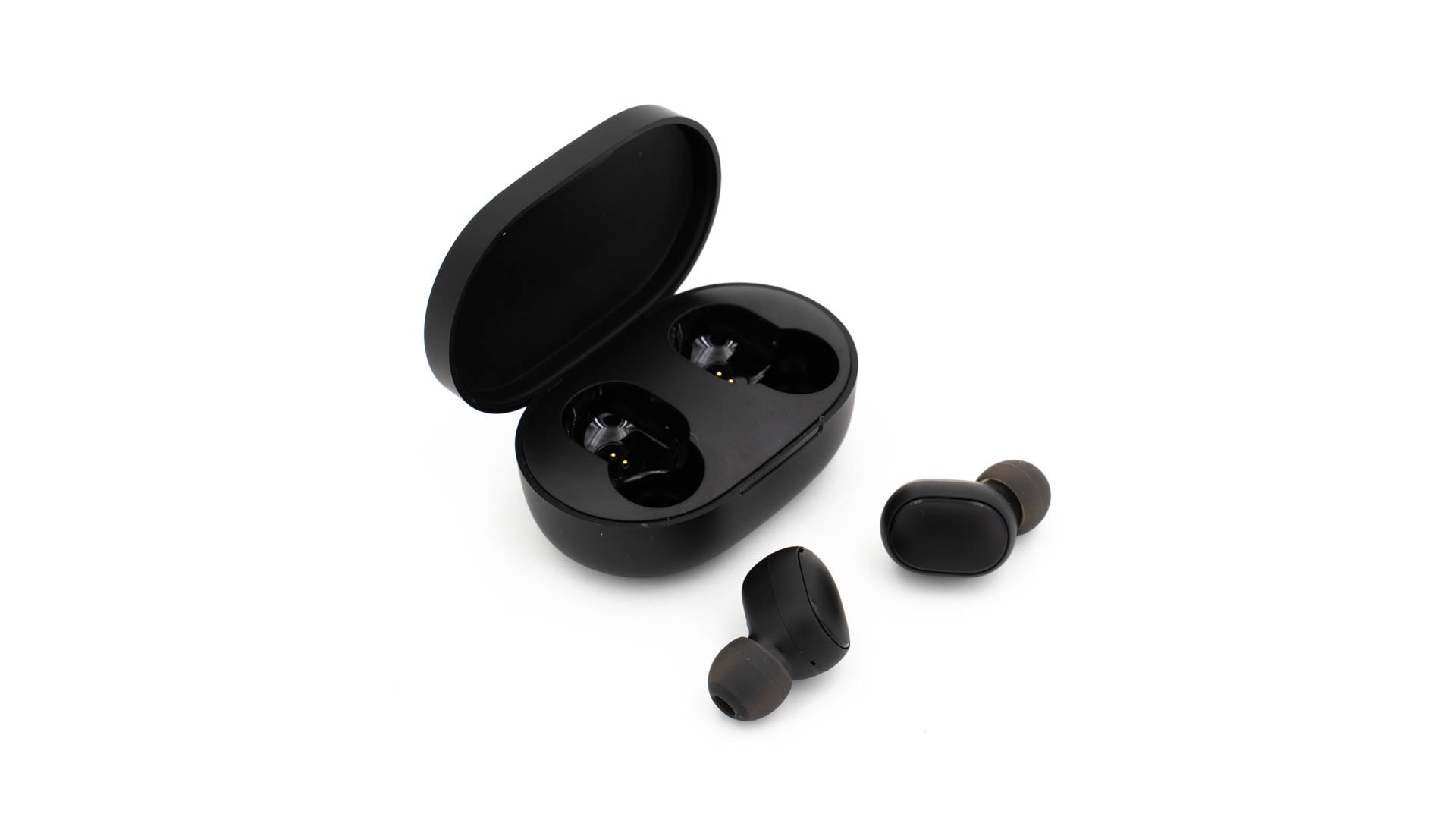
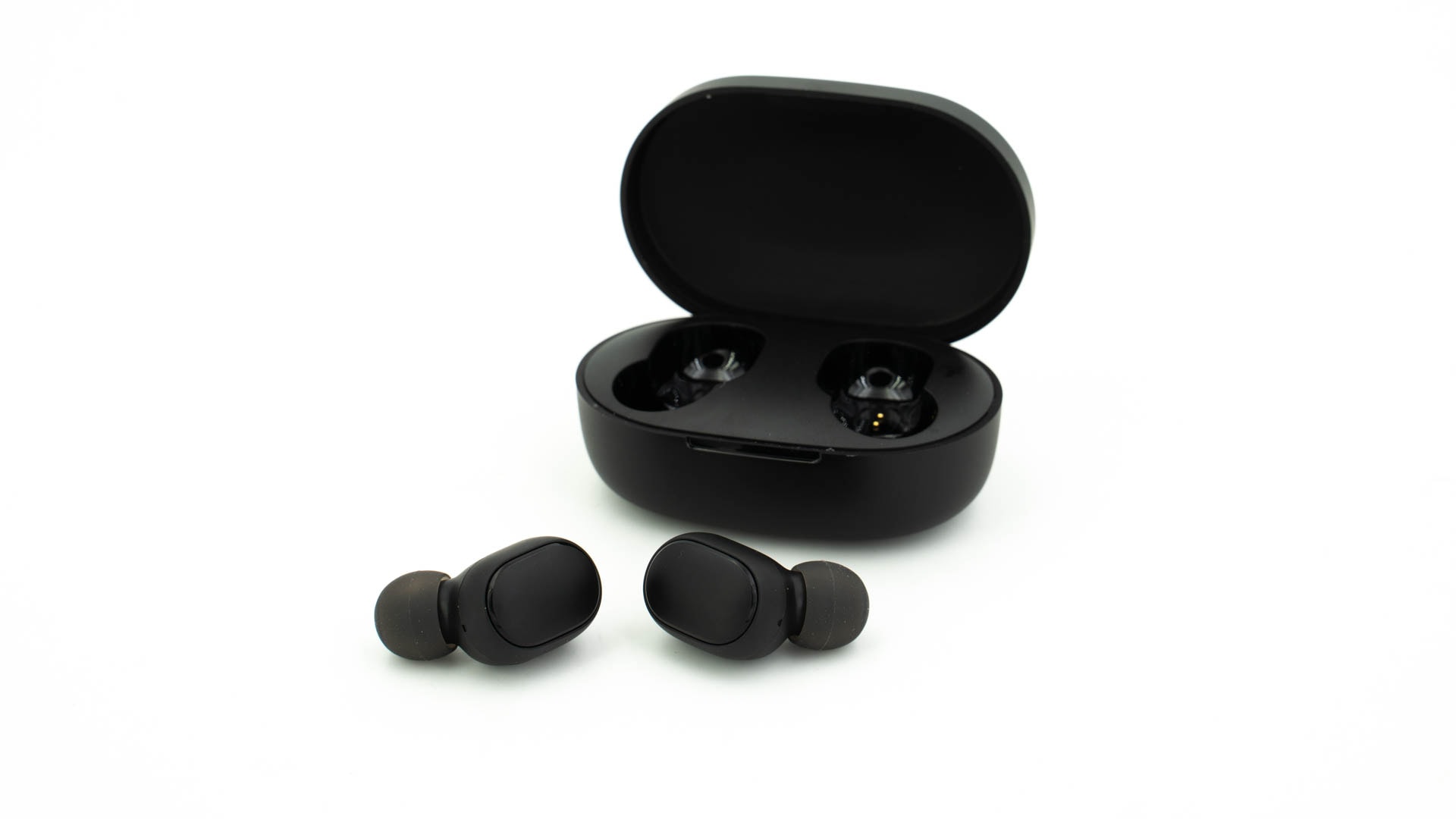

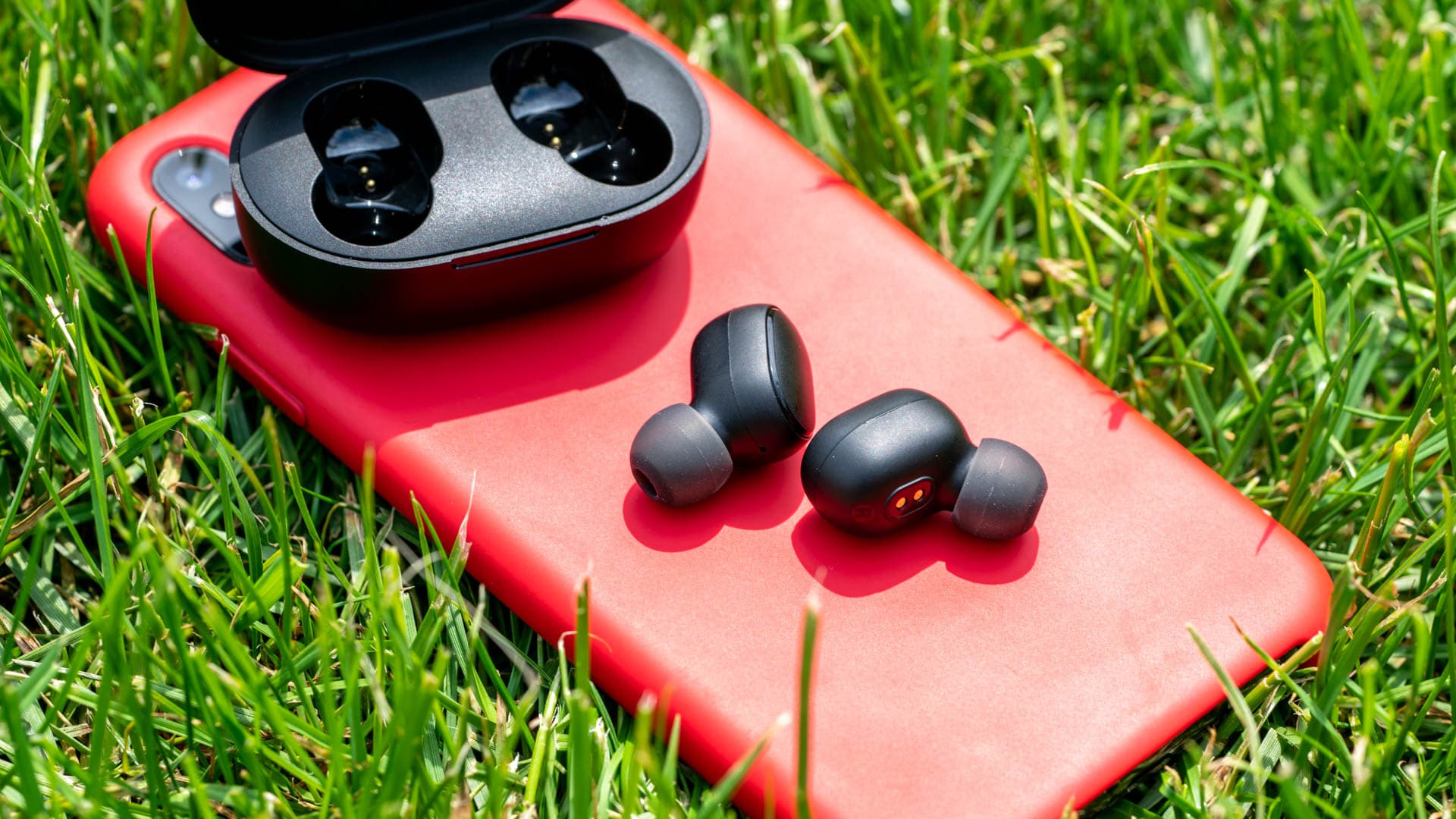
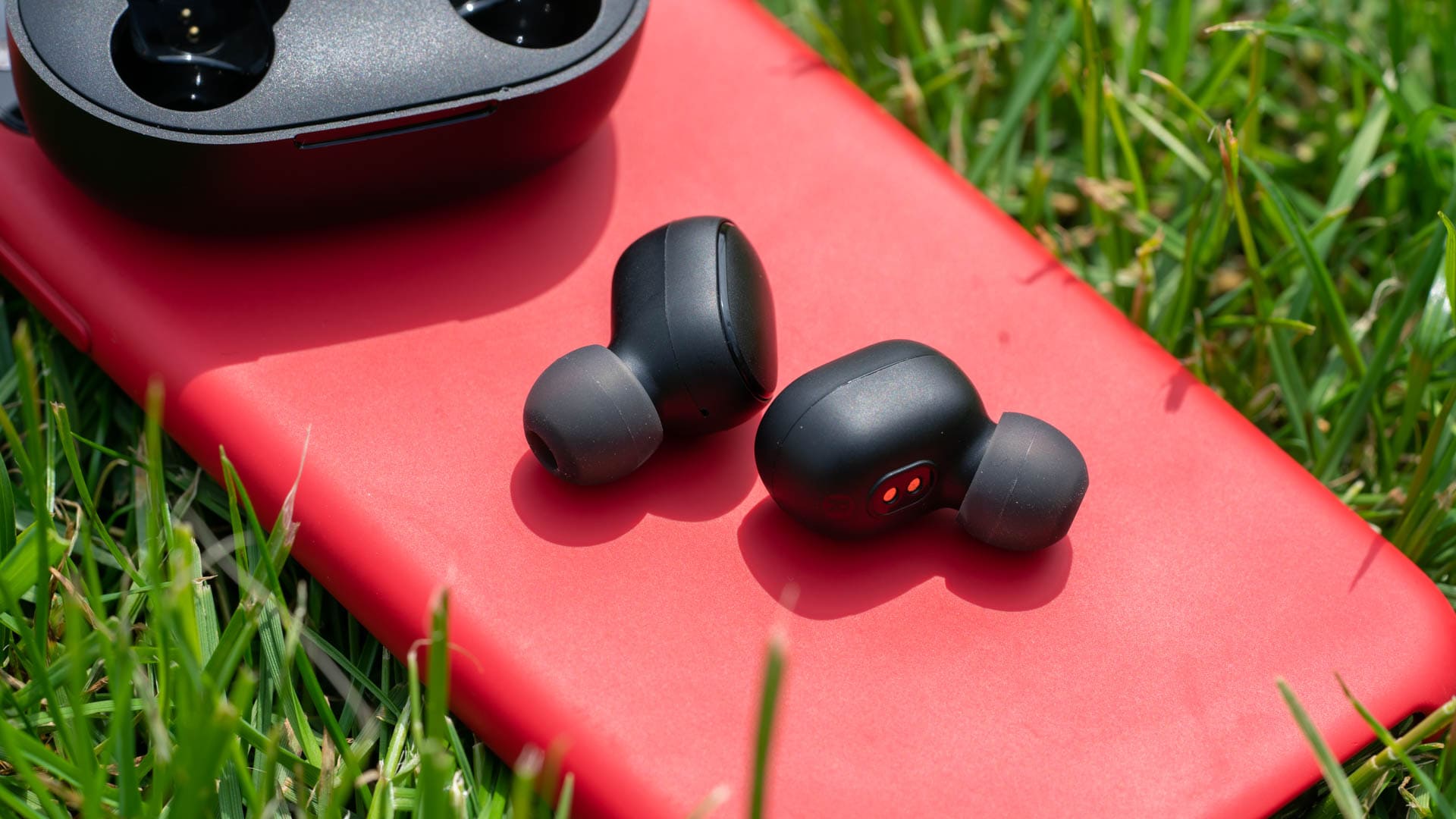
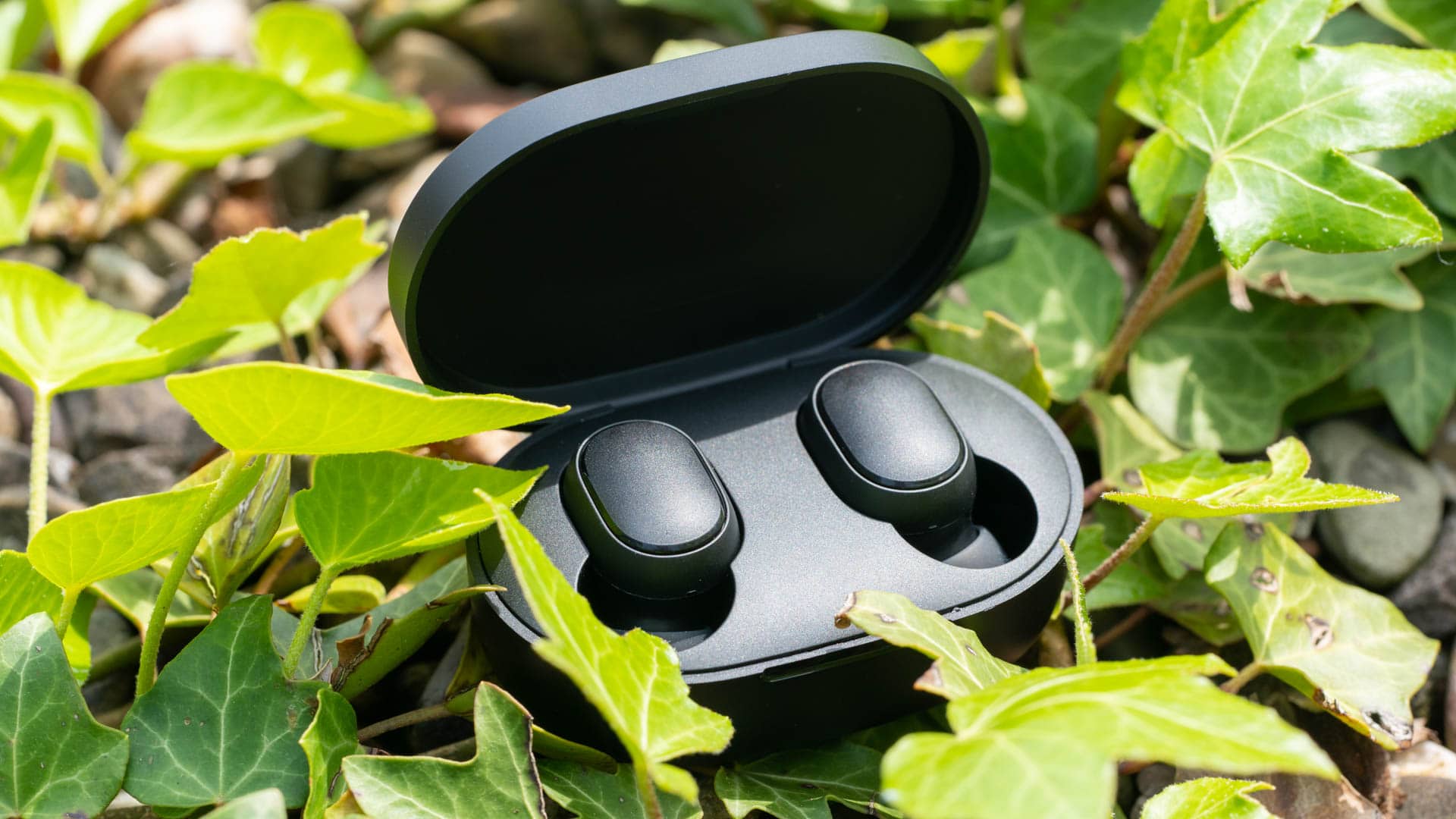

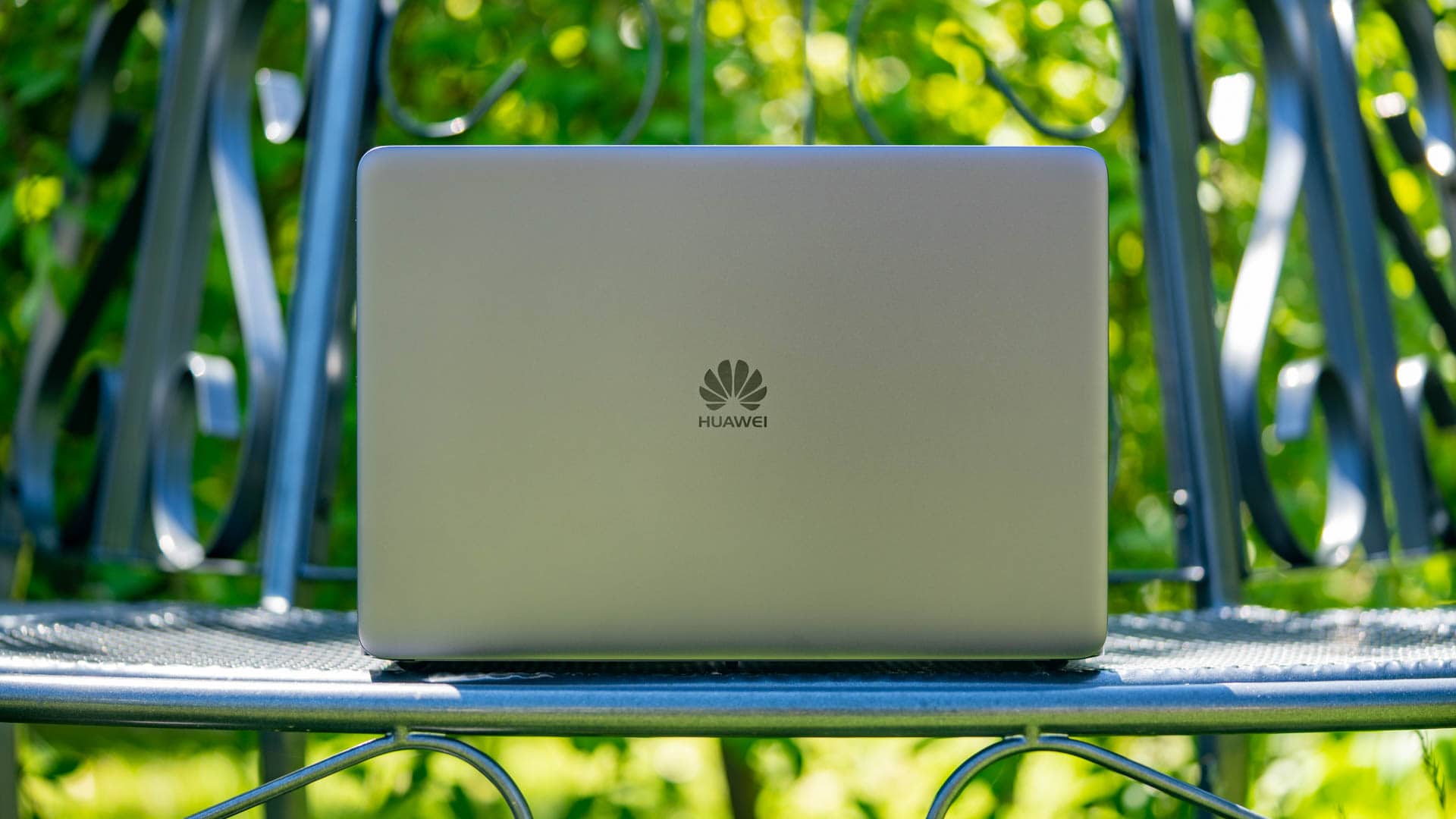
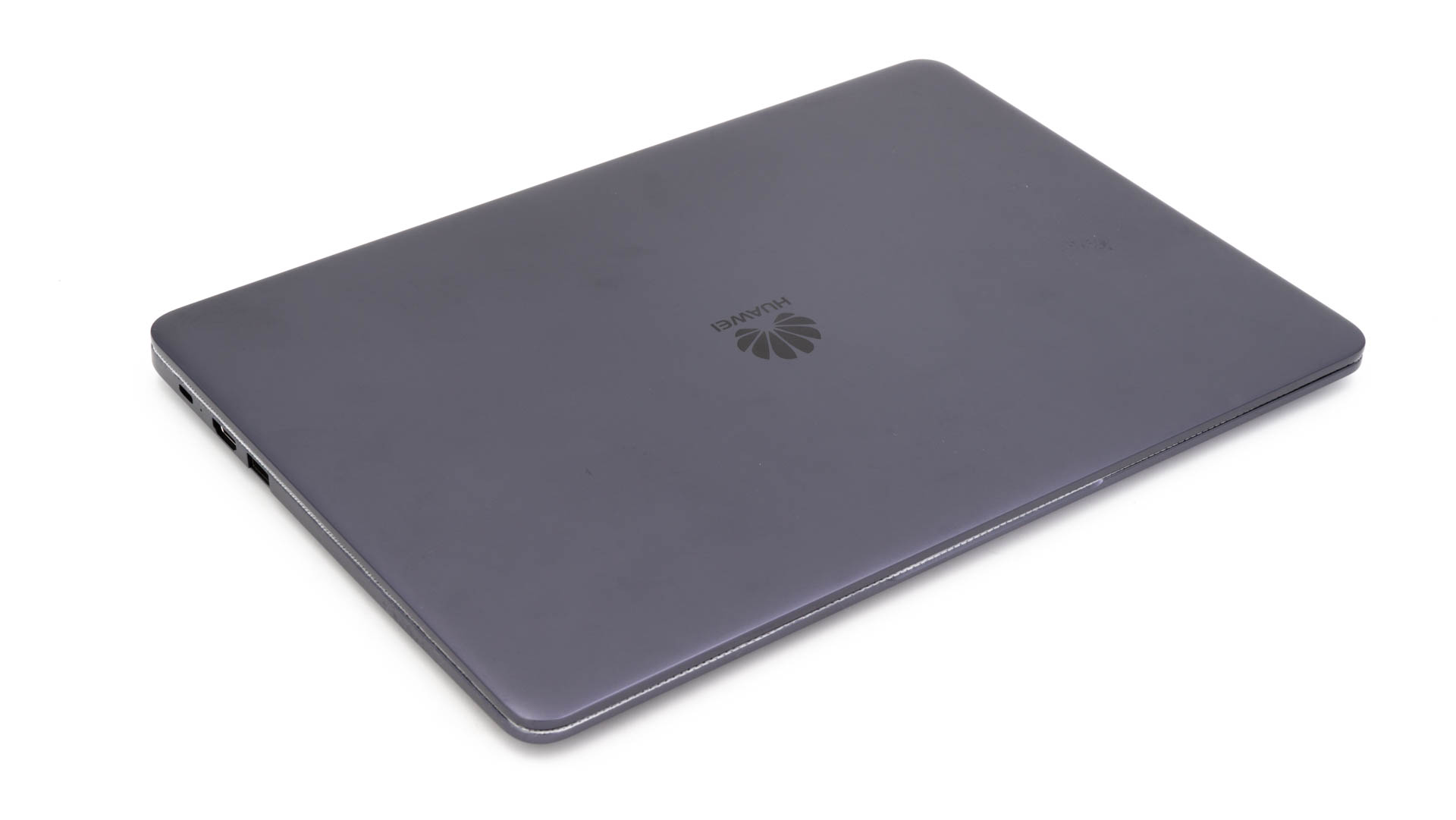
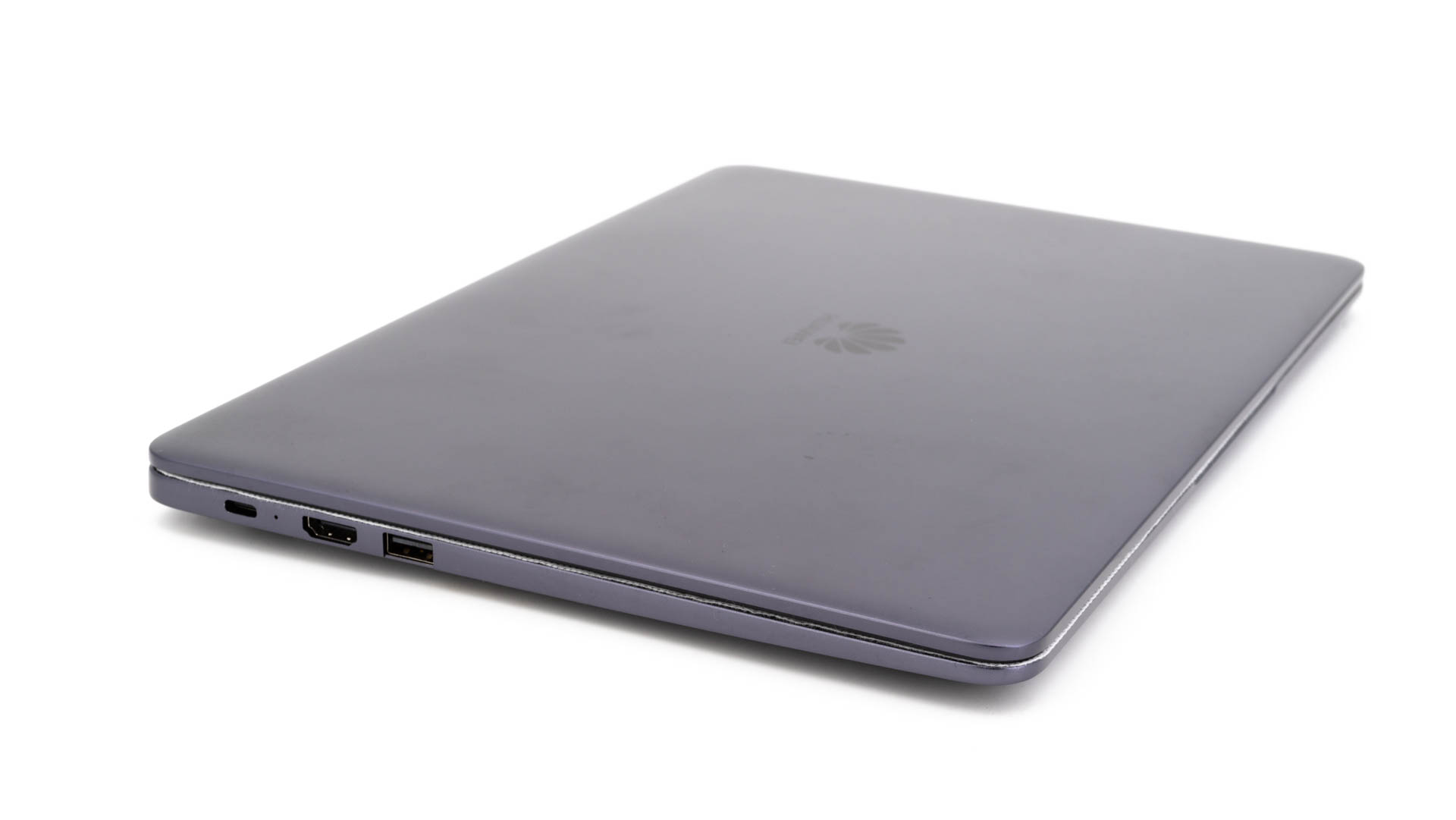
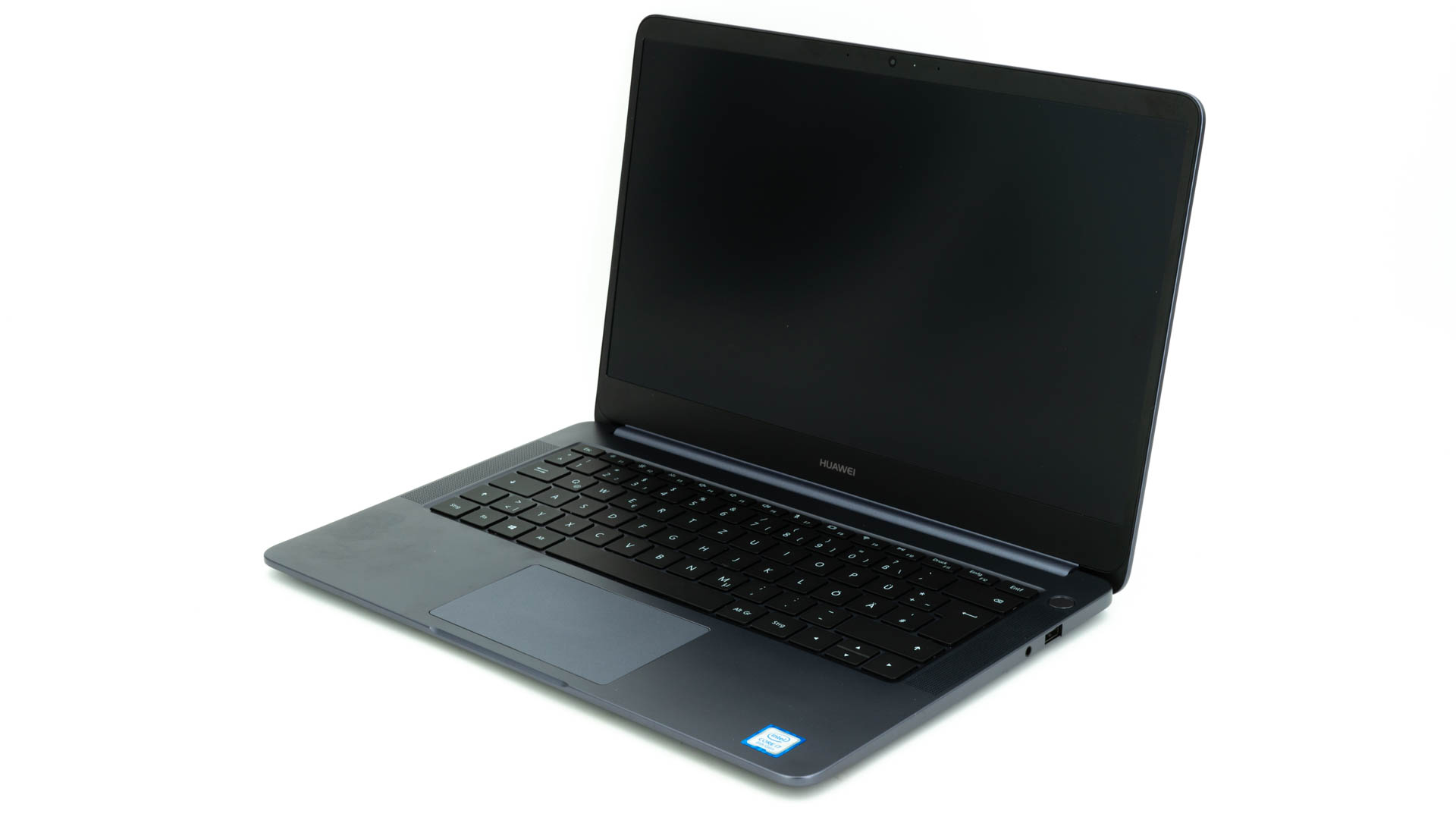
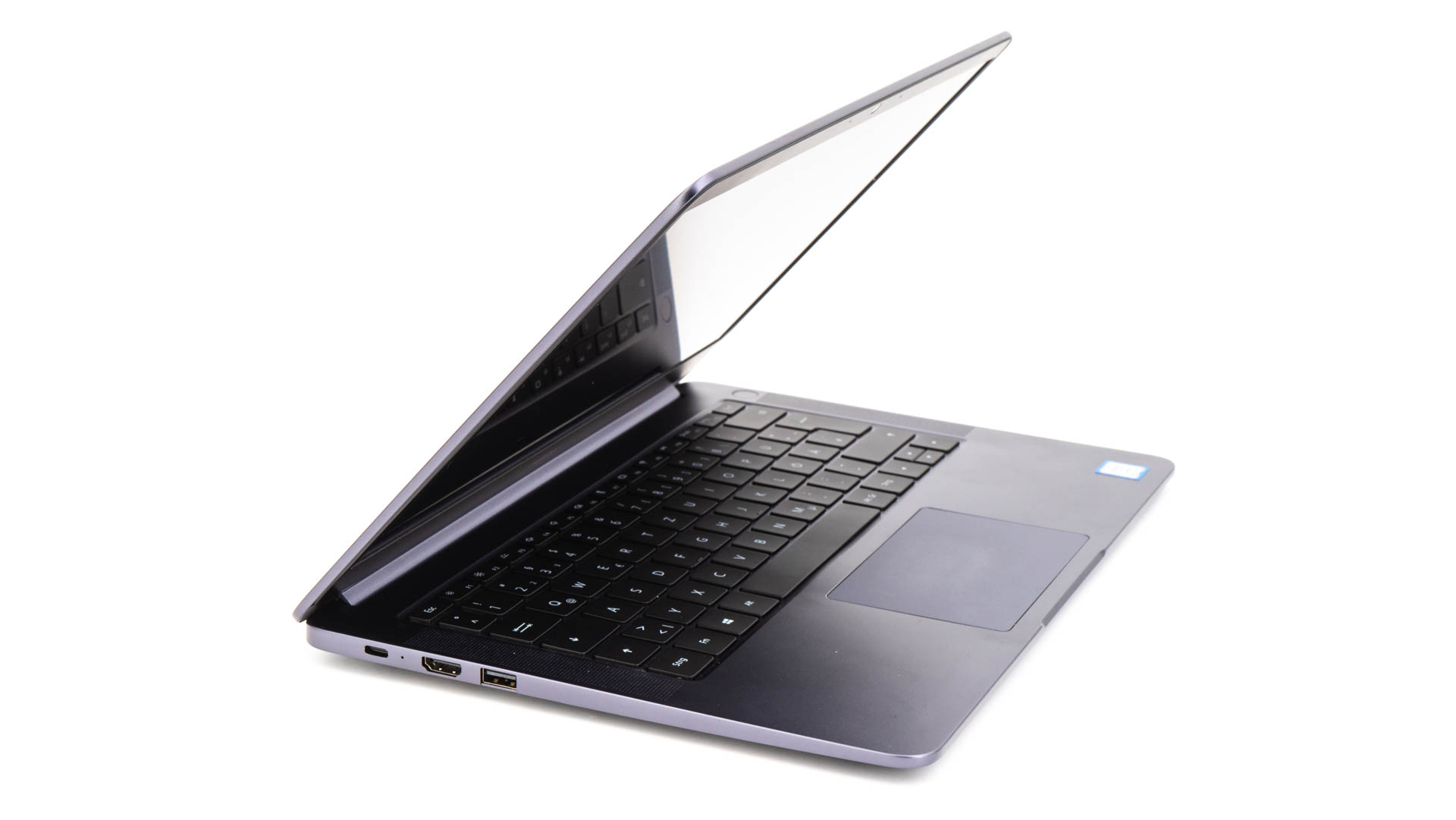
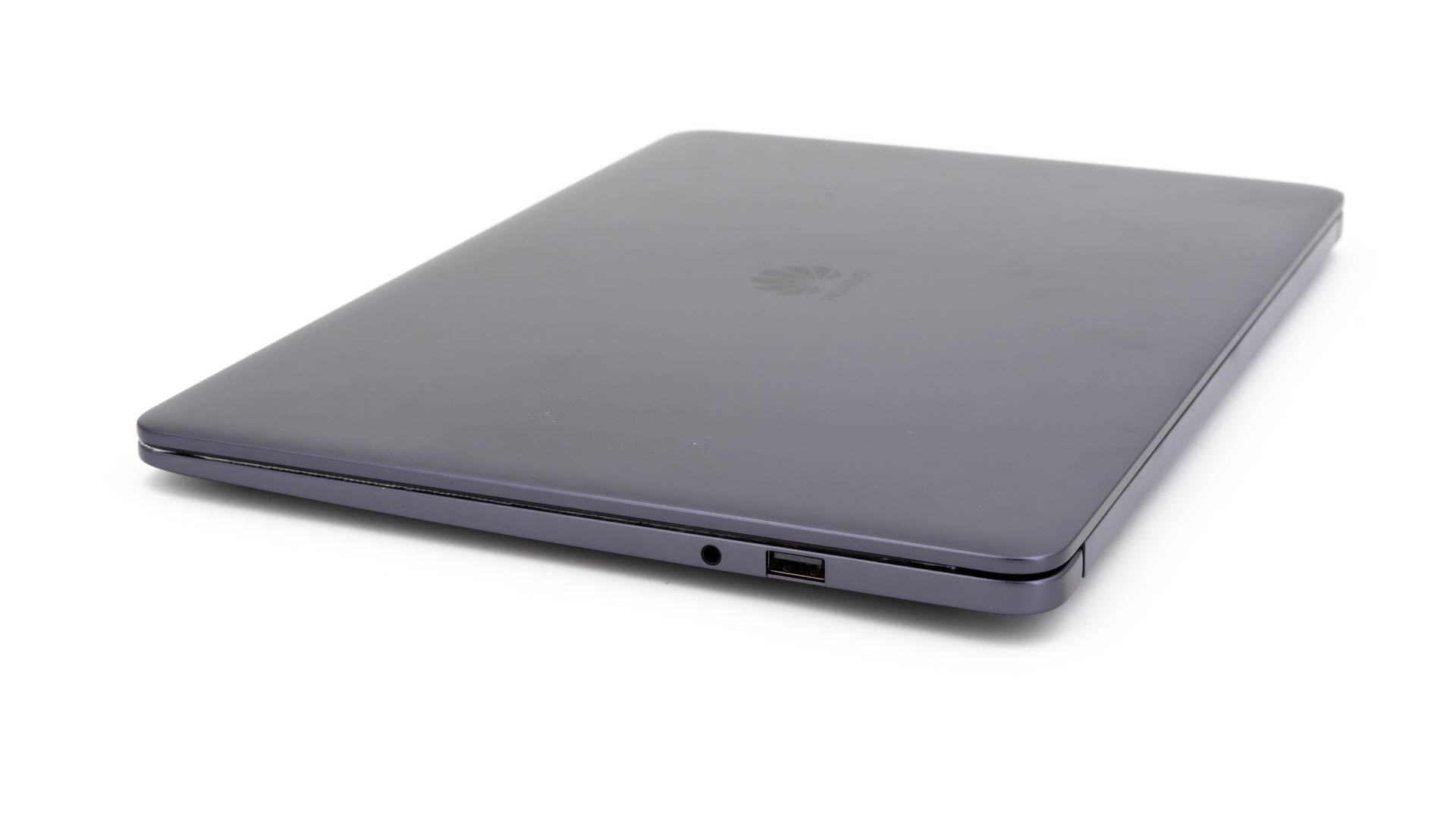
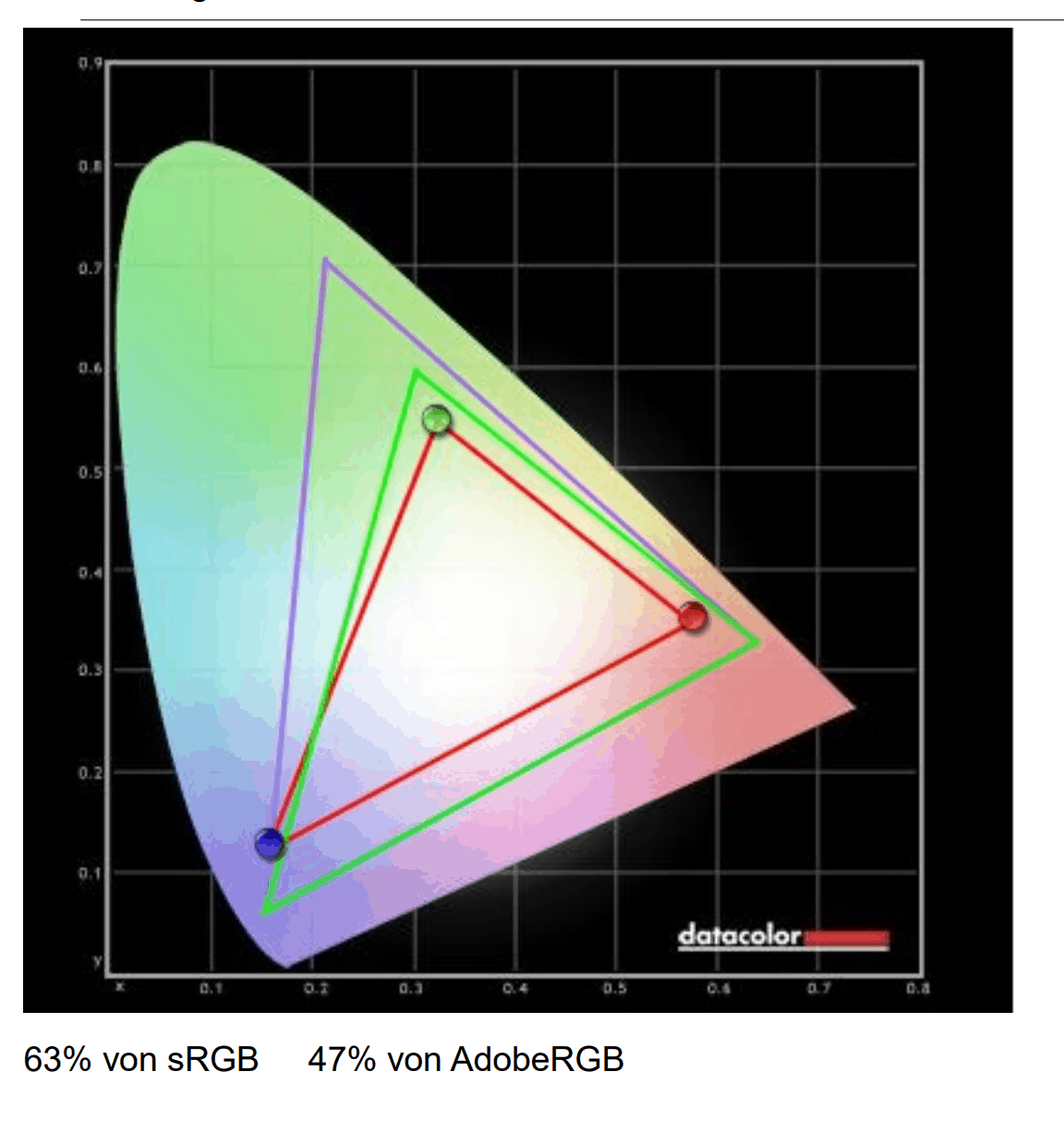
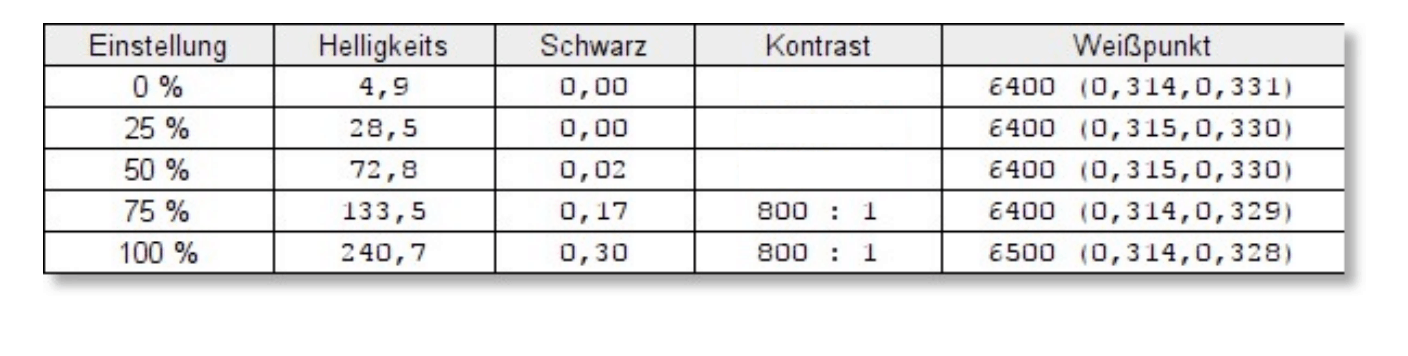
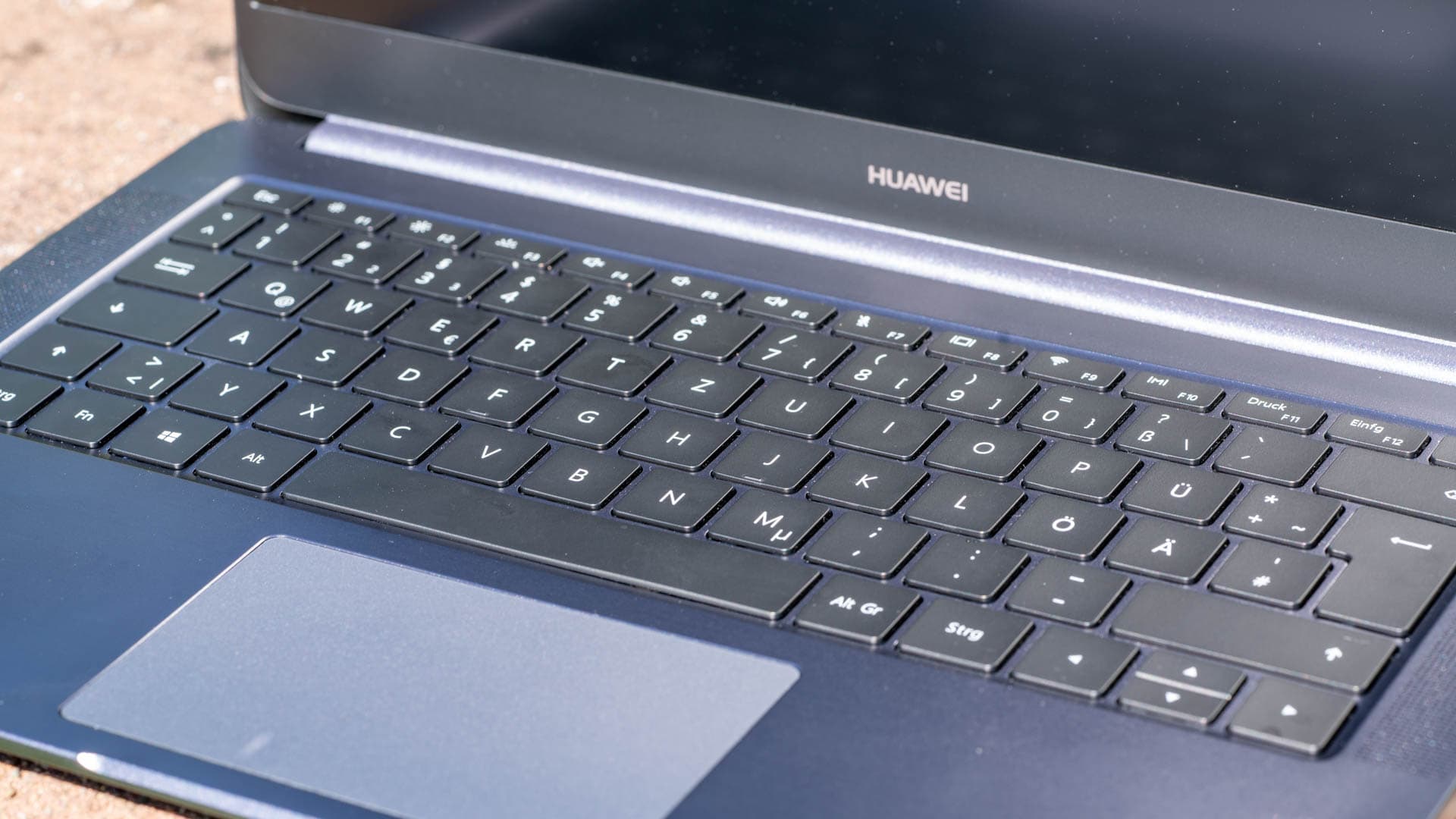
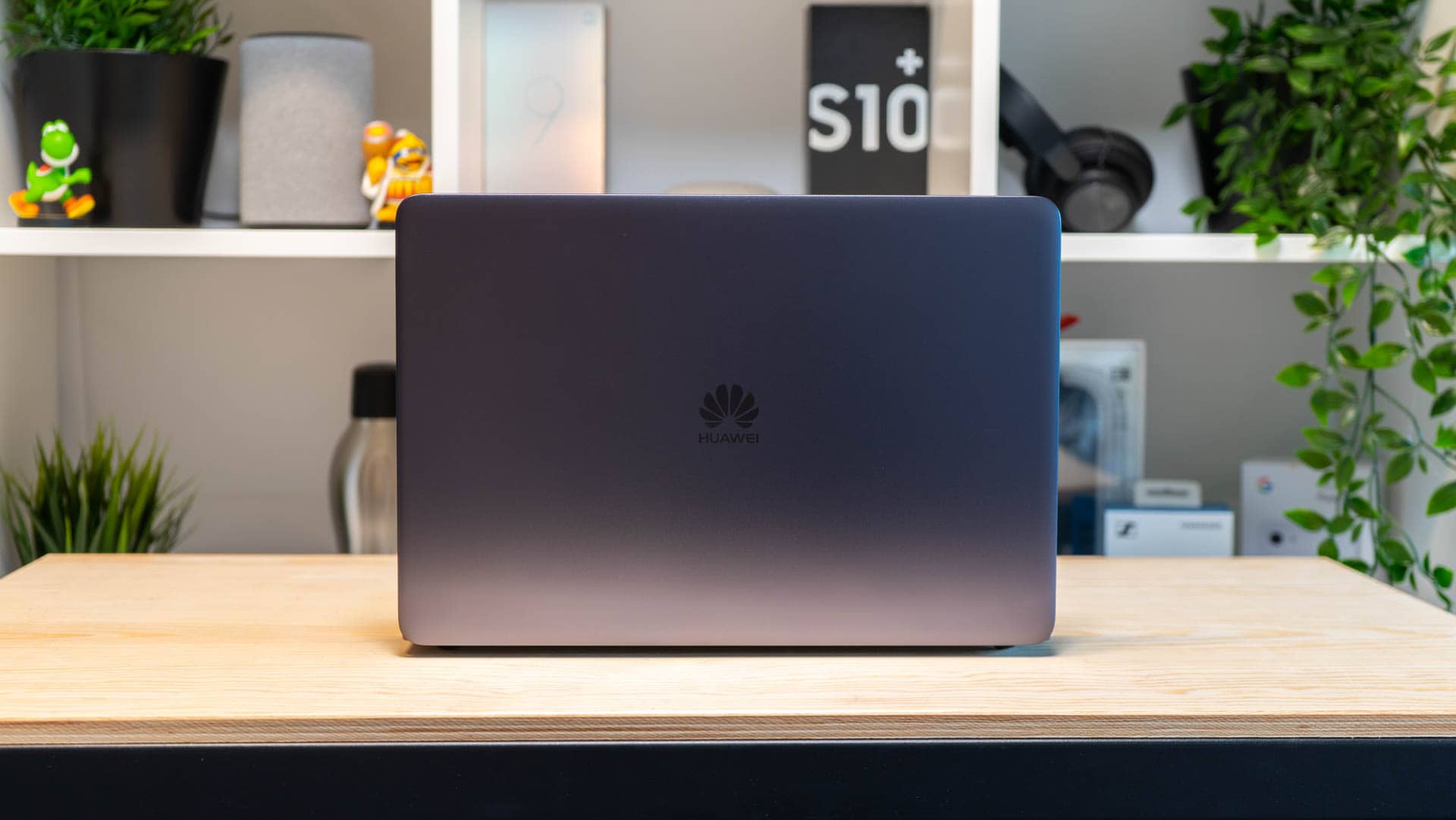
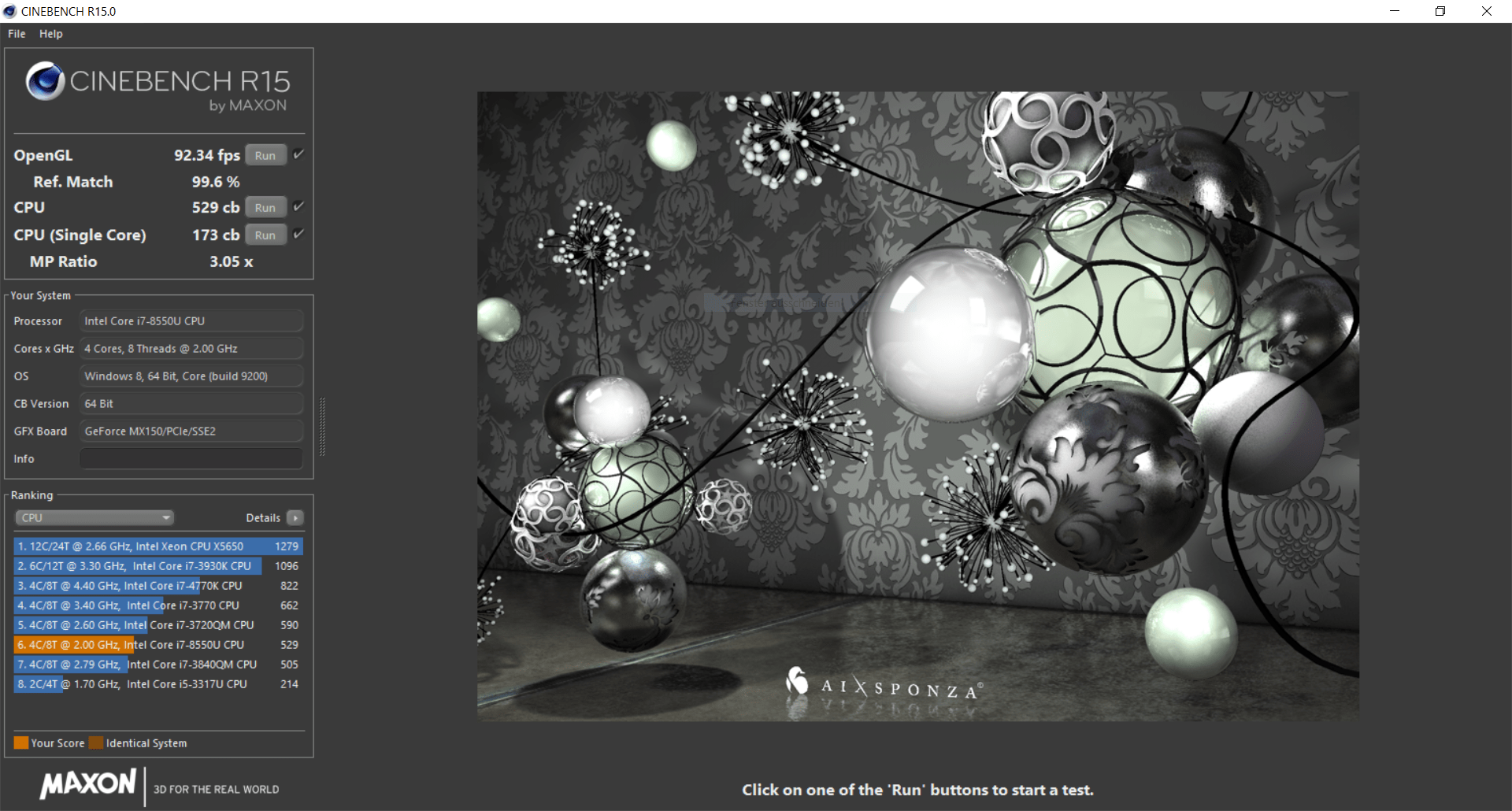
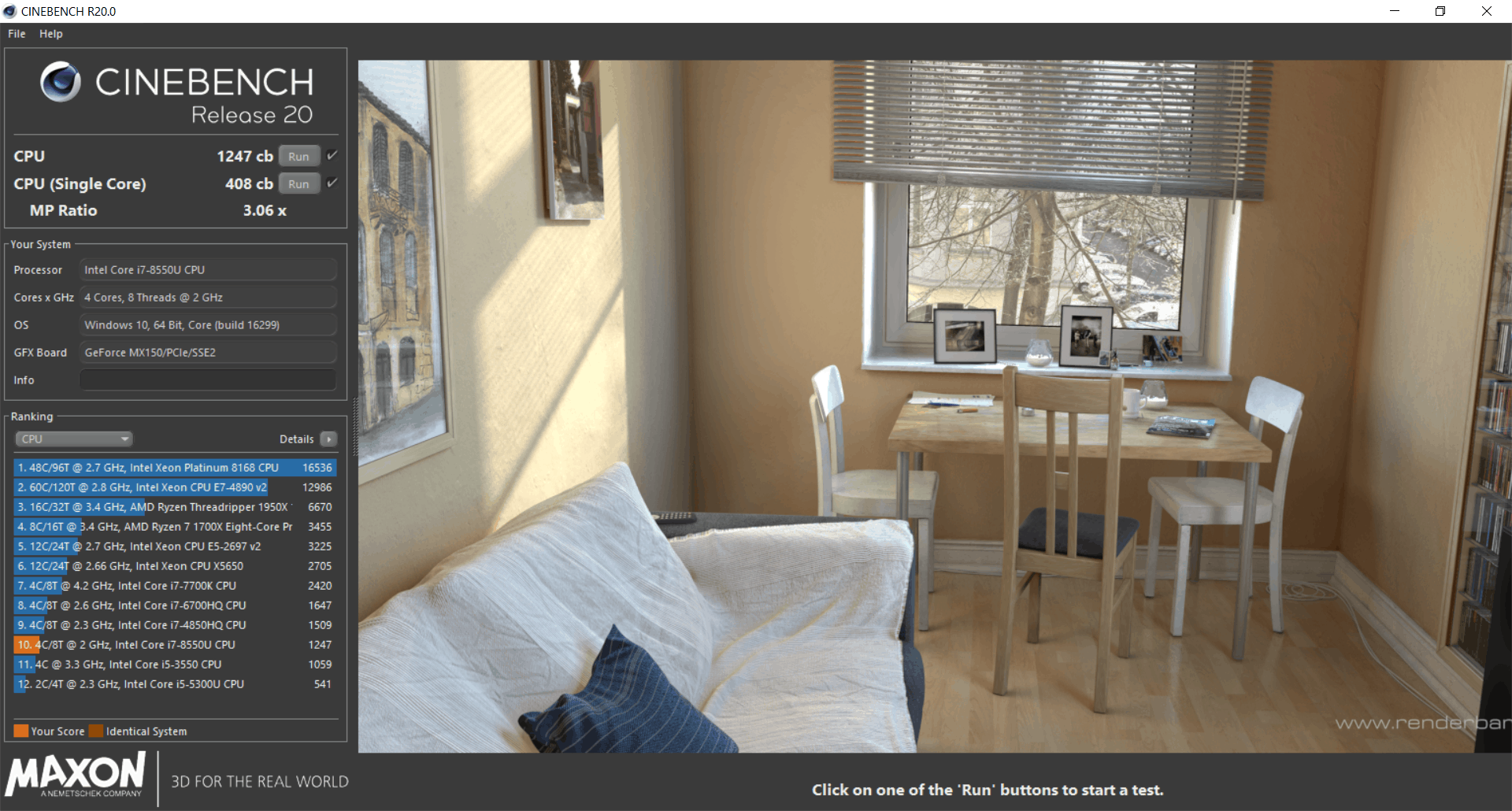
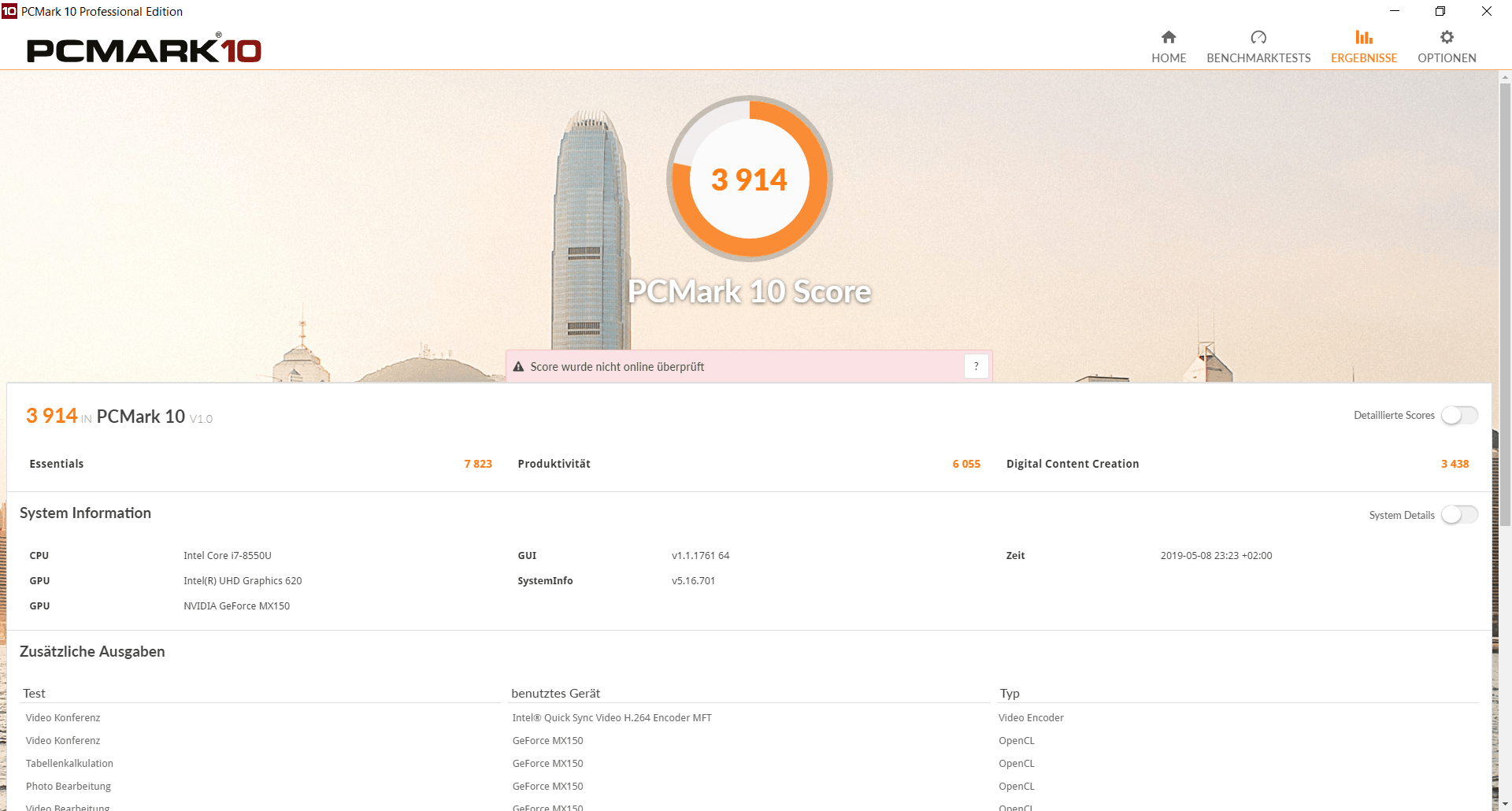
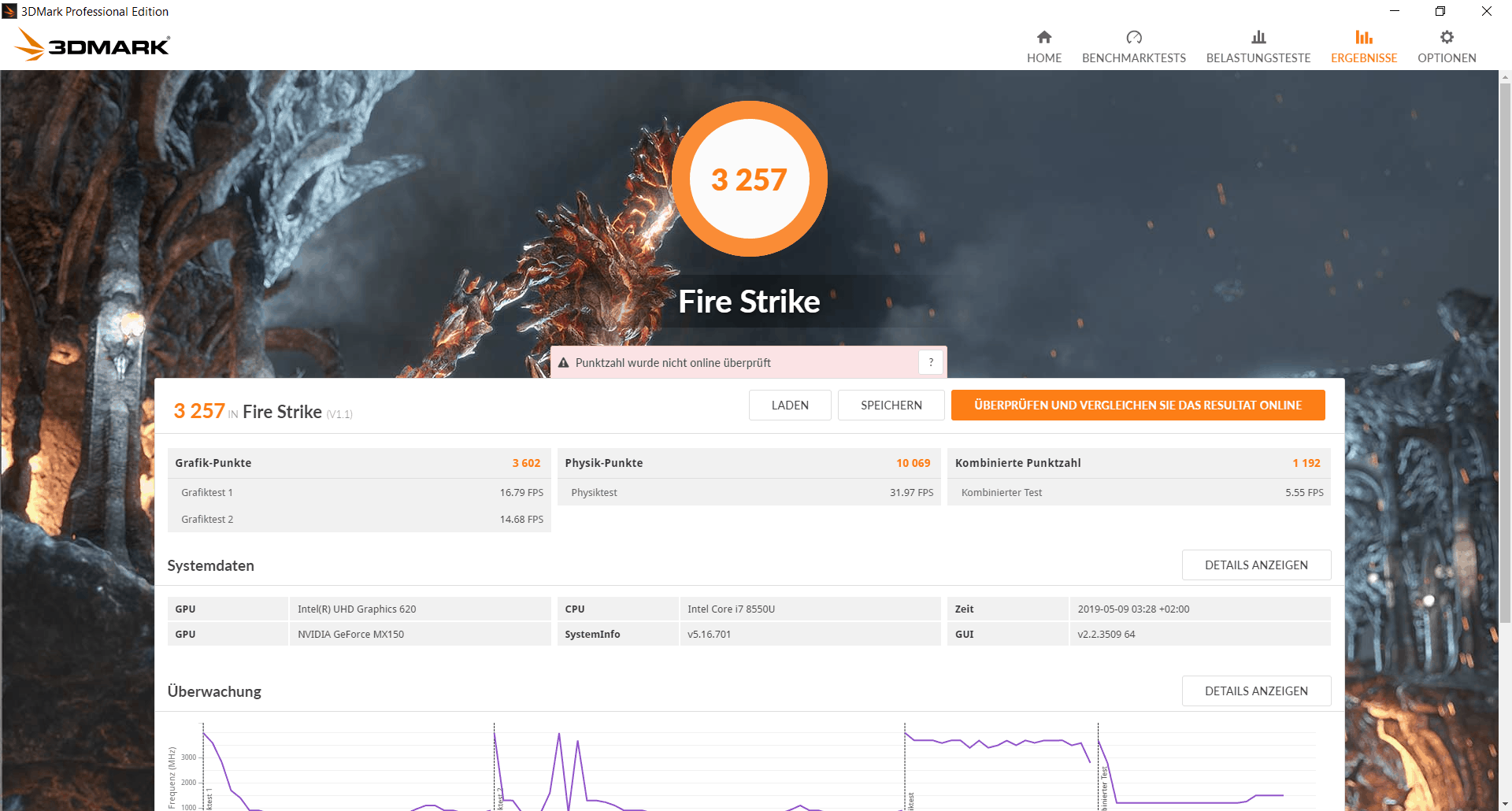

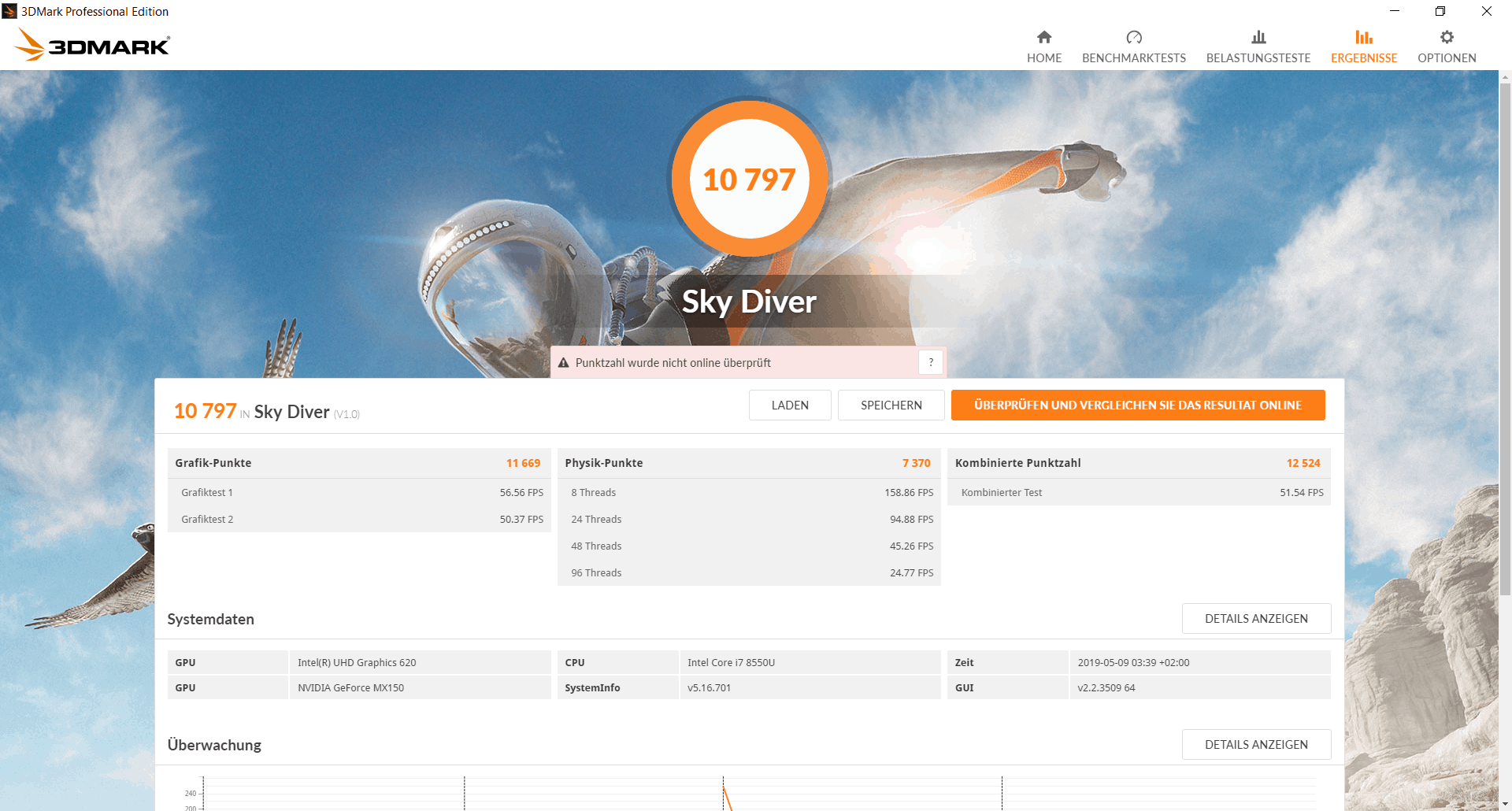
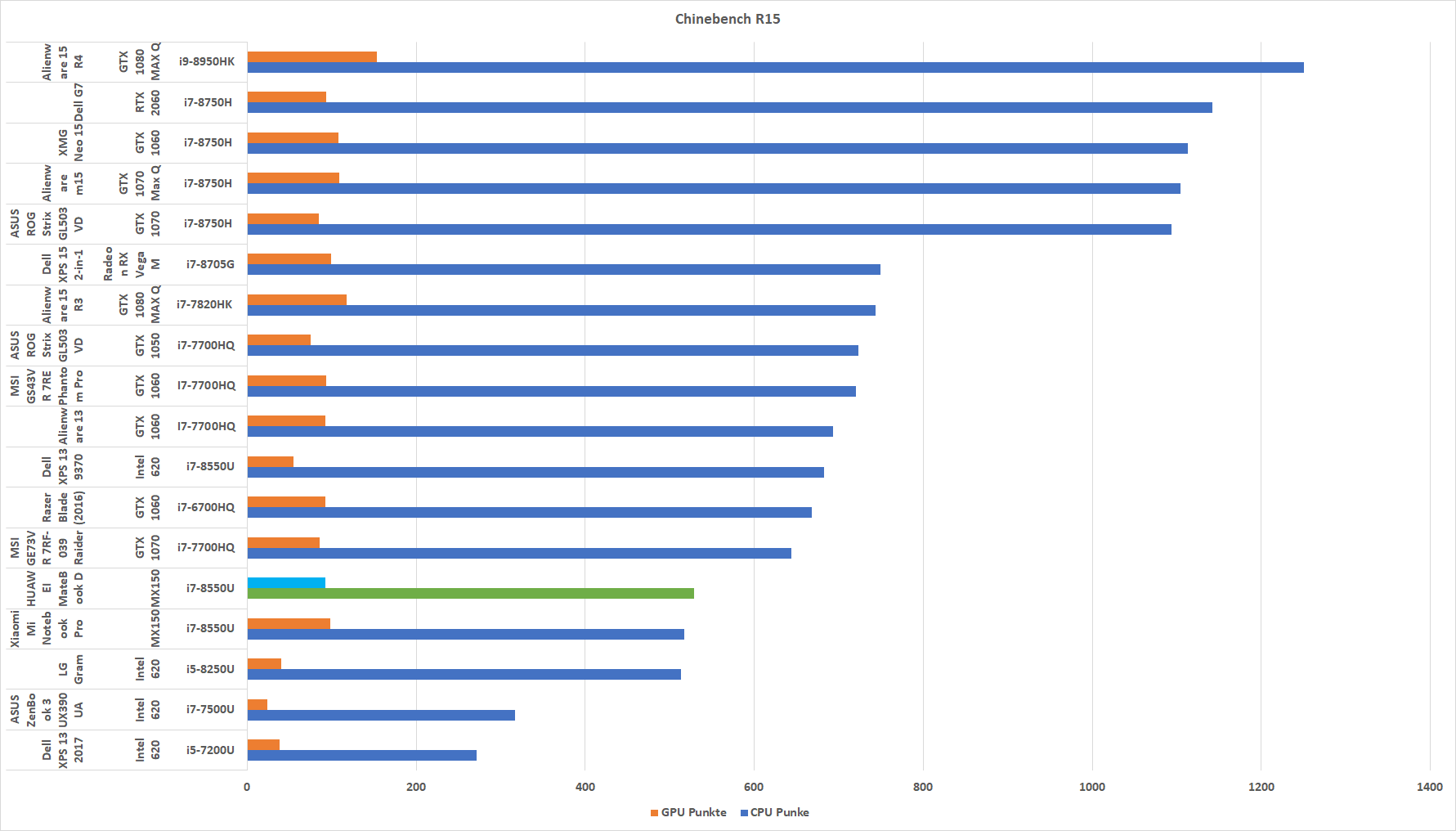


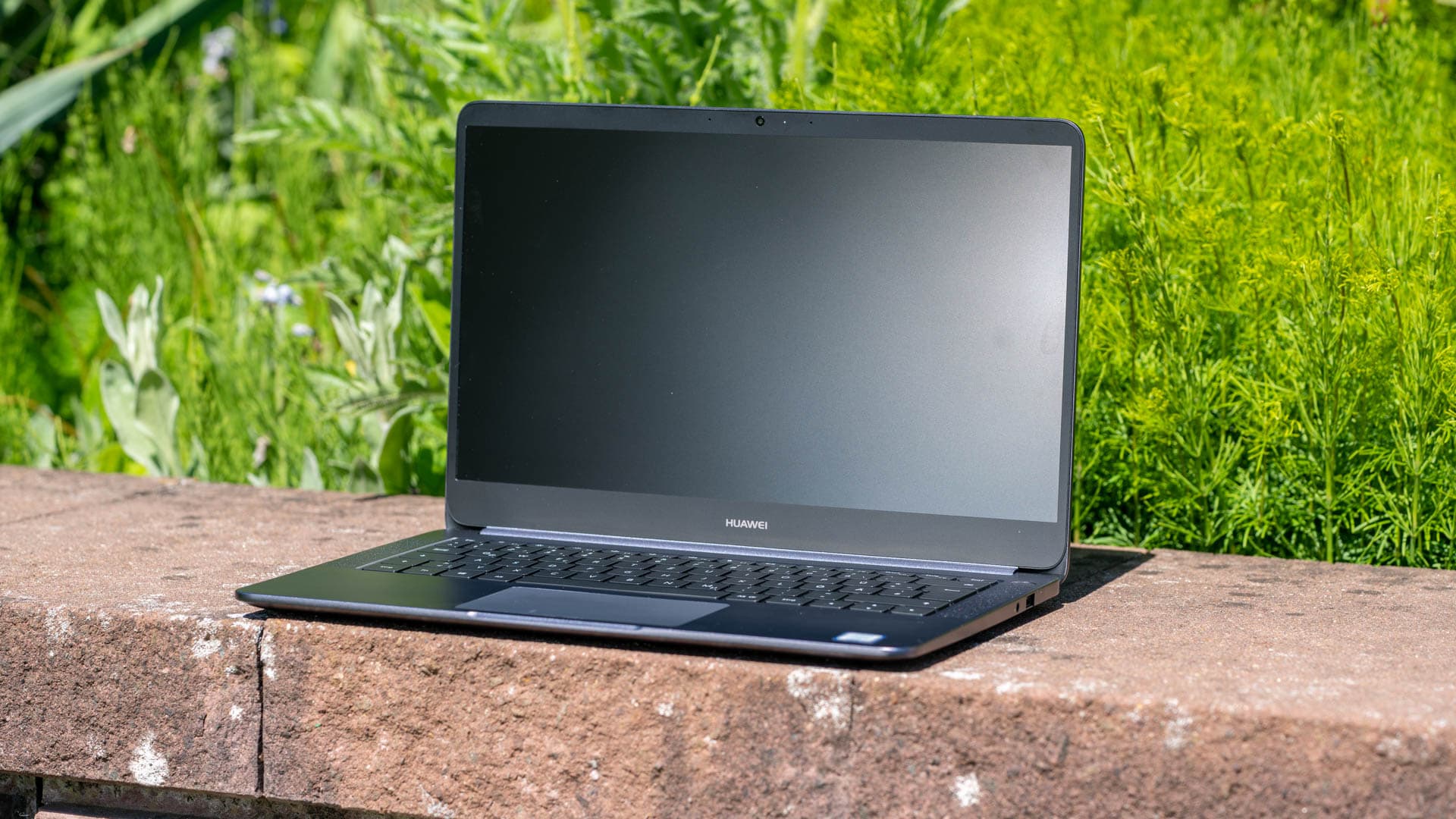
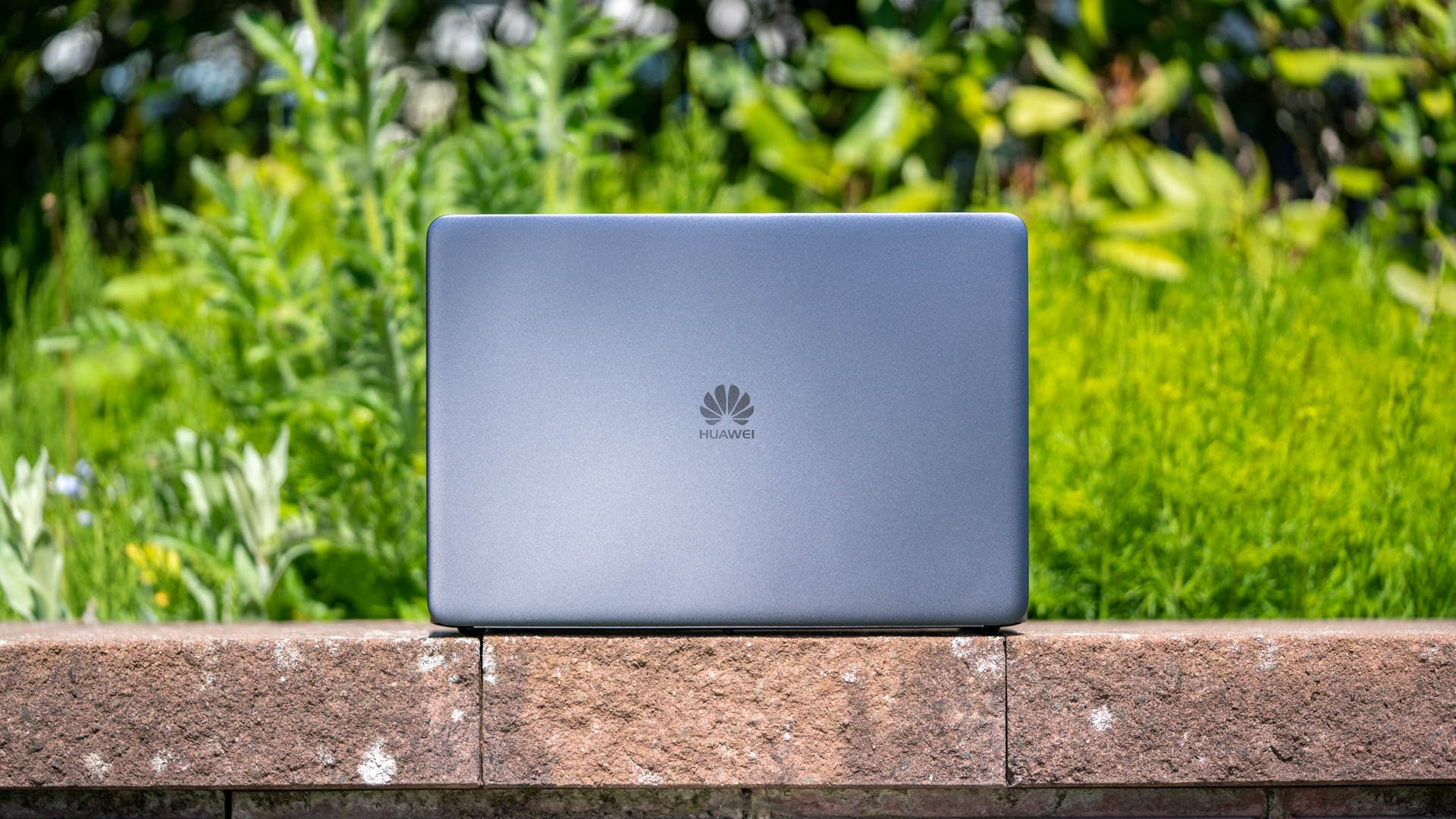


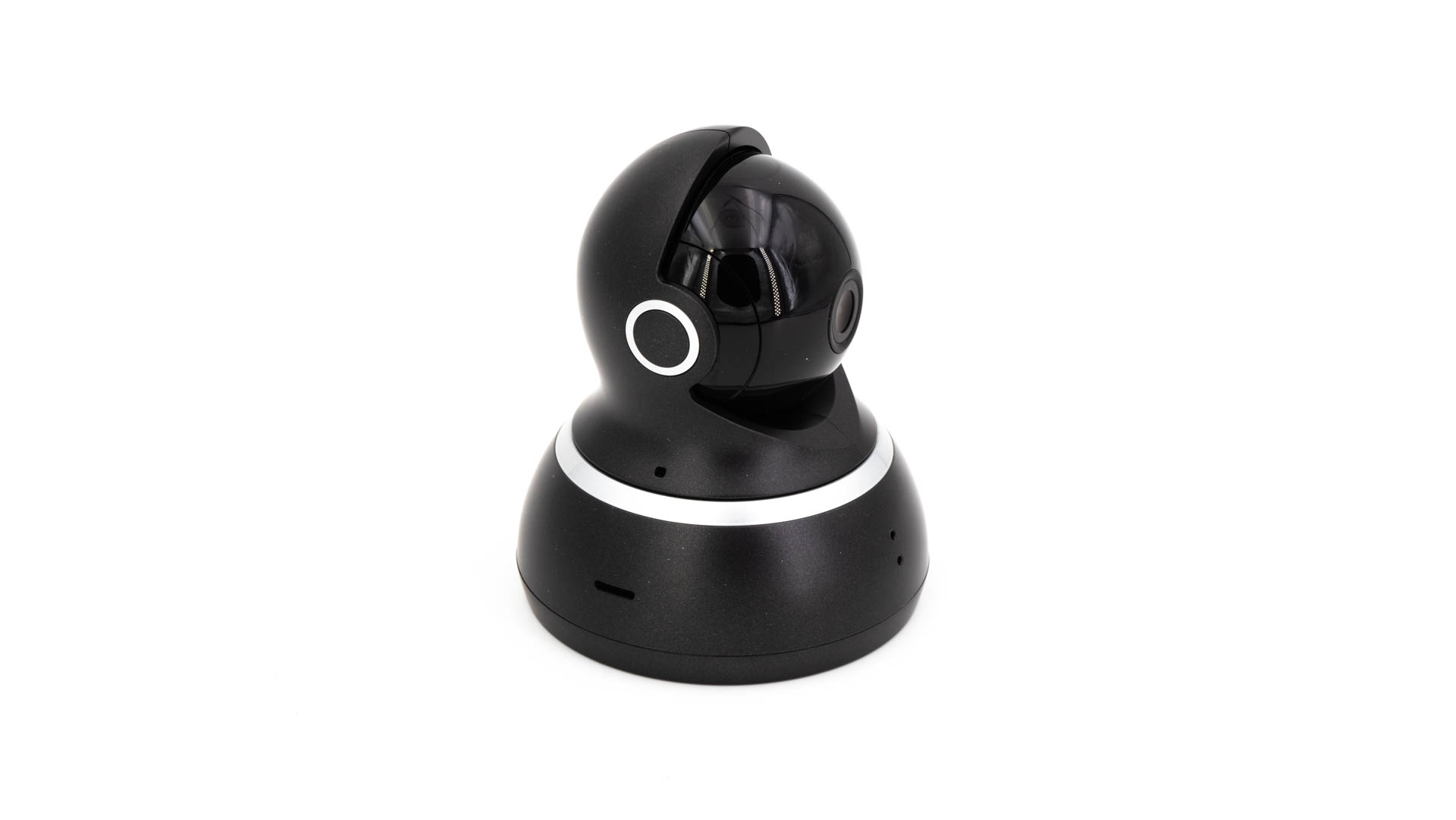
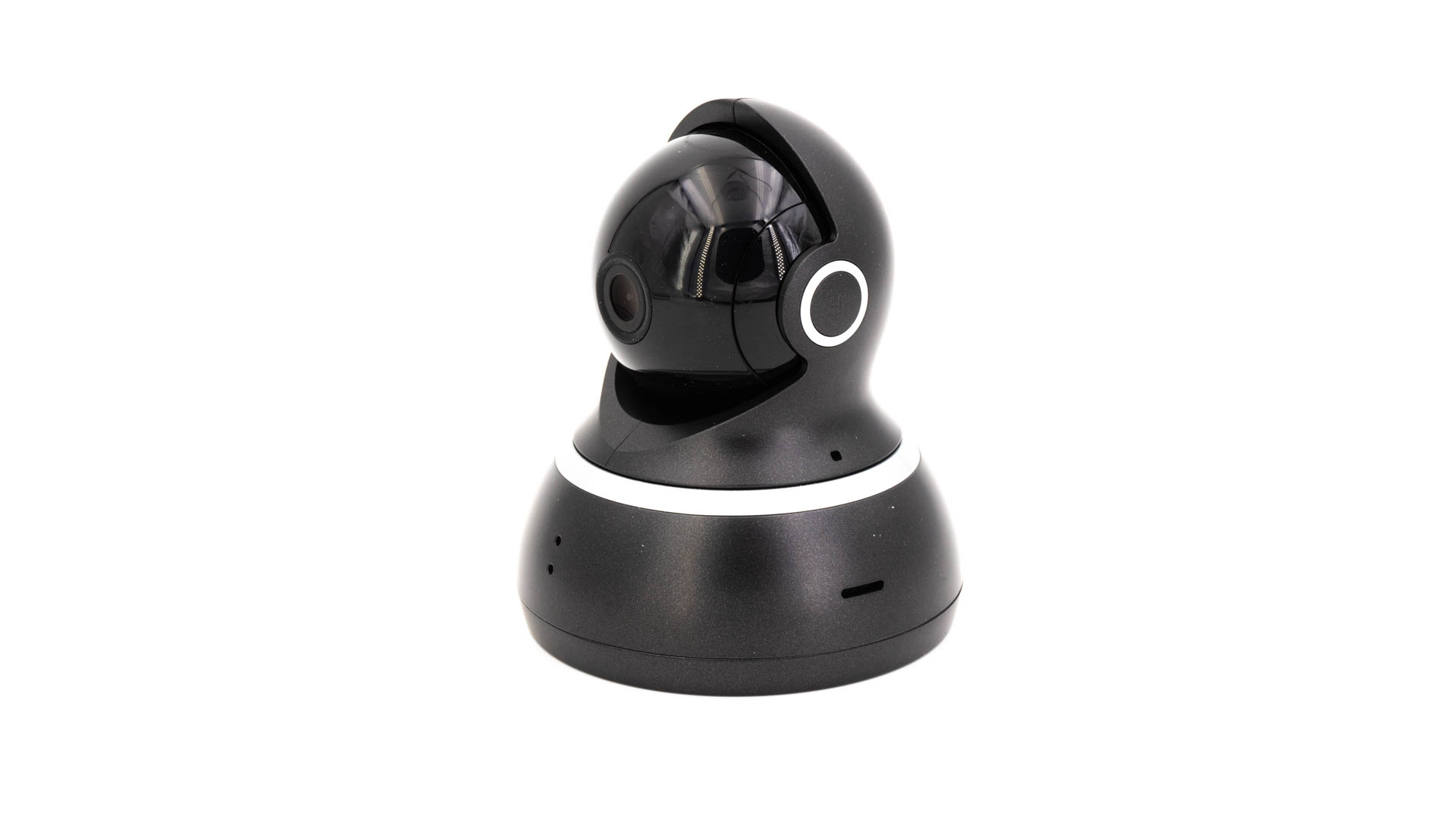
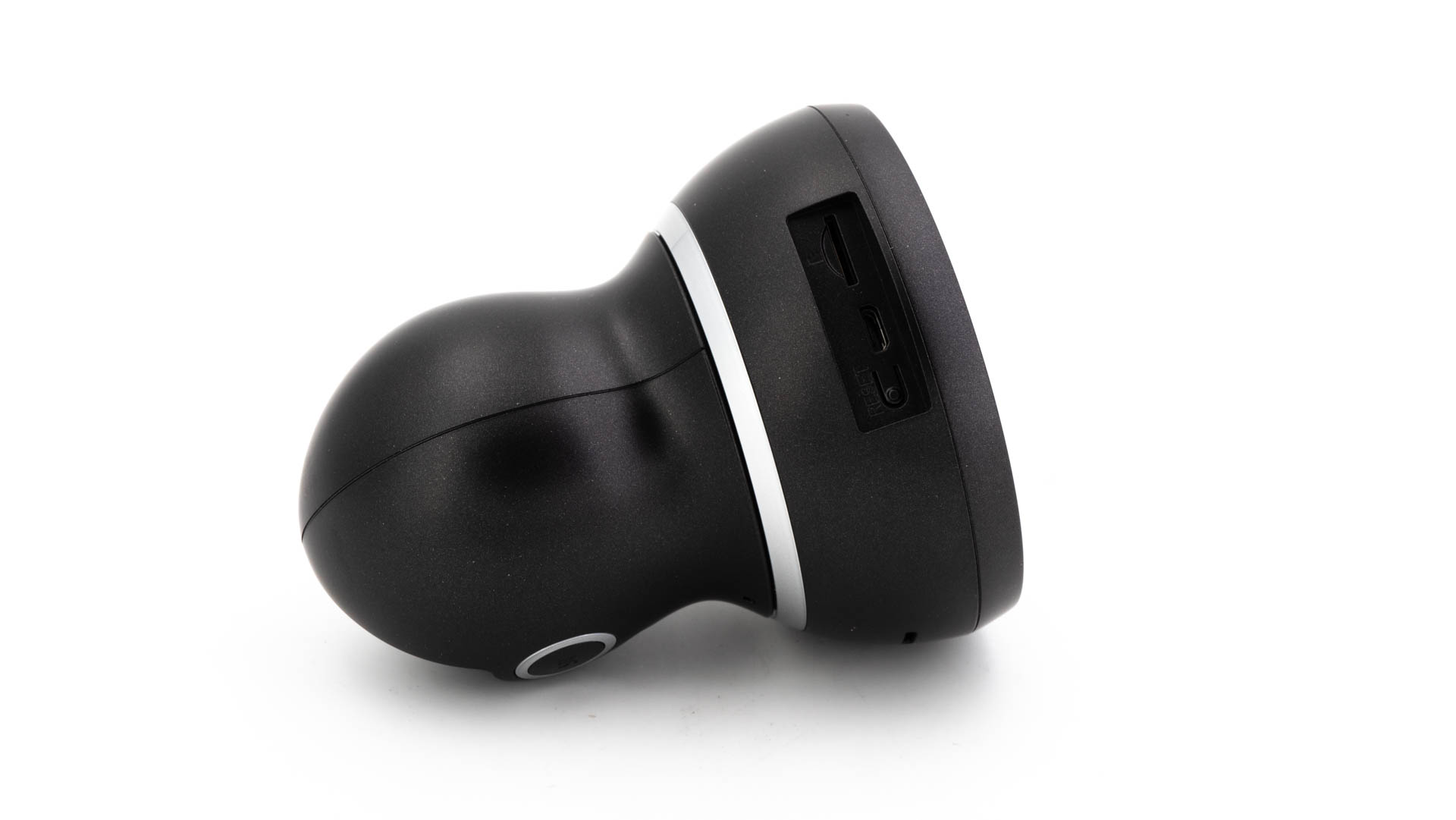

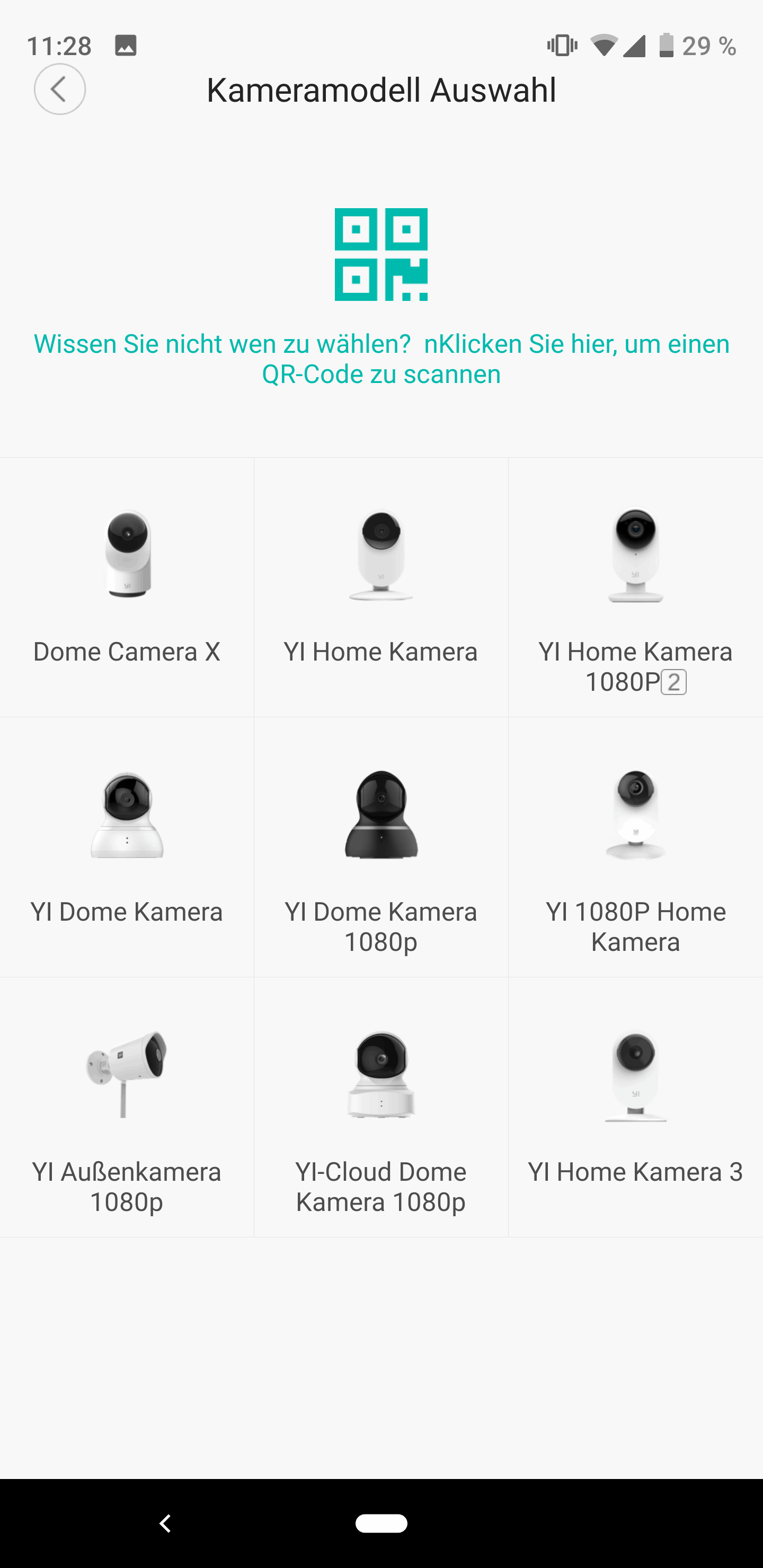

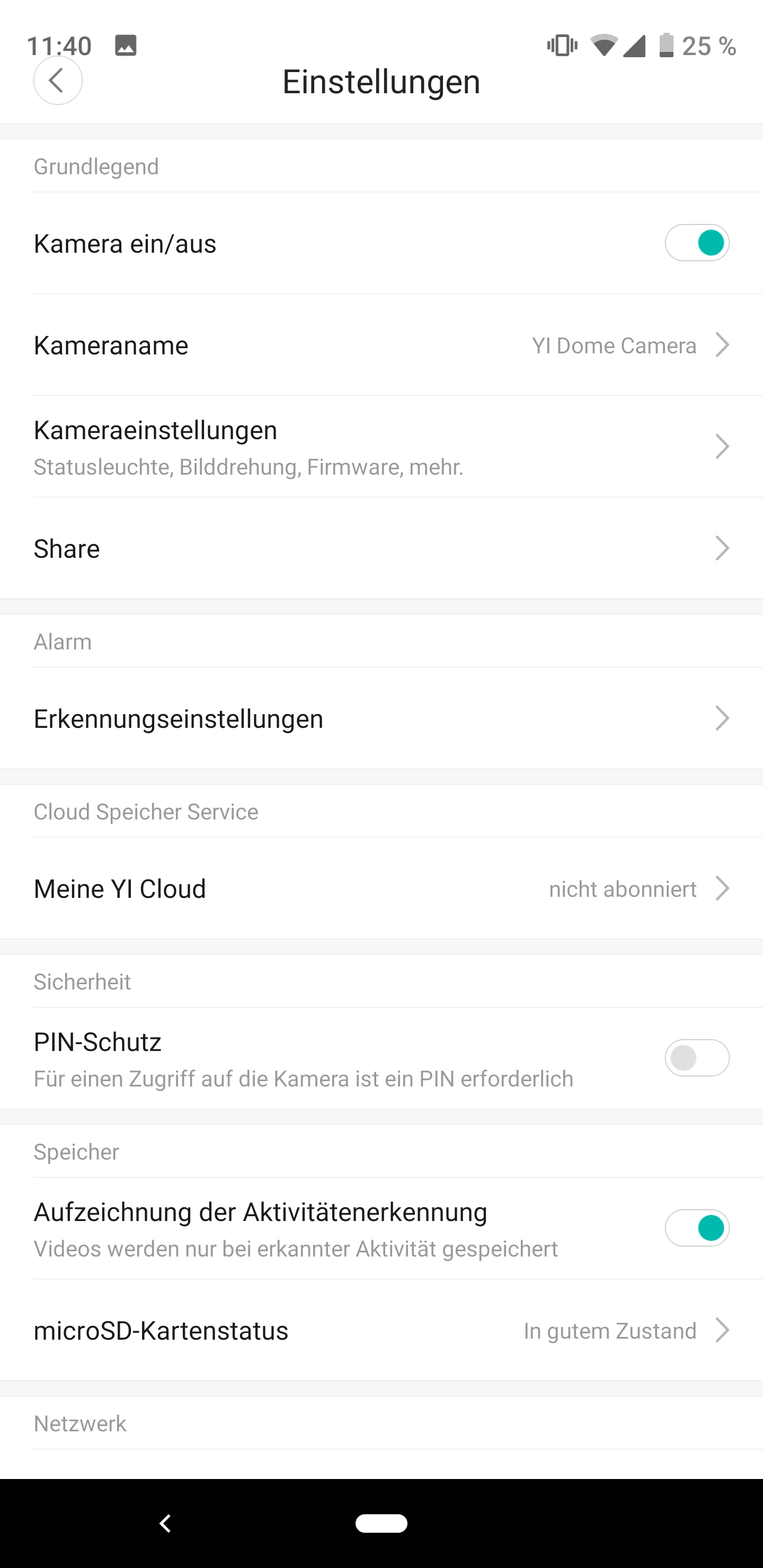
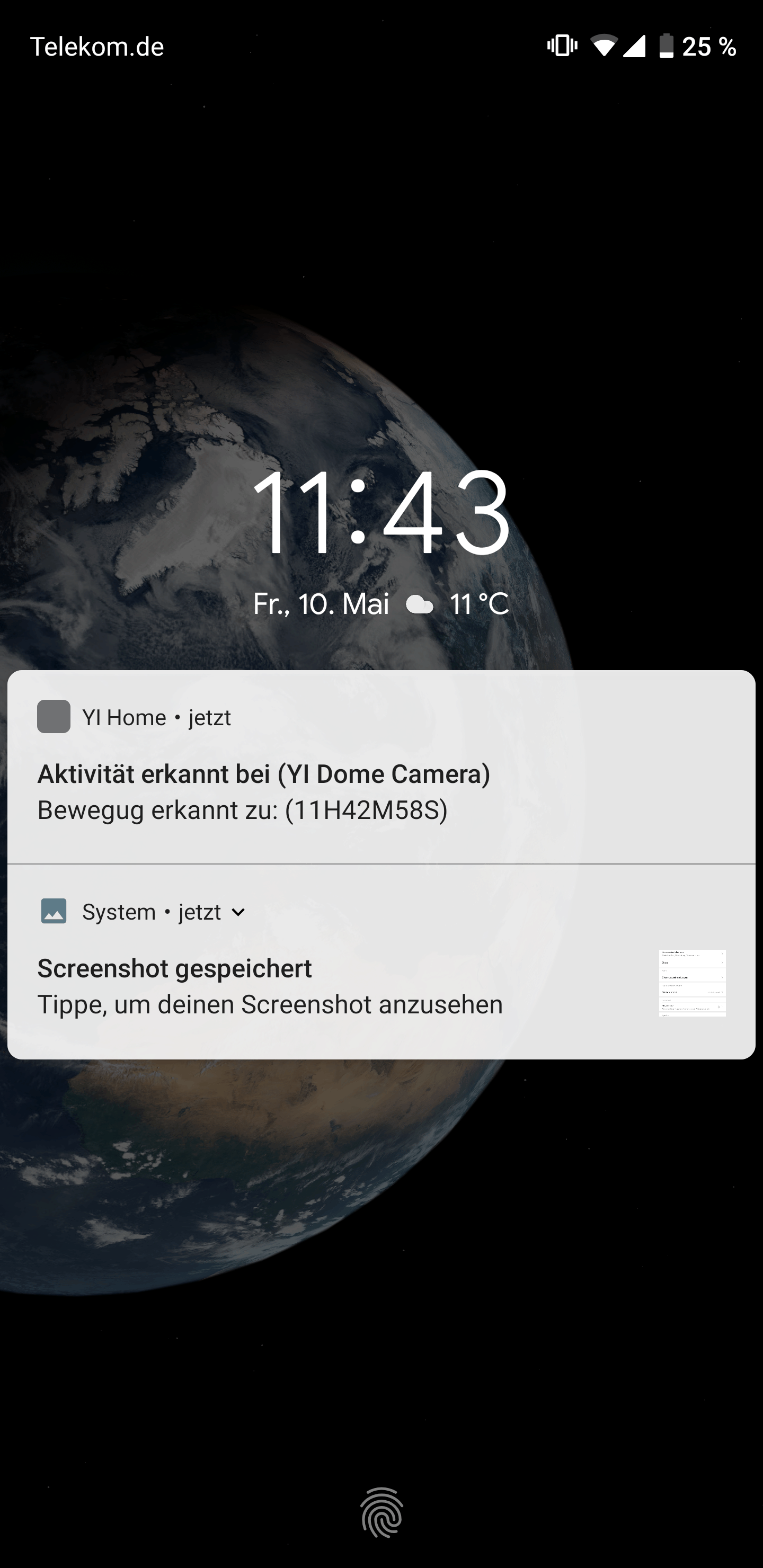
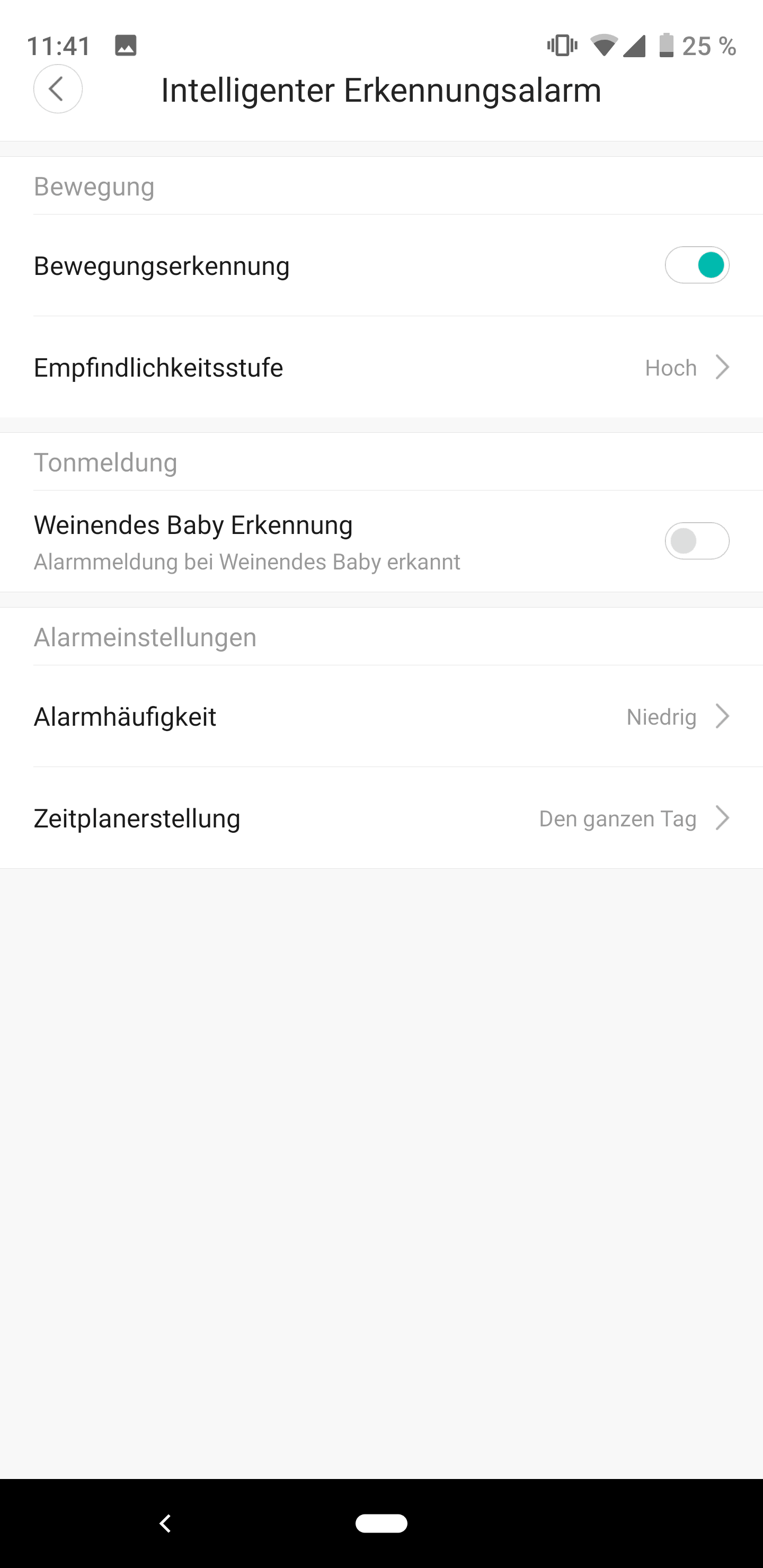
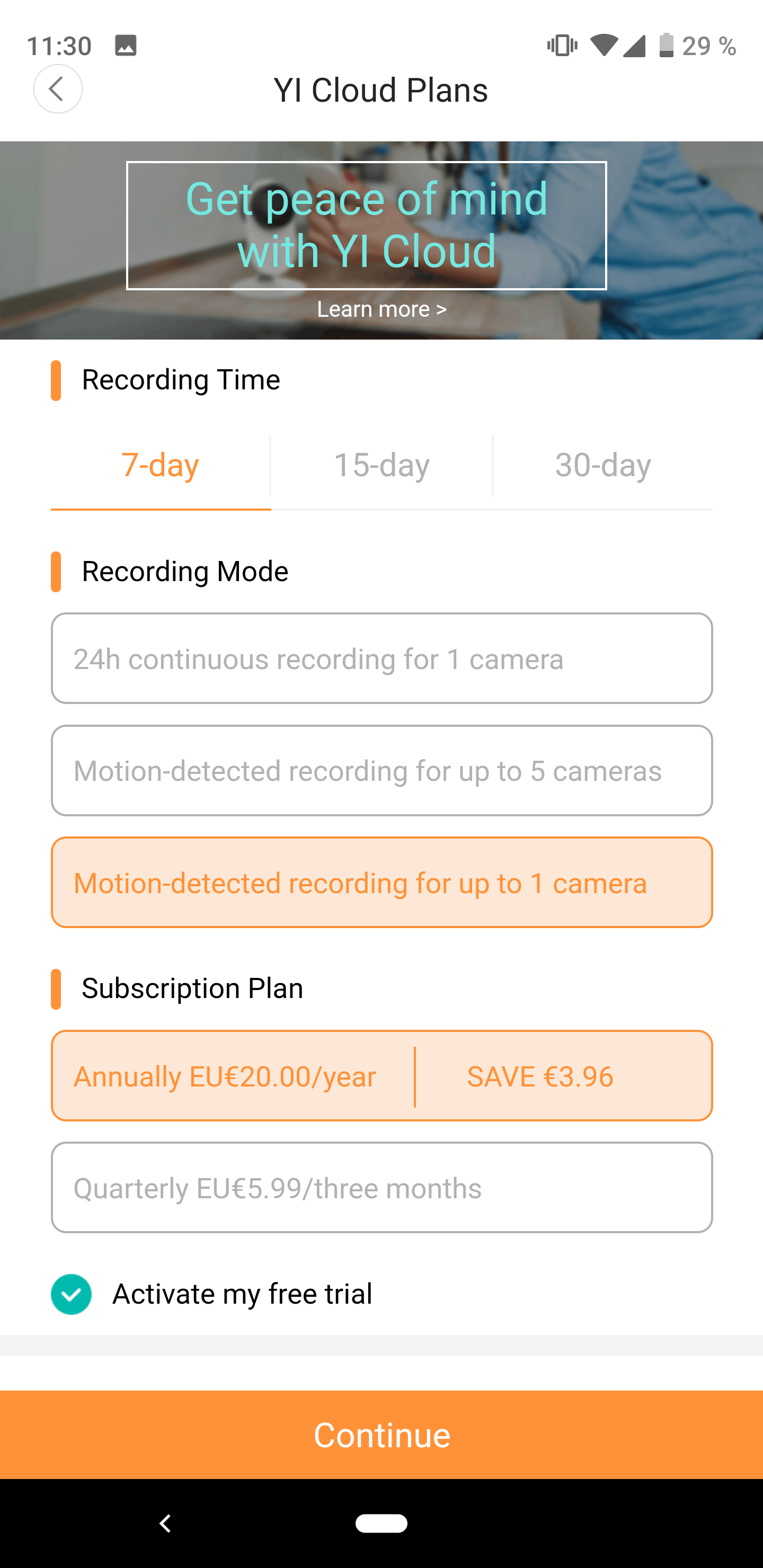
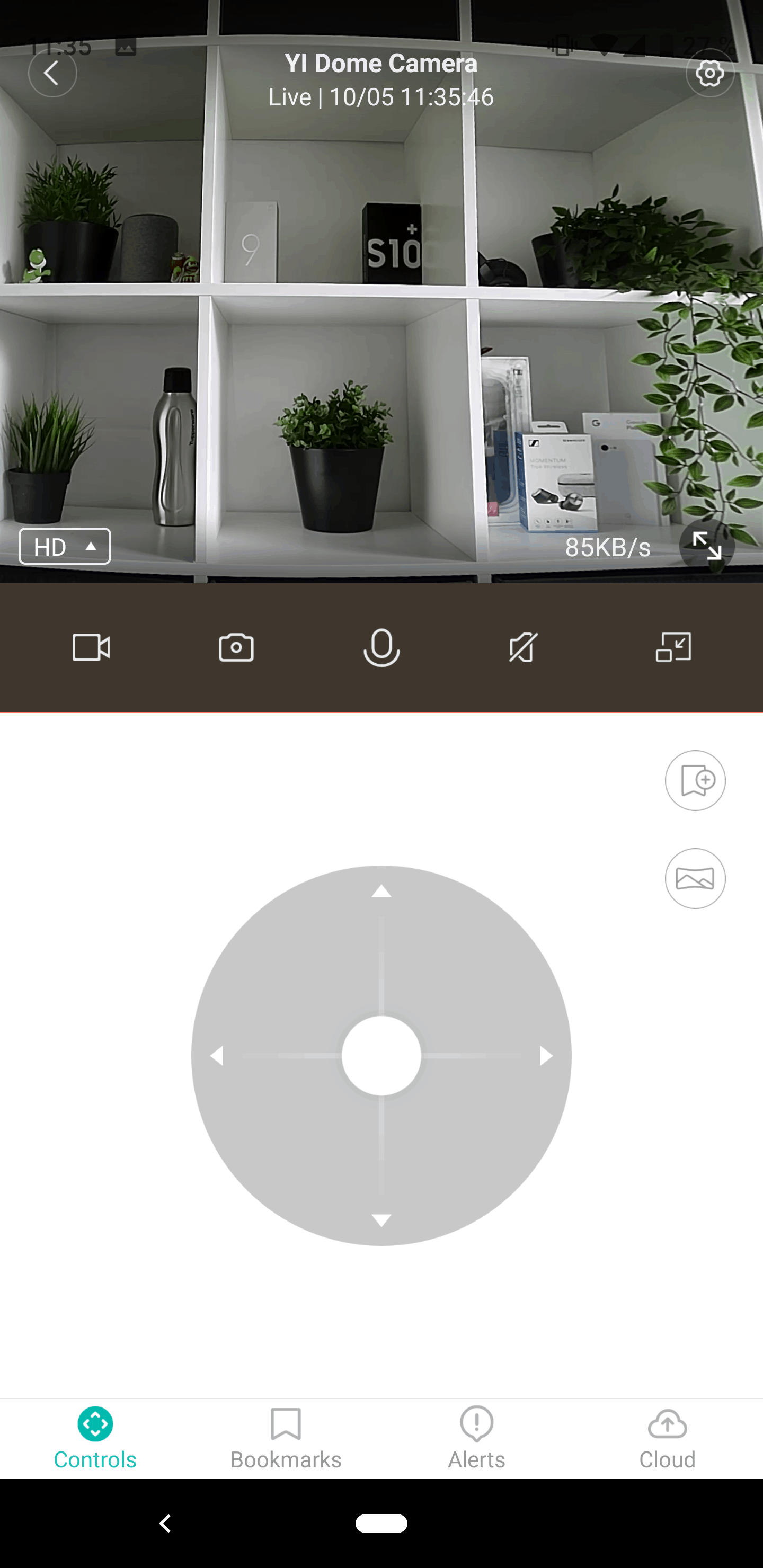

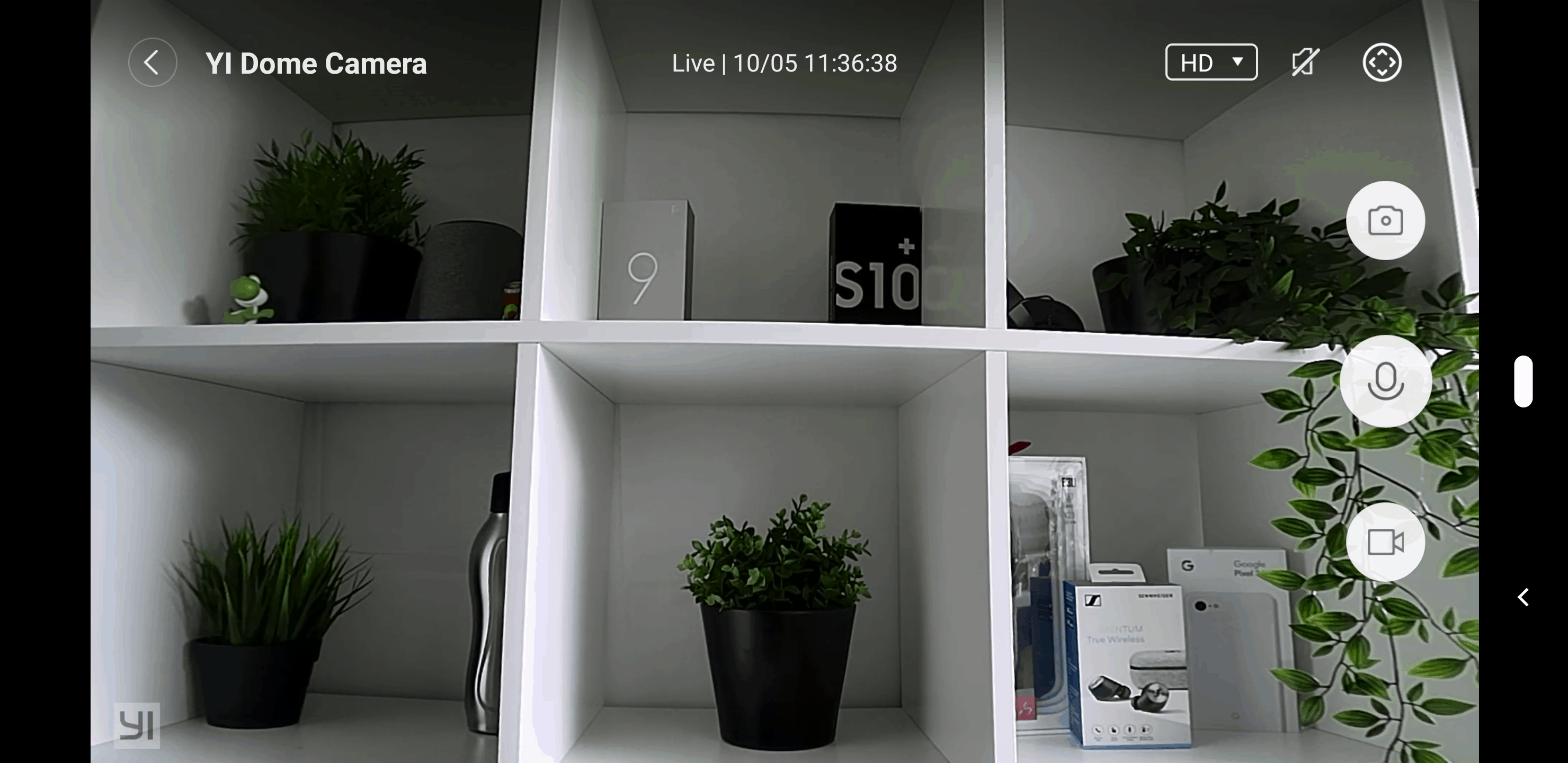
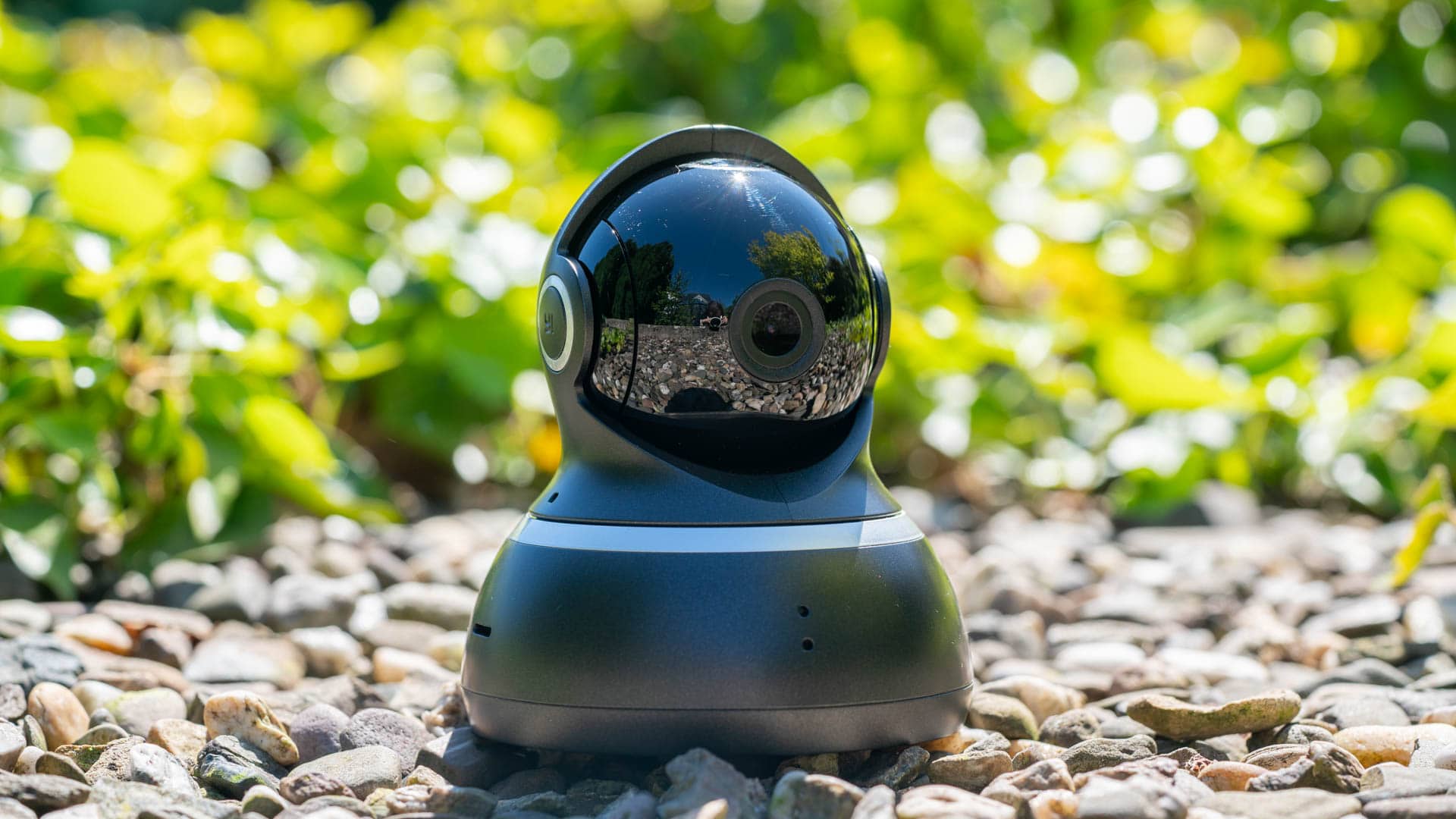

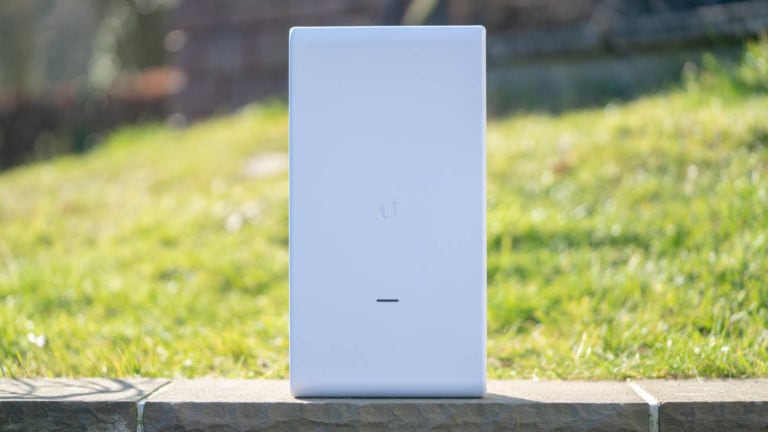

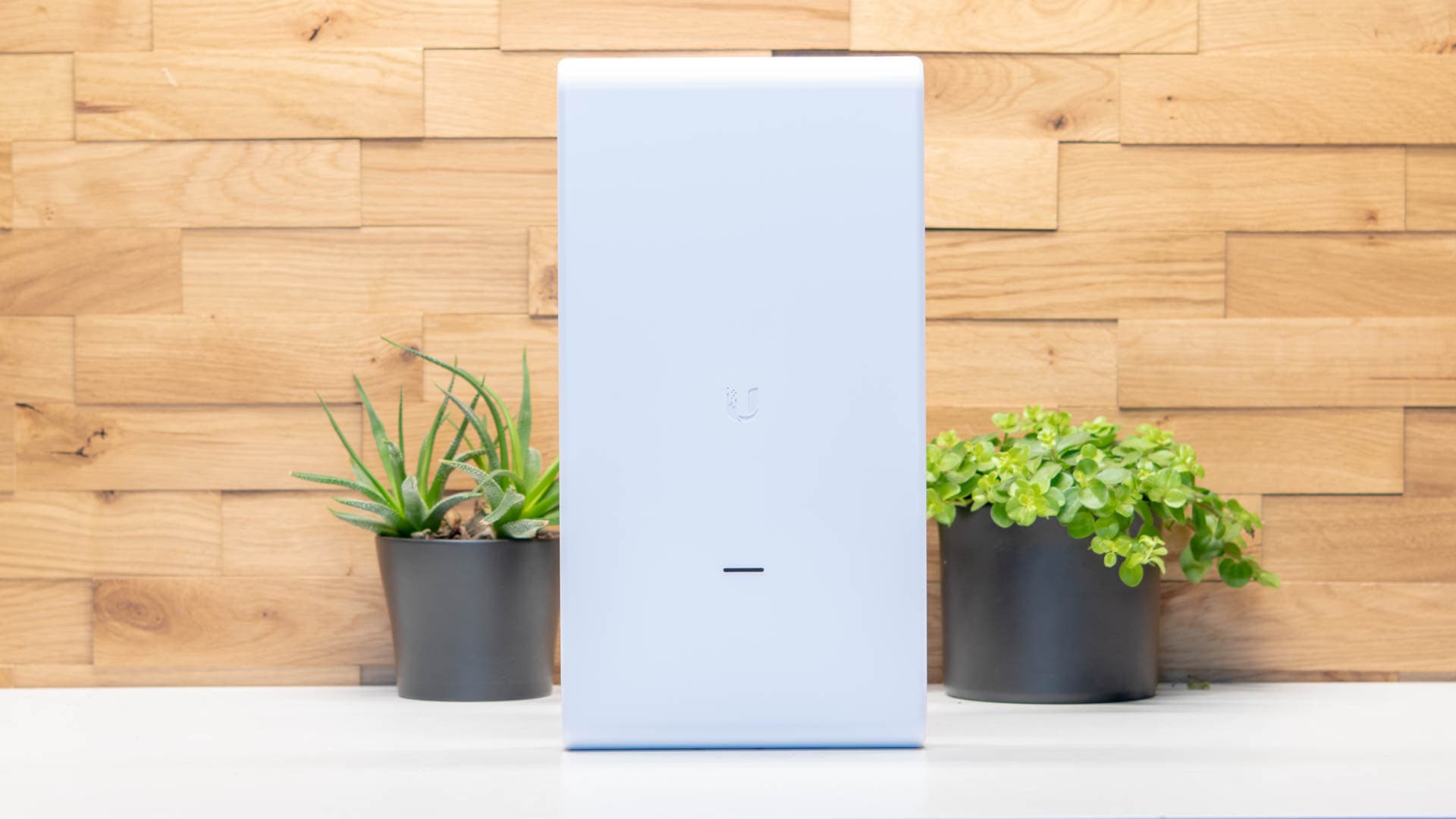
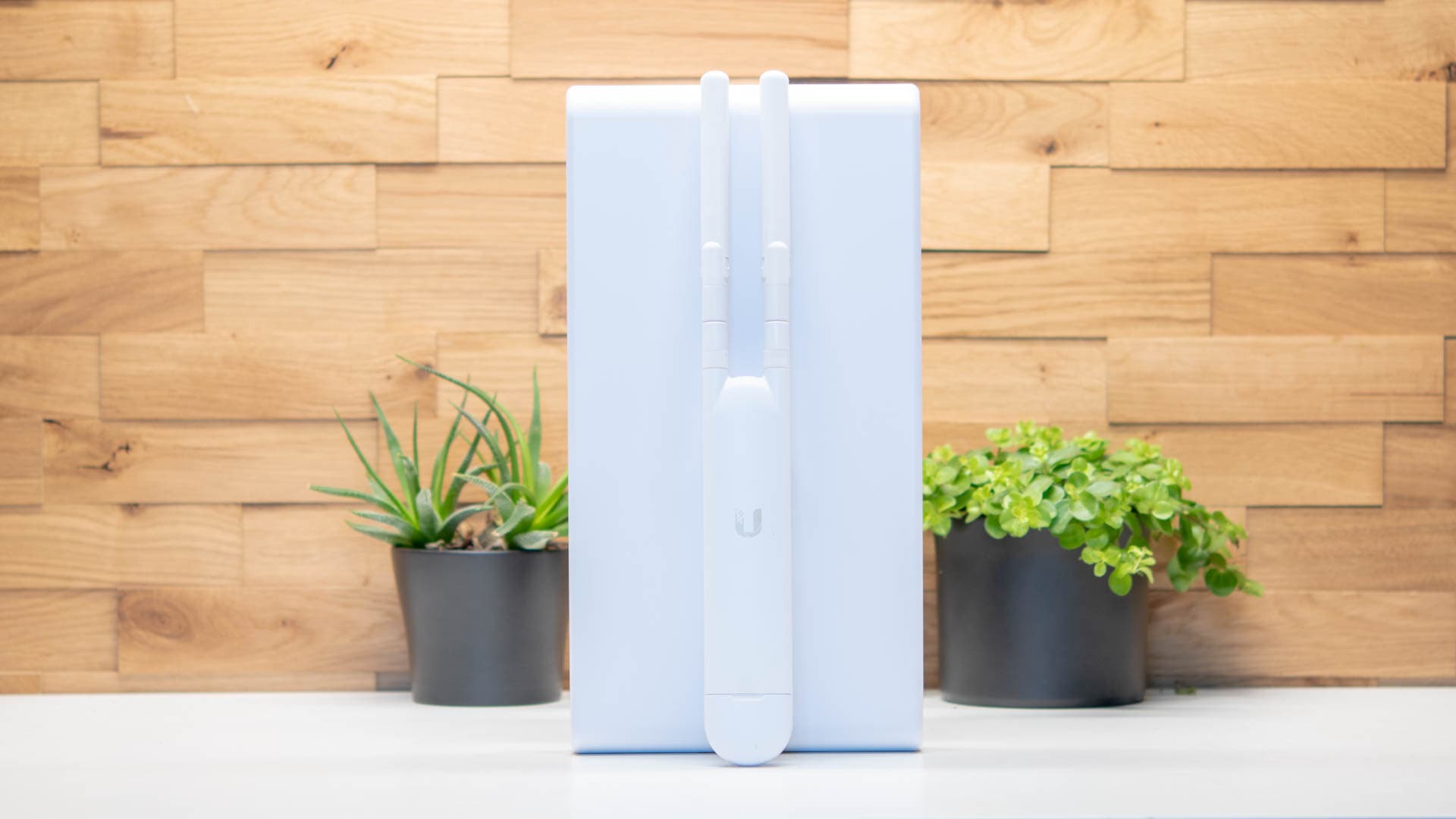
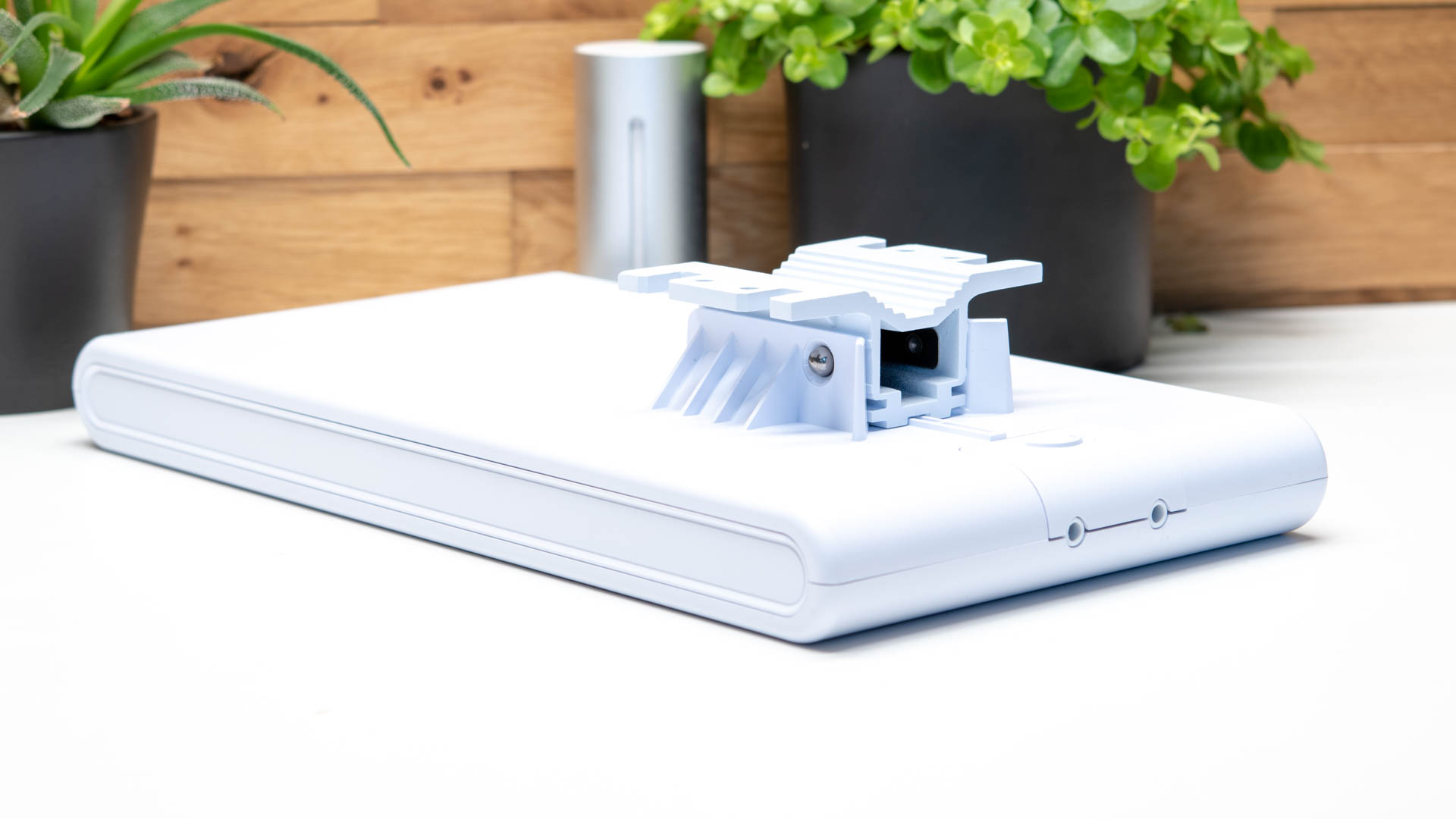
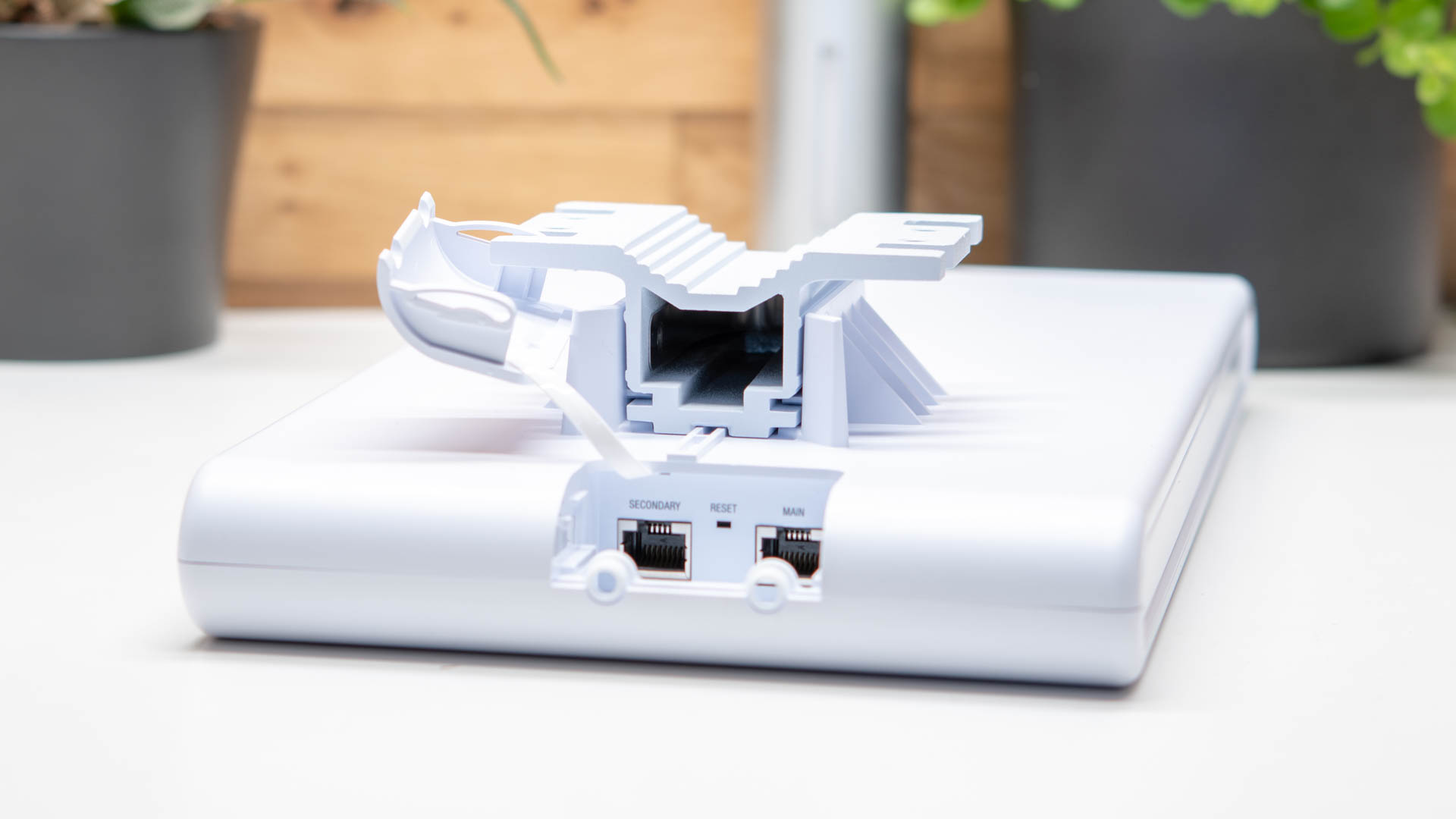



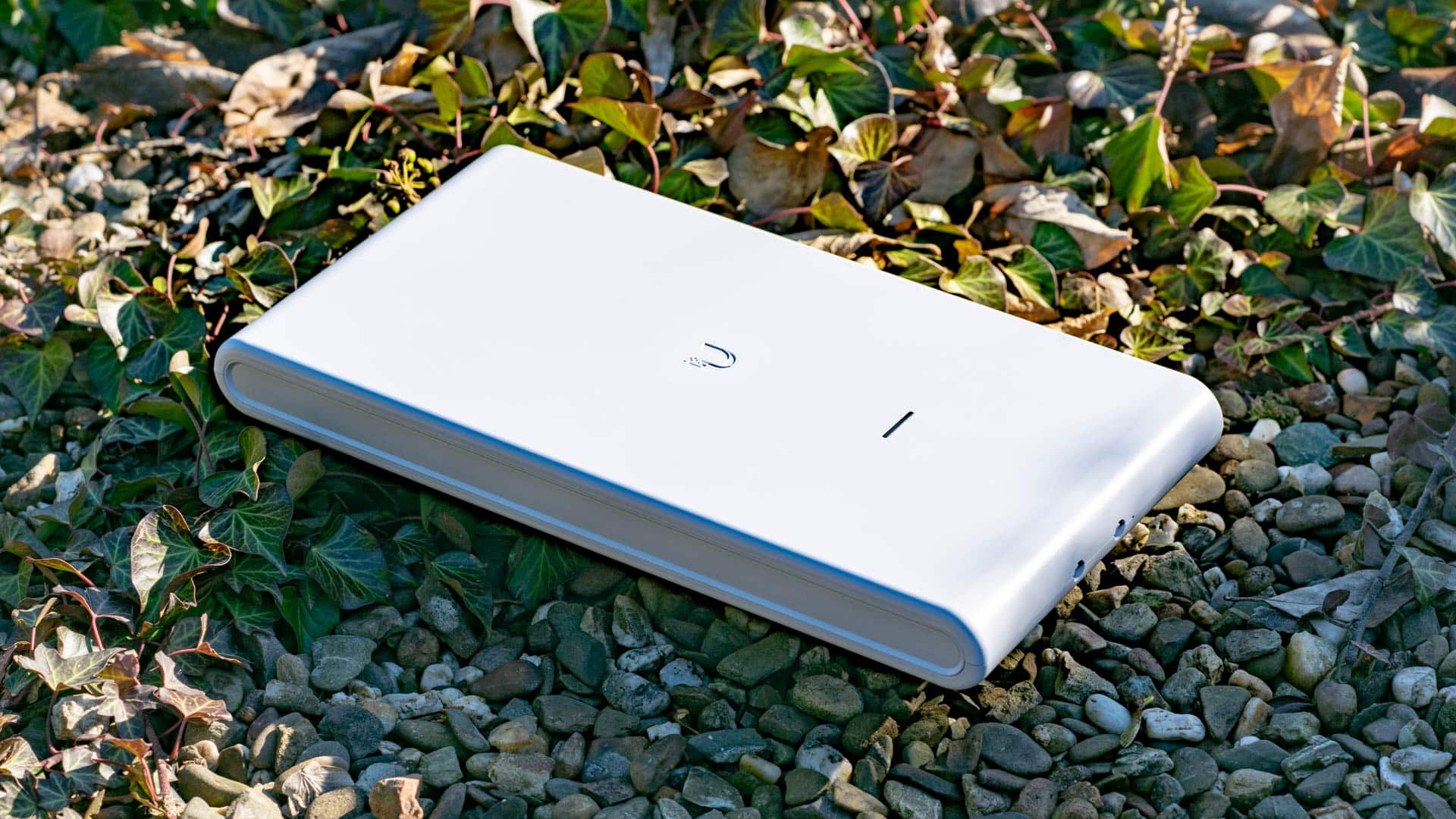
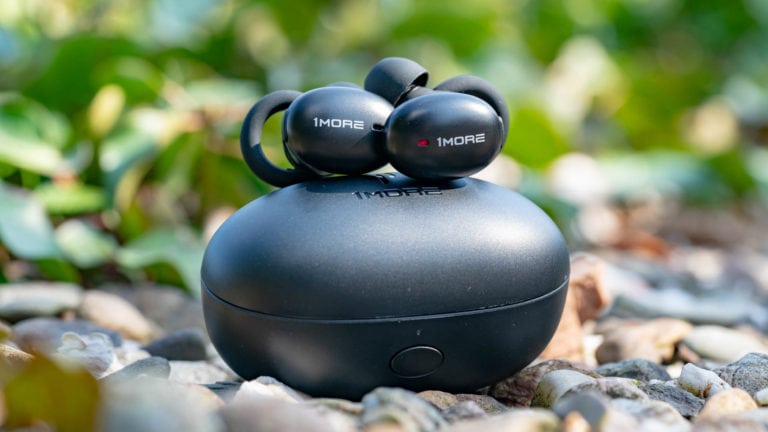
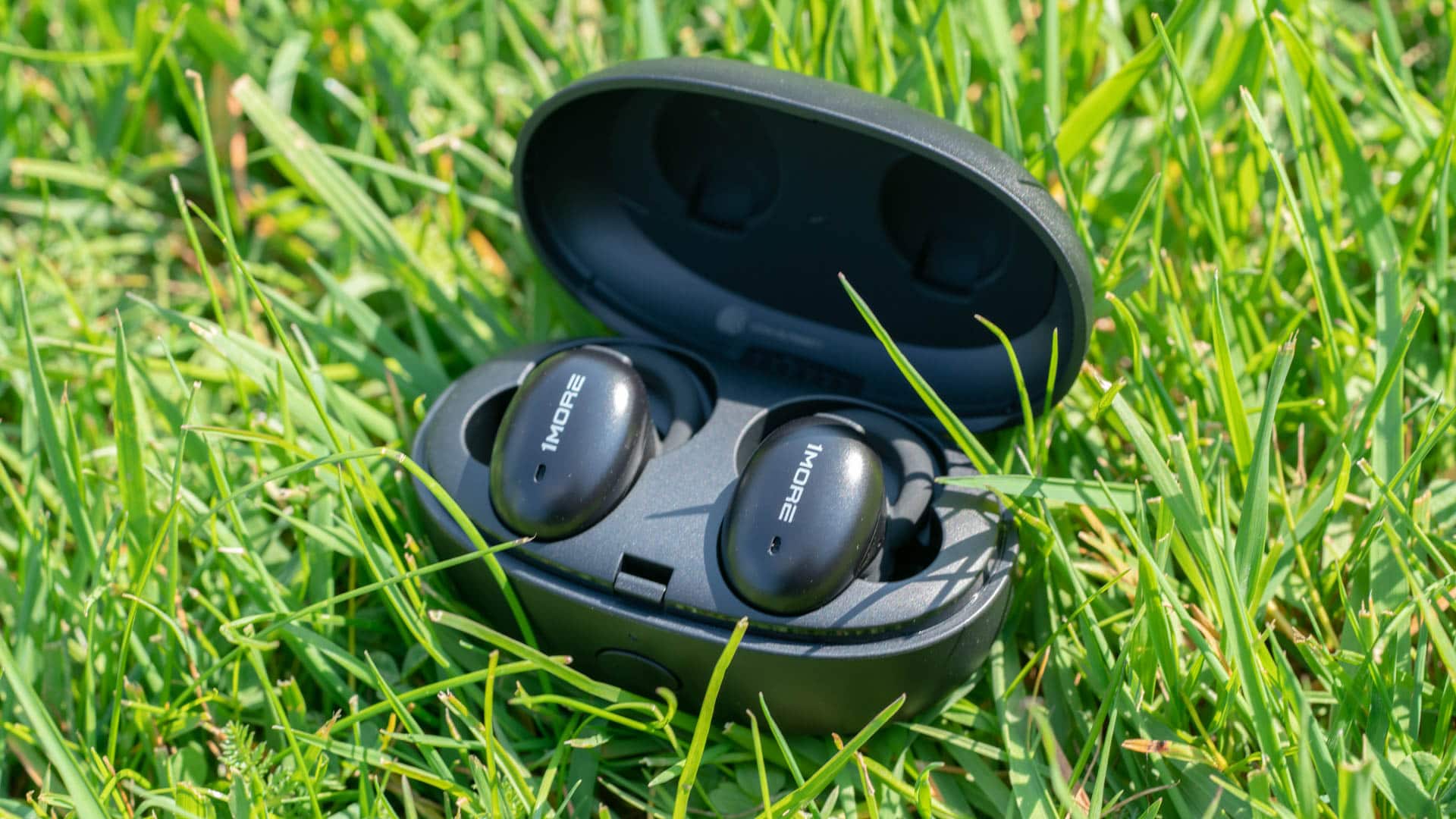


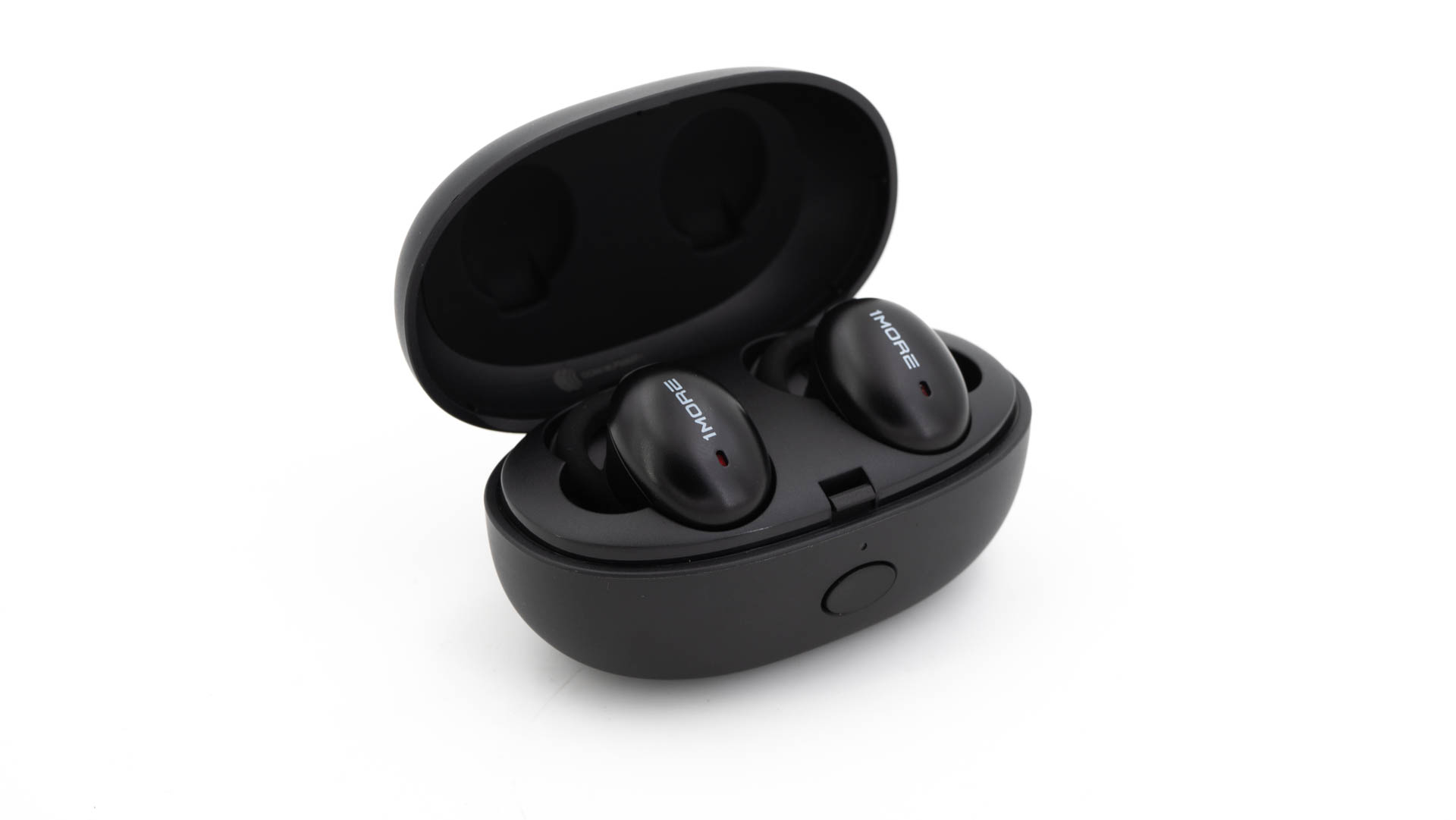
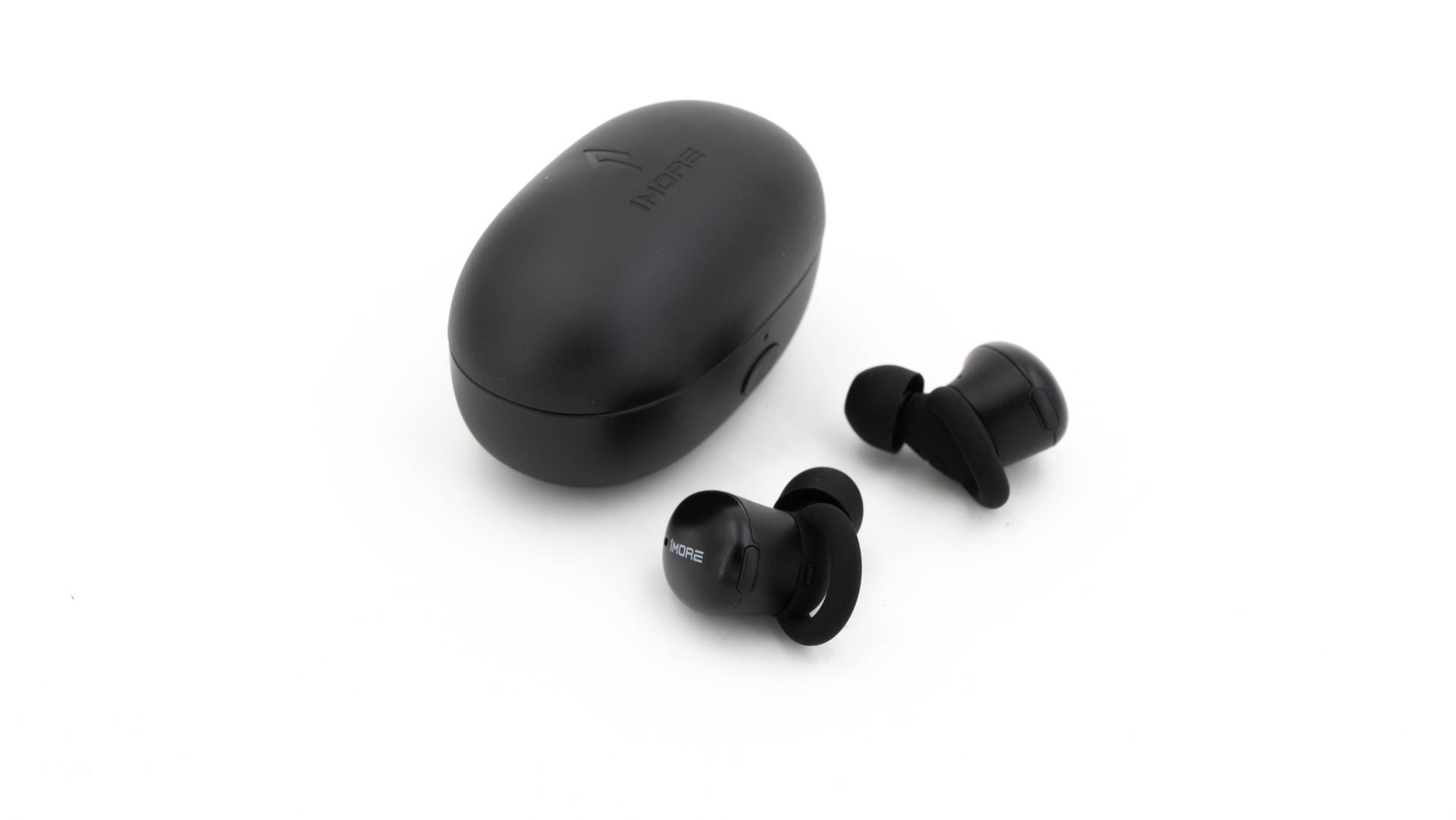
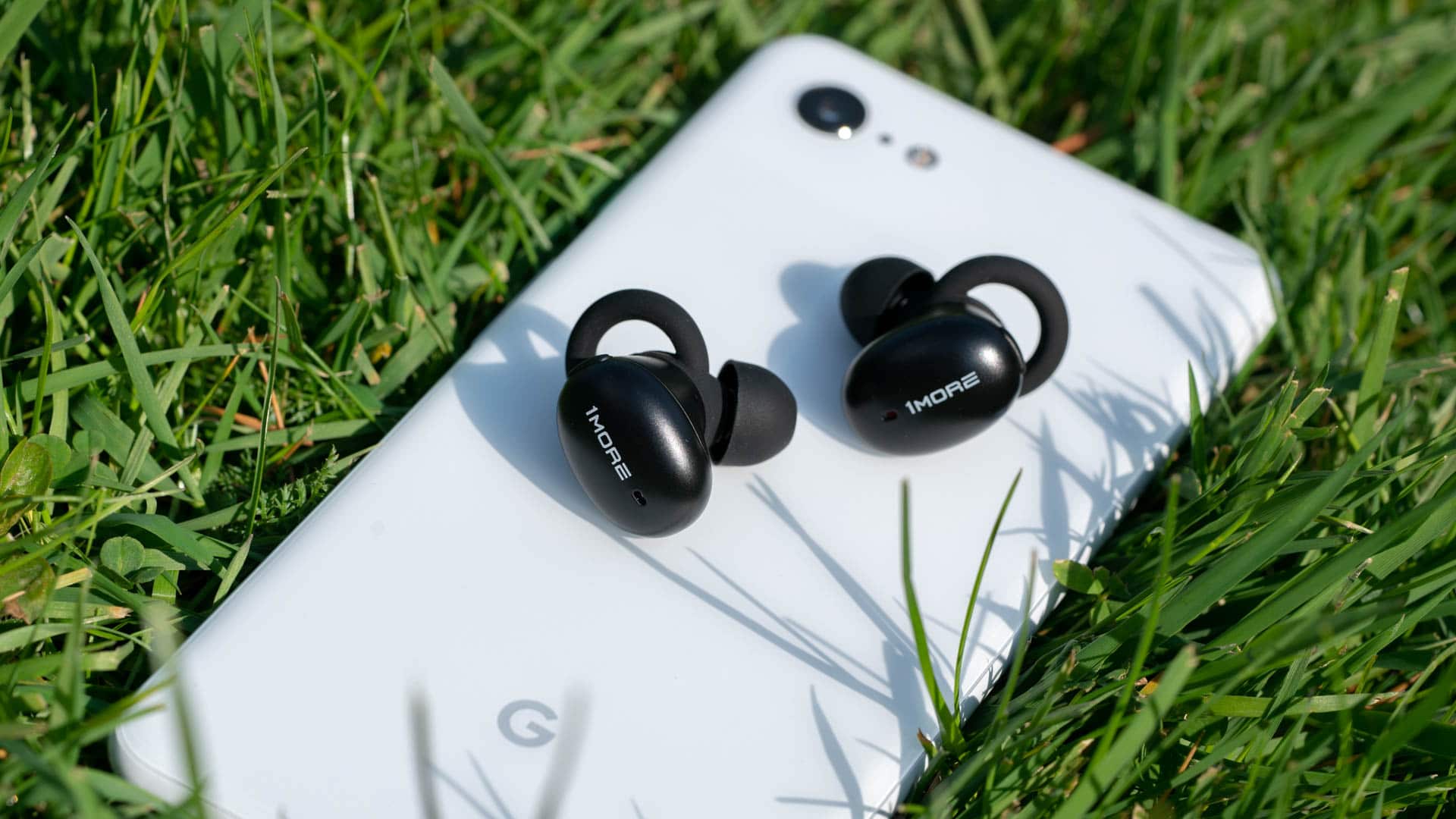
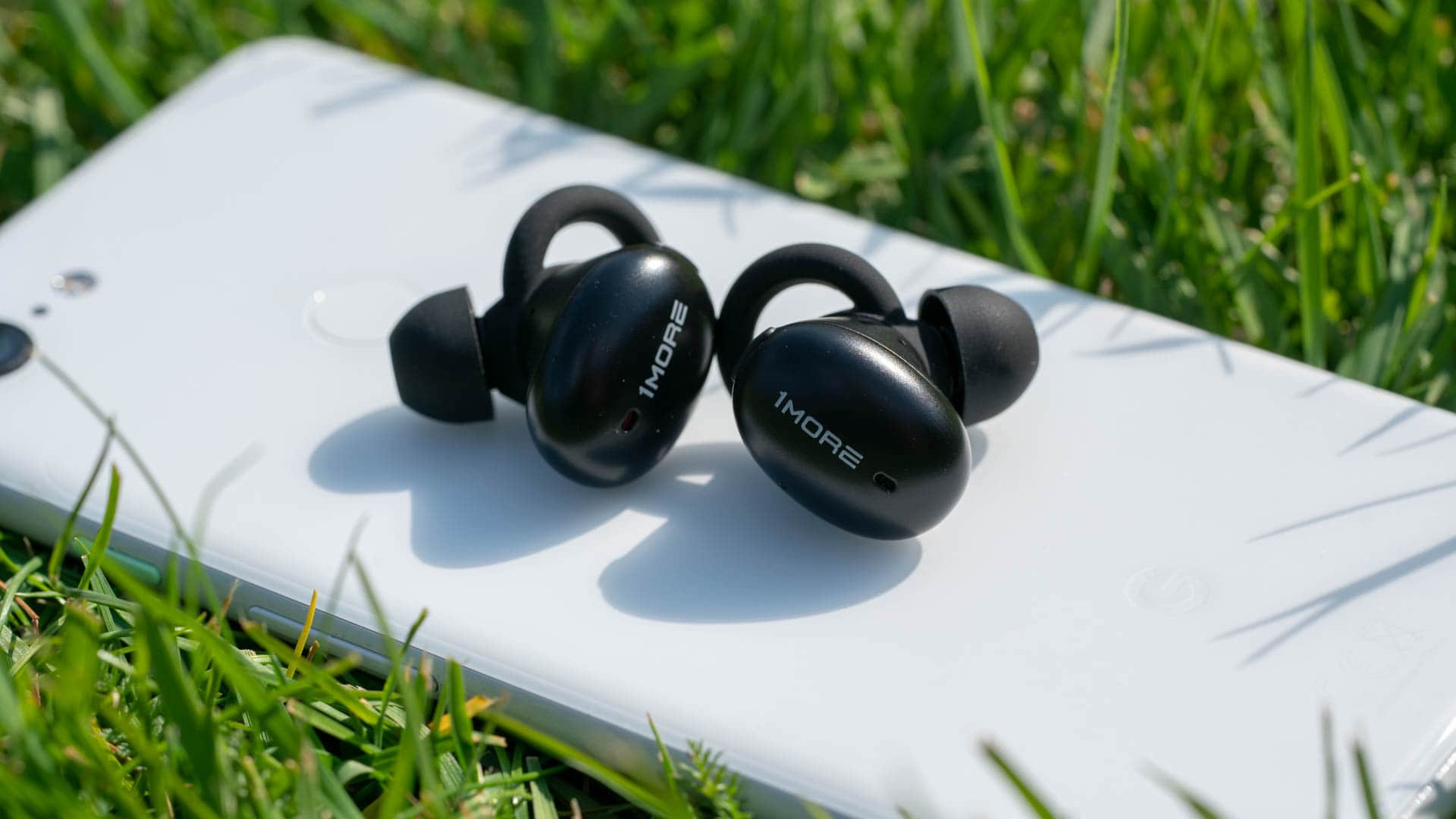

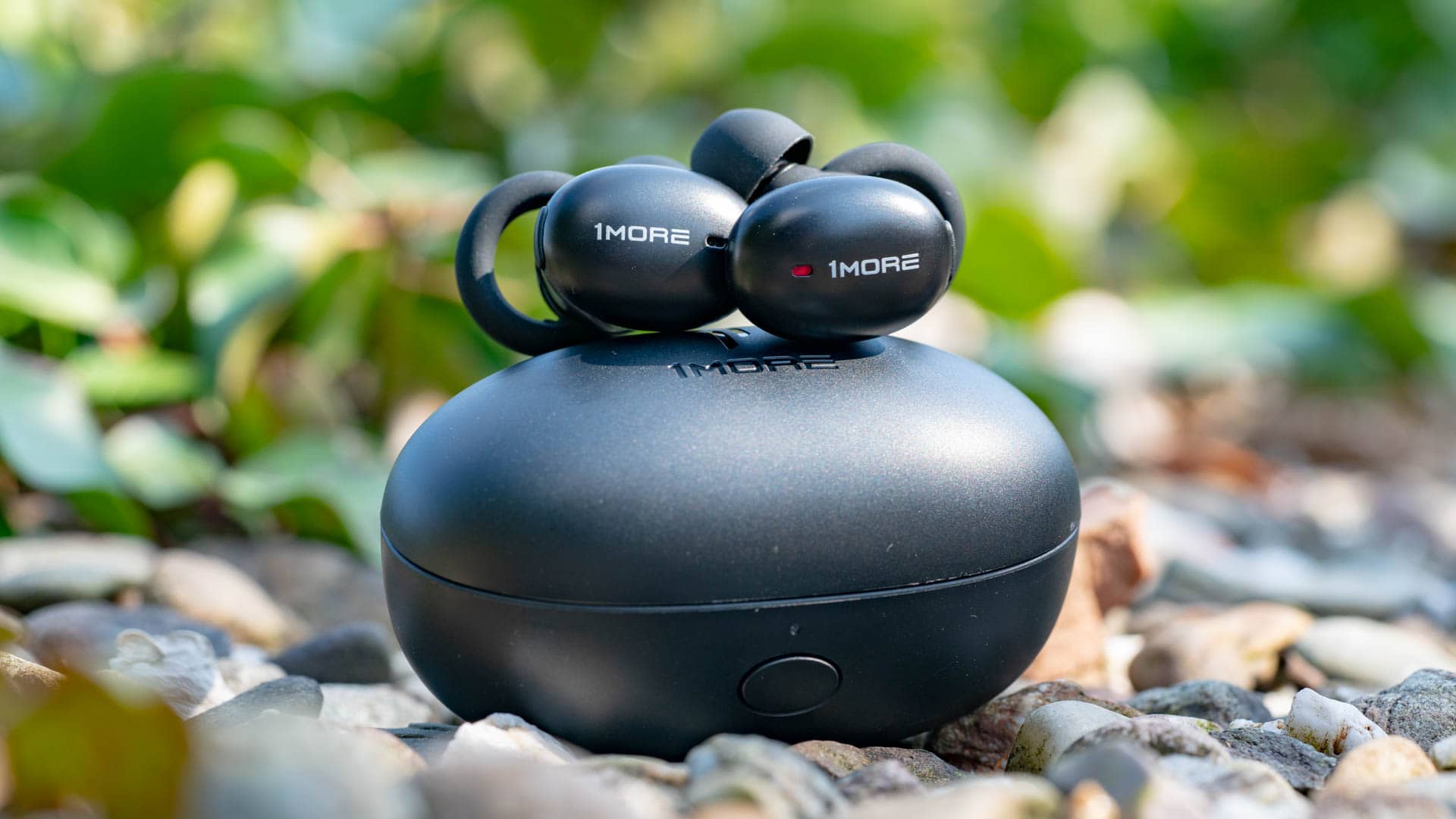
![[Generation 2] 1MORE Stylische echte kabellose Ohrhörer, Bluetooth...](https://techtest.org/wp-content/plugins/aawp/public/image.php?url=YUhSMGNITTZMeTl0TG0xbFpHbGhMV0Z0WVhwdmJpNWpiMjB2YVcxaFoyVnpMMGt2TkRGMlRXRnlPR1JuWkV3dVgxTk1NVFl3WHk1cWNHYz18MTc4NjgwMDQzNA=)