Lenovo ist hierzulande primär für seine Notebooks und Computer bekannt. Allerdings in Asien ist Lenovo deutlich breiter aufgestellt als es hier der Fall ist!
So bietet Lenovo in China sogar Bluetooth Ohrhörer an, welche dank Ai besonders gut klingen sollen und auch besonders signalstark sein sollen.
Klingt doch interessant oder? Aber wie sieht es in der Realität aus? Können hier die Lenovo Air TWS Bluetooth Earphones aus der Masse hervorstechen?
Finden wir dies im Test heraus!
Die Lenovo Air TWS Bluetooth Ohrhörer im Test
Wie es bei komplett kabellosen Ohrhörern üblich ist, erhaltet Ihr neben den eigentlichen Ohrhörern auch eine kleine Transportbox, welche gleichzeitig dem Laden der Ohrhörer dient.
Die Wichtigkeit solch einer Transportbox darf man nicht unterschätzen! Ihr werdet diese sehr oft in den Händen halten und auch jedes Mal mitnehmen wenn Ihr die Ohrhörer nutzt.
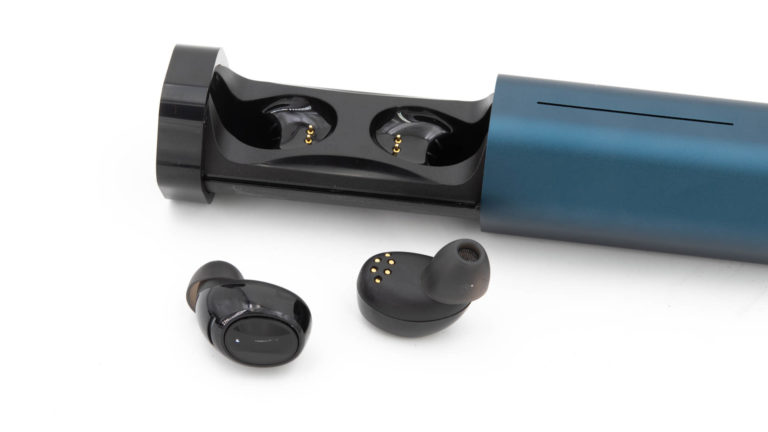
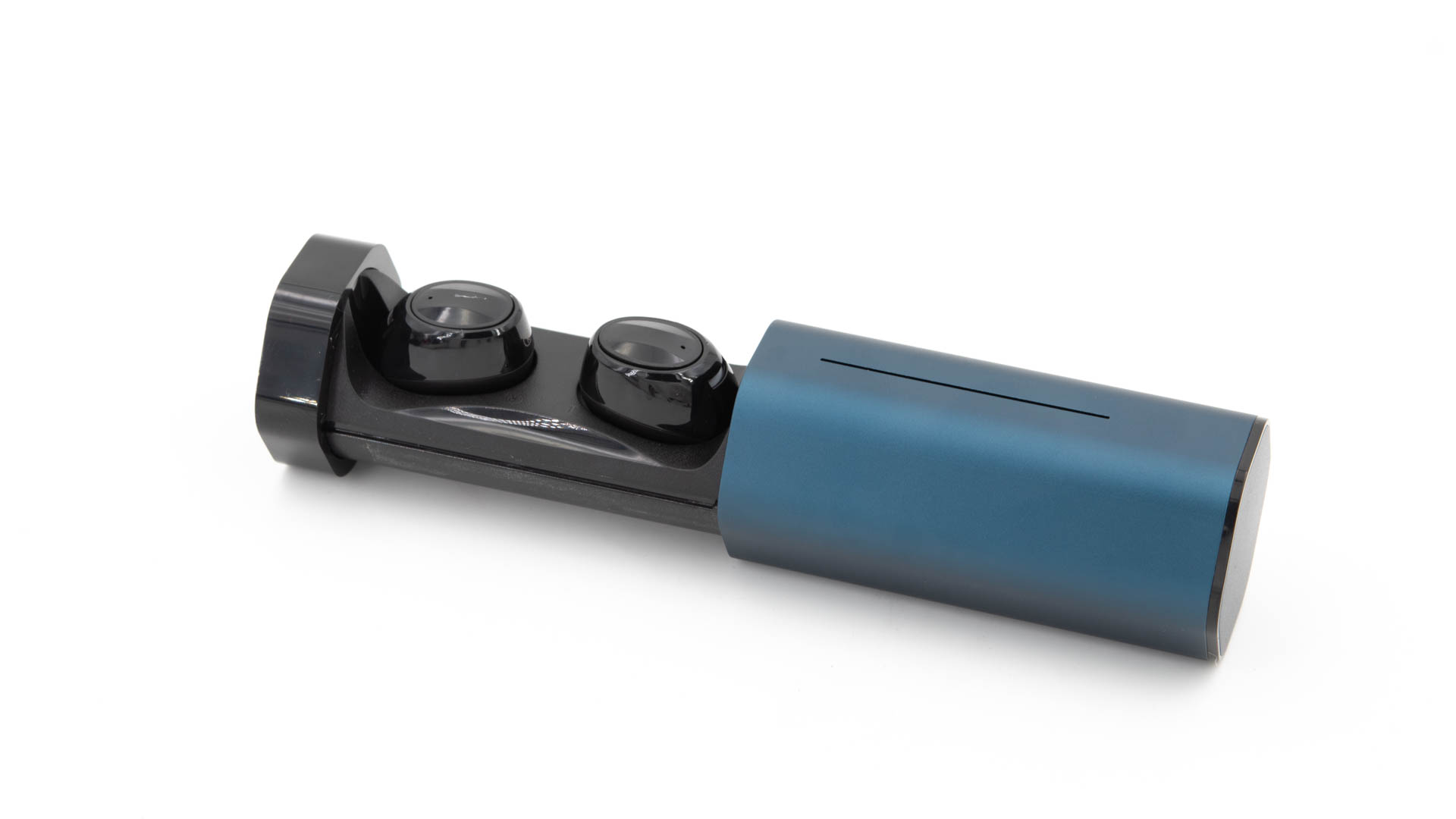
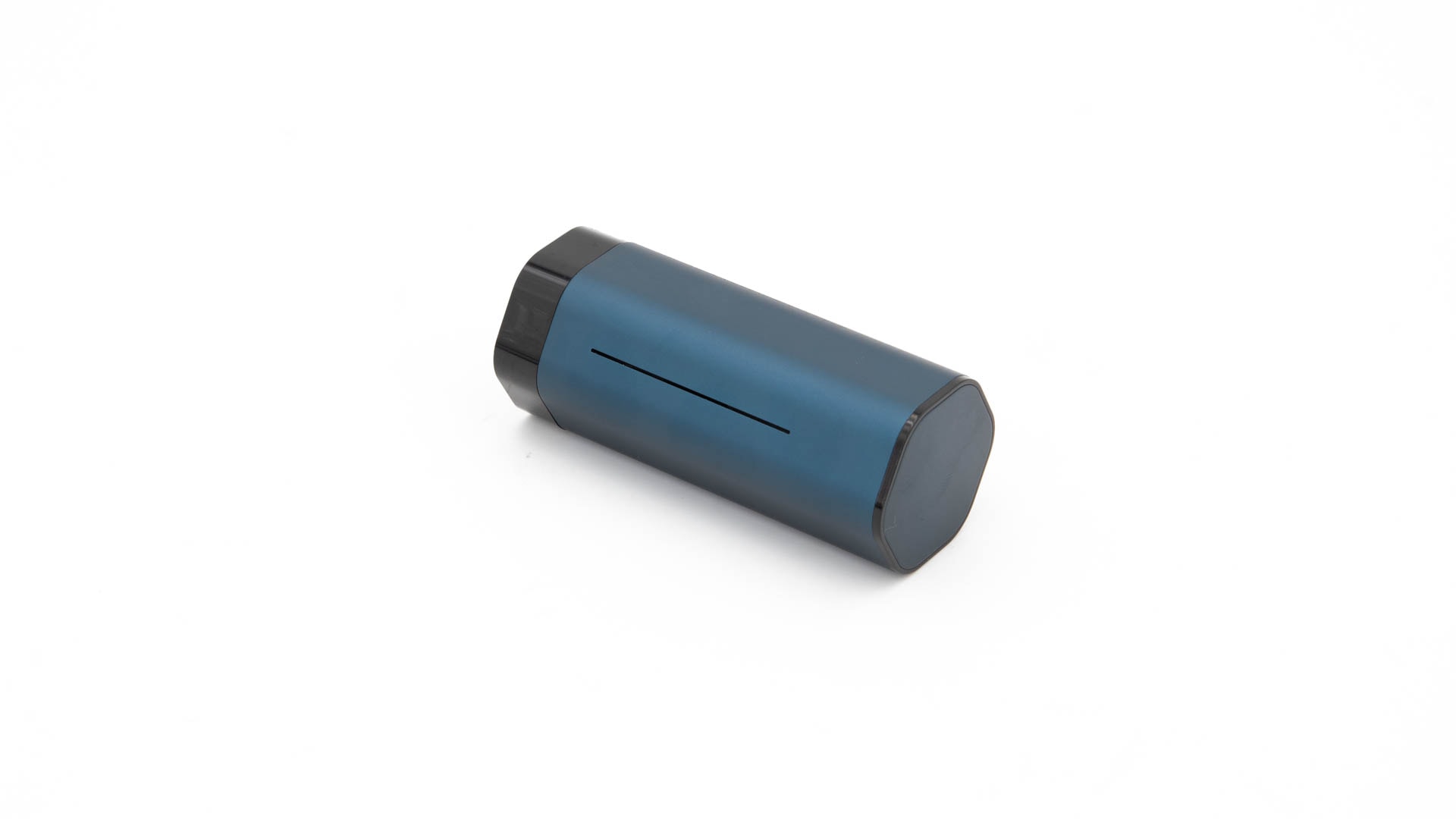
Die Lade/Transportbox der Lenovo Air macht einen guten Eindruck, ist aber vergleichsweise groß. Lenovo setzt hier auf eine sechseckige Röhrenform.
Diese „Röhre“ ist größtenteils aus Aluminium gefertigt und fühlt sich hierdurch ausgesprochen massiv und stabil an. Lediglich die Endstücke sind aus einem schwarzen Hochglanz Kunststoff gefertigt.
Eins dieser Enden lässt sich auch ausziehen um die Ohrhörer zu entnehmen. Auch diese Konstruktion wirkt gut gemacht!
Leider gibt es allerdings bei den Lenovo Air ein paar Schönheitsfehler. So gab es bei meiner Transportbox und auch den Ohrhörern ein paar Streifen auf den Gehäusen. Nicht kritisch, aber auch nicht ideal.
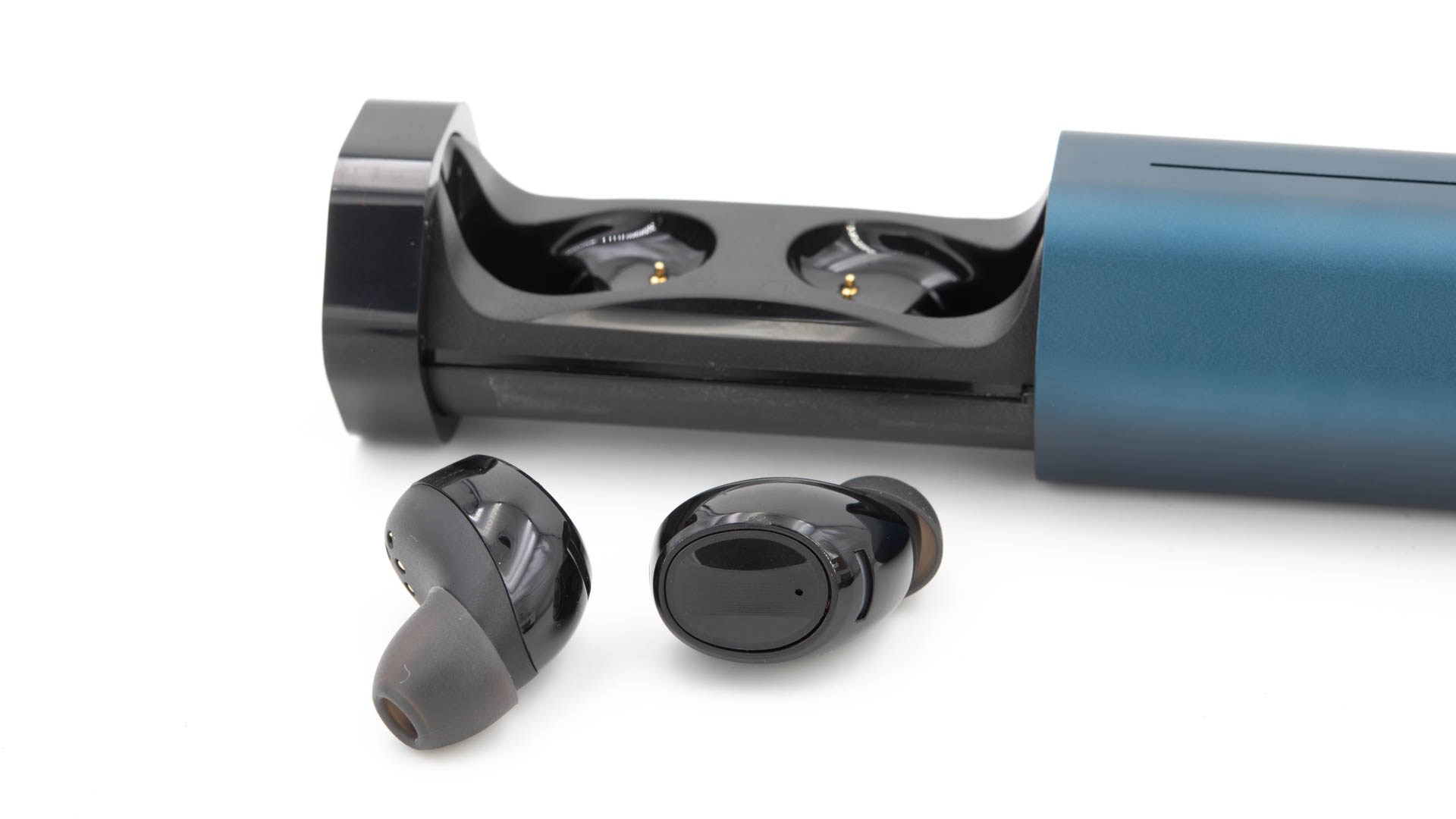
Die Bluetooth Ohrhörer selbst werden wie üblich über Magnete in der Box gehalten. Dort werden diese über zwei kleine Kontaktpunkte mit Energie versorgt. Die Transportbox verfügt über einen 400mAh Akku, welcher die Ohrhörer ca. 3x aufladen kann, womit wir bei einer maximalen Laufzeit von ca. 12 Stunden sind.
Die Transportbox selbst wird wie üblich via microUSB aufgeladen.
Bei den Lenovo Air selbst handelt es sich um zwei vergleichsweise kleine Bluetooth Ohrhörer, welche optisch sehr unspektakulär sind.
Es sollte hier klar sein, dass Lenovo diese Ohrhörer nicht selbst gefertigt hat. Hierbei handelt es sich um ein White Label Produkt eines großen Fertigers, auf welches nur das Lenovo Logo gedruckt wurde. Dies erklärt das recht neutrale Design. Positiv will ich aber erneut die kompakte Bauform anmerken.
Was die Steuerung angeht setzt Lenovo auf ein kleines Touchpad auf der Rückseite der Ohrstöpsel, welches je nachdem wie oft oder lange Ihr dieses antippt unterschiedliche Funktionen aufruft.
Einmal antippen pausiert bzw. setzt die Wiedergabe fort, lange die linke Seite antippen, reduziert die Lautstärke, lange die rechte Seite antippen, erhöht diese usw.
Es erfordert zwar ein gutes Stück Einprägung wo was macht, aber grundsätzlich funktioniert dieses System ganz gut.
Tragekomfort
Die Passform der Lenovo Air ist um ehrlich zu sein eher so mäßig gut bzw. diese passt eher mäßig gut zu meinen Ohren. Allerdings ist dies weniger schlimm, da die Ohrhörer recht klein sind und somit etwas Spiel haben.
Für intensive Sportler sind die Air vermutlich eher so mittelmäßig geeignet, diese besitzen zwar einen Wasser/Schweiß Schutz, aber der Halt ist tendenziell eher als lockerer zu bezeichnen.
Im normalen Alltag sind diese dafür allerdings durchaus als bequem zu bezeichnen. Man hat bei den Ohrhörern nicht das Gefühl einen Fremdkörper im Ohr zu haben.
Klang
Lenovo wirbt bei den Air mit dem BES IZ 2000 AI Chipsatz. Die Betonung liegt auf dem AI Teil, welcher für eine besonders gute Signalqualität und Klang sorgen soll. Was wäre auch ein aktuelles technisches Gerät ohne irgendwelche Ai?
Aber hilft diese AI wirklich beim Klang? Nein, dies ist aus meiner Sicht nur Marketing Bla Bla. Dies heißt aber natürlich nicht, dass die Lenovo Air nicht gut klingen!
Dies tun die Ohrhörer allerdings durchaus! Starten wir allerdings am Anfang also bei den Höhen.
Die Lenovo Air sind eher etwas wärmer klingende Ohrhörer. Dementsprechend sind die Höhen auch etwas weicher und stärker abrundend. Diese würde ich nicht als matt oder dumpf bezeichnen, dies wäre auch nicht richtig, aber die Höhen sind auch nicht als besonders brillant zu bezeichnen.
Hier kommt es etwas auf Euren Geschmack an. Mögt Ihr etwas weniger anstrengende Höhe, werdet Ihr zufrieden sein!
Auch wenn Ihr auf kräftige Mitten Wert legt werdet Ihr Eure Freude an den Lenovo Air haben! Stimmen werden sehr schön und natürlich dargestellt.
Allerdings neigt der Bass doch teilweise dazu die Mitten etwas zu überschatten. Der Bass ist bei den Lenovo Air ein Stück weit angehoben, wenn auch nicht übertrieben.
Dieser hat einen guten Punch und einen soliden, wenn auch nicht überragenden Tiefgang. Gerade in Rock oder Metal Musik fühlen sich die Lenovo Air sehr wohl!
Was die Detail Darstellung angeht, würde ich diese als durchschnittlich einstufen, selbiges gilt für die maximale Lautstärke.
Klanglich würde ich die Lenovo Air damit als solide für die 50€ Preisklasse einstufen.
Wie steht es aber um die Signalstabilität?
Ganz gut! Die Lenovo Air nutzen zwar nur Bluetooth 4.2 und nicht das neuere Bluetooth 5.0, aber in der Praxis hatte ich keine Probleme mit dem Abbrechen des Signals.
Man kann dies provozieren, indem man beispielsweise beide Ohren mit den Händen blockiert, aber dies ist ja kein normales Verhalten.
Im normalen Alltag werdet Ihr hier keine Probleme haben.
Fazit
Die Lenovo Air sind gute Bluetooth Ohrhörer in der 50€ Preisklasse. Allerdings fällt mir eine Empfehlung schwer.
Warum? Die Ohrhörer sind ziemlich gewöhnlich. Diese klingen völlig okay, aber auch nicht herausragend. Ähnliches gilt auch für den Tragekomfort und das Design.
Es gibt auf dem Markt viele vergleichbare Ohrhörer zu einem vergleichbaren Preis. Den Lenovo Air gelingt es hier nicht aus der Masse herauszustechen.
Solltet Ihr allerdings genau die Klangsignatur der Lenovo Air mögen, diese zu einem super Preis bekommen oder einfach ein Lenovo Fan sein, spricht auch nichts gegen den Kauf der Ohrhörer!
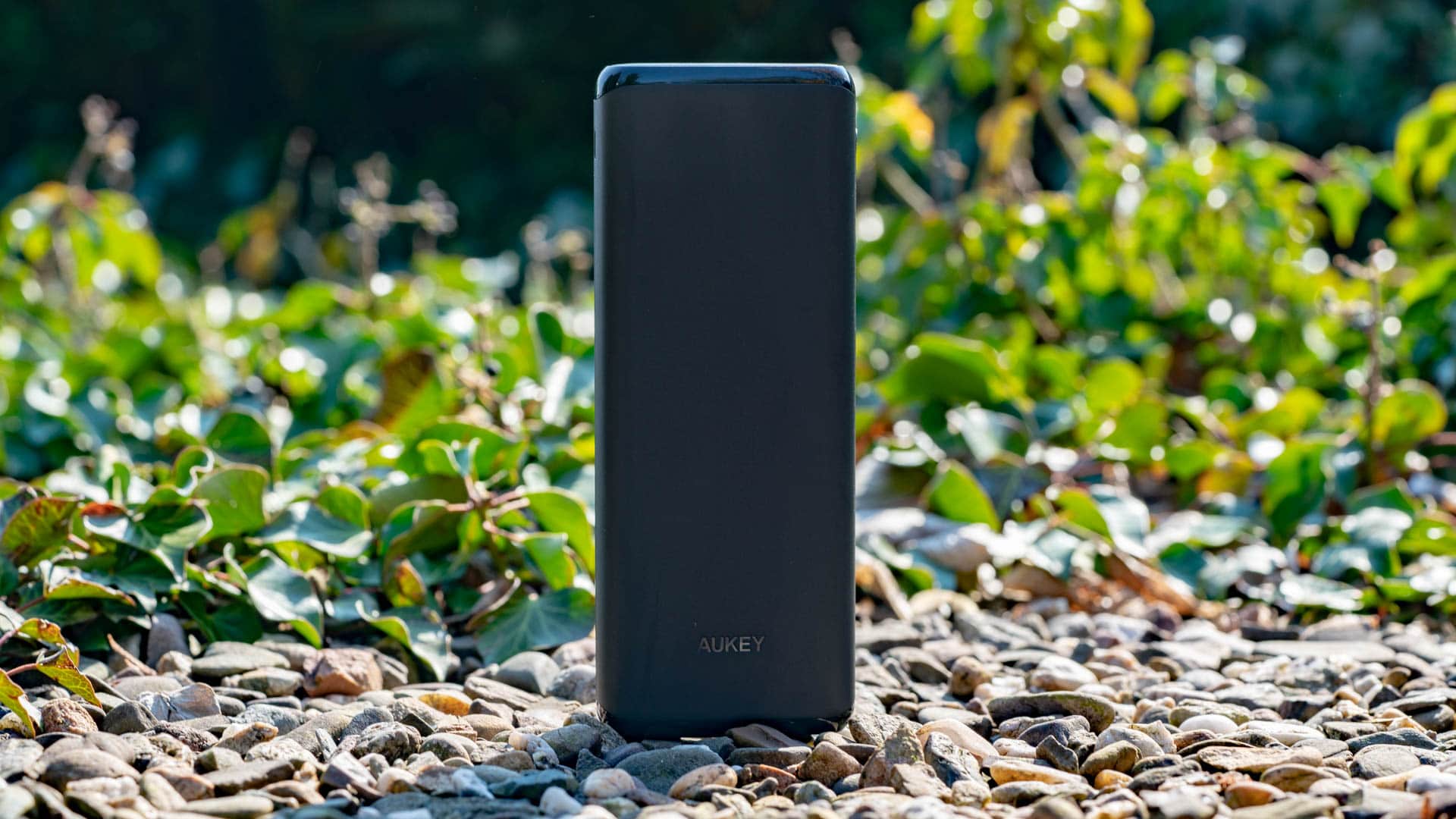
Mit der PB-Y23 hat AUKEY noch recht frisch eine sehr interessante Powerbank im Programm. Die PC-Y23 kann mit einer wirklich hervorragenden Flexibilität punkten, zumindest auf dem Papier.
Diese 20000mAh Powerbank unterstützt mit Quick Charge und dem USB Power Delivery Standard die beiden mit Abstand wichtigsten Schnellladestandards auf dem Markt.
Hinzu kommt ein normaler microUSB Eingang und Lightning Eingang für die Nutzer die noch nicht vollständig auf das USB C Ökosystem umgestiegen sind.
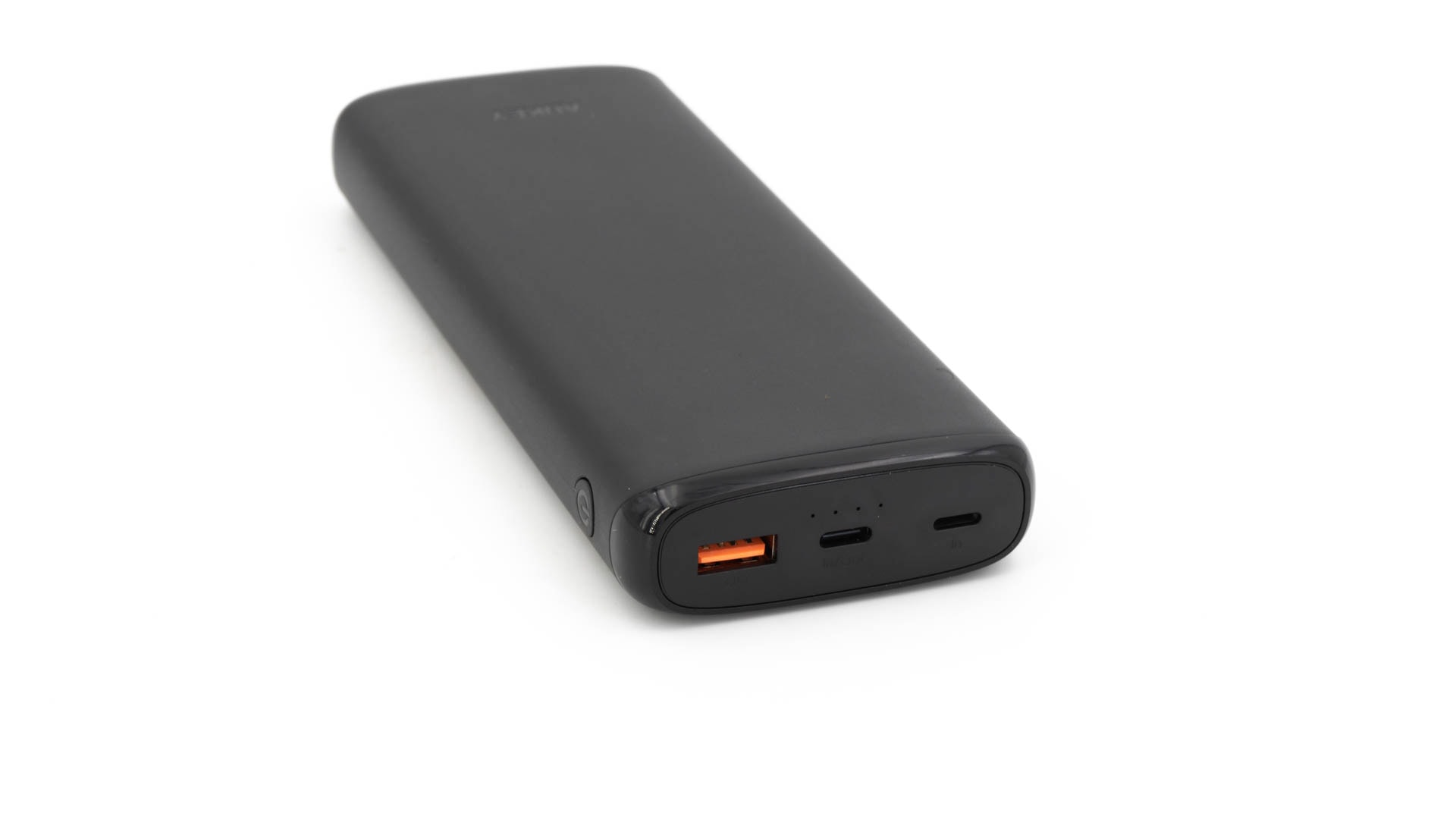
Das Ganze wird in einem angenehm kompakten Gehäuse verpackt.
Klingt doch gut oder? Aber wie sieht es in der Praxis aus? Gibt es einen Haken an AUKEYs PB-Y23?
Wollen wir dies im Test herausfinden!
An dieser stelle vielen Dank an AUKEY für das Zurverfügungstellen der Powerbank für diesen Test.
Die AUKEY PB-Y23 im Test
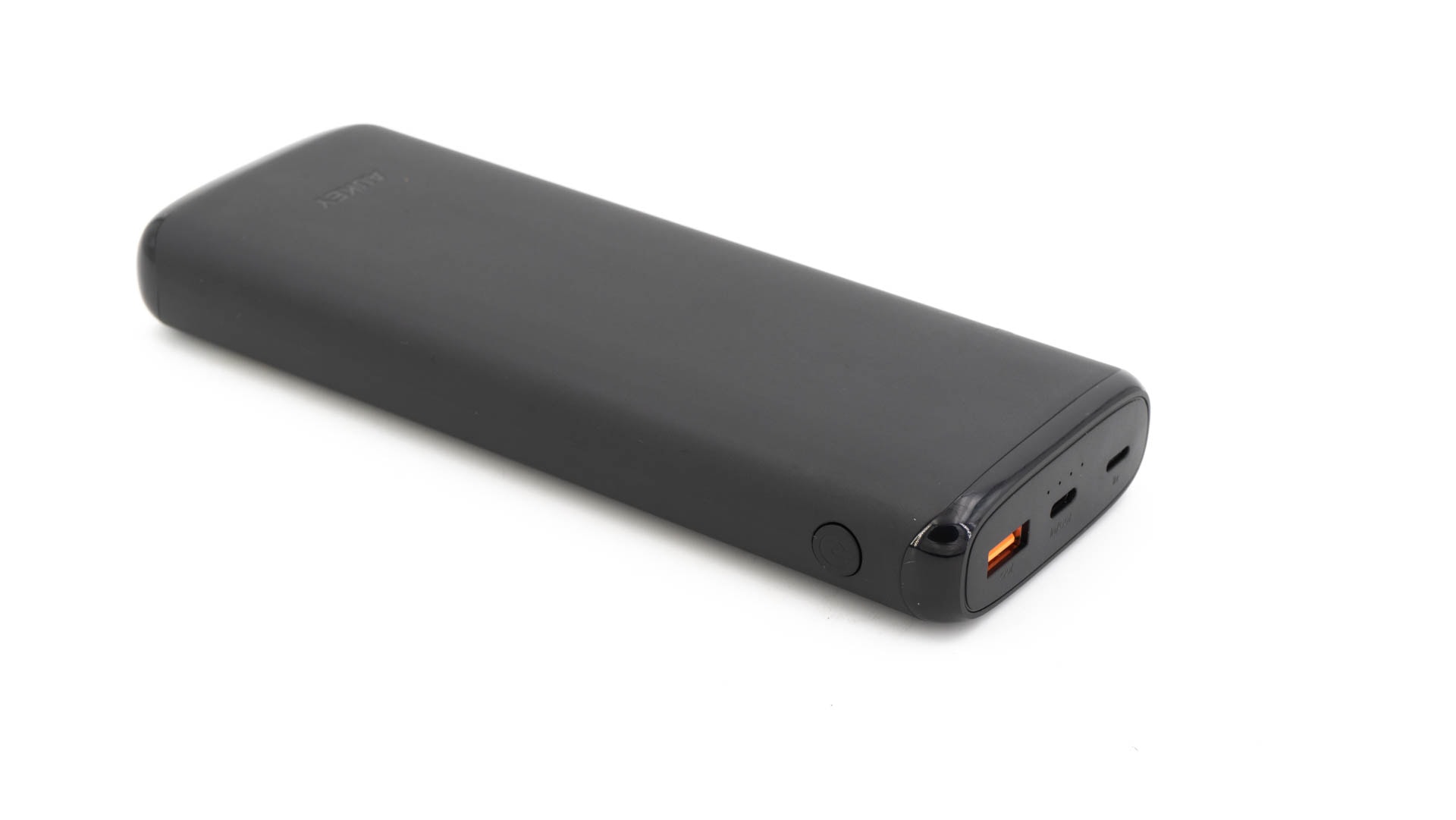
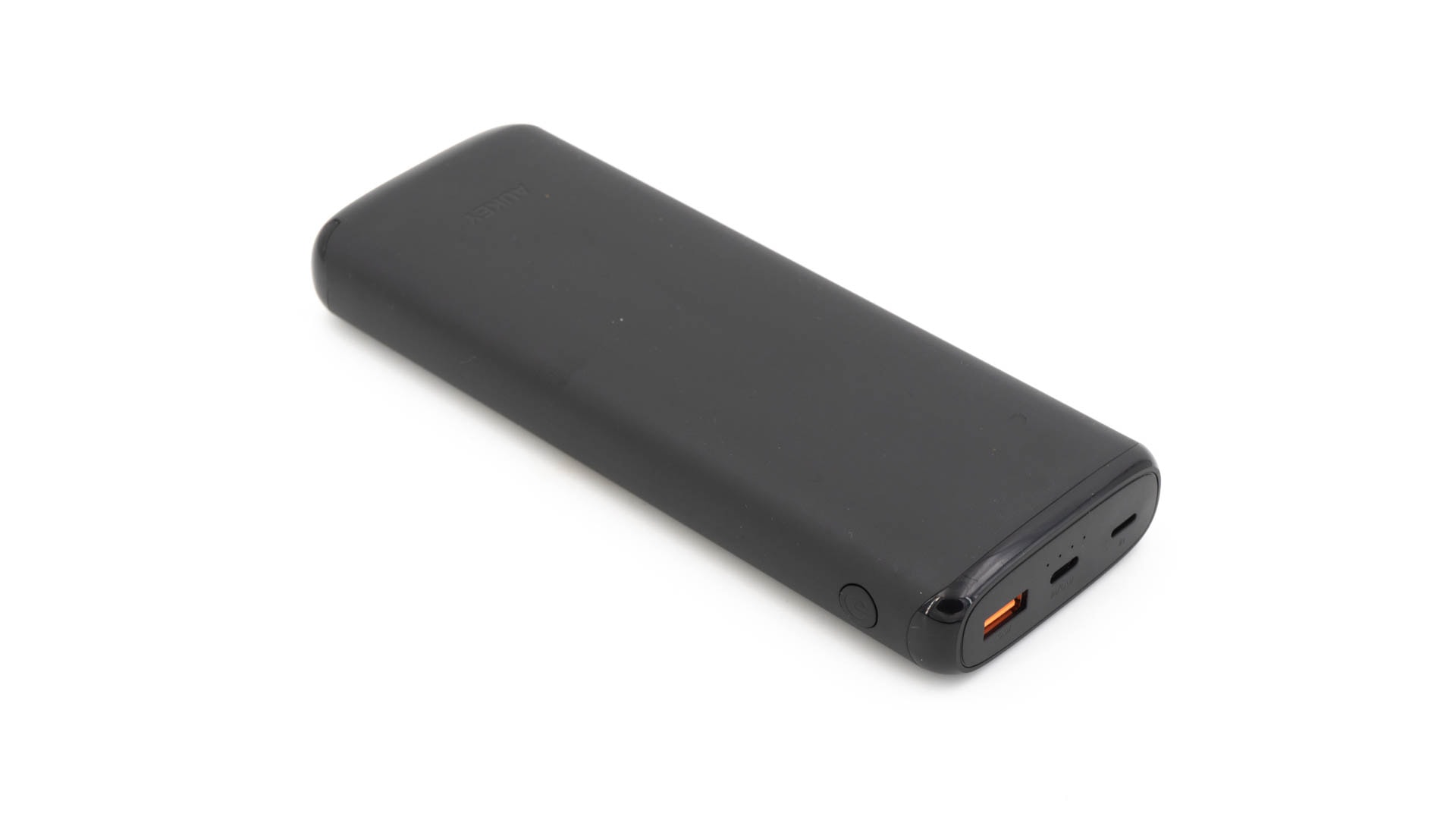
Mit 176 x 69 x 24 mm ist die AUKEY PB-Y23 eine angenehm kompakte Powerbank, für ihre durchaus ordentliche Kapazität von 20000mAh. Auch das Gewicht fällt mit 417g passend aus. Viel kompakter kann man aktuell keine 20000mAh Powerbank bauen.
Auch die Haptik und Verarbeitung gefällt mir. AUKEY nutzt bei der PB-Y23 zwar kein außergewöhnliches Gehäuse, aber dieses würde ich als sehr alltagstauglich einstufen. Die Powerbank ist komplett aus Kunststoff gefertigt.
Der größte Teil des Gehäuses ist dabei aus einem schönen matten Kunststoff gearbeitet, während die Endstücke hingegen aus Hochglanzkunststoff sind. Im Allgemeinen zeigt sich die Powerbank angenehm resistent gegenüber Fingerabdrücken und Schmutz. Lediglich kleinere Kratzer können und werden entstehen.
Die Massivität der PB-Y23 passt völlig! Die Powerbank lässt sich nicht eindrücken oder verwinden. Auch wirkt der Kunststoff ausreichend dick, klasse!
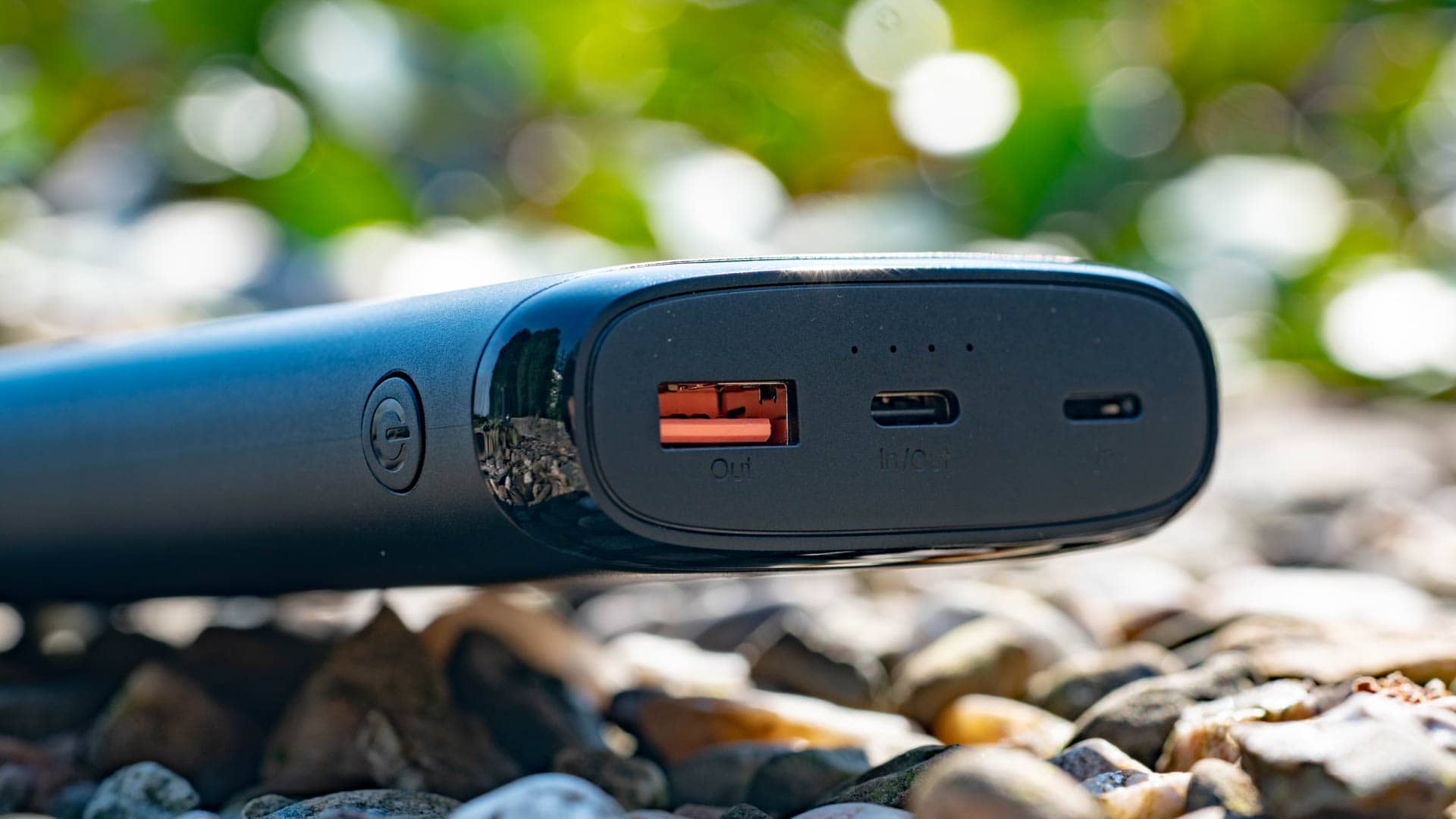
Wie üblich sind die Anschlüsse der PB-Y23 auf der Front angebracht. Dort finden sich auch vier Status LEDs, welche beim Betätigen des seitlichen Einschalters an gehen.
Die LEDs sind relativ dezent, optimal für Abends in der Wohnung, schlecht für eine Outdoor Nutzung.
Ein- bzw. Ausschalten tut sich die Powerbank beim Anschließen oder trennen eines Gerätes im Übrigen von alleine.
Anschlüsse
Die AUKEY PB-Y23 verfügt über insgesamt vier Ports. Drei davon sind auf der Front, einer an der Seite.
Auf der Front finden wir einen normalen USB Port, einen USB C Port und einen Apple Lightning Port. Hinzu kommt ein microUSB Port an der Seite der Powerbank. Dies ist eine durchaus recht exotische Portausstattung.
Damit habt Ihr satte drei verschiedene Anschlüsse um die Powerbank aufzuladen. Gerade der Lightning Port ist eher selten an Powerbanks zu finden und sollte die reinen Apple Nutzer unter Euch erfreuen.
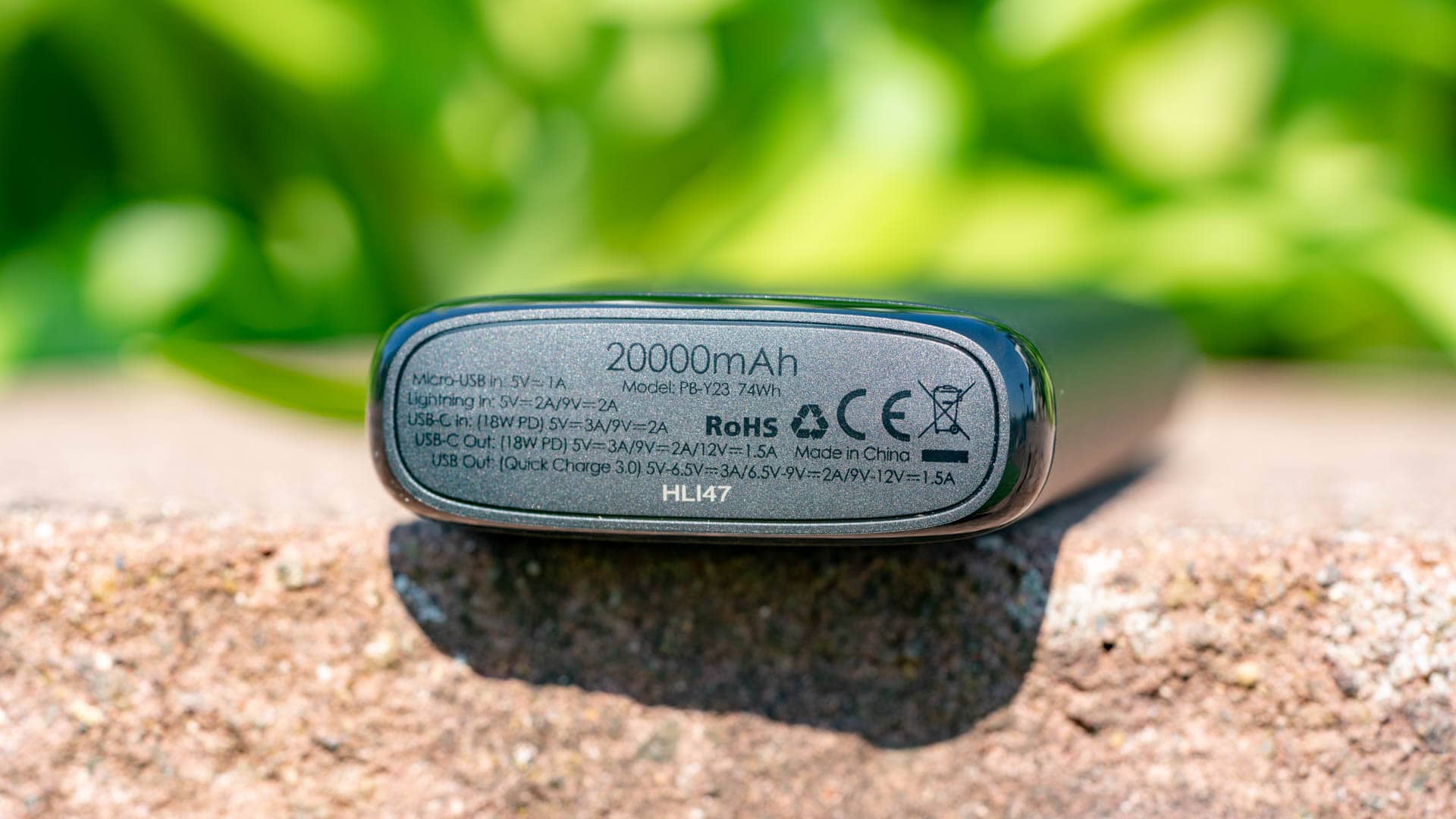
Der USB C Port lässt sich wie so oft sowohl als Eingang wie aber auch als Ausgang nutzen. Dabei unterstützt die PB-Y23 den USB Power Delivery Standard mit bis zu 18W.
Ihr könnt die Powerbank also über den USB C Port schnell aufladen oder Smartphones wie das Apple iPhone Xs, Google Pixel usw. schnellladen.
Der normale USB Ausgang hingegen nutzt Quick Charge 3.0, ebenfalls mit bis zu 18W. Damit ist dieser Port ideal für die diversen Samsung, HTC, Sony und Moto Smartphones.
Bei den Eingängen spricht AUKEY vom maximal 5V/1A beim microUSB Port und 5V/2A bzw. 9V/2A beim Lightning Port.
Mit dieser Ausstattung ist die PB-Y23 eine sehr flexible Powerbank!
USB Ausgang (18W, Quick Charge 3.0)
USB C Ausgang (18W, USB PD)
USB C Eingang (18W, USB PD)
MicroUSB Eingang
Lightning Eingang
Wenn ich mir etwas wünschen könnte, dann wäre es allerdings vielleicht etwas mehr Leistung auf dem USB C Port. 18W ist für Smartphones völlig ausreichend, aber für die meisten Notebooks etwas wenig.
Die Kapazität
AUKEY gibt die Kapazität der Powerbank mit 20000mAh an, messen konnte ich 18525mAh bzw. 68,546Wh.
Dies entspricht sehr guten 93% der Herstellerangabe! Klasse AUKEY!
Das Ladetempo
Folgende Geräte habe ich an der AUKEY PB-Y23 getestet:
Apple iPhone Xs
Apple iPad Pro
Apple MacBook Pro 13 Late 2016
Google Pixel 3 XL
Samsung Galaxy S10+
Huawei Mate 20 Pro
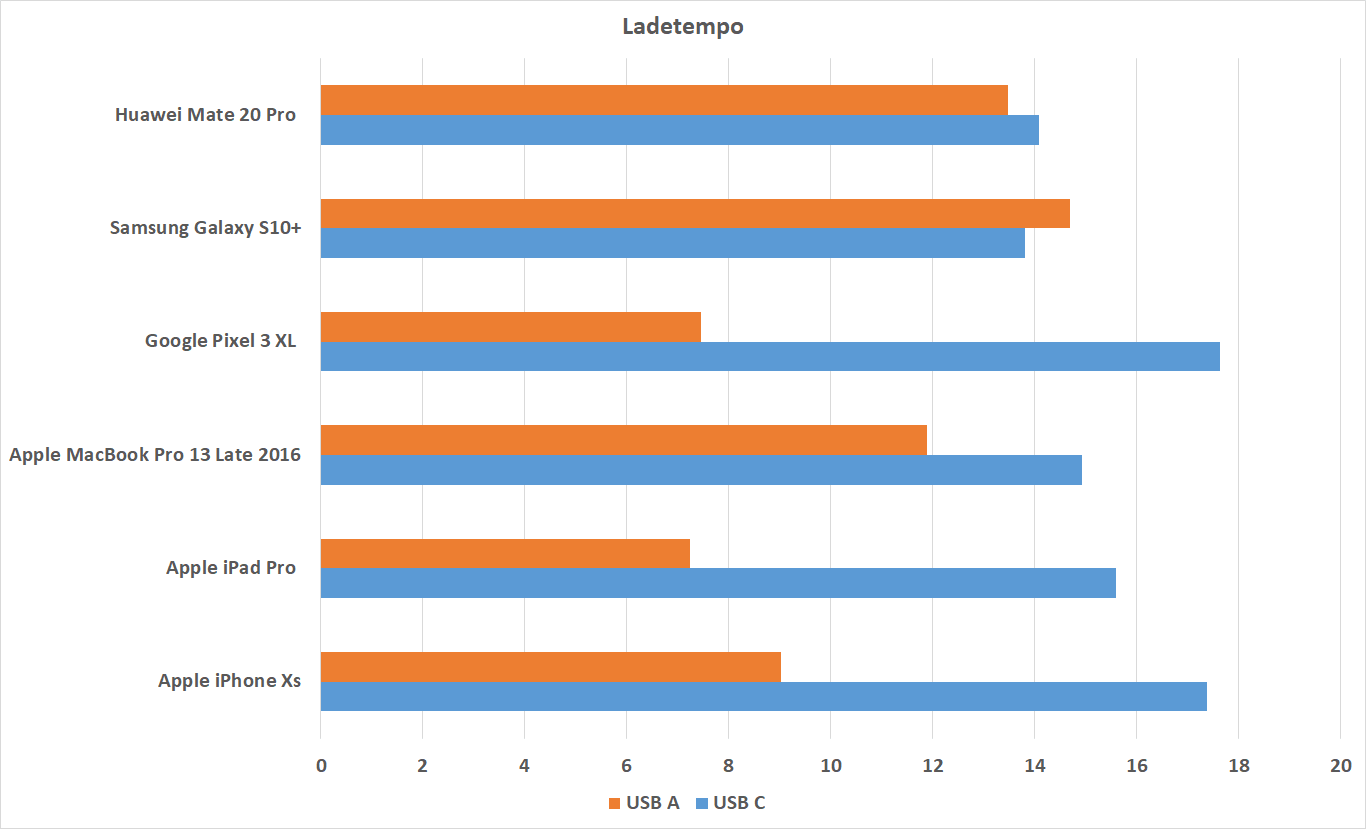
Hier können wir es an sich kurz machen, denn alle hier aufgeführten Geräte ließen sich problemlos an der AUKEY Powerbank laden und das auch schnell!
Starten wir aber bei den Apple Geräten. Apple Smartphones, Tablets, und Notebooks nutzen den USB Power Delivery Standard zum Schnellladen.
Dementsprechend könnt Ihr diese Geräte auch am USB C Port der Powerbank schnellladen. Im Falle des iPhones wird auch das volle Schnellladetempo von +-18W erreicht. Das iPad Pro und auch das MacBook könnten noch etwas schneller als 18W, aber 18W ist hier gerade für das iPad schon ein sehr gutes Tempo!
Erfreulicherweise ist auch der Quick Charge Port gut Apple optimiert. Habt Ihr also gerade mal kein Lightning zu USB C Kabel zur Hand, lädt das iPhone auch am normalen USB Port flott.
Bei den Samsung Smartphones gibt es natürlich keine Probleme. Diese unterstützen Quick Charge und USB Power Delivery (zumindest das S8/S9/S10), Ihr habt also die Wahl welchen Port Ihr nutzen wollt.
Ähnliches gilt auch für die Huawei Flaggschiffe. In meinem Fall erreichte das Mate 20 Pro an beiden Ports rund 14W Ladestrom. Dies ist schon durchaus als schnell zu bezeichnen, ist aber langsamer als am originalen Ladegerät. Huawei Smartphones nutzen Super Charge als primären Ladestandard, welcher aber nur von Huawei Zubehör unterstützt wird. Allerdings seit dem P10 unterstützen die Huawei Geräte auch Power Delivery als sekundären Standard. Darüber können diese zwar nicht ganz so schnell laden wie über Super Charge aber schneller als regulär.
Der Quick Charge Port der AUKEY Powerbank unterstützt im Übrigen das FCP Protokoll, weshalb das Mate an diesem Port auch schnellladen kann.
Das Wiederaufladen
Es gibt vier „Wege“ die AUKEY PB-Y23 aufzuladen, via USB C, via Lightning, via microUSB oder über ein USB Power Delivery Ladegerät.
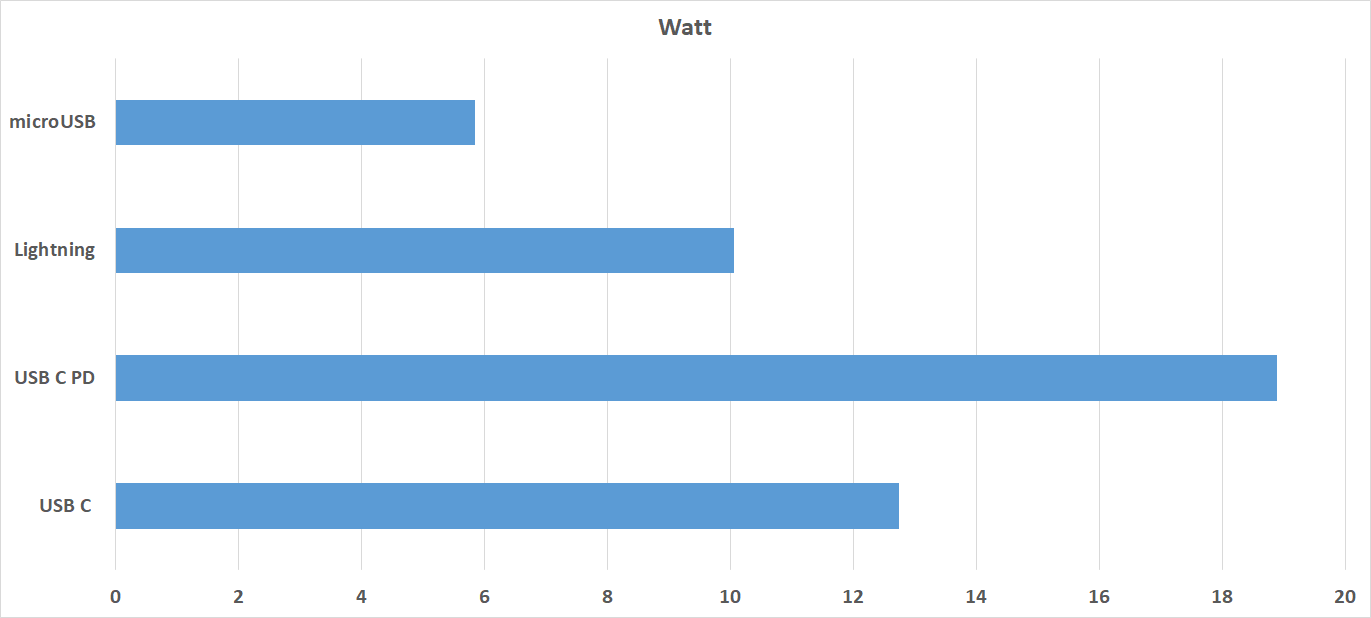
Wie zu erwarten war ist das USB Power Delivery Ladegerät die schnellste Art die Powerbank zu laden. Hier erreicht diese rund 18W Ladestrom (9V/2A, wie beworben), was in einer Ladedauer von ca. 6 Stunden resultiert.
Ebenfalls recht flott geht das Aufladen bei der Nutzung eines normalen USB A auf USB C Kabel. An einem passenden Ladegerät erreichte die Powerbank hier satte 2,5A bei 5V.
Via Lightning sind 5V/2A möglich und via microUSB erstaunlicherweise nur 5V 1,2A. Ich habe hier zugegeben keine Ahnung warum der microUSB Port so sehr gedrosselt wird.
Fazit
Die AUKEY PB-Y23 ist eine hervorragende Powerbank! Diese gehört sogar zu meinen aktuellen Favoriten wenn es um eine moderne allround Powerbank geht.
Dank des Quick Charge 3.0 und des USB C Power Delivery ausgangs ist die AUKEY PB-Y23 wunderbar flexibel und kann fast alle auf dem Markt erhältlichen Smartphones schnell aufladen.
Auch die drei Eingänge tragen zu dieser hervorragenden Flexibilität bei. Selbst wenn Ihr voll im Apple Ökosystem seid, macht die AUKEY PB-Y23 für Euch Sinn, dank des Lightning Eingangs und der USB Power Delivery Unterstützung.
Selbiges gilt aber umgekehrt auch für die Android Nutzer, welche von USB Power Delivery und Quick Charge profitieren.
Damit ist die AUKEY PB-Y23 für fast jeden Nutzer eine gute Wahl! Der einzige Kritikpunkt den ich hätte, wäre der etwas langsame microUSB Eingang, hier empfiehlt es sich USB C oder Lightning zu nutzen.
Das war es aber auch schon! Die AUKEY PB-Y23 kann man blind jedem Nutzer empfehlen, falsch macht man bei diesem Modell definitiv nichts!
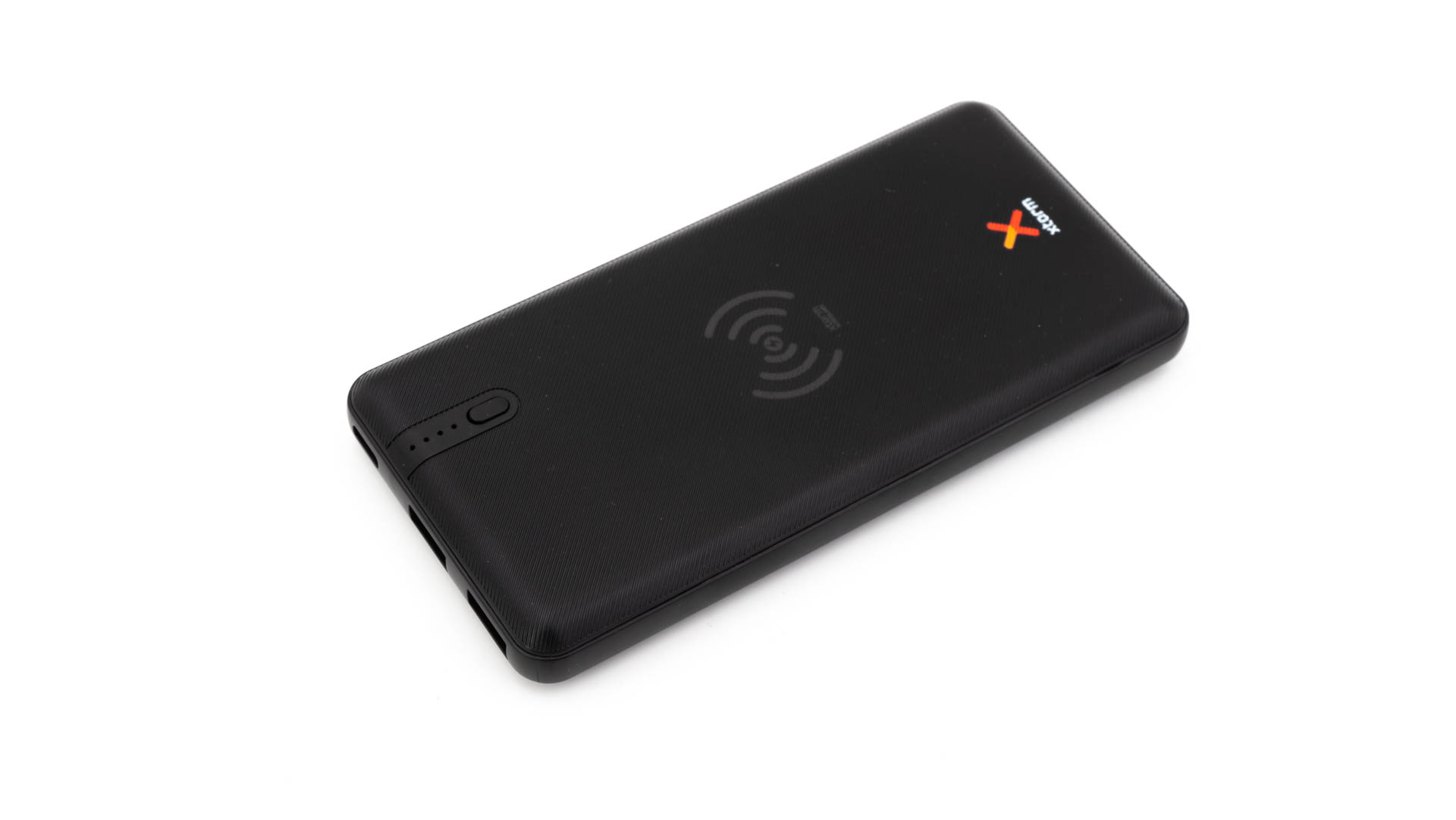
Xtorm gehört zu meinen Lieblingsherstellern wenn es um Powerbanks und allgemein Smartphone Zubehör geht. Xtorm hat nun vor kurzem seine neuste Powerbank auf den Markt gebracht, die FSXW302.
Bei der FSXW302 handelt es sich nicht um eine gewöhnliche Powerbank, sondern diese kann einen besonderen Trick.
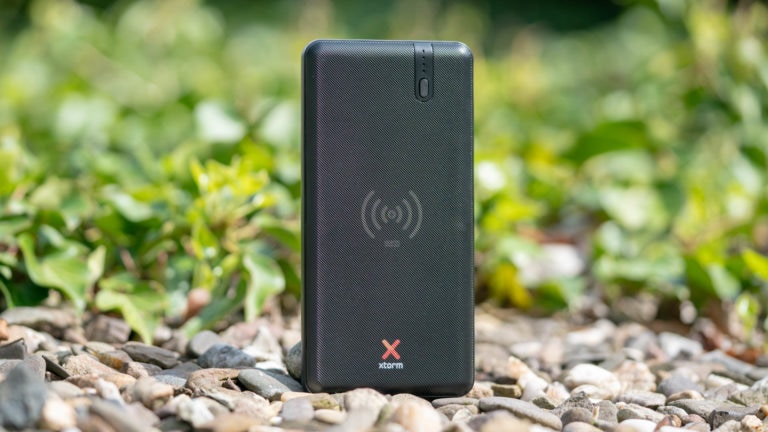
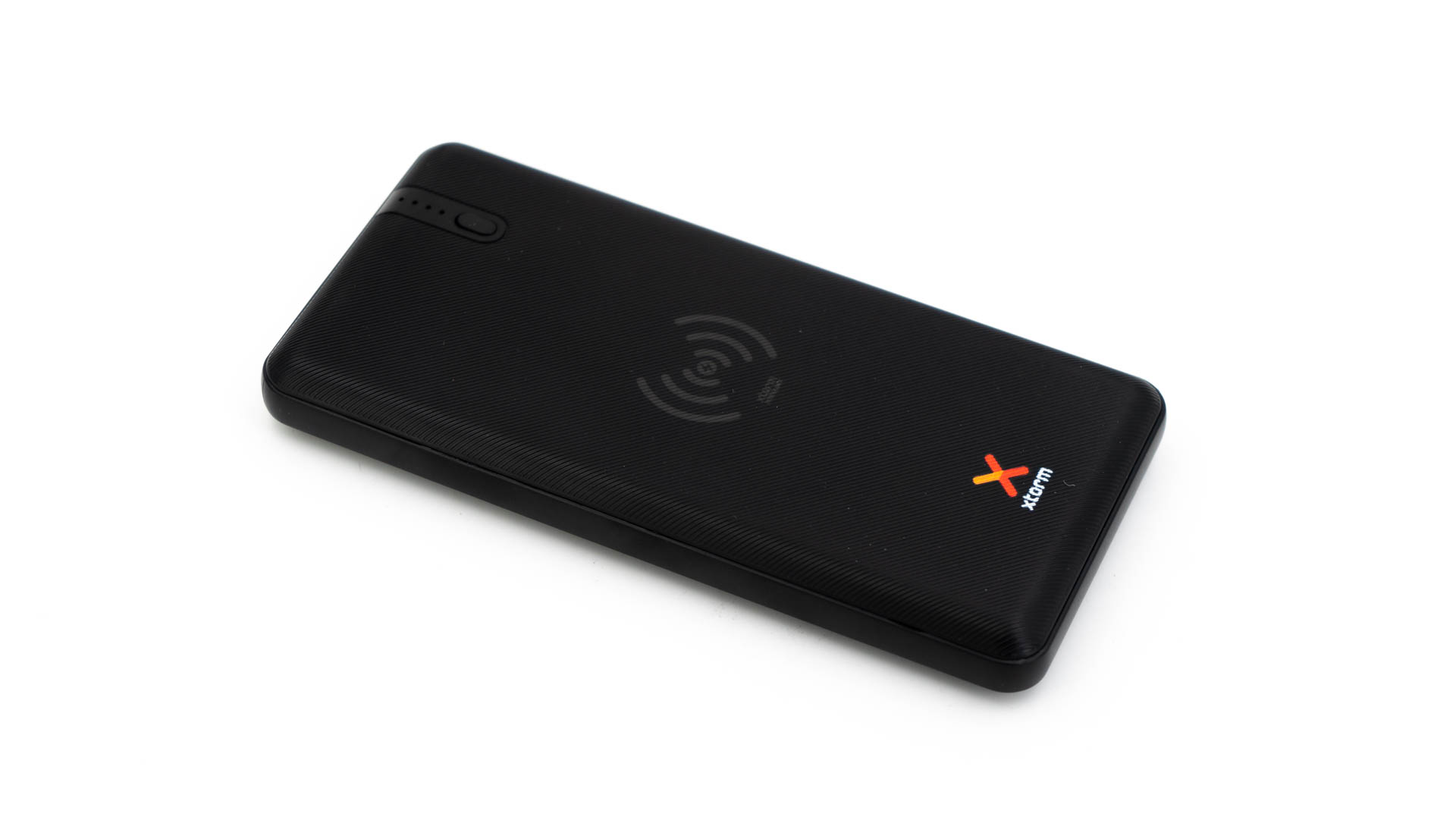
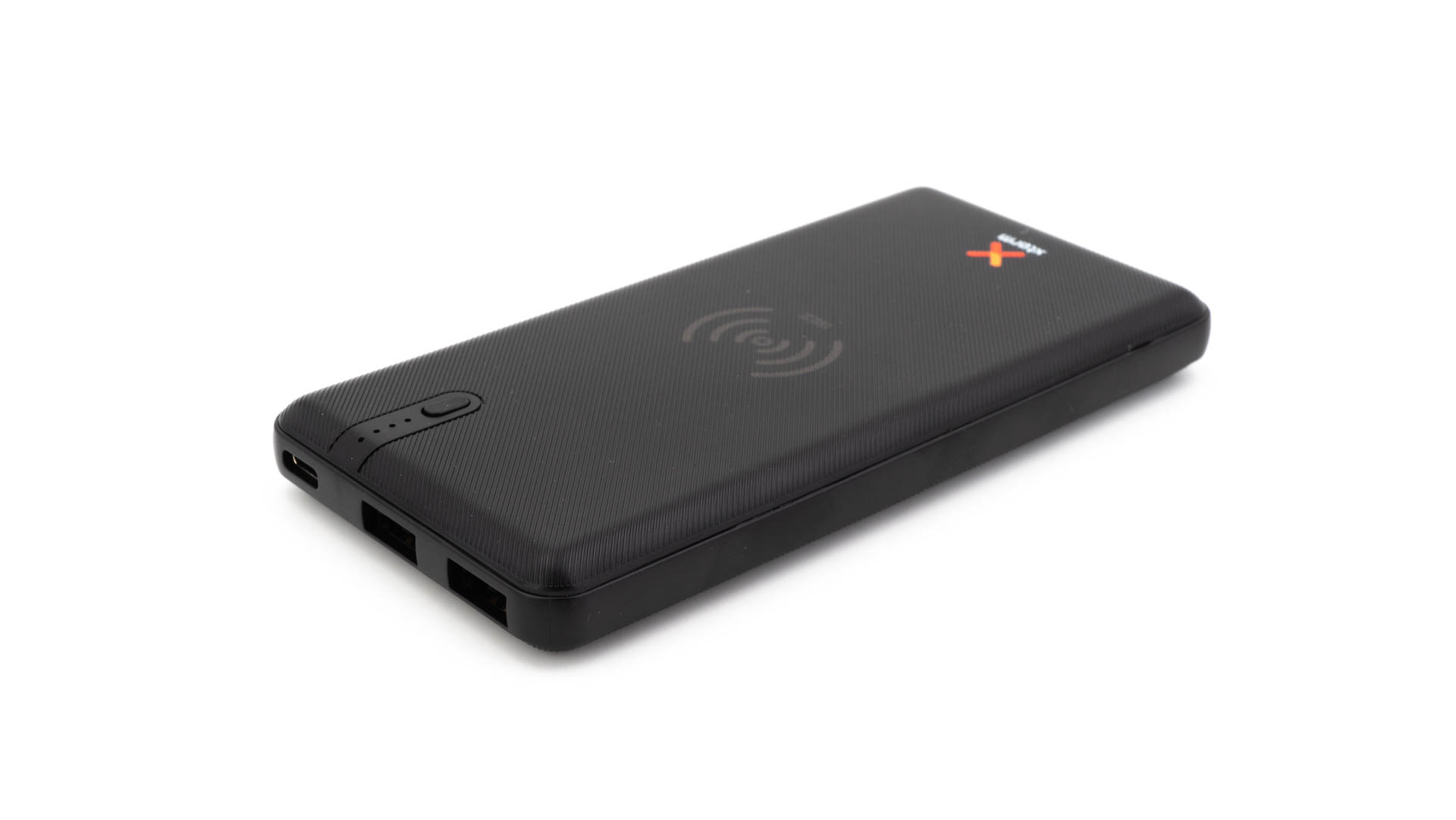
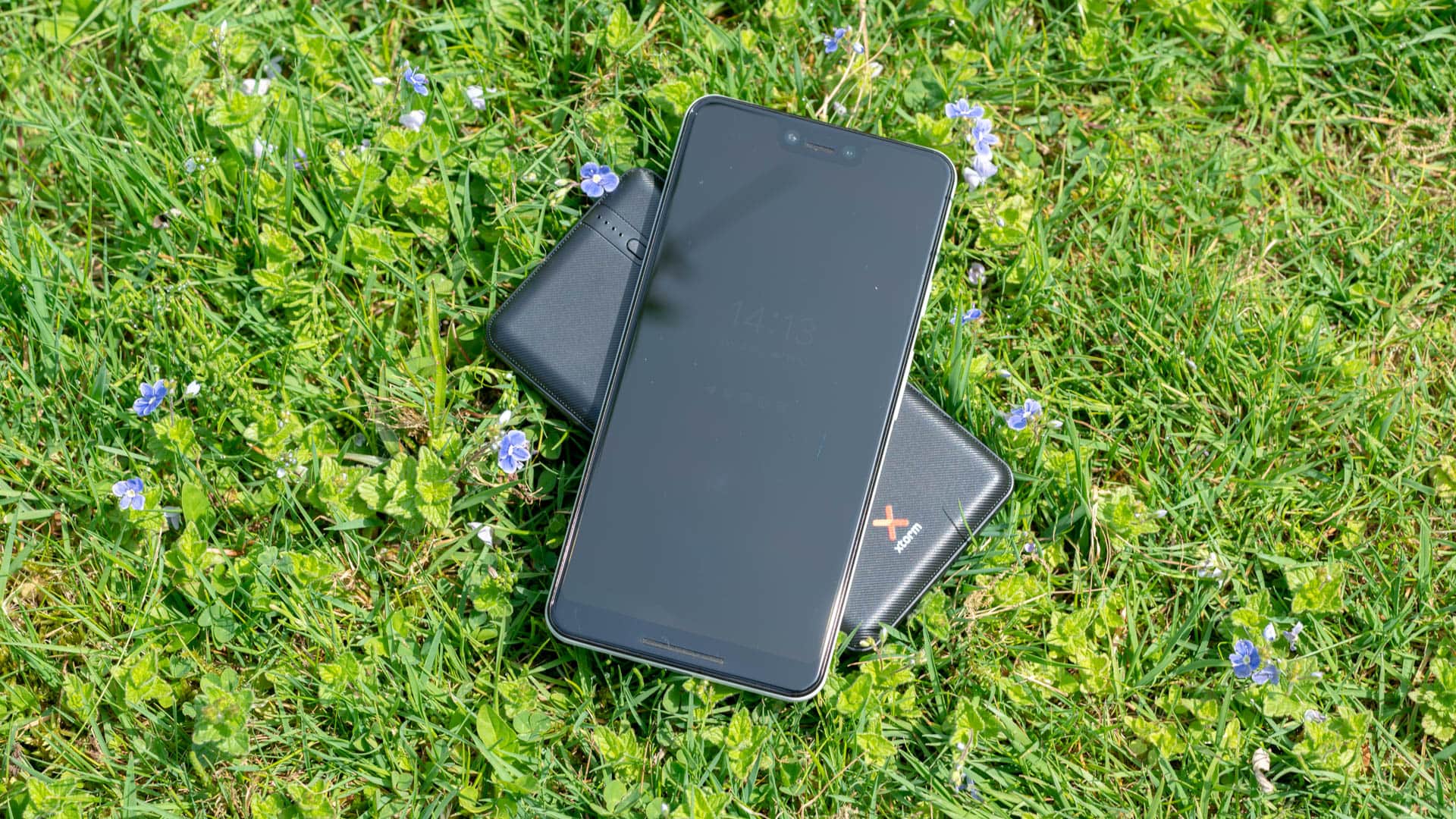
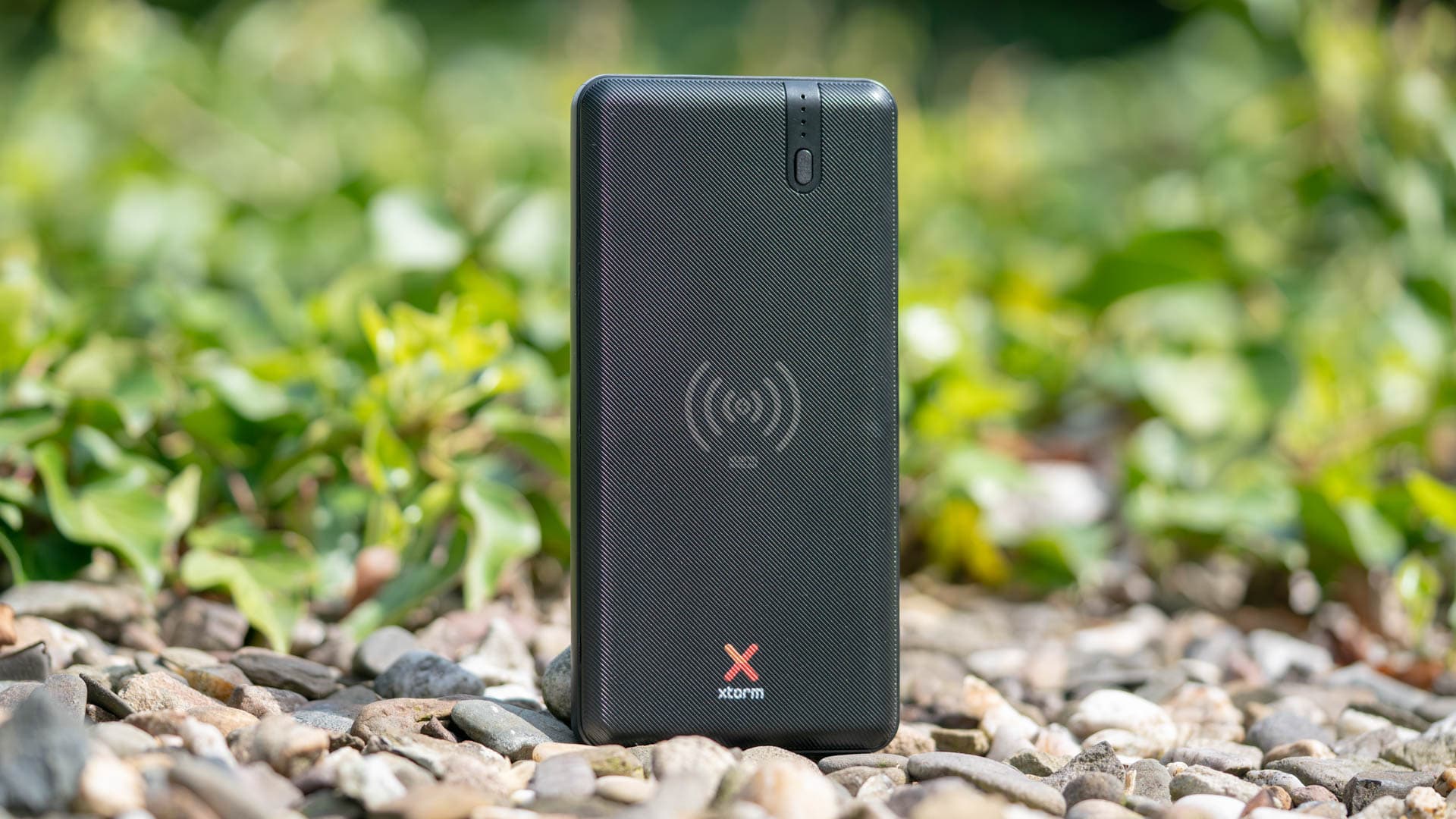
Auf der Oberseite der Xtorm FSXW302 ist ein kabelloses Ladepad integriert. Zusätzlich besitzt die Powerbank drei reguläre Anschlüsse und eine Kapazität von 6000mAh.
Wollen wir uns da doch einmal im Test ansehen wie gut die Xtorm FSXW302 in der Praxis ist!
An dieser Stelle vielen Dank an Xtorm für das Zurverfügungstellen der Powerbank für diesen Test!
Die Xtorm FSXW302 Powerbank im Test
Mit 139 x 68 x 14,6mm und einem Gewicht von 164g ist die Xtorm FSXW302 eine vergleichsweise große Powerbank für die angegebene Kapazität von 6000mAh.
Dies hat allerdings auch gute Gründe. Der wichtigste ist klar das kabellose Aufladen von Smartphones, welches immer ein gutes Stück Platz frisst. Für eine Powerbank mit kabellosem Aufladen ist die Xtorm FSXW302 sogar recht kompakt!
Starten wir aber am Anfang, also beim Gehäuse. Xtorm setzt hier auf ein dreiteiliges Kunststoff Gehäuse, ähnlich wie bei der Xtorm FS303.
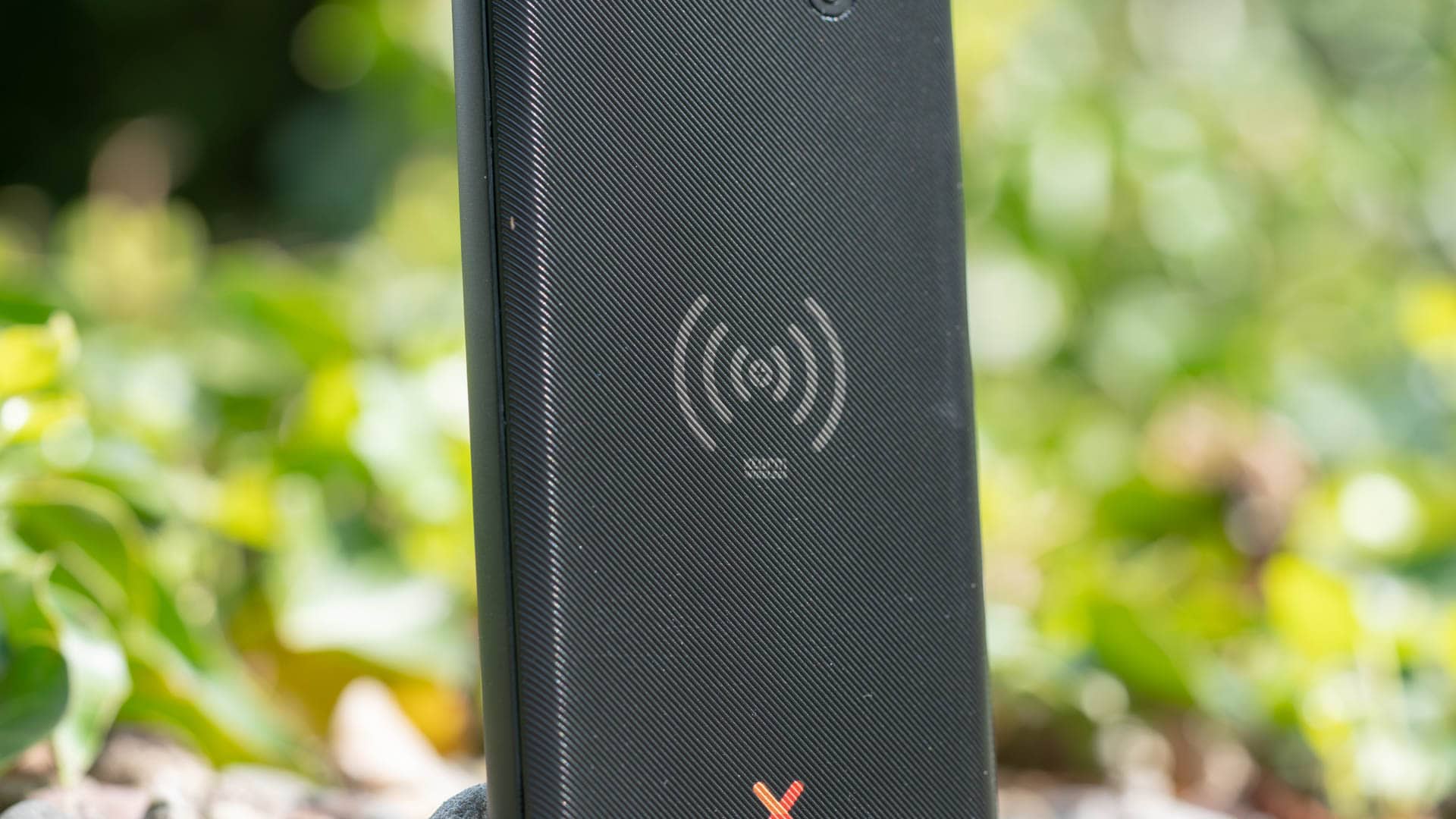
Die Oberseite und Unterseite besteht aus einem stark texturierten Kunststoff, während der Rahmen aus einem normalen glatten Kunststoff gefertigt ist. Wenn man so will kopiert hier Xtorm die Bauweise vieler Smartphones in die Powerbank-Welt.
Was die Verarbeitungsqualität angeht, gibt es nichts zu bemängeln! Die Powerbank fühlt sich ausreichend massiv und stabil gebaut an. Auch lässt sich die Oberseite/Unterseite nicht eindrücken.
Lediglich um den Einschalter lässt sich das Gehäuse etwas eindrücken, aber das auch nur mit viel Kraft.
Kurzum die Xtorm FSXW302 ist eine gut gebaute Powerbank! Allerdings würde ich die FSXW302 auch nur bedingt als „Premium“ einstufen. Es ist ein gutes Gehäuse nicht mehr und nicht weniger.
Wenn Ich am Gehäuse einen Kritikpunkt hätte, dann wäre es die Positionierung des Einschalters. Dieser ist leicht überstehend auf der Oberseite angebracht.
Es kann in einer Tasche also passieren, dass der Schalter unabsichtlich gedrückt wird und das kabellose Laden ein/ausschaltet. Dies ist kein Drama, aber könnte eleganter gelöst sein.
Anschlüsse der FSXW302
Das wichtigste Merkmal der FSXW302 von Xtorm ist klar das kabellose Ladepad. Unter der Oberseite der Powerbank ist ein 5W Ladespule integriert, welche es erlaubt Smartphone und Co. auch unterwegs kabellos zu laden.
Wobei ich dies unterwegs eher für semi praktisch halte. Kabelloses Laden ist ineffizienter und langsamer als kabelgebundenes Laden. Wollt Ihr also das Maximum an Kapazität aus der Powerbank holen nutzt lieber ein Kabel.
Hierfür bietet die Powerbank gleich drei Anschlüsse! Auf der Front finden sich zwei normale USB A Ports mit 5V 2,1A, wie aber auch ein USB C Port.
Der USB C Port ist sowohl Eingang wie auch Ausgang. In beide Richtungen soll der Port 5V 3A leisten.
Damit sollte ein zügiges Aufladen der Powerbank sichergestellt sein.
Die Kapazität
Starten wir wie üblich mit der Kapazität. Diese wird von Xtorm mit 6000mAh angegeben. Messen konnte ich 20,134Wh bzw. 5441mAh @ 3,7V.
Dies entspricht satten 90,6% der Herstellerangabe, was ein top Wert ist! Die Herstellerangabe bei Powerbanks bezieht sich immer auf die Kapazität der im Inneren verbauten Akkuzellen.
Diese werden hier auch vermutlich genau 6000mAh haben. Jedoch bei ihrer Entladung geht etwas Energie durch interne Umwandlungen verloren.
In der Regel kann man sagen, dass Powerbanks 80-90% nutzbare Kapazität haben. Über 90% ist hier selten.
Bedenkt allerdings, dass gerade beim kabellosen Laden nochmals einiges an Energie verpufft. Meine Werte beziehen sich hier nur auf das kabelgebundene Laden.
Ladetempo
Folgende Smartphones habe ich in Kombination mit der Xtorm FSXW302 getestet:
Apple iPhone Xs Max
Huawei Mate 20 Pro
Xiaomi Mi 9
Samsung Galaxy S10+
Im Großen und Ganzen kann man sagen, dass es keine Überraschungen bei der Xtorm FSXW302 gibt. Die USB Ports sind normale USB Ports und dementsprechend fällt das Ladetempo zwar gut aus, aber natürlich nicht auf dem Level eines Schnell-Ladegerätes.
Lediglich beim iPhone gibt es eine kleine Besonderheit. Der USB A Port neben dem USB C Port ist nicht IOS optimiert! Hier liegt das maximale Ladetempo für IOS Geräte bei 1A! Der andere USB A Port hingegen ist sehr gut IOS optimiert, hier erreicht das Xs Max satte 2,33A was sehr flott ist!
Probleme beim kabellosen Aufladen konnte ich im übrigen nicht beobachten. Hier erreichen wir das übliche „Standard“ Tempo.
Wiederaufladen
Xtorm gibt das maximale Wiederaufladetempo mit 5V 3A an. Dies kommt auch ziemlich genau hin!
Egal ob Ihr ein USB A auf USB C Kabel oder direkt ein USB C auf USB C Kabel zum Aufladen nutzt, die Powerbank versucht immer diese 3A zu erreichen bzw. genau genommen 2,9A.
Kann Euer Ladegerät natürlich keine 5V 3A liefern, dann wird das Aufladetempo reduziert.
Die Powerbank ist an einem passenden Ladegerät in rund 2 Stunden (etwas mehr) wieder voll, was sehr schnell ist!
Es ist im Übrigen auch möglich die Powerbank gleichzeitig zu laden und das kabellose Ladepad zu nutzen.
Fazit
Die Xtorm FSXW302 ist eine sehr gute Powerbank! Zumindest dann wenn Ihr eine kompakte und vor allem „kabellose“ Powerbank sucht.
Die Möglichkeit Smartphones und auch Zubehör kabellos aufzuladen ist natürlich das Feature der Xtorm FSXW302. Die Powerbank kann dabei sogar gleichzeitig kabellos laden und selbst aufgeladen werden.
Auf Wunsch könnt Ihr die FSXW302 zu Hause also als kabelloses Ladepad nutzen und bei Bedarf halt mitnehmen. Super!
Auch kabelgebunden ist das Ladetempo sowohl der Powerbank selbst, wie auch im Zusammenspiel mit Android und IOS Smartphones top, auch wenn kein Quick Charge oder USB PD mit an Board ist.
Lediglich den veranschlagten Preis mit rund 50€ finde ich vielleicht etwas hoch. Die Xtorm FSXW302 ist aus meiner Sicht nicht überteuert, aber schon am oberen Preisende angesiedelt.
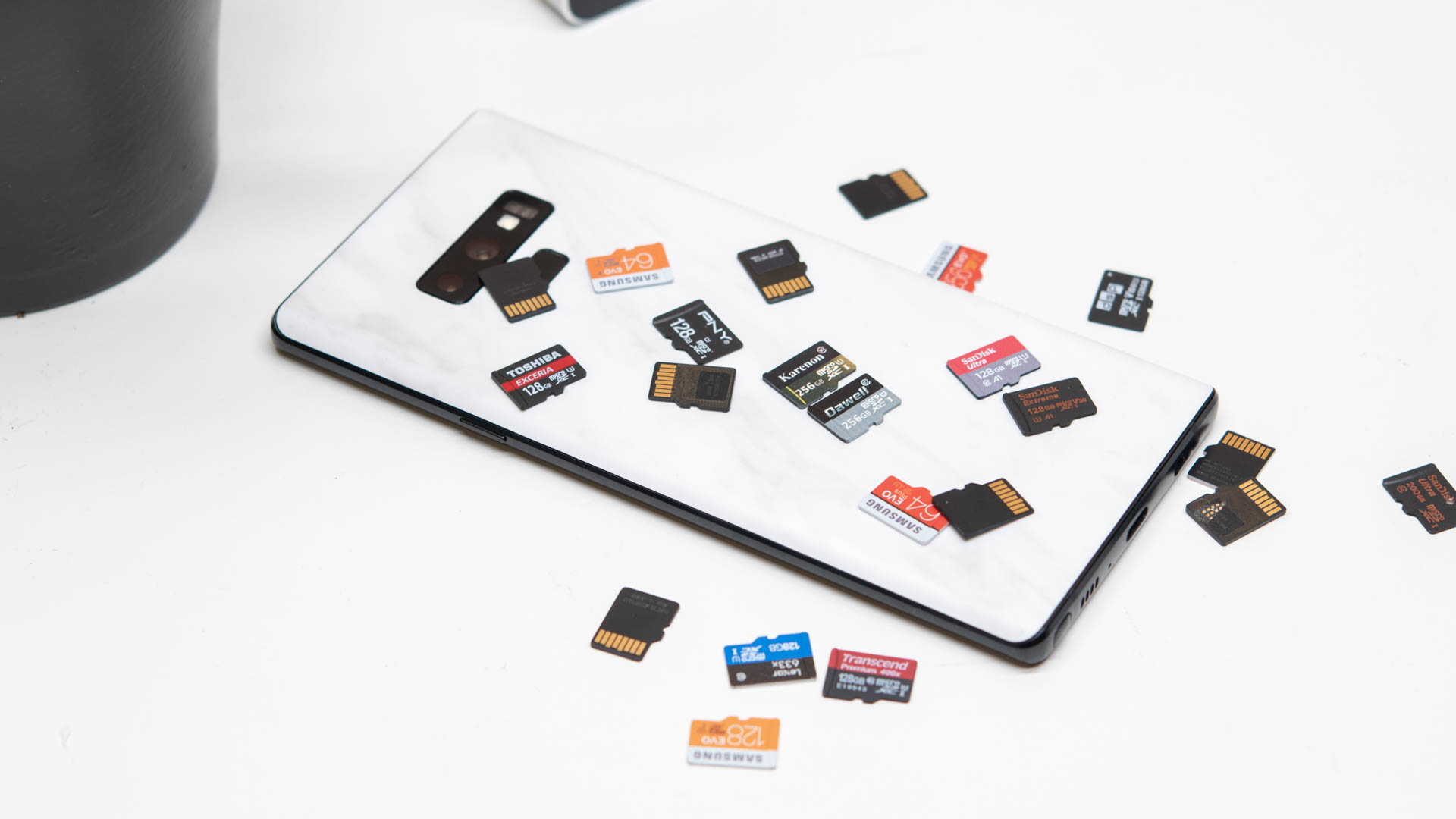
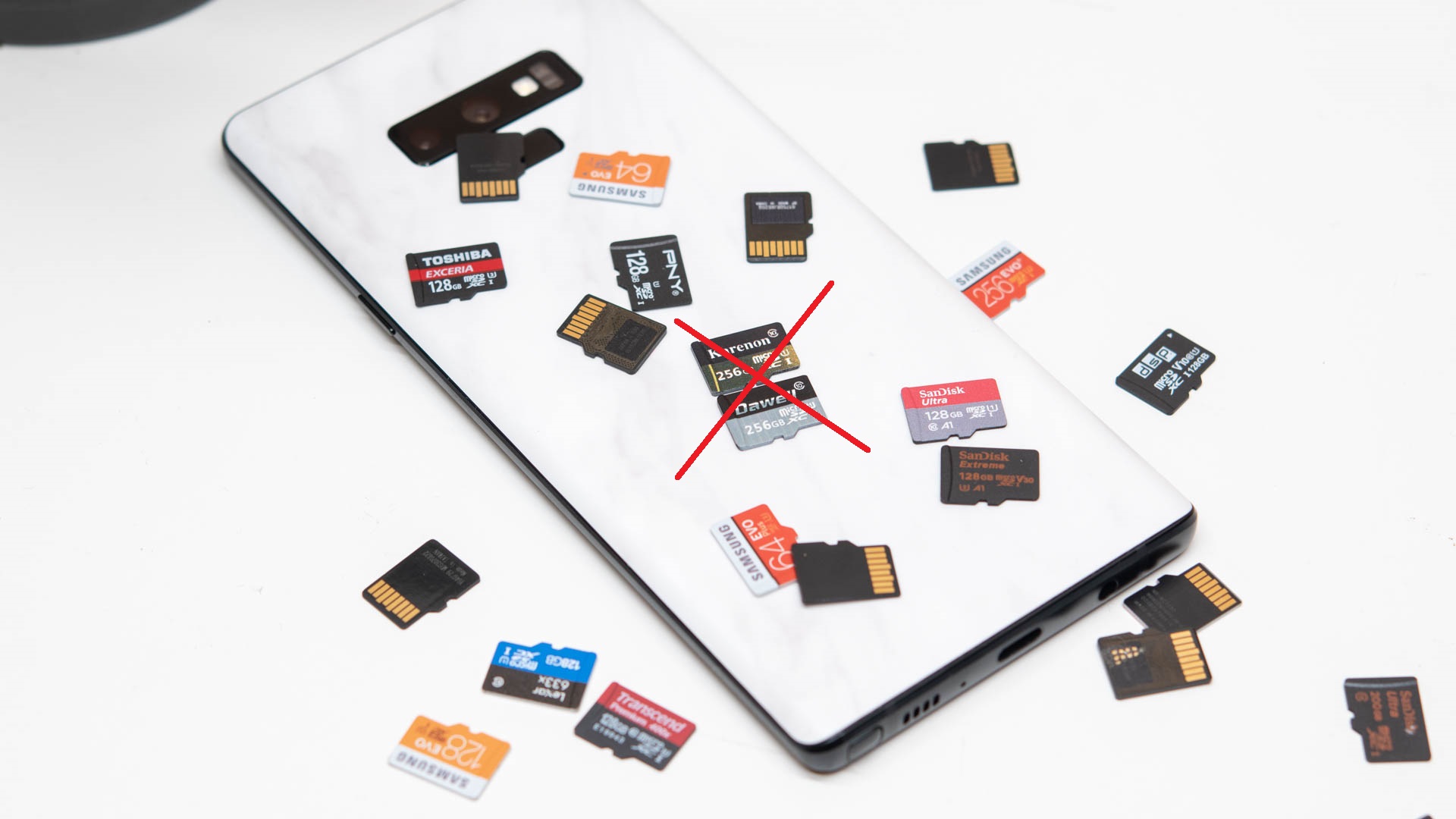
Ich war bei Amazon auf der Suche nach einer günstigen 256GB microSD Speicherkarte. Hier bin ich auf Modelle von Dawell, Karenon und Adamdsy gestoßen.
Während man bei Samsung oder Sandisk für 256GB Speicherkarten 60-80€ zahlt verlangen diese Hersteller für ihre Modelle gerade einmal um die 30€.
Klingt doch zu gut um wahr zu sein? Natürlich sind mir auch die Fake Speicherkarten bekannt welche man bei Aliexpress, eBay und Co. bekommen kann. Das besondere an den Modellen von Dawell, Karenon und Adamdsy ist, dass diese zum einen sehr prominent in der Amazon Suche platziert sind und auch von Amazon versendet werden! Letzteres ist doch sicherlich ein Beweis für die Seriosität.Welcher Händler wäre schon so dreist fake Ware bei Amazon einzulagern?
Dies hat mich überzeugt doch einmal zwei dieser Modelle zu bestellen.
Sind die Speicherkarten von Dawell und Karenon Fake?
Die 256GB microSD Speicherkarten von Dawell und Karenon im Test
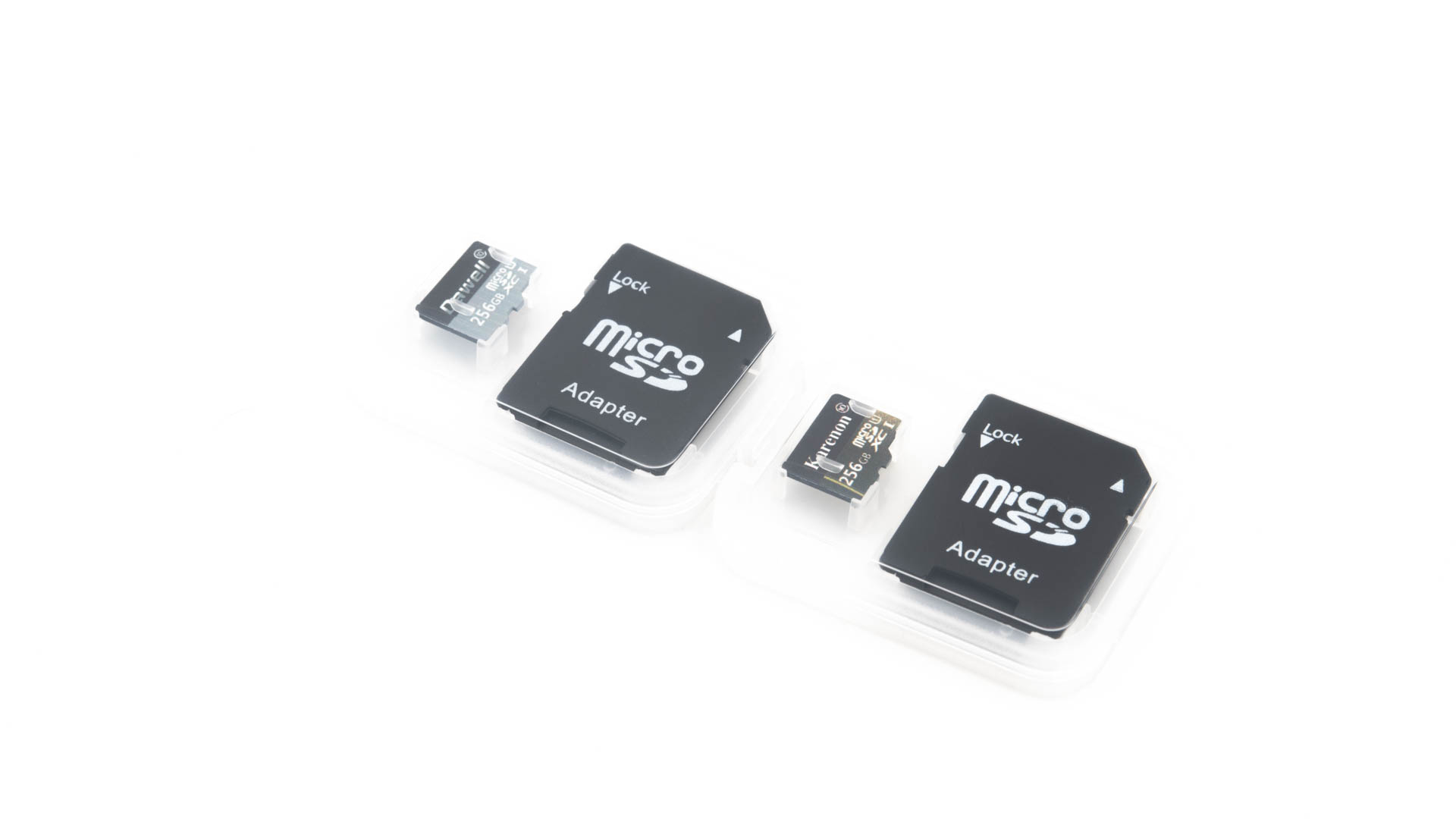
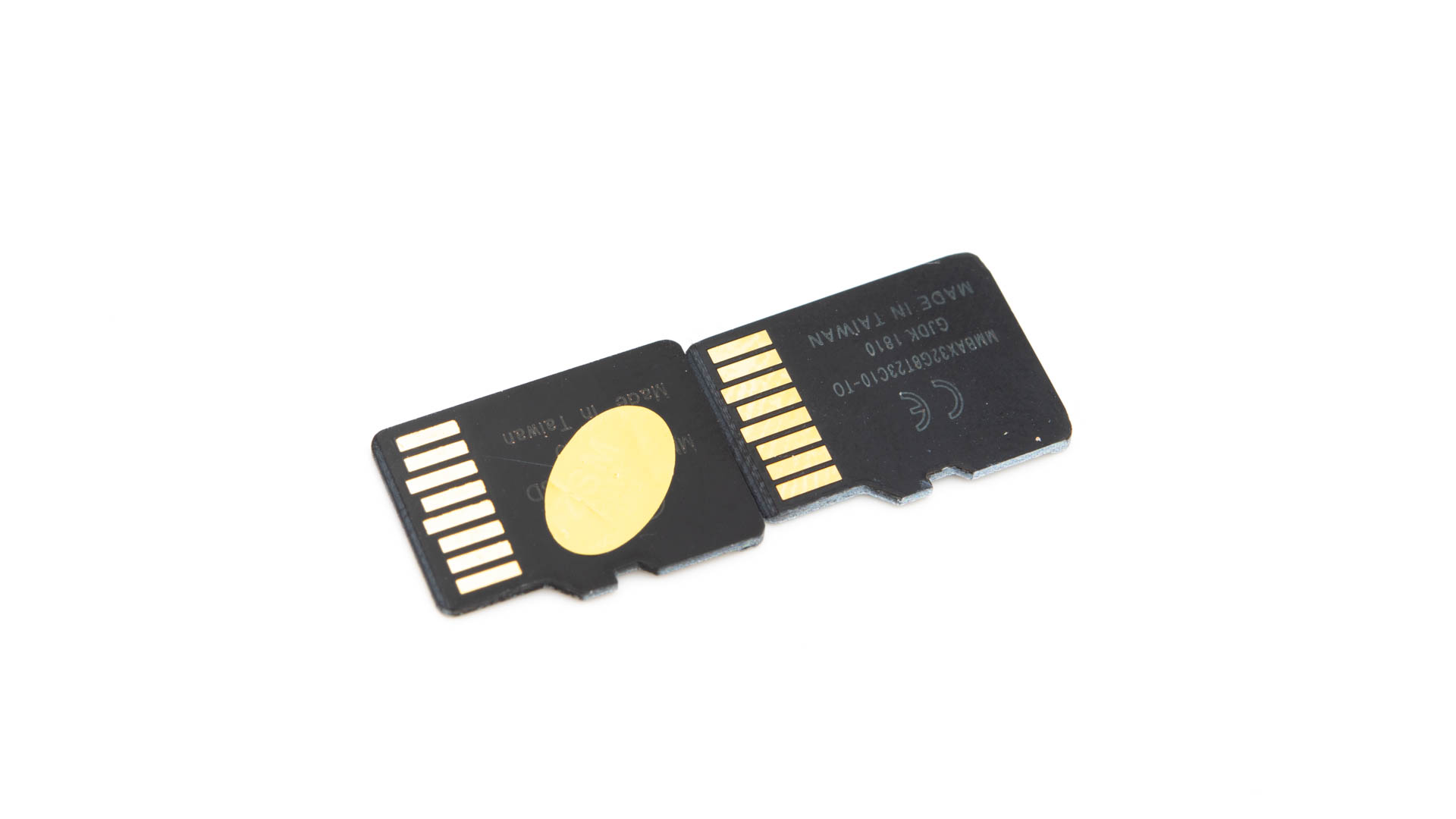
Auf den ersten Blick sind die Speicherkarten von Dawell und Karenon verdächtig ähnlich. Beide werden einfach in einer kleinen Plastiktüte geleifert, in welcher eine Plastikbox mit microSD Karte und SD Adapter steckt.
Der SD Adapter ist bei beiden Karten identisch!
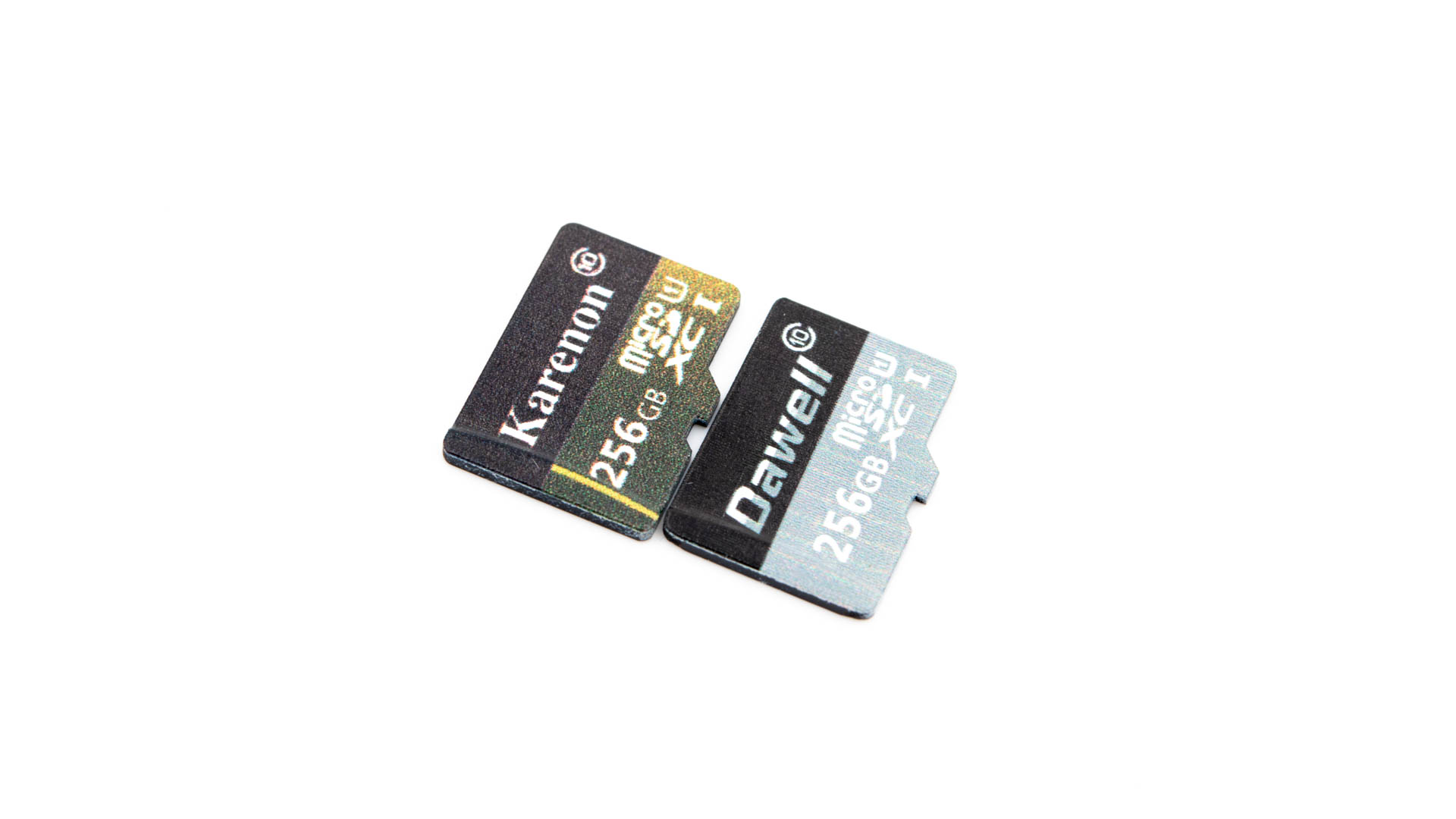
Die microSD Karten selbst sind zwar unterschiedlich bedruckt, aber weisen dennoch eine gewisse Ähnlichkeit auf. Man verwendet hier das zweiteilige Design welches auch Samsung oder Sandisk nutzt.
Dieses macht auf Bildern immer einen recht hochwertigen Eindruck, hochwertiger als eine einfache schwarze Speicherkarte.
Praktisch ist die Bedruckung hier aber eher mäßig qualitativ. Dieser weißt beispielsweise eine leichte Streifenbildung auf.
Ganz klar gesagt beide microSD Karten scheinen vom selben Hersteller zu stammen! Beide wirken auch qualitativ eher mäßig wertig, aber auch nicht so billig, dass sie auf jeden Fall Fake sein müssen.
Fake oder echt?
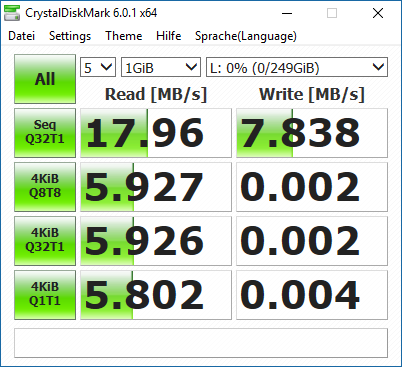
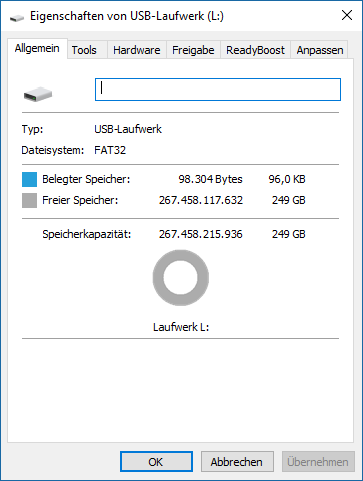
Beide Speicherkarten scheinen auf den ersten Blick zu funktionieren und werden auch als 256GB erkannt. Meine typischen Benchmark Tools liefen auch problemlos, soweit.
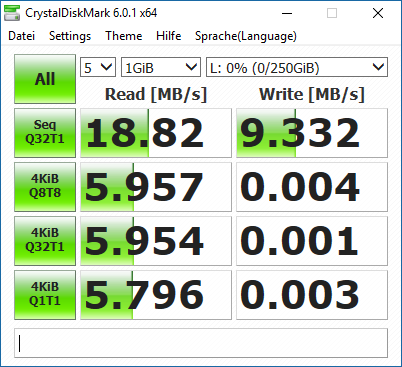
DawellKarenon
Wenn man sich aber die Benchmarks anschaut merkt man, dass irgendwas nicht stimmt. Die Lese/Schreib Werte sind arg niedrig. 18MB/s lesen ist für eine 256GB Speicherkarte einfach zu wenig! Größere Speicherkarten haben eigentlich immer gute Leseraten. Schreibend kommen wir auf 8-9MB/s, was natürlich brutal langsam ist.
Hier stechen vor allem die Werte bei sehr kleinen Dateigrößen ins Auge, welche mit 0,002MB/s abartig langsam sind.
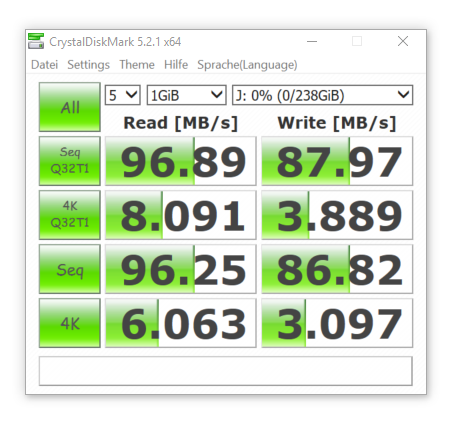
Hier mal zum Vergleich eine Samsung microSD Speicherkarte.
So sollten die Werte aussehen, Samsung microSDXC EVO+ 256GBAber gut mir wären diese Werte egal, wenn ich dafür eine super billige 256GB microSD Speicherkarte bekomme.
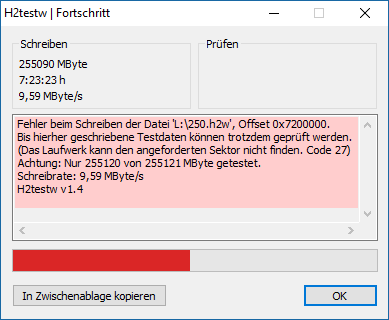
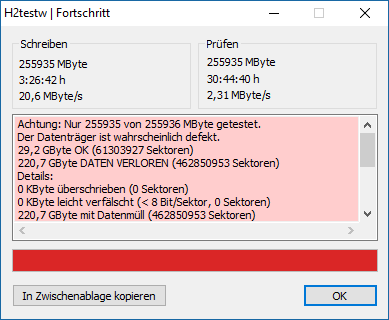
Leider jedoch sind beide Karten Fake!
Mit dem Tool H2testw lässt sich dieses leicht nachprüfen.
DawellKareon (in echt nur 32GB)
Hier fallen beide Speicherkarten beim Lesen der geschriebenen Daten durch.
Wie verhalten sich Fake Speicherkarten im Alltag?
Auf den ersten Blick funktionieren Fake Speicherkarten immer problemlos. Windows erkennt diese als 256GB und selbiges gilt auch für Android. Ein erneutes Formatieren ändert in der Regel nichts daran, sofern das Formatieren nicht scheitert, was passieren kann.
Schreibt Ihr Daten auf die Speicherkarte funktioniert dies meist auch problemlos, könnte man denken.
Die geschrieben Daten können allerdings plötzlich verschwinden oder unbrauchbar sein. Beispielsweise ich habe eine 100GB RAR Datei auf die Speicherkarten kopiert.
Dies hat problemlos funktioniert, auch das Herunterkopieren. Am Ende lag wieder eine 100GB Datei auf meinem Desktop, die jedoch kaputt ist. Nur rund 34GB ließen sich von den 100GB entpacken.
Ich nehme an es handelt sich hier also um 32GB Speicherkarten handelt.
Dies ist aber das Tückische! Legt Ihr diese in Euer Smartphone wird zunächst alles super funktionieren, bis ihr über 32GB auf die Karten schiebt. Hierdurch fällt es vielen normal Nutzern nicht auf, dass die Karten Fake sind, erst wenn z.B. alte Fotos verschwinden.
Sonstiges
Hier noch ein paar sonstige Daten.
Die Kareon Karte wird von einem gleichnamigen Händler bei Amazon verkauft. Dieser gibt folgende Adresse an:
Auf der Dawell Speicherkarte steht auch noch „MMBAX32GBT23C10-TO“ Ich tippe mal das 32GB steht bei dieser Seriennummer für die echte Kapazität.
Fazit
Wenn etwas zu gut um wahr zu sein aussieht, ist es dies meist auch. Dies gilt auch für Speicherkarten mit Versand durch Amazon.
Nach diesem Test gehe ich stark davon aus, dass alle Speicherkarten der Hersteller Dawell, Karenon und Adamdsy Fake sind!
Fake Speicherkarten sind ja nichts neues, neu ist nur, dass diese mit Versand durch Amazon verkauft werden. In der Regel kommen solche Speicherkarten direkt aus China und sind auch nicht groß beworben.
Dawell, Karenon und Adamdsy hingegen arbeiten hier mit einer Dreistigkeit die ich bisher noch nie gesehen. Wirklich Fake Produkte bei Amazon einzulagern und dann auch noch dafür zu zahlen, dass diese Produkte von Amazon beworben werden wenn man nach 256Gb Speicherkarten sucht, ist schon hart.
Hier könnte man natürlich Amazon etwas den schwarzen Peter zuschieben, dass diese niemals die Produkte überprüft haben, aber auf der anderen Seite ist die Rückabwicklung durch Amazon absolut problemlos! Amazon ist in diesem Punkt schon sehr vorbildlich.
Schade ist es nur für die unerfahren Nutzer die sich hier über eine 256GB Speicherkarte für unter 30€ freuen, diese ins Smartphone einlegen und nicht oder erst spät merken, dass Daten über eine gewisse Kapazität hinaus einfach kaputt gehen……
Mein Tipp kauft Speicherkarten nur von großen Herstellern wie Sandisk, Samsung usw. und auch nur dann, wenn die Preise passen. Passen bedeutet, wenn diese nicht signifikant unter dem normalen Marktpreis liegen! Dieser lässt sich mit Preisvergleichen ganz gut ermitteln, hier beispielsweise bei Geizhals.
Vieles ist zwar in Asien günstiger, aber Speicherprodukte erfahrungsgemäß nur absolut minimal. Es ist also aktuell auf dem Weltmarkt keine 256GB microSD Speicherkarte für unter 30€ zu bekommen, leider.
Wenn Ihr Euch die Speicherkarten bei Amazon ansehen wollt solange sie noch verfügbar sind:
EDIT: Aktuell wird Amazon regelrecht von diesen Speicherkarten geflutet! Weitere Hersteller von vermutlich Fake 256GB microSD Karten LETOUR, weiluop, Bondisk, Generic, Larenzon. Alle sind nach dem selben Prinzip vom vermutlich selben Händler unter anderen Namen eingestellt!
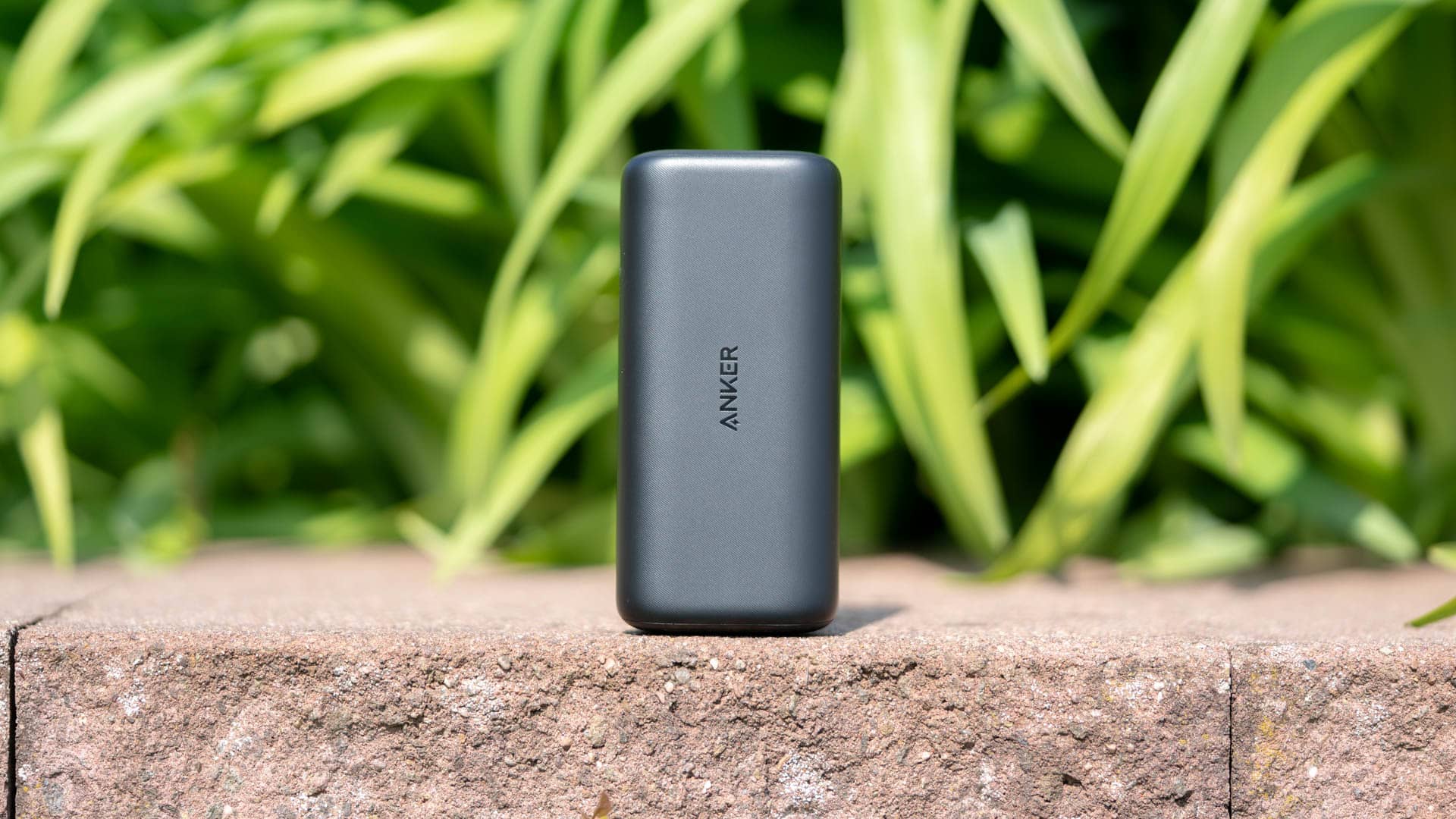
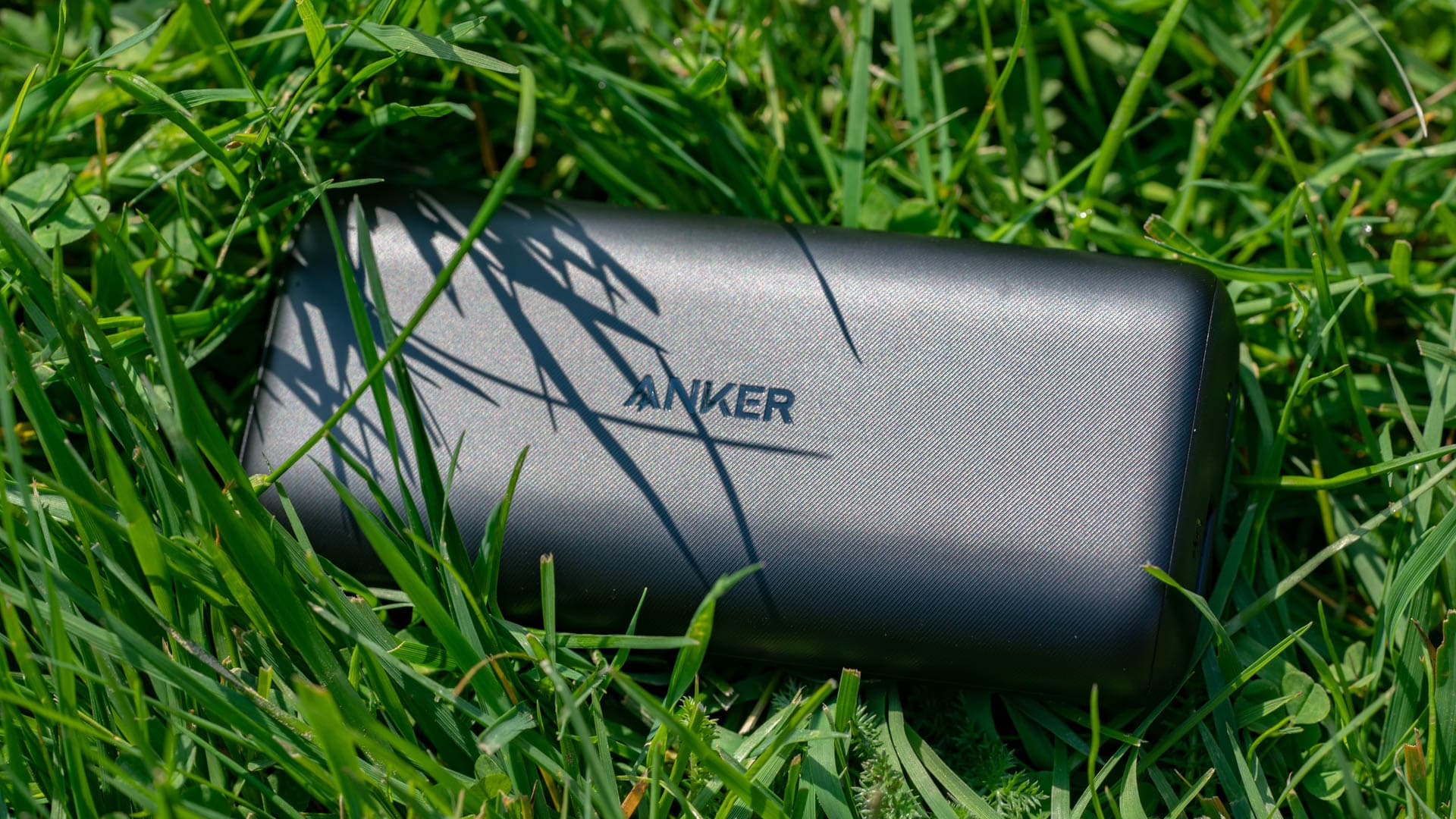
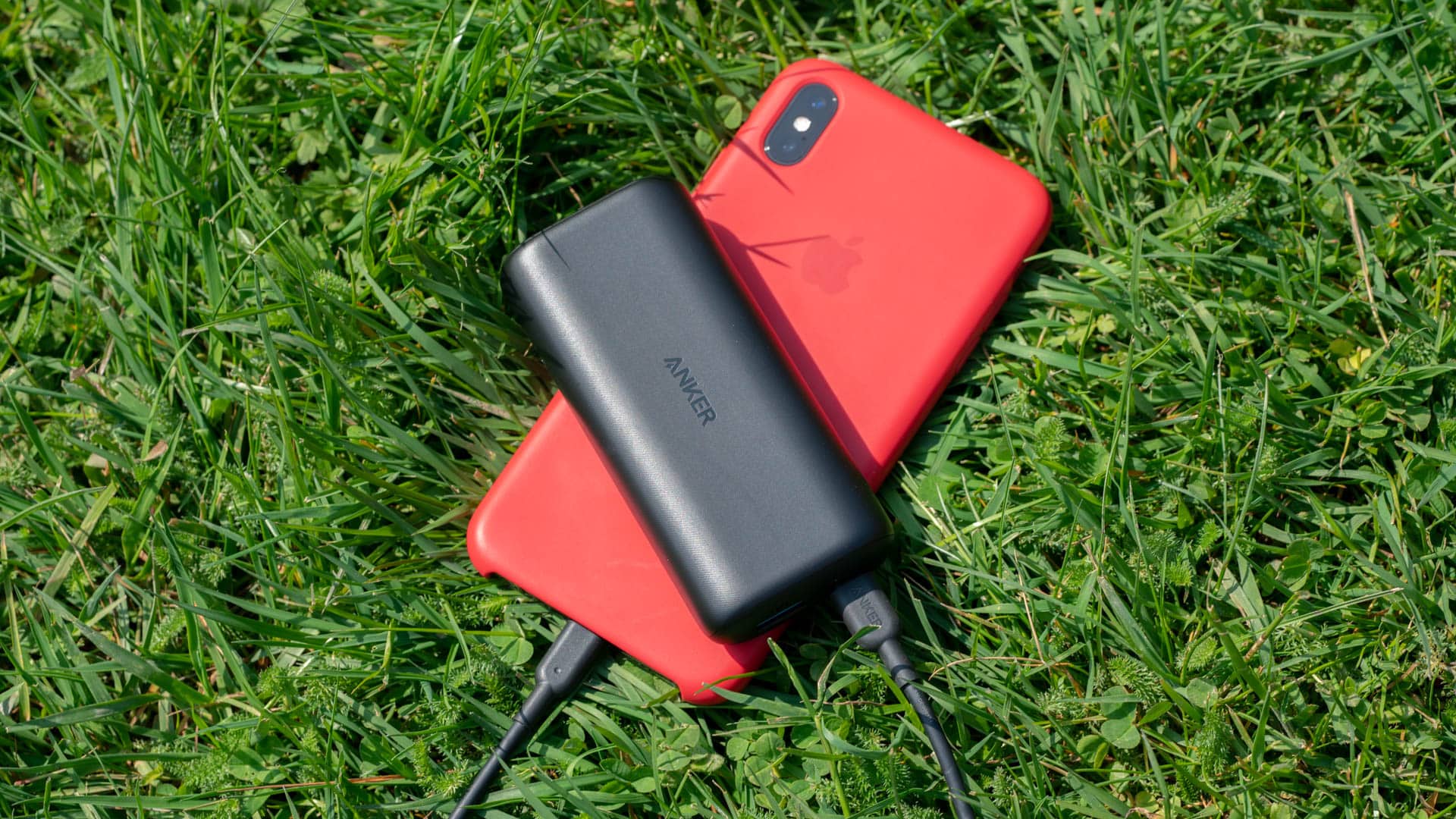
Mit dem PowerCore 10000 PD hat Anker seine bislang kompakteste Powerbank mit den USB Power Delivery Standard auf den Markt gebracht.
Die handlichen Abmessungen sind dabei sicherlich die größte Stärke der Powerbank, in Kombination mit der Möglichkeit viele Smartphones wie das Apple iPhone Xs schnell zu laden.
Damit könnte der PowerCore 10000 PD die ideale „Alltagspowerbank“ für viele Nutzer mit modernem Smartphone sein.
Aber ist der Anker PowerCore 10000 PD in der Praxis auch wirklich so gut wie er auf dem Papier aussieht? Finden wir dies im Test heraus!
Der Anker PowerCore 10000 PD im Test
Das erste was beim neuen PowerCore 10000 PD auffällt sind sicherlich die Abmessungen. Mit 113,8 x 52,4 x 25,3 mm ist die Powerbank für die Kapazität von 10000mAh nicht zu groß, ganz im Gegenteil. Diese ist eine der kompakteren Modelle dieser Kapazitätsklasse.
Dabei ist auch die von Anker gewählte Form sehr angenehm! Die Powerbank ist relativ rundlich und liegt so gut in der Hand und sollte auch in schmale Hosentaschen gut passen.
Bei der Materialwahl bleibt sich Anker und auch der PowerCore II Serie treu. Die Powerbank ist aus einem schwarzen Kunststoff gewählt, welcher zu der wertigeren Sorte gehört.
Zudem nutzt Anker hier auch die interessante Wabenstruktur, welche auch schon bei anderen Anker Powerbanks zu finden war. Diese Wabenstruktur gibt der Oberseite der Powerbank eine ganz feine leicht raue Textur, welche sich durchaus angenehm anfühlt. Die Unterseite der Powerbank hingegen besteht aus einem matten Kunststoff.
Was die Verarbeitung und auch die Haptik angeht, hat hier Anker einen perfekten Job gemacht! Viel besser kann man eine Kunststoff Powerbank nicht bauen!
Es lässt sich nichts eindrücken, verwinden oder Ähnliches.
Anschlüsse des Anker PowerCore 10000 PD
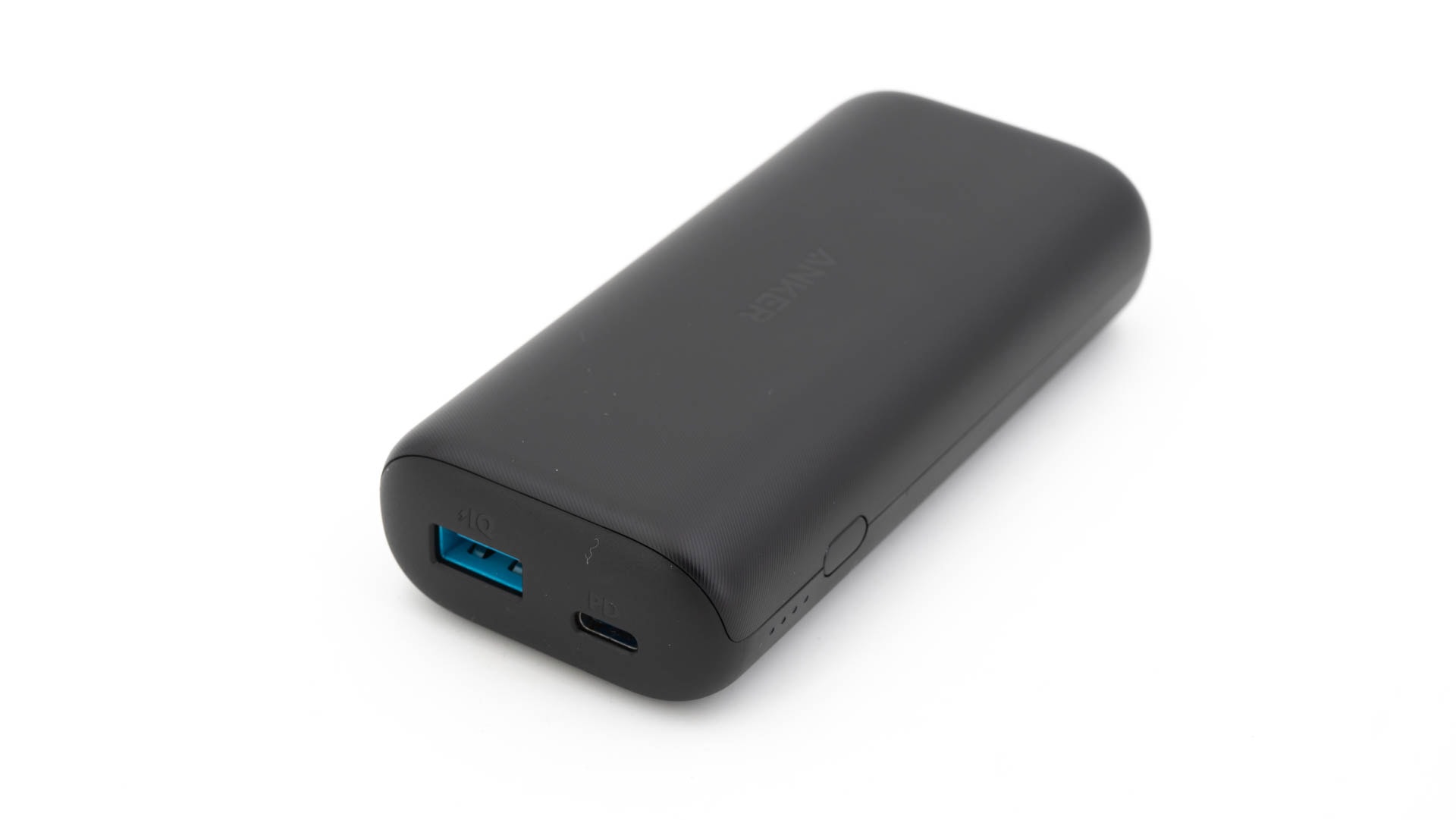
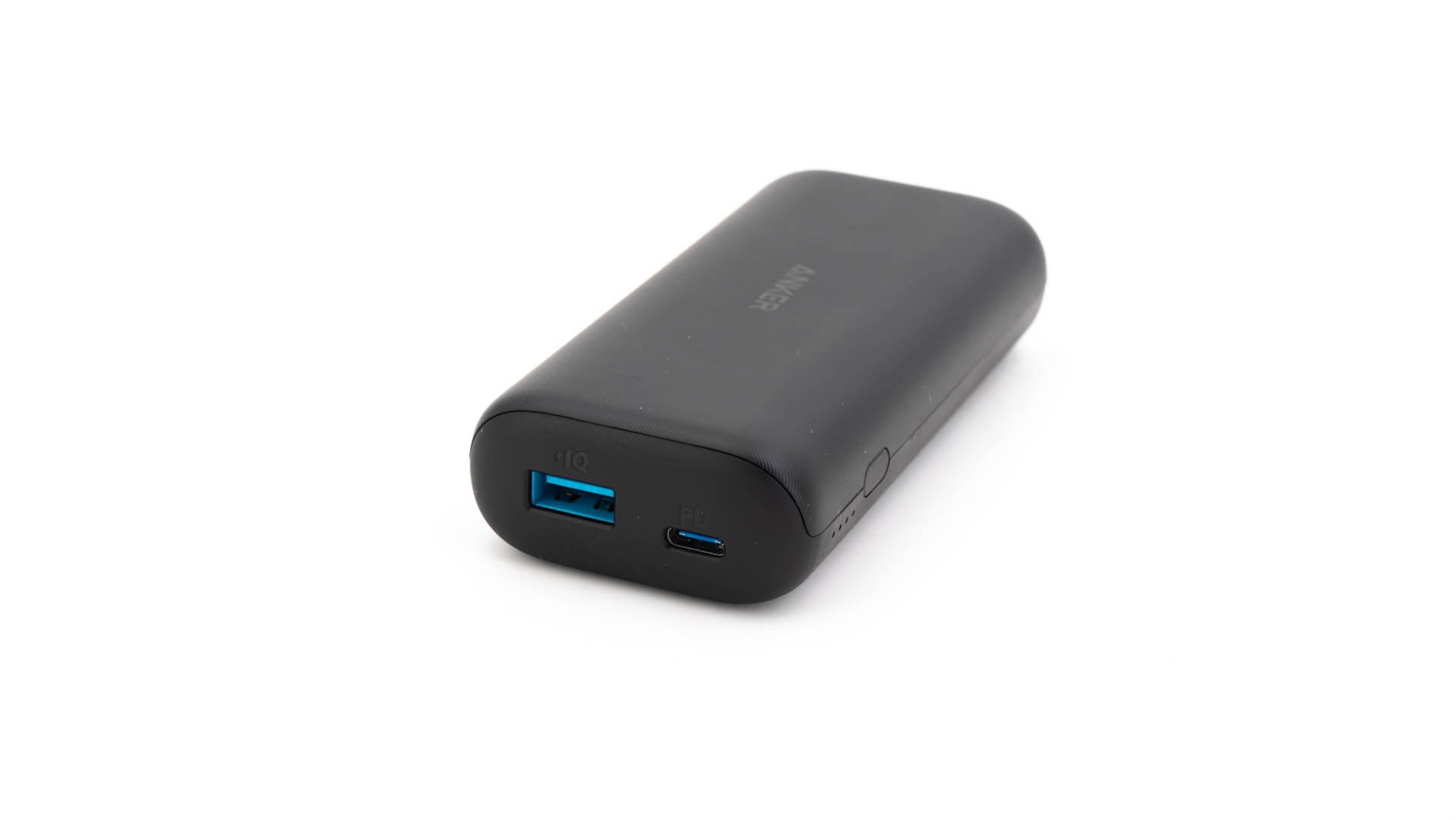
Der Anker PowerCore 10000 PD verfügt nur über zwei Anschlüsse auf seiner Front. Bei diesen handelt es sich um einen USB C Port und einen regulären USB A Port.
Der „reguläre“ USB A Port unterstützt dabei die typischen 5V/2A und ist so ein wenig als Fallback gedacht, falls Ihr kein USB C Gerät oder Kabel auf Tasche habt.
Der USB C Port hingegen ist der wahre Star der Show. Dieser unterstützt das USB Power Delivery Protokoll und zwar in beide Richtungen.
Ihr könnt mit dem PowerCore 10000 PD also viele Geräte wie das iPhone Xs, Google Pixel, iPad Pro, Nintendo Switch, Samsung Galaxy S10 usw. schnellladen.
Ja viele wenn nicht sogar fast alle aktuellen Smartphones mit USB C Port können via USB Power Delivery schnellgeladen werden! Auch wenn Hersteller wie Samsung oder auch Huawei einen USB PD Support meist nicht offen bewerben ist dieser durchaus vorhanden.
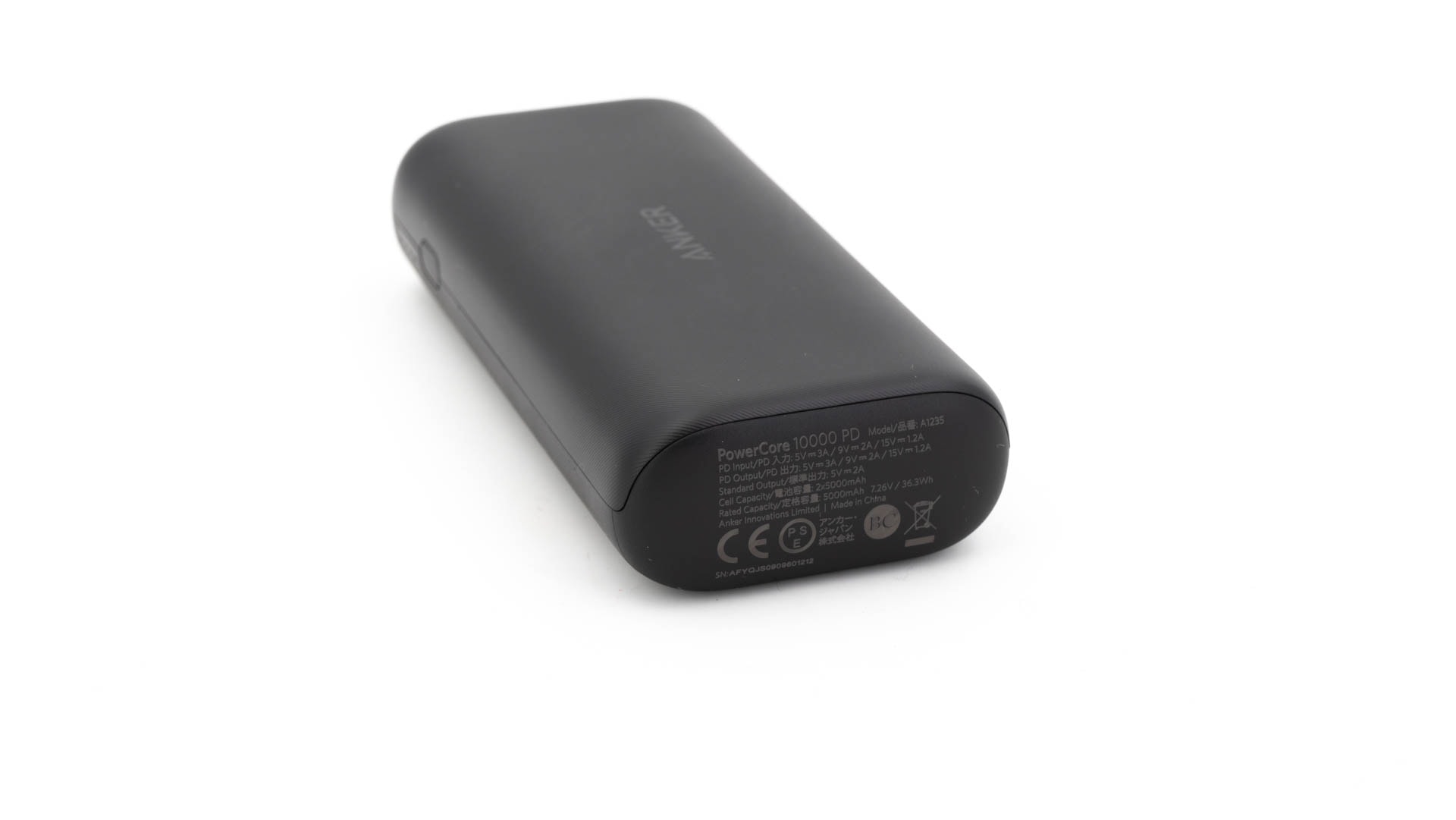
Für Notebooks ist der PowerCore aber nur bedingt geeignet, denn die Leistung des USB C Ports ist mit 18W (5V/3A, 9V/2A, 15V/1,2A) eher für Smartphones und Tablets optimal.
Der PowerCore 10000 PD kann auch mit bis zu 18W geladen werden.
Neben den Anschlüssen verfügt die Powerbank natürlich auch über einen Einschalter und vier Status LEDs. Diese leuchten auf wenn Ihr den Einschalter betätigt und informieren Euch über die verbliebende Restladung.
Die Kapazität
Interessanterweise gibt Anker die Kapazität beim PowerCore 10000 PD mit „5000mAh 7,26V/36.3Wh“ an.
„Aber ich dachte dies wäre eine 10000mAh Powerbank?!“
Ist es auch! Die mAh Angabe ist sehr relativ ohne die Spannung zu kennen. In der Regel arbeiten normale Powerbanks intern mit einer Spannung von 3,6/3,7V, was die Standard Spannung einer Lithium Zelle ist.
Daher ist die Kapazität bei den meisten Powerbanks bei 3,6/3,7V angegeben.
Hier scheint allerdings Anker zwei 5000mAh Zellen in Reihe geschaltet zu haben, woraus die höhere Spannung von 7,26V resultiert( 7,26/2 = 3,63V).
5000mAh bei 7,26V ist letztendlich die gleiche Kapazität wie 10000mAh bei 3,63V oder auch 20000mAh bei 1,815V usw.
„mAh * V = Kapazität“ so kann man es vereinfacht ausdrücken.
Daher geben auch viele USB Multimeter sehr viel geringere mAh Werte an als von den Powerbank Herstellern versprochen. Aus dem USB Port kommen 5V, während die Powerbank Hersteller mit 3,6/3,7V rechnen.
Viel besser und genauer ist es hier auf den Wh Wert zu achten, welcher Spannung und Strom ins Verhältnis setzt.
Kommen wir damit auch zu meiner Messung. Ich konnte eine Kapazität von 32,319Wh messen bzw. 8734mAh @3,7V.
Dies ist eine ordentliche Kapazität! Ja es ist völlig normal, dass Powerbanks nie die beworbene Kapazität völlig erreichen.
Die beworbene Kapazität bezieht sich hier immer auf die Kapazität der im Inneren verbauten Akkuzellen, welche auch hier 10000mAh haben werden. Jedoch beim Entladen geht immer etwas Energie verloren.
Ladetempo
Folgende Geräte habe ich am Anker PowerCore 10000 PD getestet:
Samsung Galaxy S10+
Apple iPhone Xs Max
Apple iPad Pro 11
Huawei Mate 20 Pro
Xiaomi Mi 9
Nintendo Switch
Hier können wir es an sich recht kurz machen, denn alle hier aufgeführten Geräte lassen sich an der Powerbank schnellladen.
Bei den Apple Geräten, wie auch bei der Nintendo Switch und dem Google Pixel 3 XL ist dies nicht überraschend. Hier wird offen kommuniziert das USB Power Delivery als primärer Ladestandard zum Einsatz kommt.
Diese Geräte nutzen auch die 18W maximale Leistung mehr oder weniger voll zum Laden aus. Das Apple iPad Pro könnte noch etwas schneller laden, erreicht aber dennoch das Tempo des von Apple mitgelieferten Schnellladegerätes.
Xiaomi, Samsung und auch viele Huawei Smartphones unterstützen auch USB Power Delivery zum schnellladen, aber das nur als sekundärer Standard.
Beim Samsung Galaxy S10 gibt es keine Geschwindigkeitsunterschiede zwischen Quick Charge und USB Power Delivery. Beim Mi 9 und auch beim Huawei Mate 20 Pro hingegen schon. Diese beiden Smartphones laden an einem USB Power Delivery Ladegerät/Powerbank etwas langsamer als an den originalen Ladegeräten, aber immer noch schneller als an einem normalen 0815 Ladegerät.
Ihr habt im Grunde zwei „Optionen“ den PowerCore 10000 PD aufzuladen, wenn dieser leer ist.
Option a wäre über ein USB A auf USB C Kabel an einem normalen Ladegerät. Hier lädt allerdings der PowerCore 10000 PD mit 5V 1A im Maximum recht langsam! Das Aufladen würde so rund 10 Stunden dauern.
Option b, Ihr habt ein USB Power Delivery Ladegerät. Damit geht es etwas schneller. Wenn dieses eine 15V Spannungsstufe hat, erreicht die Powerbank 15V und 1,108A in der Spitze, also 16,62W. Damit ist die Powerbank in ca. 3,5 Stunden voll. Unterstützt Euer USB PD Ladegerät nur die 5V und 9V Stufe (wie die meisten 18W Modelle), dann kommen wir auf 9V 1,88A, was ebenfalls 16,xW ergibt.
Fazit
Ihr habt ein aktuelles Apple Smartphone oder vielleicht auch ein Google Pixel? Dann ist der Anker PowerCore 10000 PD die ideale Powerbank für Euch!
Diese ist angenehm handlich für die ordentliche Kapazität von 10.000mAh und zudem in der Lage sehr viele aktuelle Geräte schnell zu laden.
Hierzu zählen primär die Apple Geräte wie das iPhone Xs oder auch das neue iPad Pro. Natürlich lassen sich auch viele andere Modelle am PowerCore schnellladen, wie die Nintendo Switch, das Google Pixel, das Samsung Galaxy S10 usw.
Zusätzlich zum schnellladefähigen USB C Port besitzt die Powerbank auch noch einen klassischen USB A Port, als „Fallback“ falls Ihr ein älteres Gerät laden wollt.
Auch das Aufladen der Powerbank geht angenehm schnell, aber leider nur, dann wenn Ihr auch ein USB Power Delivery fähiges Ladegerät habt. An einem normalen Ladegerät erreicht die Powerbank lediglich 1A/5V.
Dies ist aber auch der einzige Kritikpunkt, den ich finden konnte. Abseits davon ist der Anker PowerCore 10000 PD hervorragend!
Eine volle Empfehlung für alle Nutzer die eine wertige, kompakte und schnelle Powerbank für Ihr iPhone X/Xs, iPad, Google Pixel oder Nintendo Switch suchen.
Dells „G“ Serie an Notebooks richtet sich an die Gamer die ein leistungsstarkes und wertiges Notebook zu einem fairen Preis suchen.
Das größte Modell aus der G Serie hört dabei auf den Namen Dell G7. Wie der Name möglicherweise schon vermuten lässt, handelt es sich hierbei um ein 17 Zoll Gaming Notebook.
Dieses kostet zwischen 1400€ und 2000€ und bietet für dieses Geld eine aktuelle Intel I CPU wie auch eine RTX 2060 bzw. RTX 2070. Damit ist das Dell G7 kein absolutes Schnäppchen, aber bei einem Notebook kommt es oftmals auf mehr an, als die reine Leistungsfähigkeit.
Wie steht es um das Gehäuse, das Display, die Eingabegeräte und natürlich die Gaming Leistung?
Finden wir genau dies im Test heraus!
Das Dell G7 im Test
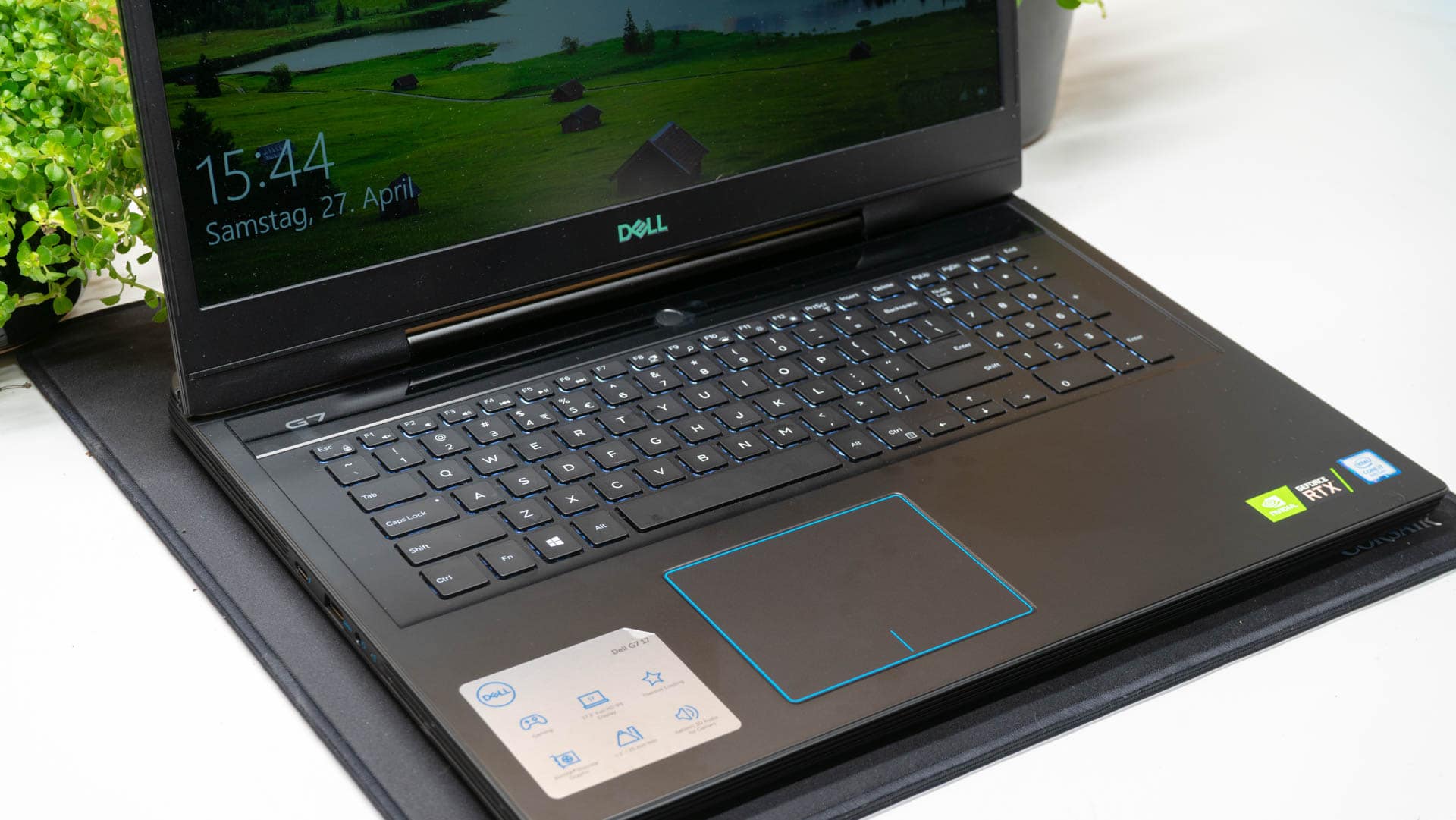
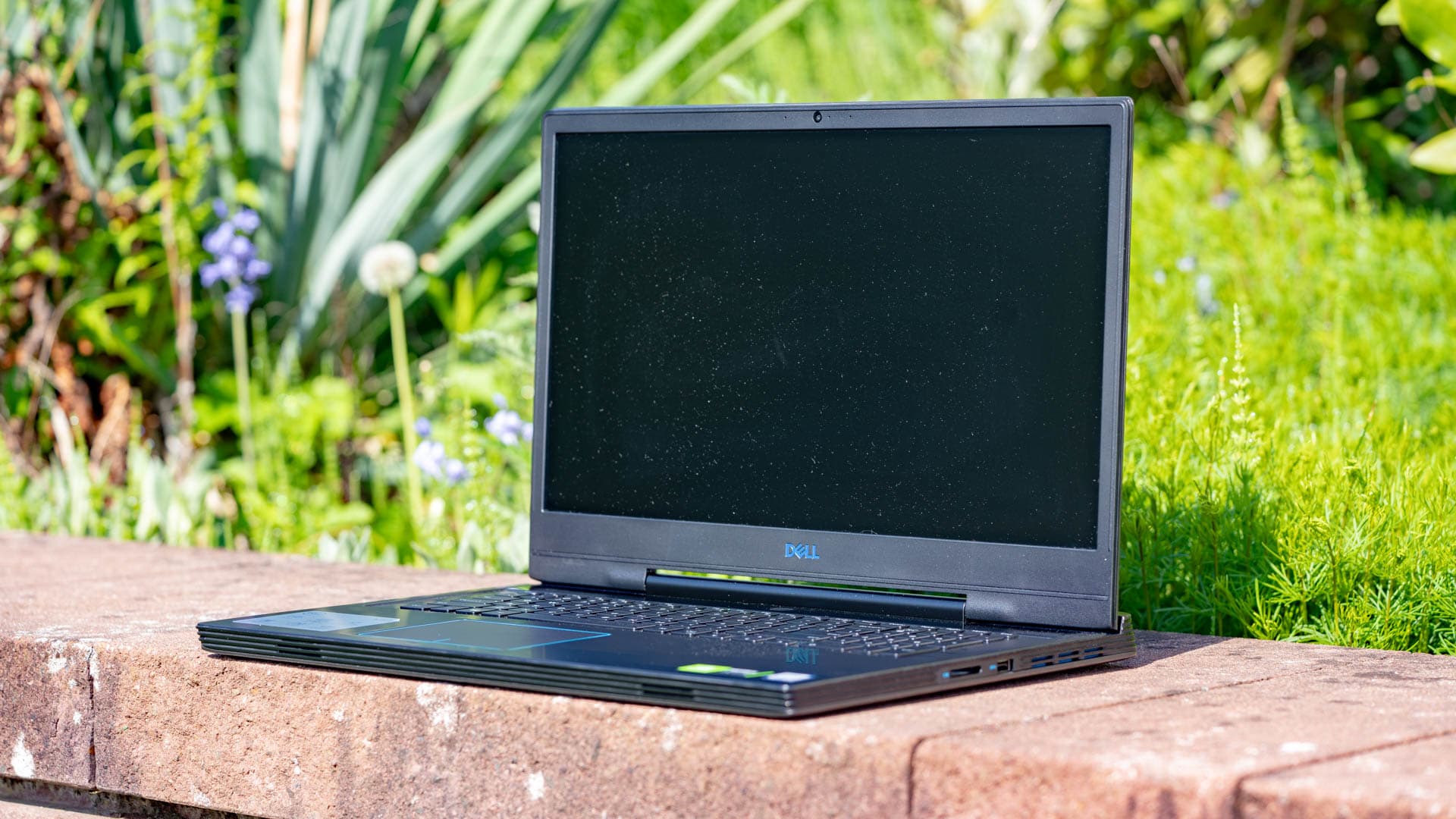
Als mit Mitglied der „G“ Serie von Dell richtet sich das G7 primär an Gamer und leistungsorientierte Nutzer. Dementsprechend ist das Notebook auch designt.
Man merkt bei diesem einige Alienware Einflüsse, auch wenn das Design nicht ganz so „over the top“ ist wie bei einem richtigen Alienware Notebook.
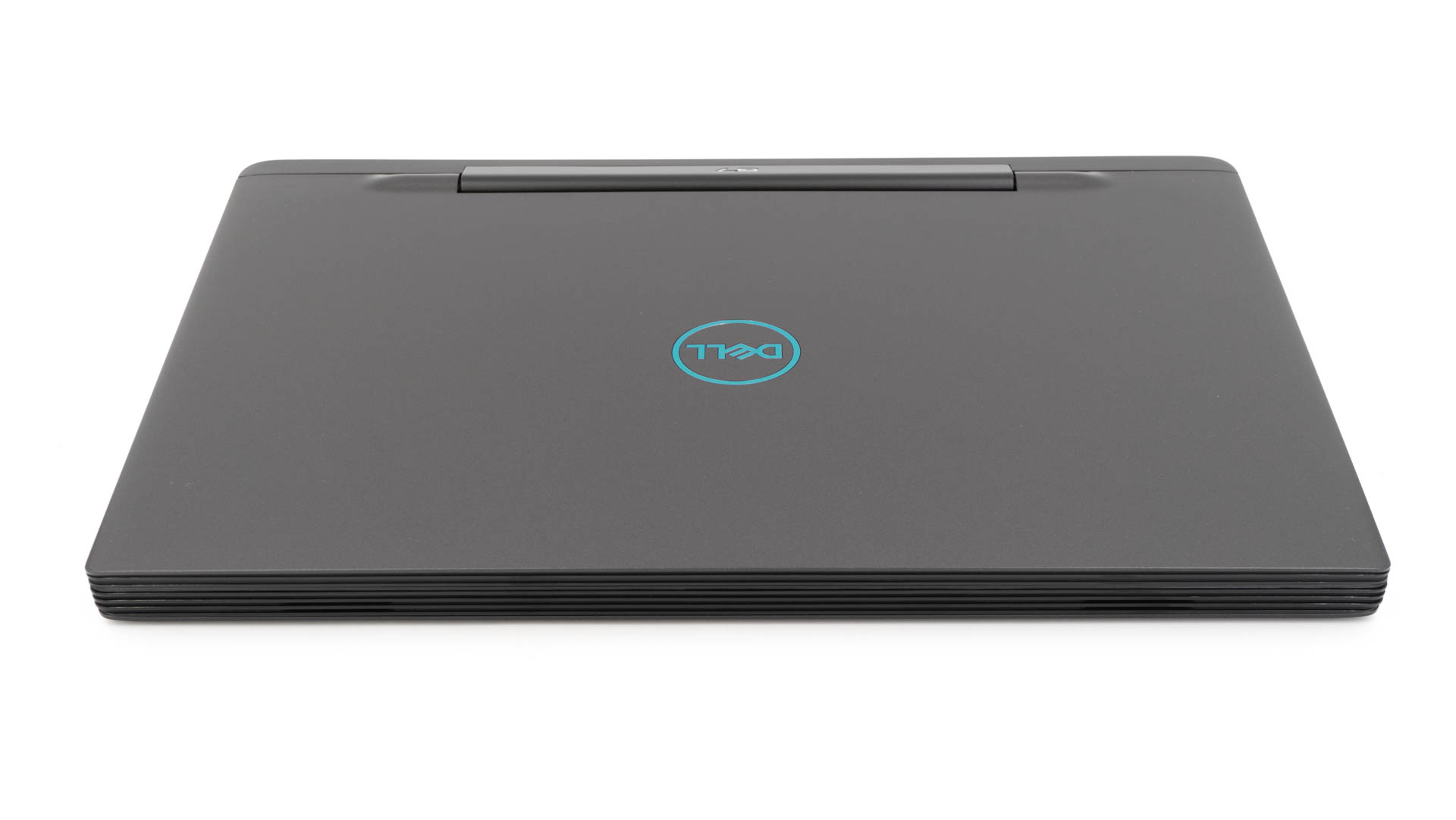
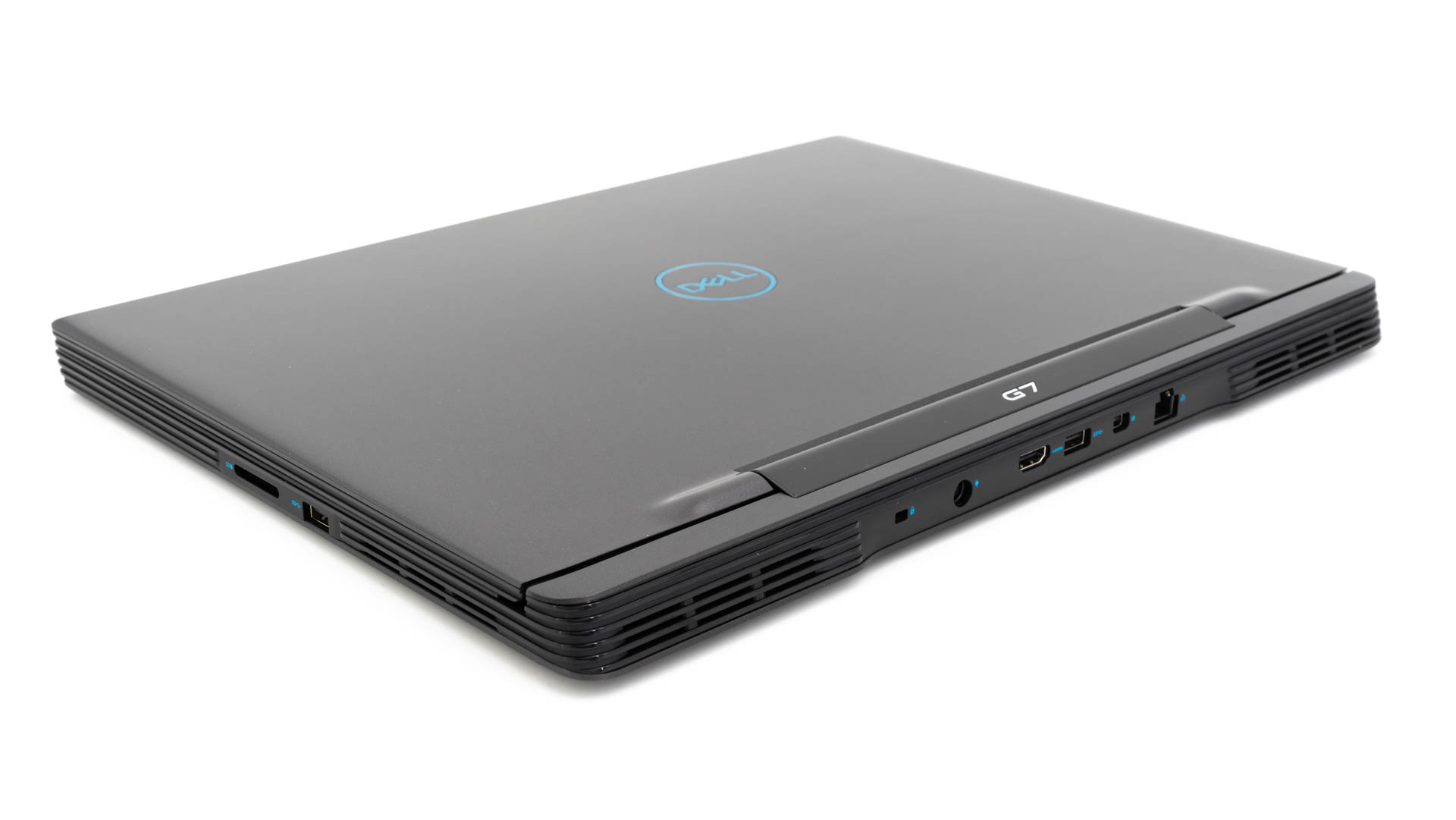
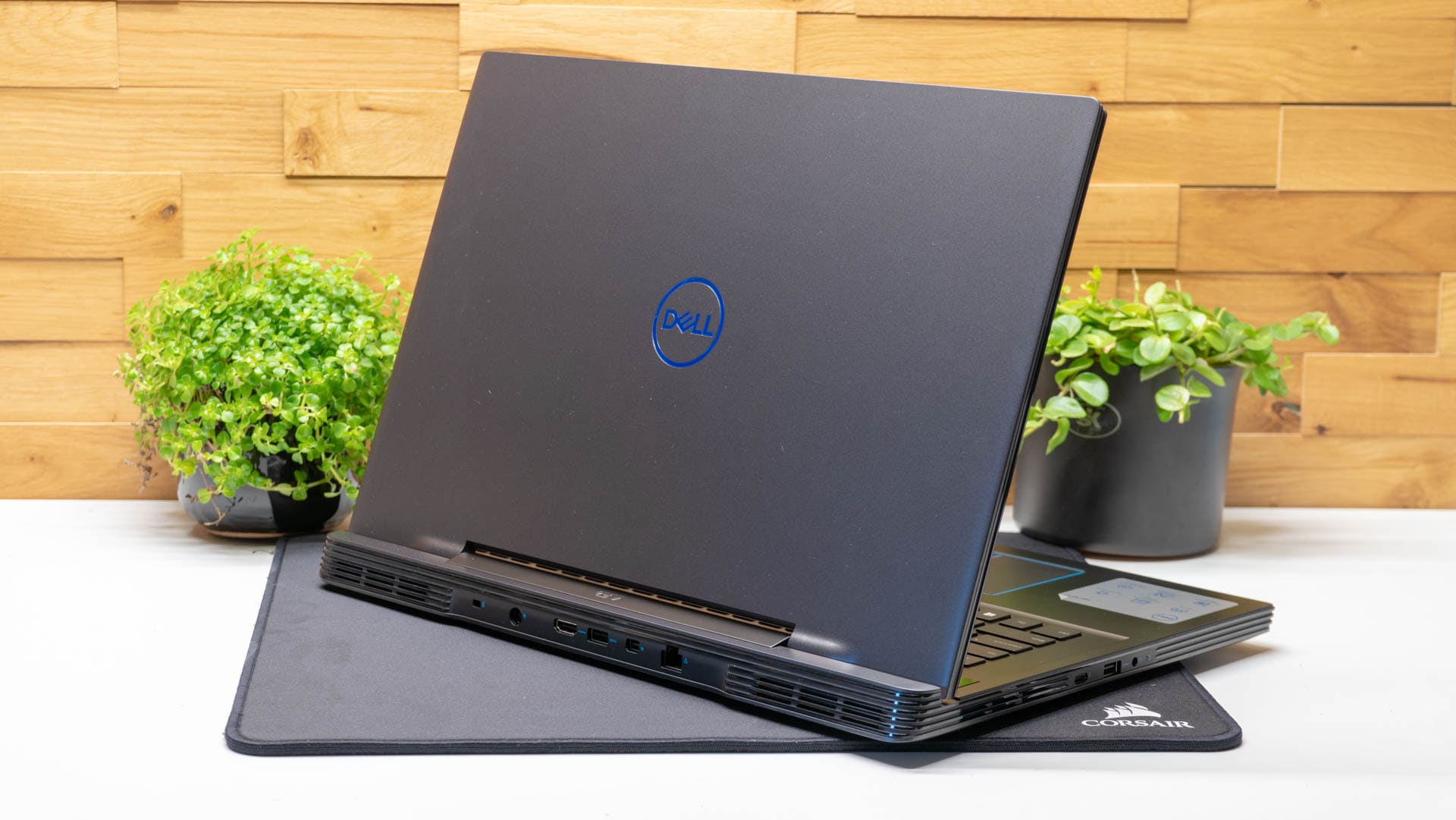
So ist die generelle Form des Dell G7 dem Alienware 17 recht ähnlich. Ihr erhaltet ein vergleichsweise massives und tendenziell etwas kantigeres Notebook mit einem ungewöhnlichen Scharnier.
Das Displayscharnier sitzt nicht an der hinteren Kante des Notebooks, sondern ein paar cm in das Notebook hineinversetzt. Das Gehäuse steht also im hinteren Teil etwas hervor. Dies ist natürlich Geschmackssache ,aber als Alienware Nutzer stört mich dies nicht, ganz im Gegenteil.
Ich finde dieses hebt das Dell G7 und generell die Dell G Serie etwas von der Masse an 0815 Notebooks ab. Was die grundsätzliche Stabilität und Massivität angeht, gibt es beim Scharnier nichts zu beklagen.
Ähnliches gilt auch generell für das Dell G7. Zwar ist das komplette Gehäuse aus Kunststoff gefertigt, welches eine „fake Aluminium“ Textur besitzt, aber dennoch wirkt das Notebook mehr als ausreichend massiv.
Drückt man mit voller Kraft auf das Gehäuse sieht man ein leichtes Durchdrücken/biegen des Gehäuses, was aber nicht weiter tragisch ist. Man ist hier nicht ganz auf Alienware Level was die Massivität angeht, aber im generellen würde ich das G7 als überdurchschnittlich stabil einstufen.
Allerdings ist das Dell G7 auch kein kleines Notebook. Dies ist natürlich bei einem 17 Zöller in einem gewissen Rahmen zu erwarten. Mit einer Höhe von 25mm ist das G7 durchschnittlich dick und mit 3,14Kg für einen 17 Zöller durchschnittlich schwer.
Super schlank oder besonders kompakt ist das G7 damit nicht, aber auch nicht unnötig fett. Es handelt sich hier halt eher um einen semi-portablen Desktop Ersatz.
Immerhin dazu passt auch die Anschluss-Ausstattung.
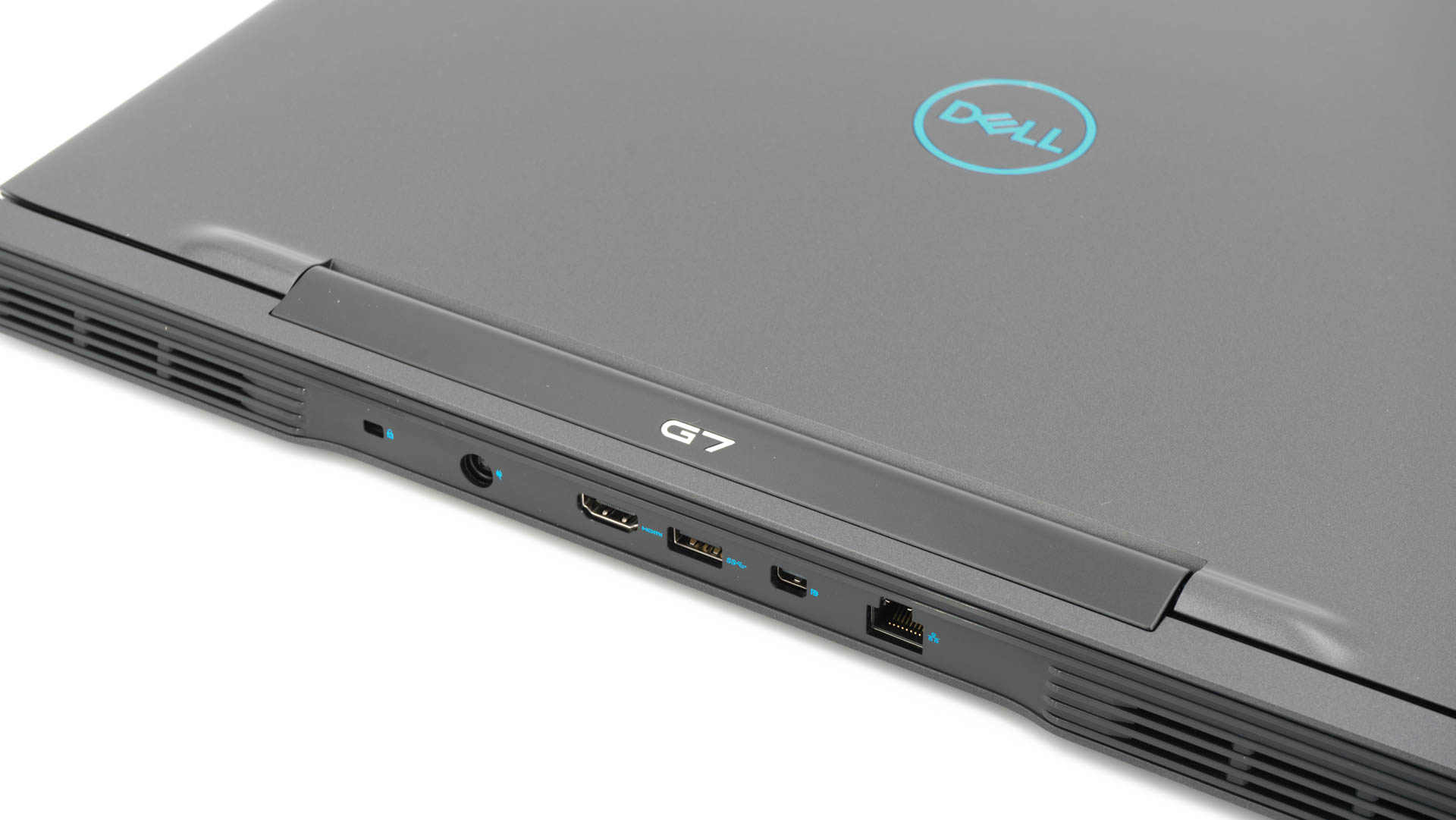
Auf der linken Seite finden wir einen Kopfhöreranschluss, einen USB 3.1 Gen 1 Port und einen USB C Thunderbolt 3 Port.
Auf der Rückseite findet sich der Netzteilanschluss, ein HDMI 2.0 Port, ein USB 3.1 Gen 1 Port, einmal mini Display Port und Gbit LAN.
Auf der rechten Seite ist zu guter Letzt ein weiter USB 3.1 Gen 1 Port wie auch ein SD Kartenleser.
Zusammengefasst:
3x USB A 3.1 Gen 1 (5Gbit)
1x USB C Thunderbolt 3
1x HDMI 2.0
1x mini Displayport
1 x Gbit LAN
1x SD Kartenleser
Hier kann ich nur ein Lob an Dell aussprechen, eine wie ich finde perfekte Portausstattung!
Display
Wie bei Dell üblich gibt es auch das G7 mit mehreren Display Optionen. Genau genommen sind es zwei.
Beides sind IPS Full HD Panels mit 17 Zoll, die eine Version hat allerdings 60Hz und die andere 144Hz. Für ein Gaming Notebook ist natürlich die 144Hz Version optimal, diese ist aber leider nur in der teuersten Version des G7 verfügbar.
Ich habe für diesen Test die „normale“ 60Hz Version.
Stellt sich die Frage, wie sieht das Display aus? Das Display war ja fast traditionell der Schwachpunkt an den G Geräten von Dell. Erfreulicherweise ist dies hier aber nicht der Fall!
Das Display des Dell G7 sieht auf den ersten Blick top aus! Farben sind klar, Kontraste gut und auch die Blickwinkel passen völlig. Auch die Full HD Auflösung auf 17 Zoll passt. Ein 2K Display wäre zwar sicherlich das Optimum bei dieser Größe, aber sicherlich etwas viel verlangt in einem etwas preis/leistungsorientiertem Gerät.
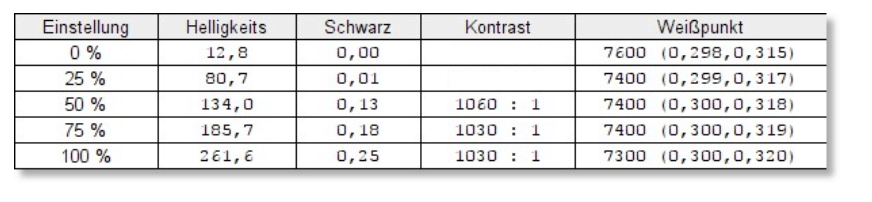
Der gute subjektive Eindruck wird auch von den Messwerten bestätigt. Zwar ist die Helligkeit mit 261cd/m² eher durchschnittlich, der Kontrast wiederum ist mit 1030:1 sehr stark für ein IPS Panel und auch die Farbraumabdeckung ist gut!
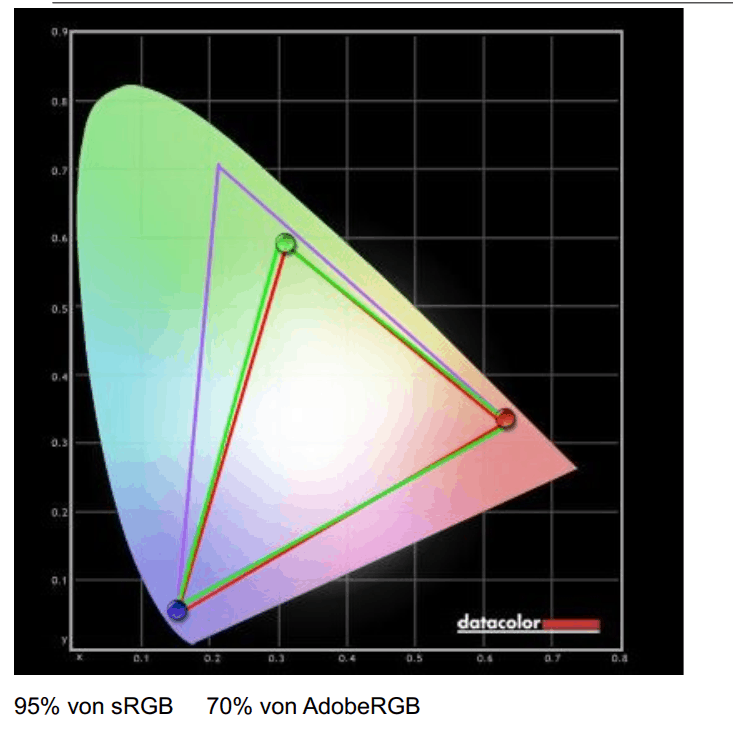
Das Dell G7 erreicht eine 95%ige Abdeckung des sRGB Farbraums und 70% von Adobe RGB. Für ein Notebook, das sich primär an Gamer richtet, ist dies gut!
Selbst die Kalibrierung von Haus ist „Spot on“ wie man so schön sagt. Ja das Dell G7 eignet sich für leichte Foto und Video Bearbeitung!
Lautsprecher
Das G7 verfügt über zwei Lautsprecher, welche auf der Front des Notebooks angebracht sind. Qualitativ sind diese okay.
Die Lautsprecher klingen ausreichend, aber auch nicht übermäßig voll oder satt. Auch die maximale Lautstärke ist höchstens durchschnittlich. Hier wäre bei solch einem großen Notebook durchaus etwas mehr Raum gewesen für eine etwas beeindruckendere Klangausstattung.
Recht Ähnliches gilt auch für den Kopfhörerausgang, wo wir gute Standardkost erhalten.
Eingabegeräte
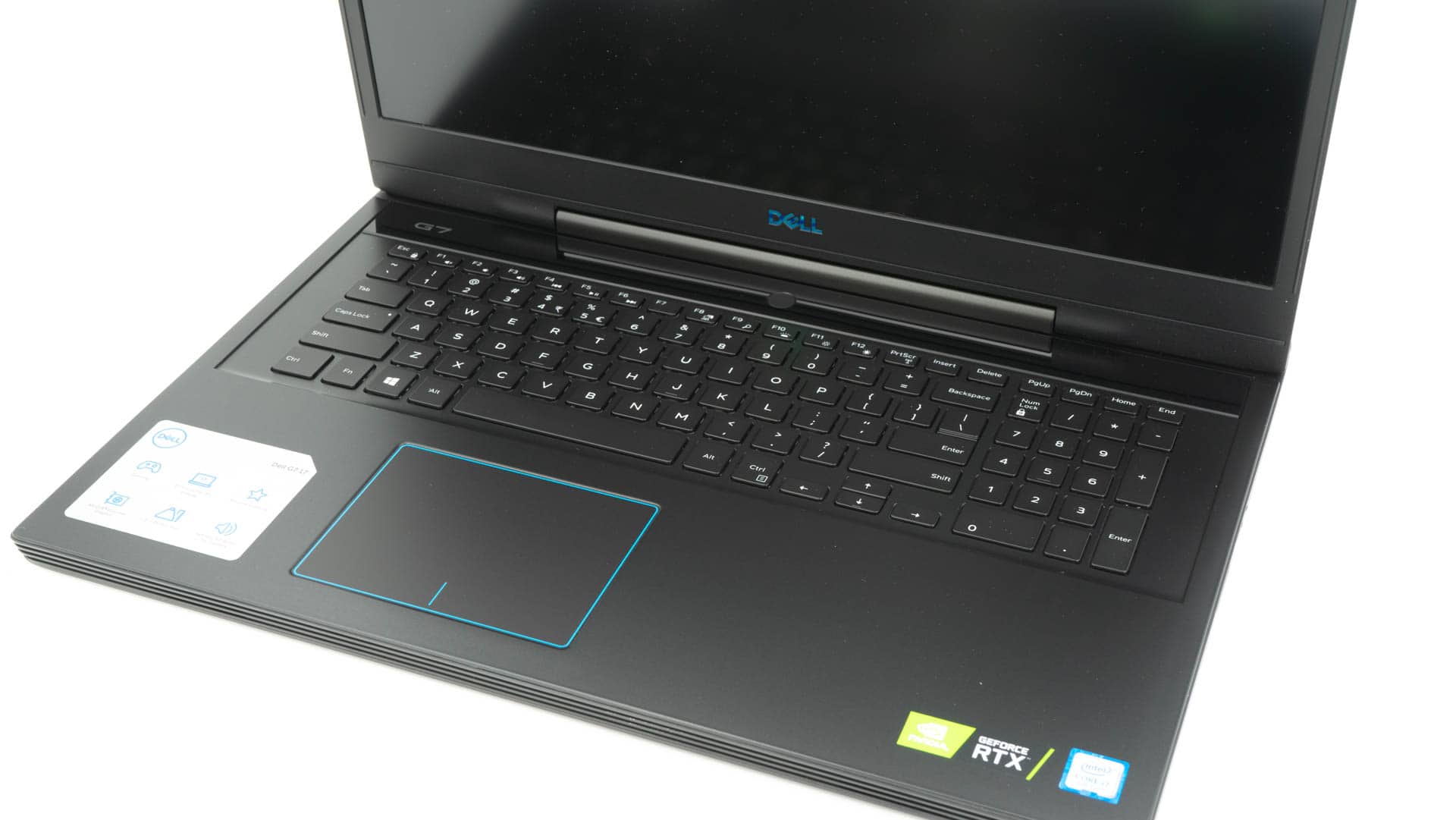
Mein Dell G7 verfügt über eine englische Tastatur! Keine Sorge dies liegt an meinem Testgerät, Euer Dell G7 wird über eine reguläre deutsche Tastatur verfügen.
Grundsätzlich verfügt das G7 über eine moderne „Insel“ bzw. Chiclet Tastatur. Diese besitzt eine vernünftige Größe und dank des 17 Zoll Formats ist auch noch entspannt Platz für ein Nummernpad.
Der Eindruck der Tastatur fällt weitestgehend positiv aus! Die Tasten fühlen sich wertig und vergleichsweise „Klickie“ an, setzen aber natürlich auf die übliche Rubber Dome Technologie.
Auch der Anschlag ist angenehm fest und massiv. Damit bleibt Dell seiner Siegesserie treu, was gute Tastaturen angeht!
Lediglich mit etwas Druck lässt sich das Tastaturdeck leicht eindrücken, was das G7 von den teureren XPS und Alienware Modellen unterscheidet.
Wie steht es um das Trackpad? Dieses besitzt ein gutes Tracking und arbeitet angenehm präzise. Auch die matte Textur fühlt sich gut an den Fingern an. Allerdings hat das Trackpad bei meinem G7 etwas Spiel! Die Oberfläche lässt sich ein paar mm eindrücken, ehe erst der Schalter in Kontakt kommt. Das Ganze fühlt sich nicht ganz richtig an!?
Kein großes Problem, da ansonsten das Trackpad gut ist, dennoch passt dies nicht zum ansonsten qualitativ sehr guten Eindruck.
Performance und Leistung
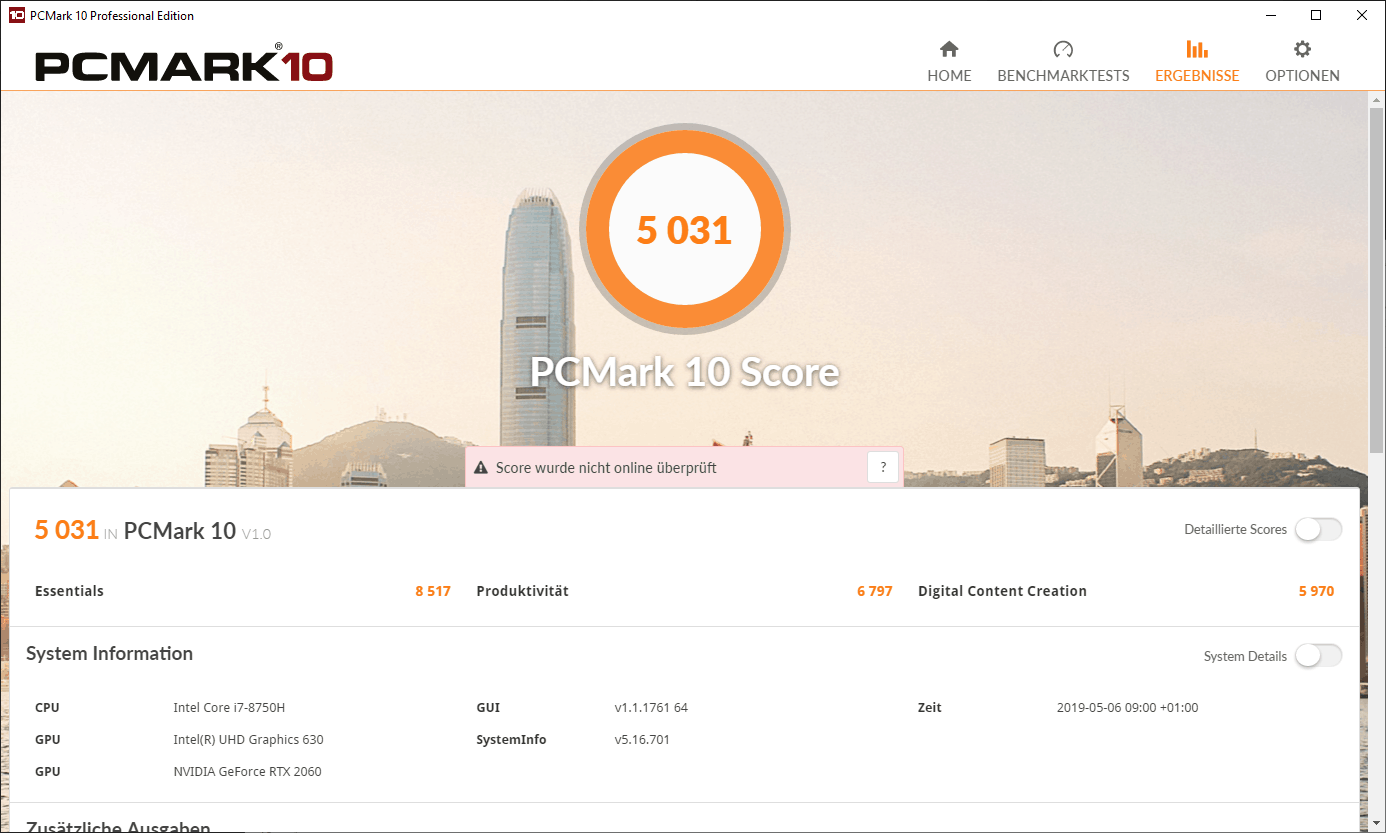
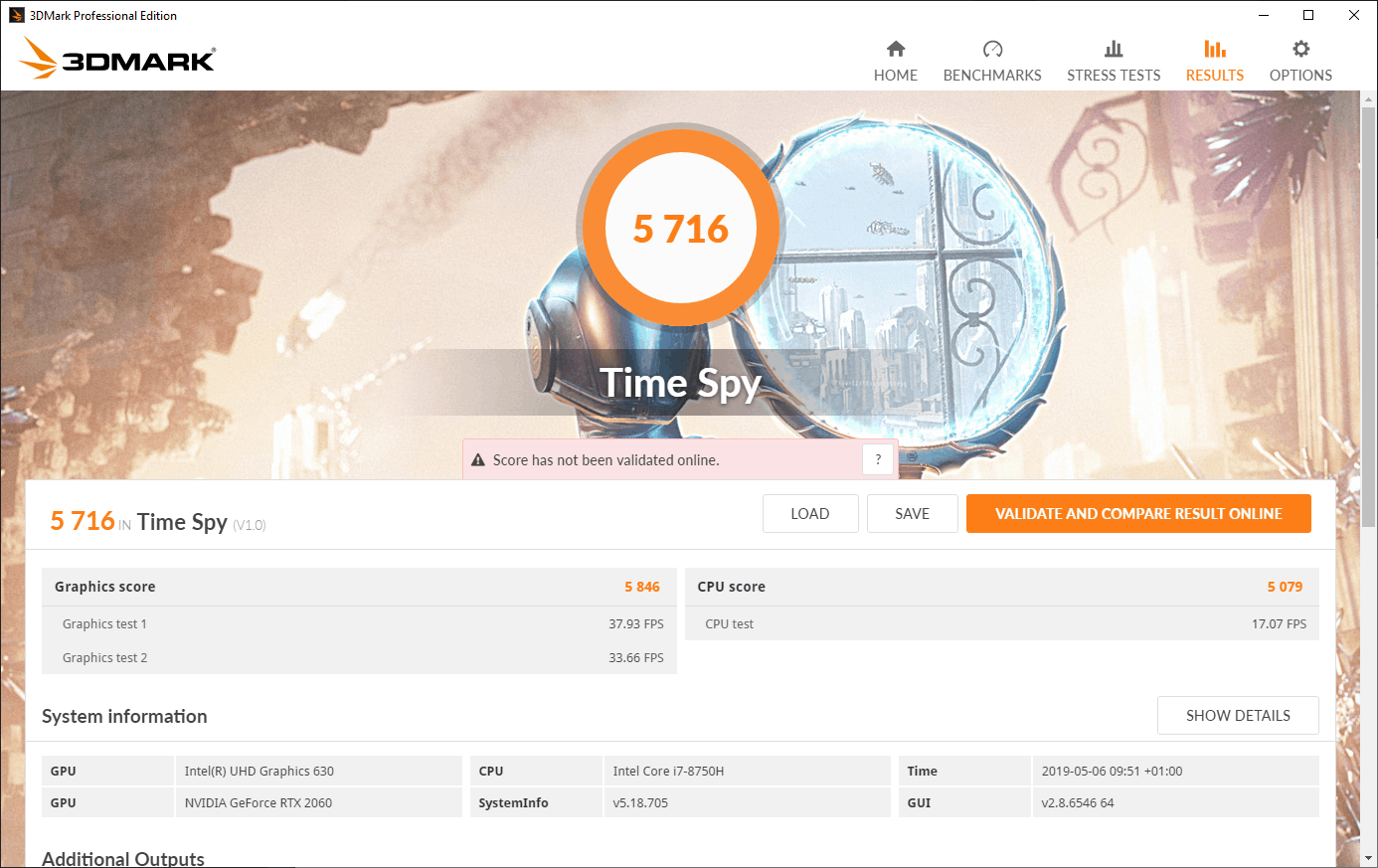
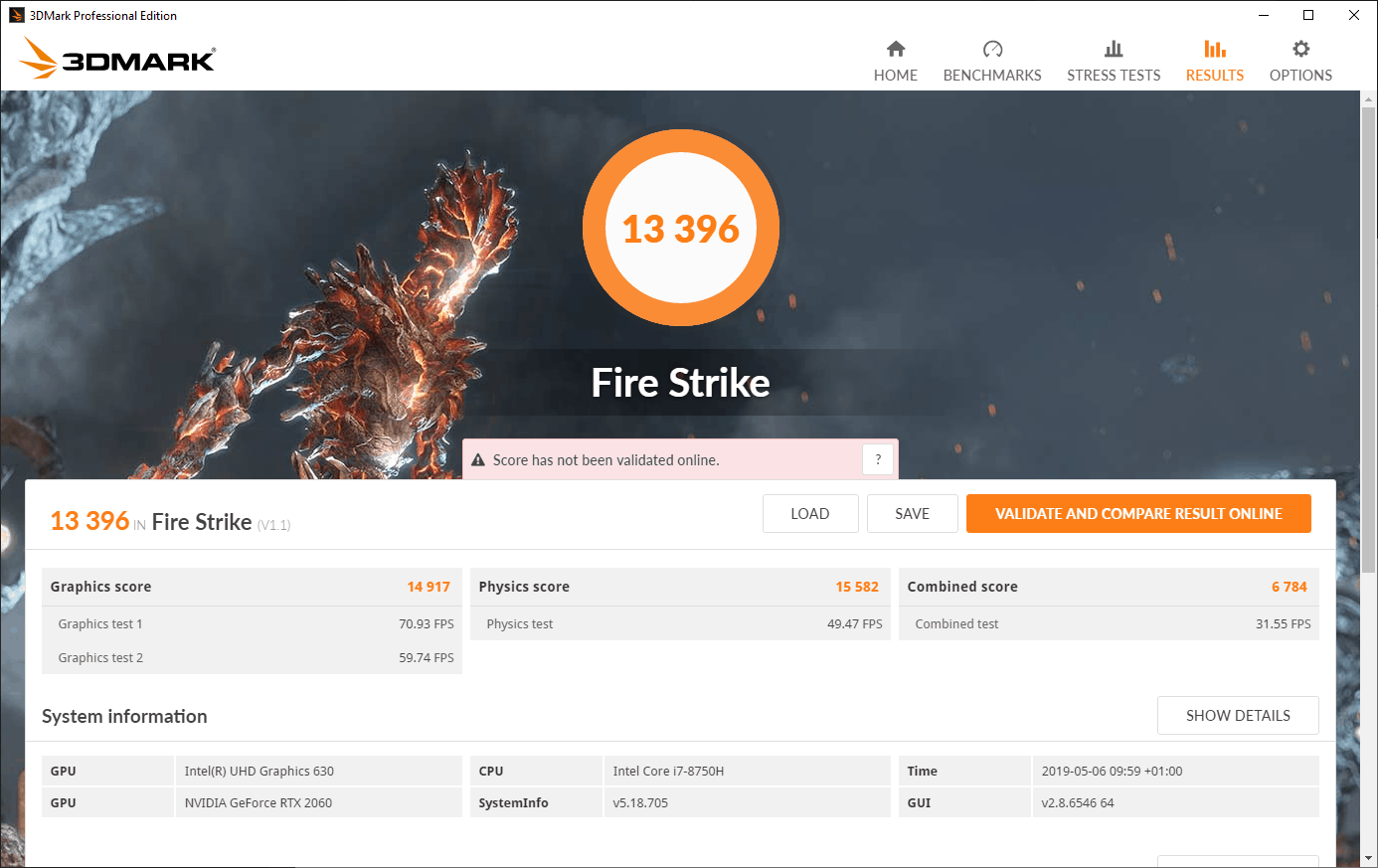
Mein Testgerät des Dell G7 verfügt über einen Intel Core i7-8750H wie auch eine Nvidia RTX2060 und 8GB RAM. Damit ist dies eine solide mittlere Konfiguration des Notebooks, welche auch durchaus Sinn macht.
Privat würde ich allerdings zu etwas mehr RAM raten, 8GB reichen, 16 GB würden aber etwas mehr „Puffer“ bieten. Der RAM lässt sich beim G7 aber problemlos vom Nutzer upgraden!
Beim Intel Core i7-8750H handelt es sich um einen aktuellen 6 Kern Chip, welcher mit bis zu 4,1 GHz taktet. Ja es steht der neue Intel Core i7-9750H bereits vor der Tür, aber der Performance Unterschied zwischen diesen beiden Chips liegt im einstelligen % Bereich, ist also zu vernachlässigen.
Etwas anders sieht es bei der GPU aus. Die Nvidia RTX 2060 ist noch sehr neu und es wird eine Zeit dauern bis wir hier einen Nachfolger sehen.
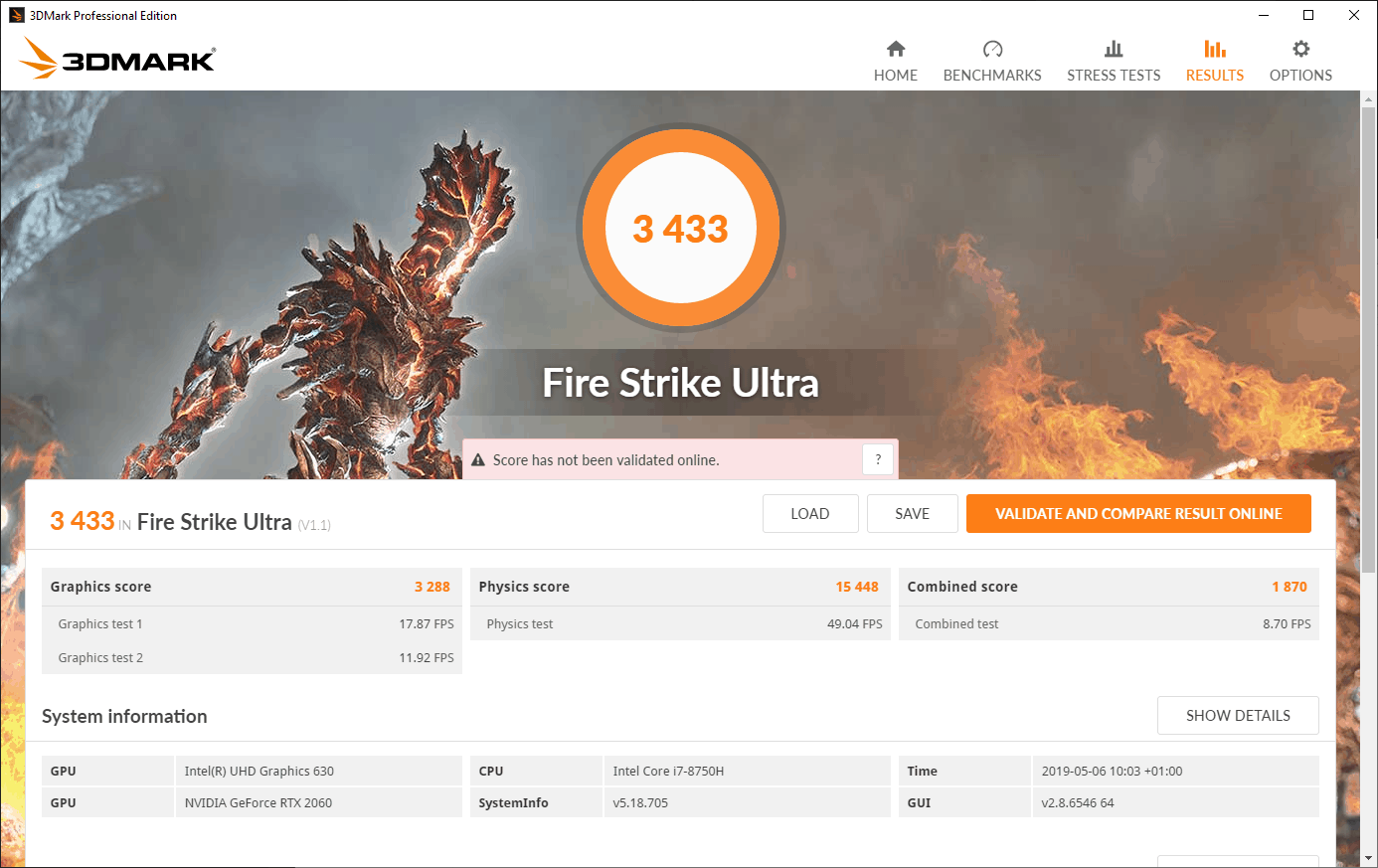
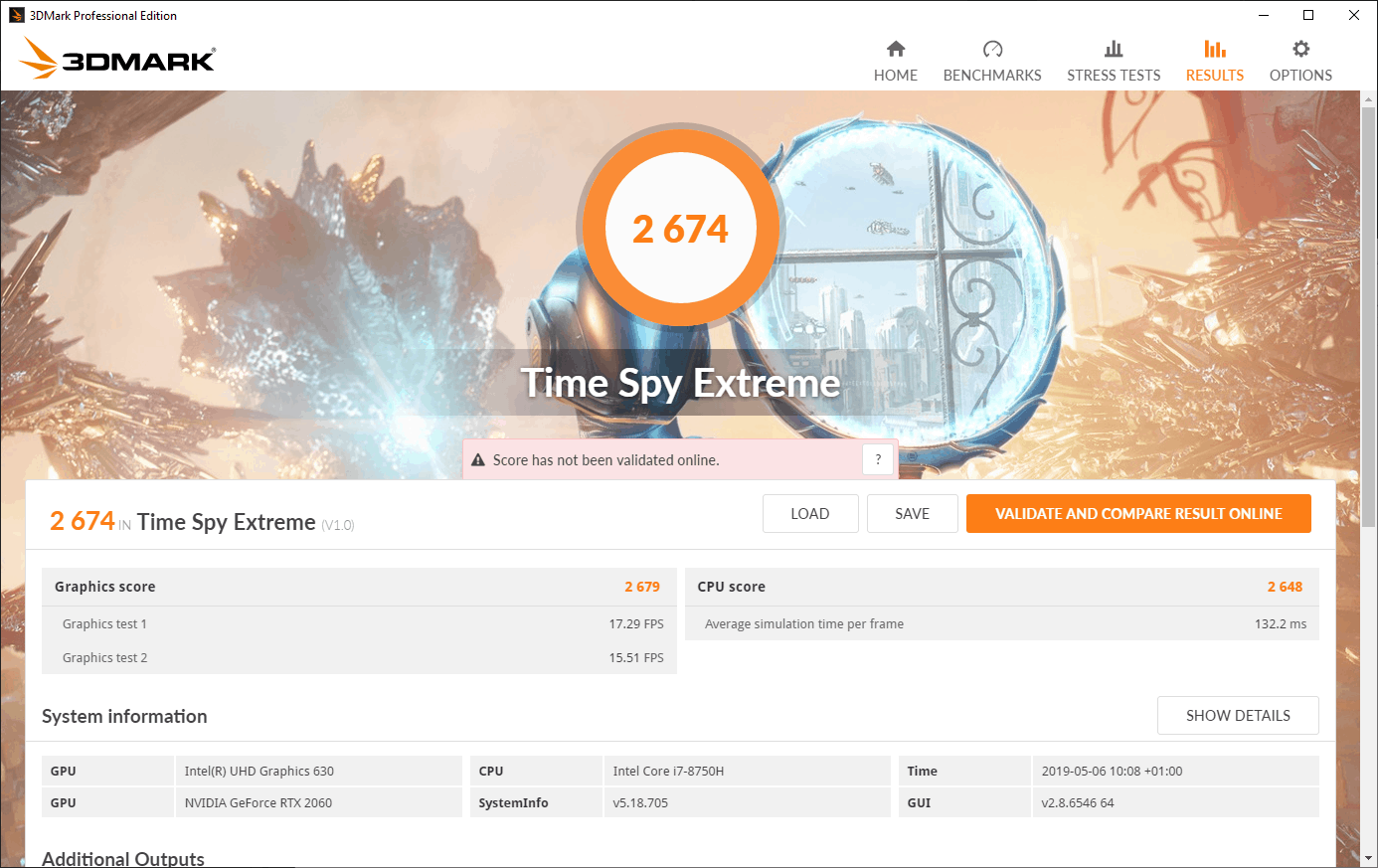
Starten wir zunächst mit ein paar Benchmarks.
Wichtig! Kleine Info vorweg, solltet Ihr irgendwelche Performance Probleme mit dem Dell G7 haben, versucht andere Intel Grafiktreiber! Das G7 nutzt eine Umschaltfunktion zwischen der integrierten Intel GPU und der Nvidia Karte, welche bei mir zunächst etwas fehlerhaft war.
Die Umschaltung funktionierte, aber die Performance lag ca. 20-30% unter den zu erwarteten Werten. Die älteren Intel UHD Grafiktreiber von der Dell Webseite lösten aber das Problem.
Kommen wir damit auch zu den Gaming Benchmarks.
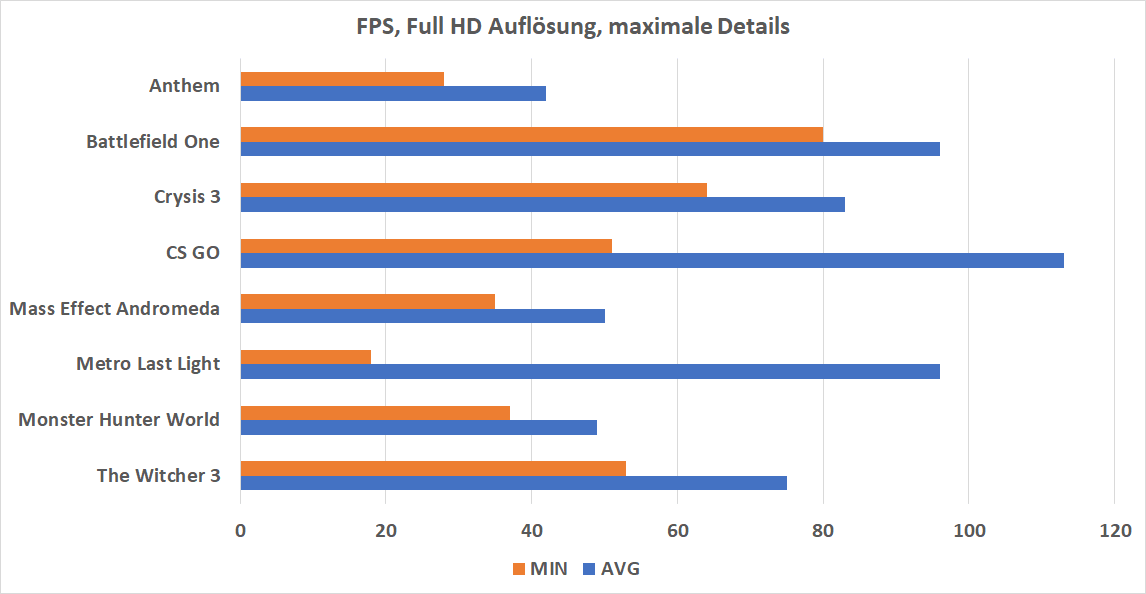
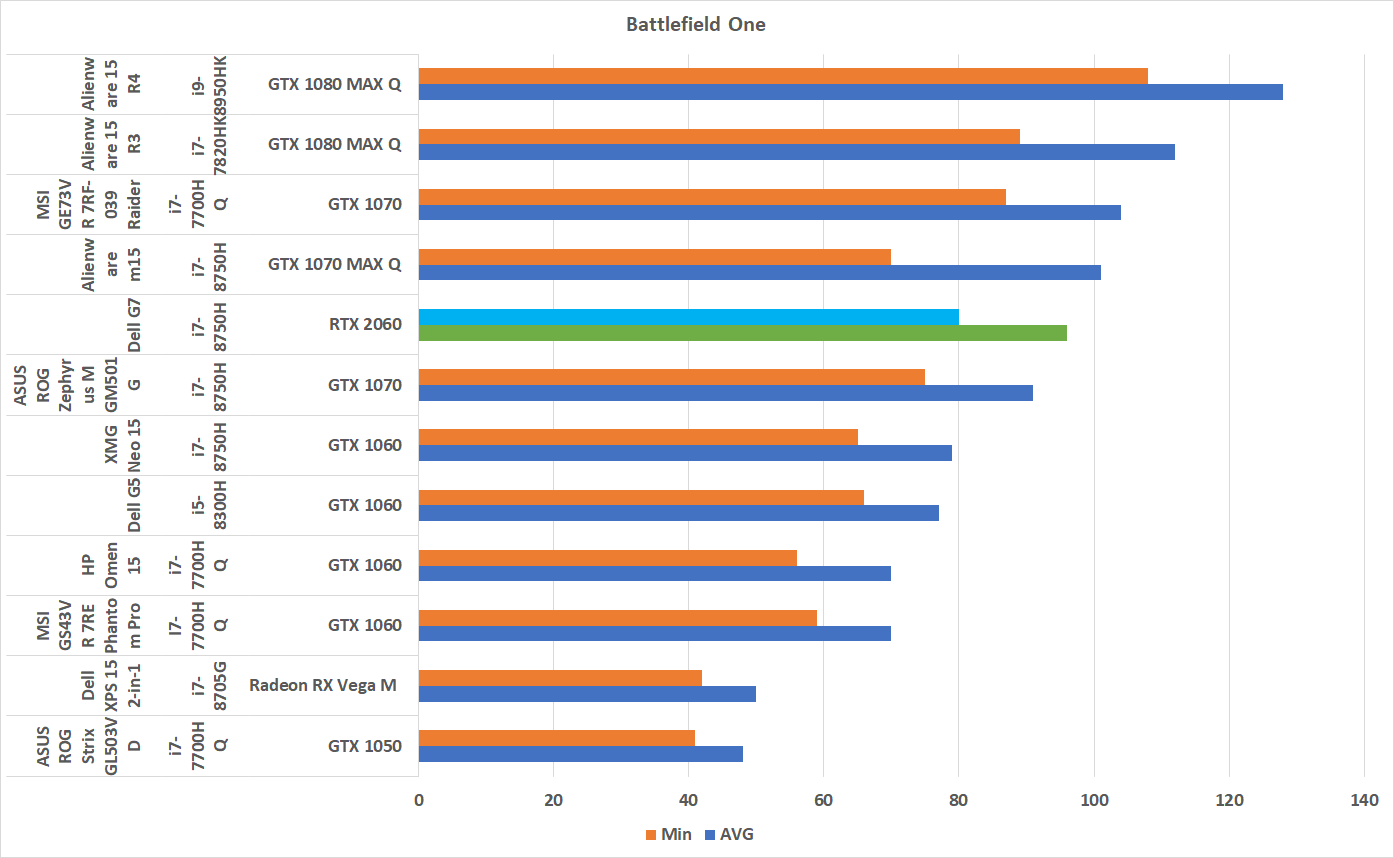
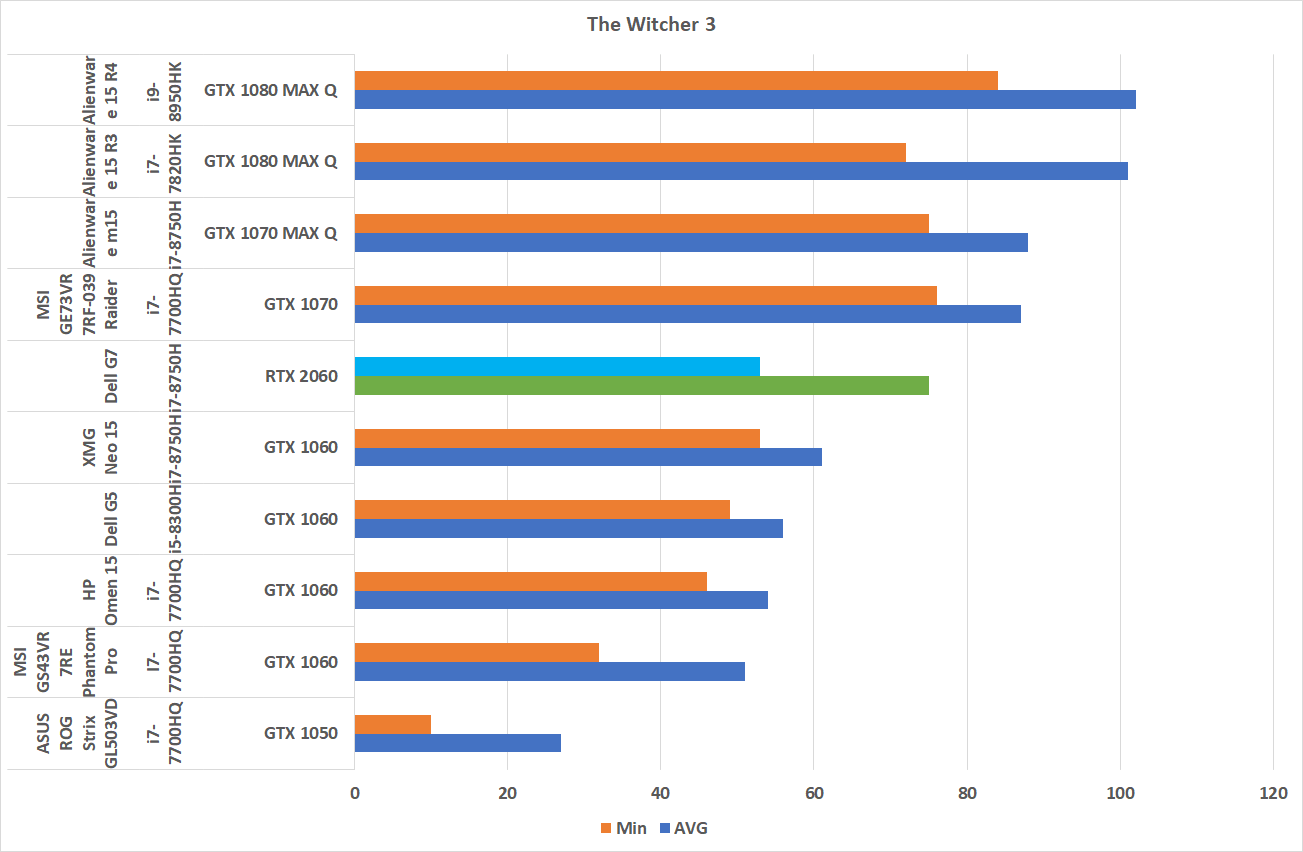
Das Dell G7 liefert ziemlich genau die Leistung die man von der Kombination Intel Core i7 und Nvidia RTX 2060 erwarten darf. Auf der Full HD Auflösung liefert das Notebook durchgehend in allen Spielen eine sehr gute Leistung mit meist +-60 FPS. Ältere und leichtere Spiele können dabei auch durchaus dreistellige Bildraten erreichen.
Damit ist die RTX 2060 die ideale „Mainstream“ Grafikkarte, die alles im Grunde gut schafft! Erst bei höheren Auflösungen käme die RTX 2060 so langsam an ihr Limit, allerdings ist das Dell G7 natürlich primär für Full HD Gaming ausgelegt.
Bei allem Lob muss man aber auch dazu sagen, dass die RTX 2060 kein gewaltiger Sprung von der GTX 1060 ist. Je nach Spiel erreicht die RTX 2060 in meinem Test +- 18-25% mehr Leistung als die GTX 1060. Ein netter Sprung welcher die RTX 2060 in Reichweite der GTX 1070 bringt, aber auch kein monumentaler Leistungssprung.
Wie steht es um die restliche Hardware?
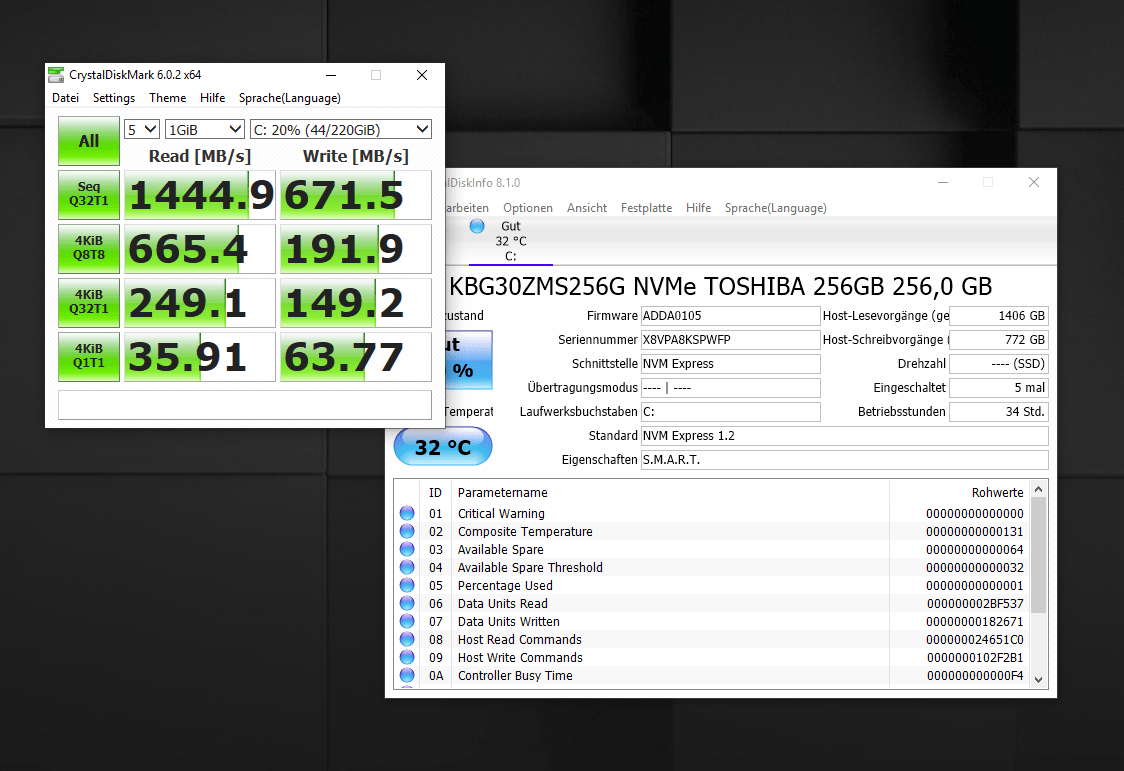
Wie es sich für jedes Notebook gehört, setzt Dell beim primären Speichermedium auf eine SSD. Genau genommen auf eine Toshiba NVME SSD. Die Toshiba KGB30ZMS256G ist allerdings eher eine „Mittelklasse“ SSD mit 1444MB/s lesen und 671MB/s schreiben, reicht aber völlig.
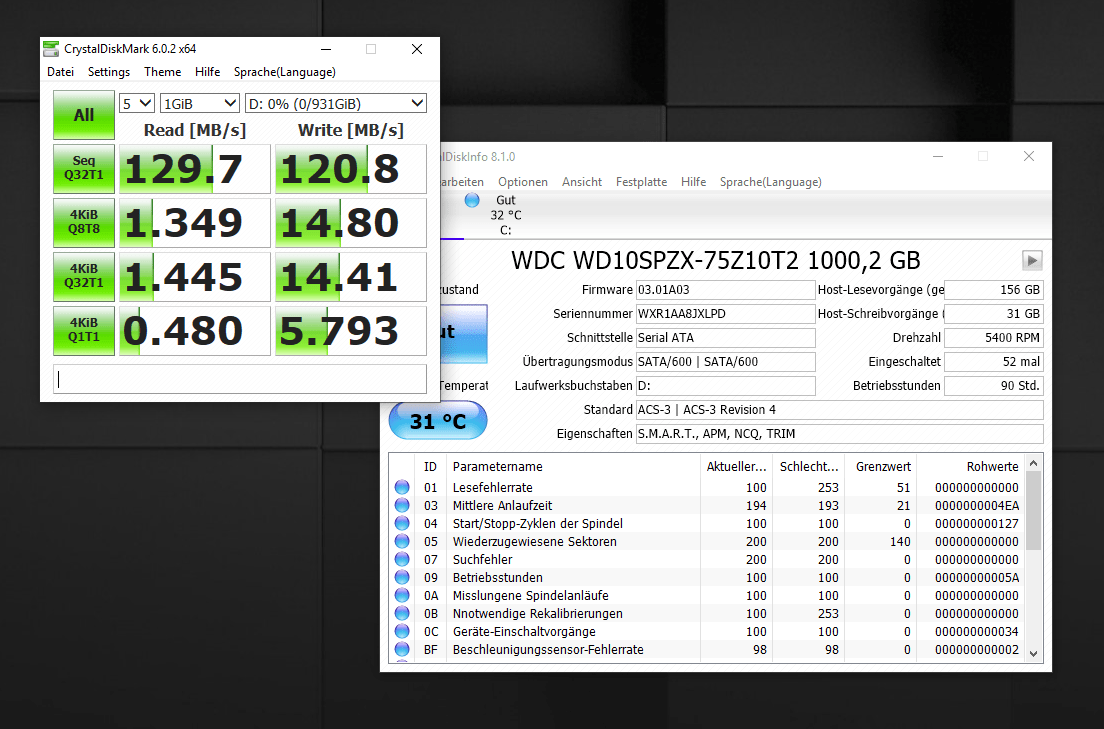
Für Spiele oder andere größere Medien ist zusätzlich eine 1TB Western Digital HDD verbaut, welche wie üblich rund 120MB/s schafft.
Kühlung und Lüfter
Was die Lautstärke des Dell G7 angeht, bin ich grundsätzlich recht zufrieden. Im Leerlauf oder bei einfachen Anwendungen wie Office oder Webbrowsen ist das G7 weitestgehend unhörbar.
Hier ist der Lüfter aus bzw. so niedrig drehend, dass er nicht mehr hörbar ist.
Unter Last kann dies etwas anders aussehen. Hier hängt es aber ein Stück weit von der von Euch gewählten Einstellung ab. Ihr könnt in der Dell Energie App aus vier Profilen auswählen.
Meine Empfehlung wäre der optimierte Modus, welcher so ziemlich die volle Leistung bietet aber vergleichsweise leise daherkommt.
In vielen Spielen dreht der Lüfter nur minimal auf, wodurch das Dell G7 eins der leiseren Gaming Notebooks ist, das mir bisher begegnet ist.
Allerdings hängt dies auch etwas von der Art der Last ab. CPU lastige Spiele lassen den Lüfter mehr hochdrehen als GPU lastige Spiele.
Wie steht es um die Kühlung? In einer normalen „Gaming-Last“ läuft das Dell G7 recht kühl!
Ich war hier positiv überrascht, während drei Durchläufen des Metro Last light Benchmarks erreichte die CPU in der Spitze maximal 91 Grad, was für ein Notebook nicht zu heiß ist und die GPU gerade einmal 65 Grad!
Dies sind dabei aber auch nur die Spitzenwerte, im Normalfall pendelt sich die CPU in Spielen bei 7X Grad ein, was glatt als kalt zu bezeichnen ist.
Dies wohlgemerkt im „optimierten“ Modus, in welchem die Lüfter nicht auf maximalem Tempo laufen.
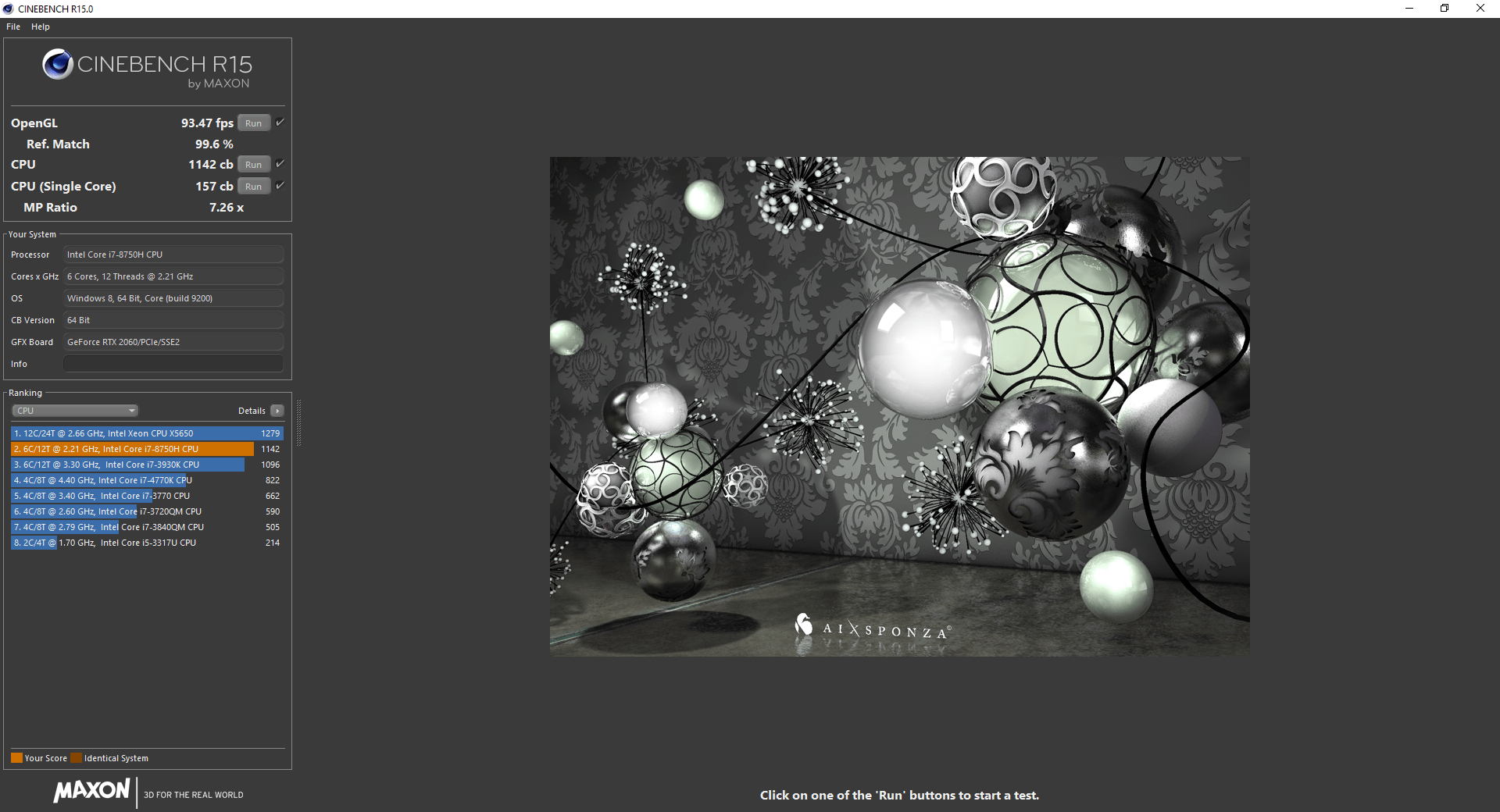
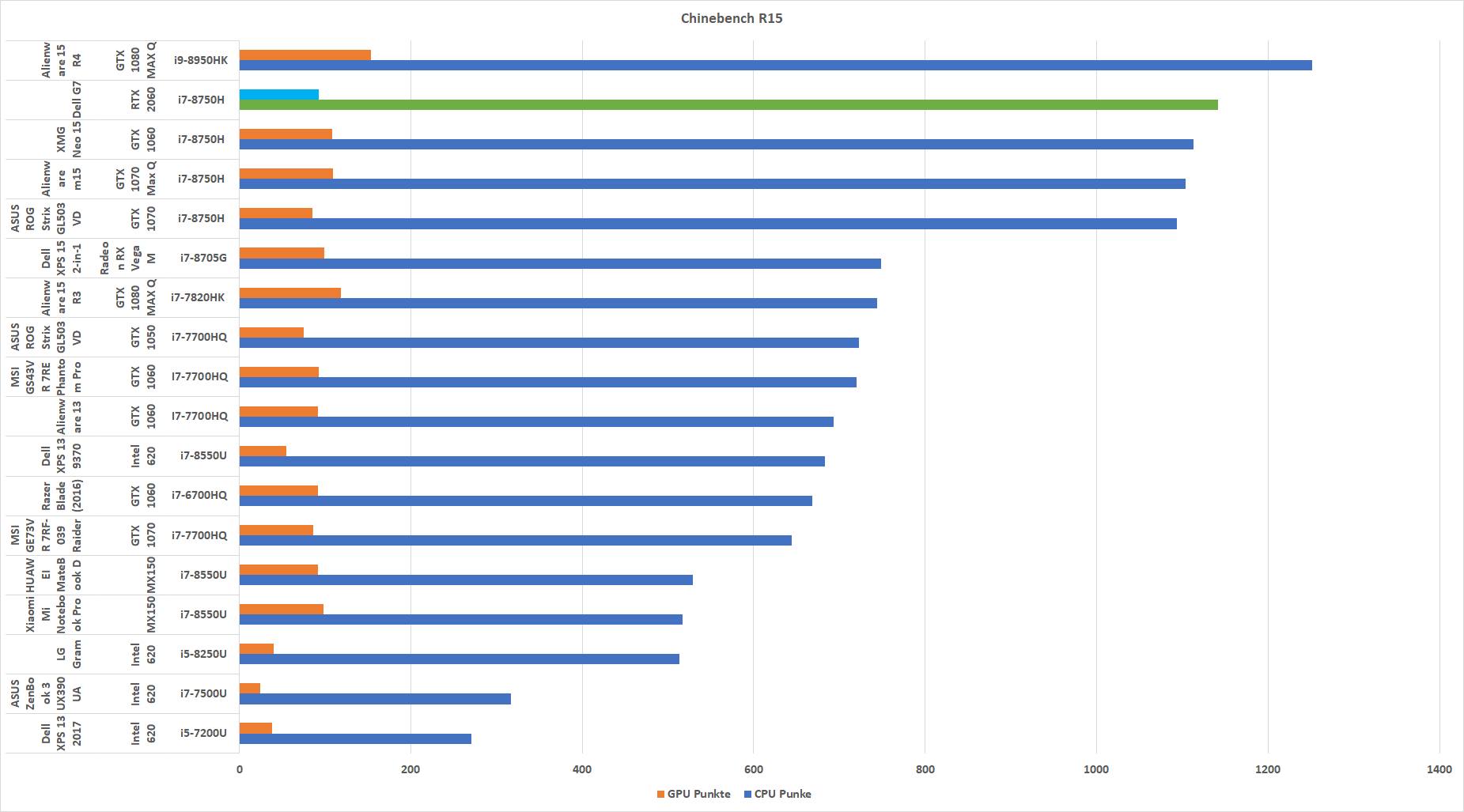
In Anwendungen wie Chinebench, wo die CPU dauerhaft zu 100% ausgelastet wird, steigt aber die Temperatur während des Tubro Boosts auch auf 100 Grad, bei einem maximalen Takt von 3,9Ghz.
Nach dem der temporäre Turbo Boost vorbei ist, pendelt sich aber die CPU Temperatur bei 8X Grad ein und der Takt rund 3,3-3,4 Ghz. Dies ist völlig Normal und ein guter Wert! Der i7-8750H hat wohlgemerkt einen Basistakt von 2,2 GHz, alles darüber ist sozusagen als Bonus zu bezeichnen.
Akkulaufzeit
Bei einem 17 Zoll Gaming Notebook darf man eigentlich keine besondere Akkulaufzeit erwarten. Dennoch lässt man sich natürlich gerne positiv überraschen.
Auf dem Papier besitzt das Dell G7 mit 60Wh einen eher durchschnittlich großen Akku. Allerdings bietet das G7 immerhin eine umschaltbare Grafikkarte, welche etwas Akku sparen sollte.
Praktisch könnt Ihr rund 3 Stunden Laufzeit vom G7 erwarten, wenn Ihr im Internet surft, Videos schaut usw.
Mit ein wenig Optimierung lassen sich auch 3,5-4 Stunden erreichen, aber dies ist absolut höchste der Gefühle.
Keine überragende Laufzeit, aber auch nicht anders zu erwarten.
Fazit
Ihr sucht ein gutes 17 Zoll Gaming/Allroundnotebook? Dann seid Ihr beim Dell G7 goldrichtig! Dell hat hier klar seine Hausaufgaben gemacht und das G7 kann in fast allen Belangen voll überzeugen.
Starten wir beim wichtigsten Punkt, der Leistung. Die Mischung aus Intel Core i7-8750H und Nvidia RTX 2060 ist als sinnvoll und leistungsstark einzustufen.
Bei Full HD Auflösung und maximalen Details werdet Ihr in allen Spielen 40 FPS+ problemlos erreichen. In 90% aller Spielen werden sogar 60 FPS+ im Schnitt gut möglich sein.
Das Dell G7 kann dabei die Leistung der RTX 2060 voll „auf die Straße“ bringen. Das Kühlsystem des Notebooks macht sowohl aus Sicht der Temperaturen, wie auch von der Lautstärke einen sehr guten Job!
Hinzu kommt ein wirklich starkes Display, welches allerdings in der Standard Version nur Full HD 60Hz bietet. Dennoch sieht das Display und alle Messwerte sehr gut aus! Gut genug, dass das Dell G7 problemlos auch für eine leichte Foto/Video Bearbeitung zu nutzen ist.
Das Gehäuse des Dell G7 macht gerade optisch und von der Portausstattung einen guten Eindruck. Das G7 bietet alle Anschlüsse die man sich wünschen kann, inklusive Thunderbolt 3, HDMI 2.0 und einen SD Kartenleser.
Allerdings ist natürlich das G7 auch nicht perfekt. Die Lautsprecher sind für ein 17 Zoll Notebook etwas dünn, die Tastatur ist soweit in Ordnung, aber ein Downgrade verglichen mit den Alienware/XPS Notebooks und das etwas wackelnde Trackpad unschön.
Allerdings würde ich keinen dieser Punkte als NoGo bezeichnen. Sucht Ihr also ein gutes 17 Zoll Gaming Notebook im 1500€ Preisbereich, das nicht super dick und schwer ist, dann kann ich Euch das G7 mit gutem Gewissen empfehlen!
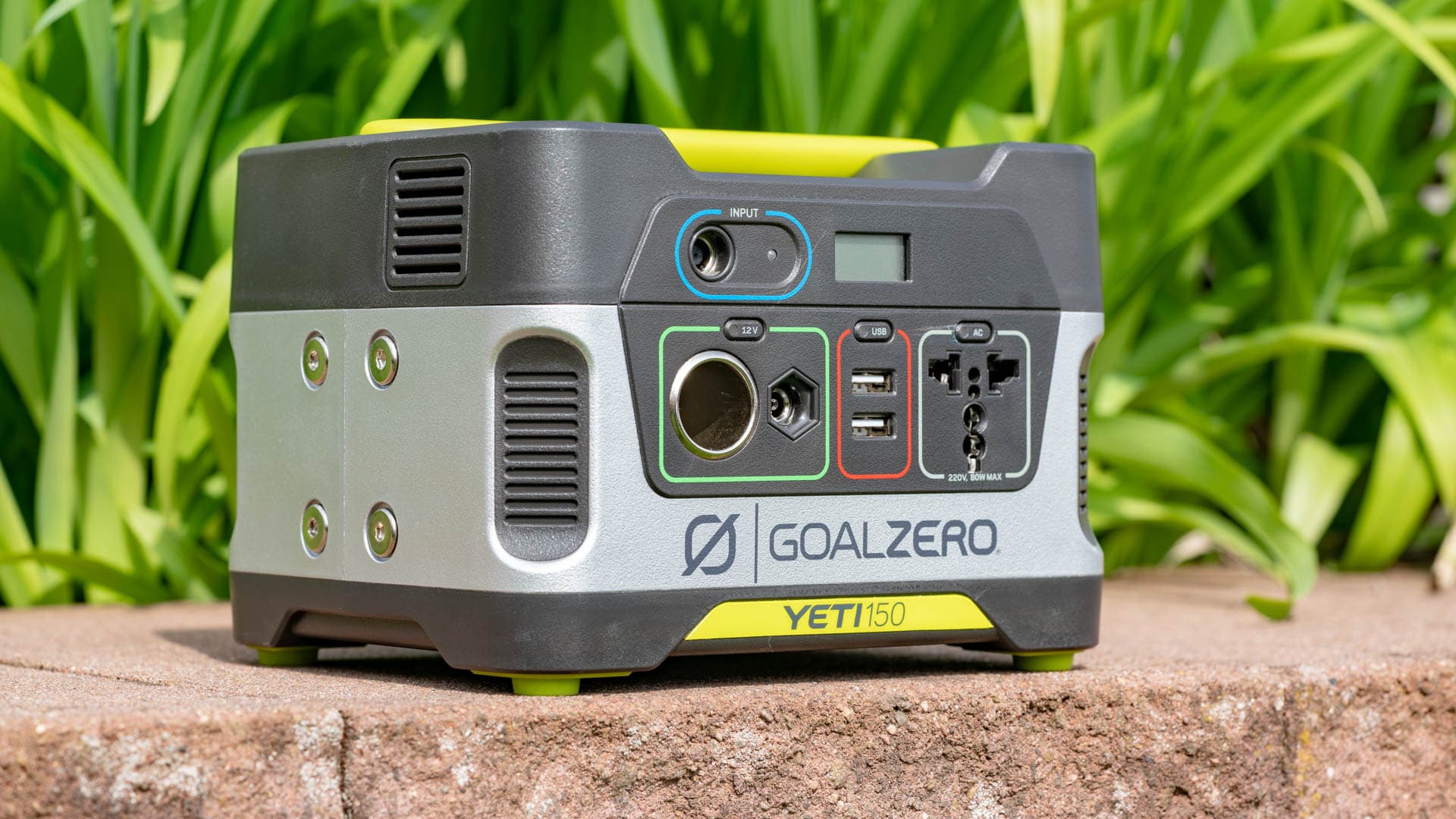
Powerbanks sind etwas Feines. Allerdings gibt es durchaus Situationen wo eine einfache Powerbank nicht reicht. Beispielsweise auf längeren Camping Trips oder bei Foto/Video Shootings auf freier Fläche.
Hier kommen sogenannte Powerstationen ins Spiel. Powerstationen sind „große“ Powerbanks, bei welchen die Portabilität etwas gegen mehr Leistung und Anschlüsse getauscht wurde.
Powerstationen gibt es in vielen verschiedenen Größen, von noch halbwegs kompakt für groß genug ein ganzes Kamera Team mit Strom zu versorgen. Habt Ihr Euch für solch eine Powerstation schon einmal interessiert, werdet Ihr mit Sicherheit über den Hersteller Goal Zero gestolpert sein.
Goal Zero ist bei solchen Powerstationen fast etwas wie der Markführer. Goal Zero Powerstationen richten sich durchaus an die erweiterten Nutzer bzw. den professionellen Einsatz. Dies spiegelt sich auch im Preis wieder.
Goal Zero „Yeti“ Powerstationen können durchaus einige hunderte, wenn nicht sogar tausende Euro kosten.
In diesem Test wollen wir uns allerdings die kleine „Yeti 150“ ansehen, welche für erschwingliche 250€ zu haben ist.
Von daher was kann die Goal Zero Yeti 150 und ist diese empfehlenswert?
An dieser Stelle vielen Dank an Goal Zero für das Ausleihen der Yeti 150 für diesen Test!
Die Goal Zero Yeti 150 Powerstation im Test
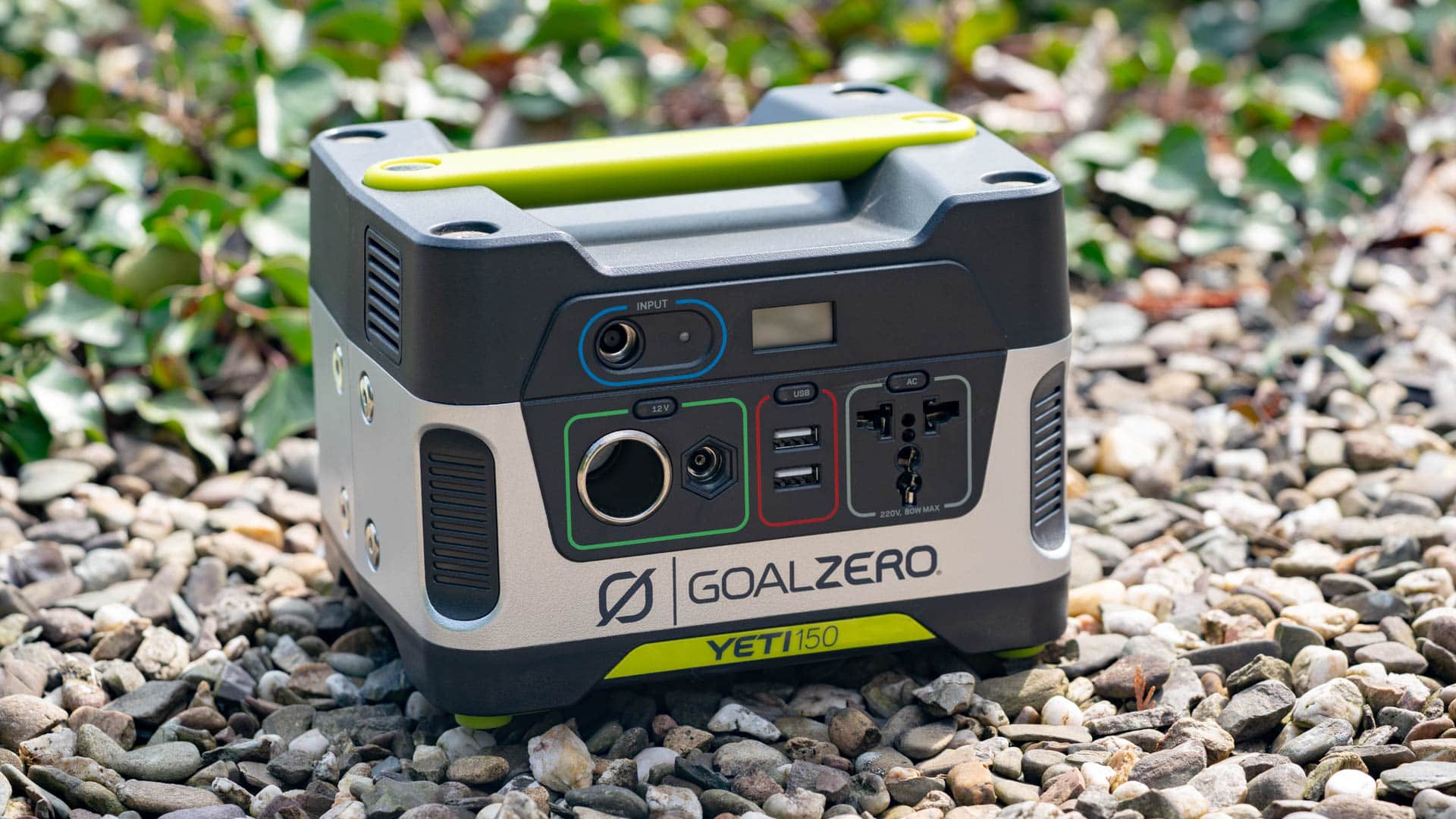
Bei der Goal Zero Yeti 150 handelt es sich um eine sogenannte „Powerstation“. Eine „Powerstation“ ist, wenn man so will, eine Powerbank in größer mit mehr Anschlüssen, mehr Kapazität usw.
Die Yeti 150 ist dabei primär für Campingausflüge oder das Arbeiten unter freiem Himmel (Fotoshootings usw.) gedacht. Dass es sich hier nicht um ein Modell handelt das man täglich mit zur Schule oder Arbeit nimmt, sollte dabei bereits auf den ersten Blick klar sein.
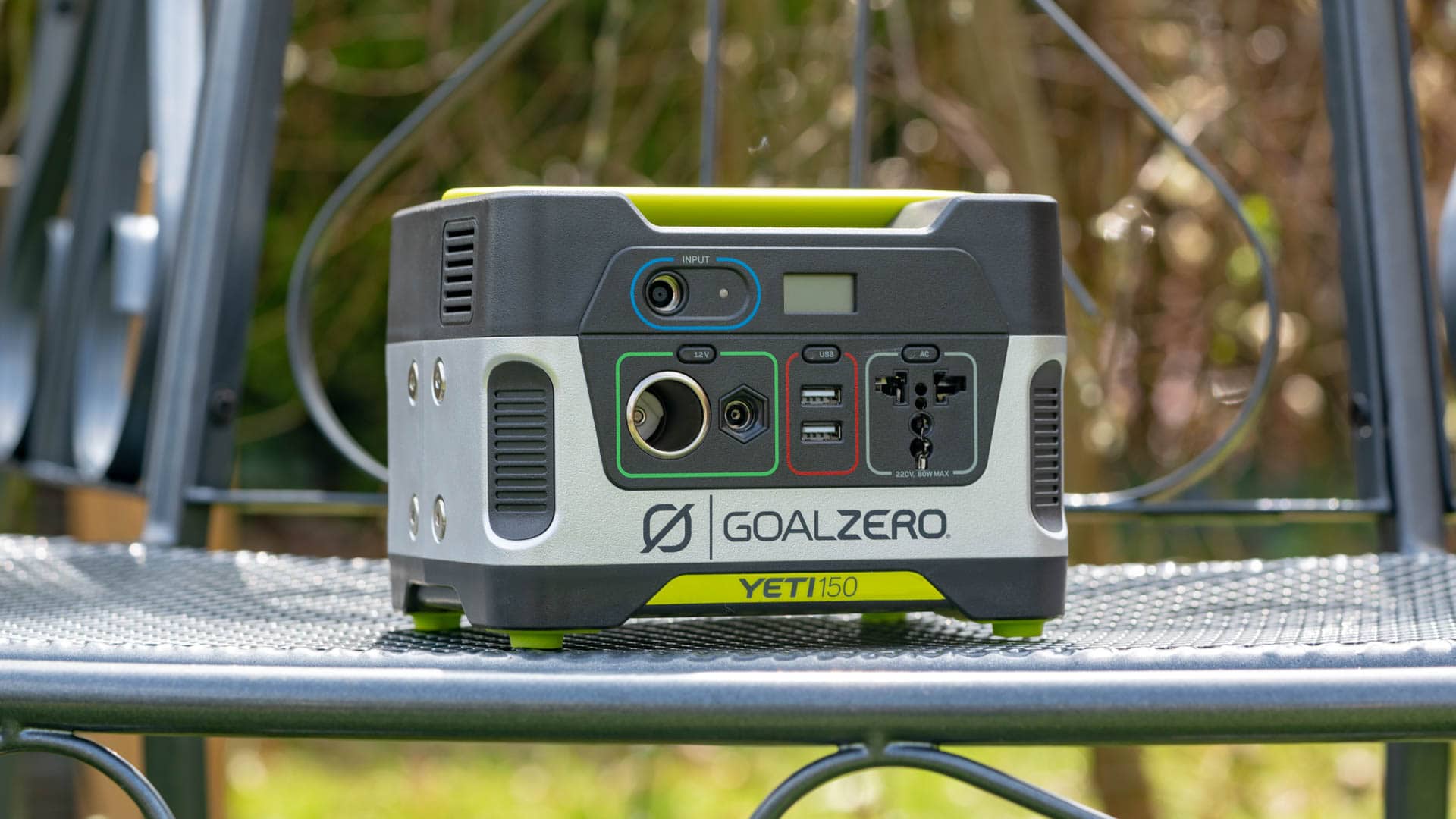
Die Powerstation kommt auf ein Gewicht von 5,4 KG und Abmessungen von rund 20 x 16,5 x 14,5 cm.
Für eine klassische Powerbank ist dies sehr groß, auch wenn man die Kapazität von 168 Wh (45405mAh @ 3,7V) bedenkt. Dazu aber später mehr.
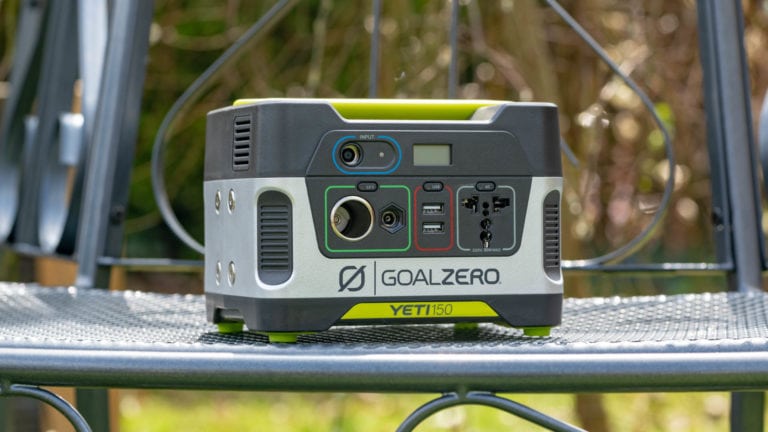
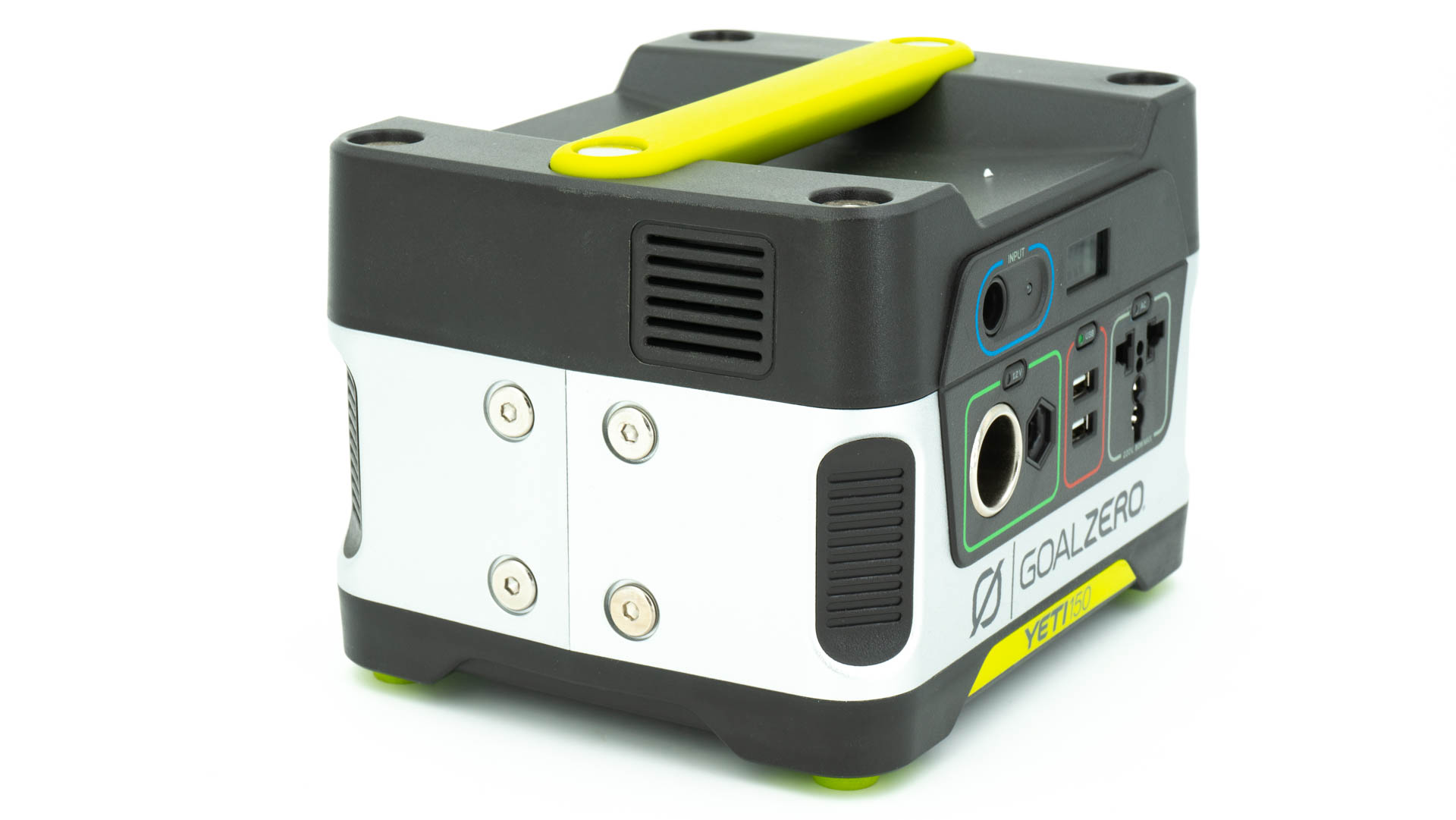
Um diesen massiven Brocken an Leistung etwas portabler zu machen, setzt Goal Zero auf einen Tragegriff auf der Oberseite. Dieser fährt beim Anheben ein Stück weit aus und erlaubt einen durchaus komfortablen Transport vom Auto zur Wirkungsstätte der Powerstation.
Auch das Gehäuse macht einen sehr schönen massiven Eindruck. Goal Zero nutzt einen massiven Kunststoff, welcher mit großen Schrauben zusammengehalten wird.
Dies verleiht der Yeti 150 Powerstation gleichen einen etwas professionelleren Look. Man merkt gleich, dass es sich hier um ein wertiges Produkt handelt. Ich würde zwar die Powerstation nicht absichtlich fallen lassen, aber grundsätzlich passt die Massivität!
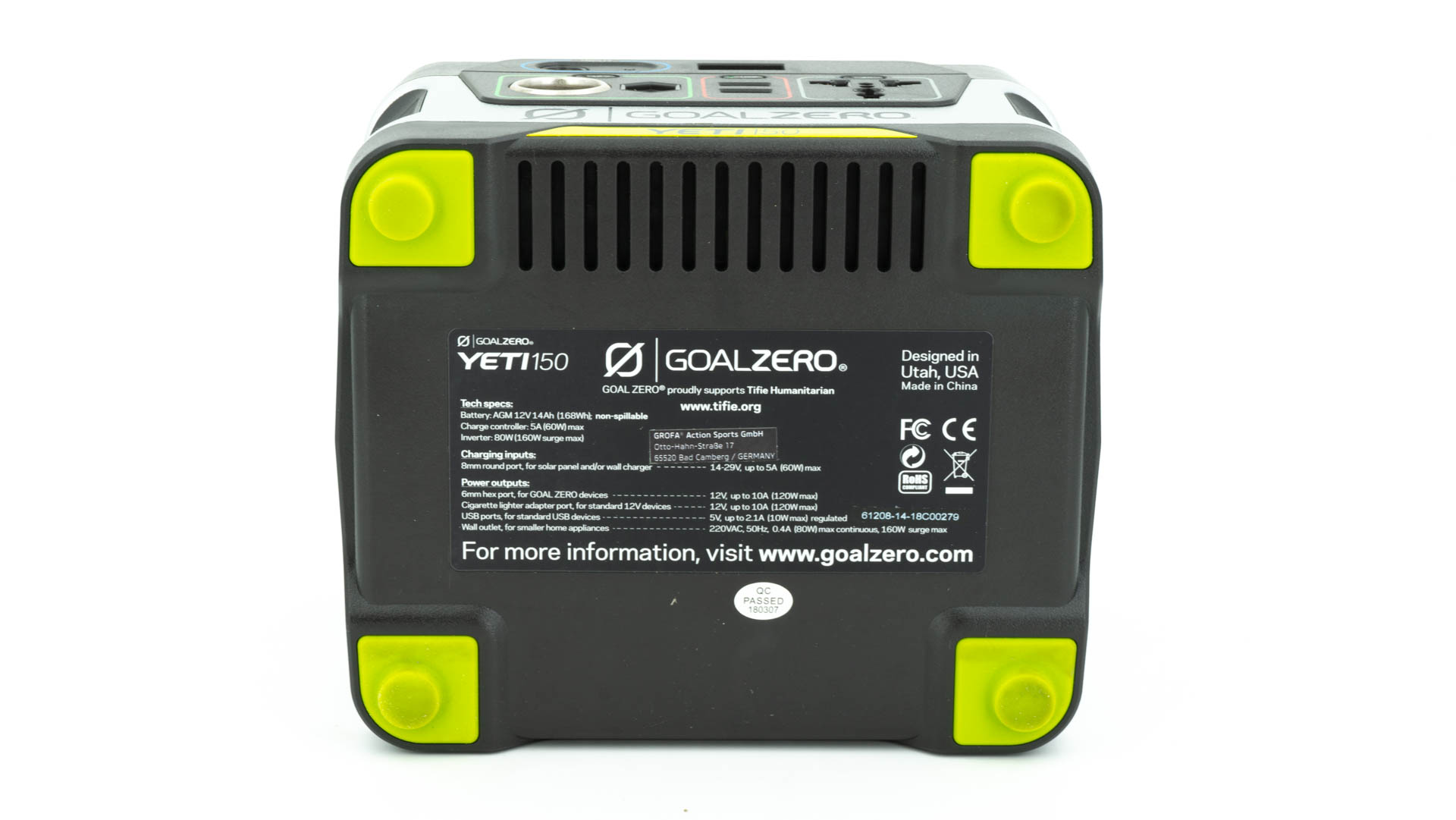
Lediglich vom Wasserschutz bin ich etwas enttäuscht. Klar die Powerstation ist nicht wasserdicht, aber auf Lüftungsschlitze auf der Unterseite hätte ich verzichtet. So müsst Ihr sehr vorsichtig sein falls Ihr die Yeti 150 auf eine feuchte Wiese stellt.
Die technische Ausstattung der Yeti 150 Powerstation
Das Wichtigste an der Yeti 150 sind klar die Anschlüsse und die Kapazität. Die Powerstation verfügt laut Hersteller über 168Wh Kapazität, was sehr ordentlich ist. Allerdings nutzt Goal Zero einen Bleiakku, anstelle von Lithium. Dies erklärt auch das hohe Gewicht und die größeren Abmessungen.
Grundsätzlich ist ein Bleiakku kein „nogo“, diese haben durchaus ihre Vorzüge, gerade beim Preis und bei der Leistung, sind allerdings deutlich größer als die Lithium Alternative.
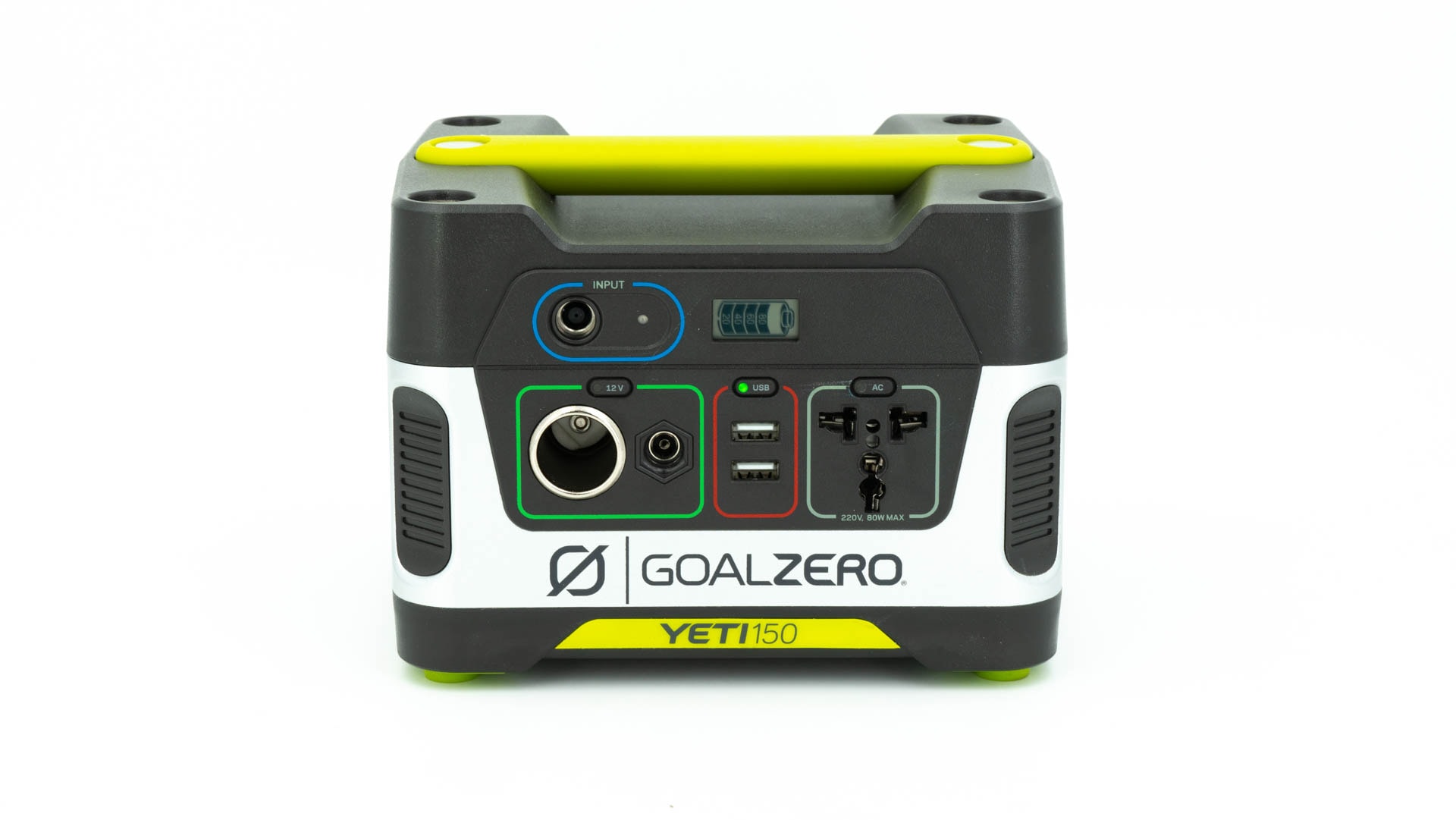
Die Yeti 150 Powerstation verfügt über eine „normale“ 220V Steckdose mit maximal 80W. Hinzu kommen zwei USB Ports mit jeweils 2,1A und ein „Zigarettenanzünder“ (12V) mit maximal 120W.
Ihr könnt natürlich nicht alle Anschlüsse gleichzeitig voll nutzen, aber das Maximum liegt bei guten 160W. Die Powerstation hat also durchaus ordentlich power!
Die drei Anschlusstypen lassen sich im Übrigen unabhängig voneinander ein- bzw. abschalten. Ideal gerade aus Sicherheitsgründen.
Geladen wird die Yeti 150 über einen prioritären Stecker. Ein passendes 16V 5A (80W) Netzteil liegt bei. Alternativ könnt Ihr auch ein Solarpanel nutzen, allerdings muss dieses von Goal Zero stammen, aufgrund des proprietären Steckers. Ein passendes Solarpanel geht ab rund 180€ los (bei Amazon).
Dies ist aus meiner Sicht klar ein Nachteil! Nutzer zu proprietären Ladegeräte zwingen ist immer unschön und kostet hier etwas Flexibilität.
Bonuspunkte gibt es wiederum für das kleine LC Display, welches Euch über den aktuellen Ladestand informiert.
Kapazität
Die Kapazitätsmessung erweist sich bei der Goal Zero Yeti 150 etwas schwierig, denn die Kapazität hängt stark vom gewählten Anschluss ab.
Ohne die Powerstation völlig zu zerlegen, vermute ich das Goal Zero im Inneren auf einen 12V Blei (Gel?) Akku setzt. Das bedeutet die Spannung für die USB Ports muss von 12 V erst auf 5V abgesenkt werden, bzw. im Falle der Steckdose von 12V DC auf 230V AC angehoben werden.
Hierdurch besitzt die Powerbank vergleichsweise viel Elektronik im Inneren, was die Effizienz spürbar senkt.
So konnte ich 115Wh Kapazität über die USB Ports messen und 93Wh über die Steckdose, aber 152Wh über den Zigarettenanzünder.
Ja ich finde diese Werte auch etwas merkwürdig, aber ich habe die USB Messung 5x wiederholt und kam jedes Mal auf das gleiche bzw. sehr ähnliche Ergebnisse.
Dass wir bei der Steckdose „nur“ auf 93Wh Kapazität kommen (Ihr könntet also ein 93W Gerät theoretisch eine Stunde mit Strom versorgen), ist nicht überraschend. Das umwandeln von 12 DC auf 230V AC ist recht komplex, daher überrascht mich hier eine deutlich niedrigere Effizienz nicht.
Dies ist normal und im Rahmen dessen was ich erwartet habe.
Auch das die Kapazität beim 12V Anschluss am höchsten ist, ist nicht überraschend. Ich vermute der 12V Anschluss wird ohne große zusätzliche Elektronik einfach durchgeschliffen sein. Es gibt lediglich eine Abschaltung wenn die Spannung des Akkus unter Wert x fällt.
Allerdings die große Diskrepanz zwischen 12V Ausgang und den USB Ports kann ich mir nicht erklären! Normalerweise haben 12V DC auf 5V DC Wandler wie man diese beispielsweise in Autoladegeräten findet sehr gute Effizienzwerte! 90%+ ist hier nicht ungewöhnlich.
Ich konnte lediglich eine leicht gesteigerte Kapazität beobachten wenn der Entladestrom über die USB Ports erhöht wurde.
Aufladen
Starten wir mit den USB Ports des Yeti 150. Hierbei handelt es sich um recht unspektakuläre Ladeports, welche keine Schnellladestandards oder Ähnliches unterstützen.
Dementsprechend Laden alle von mir getesteten Smartphones mit einem „Standard“ Tempo an den Ports. Immerhin eine Apple Optimierung ist vorhanden! So erreichte das Apple iPhone Xs Max in der Spitze 5V 2,01A! Dies ist ein sehr guter Wert für ein nicht Schnellladegerät.
Auch auf der Android Seite werden ebenfalls sehr gute Ladegeschwindigkeiten erreicht. Keine Klagen hier!
Das Spannendste ist klar die Steckdose. Diese kann bis zu 80W konstant liefern und 160W in der Spitze.
Was bedeutet dies? Viele Geräte, gerade Netzteile, „saugen“ sich beim Einstecken kurzzeitig voll. Hier entsteht also für Bruchteile einer Sekunde ein teils signifikant höherer Strom als das Gerät letztendlich benötigt.
Dies kann aber dazu führen, dass sich solche Powerstationen aufgrund eines Überstroms abschalten, obwohl das angeschlossene Gerät eigentlich nicht die maximale Leistung überschreitet.
Mit 160W ist dieser temporäre Spitzenstrom erfreulich hoch gewählt! Hierdurch war es in der Praxis auch gut möglich diverse Geräte an der Powerstation zu betreiben.
Ich habe an dieser diverse kleinere Notebooks getestet, wie auch Ladegeräte von Werkzeug und alles was unter dem konstanten Limit von 80W blieb lief problemlos.
Dabei ist die Spannung auf der Steckdose auch ausreichend stabil! Klasse!
Bedenkt nur lediglich das Goal Zero hier nicht auf unsere Europäische Schuko Steckdose setzt, sondern auf eine „Universal“ Steckdose. Diese funktioniert auch absolut problemlos mit allen Steckertypen, aber es gibt bei Schuko Steckern keine Erdung!
Wiederaufladen
Ihr könnt die Goal Zero Yeti 150 entweder über ein proprietäres Solar-Panel aufladen, oder über das beiliegende Ladegerät.
Hier möchte ich mich nochmals „beschweren“ , dass ein spezielles Goal Zero Solarpanel nötig ist die Powerstation zu laden. Dafür gibt es keinen Grund, außer der Versuch mehr Geld zu machen.
Wie auch immer, wie schnell geht das Aufladen über das beiliegende Ladegerät? Dieses Ladegerät besitzt eine Leistung von 16V 5A, also 80W.
Praktisch nimmt die Powerstation aber nur rund 67W auf. Ziehen wir die Effizienz ab werden rund 60W in der Powerstation landen.
60W ist gar nicht mal so wenig! Die Powerstation ist somit in rund 3 Stunden voll.
Fazit
Die Goal Zero Yeti 150 ist wie zu erwarten ein recht spezielles Produkt.
Starten wir aber am Anfang. Die Powerstation macht einen sehr schön professionellen und wertigen Eindruck. Man merkt hier kein billiges 0815 Produkt vor sich zu haben.
Das Gehäuse ist durchdacht und schön massiv!
Auch die Anschlussvielfallt ist stark. 12V, USB und eine Steckdose helfen Euch so ziemlich alle Geräte auf dem Markt zu laden. Dabei bietet die Steckdose mit 80W auch ausreichend Leistung um Geräte wie Kühlboxen, Akkuladegeräte (für Kameras zum Beispiel) usw. zu versorgen.
Der 12V „Zigarettenanzünder“ bietet sogar bis zu 120W Leistung.
Allerdings ist die Kapazität so eine Sache. Laut Hersteller bietet die Yeti 150 168Wh, was ich so aber nur bedingt bestätigen kann. Über die USB Ports und auch die Steckdose fällt die effektive Kapazität deutlich niedriger aus!
So viel niedriger, dass ich für USB Geräte (oder Geräte die sich via USB laden lassen) keinen Sinn in der Goal Zero Yeti 150 sehe! Kauft Euch hier lieber zwei große reguläre Powerbanks.
Sinn macht die Goal Zero Yeti 150 Powerstation nur wenn Ihr die Steckdose oder den 12V Anschluss benötigt. Hier ist zwar auch die Kapazität nicht gigantisch (dafür müsstet Ihr zu den größeren Modellen von Goal Zero greifen), aber die Powerstation ist für solche Geräte sinnvoll.
Ich denke hier gerade an Fotografen/Videografen, die vielleicht „on the Go“ ihre Kamera Akkus laden wollen oder mit Beleuchtungssystemen arbeiten. Ähnliches gilt natürlich auch für andere Nutzer die mittelgroße Geräte eine Zeit lang unabhängig von der Steckdose betreiben wollen.
Hier passt auch der Preis von knapp über 200€ für die Goal Zero Yeti 150.
Sehr viele modere Smartphones, Tablets und sogar Notebooks setzen auf USB C und damit auf den USB Power Delivery Ladestandard.
Dementsprechend gibt es auch einige USB C Power Delivery Ladegeräte im Handel. Sucht man allerdings nach besonders leistungsstarken USB C Ladegeräten, für beispielsweise ein Notebook, dann schmälert sich die Auswahl merklich.
Will man dann noch mehrere USB Ports und ein kompaktes Design wird es schwierig.
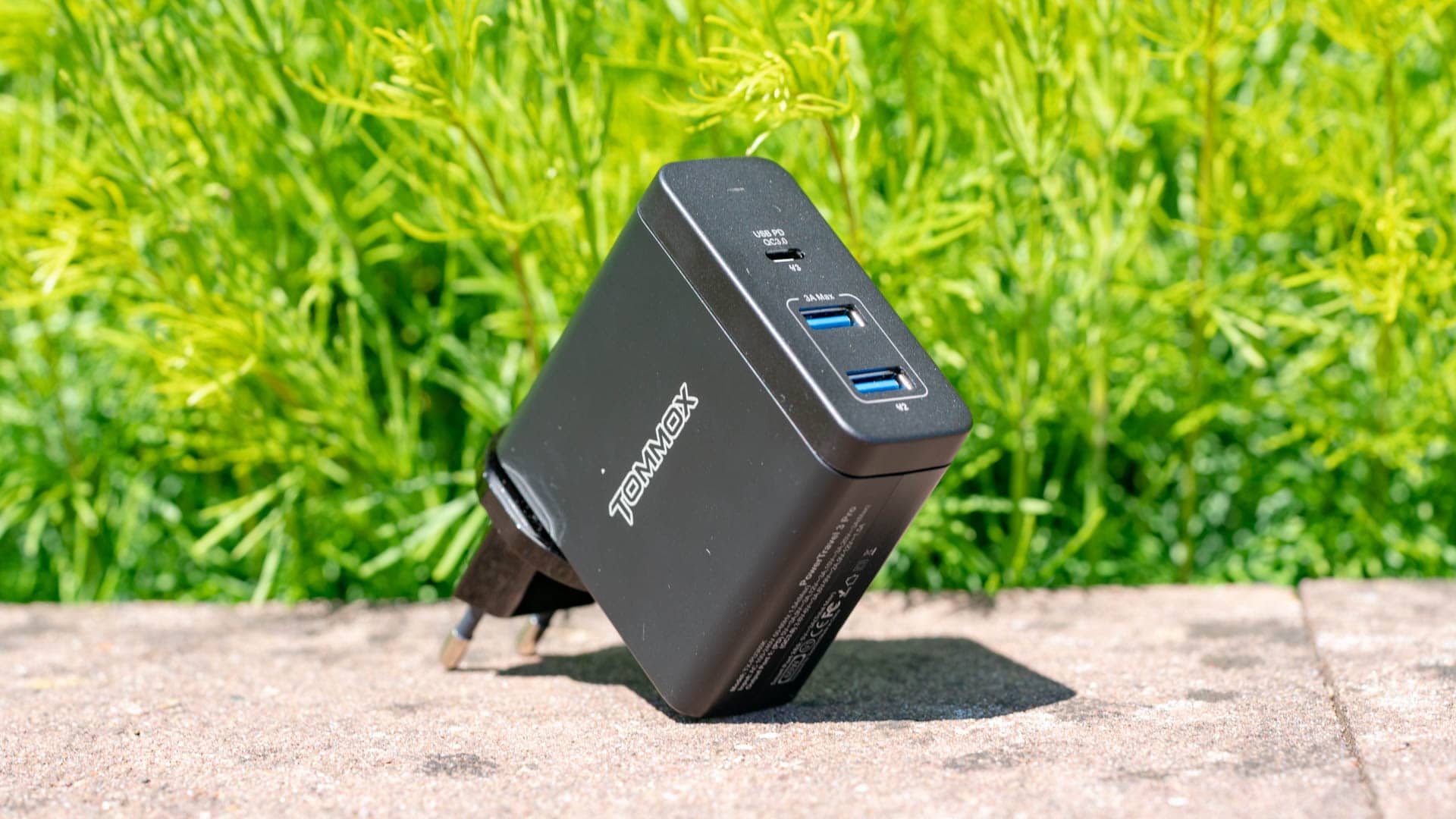
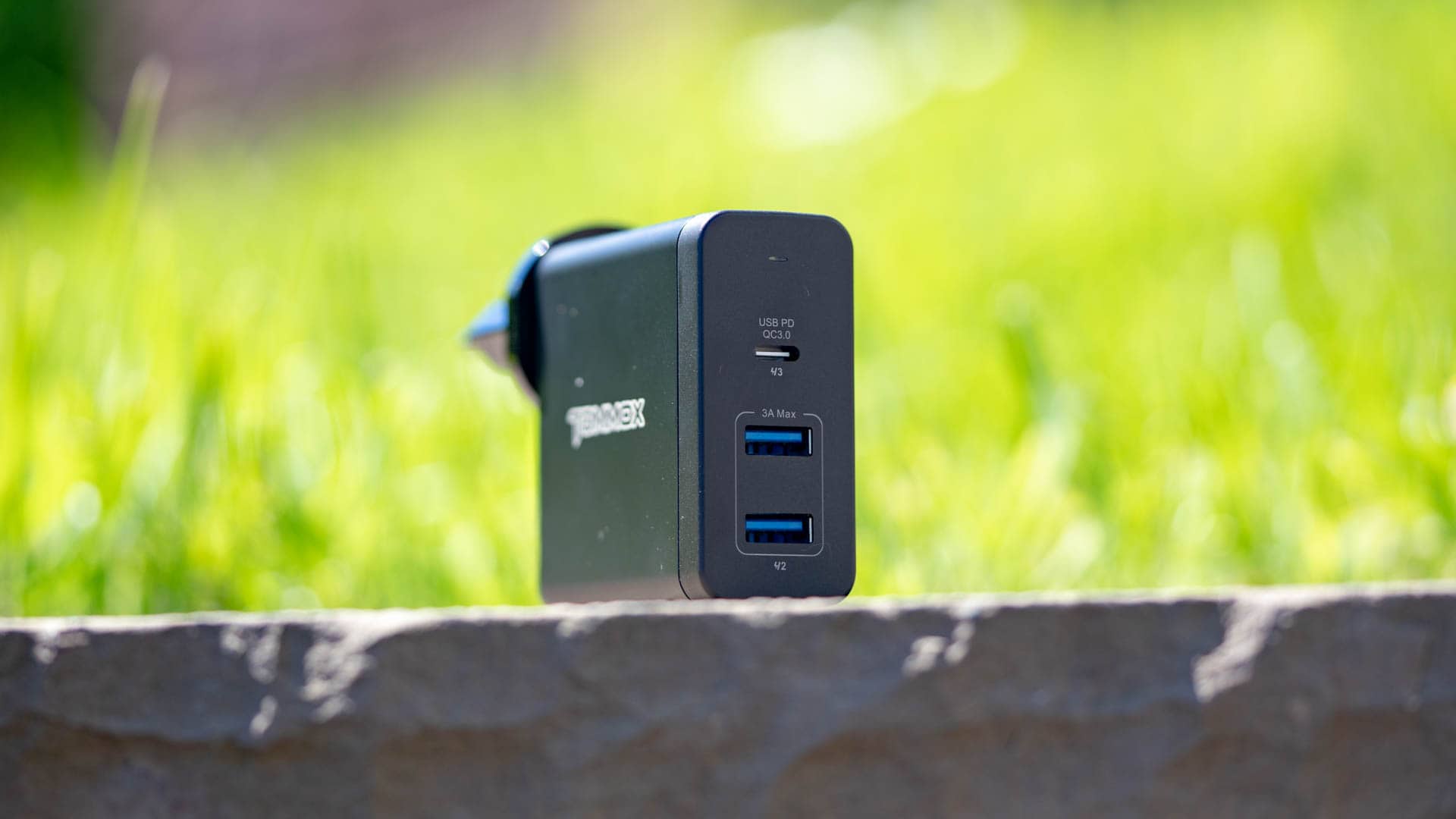
Bei meinem üblichen Streifzug nach spannenden Testgeräten bin ich dabei über das TOMMOX PowerTravel 3 Pro gestolpert. Beim PowerTravel 3 Pro handelt es sich um ein drei Port USB Ladegerät mit einem 60W USB C Port und einem reisefreundlichen Design.
Sieht doch gut aus! Aber wie steht es um die Praxis? Kann hier das PowerTravel 3 Pro von TOMMOX auch überzeugen? Finden wir es heraus!
Das TOMMOX-PowerTravel 3 Pro-60W USB C Ladegerät im Test
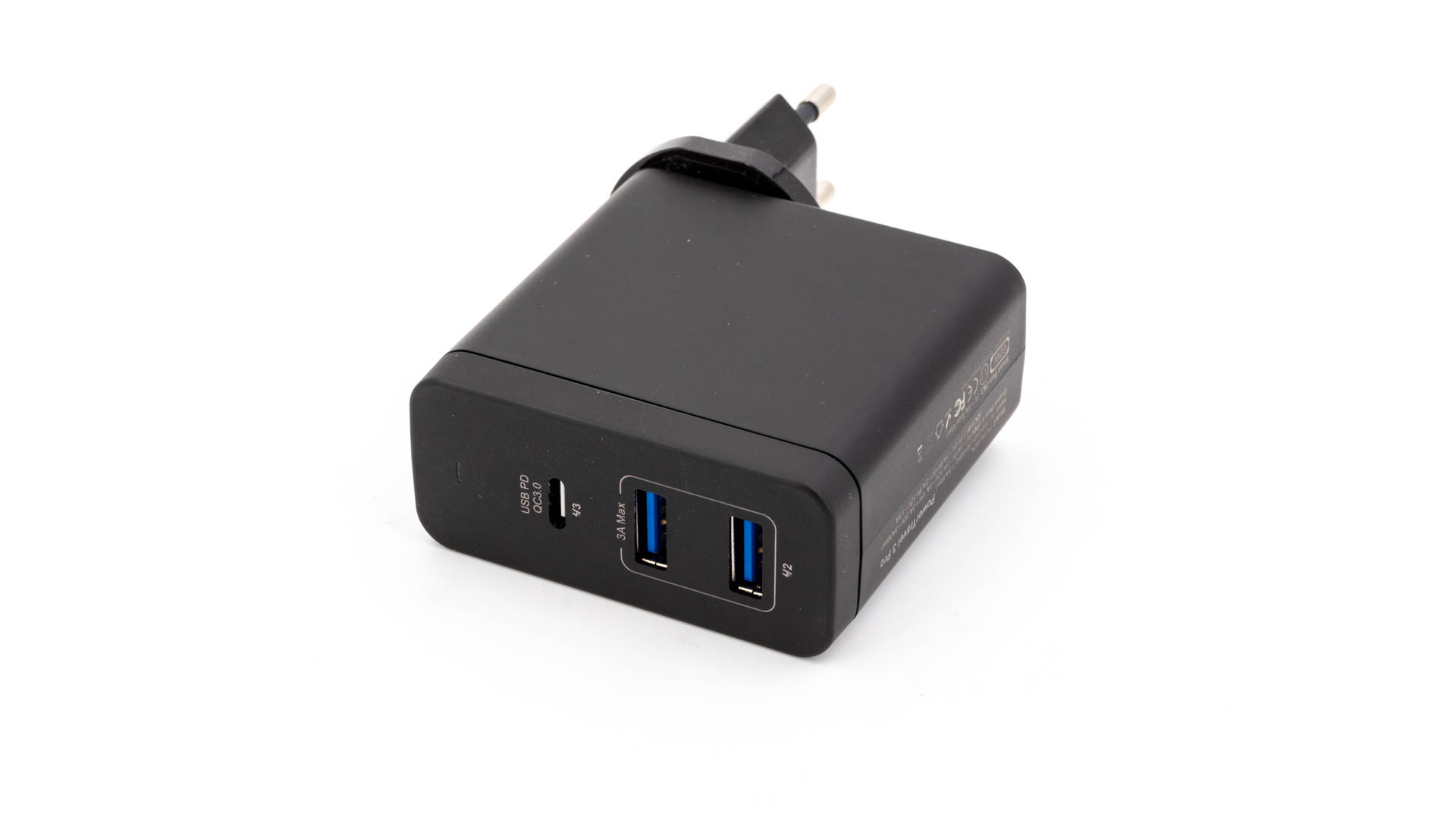
Auch wenn das TOMMOX PowerTravel 3 Pro mit 60W durchaus ein recht kräftiges Ladegerät ist, ist dieses von dem Abmessungen doch noch recht kompakt.
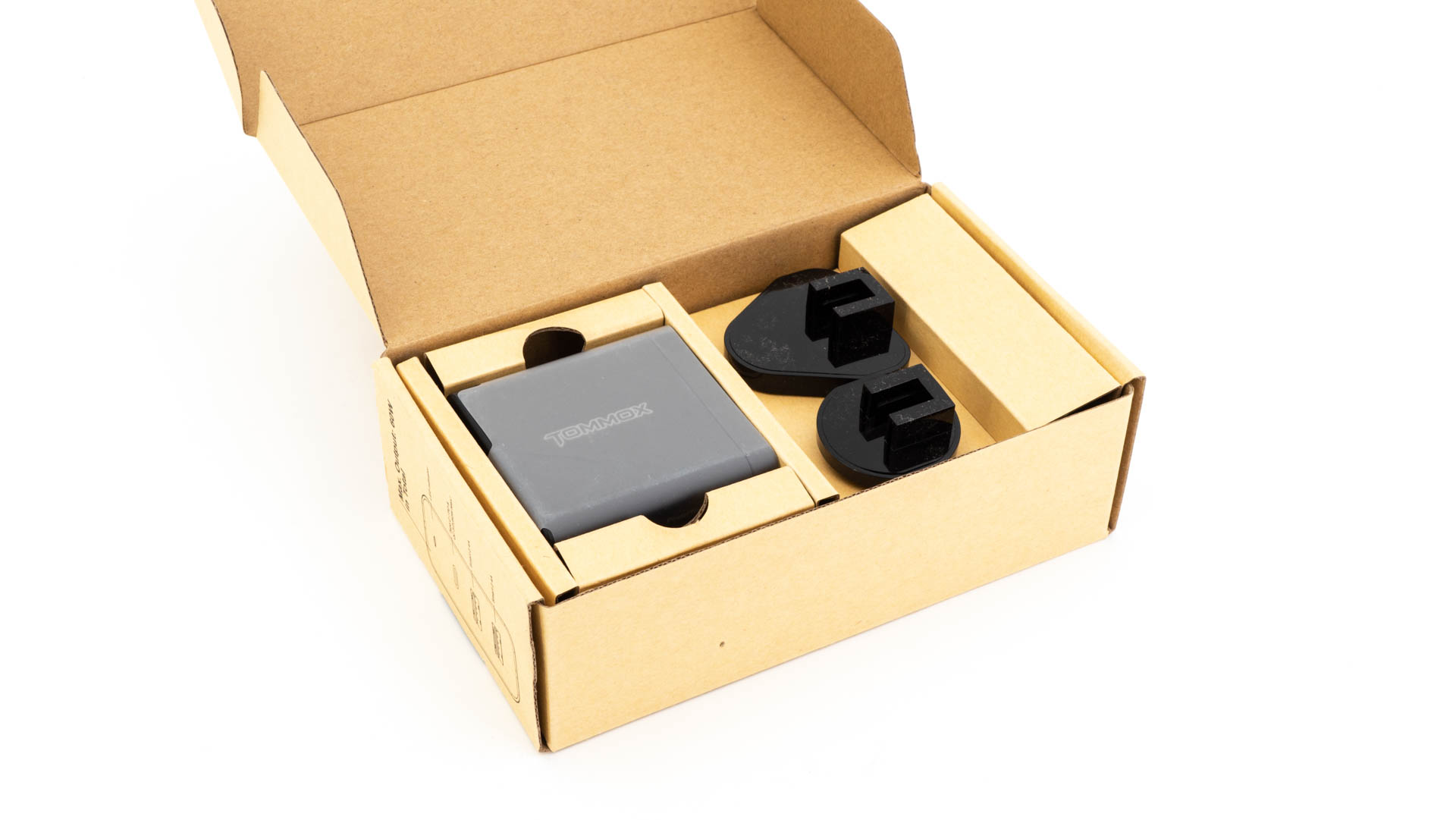
Dieses bringt ohne den Stecker gerade mal 147g auf die Waage und misst 66 x 65 x 29mm. Klar, das Ladegerät wird ja auch als Reiseladegerät beworben.
Hierfür verfügt dieses über das klassische „Steckernetzteil“ Format mit auswechselbaren Steckern. Hierdurch könnt Ihr das Ladegerät problemlos in Europa, Großbritannien, der USA und Australien(?) betreiben.
Praktisch, auch wenn ich denke, dass die meisten das Ladegerät primär zu Hause nutzen werden.
Was die Haptik und Optik angeht, gibt es nichts Außergewöhnliches zu berichten. Das TOMMOX PowerTravel 3 Pro ist aus einem einfachen, aber ausreichend soliden glatten Kunststoff gefertigt.
Dieses wirkt zugegeben nicht besonders edel, aber auch nicht billig. Ich würde das Ladegerät ohne schlechtes Gewissen nutzen.
Die Anschlüsse
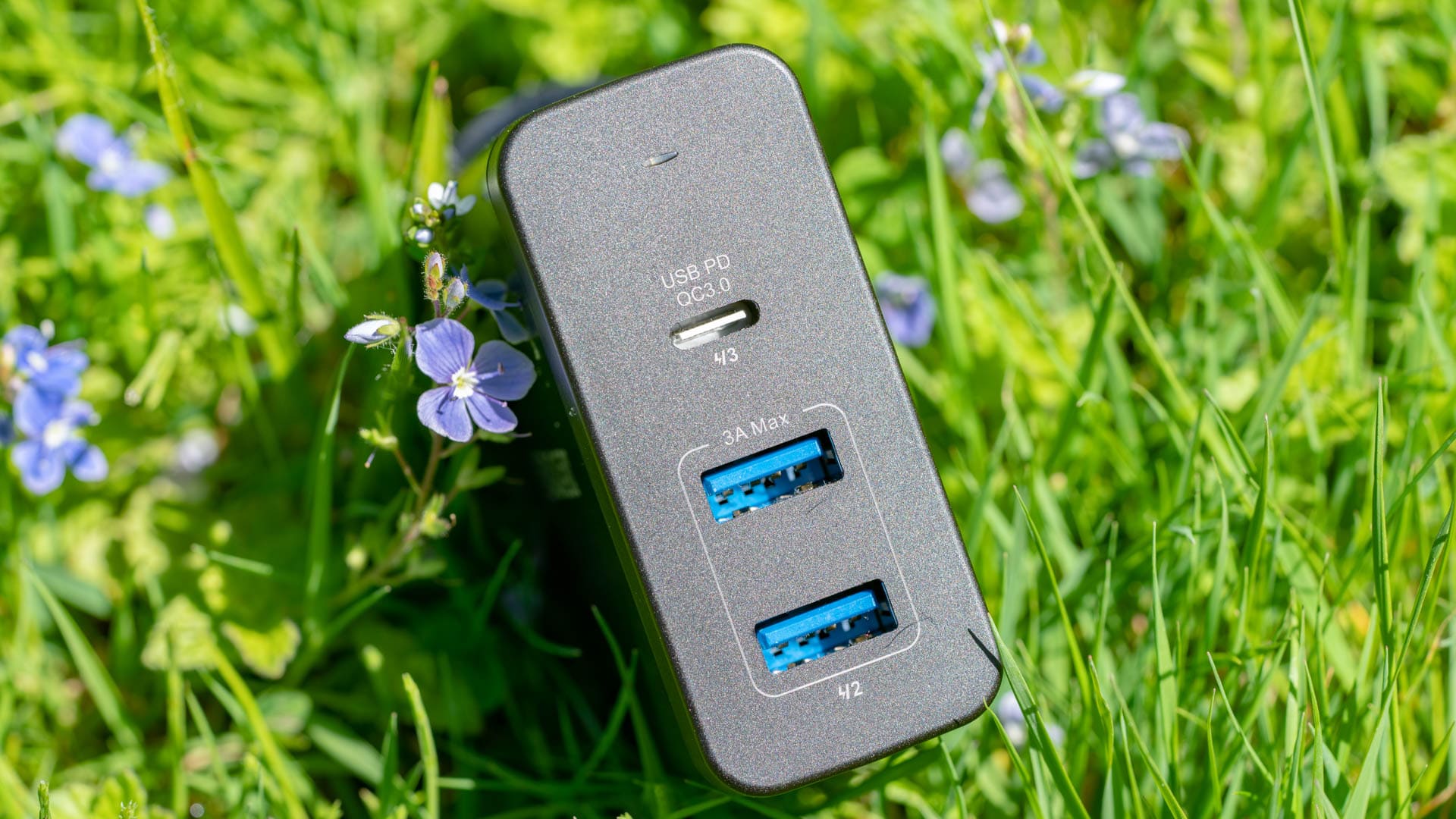
Das Wichtige ist aber natürlich die Technik. Das TOMMOX PowerTravel 3 Pro besitzt drei Ports, welche alle drei auf der Front angebracht sind.
Hierbei handelt es sich um einen USB C Port und zwei „normale“ USB A Ports.
Der USB C Port unterstützt das Power Delivery Protokoll, welches zum Schnellladen von diversen Herstellern wie Apple, Nintendo, Google usw. genutzt wird. Sogar einige Notebooks wie das Dell XPS oder die Apple MacBook Pros nutzen USB Power Delivery um geladen zu werden.
In der Regel reicht für Smartphones bereits eine Leistung von 18W auf dem USB C Port um das volle Ladetempo zu erreichen. Notebooks hingegen benötigen meist 30W oder mehr um via USB C geladen zu werden.
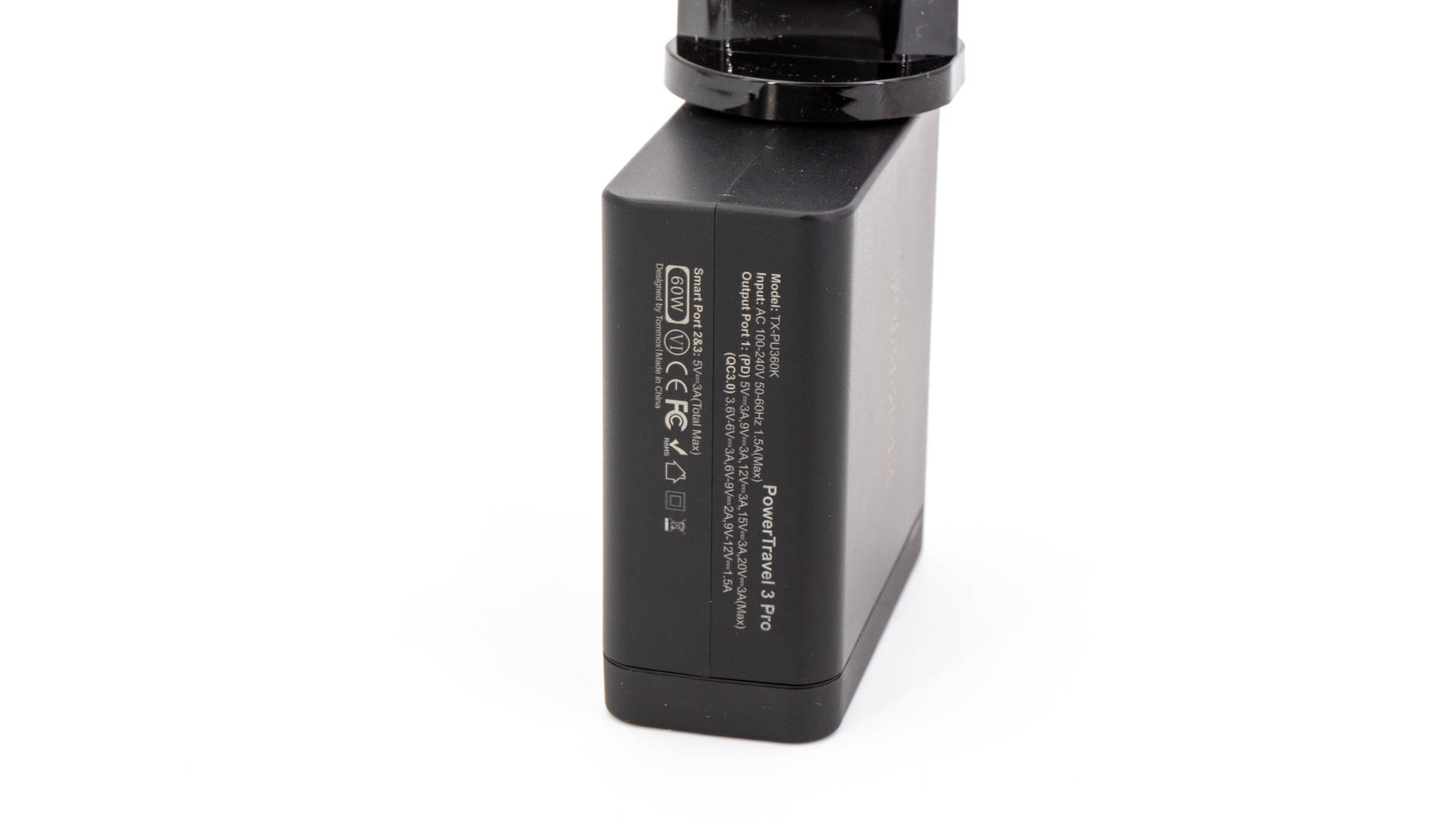
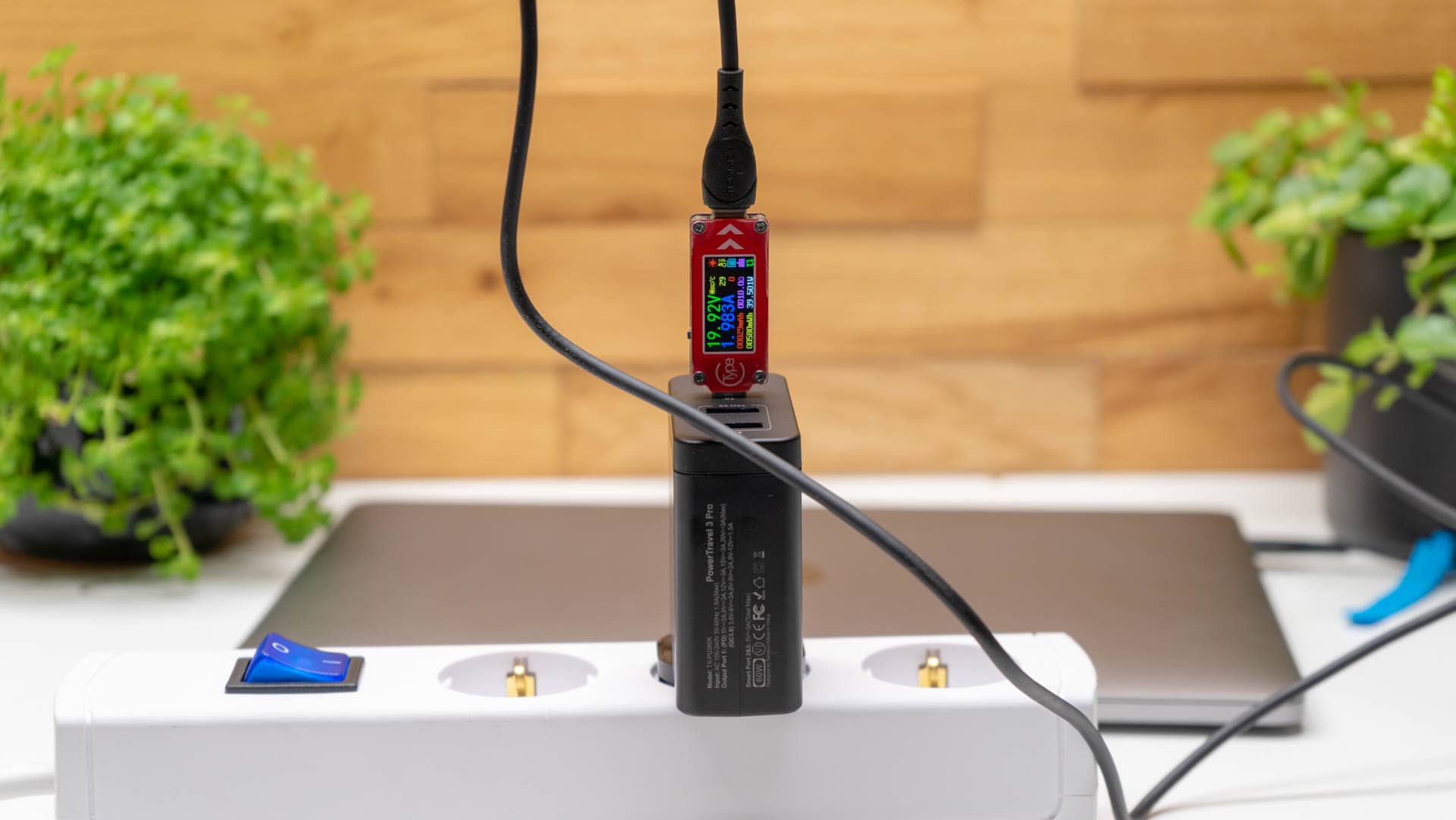
Erfreulicherweise bietet das TOMMOX PowerTravel 3 Pro mit 60W sehr viel Leistung auf dem USB C Port! Die 60W teilen sich auf 5V/3A, 9V/3A, 12V/3A, 15V/3A oder 20V/3A auf. Damit werden alle wichtigen Spannungsstufen unterstützt!
Bei beiden normalen USB Ports können jeweils bis zu 5V/3A liefern. Damit unterstützen diese kein Schnellladeprotokoll, bieten aber auf dem Papier ein gutes Basistempo!
Wichtig, das TOMMOX PowerTravel 3 Pro bietet maximal 60W! Diese 60W können komplett über den USB C Port laufen. Nutzt Ihr also die vollen 60W, können die normalen USB Ports nicht mehr zusätzlich belastet werden.
Sofern Ihr allerdings kein Notebook am PowerTravel 3 Pro ladet, werdet Ihr den USB C Port vermutlich nie voll auslasten. Selbst ein Apple iPad Pro benötigt nicht mehr als 30-45W.
Nein es ist nicht schlimm wenn der Port mehr Leistung bietet als benötigt wird.
Belastungstest
Starten wir wie üblich mit dem Belastungstest. Bei diesem setzte ich das Ladegerät mehrere Stunden unter Volllast und beobachte das Verhalten.
Hier gab es allerdings keine besonderen Vorkommnisse. Das Ladegerät hat die dauerhafte Volllast problemlos ausgehalten und sich dabei nicht mal übermäßig erwärmt.
Am äußeren Gehäuse konnte ich maximal 45-50 Grad messen, was unkritisch ist.
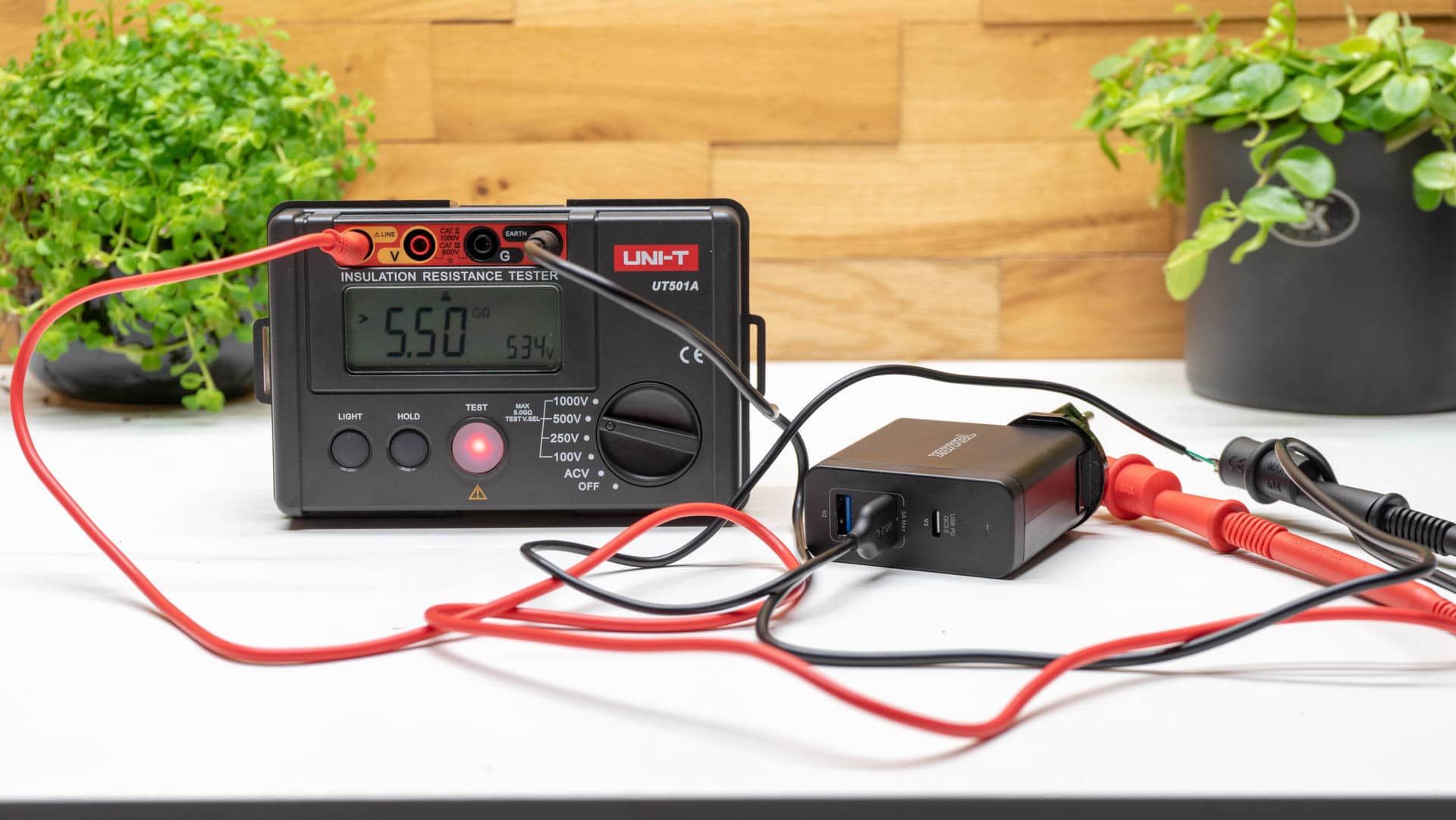
Neu ist nun auch ein Isolationstest, den ich durchführe. Bei diesem wird die Separation Primär/Sekundärseite überprüft. Hierfür wird auf die Steckdosenkontakte eine Spannung von 250/500V gegeben und gemessen ob etwas von dieser Spannung auf die sekundäre Seite (die USB Ports) durchschlägt.
Im Grunde handelt es sich hier um einen „Widerstandstest“. Ein normales Multimeter arbeitet jedoch nur mit einer sehr geringen Spannung (unter 1V), kann also nicht erkennen wenn beispielsweise zwei Kontakte sehr dicht beieinander sind, die aber keinen direkten Kontakt haben.
Ein Isolationstester arbeitet mit einer teils sehr viel höheren Spannung, wodurch Funken zwischen zwei nahen Kontakten überspringen können.
Mit über 5,5 Gigaohm Widerstand bei 500V hat das TOMMOX PowerTravel 3 Pro diesen Test problemlos bestanden!
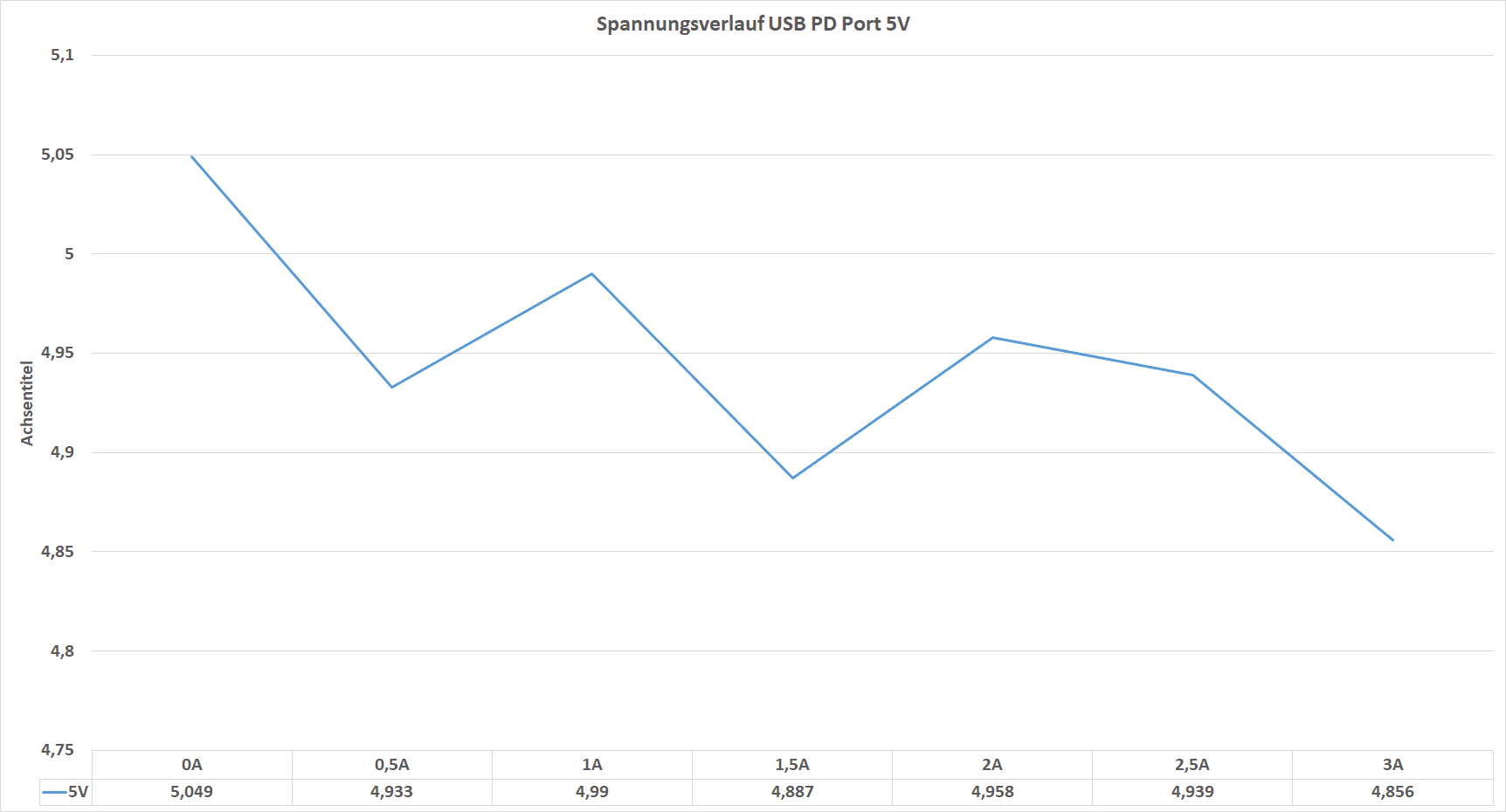
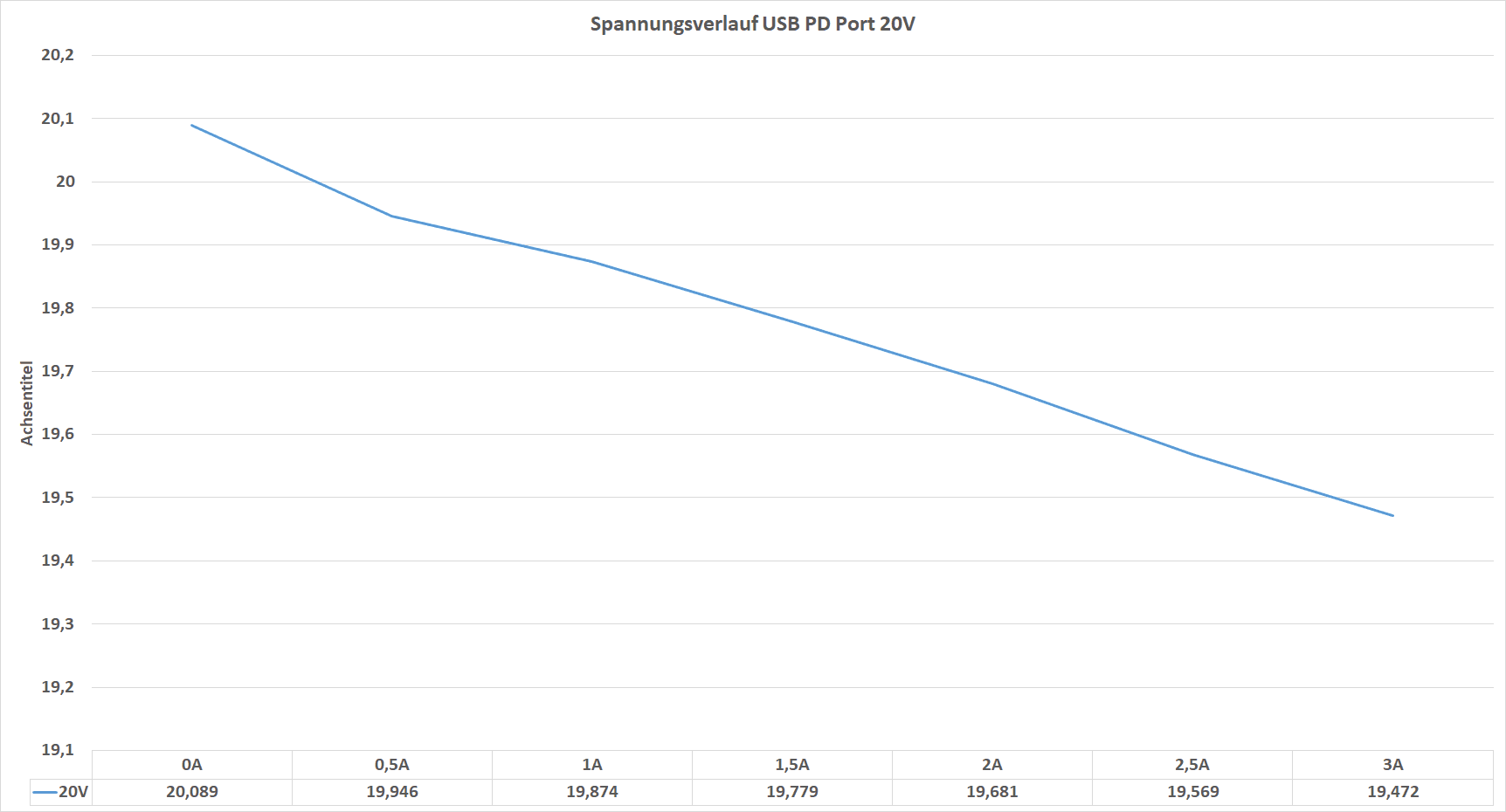
Schauen wir uns die Spannungen des Ladegerätes unter Last an.
Erneut keine nennenswerten Auffälligkeiten. Die Spannungen aller Ports und bei allen Spannungsstufen sind als normal einzustufen und innerhalb der Grenzwerte.
Lediglich sieht man doch einen recht starken Spannungsabfall unter höherer Last. Von 20,089V bei 0A auf 19,472V bei 3A ist schon ein kleiner Spannungseinbruch. Allerdings nicht ansatzweise kritisch!
USB Power Delivery Geräte kommen mit so einem Spannungsabfall problemlos klar!
Bei den normalen USB Ports wo eine zu niedrige Spannung wirklich ein Problem wäre, hält sich die Spannung aber konstant über 5V, was top ist!
Ladetempo
Folgende Geräte habe ich am TOMMOX PowerTravel 3 Pro getestet:
Apple iPhone Xs Max
Huawei Mate 20 Pro
Xiaomi Mi 9
Samsung Galaxy S10 +
Apple MacBook Pro 13
Dell XPS 13 9380
Starten wir zunächst mit dem USB Power Delivery Port. Keine Überraschungen hier! All diese Geräte unterstützen den USB Power Delivery Ladestandard und können somit auch am PowerTravel 3 Pro schnell geladen werden.
Manche allerdings schneller als andere.
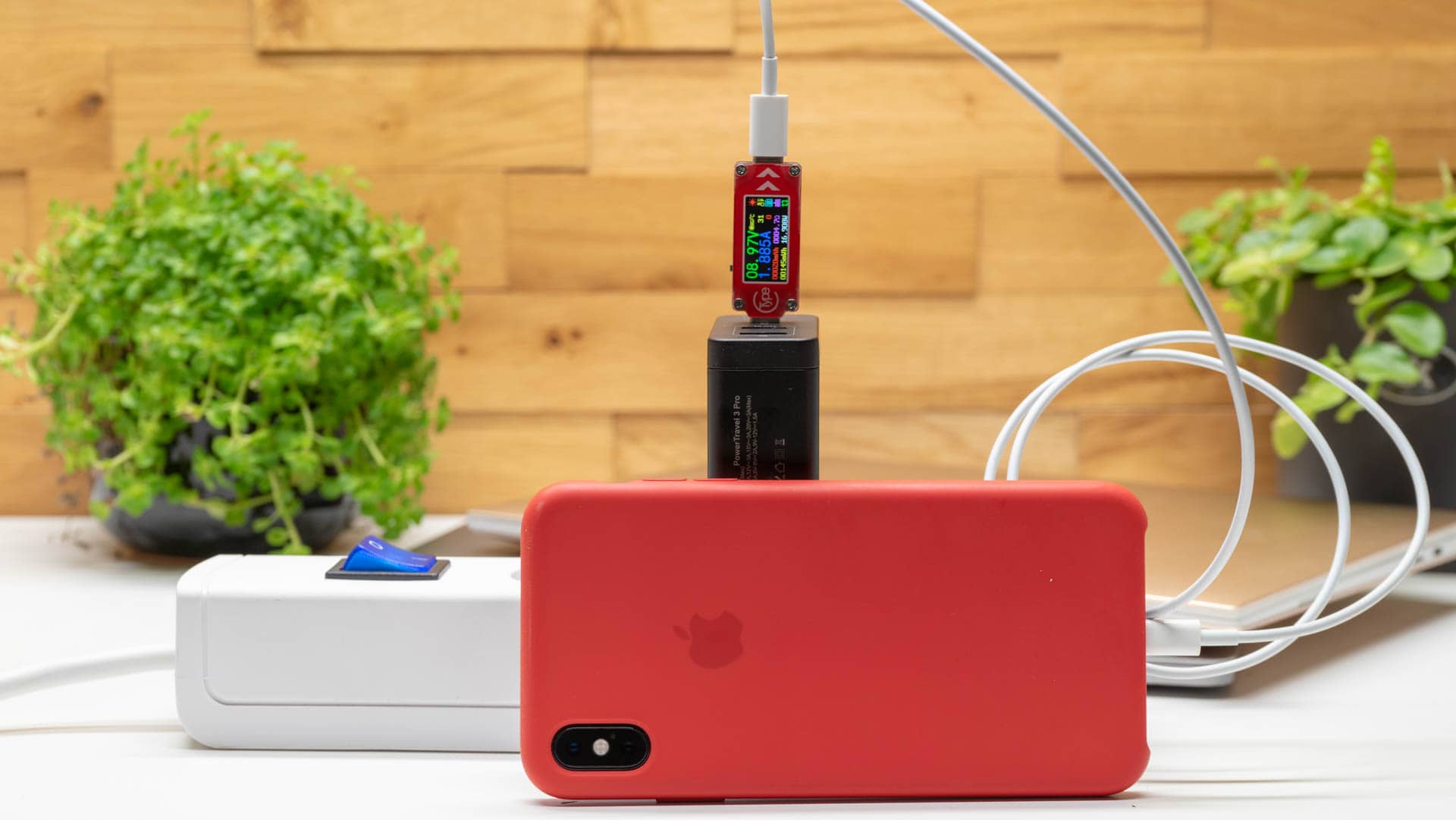
Apple setzt bei alle seinen Geräten primär auf USB PD, diese lassen sich natürlich mit vollem Tempo an einem USB PD Ladegerät laden. So erreichte das Apple iPhone Xs Max satte 19,xW Ladestrom, fast das 4x Tempo verglichen mit dem beiliegenden Ladegerät.
Auch das Apple MacBook Pro 13 erreicht mit 46,xW sein reguläres Ladetempo. Ähnliches gilt auch für das Dell XPS 13, welches eh nicht mehr als 45W aufnehmen kann.
Allerdings gibt es auch Sonderfälle wie das Huawei Mate 20 Pro. Dieses nutzt primär Huaweis eigenen Super Charge Standard, über welchen auch das volle Ladetempo erreicht wird. Sekundär kann aber auch USB Power Delivery genutzt werden.
Allerdings ist USB PD bei Huawei Smartphones langsamer als der originale Schnellladestandard, aber schneller als normales Laden. Dies gilt nicht nur fürs Mate 20 Pro, sondern für alle Huawei Flaggschiffe der letzten Jahre.
Samsung wiederum nutzt Quick Charge und USB Power Delivery. Beim S10+, S9 und S8 sind diese beiden Standards +- gleichwertig und gleich schnell.
Wie steht es aber um die normalen USB Ports?
Erfreulich gut! Zwar handelt es sich hier nicht um Schnellladeports, aber diese bieten für normale USB Ports ein sehr hohes Ladetempo!
So erreichte das Aplle iPhone Xs Max satte 11,xW Ladestrom, was sehr gut ist! Aber auch die Android Smartphones laden hier sehr flott.
Effizienz
Zum Abschluss schauen wir uns noch die Effizienz des Ladegerätes an.
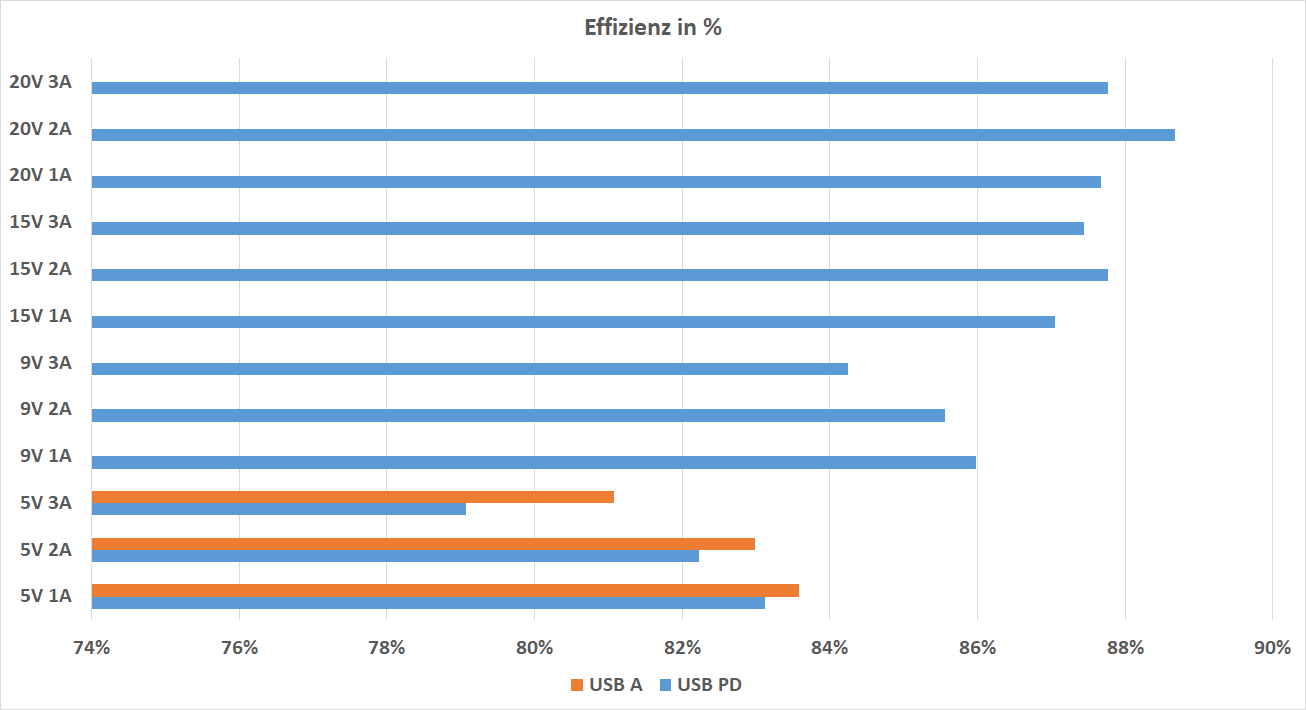
Interessant! Grundsätzlich bietet das Ladegerät mit 79-89% eine sehr gute Effizienz! Dies deutet auf durchaus moderne Elektronik hin. Viele reguläre USB Ladegeräte kommen selbst unter optimalen Bedingungen kaum auf 80%.
Gut über 80% Effizienz ist für ein USB Ladegerät schon stark!
Merkwürdig ist lediglich nur, dass die Effizienz bei höherer Auslastung zu sinken scheint?! Normalerweise ist dies bei Ladegeräten und Netzteilen umgekehrt!
Fazit
Ihr sucht ein kompaktes und leistungsstarkes USB C Ladegerät für Euer Smartphone, Tablet oder sogar Notebook?
Dann ist das TOMMOX PowerTravel 3 Pro eine hervorragende Wahl! Dies konnte in meinem Test durchgehend überzeugen, egal ob es nun um die elektrische Qualität geht oder um das schiere Ladetempo.
Alle Geräte, egal ob nun von Apple, Dell, Samsung usw., konnten sehr schnell und problemlos geladen werden! Dabei bietet das PowerTravel 3 Pro mit 60W Leistung auch mehr als genug Power selbst Notebooks problemlos zu versorgen.
Technisch gab es dabei keine nennenswerten Auffälligkeiten. Egal ob nun Isolation, Spannungen oder auch die Effizienz, alles deutet auf ein gutes und vertrauenswürdiges Ladegerät hin.
Kurzum für knapp unter 50€ kann ich das TOMMOX PowerTravel 3 Pro mit gutem Gewissen jedem empfehlen der ein leistungsstarkes Steckernetzteil sucht!
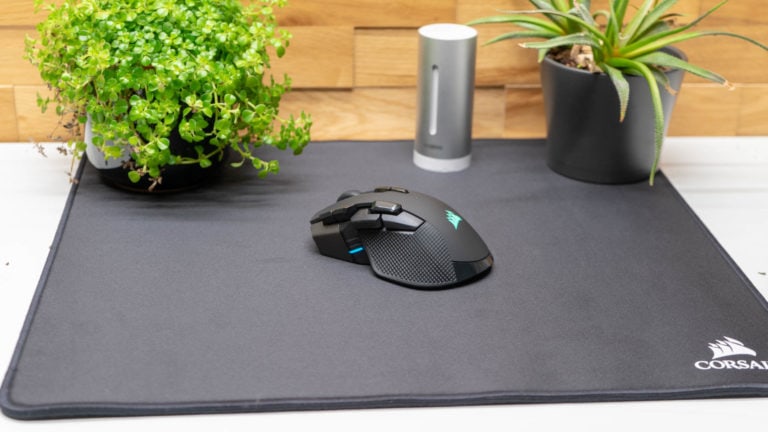
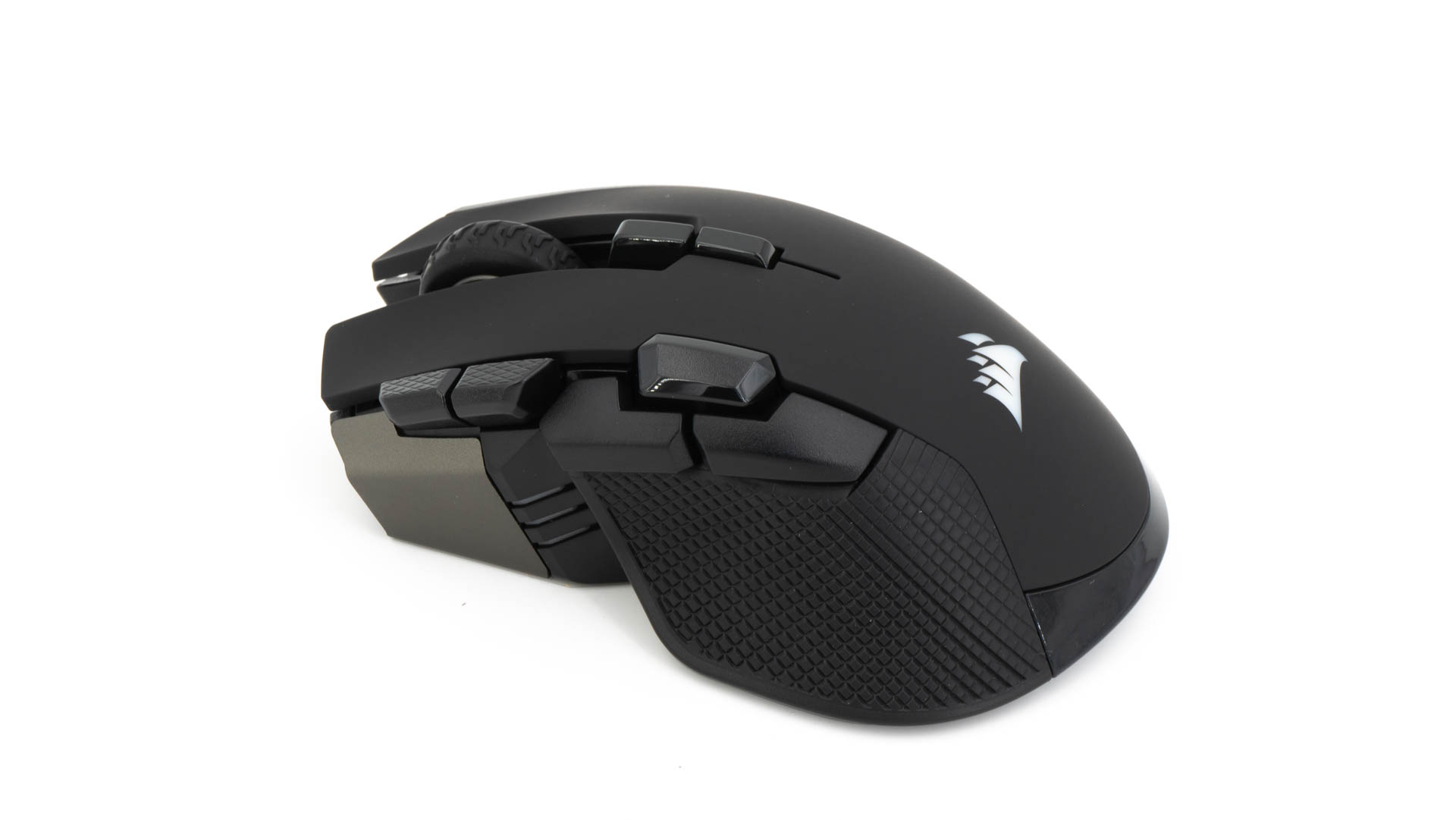
Mit der IRONCLAW RGB Wireless hat Corsair vor kurzem seine neuste kabellose Gaming Maus auf den Markt gebracht.
Diese soll dank eines neuen Funkstandards, den Corsair auf „SLIPSTREAM“ getauft hat, fast keinerlei Verzögerung bei der Signalübertragung bieten. Für einen Fan von kabellosen Peripheriegeräten klingt dies natürlich sehr spannend, gerade da die IRONCLAW auch abseits der Funkverbindung sehr spannend aussieht.
So setzt Corsair auf eine recht reichhaltige Ausstattung an Tasten, auf einen top modernen Sensor und Bluetooth!
Habt Ihr ein Gaming Notebook und braucht gerade keine „super Performance“ könnt Ihr damit auf einen gesonderten USB Empfänger völlig verzichten.
Aber ist die IRONCLAW RGB Wireless Gaming Maus auch in der Praxis so gut wie sie in der Theorie aussieht?
Finden wir dies im Test heraus!
An dieser Stelle vielen Dank an Corsair für das Zurverfügungstellen der Maus für diesen Test.
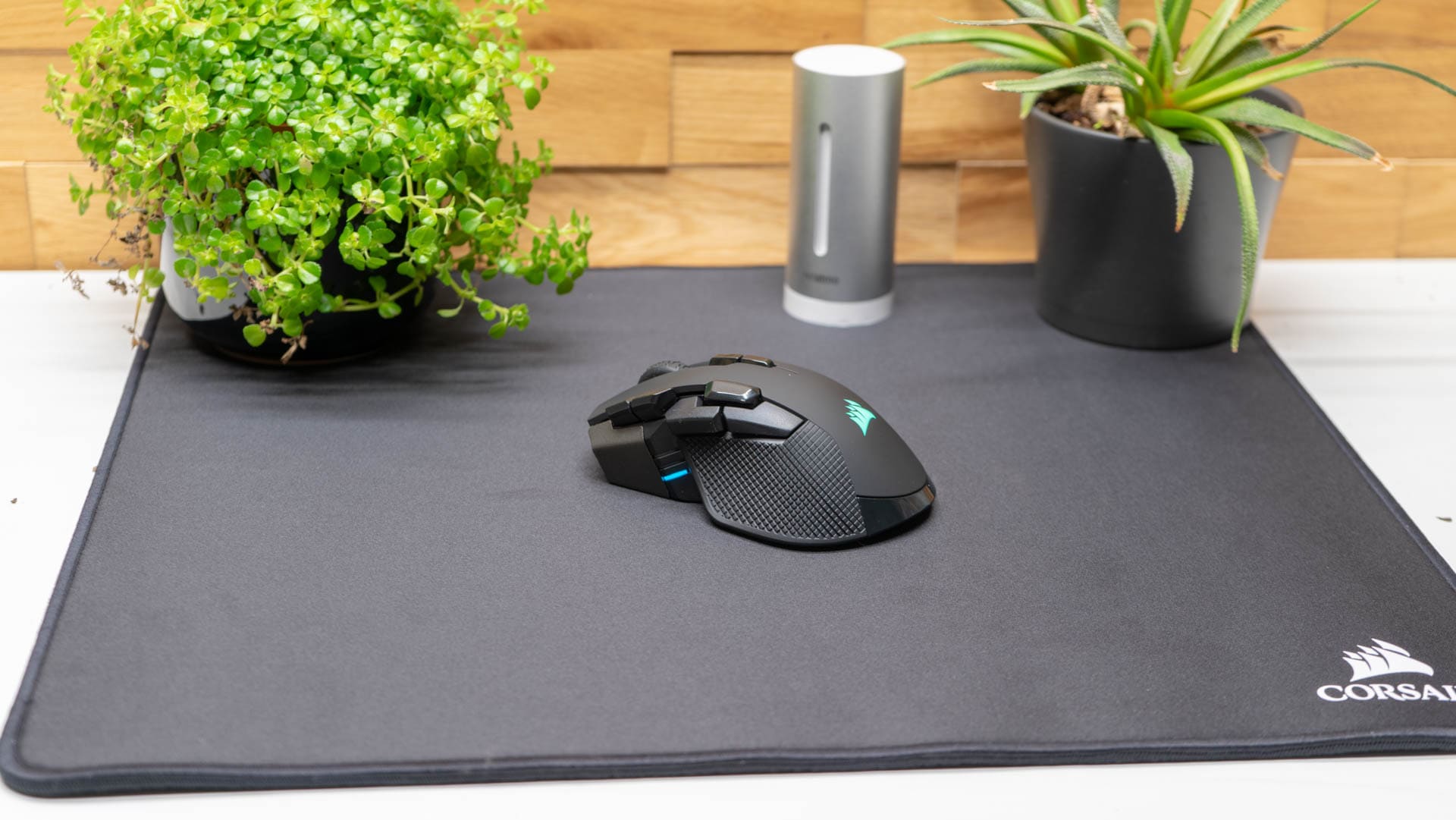
Die Corsair IRONCLAW RGB Wireless Gaming Maus im Test
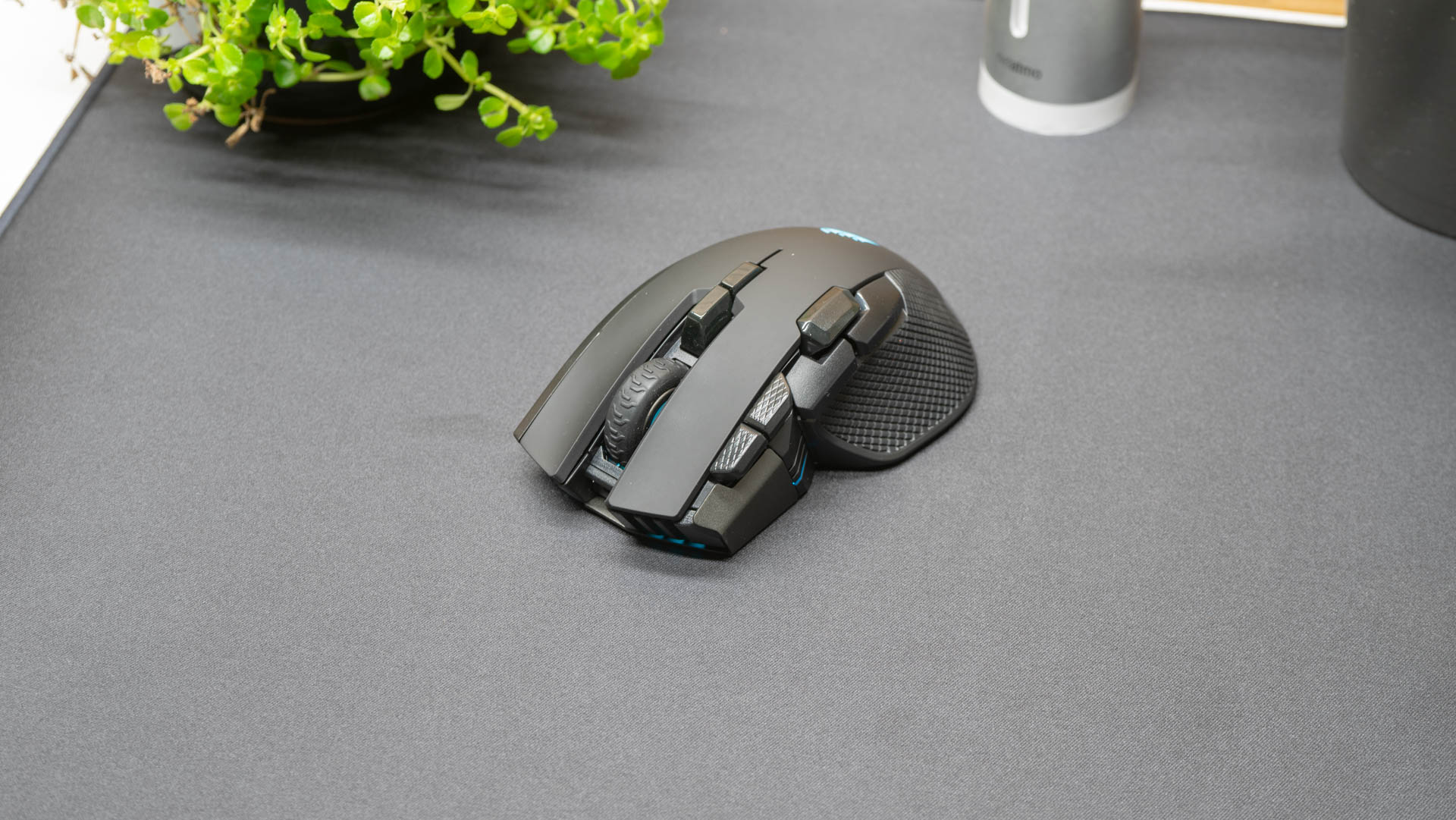
Wie bei den meisten seiner Produkten setzt auch Corsair bei der IRONCLAW RGB Wireless Gaming Maus auf eine etwas aufwändigere Optik.
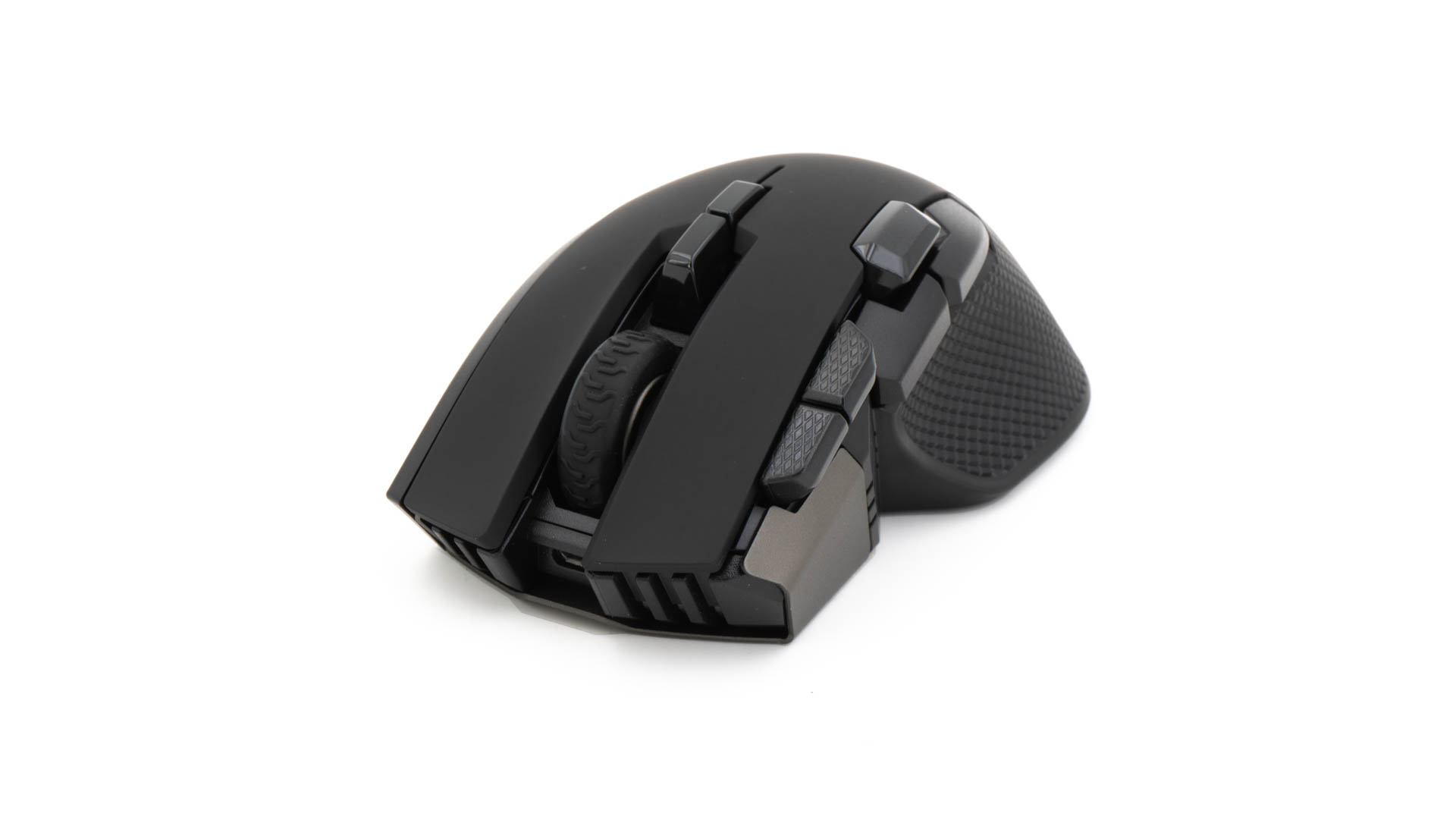
Hier gilt klar das Motto mehr ist besser. So besitzt die Maus beispielsweise satte 10 Tasten, welche auch alle recht groß und auffällig sind. Sucht Ihr eine minimalistische Gaming Maus seid Ihr hier klar falsch.
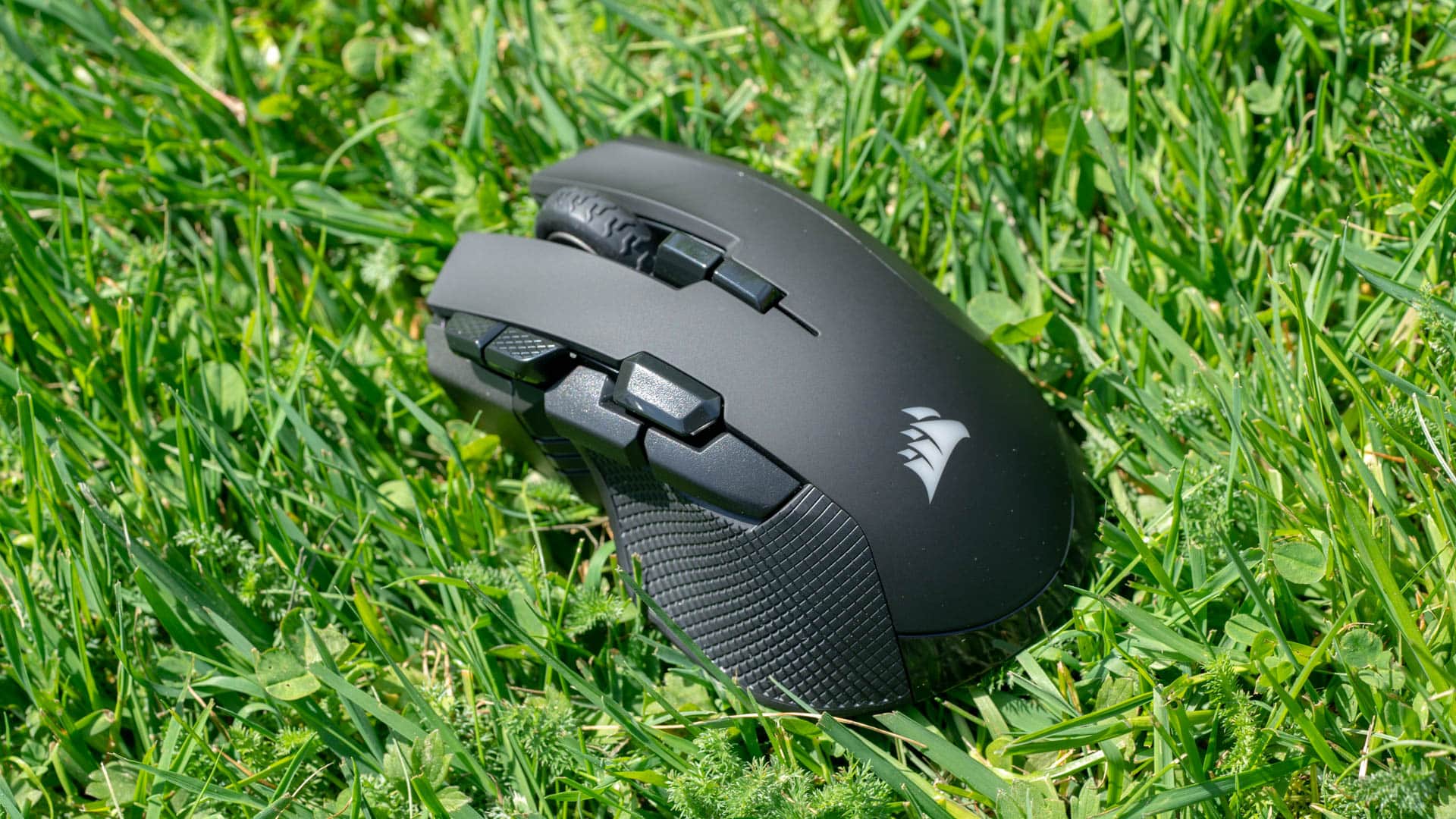
Die IRONCLAW RGB Wireless Gaming Maus entspricht optisch und vom Aufbau weitestgehend der kabelgebundenen Version. Beides sind rechtshänder Mäuse und besitzen einen asymmetrische Form.
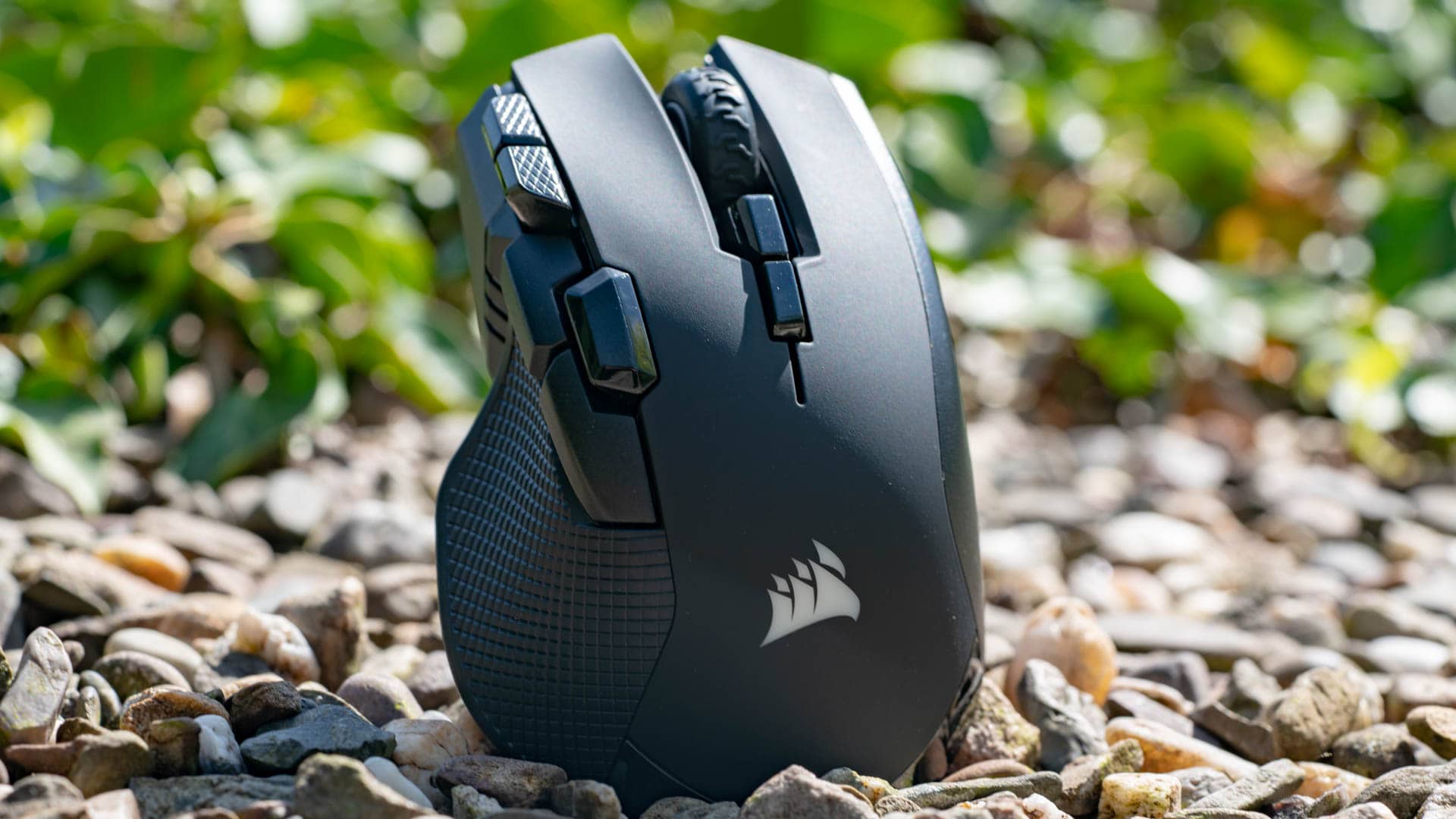
Dabei setzt Corsair auf eine Mischung aus einem softtouch Kunststoff für die Oberseite der Maus und eine etwas gröbere Gummi-Textur für die Seiten. Grundsätzlich macht die Maus einen guten ersten Eindruck, auch wenn man gerade bei der Softtouch-Oberfläche natürlich nicht so genau weiß wie gut diese die Zeit überstehen wird.
Die Verarbeitungsqualität meiner IRONCLAW war soweit tadellos. Die Maus fühlt sich ausreichend massiv und stabil an. Allerdings merkt man auch das große Teile der Maus „hohl“ sind, sicherlich um das Gewicht recht gering zu halten.
Mit 132g ist die IRONCLAW ja auch nicht zu schwer für eine komplett kabellose Maus.
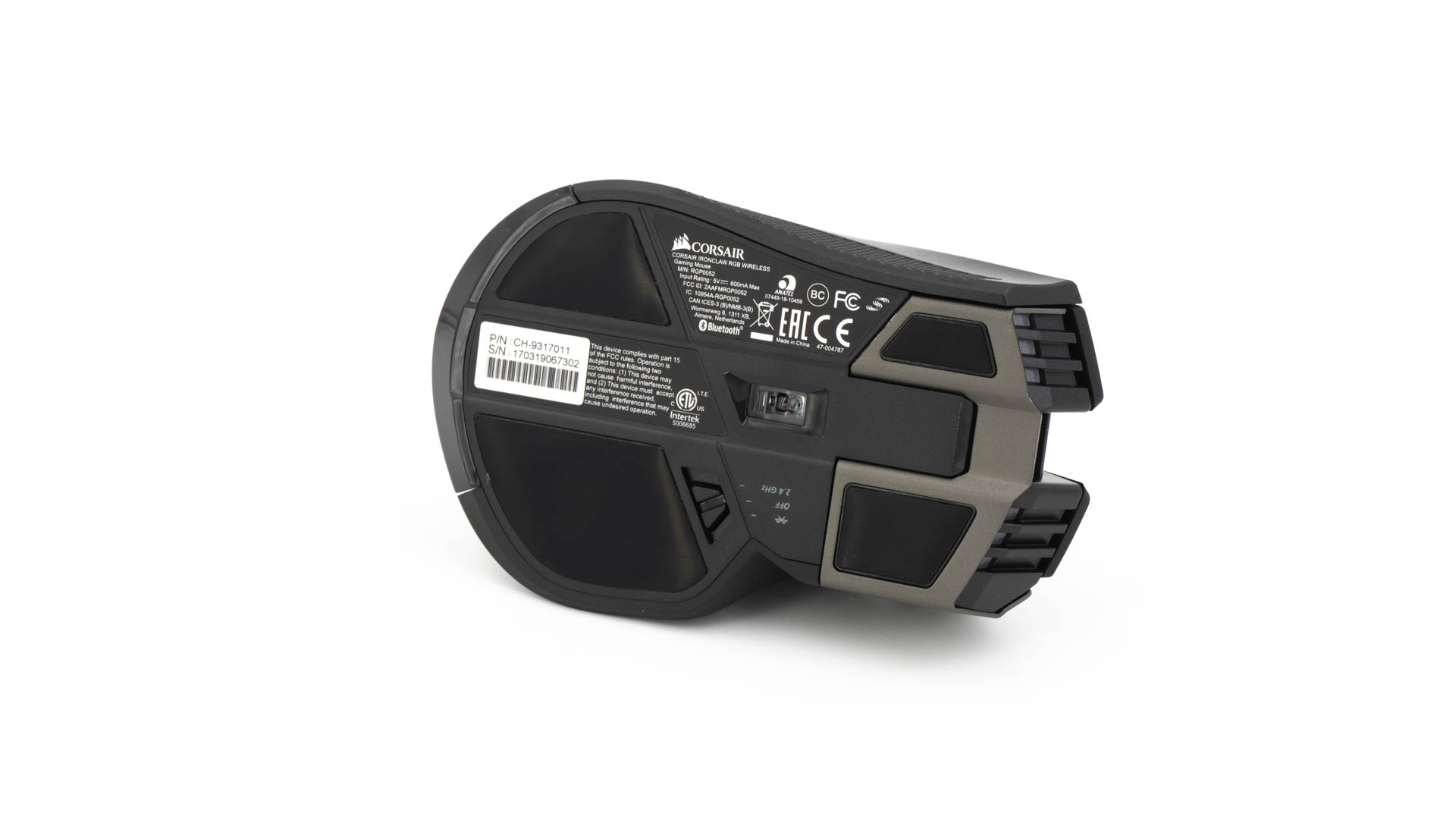
Dicke Bonuspunkte bekommt Corsair für die Möglichkeit die Maus auch via Bluetooth zu nutzen. Ja via Bluetooth ist die Verzögerung der Maus etwas höher als über den regulären Funkempfänger, aber gerade „on the go“ ist eine optionale Bluetooth Verbindung sehr praktisch.
Nutzt Ihr den beiliegenden Funkempfänger liegt die Verzögerung bei gerade einmal 1ms, was an der „SLIPSTREAM CORSAIR WIRELESS TECHNOLOGY“ liegen soll. Später dazu mehr, aber so viel schon einmal vorweg, ich spüre keinen Unterschied zu einer kabelgebundenen Maus.
Als Anschluss für das Kabel, zum Aufladen nutzt Corsair wie üblich microUSB. Der microUSB Port ist etwas tiefer ins Gehäuse versetzt, wodurch es eine gewisse Zugentlastung gibt.
Natürlich wird der microUSB Port auch zum Laden der Maus genutzt. Im Inneren findet sich ein 850mAh starker Akku, welcher „bis zu 50 Stunden“ Laufzeit garantieren soll.
Allerdings gibt es hier ein paar Einschränkungen. Die 50 Stunden sind nur im Bluetooth Modus ohne RGB LEDs möglich. Bluetooth scheint im Generellen etwas weniger Energie zu verbrauchen, vermutlich da das Sendeintervall der Maus etwas geringer ist.
Nutzt Ihr den Funkempfänger mit RGB LEDs sind 16 Stunden laut Corsair möglich, was ich auch +- bestätigen kann. Ohne RGB LEDs erhaltet Ihr noch mal 8 Stunden Laufzeit oben drauf.
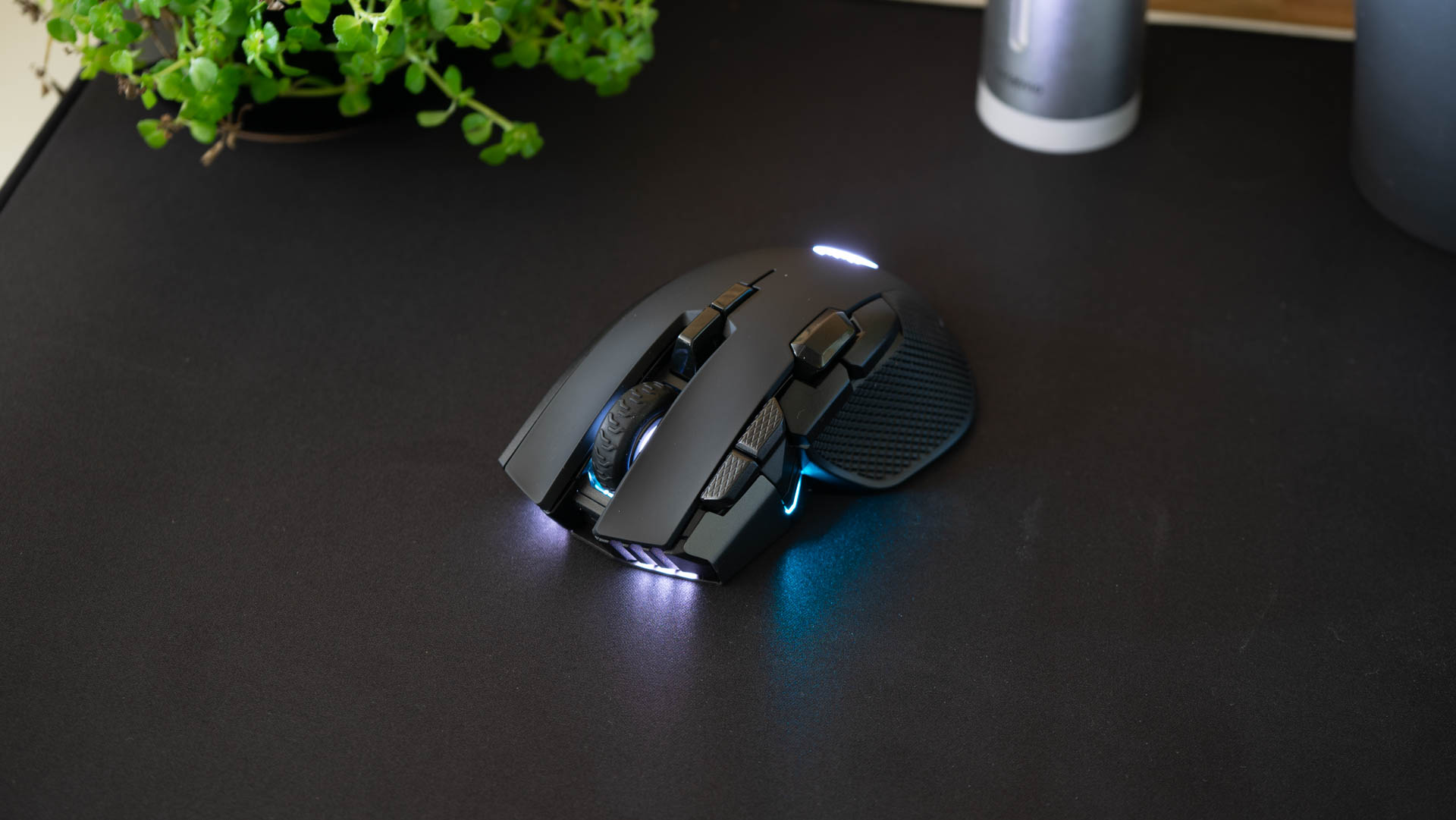
Erstaunlich, dass die LEDs so viel Energie benötigen, da die LEDs bei der IRONCLAW noch vergleichsweise dezent sind. Lediglich im Logo auf der Rückseite, am Rand unter dem Mausrad und bei der Statusanzeige kommen LEDs zum Einsatz.
Neben der Maus legt Corsair natürlich auch den Funkempfänger, welcher in einem „Miniformat gehalten ist, ein Ladekabel und eine Verlängerung mit in den Lieferumfang.
Tasten und Sensor
Starten wir bei den beiden wichtigsten Tasten der Maus, dies wäre die linke und rechte Maustaste. Corsair setzt hier auf Schalter aus dem Hause Omron, welche bis zu 50 Millionen Klicks aushalten sollen.
Omron gilt im Allgemeinen als einer der besten Hersteller was Schalter und Taster angeht, von daher Daumen hoch Corsair!
Neben den beiden Maustasten besitzt die IRONCLAW Wireless noch 8 weitere Tasten. Diese setzen scheinbar auch auf die gleichen Omron Taster, zumindest teilweise.
Die Positionierung der Tasten ist ganz gut von Corsair gewählt. Ohne umzugreifen kann ich von den 10 Tasten der Maus 7 Tasten gut erreichen.
Drei Tasten finden sich im Daumenbereich, wovon allerdings die obere Taste etwas schwerer zu erreichen ist, ohne hinzusehen.
Zwei weitere Tasten finden sich in Reichweite des Zeigefingers und die drei restlichen Tasten sind das Mausrad bzw. hinter dem Mausrad angebracht.
Alle Tasten lass sich frei von Euch programmieren!
Was den Sensor angeht, nutzt Corsair den PMW3391 von PixArt. Hierbei handelt es sich um einen speziellen Sensor der nur in Corsair Produkten zum Einsatz kommt.
Der PMW3391 kann bis zu 18.000 dpi und eine maximale Beschleunigung von 490 m/s erreichen.
Damit ist der PMW3391 ein absoluter High End Sensor und auf dem Papier wird es kaum möglich sein einen besseren Sensor in einer Maus zu finden.
Nutzungsgefühl und Tracking
Das Wichtigste an einer Maus ist aus meiner Sicht das Gefühl in der Hand. Hier hat Corsair viel richtig gemacht.
Die Maus liegt angenehm in meinen größeren Männerhänden, sowohl wenn ich einen Palm Grip nutze wie auch beim Finger-Grip. Für einen Claw-Grip ist die Maus für meinen Geschmack etwas zu groß.
Die Maustasten und auch die Zusatztasten besitzen einen wie ich finde sehr angenehmen Klick. Dieser wirkt gerade bei den Haupttasten sehr präzise und „schnell“. Es ist sehr gut möglich sehr schnell viele Klicks hintereinander „abzufeuern“. Die Rückstellzeit der Taster und der Federung ist also recht flott.
Aber auch die Zusatztasten wirken hochwertig und langlebig. Die Tasten auf Höhe des Zeigefingers haben eine sehr ähnliche Charakteristik wie die primären Tasten, aber auch die anderen Zusatztasten machen einen sehr guten Eindruck.
Die Daumentasten unterscheiden sich zwar etwas vom Rest, sind aber auch hochwertige Schalter mit einem präzisen Druckpunkt und nicht die billigen Rubberdome Schalter, wie man diese oft seitlich noch an Mäusen findet.
Das Mausrad der IRONCLAW RGB Wireless Gaming Maus lieferte eine solide Vorstellung, ist aber auch nichts Besonderes! Grundsätzlich ist das Rad angenehm vom Widerstand und auch die Präzision passt. Allerdings könnten die einzelnen „Klicks“ des Mausrads glatt noch etwas deutlicher sein. Auch wirkt das Mausrad von der Masse recht leicht. Ich halte das Mausrad gerade bei vielen der Logitech Mäusen für noch etwas besser. Dennoch ist das Mausrad kein Schwachpunkt der IRONCLAW.
Durchgehend positiv fällt das Fazit zum Sensor und der Funkverbindung aus! Das Tracking und allgemein das Zeigergefühl ist bei der IRONCLAW Wireless herausragend!Ich bin sowohl kabelgebundene wie auch „normale“ kabellose Mäuse gewohnt und gerade verglichen mit Letzteren ist die Zeigerbewegung bei der IRONCLAW Wireless deutlich direkter und weicher.
Es wirkt im direkten Vergleich mit der Logitech MX Master 2 als würde die Zeigerbewegung bei der IRONCLAW Wireless deutlich öfter „geupdatet“. Klar der Vergleich hinkt etwas, da die MX Master natürlich keine Gaming Maus ist, aber es zeigt, dass Corsair nicht lügt wenn diese behaupten eine spezielle kabellose Technologie zu nutzen.
Zwar bin ich kein CS Go Profi, aber ich konnte keinerlei Unterschiede bzw. Nachteile aufgrund der Funkverbindung erkennen, abseits von dem gelegentlichen Zwang die Maus wiederaufzuladen. Gefühlt kann dies ab und zu mal etwas nerven, gerade wenn man sich an das Kabellose angefangen hat zu gewöhnen.
Beim Gameplay konnte ich keine Nachteile entdecken, eher im Gegenteil! Das „ungebundene“ und die zusätzliche Flexibilität nicht an einem Kabel zu hängen, werte ich eher als Vorteil.
Auch die Signalstärke ist tadellos! Ihr könnt Euch im gleichen Raum frei mit der Maus bewegen ohne, dass es zu Signalabbrüchen kommt. Selbst wenn Euer Smartphone neben dem Empfänger liegt, gibt es keine Probleme.
Kommen wir damit zum Schluss noch auf Bluetooth zu sprechen. Ja man merkt, dass die Bluetooth Verbindung eine minimal höhere Verzögerung bzw. niedrigeren „Refresh Wert“ hat, aber der Unterschied liegt absolut im Rahmen des erträglichen.
Sofern Ihr also gerade nicht zwingend das absolute Maximum an „Leistung“ benötigt, könnt Ihr auch Bluetooth nutzen. Ich würde sogar glatt noch weiter gehen, spielt Ihr nur Single Player Spiele, dann könnt Ihr auch Bluetooth dauerhaft nutzen, ohne größere negativen Einschränkungen.
Das Wichtigste dabei ist natürlich die kabellose Nutzung. Nutzt Ihr den beiliegenden Funkadapter ist praktisch kein Unterschied zu einer normalen kabelgebundenen Maus zu spüren.
Ihr hängt nur nicht mehr an einem Kabel, welches Euch völlig „frei“ in Euren Bewegungen macht. Ich selbst würde nicht mehr auf eine kabelgebundene Maus wechseln wollen.
Lediglich bei der Akkulaufzeit sehe ich noch etwas Luft nach oben. 16 Stunden inklusive RGB Beleuchtung ist Okay, aber auch überragend. Ich habe die RGB Beleuchtung ausgeschaltet, zugunsten ein paar Stunden mehr Laufzeit.
Dicke Bonuspunkte gibt es für die Option die Maus auch via Bluetooth zu betreiben! Zwar ist hier die Verzögerung etwas höher, aber immer noch in einem völlig akzeptablen Rahmen, sofern man nicht im eSport unterwegs ist.
Hinzu kommt ein hervorragendes Tracking und sehr wertige Maustasten und wir haben ein absolut rundes Produkt!
Xiaomis Roborock S50 ist oder sollte ich besser sagen war der absolute Geheimtipp unter den Staubsaugerrobotern. Für gut unter 500€ wurde hier eine Leistung und Qualität geboten welche von keinem Konkurrent übertroffen werden konnte.
Der Staubsaugroboter ist einfach ziemlich perfekt gewesen. Dies macht es natürlich für einen Nachfolger nicht ganz leicht. Wie soll man auf ein ziemlich perfektes und erfolgreiches Modell noch eins draufsetzen?
RoboRock glaubt dies aber mit dem neuen RoboRock S6 geschafft zu haben. Auf dem Papier ist der RoboRock S6 und der ältere S50 ziemlich ähnlich, aber das neue Modell bringt doch einige interessante Verbesserungen mit.
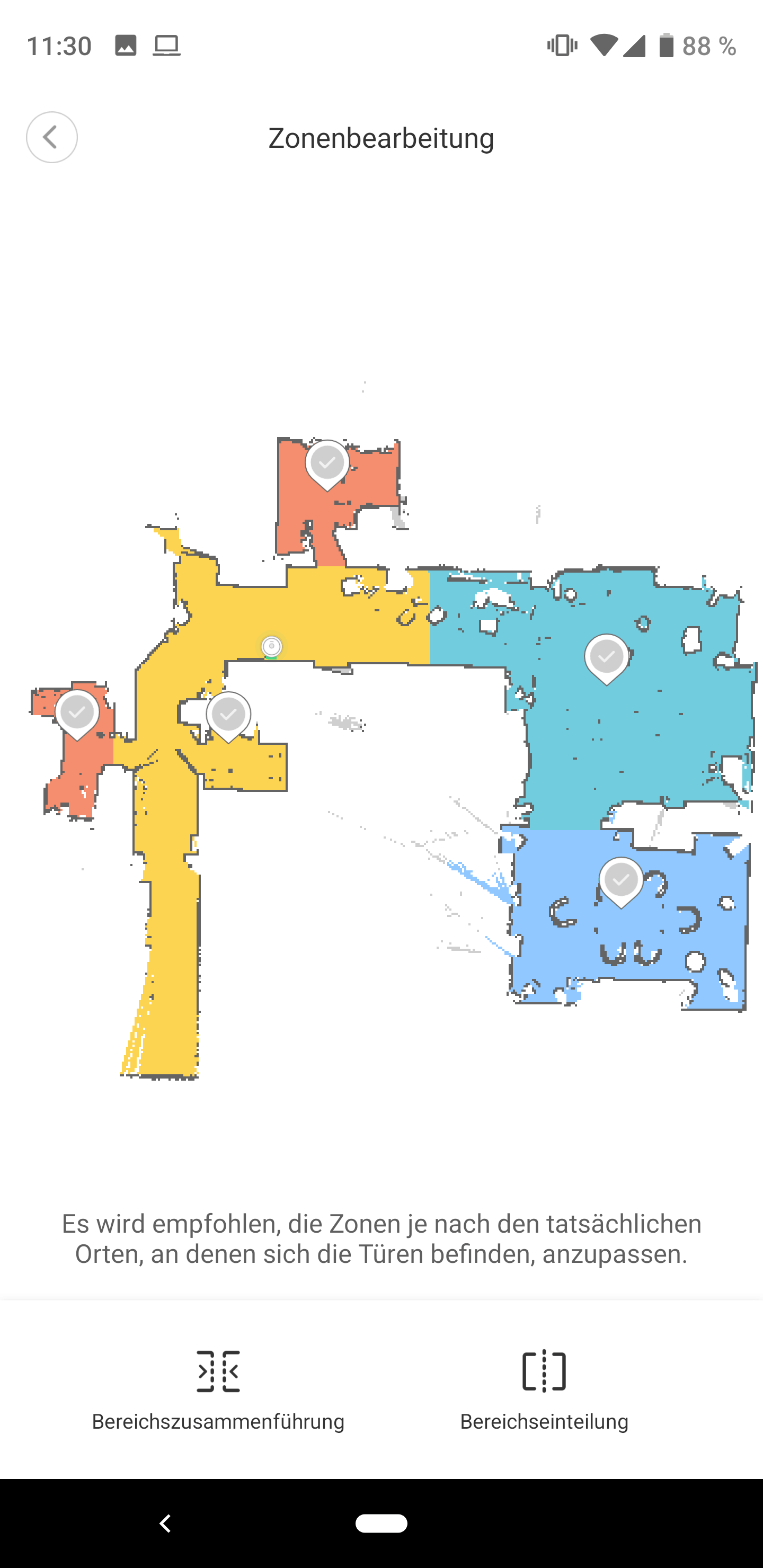
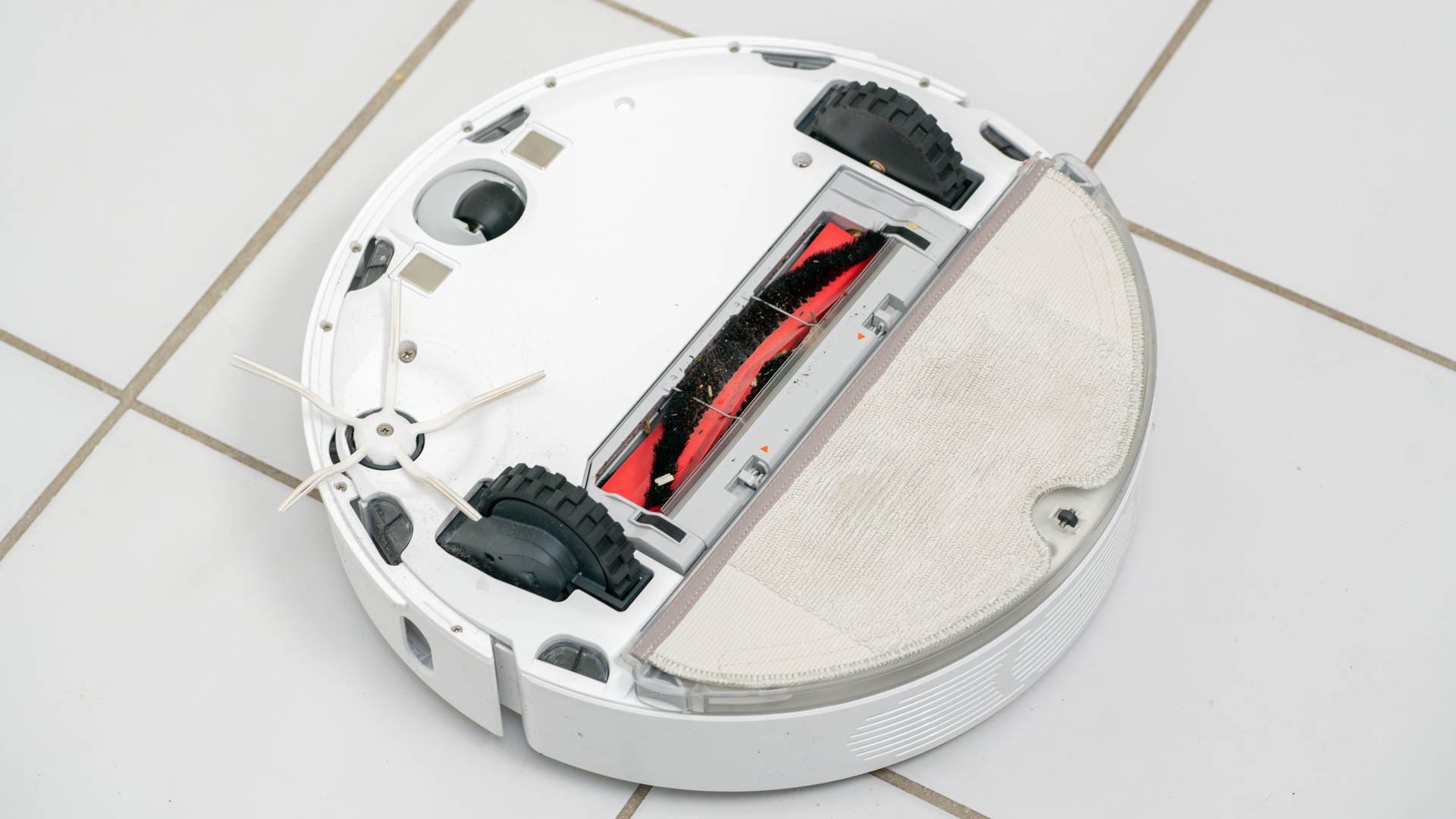
So wurde beispielsweise die Nasswisch-Funktionalität ausgebaut und die Unterstützung für mehrere Etagen hinzugefügt. Auch soll es weitere kleinere Verbesserungen unter der Haube geben.
Wollen wir uns das Ganze doch einmal in einem kleinen Test ansehen. Wie gut ist der neue RoboRock S6?
Der RoboRock S6 im Test
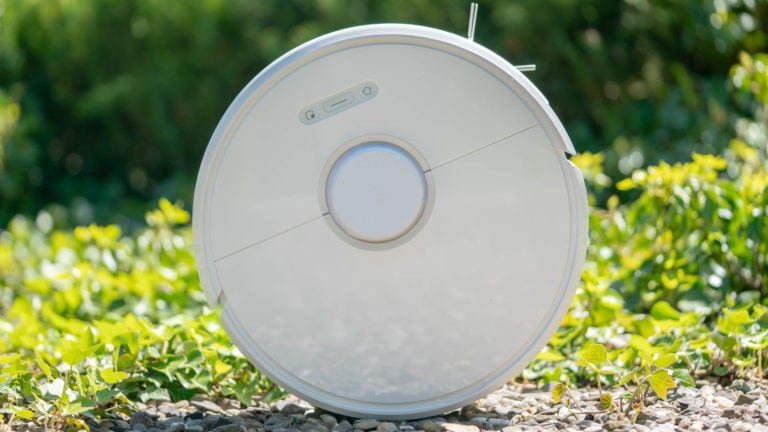
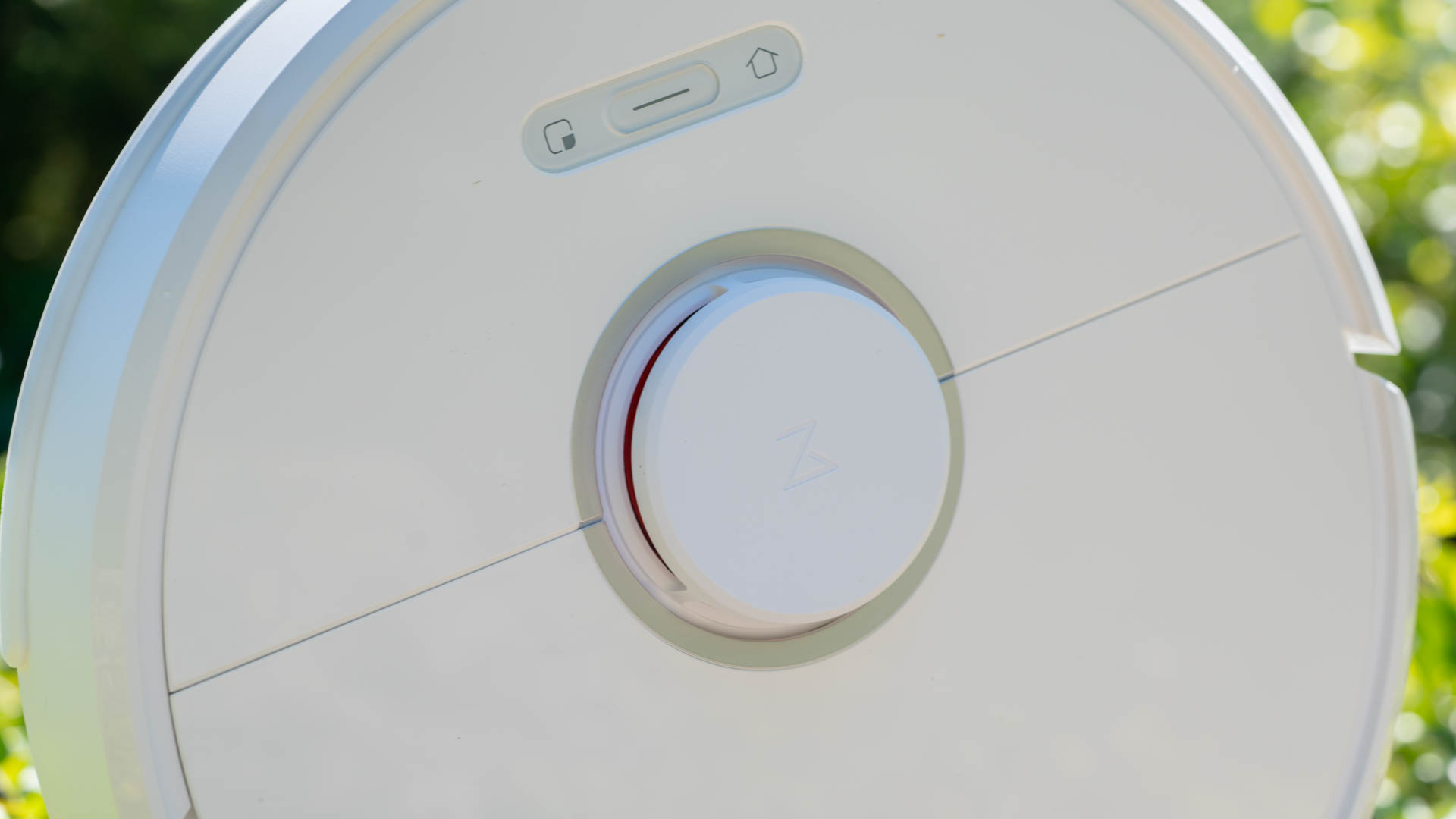
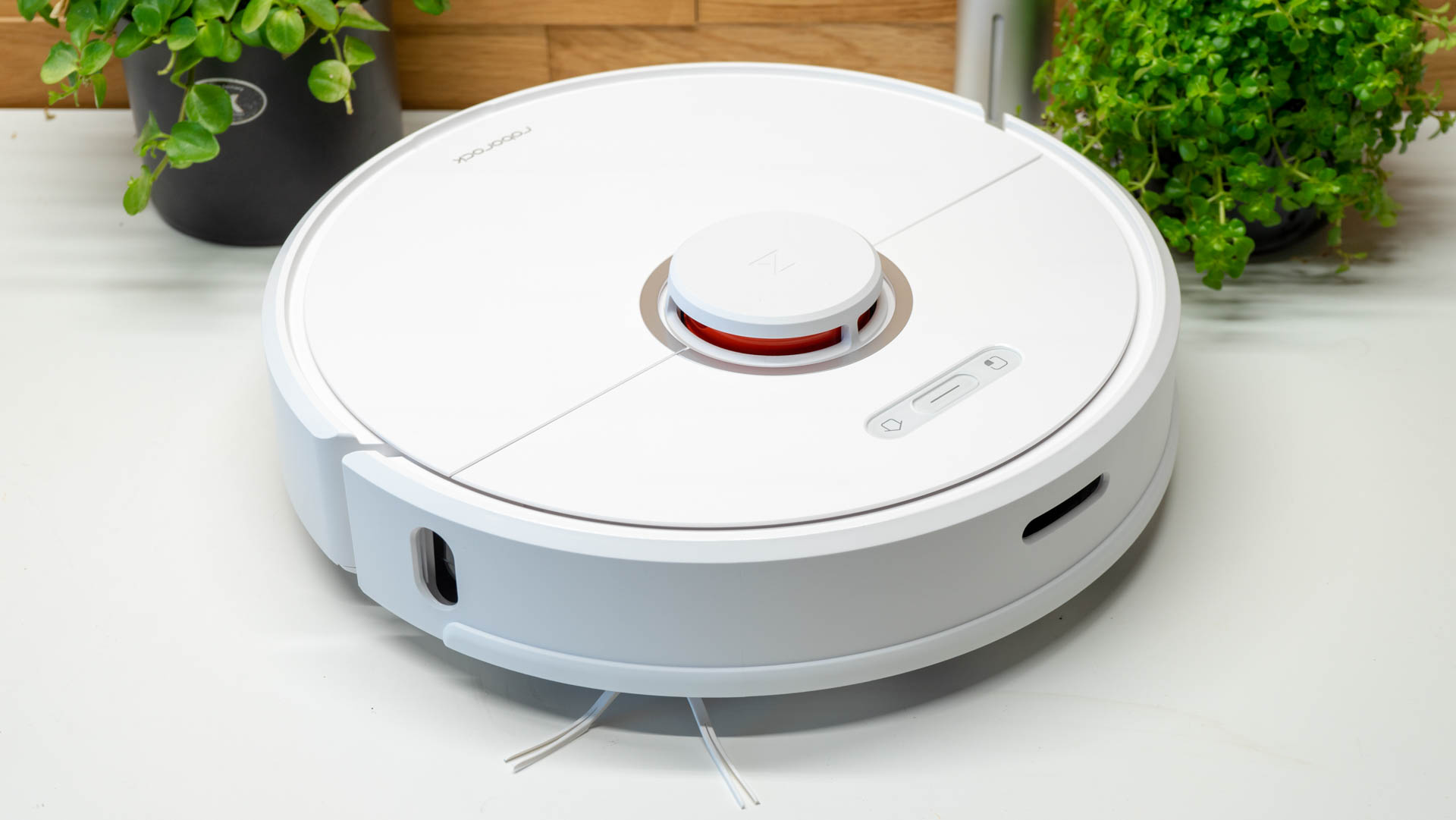
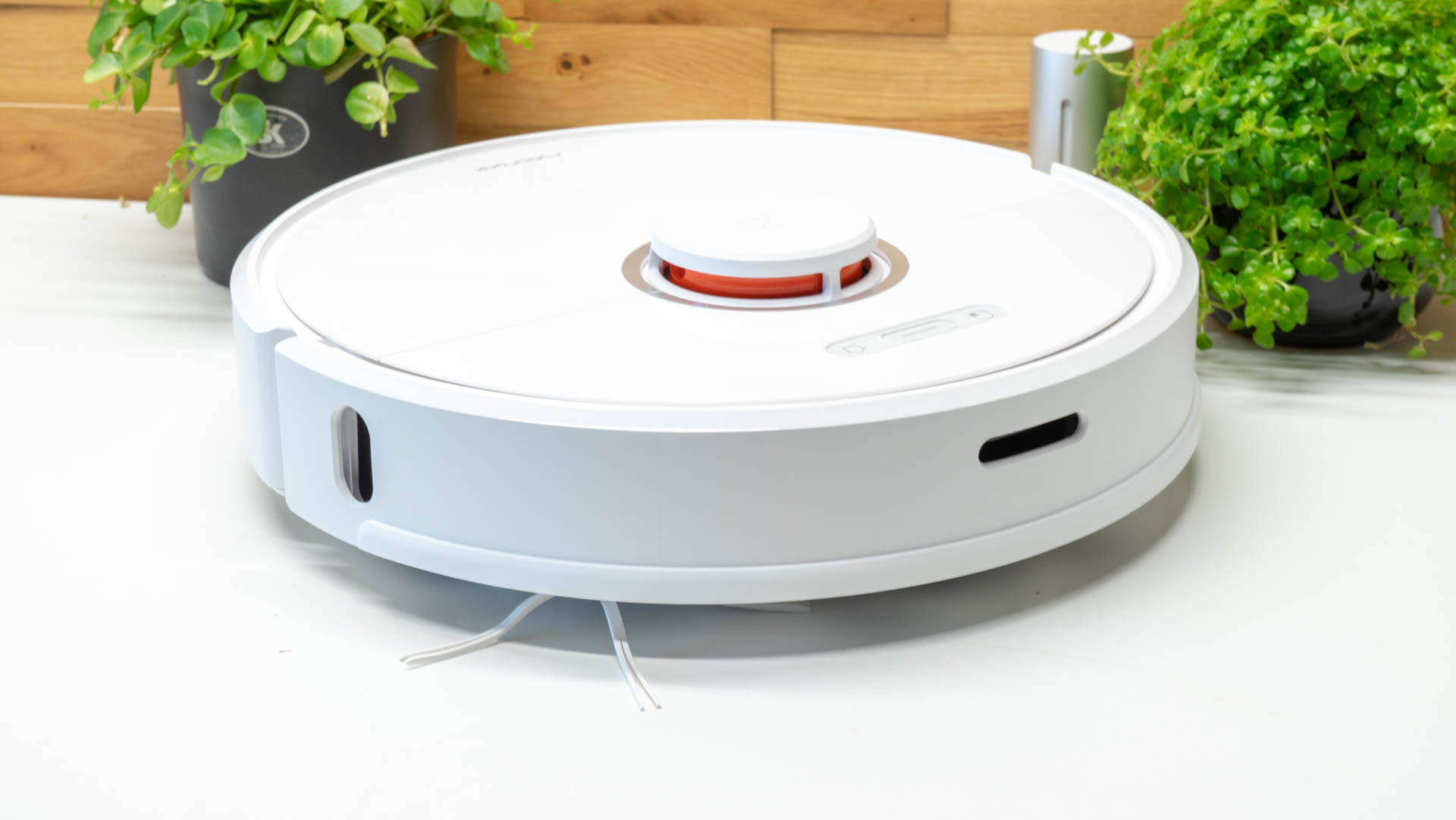
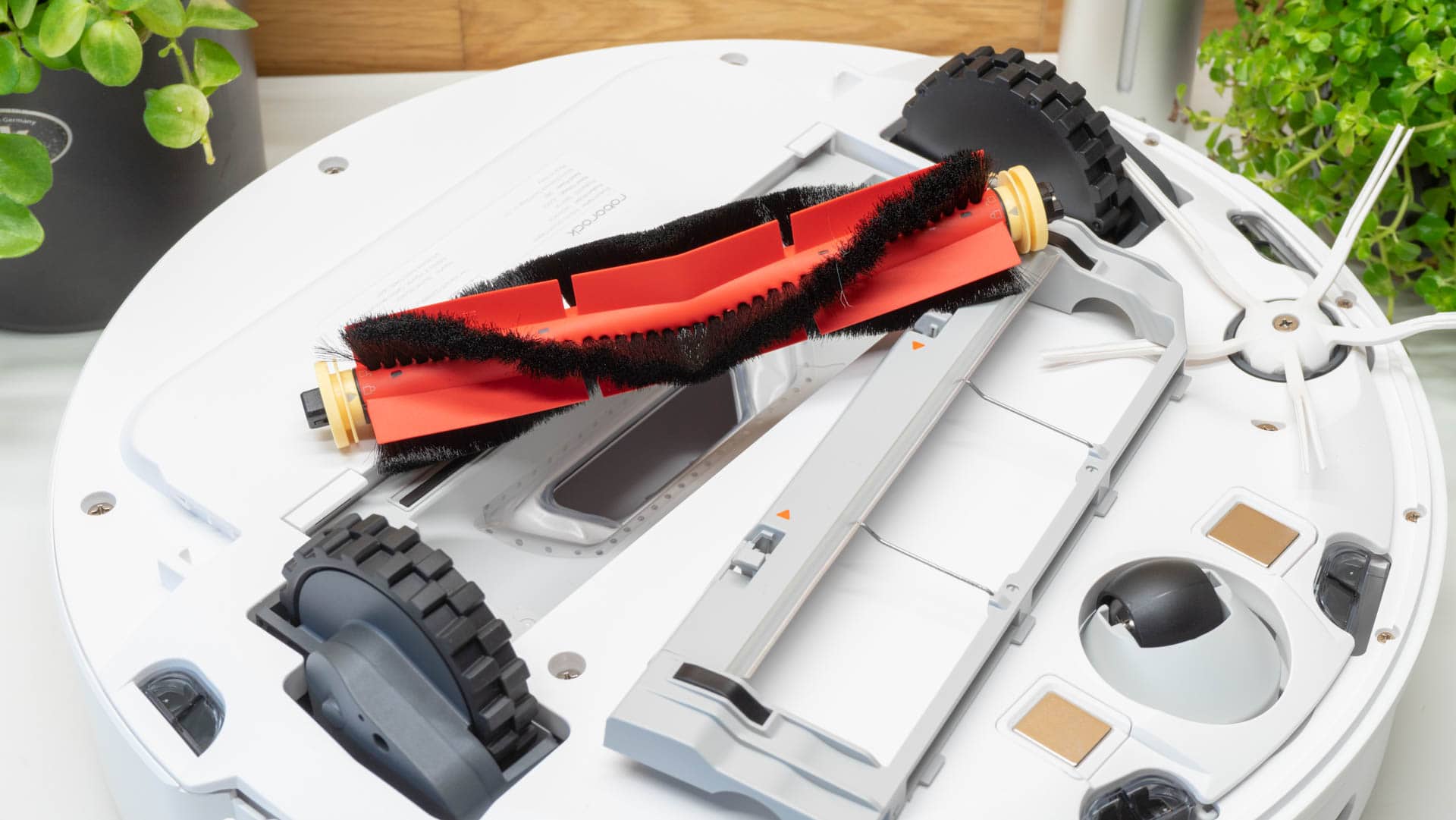
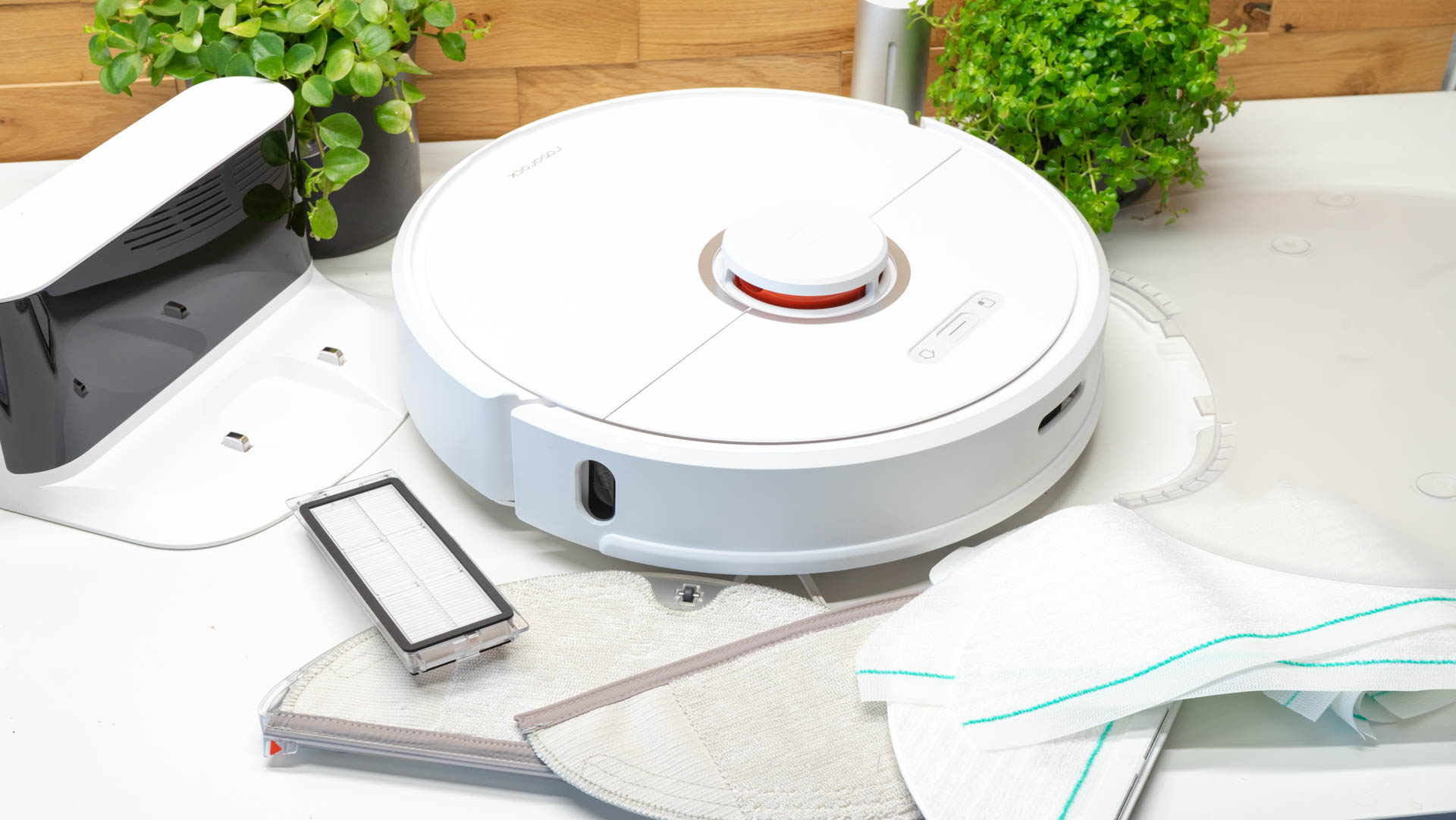
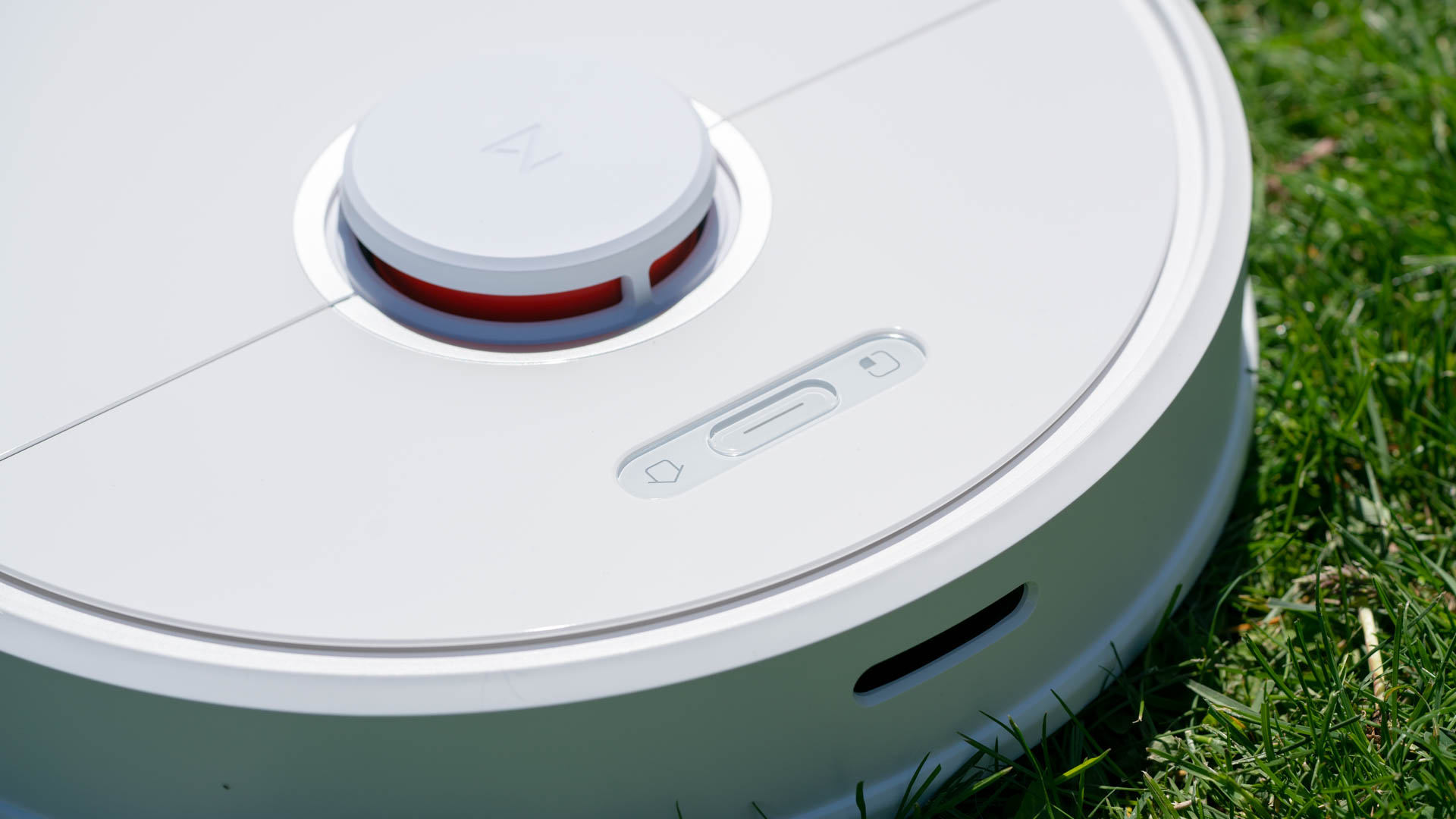
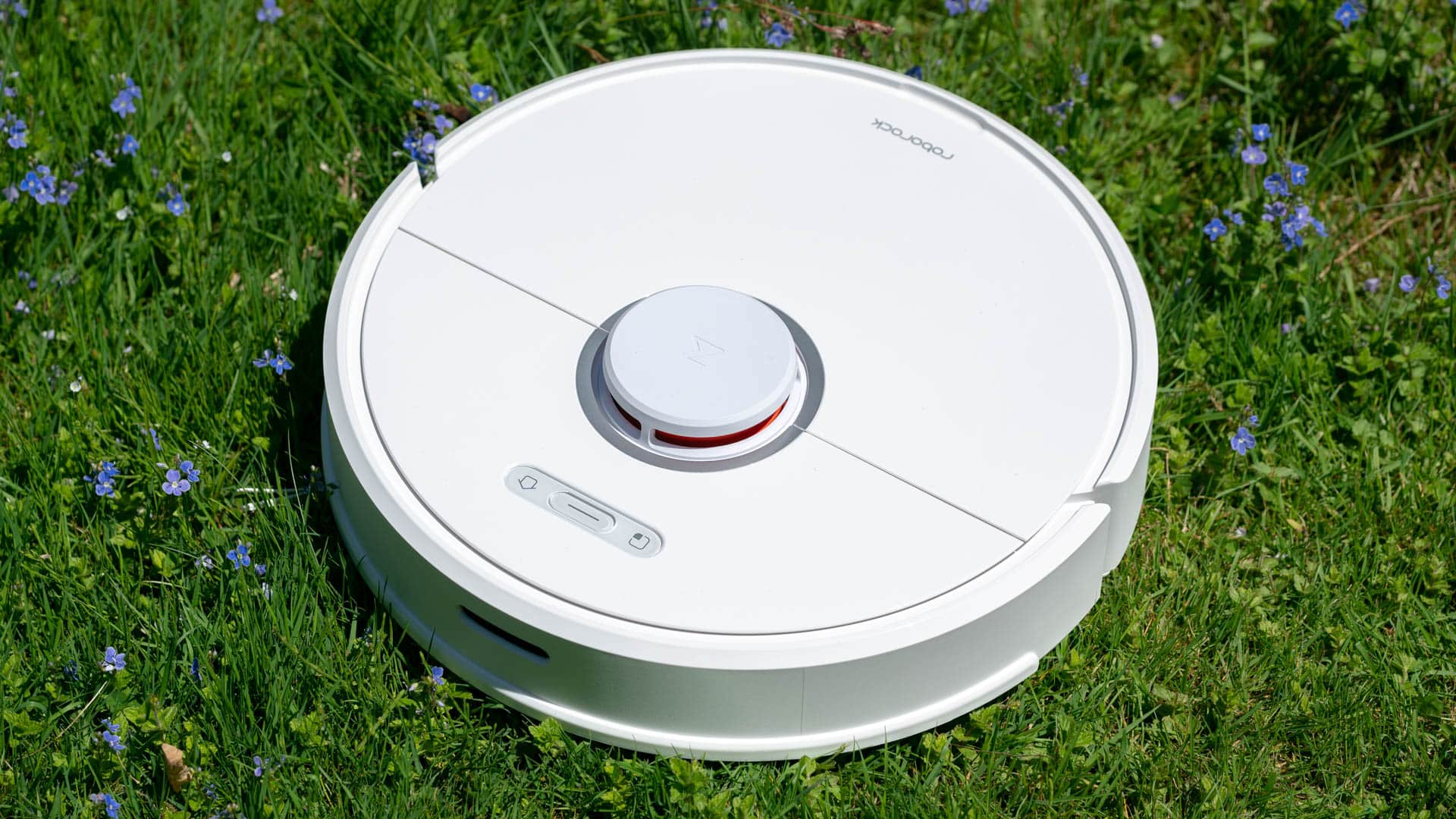
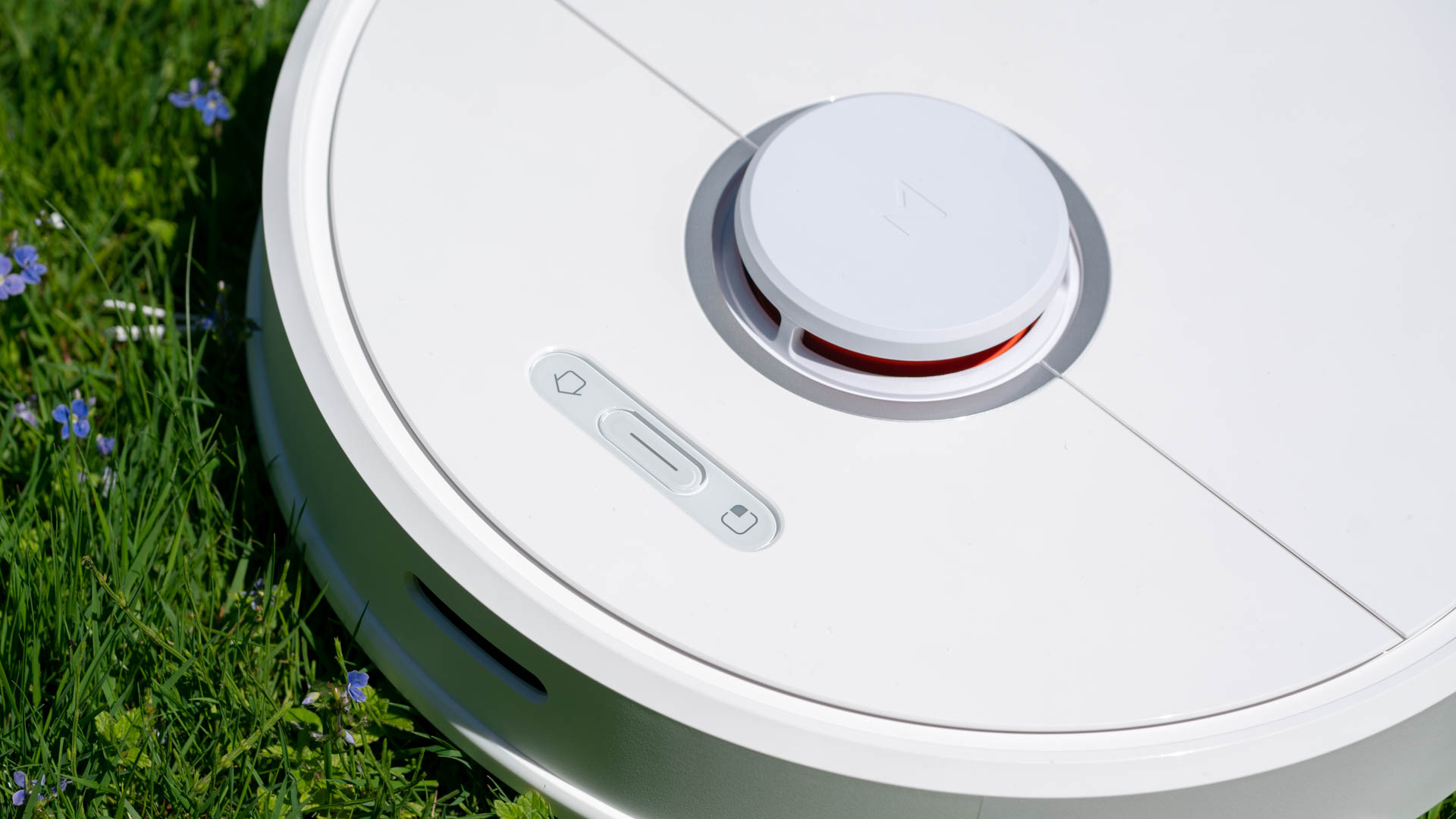
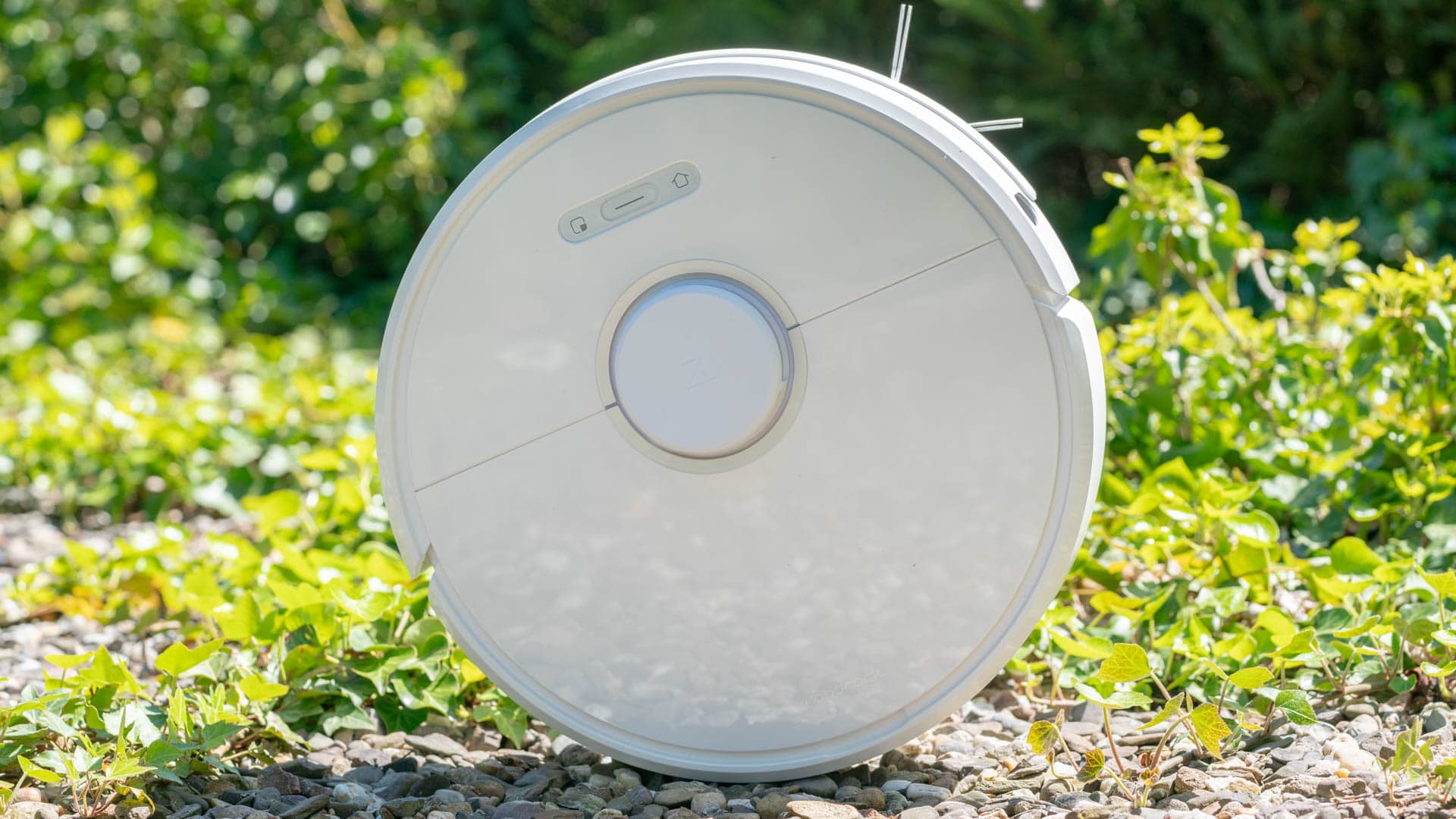
RoboRock setzt beim S6 auf das vertraute und erprobte Design des Roborock S50. So ist auch das neue Modell komplett rund geformt und mit 9,8 cm mittel hoch.
Das Gehäuse besteht weitetestgehend aus einem weißen Hochglanz Kunststoff. Mit dem RoboRock S6 gibt es nun auch eine schwarze Farboption, bei welcher ich aber vorsichtig wäre.
Schwarzer Hochglanz Kunststoff sieht zwar schick aus, ist aber recht empfindlich. Der weiße RoboRock S6 wird länger gut aussehen.
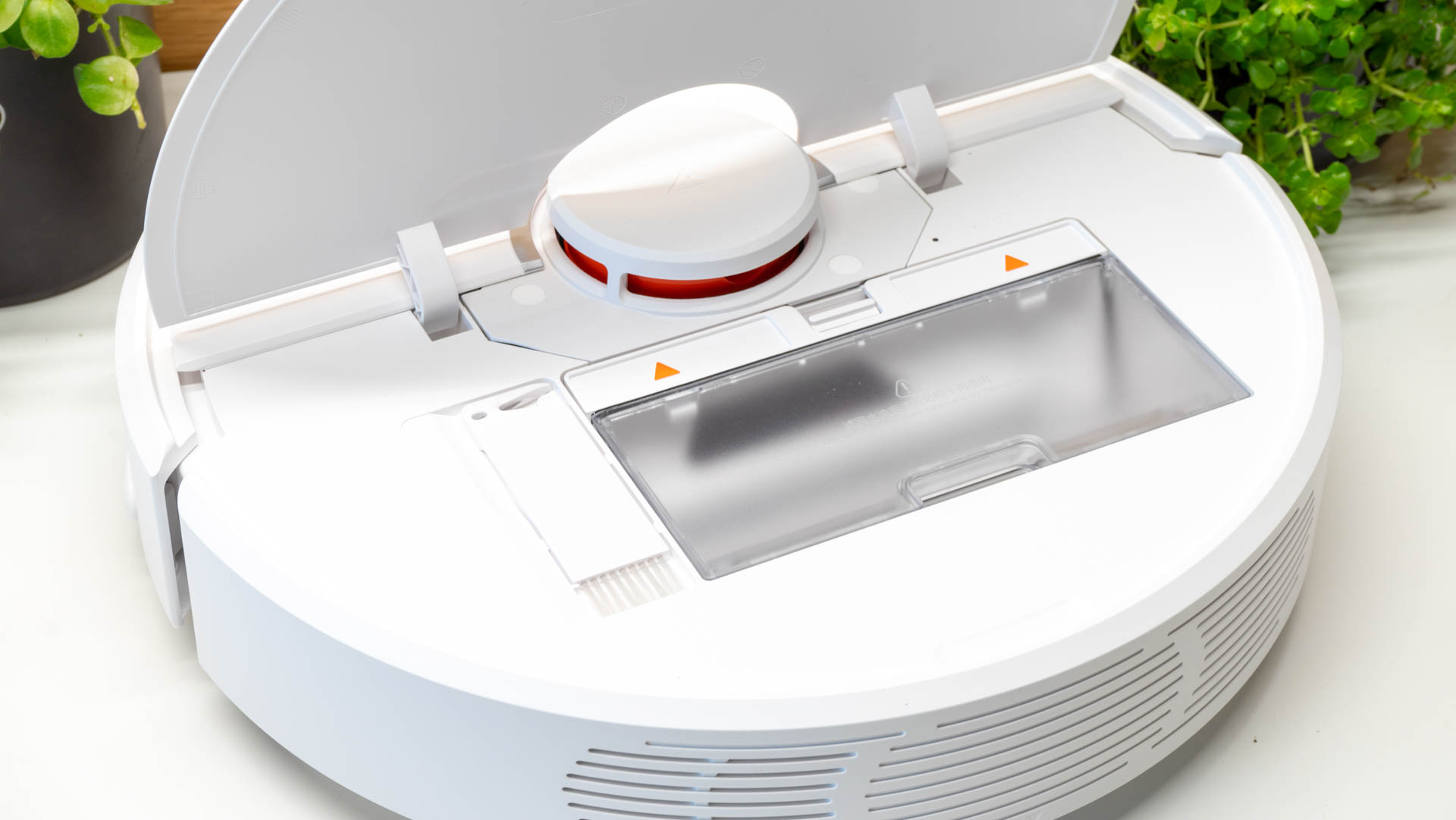
Was die Verarbeitung und Haptik angeht, gibt es nichts zu bemängeln! Der Roboter wirkt unheimlich stabil und massiv gebaut. Es wirkt glatt so als wäre jeder Zentimeter des Roboters mit Technik oder Akkus gefüllt.
Wer Angst hat hier irgendwelchen China Schrott zu bekommen, den kann ich beruhigen.
Eins der auffälligsten Merkmale des RoboRock S6 ist ohne Frage der „Hubbel“ auf dem Rücken. In diesem befindet sich ein Laser-Abstandsmessgerät. Hierbei handelt es sich um einen kleinen unsichtbaren Laser, welcher während des Betriebs rotiert und von Oberflächen reflektiert wird. Diese Reflektion wird dann von einem weiteren Sensor erkannt und daraus die Distanz zum Hindernis errechnet.
Ja dies klingt sehr aufwendig und das ist es auch! Vermutlich wird alleine dieser Sensor 50% des Preises ausmachen.
Wer jetzt Angst aufgrund des Laser hat, den kann ich erneut beruhigen. Es handelt sich hier um einen Laser der Klasse 1, ist also so schwach, dass er nicht gefährlich ist.
Ebenfalls auf der Oberseite finden sich die drei Steuerungstasten des RoboRock S6. Diese sind hier etwas anders angeordnet als beim S50, was optisch den fast größten Unterschied darstellt.
Bei den Tasten handelt es sich um Start/Stopp, „nach Hause“ und um die Funktion zum punktuellen Reinigen eines Bereichs. Ihr müsst also nicht jedes mal das Smartphone zücken um den Roboter zu steuern.
Unter der hinteren Oberseite ist der Schmutzauffangbehälter versteckt. Dieser mit einem Volumen von 0,48l nicht riesig (könnte für meinen Geschmack glatt etwas größer sein), aber auch nicht winzig.
Hinter dem Schmutzauffangbehälter ist zudem ein Feinstaubfilter angebracht, welcher sicherstellt das nur saubere Luft aus dem Staubsaugroboter kommt. Dieser Feinstaubfilter ist identisch zum Roborock S50!
Das Nachkaufen der Filter ist also kein Problem.
Kritikpunkt, der Feinstaubfilter sitzt leider im Schmutzauffangbehälter, ohne Vorfilter. Es landet hier also wirklich reichlich Schmutz und der Filter muss oft gründlich ausgeklopft werden, da er ansonsten verstopft. Dies hätte man besser lösen können.
Der Schmutz gelangt über eine rotierende Bürste auf der Unterseite in den Roboter und den Auffangbehälter. Diese Bürste ist beim RoboRock S6 ein gutes Stück feiner und weicher als beim alten Roborock S50.
Sollte mal etwas in der Bürste hängen bleiben, dann lässt sich diese einfach und ohne Werkzeug entnehmen.
Neu beim RoboRock S6 ist auch der „Fühler“. Hierbei handelt es sich um eine kleine Bürste an der Front welche Schmutz von Kanten vor den Roboter schiebt. Dieser „Fühler“ ist nun aus Gummi.
Beim RoboRock S6 wurde seitens der Hersteller klar viel Wert auf die nass Wischfunktion gelegt. Hierfür könnt Ihr unter den Roboter eine Art Wassertank mit Putztuch spannen. Der Roboter kann dann auf glatten Böden wischen.
Hierfür liegen auch einige verschiedene Tücher mit im Lieferumfang.
Ebenfalls mit im Lieferumfang ist natürlich die Basisstation. Hierbei handelt es sich wirklich um ein recht minimalistisches Dock, auf welches der Roboter unter anderem dank IR Signalen nach dem Saugen von alleine zurückkehrt.
Xiaomi und RoboRock
Wollen wir an dieser Stelle einmal kurz das Verhältnis zwischen Xiaomi und RoboRock klären. Xiaomi und RoboRock sind zwei unterschiedliche Unternehmen!
Allerdings tritt Xiaomi bei sehr vielen Produkten als eine Art „Investor“ auf. Xiaomi geht also zu Unternehmen mit interessanten Produkten hin und bietet Kooperationen an oder kauft Anteile an diesem Unternehmen.
Beispielsweise gibt es Xiaomi Wiha Schraubendreher, welcher aus einer Kooperation zwischen Xiaomi und dem deutschen Industrie Hersteller Wiha entstanden sind.
Es gibt Xiaomi YI Kameras, welche aus einer Kooperation zwischen Xiaomi und YI entstanden sind.
So ist der Xiaomi Roborock S50 aus einer Kooperation aus Xiaomi und dem Startup Unternehmen RoboRock entstanden. Der RoboRock S6 hingegen ist ohne Xiaomis zutun entstanden, zumindest nach außen hin.
Es ist gut möglich, dass irgendwann ein Xiaomi Roborock S60 auftaucht, der baugleich zum RoboRock S6 ist, nur halt unter dem Xiaomi Branding.
Die Mi Home App
Auch wenn der RoboRock S6 nicht direkt unter dem Xiaomi Label veröffentlicht wurde, nutzt dieser dennoch die Xiaomi Mi Home App. Die Mi Home App erlaubt die Steuerung einer wirklich beeindruckenden Vielzahl an Smart Home Geräten.
Das Einbinden des RoboRock S6 in die Mi Home App und ins WLAN ging bei mir sehr unproblematisch (solltet Ihr Probleme haben schaltet temporär Mobile Daten ab).
Über die App könnt Ihr den Roboter starten, stoppen und zurück zu seiner Ladestation schicken. Zudem könnt Ihr hier auch die Saugleistung in vier Stufen regeln.
Das Besondere ist aber sicherlich die „Karte“. Der RoboRock S6 legt eine Karte von Eurer Wohnung an, in welcher auch aufgezeichnet wird wo dieser schon war und wo er noch hinmuss. Diese Karte wird live während des Saugens geupdatet und ist immer wieder spannend zu beobachten.
Über die Karte könnt Ihr den Roboter auch gezielt an gewisse Orte Eurer Wohnung senden.
Der RoboRock S6 spricht von Haus aus Englisch, aber eine deutsche Stimme lässt sich über die App nachinstallieren.
Sensoren des RoboRock S6
Der Roboter nutzt vier verschiedene Sensoren für die Navigation durch Eure Wohnung.
Laser-Abstandssensor
Kontaktsensor
Fallsensor
Abstandssensor (Front)
Der wichtigste Sensor ist der bereits angesprochene Laser-Abstandssensor. Dieser kann von Eurer Wohnung eine Art 2D Karte erstellen, welche Ihr auch in der App sehen könnt. Diese Karte hilft dem RoboRock S6 zu bestimmen wo er bereits war und wo er noch hinmuss.
Hierdurch kann dieser Eure Wohnung zu 100% effizient reinigen und auch Durchgänge usw. erkennen.
Der klassische Sensor den jeder Staubsaugroboter hat, ist natürlich der Kontaktsensor. Auf der Front besitzt der RoboRock S6 eine Art eindrückbare Stoßstange. Hinter dieser sitzen mehrere (3?!) Sensoren welche erkennen können an welcher Stelle der Roboter auf ein Hindernis gestoßen ist.
Meist passiert dies jedoch nicht aufgrund des Abstandssensor. An der Front und der Seite finden sich in der Stoßstange kleinere Löscher, hinter welchen Abstandssensoren sitzen. Diese können eine Wand oder ein Möbelstück vor dem Roboter genau erkennen und den Roboter punktgenau abstoppen.
So stößt der RoboRock S6 in der Regel nicht gegen Eure Möbel, was hier eine Abnutzung minimiert.
Lediglich Dinge wie Stuhlbeine werden meist nicht erkannt und der Roboter tippt diese leicht an ehe diese umfahren werden.
Zu guter Letzt sind natürlich auch Fallsensoren mit an Board, die verhindern, dass der Roboter Treppen hinunter fällt.
Navigation und Fahrverhalten
Das wichtigste bei einem Staubsaugroboter ist das Fahrverhalten. Es bringt nichts perfekt saugen zu können, wenn nicht alle Stellen der Wohnung abgedeckt werden.
Dies ist aber ein Punkt bei welchem der RoboRock S6 absolut glänzen kann.
Der RoboRock S6 arbeitet sehr logisch und effizient. Eure Wohnung wird zunächst in mehrere Bereiche unterteilt, welche nacheinander abgearbeitet werden.
Hierfür sucht der RoboRock S6 sich nach dem Start zunächst eine Wand und fährt diese einige Meter ab, bis er dann nach links abdreht, bis er wieder auf eine Wand stößt, dieser folgt, wieder nach links abdreht usw. bis der Roboter an seiner Ausgangsposition angekommen ist.
Dieser ca. 5x 5 Meter Bereich (abhängig von Eurer Wohnung), welcher abgesteckt wurde, wird dann innerlich durch das fahren in geraden Bahnen gesäubert.
Da der Roboter eine Karte von Eurer Wohnung erstellt, weiß dieser auch sehr gut wo er noch hinmuss. Selbst wenn der RoboRock S6 auf ein Hindernis stößt wird dieser immer versuchen auch hinter dem Hindernis aktiv zu reinigen!
Selbst unterschiedliche Räume werden erkannt und nacheinander gereinigt. Selbst wenn der RoboRock S6 eigentlich bereits an einem Raum vorbeigefahren ist, um einen anderen Bereich zu reinigen, wird dieser an einem Punkt zu diesem Raum zurückkehren.
Dies hat schon beim Vorgänger sehr gut funktioniert und funktioniert nun beim RoboRock S6 nun noch etwas besser. Sollte während der Saugens der Akku zu Neige gehen, dann wird der Roboter mithilfe der Karte den kürzesten Weg zu seiner Basisstation suchen und nach dem Laden dort an der genau gleichen Stelle weitermachen wo er aufgehört hat.
Die Navigation des RoboRock S6 ist beeindruckend präzise. Ihr könnt über die App sogar später einen Bereich festlegen welchen der Roboter gezielt reinigen soll.
Dies funktioniert hier auch wirklich sehr zuverlässig! Der Roboter hatte selbst in meiner sehr verworrenen Wohnung keine Probleme auf der Karte gewählte Stellen wiederzufinden.
Eine wichtige Neuerung ist das Speichern der Karte. Habt Ihr mehrere Etagen könnt Ihr den RoboRock S6 auch gut einsetzen diese zu reinigen. Bisher war es so, dass der alte RoboRock die Umgebungskarte verworfen hat, wenn dieser an einem „unbekannten“ Ort ausgesetzt wurde.
Der RoboRock S6 merkt sich die Karte nicht nur, Ihr könnt in dieser auch Räume festlegen welche zu unterschiedlichen Zeiten gereinigt werden sollen. Beispielsweise kann das Schlafzimmer jeden Tag um 12 Uhr gesaugt werden, das Kinderzimmer um 10 Uhr und der Flur um 9 Uhr.
Beispielhafte Raumunterteilung in der App
Der Roboter startet dann zu diesen Zeiten und saugt nur diese ausgewählten Räume. Ihr könnt diesen natürlich auch manuell den Roboter in Raum X senden.
Durch dieses effiziente Abfahren Eurer Wohnung arbeitet der RoboRock S6 vergleichsweise schnell. Auch kommt der RoboRock S6 sehr gut mit Chaos zurecht! Ich würde glatt sagen egal wie „komplex“ Eure Wohnung ist oder wie viel Ihr herum stehen habt, der S6 kommt damit klar.
Solange es irgendwo einen freien Durchgang gibt der breit genug für den S6 ist, wird dieser Eure Wohnung saugen.
Auch Kabel oder herumliegende Bälle usw. sind kein Problem! Mit solchen Hindernissen kommt der Staubsaugroboter überdurchschnittlich gut zurecht. Lediglich Dinge die klein genug sind unter den Roboter zu kommen oder Schnüre die sich um die Bürste wickeln können, müssen beseitigt werden.
Ihr werdet aber schnell ein Gefühl bekommen was man ungestraft auf dem Boden liegenlassen darf und was nicht. Im Generellen ist der RoboRock S6 hier so unproblematisch wie solch ein Roboter sein kann.
Ähnliches gilt für das herauswinden aus Engstellen oder unter Stühlen hervor.
Saugkraft
Wie die meisten Saugroboter besitzt auch der RoboRock S6 einen vergleichsweise kleinen Saugmotor. Klar in den Geräten steckt ein recht kleiner Akku, hier kann man keinen 800W Saugmotor verbauen.
Die Leistung des Motors wird von RoboRock mit 2000 Pa angegeben. Leider sind solche Angaben eine Seltenheit, weshalb ein Vergleich zu anderen Modellen schwerfällt.
2000 Pa ist aber schon recht kräftig! Mir ist kein anderes Modell mit einem stärkeren Saugmotor bekannt, auch wenn diese geben könnte. Man merkt auch durchaus, dass der Sauger ein gutes Stück Luft aus seiner Seite herauspustet.
Allerdings ist der Saugmotor gar nicht das Wichtigste. Einen großen Teil der Arbeit macht die rotierende Bürste, welche hier auf satte 1350 Umdrehungen kommt.
Diese Bürste hebt den Schmutz an und der Saugmotor transportiert diesen dann ab.
Hier kann man klar sagen, auf glatten Boden ist die Reinigungsleistung fast 100%ig! Gröberer Schmutz wie Katzenstreu oder Ähnliches wird problemlos aufgenommen, genau wie Staub.
Wenn etwas Probleme macht, dann sind es sehr feine Partikel, wie Mehl. Aber selbst diese schafft der RoboRock S6 erfreulich gut! Allerdings empfehlt es sich hier in der App die Leistung des Saugers auf die höchste Stufe zu stellen.
Normaler Staub wird selbst auf der niedrigsten „Leise“ Stufe zuverlässig aufgenommen.
Allerdings muss man ehrlich sein, die meisten Staubsaugroboter bekommen dies mittlerweile gut hin. Etwas anders kann dies bei Teppichen aussehen.
Hier gibt es viel Licht aber auch etwas Schatten beim RoboRock S6. Grundsätzlich werden selbst höhere Teppiche gut auch von hartnäckigen Tierhaaren befreit. Als Katzenbesitzer weiß ich hier wovon ich spreche.
Lediglich Teppichkanten sind problematisch. Der RoboRock S6 kommt gut auch auf hohe Teppiche, aber an den Kanten bleibt gerne mal was liegen.
Ansonsten würde ich die Saugleistung als 1a bezeichnen! Es ist im Übrigen auch möglich, dass der Roboter automatisch die Saugleistung anhebt, wenn dieser auf einen Teppich fährt (dies muss über die App eingeschaltet werden).
Verglichen mit dem alten Xiaomis Roborock S50 ist der Unterschied minimal. Hier und da habe ich das Gefühl der S6 schafft etwas mehr, gerade was Mehl, Sand und Ähnliches angeht, aber im Generellen tun sich die beiden nicht viel.
Die rotierende Bürste des RoboRock S6 ist etwas feiner mit mehr Borsten, was vielleicht bei solch feinem Staub etwas besser funktioniert.
Putzen
Der RoboRock S6 kann auch nass wischen. Von diesem Feature war ich allerdings etwas hin und her gerissen.
Damit der RoboRock S6 nass wischen kann, müsst Ihr diesem einen Wassertank inklusive Putztuch anschnallen. Der Roboter „pumpt“ Wasser in das Tuch und zieht dieses so zu sagen beim Saugen hinter sich her.
Hierdurch wird der Boden in einem Arbeitsgang gesaugt und feucht abgewischt. Nett und funktioniert durchaus, aber wirklich klebriger Schmutz oder Flecken kann der RoboRock S6 damit nicht entfernen.
Habt Ihr nur glatten Boden in Eurer Wohnung, dann ist dies sicherlich ein nettes Feature, welches für ein kleines Plus an Reinlichkeit sorgt, aber es ersetzt nicht das reguläre Putzen!
Eventuell könnt Ihr hier aber den Intervall etwas reduzieren dank des RoboRock S6.
Die Arbeitslautstärke
Die Lautstärke ist fast der größte Unterschied zum Xiaomis Roborock S50 bzw. Roborock S5! Grundsätzlich könnt Ihr die Saugleistung des RoboRock S6 in vier Stufen anpassen, welche sich natürlich auf die Lautstärke auswirken.
Auf der höchsten Stufe ist der RoboRock S6 so laut wie ein durchschnittlicher Handstaubsauger. Vielleicht sogar etwas leiser.
Im normalen Alltag würde ich Euch aber die „Blance“ Stufe empfehlen, welche sehr angenehm ist. Hier stört der Roboter fast gar nicht selbst wenn man parallel im Raum ist, bietet aber dennoch eine hohe Saugleistung!
Verglichen mit dem Vorgänger ist der S6 merkbar leiser und „sauberer“ laufend. Ich glaube RoboRock hat hier primär etwas am Motor für die rotierende Bürste gemacht, welche nicht mehr ganz so stark hörbar ist.
Kurzum der RoboRock S6 ist angenehm leise, aber hier gibt es durchaus Modelle welche diesen Punkt fast noch etwas besser machen. Beispielsweise der eufy RoboVac 30C wirkt noch etwas leiser bei vergleichbarer Saugleistung (aber schlechter Navigation), dennoch ist hier schon eine Verbesserung verglichen mit dem Vorgänger hörbar.
RoboRock S6 vs. Xiaomis Roborock S50 (RoboRock S5)
Hier einmal kurz aufgelistet was der neue RoboRock S6 besser bzw. anders macht als der alte Xiaomi Roborock S50.
Der RoboRock S6 ist leiser bei gleicher Leistung
Der RoboRock S6 hat eine deutlich feinere Bürste und hierdurch eine leicht bessere Reinigungsleistung
Die Wischfunktionalität ist leicht ausgebaut
Der RoboRock S6 kann sich mehrere Etagen merken
Der RoboRock S6 kann Räume unterscheiden und diese zu unterschiedlichen Zeiten automatisch saugen
Größere Ladestation (wird noch besser gefunden)
Fazit
Ja der RoboRock S6 ist der beste Staubsaugroboter aktuell auf dem Markt. Kein anderes mir bekanntes Modell verbindet eine so hohe Saugleistung mit solch einer akkuraten und ausgeklügelten Navigation!
Ohne Frage es gibt sehr viele sehr gute Modelle auf dem Markt, ob nun von Vorwerk, IRobot usw. aber wirklich besser als der RoboRock S6 sind diese Modelle auch nicht, sie sind nur teurer!
Die größte Stärke des RoboRock S6 ist seine Intelligenz und die Navigation. Der wirklich gute Laser-Abstandssensor erlaubt es dem RoboRock S6 eine Karte Eurer Wohnung anzulegen, was eine absolut präzise Navigation erlaubt.
Verglichen mit den meisten günstigeren Modellen fährt dieser Roboter nicht einfach kopflos durch die Gegend, sondern navigiert auch durch komplexere Wohnungen genau und effizient. Räume werden gezielt nacheinander abgearbeitet und wenn Ihr wollt könnt Ihr den Roboter sogar an gewisse Orte Euerer Wohnung über die App senden.
Besser geht es nicht!
Auch kommt der Roboter mit hohen Teppichkanten wie auch Engstellen und Stuhlbeinen gut zurecht. In jede Lücke in welche der RoboRock S6 hineinkommt, kommt dieser auch alleine wieder heraus. Erneut ist mir kein anderes Modell bekannt welches dies so zuverlässig macht.
Die Saugleistung würde ich im generellen als sehr hoch einstufen. Auf glatten Böden wird +- 100% allen Schmutzes aufgesammelt und selbst Tierhaare werden gut von Teppichen entfernt. Allerdings könnte ich mir hier durchaus vorstellen, dass ein Dyson 360 Eye noch etwas mehr „Power“ hat, aber in allen anderen Belangen schlechter ist.
Kurzum, Ihr habt rund 500€ die Ihr in einem Staubsaugroboter investieren wollt? Dann kauft den RoboRock S6! Ich kann mich persönlich für diesen verbürgen, selbst für das doppelte an Geld werdet Ihr kein besseres Gesamtpaket bekommen.