Start Blog Seite 231

Was ein Monster! Der ASUS ROG Rapture GT-AX11000 mit WLAN ax im Test

Mit dem ROG Rapture GT-AX11000 hat ASUS vor kurzem seinen neusten High End WLAN Router auf den Markt gebracht. Dieser soll durch eine kompromisslose Leistung und Funktionsumfang punkten.

Hierzu zählt auch die Unterstützung des neuen WLAN 6 „ax“ Standards und ein maximales Tempo von satten 10+ Gbit!

Aber dies kommt auch zu einem Preis! Mit über 400€ ist der GT-AX11000 einer der teuersten Router aktuell auf dem Markt.

Wollen wir uns da doch einmal in der Praxis ansehen ob der ASUS ROG Rapture GT-AX11000 dieses Geld auch wirklich wert ist.

Kann der GT-AX11000 im Test überzeugen?

An dieser Stelle vielen Dank an ASUS für das Zurverfügungstellen des Routers für diesen Test.


Der ASUS ROG Rapture GT-AX11000 im Test

Ich denke man kann durchaus zu Recht sagen, dass das ASUS mit dem ROG Rapture GT-AX11000 ein Monster geschaffen hat!

Dies beginnt bereits beim Design, welches völlig aus der Reihe springt. Abseits des Schwerstermodells, dem ROG Rapture GT-AC5300, gibt es auf dem Markt nichts Vergleichbares.

Der GT-AX11000 ist ein großer quadratischer WLAN Router, welcher an jeder Seite zwei große Antennen besitzt. Durch diese acht Antennen hat der GT-AX11000 fast mehr etwas von einer Cyborg-Spinne als von einem klassischen WLAN Router.

Ich kann durchaus verstehen wenn Euch dieses Design zu viel, aber auch wenn Euch das „Over the Top“ Design gerade anspricht. Geschmäcker sind halt verschieden, spannend ist der GT-AX11000 aber definitiv!

Auf der Oberseite des Routers finden wir ein RGB beleuchtetes ASUS Logo und jede Menge Öffnungen für die Belüftung. Diese ist hier auch durchaus recht wichtig, denn der GT-AX11000 hat einiges an Leistung, die gekühlt werden muss.

Es ist auf den ersten Blick gar nicht so leicht zu erkennen wo denn beim GT-AX11000 vorne und hinten ist. Auf der richtigen Front finden wir allerdings die Status LEDs des Routers. Die Tasten zur Steuerung des WLANs, WPS usw. sind hingegen an der linken Seite angebracht.

Sehr spannend ist aber natürlich die Rückseite. Hier gibt es verglichen mit dem „älteren“ ROG Rapture GT-AC5300 ein paar Änderungen.

Hatte der alte GT-AC5300 noch 8x Gbit LAN sind diese Ports beim neuen GT-AX11000 auf 4x Gbit LAN zusammengeschrumpft. Dafür gibt es allerdings einen zusätzlichen 2,5Gbit LAN Port.

An diesem können natürlich auch normale Gbit Geräte angeschlossen werden, aber auch schnellere Netzwerkhardware. Gerade für PCs sind 10Gbit LAN Karten nicht mehr übermäßig teuer. ASUS selbst bietet hier auch einiges an. Ihr könnt im übrigen 10Gbit Netzwerkgeräte in der Regel absolut problemlos an einem 2,5Gbit LAN Port betreiben.

Wofür aber diesen 2,5Gbit Port nutzen? Dies ist in der Tat keine ganz einfache Frage! Dieser Port macht primär Sinn wenn Ihr einen kleinen Heimserver/NAS habt.

WLAN AX kann problemlos das Tempo eines normalen Gbit LAN Ports überschreiten. Habt Ihr nun ein NAS Speichersystem über diesen 2,5Gbit LAN Port angebunden, steht Euch via WLAN AX ein deutlich höheres potenzielles Tempo zur Verfügung.

Von daher ja es macht völlig Sinn einen schnelleren oder im Optimalfall mehrere schnellere LAN Ports an einem High End WLAN AX Router zu haben!

Abseits der 4x Gbit LAN Ports und des 2,5Gbit LAN Ports besitzt der GT-AX11000 noch einen 1Gbit WAN Port und zwei USB 3.0 Ports, alle auf der Rückseite.


Software

ASUS setzt beim ROG Rapture GT-AX11000 auf seine übliche Router Software, allerdings mit ein paar Zusatzfunktionen und einem ROG Skin.

Sucht Ihr eine besonders aufgeräumte und schlichte Benutzeroberfläche seid Ihr hier falsch! ASUS setzt auch bei der Software auf ein sehr ähnliches Konzept wie bei der Optik und Hardware.

Der ROG Rapture GT-AX11000 ist regelrecht vollgepumpt mit Software Funktionen. Damit meine ich nicht nur das übliche wie diverse Einstellungsmöglichkeiten oder eine NAS/USB Funktionalität.

Neben deutlich erweiterten Einstellungsmöglichkeiten bezüglich WLAN und LAN verfügt der GT-AX11000 auch über einige Kontroll-Funktionen, Gaming-Funktionen und sicherheitsrelevanter Feature.

Starten wir am Anfang. Der GT-AX11000 bietet Euch jede Menge Diagramme und Informationen dazu was in Eurem Netzwerk vorgeht. So könnt Ihr sehen wie viel Trafik produziert wurde und auch diesen in einem gewissen Rahmen mitloggen.

Ebenso gibt es einige WLAN Diagnose Tools, falls Ihr irgendwelche WLAN Performance Probleme habt.

Trafik lässt sich natürlich über diverse Gaming Fokussierte QoS Feature auch steuern und priorisieren. Spannend, in der Software könnt Ihr auch Ping Werte zu einigen GameServern sehen und anhand dieser den Optimalen wählen. Dies gilt für Spiele wie League of Legends, Overwatch usw.

Ebenso gibt es eine direkte Integration des VPN Anbieters WTFast, welcher Euch bei Nutzung bessere Ping Zeiten verspricht.

Ein großes Feature welches ich an ASUS Routern sehr schätze ist AIProtection. Hierbei handelt es sich um einen im Router integrierten Antivirenschutz.

Wobei dies nicht ganz richtig ist. Es handelt sich hier um eine Kooperation mit dem Trend Micro, welcher eine Art Webfilter mit blockierten URLS zur Verfügung stellt. Versucht Ihr nun auf solch eine verseuchte URL zuzugreifen wird dies vom Router blockiert.

Selbiges gilt wenn Euer PC oder ein Smart Home Gerät ein Teil eines Bot-Netzwerks wird. Hier kann der GT-AX11000 die Kommunikation zu den Control-Servern blockieren und Euch benachrichtigen.

Und ja das Ganze funktioniert durchaus! Mehr zu dem Thema im Artikel Was ist ASUS AiProtection und was kann es?

Was die Optik angeht ist mir die Benutzeroberfläche etwas zu verspielt und unübersichtlich. Gerade Einsteiger könnten hier etwas überfordert sein.

Seid Ihr aber ein erweiterter Nutzer und mögt diesen „Gaming“ Look werdet Ihr viel Freude an den wirklich zahllosen Funktionen und Einstellungsmöglichkeiten haben.

Wichtig wäre noch AiMesh. AiMesh bietet Euch die Möglichkeit mehrere ASUS Router in einem großen Mesh Netzwerk zusammenzufassen! Mehr dazu hier.


Die Hardware des ASUS ROG Rapture GT-AX11000

ASUS bewirbt den GT-AX11000 als den „World’s First 10 Gigabit Wi-Fi Router“, aber wie kommt dies zustande?

Der GT-AX11000 nutzt natürlich zum einen den neuen WLAN AX Standard und zum anderen einen Tri-Band Aufbau. Das bedeutet der Router verfügt einfach über zwei 5GHz WLAN Module, welche parallel arbeiten. Ihr könnt also drei unterschiedliche WLAN Netze haben, 2,4GHz, 5GHz1 und 5GHz2.

Rechnen wir all diese WLAN Bänder zusammen kommen wir auf 10756 Mbit/s.

Um dieses maximale Tempo allerdings auch nur im Ansatz zu erreichen, benötigt Ihr drei Clients. Bei einem Client liegt das Maximum bei 4804Mbit/s, bei der Nutzung von 4×4 WLAN ax.

  • 11a/g: up to 54Mbps
  • 11b: up to 11Mbps
  • 11n: up to 600Mbps
  • 11ac (2.4GHz): up to 800Mbps,
  • 11ac (5GHz): up to 4333Mbps
  • 11ax (2.4GHz): up to 1148Mbps
  • 11ax (5GHz): up to 4804Mbps

Warum Tri-Band WLAN? WLAN ax ist deutlich effizienter als WLAN ac wenn es um viele parallele Clients geht, allerdings werdet Ihr den GT-AX11000 die nächsten Jahre vermutlich weiterhin mit vielen WLAN ac Geräten nutzen.

Hier kann es durchaus ordentlich Tempo fressen wenn einfach Smartphones, Smart Home Geräte usw. im Hintergrund mit dem WLAN Verbunden sind, selbst wenn diese eigentlich nichts tun. Zwei 5GHz Netze erlaubt es Euch Eure Geräte aufzuteilen.

Beispielsweise in das erste 5GHz Netz kommen alle Smartphones, Smart Home Geräte usw. In das zweite 5GHz kommen die „wichtigen“ Geräte wie das Gaming Notebook oder die Spielekonsole.

So steht diesen immer die volle Bandbreite zur Verfügung.

Auf der Hardware Seite nutzt der GT-AX11000 den Broadcom BCM43684 als WLAN Chip. Hierbei handelt es sich um den ersten WLAN ax Chipsatz der voll mit diesem Standard kompatibel ist.

Unterstützt wird dieser Chipsatz vom Broadcom BCM4908 SoC, welcher vier Kerne bei 1,8Ghz und 1GB RAM mitbringt.


Was macht WLAN ax besser als WLAN ac?

Der offensichtlichste Vorteil von WLAN ax ist natürlich die Performance. Wobei so offensichtlich ist dies hier mit 4804 bei WLAN ax und 4333 Mbit bei WLAN ac gar nicht.

Allerdings ist der Router immer nur die eine Seite der Medaille. In normalen Smartphones, Tablets oder Notebooks finden sich in der Regel WLAN Module mit 433Mbit oder 867Mbit.

Warum? In diesen Geräten kommt meist ein 2×2 Design (also zwei Antennen) mit einer 80Mhz Kabelbreite zum Einsatz. Hier richten sich die Hersteller meist nach dem ursprünglichen WLAN ac Standard, welcher bei einem vier-Antennen-Design maximal 1733Mbit vorsah.

WLAN ac wurde nun aber im Laufe der Zeit erweitert um beispielsweise die 160Mhz Kanalbreite oder 1024QAM.

High End WLAN Router haben diese „Erweiterungen“ umgesetzt. Allerdings viele Clients nicht!

Diese sind beim ursprünglichen WLAN ac stehen geblieben.

Mit WLAN ax wird auch in diese Geräte hoffentlich die höhere Kanalbreite von 160Mhz, 1024QAM und weitere Verbesserungen einziehen, welche bei WLAN ac noch optimal waren.

Ich denke der große Leistungssprung bei WLAN ax kommt nicht vom Router, sondern einfach von den schnelleren Clients.

Ein wichtiger, vermutlich sogar noch wichtigerer Punkt als die reine Performance ist die Effizienz bei vielen WLAN Geräten.

Hier lag anscheinend der Fokus beim Entwickeln des WLAN ax Standards! Kein Wunder, immer mehr Smart Home Geräte verstopfen unser WLAN.

Selbst wenn diese nur passiv im WLAN hängen und gelegentlich mal ein paar KB übertragen, kann dies ab einer gewissen Masse an Geräten doch ordentlich Leistung kosten.

WLAN ax bietet hier dank OFDMA und MU-MIMO, sowohl im Upload wie auch im Download, eine deutlich gesteigerte bzw. gleichbleibender Geschwindigkeit.

Mehr dazu hier.


Performance

Leider sind aktuell noch keine richtigen WLAN ax Clients für Desktop PCs verfügbar. Daher werde ich den Test zum GT-AX11000 erst einmal wie bei einem WLAN ac Router mit meinem Standard Test-Set-up aufbauen.

Ihr werdet den GT-AX11000 vermutlich auch erst einmal primär mit WLAN ac Geräten nutzen.

Ich teste zwei Clients auf eine kurze Distanz von ca. 2 Metern und übertrage mit diesen eine Datei auf und von einem lokalen Server.

Als Client verwende ich den TP-Link Archer T9E PCI-e WLAN Empfänger, ein aktuelles High End Modell, das bis zu 1300Mbit/s fähig ist, wie auch die Intel ac 7260 WLAN Karte (867Mbit/s), welche gerade in Notebooks ein recht verbreitetes Modell ist.

Dies sollte uns einen guten Eindruck vermitteln, was der GT-AX11000 in der Praxis maximal zu leisten vermag.

Wie zu erwarten war liefert der GT-AX11000 auch mit WLAN ac Geräten eine hervorragende Performance! In Kombination mit dem TP-Link Archer T9E werden sogar die 100MB/s geknackt.

Damit ist der GT-AX11000 klar einer der schnellsten WLAN Router aktuell auf dem Markt!

Spaßeshalber habe ich auch einmal eine ASUS PCE-AC88 WLAN Karte geschnappt, welche noch leistungsfähiger ist als meine Standard T9E von TP-Link.

In Kombination mit dem 2,5Gbit LAN Port konnte ich hier sogar rund 150MB/s Übertragungsrate beobachten!

Allerdings fiel mir auch eine kleine Anomalie auf. Über den WAN Port können scheinend maximal 78MB/s übertragen werden, was mich bei meinen ersten Tests zugegeben etwas verwirrte. Dies ist in der Praxis allerdings kein Problem, sofern Ihr nicht eine 1Gbit Internetleitung besitzt.


WLAN AX

Das Feature am GT-AX11000 ist aber natürlich die Unterstützung des neuen WLAN ax Standards. Leider sind aktuell (02.02.19) aber noch keine WLAN ax Clients verfügbar. Immer wieder skurril zu sehen wie vielen Router usw. schon angekündigt oder auf dem Markt verfügbar sind, aber noch 0 Clients.

Um nun aber WLAN AX zu testen, musste ich auf einen zweiten WLAN ax Router zurückgreifen, welcher im Bridge Modus arbeitet. Hier stand mir glücklicherweise der ASUS RT-AX88U zur Verfügung.

Offen gesagt, ASUS muss DRINGEND an der Bridge Funktionalität seiner Router arbeiten! Irgendwas funktioniert hier nicht so wie es soll. Die Router sind unheimlich zickig dabei sich untereinander zu verbinden.

Dies ist also kein besonders alltagstaugliches Szenario, aber reicht uns erst einmal für eine erste Performance Einschätzung.

Neben diesen beiden Routern musste ich fünf Computer bzw. LAN Verbindungen nutzen um WLAN ax auszulasten. Gemessen wurde das Tempo via iperf3.

Auf eine kurze Distanz (ca. 2 Meter) konnte ich ein Tempo von satten 2389Mbit/s messen! Beeindruckend, dies sind satte 289MB/s via WLAN!

Selbst auf eine höhere Distanz von ca. 10-12 Metern (ohne Hindernissen) konnte ich noch 1732Mbit/s erreichen. Beeindruckend!


NAS Funktionalität

Der ASUS ROG Rapture GT-AX11000 bringt zwei USB 3.0 Ports mit, die Ihr für externe Speichermedien nutzen könnt, um auf diese über das Netzwerk bzw. sogar über das Internet zuzugreifen.

Zwar ist hier die ASUS Benutzeroberfläche etwas sehr verschachtelt, aber grundsätzlich sind Eure Möglichkeiten was das Erstellen von Ordnern, Benutzern usw. angeht recht groß.

ASUS hat hier auch viele Bonus-Funktionen wie Media-Server usw. integriert.

Aber wie steht es um das Tempo?

Herausragend! Im Optimalfall könnt Ihr satte 156MB/s erreichen. Optimalfall = über den 2,5Gbit LAN Port.

Nutzt Ihr nur Gbit LAN sinkt das Tempo natürlich auf +- 110MB/s und bei WLAN hängt das Tempo sowieso von Eurer Verbindungsqualität ab.

Dennoch besitzt der GT-AX11000 aktuell die schnellste NAS Funktionalität in einem Router die ich bisher gesehen habe.


Stromverbrauch

Der GT-AX11000 ist ein Tri-Band High End WLAN Router, daher sollte der Stromverbrauch ein Stück höher ausfallen als bei normalen WLAN Routern.

Allerdings war die Überraschung groß, denn der AX11000 benötigt nur rund 12,9W im normalen Leerlauf.

Für einen Router dieser Klasse ist das verdammt wenig! So verbrauchte der Vorgänger (GT-AC5300) rund 14W und andere Tri-Band Router auch mal gerne über 20W.

Anscheinend sind die neuen WLAN ax Chipsätze recht effizient. Auch der ASUS RT-AX88U brauchte weniger Energie als sein direkter Vorgänger.


Fazit

Der ASUS ROG Rapture GT-AX11000 ist völlig übertrieben! Aber genau dies wollte ASUS vermutlich mit ihm auch erreichen.

Rein was die Hardware angeht, ist der GT-AX11000 der leistungsstärkste Router aktuell auf dem Markt! Zwar sind die beworbenen 11Gbit maximale Leistung eher von theoretischer Natur, aber auch praktisch werden Euch gute 2x 2400Mbit/s zur Verfügung stehen, alleine auf dem 5Ghz Band.

Von diesen besitzt der GT-AX11000 gleich zwei, so könnt Ihr Eure Geräte etwas aufteilen. Beispielsweise Smartphones auf das erste 5GHz Band und Gaming Notebooks oder Spielekonsolen auf das zweite 5GHz Band.

Bringt dies etwas? Falls Ihr sehr viele WLAN Geräte in Eurem Netzwerk habt durchaus!

Die wahre Besonderheit, neben der Optik, ist aber klar der neue WLAN ax Standard! Solltet Ihr Euch für diesen 400€+ Router entscheiden, könnt Ihr Euch sicher sein etwas Zukunftssicheres gekauft zu haben.

Hierzu trägt auch der 2,5Gbit LAN Port bei, welcher es Euch erlaubt einen PC oder NAS schnell via LAN anzubinden. So schaffen auch die integrierten USB 3.0 satte 156MB/s und sind somit schneller als viele normale NAS Systeme.

Die Software ist wie bei ASUS typisch sehr umfangreich und hier aufgrund des ROG Brandings noch mit einigen Gaming Featuren ausgestattet. Viele davon sind Gimmicks, einige aber auch nützlich, wie beispielsweise AIProtection.

Lediglich ist die Software etwas überladen für meinen Geschmack.

Aber dies passt auch gut zum abschließenden Fazit. Der ASUS ROG Rapture GT-AX11000 ist ein Show Produkt welches zeigt was gerade technisch alles möglich ist. ASUS hat hier mehr oder weniger alles eingebaut was technisch verfügbar ist. Dies resultiert natürlich auch in einem over the top Produkt.

Ja seid Ihr auf der Suche nach dem leistungsstärkstem WLAN Router und seid bereit „jeden Preis dafür zu zahlen“ greift zu! Der GT-AX11000 ist ein Monster an WLAN Router, welcher dank WLAN ax auch recht zukunftssicher ist.

Allerdings aus reiner Preis/Leistungssicht gibt es natürlich um einiges bessere Modelle.

Der PM2.5 Luftqualitäts-Detektor im Test, Feinstaub in den eigenen vier Wänden messen

Die Debatte um Feinstaubgrenzwerte in unseren Städten hat sicherlich niemanden verschont. Hier werdet Ihr Euch vielleicht schon einmal gefragt haben wie es bei Euch in der Wohnung und der näheren Umgebung aussieht.

Ist Feinstaub bei Euch in der Wohnung oder an der Straße ein Problem? Professionelle Feinstaubmessgeräte sind sehr teuer und aufwendig, allerdings gibt es auch einige Modelle für den Hausgebrach welche für rund 60€ eine zuverlässige Messung des Feinstaubes versprechen.

Eins der günstigsten Feinstaubmessgeräte ist der „PM2.5 Luftqualitäts-Detektor“. Dieses wird von diversen Händlern auf der Amazon Plattform angeboten.

Aber kann ein 60€ Feinstaubmessgerät wirklich etwas taugen? Kann dieses wirklich Rückschlüsse auf die Luftqualität geben? Finden wir dies im Test heraus!


Der PM2.5 Luftqualitäts-Detektor im Test

Beim Luftqualitäts-Detektor handelt es sich um ein Gerät, welches einen ziemlichen DIY Flair ausstrahlt. Der Hersteller hat beispielsweise komplett auf ein richtiges Gehäuse verzichtet und setzt einfach auf zwei Plexiglasplatten für die Front und Rückseite. Die Seiten des Luftqualitäts-Detektor sind komplett offen.

Sucht Ihr ein dekoratives Gerät seid Ihr hier klar falsch! Allerdings muss dies natürlich auch nichts Schlimmes sein, zumindest wenn es um die Funktion geht. Zudem ist das 84 x 65 x 38mm sogar halbwegs robust!

Im Inneren des Gerätes lassen sich grob gesagt vier „Module“ Erkennen. Das wichtigste Modul ein kleiner Aluminium Kasten mit einem 18mm Lüfter. Hierbei handelt es sich um den Sensor für die Feinstaubmessung. Keine Sorge, dieser Lüfter dreht recht langsam und ist somit unhörbar.

Ebenfalls mit an Bord ist ein Modul für die Temperatur und Luftfeuchtigkeitsmessung, wie auch natürlich ein Mikrocontroller.

Auf der Front findet sich zu guter letzt das Display. Hierbei handelt es sich um 2,8 Zoll Farb-LCD Panel. Qualitativ ist dieses erstaunlich gut! Selbst die Blickwinkel sind recht stark.

Mit Strom versorgt wird der Luftqualitäts-Detektor über einen seitlich angebrachten microUSB Port. Das Gerät benötigt im Betrieb ca. 0,1A bzw. 0,5W, was angenehm wenig ist.


Was misst wer?

Bezüglich der Luftqualität gibt es sehr viele verschiedene Faktoren und Messwerte!

Einige „Smart Home“ Wetterstationen, wie beispielsweise die Netatmo Wetterstation oder auch der Eve Room, bewerten die Luftqualität anhand eines „CO2“ wertes.

Hierbei handelt es sich um die Menge an chemischen Verbindungen in der Luft. In der Regel wird hier aber meist nur das Kohlendioxid gemessen, was aber schon ausreicht!

Normale saubere Außenluft hat in der Regel +- 400ppm CO2. Luft in der Wohnung schwankt zwischen 400 und 1000ppm, alles darüber hinaus gilt als „hoch“ und potenziell ungesund.

Kohlendioxid (CO2) wird einerseits natürlich von Verbrennungsmotoren oder allgemein offenen Flammen ausgestoßen. Allerdings stößt auch Ihr CO2 aus! In der Atemluft die Ihr ausatmet, befindet sich mehr COS als in der Luft die Ihr einatmet.

So steigen CO2 Werte massiv wenn sich viele Personen in einem Raum mit geschlossenen Fenstern befinden. Im Allgemeinen sagt man dazu gerne stickige Luft.

Ein weiterer wichtiger, vielleicht sogar noch wichtigere Indikator für die Luftqualität ist der Feinstaub.

Dieser wird in der Regel mit „PM“ gefolgt von einer Nummer angegeben. PM2.5 steht beispielsweise für Partikel mit einem aerodynamischen Durchmesser von 2,5 Mikrometer oder weniger, PM10 für 10 Mikrometern usw.

Dies ist auch meist der wichtigste Punkt wenn es um den guten alten Diesel Motor geht, denn dieser produziert vergleichsweise viel Feinstaub, dafür aber weniger Kohlendioxid.

Wie schädlich Feinstaub ist hängt stark von Eurem Gesundheitszustand und der Partikelgröße ab. Gerade die „PM2.5“ Teilchen können Tief in die Bronchiolen und Lungenbläschen vordringen. PM1 Teilchen können sogar in das Blut gelangen.

Die EU Grenzwerte liegen hier bei 40ug/m³ bei den größeren PM10 Partikeln und bei 25ug/m³ bei den kleineren PM2.5 Partikeln.

Quelle https://www.umweltbundesamt.de/daten/luft/feinstaub-belastung


Die Funktion

Kommen wir damit auch zu unserem Luftqualitäts-Detektor. Dieser misst NICHT den CO2 Wert, sondern ausschließlich Feinstaub, wie auch Temperatur und Luftfeuchtigkeit.

Letztes wird einfach auf dem Display der Einheit angezeigt. Die hier gemessenen Werte scheinen auch ausgesprochen genau zu sein. Die Temperatur stimmt verglichen mit meinen anderen Messgeräten +-0,3 Grad genau überein.

Aber für die Temperatur Messung werdet Ihr Euch den Luftqualitäts-Detektor nicht gekauft haben.

Was den Feinstaub angeht, unterscheidet das Messgerät erst einmal zwischen PM1, PM2.5 und PM10, also den üblichen Größen. In den weiteren Optionen (einmal die Taste an der Seite drücken) gibt es eine weitere Unterscheidung zwischen >0,3um, >0,5um, >1um, >2,5um, >5um und >10um.

Die Messgenauigkeit würde ich nicht unbedingt als wissenschaftlich genau einstufen, ist aber ordentlich. Ich würde die gemessenen Werte als plausibel einstufen. Zündet man eine Kerze neben dem Messgerät an gehen die Messwerte hoch, öffnet man ein Fenster gehen diese runter, geht man in einen komplett leeren Raum sinken diese ebenfalls usw. Auch verglichen mit anderen Messgeräten sieht das Ganze erst einmal gut aus. Im super niedrigen Bereich scheint aber die Genauigkeit tendenziell etwas niedriger zu sein.

Allerdings gilt hier etwas Vorsicht! Man darf die Messwerte auch nicht überinterpretieren, denn es gibt durchaus viel Fehlerpotenzial.

Wie misst der Luftqualitäts-Detektor den Feinstaub? Im Inneren des Messgerätes gibt es einen Laser welcher auf einen Sensor deutet. Durch diesen Laser wird nun mithilfe eines winzigen Lüfters Luft gepustet.

Befinden sich Schmutz Partikel in der Luft wird der Laserstrahl unterbrochen und das Messgerät zählt wie oft dies der Fall ist bzw. wie stark die Unterbrechung des Strahls ist. Fun Fakt, ähnlich arbeiten auch Rauchmelder.

Allerdings gibt dies auch viel Raum für Fehlinterpretationen. Beispielsweise Wasserdampf kann nicht von Feinstaub unterschieden werden. Beim Kochen oder Duschen werdet Ihr plötzlich sehr hohe Werte sehen. Auch werden im Sommer Blütenpollen usw. als „Feinstaub“ deklariert.

Dies gilt es natürlich bei der Nutzung des Luftqualitäts-Detektor zu bedenken.


Fazit

Der Luftqualitäts-Detektor „PM2.5“ ist ein sehr interessantes Hilfsmittel bzw. Spielzeug, je nach Perspektive.

Grundsätzlich funktioniert das Messgerät wie beworben, es kann Euch über den aktuellen Feinstaubgehalt und die Partikelgröße des Feinstaubes informieren. Die Messwerte sind dabei ausreichend genau, dass ich den Luftqualität-Detektor als sinnvoll einstufen würde. Wir sind hier sicherlich nicht bei der Messgenauigkeit von professionellen X Tausend € Systemen, aber die Tendenz der gemessenen Werte ist im Normalfall sehr gut.

Allerdings gibt es durchaus etwas Fehlerpotenzial bei der Messung, gerade was Wasserdampf usw. angeht. Hier muss man sich halt merken, dass die Werte nach und während des Kochens möglicherweise etwas höher sind als sie sollten.

Auch würde ich mich mit dem Luftqualitäts-Detektor nicht neben eine offizielle Messsäule stellen, um dort die Werte anzuzweifeln / zu überprüfen.

Ihr habt hier ein einfaches 60€ Messgerät, welches sicherlich für ein privates Umfeld und um mal Werte zu überprüfen oder zu kontrollieren wie es in der Wohnung aussieht auch völlig taugt!

Die Canary Flex im Test, komplett kabellos und gut?

Komplett kabellose Überwachungskameras liegen voll im Trend! Mittlerweile gibt es hier auch einige Auswahl auf dem Markt.

Eins der ganz klar spannenderen Modelle stammt vom Hersteller Canary und hört auf den Namen Flex.

Die Canary Flex ist eine sehr schicke und kompakte kabellose Überwachungskamera, welche sowohl via Akku wie aber auch über einen normalen Netzanschluss betrieben werden kann. Der Hersteller bewirbt die Flex als „die vielseitigste HD-Sicherheitskamera der Welt“.

Aber wie schlägt sich die Canary Flex verglichen mit der Konkurrenz in form von Netgear, Ring und Co.? Dies ist gilt es im Test der Canary Flex herauszufinden!

An dieser Stelle viele Dank an Canary für das Zurverfügungstellen der Flex für diesen Test!


Die Canary Flex im Test

Die Canary Flex ist eine recht kompakte komplett kabellose Überwachungskamera. Mit 110 x 49 x 43mm ist diese sogar glatt das kompakteste mir bekannte Modell, kompakter als eine Netgear Arlo Pro, Reolink Argus usw.

Canary setzt bei dieser auf ein ovales Design, das ich als sehr freundlich und vergleichsweise wenig technisch bezeichnen würde. Der größte Teil des Gehäuses besteht aus einem wertigen matten Kunststoff in Weiß oder Schwarz. Auf der Front gibt es bei beiden Versionen lediglich einen schwarzen Hochglanz Bereich, in welchem die Kameralinse wie auch die diversen Sensoren eingelassen sind.

Die Kamera ist wie die meisten komplett kabellosen Modelle sowohl für den Innen- wie auch Außeneinsatz geeignet. Daher macht es auch durchaus Sinn, dass die Canary Flex recht dezent gestaltet ist.

Ähnlich wie Netgear bei seinen Arlo Kameras setzt auch Canary bei der Flex auf eine magnetische Halterung, auch wenn diese hier etwas anders ausfällt.

Das Grundprinzip bleibt aber gleich. Die magnetische Halterung bietet eine sehr gute Flexibilität was die Ausrichtung der Überwachungskamera angeht und auch die Montagemöglichkeiten betrifft. Mit im Lieferumfang liegen bereits zwei Halterungen, einmal für die Wandmontage und eine zum Aufstellen der Kamera.

Weitere Halterungen bietet Canary gesondert an.

Eine wichtige Frage bei allen Überwachungskameras ist natürlich die Stromversorgung. Die Canary Flex hat einen 6700mAh starken Akku bereits integriert. Wie lange dieser hält, hängt natürlich etwas von Eurer Nutzung ab.

Alternativ könnt Ihr die Kamera aber auch kabelgebunden betreiben. Ein passendes Kabel welches sich ebenfalls magnetisch mit der Kamera verbindet liegt bei.

Interessanterweise nutzt die Canary Flex allerdings ein Standard USB Netzteil, was ich begrüße.

Im Gegensatz zu Netgears Alro Kameras oder den Blink Modellen wird die Canary Flex direkt mit Eurem WLAN verbunden! Es gibt also keine zusätzlichen Boxen, Bridges usw.

Erneut etwas was ich begrüße. Achtet allerdings darauf, dass am Ort wo Ihr die Flex installieren wollt auch ein ausreichend starkes WLAN Signal verfügbar ist.


Installation und Einrichtung

Um die Canary Flex zu nutzen benötigt Ihr zunächst die Canary App für IOS oder Android. In der App müsst Ihr ein Konto beim Hersteller anlegen.

Dafür ist Eure Mail Adresse und Eure Telefonnummer zwingend nötigt. Anschließend geht es an das Verbinden der Kamera.

Durch diesen an sich sehr einfachen Prozess geleitet Euch die Canary App ausgesprochen gut. Im Grunde müsst Ihr nur die „Sync“ Taste auf der Rückseite der Kamera drücken und einmal Euer WLAN Passwort eingeben.

Anschließend wird die Kamera noch geupdatet und das war es. Leider gab es hier bei meinem ersten Versuch einen Fehler, bei Versuch Nummer zwei funktionierte alles tadellos!


Die App und Feature

Wie bei den meisten Smart Home Kameras ist auch die Canary App recht einfach gehalten. Geht Ihr in die App findet Ihr zunächst eine einfache „Übersicht“.

Hier könnt Ihr den aktuellen Netzwerkstatus sehen, wie auch den Akkustand. Ebenso könnt Ihr von hier aus in die Einstellungen, die Live-Ansicht und auch die Aufnahmen gelangen.

Die Live-Ansicht braucht via LTE rund 5-10 Sekunden zu laden, je nachdem wie stark die WLAN Verbindung ist und ob Ihr die Kamera im Akku oder Netzbetrieb nutzt. Damit ist die Canary Flex durchschnittlich flott.

In der Live-Ansicht könnt Ihr entweder eine 2 Wege Kommunikation einleiten, oder gleich einen Notruf absetzen.

Videos werden von der Canary Flex ausschließlich in der Cloud gespeichert. Hierbei habt Ihr diverse Möglichkeiten die Aufnahme zu konfigurieren. Die Canary App kann das sogenannte Geofencing nutzen.

Ihr könnt die Kamera also so einstellen, dass diese das Aufnehmen automatisch stoppt, wenn Ihr bzw. ein Familienmitglied zuhause ist und erst wieder startet wenn alle Personen das Haus verlassen haben.

Zusätzlich könnt Ihr auch einen Nacht-Zeitraum festlegen, in welchem die Kamera auch aufzeichnet, egal ob Ihr Zuhause seid oder nicht.

Ihr habt zudem die Wahl, soll die Kamera alle Bewegungen aufzeichnen oder nur wenn eine Person erkannt wird. Letzteres reduziert natürlich die Fehlauslösungen, kann aber je nach Winkel, Distanz usw. etwas ungenauer sein. In meinem Test funktionierte die Personenerkennung aber sehr zuverlässig!

Welcher Modus aktiv ist könnt Ihr natürlich auch jederzeit per Hand festlegen oder halt automatisch via Geofencing.

Etwas sehr Spannendes ist im Übrigen die Möglichkeit auch die Live-Ansicht zu deaktivieren wenn Ihr Zuhause seid! So müsst Ihr keine Angst haben beobachtet zu werden.


Die Mitgliedschaft

Wie die meisten Cloud Kameras versucht Euch auch die Canary Flex ein Abo zu verkaufen. Dies ist hier aber halbwegs fair gestaltet!

Ihr habt bereits ein durchaus brauchbares „Standard“ Abo, für das Ihr nichts weiter bezahlen müsst. In diesem Abo werden alle Aufnahmen der Kamera 24 Stunden gespeichert.

Ihr könnt wichtige Aufnahmen natürlich innerhalb dieses Zeitraums auch auf Euer Smartphone herunterladen.

Wollt Ihr eine 30 Tage Video Speicherung und weitere „Bonus“ Feature, dann müsst Ihr 99€ pro Jahr zahlen. Dieses Abo deckt dann aber auch bis zu 5 Geräte ab.

Mehr Infos zu dem Ganzen hier: https://canary.is/de/mitgliedschaft/

Dieses Abo Modell geht soweit in Ordnung! Es gibt hier klar noch Anbieter wie Blink oder Netgear die mehr kostenfrei anbieten, aber auch Hersteller wo ein Abo mehr oder weniger Pflicht ist (Ring z.B.).

Lediglich, dass die Mitgliedschaft etwas aggressiv in der App beworben wird stört mich etwas.


Bildqualität

Die Canary Flex nutzt einen Full HD Bildsensor. Dies sagt allerdings erst einmal nicht viel aus, denn zum einen ist ein Full HD Sensor nicht gleich Full HD Sensor, zum anderen handelt es sich hier um eine kabellose Kamera.

Wie bei den meisten komplett kabellosen Kameras ist auch bei der Canary Flex die Bitrate der Aufnahme vergleichsweise gering. Die grundsätzliche Bildqualität ist bei Tag allerdings tadellos.

Nein die Flex kann nicht mit einer „großen“ Full HD Überwachungskamera mithalten, aber die Bildqualität lässt auch wenig Raum für Kritik.

Man ist hier auf dem Level von Reolink, den größeren Netgears usw.

Bei Nacht wird es etwas schwieriger. Die Canary Flex verfügt natürlich über IR LEDs, aber auch nicht übermäßig kräftig sind. In Räumen ist die Ausleuchtung gut bis sehr gut und auf freier Fläche leicht überdurchschnittlich, für ein komplett kabelloses Model.

Rechnet aber nicht, dass die Kamera einen großen Hof ausleuchten kann. Ab 5-8 Metern wird die Nachtsicht langsam knapp.

Bonus Punkte gibt es für den großen 116 Grad Blickwinkel. Zum Vergleich eine normale Smartphone Kamera hat um die 70 Grad. Die Canary Flex nimmt also einen recht großen Bereich auf.


Fazit

Die Canary Flex ist sehr gute Überwachungskamera*, welche mir gerade für den Innen-Bereich ausgesprochen gut gefällt!

Hier kann diese ihre Stärken verglichen mit der Konkurrenz besonders gut ausspielen!

Der für mich größte Pluspunkt ist das Geofencing Feature. Dieses erlaubt es die Kamera automatisch abzuschalten wenn Ihr mit Eurem Smartphone zuhause seid. Ideal für die Privatsphäre und praktisch da Ihr Euch so nicht durch x ungewollte Aufnahmen und Benachrichtigungen quälen müsst.

Ebenso ist der Standfuß im Innenraum extrem gut und sehr schön flexibel. Ebenfalls sehr schön ist die Kamera, welche sich auch gut verstecken lässt aufgrund der kompakten Abmessungen.

Natürlich ist die Canary Flex auch im Außenbereich stark, dank Wasserschutz und guter WLAN Reichweite.  Allerdings ist die Canary Flex natürlich auch nicht perfekt! Die Akkulaufzeit ist solide, aber auch nicht überragend und die App teils etwas träge. Diese Punkte würde ich aber nicht als NoGos bezeichnen.

Was mich etwas mehr gestört hat ist das Abo System. Zwar ist die Canary Flex durchaus auch ohne zusätzliches Abo vernünftig nutzbar, aber einige Feature sind hinter dieser „Paywall“ versteckt. Dies ist aber bei Cloud Kameras auch nichts Ungewöhnliches.

Solltet Ihr Euch für die Canary Flex würde ich vermutlich auch zu der Canary Mitgliedschaft raten.

Kurzum die Canary Flex ist eine sehr spannende komplett kabellose Überwachungskamera, dessen wichtigstes Feature sicherlich das Geofencing und somit das Automatische Ein/Ausschalten ist. Dieses ist meines Wissens nach aktuell auch ausschließlich bei der Canary Flex zu finden. Mit 250€ (zum Zeitpunkt des Tests) ist die Flex keine günstige Anschaffung, aber da hier nicht noch eine zusätzliche Basis Station benötigt wird, halte ich den Preis für okay.

Positiv

  • Gute Bildqualität
  • Sinnvoller Einsatz von Geofencing
  • Sehr schickes Design
  • Hochwertige Verarbeitung
  • Akku und Netzbetrieb
  • Verbindet sich direkt mit Eurem WLAN

Neutral

  • App teils etwas träge

Negativ

  • Zusätzliches kostenpflichtiges Abo „empfohlen“, allerdings auch nicht zwingend nötig

Die INSTAR IN-9020 im Test, eine massive Überwachungskamera mit optischem Zoom!

Überwachungskameras liegen im Trend. Fast jeder große Elektronikhersteller, ob nun Samsung, Google, Netatmo, Ring, Bosch usw. hat diverse Modelle im Sortiment.

Allerdings sind diese Modelle meist zum einen als Cloud Speicher Modell ausgestattet, zum anderen von den Features meist soweit abgespeckt wie möglich, der Einfachheit zuliebe.

Was aber wenn man „mehr“ möchte? Mehr Funktionen, mehr Kontrolle über die eigenen Daten und auch mehr Professionalität?

Dies versucht INSTAR mit seinen Modellen zu bieten. Die IN-9020 stellt hierbei so etwas wie INSTARs Flaggschiff Model dar, mit 4x optischem Zoom, Full HD Video und der Möglichkeit die Kamera zu drehen und zu schwenken.

Aber wie gut ist die IN-9020 von INSTAR in der Praxis wirklich? Finden wir dies im Test heraus!

An dieser Stelle vielen Dank an INSTAR für das Zurverfügungstellen der IN-9020 für diesen Test.


Die INSTAR IN-9020 im Test

Bei der INSTAR IN-9020 handelt es sich um eine große Dome Kamera. Die Betonung liegt auf GROSSE, denn die INSTAR IN-9020 ist gerade verglichen mit den aktuell populären Smart Home Kameras von Netgear, Ring, Bosch usw. geradezu riesig.

Auch das Gewicht ist mit 1,5Kg sehr hoch. Dies liegt vor allem an dem Gehäuse, welches zu großen Teilen aus Aluminium besteht, und der Aufhängung, die anscheinend aus Eisen ist.

Durch diese große Größe strahlt die IN-9020 von Anfang an eine gewisse Professionalität aus. Dies ist eine Kamera welche man auch problemlos an einer Botschaft oder Bank erwarten könnte.

Sucht Ihr allerdings eine dezente Kamera, dann ist die INSTAR IN-9020 ganz klar die falsche Wahl!

Grundsätzlich lässt sich die Kamera in drei Teile unterteilen, der untere Teil, der die Kamera und IR LEDs beherbergt, die obere Abdeckung und die Halterung.

Der untere Teil der INSTAR IN-9020 beherbergt mittig die Full HD Kamera und sechs sehr große IR LEDs. Diese IR LEDs sollen laut INSTAR eine Reichweite von 20-25 Metern haben, was auch gut hinkommt.

Diese Kombination aus IR LEDs und Kameramodul, lassen sich über einen Motor zunächst vertikal um bis zu 90 Grad schwenken. Mein Tipp hängt die Kamera lieber etwas weiter oben auf, denn die INSTAR IN-9020 kann sich besser und auch weiter nach unten drehen als nach oben.

Ebenfalls integriert ist auch ein Motor für das horizontale Drehen der Kamera. Dieser schafft sogar bis zu 355 Grad, also fast eine vollständige Umdrehung.

Natürlich muss die INSTAR IN-9020 auch mit Netzwerk und Energie versorgt werden. Ersteres geschieht wahlweise über WLAN oder LAN.

Für die Nutzung via WLAN besitzt die IN-9020 einen kleinen Antennenanschluss auf der Oberseite. Die passende Stabantenne liegt natürlich bei.

Für Strom und LAN liegt ein passendes Kabel bei, welches sich am Ende in die jeweiligen Anschlüsse aufteilt. Im Gegensatz zu früheren INSTAR Kamera ist dieser Kabelstrang aber nicht fest mit der Kamera verbunden!

Dies macht die Installation deutlich einfacher. Ihr müsst kein dickes Loch mehr in die Wand bohren, sondern ein einfacher Kabelkanal reicht um das Kabel von innen zur Kamera zu führen. Das beiliegende Kabel ist auch ausreichend lang.

Theoretisch könnt Ihr auch außen eine Kabelbox oder Ähnliches installieren, allerdings legt INSTAR nur ein „indoor“ Stecker-Netzteil bei.

Die Befestigung an der Wand erfolgt über eine Art „Arm“, welcher die Kamera wie einen Tannenzapfen in einem gewissen Abstand zur Wand hält. Der Kabelstrang verläuft dabei durch diesen Arm und kann unter der Halterung in einem Loch verschwinden.

Die Halterung wirkt extrem Massiv! Achtet aber auf eine solide befestigen, denn Kamera + Halterung sind nicht gerade leicht.


Einrichtung und Software

Die Einrichtung und allgemein die Nutzung von INSTAR Überwachungskameras ist wirklich hervorragend dokumentiert. Hier gibt es keinen Hersteller der dies besser macht.

INSTAR bietet eine „virtuelle“ Anleitung unter https://install.instar.de/ an. Diese leitet Euch in einfachen Schritten durch die komplette Installation und das auch in klarem Deutsch.

Grob zusammengefasst, Ihr verbindet die Kamera mit Strom und Netzwerk und müsst anschließend deren IP Adresse in Euren Webbrowser eingeben.

Selbst wenn Ihr die INSTAR IN-9020 später kabellos nutzen wollt, würde ich Euch empfehlen die Ersteinrichtung per LAN durchzuführen, dies ist am leichtesten.

Die IP Adresse ist bei jedem Netzwerk anders, um diese herauszufinden bietet INSTAR ein Tool für Windows, MacOSX und Linux an. Alternativ könnt Ihr auch auf dieses Tool verzichten, sofern Ihr wisst wie Ihr über Euren Router an die IP-Adresse kommt.

Im Webinterface angelangt, müsst Ihr ein Passwort vergeben, könnt die IP Adresse ändern und einen Webzugriff festlegen, falls gewünscht. Auch könnt Ihr hier wählen ob Ihr die Kamera per LAN oder WLAN betreiben wollt!

Kurzum die Einrichtung der INSTAR IN-9020 ist absolut schnell und problemlos gemacht.


Feature und Benutzeroberfläche

INSTAR bietet Euch zwei Möglichkeiten auf die Überwachungskamera zuzugreifen. Ihr könnt das Webinterface nutzen, oder die INSTAR Apps.

INSTAR bietet seine App wirklich für ALLE erdenklichen Plattformen an, dabei sind natürlich IOS und Android, aber auch „exotischere“ wie Amazon Fire, Windows Phone oder sogar eine Windows 10 Desktop App.

Die Apps haben auch den Vorteil, dass sich hier gleich mehrere Kameras verwalten bzw. hinterlegen lassen.

Über die INSTAR App könnt Ihr Benachrichtigungen erhalten, die Live Ansicht betrachten und Aufnahmen auswerten.

Wollt ihr allerdings Detaileinstellungen verändern, dann müsst Ihr auf das WebInterface wechseln. Dies ist aber auch nicht schlimm, denn das WebInterface ist wirklich gut gelungen!

Ruft Ihr dieses auf, erwartet Euch zunächst die Live Ansicht der IN-9020 inklusive der Möglichkeit in das Bild zu zoomen und die Kamera zu drehen/schwenken. Auch könnt Ihr auf der Startseite manuell Videos aufzeichnen und Bilder machen.

Aber natürlich erwartet niemand, dass Ihr den ganzen Tag vor der Live Ansicht sitzt, daher gibt es die sogenannten Alarme.

Diese lassen sich in den Einstellungen einrichten. Hier könnt Ihr bis zu vier unterschiedliche Bereiche im Bild festlegen, welche auf Bewegungen überwacht werden sollen.

Für jeden dieser Bereiche könnt Ihr auch eine andere Intensivität festlegen, praktisch wollt Ihr beispielsweise einen Busch im Garten ausklammern, der sich im Wind bewegt.

Lediglich wenn Ihr die Kamera dreht, sind natürlich alle Bereiche völlig verschoben und Ihr müsst diese neu Konfigurieren. Dies könnte man vielleicht noch etwas verbessern, beispielsweise, dass man sich eine Position merken kann, welche die Standard Position ist, auf welche ausschließlich die gewählten Bereiche angewendet werden.

Wird nun eine Bewegung erkannt, kann die Kamera Euch aufs Smartphone eine Benachrichtigung senden, ein Video aufnehmen, Fotos machen, Euch eine Mail senden usw.

Ihr könnt hier frei auswählen welche dieser Punkte die INSTAR IN-9020 ausführen soll. Auch könnt Ihr einen Zeitplan festlegen wann die Alarme aktiv sein sollen. Wollt Ihr nur nachts benachrichtigt werden, ist dies möglich.

In den Einstellungen könnt Ihr zudem noch diverse andere Optionen verstellen. Beispielsweise könnt Ihr Kontrast, Helligkeit, Farben usw. für das Bildanpassen, einen Benachrichtigungsserver hinterlegen und noch vieles mehr.

Was den Funktionsumfang angeht, ist das INSTAR System absolute Weltklasse!

Im Übrigen, abseits der Alarme ist auch eine konstante Videoaufnahme auf die interne Speicherkarte möglich.


Wo werden die Aufnahmen gespeichert?

Was das Speichern der Aufnahmen angeht, bietet Euch INSTAR bei all seinen Kameras eine sehr große Flexibilität, so auch bei der INSTAR IN-9020.

Ihr könnt zunächst natürlich Videos und Bilder auf der internen MicroSD Speicherkarte speichern. Im Falle von Alarm können aber auch Aufnahmen auf einen FTP Server Eurer Wahl übertragen werden, Fotos Euch per Mail gesendet werden, oder es kann die INSTAR Cloud genutzt werden.

Dies ist ein Punkt, den ich sehr an den INSTAR Kameras schätze, diese Flexibilität. Gerade in einem geschäftlichen Umfeld muss man sich große Gedanken um Datenschutz machen.

Dieser ist bei der INSTAR IN-9020 voll gewährleistet! Wenn Ihr dies nicht wollt, verlassen keine Daten/Aufnahmen Eure Infrastruktur.

Wollt Ihr Cloud-Aufnahmen, um auch bei Brand usw. abgesichert zu sein, könnt Ihr dies auch aktivieren, falls nicht, dann nicht.

Habt Ihr ein Synology oder Qnap NAS könnt Ihr auch die dort vorhandene Surveillance Station nutzen.

Klasse!

Lediglich bei der Verwaltung der Aufnahmen müsste INSTAR noch etwas nachbessern. Diese werden Euch einfach alle chronologisch aufgelistet und man muss sich hier gegebenenfalls etwas durchquälen ehe man das findet was man sucht.


Bildqualität

INSTAR setzt bei der IN-9020 auf einen 1/3 Zoll Full HD Sensor aus dem Hause Panasonic. Dieser ist mit einer Zoom Linse ausgestattet!

Ihr habt bei der INSTAR IN-9020 einen 4x optischen! Zoom. Dieser erfordert auch einen Autofokus welcher bei der IN-9020 vorhanden ist. Die meisten normalen Überwachungskameras besitzen eine Linse mit Fix Fokus.

Hierdurch bietet die INSTAR IN-9020 ein vergleichsweise scharfes Bild! Was Farben und Kontrast angeht, sieht man zwar ganz klar, dass es sich um eine Überwachungskamera und nicht um ein Smartphone handelt, aber dennoch lassen sich alle wichtigen Details gut erkennen!

Ich würde die Bildqualität als leicht überdurchschnittlich einstufen.

Dies gilt auch für die Nacht, wo die INSTAR IN-9020 dank der vergleichsweise starken IR-LEDs fast sogar noch etwas mehr überzeugen kann, sofern man nicht völlig in die ferne Nacht zoomt.

Der Blickwinkel der Kamera schwankt zwischen sehr breiten 120 Grad und sehr schmalen 36 Grad, je nach Zoom Stufe. Zum Vergleich ein normales Smartphone hat meist um die 80 Grad Blickwinkel.

Bonuspunkte gibt es für die erfreulich leisen Motoren in der Kamera. Selbst auf kurze Distanz ist diese beim Drehen und Schwenken kaum hörbar.


Fazit

Die INSTAR IN-9020 ist eine sehr teure aber gute Überwachungskamera für alle Nutzer mit etwas höheren Ansprüchen!

Wollt Ihr nur eine Außenüberwachungskamera die schnell und simpel arbeitet, gibt es sicherlich bessere und günstigere Modelle. Die INSTAR IN-9020 richtet sich eher an die erweiterten Nutzer oder Geschäftskunden.

Wollt Ihr fast völlig frei sein, wo Ihr die Aufnahmen speichert? Egal ob nun auf der Kamera, auf einem NAS oder in der Cloud?

Wollt Ihr detaillierte Einstellungsmöglichkeiten und das Maximum an Datenschutz?

Wollt Ihr eine massive Kamera mit guter Bildqualität und 4x Zoom?

Dann ist die INSTAR IN-9020 vielleicht genau die richtige Kamera für Euch! Auch wenn diese mit über 300€ schon einen saftigen Preis hat.

Die POWERADD P2 26800mAh Power Delivery Powerbank mit 45W Power im Test

Eine 26800mAh Powerbank mit einem 45W USB C Power Delivery Port für unter 50€ klingt doch nach einem guten Deal oder?

Dies habe ich mir zumindest beim Anblick der POWERADD P2 gedacht. Diese soll mit einer gigantischen Kapazität von 26800mAh und insgesamt drei Ausgängen punkten, wo von einer ein leistungsstarker 45W USB C Ausgang ist.

Für eine ähnliche Kombo werdet Ihr bei anderen Herstellern gut und gerne 70€+ los.

POWERADD möchte für seine P2 allerdings nur 46€. Wollen wir uns doch einmal im Test ansehen ob die POWERADD P2 auch überzeugen kann! Neugierig?


Die POWERADD 26800mAh Power Delivery Powerbank im Test

POWERADD bietet mit seiner „P2“ Power Delivery Powerbank die größte regulär erhältliche Größenklasse unter diesen Powerbanks.

Diese bietet laut Hersteller satte 26800mAh bzw. 99Wh. Dies ist die größte Größe die man problemlos im Handgepäck mit ins Flugzeug nehmen kann, weshalb es auch wenige Powerbanks gibt die eine höhere Kapazität als dies haben.

Natürlich kommt eine derartig massive Kapazität auch mit Nachteilen. Sucht Ihr eine besonders handliche Powerbank seid Ihr bei der POWERADD P2 26800mAh falsch. Mit 158 x 82 x 31mm ist diese schon ein ziemlicher Brocken! Auch das Gewicht fällt mit 580g alles andere als gering aus.

Zwar gehört damit die POWERADD P2 zu den größeren Powerbanks mit 26800mAh Kapazität, aber die Abmessungen sind auch nicht völlig „over the top“, gerade wenn man die hohe Leistung bedenkt.

Beim Gehäuse setzt POWERADD auf einen sehr einfachen Kunststoff. Dieser wirkt etwas „plastikhaft“ und auch nicht übermäßig hochwertig, um es freundlich auszudrücken.

Ich habe keine Sorge, dass die Powerbank plötzlich auseinanderfällt, aber man merkt dieser doch an dass wir uns nicht in einer premium Preisklasse befinden. Die Ober- und Unterseite lässt sich mit etwas Druck auch leicht eindrücken. Wenig überraschend ist auch das Design recht simple.

Ich würde dies allerdings nicht als übermäßig kritisch einstufen, bei einem Preis von unter 50€. Das Gehäuse wird seinen Job machen, nicht mehr und nicht weniger.

Auf der Oberseite der P2 findet sich noch ein Einschalter mit vier weißen LEDs. Diese leuchten je nach verbleibender Restladung auf.


Anschlüsse und Ausstattung der POWERADD P2 26800mAh Power Delivery Powerbank

Wo wir nicht den günstigen Preis merken, ist bei der Ausstattung. Die POWERADD P2 verfügt über vier Anschlüsse.

  • 1x microUSB Eingang
  • 1x USB C Eingang/Ausgang
  • 2x USB A Ausgänge

Die beiden „normalen“ USB A Ausgänge werden interessanterweise von POWERADD mit 5V 3,1A beworben. Ungewöhnlich für normale USB Ausgänge.

Mehr Leistung ist zwar immer gut, aber 3,1A bringt hier leider in der Praxis nichts. Warum? Normale USB Ports sind nicht für solch eine hohe Leistung vorgesehen. Das Maximum liegt hier regulär bei 2A bzw. 2,4A.

Dementsprechend sind Smartphones und auch Tablets nicht dafür optimiert mit mehr als 2A bzw. 2,4A zu laden. Ein Samsung Galaxy Note 9 beispielsweise erreicht an einem normalen USB Port maximal +-1,8A, egal ob der Port nun 2A oder 3A schaffen könnte.

Die einzigen Geräte die mir bekannt sind die überhaupt über 2A aufnehmen, sind die alten Apple iPads mit 2,3xA. Die 3,1A sind also etwas Marketing.

Der spannendste Port ist aber natürlich der USB C Port. Dieser kann laut POWERADD bis zu 45W ausgeben oder aufnehmen! Genau genommen 5V/3A, 9V/3A, 12V/2,5A, 15V/2,5A 20V/2,25A.

Damit hat dieser Port mehr als genug Leistung für Smartphones und Tablets und ist in der Theorie in der Lage sogar einige Notebooks zu laden!

Falls Ihr Euch nun Sorgen macht „sind 45W für mein Smartphone zu viel?!“ Dann sind diese unberechtigt. Euer Smartphone nimmt sich von diesen maximal verfügbaren 45W einfach nur so viel wie es kann. Zu viel verfügbare Leistung ist kein Problem, ganz im Gegenteil!

Interessant ist lediglich, dass bei der 12V und 15V Stufe lediglich 2,5A geliefert werden können und nicht 3A wie bei 5V und 9V. Praktisch fällt mir keine Situation ein wo dies ein Nachteil ist, dennoch für mich interessant.

3A ist im Übrigen das gängige Limit bei USB C Powerbanks und Ladegeräten. Theoretisch wären zwar via USB C bis zu 5A möglich, aber bei über 3A sind spezielle USB C Ladekabel und Ports nötig, worauf fast alle Hersteller verzichten.

Neben dem USB C Port könnt Ihr auch den microUSB Port zum Aufladen der Powerbank verwenden. Dieser kann maximal allerdings nur 5V/2A aufnehmen.


Kapazität

POWERADD wirbt bei der P2 mit einer gigantischen Kapazität von 26800mAh. Aber stimmt dies überhaupt? Ja! Messen konnte ich 94,431Wh bzw. 25521mAh.

Dies entspricht satten 96% der Herstellerangabe, ein top Wert! Die Herstellerangabe bezieht sich in der Regel gar nicht auf die nutzbare Kapazität, sondern auf die die Kapazität der im Inneren verbauten Akkuzellen.

Jedoch bei ihrem Entladen geht immer etwas Energie verloren. Daher sehe ich bei 80%+ echter Kapazität das Herstellerversprechen als gegeben an. 90%+ echte Kapazität sind allerdings ganz klar als außergewöhnlich zu betrachten. 96% wie hier sprechen entweder für eine extrem effiziente Elektronik oder eine größere Akku-Zelle im Inneren als beworben!

Die POWERADD P2 ist eine der größten Powerbanks die ich jemals getestet habe!


Ladetempo und Leistung der POWERADD P2

Starten wir erst einmal mit einem kleinen Check, ob denn die Angaben von POWERADD richtig sind. Beginnen wir hier beim USB C Port. Hier gibt es einen kleinen „Fehler“.

POWERADD gibt für diesen folgende Leistungswerte an 5V/3A, 9V/3A, 12V/2,5A, 15V/2,5A 20V/2,25A. Allerdings gibt die Powerbank sich als 5V/3A, 9V/3A, 12V/3A, 15V/3A 20V/2,25A aus.

Anscheinend waren die 2,5A bei 12/15V ein Fehler! Die Powerbank kann auch hier glatt 3A liefern. POWERADD hat sich also zu seinen Ungunsten vertan.

Aber kann die Powerbank denn auch 45W Leistung bei 20V liefern?

Ja, die beworbenen 45W können von der P2 geliefert werden! Dabei hält diese sogar sehr sauber ihre Spannung um die 19,9xV!

Das Maximum des USB C Ports liegt bei rund 48-49W, ab welchen sich die Powerbank abschaltet, vorbildlich!

Auch die normalen USB Ports können die beworbenen 3,1A liefern!

Wie steht es aber bei einer gleichzeitigen Nutzung des USB C und der USB A Ports aus? Die POWERADD P2 deaktiviert das Power Delivery Feature komplett, sobald eine Last am USB A Port hängt.

Der USB C Port kann noch genutzt werden, aber nur als 5V/3A Port. Ein gleichzeitiges Aufladen von Notebook und Smartphone ist also nicht möglich.

Kommen wir damit zur Praxis. Folgende Geräte habe ich an der POWERADD P2 26800mAh Power Delivery Powerbank getestet:

  • Apple iPad Pro 11
  • Apple iPhone Xs Max
  • Dell XPS 13 9370
  • Huawei Mate 20 Pro
  • Nintendo Switch
  • Samsung Note 9

Starten wir mit den beiden normalen USB Ports. Auch wenn diese auf den ersten Blick identisch wirken, trügt dieser Anschein etwas. Port Nummer 1 ist nicht für Apple Geräte optimiert! Ein iPhone oder auch die älteren iPads laden hier nur mit maximal 0,98A.

Port Nummer 2 ist allerdings sauber optimiert. Hier erreicht das iPhone Xs Max beispielsweise gute 1,6xA.

Für Android Geräte scheinen beide Ports sauber optimiert zu sein. Das Note 9 erreicht beispielsweise sehr gute 1,665A (8,35W) und das Mate 20 Pro 1,631A (8,2W).

Dies ist natürlich kein Schnellladetempo, aber für normale USB Ports ohne Quick Charge sehr ordentlich.

Schneller geht’s mit dem USB C Port. Hier erreicht das Note 9 satte 14W Ladestrom (5,07V 2,77A) und das Mate 20 Pro 13,7W (9,09V 1,51A).

Zwar ist dies im Falle des Mate 20 Pro deutlich langsamer als das originale Ladegerät, aber schon ein gutes Stück schneller als ein normaler USB Ausgang.

Apples neuere Geräte nutzen natürlich USB Power Delivery als ihren primären Schnellladestandard. Daher überrascht es auch nicht, dass das iPhone Xs Max mit dem Lightning zu USB C Kabel satte 19,6W Ladestrom erreicht und das iPad Pro 11 26,9W.

Wie steht es aber um die Notebooks? Das Apple MacBook Pro 13 Zoll ist unproblematisch wie eh und je. Dieses kann im Normalfall rund 40W aus der POWERADD P2 aufnehmen.

Bei Windows Notebooks ist das Aufladen via USB C allerdings immer etwas problematischer. Viele Notebooks benötigen hier ein gewisses Mindestmaß an Leistung. Beispielsweise das Dell XPS 13 benötigt 30W+.

Da die POWERADD P2 allerdings 45W liefern kann, kann das Dell XPS 13 und wie ich schätze auch die meisten anderen Windows UltraBooks an dieser problemlos laden.

Super!


Wie lange dauert das Laden der POWERADD P2?

Ist nun die Powerbank leer, wie lange dauert es bis diese voll ist? Dies hängt bei der POWERADD P2 sehr von Eurem Ladegerät ab.

Habt Ihr nur ein einfaches 5V/2A Ladegerät und nutzt den microUSB Port, dann lädt die Powerbank mit 8,3W. Eine vollständige Ladung würde so rund 17 Stunden dauern.

Deutlich schneller kann es gehen wenn Ihr ein USB A auf USB C Kabel nutzt. Sofern dies Euer Ladegerät mitmacht, kann die Powerbank hier bis zu 14,7W aufnehmen bzw. 2,9xA!

Dies ist etwas „kritisch“, denn nicht jedes Ladegerät schafft 3A auf seinen normalen USB Ports. Die POWERADD P2 macht dies zwar sehr geschickt und dreht das Ladetempo ganz langsam hoch, aber dennoch könnte es bei der Nutzung eines USB A auf USB C Kabels zu Problemen kommen, abhängig von Eurem Ladegerät.

Am schnellsten und besten ist aber das Aufladen an einem USB Power Delivery Ladegerät mit 45W+. Hier kann die Powerbank bis zu 42W aufnehmen, womit eine vollständige Ladung ca. 3,5 Stunden dauert, was sehr flott ist!


Fazit

Es gibt ohne Frage hochwertigere Powerbanks als die POWERADD P2, zumindest wenn es um das Äußere geht.

Auf der technischen Seite gibt es allerdings wenig negatives über die POWERADD P2 zu berichten. Der USB C Port hält was er verspricht, die beworbene Kapazität wird ausreichend erfüllt und auch die normalen USB Ports wirken mehr als solide.

Vielleicht ist es etwas schade, dass man die normalen USB Ports und USB Power Delivery nicht gleichzeitig nutzen kann, aber abseits davon sind mir keine Mängel aufgefallen.

Natürlich weiß man bei solch günstigen Powerbanks nie wie sich die Kapazität in x Hundert Ladezyklen verhält, aber ich bin optimistisch.

Sucht Ihr also eine große Powerbank mit ordentlich Power selbst Notebooks zu laden und seid bereit kleinere Abstriche bei der Haptik und dem Gehäuse hinzunehmen, dann ist die POWERADD P2 eine hervorragende Powerbank für unter 50€.

Der Optoma HL10 „mini Beamer“ im Test

Portable Beamer und Projektoren sind nichts mehr Neues. Von diesen gibt es einige auf dem Markt. Leider haben diese allerdings meist eine eher schwache Bildqualität.

Kein Wunder, eine leistungsstarke Lampe in einem kleinen Gehäuse und im schlimmsten Fall auch noch bei Akku-Betrieb unterzubekommen ist nicht leicht.


Optoma verspricht aber genau dies! Der HL10 soll der optimale portable Beamer für live Veranstaltungen, Präsentationen oder sogar das Heim Kino sein, trotz eines optionalen Akku- Betriebes.

Stimmt dies? Ist der Optoma HL10 wirklich ein solch guter und kompakter Beamer? Finden wir dies im Test heraus!

An dieser Stelle vielen dank an Optoma für das Ausleihen des HL10 für diesen Test.


Der Optoma HL10 im Test

Der Optoma HL10 ist ein portabler „mini“ Beamer. Mit 278 x 191 x 54mm ist dieser als wirklich sehr schön handlich zu bezeichnen, allerdings ist dieser auch nicht winzig.

Die Größe wirkt blöd gesagt vernünftig auf mich. Nicht zu klein, dass die Bildqualität zu sehr negativ beeinflusst sein sollte, aber auch nicht zu groß, dass die Portabilität zu sehr leidet.

Beim Gehäuse setzt Optoma auf einen soliden matten Kunststoff. Der HL10 ist dabei ein gutes Stück moderner und gradliniger gestaltet als die meisten klassischen Beamer. Mit „clean“ lässt sich das Design gut zusammenfassen. Dafür verzichtet Optoma auf große Lüftungsschlitze oder eine extra große Linse auf der Front.

Letztere ist im ausgeschalteten Zustand hinter einer kleinen Klappe versteckt, welche auch als Einschalter dient. Clever! Zum einen ist dies sehr komfortabel und zum anderen ist so die Linse während des Transports geschützt.

Alles in allem macht der Optoma HL10 einen wirklich hochwertigen Eindruck.

Wie steht es aber um die Steuerung und die Anschlüsse? Die Abdeckung der Linse wird beim HL10 als Ein/Ausschalter genutzt. Weitere Einstellungen lassen sich über die Tasten auf der Oberseite des Gerätes abrufen. Optoma legt aber auch eine kleine Fernbedienung bei, welche qualitativ aber eher als „funktional“ zu bezeichnen ist.

Während der Beamer soweit zu seinem 1000€ Preispunkt passt, wirkt die Fernbedienung eher einem 300€ Gerät zugehörig.

Allerdings verrichtet diese problemlos ihren Job, von daher will ich nicht zu laut klagen.

Worüber man auch nicht klagen kann, ist die Port Ausstattung des Optoma HL10. Dieser verfügt über zwei HDMI Ports, einen Audio Ausgang (3,5mm) und zwei USB Ports.

Einer dieser USB Ports kann für „Wi-Fi-Display“ genutzt werden. Hierfür benötigt Ihr einen zusätzlichen kleinen USB Adapter. Dieser erlaubt es dann das Bild kabellos von einem Notebook oder Smartphone an den Optoma HL10 zu übertragen.

Hier finde ich es etwas schade, dass dies nicht fest integriert ist, aber der Adapter ist mit 40€ auch nicht übermäßig teuer.

Der Optoma HL10 verfügt aber über integriertes Bluetooth. Dies ist allerdings nicht um Euer Smartphone mit diesem zu verbinden, hierfür besitzt Bluetooth nicht genug Bandbreite, sondern für Bluetooth Lautsprecher.

Ihr könnt einen Bluetooth Lautsprecher mit dem Optoma HL10 verbinden für einen besseren Klang bei Videos. Bedenkt allerdings das manche Bluetooth Lautsprecher eine leider recht hohe Verzögerung haben, was bei Filmen natürlich suboptimal ist.

Die Stromversorgung des Optoma HL10 verläuft über ein kleines beiliegendes Netzteil, oder den integrierten Akku! Letzterer kann den Beamer bis zu 2,5 Stunden unabhängig vom Netz betreiben.


Bildqualität des Optoma HL10 

Ich war ganz klar gesagt doch sehr beeindruckt als ich den Beamer das Erste mal eingeschaltet hatte. Im Normalfall nutze ich einen großen ViewSonic PX747-4K, welcher mit 3500 ANSI Lumen wirbt. Hier wirken doch die 1500 ANSI Lumen des HL10 auf dem Papier ein gutes Stück schwächer.

Praktisch kann ich dies allerdings so nicht bestätigen! Der Optoma HL10 wirkt unheimlich hell, unabhängig von der Größe. In einem abgedunkeltem Raum bietet dieser auf rund 75 Zoll ein wirklich helles Bild und sehr gut erkennbares Bild!

Hier hilft natürlich auch die menschliche Wahrnehmung, welche bei der Helligkeit nicht linear ist. Ab einer gewissen Helligkeit muss ein Beamer mehr als das doppelte an Leistung bieten um subjektiv ein doppelt so helles Bild zu produzieren. So ist der ViewSonic PX747-4K natürlich heller als der kleine Optoma HL10, dies fällt aber subjektiv kaum auf.

Ein wenig anders sieht dies im Akku-Betrieb aus. Hier drosselt der Beamer seine Helligkeit um ca. 56%. Dies fällt auch in der Praxis auf! Ich will jetzt nicht sagen das der Helligkeitsverlust auch wirklich nach über 50% aussieht, aber auf 75 Zoll wäre mir im Akku Betrieb das Bild vielleicht etwas zu dunkel für ein richtiges Kino Feeling.

Hier sollte man entweder auf das Netzteil umsteigen, oder den Abstand zur Leinwand etwas verkleinern. Bei +-50-55 Zoll wirkt das Bild was die Helligkeit angeht wieder deutlich passender im Akku-Betrieb.

Optoma HL10 gibt die maximale Bilddiagonale mit 111 Zoll an, was natürlich machbar ist. Allerdings verteilt sich auf solch einem großen Bild die Helligkeit ein gutes Stück mehr, wodurch dieses Dimmer aussieht, selbst im Netzbetrieb.

Ich denke bis 70-80 Zoll werdet Ihr mit dem Optoma HL10 in einem Abgedunkeltem die optimale Bildqualität erreichen, danach gibt man etwas Bildqualität zugunsten der Größe auf.

Dennoch ist dies eine wirklich beeindruckende Leistung für solch einen kleinen und kompakten Beamer! Dieser ist völlig fürs Heimkino geeignet.

Aber nicht nur die Helligkeit hat mich sehr positiv überrascht, auch die Bildschärfe war herausragend. Ich würde sogar sagen, dass diese über dem ViewSonic PX747-4K oder BenQ W1300 liegt, sofern man diese auch nur mit einem Full HD Signal ansteuert.

Gerade Texte und Schrift lässt sich wunderbar ablesen, womit sich der HL10 auch sehr gut für Präsentationen eignet.

Die Farben des Optoma HL10 wirkten im ersten Moment vielleicht etwas matt. Allerdings lag dies beim genauen Betrachten am sRGB Modus welcher aktiv war.

In diesem versucht der HL10 besonders akkurate Farben zu liefern, was auch gelingt! Sowohl die Farbtreue wie auch die Farbraumabdeckung ist sehr gut!

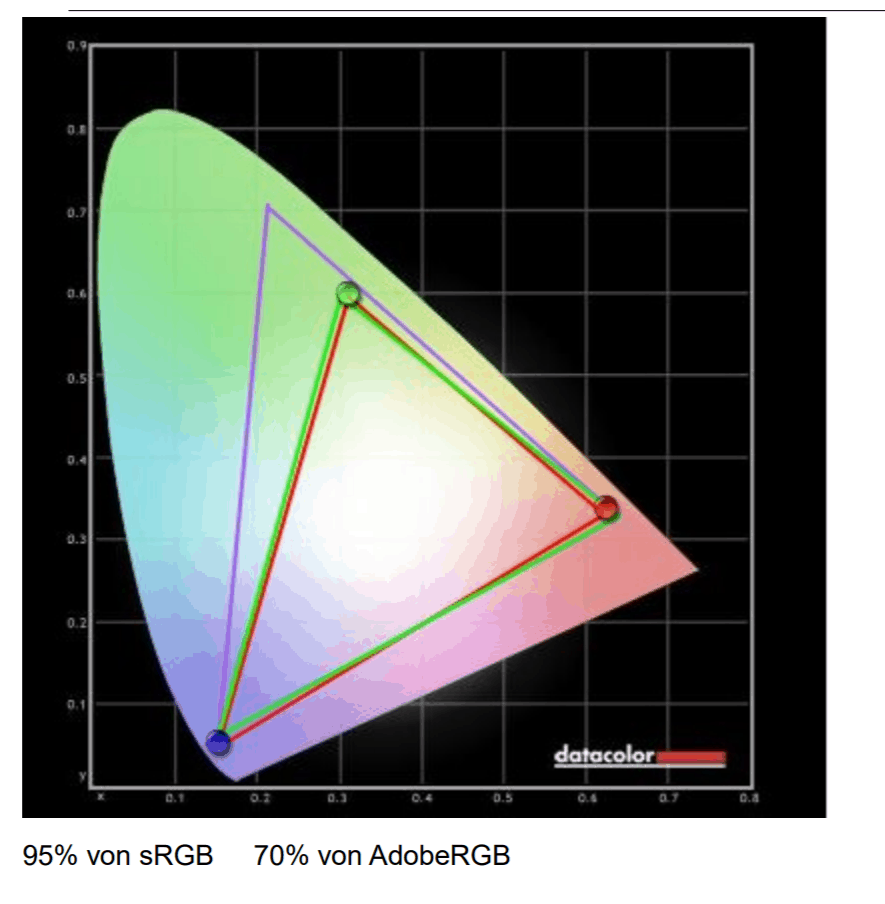
Der Optoma HL10 liefert laut meinem Messgerät eine 92%ige Abdeckung des sRGB Farbraums und 70% des AdobeRGB Farbraums.

Für einen Beamer sind dies sehr gute Werte! Allerdings im Normalfall würde ich diesen allerdings im „Kino“ Modus betreiben. In diesem sind die Farben ein gutes Stück satter, was aber beim Beamern besser aussieht, finde zu mindestens ich.

Im Kino Modus sehen Filme, Serien und auch Spiele sehr schön satt und kräftig aus. So macht das Heimkino spaß!

Wo wir bei Spielen sind, kann man auf dem HL10 wirklich gut spielen? Beamer haben traditionell einen sehr hohen Input-Lag bzw. schlechte Reaktionszeiten. Hier sind Werte im Bereich 80ms oder mehr gängig.

Mit 44,2ms ist der Optoma HL10 hier durchaus noch als sehr passabel einzustufen. Ihr wollt auf diesem nicht in einem CS Go Turnier antreten, aber mal ne runde FIFA oder beispielsweise die Nintendo Games mit einem Kumpel nebenan sind kein Problem!

Der Input-Lag wirkt nicht störend hoch, auch wenn dieser höher ist als bei normalen LCD Geräten.

Zu guter Letzt wie steht es um den Kontrast? Gut, sofern Euer Raum dunkel ist. Ein Beamer kann kein schwärzeres Schwarz produzieren als welches die Leinwand unbeleuchtet besitzt.

Ist Euer Raum ausreichend dunkel sind die Kontraste des HL10 absolut sauber! Ein weiterer Punkt bei welchem man dem Beamer nicht anmerkt das es sich hier um ein kompaktes/Portables Gerät handelt.


Einschaltzeit

Nach betätigen des Einschalters benötigt der Optoma HL10 ca. 22 Sekunden bis dieser im Hauptmenü angelangt ist. Ist eine Quelle verbunden braucht dieser weitere 9 Sekunden um das Bild von dieser anzuzeigen.

Daraus ergibt sich eine Start Zeit von 31 Sekunden, was ein sehr guter Wert ist!

Auch das Abschalten des Beamers geschieht in wenigen Sekunden (ca. 5 Sekunden). Dies ist ebenfalls ausgesprochen flott.


Lautstärke

Wo man beim Optoma HL10 etwas Kompromisse eingehen muss, ist bei der Kühlung. Optoma hat sich hier offensichtlich Mühe gegeben und arbeitet mit Kupfer Kühlkörpern im inneren und anscheinend einem wertigen Lüfter.

Dennoch ist der HL10 im Normalbetrieb natürlich ein Stück weit lauter als normale große Projektoren. Lauter ja, aber nicht störend laut! Man hört in einem leisen Raum den Beamer auf +-3-4 Metern leise surren, darüber hinaus verschwindet dieses langsam.

Schaut man einen Kinofilm oder spielt Spiele auf dem Beamer, dann wird dieser bereits bei unter 2 Metern so gut wie gar nicht mehr auffallen.

Gerade von billigen Beamern habe ich hier schon viel schlimmeres gehört! Für seine Abmessungen und Helligkeit würde ich den HL10 sogar als recht leise einstufen.


Fazit

Der Optoma HL10 ist mit rund 1000€ natürlich ein recht teurer Beamer. Allerdings hat Optoma hier einen wirklich tadellosen Job gemacht! Bei super kompakten und portablen Beamern gibt es immer gewisse Einschränkungen, ob nun bei der Bildqualität, der Helligkeit oder der Lautstärke.

Allerdings hat es Optoma geschafft diese Einschränkungen beim HL10 auf einem Minimum zu halten bzw. sogar komplett zu beseitigen.

So bietet der Optoma HL10 eine herausragende Bildqualität! Gerade die Schärfe und auch die Helligkeit ist beeindruckend! Letztere ist natürlich nicht ganz so hoch wie bei einem „großen“ Gerät, aber mehr als ausreichend für ein 70-80 Zoll Heimkino.

Selbst die Abdeckung des sRGB Farbraums ist für einen Beamer stark, genau wie die Reaktionszeit. Somit ist der Optoma HL10 auch voll für einen stationären Einsatz geeignet! Ich würde sagen Ihr geht bei der Bildqualität 0 Kompromisse ein!

Wo man die sehr kompakten Abmessungen vielleicht etwas merkt ist bei der Lautstärke. Der Optoma HL10 ist nicht laut! Aber lauter als gänige stationäre Modelle einer vergleichbaren Klasse, das muss man so zugegeben.

Dafür kann der HL10 mit einer sehr flotten Start und Stop Zeit punkten! Auf die guten 31s die der Optoma HL10 bis zum Anzeigen des Bildes benötigt werden einige große Modelle schon eifersüchtig.

Kurzum, Ihr sucht einen Beamer für eine portable und stationäre Nutzung, wo Ihr einen besonders hohen Wert auf eine kompromisslose Bildqualität legt und auch bereit seid 1000€ in die Hand zu nehmen? Dann kann ich den Optoma HL10 voll empfehlen!

Die Master & Dynamic MW07 im Test, 299€ true wireless Ohrhörer!

Der Hersteller Master & Dynamic gehört hierzulande ganz klar zu den so ziemlich exotischsten Herstellern was High End Audio Produkte angeht.

Master & Dynamic hat nun vor kurzem allerdings ein ausgesprochen interessantes Produkt auf den Markt gebracht, die MW07.

Bei den MW07 handelt es sich um komplett kabellose Ohrhörer der Premium Klasse. Dies ist sehr spannend da die Auswahl in der gehobenen Preisklasse tatsächlich noch recht klein ist, was „TWS“ Ohrhörer angeht.


Aber wie steht es um die Praxis? Werden die Master & Dynamic MW07 ihren Preispunkt von rund 300€ gerecht? Finden wir dies im Test heraus!

An dieser Stelle vielen dank an Master & Dynamic für das Ausleihen der MW07 für diesen Test!


Die Master & Dynamic MW07 im Test

Master & Dynamic ist ganz klar ein Hersteller welcher für Premium Produkte steht. Dies sieht man den MW07 auch sofort an.

Ihr Design kann man mit gutem Gewissen als außergewöhnlich bezeichnen. Dies startet bereits bei der Transportbox der Ohrhörer. Sie ist aus Metall gefertigt und aufwendig verchromt. Hierdurch ist die Transportbox zwar ein gigantischer Fingerabdruck-Magnet, aber die Wertigkeit steht außer Frage.

Dies gilt natürlich nicht nur für die Box, auch die Ohrhörer selbst sind sehr interessant designt. Diese besitzen eine Rückenplatte aus Acetate. Acetate? Ja auch mir ist Acetate das erste Mal als Material untergekommen, hierbei handelt es sich optisch um eine Mischung aus Marmor und Bernstein, mit dem Gewicht von Kunststoff.

Also ein glattes Material welches je nach Farbwahl mit einer Musterung durchzogen ist. Ja das Ganze sieht ausgesprochen interessant aus!

Allerdings besteht nur die Rückseite der Ohrhörer aus diesem Material. Die eigentlichen Ohrhörer, wie auch die Teile die mit Euren Ohren in Kontakt geraten, sind aus Kunststoff bzw. Gummi gefertigt.

Im Allgemeinen machen die Ohrhörer einen angenehm wertigen Eindruck.

Was die Steuerung betrifft, verfügen beide Ohrhörer jeweils über Tasten auf der Oberseite. Der linke Ohrhörer besitzt eine kleine Lautstärkewippe und der rechte Ohrhörer lediglich eine Multifunktionstaste.

Das Ein/Ausschalten wird wie bei komplett kabellosen Ohrhörern automatisch geregelt wenn Ihr die Ohrhörer in die Transportbox legt bzw. herausnehmt. Dies hatte während meines Test-Zeitraums auch gut geklappt! Zudem verfügen die Ohrhörer über einen Sensor, der erkennt wenn Ihr sie aus den Ohren nehmt und dann automatisch die Musik pausiert.

Das Aufladen regelt wie üblich die Transportbox. Die Ohrhörer besitzen zwei kleine Kontaktpads über die automatisch beim Einlegen eine Verbindung hergestellt wird. Die Ohrhörer halten laut Hersteller rund 3,5 Stunden (praktisch eher 2-3 Stunden) und lassen sich von der Transportbox rund 3 mal vollständig aufladen, ehe auch die Transportbox ans Netz muss.

Diese wird über eine USB C Verbindung auf der Rückseite geladen und besitzt auf der Front drei LEDs, die Euch über den Ladestand informieren.


Tragekomfort

Die Master & Dynamic MW07 sind sehr große Ohrhörer! Dies macht sich auch beim Tragekomfort bemerkbar.

Hierbei hat sich Master & Dynamic aber etwas Interessantes ausgedacht. Die Ohrhörer besitzen eine Art Gummi-Rippen, welche seitlich etwas hervorstehen. Diese sollen sich in Eurem Ohr verkeilen und für einen besseren Halt sorgen. Dies funktioniert auch gut! Die MW07 sitzen wirklich ausgesprochen fest.

Hierdurch eigenen sie sich durchaus auch für den Sport, zumindest leichten Sport.

Aber sind die MW07 auch bequem? Ich könnt mir vorstellen, dass die MW07 in kleineren Ohren vielleicht etwas drücken. In meinen größeren Ohren würde ich den Tragekomfort als solide bis gut einstufen.

Die Ohrhörer taten nicht weh oder waren unangenehm, sitzen aber recht straff in den Ohren. Ich würden den Tragekomfort mit einer 2- bewerten.


Klang

Das Wichtigste ist wie immer aber natürlich der Klang der Ohrhörer. Wie schlagen sich hier die Master & Dynamic MW07? Die MW07 Klingen anders als ich dies zugegeben erwartet hätte, dies meine ich aber nicht mal negativ.

Ich hatte erwartet, dass die Ohrhörer klanglich ähnlich zu den Sennheiser Momentum True Wireless sind. Beide spielen in der gleichen Preisklasse und beide stammen von Herstellern mit etwas höheren Ansprüchen. Was aber die Klang-Charakteristik angeht, sind diese völlig unterschiedlich.

Starten wir bei den Höhen der Master & Dynamic MW07. Diese sind angenehm klar und sehr schön sauber. Die MW07 sind nicht übermäßig scharf, aber haben durchaus eine gewisse Brillanz „Funkeln“ im Klang. Rein Objektiv gefallen mir die Höhen gut!

Bei den Mitten wird es interessant, denn diese würde ich als recht unspektakulär einstufen, was ich so nicht erwartet hätte. Stimmen klingen ausreichend voll und satt, aber gerade bei Titeln mit einem stärkeren Beat geraten diese doch auch schnell in den Hintergrund.

Hieraus lässt sich natürlich auch schon eine Information über den Bass ablesen. Der Bass der Master & Dynamic MW07 ist sehr kräftig und satt! Gerade in elektronischen Titeln und Pop Musik schaffen es die Ohrhörer einen sehr guten Druck aufzubauen. Ich würde sogar sagen der Bass ist hier klar DAS Argument für die MW07.

Der Bass ist dabei nicht nur kräftig, sondern auch qualitativ sehr wertig mit einem sehr guten Tiefgang.

Aus diesem guten hoch/tief Kontrast resultiert natürlich eine starke Spielfreude und Dynamik, die die Master & Dynamic MW07 ausstrahlen. Dies sind Ohrhörer die Spaß machen!

Hier kommt es aber letztendlich etwas auf Euren Geschmack an. Die Sennheiser Momentum True Wireless sind was die Detail Darstellung angeht etwas besser als die MW07. Die MW07 hingegen haben aufgrund des sehr guten Basses etwas mehr Feuer!

Bonus Punkte gibt es für die gute Signalstabilität! Probleme mit der Verbindung der Ohrhörer untereinander oder mit dem Smartphone hatte ich bei der normalen Nutzung keine. Viel besser geht es aktuell technisch nicht.


Fazit zu den Master & Dynamic MW07

Die Master & Dynamic MW07* sind herausragende Bluetooth Ohrhörer und dies meine ich wörtlich! Die MW07 stechen einfach aus der Masse hervor.

Dies natürlich zunächst aufgrund des interessanten und außergewöhnlichen Designs. Über Geschmäcker kann man sicherlich streiten, aber man kann nicht leugnen, dass die MW07 ein einzigartiges Design haben, was schon einmal viel wert ist!

Auch die Transportbox macht einen guten Eindruck und bekommt für den USB C Port einen Bonus Punkt.

Das Wichtigste ist aber natürlich der Klang.

Die Master & Dynamic MW07 können primär aufgrund eines sehr lebendigen und kräftigen Klangs punkten. Sucht Ihr die komplett kabellosen Ohrhörer mit dem besten Bass, dann seid Ihr hier fündig geworden! Die MW07 machen einfach Spaß! Und ja der Klang ist qualitativ etwas besser als beispielsweise bei den Jabra 65T oder Xiaomi Mi AirDots.

Kann ich aber nun die Master & Dynamic MW07 empfehlen? Das ist nicht ganz leicht aufgrund des Preises von 299€ (zum Zeitpunkt des Tests). Wenn Ihr allerdings lebendig klingende Ohrhörer sucht, die aus der Masse hervorstechen und etwas „Besonderes“ sind, dann werdet Ihr aktuell kaum etwas Besseres finden als die Master & Dynamic MW07*.

Master & Dynamic MW07MB True Wireless Kopfhörer (3,5h Akkulaufzeit...
  • Premium-Look: Strapazierbare und doch leichte Ohrhörer...
  • Ausnahme-Akustik: Leistungsstarke 10-mm-Beryllium-Treiber bieten...
  • Natürliche Passform: Fünf Satz Ohrstücke für die individuelle...
  • Überragende Verbindungsfähigkeit: Fortgeschrittene...
  • Elegant Und Praktisch: Die Ohrhörer lassen sich in einem...

Der Anker 7-in-1 USB C Hub mit 100W Power Delivery Unterstützung im Test

3

Die meisten modernen Notebooks setzten auf USB C. Mal etwas mehr, wie bei den Apple MacBooks und mal etwas weniger.

USB C ist zwar ein sehr universeller und praktischer Standard, kann aber im Alltag auch etwas behindern, vor allem wenn man nur USB C am Notebook hat.

Hier kommen USB C Hubs ins Spiel. Diese schlüsseln den USB C Port, wenn man so will, in diverse andere Anschlüsse auf.

Eins der neusten Modelle stammt hier vom bekannten Zubehör Hersteller Anker. Der Anker 7-in-1 USB C Hub soll dabei primär mit der Unterstützung von bis zu 100W Ladestrom punkten. Gerade für Besitzer von größeren Notebooks ist dies natürlich sehr spannend.

Aber wie sieht es in der Praxis aus? Ist der Anker 7-in-1 USB C Hub mit 100W Power Delivery der beste Hub aktuell auf dem Markt? Finden wir dies im Test heraus!

An dieser Stelle vielen Dank an Anker für das zur Verfügung stellen des Hubs.


Der Anker 7-in-1 USB C Hub mit 100W Power Delivery Unterstützung im Test

Anker setzt auch bei seinem neusten USB Hub auf das typische portable Design, welches man meist bei solchen Hubs sieht. Ihr erhaltet also eine kleine flache Box, mit einem integrierten USB C Kabel.

Diese „Box“ hat Anker allerdings sehr schick gestaltet! Zum einen gefällt mir die „Space Grau“ Farbe ausgesprochen gut, zum anderen wirken die abgerundeten Kanten sehr wertig. Anker verzichtet auch auf eine Kunststoffzwischenebene. Das komplette Äußere des Hubs ist Aluminium!

Das Gehäuse des Anker 7-in-1 USB C Hubs misst dabei 117 x 53 x 15mm, was als vollkommen portabel zu bezeichnen ist. Allerdings ist der Hub mit 99g leicht überdurchschnittlich schwer.

Dies liegt sicherlich am erstaunlich massiven Gehäuse. Anker setzt hier auf ein sehr schön hochwertiges Aluminium, mit einer ungewöhnlichen Textur. Diese ist leicht matt, aber feiner als das meist gängige Aluminium. Das Ganze erinnert etwas an die Apple MacBooks, Anker setzt hier also auf ein etwas teureres Material.

Das höhere Gewicht und das massivere Gehäuse werden auch sicherlich etwas mit der Kühlung zu tun haben. Der Anker 7-in-1 USB C Hub unterstützt bis zu 100W Power Delivery. USB C Hubs werden allerdings sehr heiß wenn man durch diese hindurch lädt, ein paar USB Geräte angeschlossen hat usw.. Dies ist völlig normal und bei allen Modellen so!

Viele kleinere Hubs haben dabei durchaus das Problem des „durchbrennen“ und das bereits bei den meist maximal unterstützen 60W. Nutzt Ihr wirklich ein 100W Netzteil in Kombination mit dem 7-in-1 Hub wird einiges an Abwärme anfallen, für welche Anker aber anscheinend vorgesorgt hat.

Man merkt das im Inneren, dass der Hub nicht völlig hohl ist, was der schlechteste Fall für die Kühlung der Chips ist.

Ich denke also durchaus sagen zu können, dass der Anker 7-in-1 USB C Hub mit 100W Power Delivery bisher der hochwertigste USB C Hub ist, den ich in den Fingern hatte.


Anschlüsse und Ausstattung

Wie der Name schon vermuten lässt verfügt der Anker 7-in-1 USB C Hub über insgesamt 7 Ausgänge. Dabei handelt es sich um:

  • 2x USB A 3.0
  • 1x USB C 3.0 bzw. 3.1 Gen 1
  • 1x USB C Power Delivery Eingang
  • 1x HDMI
  • 1X SD Karte
  • 1x microSD Karte

Der Hub verfügt über zwei USB C Ports. Einer davon ist als regulärer USB C Ausgang gedacht, der andere als Anschluss für das Netzteil.

Der Beiname des Anker 7-in-1 USB C Hub „mit 100W Power Delivery“ ist hier etwas trickreich, denn der Hub verfügt an sich nicht über Power Delivery. Dieser unterstützt lediglich das Durchlassen der Leistung, so dass Ihr für den Hub + Laden lediglich einen Port an Eurem Notebook belegt.

„Wo ist hier aber die Besonderheit? Viele Hubs können ein Netzteil durchschleifen?“

Jein, in der Tat können dies viele Hubs. Allerdings unterstützen die meisten lediglich bis zu 3A. 3A bei 20V entspricht 60W.

Für die meisten Notebooks, gerade 13 Zoll Modelle, ist dies mehr als genug. Allerdings größere Modelle wie das 15 Zoll Apple MacBook Pro oder das XPS 15 haben leistungsstärkere Netzteile.

Hier kann der Anker 7-in-1 USB C Hub im Gegensatz zu den meisten anderen Modellen bis zu 100W hindurchlassen. 100W entsprechen 5A bei 20V.

3A schaffen die meisten Hubs da es hier keine großen Anforderungen gibt. Für über 3A sind allerdings spezielle Kabel und Chips nötig, die den Hub teurer und größer machen. 5A lassen sich nunmal nicht durch jedes Kabel oder Leiterbahn durchjagen.

An Euer Notebook wird der Hub über das integrierte USB C Kabel angeschlossen. Dieses ist ca. XX Lang und erstaunlich flexibel, dafür, dass dieses bis zu 100W schafft.


Die Praxis

Wie gut funktioniert aber nun der Hub in der Praxis? Dies habe ich an zwei Notebooks getestet, dem Dell XPS 13 9370 und dem Apple MacBook Pro 13 Late 2016.

Starten wir mit einer Anomalie. Das Ladegerät des Dell XPS scheint den Anker Hub nicht zu mögen, oder andersherum. Versuche ich das XPS mit dem originalen Ladegerät durch den Hub zu laden erscheint nur eine Fehlermeldung und das war es.

Nutze ich ein alternatives USB PD Ladegerät lässt sich das Dell XPS 13 hingegen problemlos durch den Hub laden. Es scheint hier also eine gewisse Inkompatibilität zwischen Hub und Dell Ladegerät zu bestehen?!

Auf der Apple Seite gibt es erfreulicherweise keine Probleme mit dem Aufladen, weder mit dem originalen Ladegerät noch mit 3. Anbieter Modellen.

Wie steht es um die Anschlüsse? Sämtliche Ports und Anschlüsse des Anker 7-in-1 USB C Hub haben sowohl unter Windows wie auch Mac OSX ohne weiteres Zutun funktioniert.

Gehen wir aber einmal die Ports im Detail durch. Starten wir mit dem Speicherkartenleser. Hier gibt es viel Positives zu vermelden, zum einen sind beide Ports unabhängig voneinander. Ihr könnt also gleichzeitig eine SD und microSD Karte nutzen. Zum anderen sind beide Ports mit USB 3.0 angebunden und erreichten in meinem Test bis zu 90MB/s.Die USB 3.0 Ports des Hubs schaffen ca. 350MB/s, was auch sehr gut ist!

Der HDMI Ausgang unterstützt grundsätzlich die 4K Auflösung, aber nur mit 30Hz. Bewegungen wirken also recht rau und nicht übermäßig flüssig. Full HD wird natürlich mit 60Hz unterstützt.

Das 4K nur mit 30Hz über den HDMI Port möglich ist, ist eine Limitierung von USB C. Wollt Ihr 4K und 60Hz, müsst ihr auf einen teureren Thunderbolt 3 Hub setzen.
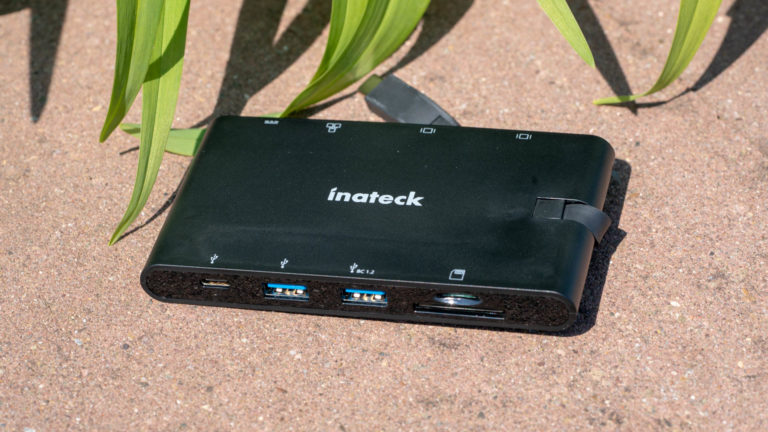
 

Fazit

USB C Hubs gibt es viele auf dem Markt. Davon sind auch viele Modelle sehr gut und vor allem sind sich viele Modelle auch sehr ähnlich.

Auch der Anker 7-in-1 USB C Hub* hebt sich nur mit kleineren Details aus der Masse hervor. Dies wäre beispielsweise das sehr wertige und gute Gehäuse, die sinnvolle Portausstattung und nicht zuletzt die Unterstützung von bis zu 100W Leistung.

Das Entscheidende ist aber der Preis. Mit 50€ ist der Anker 7-in-1 USB C Hub preislich auf dem Level der Konkurrenz, bietet aber im Detail durchaus einige Vorzüge.

Von daher, sucht Ihr einen zuverlässigen USB Hub von einer guten Marke, mit Kartenleser, USB C und Power Delivery support? Dann warum nicht den Anker 7-in-1 USB C Hub nehmen!

Die besten „true Wireless“ bzw. echt kabellosen Bluetooth Ohrhörer, Vergleich, Übersicht und Bestenliste von techtest.org

Waren sie vor ein paar Jahren noch absolute Exoten, sind 2019 „true Wireless“ Bluetooth Ohrhörer schon fast als gängig zu bezeichnen.

Es gibt duzende Modelle auf dem Markt und das auch teils sehr günstig! Aber natürlich gibt es auch sehr viele, nennen wir sie mal mäßige, teure Wireless Bluetooth Ohrhörer.


Welche Modelle sind empfehlenswert und welche nur Schrott? Techtest.org hat hier einige bereits im Test gehabt. Wollen wir uns in diesem kleinen Artikel einen kleinen Überblick über die wirklich empfehlenswerten komplett kabellosen Bluetooth Ohrhörer auf dem Markt verschaffen!


Die besten „True Wireless“ TWS Ohrhörer (laut techtest.org)

Welcher sind die besten komplett kabellosen Ohrhörer 2019? Schauen wir uns dafür eine kleine Tabelle an.

Modell Preis Klang Transportbox Bass Signalqualität Wertung
Sennheiser Momentum True Wireless 300 € 95% 88% + ++ 94%
Xiaomi Mi AirDots 70 € 90% 85% ++ ++ 90%
Jabra Elite 65t 130 € 89% 75% + + 90%
Anker Soundcore Liberty Air 100 € 86% 90% ++ + 90%
Zolo Liberty+ 130 € 85% 90% 0 + 90%
HAVIT TWS Bluetooth Kopfhörer V5.0 50 € 85% 85% + + 86%
TaoTronics TT-BH052 50 € 81% 95% + + 85%
Optoma NuForce BE Free8 110 € 82% 85% 0 0 84%
AUKEY EP-T1 50 € 82% 85% + + 84%
QCY T1 Pro 30 € 78% 80% 0 0 78%
Syllable D900 MINI 40 € 74% 80% 75%
QCY Q29 45 € 70% 80% 0 72%
HolyHigh TWS-x9 50 € 70% 85% 0 72%
 Syllable D900S 70 € 65% 80% 68%

Wichtig! Gerade bei Musik und Klang gehen die Geschmäcker teils sehr auseinander. Manche Nutzer mögen etwas mehr Bass, andere lieber neutralere Ohrhörer usw. Daher betrachtet diese Bestenliste eher als grobe Tendenz, wie ich die true Wireless Ohrhörer einordnen würde und in welcher Reihenfolge Ihr Euch diese ansehen solltet.

Selbiges gilt natürlich auch für die Bass Angabe. Mehr Bass bedeutet nicht automatisch besser! Dies soll Euch nur eine grobe Tendenz aufzeigen welche Klangsignatur ihr von den Ohrhörern erwarten könnt.


Die besten komplett kabellosen Ohrhörer sind die Sennheiser Momentum True Wireless!

Mit den Momentum True Wireless hat Sennheiser die aus meiner Sicht beste komplett kabellosen Ohrhörer im Sortiment! Dies sollte allerdings um ehrlich zu sein nur bedingt überraschen, denn mit 300€ sind die Momentum True Wireless auch die mit Abstand teuersten Ohrhörer.

Für dieses Geld hat Sennheiser aber auch einen guten Job gemacht! Die Momentum True Wireless klingen unheimlich hochwertig und detailliert. Man merkt hier keinerlei Einschränkungen durch das TWS Design verglichen zu normalen Bluetooth Ohrhörer.

Seid Ihr also auf der Suche nach klanglich wirklich herausragenden und wertigen Ohrhörern seid Ihr hier richtig!
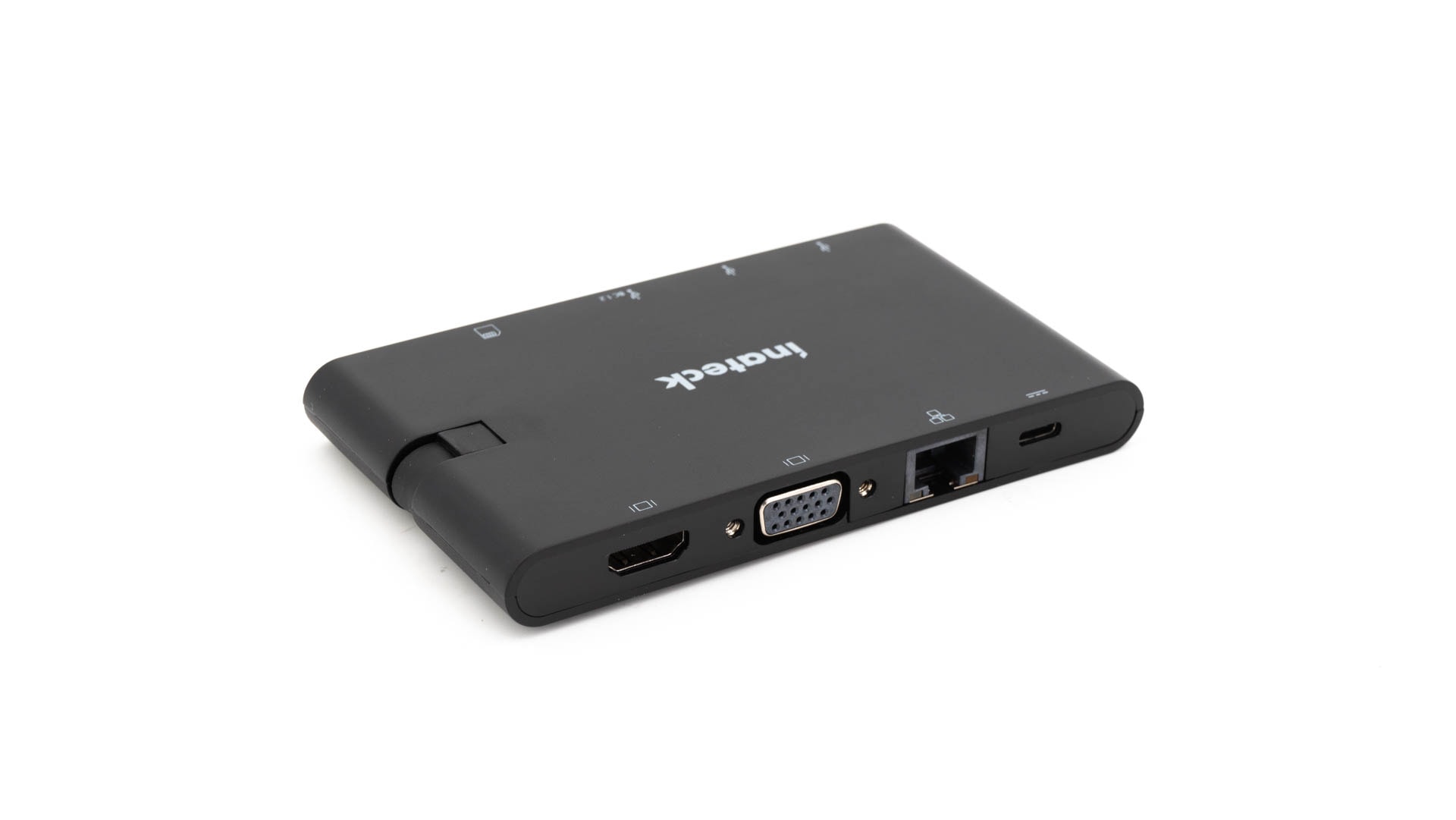
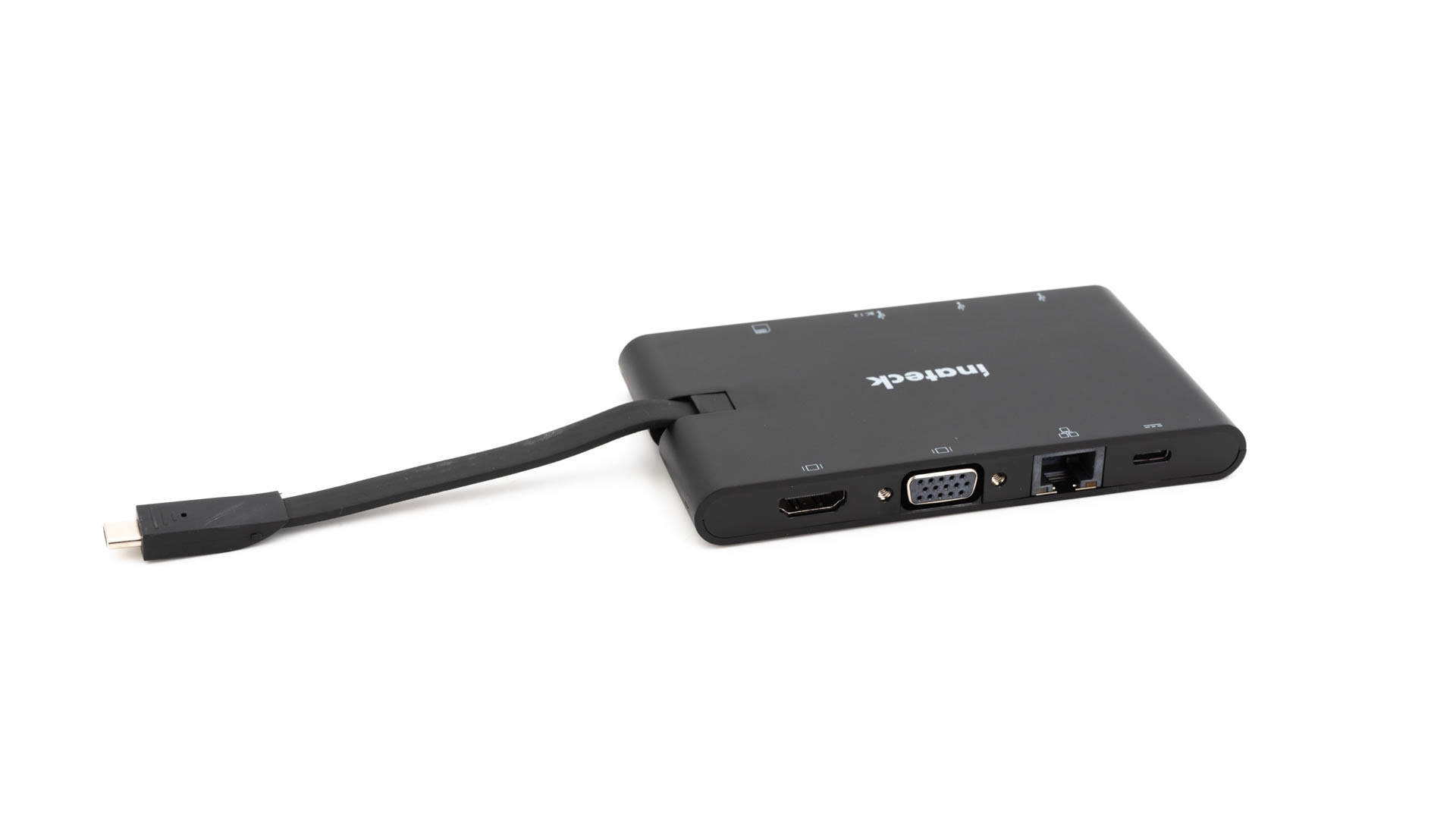
Auch der Tragekomfort und die Signalqualität ist absolut top! Gerade letztere repräsentiert aktuell den „State of the Art“, besser geht es aktuell nicht!

Hinzu kommt eine sehr verzögerungsfreie Bluetooth Verbindung und auch eine App Anbindung, welche es Euch erlaubt den Klang noch etwas an Eure Wünsche anzupassen.

Kurzum Sennheiser hat hier einen ziemlich perfekten Job gemacht! Wofür diese sich allerdings auch sehr gut bezahlen lassen!
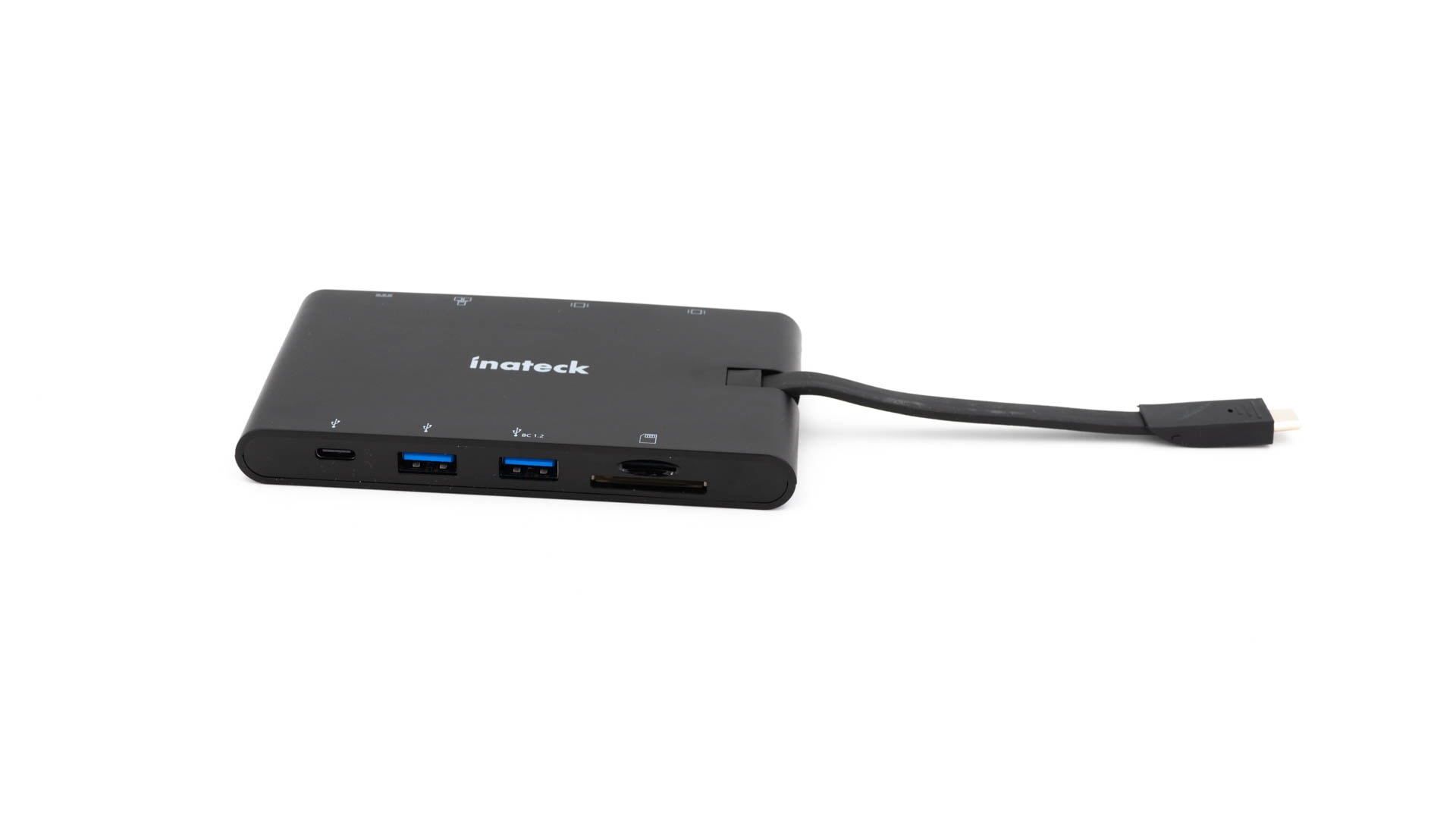
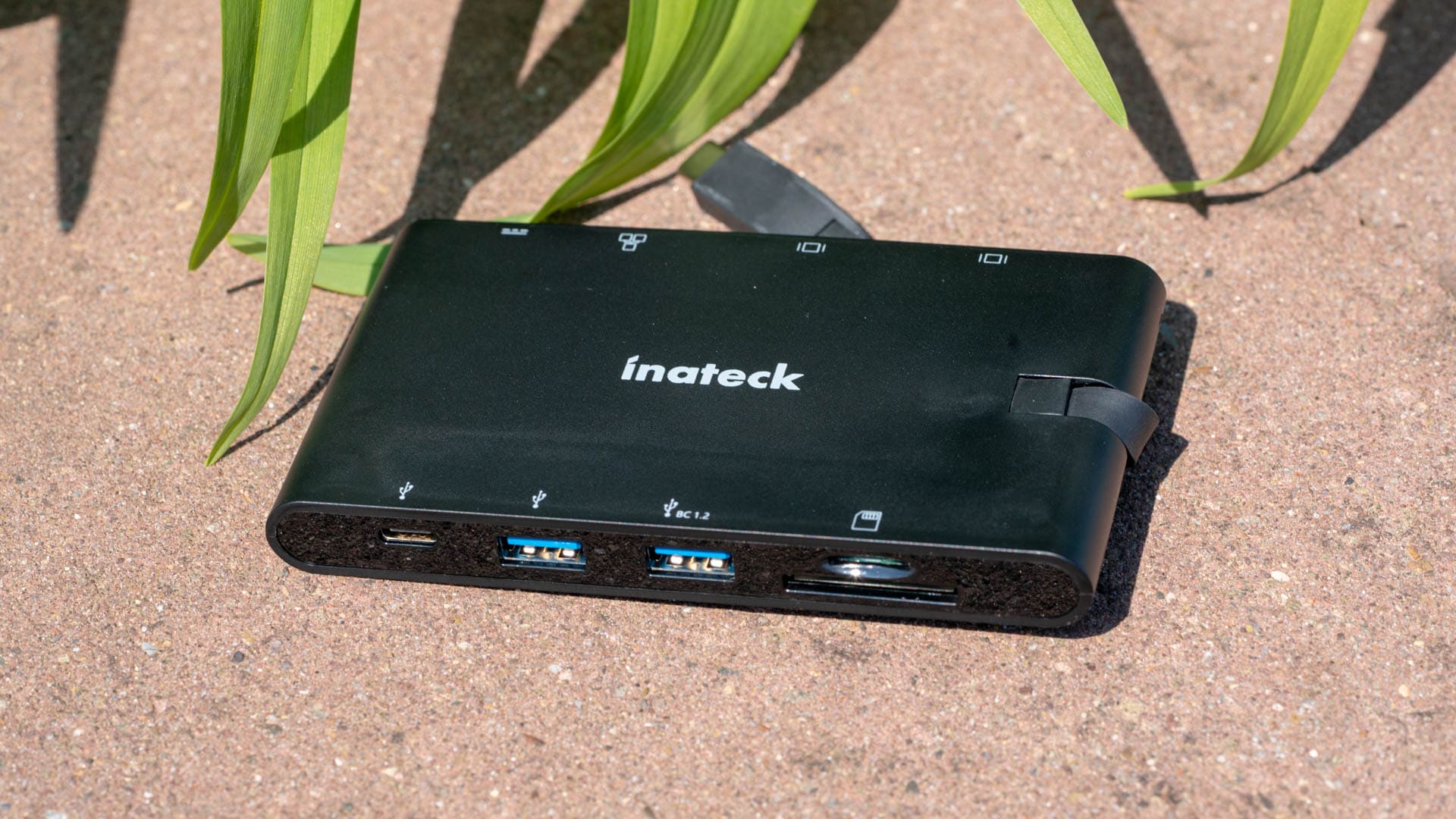
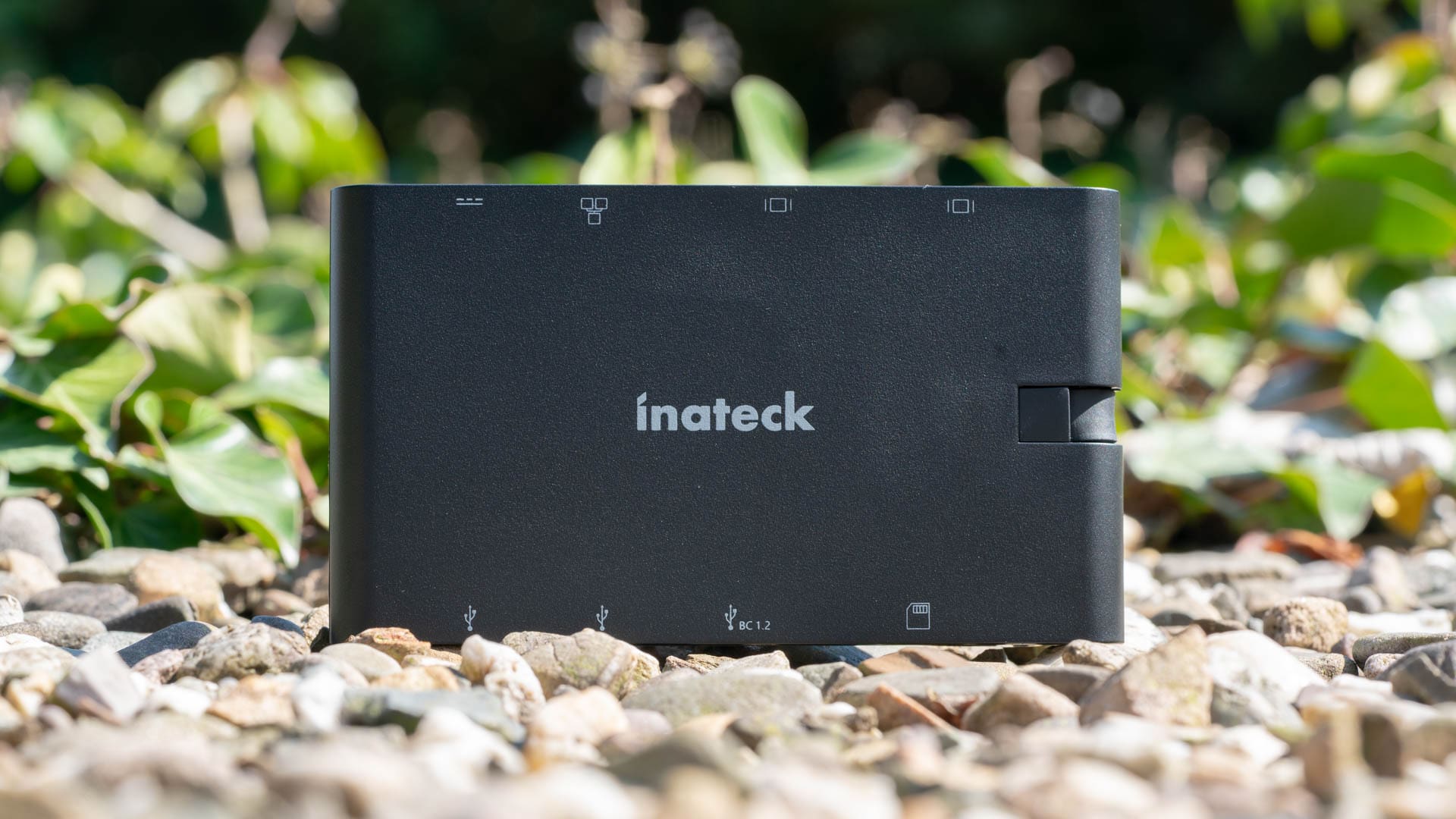
Der Preis/Leistungskracher! Die Xiaomi Mi AirDots

Xiaomi ist vielleicht dem ein oder anderem ein Begriff. Bei Xiaomi handelt es sich um einen asiatischen (Chinesischen) Hersteller diverser Elektronik, primär Smartphones. Xiaomi hat sich einen Ruf gemacht sehr wertige und gute Produkte mit brutal niedrigen Gewinnmargen zu verkaufen.

So auch die Xiaomi Mi AirDots, welche für +- 70€ erhältlich sind und für dieses Geld einfach nur unfassbar gut klingen!

Die Xiaomi Mi AirDots sind vergleichsweise kleine ture Wireless Ohrhörer, welche dafür aber erstaunlich groß klingen! Die Mi AirDots bieten sich primär für Bass Fans an, aber sollten auch für alle Nutzer taugen die gerne etwas mehr Kraft im Klang mögen.

Dabei sind die Xiaomi Mi AirDots aber keine hohlen Bass Bomber! Diese liefern einen sehr wertigen Klang, nur mit viel Bass.

Auch die Akkulaufzeit und der Tragekomfort können voll überzeugen! Gerade letzterer ist sehr gut aufgrund der sehr kompakten Abmessungen.

Es gibt lediglich einen Nachteil, die Xiaomi Mi AirDots sind lediglich für den chinesischen Markt gedacht. Ihr müsst diese also bei einem chinesischen Händler bestellen, was weniger kompliziert ist als es klingt, aber auch weniger komfortabler ist als bei Amazon.

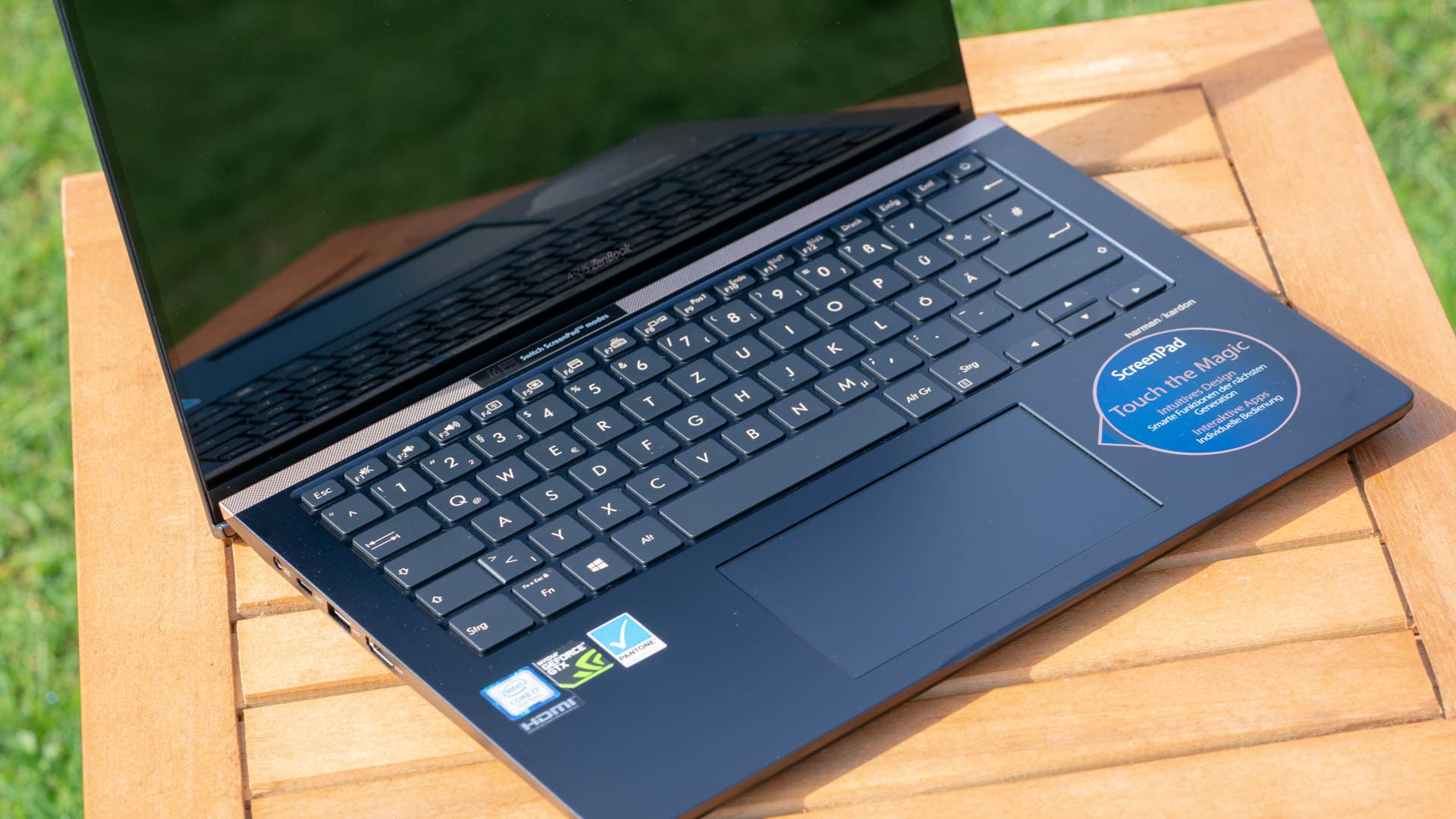
Für rund 70€ erhaltet Ihr hier aber wirklich fantastische Ohrhörer!

Die Alternative, Anker Soundcore Liberty Air

Die Anker Soundcore Liberty Air sind die besten komplett kabellosen Bluetooth Ohrhörer unter 100€, sofern wir mal die Xiaomi außen vor lassen. Die Anker Soundcore Liberty Air besitzen einen sehr lebendigen und dynamischen Klang, welcher voll überzeugen kann.

Der Tragekomfort ist aufgrund des Apple Earpod Designs etwas ungewohnt, aber nicht schlecht. Auch nicht schlecht ist die Akkulaufzeit und die Signalqualität!
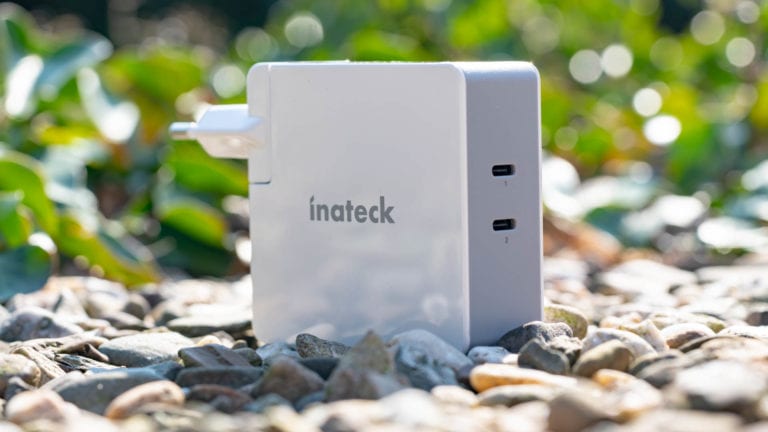
Für unter 100€ sind die Anker Soundcore Liberty Air voll empfehlenswert!

Die Anpassungsfähigen, die Jabra Elite 65t

Die Jabra Elite 65t sind für 100-130€ erhältlich und gelten als eine Art Standard Wahl in der gehobenen Preisklasse.
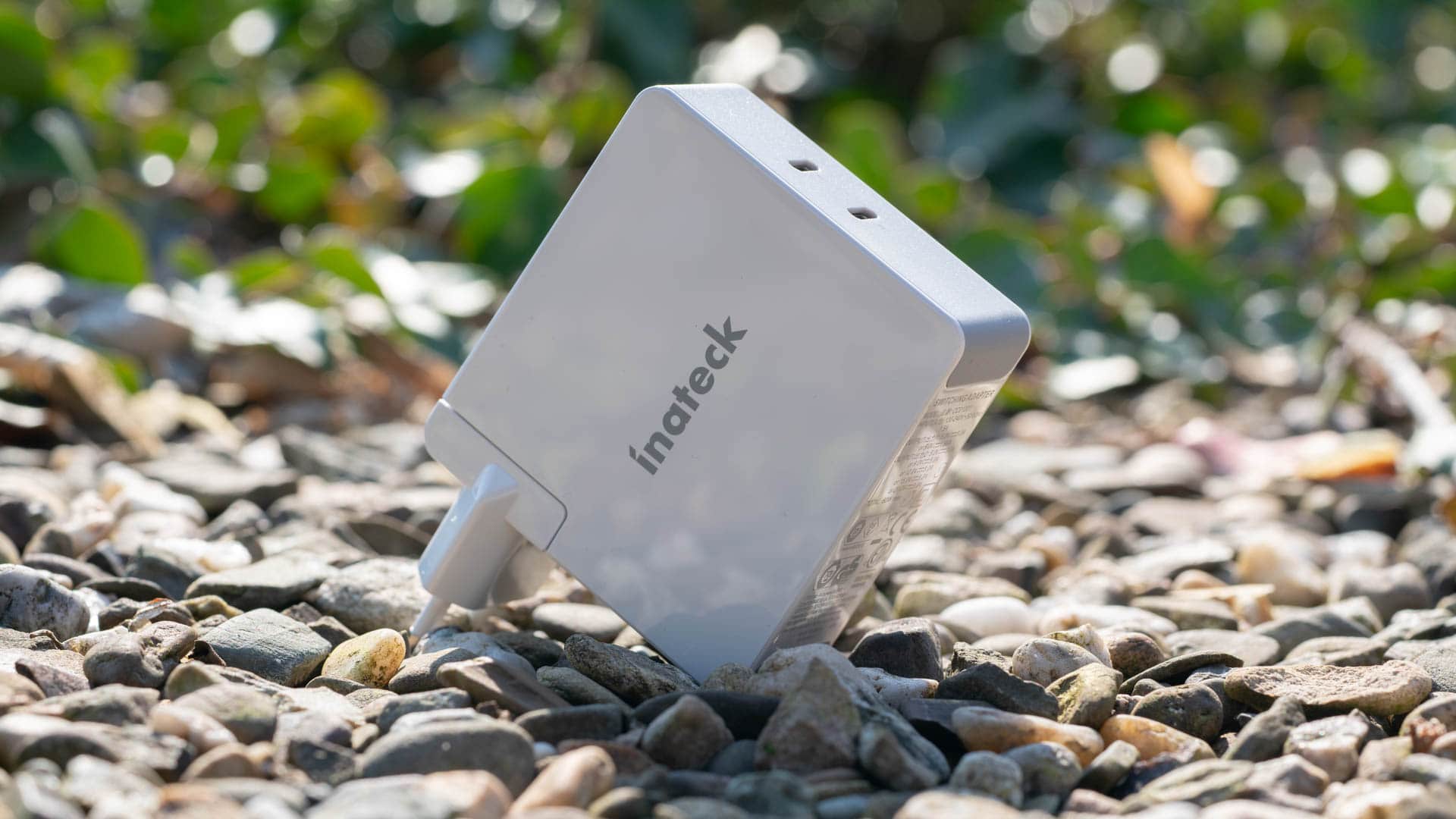
Dies auch zu Recht! Die Jabra Elite 65t klingen sehr gut und sind vor allem über die App gut an Eure Wünsche anpassbar. Mehr Bass? Weniger Bass? Ein neutraler Klang? Alles kein Problem für die Jabra Elite 65t!

Lediglich die Transportbox die Jabra bei den Elite 65t ist grässlich, was mich auch etwas abschreckt diese privat mehr zu nutzen. Auch merkt man verglichen mit den Xiaomi und Sennheiser Modellen das hier ein etwas älterer Bluetooth Chip zum Einsatz kommt. Dieser bietet eine gute Signalqualität, aber nicht auf dem Level der beiden anderen.

Dennoch würde ich die Jabra Elite 65t als gute, wenn nicht sogar sehr gute Wahl einstufen für knapp über 100€.

  • Link zum Hersteller /// [amazon_link asins=’B078GMZ9PQ‘ template=’AmazonPreisLinkStandard‘ store=’techtestorg-21′ marketplace=’DE‘ link_id=’a6c232dc-2dea-4123-9173-374a171dfbac‘] /// bei Geizhals 

Die Günstigen?

Ihr wollt nicht mehr als 50€ ausgeben? Hier gibt es genug Auswahl auf Amazon und eBay, teils sogar sehr guter Modelle! Allerdings gibt es auch viele mäßige Ohrhörer.

Aktuell würde ich mich in der 50€ Preisklasse zwischen diesen drei entscheiden:

Welches dieser drei Modelle nun am besten ist, ist nicht ganz einfach zu sagen. Ich würde vermutlich die HAVIT kaufen. Diese bieten den besten Klang der drei und auch die beste Signalqualität.

Die TaoTronics haben mit Abstand die beste Akkulaufzeit und können sogar als mini Powerbank genutzt werden, sind aber klanglich die schlechtesten der drei.

Info, die Optoma NuForce BE Free8 und die Zolo Liberty+ wurden leicht abgewertet. Ihr Test liegt einige Zeit zurück und „True Wireless“ sind in der Zwischenzeit deutlich besser geworden, sowohl was die Signalqualität angeht, aber auch den Klang! Die Zolo Liberty+ sind weiterhin sehr gut, aber eine 94% wäre im Jahr 2019 nicht mehr gerechtfertigt.


Kauft Bluetooth 5 Ohrhörer!

Solltet Ihr über komplett kabellose Ohrhörer mit Bluetooth 4.2 oder älter stolpern, dann würde ich Euch pauschal Finger weg raten.

Warum? Bluetooth 5 bringt eigentlich nicht so viel für Bluetooth Ohrhörer, Bluetooth 4.2 hat an sich genug Bandbreite und auch Reichweite.

Allerdings kann ich nur aus Erfahrung sagen, dass Ture Wireless Ohrhörer mit Bluetooth 5 eine signifikant bessere Verbindungsqualität haben als 4.2 Modelle!

Beispielsweise die Xiaomi Mi AirDots kommen auf über 16 Meter Reichweite!

Ob dies jedoch direkt an Bluetooth 5 liegt oder einfach daran das diese Ohrhörer neuere und besser optimierte Chips nutzen, kann ich Euch nicht sagen.


Bluetooth 5 und Bluetooth 4.2 Smartphones

In der Regel ist es kein Problem Bluetooth 5 Ohrhörer mit einem Smartphone zu nutzen welches lediglich 4.2 unterstützt. Es gibt keinen signifikanten Reichweiten- und Qualitätsunterschied.

Es gibt sicherlich Ausnahmen, aber diese eher die Ausnahme als die Regel.

Die Jabra Elite 65t Bluetooth Ohrhörer im Test

Komplett kabellose Ohrhörer haben den Markt im Sturm erobert. Sucht man hier nach einem Modell der gehoben Qualitätsstufe wird man früher oder später auf die Jabra Elite 65t stoßen.

Diese haben bereits in vielen Tests sehr viel Lob abgestaubt. Da ich gerade selbst auf der Suche nach ein paar neuen „High End“ kabellosen Ohrhörern war, wurde mein Interesse geweckt.

Wie gut sind die Jabra Elite 65t wirklich? Finden wir dies im Test bei Techtest.org heraus!

Die Jabra Elite 65t im Test

Bereits an der Optik der Ohrhörer sieht man, dass Jabra bei den Elite 65t auf eine etwas höhere Preisklasse zielt.

Es gibt die Elite 65t aktuell in sechs Farben, titan/schwarz, schwarz, gold/beige, kupfer/schwarz, kupfer/blau und kupfer/rot. Wie man daran erkennt, setzt Jabra auf ein zweigeteiltes Design. Die Rückseite beider Ohrstöpsel besitzt bei allen Farben, außer schwarz, eine andere Farbe als die Basis.

Dabei setzt Jabra auf einen leicht glänzenden Lack, welcher gerade bei der titan/schwarz Version den Anschein erweckt es würde sich um Aluminium handeln.

Dies ist allerdings nicht der Fall! Die Ohrhörer bestehen komplett aus einem normalen glatten Kunststoff. Dieser zeigt sich erfreulicherweise auch halbwegs resistent gegenüber Fingerabdrücken und Schmutz.

Was das Design angeht, gefallen mir die Jabra Elite 65t ausgesprochen gut. Diese sind nicht zu auffällig, heben sich aber von den 0815 Modellen ein Stück weit ab.

Auch die Haptik und Verarbeitungsqualität passt! Die Ohrstöpsel wirken zwar nicht mega massiv, aber sofern Ihr nicht auf diese tretet, sollte es im Alltag keine Probleme geben.

Auf der Rückseite beider Ohrstöpsel gibt es eine bzw. zwei Tasten. Auf der linken Seite ist dies eine Art Wippe zum Verstellen der Lautstärke und auf der rechten Seite ein Universaltaste.

Diese Universaltaste dient dem Ein/Ausschalten, Pausieren/Fortsetzen der Musik und dem Aufrufen eines Sprachassistenten.

Ich bin von diesen Tasten etwas hin und her gerissen. Im Normalfall bevorzuge ich jederzeit physische Tasten über kapazitive Touch Tasten, aber bei solchen TWS Ohrhörer kann es etwas unangenehm sein auf die Taste zu drücken, wenn die Ohrhörer in den Ohren stecken.

Jabra gibt die Akkulaufzeit der Elite 65t mit satten fünf Stunden an. Fünf Stunden sind nach meiner Erfahrung etwas mutig. Die Jabra Elite 65t haben für echte kabellose Ohrhörer eine super Laufzeit, aber ich würde eher +-4 Stunden unterschreiben.

Geladen werden die Ohrhörer wie üblich über eine beiliegende Lade/Transportbox.

Hier wird es nun kritisch. Ganz unter uns, dies ist die minderwertigste Transportbox die ich seit langem erlebt habe! Leider ist die Lade/Transportbox bei TWS Ohrhörern etwas sehr Wichtiges.

Warum ist die Ladebox aber so „schlecht“? In der Regel werden die Ohrhörer per Magneten in die Ladeschale gezogen, so dass diese automatisch gut sitzen und auch nicht beim Öffnen herausfallen können.

Auf solche Magnete hat Jabra völlig verzichtet. Öffnet Ihr die Box schräg, können die Ohrhörer einfach herausfallen

Die Box selbst schließt auch nicht magnetisch, sondern über eine sehr straffe Lasche, welche teils wirklich blöd zu öffnen ist.

Zu guter Letzt scheint in der Ladebox auch nicht viel Akkupower zu stecken. Ihr könnt die Ohrhörer unterwegs lediglich bis zu 3x wiederaufladen, dann muss die Box selbst via microUSB geladen werden.

Dies ist okay, auch würde ich die Transportbox nicht als Dealbreaker bezeichnen, aber während ich mit der Haptik der Ohrhörer sehr zufrieden war ist bei der Box noch massiv Luft nach oben!


Tragekomfort

Die Jabra Elite 65t sind vergleichsweise breite Ohrhörer, selbst für komplett kabellose Modelle.

Seid Ihr ein Nutzer mit sehr schmalen Ohren könnten daher die Ohrhörer etwas drücken. Für mich waren die Ohrhörer soweit okay. Ich würde diese aber aufgrund der Breite auch nicht als die komfortabelsten Modelle bezeichnen, aber auch nach unten hingibt es noch viel Luft.

Positiv die Jabra Elite 65t sitzen wirklich angenehm fest in meinen Ohren. Ein Herausfallen ist fast unmöglich.

Auch im normalen Alltag, Bus, Bahn oder zu Fuß gehen, taugen die Ohrhörer völlig.

Von daher ein mittlerer Tragekomfort.


Klang der Jabra Elite 65t

Der Klang ist natürlich der wichtigste Punkt an alle Bluetooth Ohrhörern. Hier können die Jabra Elite 65t erfreulicherweise voll überzeugen!

Mithilfe der Jabra App könnt Ihr den Klang der Ohrhörer ein gutes Stück an Eure Wünsche anpassen! Der Bass lässt sich beispielsweise ein gutes Stück anheben oder absenken und selbiges gilt auch für die anderen Frequenzbereiche.

Im Folgendem beziehe ich mich allerdings auf die Standard Einstellung.

Starten wir hier mit den Höhen. Die Jabra Elite 65t verfügen über recht helle und klare Höhen, welche eine gute Brillanz und Auflösung bieten.

Je nach Song würde ich diese als Perfekt bis vielleicht etwas scharf einstufen. In der Standard Einstellung runden die Ohrhörer scharfe S Laute nur wenig ab.

Die Mitten der Jabra Elite 65t sind neutral bis vielleicht etwas reduziert. Stimmen klingen ausreichend kräftig und generell sind die Ohrhörer ausreichend voll. Hört Ihr allerdings viel Rock Musik würde ich vielleicht per App die Mitten einen Hauch hochdrehen, damit die Instrumente noch etwas lebendiger rüber kommen. Das ist das schöne bei der App Unterstützung

An den Bässen gibt es auch auf der Standard Einstellung kaum etwas zu bemängeln. Diese sind leicht angehoben, mit einem guten Punch und Druck. Das Volumen im Bass könnte vielleicht etwas größer sein, dies kann man aber in einem gewissen Grad per App kompensieren.

Über die App könnt Ihr den Bass auch wirklich auf ein fast schon extremes Level bringen. Seid Ihr also Bass Fans werdet Ihr Freude an den Jabra Elite 65t haben.

Generell bietet die Elite 65t einen sehr dynamischen und lebendigen Klang. Auch die Detaildarstellung ist soweit auf einem guten Level genau wie die Räumlichkeit.

Kurzum für rund 150€ kann ich wirklich nichts beim Klang bemängeln. Sicherlich geht noch etwas mehr, aber alleine die Anpassbarkeit durch die App ist ein riesen Pluspunkt.

Bonuspunkte gibt es abschließen für die gute maximale Lautstärke!


Signalqualität und Stabilität

Die Signalstabilität ist bei vielen komplett kabellosen Ohrhörer oftmals ein Problem. Dies haben die Hersteller zwar mittlerweile deutlich besser in den Griff bekommen als vor noch 1-2 Jahren, aber dennoch kann es zu kleineren Störungen kommen.

Dies gilt auch für die Jabra Elite 65t! Ich würde die Signalstabilität mit einer „2-„ bewerten.

Es kann Passieren wenn Ihr Eure Hände unglücklich vor die Ohrhörer haltet und Euer Smartphone ein Stück weit entfernt ist, dass das Signal kurz unterbricht.

Dies ist aber kein Weltuntergang! Das Signal wird meist in weniger als einer Sekunde ohne Euer zutun vollständig wiederhergestellt.

Allerdings gibt es Ohrhörer die dies noch besser hinbekommen als die Jabra Elite 65t. Dennoch würde ich diese als voll alltagstauglich einstufen.


Fazit

Sind die Jabra Elite 65t* die besten komplett kabellosen Bluetooth Ohrhörer auf dem Markt? Klanglich sind diese ganz klar weit vorne mit dabei.

Ich habe mittlerweile einige Modelle gehört und die Jabra Elite 65t sind hier einfach die Besten! Diese bietet einen sehr dynamischen und kräftigen Klang mit klaren Höhen und einem tiefen und druckvollen Bass.

Ist Euch der Bass noch nicht druckvoll genug oder die Höhen zu hell, könnt Ihr diese über die Jabra App auch noch ein gutes Stück an Eure Wünsche anpassen. Hierdurch können die Jabra Elite 65t von neutral bis wild und alles dazwischen sein was Euch gefällt!

Auch der Tragekomfort ist ordentlich. Die Elite 65t* sind recht groß, aber soweit ausreichend ergonomisch geformt.

Leider sind aber die Ohrhörer auch nicht perfekt. Die Transportbox die beiliegt, fällt in die Kategorie traurig. Ich habe 30€ Ohrhörer gesehen mit weniger klapprigen Transportbogen und stärkeren Magneten, dass die Ohrhörer auch vernünftig in dieser liegen.

Auch die Signalstabilität zwischen den Ohrhörer und dem Smartphone ist okay, aber mittlerweile geht hier auch schon noch etwas mehr.

Dennoch kann ich unterm Strich trotz dieser beiden Punkte nur eine Empfehlung aussprechen, vor allem dann wenn es Euch um den Klang geht!

Alternativ

Die beste preislich vergleichbare Alternative zu den Jabra Elite 65t sind sicherlich die Xiaomi Mi AirDots oder die ZOLO Liberty+. Die Xiaomi klingen ebenfalls sehr gut, sind noch etwas bequemer und haben vor allem eine deutlich bessere Transportbox, was im Alltag durchaus ein plus ist.

Jabra Elite 65t – True Wireless In-Ear Kopfhörer mit Passive Noise...

  • Hervorragender Klang
  • Klang via App gut anpassbar
  • Schicke Optik
  • Gute Qualität
  • Gute Akkulaufzeit
  • Ohrhörer recht groß
  • Schlechte Transport/Ladebox