Start Blog Seite 106

QTS Hero und QTS 5 im Vergleich, wo liegen die Unterschiede und welches ist schneller?

QNAP bietet für viele seiner NAS Systeme zwei Betriebssysteme an, QTS 5.X und QTS Hero. Bei der ersten Installation hast du hier die Wahl. Ändern kannst du das Betriebssystem nur durch eine komplette neue Installation des NAS, inklusive des Löschens aller Daten.

Aber wo sind die Unterschiede zwischen QTS 5 und QTS Hero und welches solltest du wählen? Gibt es Performance Unterschiede?

Versuchen wir alle diese Fragen im Test zu klären!


QTS Hero = QNAP trifft ZFS

Wer sich im Server Bereich etwas auskennt, wird sicherlich schon einmal den Begriff ZFS gehört haben. ZFS ist das vermutlich beste und modernste Dateisystem für Speicher-Server https://de.wikipedia.org/wiki/ZFS_(Dateisystem) .

ZFS bietet vor allem eine erhöhte Dateisicherheit dank eines besseren Schutzes vor Datenübertragungsfehlern.

screenshot 2022 06 27 134107

Hier haben wir auch den mehr oder weniger einzigen Unterschied zwischen QTS 5 und QTS Hero, QTS Hero nutzt ZFS als Dateisystem anstelle von ext4. Ext4 ist das klassische Dateisystem von Linux, das mittlerweile aber etwas in die Jahre gekommen ist.

ZFS bringt eine “integrierte” Software-Raid Lösung mit, welche nicht auf irgendwelche Raid Controller angewiesen ist und sogar noch sicherer ist. Warum?

Ein klassisches Hardware oder Software RAID geht immer davon aus, dass Daten, die auf eine HDD gesendet werden, dort auch heil ankommen. Was aber wenn der Raid-Controller einen Fehler hat oder das Kabel? So etwas kann bei herkömmlichen RAID-Systemen massive Probleme auslösen, ähnlich wenn Daten auf einer HDD/SSD “kippen”.

ZFS nutzt einen erweiterten prüfsummenbasierten Schutz. Blöd gesagt, ZFS vertraut weder deinem RAID Controller noch deinen Festplatten und alle Daten werden beim Schreiben und Lesen mit Prüfsummen abgeglichen und gegebenenfalls korrigiert.

Warum nutzen wir dann nicht alle einfach ZFS, wenn dies so gut ist?

Dies hat potenziell zwei Gründe.

  1. ZFS wurde ursprünglich für das FreeBSD Betriebssystem entwickelt. Die meisten Server und vor allem NAS Systeme nutzen aber Linux. ZFS unter Linux ist jetzt erst so langsam massen-markt- tauglich und wird hier und da noch als “experimentell” angesehen oder sogar von einigen Distributionen nicht unterstützt.
  2. Da ZFS ein erweitertes Dateisystem ist, mit mehr Funktionen und Sicherheit als “einfachere” Dateisysteme, ist dieses auch langsamer. Wie viel langsamer kann stark schwanken, vor allem je nach deiner CPU und RAM Leistung. ZFS kann hier einen deutlich größeren RAM/CPU Hunger zeigen als z.B. ext4.

Diese Kombination hat dazu geführt das ZFS auf “fertig-NAS-Systemen“ wie von QNAP, Synology, ASUSTOR usw. Bisher eher weniger ein Thema war.

Klar bei High End Servern spielt etwas mehr CPU Last keine große Rolle, hast du aber nur eine kleine ARM CPU die gerade so 100MB/s durchs Netzwerk schafft kann das anders aussehen.

Aufgrund der zusätzlichen Komplexität bietet ZFS natürlich auch ein gewisses Risiko. Geht an einem ZFS Pool etwas kaputt, dann ist dies deutlich schwerer zu reparieren als beim sehr robusten ext4. Im Gegenzug sollte es bei ZFS aber seltener zu solchen katastrophalen Fehlern kommen.

Ein Hersteller wie QNAP muss sich daher aber seiner Sache sehr sicher sein, wenn diese ZFS ausrollen. Daher vermute ich haben diese dies aktuell in ein gesondertes Betriebssystem abgespalten.


Weitere Vorteile von ZFS

Hier noch ein paar zusätzliche Vorteile von ZFS:

  • Snapshots werden schneller und zuverlässiger erstellt.
  • Komprimierung, falls möglich werden Daten “on the fly” Verlustfrei komprimiert, ohne großen Leistungsverlust.
  • Bis zu 5 Petabyte Kapazität pro Freigabeordner.
  • SSD Cache arbeitet schneller und zuverlässiger.


Unterschiede in der Nutzung

Es gibt bei QTS 5 und Hero ein paar kleine Unterschiede in der Nutzung.

QTS 5, du erstellst einen “Speicherpool”, in diesem erstellst du Volumes, in welchen du freigegebene Ordner erstellst.

QTS Hero, du erstellst einen Speicherpool, in welchem direkt die “Ordner” liegen. Jeder “Ordner” hier ist “Ordner” Volume zugleich. Entsprechend kannst du Komprimierung, Deduplizierung, Thin oder Thick Provisioning, Blockgröße usw. Pro Freigegebenen Ordner einstellen.

qts hero 2

Ein Speicherpool lässt sich bei QTS Hero zudem nicht erweitern bzw. nicht direkt. Du kannst Speicherpools erweitern, aber nur in Form eines RAID 0. Hast du ein RAID 5 aus 4x HDDs kannst du eine 5. HDD dazu schalten, diese wird dann aber in einer Art RAID 0 hinzugefügt. Fällt HDD 5 aus, dann sind alle Daten weg.

Du könntest aber auch ein RAID 5 mit einem weiteren RAID 5 erweitern usw.

Allerdings einfache Erweiterungen wie bei QTS 5 sind nicht möglich. Im besten Fall solltest du bei QTS Hero einen Pool Auflösen und neu machen, wenn du diesen erweitern willst.


Performanceunterschied, QTS und QTS Hero

Ist QTS Hero wirklich langsamer als das normale QTS? Machen wir doch einen Test! Folgendes Testsystem kommt zum Einsatz:

  • QNAP Turbo Station TS-873A-8G
  • 4x 6TB Seagate Iron Wolf im RAID 5
  • 1x WD Blue SN550 NVME SSD
  • 10GBit NIC

Die QNAP Turbo Station TS-873A-8G ist mit ihrem Ryzen V1500B sicherlich schon ein recht fähiges NAS. Sollte hier aber ein Performanceunterschied zwischen QTS 5 und QTS Hero zu spüren sein, dann wäre dieser bei kleineren NAS Systemen natürlich noch ausgeprägter.

Aus Seiten der Laufwerke nutze ich zwei Konfigurationen:

  • RAID 5 aus 4x 6TB Seagate Iron Wolf
  • Einzellaufwerk 500GB WD Blue SN550 NVME SSD

Mit der Western Digital NVME SSD sollten wir gut das maximale Tempo testen können, während das RAID 5 etwas mehr Last erzeugt.

Getestet wird über das SMB Protokoll und 10Gbit LAN. Zudem nutze ich zwei “Datenpakte”.

  1. Eine große 25GB Datei.
  2. Eine Programminstallation mit 25GB aber 6685 Dateien.

lesend gemsichte dateien lesend große dateien

Wir sehen hier schon einen recht eindeutigen Trend. QTS Hero ist langsamer als QTS 5, mit einer Ausnahme.

schreibend gemsichte dateien schreibend große dateien

Irgendwie ist QTS Hero beim Schreiben auf verschlüsselten Laufwerken ein gutes Stück schneller. Hier ist QTS 5 bei großen Dateien auf +- 230MB/s limitiert, während QTS Hero fast das volle Tempo erreicht. Woran dies liegt, kann ich nicht sagen. Vielleicht ist es ein Feature von ZFS, vielleicht nutzt QNAP bei QTS Hero auch einfach einen anderen Algorithmus.

Abseits davon ist QTS Hero aber deutlich unterlegen, was das Übertragen von Daten angeht.

“Aber was wenn du die Blockgröße Anpasst”? Du kannst das “Leistungsprofil” eines Ordners bei QTS Hero anpassen. Von Haus steht dies auf 128K, was ideal für größere Dateien ist.

In der Praxis macht aber beispielsweise die Anpassung für kleinere Dateien keinen großen Unterschied. Dies wird primär eine Rolle spielen, wenn du VMs usw. Direkt auf dem NAS laufen hast.


Synology nutzt Btrfs

Was macht die Konkurrenz? Synology nutzt neben ext4 mittlerweile bei seinen größeren NAS Systemen Btrfs.

Btrfs ist das “Linux” ZFS. ZFS war ursprünglich für FreeBSD entwickelt worden. Btrfs sollte einen ähnlichen Funktionsumfang wie ZFS bieten, nur mit nativen Linux Support.

Mehr Infos: https://en.wikipedia.org/wiki/Btrfs

Btrfs konnte sich allerdings nie so recht durchsetzen. Es gibt zwar große Unternehmen wie Google die Btrfs noch unterstützen https://www.linux-magazin.de/news/google-prueft-btrfs-fuer-android/, allerdings mit immer mehr Linux ZFS Support scheint die Entwicklung doch klar zugunsten von ZFS zu verlaufen.

Ist ZFS besser als Btrfs? Hat hier QNAP mit QTS Hero die Nase vor Synology? Das kann ich, um ehrlich zu sein nicht beurteilen.

ZFS gilt im Allgemeinen als stabiler und ausgereifter. Von Problemen mit den aktuellen Versionen von Btrfs ist mir allerdings auch nichts bekannt. Von daher würde ich einfach beide Dateisysteme als +- gleichwertig bezeichnen, auch wenn ZFS beliebter ist.


Fazit, QTS Hero ist die Zukunft

Ich vermute langfristig wird QNAP komplett auf QTS Hero umsteigen oder beide Versionen vereinen.

ZFS ist einfach die Zukunft im Bereich der Server und Datenspeicherung. Hier gibt es keine Zweifel. ZFS ist aus Sicht der Zuverlässigkeit, Snapshots, SSD Cache usw. einfach besser.

qts hero

In der Praxis bringt QTS Hero bzw. ZFS aber auch Nachteile mit. Vor allem wird dein NAS etwas langsamer. Damit beziehe ich mich nicht nur auf das Übertragen von Daten, auch die Benutzeroberfläche wirkte bei QTS Hero auf mich etwas Träger.

Hier kommt es aber natürlich auch etwas auf dein NAS an. Hast du ein absolutes High End Modell und vielleicht kritische Daten, dann würde ich QTS Hero bevorzugen.

Hast du ein Einsteiger-Modell und willst die maximale Leistung aus diesem ziehen, dann würde ich aktuell noch bei QTS 5 bleiben.

Test: Ducky One 3, Tastatur mit auffälligem Design und starker Technik

Wenn wir an Gaming Tastaturen denken, fallen uns sicherlich Hersteller wie Corsair, Razer und Logitech zuerst ein.

Allerdings in den “Enthusiasten” Kreisen erfreut sich Ducky einer sehr großen Beliebtheit. So bietet Ducky etwas exotischere Tastaturen, vor allem, was das Design angeht, mit austauschbaren Tastenkappen und sogar meist Hot Swap Tastern.

Das neuste Modell bzw. Serie aus dem Hause Ducky sind die “One 3”. So gibt es die Tastaturen der Ducky One 3 Serie in vielen verschiedenen Farben, Größen und nicht zuletzt mit unterschiedlichen Tastern.

ducky one 3 test review 25

Ich bin vor kurzem in die Welt der High End Mechanischen Tastaturen eingetaucht, unter anderem mit der GMMK Pro. Kann hier noch eine Tastatur die Ducky One 3 überzeugen?

Finden wir des im Test heraus!

An dieser Stelle vielen Dank an Caseking für das Zurverfügungstellen der Ducky One 3 für diesen Test.


Versionen der Ducky One 3

Ducky bietet die One 3 in diversen Versionen und Farben an. So listet Caseking hunderte Versionen der One 3.

Es gibt zunächst Unterschiede beim Formfaktor:

  • Standard (mit Nummernblock)
  • TKL
  • 65% “Mini”

Jede Version gibt es zudem in Vier Farben, welche alle recht exotisch sind.

  • Daybreak (Blau, grau, Gelb)
  • Yellow
  • Fuji
  • Matcha (Pastell Töne)

Hier hätte ich mir an sich noch eine etwas “klassischere” Farbe gewünscht. Alle Farben sind extrem auffällig! Mir gefiel Daybreak am besten, auch wenn diese Farbe sicherlich nichts für jeden ist.

Jede dieser Farben und Formfaktoren ist nun auch mit einer Vielzahl an verschiedenen Tastern verfügbar.

  • MX-Brown
  • MX-Blue
  • MX-Red
  • MX-Black
  • MX-Speed-Silver
  • MX-Clear
  • MX-Silent-Red


Test: Ducky One 3

Abseits der Farben ist die Ducky One 3 an sich eine recht klassische Tastatur. Diese ist äußerlich weitestgehend aus Kunststoff gefertigt.

ducky one 3 test review 1

Zwar wirkt die Tastatur gut gebaut, aber auch nicht “extrem” hochwertig oder edel. Die Verwindungssteifigkeit geht völlig in Ordnung. Allerdings lässt sich bei meiner One 3 der Rahmen an der Front eindrücken. Im ersten Moment war ich mir nicht sicher ob dies vielleicht sogar eine gewollte versteckte Taste ist, dies scheint aber nicht der Fall zu sein, sondern das Gehäuse ist einfach nicht sauber zusammen geklippt.

ducky one 3 test review 2

Ebenso nutzt die Tastatur auch nicht das “schwebende Tasten” Design, sondern einen regulären Rahmen.

Das “schwebende” Design ist nicht zwingend besser, sogar für den Klang schlechter, aber ich finde dieses etwas “moderner”.

ducky one 3 test review 7

Ducky verzichtet bei der One 3 zwar auf eine Handballen-Auflage, aber wir können den Winkel der Tastatur verstellen! Die ausklappbaren Füße besitzen sogar zwei Winkel.

Angeschlossen wird die Ducky One 3 via USB C. Ein passendes austauschbares Kabel liegt natürlich bei.


Layout und Media-Tasten

Du kannst die Ducky One 3 in drei Formen bekommen:

  • Standard (mit Nummernblock)
  • TKL
  • 65% “Mini”

Ich habe für diesen Test die “Standard” Version gewählt, welche über ein Nummern-Pad verfügt.

Erfreulicherweise gibt es alle Versionen im normalen deutschen ISO “QWERTZ” Layout, mit großer Enter Taste, kurzer Shift Taste usw.

ducky one 3 test review 3

Leider hat Ducky aber auf das mittlerweile sehr beliebte und von mir geschätzte Drehrad verzichtet. Anstelle dessen gibt es bei der “Standard” Version drei Lautstärke-Tasten über dem Nummernpad. Ebenfalls dort ist eine “Cal” Taste welche den Taschenrechner öffnet.

Besser als nichts, aber auch nicht optimal.


Die Taster

Ducky bietet die One 3 derzeit mit allen gängigen Tastern aus dem Hause Cherry an.

  • MX-Brown
  • MX-Blue
  • MX-Red
  • MX-Black
  • MX-Speed-Silver
  • MX-Clear
  • MX-Silent-Red

Du hast hier also wirklich die Qual der Wahl.

Charakteristik Auslösepunkt Gesamtweg Betätigungskraft
MX-Brown Taktil 2,0 mm 4,0 mm 55 cN
MX-Blue Taktil und akustisch 2.2 mm 4.0 mm 60 cN
MX-Red Linear 2.0 mm 4.0 mm 45 cN
MX-Black Linear 2.0 mm 4.0 mm 60 cN
MX-Speed-Silver Linear 1.2 mm 3.4 mm 45 cN
MX-Clear Taktil 2.0 mm 4.0 mm 65 cN
MX-Silent-Red Linear 1.9 mm 3.7 mm 45 cN

Vermutlich hast du hier schon deinen Favorit. Falls nicht würde ich dir zu den MX-Speed-Silver oder den klassischen MX-Reds raten, welche aus meiner Sicht die besten Taster von Cherry sind.

Im Test befindet sich die Version mit MX-Speed-Silver!


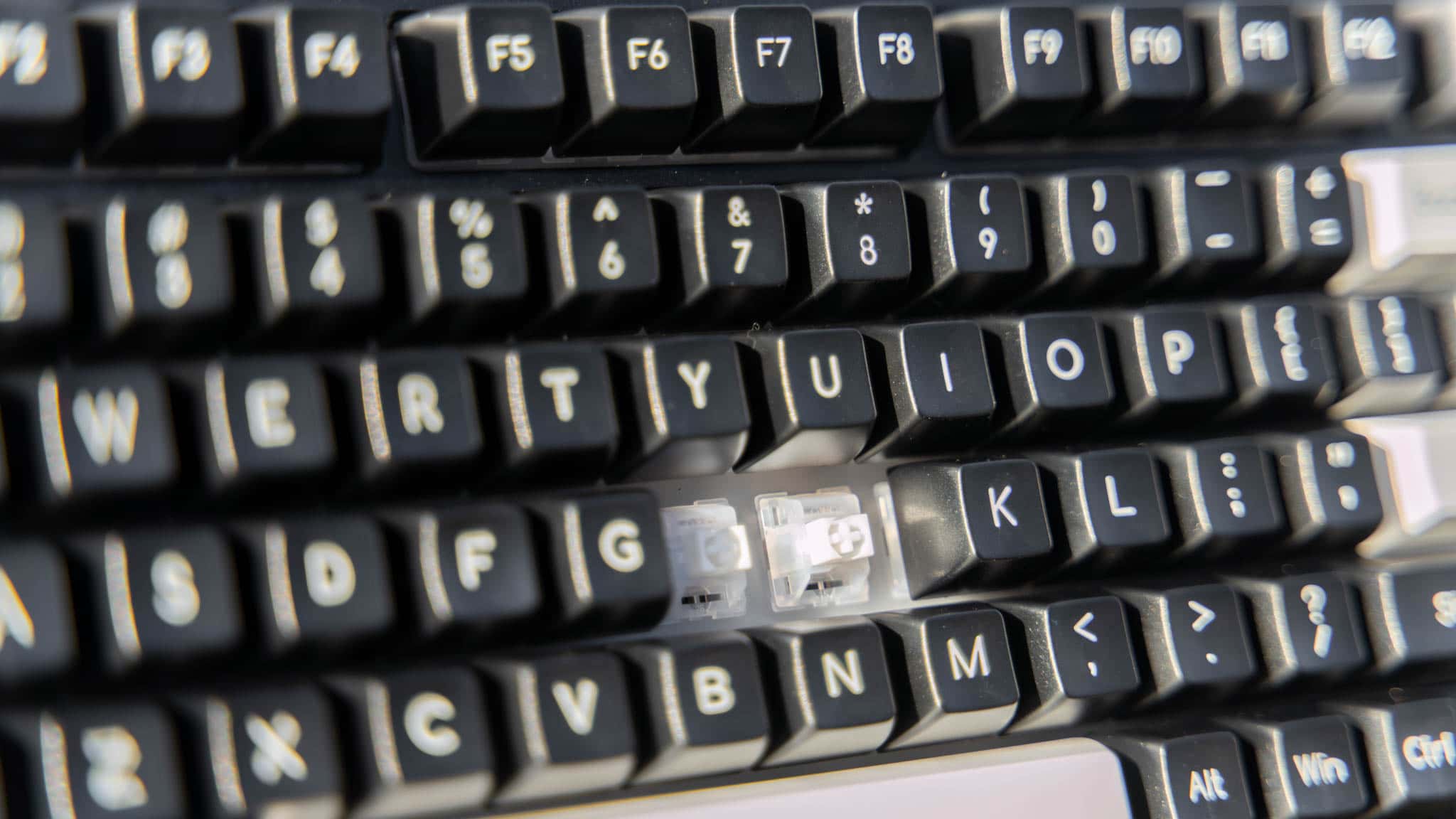
Hot Swap!

Cherry MX Taster sind sicherlich eine gute und sichere Wahl. Gerade was die Haltbarkeit und Zuverlässigkeit angeht sind Cherry MX absolute Weltklasse.

Allerdings was das Tippgefühl betrifft, gibt es klar noch bessere Taster wie von Glorious oder Akko.

ducky one 3 test review 9

Ein Austausch der Taster bei der Ducky One 3 ist aber super einfach, denn wir haben HotSwap Taster.

Mit einem speziellen Werkzeug (liegt bei) kannst du die Taster einfach entfernen und andere einsetzen. Selbst wenn du keinen Austausch vor hast, kann diese die Lebensdauer deiner Tastatur verlängern, falls mal ein Taster kaputt geht.


Klang der Ducky One 3

Der “Klang” von mechanischen Tastaturen ist ein Thema für sich, gerade in den High End Kreisen. Hier gilt in der Regel das Motto umso leiser und gedämpfter umso besser.

Duckey selbst wirbt auch mit “Mehrschichtig gedämpft für einen sanften Klang bei jedem Tastendruck”.

Und ja die Ducky One 3 ist eindeutig leiser als “Standard” Mechanische Tastaturen. Gerade die normalen Tasten sind recht gut gedämpft. Wir sind hier noch nicht auf dem Level der GMMK Pro, aber klar über älteren Corsair, Razer und Logitech Modellen.

Lediglich die Leertaste ist noch etwas laut für meinen Geschmack. Diese ist an sich nicht laut, aber deutlich lauter als die anderen Tasten, weshalb diese mehr hervorsticht.

Hier ein kleines Vergleichsvideo zur günstigen Black Shark Tastatur und der GMMK Pro. Die GMMK Pro ist schon noch mal ein anderes “Beast” was den Klang und das Tippgefühl angeht. Kostet aber auch mindestens 1/3 mehr als die Ducky One 3.

Die günstige Black Shark Tastatur hingegen klingt einfach nur billig im direkten Vergleich. Diese verfügt über einen massiven metallischen Unterton. Die Ducky One 3 hingegen klingt sehr sauber und präziser.


Das Tippgefühl

Das Tippgefühl der Ducky One 3 wird natürlich stark vom genutzten Taster bestimmt. In meinem Fall den MX-Speed-Silver.

Grundsätzlich hat mich hier die Tastatur etwas überrascht. So wirkt die Ducky One 3 sehr wertig, aber weniger “massiv” beim Tippen. Vor allem der Anschlag wirkt leicht gedämpft und weniger hart. Ducky nutzt bei der One 3 weniger Aluminium als viele andere Hersteller, was dies erklärt. So sorgt eine Kunststoff-Basis immer für ein etwas weicheres Tippgefühl.

ducky one 3 test review 17

Ist dies gut oder schlecht? Das hängt von deinem Geschmack ab! Tendenziell mag ich den etwas härteren Anschlag beispielsweise meiner GMMK Pro, aber das Tippen auf der One 3 ist weniger ermüdend.

Zudem ist dies auch Kritik auf hohem Level, denn beispielsweise eine Corsair K100 fühlt sich weniger wertig an und noch ein Stück “weicher”.

Die One 3 setzt sich für mich etwas zwischen die Corsair K100 und die GMMK Pro, was das Tippen angeht.

Die MX-Speed-Silver sind die bekannte Größe. Ich halte die MX-Speed-Silver für die besten Taster in Cherrys Lineup, nicht nur für Gamer. Diese fühlen sich gut und sind ausreichend “flüssig” an. Der frühere Aktivierungspunkt hilft dir dabei in Spielen etwas bessere Reaktionszeiten zu erreichen.

ducky one 3 test review 19

Rein was das Druckgefühl angeht würde ich Akko CS Silver noch vorziehen, dies ist aber meckern auf einem Hohen Level und gerade die Zuverlässigkeit von Cherry Tastern ist unerreicht.


Beleuchtung, Licht und Schatten

Die Ducky One 3 verfügt über eine gute RGB-Beleuchtung. Jede Taste besitzt eine RGB LED, welche einzeln angesprochen werden für diverse Beleuchtungs-Effekte.

Ducky verzichtet aber auf eine Software, anstelle dessen wird die Beleuchtung über diverse Tastenkombinationen direkt auf der Tastatur gesteuert.

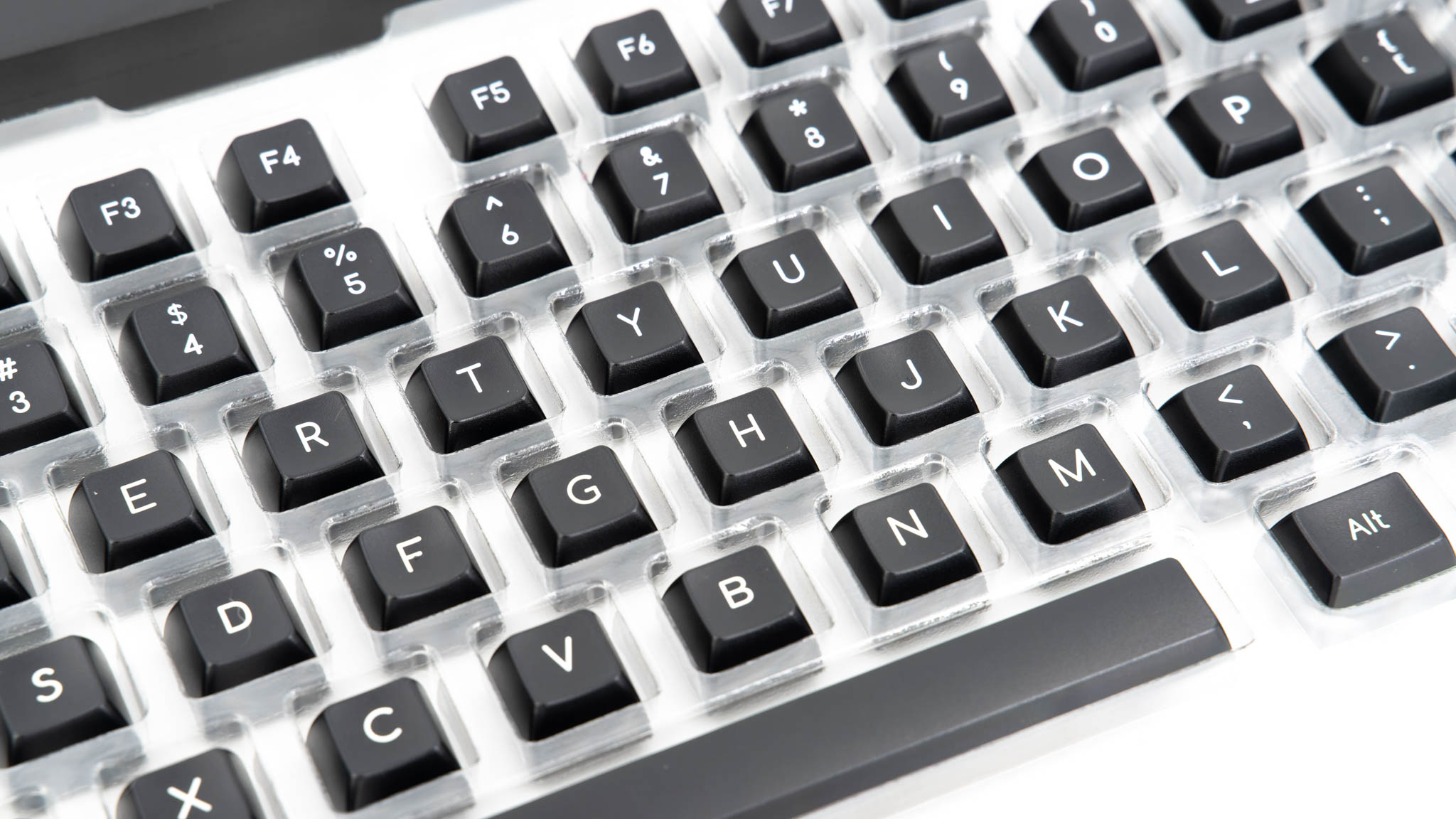
An sich gefällt mir die Beleuchtung gut. Allerdings nutzt Ducky keine durchsichtigen Tastenkappen! Entsprechend kannst du trotz Beleuchtung die Beschriftung in kompletter Dunkelheit nicht lesen. Schade!


Fazit

Die Ducky One 3 setzt sich etwas in die Mitte aus “Standard” Gaming Tastaturen von Corsair und Co. und Custom Gaming Tastaturen wie die GMMK Pro.

So ist die Ducky One 3 was Verarbeitung und Haptik angeht +- auf dem Level der High End Corsair Tastaturen. So ist die One 3 gut gebaut, aber auch nicht absolut überragend. So besteht diese weitestgehend aus Kunststoff. Eine Corsair K100 würde ich hier noch eine halbe Stufe höher einordnen.

Allerdings in Punkto Geräuschkulisse und Tippgefühl sind wir bei der One 3 eine halbe Stufe über der K100 und anderen “Standard” High End Tastaturen.

ducky one 3 test review 20

So ist es klar zu merken, dass Ducky versucht hat den Klang der Tastatur etwas zu dämpfen, was diesen auch gelungen ist. Die Tastatur klingt angenehm “matt” und wertig. Die Leertaste ist noch etwas laut, aber abseits davon kann ich nicht klagen.

Was die Taster angeht ist Ducky keine Experimente eingegangen. Wir bekommen hier Cherry Taster, welche in der Regel eine gute Basis-Qualität liefern. Sollten dir die Cherry Taster nicht gefallen, dann kannst du diese einfach dank HotSwap Sockeln tauschen.

Super! Solltest du bei den ganzen Taster Optionen nicht wissen, welche du nehmen sollst, dann würde ich zu den MX-Speed-Silver raten, gerade wenn du Gamer bist.

Etwas enttäuscht hat mich die Beleuchtung. Diese ist an sich nicht schlecht, aber die Tastenkappen sind nicht lichtdurchlässig. Hierdurch sind diese trotz Beleuchtung im Dunkeln nicht gut lesbar und war das nicht der Sinn der Beleuchtung?!

Auch den Preis finde ich mit +- 200€ etwas gehoben für die Ducky One 3. Allerdings bekommst du hierfür auch eine sehr außergewöhnliche Tastatur und gerade, wenn die exotische Optik dich anspricht, dann könnte diese das Geld auch mehr als wert sein!

ducky one 3 test review 13
Ducky One 3
POSITIV
Exotische Optik und Farben
Gutes Tippgefühl
Gute Geräuschkulisse
Hot Swap Taster
Tastenkappen qualitativ sehr hochwertig
Viele Taster-Optionen
NEGATIV
Gehäuse Qualität “durchschnittlich”
Tastenkappen nicht lichtdurchlässig
89

Anleitung: AMD Ryzen 7000 kühler und sparsamer machen

Die AMD Ryzen 7000 CPUs sind klasse, aber auch nicht ganz unproblematisch. Gerade die Hitzeentwicklung und Leistungsaufnahme ist doch um einiges höher als erwartet.

So laufen die größeren Ryzen 7000 fast immer mit 95 Grad unter Volllast, fast egal was für einen Kühler du hast. Warum? AMD hat die Ryzen 7000 Chips so programmiert, dass sie so hoch takten wie möglich, bis sie 95 Grad erreichen.

amd ryzen 7000 untervolten 1

Das ist an sich kein Problem, denn CPUs sind designt so zu arbeiten. Allerdings muss es nicht sein. Mit ein paar einfachen Einstellungen können wir die Hitzeentwicklung und auch die Leistungsaufnahme der Ryzen 7000 CPUs um einiges reduzieren, ohne Leistungsverlust! Klingt zu gut, um wahr zu sein, funktioniert aber!


Das Testsystem

Folgendes Testsystem kommt für diesen Artikel zum Einsatz:

  • AMD Ryzen 9 7950X
  • ASUS ProArt X670E-Creator WIFI
  • Corsair iCUE H115i Elite Capellix AIO Wasserkühlung


Wie geht das Ganze?

Wichtig! Alles hier machst du natürlich auf eigenes Risiko. Allerdings ist dieses Risiko überschaubar, denn wir übertakten deine CPU nicht, sondern machen genau das Gegenteil. Wir nutzen integrierte Feature um die Leistungsaufnahme und somit die Hitzeabgabe deiner CPU zu senken.

Du kannst hier nicht alle Einstellungen 1 zu 1 kopieren, denn diese können etwas schwanken je nach CPU und Mainboard. Selbst bei gleicher CPU kann es sein, dass deine CPU etwas besser oder schlechter mit niedrigerer Spannung klarkommt.

Im Kern passen wir lediglich zwei Einstellungen deiner CPU an, das PPT Limit und den Curve Optimizer.


Das PPT Limit

Das PPT ist das Power Target, also wie viel Leistung deine CPU maximal aufnehmen darf. Mehr Leistungsaufnahme = potenziell ein höherer Takt aber auch mehr Wärme und Stromverbrauch.

Umgekehrt bedeutet weniger Leistungsaufnahme eine niedrigere Hitzeentwicklung, aber auch weniger Leistung.

Das PPT Limit findet sich bei ASUS im BIOS unter Advanced Modus (F7) – Ai Tweaker -> Precision Boost Overdrive -> Precision Boost Overdriven = Manual -> PPT Limit

power limit einstellen asus ryzen 7000

power limit einstellen asus ryzen 7000 2

Das PPT Limit wird hier in Watt eingetragen. Beim Rzyen 9 7950X ist dieses von Haus aus 230W bzw. “Auto”.


Das PPT Limit, Messungen

Wie viel reduziert sich aber die Hitzeentwicklung und die Leistung je nach Power Target?

Beim Ryzen 9 7950X liegt dieses von Haus aus bei 230W, ich habe es für diesen Test auf 200W, 150W und 100W reduziert.

punkte je nach power limit

Wir sehen das zu erwartende Ergebnis. Weniger Leistung die sich die CPU genehmigen darf = niedriger Takt = niedrigere Rechenleistung.

Auffällig ist aber natürlich die Menge an Leistungsverlust.

  • 200W = 15% weniger Stromverbrauch bei 0,1% weniger Leistung
  • 150W = 35% weniger Stromverbrauch bei 6% weniger Leistung
  • 100W = 57% weniger Stromverbrauch bei 19% weniger Leistung

Willst du ein möglichst effizientes System, dann musst du das PPT Limit bei Ryzen 7000 CPUs anpassen!

temperatur je nach power limit

Dies wirkt sich natürlich auch auf die Temperaturen aus. Von 95 Grad geht es bei 200W schon auf 88.8 Grad runter und bei 100W auf 72.4 Grad.


Der Curve Optimizer

Aber wir wollen wenn möglich keine Leistung aufgeben, aber dennoch niedrigere Temperaturen und eine niedrigere Leistungsaufnahme erreichen. Hierbei kann uns der Curve Optimizer helfen.

Deine CPU hat von AMD eine hinterlegte Spannungskurve, je nach Last, wie viele Kerne belastet werden usw. Anstelle die Spannung nun per Hand anzupassen können wir ein Off-set einstellen, also eine Abweichung. Setzen wir diese auf einen negativen Wert, wird die Spannung reduziert.

Niedrigere Spannung = weniger Leistungsaufnahme bei gleicher Leistung und reduzierter Temperatur. Bei einer niedrigeren Spannung benötigt deine CPU bei gleicher Rechenleistung weniger Leistung in Watt. Entsprechend kann diese bei gleicher maximaler Leistungsaufnahme noch höher takten.

Natürlich können wir die Spannung nicht beliebig senken. Je nach CPU und hier kann es durchaus starke Schwankungen selbst bei gleichen Modellen geben, kannst du die Spannung stärker heruntersetzen.

Den Curve Optimizer finden wir bei ASUS Mainboards im BIOS unter Advanced Modus (F7) – Ai Tweaker -> Precision Boost Overdrive -> Curve Optimizer

power limit einstellen asus ryzen 7000

curve optimizer einstellen asus ryzen 7000

curve optimizer einstellen asus ryzen 7000 2

Hier willst du die Einstellung von Auto auf “All Cores” und Optimizer Sign auf “Negativ” setzten.

Bei der Magnitude kannst du nun Werte im Bereich 5 bis 30 ausprobieren. Schafft deine CPU den zu niedrigeren Wert nicht, wird Windows einfach abstürzen und du musst diesen wieder etwas reduzieren.

Wenn du Optimizer Sign auf “Negativ” gesetzt hast dann handelt es sich hier um “minus” Werte, also ein höherer Wert senkt die Spannung stärker ab.


Der Curve Optimizer, Messungen

Hier ein Beispiel, mein Ryzen 9 7950X schafft ein negatives Offset von -25. Power Limit usw. wird von mir hier nicht verändert.

punkte je nach curve optimizer

Das Ändern des Curve Optimizer verändert nicht unsere Leistungsaufnahme oder Temperatur, steigert aber unsere Leistung!

In der Standardeinstellung erreiche ich in Cinebench R20 14293 Punkte, mit einem Offset von -25 komme ich auf 14674 Punkte, bei gleicher Temperatur und Leistungsaufnahme.

Kein gewaltiger Unterschied, aber mehr Leistung ohne Nachteile ist immer gut.


PPT und Curve Optimizer

Verbinden wir nun ein niedrigeres Power Target, also maximale Leistungsaufnahme, mit dem optimierten Curve Optimizer.

Wir senken also die maximale CPU Leistungsaufnahme aber gleichzeitig auch die benötigte Leistung, was effektiv wieder die Leistung verbessert.

punkte

Bei 150W Leistungsaufnahme sinkt der Leistungsverlust von 6% auf gerade einmal 2% dank des Curve Optimizer. Im Single Core Bereich haben wir sogar ein Leistungsplus!

35% weniger Leistungsaufnahme (und entsprechend niedrigere Temperaturen) kosten dich gerade einmal 2% Leistung!

Bei 200W PPT und angepasstem Curve Optimizer haben wir sogar ein Leistungsplus bei etwas weniger Strom und Hitze. Einfach der Wahnsinn, anders kann man es nicht sagen.


Fazit

AMD zwingt dich beim Ryzen 7000 regelrecht dazu, selbst deine CPU etwas zu “optimieren”, gerade dann, wenn du auf niedrigere Temperaturen und Leistungsaufnahme wert legst.

Dies geht aber auch denkbar einfach! Es gibt lediglich zwei Werte die du im BIOS anpassen musst.

  • PPT = maximale Leistungsaufnahme in Watt
  • Curve Optimizer = ein negativer Wert senkt die Spannung deiner CPU

Beim PPT Wert kommt es etwas auf deine Anforderungen an. Willst du das Maximum an Leistung, dann musst du diesen Wert nicht groß verändern.

amd ryzen 7000 untervolten 4

Aber bereits ein Absenken auf 150-200W bei den großen Ryzen 9 Chips senkt die Leistungsaufnahme und Hitzeentwicklung massiv, ohne großen Leistungsverlust. Vor allem da dieser Wert die Single Core Leistung kaum verändert.

Der Curve Optimizer ist etwas schwieriger, weil es hier etwas auf deine CPU ankommt wie niedrig du hier gehen kannst. Senkst du den Wert zu sehr ab, wird dein System instabil. Bei meinem Ryzen 9 7950X + ProArt X670E-Creator WIFI konnte ich auf negativ 25 gehen.

Dies erhöht deine Leistung gerade in Kombination mit dem abgesenkten PPT Wert deutlich!

CB20 Multi CB20 Single 
Auto  14293 765
200W 14274 769
150W 13514 768
100W 11633 768
200W -25 14753 788
150W -25 13973 797
100W -25 12215 796

Ein PPT Wert von 150W und der Curve Optimizer auf negativ 25 senkt die Leistungsaufnahme bei System die Leistungsaufnahme um 35%, die Temperatur von 95 Grad auf 73 Grad, bei einem Leistungsverlust von 2,2% im Multicore Test und bietet sogar einen Leistungsgewinn im Single Core Test.

Bei 200W PPT und Curve Optimizer auf negativ 25 habe ich sogar ein Leistungsplus in allen Bereichen, mit leicht reduzierter Leistungsaufnahme und Temperaturen.

Hier lohnt sich also die Optimierung bei Ryzen 7000 CPUs massiv!

Der HUAWEI MateView 28 Zoll im Test, ein herausragender Monitor für Foto und Video-Bearbeitung!

3

Der MateView 28 Zoll ist derzeit einer der außergewöhnlichsten Monitore im Handel! Huawei setzt bei diesem zunächst auf ein Design das eher an einem von Apples teuren Monitore oder einen iMac erinnert. Dieses hebt sich massiv von anderen Monitoren im Handel ab.

Aber nicht nur das Design ist außergewöhnlich, auch das Panel ist sehr besonders. Wir haben beim MateView 28 Zoll ein 4K Panel im 3:2 Format.
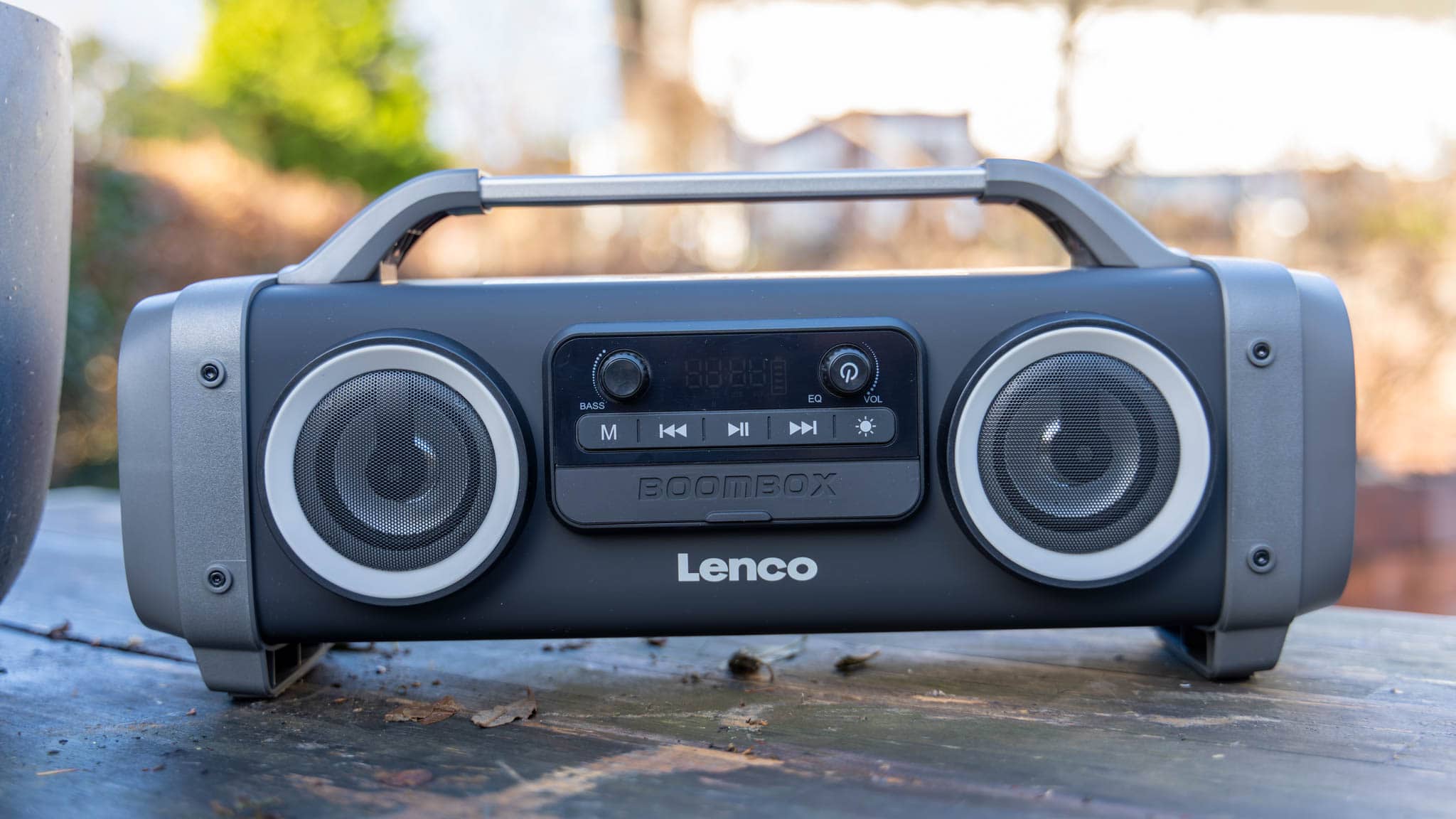
huawei mateview 28 zoll test 18

Dies ist mehr oder weniger einmalig! Zudem wirbt Huawei mit einer sehr hohen Farbraum-Abdeckung und einer Werkskalibrierung.

Trotz des außergewöhnlichen Designs und Panel ist der HUAWEI MateView 28 Zoll mit 499€ erstaunlich günstig.

Wie kann das sein? Hat hier HUAWEI doch irgendwo gespart oder ist der MateView 28 Zoll der Traum für jeden Content Creator? Finden wir dies im Test heraus!


Der HUAWEI MateView 28 Zoll im Test

Sicherlich ein Highlight am HUAWEI MateView 28 Zoll ist das Design. So hebt sich der MateView 28 Zoll von 99% aller Monitore auf dem Markt extrem ab.

huawei mateview 28 zoll test 7

Würde man das HUAWEI Logo auf der Rückseite streichen, könnte man den Monitor auch für ein Apple Pro Display halten.

Ich würde sogar fast sagen der MateView 28 Zoll sieht mehr “Pro” aus als das Apple Studio Display.

huawei mateview 28 zoll test 15

Der Standfuß ist zu 100% aus Aluminium gefertigt. Es handelt sich hierbei auch nicht um billiges Aluminium, sondern Aluminium auf dem Level von MacBooks.

Die Verarbeitungsqualität des Monitors ist beeindruckend, anders kann ich es nicht sagen!

huawei mateview 28 zoll test 10

Interessant ist die Steuerung des Monitors. So haben wir am unteren Rand eine Touchleiste. Du kannst den Monitor durch Tippen, Getippt halten und wischen steuern.
Das funktioniert in der Praxis ganz ordentlich, auch wenn ich normale Tasten bevorzuge. Der Umfang des OSD ist auch eher überschaubar. Der MateView 28 Zoll hat alle wichtigen Einstellungsmöglichkeiten, aber nicht “hunderte” wie andere Monitore.


Standfuß nicht abnehmbar!

Der Standfuß ist beim HUAWEI MateView 28 Zoll fest mit dem Monitor verbunden! Du kannst diesen nicht abnehmen und kannst den Monitor auch nicht an einer Wand/Tischhalterung befestigen.

So hat Huawei einiges an Elektronik und Anschlüsse in den Standfuß verlegt, was der Grund für diese Entscheidung ist. An sich kein Weltuntergang, da der hier verbaute Standfuß sehr gut ist!

huawei mateview 28 zoll test 12

Du kannst den Monitor zwar nicht hochkant stellen, aber eine Höhen- und Winkelverstellung ist möglich!

Leider ist allerdings die minimale Höhe des Monitors relativ hoch. Ich hatte bisher an meinem Schreibtisch eine Art Ablage unter meinem Monitor genutzt. Die Ablage + die recht hohe Basis-Höhe des MateView 28 Zoll + der recht hohe Formfaktor ist mir zu hoch.

Auf dem Tisch stehend passt aber die minimale Höhe gut. Die minimale Höhe ist im Übrigen Unterkante Monitor 7 cm vom Tisch. Maximal sind es 18 cm.


Anschlüsse

Der MateView 28 Zoll verfügt über:

  • 1x Mini DisplayPort 1.2
  • 1x HDMI 2.0
  • 1x USB C
  • 1x 3,5mm Audio-Ausgang

Die Anschlüsse sind verteilt. So ist der HDMI und Mini DisplayPort auf der Rückseite, der USB C und 3,5mm Port am Rand des Standfußes.
huawei mateview 28 zoll test 9

Über die Positionierung des USB C Ports können wir streiten, aber es erlaubt dir recht komfortabel Geräte ein/auszustecken.

Über den USB C Port können zudem bis zu 65W bereitgestellt werden, um Notebooks zu laden.


ohne Wireless-Modul

Wir schauen uns hier die Version ohne Wireless-Modul an! Die Version bringt unter anderem die Möglichkeit mit kabellos Bilder usw. vom Smartphone auf den Monitor zu streamen.


Integrierter Lautsprecher “okay”

Im Standfuß des MateView 28 Zoll ist auf der Front ein Lautsprecher integriert. Daher ist dort auch eine Art Gitterstruktur.

Normalerweise sind die Lautsprecher in Monitoren schlecht! Diese sind meist blechern und oftmals leise.

Der Lautsprecher des HUAWEI MateView 28 Zoll ist hingegen okay. Ich würde sagen der Lautsprecher ist auf dem Level eines guten Notebooks. So geschrieben klingt dies weniger beeindruckend, aber der verbaute Lautsprecher ist brauchbar und gerade wenn du ein minimales Schreibtisch-Setup willst vielleicht hilfreich.
 

3:2 Format und 3840×2560

Der HUAWEI MateView 28 Zoll setzt auf das 3:2 Format. Der Monitor ist also um einiges höher als ein klassischer 16:9 Monitor, aber gleich breit.

Dies gibt dir ein gutes Stück mehr Bildfläche als bei einem 16:9 Monitor. Ich habe ganz professionell einfach mal die Bildfläche des MateView 28 Zoll und eines 27 Zoll Monitors mit einem Zollstock vermessen.

  • 59,7 x 39,9 = 2382 cm²
  • 59,5 x 33,5 = 1993 cm²

Damit ist der MateView 28 Zoll ca. 20% größer als ein 27 Zoll Monitor. Dies würde man bei der Angabe 27 Zoll zu 28 Zoll gar nicht glauben.

3:2 ist dabei ein interessantes Format. Der MateView 28 Zoll ist nichts fürs Gaming! Der Monitor ist für die Arbeit, für Content Creation und Ähnliches.

huawei mateview 28 zoll test 25

Beispielsweise bei Video-Schnitt wird dein Video oftmals deutlich größer angezeigt als auf einem 27 Zoll Monitor, da in der Regel die Timeline unterhalb des Videos angezeigt wird.

Bei Lightroom bringt es bei der Bearbeitung etwas weniger da hier die Steuerungselemente an der Seite des Bilds sind.

Aber tendenziell ist der HUAWEI MateView 28 Zoll mit seinem 3:2 Format super für die Arbeit, lange Listen, Video-Bearbeitung usw.


60Hz nur via USB C oder mini Displayport

Wichtig: Via HDMI erhältst du maximal 3840×2560 @ 50Hz! Willst du die volle Auflösung bei 60 Hz, dann musst du USB-C oder den Mini- DisplayPort Anschluss nutzen.

Und ja, du möchtest 60 Hz, denn der Unterschied zwischen 50 Hz und 60 Hz ist deutlich spürbar!


Farbraum

Huawei wirbt beim MateView 28 Zoll mit einer Farbraum-Abdeckung von 98% des DCI-P3 Farbraums, was beeindruckend für einen Monitor dieser Klasse wäre.

huawei mateview 28 zoll farbraum

In meinem Test kommt der HUAWEI MateView 28 Zoll nicht ganz auf die versprochenen 98% DCI-P3, sondern “nur” auf 94%, was aber weiterhin extrem beeindruckend ist!

Hinzu kommen 100% sRGB und 86% AdobeRGB, beides top Werte!

sRGB AdobeRGB P3
LC-Power LC-M27-QHD-165  100% 96% 94%
LC-Power LC-M16-4K-UHD-P-OLED 100% 94% 100%
LC-Power LC-M27-4K-UHD-144 100% 94% 93%
LG UltraGear 34GK950F 100% 89%
Alienware AW3420DW 100% 89%
HUAWEI MateView 28 Zoll 100% 86% 94%
LC-Power LC-M27-4K-UHD-144-V2 100% 87% 93%
LC-Power LC-M34-UWQHD-144-C-K 100% 84% 90%
LC-Power LC-M27-QHD-240-C-K 100% 83% 91%
Samsung C34F791 100% 82%
Dell P3421W 100% 80% 86%
ASUS ROG Strix XG35VQ 100% 78%
BenQ EX3501R 100% 78%
HP X27q 99% 77% 84%
BenQ MOBIUZ EX2710 98% 77%
ASUS MX38VC 99% 75%
LG 34UC99-W 98% 76%
Alienware AW2521HFL 97% 76% 73%
Dell U3419W 98% 73%
LC-Power LC-M34-UWQHD-100-C 92% 71%
LC-Power LC-M34-UWQHD-100-C-V2 92% 71% 72%


Kalibrierung

Für Foto/Video-Bearbeitung ist neben einer guten Farbraum-Abdeckung auch eine gute Kalibrierung wichtig. Aber auch hier verspricht HUAWEI eine saubere Kalibrierung vom Werk aus.

screenshot 2022 10 03 082637

Und erneut liefert HUAWEI! Wir haben ein Delta E im Schnitt von 1,13, was top ist! Wir haben zwar vereinzelt Farben wo es eine Abweichung von über 2 gibt, aber im Kern ist der Monitor sehr gut kalibriert.


Helligkeit

Der MateView 28 Zoll soll laut Huawei eine beeindruckende Helligkeit von bis zu 500 cd/m² erreichen. Dabei ist allerdings nicht ganz sicher, ob die 500 cd/m² nur im HDR Modus oder konstant erreicht werden können.

huawei mateview 28 zoll helligkeit

Anscheinend kann der MateView 28 Zoll die 500 cd/m² konstant erreichen bzw. genau genommen 484 cd/m².

Damit ist dies einer der hellsten Monitore, die ich bisher im Test hatte!

Theoretisch unterstützt der MateView 28 Zoll auch HDR 400, aber das HDR das du hier erhältst, ist “grenzwertig”. Für ein richtiges HDR Feeling brauchst du eigentlich einen OLED- oder Mini- LED Monitor. Allerdings ist das HDR hier auch nicht das schlechteste, das ich jemals gesehen habe.


Kontrast

Der MateView 28 Zoll setzt auf ein IPS Panel. Huawei wirbt hier mit einem Kontrast von 1:1200, was für einen “normalen” IPS Monitor schon relativ hoch ist. Normalerweise wird der Kontrast bei IPS Monitoren immer mit +- 1:1000 angegeben.

huawei mateview 28 zoll kontrast

Und tatsächlich kann der MateView 28 Zoll die 1:1000 Marke sprengen! Ich konnte 1:1100 messen. Dies ist zwar kein massives Plus verglichen mit anderen guten IPS Monitoren, zeigt aber, dass Huawei hier ein etwas außergewöhnliches Panel verbaut hat.


Im Alltag

Sicherlich das Besondere am MateView ist das 3:2 Format. 3:2 ist für die Arbeit, wie auch die Foto/Video-Bearbeitung ein sehr schönes Format.

In der Theorie ist dies gerade für die Fotobearbeitung super. Die meisten großen Kameras machen Bilder im 3:2 Format, perfekt passend zum MateView. In der Praxis ist es allerdings etwas schwieriger. Die meisten Fotobearbeitungsprogramme haben die Steuerungselemente an den Seiten, entsprechend kannst du nicht die komplette Fläche optimal nutzen.

huawei mateview 28 zoll test 26

Daher würde ich sagen, bei der Fotobearbeitung bringt das 3:2 Format oft weniger, als es in der Theorie eigentlich der Fall sein müsste. Hier hilft meist mehr die höhere Grundfläche des Monitors, beispielsweise bei Listen-Ansichten oder der Foto-Verwaltung usw.

Bei der Video-Bearbeitung hingegen kann der HUAWEI MateView 28 Zoll fast mehr seine Fläche und Format nutzen, denn in der Regel ist hier die Timeline unter dem Video.

Allerdings allgemein bei der Medien-Bearbeitung macht der Monitor eine sehr gute Figur, auch aufgrund der herausragenden Bildqualität. Ich habe Zweifel, dass du hier einen besseren Monitor für +- 500€ bekommen kannst.


Stromverbrauch

Mit hoher Helligkeit kommt auch ein hoher Stromverbrauch, oder?

stromverbrauch

Ja hier besteht durchaus ein gewisser Zusammenhang. Bei voller Helligkeit benötigt der MateView 28 Zoll 46,5W, was nicht wenig ist, aber auch nicht “bescheuert viel” für einen Monitor mit dieser Größe.

Allerdings bei normalen +- 250 cd/m² (75% eingestellte Helligkeit) sinkt der Verbrauch auf 28,7W, was sogar recht sparsam ist.

Sofern du die Helligkeit also nicht zu sehr hoch drehst, hält sich der Verbrauch sehr in Grenzen.


Fazit

Der HUAWEI MateView 28 Zoll ist ein besonderer Monitor! Wir haben ein besonderes Design und vor allem einen besonderen Formfaktor.

Das 3:2 Format ist natürlich nicht für jeden Einsatzzweck optimal, für Gaming ist der MateView nur sehr bedingt geeignet. Allerdings ist für einen produktiven Einsatz das Format top! So ist der MateView 28 Zoll effektiv 20% größer als ein 16:9 27 Zoll Monitor.

huawei mateview 28 zoll test 24

Und diese zusätzliche Bildfläche wirst du spüren! Gerade bei Foto und Videobearbeitung ist 3:2 toll. In diesem Bereich fühlt sich der HUAWEI MateView 28 Zoll auch richtig wohl.

100% sRGB, 86% AdobeRGB und 94% des DCI-P3 Farbraums in Kombination mit einer sehr guten Kalibrierung machen den Monitor perfekt für Content Creator!

Aber auch die maximale Helligkeit ist mit 484 cd/m² extrem gut und der Kontrast mit 1:1100 stark.

Das hier von Huawei verwendete Panel ist einfach top! Aber auch das Gehäuse ist wunderbar. Wir sind hier qualitativ auf Apple Level mit einem Aluminium, das auch von einem MacBook stammen könnte.

huawei mateview 28 zoll test 20

Das bei einem Preis von +- 500€ ist unschlagbar.

Kritisieren muss ich nur den fest verbundenen Standfuß, der eine Wandmontage oder einen Monitorarm unmöglich macht. Vielleicht wären ein paar mehr Anschlüsse nett gewesen, effektiv haben wir nur DisplayPort und USB C (da der HDMI Port auf 50Hz limitiert ist).

Dennoch ist der HUAWEI MateView 28 Zoll ein extrem guter Monitor und für +- 500€ wirst du für Foto und Videobearbeitung kaum etwas Besseres bekommen.

huawei mateview 28 zoll test 20
HUAWEI MateView 28 Zoll
POSITIV
100% sRGB, 86% AdobeRGB und 94% des DCI-P3 Farbraum
Sehr gute maximale Helligkeit (484 cd/m²)
Guter Kontrast (1:1100)
Sehr gute Kalibrierung
Herausragendes Design
Hervorragende Auflösung
3:2 Format ideal für produktive Arbeit
NEGATIV
HDMI auf 50Hz limitiert
Standfuß fest verbunden
91

Die BenQ ScreenBar Halo im Test, fast ein must have!

Gerade in den dunkleren Monaten ist eine gute Schreibtisch-Beleuchtung extrem wichtig! Aber gerade bei den extremen Strompreisen möchte man auch nicht immer die volle Zimmer-Beleuchtung aktiv haben.

Für genau diese Monitor/Schreibtisch-Beleuchtung haben so genannte Screenbars große Beliebtheit erlangt. Bei Screenbars handelt es sich um eine Art Schreibtischlampe, welche aber wie eine Webcam am Rand deines Monitors befestigt wird.

Hierdurch sind diese dezent, nehmen keinen zusätzlichen Stellplatz weg und sind in der Theorie perfekt ausgerichtet.

benq screenbar halo test review 16

Der führende Hersteller in diesem Bereich ist klar BenQ. Das aktuelle Flaggschiff Modell von BenQ ist die ScreenBar Halo, welche neben einer tollen Lichtqualität auch mit einem Akzent-Licht und einer kabellosen Steuerungseinheit punkten soll.

Aber gelingt dies? Lohnt es sich für dieses Konzept wirklich 170€ auszugeben? Finden wir es im Test heraus!

An dieser Stelle vielen Dank an BenQ für das Zurverfügungstellen der ScreenBar Halo für diesen Test.


Die BenQ ScreenBar Halo im Test

Das besondere an der BenQ ScreenBar Halo verglichen mit einer normalen Schreibtischlampe ist natürlich der Formfaktor.

benq screenbar halo test review 1

Die ScreenBar Halo wird ähnlich wie eine Webcam auf deinen Monitor aufgesetzt. Hierdurch beißt sich diese allerdings mit Webcams, die den gleichen Platz einnehmen.

Mit einer Länge von ca. 50 cm würde ich die ScreenBar primär für 27 Zoll oder größere Monitore empfehlen.

benq screenbar halo test review 5

Diese wird über einen USB Port mit deinem PC verbunden. Der USB A Port ist dabei rein für die Energieversorgung.

benq screenbar halo test review 7

Gesteuert wird die ScreenBar Halo über eine kabellose Fernbedienung. Diese ist extrem hochwertig gestaltet! So besitzt diese eine Touch Oberfläche und einen Metall-Dreh-Ring zur Steuerung von Lichtfarbe und Helligkeit.


Backlight und Spiegelungen

Die ScreenBar Halo verfügt über ein “Backlight”. Es findet sich eine Art Akzentbeleuchtung auf der Rückseite, welche deine Wand anstrahlt.

Diese ist optional und kann helfen ein Büro etwas “größer” wirken zu lassen bei Dunkelheit.

benq screenbar halo test review 21

Erfreulicherweise strahlt die ScreenBar deinen Monitor nicht groß an. Es gibt eventuell am ganz oberen Rand eine kleine Reflektion, diese ist aber nicht störend.

Du als Nutzer wirst hingegen gar nicht direkt angestrahlt. Du kannst in Normalfall nicht direkt in die LEDs schauen.


Lichtqualität und Farbe

Bei der BenQ ScreenBar Halo kannst du nicht nur die Helligkeit steuern, sondern auch die Lichtfarbe!

BenQ wirbt mit einer Spanne der Lichtfarbe von 2700K bis 6500K. Ich könnte 2803K bis 7341K messen. Damit kannst du die Lampe zwischen sehr kaltem und sehr warmem Licht verstellen.

Dabei soll die ScreenBar einen CRI Wert von 95 oder größer erreichen! Der CRI Wert ist der Farbwiedergabeindex.

benq screenbar halo test review 22

Vielleicht kennst du es noch von früher, aber Farben unter Energiespar und den ersten LED Lampen wirkten immer sehr matt. Dies lag daran, dass diese einen sehr schlechten CRI Wert hatten.

Mittlerweile haben normale LED Glühbirnen einen CRI Wert von 80+, was ausreicht. Foto-LEDs haben meist einen CRI Wert von 90+. 95+ ist schon absolute Spitze, falls richtig!

screenshot 20220817 215026

Und ja ich kann diesen Wert auch bestätigen! Laut meinem Messgerät kommen wir bei einer neutralen Lichtfarbe auf einen CRI Wert von 98,7.

Spitze! BenQ hat hier also wirklich sehr gute LEDs verbaut!


Licht und Ausleuchtung

Die Ausleuchtung und vor allem die Helligkeit der BenQ ScreenBar Halo war für mich ein großes Fragezeichen.

Allerdings gibt es hier keinen Grund zur Sorge! Die BenQ ScreenBar Halo ist subjektiv mehr als ausreichend hell, Benq wirbt mit 800 Lumen, und vor allem die Ausleuchtung des Schreibtisches ist spitze!

Auf meinem Monitor angebracht beleuchtet die ScreenBar Halo den Schreibtisch besser als es jede normale Schreibtischlampe könnte. So wird die Arbeitsfläche inklusive Tastatur sehr gleichmäßig auf einer Breite von 1,2-1,5 Metern ausgeleuchtet.

Wie groß die Breite bei dir ist, wird etwas von der Höhe deines Monitors abhängen. Ich war hier einfach überrascht, wie gut die Ausleuchtung war.

BenQ wirbt mit einer Helligkeit von 800 Lumen. Ob wir auf diese kommen, hängt doch stark vom Abstand der ScreenBar zum Monitor ab.

Folgende Messungen sind bei einem Abstand von 45-50 cm entstanden.

benq screenbar helligkeit

Die 800 Lumen kann ich auf der Distanz von 45-50cm nicht bestätigen. Hier kam ich “lediglich” auf bis zu 572 Lumen.

Ich habe lediglich in Anführungszeichen gesetzt, da subjektiv die ScreenBar erfreulich hell war!

benq screenbar halo test review 18

Anhand meiner Bilder ist dies auch gut zu erkennen. Selbst auf der “0%” Stufe produziert diese ausreichend Licht, um gut die Tastatur oder auch Texte lesen zu können.


Flackern?

Auch wenn wir dies in der Regel nicht sehen, die meisten LEDs flackern. Dies liegt an der AC zu DC Wandlung.

Dieses Flackern kann Kopfschmerzen oder Ähnliches auslösen.

screenshot 20220817 215033

Erfreulicherweise kann ich aber auch hier Entwarnung geben! Die ScreenBar Halo erzeugt kein flackern.


Stromverbrauch der ScreenBar Halo

Die BenQ ScreenBar Halo wird via USB A mit Strom versorgt. Dies macht den Stromverbrauch durchaus spannend.

benq screenbar stromverbrauch

Der Stromverrauch der ScreenBar Halo schwankt je nach Helligkeit und Lichtfarbe zwischen 5,97W und 1,48W. Dies ist ein “fairer” Stromverbrauch, ich würde sogar fast sagen ein niedriger Stromverbrauch im Anbetracht der Helligkeit.

Eine Normale Schreibtischlampe würde tendenziell eher mehr verbrauchen.

Im ausgeschalteten Zustand liegt der Verbrauch bei 0,16W, was absolut zu vergessen ist.


Fazit

Du benutzt einen Desktop PC bzw. hast einen großen Monitor auf deinem Schreibtisch? Dann würde ich die ScreenBar Halo von BenQ jederzeit einer normalen Schreibtischlampe vorziehen!

Zum einen benötigt die ScreenBar Halo deutlich weniger Platz. Zum anderen ist die Ausleuchtung des Schreibtisches durch diese besser als von 90% aller normalen Schreibtischlampen.

benq screenbar halo test review 20

Ich zeige mich hier wirklich etwas überrascht, wenn nicht sogar schockiert, wie gut die ScreenBar Halo den Schreibtisch ausleuchtet. Dabei ist das Licht mehr als ausreichend hell und mit einem CRI Wert von 98 extrem hochwertig! BenQ scheint sehr gute LEDs zu verwenden!

Dabei ist die ScreenBar so geformt, dass diese dich nicht blendet und auch keine große Spiegelung auf dem Monitor erzeugt. Es gibt höchstens eine minimale Spiegelung am oberen Rand.

Die Leistungsaufnahme ist mit 1,48W bei minimaler Helligkeit bis 5,97W bei maximaler Helligkeit okay, selbst in den aktuellen Zeiten!

Die kleine Fernbedienung ist sehr hochwertig genau wie die ScreenBar Halo.

benq screenbar halo test review 9

Habe ich aber auch etwas zu bemängeln?! Eigentlich nicht! Die ScreenBar Halo ist ziemlich perfekt! Ja du musst aufpassen, dass du einen USB Port mit 1,5A zur Verfügung hast (USB 3.0 Ports sollten das immer liefern können) und der Preis ist mit 170€ schon sehr gehoben.

Aber funktional ist die BenQ ScreenBar Halo ziemlich perfekt!

benq screenbar halo test review 11
BenQ ScreenBar Halo
POSITIV
Sehr hochwertiges Licht (sehr hoher CRI Wert)
Gute Helligkeit
Hervorragende Ausleuchtung des Schreibtisches
Kein Blenden
Hervorragende Fernbedienung
Lichtfarbe einstellbar
Sensor für das automatische Einstellen der Helligkeit
Stromversorgung via USB
Niedriger Stromverbrauch
NEGATIV
Es muss ein 1,5A USB Port in Reichweite sein
Gehobener Preis
Beißt sich mit Webcams
95

INIU Powerbank, Klein Aber Stark 22.5W 10000mAh

Die große 20000mAh INIU Powerbank haben wir uns ja bereits vor einer Weile im Test angesehen. Heute ist nun der kleine Bruder an der Reihe zu zeigen was er kann. Die INIU BI-B61 10000mAh Powerbank sieht auch auf den ersten Blick sehr interessant aus!

So verfügt die Powerbank über 22,5W Leistung bzw. Einen 20W USB C Ausgang. Für eine kompakte 10000mAh Powerbank ist dies nicht selbstverständlich! Hinzu kommen zwei USB A Ports mit Quick Charge und Huawei Super Charge.

iniu 10000mah powerbank test review 7

Klingt doch spannend, aber wie sieht es in der Praxis aus? Kann hier die INIU 10000mAh 22.5W Powerbank überzeugen? Finden wir dies im Test heraus!


Test: INIU 10000mAh Powerbank

INIU setzt bei der BI-B61 Powerbank auf ein 2 geteiltes Design. Grundsätzlich besteht der größte Teil des Gehäuses auf einem matten Kunststoff. Allerdings findet sich auf der Front ein Hochglanz “Fenster”, unter welchem auch ein kleines Display mit dem aktuellen Akkustand angebracht ist.

iniu 10000mah powerbank test review 1

Grundsätzlich würde ich die Verarbeitungsqualität weitestgehend als gut einstufen.

Allerdings besitzt die Powerbank eine ausziehbare Smartphone-Halterung. Diese wirkt etwas “billig”. Zudem vibriert etwas in der Powerbank, wenn du diese feste antippst.

iniu 10000mah powerbank test review 4

Dennoch würde ich die Qualität der Powerbank positiv bewerten.


Die Anschlüsse

Die INIU BI-B61 10000mAh Powerbank verfügt über 2x USB A und 1x USB C

  • USB A – Quick Charge und Huawei Super Charge 22,5W – 4,5V/5A, 5V/4,5A, 9V/2A, 12V/1,5A
  • USB C – Power Delivery 20W – 5V/3A, 9V/2,22A, 12V/1,5A

Die beiden USB A Ports unterstützten sowohl Quick Charge, wie auch Huawei Super Charge! Ersteres mit bis zu 18W und letzteres mit bis zu 22,5W.

iniu 10000mah powerbank test review 5

Zusätzlich bietet der USB C Ausgang den Power Delivery Standard! Dies mit bis zu 20W.

Allerdings kannst du diese Ports nicht gleichzeitig voll nutzen! Die Powerbank kann nur einen der Ports gleichzeitig voll antreiben. Nutzt du mehrere werden diese stark gedrosselt (Quick Charge usw. werden dann deaktiviert).

Es macht also wenig Sinn mehr als einen Port gleichzeitig zu nutzen!

Der USB C Port dient im Übrigen auch als Eingang. Über diesen kannst du die Powerbank mit bis zu 20W laden, ein entsprechendes Ladegerät vorausgesetzt.


PPS wird unterstützt!

Erfreulicherweise unterstützt die INIU BI-B61 10000mAh Powerbank PPS! Dies mit folgender Range:

  • 5-5,9V bei 3A
  • 5-11V bei 2A

Damit ist die PPS Range der Powerbank nicht gigantisch groß, aber besser als nichts!

PPS steht für Programmable Power Supply. Das normale USB Power Delivery bietet deinem Smartphone mehrere Spannungsstufen an, meist 5V, 9V, 15V und 20V. Hier kann sich dieses eine Stufe aussuchen und damit laden. PPS erlaubt es nun deinem Smartphone innerhalb eines gewissen Bereichs, beispielsweise 3,3-16V, frei eine Spannung zu wählen. Denkt dein Smartphone es wäre gerade ideal mit 6,5V zu laden, dann kann ein PPS Ladegerät diesem 6,5V liefern.

Einige Smartphones wie die Modelle der Samsung S20/S21/SS Serie benötigen PPS um das volle Ladetempo zu erreichen, siehe hier Laden des SS2 Ultra. Ein S21 Ultra kann an einem normalen USB PD Ladegerät mit maximal 14W laden, an einem PPS Ladegerät mit 25W. Unterstützt Dein Smartphone kein PPS, dann ignoriert es einfach diese Funktion und behandelt das Ladegerät wie ein normales USB PD Ladegerät.


Die Kapazität

INIU wirbt bei der Powerbank mit einer Kapazität von 10000mAh. In der Praxis wird die Kapazität natürlich etwas davon abweichen, aber wie viel?

Wh mAh
5V/1A 35.19 9511
5V/3A 32.166 8694
9V/1A 33.244 8985
9V/2A 30.81 8327


Hier kann die INIU BI-B61 fast schon überraschend gut abschneiden. Im besten Fall konnte ich eine Kapazität von satten 9510 mAh messen. Selbst im schlechtesten Fall waren immerhin noch 8327 mAh möglich. 83-95% echte Kapazität sind wirklich nicht selbstverständig!

iniu 10000mah powerbank test review 6

Die Kapazitätsangabe bei Powerbanks bezieht sich immer auf die Kapazität der Akku-Zellen im Inneren. Allerdings ist ihr Entladen nicht zu 100% effizient. So gibt es immer einen gewissen Verlust in Form von Wärme, aufgrund interner Prozesse, Spannungswandlungen usw.  Dies gilt gerade bei der Nutzung von Quick Charge, USB PD oder anderen Schnellladestandards. 80-90% ist der gängige „gute“ Werte für die nutzbare Kapazität. Über 90% sind sehr selten und unter 80% ungewöhnlich. Bedenkt auch, dass Euer Smartphone nicht zu 100% effizient lädt! Hat dieses einen 2000mAh Akku werden ca. 2600mAh für eine 100% Ladung benötigt. Dies hängt aber etwas vom Model und der Art des Ladens ab.


Das Aufladen

Dank der Unterstützung von Quick Charge, USB Power Delivery und PPS ist die INIU BI-B61 10000mAh sehr gut in der Lage die meisten aktuellen Smartphones schnell oder zumindest flott zu laden.

„Theoretisch maximal möglich“ An der Powerbank erreichbar
Apple iPhone 13 Pro Max 27W 19-20W
Apple iPhone 12 Pro 18W 18W
Samsung Galaxy S21 Ultra 25W 20W
Samsung Galaxy S22 Ultra 40W 20W
Apple iPad Pro 11 30W 20W


Hierdurch kannst du ein recht gutes Ladetempo mit den meisten Smartphones erwarten, auch wenn der USB C Port mit 20W natürlich etwas limitiert ist. Dennoch dank PPS schaffen die Samsung Smartphones des S20/S21/S22 Serie immerhin etwas mehr als 14W, nämlich 19-20W.

Apple iPhones älter als das 13 und neuer als das X werden mit dem vollen Tempo laden. Auch iPads werden flott an der Powerbank laden, wenn auch nicht mit dem vollen Tempo.


Wiederaufladen

Ist die Powerbank leer, wie flott geht das Wiederaufladen?

Maximales Ladetempo
USB PD  18.1
QC 3.0  18.55
USB A 5V/2,4A 10.9


Die Powerbank akzeptiert maximal +- 18W. Dabei ist dieser aber egal ob du USB Power Delivery nutzt oder Quick Charge 3.0. Selbst an einem normalen USB A Ladegerät sind bis zu 11W möglich.

ladedauer

Entsprechend ist die Powerbank an einem USB PD Ladegerät mit 18W oder mehr in knapp über 3 Stunden von 0% auf 100% geladen. Dies würde ich als angenehm flott bezeichnen!


Laden und entladen gleichzeitig?

Du kannst die INIU BI-B61 10000mAh gleichzeitig laden und entladen, allerdings wird dabei der Eingang nur zu den Ausgängen durchgeschliffen. Dies ist immer etwas problematisch.

Hierdurch eignet sich die INIU BI-B61 10000mAh auch nicht als Solar-Puffer-Powerbank.


Fazit

Absolut empfehlenswert. Viel anders kann das Fazit zur INIU Powerbank nicht lauten. Ich weiß natürlich nicht, wie gut die Powerbank bei einer Langfristigen Nutzung ist, aber im Test machte diese eine top Figur.

iniu 10000mah powerbank test review 10

Dies beginnt bei den unterstützten Ladestandards. USB Power Delivery mit PPS, Quick Charge und “Huawei Super Charge” ist schon sehr ordentlich. Wir haben zwar nur einen 20W USB C Ausgang, aber für Smartphones ist dies völlig ausreichend. Dabei machte die Powerbank sowohl im Zusammenspiel mit Apple wie auch Samsung Geräten eine gute Figur. Bei Letzteren auch dank des PPS Supports.

Hinzu kommen ein flottes Laden und eine hohe Kapazität. Ich konnte bis zu 9510 mAh echte Kapazität messen. Auch ist das Aufladen der Powerbank an einem USB PD Ladegerät mit knapp über 3 Stunden sehr schnell gemacht.

Kurzum, die INIU BI-B61 10000mAh ist eine super Powerbank in der 10000mAh Klasse!

INIU Power Bank, 22.5W Fast Charging 10000mAh PowerBank Klein Aber...

  • Bis zu 9510 mAh echte Kapazität (5V/1A)
  • USB PD, QC 3.0 und PPS Support!
  • In knapp über 3 Stunden voll geladen
  • Ideal für Smartphones von Apple und Samsung
  • 20W USB PD ist ordentlich, aber auch nicht überragend, gerade für Notebooks

Die Beyerdynamic FREE BYRD im Test, toller Klang, super Hersteller, gehobener Preis

1

Beyerdynamic hat mit den FREE BYRD seine ersten true Wireless Ohrhörer auf den Markt gebracht. Dabei richtet sich Beyerdynamic mit den FREE BYRD natürlich an den Premium Bereich, ähnlich wie die Sennheiser MOMENTUM. So kosten die FREE BYRD schlanke 230€!

Hierfür sollen die FREE BYRD aber “bewegenden beyerdynamic-Sound“, ANC und Transparency Mode und nicht zuletzt eine hervorragende Akkulaufzeit bieten.

beyerdynamic free byrd test review 14

Wollen wir uns doch mal im Test ansehen, ob Beyerdynamics Einstieg in die true Wireless Ohrhörer besser gelingt und ob der durchaus saftige Preis gerechtfertigt ist.

An dieser Stelle vielen Dank an Beyerdynamic für das zur Verfügung stellen der FREE BYRD für diesen Test.


Die Beyerdynamic FREE BYRD im Test

Die Beyerdynamic FREE BYRD sind recht große true Wireless Ohrhörer. Dies gilt sowohl für die Ohrhörer wie auch für die Ladebox.

beyerdynamic free byrd test review 2

So misst die Ladebox 68 x 30 x 42 mm und bringt 74,4g auf die Waage (60,4g ohne Ohrhörer). Damit ist dies schon ein großer Brocken!

Dafür steckt aber in der Ladebox auch ein großer Akku! Dieser kann die Ohrhörer bis zu 3x laden, welche jeweils bis zu 11 Stunden Laufzeit bieten, was auch in der Praxis hinkommt. Damit haben die Ohrhörer eine der besten Laufzeiten, die du aktuell im true Wireless Bereich finden kannst.

beyerdynamic free byrd test review 4

Geladen wird die Ladebox wahlweise via USB C oder kabellos!

Abseits davon ist diese aber sehr schlich! Wir haben eine einfache matte Kunststoff-Oberfläche und den üblichen magnetischen Deckel.

Etwas außergewöhnlicher ist das Design der Ohrhörer selbst. Diese sind ebenfalls recht groß, vor allem der hintere Teil der Ohrhörer. Diese laufen allerdings schmäler zu, ansonsten wären diese auch sehr unbequem. Die Rückseite verfügt über ein recht außergewöhnliches Design inklusive des “Y” Logos das Beyerdynamic nutzt, das ich, um ehrlich zu sein, nicht so ganz verstehe.

beyerdynamic free byrd test review 5

Ebenfalls außergewöhnlich, Beyerdynamic verzichtet auf Silikon Aufsätze bzw. diese sind nicht von Haus aus aufgesetzt. Mit in der Box liegen 8 verschiedene Sets Aufsätze in jeweils 4 Größen und zwei Typen.

So bietet Beyerdynamic normale Silikon-Aufsätze und Aufsätze aus einer Art Memory-Schaum. Letztere sind etwas gewöhnungsbedürftig, können aber einen besseren Klang erzeugen!


Tragekomfort

Die Beyerdynamic FREE BYRD sind recht große true Wireless Ohrhörer. Dies wirkt sich vor allem auf den Tragekomfort aus.

So sind die FREE BYRD zwar nicht unbequem, aber diese spürst du schon etwas in den Ohren. Zudem sitzen die Ohrhörer auch nicht übermäßig tief. Dies liegt am recht dicken “Körper” der FREE BYRD, welcher verhindert, dass diese tiefer in den Ohren sitzen. Zumindest ist dies bei mir der Fall.

beyerdynamic free byrd test review 13

Für zu Hause oder im Auto/Bus/Bahn ist dies okay, aber die FREE BYRD wären nicht meine erste Wahl für “Bewegung”. So wirst du für Sport, Joggen usw. definitiv bessere Ohrhörer bekommen.

Ich würde die Beyerdynamic FREE BYRD primär fürs “Rumsitzen und Musikhören” empfehlen. Hier passt der Tragekomfort, sofern du nicht sehr kleine oder “problematische” Ohren hast.


ANC und Transparency Mode

Die FREE BYRD verfügen, wie es sich für High End Ohrhörer gehört, über ANC und Transparency Mode. ANC ist aktives noise Cacnelling, welches Hintergrundgeräusche aktiv reduziert oder komplett ausblendet.

Der Transparency Mode ist das genaue Gegenteil. Hierbei werden Hintergrundgeräusche verstärkt. Dies ist ideal, wenn du trotz Ohrhörer noch etwas von deiner Umgebung mitbekommen möchtest.

Sagen wir es hier direkt, ich würde das ANC nicht als “erste Klasse” bezeichnen. Gutes ANC bei Ohrhörern ist extrem selten und dies schafft nur Sony und vielleicht Apple wirklich gut.

Das ANC der FREE BYRD ist nicht schlecht! Dieses reduziert Hintergrundgeräusche durchaus ein Stück. Gerade brummen und surren wird gut entfernt. Alles, was darüber hinausgeht wird aber eher leicht gedämpft.

Ich würde sagen das ANC der FREE BYRD ist auf dem Level der JBL Mittelklasse. Nicht schlecht, aber auch nicht absolut außergewöhnlich. Ähnliches gilt für den Transparency Mode, welcher Okay ist, aber mich auch nicht vom Hocker gerissen hat.


Klang

Sagen wir es direkt, Beyerdynamic hat beim Klang alles richtig gemacht! Ich mag die Klangsignatur der Ohrhörer sehr und selbst wenn dies nicht der Fall wäre, lässt sich die Klangsignatur über die Beyerdynamic App anpassen.

Hier bietet die App folgende Profile:

  • Original
  • Bass Boost
  • Warm
  • Smooth treble
  • V-shape
  • Speech
  • Brilliance

Folgende Klangbeschreibung bezieht sich auf die “Original” Klangeinstellung.

In der App wird “Original” als komplett flacher EQ angezeigt. Dies ist aber nur bedingt richtig. Die Beyerdynamic FREE BYRD haben zwar keine ganz Wilde Klangsignatur, wie beispielsweise die Anker SoundCore Modelle, sind aber auch nicht völlig neutral, was ich begrüße.

beyerdynamic free byrd test review 11

Starten wir bei den Höhen. Die Höhen haben eine sehr gute Brillanz und durchaus auch eine gewisse Schärfe. So haben wir im oberen Höhen Bereich einen Boost. Hierdurch klingen die FREE BYRD sehr brillant und “scharf”. Dies ist durchaus Geschmackssache und hängt auch etwas vom jeweiligen Song ab, aber ich bevorzuge etwas angehobene Höhen. Sollten dir die Höhen zu scharf sein, dann kannst du via EQ nachbessern, mir gefallen aber die Höhen gut. Auch rein qualitativ würde ich die Höhen als sehr gut einstufen!

Die Mitten fallen klar in die Kategorie “unauffällig”. Die FREE BYRD bieten eine gute Klangfülle und die Darstellung von Stimmen ist natürlich und gut.

Spannend ist der Bass. Erfreulicherweise haben die FREE BYRD einen hervorragenden Bass! Dieser ist ein Stück weit angehoben, passend zu den Höhen. Zudem hat der Bass ein wunderbares Volumen und einen sehr guten Tiefgang.

Die FREE BYRD gehören klanglich klar zu den besten Ohrhörern, die ich bisher hatte, ich würde sogar sagen sie sind die besten, wobei dies nicht immer ganz einfach einzustufen ist.

Die FREE BYRD klingen sehr lebendig und dynamisch. Wir haben einen durchaus mächtigen Bass mit toller Tiefe, der auf sehr klare und scharfe Höhen trifft. Gerade in elektrischen Titel alla Come Alive von Pendulum oder Running Low von Netsky oder auch Pop Songs alla Bad Habits von Ed Sheeran fühlen sich die FREE BYRD hörbar wohl. Allerdings in sehr Gitarren lastigen Songs können mir die FREE BYRD fast schon etwas zu scharf sein. Dies gilt gerade für Bereiche wie den Metal. Hier würde ich dann einen Blick in den EQ empfehlen.

beyer free

Interessanterweise scheinen wir mit aktiven ANC nochmals einen kleinen Bass Boost zu haben, verglichen mit der Nutzung ohne ANC.


Fazit

Mit 229€ sind die Beyerdynamic FREE BYRD natürlich keine Ohrhörer für jedermann. Allerdings ist der Klang der FREE BYRD über fast jeden Zweifel erhaben!

So besitzen die FREE BYRD von Haus aus einen sehr dynamischen Klang mit einem Höhen und Bass Fokus. Die Höhen sind Glas klar und super brillant, der Bass ist leicht angehoben und verfügt über einen herausragenden Tiefgang. Ich würde sogar sagen die FREE BYRD bieten den qualitativ besten Bass in der Oberklasse, den ich bisher gehört habe.

Hierdurch klingt Musik sehr lebendig und dynamisch! Allerdings sind die Höhen teils etwas spitz. Sollten sie dir zu spitz sein, dann bietet Beyerdynamic noch einige EQ Einstellungen über die App.

beyerdynamic free byrd test review 17

Unterm Strich ist aber klar der Klang das Highlight an den Ohrhörern!

ANC und Transparency Mode sind so weit okay, aber sollte dies für dich der wichtigste Punkt sein, dann gibt es bessere Ohrhörer. Ich würde sagen hier sind die FREE BYRD eher in der gehobenen Mittelklasse unterwegs.

Etwas kritischer sehe ich den Tragekomfort. Die FREE BYRD sind nicht unbequem, aber recht groß! Hast du sehr kleine Ohren oder willst diese für den Sport nutzen, dann sind diese aufgrund der großen Größe nicht optimal.

Die FREE BYRD sind eher für Daheim, im Auto, im Flugzeug usw. optimal, wo du dich weniger bewegst und vielleicht auch mehr auf die Musik achtest.

beyerdynamic free byrd test review 16

Zu guter Letzt will ich auch noch ein paar Pluspunkte vergeben aufgrund der Firma. Beyerdynamic ist eine der wenigen “Technik-Unternehmen” die wir noch in Deutschland haben, auch wenn natürlich die FREE BYRD Made in China sind.

Kurzum dir geht es primär um den Klang und Musikgenuss und magst einen etwas lebendigere Klangsignatur? Dann wirst du wenig Besseres finden als die Beyerdynamic FREE BYRD.

beyerdynamic free byrd test review 16
Beyerdynamic FREE BYRD
89

Die Creative Stage Air V2 im Test, eine günstige Bluetooth Soundbar!

2

Creative hat mit der Stage V2 eine der spannendsten Soundbars im “Low Budget” Bereich im Sortiment. Wenn du aber noch eine kleinere bzw. günstigere Soundbar suchst, ist vielleicht die Stage Air V2 für dich interessant.

Die Stage Air V2 ist eine Art hybrid aus Soundbar und Bluetooth Lautsprecher. So kannst du die Soundbar im Akku-Betrieb nutzen oder stationär am Schreibtisch.

creative stage air v2 im test 12

Klingt doch erst einmal spannend, aber wie sieht es in der Praxis aus? Kann hier die Creative Stage Air V2 auch ohne Subwoofer überzeugen?

An dieser Stelle vielen Dank an Creative für das Zurverfügungstellen der Stage Air V2 für diesen Test.


Die Creative Stage Air V2 im Test

Die Creative Stage Air V2 setzt auf den typischen flachen, länglichen Formfaktor für eine Soundbar. So setzt hier Creative auch auf ein ähnliches Design wie bei der Stage V2, verzichtet aber auf den Subwoofer.

creative stage air v2 im test 4

Mit 410 x 94 x 75 mm ist diese zwar nicht riesig, aber groß genug das ein brauchbarer Klang zu erwarten ist. Diese Abmessungen machen die Soundbar auch für den Schreibtisch durchaus gut nutzbar.

Etwas kritisch sehe ich zwar die Wahl von Creative auf Hochglanz-Kunststoff für das Gehäuse zu setzen, abseits davon bin ich aber mit dem Design zufrieden.

In der Stage Air V2 steckt auch ein Akku, was die Nutzung als portablen Lautsprecher erlaubt. Für einen Stationären Einsatz kannst du die Soundbar natürlich auch laden und gleichzeitig nutzen. Allerdings legt Creative kein Ladegerät bei! Lediglich ein USB C Ladekabel liegt mit im Lieferumfang.

creative stage air v2 im test 7

Mit einer vollständigen Ladung des 2200mAh Akkus hält der Lautsprecher ca. 6 Stunden. Dieser sollte an einem 2A USB Port geladen werden. Allerdings funktionierte die Soundbar bei mir tadellos auch an einem normalen USB 3.0 Port (welche in der Regel etwas mehr Leistung bereitstellen können als USB 2.0 Ports).

Neben dem USB C Eingang und Bluetooth 5.3 verfügt der Stage Air V2 über einen 3,5mm Kopfhörer Eingang.

Die Tasten zur Steuerung sind an der rechten Seite angebracht.


Bluetooth 5.3 und USB C

Die Creative Stage Air V2 unterstützt als eins der ersten Geräte Bluetooth 5.3. Dies bringt hier eher weniger, aber es ist nie schlecht, wenn neuere Standards zu unterstützten, zumal die Soundbar auch mit Bluetooth 5 usw. kompatibel ist.

Hat dein PC kein Bluetooth, kein Problem! Via USB lässt sich die Soundbar auch nicht nur laden, sondern diese wird von deinem PC auch als “USB Sound-Device“ erkannt.


Klang

Kommen wir zum Wichtigsten und auch spannendsten Punkt, dem Klang.

creative stage air v2 im test 3

Starten wir hier ausnahmsweise beim Bass, denn dieser hatte mich sehr überrascht. Letztendlich handelt es sich bei der Stage Air V2 um einen “langen Bluetooth-Lautsprecher“ ohne Subwoofer-Support oder Ähnlichem. Daher habe ich nicht viel Bass erwartet. Allerdings ist der Bass der Soundbar besser als ich es erwartet hätte. Du darfst hier keine donnernden Bässe erwarten, allerdings gerade auf höheren Lautstärken ist der Bass deutlich über dem was ich von einem Bluetooth Lautsprecher dieser Klasse erwarten würde.

Der Tiefgang der Stage Air V2 ist akzeptabel, wenn auch nicht vergleichbar mit einem Model mit gesondertem Subwoofer.

Die Höhen sind ein wenig die Schwäche der Stage Air V2 b, sofern man hier überhaupt von solch einer sprechen kann. Die Höhen sind okay, aber könnten für meinen Geschmack etwas “brillanter” und hervorkommender sein. Es ist der Stage Air V2 schon anzumerken, dass diese etwas auf Bass/Wärme getrimmt ist. Entsprechend klingen vor allem Stimmen etwas wärmer und können teils etwas Probleme haben sich vom “Beat” zu lösen.

Allerdings ist dies Meckern auf einem sehr hohen Level! Wir haben hier eine Soundbar/Bluetooth Lautsprecher der 60€ Preisklasse, hier sind gesonderte Hochtöner nicht zu erwarten. Zudem klingt die Soundbar auch nicht dumpf oder matt, diese ist einfach etwas wärmer klingend.

Dabei ist ihre Pegelfestigkeit erfreulich gut!


Fazit

Der Preis spielt bei der Stage Air V2 eine sehr große Rolle. Dies ist keine Soundbar mit der du ein Wohnzimmer beschallen willst. Auch würde ich für einen PC die Stage V2 vorziehen.

Allerdings kostet die Stage Air V2 nur 60€, was ein Hammers Preis für das Gebotene ist!

creative stage air v2 im test 11

So ist mir kein Bluetooth Lautsprecher bekannt, der in dieser Preisklasse einen ähnlich guten und vollen Klang liefert, wie die Stage Air V2. Hinzu kommt die “USB-Soundkarte” und die Unterstützung des neuen Bluetooth 5.3 Standards.

Bässe sind so weit ordentlich, gerade auf höheren Pegeln, und auch die Höhen gehen völlig in Ordnung.

Hast du also eine passende Erwartungshaltung und suchst eine möglichst günstige Soundbar, dann ist die Creative Stage Air V2 für +- 60€ eine sehr gute Wahl!

Der DreameBot D10 Plus im Test, sehr gute Leistung und fairer Preis!

0

Dreame Saugroboter gehören zu meinen absoluten Favoriten. So war der Z10 Pro sehr lange mein primärer Saugroboter, obwohl ich einige an sich teurere und “bessere” Modelle besitze.

Der Grund dafür ist an sich recht einfach, Dreame Saugroboter sind nach meiner Erfahrung gut und zuverlässig. Zudem sind die Preise hier in der Regel nicht ganz so extrem wie bei vielen Konkurrenten.

dreamebot d10 plus test review 21

In eine ähnliche Kerbe schlägt auch der neue DreameBot D10 Plus. So kannst du den D10 Plus bereits für unter 400€ bekommen, inklusive Absaugstation! Dies ist bei anderen Herstellern glatt schon der nötige Aufpreis für die Absaugstation.

Hinzu kommt eine LiDAR-Navigation und ein 4000pa Saugmotor. Klingt doch gut! Damit ist der DreameBot D10 Plus absolut ein Favorit für den Titel “günstigster, guter Saugroboter mit Absaugstation”.

Aber wie sieht es in der Praxis aus? Ist der DreameBot D10 Plus hier wirklich eine gute Wahl oder solltest du lieber zum Z10 Pro greifen? Finden wir es heraus!

An dieser Stelle vielen Dank an Dreame für das Zurverfügungstellen des D10 Plus für diesen Test.


Der DreameBot D10 Plus im Test

Der D10 Plus setzt auf ein sehr klassisches und vertrautes Design. Wir haben das typische runde Design mit kleiner Bürste auf der Front und den Buckel für den Laser-Sensor auf der Oberseite.

dreamebot d10 plus test review 11

Zwar haben wir auch in der Stoßstange einen Abstands-Sensor integriert, aber über eine komplexere “KI” oder Ähnliches verfügt der Roboter nicht.

dreamebot d10 plus test review 13

Der Schmutzauffangbehälter findet sich auf der Oberseite unter einer Klappe. Auf der Oberseite haben wir ebenso zwei Tasten zur Steuerung, zusätzlich zur App Unterstützung.


Absaugstation

Eine Besonderheit des DreameBot D10 Plus ist die Absaugstation. Wenn der Roboter mit seiner Arbeit fertig ist, dann fährt dieser auf seine Station und saugt automatisch den Inhalt seines Auffangbehälters in die Ladestation ab.

dreamebot d10 plus test review 18

Dies ist ein extremer Komfortgewinn! Du musst nicht jedes Mal den Roboter saubermachen, sondern kannst ihn einfach starten, wann du willst, ohne weiter darüber nachdenken zu müssen.

dreamebot d10 plus test review 5


Teure Beutel

Leider nutzt die Absaugstation Staubsaugerbeutel. Diese musst du natürlich nachkaufen. Ein Beutel soll zwar bis zu 45 Tage halten, praktisch hängt dies aber extrem von deiner Wohnung und der Anzahl der Bewohner ab.

45 Tage ist hier vermutlich der Wert für eine “Single” Wohnung. Mit Haustieren usw. rechne eher mit +- 21-30 Tagen.

dreamebot d10 plus test review 20

Wie leider ebenfalls üblich nutzt der D10 Plus andere Beutel als andere Dreame oder Saugroboter Modelle. Daher bist du derzeit gezwungen die teuren Hersteller-eigenen Modelle zu nehmen.

3 Beutel kosten hier ca. 20€. Ein sehr hoher Preis, aber leider gängig. Ecovacs und Co. verlangen ähnlich viel.


Die App

Der DreameBot D10 Plus nutzt die Xiaomi Mi Home App zur Steuerung. Dieser gehört also in das Xiaomi Ökosystem.

Die Xiaomi Mi Home App ist sehr ordentlich und universell, auch für andere Smart Home Geräte.

Grundsätzlich sind die Saugroboter-Funktionen sehr gut und umfangreich! Folgende Feature besitzt/unterstützt die App und der D10 Plus:

  • Live Karte deiner Wohnung
  • Unterteilung deiner Wohnung in Räume und Raumreinigung
  • Benutzerdefinierte Reinigungsabfolge der Räume
  • Benutzerdefinierte Saugleistung auf “pro Raum” Ebene
  • NoGo Zonen/Bereiche
  • Teppichmodus, automatisches Anheben der Saugleistung auf Teppichen


Navigation und Hindernisvermeidung

Wenn es um die Navigation geht, ist Dreame einer der absoluten Spitzenhersteller! Dieser gehört hier klar in die Top 3 gemeinsam mit Roborock und EcoVacs. So ähnelt sich die Navigation von Roborock und Dreame im Detail erstaunlich stark.

Grundsätzlich verhält sich der DreameBot D10 Plus zunächst wie ein klassischer Saugroboter mit Laser Navigation.

dreamebot d10 plus test review 26

Nach dem Start sucht dieser sich zunächst eine Wand und folgt ihr ein Stück weit. Dann dreht er nach links ab, fährt ein Stück, dreht nach rechts ab, fährt ein Stück, dreht ab usw.

So steckt sich der Saugroboter zunächst einen kleinen Bereich ab, welcher dann innerlich in gerade Bahnen abgefahren wird. Dabei macht der D10 Plus hier auch einen sehr guten Job dies möglichst effizient zu machen.

Ist dieser erste Bereich gereinigt, dann macht der D10 Plus an einer anderen Stelle weiter.

Dank des Laser-Sensors weiß der Roboter immer, wo er ist, wo es weitergeht und wo er war. Selbst wenn er anfangs mal einen Bereich auslässt, wird er zu diesem zurückkehren.

Du kannst das Erstellen der Karte und das “Wegstreichen” des gereinigten Bereichs auch Live in der App verfolgen.

Dabei ist die Präzision der erstellten Karte erfreulich hoch! Ebenso konnte ich keine Auffälligkeiten oder Fehler bei der Navigation beobachten, selbst wenn du mal Möbel, Stühle usw. verrückst.

Die Hindernisvermeidung ist grundsätzlich gut, aber auch nicht außergewöhnlich. So verlässt sich der Roboter auf die übliche eindrückbare Stoßstange in Kombination mit einem einfachen Abstandssensor. So versucht der D10 Plus zwar den Kontakt zu Objekten, Möbeln usw. zu vermeiden, dies gelingt aber auch nicht immer.

Meist gibt es eine leichte Berührung, ehe der Roboter abdreht. Ist dies tragisch? In der Regel nicht, allerdings wird der DreameBot D10 Plus auch keine Socken, Hausschuhe oder andere kleinere Objekte umfahren.

Hierfür benötigt es einen Roboter mit Objekterkennung, wie den Dreame Z10 Pro.

Unterm Strich würde ich den DreameBot D10 Plus für mittelgroße bis große Wohnungen, mit bis zu hoher Komplexität aber “mittlerem” Chaos empfehlen.


Saugleistung

Auf Seiten der Saugleistung gibt es erst einmal wenig Außergewöhnliches zu beobachten. So haben wir eine klassische rotierende Bürste auf der Unterseite mit weicheren Borsten. Die Saugleistung von bis zu 4000pa ist gehoben, aber auch nicht “extrem”.

Dennoch würde ich die Saugleistung in der Praxis als sehr gut einstufen! Auf glatten Böden haben wir wie üblich ein nahezu perfektes Ergebnis! Haare und Hausstaub werden perfekt aufgenommen. Hier wirst du nach der Fahrt nichts mehr finden.

dreamebot d10 plus test review 25

Feinere Pulver, Sand usw. Können in Fugen oder an Teppichkanten vereinzelt liegen bleiben, aber gerade, wenn du die Saugleistung etwas anhebst, gibt es auch in diesen Punkten eine mehr als zufriedenstellende Saugleistung.

Bei Teppichen kommt es auf viele Faktoren an. Wie sind die Teppichfasern aufgebaut, wie hoch ist der Teppich, was für einen Schmutz haben wir usw.

Grundsätzlich erreicht der D10 Plus auch auf Teppichen eine gute Figur! Tierhaare können hier zwar eine Herausforderung darstellen, aber auch diese werden in der Regel gut, wenn auch nicht 100%ig entfernt. Der D10 Plus sorgt für eine deutliche Reduktion des generellen Schmutzlevels in deiner Wohnung.

Ich würde unterm Strich die Saugleistung auf Teppichen als durchschnittlich bis leicht überdurchschnittlich bezeichnen.


Putzfunktion

Wenn dir die Putzfunktion bei einem Saugroboter wichtig ist, dann ist der DreameBot D10 Plus nicht das richtige Modell für dich!

Wir haben zwar eine Putzfunktion, diese ist aber sehr einfach! Du kannst eine einfache Putzplatte mit Putztuch und Wassertank unter dem Sauger montieren.

Der Sauger “wischt” damit deinen Boden einfach ab. Dies kann etwas mehr Glanz bringen, aber ist auch nicht weltbewegend.

Solltest du mehr wollen, dann greif lieber zum Dreame W10.


Fazit

Für unter 400€ ist der DreameBot D10 Plus ein herausragender Saugroboter! Dieser ist ein klassischer Fall von “mehr braucht man eigentlich nicht”.

Dabei ist vor allem die Navigation erfreulich gut und robust, was ansonsten oft das Problem von günstigen Saugrobotern ist. Der DreameBot D10 Plus hat eine Navigation auf dem Level der größeren Roborock Modelle, was beeindruckend ist!

Auch der Funktionsumfang der Software ist eher auf dem Level von High End Saugrobotern.

dreamebot d10 plus test review 31

Hinzu kommt eine gute Saugleistung und vor allem die Absaugstation. Letzte macht den Preis des DreameBot D10 Plus erst besonders interessant. Saugroboter mit Absaugstation für unter 400€ gibt es wenige, vor allem in dieser Qualität.

Die Beutel der Absaugstation sind zwar etwas teuer, aber generell macht diese einen guten Job.

Trotz des “Mittelklasse” Preises würde ich den DreameBot D10 Plus eher zu den High End Saugrobotern zählen. Lediglich die Putzfunktion, welche sehr “einfach” ist, unterscheidet ihn etwas von den Luxusmodellen.

dreamebot d10 plus test review 35

Die größte Konkurrenz stellt glatt der hauseigene Dreame Z10 Pro dar. Tendenziell halte ich den Z10 Pro sogar für noch etwas besser, gerade in chaotischen Wohnungen, aber beides sind ansonsten absolute Spitzenmodelle, welche sich wunderbar auch für komplexere Wohnungen eignen!

dreamebot d10 plus test review 29
DreameBot D10 Plus
POSITIV
Hervorragende Saugleistung
Gute und Zuverlässige Navigation
Gute App
Sehr gute Absaugstation
Niedrige Lautstärke
Sehr fairer Preis
NEGATIV
Teure Beutel
Putzfunktion überschaubar
91

Synology DVA1622 im Test, NVR mit KI, Gesichtserkennung und NAS Funktionalität!

Eins von Synologys spannendsten Produkte ist ohne Frage das DVA3221 “Deep Learning NVR”. Überwachungskameras steuern, verwalten und Aufzeichnen kann jedes Synology NAS, aber die Modelle der DVA Serie verfügen über KI Feature, wie Objekterkennung, Gesichtserkennung, Personenzählung usw.

Das Synology DVA1622 ist mit 2700€ aber schon extrem teuer! Dies macht das neue Synology DVA1622 umso spannender. So verfügt das DVA1622 ebenfalls über die KI unterstützenden Feature, kostet mit rund 700€ aber ein gutes Stück weniger.

synology dva1622 test 8

700€ für ein “2-Bay NAS” ist aber natürlich weiterhin eine Stange Geld! Allerdings die KI Feature rund um das NVR (Network Video Recorder) können diesen Preis durchaus rechtfertigen, wenn sie so gut wie versprochen funktionieren!

Wie steht es aber um andere Funktionen? Lasst sich das DVA1622 abseits der NVR Funktionalität wie ein normales Synology NAS nutzen?

Finden wir all dies im Test heraus! An dieser Stelle vielen Dank Synology für das Ausleihen des DVA1622 für diesen Test.


Synology DVA1622 im Test, auf den ersten Blick ein normales NAS

Auf dem ersten Blick ist das Synology DVA1622 ein normales 2-Bay Synoplogy NAS System aus der “+” Klasse.

synology dva1622 test 1

So setzt dieses auf das bekannte und sehr schick aussehende Gehäuse aus matt grau/schwarzem Kunststoff. Auf der Front finden wir zwei Hot-Swapt HDD/SSD Schächte, welche komplett werkzeuglos für 3,5 Zoll Laufwerke funktionieren. 2,5 Zoll Laufwerke/SSDs müssen allerdings verschraubt werden.

synology dva1622 test 5

Mit 166 mm x 106 mm x 223 mm ist das DVA1622 dabei angenehm kompakt und kann in so ziemlich jedem Büro Platz finden.

synology dva1622 test 3

Auf der Rückseite des NAS finden wir den Anschluss für das Netzteil, Gbit LAN, HDMI und einen 120mm Lüfter.


Software, auf den ersten Blick ein normales Synology NAS

Das DVA1622 sieht nicht nur optisch auf den ersten Blick wie ein normales Synology NAS System aus, auch die Software ist “normal”. Wir haben hier abseits der Synology Surveillance Station keine “besonderen” Anpassungen.

Dies halte ich aber für gut, denn so kannst du das DVA1622 nicht nur als NVR nutzen, sondern auch als erstklassiges NAS.

synology dva1622 (10)

So nutzt das DVA1622 wie die meisten aktuellen Synology Systeme DSM 7.1 als Betriebssystem. Kennst du die NAS Systeme von Synology nicht, dann wirst du vielleicht von der Benutzeroberfläche etwas überrascht sein.

Die Benutzeroberfläche bei Synology NAS Systemen ist nicht einfach nur eine “WebUI”, wie bei TrueNAS und Co., sondern du hast wirklich ein Betriebssystem in deinem Webbrowser, inklusive Fenstern-Manager, Multitasking usw.

synology dva1622 (7) synology dva1622 (9) synology dva1622 (11) synology dva1622 (12)

Dabei ist Synologys DSM 7.1 auch extrem nutzerfreundlich. Alle Optionen und Einstellungen besitzen eine schöne und verständliche UI. Du muss hier keine Konsolenbefehle nutzen, um an dein Ziel zu kommen, alles hat eine grafische Benutzeroberfläche.


Speicher-Manager

Nach der Einrichtung solltest du zunächst den Speicher-Manager aufsuchen. Hier kannst du deine Festplatten bzw. SSD konfigurieren.

Das Synology DVA1622 verfügt allerdings nur über zwei Festplatten-Schächte. Entsprechend sind die Optionen hier überschaubar.

Du kannst mit dem DVA1622 ein RAID 0, RAID 1 oder JBOD erstellen. Empfohlen ist hier klar das RAID 1, bei welchem Daten bei zwei eingesetzten Laufwerken gespiegelt werden. Dies halbiert zwar deine nutzbare Kapazität, schützt dich aber gegen einen unerwarteten Festplatten-Ausfall.

Wie die meisten größeren Synology NAS Systeme kann auch das DVA1622 btrfs als Dateisystem nutzen, mit den Vorzügen dieses wie z.B. Snapshots.


Note Station

Eine meiner Lieblings Synology Apps, die Note Station. Die Note Station ist eine Art digitales Notizbuch im Style von Evernote / OneNote. Ihr könnt im Webbrowser, in einer Windows Desktop App oder in der DS Note Smartphone App Notizen mit Bilder, Tabellen usw. anlegen, welche dann basierend auf dem Nutzer synchronisiert werden.

Das Ganze funktioniert wunderbar auch über das Internet hinweg und macht einen Dienst wie Evernote wirklich überflüssig.


Audio Station

Die Audio Station ist so etwas wie Euer persönliches Spotify. Ihr könnt hier Eure Musiksammlung hinterlegen. Diese könnt Ihr dann via Webbrowser oder Smartphone App aufrufen und zwar via Internet auf Wunsch auch weltweit. Musik wird dabei sauber in Interpreten, Album usw. unterteilt.

Verbindet Ihr eine USB Soundkarte mit dem DS1821+ könnt Ihr Musik sogar direkt über das NAS wiedergeben.


Synology Drive

Synology Drive ist ein Synchronisationsdienst wie Dropbox, OneDrive nur halt über Euer NAS. Synology bietet hier Windows, Mac und Smartphone Apps an, die es erlauben Ordner über mehrere Geräte hinweg synchron zu halten.


Synology Foto

Synology Foto ersetzt die alte Photo Station und die Moments App. Bei Synology Fotos handelt es sich um eine Foto Verwaltung App/Webseite. Ihr könnt hier Fotos ähnlich wie bei Google Foto, Fotos hochladen, teilen, in Alben sortieren usw.


Das Hochladen der Fotos vom Smartphone aus kann dabei automatisch geschehen. Synology Foto ist zwar ein starker Ansatz, hat in der Praxis aber auch einige Nachteile gegenüber Google Foto. So werden in der Smartphone App nur bereits hochgeladene Bilder angezeigt (was nervig ist, wenn man unterwegs ist) und es fehlt eine Objekt-Erkennung, Karten-Ansicht usw.

Dennoch wenn Ihr etwas Ähnliches zu Google Foto mit gutem Datenschutz sucht, ist Synology Foto vielleicht ein interessanter Anlaufpunkt.


Synology Surveillance Station

Die Synology Surveillance Station ist natürlich der Grund, warum du dieses NAS kaufen willst. Die Synology Surveillance Station ist ein Netzwerk Video-Recorder für Überwachungskameras.

synology dva1622 (17)

Dieser ist dabei universell einsetzbar mit Überwachungskameras vieler verschiedener Hersteller. So bietet Synology selbst eine Kompatibilitätsliste https://www.synology.com/de-de/compatibility/camera aber es sind auch viele Modelle wie von Reolink die nicht auf der Liste stehen, aber funktionieren.

Die Surveillance Station ist eine Art Unterbereich des DSM.

Du kannst hier Überwachungskameras hinzufügen, welche dann auf dem NAS aufgezeichnet werden. Dabei kannst du selbst bestimmten wann aufgezeichnet wird, dauerhaft oder beim Erkennen einer Bewegung usw.

synology dva1622 (38)

Die Bewegungserkennung kann dabei von der Kamera selbst ausgeführt werden (wird nicht von allen Kameras unterstützt) oder von der Surveillance Station. Dabei ist die Logik für die Bewegungserkennung sogar recht gut!

Aufnahmen lassen sich dann im Browser ansehen, filtern usw. Zudem kannst du auf die Aufnahmen über die entsprechende Netzwerkfreigabe zugreifen.

synology dva1622 (39)

Über die Desktop-Anwendung kannst du auch auf die intelligente Suche zugreifen. Diese erlaubt es dir z.B. nur in gewissen Bildbereichen nach Veränderungen zu suchen.

Grundsätzlich ist die Synology Surveillance Station extrem gut gemacht! Es gibt auch jede Menge Bonus Funktionen wie Zeitraffer usw.

Dabei unterstützt das Synology DVA1622 bis zu 16 Kameras zeitgleich und verfügt auch über entsprechende Lizenzen.


AI/KI bei der Video-Erkennung

Grundsätzlich läuft die Synology Surveillance Station auf allen Synology NAS Systemen. Die Besonderheit am DVA1622 sind die AI/KI Feature.

Diese werden in zwei Kategorien Unterteilt “Deep Video Analytics” und Gesichtserkennung.

Starten wir mit Deep Video Analytics:

  • Personen und Fahrzeugerkennung
  • Eindringungserkennung
  • Personenzählung
  • Fahrzeugzählung

Die meisten dieser Punkte sind selbsterklärend. Bei der Personen- und Fahrzeugerkennung kannst du einen Bereich auswählen in welchem die Bewegungserkennung gezielt auf Personen und Fahrzeuge reagiert.

synology dva1622 (36)

Dies ist auch eine “erweiterte” Personen/Fahrzeugerkennung, welche deutlich genauer arbeitet als z.B. die Erkennung von Reolink und Co.

Die Eindringungserkennung erlaubt es dir einen virtuellen Zaun zu erstellen. Wird erkannt, dass dort jemand diesen Bereich überschreitet, dann wird eine Aufnahme gestartet und du kannst auch auf Wunsch benachrichtigt werden.

Die Personen- und Fahrzeugzählung macht das, was der Name sagt, es können ein/ausgehende Personen/Fahrzeuge gezählt werden.

In meinem Test funktionierten die Features in einem kleinen Umfeld auch absolut tadellos! Selbst auf größere Distanzen funktioniert die Eindringungserkennung sehr gut, sofern du das DVA1622 auch mit einem ausreichend gutem Video-Signal fütterst.

Gesichtserkennung erkennt sämtliche Gesichter in einem Video und ordnet diese Personen zu. So kannst du auch “VIPs” festlegen. Beispielsweise bekannte “VIPs” lösen keinen Alarm oder eine Aufzeichnung aus. Wird ein unbekanntes Gesicht erkannt, dann kann eine Aufnahme oder eine Benachrichtigung ausgelöst werden.

Die Gesichtserkennung hat bei mir im Test ebenfalls sehr gut funktioniert! Du kannst diese auch sehr detailliert anpassen, beispielsweise du kannst den Grenzwert für die nötige Übereinstimmung für die Erkennung eines Gesichts anpassen.

synology dva1622 (51)

Allerdings gibt es hier eine wichtige Einschränkung! Das DVA1622 schafft nur zwei AI-Aufgaben gleichzeitig und auch anscheinend nur zwei Aufgaben in der gleichen Kategorie.

So ist es nicht möglich eine Deep Video Analytics Aufgabe, wie Eindringungserkennung und die Gesichtserkennung laufen zu lassen.

Entsprechend kannst du auch nur zwei Kameras mit solchen AI-Aufgaben ausstatten.


Performance (als NAS)

Im Synology DVA1622 steckt der Intel Celeron J4125, eine fähige CPU für ein NAS.

unverschlüsselt

Daher überrascht es auch nicht, dass das Synology DVA1622 das volle Gbit LAN-Tempo mit ca. 110MB/s in beide Richtungen erreicht. Eine im Hintergrund laufende AI-Aufgabe hat die Leistung nicht negativ beeinflusst.

verschlüsselt

Erfreulicherweise bleibt die Performance auch bei verschlüsselten Laufwerken auf einem “perfekten” Level, für ein NAS mit GBit LAN.


Stromverbrauch

Der Stromverbrauch ist wichtiger denn je! Dies ist aber ein großer Vorteil von “Fertig-NAS” Systemen. Allerdings schwankt natürlich der Stromverbrauch des Synology DVA1622 extrem je nach Laufwerken und Last.

Wichtig, alle folgende Werte sind mit einer SSD! Mit einer HDD wird der Stromverbrauch um 4-8W steigen, bzw. das doppelte davon bei zwei HDDs.

synology dva1622 test 12

Im Leerlauf, ohne Kameras usw. benötigt das Synology DVA1622 gerade einmal 4,4W, was extrem wenig ist.

Verbindest du aber Kameras mit dem NAS oder hast AI-Aufgaben, dann steigt der Stromverbrauch deutlich. Mit zwei Kameras schwankte der Stromverbrauch bei mir sehr stark zwischen 7W und 15W.


Fazit

Mit dem DVA1622 hat Synology ein NAS im Sortiment, das ich mir schon lange wünsche. Die Deep Learning NVR-Serie von Synology ist extrem spannend, aber das bisher einzige Modell, das DVA3221, mit 2800€ etwas teuer für den normal Nutzer.

Das DVA1622 ist mit unter 700€ da um einiges bezahlbarer. Dabei bringt dies einige spannende Feature mit.

synology dva1622 test 14

Zunächst ist das DVA1622 ein ganz normales 2 Bay Synology NAS. Dieses verfügt über die schönste und einfachste NAS-Benutzeroberfläche und einen geradezu gigantischen Funktionsumfang. Die Software ist ganz klar das Highlight an jedem Synology NAS.

Dabei erreicht das DVA1622 die volle Gbit LAN-Geschwindigkeit, knapp über 100MB/s in beide Richtungen, verschlüsselt und unverschlüsselt.

Allerdings suchst du nur ein NAS dann kannst du dies günstiger haben als mit dem DVA1622.

Das DVA1622 zeichnet sich primär aufgrund der Überwachung-Spezifischen Feature aus. Die Synology Surveillance Station ist zwar für jedes Synology NAS verfügbar, aber das DVA1622 unterstützt bis zu 16 Kameras und du brauchst nicht mehr Lizenzen kaufen.

Zudem bietet dieses die AI/KI Feature des großen DVA3221. Es gibt eine Personen-Erkennung, Personen-Zählung, Eindringungserkennung und sogar eine Gesichtserkennung.

Diese funktionieren auch absolut tadellos und sehr zuverlässig! Wir sind hier absolut im profi-Bereich unterwegs.

synology dva1622 test 11

Allerdings gibt es hier eine Einschränkung, es können nur 1-2 “KI” Funktionen gleichzeitig aktiv sein. Du kannst also beispielsweise nur auf zwei Kameras eine Eindringungserkennung laufen lassen, aber keine Eindringungserkennung und Gesichtserkennung.

Sicherlich eine Einschränkung die zu teilen an der Hardware des DVA1622 liegt und vielleicht auch das große DVA3221 nicht ganz überflüssig machen soll.

Dies ist auch am Ende der einzige Kritikpunkt, den ich am Synology DVA1622 habe. Reicht dir die Gesichtserkennung auf bis zu zwei Kameras oder die Personen/Eindringungserkennung auf bis zu zwei Kameras (+ bis zu 14 Kameras die normal aufnehmen), dann Daumen hoch für das DVA1622.

Ansonsten musst du dich nach einer anderen Lösung umsehen oder zum teuren DVA3221 greifen.


synology dva1622 test 9
Synology DVA1622
POSITIV
Herausragende Software
Gutes Gehäuse und schickes Design
Volle Gbit LAN Geschwindigkeit (auch verschlüsselt)
Sehr gut funktionierende KI/AI Feature
Unterstützung für bis zu 16 Kameras
Volle NAS Funktionalität
NEGATIV
Nur 1-2 parallele KI Aufgaben
Nur Gbit LAN
89