Start Blog Seite 62

Technik des Jahres 2023, Editors Choice

Dies war wieder ein Jahr voller Technik! Auf techtest.org habe ich dieses Jahr über 250 Artikel/ Tests veröffentlicht.

Allerdings gibt es immer ein paar Produkte welche mir besonders im Hinterkopf geblieben sind, da diese mich besonders beeindruckt haben. Diesen aus meiner Sicht besonderen Produkten möchte ich den Artikel widmen!

In diesem Artikel verleihe ich sozusagen den “Editors Choice Award von Techtest”, an Produkte, die mich persönlich besonders überrascht haben.

Wichtig, dies müssen nicht zwingend immer die besten Produkte sein, sondern die bei denen ich einfach ein hervorragendes Bauchgefühl hatte.


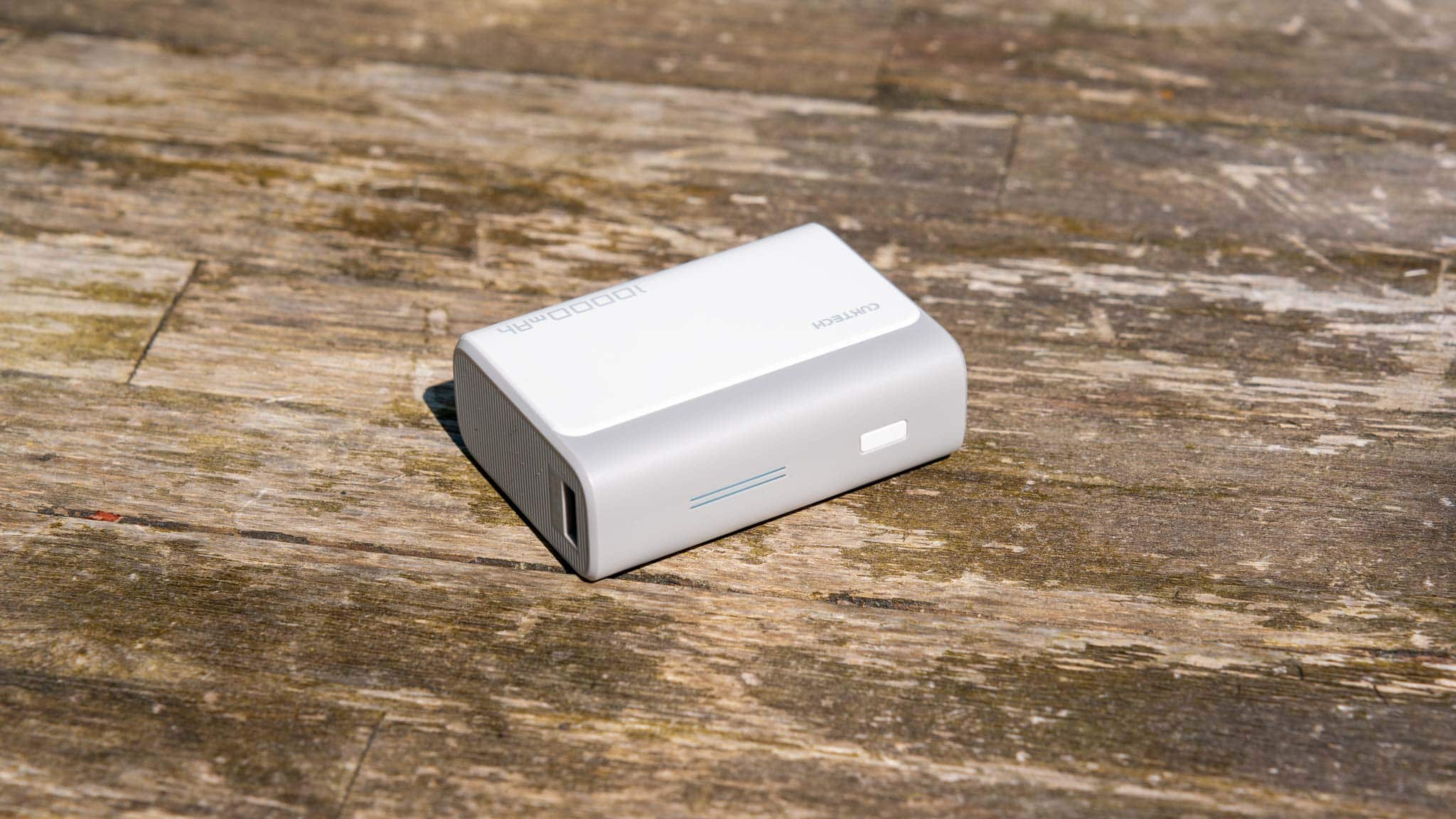
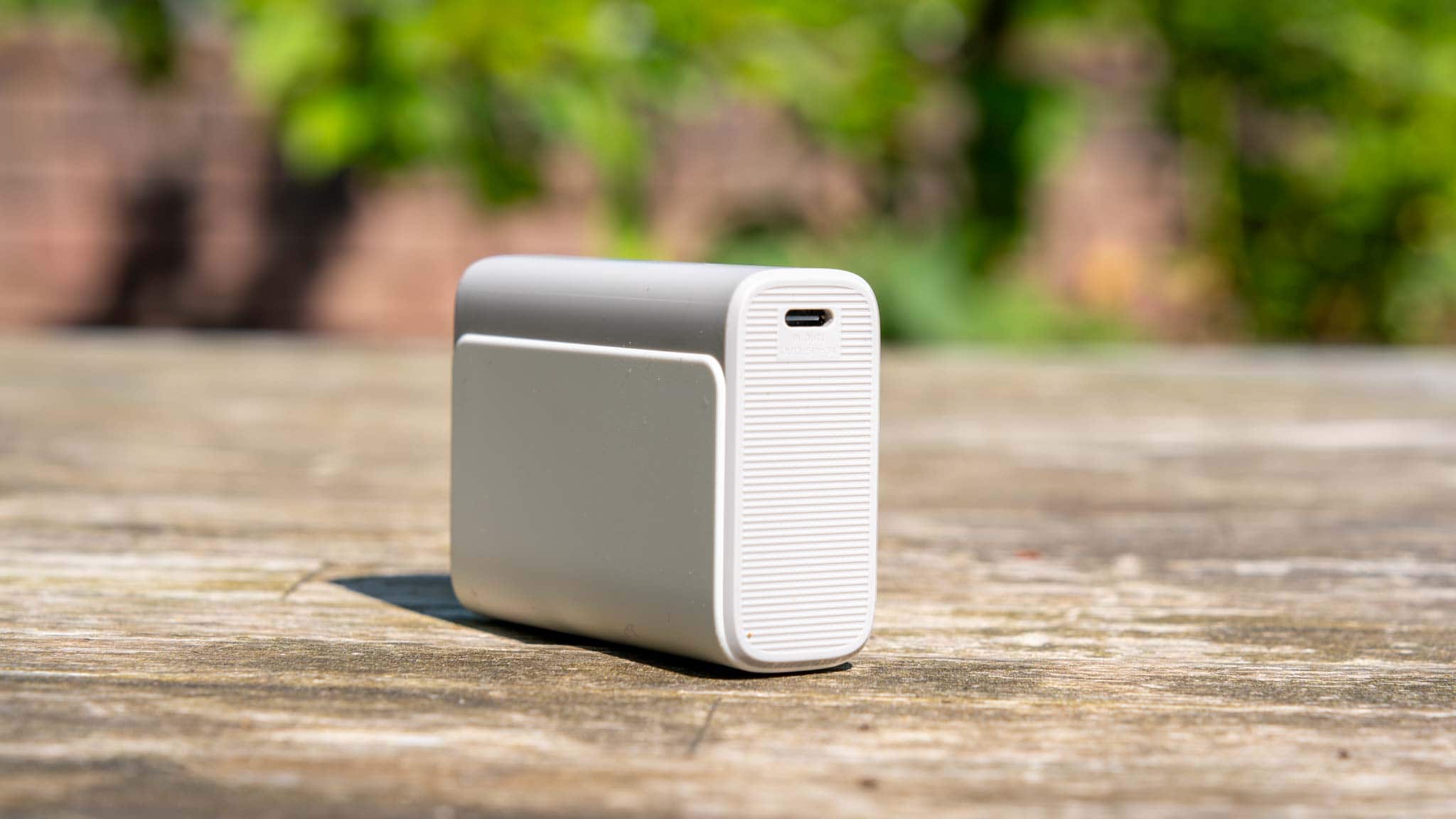
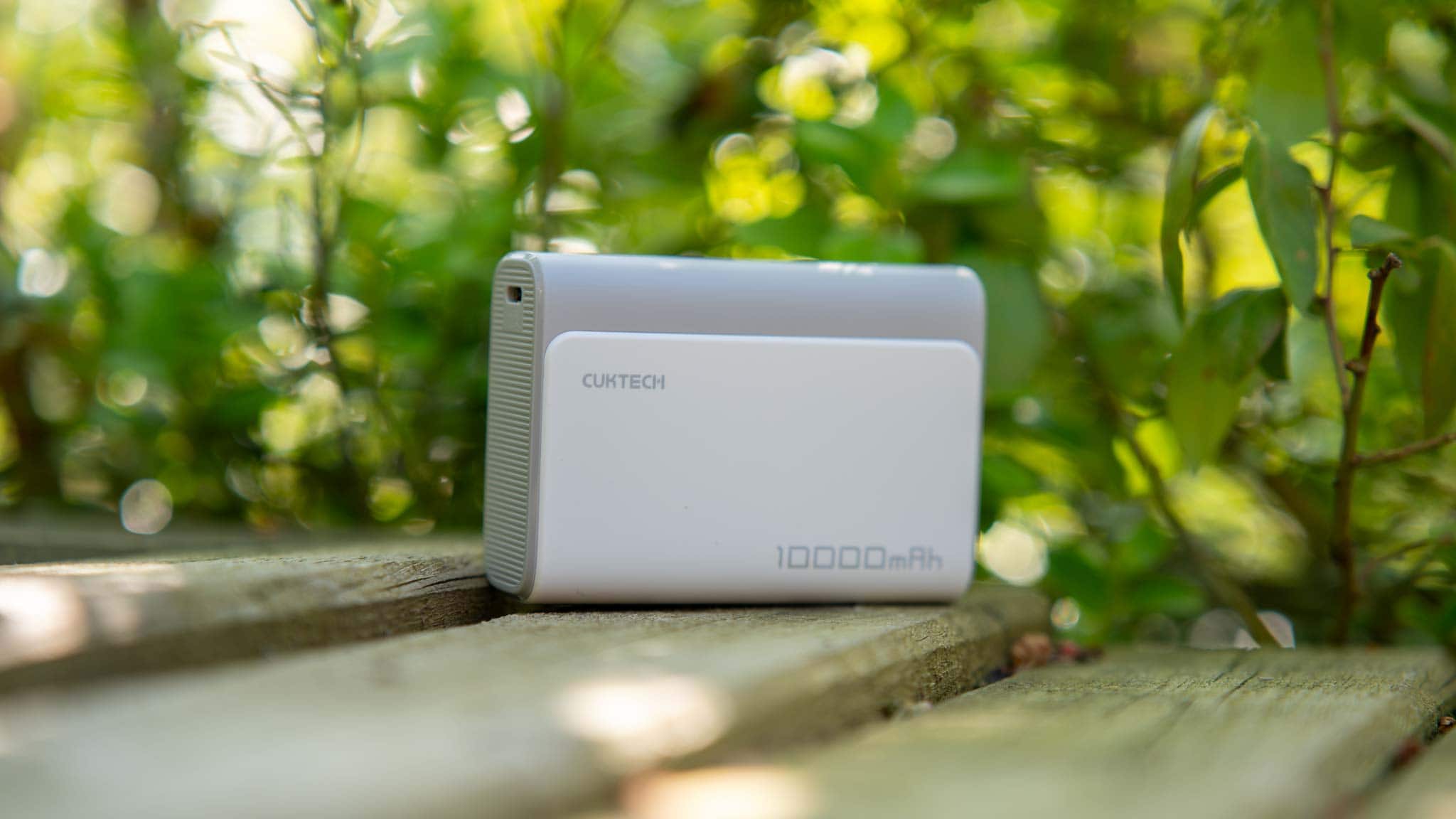
Powerbank(s) des Jahres

Bei den Powerbanks kann ich mich nicht so recht für ein Modell entscheiden. Daher möchte ich hier gleich zwei als “Powerbanks des Jahres” auszeichnen.

An sich hätte ich den Titel “Powerbank des Jahres” klar an die INIU 25000 mAh 100W Powerbank gegebenen.

Eine 100W Powerbank mit 25000 mAh für +- 60€, ein hervorragender Deal, zumal die Powerbank in der Praxis auch spitze ist. Ich denke dies ist die Powerbank die du als “normaler” Allround Technik begeisterter Nutzer kaufen solltest.

Allerdings die Zickereien um den USB A Port, welcher in Kombination mit einigen chinesischen Smartphones nicht funktioniert, war doch so ein kleines Haar in der Suppe.

Dennoch denke ich, dass die INIU 25000 mAh 100W Powerbank den Titel “Powerbank des Jahres” verdient hat.

Allerdings gibt es ein weiteres Modelle das ich auch im Jahr 2023 für extrem gut halte, Anker 737 (PowerCore 24K). Die Anker 737 (PowerCore 24K) ist zwar 2022 raus gekommen und eigentlich schon von der Anker Prime Serie ersetzt, aber mit dieser wurde ich nicht so recht warm.

Die Anker 737 (PowerCore 24K) wiederum ist einfach perfekt. Wir haben einen sehr gut funktionierenden 140W USB C Ausgang, 24000 mAh Kapazität, ein super Gehäuse und auch einen fairen Preis!

Müsste ich derzeit eine Powerbank kaufen, würde ich die Anker 737 (PowerCore 24K) und/oder die INIU 25000 mAh 100W Powerbank nehmen.


Ladegeräte des Jahres

Ich kann nicht ein Ladegerät auswählen, welches “das Modell des Jahres ist”. Anstelle dessen möchte ich hier einen Hersteller auszeichnen, Ugreen.

Ugreen hat etwas geschafft was ich niemals von diesen erwartet hätte! Ugreen hat aus meiner Sicht eher als “billig” Hersteller gestartet. Brauchbare bis gute, aber unspektakuläre Produkte zum fairen Preis.

Aber irgendwann hat sich Ugreen massiv gewandelt! So halte ich die Nexode und Nexode Pro Serie für die besten USB Ladegeräte derzeit auf dem Markt. Lediglich die Anker Modelle können hier noch ansatzweise mithalten, aber Ugreens LineUp ist aus meiner Sicht noch etwas besser.

Daher der Preis für die besten USB Ladegeräte geht an die komplette Ugreen Nexode und Nexode Pro Serie. Es mag hier auch bessere und schlechtere Modelle geben, aber einen Totalausfall habe ich bisher noch nicht in den Fingern gehabt.


Power Station des Jahres

Hier möchte ich auch zwei Modelle auszeichnen.

Die ECOFLOW Delta 2 ist zwar genau genommen 2022 raus gekommen, aber diese ist in der “Premium” Klasse weiterhin einfach eine super Powerstation.

Würde ich eine gute Powerstation in der 1 KWh “Oberklasse” suchen, dann würde ich vermutliche diese nehmen.

Oder vielleicht die UGREEN Powerroam 1200! UGREEN hat mit seiner Powerroam Serie ein sehr großes Potenzial gezeigt! So ist die Powerroam 1200 eine fantastische Powerstation, welche aus meiner Sicht uneingeschränkt empfehlenswert ist!

Ich kann mich hier einfach nicht entscheiden, daher nenne ich beide zu den “Power Stations des Jahres”.


Monitore

Auf techtest teste ich auch viele Monitore. Hier kann ich aber kein Modell zum Monitor des Jahres küren. Dieses Jahr hatte ich so viele fantastische Monitore in den Fingern, da kann ich mich nicht entscheiden:

Aber es gibt schon den Trend richtung ASUS und Philips.


Geekom IT13, mein sparsamer Büro-PC

Normalerweise habe ich im Büro einen großen Desktop PC mit AMD Ryzen 9 7950X usw. Super Kiste, aber diese frisst im Leerlauf +- 150 W! Bei den aktuellen Stromkosten schwierig, denn normalerweise läuft der PC von 8 Uhr bis 18 Uhr, jeden Tag.

Daher habe ich einen kleinen Mini-PC, welchen ich nutze, wenn ich nicht gerade die Power des Ryzen 9 7950X und RTX 3060 TI benötige. Welcher Mini-PC ist dies?

Ursprünglich der Minisforum UM790 Pro, welcher auch super ist, aber nach rund 1,5 Monaten bei mir kaputt gegangen war und Minisforum hat fast 2 Monate für den Austausch benötigt.

Daher bin ich auf den Geekom IT13 gewechselt, welcher jetzt auch “bleibt”, denn ich bin mit Leistung und Stabilität sehr zufrieden!

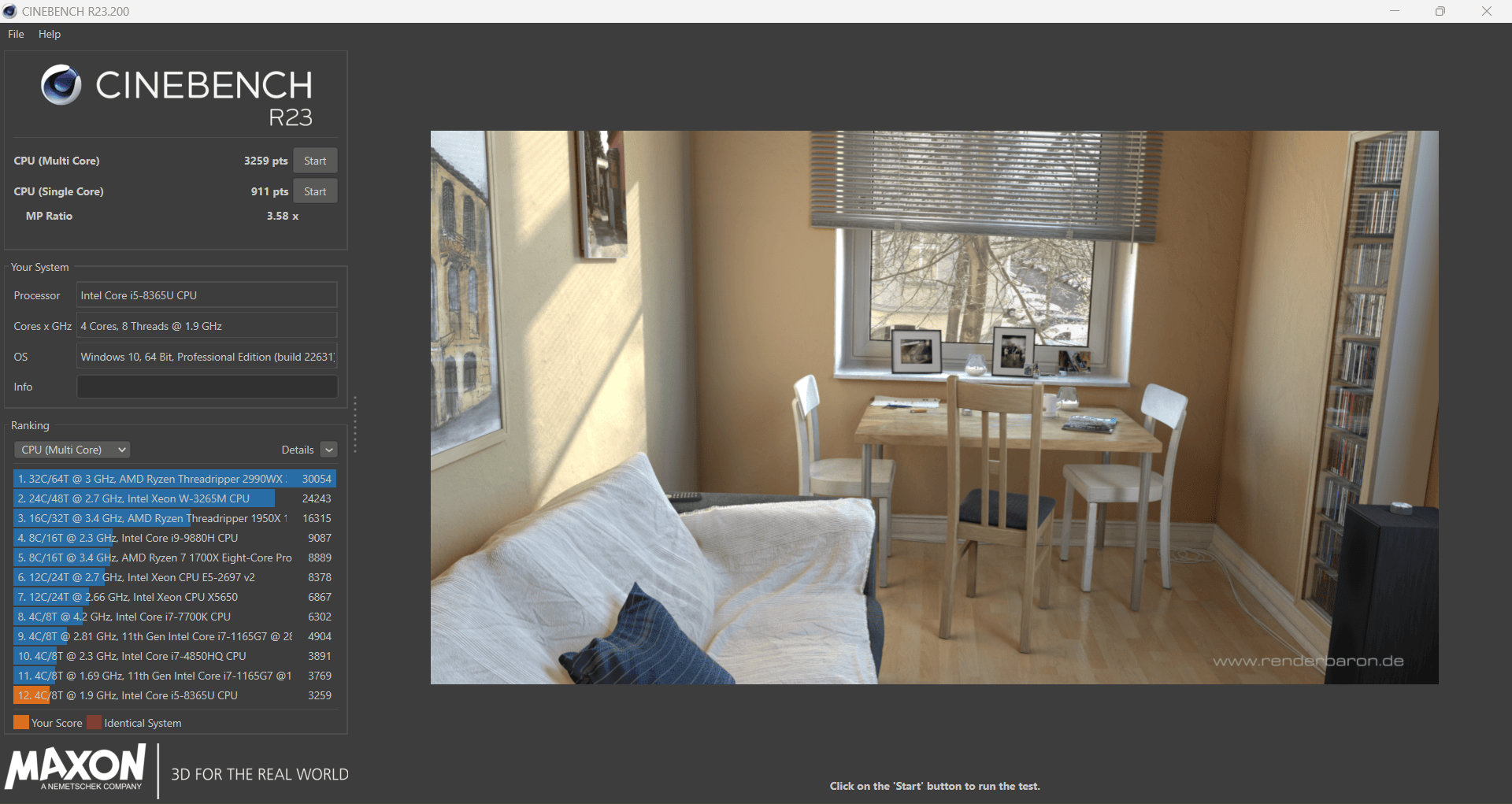
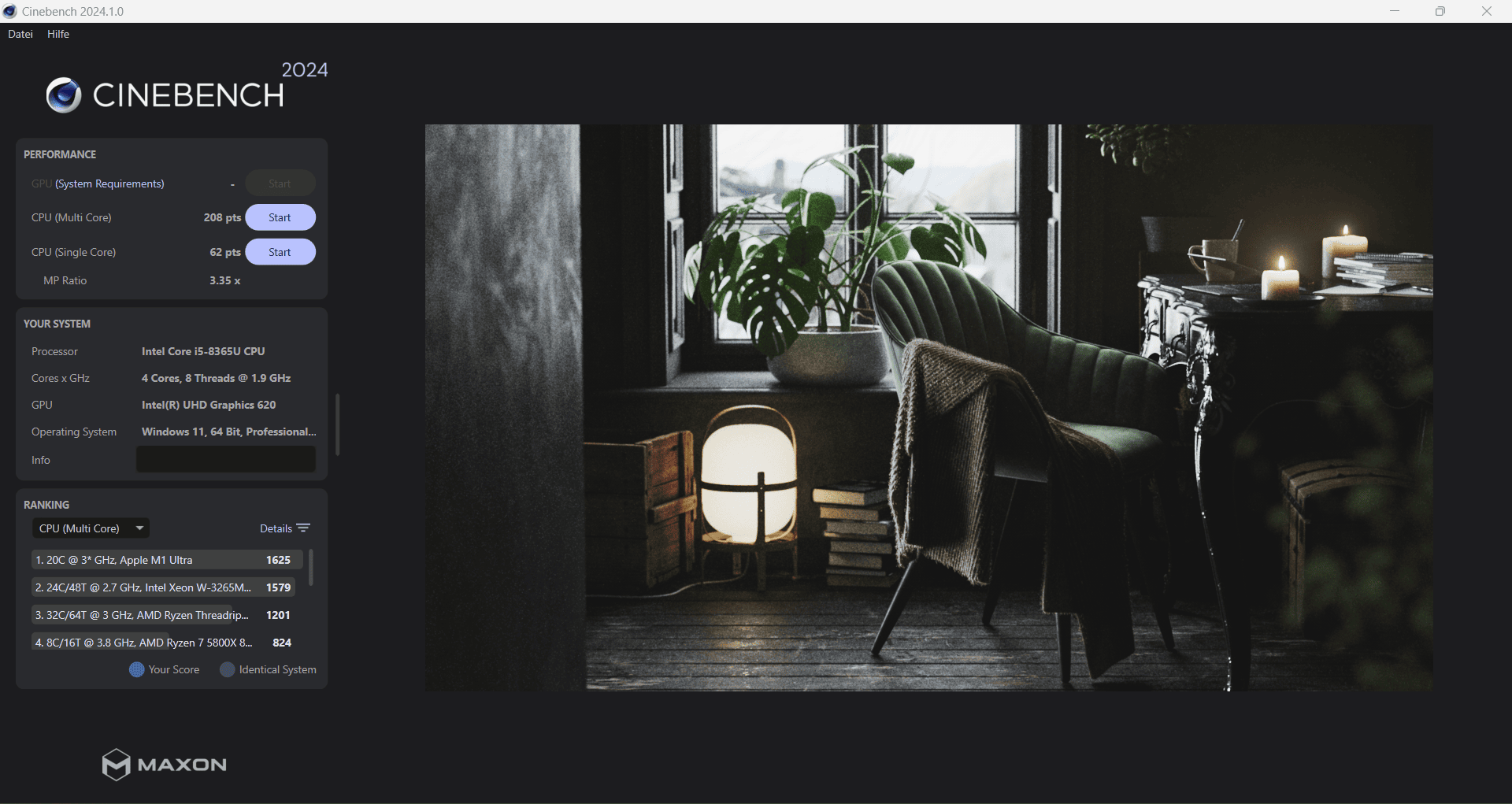
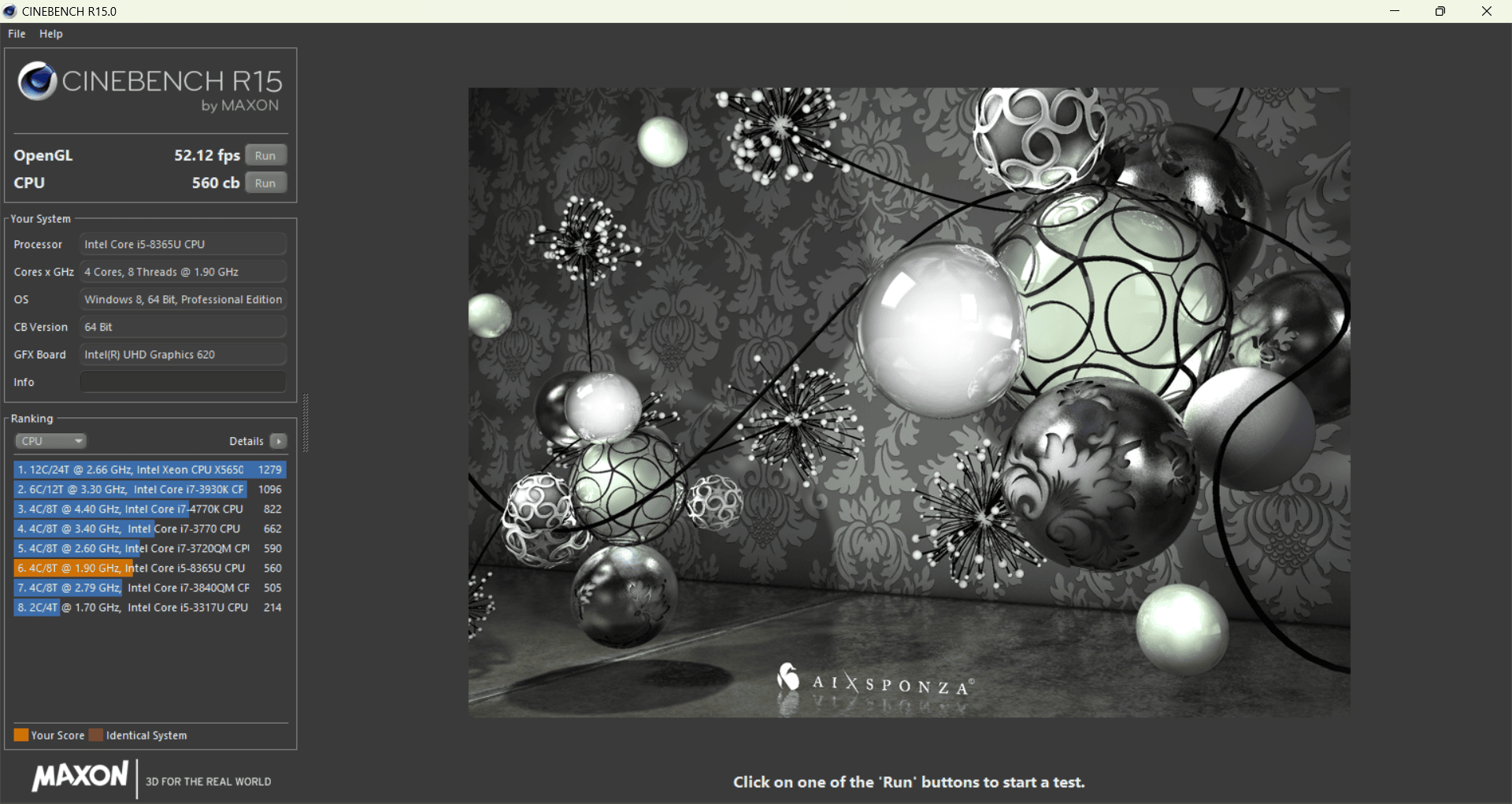
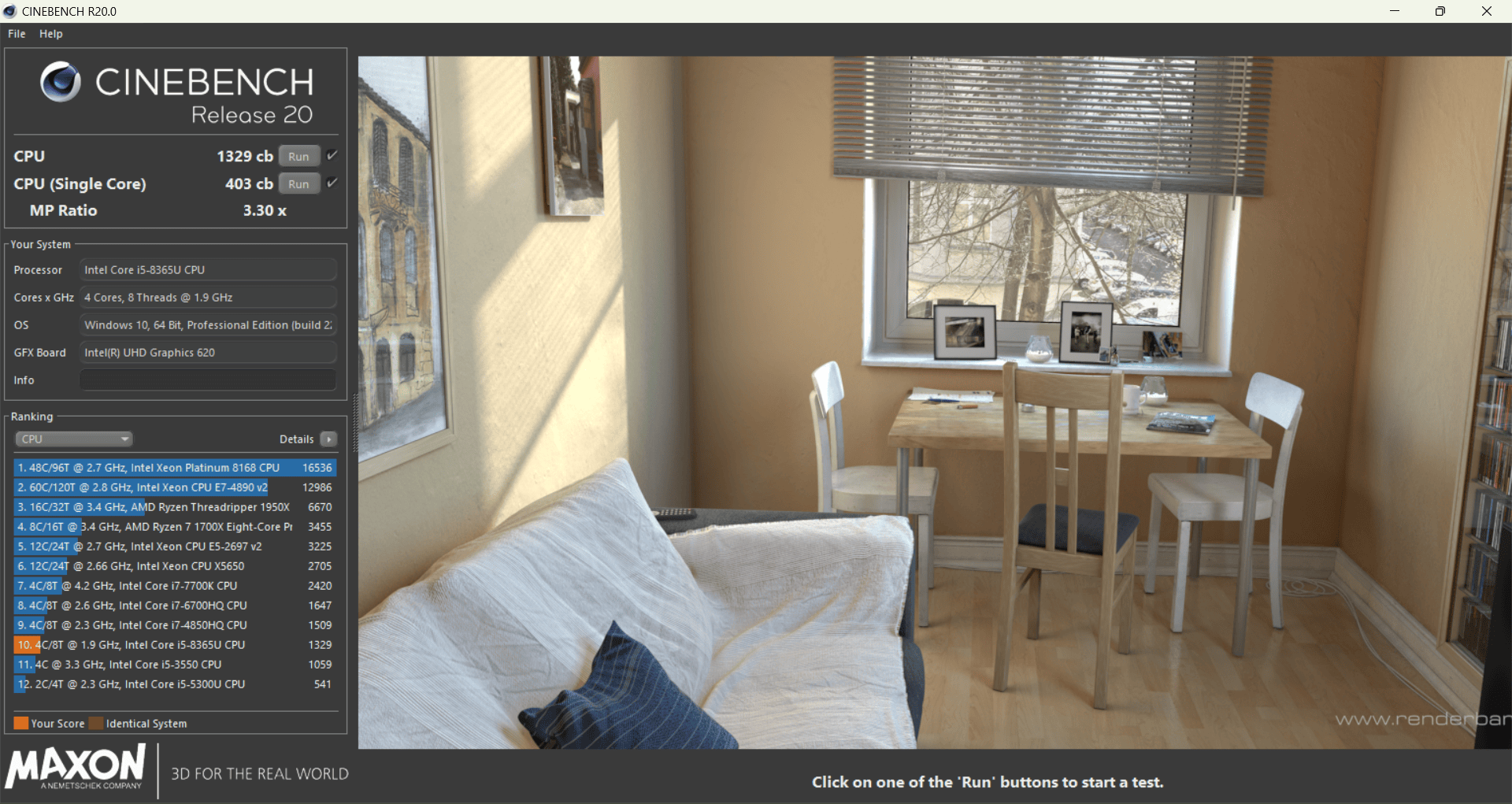
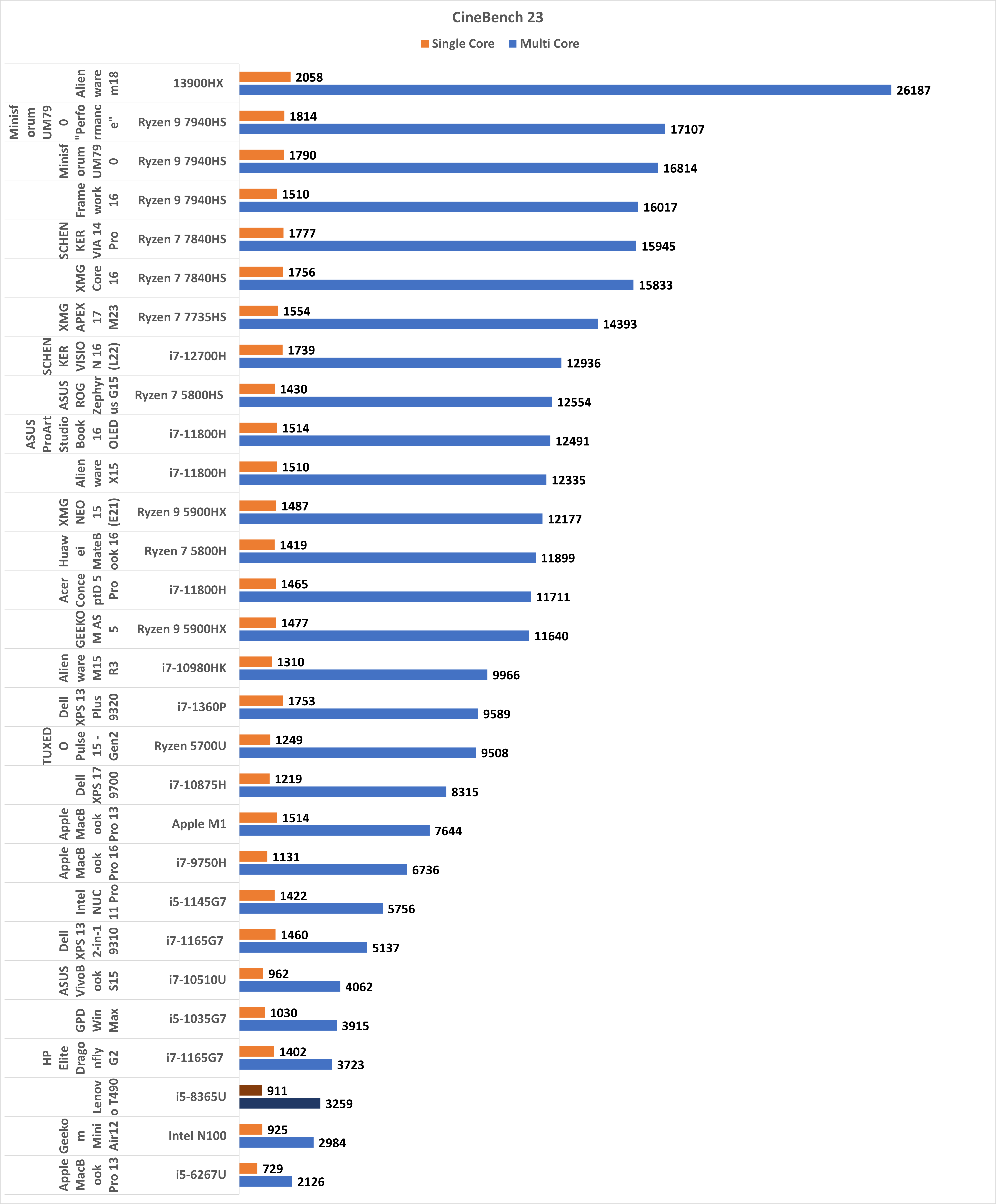
Der Geekom IT13 hatte mich im ersten Moment etwas hin und her gerissen. Warum? So nutzt dieser den überragenden Intel Core i9-13900H. Allerdings wird dieser mit so einer niedrigen TDP angesteuert, dass der Prozessor gerade im Multi-Core Bereich etwas zurück fällt.

Aber in der Praxis läuft der PC super! Dies liegt sicherlich zu großen Teilen an der herausragenden Single Core Leistung. Ich nutze den PC für normale Alltagsanwendungen, Photoshop und Lightroom. Gerade letztere beiden laufen gefühlt auf dem Geekom IT13 besser als auf dem Minisforum UM790 Pro. Vermutlich ein paar Zickereien von Lightroom, aber am Ende war ich so zufrieden mit dem Geekom IT13 das ich bei dem PC geblieben bin.

Auch was die Stabilität angeht, ist dieser absolut tadellos!

So ist der Geekom IT13 nicht perfekt, aber wortwörtlich der “Editors Choice”.


QUERSUS ICOS, der beste Schreibtischstuhl!

Ich hatte schon viele “Gaming Chairs” / Schreibtischstühle im Test. Die meisten davon sind super und bisher habe ich die Noblechair Modelle im Büro genutzt. Diese sind auch weiterhin super.

Allerdings gefällt mir der QUERSUS ICOS noch besser! Gerade jetzt im Winter ist der weiche “PFV tierfreundlicher Stoff” extrem angenehm und auch die Passform gefällt mir richtig gut.

Der QUERSUS ICOS ist einfach der angenehmste und bequemste Schreibtischstuhl den ich bisher in den Fingern hatte, entsprechend ist dieser natürlich auch mein primärer Schreibtischstuhl im Büro.


SSD des Jahres

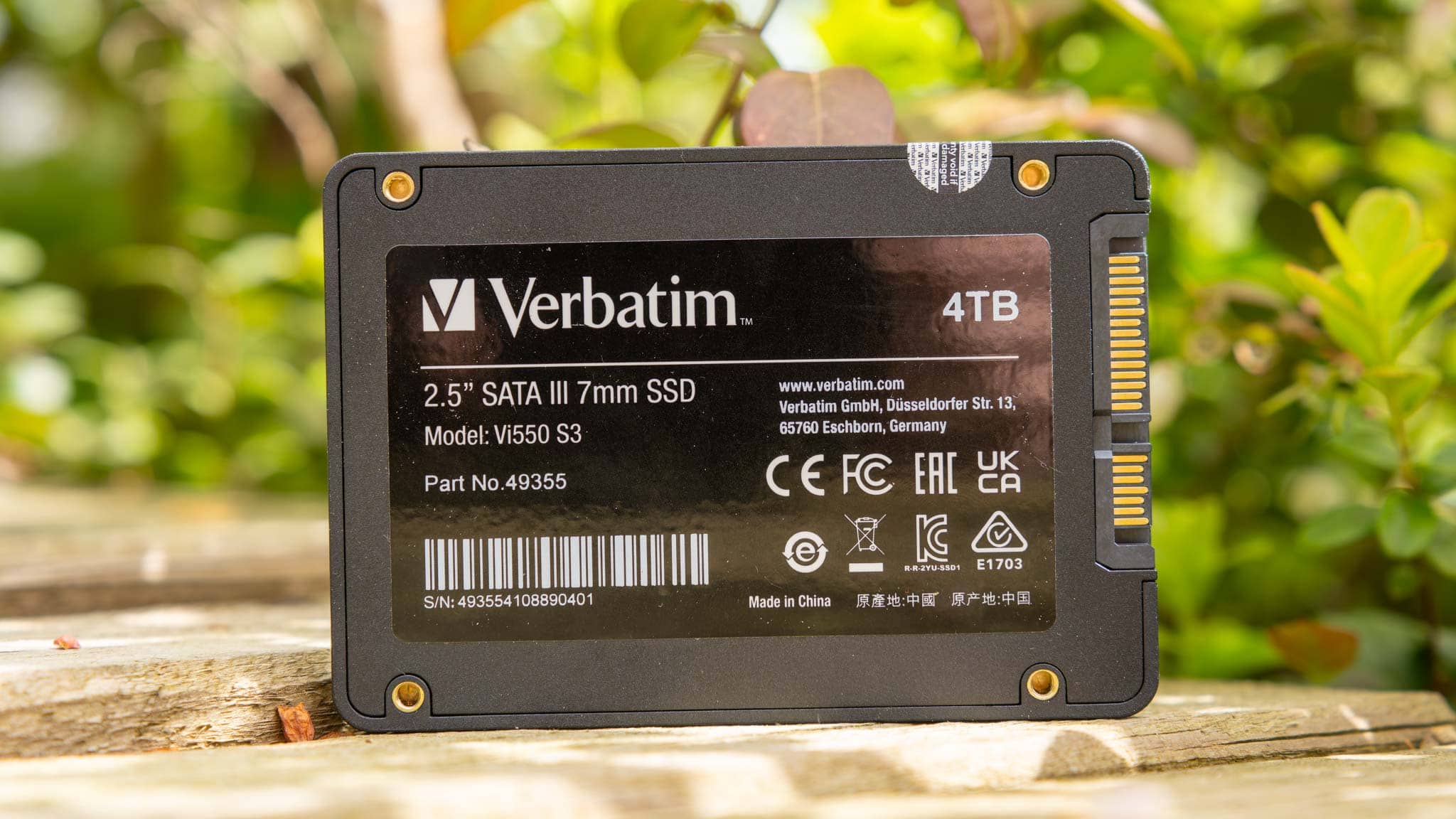
Für mich gibt es dieses Jahr zwei SSDs in der “Speicher” Kategorie, die hervorstechen.

Mich freut es sehr das SK hynix mit seinen Endkunden SSDs so langsam auch auf den Deutschen Markt kommt. SK hynix SSDs haben ein unheimlich gutes Verhältnis aus Leistung, Zuverlässigkeit und Stromverbrauch.

So halte ich die SK hynix Platinum P41 für die so ziemlich beste “over all” SSD die du derzeit kaufen kannst, wenn es dir um hohe Leistung geht. Schade, dass es keine 4TB Version gibt, was mich davon abhält, diese in meinem zukünftigen Notebook zu nutzen.

Aber in meinem Mini-PC, Geekom IT13, habe ich diese beispielsweise verbaut.

Neben der SK hynix möchte ich aber auch die Lexar NM790 auszeichnen. Die Lexar NM790 ist ohne Frage langsamer als die SK hynix Platinum P41. Aber die NM790 hat eine fantastische Preis/Leistung!

So haben wir hier eine gute SSD mit TLC NAND die auch in 4TB Kapazität zu einem hervorragenden Preis verfügbar ist und auch wunderbar sparsam!

Gerade wenn Du eine sekundäre SSD in deinem PC/Notebook mit hoher Kapazität suchst, ist die Lexar NM790 eine spitzen Wahl.


Saugroboter des Jahres

Hier gibt es gleich drei Kandidaten, den DreameBot L10s Ultra, den Narwal Freo und den Ecovacs DEEBOT X2 OMNI.

Alle drei sind hervorragende Saugroboter. Ich würde den Titel für den “Editors Choice” glatt an den Narwal Freo geben. Dieser bietet eine hervorragende Saugleistung, überragende Navigation und super Putzleistung.

Der Narwal Freo hätte ganz klar den Titel verdient. Aber leider bin ich verwöhnt und der Narwal Freo bringt keine Absaugstation mit. Der DreameBot L10s Ultra und der Ecovacs DEEBOT X2 OMNI hingegen schon.

Welchen ich hier besser finde kann ich wirklich nicht genau sagen. Beide haben ihre Stärken und Schwächen und beide sind klar das Beste was du in diesem Bereich bekommen kannst.

Derzeit ist bei mir aber der DreameBot L10s Ultra in der Wohnung unterwegs!


Smart Home Produkt des Jahres, Nuki!

Ein alter bekannter, Nuki ist für mich einfach das Smart Home Produkt des Jahres. Ich glaube zu Nuki muss ich auch nicht mehr viel sagen.

Ich bin viel draußen, gerade mit meinen Hunden. Da ist es super nicht immer meinen Schlüssel mitnehmen zu müssen.

Nuki ist hier genau die Lösung! Bisher habe ich das Nuki Smartlock 3. Generation genutzt, aber der Umstieg auf die 4. Generation ist derzeit im gange, Test folgt.

Aber ein “Leben ohne Nuki” wäre für mich ein großer Einschnitt.


Das Smartphone des Jahres?

Hier will ich offen gesagt keinen Preis vergeben. Ich nutze derzeit das Google Pixel 8 Pro als primäres Smartphone. Aber offen gesagt es ist gut, aber auch nicht absolut überragend.

Es macht was es soll und hat eine Top Kamera, aber gerade die Akkulaufzeit ist dürftig!

Das iPhone 15 Pro Max wiederum ist hervorragend (ich mag es sehr), aber ich mag IOS tatsächlich weniger als Android, daher kann ich dieses nicht mit gutem Gewissen zum Editors‘ Choice wählen.

Das Samsung Galaxy S23 Ultra hätte den Titel vielleicht sogar am ehesten verdient, aber es ist mir zu breit und schwer.

Daher gab es bei mir im Jahr 2023 einfach kein Smartphone das mich voll überzeugen konnte.


Negativ-Preis, Zuverlässigkeit bei Power Stations

An dieser Stelle möchte ich aber auch mal etwas Kritik üben. Jede Technik kann ausfallen, aber mir ist dieses Jahr auch eine gewisse Häufung in einer Kategorie aufgefallen, Powerstations! Powerstations sind eine teure Anschaffung, dann ist es besonders bitter, wenn diese nicht zuverlässig sind.

Ich will hier keinen Hersteller an den Pranger stellen, denn hier sind mir diverse Modelle kaputt gegangen, von diversen Herstellern!

Es scheint in dieser Produktkategorie einfach generell ein Problem mit der Zuverlässigkeit zu geben.

EcoFlow, ein super Powerstation Hersteller, leider auch hier ein Ausfall. Die DC Ausgänge bei meiner Delta 2 lassen sich nicht mehr einschalten.

Jackery, eigentlich sehr problemlos, aber auch hier habe ich einen Ausfall zu berichten, die AC Anschlüsse / AC Eingang der Explorer 2000 Pro gehen teils nicht. Manchmal klickt die Powerstation hektisch und geht an, manchmal aber auch nicht. Probleme mit dem Relais?

VOLTERO, zwei bzw. einen total Ausfall und einen teilweise Ausfall.

PowerOak hat sich von alleine beim Solarladen so tief entladen, dass sie das Laden verweigert.

Swarey, Powerstation mit einigen kaputten Anschlüssen geliefert.

Die CTECHi GT300 hat probleme mit den USB Ports.

Usw.

Gerade Ecoflow und Jackery würde ich weiterhin mit gutem Gewissen empfehlen. Es kann immer mal was sein, aber bei Power Stations haben sich die Ausfälle bei mir etwas gehäuft, über alle Hersteller hinweg.

In dieser Produktkategorie würde ich einen großen Wert auf eine Lange und umfangreiche Garantie legen.


Hätte der Editor gerne Preis, ASUS Monitore

Leider kann ich nicht immer alle Produkte behalten die zum Test bekomme, ansonsten würde ich mehr Notebooks testen.

Von ASUS gab es hier zwei Produkte welche mir sehr gut gefielen und wo mir eine Trennung schwer viel, der ASUS ProArt PA32UCR-K und der ASUS PG27AQDM.

Der ASUS ProArt PA32UCR-K juckt mir in den Fingern noch zu kaufen als Büro/Foto-Bearbeitungsmonitor.

Der ASUS PG27AQDM wiederum ist ein Traum für jeden Gamer!


Private Technik des Jahres

Ich habe kein Auto, war über 6 Jahre nicht mehr im Urlaub, wo landet dann mein ganzes Geld? Richtig in der Fotografie!

Jeder der mich kennt, weiß was für dein Foto-Narr ich bin. So habe ich mir verrückterweise die Sony A1 gekauft, welche ich heiß und innig liebe!

Zwar nutze ich diese nicht für Techtest, aber es ist für mich “Privat” die Technik des Jahres, einfach eine traumhafte Kamera.

Der Ultenic MC1 im Test, günstiger Saugroboter mit Absaug und Wachstation

Saugroboter mit automatischer Wasch- und Absaugstation sind das aktuelle “große” Ding im High End Bereich. Allerdings können solche Saugroboter von großen Herstellern gut und gerne mal über 1000€ kosten.

Aber es gibt natürlich auch günstigere Modelle, welche aber dennoch versprechen die gleiche Leistung zu bieten, wie die Modelle der großen Hersteller.

Genau solch ein Modell ist der Ultenic MC1. So bringt dieser eine erweitere Putzfunktion mit, wie auch eine Absaugstation und die Funktion des automatischen Auswaschen der Putzpads.

Wir haben hier also einen Saugroboter der in der Theorie komplett eigenständig arbeiten kann! Du musst lediglich ab und an die Station entleeren und den Wassertank befüllen.

Dafür möchte der Hersteller knapp unter 700€ haben. Nicht wenig Geld! Aber verglichen mit der Konkurenz auch absolut nicht zu viel, sofern der Ultenic MC1 halten kann was er verspricht!

Genau dies wollen wir einmal im Test herausfinden!

An dieser Stelle vielen Dank an Ultenic welche mir den MC1 für diesen Test zur Verfügung gestellt haben.


Der Ultenic MC1 im Test

Der Ultenic MC1 setzt auf einen sehr klassischen Aufbau. Wir haben einen runden Saugroboter, mit einem “Buckel” auf der Oberseite, in dem der Laser-Sensor für die Navigation steckt, wie auch eine kleine rotierende Bürste auf der Front, für die Kantenreinigung.

Auf der Oberseite finden sich zudem drei Tasten für die Steuerung direkt am Gerät, wie auch eine Klappe die sich öffnen lässt. Unter dieser Klappe findet sich der Schmutzauffangbehälter.

Dieser ist vergleichsweise klein, was aber aufgrund der Absaugstation nicht zwingend ein Drama ist.

Auf der Unterseite ist eine große rotierende Bürste mit recht weichen Borsten. Ebenfalls dort ist die Aufnahme für die Teller der rotierenden Putzpads.


Lade/Wasch/Absaug-Station

Ein sehr wichtiger Teil des Ultenic MC1 ist die Ladestation. Hierbei handelt es sich nicht nur um eine 08/15 Ladestation, sondern auch um eine Absaugstation.

Nach dem Beenden des Reinigungs-Vorgang fährt der Roboter zum Laden auf die Station, dann wird der Schmutz automatisch aus dem “Tank” des Roboters in die Station abgesaugt.

Das funktioniert super, allerdings wird dies immer nur am Ende des Ladevorgangs gemacht. Ist der Auffangbehälter vorher voll, wird nicht zwischendurch abgesaugt.

Neben dem Absaugen kann der Ultenic MC1 auch automatisch seine Putzpads auswaschen. Hierfür finden sich zwei Tanks in der Basis, ein Frischwasser-Tank und ein Brauchwasser-Tank.


Mit Beuteln

Leider setzt der Ultenic MC1 auch auf Staubsauger-Beutel für das Absaugen in die Basis-Station, wie es bei 99% der Saugroboter mit Absaugstation der Fall ist.

3 dieser Beutel kosten saftige 20€ https://ultenic.de/collections/mc1-zubehor/products/mc1-staubbeutel-3stuck

Leider auch hier der “Standard-Preis”, den praktisch alle Hersteller verlangen. Leider gibt es beim MC1 aber keine “Nachbauten” die günstiger sind, wie es bei den populäreren Modellen oft der Fall ist.


Die App

Ultenic bietet für den MC1 natürlich eine entsprechende App an. Diese ist als unspektakulär, aber funktional zu bezeichnen.

Wir haben hier den ganz typischen Aufbau. Nach dem Verbinden des Roboters, was problemlos bei mir verlief, landest du in einer Übersicht.

Mittig findest du hier eine Karte deiner Wohnung, welche automatisch vom Roboter bei der ersten Fahrt erstellt wird.

Dort wird während der Reinigung Live der Standort des MC1 eingezeichnet, wie auch die Stellen markiert, wo er schon war.

In der App kannst du zudem den Teppich-Boost einschalten, die Saugleistung in 4 Stufen steuern, den Intervall für die automatische Reinigung einstellen usw.

Zudem wird die vom Roboter automatisch erstellte Karte in Räume unterteilt. Diese unterteilung kannst du noch anpassen, No Go Zonen einrichten und auch die Reihenfolge einstellen, in welchen die Räume gereinigt werden.

Ebenso kannst du den MC1 natürlich geziehlt in Räume oder gewisse Flächen reinigen lassen.


Navigation und Fahrverhalten

Der Ultenic MC1 setzt auf die typische Laser-Navigation, wie sie bei High End Saugrobotern üblich ist.

Wir haben im Deckel des Roboters einen sich drehenden Laser-Sensor der deine Wohnung vermisst. Mithilfe dieser Daten kann der MC1 komplett selbständig eine Karte deiner Wohnung erstellen. Diese erlaubt es ihm immer zu wissen wo er gerade ist, wo seine Ladestation ist, wo er schon war und wo er noch hin muss.

Entsprechend hat dieser auch keine Probleme mit komplexer aufgebauten Wohnungen. Und ja dies funktioniert auch in der Praxis sehr gut!

Die Navigation ist zuverlässig und logisch. So unterteilt der Roboter deine Wohnung zunächst in kleinere Bereiche, welche umrundet werden und dann in geraden Bahnen innerlich gereinigt.

Dies sieht soweit alles sehr gut und zuverlässig aus! Auch hatte ich keine Probleme damit, dass der Roboter Räume oder Stellen ausließ. Eher im Gegenteil. Teils reinigte dieser Räume doppelt, ohne dass ich den Grund dafür kannte. Möglicherweise ein Feature?

Kurzum, die Navigation und Fahrverhalten sind unproblematisch.


Hindernisvermeidung

Der Ultenic MC1 hat einen recht “offensiven” Fahrstil. Dieser arbeitet sich recht intensiv in Ecken und Kanten.

Aus Sicht der Reinigung sicherlich optimal, aber gerade in Kombination mit Kabeln nicht perfekt! Denn wenn er auf Kabel stößt, versucht er sich einfach weiter auf die Kabel zu arbeiten, was dann oft zu Problemen führt.

Selbst wenn du die Kabel schon etwas in die Ecke gestopft hast, kann er diese teils erreichen. Leider ist der MC1 unheimlich gut darin, sich in Kabeln zu verfangen.

Von daher würde ich den Ultenic MC1 auch allgemein eher für ordentliche Wohnungen empfehlen.

Normale Hindernisse in welchen er sich nicht verfangen kann stellen wiederum kein großes Problem dar. Diese werden zuverlässig umkreist.


Saugleistung

Ultenic wirbt beim MC1 mit einer Saugleistung von 5000 pa. Dies ist beachtlich! In der Praxis ist die Saugleistung auf der “Standard” Stufe ausreichend um normalen Hausstaub, Haare usw. von glatten Böden zuverlässig zu entfernen.

Für etwas schwereren Schmutz würde ich dir empfehlen die Saugleistung in der App etwas hoch zu drehen. So lässt sich diese in 4 Stunden einstellen, von Haus aus steht diese nur auf 2/4.

Beispielsweise Tannennadeln werden auf Stufe 3 / 4 oder 4 / 4 deutlich zuverlässiger entfernt als auf der Standard Stufe.

Selbiges gilt für die Teppichreinigung. Diese ist gut! Staub, Krümmel usw. werden zuverlässig beseitigt. Tierhaare wiederum werden signifikant reduziert, aber je nach Teppich haben wir hier keine perfekte Reinigung. Dies ist aber auch nicht ganz unerwartet, das schaffen nur sehr wenige Saugroboter gut.

Unterm Strich ist die Saugleistung “erwartungsgemäß” für einen Roboter dieser Klasse, aber auch nicht herausstechen.


Sehr gute Putzfunktion

Ein Highlight des Ultenic MC1 ist ohne Frage die Putzfunktion! So besitzt der Ultenic MC1 zwei rotierende “Möppe” an seinem Heck. Diese sorgen für eine deutlich höhere Putzleistung als nur ein Tuch, wie es bei vielen einfacheren Modellen der Fall ist.

Dabei fährt der Roboter in gewissen Intervallen zurück auf seine Ladestation, wo die Möppe dann ausgewaschen und frisch befeuchtet werden. Hierdurch verteilt der Roboter nicht einfach nur den Schmutz, sondern dieser wird wirklich “ausgewaschen”.

Und ja, dies bestätigt sich auch in der Praxis! Sicherlich schafft der Ultenic MC1 keine extremen Verschmutzungen oder große ausgelaufenen Flüssigkeiten.

Aber Fußabdrücke, kleinere Spritzer und Ähnliches werden gut entfernt. Zudem frischt ein feuchtes Abwischen die Böden deutlich mehr auf!

Gerade Fliesen werden strahlender, auch Dinge wie Pollen werden so noch zuverlässiger entfernt.

Eine deutlich bessere Putzleistung bekommst du derzeit von keinem Roboter der mir bekannt ist! Auch arbeitet der Ultenic MC1 sehr schön streifenfrei, zumindest mit recht neuen Putzpads.


Putzen beißt sich mit Teppichen

Wenn du die Putzpads auf dem Ultenic MC1 montiert hast, kann dieser nicht mehr auf Teppiche fahren! So erkennt dieser Teppiche und versucht diese best möglich zu umfahren.

Hast du also mehrere Teppiche in der Wohnung, ist der Ultenic MC1 nicht optimal, denn für eine vollständige Reinigung musst du in einem zweiten Durchgang starten, bei dem du die Putzpads entfernst.


Update: Putzfunktion und Teppiche 

Von Haus aus vermeidet der Ultenic MC1 einfach Teppiche, wenn die Putzpads angebracht sind.

Du kannst ein den Einstellungen dies aber abschalten! Dann fährt der MC1 trotz Pads auf Teppiche. Diese sind leicht federnd gelagert, entsprechend blockieren diese nicht.

Allerdings im Gegensatz zu anderen Modellen werden diese auch nicht aktiv angehoben. Diese „rubbeln“ also einfach über den Teppich. Nicht perfekt, aber OK.


Fazit

Der Ultenic MC1 ist ein spannender Saugroboter, welcher vor allem mit einer starken Putzfunktion punkten kann!

Diese funktioniert wunderbar und sorgt für eine andere Reinheit als nur ein normales Durchsaugen. Fußabdrücke, kleinere Flecken usw. werden vom MC1 ohne Probleme entfernt.

Dabei funktioniert auch die Reinigungsstation wunderbar! Alle paar Minuten werden die Möppe ausgewaschen und aufgefrischt. Entsprechend ist die Reinigungsleistung konstant gut.

Die Saugleistung wiederum ist solide bis gut. Für normalen Hausstaub völlig ausreichend genau wie für Haare auf glatten Böden usw. Tannennadeln werden in der Regel auch aufgesammelt, aber hier kann auch mal eine übrig bleiben, wenn du den Sauger nicht auf “volle-Power” stellst.

Die Navigation funktioniert soweit zuverlässig und die App ist ordentlich. Hier sticht der Sauger in keine Richtung besonders hervor.

Allerdings gibt es doch noch zwei Punkte zu beachten.

Der Ultenic MC1 kommt nicht gut mit herumliegenden Kabeln klar! Ich habe selten einen Saugroboter erlebt, der sich so leicht verheddert. Stuhlbeine und andere Hindernisse sind wiederum kein großes Problem, Kabel mag er aber nicht.

Zudem kann der Ultenic MC1 seine Putzpads nicht anheben. Diese sind federnd gelagert, entsprechend kann er auch mit Pads auf Teppiche fahren, aber diese werden nicht aktiv angehoben, sondern rotieren einfach auf dem Teppich weiter.

Daher würde ich den Ultenic MC1 primär für relativ aufgeräumte und offene Wohnungen mit möglichst wenigen Teppichen bzw. wenn eher flachen Teppichen empfehlen!

Dort kann dann der Sauger auch durchaus dank der super Putzleistung und guten Navigation überzeugen.

Die ZOWIE EC2-CW im Test

0

ZOWIE bietet mit der EC2-CW eine professionelle Gaming Maus an. Diese verzichtet auf den diversen Schnick Schnack der üblichen Verdächtigen und konzentriert sich auf die Basics, maximale Leistung bei minimalem Gewicht.

So bringt die ZOWIE EC2-CW nur 76g auf die Waage und verzichtet auf RGB LEDs oder Ähnliches. Dafür haben wir eine besonders ergonomische Form und einen High End Sensor und eine spannende Ladestation.

Wollen wir uns einmal die ZOWIE EC2-CW im Test ansehen! Kann die Maus überzeugen?

An dieser Stelle vielen Dank an BenQ für das Zurverfügungstellen der ZOWIE EC2-CW für diesen Test.


Die ZOWIE EC2-CW im Test

Auf den ersten Blick setzt die ZOWIE EC2-CW auf ein sehr vertrautes und schlichtes Design.So hat die Maus eine an sich einfache Form, welche erst auf den zweiten Blick ein paar interessante Details zeigt.

So nutzt die Maus ein leicht asymmetrisches Design, bei dem die linke Seite der Maus minimal angehoben ist.

Hierdurch hältst du deinen Arm etwas schräg, was für diesen eine natürlichere Position ist. Siehe Themen wie ellenseitiger Handbeuger, Karpaltunnelsyndrom usw.

Sicherlich ist dies keine „Gesundheits Maus“ oder “Vertical Maus”, aber dennoch kann dieses leicht angehobene Design schon für etwas Entspannung im Arm sorgen.

Wo ich mir etwas unsicher bin, ist beim Material der Maus. So besitzt diese so eine leicht gummierte/Soft Touch Oberfläche. Fühlt sich gut an, aber mich würde es nicht wundern, wenn die Maus recht schnell fleckig wird!

Auf Seiten der Tasten haben wir eine normale, gute Ausstattung. Wir haben 5 Tasten, zwei Maustasten + Mausrad + 2 Daumentasten. Ich denke, dies reicht gerade im Shooter-Bereich völlig aus.

Auf der Unterseite haben wir zudem 3 Tasten

Bei der ZOWIE EC2-CW handelt es sich um eine kabellose Gaming Maus. Entsprechend besitzt diese auch einen Akku.

Um diesen zu laden, hast du zwei Möglichkeiten. Mit im Lieferumfang liegt eine Art Ladestation, auf welche du die Maus bei Nicht-Nutzung auflegen kannst. Zudem kannst du die Maus auch direkt via USB C laden.

Allerdings ist der USB C Port an der Maus sehr schmal. Ein passendes, sehr schönes Textil ummanteltes Kabel liegt bei, aber 3. Anbieter Kabel werden etwas trickreich zu finden sein.

Die Akkulaufzeit liegt bei satten 70 Stunden! Also so oft musst du die Maus nicht laden.

Auf Seiten des Funk-Empfängers hast du zwei Optionen.

Zum einen liegt ein kleiner USB Empfänger bei. Zum anderen kann die Ladestation auch als Empfänger dienen. Diese bietet auch eine verbesserte Signalqualität.


Gewicht

Die ZOWIE EC2-CW wiegt 77g. Dies ist ein niedriges Gewicht, aber auch nicht “federleicht”. Es gibt durchaus Modelle, die noch ein paar Gramm weniger auf die Waage bekommen.

Die ZOWIE EC2-CW gehört klar zu den leichteren Mäusen, ist aber auch nicht ganz die “Leichteste”. Modelle wie die Superlight von Logitech oder die Razer Viper V2 Pro sind schon noch etwas leichter, aber die durchschnitts Maus ist klar schwerer.


Sensor

Die ZOWIE EC2-CW setzt auf den PixArt PAW 3370 Sensor. Der PixArt PAW 3370 ist ein High End Sensor. Es gibt zwar schon Sensoren welche diese auf dem Papier übertreffen, aber der PixArt PAW 3370 ist eine bekannte und erprobte Größe in High End Mäusen.

PixArt PAW3370 PixArt PMW 3399 Logitech Hero 16K PixArt PMW 3399
Auflösung 100-19000 dpi 100-18000 dpi 100-16000 dpi 100-18000 dpi
Tracking Geschwindigkeit 10,16 m/s 10,2 m/s 10,16 m/s 10,2 m/s
Beschleunigung 50 g 50 g 40 g 50 g

In der Theorie bietet der 3370 bis zu 19.000 DPI, eine Tracking Geschwindigkeit von bis zu 10,16 m/s und eine maximale Beschleunigung von bis zu 50 g.

Gerade die maximale Beschleunigung von bis zu 50 g und die Geschwindigkeit von bis zu 10,16 m/s sind Spitzenklasse!

Bei der DPI ist die ZOWIE EC2-CW allerdings auf 3200 maximal limitiert! Du kannst hier zwischen 400 / 800 / 1600 / 3200 wählen.

In der Praxis allerdings nicht wild, kaum ein Profi wird mit mehr als 3200 DPI spielen, die Sensoren schaffen meist nur größere Werte, weil diese auf dem Papier schön aussehen.


1000 Hz

Die ZOWIE EC2-CW setzt auf eine 1000 Hz Pollingrate, wie es sich für eine Gaming Maus gehört.

In der Praxis fühlt diese sich sehr reaktionsfreudig und schnell an. Probleme mit der Funkverbindung hatte ich keine, auch in meinem etwas mit Funkgeräten verstrahltem Büro.


Tasten

Die ZOWIE EC2-CW setzt auf klassische mechanische Mikroschalter bei den Tasten. Spannenderweise kommen hier Huano-Taster zum Einsatz und nicht die ansonsten verbreiteten Omron Taster.

Dies soll aber kein Nachteil sein! Die Omrom ZOWIE EC2-CW besitzt ein sehr kräftiges und sattes Klickgefühl!

Wir haben ein minimales Pre-Travel, aber ansonsten fühlen sich die Tasten wunderbar straff und satt an. Diese sind allerdings relativ laut und wir haben recht große Tasten, weshalb diese aber auch gut und gleichmäßig zu drücken sind.

Das Klickgefühl, Widerstand usw. der linken und rechten Maustaste sind praktisch identisch. Sehr gut!

Auch die Daumentasten setzen auf wertige Mikroschalter, welche wunderbar straff und “satt” sind.


Mausrad

Mausräder hängen stark vom persönlichen Geschmack ab. Die ZOWIE EC2-CW hat ein sehr gut definiertes Mausrad.

Du spürst also sehr genau jede Abstufung des Rads. Du kannst das Rad sogar leicht hören beim Drehen.

Wir haben hier also sehr viel Präzision, aber im Gegenzug weniger “Geschwindigkeit” bzw. Widerstand wenn du große Strecken scrollen willst.


Gefühl in der Hand und Praxis

Es gibt die ZOWIE EC2-CW in drei Version, je nachdem welche Mausgröße du bevorzugst.

  • EC1-CW = Groß
  • EC2-CW = Mittel/Groß
  • EC3-CW = Mittel/Klein

Technisch sind die Mäuse identisch, nur bei den Abmessungen unterscheiden sich diese, wie auch minimal beim Gewicht (Groß = 79g, Mittel = 77g, Klein = 76g).

Ich habe hier mit der EC2-CW die mittlere Größe. Wobei mittel nicht ganz stimmt, ich würde sagen die Maus hat eine „Standardgröße” für eine Gaming Maus, die für mich gut passt.

Allgemein hat die Maus ein schönes Handgefühl! Der leicht gekippte Formfaktor passt mir gut und auch das Gewicht fühlt sich für mich natürlich an.

Die Gleiteigenschaften auf einem normalen Stoff-Mauspad sind gut, aber es ist auch nicht die „am meisten gleitende“ Maus die ich bisher erlebt habe. Allerdings im Gegenzug ist die Präzision hervorragend!


Fazit

Die ZOWIE EC2-CW ist eine hervorragende Gaming Maus, welche sich im Test praktisch keinen Patzer erlaubte, aber vielleicht dennoch einen etwas schweren Stand hat aufgrund des gehobenen Preises.

Das Tracking ist fantastisch (eine, wenn nicht sogar die beste Maus, die ich hier in den Fingern hatte), das Gefühl in der Hand super und die Akkulaufzeit spitze!

Allerdings ist der Preis mit rund 150€ saftig! Und hier gibt es einige andere Mäuse, welche auf dem Papier teils sogar noch besser aussehen, wie die Logitech G Pro X Superlight 2 Lightspeed.

Ein etwas niedriger Preis hätte sicherlich hier geholfen, noch mehr Käufer zu finden, welche diese hervorragende Maus verdient.

Denn wenn du eine einfach gute Maus mit extrem hoher Leistung und ohne nervige Software suchst, ist die ZOWIE EC2-CW eine hervorragende Wahl! Gerade wenn du sogar E-Sport-Ambitionen hast! Die Funkverbindung ist klasse, das Tracking spitze und auch das Gefühl der Tasten hervorragend.

Lediglich die Oberfläche der Maus muss ich etwas kritisieren und kann nicht abschätzen, wie gut diese altern wird.

Abseits davon ist dies eine starke „No Bullshit“ High Performance E-Sport Maus, die sich im Test keine Schwäche erlaubte.

SIRUI Sniper Series F1.2 56 mm Autofokus Linse im Test (vs. Sigma 56 mm F1.4)

1

Der Objektivhersteller SIRUI wird vermutlich nur den wenigsten etwas sagen. Aber diese haben erfolgreich vor ein paar Jahren “Cinema” Objektive mit spannenden Charakteristiken auf den Markt gebracht, welche auch sehr erfolgreich waren.

Allerdings handelt es sich hier um manuelle Objektive. Mit der Sniper Series hat SIRUI nun erste Objektive mit Autofokus für den Sony E Mount, Fuji X Mount und Nikon Z Mount auf den Markt gebracht.

Die Besonderheit ist dabei vor allem die Blende und der Preis! So bieten die drei Objektive alle eine Blende von F1.2, dies bei einem Preis von +- 350$!

Wow! Es handelt sich hierbei zwar nur um “APS-C” Objektive, aber eine Blende von 1.2 ist beachtlich, vor allem zu dem Preis.

Derzeit bietet SIRUI seine Sniper Series mit 56 mm, 33 mm und 23 mm an. Ich habe mir einfach mal die SIRUI 56 mm F1.2 für den X Mount gekauft.

Wollen wir uns in diesem Artikel einmal ansehen, wie gut das Objektiv ist und wie dieses sich im Vergleich zum Sigma 56 mm F1.4 schlägt.


SIRUI Sniper Series F1.2 56 mm Autofokus Objektiv im Test

SIRUI hat auf einem Schlag gleich einige Objektive auf den Markt gebracht.

  • 23 mm
  • 33 mm
  • 56 mm

Alle Brennweiten jeweils mit einer Blende von F1.2! Dabei versorgt SIRUI auch drei Kamera-Systeme.

  • Sony E Mount
  • Fuji X Mount
  • Nikon Z Mount

Dies sind alle relevanten Kamerasysteme, abseits von Canon die weiterhin 3. Anbieter Linsen sperren.

Neben den verschiedenen Brennweiten und Bajonetten wird jedes Objektiv auch noch in drei Farben angeboten!

  • Carbon/Schwarz
  • Weiß
  • Silber

Ich habe folgende Version im Test

  • 56 mm
  • Fuji X Mount
  • Weiß

Auf den ersten Blick war ich von dem Objektiv etwas hin und hergerissen. Wir haben hier natürlich einen “ordentlichen” Klumpen Glas.

Dabei besteht das Gehäuse aus einer Mischung aus einem glatten Hochglanz Kunststoff, welcher sich eher mittelmäßig wertig anfühlt, wie aber auch viel Metall!

Das Bajonett, der Fokusring und auch die Halterung für Filter und die Gegenlichtblende sind aus Metall und generell wirkt das Objektiv “massiv”.

Die SIRUI Sniper Series fühlt sich einfach ganz anders an als eine Fuji Linse oder eine Sony GM. Zum Vergleich, die Sigma 56mm F1.4 ist komplett aus Kunststoff, abseits vom Metall-Bajonett.

Diese fühlt sich klar günstiger an, aber ich mag den Kunststoff von Sigma eigentlich sogar mehr.

Grundsätzlich sitzt das Objektiv sehr straff auf meiner Fuji, vielleicht sogar etwas zu straff, denn es wirkt fast etwas “kratzig” beim An- und Abschrauben.

Meine Objektive von Sigma und Fuji wirken etwas “weicher” beim Aufsetzen und Abnehmen. Die Gegenlichtblende hingegen ist “Perfekt”.


Tasten und Ringe

Die SIRUI Sniper Series besitzt keine Tasten! Es gibt auch keinen AF/MF Umschalter oder Ähnliches. Es gibt auch keinen Ring zum manuellen Verstellen der Blende.

Wir haben lediglich einen großen Fokusring, welcher aber butterweich läuft! Dies ist ein wirklich schöner Fokusring, falls du den AF nicht nutzen möchtest.


Größe und Gewicht

Vergleichen wir die Größe und das Gewicht der SIRUI Sniper Series 56 mm einmal mit anderen Objektiven ihrer Klasse:

Gewicht Länge Durchmesser
SIRUI Sniper Series F1.2 56 mm 419 g 92,2 mm 70,0 mm
Sigma Contemporary 56mm 1.4 DC DN 285 g 57,5 mm 66,5 mm
Fujifilm Fujinon XF 56mm 1.2 405 g 70,0 mm 73,0 mm
Fujifilm Fujinon XF 50mm 1.0 R WR 845 g 105,5 mm 87,0 mm


Mit 419g und einer Länge von 92,2 mm ist das SIRUI Sniper Series 56 mm Objektiv schon recht groß und auch schwer.

Das Sigma Contemporary 56mm 1.4 DC DN ist natürlich um einiges kleiner und leichter, hat aber auch nur eine 1.4 Blende.

Das Fujifilm Fujinon XF 56mm 1.2 wäre eher vergleichbar, ist aber auch minimal leichter und kleiner.


APS-C Objektiv

Die Objektive der SIRUI Sniper Series sind für APS-C Sensor Kameras gemacht und gedacht!

Diese lässt sich natürlich auch an Vollformat Kameras nutzen, dann aber mit reduzierter Auflösung und Qualität, da dann nur der “APS-C Teil” des Vollformat Sensors genutzt wird.


An der Fujifilm X-H2S

Ich teste die SIRUI Sniper Series F1.2 56 mm Autofokus Linse an der Fujifilm X-H2S.

Die Fujifilm X-H2S hat mit 26 Megapixel eine gute Auflösung und ist dank des gestackten Sensors vermutliche die Fujifilm Kamera mit dem besten Autofokus.


Schärfe (schlecht)

Kommen wir leider zum großen Problem der SIRUI Sniper Series F1.2 56mm, die Schärfe. Bei Offenblende ist diese schlecht.

Vergleichsbilder Sirui 1.4 vs. 1.8
100% Ansicht

Verglichen mit Objektiven von Fuji, Sony, Sigma, Tamron, aber auch den neueren Viltrox oder Samyang gibt es hier einfach nichts schön zu reden!

Bei F1.2 ist die Schärfe sehr gering! Es sieht fast so aus, als wäre die Linse beschmiert, was aber nicht der Fall ist.

100% Ansicht

Wenn wir das Objektiv etwas abblenden, wird es besser.

Ab F1.8 wird es merklich schärfer! Ab F2.8 kommen wir auf eine ordentliche Schärfe. Allerdings ist die Sigma Contemporary 56mm 1.4 DC DN konstant schärfer, gerade bei F1.4.

Im Bereich F1.2 – F1.4 ist die SIRUI Sniper Series F1.2 56mm leider aus meiner Sicht nicht brauchbar bzw. nur wenn du einen sehr sehr speziellen Look suchst.


SIRUI vs. Sigma

Vergleichen wir mal die Schärfe des SIRUI Sniper Series F1.2 56 mm mit der des Sigma Contemporary 56mm 1.4 DC DN.

Links SIRUI, Rechts Sigma

Bei Offenblende ist das Ergebnis eindeutig! Die Sigma ist bei 1.4 Welten schärfer als die SIRUI bei 1.2.

Links SIRUI, Rechts Sigma

Aber auch bei 1.4 gegen 1.4 ist es ein klares Ergebnis.

Links SIRUI (f2.8), Rechts Sigma (f1.4)

Erst bei Blende 2.8 ist das SIRUI ungefähr so scharf wie das Sigma 1.4!


Vignetting

Hier war ich etwas überrascht, denn die SIRUI hat ein vergleichsweise geringes Vignetting, selbst bei Offenblende.

Ja, natürlich ist dieses vorhanden, aber in einem, aus meiner Sicht, keinem störenden Rahmen.


Chromatische Aberrationen

Leider sind die chromatischen Aberrationen wieder ein Punkt, der mäßig bis schlecht ist.

Im oberen Bereich des Logos sind grün/türkise Kontrastkanten. Im unteren Bereich des Logos sind lila Kontrastkanten.

An harten Licht/Kontrastkanten neigt das Objektiv ganz klar zu entsprechenden Abbildungsfehlern. Deutlich stärker ausgeprägt als bei der Sigma Contemporary.


Bokeh

Die Kombination aus 56 mm (effektiv 84 mm) und einer Blende von F1.2 ist natürlich ein Garant für eine sehr stark ausgeprägte Hintergrundunschärfe.

Hinzu kommen 11 Blendenlamellen, welche Hintergrundlichter noch “runder” gestalten sollen.

Ich bin hier in der Praxis etwas hin und hergerissen. Einerseits ist die Hintergrundunschärfe wirklich sehr stark ausgeprägt, aber qualitativ schwankt diese etwas.

Hast du einen sehr gleichmäßigen Hintergrund, eventuell mit kleinen Lichtern, dann kann das Bokeh beim SIRUI Sniper Series einfach fantastisch aussehen!

Allerdings kann das Bokeh auch schnell etwas unruhig aussehen. Gerade wenn zu viele Elemente im Hintergrund sind. Unter anderem aufgrund der chromatischen Aberrationen wirkt es teils fast so, als hätten wir leichte Doppelbilder.

Negativ-Beispiel für unruhiges Bokeh

Allerdings ist dies schon ein Meckern auf einem sehr hohen Level! Grundsätzlich ist die Hintergrundunschärfe natürlich eine Stärke der SIRUI Sniper Series.


Autofokus

Beim Autofokus habe ich, um ehrlich zu sein, nicht viel erwartet. Allerdings wurde ich hier positiv überrascht!

Der Autofokus ist an meiner Fuji X-H2S soweit Ok. Bei schnell bewegten Objekten, laufende Hunde/Kinder, kannst du diese vergessen.

Allerdings bei langsameren Bewegungen oder stationären Objekten ist dieser recht sicher und vor allem schnell! Also für Modell oder “Street” Fotografie ist die SIRUI Sniper Series absolut zu gebrauchen.

Die Sigma Contemporary 56mm 1.4 DC DN ist tendenziell etwas “sicherer” bei Bewegungen, aber der Unterschied zwischen den beiden ist wirklich gering.

Einzig der Augen AF ist bei der Sigma und Offenblende ist etwas besser bzw. greift auf Distanzen zuverlässiger. Ich vermute dies liegt an der besseren Schärfe des Sigma.


Fazit

Leider kann ich das SIRUI Sniper Series F1.2 56 mm NICHT empfehlen! Es gibt zwar auch viele positive Punkte, aber letztendlich gibt es einen KO Punkt.

Die Schärfe ist einfach nicht gut. Und mit nicht gut meine ich in diesem Fall nicht “etwas niedrig“, sondern diese ist bei Offenblende einfach nicht gut genug, dass man das Objektiv für generelle Fotografie ordentlich nutzen könnte.

Abgeblendet geht es dann langsam. Ab F1.8 wird es langsam besser, ab F2.8 “gut”. Aber wir kaufen dieses Objektiv nicht für die Leistung bei 1.8 oder 2.8, sondern für die große Offenblende.

Du bekommst das Sigma Contemporary 56mm 1.4 DC DN für 399€ und dieses ist in praktisch jedem Punkt besser als das SIRUI! Ja, wir haben hier “nur” F1.4, aber dieses ist bei F1.4 voll zu gebrauchen, das SIRUI bei F1.2 oder F1.4 nicht.

Hinzu kommen recht starke chromatische Aberrationen, wie auch teils ein etwas unruhiges Bokeh verursachen.

Aber auch nicht alles ist schlecht. Der Autofokus ist Ok. Nicht Weltklasse, aber auch nicht schlechter als beim Sigma Contemporary. Die Verarbeitungsqualität ist super und das Vignetting ist erstaunlich gering, selbst bei F1.2.

Auch ist das Bokeh natürlich unheimlich stark und kann auch wunderschön aussehen! Gerade mit Lichtern im Hintergrund kann das SIRUI Sniper Series traumhaft sein! Aber leider fehlt im Fokusbereich einfach die Schärfe.

Ich will nicht sagen, dass es mit der SIRUI unmöglich wäre, tolle Bilder zu machen! Mit viel Nachschärfen in Lightroom/Photoshop ist es möglich „vernünftige“ Bilder zu erreichen. Aber es ist wirklich viel Nachschärfen nötig und ich habe einfach das Gefühl, hier gegen die Linse zu arbeiten, anstelle mit dieser.

Dieses Gefühl hatte ich mit der Sigma Contemporary 56mm 1.4 DC DN nie, welche optisch wirklich herausragend ist!

Klar, wenn du etwas den verträumten Vintage-Look magst und vielleicht auch etwas in der Porträt-Fotografie unterwegs bist, wo Schärfe nicht ganz so wichtig ist, kann die SIRUI vielleicht doch “OK” sein.

Aber dennoch, eine scharfe Linse weicher machen geht immer besser als eine unscharfe Linse schärfer machen.

Und hier gibt es einfach die Sigma Contemporary 56mm 1.4 DC DN für 399€, welche scharf ist!

INIU 3 in 1 Wireless Charger Station im Test, Ideal für Reisen und Apple Nutzer!

INIU kennen wir primär aufgrund ihrer wirklich extrem guten Powerbanks. Allerdings bietet INIU auch viele andere spannende Produkte an, wie beispielsweise die INIU 3 in 1 Wireless Charger Station.

Die INIU 3 in 1 Wireless Charger Station ist primär für Apple Nutzer gemacht und bringt wie der Name schon sagt drei Ladepads mit, fürs iPhone, AirPods und die Apple Watch.

Wollen wir uns die Ladestation Mal in einem kurzen Test ansehen!

An dieser Stelle vielen Dank an INIU für das Zurverfügungstellen der Ladestation für diesen Test!


INIU 3 in 1 Wireless Charger Station Test

Die INIU 3 in 1 Wireless Charger Station ist aus meiner Sicht ganz klar für eine primär portable Nutzung ausgelegt. So lässt sich die Ladestation zusammenfalten und somit sehr platzsparend verstauen.

Diese Ladestation besteht im Kern aus drei Ladepads. Auf der eine Seite haben wir das magnetische Ladepad für das iPhone, auf der anderen Seite jeweils ein Ladepad für die AirPods und die Apple Watch.

Du kannst die Ladestation flach aufgeklappt auf dem Tisch liegend nutzen, oder in einem 45 Grad Winkel aufstellen um das iPhone stehend zu laden.

Um die Ladestation aufzustellen, lässt sich ein verstärktes “Stoff-Teil” auf der Rückseite ausklappen. Die Stabilität ist OK, aber natürlich auch nicht überragend.

Zudem kannst du natürlich nicht das Ladepad für die Apple Watch oder die AirPods nutzen, wenn du das Ladepad aufgestellt hast.

Die Stromversorgung erfolgt über einen USB-C Eingang. Über den USB-C Eingang solltest du die Ladestation mit im besten Fall 18W oder mehr versorgen.


Abmessungen

Die Abmessungen schwanken natürlich etwas je nachdem ob du das Ladepad aufgeklappt hast oder nicht.

Hier aber ein paar Basis-Werte:

  • Zusammengeklappt: 119 x 71 x 21 mm
  • Aufgeklappt: 241 x 71 x 12 mm
  • Gewicht : 154g


Leistung

Folgende Leistungen unterstützen die Ladepads, laut INIU:

  • Primäres Ladepad – 10W / 7,5W
  • AirPod Ladepad – 5W
  • Watch Ladepad – 2,5W

Wir haben hier zwar ein Apple optimiertes Ladepad mit Magsafe usw. aber prinzipiell ist dieses auch für Smartphones abseits des Apple Ökosystems geeignet. Hier funktioniert lediglich das magnetische Halten der Smartphones nicht.

Allerdings sind die AirPod und Apple Watch Ladepads etwas exotischer Natur und speziell für die Apple Produkte gemacht.

Das Smartphone Ladepad kann mit bis zu 10W laden, Apple Smartphones allerdings mit maximal 7,5W.


Ladedauer in der Praxis

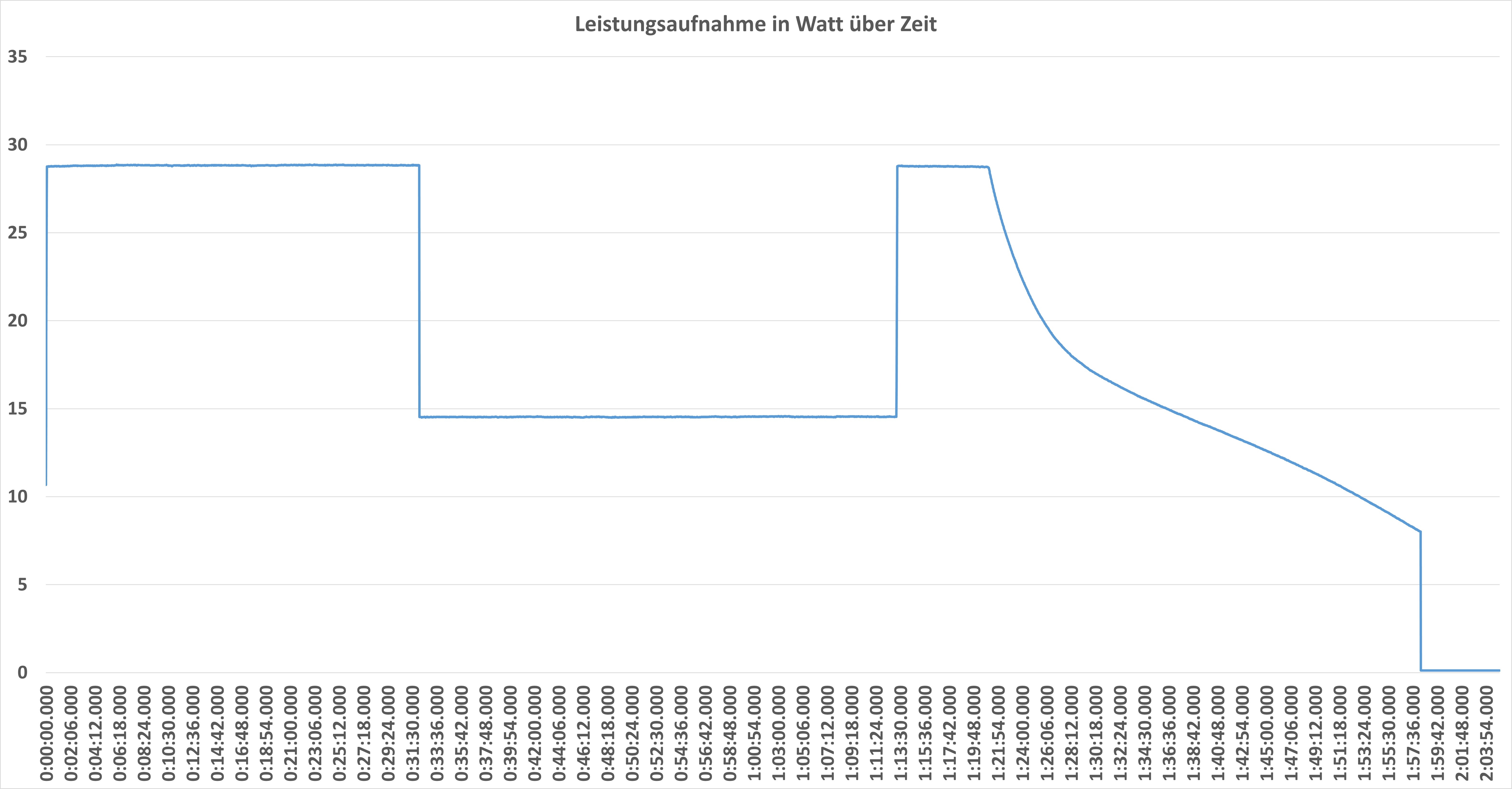
Ich habe die Ladestation mit dem Apple iPhone 15 Pro Max getestet. Dabei habe ich die Leistungsaufnahme der Ladestation über Zeit mitgeloggt.

So dauerte eine vollständige Ladung des iPhones rund 2:28h. Was schneller ist, als ich erwartet hätte!

Dabei schwankte die Leistungsaufnahme des Ladepads selbst zwischen 8W und 10W. Effektiv werden hier aber rund 7,5W im iPhone landen, wie beworben.


Leerlauf Stromverbrauch

Hast du das Ladepad einfach nur mit dem Netzteil verbunden, benötigt dieses rund 0,45-0,8 W (im Sekunden Takt schwankend) aus dem Ladegerät.

Effektiv würde also ein Netzteil mit dem Ladepad dauerhaft angeschlossen rund 1W verbrauchen.


Fazit

Du bist im Apple Ökosystem unterwegs und suchst ein portables, kabelloses Ladegerät für dein iPhone, AirPods und die Apple Watch?

Dann ist das INIU 3 in 1 Wireless Charger Station eine gute und unproblematische Lösung! Für die Heimnutzung gibt es Ladestationen die stabiler oder besser sind, aber wenn es dir um möglichst kompakte Abmessungen angeht, dann ist die INIU 3 in 1 Wireless Charger Station super!

Dabei ist diese technisch sehr gut. So gut wie ein 3. Anbieter Apple MagSafe Ladegerät sein kann.

Kurzum, Daumen hoch für die INIU 3 in 1 Wireless Charger Station, wenn du etwas Kompaktes suchst!

Link zum Hersteller /// bei Amazon

E-Sport pur mit 360 Hz! Der BenQ Zowie XL2566K im Test

0

BenQ bietet unter seiner Zowie Marke einen außergewöhnlichen Gaming Monitor an, den XL2566K. Warum? Der XL2566K ist komplett auf E-Sport und Geschwindigkeit ausgelegt.

So besitzt dieser eine Full HD Auflösung und 360 Hz, wie aber auch ein TN Panel! Ein TN Panel? Gibt es die noch?

Anscheinend! TN Panels haben zwar Nachteile bei der Bildqualität, haben aber super Reaktionszeiten.

Wollen wir uns im Test einmal ansehen ob der BenQ Zowie XL2566K einfach nur schnell ist oder auch halbwegs gut aussieht!

An dieser Stelle vielen Dank an BenQ für das Ausleihen des Zowie XL2566K für diesen Test!


BenQ Zowie XL2566K im Test

Der Zowie XL2566K sieht sich als professioneller E-Sport-Monitor. Spannenderweise ist das Design vergleichsweise zurückhaltend für einen Gaming Monitor.

So ist dieser nicht übermäßig auffällig gestaltet, sondern hält sich optisch dezent zurück. Es gibt zwar ein paar rote Akzente, aber beispielsweise keine LEDs oder Ähnliches.

Wir haben hier halt ein Gerät, das für den professionellen Einsatz gedacht ist.

Dicke Pluspunkte gibt es für die Ergonomie! So ist der Standfuß höhenverstellbar und auch in diversen Winkeln anpassbar. Dabei wirkt der Mechanismus sehr stabil und robust.

Auf der Rückseite finden wir zur Steuerung einen kleinen Joystick, wie auch zwei Tasten. Sowohl die Tasten wie auch der Joystick sind sehr gut und wertig umgesetzt! Allgemein ist halt das OSD des Monitors fantastisch!

Auf Seiten der Anschlüsse haben wir folgendes:

  • 2x HDMI 2.0
  • 1x DisplayPort 1.4
  • 1x 3,5 mm Audio Ausgang

Die Anschlüsse Ausstattung ist also schon recht Basic. Aber wir haben alles was ein Monitor braucht.

Pluspunkte gibt es für das integrierte Netzteil.


Technisch Daten

  • BenQ Zowie XL2566K
  • 24,5 Zoll
  • 1920×1080 / 90 PPI
  • TN Panel
  • 360 Hz
  • 320cd/​m² Helligkeit
  • 1000:1 Kontrast


Ein TN Panel?!

Im BenQ Zowie XL2566K steckt ein TN Panel! Das ist ein dickes Ding. TN-Panels gelten im Allgemeinen als die schlechtesten Panels. Daher werden diese mittlerweile gar nicht mehr genutzt.

TN Panels haben aber verglichen mit IPS Panels und VA Panels einen großen Vorteil, sie haben die besten Reaktionszeiten.

Geht es Dir also rein um Geschwindigkeit ist ein “modernes” TN Panel nach OLED die beste Wahl!

Allerdings geht dies auch mit Nachteilen einher. TN Panels haben in der Regel keine guten Blickwinkel und zeigen sich auch bei der Farbdarstellung klar schwächer als IPS oder VA Panels.


Blickwinkel des BenQ Zowie XL2566K

Der traditionell größte Nachteil von TN Panels waren die Blickwinkel. Aber wir können beim Zowie XL2566K ganz klar sehen, dass wir hier ein „Premium“ TN Panel vor uns haben.

Dies ist absolut nicht mit den billigen 08/15 TN Panels vergleichbar, die es früher einmal gab.

So sind die Blickwinkel des BenQ Zowie XL2566K in Ordnung! Sitzt du vor diesem kannst du dich problemlos auch mal zur Seite lehnen, ohne dass das Bild kippt.

Aber die Blickwinkel sind schon schlechter als bei aktuellen IPS oder VA Panel Monitore. Allerdings denke ich, dass wir hier einen Punkt erreicht haben wo diese gut genug für eine normale Nutzung sind.


Auflösung und Bildwiederholungsrate

Der XL2566K löst nur mit Full HD auf. Erneut eine Entscheidung, die Sinn macht, wenn wir sie rein aus der Sicht der bestmöglichen Leistung betrachten.

Full HD auf 24,5 Zoll ist mittelprächtig. Es geht gerade bei Bewegungen in Ordnung, hier passen die 90 ppi. Allerdings sind bei Text, Tabellen usw. natürlich klare Pixelkanten zu erkennen.

Persönlich bevorzuge ich klar 2K oder 4K, aber ich bin auch kein E-Sportler.

Im Gegenzug bietet der XL2566K aber satte 360 Hz! Dies ist eine herausragende Bildwiederholungsrate, welche in Kombination mit dem sehr reaktionsfreudigen TN Panel für unheimlich weiche Bewegungen sorgt.

Gerade wenn du die maximale Leistung in Spielen suchst ist die Kombination aus Full HD + 360 Hz + TN Panel überragend!

Theoretisch könnten nur OLEDs dies aus Sicht der Reaktionszeiten übertreffen.


Farbdarstellung

Ein weiterer interessanter Punkt ist die Farbdarstellung. Diese ist bei TN Panels in der Regel auch eher schwach.

Allerdings kann dieser Eindruck täuschen, denn normalerweise kommen TN-Panels nur in den billigsten Monitoren zum Einsatz und viel seltener in hoch spezialisierten Modellen, wie diesem.

Wie steht es dann um die Farbdarstellung?

Im meinem Test erreichte der Zowie XL2566K 96% sRGB, 74% AdobeRGB und 78% DCI-P3.

Sicherlich keine Werte die den XL2566K für “Fotografen” interessant machen, aber passabel für die alltägliche Nutzung. Klar wäre dies ein “normaler” 500€ Monitor, würde ich über die Werte meckern. Aber wir haben hier so ein „spezialisiertes“ Modell fürs Gaming, weshalb ich dies durchgehen lasse.

Spiele sehen farblich ausreichend gut aus!


Kontrast

Beim Kontrast wirbt BenQ mit 1000:1, was der übliche Kontrast-Wert eines IPS Panel Monitors wäre.

Erfreulicherweise kann der Monitor diesen Wert sogar mit 1150:1 schlagen! Damit ist der Kontrast gut. Hier gibt es nichts zu beklagen.


Helligkeit

Bei der Helligkeit wirbt BenQ wiederum mit 320 cd/m², was ein leicht überdurchschnittlicher Wert wäre.

Hier erreichte ich im Maximum 318 cd/m². Dies passt sehr gut zur Herstellerangabe von 320 cd/m², was ordentlich ist.


In der Praxis

Offen gesagt, ich bin kein Pro Gamer oder E-Sportler. Allerdings selbst ich kann in schnellen Bewegungen sehr gut sehen, wie “klar” das Bild des Zowie XL2566K ist.

Dies ist die große Stärke des XL2566K! Es gibt viele andere Monitore, welche ein sehr weiches und flüssiges Spielerlebnis bieten. Hier sehe ich zwischen 240 Hz und 360 Hz auch nicht den großen Unterschied.

Aber gerade bei den diversen VA Panel Monitoren kann es trotz hoher Bildrate ganz gerne mal zu etwas Motion Blur kommen. Hier zeigt sich der XL2566K richtig stark!

Dies liegt neben dem schnellen Panel auch an der DyAc⁺ technologie. DyAc⁺?

Ganz blöd gesagt der Monitor “flackert” super schnell mit seiner Hintergrundbeleuchtung um Ghosting zwischen zwei dargestellten Bildern zu minimieren. Optisch kannst du dies nicht wahrnehmen, außer dass das Bild super klar ist.

Ich konnte es allerdings beim Abfotografieren des Monitors beobachten.

(Durch den Rolling Shutter der Kamera ist das „Flackern“ der Hintergrundbeleuchtung halb sichtbar)

Und ja die Technik scheint zu funktionieren! Abseits von OLED Monitoren hatte ich noch nie einen Monitor vor mir der so präzise und schnell wirkte.

Dabei war die Bildqualität “OK”. Gerade in Shootern passte diese völlig. Ich würde sogar sagen es ist beeindruckend wie gut dieses TN Panel ist! Hast du noch alte TN Panels im Hinterkopf, vergiss diese, das im XL2566K ist etwas völlig anderes.

Lediglich in “taktischeren” Spielen alla Baldurs Gate hätte ich mir vielleicht etwas mehr Auflösung gewünscht. Allerdings ist dies auch Gewöhnungssache, ich bin 2K bzw. 4K Monitore gewöhnt und entsprechend fällt mir die etwas niedrigere Auflösung hier mehr auf. Die Blickwinkel wiederum haben mich nie gestört.

An dieser Stelle auch einmal ein Lob an BenQ für das OSD! Dieses hat zunächst einen sehr großen Funktionsumfang, ist aber auch wunderbar zu steuern mit super Menüführung!


Stromverbrauch

Ein Vorteil der 24,5 Zoll und geringeren Full HD Auflösung ist der Stromverbrauch. So braucht der Monitor bei voller Helligkeit gerade einmal 21,3 W Strom!

Dies ist ein sehr niedriger Verbrauch. Bei minimaler Helligkeit kann der Verbrauch sogar auf 12,3W sinken.


Fazit

Der BenQ Zowie XL2566K ist ein super spezieller Monitor, den ich auch nur einer kleinen Gruppe Nutzern empfehlen würde.

BenQ geht hier ganz klar Kompromisse bei der Bildqualität ein, um die maximale Leistung zu erreichen!

Aber Letzteres stimmt auch. Die Kombination aus TN Panel + 360 Hz + Full HD ist kaum zu übertreffen. Eventuell von OLEDs, aber diese kosten dann auch nochmal ein gutes Stück mehr.

In der Praxis ist der Monitor extrem reaktionsfreudig. In Bewegung hat das Bild beim XL2566K eine unheimliche Schärfe und Klarheit, was gerade bei schnellen Bewegungen und “Maus flicks” deutlich mehr Präzision gibt.

Hier spielt der Monitor wirklich ein Stück über anderen “normalen” Gaming Monitoren.

Ob allerdings diese noch etwas bessere Klarheit und Präzision in Spielen den Trade Off bei der Bildqualität wert ist, muss jeder für sich selbst entscheiden. Ich denke die meisten Gamer fahren mit einem 2K, 240 Hz, IPS Monitor gut, wenn nicht sogar besser.

Gerade wenn du noch andere Dinge als Gaming machst, Content Creation usw.

Allerdings muss ich auch dazu sagen, dass die Bildqualität des XL2566K nicht schlecht ist! Für einen Monitor mit TN Panel ist es klar die beste die ich bisher gesehen habe.

Wir haben eine solide Farbdarstellung, sehr gute Kontraste und hohe Helligkeit. Selbst die Blickwinkel sind akzeptabel. Der BenQ Zowie XL2566K sieht also alles andere als furchtbar aus! Aber in der 500€ Preisklasse bekommst du schon Modelle die noch ein gutes Stück besser aussehen, dann aber nicht so reaktionsfreudig sind.

Kurzum, ich kann den BenQ Zowie XL2566K mit gutem Gewissen empfehlen, wenn du wirklich die absolut maximal mögliche Leistung und “Vorteil” in schnellen E-Sport Titeln suchst und bereit bist dafür etwas Bildqualität aufzugeben. In seiner Nische ist der BenQ Zowie XL2566K fantastisch.

BenQ Zowie XL2566K
POSITIV
360 Hz Bildwiederholungsrate
Sehr gute Reaktionszeiten
Fantastisches OSD
Viele Bonus Funktionen
Solide Farbdarstellung
Gute Helligkeit
Guter Kontrast
Niedriger Stromverbrauch
NEGATIV
"Nur" Full HD Auflösung
Ordentliches TN Panel, aber in der 500€ Preisklasse bekommst Du besseres, wenn es dir um die Bildqualität geht
84

3x WLAN Steckdosen mit Tasmota vorinstalliert im Vergleich

Datenschutz ist bei Smart Home Produkten immer so eine Sache. Gerade bei den ganzen asiatischen Smart Home Produkten, welche doch abhängig von den Hersteller-Servern sind und entsprechend auch Daten an diese übertragen.

Aber du bist ein Enthusiast du willst keine Smart Home Produkte die von einem Server abhängig sind und unkontrolliert Daten übertragen.

Was für Möglichkeiten gibt es hier? Tasmota!

So setzen viele Smart Home Steckdosen und Produkte auf den ESP8266 Chipsatz. Dieser wird von den Herstellern entsprechend mit einer eigenen Software/Firmware ausgestattet und fertig.

Allerdings gibt es für den ESP8266 eine Alternative, Open Source Software, welche dir die volle Kontrolle über dein Smart Home Produkt gibt.

Du kannst zwar auch auf viele 08/15 Smart Home Steckdosen Tasmota installieren, vor allem die “Smart Life” Produkte, aber dies ist recht aufwendig.

Bei Amazon findest du aber mittlerweile einige Modelle die bereits von Haus aus auf Tasmota setzen. Drei unterschiedliche dieser Modelle von NOUS, Refoss und CURRYSMARTER habe ich nun für einen Test bestellt.

Wollen wir uns einmal ansehen welche der drei WLAN Steckdosen mit vorinstalliertem Tasmota die beste ist!


Was ist Tasmota?

Tasmota ist eine alternative Software, die für den ESP8266 und darauf basierende Geräte entwickelt wurde. Der ESP8266 ist eine Steuerungschip/Prozessor mit integriertem WLAN Modul, welcher in sehr vielen WLAN Steckdosen und Smart Home Produkten zum Einsatz kommt.

Warum? ESP8266-Boards sind zu einem niedrigen Preis erhältlich, oft für etwa 1-3€ pro Stück auf Plattformen wie AliExpress. Mit einem solchen Board, einem Relais und einem Gehäuse kann man bereits eine WLAN-Steckdose zusammenstellen.

Der ESP8266 ist wunderbar geeignet, Sensoren auszulesen, wie Temperatur-Sensoren, Relais zu steuern usw.

Natürlich benötigt der ESP8266 eine Software / Betriebssystem. Bei den meisten Modellen kommt hier entsprechend eine angepasste Software des jeweiligen Herstellers zum Einsatz, welche dann mit den Hersteller-Servern komuniziert usw.

Hier kommt nun Tasmota ins Spiel, welches eine alternative Softwarelösung für den ESP8266 ist. Anstatt sich mit einem Hersteller-Server zu verbinden, richtet Tasmota eine lokale Webseite im eigenen Netzwerk ein. Über diese Webseite können alle Informationen eingesehen und Aktionen wie das Schalten der Steckdose ausgeführt werden.

In Bezug auf den Datenschutz ist dies eine ideale Lösung, da das gesamte System lokal betrieben wird. Allerdings ist Tasmota nicht so benutzerfreundlich bzw. einfach. Es ist eher darauf ausgelegt, in andere Systeme integriert zu werden, wie beispielsweise HomeAssistant. Tasmota unterstützt Protokolle wie MQTT und ermöglicht so eine Verbindung zu verschiedenen anderen Systemen.

Es ist zwar möglich, Tasmota eigenständig zu nutzen, aber wenn der Fokus nicht primär auf maximalen Datenschutz liegt, ist dies recht unkomfortabel.


Unsere Testkandidaten

Folgende WLAN Steckdosen mit vor nstalliertem Tasmota habe ich für diesen Test bestellt:

Wichtig, es gibt einige dieser Steckdosen auch unter anderen Namen, teils ohne oder mit Tasmota. Gerade die NOUS A1T ist ein sehr populäres Modell, welches in der Regel auf eine “SmartLife” App Anbindung setzt.


Ein erster Blick auf die Steckdosen

Was die Ausstattung angeht sind unsere drei Modelle zunächst sehr ähnlich. Wir haben eine Schuko Steckdose, maximal 16A Leistung und jeweils eine Taste pro Steckdose. Diese Taste erlaubt dir das manuelle Ein/Ausschalten der Steckdosen.

Aber von den Abmessungen sind die Steckdosen schon recht unterschiedlich.

  • CURRYSMARTER 49 x 49,5 x 45 mm = 109,14 cm³ Volumen
  • NOUS 45 x 33 mm = 52,48 cm³ Volumen
  • Refoss 57 x 51 x 44,5 mm = 129,36 cm³ Volumen

Die zylindrisch geformte NOUS A1T ist klar die kleinste der drei Steckdosen. Diese ist wirklich sehr schön minimalistisch und wird auch keine angrenzenden Steckdosen blockieren.

Die CURRYSMARTER und Refoss sind hingegen um einiges größer, gerade das Refoss Modell.

Was die Verarbeitungsqualität betrifft, halte ich das Modell von CURRYSMARTER erstaunlicherweise für das Beste. Auch die NOUS ist gut gemacht.

Bei der Refoss stört mich der Übergang zwischen den Gehäuse-Teilen, welcher hier nicht ganz so sauber gemacht ist.


Keine herstellereigene App!

Wichtig, bei diesen WLAN Steckdosen gibt es keine herstellereigene App oder einen Fernzugriff.

Dies liegt einfach an der Tasmota Basis.


Einrichtung von Tasmota

Alle drei Steckdosen haben im Kern die gleiche Software, Tasmota. Die Einrichtung von Tasmota ist an sich nicht problematisch.

Nach dem Einstecken der Steckdose taucht ein neues WLAN Netz auf. Du verbindest dein Smartphone mit diesem WLAN Netz und es sollte automatisch ein Einrichtungsfenster auftauchen.

Dieses lässt dich dein Heim-WLAN Netz auswählen und das Passwort eingeben. Nach dem Verbinden wird dir kurz die neue IP Adresse der Steckdose angezeigt.


Tasmota, eine lokale Steuerung ohne Cloud

Um die Benutzeroberfläche der WLAN Steckdosen zu erreichen musst du ihre IP Adresse in deinen Webbrowser eingeben.

Diese erfährst du kurz bei der Einrichtung oder über die Software deines Routers.

Rufst du die IP Adresse in deinem Webbrowser auf erwartet dich eine sehr einfache Webseite. Diese zeigt dir alle Messwerte und Sensoren an, die verfügbar sind.

Zudem kannst du die Steckdose schalten. Zeitpläne, Timer oder Ähnliches lassen sich hier nicht einstellen!


Tasmota ist gemacht mit anderen Systemen zu arbeiten

Tasmota ist optimal dafür, in andere Steuerungssysteme wie der HomeAssistant eingebunden zu werden!

Hast du keinen HomeAssistant, IoBroker oder Ähnliches, dann würde ich die Finger von solchen WLAN Steckdosen lassen.


Was können die Steckdosen messen?

Folgende Werte können dir alle drei Steckdosen anzeigen bzw. messen:

  • Spannung
  • Strom
  • Leistung
  • Scheinleistung
  • Blindleistung
  • Power Factor
  • Energie heute
  • Energie gestern
  • Energie insgesamt

Zusätzlich hat die Refoss Smart Tasmota Steckdose noch einen Temperatur-Sensor, den die beiden anderen nicht haben.


Spulenfiepen

Leider besitzt die NOUS A1T ein deutliches Spulenfiepen im ausgeschalteten Zustand! Dies kann natürlich ein Einzelfall sein, muss es aber nicht.


Messgenauigkeit der Strommessung, 300V?

Alle drei Tasmota Steckdosen können den Verbrauch messen. Aber wie genau ist diese Messung?

Oh! Was ist hier passiert? Die Werte der CURRYSMARTER und NOUS weichen massiv ab. Soweit, dass die Messwerte praktisch als nicht brauchbar einzustufen sind.

Sowohl die NOUS wie aber auch die CURRYSMARTER messen die Spannung meiner Steckdose mit rund 300V! Meine Steckdose hat keine 300V, sondern 231V. Hier gibt es bei beiden Modellen einen Messfehler.

Lediglich die Refoss Steckdose misst die Spannung korrekt.

Es gibt die Möglichkeit, die Spannung einfach auf 230V zu setzen. Dafür musst du den Befehl “VoltageSet 230” in die Konsole eingeben.

Hier wird dann der Messwert überschrieben mit 230V. Allerdings wurden bei mir merkwürdigerweise die Messwerte dadurch nicht viel genauer.

Ich vermute hier wird im Hintergrund irgendwas falsch gerechnet. Dies lässt sich sicherlich über die Konsole noch anpassen, aber das sollte von Haus aus bei einem gekauften Produkt nicht nötig sein!


Stromverbrauch

Werfen wir einen Blick auf den Stromverbrauch der Steckdosen selbst. Dieser kann gerade beim Einsatz mehrerer Modelle durchaus relevant sein!

Die NOUS A1T bietet mit 0,55W bzw. 0,82W den niedrigsten Stromverbrauch unserer drei Tasmota Modelle.

Die CURRYSMARTER und Refoss sind effektiv gleichauf mit 0,62W bzw. +- 1,2W.


Fazit

Welche WLAN Steckdose mit Tasmota würde ich nun kaufen? Ich würde die Refoss Smart Tasmota Steckdose wählen.

Warum? Von Haus aus bietet diese die höchste Messgenauigkeit, wirkt an sich vertrauenswürdig und bringt noch einen Temperatur-Sensor mit.

Leider hatte ich bei der CURRYSMARTER und der NOUS einfach das Problem ,dass diese die Spannung bei mir völlig falsch gemessen haben und allgemein die Messwerte etwas “wild” waren.

Vielleicht lässt sich dies irgendwie via Software / der Konsole über Tasmota beheben, aber das sollte ja nicht der Sinn dahinter sein eine “fertige” Steckdose mit Tasmota zu kaufen.

Zudem sehe ich einfach keinen Grund beispielsweise die CURRYSMARTER der Refoss vorzuziehen, auch abseits der Verbrauchsmessung.

Die NOUS A1T ist deutlich kompakter und hat einen niedrigeren Eigenstromverbrauch, was Pluspunkt ist, aber hat im Gegenzug auch ein deutliches Spulenfiepen.

Refoss Tasmota Steckdose mit Stromzähler, Mini WLAN Steckdosen zur...
  • ⚡Tasmota Firmware Typ 4M: Bitte wählen Sie die Firmware des...
  • 🏠Einfache Verwendung: Wenn Sie Tasmota bereits verwendet haben...
  • ⚡Individualisierbare Steckdose: Die kleinsten WLAN ESP8266...
  • ⚡Einfache Einrichtung: A. Suchen Sie in der WLAN-Liste nach...
  • 🏠Datenüberwachung: Der Steckdose mit Bidirektionale Messung...

Von daher ist die Refoss Smart Tasmota Steckdose einfach das Modell das problemlosesten funktioniert hat. Daher würde ich dieses auch wählen, wenn du wirklich eine lokal steuerbare Tasmota WLAN Steckdose suchst!

Refoss P11 Tasmota Steckdose mit Stromzähler im Test, WLAN Steckdose mit Open Source Firmware!

3

Direkt gesagt, dies ist eine WLAN Steckdose welche nur für Enthusiasten geeignet ist! Bist du ein Normalnutzer, dann lass die Finger von diesem Modell.

Aber was für ein spezielles Modell haben wir hier vor uns? Der Hersteller Refoss bietet WLAN Steckdosen mit Tasmota Firmware an.

Tasmota ist eine “alternative” offene Firmware, die auf dem ESP8266 Chip basiert. Der ESP8266 ist ein WLAN fähiger „mini computer“ , welcher in unfassbar vielen Smart Home Geräten als Controller verwendet wird.

Vor allem viele der “Smart Life” WLAN Steckdosen nutzen den ESP8266. Da Smart Life Geräte eine chinesische Smart Home Plattform sind, gibt es hier Datenschutzbedenken. Entsprechend sind einige enthusiastischer Nutzer hingegangen und haben “einfach” eine alternative Firmware auf diese Produkte aufgespielt, Tasmota.

Tasmota ist Open Source und komplett lokal! Es werden keine Daten in die Cloud gesendet.

Allerdings kann das Aufspielen von Tasmota auf solche fertigen Steckdosen etwas trickreich sein. Refoss bietet nun Smart Home Steckdosen mit Tasmota vorinstalliert an. Dies macht den ganzen Prozess etwas einfacher.

Wollen wir uns in diesem Test einfach mal ansehen, wie das Ganze aussieht und wie gut es funktioniert!


Refoss P11 Tasmota Steckdose mit Stromzähler im Test

Die Refoss Tasmota Steckdose ist erfreulicherweise relativ kompakt gebaut. So misst diese 57,2 x 51 x 44,6 mm.

Dabei haben wir im Kern ein sehr einfaches Design. Auch der verwendete Kunststoff ist eher auf der “einfachen” Seite.

Rein haptisch ist die Steckdose OK, aber auch bei weitem nicht das hochwertigste Modell das ich jemals in den Fingern hatte! Beispielsweise wirkt die TP-Link Tapo P110M ein gutes Stück wertiger.

An der Steckdose finden wir dem dem Schuko Stecker eine Taste mit Integrierter LED. Die Taste erlaubt dir das Schalten der Steckdose direkt am Gerät.


16A und beide Kontakte werden geschaltet

Die Steckdose unterstützt eine Leistung von bis zu 16A. Zudem scheint die P11 beide Kontakte zu schalten.


Keine Hersteller-App!

Wichtig, auf den Refoss Tasmota Steckdosen mit Stromzähler läuft nur Tasmota! Es gibt keine “Hersteller-Spezifische” App, sondern lediglich die generische Tasmota Erfahrung.


Was ist Tasmota?

Viele WLAN Steckdosen und andere Smart Home Produkte nutzen im Inneren den ESP8266 als “Prozessor” und WLAN Chip.

Der ESP8266 ist ganz blöd gesagt ein super Low Power Mikrokontroller/Prozessor, welcher aber genug Leistung hat um Daten übers Netzwerk zu empfangen, zu verarbeiten und entsprechend dann Dinge zu schalten oder Sensorinformationen auszulesen.

Entsprechende ESP8266 Boards bekommst du bei AliExpress z.B. für 1-3€ pro Stück. Solch ein Board + Relais + Gehäuse und schon hast du eine WLAN Steckdose.

Fehlt noch eine Software, welche dem ESP8266 erklärt, dass er sich beim Hersteller-Server melden soll und eine entsprechende Smartphone App.

Tasmota ist nun eine alternative Software für den ESP8266 und darauf basierende Geräte. Anstelle nun einen Hersteller-Server anzufunken, erstellt Tasmota eine eigene Webseite, welche nur in deinem lokalen Netzwerk aufrufbar ist.

Auf dieser Webseite siehst du alle Informationen, Daten und kannst entsprechend auch die Steckdose schalten.

Aus Sicht des Datenschutzes “perfekt”, denn das ganze System ist lokal.

Allerdings ist Tasmota auch nicht sonderlich nutzerfreundlich. Das ganze System ist eher gemacht in andere Systeme eingebunden zu werden, beispielsweise in den HomeAssistant.

Im HomeAssistant

So unterstützt Tasmota unter anderem MQTT.

“Stand Alone” ist zwar auch eine Nutzung möglich, aber sofern du nicht wirklich den maximalen Datenschutz willst, auch nicht sonderlich spaßig.


Vorteile von Tasmota?

Sprechen wir an dieser Stelle kurz zusammengefasst über die Vor und Nachteile von Tasmota, beginnend mit den Vorteilen.

  1. Tasmota ist komplett lokal, es werden keine Daten an 3. Übertragen.
  2. Entsprechend sind Tasmota Geräte nicht auf irgendwelche Cloud Server angewiesen.
  3. Die Performance beim Schalten ist unheimlich gut, da deine Befehle keinen Umweg über das Internet machen.
  4. Die Anbindung an Plattformen wie HomeAssistant ist sehr gut.


Nachteile von Tasmota?

Was sind aber die Nachteile kurz zusammengefasst?

  1. Von Haus aus kein Fernzugriff übers Internet.
  2. Einrichtung kann schwierig sein, wenn du nicht weißt, wie man IP-Adressen von lokalen Geräten herausfinden kann.
  3. Die UI ist sehr einfach und es gibt keine großen “Bonus-Funktionen”.
  4. Die Benutzung ist ohne 3. Anbieter Apps oder Plattformen kompliziert.


Strommessung

Ein wichtiger Faktor bei diesem Modell ist die Möglichkeit, den Stromverbrauch zu messen.

Hier zeigt dir Tasmota von haus aus folgende Informationen an:

  • Spannung
  • Strom
  • Leistung
  • Scheinleistung
  • Reactive Power
  • Power Faktor
  • Leistung heute
  • Leistung gestern
  • Leistung insgesamt

Aber wie genau sind die angezeigten Werte?

Wie so oft haben wir im ganz niedrigen Bereich, unter 10 W eine leichte Abweichung drin. Dies liegt auch daran, dass Tasmota keine Nachkommastellen bei der Leistung anzeigt. Ab spätestens 12 W lag die Steckdose aber immer +- 2% von meinem Messgerät entfernt.


Stromverbrauch

Für mich ist der Stromverbrauch eine wichtige Sache bei Smart Home Geräte. Diese laufen in der Regel 24/7, da ist es wichtig das diese möglichst wenig Energie benötigen.

Wie steht es hier um die Refoss Tasmota Steckdose mit Stromzähler? Wie so oft macht es hier einen Unterschied ob die Steckdose Ein- oder Ausgeschaltet ist.

  • Ein : 1,17 W
  • Aus : 0,63 W

Der Verbrauch geht in Ordnung, auch wenn ich hier schon bei anderen Modellen weniger gesehen habe. Beispielsweise die TP-Link Tapo P110M benötigt 0,1-0,2W weniger, was vermutlich aber in der Praxis keine große Rolle spielt.

Ältere Modelle benötigen hingegen meist mehr.


Fazit

Dies ist eine WLAN Steckdose für Bastler. Bist du kein Bastler, kaufe ein reguläres Modell von Refoss, Meross oder TP-Link und du wirst glücklicher.

Tasmota ist ein spannendes Thema, gerade wenn dir Datenschutz sehr wichtig ist! Die “Refoss Tasmota Steckdose mit Stromzähler” telefoniert nicht nach Hause und ist auch nicht auf Hersteller-Server angewiesen.

Im Gegenzug hast du nur eine sehr einfache WebUI und auch nur eine lokale Steuerung.

Willst du “mehr” dann musst du Systeme wie den Home Assistant nutzen um Daten auszulesen usw.. Wenn du den Home Assistant hast, dann ist sowas wie diese Steckdosen natürlich absolut optimal.

Also spannendes Produkt, wenn du weißt worauf du dich einlässt.

Der LiTime 12V 100Ah LiFePO4 Akku für Trolling Motoren mit Tieftemperaturschutz im Test

1

Günstige LiFePO4 Akkus von Herstellern wie LiTime, Redodo, Powerqueen usw. sind für uns nichts mehr Neues. Im Generellen bin ich diesen auch sehr positiv gegenüber eingestellt. Ich nutze diese Akkus seit längerem in meinen DIY Solaranlagen und hatte bisher keine Probleme.

Allerdings fehlt den meisten sehr günstigen LiFePO4 ein wichtiges Feature, ein Unter-Temperatur-Schutz.

LiTime hat nun einen neuen 100Ah LiFePO4 Akku auf den Markt gebracht, welcher weiterhin auf eine besonders hohe Preis/Leistung optimiert ist aber genau diesen Schutz mitbringt.

Wollen wir uns einmal den LiTime 12V 100Ah LiFePO4 Akku für Trolling Motoren näher im Test ansehen!

An dieser Stelle vielen Dank an LiTime für das zur Verfügung stellen des Akkus für diesen Test.


Der LiTime 12V 100Ah LiFePO4 Akku für Trolling Motoren im Test

Der LiTime 12V 100Ah LiFePO4 Akku für Trolling Motoren setzt auf das gewohnte und bekannte Design von LiFePO4 Akkus.

So setzt dieser auf ein schwarzes Kunststoffgehäuse mit orangen Akzenten im LiTime Logo. Das Gehäuse misst 329 x 172 x 214 mm und ist damit durchschnittlich groß für einen 100 Ah Akku.

Laut Hersteller soll dieser 10,05 Kg wiegen.

Auf der Oberseite haben wir die üblichen M8 Gewinde mit passenden Schrauben mit im Lieferumfang.

Ebenfalls mit im Lieferumfang ist eine ausführliche und gute Anleitung auf deutsch!


Für Trolling Motoren

Aber was bedeutet eigentlich der Zusatz “Für Trolling Motoren”? Trolling Motoren sind auf gut deutsch Außenbord-Motoren bei Booten/Schiffen.

Für die Nutzung an diesen ist der Akku optimiert. Wie sieht diese Optimierung aus?

  • Unter-Temperaturabschaltung
  • Besondere Versiegelung gegenüber (Salz)Wasser
  • Etwas höhere Spitzenleistung

Dieser Akku ist natürlich nicht nur für Trolling Motoren, Du kannst ihn auch in der Off Grid Solaranlage, Wohnwagen usw. nutzen.

Im Kern ist der Akku nur besonders versiegelt und kann in der Spitze etwas mehr Leistung bieten, was aber in keiner Situation ein Nachteil ist.


Warum ein LiFePO4 Akku?

LiFePO4-Akkus bieten eine Vielzahl von Vorteilen im Vergleich zu Blei-Gel- und herkömmlichen Lithium-Ionen-Akkus.

Die Haltbarkeit von LiFePO4 ist beträchtlich höher. Sie sind wesentlich widerstandsfähiger und nicht anfällig fürs thermische Durchgehen, wie es bei Lithium-Ionen-Akkus vorkommen kann.

Das Aufladen und Entladen von LiFePO4 gestaltet sich unkompliziert, nicht zuletzt dank des Battery Management Systems (BMS), welcher bei diesem Typ Akkus immer verbaut ist.

Der größte Vorteil von LiFePO4-Akkus ist ihre Langlebigkeit. Sie können problemlos über 3000 Zyklen durchhalten, während Blei-Gel-Akkus oft bereits nach weniger als 100 Zyklen bei tiefer Entladung an Leistung verloren geht. Lithium-Ionen-Akkus schaffen normalerweise zwischen 300 und 1000 Zyklen.

LiTime wirbt bei diesem Akku mit folgenden Leistungs/Haltbarkeitswerten:

  • 4000 Zyklen (100% Entladetiefe)
  • 6000 Zyklen (80% Entladetiefe)
  • 15000 Zyklen (60% Entladetiefe)

Dies sind fantastische Werte!

Im Vergleich zu Lithium-Ionen-Akkus sind LiFePO4-Akkus auch weniger anfällig für Brände. Im unwahrscheinlichen Fall eines vollständigen Versagens des BMS können LiFePO4-Akkus rauchen oder dampfen, jedoch normalerweise nicht in Flammen aufgehen.

Auch hinsichtlich der Ladespannung zeigen sich die Akkus etwas entspannter im Vergleich zu Lithium-Ionen-Akkus. Zusätzlich bietet das BMS Schutz vor Unterspannung, Überspannung, Kurzschlüssen und Überlast, falls etwas schiefgehen sollte.

Allerdings gibt es auch Nachteile von LiFePO4-Akkus:

  • Obwohl sie kleiner und leichter sind als Blei-Gel-Akkus, sind LiFePO4-Akkus bei gleicher Kapazität größer und schwerer als Lithium-Ionen-Akkus.
  • Des Weiteren dürfen LiFePO4-Akkus nicht bei Temperaturen unter 0 Grad Celsius aufgeladen werden.

Letzteres ist ein wichtiger Punkt, denn viele LiFePO4 Akkus haben hiervor keinen Schutz. Bei diesen musst Du selbst Aufpassen sie nicht bei unter 0 Grad zu laden. Anders der LiTime 12V 100Ah LiFePO4 Akku für Trolling Motoren, welcher davor einen Schutz bietet.


Technische Daten

  • Prismatische LiFePO4 Zellen
  • 12.8V Spannung
  • 100Ah Kapazität
  • 1280Wh
  • 4000 Mal (25℃, 0,2C, 100% DOD)
  • 100A maximale konstante Leistung
  • Empfohlener Ladestrom 20A (0.2C)
  • 300A bis 500A maximale Leistung für bis zu 5s
  • IP65


Die Kapazität

Sicherlich der wichtigste und spannendste Punkt ist die Kapazität. LiTime verspricht 100 Ah. Ich habe den Akku insgesamt 5x geladen und Entladen. 3x bei 10A, 1x bei 20A und 1x bei 40A.

Dies sollte uns eine ganz gute Übersicht über die Leistung / Kapazität des Akkus geben.

Dies sieht doch gut aus! Der Akku erreichte im Test eine Kapazität im Bereich 102-103 Ah, übertrifft also die Herstellerangabe leicht.


Abschaltung bei zu niedriger Spannung

Ein sehr wichtiger Punkt bei solchen Akkus ist der Schutz gegen das Tiefenentladen. Das BMS dieses schützt den Akku genau davor.

Bei mir schaltete der Akku bei einer Spannung von 10,43V komplett ab.


Spannung

LiFePO4 Akkus haben in der Regel einen sehr flachen Spannungsverlauf. Dies gilt auch für den LiTime Akku. Schauen wir uns diesen aber einmal im Detail an.

Vollgeladen hat der Akku eine Spannung von rund 13,6V. Diese sinkt aber sehr schnell auf 13,2V ab (innerhalb von 10 Minuten bei 10A Spannung).

90% der Kapazität des Akkus spielt sich dabei im Spannungsbereich 13,2 V bis 12,6V ab.

Unterschreitet die Spannung 12,6V beginnt diese rapide zu sinken. Spätestens ab 12,5V können wir den Akku als leer deklarieren und die Spannungskurve fällt steil.


Fazit

Du suchst einen “Outdoor” tauglichen LiFePO4 Akku, dann kannst du den “LiTime 12V 100Ah LiFePO4 Akku für Trolling Motoren” mit gutem Gewissen wählen.

Im Kern haben wir hier einen “einfachen” LiFePO4 Akku mit 100 Ah, welcher aber eine Untertemperatur-Abschaltung und Wasserschutz bietet.

Beides Feature die in einem Outdoor-Setting durchaus interessant und relevant sein kann. Und nein, normale LiFePO4 Akkus haben in der Regel keine automatische Untertemperatur-Abschaltung, welche aber bei LiFePO4 essentiell ist!

Die Kapazität des Akkus passte dabei zur Herstellerangabe. So konnte ich im Test rund 102-103 Ah messen, was für einen Akku, der mit 100 Ah wirbt, ein mehr als solides Ergebnis ist.

Auch ansonsten macht der LiTime Akku für Trolling Motoren einen sehr guten Eindruck und ich hatte bisher auch noch nie Probleme mit günstigen Akkus von den diversen asiatischen Anbietern.

Ich habe zwei Off-Grid Solaranlagen in welchen ich solche Akkus nutze und diese laufen seit Jahren problemlos.

Daher kann ich generell LiFePO4 Akkus nur empfehlen, Haltbarkeit und Sicherheit sprechen einfach für diese und auch die Akkus von LiTime sind nach meiner Erfahrung super!

Suchst Du also ein Modell mit unter Temperatur Abschaltung und einer gewissen Wetterfestigkeit, dann ist dieser vielleicht spannend, zumal auch der Preis sehr attraktiv ist!

Mini-PCs als Server für HomeAssistant und Co. Lohnt sich das und wie hoch ist der Stromverbrauch?

Von der fantastischen Software HomeAssistant hatte ich ja schon in diesem Artikel geschwärmt. Normalerweise ist HomeAssistant ideal, um beispielsweise auf einem Raspberry PI installiert zu werden.

Allerdings ist der PI mittlerweile recht teuer, im Gegenzug sind Mini-PCs im “Intel NUC” Style deutlich günstiger geworden.

Lohnt es sich vielleicht lieber einen Mini-PC anstelle eines Raspberry PI für solche Mini-Home-Server Aktivitäten zu kaufen? Genau dieser Frage gehen wir in diesem Artikel nach!


Preis, Raspberry Pi vs. Mini-PC

Beginnen wir mit der Frage nach dem Anschaffungspreis. Was kostet ein Raspberry PI, welcher für den Einsatz mit HomeAssistant “optimiert” ist. Also PI + Gehäuse + Netzteil + Speicherkarte oder SSD.

(Preise zum Zeitpunkt der Erstellung des Artikels)


Alternativ mit SSD

(Preise zum Zeitpunkt der Erstellung des Artikels)


Beim Raspberry Pi summiert sich das Zubehör ganz schnell! Mit einer microSD Karte, was weniger zuverlässig ist in Kombination mit HomeAssistent, landen wir bei 111€. Mit einer SSD als Basis kostet das System 176€!

Was kostet aber nun ein Mini-PC? Wir brauchen nicht viel Leistung, selbst der schwächste Mini-PC hat mehr Leistung als der Pi. Wir wollen nur einen möglichst niedrigen Stromverbrauch.

Leider ist es bei Mini-PCs nicht ganz einfach einen Preis zu nennen, denn je nachdem ob du bei Amazon, beim Hersteller direkt oder bei Aliexpress schaust, schwanken die Preise extrem. Hier aber ein paar Beispiele:

(Preise zum Zeitpunkt der Erstellung des Artikels)

Du bekommst also einfache Mini-PCs für knapp unter 200€. Mini-PCs die du auch mit Windows betreiben kannst und ein Vielfaches der Leistung des PI haben.

Wichtig! Kaufe keine alten Mini-PCs. Diese bekommst du deutlich günstiger, aber sie verbrauchen deutlich mehr Strom.

Unterm Strich tun sich die Preise gar nicht so viel! Gerade wenn du bei mini-PCs etwas die Augen offen hältst, gibt es teils fantastische Deals.


Stromverbrauch

Beginnen wir mit der Frage nach dem Stromverbrauch. Folgende Messwerte konnte ich ermitteln, mit der gleichen SSD! Ja eine SSD kann hier einen Unterschied machen. Ich habe eine besonders sparsame SK Hynix SSD genutzt.

Folgende Werte konnte ich mit vier meiner Mini-PCs ermitteln:

Ubuntu Ubuntu (ohne Monitor) HomeAsssistant OS
Geekom Mini 11 5.2 -6.1 W 1.6 – 2.8 W 6.7 – 7.7 W
Beelink Mini S 5.5 – 7.1 W 3.6 – 5.1 W 7.2 – 7.6 W
ACEMAGIC Mini PC Celeron N5105 5.7 – 7.1 W 3.8 – 5.6 W 7.6 – 8.2 W
Geekom A5 3.7 – 4.3 W 2.9 – 3.5 W 8.9 – 9.1 W


Spannend! Ubuntu scheint deutlich sparsamer zu sein als HomeAssistant OS bzw. kann das system tiefer in den Ruhezustand schicken.

Gerade beim GEEKOM MiniAir 11 konnte ich teils meinen Augen nicht trauen, als im Leerlauf ohne Monitor (und bei einem Server hast du in der Regel keinen Monitor angeschlossen) ich teils Werte von unter 2W auf dem Messgerät sah.

Alle Mini-PCs bleiben aber deutlich unter 10W, egal mit welchem System. Theoretisch ist es aber sogar etwas effizienter den HomeAssistant in Docker laufen zu lassen, unter Ubuntu.

Nach diesem Test habe ich den GEEKOM MiniAir 11 als meinen “HomeAssistant” Server gewählt.


HomeAssistent installieren

In diesem Artikel konzentrieren wir uns auf die Nutzung der Mini-PCs als “HomeAssistant-Server”.

Im Kern hast du hier zwei Möglichkeiten.

  1. Du kannst HomeAssistent direkt auf den Mini-PCs installieren.
  2. Du kannst zunächst ein anderes (Linux) Betriebssystem nutzen und HomeAssisten auf diesem via Docker laufen lassen.

Die direkte Installation von HomeAssistant ist deutlich einfacher, auch in der Nutzung. Hier benötigst du allerdings ein externes SSD Gehäuse.

Warum?

HomeAssistant OS installiert sich immer auf dem Laufwerk auf welchen die installations-Dateien kopiert wurden.

https://www.home-assistant.io/installation/generic-x86-64

Heißt: Du musst die interne SSD des Mini-PCs extern an deinen Desktop-PC anschließen, die Installationsdateien auf die SSD schreiben und diese dann wieder verbauen.

Die Installation selbst ist an sich sehr einfach. Du lädst Dir das HomeAssistant Image herunter und schreibst das Image über das Programm Etcher auf deine SSD.

Anschließend verbaust du die SSD im Mini-PC deaktivierst unter umständen Safe-Boot (falls hier eine Fehlermeldung kommt) und das wars. Nach ein paar Minuten sollte dir eine IP Adresse angezeigt werden, welche u idn einen Webbrowser eingeben kannst, um HomeAssistant aufzurufen.

Das war es im Kern auch schon mit der Basisinstallation.


Reicht die Leistung?

Es gibt zwar durchaus “High End” Mini-PCs die hervorragende Leistung haben, aber die günstigen Modelle setzen meist auf sehr einfache CPUs.

Hier findest du in der Regel Prozessoren wie den Intel Celeron N5095 oder bei neueren Modellen den Intel N100.
Beides sind kleine Prozessoren, die du in einem Desktop PC möchtest. Sie reichen für sehr einfache Anwendungen aus, aber nicht für mehr. Siehe den Artikel wieviel Leistung hat der Intel N100.
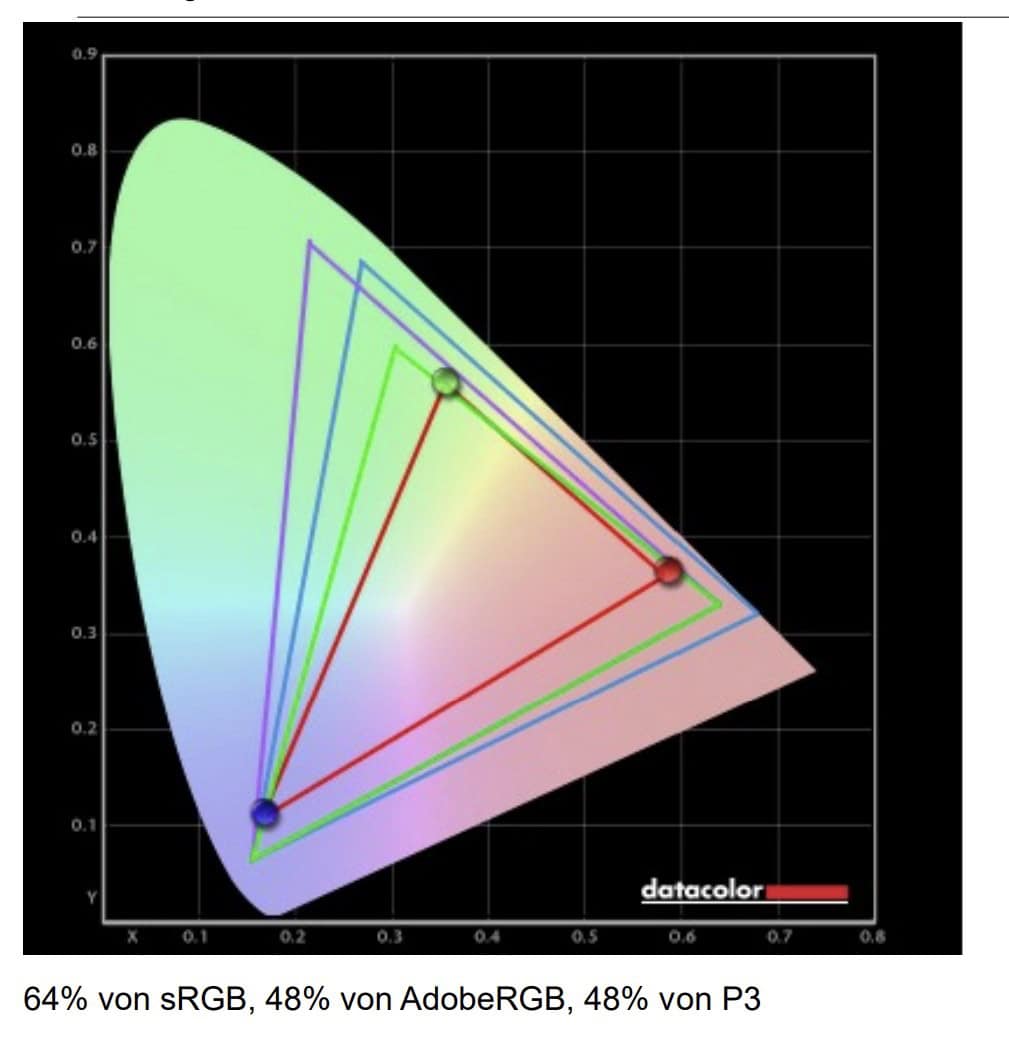
Allerdings für einen PC der als “Server” für Anwendungen wie HomeAssistant, PiHole, Unifi Controller usw. dient hat selbst der Intel Celeron N5095 mehr als genug Leistung!
Beispielsweise hier die CPU Auslastung meines HomeAssistant PCs (GEEKOM MiniAir 11).
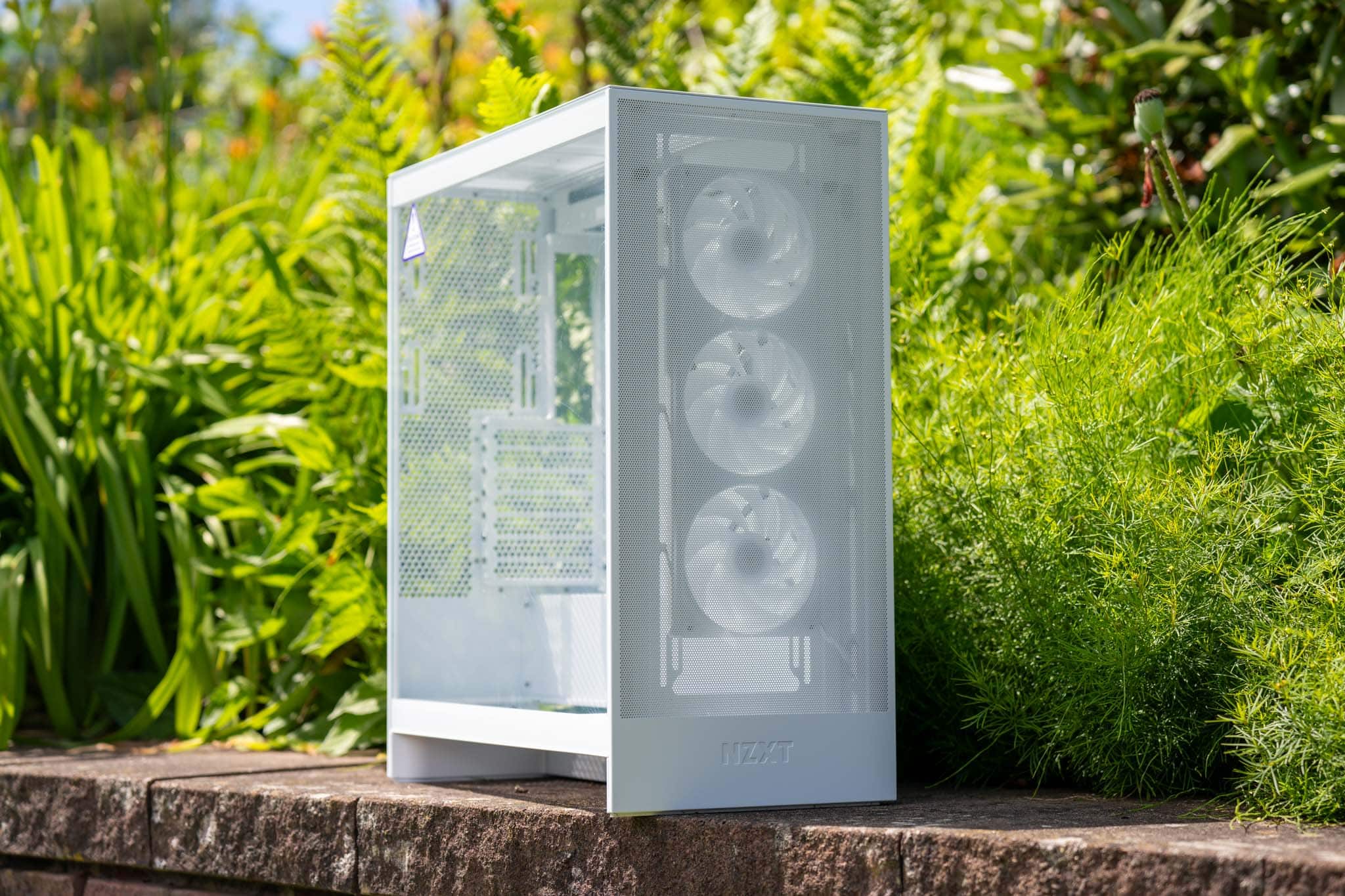
Selbst mit einigen Integrationen kommen wir im Schnitt gerade einmal auf 4-6% Auslastung. Sofern du also keine aufwendige Virtualisierungen auf den Mini-PCs laufen lassen möchtest, haben selbst die einfachsten aktuellen Intel CPUs mehr als genug Power.


Stimmt die Zuverlässigkeit? (Erfahrungen aus der Praxis)

Generell haben sich Mini-PCs bei mir als recht zuverlässig herausgestellt, mit Ausnahme des Minisforum UM790, welcher der einzige Mini-PC war der bei mir ausgefallen war.

Aber die Modelle von Geekom und auch weitestgehend von Beelink liefen sehr zuverlässig.

So nutze ich den GEEKOM MiniAir 11 als HomeAssistant “Basis” mit HomeAssistantOS.

Und bisher (nun schon mehrere Monate im Einsatz) gab es keinen einzigen Absturz oder sonstiges Problem!

Auch ist die Performance spitze! Gerade mit der Installation von HomeAssistant auf einer SSD.


Fazit

Es muss nicht immer ein Raspberry Pi sein! Dieser hat definitiv seine Einsatzzwecke, aber Mini-PCs können eine gute bzw. bessere Alternative sein!

Gerade wenn du deine Augen etwas nach guten Deals offen lässt kann sogar ein “universeller” Mini-PC mit Intel CPU günstiger sein als ein Raspberry Pi mit Gehäuse, Netzteil usw. sein.

Beim Raspberry PI summieren sich die Kosten einfach sehr schnell!

Ich selbst nutze den GEEKOM MiniAir 11 als “Server” für HomeAssistant und bin mit diesem absolut zufrieden, auch was den Stromverbrauch angeht. Um die 7W ist zwar nicht nichts, aber höchstens 2-3W mehr als beim PI.

Für solche “HomeServer” Anwendungen ist vielleicht ein Blick über den Tellerrand vielleicht keine schlechte Idee.