Start Blog Seite 61

60A MPPT Ladecontroller! LiTime LT-MPPTCTRL4860 60A MPPT Solarladeregler im Test

0

Ich habe neben einer normalen Dach-Solaranlage auch zwei kleine Insel-Solaranlagen, welche ich nutze, um beispielsweise Smart Home-Boxen, einen kleinen Server usw. unabhängig mit Strom zu versorgen.

Zudem habe ich eine Insel Solaranlage in meinem Büro für Akku/Powerstation Tests, Messgeräte usw., um dort Strom zu sparen.

Bisher habe ich dort den Power Queen PQ2430 MPPT Solarladeregler genutzt, mit welchem ich an sich auch sehr zufrieden bin!

Allerdings habe ich nun etwas größeres in die Finger bekommen, den LiTime 60A MPPT Solarladeregler.

Wie der Name schon sagt ist dieser mit bis zu 60A Leistung unheimlich mächtig und unterstützt auch eine sehr große Bandbreite an Spannungen, bis zu 48V beim Akku und bis zu 150V beim Solarpanel.

Damit ist dieser einer der größten Solarladeregler die du bei einer “DIY” Off-Grid Solaranlage finden kannst.

Wollen wir uns im Test mal ansehen wie gut der LiTime 60A MPPT Solarladeregler wirklich ist!

An dieser Stelle vielen Dank an LiTime für das Zurverfügungstellen dieses Solarladereglers für einen Test.


Der LiTime LT-MPPTCTRL4860 60A MPPT Solarladeregler im Test

Der LiTime LT-MPPTCTRL4860 Solarladeregler ist mit einer Leistung von bis zu 60A ein ziemlich Klotz!

So misst dieser 280 x 210 x 102.7 mm und bringt fast 5 Kg auf die Waage! Damit ist dieser mehr als doppelt so groß wie mein alter 30A Ladecontroller.

Ein großer Teil sind dabei die großzügigen Kühlrippen auf der Rückseite.

Der Ladecontroller selbst besteht aus einem stabilen Kunststoff und besitzt 6 Anschluss-Terminals auf der Unterseite, wie auch ein Display, diverse Status LEDs und vier Tasten auf der Front.

Auf dem Display werden dir Informationen wie die aktuelle Spannung und Leistung angezeigt. Ebenso kannst du über das Display Einstellungen vornehmen, beispielsweise zur Systemspannung, dem verwendeten Akkutyp usw.

Von Haus aus ist der LiTime gemacht und gedacht mit LiFePO4 Akkus kombiniert zu werden, welche auch die Standard Einstellung sind. Prinzipiell ist die Nutzung von älteren Akkutypen aber möglich.


Technische Daten

LiTime LT-MPPTCTRL4860 60A MPPT Solarladeregler

  • System Spannung 12V/24V/36V/48V
  • Batteriespannung 9V bis 64V
  • Max. Solar-Eingangsspannung 150V
  • Ladestrom max 60A
  • Laststrom max 20A


Fantastische deutsche Anleitung!

LiTime ist natürlich ein asiatischer Hersteller und ich glaube jeder hat schon mal erlebt wie die Anleitung von chinesischen Produkten aussehen können.

Daher möchte ich LiTime hier loben, denn die beiliegende deutsche Anleitung ist herausragend!

Es handelt sich bei dieser um eine sehr ausführliche Anleitung, in perfektem deutsch, mit Bildern und in Farbe!

Hier wird dir alles erklärt, von Installation über Nutzung bis hin zu einer ausführlichen Auflistung der technischen Daten.


Lastausgang

Der Ladecontroller besitzt einen gesonderten Last-Ausgang, welcher über die App geschaltet werden kann und bis zu 20A leisten kann.


Maximale Leistung

Der LiTime 60A MPPT Solar Controller besitzt eine maximale Leistung von 60A! 60A ist dabei die maximale Leistung vom Solarpanel oder zum Akku, je nachdem was zuerst eintrifft.

Je nach Akku Spannung ergeben sich folgende maximale Leistungswerte:

  • 900W für 12V
  • 1800W für 24V
  • 2600W für 36V
  • 3200W für 48V

60A ist schon eine Ansage! Damit ist dies der mit Abstand mächtigste Solar Ladecontroller , den ich bisher in den Fingern hatte.

Entsprechend denk aber daran Kabel mit einem sehr großen Querschnitt zu verwenden! Für 60A sind schon dicke Kabel notwendig und der Ladecontroller bringt auch mächte Terminals mit.


Bluetooth und App Funktionalität

Sicherlich ein wichtiges Feature des LiTime 60A MPPT Solar Controllers ist das integrierte Bluetooth Modul.

Dieses erlaubt dir die komfortable Steuerung über die LiTime Solar App. Diese ist auch funktional soweit tadellos!

Auf der Startseite findest du zunächst eine Übersicht über die aktuellen Werte. Folgende Informationen zeigt dir hier die App an:

  • Spannung Batterie
  • Spannung PV Eingang
  • Strom zur Batterie
  • Aktuelle Leistung
  • Temperatur Batterie (mit Temperatur-Fühler)
  • Strom zur DC Last
  • Spannung DC Last
  • Leistung DC Last
  • Temperatur Laderegler
  • Heutige maximal Spnnung
  • Heutige minimale Spannung
  • Heutige Ladungsmenge
  • Heutige Entladungsmenge
  • Heutige maximale Leistung vom Solarpanel

Zudem kannst du über das Panel auch die DC Last ein/ausschalten.

Unter “Historische Daten” findest du wenig überraschend historische Daten, für von dir gewählte Tage, inklusive Diagramm.

Unter Parameter kannst du einige Einstellungen anpassen, wie die Systemspannung, den Akku-Typ, Ladespannung des Akkus, Entladen, Stopp-Spannung usw.

Unterm Strich hat die App bei mir gut funktioniert und stellt einen großen Mehrwert dar!


Wie genau sind die angezeigten Werte?

Der Ladecontroller zeigt auf dem Display und auch in der App einige Werte an. Wie genau sind diese Werte?

Die Werte sind im allgemeinen ziemlich genau. Hier ein paar Beispiele:

  • Spannung Akku: 13,3V angezeigt, 13,35V laut Messgerät
  • Spannung Solarpanel: 19,7V angezeigt, 19,72V laut Messgerät
  • Strom zum Akku: 5,49A angezeigt, 5,52A laut Messgerät

Also die Werte sind plausibel.


Akkustand nicht richtig

Es gibt allerdings einen wichtigen Punkt, der bei mir nicht gepasst hat. So versucht der Ladecontroller den aktuellen Ladestand des angeschlossenen Akkus einzuschätzen. Dies hat bei mir nicht funktioniert bzw. die angezeigten Werte waren einfach nicht richtig.

LiFePO4 Akkus haben eine sehr flache Spannungskurve, was das Einschätzen des aktuellen Ladezustands sehr schwer macht. Auf diesen Wert des Controllers kannst du dich leider nicht verlassen.


Wie effizient ist der Ladecontroller?

Ein spannender Punkt ist die Effizienz des Ladecontrollers. Um das zu messen habe ich kein Solarpanel an diesen angeschlossen, sondern ein Labornetzteil, das ich auf diverse Leistungsstufen stellen kann.

Ich kann also sehr genau einstellen und ablesen wie viel “in den Ladecontroller” geht und mithilfe eines zusätzlichen Messgerätes messen, wie viel in den Akku geht.

Diesen Versuchsaufbau mache ich hier das erste Mal und daher habe ich noch keine Erfahrungswerte, aber vielleicht sind die gemessen Werte dennoch spannend.

Ich habe das Ganze bei einer Eingangsspannung von 20V und Ausgangsspannung von 12V (12-14V) getestet. Dies bei einer Leistung von 0,5-6A, da mehr mein Labornetzteil nicht schafft.

Wichtig! Tendenziell ist damit zu rechnen, dass die Effizienz bei höheren Leistungen und Spannungen eher besser als schlechter wird!

Bei einer Leistung von 0,5A / 10W kam ich auf eine Effizienz von +- 86%, welche dann bei steigender Eingangsleistung auf bis zu 95% anstieg, was absolut plausible Werte sind.

LiTime wirbt mit einer Effizienz von 97%+, was ich bei 10A+ für durchaus möglich halte!


Strom lässt sich nicht limitieren

Ein Feature, das ich leider vermisse oder zu blöd bin zu finden, ist die Möglichkeit den Ladestrom zu limitieren.

Wenn es die Solarpanels hergeben, wird der Ladecontroller immer 60A in den angeschlossenen Akku “pumpen”. Hier hätte ich es gut gefunden, wenn es möglich gewesen wäre, den Ladestrom optional auch auf niedrigere Werte limitieren zu können.


In der Praxis

Ich habe zwei Off-Grid Solaranlagen, an einer habe ich diesen Ladecontroller installiert. Diese Anlage besteht aus folgenden Komponenten:

  • 2x Ja Solar Solarpanel JAM60S20-385/MR (385W)
  • 2x 100A 12,8V LiFePO4 Akkus (Parallel geschaltet)

Da ich den Ladecontroller im Winter teste, konnte ich natürlich noch nicht die volle Leistung beobachten. Die bisherigen Spitzenwerte waren um die 15A, was aber der Jahreszeit geschuldet ist.

Dabei wirken die Leistungswerte auch absolut plausibel und passend.

Von Problemen mit dem Controller kann ich nicht berichten! Dieser läuft nun bei mir knapp einen Monat ohne Störungen oder andere Probleme.

Auch bei schlechtem Wetter scheinen die Werte +- mit anderen vergleichbaren Solarladecontrollern gleich auf zu liegen. Vielleicht am ganz unteren Ende sind, also nur 1-10 W reinkommt, meine ich schonmal bessere Werte beobachtet zu haben (mit einem 10A Victron Energy Ladecontroller), aber dies wäre auch nicht ganz überraschend bei einem Modell das auf bis zu 60A ausgelegt ist.


Fazit

Du hast eine Insel Solaranlage bzw. du möchtest dir eine aufbauen und suchst einen Ladecontroller mit richtig viel Leistung?

Dann ist der LiTime LT-MPPTCTRL4860 60A MPPT Solarladeregler richtig spannend! Dies natürlich primär aufgrund der gewaltigen Leistung von bis zu 60A! Ebenso unterstützt dieser einen großen Spannungsbereich (12V-48V bei den Akkus und bis zu 150V Solarpanels) und bringt Bluetooth/App Support mit.

Die App hat bei mir auch tadellos funktioniert und bot einen soliden Leistungsumfang. Lediglich scheint es nicht möglich zu sein, die Leistung künstlich zu limitieren, beispielsweise auf 40A oder so. Schade!

Aber ansonsten hat der Ladecontroller auch bei mir in der Praxis wunderbar funktioniert. Im “Labor” konnte ich eine Effizienz von 95% bei niedriger Last messen, was soweit sehr gut aussieht.

Suchst du also einen Solarladecontroller mit richtig viel Leistung, dann spricht aus meiner sicht nichts gegen den LiTime LT-MPPTCTRL4860!

Das beste Smart Home Produkt! Nuki Smart Lock Pro (4. Generation) im Test jetzt mit Matter!

Sicherlich eins, wenn nicht sogar das beste Smart Home Produkt das ich kenne, sind die Smart Locks von Nuki. Gerade für mich als Hundebesitzer sind diese mehr als praktisch.

Nuki hat nun Ende 2023 eine neue 4. Generation auf den Markt gebracht. Was ist die große Neuerung? Im Kern ist die 3. und 4. Generation des Smart Lock Pro identisch, allerdings unterstützt die 4. Generation den neuen Smart Home Standard Matter bzw. Thread.

Aber weiterhin bietet die Pro Version des Smart Locks integriertes WLAN und ein wiederaufladbares Akkupack.

Wollen wir uns einmal das Nuki Smart Lock Pro (4. Generation) näher im Test ansehen!

An dieser Stelle vielen Dank an Nuki für das Zurverfügungstellen des Smart Lock Pro für diesen Test.


Nuki Smart Lock Pro (4. Generation) im Test

Die generelle Form der Nuki Smart Locks hat sich über die Generationen kaum verändert. Auch die 4. Generation setzt auf einen rechteckigen Korpus mit einem runden Element auf der Oberseite.

Bei der Pro Version ist dieses runde Element aus Metall gefertigt. Dieses kannst du drehen, um manuell deine Tür zu schließen / zu öffnen.

Qualitativ wirkt das Nuki Smart Lock sehr hochwertig. Auch das Design ist schlicht und schick, sodass dieses nicht zu extrem an deiner Tür hervorsticht.

Ansonsten haben wir auf der Unterseite das Akkupack (9,84 Wh), welches du entnehmen kannst. Geladen wird dieses einfach via USB C.

Den aktuellen Status des Smart Locks kannst du dabei über einen LED Ring auf der Front erkennen. Dieser LED Ring umgibt die einzige Taste des Smart Locks.


Wie funktioniert Nuki?

Das Funktionsprinzip von Nuki ist an sich extrem simpel! Nuki ist ein Motor, der deinen Schlüssel dreht.

Du steckst einfach von innen den Schlüssel auf dein Schloss, setzt Nuki auf den Schlüssel und wenn du es dem Smartlock sagst, dreht dieses einfach den Schlüssel im Schloss.

Dies ist das Funktionsprinzip von Nuki auf die Basics herunter gebrochen.


Du musst an deiner Tür nichts verändern!

Ein weiterer ganz wichtiger Punkt, du musst das Schloss an deiner Tür nicht modifizieren! Das Nuki Smart Lock wird über eine Halteplatte, welche sich mit ein paar Wurmschrauben, an dem bestehenden Schließzylinder festhält oder über eine Platte mit doppelseitigem Klebeband an deiner Tür montiert.

Das wars! Es ist kein Tauschen des Schließzylinders oder Ähnliches notwendig.

Allerdings sollte dein Schließzylinder die Not- und Gefahrenfunktion unterstützen. Was bedeutet dies?

Wenn ein Schlüssel von innen auf der Tür steckt, sollte die Tür von außen noch aufschließbar sein. Dies ist wichtig, sollte mal Nuki der Akku ausgehen oder dieses sich verklemmen, so dass du nicht ausgesperrt bist.

Dies ist vielleicht nicht ganz so relevant wenn du mehrere Zugänge zum Haus/Wohnung hast, aber montierst du Nuki an der einzigen Eingangstür, dann solltest du dies testen.

Sollte dein Schloss sich sperren wenn von Innen ein Schlüssel quer steckt, dann solltest du den Zylinder tauschen. Nuki bietet hier auch einen passenden an. Kurz-Test: Nuki Universal Cylinder

https://techtest.org/kurz-test-nuki-universal-cylinder-inklusive-video/


Mit WLAN und Bluetooth!

Das Nuki Smart Lock Pro (4. Generation) hat Bluetooth, WLAN und auch Thread intigriert.

WLAN und Thread sind dabei komplett optional! Wenn du nicht möchtest, musst du dein Smart Lock nicht mit deinem WLAN verbinden und ausschließlich lokal steuern.

Wenn du nur Bluetooth nutzt, kannst du das Smart Lock in einem Umkreis von ein paar Metern steuern.

Nutzt du WLAN hast du den vollen Zugriff von überall. Du kannst auch von unterwegs sehen, ob das Schloss zu oder offen ist.


Nuki App, kein Account nötig!

Direkt zum Start ein dickes Lob an Nuki. So ist für die Nutzung der Nuki App kein Account beim Hersteller notwendig, was die Gefahr von gehackten Accounts usw. praktisch auf 0 senkt. Auch aus Sicht des Datenschutzes ist dies super!

Sofern du nur Bluetooth nutzt, läuft die Kommunikation komplett lokal.

Die Nuki App ist soweit gut und ordentlich aufgebaut. An dieser habe ich nichts zu beklagen. So besitzt die App drei “Ebenen”.

Auf der Startseite siehst du alle verbundenen Schlösser. Tippst du diese an, erhältst du das Menü, um diese zu öffnen, schließen usw.

In den Einstellungen kannst du Dinge wie Auto Unlock, generelle Einstellungen usw. steuern.

In den Einstellungen findest du aber nich eine “tiefere” Einstellungsebene. Diese ist mit einem PIN geschützt. Dieser gesonderte PIN soll verhindern, dass Unbefugte irgendwas an deinem Schloss verstellen können.


Auto Unlock!

Ein wichtiges und besonderes Feature von Nuki Smart Locks ist Auto Unlock. Auto Unlock erlaubt es dir dein Schloss automatisch zu öffnen wenn du dich diesem näherst.

Hierfür checkt Nuki in einem gewissen Intervall, wo du dich befindest. Hast du dich mehrere Hundert Meter von deinem Smart Lock entfernst und näherst dich dann diesen wieder, dann wird das Schloss automatisch geöffnet.

Auto Unlock funktioniert also nicht, wenn du einfach mal kurz in den Garten gehst (außer dein Garten ist sehr groß). Diese Sicherheitsdistanz soll sicherstellen, dass du nicht versehentlich dein Schloss öffnest, nur weil du an diesem vorbei gehst.

Auto Unlock ist super, wenn du nur mal gerade eine Runde mit dem Hund drehst oder kurz einkaufen gehst. Gerade wenn es am Regnen ist musst du nicht lange vor der Haustür stehen, dein Smartphone oder Schlüssel herauskramen. Sondern nach wenigen Sekunden geht deine Tür von alleine auf.

Wie gut dies in der Praxis funktioniert hängt aber etwas von deinem Smartphone und den „Energiespar-Feature“ ab.

Grundsätzlich hat hier Nuki aber in den letzten Jahren einen super Job gemacht diese Funktion zuverlässiger und schneller zu gestalten.


Mehrere Nutzer und Freigabe

Du kannst Benutzer zu deinem Smart Lock einladen. Wenn du dies machst, erstellt die App einen Code, welchen du an diese Person sendest. Diese geben den Code in die Nuki App ein und erhalten Zugriff.

Wichtig, diese erhalten keinen Zugriff auf die Admin Funktionen (außer du gibst ihnen den PIN) und du kannst auch Zeiträume bestimmen, wann jemand eine Tür öffnen kann.

Hast du also eine Putzkraft, die von 9 bis 12 Uhr in der Woche bei dir ist, dann kannst du den Zeitraum auf diese Zeit beschränken, in welchem diese Person Zugriff auf die Tür hat.


Was ist Matter?

Vielleicht fragst du dich nun was Matter ist. Matter ist ein neuer Smart Home Kommunikations-Standard, welcher es erlaubt, Geräte von einem Hersteller einfach in das System eines anderen Herstellers einzubinden.

Auf diesen Standard haben sich unter anderem Apple, Google, Amazon, Samsung usw. geeignet. Auch Hersteller wie Bosch, Ikea, Philips wollen in Zukunft auf Matter setzen.

Was bedeutet das für dich?

Wenn du beispielsweise ein Thermostat von Bosch gekauft hast, musstest du dieses mit einer Basis-Station von Bosch verbinden. Du musstest also immer “Hersteller-Spezifische” Produkte kaufen.

Unterstützt das Thermostat nun Matter, könntest du dieses mit einer Basis-Station von Bosch, Amazon, Google, Apple, Samsung usw. verbinden. Du kannst also mehr mixen.

Matter ist dabei aber im Kern einfach ein Kommunikationsstandard, vergleichbar mit Apple HomeKit. Wie nun die Verbindung zwischen dem Gerät und der Basisstation hergestellt wird, steht wieder auf einem anderen Blatt. Dies kann über WLAN oder auch Thread stattfinden.


Was ist Thread?

Matter ist nur das Kommunikationsprotokoll. Zusätzlich gibt es aber einen neuen Funkstandard, Thread.

Thread ist vergleichbar mit Zigbee und eventuell WLAN. Es handelt sich hierbei um einen neuen Smart Home Funkstandard, welcher ähnlich wie Matter allen Herstellern offen steht.

Verglichen mit WLAN benötigt Thread deutlich weniger Energie, ist also besser für Low Power oder Akku-Gerät geeignet.

Ein Matter Gerät muss nicht zwingend Thread unterstützen! Dieser neue Funkstandard kann mit Matter Hand in Hand gehen, muss es aber nicht.


Matter und Thread beim Nuki Smart Lock Pro

Was bedeutet dies nun aber beim Nuki Smart Lock Pro? Dieses kann in der 4. Generation theoretisch beides unterstützen. So bietet dieses Matter und Thread.

Du kannst das Smart Lock weiterhin einfach über die Nuki App Steuern. Aber du könntest dieses auch in andere Matter kompatible Smart Home Systeme integrieren. Dort wird dann das Smart Lock einfach in der jeweiligen App als entsprechendes Gerät angezeigt.

Hierdurch könntest du mit einer entsprechenden matterfähigen Smart Home Zentrale “eine App für alle Smart Home Geräte” haben.

Wichtig, diese Zentrale muss Matter und Thread unterstützen!

Was ist der Vorteil? Die Nutzung von Matter soll die Laufzeit des Akkus signifikant (mehrere Monate) verlängern, verglichen mit der Nutzung von WLAN.


Das Nuki Smart Lock Pro 4. Generation in der Praxis

Da ich im Home Office arbeite, verlasse ich meine Wohnung in der Regel primär um mit meinen Hunden zu gehen oder um einzukaufen.

Gerade bei meinen Hundespaziergängen nehme ich keinen Schlüssel mit. Dieser stört nur und kann verloren gehen. Ich kann ja einfach meine Tür über Nuki öffnen. In der Regel übernimmt dies der Auto Unlock, welcher nach wenigen Sekunden vor der Haustür greift.

Ab und an kann der Auto Unlock mal hängen. Dies liegt eher am Smartphone und den Energie-Spar Features, aber dies passiert selten und wenn ist ein manueller Unlock natürlich kein Problem über die App.

Dass es einen kompletten Aussetzer gab, habe ich bisher bei noch keinem Nuki Smart Lock erlebt! Von daher halte ich Nuki für sehr zuverlässig. Auch dass sich das Schloss versehentlich öffnete, konnte ich bisher nicht beobachten.

Für mich ein sehr spannendes Feature ist das integrierte WLAN. Du brauchst beim Nuki Smart Lock Pro keine zusätzliche Bridge und entsprechend hast du auch keinen zusätzlichen Stromverbraucher. Dabei ist die Akkulaufzeit des Nuki Smart Lock Pro 4. Generation weiterhin gut bis sehr gut!

Allerdings denke ich, dass Nuki hier noch etwas Potenzial liegen lässt. So nutzt das Akku-Pack weiterhin klassische AA Akkuzellen. Ein Umstieg auf Lithium Zellen könnte die Laufzeit nochmals verlängern.

Ebenfalls ein Feature das ich sehr schätze ist die Zeitsteuerung. So kannst du hinterlegen dass das Schloss automatisch um XX:XX Uhr abgeschlossen wird.

So kannst du beispielsweise nicht vergessen deine Tür über Nacht abzuschließen.


Fazit

Ich kann Nuki Smart Locks nur empfehlen! Ich nutze ein Nuki Smart Lock seit Generation 1 und bin mit diesen super zufrieden! Gerade da ich viel im Garten oder mit den Hunden unterwegs bin, ist es toll, nicht immer den Schlüssel mitnehmen zu müssen.

Und Nuki Smart Locks funktionieren auch wirklich wie beworben! In der Praxis ist die Nutzung einfach super angenehm und entspannt.

Im Kern ist dabei die Funktion der Smart Locks schon gleich geblieben über die Generationen, aber im Detail bringen gerade die neuen Pro Modelle mit dem integrierten WLAN einen guten Mehrwert mit. Zudem sind die neueren Generationen zunehmen schneller, zuverlässiger und leiser geworden.

Gerade der Auto Unlock ist einfach super! Und auch die anderen Feature, wie das zeitlich basierte Freigeben des Schlosses, automatisches Absperren der Tür usw. sind einfach klasse! So habe ich mein Schloss eingestellt jeden Tag um 22 Uhr sich zu verschließen, so kann ich nicht vergessen, über Nacht abzuschließen.

Die neue 4. Generation ist an sich identisch zur 3. Generation, bringt aber den neuen Matter und Thread-Standard mit. Für viele sicherlich noch nicht so relevant, aber wenn sich dieser Standard in den nächsten Monaten/Jahren weiter verbreitet, kann es ein großer Mehrwert sein.

Bis dahin kostet die neue Version nicht mehr und wenn du die 3. Generation hast, musst du dich auch nicht ärgern. Nuki ist hier einer der ersten, der diesen neuen Standard unterstützt.

Unterm Strich kann ich das Nuki Smart Lock Pro (4. Generation) nur empfehlen! Ein tolles zukunftssicheres Produkt, dem ich auch zu 100% vertraue, was nicht für alle Smart Locks gilt. Nuki hat hier eine hervorragende Reputation, welche auch durch den Firmensitz in Österreich untermauert wird.

Herausragender USB-C Lötkolben mit bis zu 65W! KAIWEETS Mini Lötkolben Set im Test

Ich bin ein großer Fan von USB-Lötkolben, denn diese lassen sich in der Regel an Powerbanks betreiben und sind somit “portabel”. Es kann einfach praktisch sein seinen Lötkolben “überall” nutzen zu können, ob nun am Schreibtisch, im Garten oder unterwegs.

Die erste Generation USB Lötkolben war in der Regel auf eine Leistung von 10-18W limitiert. OK, aber gerade für etwas größere Lötstellen schon knapp.

Mit dem TS101 habe ich euch vor kurzem schon ein besseres Modell vorgestellt, welches via USB PD bis zu 45W Leistung bot.

Allerdings bin ich jetzt über ein noch besseres und günstigeres Modell gestolpert! Das KAIWEETS Mini Lötkolben Set ist für unter 100€ zu bekommen und bietet einen 65W USB C Lötkolben, 6 verschiedene Spitzen und ein passendes Silikon USB C Kabel wie auch Netzteil mit im Lieferumfang.

Klingt doch sehr spannend, ist es auch! Schauen wir uns das Ganze aber einmal im vollständigen Test an!


Das KAIWEETS Mini Lötkolben Set im Test

Der KAIWEETS Mini Lötkolben ist zwar weiterhin ein recht kompakter Lötkolben, aber verglichen mit dem TS101 ist dieser schon ein Stück größer.

Wobei ich dies nicht als Nachteil ansehen! So hat der KAIWEETS eine Länge von 124 mm ohne Spitze bzw. ca. 180 mm mit Spitze. Der Durchmesser an der dicksten Stelle ist 19 mm.

Erfreulicherweise liegt der Lötkolben sehr gut in der Hand. Dieser besitzt sogar im Bereich der Fingerspitzen eine schöne Gummierung.

Ebenfalls besitzt der Lötkolben zwei Tasten und ein Display. Auf dem Display werden dir Informationen wie die aktuelle Temperatur und die “Leistungs” bzw. Auslastung angezeigt.

Ebenso kannst du über das Display die Temperatur einstellen, zwischen 80 und 420 Grad.


Lieferumfang (herausragend)

Sicherlich auch ein Highlight am KAIWEETS Mini Lötkolben ist der Lieferumfang:

  • KAIWEETS Mini Lötkolben
  • 6x verschiedene Lötspitzen
  • Halterung mit Reinigungsschwamm
  • USB C Kabel (Silikon Ummantelung)
  • USB Netzteil mit 2x Ports

Gerade die 6x verschiedenen Spitzen für den Lötkolben sind spitze! Die meisten Lötkolben haben nur eine “spitze Spitze”, hier haben wir aber auch flache Spitzen usw. mit im Lieferumfang, welche oftmals sogar besser sind.

Netzteil

Mit im Lieferumfang des KAIWEETS Mini Lötkolben Set ist ein USB C Netzteil, mit 1x USB C und 1x USB A.

Es handelt sich bei diesem auf den ersten Blick um ein recht ordentliches “universelles” USB C Ladegerät, welches laut Aufdruck sogar die GaN Technologie nutzt. Der Modellname ist RY-U65A.

Wir haben hier zunächst einen 65W USB C Port (Power Delivery) – 5V/3A, 9V/3A, 12V/3A, 15V/3A, 20V/3,25A.

Aber das Ladegerät besitzt auch einen USB-A ausgang mit 30W (Quick Charge und Super Charge), 5V/4,5A, 9V/3A, 12V/2,5A, 15V/2A, 20V/1,5A.

Ich habe jetzt keinen vollständigen Test zu dem Ladegerät gemacht, aber dieses scheint ordentlich zu sein.


Silikon-Kabel?

Ebenfalls ordentlich scheint das Ladekabel zu sein. Ich bin hier offen gesagt nicht ganz sicher, aber dieses scheint aus Silikon zu sein! Super, denn so wäre es etwas resistenter, wenn du mit dem Lötkolben versehentlich mal gegen dieses kommen solltest.


Wie gut funktioniert der Lötkolben in der Praxis?

Hier können wir es kurz machen! Der KAIWEETS Mini Lötkolben funktioniert hervorragend! Zunächst heizt dieser extrem schnell hoch.

Von Raumtemperatur auf 300 Grad kommt der Lötkolben, laut Display, in rund 3 Sekunden. von Raumtemperatur auf 400 Grad kommt der Lötkolben, laut Display, in rund 20 Sekunden.

Dabei hat der Lötkolben auch wirklich viel “Power”. Kleine Lötstellen sind natürlich kein Problem.

Aber der KAIWEETS schafft auch größere Lötstellen bzw. größere Kabel zu verlöten. Ich habe im Maximum 4mm² Kabel versucht und der Lötkolben hat diese gut geschafft!

Von daher denke ich, dass die Leistung auch für dich mehr als ausreichen wird!


Auch mit Powerbanks?

Ja der KAIWEETS Mini Lötkolben funktioniert auch mit Powerbanks und auch mit USB C Quellen die weniger als 65W Leistung haben.

5V Quellen und Quick Charge gehen NICHT! Hier meldet der Lötkolben nur “niedrige Spannung”.

USB Power Delivery Ladegeräte oder Powerbanks ab 18W (9V Spannungsstufe) sind ok! Allerdings bei einem 18/20W USB PD Netzteil tut sich der Lötkolben sehr schwer überhaupt Temperaturen über 300 Grad zu erreichen, geschweige denn diese bei größeren Lötstellen zu halten.

Also ja kleinere Netzteile oder Powerbanks sind OK, aber ich würde 30W oder mehr empfehlen!


Fazit

Ich kann das KAIWEETS Mini Lötkolben Set nur empfehlen! Super Lieferumfang, super Qualität und super praktisch.

Ich finde diesen “unproblematischen” und kleinen Formfaktor von USB Lötkolben klasse, genau wie die Portabilität an einer Powerbank. Der KAIWEETS Mini Lötkolben hat dabei erstaunlich viel Power und liegt auch wunderbar in der Hand.

Hinzu kommt halt die Flexibilität der USB Verbindung. Dieser kann bis zu 65W akzeptieren, kann aber auch bereits mit 18W arbeiten, wenn auch etwas schwächer.

Kurzum, ich kann dieses Set nur empfehlen!

UGREEN Nexode Pro 65W Ultra-Slim im Test, super schlank aber dennoch gut?

Ugreen hat mit seiner Nexode Pro Serie einige interessante und auch beeindruckende USB Ladegeräte auf den Markt gebracht. Hier haben wir uns zunächst das 160W Modell wie auch das 100W Modell angesehen.

Allerdings bietet Ugreen in seiner Nexode Pro Serie auch kleinere Ladegeräte an, wie das Nexode Pro 65W Ultra-Slim.

Wie der Name schon sagt, hast du hier ein 65W USB C Ladegerät in einem extrem schlanken Design.

Ich hatte auch schon andere super schlanke USB Ladegeräte im Test, allerdings hatten diese oft auch Nachteile, diese teils auch nicht zu knapp.

Wollen wir uns hier einmal das neue UGREEN Nexode Pro 65W Ultra-Slim im Test ansehen!

An dieser Stelle vielen Dank an Ugreen für das Zurverfügungstellen des Ladegerätes für diesen Test.


UGREEN Nexode Pro 65W Ultra-Slim im Test

Wie der Name schon sagt, ist die Besonderheit des Nexode Pro 65W Ultra-Slim der besonders dünne Formfaktor.

So misst das Ladegerät gerade einmal 48,5 x 92 x 15 mm. Damit ist dieses recht breit und lang, aber die 15 mm Dicke sind extrem niedrig!

Gerade für Reisen ist dies spannend, denn du kannst den deutschen Stecker abnehmen! Darunter befindet sich ein einklappbarer US-Stecker.

Solltest du eine USA Reise planen, dann kannst du dieses Ladegerät ganz ohne Adapter mitnehmen (100-240V werden akzeptiert). Gerade dann ist dieses super Slim Design praktisch.

Auf Seiten des Gewichts kommen wir auf 104 g ohne deutschem Adapter bzw. 121 g mit deutschem Adapter.

Dabei ist die Konstruktion sehr gut! Das Ladegerät wirkt sehr hochwertig gebaut und auch der austauschbare Stecker sitzt super stabil und gut.


Anschlüsse des UGREEN Nexode Pro 65W Ultra-Slim

Für seine kompakten Abmessungen hat das Nexode Pro 65W Ultra-Slim mit 2x USB C und 1x USB A eine recht umfangreiche Portaussstattung. Physisch würden auch nicht mehr Anschlüsse auf die Unterseite des Ladegerätes passen.

  • USB C 1 – 65W USB Power Delivery – 5V/3A, 9V/3A, 12V/3A, 15V/3A, 20V/3,25A
  • USB C 2 – 30W USB Power Delivery – 5V/3A, 9V/3A, 12V/2,25A
  • USB A – 18W Quick Charge / 22,5W Charging – 5V/3A, 9V/2A, 12V/1,5A, 10V/2,25A

Der Star der Show ist der 65W USB-C Ausgang. Dieser hat für Smartphones und Tablets mehr als genug Leistung, ist aber auch in der Lage, kleinere und mittlere Notebooks zu laden. USB Power Delivery ist hier der Schnelllade Standard welcher von Apple, Samsung, Google, Nintendo, Dell, ASUS usw. genutzt wird.

Hinzu kommt der sekundäre USB C Port welcher bis zu 30W bietet und der USB A Port ist super als “fallback” mit seinen 18W nach Quick Charge bzw. 22,5W “Super Charge”.


Drosselung bei der Nutzung mehrer Ports

Leider kannst du aber nicht alle Ports des Ladegerätes gleichzeitig voll nutzen. Wenn du dies versuchst werden die Ports gedrosselt.

Nutzt du einen Port hast Du immer die volle Leistung.

  • USB C 1 + USB C 2 = 45W + 20W
  • USB C 1 + USB A = 45W + 18W
  • USB C 1 + USB C 2 + USB A = 45W + 5V/3A (aufgeteilt auf beide Ports)

Der primäre USB C Port hat immer mindestens 45W. Sinnvoll gerade wenn du planst ein Notebook + Smartphone zu laden. Die anderen Ports werden entweder auf 20/18W gedrosselt oder auf 5V/3A wenn du alle drei Ports nutzt.


PPS, große PPS Range fürs S23 Ultra!

Erfreulicherweise bieten die USB C Ports untersüttzung für PPS, dies sogar mit einer großen Range.

  • USB C 1 – 3,3 – 11V bei bis zu 4,5A
  • USB C 2 – 3,3 – 11V bei bis zu 2,7A

Gerade auf USB C 1 ist die PPS Range sehr groß! Überdurchschnittlich groß für ein 65W USB C Ladegerät.

Hierdurch kann das UGREEN Nexode Pro 65W Ultra-Slim ein Samsung Galaxy S23 Ultra mit den vollen 45W laden!

Info: PPS, steht für „Programmable Power Supply“, erweitert den herkömmlichen USB Power Delivery Stadnard. Der normale USB Power Delivery Standard bietet deinen Smartphones fixe Spannungsstufen wie 5V, 9V, 12V, 15V und 20V an.

Mit PPS kann dein Smartphone jedoch innerhalb eines bestimmten Bereichs, etwa 3,3V bis 11V, frei eine Spannung auswählen. Wenn dein Smartphone beispielsweise am besten mit einer Ladespannung von 6,5V arbeitet, kann ein PPS-Ladegerät genau diese Spannung bereitstellen.

Einige Smartphones wie die Samsung S20/S21/S22/S23 Modelle benötigen PPS, um die maximale Ladegeschwindigkeit zu erreichen. An einem gewöhnlichen USB PD Ladegerät lädt das S23 Ultra beispielsweise mit bis zu 14W, während es an einem PPS-Ladegerät bis zu 45W erreicht. Falls dein Smartphone PPS nicht unterstützt, wird diese Funktion einfach ignoriert, und das Ladegerät wird wie ein herkömmliches USB PD Ladegerät behandelt.


Welche Ladestandards werden unterstützt?

Laut meinem Messgerät unterstützt der primäre USB C Port folgende Standards:

  • USB PD 3.0 65W
  • UFCS 63W (3,4-5,5V/3A, 5,5-11V/3A, 11-21V/3A)
  • Apple 5V 2,4A
  • BC 1.2
  • Samsung AFC 9V 12V
  • Huawei FCP 5V 9V 12V
  • Huawei SCP 5-12V 25W
  • QC2.0 5V 9V 12V
  • QC3.0 11,97V Max

Der USB A Port bietet wiederum folgende Standards:

  • Apple 5V 2,4A
  • BC 1.2
  • Samsung AFC 9V 12V
  • Huawei FCP 5V 9V 12V
  • Huawei SCP 5-12V 22W
  • QC2.0 5V 9V 12V
  • QC3.0 11,99V Max


Belastungstest

Erfreulicherweise hat das Ladegerät meinen Belastungstest, bei welchem ich das Ladegerät 5 Stunden mit 65W belastet habe, ohne Probleme überstanden!

Es gab schon eine deutliche Erwärmung und ich kann nicht ausschließen, dass das Ladegerät bei 40 Grad im Sommer in die Übertemperatur-Abschaltung bei konstanter Dauerlast laufen könnte.

Aber für solch ein kompaktes “Slim” Ladegerät ist das ein gutes Abschneiden! Da habe ich schon deutlich Schlimmeres gesehen! Es hat den Test überstanden, das ist alles was zählt.


Ladegeschwindigkeit

Zu erwartendes Ladetempo
Apple iPads +++
Apple iPhones +++
Apple MacBooks ++
Google Pixel +++
Huawei Smartphones +
OnePlus Smartphones +
Realme Smartphones +
Samsung Galaxy Smartphones („S“ Serie) +++
Windows Notebooks (Dell XPS, ASUS usw.) ++
  • +++ = „perfekt“ maximal mögliches Ladetempo zu erwarten
  • ++ = sehr hohes Ladetempo zu erwarten
  • + = flottes Ladetempo zu erwarten
  • 0 = „Standard“ Ladetempo zu erwarten
  • – = langsames Ladetempo zu erwarten
  • — = nicht kompatibel oder nur sehr eingeschränkt geeignet

Dank des 65W USB C Ports mit großer PPS Range ist das UGREEN Nexode Pro 65W Ultra-Slim sehr universell einsetzbar!

So ist dieses für alle Apple Smartphones und Tablets wunderbar geeignet, wie aber auch für die Samsung Galaxy Smartphones und Google Pixel Modelle.

Das S23 Ultra würde beispielsweise mit dem vollen Tempo an dem Ladegerät laden. Auch kleinere bis mittlere Notebooks würden mit dem vollen Tempo an dem Ladegerät problemlos laden.

Andere Smartphones, wie von den chinesischen Herstellern, würden natürlich auch an diesem laden, das aber mit einem schwankenden Ladetempo.


Spannungsstabilität

Die Spannungsstabilität ist bei USB PD Ladegeräten nicht mehr ganz so wichtig, wie es bei klassischen USB A Ladegeräten noch der Fall war. So verändert diese nicht groß die Ladegeschwindigkeit.

Dennoch muss diese natürlich innerhalb gewisser Grenzwerte bleiben und sollte im Optimalfall nicht zu sehr schwanken.

Und hier kann das UGREEN Nexode Pro 65W Ultra-Slim absolut überzeugen! Gerade bei der 5V und 9V Stufe haben wir eine fantastische Spannungsstabilität. Bei 20V fällt diese bei höherer Last etwas ab, aber dies ist auch nicht zu stark der Fall.


Effizienz unter Last

Sprechend wir zum Abschluss noch über die Effizienz unter Last. Hierbei vergleiche ich die Leistungsaufnahme des Ladegerätes mit der Energie die am Ende nutzbar ist.

Hier schwankte die Effizienz zwischen 74% und 89%. Gute Werte, welche allerdings auch so von einem High End Modell dieser Klasse zu erwarten sind.


Fazit

Suchst du ein extra schmales Ladegerät mit hoher Energiedichte, beispielsweise für Reisen, dann ist das UGREEN Nexode Pro 65W Ultra-Slim eine herausragende Wahl!

Dieses ist das beste “Slim” USB Ladegerät, das ich bisher in den Fingern hatte. Dieses zeigt im Test keine Schwächen oder Nachteile.

Vor allem die hohe Leistung von 65W ist klasse, genau wie die große PPS Stufe. Hierdurch kann das Ladegerät Apple, Google und Samsung Smartphones, wie auch die Modelle vieler anderer Hersteller, mit dem vollen Tempo laden.

Es ist sogar in der Lage mittlere Notebook mit dem vollen Tempo zu laden oder Notebook + Smartphone “flott” zu laden.

Dabei ist die Effizienz des Ladegerätes gut, die Haptik herausragend und es hat auch meinen Belastungstest bestanden.

Sagt dir also der Formfaktor zu, dann ist das UGREEN Nexode Pro 65W Ultra-Slim das beste Ladegerät seiner Art!

Angelbird SD DUAL CARD READER im Test, der schnellste SD-Kartenleser!

Wenn du Profi-Fotograf oder Content Creator bist, hast du viel mit SD-Karten zu tun. Teils kann es nach einem umfangreichen Shooting gar nicht schnell genug gehen, die Daten von SD-Karten zu kopieren.

Falls du zu diesen Nutzern gehörst, bietet Angelbird mit seinem SD DUAL CARD READER ein spannendes Produkt an.

Wie der Name schon sagt handelt es sich hier um einen Kartenleser mit zwei Slots, welche das volle UHS-II Tempo bieten sollen.

Dies in einem „professionellen“ Design. Sicherlich ein super exotisches Produkt, welches wir uns aber dennoch in einem kleinen Test ansehen wollen!

An dieser Stelle vielen Dank an Angelbird für das Zurverfügungstellen des SD DUAL CARD READER für diesen Test!


Angelbird SD DUAL CARD READER im Kurz-Test

Der Angelbird SD DUAL CARD READER besitzt ein professionelles Design. So misst der Kartenleser 95 x 65 x 12 mm und ist komplett aus Metall gefertigt.

Hierdurch wirkt dieser sehr wertig und massiv, was bei Kartenlesern so eher selten ist.

Das Wichtige an diesem Modell sind die beiden SD Karten Slots auf der Front. Diese sind leicht versetzt angebracht, so dass du die SD Karten auch gut einzeln entnehmen kannst. Jeder Kartenslot besitzt eine Status LED.

Angeschlossen wird der Kartenleser via USB C. Ein entsprechender Port ist auf der Rückseite. Dieser Port ist etwas in das Gehäuse versetzt.

Hierdurch hat der Port eine gute Zugentlastung, aber nicht jedes USB C Kabel wird passen! Ein hochwertiges Kabel liegt mit im Lieferumfang.


Schreibschutzschalter

Für jeden der beiden SD Slots besitzt der Angelbird SD DUAL CARD READER einen Schreibschutz-Schalter auf der Rückseite.

Wofür ist dieser da? Nutzt du den Kartenleser in einer “Ingeststation” kannst du so das versehentliche Löschen von Speicherkarten verhindern.


Der schnellste SD Kartenleser

Wie schnell ist der Angelbird SD DUAL CARD READER? Um dies zu testen habe ich mir zwei der schnellsten V90 SD Karten geschnappt und diese in 5x verschiedenen UHS-II Kartenlesern getestet.

Bei den Speicherkarten handelt es sich um:

  • Angelbird AV PRO SD MK2 V90 R300/W280
  • Lexar Professional 2000x Gold Series 128GB

Bei den Kartenlesern handelt es sich um folgende Modelle:

  • Angelbird SD DUAL CARD READER
  • Kingston FCR-HS4
  • ProGrade CFexpress Type A and SDXC/SDHC UHS-II
  • Sonnett Echo 20 Thunderbolt 4
  • Sony MRW-G2

Genau genommen handelt es sich beim Sonnett Echo 20 Thunderbolt 4 nicht um einen reinen Kartenleser, sondern um ein Thunderbolt 4 Dock, mit einem guten Kartenleser.

Getestet wurde die Geschwindigkeit mit CrystalDiskMark.

Lesend ist der Angelbird SD DUAL CARD READER ganz knapp auf Platz 2 hinter dem Sonnett Echo 20 Thunderbolt 4 Dock.

So erreichte der Angelbird Kartenleser lesend im Schnitt 296,6 MB/s und das Sonnett Dock 298,3 MB/s.

Die anderen Kartenleser waren teils merkbar langsamer.

Wie sieht es aber schreibend aus?

Hier ist der Angelbird SD DUAL CARD READER vor dem Sonnett Dock auf Platz 1.

Unterm Strich können wir also sagen, der Angelbird SD DUAL CARD READER ist schnell, sehr schnell!


Volle Leistung auch bei zwei Speicherkarten?

Du kannst mit dem Angelbird SD DUAL CARD READER zwei SD Karten gleichzeitig auslesen/beschreiben.

Dies auch fast mit dem vollen Tempo! In der Praxis scheinen wir auf maximal +- 500 MB/s insgesamt limitiert zu sein.


Fazit

Der Angelbird SD DUAL CARD READER ist natürlich ein super exotisches Modell! Allerdings wenn du den potenziell schnellste SD Kartenleser auf dem Markt suchst, dann bist du hier richtig!

Im Test konnte lediglich das Sonnett Echo 20 Thunderbolt 4 noch mithalten, aber dies ist auch ein komplettes Thunderbolt Dock.

Also eine sehr starke Vorstellung des Angelbird Kartenlesers.

Teufel MOTIV HOME im Test, ein fantastischer WLAN Lautsprecher mit Akku!

Teufel bietet mit dem MOTIV HOME einen sehr spannenden Smart Home Lautsprecher an. So bietet der MOTIV HOME sowohl WLAN, wie auch Bluetooth! Zudem lässt sich der Lautsprecher im Akku oder im Netzbetrieb nutzen.

Flexibilität ist hier klar das Motto! Dabei ist der MOTIV HOME aber kein kleiner kompakter Lautsprecher, sondern ein großes Modell, welches theoretisch durchaus in der Lage ist ein Wohnzimmer ordentlich zu beschallen.

Dies sieht doch auf den ersten Blick durchaus interessant aus! Aber wie klingt der MOTIV HOME in der Praxis?

Wie steht es um die Funktionen? Kann der Lautsprecher alles was Teufel verspricht? Finden wir es im Test heraus!

An dieser Stelle vielen Dank an Teufel für das Zurverfügungstellen des MOTIV HOMEs für diesen Test.


Teufel MOTIV HOME im Test

Mit 40 x 16,5 x 16,1 cm ist der Teufel MOTIV HOME durchaus ein etwas größerer Lautsprecher, zumindest verglichen mit gängigen Bluetooth/WLAN Lautsprechern.

Dabei setzt er auf ein vergleichsweise dezentes und wohnzimmerfreundliches Design, gerade verglichen mit Modellen wie der JBL Boombox 3 Wi-Fi.

Zwar besitzt der MOTIV HOME einen Akku, es ist aber klar zu sehen, dass dieser gemacht ist, um in der Regel stationär genutzt zu werden. Allerdings hindert dich dies natürlich nicht daran, den Lautsprecher auch mal mit in den Garten oder in einen anderen Raum zu nehmen.

Rein was die Verarbeitungsqualität und Haptik angeht ist er tadellos. So ist dieser seitlich mit einem Leinenstoff bespannt. Auf der Oberseite haben wir einen wertigen Kunststoff.

Ebenfalls auf der Oberseite haben wir 11 Steuerungstasten, wie auch ein Drehrad. Für mich besonders erfreulich sind die drei Schnellwahltasten.

Diese kannst du in der App frei belegen, beispielsweise mit WebRadio Stationen. So kannst du auch ohne Smartphone direkt eine Musikwiedergabe beginnen, wie bei einem klassischen Radio.

Die Anschlüsse des Teufel MOTIV HOME finden wir auf der Rückseite:

  • AC Eingang
  • AUX Eingang
  • USB A

Erfreulicherweise hat der MOTIV HOME ein integriertes Netzteil! So brauchst du dir keine Sorgen machen den Netzadapter zu verlegen oder zu verlieren.

Der Lautsprecher wird einfach über einen C8 Stecker mit dem Strom verbunden.


MOTIV HOME App

Um den MOTIV HOME nutzen zu können, benötigst du die Teufel Home App. Die Teufel Home App ist sehr schön und übersichtlich aufgebaut und funktionierte bei mir tadellos. Dies gilt auch für das Verbinden des Lautsprechers mit dem WLAN, was schnell und unproblematisch funktionierte.

Bonuspunkte dafür, dass eine Registrierung beim Hersteller nicht nötig ist.

Kleine Anmerkung, bei mir hatte die Teufel App teils etwas Verbindungsprobleme, obwohl der Lautsprecher mit dem WLAN verbunden ist und auch über Spotify Connect anspielbar ist.


Was kann der Teufel MOTIV HOME?

Was kann aber nun der MOTIV HOME? Zunächst unterstützt der Lautsprecher ganz klassisch Bluetooth. Wenn du möchtest kannst du ihn wie einen normalen Bluetooth Lautsprecher mit deinen Geräten verbinden und nutzen.

Allerdings ist dies nicht der Grund, warum du den MOTIV HOME kaufen willst, das wird die WLAN Funktionalität sein. Hier unterstützt er folgende Dienste:

  • TuneIn Radio (Webradio)
  • Spotify Connect
  • Tidal
  • ChromeCast
  • Apple AirPlay

Es ist auf den ersten Blick eine vergleichsweise kurze Liste, aber um ehrlich zu sein, ist alles da, was ich mir wünschen würde. Vielleicht ein Amazon Alexa Support (als Streaming Ziel), aber das war es auch schon.

Willst du Radio hören, dann kannst du mit dem MOTIV HOME praktisch jeden Radiosender der Welt über TuneIn erreichen. In Deutschland beispielsweise SWR3, WDR4, Deutschlandfunk, 1Live usw.

Der ohne Frage beliebteste Streaming Dienst ist Spotify (zu Recht). Aus der Spotify App bzw. Desktop-Anwendung kannst du einfach direkt zum Teufel MOTIV HOME streamen.

Zudem haben wir Unterstützung für Tidal, welche bekannt sind für ihre besonders hohe Qualität.

Alles andere kann dann über ChromeCast oder AirPlay gestreamt werden.

Von daher passt die “WLAN Ausstattung”, wir haben zwar nicht hunderte exotische Dienste, aber alles Wichtige ist da.

Solltest du einen Sprachassistenten alla Alexa wollen, dann hast du für diesen einen AUX Eingang, genau wie für andere exotische Geräte.


Klanganpassungen

Über die App kannst du den Klang des Teufel MOTIV HOME anpassen. So kannst du hier die Höhen und Tiefen nach deinen Wünschen einstellen, wie auch Dynamore aktivieren.

Dynamore ist eine Art virtueller Raumklang. Raumklang ist sicherlich beim MOTIV HOME etwas übertrieben gesagt, aber mit Dynamore klingt dieser schon ein gutes Stück breiter.

Klanglich ist Dynamore aus meiner Sicht ein klarer Gewinn und ich sehe keinen Grund dies auszuschalten.


Klang des Teufel MOTIV HOME

Der Teufel MOTIV HOME setzt auf einen 2-Wege akustischen Aufbau mit 4 Treibern und 2 passiven Treibern. Laut Teufel hat der Verstärker dabei eine maximale Leistung von 70 W. Beachtlich!

Klanglich müssen wir nicht darüber streiten, dass der MOTIV HOME über den normalen “Smart Home” Lautsprechern von Amazon und Co. einzuordnen ist. Dies sollte aber beim Preis auch selbstverständlich sein.

Von Haus aus hat der MOTIV HOME einen erstaunlich „gediegenen“ Klang.

Zunächst sind die Höhen des Lautsprechers gut bis hervorragend! Diese sind schön klar, sauber und bieten eine sehr gute Brillanz. Dabei klingen sie aber auch nicht überschärft oder zu spitz. Auch haben wir eine gute „Luftigkeit“, gerade mit aktivem Dynamore. Dynamore hilft dem MOTIV HOME doch ein gutes Stück “offener und freier” zu spielen, was gerade die Höhen doch noch etwas verbessert. Kurzum, die Höhen gefallen mir sehr gut.

Die Mitten sind unspektakulär. Die Mittenfülle und die Stimmwiedergabe ist gut, aber auch nichts Besonderes, sondern entspricht den Erwartungen für einen smarten Lautsprecher dieser Klasse.

Beim Bass war ich etwas überrascht. Von Haus aus ist der Bass relativ neutral und unaufdringlich. Offen gesagt hätte ich mir hier etwas mehr “Wums” erwartet. Allerdings können wir diesen auch bekommen! In der App kannst du den Bass global etwas aufdrehen und siehe da, der MOTIV HOME bekommt um einiges mehr Druck! So klingt der Lautsprecher um einiges lebendiger und kräftiger. Dabei klingt der Bass auch sehr natürlich und passend. Es ist nicht so, als würde die Bass-Einstellung in der App den Lautsprecher überfordern!

Mit einem kleinen Bass-Boost klingt der Teufel MOTIV HOME richtig schön lebendig, satt und rund!

Dabei hat dieser auch genug Power, um ein mittelgroßes Wohnzimmer ordentlich zu beschallen. Klar, eine große “Stereo-Anlage” oder große Regallautsprecher können durchaus in dieser Preisklasse noch etwas mehr “Power” und Tiefgang bieten, aber dies ist klar der am besten klingende Smart Home Lautsprecher, den ich bisher gehört habe!

Wir dürfen auch nicht vergessen, dass er auch Akkubetrieben genutzt werden kann.


Fazit

Suchst du einen semi-portablen und kompakten WLAN Lautsprecher mit gehobenen Ansprüchen? Dann bist du beim Teufel MOTIV HOME an der richtigen Adresse!

Teufel hat hier den ohne Frage besten WLAN Lautsprecher geschaffen, den ich bisher gehört habe! Von Haus aus bietet dieser einen recht neutralen und sauberen Klang.

Über die App kannst du diesem aber auch noch einen guten Schuss Bass geben, so dass er etwas druckvoller klingt. So erzeugt der MOTIV HOME durchaus einen imposanten Klang.

Dabei ist der Lautsprecher auch in der Lage, ein mittelgroßes bis großes Wohnzimmer ordentlich zu beschallen. Klar, wenn Größe und Portabilität egal sind, dann werden ein paar gute Regallautsprecher + Verstärker für 500€ den MOTIV HOME schon noch überbieten.

Aber für die relativ kompakten Abmessungen und die Möglichkeit, den Lautsprecher im Akkubetrieb einfach mal mit in den Garten zu nehmen, klingt er hervorragend! Gut genug, dass er für die meisten eine Stereoanlage voll ersetzen kann.

Dabei hat Teufel auch die Software gut gelöst! Wir haben die wichtigsten Dienste wie Webradio, Spotify Connect, AirPlay, Chromecast usw. mit dabei.

Für mich auch ein großer Pluspunkt, die frei belegbaren Schnellwahltasten. So kannst du deinen Lieblingsradiosender auch schnell ohne Smartphone starten.

Der Preis ist mit 550€ durchaus als gehoben zu bezeichnen. Klar wenn du auf WLAN verzichten kannst oder die portabilität gehts günstiger bei gleichem Preis. Allerding will JBL für die JBL Boombox 3 Wi-Fi auch 500€. Von daher geht der Preis in Ordnung, in Anbetracht der Leistung.

Teufel Motiv Home
POSITIV
Sehr guter Klang
Von Haus aus recht neutraler Klang, welcher aber stark Anpassbar ist
Recht Pegelfest
Alle wichtigen Standards (Spotify Connect, AirPlay usw.) werden unterstützt
Praktische Schnellwahltasten
Optionaler Akkubetrieb
NEGATIV
Teufel App teils mit Verbindungsschwierigkeiten im Test
90

7x Modelle im Vergleich, die beste WLAN Steckdose mit Verbrauchsmessung 2024

WLAN Steckdosen gehören zu den praktischsten und universellsten Smart Home Produkten.

Hier kannst du normalerweise in zwei Gruppen unterteilen. Einfache smarte WLAN Steckdosen zum Schalten deiner Geräte und die Modelle welche auch den Verbrauch von angeschlossenen Geräten überwachen.

Gerade letztere finde ich extrem spannend! Vor allem in Zeiten wo Strom unheimlich teuer ist.

Aber welches Modell ist hier das beste? Für diesen Vergleich habe ich mir gleich 7x WLAN Steckdosen mit Verbrauchsmessung zugelegt.

Wollen wir uns in diesem Test einmal ansehen, welche den besten Funktionsumfang hat, die genauste Verbrauchsmessung und selbst am wenigsten Strom benötigt.


Die WLAN Steckdosen im Vergleich

Folgende WLAN Steckdosen schicke ich in diesem Artikel in den Vergleich:

(Werbe/Affilliate Links)

Preislich schwanken die Modelle im Test stark. Das klar teuerste Modell ist der myStrom WiFi Switch mit um die 40€.

Die anderen Modelle schwanken je nach Set Größe um die 10-20€.


Gosund SP111

Die Gosund SP111 ist ein sehr generisches Modell. Es gibt bei Amazon einige WLAN Steckdosen die auf das gleiche Gehäuse und auch die gleiche Software setzen.

So nutzt die Gosund SP111 die “Smart Life” Plattform. Smart Life ist eine chinesische Smart home Plattform, welche von vielen kleinen Herstellern für ihre Produkte genutzt wird.

Entsprechend kannst du auch ähnliche WLAN Steckdosen wie die Gosund SP111 kaufen und in der Regel davon ausgehen, dass diese identisch sind.

Funktional gibt es dabei soweit nichts auszusetzen. Smart Life ist sicherlich nicht meine absolute “Lieblings-App”, aber im Allgemeinen ist die App gut aufgebaut und funktional “guter Standard”.

Feature:

  • Ein/Ausschalten
  • Zeitplan
  • Timer
  • Stromverbrauch “Live”
  • Gesamt Stromverbrauch
  • Stromverbrauch pro Monat


Meross WLAN Steckdosen

Die Meross MSS310 und Meross MSS315 unterscheiden sich zwar optisch ein gutes Stück, aber was die Software angeht, sind beide sehr ähnlich.

Meross MSS310

So ist die Meross MSS310 eine vergleichsweise große WLAN Steckdose, welche aber gut gearbeitet ist. Die Meross MSS315 ist ein gutes Stück kompakter und scheint auf ein “moderneres” Design zu setzen.

Meross MSS315

Tendenziell würde ich die MSS315 aufgrund der kompakten Abmessungen bevorzugen.

Die App von Meross ist sehr sauber und übersichtlich aufgebaut. Auf der Startseite findest du eine Übersicht mit allen verbundenen Steckdosen. Tippst du diese an kannst du nicht nur die Steckdose schalten, sondern auch Verbrauchswerte sehen.

Timer, Zeitschaltuhren usw. werden im Tab “Smart” eingerichtet.

Wichtig, sofern du dich mit der Steckdose im gleichen WLAN Netzwerk befindest, erfolgt die Steuerung komplett lokal. Entsprechend ist die Verzögerung beim Schalten sehr gering!

Feature:

  • Ein/Ausschalten
  • Zeitplan
  • Timer
  • Stromverbrauch “Live”
  • Stromverbrauch pro Woche
  • Stromverbrauch pro Monat
  • Stromverbrauch pro Jahr
  • Stromkosten Anzeige
  • Stromwerte exportieren


myStrom WiFi Switch

Die myStrom WiFi Switch WLAN Steckdose ist die größte im Vergleich. Allerdings wirkt das Gehäuse auch mit Abstand am hochwertigsten.

Die myStrom App hebt sich ein gutes Stück von den anderen Modellen ab. So ist die myStrom App extrem umfangreich!

Du kannst nicht nur die Steckdose schalten und Verbrauchswerte sehen, sondern auch Aktionen basierend auf diesen Messwerten ausführen. Beispielsweise, wenn der Stromverbrauch unter Wert X sinkt, wird die Steckdose automatisch abgeschaltet.

Du kannst dich benachrichtigen lassen, wenn der Stromverbrauch zu lange über Wert X oder unter Wert Y fällt.

In dem myStrom WiFi Switch ist zudem ein Temperatur-Sensor verbaut. So kann sich die Steckdose automatisch ein/ausschalten wenn gewisse Temperatur-Werte über oder unterschritten werden.

Hast du beispielsweise einen Heizlüfter, der automatisch angehen soll, wenn eine gewisse Temperatur unterschritten wird, dann wäre dies mit dem myStrom WiFi Switch machbar.

  • Ein/Ausschalten
  • Zeitplan
  • Timer
  • Stromverbrauch “Live”
  • Stromverbrauch pro Woche
  • Stromverbrauch pro Monat
  • Stromverbrauch pro Jahr
  • Stromkosten Anzeige
  • Stromwerte exportieren
  • Benachrichtigen/Schalten wenn Stromverbrauch über oder unter einen gewissen Wert fällt
  • Automatisches Abschalten wenn Geräte in den Standby gehen
  • Schalten der Steckdose basierend auf der Temperatur


Refoss Tasmota Steckdose mit Stromzähler

Die Refoss Tasmota Steckdose ist etwas spezieller. Qualitativ ist die Steckdose recht einfach gemacht, aber soweit Ok. Die Übergänge am Gehäuse könnten etwas feiner sein, es ist also nicht die wertigste Steckdose im Vergleich.

Das wirklich spezielle ist aber die Software. So läuft auf der Refoss die Tasmota Firmware. Tasmota ist eine Open Source Firmware!

Entsprechend gibt es keine Kommunikation mit irgendwelchen Hersteller-Servern, der Cloud usw.

Aus Sicht des Datenschutzes Perfekt! Aber es hat auch Nachteile. So gibt es keine spezielle App, sondern du steuerst die Steckdose über eine lokale Webseite.

Ohne zusätzliche 3. Anbieter Apps und Dienste musst du jedesmal für die Steuerung eine spezielle IP Adresse in deinen Webbrowser eingeben.

Unkomfortabel, aber aus Sicht des Datenschutzes perfekt! Auch kannst du dir sicher sein, dass die Steckdose “für immer” funktioniert, selbst wenn der Hersteller pleite geht, das Internet ausfällt usw.

An sich ist aber etwas wie eine Tasmota WLAN Steckdose dafür gemacht in andere Systeme eingebunden zu werden, wie in den HomeAssistant.

  • Ein/Ausschalten
  • Stromverbrauch “Live”
  • Stromverbrauch Heute
  • Stromverbrauch Gestern
  • Stromverbrauch Insgesamt
  • Temperatur-Messung


Shelly Plus Plug S

Der Shelly Plus Plug S nutzt im Kern die gleiche Hardware/Design wie die Gosund SP111. Auch der Shelly Plus Plug S ist super kompakt und klein gebaut! Rein was den Formfaktor angeht ist dies eine tolle WLAN Steckdose.

Allerdings kann diese auch nur 2500W schalten, was aber wie ich denke in der Regel völlig ausreicht.

Wo sich der Shelly Plus Plug S aber stark von der Gosund SP111 abweicht ist bei der Software. Shellys Software/App ist unheimlich unübersichtlich, aber auch ebenso flexibel und umfangreich!

So haben wir hier glatt eine Art Mittelding aus normaler “Cloud” WLAN Steckdose und dem Tasmota Modell.

So kannst du den Shelly Plus Plug S auch komplett lokal steuern. Nach dem Einbinden in dein WLAN läuft auf der Steckdose eine kleine Webseite die nur aus dem lokalen Netzwerk erreichtbar ist.

Auf dieser Webseite findest du alle Informationen, kannst die Steckdose steuern, Timer und einen Zeitplan einrichten usw. dies alles komplett lokal, ohne Internet oder Cloud.

Ebenso bietet Shelly eine App für die Smartphone Steuerung an. Diese kann auf Wunsch auch lokal ablaufen oder du kannst deine Steckdose mit der Hersteller-Cloud koppeln.

Dabei ist auch Shelly sehr flexibel, was 3. Anbieter Cloud Systeme aller HomeAssistant angeht.

Aber ich finde die App und die Steuerung des Shelly Plus Plug S oft sehr unübersichtlich! Dies ist aus meiner Sicht kein Produkt für einen „Einsteiger“, der etwas sucht, „was einfach funktioniert”.

  • Ein/Ausschalten
  • Zeitplan
  • Timer
  • Stromverbrauch “Live”
  • Stromverbrauch heute
  • Stromverbrauch letzte Woche
  • Stromverbrauch letzte 30 Tage
  • Stromverbrauch in Monat X
  • Verbrauchswerte exportieren
  • WLAN AccessPoint


TP-Link Tapo P110M

Die TP-Link Tapo P110M ist wieder eine etwas größere WLAN Steckdose. Diese wirkt aber von ihrem Design überdurchschnittlich wertig.

Es ist klar zu sehen das TP-Link hier nicht ein 08/15 OEM Design nutzt, sondern ein komplett eigenes Produkt designt hat. Nicht verwunderlich, von allen großen Herstellern hat TP-Link sicherlich einen größten Marktanteile im Bereich der WLAN Steckdosen.

Die App von TP-Link ist vergleichbar mit der von Meross. Allerdings ist die Tapo App sogar noch etwas besser aufgeräumt übersichtlicher.

Aus Sicht der Benutzerfreundlichkeit gefällt mir diese am besten.

  • Ein/Ausschalten
  • Zeitplan
  • Timer
  • Stromverbrauch “Live”
  • Stromverbrauch heute
  • Stromverbrauch letzte Woche
  • Stromverbrauch letzte 30 Tage


Kompatibilität

Google Assistant Alexa HomeKit HomeAssistant Matter
TP-Link Tapo P110M Ja Ja Über Matter Ja Ja
Refoss Tasmota Steckdose mit Stromzähler Nein Nein Nein Ja Nein
Meross MSS315 Ja Ja Über Matter Ja Ja
Shelly Plus Plug S Ja Ja Nein Ja Nein
Meross MSS310 Ja Ja Nein* Ja Nein
myStrom WiFi Switch Ja Ja Ja Ja Nein
Gosund SP111 Ja Ja Nein Jein Nein

Fast alle WLAN Steckdosen in diesem Test unterstützten ALEX und Google Assistant/Home. Der myStrom WiFi Switch unterstützt auch Apple HomeKit.

Die Meross MSS315 und die TP-Link Tapo P110M unterstützen hingegen den neuen Matter Standard, über welchen auch eine “HomeKit” Steuerung möglich ist.


Wie hoch ist die Messgenauigkeit?

Alle WLAN Steckdosen hier im Vergleich können den Verbrauch von angeschlossenen Geräten messen.

Aber wie genau ist die Messung? Um dies zu testen vergleiche ich die angezeigten Werte der WLAN Steckdosen mit meinem Strommessgerät.

Ich habe hier eine Last im Bereich 2-96W getestet. Warum nicht mehr? Tendenziell werden die WLAN Steckdosen bei höherer Last immer genauer. Problematisch ist die Messgenauigkeit primär bei sehr niedrigen Lasten im Bereich unter 10W.

100% = deckungsgleich mit meinem Messgerät

Bei höheren Lasten im Bereich 100W sind praktisch alle WLAN Steckdosen in diesem Vergleich als “genau” zu bezeichnen. Wir haben hier lediglich Abweichungen im Bereich 1-4%, was absolut OK ist.

Allerdings gibt es hier eine wichtige Abweichung, die Gosund SP111. Die Last von 2W wurde von der Steckdose gar nicht registriert und bei höheren Lasten haben wir eine Abweichung von konstant über 10%.

Bei einer Last von unter 10W tun sich viele Modelle recht schwer. Ab 10W liegt die Abweichung dann nur noch im Bereich 1-3%.

Unterm Strich bot die Meross MSS310 gefolgt vom myStrom WiFi Switch und dem Shelly Plus Plug S die höchste Messgenauigkeit.


Solarproduktion messen

Die beiden Modelle von Meross und die myStrom können prinzipiell nicht nur den Stromverbrauch messen, sondern auch die Stromproduktion, beispielsweise bei eingesteckten Balkonkraftwerken.

Leider habe ich kein Balkonkraftwerk, entsprechend kann ich dieses Feature nicht testen.


Welche WLAN Steckdose benötigt am wenigsten Strom?

WLAN Steckdosen benötigen auch Strom. In der Regel nicht viel, aber gerade wenn du mehrere von diesen nutzt, kann sich der Verbrauch schnell summieren.

Welches unserer Modelle benötigt also am wenigsten Energie?

Am wenigsten Energie benötigt spannenderweise die Gosund SP111, gefolgt von der TP-Link Tapo P110M, der Meross MSS310 und dem Shelly Plus Plug S.

Diese vier Modelle benötigen Eingeschaltet wie auch Ausgeschaltet unter 1W.

Am stromhungrigsten ist der myStrom WiFi Switch, welcher eingeschaltet 1,32W und ausgeschaltet 1,02W benötigt.

Unterm Strich ist der Stromverbrauch aller Modelle als “erträglich” zu bezeichnen. Ältere Modelle haben teils Richtung 2W benötigt, da ist der Trend super, dass die meisten Modelle mittlerweile unter 1W benötigen.

Einfach als “Referenz” eine 1W WLAN Steckdose die 24/7 läuft, bei einem Strompreis von 0,40€ würde im Jahr 3,5€ Stromkosten verursachen.


Fazit, welche ist die beste WLAN Steckdose mit Verbrauchsmessung?

Unterm Strich gibt es leider kein Modell, das in allen Bereichen zu 100% überzeugen kann.

Wenn dir die Verbrauchsmessung und ein Funktionsumfang rund um diese am wichtigsten ist, dann ist der myStrom WiFi Switch die beste Wahl.

Wir haben hier die 2. genaueste Messung, welche ab 10W praktisch zu 100% mit einem normalen Strommessgerät übereinstimmt.

Hinzu kommen viele Feature! Beispielsweise Benachrichtigungen, wenn Verbrauchswerte über oder unter Wert X fallen, automatisches Abschalten der Steckdose, wenn der Verbrauch unter Wert X fällt, temperaturbedingtes Steuern der Steckdose usw.

Hinzu kommt auch die Möglichkeit, die Stromproduktion zu messen, beispielsweise bei Balkonkraftwerken.

Allerdings kommt dies zu einem Preis und das meine ich wörtlich. Zum einen benötigt der myStrom WiFi Switch am meisten Strom im Testfeld, zum anderen ist der Anschaffungspreis mit 40€ sehr saftig!

Ich denke unterm Strich ist aber für die meisten Nutzer die Meross MSS310 oder die TP-Link Tapo P110M die beste Wahl!
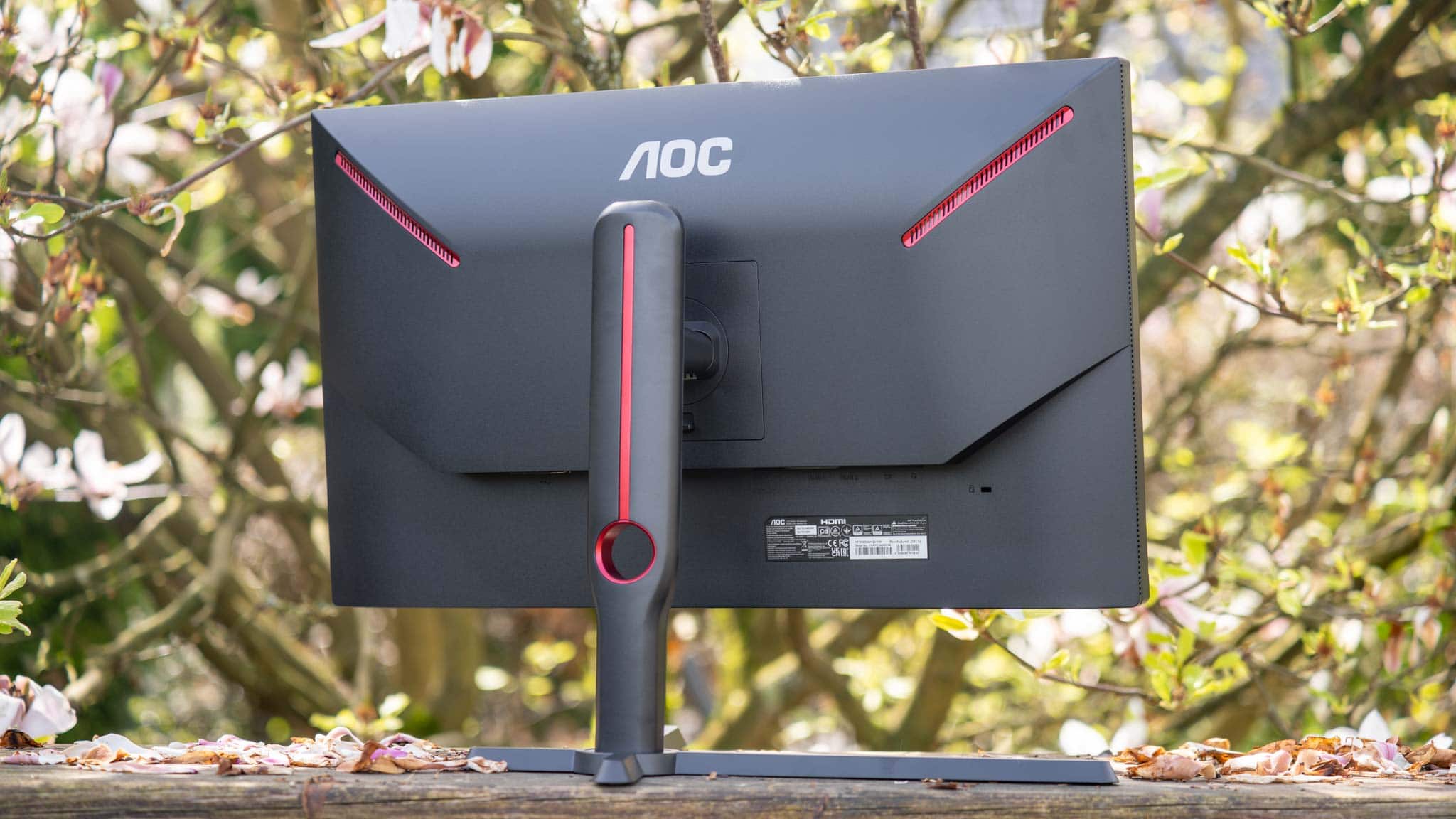
Die Meross MSS310 hat eine sehr hohe Messgenauigkeit, eine solide App, benötigt wenig Strom und ist preisgünstig! 4x Meross MSS310 kosten so viel wie ein myStrom WiFi Switch.

Für die meisten Anwendungen ist die Meross MSS310 einfach eine super Wahl!
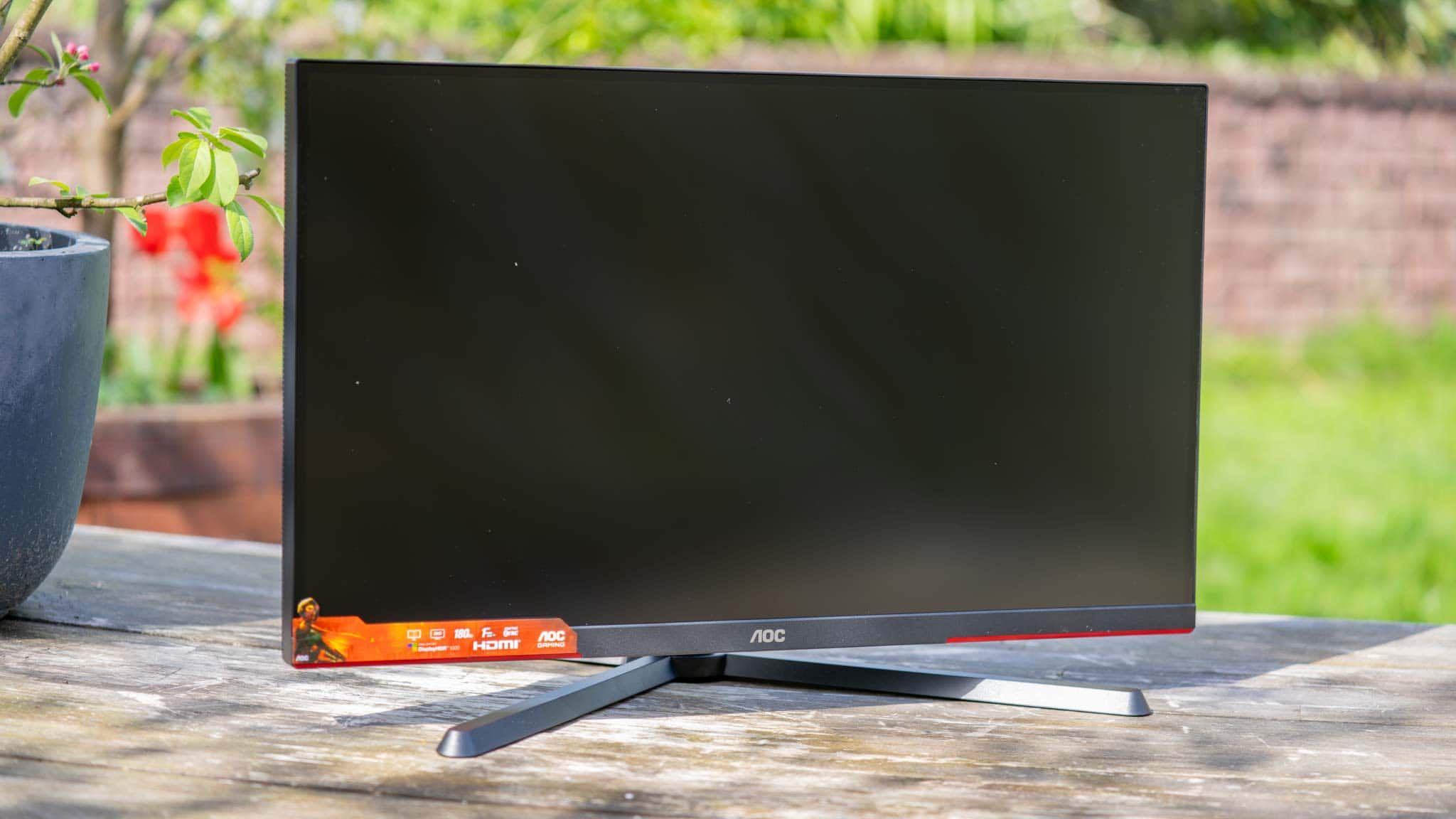
Die TP-Link Tapo P110M hat eine leicht bessere App und den neueren Matter Standard, ist aber etwas teurer und nicht ganz so messgenau.

Der Shelly Plus Plug S und auch die Refoss Tasmota Steckdose mit Stromzähler sind an sich auch empfehlenswert, aber sehr speziell! Hier musst du dir wirklich sicher sein, dass du diese Modelle willst, primär weil Datenschutz usw. für sie oberste Priorität hat, mit allen Nachteilen die das mitbringt.
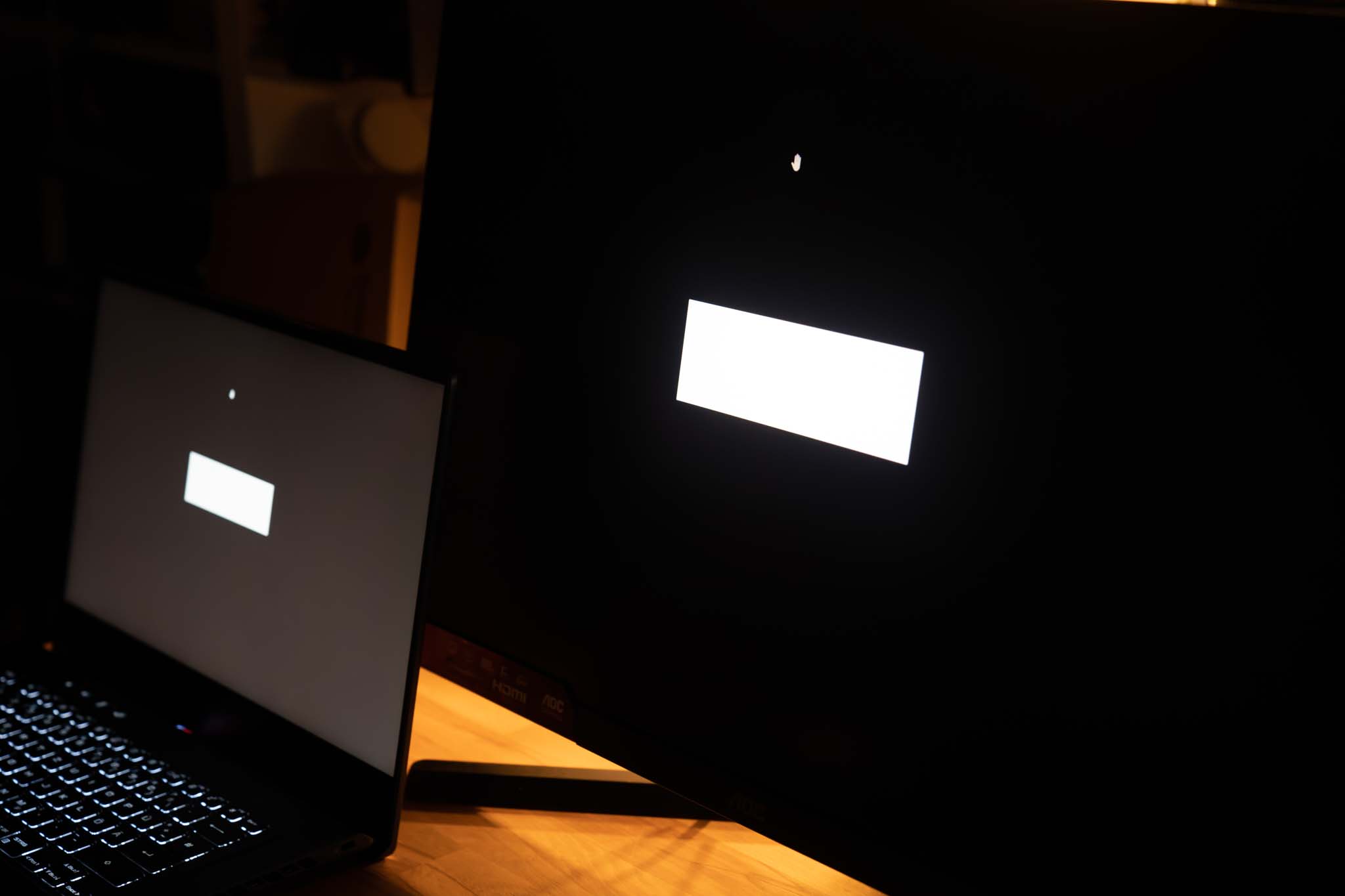
Unterm Strich wäre aber meine Empfehlung:

Govee Lichterkette im Test, wie gut ist die Govee Lichterkette mit WLAN?

Es geht auf Weihnachten zu und entsprechend wird die Weihnachtsdeko so langsam ausgepackt. Bei mir sind dies traditionell ein paar Lichterketten.

Als Technik-Nerd bin ich natürlich etwas neugierig um die diversen “smarten” Lichterketten und Beleuchtung Optionen herumgeschlichen. Jetzt habe ich mich entschieden eine solche “Smarte” Lichterkette zu kaufen und zwar die “Govee Lichterkette außen”.

Hinter diesem Namen verbirgt sich eine Lichterkette mit 15 kleinen Lampen, welche nicht nur im Winter schön ist, sondern auch im Sommer genutzt werden kann.

Dabei lässt sich jede LED einzeln über die App ansteuern und mit einer individuellen Farbe versehen, wenn du dies möchtest.

Wollen wir uns die Govee Lichterkette doch einmal in einem kurzen Test ansehen.


Govee Lichterkette im Test

Govee bietet viele verschiedene Lichterketten an. Neben klassischen Lichterketten haben diese auch eine Lichterkette mit kleinen “Lampen” im Angebot. Genau diese Lichterkette habe ich auch gewählt.

Diese ist ca. 15 Meter lang und hat jeden Meter eine kleine „Birne“ mit integrierter LED. Am Ende bzw. Anfang der Lichterkette befindet sich ein Netzteil mit einem kleinen Controller, welcher ein Ein/Ausschalten direkt an der Lichterkette erlaubt.

Am anderen Ende der Lichterkette ist zudem den kleiner Port, welcher theoretisch eine Erweiterung der Lichterkette erlaubt.

Für die Montage liegt keine besondere Halterung oder Ähnliches bei. Du musst dir also selbst überlegen wie du die Lichterkette montierst.

An den Birnen ist jeweils ein kleiner Hacken, aber dieser bringt aus meiner Sicht nicht viel.


Die App

Gesteuert wird die Govee Lichterkette wenig überraschend über die Govee App. So besitzt die Lichterkette sowohl ein Bluetooth wie auch WLAN Modul.

So verbindet sich die Lichterkette direkt mit deinem Smartphone und führt beim ersten Start die WLAN Einrichtung aus. Diese hat bei mir auch absolut problemlos geklappt.

Dabei macht die Govee App einen guten Eindruck! Hier und da wirkt die App zwar etwas “voll”, aber grundsätzlich ist diese ordentlich gemacht und sieht auch “seriös” aus.
 

Licht und Funktionsumfang

Wir haben hier natürlich eine RGB Lichterkette. Du kannst also die Lichtfarbe frei einstellen. Dabei kannst du nicht einfach nur die Lichtfarbe der ganzen Kette einstellen, sondern für jede einzelne Lampe individuell!
Ja, du könntest jeder der 15 “Birnen” eine individuelle Farbe zuweisen. Ebenso gibt es auch in der App diverse Muster, mit Farbwechseln usw. falls du deinen Nachbarn besonders auf die Nerven gehen willst.

Du hast bei der Beleuchtung also eine große Vielfalt.

Die Lichtqualität ist solide bis gut. Durch die „Milchglas“ Birnen wirken Farben natürlich nicht ganz so „brilliant“ wie bei nackten LEDs, aber die Helligkeit ist gut und grundsätzlich die Farbdarstellung mehr als in Ordnung.

Kurzum, hier gibt es nichts zu bemängeln.


Mit Timer

Unterstützt die Govee Lichterkette auch eine Timer-Funktion. Du kannst in der App einen Zeitplan mit bis zu 4 Einträgen hinterlegen, zu welchen Zeiten die Lichterkette automatisch ein/ausgeschaltet werden soll.


Steuerung über 3. Anbieter Dienste

Die Govee Lichterkette lässt sich neben der Hersteller eigenen App auch über Alexa und den Google Assistant steuern.

Auch eine Einbindung über den Home Assistant ist möglich, aber nur “über die Cloud” und die optionale Community Erweiterung.

Apple HomeKit oder Matter wird nicht unterstützt.


Stromverbrauch

In der heutigen Zeit ist der Stromverbrauch ein absolut wichtiger Punkt! Der Stromverbrauch der Govee Lichterkette schwankt natürlich je nach eingestelltem Licht und Helligkeit. Hier einfach ein paar grobe Richtwerte:

100% 50% 20%
Weiß  10.1 5.9 3.4
Rot 4.6 3.1 2.2
Grün 4.5 2.9 2.1
Blau 4.6 3.4 2.2
Orange 5.2 3.3 2.3

(Stromverbrauch in Watt)

Im Maximum verbrauchte die Lichterkette 10,1 W, bei weißem Licht und voller Helligkeit. Bei 50% Helligkeit sinkt der Verbrauch auf 5,9W.

Bei buntem Licht liegt die maximale Leistungsaufnahme bei 4-5W je nach Farbe, bei voller Helligkeit.

100% 50% 20%
Weiß        0.73 €       0.42 €       0.24 €
Rot       0.33 €       0.22 €       0.16 €
Grün       0.32 €       0.21 €       0.15 €
Blau       0.33 €       0.24 €       0.16 €
Orange       0.37 €       0.24 €       0.17 €


Hier die voraussichtlichen Stromkosten pro Monat bei 6 Stunden Betrieb pro Tag und 0,40€ pro kWh.

Selbst bei voller Helligkeit reden wir hier lediglich über +- 0,72€ pro Monat.


Fazit

In meinen Augen spricht nichts gegen die Govee Lichterkette, wenn du ein entsprechendes Produkt suchst. Die Lichterkette ist gut gemacht, sowohl aus Seiten der Hardware als auch bei der Software.

Die Lichterkette ist ausreichend hell und die Farben sind gut. Aufgrund der “Kugeln” natürlich etwas mattierter als bei einem direkten Blick auf die LEDs, aber grundsätzlich sind die Farben schön.

Auch gut gemacht ist die App und Steuerung via Bluetooth oder WLAN. So gibt es hier viele verschiedene Muster aus denen du auswählen kannst.

Auch ist es möglich jede einzelne Birne individuell anzusteuern und mit einer eigenen Farbe zu versehen, was ein toller Effekt ist.

Preislich geht die Govee Lichterkette außen aus meiner Sicht soweit in Ordnung, gerade wenn wir diese mit anderen Produkten vergleichen die eine individuelle Steuerung der LEDs erlauben.

Alienware m18 im Test, monströse CPU Leistung im außergewöhnlichen Gehäuse

Das Alienware m18 ist eins der größten Gaming Notebooks derzeit auf dem Markt! Und damit meine ich sowohl die Abmessungen des Notebooks, mit einem 18 Zoll Display ist dieses schon gewaltig, wie aber auch die Technik.

So bietet dieses derzeit High End Intel CPUs der 13. Generation wie auch Nvidia GPUs bis hin zur RTX 4090!

WOW!

Wollen wir uns Test einmal ansehen, wie gut und leistungsstark das Alienware m18 wirklich ist!

An dieser Stelle vielen Dank an Dell/Alienware für das Ausleihen des m18 für diesen Test.


Alienware m18 im Test

Das Alienware m18 ist ein Koloss! Wir haben ein 18 Zoll Display, was schon sehr groß ist, aber wie bei Alienware üblich, steht das Notebook noch etwas hinten über dem Display hervor.

Entsprechend ist dieses mit 410,3 x 319,9 x 26,7 mm selbst für einen 18 Zöller nicht winzig. Allerdings wirkt das m18 auch nicht zu klobig oder gewaltig.

Mit 4 Kg ist dies kein Notebook, das du täglich mit in die Schule, Uni oder zur Arbeit nehmen möchtest, aber innerhalb der Wohnung von A nach B transportieren ist kein Problem.

Auch das Alienware Design ist, wie ich finde, super! Alienware-Notebooks heben sich klar von der Masse ab. So hat auch das m18 ein eher auffälliges Design, mit einem guten Schuss RGB Beleuchtung.

Allerdings schafft es Alienware dennoch hochwertig auszusehen. So siehst dies nicht einfach nur wie in übertriebener Plastikbomber aus, sondern strahlt einen wertigen Gamer Look aus.

Auch Verarbeitung und Haptik sind Weltklasse! Das Alienware m18 fasst sich sehr wertig an und wirkt einfach massiv gebaut. Das Alienware m18 gehört zu den klar wertigsten Gaming Notebooks auf dem Markt!

Ordentlich sind auch die Anschlüsse des Notebooks.

Links:

  • 1x 2,5 Gbit LAN Port
  • 2x USB 3.2 Gen 1 5 Gbit
  • 1x Headset Anschluss

Rechts:

  • 1x USB C 3.2 Gen 1 5 Gbit

Hinten:

  • 2x USB C Thunderbolt 4 40 Gbit
  • 1x USB 3.1 Gen 1 5 Gbit
  • 1x HDMI 2.1
  • 1x DisplayPort 1.4
  • 1x SD Karten Slot
  • 1x DC Eingang

Effektiv haben wir 3x USB A und 3x USB C. Zwei der USB-C Ports setzen dabei auf Thunderbolt 4 mit bis zu 40 Gbit, super!

Die andere Ports sind leider nur 5 Gbit Ports (USB 3.2 Gen 1) aber darüber will ich auch nicht zu laut meckern.

Weitere Pluspunkte gibt es für den 2,5 Gbit LAN Port und den SD Karten Steckplatz.

Das mit im Lieferumfang liegende Netzteil ist mit 330W ziemlich gewaltig, was aber auch für die Abmessungen gilt.


Technische Daten des Testsystems

  • Alienware m18
  • 18 Zoll Display, 2560 x 1600 Pixel, 165 Hz
  • Intel Core i9 13900HX
  • NVIDIA RTX 4090
  • 32GB RAM 4800 mhz
  • 1TB SSD


Das Display

Im Alienware m18 steckt ein 18 Zoll Display. Hier bietet Dell/Alienware derzeit zwei Optionen an:

  • 18 Zoll, 2560 x 1600 Pixel, 165 Hz
  • 18 Zoll. 1920 x 1200 Pixel, 480 Hz

Beide Display Optionen sollen 100 DCI-P3 Farbraum bieten, entsprechend sollten diese vernünftig aussehen.

Sofern du aber kein professioneller eSpolter bist, nimm das 2560 x 1600 Pixel, 165 Hz Panel. Auf 18 Zoll gibt es schon einen deutlichen Unterschied zwischen Full HD und 2K.

2K Auflösung mit 165 Hz ist spitze! Dies selbst in eSport Spielen. 480 Hz bei dem Full HD Panel ist natürlich wild, aber ich denke für 99,9% aller Gamer unnötig bzw. die höhere Auflösung ist einfach die bessere Wahl.

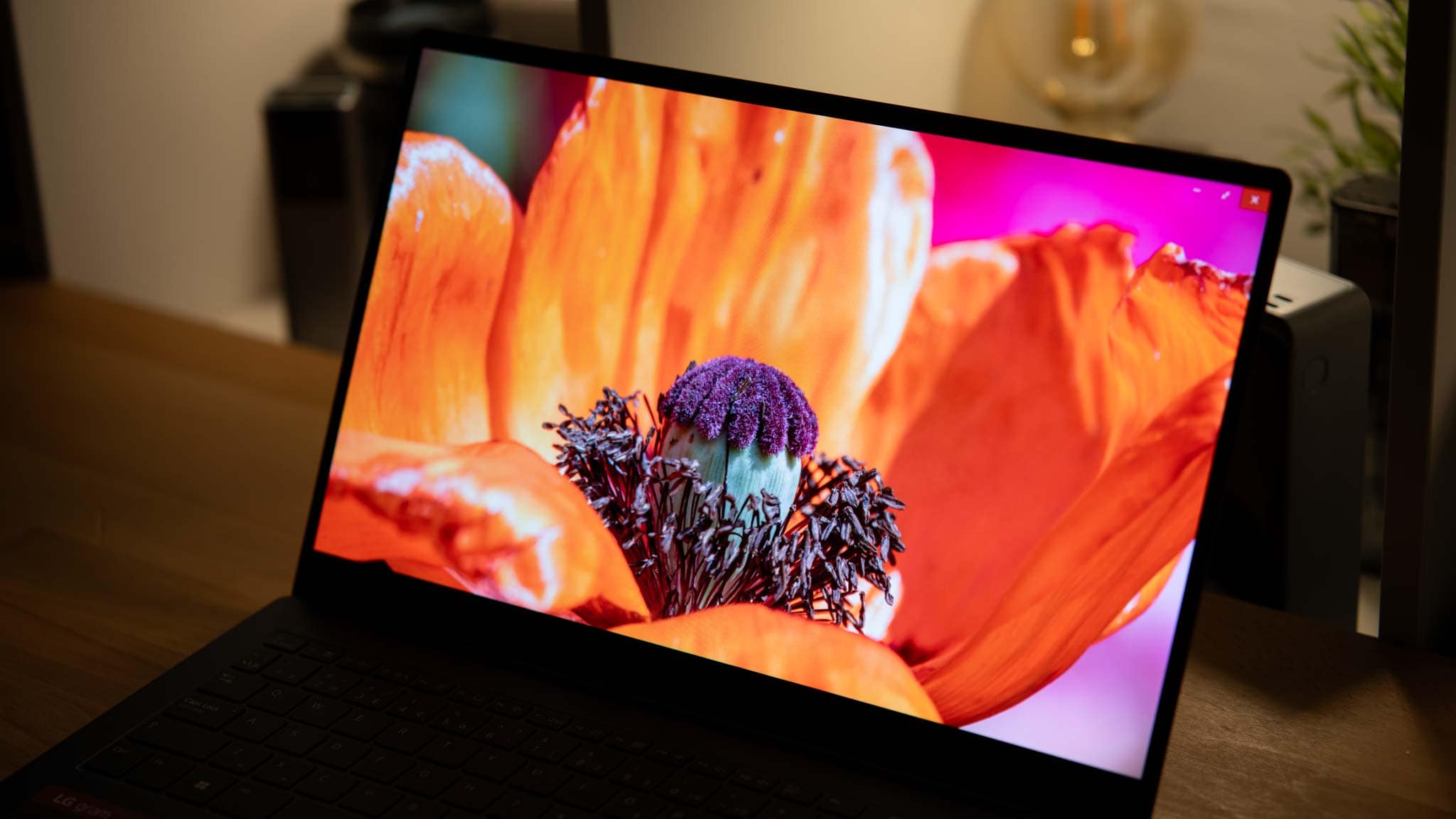
Rein subjektiv sieht das 2K Display gut bis sehr gut aus! Die Schärfe ist gut, Farben wirken kräftig und klar, auch die Helligkeit und der Kontrast sehen gut aus.

Dies ist sicherlich nicht das beste Display, das ich in meinem Leben gesehen habe, aber es gehört zu den besten, die ich bisher in einem Gaming Notebook gesehen habe.

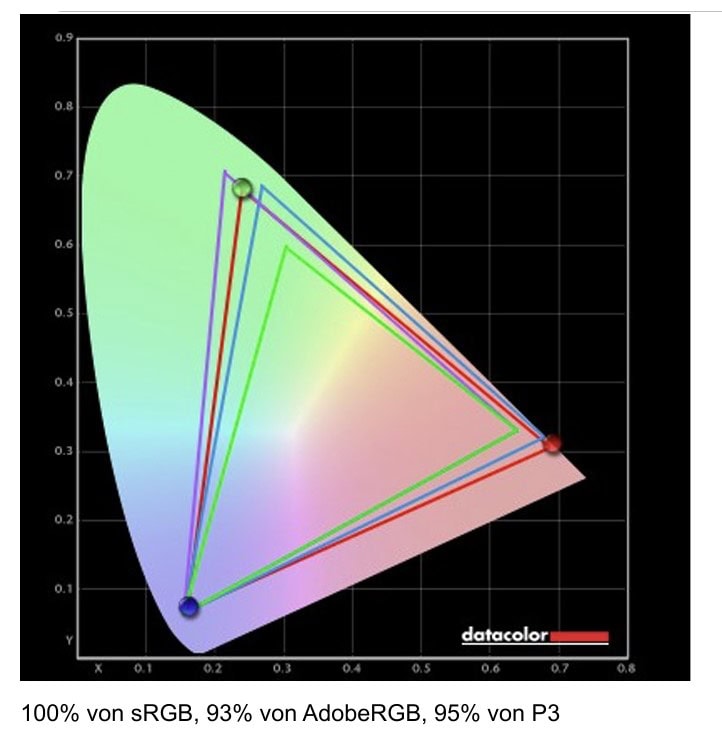
Dieses ist sogar gut genug für Foto- und Videobearbeitung in einem semi-professionellen Umfang. Eine Einschätzung welche auch von den Messwerten unterstützt wird.

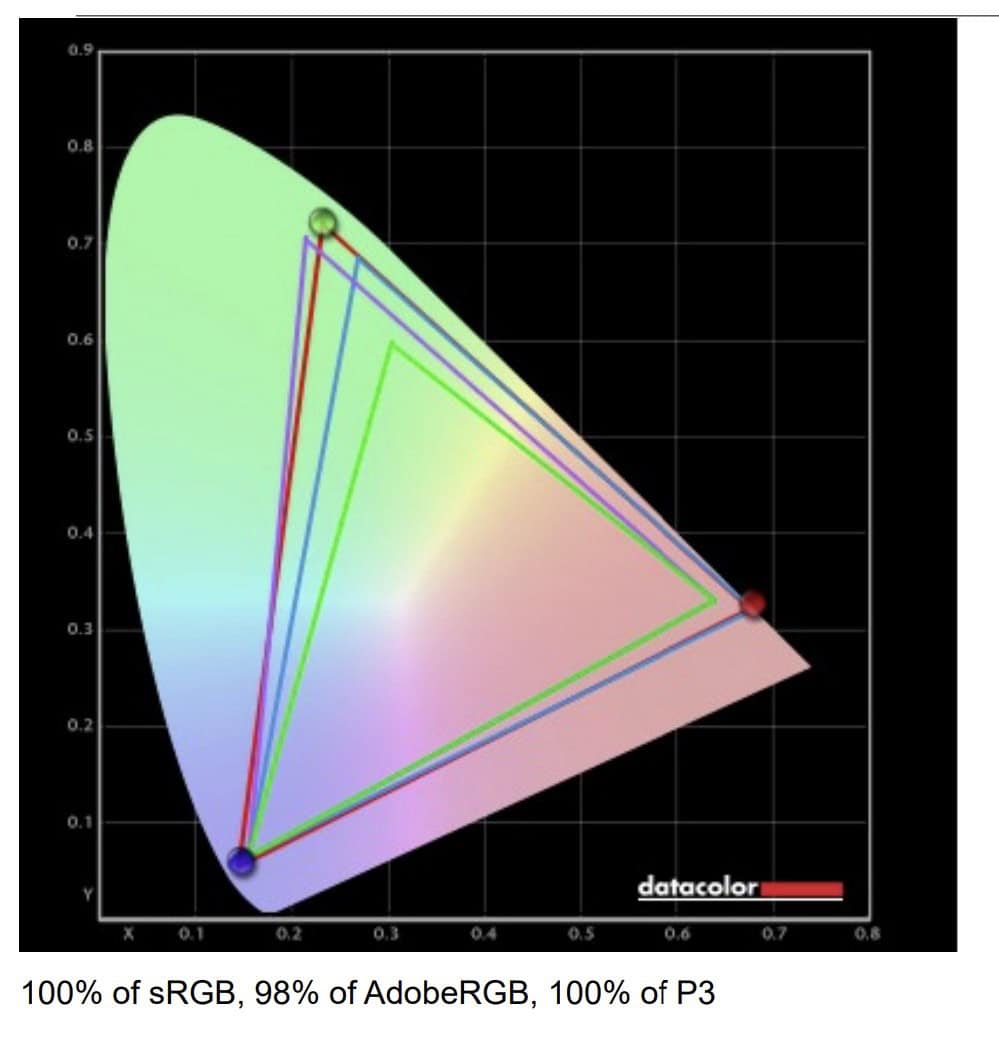
So kommen wir hier beim Farbumfang auf hervorragende 100% sRGB, 88% AdobeRGB und 99% DCI-P3.

Auch die Kalibrierung ist vom Werk aus sehr gut. Also ja das Alienware m18 ist für “Content-Creation” durchaus brauchbar!

Die maximale Helligkeit lag im Test bei 334 cd/m², was ausreichend ist.


Netzwerk

Als WLAN Karte im m18 kommt die Killer AX1690i zum Einsatz, also eine Intel WLAN Karte.

  • Killer AX1690i
  • Wi-Fi 6E
  • 2.4, 5, 6 GHz (160MHz)
  • 2×2
  • bis zu 2402 Mbit

Dies ist derzeit eine der besten WLAN Karten, die man in einem Notebook nutzen kann.

Auch bei der LAN Karte hat sich Dell/Alienware nicht lumpen lassen. Wir haben hier einen 2,5 Gbit LAN Port mit dem Killer E3100G Chipsatz.


Tastatur

Dell/Alienware kann sehr gute Tastaturen bauen. Auch im Alienware m18 steckt eine sehr gute Tastatur!

Abseits von der RGB Beleuchtung haben wir hier eine gute normale Tastatur mit Nummernpad. Dies ist aber nichts Schlechtes. Ich bin kein Fan von den meisten „Gaming-Tastaturen“, die du teils bei Gaming-Notebooks finden kannst.

Eine gute normale Tastatur im Chiclet-Style wie hier ist super fürs Gaming, wie auch fürs Tippen.

Dabei ist das Tastatur-Deck wunderbar stabil und der Druckpunkt schön stabil und “knackig”.

Ich würde die Tastatur mit einer 1- bewerten.

Auch das Trackpad ist recht klassisch, ohne gesonderte Taste. DIeses ist tadellos, ein gutes Trackpad.


Lautsprecher

Gaming Notebooks und Lautsprecher, das sind zwei Dinge die irgendwie nicht so recht zusammenkommen.

Aus mir unverständlichen Gründen haben 90% aller Gaming Notebooks schlechte oder mäßige Lautsprecher, während die “Ultrabook” aller Dell XPS, Apple MacBook usw. sich von Jahr zu Jahr bei den Lautsprechern überbieten.

Auch die Lautsprecher des Alienware m18 sind mittelmäßig. Diese sind sehr laut (weit überdurchschnittlich) und auch relativ klar und sauber. Allerdings die Klangfülle liegt unter einem Apple MacBook Pro 13.

Laut, klar, aber etwas dünn. Somit gehen die Lautsprecher in Ordnung (hier gibt es viel Schlechteres), aber auch klar Besseres.


Leistung

Dell hat mir das Alienware m18 in einer ziemlichen High End Version ausgeliehen.

  • Intel Core i9 13900HX
  • NVIDIA RTX 4090
  • 32GB RAM 4800 mhz

Der Intel Core i9 13900HX ist ein moderner 24 Kern Prozessor, mit 8 Performance Kernen und 16 Effizienzkernen, welche mit bis zu 5,4 GHz takten können.

Die Nvidia RTX 4090 ist, denke ich, eine bekannte Größe. Es handelt sich bei dieser ohne Frage um die leistungsstärkste Notebook Grafikkarte derzeit auf dem Markt.

Alternativ bietet Dell das Alienware m18 auch mit RTX 4060, 4070 oder 4080 an. Aus Sicht der Preis/Leistung ist vermutlich die RTX 4070 die “beste” Wahl.

Schauen wir uns aber einmal die High End Konfiguration an, zunächst in ein paar Benchmarks.

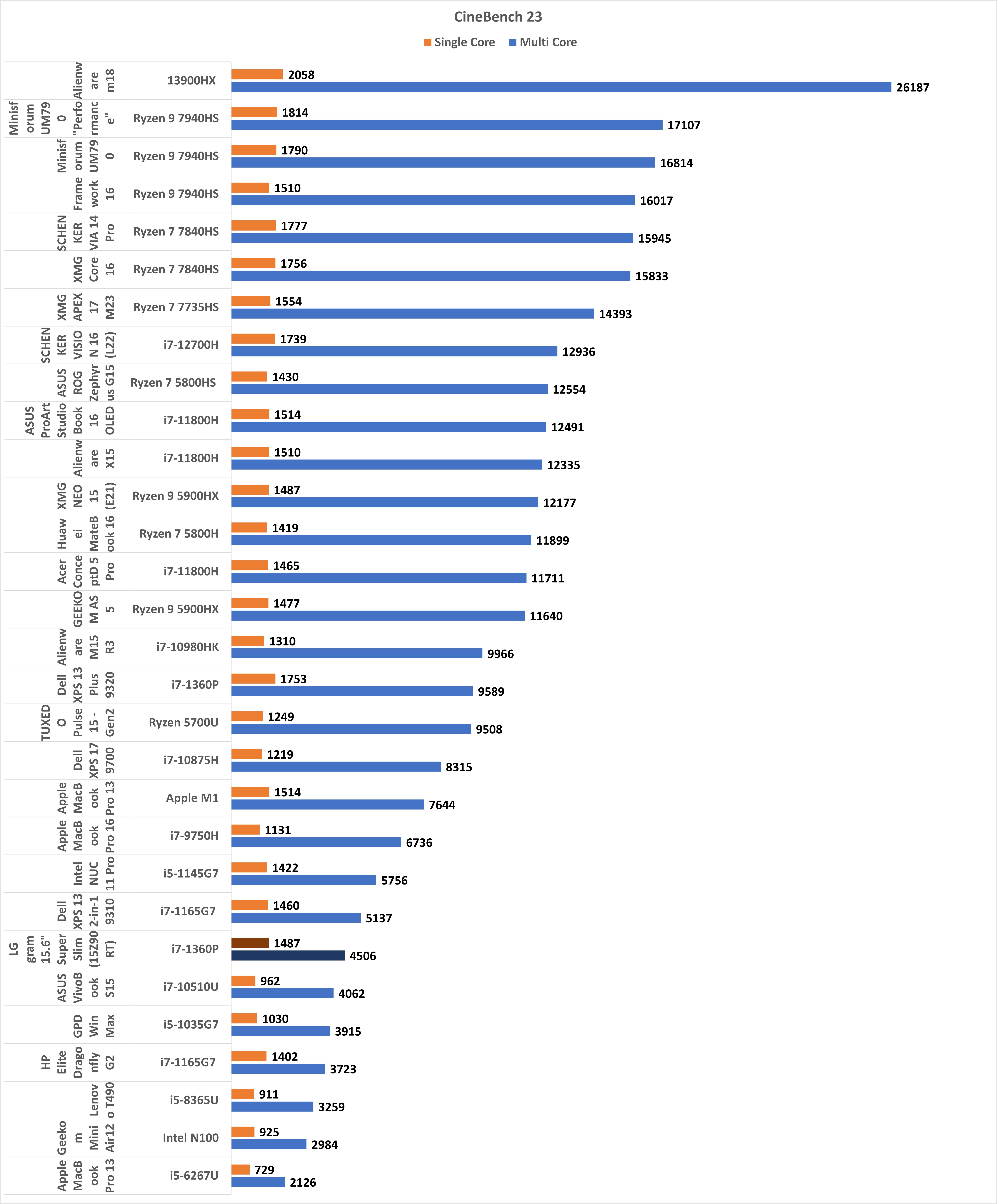
Auf Seiten der CPU Leistung deklassiert das Alienware m18 die Konkurrenz regelrecht! Offen gesagt war ich hier etwas davon überrascht wie viel schneller der Intel Core i9 13900HX selbst verglichen mit dem Ryzen 9 7940HS ist.

Wie kommt es? Alienware ist etwas verrückt und hat die TDP also die maximale Leistungsaufnahme der CPU extrem nach oben geschraubt!

Unter Konstanter CPU Volllast haben wir eine Leistungsaufnahme im Bereich 100-140W! Normal wären 55W, teils sogar nur 35W.

Durch die höhere Leistungszufuhr kann der Intel Core i9 13900HX deutlich höher takten als es eigentlich üblich wäre. Daher haben wir solch eine überragende CPU Leistung.


Gaming

Schauen wir uns aber auch einmal die Leistung in “echten” Spielen an.

2K AVG Min
Total War Warhammer III 108 83
Tiny Tinas Wonderland 138
Shadow of the Tomb Raider 128 65
Hogwarts Legacy (Hogsmeade ohne RT) 82 35
Hogwarts Legacy (Hogsmeade mit Ultra RT) 53 30
Baldurs Gate 3 (Smaragdhain) 127 62
Assassins Creed Odyssey 104 19
Cyberpunkt 2077 (Ultra) 105 34
Cyberpunkt 2077 (Ultra RT) 93 32
Cyberpunkt 2077 (Ultra RT, ohen DLSS) 45 31

Hier gibt es keine großen Überraschungen. In den meisten Spielen schafft das Notebook locker bei höchster Qualität und 2K Auflösung 100 FPS+.

E-Sport Spiele usw. würden natürlich locker die 165 Hz des Displays übertreffen.

Lediglich Cyberpunk 2077 mit Ultra Einstellungen, Ultra Raytracing und ohne DLSS schafft “lediglich” 45 FPS, was aber auch schon sehr beeindruckend ist.


SSD

Die SSD im Alienware m18 kann etwas schwanken, selbst wenn du wie ich hier eine 1 TB NVME SSD wählst.

Im Alienware m18 in diesem Test wurde die Micron 3400 verbaut, eine Oberklasse NVME SSD.

Diese erreichte bei mir 6385 MB/s lesend und 4942 MB/s schreibend. Diese setzt auf den Micron, 176 Layer (RG NAND Generation 2) NAND und ist somit eine gute SSD.


Akkulaufzeit

Die Akkulaufzeit beim Alienware m18 ist sicherlich zweitrangig. Aber wir haben immerhin einen Akku mit 97 Wh, was dem gängigen Maximum entspricht.

In der Praxis kommen wir bei Office/Media-Anwendungen auf ca. 2-3 Stunden, je nachdem ob die Tastatur-Beleuchtung an ist oder nicht, wie hell das Display eingestellt ist usw.

2-3 Stunden ist kein fantastischer Wert, reicht aber um mal kurz das Notebook auf dem Bett zu benutzen.


Fazit

Das Alienware m18 ist ein fantastisches Notebook! Gerade wenn du dieses ist einer High End Version vor dir hast, wie es im Test der Fall war.

Intel Core i9 13900HX + Nvidia RTX 4090 ist natürlich ein Garant für eine fantastische Leistung, vor allem bei so hohen TDP Werten! So kannst du in allen Spielen praktisch 100 FPS+ bei voller Qualität und 2K Auflösung erwarten. Hier und da mag mal ein Spiel etwas unter diese Grenze fallen (Hogwarts Legacy z.B.) aber das Notebook hat mehr als genug Leistung fürs Jetzt und auch für die nächsten Jahre, selbst mit RayTracing.

Mehr Leistung in einem Notebook als mit dem Alienware m18 geht einfach kaum!

Dabei ist auch das Notebook abseits der CPU und GPU hervorragend. Die Verarbeitungsqualität von Alienware ist spitze. Natürlich haben wir hier mit 18 Zoll schon ein absolutes Schlachtschiff (4 Kg), aber dies wird auch in der generellen Verarbeitungsqualität und Massivität widergespiegelt.

Alienware Notebooks sind haptisch schon so ziemlich das Beste was du bekommen kannst.

Auch die Tastatur und Trackpad des Notebooks sind gut! Gut genug auch, um lange Texte zu schreiben.

Das Display wiederum ist mit einer 2K Auflösung und 165Hz sehr gut für ein Gaming Notebook gewählt. Dabei sieht dies sehr gut aus! 100% sRGB, 88% AdobeRGB und 99% DCI-P3 Farbraum und eine gute Kalibrierung, damit ist dieses sogar für Foto- und Video-Bearbeitung geeignet.

Die Lautsprecher sind vielleicht etwas dürftig, nicht das Schlechteste was ich bisher gehört habe, aber auch nicht das Beste.

Ebenso ist die Lüfterlautstärke nicht gering, aber es ist auch bei weitem nicht das lauteste Gaming Notebook das ich bisher in den Fingern hatte.

Unterm Strich ist das Alienware m18 ein absolutes Spitzen-Notebook mit, sofern du den Preis zahlst, herausragender Hardware, Display und einen super Gehäuse. Bedenke nur dies ist ein sehr großes und “gewaltiges” Notebook. Es ist zwar in einem gewissen Rahmen portabel, aber weniger um es täglich zu transportieren.

Die schnellsten V90 Speicherkarten 2024 im Vergleich, Angelbird, Kingston, Lexar und SanDisk

Wenn du nach einer möglichst schnellen Speicherkarte für deine Kamera suchst, musst du ein Modell mit “V90” Klasse wählen.

V90 sind derzeit die schnellsten SD Speicherkarten auf dem Markt. Allerdings auch die teuersten! Daher ist es hier besonders wichtig das richtige Modell zu wählen.

In diesen Vergleich schicke ich gleich 3 bzw. 4 V90 Speicherkarten von Angelbird, Kingston, Lexar und SanDisk. Wollen wir einmal schauen, welche die schnellste SD Karten 2024 ist!


Die Testkandidaten, die besten V90 Speicherkarten 2024

Folgende V90 Speicherkarten schauen wir uns in diesem Vergleich an:

  • Angelbird AV PRO SD MK2 V90 R300/W280
  • Kingston Canvas React Plus 256GB V90
  • Lexar Professional 2000x Gold Series 128GB
  • SanDisk Extreme PRO R300/W260 128GB

Bei diesen vier Speicherkarten handelt es sich um absolute High End Modelle! Was sich allerdings auch im Preis widerspiegelt.

So sind vor allem die Speicherkarten von Angelbird und SanDisk sehr preisintensiv! Bei diesen beiden kommen wir auf rund 300€ für eine 256 GB Speicherkarte.

Kingston und Lexar sind mit rund 200€ für 256 GB etwas günstiger, aber ein Schnäppchen sind diese Speicherkarten auch nicht.


SanDisk nur halb im Test

An dieser Stelle eine kleine Info. Die SanDisk Extreme PRO R300/W260 128GB hatte ich vor einer Weile im Test. Diese war allerdings nur geliehen von SanDisk. Da ich allerdings die meisten Werte der Speicherkarte habe, nehme ich diese dennoch in diesen Vergleich auf.

Allerdings kann es passieren, dass diese in manchen Tests nicht auftaucht, genauso wenig wie auf Bildern.


Erster Test der Datenraten

Die Datenraten von SD Karten können sehr stark schwanken, je nach Kartenleser. Ich nutze für diesen Test den ProGrade SD/CFexpress Typ A Kartenleser, welcher das schnellste Modell ist, das ich kenne und wie ich finde recht fair ist. So nutzen wir einen “universellen” Kartenleser von einem Hersteller, der nicht im Test vertreten ist.

Als Software kommt CrystalDiskMark zum Einsatz.

Zunächst sind alle vier SD-Karten sehr dicht beieinander, was die Datenraten betrifft. Lesend schaffen die Modelle 247 MB/s bis 255 MB/s.

Schreibend kommen wir auf 230 MB/s bis 250 MB/s.

Dabei ist die Angelbird die schnellste der Speicherkarten, vor der Lexar, vor der SanDisk vor der Kingston.

Wenn wir uns meine vollständige Tabelle mit SD Karten ansehen, fällt auf, dass lesend auch V60 Modelle +- auf dem gleichen Level sind.

Wirkliche Unterschiede gibt es primär beim Schreiben von Daten wo die V90 SD Karten im Schnitt 50-100 MB/s schneller unterwegs sind als die V60 Speicherkarten.


In der Praxis

In der Praxis ist eine schnelle Speicherkarte vor allem für die Aufnahme von Serienbildern und natürlich auch für 8K-Videos sinnvoll. Ich habe die Leistung der Speicherkarten in der Sony A7R V getestet. Im “worst Case” kann die Kamera bis zu 10 Bilder pro Sekunde mit etwa 61 MB pro Bild aufnehmen. Bei 10 Bildern pro Sekunde und jeweils 61 MB ergibt dies eine Datenrate von 610 MB/s.

Damit übertrifft die Kamera sogar unsere V90 SD Karten. Allerdings ist natürlich dennoch eine schnelle Speicherkarte sinnvoll.

Beginnen wir mit der Frage wie lange es bei der A7R V mit verschiedenen Speicherkarten dauert bis diese nicht mehr konstant 10 Bilder/s machen kann, da der Zwischenspeicher voll ist.

Hier sehen wir ein recht eindeutiges Bild. Die A7R V kann mit den V90-Speicherkarten 11+ Sekunden konstant Bilder mit voller Geschwindigkeit machen.

Dabei ist die Angelbird erneut die schnellste Speicherkarte, gefolgt von der Kingston, der Lexar und der SanDisk.

Wie lange dauert aber das Leeren des Zwischenspeichers, wenn dieser voll ist?

Hier tauschen die Speicherkarten von Angelbird und Kingston die Plätze, aber ansonsten das gleiche Bild. Alle V90 Speicherkarten sind recht dicht beieinander, aber sichtbar vor den V60 Modellen.

Wiederholen wir den Test mit der Fuji X-H2s. Bei dieser macht es praktisch keinen Unterschied bei der Zeit bis der Buffer gefüllt ist. Hier sind alle SD Karten +- gleichauf.

Allerdings gibt es Unterschiede bei der Zeit bis der Buffer / Zwischenspeicher leer ist.

Auch hier Platz 1 für Angelbird und Platz 2 für die Kingston. Außergewöhnlich ist die SanDisk Extreme PRO R300/W260. Diese wollte auch nach mehreren Versuchen, ein/ausstecken, formatieren usw. nicht mit voller Leistung in der Fuji X-H2s funktionieren.


Fazit

Eine schnelle SD Karte kann absolut Sinn machen! Vor allem wenn deine Kamera keine CFexpress Speicherkarten akzeptiert.

Welche von unseren V90 Speicherkarten würde ich nun im Jahr 2024 empfehlen? Dies hängt natürlich etwas von deinen Bedürfnissen ab.

Die schnellste V90 Speicherkarte ist die Angelbird AV PRO SD MK2 V90 R300/W280. Dies sowohl in Benchmarks, wie auch in der Praxis.

Dabei ist Angelbird auch als Hersteller sehr vertrauenswürdig. Diese haben sich auf ein professionelles Umfeld konzentriert und aus Sicht der Haltbarkeit halte ich die Angelbird Speicherkarte auch für extrem gut.

Allerdings kommt dies auch zu einem Preis, was ich wörtlich meine.

Aus Sicht der Preis/Leistung gewinnt klar die Kingston Canvas React Plus. Diese setzt sich auf Seiten der Leistung im Schnitt auf Platz 2, was für die “günstigste” V90 SD Karte alles andere als ein schlechtes Abschneiden ist.

Unterm Strich kann sich das Ergebnis natürlich etwas verschieben, je nach Tagespreis. Solltest du die Lexar oder SanDisk Speicherkarte sehr günstig bekommen, sind diese natürlich auch interessant.

Aber aktuell würde ich sagen: