Mit den NUCs hat Intel den Markt für Mini-PCs extrem beflügelt. Leider wird Intel selbst keine neuen NUCs mehr auf den Markt bringen. Sehr schade! Aber derzeit gibt es noch einige Interessante NUC Modelle.
Beispielsweise den Intel NUC 11, welchen du je nach Version (mit SSD/RAM und Windows) für +- 500€ bekommst.
Aber lohnt sich dieser, gerade im Vergleich zu den Modellen von Geekom und Co? Finden wir es im Test heraus!
Der Intel NUC 11 setzt auf das bekannte und vertraute Design. So misst der Mini-PC gerade einmal 117 x 46 x 112 mm und setzt auf ein professionelles grau schwarzes Design.
Ein Highlight ist beim NUC 11 die Auswahl an Anschlüssen. So haben wir auf der Front und der Seite:
1x USB C Thunderbolt 3 40 Gbit
1x USB A 3.1 10 Gbit
1x 3,5mm Audio-Eingang/Ausgang
1x SD Kartenleser
Auf der Rückseite haben wir folgendes:
1x USB C Thunderbolt 3 40 Gbit
2x USB A 3.1 10 Gbit
1x HDMI 2.0b
1x mini Displayport 1.4
1x 2,5 Gbit LAN
Dies ist einfach eine perfekte Ausstattung an Anschlüssen! 2x USB C mit Thunderbolt, 2,5 Gbit LAN, 3x schnelle USB A Ports und noch diverse Monitor-Anschlüsse.
Für die Stromversorgung haben wir einen DC Eingang mit 19V. Ein entsprechendes 120W Netzteil liegt natürlich bei.
Barebone oder als Kit
Die Intel NUCs gibt es als “Barebone”, also ohne RAM, SSD oder Betriebssystem. Alternativ bieten viele Anbieter auch den NUC mit passender SSD, RAM und Windows an.
Genau solch ein KIT habe ich hier.
Dieses verfügt über eine 512 GB NVME SSD und 2x 8 GB RAM.
Aufrüstoptionen
Im Inneren des Intel NUC 11 Performance Kit findest du Folgendes:
1x M.2 NVME SSD Slot 2280
1x 2,5 Zoll SATA Slot
2x SO-DIMM DDR4
Die WLAN Karte ist leider fest verbaut.
UHS-II Speicherkartenleser
Im NUC 11 Performance Kit steckt erfreulicherweise ein UHS-II SD Kartenleser.
Dieser erreichte im Test bis zu 266 MB/s. Damit ist der Kartenleser sehr schnell.
Netzwerk
Wenig überraschend nutzt der Intel NUC Intel Netzwerk Hardware.
Als WLAN Karte kommt die Intel AX201 zum Einsatz. Dies ist eine sehr gute WLAN 6 Karte mit bis zu 2402 Mbit.
Als LAN Karte kommt die Intel I225-V mit bis zu 2,5 Gbit zum Einsatz.
Beides sehr gute Netzwerkcontroller!
Mit Windows 11 Pro
Auf meinem NUC 11 war Windows 11 Pro vorinstalliert und auch aktiviert. Die Windows 11 Pro Installation wirkt soweit sauber und Virenfrei, sehr schön.
Neben den Standard Windows Anwendungen waren lediglich Camo Studio und Luminar Neo vorinstalliert, wie auch die diversen Treiber.
Performance
Das Herzstück des Mini-PCs ist der Intel Core i7-1165G7. Der Intel Core i7-1165G7 ist eine Intel I CPU der 11. Generation. Dieser ist nach aktuellem Stand nicht mehr ganz das Neuste, aber prinzipiell ist die 11. Generation noch als recht aktuell zu bezeichnen.
Bei dem Core i7-1165G7 handelt es sich um einen 4-Kerner mit bis zu 4,7 GHz. Bei diesem handelt es sich allerdings um eine „Low Power“ CPU, welche in der Regel auf eine maximale Leistung von +- 28W limitiert ist.
Wollen wir uns dennoch einmal ein paar Benchmarks ansehen.
Die SSD
In meiner “Pre Build” des NUC 11 ist die Kingston OM8SEP4512N verbaut. Kingston OM8SEP4512N?
Hierbei scheint es sich um eine OEM Version der Kingston NV2 zu handeln.
Dies ist eine akzeptable SSD für den normalen Einsatz, aber offensichtlich auch nicht das schnellste Modell das du bekommen kannst.
Lautstärke
Im normalen Betrieb ist der Intel NUC 11 praktisch nicht hörbar. Der Lüfter surrt höchstens minimal.
Dabei ist die Lüftersteuerung gut gelungen. So kann der NUC 11 unter Last durchaus hörbar werden, wie ein normales Notebook unter Last. Allerdings dreht der Lüfter auch wirklich nur bei höherer Last hoch, nicht wie bei anderen Mini-PCs wo schon der Lüfter beim Öffnen von Programmen anspringt usw.
Von daher ist der NUC 11 sicherlich nicht der leiseste Mini-PC, aber der verbaute Lüfter ist gut gesteuert.
Extrem niedriger Stromverbrauch
Erfreulicherweise ist der Stromverbrauch selbst für einen Mini-PC sehr gering!
Ohne Monitor (Windows mit LAN) – 3,96W
Windows Leerlauf – 7,7W
Volllast – 64W
Ohne Monitor, in Windows mit 2,5 Gbit LAN benötigte der PC gerade einmal +- 4W, was diesen auch als eine Art Home-Server spannend macht.
Mit Monitor, in Windows im Leerlauf kommen wir auf 7,7W. Unter Last kann der Verbrauch auf bis zu 64W ansteigen.
Gerade die Leerlauf Werte des NUC 11 sind dabei sehr gut!
Fazit
Es gibt sehr viel am Intel NUC 11 zu mögen! Wir haben hier durchaus einen leistungsfähigen Mini-PC, mit super Portausstattung und einer fantastischen IO.
Alleine die 2x Thunderbolt 3 Ports (welche ja effektiv USB 4 sind) in Kombination mit den schnellen USB A Ports und 2,5 GBit LAN ist spitze!
Dabei reicht die Leistung des PCs für Office, Media Anwendungen oder sogar leichte Foto- und Video-Bearbeitung gut aus.
Allerdings ist dies auch der Kritikpunkt. Wir haben hier „nur“ eine Intel 11. Gen CPU. Diese ist noch fähig, aber es gibt auch Besseres.
Persönlich würde ich vermutlich eher einen Mini-PC wie den Geekom A5 kaufen, welcher beim gleichen Preis mit stärkerer CPU und GPU punktet, aber im Gegenzug natürlich kein Thunderbolt besitzt.
Zudem sind natürlich die Intel NUCs aus Sicht der Stabilität der Goldstandard, auch wenn die Geekom Modelle hier nach meiner Erfahrung ebenfalls stark sind. Das vermutlich beste am NUC 11 verglichen mit vielen anderen Mini-PCs ist der Stromverbrauch, welcher selbst für einen Mini-PC sehr gering ist!
Von daher ist der NUC 11 auch weiterhin eine gute Wahl, aber ich würde vermutlich eher zum Geekom A5 oder der kleinen Version des Geekom IT13 greifen.
Shelly ist ein extrem spannender Smart Home Hersteller. Warum? Im Gegensatz zu vielen anderen Smart Home Produkten sind die Shelly Geräte für Enthusiasten.
So bieten diese nicht nur einen sehr großen Funktionsumfang, sondern sind auch im Gegensatz zu 99% aller Konkurrenz-Produkte komplett Offline und ohne Cloud nutzbar, wenn du möchtest.
Und das, wenn du möchtest, ist ein wichtiger Punkt! So kannst du Shelly Produkte auch in die Hersteller-Cloud einbinden, um diese von unterwegs zu steuern, du musst es aber nicht.
Entsprechend werden die Shelly Smart Home Produkte auch weiter funktionieren, sollte der Hersteller irgendwann mal pleite gehen oder die Server dicht machen.
So viel zu Shelly, in diesem Test soll es aber um ein spezielles Shelly Produkt gehen, den H&T Gen3.
Beim H&T Gen3 handelt es sich um ein Temperaturmessgerät mit ePaper-Display, WLAN und Batteriebetrieb.
Dabei ist dies mit rund 30€ alles andere als zu teuer. Zumindest auf den ersten Blick.
Wollen wir uns das Shelly H&T Gen3 einmal im Test ansehen!
Beim dem Shelly H&T Gen3 handelt es sich um eine kleine Displayeinheit. Diese besitzt ein recht großes ePaper Display, welches auch erfreulich gut aussieht!
Das Gehäuse wiederum besteht aus Kunststoff.
Hier kommen wir aber auch auf einen ersten wichtigen Punkt zu sprechen, der verwendete Kunststoff und allgemein die Haptik wirken unterdurchschnittlich!
Wir haben hier definitiv kein Premium-Produkt vor uns, zumindest was das Gehäuse betrifft.
Auch ist dieses, wie ich finde, funktional nicht durchdacht.
So lässt sich das Shelly H&T Gen3 nicht einfach aufstellen! Shelly hat die Unterseite nicht abgeflacht, entsprechend muss das H&T Gen 3 an einer Wand aufgehängt werden. Dies finde ich etwas zu kurz gedacht, ich hätte das H&T Gen3 gerne einfach aufgestellt.
Die Rückseite des Temperatur-Messgerätes kannst du abnehmen. Darunter findest du eine Taste für die Einrichtung wie auch das Batteriefach.
In das H&T Gen 3 passen 4x normale AA Batterien oder Akkus. Mit diesen soll eine Laufzeit von bis zu 1 Jahr möglich sein. Selbst wenn dieser Wert nur ansatzweise hinkommt, wäre das beeindruckend.
Alternativ kannst du aber auch einen USB C Port an der Seite für eine konstante Stromversorgung nutzen.
Die Anzeige
Auf der Front des H&T Gen3 finden wir ein sehr gutes ePaper Display mit +- 2,3 Zoll. Dieses zeigt dir sehr gut ablesbar folgendes an:
Uhrzeit
Akkustand
Temperatur
Verbindungsstatus
Luftfeuchtigkeit
App und Funktionen
Zur Einrichtung benötigst du zunächst die Shelly App. So hat das H&T Gen3 Bluetooth und WLAN. Dieses nutzt aber Bluetooth für die erste WLAN Einrichtung.
Die Shelly App ist vorsichtig ausgedrückt “speziell”. So ist sie extrem umfangreich und verschachtelt! Ich finde die App sehr unübersichtlich, zumindest im ersten Moment.
Daher würde ich Shelly Produkte auch keinem „Einsteiger“ empfehlen, der ein möglichst leichtes und einfaches Smart Home System sucht.
Funktional ist aber die App fantastisch! Dafür, dass wir hier an sich nur ein “Thermometer” haben, gibt es tonnenweise Funktionen und Einstellungen.
Aktuelle Temperatur mit Diagramm der letzten 24 Stunden
Luftfeuchtigkeit
Historische Temperaturwerte mit CSV Export Option
Min/Max/Durchschnittswerte
Historische Luftfeuchtigkeitswerte mit CSV Export Option
Temperatur-Offset
Feuchtigkeits-Offset
Diverse Verbindungsoptionen inklusive WLAN, Bluetooth, MQTT usw.
Zunächst kannst du neben den Live-Werten auch historische Werte sehen, auswerten und auf Wunsch auch exportieren und so in Anwendungen wie Excel weiterverarbeiten.
Natürlich kannst du auch Benachrichtigungen erstellen, beispielsweise wenn eine Temperatur über Wert X oder Wert Y fällt.
Im Kern kann das Shelly H&T Gen3 alles was Du dir von solch einem Produkt nur wünschen kannst.
Mit WebUI
Das H&T Gen3 besitzt auch eine WebUI, die du durch das Aufrufen der IP Adresse in deinem Webbrowser erreichen kannst, theoretisch.
Praktisch musst du hierfür aber das H&T Gen3 in den “Setup” Modus bringen, denn im normalen Batteriebetrieb verbindet sich dies nur alle paar Minuten einmal kurz für das Übermitteln der Werte mit deinem WLAN.
MQTT, HomeAssistant und möglicherweise Matter
Das H&T Gen3 lässt sich auch mit 3. Anbieter Systeme via MQTT verbinden. Ebenso lässt sich das H&T Gen3 im HomeAssistant einbinden und nutzen.
Ich musste für die Nutzung im HomeAssistant lediglich folgenden web socket Eintrag anlegen:
Theoretisch spricht Shelly auf seiner Webseite auch von einer Unterstützung des Matter Standards. Allerdings konnte ich da in der Praxis nichts von erkennen. Es ist also möglich, dass dieser erst später nachgereicht wird.
Cloud und Internet optional!
Bei Shelly ist die Cloud und Internet Anbindung optional. Du kannst den H&T Gen3 auch komplett offline nutzen, dann halt aber nur vom lokalen Netzwerk aus erreichen bzw. Musst diesen dann mit Systemen wie dem HomeAssistant verbinden.
Aus Sicht des Datenschutzes super, zudem sollten mal die Hersteller-Server offline gehen oder der Support eingestellt werden, kannst du diesen lokal weiternutzen. Wir haben hier also kein „Ablaufdatum“.
Hier kann ich es kurz machen, bei mir waren die Werte auf +- 0,2 Grad identisch zu dieser. Entsprechend würde ich die Messwerte als genau bezeichnen.
Allerdings ist das Update Intervall des H&T Gen3 sehr gering! Dies sowohl was die Anzeige auf dem Display angeht, wie auch bei den übermittelten Werten. Wir reden hier über +- 15 Minuten zwischen der Übermittlung / Aktualisierung der Werte.
Allerdings macht dies natürlich auch Sinn bei einem Gerät, das Batterien/Akkus nutzt.
Fazit
Du bist ein erweiterter Nutzer und suchst eine Möglichkeit, die Temperatur zu überwachen und mitzuschreiben?
Dann ist der Shelly H&T Gen3* eine hervorragende Wahl! Vor allem der Funktionsumfang und das schöne ePaper Display können überzeugen. Auch die potenziell extrem lange Akku/Batterie-Laufzeit, trotz der WLAN Verbindung ist herausragend.
Die Shelly App ist zwar etwas spezieller, aber gerade, wenn du ein erweiterter Nutzer bist sollte dich das nicht schrecken, ganz im Gegenteil.
Der Funktionsumfang des H&T Gen3 ist sehr groß und auch, dass diese optional komplett auf Cloud und die Internet-Anbindung verzichtet kann ist spitze und hebt dieses Modell von vielen anderen ab.
Kurzum, wie die meisten Shelly Produkte ist auch das H&T Gen3 ein außergewöhnliches aber sehr gutes Smart Home Produkt.
Ein NAS bzw. Home Server gehört in jeden technikbegeisterten Haushalt. Diese sind nicht nur praktisch um Daten zu sichern, das auch mit unbedenklichem Datenschutz, sondern auch hilfreich über Server und deren Verwaltung zu lernen.
Willst du letzteres nicht, dann ist natürlich ein “Fertig-NAS” von Synology, QNAP, ASUSTOR usw. deine beste Wahl.
Selbst ein NAS/Server zusammenzustellen macht aber mehr Spaß! Viele amerikanische Youtuber empfehlen hier oftmals völlig übertriebene Systeme oder alte Enterprise Server.
Das Problem für uns sind hier aber einfach die Stromkosten. Alte Server sind zwar günstig zu bekommen, aber irre teuer im Unterhalt.
In diesem Artikel soll es um einen DIY Homeserver für Unraid oder TrueNAS gehen, welcher einen möglichst niedrigen Stromverbrauch bietet und günstig in der Anschaffung ist.
Dies sind die Basis-Komponenten ohne Speicherlaufwerke. Eventuell könntest Du noch einen Noctua NF-A12x15 PWM einplanen.
Das Herzstück, das Szbox Alder Lake N100 NAS Motherboard
Zunächst brauchen wir ein passendes Mainboard und CPU. Wir wollen unser System möglichst kompakt und sparsam halten, dabei sollte dieses 2,5 Gbit LAN oder 10 Gbit LAN “Onboard” mitbringen. Warum OnBoard? Kosten, eine separate LAN Karte kostet ein Stück mehr in der Anschaffung und erhöht den Stromverbrauch meist deutlich mehr als ein OnBoard Modell.
Eine spannende Option wäre hier das Supermicro X10SDV-4C+-TLN4F. Dies ist ein richtig “professionelles” Board mit allem was wir uns wünschen könnten, zum Preis von 700€. Dies ist mir aber zu viel.
Ich habe mich am Ende für ein Mainboard von AliExpress entschieden. Hier suchst du am besten nach “NAS Motherboard N100” und du findest mehrere Modelle die alle +- identisch sind.
Ich habe mich für das “Szbox Alder Lake N100 NAS Motherboard” für +- 150€ entschieden. Dies ist ein ITX Mainboard mit Intel N100 CPU und einer Ausstattung, welche fantastisch für ein NAS ist.
Szbox Alder Lake N100 NAS Motherboard
Intel N100
1x SO-DIMM DDR5 RAM Slot
4x 2,5 Gbit LAN Ports Intel i226
2x m.2 NVME SSD Slots
6x SATA Ports
1x PCIe x1 Slot
Wir haben hier ein Mainboard mit einer sehr sparsamen CPU und insgesamt 8x Anschlüssen für SSDs / HDDs wie auch 4x 2,5 Gbit LAN und einem PCie Erweiterungs-Slot.
Wir haben leider nur einen RAM Slot, aber das ist eine Limitierung der Intel N100 CPU. Wir schauen uns das Mainboard und die CPU später noch einmal im Detail an.
Gehäuse, Jonsbo N2
Beim Gehäuse kannst du natürlich alles nutzen, was du möchtest. Allerdings habe ich mich für ein “NAS like” Gehäuse entschieden.
Jonsbo N2
Das Jonsbo N2 ist ein mini-ITX Gehäuse, welches aber über 5x 3,5 Zoll “Hot-Swap” Schächte in seinem “Bauch” verfügt.
Dabei sieht das Gehäuse sehr schick und edel aus. Es ist komplett aus Metall gefertigt und macht einen guten Eindruck. Es ist etwas eng darin zu bauen und mir würde vielleicht ein zusätzlicher Lüfter im “Mainboard-Bereich” fehlen, aber abseits davon bin ich richtig zufrieden.
Die Festplattenschächte sind über die Front erreichbar und besitzen eine entsprechende Backplate.
Das Netzteil, be quiet! SFX-L Power 500W SFX-L
Das Netzteil war eine schwere Wahl! In das Jonsbo N2 gehört ein SFX-L Netzteil, welche im Allgemeinen recht teuer sind, wenn du was Vernünftiges möchtest.
Ich habe mich für das be quiet! SFX-L Power 500W entschieden. Warum? be quiet! gehört zu den besten Herstellern im Bereich der Netzteile und wir wollen ein zuverlässiges Netzteil.
be quiet! SFX-L Power 500W SFX-L
Zudem bekommst du das Netzteil für unter 100€ und es bietet die 80% Gold Zertifizierung bzw. ETA-Platinum Zertifizierung.
Eventuell könnten wir noch etwas mehr Energie mit einem “PICO-PSU” sparen, aber diese sind etwas spezieller.
Ein detaillierter Blick auf das Mainboard
Werfen wir einen etwas detaillierteren Blick auf das Szbox Alder Lake N100 NAS Motherboard. Starten wir mit den Basics. Als CPU kommt hier der Intel N100 zum Einsatz.
Intel N100
Alder Lake-N Architektur
4 Kerne
Bis zu 3,4 GHz
Baujahr 2023
6W TDP
An sich ist der Intel N100 eine aktuelle CPU. Allerdings ist diese extrem gedrosselt und auf eine niedrige Leistungsaufnahme getrimmt. Moderne Intel CPUs besitzen 2 Typen von CPU Kernen, Performance Kerne und Effizienz-Kerne.
Der Intel N100 besitzt nur 4 Effizienz-Kerne, welche zudem auf eine Leistungsaufnahme von lediglich 6W limitiert sind! Dies ist extrem wenig, entsprechend ist die maximale Leistung des Prozessors massiv limitiert. Mehr dazu hier: Wie gut (oder schlecht) ist der Intel N100?
Allerdings in einem NAS / Home Server ist der N100 super! Er ist für diese Anwendung mehr als ausreichend schnell und extrem effizient.
Auf Seiten der Anschlüsse haben wir folgendes:
3x USB 2.0
2x USB 3.0
1x HDMI
1x DisplayPort
4x 2,5 Gbit LAN mit Intel i226 Chipsatz
1x 3,5mm Audio-Ausgang
Dies ist für ein NAS / Home-Server völlig ausreichend! Gerade die 4x 2,5 Gbit LAN Ports mit Intel Chipsatz sind sehr erfreulich.
Einer der USB 2.0 Ports ist im Übrigen intern! Dieser ist gedacht für einen USB Stick mit dem Server OS. Viele Server/NAS Betriebssysteme lassen sich auf USB Sticks installieren, wie UnRaid oder TrueNAS. Diesen USB Stick kannst du dann sicher im Gehäuse installieren.
Intern haben wir zudem folgende wichtige Ports:
2x M.2 NVME 2280 Slots (PCIe 3.0 x1)
1x PCIe 3.0 x1 Slot
6x SATA
2x 4-Pin Lüfter-Anschluss
3x USB 2.0 Header
Zunächst haben wir 6x SATA-Ports, entsprechend können wir bis zu 6x HDDs oder SSDs mit dem Mainboard verbinden. Zudem haben wir 2x M.2 Slots für NVME SSDs.
Allerdings, sind diese Slots nur mit PCIe 3.0 und x1 angebunden! So sind die verbauten NVME SSDs auf +- 800 MB/s limitiert. Allerdings ist dies “OK”, aufgrund der 2,5 Gbit LAN Ports, welche unsere Datenraten eh auf +- 250-300 MB/s über das Netzwerk limitiert.
Etwas schade ist die Limitierung des PCIe 3.0 Slots auf x1. Zwar könnten wir hier eine 10 Gbit LAN Karte verbauen, aber diese wäre doch aufgrund der Schnittstelle ebenfalls etwas eingeschränkt.
CPU Temperatur und Kühlung
Der Intel N100 wird von einem integrierten “MINI-Kühler” gekühlt. Dieser scheint nicht Temperaturgesteuert zu sein und dreht konstant mit 100%. Allerdings ist dieser selbst bei 100% Drehzahl kaum hörbar.
Dabei pendelt sich die CPU-Temperatur bei +- 66-69 Grad unter Volllast ein, was unproblematisch ist.
Welches Betriebssystem?
Prinzipiell kannst du so ziemlich jedes Betriebssystem auf diesem Server installieren. Wir haben eine normale X86 CPU. Im Zweifel könntest du also sogar Windows oder eine normale Linux-Distribution nutzen.
Ich würde aber im Normalfall eher folgende Systeme empfehlen:
UnRaid
TrueNAS
Beide Systeme sind nicht perfekt, gerade was die Benutzerfreundlichkeit angeht. Was spricht für das jeweilige System?
UnRaid
Benutzeroberfläche etwas freundlicher und einfacher
Ideal wenn du Laufwerke mit unterschiedlicher Kapazität mixen willst
Datenraten teils merklich niedriger als bei TrueNAS
Stromsparender (da Spindown funktioniert)
Kostenpflichtig
TrueNAS
Sehr hohe Datensicherheit
Professionelles System
Kostenfrei
Nutzung für Nueinsteiger kompliziert
Das Mixen und Tauschen von unterschiedlichen Festplatten mit unterschiedlichen Kapazitäten kann suboptimal sein
In einem richtig professionellen Umfeld würde ich eher TrueNAS wählen. Allerdings hast du mehrere verschiedene Festplatten mit unterschiedlichen Kapazitäten die du in den System kombinieren willst, würde ich eher UnRaid wählen.
Es gibt hier auch eine 30 Tage Testversion, welche du nutzen kannst um erst mal zu schauen ob dies das Richtige für dich ist.
Für mich ein ganz wichtiger Punkt, UnRaid benötigt weniger Energie. Warum? Festplatten die nicht benötigt werden, gehen bei UnRaid zuverlässig in den Standby, was bei mir in TrueNAS nie geklappt hat!
ECC RAM?
Für TrueNAS wird in der Regel ECC RAM empfohlen. Leider können wir hier keinen ECC RAM verbauen.
Ist dies schlimm? Was ist ECC RAM?
ECC RAM besitzt eine integrierte Fehlererkennung und Korrektur. Sollte ein Bit im RAM “kippen”, also unerwartet einen falschen Wert ausgeben, kann ein ECC RAM Modul dies erkennen und korrigieren.
Warum ist dies für TrueNAS wichtig? TrueNAS nutzt ZFS und ZFS verlässt sich stark auf Datei-Prüfsummen.
Sollte es nun zu einem RAM Fehler kommen, könnten die Prüfsummen falsch sein und im schlimmsten Fall zu Datenverlust führen. Allerdings muss hierfür ein Doppelfehler auftreten.
So müsste beispielsweise eine HDD bei dir gleichzeitig mit dem RAM kaputt gehen.
Ich denke, dies ist ein überschaubares Risiko, gerade wenn du noch zusätzliche Backups hast. ECC RAM ist sicherlich gut in Kombination mit ZFS und TrueNAS, aber auch keine Pflicht.
Leistung in der Praxis
Aber wie steht es um die Leistung des Systems? Reicht der Intel N100 hier aus? In der Regel absolut ja!
In Kombination mit UnRaid (und SSDs) waren rund 270 MB/s über das Netzwerk konstant kein Problem. Der Intel N100 wird vermutlich auch bei paralleler Nutzung von 2 Ports auch noch jeweils das volle Tempo bereitstellen können.
Dabei haben wir hier durchaus genug Reserven auch ein paar Docker Container auf dem System laufen zu lassen.
Ich denke hier allerdings primär an kleinere Dinge wie ein Netzwerk Werbefilter (PiHole), den HomeAssistant usw. Solche Docker Container sind gemacht auf einem RaspberryPI zu laufen und der Intel N100 hat bei all seinen Limitierungen ein vielfaches der Leistung eines RaspberryPIs.
Lediglich wenn du beispielsweise Windows oder richtige Linux VMs auf dem System über Proxmox usw. laufen lassen willst könnte es etwas eng werden. Es geht sicherlich, aber ist nicht optimal.
Auch Plex könnte so eine Sache sein. Ich habe Plex zugegeben nicht ausprobiert und die GPU im Intel N100 ist theoretisch Quick Sync kompatibel, aber für Video-Codierung „on the fly“ sehe ich dieses System offen gesagt eher weniger.
Eventueller Lüfter-Mod
Eventuell würde ich empfehlen den Lüfter im Jonsbo N2 für die HDDs zu tauschen oder mit einem entsprechenden Adapter zu drosseln.
Von Haus aus läuft dieser konstant auf 100%, weshalb dieser relativ laut ist.
Leistungsaufnahme
Die Leistungsaufnahme schwankt ganz massiv je nach eingesetzten HDDs / SSDs. Eine HDD kann durchaus 5-10 W Strom benötigen.
Im Jonsbo N2 können wir 5x HDDs verbauen, welche entsprechend alleine zwischen 25 W und 50 W verbrauchen könnten.
Daher sprechen wir erst einmal nur über den Stromverbrauch des Mainboards, nur mit einem USB Stick mit UnRaid und 2,5 Gbit LAN.
Im Normalbetrieb benötigt dieses +- 15-17W. Dies ist sparsam, aber zugegeben auch nicht extrem wenig für ein Mainboard mit Intel N100. Allerdings kann dies an den vielen 2,5 Gbit LAN Ports und PCIe Verbindungen liegen.
Unterm Strich sind aber 15-17W absolut kein zu großer Verbrauch.
Ohne HDDs oder SSDs ca. 15-17W.
Mit 2x NVME SSDs steigt der Verbrauch auf +- 18-19W.
Mit 2x NVME SSDs und 2x HDDs steigt der Verbrauch auf +- 34W.
Mit 2x NVME SSDs und 4x HDDs steigt der Verbrauch auf +- 48W.
Fazit
Ich hoffe, dieses Projekt konnte dich etwas beim Bau eines NAS inspirieren. Gerade das “NAS Motherboard” ist aus meiner Sicht extrem spannend und vor allem die Intel N100 Version macht für ein NAS viel Sinn!
Diese Version des NAS läuft bei mir absolut problemlos seit nun einigen Wochen mit UnRaid, welches ich wegen des zuverlässigen HDD Spindown nutze. Persönlich bevorzuge ich weiterhin klar die Software von Synology oder QNAP NAS Systemen, aber diese lässt sich leider nicht auf DIY Systemen nutzen.
Auf Seiten der Leistung ist der Intel N100 mehr als ausreichend für die 2,5 Gbit LAN Ports. Dabei ist die Leistungsaufnahme mit 15-17W ohne Laufwerke OK.
Etwas schade ist, dass der PCIe Slot nur mit PCIe 3.0 x1 angebunden ist und somit 10 Gbit LAN Karten hier nur schwer möglich sind. Dennoch ist 2,5 Gbit für die meisten Heim-Nutzer derzeit der “Sweet Spot”.
Das Jonsbo N2 Gehäuse und auch das be quiet! SFX-L Power 500W SFX-L Netzteil sind natürlich “flexibel”. Wenn du ein NAS Formfaktor willst sind diese eine gute Wahl (auch wenn ich das Lüfter-Setup des Jonsbo N2 nicht so sehr mag). Allerdings gerade beim Gehäuse ist natürlich etwas Spar-potenzial.
Beim Netzteil würde ich nicht zu viel sparen und gerade im SFX Formfaktor ist das be quiet! eine gute und preis-/leistungstechnisch vernünftige Wahl.
Entsprechend halte ich hier meine Vorlage für eine Basis für ein gutes, günstiges und sparsames DIY NAS System im Jahr 2024!
Es ist da, das vermutlich wichtigste Android Smartphone des Jahres, das S24 Ultra. Wenn wir Samsung dabei glauben wollen, ist dieses schneller, besser, toller und hat KI!
Ja, die KI ist auch bei Samsung ein wichtiges Thema, zumindest im Marketing.
Aber ist diese wirklich so wichtig und relevant? Wie sieht es abseits der KI aus? Gibt es hier deutliche Verbesserungen verglichen mit dem S23 Ultra?
Das Design des S24 Ultra hat sich verglichen mit dem S23 Ultra nur leicht verändert. So ist auch das S24 Ultra zwar ein sehr großes Smartphone, aber prinzipiell eins der schlichtesten Modelle derzeit auf dem Markt.
So besitzt es zwar auf der Rückseite ganze 5 Aussparungen für die Kameras/Sensoren, aber keinen auffälligen “Buckel, Balken” oder Ähnliches.
Auch die Form fällt dieses Jahr deutlich mehr in die Richtung “quadratisch, praktisch gut”. Wir haben für Samsung Verhältnisse ein sehr geradliniges Smartphone. Dieses Jahr ist sogar das Display des Smartphones flach! Dies gab es schon sehr lange nicht mehr bei Samsung Smartphones.
Das flache Display erlaubt eine einfachere Nutzung von Displayschutz-Produkten und sollte die Robustheit bei Stürzen verbessern.
Eingefasst wird das Ganze durch einen matten Metallrahmen, welcher laut Samsung sogar aus Titan besteht!
Mit einem 6,8 Zoll Display und einem Gewicht von 232g ist das S24 Ultra mal wieder ein gewaltiges Smartphone!
Es ist zwar theoretisch 1g leichter als sein Vorgänger, aber deutlich schwerer als das iPhone 15 Pro Max oder Google Pixel 8 Pro. Dies ist auch spürbar!
Das S24 Ultra liegt zwar gut in der Hand, aber im direkten Vergleich finde ich gerade das Pixel 8 Pro angenehmer.
Mit S Pen
Ein großer Pluspunkt verglichen mit den meisten anderen Smartphones ist der S Pen beim S24 Ultra. In der Seite des S24 Ultra ist ein kleines Fach, in welchem ein Stylus untergebracht ist.
Dieser erlaubt dir eine Präzisere Nutzung des Smartphones, das handschriftliche Schreiben von Notizen oder Zeichnen.
Dabei ist der S Pen qualitativ um einiges besser als ein 08/15 Stylus! Dieser stellt also durchaus einen großen Mehrwert dar.
Ein fantastisches Display
Ein absolutes Highlight des S24 Ultra ist das Display.
6,8 Zoll
AMOLED
3120×1440 Pixel
120 Hz
2500 Nits Helligkeit
Wir haben hier ein sehr hoch auflösendes 6,8 Zoll AMOLED Display. An sich nichts absolut Außergewöhnliches und die Displays von allen High End Smartphones sehen extrem gut aus.
Allerdings sieht das Display im S24 Ultra noch einen bisschen besser aus als im iPhone 15 Pro Max und Pixel 8 Pro. Es ist schwer dies ohne direkten Vergleich zu beschreiben, aber das Display des S24 Ultra wirkt klarer und sauberer.
Zudem ist dieses extrem hell und reflektionsarm. Hier hat sich Samsung selbst übertroffen!
Kameras
Der wichtigste Unterscheidungspunkt bei allen Smartphones ist die Kamera bzw. Kameras, denn das S24 Ultra hat gleich 4 davon.
Spannend! Wir haben wie beim S23 Ultra eine 200 Megapixel Hauptkamera. Das klingt natürlich absolut überragend, aber praktisch produziert diese in der Regel auch nur 12 Megapixel Bilder.
So werden die 200 Megapixel zu 12 Megapixel Bildern „heruntergerechnet“, was die Bilder schärfer und rauschfreier macht.
Dabei ist der Samsung ISOCELL HP2 mit 1/1.3″ ein sehr großer Sensor, welcher entsprechend viel Licht aufnehmen kann. Dieser ist ohne Frage einer der besten Sensoren die du in einem Smartphone finden kannst.
Ansonsten ist die Zoom Kamera auffällig. Hatte das S23 Ultra noch eine 3x + 10x Zoom Kamera, bietet das S24 Ultra eine 3x und 5x Zoom Kamera. Hierdurch ist der maximale Zoom beim S24 Ultra etwas geringer bzw. qualitativ schlechter, aber die mittleren Zoomstufen (um die 5x) besser als beim S23 Ultra.
Schauen wir uns aber ein paar Bilder des S24 Ultra im Vergleich zum Pixel 8 Pro und iPhone 15 Pro Max an.
Samsung S24 UltraGoogle Pixel 8 ProApple iPhone 15 Pro MaxSamsung S24 UltraGoogle Pixel 8 ProApple iPhone 15 Pro MaxSamsung S24 UltraGoogle Pixel 8 ProApple iPhone 15 Pro MaxSamsung S24 UltraGoogle Pixel 8 ProApple iPhone 15 Pro Max
Interessant! Starten wir mit den offensichtlichsten Unterschieden.
Das iPhone 15 Pro Max produziert recht kühle Bilder, das Google Pixel 8 Pro recht warme Bilder und das S24 Ultra setzt sich so etwas in die Mitte der beiden.
Früher waren Samsung Smartphones für sehr knallige Farben bekannt. Auch das S24 Ultra produziert recht kräftige Bilder, aber die Aufnahmen wirken auch nicht übersättigt.
Ich würde sagen die Farbbalance des S24 Ultra gefällt mir ganz gut. Hier und da bevorzuge ich zwar den wärmeren Touch des Pixels aber generell hat das S24 Ultra super Farben!
Was auch auffällt, ist das relativ aggressive HDR des S24 Ultra. Das S24 Ultra produziert sehr gleichmäßig ausgeleuchtete Bilder.
Schatten werden aufgehellt, Highlights im Himmel werden abgedunkelt usw. Hierdurch sehen Bilder sehr “gleichmäßig” aus, können aber im Gegenzug auch etwas flach wirken.
Dies ist sicherlich Geschmackssache, aber die natürlichsten Bilder produziert erstaunlicherweise das Pixel 8 Pro.
Was die generelle Bildschärfe angeht, tun sich die drei Flaggschiff-Smartphones nicht viel, bei der Hauptkamera und der Weitwinkelkamera.
Allgemein gefällt mir die Weitwinkelkamera beim S24 Ultra sehr gut! Diese sieht qualitativ sehr gut aus.
Überrascht haben mich die Zoom Kameras, dies aber nicht zwingend positiv. Ja tendenziell hat das S24 Ultra immer noch die besten Zoom-Kameras, aber bei der letzten Generation waren die Unterschiede deutlich größer zugunsten des S23 Ultra.
Samsung S24 UltraGoogle Pixel 8 ProApple iPhone 15 Pro Max
Beim 3x Zoom ist das S24 Ultra etwas detaillierter als das Pixel 8 Pro und iPhone 15 Pro Max, aber beispielsweise bei der 10x Zoom Stufe sind die Unterschiede fast verschwunden und alle drei Smartphones sind vergleichbar.
Samsung S24 UltraGoogle Pixel 8 ProApple iPhone 15 Pro Max
Low Light ist beim S24 Ultra so eine Sache. Mit dem „Nacht Modus“, bei welchem das S24 Ultra mehrere Sekunde Bilder macht und diese verrechnet haben wir eine Low Light Leistung auf dem Level der anderen Smartphones.
Allerdings ohne diesen Nachtmodus sind die Bilder klar mehr rauschend als beim Pixel 8 Pro und iPhone 15 Pro Max.
Samsung S24 UltraApple iPhone 15 Pro MaxGoogle Pixel 8 Pro
Das scheint auch Samsung zu wissen, denn der Nachtmodus greift bei diesem viel früher als beim Pixel 8 Pro oder iPhone.
Hast du also Bewegung im Dunkeln, ist das S24 Ultra etwas schwächer als die beiden anderen Smartphones.
Samsung S24 UltraGoogle Pixel 8 ProApple iPhone 15 Pro Max
Generell würde ich aber sagen, dass die Kameras des S24 Ultra gemeinsam mit dem Pixel 8 Pro die beste ist, die du derzeit in einem Smartphone finden kannst! Ob nun das Pixel 8 Pro oder S24 Ultra besser ist hängt etwas von der jeweiligen Situation und deinem Geschmack ab.
Leistung
Das Herzstück des S24 Ultra ist der Qualcomm Snapdragon 8 Gen 3. Dieser wird mit 12 GB RAM und bis zu 1 TB Speicher kombiniert.
Der Snapdragon 8 Gen 3 ist ein sehr leistungsfähiger SoC! Sicherlich treibt das S24 Ultra diesen nicht bis zum absoluten Limit wie einige „Gaming“ Smartphones, aber dennoch lässt sich an der Performance des Smartphones nichts aussetzen.
Bei mir lief das S24 Ultra konstant flüssig und wunderbar sauber. Auch in Spielen verhielt sich das Smartphone ziemlich perfekt.
Ich bin vom Alltag ein Google Pixel 8 Pro gewöhnt, welches mit seinem Tenso G3 eine ganz klar schwächere CPU hat. Allerdings waren die Unterschiede hier in der Praxis gering. Ja hier und das wirkte das S24 Ultra einen Hauch flotter und reaktionsfreudiger, gerade beim schnellen Scrollen usw.
Allerdings sofern du kein „hardcore“ Gamer bist, sind die meisten aktuellen High End Smartphones ausreichend schnell. Wir haben hier einfach den Punkt erreicht wo Smartphones ab der oberen Mittelklasse einfach „alles gut können“, was die Leistung betrifft.
Positiv aufgefallen war mir allerdings die schnelle Verarbeitungszeit beispielsweise beim versenden von Videos über Messenger und die sehr hohe WLAN Geschwindigkeit!
KI, das große Thema
KI war beim S24 Ultra ohne Frage das große Thema. Allerdings habe ich im ersten Moment offen gesagt nicht viel von irgendwelchen KI-Features gemerkt.
Das S24 Ultra fühlt sich wie ein völlig normales Android-Smartphone an. Wir haben hier lediglich zwei Bereiche, wo sich die KI-Feature etwas konzentrieren.
In der Notizen App
In der Fotobearbeitung
So kannst du Notizen beispielsweise von der KI zusammenfassen lassen.
In Fotos lassen sich Schatten und Reflektionen aus Bildern entfernen (reduzieren), wie auch Objekte entfernen oder im Bild verschieben.
Das sind ohne Frage nette Feature, aber für mich auch nichts absolutes Revolutionäres. Vor allem da viele Funktionen gar nicht von deinem S24 Ultra berechnet werden! Vor allem bei der Foto-Bearbeitung wird die eigentliche Berechnung von den Samsung Servern gemacht. Entsprechend ist dies ein reines Software Feature, welches auch nur 2 Jahre beim S24 Ultra inklusive ist. Danach musst du vermutlich dafür eine Gebühr zahlen!
Einige Funktionen wie das Zusammenfassen von Notizen werden auch direkt auf deinem Smartphone gemacht.
Dennoch, das Ganze ist zumindest für mich keine große Revolution, sondern halt ein paar weitere Software Feature.
Akkulaufzeit
Im S24 Ultra steckt ein 5000 mAh großer Akku, was eine normale hohe Kapazität für ein Smartphone dieser Größenordnung ist.
Im Allgemeinen ist die Akkulaufzeit als gut einzustufen! So bleibt bei mir konstant am Abend mehr Akku übrig als beim Pixel 8 Pro, allerdings weniger als beim iPhone 15 Pro Max.
Ich schaffe mit dem S24 Ultra gut 1,5 Tage, im Notfall vielleicht auch 2 Tage.
Also die Akkulaufzeit ist ordentlich!
Preise
Das S24 Ultra in der kleinsten Version mit 256 GB Speicher hat eine UVP von satten 1449€! Ein sehr stolzer Preis, welcher allerdings bei Samsung nie lange so bleibt.
Idealo bietet jedes Jahr eine Preis Prognose an, basierend auf den Vorgänger. Hier kannst du sehen wie schnell die Preise fallen, vor allem am Anfang.
Und das bestätigt sich auch, zum Zeitpunkt dieses Test ist der Preis des S24 Ultra schon unter 1300€ gefallen.
Fazit
Das Samsung S24 Ultra ist ein fantastisches Smartphone! Allerdings wer dieses als S23 Ultra „+“ bezeichnet, liegt aus meiner Sicht nicht ganz falsch.
Dies ist das Ultra Smartphone von Samsung, das aus meiner Sicht den bisher kleinsten Sprung gemacht hat. Wir haben hier ein absolutes Top Smartphone vor uns, aber Verbesserungen liegen primär im Detail.
So haben wir etwas mehr Leistung, welche du in der Praxis kaum merkst, wir haben ein etwas besseres Display, das aber auch schon beim S23 Ultra fantastisch war usw. Dies gilt sogar für die Kameras, welche extrem stark sind, aber auch keinen großen Sprung (wenn überhaupt) darstellen.
Aber ja das S24 Ultra kann sich Kamera technisch absolut gegen das Pixel 8 Pro und das iPhone 15 Pro Max behaupten! Es ist nicht klar besser als das Pixel, aber kann je nach Kamera-Modul und Lichtsituation durchaus auch bessere Bilder produzieren. Das Pixel 8 Pro und S24 Ultra haben schon einen etwas anderen Bildstyle. Das Pixel 8 Pro produziert wärmere und natürlichere Bilder. Das S24 Ultra hat eine bessere Dynamik (stärkeres HDR) und vielleicht etwas ausgewogenere Farben. Die Kamera ist für mich ein absoluter Pluspunkt.
Ich will also nicht zum S24 Ultra zu kritisch sein! Verglichen mit dem Pixel 8 Pro halte ich dies für das bessere Smartphone. Nicht viel besser, aber in den meisten Punkten hat es etwas die Nase vorne.
Über die KI Feature haben wir dabei noch gar nicht gesprochen. Für mich sind diese ein Software Gimmick! Hier und da sind sie nützlich, aber zumindest für mich auch kein herausstechendes Merkmal, zumal viele davon auf die Cloud setzen und eventuell nach 2 Jahren ein Abo erfordern! Dinge wie das Löschen von Objekten aus Bildern wird also nicht vom S24 Ultra gemacht, sondern von den Samsung Servern. Entsprechend wäre dies bei jedem 100€ Smartphone auch ein Feature das einbaubar wäre.
Dennoch muss das Fazit positiv ausfallen! Das S24 Ultra ist für mich absolut keine Revolution, aber eine Weiterentwicklung des eh schon guten S23 Ultra.
Ob dies allerdings den doch sehr hohen Preis rechtfertigt, steht natürlich auf einem anderen Blatt. Allerdings wie bei Samsung üblich ist der Preisverfall recht stark.
Mit der Lift 2 hat NZXT eine neue High End Gaming Maus auf den Markt gebracht. Diese soll durch ein extra leichtes Design, wie auch einen neuen 26.000 DPI Sensor und 8000 Hz Polling Rate überzeugen.
Dabei nutzt NZXT ein sehr schlichtes Design, ohne RGB LEDs oder anderen Schnickschnack. Wir haben lediglich einen High End Sensor und Taster.
Klingt doch eigentlich nach einem sehr guten Konzept! Wollen wir uns im Test einmal ansehen wie gut die Lift 2 wirklich ist!
An dieser Stelle vielen Dank an NZXT für das Zurverfügungstellen der Lift 2 für diesen Test.
Die Lift 2 setzt auf ein sehr schlichtes Design! So gibt es die Maus entweder in komplett Schwarz oder komplett Weiß.
Beide Versionen besitzen keine RGB LEDs oder sonstige Farbakzente.
Sicherlich ist dieses Design etwas Geschmackssache, aber hierdurch wirkt die Maus recht erwachsen und “clean”, was für eine High End Gaming Maus eher ungewöhnlich ist.
Dabei ist sie mit einem Gewicht von lediglich 61g extrem leicht! Erfreulicherweise fühlt diese sich aber nicht billig an!
So wirkt der verwendete Kunststoff sehr massiv und stabil. Auch haben wir so eine leicht matte Oberfläche, die mir gut gefällt und wertig wirkt.
Ebenso würde ich diese Oberfläche aus Erfahrung als recht haltbar einstufen. Hier kann sich nichts ablösen oder abreiben.
Spannenderweise besitzt die Maus keinen Boden. Wir haben hier ein paar Streben aber ansonsten ist die Maus von unten offen und du kannst das PCB sehen. Dies ist sicherlich um Gewicht zu sparen.
Leider ist die Lift 2 keine kabellose Maus. Wir haben aber ein sehr schön flexibles und leichtes Kabel, welches zudem farblich passend textilummantelt ist.
8000 Hz Polling Rate
Die Lift 2 setzt auf eine Polling Rate von 8000 Hz. Das heißt die Maus übermittelt 8000x pro Sekunde ihre Position an deinen Computer.
Normale Gaming Mäuse haben normalerweise eine Polling Rate von 1000 Hz, was unter anderem eine Limitierung von USB 2.0 war. Der Unterschied von 1000 Hz zu 8000 Hz klingt im ersten Moment natürlich sehr groß, aber in der Praxis ist dieser eher minimal.
Dennoch ist es tendenziell ein Vorteil 8000 Hz zu besitzen.
Der Sensor, PMW3395
Die Lift 2 nutzt den PMW3395 Sensor. Dies ist ein High End Sensor!
PMW3395
PAW3370
PMW 3399
Auflösung
100-26000 dpi
100-19000 dpi
100-18000 dpi
Tracking Geschwindigkeit (IPS)
650
400
650
Beschleunigung
50 g
50 g
50 g
Rein von den technischen Daten ist dies derzeit der womöglich beste Sensor, den du in einer Maus finden kannst. Wir haben nicht nur einen sehr hohen maximalen DPI Wert von 26.000 sondern vor allem eine sehr hohe Tracking Geschwindigkeit von bis zu 650 IPS (inch per second).
Allerdings müssen wir hier wie bei den 8000 Hz Polling Rate dazu sagen, dass bei High End Sensoren die Unterschiede super gering sind! Rein vom Sensor wirst du hier kaum Unterschiede spüren.
Wenn doch, werden diese zugunsten der Lift 2 ausfallen, denn diese nutzt den besten Sensor, den PixArt derzeit zu bieten hat.
PixArt, falls dir der Name nichts sagt, ist der Hersteller von praktisch allen guten Maus-Sensoren. 99% aller Mäuse setzen auf einen PixArt Sensor (benennen diese nur oft um). Allerdings bieten diese auch eine große Bandbreite von Sensoren in unterschiedlichster Qualität an.
Der DPI Wert der Maus lässt sich über die Taste hinter dem Mausrad steuern oder natürlich über die NZXT CAM Software.
Taster, optische Taster
Bei den Tasten haben wir zunächst die übliche Basis-Ausstattung. Wir haben 6 Tasten inklusive dem drückbaren Mausrad.
Dabei setzt die Lift 2 auf nicht näher spezifizierte optische Taster. Optisch = es wird hier kein Kontakt geschlossen wie bei normalen Tastern, sondern eine Lichtschranke durchbrochen, was den Klick auslöst. Theoretisch ist dies schneller und haltbarer.
Prinzipiell setzen bei der Lift 2 alle Tasten (auch die Daumentasten) auf mechanische Taster und haben daher einen sehr wertigen Klick.
Die Maustasten fühlen sich hervorragend an! Diese sitzen sehr schön straff und haben einen angenehmen, mittel lauten Klick. Die Maustasten sind dabei sehr präzise und NZXT hat hier einen super Job gemacht!
Auch die Daumentasten sind gelungen mit einem schönen Klick und einem straffen Sitz.
Gutes Mausrad
Das Mausrad ist gelungen! Dies ist etwas, womit sich viele Hersteller schwer tun. Allerdings hat hier NZXT einen super Job gemacht.
Das Mausrad ist sehr griffig und hat aus meiner Sicht eine ideale Abstufung. Diese ist nicht zu hart, dass ein schnelles Drehen schwierig ist, aber auch nicht zu locker, dass du nicht mehr die Zwischenstufen spürst.
Das Gefühl in der Praxis, eine fantastische Maus!
Soweit klingt das alles ja sehr positiv und tatsächlich habe ich nichts Negatives über die Lift 2 zu sagen.
Nicht nur ist diese technisch sauber umgesetzt mit gutem Sensor und guten Tastern, auch liegt diese hervorragend in der Hand! NZXT bietet die Lift 2 dabei in zwei Versionen an:
Symm
Ergo
Die Symm Version der Maus ist symmetrisch geformt (abseits der Daumentasten). Die Ergo Version, welche ich hier habe, ist auf der rechten Seite leicht abgeflacht. Hierdurch liegt die Hand etwas schräger, was tendenziell angenehmer ist.
Allerdings ist diese aus Sicht der Handgelenks-Gesundheit keine besonders ergonomisch geformte Maus. Sie liegt gut in der Hand, ist aber auch bei weitem keine Vertikal-Maus.
Die Kombination aus sehr niedrigem Gewicht, starkem Sensor und sehr guter Gleiteigenschaften machen die Lift 2 zu einer hervorragenden Maus in schnellen Spielen! Ich glaube noch nie eine Maus in den Fingern gehabt zu haben mit der ich so treffsicher und präzise agieren konnte.
Klar ich bin kein CS2 Profi, aber dennoch bin ich wirklich begeistert von der Maus. Und auch nach mehreren Wochen Nutzung in der Praxis kann ich nichts Negatives an dieser erkennen.
Oftmals ist das Mausrad so eine Sache (ich mag hier Logitech sehr) aber auch hier bin ich sehr zufrieden mit der Abstufung, die NZXT gewählt hat.
Fazit
Die NZXT Lift 2 ist eine der besten Gaming / Allround Mäuse, die ich bisher in den Fingern hatte!
Wie ich finde hat NZXT hier einen ziemlich perfekten Job gemacht. Angefangen beim schlichten und schicken Design, über die Leichtbauweise, bis hin zum sehr guten Sensor und den guten Tastern.
Auch liegt die Maus sehr gut in der Hand und macht einen haltbaren Eindruck. Selbst das Mausrad ist gelungen.
Auch wenn das in einem Test immer blöd klingt, ich habe an dieser nichts zu krisieren. Die Maus hat zwar keine “Special-Feature” aber alles was an der Maus ist, hat NZXT richtig gemacht. So haben wir sogar einen High End Sensor und eine Polling Rate von bis zu 8000 Hz.
Mit 61g bzw. 58g ist die Maus extrem leicht und auch auf dem Mauspad sehr schön leichtgängig. Hierdurch konnte ich mit dieser sehr reaktionsschnell agieren und bisher (gefühlt) meine beste Treffsicherheit erreichen, die ich jemals mit einer Maus hatte. So habe ich die von mir auch sehr gemochte Glorious PC Gaming Race Model O gegen die NZXT Lift 2 getauscht.
Also sollte dich auch das Design ansprechen, ist dies eine hervorragende Maus!
TP-Link hat mit seiner Tapo Marke ein beachtliches Sortiment an durchaus guten Smart Home Produkten aufgebaut. Dieses wird nun mit der Tapo D230S1 Smarten Batterie -Video-Türklingel erweitert.
Ich denke der Name sagt schon ganz gut um was es sich hier handelt. Wir haben eine kabellose vernetzte Türklingel, welche aber im Gegensatz zu vielen anderen Modellen keine Abo Gebühren oder Ähnliches besitzt.
Ebenso ist diese dank des verbauten Akkus sehr flexibel einsetzbar und soll bis zu 6 Monate mit einer Ladung durchhalten.
Klingt doch beachtlich! Aber wie sieht es in der Praxis aus? Ist hier die Tapo D230S1 Smarte Batterie -Video-Türklingel auch wirklich gut und zuverlässig?
Finden wir es im Test heraus!
An dieser Stelle vielen Dank an TP-link für das Zurverfügungstellen der Tapo D230S1 für diesen Test.
Tapo D230 Smarte Batterie -Video-Türklingel im Test
Die Tapo Smarte Batterie -Video-Türklingel besteht aus zwei Komponenten. Wir haben einerseits die Batterie-Betriebene Türklingel selbst, wie aber auch eine kleine „Basis-Station“.
Bei der Basisstation handelt es sich um eine kleine weiße Box, welche via LAN mit deinem Netzwerk verbunden wird. Diese Basis-Station wiederum verbindet sich dann kabellos mit der Türklingel.
In der Basisstation findest du einen Speicherkarten-Slot, wie auch einen Lautsprecher, welcher als Gong dient. Wenn jemand bei dir klingt, klingt also auch die Basis-Station.
Die Türklingel selbst setzt auf das übliche längliche Design. Dabei nutzt TP-Link weitestgehend einen weißen Kunststoff, welcher allerdings auf der Front teilweise von einer schwarzen Hochglanz-Fläche unterbrochen wird. Das Design der Türklingel gefällt mir an sich ganz gut. Diese sieht modern und aufgeräumt aus.
Auf der Front der Klingel haben wir die Kameralinse, einen Sensor, einen LED Scheinwerfer und eine große Klingeltaste. Die Klingeltaste ist zwar sehr groß, aber vielleicht auf dem ersten Blick nicht so gut als entsprechende zu erkennen. Dies hat sich vermutlich auch TP-Link Tapo gedacht und liefert zusätzlich Aufkleber mit, die du nutzen kannst um die Klingeltaste nochmal etwas offensichtlicher zu machen.
Mit Akku
Bei der Tapo D230S1 handelt es sich um eine akkubetriebene Türklingel. Der Akku der Tapo ist dabei entnehmbar und lässt sich extern via microUSB laden. Etwas schade, dass wir hier noch microUSB haben, aber dennoch das prinzip mit dem entnehmbaren Akku finde ich super.
So kannst du dir einen 2. Akku für +- 25€ kaufen und so einfach hin und her wechseln, wenn ein Akku leer ist.
Und ja der verwendete Tapo A100 Akku kostet auch wirklich nur 25€, was sehr fair ist!
Akkulaufzeit
Die Akkulaufzeit bei Akku-Überwachungskameras hängt stark davon ab, wie oft diese anspringen muss um Aufnahmen zu tätigen.
Hast du diese an einer ruhigen Haustür, wird sie viel länger laufen, als wenn du diese auf eine Straße gerichtet hast.
Folgende Richtwerte gibt Tapo hier an:
Privater Innenhof (10 Aufnahmen pro Tag) – ca. 6 Monate
Wohnung (20 Aufnahmen pro Tag) – ca. 3 Monate
Haustür zur Straße (60 Aufnahmen pro Tag) – ca. 1 Monat
Dies sind durchaus ehrliche Angaben! Ich kann jetzt nicht mit dem Test der Tapo D230S1 warten bis der Akku bei mir leer ist, aber die Laufzeit scheint sich bei mir bei +- 2-3 Monate einzupendeln.
App
Die Türklingel nutzt natürlich die Tapo App, welche du vielleicht auch schon von anderen Tapo Smart Home Produkten, wie den WLAN Steckdosen usw. kennst.
Die Tapo App ist grundsätzlich sehr gelungen und auch optisch übersichtlich und schön gestaltet. Der Aufbau entspricht dabei dem gängigen Standard von universellen Smart Home Apps.
So findest du auf ihr eine Übersicht über alle verbunden Tapo (und TP-Link Kasa) Produkte. Tippst du eins davon an, landest du in der entsprechenden Ansicht.
Das Verbinden der Tapo Türklingel mit der App ist dabei sehr einfach! Du verbindest die Basis-Station mit einem Netzwerk und dem Strom. Anschließend startest du in der App die Suche nach einem neuen Produkt. Diese sollte dort sofort gefunden und verbunden werden.
Anschließend musst du lediglich den Akku in die Türklingel einlegen und auch diese wird mehr oder weniger automatisch erkannt und verbunden.
Tippst du nun in der Tapo App die Türklingel an, landest du innerhalb von 1-2 Sekunden in der Live Ansicht. Von hier aus kannst du manuell Fotos, Videos und die 2-Wege Kommunikation starten.
Wenn jemand klingelt erhältst du auf deinem Smartphone eine entsprechende Benachrichtigungen, welche dich direkt in die App und 2-Wege Kommunikation führt, zudem klingelt die Basis-Station.
Bewegungserkennung und Aufnahme
Grundsätzlich funktioniert die Tapo D230 Smarte Batterie -Video-Türklingel wie eine Überwachungskamera an deiner Haustür.
Heißt: Du kannst Benachrichtigungen erhalten, wenn eine Bewegung erkannt wurde und die Kamera zeichnet dann auch auf, selbst wenn niemand klingelt.
Dabei kann die Kamera zwischen folgenden „Objekten“ unterscheiden:
Menschen
Haustieren
Fahrzeugen
Paketen
Sonstige Bewegungen
In der App kannst du dabei die Erkennung für einzelne Kategorien deaktivieren, wenn du möchtest.
Prinzipiell scheint die Smarte Bewegungserkennung gut zu arbeiten, wenn auch nicht immer zu 100% perfekt.
Die Reichweite der Bewegungserkennung ist für eine Akku Kamera dabei relativ hoch, wenn auch nicht riesig. Hast du vor deiner Haustür einen großen Hof, wird die Kamera eine Bewegung am anderen Ende nicht mehr erkennen.
Lokal oder Cloud
Aufnahmen der Kamera werden dabei wahlweise lokal auf einer microSD Speicherkarte in der Basis-Station oder in der Cloud gespeichert.
Die Cloud Speicherung ist dabei kostenpflichtig, wenn du diese nutzen möchtest (3,49€ pro Monat).
Offen gesagt sehe ich hierfür dank der guten lokalen Speicherung auf der microSD Karte keinen Grund. Kauf dir eine 128 GB microSD Karte und du bist für viele Aufnahmen ausgestattet, denn die Türklingel zeichnet eh nur beim Erkennen einer Bewegung auf.
Entsprechend reichen z.B. 128 GB ewig!
Erfreulich gute Bildqualität
In der Tapo D230 steckt ein 5 Megapixel Sensor, welcher mit 2K Auflösung aufzeichnet. Dabei besitzt dieser einen 160 Grad Blickwinkel und eine Aufnahme im 4:3 Format.
Sehr gut! Denn so kannst du eine Person, die vor deiner Tür steht, meistens komplett sehen.
Dabei ist die generelle Bildqualität bei Tag und Nacht gut, wenn nicht sogar sehr gut.
Hier hat TP-Link / Tapo einen super Job gemacht.
Fazit
Die Tapo D230* ist erfreulicherweise eine sehr empfehlenswerte Video-Türklingel! Ich würde sogar sagen eine der besten die ich bisher im Test hatte! Warum?
Niedriger Anschaffungspreis von unter 100€
Kein verpflichtendes Abo
Lange Akkulaufzeit und günstige Zusatzakkus
Funktion konnte voll überzeugen
Es gibt ohne Frage sehr viele gute smarte Türklingeln. Beispielsweise die Modelle von Ring sind ohne Frage spitze, erfordern aber wie auch von Nest ein Abo um Aufnahmen tätigen zu können. Dies ist einfach ein bitterer Beigeschmack, monatlich für seine Türklingel zu zahlen.
Die Tapo D230 hingegen hat einen niedrigen Anschaffungspreis und keine Folgekosten. Ja es gibt hier auch ein Cloud-Speicher-Abo, aber dieses ist komplett optional. In der Regel werden alle deine Aufnahmen auf einer Speicherkarte in der Basis-Station gespeichert.
Dabei ist die Bildqualität der D230 gut, genau wie die Akkulaufzeit. Sollte der Akku leer sein, lässt sich dieser einfach entnehmen und via microUSB laden. Zusätzliche Akkus sind mit 25€ auch sehr günstig.
Die Tapo ist funktional tadellos genau wie die Türklingel im Generellen.
Kurzum, du suchst eine einfache, gute „WLAN Türklingel“, ohne Zwangsabo, dann ist die Tapo D230 einfach sehr gut und günstig.
Mit seiner Nexode Pro Serie hat Ugreen neue High End USB Ladegeräte auf den Markt gebracht.
Diese sollen sich dabei nicht nur durch aktuellste Technik, sondern auch durch eine sehr hohe Qualität überzeugen. Das derzeit kleinste Modell der Nexode Pro Serie ist das X755 mit 65W Leistung.
Bei diesem handelt es sich um ein 3-Port USB C und USB A Ladegerät mit einer maximalen Leistung von bis zu 65W.
Wollen wir uns dieses einmal im Test ansehen.
An dieser Stelle vielen Dank an Ugreen für das Zurverfügungstellen des Nexode Pro 65W für diesen Test.
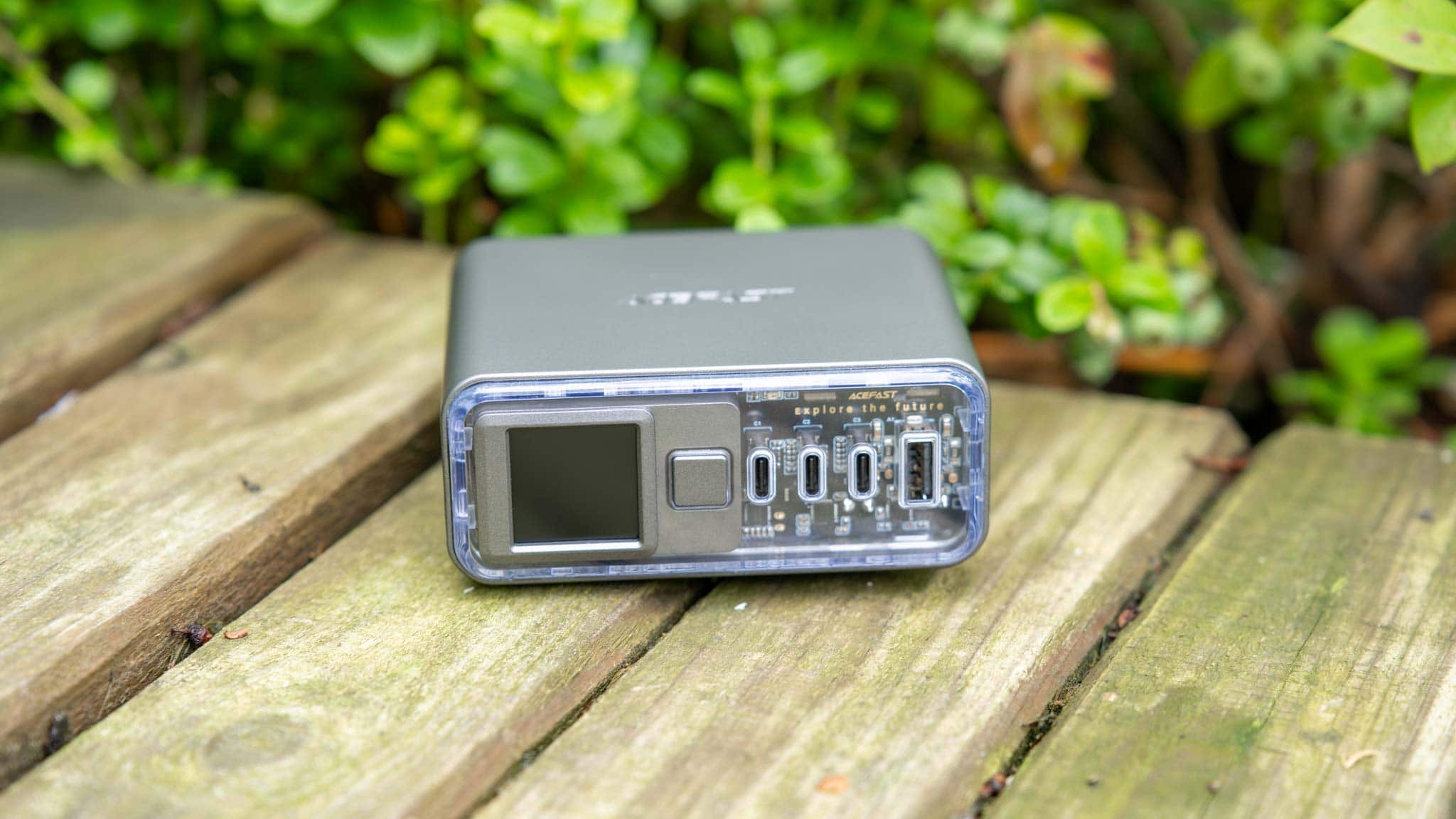
Bei dem Nexode Pro handelt es sich durchaus um ein Premium USB Ladegerät, was sowohl bei der Haptik wie auch Optik sichtbar ist.
So setzt Ugreen hier auf ein sehr gut gebautes silbernes Kunststoff-Gehäuse. Das Ladegerät fühlt sich wertig und massiv an.
Dabei ist dieses mit 32 x 40 x 54 mm und einem Gewicht von 127g relativ kompakt für ein Modell mit 3 Ports und einer Leistung von bis zu 65W.
Anschlüsse des Ugreen Nexode Pro 65W
Das Nexode Pro 65W besitzt 2x USB C und 1x USB A, was aus meiner Sicht die derzeit optimale Kombination ist.
USB C 1 / 2 – 5V/3A, 9V/3A, 12V/3A, 15V/3A, 20V/3,25A
USB A – 5V/3A, 9V/2A, 12V/1,5A, 10V/2,25A
Beide USB C Ports bieten bis zu 65W nach dem USB Power Delivery Standard. Damit sind diese nicht nur für Smartphones geeignet, sondern auch für kleinere Notebooks und Tablets.
Zusätzlich haben wir einen 22,5W bzw. 18W USB A Port mit Quick Charge und 22,5W Charging.
Bis zu 65W
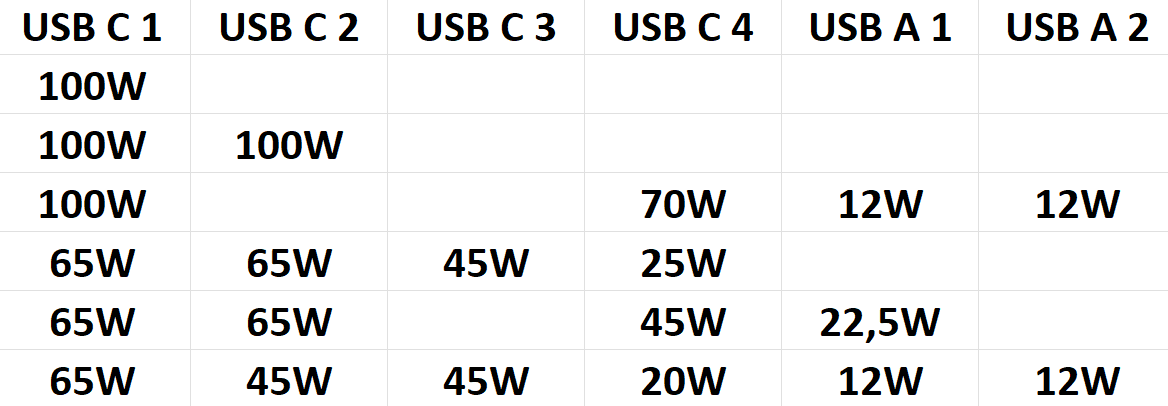
Beide USB C Ports des Nexode Pro bieten bis zu 65W. Dies allerdings nur, wenn du einen Port verwendest. Die maximale Leistung des Ladegerätes liegt auch bei 65W.
Nutzt du mehrere Ports gleichzeitig, werden diese entsprechend gedrosselt. Beispielsweise nutzt du beide USB C Ports werden diese auf 45W + 20W gedrosselt.
Mit PPS
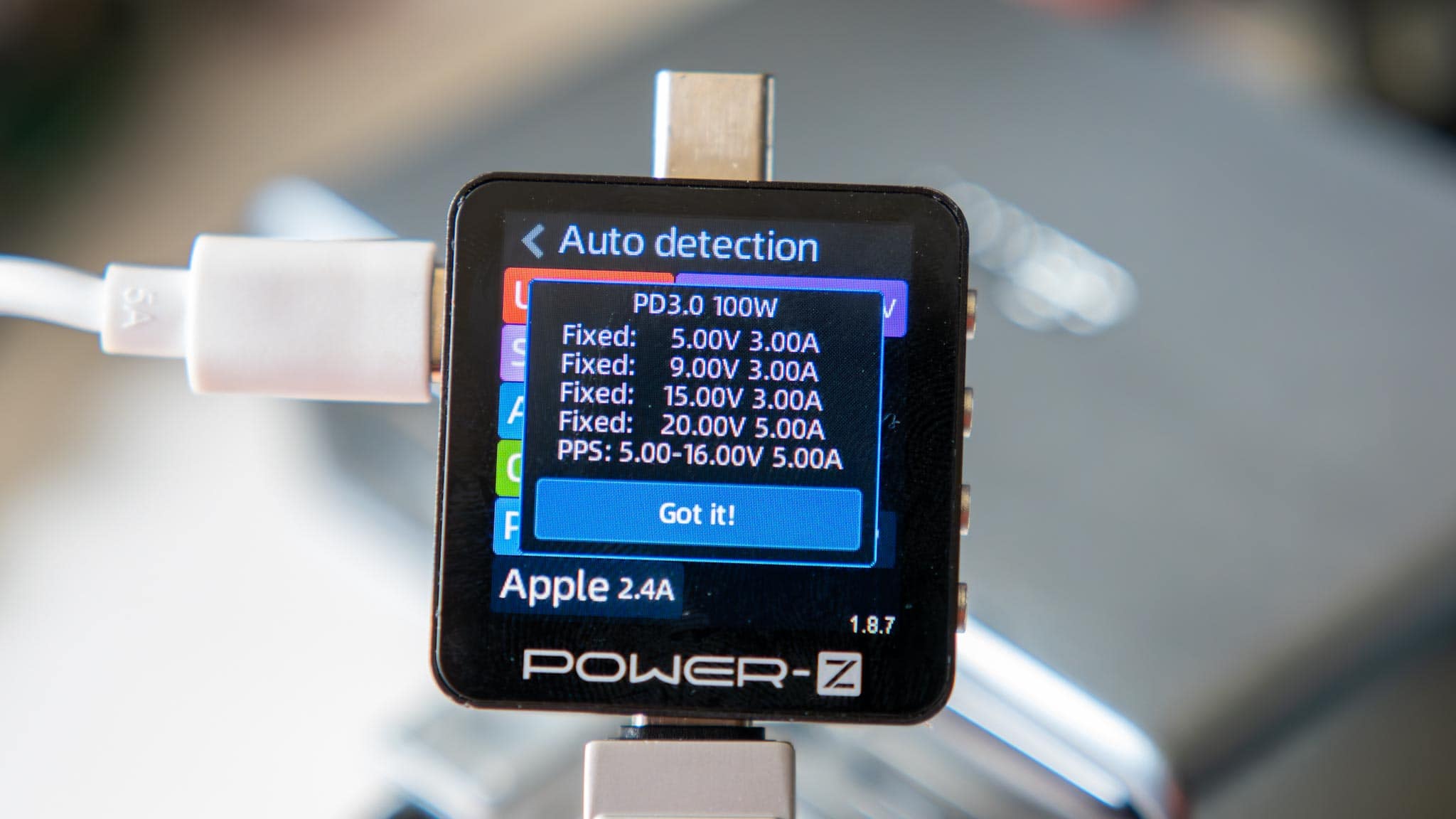
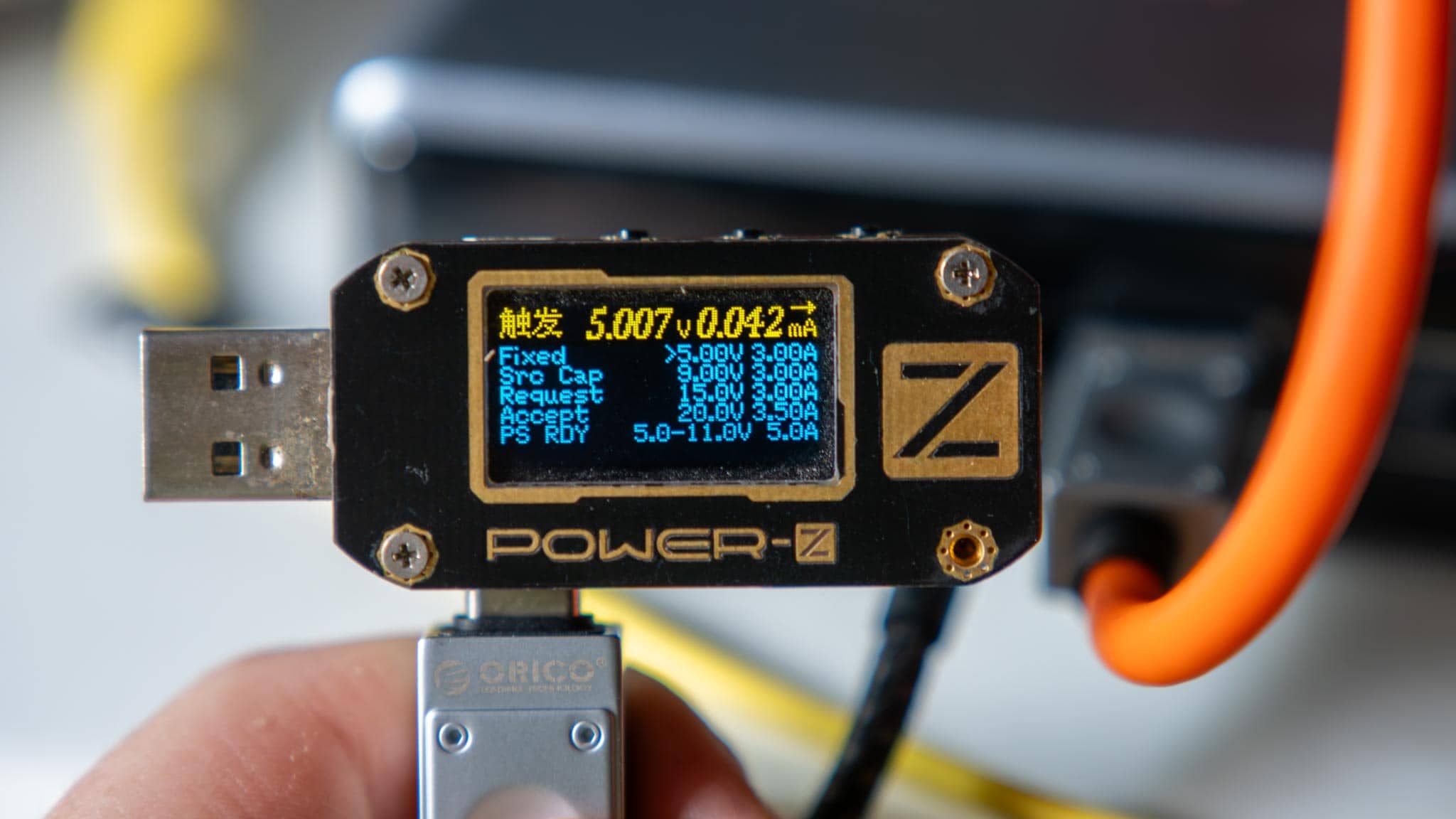
Erfreulicherweise unterstützt das Ladegerät auf allen USB-C Ports den PPS Standard.
3,3 – 11V bei bis zu 4,5A
Dies ist eine erfreulich große PPS Stufe. Hierdurch kann das Ugreen Nexode Pro 65W ein Samsung Galaxy S24 Ultra beispielsweise mit +- dem vollen Tempo (um die 40W) laden.
Dies ist für ein 65W Netzteil nicht selbstverständlich! Viele 65W Netzteile besitzen nur eine PPS Stufe mit bis zu 3A.
Info:
PPS steht für „Programmable Power Supply“, zu Deutsch programmierbares Netzteil. Das herkömmliche USB Power Delivery bietet deinem Smartphone verschiedene Spannungsstufen, in der Regel 5V, 9V, 15V und 20V. Dabei kann das Smartphone eine dieser Stufen auswählen und entsprechend laden. Mit PPS kann dein Smartphone jedoch innerhalb eines bestimmten Bereichs, zum Beispiel 3,3-11V, frei eine Spannung wählen. Wenn dein Smartphone also meint, dass es ideal wäre, mit 6,5V zu laden, kann ein PPS-Ladegerät genau diese Spannung liefern.
Einige Smartphones, wie die Modelle der Samsung S20/S21/S22/S23/S24 Serie, benötigen PPS, um die maximale Ladeleistung zu erreichen. Ein Beispiel hierfür ist das Laden des S23 Ultra. Ein S23 Ultra kann an einem herkömmlichen USB PD-Ladegerät mit maximal 14W laden, jedoch an einem PPS-Ladegerät mit 45W. Wenn dein Smartphone PPS nicht unterstützt, ignoriert es einfach diese Funktion und behandelt das Ladegerät wie ein normales USB PD-Ladegerät.
Belastungstest
Ich habe das Ugreen Nexode Pro 65W auch meinem üblichen Belastungstest unterzogen. Hierbei habe ich das Ladegerät 6 Stunden mit den vollen 65W belastet. Dies mithilfe einer elektronischen Last.
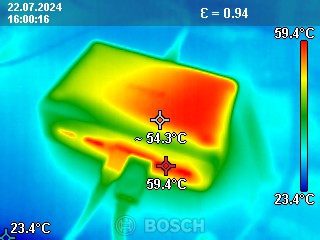
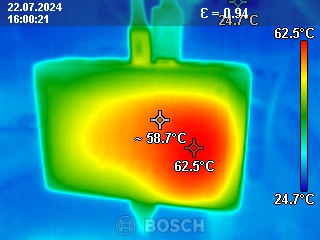
Und was soll ich sagen, das Ladegerät hat diese Zeit ohne Auffälligkeiten überstanden. Die Temperatur pendelte sich dabei bei +- 70 Grad ein, was für ein Netzteil noch als recht erträglich einzustufen ist.
Spannungsstabilität
Die Spannungsstabilität ist bei USB C Ladegeräten nicht ganz so wichtig, sofern alle Spannungen innerhalb der Grenzwerte bleiben. Dennoch ist natürlich eine stabilere Spannung immer ein gutes Zeichen für eine hohe Qualität.
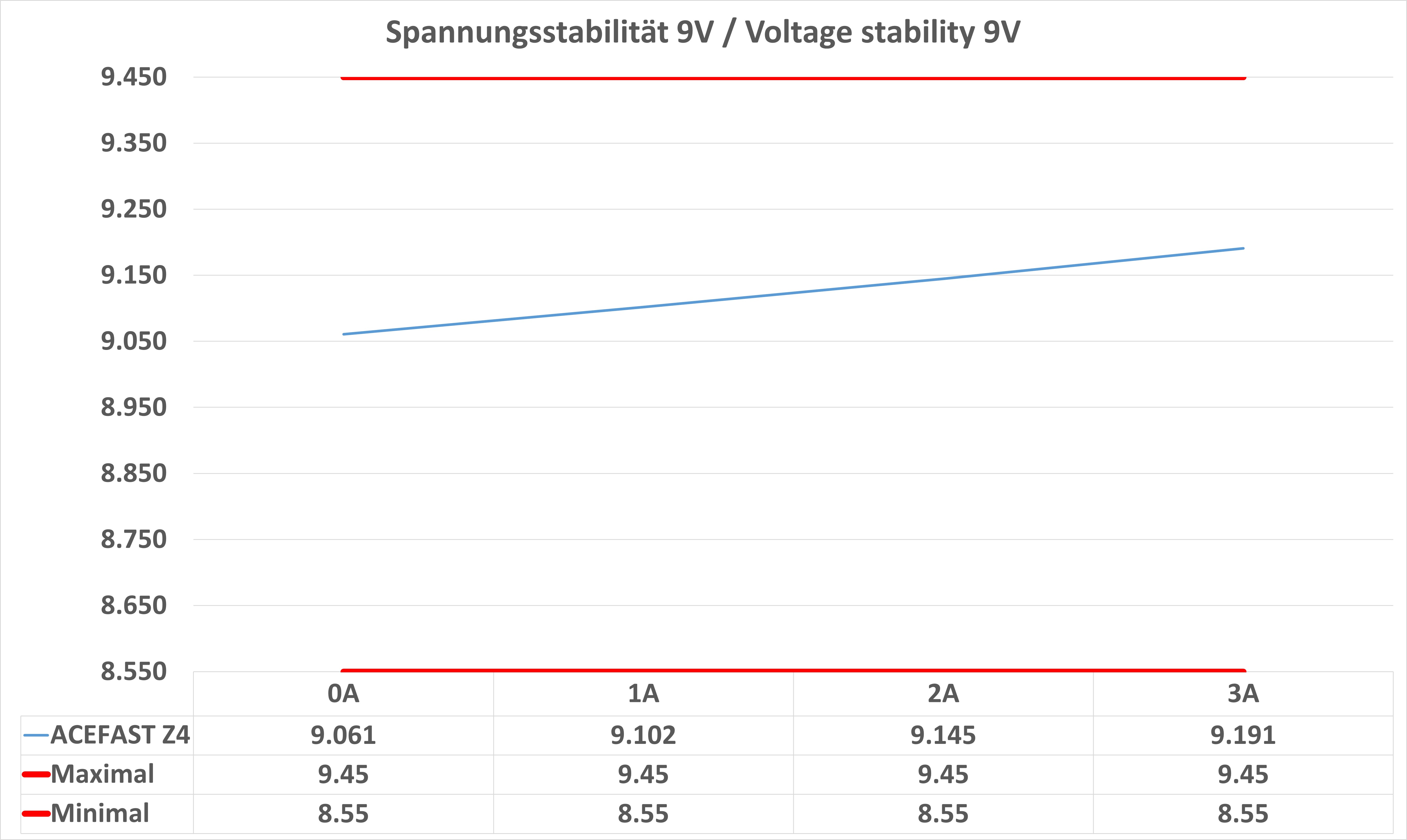
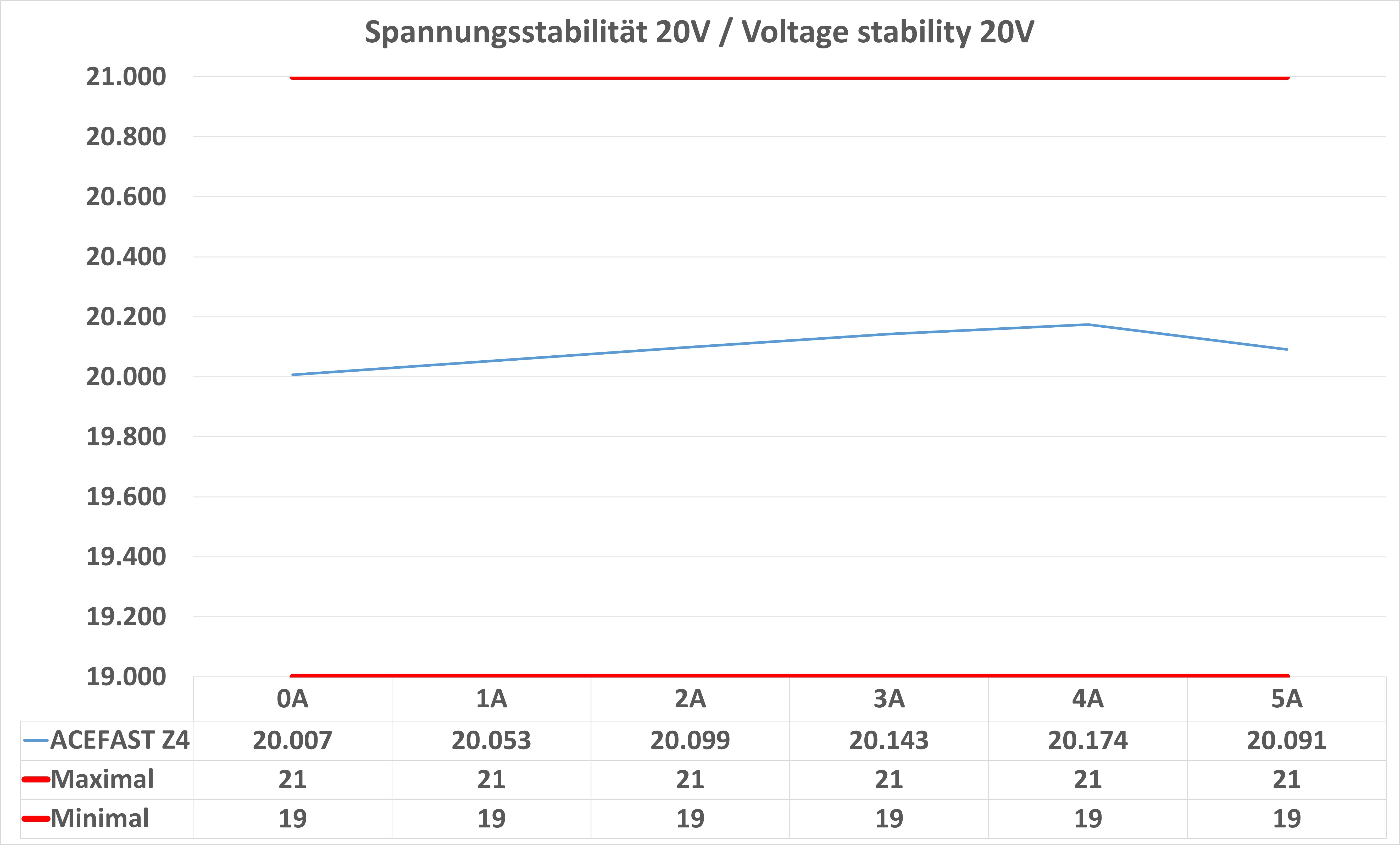
Erfreulicherweise sieht die Spannungsstabilität gut aus! Ich würde sogar sagen diese ist leicht überdurchschnittlich gut. Wir haben unter Last lediglich einen leichten Abfall, welcher aber durch den Übergangswiderstand des USB C Ports erklärbar ist.
Ladetempo und Eignung
Zu erwartendes Ladetempo
Apple iPads
+++
Apple iPhones
+++
Apple MacBooks
++
Google Pixel
+++
Huawei Smartphones
+
OnePlus Smartphones
+
Realme Smartphones
+
Samsung Galaxy Smartphones („S“ Serie)
+++
Windows Notebooks (Dell XPS, ASUS usw.)
++
+++ = „perfekt“ maximal mögliches Ladetempo zu erwarten
++ = sehr hohes Ladetempo zu erwarten
+ = flottes Ladetempo zu erwarten
0 = „Standard“ Ladetempo zu erwarten
– = Langsames Ladetempo zu erwarten
— = nicht kompatibel oder nur sehr eingeschränkt geeignet
Grundsätzlich ist das Ugreen Nexode Pro 65W für alle westlichen Smartphone Hersteller sehr gut geeignet!
So erreicht dieses im Zusammenspiel mit den aktuellen iPhones, iPads, Google Pixeln und Samsung Galaxy S Modellen (+-) das volle Ladetempo!
Auch für etwas größere Geräte wie 13 Zoll Notebooks, das Steam Deck usw. Ist dieses gut geeignet.
Effizienz
Kommen wir zum Abschluss noch auf die Effizienz zu sprechen. Hierbei vergleiche ich die Leistungsaufnahme des Ladegerätes mit der Leistung, die ausgegeben wird.
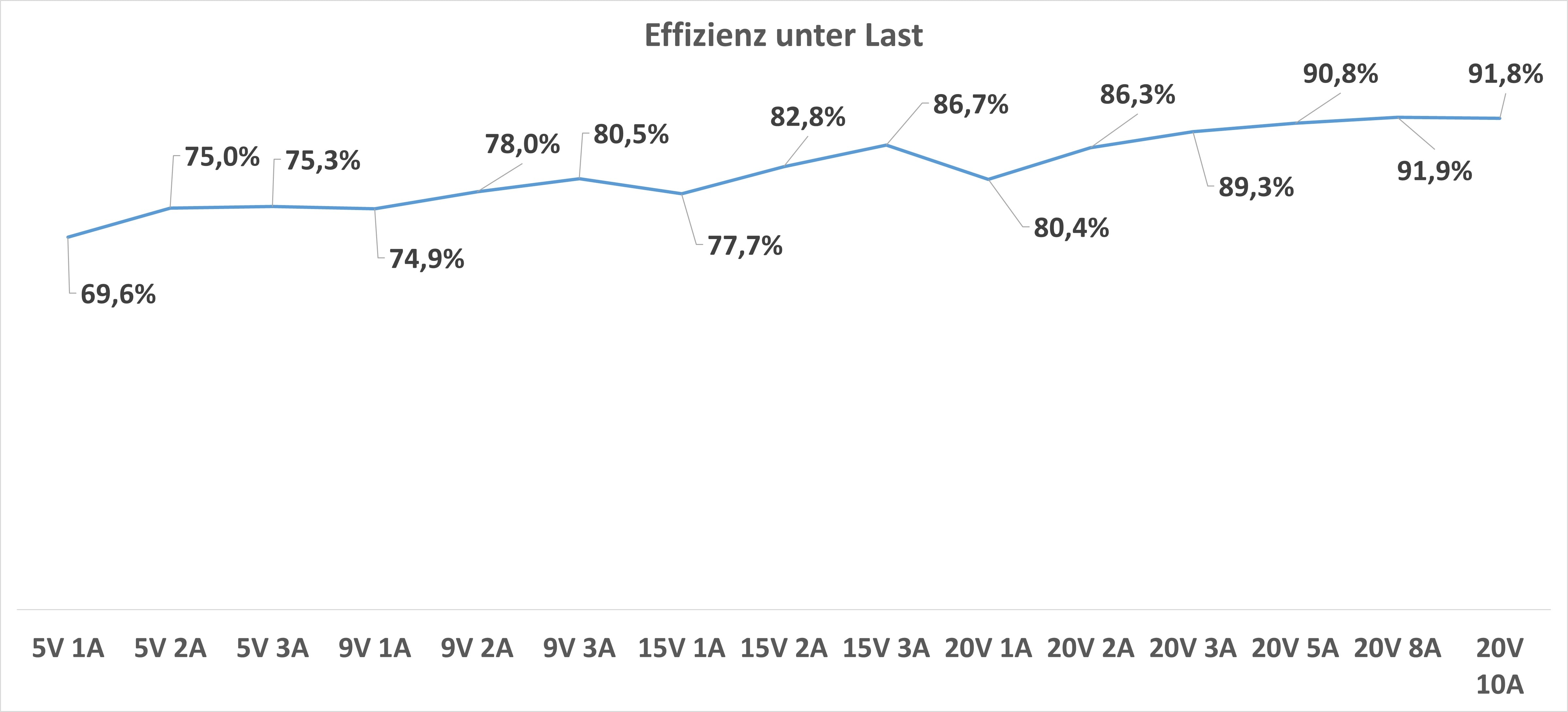
Die Effizienz des Ugreen Nexode Pro 65W X755 sieht gut aus! Diese schwankt zwischen 83% bei niedriger Last und 90,1% bei hoher Last.
Fazit
Wie die anderen Modelle der Nexode Pro Serie ist auch das Ugreen Nexode Pro 65W* hervorragend!
Wir haben hier technisch ein ziemlich perfektes 65W Ladegerät mit großer PPS Stufe, guter Effizienz und generell einer wertigen Ausstrahlung.
Ja, die PPS Stufe könnte theoretisch noch 0,5A größer sein (3,3-11V bei bis zu 4,5A), aber das ist schon Meckern auf einem sehr hohen Niveau. Was anderes als Kritikpunkt fällt mir nicht ein.
Auch die Abmessungen sind am unteren Ende die bei einem 65W Ladegerät mit 3 Ports möglich sind.
Von daher suchst du eins der besten Ladegeräte der 65W Klasse, dann hast du dieses mit dem Ugreen Nexode Pro 65W gefunden.
Mit der Function 2 hat NZXT eine neue anpassbare Tastatur auf den Markt gebracht, die auf den ersten Blick sehr vielversprechend aussieht.
So hat diese NZXT typisch ein wunderbar schlichtes und schickes Design. Zudem haben wir Hot-Swap Sockel! Sollten dir also die Taster von NZXT nicht gefallen, kannst du diese einfach gegen beliebige andere mechanische Taster im Cherry MX Style austauschen.
Allerdings stehen die Karten sehr gut, dass dir die Taster gefallen werden, denn NZXT nutzt hier neue optische Taster mit einem anpassbaren Aktivierungspunkt, welche zudem von Haus aus geschmiert sind und somit sehr weich laufen sollten.
Wollen wir uns die NZXT Function 2 einmal im Test ansehen!
An dieser Stelle vielen Dank an NZXT für das Zurverfügungstellen der Function 2 für diesen Test.
NZXT bietet die Function 2 in drei Layouts / Versionen an.
Normal mit Nummernpad
Tenkeyless (ohne Nummernpad)
Mini TKL
Hier hast du die Wahl welches Layout dich am meisten anspricht. Ich habe mich diesmal für die Mini TKL Version entschieden.
Im Kern ist diese eine zusammengedrückte Tenkeyless. Da Schreibtischplatz für mich sehr kostbar ist, passte dieses Layout gut.
NZXT Function 2 im Test
Ich liebe das schlichte und hochwertige Design, das NZXT bei seinen Produkten nutzt. So ist auch die NZXT Function 2 sehr schlicht und minimalistisch gestaltet.
Dies ist keine Tastatur, welche “Gamer” schreit. So würde diese weder in einem Büro noch in einem Gaming Setup fehlplatziert wirken, je nachdem wie du die Beleuchtung einstellst. Natürlich verfügt die Function 2 auch über eine RGB-LED pro Taste. Gerade bei der weißen Version kommen die LEDs doch stark zum Vorschein, später mehr dazu.
NZXT setzt bei der Function 2 auf das „schwebende“ Tasten Design. So besitzt die Tastatur keinen Rahmen, sondern die Taster sind flach auf der Grundplatte montiert. Hierdurch sieht es so aus als würden die Tastenkappen über der Basis schweben.
Vorteil es sieht schick aus und die Reinigung der Tastatur ist einfacher (Krümel fallen hier nach meiner Erfahrung einfacher “durch”). Allerdings aus akustischer Sicht sind klassische Designs oftmals im Vorteil.
Die Basis-Platte besteht bei der Function 2 aus Metall, die Unterseite allerdings aus Kunststoff.
Hierdurch ist die Tastatur sehr verwindungssteif und stabil, allerdings auch nicht extrem schwer oder massiv. Diese wirkt allerdings ganz klar schon ein gutes Stück hochwertiger gebaut als eine 08/15 Tastatur.
Angeschlossen wird diese einfach über einen USB C Port.
Ergonomie
Für die Ergonomie haben wir auf der Unterseite stabile, ausklappbare Füße in zwei Stufen. So kannst du die Tastatur leicht oder etwas stärker anwinkeln.
Eine Handballenauflage gibt es nicht. Allerdings ist die Tastatur relativ flach und gerade angewinkelt, komme ich hier auch ohne Handballenauflage klar. Ansonsten gibt es universelle “Gel” Handballenauflagen, welche nach meiner Erfahrung sehr angenehm sind.
Sondertasten
Die NZXT Function 2 hat (leider) nicht viele Sondertasten. So haben wir lediglich am linken Rand ein Drehrad für die Lautstärke wie auch drei Tasten, um den Ton abzuschalten, die Windows-Taste zu blockieren und die Helligkeit zu steuern.
Gerade das Drehrad freut mich, denn dies ist eine schöne Art, die Lautstärke “haptisch” und schnell zu steuern. Dieses ist auch qualitativ soweit OK, könnte für meinen Geschmack aber etwas stärker abgestuft sein.
Zudem haben wir noch eine Doppelbelegung der Druck-, Rollen- und Pause-Taste mit Media-Funktionen und der F1 bis F4 Tasten mit Wahltasten für das Profil.
Standard Layout
Erfreulicherweise setzt NZXT bei der Function 2 auf ein sehr klassisches ISO / QWERTZ Layout. Ja die Mini TKL Version ist etwas außergewöhnlicher, da die Pfeiltasten usw. etwas zusammengeschoben sind, aber abseits davon sieht alles sehr gut aus.
Wir haben die normale große Feststelltaste, große Enter-Taste, ÜÖÄ usw. Lediglich die F Tasten sind etwas an das normale Tastenfeld herangeschoben.
Abseits davon wirst du dich schnell heimisch auf der Tastatur finden.
NZXT Swift Optical Switches
Eine große Besonderheit der Function 2 sind die “NZXT Swift Optical Switches”. Bei den NZXT Swift Optical Switches handelt es sich zunächst um Lineare Taster, welche aber einen optischen Auslösemechanismus nutzen.
Heißt, anstelle von zwei Kontakten die geschlossen werden, wird ein Lichtstrahl unterbrochen. Theoretisch ist dies sogar noch schneller und abnutzungsfrei. So wirbt NZXT auch mit 100 Millionen Auslösungen.
Die Taster haben aber noch ein spannendes Feature. So kannst du den Auslösepunkt des Tasters wählen. Dieser kann nach 1 mm oder nach 1,5 mm Auslösen. Dies ist etwas Geschmackssache, aber tendenziell kann der schnellere Auslösepunkt in Spielen ein Vorteil sein.
Gesteuert wird der Auslösepunkt über die NZXT CAM Software.
Tatsächlich fühlen sich die NZXT Taster sehr gut an! Diese laufen sehr geschmeidig und weich. Es ist klar zu spüren, dass diese vom Werk aus etwas geschmiert sind. So laufen diese tendenziell ein Stück geschmeidiger als beispielsweise die Cherry MX Reds.
Der Widerstand der Tasten ist für den universellen Einsatz gut gewählt
So haben wir zwar Hot Swap Sockel in der Function 2, aber an sich sehe ich keinen Grund die Taster auszutauschen, außer du magst die lineare Charakteristik nicht.
Wie tippt es sich auf der Function 2?
Ich habe mittlerweile einige verschiedene Tastaturen erlebt. Angefangen bei den 08/15 Gaming Modellen bis hin zu sehr teuren Custom Keyboards.
Für eine „Fertig-Tastatur“ eines großen Hersteller ist die NZXT Function 2 sowohl was das Tippgefühl angeht wie auch vom Klang beim Tippen als überdurchschnittlich zu bezeichnen.
So mag ich die NZXT Swift Optical Switches sogar sehr gerne! Ich finde diese fühlen sich angenehm an und laufen vor allem sehr geschmeidig.
Auch die großen Tasten, vor allem die Leertaste, sind sehr gut stabilisiert. Egal an welcher Stelle du die Leertaste drückst kann diese nicht verkanten und fühlt sich ziemlich gleichbleibend an.
Entsprechend konnte ich auf der Tastatur auch sofort mein gängiges Schreibtempo erreichen.
Auch beim Klang würde ich sagen, dass die Tastatur überdurchschnittlich klingt. So ist der Klang der Tastatur etwas gedämpft, vermutlich ist der Innenraum der Tastatur also etwas ausgekleidet mit Schaumstoff oder Ähnlichem.
Woran mache ich das fest? Viele einfache Gaming Tastaturen haben einen recht hellen und hohen Klang. Hier gilt im Allgemeinen umso tiefer der Klang einer Tastatur ist umso wertiger gilt diese.
Und bei der Function 2 haben wir schon einen etwas matteren Klang. Allerdings gibt es hier auch noch Luft nach oben! Eine GMMK Pro oder einige andere „exotischen“ High End Tastaturen haben nochmals einen deutlich mehr gedämpften und massiveren Klang.
Im Allgemeinen gilt dies auch fürs Tippgefühl. Was die Massivität angeht geht es schon noch etwas besser.
Aber im Vergleich zu den Modellen von Corsair, Logitech und Razer, schlägt sich die Function 2 hier richtig gut. Daher auch mein Urteil über ein überdurchschnittlich gutes Tippgefühl und guten Klang.
8000 Hz Polling Rate
Die Function 2 besitzt nicht nur eine potenziell sehr schnelle Auslösezeit durch die Taster, welche bereits nach 1 mm auslösen, sondern bietet auch eine Polling Rate von bis zu 8000 Hz.
Was bedeutet das? Die Tastatur kann bis zu 8000x die Sekunde den aktuellen Zustand der Tasten an deinen PC übermitteln. Üblich sind 1000 Hz.
Über die NZXT Software kannst du die Polling Rate zwischen 125 Hz und 8000 Hz nach deinen Wünschen anpassen.
Es ist zwar sicherlich ein Streitthema ob der Unterschied zwischen 1000 Hz und 8000 Hz Polling Rate gerade bei einer Tastatur in der Praxis irgendwie spürbar ist, aber dennoch ist es theoretisch ein kompetitiver Vorteil, den die Function 2 mitbringt.
Wir die sehr schnell auslösenden Taster mit (sofern du möchtest) frühem Auslösepunkt und die hohe Übermittlungsfrequenz.
Software und Beleuchtung
Die NZXT Function wird über die NZXT CAM Software gesteuert, welche für alle NZXT Produkte zuständig ist.
Die NZXT CAM Software ist dabei sehr hochwertig und gut gemacht! Diese bietet ein übersichtliches Design und alle gängigen Funktionen inklusive tonnenweise Beleuchtungseinstellung.
So hat jede Taste eine RGB LED, welche Individuell angesteuert werden kann. Entsprechend gibt es viele Muster usw. aus denen du wählen kannst.
Auf Wunsch kannst du die Tastatur auch einfach nur einfarbig leuchten lassen, falls dir ein durchlaufender Regenbogen auf Dauer zu viel ist.
Der einzige Kritikpunkt den ich an der NZXT Software hätte, ist, dass diese vielleicht etwas zu „überladen“ und groß ist, gerade wenn du nur die Tastatur von NZXT hast. Allerdings ist das ein Problem vieler Hersteller, die zunehmend umfangreichere Software Lösungen haben.
Fazit
Die NZXT Function 2 ist von den großen Gaming Herstellern derzeit meine Lieblings-Tastatur!
So ist die Function 2 eine sehr schöne und schlichte Tastatur, mit einem überdurchschnittlich hochwertigen Tippgefühl. Dabei ist der Funktionsumfang ebenfalls super.
Gerade die NZXT Swift Optical Switches gefallen mir sehr! Diese fühlen sich nicht nur sehr gut an, sondern besitzen auch einen verstellbaren Auslösepunkt. So kannst du bei diesen im Kern zwischen der Auslösegeschwindigkeit eines regulären mechanischen Tasters und eines “Speed” Tasters wählen.
Hinzu kommt die hohe Polling Rate von 8000 Hz und wir haben eine sehr reaktionsschnelle Tastatur! Ideal fürs Gaming. Allerdings nicht nur dafür, es tippt sich auch auch wirklich gut auf ihr.
Nein, wir sind hier nicht ganz auf dem Level der “extremen” mechanischen Tastaturen wie der GMMK Pro oder den diversen “Custom” Modellen, aber preislich ist die Function 2 hier auch etwas günstiger und größer vom Funktionsumfang.
Dabei haben wir auch Optionen zur Anpassung. So nutzt die Tastaturen normale Cherry MX Tastenkappen und setzt auf “Hot Swap” Taster.
Kurzum ich kann die NZXT Function 2 mit gutem Gewissen sowohl Gamern wie auch Vielschreibern empfehlen, die eine schicke, schlichte und hochwertige Tastatur suchen die aber auch einen starken Funktionsumfang bieten soll.
Prinzipiell kann das S24 Ultra an allen USB Ladegeräten geladen werden. Allerdings willst du dieses Schnellladen, dann brauchst du ein USB C Ladegerät mit Power Delivery und PPS.
USB Power Delivery ist der Ladestandard, welcher von praktisch allen westlichen Herstellern genutzt wird. Apple, Google, Notebook Hersteller wie Dell, ASUS oder auch Nintendo bei der Switch nutzen USB Power Delivery, wie auch Samsung.
Hierdurch ist es theoretisch möglich dein Samsung Galaxy S24 Ultra am gleichen Ladegerät schnell zu laden wie dein iPad, eine Nintendo Switch usw.
Allerdings willst du beim S24+ und S24 Ultra das maximale Ladetempo, muss dein Smartphone auch die PPS Erweiterung unterstützen.
PPS ist eine optionale Erweiterung des USB Power Delivery Standards, welche nicht von allen Ladegeräten unterstützt wird.
Was ist PPS?
PPS steht für „Programmable Power Supply“ und kann von USB Power Delivery Ladegeräten und Powerbanks unterstützt werden, ist aber dort keine Pflicht.
Normale USB Power Delivery Ladegeräte können verschiedene Spannungen unterstützen:
5V
9V
12V
15V
20V
Ein angeschlossenes Gerät kann hier eine Spannungsstufe wählen. PPS erlaubt es nun einem angeschlossenen Gerät eine Spannung und Leistung frei in einem gewissen Bereich zu wählen.
Beispielsweise könnte ein PPS fähiges Ladegerät 5V bis 11V bei bis zu 3A anbieten oder 5V bis zu 21V bei bis zu 5A.
Dein Smartphone kann hier dann sagen “fürs optimale Laden brauche ich gerade 8,2V und 3A” und dein Ladegerät würde genau dies liefern.
Die Samsung S Serie Smartphones und auch das S24 Ultra nutzen genau dieses PPS Feature.
Wie schnell lädt das S24 Ultra maximal
Samsung verspricht beim S24 Ultra, wie auch beim S24+ ein maximales Ladetempo von 45W. Aber wird dieses wirklich erreicht?
Um dies zu testen, habe ich das Smartphone an diverse Ladequellen angeschlossen. Dies bei einem Ladestand im Bereich 10-20%. Hier im Folgenden siehst du die von mir maximal beobachtete Ladeleistung.
Im Maximum konnte ich bis zu 44,x W beobachten. Entsprechend sehe ich die Herstellerangabe von bis zu 45W als erfüllt an.
Dies ist allerdings nur an einem PPS Ladegerät das bis zu 5A im Bereich um die 7-10V liefern kann.
Mit PPS bis 5A
Kann dein Ladegerät PPS nur bei bis zu 3A liefern, beispielsweise 3,3-11V bei bis zu 3A, sind maximal +- 25W möglich.
Unterstützt dein Ladegerät kein PPS scheinen maximal +- 23W möglich zu sein. Dabei spielt es auch keine Rolle, ob dein Ladegerät 100W liefern kann, hat es kein PPS, liegt das Limit bei rund 23W, nach meiner Beobachtung.
Ohne PPS
Das S24 Ultra lässt sich auch weiterhin an USB A Ladegeräten laden. Hier kommen wir auf rund 15W an einem Quick Charge Ladegerät und 7,4W an einem USB A Ladegerät mit 5V/2,4A.
Verwirrung um PPS
Leider macht die Nutzung von PPS das Laden der Samsung Smartphones etwas verwirrend!
Die meisten Hersteller von Ladegeräten schreiben bei ihren Modellen nicht dabei ob diese PPS unterstützen und falls doch, oft nicht mit welcher Leistung.
Beispielsweise ein 100W USB C Ladegerät könnte:
Kein PPS unterstützen
PPS mit einer Range bis 3A unterstützen
PPS mit einer Range bis 5A unterstützen
Dies sind zumindest so meine Erfahrungswerte. Dies macht den Unterschied ob das S24 Ultra mit 23W, 25W oder 44W geladen wird.
PPS ist leider eine komplett gesonderte “Leistungsstufe” von der normalen USB Power Delivery Leistung.
Ladedauer S24 Ultra
Wie lange dauert jetzt aber das Laden des S24 Ultras? Hierfür habe ich das Smartphone an zwei Ladegeräten getestet, UGREEN Nexode 140W und UGREEN Nexode 300W.
Hierbei habe ich dieses auf 5% entladen, im Flugmodus, und dann die Leistungsaufnahme mitgeloggt.
Effektiv ist das S24 Ultra nach rund 1 Stunde komplett geladen, auch wenn der Ladevorgang erst nach 1:25h komplett zu Ende ist.
Dies ist ein recht flottes Laden! Allerdings fällt auch auf, dass das Smartphone nur kurze Zeit mit dem vollen Tempo von 40W+ lädt. Genau genommen nur 3-5 Minuten. Danach wird schon auf +-30W herunter gedrosselt.
Wie lange dauert das Laden ohne PPS?
Aber wie lange dauert das Laden mit einem Ladegerät das kein PPS unterstützt?
Ohne PPS dauerte das Laden des S24 Ultra rund 1:45h. Also nur minimal länger als beim Laden mit PPS. Allerdings würde das Laden von 0% auf 50% ein gutes Stück schneller gehen.
Spannungsverlauf
Das Besondere bei PPS ist die Möglichkeit die Spannung “on the fly” anzupassen, was die Effizienz steigern soll. Aber wie sehr nutzt das S24 Ultra dieses Feature?
Hier können wir sehen, dass die Spannung durchaus etwas schwankt, aber ich kann auch kein direktes Muster erkennen, das beispielsweise die Spannung am Anfang höher ist als am Ende oder umgekehrt.
Welches Ladegerät kann das S24 Ultra mit dem vollen Tempo laden?
Welches Ladegerät solltest du nun für das S24+ und das S24 Ultra kaufen? Das hängt natürlich von dem gewünschten Ladetempo ab.
Reichen dir 23-25W? Dann kannst du praktisch jedes USB power Delivery Ladegerät mit einem 30W oder leistungsstärkeren USB C Port wählen.
Am Anker 313 Ladegerät
Willst du hingegen das wirklich volle Ladetempo, auch wenn die Unterschiede in der Praxis gar nicht so gewaltig sind, wird es etwas schwieriger.
Alternativ: Das Samsung EP-TA845 ist eigentlich ein etwas älteres Ladegerät, welches für das S20 Ultra vorgesehen war, das aber auch mit bis zu 40-45W laden konnte. Entsprechend ist dieses auch weiterhin aktuell und vor allem sehr günstig zu bekommen.
Keine Produkte gefunden.
Du willst lieber ein multi-Port USB Ladegerät? Dann wäre das Anker 735 meine erste Option für dich. Dieses ist qualitativ sehr gut, hat eine sehr große PPS Range (ideal für das S23 Ultra) und ist generell absolut vertrauenswürdig.
Zudem ist der Preis fair! Um die 60€ ist sicherlich nicht wenig, aber geht für ein Ladegerät dieser Klasse absolut in Ordnung.
Deutliche Drosselung der USB-Ports bei gleichzeitiger Nutzung mehrerer Ports
Willst du noch mehr Ports und noch mehr Leistung, dann würde ich dir das UGREEN Nexode 140W oder UGREEN Nexode 300W empfehlen, welche auch beide die volle PPS Stufe bieten.
Welche Powerbanks für das S24 (Ultra)?
Powerbanks, die PPS und das vor allem mit einer großen Range unterstützen, sind etwas seltener und vor allem teurer!
Folgende Modelle würde ich hier für das volle Tempo empfehlen:
Wenn du dein S24 Ultra mit dem vollen Tempo an einer Powerbank laden willst, dann würde ich dir die INIU Powerbanks empfehlen.
Sowohl die INIU 25000 mAh wie auch das noch größere 27000 mAh Modell können das S24 Ultra mit dem vollen Tempo laden. Auch allgemein sind dies Powerbanks, welche absolut empfehlenswert sind.
Mit im Lieferumfang des S24 Ultra befindet sich nur ein USB C auf USB C Kabel. Dieses Kabel ist “OK”, aber spannenderweise NICHT geeignet um das S24 Ultra mit dem vollen Tempo zu laden!
Warum? Dieses Kabel ist nur für maximal 3A bzw. 60W geeignet! Das S24 Ultra braucht aber für das volle Ladetempo ein Kabel, das 5A schafft.
Video
Sie sehen gerade einen Platzhalterinhalt von Youtube. Um auf den eigentlichen Inhalt zuzugreifen, klicken Sie auf die Schaltfläche unten. Bitte beachten Sie, dass dabei Daten an Drittanbieter weitergegeben werden.
Das Laden der Samsung S Smartphones ist etwas komplizierter. Warum? Zwar nutzt auch die S24 Serie den normalen USB C Power Delivery Standard fürs Schnellladen, willst du aber das volle Ladetempo, dann benötigst du ein Ladegerät welches zusätzlich PPS unterstützt.
PPS ist eine optimale Erweiterung des USB Power Delivery Ladegerätes. Es könnte also passieren, dass du ein 100W Ladegerät kaufst, das kein PPS unterstützt oder nicht mit der vollen Leistung und dann das S24 Ultra nur mit 23W laden kann.
Prinzipiell gilt fürs S24 Ultra folgendes:
Bis zu 44-45 W an einem Ladegerät mit PPS (bis 5A Stufe)
bis zu +- 23W an einem Ladegerät ohne PPS (und mindestens 30W Leistung)
Effektiv dauert eine 0% auf 95% Ladung ca. 1 Stunde, 0% auf 100% dauert rund 1:25
Es wird lediglich ca. 3-5 Minuten mit den vollen 44-45W geladen
Das optimale Ladegerät für das S24 Ultra oder S24+ zu finden ist also nicht ganz einfach! Es sollte USB Power Delivery mit 45W oder mehr unterstützen, wie auch eine PPS Stufe mitbringen die bei +- 9V 5A liefern kann.
Zudem brauchst Du noch ein neues Ladekabel, denn das beiliegende Ladekabel unterstützt maximal 3A.
Mit dem VIA 14 Pro bietet SCHENKER ein kompaktes Notebook an, welches mit hoher Leistung und vor allem einer großen Anschluss Ausstattung punkten soll.
Im Gegensatz zu Modellen wie den Dell XPS, Apple MacBook usw. besitzt das VIA 14 Pro vollwertige USB A Ports, neben USB C, HDMI und Co.
Zudem haben wir den kräftigen AMD Ryzen 7 7840HS, welcher sogar mit einer TDP von 54W aufwarten soll. Klingt doch alles sehr spannend!
Aber wie sieht es in der Praxis aus? Ist hier das SCHENKER VIA 14 Pro wirklich gut?
An dieser Stelle vielen Dank an SCHENKER für das Ausleihen des VIA 14 Pro für diesen Test.
Das VIA 14 Pro ist SCHENKER typisch ein extrem schlichtes Notebook. So setzt dieses auf ein komplett schwarzes Aluminium / Kunststoff Gehäuse. Der Deckel wie auch die Unterschale des Notebooks sind aus Aluminium gefertigt, die Handballenauflage aus Kunststoff.
Wir haben auf der Rückseite des Deckels lediglich ein dezentes “S” Logo.
Ansonsten ist das Notebook sehr clean und unauffällig. Die Verarbeitungsqualität ist gut, aber “unspektakulär”. Wir haben gut abgerundete Kanten und das Notebook wirkt stabil. Allerdings haben wir auch keine besonders “filigrane” Bauart.
Mit 313,5 x 222 x 18,5 mm und einem Gewicht von 1,39 Kg ist das SCHENKER VIA 14 Pro durchaus als kompakt und portabel zu bezeichnen, aber es ist auch nicht absolut winzig.
Im Gegenzug haben wir aber auch eine ganz gute Anschlussvielfalt!
Dies sieht sehr gut aus! So haben wir 2x USB C und 2x USB A zusätzlich einen HDMI Anschluss und microSD Kartenleser.
Vielleicht wäre ein USB 4 Port noch nett gewesen, aber ansonsten gibt es nichts zu bemängeln!
Geladen wird das Notebook ausschließlich via USB C. Ein entsprechendes USB Power Delivery 100W Ladegerät liegt mit im Lieferumfang.
Tastatur und Trackpad
Das SCHENKER VIA 14 Pro verfügt über eine klassische deutsche Chiclet Tastatur ohne Nummernpad.
Qualitativ ist die Tastatur tadellos! Das Tastatur-Deck ist sehr schön stabil, die Taster haben einen guten Druckpunkt und generell ist dies eine angenehme Tastatur zum Tippen.
Also für Vielschreiber ist das VIA 14 Pro aus meiner Sicht absolut empfehlenswert.
Auch das Trackpad ist super! Es ist schön groß, fühlt sich gut an und das tracking ist überdurchschnittlich präzise.
Die Eingabegeräte sind beim SCHENKER VIA 14 Pro stark.
Lautsprecher
SCHENKER genau wie XMG tun sich mit Lautsprechern in Notebooks sehr schwer! Auch das VIA 14 Pro ist in diesem Punkt überschaubar.

An sich sind die Lautsprecher “OK”. Ich habe schon Schlimmeres gehört, aber ein MacBook oder die neueren Dell XPS Modelle spielen in einer völlig anderen Liga, sowohl was Lautstärke betrifft wie aber auch Klangfülle.
Die Lautsprecher sind eher ein Schwachpunkt dieses Notebooks.
Display
Das VIA 14 Pro besitzt ein 14 Zoll Display mit einer Auflösung von 2880 x 1800 Pixel und 120 Hz!
Dies liest sich fantastisch, wir haben eine gute und hohe Auflösung, wie auch eine hohe Bildwiederholungsrate, welche die Nutzung des Notebooks subjektiv deutlich “flüssiger” macht.
Die Helligkeit ist mit “klassischen” 300 cd/m² angegeben und die Farbwiedergabe wird mit 99% sRGB beschrieben, was OK aber auch nicht spektakulär ist.
Subjektiv sieht das Display des VIA 14 Pro gut aus. Es ist schön hell, Farben sind schön klar und auch die Blickwinkel sind stark.
Die Messwerte bestätigen den positiven Eindruck. So erreichte das Display 100% sRGB, 77% AdobeRGB und 77% DCI-P3 Farbraumabdeckung. Gute Werte!
Auch die Helligkeit liegt bei guten 343 cd/m² und der Kontrast bei sehr guten 1680:1.
Damit ist das Display auch für Hobby Foto und Video-Bearbeitung absolut brauchbar. Hinzu kommen die 120 Hz welche sämtliche Bewegungen auf dem Display “weicher” und schöner machen.
Leistung
Das Herzstück des VIA 14 Pro ist der AMD Ryzen 7 7840HS.
AMD Ryzen 7 7840HS | 8 Kerne/16 Threads | bis zu 5,1 GHz | 16 MB Cache | 54 W TDP
Dies ist eine “vollwertige” CPU und kein Low Power Modell. So besitzt der AMD Ryzen 7 7840HS eine TDP von 45 W bzw. SCHENKER spricht sogar von bis zu 54 W, was sehr beachtlich ist.
Damit sollte die CPU Leistung des Notebooks beachtlich sein und zu der besten seiner Klasse gehören!
Auf Seiten der Grafikkarte haben wir “nur” die integrierte Radeon 780M.
AMD Radeon 780M | 12 GPU-Kerne | integriert
Dies ist aber eine der besten integrierten Grafikkarten derzeit auf dem Markt! Selbst für Foto und Video-Bearbeitung wie leichtes Gaming ist sie ausreichend.
Der Arbeitsspeicher ist beim VIA 14 Pro leider fest verbaut! Immerhin haben wir hier immer 32 GB LPDDR5 RAM, was OK ist.
Auf Seiten der SSD ist das Notebook flexibel und akzeptiert 2x 2280 NVME SSDs. Beim Bestellen hast du eine große Auswahl aus verschiedenen SSD Modellen welche SCHENKER für dich in dem Notebook verbauen kann.
Schauen wir uns ein paar Benchmarks an.
Die CPU Leistung ist wie beim AMD Ryzen 7 7840HS zu erwarten war stark! So ist dies eins der schnellsten Notebooks derzeit auf dem Markt, was die CPU Leistung angeht.
So ist das VIA 14 Pro weniger mit anderen “Ultra Portablen” Notebooks wie dem Dell XPS 13 zu vergleich, sondern eher mit großen Gaming Notebooks, was die CPU Leistung betrifft.
Die GPU Leistung wiederum ist naja “OK”. Die AMD Radeon 780M ist sicherlich eine der besten integrierten Grafikkarten derzeit auf dem Markt, aber es ist weiterhin eine integrierte Grafikkarte.
Entsprechend kannst du davon ausgehen, dass die meisten Spiele bei Full HD Auflösung und niedrigen Details brauchbar laufen bzw. ältere Spiele auch bei etwas höheren Details.
SSD
Die SSD im VIA 14 Pro kannst du beim Bestellen mehr oder weniger frei wählen. So bietet Schenker dir die Wahl aus Western Digital, Crucial, Samsung usw. SSDs.
In meinem VIA 14 Pro steckt die Samsung 990 Pro, welche die so ziemlich beste SSD ist die du für das Notebook wählen kannst.
Entsprechend sieht die Leistung mit 7137 MB/s lesend und 6877 MB/s schreibend fantastisch aus.
Akkulaufzeit
Im SCHENKER VIA 14 Pro steckt ein 60 Wh Akku. Für ein Notebook dieser Klasse eine gute, aber auch nicht hervorstechende Kapazität.
Bei einer Video-Wiedergabe kannst du mit einer Laufzeit im Bereich 8,5-9 Stunden rechnen, was beachtlich ist.
Bei Office/Webbrowsen liegt die Laufzeit bei rund 6-7 Stunden, je nach Intensivität.
Fazit
Das SCHENKER VIA 14 Pro ist ein fantastisches Notebook für alle die viel CPU Leistung in einem kompakten Notebook mit beachtlicher IO suchen.
Sicherlich gibt es Notebooks die noch kleiner und leichter sind, aber im Gegensatz zu diesen hat das VIA 14 Pro eine „vollwertige“ 45W CPU und auch eine Portausstattung die eine Nutzung ohne Adapter erlaubt.
Wir haben zwar leider kein USB 4 oder Thunderbolt, aber abseits davon ist alles da was du dir wünschen könntest, inklusive vollwertigen USB A Ports und HDMI.
Auch ansonsten ist das Notebook sehr „rund“ ausgestattet. Wir haben ein gutes Display mit hoher Auflösung und 120 Hz, welches eine gute Farbdarstellung und Kalibrierung bietet. Die Tastatur ist stark und das Trackpad ordentlich.
Ordentlich ist auch die Akkulaufzeit mit knapp über 8 Stunden. Lediglich die Lautsprecher sind eher mäßig.
Der hier verbaute AMD Ryzen 7 7840HS bietet dabei mehr als ausreichend Leistung auch für professionelle Anwendungen. Die integrierte AMD 780M ist zwar keine Gaming Grafikkarte, aber bei Full HD Auflösung durchaus in der Lage auch moderne Spiele wiederzugeben.