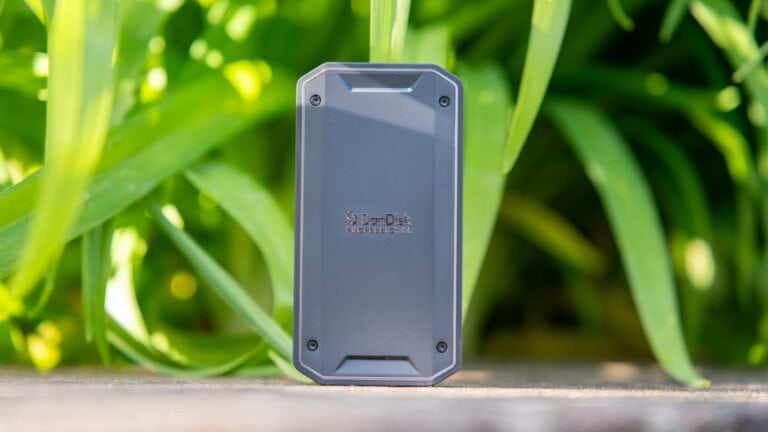
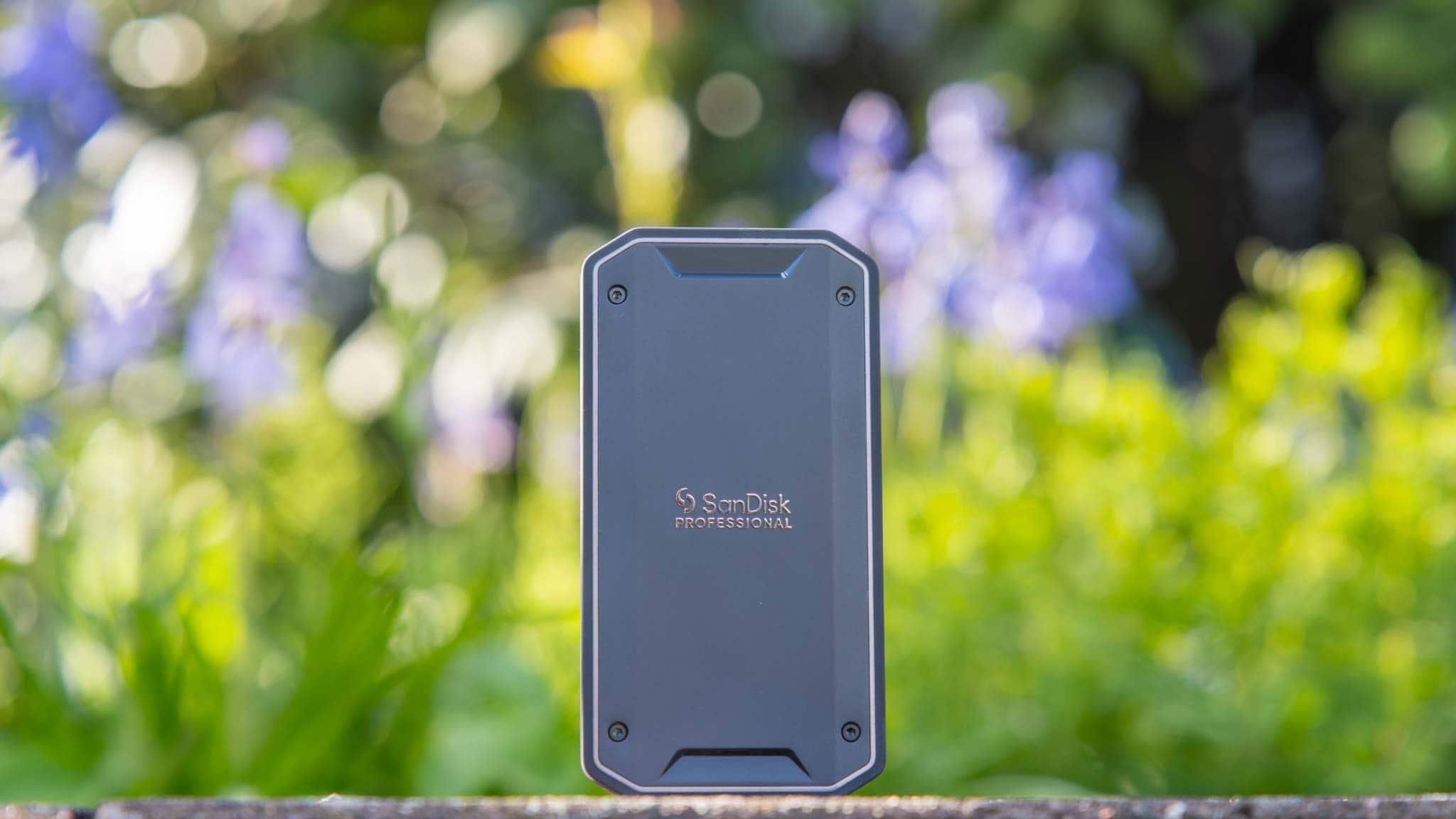
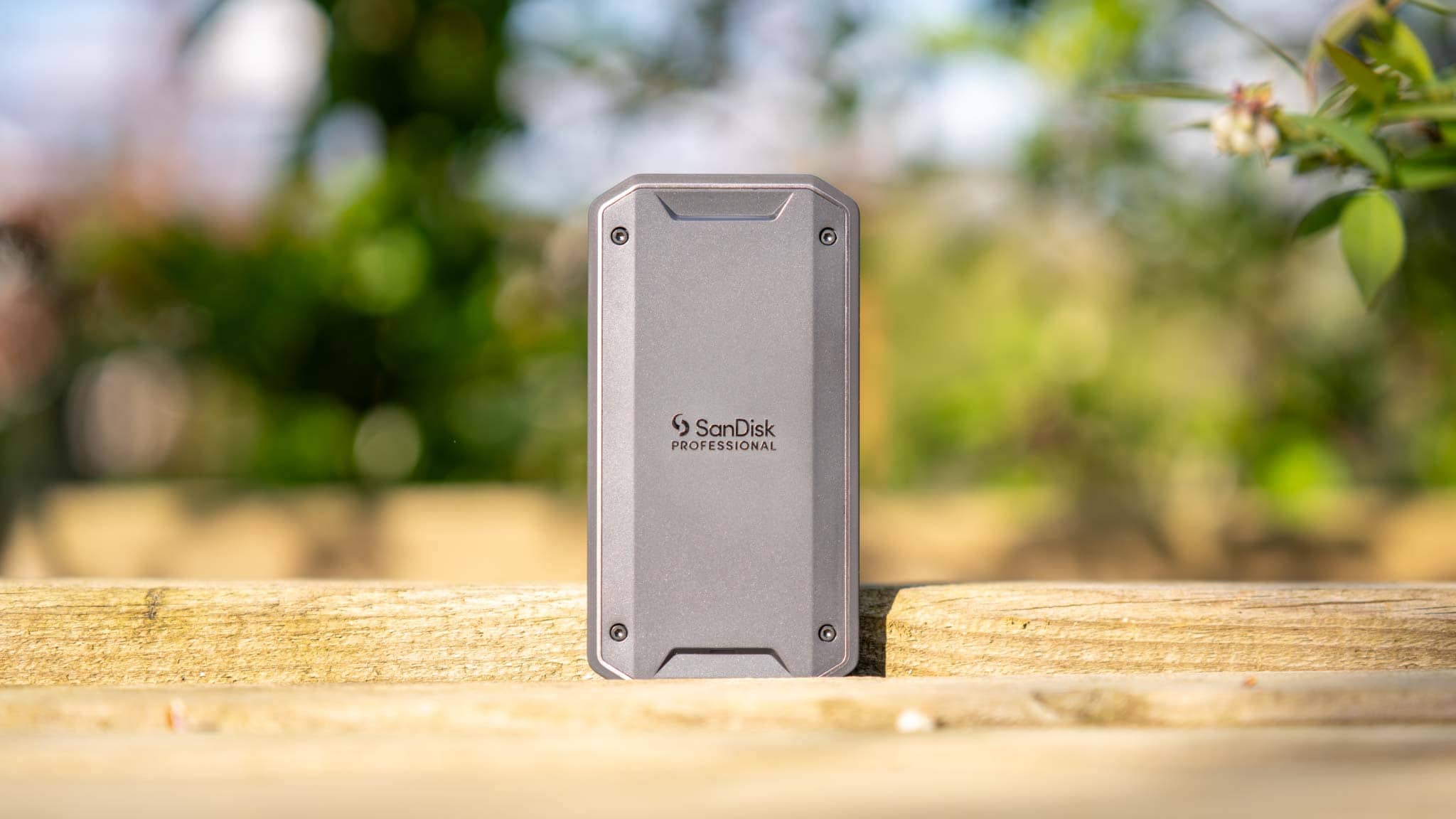
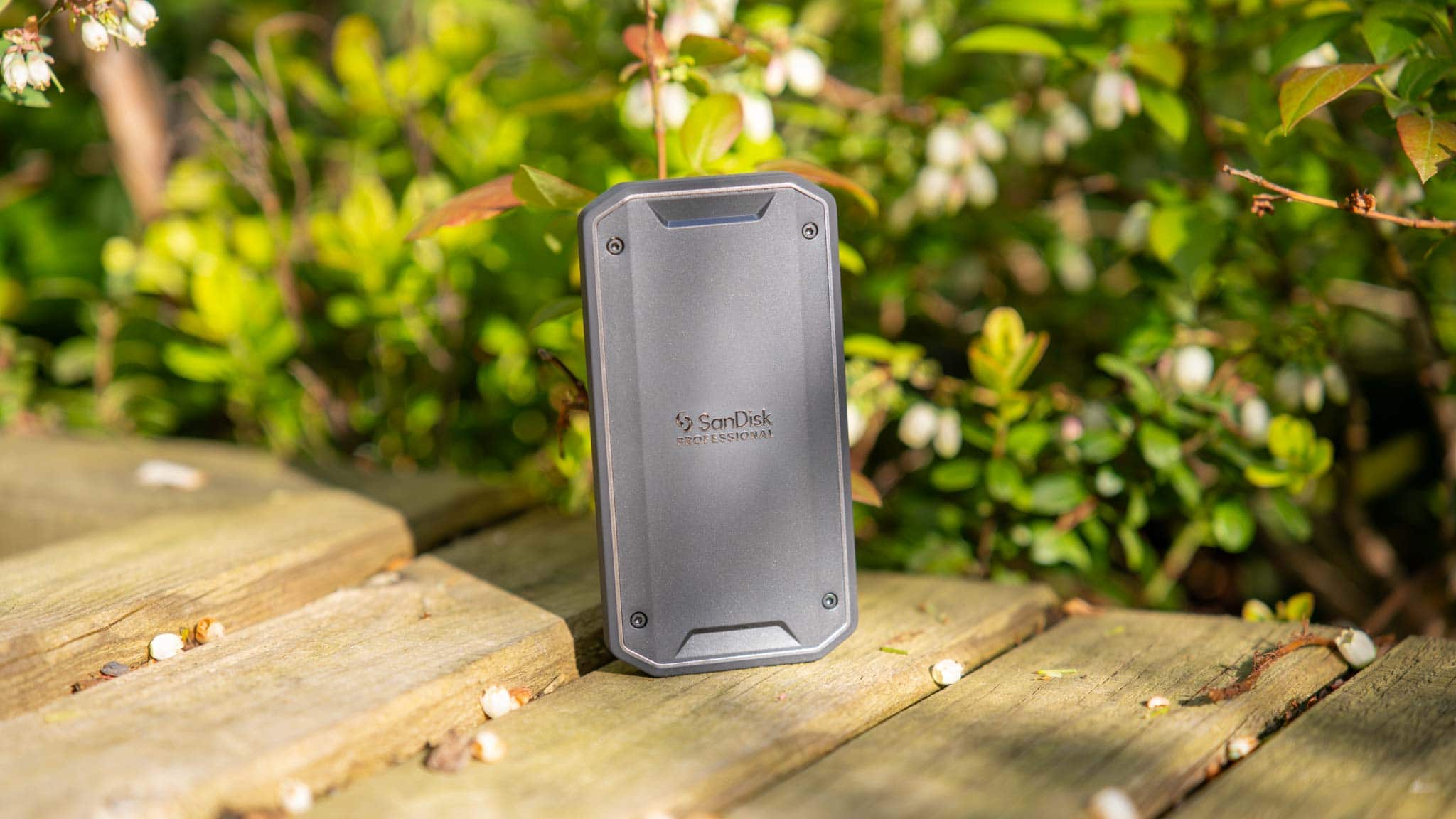
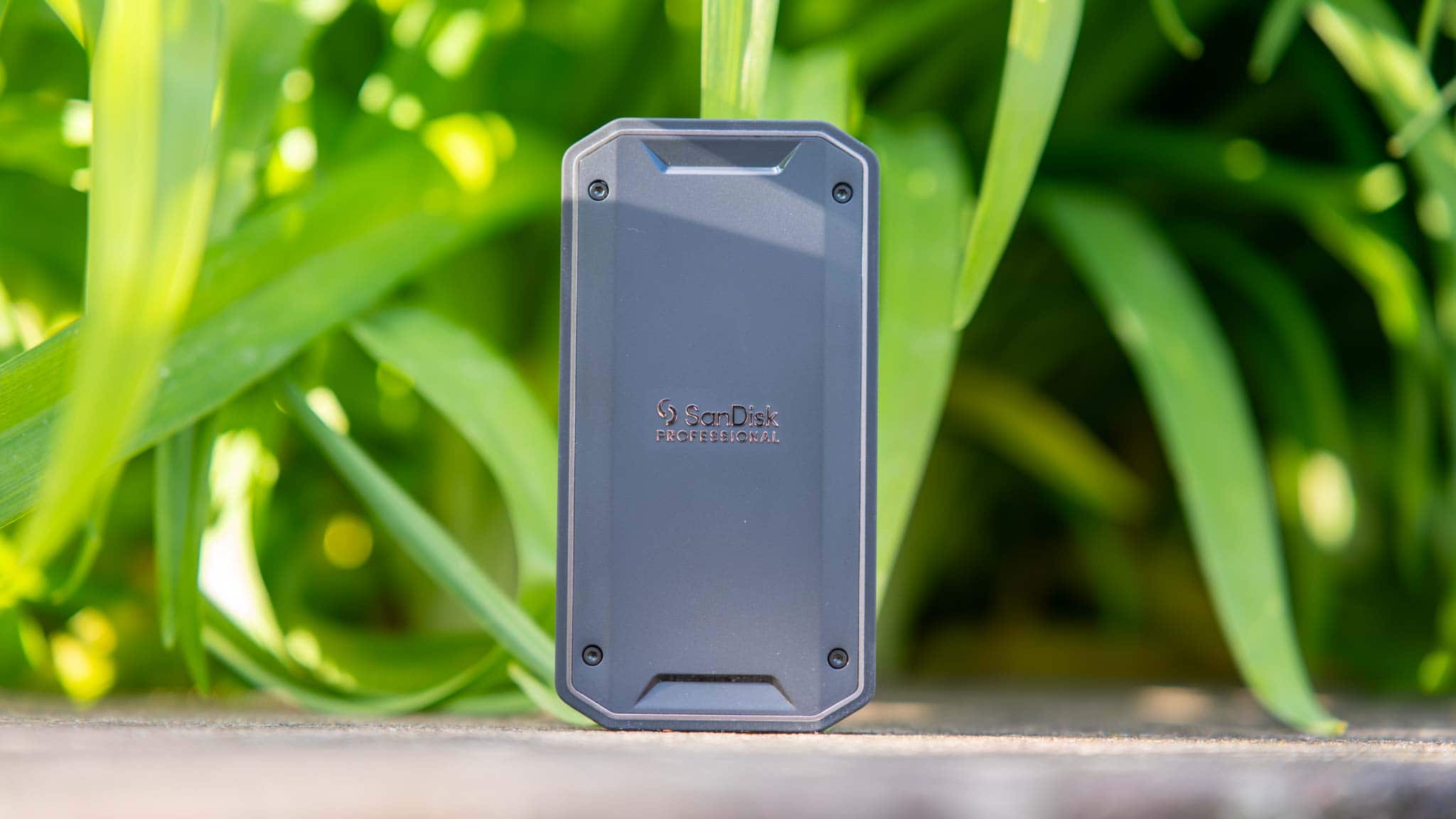
Die meisten externen SSDs schaffen maximal etwa 1000 MB/s aufgrund der Limitierungen der USB 3.2 10 Gbit-Verbindung. Wenn du mehr Leistung möchtest, ist Thunderbolt oder USB 4 deine beste Option. SanDisk bietet hier mit der PRO-G40 Portable SSD ein entsprechendes Modell, welches dank Thunderbolt 3 bis zu 2700 MB/s erreichen soll.
Das klingt doch gut! Aber das Ganze hat einen Preis: Die 1-TB-Version kostet rund 200 €, was ein stolzer Preis ist. Schauen wir uns die SanDisk PROFESSIONAL PRO-G40 Portable SSD einmal im Test an!
An dieser Stelle vielen Dank an SanDisk für das Ausleihen der SSD für diesen Test.
SanDisk PROFESSIONAL PRO-G40 Portable SSD im Test
Wie der Name der SSD schon sagt, richtet sich diese externe SSD an „professionelle“ Nutzer wie Fotografen, Videografen usw.
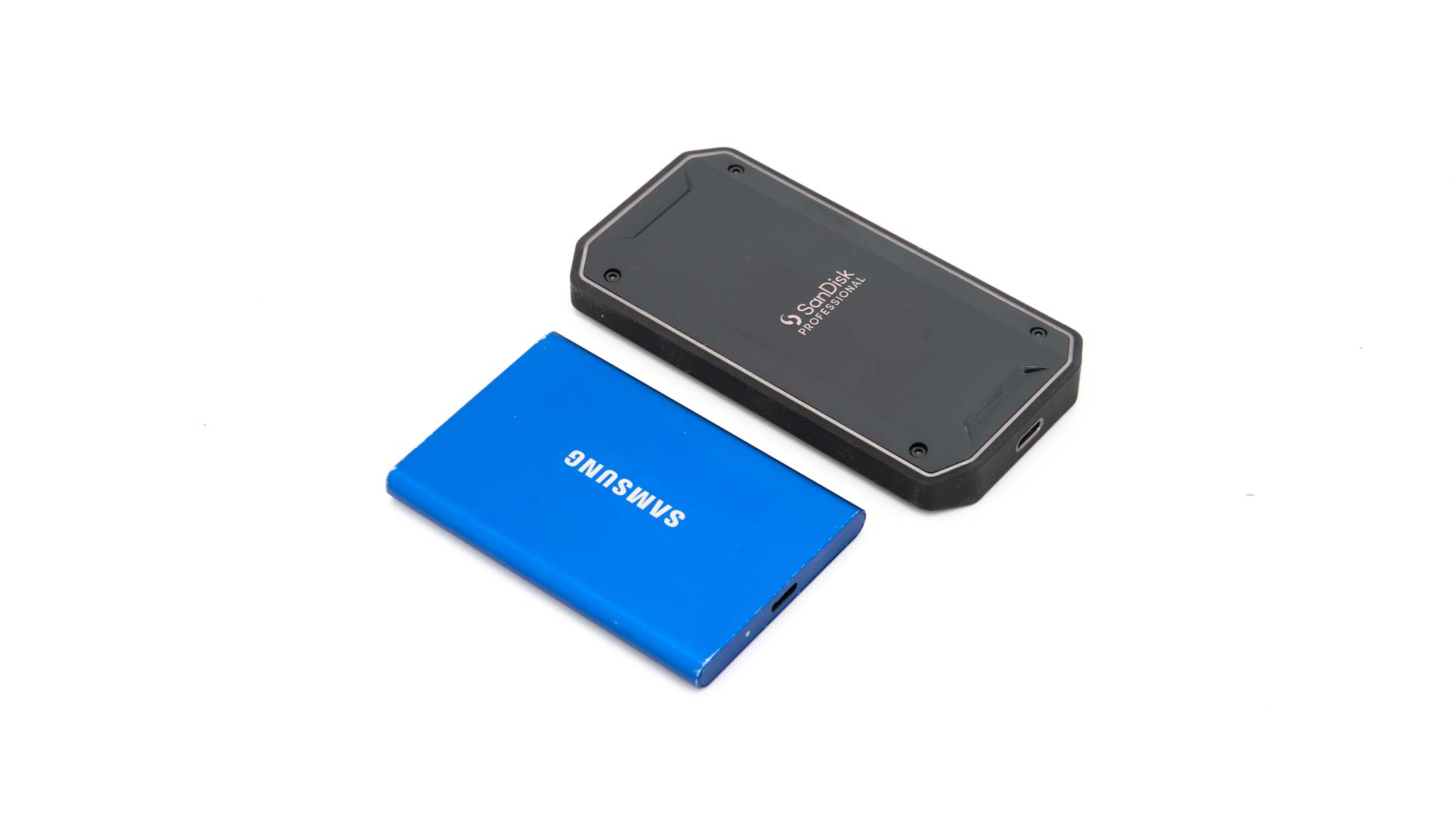
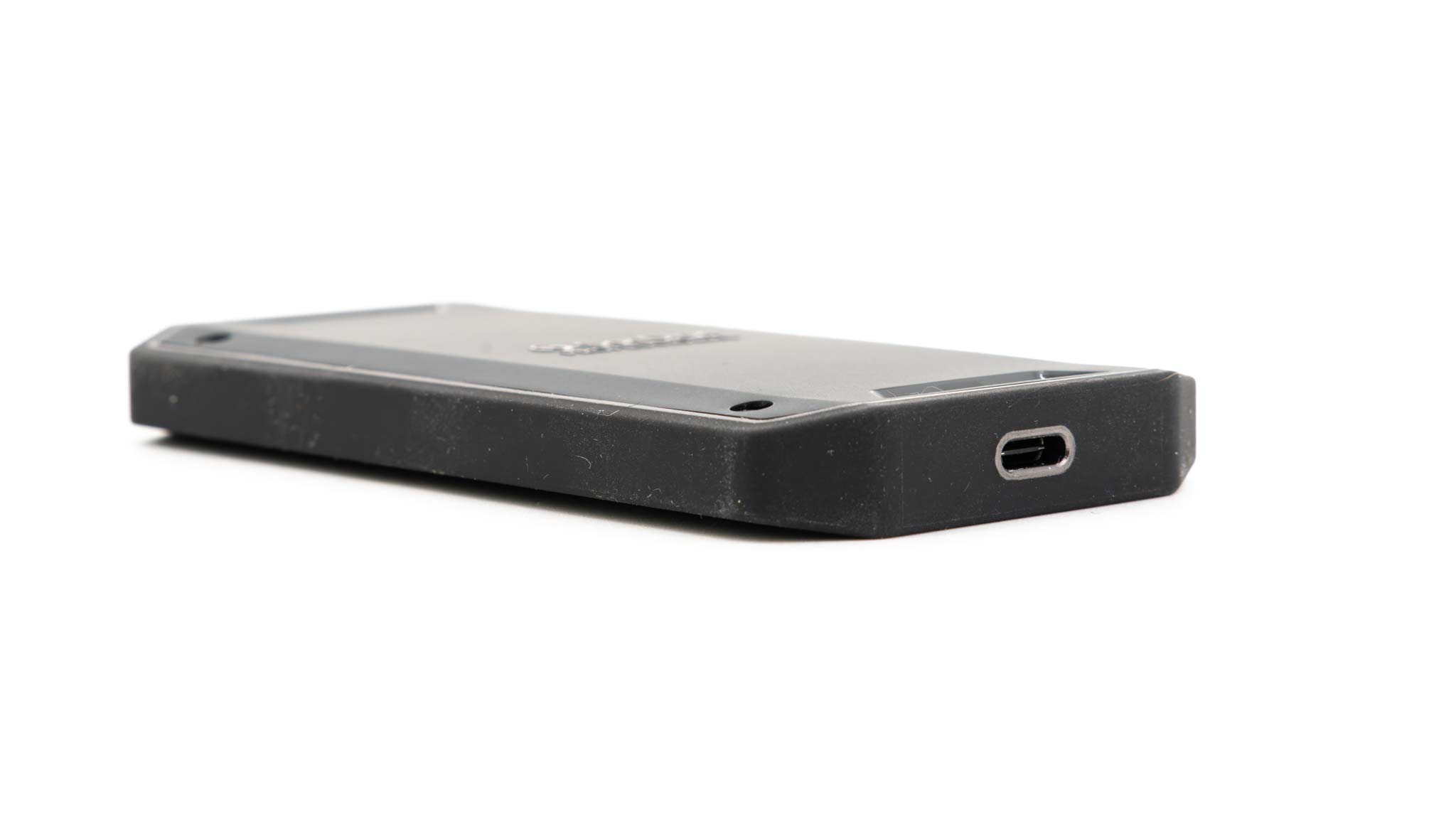
Entsprechend ist ihr Gehäuse auch recht robust und stabil gebaut.
Die SSD im Inneren
Anscheinend nutzt die SanDisk PROFESSIONAL PRO-G40 eine modifizierte WD_BLACK SN850X im Inneren. Die SSD wird als WD_BLACK SN850XE erkannt.
Dies wäre eine gute Sache, denn die SN850X ist derzeit das Flaggschiffmodell von Western Digital/SanDisk und bietet entsprechend eine sehr hohe und konstante Leistung.
Thunderbolt 3/4, USB 4 und USB 3.2
Die SanDisk PRO-G40 setzt auf die Thunderbolt 3-Schnittstelle. Entsprechend ist die SSD auch zu Thunderbolt 4-Geräten sowie zu USB 4-Geräten kompatibel.
Die USB 4-Kompatibilität ist eher „inoffiziell“, aber eigentlich sollte die SSD auch mit vollem Tempo an allen USB 4-Geräten funktionieren, was sie auch bei mir tat. Zudem ist die SSD auch zu USB 3.2 bzw. älteren USB-Standards kompatibel, allerdings dann mit deutlich reduzierter Geschwindigkeit.
Leistung der SanDisk PRO-G40
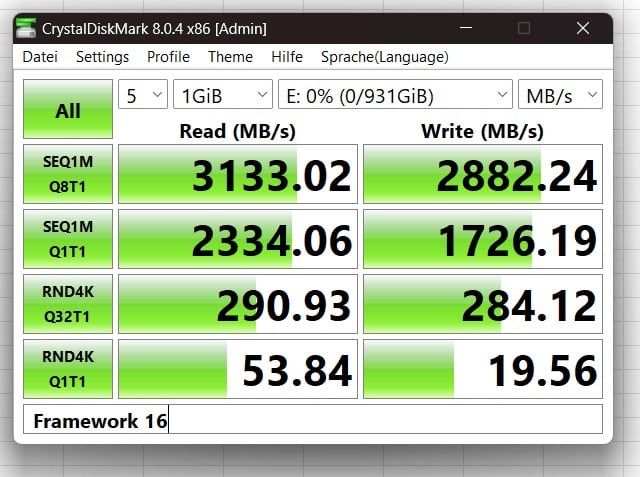
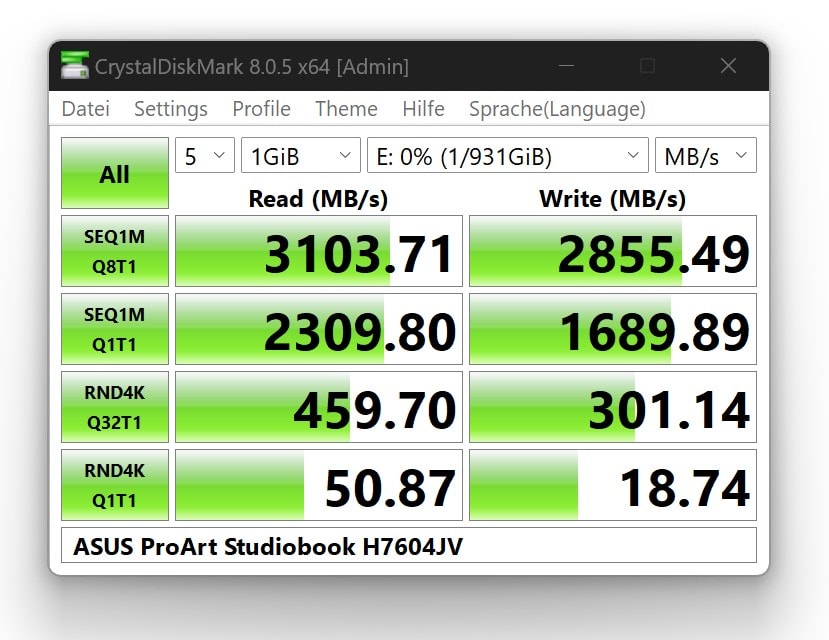
Laut Hersteller soll die externe SSD bis zu 3000 MB/s lesend und bis zu 2500 MB/s schreibend erreichen können. Nach meiner Erfahrung schwankt allerdings die Leistung von Thunderbolt- und USB 4-Geräten recht deutlich, je nachdem, welchen Chipsatz dein PC/Notebook hat. Zunächst habe ich die SSD an verschiedenen Computern und Notebooks mit Hilfe von CrystalDiskMark getestet.
Hier sehen wir erfreulicherweise recht konstante Werte der SanDisk PRO-G40. So erreichte bzw. übertraf diese an allen Systemen die Herstellerangabe. Es wurden lesend etwa 3100 MB/s und schreibend zwischen 2678 MB/s und 2882 MB/s erreicht.
Das sind beachtliche Werte! Allerdings können in der Praxis bei Übertragungen mit dem Windows Explorer diese schon ein Stück niedriger ausfallen. So erreichte ich hier bei einfachen Datenübertragungen eher Werte im Bereich von 1500 MB/s bis 2000 MB/s, je nach Dateigröße usw. Dies ist aber nicht die Schuld der SanDisk PRO-G40, sondern eher mäßiger Windows-Optimierungen, die bei allen SSDs problematisch sein können.
Konstant volle Leistung oder SLC-Cache?
Die meisten aktuellen SSDs besitzen einen sogenannten SLC-Cache. Selbst moderner NAND lässt sich nicht konstant mit 2000 MB/s oder mehr beschreiben. Um aber auf hohe Datenraten schreibend zu kommen, nutzen die meisten Hersteller einen SLC-Cache. Kurz gesagt: Ein gewisser Bereich der SSD lässt sich viel schneller beschreiben als der Rest der SSD. Dieser wird zuerst gefüllt und, sofern genug Speicher vorhanden ist, im Hintergrund wieder freigeräumt.
Wie steht es hier um die SanDisk PROFESSIONAL PRO-G40? Kann diese konstant die volle Leistung bieten?
Leider ist die Antwort nein. Die SSD in der 1-TB-Version konnte rund 300 GB mit vollem Tempo schreiben. Danach sinkt die Datenrate auf rund 500 MB/s ab. Leider kein untypisches Verhalten.
Fazit
Die SanDisk PROFESSIONAL PRO-G40 ist eine recht spezielle SSD, vor allem aufgrund des gehobenen Preises. Wir haben hier ohne Frage eine der schnellsten externen SSDs auf dem Markt, die bei mir im Test sehr zuverlässig und stabil funktionierte. Egal ob nun mit Thunderbolt- oder USB 4-Systemen. Auch ältere USB-Standards werden weiterhin unterstützt. Dabei erreichte die SSD bei mir in der Spitze rund 3100 MB/s lesend und 2900 MB/s schreibend (CrystalDiskMark) und praktisch im Bereich um die 2000 MB/s. Dies sind hervorragende Werte! Dabei hatte sie auch keine Temperaturprobleme oder Ähnliches.
Der einzige kleine Kritikpunkt: Die SSD hat einen SLC-Cache und nach ca. einem Drittel beschriebener Kapazität sinkt die Datenrate auf ca. 500 MB/s. Leider ein sehr gängiges Problem bei fast allen superschnellen SSDs.
Aber abseits davon ist die SanDisk PROFESSIONAL PRO-G40 herausragend! Suchst du eine, wenn nicht sogar die schnellste externe SSD auf dem Markt, bist du hier richtig.
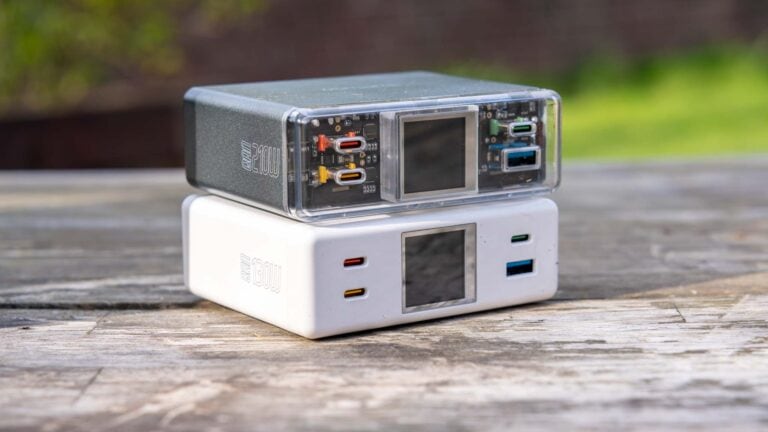
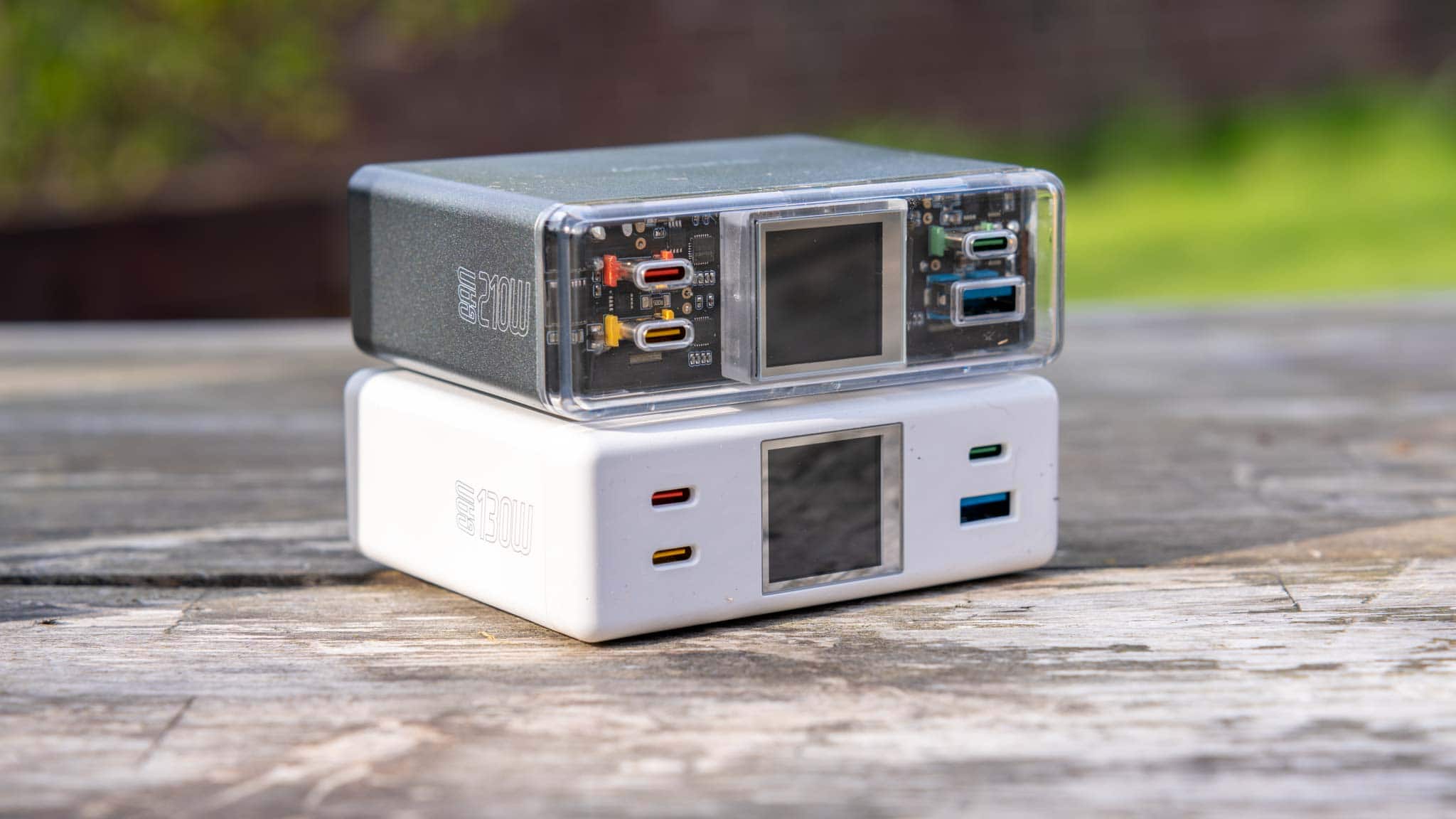
4smarts bietet einige extrem spannende Powerbanks und Ladegeräte an. Gerade der Desk Charger GaN DIY MODE 210W konnte im Test bereits voll überzeugen. Allerdings bietet 4smarts auch eine kleinere und günstigere Version dieses Ladegeräts an.
Diese kleinere Version besitzt aber immer noch eine hohe Leistung von 130W, das coole Display mit Leistungswerten und verschiedenen Modi. Wollen wir uns einmal den 4smarts Desk Charger GaN DIY MODE 130W im Test ansehen! An dieser Stelle vielen Dank an 4smarts für das Zurverfügungstellen des Desk Chargers für diesen Test.
4smarts Desk Charger GaN DIY MODE 130W im Test
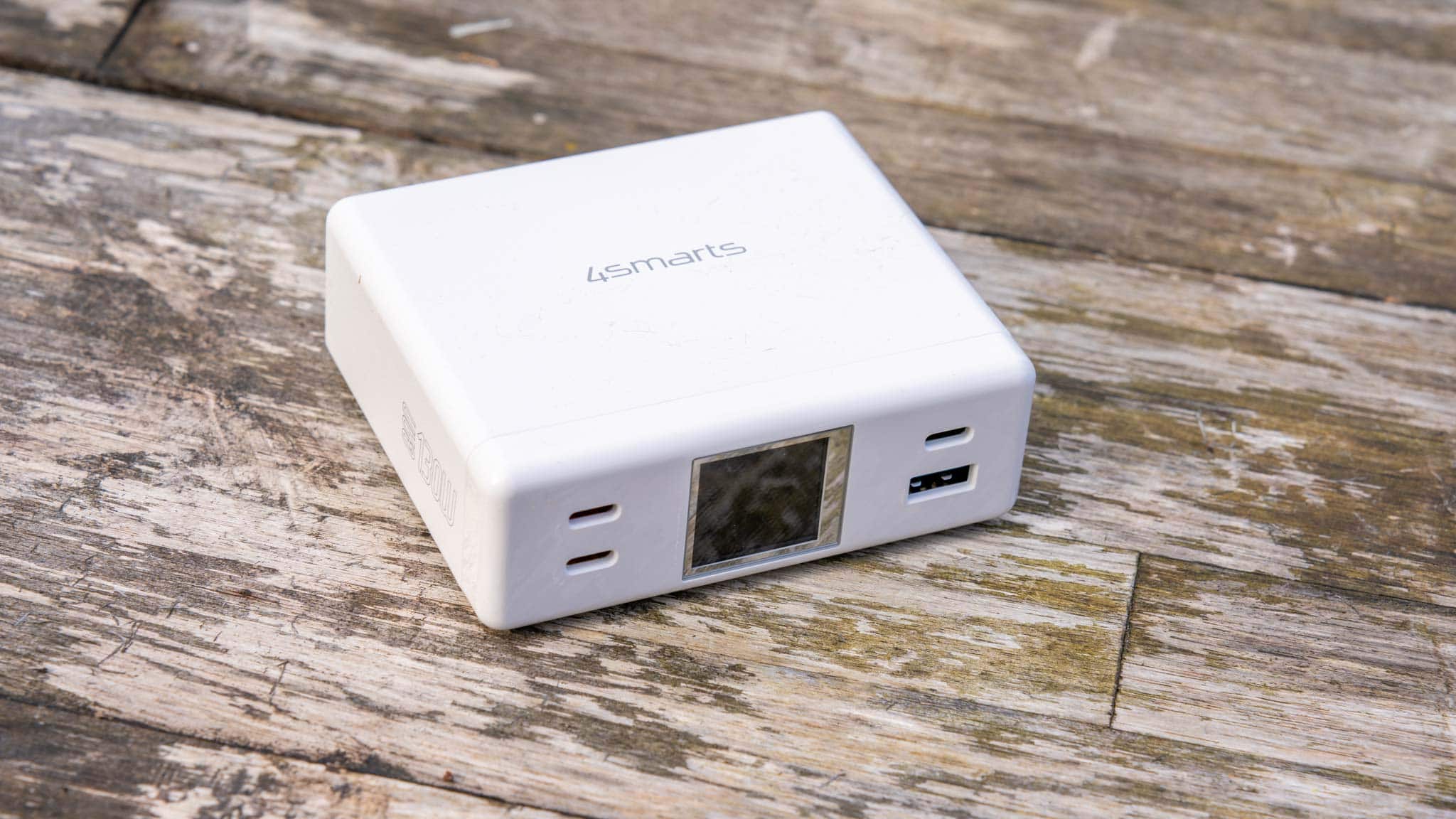
Bei dem Desk Charger handelt es sich, wie der Name schon vermuten lässt, um ein Schreibtisch-Ladegerät. Dieses wird entsprechend nicht direkt in die Steckdose gesteckt, sondern über ein Kabel mit der Steckdose verbunden.
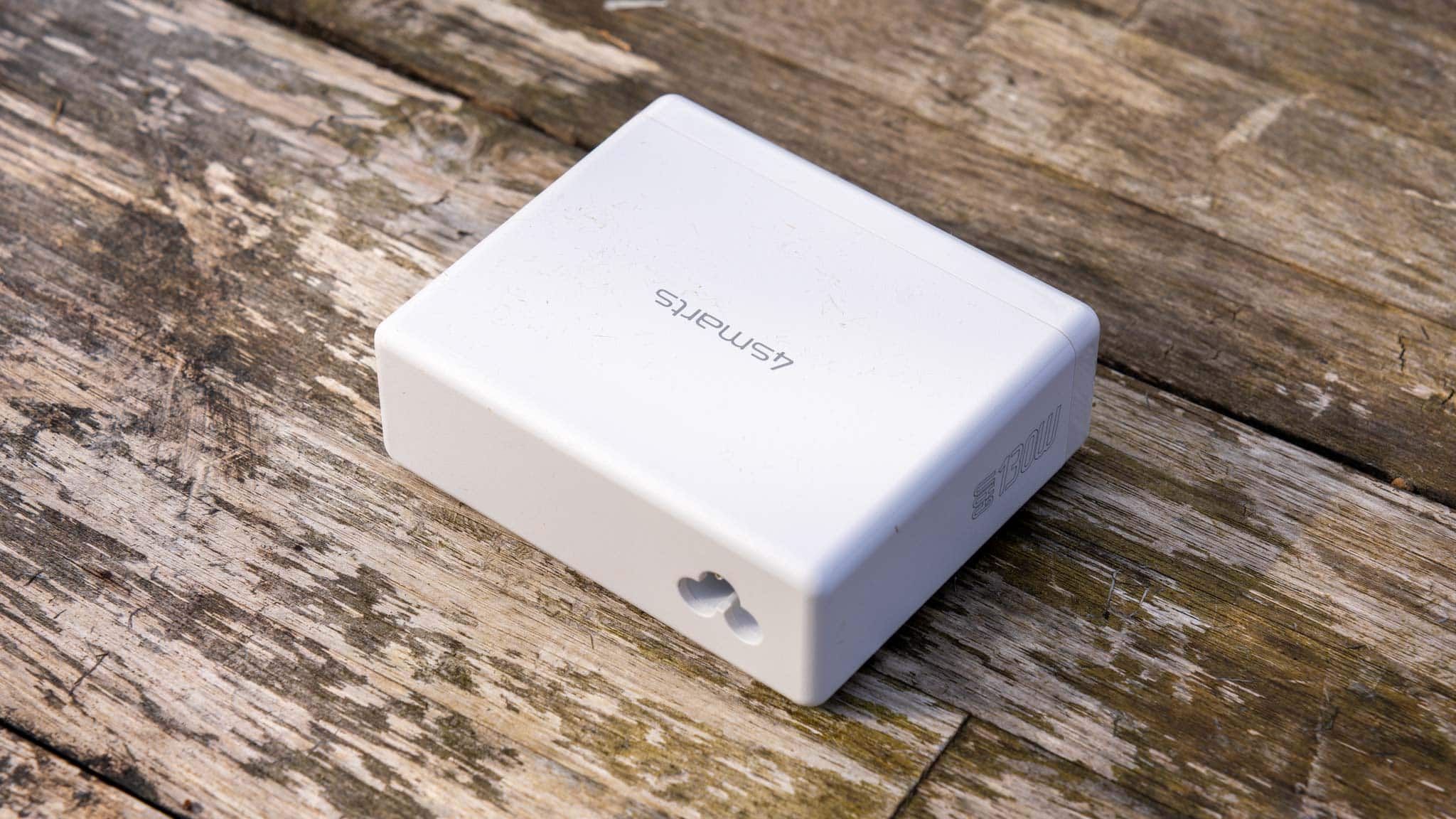
Dabei ist der Desk Charger 130W mit 101 x 85 x 35 mm „angenehm“ groß. Das Gewicht liegt bei 310 g. Tendenziell ist mir bei einem Desktop-Ladegerät die Größe und das Gewicht weitestgehend egal.
Im Gegenteil, ein etwas schweres Ladegerät liegt meistens sicherer auf dem Schreibtisch. Hierfür besitzt das Ladegerät auch Gummifüße auf der Unterseite. Im Gegensatz zum „großen“ 210W-Modell setzt dieses Ladegerät aber auf ein vergleichsweise einfaches weißes Kunststoff-Gehäuse.
LCD-Farbdisplay
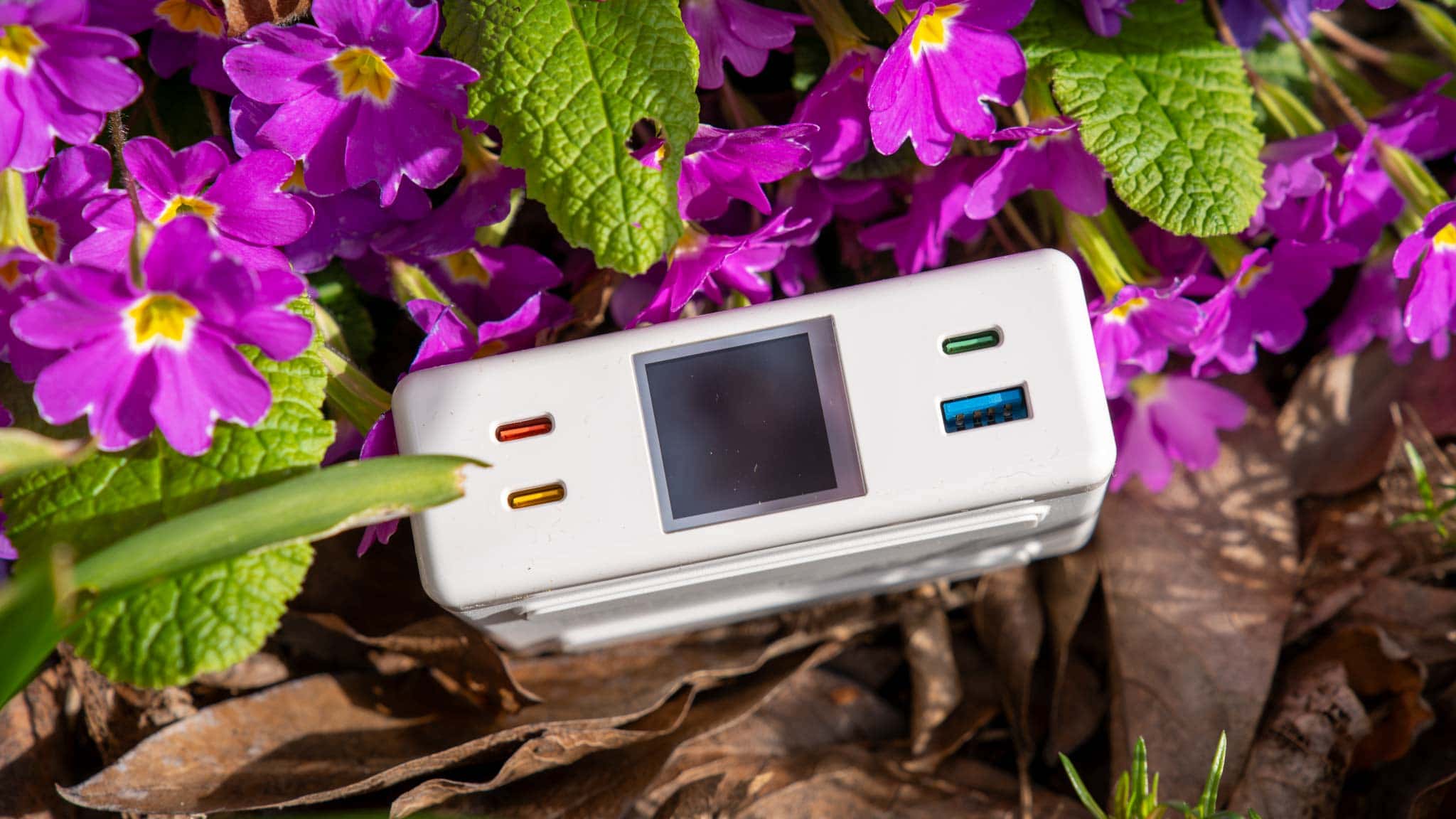
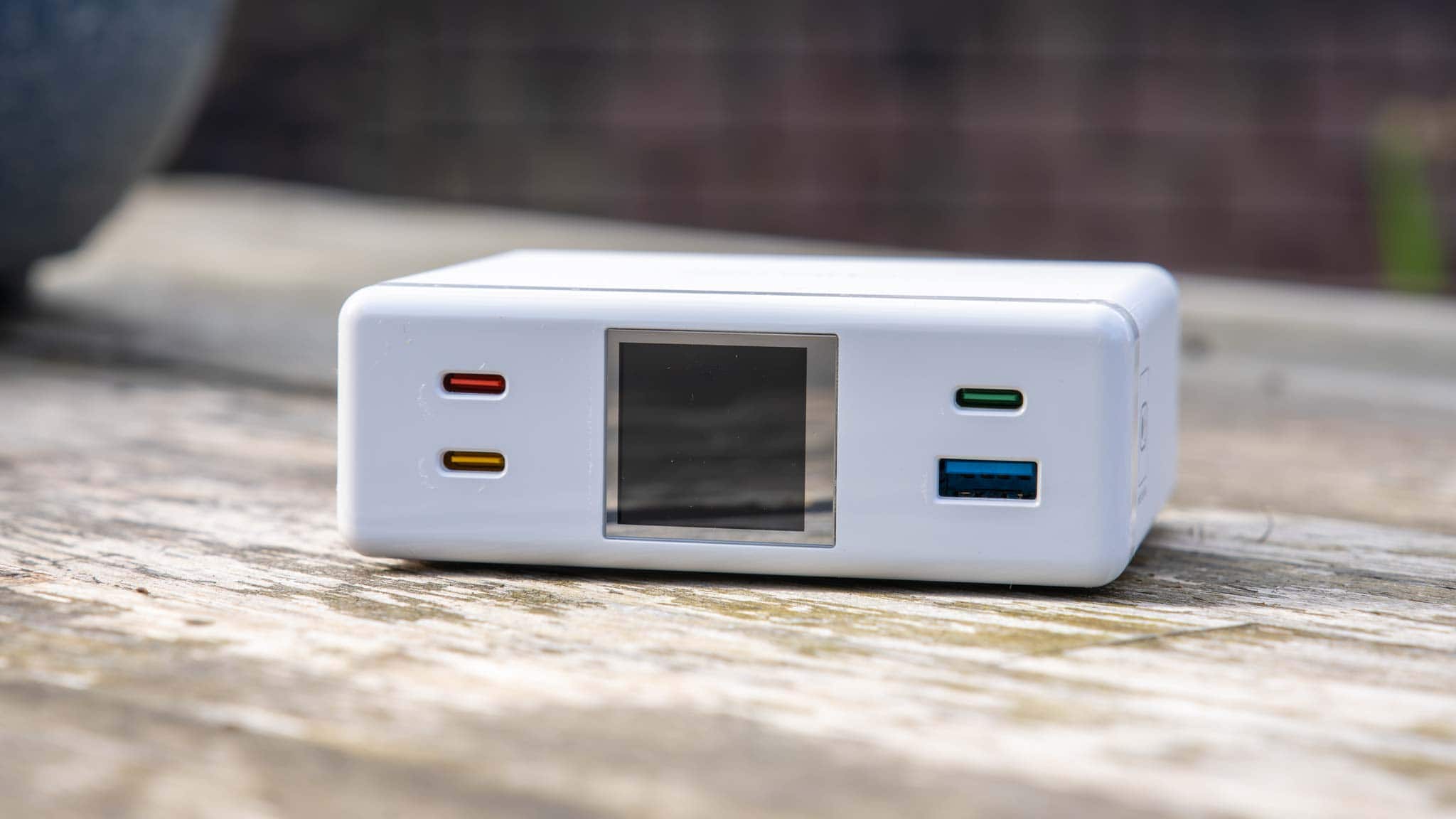
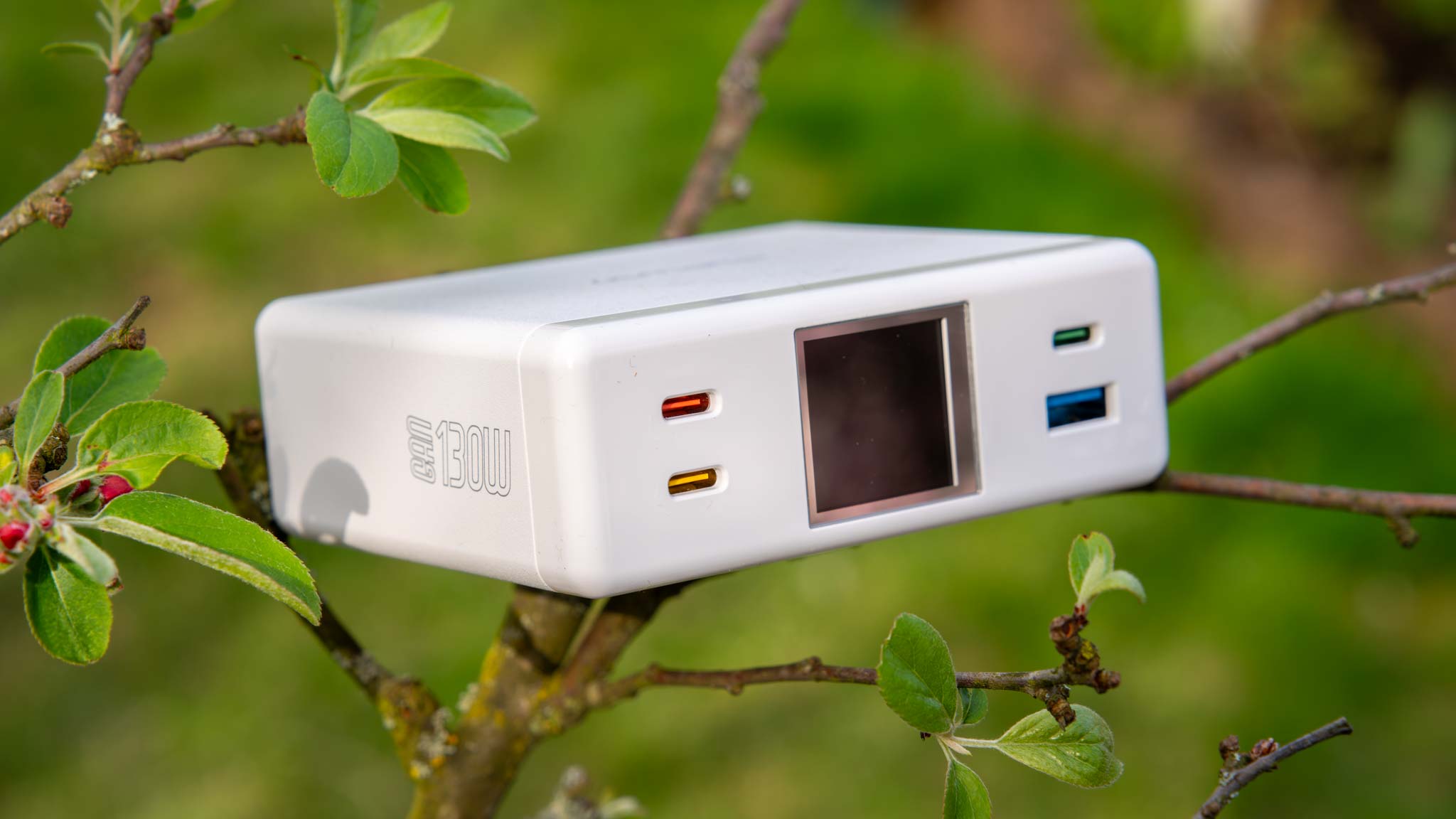
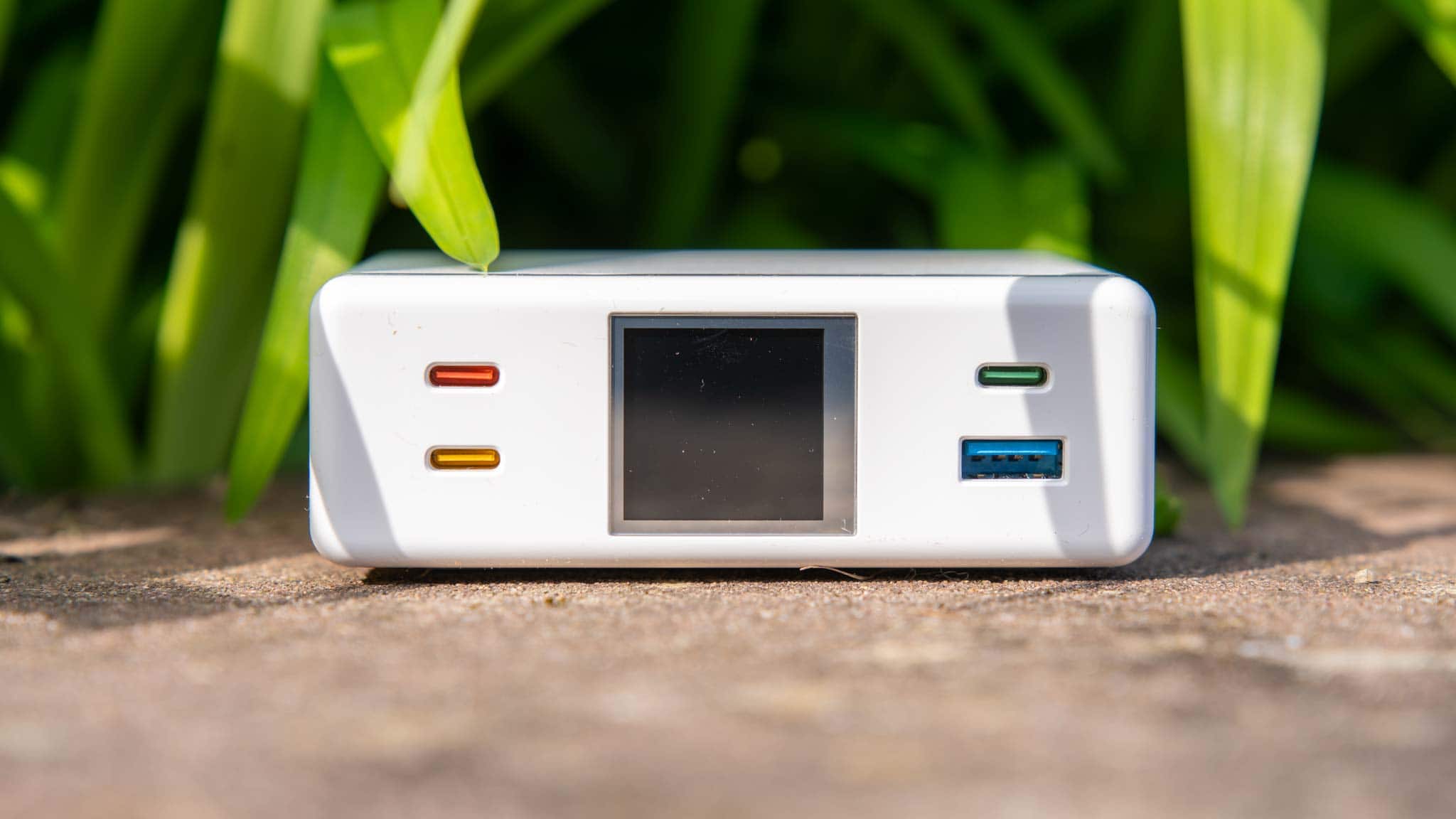
Auf der Front des 4smarts Desk Charger befindet sich ein kleines LCD-Farbdisplay. Dieses zeigt dir an, welche Leistung gerade jeder Port des Ladegeräts liefert.
Zudem kannst du hier auch sehen, welche Leistung jeder Port derzeit maximal liefern kann. Ich finde dies generell extrem praktisch und hilfreich!
Anschlüsse des 4smarts Desk Charger 130W
Der 4smarts Desk Charger 130W besitzt 3x USB-C und 1x USB-A. Welche Leistung diese Anschlüsse haben, hängt vom Modus des Ladegeräts ab. Modus? Ja, das Ladegerät hat 3 Modi, zwischen denen du wählen kannst. Je nach Modus ist die Leistung des Ladegeräts unterschiedlich verteilt.
Modus 1
Modus 2
Modus 3
USB C 1
65W
60W
100W
USB C 2
30W
60W
20W
USB C 3
20W
USB A
10W
10W
10W
In Modus 1 bietet USB-C 1 65W, USB-C 2 30W, USB-C 3 20W und der USB-A-Port 10W (5V/2A).
In Modus 2 und 3 wird der 3. USB-C-Port deaktiviert. Dafür erhalten die anderen Ports mehr Leistung. Im 3. Modus kann der primäre USB-C-Port sogar bis zu 100W nach dem USB Power Delivery Standard liefern.
PPS
Natürlich verfügt der Desk Charger auch über PPS auf seinen USB-C-Ports. Die PPS-Stufe hängt dabei von der eingestellten Leistung der Ports ab. Grundsätzlich gilt hier Folgendes:
100W = 3,3-21V/5A
65W = 3,3-11V/5A
60W = 3,3-11V/5A
30W = 3,3-11V/3A
20W = 3,3-11V/2,2A
Damit besitzt das Ladegerät generell erfreulich große PPS-Stufen. So hat es bei einem 100W-Port die „volle“ PPS-Range und auch bei 65W/60W eine große bis 5A-Range, welche es beispielsweise erlaubt, das Samsung Galaxy S24 Ultra mit den vollen 45W zu laden, was ohne PPS nicht möglich wäre.
Keine Probleme beim Belastungstest
Ich habe den 4smarts Desk Charger GaN DIY MODE 130W meinem üblichen Belastungstest unterzogen, bei dem ich ihn 5 Stunden lang mit 130W belastet habe. Diese 5 Stunden hielt das Ladegerät auch ohne Auffälligkeiten durch.
Für welche Geräte geeignet?
Zu erwartendes Ladetempo
Apple iPads
+++
Apple iPhones
+++
Apple MacBooks
+++
Google Pixel
+++
Huawei Smartphones
+
OnePlus Smartphones
+
Realme Smartphones
+
Samsung Galaxy Smartphones („S“ Serie)
+++
Windows Notebooks (Dell XPS, ASUS usw.)
+++
Mit einer maximalen Leistung von 100W ist der 4smarts Desk Charger für eine Vielzahl an Geräten geeignet. Egal, ob es sich dabei um Smartphones, Tablets oder auch Notebooks handelt. Dank der Nutzung des universellen USB PD Standards ist dieses auch wunderbar für beispielsweise die diversen Apple- oder Google-Geräte geeignet.
Auch die meisten Windows-Notebooks sollten sich an dem Ladegerät problemlos laden lassen aufgrund der hohen Leistung. Aufgrund der guten PPS-Unterstützung ist das Ladegerät auch für Samsung- oder Motorola-Nutzer zu empfehlen.
Spannungsstabilität
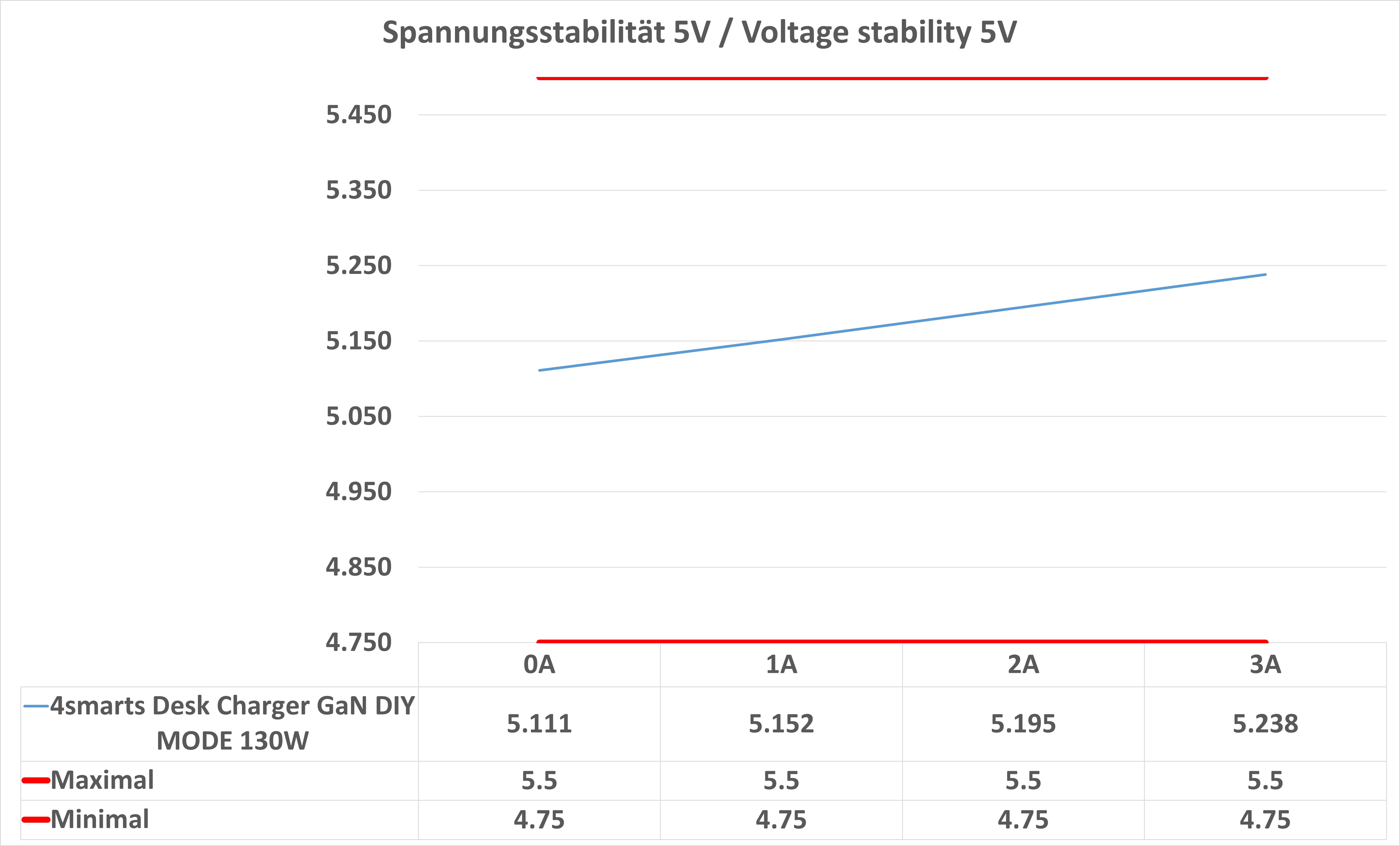
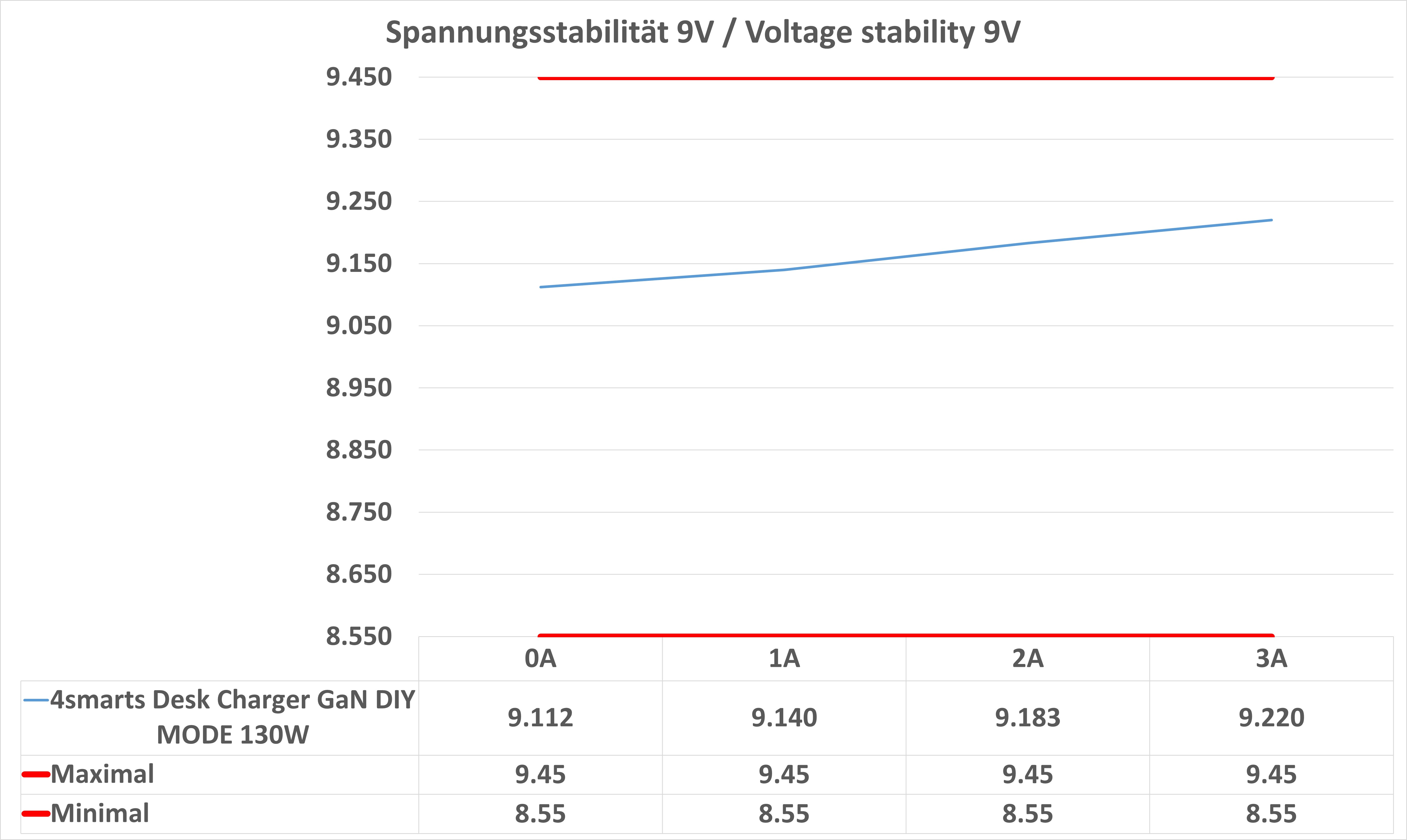
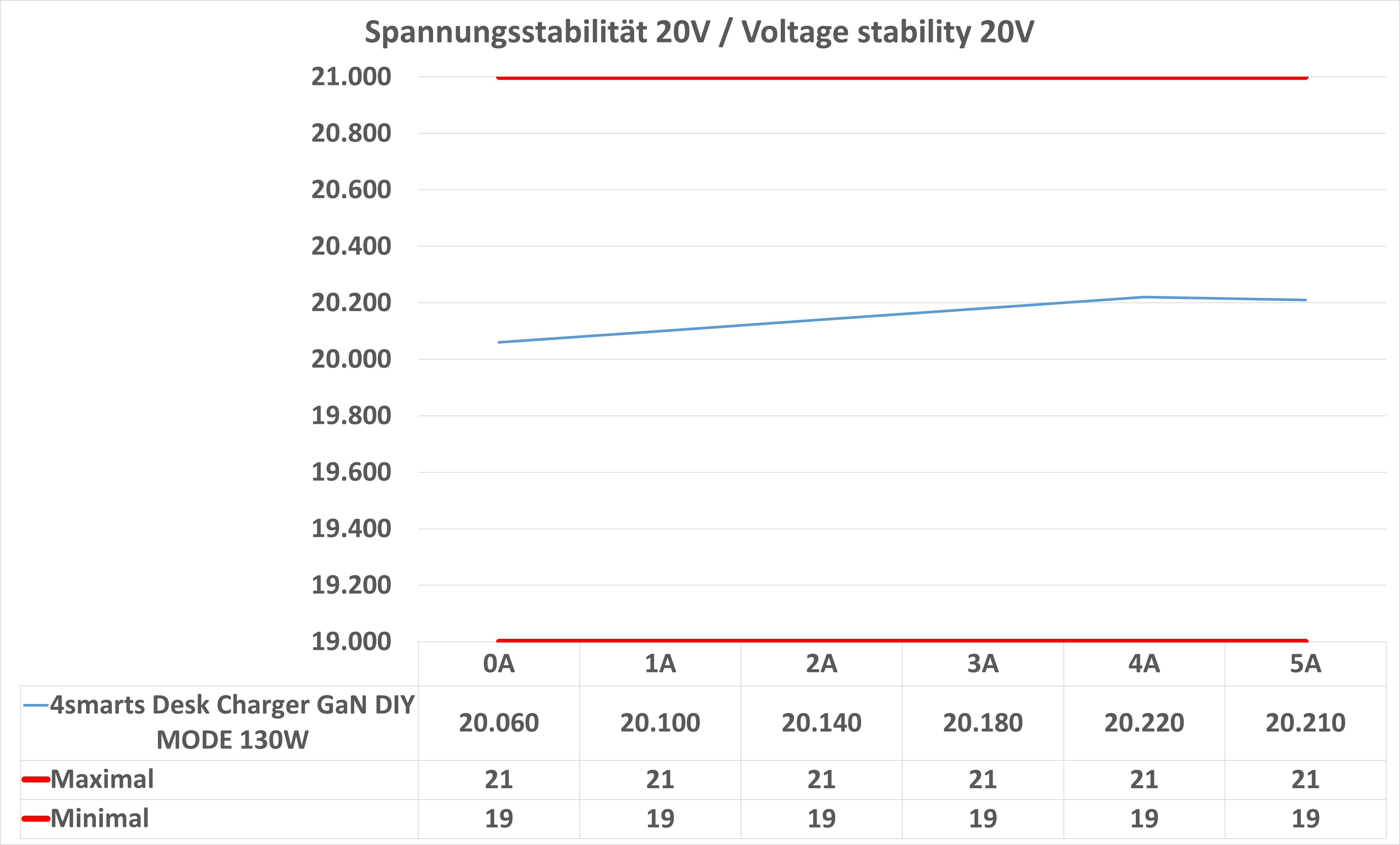
Die Spannungsstabilität des 4smarts Desk Charger sieht soweit gut aus! Unter Last steigt die Spannung auf der 5V-, 9V- und 20V-Stufe tendenziell etwas an, was aber nicht problematisch ist. Tendenziell ist dies sogar ein Vorteil, da so der Spannungsabfall eines Ladekabels etwas ausgeglichen wird.
Leistungsaufnahme im Leerlauf
Aufgrund des Displays, welches konstant aktiv ist, hat der 4smarts Desk Charger GaN DIY MODE 130W einen etwas höheren Leerlauf-Stromverbrauch. So benötigt dieser konstant ca. 0,96W.
Effizienz
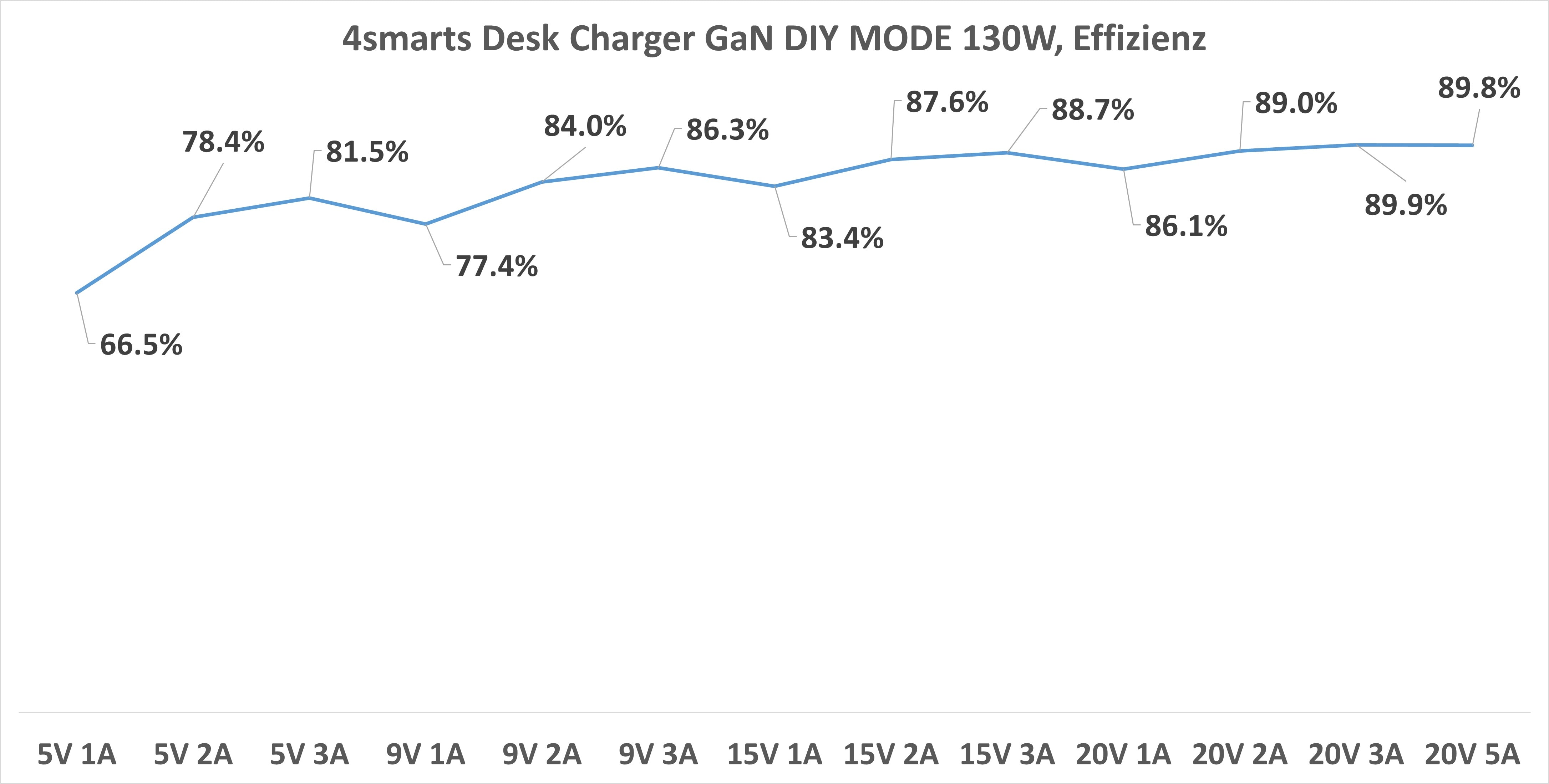
Aber wie steht es um die Effizienz des 4smarts Desk Charger GaN DIY MODE 130W? Hierbei messe ich, wie viel Leistung das Ladegerät aufnimmt, und vergleiche diese mit der Leistung, welche es abgibt.
Im Test schwankte die Effizienz zwischen 66,5% bei niedriger Last und 89,9% bei 100W Last. Dies sind ordentliche Werte, aber auch nicht rekordverdächtig. Eine Effizienz unter 90% in der Spitze ist in dieser Klasse von Ladegeräten recht selten. Ich vermute, dies liegt an der aufwendigen Elektronik, welche die Leistung misst, dem Display usw. Aber generell ist die Effizienz auch nicht schlecht.
Fazit
Wie auch schon sein größerer Bruder ist der 4smarts Desk Charger GaN DIY MODE 130W ein sehr außergewöhnliches USB-C-Ladegerät! Dies liegt natürlich zunächst am Display, welches dir detaillierte Leistungswerte anzeigt.
Dies ist nicht für jeden wichtig, aber für mich und sicherlich auch für den ein oder anderen „High-End“-Nutzer mehr als nur spannend! Gerade beim Erkennen von Problemen oder beim Testen ist dies super hilfreich. Hinzu kommen die drei Modi des Ladegeräts. Bei fast allen Ladegeräten hast du eine statische Verteilung der Leistung über die diversen Ports. Nicht so hier! Hier kannst du die Leistung unterschiedlich aufteilen, was super praktisch sein kann!
Mit 130W maximaler Gesamtleistung bietet das Ladegerät eine ordentliche Leistung, aber natürlich nicht so viel wie sein größerer Bruder, der 4smarts Desk Charger Lucid GaN 210W. Dabei sind die USB-C-Ports technisch einwandfrei! Wir haben auch große PPS-Stufen, wodurch sich das Ladegerät für Apple-, Samsung-, Google-, Moto-, Nintendo- usw. Geräte gut eignet, egal ob nun Smartphones, Tablets oder Notebooks. Lediglich der Standby-Stromverbrauch fällt mit 1W etwas höher aus und auch die Effizienz ist nicht absolut überragend mit 66,5% bis 89,9%.
Aber abseits dieser kleinen Kritikpunkte ist der 4smarts Desk Charger GaN DIY MODE 130W super, gerade für Enthusiasten!
Dreame ist im Bereich der Saugroboter mittlerweile klar einer der Marktführer, vor allem, was die Navigation betrifft. Dabei ist es beachtlich, wie sich Dreame immer wieder neue Funktionen einfallen lässt, die die Reinigungsleistung verbessern. So bietet der Dreame L10s Pro Ultra Heat einige Verbesserungen im Vergleich zu seinem Vorgänger.
Die spannendste Neuerung ist das ausfahrbare Putzpad. So kann der L10s Pro Ultra Heat nicht nur seine Putzpads anheben, um auch zuverlässig auf Teppichen zu reinigen, sondern er kann diese auch seitlich ausfahren, um besser an den Kanten zu putzen. Dabei werden die Putzpads nicht nur automatisch in der Basisstation ausgewaschen, sondern dies geschieht sogar mit heißem Wasser, was für eine noch bessere Reinigung sorgen soll. Hinzu kommt eine sehr hohe Saugleistung von bis zu 7000 Pa sowie eine kameraunterstützte KI-Objekterkennung.
Klingt doch alles sehr gut! Aber wie sieht es in der Praxis aus? Kann hier der Dreame L10s Pro Ultra Heat überzeugen? Finden wir es im Test heraus! An dieser Stelle vielen Dank an Dreame für das Zurverfügungstellen des L10s Pro Ultra Heat.
Der Dreame L10s Pro Ultra Heat im Test
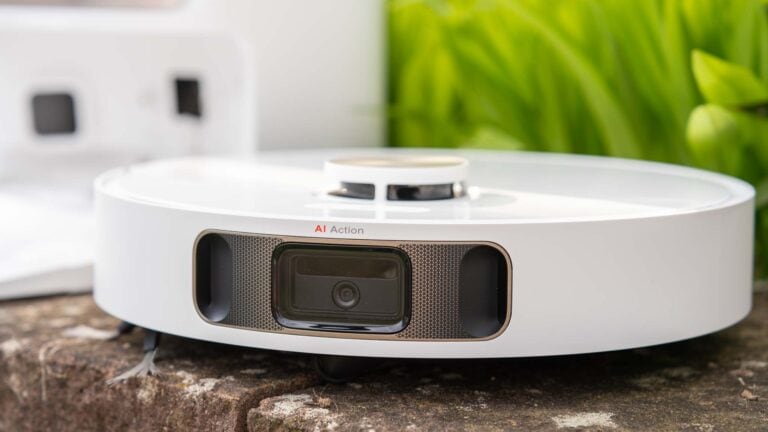
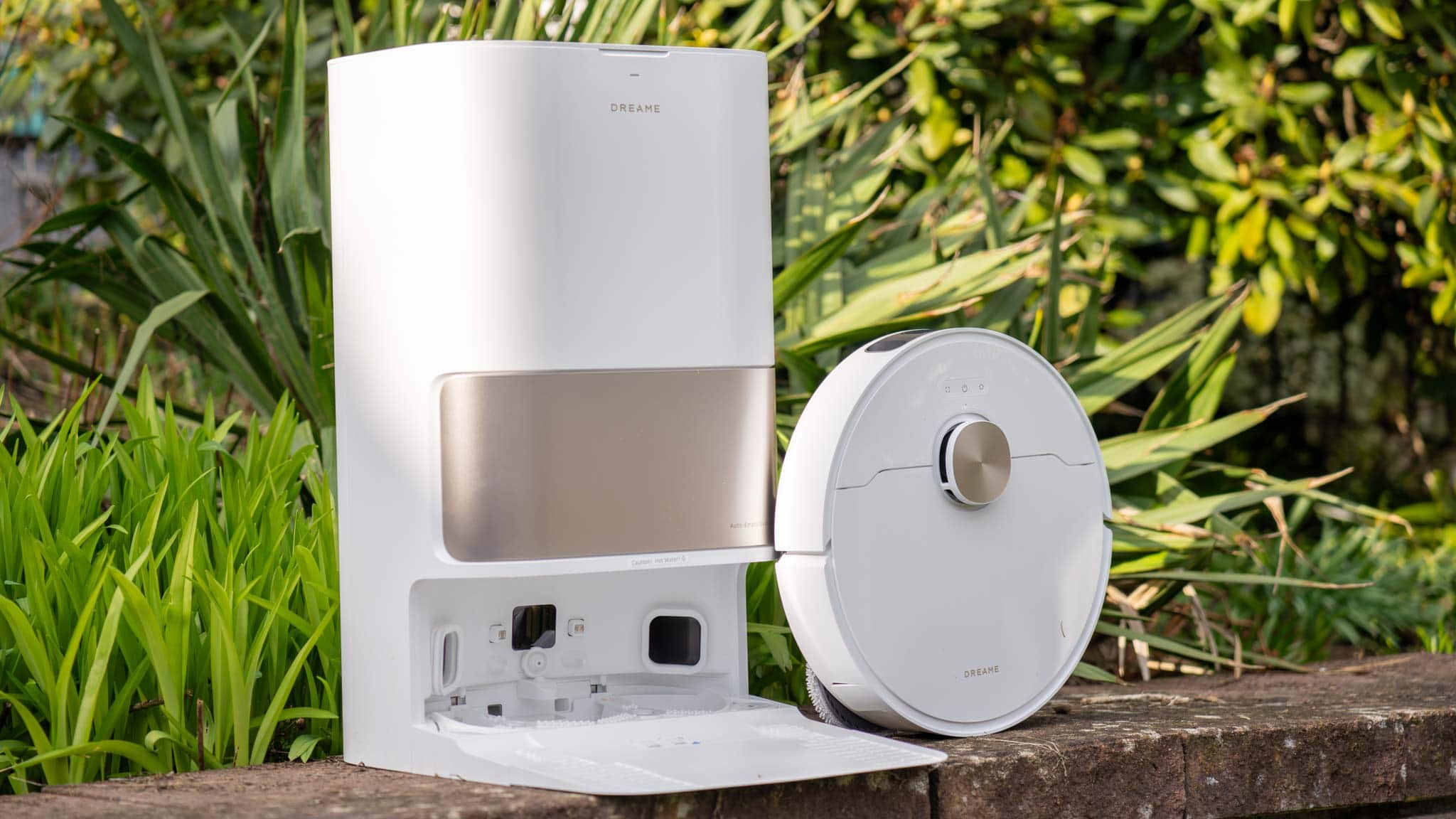
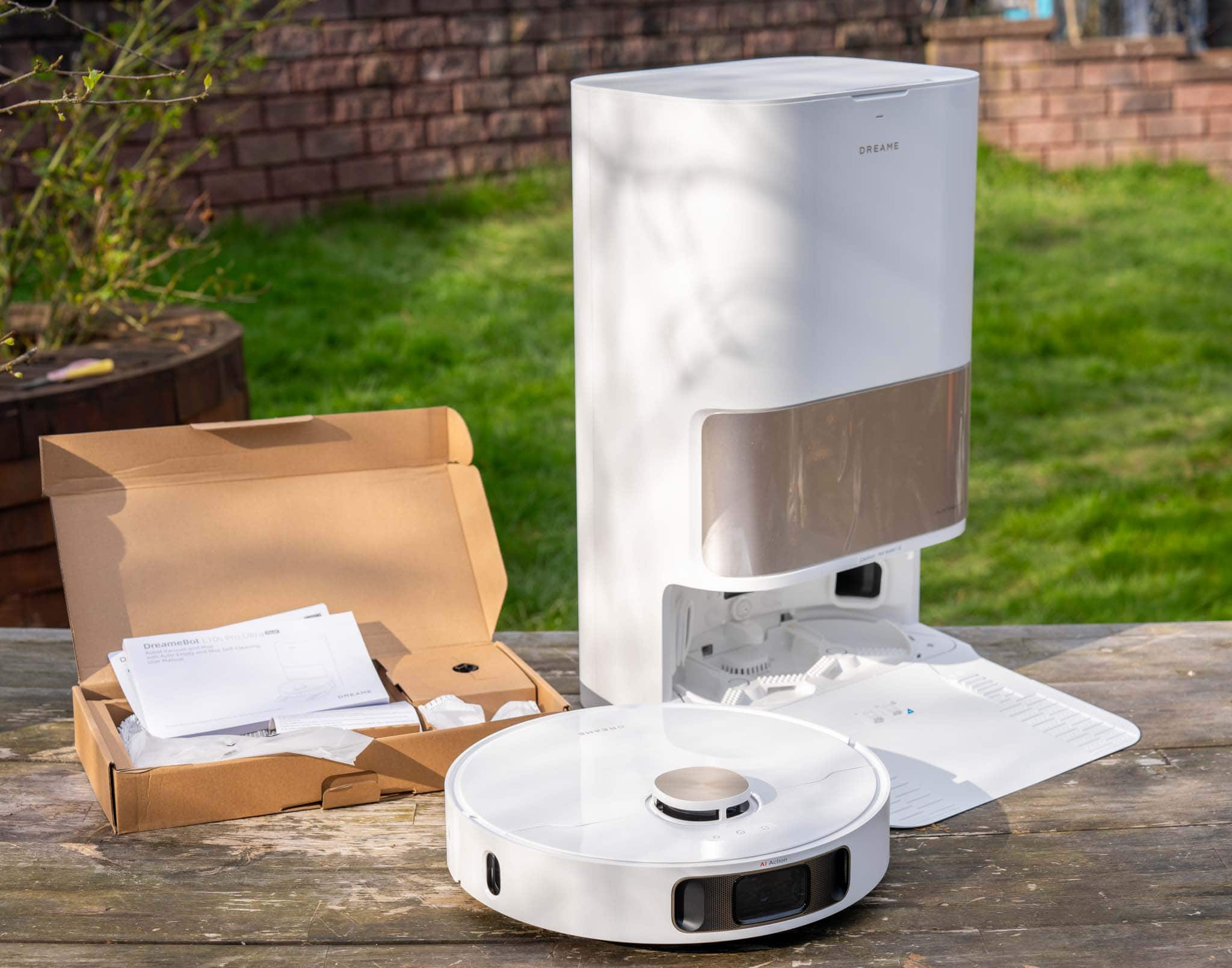
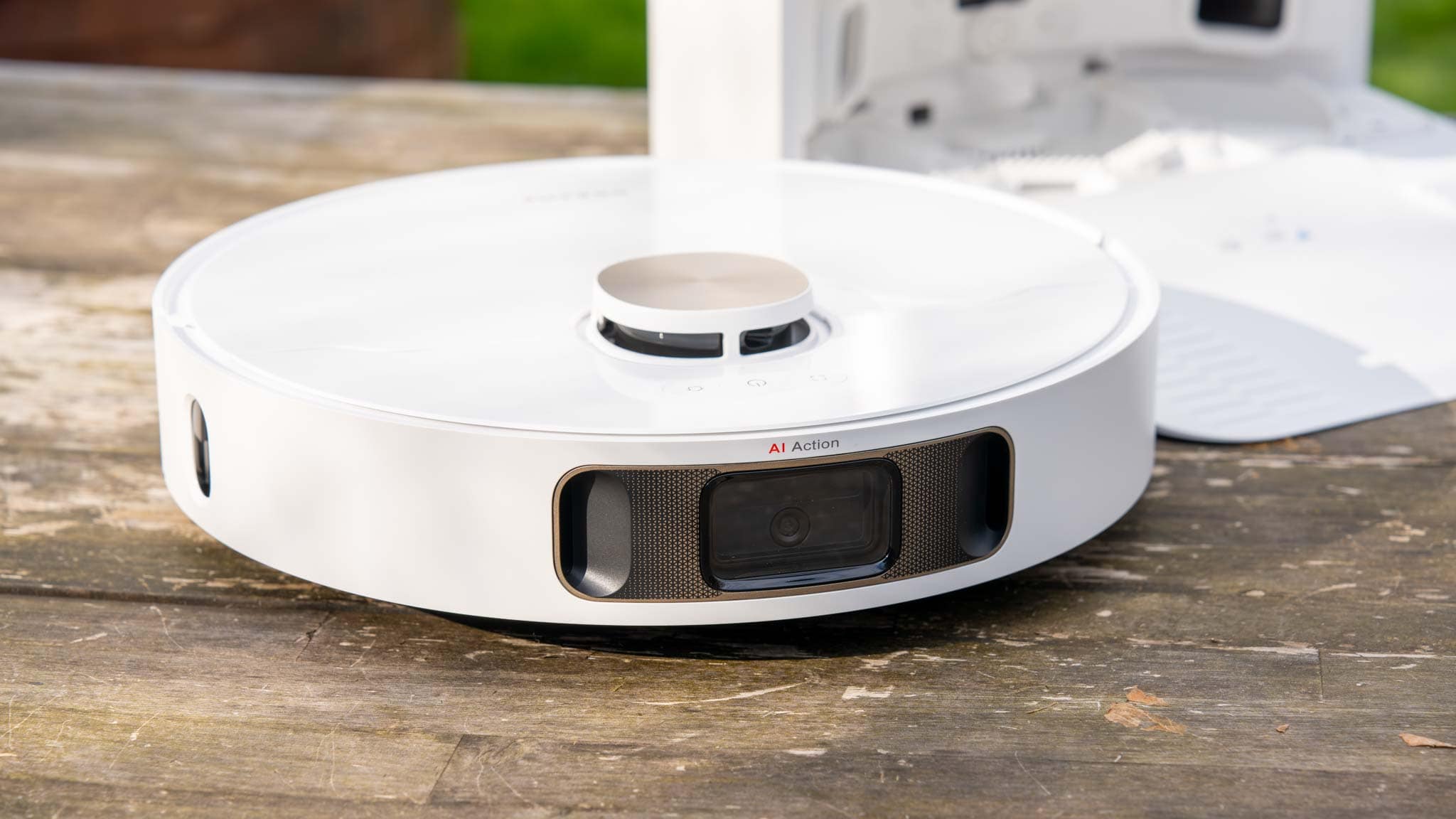
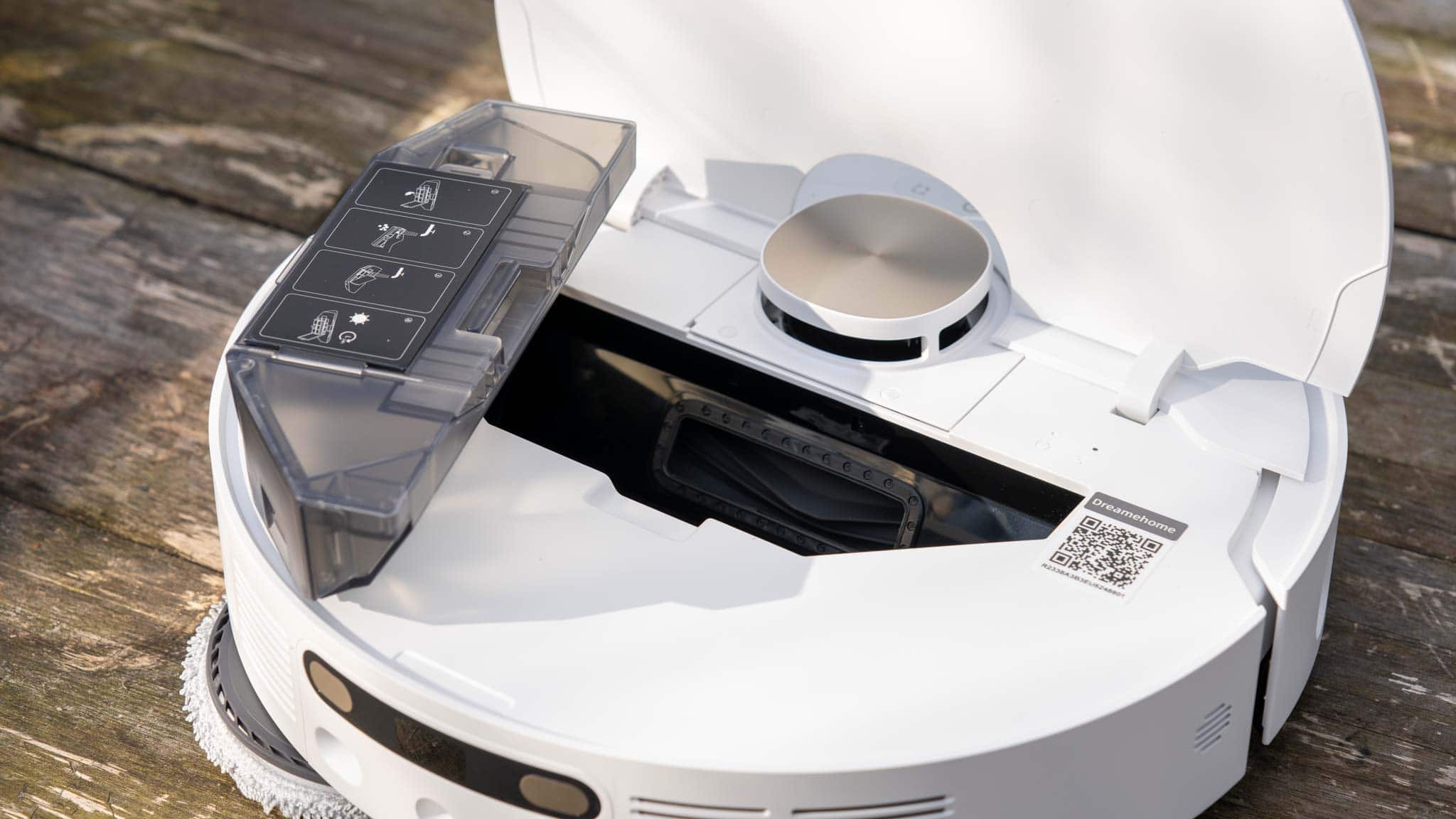
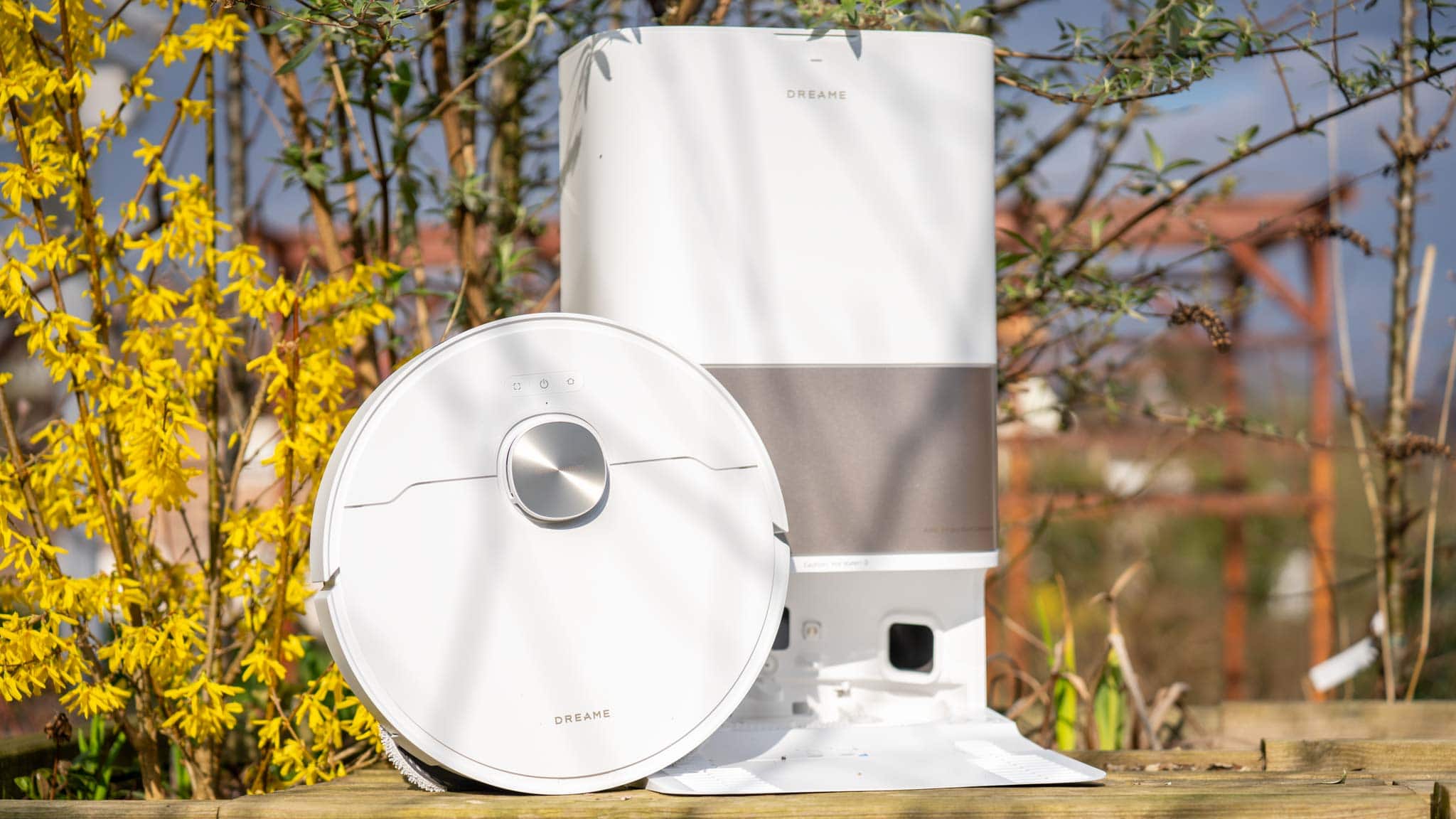
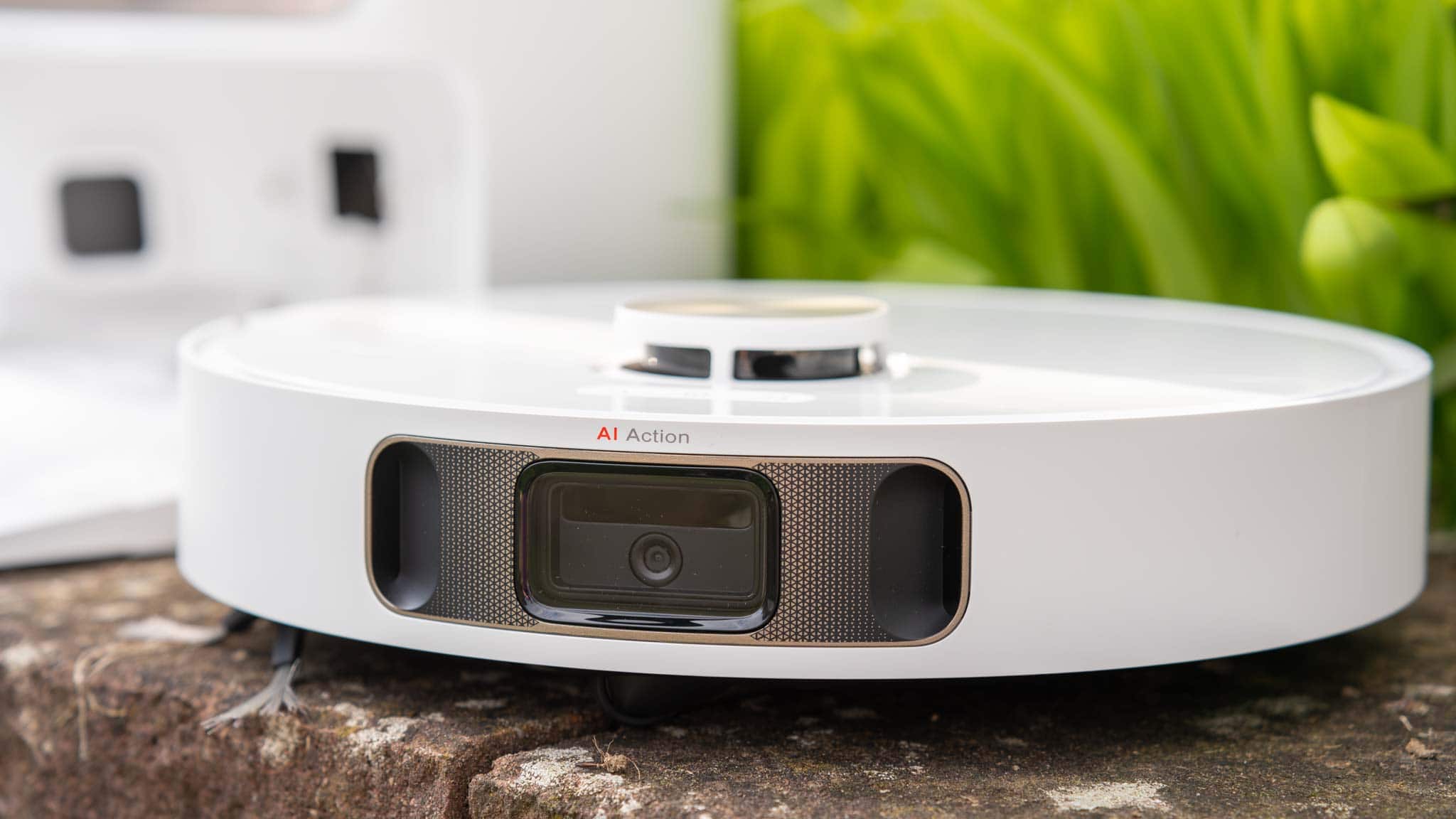
Auf den ersten Blick setzt der Dreame L10s Pro Ultra Heat auf ein recht klassisches Design. So haben wir hier einen runden Saugroboter, der auf weißen Hochglanz-Kunststoff setzt. Dieser besitzt dabei den für High-End-Saugroboter üblichen „Lidar-Turm“ auf der Oberseite sowie in der Front eine eingelassene Kamera für die AI/Objekterkennung.
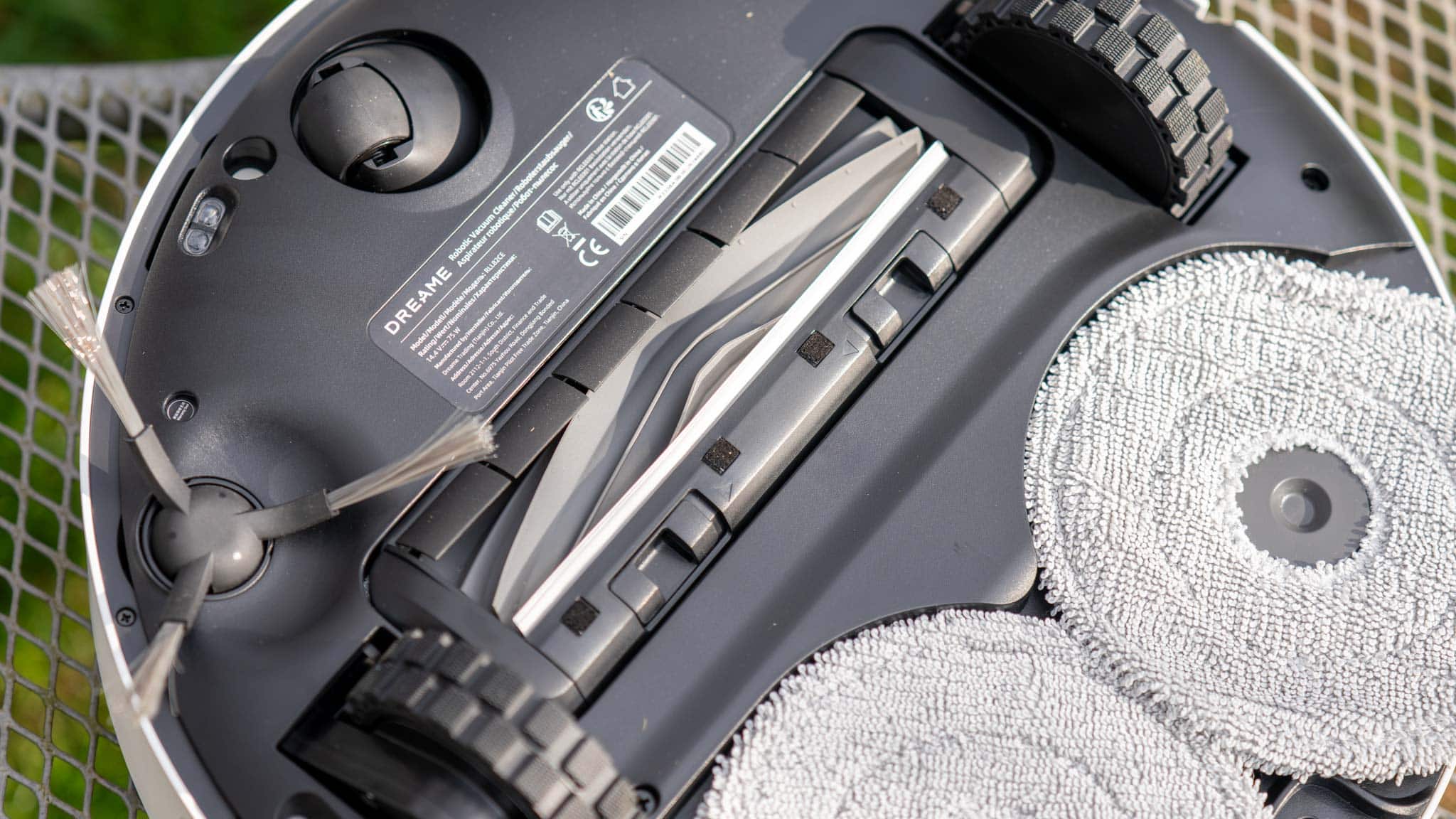
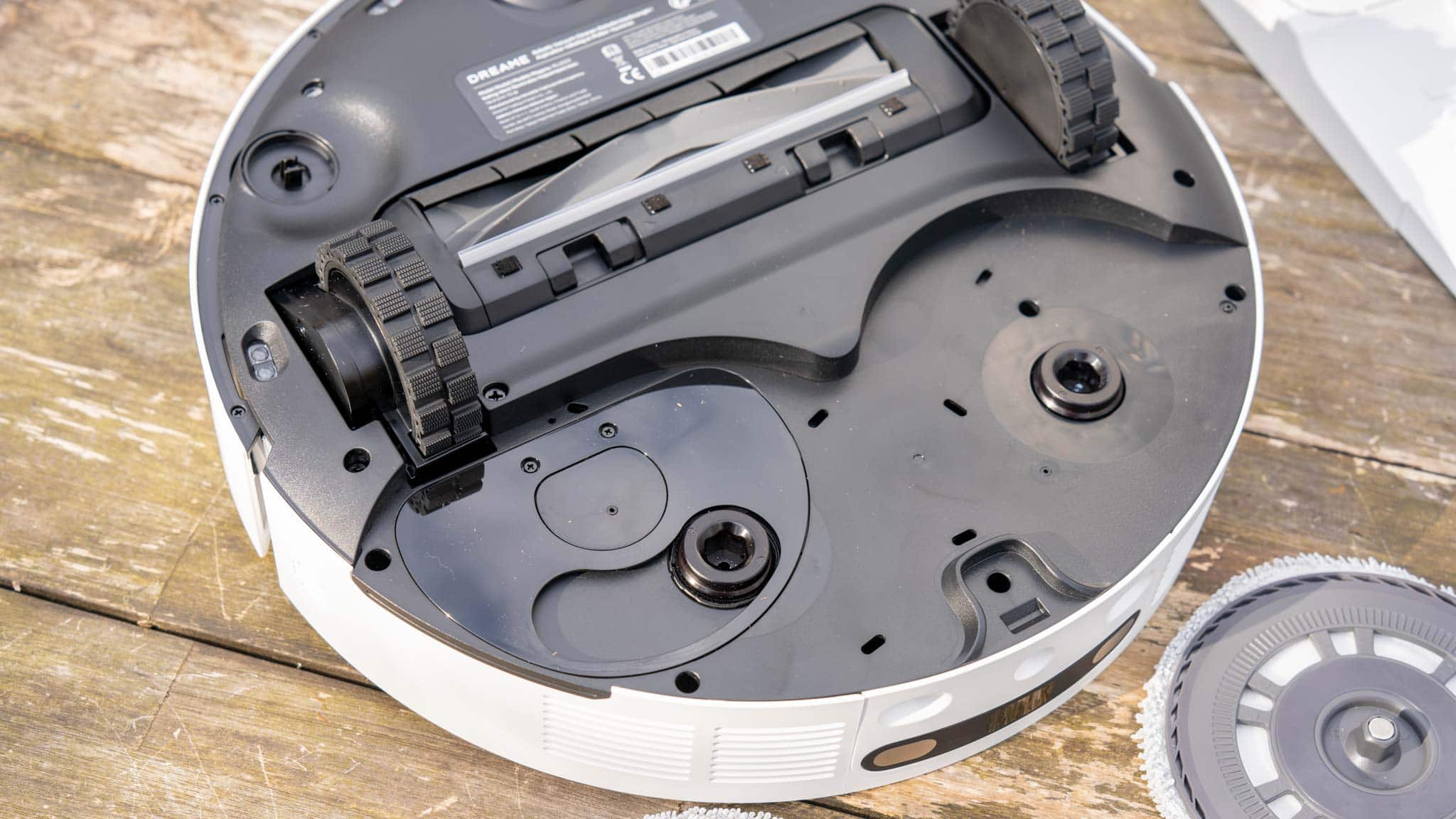
Auf der Unterseite finden wir eine kleine rotierende Bürste, die Walze für die Schmutzaufnahme und die beiden Teller für die Putzpads. Der Schmutzauffangbehälter befindet sich auf der Oberseite unter einer Abdeckung. Dieser ist leider beim L10s Pro Ultra Heat vergleichsweise klein. Dies wird in der Theorie natürlich etwas durch die Ladestation kompensiert. Diese ist hier wieder recht gewaltig, aber durchaus schick designt.
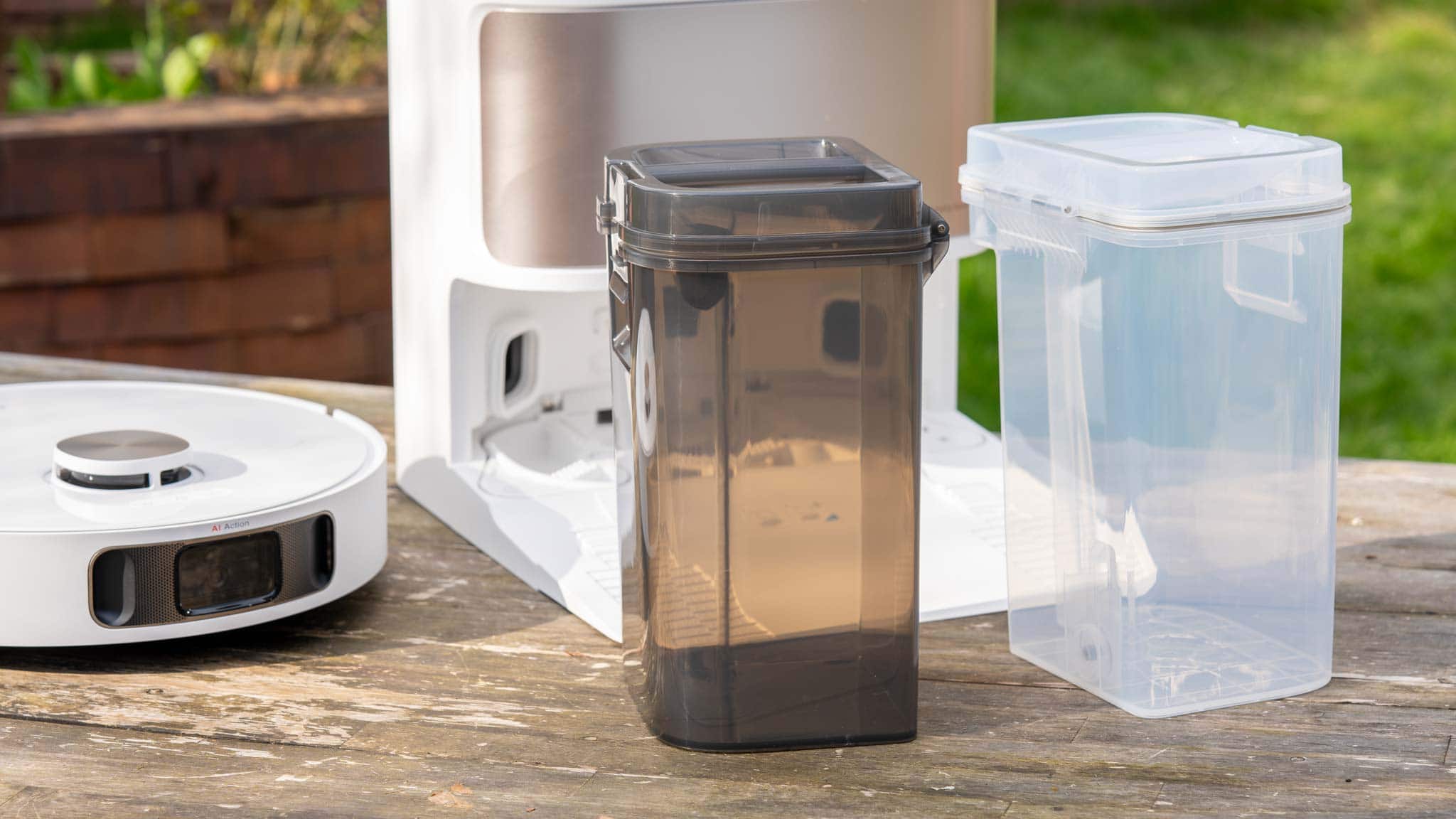
In der Ladestation ist auch eine Absaugstation sowie eine Waschstation für die Putzmöppe integriert. So haben wir unter einem Deckel auf der Oberseite zwei Wassertanks: einen für frisches Wasser, einen für Schmutzwasser.
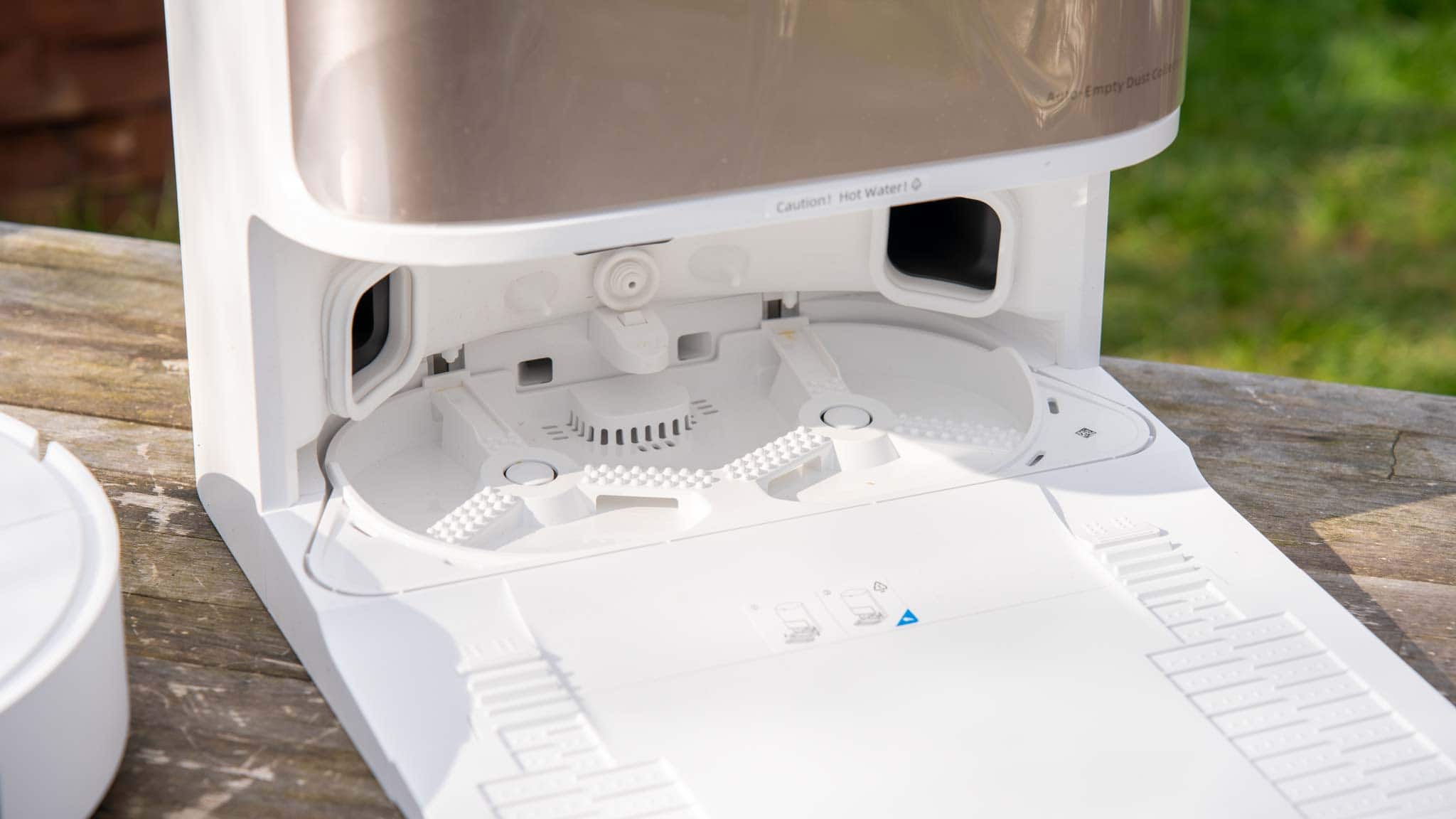
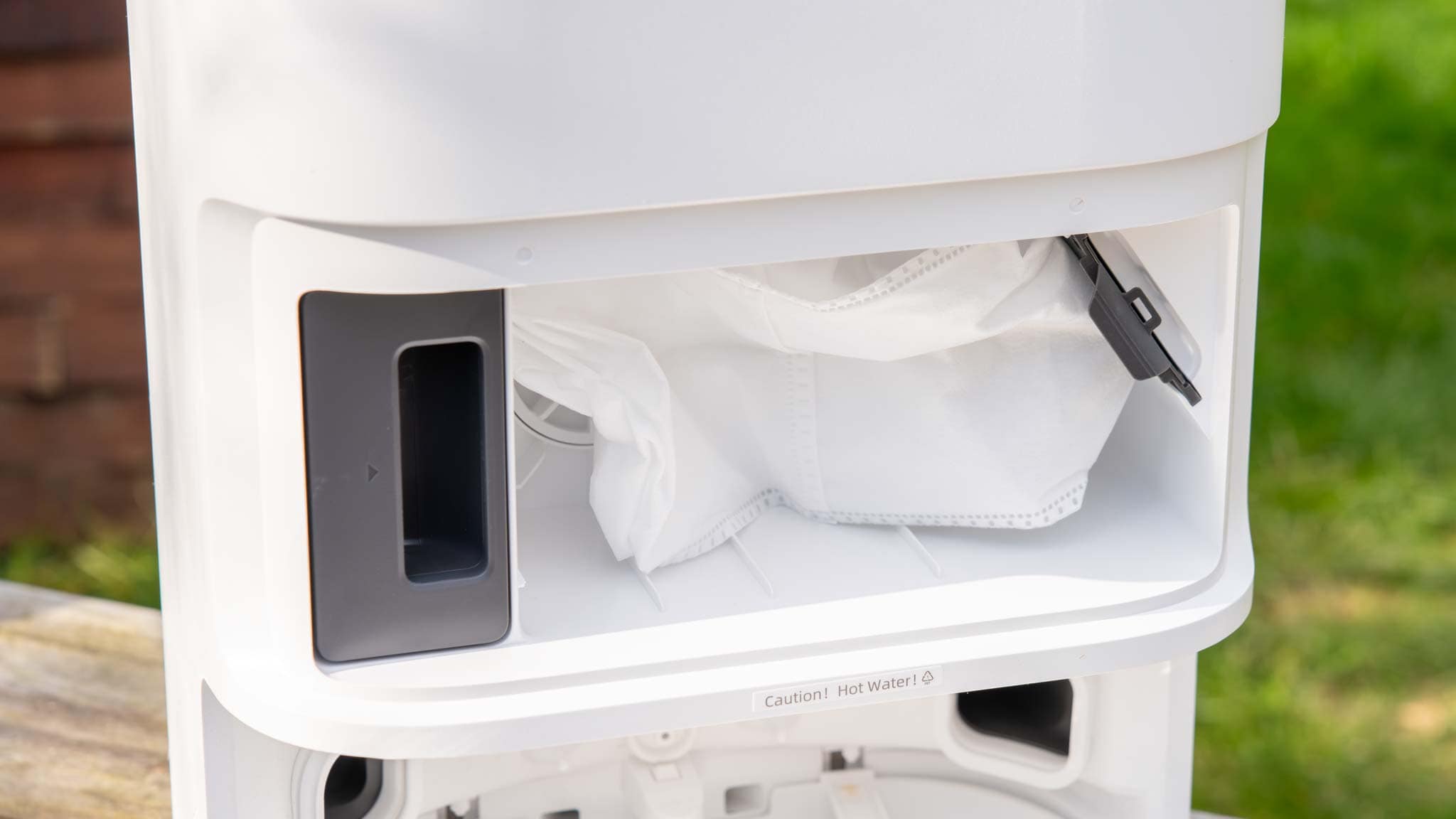
Der Dreame L10s Pro Ultra Heat fährt in regelmäßigen Abständen auf die Ladestation, um dort seine Putzpads auszuwaschen. Unter einer Abdeckung an der Front der Ladestation befindet sich der Staubsaugerbeutel, der für die automatische Schmutzabsaugung genutzt wird.
Navigation gewohnt stark
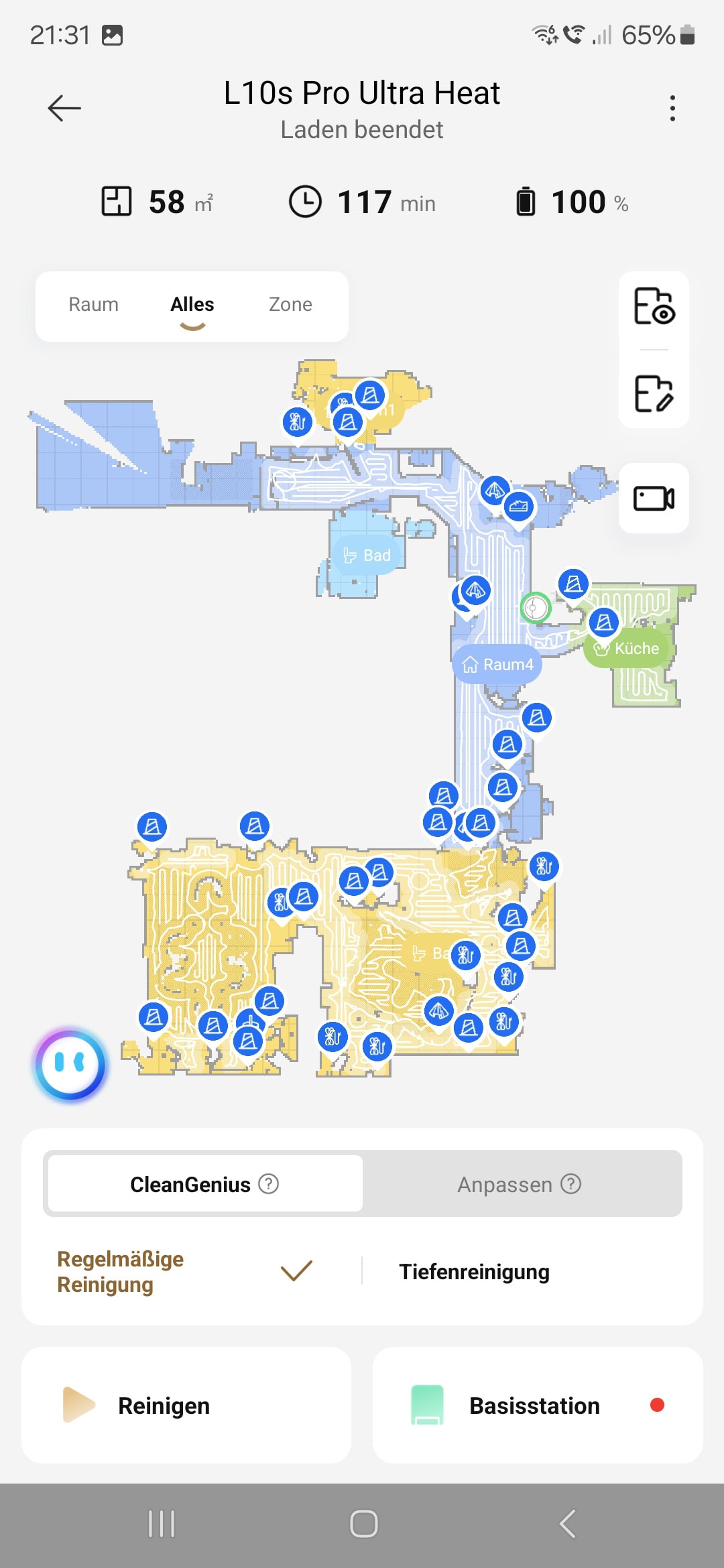
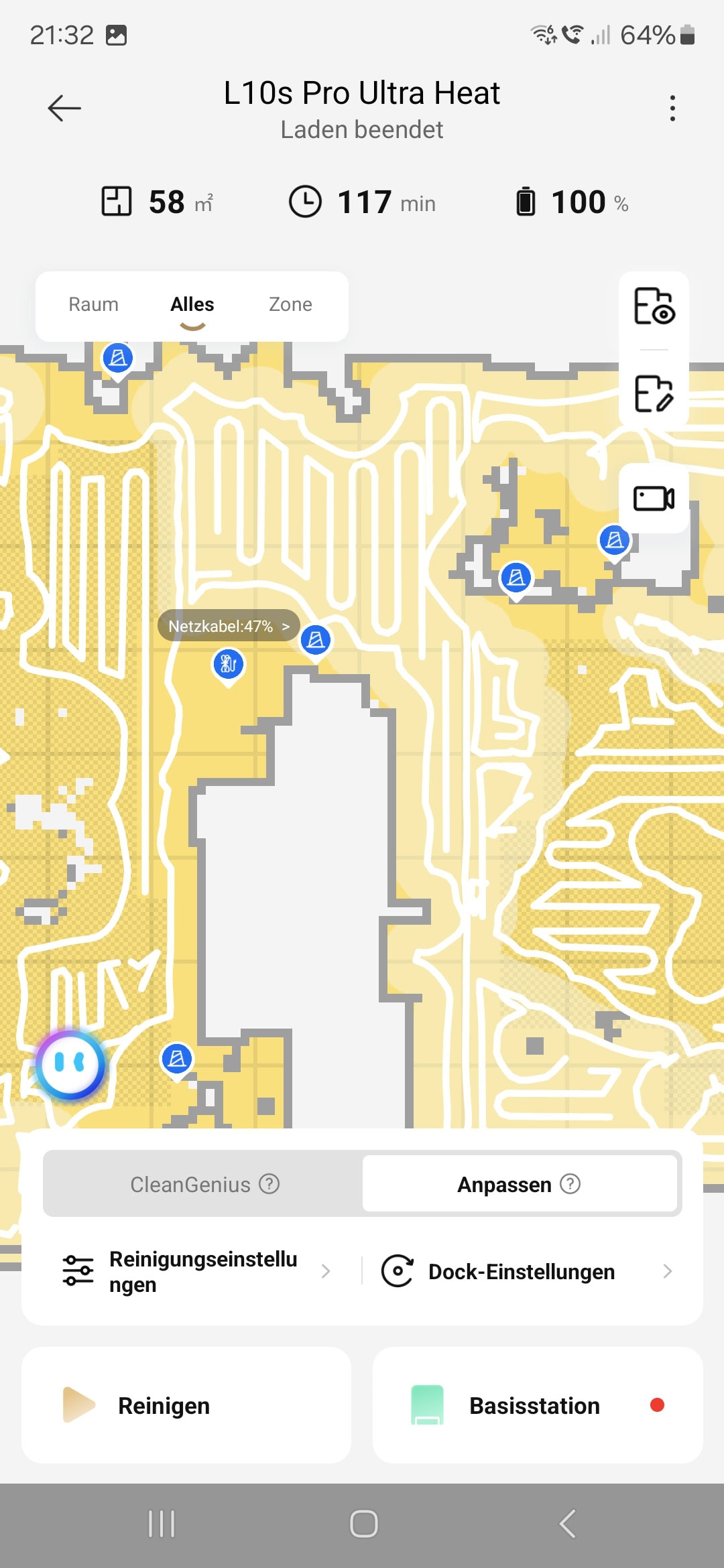
Dreame gehört zu den besten Herstellern, was die Navigation bei Saugrobotern angeht. So nutzt der Dreame L10s Pro Ultra Heat wie meist üblich bei High-End-Modellen einen rotierenden Lasersensor auf der Oberseite („LIDAR“), um seine Umgebung zu erkunden. Dieser Lasersensor wird genutzt, um automatisch von deiner Wohnung eine Karte zu erstellen, anhand derer der Roboter navigiert.
Diese Karte erlaubt dem Roboter zu sehen, wo er gerade ist, wo er schon war und wo er noch hin muss. Dies funktioniert auch in der Praxis extrem gut! Mittlerweile nutzen die meisten Saugroboter dieses Navigationsprinzip mit Erfolg, aber der Dreame navigiert schon noch ein gutes Stück „sicherer“ als 99% aller Saugroboter. So wirkt er sehr souverän und arbeitet auch schnell und effizient die Räume nacheinander ab.
Und das ist ganz wichtig: Der L10s Pro Ultra lässt keine Stellen aus, sondern ist sehr gut darin, deine Wohnung komplett abzudecken, auch wenn sich mal Möbel und Hindernisse verschieben. Sicherlich hilft hier auch die Kamera an der Front des L10s Pro Ultra. Diese hilft dem Roboter, kleineren Hindernissen auszuweichen. So kann der L10s Pro Ultra auch weitestgehend kontaktlos fahren.
In der Regel hält er immer Abstand zu Hindernissen und Möbeln. Sehr kleine Objekte oder quer gespannte Kabel sind weiterhin ein Problem, aber der Dreame L10s Pro Ultra Heat gehört derzeit zu den besten Modellen, was die Hindernisvermeidung angeht.
Auch für komplexe und chaotische Wohnungen
Dank seiner sehr guten Navigation und Hindernisvermeidung halte ich den Dreame L10s Pro Ultra Heat auch für komplexere Wohnungen mit vielen Räumen sowie auch etwas chaotische Wohnungen für gut geeignet.
Zwar bevorzugen alle Saugroboter eine möglichst gut aufgeräumte und leere Wohnung, aber der Dreame schlägt sich auch bei volleren Wohnungen weit überdurchschnittlich gut.
Starke Saugleistung
Der Dreame L10s Pro Ultra Heat setzt auf einen Saugmotor mit satten 7000 Pa Leistung. Dieser wird kombiniert mit einer rotierenden Bürste aus Gummi. Von diesen Gummi-Walzen bin ich normalerweise nicht der größte Fan und bevorzuge eigentlich die Modelle mit Borsten. Allerdings kann ich beim L10s Pro Ultra Heat nicht meckern! Die Saugleistung sowohl auf Teppichen als auch auf glatten Böden ist absolut überzeugend. Selbst mit Tierhaaren kommt der Roboter sehr gut klar, auch auf Teppichen.
Nein, er erreicht hier keine „perfekte“ Reinigung, aber diese ist schon extrem gut und reicht, um das „Haar-Level“ in der Wohnung signifikant zu reduzieren und die Teppiche gut sauber zu halten. Auf glatten Böden sind Haare natürlich überhaupt kein Problem. Etwas schade ist lediglich der recht kleine Schmutzauffangbehälter.
Dieser wird von der Absaugstation kompensiert, solltest du diese aber nicht nutzen wollen (weil dir die Beutel zu teuer sind) und du hast viele Haustiere, dann ist der L10s Pro Ultra Heat vielleicht nicht optimal. Zurück zur Saugleistung: Diese würde ich generell als überdurchschnittlich, aber auch nicht als „überragend“ einstufen. Der Dreame L10s Pro Ultra Heat saugt so gut wie die meisten anderen Flaggschiff-Saugroboter es auch tun.
Herausragende Putzfunktion mit guter Kantenreinigung
Ein Highlight des Dreame L10s Pro Ultra Heat ist die Putzfunktion. So besitzt der Dreame L10s Pro Ultra Heat zwei rotierende Putzpads an seinem hinteren Ende. Diese werden in der Ladestation ausgewaschen und befeuchtet. Dank der Rotation sorgen diese Putzpads für eine recht hohe Reinigungsleistung, selbst bei etwas größeren Flecken. Zudem sorgen sie für eine deutliche Auffrischung des Bodens und entfernen beispielsweise auch Fußabdrücke, Pollen usw. deutlich effektiver, als es ein reiner Saugroboter jemals könnte.
Allerdings kann der L10s Pro Ultra auch durchaus größere Flecken entfernen, sofern diese nicht eingetrocknet sind oder einfach die Kapazität der Putzpads übersteigen. Da der Roboter die Pads in gewissen Intervallen auswaschen geht, wird Schmutz nicht einfach nur verteilt, sondern wirklich entfernt. Klar, bei extremen Verschmutzungen muss weiterhin der Putzlappen her oder der Waschsauger. Aber die üblichen Alltagsverschmutzungen und Fußabdrücke entfernt der L10s Pro Ultra Heat zuverlässig. Dabei beherrscht dieser zwei besondere Tricks:
Der L10s Pro Ultra Heat kann seine Putzpads anheben, um auch in einem Arbeitsgang Teppiche zu saugen.
Der L10s Pro Ultra Heat kann seine Putzpads seitlich ausfahren, um dichter an Kanten zu reinigen.
Gerade letzteres ist außergewöhnlich und praktisch! Denn so erzielt der L10s Pro Ultra Heat eine deutlich gleichmäßigere und bessere Eckenreinigung. Bei mir im Test bot der L10s Pro Ultra Heat eine der besten Putzleistungen, die ich bisher bei einem Saugroboter gesehen habe! Auch eine Streifenbildung war kein Problem.
Mit Putzmittelfach
Spannenderweise besitzt der Dreame L10s Pro Ultra Heat in seiner Basisstation ein Putzmittelfach. In dieses kannst du einfach Putzmittel einfüllen, welches automatisch dem Wasser beigemischt wird.
Dies ist insofern spannend, da viele Putzroboter „Spezial-Putzmittel“ nutzen, das du teuer beim Hersteller kaufen musst. Auch Dreame hatte früher diese speziellen Putzmitteltanks. Beim Dreame L10s Pro Ultra Heat kannst du hingegen jedes Putzmittel einfüllen, das du möchtest, auch wenn sich hier spezielles Putzmittel für Saugroboter empfiehlt (weniger aggressiv und weniger schäumend).
Heat?
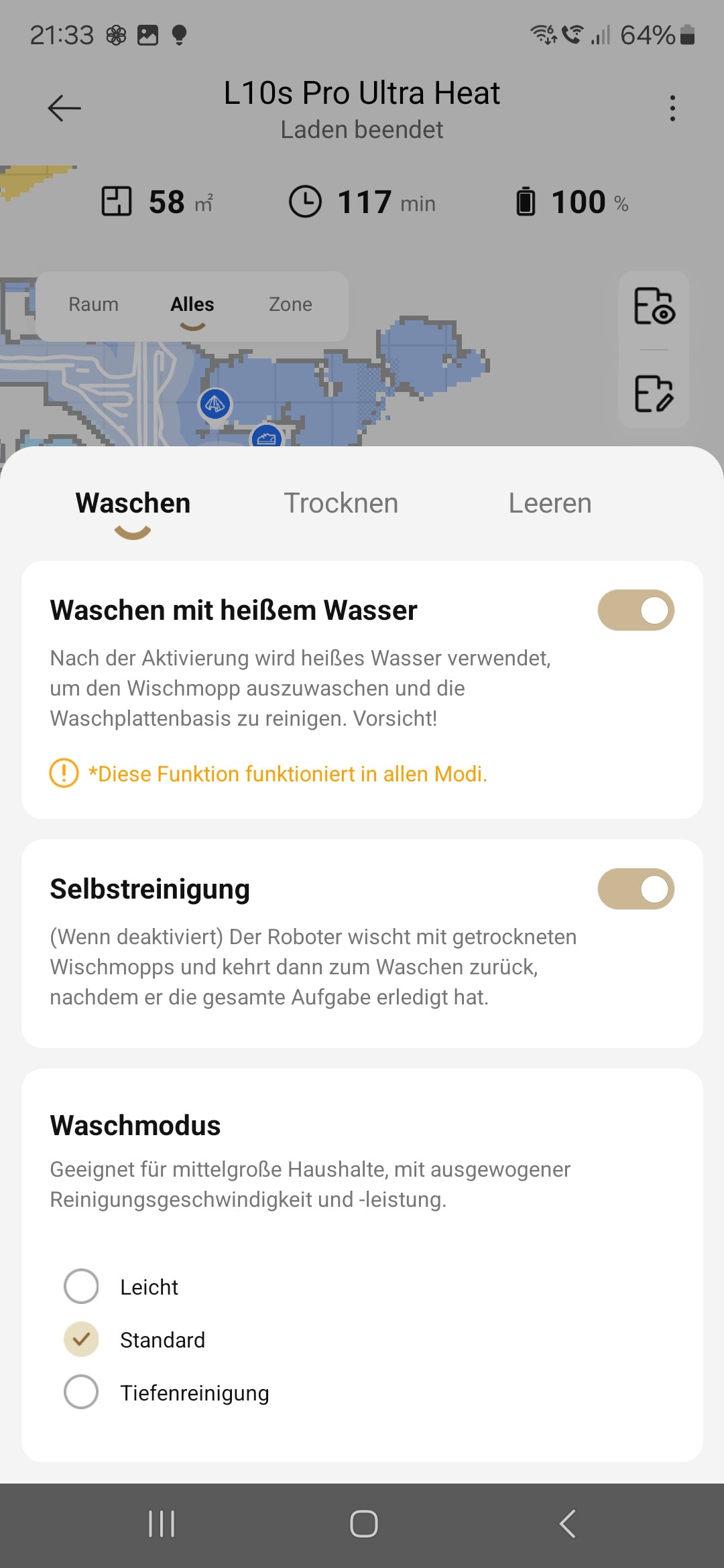
Aber was macht das „Heat“ im Namen des Dreame L10s Pro Ultra Heat? Der Saugroboter bzw. die Ladestation erhitzt das Wasser, womit die Putzpads ausgewaschen bzw. befeuchtet werden, auf 58 Grad.
Dies soll zum einen eine bessere Reinigung der Putzpads selbst erreichen, zum anderen soll dies gerade bei fettigen Flecken eine bessere Reinigung ermöglichen.
Fazit
Die Saugroboter von Dreame gehören allgemein zu den besten auf dem Markt. So ist es auch nicht überraschend, dass auch der Dreame L10s Pro Ultra Heat* voll überzeugen kann! Dies vor allem aufgrund der herausragenden Putzleistung sowie der hervorragenden Navigation. Die Navigation ist eh eine Stärke von Dreame und auch der L10s Pro Ultra Heat navigiert absolut zuverlässig und souverän. Dieser kommt dank der guten Hinderniserkennung auch mit komplexeren und vielleicht auch nicht ganz so gut aufgeräumten Wohnungen klar.
Hinzu kommt die überragende Putzfunktion. So besitzt der Roboter zwei rotierende Putzpads, welche automatisch in der Ladestation ausgewaschen werden, und dies mit warmem Wasser. Zudem kann der Roboter nicht nur die Pads für die Teppichreinigung anheben, sondern auch seitlich ausfahren! So putzt er auch sehr dicht an Kanten und in Ecken. Hinzu kommen eine gute App und eine hohe Saugleistung.
Spricht abseits des gehobenen Preises auch etwas gegen den L10s Pro Ultra Heat? Eigentlich nicht. Es ist etwas nervig, dass die Ladestation mal wieder auf andere Beutel setzt als andere Dreame-Modelle (welche auch alles andere als günstig sind), aber ansonsten ist dieser ziemlich perfekt!
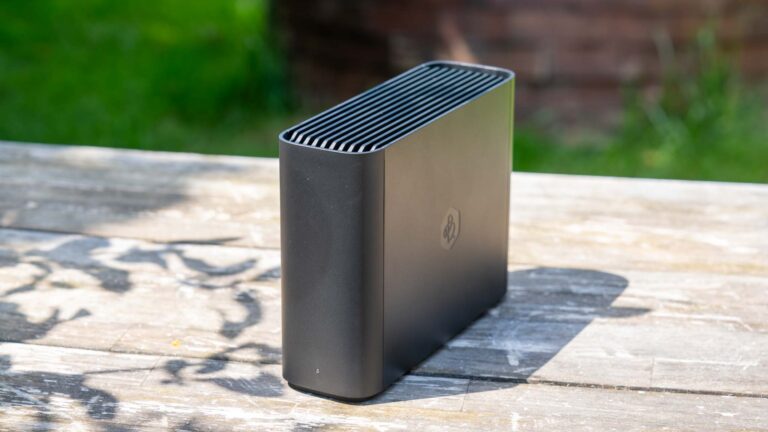
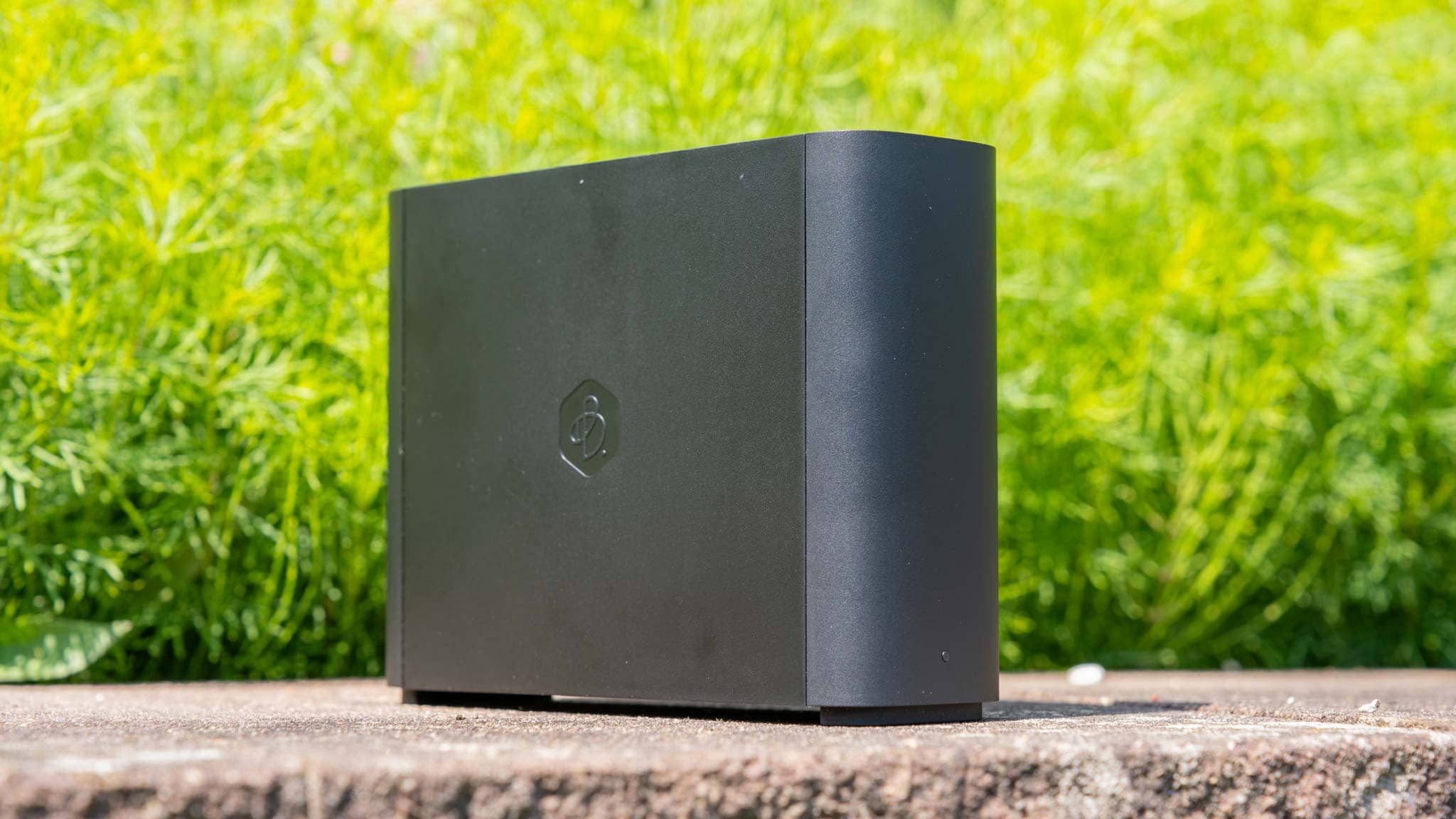
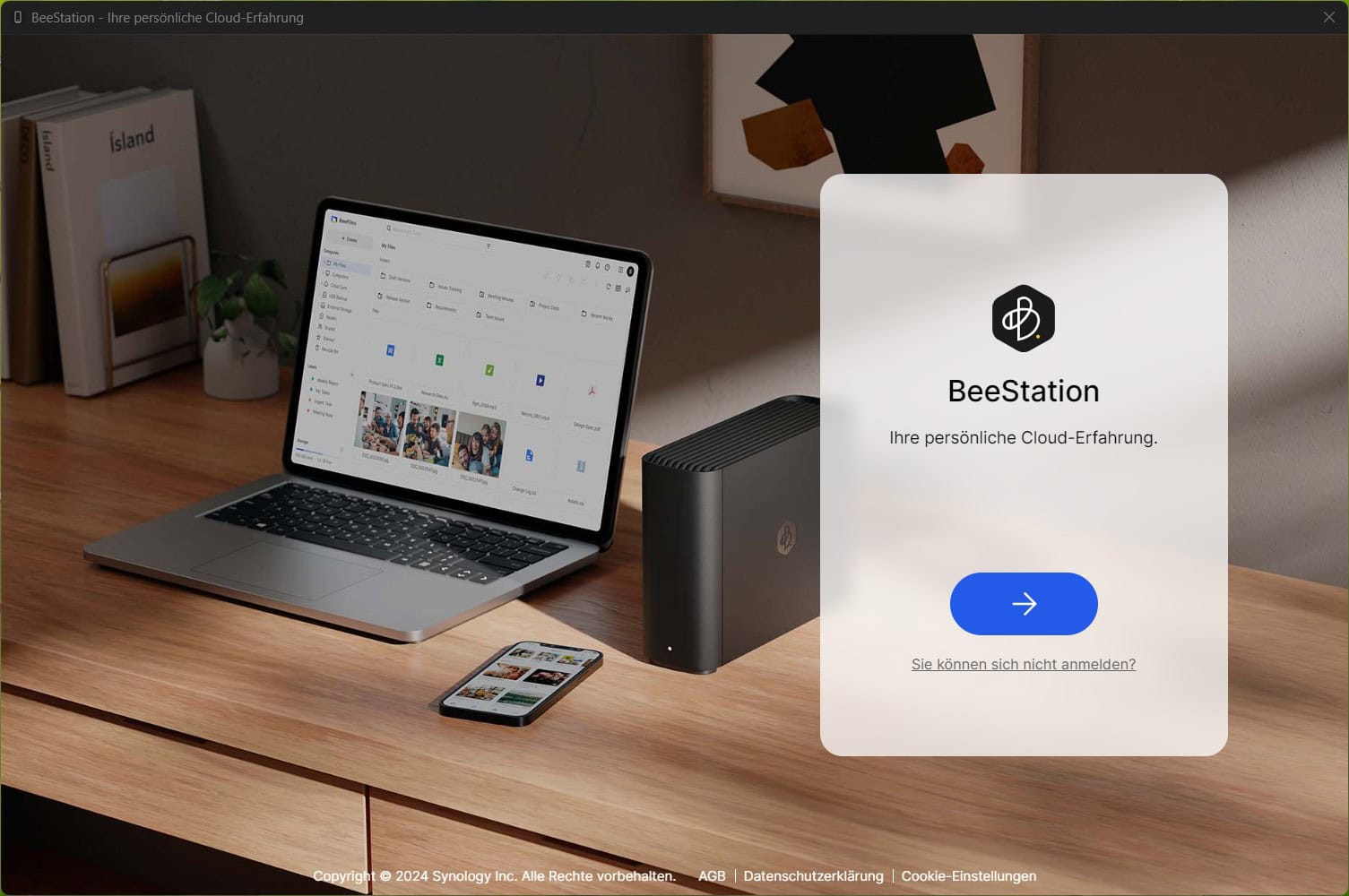
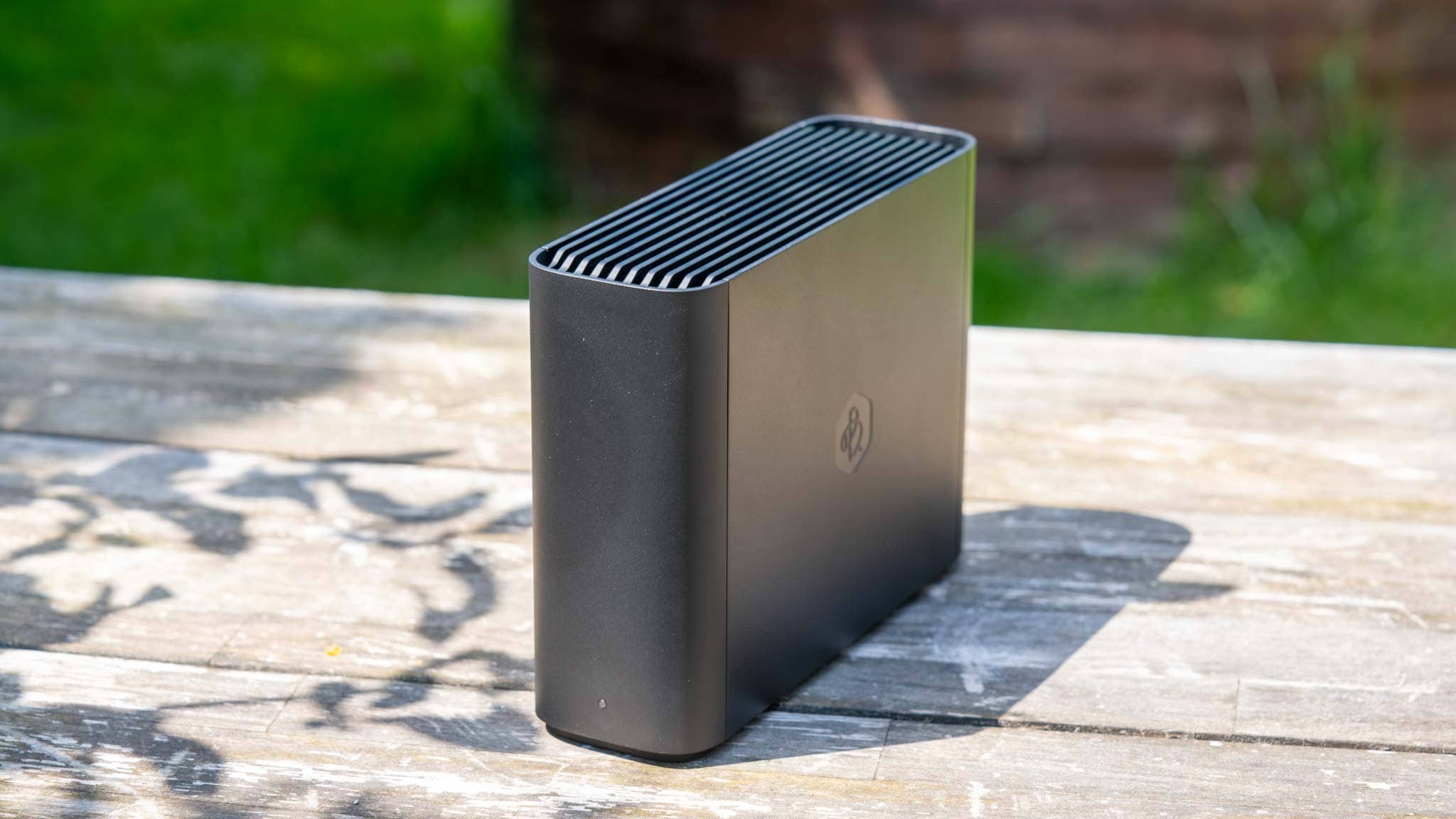
Mit der BeeStation bietet Synology ein neues NAS-System an, das sich stark von seinen anderen Systemen unterscheidet. Die BeeStation richtet sich nicht an erfahrene Nutzer, sondern an den Normalnutzer, der zuvor noch nie Berührung mit NAS-Systemen hatte.
Die BeeStation ist eine Alternative zur WD My Book Cloud, ein einfaches, simples System, das schnell eingerichtet und genutzt werden kann. Schauen wir uns im Test an, was die BeeStation kann und was nicht! An dieser Stelle vielen Dank an Synology für das Ausleihen der BeeStation für diesen Test.
Synology BeeStation im Test
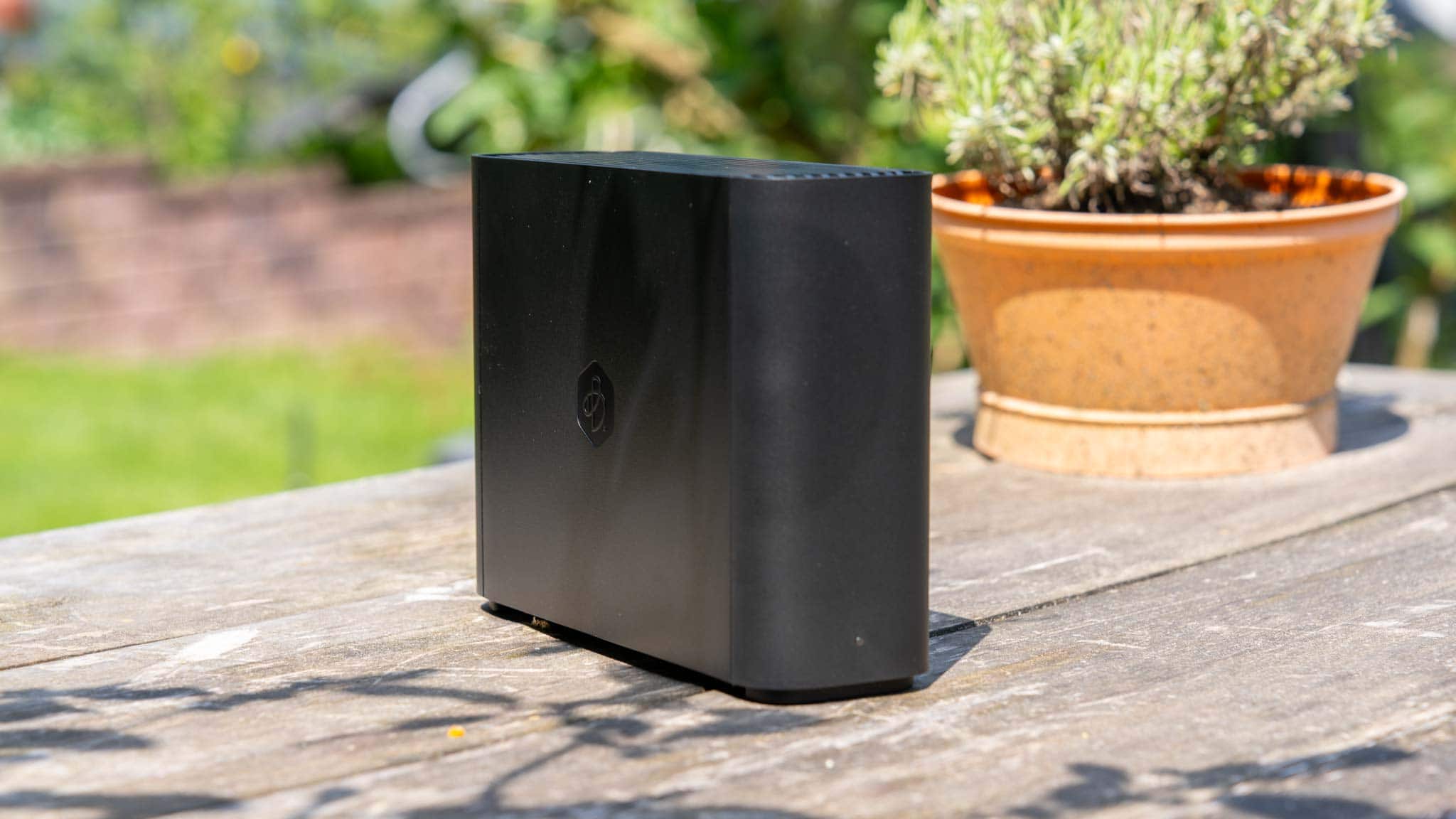
Dass es sich bei der BeeStation um ein Produkt für „Normalnutzer“ handelt, können wir direkt auf den ersten Blick sehen.
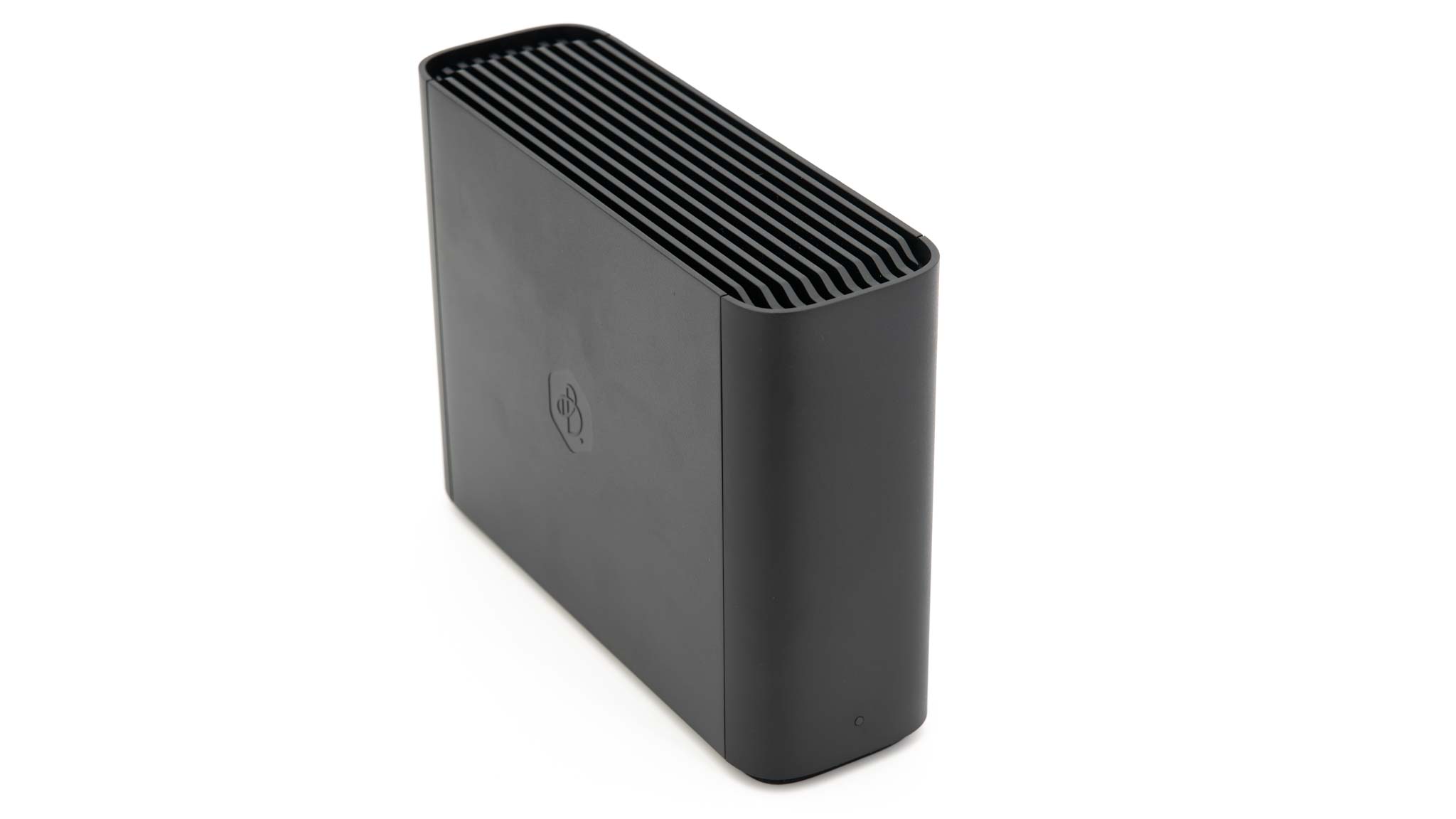
Die BeeStation ist sehr schlicht gehalten und auch vergleichsweise kompakt. Was ebenfalls auffällt: Die Festplatte im Inneren ist fest verbaut! Ja, die Festplatte wird immer mit der BeeStation mitgeliefert und ist nicht dafür gedacht, vom Nutzer gewechselt zu werden.
Hierbei handelt es sich um eine Synology-gebrandete 4 TB HDD. 4 TB sind sicherlich nicht die Welt, aber für Normalnutzer, die einfach nur Bilder vom Handy sichern wollen, sicherlich ausreichend.
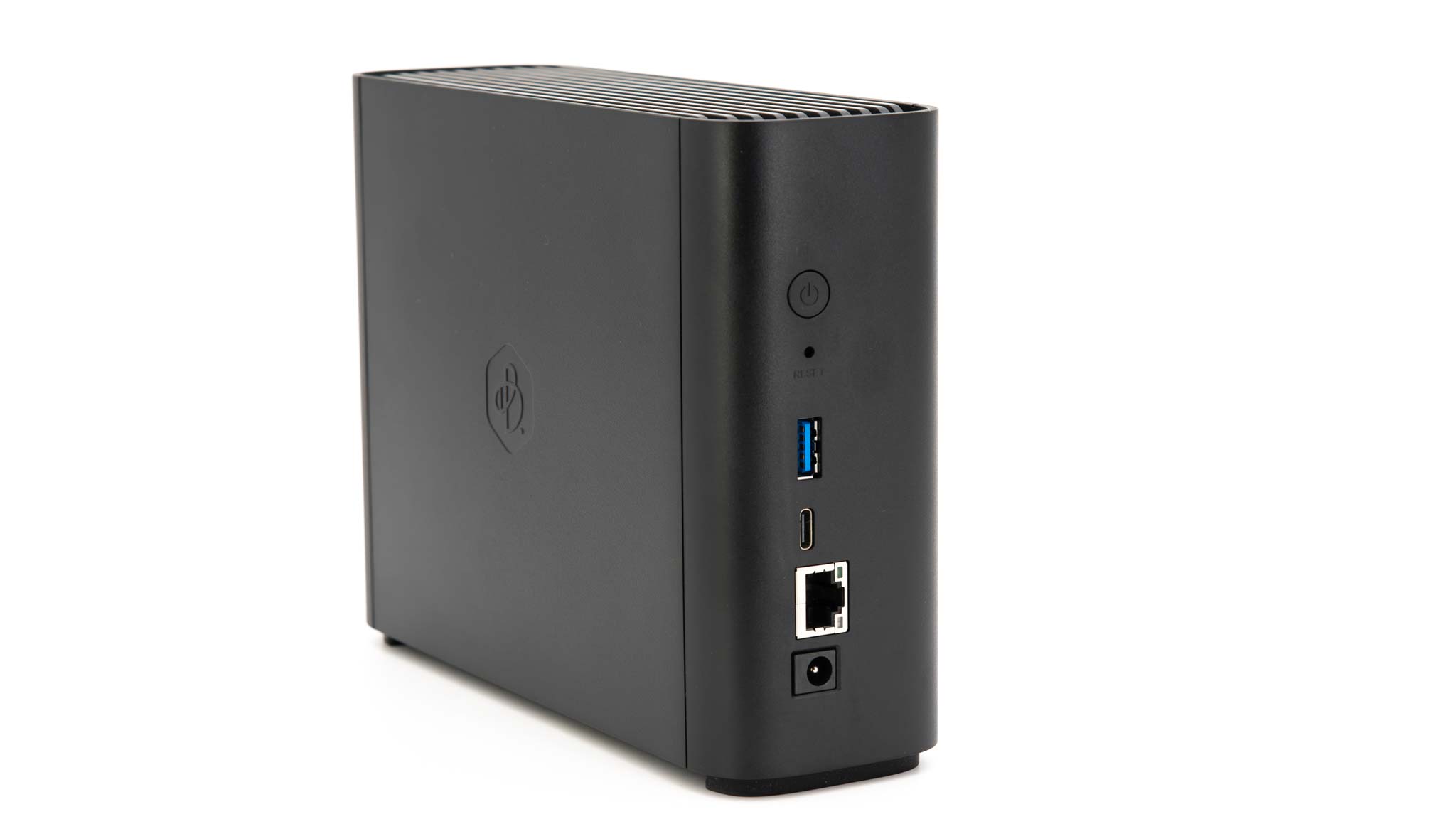
Auf der Rückseite des NAS finden wir den Stromanschluss, einen Gbit-LAN-Port und einen USB-3.0-Port.
Software und UI, ein erster Überblick
Im Gegensatz zu seinen anderen NAS-Systemen setzt Synology bei der BeeStation nicht auf das bekannte DSM-Betriebssystem bzw. hat dessen Benutzeroberfläche extrem verschlankt.
Die Benutzeroberfläche erreichst du über die Webseite https://portal.bee.synology.com/ bzw. über die App fürs Smartphone und den Desktop. Entsprechend haben wir hier schon eine „Semi-Cloud-Anbindung“. Ohne Internet funktioniert die BeeStation nur bedingt bzw. eingeschränkt.
Einrichtung, problemlos und schnell
Zum Einrichten der BeeStation benötigst du die Smartphone-App oder die Desktop-App. Ich habe es über die Desktop-App gemacht. Hier musst du zunächst einen Synology-Account anlegen, mit dem du die BeeStation verknüpfst.
Dann musst du die Seriennummer des NAS eingeben und zur Bestätigung die Taste auf der Rückseite drücken. Das war es auch schon mit der Einrichtung. Den Rest macht die BeeStation von alleine.
Benutzeroberfläche, BeeFiles und BeePhotos
Die BeeStation besteht im Kern aus zwei Komponenten: BeeFiles und BeePhotos. Wie der Name schon vermuten lässt, ist BeeFiles für das Speichern von Daten gedacht, ähnlich wie Google Drive oder Dropbox.
BeePhotos hingegen ist eine Foto-Verwaltungsplattform, ähnlich wie Google Fotos. Diese erlaubt es dir, Smartphone-Fotos usw. auf das NAS zu laden, in Alben zu sortieren usw. Der Zugriff auf beide Dienste ist sowohl lokal als auch über das Internet möglich.
BeeFiles
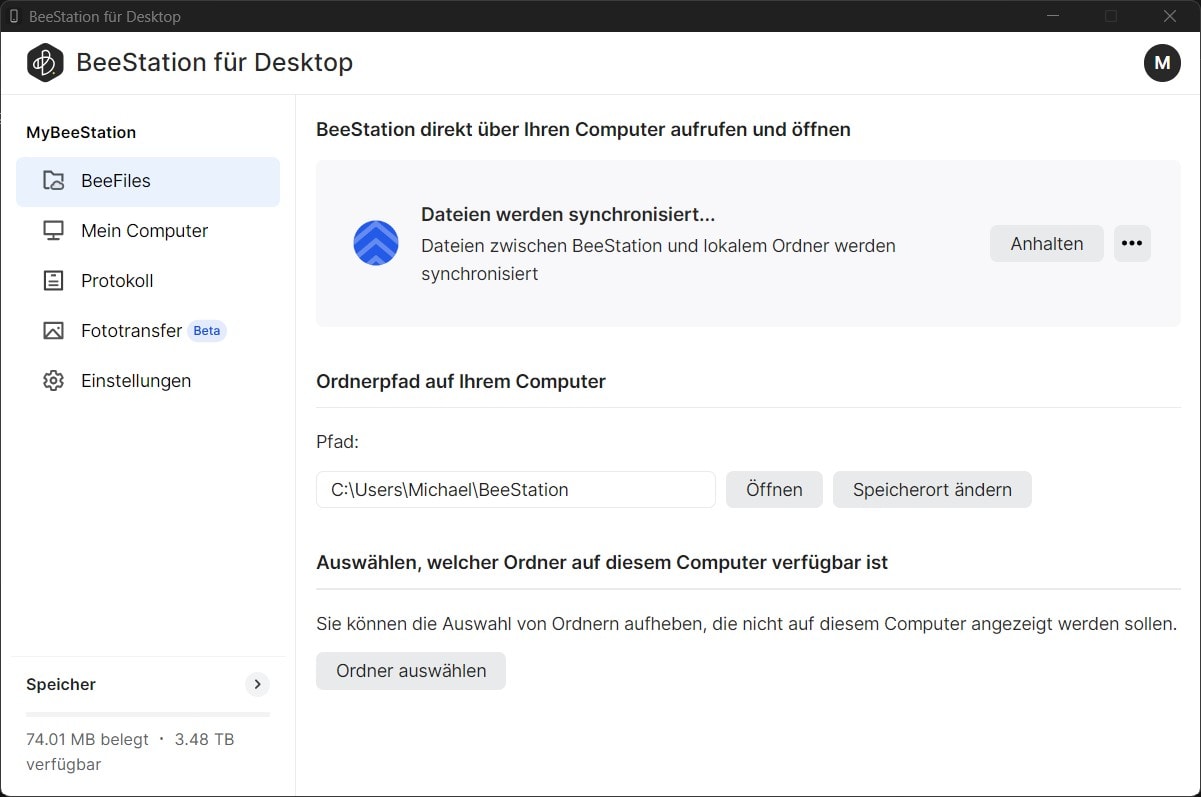
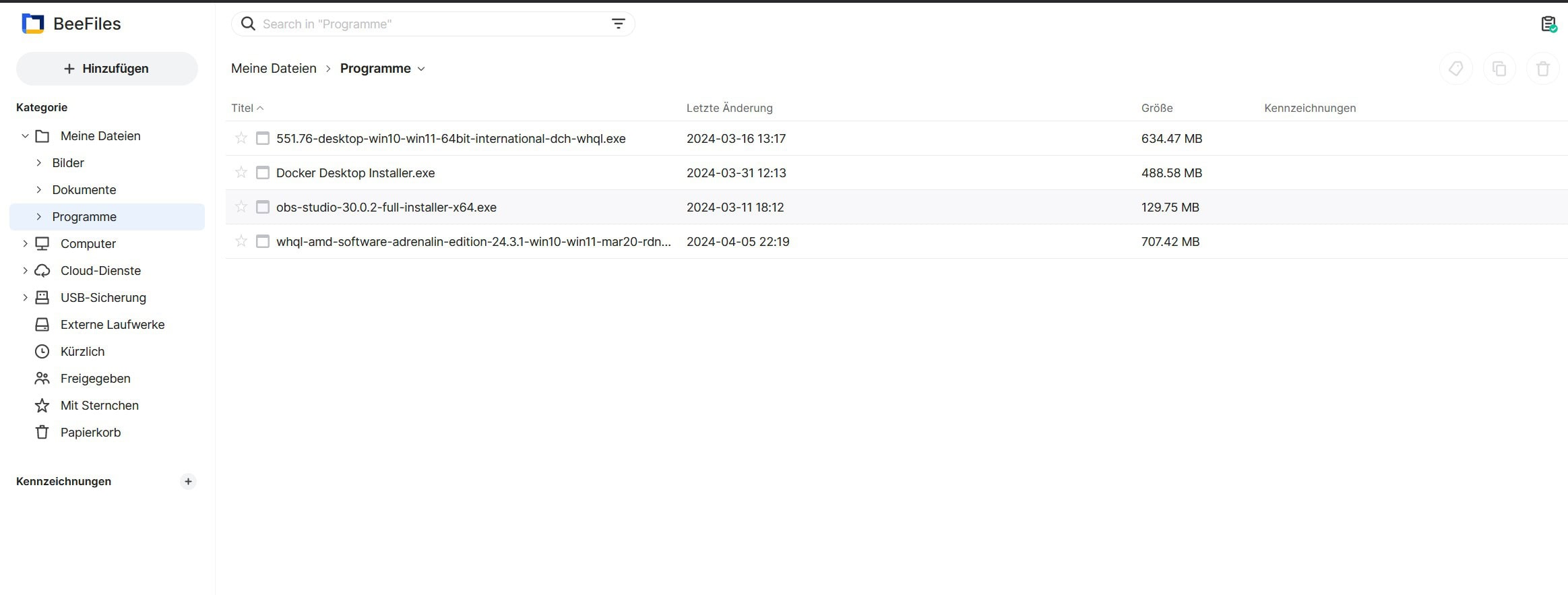
BeeFiles ist eine Art Dateimanager. Dieser erlaubt es dir, von all deinen Geräten Dateien an einem gemeinsamen Ort zu speichern. Du kannst dabei ähnlich wie bei Dropbox einen Ordner an deinem PC festlegen, der mit dem NAS synchronisiert wird.
Du kannst auch frei Ordner mit dem NAS synchronisieren oder Daten über den Webbrowser hoch- und herunterladen.
Auf all diese Daten lässt sich dann auch über das Smartphone zugreifen.
BeePhotos
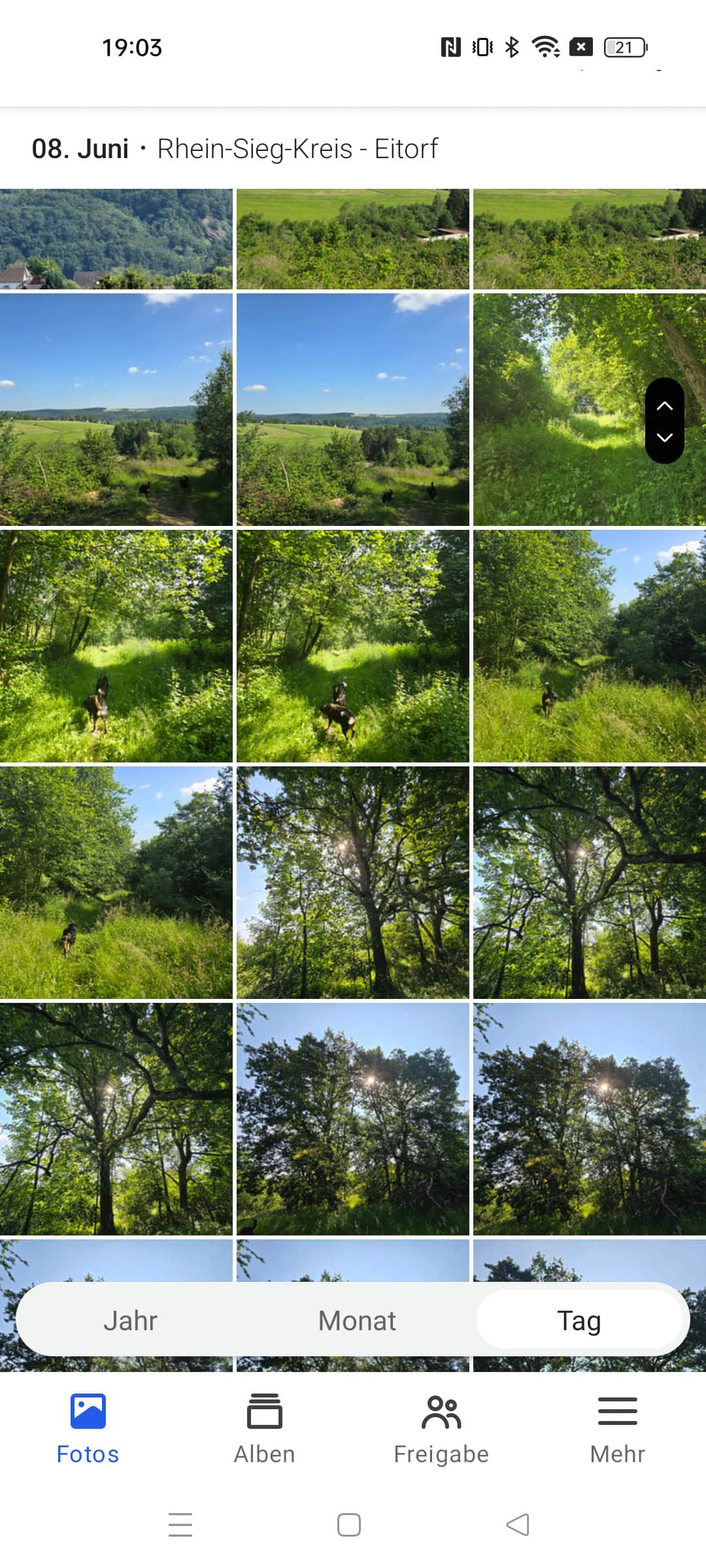
BeePhotos ähnelt stark Synology Photos, das wir von den regulären Synology-NAS-Systemen kennen. In BeePhotos lassen sich Fotos hochladen, die dann in einer Art Timeline präsentiert werden. Dabei werden die Bilder über alle Plattformen hinweg gesichert und synchronisiert.
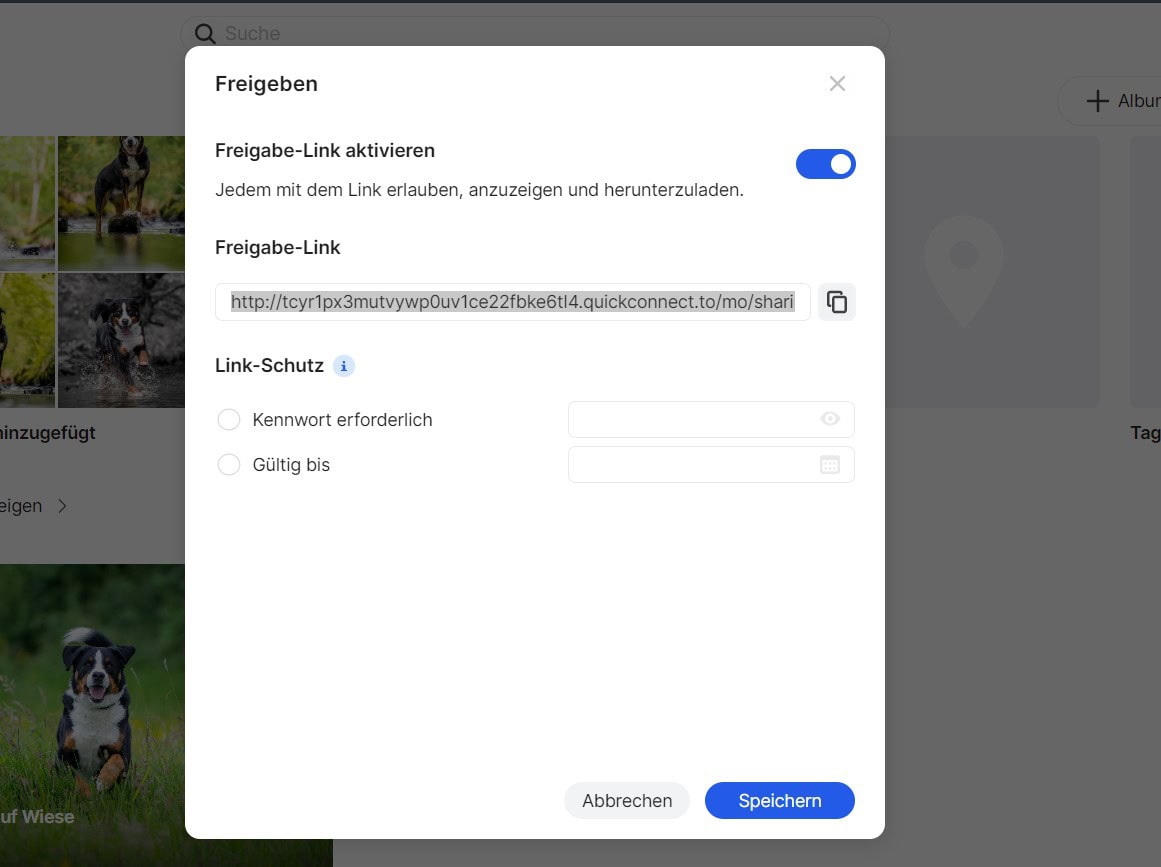
Du kannst einstellen, dass Smartphone-Bilder automatisch in BeePhotos hochgeladen werden. Bilder lassen sich dort in Alben sortieren und auch für Dritte freigeben. Letzteres kann auch mit einem Passwort gesichert werden.
Ein Kritikpunkt: Der Link zur Freigabe lautete bei mir “http://tcyr1px3mjsadsus0uv1ce22fbke6tl4.quickconnect.to/mo/sharing/R2qInKbQM”.
Ich finde, dies sieht nicht sonderlich seriös aus, wenn man diesen Link an Dritte weitergibt. Positiv wiederum: Der Aufnahmeort von Bildern wird angezeigt, zudem gibt es eine Personen- und KI-Objekterkennung.
Die Objekterkennung arbeitet ordentlich, aber natürlich nicht auf dem Level von Google Fotos. Generell gefällt mir BeePhotos sehr gut! Gerade wenn du eine Möglichkeit suchst, deine Smartphone-Bilder zu sortieren und zu sichern, ist BeePhotos klasse. Am Desktop-PC oder Notebook lässt sich auch auf BeePhotos zugreifen, hier aber nur über den Webbrowser und nicht über eine gesonderte App.
Lokaler Zugriff möglich
Prinzipiell ist die BeeStation gemacht, um ein Ersatz für eine öffentliche Cloud zu sein. Um hier möglichst flexibel zu sein, läuft der Zugriff in der Regel über die Synology-Server ab. Die Synology-Server dienen hier als eine Art Mittelsmann und erlauben einen sicheren Zugriff von überall auf deine BeeStation, ohne Portfreigaben usw. Du loggst dich einfach auf https://portal.bee.synology.com/ ein oder über die Apps mit deinem Synology-Account und bist verbunden. Dies hat aber auch Nachteile. Was, wenn kein Internet verfügbar ist oder es Probleme mit den Synology-Servern gibt?
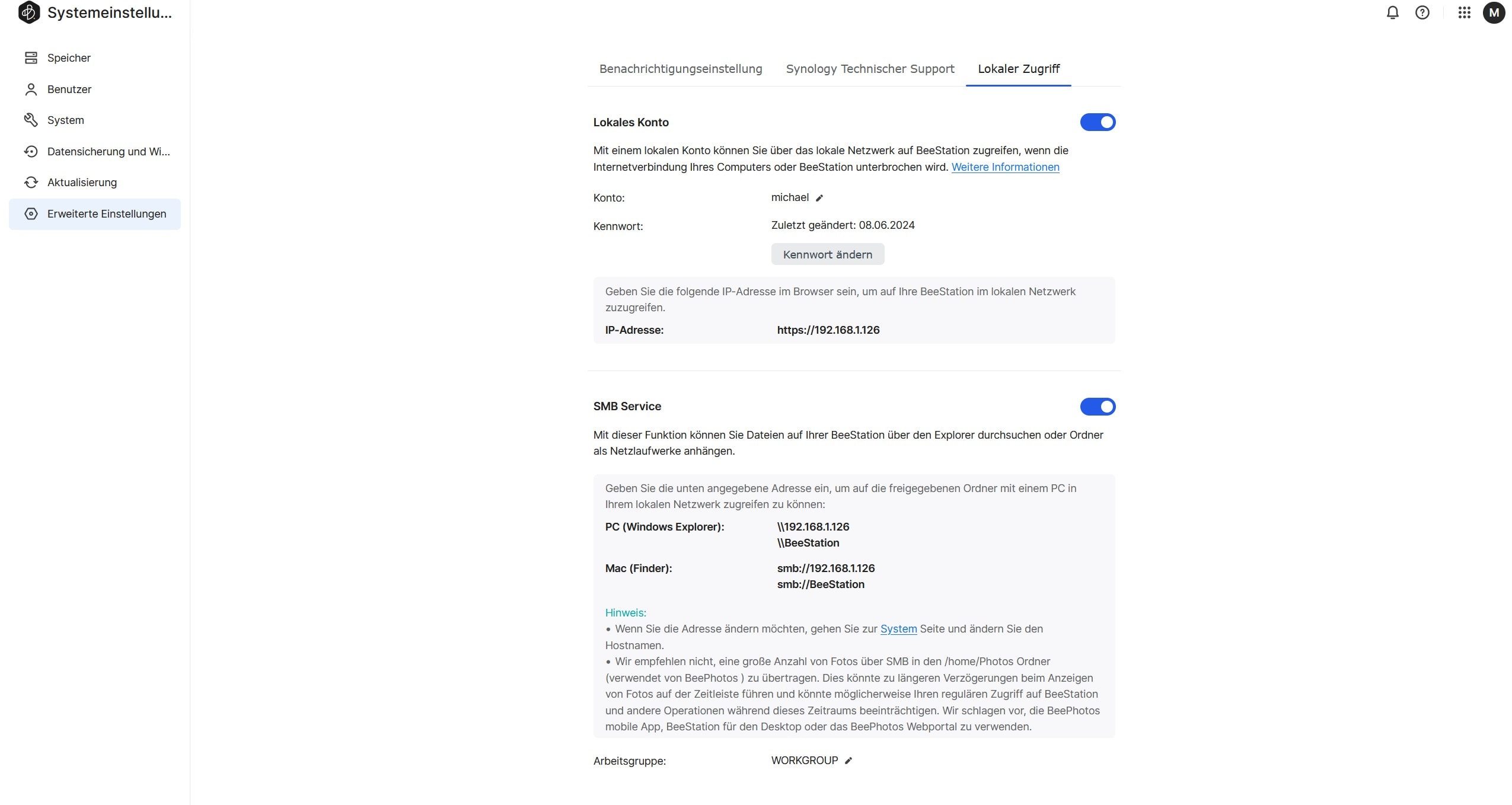
In den Einstellungen kannst du daher auch einen lokalen Zugriff einschalten. Dieser erlaubt es dir, die WebUI mit einem lokalen Konto unter Eingabe der IP-Adresse in deinem Webbrowser zu erreichen. Dies ist ohne Frage eher als Backup gedacht und nicht alle Funktionen sind hier verfügbar, aber im Notfall kann diese Option doch helfen.
Zugriff via SMB
Du kannst auch via SMB (Windows-Dateifreigabe) auf die BeeStation zugreifen. Allerdings muss dies manuell aktiviert werden. Hierbei ist die Funktionalität etwas überschaubar. Du kannst nicht frei Ordner anlegen, sondern hast nur Zugriff auf eine vordefinierte Ordnerstruktur und die BeeFiles- und Foto-Daten. Ebenso kann hier nur ein Benutzer angelegt werden. Es ist klar, dass es primär gedacht ist, Zugriff über die WebUI oder die Apps zu nehmen.
Das NAS schafft hier in beide Richtungen 100-110 MB/s, also volle Gbit LAN Geschwindigkeit.
Datensicherheit?!
Ein Punkt, der mich bei der BeeStation etwas verwundert hat, ist der Einsatz von nur einer Festplatte. Sollte diese ausfallen, wären alle Daten auf der BeeStation weg. Daher nutzen große NAS-Systeme in der Regel immer mindestens zwei Festplatten, damit die Daten gespiegelt sind. Dies ist hier nicht der Fall, du kannst allerdings deine Daten auf beispielsweise eine externe HDD, die du via USB anschließt, sichern.
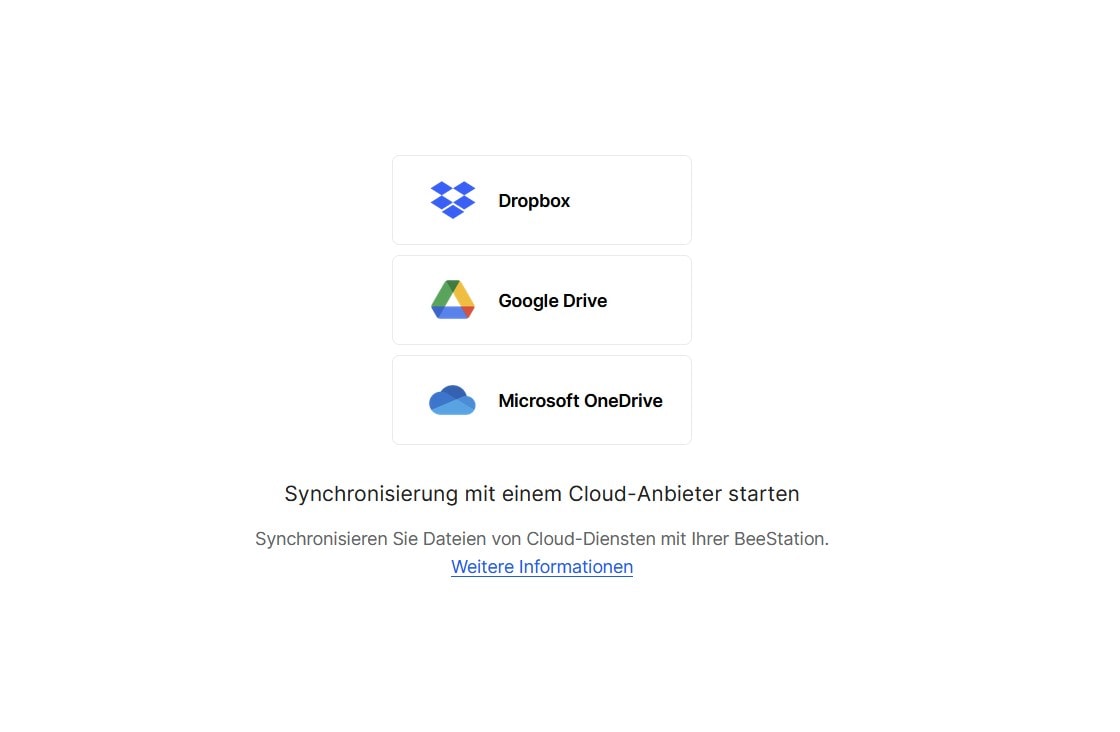
Hierfür ist eine Funktionalität integriert. Ebenso ist es möglich, eine Datensynchronisation mit Google Drive, Dropbox oder OneDrive anzulegen.
Stromverbrauch, ein Highlight
Für mich ein Highlight der BeeStation ist der Stromverbrauch! Viele NAS-Systeme können schnell einiges an Energie fressen. Erfreulicherweise ist der Stromverbrauch der BeeStation sehr niedrig. Im Leerlauf benötigt diese gerade einmal 2,4W. Unter leichter bis mittlerer Last steigt der Verbrauch auf 5-10W, was weiterhin sehr wenig ist.
Fazit
Es ist nicht möglich, ein pauschales Fazit zur Synology BeeStation zu ziehen. Warum? Die BeeStation ist, was den Funktionsumfang angeht, sehr abgespeckt.
Für einen erfahrenen Nutzer ist dies vielleicht ein großer Nachteil, für einen absoluten Anfänger, der einfach etwas sucht, um Daten und Bilder vom PC und Smartphone zu sichern, hingegen super! Kennst du dich etwas mit Technik aus und bist bereit, etwas mehr Hand anzulegen, dann würde ich dir klar zu so etwas wie der Synology DiskStation DS223j raten.
Mit einer einfachen HDD ist diese auch preislich ähnlich, aber vom Funktionsumfang und der Flexibilität doch überlegen. Allerdings ist die BeeStation einfacher zu nutzen, einfacher einzurichten und funktioniert einfach.
Dabei bietet sie eine ähnliche Funktionalität wie Dropbox oder Google Drive. Daten lassen sich hochladen und synchronisieren und es gibt eine erweiterte Foto-Verwaltung und -Freigabe. Ist es genau das, was du suchst, dann ist sie eine super Wahl!
Festplatten sind in den letzten Jahren um einiges größer geworden. Allerdings gab es bei der Geschwindigkeit kaum nennenswerte Sprünge.
So schaffen praktisch alle Festplatten in der Spitze 200-250 MB/s.
Dies möchte Seagate mit seiner MACH.2 Technologie ändern. MACH.2? Festplatten mit dieser Technik besitzen zwei komplette Sets Lese/Schreibköpfe, was in der Theorie ihre Leistung verdoppelt.
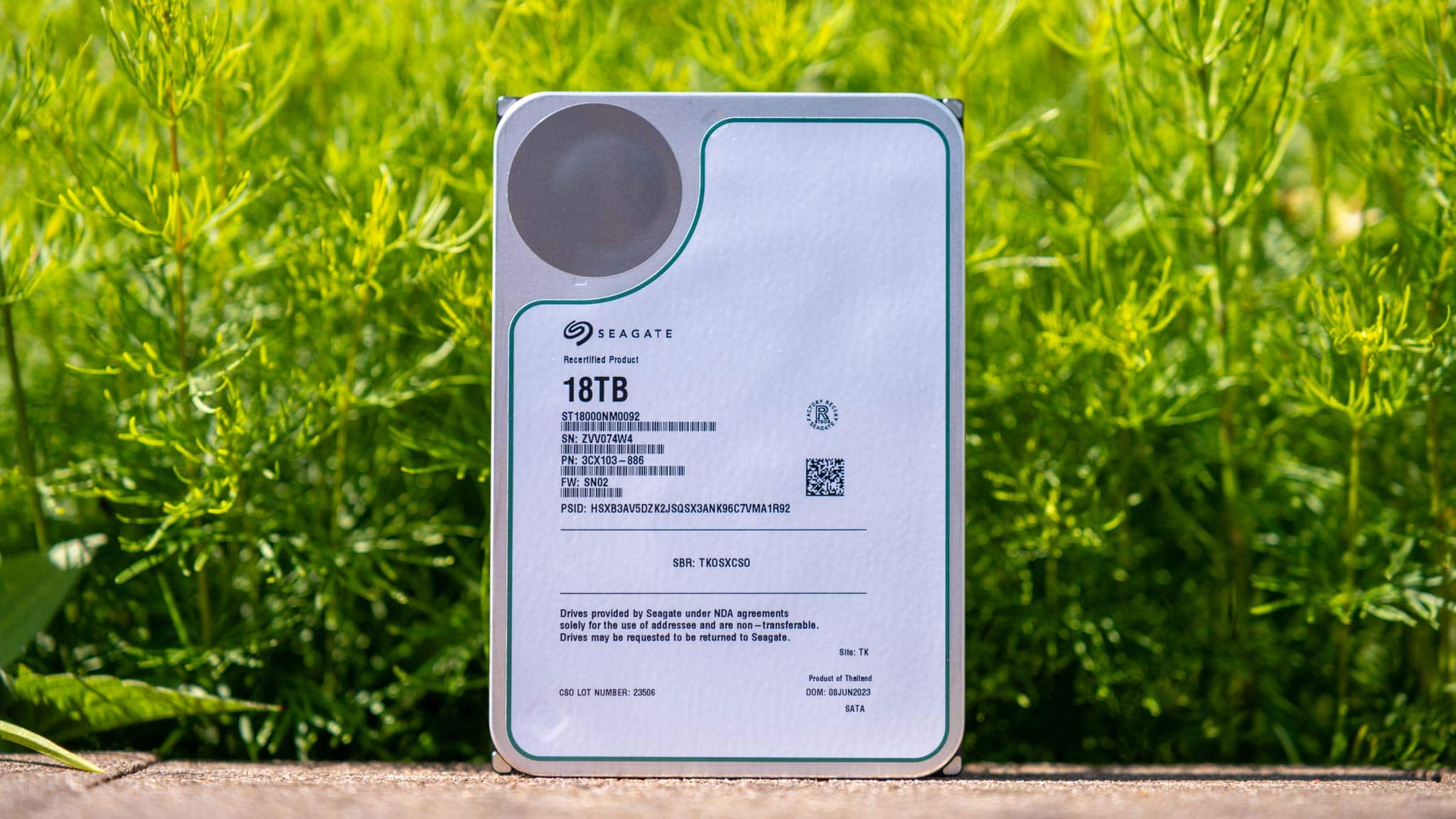
Aber wie funktioniert das Ganze in der Praxis? Ich bin bei eBay über eine günstige Seagate Exos X – 2X18 gestolpert und dachte dies wäre doch ein sehr guter Moment sie einmal im Test auszuprobieren.
Eine normale 3,5 Zoll HDD (auf dem ersten Blick)
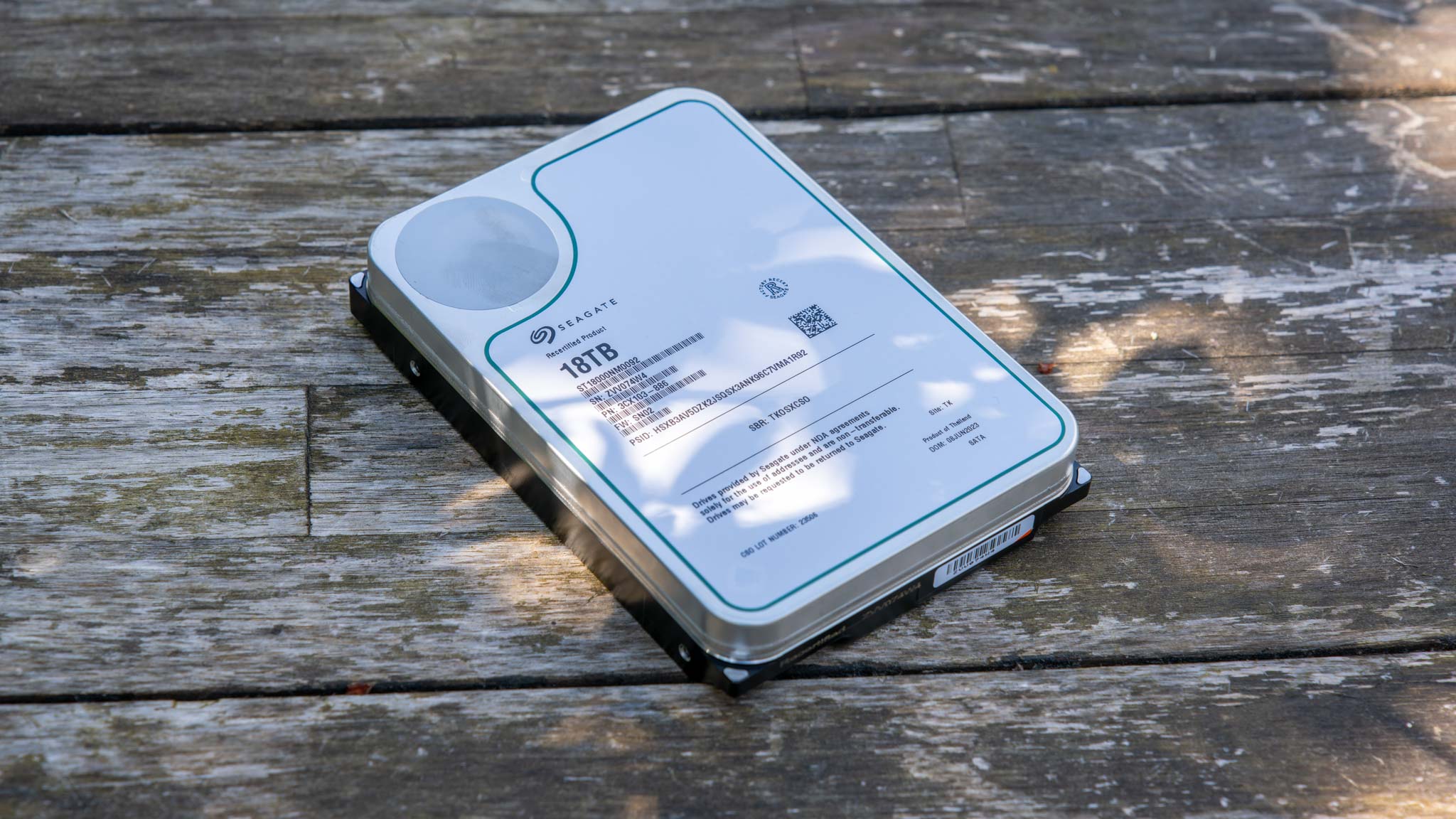
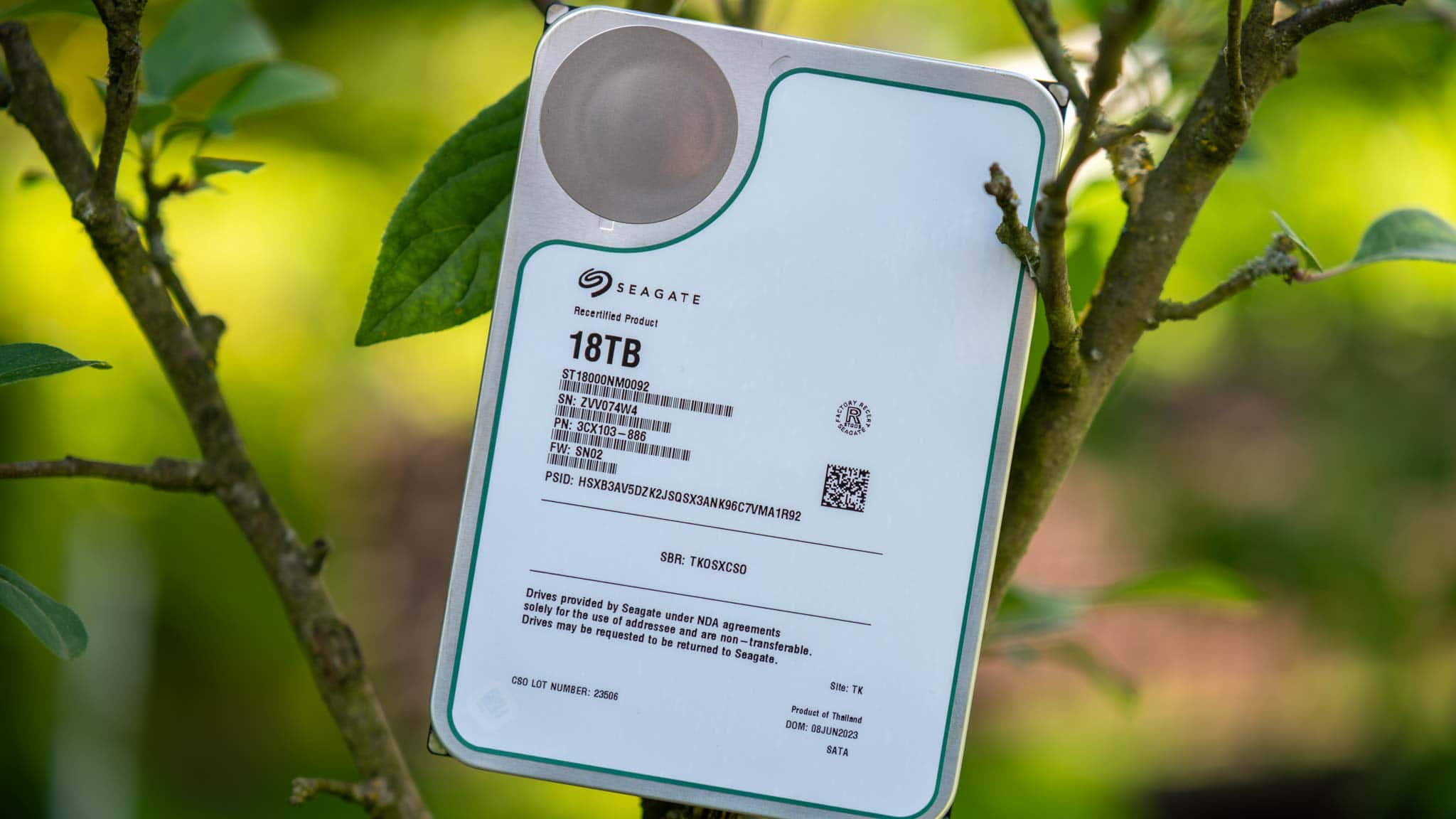
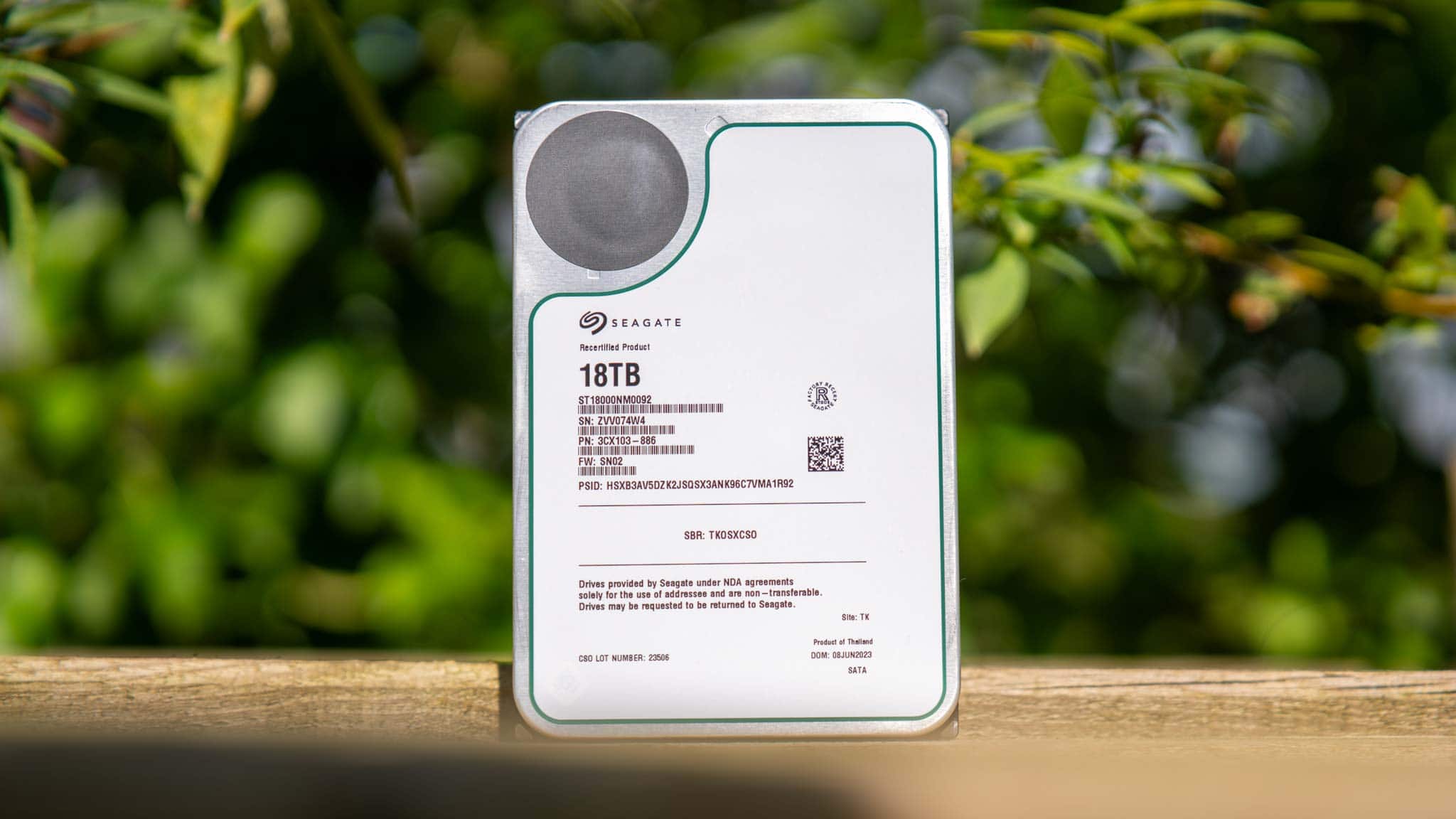
Wenn du die Exos 2X18 auspackst, wirst du im ersten Moment gar nicht merken, dass du hier eine “besondere” Festplatte vor dir hast.
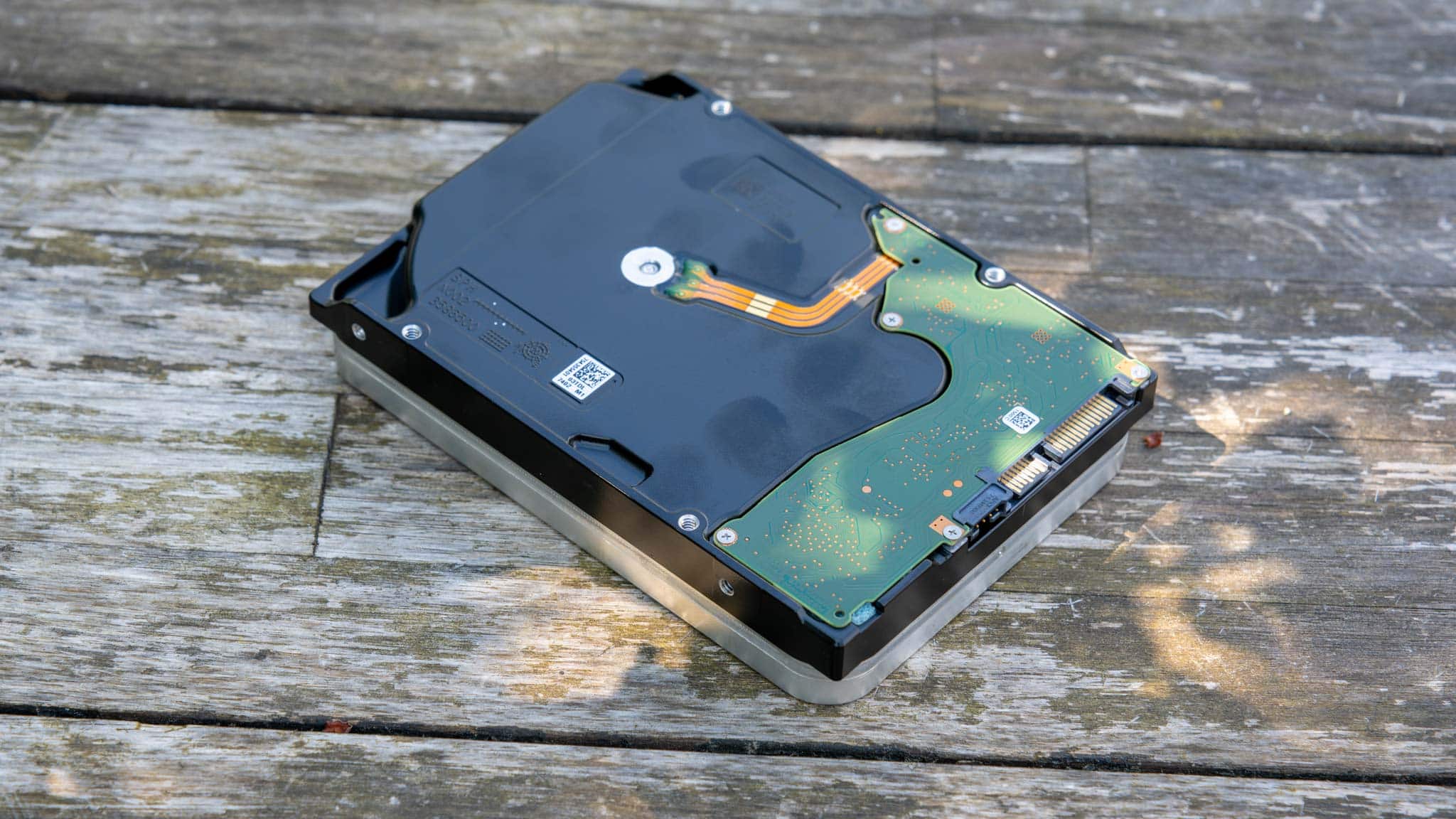
Diese ist auf den ersten Blick eine normale 08/15 3,5 Zoll SATA Festplatte, welche wie die meisten 18 TB Modelle recht schwer und massiv wirkt.
Entsprechend passt diese prinzipiell in alle 3,5 Zoll Slots, hier wird keine besondere Halterung oder Ähnliches benötigt.
1x 18 TB (SATA) oder 2x 9 TB (SAS)
Es gibt die Exos 2X18 in zwei Versionen, einmal als SATA HDD und einmal als SAS HDD. Diese Versionen unterscheiden sich hier in der Funktion massiv!
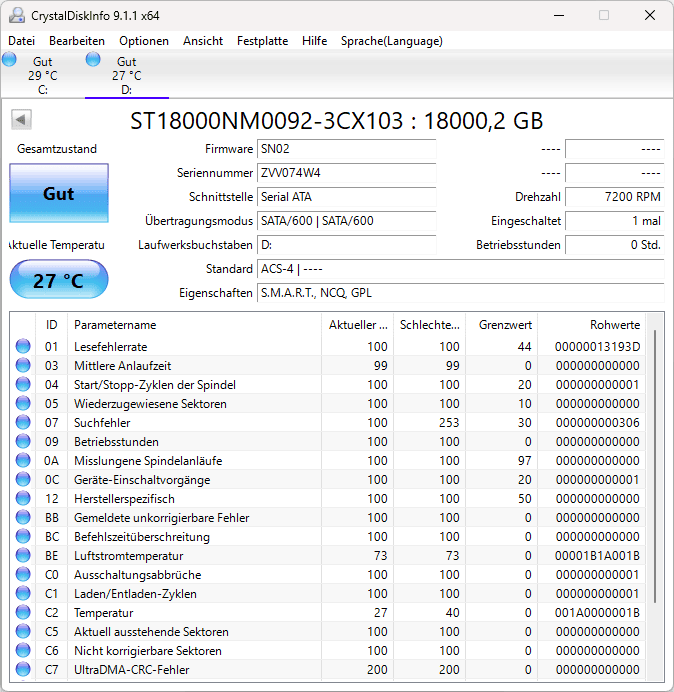
Im Kern ist die Exos 2X18 nicht eine 18 TB HDD sondern 2x 9TB HDDs mit einem Controller und einem Gehäuse.
Die SATA-Version gibt sich deinem Betriebssystem auch als eine normale 18 TB HDD zu erkennen. Die SAS-Version (sofern meine Infos richtig sind) hingegen gibt sich als 2x 9 TB zu erkennen.
Beide Ansätze haben ihr Vor- und Nachteile. Die SATA-Version ist einfacher zu nutzen, gerade unter Windows, aber bei der SAS-Version ist es leichter die Vorzüge der MACH.2 Technologie auch wirklich zu nutzen.
Auch nur 250 MB/s?!
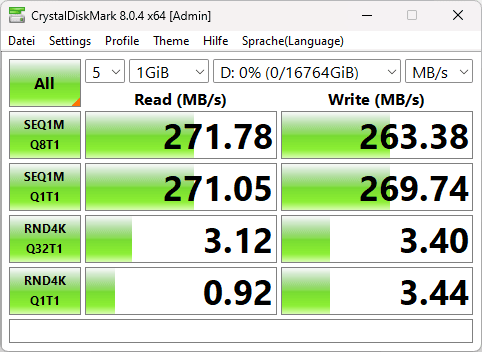
Im ersten Moment könnten dich die Benchmark Werte der Seagate Exos 2X18 etwas überraschen. Denn diese sehen sehr unspektakulär aus.
271 MB/s in CrystalDiskMark, das schafft +- auch eine normale HDD. Dies liegt daran, wie die SATA-Version der HDD aufgebaut ist.
2x 9 TB hintereinander
Bei der Exos 2X18 handelt es sich im Kern um 2x 9 TB HDDs. Diese sind allerdings nicht “parallel” geschaltet (RAID 0) sondern hintereinander.
Beschreibst du die ersten 0-9 TB, landen diese auf der ersten Festplatte. Die restlichen 9-18 TB landen auf der zweiten Festplatte.
Kopierst du also einfach eine Datei auf die HDD, dann wird lediglich ein Set Lese/Schreibköpfe genutzt.
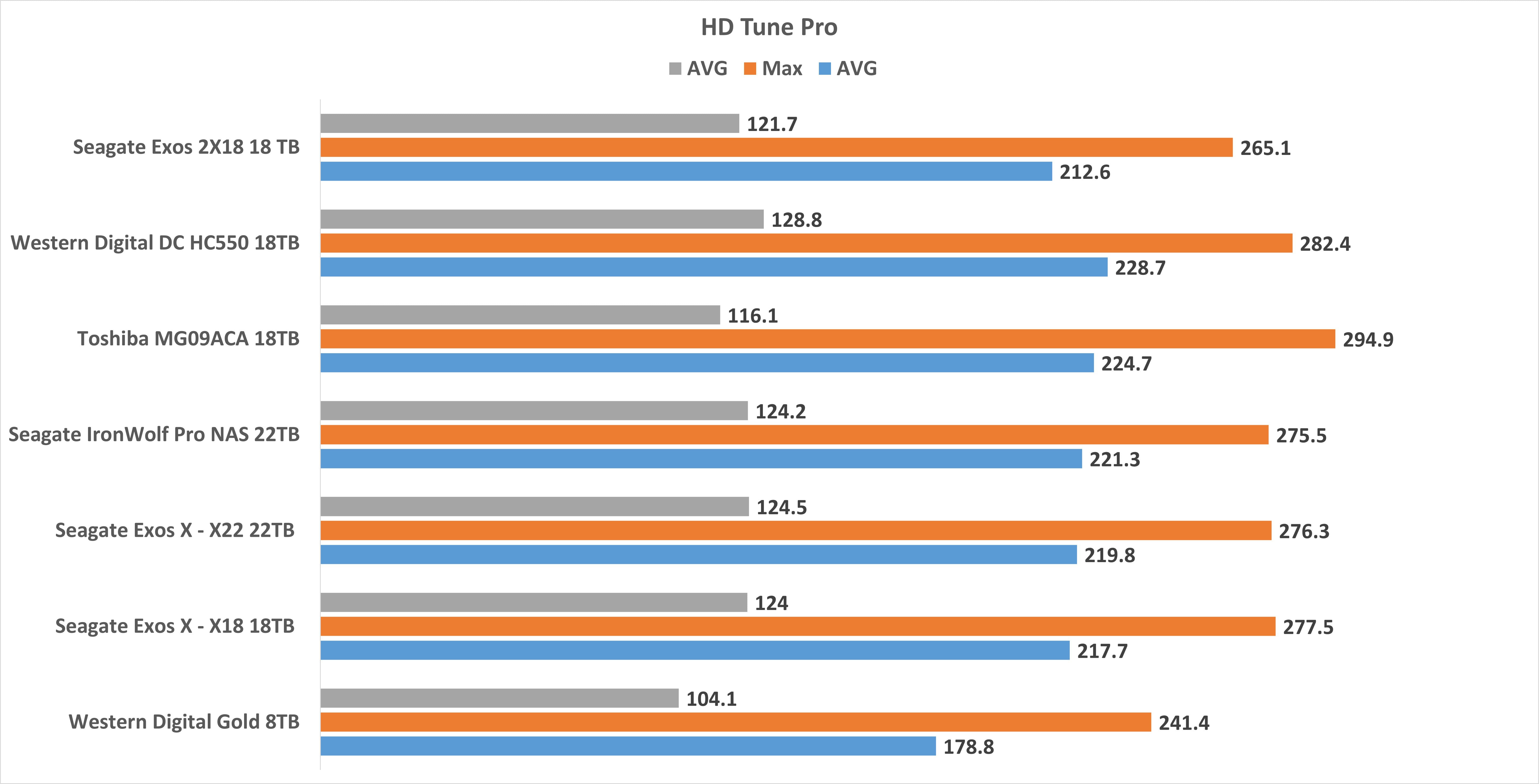
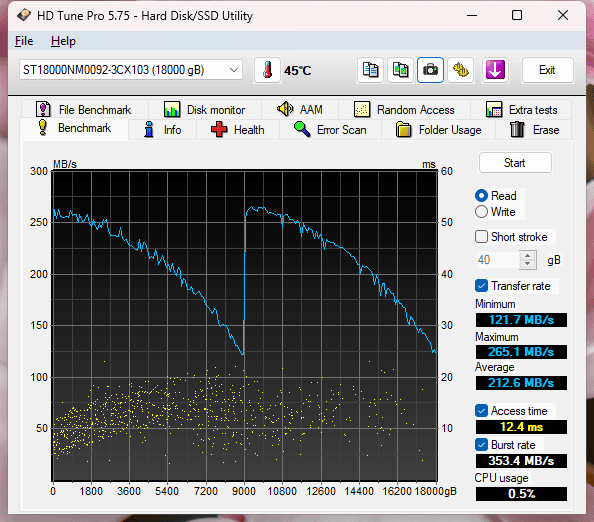
Wie die HDD aufgebaut ist können wir sehr gut in HD-Tune sehen.
Festplatten besitzen keine konstante Leistung, sondern diese sinkt umso weiter, wie Daten in die Mitte geschrieben werden.
Dies können wir in HD Tune auch beobachten. Allerdings steigt ab Hälfte der Kapazität die Datenrate plötzlich wieder voll an. Ab diesem Moment übernimmt die 2. HDD im Inneren.
Wie in der Praxis nutzen?
Dieses Verhalten macht es aber leider recht schwer effektiv die volle Leistung der HDD zu nutzen.
Es ist möglich, die Partition auf der Exos 2X18 genau in der Mitte zu teilen, so dass du zwei Partitionen hast, welche beide jeweils die +- 270 MB/s in der Spitze parallel schaffen.
Theoretisch wäre es möglich, die beiden Hälften wieder in ein Software RAID 0 zu schalten, um dann 500 MB/s+ zu erreichen. Allerdings bei Windows ist es nicht möglich einfach zwei Partition derselben HDD ohne Umwege zu “verschalten”.
Nicht im RAID mit anderen 18TB HDDs (QNAP)
Auch wenn die 2X18 in der SATA-Version sich nur als reguläre 18TB HDD zu erkennen gibt, verweigerte mein QNAP NAS diese mit anderen normalen 18 TB HDDs in einem RAID 5 zu verbinden.
Ob dies auch für andere NAS-Systeme gilt oder TrueNAS kann ich nicht sagen. Unraid ist es egal, aber das ist nicht überraschend.
Lautstärke normal, aber recht warm und stromhungrig
Erfreulicherweise kann ich bei der Lautstärke der Exos 2X18 nichts Auffälliges berichten. Diese ist im Leerlauf kaum bis gar nicht zu hören und unter Last nicht lauter als eine normale 18 TB HDD. Ich würde sogar fast sagen diese ist etwas leiser.
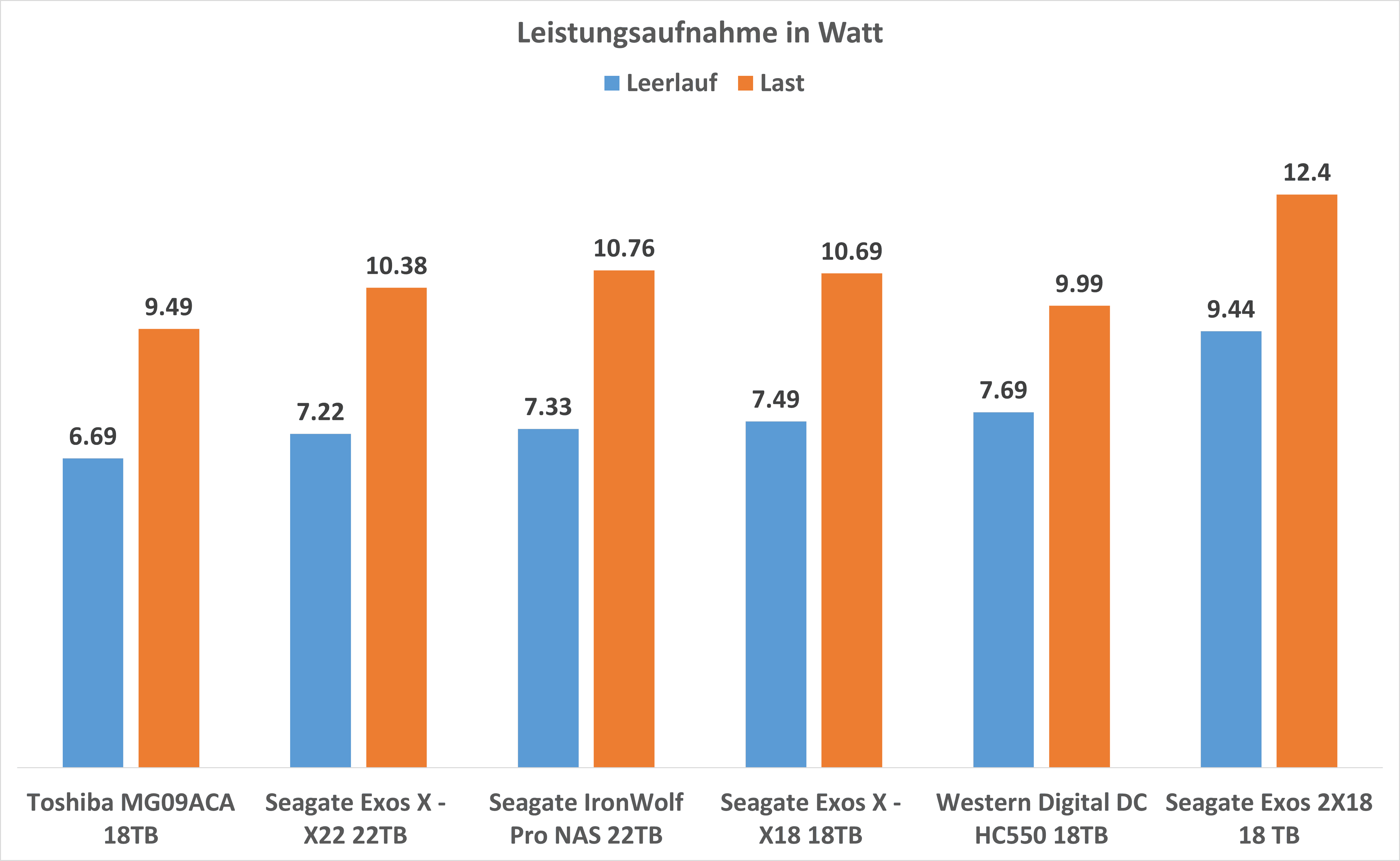
Allerdings bei der Leistungsaufnahme und auch der Hitzeentwicklung sieht es etwas anders aus!
So lag die Leistungsaufnahme signifikant über der anderer HDDs in dieser Klasse. Entsprechend wurde die HDD auch konstant 2-4 Grad wärmer als die reguläre Exos X18.
Fazit
Die Seagate Exos 2X18 ist ein super interessantes Konzept, welches aber in der Praxis nicht ganz so einfach zu nutzen ist.
So ist die Exos 2X18 im Kern 2x 9 TB HDDs in einem Gehäuse, welche sich in der SATA-Version nur als eine 18 TB HDD zu erkennen gibt. Dabei sind die beiden 9 TB HDDs “hintereinander” angeordnet.
Dies macht es leider recht schwer, die volle Leistung zu nutzen. In der Regel wird die Exos 2X18 lediglich die “normale” Leistung einer aktuellen HDD bieten. Erst bei parallelem Zugriff auf Daten auf Teil 1 und Teil 2 der HDD kannst du Geschwindigkeiten deutlich höher als bei einem normalen Modell erreichen.
Für eine Version 2 wäre es interessant, die beiden Hälften der HDD via Software oder einem kleinen Schalter an der HDD in ein RAID 0 zu schalten, so dass wir direkt die volle Leistung sehen.
Dennoch, soweit sehen wir im schlechtesten Fall die gleiche Leistung wie bei einer normalen 18 TB HDD und im besten Fall die doppelte Leistung.
Letztendlich spricht lediglich die höhere Leistungsaufnahme und Hitzeentwicklung etwas gegen die Seagate Exos 2X18.
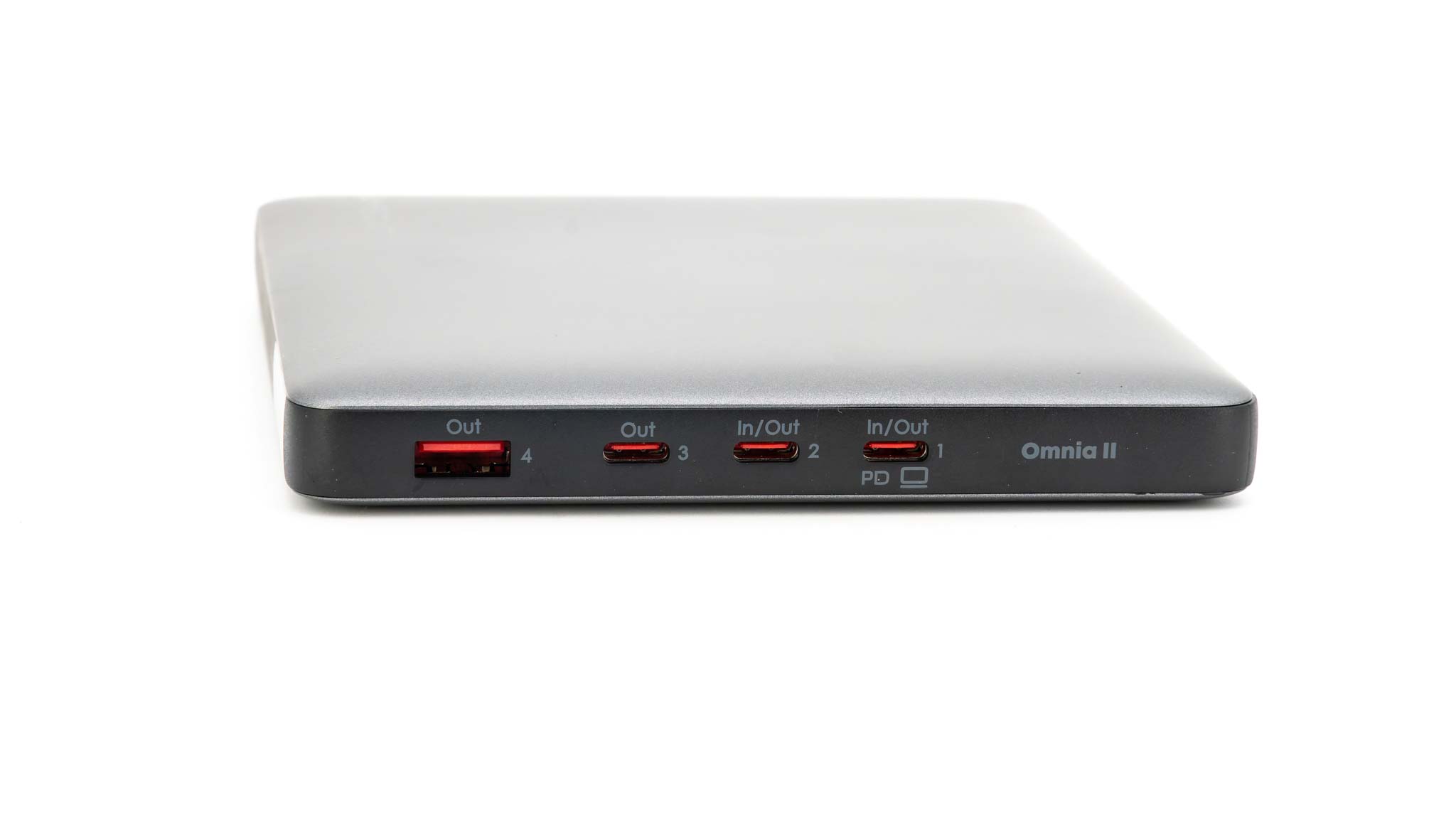
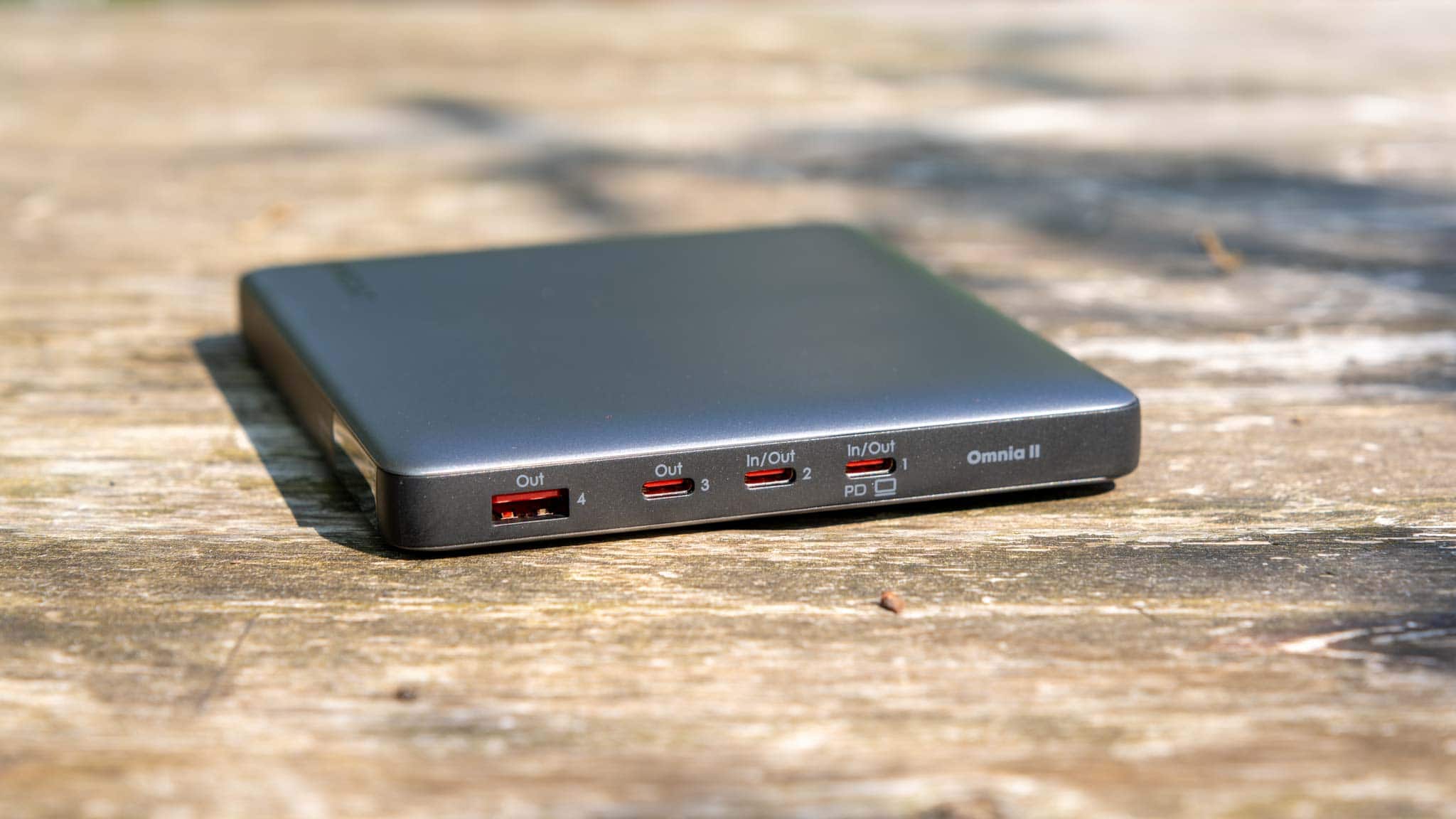
AMEGAT bietet mit der PBQ2012 eine außergewöhnliche Powerbank an. Sie bietet 20.000 mAh Kapazität, laut Hersteller, sowie eine Ausgangsleistung von bis zu 100W nach dem USB Power Delivery Standard. Dies sind schon einmal super Werte, aber das wirklich Außergewöhnliche an der AMEGAT Powerbank 100W 20000mAh ist der Formfaktor. Die Powerbank ist sehr flach, aber dafür breit und tief gebaut. Ungewöhnlich!
Wollen wir uns die Powerbank doch einmal näher im Test ansehen. Kann die AMEGAT PBQ2012 überzeugen? An dieser Stelle vielen Dank an AMEGAT für das Zurverfügungstellen der Powerbank für diesen Test.
AMEGAT 100W 20.000 mAh Powerbank im superflachen Design im Test
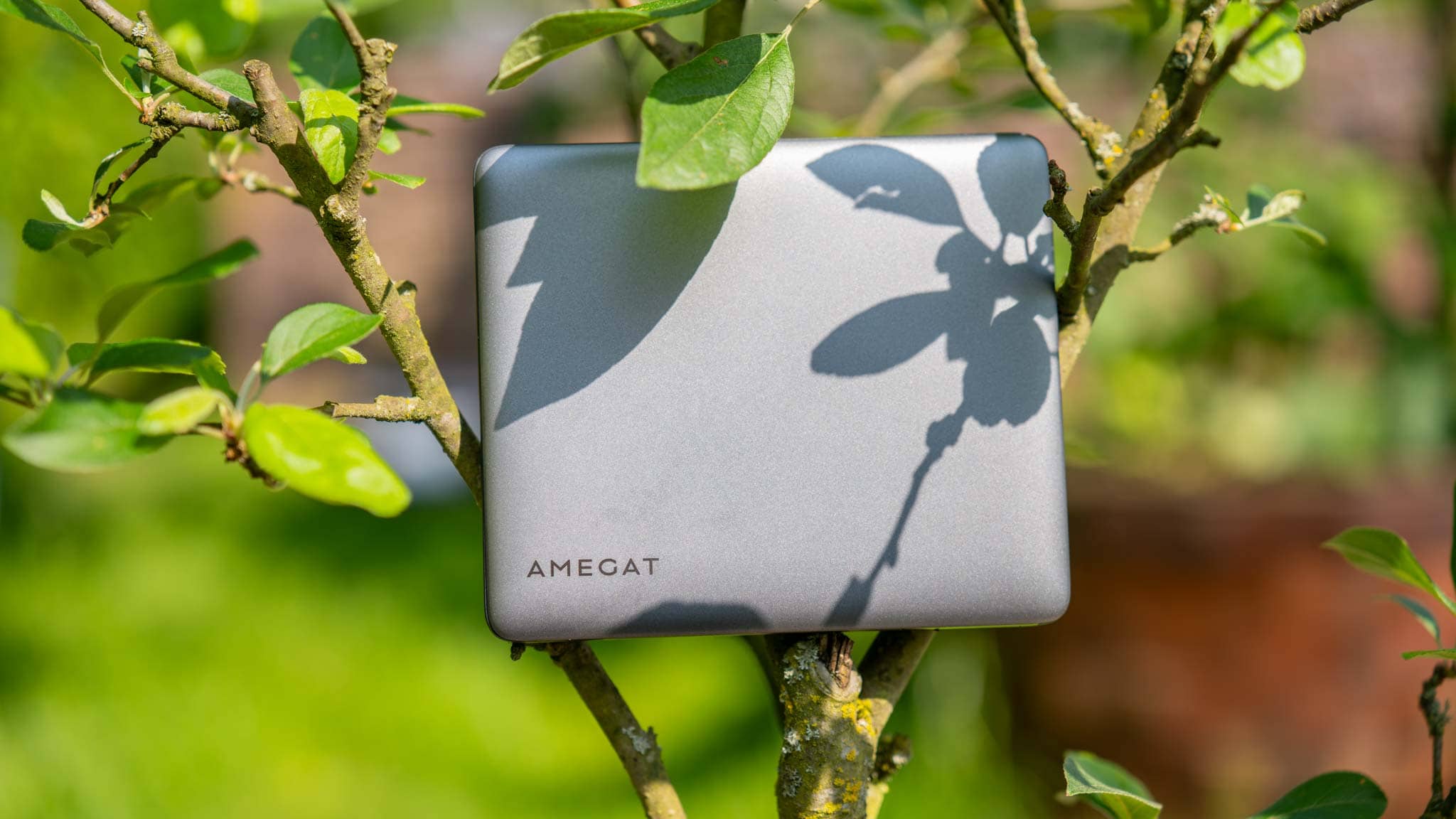
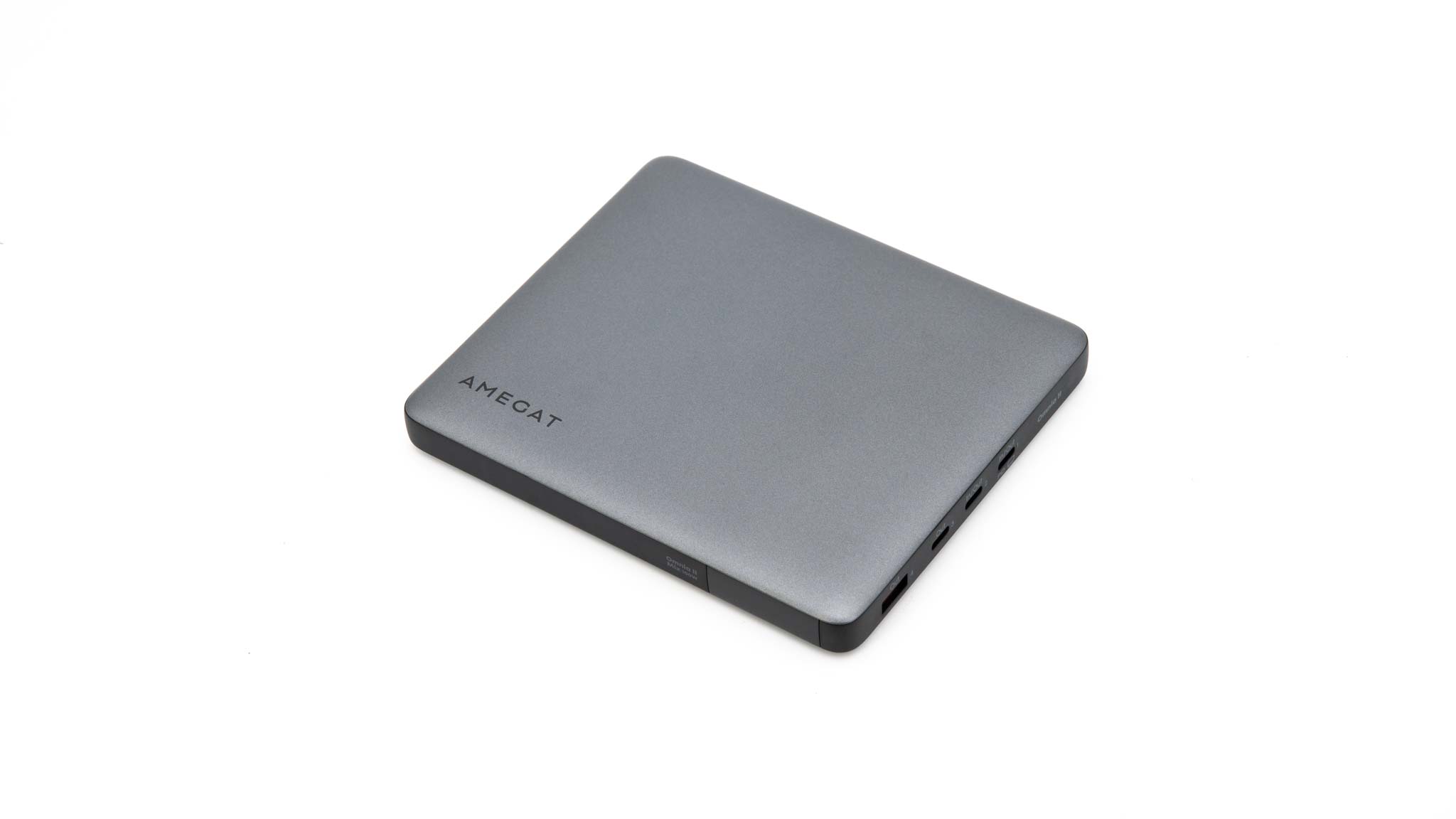
Sicherlich das Außergewöhnlichste an der AMEGAT Powerbank ist das Design bzw. der Formfaktor.
Die Powerbank ist gerade einmal 17,5 mm dick, aber dafür mit 129 x 152 mm recht breit und tief.
Diese Powerbank ist hierdurch absolut nicht für die Hosentasche zu gebrauchen, würde aber im Gegenzug besser in eine Laptoptasche oder einen Rucksack passen. Und genau hierfür hat AMEGAT die Powerbank sicherlich auch designt.
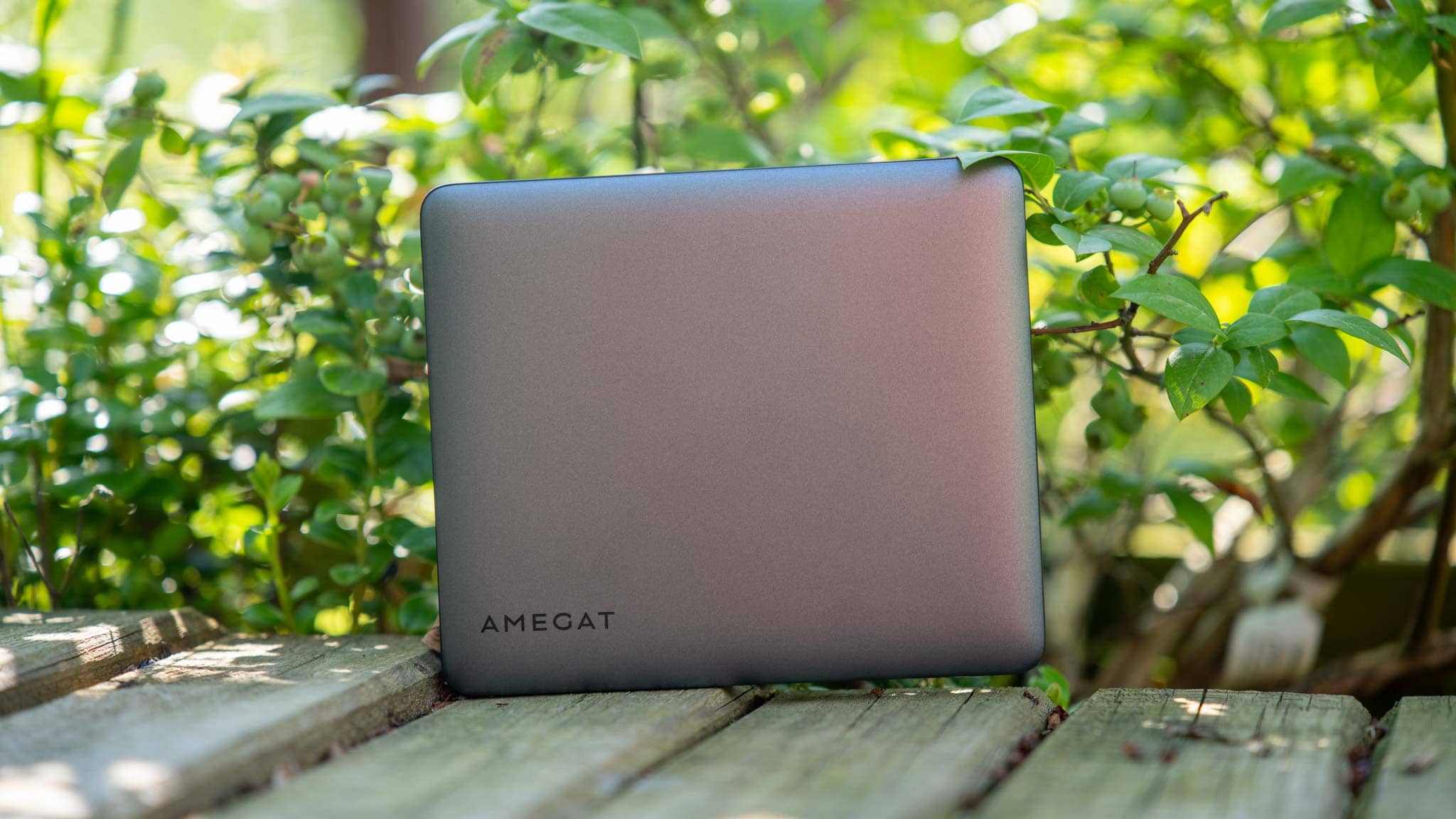
Was die Optik angeht, ist die Powerbank sehr schick gehalten in einem dunkelgrauen Kunststoff. Hierdurch sieht die Powerbank edel aus und fühlt sich auch wertig an.
Das Gewicht der Powerbank liegt bei 479g.
Mit Display!
Spannenderweise verfügt die Powerbank über ein kleines Display. Dieses zeigt nicht nur den Akkustand in % an, sondern auch aktuelle Leistungswerte. Du kannst hier immer sehen, wie viel Leistung in die Powerbank geht bzw. wie viel Leistung sie ausgibt.
Anschlüsse
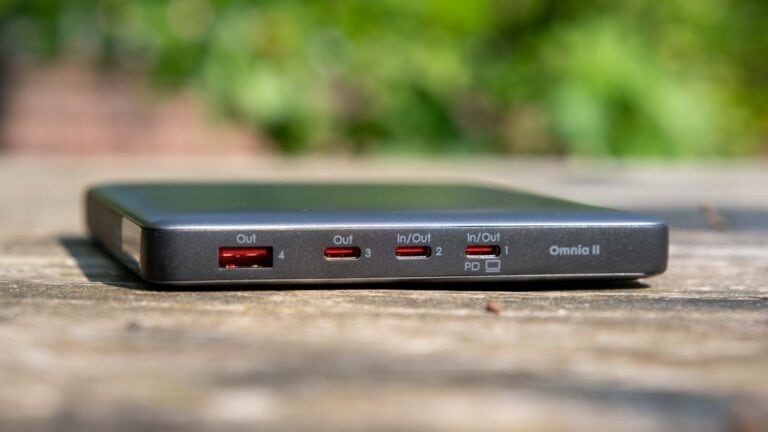
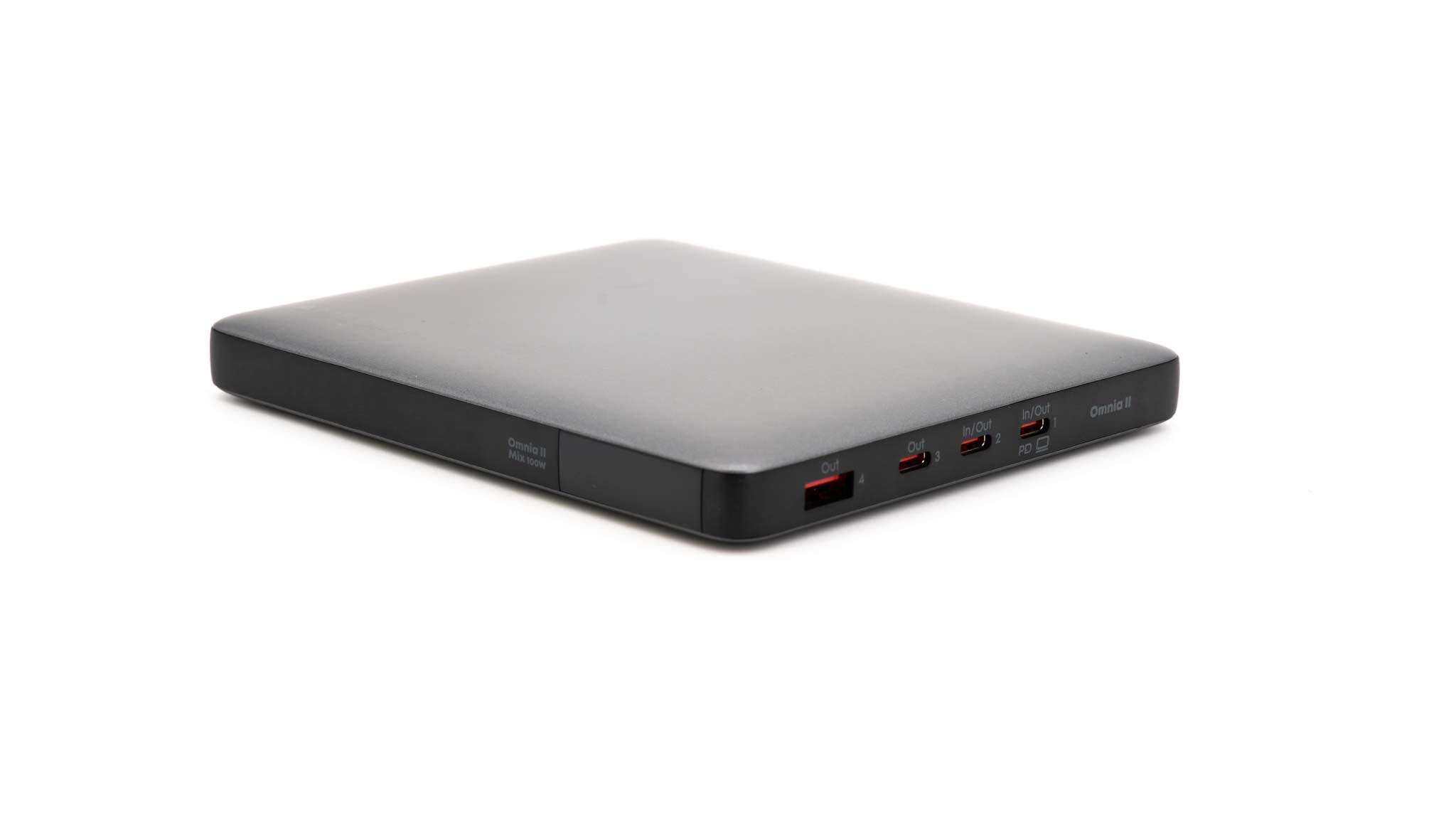
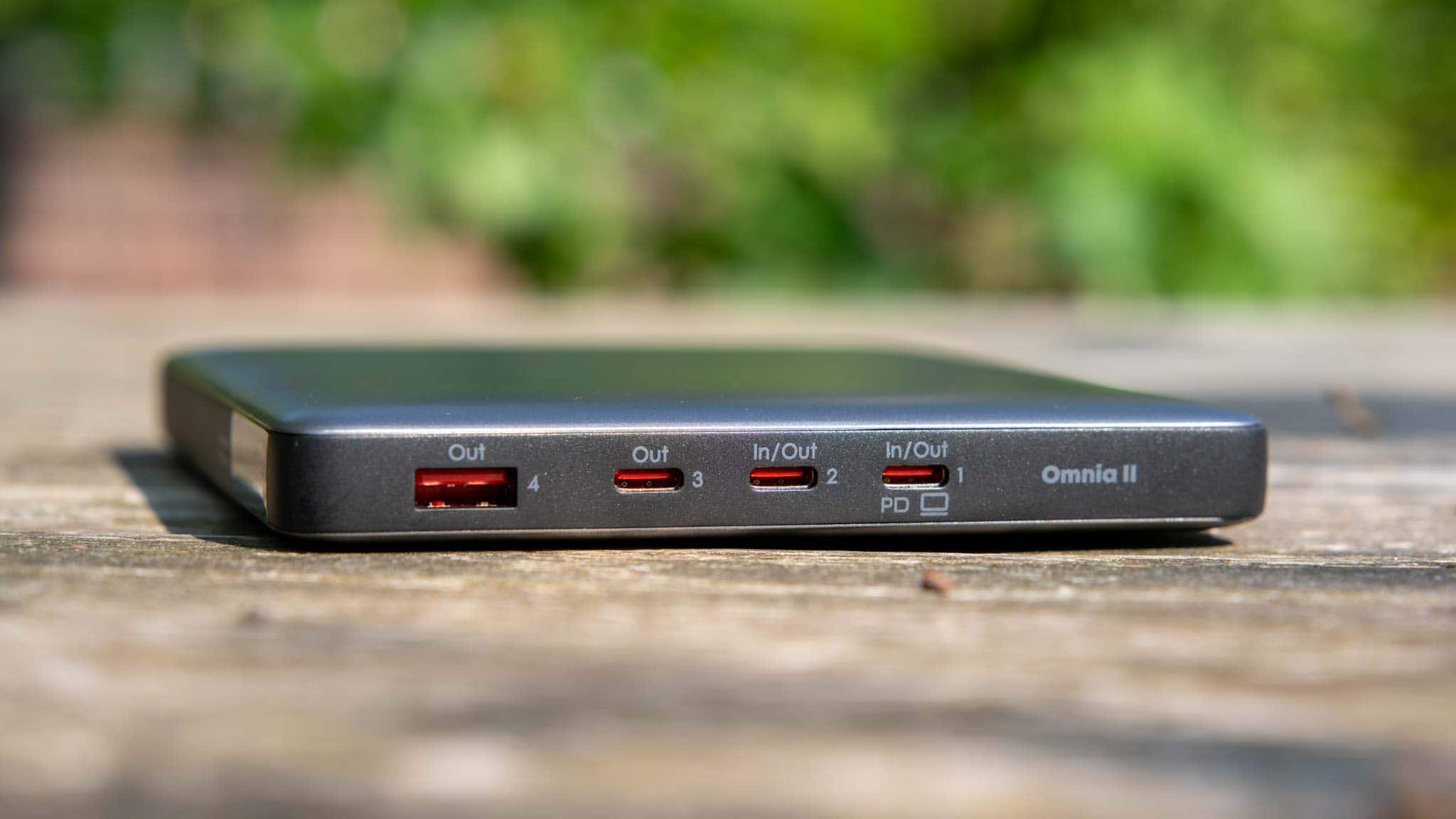
Die AMEGAT 100W 20.000 mAh Powerbank besitzt 3x USB-C-Ports und 1x USB-A. Damit hat die Powerbank erfreulich viele Anschlüsse für ein Modell dieser Klasse.
– 3x USB-C – 100W USB Power Delivery – 5V/3A, 9V/3A, 12V/3A, 15V/3A, 20V/5A
Prinzipiell können alle drei USB-C-Ports der Powerbank bis zu 100W nach dem USB Power Delivery Standard liefern. Dies ist mehr als ausreichend Leistung für Smartphones und Tablets, erlaubt es der Powerbank aber auch, viele USB-C-Notebooks schnell zu laden.
Hinzu kommt der USB-A-Port, der bis zu 18W nach Quick Charge liefern kann. Allerdings kannst du nicht die volle Leistung aller Ports gleichzeitig nutzen. Nutzt du mehrere Ports auf einmal, werden diese nach einem festen Schema gedrosselt.
USB C 1
USB C 2
USB C 3
USB A
100W
65W
30W
65W
18W
45W
30W
20W
45W
30W
18W
45W
30W
7,5W
7,5W
So wird beispielsweise der primäre USB-C-Port auf 65W bzw. 45W gedrosselt, wenn du mehrere Anschlüsse gleichzeitig nutzt.
Mit PPS
Wie es sich für eine High-End-Powerbank gehört, bietet auch die AMEGAT Powerbank Unterstützung für den PPS-Standard:
3,3-20V/ bei bis zu 5A
Dies ist eine sehr große PPS-Stufe, welche es der Powerbank erlaubt, Smartphones wie das S24 Ultra mit vollem Tempo zu laden.
Kapazität der Powerbank
Laut Hersteller soll die PBQ2012 eine Kapazität von 20.000 mAh bieten. In der Praxis ist es allerdings völlig normal, dass die Kapazität von Powerbanks etwas niedriger ausfällt. Wie sieht es hier aus?
Wh
mAh @3,7 V
% der HA
5V/2A
62.308
16840
84%
9V/1A
63.41
17138
86%
9V/3A
64.883
17536
88%
20V/1A
64.042
17309
87%
20V/3A
63.393
17133
86%
Im Test schwankte die Kapazität der Powerbank zwischen 16.840 mAh @3,7V bzw. 62,308 Wh und 17.536 mAh bzw. 64,883 Wh. Dies entspricht einer Spanne von 84% bis 88% der Herstellerangabe. Dies ist ein gutes Abschneiden! Es ist normal, dass eine Powerbank nicht die volle Herstellerangabe erreicht.
Warum? Die Herstellerangabe bezieht sich bei allen Powerbanks auf die Kapazität der im Inneren verbauten Akkuzellen. So werden hier wirklich +- 20.000 mAh verbaut sein, allerdings lassen sich durch die Spannungswandlungen usw. nicht 100% der Kapazität auch nutzen. Ein Ergebnis von 80-90% ist nach meiner Erfahrung ein normales gutes Abschneiden.
Nicht konstant 100W
Leider konnte die AMEGAT 100W 20.000 mAh Powerbank bei mir nicht konstant 100W liefern! An einer entsprechenden elektronischen Last schaltete sich die Powerbank bei +- 40-45% Restladung immer ab.
Vermutlich aufgrund von Übertemperatur. Entweder kann die Powerbank dann bei reduzierter Leistung weitermachen oder, wenn du sie etwas abkühlen lässt, kann sie nach einiger Zeit wieder die vollen 100W liefern. 60W kann die Powerbank hingegen konstant bereitstellen.
Ladedauer der AMEGAT 100W 20.000 mAh Powerbank
Laut AMEGAT soll die Powerbank mit bis zu 65W geladen werden, was durchaus ordentlich wäre. Aber wie sieht es in der Praxis aus?
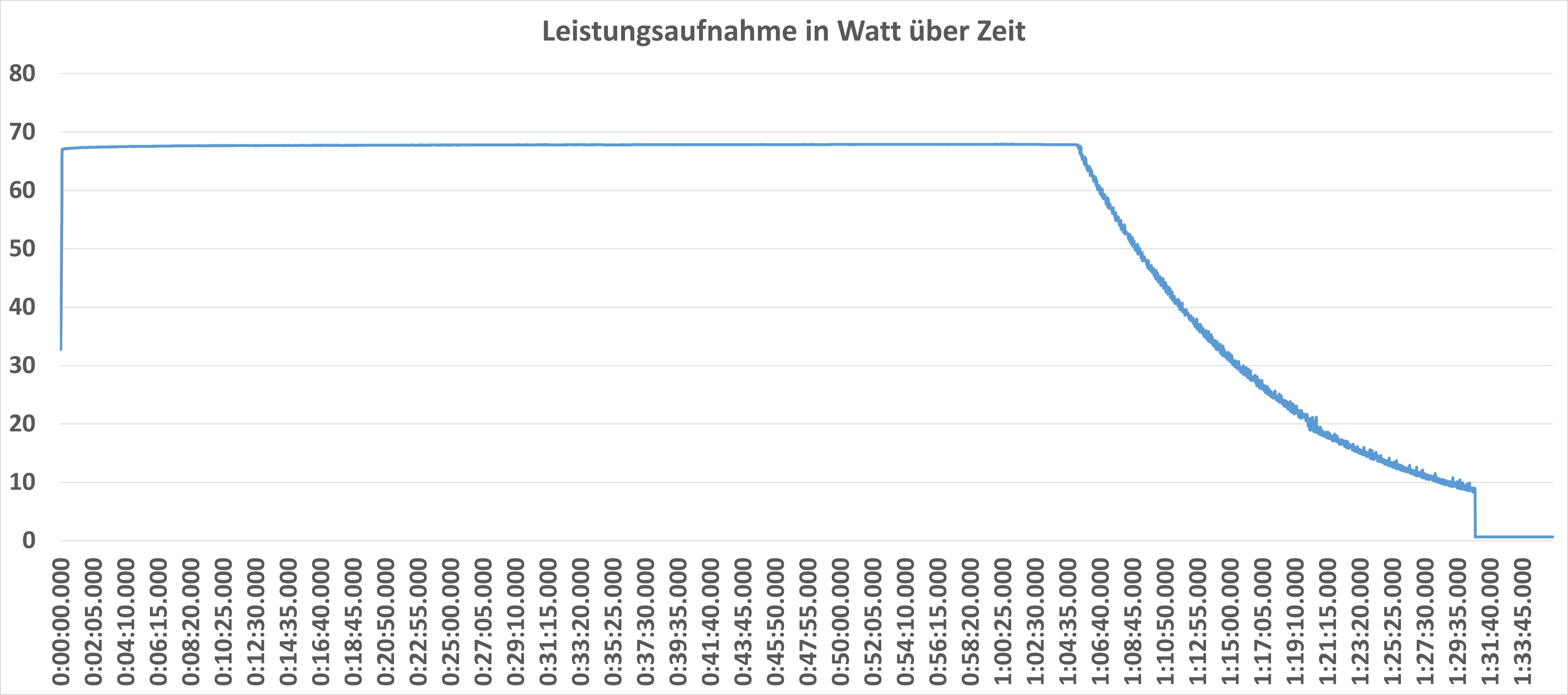
Richtig gut ist die Antwort! So konnte die Powerbank im Test sogar sehr konstant mit bis zu 67W laden. Dies resultierte in einer sehr niedrigen Ladedauer von gerade einmal rund 1:30 h! Dies ist für eine Powerbank dieser Leistungsklasse richtig gut! Dabei konnte ich auch beim Laden keine Temperaturprobleme oder Ähnliches beobachten.
Ladeeffizienz
Werfen wir zum Abschluss noch einen Blick auf die Ladeeffizienz. Hierbei vergleiche ich, wie viel Energie die Powerbank beim Laden aufnimmt, mit der Energie, die wir am Ende nutzen können.
So brauchte die Powerbank bei mir im Test ca. 85,9 Wh für eine vollständige Ladung. Daraus ergibt sich eine Ladeeffizienz im besten Fall von 76% und im schlechtesten Fall von 73%. Dies sind solide, aber auch nicht überragende Werte.
Fazit
Die AMEGAT 100W 20.000 mAh Powerbank steht und fällt etwas mit ihrem Formfaktor. Ist der superflache Formfaktor für dich praktisch, weil du beispielsweise die Powerbank in einem Rucksack oder einer Laptoptasche transportieren willst?
Dann spricht recht wenig gegen diese! Die Kapazität passt, die PPS-Stufe passt, es können wirklich bis zu 100W nach USB Power Delivery geliefert werden und das Laden geht mit rund 1:30 h schön schnell. Zwar kann die Powerbank nicht konstant 100W liefern, irgendwann überhitzt sie und drosselt sich, aber in Anbetracht der kompakten Abmessungen will ich hier nicht zu hart sein.
Im Zweifel betrachte die Powerbank eher als 60W-Modell mit etwas Luft nach oben. Allerdings können die Abmessungen auch ein Nachteil sein. So ist diese Powerbank absolut nicht hosentaschenfreundlich und mit der AMEGAT Powerbank 140W 27600mAh bietet AMEGAT auch eine spannende Alternative mit noch mehr Leistung an.
Dennoch denke ich, dass die AMEGAT 100W 20.000 mAh Powerbank eine gute Wahl ist, wenn du sie zu einem guten Preis bekommst (um die 60€ oder weniger).
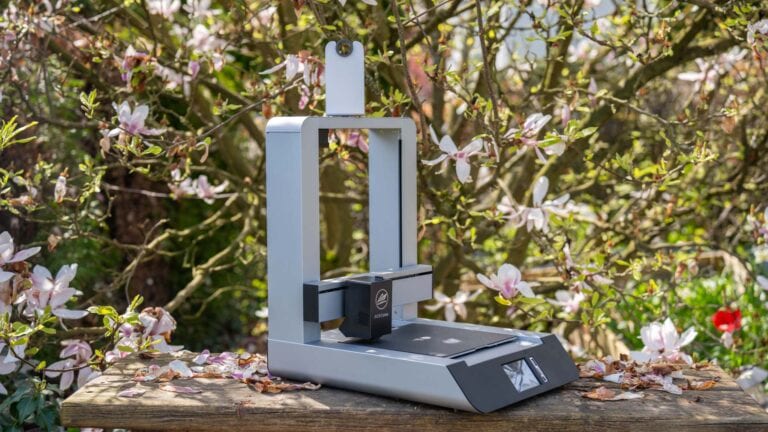
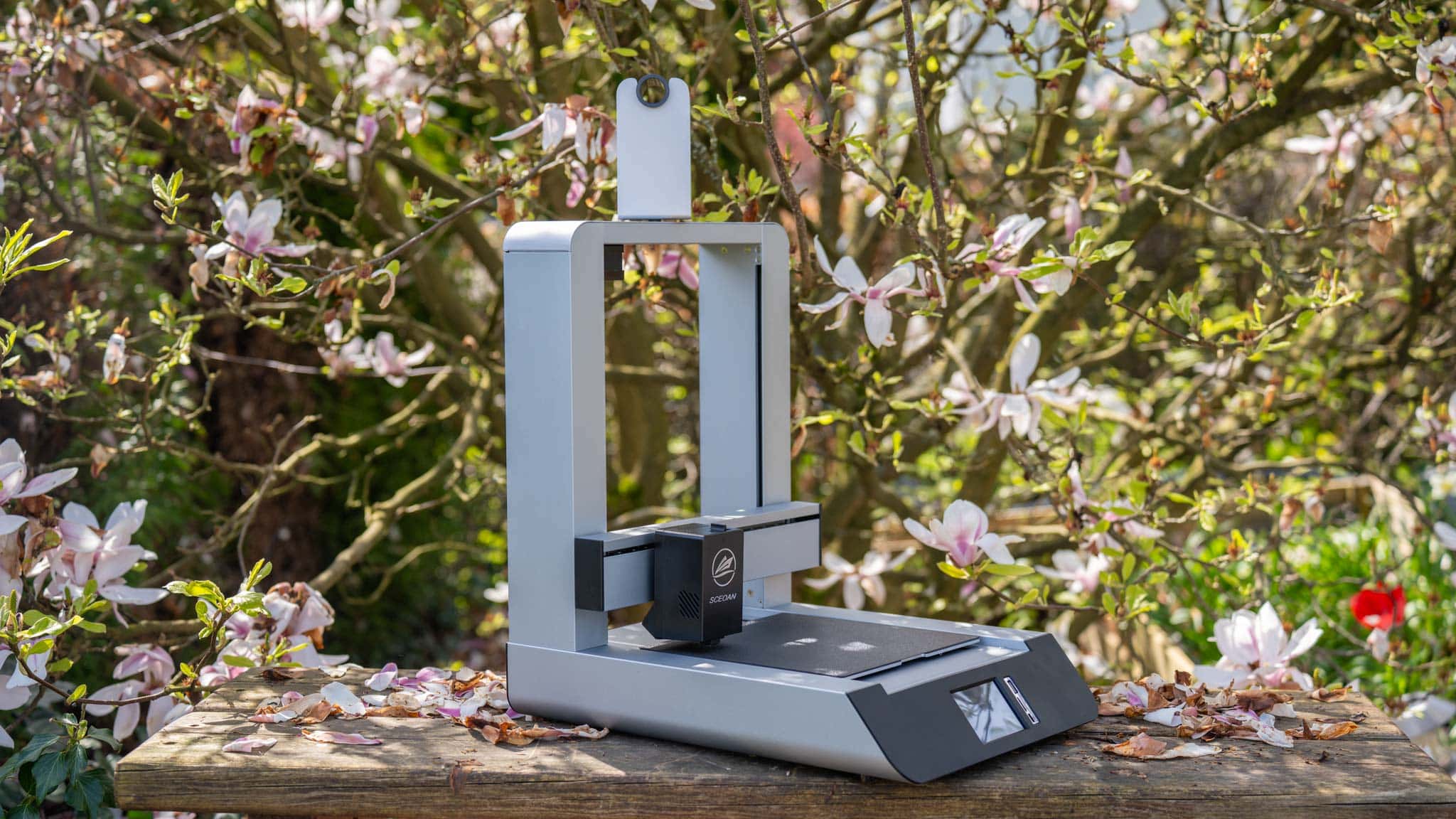
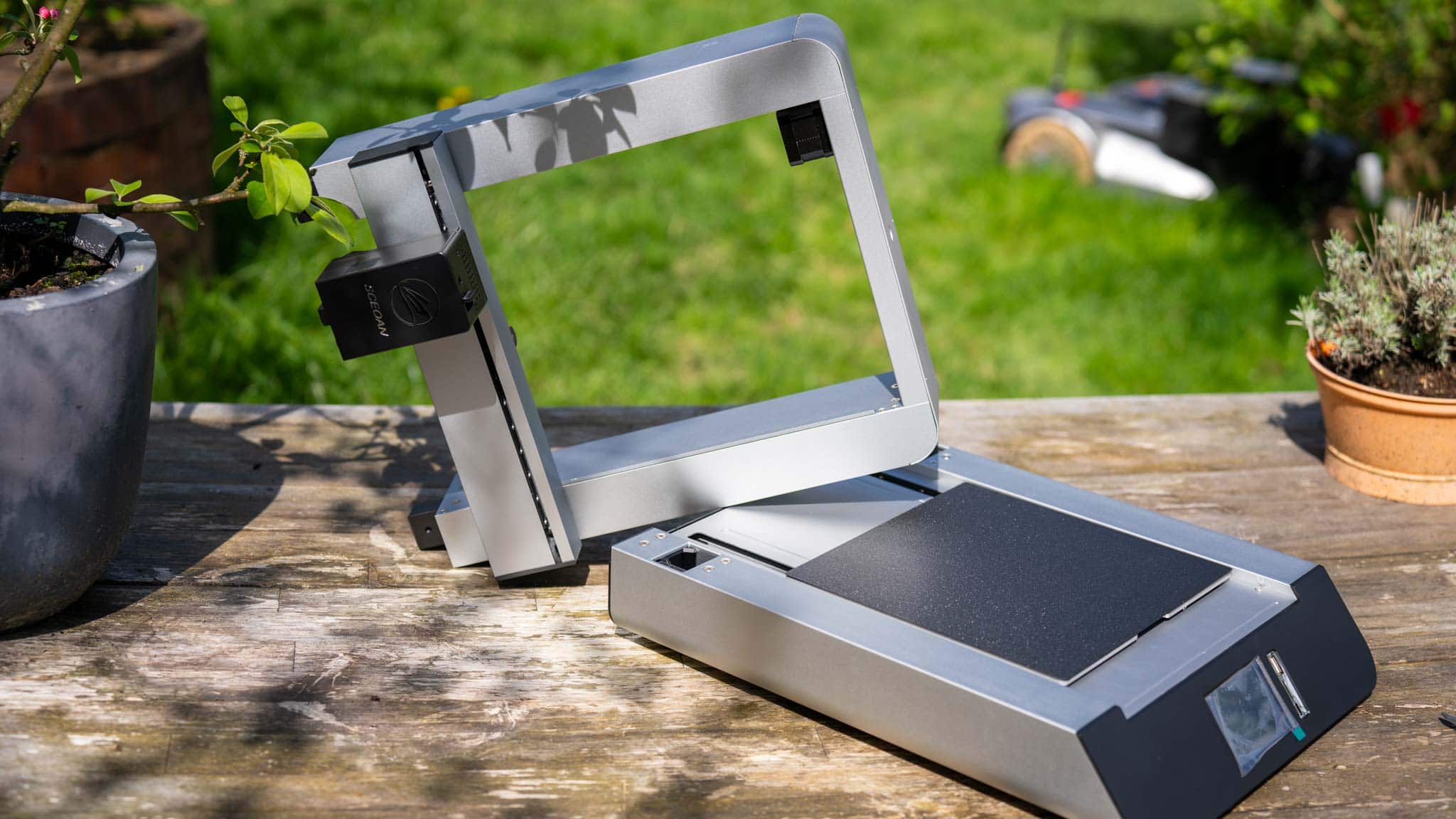
Der Windstorm S1 von SCEOAN hebt sich bereits auf den ersten Blick ein gutes Stück von anderen günstigen 3D-Druckern ab.
So setzt der Windstorm S1 vor allem auf einen recht massiven Aufbau mit stabiler Basis und dicken Aluminium-Trägern. Zudem sind keine offenliegenden Kabel sichtbar. Hierdurch sieht dieser zunächst erfreulich wertig aus.
Aber auch technisch macht der SCEOAN Windstorm S1 auf den ersten Blick einen sehr guten Eindruck! Wir haben eine hohe Druckgeschwindigkeit von bis zu 500 mm/s und die aus meiner Sicht sehr wichtige automatische Nivellierung.
Wollen wir uns den SCEOAN Windstorm S1 doch einmal im Test ansehen, auch wie dieser sich z.B. gegen den Creality Ender-3 V3 KE schlägt.
Der SCEOAN Windstorm S1 im Test
Sicherlich eine der größten Besonderheiten des SCEOAN Windstorm S1 ist das Design. So verfügt der 3D-Drucker über recht große „Aluminium-Träger“, in welchen auch alle Kabel des 3D-Druckers versteckt sind.
Hierdurch sieht dieser sehr clean und massiv aus. Auch die Basis, auf welcher sich das bewegliche Hot-Bed befindet, ist komplett in einem Gehäuse verbaut.
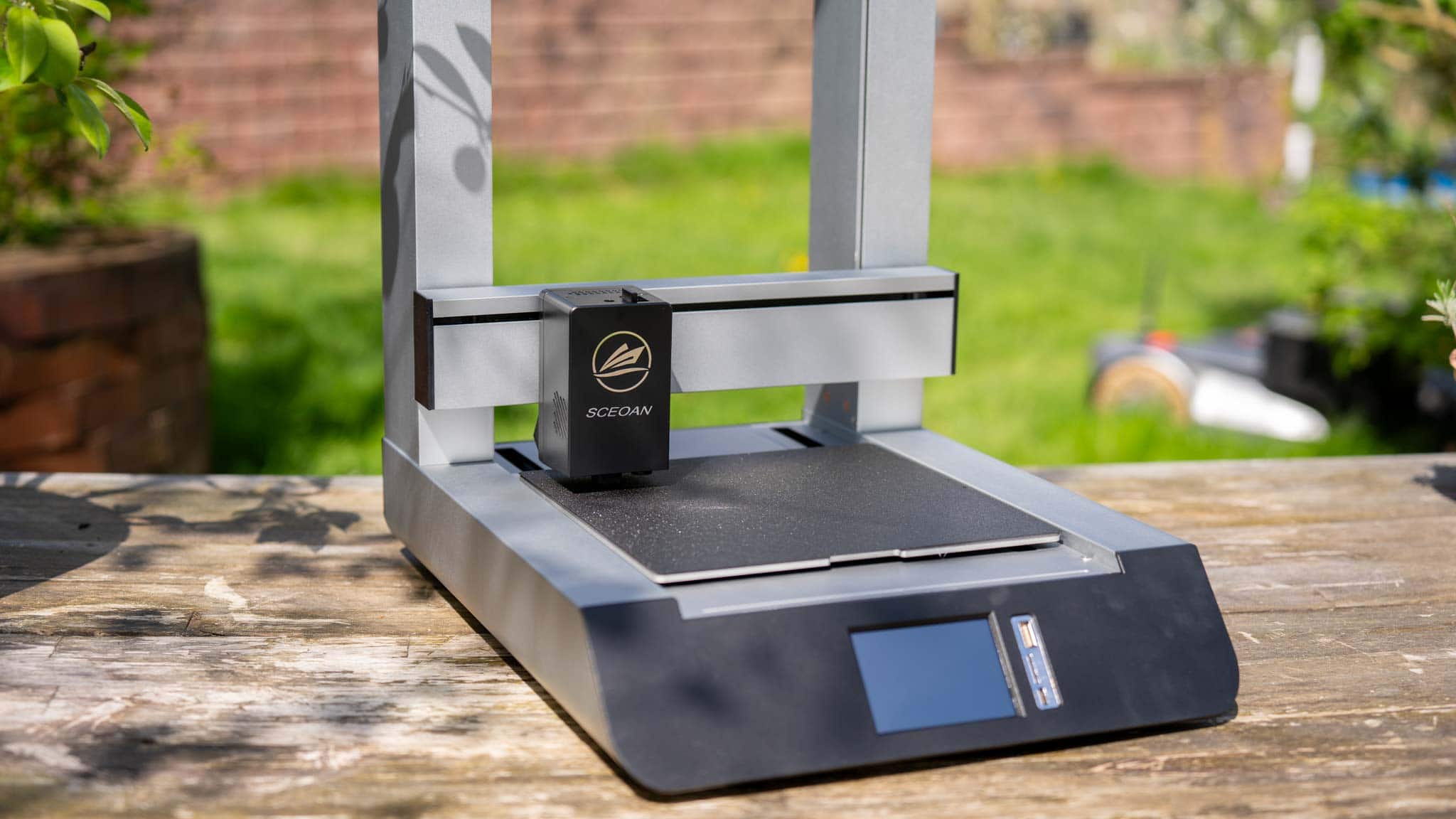
Auf der Front der Basis finden wir dabei einen kleinen Touchscreen, wie auch einen USB-A-Port, einen microSD-Kartenleser und einen USB-C-Port.
Auf der Rückseite haben wir den Netzanschluss, wie auch einen USB-Typ-B-Port für die Verbindung zu einem PC.
Fast fertig zusammengebaut
Erfreulicherweise wird der Windstorm S1 bereits fast fertig montiert geliefert.
Du musst lediglich die Z-Achse aufsetzen und die Halterung für das Filament befestigen, fertig!
Software, Orca Slicer
Im Lieferumfang des Windstorm S1 findet sich ein USB-Stick. Auf diesem findest du diverse erweiterte Anleitungen, wie auch Profile für Cura und die Orca Slicer Software.
Wie der Name schon sagt, handelt es sich hierbei um eine “Slicer Software”, welche die von dir erstellten Projekte oder heruntergeladenen Modelle für den 3D-Drucker vorbereitet.
Orca Slicer ist eine offene Software, die mit vielen 3D-Druckern kompatibel ist. So findet sich hier auch ein entsprechendes Profil für den Windstorm S1, du musst also nicht viel selbst einstellen.
Allerdings sind bei diesem Profil die Geschwindigkeiten sehr hoch eingestellt (so wirkt es zumindest auf mich), aber alles hat soweit funktioniert, auch mit den “Standard”-Einstellungen.
Die Nutzung von Orca Slicer ist dabei problemlos und generell macht das Programm einen guten Eindruck.
Du ziehst einfach die zu druckenden Objekte in die Arbeitsfläche, passt die Größe und Position an, wählst die Qualität und exportierst das Projekt.
Du kannst den Windstorm S1 direkt via USB mit deinem PC verbinden, aber ich nutze für das Übertragen der Projekte einfach einen USB-Stick, genau genommen den beiliegenden 4GB-USB-Stick.
Steuerung am Windstorm S1
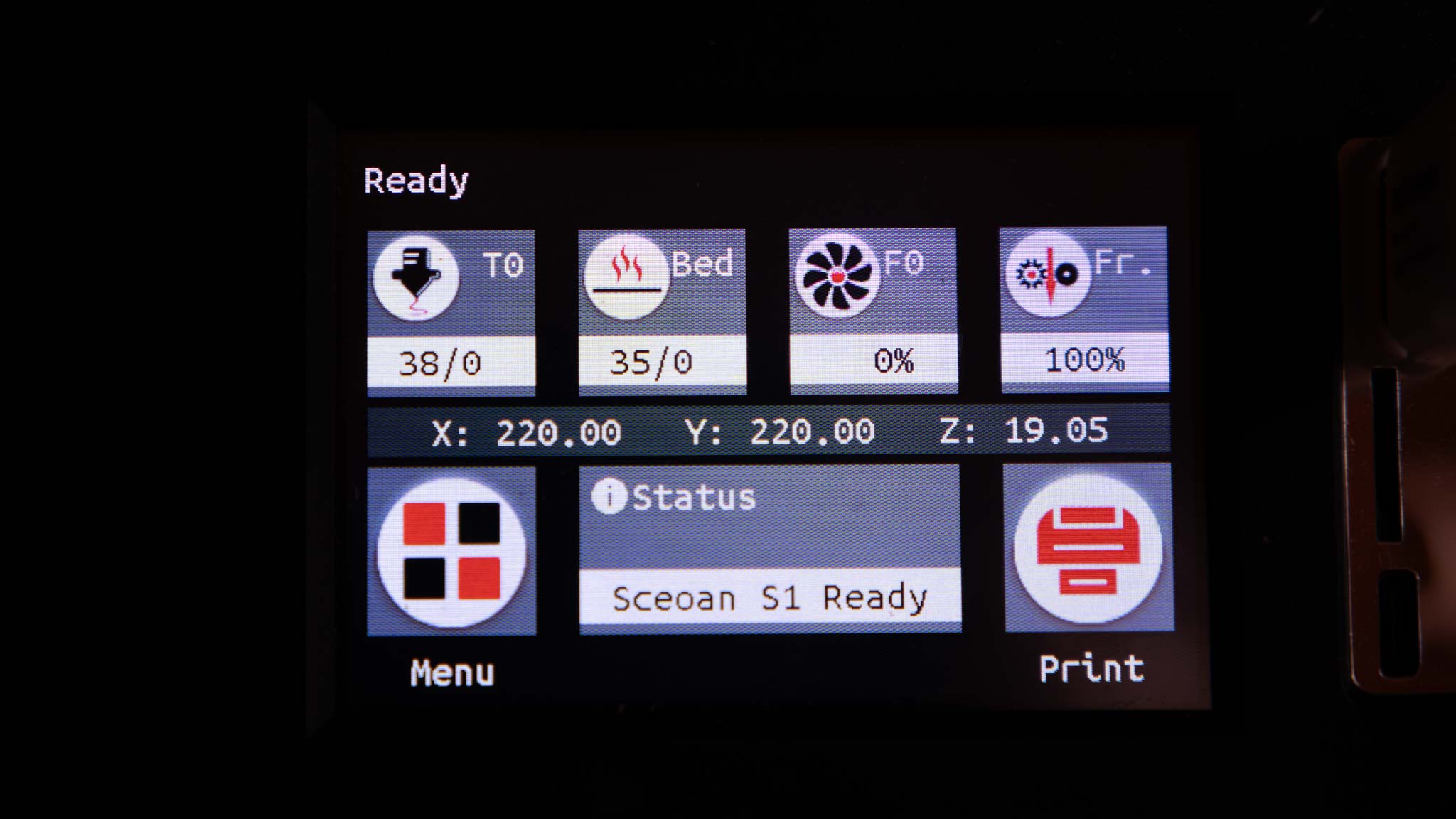
Der Windstorm S1 verfügt auf der Front über einen kleinen LCD-Touchscreen. Dieser ist relativ simpel gehalten, genau wie die Menüführung, aber beides ist aus meiner Sicht genügend!
Der Touchscreen reagiert sehr akkurat und alle Menü-Elemente haben eine schöne Größe.
Automatische Nivellierung
Eines der wichtigsten Features für mich bei einem 3D-Drucker ist die automatische Nivellierung.
Ich habe jahrelang mit günstigen 3D-Druckern ohne diese Funktion gearbeitet und es ist ein Elend!
Daher ist es für mich sehr erfreulich, dass der Windstorm S1 über diese automatische Nivellierung verfügt.
Diese kannst du einfach über das Menü ausführen und der Drucker tastet automatisch das Druckbett mithilfe eines Lasers ab und passt entsprechend den Druck an, sodass dieser korrekt aufliegt.
Dies hat im Test auch absolut problemlos funktioniert.
Druckgröße
Mit 220 x 220 x 250 mm ist die Druckfläche des Windstorm S1 ausreichend groß.
Extrem hohe Geschwindigkeit!
Für mich einer der überraschendsten Punkte war die extrem hohe Geschwindigkeit des SCEOAN Windstorm S1.
Laut Hersteller kann dieser mit bis zu 500 mm/s drucken, was schon ziemlich schnell ist. Allerdings ist dies nur ein Teil der Geschichte, denn das Besondere ist die schnelle Bewegungsgeschwindigkeit des Kopfes, wenn dieser von Punkt zu Punkt springen muss.
Hier ist er extrem schnell unterwegs. Auch Dinge wie Richtungswechsel werden unfassbar schnell ausgeführt.
Hierdurch ist dieser um einiges schneller als selbst der Creality Ender-3 V3 KE.
Wie hoch ist die Druckqualität?
Aber wie steht es um die Druckqualität? Diese schwankt je nach Einstellungen und Schichthöhe.
Generell würde ich sagen, diese ist gut. Details werden gut gearbeitet und selbst Überhänge meistert der Drucker überdurchschnittlich gut.
Der SCEOAN Windstorm S1 neigte bei mir etwas zum Fädenziehen, aber das ist auch der einzige Kritikpunkt, den ich habe.
Tendenziell würde ich aber die Druckqualität des Creality Ender-3 V3 KE leicht vorne sehen. Bei diesem sind die Übergänge zwischen den Schichten noch minimal sauberer.
Lautstärke
Aufgrund der hohen Arbeitsgeschwindigkeit ist der SCEOAN Windstorm S1 tendenziell etwas lauter, aber auch nicht extrem laut.
Viele super günstige 3D-Drucker sind hier schon noch ein gutes Stück lauter unterwegs. So sind die Motoren beim Windstorm S1 sehr leise, aber bei plötzlichen Richtungswechseln ist natürlich ein deutliches Bewegungsgeräusch hörbar.
Mit einem etwas reduzierten Tempo wird der Windstorm S1 deutlich leiser.
Fazit
Wenn es dir um Stabilität und Geschwindigkeit beim 3D-Drucken geht, dann ist der Windstorm S1 von SCEOAN eine spitzen Wahl!
So bietet dieser eine hervorragende Arbeitsgeschwindigkeit für seine Preisklasse, bei welcher er aber weiterhin sehr gute Druckergebnisse liefert. Du musst dich hier also nicht zwischen Qualität und Geschwindigkeit entscheiden.
Auf dem Papier liefert dieser mit 500 mm/s schon ein beachtliches Tempo, aber das Spannende ist hier, wie schnell der Kopf von Punkt zu Punkt springen kann.
Die hohe Druckqualität trotz der hohen Geschwindigkeit liegt sicherlich auch etwas an dem supermassiven Aufbau des Druckers. Dieser ist signifikant schwerer und stabiler gebaut als das 08/15-Modell.
Dabei ist die Nutzung und Steuerung gewohnt unproblematisch. Die Druckqualität ist ebenso auf einem sehr guten Level, wenn vielleicht auch minimal unter dem Creality Ender-3 V3 KE. Dieser ist dafür weniger massiv und langsamer. Wir spielen hier aber auch bei der Druckqualität schon auf einem hohen Level!
Damit kann ich den SCEOAN Windstorm S1 unterm Strich mit gutem Gewissen empfehlen!
Die Argus Modelle von Reolink zählen schon seit vielen Jahren zu den besten akku-betriebenen Überwachungskameras, gerade dann, wenn du ein Modell ohne Zwangsabo suchst.
Mit der Argus 4 Pro hat nun Reolink ein neues Modell auf den Markt gebracht, welches die Messlatte etwas höher legt. So besitzt die Argus 4 Pro zwei Linsen, ein Sichtfeld von 180 Grad, 4K Auflösung und eine farbige Nachtsicht.
Dies weiterhin bei einer akkubetriebenen Überwachungskamera. WOW!
Klingt im ersten Moment doch sehr gut, allerdings stellen sich durchaus einige Fragen. Vor allem wie lange hält der Akku? Kann so viel Leistung + Akku gut gehen?
Finden wir es im Test heraus! An dieser Stelle vielen Dank an Reolink, welche mir die Argus 4 Pro für einen Test zur Verfügung gestellt haben.
Argus 4 Pro im Test
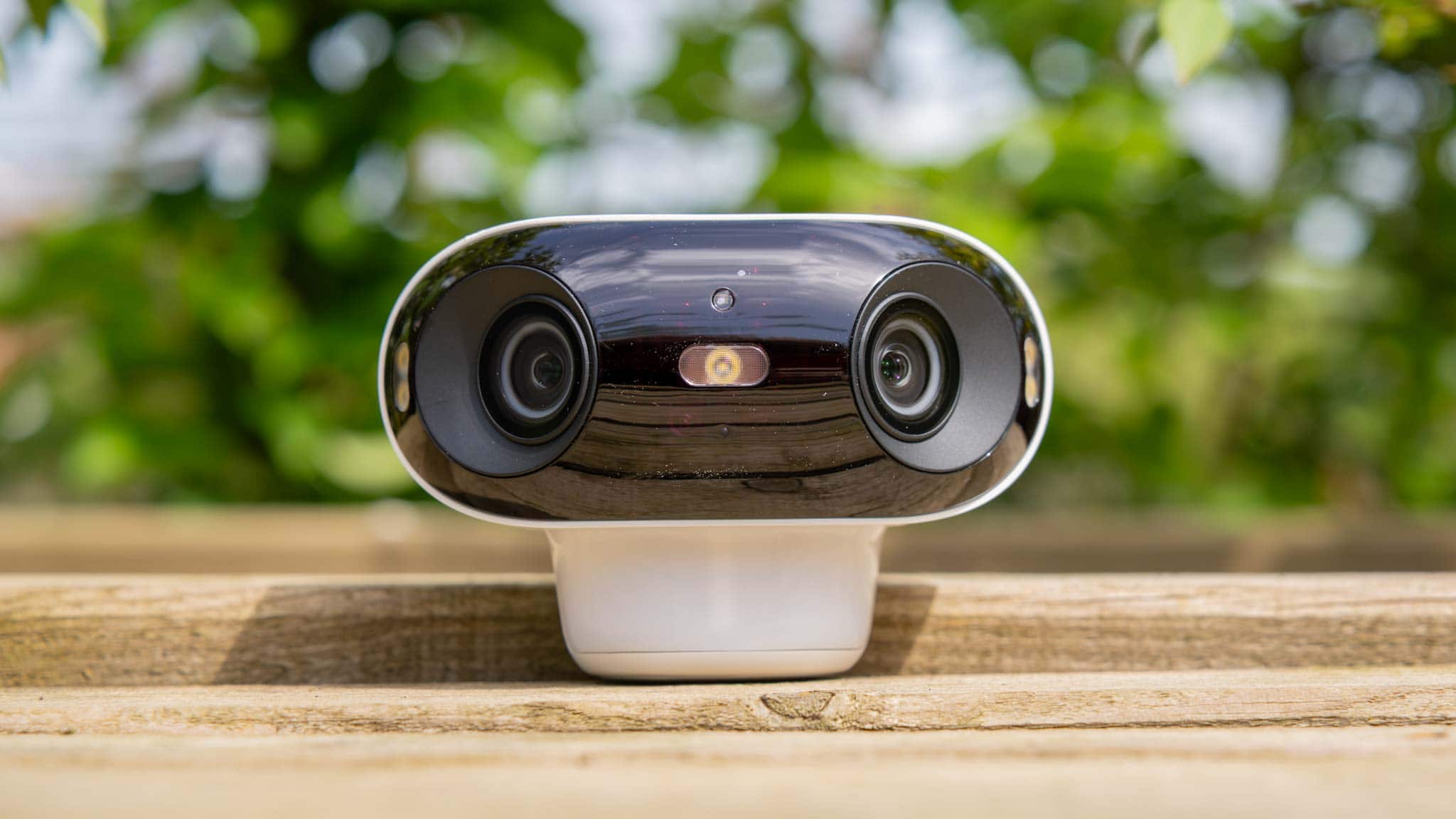
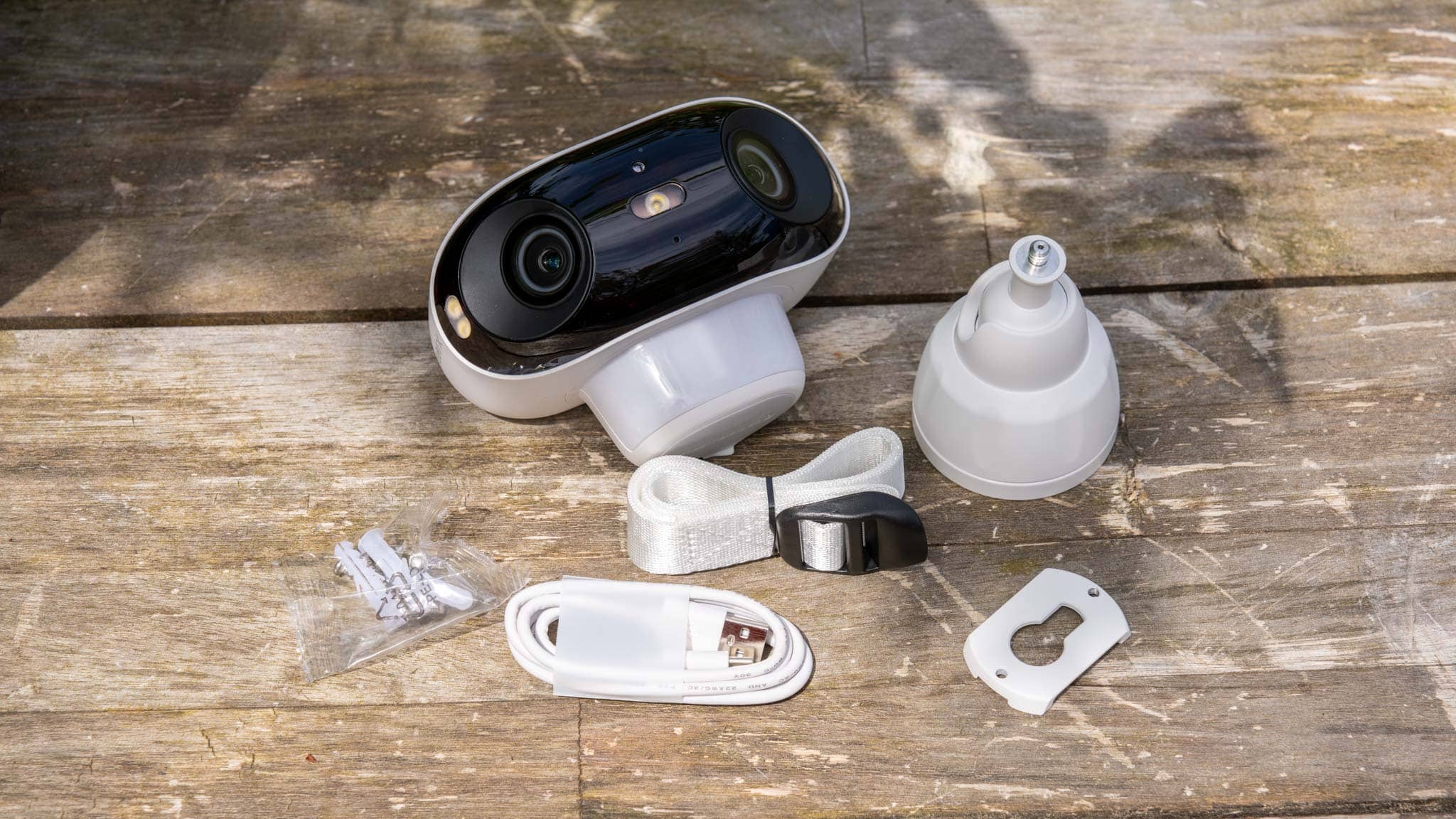
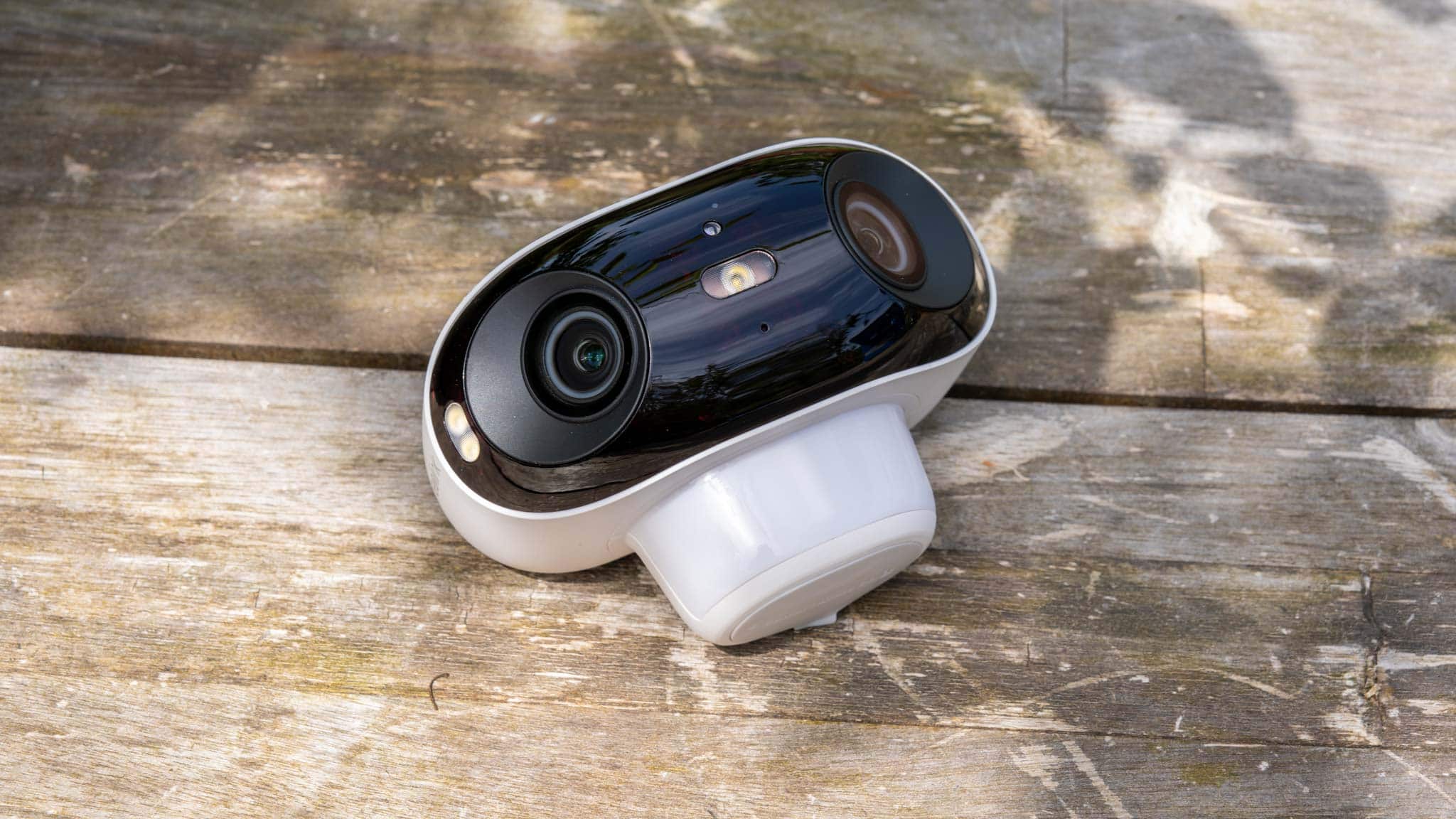
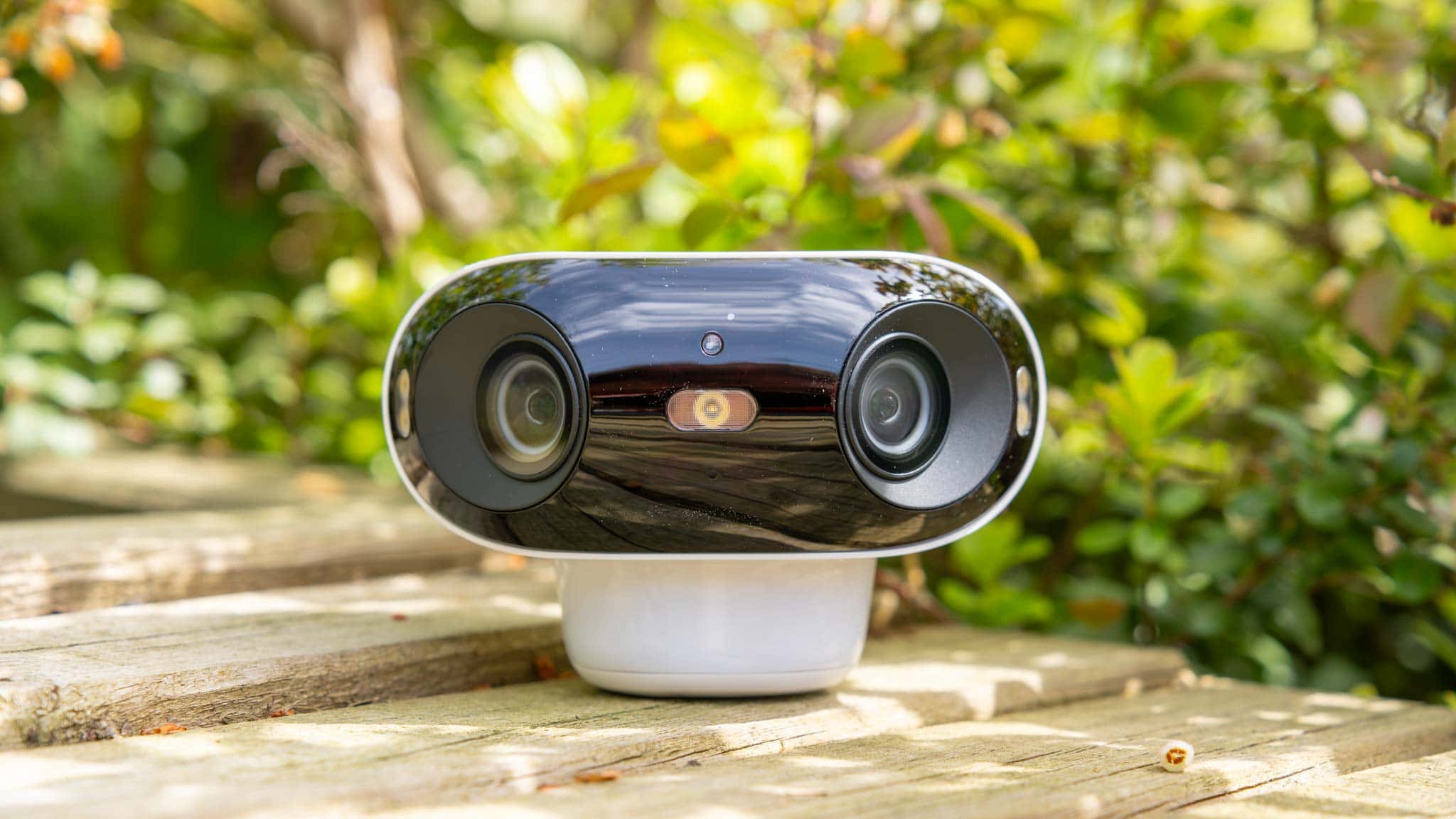
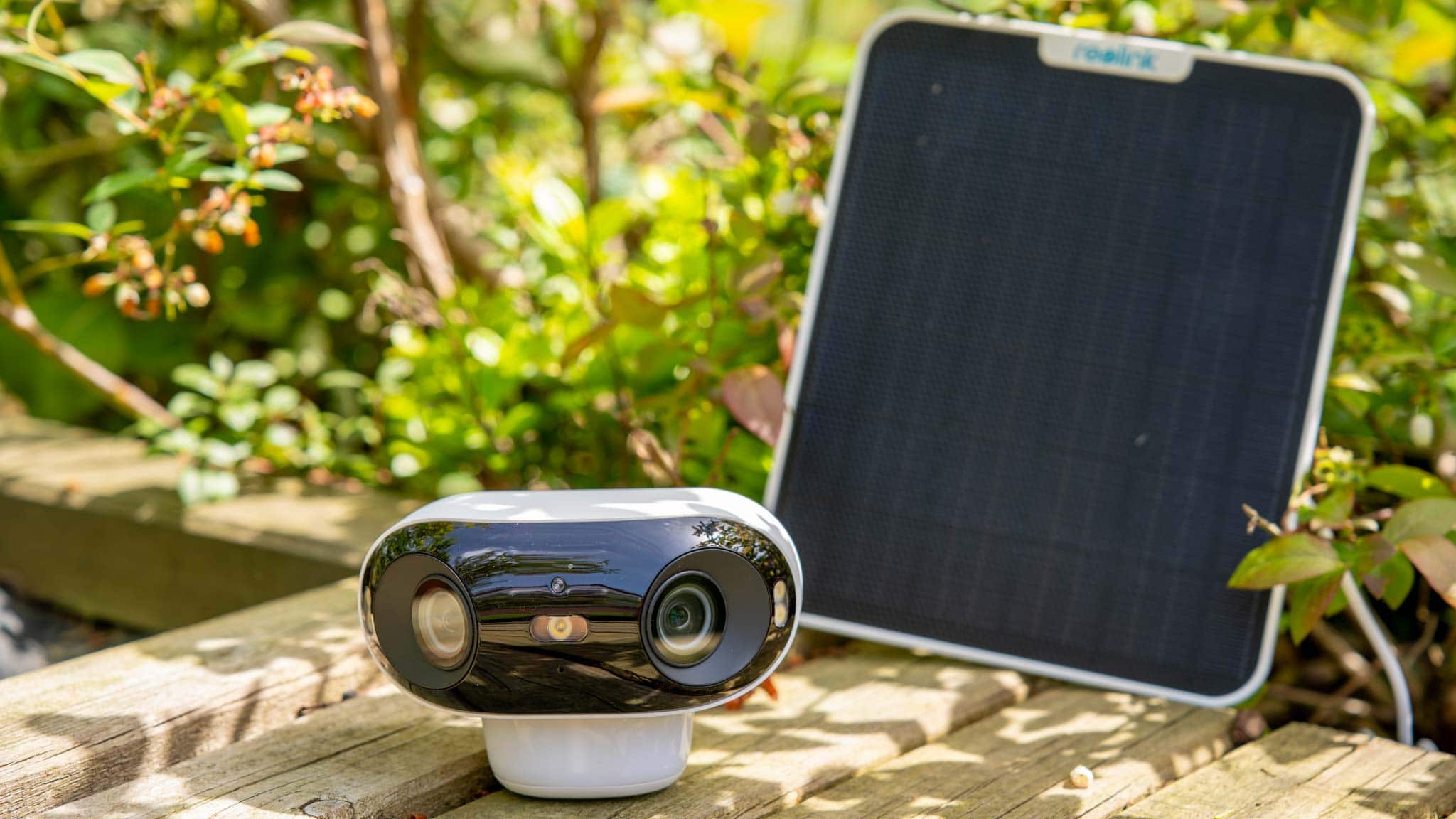
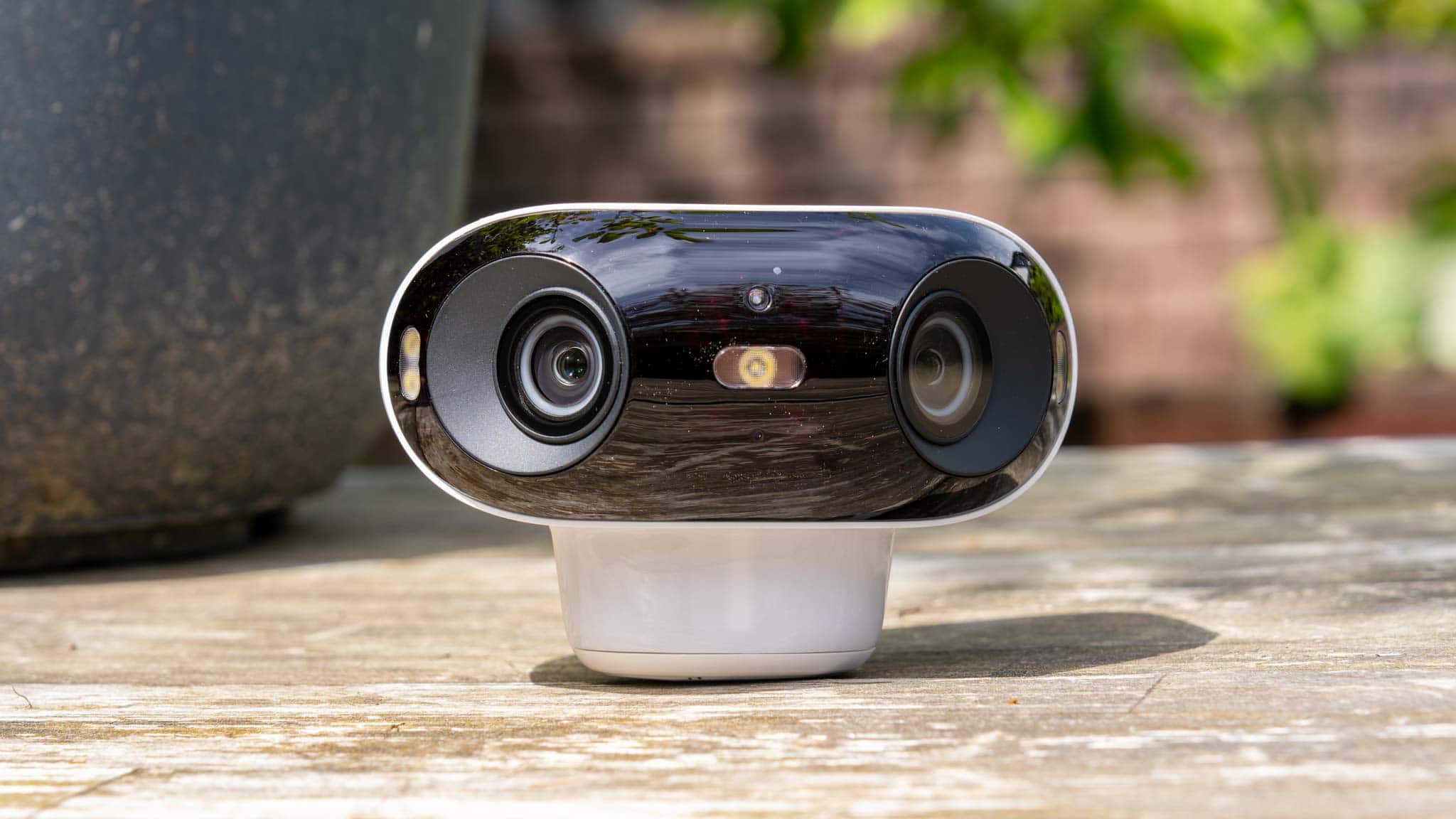
Die Reolink Argus 4 Pro unterscheidet sich optisch deutlich von ihren Vorgängern. So ist die Argus 4 Pro um einiges größer und vor allem breiter.
Dies liegt an den zwei Objektiven, die nebeneinander angeordnet sind. Hierdurch soll die Kamera einen besonders breiten 180 Grad Blickwinkel abdecken. An den Seiten sind LED Scheinwerfer für die farbige Nachtsicht angebracht.
Unterhalb des Kamera-Aufbaus ist noch ein gesonderter großer Bewegungsmelder zu finden.
Für die Speicherung der Aufnahmen besitzt die Kamera einen microSD Karten Slot auf der Unterseite, wo auch der Einschalter angebracht ist.
Der 4800 mAh Akku in der Argus 4 Pro wird über einen USB C Port auf der Rückseite geladen.
Alle Anschlüsse und Ports sind mit Gummiklappen vor Wasser geschützt. So soll die Kamera IP66 wassergeschützt sein, entsprechend macht Regen dieser nichts aus.
Montage
Für die Montage an Wänden und Rohren/Pfosten liegt passendes Montagematerial bei. So hat die Kamera auf der Rückseite das übliche Gewinde für Halterungen.
Kein Account Zwang!
Reolink ist einer der letzten Hersteller, die derzeit noch auf einen Account verzichten bzw. wo dieser noch optional ist.
Du musst dich also nicht beim Hersteller registrieren, sondern kannst nach dem Herunterladen der App einfach die Kamera hinzufügen.
Hierfür scannst du den QR Code auf der Rückseite der Kamera. Hast du mehrere Geräte, mit welchen du auf die Kamera zugreifen möchtest, dann kannst du diesen Code einfach mehrfach scannen.
Zur Sicherheit legst du bei der ersten Einrichtung ein Passwort fest, welches dann auch auf den zusätzlichen Geräten eingegeben werden muss.
WLAN 6 und Bluetooth!
Die Argus 4 Pro verfügt nicht nur über WLAN, sondern auch über Bluetooth. Letzteres wird primär bei der Einrichtung genutzt und macht diese sehr einfach!
Auf Seiten des WLANs unterstützt die Argus 4 Pro den WLAN 6 Standard mit 2,4 GHz oder 5GHz.
Entsprechend kann die Kamera sehr gute Datenraten und schnelle Ladezeiten erreichen.
App
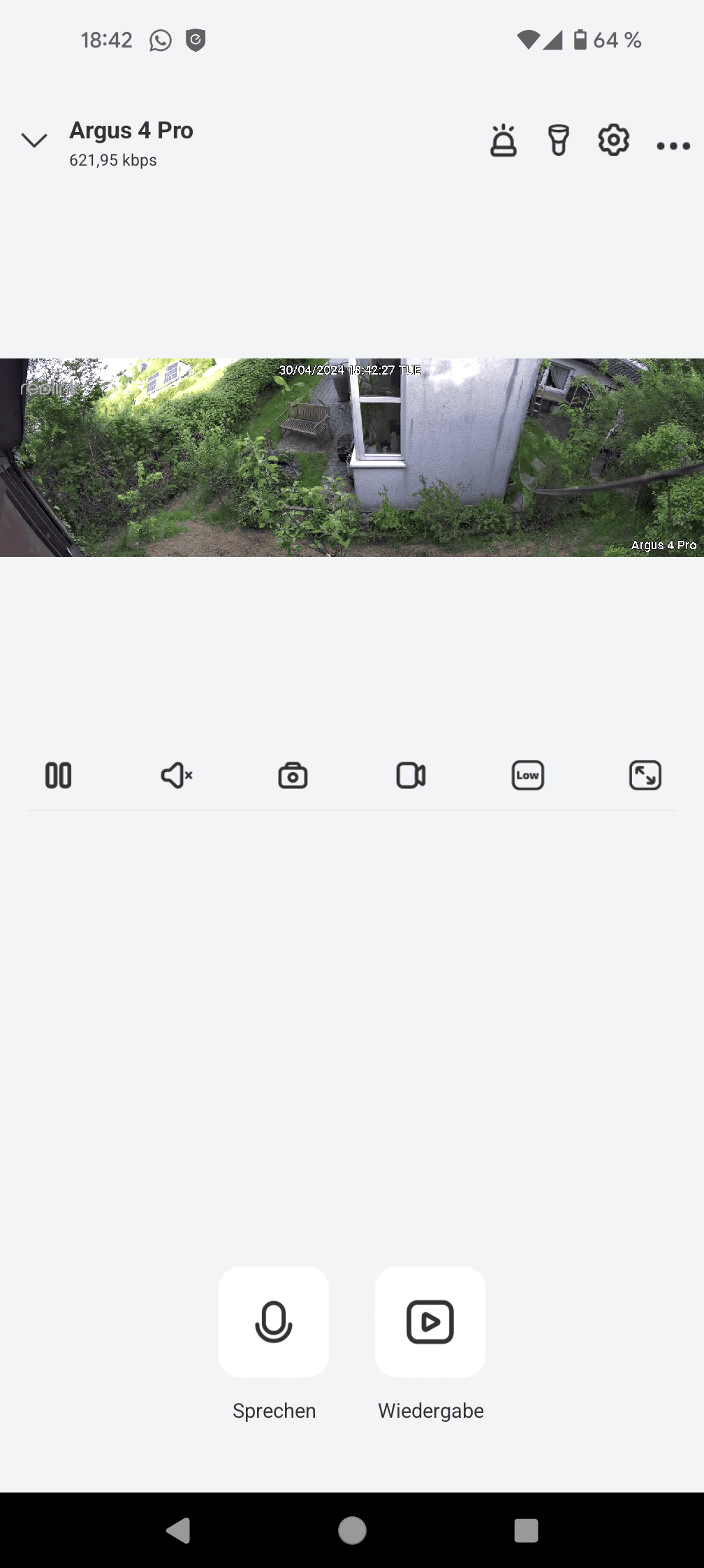
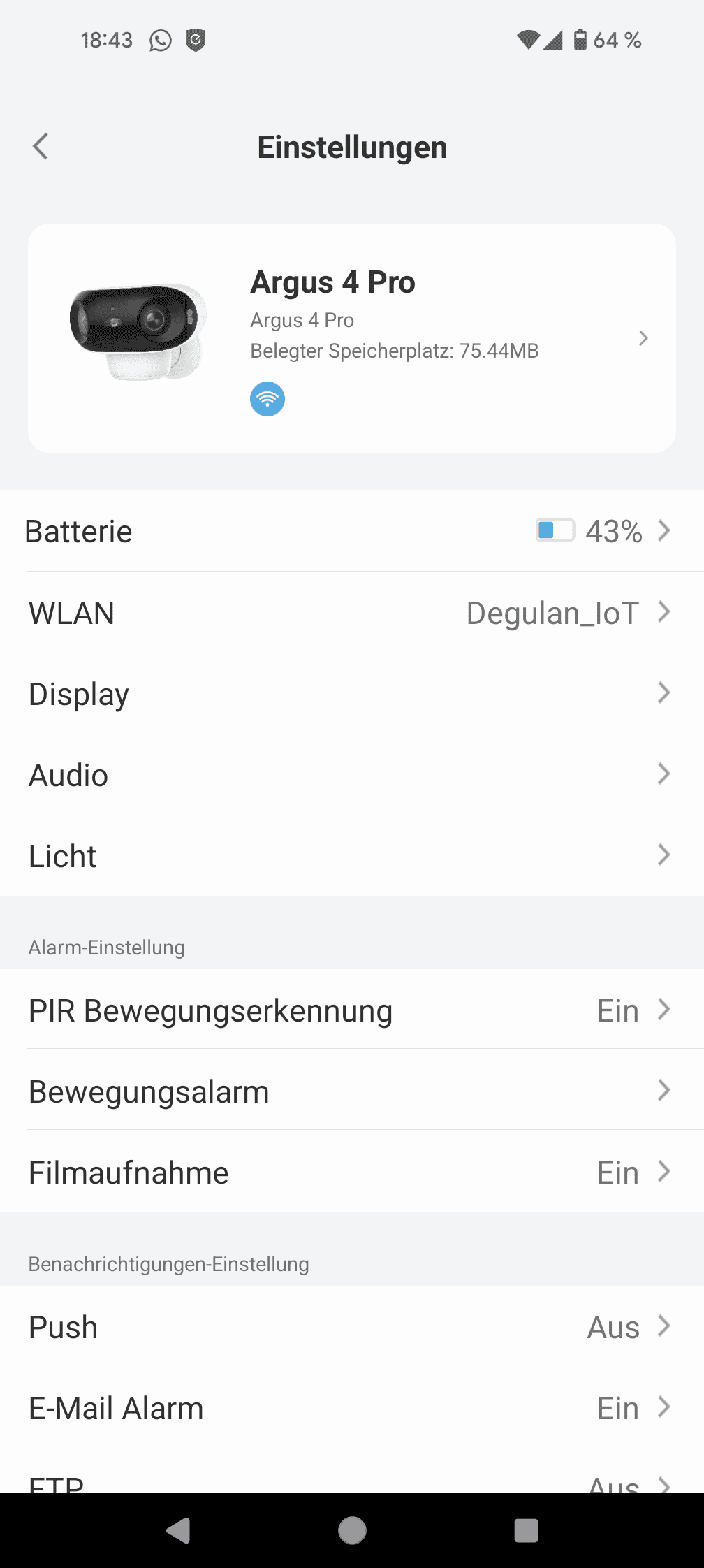
Die Argus 4 Pro nutzt die bekannte Reolink App. Bei dieser habe ich traditionell gemischte Gefühle. Teils ist diese etwas träge und unzuverlässig.
Allerdings in Kombination mit der Argus 4 Pro funktionierte diese bei mir so gut wie bei noch keiner anderen Reolink Kamera zuvor. Die App hatte recht schnelle Ladezeiten, die Wiedergabe (auch in volle Qualität) funktionierte problemlos, genau wie das Ansehen und Herunterladen der Aufnahmen.
Dabei ist die App auch klar und übersichtlich aufgebaut. Gerade in Kombination mit der fehlenden „Zwangsregistrierung“ bin ich super zufrieden.
Allerdings muss ich dazu sagen, dass weiterhin das Laden der Live-Ansicht und Aufnahmen minimal länger dauert als bei den Modellen die tiefer mit der Cloud verwebt sind.
Sehr gute Smart Erkennung!
Ein Highlight an der Argus 4 Pro für mich war die Smart Erkennung. So kann die Kamera zwischen normalen Bewegungen, Personen, Tieren und Fahrzeugen unterscheiden.
Dies funktioniert beeindruckend gut!
Sogar kleine Vögel werden von der Kamera korrekt als Tier erkannt. Entsprechend sind Menschen für diese absolut kein Problem.
Auch die Reichweite der Bewegungserkennung ist für eine Kamera mit Akku sehr hoch!
Wofür ist die Smart Erkennung?
Aufnahmen werden markiert mit einer Information, was erkannt wurde, wodurch du Aufnahmen schneller filtern kannst.
Du kannst Benachrichtigungen “filtern”, also dass du z.B. nur benachrichtigt wirst, wenn eine Person erkannt wurde. Aufnahmen lassen sich aber unabhängig davon steuern.
Wo werden die Aufnahmen der Argus 4 Pro gespeichert?
Aber wo und wie speichert die Argus 4 Pro ihre Aufnahmen? Hier hast du mehrere Möglichkeiten.
Auf einer microSD Speicherkarte die du in der Kamera einsetzt.
Auf einem FTP-Server.
In der Cloud.
Du kannst in die Argus 4 Pro eine microSD Speicherkarte einsetzen, auf welcher dann die Aufnahmen gespeichert werden. Dies ist die “Standard” Möglichkeit.
Zusätzlich bzw. alternativ kannst du auch Aufnahmen von der Kamera auf einen FTP Server oder in die Cloud übertragen. Die Cloud ist natürlich kostenpflichtig.
Die FTP Option finde ich aber spannend. Hast du ein NAS oder Home Server? Dann kannst du so Aufnahmen auf diesen sichern. Hast du eine FritzBox? Dann kannst du daran einen USB Stick oder externe HDD anschließen und dann darauf die Aufnahmen sichern.
Super breiter Blickwinkel
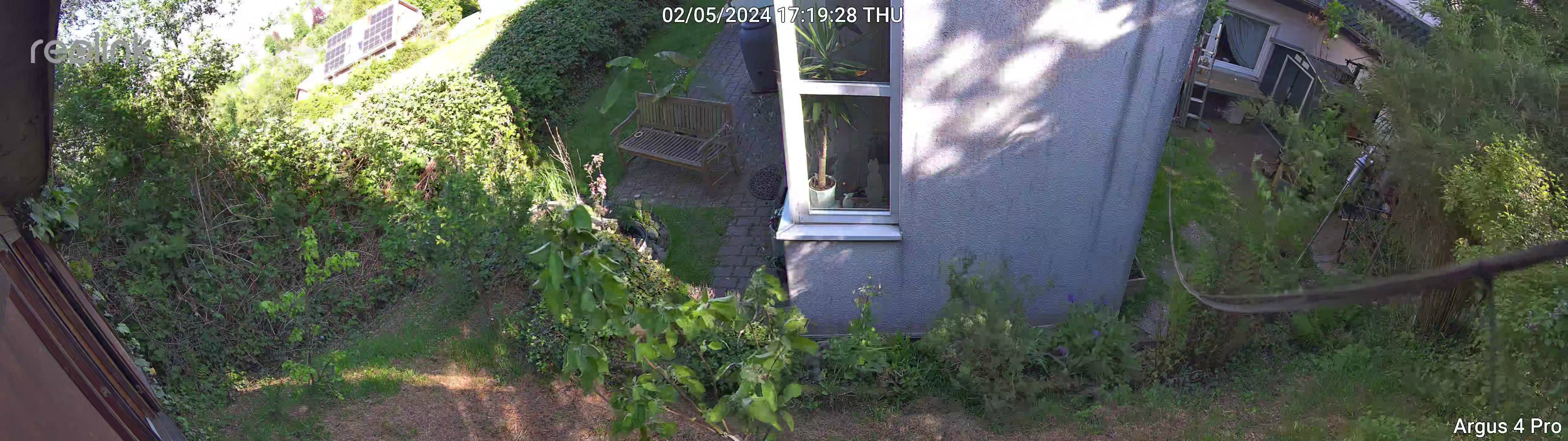
Die Argus 4 Pro besitzt zwei Kamera-Linsen, welche seitlich leicht versetzt angebracht sind. Hierdurch decken diese satte 180 Grad seitlich ab.
Das Bild der beiden Objektive wird in der Kamera zusammengesetzt und dir als “eins” präsentiert. Erfreulicherweise macht die Kamera das auch sehr gut, so ist kaum bis kein Übergang zu sehen.
Bildqualität
Aufgrund des super breiten Bildes hat die Argus 4 Pro eine “ungewöhnliche” Auflösung. So haben Aufnahmen 5120 x 1440 Pixel, was 7,3 Millionen Pixeln entspricht.
Wir haben hier also durchaus eine hohe Auflösung. Allerdings haben wir hier genau genommen kein 4K, aber eine ähnlich hohe Auflösung, durch das komische Bildformat.
Die Bildqualität ist bei Tag gut, wenn auch nicht absolut überragend. Farben und Dynamik sind gut und die Schärfe ordentlich. Wir sind hier auf einem gehobenen Level für eine akkubetriebene Überwachungskamera.
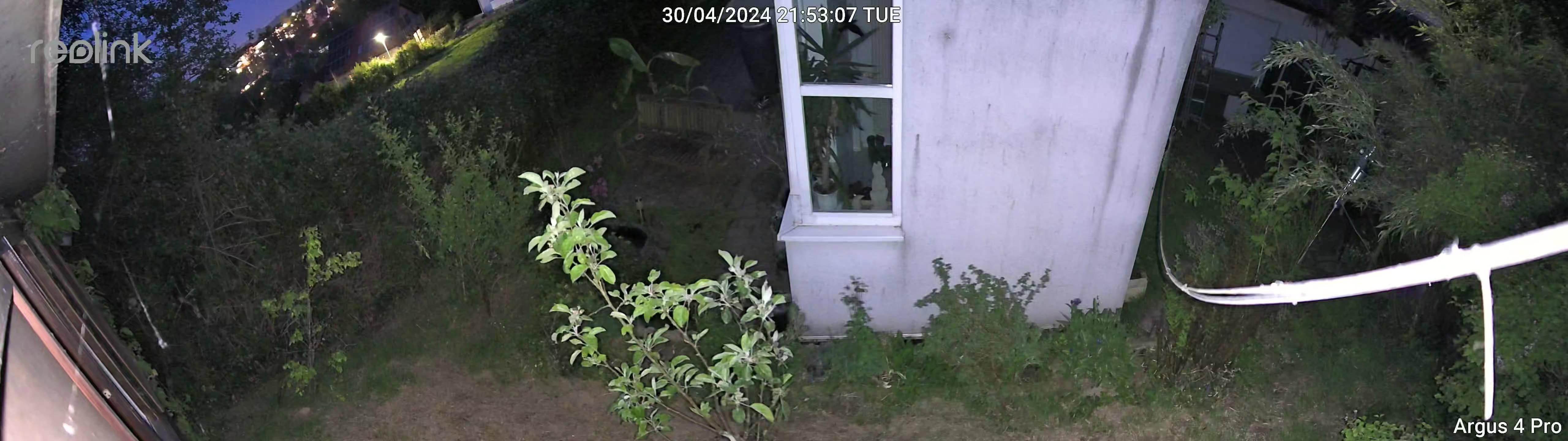
Bei Nacht setzt die Argus 4 Pro auf die beiden LED-Scheinwerfer für eine farbige Nachtsicht. Erfreulicherweise sind diese auch sehr kräftig und haben eine gute Reichweite.
Dank der großen Blende (F1.0) und der guten Sensoren ist das Bild erfreulich klar und sauber. Hier liefert diese eine Top-Leistung.
Akkulaufzeit und Solarpanel
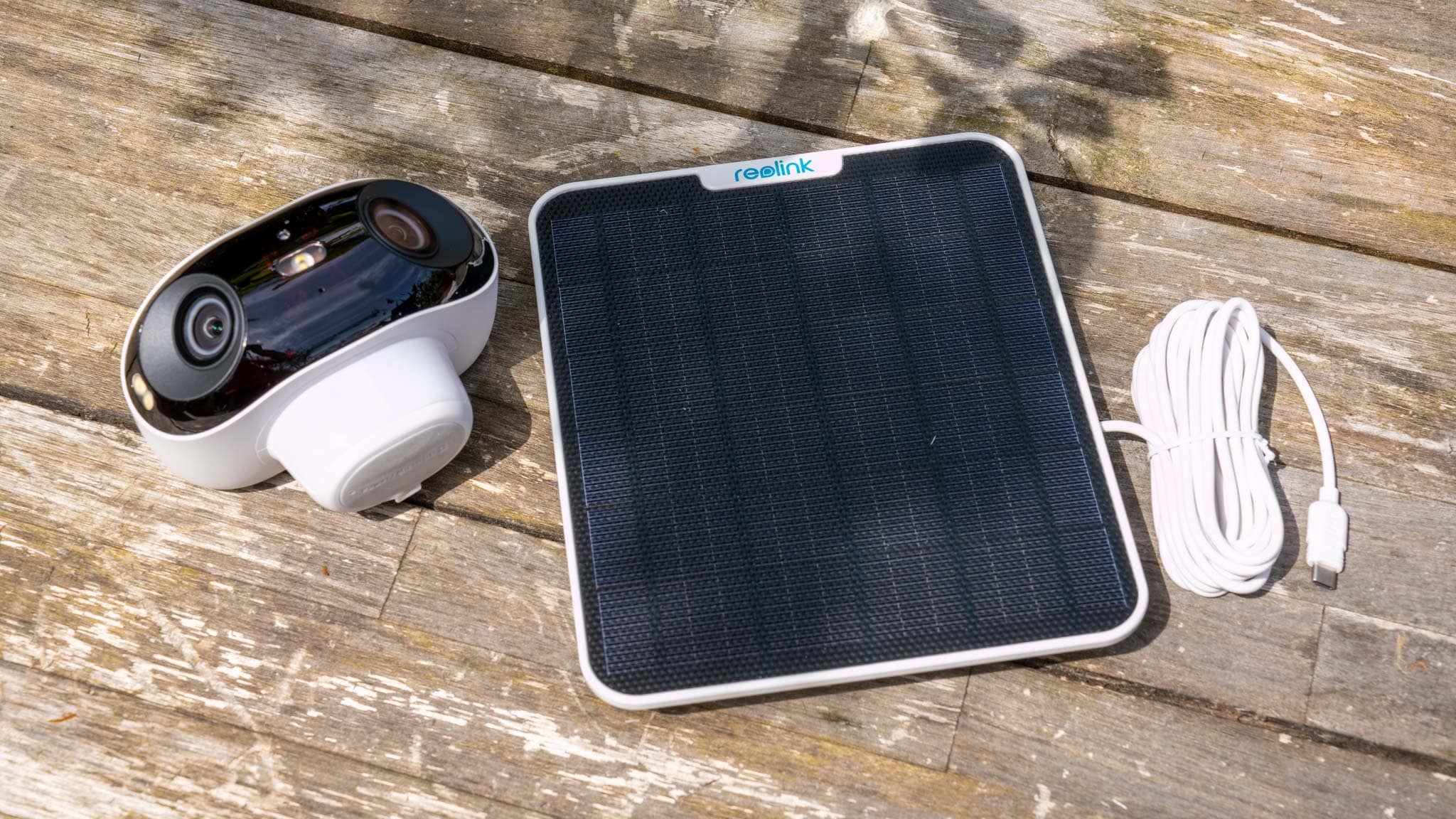
Reolink empfiehlt es, die Argus 4 Pro mit dem Reolink Solarpanel zu kombinieren. Dieser Empfehlung kann ich nur zustimmen!
Ohne Solarpanel an einer leicht bis mittel belebten Stelle, sank der Akkustand bei mir um ca. 3-4%, was einer Laufzeit von ca. 1 Monat entspricht.
An einer sehr belebten Stelle, wo die Kamera sehr viel arbeiten muss, wird der Akku auch noch schneller leer gehen.
Allerdings macht das Reolink Solarpanel einen sehr guten Job, um die Argus zu versorgen! Bei mir brachte es genug Leistung, um die Kamera im Frühjahr problemlos konstant voll geladen zu halten.
Fazit
Die Reolink Argus 4 Pro ist aus meiner Sicht fast uneingeschränkt zu empfehlen! Warum nur fast?
Sicherlich das herausstechende Feature an der Argus 4 Pro ist der Blickwinkel von 180 Grad. Die Kamera sieht also effektiv alles, was vor ihr ist.
Kannst du dies nutzen, weil du eine breite Fläche überwachen möchtest, dann super! Willst du aber nur einen schmalen Durchgang überwachen, dann ist diese nicht optimal.
Dabei ist die Bildqualität gut bis sehr gut und auch die WLAN Verbindung erfreulich stark. Die Reolink App, welche dich auch nicht zu einem Account beim Hersteller zwingt, funktionierte bei mir im Test tadellos.
Sogar die Smart Erkennung von Menschen, Tieren und Fahrzeugen funktionierte richtig gut! Gerade wenn wir bedenken, dass die Erkennung auf der Kamera ausgeführt wird, ist dies beachtlich.
Zu guter Letzt kommen noch die flexibleren Speichermöglichkeiten hinzu, von microSD Karte über FTP Server bis hin zur Cloud ist alles dabei.
Die Akkulaufzeit der Kamera ist mit +- 1 Monat eher auf der schwächeren Seite. Allerdings kombiniert mit dem recht großen Reolink Solarpanel, brauchst du dir eigentlich 3 / 4 des Jahres keine Gedanken machen.
Lediglich im Winter könntest du die Kamera mal manuell laden müssen. Dennoch würde ich das Solarpanel dringend empfehlen.
Unterm Strich bin ich also wirklich von der Argus 4 Pro begeistert! Kannst du den breiten Blickwinkel gebrauchen ist das eine super Kamera!
Wenn du auf der Suche nach einer besonders zuverlässigen SATA SSD für dein NAS oder Home-Server bist, hast du einige Optionen, beispielsweise die WD Red SSDs.
Allerdings setzen SSDs wie die WD Red SA500 auf normale “Consumer” Technik. Willst du wirklich etwas Zuverlässiges und Professionelles, dann musst du zu Modellen wie der Kingston DC600M greifen.
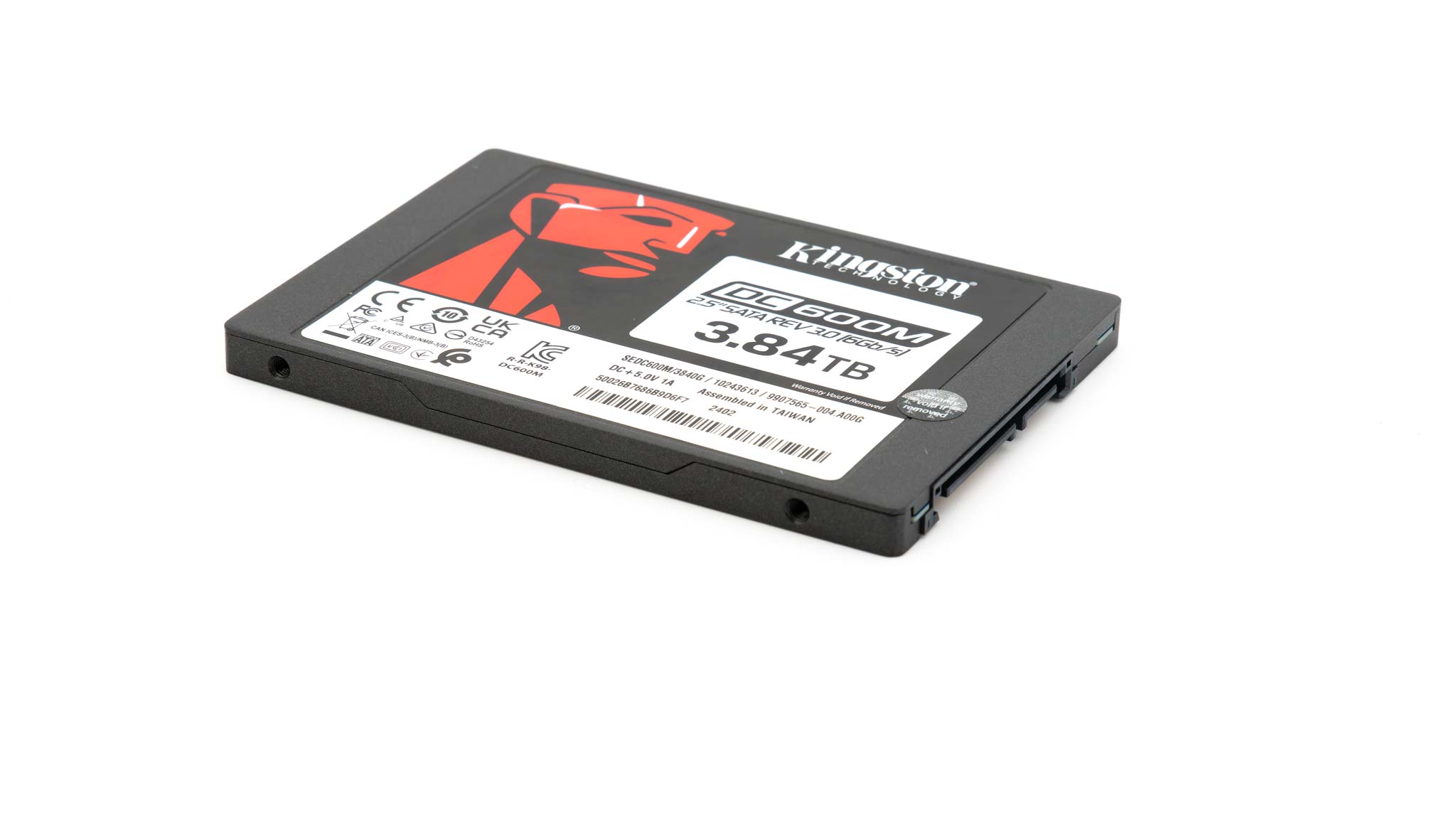
Die Kingston DC600M ist eine richtige Data Center SSD mit entsprechender Hardware. Allerdings ist auch diese letztendlich auch “nur” eine SATA SSD.
Wollen wir uns die Kingston DC600M doch einmal im Test ansehen, auch im Vergleich zur WD Red SA500.
An dieser Stelle vielen Dank an Kingston für das Zurverfügungstellen der DC600M für diesen Test.
Kingston DC600M im Test
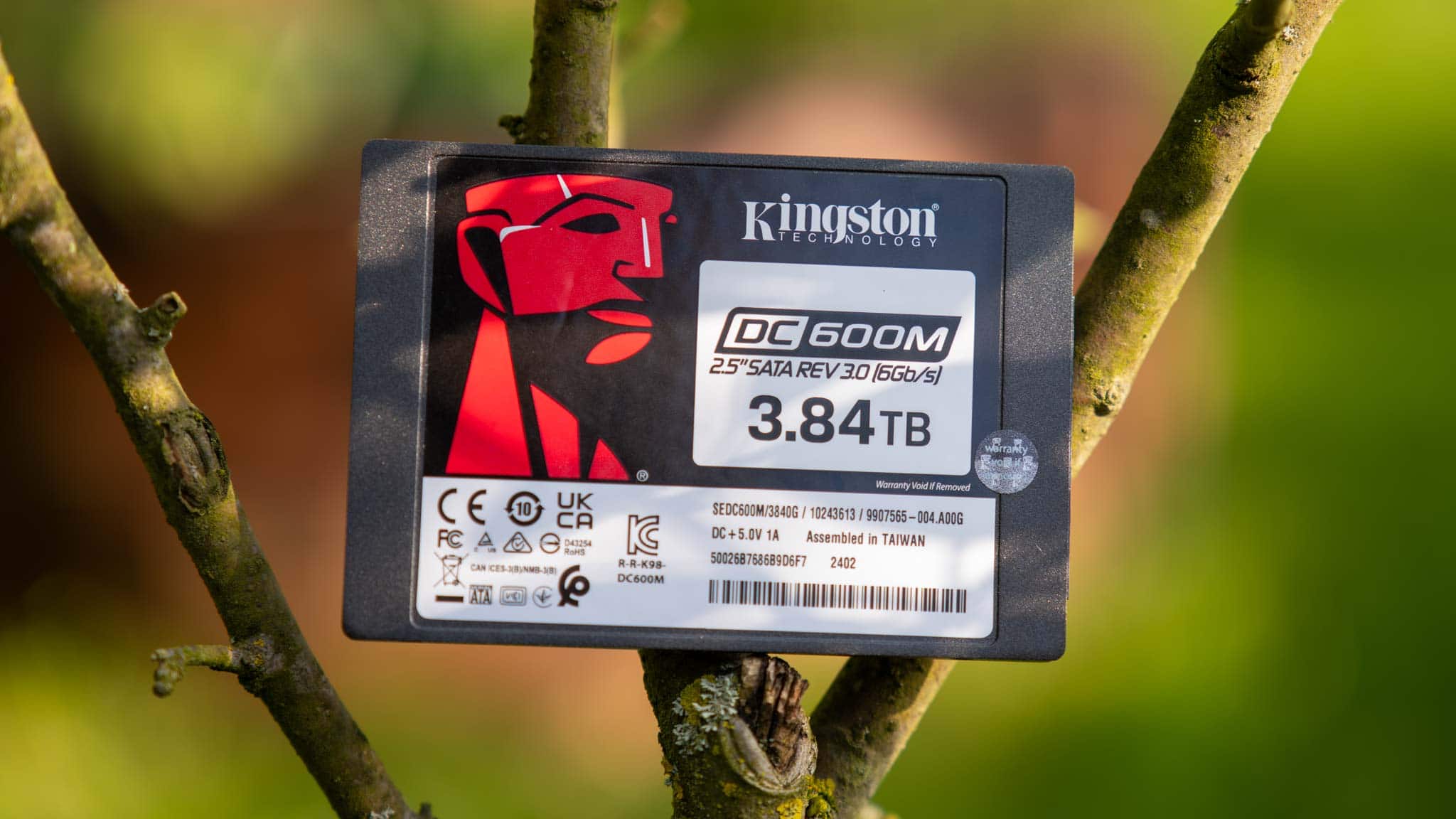
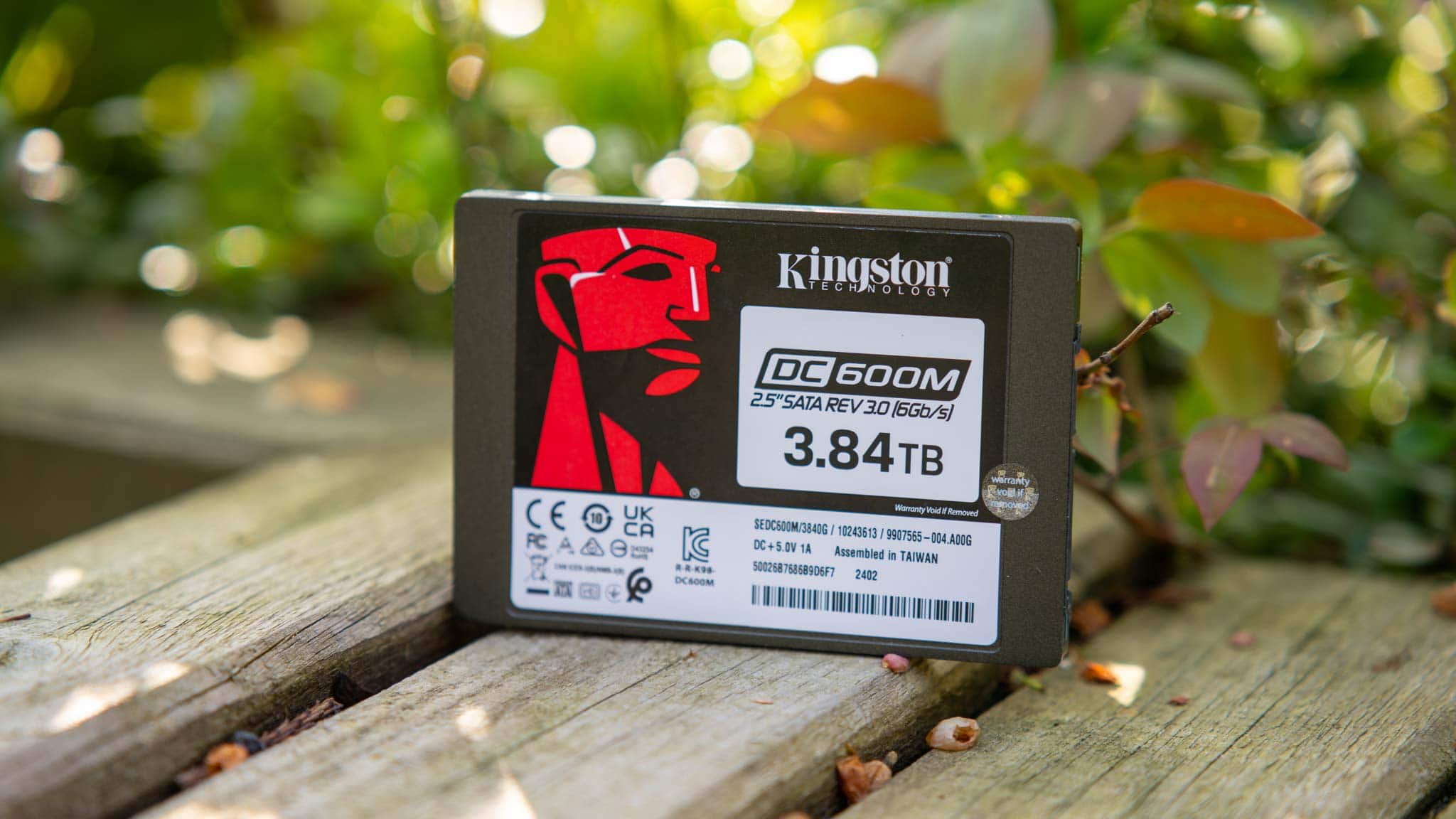
Obwohl es sich bei der DC600M um eine Enterprise-SSD handelt, setzt diese auf den normalen SATA-Formfaktor und passt entsprechend in jedes normale NAS oder jeden Desktop-PC.
Auffällig ist jedoch, dass das Gehäuse der SSD vergleichsweise dick und massiv gebaut ist, gerade im Vergleich zu den WD Red Modellen. Ansonsten sieht die SSD sehr professionell und hochwertig aus.
Controller und NAND
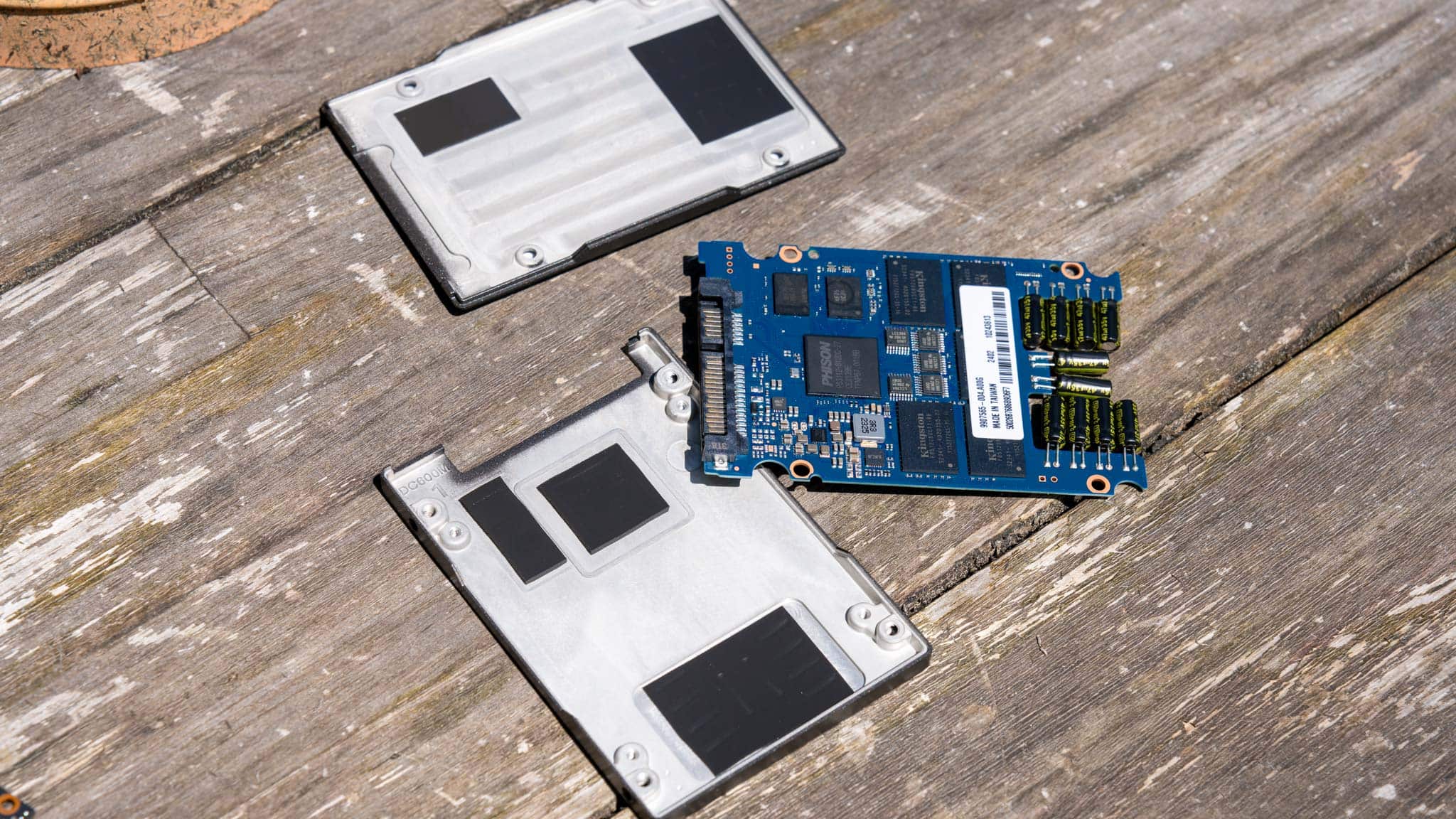
Die Kingston DC600M setzt auf den Phison PS3112-S12DC Controller. Der Phison PS3112-S12DC ist ein Enterprise SATA SSD Controller, welcher auf Zuverlässigkeit und eine hohe konstante Leistung ausgelegt ist.
Auf Seiten des NANDs kommt allerdings recht klassischer BiCS5 zum Einsatz. BiCS5 stammt vom Hersteller KIOXIA und ist in vielen SSDs verbreitet, von normalen Consumer Modellen bis hin zu großen Enterprise SSDs.
Entsprechend nutzt die DC600M TLC NAND.
Mit Power-Loss Protection
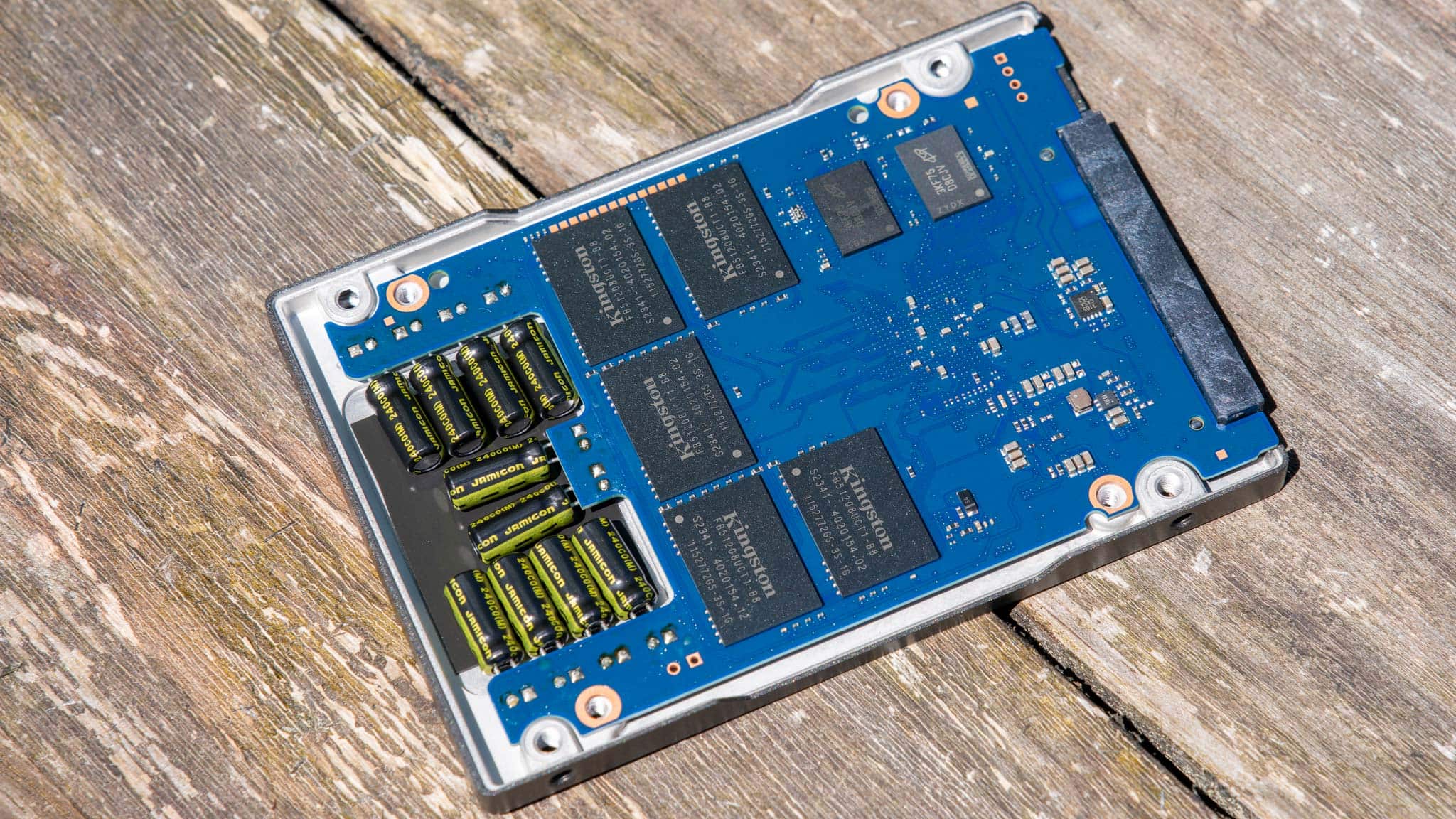
Die DC600M verfügt über Power-Loss Protection. Das bedeutet, in der SSD sind Kondensatoren verbaut, die im Falle eines plötzlichen Stromausfalls der SSD genug Zeit geben, Daten im DRAM Cache im NAND zu speichern.
Dies haben normale SATA SSDs nicht und kann helfen, Datenverlust bei Stromausfällen zu vermeiden.
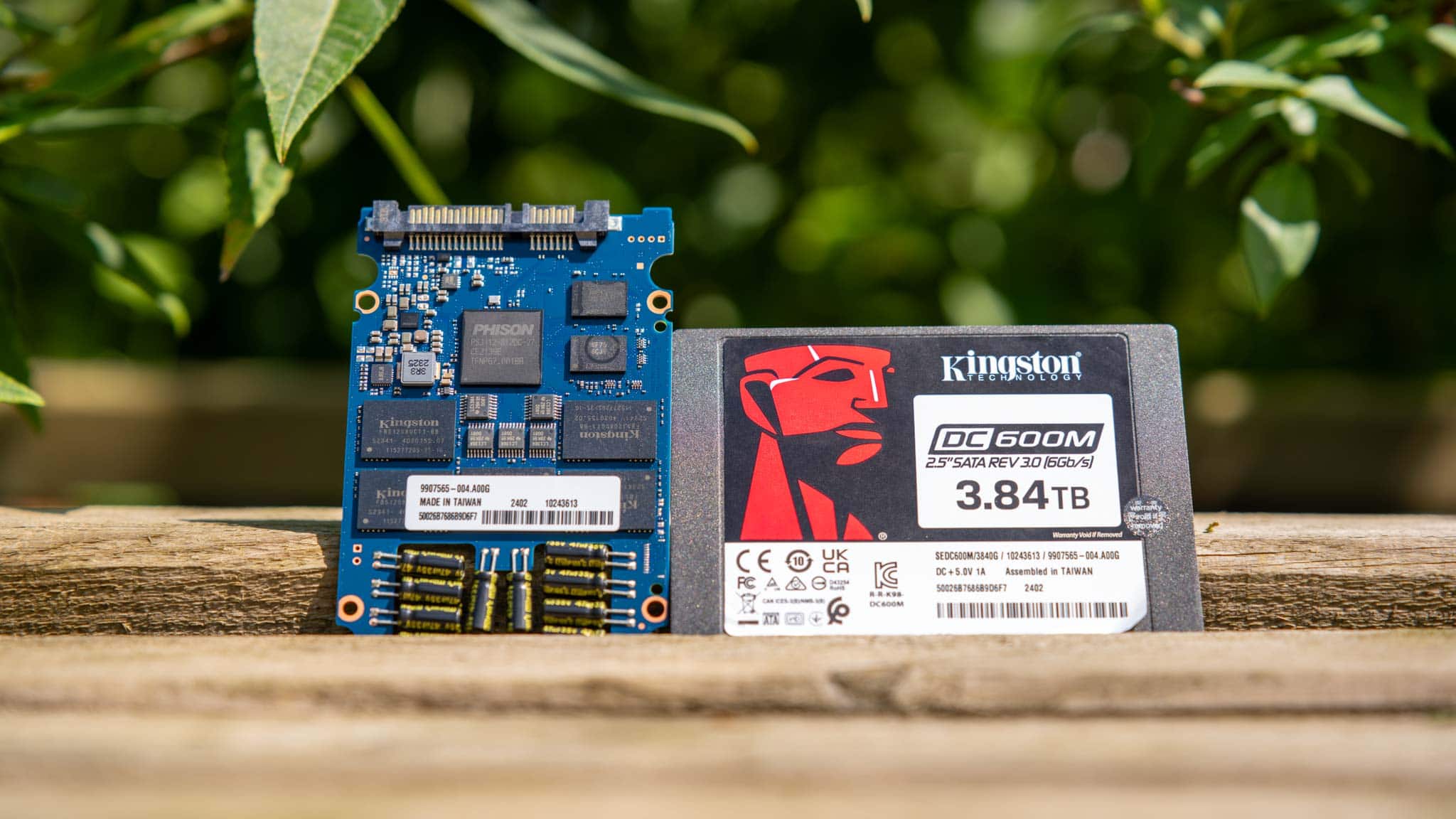
Im Inneren
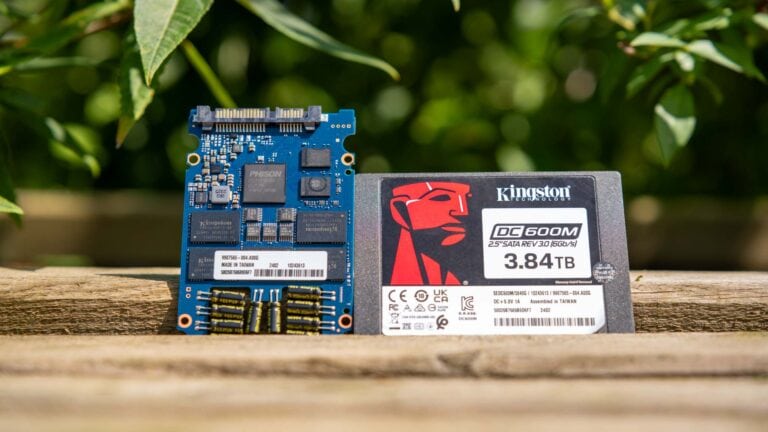
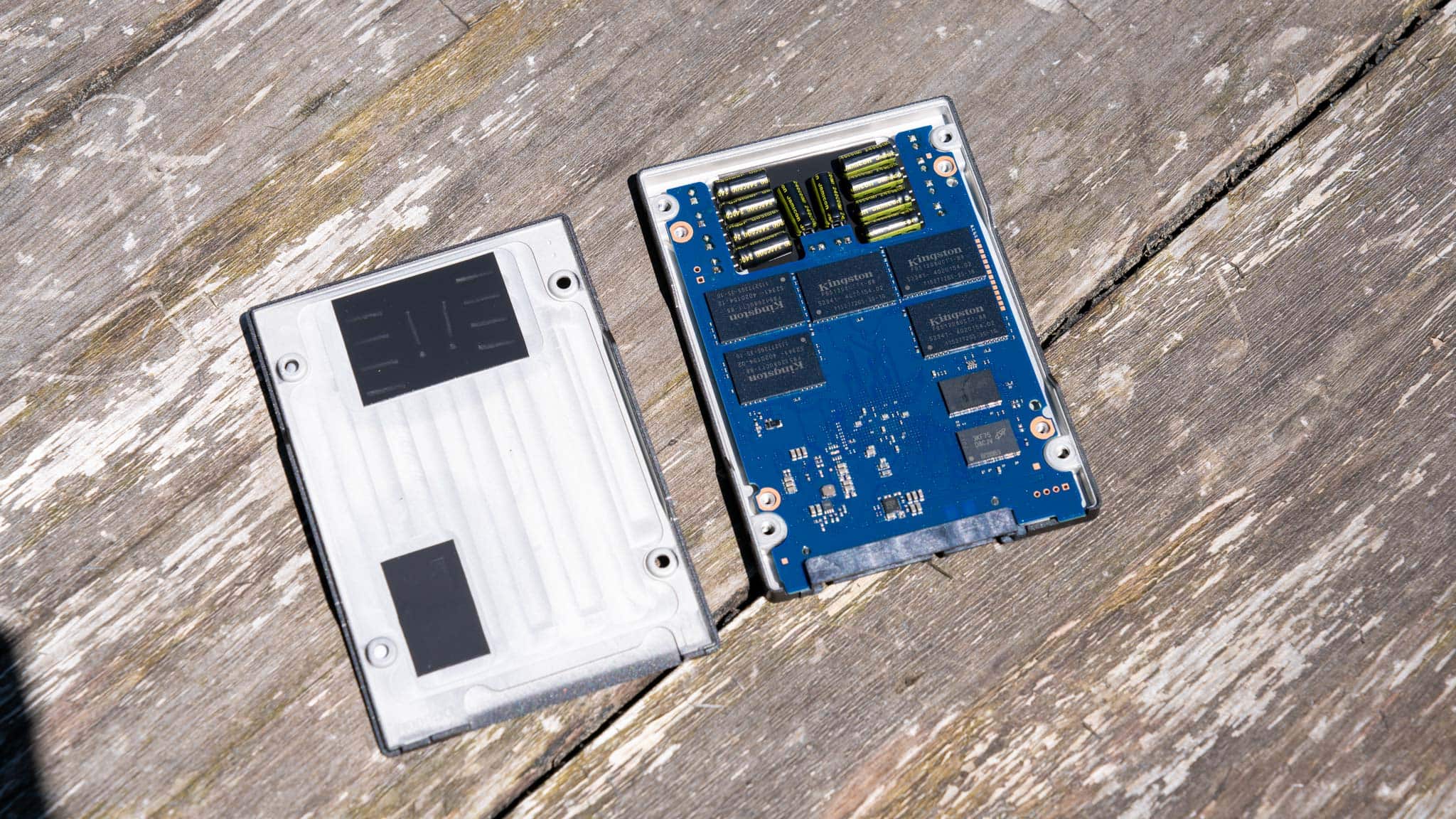
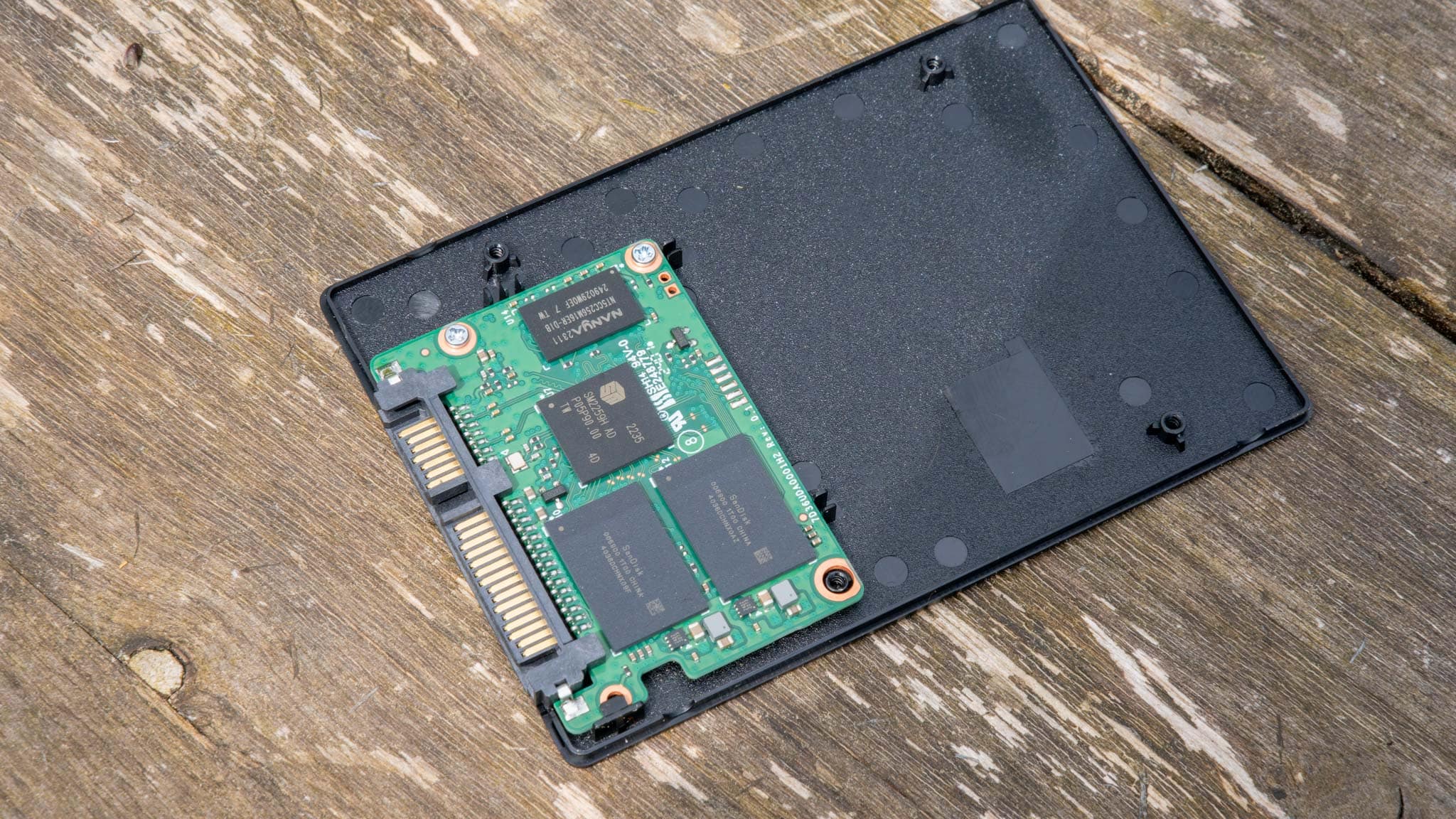
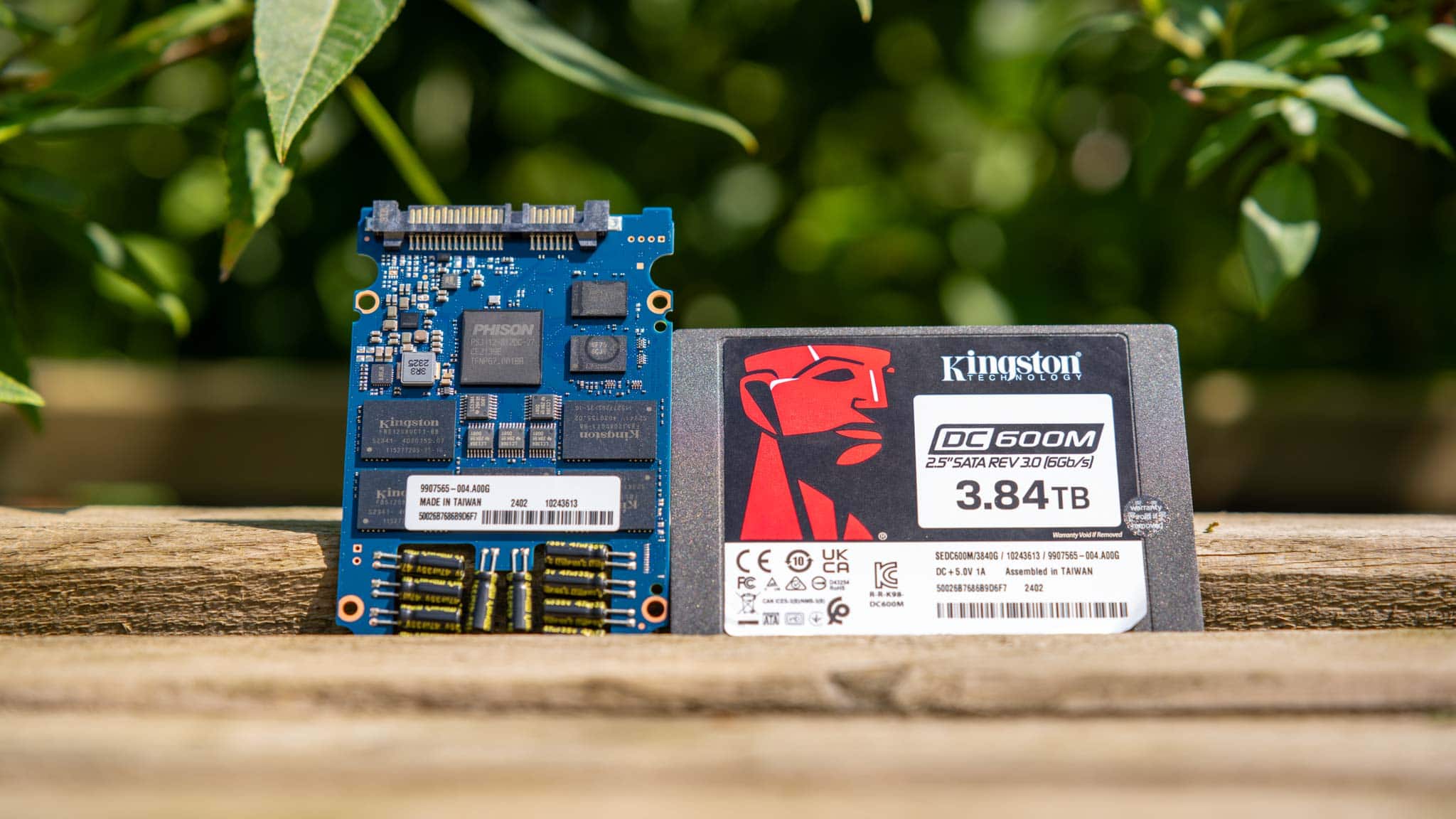
Ich habe auch einen Blick ins Innere der DC600M gewagt und hier sehen wir einige spannende Punkte.
Neben den auffälligen Kondensatoren ist zu sehen, wie voll das PCB ist. Zum Vergleich hier die 4TB WD Red SSD.
WD RED SA500
So verfügt die DC600M über satte 10 Speicherbausteine (Kingston FB51208UCT1 BiCS5), was für eine SSD selbst mit 4 TB bzw. 3,84 TB unüblich ist. Entsprechend hat Kingston den BiCS5 etwas weniger eng gepackt, was bei der Hitzeverteilung und eventuell auch Zuverlässigkeit hilft.
Hinzu kommen gleich 4 RAM Speicherchips von Micron (Micron D8CJV) mit jeweils 2GB. Entsprechend verfügt die SSD über 8 GB DDR4 DRAM!
Dies ist sehr viel für eine SSD und erklärt auch, warum die Power Loss Protection hier so wichtig ist. Der große DRAM soll helfen die Leistung der SSD konstant zu halten und verbessert zudem die Haltbarkeit.
Weitere Pluspunkte gibt es für die Wärmeleitpads, auf welche beispielsweise WD bei seinen neueren SATA SSDs komplett verzichtet.
Datenraten
Die Kingston DC600M gibt es mit 480GB, 960GB, 1,92TB, 3,84TB und satten 7,68TB. Abseits der kleinen 480 GB Version bieten alle Modelle laut Kingston folgende Datenraten:
560 MB/s lesend
530 MB/s schreibend
Damit hängt die SSD absolut am SATA 6GB/s Limit.
Extrem hohe TBW
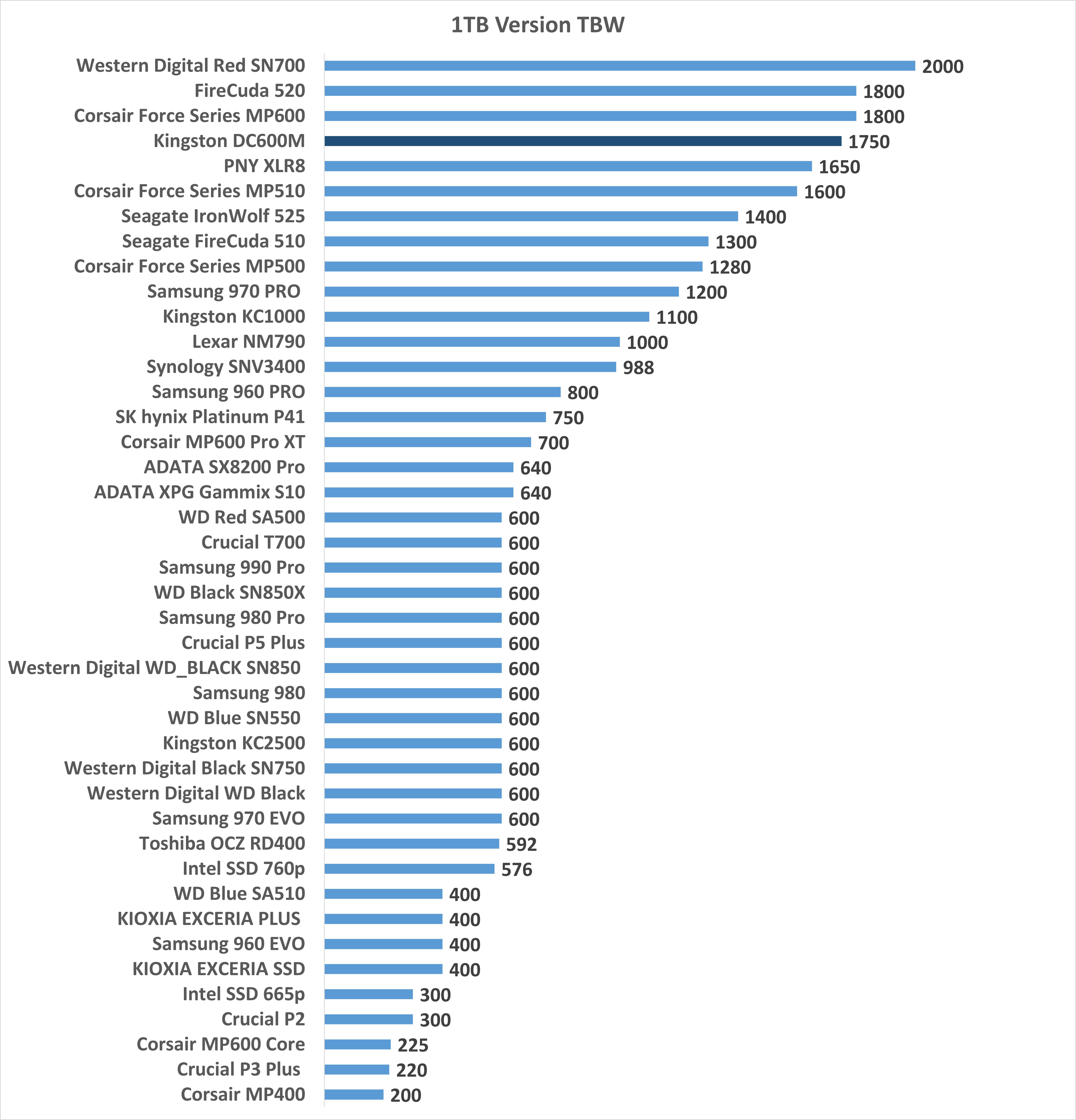
Die Haltbarkeit und Datensicherheit ist bei der Kingston DC600M der wichtigste Faktor. So bietet die SSD eine Garantie von 5 Jahren und eine sehr hohe TBW, gerade für eine SATA SSD.
Die TBW Angabe sagt an sich nicht direkt etwas über die Haltbarkeit aus. Sondern eher über das Vertrauen des Herstellers in seine SSD und die Bereitschaft im Fall des Falles diese auszutauschen.
Bei der 960 GB bzw. 1 TB Version haben wir einen TBW Wert von 1750 TB, was sehr hoch ist! Gerade da SATA SSDs oftmals deutlich niedriger geratet werden als NVME SSDs.
So wirbt die WD Red SA500 (SATA SSD) lediglich mit einem TBW Wert von 600 TB.
Testsystem
Folgendes Testsystem kommt für folgende Benchmarks zum Einsatz
AMD Ryzen 5 7600X
ASUS ROG Strix X670E-E Gaming WIFI
16GB RAM
Windows 11 Pro 22H2
Benchmarks der Kingston DC600M (CrystalDiskMark, AS SSD, Anvil’s Storage Utilities)
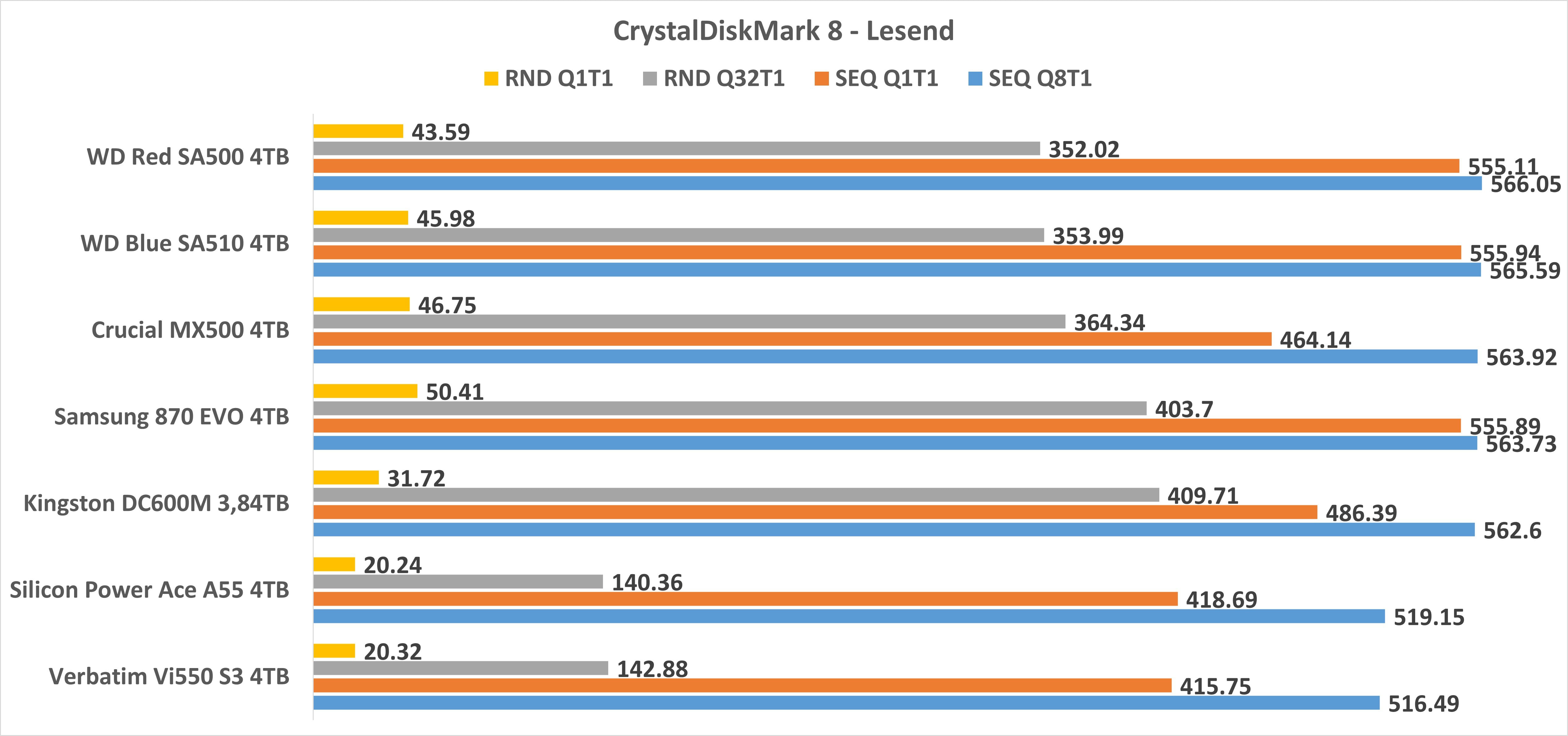
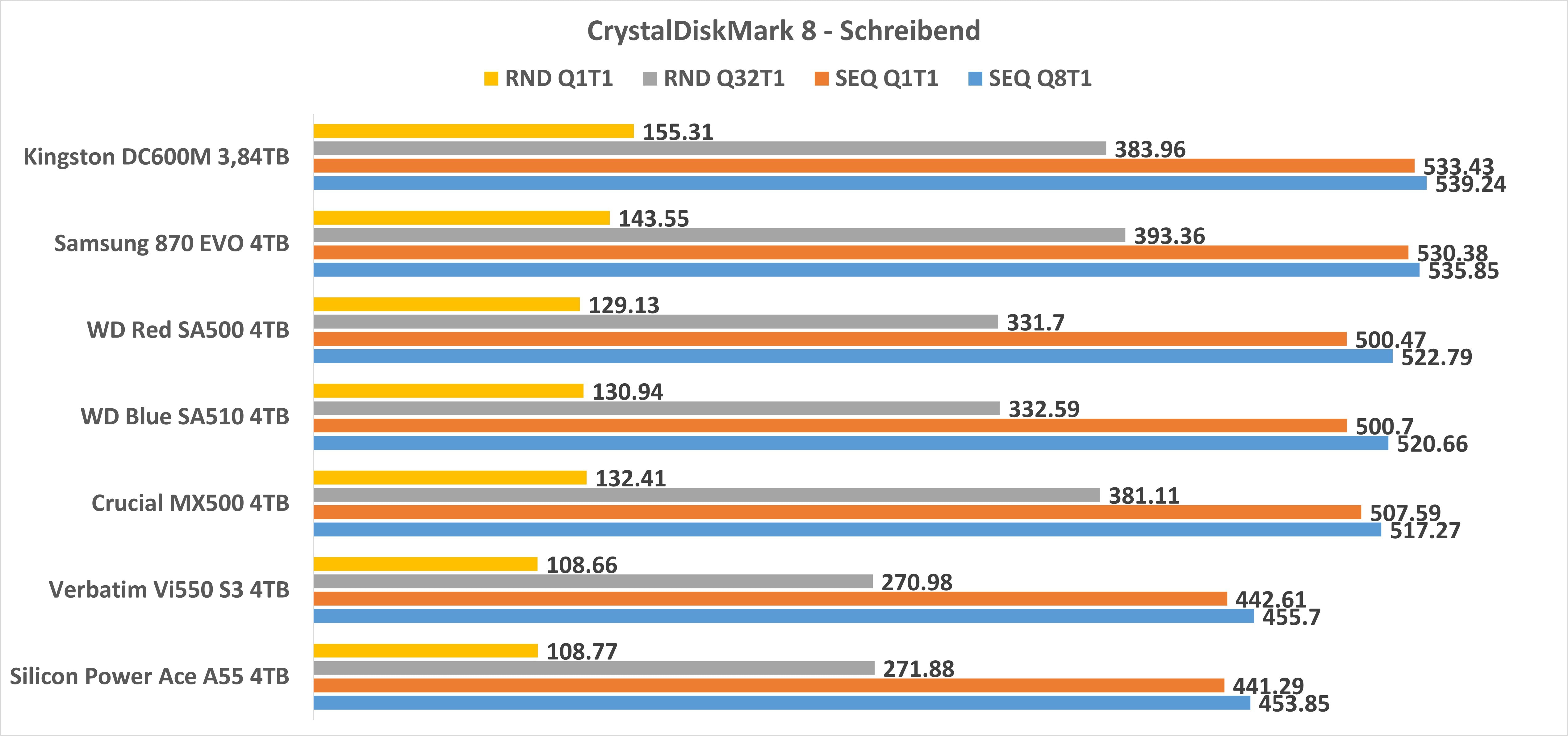
Starten wir mit CrystalDiskMark in den Test der Kingston DC600M. CrystalDiskMark ist der bekannteste und auch beste Speicher Benchmark, wenn es um die Ermittlung der maximalen Datenraten unter optimalen Bedingungen geht.
So beginnt der Test doch gut, die DC600M kann mit 563 MB/s lesend und 539 MB/s schreibend die Herstellerangabe ein Stück weit übertreffen. Hiermit ist diese absolut am Limit der SATA Verbindung.
Verglichen mit den anderen SSDs im Testfeld fällt vor allem die sehr gute Schreibleistung auf, welche alle anderen SATA Modelle übertrifft. Lesend ist diese auch sehr stark und gerade einmal 5 MB/s hinter dem Top-Modell.
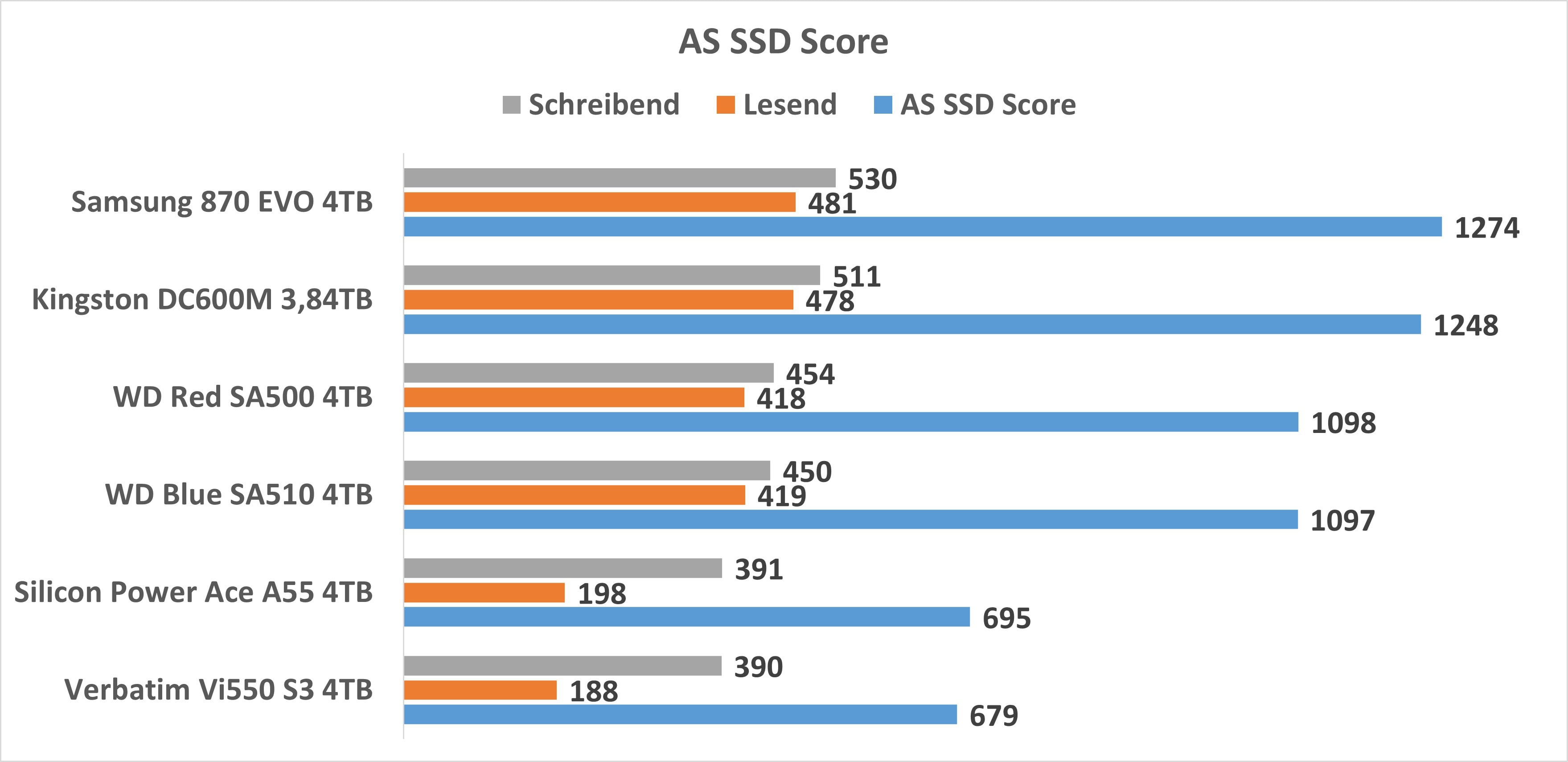
Auch im AS SSD Benchmark zeigt sich die DC600M sehr stark! Diese muss sich hier lediglich der Samsung 870 EVO knapp geschlagen geben, liegt aber merklich vor der WD Red SA500.
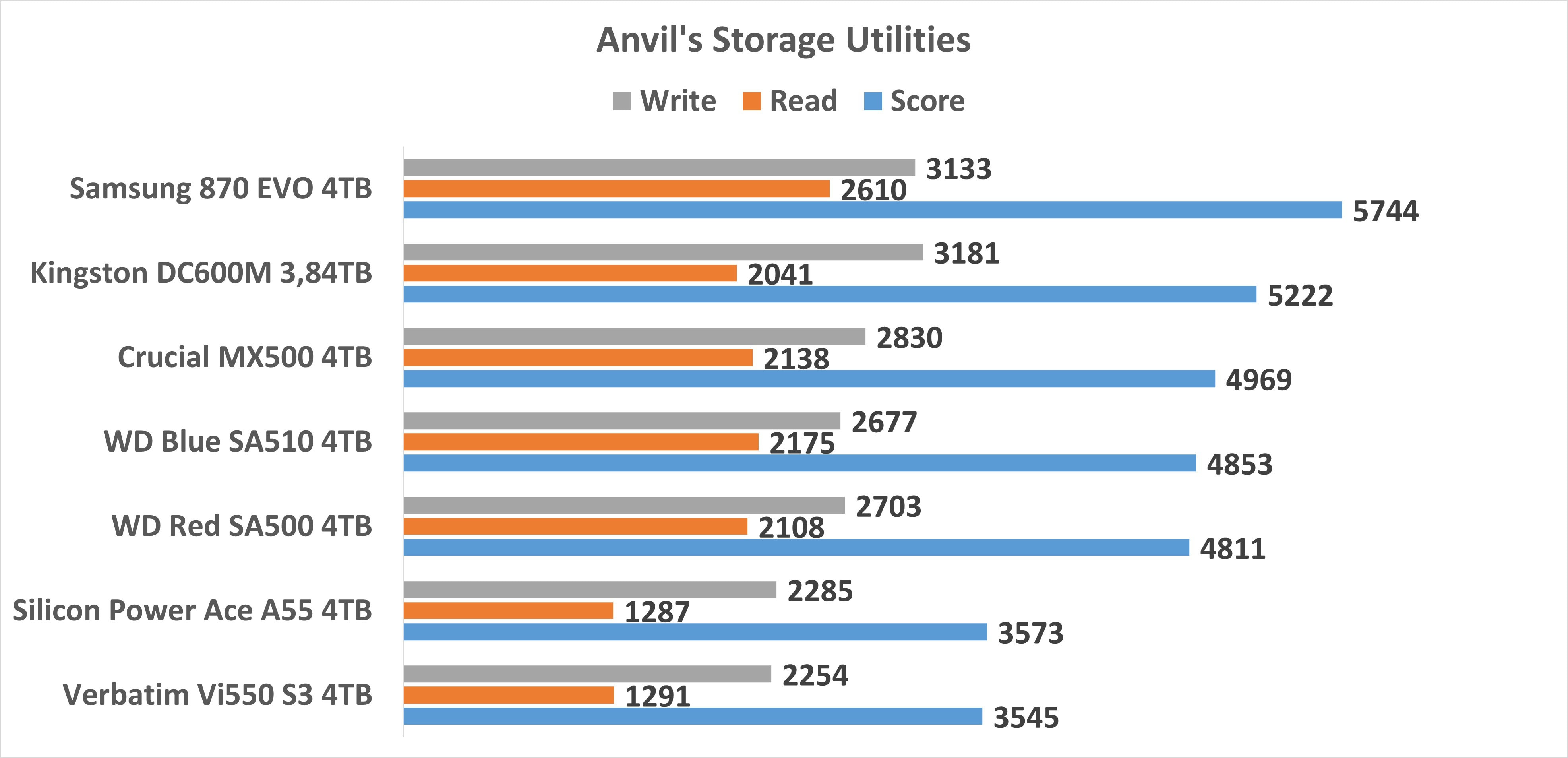
Fast das gleiche Bild sehen wir in Anvil’s Storage Utilities. Hier ist aber auffällig, dass die SSD schreibend im Verhältnis doch ein gutes Stück stärker ist als lesend. Dies werden wir auch noch in anderen Benchmarks sehen.
PC Mark
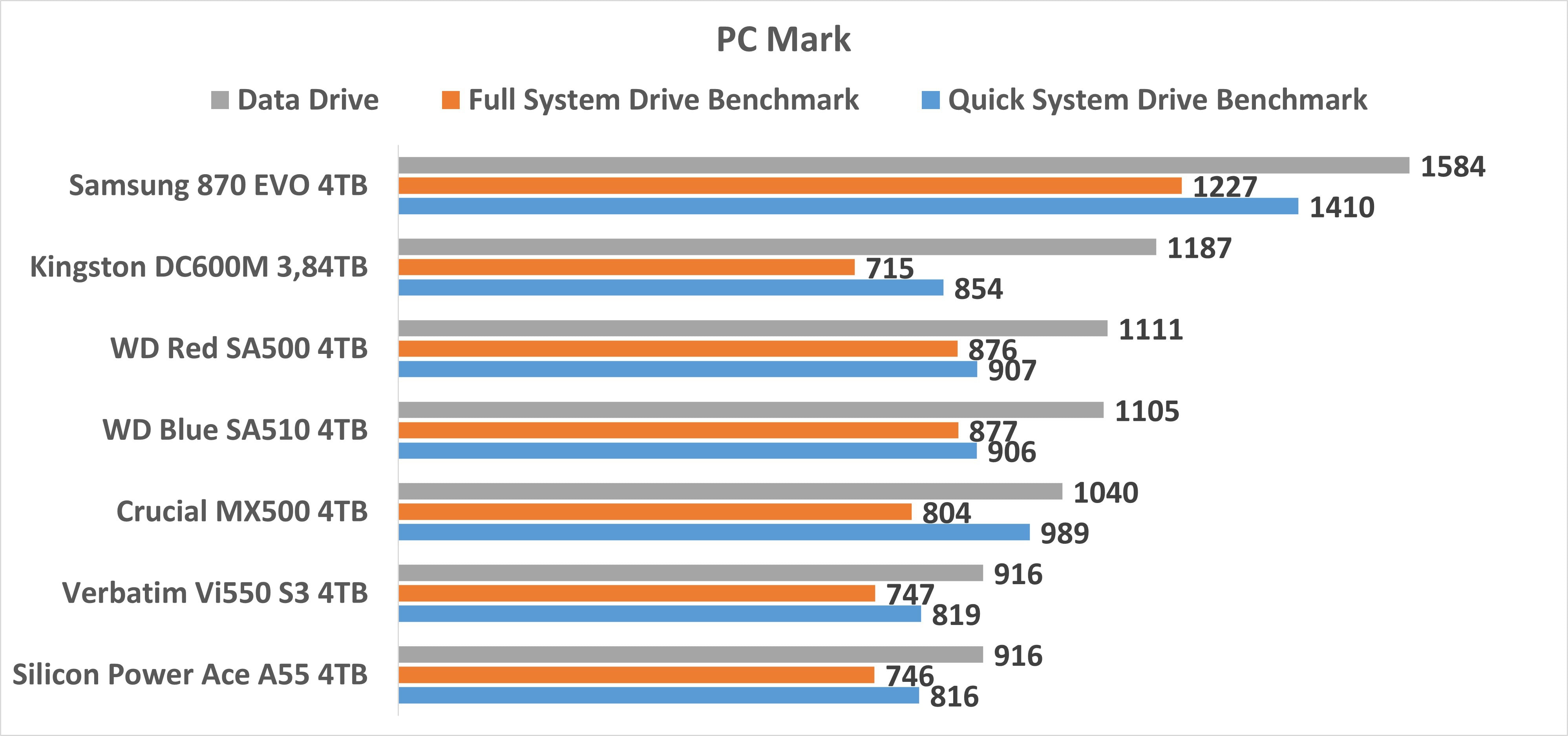
Der PC-Mark SSD Test versucht, alltägliche Anwendungen wie Büroanwendungen und Spiele zu simulieren. Entsprechend präsentiert sich dieser Test etwas alltagsnäher als reine “Benchmarks” wie wir diese zuvor hatten.
Es stehen drei Testoptionen zur Verfügung: die „Quick“-Variant, “Data” und die „volle“ Version. Die „volle“ Version nutzt größere Dateigrößen, was dazu führt, dass SSDs mit langsamer Schreibgeschwindigkeit oder aggressiven Schreibcaches schlechter abschneiden.
Hier sehen wir in dem “Quick” und “Full” Test ein überraschend schlechtes Abschneiden SSD. Wobei dies vermutlich gar nicht so überraschend ist, denn die DC600M ist weniger für die Nutzung als System Laufwerk ausgelegt und mehr als “Daten-Laufwerk”.
Dies zeigt auch das sehr gute Abschneiden in der Data-Drive Kategorie.
3D Mark SSD Test
Wo PC Mark die Allround Leistung eines Systems messen soll, spezialisiert sich 3D Mark hingegen auf die Messung von Spieleladenzeiten. Diese werden dabei intern richtig “simuliert” und es gibt nicht einfach nur eine theoretische Messung.
Folgendes testet der 3D Mark SSD Test:
Loading Battlefield™ V from launch to the main menu.
Loading Call of Duty®: Black Ops 4 from launch to the main menu.
Loading Overwatch® from launch to the main menu.
Recording a 1080p gameplay video at 60 FPS with OBS (Open Broadcaster Software) while playing Overwatch®.
Installing The Outer Worlds® from the Epic Games Launcher.
Saving game progress in The Outer Worlds®.
Auch hier sehen wir ein erneutes mittelmäßiges Abschneiden der DC600M. Was Ladezeiten angeht scheint diese nicht die schnellste SSD auf dem Markt zu sein.
Praxis-Test
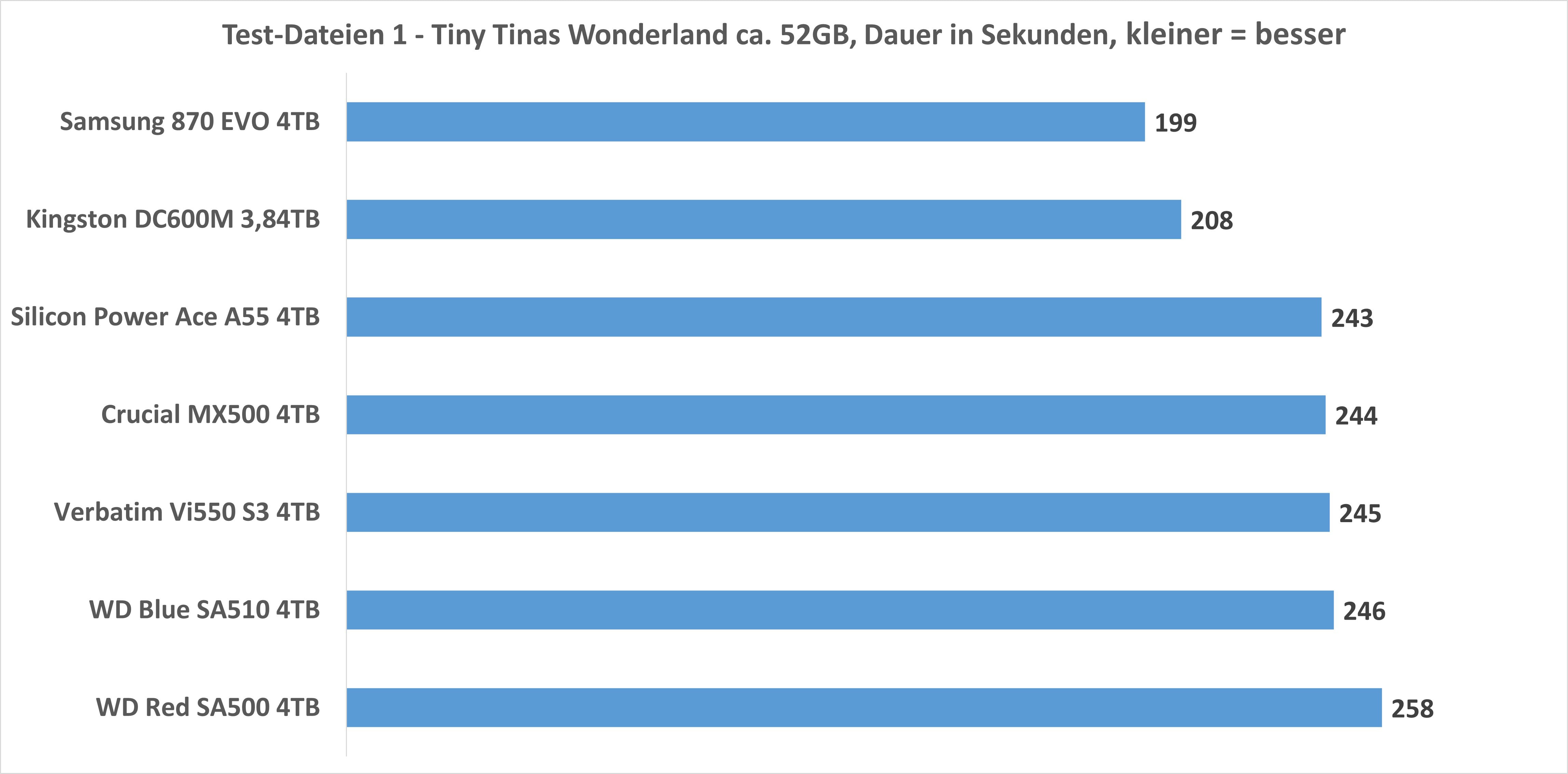
Kopieren wir zum Schluss noch zwei große Archive auf die SSD, welche wir anschließend von dieser entpacken. Dieser Benchmark ist auch repräsentativ für beispielsweise das Installieren von Spielen und Programmen.
Datei-Paket A – Installation von Tiny Tinas Wonderland ca. 52GB
Datei-Paket B – Installation von Tiny Tinas Wonderland, Total War Warhammer 3 und GW2 ca. 231 GB
Dies ist wiederum ein Test welcher der DC600M zu liegen scheint. Hier schafft es die SSD die anderen Modelle signifikant zu schlagen, was für eine sehr konstante Leistung spricht.
Dies ist aber auch nicht unerwartet, denn dies ist eine Art Test für welche die DC600M auch eher gedacht ist.
SLC Cache
Kommen wir zum Abschluss noch auf einen wichtigen Punkt zu sprechen, den SLC Cache. Auch wenn es manchmal unglaublich erscheint, moderner NAND ist schreibend um einiges langsamer als wir es teils denken.
So schafft kaum eine SSD konstant über 2000 MB/s. Alles darüber hinaus ist in der Regel ein sogenannter SLC-Cache.
Die meisten aktuellen SSDs nutzen TLC oder QLC NAND, welcher entsprechend mit 3 oder 4 Bit pro Zelle beschrieben wird. Umso mehr Bits wir in eine Zelle schreiben, umso komplexer wird der Schreibvorgang, was diesen langsamer macht.
Dabei potenziert sich das Problem, je mehr Bits wir pro Zelle schreiben. QLC ist hier entsprechend nochmals deutlich langsamer als TLC.
Um dies in der Praxis zu kompensieren, nutzen viele SSDs (gerade NVME SSDs) einen “SLC” Cache. Hierbei wird der NAND Temporär nur mit einem Bit pro Zelle beschrieben, was die Geschwindigkeit signifikant erhöht.
Bei einer Datacenter SSD wie der Kingston DC600M wäre eine besonders gleichmäßige und hohe Leistung zu erwarten.
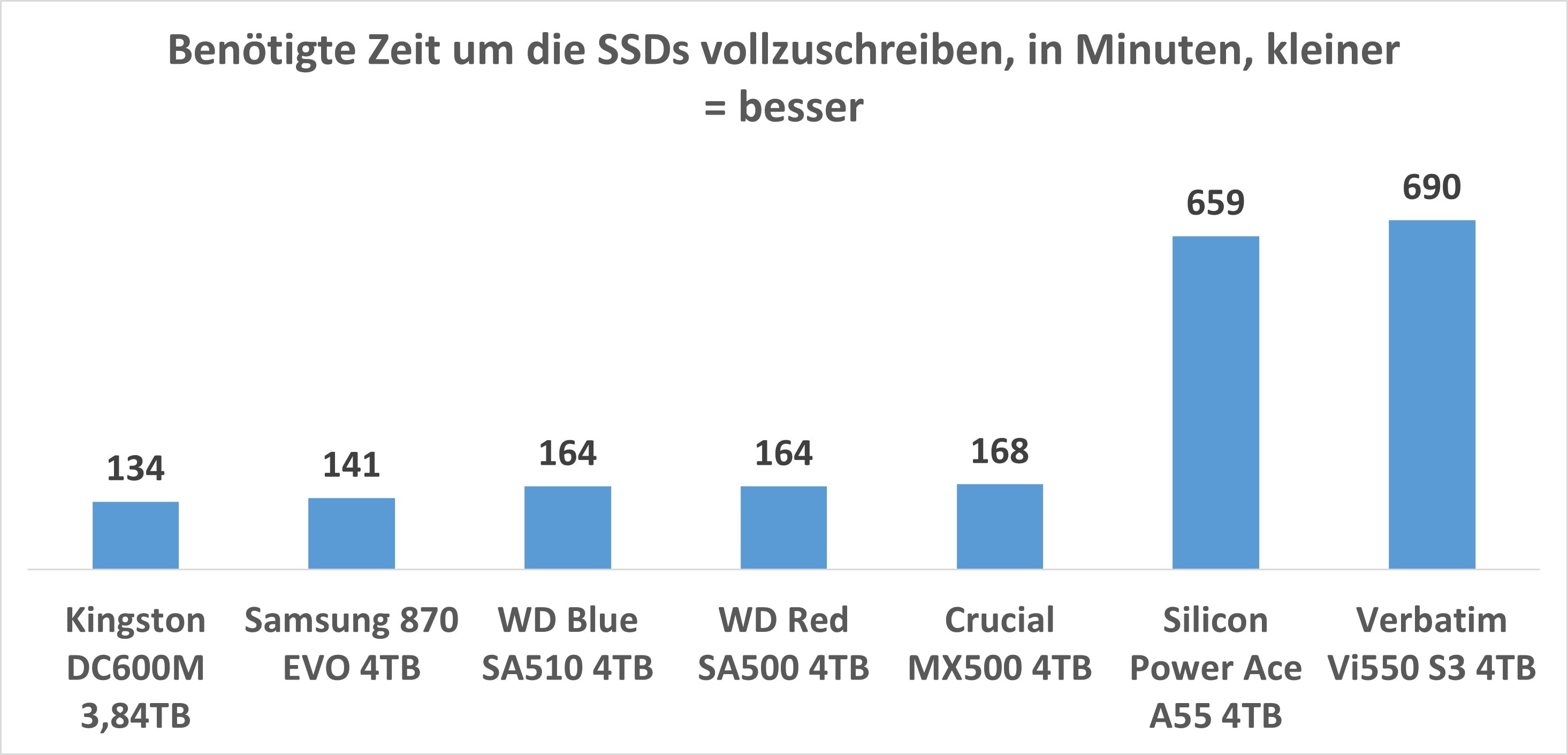
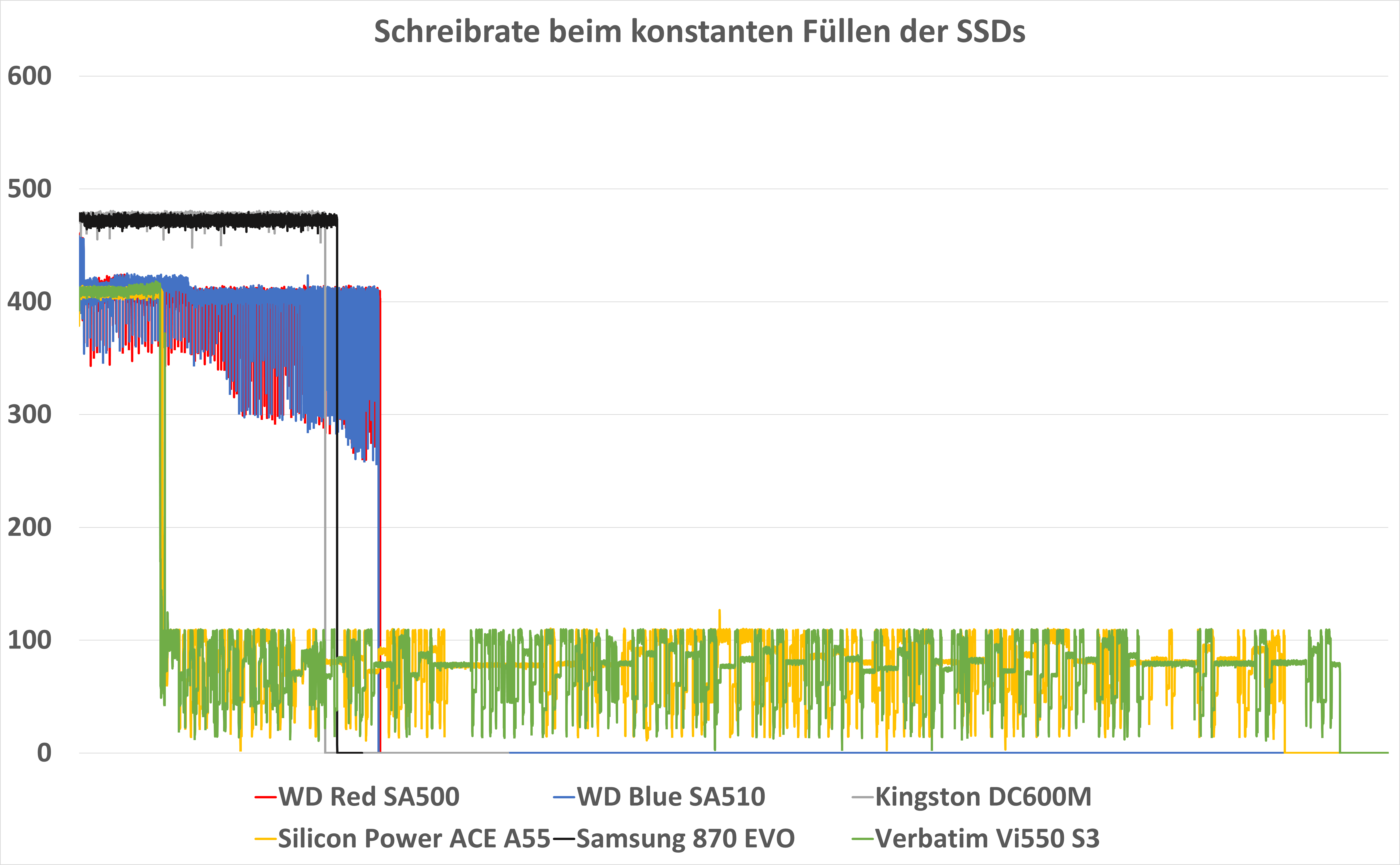
Aber ist das auch in der Praxis der Fall? Dies teste ich mit H2Testw, welches die SSD einfach voll schreibt.
Und ich glaube zu diesen Ergebnissen gibt es nicht viel zu sagen. Ein herausragendes Abschneiden der DC600M!
Dies zeigt sich auch wenn wir uns die reinen Datenraten während des Tests ansehen. Hier sehen wir, dass die Schreibrate der SSD absolut stabil ist. Lediglich die Samsung 870 EVO bietet ebenfalls eine stabile Schreibrate.
Beispielsweise die WD Red SA500 ist doch ein gutes Stück wackeliger.
Fazit
Wenn du eine SATA SSD mit maximaler Zuverlässigkeit und einer extrem konstanten Leistung suchst, ohne dabei irrsinnig viel Geld investieren zu müssen, dann ist die Kingston DC600M das Modell deiner Wahl!
Zwar ist auch die Kingston DC600M recht teuer, aber gerade verglichen mit beispielsweise den WD Red SATA SSDs auch nicht unbezahlbar.
Im Gegensatz zu den WD Red Modellen, welche in der Regel auf normale Endkunden-Hardware setzen, nutzt die Kingston DC600M echte “Server” Technik und eine entsprechende interne Qualität.
Angefangen beim professionellen Phison PS3112 Controller, über die Power Loss Protection bis hin zu Kleinigkeiten wie den internen Wärmeleitpads (welche sich mittlerweile fast alle Hersteller bei SATA SSDs sparen) haben wir hier eine sehr robuste SSD vor uns.
Dies bestätigt sich auch bei der Leistung. Als System SSD gibt es auch im SATA-Bereich durchaus etwas schnellere Modelle, beispielsweise die Samsung 870 EVO, welche auch sehr stark ist. Die große Stärke der DC600M ist die konstante Leistung, gerade schreibend.
Hier arbeitet diese beispielsweise ein gutes Stück stabiler als die WD Red SA500 und hält absolut stabil vom ersten bis zum letzten Byte ihre Schreibleistung.
Gerade in einem Server oder NAS und einem RAID-Verbund eine sehr wichtige Eigenschaft.
Auch als SSD Cache wäre die Kingston DC600M hervorragend einzusetzen. Dies auch dank des sehr hohen TBW-Werts, welcher z.B. die Samsung 870 EVO, welche als einzige Endkunden SSD mithalten kann, deutlich übertrifft.
Kurzum die Kingston DC600M ist absolut empfehlenswert, wenn du eine schnelle, zuverlässige SATA SSD mit konstanter Leistung und Profi-Qualität suchst.
So langsam erreichen die ersten WLAN 7-fähigen Geräte den Handel. Aber WLAN 7-fähige Clients sind noch recht selten, und noch seltener sind WLAN 7-Steckkarten.
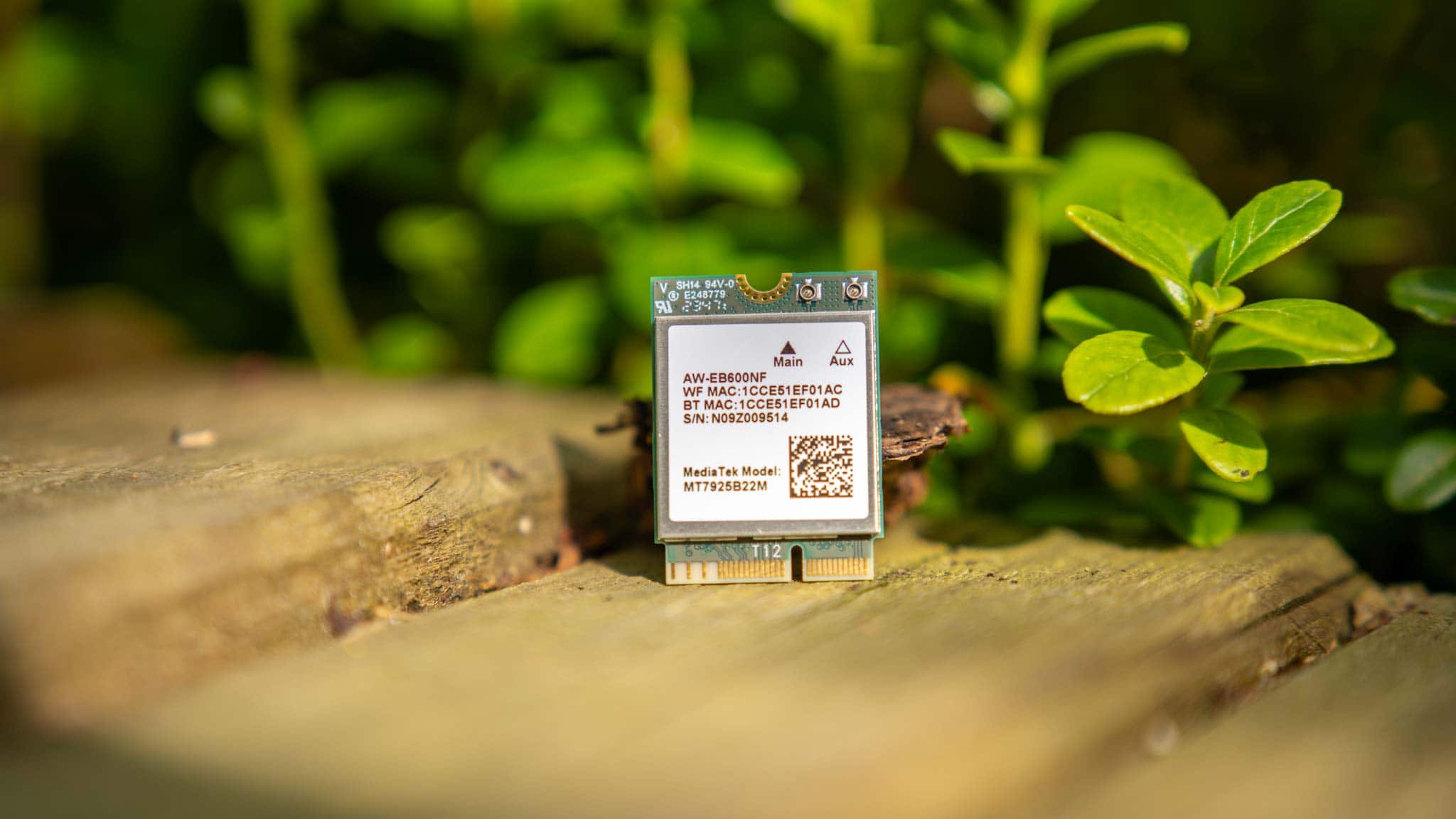
Derzeit gibt es zwei WLAN-Karten von Intel, die BE200 und BE202. Allerdings funktionieren diese nur in Intel-Systemen. AMD-Nutzer schauen derzeit etwas in die Röhre. Allerdings tauchen nun doch die ersten universellen Modelle auf, wie die MediaTek MT7925.
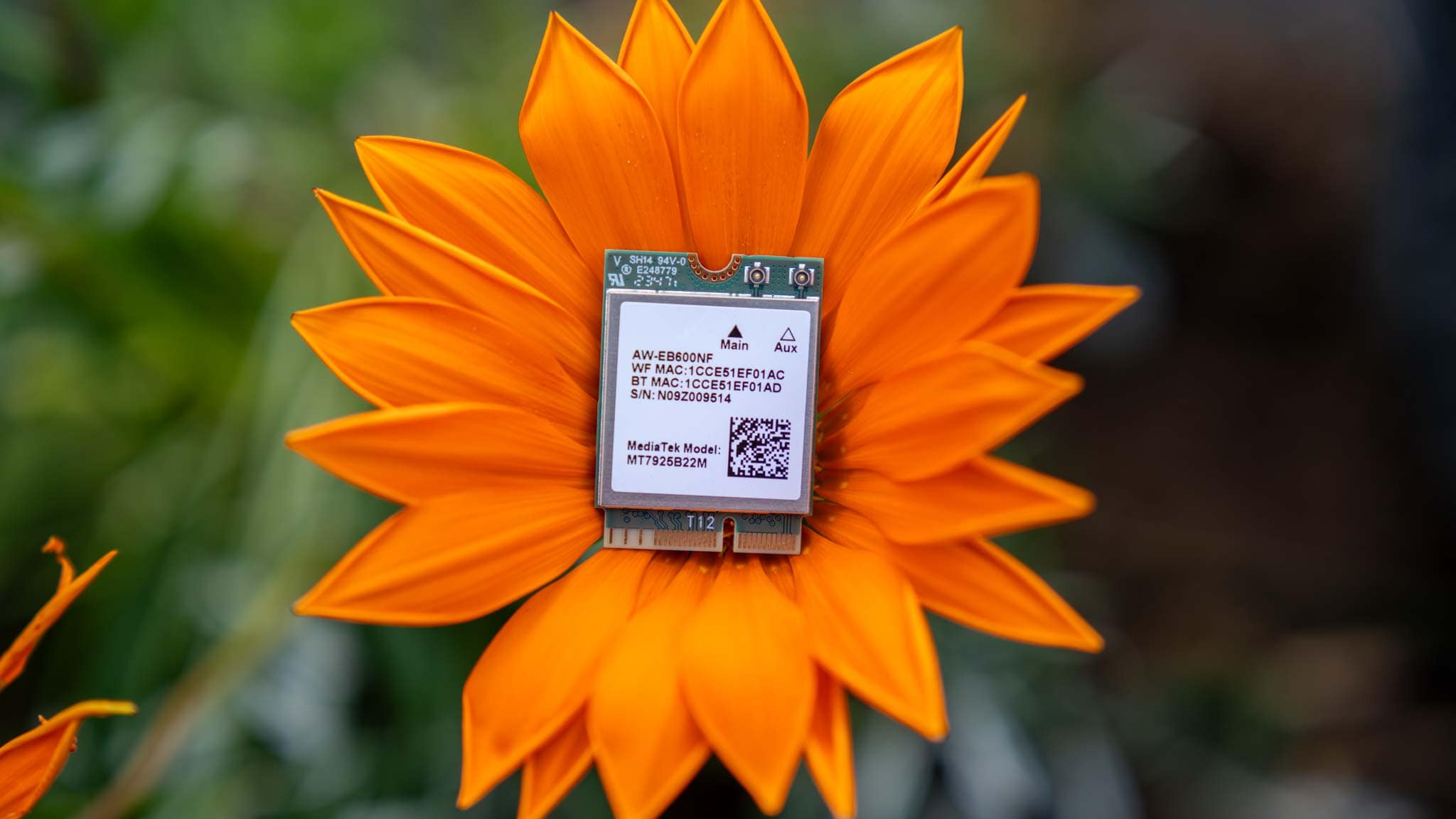
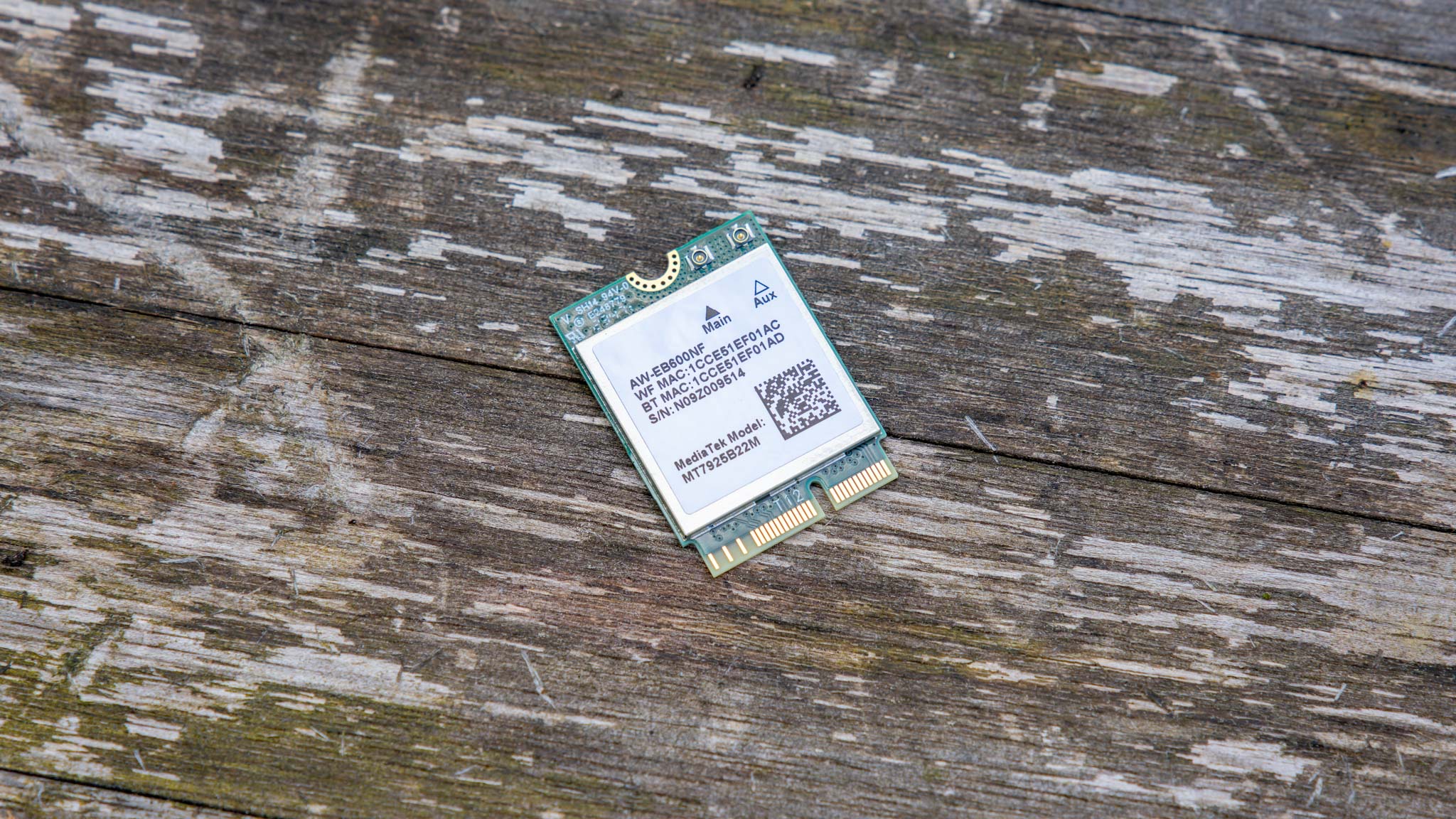
Die MT7925 ist die erste M.2 WLAN 7-Karte von MediaTek, welche mit so ziemlich allen Systemen mit entsprechendem Steckplatz funktionieren sollte. Normalerweise bin ich nicht der größte Fan von MediaTek WLAN-Karten, ich bevorzuge in allen Systemen, auch AMD-basiert, Intel WLAN-Karten. Aber vielleicht ist die neue MT7925 doch ganz gut? Finden wir es heraus!
Technische Daten der MediaTek MT7925
Es ist erstaunlicherweise gar nicht so einfach, ein offizielles Datenblatt der MediaTek MT7925 zu finden. So habe ich auf der MediaTek-Webseite nichts gefunden. Selbst Google findet zum MT7925 wenig. Allerdings habe ich bei der Wi-Fi Alliance, der „Zulassungsstelle“, den Chipsatz gefunden, der anscheinend auch unter dem Namen “MediaTek Filogic 360” läuft.
Laut meinem Händler hat die WLAN-Karte folgende technische Daten:
MediaTek MT7925
Triband 6 GHz / 5 GHz / 2,4 GHz
2,4 GHz – 574 Mbit
5 GHz – 2400 Mbit
6 GHz – 2400 Mbit
Bluetooth 5.3
m.2 NGFF
WLAN 7
Hier sehen wir Positives wie auch Negatives. Positiv ist, dass die WLAN-Karte, wie es sich eigentlich auch für den WLAN 7-Standard gehört, das 6 GHz-Band neben dem 2,4 GHz-Band und 5 GHz-Band unterstützt. Ebenso haben wir Bluetooth integriert.
Bluetooth 5.3 ist recht aktuell und vollkommen ausreichend, aber die Intel WLAN 7-Module bringen schon Bluetooth 5.4 mit. Bluetooth 5.4 ist allerdings lediglich eine Detailverbesserung und primär für IoT-Geräte interessant.
Was eher enttäuschend ist, sind die Datenraten. So haben wir auf dem 5 GHz- und 6 GHz-Band “nur” 2400 Mbit. 2400 Mbit ist sehr ordentlich, aber via WLAN 7 geht schon mehr. Damit entspricht die MT7925 eher der Intel Wi-Fi 7 BE202, welche über ähnliche technische Daten verfügt. Der Intel Wi-Fi 7 BE200 spielt mit seinen 5764 Mbit in einer anderen Klasse.
Treiber sind etwas versteckt
Derzeit ist es gar nicht so einfach, passende Treiber für die MediaTek MT7925 zu finden. Windows 11 bringt derzeit noch keine Treiber mit. Ich habe meine Treiber von Station Drivers. Die Seite sieht zwar etwas zweifelhaft aus, aber bei mir waren die Treiber “sauber” und funktionierten auch.
Test-System
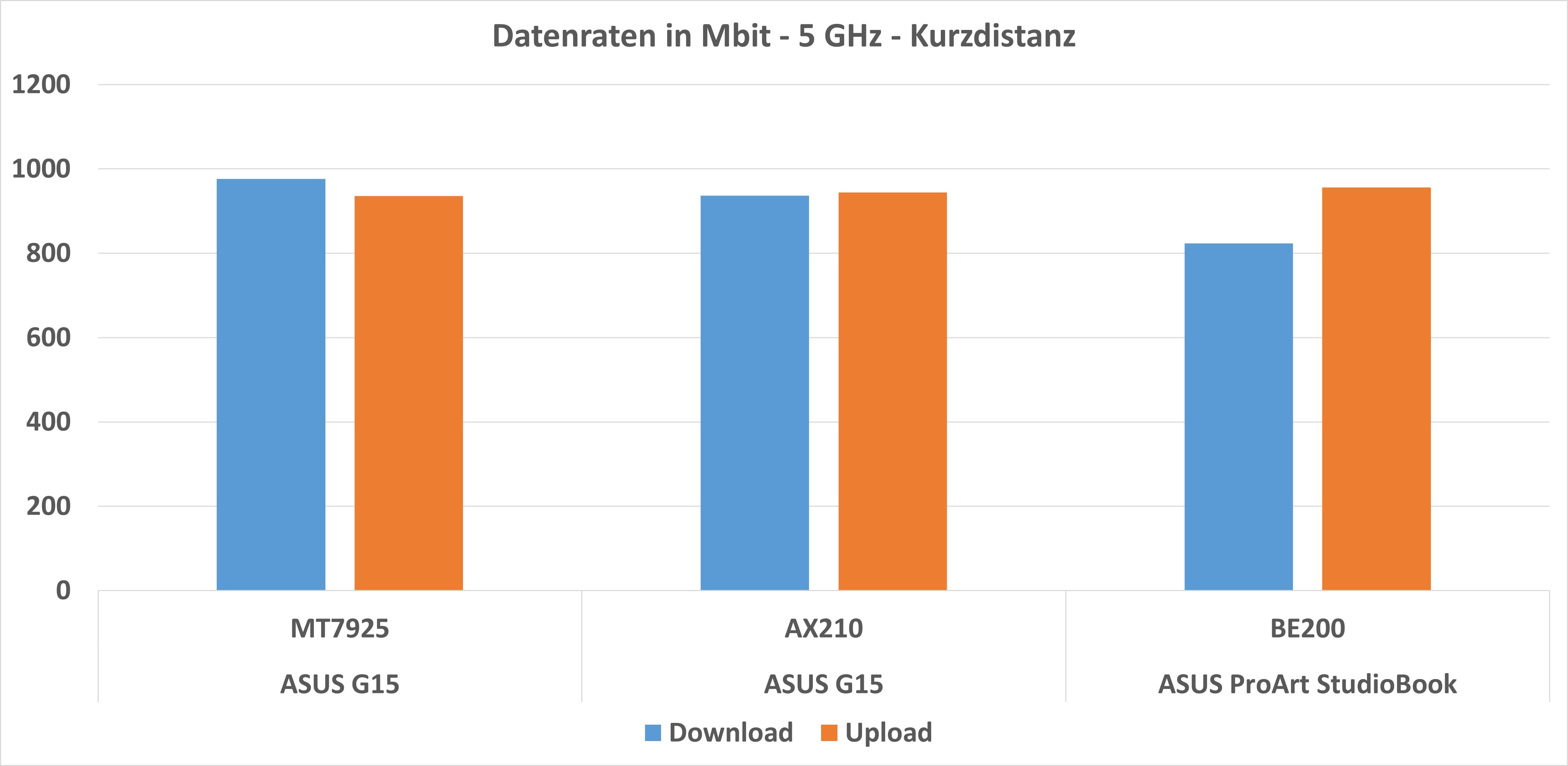
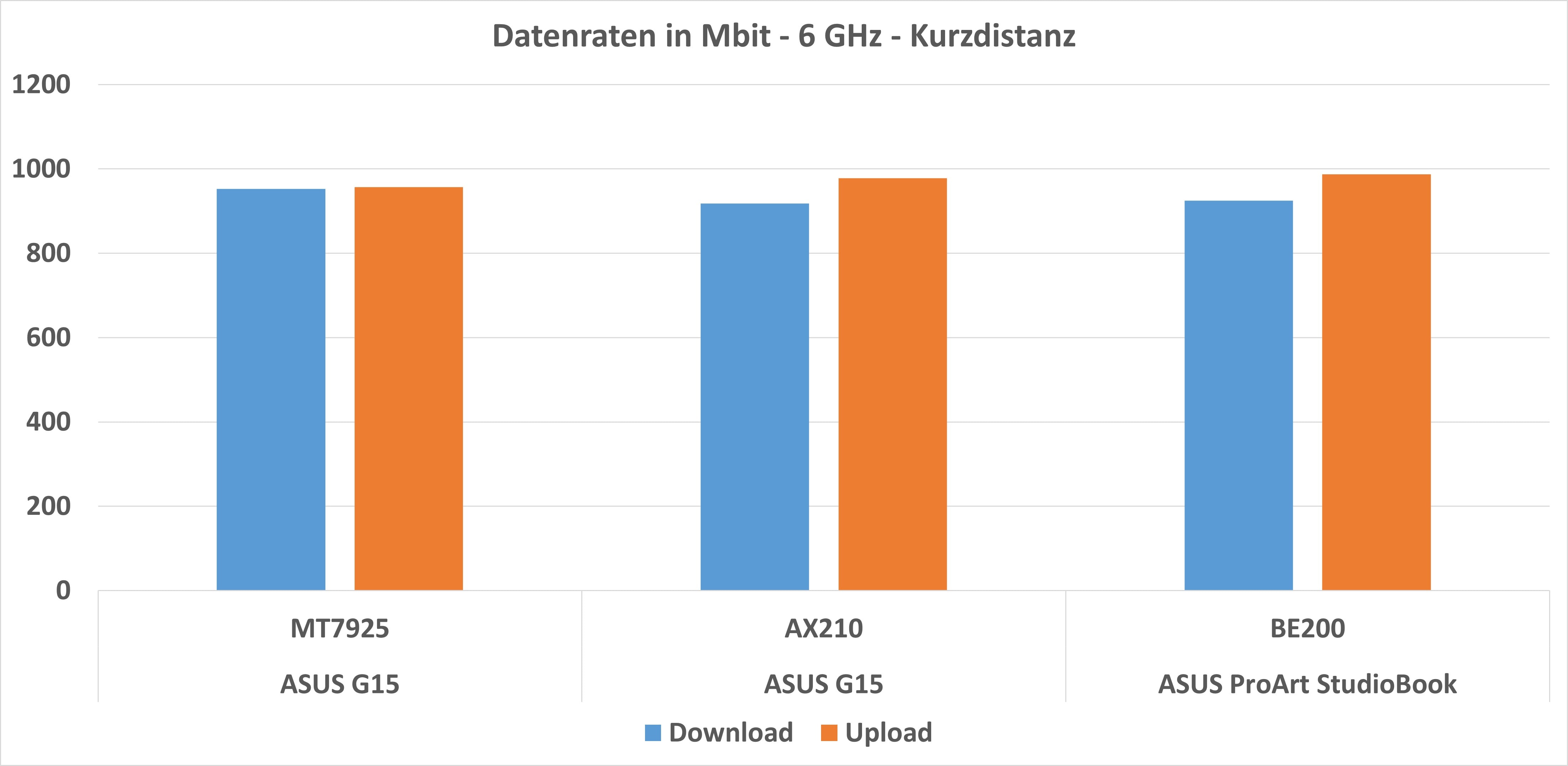
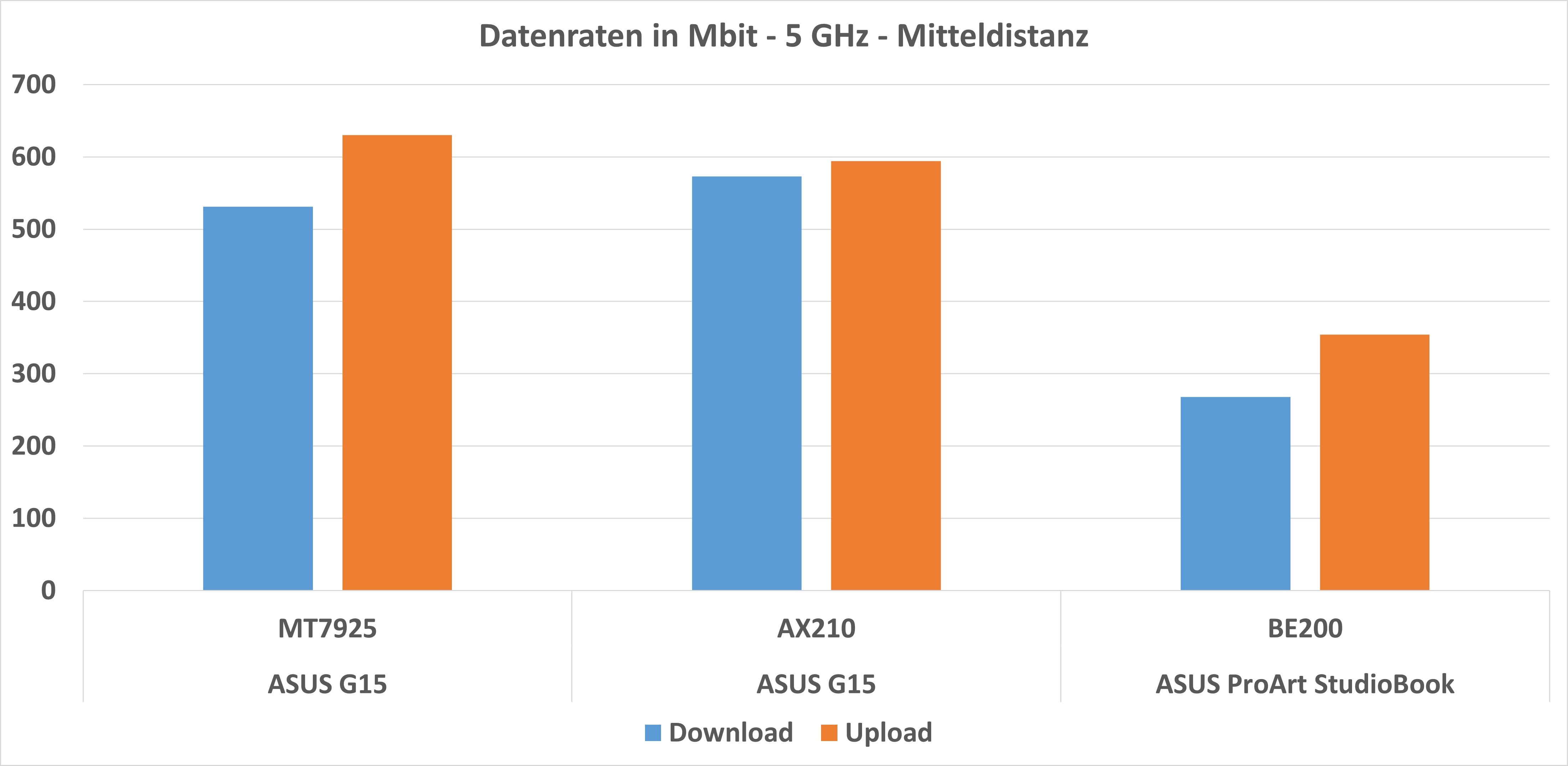
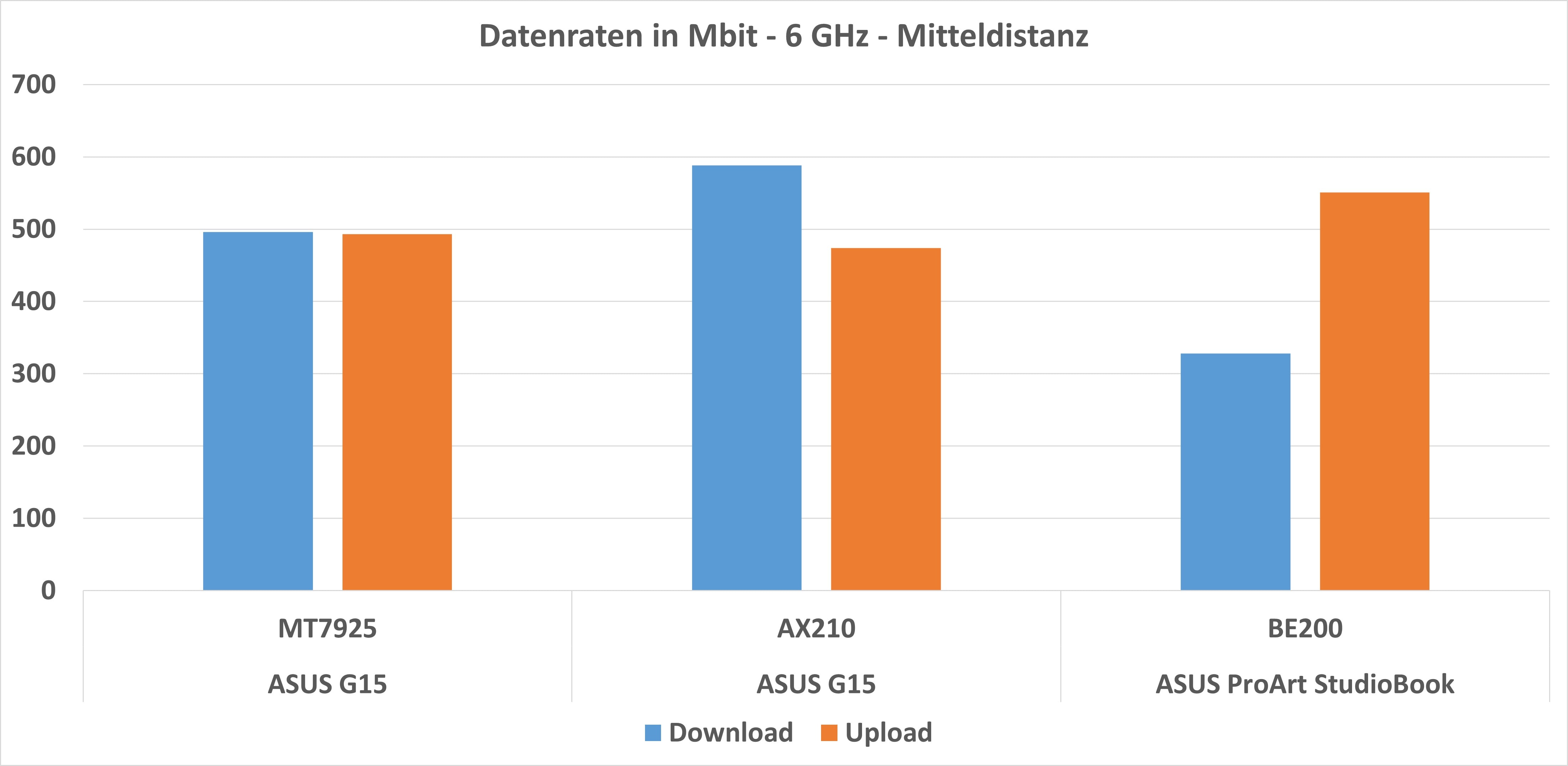
Als Test-System kam das ASUS G15 zum Einsatz wie auch der Ubiquiti UniFi 7 Pro. Der Ubiquiti UniFi 7 Pro unterstützt, wie der Name schon sagt, WLAN 7, wird allerdings bei mir durch einen 1 GBit-Uplink etwas limitiert. Ich habe die MediaTek MT7925 auf kurze und mittlere Distanz getestet. Zum Vergleich habe ich die gleichen Tests auch mit der Intel AX210 im G15 und der Intel B200 in einem ASUS ProArt Studiobook wiederholt. Wichtig: Die Werte des ASUS ProArt Studiobook können durch ein möglicherweise anderes Antennen-Setup etwas vom G15 abweichen.
Beginnen wir bei der kurzen Distanz, und hier sehen wir die mehr oder weniger zu erwartenden Werte. Die WLAN-Karten bieten alle +- 900 Mbit, was nicht überrascht, denn der Access Point ist nur mit Gbit-LAN angebunden. Dabei liefern 5 GHz und 6 GHz die gleiche Leistung. Aber was, wenn wir die Distanz erhöhen und einen Raum weitergehen?
Hier sehen wir, dass die Werte der Intel BE200 im ASUS StudioBook etwas einbrechen. Ich vermute, das liegt eher am Gehäuse des Notebooks. Spannender ist der Vergleich mit der an sich sehr guten Intel AX210. Und hier sehen wir, dass die MediaTek MT7925 auf Distanz tendenziell leicht bessere Werte bietet. Von daher würde ich sagen, in diesem “Mini-Test” schneidet die MediaTek MT7925 ganz ordentlich ab.
In der Praxis ordentlich!
Mit älteren MediaTek WLAN-Modulen hatte ich leider in der Praxis durchwachsene Erfahrungen. So zeigte die MediaTek MT7921 ab und an mal Aussetzer, und ich hatte bei der Reichweite dieses älteren MediaTek-Moduls eher ein schlechteres Gefühl, weshalb ich diese nach einer Zeit in meinem G15 gegen die AX210 von Intel getauscht hatte.
Mit der MediaTek MT7925 sieht es bisher aber alles sehr positiv aus! Die WLAN-Karte verhält sich unproblematisch und unauffällig. Subjektiv passt die Leistung, auch auf größeren Distanzen, und die WLAN-Stabilität ist gut.
Fazit
Ich würde die MediaTek MT7925* zwar nicht als “echte” WLAN 7-Karte bezeichnen, da diese im Kern eher ein Mittelding aus der Leistung von WLAN 6E und den Features von WLAN 7 darstellt. Prinzipiell bietet die MediaTek MT7925 +- die Leistung und Reichweite der Intel AX210 und entsprechend auch der Intel BE202.
WLAN 7 kann dabei durchaus einige Verbesserungen bei der Stabilität mitbringen, Stichwort Multi-RU und Multi-AP Coordination usw. Normalerweise würde ich immer die Intel WLAN-Karten den MediaTek-Modellen vorziehen. Gerade die ersten “AMD”-gebrandeten Modelle, welche du viel in AMD-Systemen fandest, waren höchstens okay. Aber ich habe diese meistens sofort ausgetauscht gegen Intel-Modelle.
Allerdings funktionieren die neue Intel BE200 und BE202 nicht in AMD-Systemen. Hier ist die MediaTek MT7925 derzeit aus meiner Sicht eine durchaus ordentliche, wenn nicht sogar gute Alternative! Im Gegensatz zu älteren MediaTek WLAN-Karten funktionierte diese bei mir bisher sehr stabil und problemlos.
Ich kann von keinen Verbindungsabbrüchen oder Ähnlichem berichten. Auch das Bluetooth-Modul funktioniert gut. Also ja, die MediaTek MT7925 taugt, auch wenn ich in Intel-Systemen klar eher zur BE200 greifen würde. Aber in AMD-Systemen ist dies eine gute WLAN-Karte, mit der du zufrieden sein kannst. Auch wenn davon auszugehen ist, dass früher oder später bessere WLAN 7-Modelle kommen werden.