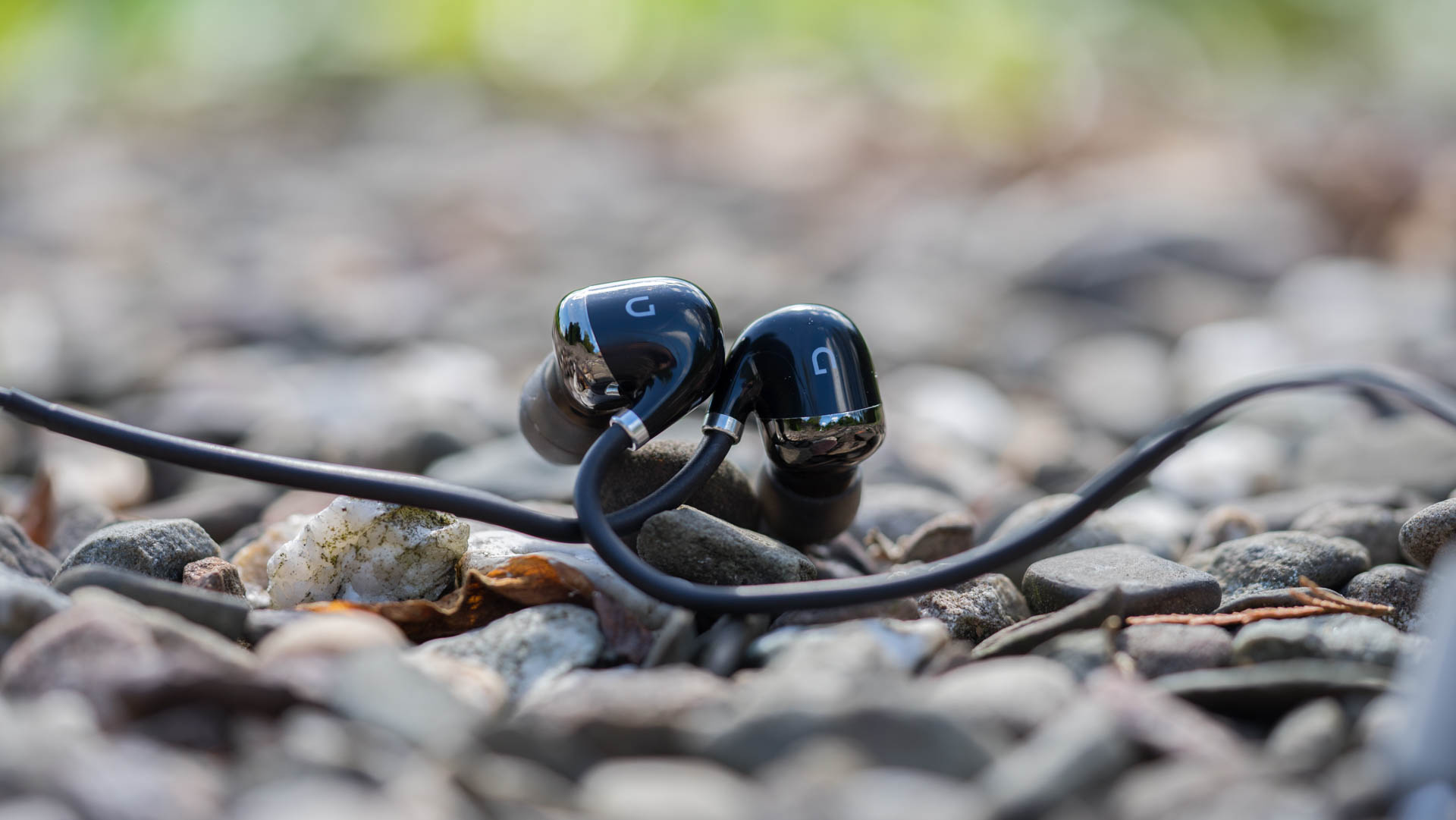
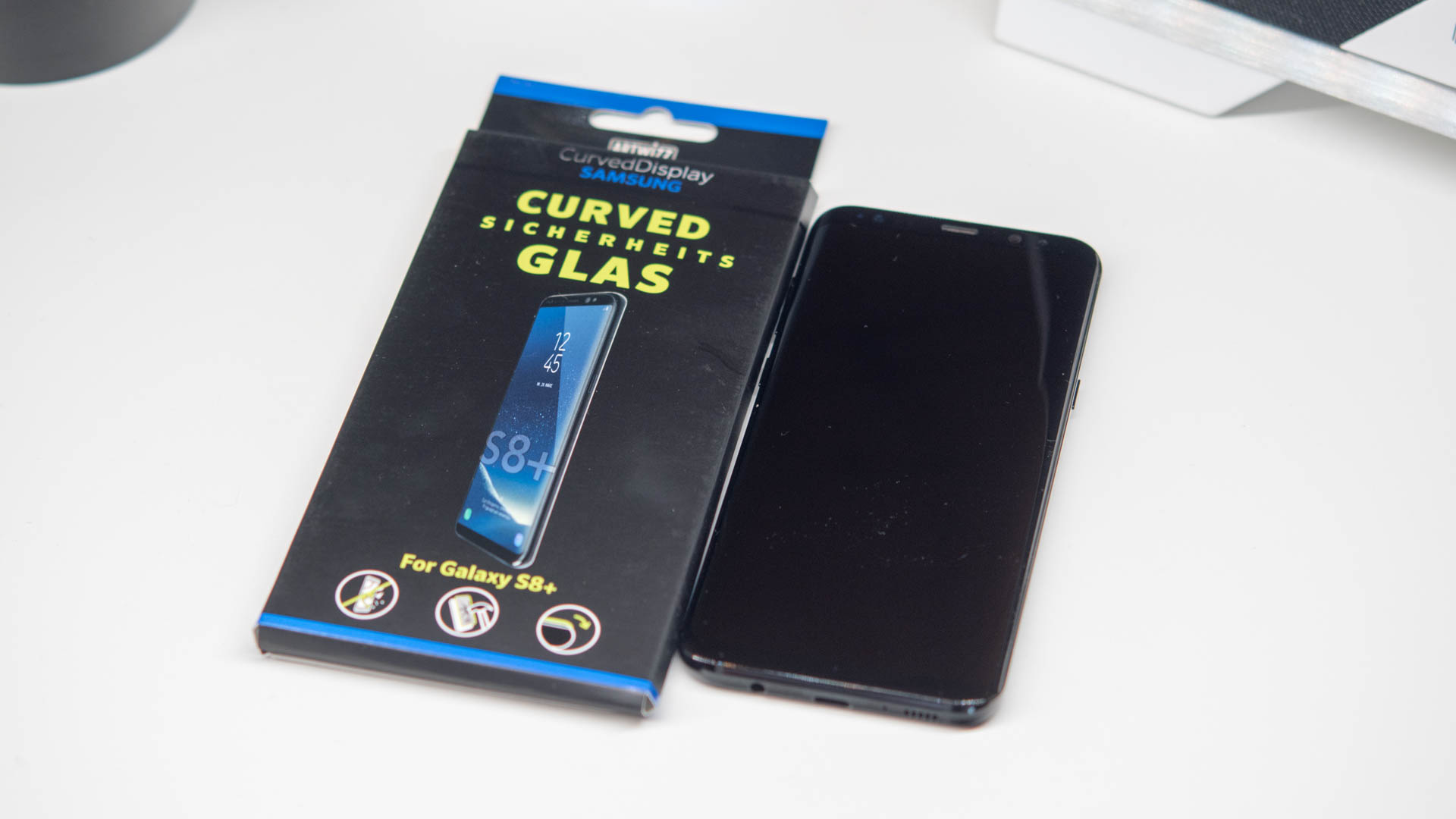
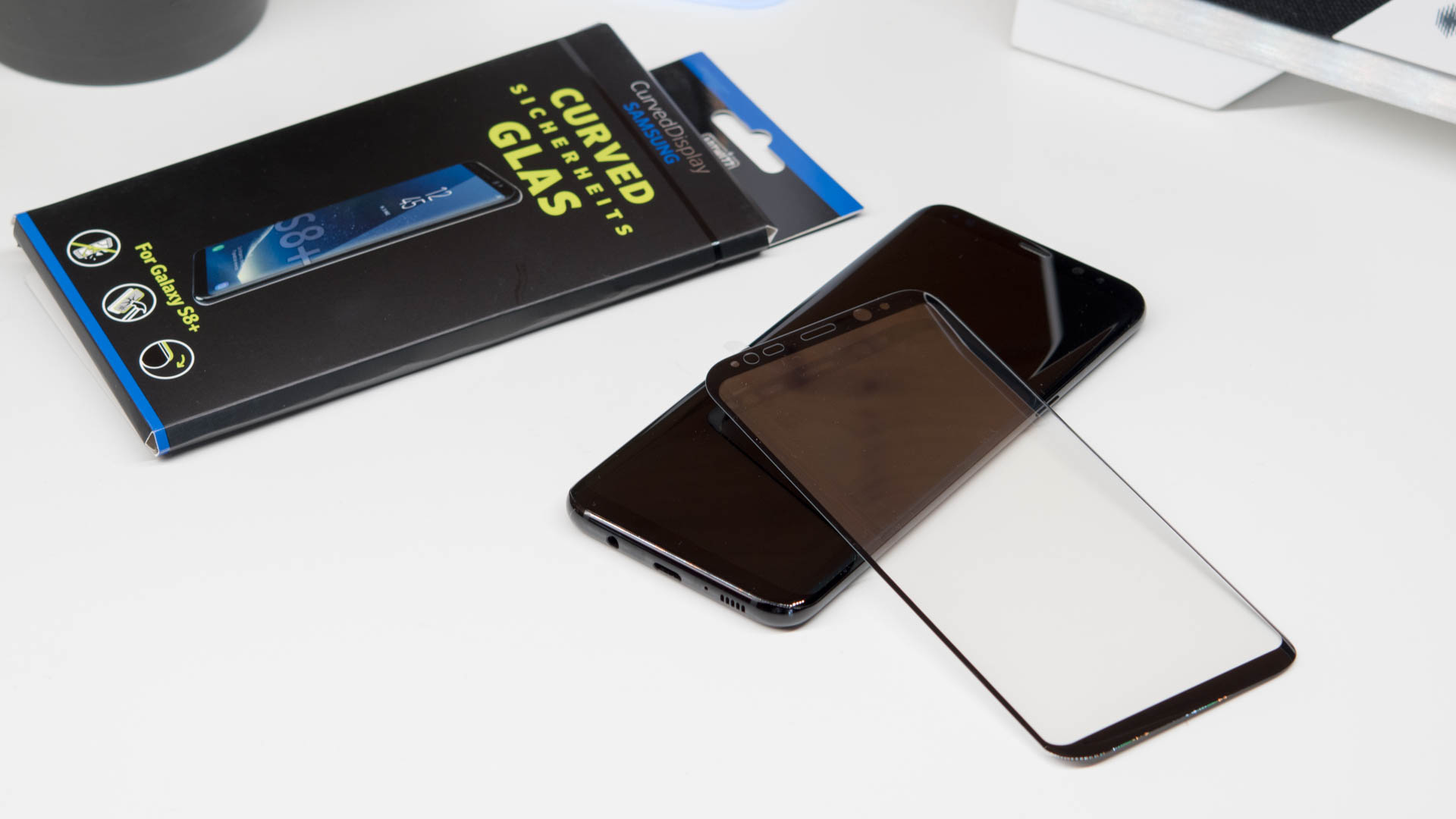
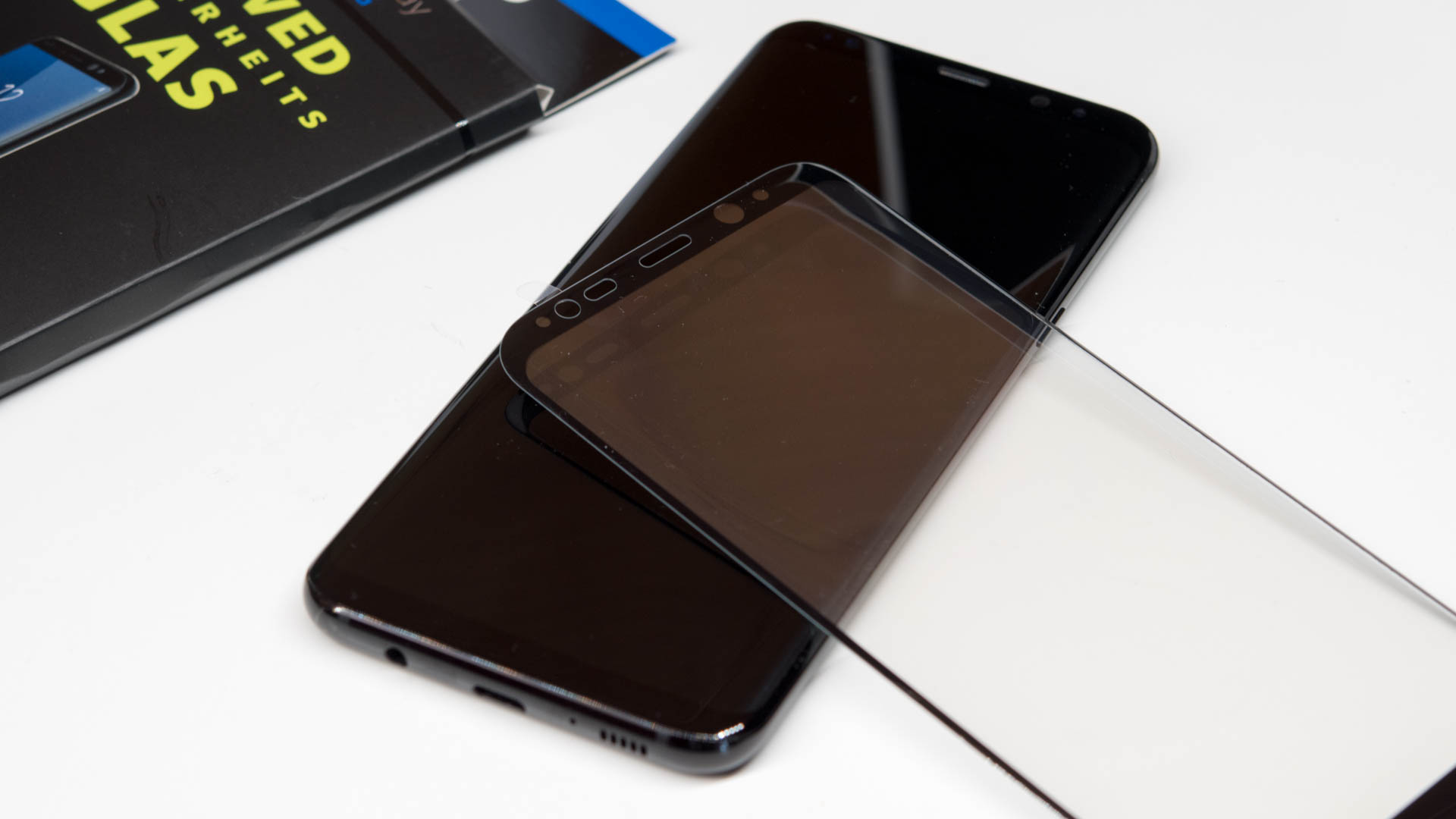
In Zeiten in denen Notebooks immer beliebter werden, kann es schwer sein für guten Klang zu sorgen. Notebook Soundkarten sind in der Regel höchstens mittelmäßig, meist aber eher mäßig.
Gerade wenn es um das Befeuern von großen Kopfhörern geht, zeigen Standard Soundkarten schnell ihre Limitierungen.
Da es nicht möglich ist, die Soundkarte in einem Notebook zu tauschen, muss eine externe Lösung her.
Gerade für Nutzer denen es auf das Maximum an Klang ankommt, bieten sich externe DACs mit Kopfhörerverstärker an.
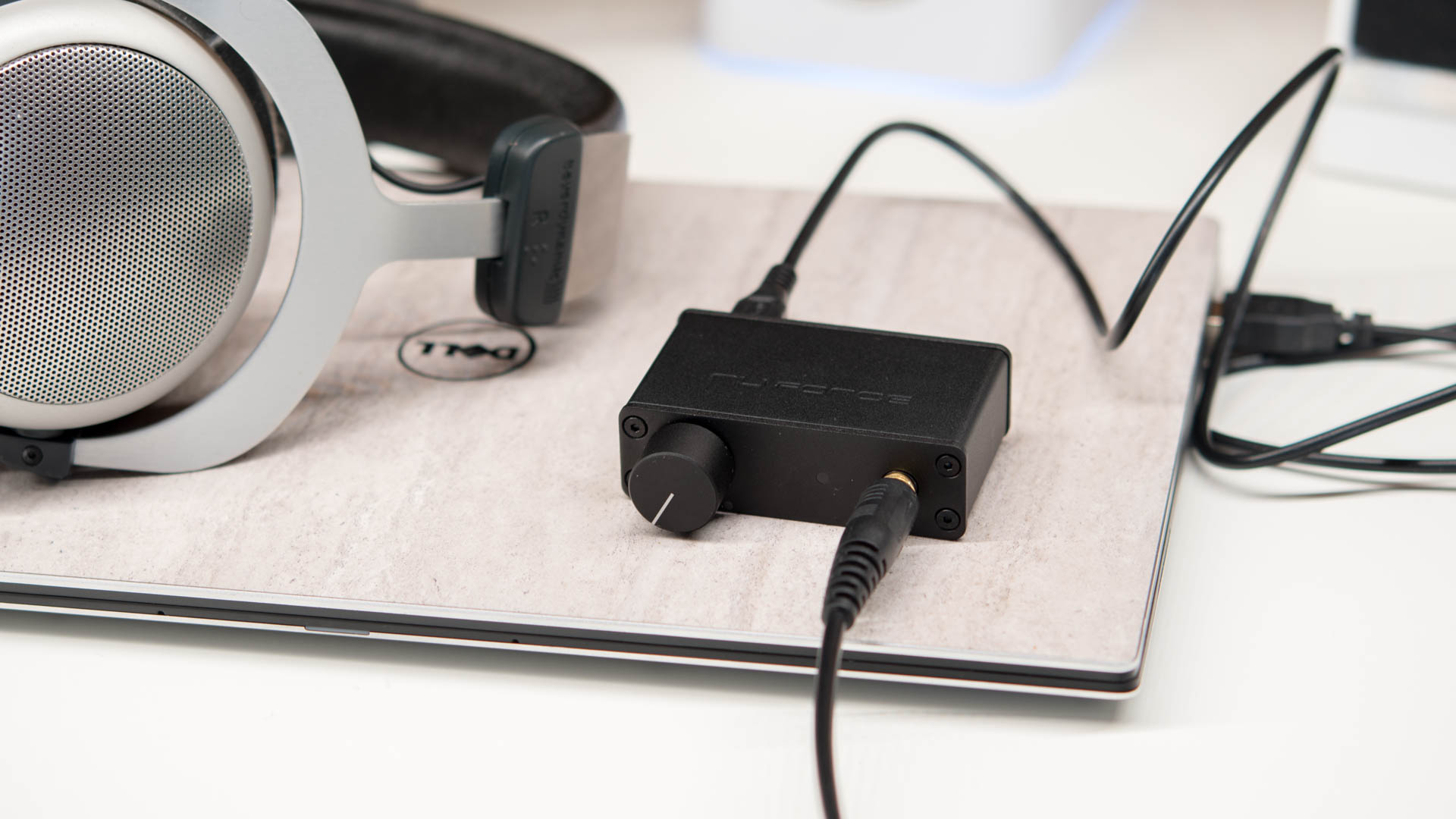
Genau solch einer ist der Optoma NuForce uDAC3! Hierbei handelt es sich um eine kleine externe Soundkarte, auch wenn dieser Begriff vermutlich nicht 100% zutreffend ist, welche für rund 100€ einen HiFi Klang bieten soll.
Aber wie sieht es in der Praxis aus? Lohnt es sich in solch eine externe Soundkarte (DAC) zu investieren? Finden wir dies im Test des Optoma NuForce uDAC3 heraus!
Optoma NuForce uDAC3
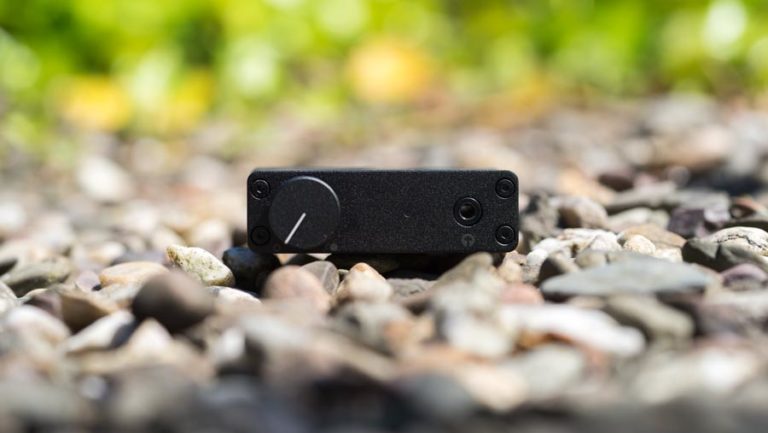
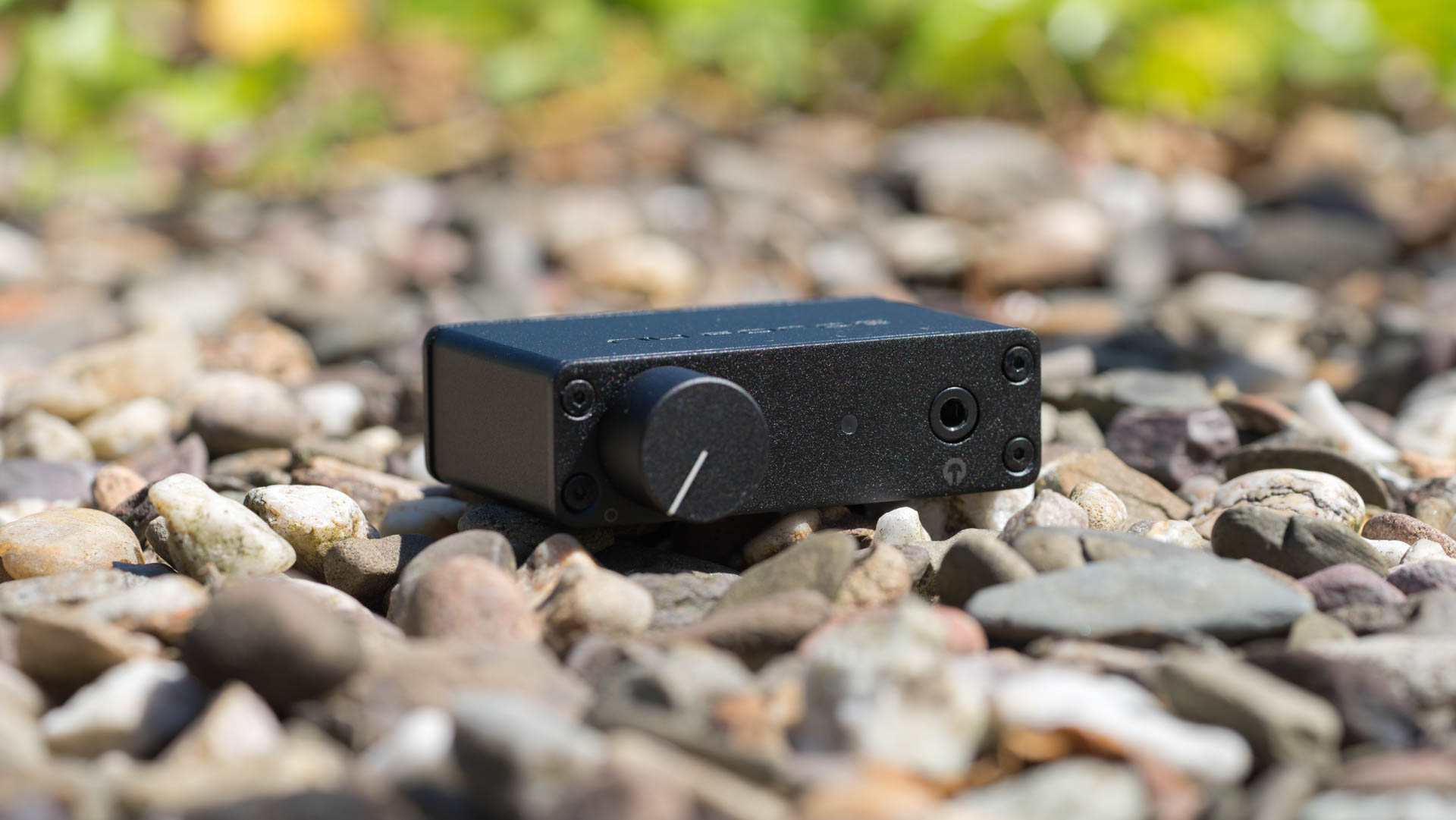
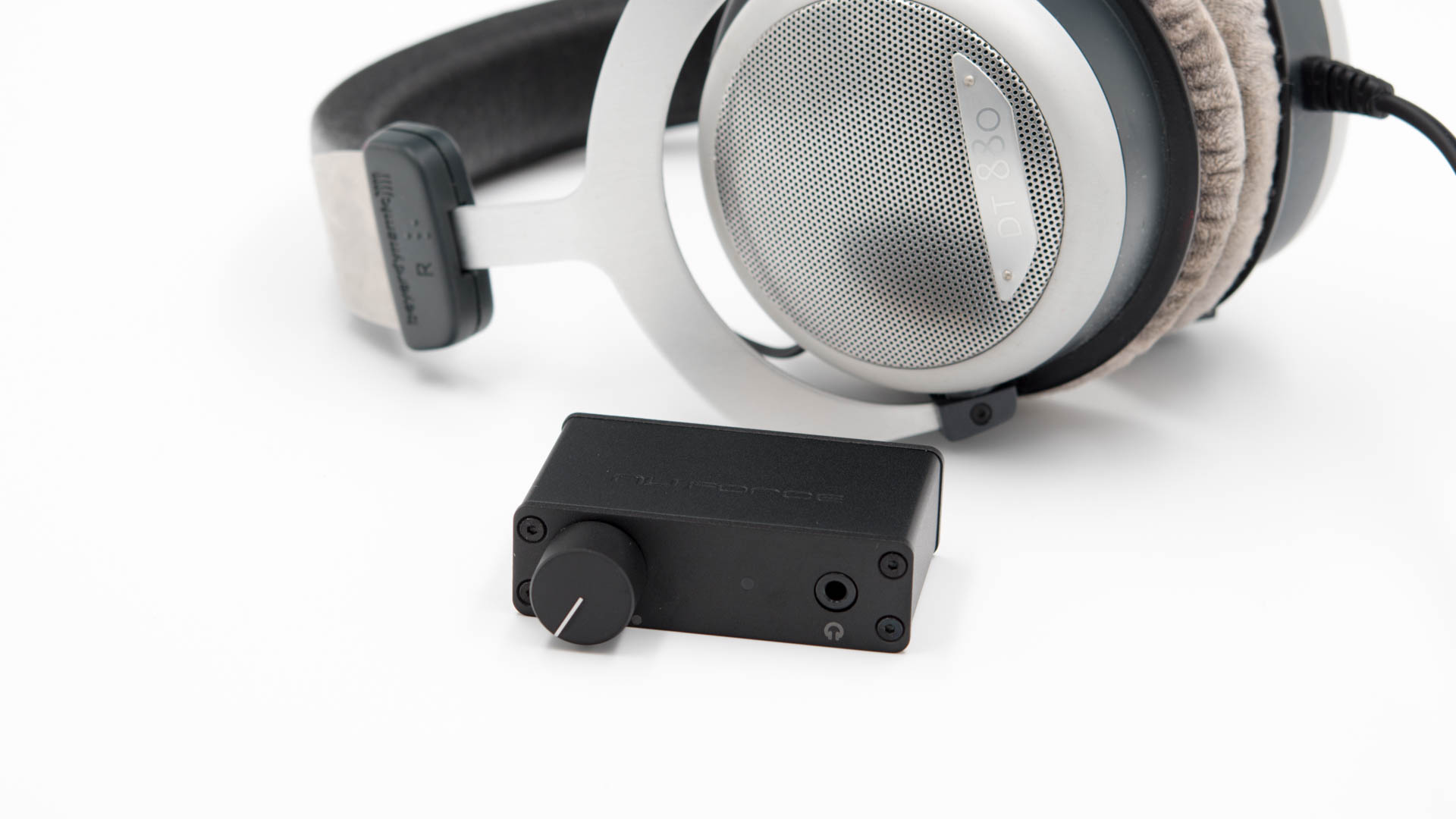
Auf den ersten Blick ist der uDAC3 sicherlich eine kleine Überraschung, im wahrsten Sinne des Worts. Der uDAC3 ist winzig! Wir sprechen hier über eine 6,8x2x4cm große Box.
Damit ist der uDAC3 angenehm Portable bzw. nimmt auf dem Schreibtisch nur sehr wenig Platz in Anspruch.
Optoma setzt beim uDAC3 auf ein recht schlichtes Aluminiumgehäuse, welches bei meinem uDAC3 in einfachem Schwarz gehalten ist.
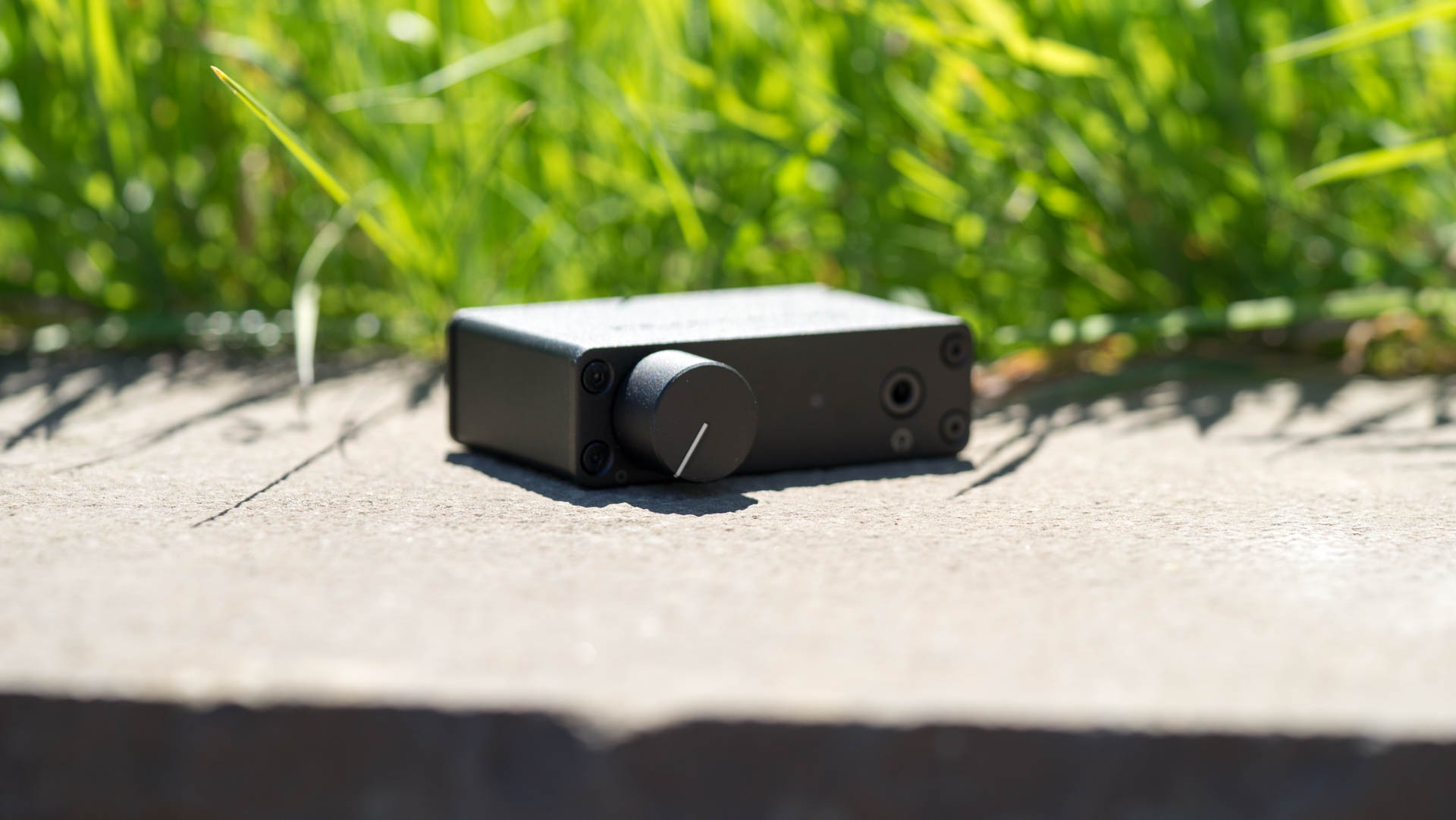
Auf der Front der kleinen Box befindet sich ein großes Drehrad, welches Lautstärke regelt, wie auch eine Status LED und der 3,5mm Kopfhörerausgang.
Das Drehrad besitzt eine vernünftige Qualität und Gefühl beim Drehen, auch wenn ich schon noch Besseres gesehen habe.
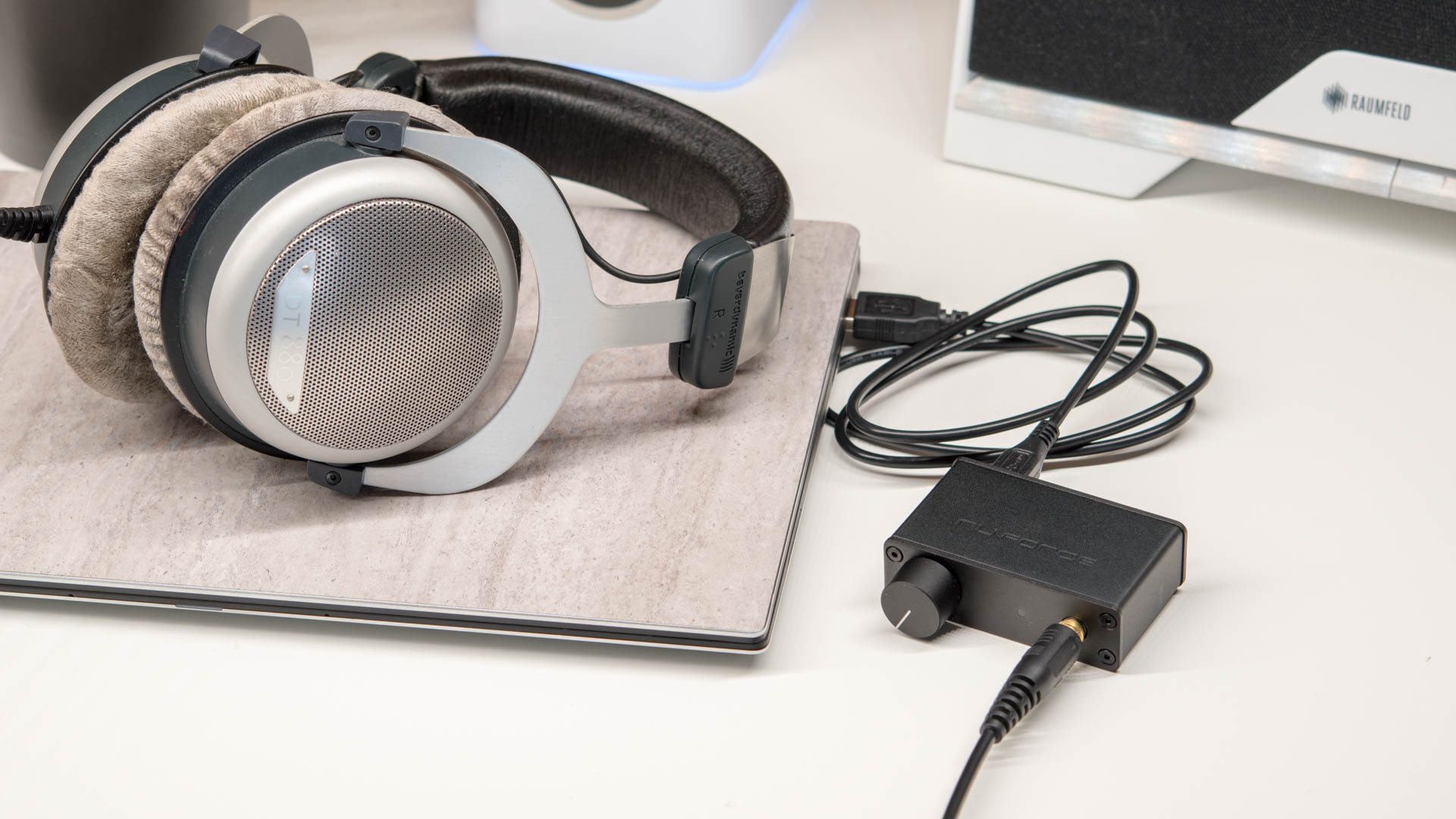
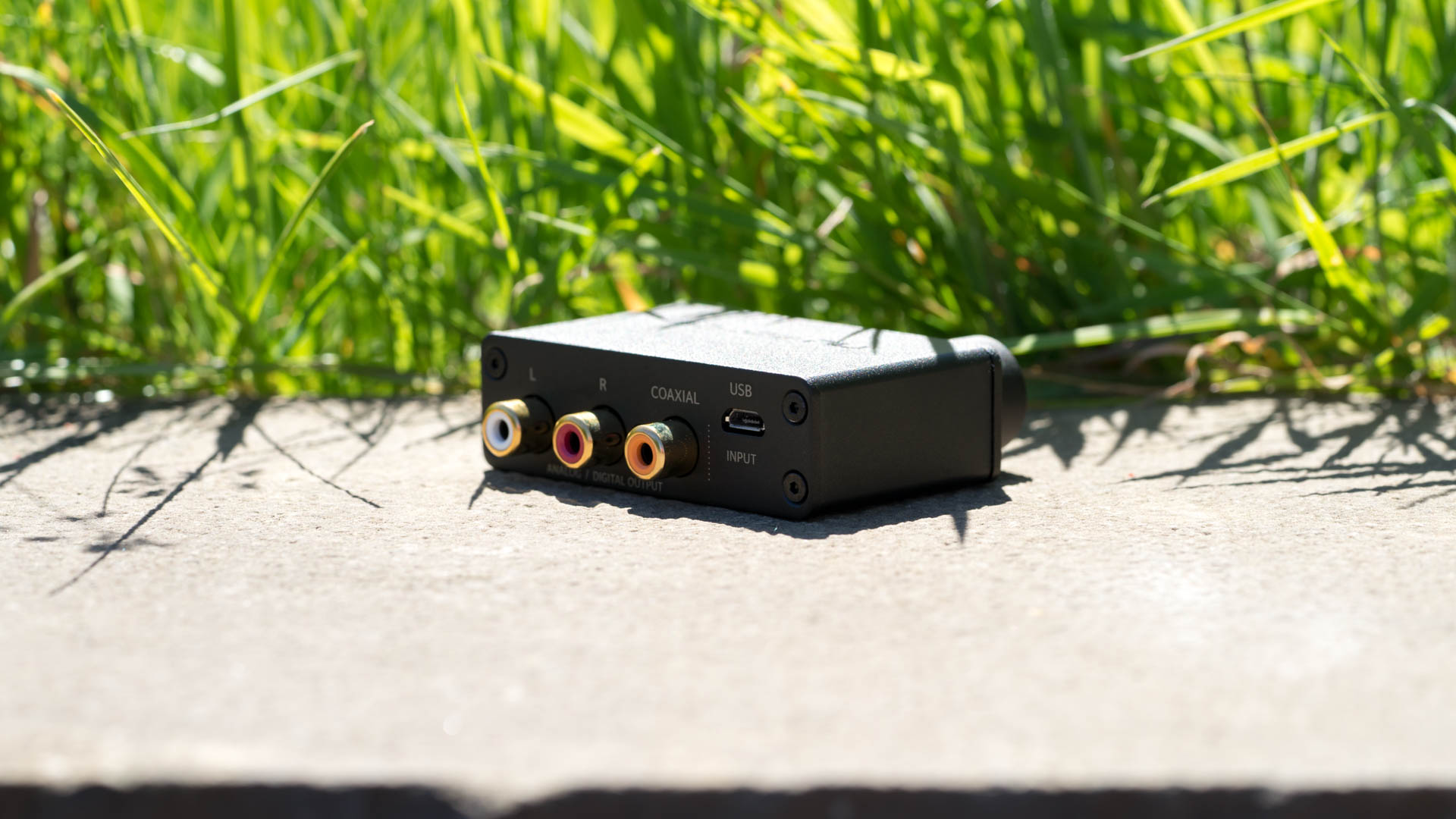
Auf der Rückseite befinden sich die Anschüsse des uDAC3. Der Wichtigste ist hier sicherlich der microUSB Port, der für die Energieversorgung und für die Kommunikation mit dem PC sorgt.
Der microUSB Port ist auch der einzige Eingang des DAC. Neben dem Kopfhörerausgang auf der Front verfügt der NuForce uDAC3 auf der Rückseite über Chinch Anschlüsse und einen coaxialen Ausgang.
Der Optoma NuForce uDAC3 im Alltag + Klang
Wie verhält sich der uDAC3 im Alltag? Nach dem anschließen an einem Windows Rechner dauert es ein paar Sekunden und Windows hat sich automatisch die passenden Treiber herausgesucht (unter Windows 10 getestet), ähnliches gilt auch für Mac OSX. Windows 10 erkennt den uDAC3 als „SPDIF-Schnittstelle“.
Eine weitere Einrichtung ist nicht nötig, außer gegebenenfalls das Einstellen des Standard Audio Interface und der Abtastrate. Bei Letzterer unterstützt der uDAC3 bis zu 24bit/96kHz.
Viel besser geht es natürlich nicht, einstecken und loslegen. Allerdings verglichen mit einer normalen Soundkarte hat der uDAC3 natürlich den Nachteil das Ihr kaum Einstellungsmöglichkeiten habt.
Bass anpassen, Höhen anpassen usw., ist im Generellen nicht möglich. Der Optoma NuForce uDAC3 gibt den Ton immer linear und neutral aus.
Aber wie klingt der uDAC3? Dies habe ich mit meinen Beyerdynamic DT880 wie auch DT770 getestet. Beide Kopfhörer sind relativ hochohmig mit 250Ohm Widerstand, was aber natürlich kein Problem sein sollte für den uDAC3.
Laut Optoma eignet sich der uDAC3 für Kopfhörer zwischen 16 und 300 Ohm. Praktisch hatte der uDAC3 auch wenig Probleme die DT880 ordentlich zu befeuern! Die maximale Lautstärke war definitiv sehr ordentlich, wenn auch anscheinend noch etwas Luft nach oben für die DT880 ist (auf 100% haben diese noch nicht übersteuert).
Jedoch geht es bei einem Kopfhörerverstärker meist weniger um die reine Lautstärke als um Dynamik und Klangqualität.
Wie sieht es hier aus? Der uDAC3 macht genau das, was man von einem HiFi DAC + Kopfhörer Verstärker erwartet, er liefert ein klares und sauberes Signal.
Hierbei hört man verglichen mit der 08/15 Soundkarte in meinem Dell XPS13 einen deutlichen Anstieg an Details und Feinheiten im Klang.
Ähnliches gilt auch verglichen mit der Soundkarte in einem Razer Blade. Verglichen mit einer Asus Essence STX II ist in dem Sinne kein Sprung an Klangqualität herauszuhören.
Verglichen mit der Asus Essence STX II klingt der uDAC3 etwas heller, und analytischer. Die Asus Soundkarte etwas lebendiger und kräftiger.
Wollt Ihr Details in Musik und auch anderen Anwendungen wie Spielen heraushören, macht der Optoma NuForce uDAC3 einen hervorragenden Job!
Natürlich ist auch die Basswiedergabe 1a, allerdings recht neutral. Der uDAC3 färbt das Audio Signal nicht und wenn vielleicht eher in die etwas hellere/brillantere Richtung.
Verglichen mit den allermeisten OnBoard Soundkarten ist hier allerdings ohne Frage eine Steigerung der Klangqualität zu hören, selbst bei normalen 32Ohm Kopfhörern/in-Ears.
Zum Abschluss ist vielleicht das Management der Anschlüsse noch ganz interessant. Die Chinch Ausgänge werden vom DAC stumm geschaltet, wenn ein Kopfhörer anschlossen ist, und beim abziehen von diesem automatisch wieder aktiviert.
Sehr angenehm wenn man neben Kopfhörern auch ein paar Lautsprecher am Schreibtisch nutzt.
Es gibt auch beim Umschalten kein Plopgeräusche oder ähnliche nervende Kleinigkeiten.
Fazit
Lohnt es sich rund 100€ für den Optoma NuForce uDAC3* auszugeben? Das kommt auf Eure Ansprüche und Eure Ausgangssituation an.
Der NuForce uDAC3 macht natürlich primär nur dann Sinn, wenn Ihr auch ein paar gute Kopfhörer besitzt, welche vielleicht auch etwas hochohmiger sind und eher mäßig gut an normalen Soundkarten funktionieren.
Hier bietet der uDAC3 sehr detaillierten, brillanten und recht neutralen Klang, welcher definitiv oberhalb dessen einer OnBoard Soundkarte liegt.
Hinzu kommt das kompakte Gehäuse und die hohe Alltagstauglichkeit, unter anderem Aufgrund der Möglichkeit neben den Kopfhörern auch einen Verstärker für Lautsprecher mit dem uDAC3 zu verbinden.
Daher Ihr sucht einen qualitativ hochwertigen DAC, welcher sich neutral verhält, im Alltag gut funktioniert und für Kopfhörer bis 300 Ohm geeignet ist? Dann ist der Optoma NuForce uDAC3* definitiv eine Empfehlung!
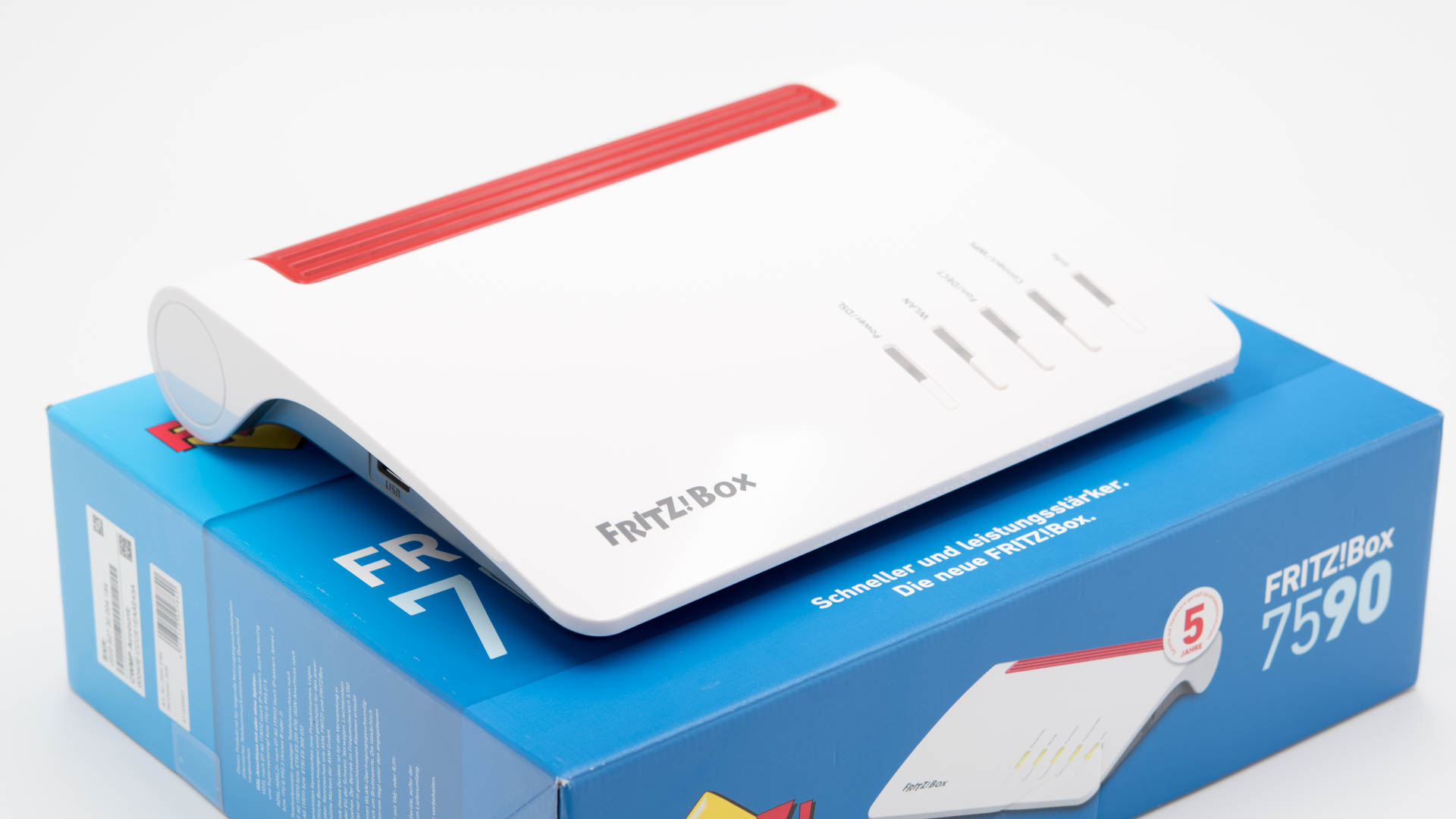
Die neue AVM FRITZ!Box 7590 ist da! In der Regel ist ein neuer WLAN Router nichts Besonderes, jedoch bei einer Fritzbox sieht das anders aus.
Die AVM FRITZ!Box 7590 wird in Zukunft für viele Nutzer das Herzstück des Netzwerks sein. Dies liegt natürlich auch daran, dass es nicht so viele Alternativen zu Fritzboxen gibt, wenn man ein vernünftiges Modem Kombigerät für seine DSL Leitung sucht.
Auch wird sicherlich die FRITZ!Box 7590* von vielen Internet Providern an Ihre Kunden verteilt und einem geschenkten Gaul schaut man nicht ins Maul.
Aber was wenn man die Fritzbox nicht geschenkt bekommt? Ist die neue 7590 ein lohnendes Upgrade, wenn Ihr vielleicht noch eine 7490 oder ein noch älteres Modell Euer eigen nennt?
Für rund 280€ darf man durchaus mit einer hohen Erwartungshaltung an die 7590 gehen.
Schauen wir uns einmal im Test an wie sich die AVM FRITZ!Box 7590 so schlägt! Kann diese überzeugen?
Was für ein WLAN Gerät wird benötigt?
Oftmals ist es gar nicht so einfach herauszufinden was für ein WLAN Gerät man benötigt, daher hier eine kleine Übersicht.
Ihr habt eine FritzBox, Speedport oder einen anderen WLAN Router und wollt nur die Reichweite vergrößern, in diesem Fall wird vermutlich ein Repeater das Richtige für Euch sein.
Ihr habt eine FritzBox, Speedport oder einen anderen WLAN Router und wollt einen weiteren WLAN „Sender“ per Kabel anschließen (dies kann auch in einem anderen Raum sein) oder die schlechte W-Lan Funktion in Eurem Router ersetzen (ohne den Router komplett auszutauschen), dann benötigt Ihr einen Access Point.
Ihr habt von Eurem Internet Anbieter nur ein Modem und wollt dieses mit WLAN „ausstatten“ dann benötigt Ihr einen Router.
Ihr wollt Eure alte Fritzbox, Speedport oder anderes Modem, welches Ihr von Eurem Internet Anbieter bekommen habt, komplett gegen etwas Besseres ersetzten, dann benötigt Ihr im Normalfall einen Router mit Modem, achtet gegebenenfalls auch auf die Unterstützung von VoIP!
Und zu guter Letzt Ihr habt einen Smart TV, Spielekonsole oder etwas Derartiges, was kein eingebautes WLAN Modul besitzt, sondern lediglich einen LAN Port und wollt diese mit Eurem bereits bestehendem WLAN Netzwerk verbinden. In diesem Fall benötigt Ihr eine WLAN Bridge.
Die AVM FritzBox 7590 ist ein ziemliches Multitalent. Zum einen kann die FritzBox als Router eingesetzt werden, aber auch als Repeater oder mit ein paar Einstellungen (DHCP Server abschalten) als Access Point.
Natürlich bringt die FritzBox 7590 auch ein Modem mit das Geschwindigkeiten von bis zu 300Mbit/s unterstützt, also DSL 300.000.
Bis zu bedeutet natürlich, dass die 7590 auch mit kleineren DSL/VDSL Leitungen klarkommt. Es ist davon auszugehen, dass die AVM FRITZ!Box 7590 mit jeder DSL/VDSL Leitung so ziemlich jeden Anbieters in Deutschland funktionieren wird, inklusive VOIP Support.
Die AVM FRITZ!Box 7590 im Test
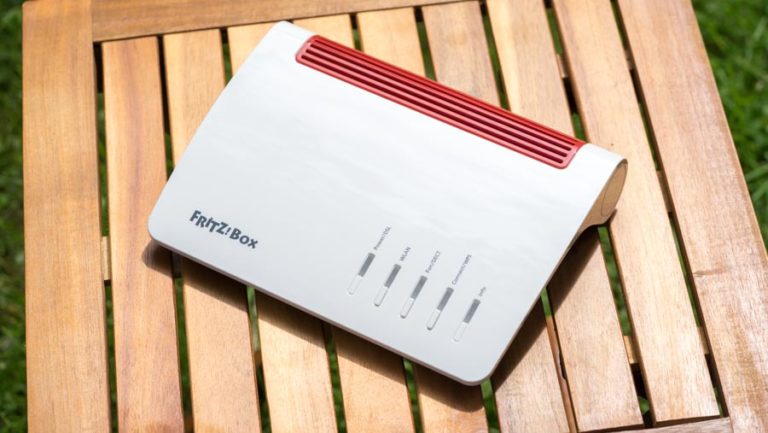
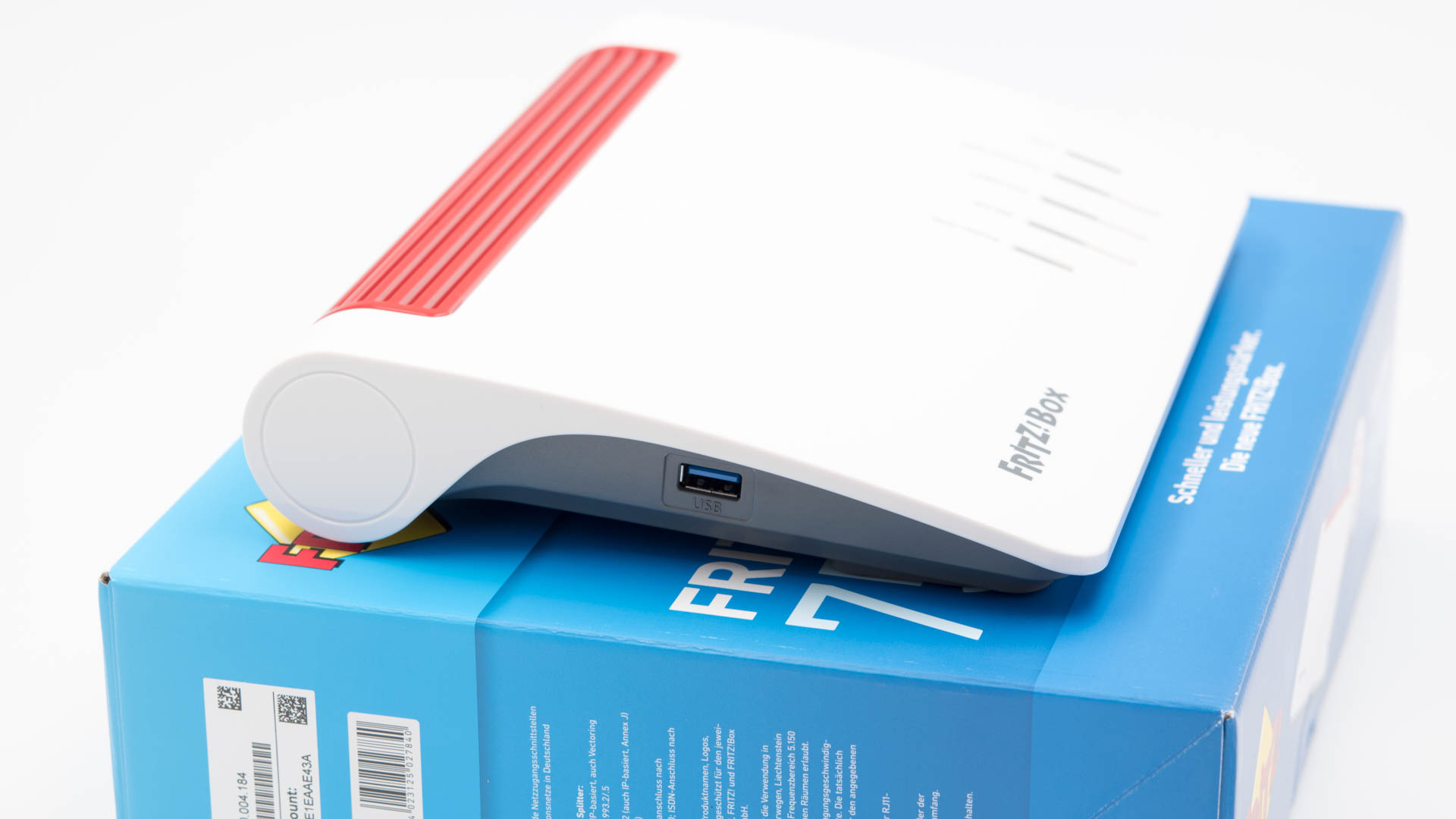
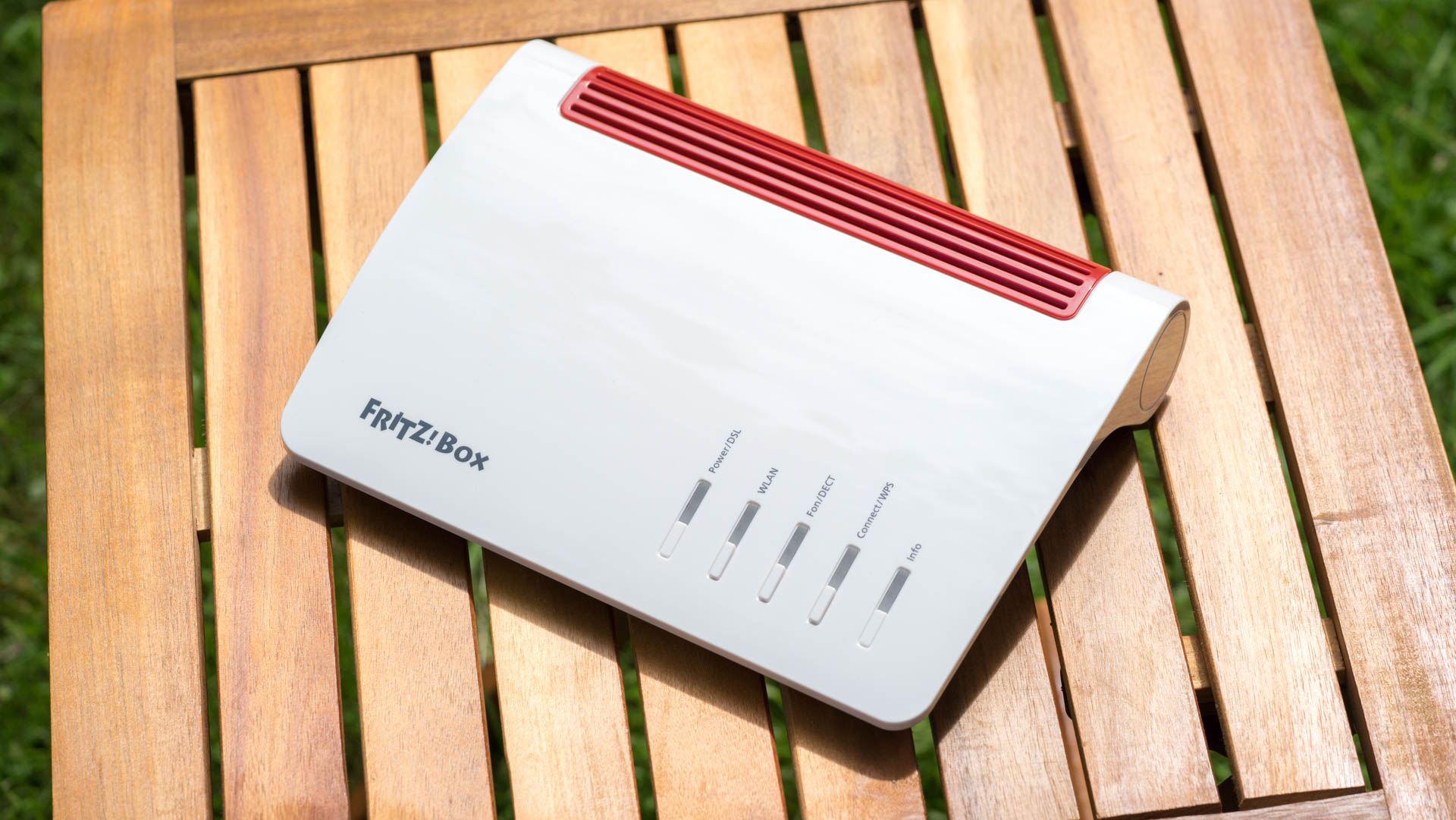
Die AVM FRITZ!Box 7590 nutzt einen klassischen Formfaktor, verglichen mit der 7580. Die Box liegt also auf Eurem Schreibtisch, ich mochte das Design der 7580, um ehrlich zu sein, aber mehr.
Die 7590 ist kein kleiner Router und benötigt daher recht viel Platz und wenn es Euch da so geht wir mir, ist dieser immer recht knapp.
Im Gegenzug lässt sich die 7590 natürlich problemlos an einer Wand befestigen.
AVM hat sich merklich Mühe gegeben, das etwas angestaubte rot/weiß Design seiner Firtzboxen bei neueren Modellen etwas aufzupeppen. Dies ist auch bei der 7590 gut gelungen! Die Box wirkt recht modern, aber auch nicht übermäßig auffällig.
Beispielsweise verzichtet AVM auf auffällige externe Antennen. Die vier Antennen der 7590 sind versteckt im Inneren angebracht. Ist das schlecht? Praktisch sind meist interne Antennen kaum schlechter als externe, macht Euch darum also keine allzu großen Sorgen.
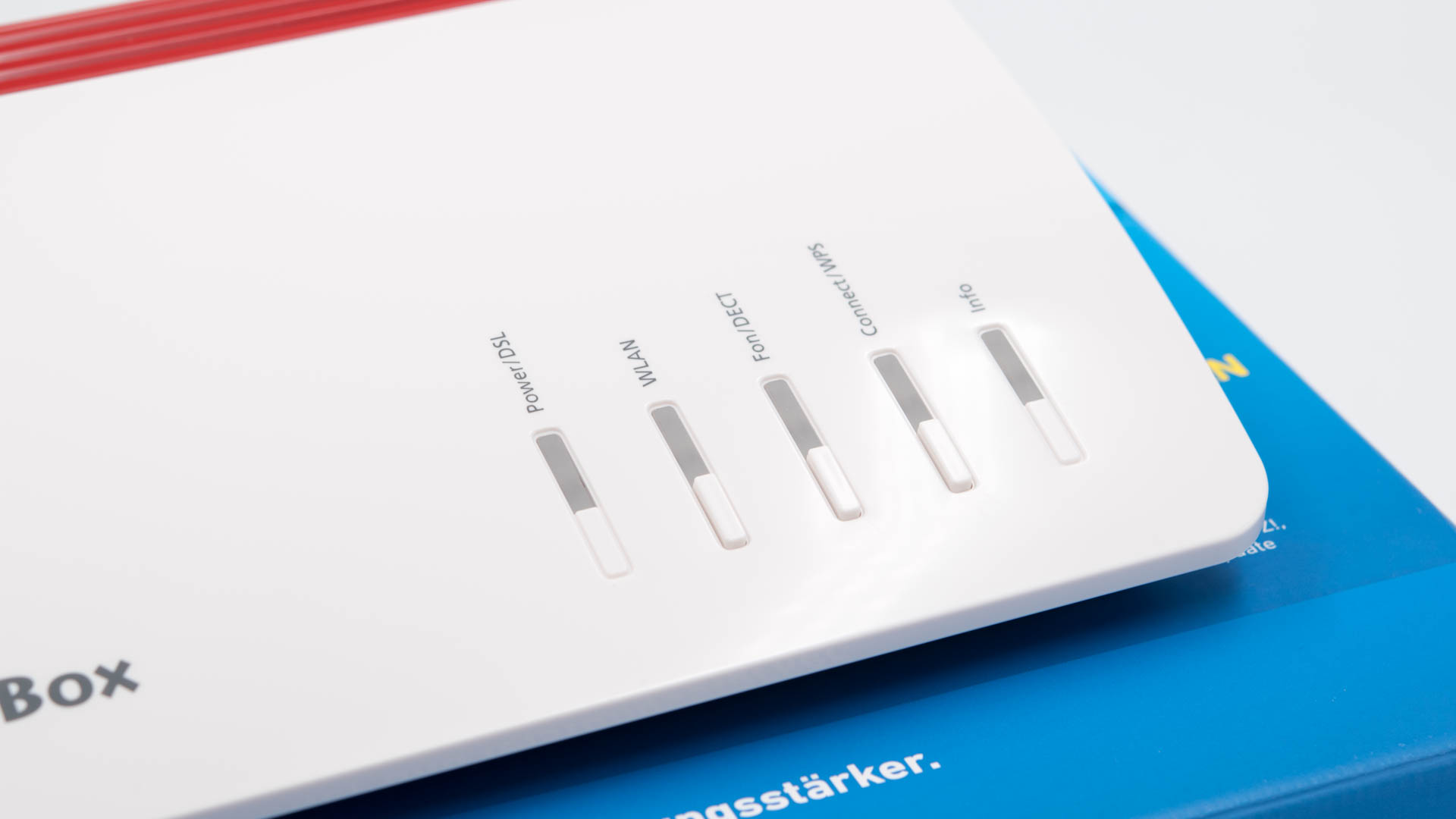
Auf der Oberseite der 7590 sind fünf Status LEDs zu finden, für den System/DSL Status, WLAN, Telefon, WPS und eine Info LED. neben der WLAN, Telefon und WPS LED ist jeweils eine Taste angebracht welche beispielsweise WPS auslöst oder das WLAN ein/ausschaltet.
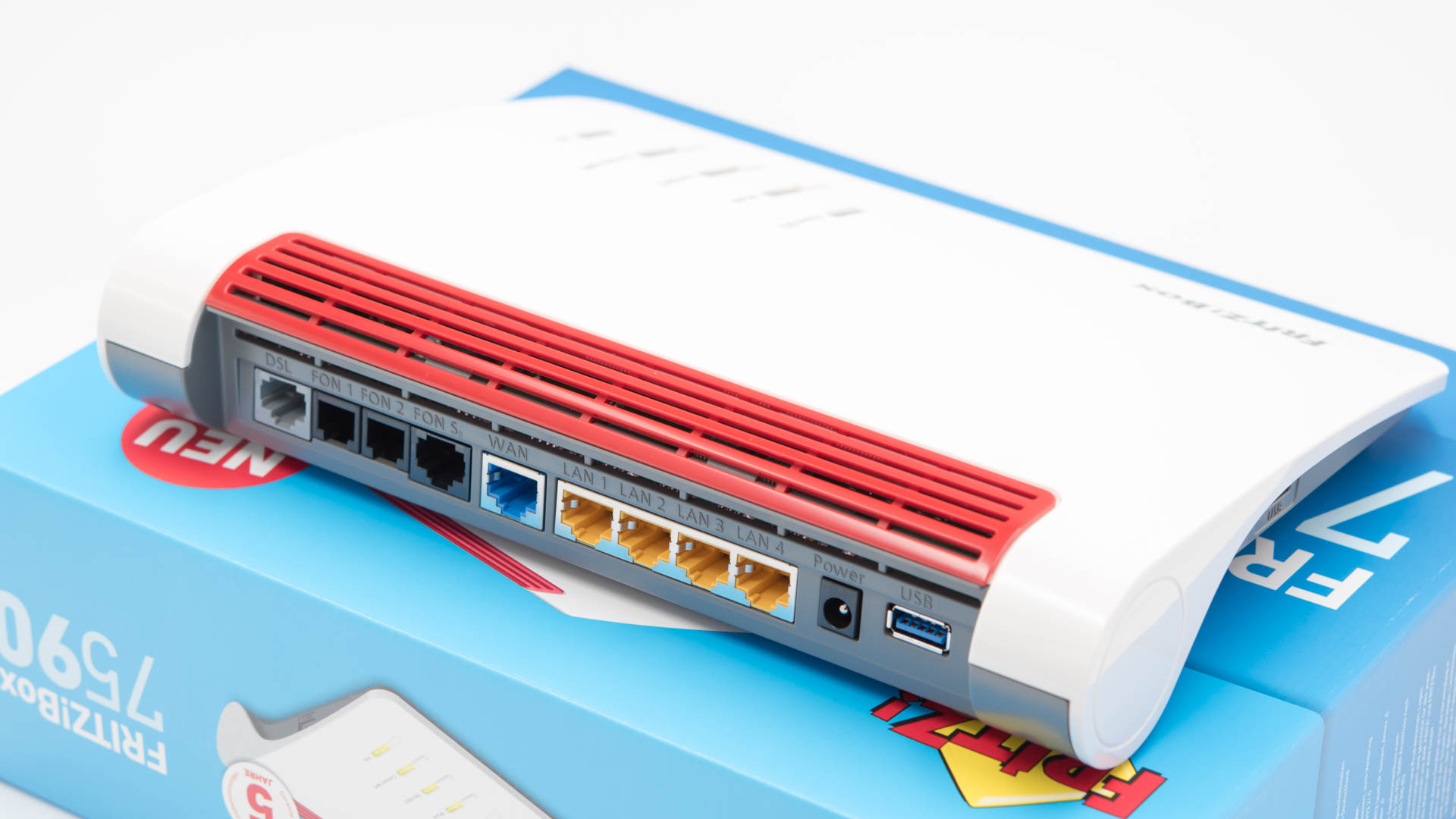
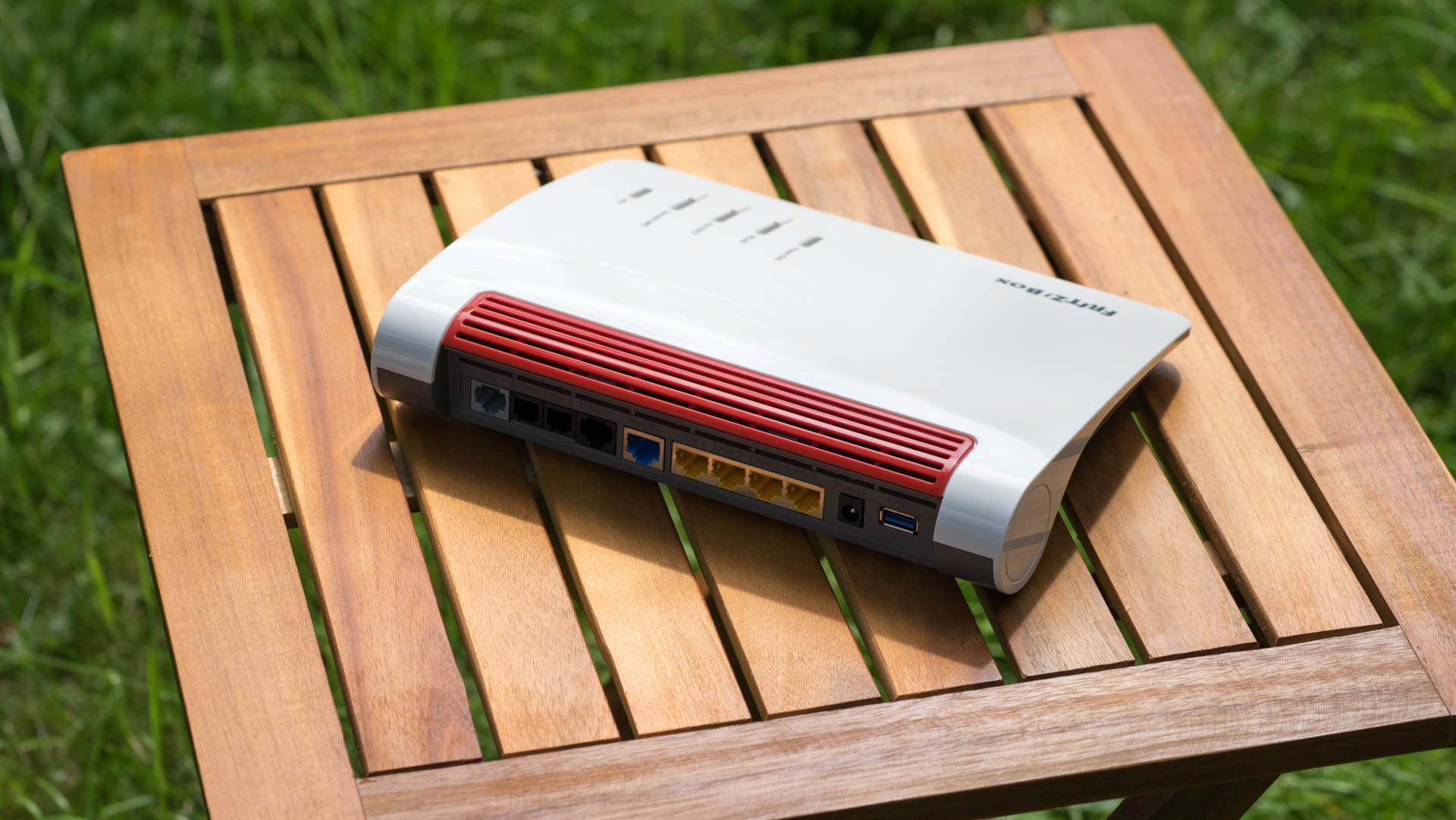
Wie es sich für eine FritzBox gehört, verfügt auch die 7590 über einige Anschlüsse und Ports.
Auf der linken Seite ist ein USB 3.0 Port, auf der rechten Seite ein Anschluss für analoge Telefone, auf der Rückseite sind die Anschlüsse für zwei weitere analoge Telefone (durch Adpater), ein ISDN Telefon, den Internet Zugang, ein weiterer USB 3.0 Port, ein GBit WAN Port und vier GBit LAN Ports.
Zusammengefasst:
1x DSL
1x ISDN Telefon
1x Analoger Telefonanschluss (zwei weitere per Adapter möglich)
1x WAN
4x Gbit LAN
2x USB 3.0
In der Firtzbox integriert ist natürlich noch ein DECT Sender/Empfänger, für kabellose Telefone.
Einrichtung und Software
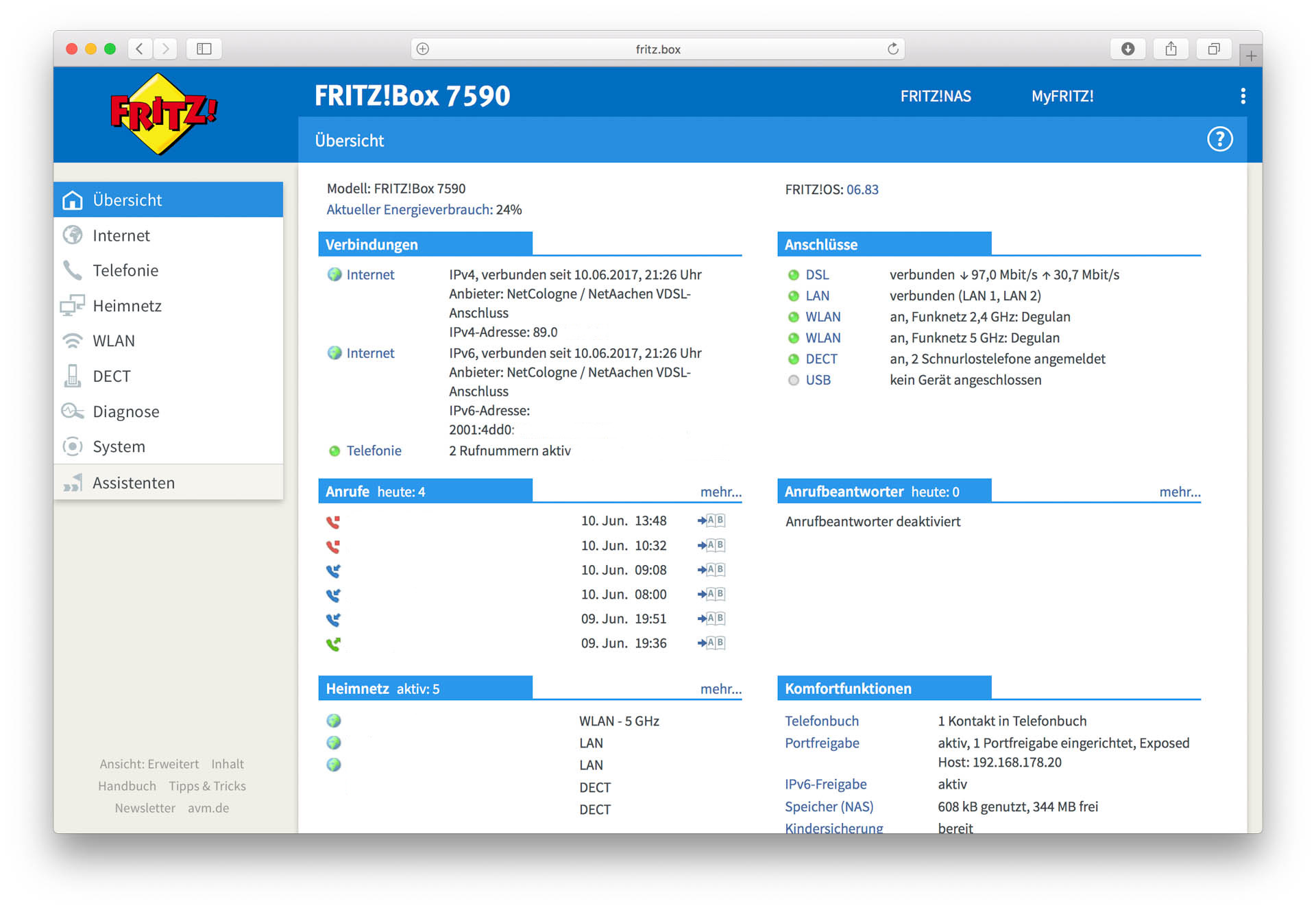
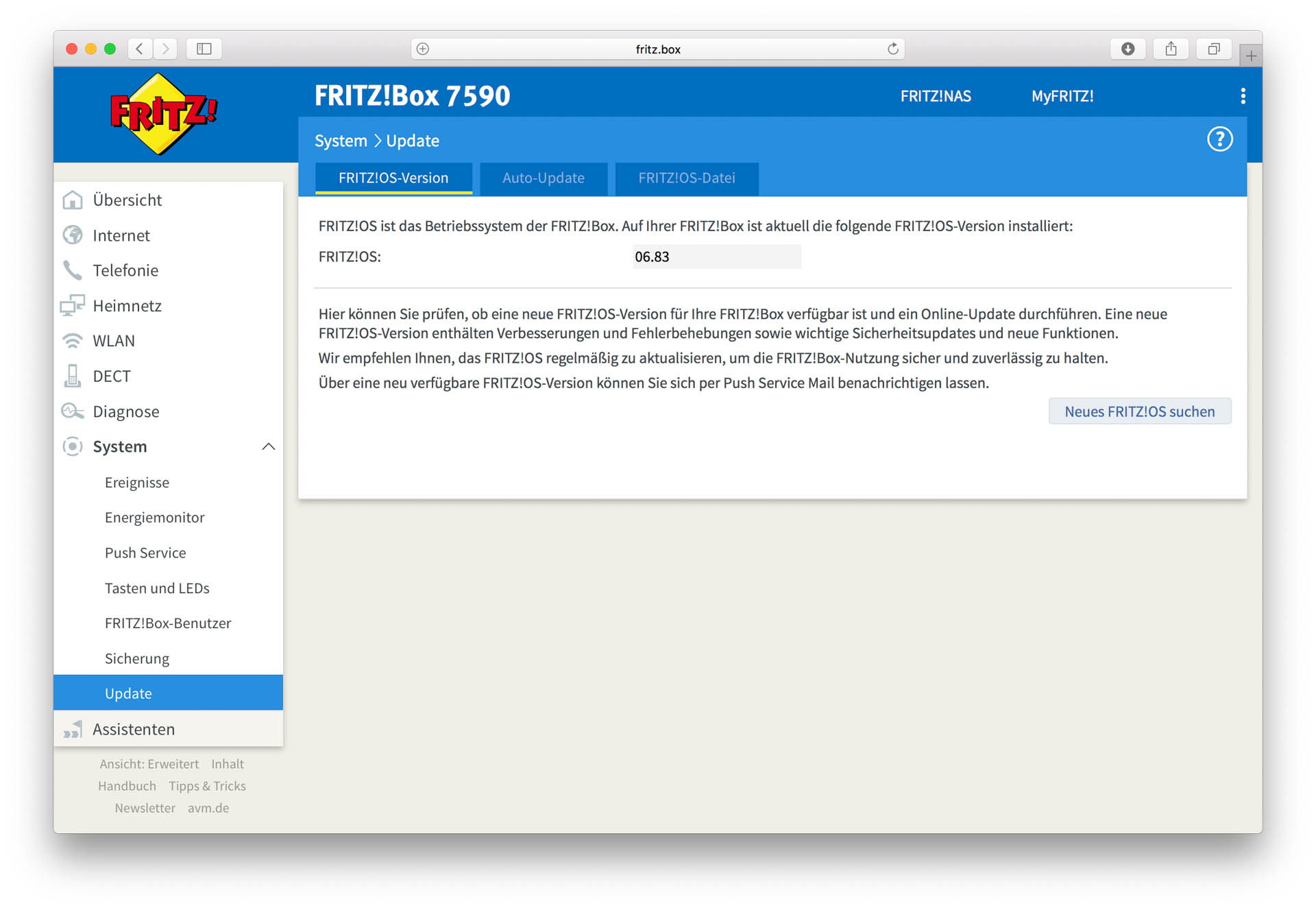
Auf der AVM FRITZ!Box 7590 läuft wie auf allen anderen halbwegs aktuellen Fritzboxen Fritz!OS, hier in Version 6.83.
Da AVM sehr Update freudig ist, gehe ich davon aus, dass Ihr vermutlich noch eine neuere Version auf Euerer FRITZ!Box 7590 vorfinden werdet, je nachdem wann Ihr diesen Test lest.
Die Einrichtung ist, wie bei einer Fritzbox üblich, recht einfach und unproblematisch. Die größte Stärke ist hier natürlich die große Verbreitung von Firtzboxen. So ziemlich jeder Internet Provider wird irgendwo eine Anleitung haben, wie die Einrichtung abläuft.
Solltet Ihr bereits eine Fritzbox besitzen, könnt Ihr auch einfach die Konfiguration auf die neue übertragen, dann müsst Ihr gar nichts per Hand einrichten.
Einfach auf der alten FritzBox unter System -> Sicherung eine Sicherung anlegen und diese auf der neuen Box einspielen.
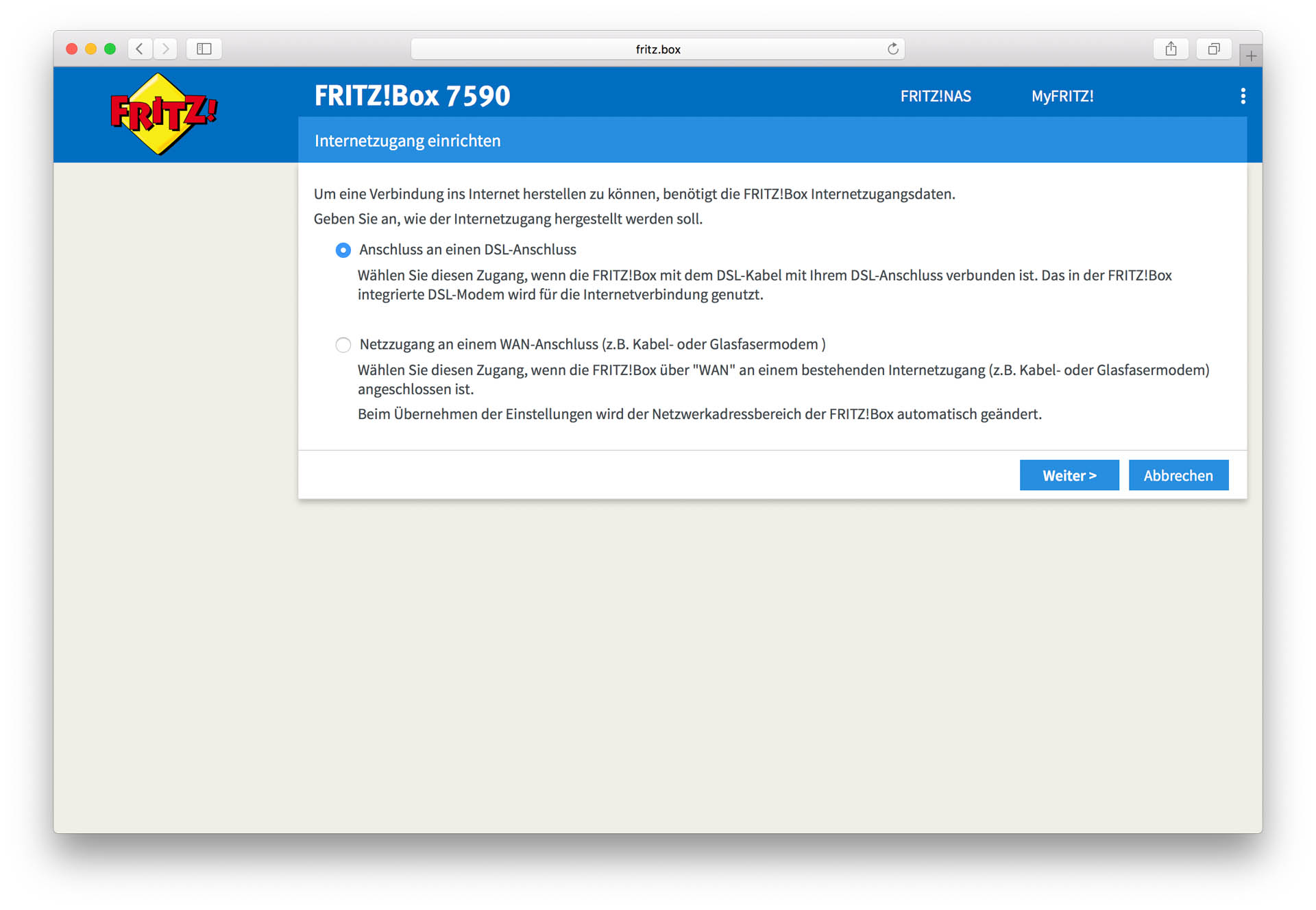
Dies wird einem direkt angeboten nachdem man sich mit dem Passwort welches auf der Unterseite der 7590 steht auf fritz.box eingeloggt hat.
Wenn Ihr mit der Einrichtung durch seid, erwartet Euch die übliche AVM Fritbox Benutzeroberfläche. Solltet Ihr von einer FritzBox 7490 kommen und erwartet bei der 7590 tonnenweise neue Features werdet Ihr enttäuscht sein!
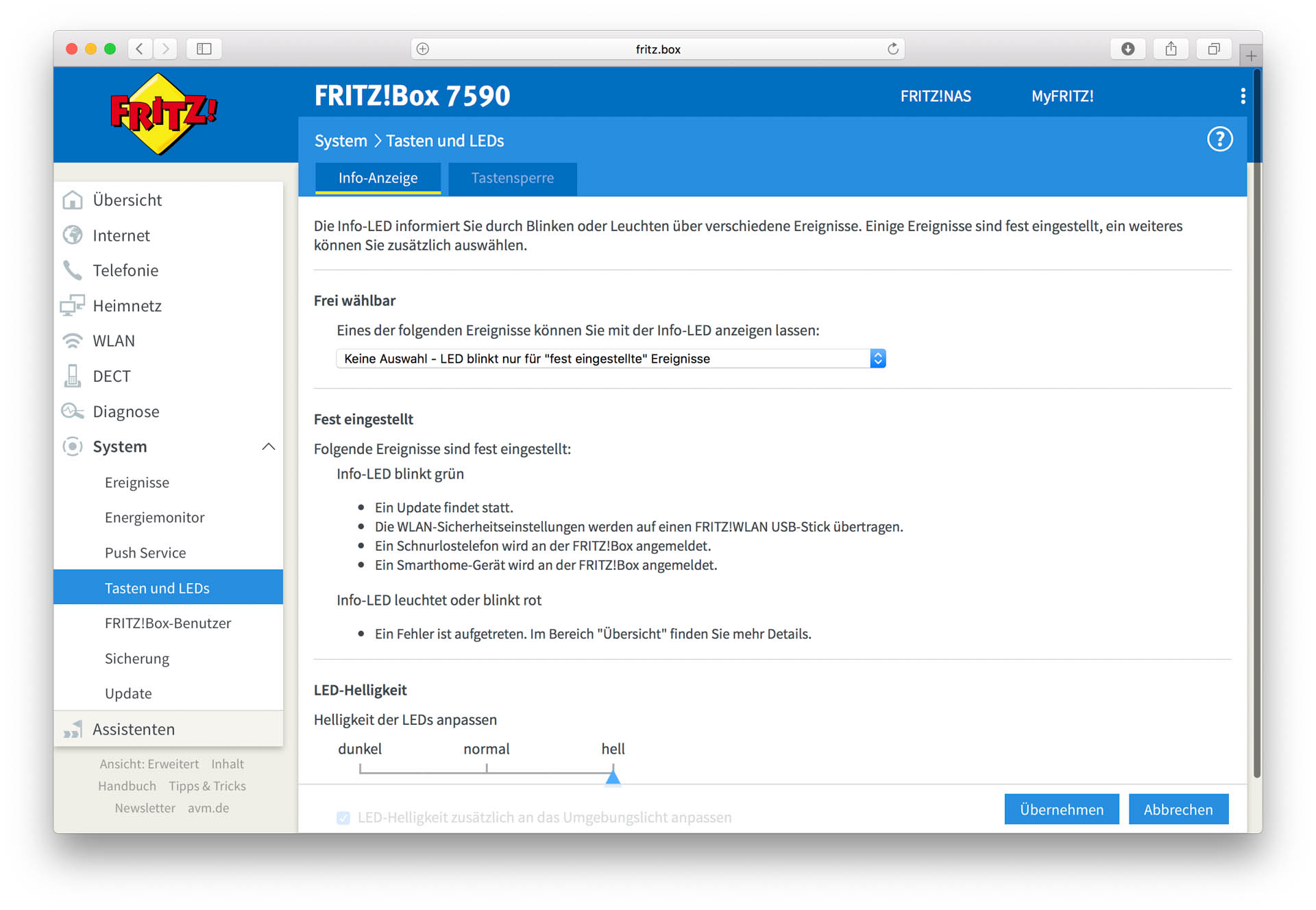
Ich glaube das einzige Neue, was ich bisher entdeckt habe, ist die Möglichkeit die LEDs der Box zu dimmen.
Ansonsten 1 zu 1 die gleiche Benutzeroberfläche und Features. Grundsätzlich ist dies natürlich nichts Schlechtes. AVM Fritzboxen sind sehr gut ausgestattet, was Funktionen und Features angeht.
Angefangen bei einem Mediaserver über MyFRITZ was den Zugriff über das Internet auf die Box erlaubt, FRITZ!NAS bis hin zu diversen Smart Home Features und einem VPN Server ist alles Erdenkliche mit der Fritzbox machbar.
Auch eine App fürs Smartphone ist verfügbar, welche es erlaubt übers Festnetz zu telefonieren.
Jedoch aufgrund dieser vielfältigen Funktionen ist Fritz!OS recht verschachtelt und auch teilweise recht unübersichtlich.
Solltet Ihr natürlich schon mit AVM Produkten gearbeitet haben, sollte das für Euch vertraut sein, falls nicht sagen wir es so habt Ihr einiges zu entdecken!
WLAN Leistung
Kommen wir zur WLAN Leistung der AVM FRITZ!Box 7590. Diese verfügt über den so ziemlichen maximal Ausbau eines aktuellen WLAN AC Routers, also 800Mbit/s auf dem 2,4GHz Band und 1733Mbit/s auf dem 5GHz Band.
Hierbei handelt es sich natürlich um ein 4×4 Design, mit Multi-User MIMO. Gerade Letzteres ist ein sehr interessantes und wichtiges Feature wenn man viele WLAN Clients an der Fritzbox verwendet.
WLAN Router können eigentlich immer nur mit einem Client gleichzeitig kommunizieren, um nun mehrere WLAN Clients zu versorgen, springt der Router im ms Takt zwischen diesen hin und her. Problem ist nur ab einer gewissen Anzahl an Geräten wird die Zeit, bis ein Gerät AirTime bekommt, immer länger.
Multi-User MIMO erlaubt es nun das der Router mit mehreren Geräten gleichzeitig spricht.
Wichtig, auch nicht jeder Client unterstützt Multi-User MIMO! Dies gilt natürlich auch für die 800Mbit/s und 1733Mbit/s.
Genau genommen gibt es sehr, sehr wenige Clients, welche solche Geschwindigkeiten unterstützen. Die meisten Notebooks schaffen nur 867Mbit/s und die meisten Smartphones 433Mbit/s.
Die 1733Mbit/s werdet Ihr praktisch also nie mit nur einem Gerät sehen und maximal auf mehrere Clients aufgeteilt.
Aber was ist das maximale Tempo, welches die FRITZ!Box 7590 mit einem Gerät erreichen kann?
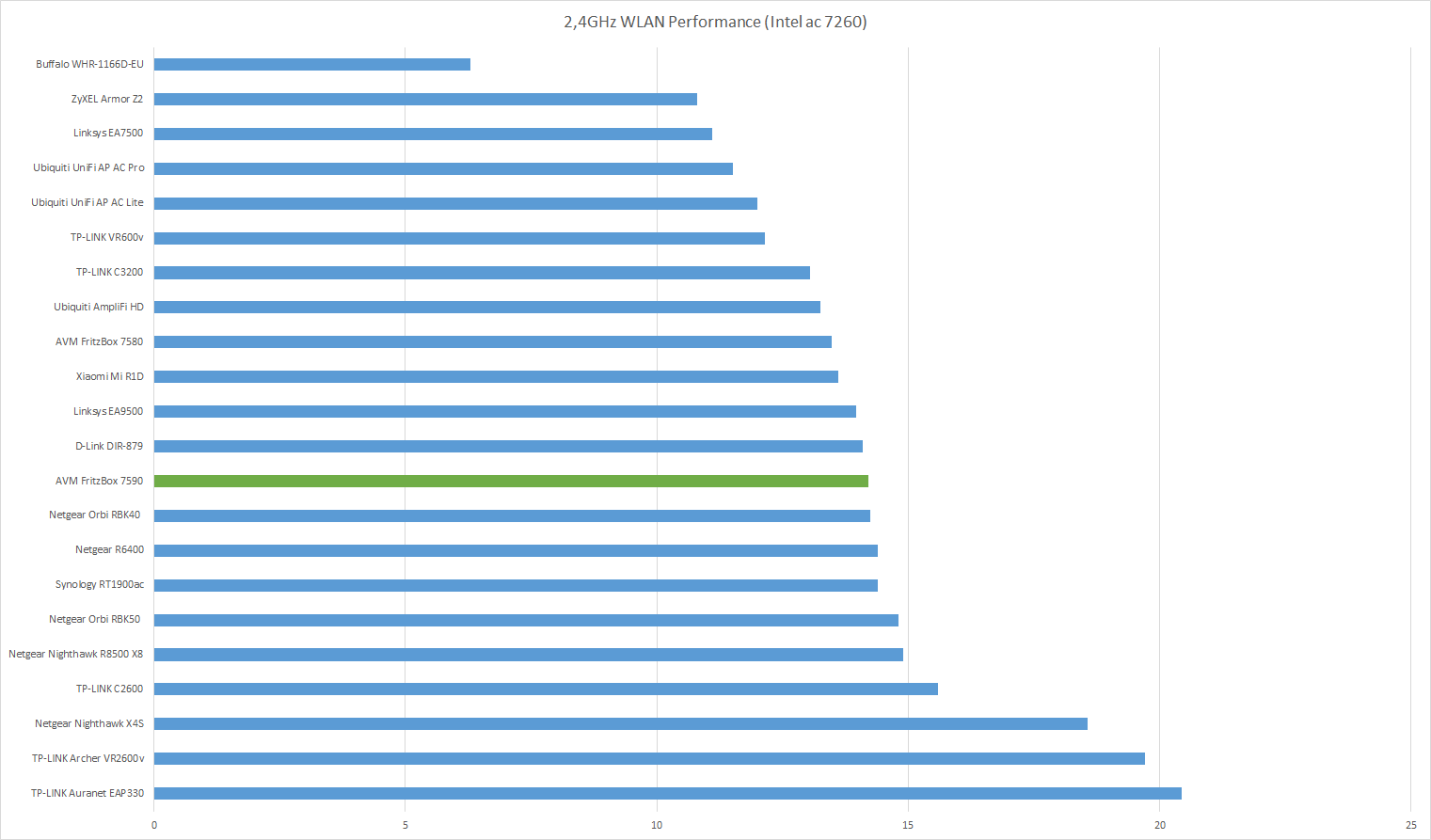
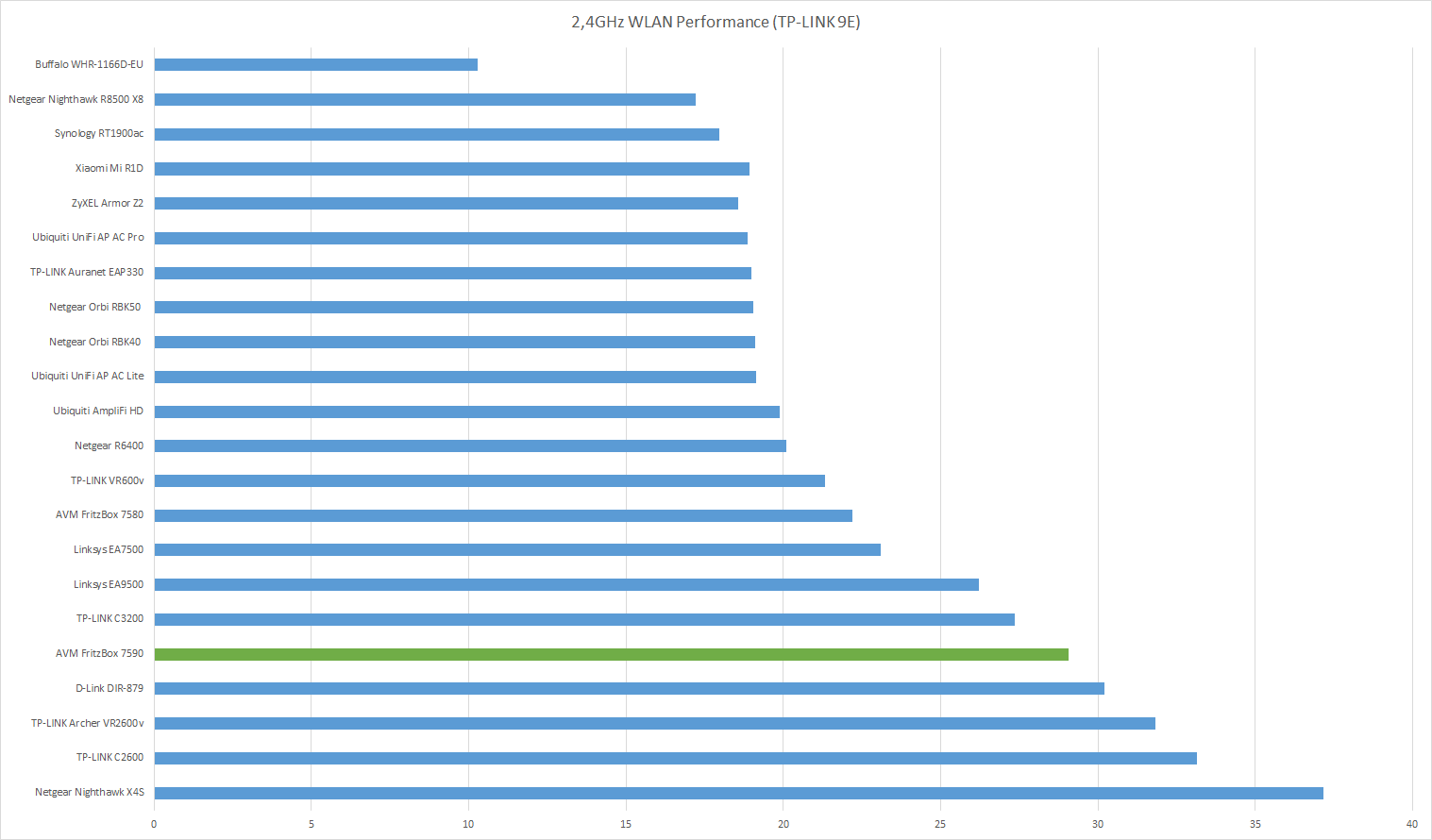
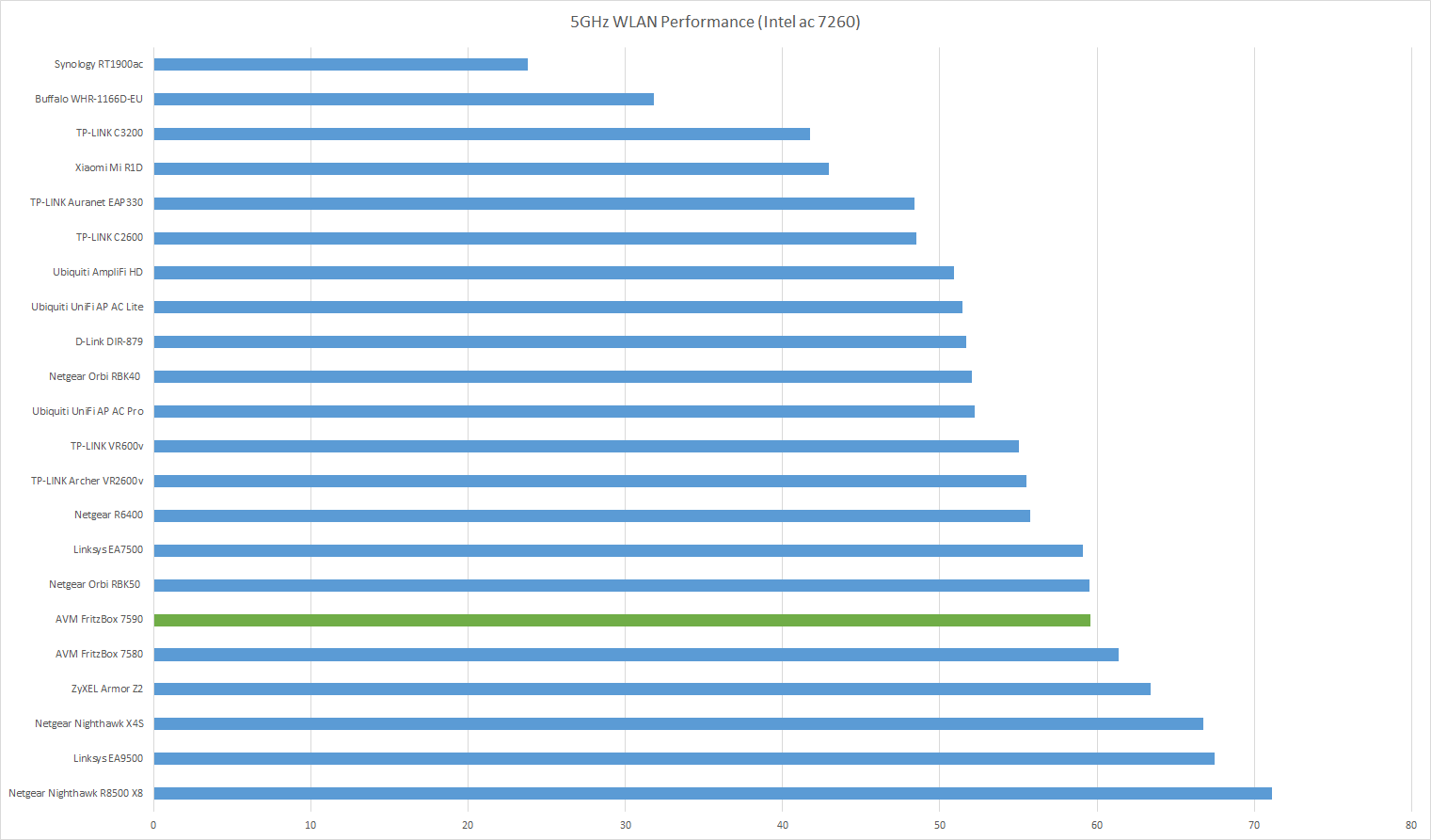
Hierfür verwende ich den TP-LINK 9E PCI-e WLAN Empfänger, ein aktuelles High End Modell, das bis zu 1300Mbit/s fähig ist, wie auch die Intel ac 7260 WLAN Karte (867Mbit/s), welche gerade in Notebooks ein recht verbreitetes Modell sein sollte. Mit diesen übertrage ich eine Datei auf und von einem lokalen Server und messe die erreichte Geschwindigkeit. Der Router befindet sich dabei in ca. 2 Metern Entfernung zu den Clients. Der Wert in den Tabellen ist dabei in MB/s angeben und der Durchschnittswert aus Upload und Download.
Wichtig diese Tabelle soll Euch eine grobe Tendenz vermitteln, was Ihr praktisch unter ziemlich optimalen Bedienungen erreichen könnt. Natürlich gibt es bei WLAN und meinen Messungen +- ein paar Prozent Schwankungen aufgrund von Umwelteinflüssen.
Sagen wir es so, wie auch schon die AVM FRITZ!Box 7580 liefert die 7590 eine sehr starke WLAN Performance!
Ich erreichte zwar auf dem 5GHz Band einen leicht schlechteren Datendurchsatz, dafür aber auf dem 2,4GHz Band einen leicht besseren.
Auch wenn das natürlich in einem Test blöd klingt, dies schiebe ich auf die Tagesform, also irgendwelche Störeinflüsse, welche ich nicht kontrollieren kann.
Dennoch sind die Werte der 7580 und 7590 derart dicht beieinander, dass ich davon ausgehe das vermutlich beide über das gleiche WLAN Modul verfügen.
Das ist natürlich nichts Schlechtes! Knappe 90MB/s über WLAN, auf sehr kurze Distanz, ist natürlich ein spitzen Wert!
Selbst mit meinem Notebook (Dell XPS 13, Intel Tri-Band Wireless-AC 18260) konnte ich rund 60MB/s erzielen.
DSL Performance der AVM FRITZ!Box 7590
Das Wichtigste bei einer Fritzbox ist sicherlich die Leistung des verbauten DSL Modems. Die 7590 besitzt das erste Modem, welches auch für Supervectoring und damit Geschwindigkeiten von bis zu 300Mbit/s in der Lage ist.
Aber natürlich unterstützt die FRITZ!Box 7590 auch so ziemlich alle anderen DSL und VDSL Geschwindigkeiten.
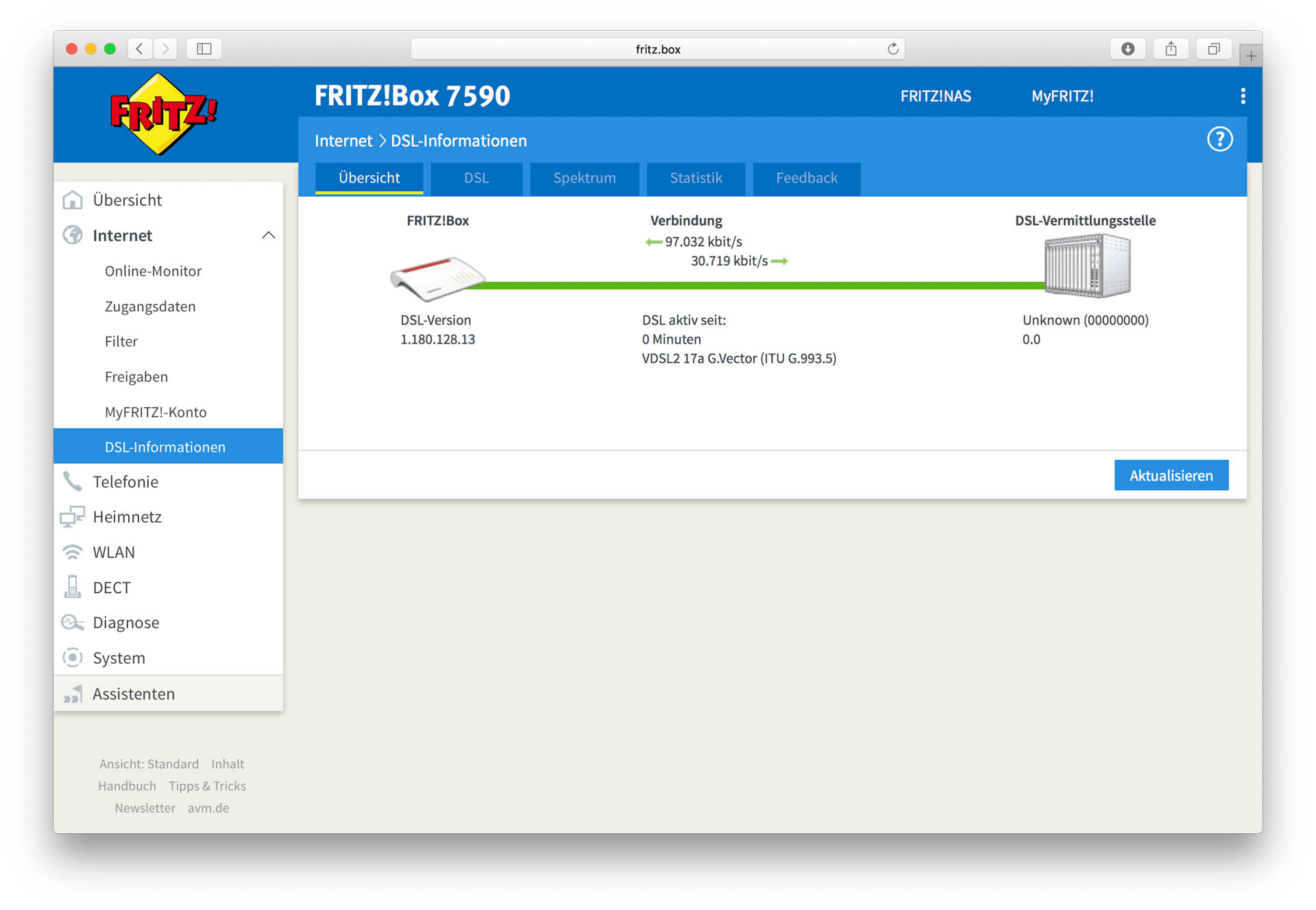
Wie sieht es in der Praxis aus? Ich kann natürlich nicht für eure DSL Leistung sprechen, die Leistung kann hier natürlich je nach Leitung/Anbieter schwanken, aber an meiner Leitung liefert die Fritzbox ein hervorragendes Tempo!
Ich bin ein NetColonge Kunde mit einer DSL 100.000 Leitung. Diese Leitung kommt aber nicht komplett an (Distanz zum nächsten Verteiler ist recht hoch). Aber das ist natürlich für einen DSL Modem Test sehr gut!
Hier einmal die von mir erzielten Werte:
AVM FritzBox 7590 97.000kbit/s down und 31.000kbit/s up
AVM FritzBox 7490 81.000kbit/s down und 34.000kbit/s up
AVM FritzBox 7580 89.000kbit/s down und 31.000kbit/s up
TP-Link Archer VR2600v 83.000kbit/s down und 35.000kbit/s up
TP-Link Archer VR600v 83.000kbit/s down und 36.000kbit/s up
Wie man sieht erzielt das Modem in der AVM FritzBox 7590 ein hervorragendes Download Tempo! Verglichen mit einer AVM FritzBox 7490 satte 16Mbit/s mehr Downspeed! Auch verglichen mit der AVM Fritz Box 7580 nochmals satte 8Mbit/s mehr Leistung!
Allerdings beim Upload Tempo gibt es mit 31Mbit/s sicherlich noch etwas Luft nach oben, gerade verglichen mit den TP-Link Modems.
Dennoch würde ich sagen, dass die FritzBox 7590 vermutlich das aktuell beste Modem verbaut hat, auch wenn man kein Supervectoring hat.
Ich denke man kann auch damit rechnen, dass sich das Tempo im Laufe der Zeit mit Software Updates noch mal ein Stück steigert.
AVM FritzBox 7580AVM FritzBox 7590
Im Gegensatz zur AVM FritzBox 7580 hatte ich bei der 7590 keine Stabilitätsprobleme in den ca. 6 Tagen, in welchen ich diese nutze.
Auch andere Auffälligkeiten kann ich nicht berichten. Tadellose Leistung AVM!
NAS Performance
Wenn man sich bei AVM Fritzboxen auf eins verlassen konnte, dann ist es auf eine schlechte NAS Performance.
So war dies zumindest bis jetzt der Fall, wie sieht es mit der neuen AVM FRITZ!Box 7590 aus?
Beginnen wir beim Positiven, wie auch andere Fritzboxen bietet die 7590 jede Menge NAS Features. Hierzu gehört eine ordentliche Benutzerverwaltung wie auch die Möglichkeit via Internet auf den Speicher zuzugreifen.
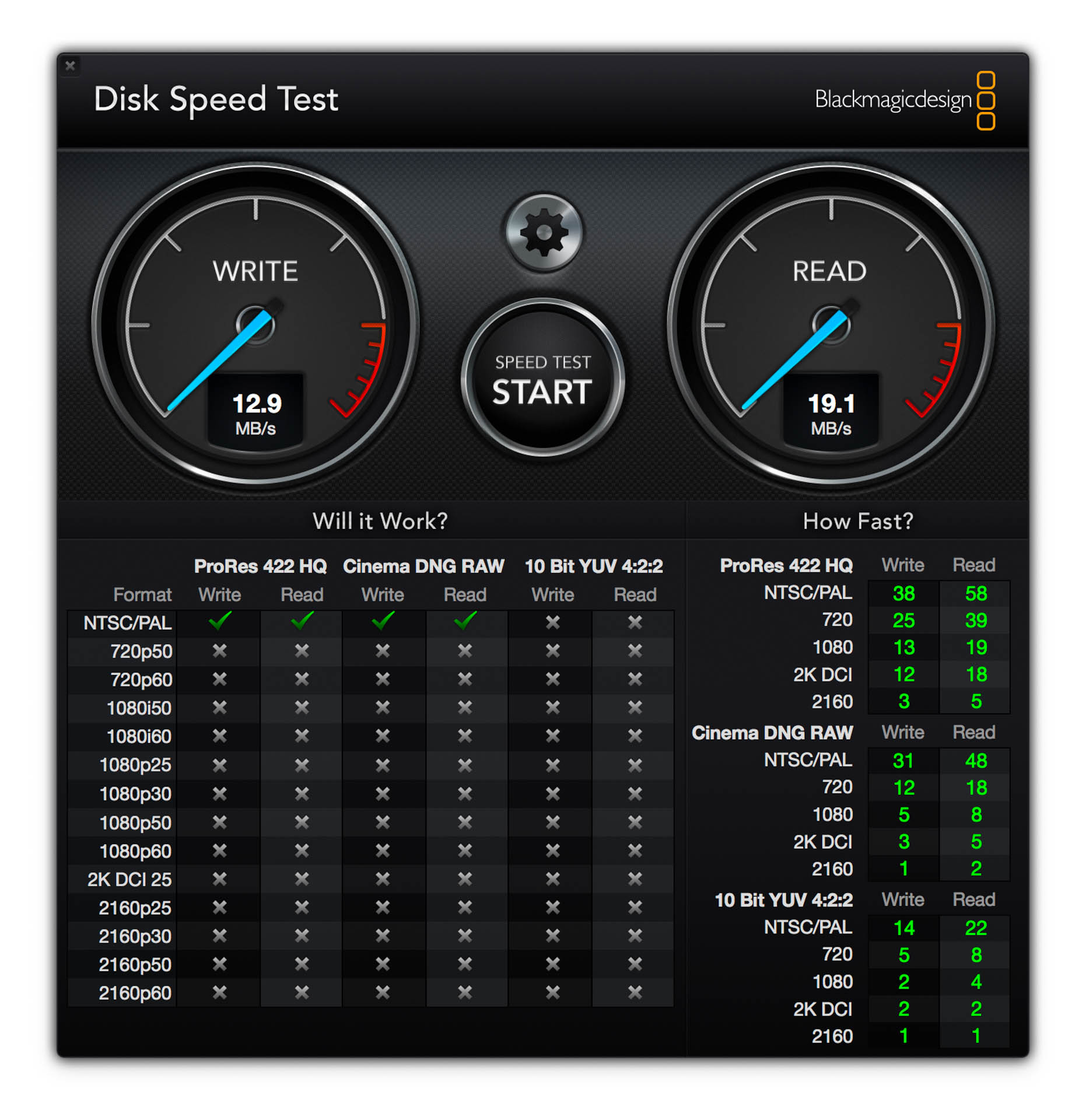
Aber welches Tempo kann man von USB Speichermedien an der AVM FRITZ!Box 7590 erwarten?
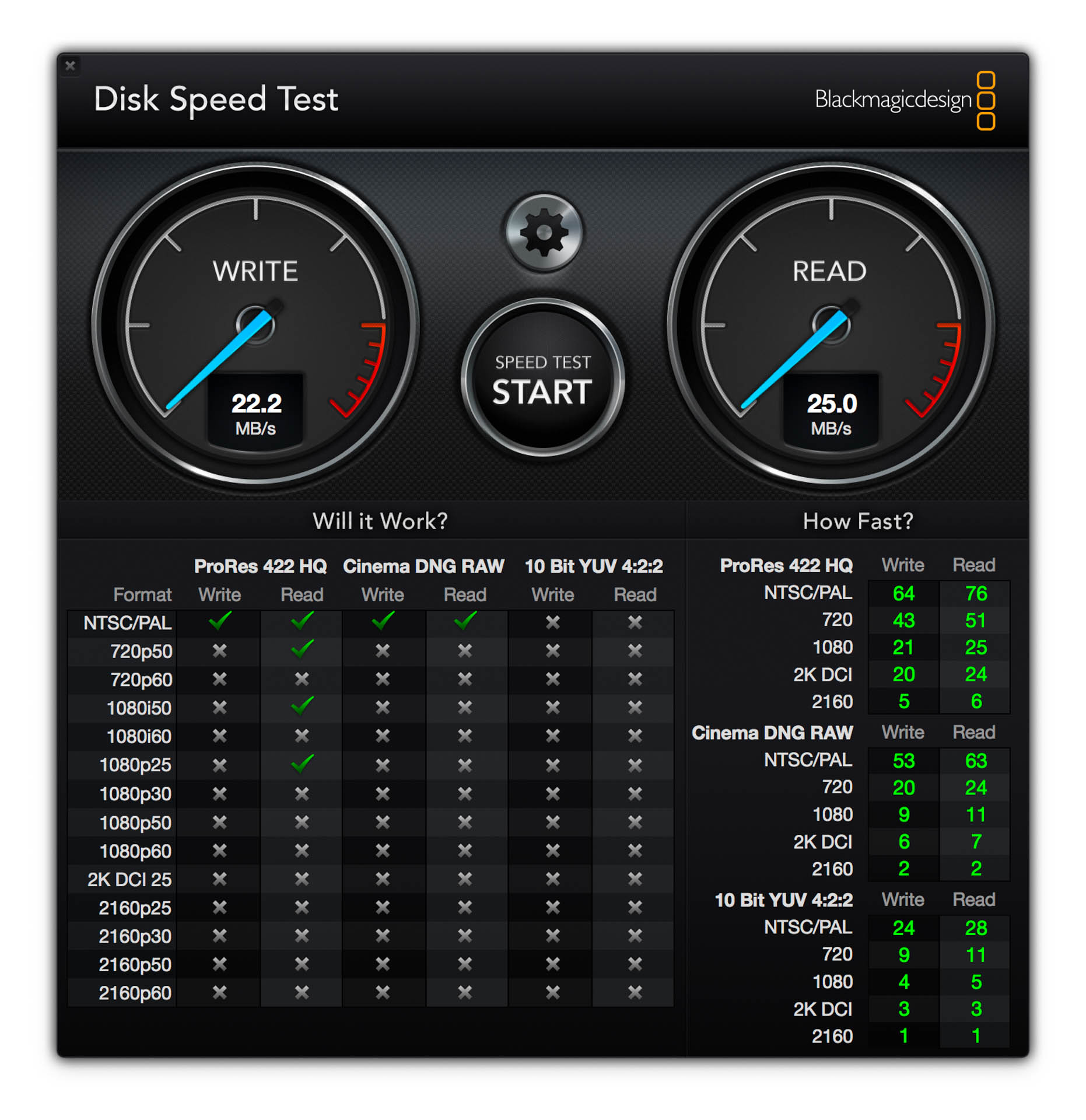
Dies scheint etwas vom verwendeten Dateiformat abzuhängen. Mit einer NTFS formatierten externen SSD erreichte ich 12,9MB/s schreiben und 19,1MB/s lesend.
Wurde die SSD FAT32 formatiert steigt die Geschwindigkeit auf 22,5MB/s schreibend und 25MB/s lesend. ExFAT wird leider nicht unterstützt.
Sagen wir es so die NAS Performance der 7590 ist weiterhin sehr „mäßig“. Zwar reicht das Tempo für das Freigeben von ein paar Medien Dateien oder Dokumenten aus, aber ein echtes NAS kann die FRITZ!Box 7590 nicht ersetzen.
Reichweite
Eine gute WLAN Performance ist natürlich das eine, das andere ist eine gute Reichweite. Diese ist natürlich eine subjektive Angabe da ich sie leider nicht genau messen kann und sich natürlich die „echte“ Reichweite je nach Umgebung verändert.
Im Großen und Ganzen liefert die Fritzbox allerdings eine tadellose Reichweite! Verglichen mit der älteren AVM FritzBox 7490 ist definitiv ein leichter Sprung zu erkennen.
Natürlich rechnet nicht mit einem Unterschied wie Tag und Nacht, die Reichweite von WLAN Routern hat sich in den letzten Jahren kaum gesteigert, egal was die Hersteller behaupten.
Hier gibt es vielleicht +- 30% mehr oder weniger Leistung, wenn mit Eurem aktuellen WLAN Router an einer Stelle überhaupt kein Signal ankommt, ist es unwahrscheinlich, dass sich dies mit der FRITZ!Box 7590 groß ändert. Außer natürlich Euer alter WLAN Router ist ziemlich schlecht/alt.
Sollte das Signal allerdings knapp ankommen, stehen die Chancen gut, dass dieses in Zukunft mit der FRITZ!Box 7590 stärker wird.
Ich würde die 7590 zwar nicht als den signalstärksten WLAN Router einstufen, aber dieser gehört ganz klar ins obere Drittel. Ein Netgear X4S beispielsweise würde die Fritzbox schlagen, aber dem X4S fehlt das integrierte Modem, weshalb man vermutlich beide nicht zu 100% vergleichen kann.
Stromverbrauch
Kommen wir zum Stromverbrauch. Im normalen WLAN Router Betrieb verbraucht die FRITZ!Box 7590 ca. 8,5W, unter Last steigt der Verbrauch um ca. 1-2W, je nach Anzahl der verbunden Geräte.
Wenn die FritzBox als Modem genutzt wird, steigt der Basisverbrauch auf 9,6W an. Das ist sogar ein recht guter Wert, gerade verglichen mit der AVM FritzBox 7580.
Fazit
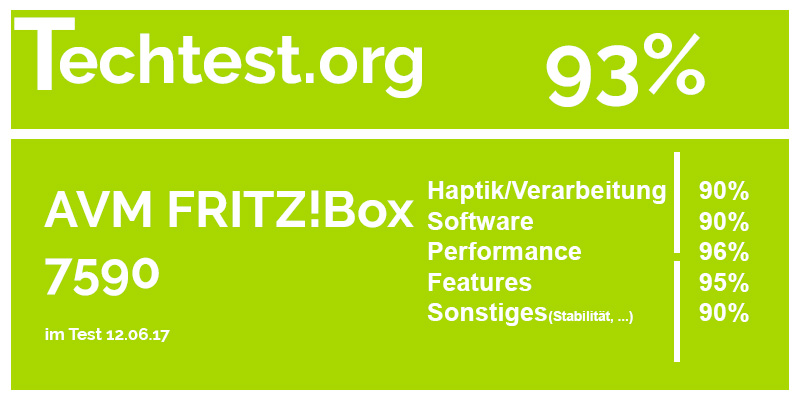
Ich kann die neue AVM FRITZ!Box 7590 ohne Bauchschmerzen empfehlen! Diese kann durch die üblichen AVM Features punkten, wie die hohe Provider Kompatibilität, das gute Modem, die zahlreichen Features und Funktionen wie auch durch die hervorragende Dokumentation und Anleitung.
Aber auch beispielsweise die WLAN Performance und Reichweite stimmt! Letztere ist zwar noch nicht ganz Spitzenklasse, aber definitiv das Beste, was ich bisher von AVM gesehen habe und auch verglichen mit der Konkurrenz gehört die FRITZ!Box 7590 sicherlich ins obere Drittel.
Besonders positiv überrascht, hat mich allerdings das Modem. Bei meiner Leitung konnte die FRITZ!Box 7590 gut 8Mbit/s, verglichen mit der auch recht flotten FRITZ!Box 7580, im Downstream herausholen! Auch scheint die 7590 recht stabil zu sein, was ich gerade von der FRITZ!Box 7580 im Anfangsstadium nicht sagen konnte.
Natürlich hat die FRITZ!Box 7590 auch Schwächen. Die Benutzeroberfläche wirkt teilweise schon etwas sehr überladen an Features und Funktionen und auch die NAS Performance ist etwas „unverständlich“ für mich.
Mit guten 280€ ist die 7590 nicht billig und hier sind 20-30MB/s mäßig gut. Die meisten Konkurrenz WLAN Router dieser Preisklasse (meist leider ohne Modem) schaffen problemlos 60MB/s oder noch mehr.
Aber gut es ist eine FRITZ!Box und kein vollwertiges NAS, daher sollte man dies auch nicht zu kritisch sehen.
Im Großen und Ganzen ist die AVM FRITZ!Box 7590* ein hervorragender WLAN Router/Modem ohne größere Schwächen. Ich würde sogar sagen es ist der beste WLAN Router mit verbautem Modem! Daher eine Kaufempfehlung von mir, auch wenn das gute Stück mit 280€ (zum Zeitpunkt des Tests) sicherlich nicht günstig ist.
Aber das ist nun mal der Preis, wenn man das Beste vom Besten möchte, vor allem was das Modem angeht.
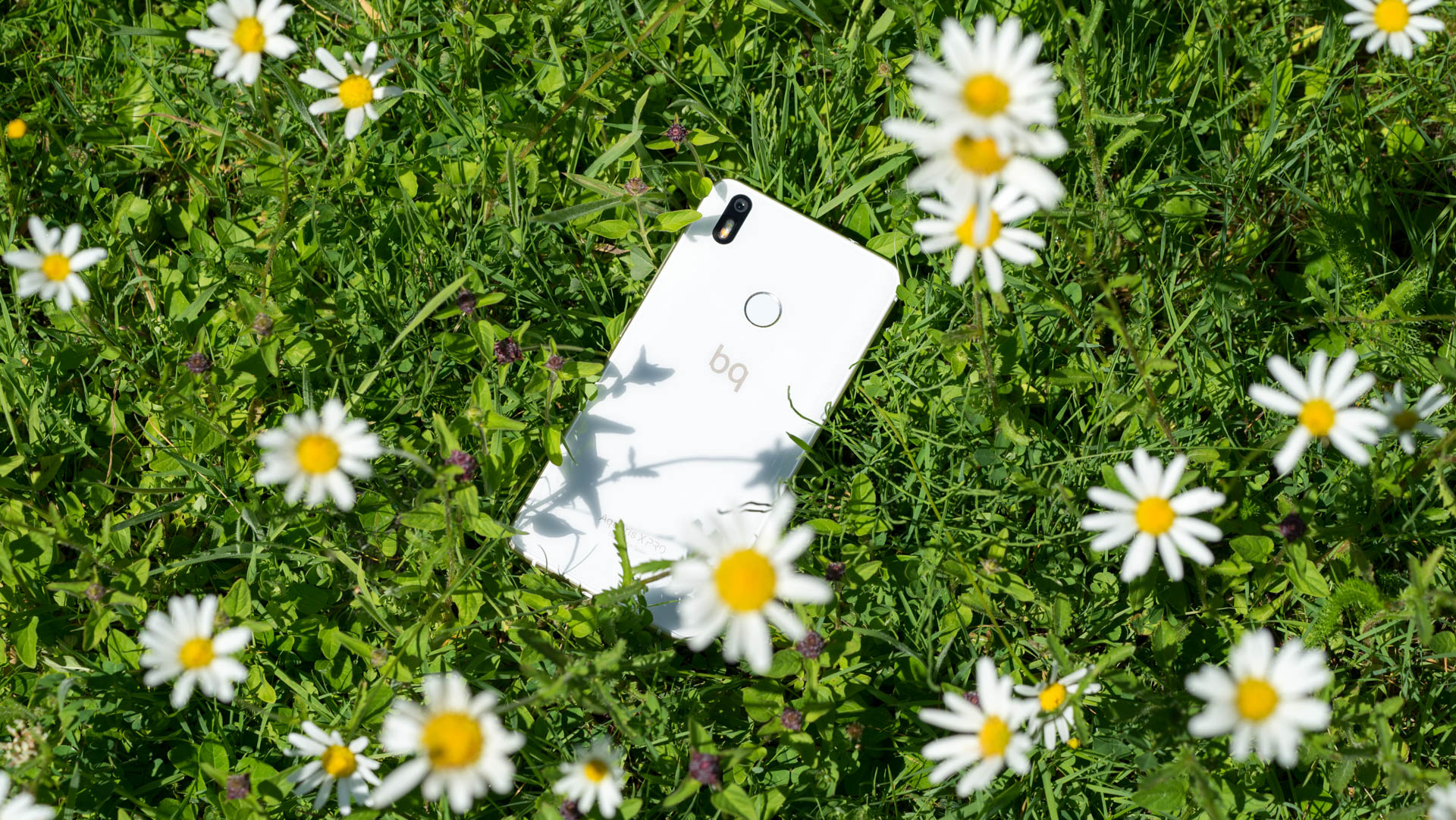
Mit dem Aquaris X Pro hat BQ gerade frisch sein neustes High End Smartphone auf den Markt gebracht.
Das Aquaris X und X5 Plus gehören schon zu meinen Lieblingssmartphones in der Mittelklasse. Mit dem neuen Aquaris X Pro versucht nun BQ noch mal eins draufzulegen, gerade was die Kamera angeht.
Abgesehen von der Kamera gibt es aber im Vergleich Aquaris X und X Pro noch einige kleinere Unterschiede.
Wollen wir uns doch einmal im Test ansehen wie sich das neue BQ Aquaris X Pro so schlägt und ob dieses dem Aufpreis zum normalen Aquaris X gerecht wird!
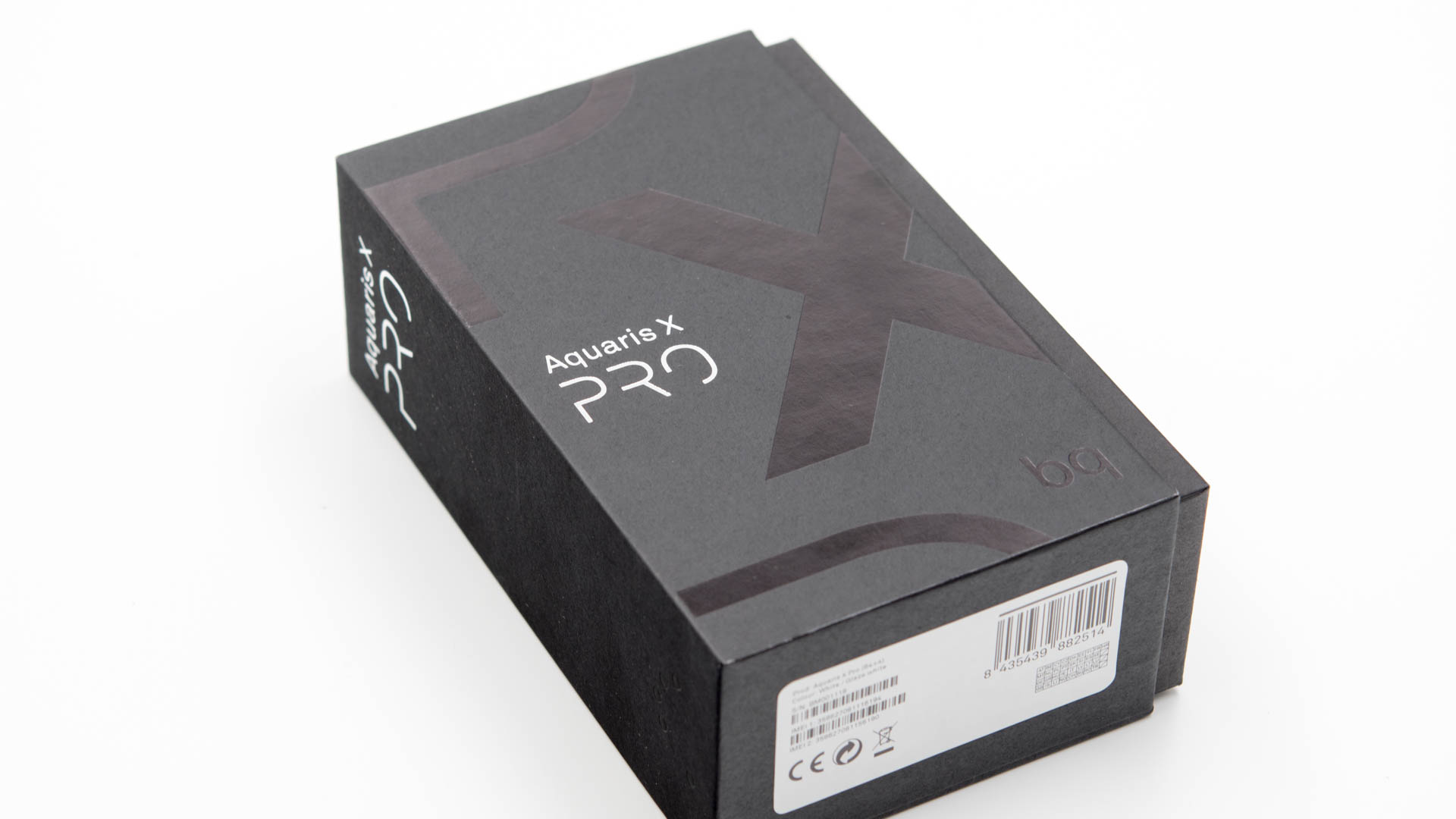
Lieferumfang und Verpackung
BQ hatte lange Zeit auf das Beilegen eines USB Ladegeräts bei seinen Smartphones verzichtet, mit der Aussage so eins hätte eh jeder.
Dies mag natürlich für Technik- Enthusiasten stimmen, aber gerade viele Normalnutzer verfügen über kein gutes USB Ladegerät.
Unter anderem da BQ vermutlich so langsam den Sprung in den Massenmarkt versucht, liegt beim X Pro auch ein Quick Charge Ladegerät mit in der sehr hübsch gestalteten Box.
Ebenfalls enthalten ist natürlich das passende USB C Ladekabel.
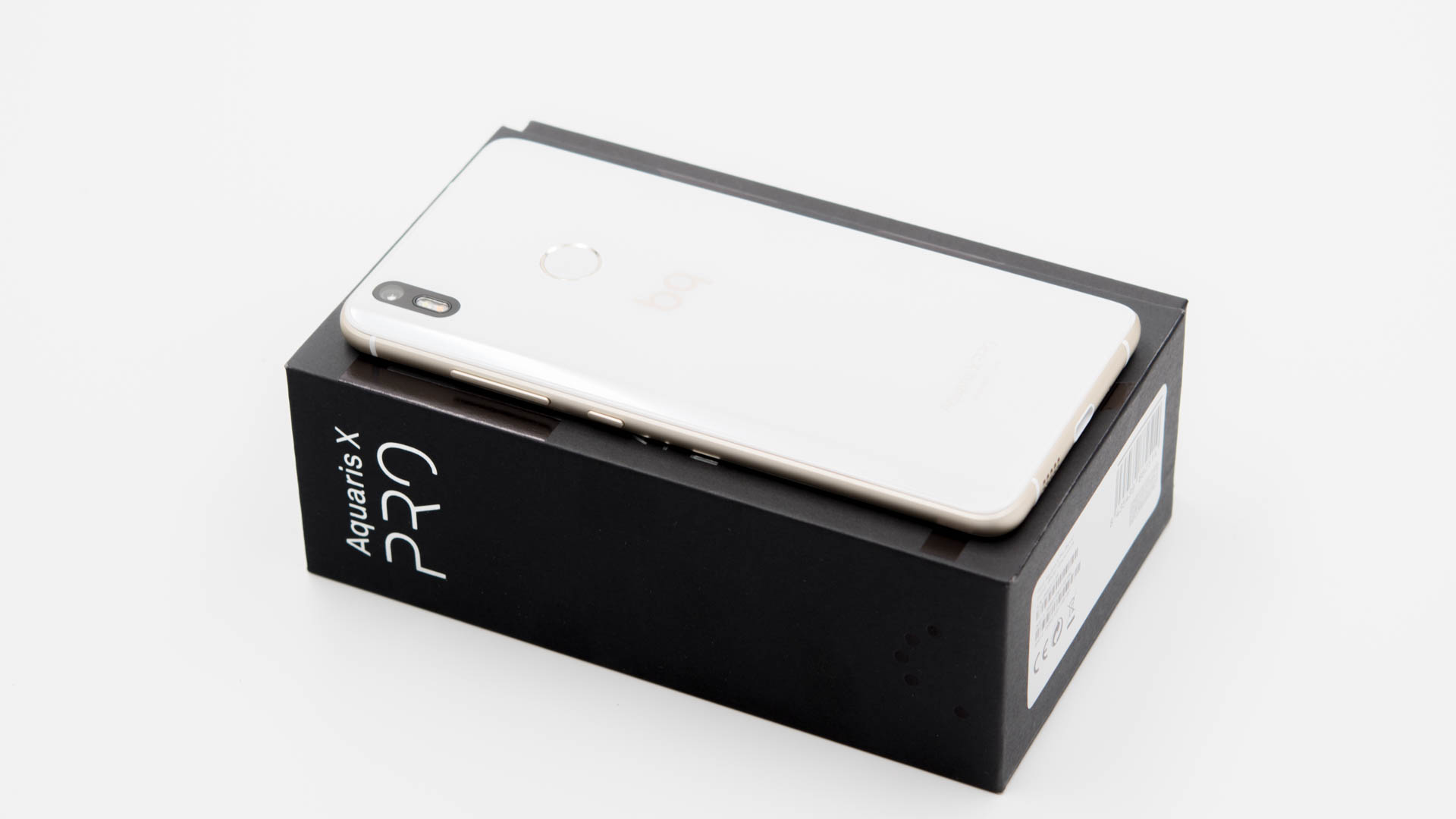
Was mich etwas enttäuscht hat, ist die Farbe der Box, welche nicht an die Farbe des letztendlichen Smartphones angepasst ist. Aber ich denke, das ist kein Weltuntergang.
Das BQ Aquaris X Pro im Test
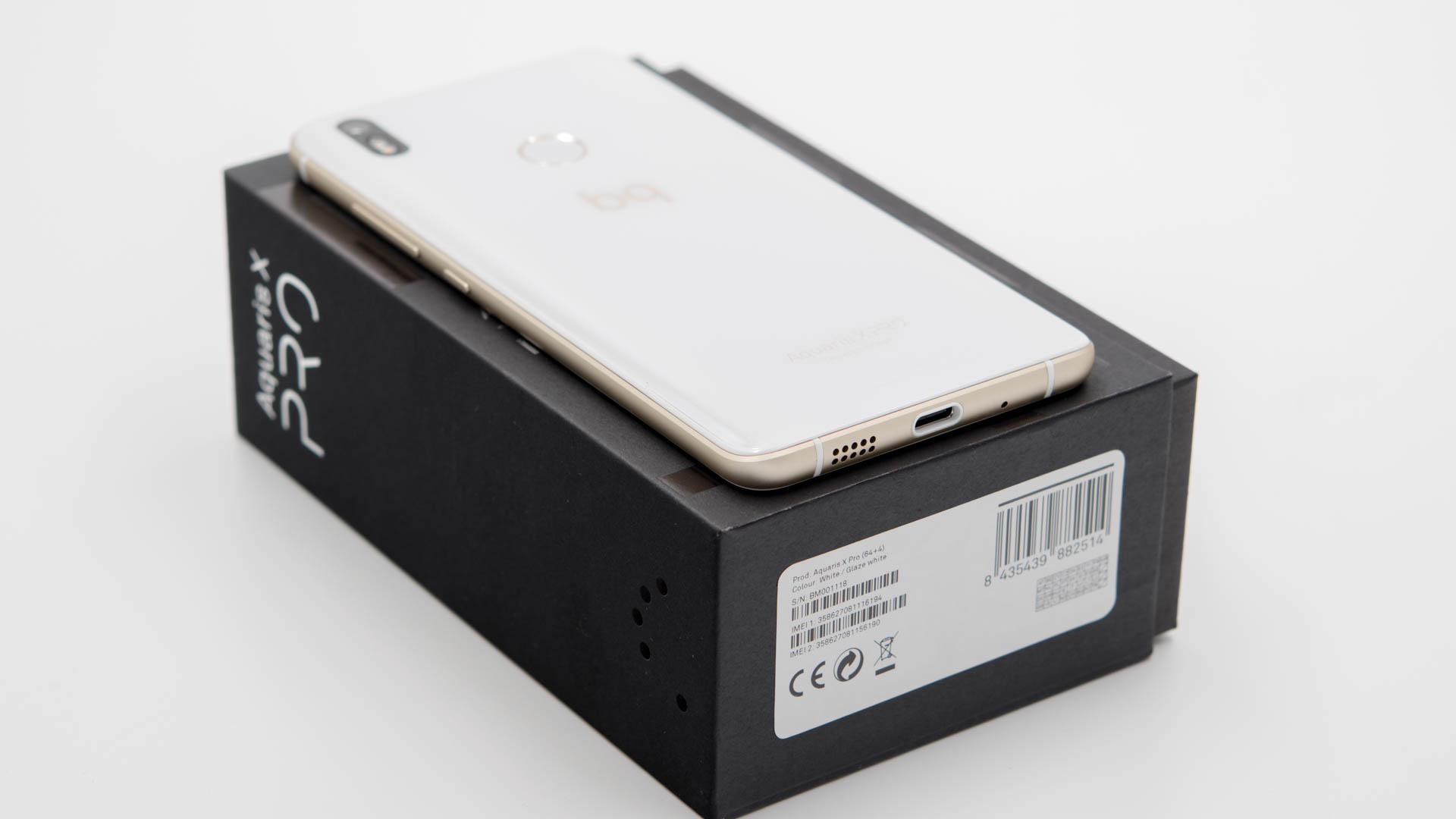
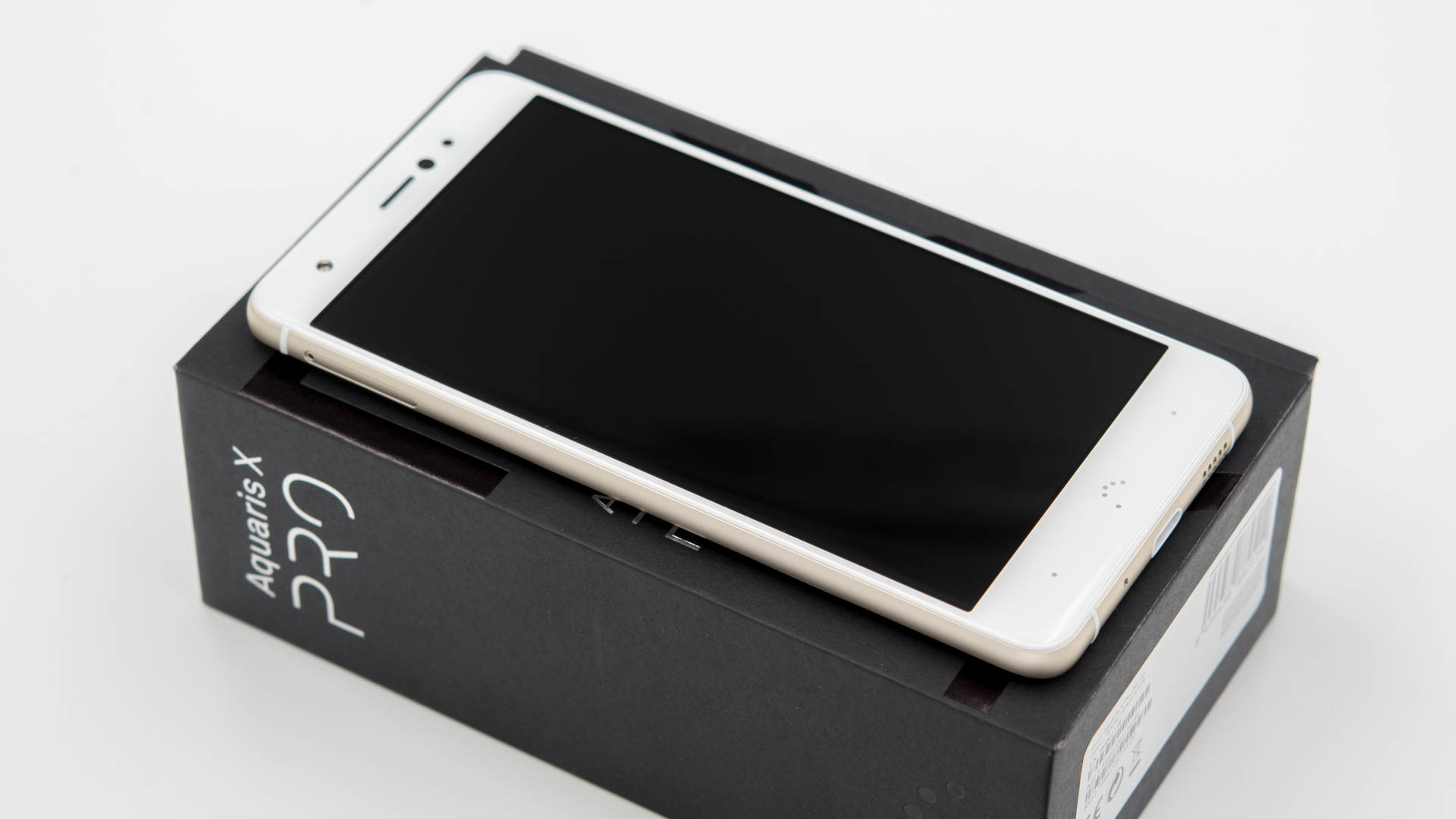
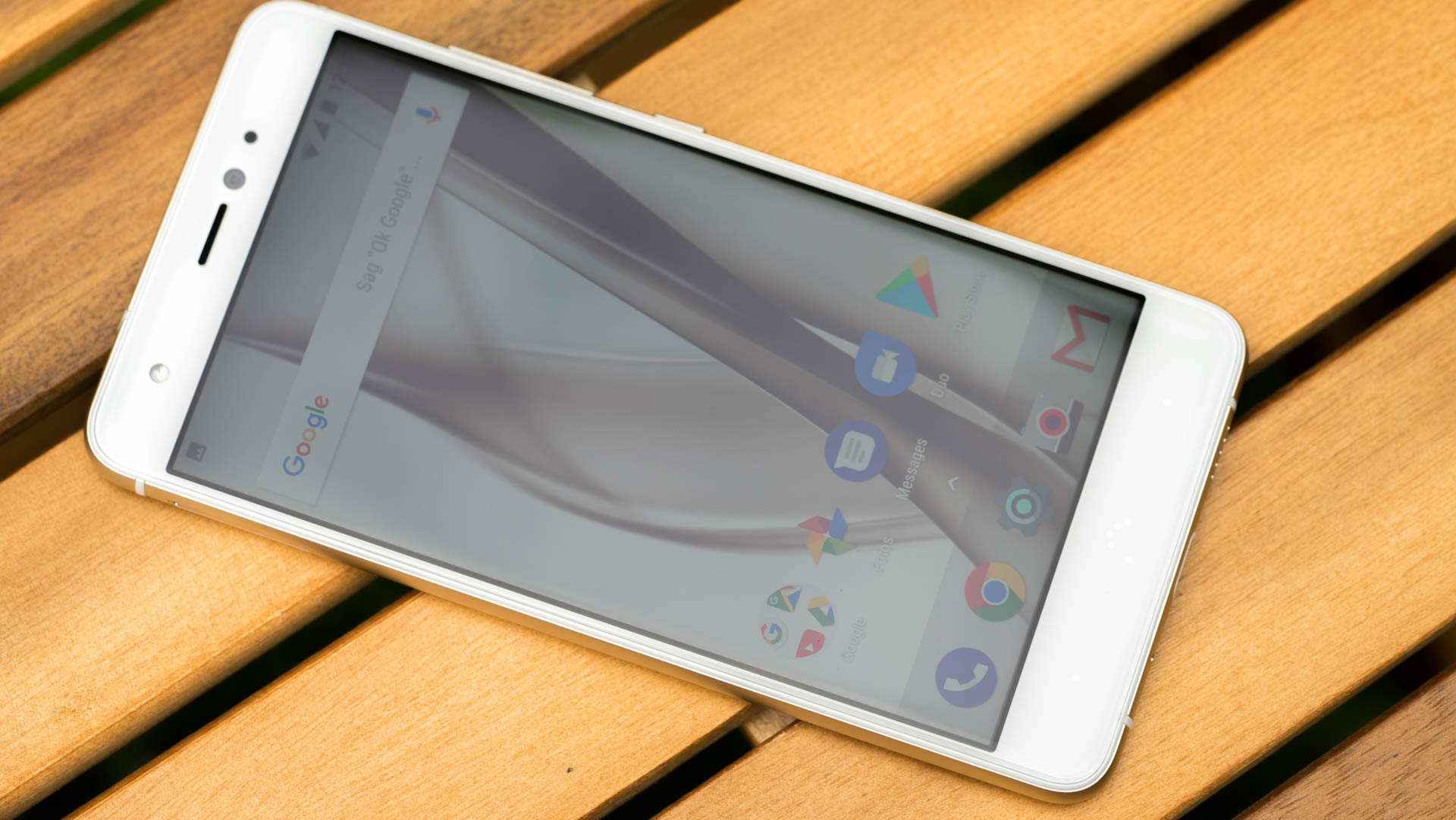
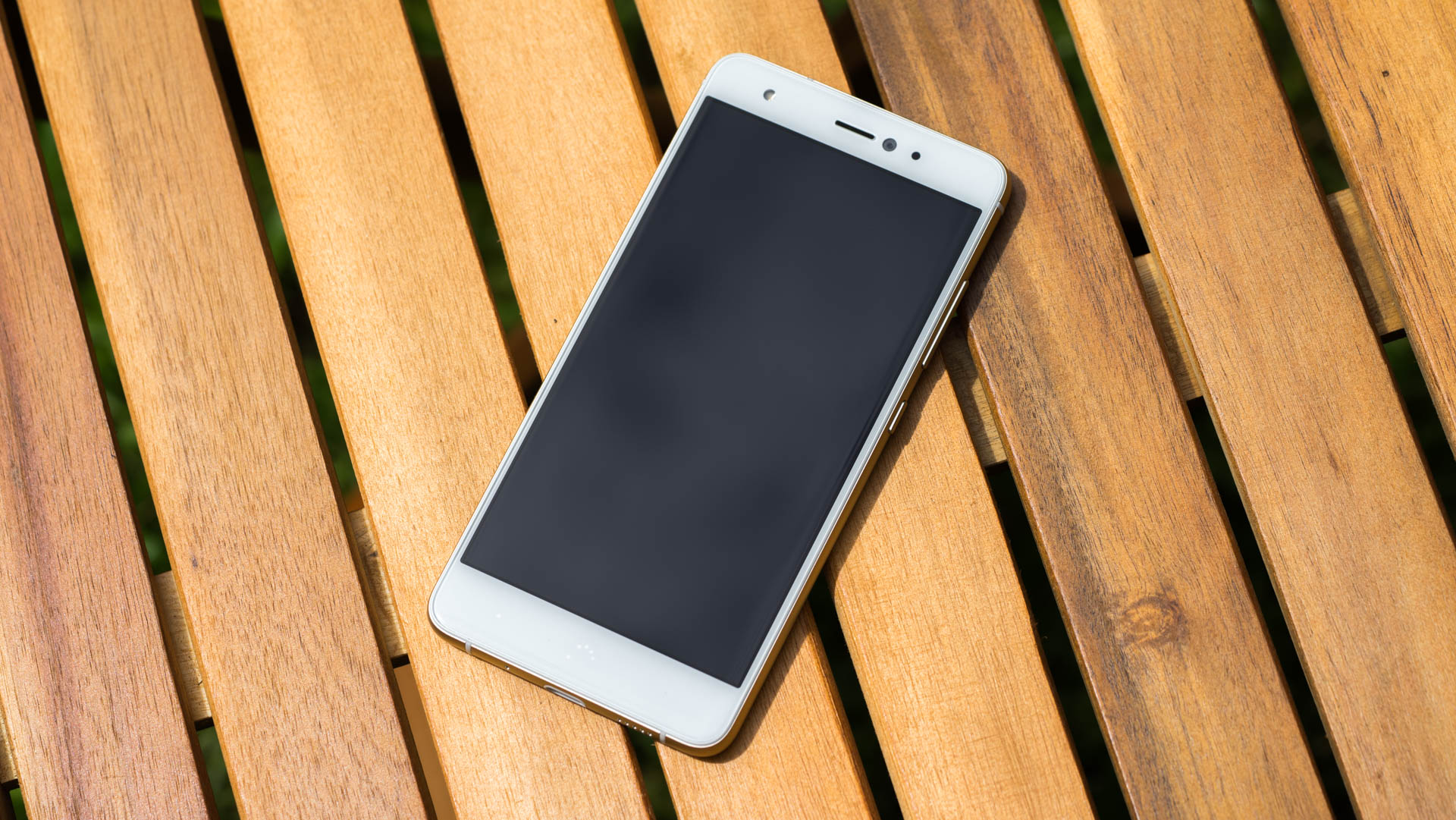
BQ setzt auch beim Aquaris X Pro auf ein vergleichsweise kompaktes 5,2 Zoll Display. Zwar fallen die Displayränder des X Pro nicht übermäßig klein aus aber das Smartphone wirkt auch nicht riesig.
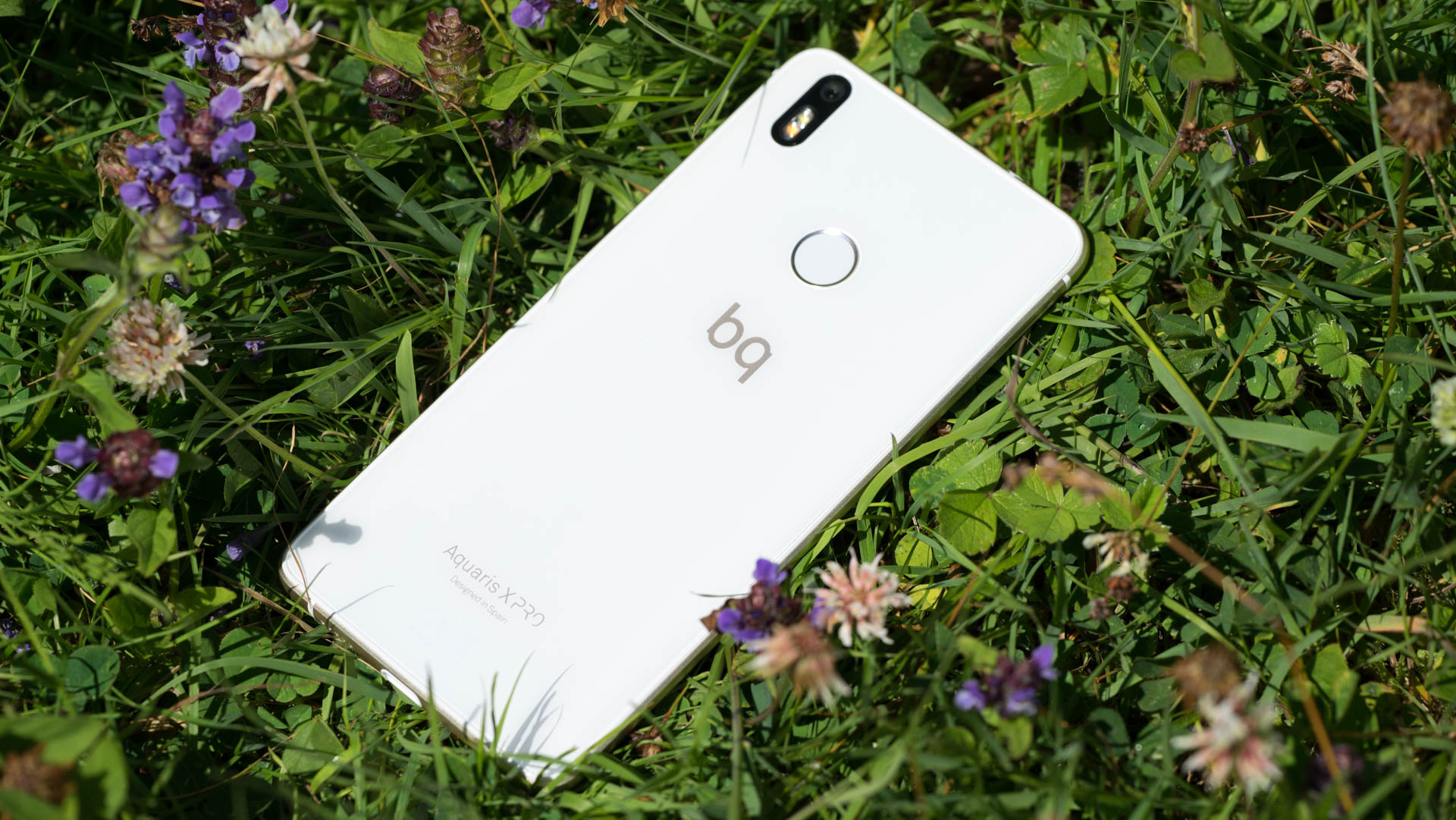
Beim Gehäuse bzw. bei der Materialwahl sehen wir mal etwas Neues von BQ. Das X Pro ist das erste mit bekannte BQ Smartphone mit einer Glasrückseite. Dies in Kombination mit dem Aluminiumrahmen sorgt schon dafür, dass sich das X Pro recht hochwertig und edel in der Hand anfühlt. Interessanterweise ist das X Pro deutlich weniger rutschig als viele andere High End Glas Smartphones. BQ nutzt hier anscheinend eine etwas andere Beschichtung auf dem Glas, was durchaus positiv ist!
Die Verarbeitung ist soweit dem Preis angemessen. Die Tasten besitzen einen schönen Druckpunkt und allgemein ist das Smartphone aus meiner Sicht weder zu leicht noch zu schwer. Die Kanten sind allerdings verglichen mit einem LG G6 oder Samsung Galaxy S8 etwas härter. Auch ist der Übergang zwischen Antennenstreifen und Aluminiumrahmen nicht ganz so perfekt wie bei 600€+ Smartphones.
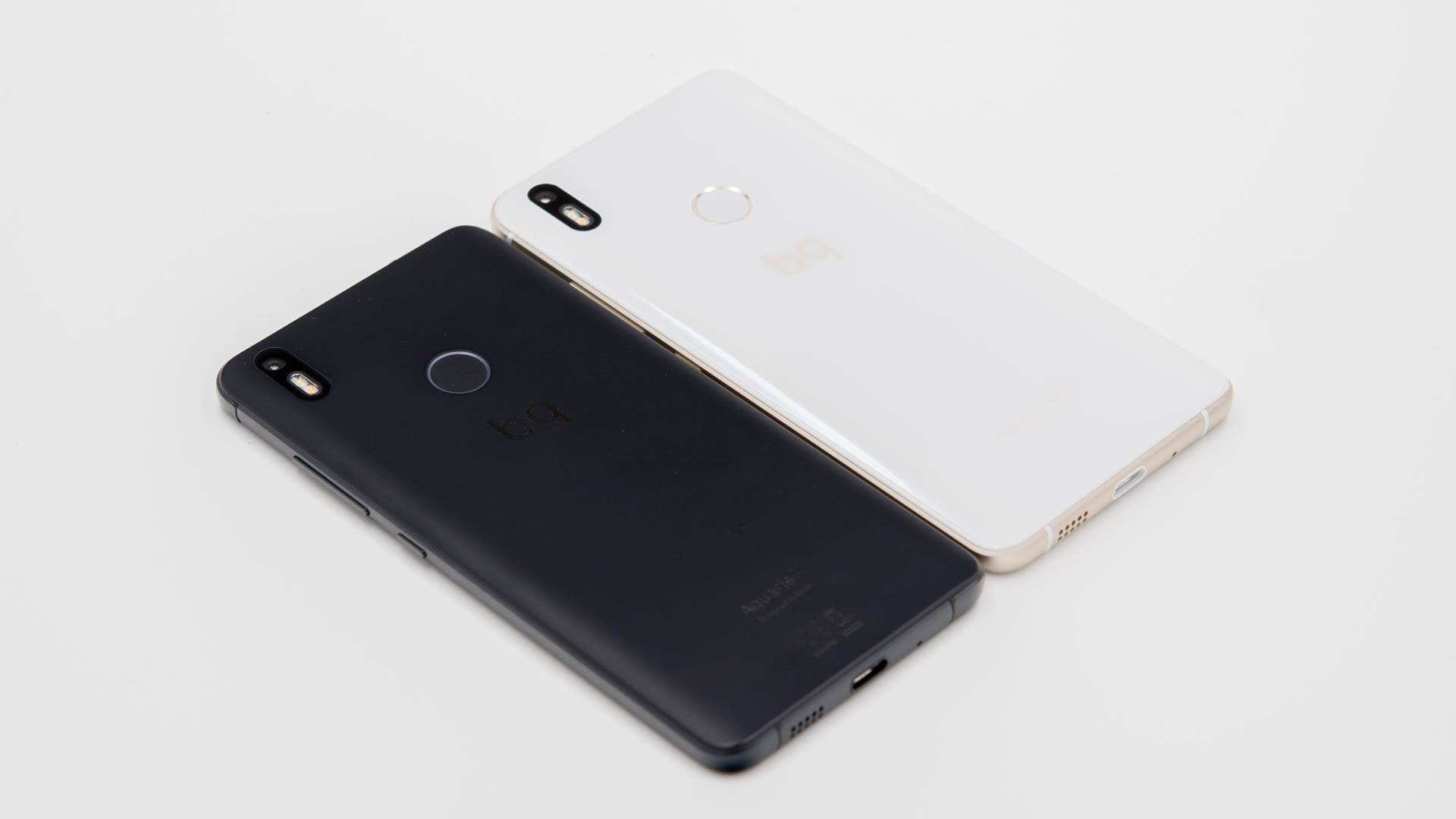
Das restliche Design recht BQ typisch, abgesehen von der Glasrückseite gleicht das X Pro beispielsweise dem normalen X.
Dies stört mich allerdings nicht, ich finde das X wie auch das X Pro außerordentlich schick! Gerade die Rückseite besitzt eine schlichte Eleganz.
Der grundsätzliche Aufbau des Smartphones ist „Standard“. Auf der Front finden wir das 5,2 Zoll Full HD Display, oberhalb eine 8 Megapixel Frontkamera und unterhalb die drei typischen kapazitiven Tasten im BQ Style.
Am rechten Rand finden wir die drei üblichen physischen Tasten jedes Smartphones. Diese sind auf einer normalen Höhe angebracht und daher gut zu erreichen.
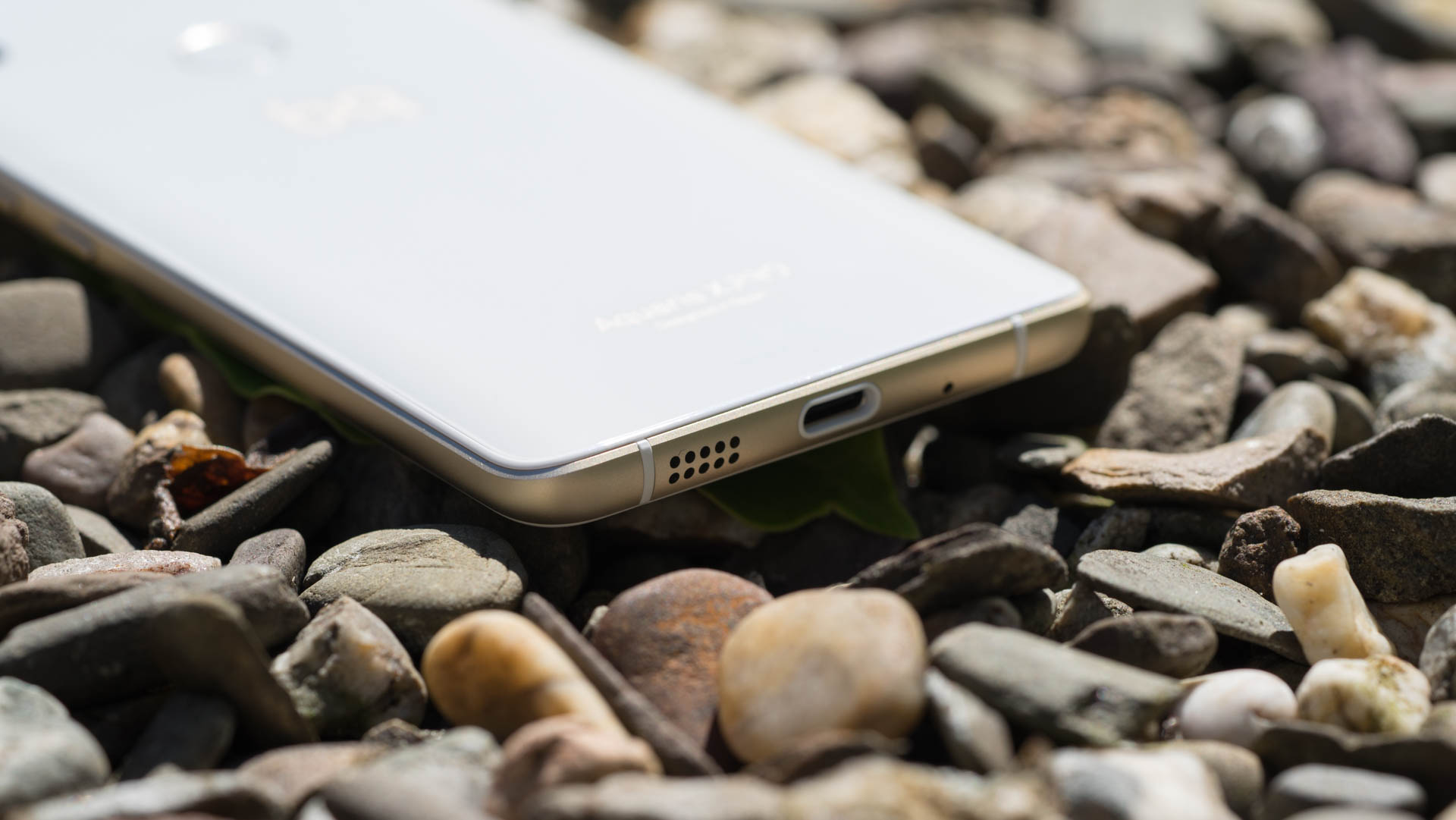
Auf der Unterseite ist der USB C Ladeport wie auch der Lautsprecher, der Kopfhöreranschluss befindet sich hingegen auf der Oberseite.
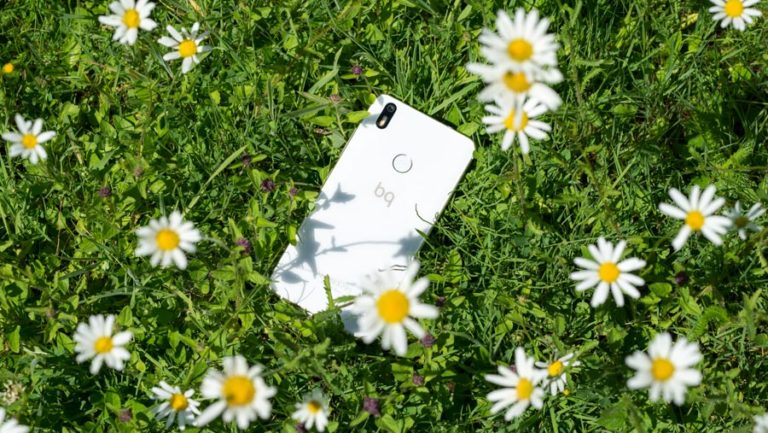
Die Rückseite beherbergt die 12 Megapixel Hauptkamera, einen LED Blitz und den Fingerabdruckscanner in einer mittigen Position.
Software
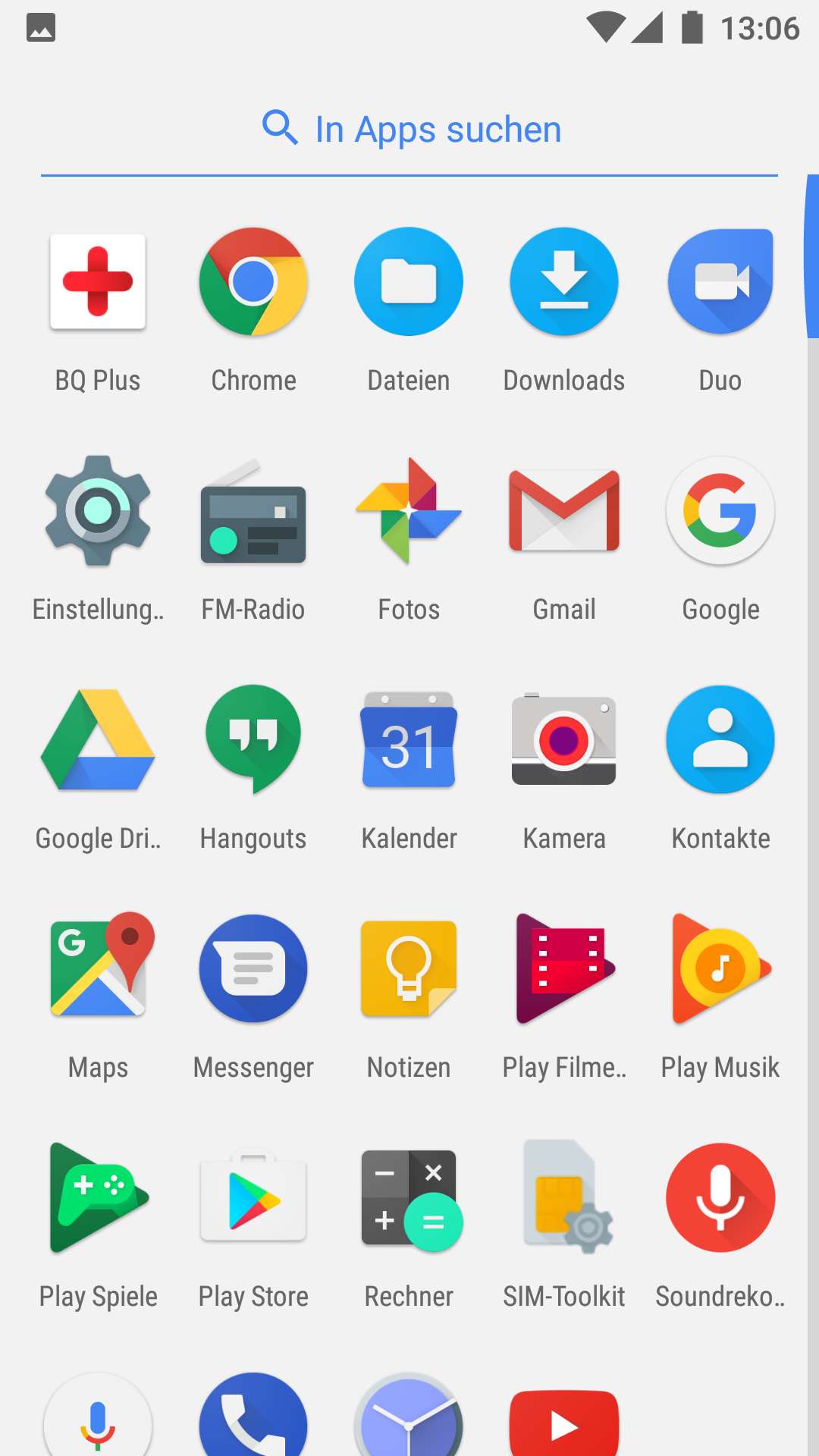
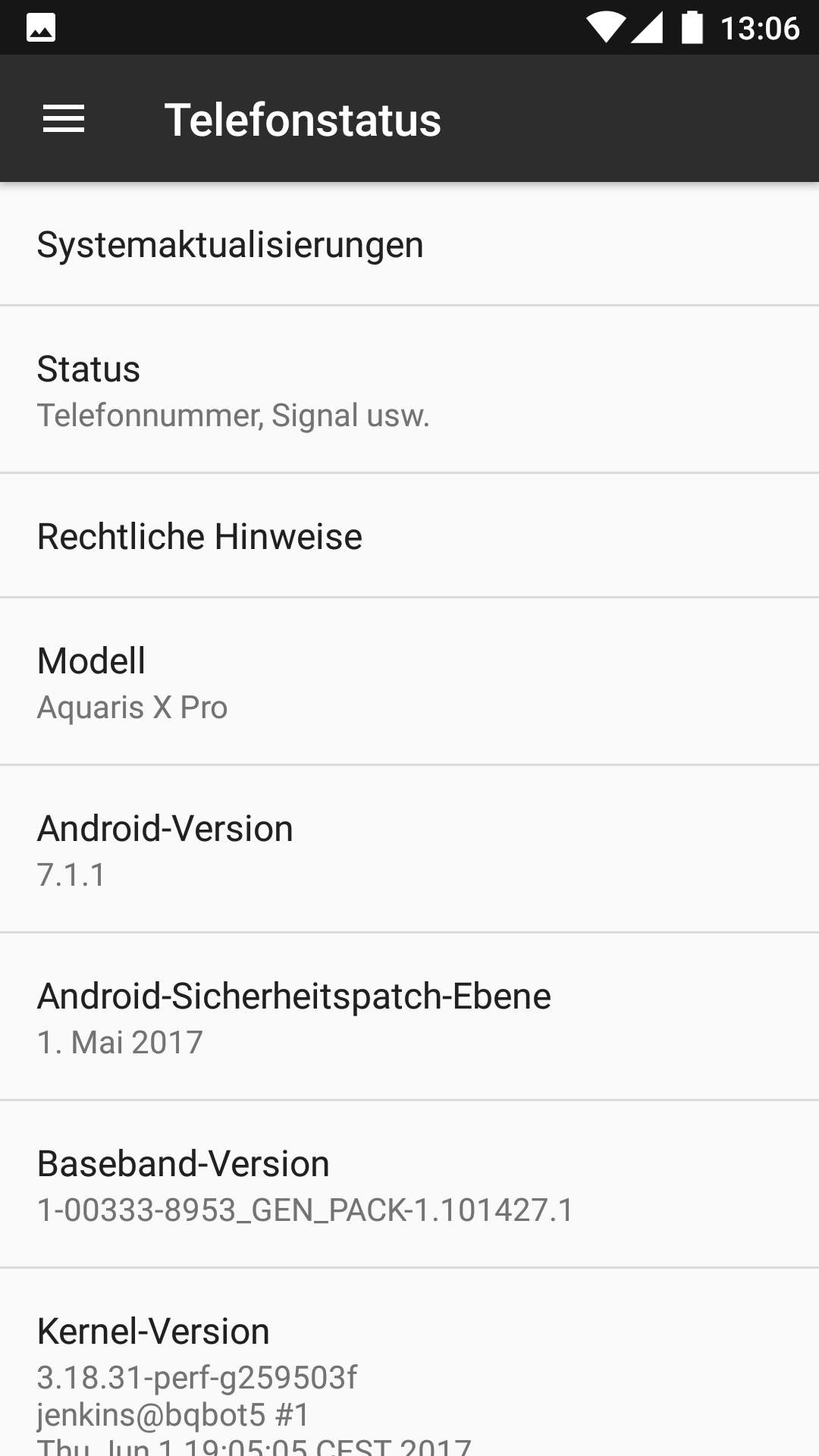
BQ nutzt bei seinen Smartphones meist eine recht saubere Version von Android. Dies ist auch beim X Pro der Fall. Hier kommt das aktuelle Android 7.1.1 zum Einsatz, welches seitens BQ kaum modifiziert wurde.
Zwar ist der Einrichtungsprozess etwas seitens BQ angepasst, mit einigen zusätzlichen Optionen wie BQ Plus und der Frage, ob man „Google Now“ nutzen möchte, aber nach der Einrichtung könnte man meinen ein Google Pixel vor sich zu haben. Ihr habt beispielsweise den Standard Google Launcher im „Pixel“ Style, also mit hochwischbarem App Drawer.
Auch Google Now ist auf der ganz linken Seite des Smartphones zu finden, was nicht auf dem BQ zu finden ist, sind 3. Anbieter Apps.
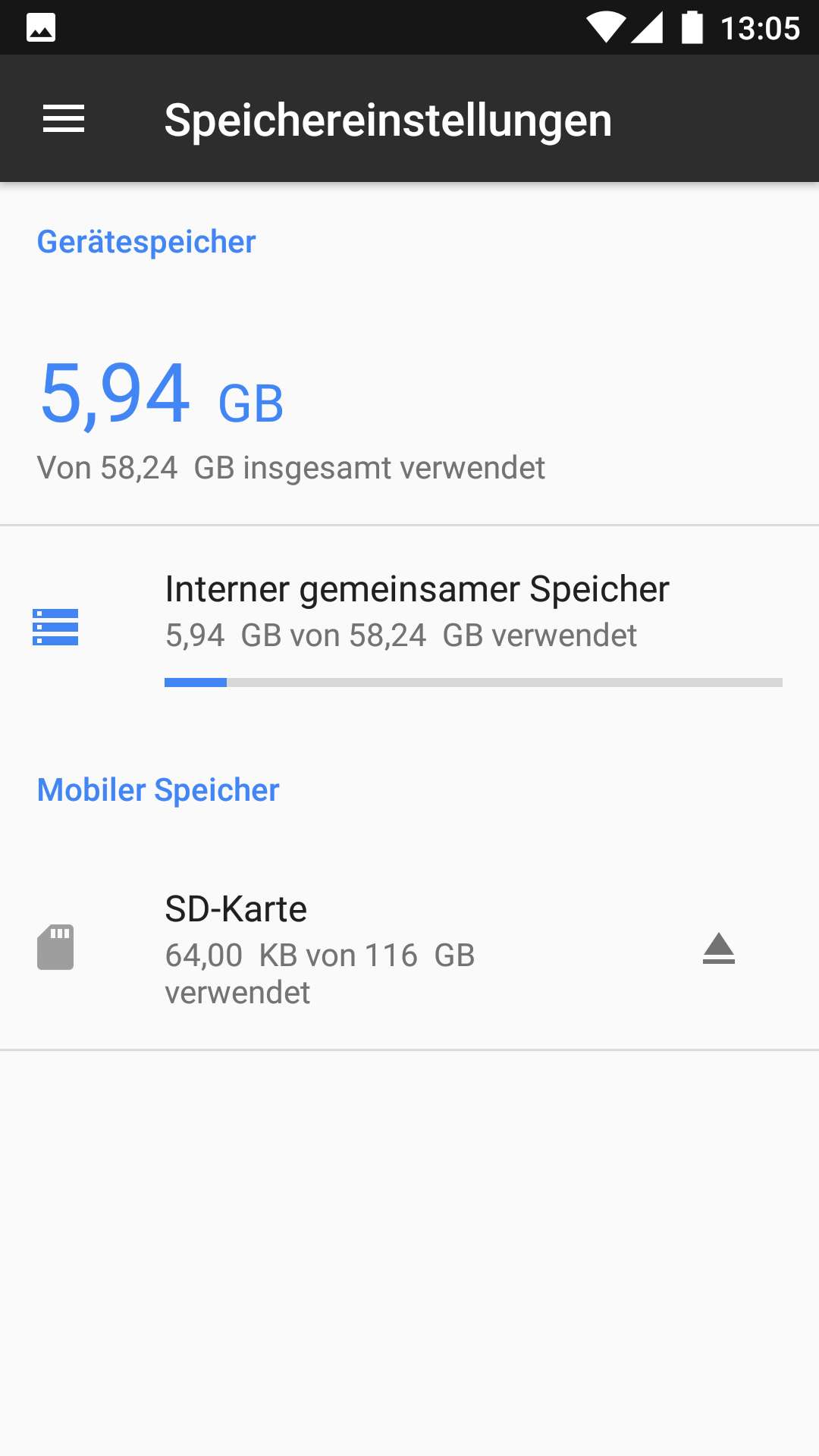
Abgesehen von den Standard Google/Android Apps und ein zwei BQ Apps ist das Smartphone komplett sauber! Dementsprechend fällt der freie Speicher mit rund 53GB ziemlich groß aus. Zwar ist der Speicher noch via microSD Karte erweiterbar, jedoch lässt sich diese nur für Fotos und Musik nutzen.
Keine große Sache da auf dem 53GB internem Speicher genug Platz für ein paar Apps sein sollte.
Kurzum BQ setzt beim Aquaris X Pro auf eine sehr saubere und aufgeräumte Software, welche zwar etwas langweiliger und ärmer an Features ist, als beispielsweise die von Samsung, dafür aber auch nicht 10000 nervige Funktionen mitbringt, die man eh nicht braucht und im Hintergrund den Akku leersaugen.
Es gibt lediglich eine Handvoll Bonusfunktionen, wie Bildschirm doppelt antippen um diesen einzuschalten und einen Kamera Shortcut.
Display
Das Aquaris X Pro verfügt über ein 5,2 Zoll Full HD Display. Dieses ist ein IPS LTPS LCD mit Quantum Color +, schöne Worte aber wie sieht das Display des X Pro praktisch aus?
Genauso wie man es bei einem 300€+ Smartphone erwarten kann, gut! Farben sind kräftig und klar, Kontraste für ein IPS Panel soweit okay.
Das Display fällt schon ein wenig in die „buntere“ Richtung, ist aber nicht so extrem wie einige Samsung Smartphones der Vergangenheit.
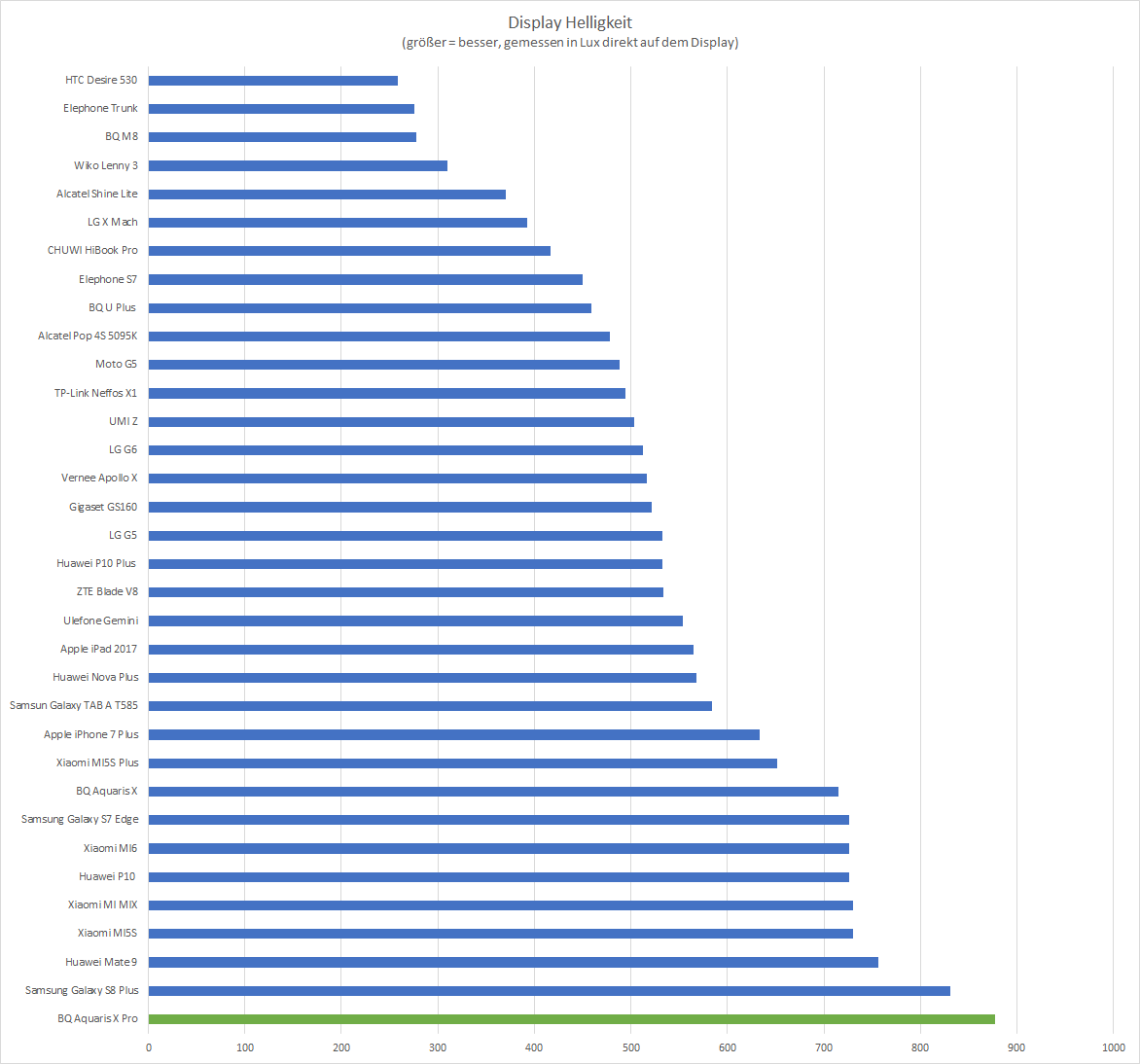
Das X Pro hat aber eine Stärke, die Display Helligkeit! Diese ist überragend! Das Display des X Pro besitzt die höchste maximale Helligkeit, die ich bisher bei einem Smartphone gemessen habe und schlägt damit sogar das Samsung Galaxy S8!
Beeindruckend! Dementsprechend fällt natürlich die Ablesbarkeit im Freien gut aus.
BQ setzt allerdings beim Display Glas nicht auf Gorilla Glas, sondern auf Dinorex Display Glas. Praktischer Unterschied? Vermutlich keiner! Beides sind gehärtete Displaygläser können also nicht von Messern oder Schlüsseln zerkratzt werden.
Sound
BQ nutzt beim Aquaris X Pro ganz klassisch einen Lautsprecher auf der Unterseite des Smartphones. Daher erwartet keine Wunder von diesem. Allerdings klingt der Lautsprecher vernünftig!
Ich will nicht sagen, dass dieser absolute Weltklasse ist aber er reicht völlig aus für Netflix abends im Bett, mal nen Youtube Video usw.
Der Lautsprecher klingt relativ klar und voll, ist aber dafür auch nicht super laut.
Etwas positiver hat mich der Kopfhörerausgang überrascht. Dieser bietet eine gute Qualität! Zudem scheint der Kopfhörerverstärker etwas mehr Power zu haben, denn auch mit großen Kopfhörern bietet das X Pro einen überdurchschnittlich guten Klang!
Ähnliches gilt auch für die Telefonqualität, welche auch ziemlich stark ist.
Kamera
Kommen wir zu dem interessanten Punkt des X5 Pro und auch dem größten Unterschied zum normalen X, der Kamera.
BQ setzt bei dieser auf einen 12 Megapixel Samsung S5K2L7SX Sensor. Eine durchaus interessante Wahl, in der Regel nutzen die meisten Smartphones Sony Kamera Sensoren (sogar Samsung nutzt diese). Hinzu kommt, dass der S5K2L7SX relativ neu und „unbekannt“ ist.
Aber das muss ja erst einmal nichts Schlechtes sein, zumal dem Sensor eine f1.8 Blende zur Seite gestellt wird und der Sensor auch vergleichsweise groß ist.
Dies deutet auf eine gute Low Light Performance hin.
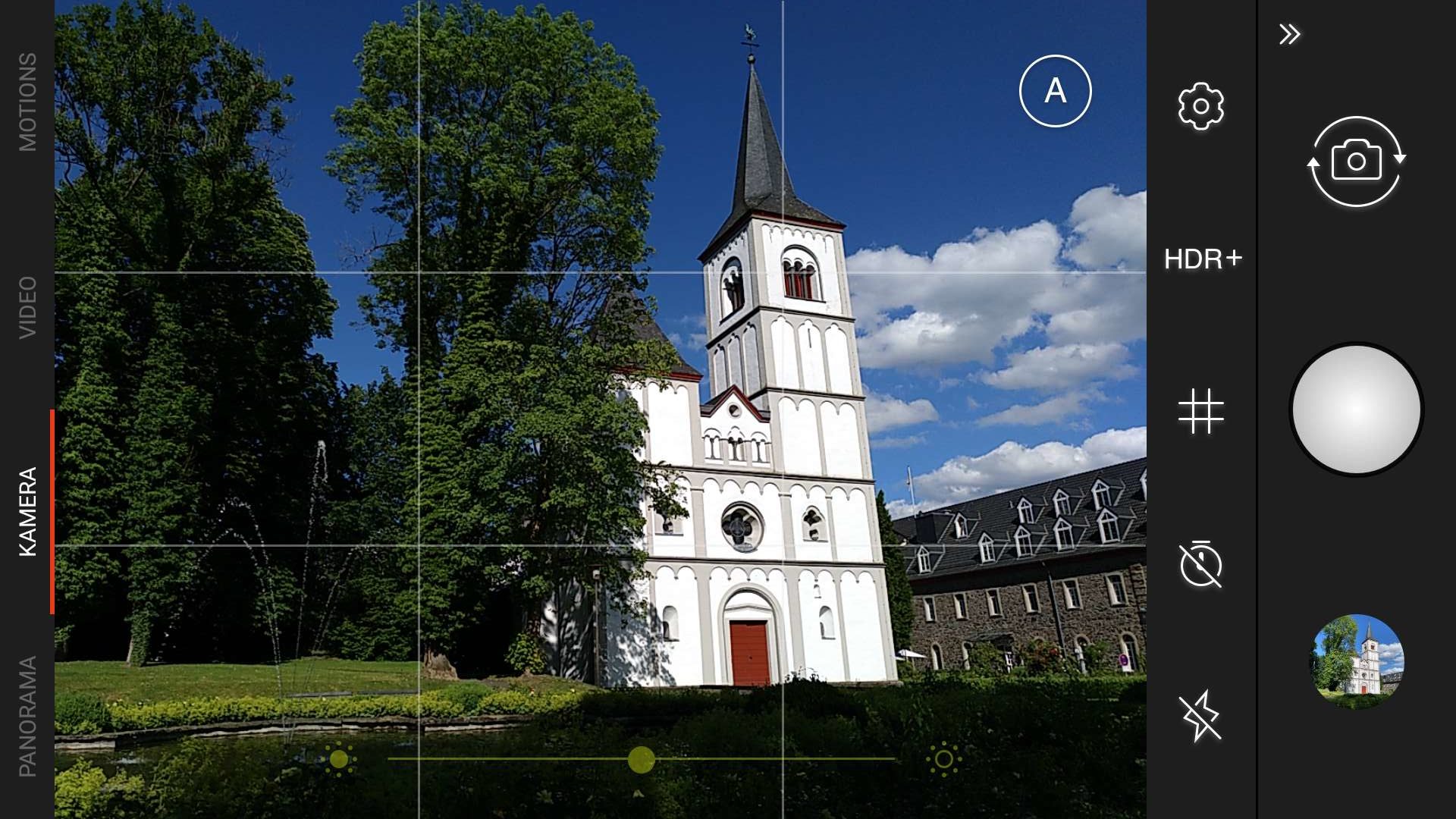
Genug geredet, wie sehen die Bilder des BQ Aquaris X Pro aus? Wie üblich sind alle Aufnahmen auf maximaler Qualität entstanden und 1 zu 1 hier hochgeladen. Die Original Qualität der Aufnahmen wird beim Anklicken geladen, also Vorsicht mobile User!
(rechte Maustaste -> in neuem Tab Öffnen für die volle Ansicht oder HIER klicken für ein ZIP Archiv mit allen Bildern)
Ich bin sehr zufrieden mit der Kamera des BQ Aquaris X Pro! Das Smartphone liefert scharfe Bilder mit sauberen Farben und sehr starken Kontrasten.
Das X Pro geht auch etwas in die „bunte“ Richtung ähnlich wie LG oder Samsung. Bilder sind also sehr ansprechend auch ohne Nachbearbeitung.
Im Detail fällt kaum Artefakt -Bildung auf, auch die Details, welche die Kamera aufzeichnen kann, sind gut! Hierbei wird auch nicht zu exzessiv nachgeschärft, wie es bei LG oft der Fall ist.
Was bei Makro Aufnahmen auffällt, ist eine relativ Starke und schöne Hintergrundunschärfe. Dies liegt natürlich an der großen Blende und dem großen Sensor.
Wer also gerne Makro Aufnahmen macht, wird das X Pro lieben!
Die Dynamik der Kamera würde ich auch als gut einstufen, auch wenn es hier noch bessere Smartphones gibt, allerdings spielen diese meist eher eine Preisklasse höher als das X Pro.
Ich glaube, viele von Euch wird der Vergleich mit dem normalen BQ Aquaris X interessieren. Schauen wir uns einmal ein paar Bilder im Vergleich an.
BQ Aquaris XBQ Aquaris X ProBQ Aquaris XBQ Aquaris X ProBQ Aquaris XBQ Aquaris X Pro (das Pro neigt des Öfteren zu etwas Wärmeren Bildern)
Bei Tageslicht ist kaum ein Sieger auszumachen. Hier schlagen sich beide Smartphones ähnlich gut. Lediglich bei Makro Aufnahmen sieht man beim X Pro eine doch deutlich stärkere Hintergrundunschärfe. Aber ob das für die Mehrheit der Nutzer wichtig ist, lasse ich mal dahingestellt.
So richtig interessant wird es im Dunkeln. Hier sieht man dem X Pro dann doch recht deutlich die größere Blende + größeren Kamera Sensor an!
BQ Aquaris XBQ Aquaris X Pro
Im direkten Vergleich sieht man sehr deutlich, dass das Aquaris X doch ein gutes Stück mehr rauscht als das X Pro. Hier ist der Unterschied durchaus als signifikant zu bezeichnen.
Das BQ Aquaris X Pro schlägt sich im Low light sehr gut! Ich wäre sogar fast bereit, zu sagen, auf Flaggschiff Level, jedoch fehlt ihm dafür der optische Bildstabilisator.
Schafft Ihr das Smartphone auch längere Zeit gut ruhig zu halten sind auch Fotos bei Nacht durchaus ansehnlich. Ich würde also BQs Aussage „können bis zu 33 % mehr Licht aufgenommen werden, als mit den Sensoren von Vorgängermodellen“ durchaus unterschreiben!
Auch der Autofokus ist gerade in schlechten Lichtverhältnissen deutlich schneller als der des normalen X. Allgemein ist der Autofokus ziemlich flott und gut! Ich hatte zwar bei Makro Aufnahmen hier und da mal ein nicht scharfes Bild, aber dies war eher selten.
Im Schnitt war der Autofokus des X Pro überdurchschnittlich gut!
Die Kamera App hingegen habe ich etwas zwiegespalten erlebt. Einerseits mag ich die BQ Kamera von ihrer Optik und Funktionalität, andererseits hatte ich auch ein paar Abstürze und Meldungen nach dem Motto „HDR Aufnahme konnte nicht verarbeitet werden“. Hier wären sicherlich noch ein paar Software Updates hilfreich.
Das Tempo der Kamera ist okay. Normale Aufnahmen besitzen praktisch keine Verzögerung und lassen sich zügig hintereinander machen. HDR Aufnahmen hingegen sind deutlich träger. Hier hat BQ bei seinen Smartphones noch etwas Luft nach oben.
Wo wir bei HDR sind, das X Pro verfügt über vier HDR Modi, HDR aus, Auto HDR, HDR und HDR+.
HDR+ (Achtet auf den Himmel)Kein HDR
HDR+ ist hierbei der eigentlich empfehlenswerteste Modus. Dieser verbessert die Aufnahmen eigentlich in den aller meisten Situationen merkbar. Wenn Ihr also mit einer kurzen Verarbeitungszeit von Aufnahmen leben könnt, nutzt HDR+.
Kommen wir noch auf den Video Modus zu sprechen. Das X Pro kann natürlich 4K Video aufzeichnen. Dieses sieht wie auch die Bilder sehr ordentlich aus! Selbst im Low light sind Videoaufnahmen immer noch sehr gut brauchbar. Leider mangelt es etwas an einer optischen Bildstabilisierung, die Software Bildstabilisierung bringt leider bei 4K Videos leider nicht übermäßig viel.
Was mir beim Video Modus allerdings recht negativ aufgefallen war, ist die Vorschau auf dem Display beim Filmen. Gerade im Dunkeln sieht diese furchtbar aus! Das letztendliche Video hingegen besitzt eine passende Qualität.
Trotzdem auch der Video Modus passt für ein Smartphone dieser Preisklasse!
Benchmarks/Leistung
Das BQ Aquaris X Pro verfügt über einen Snapdragon 626. Bei diesem handelt es sich um einen 8x 2.20GHz SoC welcher auch erst recht neu auf dem Markt ist und den älteren Snapdragon 652 ersetzten soll.
Hierbei soll es verglichen mit dem Snapdragon 652 keine große Leistungssteigerung geben, sondern eher eine verbesserte Effizienz. Andere Smartphones, welche auf den Snapdragon 626 setzen sind: Motorola Moto Z2 Play, Samsung Galaxy C7 Pro, Samsung Galaxy C5 Pro
Damit ist das Aquaris X bzw. X Pro das so ziemlich erste Smartphone, welches auf diesen neuen Chip setzt.
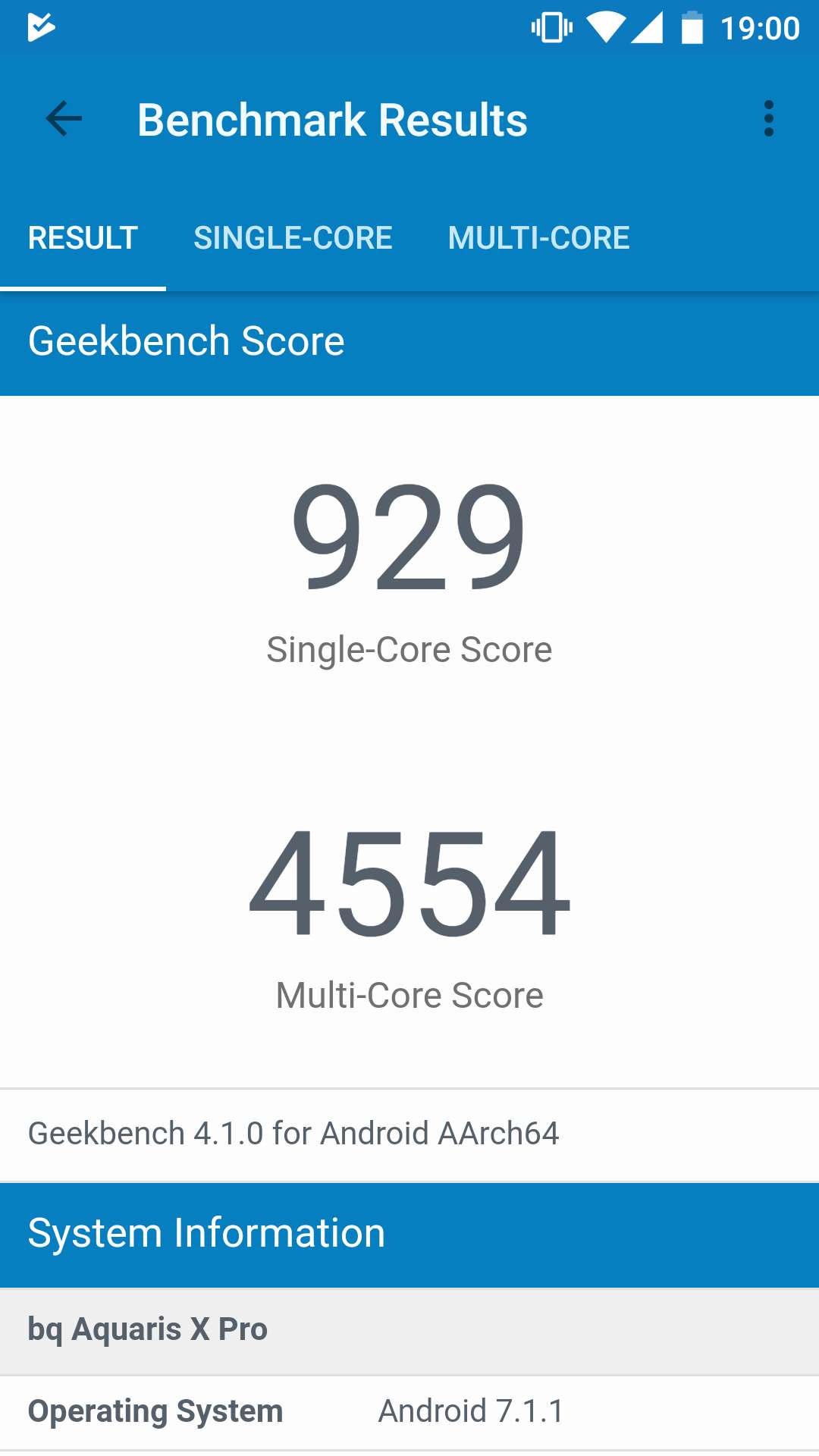
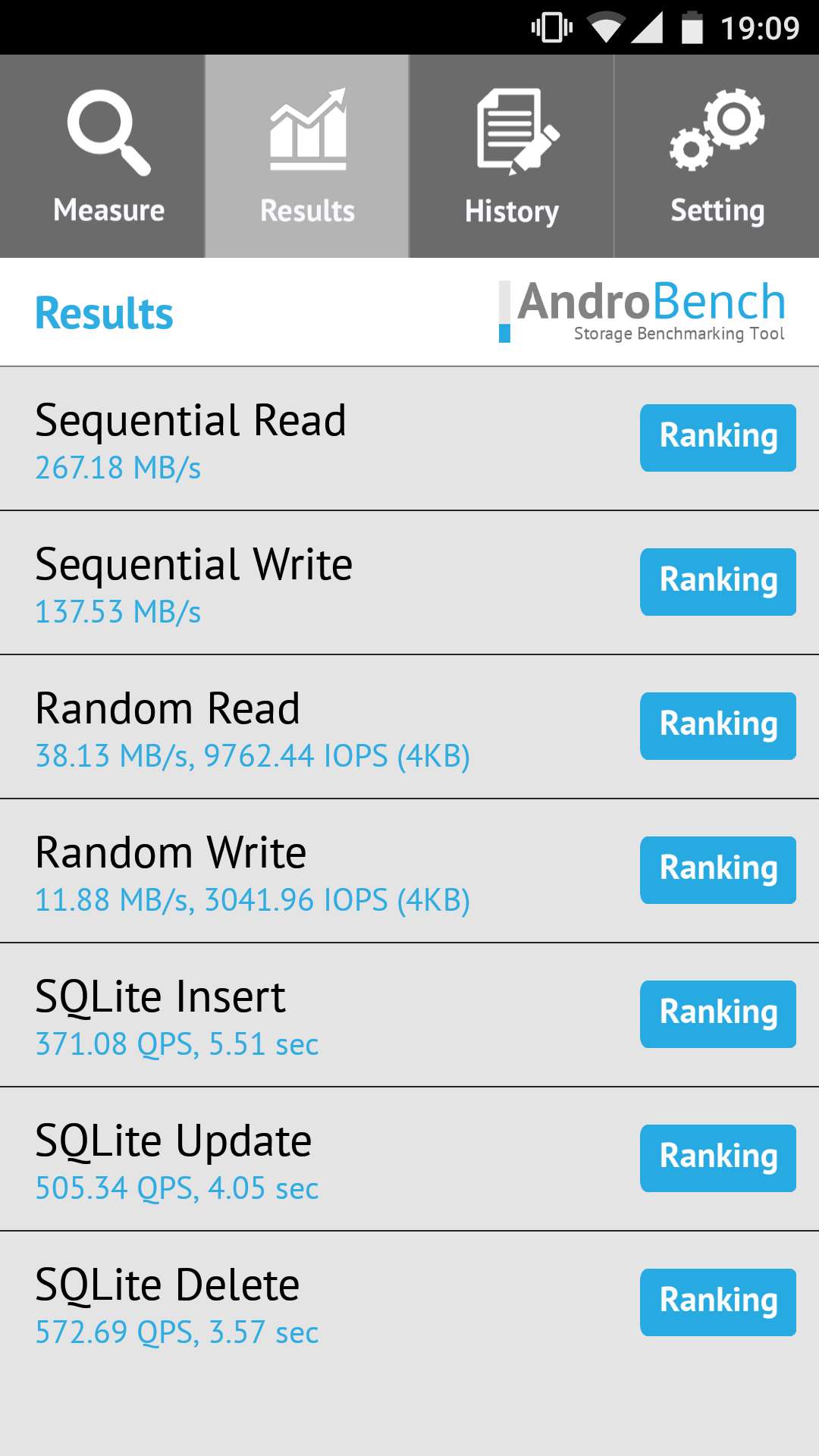
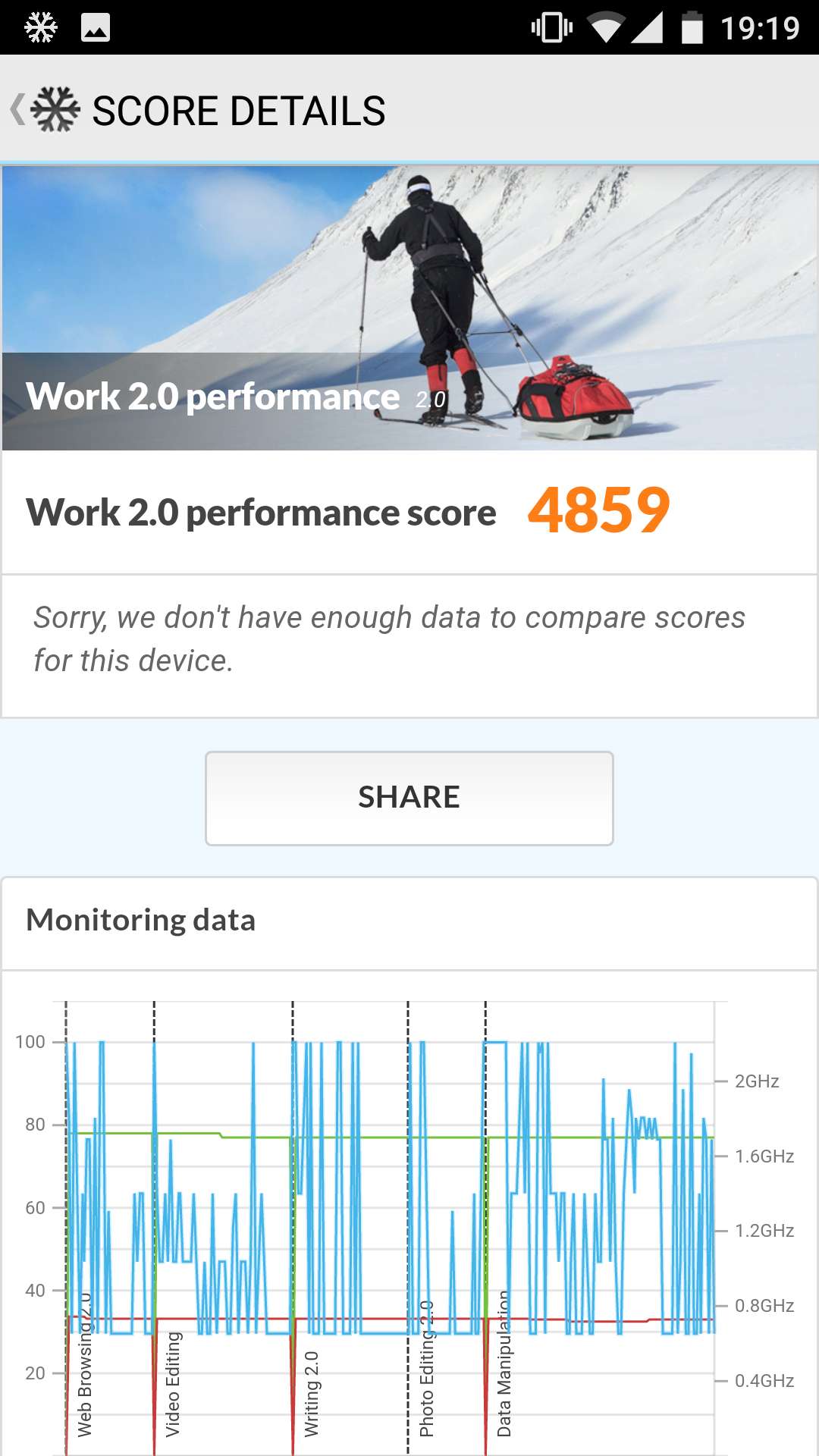
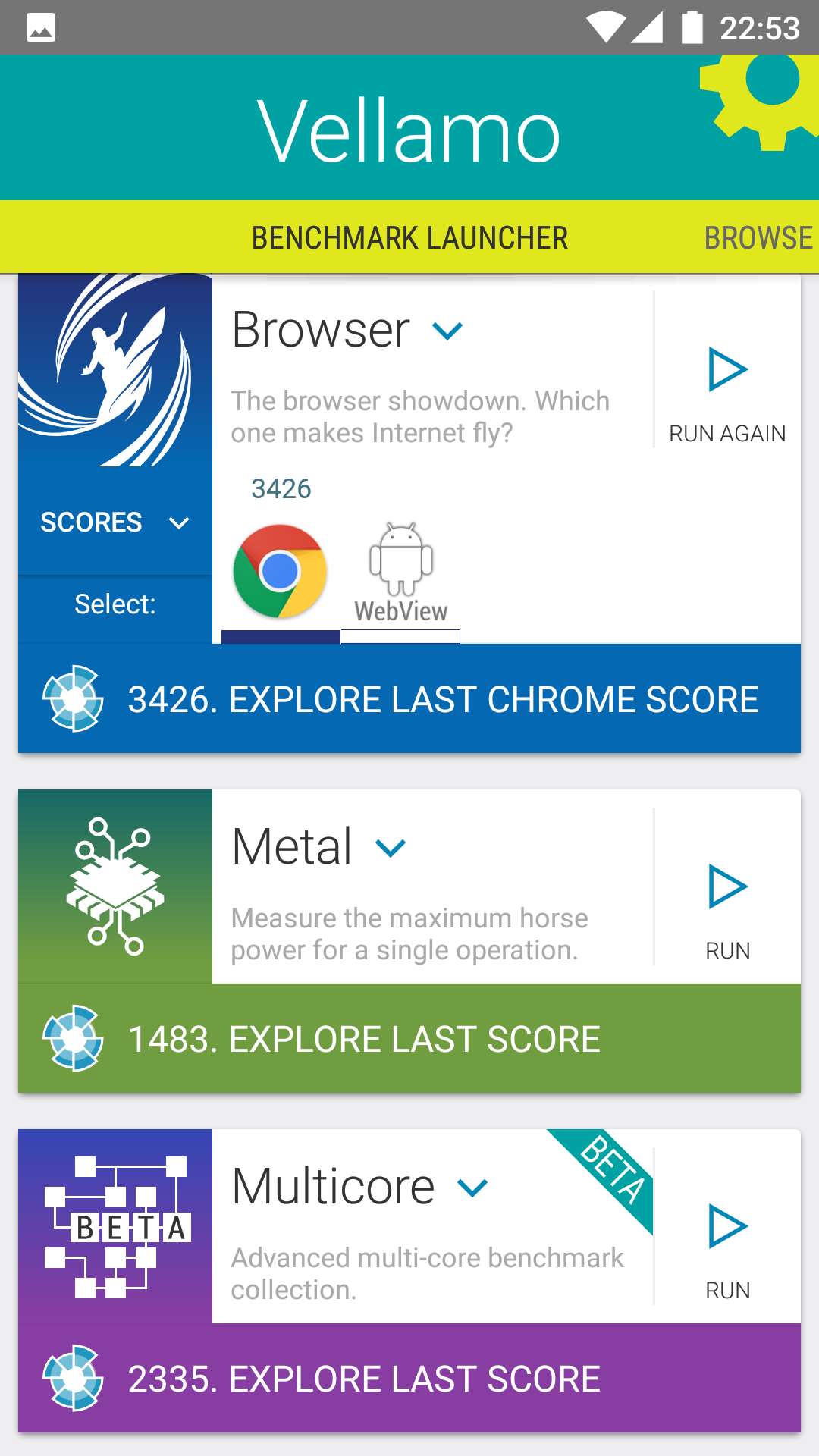
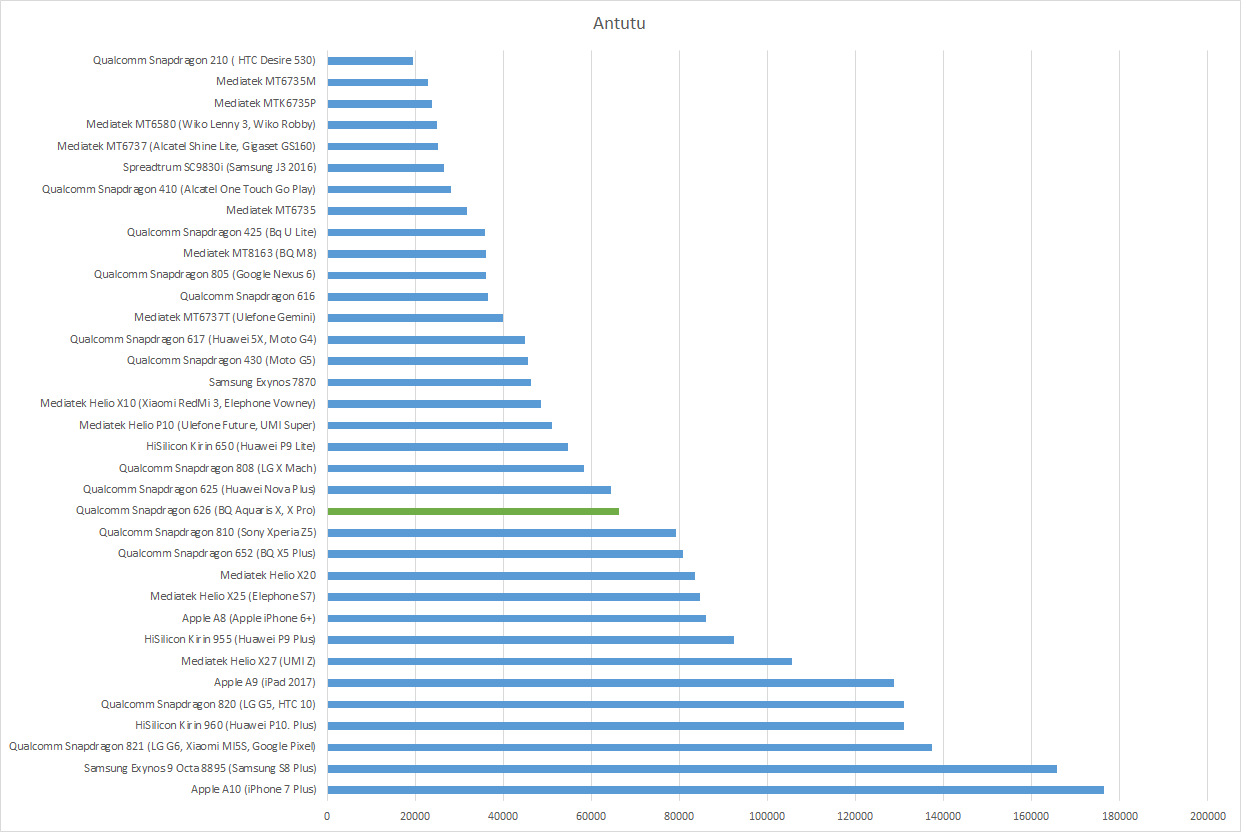
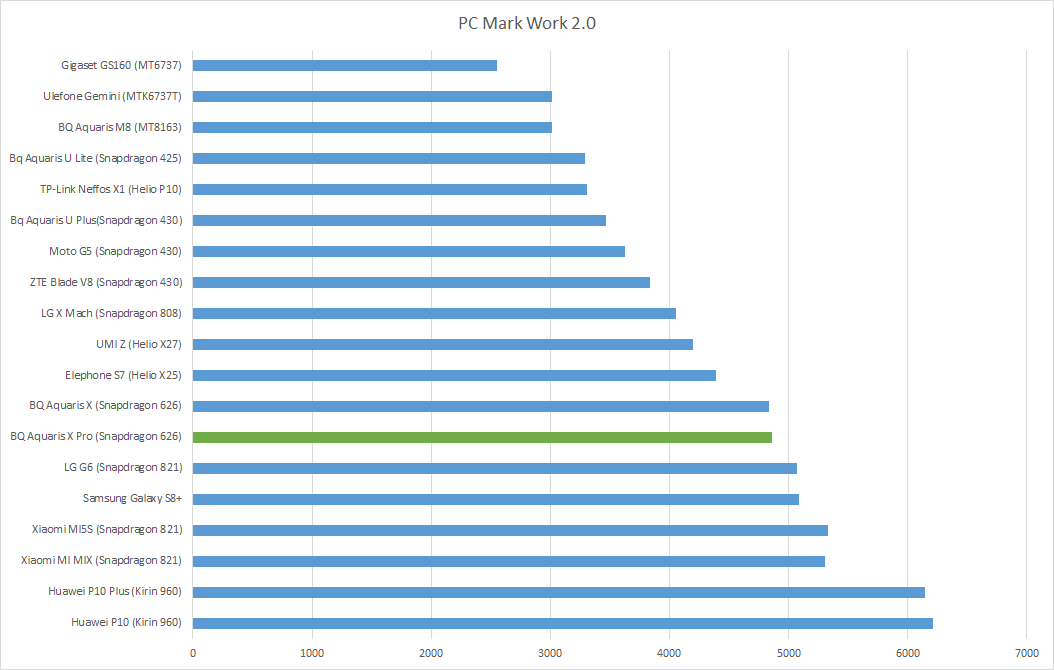
Aber schauen wir uns einmal ein paar Benchmarks an um besser einschätzen zu können, wie sich das X Pro aus Sicht der Leistung schlägt.
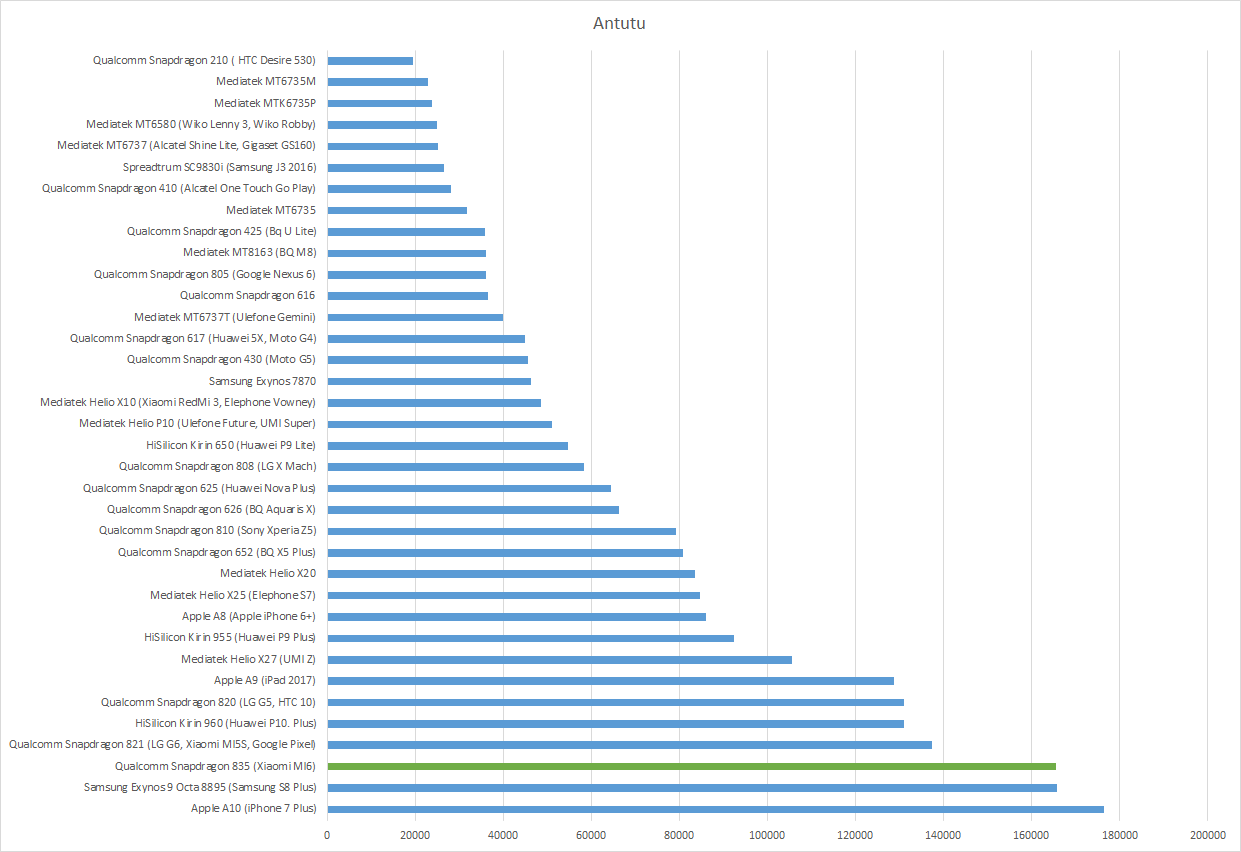
Wie zu erwarten war, landet das X Pro von seiner Leistung ziemlich genau im Mittelfeld. Der Snapdragon 626 ist hierbei ein wenig schneller als beispielsweise der Qualcomm Snapdragon 808(LG G4), HiSilicon Kirin 650(Huawei P9 Lite) oder Mediatek Helio P10.
Gerade die Multicore CPU Leistung scheint hierbei ziemlich gut zu sein!
Natürlich gibt es noch etwas Luft nach oben, aber die Benchmarks sehen soweit schon mal gut aus für ein 300-400€ Smartphone.
Das BQ Aquaris X Pro im Alltag
Hier könnte ich im Grunde den Text aus dem Test des BQ Aquaris X kopieren, denn beide Smartphones verhalten sich im Alltag fast identisch.
Das X Pro läuft absolut tadellos! Normale 08/15 Apps wie Facebook WhatsApp oder auch Twitter bereiten dem Smartphone überhaupt keine Probleme.
Auch die Benutzeroberfläche läuft zu 100% flüssig, die Optimierung scheint hier gut gemacht zu sein. Natürlich mit hefigen Multitasking kann man das X Pro etwas zum Stottern bringen, aber dafür muss man wirklich im Sekundentakt zwischen großen Apps hin und her springen, gleichzeitig Downloads laufen haben usw.
Ich denke, für 95% aller Nutzer ist das X Pro, was die Leistung angeht, mehr als ausreichend! Selbst Spiele laufen in der überwiegenden Mehrheit absolut problemfrei und flüssig.
Natürlich gibt es High End 3D Spiele, die entweder mit reduzierten Details laufen oder bei großen Effekten etwas ruckeln, aber das ist für ein Smartphone dieser Preisklasse nichts Ungewöhnliches.
Dennoch unterm Strich würde ich das X Pro auch für „Gamer“ empfehlen.
Zwar verfügt das X Pro über 1GB mehr RAM als das normale X, allerdings spielt dies im Alltag nicht die große Rolle. Ja das X Pro kann 1-2 Apps mehr im Arbeitsspeicher halten aber das ist kein weltbewegender Unterschied.
Ansonsten, sowohl die WLAN wie auch GPS Leistung ist tadellos. Natürlich unterstützt das X Pro auch den WLAN AC Standard und 5GHz.
Der Fingerabdruckscanner auf der Rückseite ist okay. Es gibt hier ohne Frage schnellere und zuverlässigere, aber im Alltag ist der des X Pro gut nutzbar.
Was mich allerdings im Alltag etwas gestört hat, ist, dass die kapazitiven Tasten nicht beleuchtet sind. Gerade abends fischt man hier des Öfteren etwas im Dunkeln.
Zwar ist es mögliche On-Screen Tasten einzublenden, aber das ist natürlich auch Schwachsinn, wenn man kapazitive Tasten hat.
Akku
Das Aquaris X Pro verfügt über einen 3100mAh, was eine brauchbare Kapazität für ein Smartphone dieser Größe ist.
Wie sieht es im Alltag aus? Gut! In meinem Standard Akkutest erreichte ich rund 7-8 Stunden aktive Nutzung beim Webbrowsen, Social Media, leichten Gaming usw.
Hierbei war die Display Helligkeit auf ca. 1/3, was für eine indoor Nutzung vollkommen ausreicht.
Bei einer höheren Displayhelligkeit kann man von den 7-8 Stunden rund 1-1,5h abziehen, ja Displays brauchen sehr viel Strom, gerade wenn diese so hell sind wie beim X Pro
Selbst intensive Nutzer sollten mit dem Smartphone also problemlos durch den Tag kommen. Leichtere Nutzer werden vermutlich auch zwei Tage + schaffen. Aber das hängt natürlich von der letztendlichen Nutzung ab. Schreibt Ihr nur 3-4 SMS/WhatsApp Nachrichten Pro Tag und ansonsten liegt dieses herum, können auch mehr als zwei Tage möglich sein.
Zum Wiederaufladen unterstützt das Aquaris X Pro auch Quick Charge 3.0, welches das Smartphone in ca. einer Stunde komplett wieder füllt.
Fazit
Das Aquaris X Pro* ist ein weiteres sehr gutes Smartphone von BQ! Ich habe im Großen und Ganzen nichts zu bemängeln.
Das Gehäuse fühlt sich aufgrund des Aluminium/Glas Mix sehr gut und hochwertig an! Das Display ist ebenfalls fehlerfrei und kann durch eine hervorragende maximale Helligkeit punkten.
Die Software ist BQ typisch „Stock Android“, und das auch noch in einer aktuellen Version. Rein von der Nutzung könnte man meinen hier ein Google Pixel vor sich zu haben. In der Vergangenheit zeigte sich BQ auch recht Update freudig, was man auch positiv anmerken muss.
Die Leistung und Performance des X Pro ist ebenfalls 1a, allerdings wäre dies der einzige Punkt, an dem ich vielleicht etwas herummeckern würde.
Das X Pro setzt wie auch das X auf den Snapdragon 626, welcher im Alltag und auch in Spielen eine gute Leistung liefert, aber hier frage ich mich ob für 380€ nicht vielleicht noch etwas mehr gegangen wäre.
Das ist natürlich eine Kritik auf hohem Level, ein Snapdragon 660 wäre schön gewesen aber auch sicherlich keine Pflicht. Das BQ Aquaris X Pro rennt ohne Frage sehr gut! Ich glaube kaum, dass einem Nutzer hier an Leistung fehlen wird.
Der Glanzpunkt des X Pro ist aber sicherlich die Kamera! Zwar gibt es hier und da noch kleinere Punkte, wie ein schnellerer HDR Modus, aber im Großen und Ganzen hängt man von der Leistung kaum den 600€ Flaggschiff Smartphones hinterher.
Gerade die Leistung im Dunklen und bei Nacht konnte von BQ deutlich verbessert werden! Hier liefert das Smartphone wie auch bei Tag tolle Bilder! Viel mehr ist aktuell mit einem Smartphone nicht möglich. Ein Bildstabilisator hätte das Ganze perfekt gemacht, aber auch ohne könnte ich Euch kein Smartphone unter 400€ mit einer besseren Kamera nennen!
Kurzum Daumen hoch! Das BQ Aquaris X Pro* macht sehr viel richtig und ist eins der besten Smartphones in der 300-400€ Preisklasse des Jahr 2017! Wenn Ihr einen sehr gute Allrounder, gerade was die Kamera angeht, sucht, werdet Ihr hier nicht enttäuscht.
Saubere Standard Android Benutzeroberfläche inklusive diversen Google Features
Aktuelles Android
Lange Akkulaufzeit
Großer Speicher mit 64GB oder 128GB
Hervoragende Kamera auch bei schwierigeren Lichtverhältnissen……
Neutral
…. der HDR Modus ist allerdings recht träge und die Kamera App etwas instabil
Standard Lautsprecher
BQ Aquaris X vs. X Pro
Vielleicht fragt Ihr Euch nun, ob das X oder das X Pro das richtige Smartphone für Euch ist. Daher versuche ich Euch hier kurz zu helfen.
Das X Pro ist dem X sehr ähnlich mit einer Handvoll Unterschiede. Was spricht für das X Pro?
Das X Pro besitzt eine Glasrückseite, ein leicht helleres Display, eine bessere Kamera, 1GB mehr RAM und mehr Speicher.
Was spricht gegen das X Pro? Der höhere Preis.
Ich denke, der wichtigste Unterschied ist ganz klar die Kamera. Zwar ist das GB mehr RAM schön und gut, aber in der Praxis kaum ausschlaggebend. Auch gefällt mir das normale X mit seiner Plastik Rückseite sehr gut, zwar ist Glas sicherlich hochwertiger, aber für mich sicherlich nicht das Killer Augment.
Es hängt also an der Kamera und den 32GB zusätzlichem Speicher die aktuell rund 90€ Aufpreis zu rechtfertigen. Leider kann man bei beiden Smartphones keine Apps auf der microSD Speicherkarte ablegen, sondern lediglich Medien. Von daher müsst Ihr selbst wissen ob 32GB für Euch reichen oder nicht, aber ich denke, für die meisten Nutzer sollte das passen.
Wie viel besser ist die Kamera des BQ Aquaris X Pro verglichen mit der des X? Bei normalen Tageslichtaufnahmen kaum. Hier kann ich keinen eindeutigen Sieger benennen. Lediglich Makro Aufnahmen des X Pro sehen aufgrund des besseren Boques (Hintergrundunschärfe) leicht besser aus.
Jedoch umso schlechter die Lichtverhältnisse werden, umso stärker wird das X Pro verglichen mit dem X. Gerade bei Nacht oder bei indoor Aufnahmen ist doch ein recht deutlicher Unterschied zugunsten des X Pro zu sehen.
Letztendlich bietet das X die besser Preis-Leistung, ob doch das X Pro den Aufpreis rechtfertigt, hängt von einer Frage ab, reicht Euch eine gute Kamera oder wollt Ihr eine sehr gute Kamera, gerade bei ungünstigen Lichtverhältnissen?
Netgears Orbi System verfolgt ein sehr interessantes Konzept welches eigentlich sehr clever ist. Das Hauptproblem bei WLAN ist oftmals nicht das Tempo, die meisten werden das WLAN eh nur mit Smartphone und co. nutzen wo es nicht auf das letzte Mbit ankommt, sondern das Problem ist meist eher die Reichweite.
Sobald man eine etwas größere Wohnung oder sogar ein Haus hat, reicht meist ein Router nicht mehr, vor allem dann, wenn die Telefonleitung an einem ungünstigen Punkt ankommt.
Hier bietet Netgears Orbi System mithilfe eines Mesh -Systems effektiv Hilfe und ist die bessere Alternative zu einem Repeater, wie man im Test zum Orbi RBK50 lesen kann.
Das Problem am Orbi RBK50 war ein wenig der Preis. 450€+ für ein WLAN System auszugeben ist schon eine größere Investition.
Nun hat Netgear mit dem Orbi RBK40 einen kleineren Bruder zum Orbi RBK50 vorgestellt, welcher über 100€ günstiger ist.
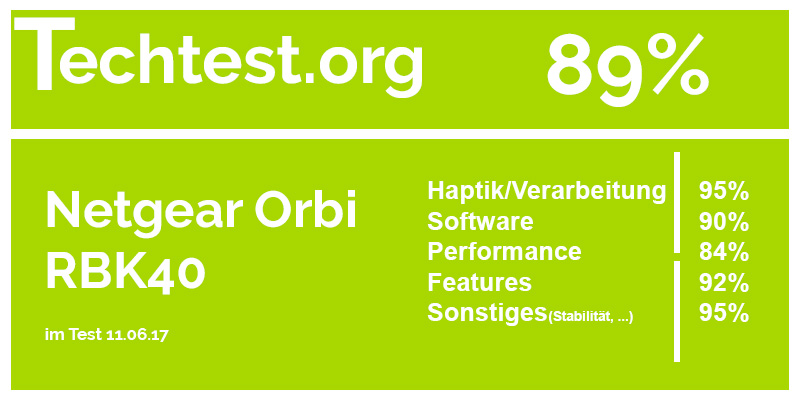
Stellt sich die Frage, ob der neue Orbi RBK40 auch gut ist?! Für immer noch 300€ sollte das besser der Fall sein, aber finden wir dies im Test heraus! Kann der Orbi RBK40 überzeugen?
Technische Daten
Netgear Orbi RBK40
400Mbit/s (2.4GHz), 866Mbit/s (5GHz)
802.11a/b/g/n/ac
4 GB Flash und 512 MB RAM
MU-MIMO-fähig
4x 10/100/1000 MBit/s LAN Ports
Sechs (6) Hochleistungsantennen mit leistungsstarken Verstärkern
An dieser Stelle vielen Dank an Netgear für das zur Verfügungstellen des RBK40!
Der Netgear Orbi RBK40 im Test
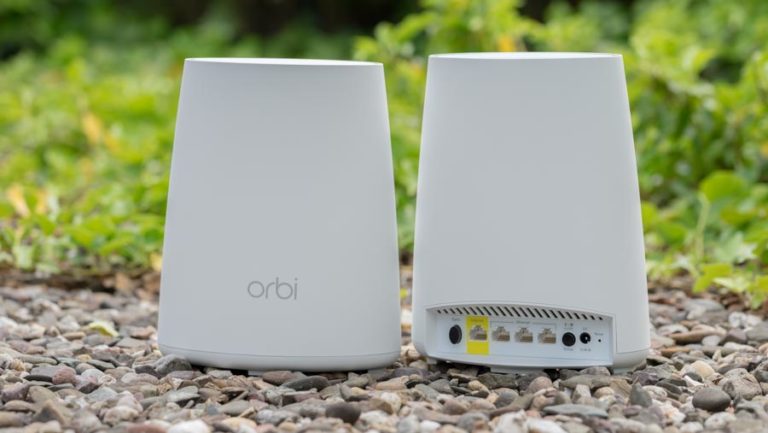
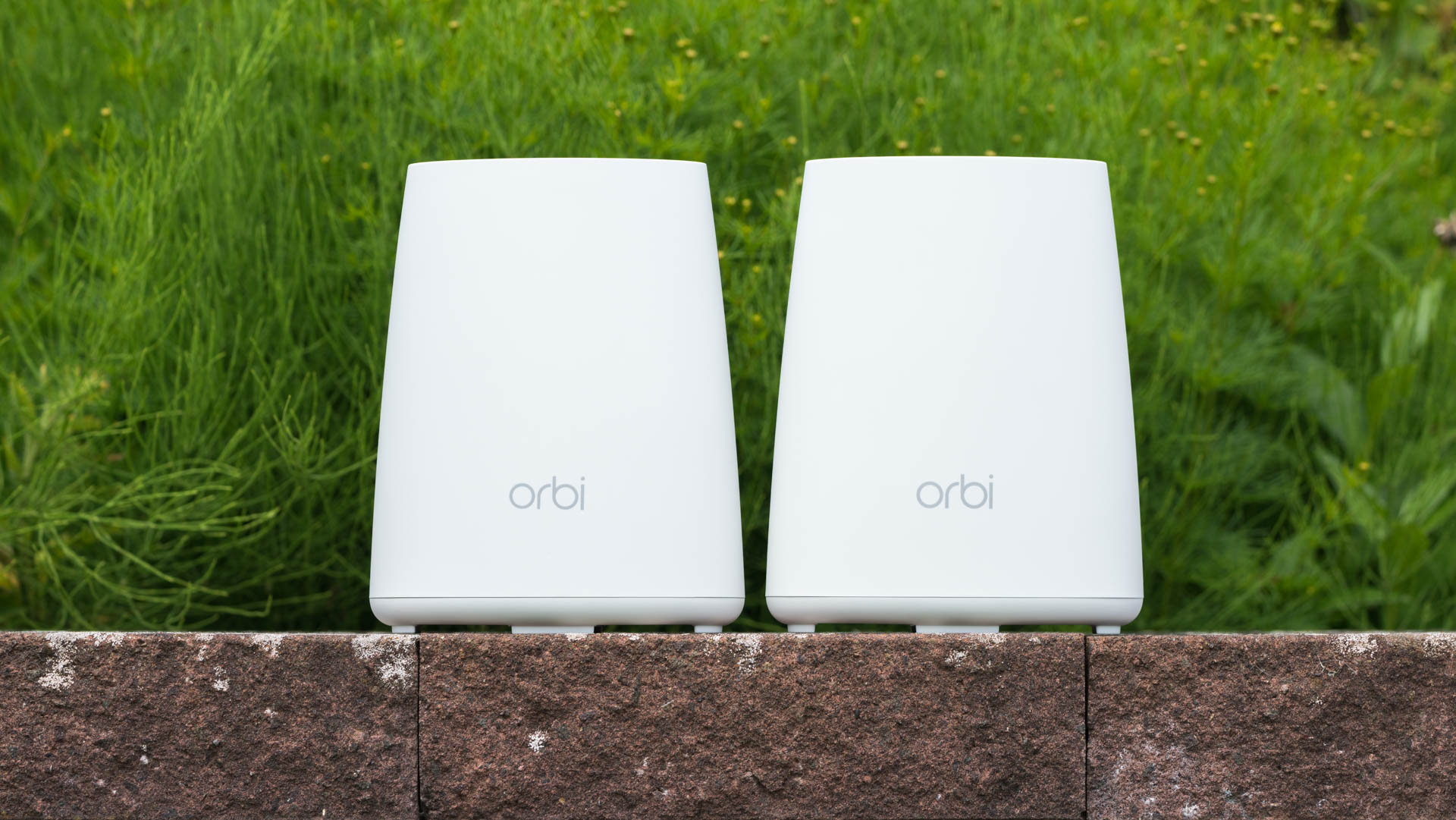
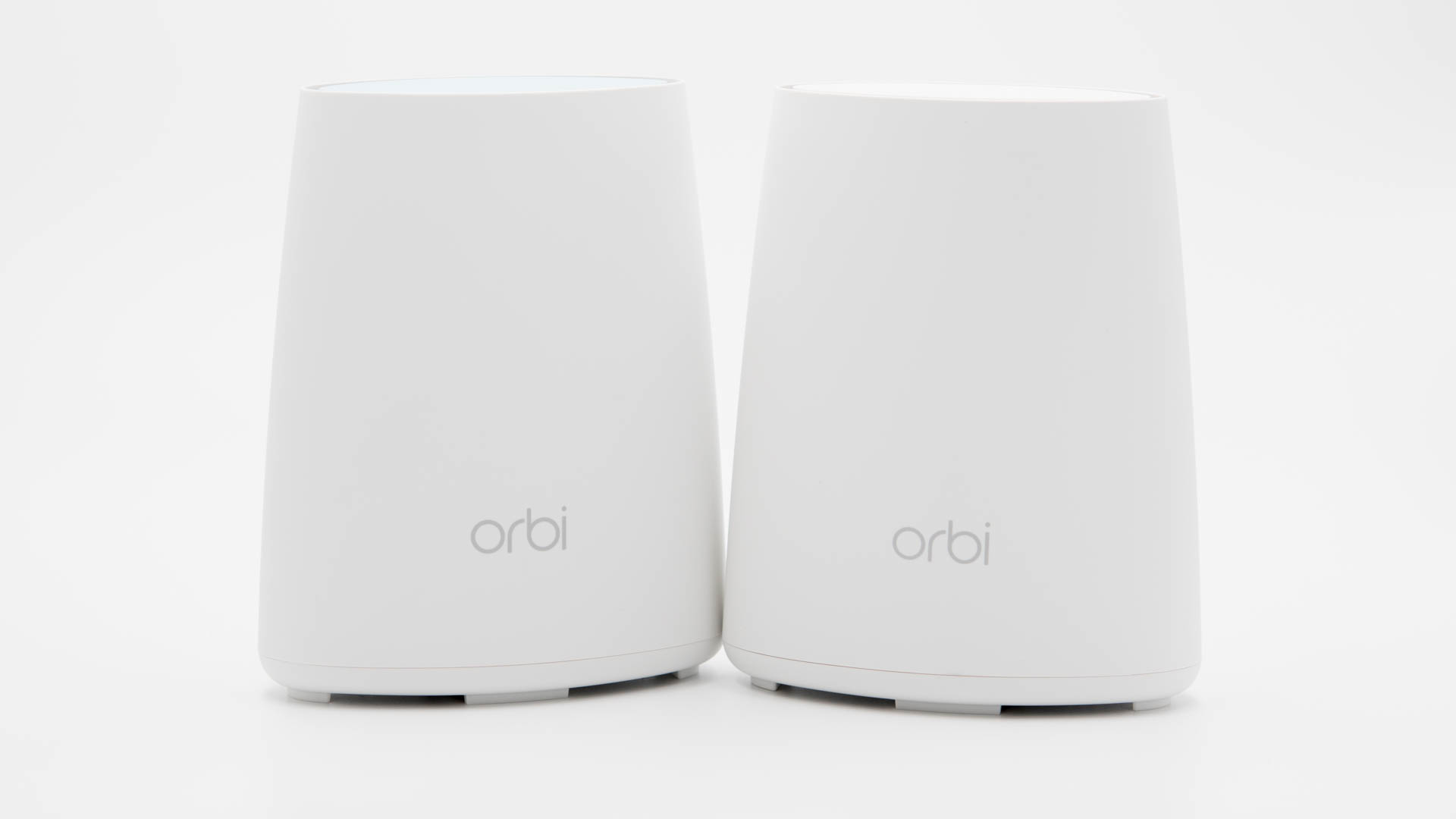
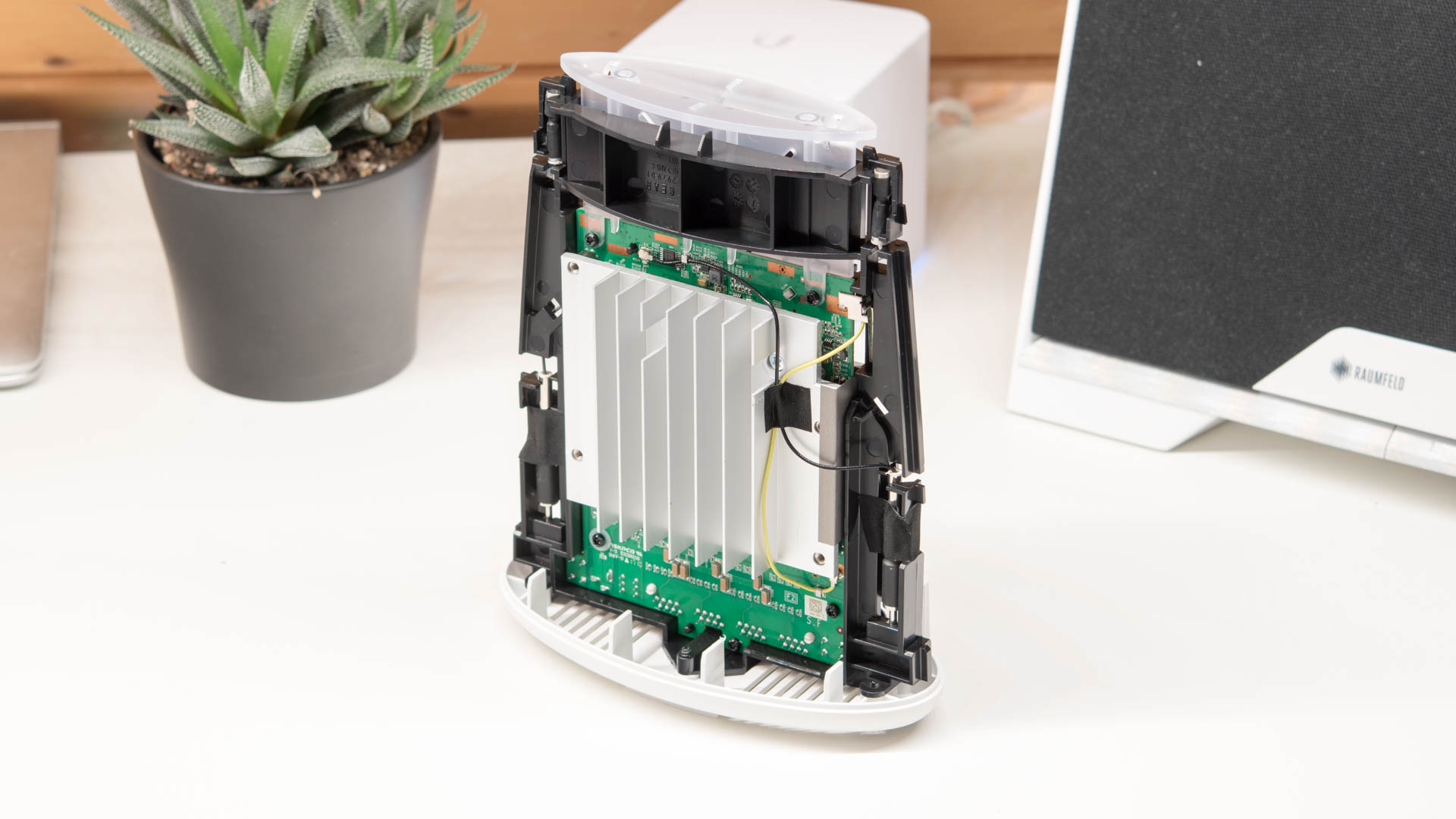
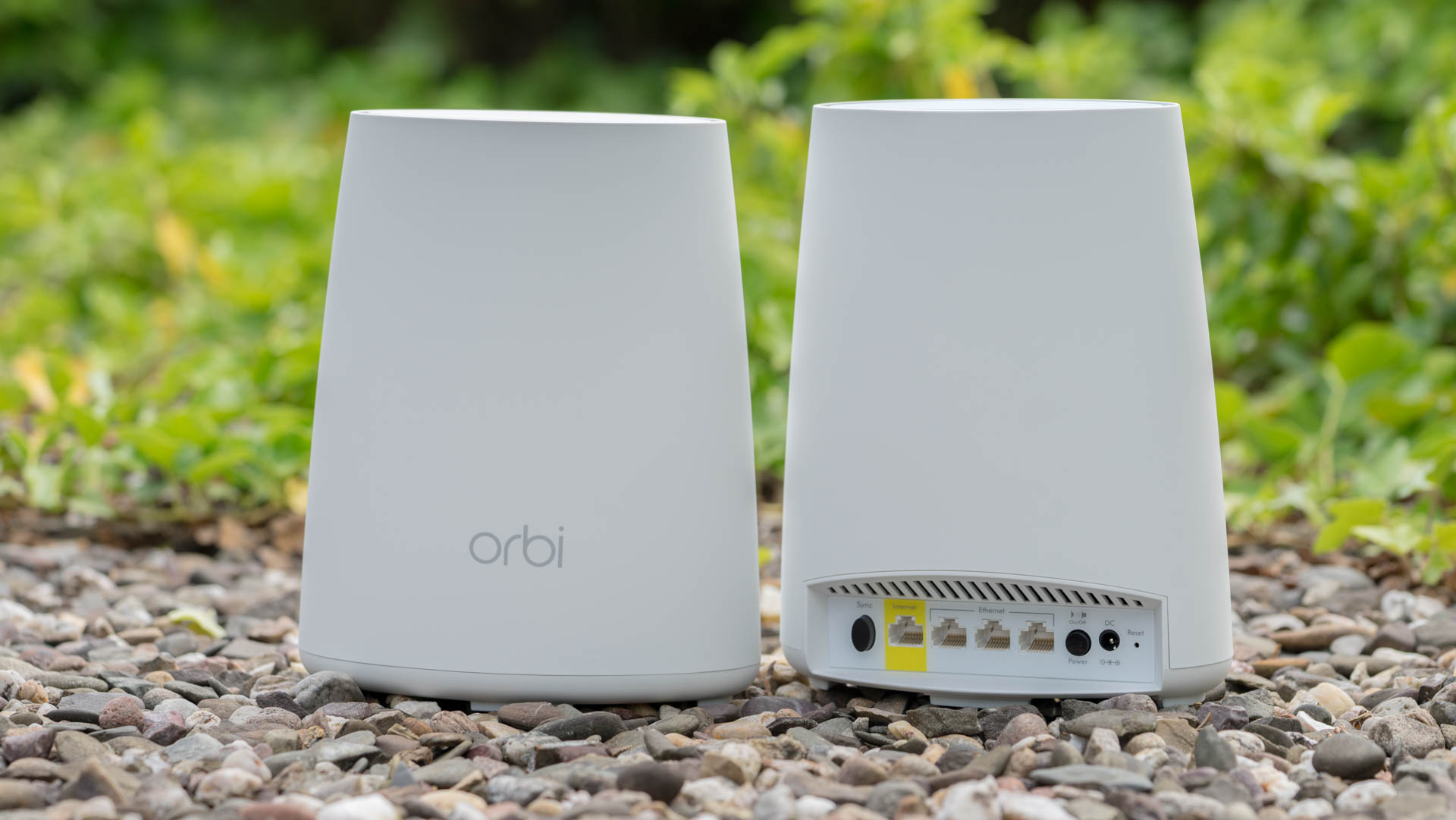
Bereits auf den ersten Blick wird klar, dass der Orbi ein etwas anderer WLAN Router ist. Im Gegensatz zu vielen anderen High End Geräten ist der Orbi RBK40 sehr schlicht und ein einfach gehalten.
Hierbei verzichtet Netgear beispielsweise völlig auf externe Antennen oder auffällig blinkende LEDs. Wenn man es nicht besser wüsste, könnte man den Orbi auch für eine ovale Blumenvase halten.
Aber dies ist natürlich Absicht. Der Orbi soll kein WLAN Router sein, welcher versteckt werden muss, da sich ansonsten Frau/Freundin beschwert.
Der Orbi ist gedacht recht offen in der Wohnung positioniert zu werden und hierfür nutzt Netgear ein sehr sauberes und glattes Design.
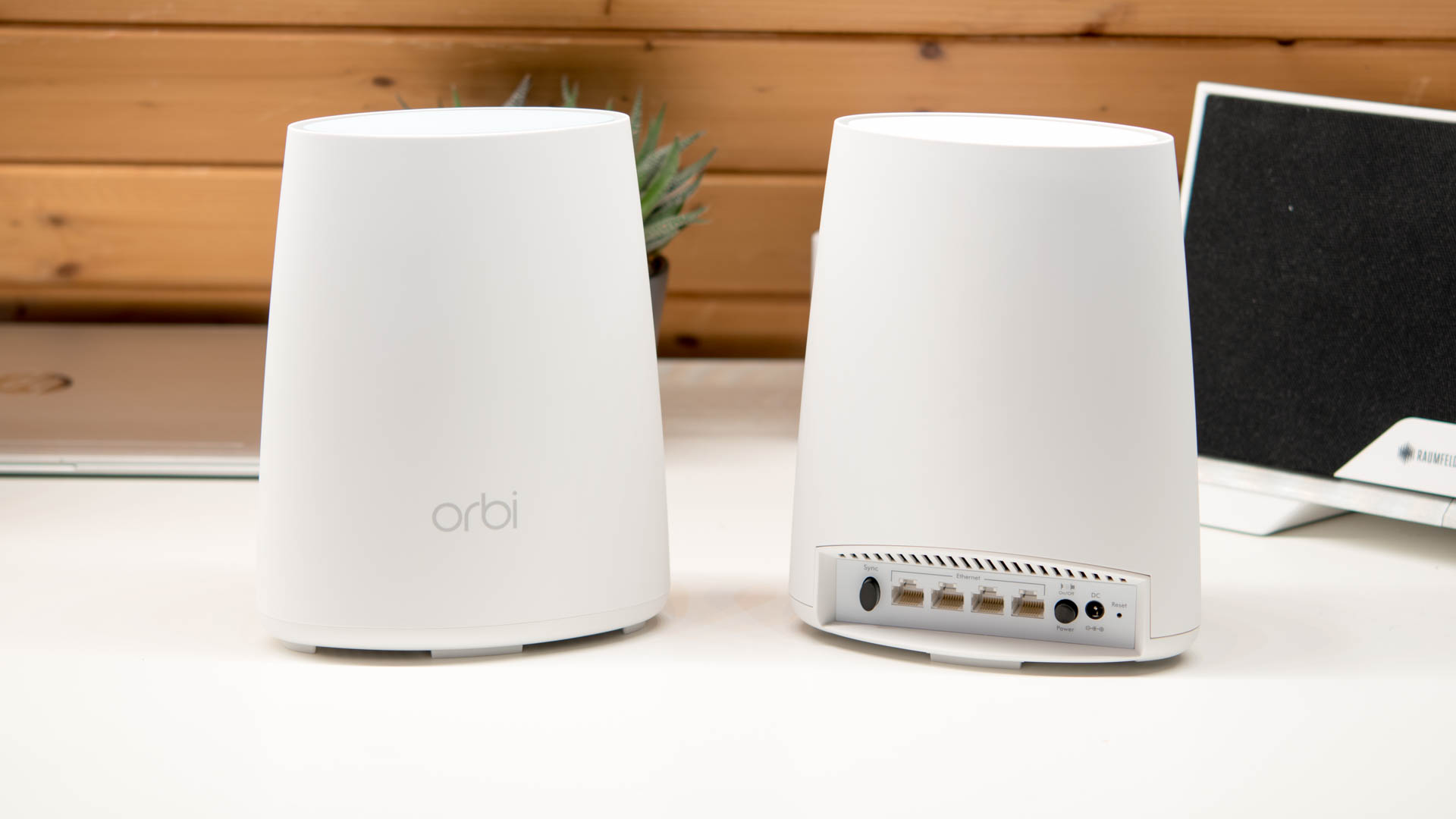
Sowohl die Basis Station wie auch der Satellit sind in einem matten Weiß gehalten. Hierbei besitzt allerdings die Basis Station auf der Oberseite eine leicht türkise Abdeckung, um diese besser unterscheidbar zu machen.
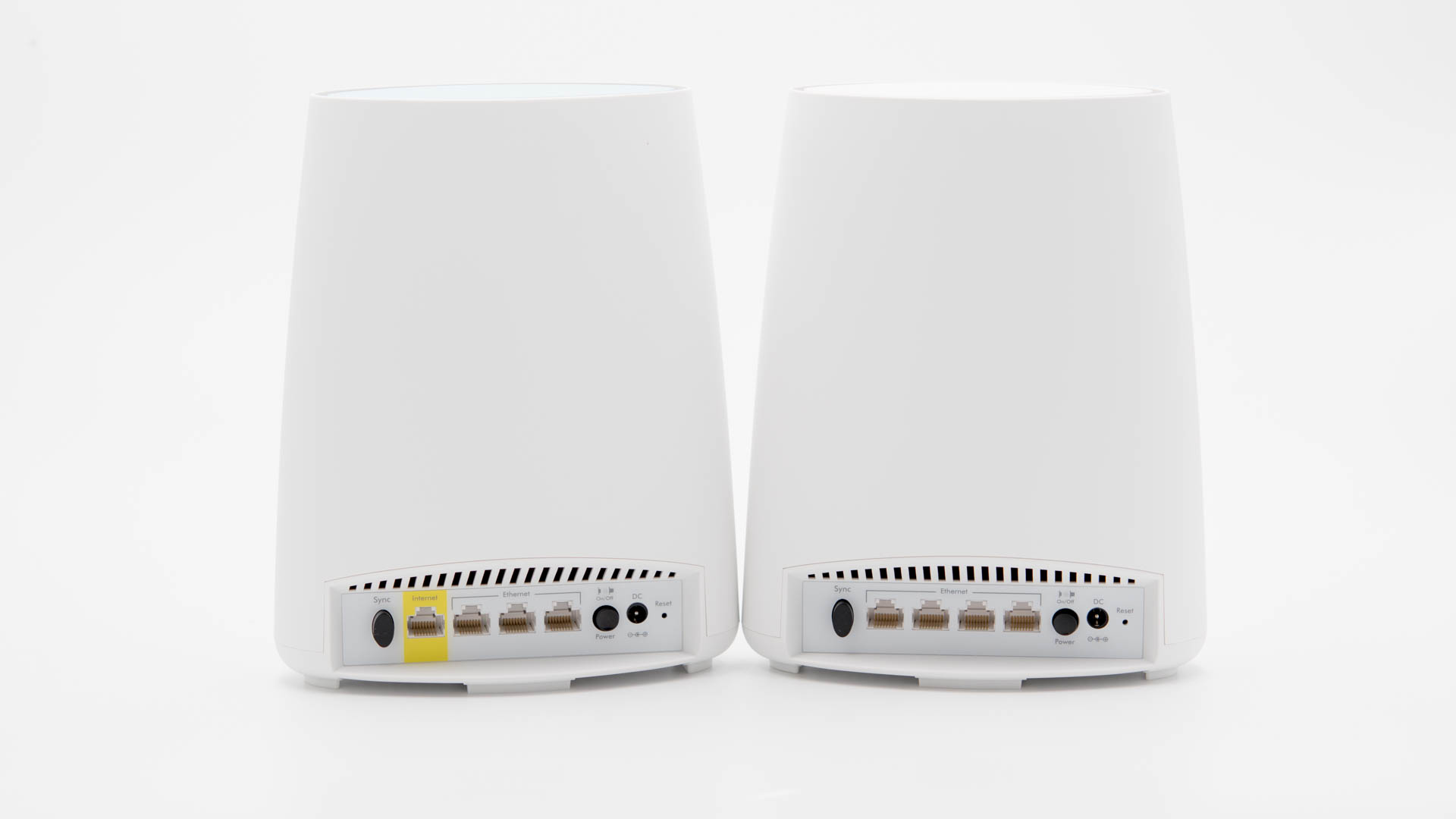
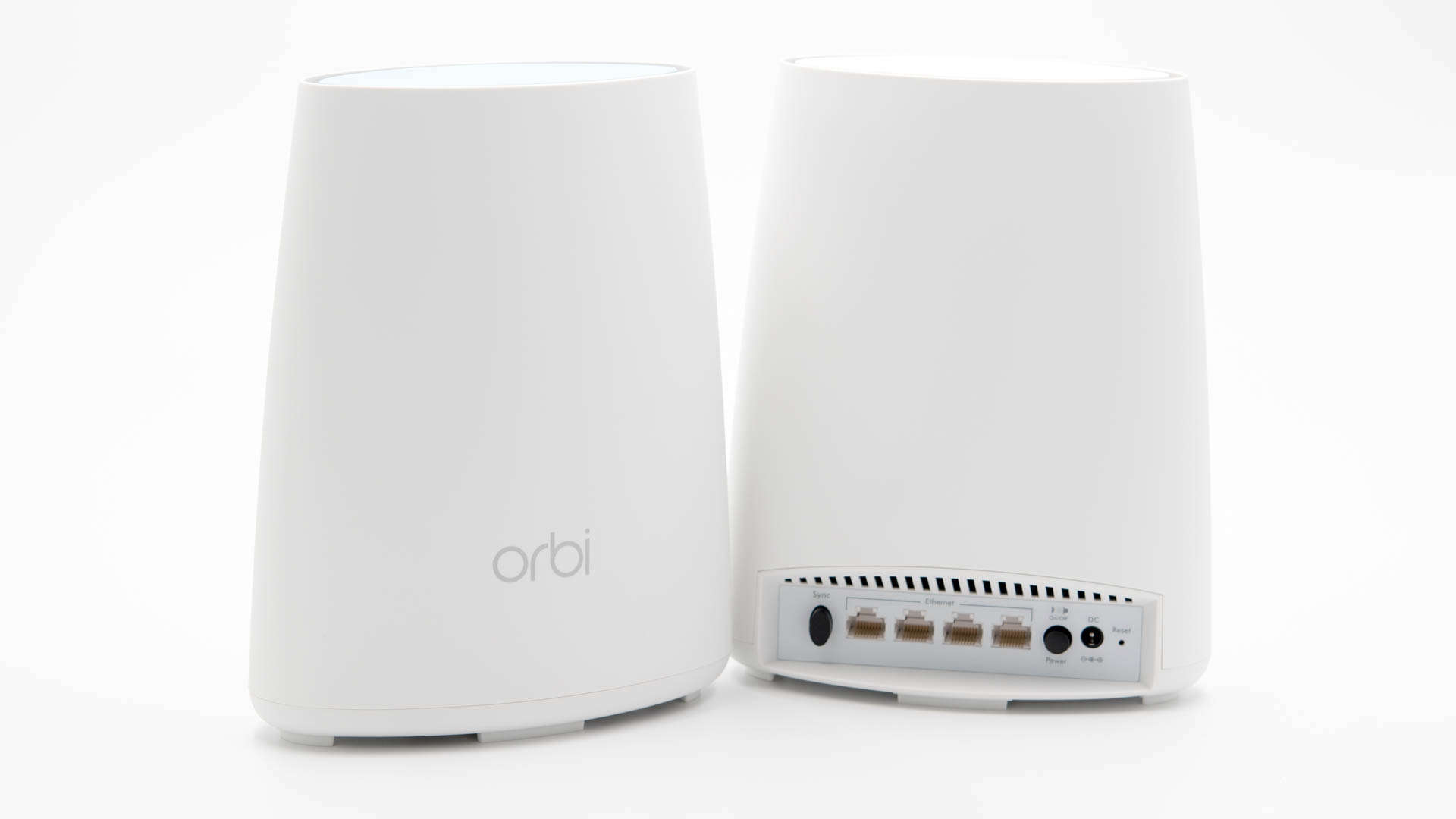
Abgesehen davon ist die Basis Station und der Satellit(Repeater) mehr oder weniger identisch. Es gibt lediglich bei den Anschlüssen einen Unterschied.
Die Basis Station besitzt drei GBIt LAN Ports und einen WAN Port, der Satellit hingegen vier LAN Ports.
Dies war es auch schon an Anschlüssen, abgesehen für das Netzteil. USB Ports oder Ähnliches ist nicht am Orbi System zu finden.
Einrichtung, Installation und Software
Der Orbi verhält sich vorbildlich, was die Einrichtung angeht, ganz besonders, wenn Ihr einen Mac verwendet!
Nachdem Ihr den Router an Strom und Netzwerk angeschlossen habt, verbindet Euch mit diesem entweder über WLAN oder LAN. Für Ersteres findet Ihr die Zugangsdaten auf der Unterseite des Routers.
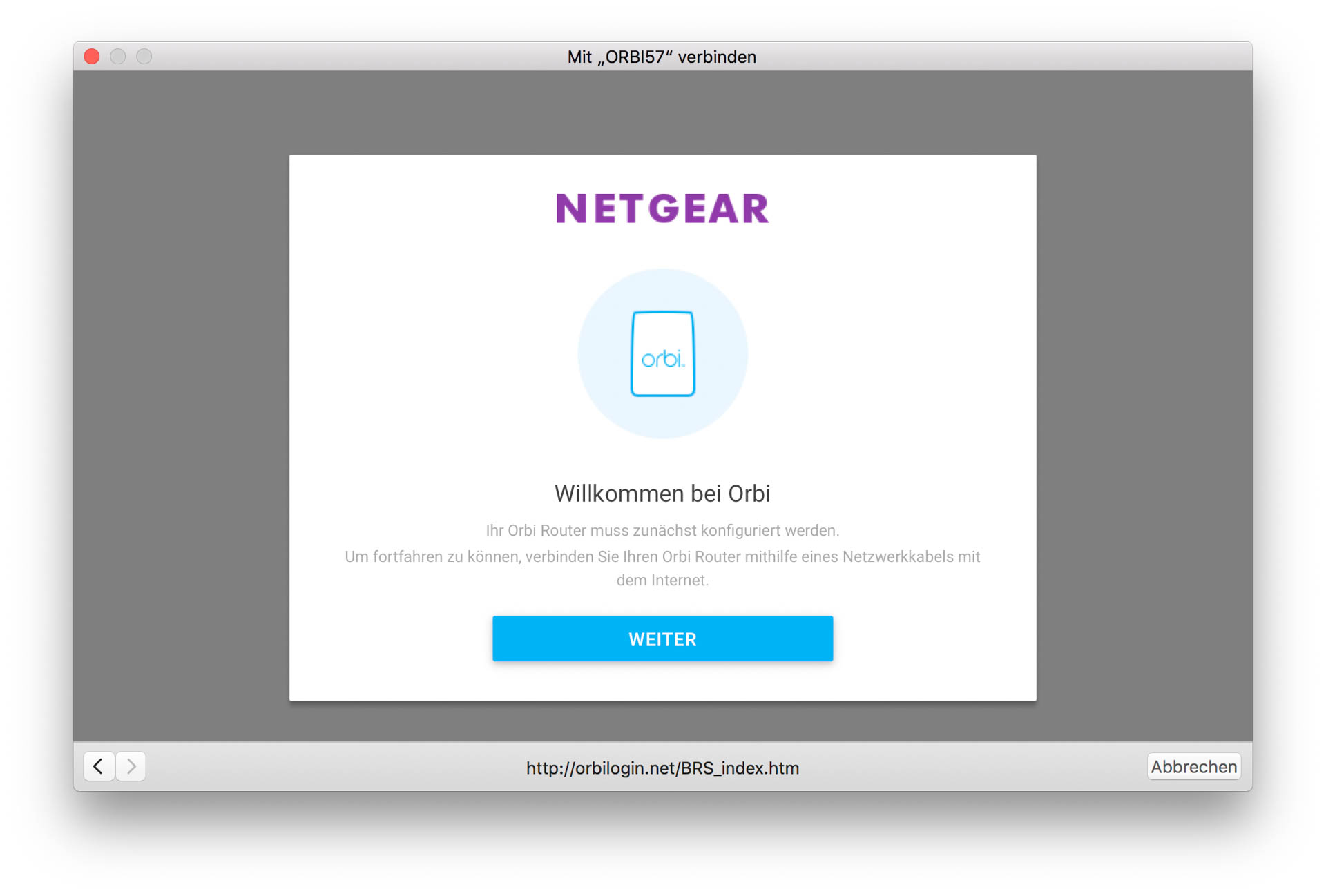
Solltet Ihr zufälligerweise einen Mac für die Einrichtung verwenden ploppt nach dem Verbinden von alleine das Einrichtungsfenster auf, ähnlich wie bei viele WLAN HotSpots.
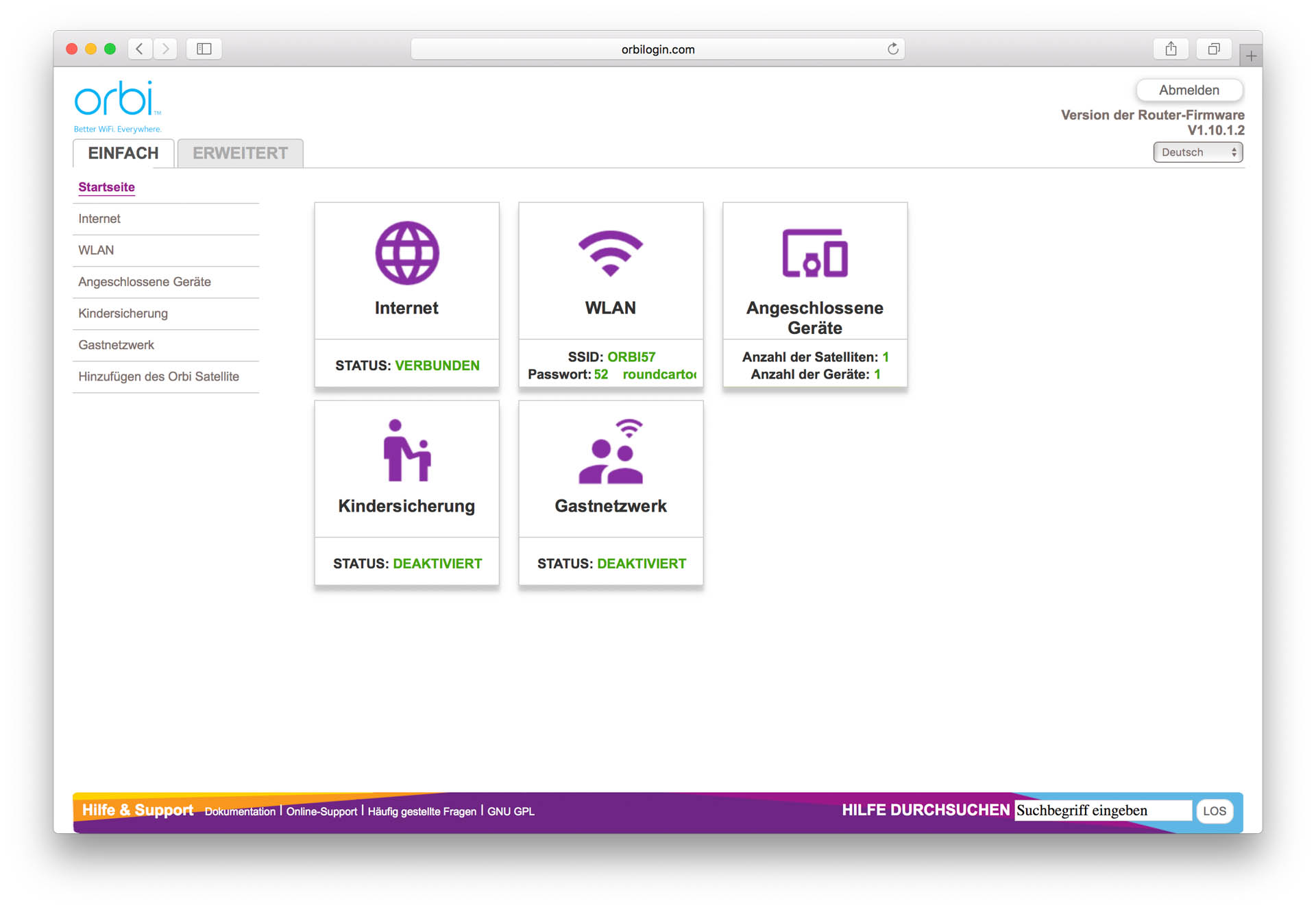
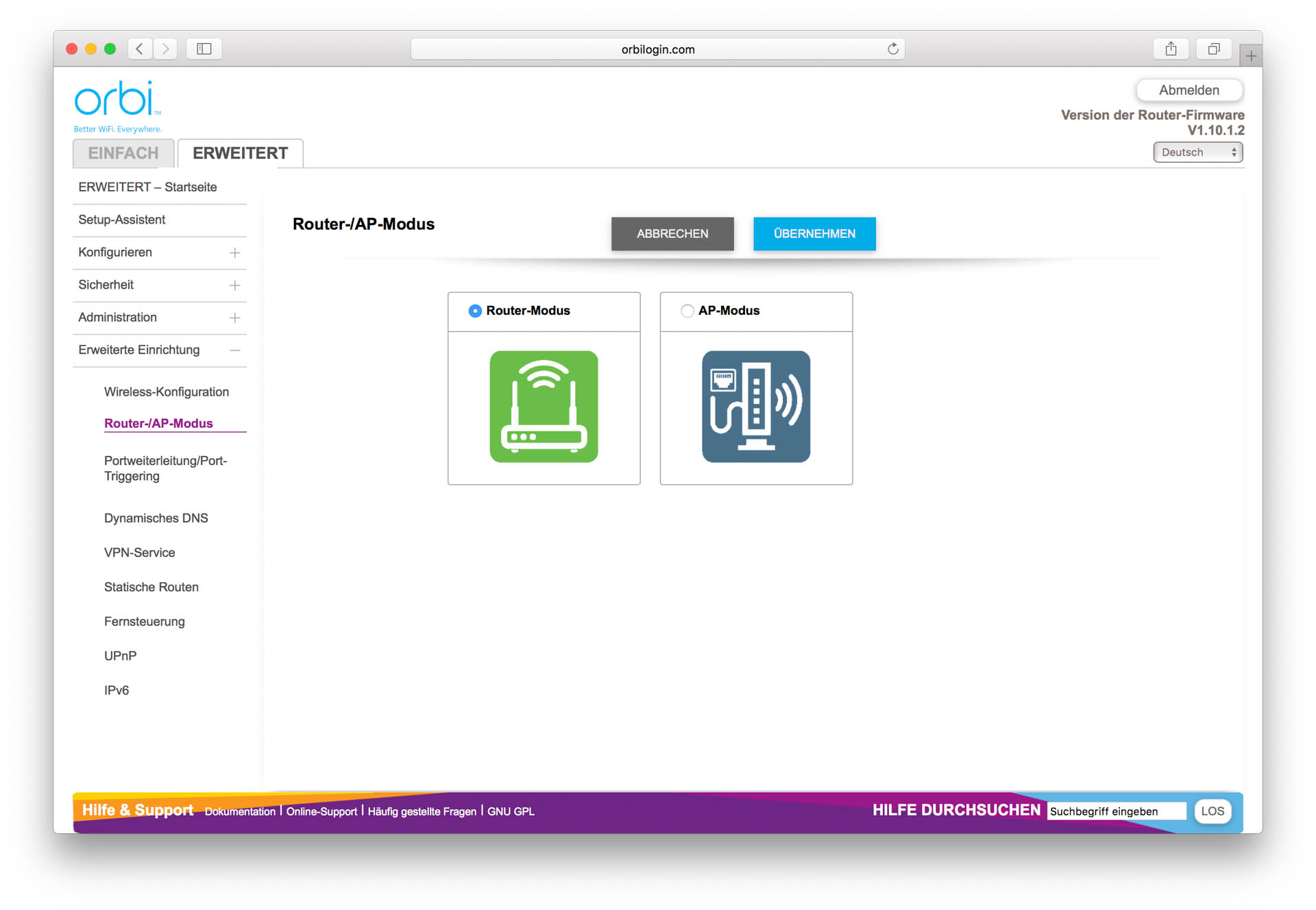
Sollte dies nicht der Fall sein, ruft einfach orbilogin.com auf.
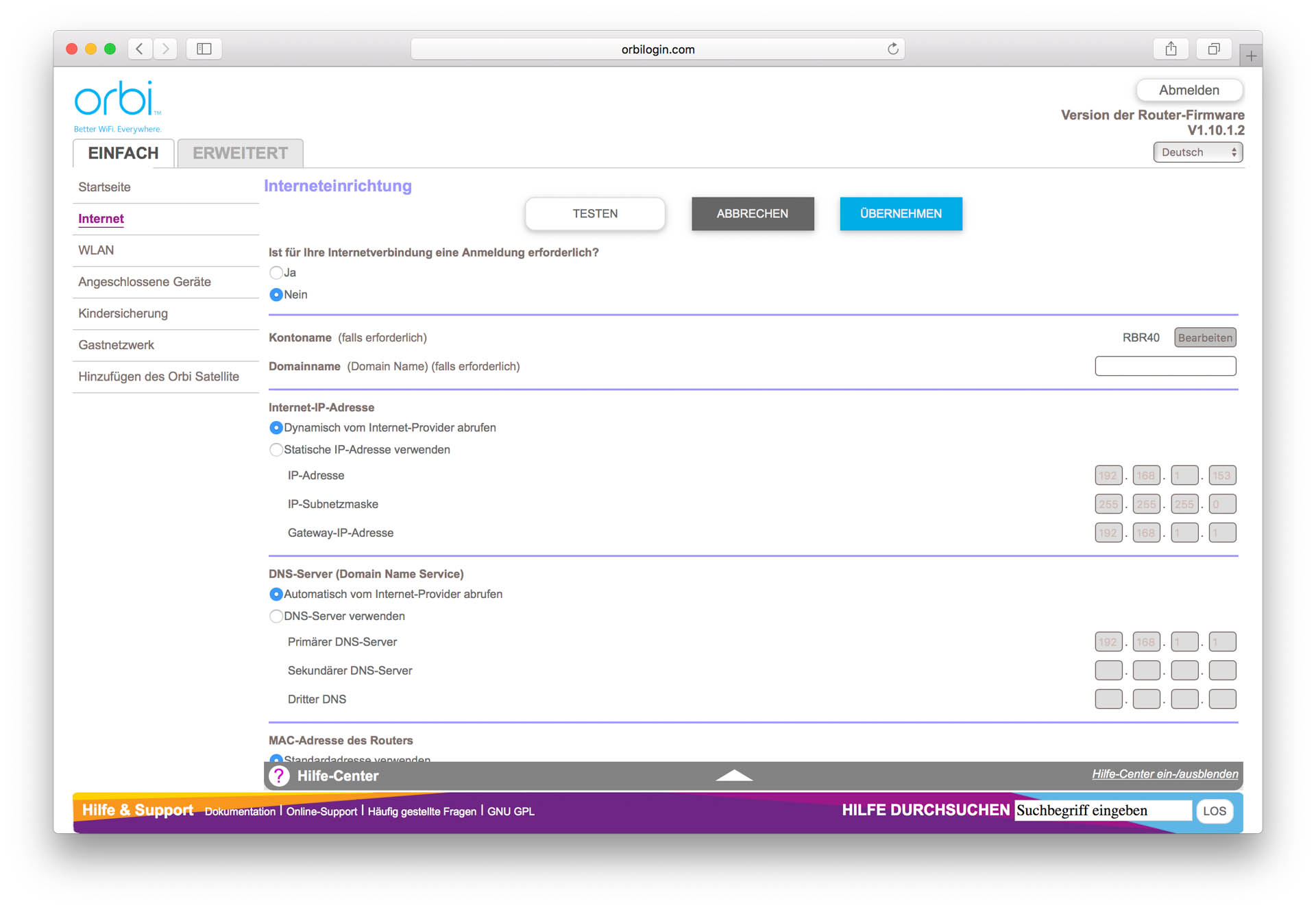
Hier findet Ihr die erst Einrichtung wie auch später die Web UI. Die Einrichtung ist kinderleicht! Für die meisten Nutzer und Netzwerke reicht es einfach immer auf „ Weiter“ zu Klicken. Der Orbi erkennt das Netzwerk und Eure Internet Zugangs Methode automatisch (nicht vergessen im Orbi RBK40 steckt kein Modem!).
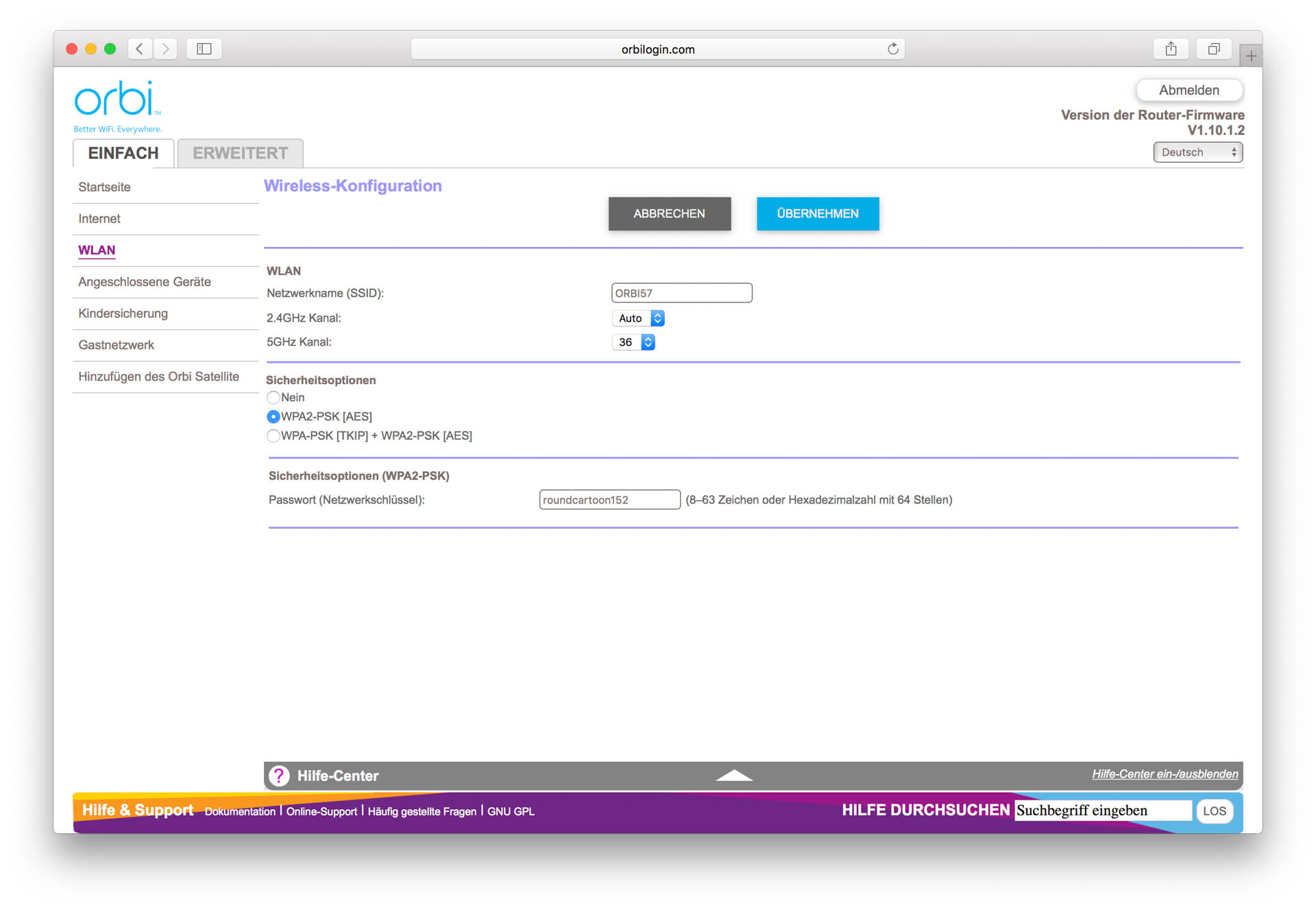
Im Weiteren könnt Ihr natürlich noch den Namen und das Passwort Eures WLANs bestimmen.
Zu guter Letzt sucht das System noch nach Updates und das war es auch schon!
Die Einrichtung ist selbst für Anfänger absolut problemlos und schnell zu machen! Hierbei wirkt auch das voreingestellte WLAN Passwort sicher und gut merkbar (es ist bei jedem anders)!
Es wäre also möglich den Router nach der Ersteinrichtung ohne weiteres Herumspielen in der Benutzeroberfläche zu 100% zu nutzen.
Aber schauen wir uns doch einmal die Benutzeroberfläche an. Diese ist im typischen Netgear Style gehalten. Das ist grundsätzlich erst einmal etwas sehr Positives, denn die Benutzeroberflächen von Netgear sind klar und sauber aufgebaut.
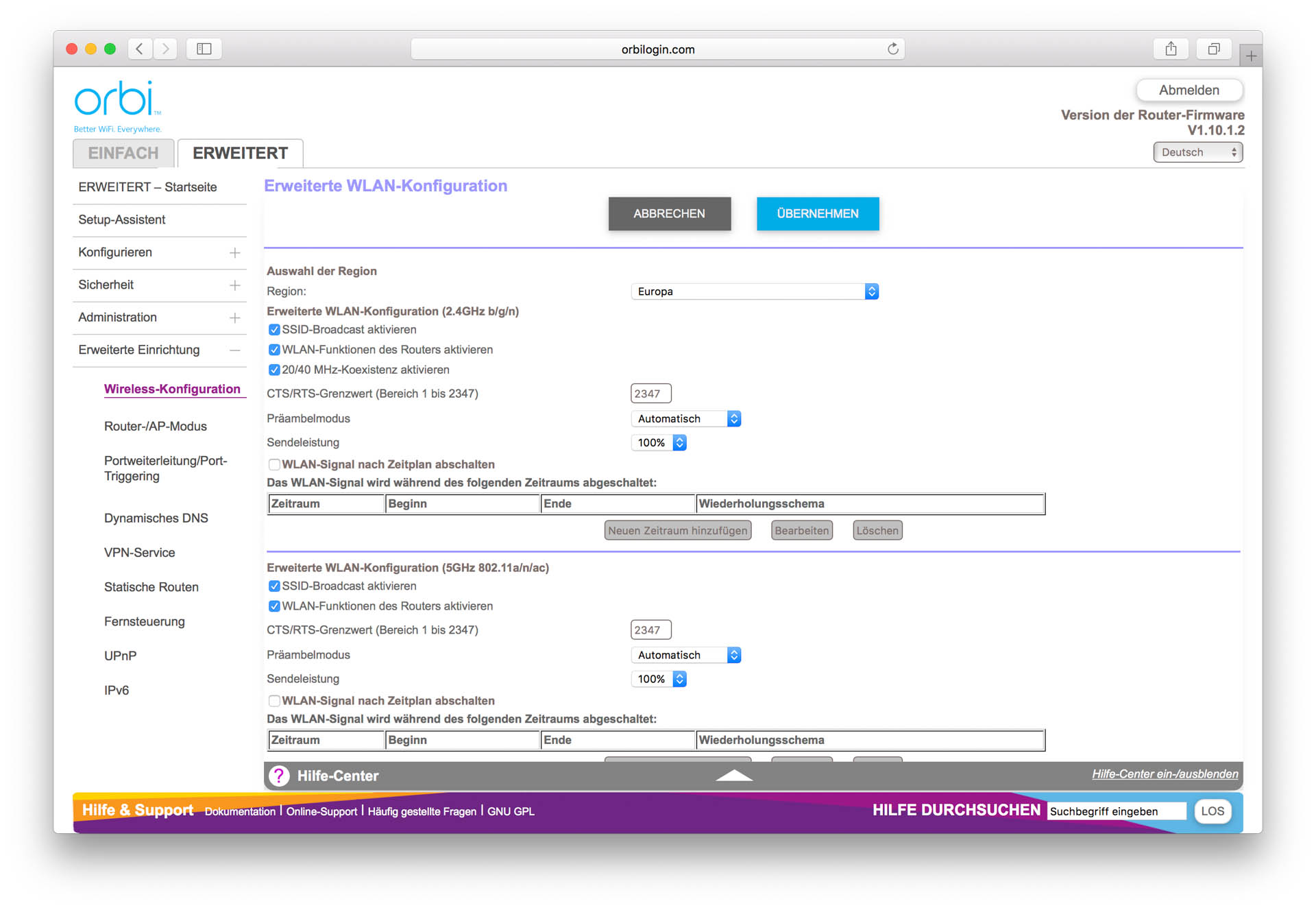
Hierbei ist diese in zwei Bereiche aufgeteilt, den „einfachen“ Bereich und den „erweiterten“ Bereich. Letzterer ist mir vielleicht etwas sehr verschachtelt, warum werden einige Optionen im erweiterten Bereich nochmals in einem erweiterten Bereich versteckt?!
Zwar hat Netgear die Benutzeroberfläche anscheinend seit meinem Test des Orbi RBK50 etwas aufgebohrt, mit deutlich mehr auch wirklich erweiterten Einstellungsmöglichkeiten, aber im Großen und Ganzen sieht man schon, dass versucht wurde die Benutzeroberfläche eher einfach zu halten.
Beispielsweise fehlt weiterhin die Möglichkeit dem 2,4GHz und 5GHz Band unterschiedliche SSIDs zuzuordnen. Für den Normalnutzer sicherlich nicht tragisch, aber ich steuere gerne selbst in welchem Band mein Gerät gerade hängt.
Ansonsten würde ich mir hier und da ein paar schönere Graphen für die Netzwerknutzung wünschen usw. wie auch eine Anzeige zu Hilfe der Positionierung des Satelliten, aber ansonsten kann ich gut mit den gebotenen Einstellungsmöglichkeiten leben.
Sehr erfreulich ist auch die Möglichkeit den Orbi einfach als Access Point nutzen zu können!
Das Orbi System und die Theorie
Was macht nun das Orbi System in der Theorie besser als ein normaler High End WLAN Router + Repeater?
Leider hat der Aufbau WLAN Router + Repeater ein paar Schwächen. Die größte Schwäche ist ganz einfach die Leistung.
Ein normaler Repeater muss über ein Funkmodul gleichzeitig mit Eurem Client wie auch dem Router kommunizieren. Dies halbiert schon einmal die theoretische Geschwindigkeit des Repeaters. Hinzu kommt das viele günstigere Repeater kein MU-MIMO unterstützen, diese können also nicht gleichzeitig mit zwei Geräten „reden“. Heißt, wenn von Eurem Computer, Notebook usw. ein Datenpaket kommt, wird dieses angenommen, weitergeleitet und dann wird erst das nächste Paket verarbeitet. Die Kommunikation geschieht also hin und her und nicht parallel. Dies beeinflusst die Geschwindigkeit ebenfalls negativ.
Auch der Router wird mehr belastet. Letztendlich fließt weiterhin sämtlicher WLAN Datenverkehr über das WLAN des Routers, was dieses gerade für andere Nutzer langsamer macht.
Das Optimum wäre hier natürlich eine Kabelverbindung zwischen dem Router und dem Repeater(AccessPoint), dies würde die niedrigere Datenrate zwischen Router und Repeater beseitigen, den Repeater entlasten welcher nun 100% der WLAN Leistung nutzen kann und auch das Router WLAN entlasten, da alle Clients welche am Repeater hängen ein separates WLAN nutzen.
Aber ein Kabel ziehen ist oft nicht möglich, falls doch, macht dies!
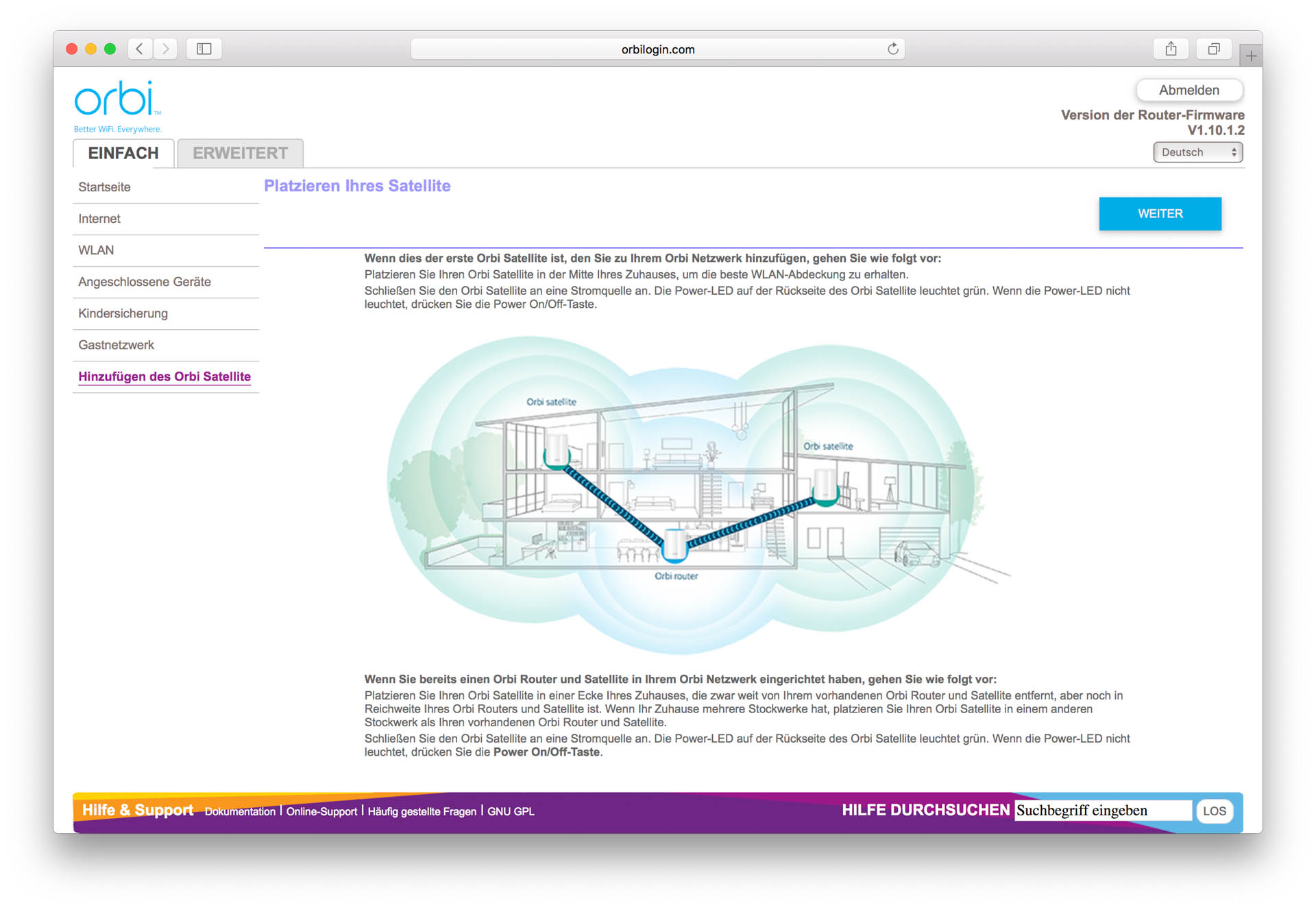
Hier hat sich Netgear beim Orbi System etwas Neues ausgedacht, man nutzt ein TriBand System. Neben dem üblichen 2,4GHz und 5GHz Band erstellt das Orbi System ein zweites 5GHz Band.
Dieses wird lediglich für die Kommunikation zwischen dem Router (der Basisstation) und dem Satelliten (dem Repeater) genutzt.
Verbindet Ihr Euch nun mit dem Satelliten, bleibt so zu sagen das WLAN der Basis Station weiterhin „Frei“, da ja der Satellit in einem gesonderten Netz hängt.
Auch gibt es so nicht die Doppelbelastung des Satellit (Repeaters) da die Kommunikation zwischen diesem und dem Client und der Basis Station über unterschiedliche Netze abgewickelt wird.
Klingt vielleicht etwas kompliziert ist aber praktisch ein sehr gutes System, welches definitiv etwas ausgeklügelter ist als ein 08/15 Repeater.
Leistung
Kommen wir zum vermutlich interessantestem Teil, der Leistung. Das Orbi RBK40 Set nutzt AC2200 WLAN, das steht für 2200Mbit/s. Dies Herstellerangaben sind natürlich etwas schöngerechnete Werte, im Falle des Orbi sogar doppelt schöngerechnet.
Netgear hat für diese 2200Mbit/s alle WLAN Bänder des RBK40 zusammengerechnet. Der RBK40 verfügt über zwei Mal 867Mbit/s auf dem 5GHz Band und einmal 400Mbit/s auf dem 2,4GHz Band.
Von diesen zweimal 867Mbit/s ist einmal die Leistung allerdings für die Kommunikation zwischen Basisstation und Satellit reserviert und lässt sich nicht direkt nutzten.
Effektiv bleiben also 867Mbit/s bei 5GHz und 400Mbit/s bei 2,4GHz. Das ist für den Alltag eine absolut ausreichende Geschwindigkeit! Nur sehr wenige Clients könnten überhaupt mehr Geschwindigkeit nutzen.
Aber natürlich für knapp über 300€ sind 867Mbit/s eher wenig imposant. Hier schaffen die meisten Router das Doppelte oder sogar noch mehr. Praktisch bringen natürlich diese super hohen Geschwindigkeiten vieler anderer Geräte natürlich recht wenig, mangels Clients mit der passenden Unterstützung.
Natürlich darf man auch nicht vergessen, dass die 867Mbit/s bzw. 400Mbit/s ebenfalls theoretische Werte sind, welche so vermutlich auch niemals abseits des Labors erreicht werden.
Hier beginnt nun der Test.
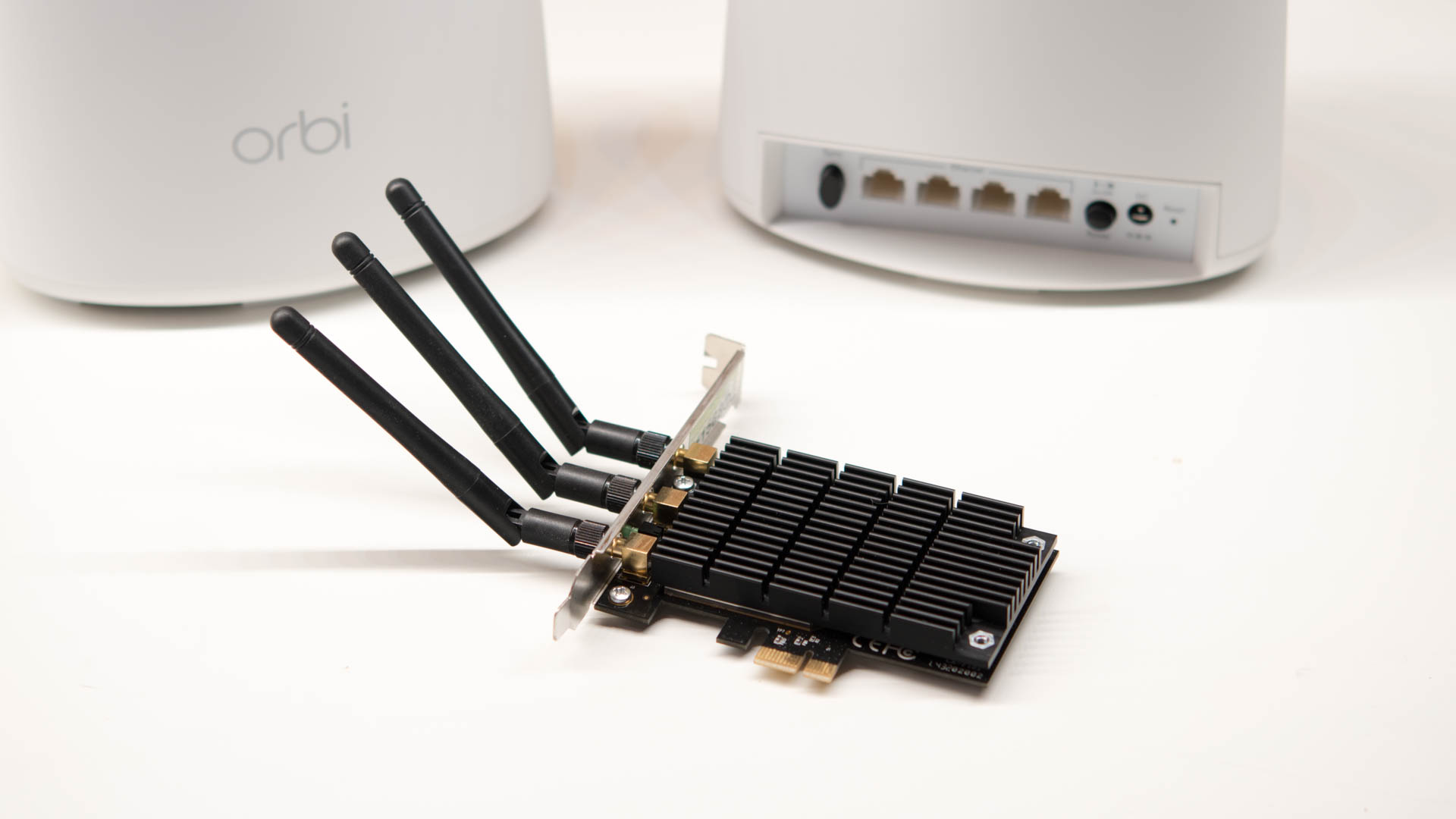
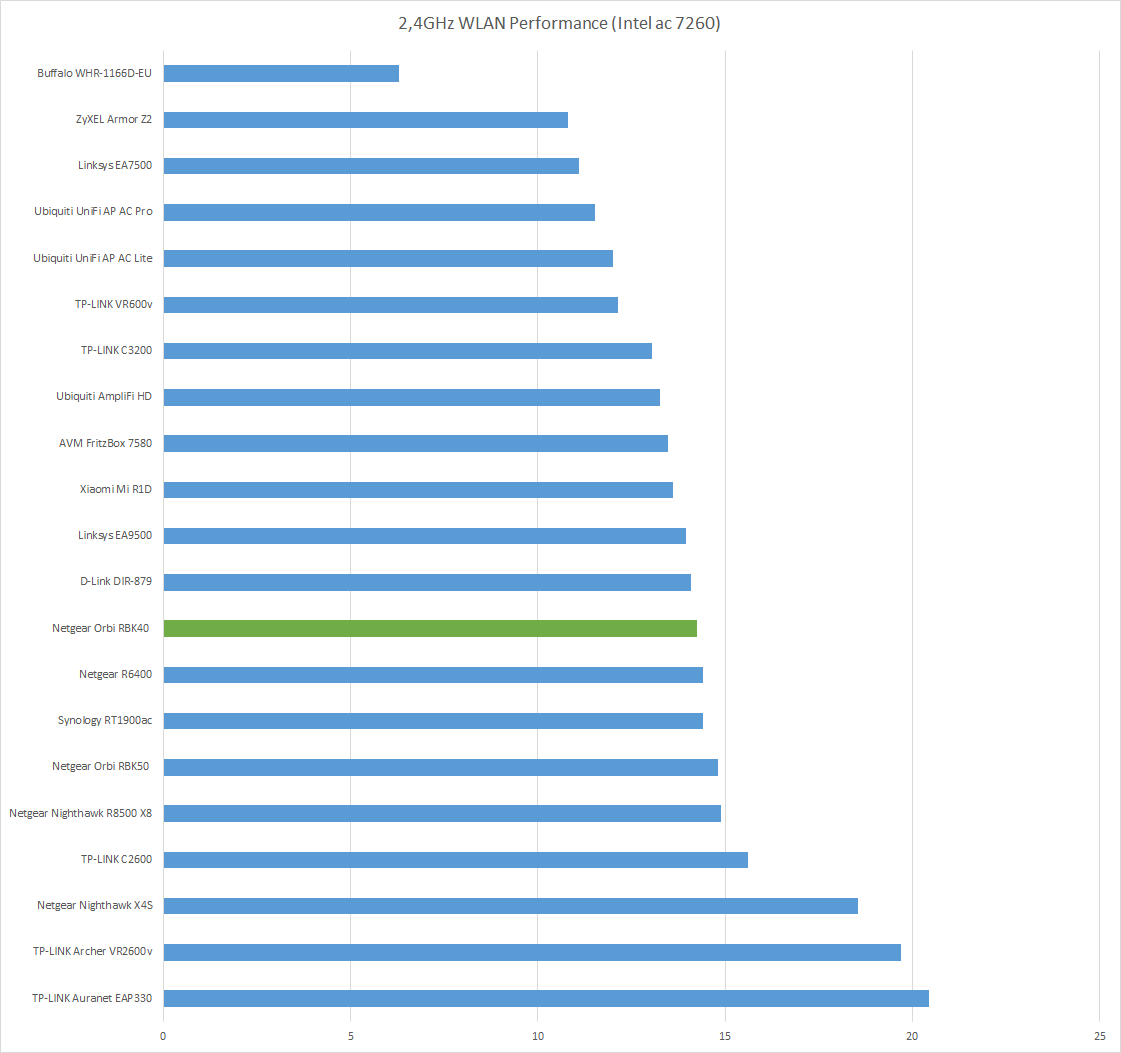
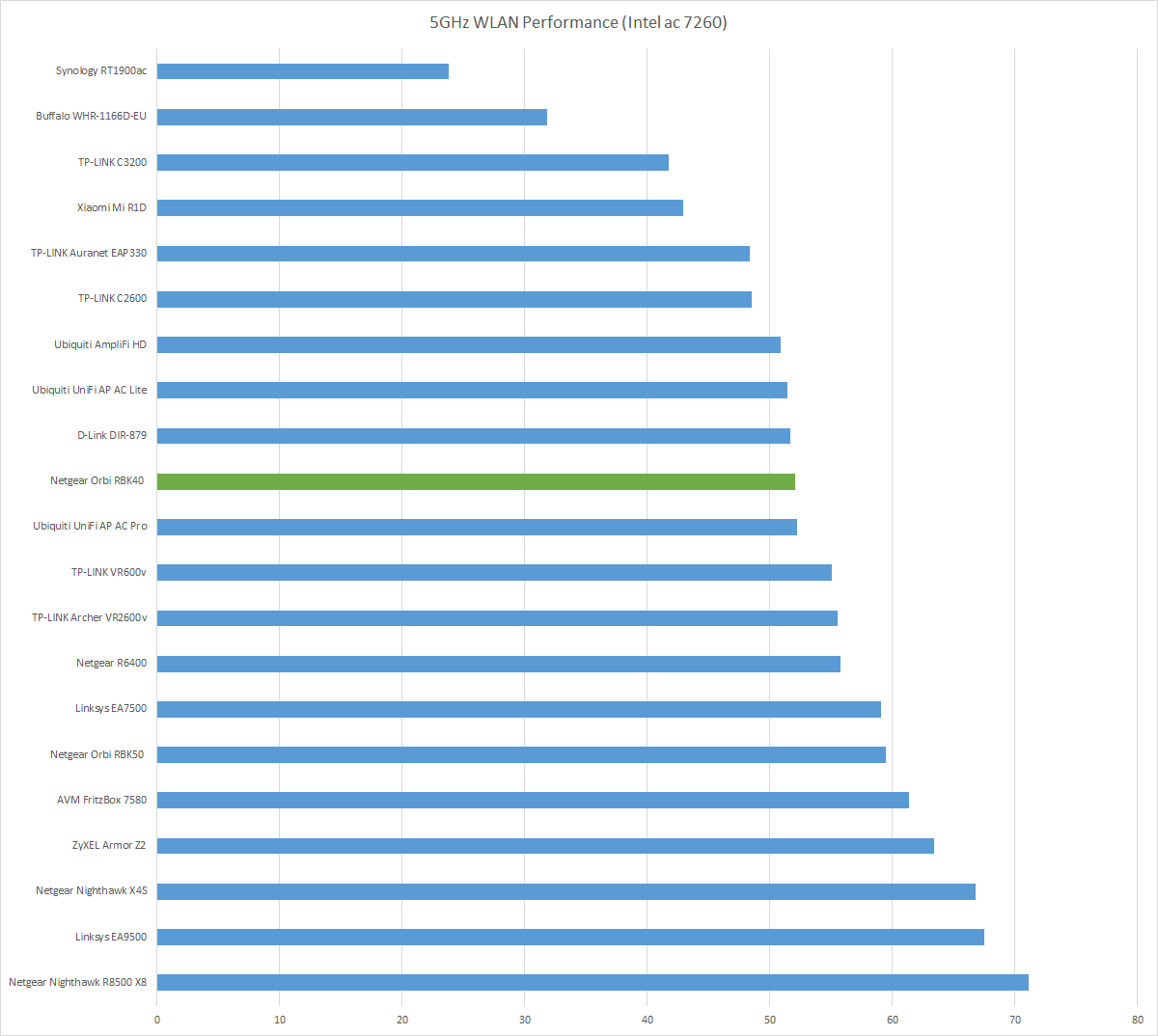
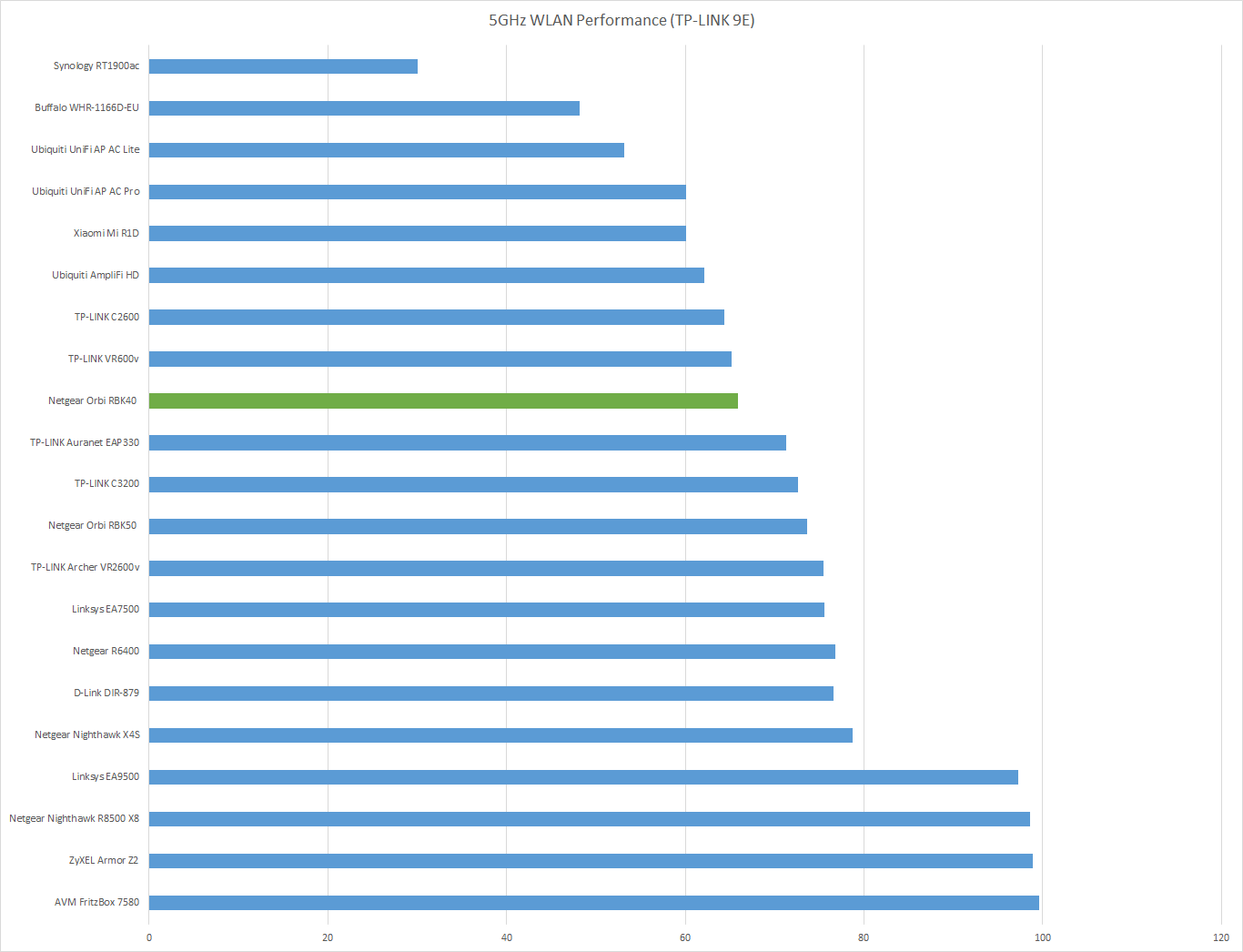
Hierfür verwende ich den TP-LINK 9E PCI-e WLAN Empfänger, ein aktuelles High End Modell, welches zu 1300Mbit/s fähig ist, wie auch die Intel ac 7260 WLAN Karte (867Mbit/s), die gerade in Notebooks aktuell rein recht verbreitetes Modell sein sollte.
Mit diesen übertrage ich eine Datei auf einen lokalen Server und wieder auf den Rechner und messe die erreichte Geschwindigkeit.
Der Router befindet sich dabei in ca. 2 Metern Entfernung zu den Clients, also ein recht gutes Szenario für den Router.
Der Wert in den Tabellen ist dabei in MB/s angeben und der Durchschnittswert aus Upload und Download.
Wie auch zu erwarten war, ist der Netgear Orbi RBK40 keine Geschwindigkeitsbestie, zu mindestens auf Kurzdistanz. Hier erreichte ich praktisch maximal 50-65MB/s je nach Client.
Damit fällt das Ergebnis ungefähr so aus wie es auch die maximale Geschwindigkeit auf dem Papier mit 867Mbit/s vermuten lässt, mittelmäßig.
Wie gesagt das ist das maximale Tempo, wenn man sich mit seinem Computer im selben Raum befindet, wie sieht es auf Distanz aus?
Hier liegt natürlich in der Theorie die Stärke des Orbi Systems. Dies wollen wir doch in der Praxis testen.
Als Vergleichsobjekt nutze ich einen Linksys EA7500 + Linksys RE6400 Repeater. Hierbei handelt es sich durchaus um eine ordentliche Combo. Der Router schlägt mit rund 180€ zu Buche und der Repeater mit rund 80€.
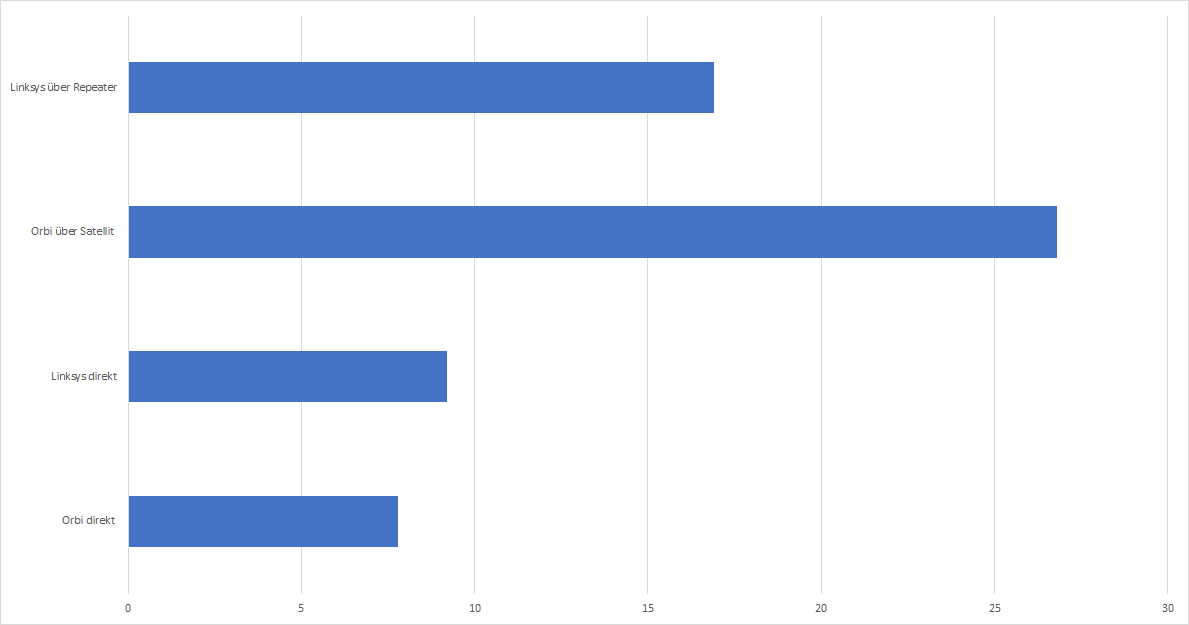
Der Test erfolgt auf ca. 10 Meter Distanz, durch 4 Wände und eine Tür in 5GHz Band. Zuerst das Ganze komplett ohne Repeater/Satellit und dann einmal mit Repeater und Satellit ungefähr in der Mitte der Distanz.
Wird man hier einen Vorteil für das Orbi System sehen?
(Angabe in MB/s)
Das Erste was auffällt ist natürlich die Leistung der Router im direkten Vergleich. Der Linksys kann hier leicht den Orbi mit 9,2MB/s zu 7,8MB/s schlagen.
So weit so gut, nun aber das Ganze mit Repeater/Satellit. Hier ist nun ein deutlich größerer Unterschied zu sehen, als ich es auch erwartet hätte.
Der Satellit kann die Leistung bei einer mittigen Positionierung um ca. das 3,5-fache steigern auf 26,6MB/s. Auch der normale Repeater kann die Leistung steigern, aber auf lediglich 16,9MB/s.
Daher kann der Orbi die eigentlich auf dem Papier stärkere Repeater Kombo um rund 50% schlagen. Selbstverständlich diese Zahlen variieren etwas, aber auch schon beim Orbi RBK50 Set konnte ich ähnliche Ergebnisse mit einem Netgear EX7300 Nighthawk X4 Repeater und einer anderen Distanz erreichen.
Reichweite
Die WLAN Reichweite zu beurteilen ist nicht ganz einfach, ganz besonders beim Orbi System. Ich habe kein hoch professionelles Messlabor, daher kann ich nicht aufs Genauste messen wie stark ein Router, verglichen mit dem anderen, sendet, Ihr müsst Euch also auf meine grobe Einschätzung verlassen.
Erfahrungsgemäß unterscheiden sich WLAN Router kaum was die maximale Reichweite angeht. Wir haben einfach in Deutschland recht strenge Sendeleistungsvorschriften.
Aber natürlich gibt es kleinere Unterschiede, wie schlägt sich hier das Orbi RBK 40 System?
Beginnen wir mit der Beurteilung nur des Routers. Hier würde ich die Reichweite als gut, aber auch nicht als sehr gut einstufen. Ein Netgear Nighthawk X4S würde beispielsweise den Orbi RBK40 schlagen, was die maximale Reichweite angeht.
Aber hier muss man nun natürlich noch den Satellit mit einplanen. Gemeinsam schlägt das Orbi Set natürlich jeden einzelnen WLAN Router um Längen.
Aber man darf vom Orbi jetzt auch keine Wunder erwarten. Basis Station und Satellit kommunizieren im 5GHz Band, daher ist hier auch die optimale Reichweite auf ca. 3 Räume Distanz beschränkt.
Ein normales Haus mit zwei Etagen sollte sich bei guter Positionierung gut abdecken lassen, wer allerdings glaubt aus dem Keller in die erste Etage + Garten einen guten Empfang zaubern zu können wird vermutlich enttäuscht.
Hier bräuchte man vermutlich mehrere Satelliten um solche Distanzen abzudecken.
Stromverbrauch
Der Netgear Orbi RBK40 verbraucht im Normalbetrieb rund 6,4-7W, unter Last ca. 7,5-8,5W. Dies ist angenehm wenig, auch wenn man diese Werte effektiv verdoppeln muss, da ja zwei Stationen mit im Lieferumfang sind.
Der Satellit braucht +- 0,5W die selbe Energie wie die Basis Station.
Fazit zum Netgear Orbi RBK40
Das Netgear Orbi RBK40 System richtet sich an den normalen Nutzer, welcher ein gut funktionierendes, einfach zu managendes WLAN mit einer sehr hohen Reichweite wünscht.
Im Grunde ist Orbi also das perfekte WLAN System für 95% aller Nutzer! Jedoch sehe ich etwas Probleme bei der anvisierten Zielgruppe.
Wie aber auch schon beim Netgear Orbi RBK50 ist der Preis ein Problem. Ich will nicht einmal sagen, dass dieser zu hoch ist, schließlich nutzt Orbi ein Triband WLAN und funktioniert tadellos, jedoch der Normalnutzer wird vermutlich nicht 300€ für ein WLAN System Ausgeben.
Der Normalnutzer rennt, wenn die WLAN Reichweite nicht ausreicht, in den MediaMarkt und kauft dort den billigsten Repeater, den er finden kann, egal wie viel Ärger dieser im Nachhinein macht.
Der Netgear Orbi ist ganz klar die bessere Alternative zu normalen Repeatern!
Die Enthusiasten hingegen denen ein zuverlässiges WLAN 300€+ Wert ist, wollen aber viele Features und große Zahlen.
Das sind aber Dinge, welche dem Orbi etwas fehlen. Der RBK40 liefert 866Mbit/s, das reicht völlig aus, aber High End Router, auch von Netgear, bieten auf dem Papier deutlich höhere Zahlen für das Geld, wo natürlich die Verlockung sehr groß ist da zuzugreifen.
Wenn Ihr dies lest, seid Ihr vermutlich Enthusiasten oder zu mindestens „Informierte Normalnutzer“, lasst Euch gesagt sein große Zahlen auf dem Papier sind schön und gut aber das hier verwendete Mesh WLAN System ist einer Normalen Router + Repeater Lösung doch deutlich vorzuziehen!
Wenn für Euer Haus oder Wohnung ein WLAN Router nicht für eine gute Abdeckung reicht und Kabelziehen nicht möglich ist, würde ich ganz klar zu einem System wie Netgear Orbi Raten! Es kann zwar auch keine Wunder bewirken, ist aber sehr nah dran was die Reichweite angeht.
Das war ja eher ein generelles Fazit zu Netgear Orbi, hier noch ein paar Worte zum Orbi RBK40.
Grundsätzlich ist der Unterschied zwischen Orbi RBK40 und Orbi RBK50 nicht groß. Ich würde hier zum Orbi RBK40 raten, sofern der Preisunterschied nicht auf 50€ oder weniger fällt. Zwar hat der RBK50 eine etwas höhere Maximale Reichweite (Satellit und Basis lassen sich weiter voneinander entfernen), aber das ist ein recht kleiner Unterschied.
Der Orbi RBK40 bietet mit seinen 867Mbit/s ein völlig ausreichendes Tempo für 4K Video Streaming, Smartphone, Tablet oder Notebook. Erst wenn es um das Übertragen von großen Datenmengen im lokalen Netzwerk und das auf einer kurzen Distanz geht, bringt ein „größerer“ WLAN Router mehr.
Die Reichweite des RBK40 ist, wie zu erwarten, recht hoch gerade, wenn man den Satellit mit in die Rechnung einbezieht. Vom Tempo ist das Orbi System deutlich einer normalen Router + Repeater Kombo vorzuziehen, die reine Reichweite ist allerdings nur ein Stück weit höher.
Auch der Orbi RBK40 nutzt ein 5GHz WLAN für die Kommunikation zwischen Basis Station und Satellit, der Satellit kann also auch nicht unendlich weit von der Basis Station entfernt sein.
Eine normale Wohnung sollte sich allerdings mit einem Set gut „ausleuchten“ lassen.
Bei der Stabilität und auch der Alltagsnutzung habe ich keine Defizite erkennen können. Der RBK40 verhält sich absolut unauffällig und zuverlässig.
Kurzum, wenn ein WLAN Router nicht reicht, Kabelziehen für AccessPoints nicht möglich ist, bietet das Netgear Orbi RBK40 Set die zuverlässigere und vor allem schnellere Alternative zu Repeatern!
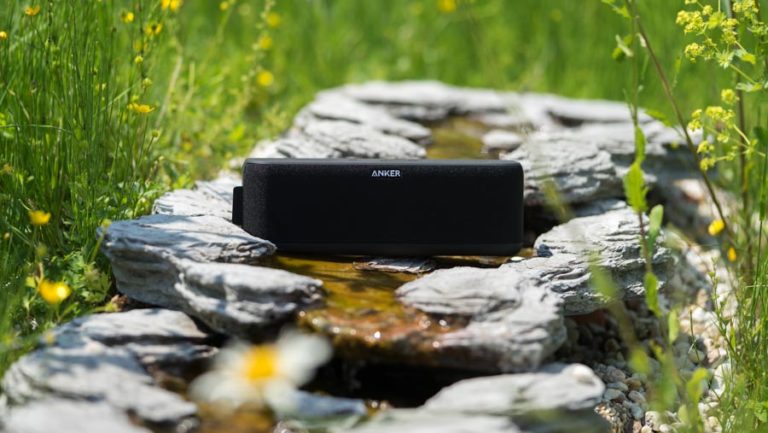
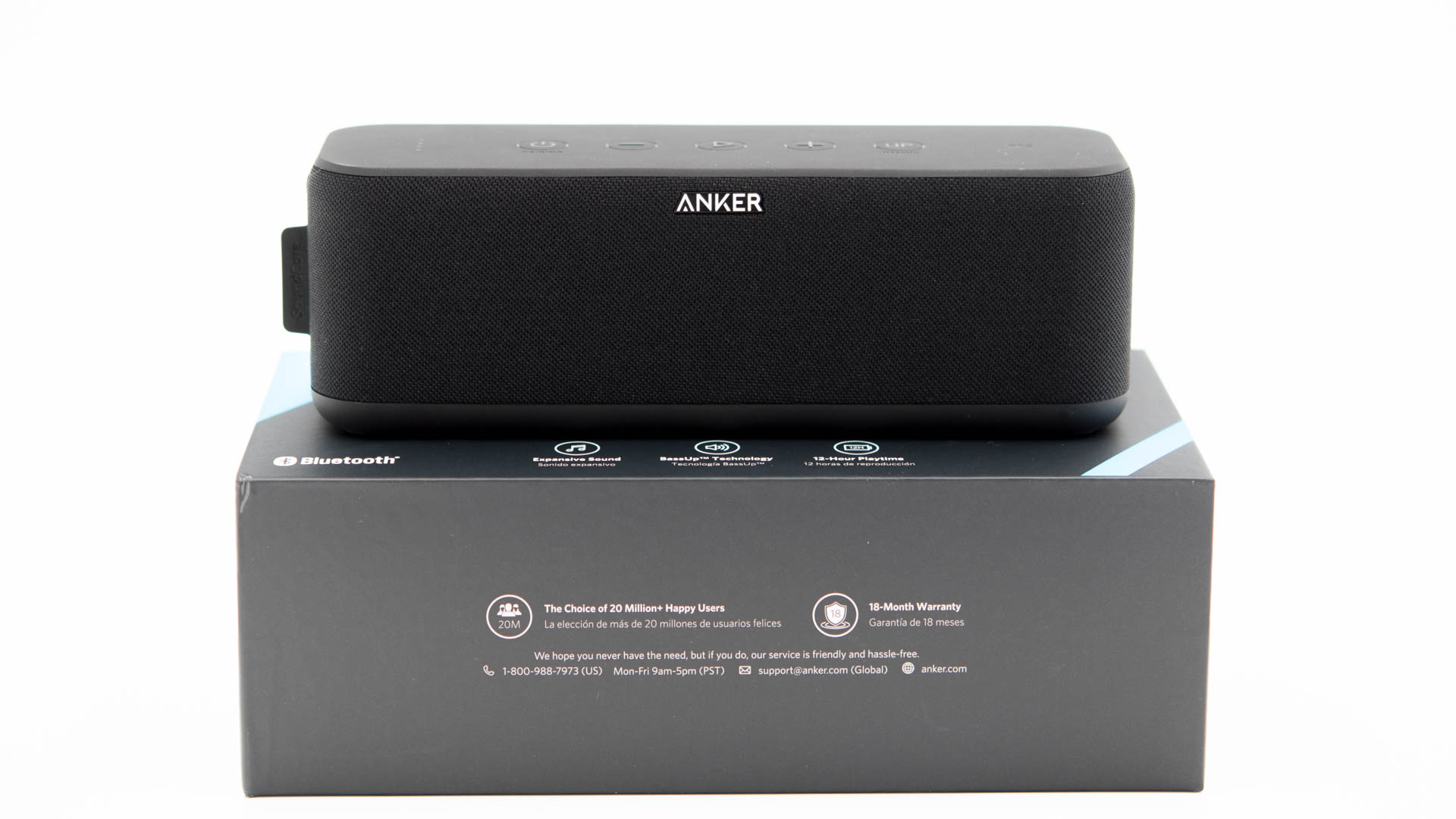
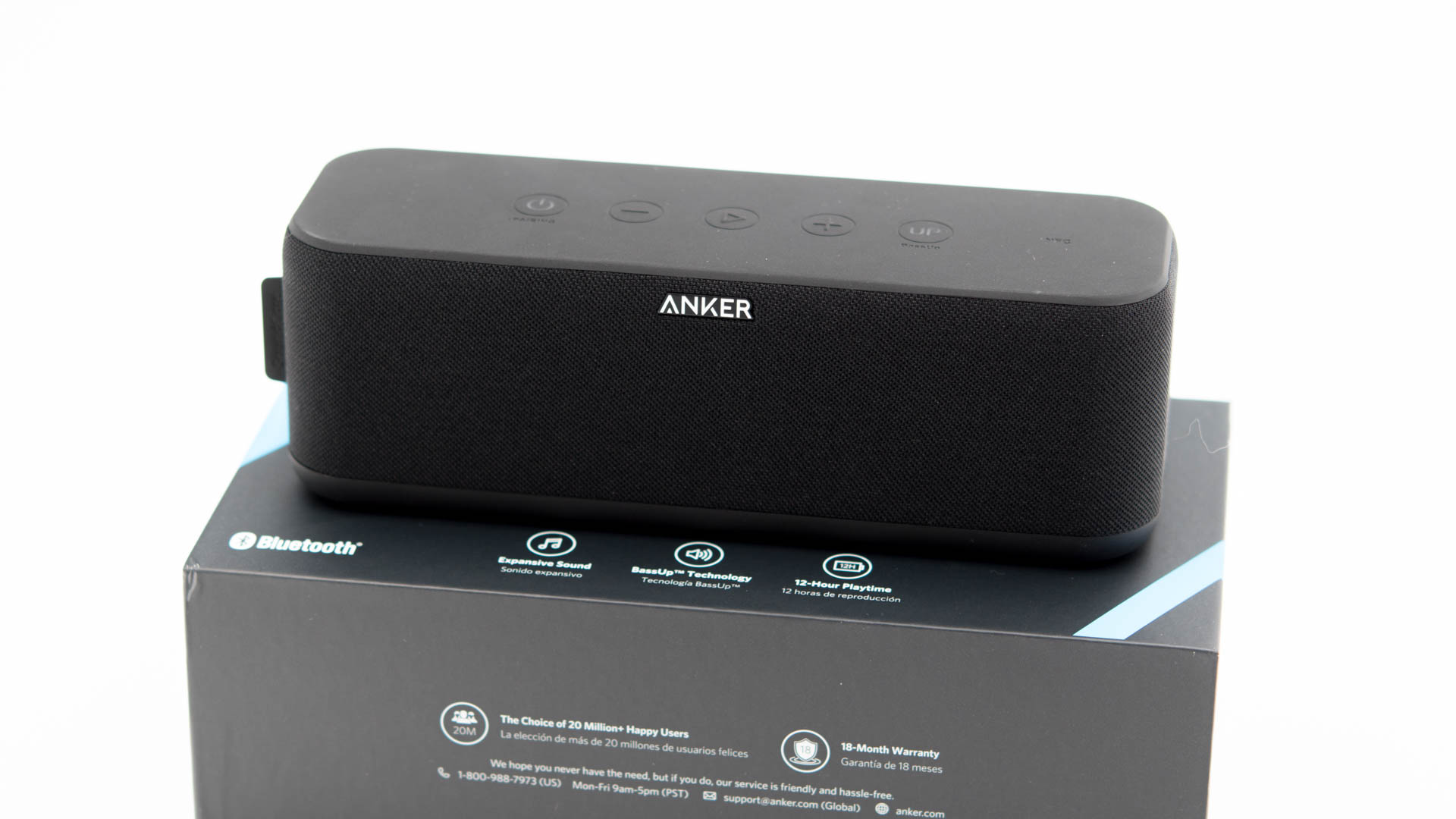
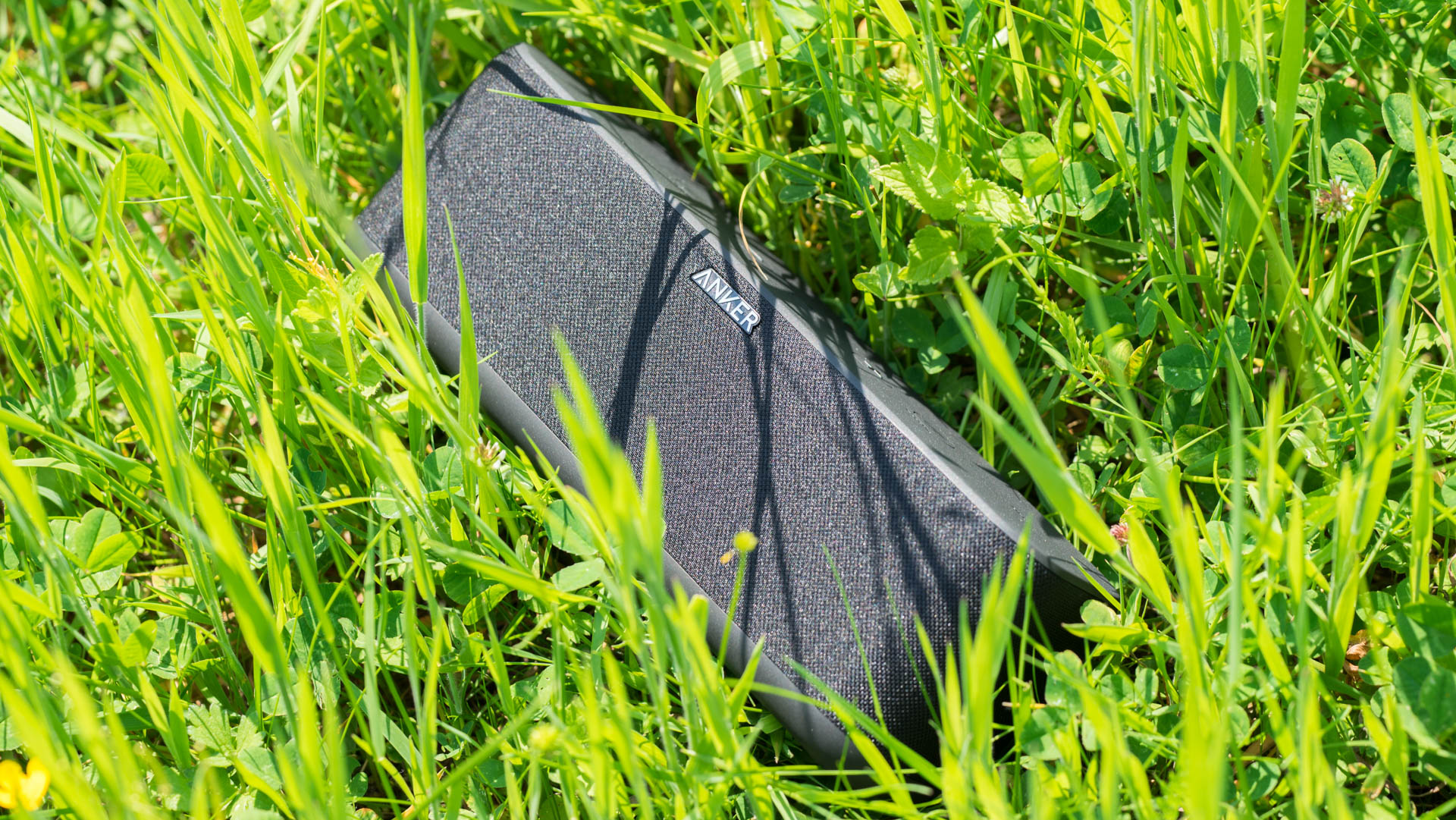
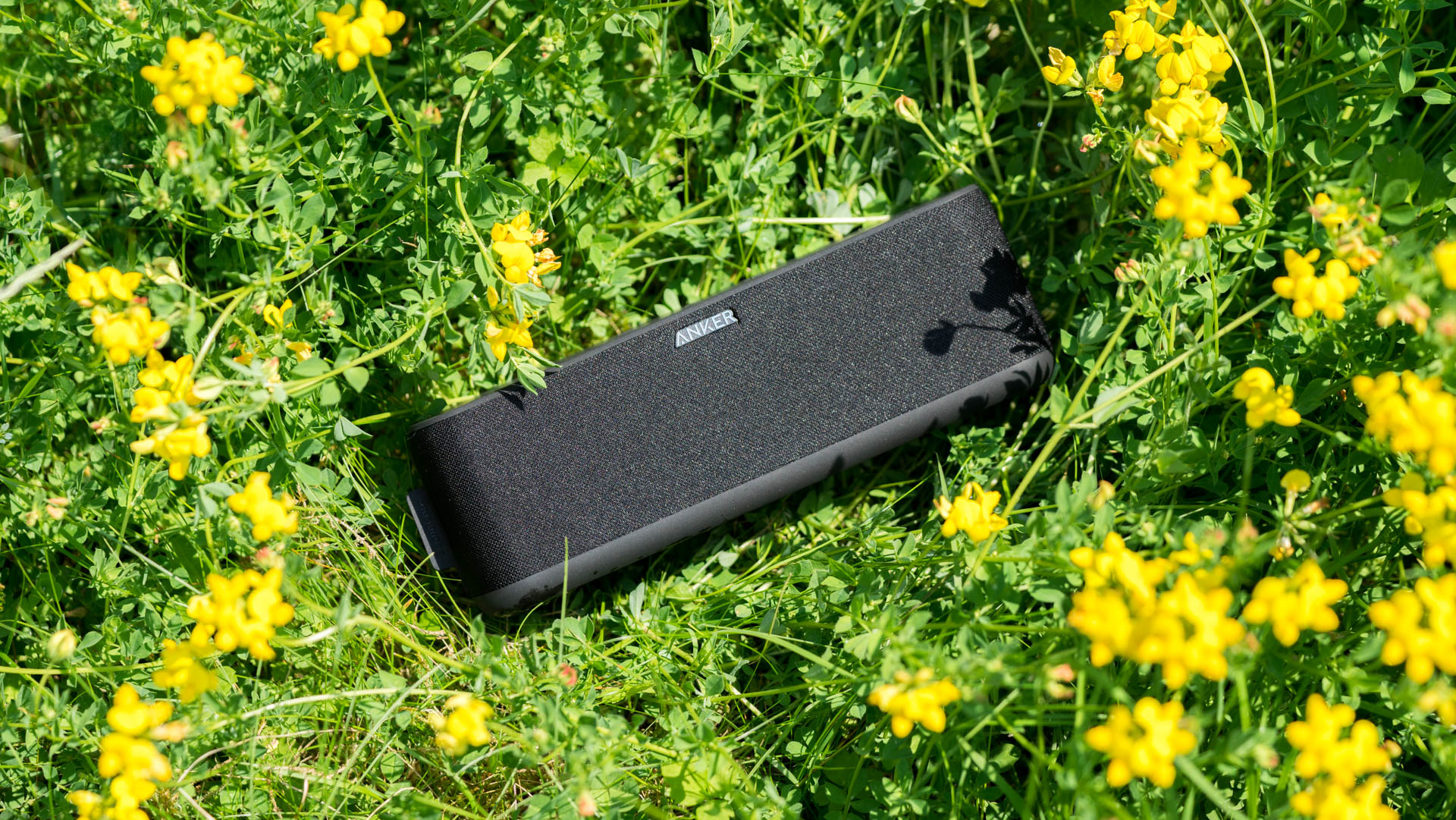
Mit dem SoundCore Boost hat Anker einen neuen Bluetooth Lautsprecher vorgestellt, welcher sich speziell an Bass -Liebhaber richtet und damit in die Fußstapfen des Anker A3143 treten soll.
Mit rund 70€ ist dieser auch preislich recht fair und attraktiv eingestuft.
Aber kann der neue SoundCore Boost im Test genauso überzeugen wie es schon seine Brüder, der SoundCore 2 und SoundCore Pro, gemacht haben?
Finden wir dies im Test heraus!
Der Anker SoundCore Boost A3145 im Test
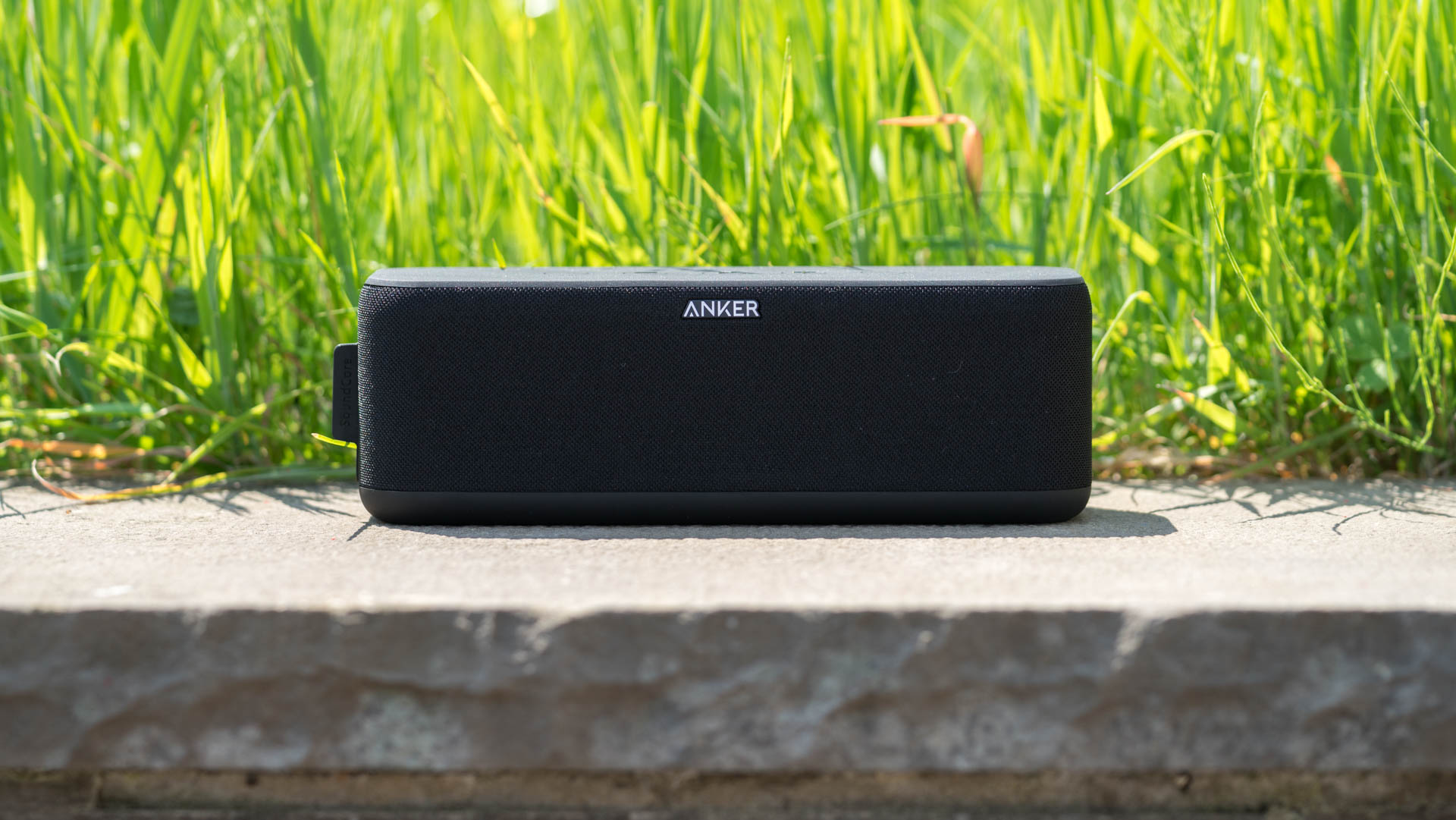
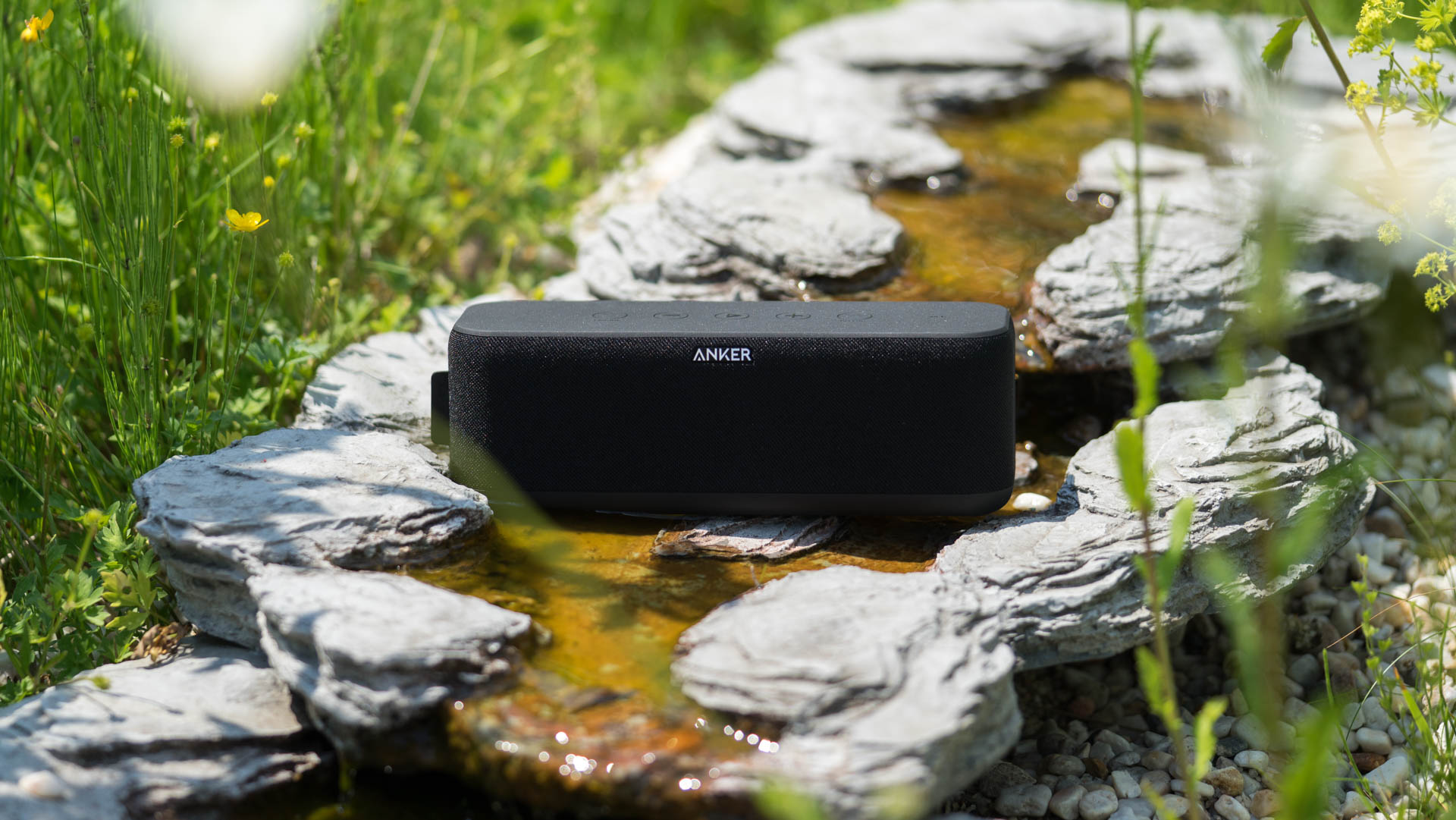
Mit rund 19cm x 6,5cm x 6,5cm ist der SoundCore Boost ein immer noch relativ kompakter Bluetooth Lautsprecher, welcher aber schon etwas massiver und größer daherkommt als viele der günstigeren Modelle.
Dies spürt man auch am vergleichsweise hohen Gewicht, das aber für den Klang ein tendenziell gutes Zeichen ist.
Von Ankers neuen Bluetooth Lautsprechern gefällt mir der Boost haptisch am besten. Die Ober- und Unterseite bestehen aus einem dicken Hartgummi, welches aber eine sehr resistente Textur besitzt. Fingerabdrücke und Ähnliches sind auf dem SoundCore Boost deutlich weniger zu sehen als auf dem SoundCore 2 oder Pro.
Auch die Abdeckung für die Treiber ist hier nicht aus Plastik/Aluminium, sondern Anker umspannt den Lautsprecher mit Stoff.
Zwar vielleicht nicht ganz so robust wie andere Materialien aber ich finde dies verleiht dem SoundCore Boost eine besondere Haptik.
Unter dieser Stoff Abdeckung finden sich zwei 10W Treiber und eine Passivmembran. In der Regel solltet Ihr nicht zu viel auf diese Watt -Angaben bei Bluetooth Lautsprechern geben (ich habe Zweifel über die Echtheit), jedoch zeigt dies schon ein wenig wo die Reise hingeht.
Der Anker SoundCore 2 verfügt über 12W und der SoundCore Pro über 25W, der SoundCore Boost liegt mit 20W genau in der Mitte.
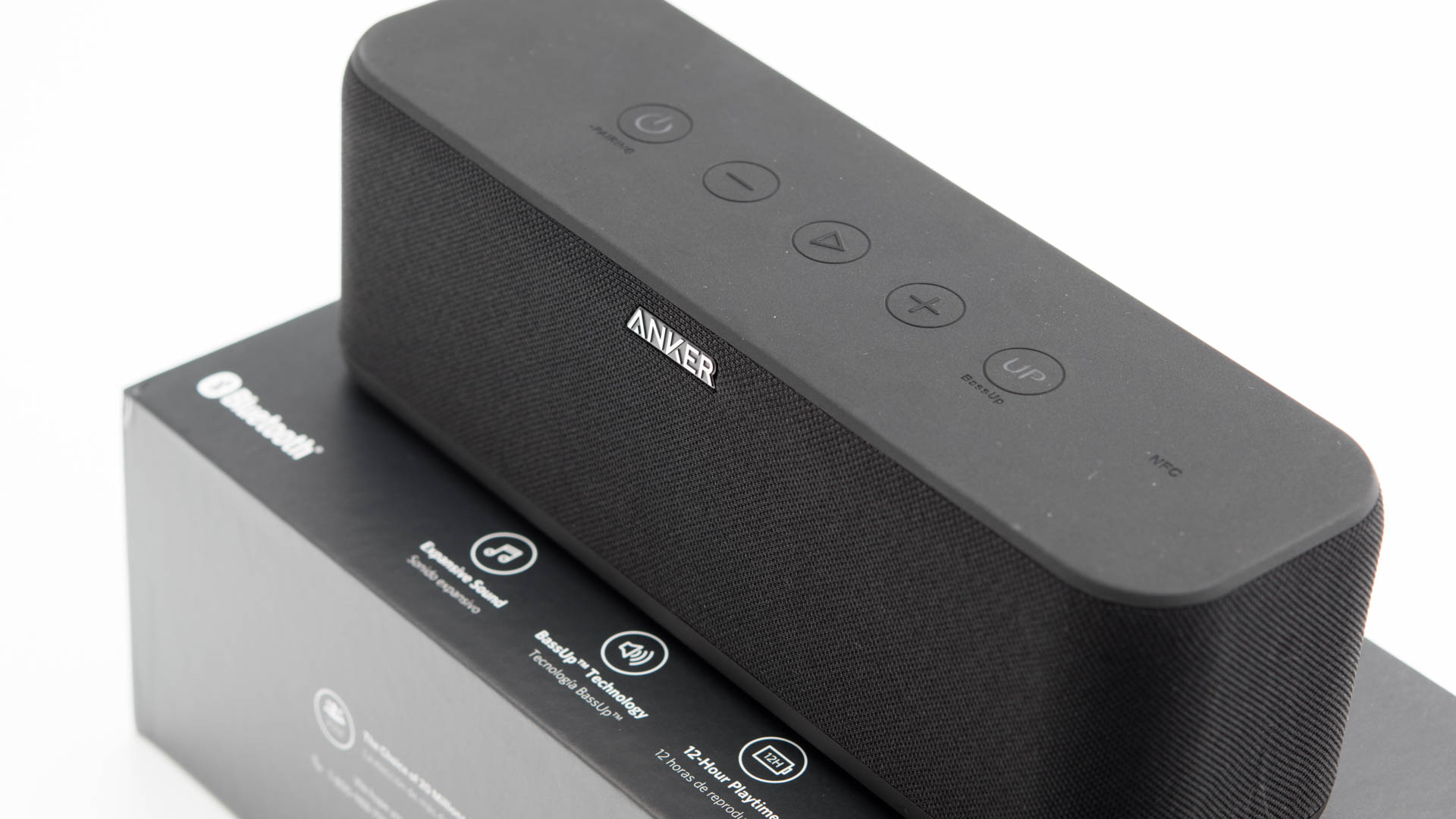
Der SoundCore Boost verfügt über fünf Tasten, welche auf der Oberseite angebracht sind. Hierbei handelt es sich um den Ein/Ausschalter, Lauter, Leiser, eine Multifunktions Taste und die BassUP Taste.
Die Multifunktionstaste kann Musik pausieren und fortsetzten wie auch Anrufe annehmen oder einen Titel vorspulen. Die BassUp Taste macht das, was man schon beim Namen vermuten könnte, diese kann bei Betätigug den Bass noch ein Stück weit anheben. Ob dies überhaupt nötig ist, schauen wir uns später an.
Die Anschlüsse des SoundCore Boost sind auf der linken Seite unter einer Gummiklappe angebracht. Diese Klappe hilft auch beim IPX5 Wasserschutz des Boost, IPX5 = Schutz gegen Strahlwasser (Düse) aus beliebigem Winkel.
Unter dieser Klappe ist der AUX Anschluss, ein microUSB Port und ein USB Port.
Der AUX Anschluss dient der kabelgebundenen Nutzung des SoundCore Boost beispielsweise in Kombination mit einem Notebook oder PC. Der microUSB Port dient dem Wiederaufladen des Lautsprechers. Anker legt hier kein passendes Netzteil mit in den Lieferumfang, Ihr müsst also das Eures Smartphones verwenden oder beispielsweise solch eins -> USB LADEGERÄTE.
Der Akku des SoundCore Boost soll laut Anker 12 Stunden halten, dieser Wert ist auch erreichbar, bedenkt allerdings das bei hoher Lautstärke dieser auch nicht ein gutes Stück auf ca. 8-10 Stunden sinken kann und wird.
Da der Akku des Boost relativ groß ist(ca. 5000mAh gemessen), hat Anker diesem einen USB Ausgang verpasst, der es erlaubt Euer Smartphone aufzuladen mit 1A/5V. Dies ist natürlich nur als „Notfall“ Feature gedacht. Ihr seid unterwegs mit Freunden und wollt im Park Musik hören, der Lautsprecher ist vollgeladen, das Smartphone leer. In diesem Fall kann man also die Ladung etwas teilen.
Klang
Kommen wir zum entscheidenden Punkt, klingt der Anker SoundCore Boost gut?
Wenn man sich die Produktbeschreibung des SoundCore Boost ansieht, wird man schnell merken, dass Anker versucht diesen als „Bass“ Lautsprecher zu vermarkten.
Aber liefert der SoundCore Boost auch wirklich solch einen guten Bass? Ja!
Der SoundCore Boost ist in der Tat ein sehr kräftiger und lebendig klingender Bluetooth Lautsprecher. Dies ist auch bereits ohne dem Hinzuschalten des zusätzliche Bass Boosts der Fall.
Der Lautsprecher sorgt bereits bei einer mittleren Lautstärke für satten Klang, welcher sich auch recht voluminös und voll anhört.
Mit dem BassUp wird der Bass nochmals ein Stück weit tiefer und mächtiger. Hierbei neigt der Bass allerdings etwas zu übertreiben und zum „Wummern“. Jedoch auf einer mittleren Lautstärke ist Letzteres weniger ein Problem. Hier gefällt mir der Lautsprecher mit BassUp ausgesprochen gut! Dieser klingt einfach größer, als er in Wirklichkeit ist.
Die Höhen des SoundCore Boost sind egal ob mit BassUp oder ohne unverändert. Ich würde diese als okay einstufen, allerdings sind diese auch nicht übermäßig klar und brillant.
Der SoundCore Boost geht so ein wenig in die Richtung des Anker A3143. Viel bzw. Sehr Viel Bass und leicht reduzierte Mitten und Höhen.
Wer einen HiFi Klang sucht, sollte eher zum Anker SoundCore Pro greifen, welcher dem Boost sehr ähnlich ist, jedoch mit zwei gesonderten Hochtönern.
Im Generellen klingt der SoundCore Boost aber für seine Größe und Volumen Klasse! Natürlich werdet Ihr auch mit diesem kein Wohnzimmer richtig beschallen können, auch wenn die maximale Lautstärke des Boost schon für eine Party tauglich ist.
Ich habe keine Zweifel, dass der SoundCore Boost bei einer Grillfeier, oder Ähnlichem einen ordentlichen Job macht für ein wenig Hintergrundbeschallung zu sorgen.
Fazit
Der Anker SoundCore Boost* ist ein Bass Monster! Solltet Ihr einen ausgewogenen oder neutralen Klang erwarten, seid Ihr hier falsch.
Der SoundCore Boost ist auf das Maximum an Bass getrimmt, dieser lässt sich in zwei Stufen schalten. „Normale Bassleistung“, welche aber auch schon überdurchschnittlich ist, und „BassUp“.
BassUp sorgt für einen nochmals etwas mächtigeren und Tieferen Bass, welcher in der bis 70€ Preisklasse auch der so ziemlich Beste ist.
Hierbei ist es immer wieder beeindruckend, wie viel Bass aus solch einem kleinen Lautsprecher kommen kann. Selbstverständlich, auch wenn der Bass super ist, dieser bringt natürlich keine Wände zum Wackeln, dafür ist der Boost dann doch etwas klein, aber das gilt für die meisten vergleichbaren Bluetooth Lautsprecher.
Natürlich besteht Musik nicht nur aus Bass. Die Höhen und auch Mitten des Boost sind okay. Musik klingt also nicht einfach nur wie ein dumpfer Brei, sondern angehen kraftvoll und lebendig.
Wer mehr Klarheit und Höhen haben möchte, muss zum Anker SoundCore Pro greifen. Dieser scheint dem SoundCore Boost sehr ähnlich zu sein! Als Hauptunterschied besitzt der SoundCore Pro zusätzlich zwei gesonderte Hochtöner, welche den Klang bei diesem etwas klarer und brillanter gestalten.
Hier kann man nun argumentieren ob der Anker SoundCore Boost nicht vielleicht sogar der bessere Deal ist (der SoundCore Pro kostet 109€) aus Preis/Leistungssicht.
Wie sieht es abseits vom Klang aus? Ebenfalls sehr gut! Die Haptik des SoundCore Boost ist top, die Akkulaufzeit mit 10-12 Stunden sehr gut und Ihr bekommt sogar eine Powerbank Funktion!
Kurzum Ihr wollt Bass? Ihr wollt nicht mehr als 70€ (zum Zeitpunkt des Tests) ausgeben? Dann ist der Anker SoundCore Boost aktuell die so ziemlich beste Wahl für Euch!
Xiaomi ist eine sichere Bank, wenn es um günstige und gute Smartphones geht. Das MI6 ist hier keine Ausnahme. Das Smartphone bietet auf dem Papier nur das Beste an Hardware inklusive des neuen Snapdragon 835, 6GB RAM usw. und das ganze für 400-450€.
Aber natürlich ist es das eine wie sich die technischen Daten auf dem Papier anhören und das andere wie sich das Smartphone in der Praxis schlägt.
Genau dies gilt es herauszufinden! Wo liegen die Stärken und wo liegen die Schwächen des Xiaomi MI6?
Finden wir dies im Test heraus!
Das Xiaomi MI6
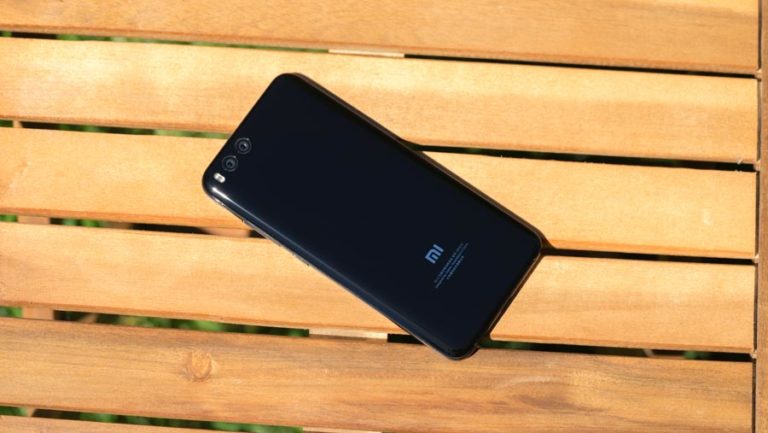
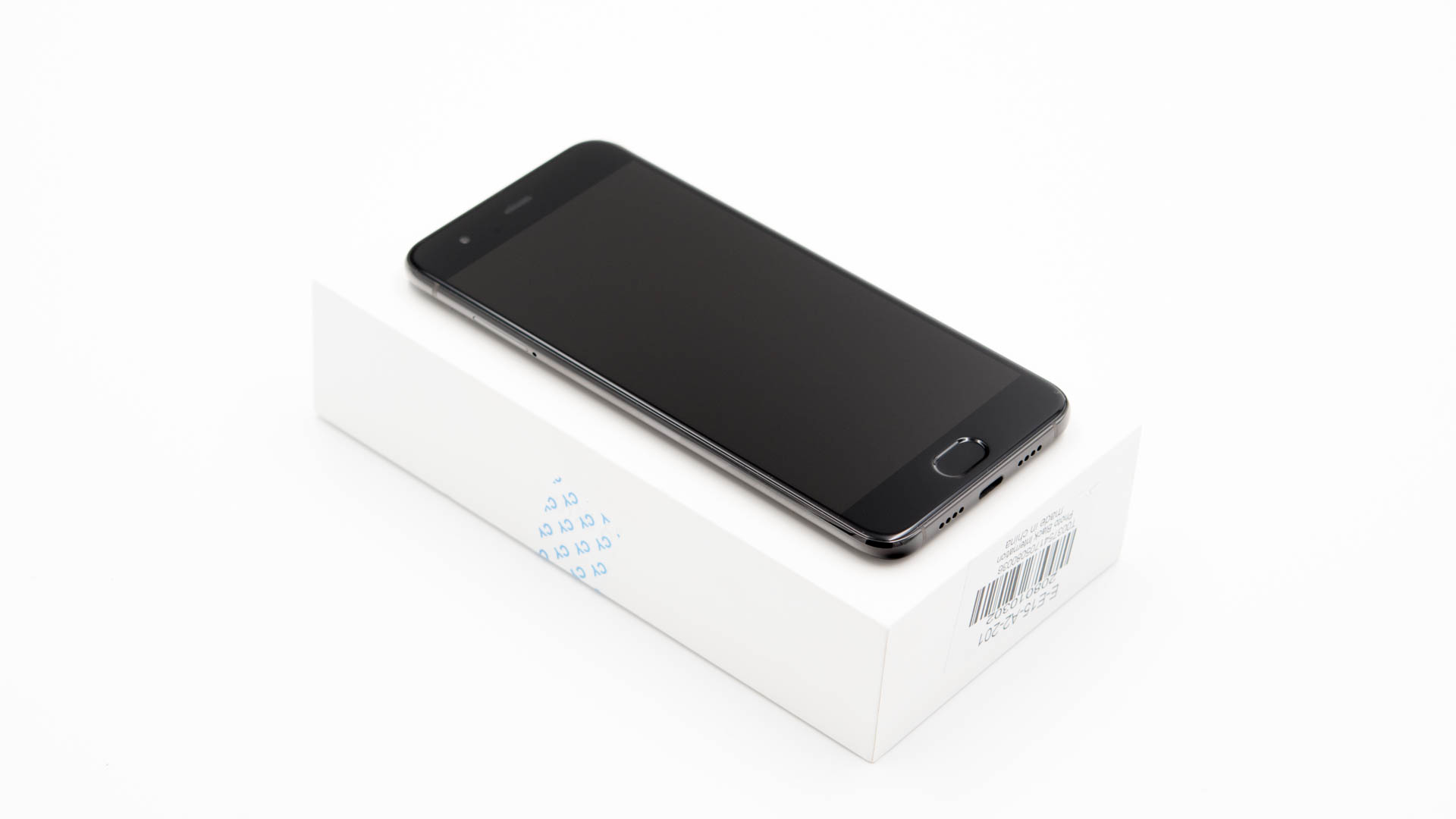
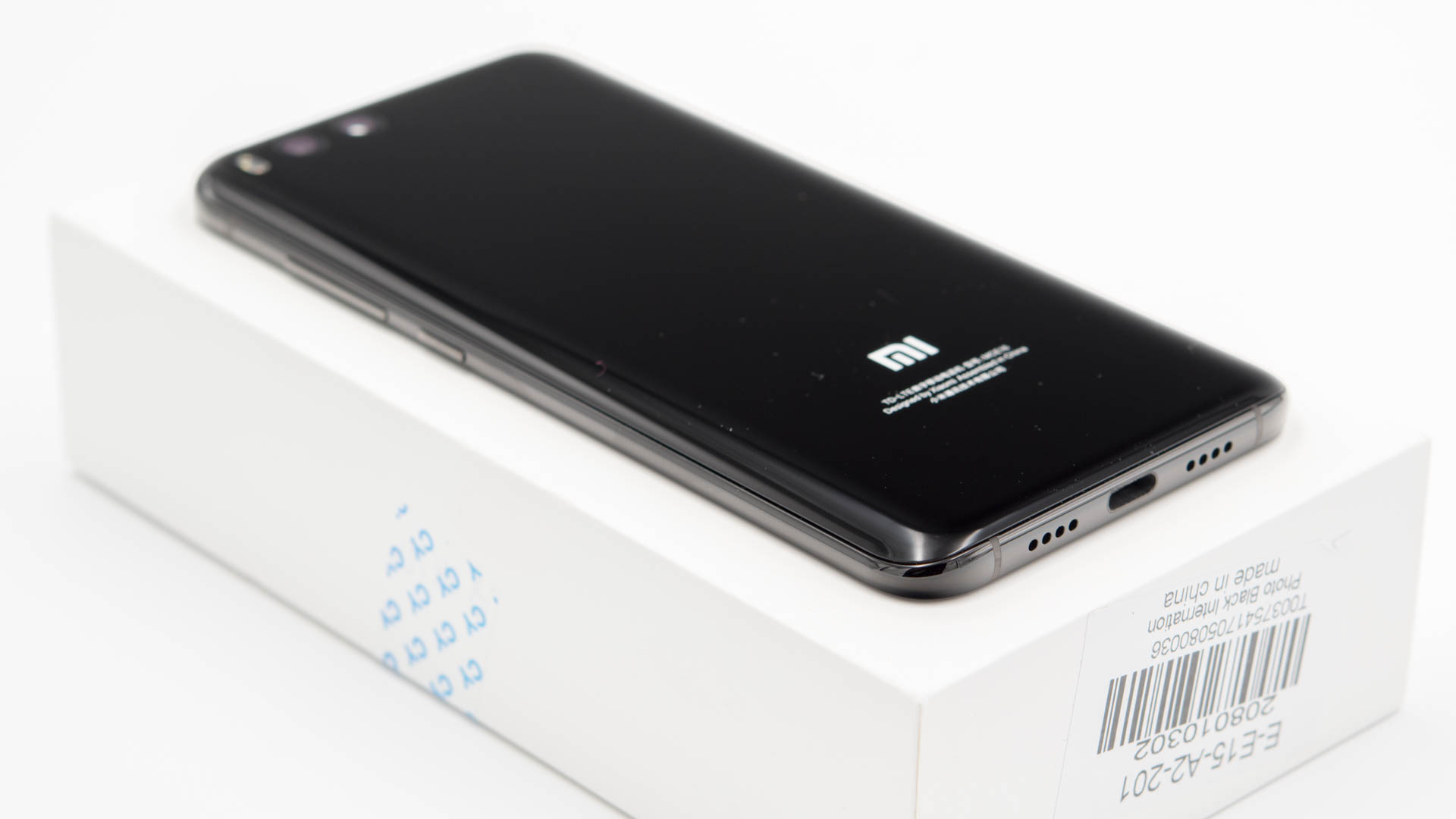
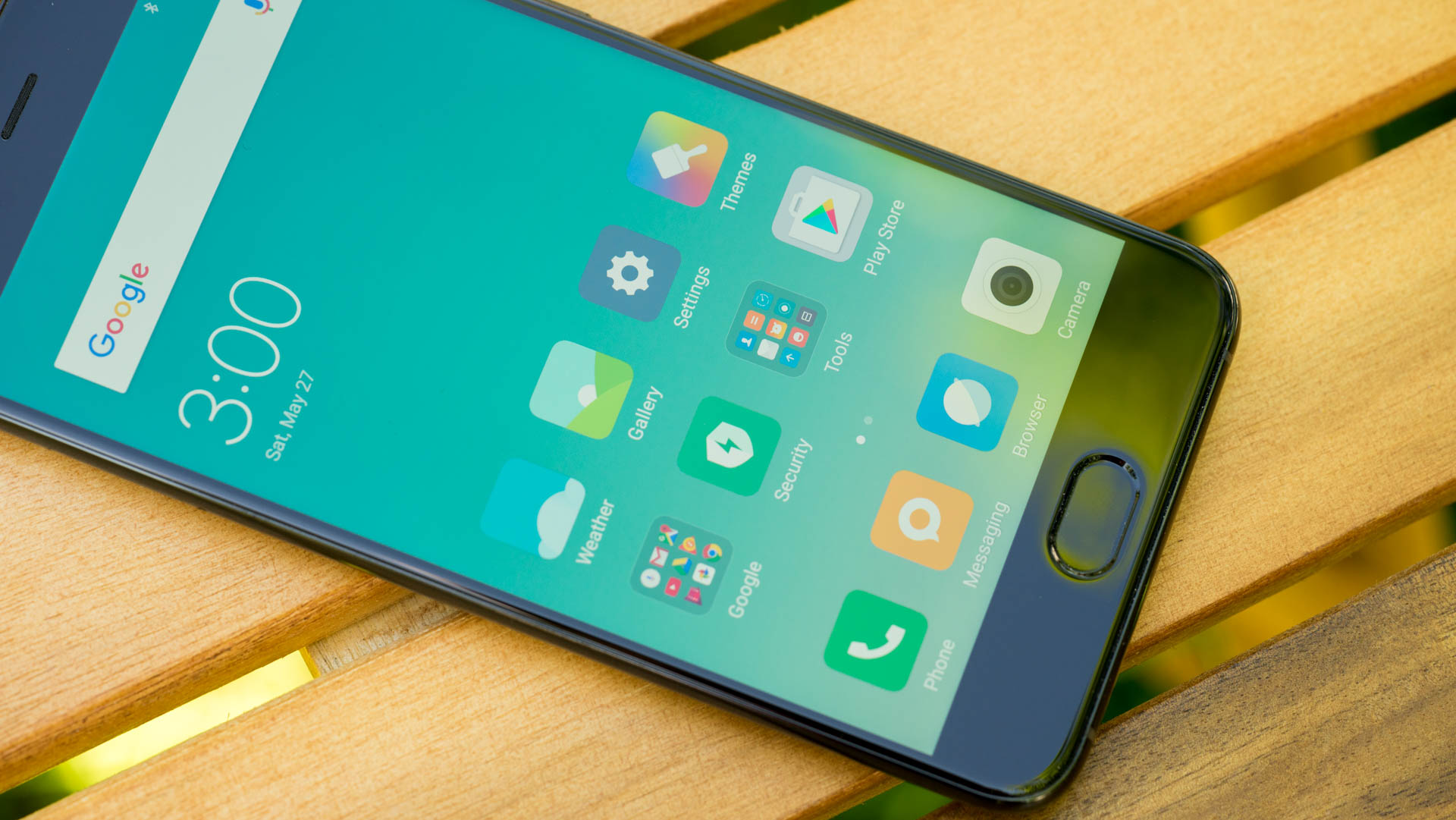
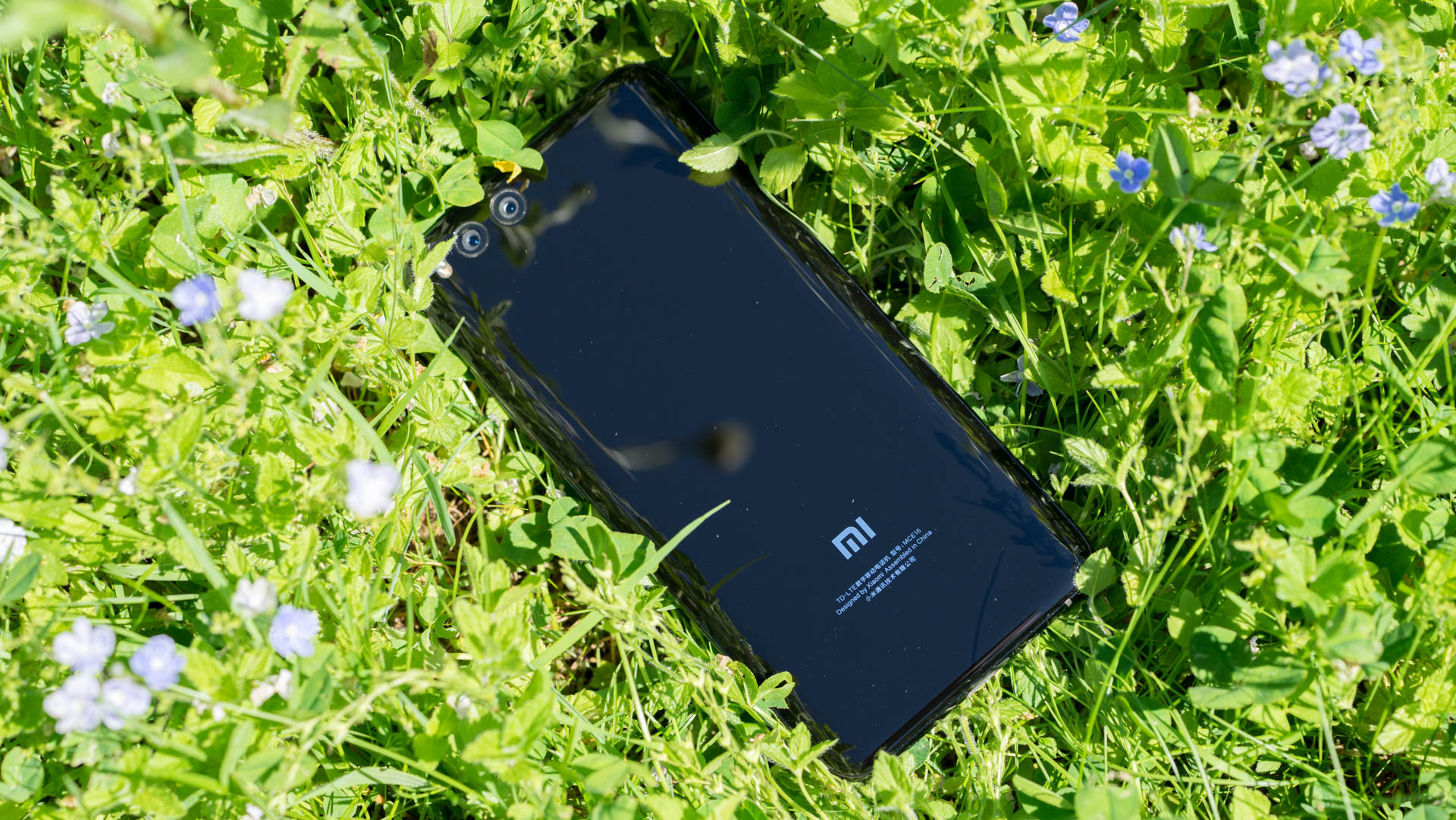
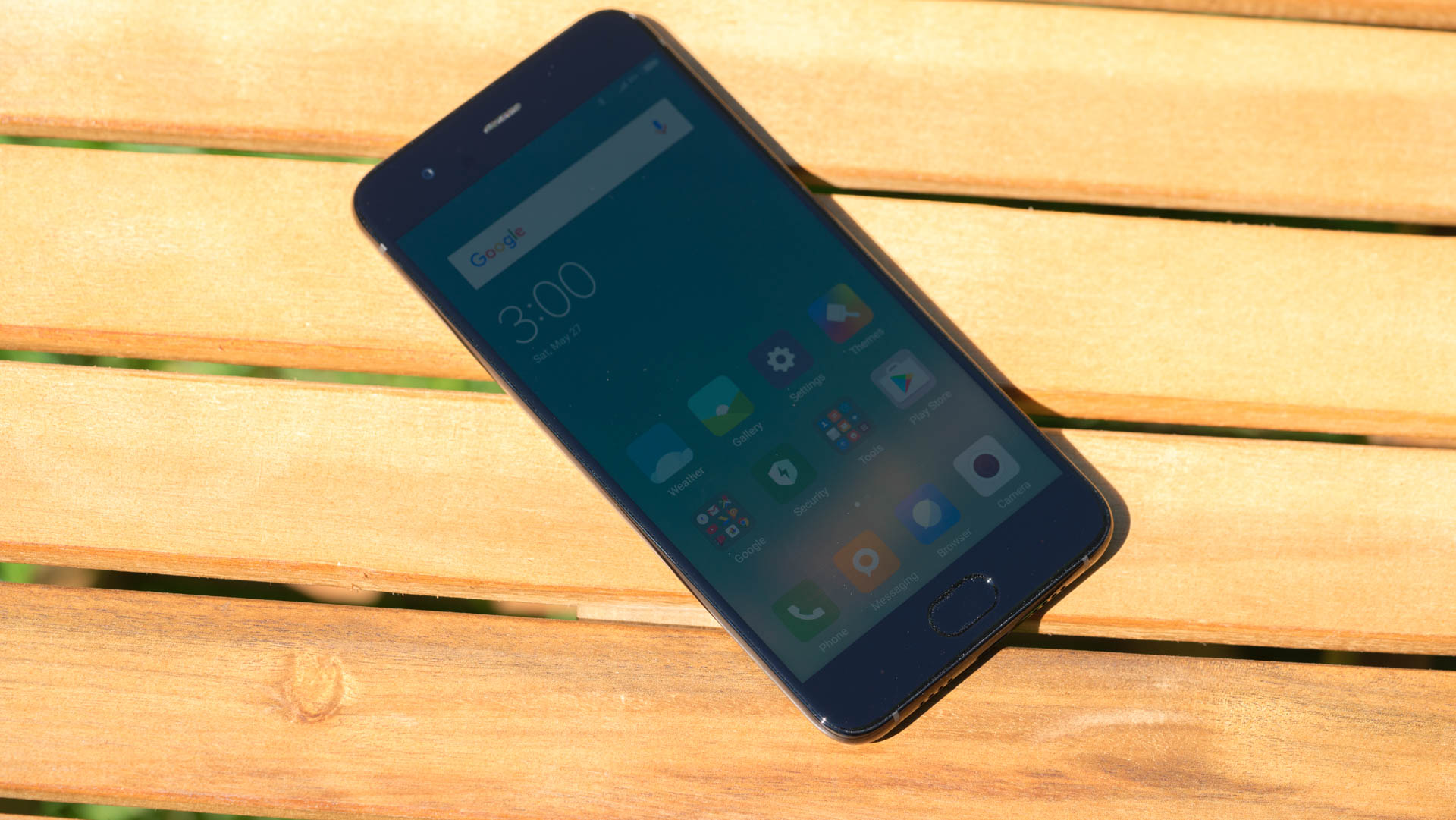
Das Xiaomi Mi6 wirkt auf den ersten Blick ein wie ein Hybrid zwischen iPhone 7 und Samsung Galaxy S8. Xiaomi nutzt beim Mi6 ein Gehäuse mit einer Rückseite aus Glas und einem Aluminiumrahmen.
Die Rückseite ist hierbei leicht gebogen um den Anschein eines dünneren Smartphones zu vermitteln. Ein Besonderheit ist hierbei allerdings der Aluminiumrahmen. Dieser ist sehr glatt poliert, was ich zuvor das erste Mal beim Samsung Galaxy S8 gesehen bzw. gefühlt habe.
Allgemein ist das Handgefühl vom Xiaomi Mi6 und Samsung Galaxy S8 sehr ähnlich. Beide Smartphones fühlen sich sehr glatt, geschmeidig und hochwertig an.
Hier gibt es definitiv Pluspunkte für Xiaomi solch ein hochwertiges Gehäuse bei einem 400€ Gerät.
Aber das Mi6 fühlt sich nicht nur hochwertig an, sondern sieht auch toll aus! Zwar nutzt hier Xiaomi noch kein „18:9“ Display welches die komplette Front einnimmt aber die Displayrahmen sind dennoch recht klein.
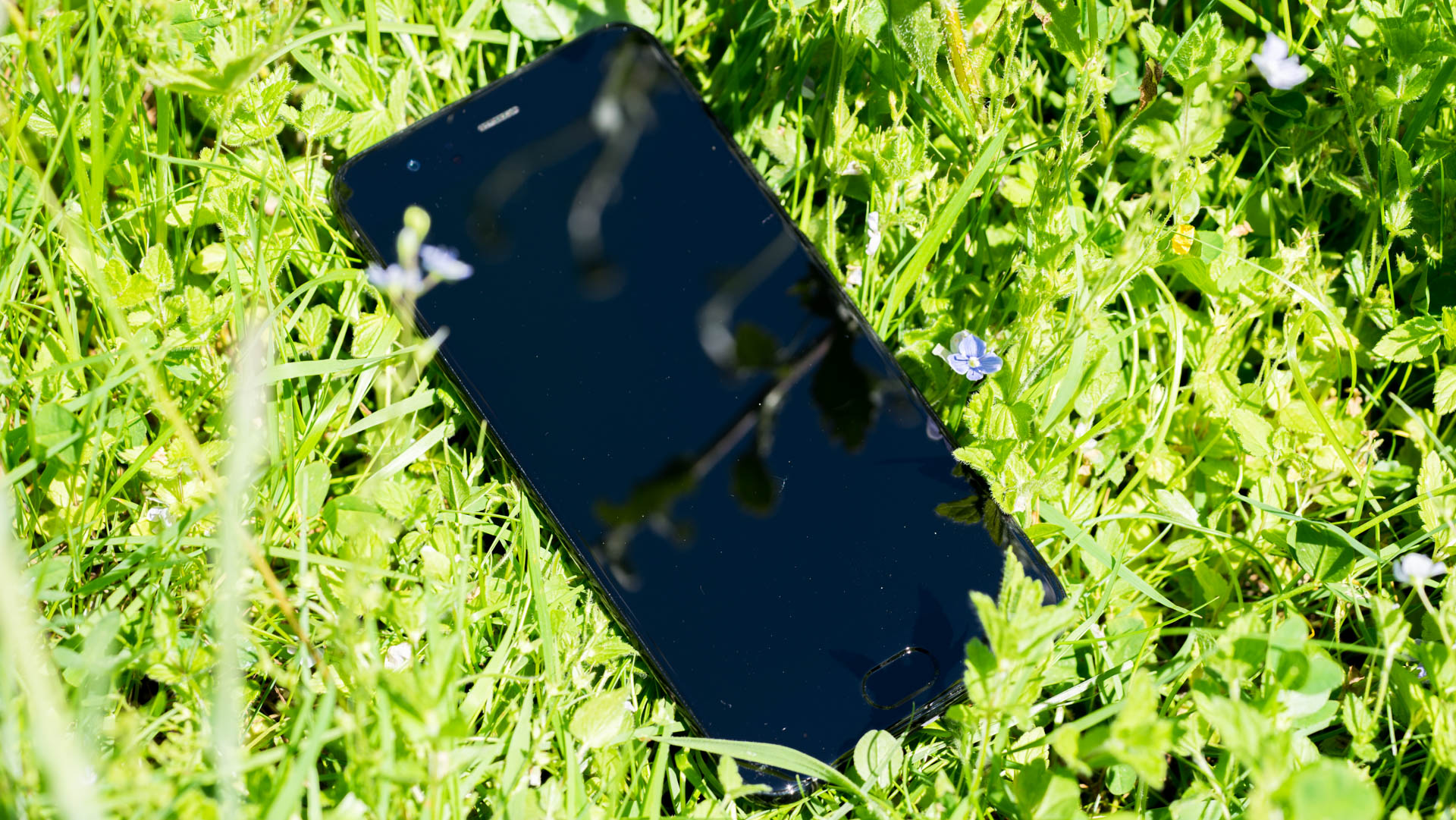
Xiaomi hat zudem auf der Front einen Fingerabdruckscanner inklusive zweier angrenzender kapazitiver Tasten angebracht, eine deutlich bessere Position als beim Samsung Galaxy S8.
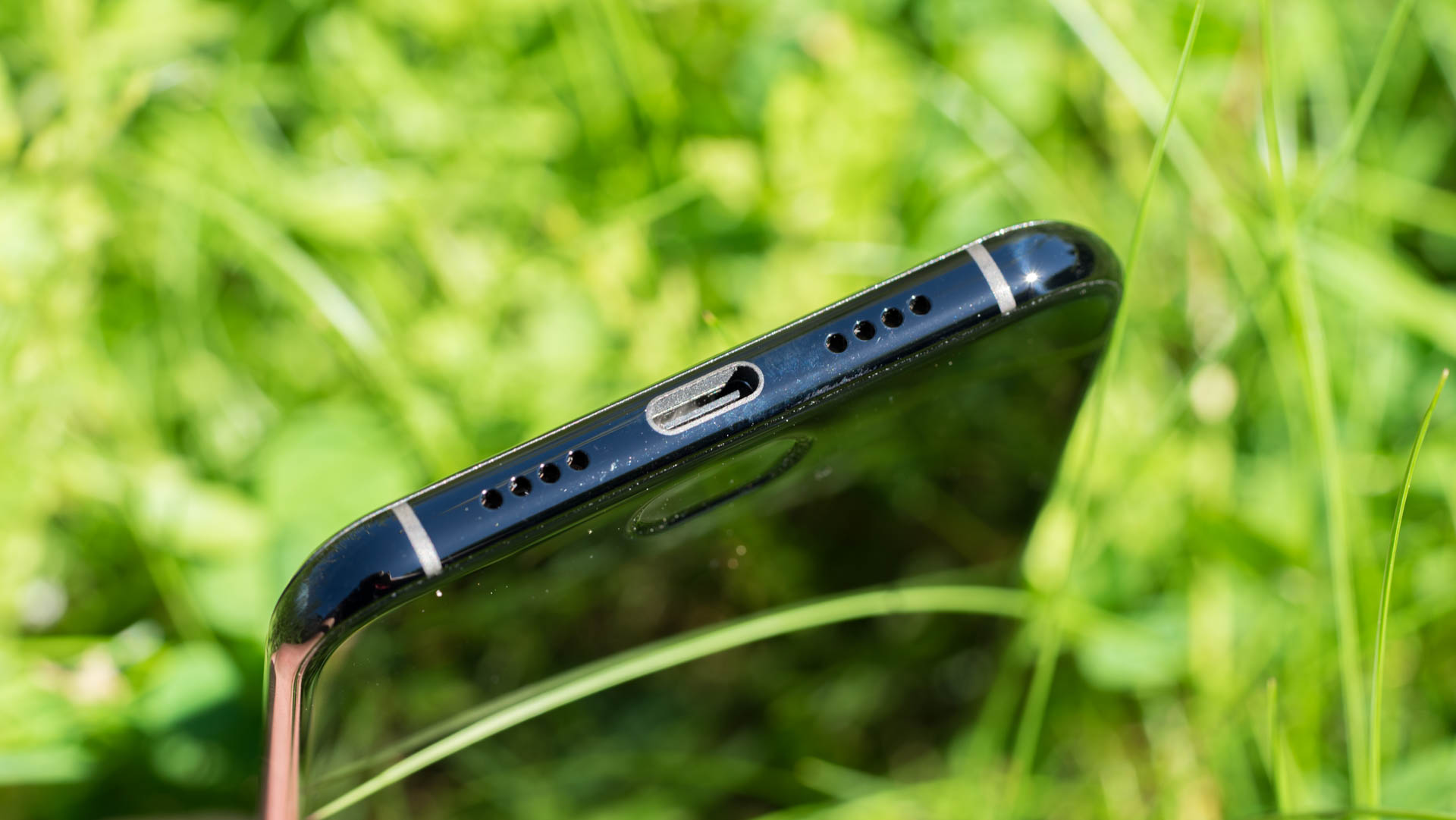
Auf der Unterseite ist der USB C Ladeport wie auch der Lautsprecher zu finden. Solltet Ihr beim MI6 nach einem Kopfhöreranschluss suchen, werdet Ihr enttäuscht sein, denn es gibt keinen!
Ich nutze schon seid einer Weile Bluetooth Ohrhörer, und bin sehr zufrieden mit diesen, jedoch könnte das Fehlen des 3,5mm Anschlusses einige Nutzer sicher stören.
Allerdings muss man Xiaomi zugestehen, dass hier auch recht wenig Platz für diesen ist. Das MI6 ist ein sehr dünnes Smartphone, noch ein gutes Stück dünner als ein S8. Auch das Display ist mit 5,15 Zoll vergleichsweise kompakt.
Xiaomi bleibt sich hier allerdings treu und nutzt ein Full HD Panel, was ich für eine gute Entscheidung halte, dazu aber später mehr.
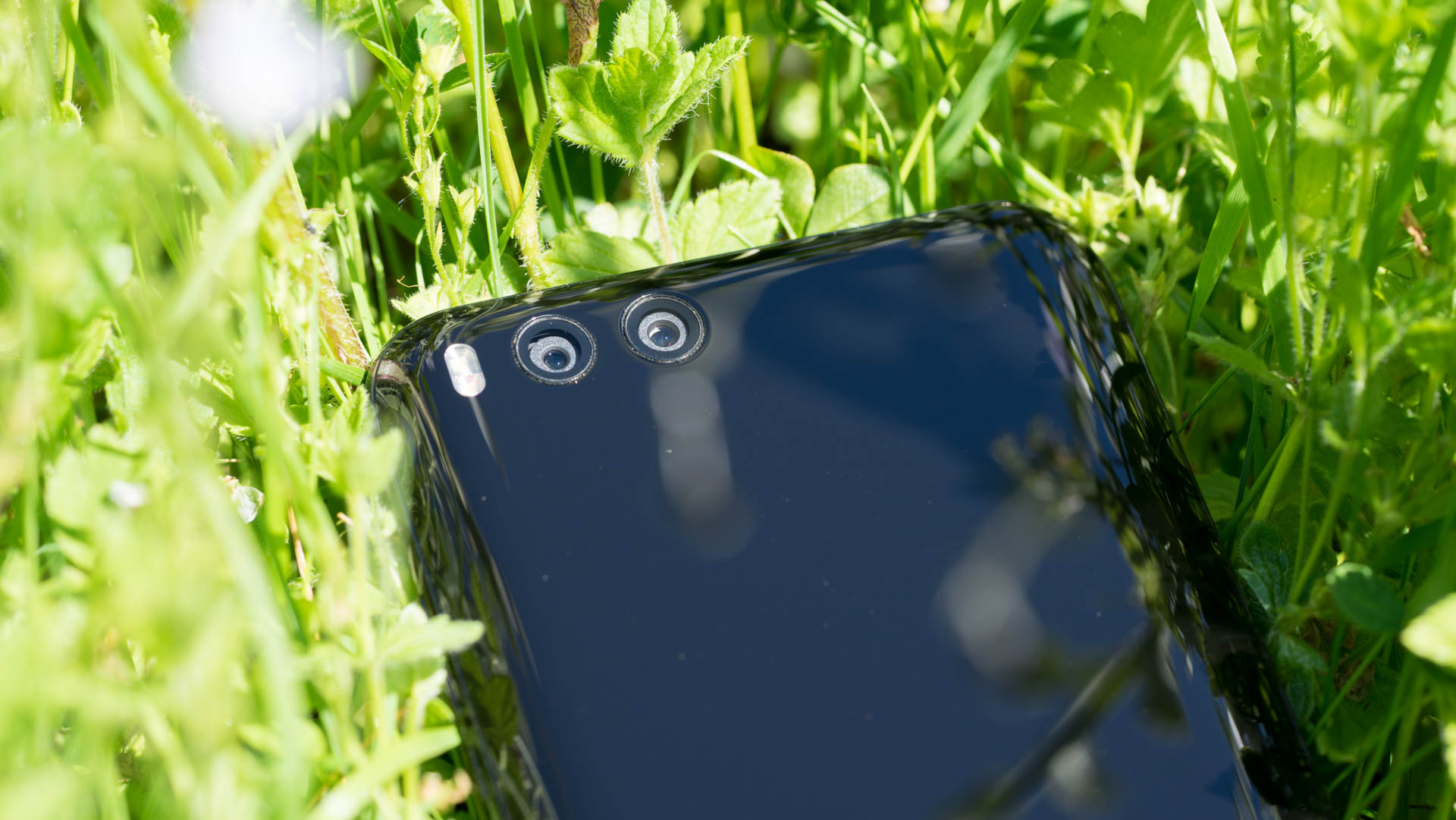
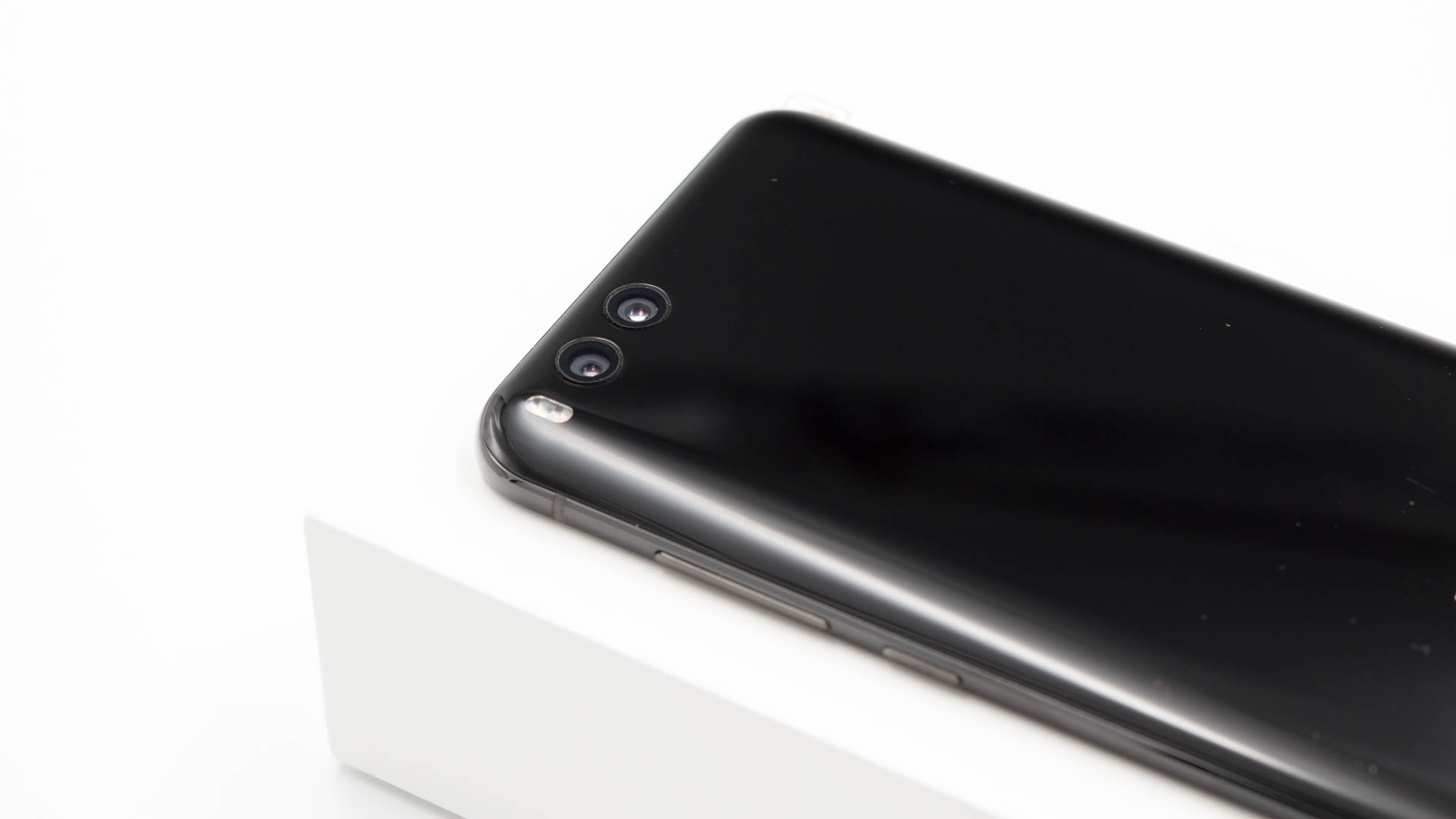
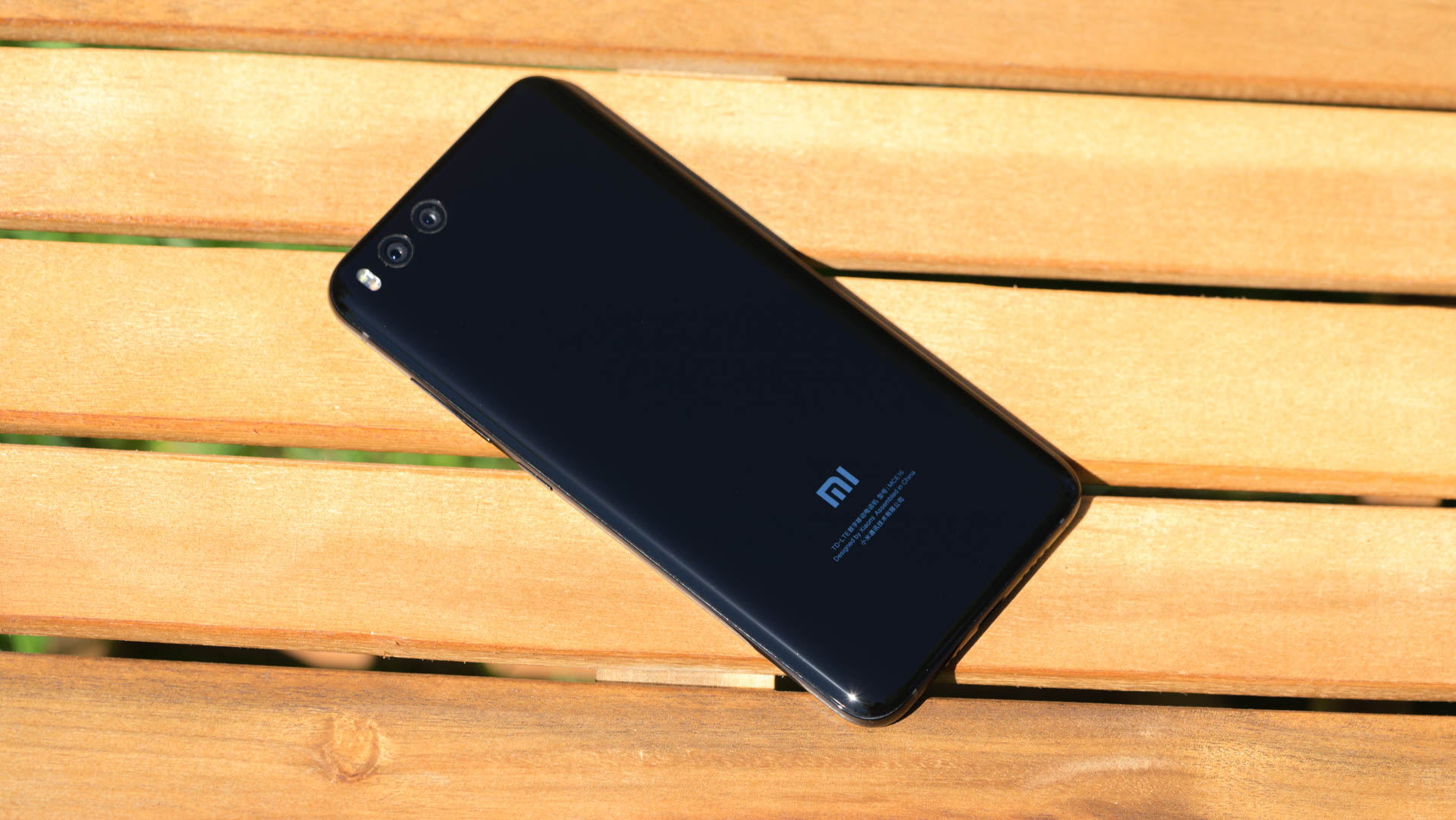
Auf der Rückseite befindet sich eine weitere Besonderheit das Xiaomi MI6, die Dual Kameras. Ähnlich wie beim iPhone nutzt das Xiaomi Dual Kameras mit unterschiedlichen Brennweiten, so dass Ihr einen 2x optischen Zoom habt.
Abschließend ja, das Xiaomi MI6 fühlt sich an wie ein Flaggschiff Smartphone und sieht auch so aus. Die Verarbeitung ist tadellos und das MI6 liegt toll in der Hand, gut gemacht Xiaomi!
Software
Hier wird es nun etwas kompliziert. Xiaomi nutzt beim MI6 wie bei all seinen Smartphones MIUI als Betriebsystem.
MIUI basiert natürlich auf Android, in diesem Fall 7.1.1, daher laufen auch alle Android Apps.
Xiaomi Smartphones sind ja eigentlich nicht für den westlichen Markt vorgesehen, daher besitzen diese eigentlich keinen vorinstallierten Google Play Store oder deutsche Sprache.
Jedoch gibt es von einigen Xiaomi Smartphones sogenannte global Versionen, welche für den internationalen Markt vorgesehen sind.
Diese Version ist jedoch vom MI6 offiziell noch nicht erhältlich, Gearbest bietet diese aber nun an?!
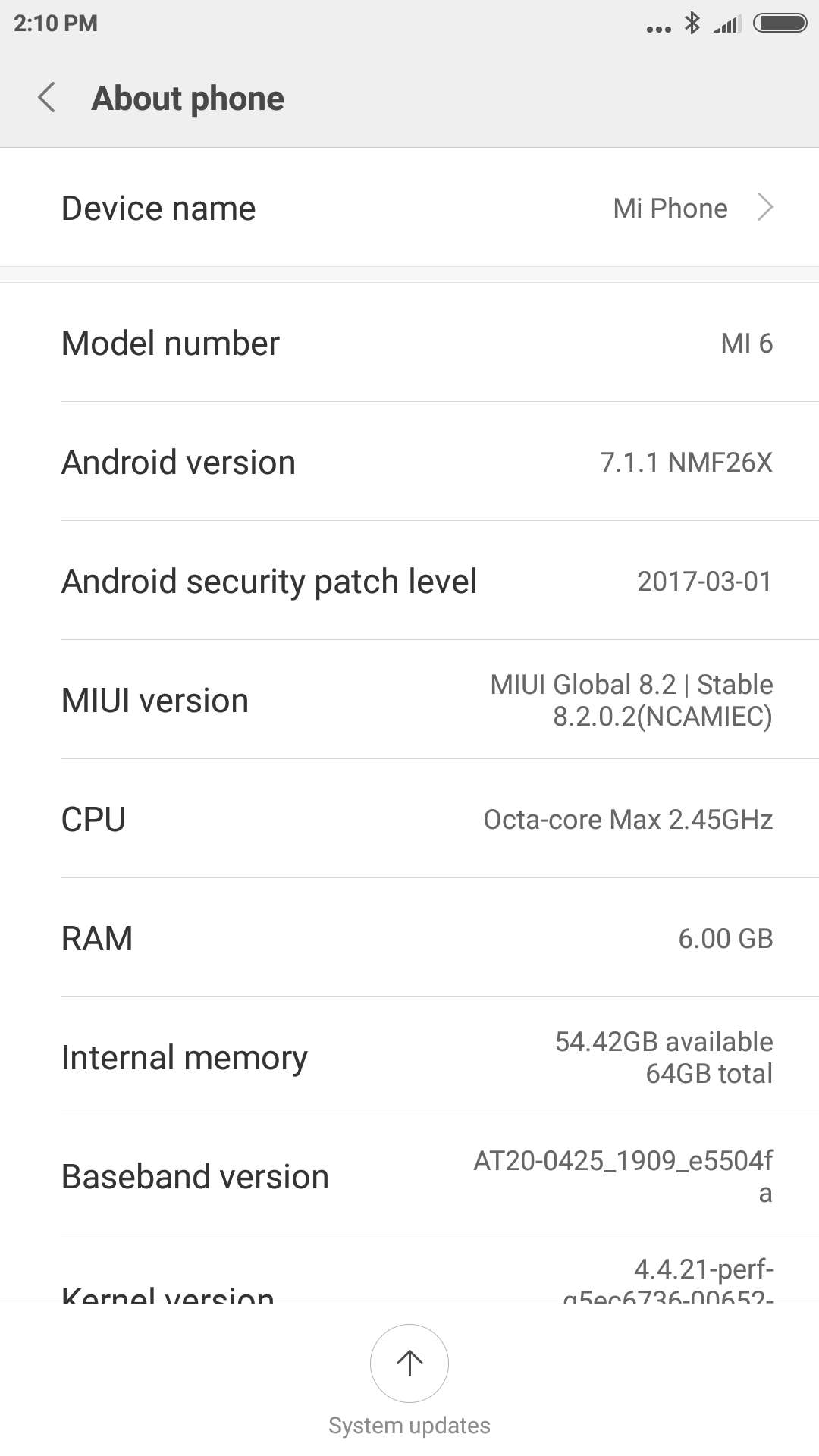
Mein MI6 verfügt über MIUI global 8.2.0.0, eine Software, die es offiziell nicht gibt. Hier gibt es nun zwei Optionen, Gearbest hat hier die Finger an die erste Lieferung bekommen oder nutzen eine „Vendor ROM“.
Letztere ist eine spezielle Software, die vom Händler aufgespielt und angepasst wurde. Bei solchen Versionen gilt Vorsicht, oftmals sind diese mit Viren verseucht und bekommen keine Updates.
Was ist nun beim Xiaomi MI6 von Gearbest der Fall? Darüber streiten die Gelehrten, unter anderem im Xiaomi Forum. Gearbest wirbt mit „The ROM on this Phone supports OTA and is multi language.“ Was für eine offizielle Version sprechen würde, ebenfalls dafür spricht, dass die Version frei vonViren ist.
Die Software Version kann variieren je nachdem bei welchem Händler Ihr kauft, aber so wie es aussieht, hat Gearbest eine richtige global Version im Sortiment.
Kommen wir aber zur eigentlichen Software/Benutzeroberfläche.
MIUI 8 liefert eine sehr komplette Benutzererfahrung. Vielleicht kennt Ihr das von anderen Smartphone Herstellern, die das Home Menü und vielleicht auch die Einstellungen optisch angepasst haben, jedoch dann andere Elemente der Benutzeroberfläche plötzlich eine völlig andere Designsprache haben.
Das ist bei Xiaomi anders, die gesamte Benutzeroberfläche und auch fast alle Xiaomi Apps haben die gleiche Designsprache.
Ob Euch diese nun gefällt oder nicht ist natürlich Geschmacksache, schaut es Euch am besten selbst an. Allerdings hat MIUI auch abgesehen von der Optik einiges zu bieten. MIUI ist eine sehr Feature reiche Benutzeroberfläche. Eins der eher ungewöhnlichen Features ist der „Second Space“.
Dieser erlaubt Euch Euer Smartphone in „Zwei“ zu teilen. Es gibt nach dem Aktivieren sozusagen zwei Betriebssysteme, die komplett geteilt sind und man zwischen diesen hin und her wechseln kann.
Apps, die auf dem einen sind, sind zum Beispiel nicht zwingend auch auf dem zweiten Space, selbiges gilt auch für Fotos und Daten.
Hier könnte man sich also für die Arbeit einen „Space“ einrichten, wie auch einen für den privaten Einsatz. Beide Bereiche sind völlig unabhängig voneinander.
Ist Euch dieses etwas zu viel, kein Problem, es ist auch möglich nur einzelne Apps zu duplizieren.
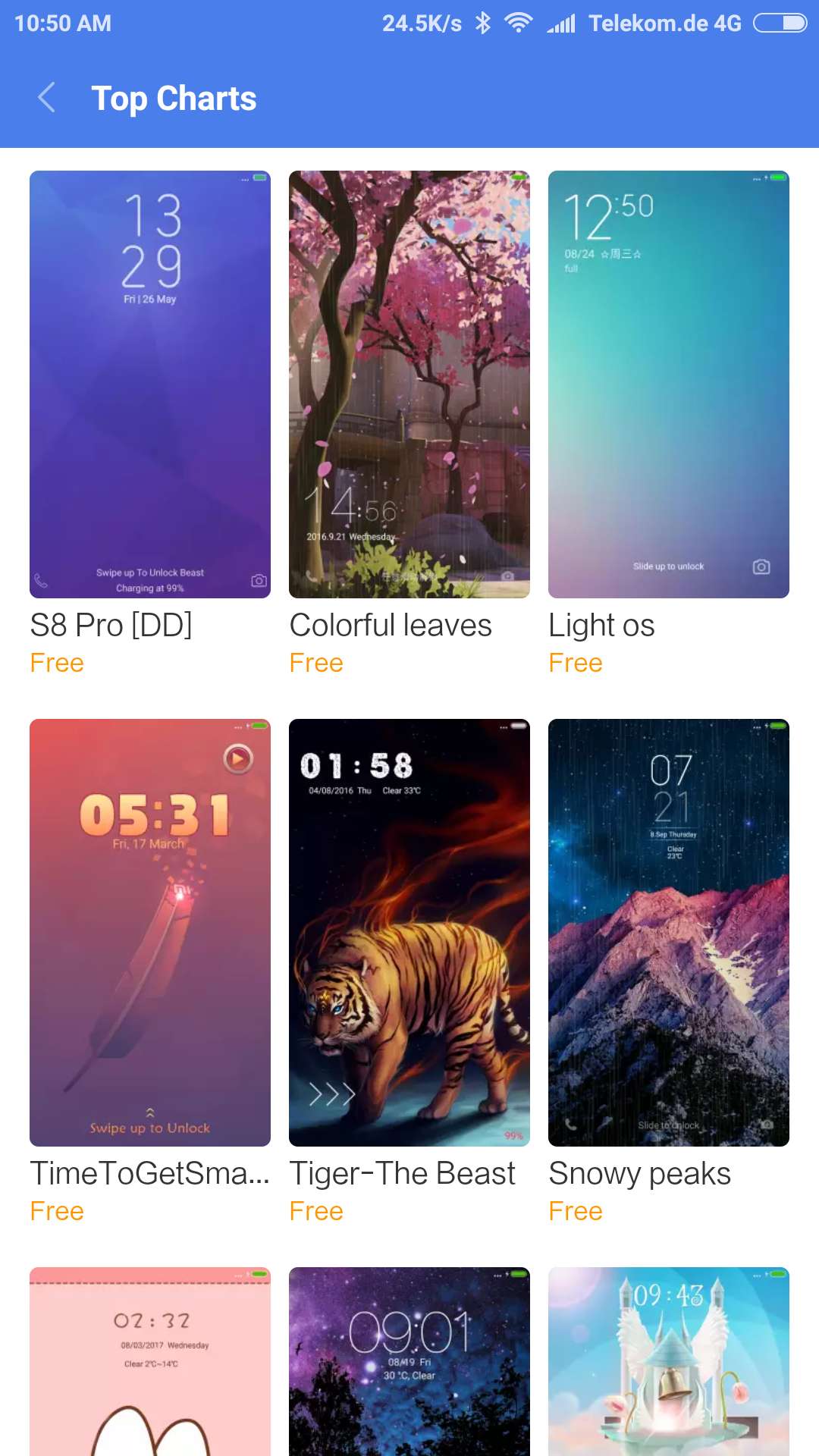
Auch besitzt MIUI einen sehr ausführlichen Themes Store. Ihr wollt, dass Euer MI6 aussieht wie ein iPhone? Kein Problem!
Ihr könnt also durchaus eine Weile mit der Software des Xiaomi MI6 herumspielen.
Display
Das MI6 besitzt einen 5,15 Zoll Full HD Panel. Klingt wenig imposant in Zeiten wo eine 2K Auflösung bei Flaggschiff Smartphones normal ist und die ersten Geräte mit 4K Display auf den Markt kommen.
Jedoch finde ich die Entscheidung Xiaomis hier gut! Das Display des MI6 sieht gut aus! Farben sind klar und satt, Kontraste für ein IPS Panel stark und auch die Schärfe passt.
Auf 5,15 Zoll ist Full HD einfach vollkommen ausreichend! Text ist scharf und hervorragend lesbar. Ein wirklicher zu 2K Display ist ohne direkten Vergleich 0 zu erkennen.
Erst wenn es um VR und ähnliche Anwendungen geht, ist das MI6 weniger geeignet. Aber ganz ehrlich wer nutzt sein Smartphone wirklich für VR Anwendungen?
Jedoch bringt ein Full HD Panel auch einige Vorteile mit sich. Es ist günstiger, Energie sparsamer und heller!
Letzteres ist ein sehr wichtiger Punkt, es ist leichter eine helleres Smartphone Display zu bauen, wenn die Auflösung niedriger ist. Gutes Beispiel, das Huawei P10 besitzt eins der hellsten Smartphone Displays, das Huawei P10 Plus, mit 2K Display, bietet ein rund 30% dunkleres Display.
Wie sieht es beim MI6 aus? Sehr gut! Die Ablesbarkeit im Hellen ist vollkommen gegeben und allgemein besitzt das MI6 eines der hellsten Smartphone Displays auf dem Markt!
Sound
Auf den ersten Blick könnte man meinen das MI6 verfügt lediglich über einen Lautsprecher, dies ist aber falsch. Wie das Huawei P10 Plus oder das iPhone 7 nutzt das MI6 seine Ohrmuschel auch als richtigen Lautsprecher.
Hierdurch erhaltet Ihr Stereo Sound, auch wenn der Ohrmuschellautsprecher etwas dünner klingt. Dies fällt aber nur auf, wenn der Lautsprecher auf der Unterseite zugehalten wird. Videos auf dem MI6 schauen ist dadurch toll!
Zwar besitzt das MI6 noch nicht die aller besten Lautsprecher, aber dennoch ist dieses in diesem Punkt dem Samsung Galaxy S8 oder LG G6 deutlich vorzuziehen.
Die Ohrmuschel taugt im Übrigen auch zum Telefonieren. Diese ist recht laut und klar.
Über den Kopfhöreranschluss gibt es leider nichts zu berichten, das MI6 hat keinen.
Kamera
Xiaomi setzt beim MI6 auf eine Dual Kamera, ähnlich der des iPhone 7. Hierbei besitzt eine Kamera einen Standard Blickwinkel während die zweite Kamera einen „2x“ Zoom bietet.
Ihr besitzt also sozusagen einen optischen Zoom, was durchaus praktisch sein kann. Beide Kameras besitzen 12 Megapixel (den Sony IMX386), bei der Blende gibt es aber große Unterschiede.
Die „normale“ Hauptkamera besitzt eine große f1.8 Blende, die Zoom Kamera eine f2.6 Blende.
Ähnlich wie beim iPhone könnt Ihr also die Zoom Kamera im Low light vermutlich vergessen. Interessant wird es zu sehen sein, in wie weit es bei normalem Tageslicht Unterschied zwischen den beiden Modulen gibt.
Kommen wir zu den Testbildern. Diese sind wie üblich in Auto Modus gemacht und hier 1 zu 1 hochgeladen. Diese 1 zu 1 Version wird beim Anklicken geladen.
Gut gemacht Xiaomi! Anders kann man dies wirklich nicht sagen, die Bilder des MI6 sind fantastisch! Dies gilt bei Tageslicht für beide Kameras. Farben sind kräftig und satt, aber nicht übersättigt wie beim LG G6 und Samsung Galaxy S8.
Die Schärfe ist gerade bei der Hauptkamera hervorragend! Auch die Zoom Kamera besitzt eine gute Schärfe, diese ist jedoch einen Ticken schlechter als die der Hauptkamera.
Sehr positiv hat mich allerdings die Zoom Kamera bei Makro Bildern überrascht. Trotz der schlechteren Blende ist die Hintergrundunschärfe sehr gut und vor allem schön, auch wenn die Schärfe eher mäßig ist!
Auch die Dynamik ist sehr ordentlich. Kurzum bei Tageslicht ist die Bildqualität auf absolutem High End Level.
Bei Low light schlägt sich das MI6 auch sehr gut, sogar besser als erwartet. Die zweite Kamera ist hier natürlich ein gutes Stück schlechter, schafft es aber bei normaler „indoor“ Beleuchtung weiterhin brauchbare Bilder zu machen, bricht aber bei gedämpfter Beleuchtung recht schnell ein.
Etwas besser steht es hier um die Hauptkamera. Diese liefert ungefähr die Bildqualität eines LG G6, was schon sehr ordentlich ist! Erst bei Kerzenschein oder schnellen Bewegungen stößt diese Kamera an ihre Grenzen.
Kurzum ich bin mit den Kameras des MI6 sehr zufrieden!
Leider ist die Kamera aber nicht perfekt. Das Hauptproblem ist hier aber ganz klar die Software!
Die Kamera App von Xiaomi ist „Okay“. Diese basiert massiv auf Wischgesten um Menüs usw. einzublenden, wovon ich kein Fan bin.
Funktional ist zwar alles vorhanden, inklusive eines brauchbaren Pro Modus, aber irgendwie wurde ich mit der App nicht so recht warm.
Dieses Xiaomi Wasserzeichen meiner Bilder lässt sich abschalten.
Was mir aber fehlt, ist Auto HDR. Auto HDR oder sogar HDR+ kann Bilder massiv verbessern, siehe Google Pixel. Durchschnittliche Kamera welche dank toller Software eine der besten auf dem Markt ist.
Das MI6 verfügt zwar über HDR aber dieses muss jedes Mal manuell ein/ausgeschaltet werden. An sich okay aber bei Flaggschiff Smartphones bin ich eigentlich anderes gewohnt.
Ein weiterer Schwachpunkt ist sicherlich der AutoFokus. Gerade im Makro Bereich ist dieser recht unzuverlässig. Dies liegt unter anderem am sehr großen Fokusbereich bei tap to Fokus. Hier neigt das MI6 immer dazu den Hintergrund zu fokussieren.
Auch beim Umschalten zwischen den beiden Kameras hatte ich gelegentlich Probleme das der Autofokus komplett die Arbeit verweigerte.
Hier hat Xiaomi noch etwas per Software Updates nachzubessern, ansonsten eine top Kamera!
Der Video Modus des Xiaomi MI6 ist soweit im Übrigen okay. 4K Auflösung mit guten Farben und Kontrasten, allerdings ohne OIS. Die Software Stabilisierung ist ausreichend, aber auch nicht überragend.
Benchmarks/Performance
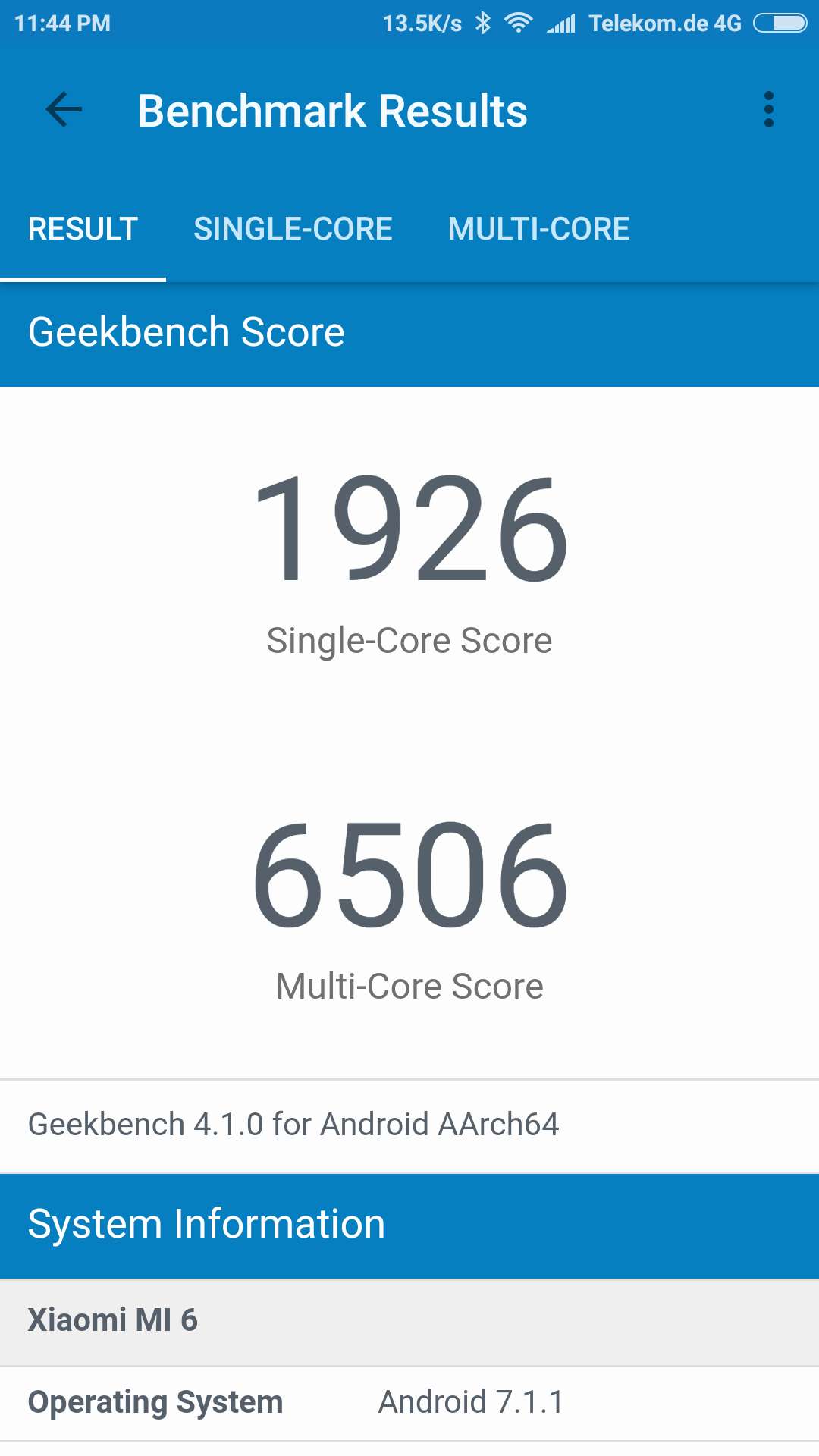
Beim MI6 gilt das Motto nicht kleckern, sondern klotzen. Xiaomi spendiert dem Smartphone den nagelneuen Snapdragon 835 inklusive satten 6GB RAM! Hinzukommen je nach Version 64GB oder 128GB Speicher.
Auf dem Papier klingt das ja erst einmal toll, aber wie sieht es in der Praxis aus? Wie schlägt sich das Xiaomi Mi6 in Benchmarks?
Das Xiaomi MI6 ist das bisher schnellste Android Smartphone, was ich in den Händen hatte! Zumindest auf dem Papier kann dieses mit dem Samsung Galaxy S8 Plus gleichziehen oder in vielen Benchmarks sogar vorbeiziehen.
Beeindruckend für ein 450€ Gerät!
Gerade im PC Mark Work 2.0 Benchmark ist ein deutlicher Vorsprung für das MI6 zustande gekommen.
Aber Xiaomi war immer schon gut darin Smartphones für Benchmarks zu optimieren. Hier spielt es auch keine Rolle ob das Smartphone +-10% Leitung liefert, sondern dass das MI6 auf absolutem Flaggschiff Level ist.
Dies gilt sogar für den Speicher welcher mit rund 700MB/s lesend ziemlich flott dabei ist!
Das Xiaomi MI6 im Alltag
Natürlich sollte es keine Überraschung sein, dass die Alltagsperformance bei der Hardware mehr, als ordentlich ist.
Das MI6 fliegt regelrecht! Die normalen Apps wie Facebook, Twitter usw. sind selbstverständlich kein Problem für das Xiaomi.
Auch Spiele laufen im Allgemeinen sehr gut, 08/15 Spiele wie Pokemon Go sind sowieso kein Problem. Bei High End Games kommt es oftmals etwas auf die Optimierung an, ähnlich wie bei PC Spielen gibt es auch bei Smartphone einige Games die einfach auf Exynos oder Kirin Chips besser laufen oder umgekehrt.
Jedoch kann man im Großen und Ganzen sagen, dass Ihr kaum ein Smartphone finden werdet auf dem Spiele besser laufen.
Auch Startzeiten von Apps sind hervorragend! Hier spüre ich durchaus einen Unterschied verglichen mit meinem LG G6 welches noch auf den älteren Snapdragon 821 setzt.
Ob dies nun am Snapdragon 835 liegt oder am schnellen Speicher kann ich allerdings nicht sagen.
Wie sieht es abseits der reinen Leistung aus?
Im ersten Moment ist sicherlich gerade die Software des MI6 etwas gewöhnungsbedürftig. MIUI ist schon etwas anders als das klassische Android, allerdings nach einer kleinen Eingewöhnung habe ich MIUI sehr genossen.
Es ist mal etwas anderes „frisches“ nach immer nur dem Standard Android.
Was leider auch wieder beim MI6 fehlt, ist LTE Band 20. Ist dies tragisch? Ja und nein.
Gerade in ländlichen Regionen ist LTE Band 20 recht wichtig für einen guten Empfang. Solltet Ihr Euch allerdings primär in Stadt nahen Regionen aufhalten, sollte das Fehlen von Band 20 kaum stören.
Es ist und bleibt ein Nachteil, jedoch für viele sicherlich ein zu verschmerzender.
Das verbaute WLAN Modul bietet eine ordentliche Geschwindigkeit inklusive WLAN AC Support. Jedoch scheint es sich nur um ein 1×1 WLAN zu handeln, was etwas schlechter wäre als beim Samsung Galaxy S8.
Ähnlich wie beim Samsung Galaxy S8 bringt das MI6 aber Bluetooth 5 Support mit. Aktuell ist dies nicht relevant, jedoch könnte sich das in 1-3 Jahren durchaus ändern. Daher werte ich dies als einen großen Pluspunkt des MI6, verglichen mit beispielsweise dem LG G6.
Die GPS Leistung war soweit unauffällig, ähnlich wie auch der Fingerabdruckscanner. Letzterer arbeitet wie von Xiaomi gewohnt akkurat und schnell.
Akku
Das MI6 verfügt über einen 3350mAh starken Akku. Das ist eine ordentliche Kapazität für ein 5,15 Zoll Smartphone.
Wie sieht es praktisch aus? Kann die Akkulaufzeit des MI6 Überzeugen? Ja kann sie! In meinem üblichen Akkutest mit einer Mischung aus webbrowsen, spielen, Social Media bei einer indoor Helligkeit, erreichte ich knapp über 10 Stunden aktive Nutzungszeit!
Das ist ein top Wert! Ich vermute hier wird das recht energiesparendere Display und der effiziente SOC sicherlich seinen Teil zu beitragen.
Natürlich bekommt man MI6 auch in unter 10 Stunden leer, wenn man auf hoher Display Helligkeit permanent spielt, im Hintergrund Fotos hochlädt usw.
Dennoch verglichen mit vielen anderen High End Geräten ist dies dennoch ein guter Wert.
Viele Nutzer werden sicherlich 2 Tage ohne den Akku zu laden auskommen.
Zum Wiederaufladen verfügt das MI6 im Übrigen über Quick Charge 3.0.
Fazit
Das Xiaomi MI6 ist ein hervorragendes Smartphone, für welches der Import aus Asien auch ohne Frage lohnt.
Für rund 400-450€ erhaltet Ihr ein wahres High End Smartphone. Dies gilt natürlich vor allem für die Rohleistung des Smartphones! Snapdragon 835 und 6GB RAM ist schon sehr sehr ordentlich für diesen Preis.
Hinzu kommt die hochwertige Glas/Aluminium Haptik, eine starke Kamera und ein tolles und helles Display.
Die Kamera kann natürlich nicht ganz mit den Flaggschiffen mithalten aber ganz ehrlich mir würde diese völlig ausreichen, auch wenn ein zwei Software Updates sicher nicht schaden würden.
Bei Tageslicht/Sonnenschein sind wir zu 100% auf Samsung Galaxy S8, LG G6, iPhone 7 Niveau, erst im Ultra Low light sieht man unterschiede.
Dennoch die Preis/Leistung passt. Wer also auf LTE Band 20 verzichten kann, findet mit dem Xiaomi MI6 einen günstigen und hervorragenden Begleiter!
Equinux hat mit der tizi Tankstelle 29W sein erstes USB C Ladegerät auf den Markt gebracht. Hierbei handelt es sich aber nicht nur um ein einfaches USB C Ladegerät, sondern um ein USB C Ladegerät, das den Power Delivery Standard unterstützt.
Damit ist dieses natürlich für das Apple MacBook und MacBook Pro gedacht, für welches das Ladegerät auch primär beworben wird.
Aber natürlich gibt es neben dem Apple MacBook auch diverse andere Geräte, die den Power Delivery Standard unterstützen, und damit auch das Schnellladen an der tizi Tankstelle 29W.
Aber wie schaut es in der Praxis aus? Kann hier die Equinux tizi Tankstelle 29W im Test überzeugen und ihren recht hohen Preis rechtfertigen? Finden wir es heraus!
Die Equinux tizi Tankstelle 29W
Auf den ersten Blick wirkt die tizi Tankstelle 29W wie ein völlig normales Smartphone Ladegerät.
Vielleicht etwas größer als ein 08/15 Ladegerät aber auch nicht riesig. Equinux setzt hier auf ein schwarzes Hochglanzplastikgehäuse. Sieht schick aus, bis man dieses das erste Mal anfasst.
Aber immerhin das Gehäuse wirkt durchaus vernünftig was Haptik und auch Massivität angeht.
Auf der Oberseite findet sich aber der wahre Grund warum man dieses Ladegerät kaufen sollte, der USB C Port.
Dieser kann eine Leistung von bis zu 29W abgeben!
Hierbei nutzt die tizi Tankstelle den USB Power Delivery Standard. Hierbei handelt es sich um einen vergleichsweise neuen Schnelllade-Standard, der auch das Laden von größeren Geräten als Smartphones erlaubt.
Hierbei wird die Spannung welche bei USB Standardgemäß bei 5V liegt auf bis zu 20V angehoben. Dies aber natürlich nur in Absprache mit dem jeweils angeschlossenen Gerät.
Ihr könnt also auch Euer Smartphone problemlos mit der Tankstelle laden, genau wie Euer MacBook.
Wichtige Anmerkung!
Die Equinux tizi Tankstelle 29W unterstützt lediglich 5-14,5V! Einige Windows Notebooks welche via USB C Laden benötigen allerdings die 20/19V Spannungsstufe. Diese Notebooks werden also nicht an diesem Ladegerät funktionieren!
Der Test
Kommen wir zum eigentlichen Test, was leistet die Equinux tizi Tankstelle 29W?
Folgende Testgeräte kamen zum Einsatz:
Apple MacBook Pro 13“ late 2016
Dell XPS 13
Nintendo Switch
Anker PowerCore+ mit Power Delivery
Samsung Galaxy S8 Plus
LG G6
Beginnen wir mit dem wofür das Ladegerät beworben wird, dem MacBook.
Genau wie zu erwarten wird das MacBook Pro mit 14,5V und ziemlich genau 2A geladen. Dies ergibt die von Equinux Beworbenen 29W (14,5*2).
Selbst unter konstanter Voll-Last zeigte die tizi Tankstelle 29W keine Schwäche- erscheinungen. Klar das Ladegerät erhitzt sich recht stark, aber keinerlei Merkwürdigkeiten wie plötzliches Aussetzen des Ladens. Auch erzeugt das Ladegerät erfreulicherweise kein Spulenfiepen, ist also komplett leise.
Hierbei gilt zu bedenken, 29W reicht um ein Apple MacBook bzw. MacBook Pro in einem ordentlichen Tempo zu laden, jedoch gibt es auch Einschränkungen.
Gerade die MacBook Pros verbrauchen unter Volllast deutlich mehr als die 29W, heißt hier würde sich der Akku trotz des Ladegerätes weiter entladen!
In der Regel befindet sich Euer MacBook Pro nicht unter konstanter Voll-Last. Im normalen Office Betrieb, Fotos bearbeiten, Videos schauen usw. gegebenenfalls mehrere Dinge davon gleichzeitig, wird das Notebook weiterhin geladen.
Ich würde mal schätzen, dass der Akku bei gleichzeitiger „normaler“ Benutzung in ca. 3 Stunden voll wäre.
Problematisch wäre es beispielsweise wenn Ihr auf dem Notebook Videos schneidet und exportiert. Gerade 4K Exporte dauern recht lange und sorgen für eine ziemlich hohe Belastung des Notebooks. Hier wäre davon auszugehen, dass der Akku innerhalb von ca. 1-2 Stunden beim konstanten Video exportieren trotz Ladegeräts leer geht.
Wie könnt Ihr nun einschätzen ob die Equinux tizi Tankstelle 29W Euer MacBook Pro bei Eurer typischen Nutzung laden würde? Wenn der Akku Eures 13“ MacBooks in weniger als 2 Stunden leer geht(von komplett voll) verbraucht dieses über 29W, das Ladegerät könnte also nicht gegenladen.
Beim MacBook Pro 15 liegt die Grenze bei rund 2,5 Stunden.
Wie sieht es abseits vom Apple MacBook Pro aus? Beispielsweise bei Windows Laptops? Hier werdet Ihr in Kombination mit der Equinux tizi Tankstelle 29W wenig Glück haben. Die meisten Windows Notebooks, welche via USB C laden können, benötigen die 20V/19V Spannungsstufe welche von der Tankstelle nicht unterstützt wird.
Ich kann hier selbstverständlich nicht für alle Windows Notebooks sprechen, aber ich würde schätzen das Ihr hier tendenziell weniger Glück haben werdet. Beispielsweise das Dell XPS 13/15 wird nicht unterstützt.
Was wiederum funktioniert und das auch schnell ist die Nintendo Switch! Diese benötigt wie auch das Apple MacBook Pro die 14,5/15V Spannungsstufe, lässt sich also problemlos an der Tankstelle laden.
Problemlos ist hier sogar etwas untertrieben, die Nintendo Switch lässt sich an der tizi Tankstelle 29W schnellladen! Heißt auch während des Spielens wird die Switch aufgeladen.
Kommen wir zu Smartphones. Natürlich kann die Tankstelle alle USB C Smartphones aufladen, jedoch einige lassen sich sogar schnellladen.
Hierzu gehört das LG G6 ,Huawei P10 und das Samsung Galaxy S8! Das LG G6 lädt hierbei sogar mit der 9V Spannungsstufe, also ein echtes Schnellladen.
Das Samsung Galaxy S8 hingegen lädt bei 5V aber mit rund 2,4xA. Dies entspricht rund 12W was das Schnellladetempo vom S8 ist.
Kurzum auch viele moderne Smartphones wie das Samsung Galaxy S8 und das LG G6 lassen sich auch ohne Quick Charge Support an diesem Ladegerät schnellladen!
Fazit
Die Equinux tizi Tankstelle 29W ist ein hervorragendes Zweitladegerät für das Apple MacBook Pro, eignet sich aber auch sehr gut für die Nintendo Switch, das LG G6, Huawei P10 oder das Samsung Galaxy S8.
Dies ist die „Magie“ von USB C Power Delivery, ein Ladegerät welches diverse Geräte, angefangen beim Samsung Galaxy S8 bis hin zum Apple MacBook, schnellladen kann!
Hierbei macht die tizi Tankstelle 29W auch einen absolut zuverlässigen Eindruck, kein Spulenfiepen, kein übermäßiges Erhitzen oder anderen Merkwürdigkeiten!
Dies ist auch ein sehr wichtiger Punkt, vertrauen! Wer sein 1xxx€ Notebook oder 700€+ Smartphone an ein Ladegerät hängt, sollte sich im besten Fall sicher sein, dass dieses auch etwas taugt. Ja es gibt seitens diverser asiatischer Hersteller günstigere, auf dem Papier vergleichbare, Ladegeräte welche auch sicherlich meist einen guten Job machen. Aber hier ist es oftmals nicht ganz klar wie lange diese halten und wenn sie kaputt gehen was diese „mitnehmen“.
Die tizi Tankstelle 29W ist ein Produkt eines Deutschen Herstellers, also mit etwas höheren Qualitäts Standards im Hinterkopf als sicherlich bei vielen asiatischen Anbietern. Ich will hiermit keine Angst schüren, Hersteller wie Anker haben auch sehr, sehr gute Ladegerät, bei den diversen „No Name“ Herstellern wäre ich mir da aber nicht so sicher.
Das Ganze hat aber auch einen Preis, nämlich stolze 40€. Solltet Ihr ein 2. Ladegerät oder ein kompakteres Reise Ladegerät für Euer 1500€+ MacBook Pro suchen, würde ich sagen geht der Preis in Ordnung. Hier würde es mir nicht auf +-20€ ankommen.
Solltet Ihr nur ein Smartphone Ladegerät suchen, gerade wenn dieses eher ein Mittelklasse Gerät ist, würde ich aber abwägen ob ein günstigeres Ladegerät nicht auch den Job macht oder einem die „Deutsche Qualität“ doch den Aufpreis Wert ist.
Mit den D Move hat DOCKIN seine ersten Bluetooth Ohrhörer auf den Markt gebracht.
Spätestens seit dem iPhone 7 steigen Bluetooth Kopfhörer und Ohrhörer massiv in der Beleibtheit der Nutzer. Zu Recht!
Es ist extrem angenehm kein an sich baumelndes Kabel zu haben, und auch klanglich sind viele Bluetooth Kopfhörer/Ohrhörer deutlich besser als Ihr Ruf.
Wie sieht es hier mit dem DOCKIN D Move aus? Kann dieser ähnlich wie DOCKINs Bluetooth Lautsprecher im Test überzeugen? Finden wir es heraus!
Die DOCKIN D Move Bluetooth Ohrhörer
Die DOCKIN D Move sind vom Aufbau her klassische Bluetooth Ohrhörer. Das heißt, diese sind nicht vollständig kabellos, sondern die linke und rechte Seite wird weiterhin mit einem Kabel verbunden. Lediglich die Kommunikation mit Eurem Smartphone verläuft kabellos über Bluetooth 4.1.
Die D Move gehören erfreulicherweise zu den kompakteren Bluetooth Ohrhörern. Die Ohrstöpsel selbst sind kaum größer als bei normalen Ohrhörern und auch die Kabelfernbedienung ist recht kompakt und leicht gehalten.
Die Ohrstöpsel sind aus schwarzen Hochglanz Plastik gefertigt mit einigen Elementen aus „Chrom“. Das ist zwar zum Fotografieren eine furchtbare Kombination auf Grund von Fingerabdrücken, aber im Ohr fühlt sich das Ganze aufgrund der glatten Oberfläche recht gut an.
Das Kabel welches die beiden Ohrstöpsel miteinander verbindet, ist ca. 10cm nach jedem der beiden Ohrstöpsel mit einem Stück Draht im Inneren Versehen zur Verstärkung.
Ein Stück weit unterhalb des rechten Ohrhörers ist zudem eine Kabelfernbedienung eingelassen. Diese bietet drei Tasten, ein Mikrofon und den microUSB Ladeport. Mithilfe Letzteren könnt Ihr den integrierten Akku laden. Dieser soll rund 7 Stunden durchhalten, was ich auch im Großen und Ganzen bestätigen kann. Bei dauerhaft hoher Lautstärke und viel „Action“ liegt die erreichbare Akkulaufzeit allerdings eher bei 5-6 Stunden. Dies ist nicht überragend viel, sollte aber in der Regel ausreichen.
Erfreulicherweise sind die D Move nach IPX4 wassergeschützt. IPX4 = Schutz gegen allseitiges Spritzwasser damit steht einem Joggen, gegebenenfalls auch im Regen nichts im Weg.
Tragekomfort
Ich denke, das Tragen der DOCKIN D Move wird sicherlich einige Nutzer vor Rätzel stellen. Zum einen sind die L/R Markierungen recht gut versteckt (unter den Silikon Aufsätzen, Kabelfernbedienung ist rechts), zum anderen sind diese „Drahtbügel“ etwas gewöhnungsbedürftig.
Das Kabel direkt an den Ohrstöpseln ist mit einem „Draht“ verstärkt. Dieser Draht ermöglicht es dem Kabel in der Form zu verweilen in der es gebogen wurde.
Hierdurch könnt Ihr das Kabel um Euer Ohr biegen was für einen deutlich verbesserten Halt sorgt.
Wie sieht es praktisch aus? Ich denke hier, kommt es etwas auf das jeweilige Ohr an. Ich bevorzuge sowieso die „Kabel über dem Ohr“ trageweise, daher mag ich die D Move, was den Tragekomfort angeht.
Auch sind die Ohrhörer relativ klein, was ebenfalls den Tragekomfort positiv beeinflusst.
Daher ja unterm Strich würde ich würde ich den Tragekomfort des DOCKIN D Move als gut einstufen, gegeben falls braucht es zwar etwas Gewöhnung, was das Kabel über dem Ohr angeht, ist diese aber da, wird man dieses Prinzip auch schnell bevorzugen.
Klang
Ein guter Klang ist das a und o bei einem Ohrhörer. Wie sieht es hier bei den DOCKIN D Move aus?
Sehr gut! Die DOCKIN D Move bieten einen dynamischen und lebendigen Klang.
Der Bass ist hierbei gut ausgeprägt aber auch nicht „übermächtig“. Ich würde diesen als natürlich bis vielleicht leicht angehoben einstufen. Tiefgang und Volumen sind hierbei auf einem guten Level.
Die Höhen sind klar und sauber, allerdings auch nicht übermäßig scharf oder spitz. Letzteres ist aber eher Geschmackssache als wirklich ein eindeutiges Plus/Minus Argument.
Die Mitten der D Move sind soweit unauffällig, aber in ausreichender Masse vorhanden, dass Gesang und Stimmen ordentlich klingen.
Gerade aufgrund der guten Höhen und Tiefen besitzen die Ohrhörer einen sehr schon dynamischen und vorantreibenden Klang. Das Entscheidende ist allerdings, dass Musik weiterhin „richtig“ klingt. Viele günstigere Bluetooth Ohrhörer neigen hier etwas dazu Frequenzbereiche zu verschieben oder komplett auszublenden, vermutlich um die Musik zu „vereinfachen“ um so den Bass zu verstärken, und Schwächen in der Auflösung zu verstecken.
Letztere ist zwar auch bei den D Move nicht „perfekt“ aber mehr als ausreichend für Bluetooth Ohrhörer dieser Preisklasse.
Musikalisch fühlen sich die D Move in allen Musik Richtungen mehr oder weniger gleich wohl. Akustisch verfallen diese in keine extreme, wodurch von Pop Musik angefangen bis hin zu Metall alles soweit korrekt klingt. Vielleicht wer sehr komplexe Musik hört, wird von teuren Ohrhörern, welche hier größtenteils noch etwas besser performen, profitieren.
Jedoch grundsätzlich bin ich sehr zufrieden, was die DOCKIN D Move angeht. Auch die Bluetooth Verbindung ist sauber. Kompressionsartefakte oder Ähnliches fallen nicht auf, auch kein größeres Grundrauschen ist vorhanden.
Vielleicht könnte allerdings die Signalstärke etwas besser sein. Im Outdoor Einsatz sollte sich Euer Smartphone nicht mehr als 1-2 Meter von den Ohrhörern entfernen, da es ansonsten zu Aussetzern kommt, wobei dies natürlich auch etwas vom verwendeten Smartphone abhängt.
Fazit
Ein weiteres sehr ordentliches Produkt von DOCKIN! Die DOCKIN D Move konnten im Test ohne größere Einschränkungen überzeugen.
Hier bieten diese für unter 40€ einen starken Klang, welcher kaum Wünsche offenlässt. Klar gibt es noch klanglich bessere Bluetooth Ohrhörer, aber der hier gebotene Sound mit einem satten Bass und einer hohen Dynamik wird sicherlich 90% aller Nutzern schon ausreichen.
Hinzu kommen eine gute Verarbeitung und ein guter Tragekomfort. Bei der Akkulaufzeit von 6-7 Stunden sehe ich zwar noch etwas Luft nach oben, aber ich denke das geht noch in Ordnung.
Kurzum die DOCKIN D Move sind für unter 40€ absolut empfehlenswerte Bluetooth Ohrhörer!
Eine Displayschutzfolie oder noch besser ein Displayschutzglas ist fast Pflicht bei jedem Smartphone. Nur blöd wenn die Displayschutz Produkte für das eigene Smartphone alle sehr „mäßig“ sind.
Gerade die Glas Displayschützer haben sich hier sehr schwer getan. Aber mittlerweile ist das Samsung Galaxy S8 (Plus) schon ein paar Tage länger auf dem Markt, hat sich an der Situation etwas geändert?
Schauen wir uns einmal das neue Artwizz CurvedDisplay an. Endlich ein guter Echtglas Displayschutz? Finden wir es im Test heraus!
Warum ist es so schwer einen guten Displayschutz aus Glas für das Samsung Galaxy S8 und S8 Plus zu produzieren?
Ich denke der Grund liegt auf der Hand, das extrem gebogene Display. Damit ein Displayschutz gut aussieht muss dieser einen konstanten Kontakt zum eigentlich Displayglas haben.
Ist dieser Abstand zu hoch, kann der Kleber keinen Kontakt mit dem Display herstellen und es gibt hässliche Luftblasen.
Bei einem flachen Display ist es, gerade bei „Glasschutzfolien“, sehr einfach einen Kontakt zwischen Schutzfolie und Displayglas herzustellen.
Dies ist nun bei der Edge sehr schwierig zu machen. Das Glas muss wirklich perfekt gebogen sein, hier gibt es praktisch keinen Toleranzbereich in der Produktion.
Ebenfalls muss das Displayschutzglas wirklich perfekt aufgelegt werden, das links und rechts die Edge jeweils exakt gleich sitzt.
Bei einer Folie ist dies hingegen etwas einfacher als bei einer Glasscheibe.
Die Lösung für das Problem?
Da natürlich ein Bedarf an Displayschutz Produkten für das S8 und S8 Plus besteht, mussten sich die Hersteller etwas ausdenken.
Die Lösung für das Problem ist recht einfach, es wurde die Kleber/Silikon Haftschicht unter dem Displayschutz weggelassen.
Hierdurch ist es kein Problem wenn der Displayschutz nicht ganz perfekt aufliegt, es ist ja eh Luft zwischen Display und Glas.
Um nun die Scheibe zu befestigen, haben diese Echtglas Displayschutzfolien lediglich am Rand einen Klebestreifen.
Leider hat diese Methode mehrere Nachteile. Zum einen reduziert dies die Touch-Empfindlichkeit, sorgt für eine verschlechterte Haptik und sieht es nicht sonderlich gut aus. Könnte Artwizz hiervon ein paar Probleme lösen?
Artwizz CurvedDisplay
Auf den ersten Blick finden wir beim Artwizz CurvedDisplay das Übliche. Also eine Glasscheibe mit gebogenen Kanten und schwarzen Balken oben und unten, welche zum Rahmen des S8 Plus passen.
Auf der Rückseite der Glasscheibe ist eine Folie angebracht. Diese schützt den Kleber vor Staub und muss selbstverständlich vor dem anbringen der Scheibe abgezogen werden.
Leider setzt auch das Artwizz CurvedDisplay lediglich auf Kleber am Rand des Displayschutzes. Die Scheibe ist also nicht konstant mit dem Display verbunden. Dafür ist allerdings die Montage kinderleicht.
Das Display des S8 bzw. S8 Plus reinigen, die Folie von der Rückseite des CurvedDisplay abziehen und auflegen. Die Ausrichtung sollte hierbei kein großes Problem sein.
Nach dem Auftragen fallen schnell die ersten positiven und negativen Dinge auf.
Beginnen wir mit dem Positiven. Zwar ist das Displayschutzglas nicht direkt mit dem Display verbunden, jedoch ist der abstand sehr gering! Deutlich geringer als bei anderen „Echtglas- Displayschutzfolien“ die ich für das S8 getestet habe. Hierdurch wird das Glas bei Berührung nicht eingedrückt und das Display fühlt sich normal an. Zudem hat Artwizz in dem Glas „Punkte“ eingelassen, welche im Normalfall nicht sichtbar sind, außer man schaut ganz genau hin.
Diese „Punkte“ sollen vermutlich die Übertragung der Touch Signale verbessern. Dies funkitoniert auch, das S8 Plus reagiert auf meine Berührungen fast genauso gut wie ohne Displayschutz.
Damit alleine ist das Artwizz CurvedDisplay schon der so ziemlich beste Echtglas Displayschutz.
Minuspunkte gibt es für die Kanten und die Blickwinkel. Man spürt schon an den Kanten das eine Schicht auf dem S8/S8 Plus aufliegt. Diese Kante ist leider auch relativ hart.
Der zweite Minuspunkt sind die Blickwinkel. Beim gerade Draufschauen erkennt man kaum bis gar nicht, dass ein Displayschutz aufgetragen wurde, jedoch wenn man schräg darauf schaut, sieht man einen leichten grauen Schleier.
Dieser entsteht da Glas und Displayschutz nicht miteinander komplett verklebt sind.
Dennoch ja das Artwizz CurvedDisplay ist gut brauchbar!
Fazit
Konnte das Artwizz CurvedDisplay im Test überzeugen? Das Artwizz CurvedDisplay ist so ein wenig der Einäugige unter den Blinden.
Es ist also der beste Echtglas Displayschutz, welche ich bisher für das Samsung Galaxy S8 Plus gesehen habe und dies waren durchaus einige, jedoch „perfekt“ ist dieser auch nicht.
Leider wird auch beim CurvedDisplay weiterhin kein vollständiger Kontakt zum Display des Samsung Galaxy S8/S8 Plus hergestellt. Der Displayschutz ist nur am Rand mit dem Smartphone verbunden, das heißt, es gibt etwas Luft zwischen Schutz und Display.
Dies sieht leider nur suboptimal aus, jedoch hat es Artwizz geschafft die Touch „Responsive“ auf ein nahezu perfektes Level zu bekommen. Auch ist der Abstand „Schutzglas“ zu Display ausgesprochen gering.
Und hier unterscheidet sich das Artwizz CurvedDisplay von den Konkurrenzprodukten, die ich bisher getestet habe, bei der Benutzung des Smartphones gibt es mit Displayschutz keine Einschränkungen!
Daher solltet Ihr unbedingt einen Echtglas Displayschutz für Euer Samsung Galaxy S8 haben wollen, ist der von Artwizz aktuell der so ziemlich beste.
PS. Ich nutzen den Displayschutz nun seid ein paar Wochen und er funktioniert weiterhin gut!
AUKEY hat schon seit längerem eine sehr gute 30000mAh Powerbank im Programm. Diese wurde nun etwas geupdatet und zwar auf einem recht signifikanten Weg. AUKEY hat eine Möglichkeit gefunden neben Quick Charge 3.0 der 30000mAh Powerbank auch den USB Power Delivery Standard zu verpassen.
USB Power Delivery ist gerade für MacBook oder Nintendo Switch Nutzer ein sehr wichtiges Feature!
Damit ist dies die einzige Powerbank mit Quick Charge 3.0 und USB Power Delivery, beeindrucken. Jedoch stellt sich die Frage, kann die AUKEY PB-Y7 auch im Test überzeugen? Welche Schwächen hat diese? Finden wir es im Test heraus!
Die AUKEY PB-Y7 30000mAh Powerbank im Test
Ehe wir überhaupt mit dem Test loslegen, ein paar ganz wichtige Dinge zur AUKEY Powerbank. Bedenkt bitte, dass dies ein Monster an Powerbank ist! Diese ist ziemlich groß und schwer! Zwar würde ich sagen, dass diese unterm Strich vermutlich nicht viel größer ist als ein Anker PowerCore+ 26800mAh aber dennoch.
Solch eine Powerbank ist nur sehr bedingt zum täglichen Herumschleppen geeignet. Das Gehäuse ist von seiner Grundfläche ungefähr so groß ein iPhone 7 Plus und ca. 4 mal so dick wie solch eins.
Zudem bedenkt bitte das es problematisch sein könnte solch eine Powerbank in ein Flugzeug mitzunehmen. Fürs Handgepäck gibt es die Regel das 100Wh nicht überschritten werden dürfen, die AUKEY PB-Y7 ist jedoch mit 111Wh ausgewiesen. Dies ist auch der Grund warum die meisten Powerbanks nicht größer sind als 26800mAh, da dies gerade so unter den 100Wh liegt.
Nun gut kommen wir zur Powerbank. AUKEY setzt bei dieser wie bei den meisten seiner Powerbanks auf ein einfaches mattes Plastikgehäuse. Es kann sein, dass es auf manchen Fotos so wirkt, als wäre die Powerbank „beschmiert“, das ist leider in der Oberfläche der Powerbank, aber in der Realität nicht wirklich sichtbar.
Sagen wir es so das Gehäuse ist eher praktisch verarbeitet als wirklich schick. In der Hand fühlt sich die Powerbank auch ausreichend massiv an.
Das wahre Highlight ist aber sicherlich nicht das Gehäuse, sondern die Anschlüsse der AUKEY PB-Y7. Auf der Front finden wir gleich vier Stück davon.
Hierbei handelt es sich um zwei normale USB Ports, wie auch einen microUSB Eingang und einen USB C Port.
Der linke USB Port ist ein „normaler“ 5V 2,4A Ausgang, der rechte USB Port hingegen unterstützt zusätzlich Quick Charge 2.0/3.0! Selbstverständlich kann man an dem Quick Charge Port auch normale USB Geräte laden, welche kein Quick Charge unterstützen.
Neben dem Quick Charge Port ist ein normaler microUSB Eingang welcher bis zu 2A bei 5V aufnehmen kann.
Richtig interessant wird es wieder bei dem USB C Port. Hierbei handelt es sich zum einen um einen Eingang wie auch Ausgang! Ja man kann die Powerbank über diesen Port aufladen oder mithilfe dieses Ports sein Smartphone, Tablet oder Notebook laden.
Notebook laden? Ja! Dieser USB C Port unterstützt USB Power Delivery. USB Power Delivery ist ein ähnlicher Standard wie Quick Charge.
Mithilfe von USB Power Delivery können auch Geräte mit höherem Energiebedarf versorgt werden, wie beispielsweise Notebooks.
Praktisch ist das leider ein recht komplexes Thema, welches ich nur einmal kurz versuche anzuschneiden. USB Power Delivery besitzt mehrere Spannungsstufen, angefangen bei 5V über 9V, 12V 15V bis hin zu 20V.
Smartphones benötigen in der Regel 5V oder 9V, high Power Geräte wie Notebooks 15V oder 20V.
Nicht jedes USB Power Delivery Ladegerät unterstützt alle dieser Spannungsstufen und genauso wenig unterstützen alle Geräte alle Spannungsstufen.
Hierbei gibt es selbstverständlich eine Kommunikation zwischen Smartphone/Notebook und Powerbank. Die Absprache, welche Spannung benötigt wird geschieht völlig im Hintergrund, Ihr müsst Euch also keine Sorgen machen, dass etwas kaputt gehen kann.
Neben der Spannung ist auch der Strom wichtig, manche Geräte benötigen hier auch ein „Mindestmaß“ an Leistung.
Leider fehlt der AUKEY PB-Y7 die 20V Spannungsstufe! Das heißt, viele Notebooks mit USB C Port wie beispielsweise das Dell XPS können NICHT an der Powerbank laden, da für diese genau die 20V Spannungsstufe benötigt wird.
Die AUKEY Powerbank kann 5V 3A, 9V 2A, 12V 2A oder 14.5V 2A über den USB C Port ausgeben.
Leider ist es für den Normalnutzer nicht ganz leicht herauszufinden was für Anforderungen ein Notebook, sofern dies über USB C aufladbar ist, an ein Ladegerät/Powerbank stellt.
Sagen wir es aber so, die beiden aktuell wichtigsten Geräte, welche USB Power Delivery unterstützen, die Nintendo Switch und das Apple MacBook/MacBook Pro, benötigen die 14,5/15V Spannungsstufe, funktionieren also an der AUKEY Powerbank. Dazu aber später mehr.
Neben dem Aufladen über den USB Power Delivery Standard kann die Powerbank auch über den USB Power Delivery Standard aufgeladen werden! Hier ist es möglich bis zu 14,5V und 2A, also satte 29W in die Powerbank zu pumpen.
Hierfür benötigt man selbstverständlich ein Ladegerät mit USB Power Delivery Unterstützung wie beispielsweise das Apple MacBook USB C Ladegerät oder DIESES von Inatek oder DIESES von Anker.
Kurzum zusammengefasst die AUKEY PB-Y7 30000mAh Powerbank besitzt folgende Anschlüsse:
Neben diesen ganzen Anschlüssen hat AUKEY auch noch eine kleine LED Taschenlampe in der Powerbank integriert.
Diese lässt sich über den Power Knopf auf der Oberseite einschalten. In diesem Power Knopf ist eine Status LED Integriert, welche je nach verbliebender Kapazität in einer anderen Farbe aufleuchtet.
An sich sehr cool gelöst, aber praktisch gerade bei Sonnenlicht nicht ganz leicht zu erkennen.
Wie teste ich?
Mein Testverfahren ist recht „strait forward“. Ich lade die Powerbank bis sie sich von alleine abschaltet oder es keinen nennenswerten Ladestrom mehr gibt, dann wird sie mithilfe eines 1A USB Widerstands entladen und die abgegebene Leistung mit einem PortaPow Premium USB + DC Power MonitorLeistungsmesser gemessen.
So erreiche ich gut reproduzierbare Ergebnisse.
Das gemessene Ergebnis in mW rechne ich in mAh @3,7V um, da die Herstellerangabe sich zu 99% auf eine Zellenspannung von 3,7V bezieht.
Zudem teste ich die Powerbanks an diversen Endgeräten ob es hier „Auffälligkeiten“ gibt. Ich nutze für den Ladetest an einem iPhone das Originalkabel, für sonstige Ladetests verwende ich ein Referenzkabel und ja das verwendete Kabel hat einen großen Einfluss auf die Ladegeschwindigkeit siehe HIER.
Weitere Informationen zum aufladen via USB, USB Power Delivery oder Quick Charge HIER.
Messwerte
Beginnen wir wie üblich mit der Kapazität. AUKEY gibt diese mit 30000mAh an, messen konnte ich 23274mAh bzw. 86,114Wh.
Dies entspricht 78% der Herstellerangabe. Hier muss ich zugeben etwas enttäuscht zu sein. 78% der Herstellerangabe ist etwas niedrig, gerade wenn man bedenkt, dass die RAVPower RP-PB058, welche mit 26800mAh beworben wird, 23264mAh erreichte. Damit ist zwar die AUKEY immer noch eine der größten, wenn nicht sogar die größte Powerbank auf dem Markt, aber halt verglichen mit den meisten 26800mAh PBs nicht so viel größer.
Diese Messung wurde von mir dreimal wiederholt, um auf Nummer sicher zu gehen (immer am 2,4A 5V Port gemessen, wie bei meinen Tests üblicherweise) und ich habe mir sogar eine zweite AUKEY PB-Y7 zugelegt um sicher zu gehen, dass nicht meine Powerbank einfach einen Fehler hatte.
Die Resultate waren aber immer gleich mittelmäßig und lagen bei 85-86Wh relativ konstant.
Wie siehts abseits der Kapazität aus? Beginnen wir bei den beiden normalen USB Ports. Der normale 5V 2,4A USB Anschluss liefert eine gute aber auch nicht überragende Ladegeschwindigkeit. Hierfür ist vermutlich auch der Quick Charge 3.0 bzw. 2.0 Ladeport vorhanden.
In Kombination mit den üblichen Verdächtigen wie dem Samsung Galaxy S7 Edge, S8 Plus, LG G6 und dem Alcatel Idol 4S gab es an diesem Port keinerlei Probleme. Diese Smartphones erreichten Ihre normale Schnelladegeschwindigkeit.
Zwar kann man natürlich auch am Quick Charge Port nicht Quick Charge fähige Geräte laden, dies ist aber oftmals langsamer als am normalen Port.
Beispielsweise das iPhone 7 Plus erreichte am „normalen“ USB Ausgang rund 1,46A, am Quick Charge Port 1,12A. Ähnliches gilt auch fürs iPad und Huawei Smartphones, welche auch kein Quick Charge unterstützen.
Kommen wir zum USB Power Delivery Port. Folgende Geräte habe ich an diesem Port versucht zu laden:
LG G6
Samsung Galaxy S8 Plus
Xiaomi Air 13
Dell XPS 13 2017
Apple MacBook Pro 13“
Nintendo Switch
Das Dell XPS wie auch das Xiaomi Air 13 haben das Aufladen an der AUKEY PB-Y7 verweigert. Wie bereits angesprochen fehlt hier die 20V Spannungsstufe. Daher vermute ich das generell die allermeisten Windows Notebooks NICHT an dieser Powerbank laden können.
Die anderen getestet Geräte zeigten allerdings keine Probleme! Das Apple MacBook Pro 13“ nahm 14,5V und ziemlich genau 2A auf.
Dies ist rund doppelt so viel wie an einer normalen Powerbank erreicht! Zwar wird sich das MacBook Pro unter Volllast wiederhin langsam entladen, da selbst diese 29W nicht genug sind, jedoch im normalen Office Betrieb, Webbrowsen oder Video Schauen wird sich das MacBook Pro in einem vernünftigen Tempo langsam füllen.
Ähnliches gilt auch für die Nintendo Switch. An einem normalen USB Port lädt diese mit rund 5V 1,45A
Vielleicht fragt Ihr Euch nun ob es möglich ist, gleichzeitig ein oder sogar zwei Smartphones an den normalen USB Ports zu laden und ein „High Power“ Gerät an dem USB C Port. Grundsätzlich ist dies natürlich möglich, jedoch scheint die Powerbank ein Leistungslimit bei 35-38W zu haben. Ein MacBook Pro und ein iPhone 7 gleichzeitig laden ist also gerade so möglich. Ein MacBook Pro + ein schnellladefähiges Smartphone wie ein Samsung Galaxy S8 ist wiederum nicht möglich.
Eine Nintendo Switch + ein schnellladefähiges Smartphone hingegen sollte in der Regel funktionieren. Hier gilt das Motto probieren geht über studieren, wird die Powerbank überbelastet explodiert diese nicht, sondern schaltet sich nur ab.
Wenn nun die Powerbank leer ist, wie kann man diese wiederaufladen?
Hier stehen zwei Ports zur Verfügung, der USB C Port und der microUSB Port.
Beginnen wir mit dem microUSB Port, hier kann die Powerbank 1,97A bei 5V aufnehmen. Dies ergibt eine Ladeleistung von rund 10W, eine vollständige Ladung würde also rund 11 Stunden dauern.
Über den USB C Port werden höhere Ladegeschwindigkeiten erreicht. Ein normales 2,4A bzw. 3A Ladegerät kann die Powerbank mit 5V und 2,32A Laden also minimal schneller als über microUSB.
Interessanter wird es, wenn Ihr ein USB Power Delivery Ladegerät habt, wie für ein Apple MacBook Pro benötigt wird.
Über solch ein Ladegerät könnt Ihr wirklich die angegebenen 2A bei 14,5V in die Powerbank Pumpen, dies ergibt 29W Ladeleistung. So wäre die Powerbank in rund 4-4,5 Stunden voll, beeindruckend bei solch einer hohen Kapazität!
Etwas merkwürdig ist allerdings das Verhalten in der Kombination mit dem Apple MacBook Pro Ladegerät. Hier erreichte die Powerbank „nur“ 2A bei 9V.
Fazit
Die AUKEY PB-Y7 30000mAh Powerbank ist groß, schwer und vollbepackt mit Features. Ich denke, es wäre gar nicht so falsch die AUKEY PB-Y7 als eine der modernsten und vielseitigsten Powerbanks auf dem Markt zu bezeichnen. Die Kombination aus Unterstützung für den USB Power Delivery wie auch Quick Charge Ladestandard ist einmalig zum Zeitpunkt dieses Tests!
Damit ist diese Powerbank perfekt für Besitzer einer Nintendo Switch oder eines Apple MacBook (Pro) welche zudem ein modernes Android Smartphone mit Quick Charge Ihr eigenen nennen und all diese Geräte schnellstmöglich mit Energie versorgen wollen.
Allerdings gibt es auch eine kleine Einschränkung. Leider unterstützt die Powerbank nicht die 20V Spannungsstufe über USB C, das heißt, das Aufladen von Windows Notebooks wird vermutlich meist nicht klappen, hier würde ich eher zu dieser oder dieser Powerbank raten. Schade, aber immerhin das Apple MacBook und MacBook Pro wie auch die Switch laden mit einem hohen Tempo, genau genommen ca. doppelt so schnell wie an einer Powerbank ohne USB Power Delivery Support.
Was ebenfalls sehr schnell geht, ist das Wiederaufladen der Powerbank, ein passendes USB Power Delivery Netzteil vorausgesetzt. In gerade mal 4,5 Stunden bekommt Ihr diesen Koloss an Powerbank wiederaufgeladen, beeindruckend!
Bei diesen ganzen Features darf man natürlich auch nicht vergessen, dass die Powerbank natürlich auch alle anderen USB Geräte über die normalen USB Ports schnell aufladen kann.
Leider sehe ich ein paar Defizite bei der Kapazität. Diese liegt kaum bis gar nicht höher als bei den meisten 26800mAh Powerbanks (RAVPower RP-PB058 oder Anker PowerCore+ 26800mAh). Das ist sicherlich kein Weltuntergang, die AUKEY PB-Y7 ist damit weiterhin eine der größten Powerbanks auf dem Markt, aber halt nicht ganz so groß wie man bei 30000mAh erwarten könnte.
Was wieder ganz klar für die AUKEY spricht, ist der Preis. Mit gerade mal 55€ ist die Powerbank im Anbetracht der Kapazität und der Features vergleichsweise günstig.
Kurzum Ihr wollt das Maximum an Kapazität, besitzt eine Nintendo Switch und/oder ein Apple MacBook (Pro) wie auch ein Smartphone oder Tablet, vorzugsweise mit Quick Charge 3.0 Support, und könnt mit dem mittelmäßigen Gehäuse und den großen Abmessungen leben? Dann ist die AUKEY PB-Y7 30000mAh für Euch die Richtige Powerbank!
PS. Solltet Ihr ein Windows Notebook haben, welches über USB C laden kann wie ein Xiaomi Air 13 oder Dell XPS ist diese Powerbank nichts für Euch!