Start Blog Seite 299

Das Alcatel One Touch Pop 4S 5095K im Test

Das One Touch Pop 4S von Alcatel ist in der Einsteiger/Mittelklasse ein sehr interessantes Smartphone. Dieses ist teilweise für gut unter 200€ zu bekommen und bietet für diesen Preis eine hervorragende Leistung.

Auf dem Papier ist das One Touch Pop 4S sogar eins der interessantesten Smartphones dieser Preisklasse.

Da stellt sich natürlich die Frage, ob das Smartphone auch im Test überzeugen kann. Finden wir dies heraus!


Technische Daten

  • Alcatel One Touch Pop 4S 5095K
  • 5,5 Zoll Display Full HD
  • Mediatek MT6755 Helio P10
  • 2GB RAM
  • 16GB Speicher
  • Dual SIM, LTE, microSD Karten Slot
  • 2960mAh Akku
  • Link zum Hersteller
  • Bei Geizhals

An dieser Stelle vielen Dank an Alcatel für das Ausleihen des Smartphones.


Das Alcatel One Touch Pop 4S 5095K im Test

Alcatel setzt beim 4S auf ein Plastikgehäuse. Hierbei besitzt allerdings die Rückseite ein „Fake“ Aluminium -Finish welches das Smartphone durchaus haptisch aufwertet.

Das Alcatel fühlt sich zwar nicht super hochwertig an, macht aber auch keinen schlechten Eindruck. Zwar knarzt die Rückseite ein wenig, dafür ist diese aber auch abnehmbar. Was ich nicht verstehe, der Akku ist nicht vom Nutzer austauschbar (er ist mit Schrauben befestigt).

Wenn man die Rückseite abnehmbar macht, dann bitte auch einen austauschbaren Akku. Unter der Rückseite finden sich auch die beiden SIM Karten Slots und der microSD Karten Steckplatz.

Durch das Plastikgehäuse ist/wirkt das Smartphone relativ leicht. 150g ist auch für ein 5,5 Zoll Smartphone vergleichsweise handlich. Zu diesem Gefühl tragen auch die leicht nach hinten abgerundeten Kanten bei, wodurch das Alcatel überdurchschnittlich schlank wirkt.

Allerdings muss man auch ganz klar sagen, das Alcatel One Touch Pop 4S 5095K ist kein kompaktes Smartphone! Durch das 5,5 Zoll Display und den normal großen Display Rahmen ist das Gerät schon ein recht großer Brocken.

Nutzer mit kleinen Händen werden hier bei der Einhand Bedienung sicherlich Probleme haben.

Ich bin allerdings an ein noch größeres Smartphone gewöhnt, daher komme ich problemlos mit dem Alcatel One Touch Pop 4S klar.

Gehen wir einmal um das Pop 4S herum. Auf der Front findet sich das 5,5 Zoll große Full HD Display, ein Fingerabdruckscanner welcher gleichzeitig die Home Taste ist und von zwei kapazitiven Tasten flankiert wird und eine 5MP Frontkamera.

Auf der Oberseite ist der 3,5mm Kopfhörer Anschluss und auf der Unterseite der microUSB Anschluss zum Aufladen des Smartphones. Die drei üblichen physischen Tasten befinden sich auf der rechten Seite des Smartphones. Hierbei ist allerdings die Position der Lautstärkewippe und des Einschalters getauscht. Der Einschalter ist also oben und die Lautstärkewippe unten. Ich finde diese Positionierung suboptimal, da so der Einschalter schwerer zu erreichen ist.

Immerhin der Druckpunkt der Tasten ist okay. Auf der Rückseite findet sich noch die 13 Megapixel Hauptkamera inklusive LED Blitz und der Lautsprecher.


Software

Das Alcatel One Touch Pop 4S setzt noch auf Android 6.0, ob es ein Update auf 7.0 geben wird, ist hierbei unklar.

Auf den ersten Blick hat Alcatel die Benutzeroberfläche des Pop 4S nur minimal verändert. Der Einrichtungsprozess ist wie bei jedem anderen Android Smartphone und wurde seitens des Herstellers nicht groß verändert.

Ähnliches gilt auch für die Benachrichtigungszentrale und das Menü. Beides entspricht dem Standard Android. Allerdings beim Launcher hat sich Alcatel ausgetobt.

Zum einen scheint Alcatel beim One Touch Pop 4S 5095K einen etwas Farbenfroheren Style zu forcieren und zum anderen wurde das Smartphone mit Software Features vollgestopft.

Grundsätzlich mag ich den Launcher (also den Home Bildschirm) des One Touch Pop 4S recht gerne. Auf den ersten Blick ist dieser vergleichbar mit dem üblichen Android Launchern und besitzt sogar einen App Drawer.

Erst auf dem zweiten Blick sieht man die zusätzliche Funktionalität. Hierzu gehört beispielsweise eine „Übersicht“ auf dem ganz linken Homescreen welche etwas an HTC Sense, Google Now oder auch Apples IOS erinnern soll.

In dieser Übersicht seht Ihr die Wettervorschau, Kalendereinträge, News usw. Nützlichkeit? Na ja das Ganze ist nicht so groß und nützlich wie es bei Google Now oder HTC Sense ist.

Hier muss jeder selbst entscheiden ob diese Schnellübersicht für einen selbst einen Mehrwert mitbringt.

Was sicherlich einen kleinen Mehrwert mitbringt sind Features, wie „Bildschirm zweimal antippen zum Einschalten“ oder die Möglichkeit Themes selbst zu erstellen.

Ich bin es von Alcatel Smartphones gewöhnt, dass diese viele „Bonus Apps“ mitbringen. So auch hier der Fall.

Neben den Standard Apps wie Facebook, Twitter, Instagram, Messanger oder WhatsApp sind auch diverse Spiele vorinstalliert. Zu diesen gehört Spider-Man, Cars Racing, Puzzle Pets, Real Football und Kindoms & Lords.

Um den vorinstallierten Apps noch die Krone aufzusetzen, bietet Alcatel noch einen kompletten eigenen App Store. Natürlich ist auch der Google Play Store vorhanden und man muss dem Apps Store von Alcatel zugutehalten, dass das App Angebot gut ist, definitiv besser als bei Windows Phone.

Die Frage ist halt nur warum sollte man den Alcatel App Store und nicht den Google Play Store verwenden?

Diese ganze zusätzlichen Apps wirken sich natürlich auf den freien Speicher des Smartphones aus. Von den ursprünglichen 16GB stehen noch 9,15GB zur freien Verfügung.

Allerdings lassen sich die Spiele durchaus deinstallieren was für etwas mehr freien Speicher sorgt.


Display

Das One Touch Pop 4S setzt auf ein 5,5 Zoll Full HD Display. Dementsprechend ist das Display natürlich recht scharf und detailliert.

Leider scheint Alcatel vergessen haben einige Icons seiner Apps auf diese hohe Auflösung anzupassen. Aber Text und die meisten anderen Apps und Icons sind wirklich schön scharf.

Abgesehen von der hohen Schärfe ist das Display solide. Farben sind ausreichend kräftig und Kontraste okay.

Auch die Helligkeit ist nicht überragend aber für den Alltag ausreichend. Zwar fällt das Ablesen des Displays bei direkter Sonneneinstrahlung recht schwer, aber das ist nichts Unnormales für ein „Einsteiger“ Smartphone.

Es ist nicht das beste Full HD IPS Display, das ich gesehen habe aber es ist auch nicht das schlechteste. Für die unter 200€ Preisklasse ist das Gebotene mehr als in Ordnung.


Sound

Erst einmal die „Basics“. Die Teflon Qualität des One Touch Pop 4S ist unauffällig. Die Ohrmuschel ist ausreichend laut, dass man seinen Gesprächspartner gut versteht. Hierbei könnte diese zwar ein Stück weit klarer sein, aber das ist im Alltag kein nennenswerter Nachteil.

Auch der Kopfhörerausgang bietet die übliche Standard Qualität. Ja es gibt Smartphones mit besseren Kopfhörerausgängen (gerade bei Kopfhörern mit höherem Widerstand) aber diese wird man nicht für unter 200€ finden.  Sofern man also nicht versucht am 4S Studio- Kopfhörer zu verwenden, wird das vermutlich nicht auffallen.

Kommen wir zum Lautsprecher. Dieser befindet sich auf der Rückseite des Smartphones, was an sich schon suboptimal ist.

Klanglich, naja mir ist schon besseres begegnet. Der Lautsprecher ist nicht übermäßig laut oder besonders voll, klingt aber auch nicht schrecklich.

Also eine durchschnittliche bis leicht unterdurchschnittliche Performance.


Kamera

Das Alcatel One Touch Pop 4S 5095K verfügt über eine 13 Megapixel Hauptkamera. Dies sagt wie üblich nichts über die Qualität aus. Es gibt 13 Megapixel Kameras welche „Hammer“ Bilder liefern und welche die grausame Bilder machen.

Hier stellt sich nun die Frage was für ein Kamera Modul hat Alcatel beim One Touch Pop 4S 5095K verbaut? Ein gutes oder ein schlechtes?

Schaut Euch wie üblich selbst die Testbilder an. Diese sind auf der maximalen Auflösung entstanden und 1 zu 1 hier hochgeladen(die volle Auflösung wird beim antippen/anklicken geladen).

(rechte Maustaste -> in neuem Tab Öffnen für die volle Ansicht ACHTUNG GROßE BILDER oder HIER klicken für ein ZIP Archiv) 

Die Kamera im Alcatel One Touch Pop 4S 5095K gehört leider tendenziell eher zu den mittelmäßigen Megapixel Modulen.

Wenn genug Licht vorhanden ist, sind an sich die Fotos in Ordnung. Die Schärfe ist gut, wenn nicht sogar sehr gut. Auch Kontraste und die Belichtung sind gut, wenn nicht sogar sehr gut.

Farben neigen teilweise etwas zu einem Braunstich aber damit muss man in der Preisklasse leben.

Warum dann so pessimistisch wenn doch die Aufnahmen soweit in Ordnung sind? Der Auto Fokus ist nicht gut! Ich hatte schon lange kein Smartphone mehr mit einem derart schlechten Autofokus.

Ich hatte bestimmt 50% Ausschuss weil der Autofokus irgendwas gemacht hat. Erst beim Verwenden von Touch to Fokus konnte ich recht zuverlässig brauchbare Aufnahmen erzielen.

Was ebenfalls nicht die Stärke des Alcatels ist, sind Low Light Aufnahmen. Im „Nacht Modus“ kann man sehr gute Low Light Bilder machen, jedoch werden hier mehrere Aufnahmen zusammengerechnet, dafür darf keine Bewegung im Bild sein.

Ist eine Bewegung vorhanden, ist der Low Light Modus nicht brauchbar und die Aufnahmen werden sehr weich und verwaschen.

Wenn man am Ende über den mäßigen Autofokus hinweg sieht, ist die Kamera des One Touch Pop 4S 5095K okay, für die 200€ Preisklasse, aber auch sicherlich nicht überragend.


Leistung/Benchmarks

Alcatel setzt beim One Touch Pop 4S auf den beliebten und recht weit verbreiteten Mediatek MT6755 Helio P10. Dieser Achtkerner wird mit 2GB RAM und 16GB Speicher kombiniert.

Der Helio P10 wird von vielen Smartphones des 200€ Preisklasse verwendet, was durchaus auch für diesen spricht.

Andere Smartphones welche ebenfalls auf diesen SoC setzen und daher eine vergleichbare Leistung bieten, wären z.B. das TP-Link Neffos X1, UMI Super, Ulefone Future, Sony Xperia XA, HTC One A9s usw.

Schauen wir uns ein paar Benchmarks an und wie sich das One Touch Pop 4S in diesen schlägt.

Der Helio P10 liefert eine vergleichbare Leistung mit dem Qualcomm Snapdragon 617(Huawei 5X, Moto G4) oder dem Snapdragon 430 (Moto G5).

Von daher gibt es an sich an der Leistung in der 200€ Preisklasse kaum etwas zu bemängeln. Hier liegt das One Touch Pop 4S mit den üblichen Konkurrenten gleichauf.

Allerdings schneidet das Alcatel One Touch Pop 4S vergleichsweise „schlecht“ für ein Smartphone mit dem Helio P10 ab. Ich vermute dies liegt an den vergleichsweise kleinen 2GB RAM.


Leistung im Alltag

Der Helio P10 ist ein Ordentlicher SoC daher ist es kaum verwunderlich, dass das Alcatel One Touch Pop 4S gut, bis sehr gut im Alltag läuft.

Die Benutzeroberfläche läuft soweit weitestgehend flüssig und ohne größere Stotterer oder Ruckler. Auch die Standard Apps wie Facebook, Twitter, WhatsApp machen keine Probleme.

Hier hilft auch das schnelle, verbaute WLAN(5GHz AC) welches das Nachladen von Bildern, sofern Eure Internet Leitung schnell genug ist, in Apps wie Twitter deutlich beschleunigt.

Allerdings ist nicht alles perfekt. Hin und wieder kann es aber auch mal zu kleineren Hängern kommen, wenn viele Apps parallel laufen und man beispielsweise auf den Home Bildschirm zurückkehren möchte. Vermutlich ist dies den eher konservativen 2GB RAM zu schulden.

Auch ist das Einschalten des Bildschirms ist teilweise etwas träge. Beim Betätigen des Einschalters oder der Home Taste kann es durchaus mal 0,5 Sekunden dauern bis das Smartphone reagiert. Kein Weltuntergang aber gerade anfangs etwas nervig.

Der Fingerabdruckscanner hingegen ist wieder vollkommen positiv. Er ist ausreichend schnell und absolut zuverlässig. Mehr kann man in dieser Preisklasse nicht erwarten!

Ich habe noch gar nichts zur Spiele -Performance gesagt. Diese ist soweit in Ordnung. Sofern man mit etwas reduzierten Details leben kann, werden sogar die aufwendigsten 3D Spiele problemlos auf dem Alcatel laufen.

Die 08/15 Spiele, wie Pokemon Go sind natürlich auch auf voller Qualität kein Problem.


Akkulaufzeit

Im Alcatel One Touch Pop 4S 5095K ist ein 2960mAh Akku verbaut. Die Akkulaufzeit ist soweit solide. Bei meinem üblichen Akkutest mit einer gemixten Nutzung aus Webbrowsen, Social Media und ein wenig spielen erreichte ich rund 5-6 Stunden aktive Nutzung.

Die meisten Nutzer sollten also gut durch den Tag kommen, bei extremen Nutzern könnte es aber etwas eng werden. Zwei Tage sind nur bei Wenignutzern vorstellbar.

Kleine Anmerkung der microUSB Lade Port bei meinem Testgerät des Alcatel One Touch Pop 4S 5095K war grausam.  Es gab kein Einrasten von microUSB Kabeln und alles wirkte irgendwie etwas lose. Ich kann jetzt nicht zu 100% sagen, dass dies ein generelles Problem beim Pop 4S ist oder nur beim meinem Testgerät, welches von einem Vortester schlecht behandelt wurde.


Fazit

Das Alcatel One Touch Pop 4S 5095K verkauft sich etwas über seinen Preis. Für teilweise schon unter 180€ ist ein Smartphone mit der Leistung und einem Full HD Display recht selten.

Daher wem es auf eine gute Leistung und das hochauflösende Display ankommt, wird vielleicht mit dem One Touch Pop 4S einen brauchbaren Begleiter finden.

Allerdings ist das Smartphone nicht perfekt. Die Kamera hat mich eher weniger überzeugt und die Software könnte etwas besser optimiert sein. Hinzu kommen Kleinigkeiten wie das mittelmäßige Full HD Panel und der mäßige Lautsprecher.

Je nachdem wie eng Euer Budget ist, würde ich mir auch mal das Alcatel Idol 4 ansehen. Dieses ist für knapp über 200€ erhältlich und wäre doch nochmal ein gutes Upgrade gegenüber dem Alcatel One Touch Pop 4S 5095K.

Die JBL E25BT im Test, gute Bluetooth Ohrhörer für rund 69€!

Bluetooth Ohrhörer sind absolut der Trend. Mittlerweile fangen auch die große Hersteller an immer mehr kabellose Modelle auch zu fairen Preisen auf den Markt zu bringen. So auch JBL mit den E25BT.

Diese sind im Einzelhandel für oftmals schon unter 69€ erhältlich, was ein recht erschwinglicher Preis ist.

Aber können die E25BT für dieses Geld auch überzeugen? Finden wir es im Test heraus!


Die JBL E25BT im Test

JBL setzt bei den E25BT auf das übliche Bluetooth Ohrhörer Design. Das heißt im Gegensatz zu beispielsweise Apple AirPods sind die Ohrhörer nicht vollständig kabellos.

Der linke und der rechte Ohrhörer ist also bei den JBL weiterhin mit einem Kabel verbunden.

Dieses Kabel verläuft während der Nutzung im Nacken des Nutzers, stört also weniger.

Hierbei sind allerdings in diesem Kabel zwei „Kästen“ integriert.

Der eine „Kasten“ ist eine Kabelfernbedienung in welchem auch der microUSB Ladeport integriert ist. Der zweite Kasten wird vermutlich den Akku oder andere Bluetooth Elektronik beherbergen. Im Gegensatz zu vielen anderen Bluetooth Ohrhörern sind hier die eigentlichen Ohrstöpsel vergleichsweise klein. Dies liegt daran, dass hier halt nicht der Akku, noch in die Ohrstöpsel gequetscht wurde.

Der Akku der E25BT soll laut Hersteller rund 8 Stunden halten. Ich kann diesen Wert bestätigen, jedoch variiert dieser je nach Musik und Lautstärke um ca. 1-2 Stunden.

8 Stunden sind aber erreichbar!

Haptisch und optisch sind die E25BT durchaus ansehnlich. JBL bietet die Bluetooth Ohrhörer aktuell in vier Farben an. Neben der weißen Version, welche ich freundlicherweise zur Verfügung gestellt bekommen habe, gibt es die E25BT auch noch in Schwarz, Rot und Blau.

Hierbei sind die Ohrhörer natürlich aus Plastik gefertigt. Das Kabel allerdings ist mit Nylon ummantelt was man nicht so oft bei Bluetooth Ohrhörern sieht. Dies verleiht den JBL E25BT eine etwas hochwertigere Haptik.

Leider gibt JBL nicht an in wie weit die Ohrhörer wassergeschützt sind. Dies bedeutet in der Regel, dass diese es nicht sind. Immerhin der microUSB Port ist mit einer kleinen Klappe geschützt, die E25BT sollten also nicht beim ersten Schweißtropfen sterben.


Tragekomfort

Die JBL E25BT sind normale in-Ears und genauso tragen sich diese auch. JBL nutzt hier keine Ohrbügel, Klammern oder sonstige Tricks um die Ohrstöpsel besser zum Halten zu bekommen.

Aufgrund des niedrigen Gewichts und der kompakten Abmessungen sitzen die Ohrstöpsel auch gut bis sehr gut.

JBL hat den Ohrkanal der Stöpsel auch ergonomisch etwas angewinkelt, was nochmals für einen bessere Tragekomfort sorgt.

Stören die beiden „Kästen“ welche am Kabel hängen? Erfreulicherweise nein! Der „Akku Kasten“ hängt genau mittig im Nacken und liegt dort so ein wenig auf bzw. in der Kleidung, was hier das Gewicht auffängt.

Die Kabelfernbedienung ist nicht störender als bei anderen Modellen auch, von daher habe ich am Tragekomfort nichts zu bemängeln. Die Ohrhörer könnten schon noch etwas fester in meinen Ohren sitzen aber das gilt für die meisten Modelle.

Sollte Euch der „Kasten“ im Nacken stören, legt JBL für diesen auch einen Clip bei, mit welchem sich dieser an der Kleidung befestigen lässt.

Einen kleinen Kritikpunkt habe ich aber doch, auch wenn dieser nicht direkt etwas mit dem Tragekomfort zu tun hat.

Die E25BT besitzen leider etwas Kabelgeräusche wenn das Kabel an der Kleidung reibt. Vermutlich liegt dies auch an der Nylonummantelung.

Aus meiner Sicht nichts übermäßig Tragisches, aber kann je nachdem wie empfindlich Ihr in diesem Punkt seid doch etwas nerven.


Klang

Kommen wir zum Interessantesten und auch wichtigsten Punkt, klingen die E25BT auch gut?

Um ehrlich zu sein, ja und das sogar deutlich besser als erwartet.

Für rund 69€ darf man durchaus einen ordentlichen Klang erwarten und den liefern die E25BT.

JBL geht mit den E25BT den spaßigeren und dynamischeren Weg. Die Ohrhörer besitzen also einen ordentlichen und satten Bass.

Dieser ist vielleicht einen Tick mehr in den Mittelpunkt gerückt aber in keiner Weise als extrem oder übertrieben zu bezeichnen.

Die Höhne sind klar und ausreichend brillant. Es sind nicht die aller Detailliertesten oder aller Brillantesten die ich bisher gehört habe, aber im Großen und Ganzen sind die Höhen als gut zu bezeichnen.

Die Mitten der E25BT sind unauffällig. Hier liegt weder der akustische Fokus noch sind diese ausgedünnt. Stimmen und Gesang kommt natürlich rüber.

Grundsätzlich bieten die E25BT durch den qualitativ hochwertigen und tiefen Bass wie auch die klaren Höhen eine schöne Dynamic uns Spielfreude.

Musikalisch fühlen sind die Ohrhörer in so ziemlich jeder Musik wohl. Vermutlich aber am besten in normaler Pop Musik. Something Just Like This von The Chainsmokers/Coldplay wäre zum Beispiel ein Song der den Ohrhörern gut liegt.

Ein schöner tiefer Bassschlag im Kontrast mit recht klaren Höhen ohne, dass dabei der Song zu komplex wird. Bei sehr sehr komplexer Musik könnten die E25BT etwas schlechter klar kommen aber gut dann sind wir beim Preis von 69€ und die wenigsten Ohrhörer in dieser Preisklasse besitzen eine High End Auflösung.

Die maximale Lautstärke der E25BT ist ziemlich hoch für Bluetooth Ohrhörer und die Verbindungsqualität ist tadellos mit meinem Google Pixel gewesen.

Die Ohrhörer besitzen im Leerlauf ein ganz leichtes Rauschen, dieses ist aber in einem vollkommen vertretbaren Rahmen. Sprachansagen beim Einschalten besitzen die JBL glücklicherweise nicht, jedoch gibt es Signaltöne, welche mir aber nicht störend aufgefallen sind.


Fazit

Die JBL E25BT haben im Test eine gute Figur gemacht. Haptik und Optik ist als gut zu bezeichnen, der Tragekomfort ist solide und der Klang für den Preis sogar gut bis sehr gut!
Die E25BT sind natürlich nicht perfekt. Gerade für Sportler gibt es bessere Bluetooth Ohrhörer.

Zum einen bieten die E25BT nicht den aller festesten Halt, zum anderen sind diese offiziell nicht wassergeschützt.

Die E25BT sind die klassischen Alltagsohrhörer für Bus, Bahn und zu Hause. Hier können diese gerade durch den spaßigen und dynamischen Klang punkten.

Von daher für rund 70€ verdienen die JBL E25BT absolut eine Empfehlung! Erst für rund 120€ oder mehr bekommt man Bluetooth Ohrhörer, die nochmals einen Sprung besser sind als die E25BT (Teufel Move BT).

Die X21V1 – 1 Action Camera, 4K Action Cam mit WLAN für 32€!

Ich denke man kann durchaus sagen, dass die Zeiten vorbei sind in welchen man x hunderte Euros für eine Action Camera auf den Tisch legen musste.

Klar eine GoPro ist immer noch teuer aber die kleinen asiatischen Hersteller drängen mit immer mehr immer günstigeren und oftmals guten Modellen auf den Markt.

Vermutlich wäre es gar nicht übertrieben zu sagen, dass ich regelrecht schockiert war als ich bei Gearbest über die X21V1 Action Camera gestolpert bin.

Warum? Diese bietet 4K Video mit 30FPS und Wifi für gerade mal 32€. Ich würde sagen dies ist ein Rekord verdächtiger Preis.

Hier musste ich einfach zuschlagen, kann so eine günstige 4K Action Cam wirklich gut sein? Finden wir es im Test heraus!


Die X21V1 – 1 4K WiFi Action Camera

Ehe wir zur Kamera selbst kommen ein paar Worte zum Zubehör. Erstaunlicherweise liegt bei der X21V1 alles an Zubehör bei was man sich so wünschen kann, damit meine ich Halterungen, Klebestreifen, Hüllen und sogar ein paar Kabelbinder sind mit in der Box.

Selbstverständlich liegt auch ein microUSB Ladekabel und sogar ein USB Ladegerät mit bei, letzteres würde ich aber aus Sicherheitsgründen allerdings nicht nutzen.

Für Zubehörpaket alleine würde man vermutlich bei Amazon vermutlich 10-20€ zahlen.

Die X21V1 ist ein GoPro Klon, dementsprechend besitzt diese die übliche Form für eine Action Camera. Auch das normale GoPro Zubehör passt auf diese.

Das Gehäuse ist ein kleiner Plastikwürfel mit einer Linse auf der Front und einem großen Display auf der Rückseite.

Das Display ist 2 Zoll groß und löst mit 320×240 Pixeln auf. Ja das Display ist sicherlich keine Pracht, reicht aber um grob zu erkennen was man filmt.

Die Kamera verfügt über vier Tasten. Auf der Front ist der Ein/Ausschalter welcher einen beim kurzen Drücken ins Menü bringt, auf der Oberseite ist die „Bestätigungstaste“ welche auch Aufnahmen straten kann und auf der rechten Seite ist zusätzliche eine hoch/ runter Taste.

Dementsprechend nein, die Camera verfügt über keinen Touchscreen.

Gespeichert werden die Videos auf einer microSD Speicherkarte welche sich in der linken Seite einsetzen lässt. Leider ist diese ohne längere Fingernägel oder einem Hilfsmittel etwas schwer wieder aus der Kamera zu entnehmen.

Ebenfalls beim microSD Steckplatz ist der microUSB Port zum Aufladen der Kamera und ein mini HDMI Ausgang.

Auf der Unterseite ist das Fach für den 900mAh Akku. Bei diesem scheint es sich um einen Standard Akku zu handeln. Gebt bei Amazon einfach mal „900mAh Akku“ ein und man bekommt augenscheinlich gleiche Austauschakkus angeboten.

Die Action Camera selbst ist leider nicht wasserdicht. Hierfür benötigt die X21V1 zwingend die mitgelieferte Hülle.

Diese ist sicherlich kein „Premium“ Produkt genau wie die anderen beigelegten Halterungen, jedoch macht das gesamte Zubehör einen funktionalen Eindruck.

Im Waschbecken war die Hülle auch soweit wasserdicht, die Gummidichtung wirkt auch vertrauenerweckend.

Leider sind die Tasten durch diese hindurch etwas zäh zu drücken, aber das ist ein Preis den ich bereit bin zu zahlen für einen funktionierenden Wasserschutz.


Software

Die Action Camera besitzt ein recht einfaches Menü welches sich recht gut navigieren lässt. Dies ist anfangs aufgrund der lediglich vier vorhandenen Tasten vielleicht etwas umständlich aber man gewöhnt sich schnell daran.

Im Menü habt Ihr die üblichen Einstellungsmöglichkeiten, dieses lässt sich sogar auf Deutsch umstellen. Hier könnt Ihr beispielsweise Zeitrafferaufnahmen starten, eine Time Code auswählen oder das WLAN aktiviren.

Mithilfe der XDV App aus dem Play/App Store lässt sich auch direkt auf die Kamera zugreifen. Über die App könnt Ihr die Live -Ansicht sehen, Fotos und Videos aufnehmen.

Auch die Einstellungen lassen sich über die App anpassen. Ich war hier etwas beeindruckt wie gut das Ganze funktioniert. Zwar ist die Reichweite nicht riesig aber auf ein paar Meter gibt es gerade mal eine Verzögerung von unter einer Sekunde.


Bildqualität

Kommen wir zum wichtigsten der Bildqualität. Wie versprochen nimmt die Action Camera 4K 30FPS Videos auf. Alternativ lässt sich die Auflösung runter schrauben, wofür dann die Bildrate Steigt. Bei 720p sind beispielsweise 90FPS möglich.

Als Kamerasensor kommt ein IMX 179s von Sony zum Einsatz welcher mit einem Allwinner V3 Chipsatz gekoppelt wird.

Klingt ja erst einmal recht gut, Sony Sensor sind im allgemeinen die „Oberklasse“ wenn es um Kameras geht.

Wie sieht die Bildqualität in der Praxis aus?

Natürlich darf man von der X21V1 keine „GoPro“ Qualität erwarten und die bekommt man auch nicht jedoch im allgemeinen ist die Video Qualität echt in Ordnung.

Die Schärfe ist zwar nicht ganz auf dem Level einer „echten“ 4K Camera, ist dennoch aber ein Stück schärfer als eine normale Full HD Aufnahme eines vergleichbaren Modells.

Farben sind recht klar und ausreichend satt. Der automatische Weißabgleich scheint ebenfalls einen guten Job zu machen.

Wie es sich für eine Action Camera gehört besitzt auch die X21V1 einen vergleichsweise großen Blickwinkel. Hier war ich von der Linse in den meisten Situationen positiv überrascht. Lediglich bei Gegenlicht gibt es ein leichtes „Ausfransen“ der Bildränder.

Ebenso kann es zu einer leichten Artefakt Bildung kommen. Dies könnte an der vergleichsweise niedrigen Bitrate von 38Mbit/s liegen.

Überraschend brauchbar war auch die Low Light Performance. Selbstverständlich gibt es ein starkes Bildrauschen dieses ist aber recht gleichmäßig, zudem wirken Farben durch das Bildrauschen hindurch noch recht klar.

Was der X21V1 natürlich fehlt ist eine Bildstabilisation, die Action Camera besitzt weder eine Software noch eine Hardware Stabilisation.

Aber dennoch an der Bildqualität habe ich für das Geld eigentlich nichts zu bemängeln.

[KGVID width=“800″ height=“450″]https://techtest.org/wp-content/uploads/2017/04/X21V1-1-Action-Camera-720.mp4[/KGVID]

Hier zum Download des Videos in 4K und voller Qualität

Woran ich was zu bemängeln habe ist die Tonqualität. Die Action Camera nimmt einen Mono Ton mit 8KHz und einer Datenrate von 15Kbit/s auf, autsch.

Es klingt auch wirklich so wie sich die Daten auf dem Papier lesen. Das Mikrofon ist sehr dumpf, selbst ohne Gehäuse. Für Sprachaufnahmen, einen VLOG, oder Ähnliches ist die X21V1 leider nicht zu gebrauchen.

Wer die Kamera allerdings an seinem Motorrad oder seinem Auto befestigen möchte dem wird das herzlich egal sein, hier hört man eh nur Windgeräusche.

Unterm Strich belegt eine Minute Video rund 280MB, heißt die verwende SD Karte sollte um die 10MB/s schaffen und Ihr seid auf der sicheren Seite.


Fazit

Ja ich kann die X21V1 Acton Camera für rund 32€ ohne Probleme empfehlen. Die Kamera selbst ist im GoPro Style und macht einen vernünftigen Eindruck. Auch das beigelegte Zubehör ist reichlich und qualitativ in Ordnung.

Das Wichtigste ist aber sicherlich die Bildqualität und diese ist absolut in Ordnung. Klar geht nicht mit der Erwartungshaltung an die Sache, dass diese 32€ Kamera eine GoPro oder ein High End Smartphone schlägt, das ist nicht der Fall.

Jedoch gerade als 2. Kamera für einen anderen Blickwinkel oder für Situationen wo eine teure Action Camera zu riskant wäre, macht die X21V1 einen sehr guten Job!

Mit der Bildqualität kann man arbeiten! Leider ist das Mikrofon weniger gut. Sprache wollt Ihr mit diesem nicht aufnehmen.

Dennoch unter Strich als zweit Action Camera ja ist die X21V1 problemlos zu empfehlen!

Die Foscam FI9928P im Test, Full HD PTZ Dome Überwachungskamera mit hervorragender Bildqualität!

Überwachungskameras erfreuen sich großer Beliebtheit, so sehr, dass selbst die großen Lebensmittel Märkte immer mal wieder Überwachungskameras im Sortiment haben.

Die Foscam FI9928P ist allerdings ein etwas größeres Kaliber an Überwachungskamera und schickt sich an das Größte und Beste an Überwachungskamera zu sein, was ich bisher im Test hatte.

Hierfür sorgen Features wie ein Sony Kamera Sensor, ein Motor, Full HD und nicht zu Letzt ein vierfacher optischer Zoom.

Aber ist die Foscam FI9928P ihre satten 299€ Wert? Finden wir es im Test heraus!

An dieser Stelle auch einen Dank an den Hersteller, welcher mir das gute Stück für einen Test zur Verfügung gestellt hat.


Die Foscam FI9928P im Test

Um dies gleich klarzustellen wenn Ihr eine kompakte und unauffällige Überwachungskamera sucht, seid Ihr bei der Foscam FI9928P falsch!

Die FI9928P ist ein Kolos welcher so an Hochsicherheitsgebäuden oder Banken hängen könnte. Je nachdem was Ihr sucht muss dies aber auch kein Nachteil sein.

Bei der Foscam FI9928P handelt es sich um eine so genannte „Dome“ Kamera. Dome Kameras haben den Vorteil, dass die Kamera/die Linse sich mithilfe eines Motors drehen lässt.

Bei Indoor Kameras ist dies ja nichts ungewöhnliches, bei Outdoor Kameras, wie die Foscam FI9928P eine ist, lässt sich das Ganze nur etwas schwerer umsetzen.

Die FI9928P ist für die Wandmontage konzipiert. Hierbei hängt die eigentliche Kamera an einer Art „Arm“ welcher in einem Bogen verläuft.

Dieser Arm und auch die Kamera generell bestehen aus massivem Metall. Das Ganze wirkt ausgesprochen hochwertig und solide. Achtet bei der Montage darauf die Kamera so hoch wie möglich zu hängen.

Zwar lässt sich die Kamera drehen jedoch naturgemäß eher nach unten als nach oben. Angeschlossen wird die Kamera über ein Anschlusskabel an welchem der Netzteilanschluss, ein LAN Port(WLAN ist an Board) und noch AV Anschlüsse vorhanden sind. Dies ist leider nicht wasserdicht aber erfahrungsgemäß braucht man nicht zwingend eine Dose für diese Anschlüsse, es reicht wenn diese trocken unter einem Vordach hängen.

PoE wird von der Foscam FI9928P leider nicht unterstützt.

Ein wichtiges Feature ist der Zoom. Hierbei setzt Foscam nicht auf einen Digital Zoom sondern auf einen echten optischen Zoom. Hierdurch wird auch bei der Verwendung die Full HD Aufnahmequalität bewahrt! Das macht die ganze Geschichte optimal für das Überwachen eines etwas entfernten Eingangs oder Durchganges.

Gespeichert werden die Videos und Bilder auf einer microSD Speicherkarte. Diese wird unter einer verschrauben Klappe an der Kamera eingesetzt.


Einrichtung und Installation

Der genaue Einrichtungsprozess hängt davon ab wie Ihr später plant die Kamera zu nutzen. Ich würde empfehlen die Kamera zuerst via LAN anzuschließen und dann gegebenenfalls erst auf WLAN umzustellen.

Wie auch immer die Einrichtung beginnt mit dem Herunterladen der Foscam App und dem Verbinden der Kamera mit dem Strom und gegebenenfalls LAN.

In der App werdet Ihr leider gezwungen ein Konto beim Hersteller anzulegen. Ist dies geschafft, wählt das Plus Icon aus um eine Neue Kamera hinzuzufügen. Wenn die Kamera per LAN angeschlossen ist lässt diese sich einfach so hinzufügen und die WLAN Daten später eintragen.

Wenn Ihr eine Einrichtung direkt via WLAN vornehmen wollt, müsst Ihr den QR Code auf der Kamera scannen und diese dann später einen QR Code, welcher auf Eurem Smartphone angezeigt wird, scannen lassen.

Kurzum die Einrichtung ist recht problemlos!


Die App und Features

Die App ist grundsätzlich gut und übersichtlich aufgebaut. Das Design ist gut und zeitgemäß aber auch nicht übermäßig futuristisch.

Die Foscam App ist grundsätzlich auf Deutsch übersetzt hat aber hier und da englische oder sogar spanische?! Elemente.

Der Featureumfang hängt etwas davon ab wie viel Ihr bereit seid zu zahlen. Wie mittlerweile die meisten Anbieter versucht Euch auch Foscam ein Cloud Abo zu verkaufen. Dieses bietet je nach Plan 7 bis 30 Tage Aufnahmezeit bei Kosten ab 60€ im Jahr.

Jedoch ist so ein Cloud Abo keine Pflicht. In die Kamera lässt sich ja eine microSD Karte Einsetzen auf welcher sich Aufzeichnungen Speichern lassen.

Hierbei ist es aber nicht möglich die Kamera konstant aufzeichnen zu lassen. Aufzeichnungen werden nur angefertigt wenn eine Bewegung oder ein Geräusch erkannt wurden. Hierbei sendet Euch die Foscam App auch eine Benachrichtigung, dass eine Bewegung erkannt wurde.

Die Bewegungserkennung lässt sich in einem gewissen Maße auch konfigurieren, was Stärke und Intervall angeht. Ebenfalls lässt sich hier ein Zeitplan hinterlegen nach dem das Ganze gesteuert wird.

Alternativ ist natürlich auch eine manuelle Aufzeichnung möglich.

Leider habe ich aktuell keine Möglichkeit gefunden die Foscam FI9928P mit der Synology Surveillance Station zu nutzen. Aber dies ist sicherlich nur eine Frage der Zeit, die FI9928P ist sehr neu und ältere Foscam Modelle werden durch die Bank weg unterstützt.

Kleine Anmerkung zum Thema Sicherheit. Foscam ist als seriöser Anbieter einzustufen, der auch seine Produkte unterstützt. Es handelt sich bei der FI9928P nicht um irgend eine NoName Kamera aus dem Aldi sondern um ein wirkliches Markenprodukt!


Bildqualität

Dass ich von der Bildqualität der Foscam FI9928P beeindruckt bin, wäre vermutlich noch maßlos untertrieben! Die FI9928P kann Bilder und Videos in Full HD aufnehmen. Hierfür setzt Foscam auf einen Sony Bildsensor. Wer sich etwas mit Kameras auskennt wird wissen Sony Bildsensoren sind sowohl bei DSLRs wie auch bei Smartphones absolute Oberklasse.

Dies sieht man auch bei der Foscam FI9928P! Während ich bei anderen Überwachungskameras immer schreibe „die Bildqualität ist nicht mit der eines Smartphones oder einer Video Kamera vergleichbar“ ist diese das bei der Foscam FI9928P durchaus!

1x

Dies liegt auch am Vorhandensein eines Fokus Systems. Solltet Ihr die Überwachungskamera in Betrieb nehmen und die Bild Qualität mies sein, nicht verzagen in der App erst den Fokus richtig einstellen. Wenn dies gemacht ist bietet die Foscam FI9928P ein knack scharfes Bild.

Dies gilt nicht nur für die Nutzung bei Tag, auch bei Nacht ist das Bild hervorragend!

4x

Hinzu kommt der 4- fache optische Zoom, der einen sehr großen Bereich abdeckt. Natürlich muss bei einem Zoom und dementsprechend einer variablen Brennweite die IR LEDs angepasst werden.

1x

Dies hat Foscam auch gemacht! Die Kamera besitzt IR LEDs für verschiedene Zoomstufen, die stärksten hierbei können bis zu 60 Meter weit leuchten, wow!

Auch in der Praxis ist das Bild in der Nacht auch auf einer hohen bis sehr hohen Distanz gut ausgeleuchtet.


Fazit

Ihr wollt die Überwachungskamera mit der so ziemlich besten Bildqualität aktuell auf dem Markt inklusive optischem Zoom? Denn sucht nicht weiter denn dies bietet die Foscam FI9928P!

Neben der hervorragenden Bildqualität bietet die Kamera auch eine hervoragende Verarbeitung und eine Leichte Bedienung und Einrichtung.

Schwächen sehe ich vielleicht etwas bei den Features. Beispielsweise das dauerhafte Aufnehmen von Video oder das Speichern von Aufnahmen auf einem FTP Server wäre sicherlich willkommen.

Abseits davon ist die Foscam FI9928P eine Hervorragende Überwachungskamera! Bedenkt aber, dass die FI9928P ein Monster an Kamera ist! Diese macht primär Sinn, wenn Ihr es entweder sehr ernst meint was Überwachung des eigenen Grundstücks angeht oder Ihr ein Firmengelände sichern wollt.

Der 4x Zoom kann auch helfen etwas entfernte Durchgänge zu sichern welche bei normalen Überwachungskameras zu weit entfernt liegen.

Die JBL E45BT im Test, Bluetooth on-Ear Kopfhörer für 80€

Auch wenn der Kopfhöreranschluss an Smartphones abseits des iPhones noch nicht tot ist, macht es durchaus Sinn für Smartphone Zubehör in Zukunft wenn möglich auf Bluetooth zu setzen.

So langsam kommen auch die großen Audio Hersteller mit passendem Zubehör in Fahrt. Hierbei hat Bluetooth bei vielen Nutzern immer noch einen eher mäßig guten Ruf, zu Unrecht.

Bluetooth Kopf und auch Ohrhörer klingen mittlerweile sehr gut!
Jedoch rufen die meisten großen Hersteller für Ihre Bluetooth Produkte eher Premium Preise auf, nicht so JBL.

Beispielsweise die JBL E45BT Bluetooth Kopfhörer kosten erschwingliche 80€. Die Frage ist aber wie üblich taugen die Kopfhörer für dieses Geld auch etwas?

Finden wir dies im Test heraus!


Die JBL E45BT im Test

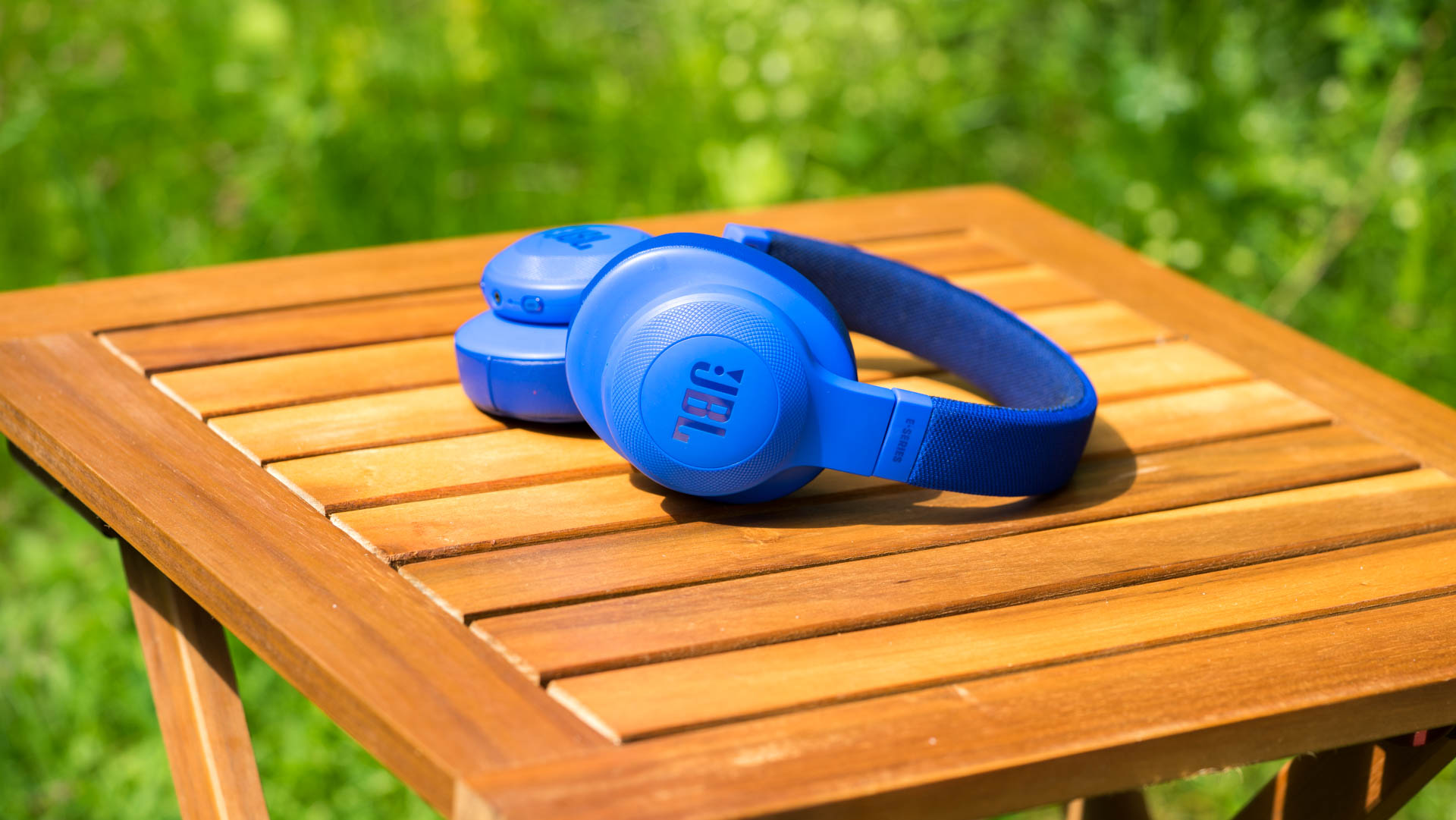
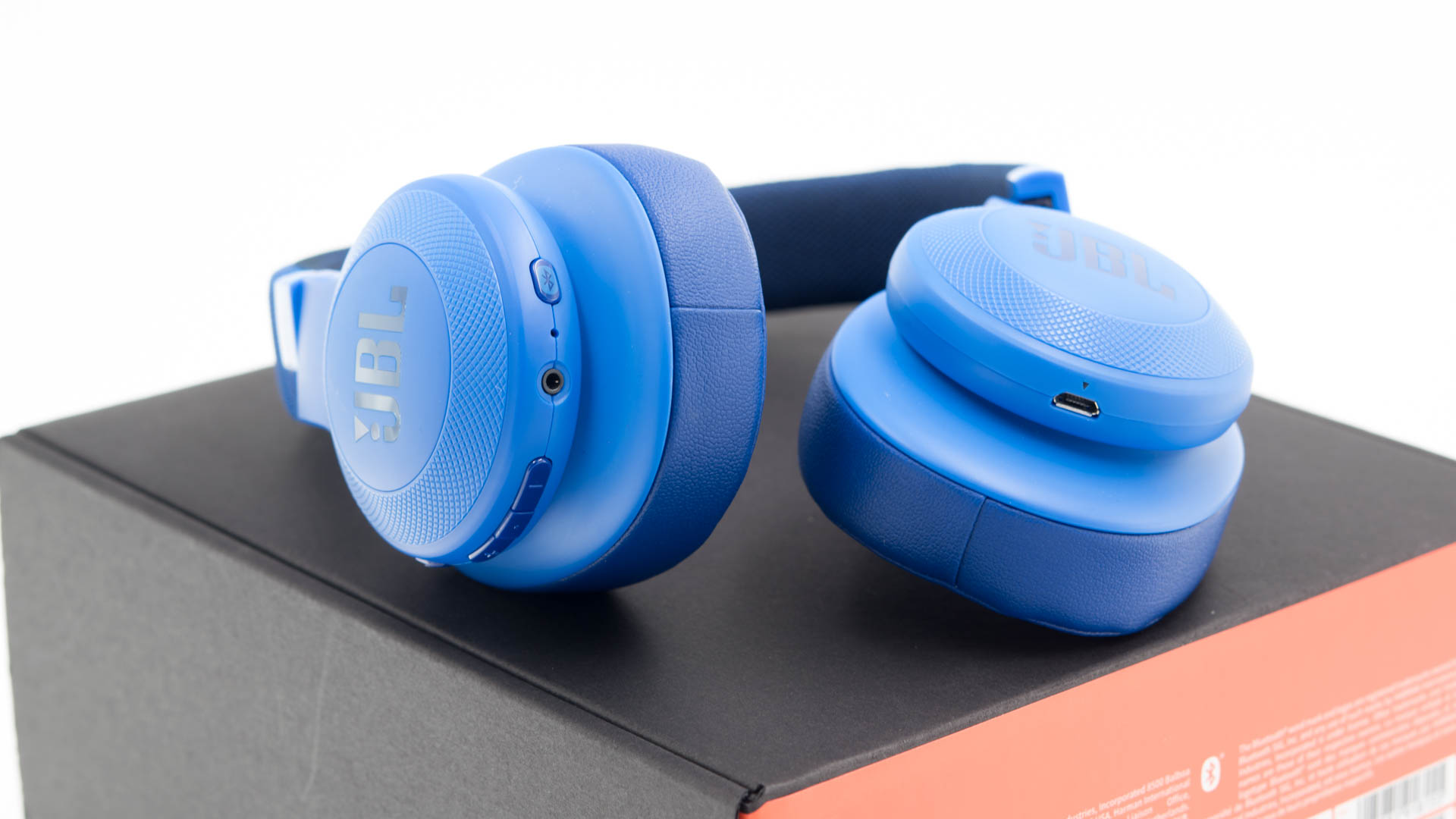
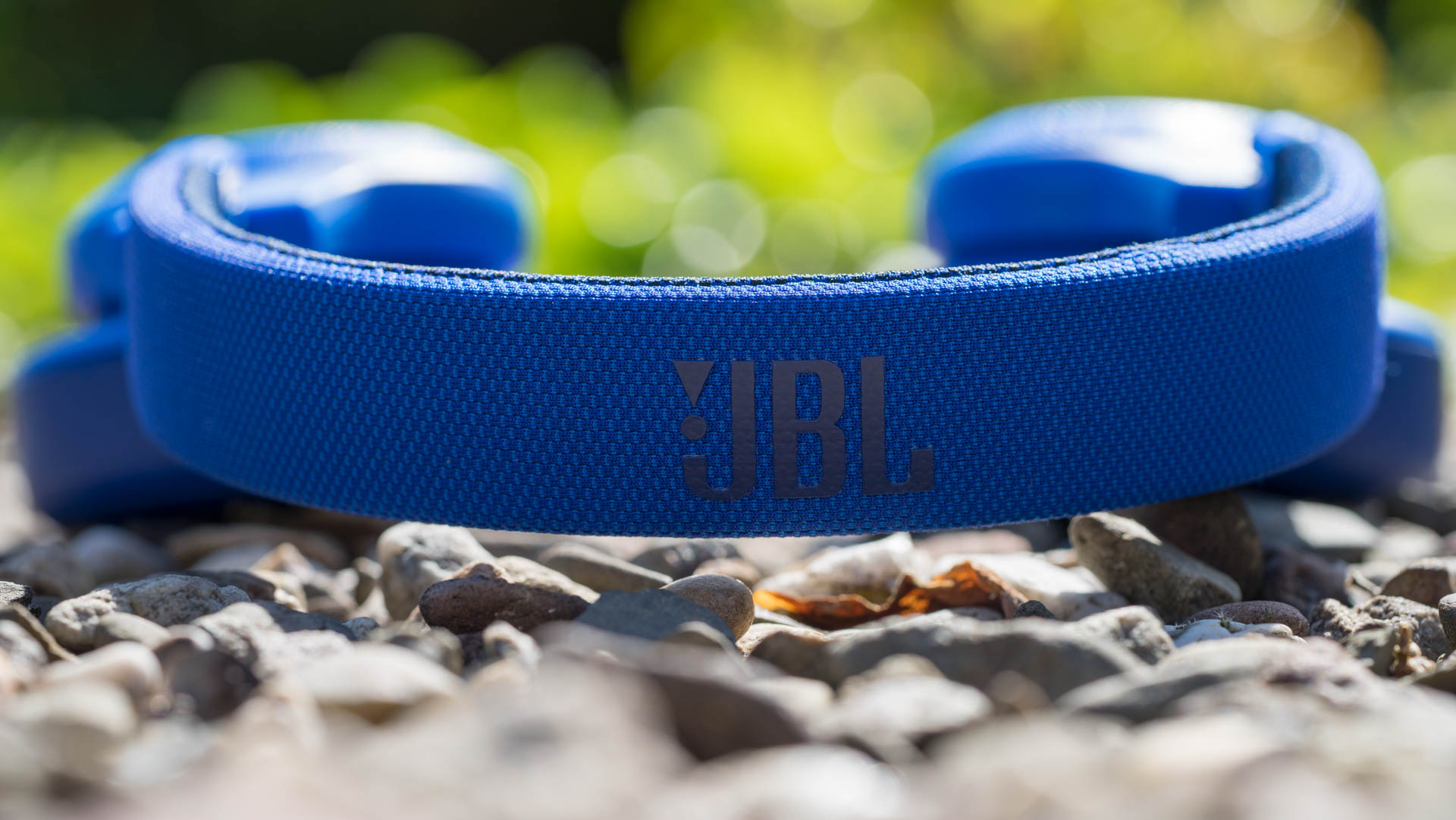
Die JBL E45BT sind relativ kompakte Kopfhörer. Dies kommt auch daher, dass JBL bei diesen auf ein On-Ear Design setzt. Die Kopfhörer sind aktuell in vier Farben erhältlich, Schwarz, Weiß, Rot und Blau.

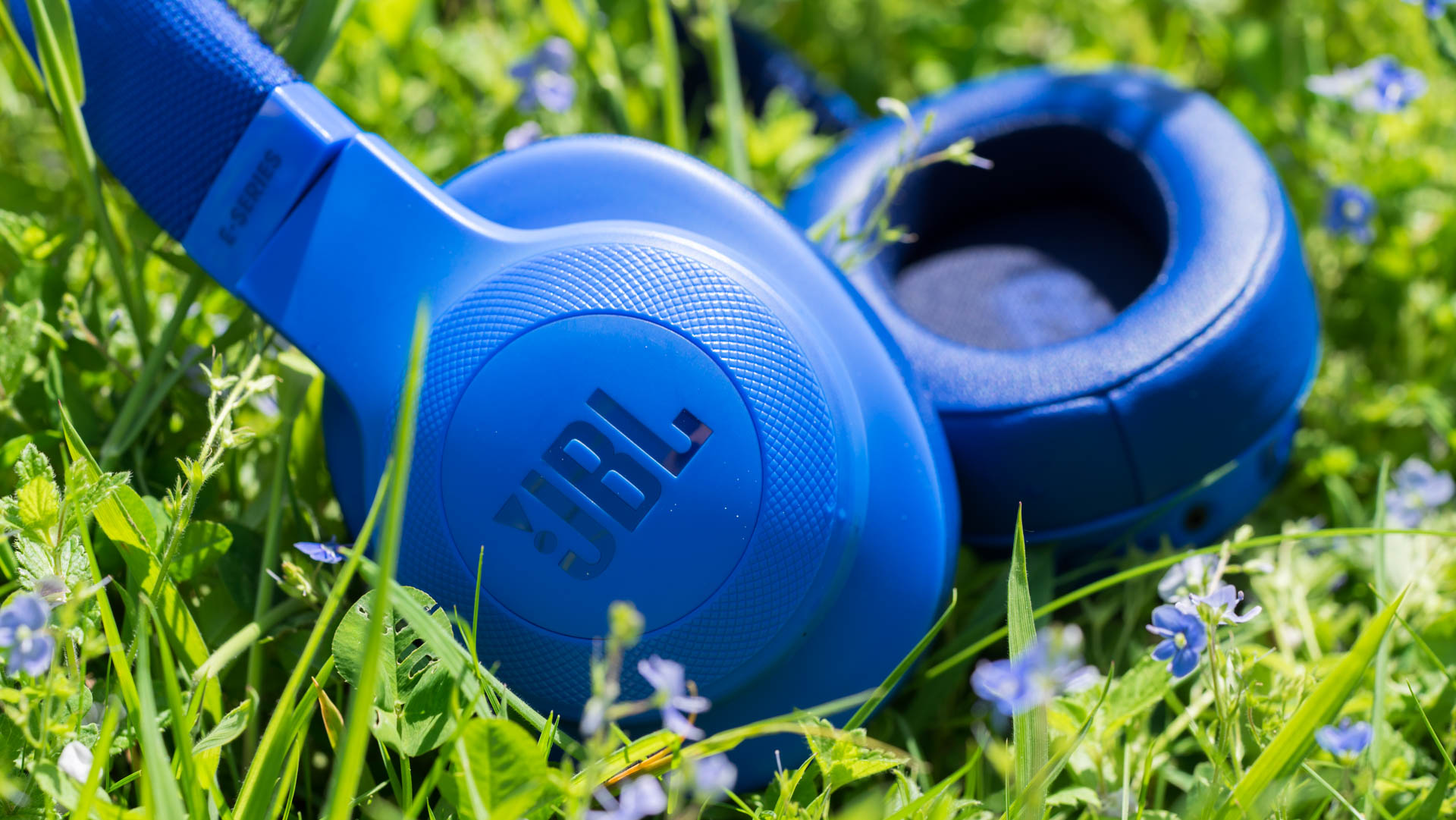
Optisch sehen diese durchaus schick aus, sind aber sofern Ihr schwarz oder weiß wählt vergleichsweise unauffällig. Die Rückseite der Ohrmuscheln besitzt zwar ein großes JBL Logo aber beispielsweise verglichen mit Beats ist das Ganze doch recht zurückhalten.

Jedoch ist das Design auch nicht komplett unauffällig. Man wird von weitem durchaus die Kopfhörer als JBL Modelle erkennen können.

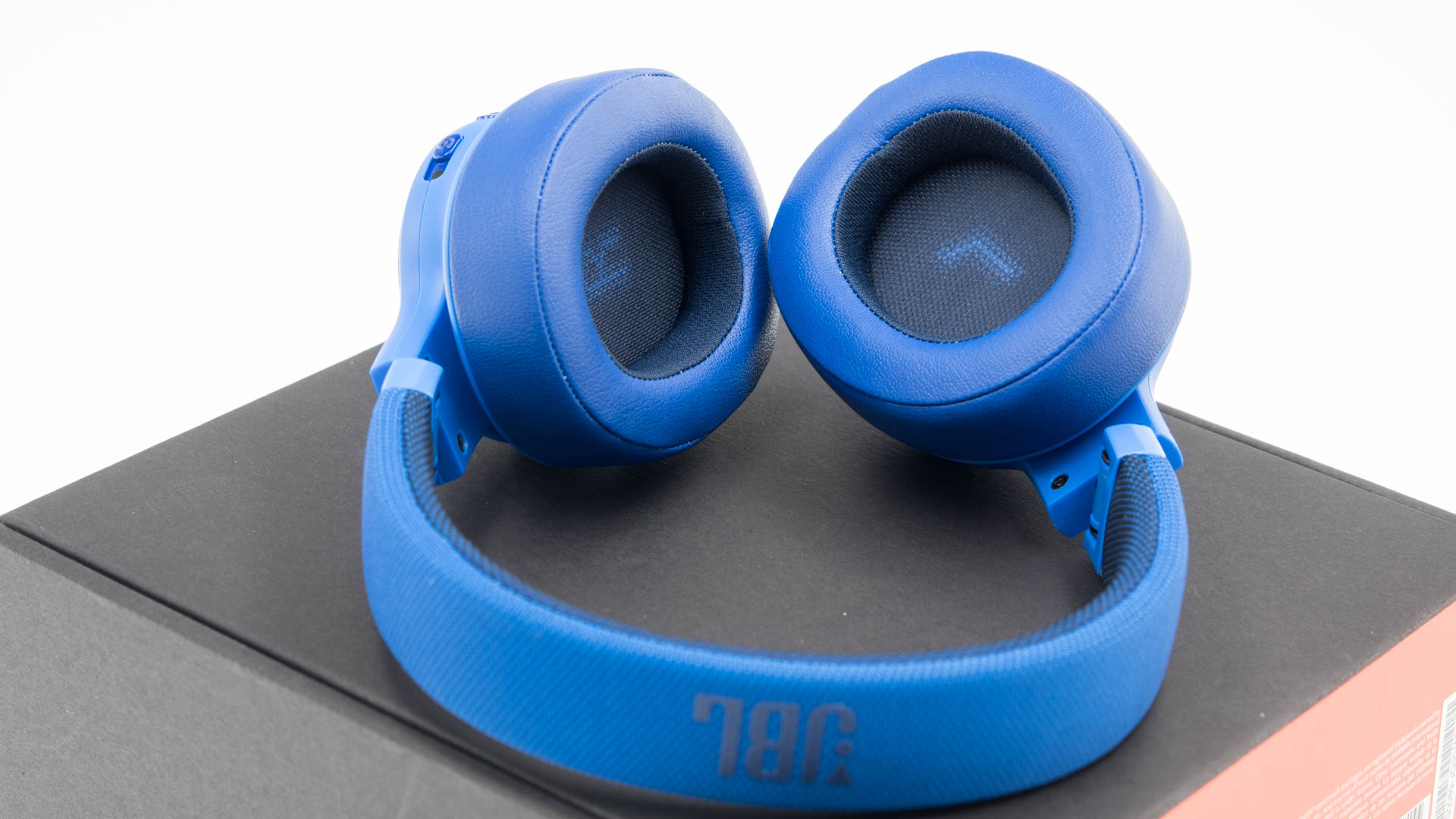
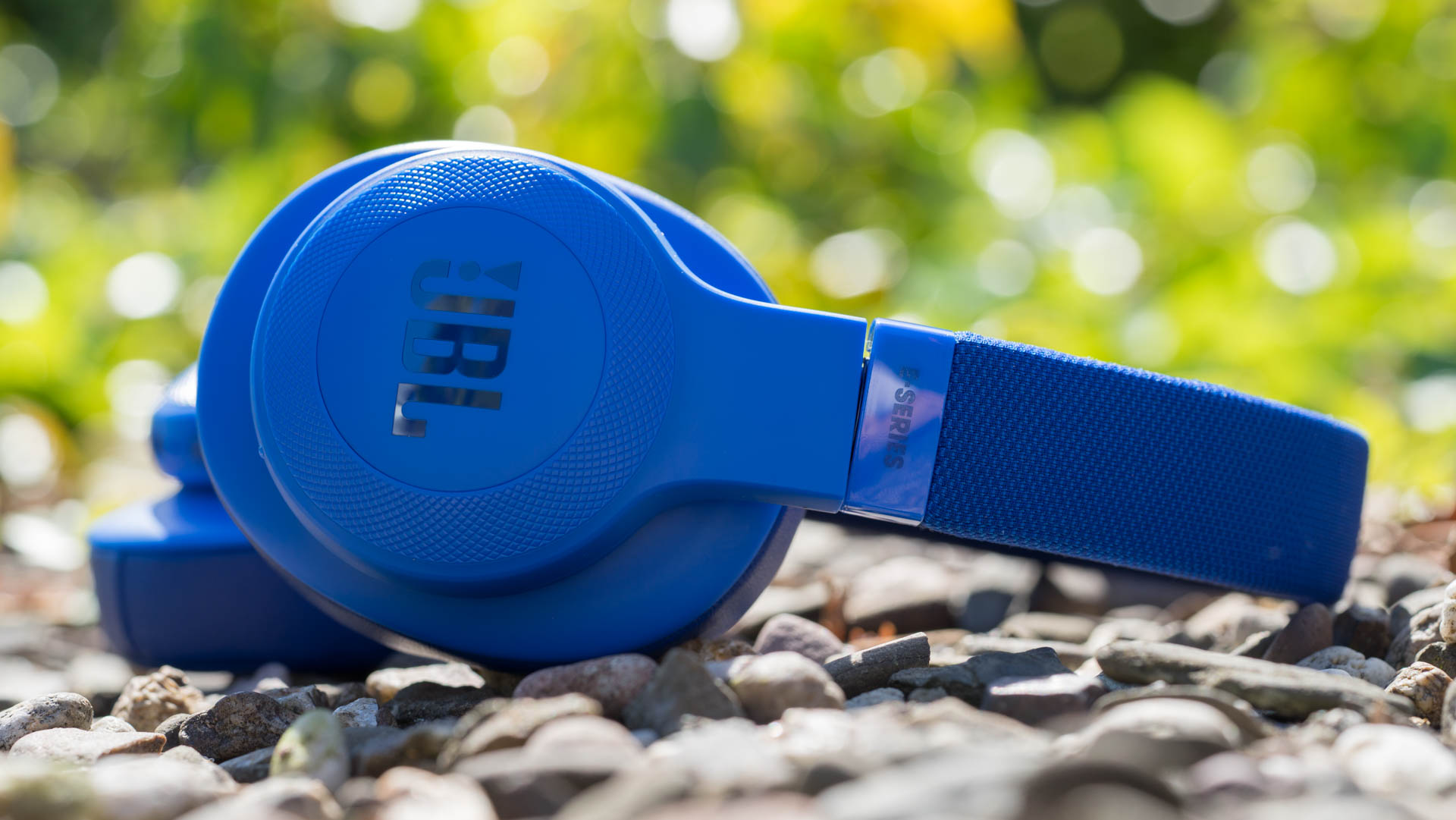
Beim Material setzt JBL auf Stoff, mit welchen der komplette Kopfbügel bespannt ist, Kunstleder für die Polsterung und Plastik für den generellen Aufbau.

Hierbei ist allerdings die Höhenverstellung und auch der Klappmechanismus Metall verstärkt. Ja es ist möglich die JBL E45BT platzsparend zusammenzuklappen.

Im Großen und Ganzen wirken die E45BT mehr als vernünftig.  Klar JBL versucht die Kopfhörer so leicht wie möglich zu bauen, dafür wirken diese aber recht stabil.

Die Anschlüsse und Tasten des Bluetooth Kopfhörers sind über die beiden Ohrmuscheln verteilt. Auf der linken Seite findet sich lediglich der microUSB Ladeport. Der Akku der E45BT hält rund 15 Stunden +-2 je nach Lautstärke und Musik.

An der rechten Ohrmuschel findet sich ein AUX Eingang mit welchem sich die Kopfhörer auch kabelgebunden betreiben lassen. Ebenfalls an dieser Ohrmuschel sind insgesamt fünf Tasten.

Ein/Aus, Lauter, Leiser, Play/Pause und eine gesonderte Bluetooth Taste. Lauter und Leiser sind selbstverständlich auch mit Vor und Zurück doppelt belegt.


Tragekomfort

Die JBL E45BT sind so genannte on-Ear Kopfhörer. Das heißt, im Gegensatz zu Over Ear Kopfhörer liegen hier die Ohrpolster auf den Ohren auf.

Hat den Vorteil, dass die Kopfhörer etwas lockerer sitzen, man mehr von seiner Umgebung mitbekommt und, dass die Kopfhörer kleiner sind.

Hat aber auch Nachteile. Die Last der Kopfhörer drückt so direkt auf Eure Ohren und nicht auf Eurem Kopf.

Ich bin nicht der größte Fan allgemein von On Ear Kopfhörern, daher haben es die E45BT eh nicht ganz leicht mich zu überzeugen.

Leider ist die Polsterung der Kopfhörer nicht übermäßig dick auch wenn ich das verwendete Material an sich gerne mag. Der Tragekomfort ist also okay aber nach einer Weile spürt man die JBL doch recht deutlich.

Für die Nutzung zuhause auf dem Bett, am Schreibtisch, auf der Couch usw. sind die JBL E45BT eher weniger geeignet.

Die Kopfhörer sind wirklich für die Outdoor Nutzung in Bus und Bahn. Hier geht der Tragekomfort auch in Ordnung, ist aber auch nicht Spitzenklasse.


Klang

Wie steh es um den Klang der JBL E45BT? Wie zu erwarten ganz gut! Allerdings ist dieser auch nicht „überragend“.

JBL setzt bei den E45BT auf den üblichen etwas spaßigeren Klang. Hierbei ist natürlich der Bass etwas angehoben und im Großen und Ganzen gefällt mir dies auch sehr gut.

Die Kopfhörer bringen eine gute Spielfreude und Dynamic. Gerade die Höhen und Mitten gefallen mir hierbei sehr gut.

Die Höhen sind zwar nicht super brillant aber mehr als ausreichend klar und sauber. Hierbei sind diese auch nicht zu anstrengend.

Die Mitten der E45BT sind absolut sauber und natürlich. Dies führt zu einer hervorragenden Darstellung von Stimmen und Gesang.

Aber wie sieht es mit dem Bass aus? Hier wird es nun schwierig. Grundsätzlich besitzen die E45BT einen recht reichen Bass, welcher sowohl qualitativ wie auch quantitativ gut ist, jedoch ist der Tiefgang nicht ganz perfekt.

Ich vermute dies liegt unter anderem am On-Ear Prinzip aber die JBL E45BT haben etwas Probleme im Tiefbassbereich Druck aufzubauen.

Teilweise fehlt so der letzte Kick. Was schade ist, denn abgesehen vom Tiefbass, klingen die restlichen Bass Bereiche sehr gut!
Nicht falsch verstehen die JBL E45BT sind nicht bassarm oder dünn, beim besten Willen nicht. Aber die Kopfhörer bekommen auch nicht Eure Ohren zum Vibrieren. Ein leichtes Andrücken der Kopfhörer verbessert im Übrigen merkbar die Qualität des Tiefbass. Nach dem Anziehen also vielleicht einmal gegendrücken, dass die Kopfhörer sich etwas „festsaugen“, hilft doch ein gutes Stück.

In welcher Musik fühlen sich die  JBL E45BT besonders wohl? Die JBL E45BT sind weitestgehend Allrounder. Drum and Bass oder ähnliche Musikrichtungen liegen hierbei den E45BT vielleicht etwas weniger als beispielsweise Rock.

Sehr Positiv haben mich die JBL E45BT bei beispielsweise Bryan Adams Summer Of 69 überrascht. Aufgrund der guten Mittendarstellung klingt dieser Song ziemlich gut mit den Kopfhörern. Ähnliches gilt auch für beispielsweise Heathens von Twenty One Pilots oder Something Just Like This von The Chainsmokers. Beide Titel bieten auch die Art Bass welche die JBL gut darstellen können.

Noch etwas Generelles. Die Bluetooth Verbindung war während meines Test tadellos. Ich hatte weder Verbindungsausfälle, außer bei einer zu hohen Distanz jenseits von 5 Meter, noch konnte ich Kompressionsartefakte oder ähnliches heraushören.

Rauschen oder ähnliches besitzen die E45BT nicht und auch die maximale Lautstärke ist sehr hoch! Also wirklich sehr hoch, jedoch ab 80-90% geht die Basswiedergabe merklich zurück.


Fazit

Kann ich die JBL E45BT empfehlen? Das hängt grundsätzlich von einer sehr wichtigen Frage ab, mögt Ihr on-Ear Kopfhörer?

Falls eher nein, dann kann ich keine Empfehlung aussprechen.

Falls ja, dann wird es interessanter. Die JBL E45BT machen viel richtig dies beginnt bei Haptik, Optik und „Kompaktheit“, gerade letztere ist sehr wichtig da die E45BT für die Outdoor Nutzung gemacht sind.

Auch der Klang ist mehr als ordentlich auch wenn baubedingt der Tiefbass etwas schwächer ist als bei einigen in-Ears oder Over Ear Kopfhörern.

Beim Tragekomfort sehe ich etwas Luft nach oben, selbst für on-Ear Kopfhörer.

Die JBL E45BT sind gute Kopfhörer aber auch nicht überragend. Mir fällt es dennoch schwer kabellose Kopfhörer in dieser Preisklasse zu benennen welche mir deutlich besser gefielen, daher ja, wenn Ihr on-Ear Kopfhörer wollt in der 50-100€ Preisklasse sind die JBL keine schlechte Wahl.

Was sind Android Benchmarks und welche sind empfehlenswert?

In meinen Smartphone Tests nutze ich des Öfteren sogenannte Benchmarks um besser die Leistung eines Smartphones zu veranschaulichen.

Viele gerade nicht so technikaffine Nutzer werden gar nicht so recht wissen was ein „Benchmark“ ist und wie diese Werte einzuschätzen sind.

Daher ein kleiner Hintergrundartikel.


Was ist ein Benchmark?

Benchmarking (sinngemäß „Maßstäbe vergleichen“) bezeichnet die vergleichende Analyse von Ergebnissen oder Prozessen mit einem festgelegten Bezugswert oder Vergleichsprozess (von engl. Benchmark).“

Quelle Wikipedia

Ein Benchmark ist theoretischer Leistungstest welcher mit anderen Geräten vergleichbare „Wertungen“ erstellt.

Es wird also je nach Benchmark ein vorgefertigter Pakur an Leistungstests durchlaufen. Um so besser und um so schneller dies ein Smartphone/Tablet/PC macht um so höher ist die letztendlich erreichte Punktzahl.

Diese Punktzahl lässt sich dann mit anderen Geräten, welche ebenfalls diesen Test durchlaufen haben, vergleich.

Höherer Wert = eine theoretisch höhere Leistung des Geräts.


Nachmachen ist erlaubt!

Das tolle an solchen Benchmarks ist die Möglichkeit das Ihr diese Zuhause wiederholen könnt und zwar ohne größeres Vorwissen oder anderem Equipment.

Ihr wollt ein neues Smartphone kaufen? Dann macht auf Eurem alten 1-2 Benchmarks und vergleicht diese Werte mit einem der möglichen neuen Geräte.

So könnt Ihr einen Eindruck erhalten wie viel schneller das potenziell neue Smartphone ist.

Bei +- 10-20% kann man in der Regel sagen, dass zwei Smartphones gleich schnell sind.

Verglichswerte erhaltet Ihr in all meinen Smartphone Tests.


Welche Android Benchmarks sind empfehlenswert?

Nun stellt sich sicherlich die Frage welche Benchmarks sind am besten geeignet die Leistung eines Smartphones einzuschätzen?

Diese Frage lässt sich nicht so leicht beantworten, viele Benchmarks Test  haben unterschiedliche Komponenten.

Hier aber ein paar empfehlenswerte Tests:


Geekbench

[appbox googleplay com.primatelabs.geekbench]

Der beliebteste Benchmark ist sicherlich „Geekbench“. Dieser hat den Vorteil, dass es ihn nicht nur für Android sondern auch für IOS, Windows und MAC gibt.

Ich bin allerdings nicht so der Fan von diesem Test. Der Basistest testet nur die CPU Leistung Eures Smartphones, was nicht schlecht ist aber ein Smartphone besteht aus noch mehr Komponenten.


Antutu

[appbox googleplay com.antutu.ABenchMark]

Der Antutu ist mein „Lieblings“ Benchmark. Dieser Testet im Gegensatz zu Geekbench nicht nur die CPU sondern auch die weiteren Komponenten des Smartphones.

Daher ist dieser meine Empfehlung!


PCMark

[appbox googleplay com.futuremark.pcmark.android.benchmark]

PCMark hat sich auf die Fahnen geschrieben besonders realitätsnah zu sein. Daher werden hier nicht irgendwelche „theoretischen“ Tests durchlaufen in welchen einfach Irgendwelche Zahlen berechnet werden, sondern es werden realitätsnahe Abläufe simuliert.

Das Ganze ist ein relativ CPU lastiger Test.


3DMark

[appbox googleplay com.futuremark.dmandroid.application]

3DMark ist das Gegenstück zu PCMark. Im Gegensatz zu PCMark testet 3DMark primär die Grafikleistung eines Smartphones.

Hierbei ist der IceStorm Ulimited und der Sling Shot Extreme Test besonders wichtig. Letzterer allerdings nur für High End Smartphones.


AndroBench

[appbox googleplay com.andromeda.androbench2]

Ihr wollt wissen wie schnell der interne Speicher Eures Smartphones ist? Dann ist AndroBench der passende Test.

Schnellerer Speicher sogar unter anderem für schnellere App Ladezeiten. Leider werden solche Tests bei Smartphones immer gerne etwas unterschätzt. Daher probiert vielleicht auch einmal AndroBech aus.


Vellamo Mobile Benchmark

Der Vellamo Mobile Benchmark besteht aus drei Komponenten.  Zwei Normaler CPU Tests und ein interessanter „Browser“ test.

Hierbei misst der Test wie schnell der Google Chrome Browser auf einem Smartphone Arbeitet.

Leider lieferte Vellamo bei mir teilweise etwas „merkwürdige“ Ergebnisse weshalb ich diesen weniger in meinen Tests nutze.


Quadrant Standard Edition

[appbox googleplay com.aurorasoftworks.quadrant.ui.standard]

Der Quadrant Benchmark wird auch von anderen Testern noch gelegentlich verwendet. Ich bin auch teilweise der Nutzung schuldig, allerdings würde ich von diesem Benchmark abraten!

Der Quadrant Benchmark ist sehr alt und liefert mit aktuellen schnellen Chipsätzen teilweise sehr merkwürdige Ergebnisse.


Fazit

Ich hoffe dieser kleine Artikel konnte Euch etwas weiterhelfen.

Abgesehen von Geekbench kosten diese Apps keinen Cent und ein Test dauert wenige Minuten, vergleicht also vielleicht einmal Euer altes Smartphone gegen ein potenziell neues Modell.

Natürlich ein gutes Benchmark Ergebnis muss ich nicht bedeuten das ein Gerät besser ist als das andere. Jedoch kann das Ganze eine gewisse Tendenz aufzeigen wo ein Smartphone Leistungstechnisch einzuordnen ist.

XLayer Powerbank PLUS Wireless Charging 10.000 im Test, die Powerbank für Android Wear Nutzer

Kabellos laden ist ohne Frage cool, wird aber leider nur von wenigen Smartphones unterstützt. Genau genommen hält aktuell lediglich Samsung von den „großen“ Herstellern kabelloses Laden die Treue.

Aber dies ist ja schon ausreichend, wenn man sich den Marktanteil von Samsung ansieht. Auch das neue Samsung Galaxy S8 wird mit kabellosem Laden ausgestattet sein. Dies sehe ich doch mal als Grund die neue „XLayer Powerbank PLUS Wireless Charging“ anzusehen.

Wie man bei dem Namen schon vermuten kann, handelt es sich bei dieser Powerbank um ein Modell mit einem zusätzlich eingebauten QI Ladepad.

Dies ist nicht nur für Besitzer des Samsung Galaxy S7 und S8 interessant, sondern auch für jede Menge Smartwatch Träger welche ebenfalls oft via QI geladen werden.

Kann dieses Konzept und diese Powerbank im Test überzeugen? Finden wir es heraus!


Die XLayer Powerbank PLUS Wireless Charging 10.000

Wie bei einer Powerbank mit einem eingebauten QI(kabellosem) Ladepad zu erwarten ist, setzt XLayer bei dieser auf ein recht flaches aber großes Design.

Die Powerbank besitzt ungefähr die Abmessungen eines Samsung Galaxy S7 Edge und ist ca. doppelt so dick.

Der größte Teil der Powerbank besitzt eine gummierte Oberfläche. Dies ist auch durchaus sinnvoll für einen besseren Gripp. Ein Smartphone was auf der Oberseite der Powerbank kabellos lädt kann so nicht so einfach herunterrutschen.

Um die Powerbank ist allerdings noch ein schwarzer Hochglanz Rahmen angebracht, welcher die Optik und Haptik etwas auflockert.

Das Ganze fasst sich durchaus vernünftig an, ist allerdings auch ein Magnet für Fingerabdrücke welche sich auf der gummierten Oberfläche regelrecht einbrennen.

Wie sieht es mit den Anschlüssen aus? Die Powerbank besitzt neben dem QI Ladepad auf der Oberseite, welches 5V 1A schafft, einen weiteren „normalen“ USB Ausgang. Dieser „normale“ USB Ausgang schafft allerdings auch gute 2,4A Leistung.

Bei den Eingängen stehen Euch gleich zwei zur Verfügung. Ein normaler microUSB Port und ein Lightning Port.

Hier kann man natürlich streiten ob es Sinn macht an solch einer Powerbank einen zusätzlichen Lightning Anschluss anzubringen, da vermutlich die meisten Käufer über ein Samsung Galaxy S8/S7 verfügen werden was die ganze Sache aus meiner Sicht etwas redundant macht.

Wenn Ihr ein Samsung Galaxy mit dieser Powerbank nutzt, ignoriert einfach den Lightning Port und nutzt den Standard microUSB Anschluss.

Interessanterweise kann man die Powerbank auch kabellos mit einem anderen QI Ladepad laden! Cool, aber in der Praxis vermutlich eher suboptimal. Via QI erreicht die Powerbank laut Hersteller maximal 1A Ladegeschwindigkeit, praktisch vermutlich weniger, via Kabel hingegen bis zu 2A möglich.

Wie üblich besitzt auch die XLayer Powerbank PLUS Wireless Charging vier Status LEDs welche Euch über die verbliebene Restladung informieren, wie auch eine gesonderte LED für den kabellosen Ladestand.

Ebenfalls findet sich an der XLayer Powerbank eine LED Taschenlampe. Diese ist zwar nicht super hell, reicht aber aus um mal etwas zu suchen was hinter den Schreibtisch gefallen ist.


Wie teste ich?

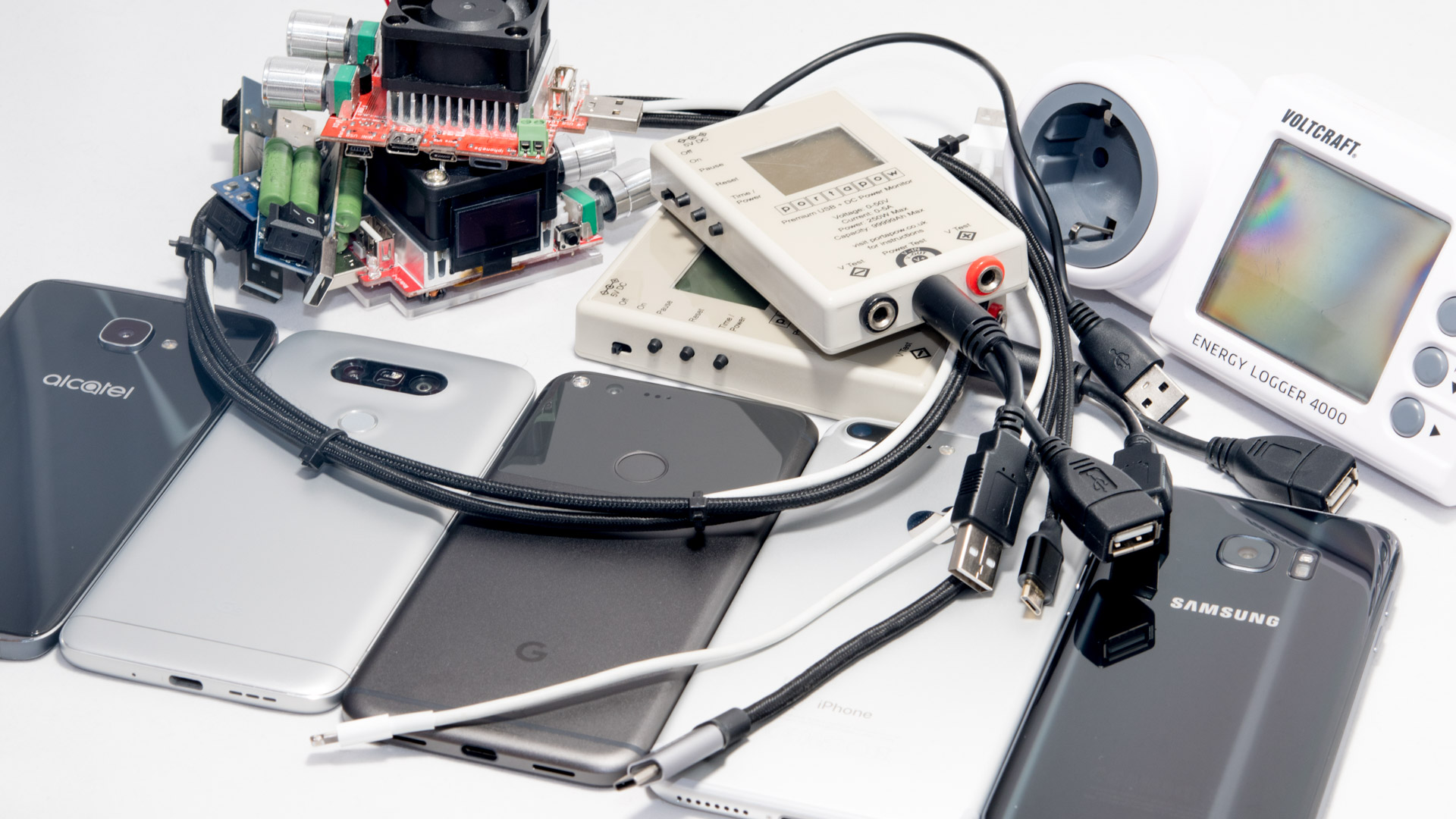
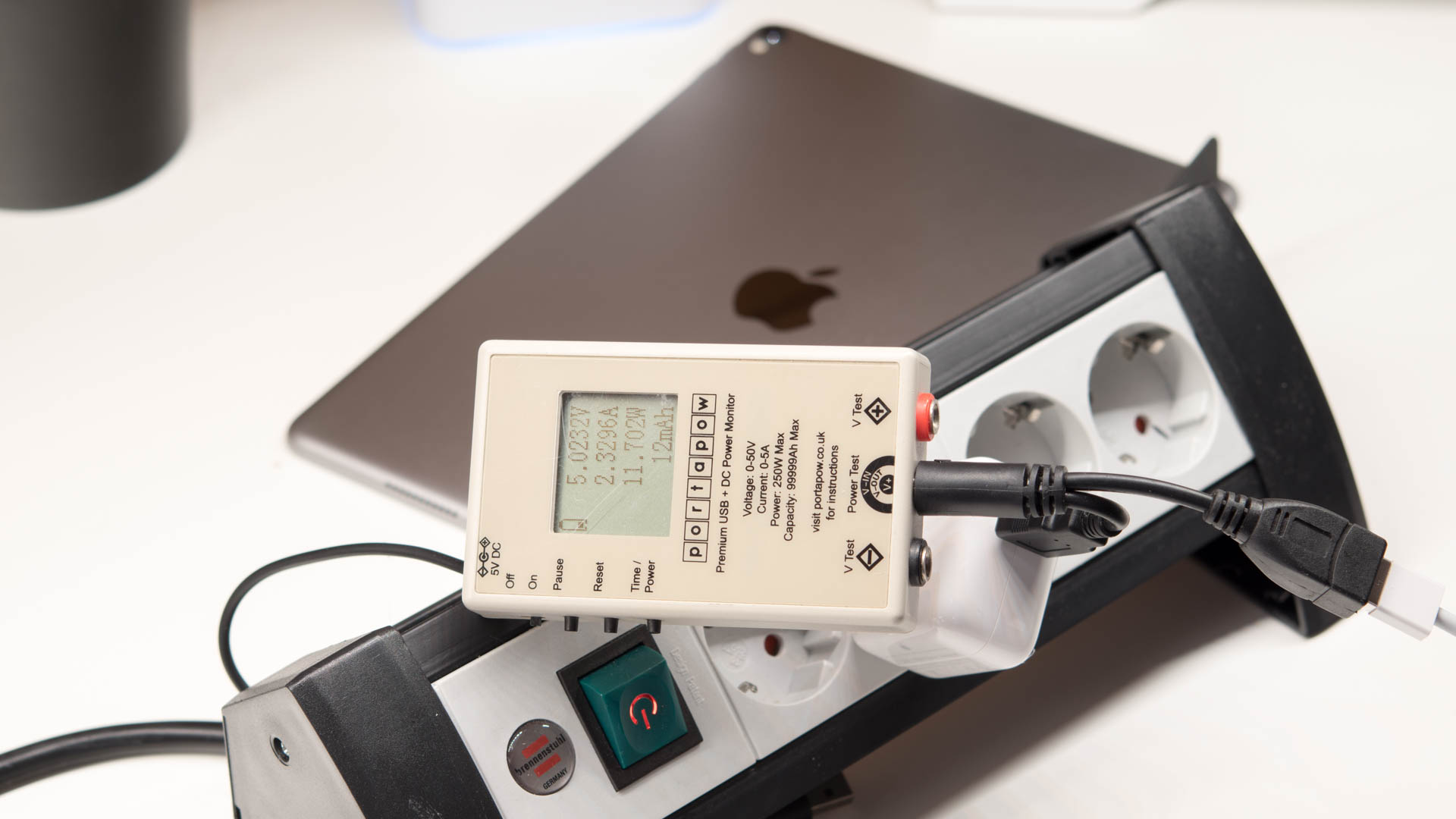
Mein Testverfahren ist recht „strait forward“. Ich lade die Powerbank bis sie sich von alleine abschaltet oder es keinen nennenswerten Ladestrom mehr gibt, dann wird sie mithilfe eines 1A USB Widerstands entladen und die abgegebene Leistung mit einem PortaPow Premium USB + DC Power MonitorLeistungsmesser gemessen.

So erreiche ich gut reproduzierbare Ergebnisse.

testsetup-1

Das gemessene Ergebnis in mW rechne ich in mAh @3,7V um, da die Herstellerangabe sich zu 99% auf eine Zellenspannung von 3,7V bezieht.

Zudem teste ich die Powerbanks an diversen Endgeräten ob es hier „Auffälligkeiten“ gibt. Ich nutze für den Ladetest an einem iPhone das Originalkabel, für sonstige Ladetests verwende ich ein Referenzkabel und ja das verwendete Kabel hat einen großen Einfluss auf die Ladegeschwindigkeit siehe HIER.


Messwerte der XLayer Powerbank PLUS Wireless Charging 10.000

Beginnen wir wie üblich mit der Kapazität. Wer meine Tests liest, wird vermutlich wissen, dass die Herstellerangabe sich auf die Kapazität der im Inneren verbauten Akkuzellen bezieht und nicht auf die nutzbare Kapazität.

Da aber beim Entladen der Akkuzellen immer etwas Energie verloren geht, sind nicht 100% dieser vorhandenen Energie der Powerbank auch entnehmbar.

Im Falle der XLayer Powerbank PLUS Wireless Charging konnte ich 9027mAh bzw. 33,4Wh messen. Dies entspricht hervorragenden 90% der Herstellerangabe, ein sehr guter Wert!

Wie sieht es abseits der Kapazität aus? Gut, wenn nicht sogar sehr gut! Beginnen wir mit einer ersten wichtigen Frage, wie viel Leistung hat eigentlich dieser USB Port?
Der Hersteller schreibt bei seinen Produktinformationen 2,4A, auf der Powerbank selbst steht allerdings 2,1A. Was ist nun richtig?  Ob nun 2,1A oder 2,4A spielt an sich im Alltag außer bei einigen wenigen Tablets kaum eine Rolle aber dennoch. Erfreulicherweise verfügt die Powerbank über 2,4A genau genommen sogar 2,7xA ab welchen die Abschaltung greift (Spannung fällt über den kompletten Leistungsbereich nicht unter 5V).

Die Ladegeschwindigkeit ist mit allen von mir getestet Smartphones, Smasung Galaxy S7 Edge (1,77A), iPhone 7+ (1,8A), Google Pixel XL (1,45A), sehr gut!
Natürlich wären Powerbanks mit der Unterstützung von Schelladestandards gegebenenfalls noch etwas schneller, aber für eine Allround Powerbank ist das hier Gebotene schon klasse!

Die kabellose Ladefunktion hingegen ist weniger „besonders“. Das Tempo ist mit 1A maximal „Standard“.


Ganz ehrlich ich würde dieses kabellose Laden Feature weniger für Smartphones verwenden, kabelgebundenes Laden ist doch schneller und effizienter.

Das Ganze ist allerdings für Smart Watch Besitzer interessant welche nicht via USB laden können.  Meine Fossil Q lädt auf der Powerbank absolut problemlos! Achtet hierbei darauf, dass Eure Smartwatch den QI Standard unterstützt (müssten die meisten, wenn nicht sogar alle Android Wear Uhren machen).

Die Powerbank lässt sich im Übrigen gleichzeitig laden und entladen. Es wäre also möglich diese zu Hause immer am Netz zu haben und als QI Ladepad zu nutzen und nur im Notfall als Powerbank.

Das Wiederaufladen der Powerbank geht mit rund 2,1A erfreulich flott. Hierbei war der microUSB Port in meinem Test einen Tick schneller als der Lightning Port.


Fazit

Die XLayer Powerbank PLUS Wireless Charging 10.000 ist eine sehr gute Powerbank für alle Nutzer welche Ihr Smartphone auch portabel kabellos laden wollen.

Hierbei denke ich macht die Powerbank aber gerade für Besitzer von Android Wear Smartwatches besonders viel Sinn. Diese werden in der Regel ausschließlich kabellos geladen, wer also diese unterwegs nachladen will, muss ein Ladepad zusätzlich mit sich herumschleppen oder auf eine Powerbank wie die PLUS Wireless Charging 10.000 setzen.

Für „Apple Nutzer“ macht die Powerbank allerdings trotz des optionalen Lightning Ports wenig Sinn. Ja am USB Ausgang laden iPhones und iPads schnell aber das kabellose Laden Feautre bringt Apple Nutzer 0 daher gibt es hier gleich gute Optionen zu günstigeren Preisen.

Kurzum die Powerbank eigene sich primär für Android Wear und Samsung Galaxy S7 und S8 Nutzer. Hier kann ich auch eine Empfehlung aussprechen.


Audials Tunebite Platinum im Test, Spotify und co. einfach aufzeichnen?

Musik Streaming ist beliebt, zurecht für 10€ im Monat bekommt man den vollen Zugriff auf so ziemlich alle Songs der Welt.

Einziger Nachteil man hat keine MP3 Version der Titel auf der eigenen Festplatte und ist auf die Software des Anbieters angewiesen.

Was wäre, wenn man Musik von Spotify und Co einfach auf der eigenen Festplatte als MP3 Datei speichern könnte?

Das Ganze ist natürlich nicht so einfach, jedoch gibt es Programme wie Audials welche genau dies ermöglichen.

Eins dieser Programme ist Audials Tunebite Platinum. Aber wie funktioniert es und vor allem wie gut funktioniert dies? Finden wir es im Test heraus!


Wie funktioniert das Ganze?

Klären wir erst einmal wie alles funktioniert. Audials Tunebite Platinum installiert sich als „Wanze“ auf Eurem Computer, hört also im Betrieb alle Sounds und Klänge welche über Eure Soundkarte wiedergegeben werden mit und zeichnet diese auf.

Das könnten auch gratis Tools sein, das Besondere bei Audials Tunebite ist die automatische Unterteilung. Es wird also nicht nur eine große Datei erstellt, sondern Titel werden automatisch getrennt und mit den korrekten Tags versehen.

Aber funktioniert dies auch in der Praxis so gut?


Audials Tunebite Platinum

Nach der Installation von Tunebite Platinum werdet Ihr vom „Start Fenster“ begrüßt. Im Großen und Ganzen habt Ihr hier zwei Optionen, Video Aufzeichnen oder Ton Aufzeichnen.

Das interessanteste Feature ist hier sicherlich das Aufzeichnen von Ton. Der erste Schritt sollte das Einstellen der Aufnahme Qualität sein. Bei den meisten Streaming Anbietern macht hier sicher mp3 320Kbit am meisten Sinn.

Ist dies und das Einstellen des Speicherorts geschafft, kann das Aufnehmen losgehen. Hier gibt es auch diverse Möglichkeiten, die interessanteste sollte aber die Aufnahme mit Tontrennung sein. Diese Methode funktioniert bei allen Quellen egal ob Spotify, Webradio oder anderen Anwendungen.

Hierbei erkennt Tunebite automatisch wenn ein Titel endet und ein neuer anfängt und trennt dementsprechend die Songs.


Wichtig die ganze Aufnahme geschieht in Echtzeit! Wenn Ihr eine Stunde Musik aufzeichnen wollt, müsst Ihr auch eine Stunde warten.
Wenn ein Titel aufgezeichnet wurde, versucht das Programm auch automatisch die Tags inklusive Cover usw. zu finden. Dies funktioniert leider eher mittelmäßig überzeugend. Bei älteren Titel (3 Monate+) funktioniert es brauchbar, bei neueren Titeln hingegen kaum.

Alternativ gibt es auch einige „Presets“ für Tonquellen. Hier stehen z.B. Spotify, Amazon Music usw. zur Auswahl.

Das interessante bei diesen „Presets“ ist, dass die Anwendung anscheinend direkt den Titel/die Tags aus der Anwendung ausließt.

So muss man sich nicht auf die eher mäßig gute automatische Erkennung verlassen.

Ebenfalls gibt es, zu mindestens bei Spotify, die Möglichkeit die Aufnahme mit doppelter Geschwindigkeit laufen zu lassen.

Hier muss ich gestehen etwas überrascht zu sein wie gut gerade das Zusammenspiel mit Spotify funktioniert. Mit genug Zeit wäre es vermutlich kein Problem sämtliche Songs auf der Plattform auf die eigene HDD zu holen.

Qualitativ ist hier nichts zu bemängeln. Achtet vielleicht darauf das Ihr bei Eurem Streaming Dienst auch die maximale Qualität eingestellt habt.

Aber nicht nur Musik lässt sich aufzeichnen. Ähnliches Prinzip lässt sich auch bei Filmen nutzen. Erneut habt Ihr hier die Auswahl, wollt Ihr den gesamten Bildschirm „abfilmen“ oder das Ganze passend auf eine Anwendung/Dienst zugeschnitten.

Bei der Video Aufzeichnung muss man etwas aufpassen. Das funktioniert durchaus, kann aber auch etwas zickig sein. Zudem benötigt es deutlich mehr System Ressourcen als nur die Ton Aufzeichnung.

Neben der Ton/Bild Aufzeichnung bietet Tunebite Platinum auch die Möglichkeit DVDs zu kopieren und Dateien umzuwandeln.

Für die Dateiumwandlung gibt es allerdings bessere Tools.


Ist das alles legal?

Hier wird sich nun der ein oder andere fragen ist das Ganze denn überhaupt legal? Dies ist natürlich ein etwas komplexeres Thema aber grundsätzlich ja, es ist legal!
Spotify sieht dies zwar in seinen AGBs anders aber in Deutschland gibt es das Recht auf Privatkopie.

Dieses gilt solange man keinen wirksamen Kopierschutz umgeht. Wenn Ihr nun Songs von Spotify offline speichert und es irgendwie schafft die Verschlüsslung dieser zu knacken wäre das illegal.

Audials geht aber nur hin und zeichnet das Audio Singal von der Soundkarte mit = es wird kein Kopierschutz umgangen. Dies ist mit dem vom Fernsehen Aufnehmen gleichzusetzen, was ja auch kein Problem ist.

Solltet Ihr dieser Argumentation nicht glauben kein Problem. Audials Tunebite Platinum wird unter anderem offiziell bei Amazon verkauft, wäre dies nicht legal, wäre das dort von der Plattenindustrie schon längst weggeklagt.

Hier auch noch die Meinung eines Anwalts: https://www.youtube.com/watch?v=PquUamnrCYc

Fazit zu Audials Tunebite Platinum

Ihr wollt Spotify aufzeichnen ohne Großaufwand? Dann ist Audials Tunebite Platinum das Richtige für Euch!

Natürlich funktioniert das Ganze nicht nur mit Spotify sondern generell mit allen Tonquellen. Hierbei übernimmt Tunebite Platinum die meiste Arbeit für Euch. Titel werden automatisch getrennt und korrekt benannt.

Letzteres funktioniert je nach Quelle unterschiedlich gut aber um bei Spotify zu bleiben hier hat Audials Tunebite Platinum eine 100%ieg Trefferquote, lediglich Album Cover müssen teilweise per Hand nachgetragen werden.

Qualitativ ist das ganze 1a, dauert lediglich etwas. Macht Euch im Optimalfall eine Playliste fertig und lasst den PC über Nacht den Spaß aufnehmen.

Das Ganze funktioniert auch mit einer Video Aufzeichnung. Jedoch dieses Feature wirkte ein wenig wie ein Bonus. Tunebite Platinum ist primär um die Audio Aufzeichung aufgebaut, welche praktisch auch besser funktioniert.

Kurzum Audials Tunebite macht was es verspricht! Mit 19€ für die Premium und 29€ für die Platium Version ist das Programm auch preislich fair eingestuft.
Der Dodocool WLAN AC1200 WLAN Stick im Test

WLAN ist heutzutage eigentlich essenziell für jeden Computer. Jedoch nicht jeder Desktop Computer hat WLAN. Auch viele ältere Notebooks verfügen oftmals nur über ein sehr mäßiges WLAN Modul.

Was hilft hier? Richtig ein WLAN Stick! Von diesen gibt es gefühlt 10000 Stück . Klein, groß, schnell, schneller usw.
Dodocool hat mich angeschrieben und angefragt ob ich mir einmal ihren AC1200 Dual Band USB WLAN Stick ansehen möchte.

Daher in folgendem der Test zum Dodocool AC1200 Dual Band WLAN Stick. Kann dieser im Test überzeugen?


Der Dodocool WLAN AC1200 WLAN Stick im Test

Dodocool nutzt beim AC1200 WLAN Adapter die klassische „Stickform“. Hierbei ist dieser etwas größer als ein normaler USB Stick, gehört also zu den größeren Modellen seiner Art.

Hierfür besitzt er aber auch ein gutes Stück mehr Leistung als die super kompakten WLAN Sticks.

Wenn Ihr diesen an einem Desktop PC nutzt wird Euch die Größe vermutlich kaum stören. Für die Nutzung an einem Notebook halte ich den Dodocool allerdings für etwas unpraktisch.

Das Gehäuse des WLAN Sticks besteht aus einfachem Plastik und macht einen eher mittelmäßigen Eindruck.

Abgesehen vom USB 3.0 Port auf der linken Seite(der Stick funktioniert auch mit USB 2.0) ist auf dem ersten Blick nicht viel am Dodocool zu erkennen.

Sämtliche Antennen wurden seitens des Herstellers intern verbaut. Lediglich eine WPS Taste und eine Status LED findet sich noch am Stick selbst.

Die Status LED blinkt bei Aktivität orange, dies kann etwas stören, wenn der WLAN Stick sich im Sichtfeld befindet.

Mit im Lieferumfang hätte ich mir vielleicht noch ein kleines Verlängerungskabel gewünscht. Zwar ist der DoDoCool WLAN AC1200 Stick nicht übermäßig dick aber je nach Positionierung der USB Ports an Eurem PC kann es dennoch eng werden.


Leistung

Kommen wir zur Leistung. Dodocool wirbt bei diesem mit AC1200 was für 1200Mbit/s steht, jedoch praktisch schafft der Stick natürlich keine 1200Mbit/s.

AC1200 steht für die kombinierte Leistung auf dem 5GHz und 2,4GHz Band. Bei 5GHz schafft der Stick 867Mbit/s und bei 2,4GHz 300Mbit/s. Beides zusammengerechnet und großzügig gerundet und wir kommen auf die 1200.

Da man sich nicht gleichzeitig mit zwei WLAN Bändern verbinden kann, ist das praktische Maximum 867Mbit/s bzw. 300Mbit/s je nach Distanz und welche Standards Euer Router unterstützt.

Natürlich sind auch diese 867Mbit/s ein theoretischer Wert, welcher so praktisch nie erreicht wird, aber das gilt für alle WLAN Produkte.

Für den Test habe ich einen Ubiquiti AmpliFi HD WLAN Router verwendet, einen schnellen WLAN Router, aber es gibt noch schnellere Modelle auf dem Markt mit welchen sich noch etwas bessere Werte erreichen lassen könnten.

Mit dem Dodocool WLAN Stick erreichte ich auf eine Distanz von ca. 4 Metern eine Übertragungsgeschwindigkeit von rund 35MB/s bzw. 40MB/s (Upload) zu einem lokalen Server.

Gute Werte für einen Stick welcher unter 20€ kostet! Allerdings muss man auch dazu sagen, dass es hier auch noch Luft nach oben gibt. Beispielsweise eine interne Intel Wireless-AC 1826 WLAN Karte schafft rund 55MB/s bzw. 58MB/s, kostet aber auch das dreifache und ist intern.

Von daher würde ich die Leistung des Dodocool WLAN Sticks als gut Einstufen, mehr als ausreichend für Nutzer die nur Dinge aus dem Internet herunterladen und keinen Homeserver oder NAS besitzen.

Die Reichweite des Sticks würde ich als unauffällig bezeichnen. Weder besonders hoch noch auffällig niedrig.

Als Chipsatz kommt im Übrigen ein Realtek 8812AU zum Einsatz.


Fazit  

Für rund 19€ bietet der WLAN AC1200 Stick von Dodocool eine gute Leistung mit bis zu 40MB/s Übertragungsraten in meinem Test.

Hierbei eignet sich dieser Stick aufgrund seiner Größe allerdings primär für Desktop PCs oder die stationäre Notebook Nutzung.

Bei aktuellen Windows oder Mac Rechnern muss sich zudem keine Gedanken um Treiber gemacht werden. Diese installieren sich automatisch.

Kurzum die Preis/Leistung passt, wenn Ihr mit der Größe des Sticks klar kommt.

Tesoro Gram Spectrum im Test, Mechanische Tastatur mit RGB Beleuchtung

2

Mechanische Tastaturen sind die Krönung der Eingabegeräte und haben schnell den Markt der High End Tastaturen erobert.

Auch viele kleinere Hersteller versuchen mit interessanten Umsetzungen Kunden für sich zu gewinnen. Hierzu gehört auch Tesoro welche sogar auf eigene Schalter setzen bei Ihrer Gram Spectrum.

Stellt sich nun die Frage taugen diese Schalter und die Gram Spectrum Tastatur auch etwas? Finden wir dies im Test heraus!


Tesoro Gram Spectrum im Test

Auf den ersten Blick ist die Gram Spectrum eine recht unspektakulärere Tastatur. Tesoro setzt bei dieser auf ein Standard Layout, inklusive Nummern Pad, ohne jegliche Zusatztasten. Dies finde ich etwas schade, denn gerade Multimedia Keys sind, wie ich finde, immer ein willkommenes Extra.

Positive erste Überraschung beim Hochheben der Tastatur. Die Gram Spectrum ist erstaunlich schwer und fühlt sich sehr massiv an. Dies liegt natürlich an dem Metallgehäuse auf welches Tesoro setzt.

Allerdings erklärt das Metallgehäuse alleine nicht das vergleichsweise hohe Gewicht. Ich vermute also das im Inneren auch auf recht massive Materialien gesetzt wird.

Womit sich die Gram Spectrum ebenfalls etwas von der Konkurenz absetzt sind die Keykappen. Tesoro nutzt hier recht flache Tastenabdeckungen welche eher Richtung Notebook Tastatur gehen.

Ob dies positiv oder negativ ist liegt an Euch.

Diese Tastenabdeckungen schweben visuell etwas über der Grundplatte der Tastatur. Die eigentlichen Schalter sind also flach auf der Grundplatte eingelassen. Zum einen finde ich dies visuell sehr ansprechend, zum anderen lässt sich so die Tastatur besser reinigen. Krümel können sich hier nicht so gut festsetzen und fallen unten einfach heraus.

Tesoro hat bei der Gram Spectrum leider auf eine gesonderte Handballenauflage verzichtet. Allerdings ist das „Handauflegen“ aufgrund der abgerundeten unteren Kante und des recht flachen Aufbaus dennoch recht komfortabel.

Grundsätzlich bevorzuge ich Handballenauflagen, allerdings im Falle der Tesoro lasse ich das Ganze als Okay durchgehen.

Angeschlossen wird die Tastatur über einen mini USB Port auf der Rückseite. Zwar finde ich den Einsatz von Mini USB etwas fragwürdig (vermutlich aufgrund einer höheren physischen Belastbarkeit gegenüber microUSB) aber abnehmbares Kabel ist immer positiv.

Zum Layout gibt es nicht viel zu sagen. Tesoro ist hier keine Experimente eingegangen, daher auch für dieses Thema keine eigene Kategorie.

Die Gram Spectrum setzt auf das normale QWERTZ Layout ohne Modifikationen oder Veränderungen. Lediglich die F Tasten und die Pfeil Tasten haben sekundäre Funktionen erhalten für beispielsweise Multimedia Funktionen oder für die Beleuchtung.


Tippgefühl

Wie tipp es sich auf der Tesoro Gram Spectrum? Anders als auf vielen mechanischen Tastaturen.

Beginnen wir aber erst einmal bei der „Basis“. Tesoro setzt bei der Gram auf die eigenen „Tesoro Agile Red“ Schalter. Hierbei erkennt man schon am Namen, dass diese an den bekannten Cherry MX Reds angelehnt sind. Heißt, die Tasten verfügen über keinen spürbaren oder hörbaren Auslösepunkt.

Eine Taste lässt sich also linear drücken bis zum Anschlag. Im Gegensatz zu Cherry MS Reds ist der Auslösepunkt bei den Tesoro Schaltern allerdings etwas höher bzw. der Hub der Tasten etwas geringer.

Die Tasten der Tesoro Gram Spectrum müssen also weniger weit gedrück werden ehe diese auslösen.

Dies ist natürlich etwas Geschmacksache aber neutral gesehen ist es positiv. In Games wird Eure Eingabe schneller registriert und beim Tippen lässt sich theoretisch ein höheres Tempo erziehen.

Dieser etwas flachere Druckpunkt in Kombination mit den flachen Tasten führt dazu, dass sich die Gram Spectrum anfühlt wie ein Hybrid aus Notebook Tastatur und mechanischer Tastatur.

Ich bin sehr an Notebook Tastaturen gewöhnt, da ich viel am Notebook tippe. Daher fühlt sich die Tesoro Gram Spectrum für mich asugesprochen gut an. Die „Umgewöhnung“ die es bei jedem Tastaturwechsel gibt hier hierdurch deutlich geringer.

Mögt Ihr also das Tippgefühl auf Notebook Tastaturen und wollt dieses mit dem Tippgefühl von mechanischen Tastaturen vereinen, ist die Gram Spectrum genau richtig!

Hinzu kommt, dass die Tastatur recht leise ist. Beim Tippen wird kein hoher Klick Sound erzeugt sondern lediglich ein etwas wärmeres massiveres „Klack“. Dies ist vermutlich auf das hohe Gewicht der Gram Spectrum und die Metallplatte zurückzuführen.

Wie man vielleicht merkt, stehe ich der Tesoro Gram Spectrum sehr positiv gegenüber. Ich liebe das Tippgefühl der Tastatur! Jedoch habe ich einen Kritikpunkt.

Einige Tasten der Tastatur fühlen sich anders an und zwar alle größeren Tasten wie Enter, Leer, Shift usw.

Gerade die Enter Taste fühlt sich wesentlich träger an und hat einen völlig anderen Druckpunkt. Während die normalen Tasten einen komplett gleichbleibendes Druckgefühl haben, verändert sich bei der Enter Taste bei den letzen mm Plötzlich der widerstand der Taste. Die normalen Tasten benötigen 50g „Gewicht“ um sich zu bewegen, bei der Enter Taste sind es mindestens 80g.

Hier scheinen die Stabilisatoren, welche größere Tasten benötigen damit diese nicht wackeln, Schuld zu sein. Allerdings bei beispielsweise der Leertaste ist dieser Effekt deutlich schwächer als bei der Enter Taste.

Dies hat mich im Alltag allerdings nicht negativ beeinflusst. Die normalen Buchstaben besitzen alle ein konstantes Druckgefühl was das Wichtigste ist.

Lasst Euch also nicht zu sehr von diesem kleinen Makel abschrecken. Unterm Strich ist das Tippgefühl hervorragend!  Nach etwas Eingewöhnung ist die Tesoro Gram Spectrum für mich sogar die Tastatur auf welcher ich bisher am schnellsten tippen kann.


Software

Für die Gram Spectrum gibt es seitens des Herstellers eine Software. Diese bietet die üblichen Anpassungsmöglichkeiten wie das Umbelegen von Tasten, das Erstellen von Makros, Anlegen von Profilen usw.

Hierbei würde ich aber die Software fast als den schwächsten Punkt der Tastatur bezeichnen. Alleine optisch ist hier sehr viel Verbesserungspotenzial.

Aber auch funktional ist noch Luft nach oben, gerade was die Beleuchtung angeht, dazu aber später mehr.

Die Software macht Ihren Job, aber abgesehen von Makros bietet diese nicht viele nützliche Features.


RGB Beleuchtung

Wie sich für jedes High End Gamer Produkt gehört, besitzt auch die Gram Spectrum eine RGB Beleuchtung.

Diese kann entweder direkt auf der Tastatur oder über die Software von Tesoro gesteuert werden.

Leider ist hier die Software und die Möglichkeiten etwas eingeschränkt. Es gibt lediglich 8 Einstellungsmöglichkeiten + einfarbig (eine beliebige Farbe lässt sich auswählen).

Auch innerhalb dieser 8 Modi gibt es leider keine unter Einstellungen wie Tempo, lediglich die Helligkeit lässt sich anpassen.

Diese Modi sind okay aber leider auch nicht meine Lieblingsmodi. Wenn man eine RGB Tastatur hat, will man auch seine Farben zeigen. Der Einzige Modus der das gut macht, wäre die Welle. Leider ist diese Welle etwas schnell, was ablenkend wirkt. Ähnliches gilt auch für die diversen reaktiven Modi.

Praktisch wird man daher vermutlich die Gram Spectrum einfarbig verwenden. Immerhin diese eine Farbe lässt sich frei auswählen.

Wie sieht es mit der Licht Qualität aus? Farben sehen bei der Gram Spectrum sehr gut aus! Auch die Helligkeit ist hoch. Hierbei ist natürlich das schwarze Gehäuse ein kleiner Nachteil. Einige andere Hersteller setzten daher bei Ihren Tastaturen auf helle Grundplatten um das Licht noch mehr zu reflektieren, siehe die Cougar Attack X3 RGB welche daher noch ein Stück heller ist.

Dennoch sind die LEDs und deren Helligkeit als überdurchschnittlich zu bezeichnen.


Fazit

Die Tesoro Gram Spectrum ist eine hervorragende mechanische Tastatur gerade für Nutzer welche das Tippgefühl von Notebook Tastaturen lieben und dieses mit der mechanischen Komponente verbunden sehen wollen.

Hierbei ist die Hardware und das Tippgefühl hervorragend! Aufgrund des recht schnellen Auslösepunkts eignet sich die Gram Spectrum sowohl für Gamer wie auch für Vielschreiber. Auf keiner anderen Tastatur habe ich bisher ein derart hohes Schreibtempo erreicht.

Allerdings ist die Gram Spectrum leider nicht makellos. Die Software ist eine Schwäche der Tastatur. Diese taugt, ist aber wirklich nichts Besonderes. Auch werden nicht genug Möglichkeiten der RGB Beleuchtung ausgenutzt.

Die Beleuchtung der Gram Spectrum sieht super aus, wird aber durch die lediglich 8 presets etwas eingeschränkt.

Hier sehe ich noch etwas Verbesserungsbedarf an einer ansonsten hervorragenden Tastatur!