Start Blog Seite 301

5x 8TB NAS HDDs von HGST, Seagate und Western Digital im Vergleich

Speicherplatz kann man nie genug haben, zu mindestens dieses Motto vertrete ich und vermutlich viele andere.

Dies freut natürlich die Festplattenhersteller welche auch so auch in Zeiten von SSDs immer noch ordentlich Geld machen.

Die aktuell größten (bezahlbaren) Festplatten umfassen dabei 8 TB. Aber welche ist die beste 8TB Festplatte für die Nutzung in einem Server oder NAS?

Diese Frage habe ich mir auch gestellt, aber es gibt nur eine Möglichkeit dies herauszufinden, mit einem Test.

Welche ist die beste 8TB HDD? Finden wir es im Test heraus!


Die Testkandidaten

Folgende Festplatten habe ich für diesen Vergleich gekauft:

Vielleicht kommt Euch die Western Digital WD80EZZX so gar nicht bekannt vor, dies liegt daran, dass diese aus einer externen Western Digital HDD stammt.

Warum sollte man aber eine externe HDD kaufen nur um dann die Festplatte zu entnehmen?

Für eine Western Digital My Book 8TB externe HDD müsst Ihr ca. 250€ auf den Tisch legen. Die Western Digital Red 8TB hingegen kostet 340€, also gute 90€ mehr.

Beide Platten ähneln sich auf dem Papier doch sehr, was die Frage bei mir aufgeworfen hat in wie weit Western Digital einfach eine RED HDD in seine externen Gehäuse gepackt hat und nur einen Buchstaben im Namen geändert wurde damit es nicht auffällt.

Auch die Seagate Archive HDD v2 ist eine Besonderheit. Diese ist eigentlich nicht für NAS Systeme gedacht, sondern nur als „Archive“ Festplatte.

Jedoch ist diese für den Dauerbetrieb ausgelegt und ich nutzte seit knapp über einem Jahr drei Stück in meinem NAS und hatte bei der Verwendung als Datengrab nie Probleme.

Daher wurde auch diese im Vergleich aufgenommen, auch wenn ich gleich dazu sagen muss zieht die Archive HDD wirklich nur als „Datengrab“ in Betracht!


Die Technischen Daten

Beginnen wir bei den beiden Seagate Laufwerken. Die IronWolf HDDs sind Seagates neuste Festplattenserie, die vor allem durch sehr gute Preise punkten sollen.

Dabei bieten die IronWolf Laufwerke mit 7200rpm und 256MB Cache auf den ersten Blick sehr vielversprechende technische Daten.

Aber auch der Preis ist mit 275€ für 8TB sehr fair gestaltet.

Preislich noch fairer sind die Seagate Archive HDDs. Hier kosten 8TB nur 260€, also nochmals etwas weniger als die IronWolf Laufwerke.

Dabei sind allerdings die technischen Daten ein Stück schlechter. 5900rpm und 128MB Cache stehen auf dem Papier.

Die Archive HDDs sind jedoch primär für „Kalte Daten“ gedacht, also Daten, auf welche nicht oft zugegriffen oder neu geschrieben werden. Seagate gibt hier die Jahresleistung von bis zu 180TB an.

Solltet Ihr Eure Festplatte mehr als 22,5 mal im Jahr neu beschreiben oder komplett auslesen, ist Vorsicht angesagt.

Auch die Art der Datenspeicherung ist hier etwas anders. Archive HDDs nutzen das Überlagern von Datenspuren was die Performance von zufälligen Schreiboperationen massiv reduzieren kann.

Kommen wir aber nun zur Western Digital Seite. Bekanntlich gehört HGST ebenfalls zu Western Digital und das sieht man.

Alle drei Laufwerke sehen sich sehr ähnlich und unterscheiden sich fast nur durch den Aufkleber. Dies ist bei der Western Digital Red 8TB WD80EFZX und der Western Digital 8TB WD80EZZX, welche aktuell in den MyBooks von WD verbaut wird, besonders deutlich.

Beide Platten besitzen 5400rpm und 128MB Cache. Western Digital besitzt aktuell nur drei 8TB HDDs im Sortiment. Die hier getestete RED, die Purple und die Gold.

Vermutlich musste man, um mit der Konkurrenz aus dem Hause Seagate mithalten zu können, eine 8TB externe HDD auf den Markt bringen und um für diese nicht eine eigene Platte entwickeln zu müssen, hat man eine bestehende HDD umgelabelt.

Dies ist natürlich nur eine Vermutung, in wie weit diese Vermutung plausibel ist, werden wir spätestens bei den Benchmarks sehen.

Die Western Digital 8TB WD80EZZX wurde im Übrigen einer Western Digital My Book 2016 8TB entnommen.

Natürlich kann sich die Bestückung der externen HDD auch im Laufe der Zeit ändern und man ist natürlich seine Garantie los sobald man die Platte entnimmt, jedoch eine Preisersparnis von rund 90€ klingen schon sehr verlockend.

Die HGST Deskstar NAS 8TB HDD ist etwas günstiger als die RED Festplatte direkt von WD, bietet aber 7200rpm, also in der Theorie eine etwas höhere Performance.


Die Leistung

Getestet wurden alle HDDs an einem Z77 Board mit Intel I7-3770K. Der erste Benchmark ist wie üblich Crystaldiskmark.

Hierbei handelt es sich um einen SSD optimierten Benchmark, welcher die maximal erreichbare Geschwindigkeit der Festplatten aufzeigt.


Etwas überraschend ist die Seagate IronWolf ST8000VN0022 hier erst einmal mit Abstand die schnellste HDD. Diese erreicht lesend und schreibend rund 230-240MB/s, was für eine Festplatte sehr ordentlich ist!

Auf Platz zwei folgt die HGST Deskstar NAS 8TB mit rund 215MB/s und auf drei die Seagate Archive HDD.

Die beiden Western Digital Platten teilen sich mit 177MB/s bzw. 178MB/s den letzten Platz.

Die sehr ähnlichen Werte bestätigen auch die Vermutung, dass es sich bei der WD80EZZX um eine RED HDD handelt.

Jedoch „Spitzenwerte“ sind das eine, wie sieht es bei konstanten Zugriffen aus? Hierfür wird der Argus Disk Benchmark verwendet.

Auch im Argus Disk Benchmark erreicht die Seagate IronWolf ST8000VN0022 die besten Übertragagunswerte, sowohl was min., max. aber auch den Durchschnitt angeht.

Auf Platz 2 erneut die HGST Deskstar NAS 8TB. Diese bietet allerdings die niedrigsten Zugriffszeiten im Testfeld, was unter Umständen auch ein großer Vorteil sein kann.

Die beiden Western Digital HDDs liegen erneut fast 1 zu 1 gleich auf.

HGST Deskstar NAS 8TB

Seagate Archive HDD v2 8TB

Seagate IronWolf NAS HDD 8TB (ST8000VN0022)

Western Digital Red 8TB (WD80EFZX)

Western Digital 8TB WD80EZZX


Temperatur

Leistung ist nicht alles. Eine gute Festplatte sollte auch stromsparend, kühl und leise sein.

Machen wir erst einmal mit der Temperatur weiter. Für diesen Test wurden alle Festplatten in ein externen Dock gesteckt. Es gab also keinerlei aktive Kühlung sondern nur die „natürliche“ Luft, die an den Platten vorbei zieht.

Alle fünf Modelle wurden zusätzlich eine Stunde lange konstant beschrieben und ausgelesen welche Temperatur nach diesem Zeitraum erreicht wurde.

Alle Tests wurden bei einer Raum Temperatur von 23 Grad gemacht.

  • HGST Deskstar NAS 8TB – 44Grad
  • Seagate Archive HDD v2 8TB – 43 Grad
  • Seagate IronWolf NAS HDD 8TB (ST8000VN0022) – 49 Grad
  • Western Digital Red 8TB (WD80EFZX) – 43 Grad
  • Western Digital 8TB WD80EZZX – 43 Grad

Hier wird es nun interessant. Während die 5xxx rpm Laufwerke sich alle innerhalb dieser Stunde konstanter Last bei rund 43 Grad eingependelt haben, sticht die Seagate IronWolf mit rund 49 Grad deutlich hervor. Selbst die HGST 7200rpm Platte war mit 44 Grad ein Stück kühler.

Dies ist für alle Laufwerke noch nicht die Maximaltemperatur, aber es gibt eine grobe Tendenz an welche Hitzeentwicklung zu erwarten ist.


Leistungsaufnahme

Neben der Temperatur ist auch der Stromverbrauch wichtig, gerade bei Laufwerken welche in einem NAS gegebenenfalls 24/7 laufen.

Hier gibt es zwei interessante Werte, der Leerlauf und der Verbrauch unter Last.

  • HGST Deskstar NAS 8TB 5,3W – 7,1W
  • Seagate Archive HDD v2 8TB 4,5W – 6,8W
  • Seagate IronWolf NAS HDD 8TB 7,1W – 9,8W
  • Western Digital Red 8TB 4,8W – 6,7W
  • Western Digital WD80EZZX 8TB 4,9W -6,7W

Man hätte es ja anhand der Temperaturwerte fast erahnen können. Die Seagate IronWolf verbraucht mit Abstand an meisten Strom. Unter Last rund 3W mehr als alle anderen Modelle.

Dies erklärt auch die hohen Temperaturunterschiede zu den restlichen Modellen, welche mehr oder weniger gleichauf sind was den Energiehunger angeht.

Am genügsamsten ist die Seagate Archive HDD, gefolgt von den WD Platten und der HGST, die etwas mehr Strom benötigt.


Lautstärke

Wahrlich „Silent“ sind alle Festplatten nicht. Jedoch gibt es subjektiv lautere und leisere Modelle. Im Leerlauf tun sich alle Platten nicht viel.

Vielleicht sind die beiden 7200rpm Modelle etwas lauter aber praktisch würde ich hier keinen großen Unterschied machen.

Etwas deutlicher wird das Ganze erst unter Last. Mit Last meine ich primär zufällige Zugriffe welche den Lese/Schreibkopf zu schnelleren Bewegungen zwingen.

Hier fallen die Western Digital HDDs etwas negativer auf. Beide produzieren ein recht „dumpfes“ Klackern.

Die HGST Platte ist hier erstaunlicherweise nicht schlechter, auch wenn dies aufgrund der höheren Umdrehungszahl logisch wäre. Ich würde diese vielleicht sogar etwas leiser bei Suchzugriffen einstufen.

Am leisesten ist die Seagate Archive, die Seagate IronWolf ist erstaunlicherweise ebenfalls nicht die Lauteste.

Das Klickern bei dieser ist relativ hoch, wodurch dieses weniger laut erscheint als bei den Western Digital HDDs.


Haltbarkeit

Zur Haltbarkeit kann ich leider nicht viel sagen. Manche Leute haben mit Seagate mehr Glück, andere mit Western Digital andere mit HGST.

Ich selbst habe am meisten Glück mit Western Digital gehabt. Laut diverser Statistiken passt dies auch, denn Seagate hat hier meist eine höhere Ausfall Quote als Western Digital oder Hitachi.

https://www.backblaze.com/blog/best-hard-drive-q4-2014/

Jedoch muss dieser Grundsatz das HGST Laufwerke die Zuverlässigsten sind nicht zwingend auch für diese HDDs gelten.

Auf dem Papier haben alle Laufwerke eine MTBF von 1Mio Stunden, abgesehen von der Seagate Archive HDD welche nur 0,8Mio Stunden besitzt und zudem einen maximalen Workload von 180TB im Jahr.

Damit ist diese die unzuverlässigste, in der Theorie. In der Praxis nutze ich zwei dieser HDDs schon seid rund 1,5 Jahren im Dauerbetrieb und hatte noch keine Probleme damit.


Fazit

Welche ist die beste 8TB HDD? Dies hängt natürlich etwas von Euren Anforderungen ab. Geht es um die Leistung ist ganz klar die Seagate IronWolf 8TB Eure erste Wahl.

Hierbei handelt es sich um eine wirklich erfreulich flotte Festplatte mit rund 240MB/s in der Spitze, welche auch aufgrund Ihres günstigen Preises überzeugen kann.

Leider hat die Seagate IronWolf auch schwächen. Die Hitze Entwicklung und der Stromverbrauch waren die höchsten im Test.

Bei Western Digital wird es interessant. Die RED konnte im Test eher mäßig überzeugen. Sie ist recht teuer, langsam, verbraucht dafür aber auch wenig Energie. Dies sind natürlich Eigenschaften welche in einem NAS durchaus passen, wo man meist keine Geschwindigkeiten über 120MB/s benötigt.

Das Problem ist der Preis. Mit 340€ ist eine 8TB WD RED verdammt teuer. Hier kommt die Western Digital 8TB WD80EZZX ins Spiel. Diese ist aktuell in den Western Digital MyBook externen Festplatten verbaut(stand Anfang 2017, keine Garantie das Western Digital hier nicht in Zukunft auf ein anderes Modell setzt) und scheint 1 zu 1 die Western Digital RED zu sein, nur mit einem anderen Aufdruck und 90€ günstiger.

Wer auf Western Digital setzen möchte aber etwas Geld sparen will könnte hier sein Glück versuchen, auch wenn es auf diese Platten keine Garantie gibt. Dafür hat man preislich beim Kauf von 3 sozusagen die 4. Gratis.

Die HGST Deskstar NAS 8TB bietet hier ein wenige den Mittelweg aus einer hohen Leistung und niedrigeren Leistungsaufnahme. Sie ist schnell (rund 220MB/s), nicht übermäßig warm, recht genügsam was den Stromverbrauch angeht und preislich durchaus attraktiv.

Keine Produkte gefunden.


Die Xiaomi Sling Bag, eine Tasche von Xiaomi?!

Was es nicht alles gibt, so in der Art war meine erste Reaktion als ich gesehen habe, dass Xiaomi auch Taschen herstellet bzw. unter seinem Namen vermarktet.

Es ist ja hinlänglich bekannt, dass Xiaomi so ziemlich alles produziert angefangen bei Smartphones über Kopfhörer bis hin zu smarten Reiskochern, aber Textilprodukte waren mir etwas neu.

Allerdings bei einem Preis von gerade mal 16€ kann man echt nicht nein sagen, gerade wenn man ein wenig ein Xiaomi Fan ist.

Daher habe ich mir mal die Xiaomi Sling Bag – DEEP GRAY bestellt, taugt die Xiaomi Tasche etwas?


Die Xiaomi Sling Bag im Test

Die Sling Bag ist eine relativ kleine Tasche. Der Hersteller spricht von 4L Fassungsvermögen, was auch durchaus hinkommen kann.

In der Praxis eignet sich die Tasche damit für alle möglichen Kleinkram wie Smartphones, Powerbanks, Geldbörsen, ein kleines Notizbuch usw.

Das Größte was Ihr hier unterbringen könnt wäre ein 10“ Tablet im Hauptfach.

Ehe wir aber weiter zu Platz und Fächern kommen, ein paar Worte zu generellen Optik.

Diese ist natürlich Geschmacksache aber ich finde die Xiaomi Sling Bag echt schick!

Das Äußere besteht aus einem matt grauen Polyester, welches sehr schlicht und edel anmutet. Im Inneren wird die Tasche etwas bunter. Hier setzt Xiaomi auf einen hell türkisen Stoff, welcher einen schönen Kontrast bildet zum grauen Äußeren.

Getragen wird die Sling Bag mithilfe einer Schlaufe einfach über der Schulter. Diese Schlaufe ist ein wenig gepolstert und lässt sich in Ihrer Länge von kurz bis sehr lang verstellen.

Auch die Rückseite der Tasche ist etwas gepolstert, genau wie die Unterseite.

Auf der Front der Tasche finden wir das erste Fach, welches durch einen Reisverschluss geschlossen wird. Dieses Fach ist groß genug um ein 4,7-5Zoll Smartphone zu fassen.

Nicht dass man dieses in eine äußere Tasche stecken sollte, aber so als Richtwert der Größe.

Auch das Hauptfach wird natürlich durch einen Reißverschluss geschlossen bzw. geöffnet.

In diesem Fach befindet sich genug Platz für ein ca. 10 Zoll Tablet wie auch diverses Zubehör.

Das Hauptfach ist im Inneren nochmals etwas unterteilt. Insgesamt lassen sich dort drei Unterteilungen finden, zwei davon sind offen, eine nochmals mit einem Reißverschluss gesichert.

Qualitativ wirkt die Xiaomi Sling Bag 1a. Nähte und auch der Übergang zwischen den diversen Stoffen sind sauber.

Auch der Stoff selbst wird ausreichend dick und robust. Der Reisverschluss machte bisher noch keine Probleme, auch wenn ich diesen eher als „Standard Qualität“ einstufen würde.


Fazit zur Xiaomi Sling Bag – DEEP GRAY

Wer eine kleine Tablet Tasche sucht und vielleicht schon ein Xiaomi Smartphone sein eigenen nennt, wird mit der Sling Bag sicherlich ein passendes Accessoire finden.

Dabei ist die Tasche selbst sehr gut verarbeitet und auch optisch ansprechend.


Lediglich die Größe ist so eine Sache. Zwar bekommt man ein 10 Zoll Tablet unter aber bei einem Standard A4 Block wird es schon problematisch.

Trotzdem wenn Euch die Größe zusagt, spricht im Grunde nichts gegen die Xiaomi Sling Bag.

Eine Powerbank mit 230V Steckdose? Die RAVPower Powerstation 65W 20100mAh im Test

Mit einer Powerbank kann man mittlerweile die meisten Menschen nicht mehr hinter dem Ofen hervorlocken.

Hier müssen sich die Hersteller etwas Neues ausdenken, wie es RAVPower bei der 20100mAh Powerstation gemacht hat.

Diese Powerbank besitzt eine eingebaute Steckdose. Mit Steckdose meine ich eine normale 230V Wechselstrom Steckdose!

Dies ermöglicht das portable Nutzen diverser Dinge gleichzeitig. Angefangen beim Laden von Notebook und co., diverser Kamera Akkus über Kühlboxen oder Ähnliches.

Klingt doch toll oder? Als ich diese „Powerbank“ gesehen habe, musste ich das Ding bestellen.

Funktioniert eine Powerbank mit Steckdose wirklich so gut wie man sich dies vorstellt? Und ist das Ganze auch gute 100€ Wert? Finden wir es im Test heraus!


Die RAVPower RP-PB054 65W 20100mAh Powerstation mit Steckdose im Test 

Die erste Überraschung erfolgt beim Auspacken. Für den Preis von rund 100€ erhält man ein ordentlichen Lieferumfang. Angefangen bei einer Hartschalen- Transporttasche, einem Ladegerät, einer Stofftasche, einen Reise Adapter und zwei USB Kabeln.

Aber auch die Powerbank hat mich im ersten Moment überrascht. Ja es ist klar, dass eine Powerbank, welche 230V schaffen soll, etwas größer ist als eine normale 20100mAH Powerbank. Jedoch habe ich mir die Powerstation noch ein gutes Stück größer vorgestellt.

RAVPower setzt bei dieser auf eine quadratische Grundform. Die Höhe der Powerbank entspricht aufgestellt ungefähr der eines 5,5 Zoll Smartphones. Auch die Breite entspricht ihm ungefähr.

Damit ist die Powerbank natürlich nichts um sie jeden Tag mit sich herum zu tragen, aber auch nicht so unhandlich, dass man sie nicht auf Reisen mitnehmen könnte.

Leider hat sich RAVPower für das furchtbarste Material auf diesem Planeten entscheiden, ein stark gummierten Kunststoff. Einmal angefasst und die äußere Hüllte ist auf ewig ruiniert….

Ich entschuldige mich jetzt schon für die Fingerabdrücke auf meinen Fotos.

Aber immerhin ist das Gehäuse recht robust. Die Powerbank wirkt also nicht billig, sondern durchaus brauchbar auch bei einem härteren Umgang, abgesehen von der furchtbaren Oberfläche.

Die Besonderheit sind sicherlich die Anschlüsse der Powerbank. Auf der Oberseite finden wir einen USB Ausgang mit 5V 2,4A wie auch einen USB Ausgang mit 5V 3A.

Auch auf der Oberseite ist die Steckdose, diese wird von einer Gummi Abdeckung geschützt. In die Steckdose passen grundsätzlich erst einmal alle bei uns verfügbaren Stecker. Also sowohl die europäischen schmalen Stecker wie auch die Schukostecker.

Bedenkt aber, dass die Steckdose natürlich nicht geerdet ist. Zudem ist die maximale Leistung auf 65W begrenzt.

Aufgeladen wir die Powerbank über das mitgelieferte Netzteil. Ein Aufladen via USB C oder microUSB ist leider nicht möglich. Bei dem mitgelieferten Netzteil handelt es sich um einen 19V Adapter.

Ebenfalls auf der Oberseite befindet sich ein Schalter, welcher beim Gedrückthalten die Steckdose aktiviert und beim kurzen Drücken die USB Ausgänge wie auch die Status LEDs auf der Front, welche auch über den aktuellen Ladestatus informieren.


Wie teste ich?

Mein Testverfahren ist recht „strait forward“. Ich lade die Powerbank bis sie sich von alleine abschaltet oder es keinen nennenswerten Ladestrom mehr gibt, dann wird sie mithilfe eines 1A USB Widerstands entladen und die abgegebene Leistung mit einem PortaPow Premium USB + DC Power MonitorLeistungsmesser gemessen.

So erreiche ich gut reproduzierbare Ergebnisse.

testsetup-1

Das gemessene Ergebnis in mW rechne ich in mAh @3,7V um, da die Herstellerangabe sich zu 99% auf eine Zellenspannung von 3,7V bezieht.

Zudem teste ich die Powerbanks an diversen Endgeräten ob es hier „Auffälligkeiten“ gibt. Ich nutze für den Ladetest an einem iPhone das Originalkabel, für sonstige Ladetests verwende ich ein Referenzkabel und ja das verwendete Kabel hat einen großen Einfluss auf die Ladegeschwindigkeit siehe HIER.


Messwerte der RAVPower RP-PB054 65W 20100mAh Powerstation mit Steckdose 

Beginnen wir bei der Kapazität. Diese habe ich am USB Port der Powerstation gemessen und kann beispielsweise von der Kapazität, welche über den Stromanschluss erreicht wird, abweichen.

Ich konnte 16326mAh bzw. 60,4Wh messen. Dies entspricht rund 81% der Herstellerangabe was ein brauchbarer Wert ist.

Powerbanks erreichen in der Regel niemals die vom Hersteller angegebene Kapazität. Dies liegt daran das beim Entladen der Powerbank eine Verlustleistung entsteht. Diese liegt in der Regel bei 10-20%.

Daher erreichen die meisten Modelle nur rund 80-90% der angegebenen Kapazität auch in der Wirklichkeit.

Kommen wir aber zum eigentlich Interessanten, der Steckdose. Das erste was ich hier überprüfen wollte war die Spannung und siehe da es sind rund 220V, passt also zu unseren Geräten.

Ein wenig schwankt zwar die Spannung, aber das ist normal.

Erfreulicherweise funktioniert die Steckdose auch wie vom Hersteller versprochen. Es war mir angefangen bei einer LED Glühbirne bis hin zu einem Notebook alles möglich zu laden bzw. zu betreiben. Probleme konnte ich keine feststellen.

Jedoch muss man hier auf das Powerlimit achten! Der Hersteller gibt 65W maximale Leistung an, dies kann ich nur bedingt bestätigen. Das praktische Maximum scheint bei um die 50W zu liegen. Dies ist aber weiterhin genug die allermeisten kleinen bis mittleren Notebooks zu laden oder ein Microsoft Surface usw.

Auch für Nutzer von großen Kameras ist das ganze sehr interessant, denn diese lassen sich oftmals nicht via USB aufladen.

Kurzum ein klasse Feature welches auch wirklich gut funktioniert sofern man sich an das Power Limit hält.

Kleine Anmerkung, die Kapazität der RAVPower Powerstation klingt zwar mit rund 20100mAh recht groß, das mag auch für eine Powerbank stimmen, jedoch wenn man eine 50W Last an die Powerbank hängt ist diese doch recht flott leer.

Auch ist die Effizienz der Steckdose ein Stück niedriger als der des USB Ports.

Kommen wir zu diesem. Taugt die Powerbank auch zum Aufladen von Smartphone und co.?

Ja natürlich funktioniert das Laden von Smartphones und Tablets an der RAVPower Powerstation. Jedoch ist die Ladegeschwindigkeit des USB Ports eher mittelmäßig. Es gibt hier ganz klar schnellere Modelle auf dem Markt.

Dies gilt sowohl für die Ladegeschwindigkeit von IOS wie auch Android Geräten.

Der USB C Port funktioniert gut im Zusammenspiel mit dem Google Pixel XL.

Kleine Anmerkung, mir war aufgefallen, dass jemand in der Produktbeschreibung gefragt hat ob man das Dell XPS über den USB C Port aufladen kann. Hierauf hat der Händler mit ja geantwortet, dies stimmt aber NICHT!

Das Dell XPS 13 lässt sich jedoch über die Steckdose laden.


Fazit  

Kann man die RAVPower RP-PB054 65W 20100mAh Powerstation mit Steckdose empfehlen? Das kommt auf Eure Bedürfnisse an.

Grundsätzlich funktioniert die Steckdose gut und problemlos, sofern man sich an das Powerlimit von rund 50-60W hält.

Dies ist natürlich ein ausgesprochen praktisches Feature. Jedoch ist die Powerbank etwas größer und schwerer als eine gewöhnliche 20100mAh Powerbank.

Auch war die Ladegeschwindigkeit nicht so überragend, was Smartphone und Co. angeht. Dazu kommt der hohe Preis von 100€+.

Am Ende kommt es darauf an ob Ihr die Steckdose benötigt. Wollt Ihr unterwegs Eure Kamera, Notebook, oder Tablet mit einem „normalen“ Netzteil aufladen?  Falls ja, kann ich Euch die RAVPower Powerstation empfehlen! Die Steckdose funktioniert wie gewünscht, lediglich ist die Kapazität vielleicht etwas niedrig dimensioniert.

Den Preis von rund 100€ würde ich unterm Strich als fair für dieses Feature einstufen.


EaseUS Todo Backup Home 10.0 im Test

0

Mithilfe von Backups hätten sicherlich schon viele Unglücke verhindert werden können. In der Regel sieht man aber die Wichtigkeit eines Backups erst im Nachhinein ein.

Im schlimmsten Fall sind dann aber schon alle Fotos oder Dokumente weg.

Aber was für ein Backup Programm sollte man nutzen? Vielleicht EaseUS Todo Backup Home 10.0?

Um diese Frage zu klären schauen wir uns einmal das Backup Programm an, kann EaseUS Todo Backup Home 10.0 im Test überzeugen?


Systemanforderungen

Beginnen wir mit den Systemanforderungen:

  • CPU: Mindestens mit X86 oder kompatibler CPU mit Hauptfrequenz 500 MHz.
  • RAM: gleich oder größer als 1 GB.
  • Ein Standard PC-System mit Maus, Tastatur und Farbmonitor.
  • CD-R/RW, DVD-R/RW,DVD+R/RW oder DVD+R DL Laufwerk für die Erstellung startfähiger Medien.

Kurzum EaseUS Todo Backup Home 10.0 sollte auf jedem System laufen was innerhalb der letzten 8 Jahren verkauft wurde. Durch das Betriebsystems wird seitens Todo Backup Home alles ab Windows XP unterstützt, also auch Windows 10.

Hierbei ist es auch egal ob 64Bit oder 32Bit.

Etwas sehr wichtiges sind natürlich die Festplatten. Damit ein Backup Tool Sinn macht, solltet Ihr über mindestens zwei Laufwerke verfügen.

Einmal das auf dem Eure Daten sind und ein Laufwerk welches im besten Fall genauso oder noch größer ist wo die Backups landen.

An dieser Stelle vielen Dank an EaseUS welche mir das Tool für einen Test zur verfügung gestellt haben.


Die Installation und Einrichtung

Die Installation läuft wie bei den meisten Programmen standardkonform ab. Klickt im Zweifel einfach immer auf „Weiter“, damit macht man in der Regel nichts falsch.

Während der Installation werdet Ihr allerdings einmal gefragt wo Ihr Euere Backups speichern wollt.

Diese Angabe ist allerdings nicht so wichtig, denn zum einen kann man zu diesem Zeitpunkt noch keine Netzwerklaufwerke auswählen, zum anderen lässt sich diese Angabe problemlos im Nachhinein ändern.

EaseUS Todo Backup Home 10.0

EaseUS Todo Backup Home 10.0 setzt auf eine recht moderne Benutzeroberfläche, bei der versucht wurde sie  so gut wie möglich an den „Windows 10“ Look anzupassen.

Das heißt diese ist recht „flach“ gestaltet mit einfachen Logos und nur zweier Farben.

Optisch geht diese durchaus in Ordnung, auch wenn ich nicht zwingend der größte Fan von solch künstlich Minimalistischen Benutzeroberflächen bin.

Die wichtigsten drei Optionen sind das „Laufwerks-Backup“, „Datei-Backup“ und das „System-Backup“.

Diese drei Optionen unterscheiden sich im Grunde nur anhand der Dateien welche gesichert werden sollen. Beim Laufwerks-Backup könnt Ihr ein Laufwerk Eures Rechners auswählen welches vollständig gesichert werden soll, beim Datei-Backup werden nur von Euch ausgewählte Ordner und Dateien gesichert und beim System-Backup wird die komplette System Partition gesichert.

Letzteres wird vermutlich für die meisten Nutzer das Wichtigste sein, da so im Falle eines Katastrophalen Systemcrashs alles wieder auf den alten Stand gebracht werden kann.

Wenn Ihr Euch für ein Backup entschieden habt, stehen selbstverständlich noch einige Optionen zur Auswahl.

Zum einen wohin das Backup gemacht werden soll. Hier bietet sich eine einfache externe HDD oder ein Netzwerklaufwerk an.

Natürlich könnt Ihr auswählen wie oft ein Backup gemacht werden soll, einmalig, täglich, wöchentlich usw. wie auch die Backupmethode, Kompression oder Verschlüsselung.

Bei der Backup Methode stehen inkrementelle, differentielle und komplette Backups zur Auswahl, mehr dazu später.

Die Kompression entscheidet wie sehr EaseUS Todo Backup Home versucht Eure Dateien zu verkleinern.

In meinem Test verkleinerte das Programm auf der normalen Stufe meine 76GB Partition auf 67GB. Auf der hohen Kompressionsstufe sogar auf 63GB.

Jedoch steigt bei einer höheren Kompression die Systembelastung und auch die Dauer des Backups deutlich.

Auf der normalen Stufe benögtige EaseUS Todo Backup Home ca. 10% CPU Leistung und sicherte mit 100MB/s+, auf der hohen Stufe stieg die Systemauslastung auf 70% und die Übertragungsrate sank auf rund 40MB/s.

Gespeichert werden die Dateien im .pbd Format, welche sich auf dem jeweiligen System einfach mit dem Explorer öffnen lassen. Jedoch auf anderen Rechnern lassen sich die Dateien nicht öffnen, sofern dort das Backup Programm nicht installiert ist.

Wichtig ist auch das Erstellen einer Notfall Disk bzw. eines Notfall USB Sticks.

Hier setzt EaseUS Todo Backup Home auf eine WinPE-Notfall-Disk welche es erlaubt die Daten auch im Falle eines totalen Systemausfalls wiederherstellen.

Dies funktionierte in meinem Test auch problemlos. Bedenkt bei Netzwerk Backups allerdings, dass eine Notfall CD/USB Stick nicht zwingend alle nötigen Netzwerk Treiber mitbringt.

Das Erstellen eines USB Sticks macht das Programm automatisch, für eine DVD benötigt Ihr noch ein Brennprogramm. Hier spuckt EaseUS Todo Backup Home nur eine ISO Datei aus.

Backups lassen sich im

Übrigen auch auf anderen Systemen mit integrieren, sofern Windows hier mitspielt was die Treiber angeht(sofern es sich um eine Windows -Installation geht).


Inkrementelle, differentielle und komplette Backups

Für einmalige Backups solltet Ihr komplette Backups auswählen, für Regelmäßige Backups wählt am besten inkrementelle oder differentielle Backups.

Worin liegt der Unterschied?

Bei kompletten Backups wird jeweils alles gesichert, inkrementelle und differentielle Backups sichern aber nur die jeweiligen Unterschiede.

Heißt, am ersten Tag wird bei allen Methoden ein vollständiges Systembackup angelegt. Ab Tag zwei werden bei inkrementellen oder differentiellen Backups jeweils nur die Änderungen zu Tag 1 gesichert.

Ab Tag drei beginnen die Unterschiede zwischen inkrementellen und differentiellen Backups.

Differentielle Backups speichern immer die Unterschiede zwischen Tag 1 und dem jeweiligen Tag.

Inkrementelle Backups speichern jeweils den Unterschied zum vorangegangen Tag. Der Vorteil ist hier, dass inkrementelle Backups nochmals deutlich weniger Speicherplatz benötigen als differentielle Backups.

Der Nachteil ist, dass inkrementelle Backups für das jeweilige Programm schwerer wieder herzustellen sind und vor allem, dass mehr schiefgehen kann.

Sollte ein Backup in der Kette kaputt sein, ist das komplette Backup im schlimmsten Fall hinüber.

Zwar sollte man von sowas nie ausgehen aber gerade wenn es um wichtige Dateien geht, macht vielleicht ein Differentielle mehr Sinn.

Zwar ist hier der Speicheraufwand etwas höher aber auch die Sicherheit gegenüber Fehlern mehr geboten.


Fazit

Im Grunde kann man es kurz machen, EaseUS Todo Backup Home 10 macht das was ein Backup Tool machen soll und das auch sehr gut!

Die Nutzung ist benutzerfreundlich und auch die Backup Funktionalität ist tadellos. In meinem Test zeigten sich keine Defizite oder Probleme.

Die Frage ist weniger ob EaseUS Todo Backup Home 10 gut ist, sondern ob es sich auch nennenswert von gratis Backup Lösungen abheben kann.

Für viele Nutzer wird eine gratis Backup Lösung sicherlich ausreichen, jedoch bieten diese in der Regel keine inkrementellen und differentiellen Backups was der größte Vorteil von EaseUS Todo Backup Home 10 ist.

Ist dies Euch wichtig? Falls ja, kann ich eine Empfehlung für EaseUS Todo Backup Home 10 aussprechen. Ansonsten könnt Ihr Euch vielleicht auch einmal die Free Version von EaseUS Todo Backup ansehen.

Kann oder sollte man eine Powerbank an einem PC oder Notebook laden?

Man liest des Öfteren die Frage „kann ich meine Powerbank am Notebook aufladen?“ und ich möchte in diesem kurzen Artikel darauf eingehen ob man dies kann und ob man dies auch sollte.


Kann man eine Powerbank an einem PC oder Notebook aufladen?

Grundsätzlich kann man dies natürlich. Jedoch sollte man es nicht machen!

Die allermeisten Powerbanks nutzen einen microUSB Port zum Aufladen, daher benötigen sie eine 5V Spannung. Diese 5V Spannung ist vom USB Protokoll vorgeschrieben, kommt also auch aus Eurem Computer heraus. Das Problem ist also nicht die Spannung sondern der Strom!

Der normale USB Port am Computer muss laut Spezifikation einen Strom von 0,5A liefern.

Daher sind Powerbanks so „programmiert“, dass wenn sie erkennen, dass sie an einem PC oder Notebook angeschlossen wurden auch nur diese 0,5A aufnehmen. Selbst wenn die USB Ports Eures Computers besser als vorgeschrieben sind, wird die Powerbank aus Sicherheitsgründen nicht mehr als diese 0,5A aufnehmen.

Viele werden sich jetzt sicherlich Fragen wie schnell ist dieses „0,5A“ denn eigentlich? Sagen wir es so, es ist ziemlich langsam.

  • Eine 5.000mAh Powerbank würde an einem PC ca. 10 Stunden für eine vollständige Ladung benötigen.
  • Eine 10.000mAh Powerbank würde an einem PC ca. 20 Stunden für eine vollständige Ladung benötigen.
  • Eine 20.000mAh Powerbank würde an einem PC ca. 40 Stunden für eine vollständige Ladung benötigen.

Kurzum das Laden an einem PC oder Notebook ist extrem langsam! Ich hatte auch auf meinem Blog schon Nutzer, welche gefragt haben ob Ihre Powerbank kaputt ist, da nach 4 Stunden immer noch nur das erste Licht der Batteriestandsanzeige leuchtete.

Eventuell hat dieser Nutzer die Powerbank an einem PC geladen.

Wichtig ist aber auch die Sicherheit. In der Regel sollten Powerbanks erkennen wenn Sie an einem PC angeschlossen sind, jedoch machen dies nicht alle Modelle und das ist ein Problem.

Wenn eine Powerbank nun versucht mit 2A zu laden aber der USB Port Eures Computer kann nur 0,5A liefern, wie eigentlich vorgeschrieben, dann kann es zu Problemen kommen.

Diese Probleme könnten im schlimmsten Fall sogar zu einem Defekt Eures USB Ports führen!

In der Regel sollte dies aber bei großen Powerbank Herstellern kein Problem sein.


Ein praktisches Beispiel

Der Anker PowerCore+ ist eine ziemlich große Powerbank mit 26800mAh.

Wenn diese am PC geladen wird, erreicht sie eine Ladegeschwindigkeit von 0,48A, also eine rechnerische Ladezeit von 55,8 Stunden!

An einem einfachen 1A Ladegerät halbiert sich die Ladezeit auf 28 Stunden.

Wenn nun ein 2,4A Ladegerät zum Einsatz kommt, halbiert sich dieser Wert auf nur noch 14 Stunden.

Warum halbiert es sich beim 2,4A Ladegerät nur? Eine Powerbank hat auch eine maximale Geschwindigkeit mit welcher diese laden kann. Im Falle des PowerCore+ ist dies 1,98A, ein Ladegerät was mehr liefert als dies, würde also keine weitere Steigerung bringen.


Fazit

Ja es ist natürlich in der Regel problemlos möglich eine Powerbank an einem PC zu laden. Allerdings ist dies sehr, sehr langsam!

Je nachdem wie groß die Powerbank ist, kann so eine vollständige Ladung über einen Tag dauern. Ich empfehle hier den Kauf eines einfachen USB Ladegerätes.

Gute Modelle kosten hier gerade mal 10-15€. Alternativ gibt es auch USB Hubs mit speziellen Ladeports welche ebenfalls zum Aufladen einer Powerbank geeignet sind.

Eine empfehlung für ein solides USB Ladegerät wäre z.B. das Anker 2 Port 24W Ladegerät für rund 12€.

Die SAMMIX R95S Android TV Box im Test

Günstige Android TV Boxen aus Asien hatte ich schon einige im Test. Heute folgt die SAMMIX R95S TV Box welche mit einem Amlogic S905X, 2GB RAM und 4K Support überzeugen soll.

Das Ganze bekommt man für gerade mal 36€! Klingt zu gut um wahr zu sein? Finden wir es im Test heraus!


Lieferumfang

Die Sammix R95S TV Box wird in einer schön bedruckten und durchaus relativ vernünftig anmutenden Verpackung geliefert.

In dieser finden wir natürlich die TV Box selbst wie auch ein europäisches Stecker Netzteil, ein HDMI Kabel und eine Fernbedienung.

Die AAA Batterien für die Fernbedienung hat sich Sammix gespart, ich denke dies ist bei einem Preis von 36€ zu verkraften.


Die Sammix R95S TV Box

Optisch geht Sammix mit der R95S den „üblichen“ Weg. Es handelt sich auch bei dieser TV Box um einen Kasten ca  so groß wie eine Handfläche, der  primär aus Mattplastik besteht.

Um sich etwas von der Konkurrenz abzuheben hat Sammix allerdings die Kanten der TV Box abgerundet und mit Hochglanz Kunststoff versehen.

Wie ebenfalls üblich ist auch diese „China TV Box“ ordentlich mit Anschlüssen ausgestattet. Angefangen bei zwei USB 2.0 Ports über einen microSD Steckplatz bis hin zu HDMI, LAN und einem optischen Ausgang, ist alles vorhanden was man benötigt.

Die beigelegte Fernbedienung besitzt eine vernünftige Qualität und ist optisch an die des Fire TV angelehnt. Jedoch solltet Ihr wenn möglich eine Tastatur für zu mindestens die Ersteinrichtung griffbereit haben, denn die Fernbedienung hat kein Tastaturfeld was das Eingeben von Account Daten nervig macht.


Software

Sammix setzt bei der R95S auf Android 6.0 mit einer recht stark angepassten Benutzeroberfläche.

Hierbei wurde primär der Launcher gegen einen „TV“ optimierte Benutzeroberfläche getauscht. Diese besitzt große Kacheln und ist gut mit der Fernbedienung zu navigieren.

Sammix hat auch bereits einiges an Apps vorinstalliert. Hierzu gehören natürlich die Standard Anwendungen wie ein Media Play, Google Play Store oder auch das oft auf TV Boxen zu findende KODI Media Center.

KODI liegt hier in Version 16.1 vor. Zudem hat der Hersteller einiges an Addons vorinstalliert. Sehr viele dieser würde ich vorsichtig gesagt als „dubios“ einstufen und von der Nutzung abraten!

Ebenfalls vorinstalliert ist aber zum Beispiel auch Netflix oder hulu.

Der interne Speicher fällt mit 11GB, die  noch dem Nutzer zur freien Verfügung stehen, erfreulich groß aus.


Die Nutzung/Performance

In den Produktdaten wird bei der Sammix R95S TV Box mit 4K 60FPS geworben. Dies kann ich nur bedingt bestätigen. An meinem 4K Monitor steht lediglich die 4K 30Hz Option zur Auswahl, was auf das Fehlen von HDMI 2.0 hindeutet.

Unabhänig davon läuft die Box ordentlich. Andorid Apps aus dem Google Play Store lassen sich problemlos installieren und laufen auch größtenteils flüssig.

Zwar fühlt sich die Benutzeroberfläche teilweise etwas träge an, jedoch vermute ich, dass dies eher an der IR Fernbedienung und/oder der Software Optimierung des Launchers liegt.

KODI und co. laufen problemlos und nein wundert Euch nicht, dass beim ersten KODI Start dies etwas träge läuft, es werden im Hintergrund erst einmal die 1000 Pluings geupdatet.

Wenn dies geschehen ist, kann die TV Box ohne Probleme Full HD Material oder sogar 4K Videos wiedergeben, sofern letztere im passenden Format vorliegen.

Solltet Ihr Videos von einem lokalen Server streamen, gerade wenn es sich um BD Rips oder ähnliches handelt, plant ein die LAN Verbindung zu nutzen.

Das verbaute WLAN Modul ist nicht das allerschnellste!

Ansonsten macht die Box einen recht flotten Eindruck. Der Amlogic S905X ist in Kombination mit den 2GB RAM sogar ein Stück schneller als beispielsweise ein Qualcomm Snapdragon 410, was ich für den Preis als sehr ordentlich einstufen würde.


Stromverbrauch

Die SAMMIX TV Box besitzt ein einfaches 5V 2A Netzteil.

Unter Volllast könnt Ihr mit ca. 4,6W Stromverbrauch rechnen. Im Normalbetrieb liegt dieser mit ca. 2,5W deutlich niedriger.


Fazit

Kann ich die SAMMIX R95S TV Box empfehlen?

Um ehrlich zu sein nein. Die Box macht an sich durchaus einen vernünftigen Eindruck aber es gibt auf dem Markt so viele Android TV Boxen und hier habe ich einfach das Gefühl die SAMMIX ist nur eine von vielen.

Hier hat die Sunvell T95Z Plus für rund 10€ mehr einen besseren Eindruck hinterlassen. Die Sunvell ist schneller, optisch interessanter und hat vor allem Dual Band WLAN was ein dicker Vorteil ist.

Dazu kommen bei der SAMMIX die „dubiosen“ vorinstallierten KODI Plugins. Jeder kann selbst entscheiden ob er solche Plugins nutzt oder nicht, jedoch das Vorinstalliert sein hinterlässt bei mir einen faden Nachgeschmack.

37,97€ bei Gearbest

Cyberlink PhotoDirector 8 Ultra im Test, die Alternative zu Adobe Lightroom?

0

Wenn es um Fotoverwaltung und grundlegende Bearbeitung geht, denken die meisten vermutlich an Adobes Lightroom.

Jedoch Lightroom ist zumindest für mich eine Hassliebe. Allerdings konnte ich bisher keine wirklich gelungene Alternative mit einem ähnlichen Funktionsumfang finden. Also ein Programm welches nicht nur Fotos bearbeiten kann sondern auch verwalten.

Nach meinen sehr positiven Erlebnissen mit dem PowerDirector 15 Ultra von Cyberlink wollte ich mir auch einmal den PhotoDirector 8 ansehen.

Freundlicherweise hat Cyberlink zugestimmt und mir diesen zur Verfügung gestellt. Kann der PhotoDirector 8 im Test überzeugen?


Systemanforderungen und Versionen

  • Folgende Systemanforderungen werden seitens Cyberlink angegeben:
  • Betriebssystem: Microsoft Windows 10, 8/8.1, 7 (64-Bit empfohlen) Mac OS X v10.8 oder höher
  • Bildschirmauflösung 1024 x 768, 16-Bit oder höher
  • Arbeitsspeicher 2GB
  • CPU Intel Core™ i-series oder AMD Phenom® II und höher
  • Grafikkarte 128 MB VGA VRAM oder mehr
  • Festplattenspeicher 1GB
  • Link zum Hersteller /// 59,99€ bei Cyberlink /// 72,99€ bei Amazon (BOX)

Damit ist der PhotoDirector 8 recht genügsam was die Hardware angeht. Jedoch gilt natürlich solltet Ihr mit 36MP RAW Fotos arbeiten wollen, wäre vielleicht etwas mehr als 2GB RAM hilfreich.

Trotzdem sollte diese Software auf allen aktuellen Rechnern problemlos laufen.

Vom PhotoDirector 8 gibt es drei Versionen, die Deluxe Version, die Ultra Version und die Suite Version.

Hier -> https://de.cyberlink.com/products/photodirector-ultra/compare-versions_de_DE.html findet Ihr eine Übersicht was welche Version mitbringt.

Ich würde im Normalfall ganz klar zur Ultra Version raten. Die Suite Version ist im Grunde die Ultra Version nur beinhaltet noch den ColorDirector 5, welcher speziell für Farbanpassungen ist.

In der Deluxe Version fehlen leider durchaus ein paar interessante Funktionen wie Ebenen-Bearbeitung, Multibelichtungsreihe, Weichzeichner, Ein-Klick-Vorlagen usw.


Installation

Ich verfüge für diesen Test über die Download Version. Diese besteht aus einer ca. 350MB großen Installationsdatei und den „Key“, welcher zur Freischaltung benötigt wird.

Die Installation geht so weit problemlos und besteht im Grunde nur aus weiterklicken. Nach der Installation werdet Ihr aufgefordert Euren CD Key einzugeben.

Dieser wird Online aktiviert, es ist allerdings keine Registrierung oder Ähnliches nötig. Allgemein hat sich dieses Aktivieren bei Cyberlink immer als sehr problemlos gezeigt.

Ihr dürft den Key im Übrigen auch auf zwei Rechnern des selben Nutzers verwenden, so wurde es mir zu mindestens von Cyberlink mitgeteilt und funktionierte bei mir problemlos.


Cyberlink PhotoDirector 8 Ultra

Die Benutzeroberfläche vom PhotoDirector 8 ist auf den ersten Blick zugegeben etwas gewöhnungsbedürftig. Überall sind Knöpfe und Funktionen untergebracht, dessen Funktion man erst einmal herausfinden muss.

Grundsätzlich findet Ihr am linken Rand das Menü, welches je nach Bereich in dem Ihr Euch gerade befindet unterschiedliche Einstellungen anzeigt. Der mittlere und rechte Bereich ist hingegen immer gleich, hier wird Euer Bild angezeigt.

In der Bibliotheksansicht findet Ihr am linken Rand eine Übersicht mit der Möglichkeit Bilder in Eure Bibliothek zu importieren.

Diese Bilder können entweder in Ordnern sortiert werden oder nach Alben. Hierbei ist es möglich den Aufnahmen Tags oder Bewertungen zuzuordnen, die das spätere Suchen nach diesen Bildern vereinfacht.

Bei der Übersicht stehen drei Optionen zur Auswahl. Entweder werden Euch die Bilder in groß angezeigt, in groß mit einem Streifen Vorschauen unterhalb oder nur kleine Vorschauen für die schnelle Übersicht.

Wenn Ihr nun ein Bild bearbeiten wollt, wählt dieses aus und klickt oben in der Leiste auf „Anpassungen“ oder  „Bearbeiten“.

Anpassungen entspricht den üblichen Bildbearbeitungsoptionen. Wobei üblich ist hier ein sehr dehnbarer Begriff. Ihr habt die Option die Belichtung, Farben, Schärfe usw. anzupassen.

Hierbei sind diese Anpassungsmöglichkeiten sehr detailliert. Ihr habt beispielsweise nicht nur einen Belichtungsschieber sondern könnt diese gezielt für „hellste“, helle“, „Mittelton“, „dunkle“ und „dunkelste“ Stellen anpassen.

Sollte Euch dies zu viel sein, kein Problem es gibt einen Automatik Modus. Dieser hat auch in 90% der Fälle einen sehr guten Job gemacht, bei welchem ich nur ein wenig per Hand noch nachjustieren musste.

Da es ansonsten zu viel wäre, liste ich hier einfach mal alle Anpassungsmöglichkeiten unkommentiert auf.

  • Belichtung
  • Kontrast
  • Klarheit
  • Dynamik
  • Sättigung
  • HDR Effekt (Stärke, Radius, Balance)
  • Kante (Stärke, Radius, Balance)
  • RGB Diagramm
  • RGB Belichtungskurve
  • Sättigung (für die einzelnen Farben)
  • Teiltonung (Für Lichter und Tiefen separat)
  • Schärfe (Betrag, Radius)
  • Kantenmaskierung
  • Rauschreduzierung (Luminanz, Detail, Textur, Farbe, Detail)
  • Objektivkorrektur
  • Fischaugenverzerrung
  • Chromatische Aberration
  • Entfernen von Vignettierung
  • Vignettierung Einfügen (Schattierung, Größe, Rundung, Weiche Kante)


Wie man sieht ist das eine ganze Menge an Anpassungsmöglichkeiten. Hierbei übertrifft der PhotoDirector 8 Ultra sogar Lightroom ein wenig.

Aber nicht nur die Masse ist vorhanden, sondern die Anpassungen sehen auch wirklich gut aus! Gerade die Rauschreduzierung und auch das Nachschärfen macht einen guten Job.

Wem das zu viele Schieber sind, kann auch aus einigen Vorlagen auswählen. Hierbei handelt es sich um eine Art Bildfilter, welche allerdings nicht mit Instagram vergleichbar sind.

Diese sind wirklich gut und hochwertig. Die meisten dieser Vorlagen sehen wirklich natürlich aus. Klar gibt es auch ein paar „übertrieben“ künstlerische Vorlagen, aber selbst diese sehen nicht so aus als kämen sie aus einer 08/15 Smartphone App.

Ich denke für viele Nutzer wird es ausreichen einfach diese vordefinierten Vorlagen zu nutzen.

Solltet Ihr einen speziellen Style haben in denen Ihr alle Bilder bearbeitet, könnt Ihr daraus auch eine Vorlage selbst erstellen.

Neben diesen Anpassungsmöglichkeiten gibt es aber auch noch andere Bearbeitungsmöglichkeiten. Diese verstecken sich passend unter der „Bearbeiten“ -Schaltfläche.

Hier finden sich Anpassungsmöglichkeiten für Porträts (weichzeichnen der Haut usw.) wie auch die Möglichkeit gewisse Elemente aus dem Bild zu entfernen, HDR und Panorama Aufnahmen zu erstellen usw.

Grundsätzlich bin ich recht zufrieden mit diesen Anpassungsmöglichkeiten. Gerade das inhaltssensitive Löschen hat erstaunlich gut funktioniert, die Smart-Ausbesserung hingegen gar nicht.

Ich verstehe auch nicht so recht was die Smart-Ausbesserung besser können soll als das inhaltssensitive Löschen.

Schöne kreative Effekte lassen sich auch mit Funktionen wie „Farbspritzer“ erreichen. Hier könnt Ihr beispielsweise eine Farbe auswählen und alle anderen Farbtöne im Bild werden schwarz/weiß.

Etwas was ich sehr gerne genutzt habe, und vor PhotoDirector 8 per Hand in Photoshop erstellt habe, ist das Einfügen von „Farbschatten“ oder Blendflecken.

Zu guter Letzt die „Ebenen“. Hier habt Ihr die Möglichkeit mehre Ebenen zu erstellen auf welchen ihr malen könnt oder Text einfügen.

Das Ganze ist allerdings recht rudimentär. In der Praxis sehe ich hier das Einfügen von Text als das Einzige was wirklich Sinn macht. Wer auf seinen Bildern groß rummalen möchte, findet in Windows 10s Paint fast eine bessere Option.

Kommen wir langsam zum Schluss, es gibt zwar noch mehr Features und Möglichkeiten aber ich hoffe das hat schon einmal eine gewisse Übersicht geliefert.


Formate

Der PhotoDirector 8 Ultra zeigte sich recht unproblematisch in meinem Test was Datei Formate anging.

Angefangen bei JPGs über TIFF bis hin zu PSD wurde alles „gefressen“ und ließ sich problemlos bearbeiten. Auch die RAW Dateien aus meiner Sony A7r und Nikon D5500 bereiteten keine Probleme.

Wenn man auf die Hersteller Webseite schaut, findet man eine sehr lange Liste mit unterstützten Kameras für die RAW Entwicklung.

Diese Liste sieht soweit recht vollständig aus, auch wenn ein paar sehr neue Kameras fehlen wie z.B. die Canon EOS 5D Mark IV oder Nikon D5600.

Das heißt im Übrigen noch lange nicht, dass die RAW Dateien aus diesen Kameras nicht bearbeitet werden können!

Beim Export fällt die Formatvielfalt etwas kleiner aus. Hier stehen Euch JPG, TIFF und PNG zur Auswahl. Natürlich lässt sich auch eine Kompressionsstufe festlegen und die Auflösung verändern.


Performance

Bei der Performance des PhotoDirector 8 Ultra sehe ich Vor -und Nachteile. Beginnen wir mit dem Positiven, dies wäre primär die Exportzeit von Bilder.

Diese ist gerade bei größeren Sammlungen merklich schneller als bei Adobe. Etwas langsamer ist dabei die Bearbeitung.

Damit meine ich nicht das verstellen von Einstellungen wie Helligkeit usw., das wird sofort übernommen, jedoch gibt es eine kurze Ladezeit wenn man ein Bild öffnet oder zwischen den einzelnen Bearbeitungsmenüs wechselt.

Dies ist keine lange Ladezeit, wir sprechen hier von 2 Sekunden bei einem 36MB RAW Bild, jedoch diese ist vorhanden.

Probleme mit Abstürzen oder Bugs hatte ich keine.


Fazit

Der Cyberlink PhotoDirector 8 Ultra ist das einzige Programm was ich bisher gefunden habe, welches wirklich mit Adobes Lightroom mithalten kann!

Lightroom ist vermutlich zu Gunsten von Photoshop immer noch etwas eingeschränkt was viele erweiterte Bearbeitungsfunktionen angeht.

Diese Schwäche hat der PhotoDirector 8 nicht! Cyberlink hat hier wirklich alles an Funktionen hineingepackt was man finden konnte.

Angefangen bei den klassischen Bearbeitungsmöglichkeiten wie Helligkeit, Kontrast, Schärfe über erweiterte Features wie eine Bild Retusche, HDR und Panorama Erstellung bis hin zu einfachen Bildfiltern, welche auch durchaus gut aussehen können, bietet der PhotoDirector 8 Ultra ein erfreulich großes Feature Paket.

In diesem übertrifft es auch ganz klar die Konkurrenz von Adobe. Aber auch die Qualität dieser Funktion wie der Rauschunterdrückung ist tadellos.

Schwächen sehe ich etwas bei der Übersichtlichkeit. Aufgrund dieser vielen Funktionen wirkt die ansonsten gute Benutzeroberfläche etwas überladen. Hier benötigt es am Anfang vielleicht etwas Eingewöhnung.

Wenn diese vorhanden ist, wird man mit dem PhotoDirector 8 hervorragende Ergebnisse erzielen können! Dies gilt sowohl für Einsteiger wie aber auch für semi-professionelle Nutzer!

Das UMI Z Smartphone im Test, das neuste Smartphone aus China mit Helio X27 SoC und 4GB RAM

UMI gehört zu den größten Asiatischen Smartphone Herstellern welche Ihre Produkte eigentlich nicht regulär auf dem Deutschen Markt vertreiben.

Dies heißt aber noch lange nicht, dass diese Smartphones deshalb schlecht sind, ganz im Gegenteil!

Die Qualitätsansprüche steigen auch in China immer weiter und die Hersteller werden immer besser darin hohe Qualität zum niedrigen Preis zu liefern.

Allerdings würde ich auch niemals ein Smartphone von Elephone oder UMI „blind“ kaufen. Die technischen Daten sehen meist klasse aus, aber oftmals wurde doch an versteckten Ecken wie den Lautsprechern usw. gespart.

Wie sieht es beim neuen UMI Z aus? Wir sehen hier das übliche Bild, auf dem Papier ist das Smartphone fast zu gut um wahr zu sein, aber wie sieht es in der Praxis aus?

Ist das UMI Z zu empfehlen? Finden wir es im Test heraus!


Technische Daten


Bestellung

Das UMI Z ist aktuell nur aus Asien auf Plattformen wie Aliexpress, Gearbest oder eFox, um nur ein paar zu nennen, zu bekommen.

Beachtet aber das natürlich bei einem Kaufpreis über 27€ Zollgebühren anfallen können. In der Regel müsst Ihr also einen Zollbesuch und +19% einplanen.

Wenn Ihr dies nicht wollt, ist mein Tipp bestellt bei Gearbest und wählt den Germany Express bzw. Germany priority Line aus.

In diesem Fall wird die Ware über Umwege (meist England) zu Euch kommen, dabei müsst Ihr allerdings KEINEN Zoll oder sonstige Gebühren bezahlen. Auch den Besuch beim Zoll könnt Ihr Euch so sparen.

Ich habe das Smartphone auch so bestellt und duzende andere Produkte, es funktioniert wirklich problemlos weshalb ich bei Bestellungen aus Asien immer NUR Gearbest empfehlen würde (mir ist kein anderer Händler bekannt, welcher ähnliches bietet)

Nur mit einer etwas höheren Versanddauer von ca. 9-18 Tagen muss man meist rechnen, wobei dies aus Asien immer noch recht schnell ist.


Lieferumfang und Verpackung

Das UMI Z wird in einer „Blech Dose“ geliefert, was mittlerweile schon so ein wenig das Markenzeichen von UMI zu sein scheint.

In dieser Dose finden wir das Smartphone, ein europäisches Schnellladegerät, ein USB C Kabel und ein Sim-Karten -Auswurftool.


Das UMI Z

Das UMI Z ist aktuell in zwei Farben verfügbar, gold und grau. Die graue Version verfügt über eine schwarze Front, während die goldene Version eine weiße Front besitzt.

Grundsätzlich würde ich immer zur grauen Version raten, da man hier die schwarze Display- Umrahmung weniger sieht. Allerdings da die goldene Version schneller Lieferbar war, habe ich diese gewählt.

Das Gold wirkt grundsätzlich sehr dezent und elegant, also habt auch nicht allzu viel Angst vor dieser Farbe.

Die Rückseite des UMI Z besteht wie mittlerweile meist üblich aus Aluminium, welches sich auch durchaus hochwertig anfasst. Unterbrochen wird die Rückseite lediglich von den üblichen Antennenstreifen, ich bin gespannt wann es endlich gelingt, dass wir auf diese verzichten können.

Sehr auffällig auf der Rückseite ist die große Kamera. Hier könnte man auf den ersten Blick denken, dass dies eine Dual Kamera ist, jedoch täuscht hier der Schein etwas.

Es handelt sich lediglich um eine 13MP Kamera mit einem zusätzlichen Fokus Sensor.

Ansonsten ist nicht viel auf der Rückseite zu finden. Der Fingerabdrucksensor ist auf der Front angebracht und dient auch als Home Taste.

Diese lässt sich allerdings nicht physisch drücken. Auch wenn man es nicht sieht befinden sich neben der Home Taste zwei kapazitive Sensoren.

Der größte Teil der Front wird natürlich durch das 5,5 Zoll Full HD Display eingenommen. Oberhalb des Displays ist eine 13MP Frontkamera angebracht.

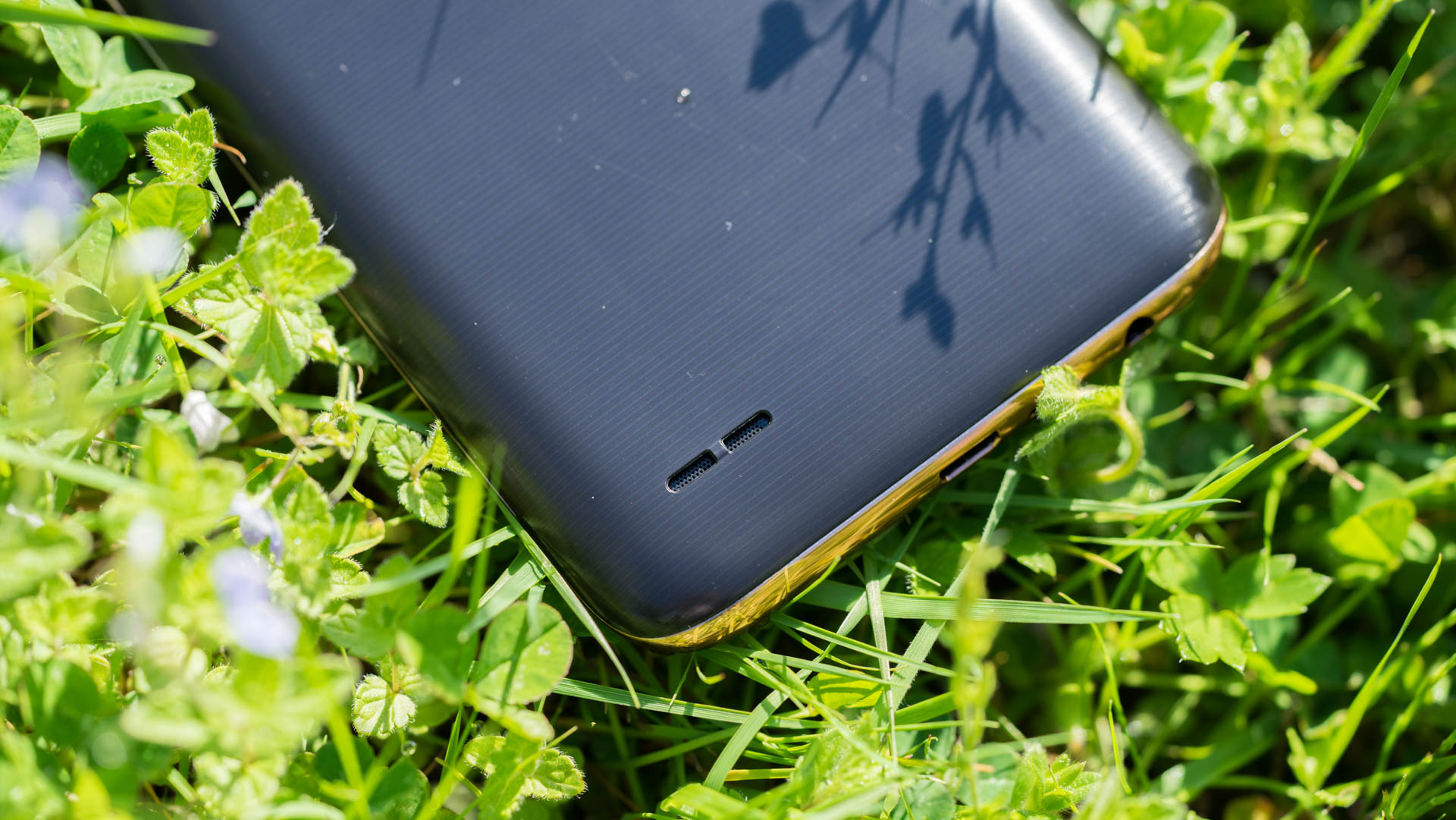
Geladen wird das UMI Z über einen USB C Port auf der Unterseite, dort befindet sich ebenfalls der Monolautsprecher. Der Kopfhöreranschluss ist hingegen auf der Oberseite angebracht.

Sehr ungewöhnlich aber leider war die Verarbeitung meines „Z“ nicht so perfekt wie ich dies eigentlich von asiatischen Smartphone -Bauern gewohnt bin, hier hat anscheinend Jemand bei der Qualitätskontrolle geschlafen.

Um das Display ist ein Bereich lackiert hier ist jedoch die Farbe bei meinem UMI etwas verlaufen, was suboptimal aussieht. Es ist sogar etwas Lack aufs Display geraten, dieser ließ sich allerdings abreiben.


Software

UMI setzt beim Z auf Android 6.0, allerdings wirbt man mit einem OTA Update auf Android 7.0. Zum Zeitpunkt dieses Tests ist allerdings noch kein Update verfügbar.

Ich gehe jedoch davon aus, dass dieses noch erscheinen wird, bei sowas ist UMI meist recht zuverlässig.

Beim verwendeten Android handelt es sich um eine Version welche sehr nah an Stock Android angelehnt ist. Stock Android = Standard Android ohne herstellerspezifische Anpassungen.

UMI hat hier lediglich das Farbschema leicht verändert, wie auch ein paar zusätzliche Features in den Einstellungen untergebracht.

Was die Apps angeht hielt sich UMI erfreulicherweise sehr zurück. Ihr findet nur die Standard Android und Google Apps.

Es sind keinerlei „Bonus Anwendungen“ oder Werbe Apps vorinstalliert. Von den 32GB internen Speicher sind noch 24,5GB frei.

Erfreulicherweise lässt UMI einem sogar die Wahl ob man die Hardware Tasten oder Software Tasten nutzen möchte.

Sogar die Anordnung der Software Tasten lässt sich konfigurieren. Ebenfalls etwas erweitert konfigurieren lässt sich die Benachrichtungs-LED.

Das war es an sich auch schon was die Software angeht.


Display

Das UMI Z verfügt über ein 5,5 Zoll Full HD Display. Hierbei soll es sich um ein Sharp IGZO Panel handeln, klingt ja erst einmal gut.

Das Sharp Panel sieht auch in der Praxis gut aus. Farben sind kräftig und klar und Kontraste für ein Smartphone der 200€ Preisklasse gut.

Minuspunkte gibt es für den schwarzen Rahmen um das Display Panel und die leichten Ausleuchtungsschwächen im unteren Bereich bei voller Helligkeit.

Wo wir bei der Helligkeit sind, diese ist solide und subjektiv recht gut. Auch mein Messgerät bestätigt eine solide maximale Helligkeit.

Man kann hier zwar nicht mit einem Samsung Galaxy S7 mithalten aber die Ablesbarkeit im Freien sollte gegeben sein, auch im Sommer.

Auf Gorilla Glas wird leider verzichtet, dies wirkt sich weniger auf die Kratzfestigkeit aus, jedoch sieht man, dass das Display weniger resistent gegenüber Fingerabdrücken ist.


Sound

Der Lautsprecher des UMI Z ist auf der Unterseite des Smartphones angebracht. Natürlich ist diese Positionierung suboptimal, der Lautsprecher ist allerdings vernünftig.

Zum einen lässt sich dieser nur schwer verdecken, selbst wenn dieser zugehalten wird, kommt irgendwie noch Ton aus dem Gerät, zum anderen ist das UMI Z ziemlich laut.

Natürlich ist der Lautsprecher recht dünn, aber auch auf 100% ist keine größere Verzerrung zu hören.

Für Benachrichtigungen, ein wenig WebRadio oder Youtube reicht das Ganze völlig.

Auch der Kopfhöreranschluss ist soweit vollkommen Okay.

Beim Telefonieren ist mit das UMI Z weder besonders positiv noch besonders negativ aufgefallen. Die Ohrmuschel könnte etwas lauter und klarer sein, aber das war es auch schon.


Kamera

Als Kamera kommt im UMI Z ein Sensor von Samsung zum Einsatz. Ganz genaugenommen handelt es sich um den S5K3L8 Sensor. Dieser besitzt eine Auflösung von 13 Megapixeln und eine Blende von F2.2.

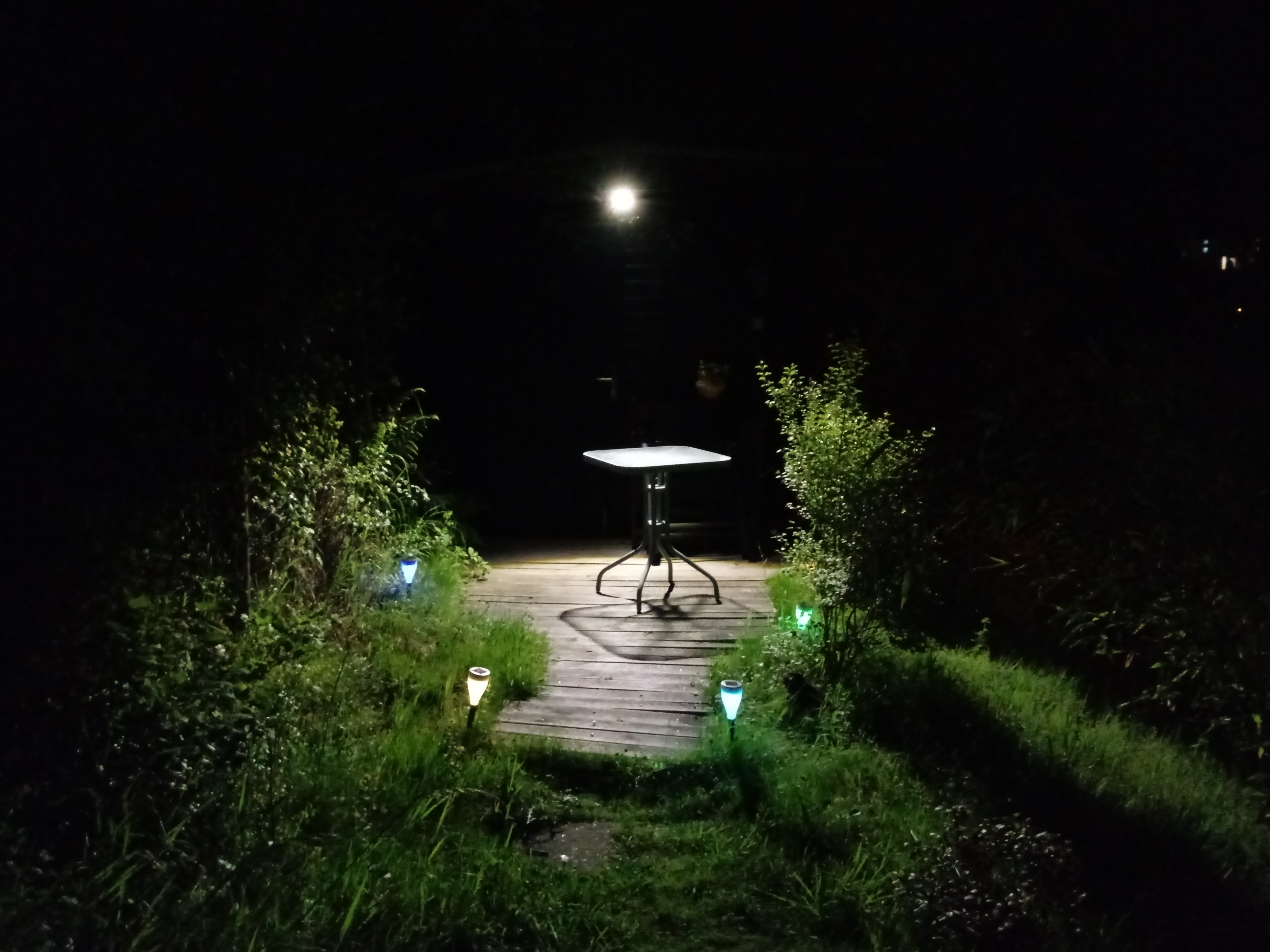
Schauen wir uns ein paar Testbilder an. Diese sind wie üblich im Automatik Modus gemacht und nicht nachbearbeitet.

Die Bilder sind akzeptabel. Die Schärfe ist in Ordnung, zumindest beim Tageslicht, Farben wirken allerdings etwas matt, dies ist natürlich auch ein wenig der Jahreszeit geschuldet.

Im Großen und Ganzen gehen die Aufnahmen in Ordnung, bei Tageslicht. Bei Nacht oder schlechten Lichtverhältnissen bricht jedoch die Bildqualität des UMI Z massiv ein.

Dies ist natürlich unter anderem der Blende von f2.2 geschuldet. Bei Dunkelheit werden die Bilder sehr weich und verrauscht.

Für jemanden der viel bei schlechtem Licht fotografiert ist das Z leider kaum zu gebrauchen.

Sehr gut ist etwas überraschend der Autofokus. Dieser ist hervorragend! In dieser Preisklasse habe ich noch kein schnelleres Smartphone gesehen was den AF angeht.

Auch die generelle Arbeitsgeschwindigkeit ist soweit Okay. Eine nennenswerte Verzögerung beim Fotografieren gibt es mit dem UMI Z nicht. Selbst HDR Aufnahmen werden sofort verarbeitet, zu schade, dass die Bildqualität so mittelmäßig ist.


Benchmarks

Im UMI Z ist der neue Helio X27 „Deca Core“ verbaut. Dieser taktet mit 2,6GHz und hat 4GB RAM zur Verfügung gestellt.

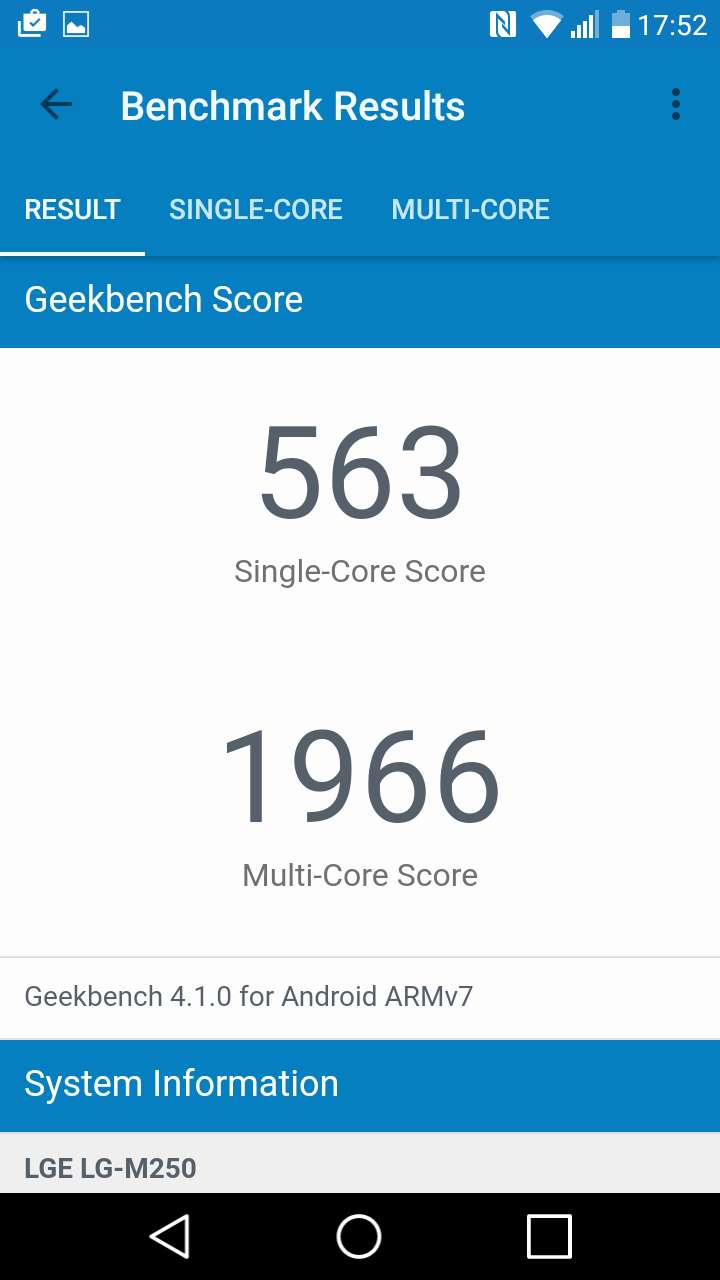
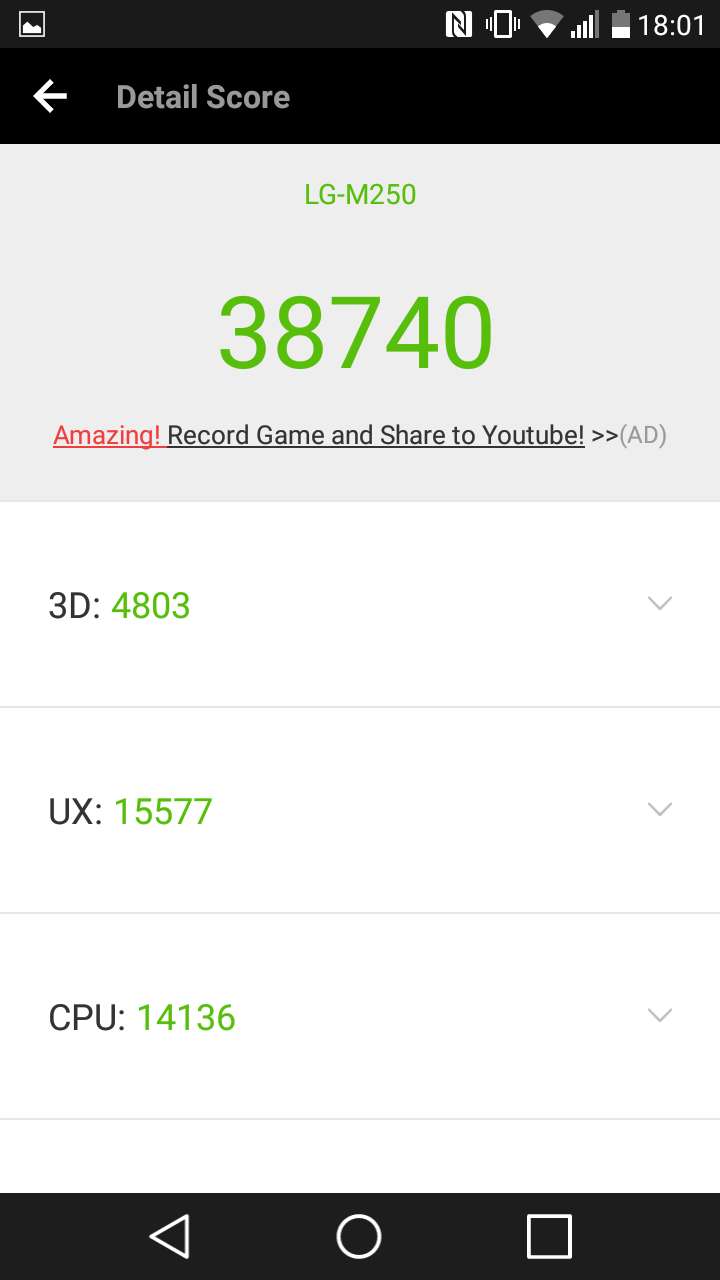
Um einen groben Eindruck zu erhalten was der X27 zu leisten vermag schauen wir uns ein paar Benchmarks an.


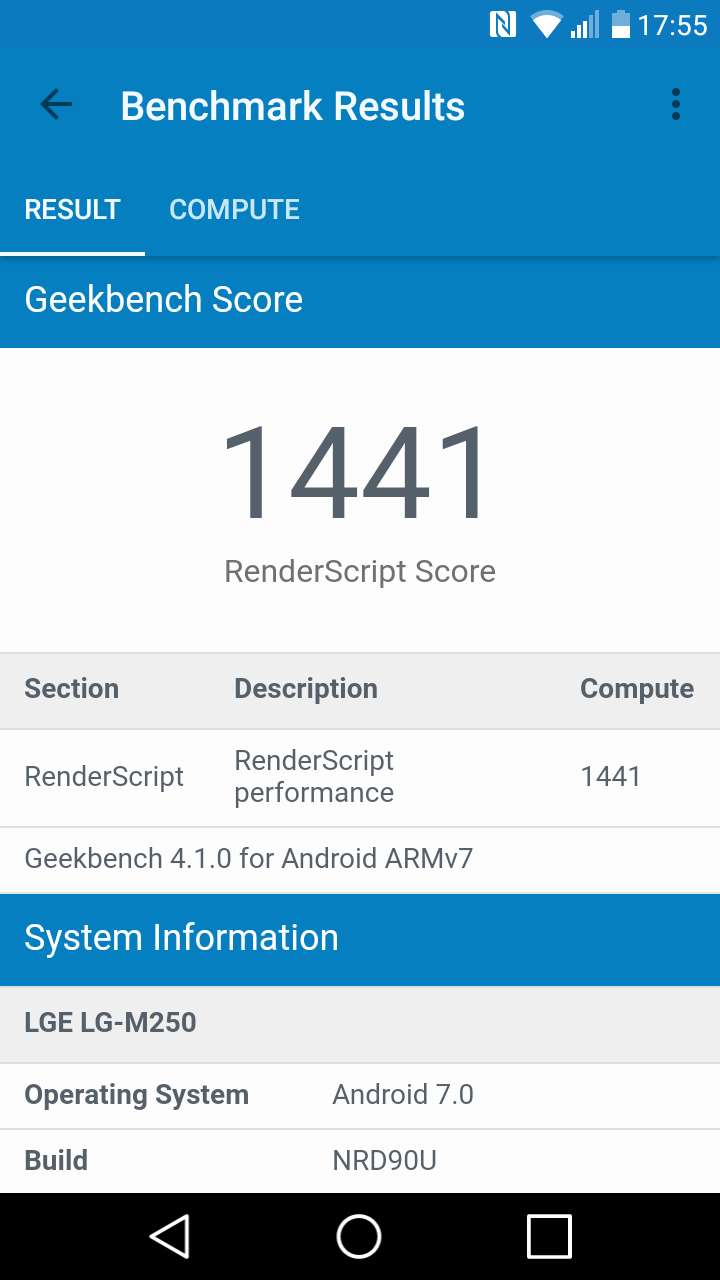
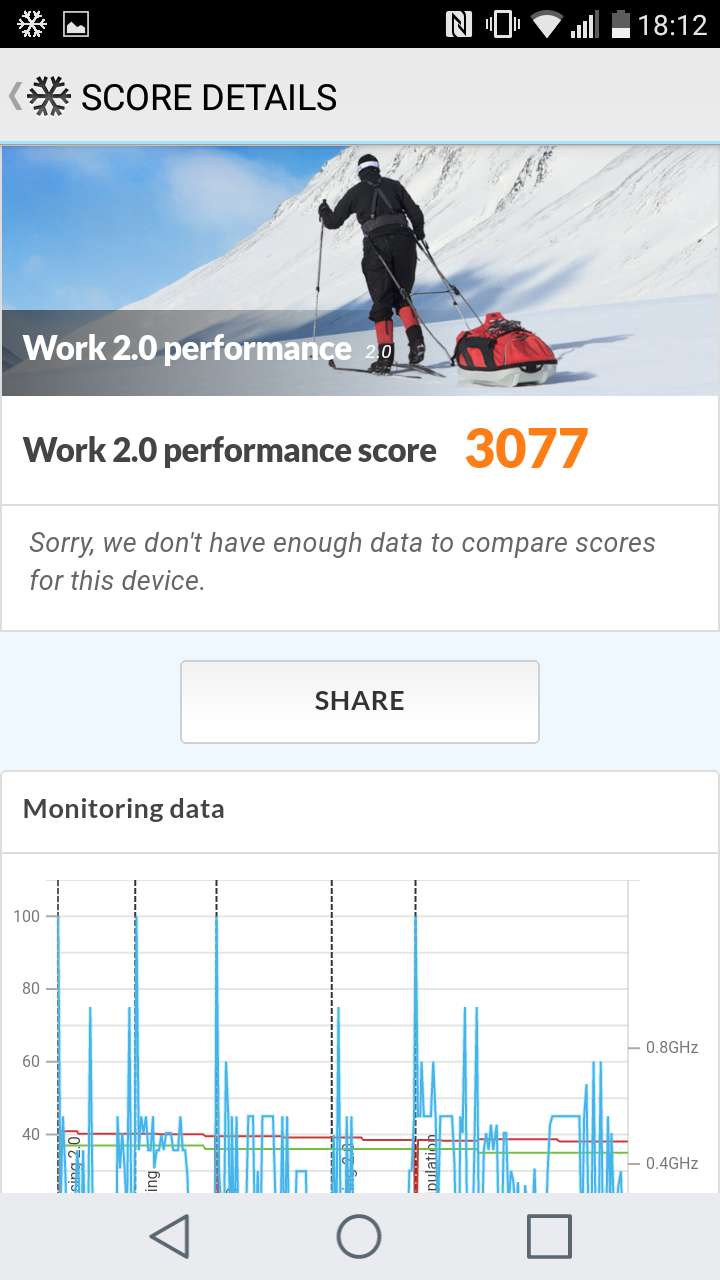
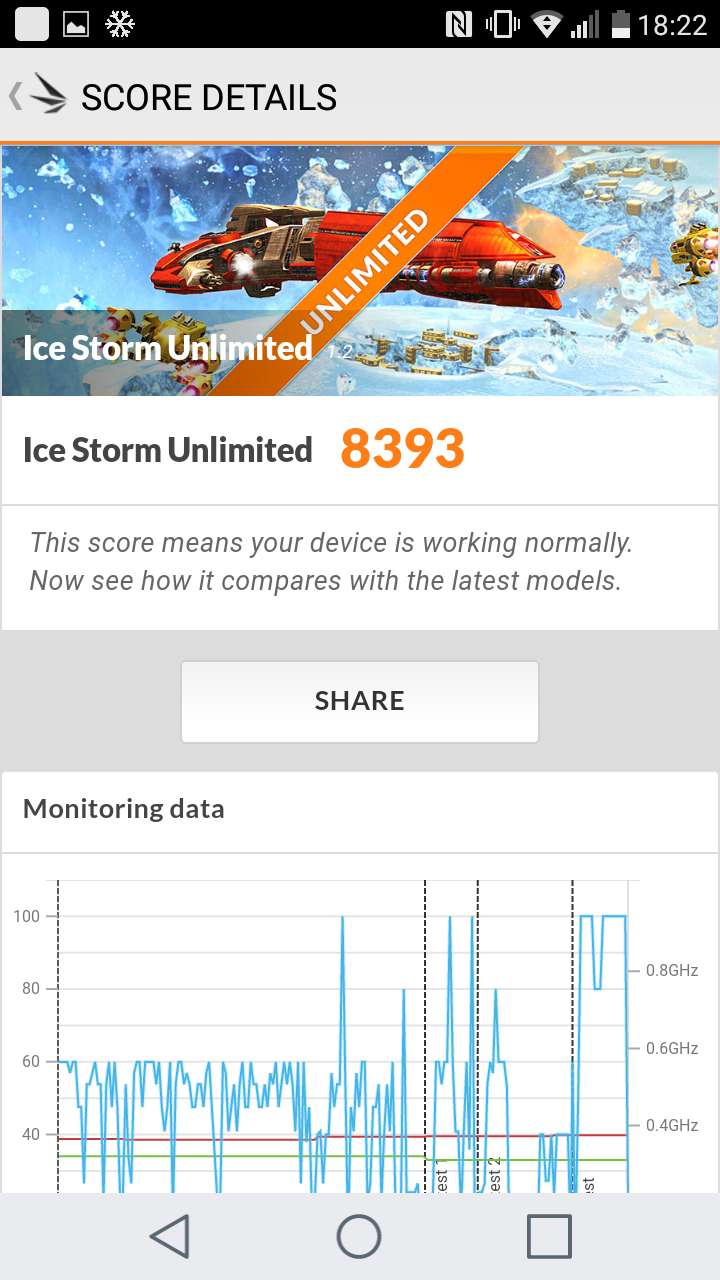
Ich bin positiv überrascht! Mit über 100.000 Punkten im Antutu Benchmark ist das UMI Z bzw. der Mediatek X27 eins der schnellsten Smartphones!

Der Qualcomm Snapdragon 820 ist gerade mal 21% schneller als der Helio X27, was ein hervorragendes Ergebnis ist!

Damit ist das UMI Z in der Theorie sogar schneller als ein Huawei P9 Plus.

Auch andere Benchmarks bestätigen diese sehr guten Ergebnisse, auch wenn hier teilweise das P9 Plus etwas besser abschneidet als das UMI Z.


Das UMI Z im Alltag

Hohe Werte in Benchmarks sind natürlich immer schön, allerdings ist die Leistung im Alltag viel wichtiger, wie schlägt sich hier das UMI Z?

Ganz gut, allerdings auch nicht perfekt. Nicht falsch verstehen das UMI Z ist ein sehr schnelles Smartphone für seine Preisklasse, aber dafür, dass viele Benchmarks gerade mal 20-30% langsamer waren als bei einem Samsung Galaxy S7 oder Goolge Pixel spürt man im Alltag einen größeren Unterschied zu diesen.

Die Benutzeroberfläche und auch die Standard Apps wie Twitter, Chrome usw. laufen natürlich absolut flüssig, aber beispielsweise beim Verstellen „klebt“ der Helligkeitsschieber nicht am Finger sondern hängt etwas hinter der Bewegung her.  Auch beim Tippen spürt man eine leichte Verzögerung.

Meine Vermutung ist, dass dies kein Problem der Prozessor Leistung ist sondern entweder ein Software „Fehler“ oder das UMI am Touchscreen gespart hat, welcher einen höheren Input Lag hat als „High End Smartphones“.

Jedoch in der 200€ Preisklasse ist die Leistung tadellos, mit den Flaggschiff-Smartphones dieser Welt kann man aber nicht ganz mithalten.

Spiele laufen im Übrigen weitestgehend sehr gut und das auch auf einer hohen Qualitätsstufe. Dies gilt natürlich auch für aufwendige 3D Games. Hier spürt man durchaus die Power des Helio X27 Chips.

Etwas enttäuscht hat mich der Fingerabdruckscanner bzw. die Home Taste. Diese ist zwar dauerhaft aktiv, reagiert aber nicht wie beim iPhone auf Druck.

Nur wenn Euer Finger richtig erkannt wird, schaltet sich das Display ein. Leider war die Treffsicherheit bei mir nicht gut, gerade dann wenn man den Finger etwas verdreht auf den Sensor legt.

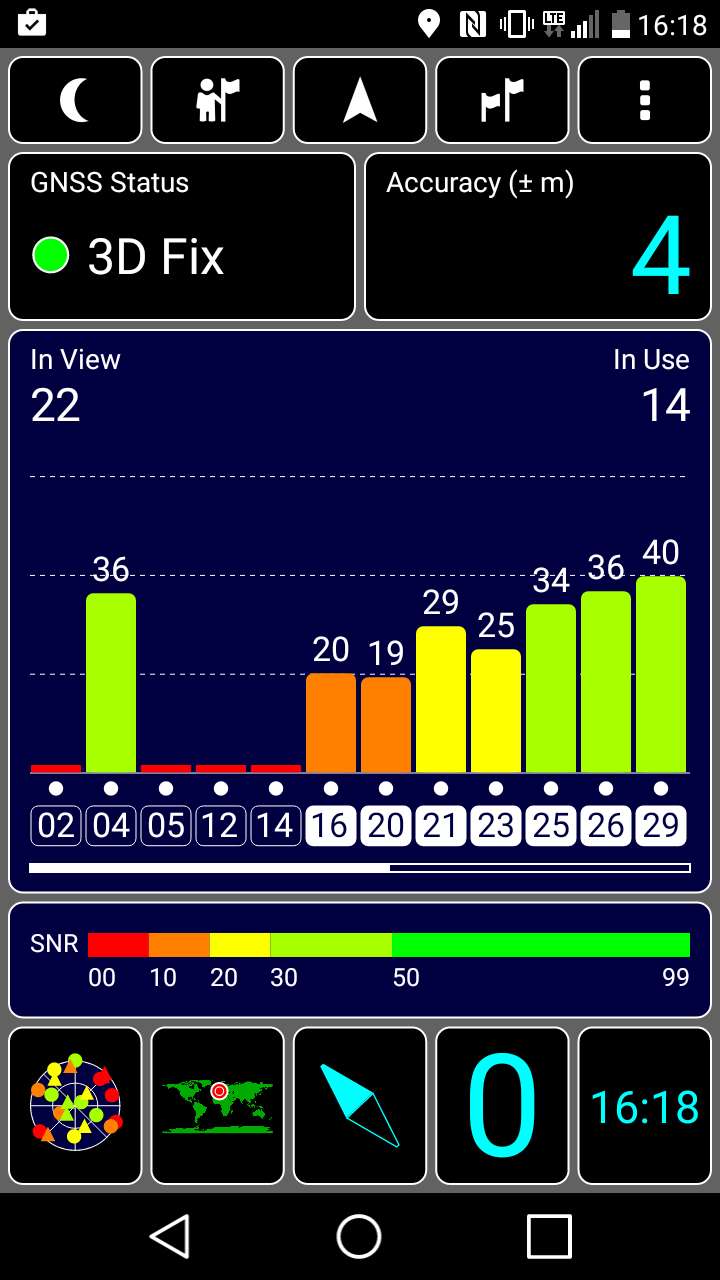
Abgesehen davon und dem Input Lag habe ich nichts mehr zu bemängeln. GPS hat problemlos funktioniert, die Benachrichtungs LED war hell und gut erkennbar und auch die Software fühlte sich gut in der Nutzung an.

Hier bin ich allerdings noch auf das Android 7.0 Update gespannt.


Akkulaufzeit

UMI setzt beim Z auf einen 3780mAh Akku. Dies für so ein kompaktes und leichtes Smartphone schon relativ viel.

Wie lange hält der Akku in der Praxis? Bei meinem üblichen Nutzungstest, also einer gemischten Nutzung aus Websurfen, Social Media (Twitter) und ein wenig spielen, erreichte das UMI Z rund 7 Stunden Akkulaufzeit.

Wenn die Display -Helligkeit hochgedreht wird, reduziert sich dieser Wert etwas auf rund 5-6 Stunden.

Damit liefert das Z eine gute Akku Laufzeit mit welcher selbst „Hardcore“ Nutzer durch den Tag kommen sollten. Normal Nutzer sollten sogar zwei Tage hinkommen.

Etwas schlechter war allerdings die Standby Laufzeit. Hier verbrauchte das Smartphone für meinen Geschmack etwas zu viel Energie. Also das UMI Z in die Ecke legen und nach einer Woche ist immer noch Akku vorhanden ist nicht möglich.


Fazit

Das UMI Z ist ein hervorragendes Smartphone und in der 220€ Preisklasse ein wirkliches Monster.

Dies gilt gerade für die Leistungsfähigkeit des Helio X27 SoC. Dieser ist gerade mal 20-40% langsamer als der Snapdragon 821, welcher im Google Pixel steckt. Aber auch abgesehen davon ist das UMI ein gutes Smartphone.

Das Display ist gut, die Haptik hochwertig und die Akkulaufzeit mehr als solide.

Leider gibt es mal wieder das übliche Defizit, die Kamera. Bei guten Lichtverhältnissen würde ich die Kamera noch als Okay durchgehen lassen, aber bei Dunkelheit ist diese selbst für ein Smartphone der 200€ Preisklasse unterdurchschnittlich.

Dies ist sehr schade, denn mit einer Kamera welche nochmals eine Stufe besser wäre hätten wir hier das so ziemlich beste Smartphone der 220€ Preiskategorie.

Daher wenn Euch die Kamera nicht so wichtig ist, kann ich das UMI Z empfehlen, gerade dann wenn das Android 7.0 Update ausgerollt wird.

Jedoch gibt es auch interessante Alternativen. Hier wäre zum Beispiel das Bq Aquaris X5 Plus zu nennen oder auch das Huawei P9 Lite, welche vielleicht nicht ganz so viel CPU Power haben, dafür aber unter anderem mit deutlich besseren Kameras punkten können. Zudem hättet Ihr hier den Vorteil des europäischen Kundendienstes.

Eventuell wäre das Xiaomi MI5S auch eine interessante Alternative. Dieses ist dem UMI Z in allen Punkten überlegen und kann sogar mit absoluten High End Smartphones mithalten und ist auch schon für unter 300€ zu bekommen.

Das Razer Blade Late 2016 Erfahrungsbericht, das beste Windows Notebook?!

Das Razer Blade war eine der größten Überraschungen der letzten Jahre. Ein „Computermäuse“ Hersteller bringt plötzlich ein Notebook auf den Markt, welches auch noch verdammt gut ist.

Wie aus dem Nichts hat es Razer geschafft einer der führenden Hersteller zu werden was kompakte Gaming Notebooks angeht.

Wobei „Gaming“ hier sehr relativ ist. Das Blade nur auf seine Gaming Eigenschaften zu reduzieren würde diesem Gerät unrecht tun.

Razer hat hier einfach ein wie ich finde wunderschönes Notebook geschaffen, welches nur ein Problem hatte. Das Razer Blade war sehr lange Zeit nicht in Deutschland erhältlich.

Dies hat sich aber nun geändert und das Blade wird von Razer auch in Deutschland verkauft, inklusive deutscher Tastatur.

Kann das Razer Blade „late 2016“ im Test überzeugen? Finden wir es heraus!


Technische Daten

  • Razer Blade 
  • Intel® Core™ i7-6700HQ-Vierkern-Prozessor mit Hyper-Threading 2,6 GHz / 3,5 GHz (Basistaktung/Turbo)
  • NVIDIA® GeForce® GTX 1060 (6 GB GDDR5 VRAM)
  • 16 GB Dual-Channel-Onboard-Speicher (DDR4, 2133 MHz)
  • Windows® 10 64-bit
  • 256GB / 512GB / 1 TB SSD (PCIe M.2) options
  • 14 Zoll (35,6 cm), IPS, Full HD, Non-Glare, 16:9 (Seitenverhältnis), 1920×1080, mit LED-Hintergrundbeleuchtung / 14 Zoll (35,6 cm), IGZO, QHD+, Seitenverhältnis 16:9, 3200 x 1800, mit LED-Hintergrundbeleuchtung, kapazitiver Multi-Touch
  • Anti-Ghosting-Tastatur mit Chroma-Hintergrundbeleuchtung
  • Killer™ Wireless-AC 1535 (802.11a/b/g/n/ac + Bluetooth® 4.1)
  • Thunderbolt™ 3 (USB-C™)
  • USB 3.0 Anschluss x3 (SuperSpeed)
  • Video- und Audio-Ausgang (HDMI 2.0)
  • 3,5 mm Kopfhörer-/Mikrofon-Kombo-Anschluss
  • Interne HD-Webcam (2,0 MP)
  • Integrierte Stereo-Lautsprecher
  • Array-Mikrofon
  • Kensington™ Security Slot
  • Kompakter 165-Watt-Netzadapter
  • Integrierter, wiederaufladbarer Lithium-Ionen-Polymer-Akku mit 70 Wh
  • 17,9 mm (Höhe) x 345 mm (Breite) x 235 mm (Tiefe)
  • Approx. Weight (QHD+): 1,95 kg
  • Approx. Weight (Full HD): 1,89 kg


Lieferumfang und Verpackung

Razer weiß wie man ein Produkt präsentieren kann. Das Notebook wird in einem Schwarz grünen Karton geliefert welcher das Notebook durchaus gut in Szene setzt.

Leider fällt der Lieferumfang nicht so großzügig aus.

Neben dem Notebook, den üblichen Anleitungen und dem Netzteil liegt leider nichts weiter in der Box.

Solltet Ihr das Netzteil nachkaufen wollen, dieses kostet 150€ bei Razer.


Das Razer Blade

„Schwarzes Macbook“ ist durchaus eine gute Beschreibung für das was uns Razer hier bietet. Das Gehäuse des Blade besteht zum größten Teil aus einem Aluminiumblock in welchen die Ports und Tasten hineingefräst wurden.

Dies verleiht dem Notebook eine unheimlich hochwertige und robuste Haptik.

Gäbe es das große und recht auffällige Razer Logo, welches auch grün beleuchtet ist, nicht auf der Rückseite könnte man wirklich denken das dies ein schwarz lackiertes Macbook ist.

Dies meine ich sogar sehr positiv! Denn auch die Verarbeitung ist durchaus auf Apple Niveau, mein Razer Blade besitzt lediglich einen kleinen Schönheitsfehler und ist ansonsten perfekt.

Die linke Maustaste steht etwas über dem Gehäuse hervor, was aber auch kein großer Makel ist.

Selbst das 14 Zoll Display, welches mit einem großen Scharnier am Gehäuse befestigt ist, lässt sich ohne Probleme mit einem Finger öffnen.

Im inneren finden wir noch mehr Aluminium und eine große RGB beleuchtete Tastatur mit zwei Lautsprechern zur linken und rechten.

Hier muss man aber auch dazu sagen, dass das Blade einen relativ großen Rahmen um das Display hat. Zwar ist das Notebook immer noch recht kompakt und vor allem dünn, jedoch wäre ein Dell XPS 15 nur minimal größer, trotz des 15,6 Zoll Displays.

Auch beim Gewicht bringt das Razer Blade(1,89KG/1,95KG) etwas mehr auf die Waage als das Dell XPS 15(1,78KG) oder sogar ein aktuelles 15 Zoll MacBook Pro(1,83KG).

Jedoch für ein ausgewachsenes Gaming Notebook mit GTX 1060 sind das immer noch extrem kompakte Abmessungen.

Bei den Anschlüssen setzt Razer auf einen gesunden Mix. Beginnen wir auf der linken Seite. Hier finden wir den Anschluss für das Razer Netzteil wie auch zwei USB 3.0 Ports und einen Kopfhörer/Mikrofonanschluss. Auf der rechten Seite befindet sich ein weiterer USB 3.0 Port, ein HDMI 2.0 Port und ein Thunderbolt 3 USB C Port.

Lediglich ein SD Karten Slot fehlt mir hier etwas.

Auf der Front und Rückseite sind keine Anschlüsse mehr angebracht, lediglich eine kleine grüne Status LED findet auf der Front Platz.

Das Razer Blade verfügt über zwei Lüfter, die durch große Gitter auf der Unterseite mit Frischluft versorgt werden und diese gegen das Display Scharnier wieder auspusten.

Solltet Ihr also planen mit dem Blade auf einer Wolldecke im Bett zu zocken wäre dies bei dieser Lüfteranordnung suboptimal.


Display

Das Razer Blade gibt es mit zwei Displays, einmal einem matten Full HD Panel und einmal mit einem Hochglanz „QHD“ Panel.

Während ich mich beim Dell XPS 13 noch für das Full HD Display entschieden habe, wollte ich hier einmal das QHD Display testen.

Das 14“ QDH Display löst mit 3200×1800 Pixeln auf und bietet zudem Touch -Funktionalität.

War die die Entscheidung im Nachhinein richtig das QHD Panel zu wählen oder würde ich eher zum matten Full HD Display raten?

Das QHD Display sieht ohne Frage gut aus! Aber es ist auch nicht perfekt. Kontraste sind ordentlich, aber auch nicht überragend, Farben sind solide aber auch nicht überragend und so könnte man im Grunde weitermachen.

Die Helligkeit welche recht gut ist, wird aber in der Praxis nicht ausreichen die Spiegelungen des Hochglanz Displays auszuwiegen. So ist ein Outdoor Einsatz mit dem Blade nur sehr bedingt möglich.

Lediglich die Bildschärfe ist wirklich überragend, was aber auch auf 14“ nicht so sehr auffällt.

Kurzum sollte Euch nicht der Touchscreen wirklich sehr wichtig sein, würde ich eher zum Full HD Gerät greifen, gerade wenn man bedenkt, dass dieses gute 300€ billiger ist.


Eingabegeräte

Beginnen wir mit einem der Highlights des Razer Blades, der Tastatur. Hier setzt der Hersteller auf eine RGB beleuchtete Chiclet Tastatur.

Diese besitzt zwar nur eine recht geringe Drucktiefe, selbst verglichen mit einem Dell XPS 13, dafür fühlen sich die Tasten sehr schön knackig an mit einem hervorragenden Druckpunkt.

Auch das Layout ist soweit Standardgemäß. Razer hat lediglich die „Pfeil rauf/runter“ Tasten von der Größe halbiert, ansonsten gibt es keine größeren Auffälligkeiten, außer vielleicht die etwas breitere Enter Taste, welche aber in der Praxis nicht stört.

Dank des Aluminiumgehäuses ist es auch nicht möglich die Tastatur groß einzudrücken, was dieser ein sehr festes Tippgefühl verleiht.

Nach wenigen Stunden Eingewöhnungszeit erreichte ich eine erstaunlich hohe Schreibgeschwindigkeit. Für jemanden der wirklich viel auf seinen Notebook schreibt, ist damit das Razer Blade ohne Probleme zu empfehlen.

Jede einzelne Taste des Notebooks ist mit einer eigenen RGB LED beleuchtet, die sich in Razers Chroma App auch nahezu frei konfigurieren lässt.

Angefangen von einer statischen Beleuchtung über einzelnen Tasten eine spezielle Farbe zuzuweisen, bis hin zum bunten Regenbogen bietet Razer hier sehr viel Anpassungsfreiheit.

Die Farben der Tastatur sind auch wirklich leuchtstark und kräftig. Leider sind hierbei jedoch nur die einzelnen Buchstaben und Ziffern beleuchtet, aber nicht die Zweitbelegungen.

Gerade anfangs ist dies etwas ärgerlich, jedoch nach einer Zeit weiß man aus dem Kopf auf welcher F Taste welche Zusatz Funktion liegt.

Kleiner Kritikpunkt, ich finde die Beleuchtung der Tastatur etwas unruhiger als beispielsweise die einfarbige des Dell XPS. Selbst wenn man konstant eine Farbe einstellt, wie z.B. weiß sieht man doch, dass diese von einer RGB LED erzeugt wird (Regenbogeneffekt, beim schnellen Drüberschauen).

Rot fand ich als Farbe am angenehmsten.

Die QHD Version des Blade ist mit einem 10 Punkt Touch Screen ausgestattet. Dieser funktioniert wie erwartet, jedoch gehöre ich nicht zu den Menschen welchen diesen groß in der Praxis nutzen. Dies liegt auch an dem stark glänzenden Display Panel, welches Fingerabdrücke sehr schnell sichtbar macht.

Wie sieht es mit dem Trackpad aus?

Hierbei handelt es sich um ein Trackpad aus dem Hause Synaptics. Dieses macht grundsätzlich einen guten Job.

Das Trackpad ist präzise und fühlt sich angenehm an. Etwas ungewohnt für mich sind die gesonderten Maustasten unterhalb des Trackpads, welches sich deshalb selbst nicht drücken lässt.

Gesten werden zuverlässig erkannt und lassen sich auch nochmal innerhalb der Software anpassen.

Kurzum das Trackpad macht einen guten Job!


Sound und Kamera

Die verbaute 720p Webcam des Razer Blade liefert eine gute Bildqualität welche durchaus für Online Meetings zu gebrauchen wäre.

Auch das verbaute Mikrofon ist solide. Die Lautsprecher hingegen haben mich nicht so aus den Socken gehauen.

Die Lautsprecher sind links und rechts neben der Tastatur angebracht und liefern eine brauchbare Sound Qualität. Jedoch ist hier ganz klar noch Luft nach Oben. Die Lautsprecher sind etwas dünn und schwachbrüstig. Hier merkt man, dass diese über ein recht eingeschränktes Volumen verfügen.

Aktuelle Macbooks oder auch das Dell XPS 13 liefern hier eine nochmals deutlich bessere Qualität.


Benchmarks

Beginnen wir einfach mal bei der SSD, denn dies ist die einzige Komponente von der man im vorhinein nicht genau weiß was diese leistet.

Ich habe das Blade in der 256GB Version, es ist also möglich, dass andere Versionen mit einer anderen SSD bzw. einer anderen SSD Serie ausgestattet sind.

In meinem Blade ist eine Samsung SSD PM951 256GB (MZVLV256HCHP) verbaut. Samsung SSD klingt erst einmal gut, allerdings ist die SSD in der Praxis nicht überragend schnell.

Lesend erreichte ich 1590MB/s und schreibend lediglich 300MB/s. Immerhin die SSD wäre problemlos austauschbar, was ich auch auf langer Sicht plane.

Die GTX 1060 liefert eine erstaunlich hohe Leistung und kann sogar die ältere GT980m übertreffen. Es handelt sich bei der hier verbauten Grafikkarte nicht um eine Notebook Grafikkarte sondern um ein Reguläres Desktop Modell! Der einzigste unterschied sind natürlich die Taktraten welche sich dynamisch aufgrund der Temperatur und eines Powerlimits anpassen.

Beim Prozessor handelt es sich um einen i7-6700HQ. Zwar ist seit neuestem auch schon der i7-7700HQ verfügbar, jedoch in der Praxis trennen beide Prozessoren nur eine kleine einstellige Prozentzahl.

Unter 100%er CPU Last pendelt sich dort der CPU Takt bei 3090MHz ein. Bei einer normalen Gaming Last schafft die CPU 3193MHz und die GPU 1620MHz.

Wenn CPU und GPU vollständig ausgelastet wird, fällt der Takt aus Temperaturgründen deutlich. Der i7-6700HQ throttelt ein Stück weit und auch die GTX 1060 panelt sich bei rund 1303MHz an.

Mehr zur Temperatur später im Test.


Leistung im Alltag

Wie schlägt sich das Razer Blade im Alltagseinsatz? Sehr gut! Zuerst ich konnte keine generellen Probleme mit dem Notebook feststellen. Selbst Dinge wie die WLAN Karte, welche gerne mal zickig sind, machten hier keine Probleme.

Auch konnte ich keine Abstürzte des Geräts feststellen oder Probleme mit dem Standby Modus. Dies kann ja unter Windows immer noch ein Problem sein, dass Notebooks oder Tablets nicht aus dem Standby aufwachen und „resettet“ werden müssen.

Auch die Razer Software, welche durchaus einen Mehrwert bietet, lief komplikationslos.

Daumen hoch dafür!

Wie sieht es mit der Programm/Gaming-Leistung aus?

Hut ab Nvidia und Razer, die GTX 1060 liefert eine erstaunlich gute Leistung! Solltet Ihr das Full HD Display gewählt haben, wird es zur Zeit kein Spiel geben, das Ihr nicht auf maximalen Details flüssig spielen könnt.

Battlefield 1 erreichte im Single Player auf Ultra und Full HD 63FPS im Schnitt. The Witcher 3 ebenfalls auf maximalen Einstellungen solide 42FPS.

Natürlich laufen dementsprechend auch Spiele wie Overwatch, CSGO, Dota usw. ohne Probleme mit 60FPS+, hier brauchte ich gar nicht groß zu testen.

Wie sieht es aus wenn man das QHD „3200×1800“ Panel hat? Hier kommt die 1060 schon etwas mehr ins Schwitzen.

Battlefield 1 lief weiterhin auf Ultra Grafikeinstellungen mit gut spielbaren 34FPS. The Witcher 3 hingegen sackte auf 24,6FPS ab. Hier müsste man entweder die Auflösung reduzieren oder die Details etwas runter schrauben.

Heißt, man kann auch aktuelle Spiele selbst in 3200×1800 auf dem Blade genießen, spätestens dann wenn man eine Stufe mit der Grafik runter geht.

Durchaus beeindruckend, dass man die Leistung einer Desktop GTX 970 in solch ein kompaktes Notebook gepackt bekommt.

Aber nicht nur die Grafikkarte weiß zu überzeugen, auch der i7-6700HQ liefert genug Performance selbst für 4K Video Schnitt.

Ist es schlimm das Razer nicht auf einen i7 der 7. Gen setzt? Nein ein i7-7700HQ liefert wenn es hochkommt eine einstellige % Zahl mehr Leistung. „Kaby Lake“ CPUs bringen primär mehr Grafikkartenleistung verglichen mit den Vorgängern, was aber hier keine Rolle spielt da ja eine weiterhin deutlich schnellere GTX1060 verbaut ist.


Temperatur und Lautstärke

Lautstärke ist ein kritisches Thema beim Blade. Das Problem ist hier primär der Leerlauf in welchem die Lüfter permanent laufen.

Daher erzeugt das Blade auch ununterbrochen ein mittellautes Surren. Dies ist etwas schade, da die CPU im Leerlauf gerade mal bei ca. 40 Grad liegt. Eine solch aggressive Kühlung wäre also nicht mal zwingend nötig.

Und ja, dies ist bereits im „Flüstermodus“. In der Razer Synapse Anwendung lässt sich der Lüfter nochmals in zwei Stufen steuern, dem Flüstermodus und dem kühlen Modus.

Im Leerlauf ist das Blade fast so laut wie das Dell XPS 13 unter hoher Last. Jetzt könnte man denken unter Last wird es noch viel schlimmer, aber hier hat mich das Razer Blade überrascht.

Ja die Lüfter drehen ein gutes Stück hoch und wirklich „Silent“ ist das Blade nicht, aber ich hätte es mir schlimmer vorgestellt.

Punktabzug gibt es für ein gelegentlich auftretendes Spulenfiepen, welches aber nicht übermäßig laut ist.

Die Temperaturen steigen unter Gaming Last auf 90Grad auf CPU Seiten und 80Grad auf Seite der GPU. Es gibt lediglich ein leichtes Drosseln der CPU bei einer Vollast(GPU+CPU Last).

In Spielen ist mir dies aber nicht negativ aufgefallen.


Akkulaufzeit

Die Akkulaufzeit des Razer Blades ist nur mittelmäßig beeindruckend. Im normalen Mix Einsatz, mit Internet Browsen, Office usw. erreichte ich ca. 4,5-5 Stunden Laufzeit.

Dies gilt aber nur für eine niedrige bis mittlere Displayhelligkeit. Wenn diese hochgedreht wird, dann könnt Ihr von diesem Wert nochmals gut ne halbe Stunde abziehen.

Das absolute Maximum bei einer reinen Office Nutzung, wenn man wirklich nur Word nutzt, WLAN abschaltet, Tastaturbeleuchtung abschaltet usw. könnt Ihr vielleicht knapp an die 6 Stunden herankommen.

Solltet Ihr unterwegs eine Runde spielen wollen, geht dem Blade nach rund einer Stunde der Saft aus.

Aufladen lässt sich das Notebook nur über das mitgelieferte Netzteil. Der USB C Port kann im Gegensatz zum Dell XPS 15 nicht zum Aufladen  verwendet werden.


Fazit

Ich weiß viele Nutzer und vermutlich auch Razer würden mich für folgende Aussage fressen aber das Blade ist im Grunde das MacBook Pro für Gamer und Windows Nutzer.

Diese Aussage ist allerdings sehr positiv gemeint, denn beide Geräte verfügen über ähnliche Stärken und Schwächen.

Beginnen wir mit den Stärken des Razer Blade. Die Haptik und auch die Verarbeitung des Notebooks sind hervorragend. Hier gibt es kein Wenn und Aber, das Blade ist ein wunderschönes Gerät.

Auch ist die Dicke und allgemeine Kompaktheit für ein Gerät dieser Leistungsklasse gut. Aber es geht durchaus leichter und kleiner, wenn man bereit wäre auf etwas Grafikleistung zu verzichten, siehe Dell XPS 15 und MacBook Pro.

Was mich besonders positiv überrascht hat, waren die Eingabegeräte. Gerade die Tastatur ist hervorragend, aber auch das Trackpad ist gut, wenn auch nicht ganz auf dem Level eines MacBooks.

Zur Prozessorleistung des i7-6700HQ muss ich glaube ich nichts mehr sagen, schneller geht’s in einem Notebook kaum. Auch die GTX1060 ist fähig alle aktuellen Spiele in maximaler Qualität auf Full HD Auflösung mit gut über 50FPS zu berechnen. Selbst mit dem QHD Display wird man die allermeisten Spiele mit 30FPS+ spielen können.

Daumen hoch dafür!

Kommen wir zu den Negativpunkten. Das QHD Display hat mich, um ehrlich zu sein, nicht überzeugt. Es ist nicht so als wäre es schlecht, aber die Bildqualität wäre mir im Nachhinein keine 300€ Aufpreis wert.

Das zweite wäre der allgemeine Preis. Das Razer Blade ist ein Premium Notebook, das wird einem spätestens klar, wenn man sieht, dass ein aktuelles 15“ Macbook Pro grade mal 300€ teurer ist.

Ein ASUS ROG Strix GL502VM-FY005D, welches ebenfalls mit dem i7-6700HQ und einer Nvidia GTX1060 ausgestattet ist, kostet gute 700€-1000€ weniger. Das ist natürlich ein ordentlicher Batzen.

Jedoch kann ich das Razer Blade Late 2016 am Ende mit gutem Gewissen empfehlen. Die hochwertige Optik, sehr gute Leistung, solide Akkulaufzeit und klasse Eingabegeräte rechtfertigen den zugegeben hohen Preis, zu mindestens für mich.

Sollte es Euch allerdings primär um die Gaming -Leistung gehen und die Portabilität untergeordnet sein, kann das Ganze auch anders aussehen.

Positiv

  • Tolle Verarbeitung
  • Hervorragende Optik
  • Sehr gute Tastatur
  • Hohe Leistung, sowohl im Office wie auch im Spielebetrieb
  • Sehr portabel für ein Gaming Notebook
  • Viele Anschlüsse….


Neutral

  • ….. lediglich der Kartenleser fehlt
  • QHD Display okay aber nicht den Aufpreis wert
  • Akkulaufzeit mittelmäßig (jedoch gut für ein „Gaming Notebook“)


Negativ

  • Lüfter permanent aktiv (auch im Leerlauf)
  • Spulenfiepen

8x AAA Akkus im Vergleich von AmazonBasics, ANSMANN, eneloop, ……

5

AA und auch AAA Batterien sind kaum aus dem Alltag wegzudenken. Egal ob in Fernbedienungen, Spielzeug oder auch Taschenlampen/Radios benötigt man diese des Öfteren.

Hier können Akkus eine sinnvolle Investition sein. Nachdem ich mir bereits AA Ni-MH Akkus angesehen habe HIER, sind nun die kleineren AAA Zellen an der Reihe.

Welcher ist der aktuell beste verfügbare AAA Akku? Finden wir es im Test heraus!


Die Testkandidaten

Ich habe mir für diesen Test acht Sets AAA Ni-MH Akkus bestellt von den üblichen Marken.

Ich habe jeweils ein 4er Pack gekauft. Im Verlaufe des Tests beziehen sich daher auch meine angenommene Preise auf ein 4er Pack!

Es ist also durchaus möglich, dass bei einem Akku ein 8er Pack verhältnismäßig günstiger ist als beim anderen.


Kapazität

Legen wir gleich los, denn ich denke jeder von Euch wird wissen wie ein AAA Akku aussieht. Das wichtigste ist sicherlich die Kapazität.

Hier wurden die Akkus zuerst vollständig geladen um dann in einem Durchgang mit 0,1A und im zweiten Durchgang mit 0,5A entladen zu werden.

Der Entladevorgang stoppte hierbei beim Erreichen von 1,0V Spannung.

0,1A Entladestrom, Kraftmax hybriX pro Black, ANSMANN , mumbi , Varta
0,1A Entladestrom, eneloop, Heitech, Kraftmax hybriX pro, AmazonBasics

Wie auch erwartet, bietet der AAA Akku von ANSMANN die höchste Kapazität mit rund 1033mAh im Schnitt.

Die niedrigste Kapazität entfällt auf den Kraftmax hybriX pro mit rund 730mAh. Dies würde ich eher als Überraschung einstufen, da auf dem Papier diese Akkus mit 800mAh etwas mehr Kapazität bieten sollten als die Panasonic eneloop BK-4MCCE/4BE oder die AmazonBasics Akkus.

0,5A Entladestrom, Kraftmax hybriX pro Black, ANSMANN , mumbi , Varta
0,5A Entladestrom, eneloop, Heitech, Kraftmax hybriX pro, AmazonBasics

Ebenfalls etwas überraschend die mumbi AAA Micro NiMH-Akkus welche wie auch die ANSMANN 1100mAh bieten sollten aber mit 911mAh nur auf dem dritten Platz der Kapazität liegen.


Spannung

Ein wichtiger Aspekt neben der Kapazität ist auch die Spannung.

Je nach Modell unterscheidet sich die Spannung recht deutlich. Hierbei ist grundsätzlich ein Akku mit höherer Spannung zu bevorzugen, da dieser gerade in Geräten besser funktioniert, die nicht auf den Betrieb mit Akkus ausgelegt sind.

Beispielsweise ich besitze einen Blitz welcher schon bei 1,2xV anfängt die Arbeit zu verweigern, daher würde mir hier ein Akku mit hoher Kazpazität und einer recht niedrigen Spannung weniger bringen als ein Akku mit niedriger Kapazität und einer recht konstant hohen Spannung welche erst am Ende steil abfällt.

Schauen wir uns einmal die Spannung der Akkus nach 100mAh, nach 250mAh, 500mAh und nach 700mAh entladen an.

Hier beginnt der eneloop etwas seine Stärke zu zeigen und hält relativ lange eine etwas höhere Spannung als viele andere Modelle im Test.

Unterm Strich würde ich aber auch hier den ANSMANN als besten Akku einstufen. Den letzten Platz macht der Varta AAA Akku, welcher konstant ein recht niedriges Spannungs -Niveau hält, aber dafür halt recht lange, wie man bei der Kapazität sieht.


Fazit

Welcher ist der beste AAA Akku?

Natürlich kommt es hier auch Eure Anforderungen an. Jedoch würde ich den ANSMANN Micro AAA Akku 1100mAh zum Testsieger erklären.

Dieser bietet die höchste Kapazität im Testfeld, kombiniert mit einem vergleichsweise hohen Spannungsniveau, kurzum der beste Akku im Vergleich.

Dazu kommt ein fairer Preis und vergleichsweise hohe 1000 Ladezyklen welche der Akku laut Hersteller überstehen soll.

Bei der Preis/Leistung gibt es einen Überraschungssieger nämlich die Akkus von Heitech. Kein anderer Akku bot ein besseres Preis -Kapazitäts -Verhältnis.

Leider gibt hier der Hersteller keine Ladezyklen an. Daher würde ich in der Preis/Leistungsklasse eher zu den Panasonic eneloop greifen.

Diese sind mittlerweile auch vergleichsweise günstig zu bekommen und bietet satte 2100 Ladezyklen!

  1. ANSMANN Micro AAA Akku <- die beste Leistung
  2. Heitech NiMH-Akku HR03/Micro/AAA <- die beste Preis/Leistung
  3. Panasonic eneloop AAA Ready-to-Use BK-4MCCE/4BE <- der solide und haltbare Allrounder