Start Blog Seite 302

Das beste Gaming-Heaset? Das Audio-Technica ATH-PG1 im Test

Viele Gaming Headsets, auch im Jahr 2017, neigen immer noch dazu mehr auf eine bunte Optik und „7.1 Virtual Surround Sound“ zu setzen als wirklich auf eine gute Klangqualität.

Es gibt hier zwar auch immer wieder positive Ausnahmen wie das Lioncast LX50 Headset aber diese sind nicht selbstverständlich.

Selbst Headsets von großen Herstellern von Kopfhörern wie Sennheiser (GSP 300) sind kein Freifahrtschein für einen guten Klang in allen Lebenslagen.

Dementsprechend ist es natürlich sehr interessant was Audio-Technica hier mit dem ATH-PG1 auf den Markt gebracht hat.

Das ATH-PG1 Headset kostet immerhin 199€, also kann man hier durchaus eine ordentliche Leistung erwarten.

Aber bekommt man diese auch? Finden wir es im Test heraus!


Lieferumfang  

Beginnen wir mit dem Lieferumfang, denn dieser ist recht wichtig.

Neben den Kopfhörern legt Audio-Technica gleich drei Kabel mit in den Lieferumfang. Beim ersten Kabel handelt es sich um ein einfaches 3,5mm Kabel, welches fürs Smartphone oder MP3 Player gedacht ist.

Das zweite Kabel besitzt ein integriertes Mikrofon und endet auf einem 3,5mm Stecker. Die Länge von rund 1,5m macht dieses für den Einsatz an einem Laptop oder einer Spielekonsole optimal.

Für den Einsatz am PC legt Audio-Technica ein Verlängerungskabel bei, welches auf getrennten 3,5mm Anschlüssen für Ton und Mikrofon endet.


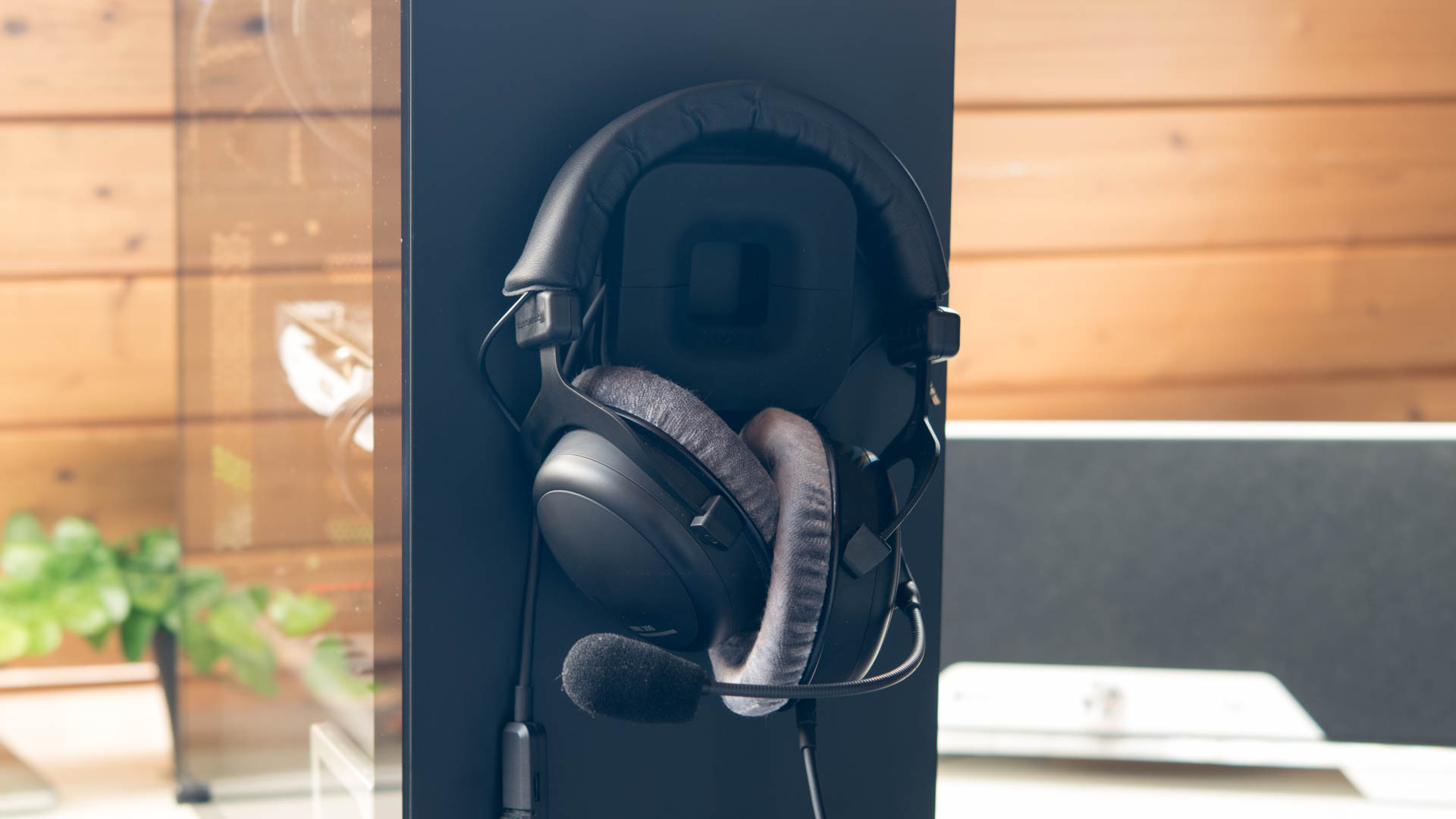
Audio-Technica ATH-PG1 

Auf den ersten Blick sind die ATH-PG1 normale Kopfhörer, erst mithilfe des austauschbaren Anschlusskabels werden diese zu einem richtigen Headset mit Mikrofon Arm.

Das austauschbare Headset Kabel besitzt einen normalen 3,5mm Stecker, das originale Kabel besitzt jedoch eine Verriegelung, dass dieses nicht so leicht herausrutschen kann.

Audio-Technica setzt beim ATH-PG1 nicht so sehr auf Premium Materialien wie man sich dies vielleicht beim Blick auf den Preis wünscht.

Die Kopfhörer bestehen fast vollständig aus Plastik. Die Rückseite der Ohrmuscheln sogar aus Hochglanz Plastik, welches wie üblich sehr empfindlich gegenüber Kratzern und Fingerabdrücken ist.

Lediglich das Kopfband ist mit Metall verstärkt, was diesem etwas mehr Robustheit verleihen soll.

Optisch setzt Audio-Technica auf Schwarz mit goldener Schrift. Dies ist sicherlich ein recht untypisches Farbschema für ein Gaming Headset, jedoch auch mal etwas anderes zu den üblichen in schwarz- rot.

Rein haptisch wirkt das ATH-PG1 recht solide, jedoch auch nicht übermäßig hochwertig oder edel. Dies liegt nicht nur am Plastik sondern auch an dem relativ geringen Gewicht der ATH-PG1.

Sehr interessant ist zudem zu sehen, dass die Kopfhörer nicht Made in China sind sondern aus Taiwan kommen, ein seltener Anblick welcher aber in der Praxis keinen Unterschied machen dürfte.


Tragekomfort  

Die Audio-Technica ATH-PG1 sind geschlossene Over Ear Kopfhörer. Dementsprechend umschließen die Ohrmuscheln die Ohren vollständig.

Audio-Technica setzt hier auf ein relativ straffes Kunstleder, welches auf dem ersten Moment nicht übermäßig dick wirkt.

Andere Kopfhörer/Headsets bieten hier deutlich mehr Polsterung. Umso erstaunlicher, dass die ATH-PG1 sehr bequem sind!

Dies liegt an dem relativ niedrigen Anpressdruck und dass die Kopfhörer recht leicht sind.

Ich kann die ATH-PG1 ohne Probleme über Stunden hinweg tragen ohne, dass meine Ohren weh tun oder zu warm werden.


Klang  

Kommen wir zum Wichtigsten wie klingen die Audio-Technica ATH-PG1?

Kurz zusammengefast sehr gut, dies ist aber auch bei dieser Marke und Preis nicht anders zu erwarten.

Beginnen wir am Anfang. Die ATH-PG1 besitzen einen sehr kräftigen, satten und vor allem tiefen Bass.

Freunde von einem ordentlichen Punch werden definitiv hier auf Ihre Kosten kommen. Dabei strahlen die Audio-Technica allerdings immer noch eine gewisse Kontrolle im Tiefgang aus, welche man oftmals bei günstigeren bassstarken Kopfhörern/Headsets nicht findet.

Die Mitten besitzen wie bei vielen Gaming Headsets eine leichte Anhebung. Dies soll in der Theorie die Ortbarkeit von Schritten und anderen leisen Geräuschen verbessern.

Diese Anhebung in Kombination mit der unheimlich guten räumlichen Darstellung verleiht den ATH-PG1 aber auch einen leicht „holen/bauchigen“ Klang.

Dies klingt auf dem Papier sicherlich negativer als es in der Praxis wirklich der Fall ist, jedoch in dieser Preisklasse kann man auch durchaus etwas kritischer sein.

Dieser Effekt reduziert sich allerdings nach einer gewissen Einspiel/Gewöhnungszeit. Kleine Anmerkung, ich glaube nicht groß an eine Einspielzeit bei Kopfhörern und Lautsprechern, ich glaube, dass sich der Hörer viel mehr an den Klang gewöhnt und daher einem besser vorkommt.

Die Höhen der ATH-PG1 sind perfekt. Viele Audio-Technica Kopfhörer, die ich bisher hatte, neigten zu einem sehr hohen und fast schon spitzen Klang.

Die ATH-PG1 sind jedoch sehr gut ausbalanciert! Die Höhen sind klar und sauber aber nicht spitz oder zu anstrengend.

Die sehr gute räumliche Darstellung, sowohl in der Tiefe wie auch der Breite, habe ich ja schon angesprochen. Diese ist gerade für geschlossene Kopfhörer sehr gut!

Dies wird gerade Gamer freuen, die   wie ich kein Fan von „Virtuellen Surround Sound“ sind.

Wo wir gerade dabei sind, für welche Bereiche eignen sich denn die Audio-Technica ATH-PG1?

Die ATH-PG1 sind absolute Allrounder! Ich hätte kein Problem diese sowohl für Gaming wie auch Musik oder Filme zu empfehlen.

Allerdings merkt man durchaus, dass es eine leichte Optimierung Richtung Gaming gibt, diese verdirbt aber den Musik Genuss nicht.

Zum Abschluss noch ein paar Worte zum Mikrofon. Dieses ist von seiner Lautstärke mittelmäßig dafür aber sehr klar und sauber.

Allgemein besitzt das ATH-PG1 eins der klarsten Mikrofone die ich bisher bei einem Headset gehört habe, auch wenn es Headsets mit noch einem etwas vollerem Klang gibt.


Fazit  

Das Audio-Technica ATH-PG1 ist ein sehr gutes Headset für alle die auf einen guten Tragekomfort wie auch einen starken Bass wertlegen.

Das Headset eignet sich hierbei nicht nur für Gaming sondern auch für Musik oder Filme. Hierbei ist auch das austauschbare Kabel sehr praktisch, das  erlaubt den Mikrofon Arm des Heasdsets zu entfernen und die ATH-PG1 als normale Kopfhörer zu nutzen.

Klanglich bieten die ATH-PG1 einen recht bassstarken Klang mit einer sehr großen und weiten Bühne. Wer wirklich klanglich ausbalancierte Kopfhörer sucht ist hier falsch.

Die ATH-PG1 können durchaus ordentlich auf den Putz hauen, wenn man dies von Ihnen möchte. Letztendlich ist das aber natürlich etwas Geschmackssache, ich mag die Klangsignatur sehr gerne weshalb ich auch eine Empfehlung für die Audio-Technica ATH-PG1 ausspreche trotz des auf den ersten Blick recht hohen Preises von 199€ (zum Zeitpunkt des Tests)!

Ich habe selten Gaming Headsets gehabt, welche eine so gute Mischung aus hochwertigem Klang, gutem Tragekomfort und nicht zu letzt ein starkes Mikrofon aufweisen.

Der Nuimo Smart Home Controller im Test, Made in Germany!

Made in Germany ist etwas was man bei Technikprodukten nur sehr selten liest, um so erstaunter war ich über Nuimo.

Nuimo ist grob gesagt ein Schalter oder wie der Hersteller es ausdrückt ein „Smart Home Controller“.

Hierbei handelte es sich um ein realisiertes Kickstarter Projekt einer deutschen Firma, welche den Nuimo auch in Deutschland fertigen.

Spätestens beim Preis musste ich aber etwas schlucken, wie vermutlich auch jeder andere. 199€ für einen smarten „Schalter“, welcher nichts anderes macht als Produkte anderer Hersteller zu bedienen, ist ein verdammt stolzer Preis.

Trotzdem hat mich der Nuimo Smart Home Controller etwas neugierig gemacht (+ dass dieser bei Amazon im Angebot war). Made in Germany und das von einem kleinen und auf den ersten Blick sympathischen Unternehmen, hier hat die Neugier über die Vernunft obsiegt.

Kann der Nuimo im Test seinen hohen Preis rechtfertigen? Finden wir es heraus.


Der Nuimo Smart Home Controller

Der Nuimo ist in zwei Farben erhältlich, weiß und schwarz. Hierbei ist der Aluminiumring um den Controller bei der weißen Version silber und bei der schwarzen Version grau.

Im Lieferumfang befinden sich neben dem Controller eine magnetische Platte, ein recht hochwertiges microUSB Kabel und eine kleine Anleitung.

Diese magnetische Platte lässt sich an einer Wand verschrauben bzw. mithilfe des beigelegten doppelseitigen Klebebands befestigen. Die Magneten sind hierbei ausreichend stark dimensioniert um den Nuimo sicher zu halten.

Dies ist nicht selbstverständlich da der Controller selbst ziemlich schwer und massiv ist. Hier merkt man durchaus, dass dies kein billiges Spielzeug ist.

Dieser Eindruck bestätigt sich auch beim Drehen des Aluminiumrings, welcher sich etwas anfühlt wie der Lautstärkeregler bei einem teuren AV Receiver. Der Rahmen lässt sich also sehr gleichmäßig und sanft drehen.

Der Nuimo Smart Home Controller besitzt zusätzlich versteckte Tasten und Steuerungsmöglichkeiten. Zum einen den eben erwähnten Drehregler, zudem befindet sich eine weitere Taste und ein Touchpad auf der Oberseite.

Je nachdem wie über dieses Touchpad gewischt wird, starten unterschiedliche Funktionen, auch eine Bewegungserkennung ist integriert, dazu aber später mehr.

Etwas was auf den ersten Blick garnicht ersichtlich wird ist das „Display“ des Nuimo. Hierbei handelt es sich allerdings nur im übertragenen Sinne um ein Display. Auf der Oberseite unterhalb des Plastik sind insgesamt 81 kleine weiße LEDs eingelassen welche ein visuelles Feedback liefern, also Symbole darstellen was gerade passiert.

Mit Energie versorgt wird der Smart Home Controller über einen microUSB Port auf der Unterseite. Der Hersteller verspricht eine Akkulaufzeit von über einem Monat.


Einrichtung und Installation

Die Einrichtung beginnt mit der Installation der App. Dies ist im IOS App Store, Amazon App Store und natürlich auch im Google Play Store zu finden.

Nach ihrer Installation etwas „Enttäuschung“ Made in Germany aber nicht mal eine deutschsprachige App?

Aber abgesehen davon macht die App einen sehr guten Eindruck!

Die Installation ist problemlos, der Nuimo wird automatisch via Bluetooth verbunden woraufhin eine Suche nach kompatiblen Geräten startet, welcher der Nuimo steuern kann.

Zum Abschluss gibt es noch ein kurzes Tutorial Video.


Features, Funktionen und die App

Beginnen wir mit einem kleinen Kritikpunkt, der Nuimo Smart Home Controller benötigt zwingend eine Verbindung via Bluetooth zu einem Gerät auf welchem die App läuft.

Wenn man so will, steuert der Nuimo Smart Home Controller nicht Eure Geräte sondern er steuert die App, die Eure Geräte steuert.

Der Hersteller empfiehlt hier die Anschaffung eines Fire TV, welcher einfach permanent mit der App im Hintergrund läuft. Sicherlich machbar aber suboptimal bei einem Gerät, das sowieso schon 200€ kostet.

Aber kann der Nuimo Smart Home Controller dafür mit Funktionen punkten? Beginnen wir mit den unterstützten Diensten:

  • Philips HUE
  • Teufel Raumfeld
  • Sonos
  • Apple Music
  • Google Cast
  • LIFX

Für mich interessant war hier Primär Philips HUE und Teufel Raumfeld, daher werde ich mich im Folgenden auch auf diese beiden Systeme konzentrieren.

Bereits während der Einrichtung sucht die Nuimo Software nach unterstützten Systemen, was auch gut geklappt hat. Philips HUE und meine beiden Raumfeld Lautsprecher wurde auf Anhieb erkannt.


Im Falle von Philips HUE muss man lediglich einmal die Taste des HUE Controllers zur Bestätigung drücken. Teufels Raumfeld System funktionierte ohne weitere Einrichtung.

Die Software selbst ist sehr übersichtlich, vielleicht für meinen Geschmack etwas zu modern und „simplistic“, aber besser so als andersrum. Die Software wirkt erstaunlicherweise durchaus ausgereift auf mich. Bugs oder ähnliches konnte ich nicht entdecken.

Aber was kann man nun mit Nuimo machen? Grundsätzlich lassen sich alle Tasten und Touch Gesten weitestgehend freien Funktionen zuweisen.

Die Belegung von Haus aus macht aber durchaus Sinn. Das Drehen des äußeren Rings regelt beispielsweise beim Raumfeld Lautsprecher die Lautstärke, hierbei kann man auswählen welchen Lautsprecher man steuert, sollten mehre im Haus vorhanden sein.

Im Falle von Philips HUE wird hingegen die Helligkeit mit dem äußeren Ring gesteuert. Mithilfe der LEDs wird hier auch signalisiert wie hoch die Helligkeit bzw. Lautstärke eingestellt ist.

Vor und zurück wischen auf dem Touchpad spult im Falle von Musik selbstverständlich einen Titel vor oder zurück.

Bei der Beleuchtung ist von Haus aus „zurück“ beispielsweise mit „Weiß“ belegt, während bei „vor“ allem Lampen auf eine zufällige Farbe einstellt werden.

In den Optionen lassen sich auch alternative Farben den Tasten zuweisen. Leider kann man hier nicht frei auswählen welche Farbe man will, sondern muss sich zwischen blau, grün, weiß oder orange entscheiden(unter Android kann man auch die Farben festlegen) .

So gibt es insgesamt 7 Tasten/Gesten welche sich abrufen oder belegen lassen.

Wichtig, man kann zwischen den gesteuerten Geräten durch ein rauf/runter Wischen wechseln! Heißt, Euch stehen alle 7 Tasten/Gesten (bzw. 6) für alle gesteuerten Systeme einmal zur Verfügung.

Sollte man das Touchpad nicht nutzen wollen, kann man auch die „Bewegungserkennung“ einschalten. Wenn man dies macht, reicht ein einfaches mit der Hand über den Controller wischen, ohne diesen zu berühren, um eine Funktion aufzurufen.

Beispielsweise von links nach rechts über dem Controller „wedeln“ spult bei Musik einen Titel vor.

Auch gibt es eine so genannte Fly Geste bei welche man die Hand über den Controller hält und je nachdem wie man die Höhe verändert wird Musik lauter oder leiser, um bei diesem Beispiel zu bleiben.

Das würde ich allerdings eher als experimentelles Feature bezeichnen. Meist funktioniert das ganz gut aber gerade die Fly Geste wurde schon ein paar Mal falsch erkannt, woraufhin ich mit voller Lautstärke dastand.
Wie reaktionsfreudig ist der Nuimo Smart Home Controller? Das scheint von dem gesteuerten System abzuhängen.

Während mein Raumfeld Lautsprecher wirklich sofort reagiert beispielsweise auf Lautstärkeänderungen, ist Philips HUE etwas träger. Aber auch hier reden wir über vielleicht 1-2 Sekunden Verzögerung.


Mac OSX

Eine kleine Besonderheit stellt aktuell Mac OSX noch da. Solltet Ihr einen Mac haben, lässt sich Nuimo auch mit diesem verbinden.

Hierbei lassen sich für alle Tasten ein Tastatur Shortcut oder Script zuweisen.

Gerade für Nutzer von Photoshop oder Final Cut usw. lassen sich hier sicherlich einige praktische Features programmieren.


Fazit zum Nuimo Smart Home Controller

Der Nuimo Smart Home Controller ist ohne Frage ein wirklich hübsches und hochwertiges Stück Technik, welches aber ganz klar in die Kategorie Luxus fällt.

Alles was der Nuimo kann, macht dieser auch verdammt gut und es macht auch zugegeben Spaß mit diesem meinen Raumfeld Lautsprecher zu bedienen.

Das Problem ist allerdings einfach die Menge an Funktionen, welche der Nuimo aktuell unterstützt. Philips HUE, Sonos, Apple Music, Google Cast und Raumfeld sind aktuell die größten welche dabei sind, folgen sollen auch noch ein paar andere große Namen wie Nest oder Tado.

Aber ist das aktuell genug diesen saftigen Preis zu rechtfertigen? Objektiv gesehen vermutlich nein aber letztendlich hängt dies von Euren verwendeten Geräten ab.

Habt Ihr Philips HUE Lampen und vielleicht ein Raumfeld System, dann könnte die Sache schon etwas besser aussehen. Gerade als Raumfeld Nutzer ist man ja mit 3. Anbieter Support nicht so sehr verwöhnt wie Sonos Nutzer.
Letztendlich gibt es hier aber etwas das Henne –Ei- Problem. Verkauft sich der Nuimo schlecht, wird es mit mehr unterstüzten Diensten in der Zukunft vermutlich schlecht aussehen, umgekehrt sollte es senic(die Firma hinter Nuimo) gut gehen, stehen die Chancen auch gut, dass noch einiges nach kommt, der Wille dazu scheint ja da zu sein.
Kurzum wenn von Euch genutzte Systeme bereits unterstützt werden und wir die Preis/Leistung mal außen vor lassen, kann ich eine Empfehlung für den Nuimo Smart Home Controller aussprechen.
Die Hardware ist top und die Software solide mit etwas Luft nach oben was die unterstützten Dienste angeht. Dazu kommt das gute Gewissen ein junges deutsches Unternehmen mit Made in Germany Produktion unterstützt zu haben.

Ich war mir zwar anfangs etwas unsicher, habe den Kauf aber nicht bereut!(auch wenn der Preis zu hoch ist)

Dell Power Companion 12000mAh mit USB C (PW7015MC) im Test, eine Powerbank für das Dell XPS 13

Das Dell XPS 13 lässt sich bekanntlich auch über seinen USB C Port aufladen. Hierfür benötigt man ein Ladegerät bzw. eine Powerbank, die den USB C Power Delivery Standard inklusive 20V Spannungsstufe unterstützt.

Ladegeräte gibt es da ein paar, bei Powerbanks, welche das XPS 13 versorgen können, sieht es etwas schlechter aus.

Hier bietet Dell aber die Power Companion 12000mAh mit USB C (PW7015MC) für „günstige“ 162,54€ an.

WOW Dell, dafür erhält man eine Powerbank, die in der Lage sein soll das Notebook aufzuladen, was an sich ja sehr praktisch ist.

Kann der Dell Power Companion 12000mAh(PW7015MC) im Test überzeugen? Finden wir es heraus!


Kompatibilität

Auf der offiziellen Webseite ist eine Kompatibilitätsliste angegeben welche etwas dürftig ausfällt.

Folgende Geräte stehen auf dieser:

  • Latitude 11 (5175)
  • Latitude 11 (5179)
  • Latitude 7275
  • Latitude 7370
  • Venue 10 Pro (5056)
  • XPS 12 (9250)

Wie man sieht fehlen hier einige Geräte. Da ich davon ausging, dass einfach Dell diese Liste nicht mit aktuellen Geräten ergänzt hat, habe ich dennoch die Powerbank bestellt und JA diese funktioniert mit meinem Dell XPS 13 2017!

Daher gehe ich davon aus, dass diese auch für andere aktuelle XPS Geräte geeignet ist.


Der Dell Power Companion 12000mAh mit USB C (PW7015MC) im Test

Notebook Powerbanks hat in der Vergangenheit immer eins gemein, sie waren groß, schwer und unhandlich.

Zwar ist der Dell Power Companion für seine 12000mAh auch nicht die aller kompakteste Powerbank aber dennoch würde ich diese als sehr handlich und portabel einstufen.

Dell setzt bei dieser auf ein einfaches mattschwarzes Gehäuse, passend zum Style der Ladegeräte von Dell Notebooks. Dabei wirkt die Powerbank durchaus hochwertig und ein wenig edel.

Auf Seiten der Anschlüsse finden wir zwei USB Ports und drei Dell proprietäre Stecker. In einen dieser Anschlüsse wird das Adapterkabel gesteckt, welches auf dem USB C Port endet.

Die beiden anderen Ports dienen dem Aufladen des Power Companion. Hierfür benötigt Ihr ein Dell Netzteil! Leider ist ein Aufladen via USB C oder microUSB nicht möglich.

Ebenfalls besitzt die Powerbank eine kleine Taste, die in Kombination mit fünf weißen LEDs dazu dient den Ladestand zu überprüfen.


Messwerte

Starten wir mit der Kapazität. Wichtig, diese habe ich an den USB Ports gemessen! Heißt je nachdem was für Wandler hinter dem USB C Port stecken, kann die Kapazität um ein paar % variieren.

Ich konnte eine Kapazität von 10259mAh(@3,7V) messen bzw. rund 38Wh. Dies ergibt 85% der Herstellerangabe was ein typischer Wert ist für eine gute Powerbank.

Es kommt nur sehr selten vor, dass eine Powerbank mich noch vor Rätsel stellt. Nach über 60 getesteten Modellen müsste man meinen, dass man schon alles gesehen hat.

Jedoch die Dell Power Companion ist ein wenig rätselhaft. Warum?

Als Output steht auf dieser lediglich 5V 2,1A oder 19,5V 2,3A. Beziehen sich die 5V 2,1A auf die beiden normalen USB Ports oder auch auf den USB C Ausgang?

Hier hatte ich im ersten Moment Sorgen, dass auf dem USB C Port immer konstant 19,5V sind, was für ein Dell Laptop kein Problem wäre aber sollte man an den USB C Port ein Smartphone anschließen wäre das ziemlich fatal!

Was tut man in solchen Fällen zuerst? Richtig man hängt einfach einen „dummen“ USB Widerstand an den Port, Ergebnis keine Spannung!

Das heißt die Powerbank wartet mit dem Ausgeben einer Spannung darauf, dass sich ein Smartphone oder Laptop zu erkennen gibt, was ein USB Widerstand macht.

Runde zwei, ich habe das „billigste“ Smartphone mit USB C rausgekramt, das ich finden konnte und angeschlossen, Ergebnis das Smartphone lädt. Heißt, der USB C Port kann auch 5V Spannung ausgeben.

Versuch NR. 3 diesmal etwas mehr Risiko das Google Pixel XL, Ergebnis es lädt und das sogar schnell!

Heißt, der USB Port sollte 3A bei 5V oder sogar die 9V Spannungsstufe unterstützen, was beides nicht zur Angabe auf der Powerbank passt.

Ohne die Powerbank kaputt zu machen, kann ich dies leider nicht nachprüfen aber so wie es aussieht ist der Dell Power Companion eine „normale“ USB C Power Delivery Powerbank!

Also ja der USB C Port ist auch geeignet ein Google Pixel XL oder ähnliches schnell zu laden.

Die Powerbank kann im Übrigen gleichzeitig Euer Notebook laden und selbst geladen werden.

Wie sieht es mit den beiden normalen USB Ports aus? Sagen wir es so, diese Ports bekleckern sich nicht mit Ruhm.

Das Limit liegt wirklich bei 2,1A allerdings fällt die Spannung der Ports schon vorher auf knapp unter 4,8V (direkt am Port gemessen) weshalb die meisten Smartphones eher mit einem mittlerem Tempo an dem Power Companion laden.

Aus meiner Sicht weniger schlimm. Die Powerbank wird vermutlich zu 90% dafür eingesetzt ein Notebook zu laden und nicht als „Smartphone“ Powerbank. Dies ist nur ein Zusatz Feature für den Notfall und ja der Dell Power Companion lädt Eure Smartphones, nur nicht sonderlich schnell.


Fazit zum Dell Power Companion 12000mAh(PW7015MC)

Ihr wollt Euer XPS 13 mithilfe einer Powerbank aufladen dann wird Euch aktuell nicht viel anderes übrig bleiben als den saftigen Preis zu zahlen, welchen Dell für den Power Companion verlangt.

Hier braucht man auch nicht groß um den heißen Brei reden über 160€ für diese Powerbank ist eigentlich zu viel.

Jedoch mangels Alternativen lässt sich aktuell dieser Preis „rechtfertigen“. Dafür macht der Power Companion aber auch einen guten Job!

Die Powerbank schafft es mein Dell XPS 13 ca. 2/3 aufzuladen was ca. 5 Stunden zusätzliche Arbeitszeit ergibt.

Dabei ist der Power Companion auch recht kompakt für eine Notebook Powerbank, die ansonsten meist sehr groß und klobig sind.

Hinzu kommen Bonusfunktionen, wie die Möglichkeit zwei weitere USB Geräte an der Powerbank aufzuladen.

Unterm Strich ist der Dell Power Companion 12000mAh(PW7015MC) ein gutes Produkt zu einem stolzen Preis, welches sich aber durchaus für Dell XPS 13/15 Besitzer lohnen kann.

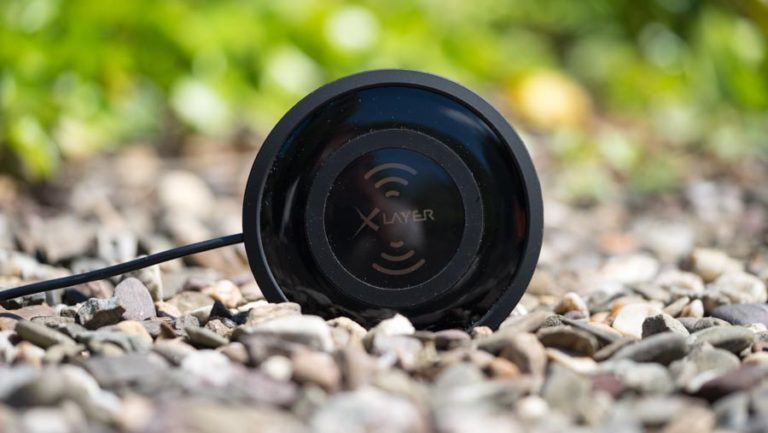
XLayer Off-Road Mini, kompakte Autostart Powerbank im Test

Powerbanks welche einem Auto Starthilfe geben können sind ohne Frage etwas sehr Nützliches aber auch nichts mehr wirklich Neues.

Dachte ich zumindest bis ich die „Off-Road Mini“ von XLayer für einen Test erhielt. Die Besonderheit hier die Größe der Powerbank.

Starthilfe Powerbanks sind in der Regel sehr groß und klobig, weshalb diese für den täglichen Einsatz nicht geeignet sind. In der Regel liegt meine Starthilfe Powerbank bei mir einfach hinten im Auto für den Notfall.

Das ist hier anders, die Off-Road Mini wirkt auf den ersten Blick nicht größer oder auffälliger als eine normale Powerbank.

Aber kann diese auch im Test überzeugen? Finden wir es heraus!


Die XLayer Off-Road Mini im Test

Die XLayer Off-Road Mini ist eine recht kompakte Powerbank, für ein Modell mit Starthilfe Funktion. Allerdings muss man auch dazu sagen, dass es auch noch deutlich kompaktere Powerbanks mit 5200mAh gibt, aber dann selbstverständlich ohne Starthilfe Funktion.

Die Off-Road Mini entspricht eher einer 10000mAh Powerbank was die Größe des Gehäuses angeht.

Beim Material setzt XLayer auf eine Mischung aus Softtouch Plastik für die Ober- und Unterseite wie Hartplastik für den Rahmen.

Das Ganze wirkt außerordentlich vernünftig und haltbar.

Kommen wir zu den Anschlüssen, denn hier wird es interessant.

Natürlich verfügt die Off-Road Mini über einen normalen USB Ausgang mit einer Leistung von 2,1A. Neben diesem USB Ausgang verfügt die Powerbank aber auch über ein Anschlussterminal für die „Klemmen“.

Diese Klemmen kennt man von seinem normalen Starthilfekabeln und werden einfach an der Autobatterie befestigt.

Hier müsst Ihr auch nicht groß auf irgendetwas achten wie es beim normalen Starthilfe Prozess der Fall ist.

Verbindet die Klemmen mit den Kontakten der Autobatterie, achtet hierbei lediglich auf die Polarität, und steckt die Klemmen in die Powerbank.

Startet nun das Auto, fertig.

Wichtig das Ganze funktioniert nur bei Benzinern mit einem Hubraum von bis zu 2 Litern!

Wie kann solch eine kompakte Powerbank ein Auto starten? Eigentlich recht einfach, die Powerbank kann für einen sehr kurzen Zeitraum einen recht hohen Strom abgeben von bis zu 260A.

Dieser Strom kann natürlich nicht lange Aufrecht gehalten werden, muss er aber auch gar nicht. Nur so lange wie das Auto zum Zünden benötigt.

Ebenfalls sehr interessant ist wie die Powerbank aufgeladen wird. Starhilfe Powerbanks benötigen in der Regel ein gesondertes Netzteil, was ich sehr unpraktisch finde.

Die XLayer Off-Road wird hingegen ganz klassisch via microUSB geladen. Verwendet hierfür das Ladegerät welches bei Eurem Smartphone beilag.

Zu guter Letzt verfügt die Powerbank auch noch über eine kleine LED Taschenlampe. Diese ist relativ hell für eine Powerbank und kann im Notfall problemlos ausreichen etwas im Motorraum zu sehen.


Wie teste ich?

Mein Testverfahren ist recht „strait forward“. Ich lade die Powerbank bis sie sich von alleine abschaltet oder es keinen nennenswerten Ladestrom mehr gibt, dann wird sie mithilfe eines 1A USB Widerstands entladen und die abgegebene Leistung mit einem PortaPow Premium USB + DC Power MonitorLeistungsmesser gemessen.

So erreiche ich gut reproduzierbare Ergebnisse.

testsetup-1

Das gemessene Ergebnis in mW rechne ich in mAh @3,7V um, da die Herstellerangabe sich zu 99% auf eine Zellenspannung von 3,7V bezieht.

Zudem teste ich die Powerbanks an diversen Endgeräten ob es hier „Auffälligkeiten“ gibt. Ich nutze für den Ladetest an einem iPhone das Originalkabel, für sonstige Ladetests verwende ich ein Referenzkabel und ja das verwendete Kabel hat einen großen Einfluss auf die Ladegeschwindigkeit siehe HIER.


Messwerte zur XLayer Off-Road Mini

Beginnen wir wie üblich mit der Kapazität. Der Hersteller verspricht hier 5400mAh, messen konnte ich 4450mAh bzw. 16,467Wh.

Dies ergibt gute 82% der Herstellerangabe. Warum sind aber 82% gut? Die Herstellerangabe bezieht sich nicht auf die wirklich nutzbare Kapazität sondern auf die Kapazität der im Inneren verbauten Akkuzellen.

Ja dies klingt etwas blöd machen aber alle Hersteller so. Beim Entladen dieser Zellen kommt es nun zu einer Verlustleistung, heiß etwas Energie geht in beispielsweise Wärme verloren, weshalb man nicht 100% der Kapazität wieder entnehmen kann.

Wie sieht es abseits der Kapazität aus, also bei der Ladegeschwindigkeit? Solide trifft es ganz gut.

Mein Samsung Galaxy S7 Edge erreichte eine hervorragende Ladegeschwindigkeit von 1,77A, das iPhone 7 Plus und Google Pixel hingegen eine eher mittelmäßige Ladegeschwindigkeit von 0,98A.

Das Wiederaufladen der Powerbank selbst verläuft mit 1A Ladestrom. Ein vollständiges Laden dauert also ca. 6 Stunden, was soweit Okay ist.


Fazit zur XLayer Off-Road Mini

Ihr habt einen bis 2.0 Liter Benziner? Dann habt Ihr hier vielleicht die perfekte Powerbank gefunden!

Die XLayer Off-Road Mini hat einen großen Vorteil gegenüber anderen Autostarter Powerbanks, sie ist recht kompakt. Selbst wenn Ihr diese Powerbank Tag täglich mit Euch in der Tasche herumschleppen würdet, würde diese nicht großartig stören.

Auf den ersten Blick würde man vermutlich nicht mal erkennen, dass es sich hierbei um eine Powerbank handelt, welche ein Auto starten kann.

Natürlich ist die Off-Road auch weiterhin etwas größer als eine „normale“ 5400mAh Powerbank aber nicht so viel, dass es wirklich groß stören würde. Selbstverständlich sollte Euch die ganze Autostarter- Funktion egal sein, gibt es „bessere“ 5400mAh Powerbanks, welche vor allem noch etwas kompakter sind.

Sollte jedoch die Möglichkeit ein Auto zu starten für Euch einen gewissen Wert haben, dann ist die Off-Road Mini von XLayer definitiv eine Empfehlung Wert, gerade wenn Ihr plant diese Powerbank auch als normale Powerbank zu nutzen.


Der Tactical Audio Controller von Turtle Beach im Test

Nachdem bereits das Elite Pro Headset bei techtest.org im Test war, ist nun der „TAC“ an der Reihe.

TAC steht für Tactical Audio Controller. Wenn man so will handelt es sich hierbei um eine spezielle externe Soundkarte, welche für Gaming optimiert ist.

Aber lohnt es sich wirklich für das gute Stück satte 180€ auf den Tisch zu legen? Finden wir es im Test heraus!

An dieser Stelle vielen dank an Turtle Beach, welche mir den TAC zur Verfügung gestellt haben.


Der Tactical Audio Controller im Test

Beim TAC handelt es sich in erster Linie um eine externe Soundkarte. Diese ist sowohl für den PC geeignet wie aber auch für die XBOX One und die PS4.

Jedoch besitzt der TAC ein paar zusätzliche Features, die sich speziell um die Kommunikation drehen.

Beginnen wir aber am Anfang. Der TAC wirkt auf den ersten Blick wie ein kleines Mischpult. Die Einheit, ca.so groß wie eine Handfläche, hat auf ihrer Oberseite vier Schieberegler und ein großes Drehrad. Ebenfalls sind drei Tasten vorhanden.

Die Anschlüsse des Tactical Audio Controller befinden sich sowohl auf der Rückseite wie aber auch auf der Front des Gerätes.

Hiervon besitzt der TAC einige. Die beiden wichtigsten Ports werden sicherlich der Mini und Micro USB Port auf der Rückseite sein. Warum zwei USB Anschlüsse? Der Mini USB Port dient für die Audio Übertragung, der microUSB Port ist hingegen ausschließlich für Einstellungen über die Software.

Ebenfalls auf der Rückseite befindet sich ein AUX Eingang, ein „Stream Out“ Port (wenn Ihr den Ton z.B. zu Twicht senden wollt), ein optischer Eingang und Ausgang wie auch ein Schalter zum Umschalten der Plattform auf welcher Ihr den TAC nutzt.

Auf der Front des Geräte findet Ihr einen Headset Port (Ton und Mikrofon), einen gesonderten Mikrofon Anschluss wie auch einen Anschluss für ein Gamepad(um den Ton durchzuschleifen).


Die Funktion

Ich konzentriere mich in Folgendem auf die klassische Nutzung am PC als externe Soundkarte.

Gehen wir einfach mal durch was jeder Schieber des Tactical Audio Controllers macht.

Game/Chat

Wenn Ihr den TAC an Euren PC anschließt, wird dieser nicht nur als eine Soundkarte erkannt, sondern gleich als zwei Soundkarten.

Warum? In VoIP Anwendungen wie Skype oder TeamSpeak ist es möglich den Ton auf eine andere Audio Ausgabe zu legen.

Das heißt der Ton Eures Spiels und Euerer Mitspieler kommt aus unterschiedlichen Kanälen. Mithilfe des Game/Chat könnt Ihr nun auf die Schnelle den Ton abmischen.

Wollt Ihr, dass Eure Mitspieler gerade etwas lauter sind als das Spiel oder umgekehrt, dann könnt Ihr dies schnell am TAC einstellen ohne das Spiel zu verlassen.

Wenn man darüber nachdenkt eigentlich eine sehr praktische Sache. In der Vergangenheit habe ich mir schon des öfteren gewünscht meine Mitspieler schnell mal lauter bzw. leiser stellen zu können ohne erst in Einstellungen herumzuwühlen.

Background Noise Limiter

Wenn Ihr TeamSpeak nutzt, werdet Ihr sicherlich das Feature kennen, dass ein Mikrofon erst eingeschaltet wird wenn man etwas laut sagt.

So ähnlich funktioniert dieser Schieber auch. Je nachdem wie hoch dieser eingestellt wird, gibt es eine Schwelle ab wann der Ton erst übertragen wird.

Sollte es rauschen oder klappern bei Euch im Hintergrund geben, wird dieses nicht mehr gesendet. Erst wenn Ihr laut ins Mikrofon redet, wird Ton übertragen.

Outbound Mic Boost

Dieser Schieber reguliert die Lautstärke Eures Mikrofones.

Mic Monitor Level

Ihr könnt mit dem TAC Euer Mikrofon auch „Monitoren“ also Euch selbst hören während Ihr redet. Mit diesem Schieber lässt sich dies einstellen bzw. abschalten. Die Verzögerung ist im Übrigen sehr gering, mich hat das Monitoren meiner eigenen Stimme nicht gestört, im Gegensatz dazu, wenn ich das Feature in Windows einstelle.

Das große Rad

Das große Rad dient natürlich dazu die Gesamtlautstärke zu verändern. Neben diesem Rad ist auch eine Mikrofon Mute Taste angebracht.


Soundqualität

Nicht ganz unwichtig ist die Soundqualität. Ganz wichtig, achtet darauf welcher der beiden Soundkarten bei Euch in Windows als „Standard Audio Interface“ eingestellt ist.

Wie bereits erwähnt, wird der Tactical Audio Controller als „Soundkarten“ in Eurem Windows erkannt. Die eine ist für den regulären Ton und die andere nur für Voice Chat Anwendungen.

Hier gibt es einen massiven Qualitätsunterschied! Ton welcher über die „Voice Chat“ Verbindung geht klingt deutlich schlechter!

Sollte also der Tactical Audio Controller bei Euch total furchtbar klingen, könnte es daran liegen, dass Windows die Flasche der beiden Soundkarten nutzt.

Wenn alles richtig eingestellt ist, klingt der TAC, wen überrascht es, gut. Wie gut hängt stark vom eingestellten Preset ab.

Hier könnt Ihr zwischen diversen unterschiedlichen innerhalb der Software wählen. Diese Profile umfassen auch spezielle Dinge wie „Superhuman Hearing“ welches leise Geräusche stark verstärkt um Schritte besser hörbar zu machen.

Auch diverse Sourround Profile sind vorhanden, welche durchaus einen guten Job bei einer verbesserten örtlichen Wahrnehmung machen.

Jedoch der verbaute DAC ist nicht der aller beste. Damit meine ich nicht, dass dieser schlecht ist, vermutlich ist er besser als die OnBoard Soundkarte 90% aller Nutzer, jedoch für 180€ bekommt man anderswo durchaus externe Soundkarten, die zu mehr als 48Khz in der Lage sind.

Ich weiß eine höhere Khz Zahl heißt nicht automatisch, dass der Klang besser ist, jedoch bedeutet dies, dass Turtle Beach beim TAC nicht auf einen absoluten High End Wandler setzt.

Jedoch für ein normales bis gutes Headset reicht das Gebotene vollkommen aus, gerade wenn man einen gewissen Mehrwert durch die duzende Sound Profile erhält.

Leider bietet die Software einem hier keine Möglichkeit ein Profil selbst zu erstellen, sondern man muss sich auf die Vorlagen verlassen.

Rein subjektiv würde ich den gelieferten Klang als gut bezeichnen, jedoch wird dieser durch die Profile stark verfälscht, was den Vergleich mit anderen Geräten schwermacht.

Die interne Soundkarte meines Acer Aspire V15 und Dell XPS 13 wird ganz klar vom TAC überboten. Musik und Spiele klingen hier deutlich kräftiger und auch detaillierter. Jedoch eine Asus Essence STX II ist rein qualitativ nochmal ein guter Sprung, spätestens dann wenn man größere HiFi Kopfhörer nutzt.


Fazit

Das Fazit zum Turtle Beach Elite Pro Tactical Audio Controller fällt nicht ganz leicht.

Das Problem ist, dass man externe Soundkarten für rund 180€ bekommt, welche einen besseren Klang produzieren.

Wenn es Euch darum geht, greift besser bei einer Creative Sound Blaster X G5 oder ASUS Xonar U7 zu. Das heißt aber nicht, dass der TAC keinen Einsatzzweck hat und schlecht ist.

Beim TAC geht es primär um anderes als nur die beste Klangqualität. Es geht hierbei unter anderem ums Abmischen des Tons, die Lautstärke von Voice Chat Anwendungen und Spielen einfach mit einem Schieber unabhängig voneinander zu steuern ist toll und kann ein großer Vorteil sein.

Auch Presets wie „Superhuman Hearing“ kann einem helfen in Spielen besser zu werden.

Am Ende kommt es auf die Frage an was ist Euch wichtiger, der bestmögliche Klang oder eine Art kleine Zentrale zu haben, welche auf Kommunikation mit dem Team in Spielen ausgelegt ist.

Turtle Beach Elite Pro Tactical Audio Controller wie DTS Headphone:X...
  • DTS Headphone:X 7.1 Surround Sound - Erleben Sie jeden Ton...
  • DTS Surround Sound Modi und EQ-Audiovoreinstellungen - Gestalten...
  • Erstellen Sie ein verzögerungsfreies lokales Chat-Netzwerk -...
  • Stream-Output: Übertragen Sie Ihr Gameplay und Ihre Chat-Streams...
  • Neue PS4 ohne optischen Ausgang - Auf der neuen PS4 Slim ohne...

Das CHEETAH 2 von Cubot im Test, günstiges Android Smartphone aus Asien

Cubot ist ein weiterer asiatischer Smartphone Hersteller, welcher in Europa weitestgehend unbekannt ist.

Aber solche Hersteller sind ja sehr oft die interessantesten. Daher freue ich mich dank Gearbest auch mal meine Hände an das neue CHEETAH 2 legen zu dürfen.

Lohnt es sich dieses 160€ Smartphone aus Asien zu bestellen? Finden wir es im Test heraus!


Bestellung, Lieferumfang und Verpackung

Das Cubot CHEETAH 2 ist aktuell über zwei Wege verfügbar, Amazon für rund 180€ oder Asien für rund 130€.

Solltet Ihr aus Asien bestellen empfehle ich wie üblich Gearbest, da diese mit dem Germany Express eine Versandmethode anbieten bei welcher kein Zoll oder Einfuhrgebühren anfallen. Das Smartphone wird ohne zusätzliche Kosten direkt vor die Haustür geliefert.

Das CHEETAH 2 wird in einer einfachen Bronzefarbenen Box geliefert in der wir das Smartphone, ein USB C Ladekabel, ein USB Netzteil wie auch eine Silikon Hülle finden.

Zudem befindet sich auf dem Display des Smartphones eine Displayschutzfolie, dessen Nutzung ich auch empfehle.


Das CHEETAH 2 von Cubot im Test

Auf den ersten Blick macht das CHEETAH 2 einen erstaunlich guten Eindruck für ein Smartphone der Einsteigerklasse.

Der Rahmen besteht aus Aluminium und auch die Rückseite, welche zwar aus Plastik ist, wirkt dank einer Art Klarlack erfreulich hochwertig.

Das ganze Smartphone ist recht robust und solide. Aber das ist ja nichts Neues das Chinesische Smartphone Hersteller darin sehr gut sind Haptisch gute Smartphones zu bauen.

Etwas überrascht hat mich das die Rückseite sogar abnehmbar ist. Dies war mir erst aufgefallen das ich eine SIM Karte einlegen wollte.

Unter der Abdeckung der Rückseite finden wir zwei SIM Karten Slots wie auch einen microSD Karten Steckplatz.

Die Front mit dem 5,5 Zoll Full HD Display hat mich im ersten Moment sehr an Samsung Smartphones der S5 Serie erinnert.

Cubot setzt beim CHEETAH 2 auf eine eine längliche physische Home Taste mit zwei angrenzenden kapazitiven Tasten.

In dieser Home Taste ist auch ein Fingerabdruckscanner integriert.

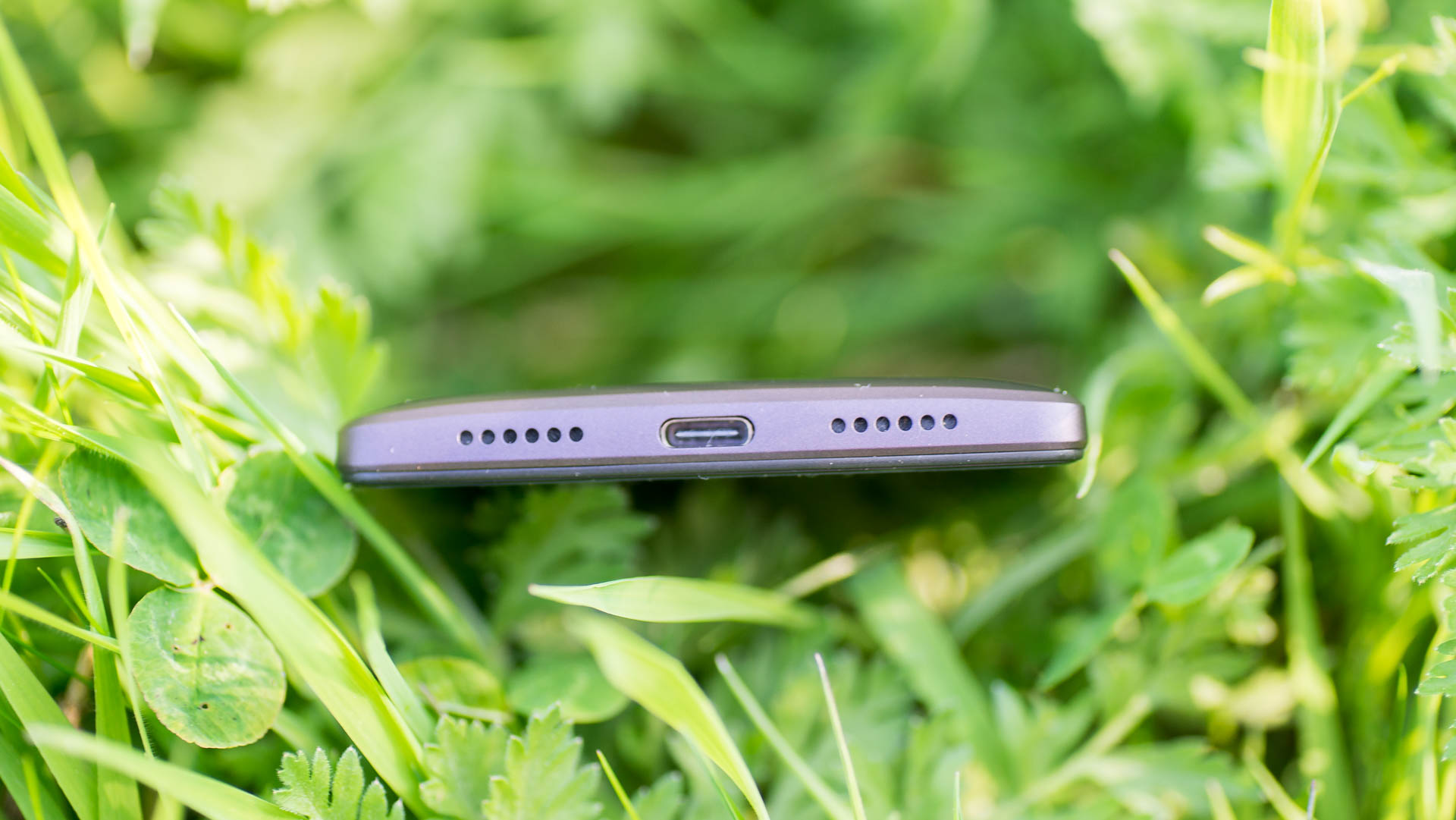
Der Lautsprecher des CHEETAH 2 wie auch der USB C Ladeport sind auf der Unterseite angebracht, der Kopfhörer Anschluss hingegen auf der Oberseite.

Die Kamera ist wie üblich mit einem LED Blitz auf der Rückseite angebracht. Bei der Kamera handelt es sich um ein 13 Megapixel Modul.

Die drei üblichen physischen Tasten sind klassisch am rechten Rand des Smartphones verbaut, wo diese auch gut erreichbar sind. Den Druckpunkt würde ich als gut bezeichnen.
Ansonsten gibt es keine weiteren Auffälligkeiten.


Software

Cubot setzt beim CHEETAH 2 auf Android 6.0. Zu diesem gibt es nicht viel zu sagen denn es handelt sich fast zu 100% um das Stock(Standard) Android.

Cubot hat weder eigene Apps auf dem CHEETAH 2 installiert, abseits der üblichen Android Apps von Google, noch optisch an der Benutzeroberfläche herumgeschraubt.

Ihr findet den normalen Android Launcher mit App Drawer und die normale Benachrichtigungszentrale.

Dies ist natürlich für jemanden der über das Smartphone schreibt etwas sehr Langweiliges.

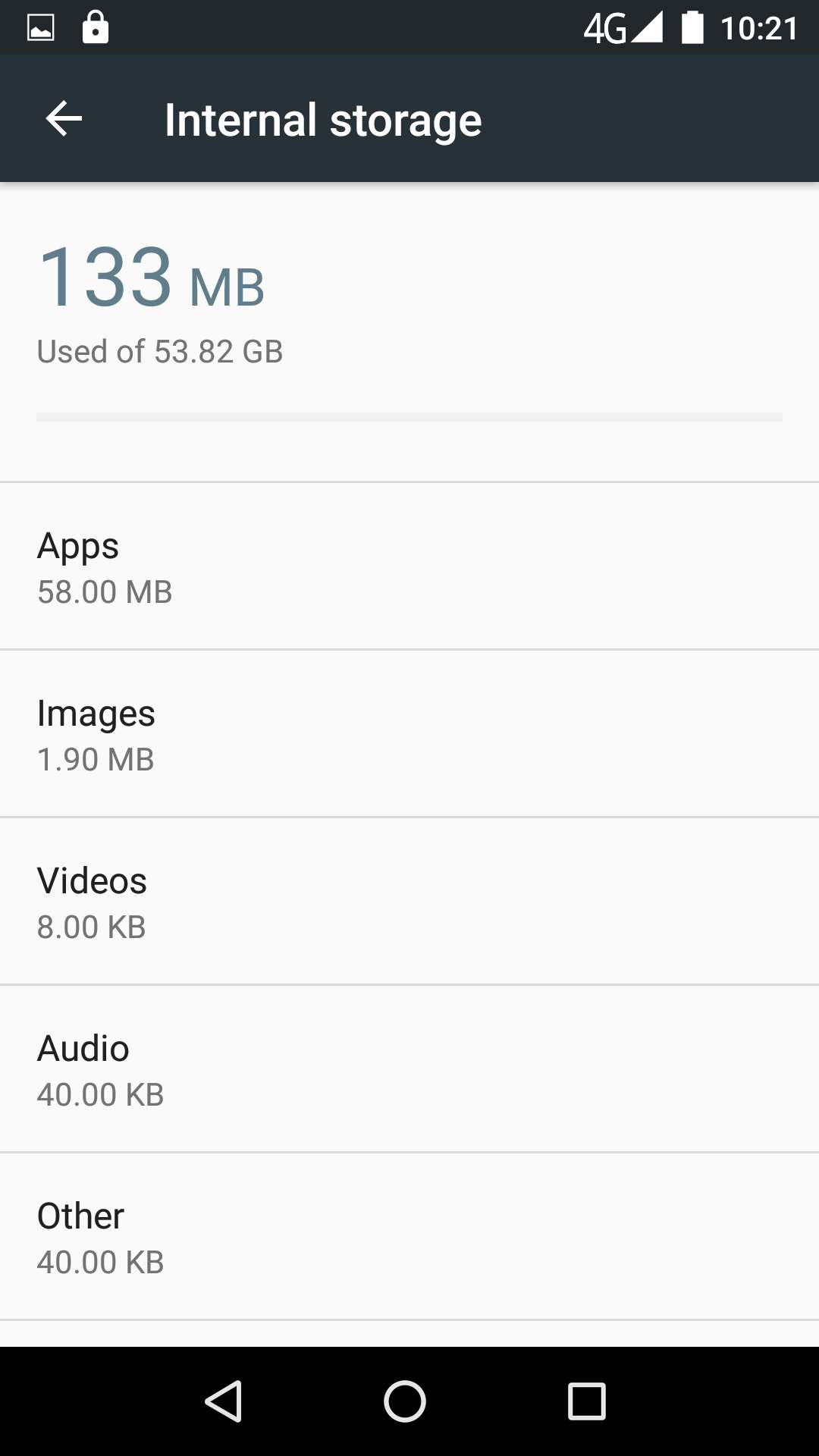
Lediglich der Speicherplatz hat mich etwas überrascht. Das CHEETAH 2 verfügt über 32GB Speicher von welchem angeblich noch 31,8GB frei wären.

Ob dies so stimmt, mag ich mal bezweifeln denn das Betriebsystem wird größer als 200MB sein.


Display

Das Display des CHEETAH 2 verfügt über 5,5 Zoll und einer Auflösung von Full HD.

Leider ist das Display höchstens mittelmäßig. Von Haus aus ist dieses sehr kalt eingestellt. Dies lässt sich zwar etwas anpassen aber dennoch neigt das verwendete Panel zu einem Blaustich.

Dadurch wirken Farben etwas weniger leuchtend und auch Kontraste etwas matter. Die Blickwinkel und auch die Schärfe sind wiederum gut.

Unterm Strich ist das Display also nicht überragend, jedoch wenn man den Preis mit einberechnet geht das in Ordnung. Die meisten Smartphones in dieser Preisklasse verfügen ansonsten auch nur über sehr mittelmäßige 720p Displays.


Sound und Akustik

Beginnen wir mit dem Lautsprecher. Dieser ist beim CHEETAH 2 auf der Unterseite verbaut.

Dieser klingt soweit Okay. Er ist nicht der aller lauteste und auch etwas kratzig, jedoch für diese Preisklasse ist er solider Standard.

Etwas erstaunlich ist, dass der Lautsprecher nicht zu verdecken ist. Selbst wenn der Lautsprechergrill komplett zugehalten wird, kommt der Klang weiterhin irgendwo aus dem Gehäuse ohne all zu großen Qualitätsverlust.

Der verbaute 3,5mm Kopfhöreranschluss fällt ebenfalls in die „Standard für diese Preisklasse“ Kategorie. Solltet Ihr große Kopfhörer an den CHEETAH 2 verwenden wollen, welche dann vermutlich auch noch mehr kosten als das Smartphone selbst, würde ich auf Bluetooth setzen.

Jedoch für ein wenig Musik nebenbei in der Bahn zu hören, reicht das Gebotene vollkommen aus.

Ähnliches lässt sich auch zur Telefonqualität sagen. Die Ohrmuschel ist etwas dumpf und die Dynamic ist eher mäßig aber das ist auch etwas was in dieser Preisklasse weitestgehend normal ist.


Kamera

Das CHEETAH 2 verfügt über eine 13 Megapixel Kamera mit einer Blende von f2.2.

Klingt jetzt erst einmal nicht so spektakulär, jedoch gibt es eine große Streuung was 13 Megapixel Sensoren angeht.

Wie sehen die Bilder des CHEETAH 2 aus?

Schaut Euch zu erst die Bilder selbst an. Diese sind wie üblich in maximaler Qualität aufgenommen und nicht nachbearbeitet.

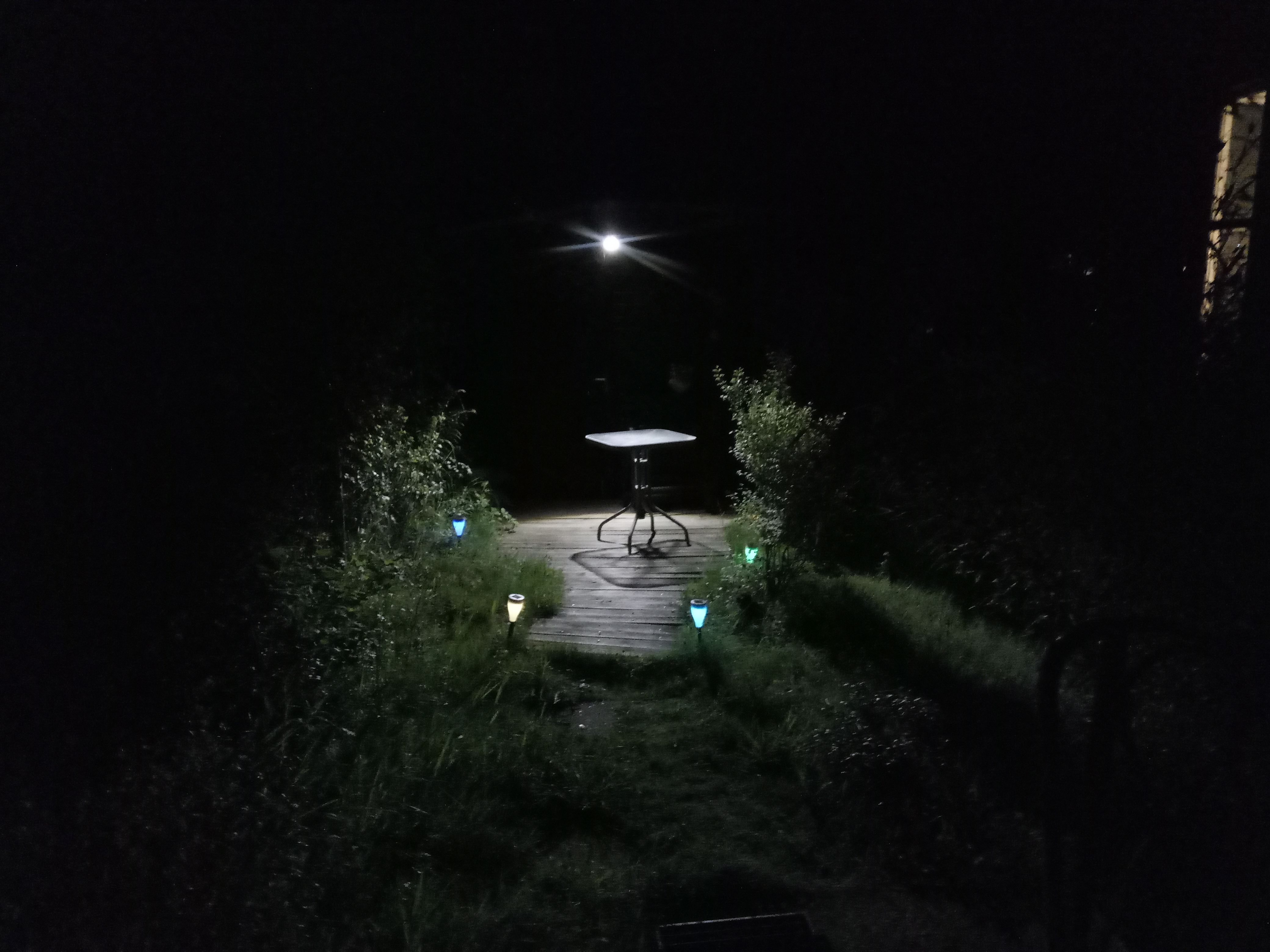
Fast wie ein wenig zu erwarten liefert das CHEETAH 2 eine wirklich eher mittelmäßige Bildqualität. Mittelmäßig ist hier schon recht positiv ausgedrückt.

Die Aufnahmen wirken etwas verwaschen und auch die Dynamic ist schwach. Dazu kommt eine schwache Schärfe und natürliche eine wirklich nicht berauschende Low Light Leistung.

Allerdings muss man das Ganze in Relation sehen. Für einen Preis von unter 130€ ist die Qualität Okay, wenn auch für nicht viel mehr als mal einen Schnappschuss zu gebrauchen, wenn man mal was abfotografieren muss oder es einen Unfall gab usw.

Ähnliches gilt natürlich auf für die Videoqualität.


Benchmarks

Im CHEETAH 2 ist ein MTK6753 Octa Core mit 1,3GHz und 3GB RAM verbaut. Der MTK6753 ist ein alter Bekannter. Der gleiche Chip steckt auch Wiko Fever, TP-Link Neffos C5 Max, Elepfohone P8000 oder im Ulefone Metal.

Der MTK6753 war ursprünglich ein SoC der Mittelklasse, jedoch ist dieser mittlerweile gut über ein Jahr auf dem Markt und findet sich zunehmend auch in Smartphones der Einsteigerklasse, wie dem Cubot CHEETAH 2.

Schauen wir uns zuerst ein paar Benchmarks an.

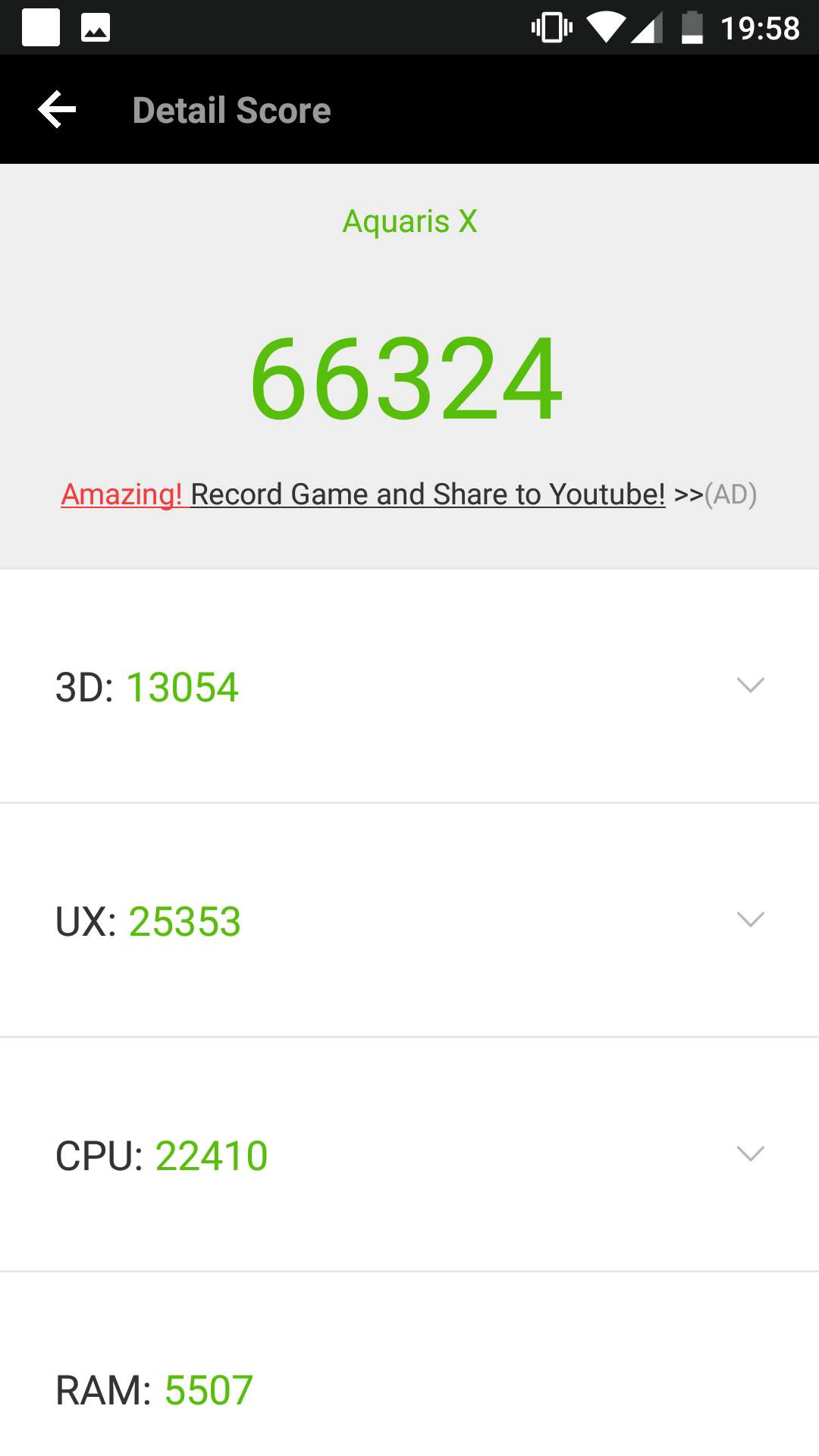
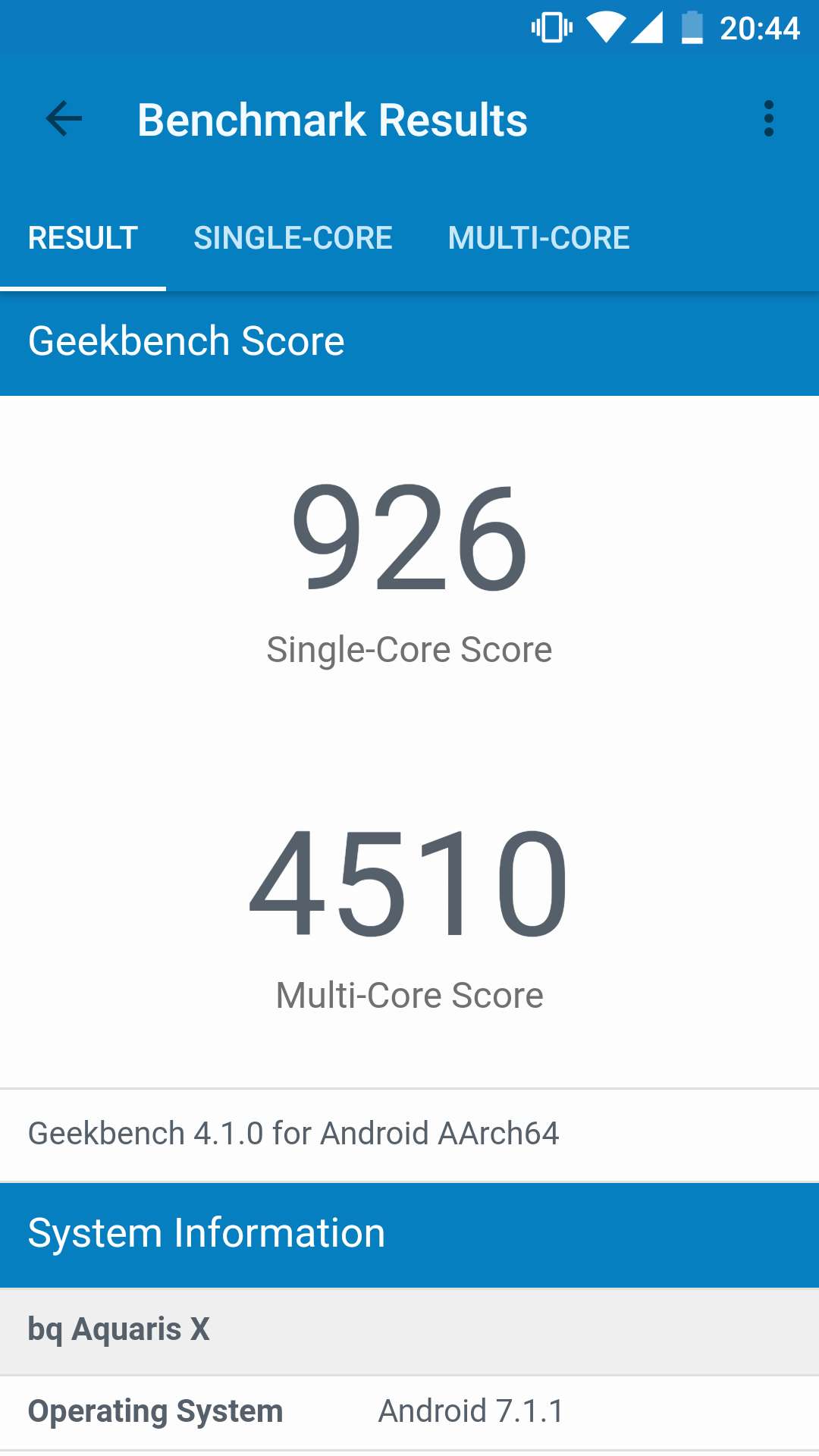
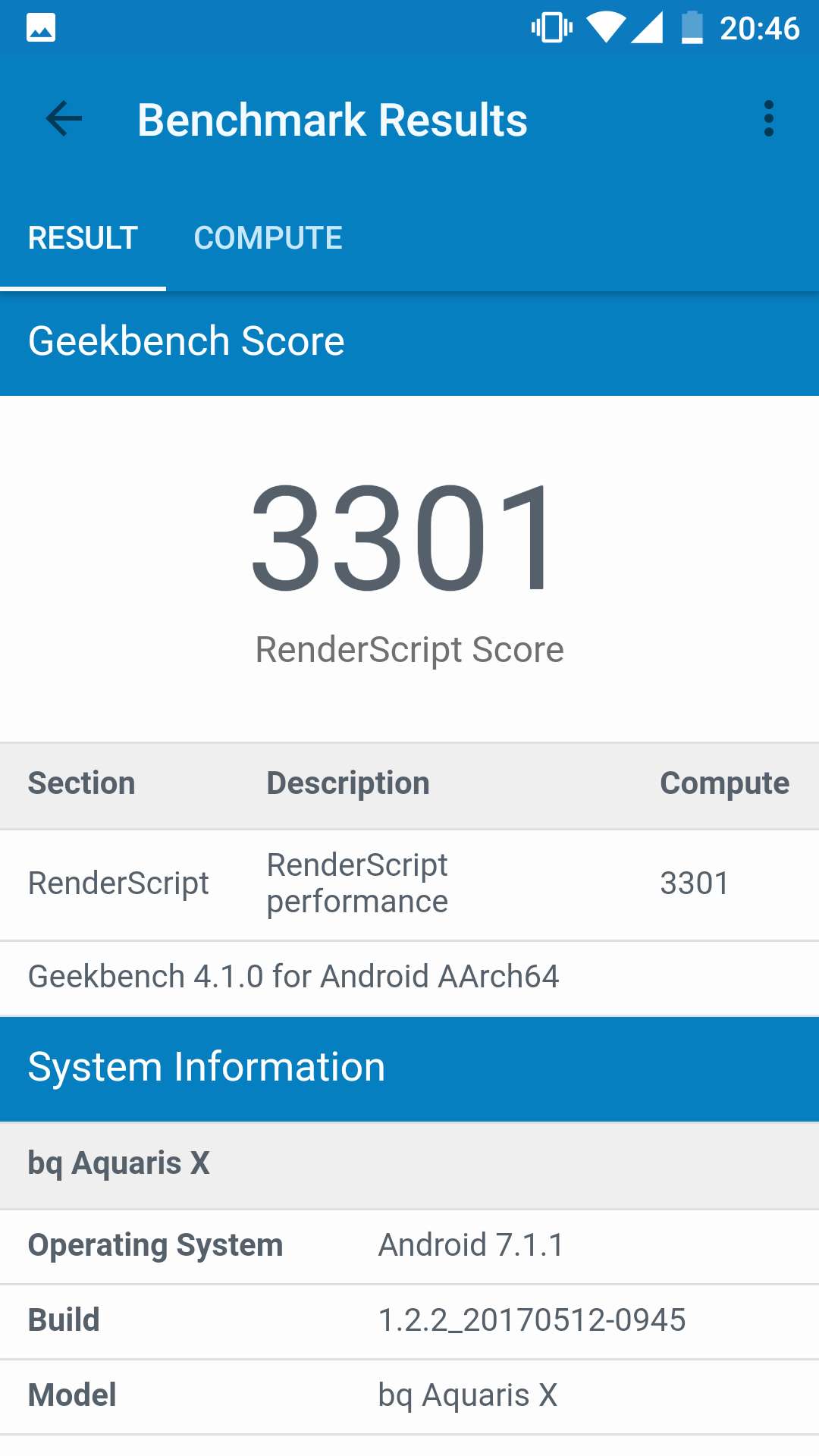
Das Cubot CHEETAH 2 liefert in Benchmarks solide Ergebnisse. Der MTK6753 liefert eine vergleichbare Leistung mit dem Qualcomm Snapdragon 805(Google Nexus 6) oder dem Qualcomm Snapdragon 616 (Huawei Honor 5X).

Hierbei gibt es in der Praxis aber durchaus noch kleine Unterschiede. Der MTK6753 besitzt verglichen mit den beiden oben genannten Qualcomm Chips eine merklich schwächere Grafikleistung. In wie weit sich das in der Praxis auswirkt, werde ich im nächsten Abschnitt erläutern.

Positiv überrascht hat mich der verbaute Speicher und dessen Geschwindigkeit. Dieser erreicht lesend über 200MB/s und auch schreibend immer noch rund 70MB/s was durchaus ordentliche Werte sind.


Das Cubot CHEETAH 2 im Alltag

Die Kombination aus fähiger Hardware und schlanker Software verhelfen dem CHEETAH 2 zu einer sehr ordentlichen Alltags -Performance. Die Benutzeroberfläche läuft nahezu perfekt. Ruckeln oder stottern kommt so gut wie gar nicht vor. Auch die meisten Standard Apps wie Twitter, Facebook oder WhatsApp laufen gut bis sehr gut.

Etwas schwer tut sich das Cubot CHEETAH 2 bei Spielen. Hiermit meine ich natürlich nicht die 08/15 Spiele wie Pokemon Go, Angry Birds, Cut the Rope usw. sondern die aufwendigen 3D Games oder Emulatoren.

Auch Spiele in welchen Ihr beispielsweise eine große Stadt habt/haben könnt, können das CHEETAH 2 durchaus etwas zum Schwitzen bekommen.

Hier ist das hochauflösende Full HD Display vermutlich mehr Fluch als Segen.

Bonus Punkte bekommt das CHEETAH 2 für das verbaute WLAN Modul, das auch 5Ghz unterstützt und halbwegs flott ist. App Installationszeiten sind erstaunlich niedrig für ein Gerät dieser Preisklasse.

Auch der Fingerabdruckscanner ist mir positiv aufgefallen. Dieser arbeitete bei mir ausgesprochen schnell und zuverlässig, einer der besten, welcher mir bisher in dieser Preisklasse untergekommen ist.

Punkte verliert das Smartphone allerdings wieder für ein merkwürdiges Problem, das ich mit dem Gerät hatte. Bei einem Start produzierte das Smartphone starke Display Fehler (Linien im Bild) welche mich zuerst glauben ließen, dass es gerade den Geist aufgegeben hat. Jedoch nach einem erzwungenen Neustart war wieder alles in Ordnung. Dieses Problem, ob es nun Software oder Hardware ist, kann ich nicht sagen, scheint aber nicht nur mein Gerät zu betreffen da sich in den Amazon Bewertungen ein weiterer Nutzer findet, welcher ähnliches berichtet.

Dieses Problem ist allerdings bisher nur einmal aufgetreten.


Akku

Das Cubot Cheetah 2 verfügt über einen 3000mAh Akku. Dies ist an sich eine solide Kapazität für ein Smartphone dieser Größe und Preisklasse.

In meinem normalen Alltagseinsatz, also mit einer gemischten Nutzung aus Social Media, Web -Surfen und ein wenig spielen erreichte ich rund 5,5 Stunden aktive Nutzungszeit.

Das ist ein mittelmäßiges Ergebnis, welches sich bei einer höheren Displayhelligkeit auch sicherlich  noch etwas reduzieren kann.

Jedoch sind um die 5 Stunden ausreichend, dass die allermeisten Nutzer mit dem Cheetah 2 über den Tag kommen werden.

Bonuspunkt bekommt Cubot für das Verwenden eines USB C Ports zum Wiederaufladen.


Sonstiges

  • LTE Band 20
  • 5GHz WLAN
  • Benachrichtigung LED vorhanden


Fazit

Das Cubot CHEETAH 2 ist ein ordentliches Smartphone! Jedoch würde ich dieses nicht für 170€, was bei Amazon für dieses verlangt wird, kaufen.

Bei den rund 130€, die Gearbest für dieses will, wäre ich eher geneigt eine Empfehlung auszusprechen.

Die Hardware ist an sich solide und überbietet alles, was die „großen“ Hersteller in dieser Preisklasse im Angebot haben, teilweise um Längen. Das Display und die Kamera sind zwar eher „mittelmäßig“ dafür ist die Performance, der Akku und die Verarbeitung gut, für einen Preis von 130€ sogar sehr gut!

Allerdings muss man gegebenenfalls überdenken ob es nicht vielleicht Sinn macht 50€ oben draufzulegen. Für 179€-200€ bekommt man durchaus nochmals ein gutes Stück bessere Smartphones, welche auch in der Nutzung nochmals mehr Spaß machen.

Empfehlungen wäre hier z.B. das TP-Link C5 Max, Huawei P9 Lite, Ulefone Future oder Xiaomi REDMI Note 4.

Magix Video Pro X im Test

1

Mit Video Pro X versucht Magix ein etwas professionelleres Publikum anzusprechen als es noch mit der Video Deluxe Serie der Fall ist.

Hierfür verlangt der Hersteller aber auch zugegeben einen etwas saftigeren Preis mit rund 399€.

Hier stellt sich als Semi-Professioneller Anwender die Frage, lohnt es sich auf Magix Video Pro X zu setzen oder reicht Video Deluxe 2017, welches ein gutes Stück günstiger ist, auch aus?

Ebenfalls stellt sich die Frage ob man nicht in dieser Preisklasse schon auf die Adobe Konkurrenz Produkte setzen sollte.

Versuchen wir ein paar dieser Fragen im Test zu Magix Video Pro X zu klären.

Systemvoraussetzungen

Folgende Systemvoraussetzungen gibt Magix für sein Video Pro X an:

  • Prozessor Minimal: Doppelkernprozessor mit 2,4 GHz Empfohlen: Vierkernprozessor mit min. 2,8 GHz
  • Arbeitsspeicher Minimal: 2 GB Empfohlen: 4 GB
  • Grafikkarte Minimal: Bildschirmauflösung von mindestens 1280 x 1024 Empfohlen: dedizierte Grafikkarte mit mindestens 512 MB VRAM und DirectX 11-Unterstützung
  • Festplattenspeicher minimal: 2 GB bei Minimalinstallation empfohlen: 4 GB
  • Soundkarte empfohlen: Mehrkanal-Soundkarte empfohlen für Surround-Sound-Bearbeitung
  • Zusätzlich ist auch zwingend ein 64Bit Betriebssystem notwendig! Hierbei spielt es keine Rolle ob Windows 7 x64, Windows 8.1 x64 oder Windows 10 x64 genutzt wird.

Diese Anforderungen sind natürlich immer mit etwas Vorsicht zu genießen.

Ihr könnt Video Pro X natürlich auf einem Intel Atom Gerät nutzen aber das heißt noch lange nicht, dass dies auch eine gute Nutzungserfahrung ist. Ich würde zu einem Rechner mit einer Intel I CPU raten, im besten Fall einem I7 welcher sich am besten für den Video Schnitt eignet.

Ich nutze für den Test einen Intel I7 5820K, 32GB RAM und eine Nvidia GTX 980Ti und ein Notebook mit einem I7-6700HQ, 16GB RAM und einer GTX 1060.

An dieser Stelle auch vielen Dank an Magix für das Zurverfügungstellen von Video Pro X.


Zu mir

Ich selbst bin bekanntlich kein „Youtuber“ sondern schneide privat und auch ab und zu mal ein Video für diesen Blog.

Daher würde ich mich was den Videoschnitt angeht nicht als „Profi“ einstufen sondern eher als normal bis semi-professioneller Nutzer.

Daher werde ich diesen Test auch aus dieser Perspektive verfassen. Bitte berücksichtigt auch, dass ich nicht auf alle Features ausführlich eingehen kann. Ich werde mich bei Magix Video Pro X auf die Basis Funktionen wie auch auf besondere erweiterte Features konzentrieren.


Installation

Die Installation und deren genauer Ablauf hängt natürlich davon ab ob Ihr die CD oder Download Version besitzt.

Ich greife für diesen Test auf die Download Version zurück. Hierbei handelt es sich um eine ca. 5MB große exe Datei, welche die gleiche ist wie bei der Demoversion.

Hierbei handelt es sich natürlich nicht um die Vollversion, sondern nur um einen Downloader welcher die ca. 480MB große Vollversion nachlädt.

Bei der Installation gibt es keine weiteren Besonderheiten, klickt im Zweifel einfach immer auf weiter.

Nach der Installation werdet Ihr aufgefordert entweder eine Testversion auszuwählen (7 oder 30 Tag, je nachdem ob Ihr Euch beim Hersteller registriert) oder Euren Key einzugeben.

Dieser Key muss Online aktiviert werden! Hierfür müsst Ihr Euch auch ein Konto bei Magix anlegen.

Nach dem ersten Start der Software wird Euch zu guter Letzt noch angeboten optionale Vorlagen, Effekte usw. herunterzuladen.

Diese besitzen nochmals eine Größe von guten 2GB.


Magix Video Pro X

Wenn Ihr schon mal Magix Video Deluxe ausprobiert bzw. gesehen habt wird Euch Video Pro X auch sehr vertraut vorkommen.

Beide Programme besitzen einen sehr ähnlichen Aufbau und Optik.

Magix setzt auf eine sehr schlichte und einfache Optik ohne übermäßig viel „Eye candy“. Video Pro X ist auf Funktionalität ausgelegt.

Hierbei ist der Arbeitsbereich in vier Bereiche unterteilt. Eure Timeline, welche sich unten befindet, die Vorschau und ein Live Fenster, oben links, ein „universeller Bereich“ welcher diverse Aufgaben erfüllt, oben rechts und ein Bereich in welchem alle importierten Videos zu finden sind, klein neben der Timeline.


Sollte Euch diese Anordnung oder die Größe der Fenster nicht gefallen, lassen diese sich natürlich frei innerhalb des Programms verschieben und anpassen.

Ich habe beispielsweise das Live Fenster komplett entfernt, also nicht wundern wenn dieses auf Screenshots nicht zu sehen ist.

Das Live Fenster ist eine Vorschau wenn Ihr Live einen Film oder Ähnliches aufzeichnet. Die Quelle hierfür kann eine angeschlossene Kamera sein, ein HDMI Gerät (HDMI Capture Card vorausgesetzt) oder einfach eine Bildschirm Aufzeichnung.

Dies kann durchaus ein sinnvolles Feature sein, sollte man beispielsweise in einem Studio mit einer Sony A7S (1) arbeiten, die  noch kein 4K intern aufzeichnen konnte und dafür einen externen Recorder benötigte.

Alternativ kann man hier auch ein zweites Video laufen haben, sollte man über ein MultiCam Setup verfügen.

Jedoch für mich und viele andere ist dies sicherlich ein nicht benötigtes Feature, weshalb ich das Fenster ausgeblendet habe.

So könnt Ihr Euch auch Eure Benutzeroberfläche wie gewünscht etwas anpassen.

Kommen wir aber zum eigentlichen Videoschnitt. Dieser beginnt mit dem Import der einzelnen Video Dateien. Dies geschieht zunächst über das „Universal“ Fenster im rechten oberen Bereich in welchem Ihr Eure normale Ordnerstruktur browsen könnt.

Von dort aus lassen sich einzelne Dateien einfach in die Timeline ziehen oder erst einmal im „Import“ Fenster ablegen.

Video Pro X unterstützt hierbei auch professionellere Videoformate wie ProRes.

Nach dem Import gilt das Drag an Drop Prinzip. Video Pro X beherrscht bis zu 99 Video/Audio -Spuren, in diesem Spuren werden einfach die Videos und Effekte hineingezogen.

Das Programm bringt hier auch einige Übergänge, Texteinblendungen und 3D Effekte mit, welche sich aber natürlich nochmals frei an die eigenen Wünsche anpassen lassen.

Eins der wichtigsten Features von Video Pro X ist neben dem reinen Schnitt von Videos auch ihre Anpassung.

Ihr könnt ähnlich wie bei einem guten Fotobearbeitungsprogramm Helligkeit, Kontraste und Gamma der Video Dateien verändern. Auch eine detaillierte Farb- und Tonwertkorrektur, bei welchen Ihr die einzelnen RGB Kanäle Bearbeiten könnt, steht zur Verfügung.

Sollte das noch nicht genug sein, bietet Video Pro X die Möglichkeit eine sehr detaillierte Farbanpassung durchzuführen. Hierbei könnt Ihr unter anderem den Farbton von hellen, mittleren und dunklen Stellen im Video unabhängig voneinander anpassen.

Ebenfalls bringt Video Pro X einige Video „Filter“ mithilfe des NewBlueFX Plugins mit, womit Ihr Aufnahmen etwas mehr diesen Hollywood Look verleihen könnt.

Dies funktioniert aus Erfahrung nur gut wenn Eure Aufnahmen in einem recht qualitativ hochwertigen Format vorliegen.

Zu guter Letzt gibt es auch die Möglichkeit die Verzerrung von Linsen zu korrigieren oder die Videos etwas nachzuschärfen.  Was ich leider nicht finden konnte, war eine Möglichkeit Rauschen in Videos etwas zu entfernen.
Ein wichtiges Feature ist nicht zuletzt die Software Bildstabilisierung. Hier bietet Magix Video Pro X gleich zwei Optionen. Zum einen die Magix eigene Bildstabilisierung und zum anderen durch das mitgelieferte proDAD Mercalli V2 Plugin.

Welche Methode für Euer Video besser ist, muss man ausprobieren, erwartet allerdings keine „Wunder“. In meinem Test hatte proDAD Mercalli V2 einen etwas besseren Job gemacht starke Verwicklungen etwas zu glätten.
Das Magix eigene Tool eignete sich hingegen besser leichte Wackler in einem ansonsten ruhigen Video noch etwas mehr zu glätten.

Etwas Schwächen sehe ich im Audio Part. Natürlich bringt Video Pro X Audio Normalisierung und Mastering Features mit, jedoch habe ich das Gefühl, dass bei Magix der Fokus weniger auf Audio Features lag, auch wenn ich jetzt aus dem Bauch heraus nicht genau beziffern könnte was mir fehlt.

Performance und Export

Erfreulich sind die zahlreichen Export Optionen. Hier habt Ihr die Auswahl zwischen diversen Formaten, bei welchen Ihr mehr oder weniger alles an spezifischen Einstellungen nochmals per Hand verändern könnt.

Lediglich H265 konnte ich als Export Option nicht entdecken(der Import wird selbstverständlich unterstützt).

Achtet vor dem exportieren in den Programmeinstellungen „Hardwarebeschleunigung bei Export“ zu aktivieren.

Ansonsten ist Magix Video Pro X sehr langsam! Wenn nur die CPU verwendet wird, könnt Ihr bei einem aktuellen High End Intel i7 Prozessor mit rund 5Minuten Exportzeit pro Minute 4K Video rechnen, ohne dass dabei groß Effekte oder andere Spielereien verwendet wurden.

Mit GPU Unterstützung wandelt sich das Bild etwas. Auf meinem Razer Blade (GTX 1060 und Intel i7-6700HQ) wurden so aus 5 Minuten lediglich knapp über eine Minute.

Das ist immer noch etwas langsamer als Cyberlinks PowerDirector, dafür aber schneller als Adobe Premiere Elements.

Dir grundsätzliche Arbeitsgeschwindigkeit war gut, wenn nicht sogar sehr gut, selbst beim Arbeiten mit 4K Material.

Natürlich dies sollte auch bei aktuellen Computern gegeben sein. Sollte die Maschine vielleicht doch schon etwas älter sein, kann der Proxy-Videoschnitt helfen.

Proxy-Videoschnitt wandelt Videodateien, bevor Ihr mit diesen arbeitet, in ein leichtgängiges Format/Auflösung um. Ihr arbeitet also nichtmehr direkt mit beispielsweise 4K Material sondern mit Full HD, erst beim Export wird dann wieder das alte hochauflösende Basismaterial verwendet.

Abstürze oder sonstige Probleme hatte ich keine.


Fazit

Magix Video Pro X ist eine hervorragende Videoschnitt Software welche die Bedürfnisse von so ziemlich allen semi-professionellen Anwendern stillen sollte.

Video Pro X ist natürlich bereits aufgrund des Preises nichts für „Normal“ Nutzer welche nur 1-2 Urlaubs Videos im Jahr schneiden. Hier macht etwas wie Magix Video Deluxe deutlich mehr Sinn.

Allgemein kommt die härteste Konkurrenz aus dem eigenen Hause. Magixs Video Deluxe Premium bietet in vielen Teilen ein sehr ähnliches Feature Set.

Man merkt, dass beide Programme auf derselben Basis aufgebaut sind. Video Pro X Stärke liegt in Farben und deren Anpassungen. Hier bietet das Programm nochmals deutlich feinere Einstellungsmöglichkeiten was gerade für Nutzer von Flat- Profilen helfen kann das gewünschte finale Ergebnis zu erhalten.

Solltet Ihr Euch immer noch unsicher sein ob Magix Video Pro X etwas für Euch ist, gilt wie üblich probiert die Demo aus.

Selbst ohne Online Hilfsvideos oder längerer Eingewöhnungszeit werdet Ihr recht schnell mit Video Pro X vertraut werden.

Google AMP und Techtest

Nur als kleine Info, aktuell habe ich „AMP“ auf Techtest aktiviert und ich würde mich gegebenenfalls über Feedback freuen.

WICHTIG! Das Ganze ist primär für mobile Nutzer gedacht, Desktop- Anwender werden die Seite eigentlich nicht zu sehen bekommen.


Was ist AMP?

Ich denke viele werden AMP gar nicht kennen, was ist das und warum sollte ich mich dafür interessieren?

AMP steht für Accelerated Mobile Pages und ist eine Open Source-Initiative, die von Google gestartet wurde um Webseiten smartphone -freundlicher und schneller zu gestallten.

https://www.youtube.com/watch?v=WrpkFROqR0Q

Hierbei werden die Webseiten durch einen „Filter“ gejagt, welcher Scripts die im Hintergrund laufen entfernt und allgemein die Seite entschlackt.

Das Ganze könnte man allgemein mit der Reader- Ansicht in vielen Webbrowsern vergleichen, wo auch überflüssiger Inhalt ausgeblendet wird.

Dies geschieht nur automatisch und von Anfang an, es wird also nicht erst die alte Webseite geladen und dann umgeschaltet. Das Ganze soll Zeit, Daten und Nerven sparen.


Wie sieht die Techtest AMP Webseite aus?

Hier einmal ein Screenshot der normalen Mobile Version und daneben der AMP Version.


(Links Normal, rechts AMP)

Was bringt AMP in der Praxis?

Und wie viel bringt das Ganze in der Praxis? Sehr viel!

Das Nutzen von AMP verringert die Webseitengröße von Techtest im Schnitt um das drei bis vierfache.

Beispielsweise der Test des Dell XPS 13 hat in der Desktop Version satte 5MB, in der Mobile Version 3MB und in der AMP Version 500KB.

Dementsprechend fallen dann auch die Ladezeiten aus.

Sie sehen gerade einen Platzhalterinhalt von Youtube. Um auf den eigentlichen Inhalt zuzugreifen, klicken Sie auf die Schaltfläche unten. Bitte beachten Sie, dass dabei Daten an Drittanbieter weitergegeben werden.

Mehr Informationen

Wie kann das sein? Wie gesagt AMP lässt alles an „unnötigen“ Features, Designe Elementen usw. weg. Zudem wird hier Lazyload genutzt.

Lazyload lädt nur Bilder, die im Sichtfeld des Nutzers sind.

Heißt, wenn Ihr eine Seite aufruft, werden die Bilder am Ende der Seite nicht geladen, sondern erst dann wenn Ihr auch wirklich zu diesen kommt.


Wie erreicht man die AMP Version?

In Zukunft sollte die AMP Version von Techtest automatisch über Google verlinkt werden, anstelle der normalen Mobile Version.

Sollte das alles gut laufen, werde ich vielleicht die Mobile Version komplett abschalten und Smartphone -Nutzern nur noch die AMP Version präsentieren.

Manuell könnt Ihr AMP ausprobieren indem Ihr ?amp=1 hinter die URL eines Artikels hängt.

https://techtest.org/xiaomi-yeelight-smart-led-streifen-im-test/?amp=1

(AMP Version)

https://techtest.org/xiaomi-yeelight-smart-led-streifen-im-test

(normale Version)


Am Ende würde mich Eure Meinung interessieren, ist das Ganze eine sinnvolle Umstellung oder soll ich lieber bei der normalen Mobile Page bleiben?

Das Turtle Beach Elite Pro Gaming Headset im Test

Turtle Beach ist gerade in der eSport Szene ein großer Name. Jedoch im normalen Alltag werden vermutlich die wenigsten zuerst an Turtle Beach denken, wenn es um ein die Gaming Headset geht.

Hier ist doch Logitech, Razer und co. nochmal eine größere Nummer. Aber ist das auch zu Recht der Fall? Oftmals sind es gerade die kleinen Hersteller welche mit besonders interessanten Produkten überzeugen können.

In diesem Test muss das Turtle Beach Elite Pro Gaming Headset zeigen was es kann. Wird es überzeugen können? Finden wir es im Test heraus!


Das Turtle Beach Elite Pro Gaming Headset im Test 

Das Elite Pro Gaming Headset ist mit 199€ schon ein etwas teureres Exemplar, dementsprechend erwartet man hier auch ein etwas aufwendigeres Headset.

Dies bekommt man auch durchaus. Das Turtle Beach ist ein recht großes und massives Headset.

Zwar bestehen die Ohrmuscheln aus normalen Kunststoff, die wichtigen Aufhängungen und das Kopfband hingegen aus solidem Metall.

Daher macht das Headset einen ziemlich massiven Eindruck.

Optisch setzt Turtle Beach durchaus auf einen leichten „Gamer“ Look, hierbei hat man aber anscheinend doch versucht das Ganze noch etwas professionell zu halten. Vermutlich damit das Headset zu seinem „Professionellen eSport “ Image passt.

Da das Headset jedoch klassisch über 3,5mm Klinke anschlossen wird gibt es keine bunten LEDs oder Ähnliches.

Farblich setzt Turtle Beach auf schwarz mit leichten Orangen Farbakzenten.

Etwas merkwürdig ist der Anschluss des Headsets gelöst. Grundsätzlich besitzt das Elite Pro ein austauschbares Kabel, jedoch wird dieses nicht direkt ins Headset gesteckt.

Aus dem Headset kommt ein ca. 10cm langes Kabel, welches nicht austauschbar ist, an das die Verlängerung angeschlossen wird.

In der Regel ist aber genau so ein Stück Kabel,  welches am meisten zu brechen neigt.

Zudem setzt Turtle Beach auf einen speziellen Anschluss, weshalb es auch nicht ganz leicht sein wird dieses Kabel nachzukaufen.

Wo wir beim Kabel sind, dieses ist ca. 1,2 Meter lang und besitzt eine Kabelfernbedienung. Bei einer Länge von 1,2 Metern und einem 3,5mm Anschluss denkt Turtle Beach anscheinend, dass das Headset primär an Gaming Laptops genutzt wird.

Hierfür ist das Kabel ideal, für die Nutzung an einem Desktop PC werdet Ihr aber vermutlich eine Verlängerung benötigen.

An der Kabelfernbedienung befindet ein Lautstärkerad wie auch ein Mute Schalter für das Mikrofon.

Das Mikrofon des Turtle Beach Elite Pro Gaming Headsets ist im Übrigen abnehmbar. Neben dem Standard Mikrofon bietet Turtle Beach auch ein optionales Turniermikrofon an, zu diesem kommen wir später.


Tragekomfort 

Beim Tragekomfort hat sich Turtle Beach sehr viel Mühe gegeben.

Das Offensichtlichste hier sind sicherlich die dicken Ohrpolster. Diese bestehen aus einer Mischung aus Kunstleder und Stoff. Dieses „Hybrid“ Material soll den Vorteil bringen, dass Eure Ohren zum einen gut und kühl gepolstert werden und zum anderen dennoch gut belüftet werden.

Hierzu kommt das weiche Kopfband, welches flexibel aufgehängt ist. Dass man die Höhe bei Kopfhörern verstellen kann, ist ja nichts neues, jedoch ist es das erste Mal, dass ich sehe, dass ein Hersteller einem die Möglichkeit gibt den Anpressdruck zu regeln.

Hierfür besitzt das Elite Pro zwei Schieber auf der Oberseite, die je nach Position den Anpressdruck erhöhen oder absenken.

Aber wie bequem sind die Turtle Beach Elite Pro in der Praxis wirklich? Man hat zwar sehr viele Comfort Features aber in der Praxis würde ich die Elite Pro eher als mittelmäßig einstufen.

Das Problem ist, dass das Headset recht schwer ist und egal wie gut die Polsterung ist, da spürt man schon etwas. Die Polsterung ist allerdings sehr gut!

Diese Kombination, hohes Gewicht und gute Polsterung, gleichen sich unterm Strich in der Mitte irgendwo wieder aus.

Bonuspunkte bekommt das Elite Pro wiederum für eine gute Verträglichkeit mit Brillen.


Klang  

Der Klang ist bei Gaming Headsets immer so eine Sache. Bei 199€ darf man aber durchaus schon eine etwas höhere Klangqualität erwarten.

Liefert diese das Turtle Beach Elite Pro Gaming Headset? Ja und nein. Für 199€ bekommt man ohne Frage bei Beyerdynamic und Co. besser klingende Kopfhörer für Musik.

Jedoch für ein Headset ist die Klangqualität schon im oberen Bereich. Das Elite Pro liefert einen sehr weiten und räumlichen Klang, welcher eine spaßige Klangsignatur besitzt.

Heißt, der Bass ist etwas angehoben. Die Betonung liegt bei etwas! Für ein Gaming Headset ist das Elite Pro fast schon recht konservativ.

Der Bass besitzt einen guten Tiefgang und einen schönen Punch. Jedoch erwartet nicht, dass das Headset Euren Kopf zum Vibrieren bringt, das ist nicht der Fall.

Der Bass ist für Musik aus meiner Sicht ziemlich passend abgestimmt. Dieser drängt sich akustisch nicht in den Mittelpunkt ist aber ist auch nicht zu schwach.

Oftmals werden bei Gaming Headsets die Mitten etwas abgesenkt. Das ist hier nicht der Fall. Einzelne Bereiche scheinen sogar angehoben zu sein.

Dies kann in Spielen ein Vorteil sein da beispielsweise Schritte so besser zur Geltung kommen.

Dieser Eindruck bestätigt sich auch in der Praxis. Die Ortung und das Wahrnehmen von leisen Geräuschen, ob nun Schritte oder Ähnliches ist mir mit dem Elite Pro überdurchschnittlich leicht gefallen.

Ich selbst würde mich zwar nicht als „Pro Gamer“ bezeichnen aber ich denke durchaus, dass sich das Turtle Beach Elite Pro Gaming Headset auch auf einem etwas höheren spielerischen Level sehr gut schlagen wird.

Allerdings kann das Headset auch durch diese Mittenbetonung und den hohen räumlichen Klang teilweise etwas „hohl“ klingen. Dieser Effekt war jedoch je nach Soundkarte unterschiedlich deutlich ausgeprägt. An meiner Asus Essence STX II und Turtle Beachs TAC war mir dies kaum aufgefallen, an meinem Dell XPS Notebook hingegen deutlich stärker.

Kommen wir noch auf die Höhen zu sprechen. Diese sind solide aber auch nicht übermäßig brillant. Ich hätte mir hier vielleicht etwas mehr Schärfe gewünscht, aber im Großen und Ganzen kann ich diese nicht bemängeln.

Für was eignet sich das Turtle Beach Elite Pro Gaming Headset?

Das Elite Pro ist natürlich in erster Linie ein Gaming Headset, welches gerade im Kompetitiv Einsatz eine sehr gute Figur macht. Jedoch klingt Musik mit diesem auch sehr vernünftig. Hier hilft die leicht spaßige und lebendige Klangsignatur ohne das dabei der Bass noch die Höhen „zu viel“ sind.

Das Turtle Beach Elite Pro ist aus meiner Sicht ein guter Allrounder, lediglich Nutzer, die wirklich ein Headset suchen, das den Kopf zum Vibrieren bringt, werden vielleicht etwas enttäuscht sein.


Mikrofon 

Das Mikrofon des Elite Pro ist austauschbar, zum einen solltet Ihr keins benötigen, könnt Ihr dieses weglassen, zum anderen bietet Turtle Beach ein optionales „Turniermikrofon“ an.

Wie klingen beide Mikrofone?

Beginnen wir mit dem Standard Mikrofon. Dieses besitzt einen recht klaren und lauten Klang. Verständigungsprobleme hatte ich sowohl über Skype als auch Teamspeak keine.

Verglichen mit anderen Headsets würde ich hier die Qualität durchaus als überdurchschnittlich einstufen.

Wie zu erwarten bietet aber das Turniermikrofon nochmals eine bessere Qualität. Hier ist meine Stimme etwas wärmer und weicher.

Hört Euch das ganze am besten selbst an.


Fazit  

Das Elite Pro ist ein sehr gutes Gaming Headset, welches sowohl im normalen Casual Einsatz als aber auch in einem etwas professionelleren Umfeld eine gute Figur macht.

Hierbei hat die hervorragende Ortung von Geräuschen, wie auch die sehr gute Verarbeitung besonders überzeugen können.

Auch in Musik und Filmen macht das Elite Pro immer noch einen sehr guten Job. Natürlich wenn man 199€ für reine Kopfhörer ausgeben würde, wäre es natürlich möglich etwas zu bekommen was im reinen Musikeinsatz noch etwas besser klingt.

Jedoch das Gesamtpaket des Turtle Beach Elite Pro Gaming ist sehr ordentlich. Dazu zählt auch das gute Mikrofon und der hohe Tragekomfort, wenn auch das Headset recht schwer ist.

Kommen wir noch auf das Turniermikrofon zu sprechen. Lohnt es sich hier die 40€ „Aufpreis“ zu zahlen? Jein, für das normale Gaming, Skype, Teamspeak usw. nicht. Hier ist das mitgelieferte Mikro gut genug, alles andere wäre bei einem 199€ Headset auch traurig. Erst wenn es um die Aufzeichnung des Tons für Youtube oder einen Twitch Stream geht, kann sich die zusätzliche Mikrofon Qualität bemerkbar machen.

Die XLayer Comfort Pro 10.000 mit Quick Charge im Test, die fast Perfekte Powerbank!

Quick Charge 3.0 gehört bei den meisten aktuellen High End Smartphones mittlerweile zum guten Ton.

Darauf hat sich auch die Zubehörbranche eingestellt, welche immer mehr Quick Charge fähige Produkte auf den Markt bringt.

Hierzu gehört auch XLayer, welche mit der Comfort Pro Ihre erste Quick Charge 3.0 fähige Powerbank nun auf den Markt gebracht haben.

Umso interessanter ist es was hier eine „Deutsche Marke“ verglichen mit der chinesischen Konkurrenz in Form von Anker und co. geschaffen hat.

Kann die XLayer Comfort Pro Powerbank im Test überzeugen? Finden wir es heraus!


Die XLayer Comfort Pro 10.000 im Test

Der erste Eindruck der Comfort Pro fällt positiv aus. XLayer setzt bei dieser Powerbank auf ein komplettes Aluminiumgehäuse welches sich auch wirklich gut und massiv anfühlt.

Man kann zwar sicherlich darüber streiten ob Alu bei einer Powerbank sinnvoll ist aber schick sieht es definitiv aus.

Auch glaube ich, dass die Comfort Pro einen etwas härteren Umgang sicherlich abkann.

Die Powerbank besitzt zwei Ausgänge. Bei dem einen handelt es sich um einen normalen USB Ausgang welcher allerdings Quick Charge 3.0 unterstützt.

Ehe die Frage kommt, ja natürlich kann man auch Quick Charge 2.0 oder nicht Quick Charge fähige Geräte an diesem Port problemlos aufladen.

Der zweite Ausgang der Powerbank ist an sich kein „Port“, sondern besitzt ein integriertes microUSB Kabel. Dieses ist fest an der Powerbank befestigt und ist im normalen Einsatz an das Gehäuse geheftet, so dass dieses bei „Nichtnutzung“ auch nicht stört.

Solltet Ihr ein Smartphone haben welches via microUSB geladen wird, dann müsst Ihr Euch also keine Gedanken mehr darum machen ein Kabel einzupacken, praktisch.

Ebenfalls praktisch ist ein kleines Fach an der Powerbank in der sich ein microUSB auf Lightning Adapter versteckt.

Solltet Ihr also ein iPhone oder iPad besitzen, müsst Ihr Euch ebenfalls auch keine Gedanken mehr um das passende Kabel oder einen Adapter machen, praktisch.

Leider passt in diesen Port kein microUSB auf USB C Adapter, vielleicht in der nächsten Version.

Dennoch ist man mit der XLayer Comfort Pro schon mal gut gerüstet.

Auch sehr interessant ist der microUSB Eingang welcher ebenfalls Quick Charge 3.0 für ein schnelleres Aufladen unterstützen soll. Dies ist ein ungewöhnliches Feature, die meisten Quick Charge Powerbanks unterstützen nur das Aufladen über diesen Standard, nicht die Selbstaufladung.

Wie üblich ist wiederum der Einschalter und die vier weißen Status LEDs, die Euch beim Betätigen des Einschalters über die verbliebende Kapazität informieren.


Wie teste ich?

Mein Testverfahren ist recht „strait forward“. Ich lade die Powerbank bis sie sich von alleine abschaltet oder es keinen nennenswerten Ladestrom mehr gibt, dann wird sie mithilfe eines 1A USB Widerstands entladen und die abgegebene Leistung mit einem PortaPow Premium USB + DC Power MonitorLeistungsmesser gemessen.

So erreiche ich gut reproduzierbare Ergebnisse.

testsetup-1

Das gemessene Ergebnis in mW rechne ich in mAh @3,7V um, da die Herstellerangabe sich zu 99% auf eine Zellenspannung von 3,7V bezieht.

Zudem teste ich die Powerbanks an diversen Endgeräten ob es hier „Auffälligkeiten“ gibt. Ich nutze für den Ladetest an einem iPhone das Originalkabel, für sonstige Ladetests verwende ich ein Referenzkabel und ja das verwendete Kabel hat einen großen Einfluss auf die Ladegeschwindigkeit siehe HIER.


Messwerte der XLayer Powerbank Comfort Pro

Beginnen wir wie üblich mit der Kapazität. Hier verspricht der Hersteller 10.000mAh, messen konnte ich 8216mAh bzw. 30,401Wh.

Dies entspricht soliden 82% der Herstellerangabe. Warum sind 82% gut obwohl man doch für die vollen 10000mAh bezahlt hat?!

Die Angabe der Hersteller bezieht sich bei ALLEN Herstellern immer auf die Kapazität der im Inneren verbauten Akkuzellen.

Im Falle der Comfort Pro werden dies auch 10000mAh sein, jedoch durch interne Umwandlungsprozesse geht ein gewisser Teil der Energie verloren.

In der Regel erreichen gute Powerbanks zwischen 80-89% der vom Hersteller angegebenen Kapazität.

Kommen wir zu Ladegeschwindigkeit. Hier muss man natürlich etwas zwischen den beiden USB Ports unterscheiden.

Der „Port“ mit dem integrierten microUSB Kabel erreicht im Allgemeinen eine gute Ladegeschwindigkeit, jedoch ist der Quick Charge Port in fast 100% der Fällen etwas schneller und zudem für mich leichter zu messen.

Das Apple iPhone 7+ erreichte 1,47A, das Samsung Galaxy S7 1,61A bei 9V und das Google Pixel XL 1,46A.

Kurzum gute wenn nicht sogar sehr gute Werte!

Quick Charge 3.0 wird im Übrigen auch in Kombination mit der XLayer Comfort Pro und dem LG G5 unterstützt! Dies ist nicht selbstverständlich, das LG G5 ist hier öfters etwas zickig.

Die Powerbank kann durchaus bis zu 3A belastet werden, dies gilt für beide Ports gemeinsam!

Also mehr als ein Flaggschiff Smartphone gleichzeitig laden wird schwierig. Zwei Mittelklasse Geräte hingegen wären problemlos möglich.

Beim Wiederaufladen unterstützt die Powerbank ebenfalls Quick Charge 3.0. Hier erreicht diese 1,81A bei 6,67V, eine vollständige Ladung würde also ca. 4,5 Stunden dauern.

Ohne das Nutzen von Quick Charge werden 1,9A erreicht was in einer Ladedauer von 5,5 Stunden entspricht.


Fazit

Die Comfort Pro ist ganz klar die beste Powerbank aus dem Hause XLayer und auch sicherlich eine der besten in der 10000mAh Klasse.

Die Powerbank bietet hierbei ein sehr praktisches integriertes Kabel und Lightning Adapter. Dazu kommt der schnelle Quick Charge 3.0 Port und das hochwertiges Aluminiumgehäuse.

Auch der Preis mit rund 28€ ist sehr fair, kurzum ich kann die XLayer Comfort Pro ohne Probleme empfehlen.

Jedoch sehe ich auch noch etwas verbesserungspotenzial. Wenn man den Steckplatz für den Lightning Adapter etwas größer gestallten könnte, so dass man dort einen microUSB auf USB C Adapter einfügen könnte, wäre die Comfort Pro für mich perfekt!