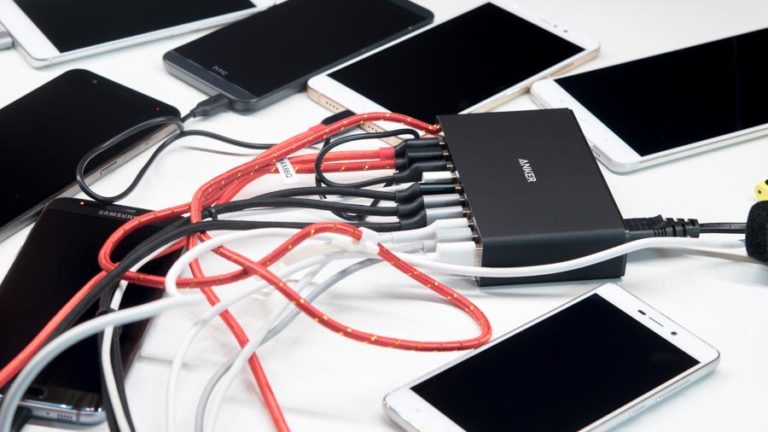
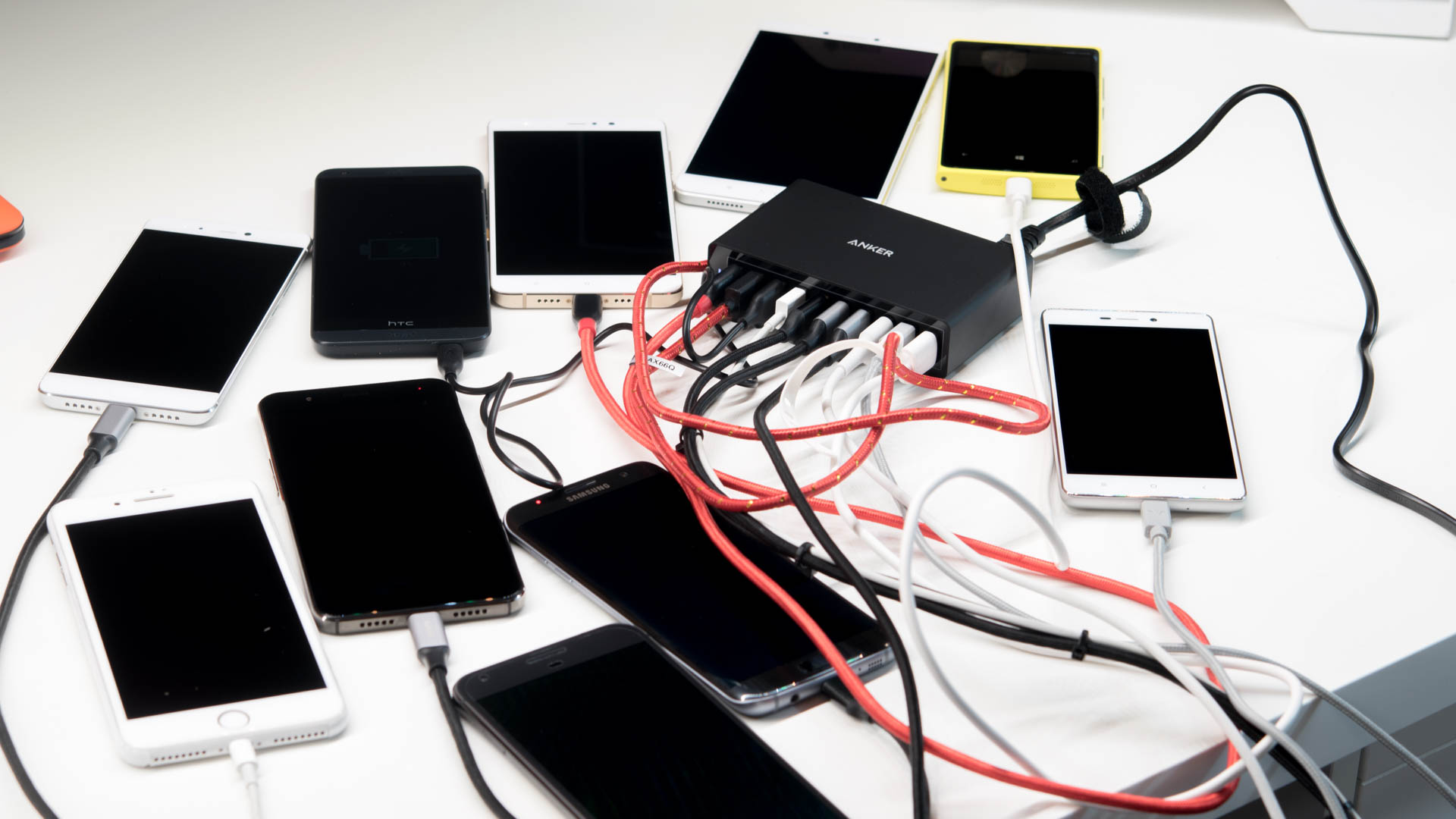
Für Techtest teste ich diverse Powerbanks und Ladegerät. Um beurteilen zu können wie gut diese arbeiten, muss ich wissen welche „Ladecharakteristiken“ diverse Smartphones besitzen.
Eins der wichtigsten Smartphones hier ist aktuell sicherlich das Samsung Galaxy S8 und S8 Plus.
Daher hier eine kleiner Bericht zu den Eigenheiten beim Aufladen dieses Smartphones.
Welche Schnelladetechnologie?
Eine wichtige Frage ist erst einmal sicherlich welche Schnelladetechnologie überhaupt das Samsung Galaxy S8 nutzt.
Dies ist aber gar nicht so einfach zu beantworten auf den ersten Blick.
Samsung nutzt bei seinem S8 und S8 Plus „Samsung Fast Charge“. Samsung Fast Charge scheint aber nur eine rebrandete Version von Qualcomms Quick Charge 2.0 zu sein.
Warum wirbt man dann nicht mit Quick Charge? Wie bereits erwähnt ist Quick Charge eine Technologie von Qualcomm. Qualcomm ist ein Chip Hersteller, der auch die Chips für das amerikanische Samsung Galaxy S8 liefert, aber nicht für das europäische.
Daher konnte man hier vermutlich den Begriff Quick Charge nicht offiziell benutzen und hat das Ganze einfach umbenannt.
Da im Samsung Galaxy S8 und S8 Plus kein Qualcomm SoC steckt, muss Samsung vermutlich auch auf Quick Charge 2.0 zurückgreifen obwohl es seit geraumer Zeit auch schon 3.0 gibt und 4.0 vor der Tür steht.
Die Messergebnisse
Ich habe die Ladegeschwindigkeit des S8 Plus an diversen Ladegeräten getestet, hier die Ergebnisse:
3. Anbieter Ladegerät mit 2,4A USB Port 1,81A @5V = 9,05W
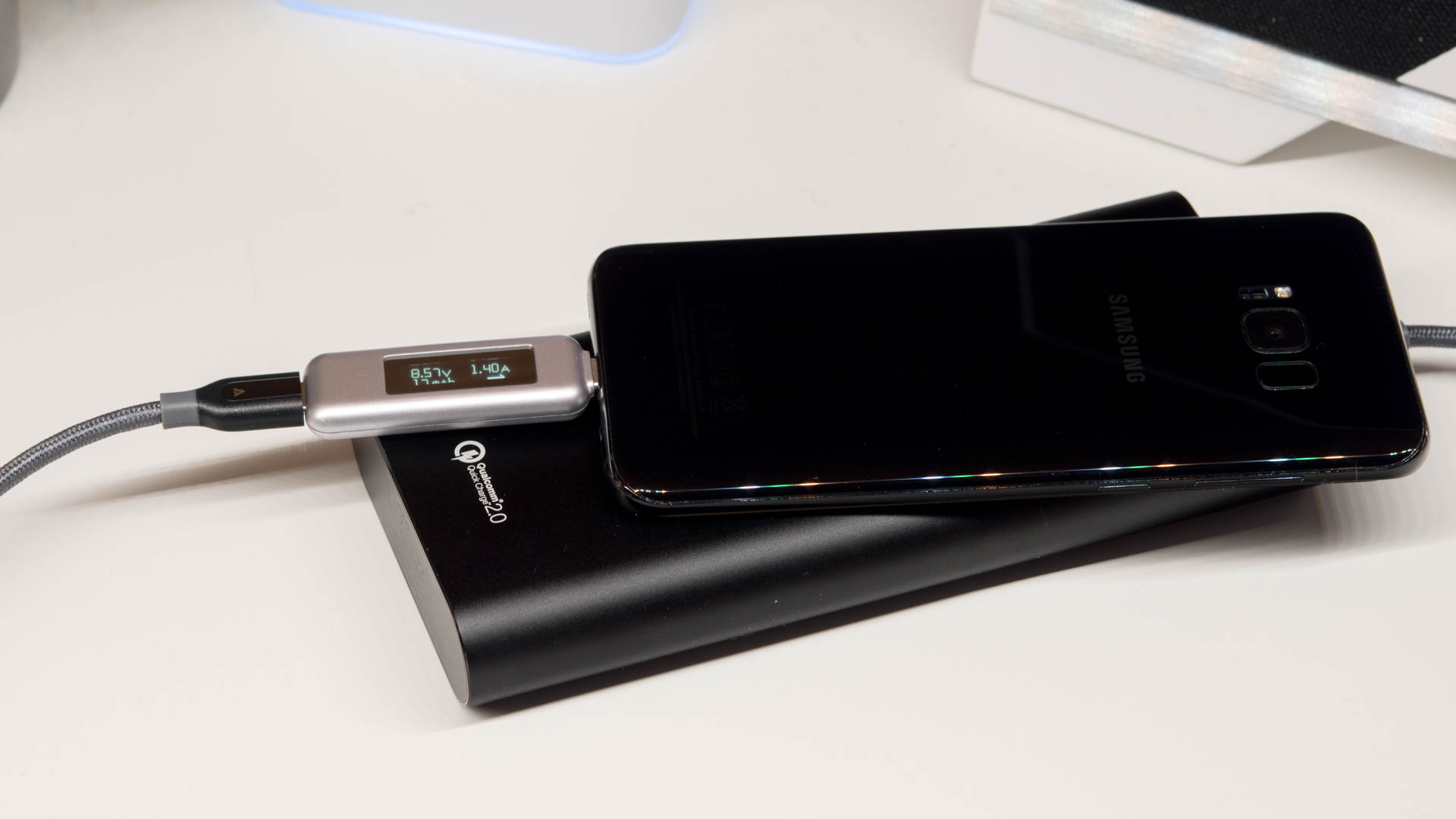
Quick Charge 2.0 Ladegerät 1,4A @9V = 12,6W
Quick Charge 3.0 Ladegerät 1,4A @9V = 12,6W
USB C Ladegerät (3A) 1,84A @5V = 9,2W
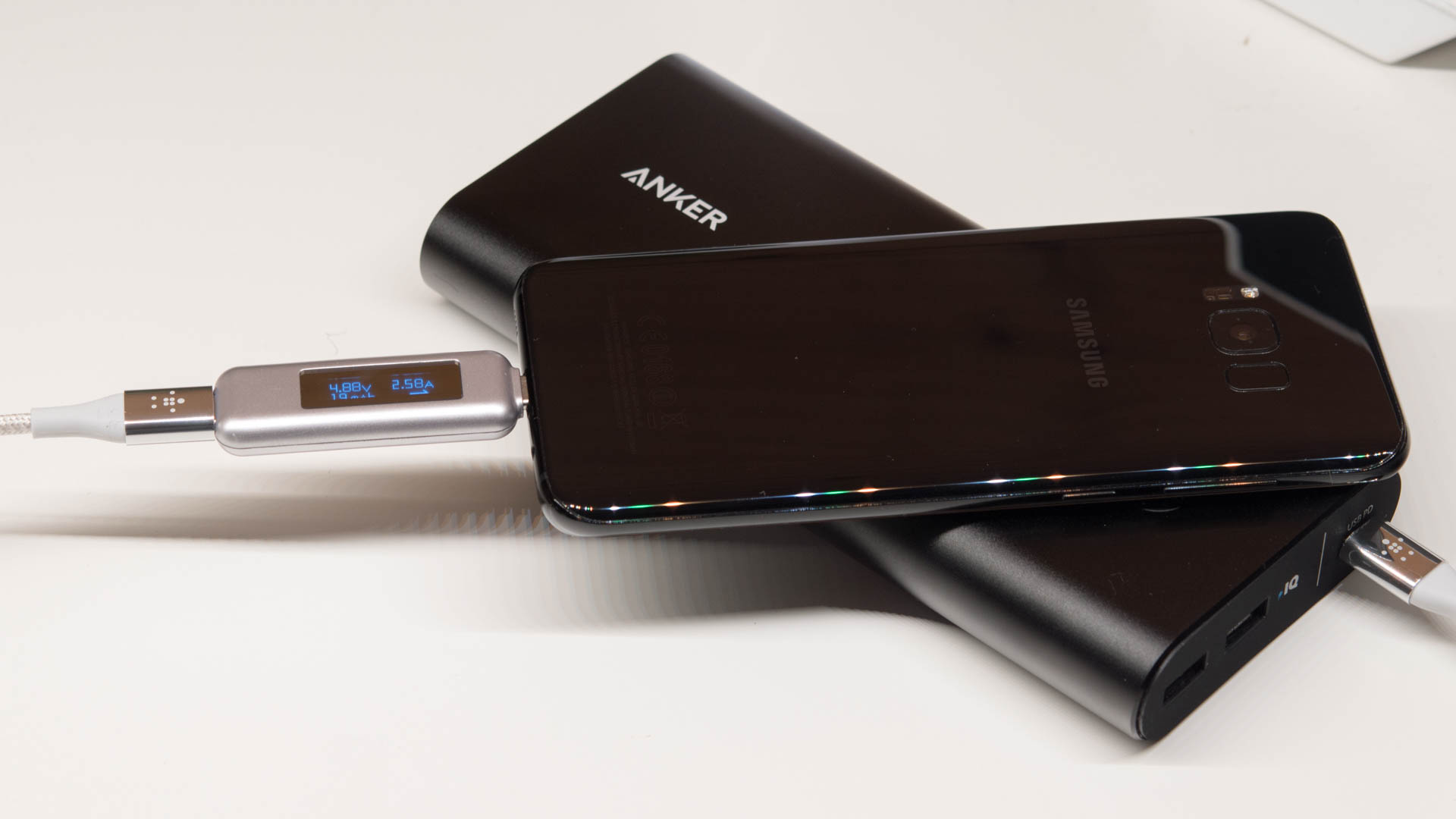
USB Power Delivery Ladegerät 2,5A @5V = 12,5W
Interessante Ergebnisse, anders kann man das Ganze nicht bezeichnen.
Das Erste was auffällt, es spielt keine große Rolle, ob man nun das originale „Samsung Fast Charge“ Ladegerät, ein Quick Charge 2.0 Ladegerät oder ein Quick Charge 3.0 Ladegerät nutzt.
Die Ladegeschwindigkeit ist bei allen drei Methoden mehr oder weniger gleich.
Normale Powerbank am S8+
Das S8 Plus nutzt hier die 9V Spannungsstufe und um die 1,4A Ladestrom.
Das „normale“ Laden hingegen ist allerdings ca. 45% langsamer als das Nutzen eines Schnellladesystems.
Richtig interessant wird es aber beim Nutzen eines USB C Ports mit Power Delivery.
Das Samsung Galaxy S8+ unterstützt nur Quick Charge 2.0
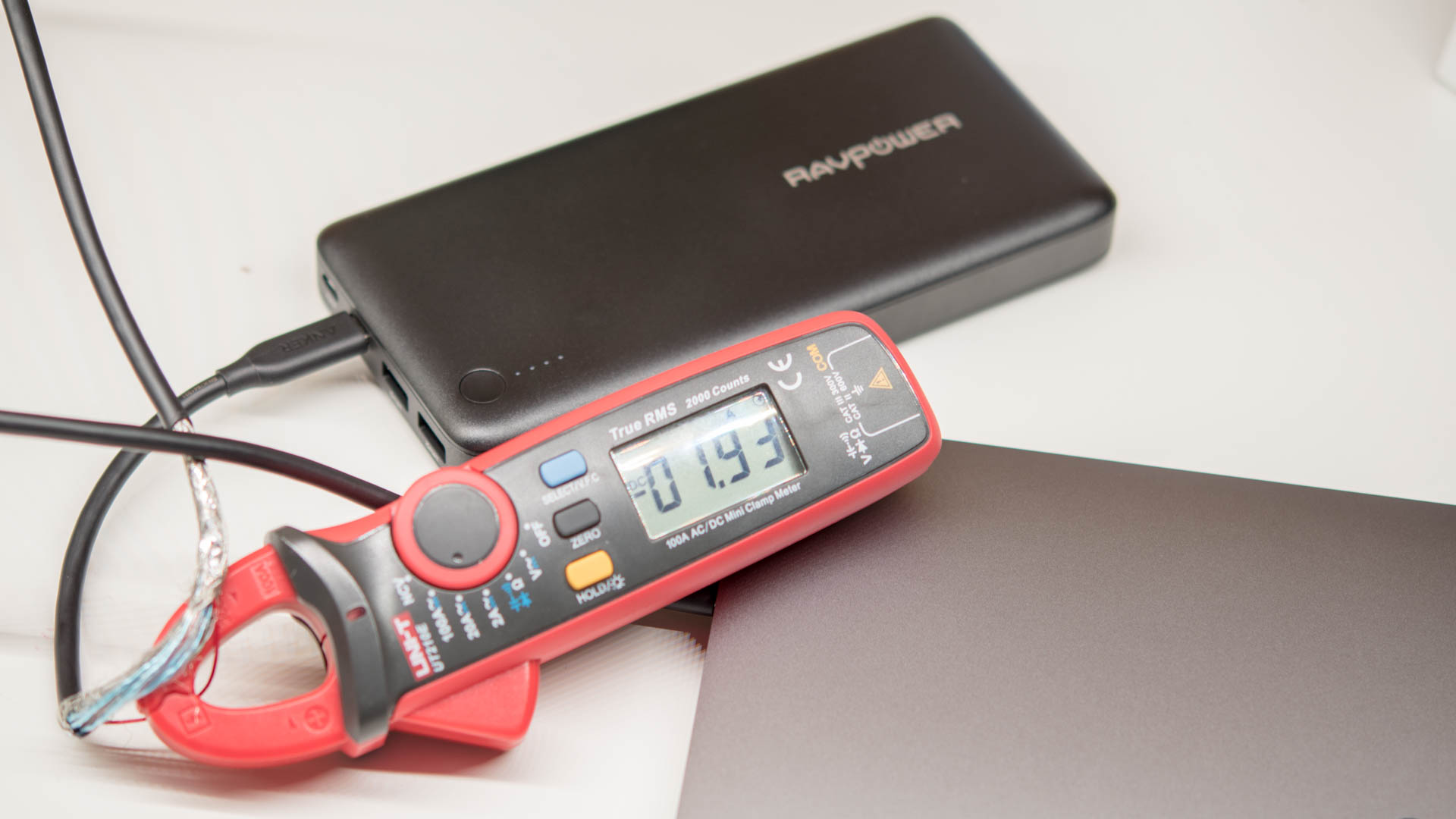
Erkennt das Samsung Galaxy S8 Plus das USB C Power Delivery Ladegerät schaltet dieses auf 2,5xA hoch! Interessant 5V und 2,5A bedeutet rund 12,5W!
Dies ist genauso schnell wie beim Nutzen von Quick Charge.
Resultate
Das Samsung Galaxy S8 Plus ist ein recht unproblematisches Smartphone, was das Aufladen angeht.
Ihr erhaltet an einem Quick Charge 2.0 oder 3.0 Ladegerät wie auch an einem USB C Ladegerät (mit 3A) mehr oder weniger die gleiche hohe Ladegeschwindigkeit.
Damit ist Quick Charge beim S8 also wenn man so will überflüssig. Ein erfreuliches Ergebnis denn Quick Charge ist eine proprietäre Technologie, USB C Power Delivery ist hingegen ein offener Standard.
Es gibt beim Samsung Galaxy S8 Plus keinen offensichtlichen vorteil durch Quick Charge 3.0
Allerdings ist das „normale“ Aufladen an einem 2A bzw. 2,4A Ladegerät oder Powerbank auch nur 45% langsamer. Lediglich das Aufladen über einen USB Port eines PCs ist massiv langsamer mit 0,5A.
Welche Powerbank ist die beste für das Samsung Galaxy S8 und S8 Plus?
Wie bereits erwähnt sind die neuen Galaxys recht unproblematisch was das Aufladen angeht. Letztendlich kommt es also etwas darauf an wie schnell Ihr das Smartphone laden wollt und welchen Anschluss Ihr bevorzugt.
Das Samsung Galaxy S8 profitiert von USB Power Delivery
Ich würde eine Powerbank empfehlen, welche über einen USB C Power Delivery Port verfügt. Leider ist hier die Auswahl noch recht klein, gerade wenn es um kompakte Powerbanks geht, Anker PowerCore+ 26800mAh mit Power Delivery und RAVPower RP-PB058 zur Auswahl.
Alternativ solltet Ihr lieber den klassischen USB Port wünschen, bieten sich Quick Charge 2.0 oder 3.0 Powerbanks an. Davon gibt es duzende auf dem Markt, schaut Euch da selbst ein wenig um.
Bedenkt bei der Kapazität, dass das S8 ca. 3600mAh Kapazität für einmal 1 zu 100% benötigt und das S8 Plus rund 4200mAh. Ja das ist mehr als die Kapazität des Akkus der Smartphones, aber aufgrund einer nicht 100%iegen Ladeeffizienz muss man etwas mehr einplanen
Fazit
Ich hoffe dieser kleiner Bericht konnte Euch ein wenig informieren wie sich das Samsung Galaxy S8 an diversen Energie Quellen verhält.
Interessant ist hierbei vor allem der Trend zu beobachten, dass immer mehr Smartphones auch ohne Quick Charge via USB C schnell zu laden sind. Es ist immer eine erfreuliche Entwicklung wenn man weniger von proprietärer Technologie abhängig ist.
Grob gesagt gibt es zwei Positionen was Smartphone Hüllen angeht. Für die einen sind Smartphone Hüllen essenziell, wenn man sich ein neues Smartphone gekauft hat, die anderen bevorzugen ihr Smartphone lieber nackt.
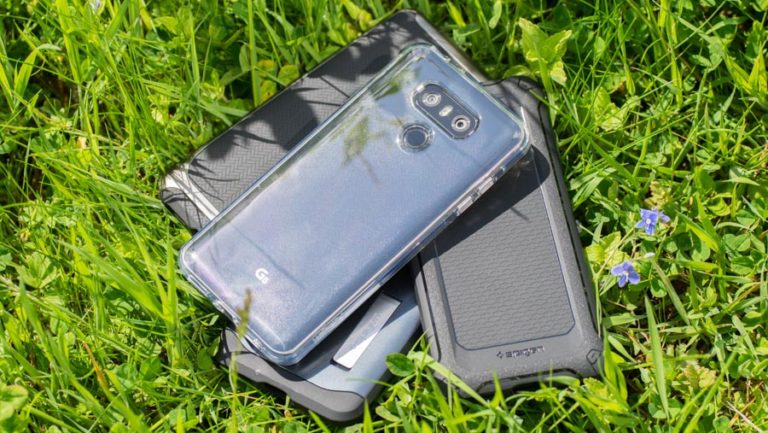
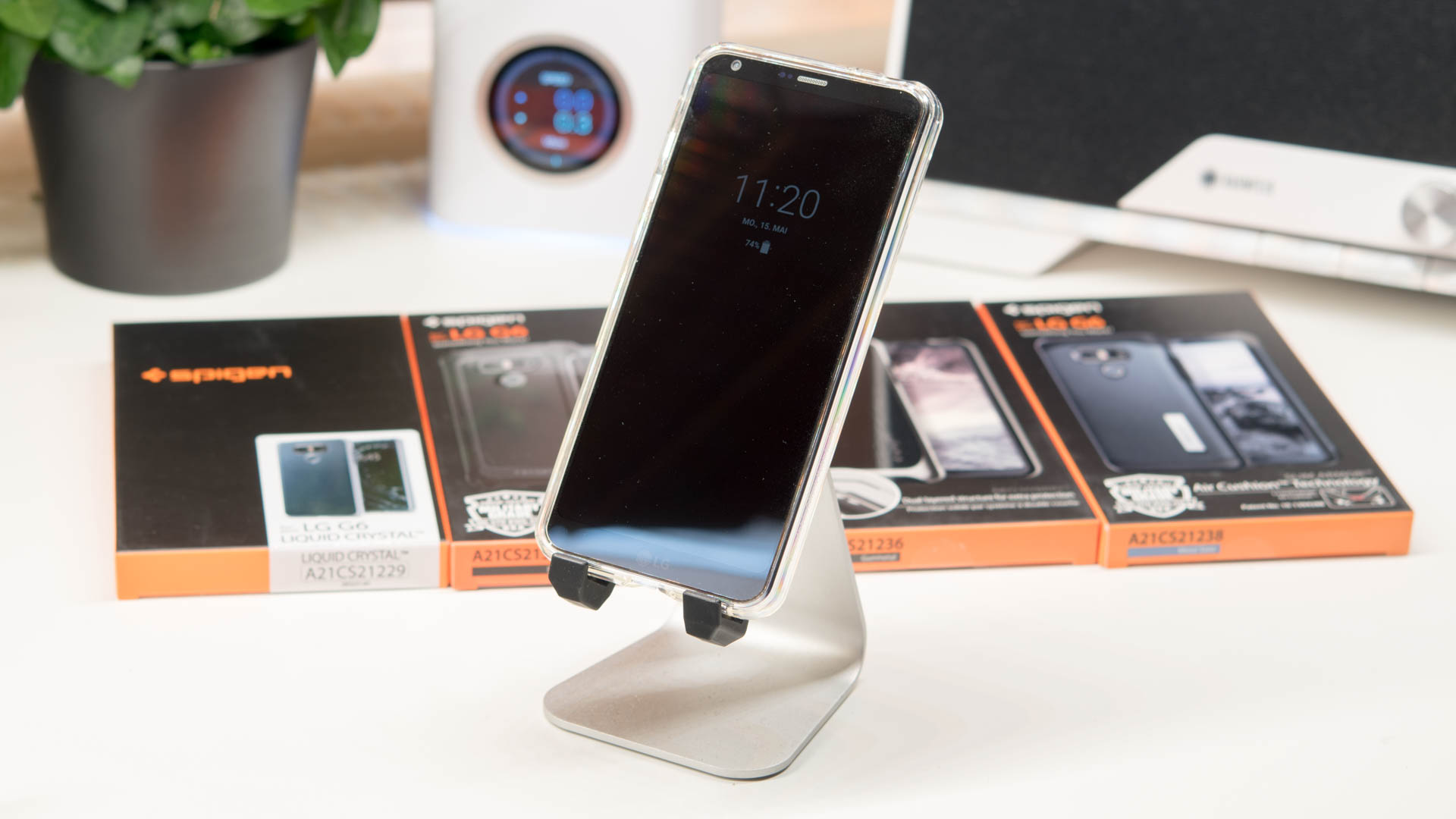
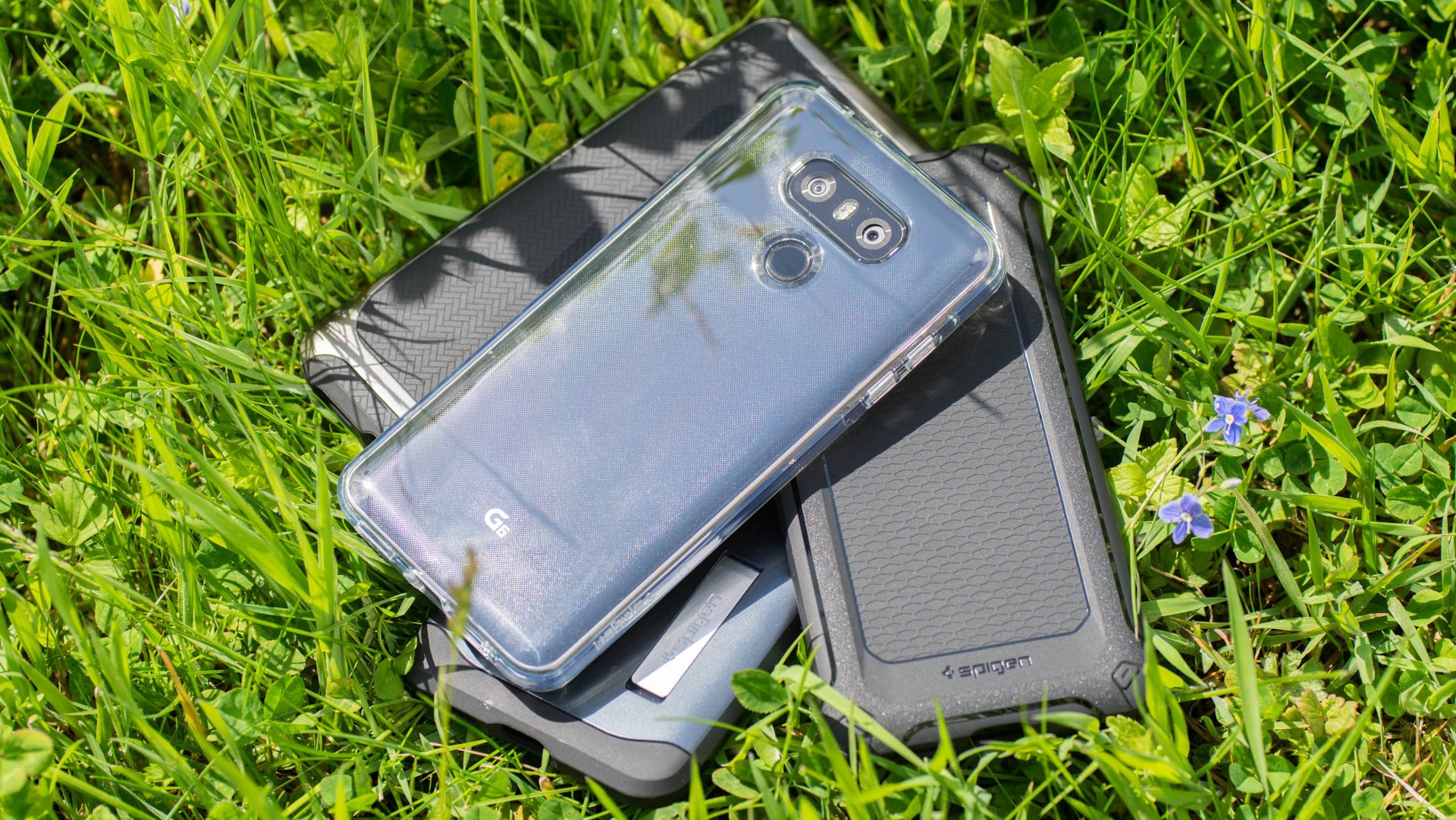
Solltet Ihr zu ersteren gehören, seid Ihr mit Sicherheit schon einmal über die Marke Spigen gestolpert. Diese bieten für so ziemlich alle Smartphones aktuell auf dem Markt passende Hüllen an, so auch für das neue LG G6.
Spigen Hüllen gelten hier im Allgemeinen als qualitativ hochwertig wie auch preislich fair. Das Schwierigste ist hier oftmals die passende Hülle zu wählen, denn Spigen hat diverse Modelle für jedes Smartphone im Sortiment.
Schauen wir uns doch einmal die aktuellen Hüllen für das LG G6 an, vielleicht hilft Euch dies ja auch eine Entscheidung zu treffen ob eine passende Hülle für Euch dabei ist!
An dieser Stelle auch vielen Dank an Spigen, welche mir die Hüllen für diesen kleinen Vergleich zur Verfügung gestellt haben.
Die Hüllen
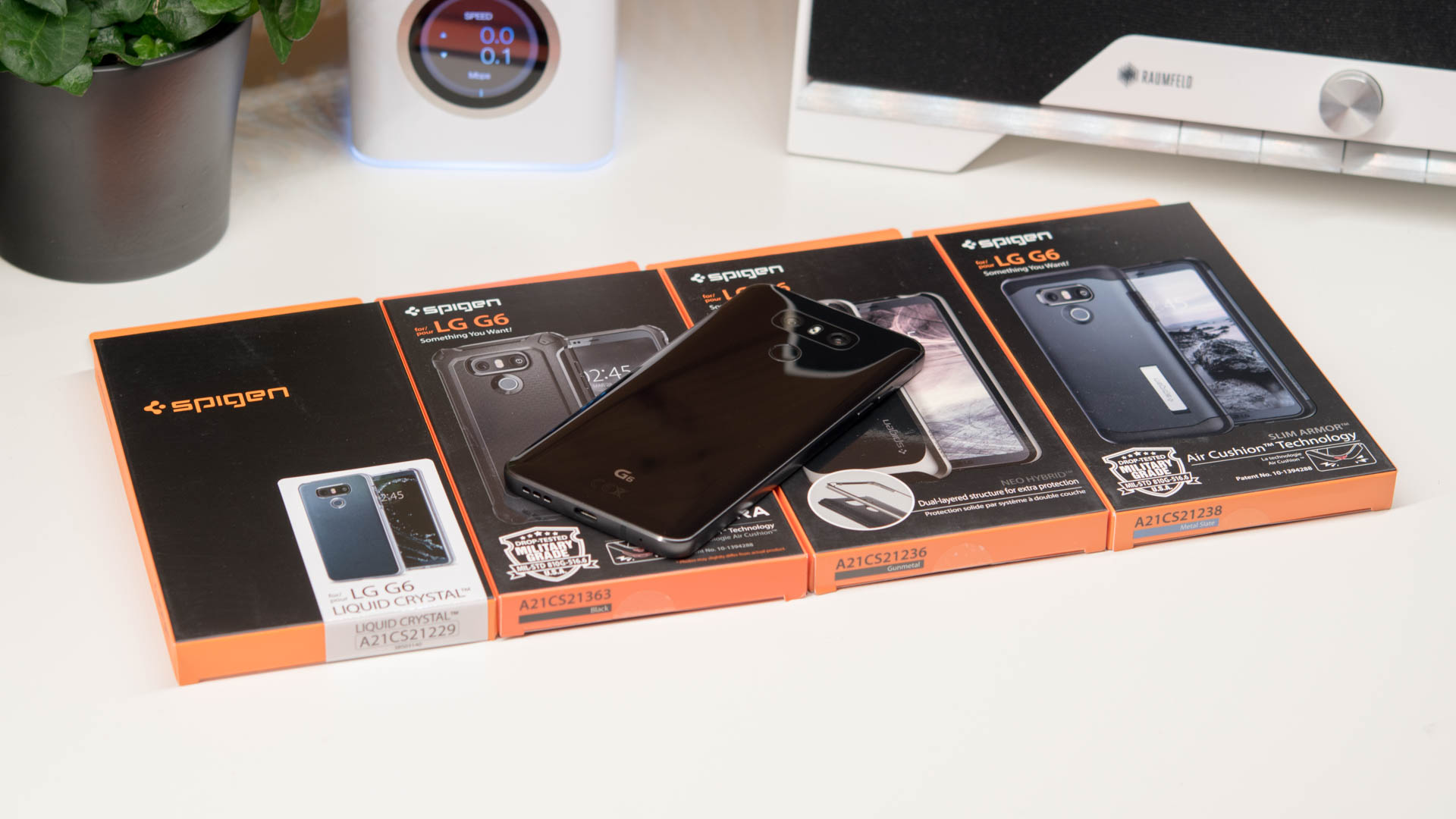
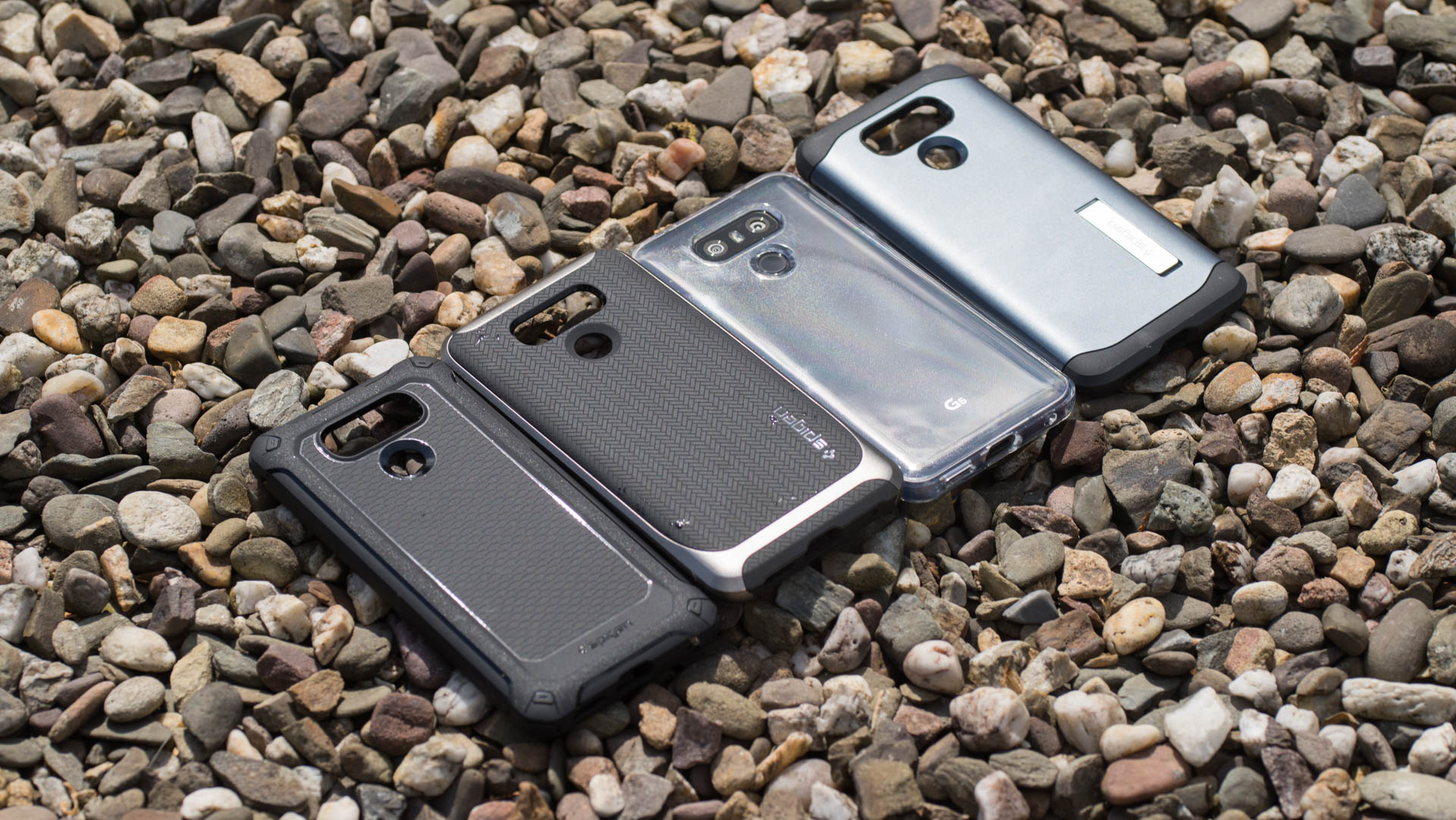
Folgende Hüllen befinden sich für das LG G6 in diesem Vergleich:
Die Hüllen liegen preislich zwischen 12,99€ und 6,99€. Damit würde ich diese alle als bezahlbar einstufen.
Spigen verlang hier offenbar keine Premium Preise, selbst No Name Hüllen sind meist nicht viel günstiger. Aber taugen auch die Hüllen?
Ersteindruck
Auf den ersten Blick ähneln sich alle Modelle zu mindestens von der Verpackung sehr. Spigen setzt hier auf eine vergleichsweise hochwertig anmutende orangene Pappbox mit einem sehr ähnlichen Designe von Modell zu Modell.
Auch der Lieferumfang ist sehr ähnlich bei allen Hüllen. Dies würde ich aber in diesem Fall nur bedingt als positiv ansehen, denn abgesehen von der Liquid Crystal, bei welcher ein Zeiss Objektiv Putztuch beiliegt, befindet sich nichts weiter als die Hülle in der jeweiligen Box.
Hier enden aber auch die Ähnlichkeiten, denn alle vier Hüllen selbst sind doch sehr unterschiedlich.
Spigen Liquid Crystal
Beginnen wir mit der einfachsten Hülle, der Liquid Crystal. Hierbei handelt es sich um eine einfach TPU Hülle, diese ist also komplett durchsichtig.
Wobei komplett nicht ganz richtig ist, schaut man genau hin, sind kleine Punkte in der Hülle erkennbar. Diese sollen verhindern, dass sich die Rückseite der Hülle an das LG G6 ansaugt, was Optisch mäßig gut aussehen würde.
Ansonsten gibt es nicht viel über die Hülle zu sagen. Das Material und auch die Verarbeitung wirken soweit tadellos. Das Material fasst sich hochwertig an und sorgt ebenfalls für einen erhöhten Gripp, wenn auch nicht übermäßig stark.
Die Passform ist als hervorragend, selbst die Löscher für die Mikrofone sind perfekt zentriert auf den Mikrofonen des G6.
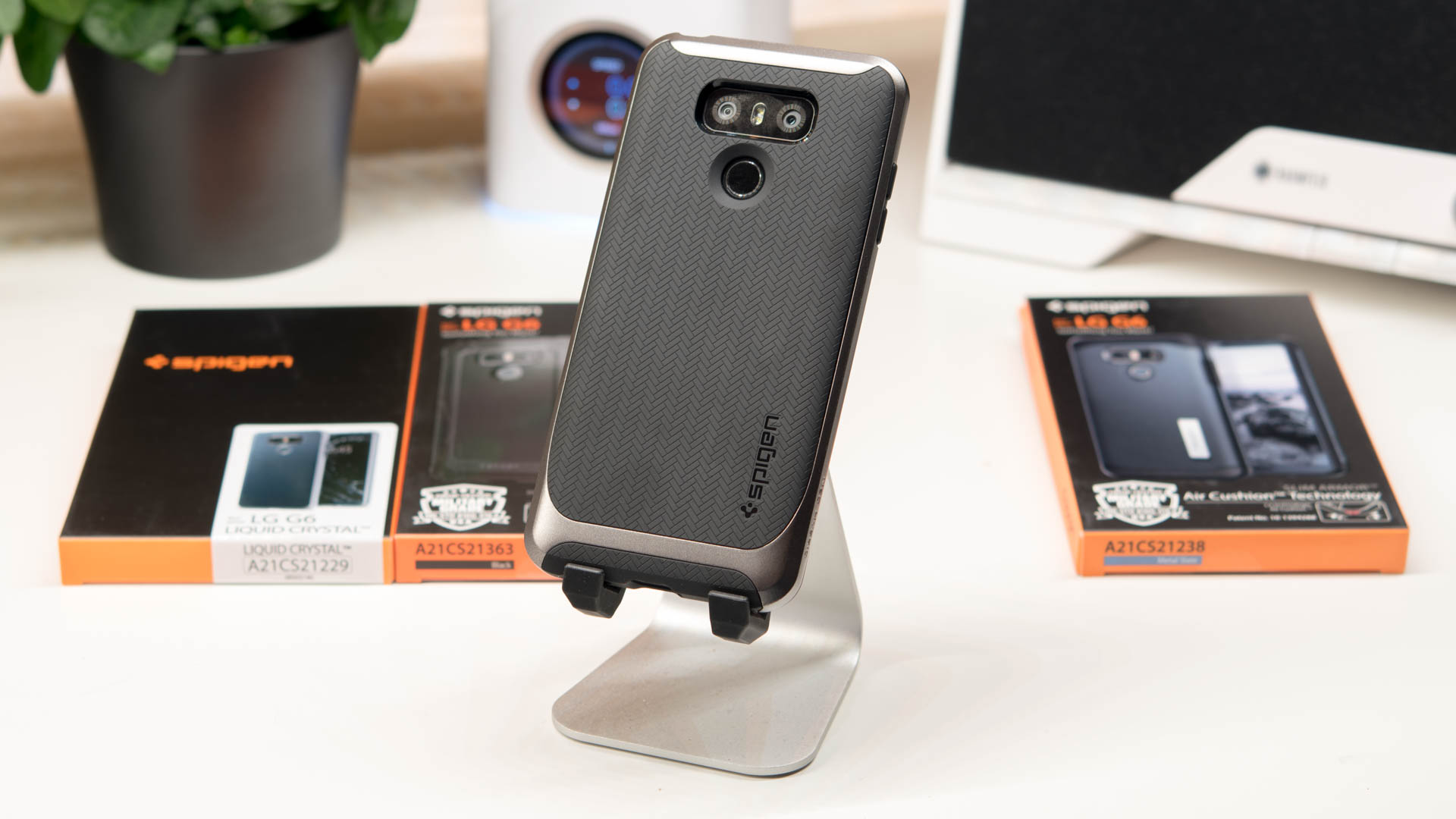
Spigen Neo Hybrid
Die Neo Hybrid Serie gehört zu den beliebtesten Hüllen von Spigen. Ich kann auch durchaus nachvollziehen warum. Die Neo Hybrid, welche aus zwei Komponenten besteht, sieht klasse aus!
Zwar ist sicherlich die Neo Hybrid nicht die schlankste Hülle, verleiht aber dem G6 einen eleganten Rugged look.
Man hat sofort nach dem Anlegen das Gefühl, dass sein Smartphone gut geschützt ist, aber dennoch klasse aussieht.
Leider sorgt die Hülle für keine Verbesserung was den Gripp des Smartphones angeht. Das Gummi auf der Rückseite ist relativ glatt, ähnliches gilt auch für den Plastikrahmen.
Positiv wiederum ist die tadellose Verarbeitung der Hülle und die gute Passform. Den Kommentar auf Amazon, dass die Hülle Probleme mit der Leisertaste verursacht, kann ich nicht verstehen.
Bei mir passt hier alles 1a! Auch lassen sich die Tasten durch die Hülle weiterhin sehr gut drücken.
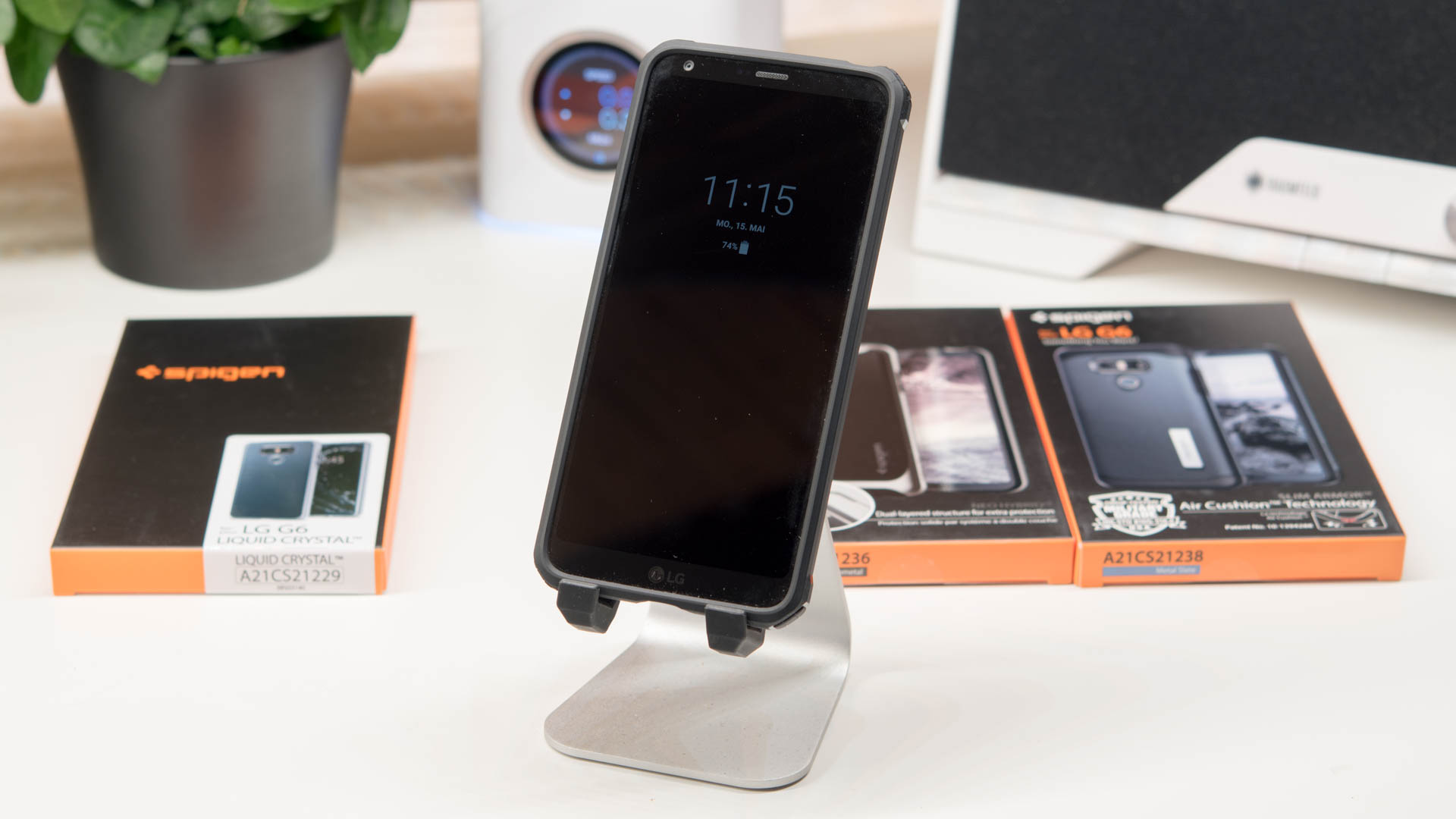
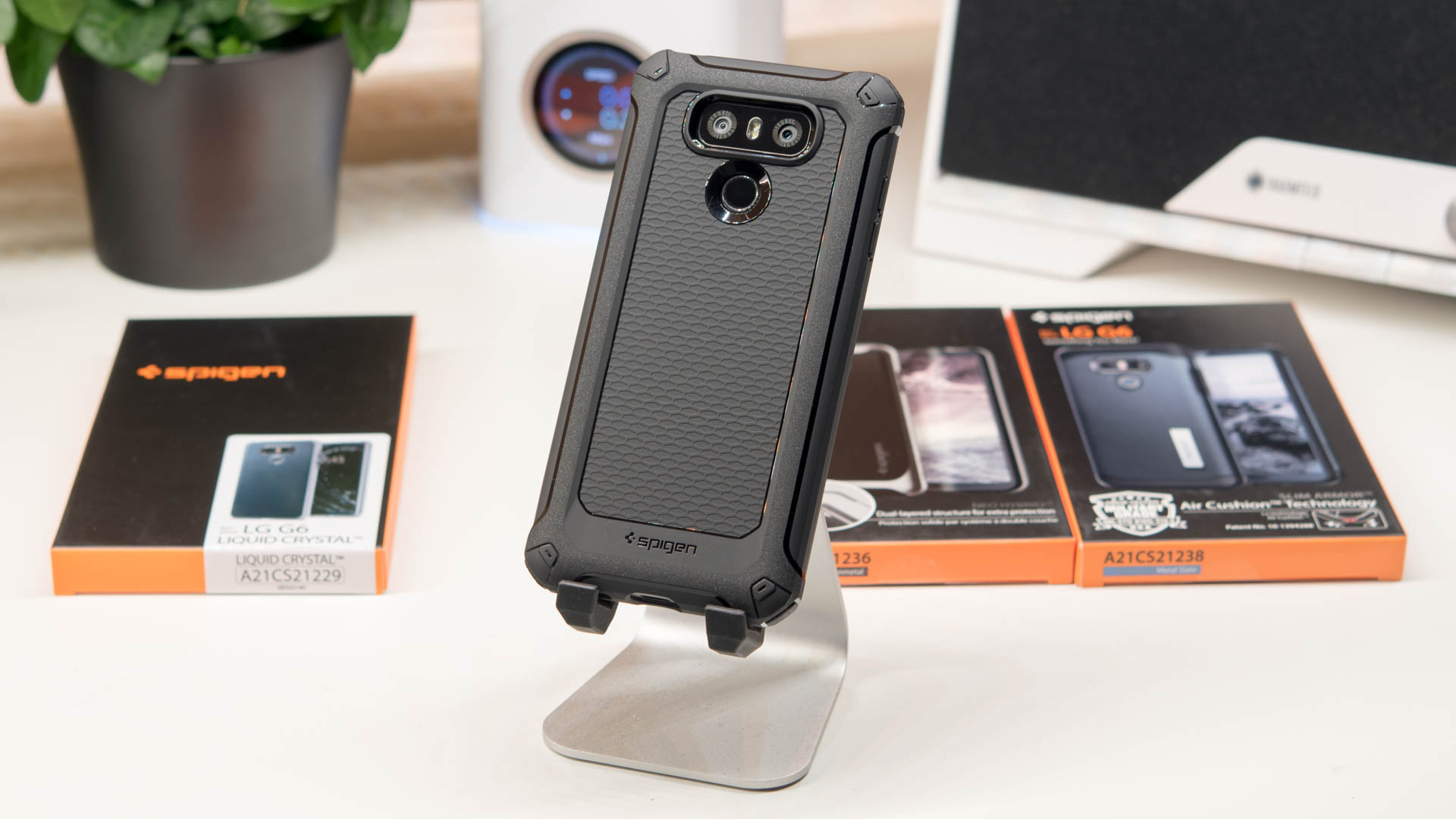
Spigen Rugged Armor EXTRA
Die Rugged Armor EXTRA wirkt auf den ersten Blick wie eine recht große und massive Hülle, dies ist aber gar nicht der Fall.
Die Rugged Armor EXTRA ist vollständig aus Gummi und in der Praxis sogar noch ein Stück kleiner als die Neo Hybrid. Hierbei wirkt allerdings die Hülle mächtiger als diese eigentlich ist. Dies liegt an den etwas hervorgehobenen Ecken.
Die Hülle ist an sich relativ schmal und die Kannten des Smartphones werden nur durch eine recht dünne Gummischicht geschützt. Die Ecken hingegen sind etwas verstärkt. Dies führt dazu, dass die Hülle recht schmal in der Hand liegt aber den bruchgefärdeten Ecken deutlich mehr Schutz bietet.
Klingt ja an sich recht gut, praktisch ist es das auch, allerdings finde ich das Design der Rugged Armor EXTRA nur mäßig hübsch, das ist aber natürlich Geschmackssache.
Der Gripp der Hülle ist soweit gut, selbiges gilt auch für die Passform.
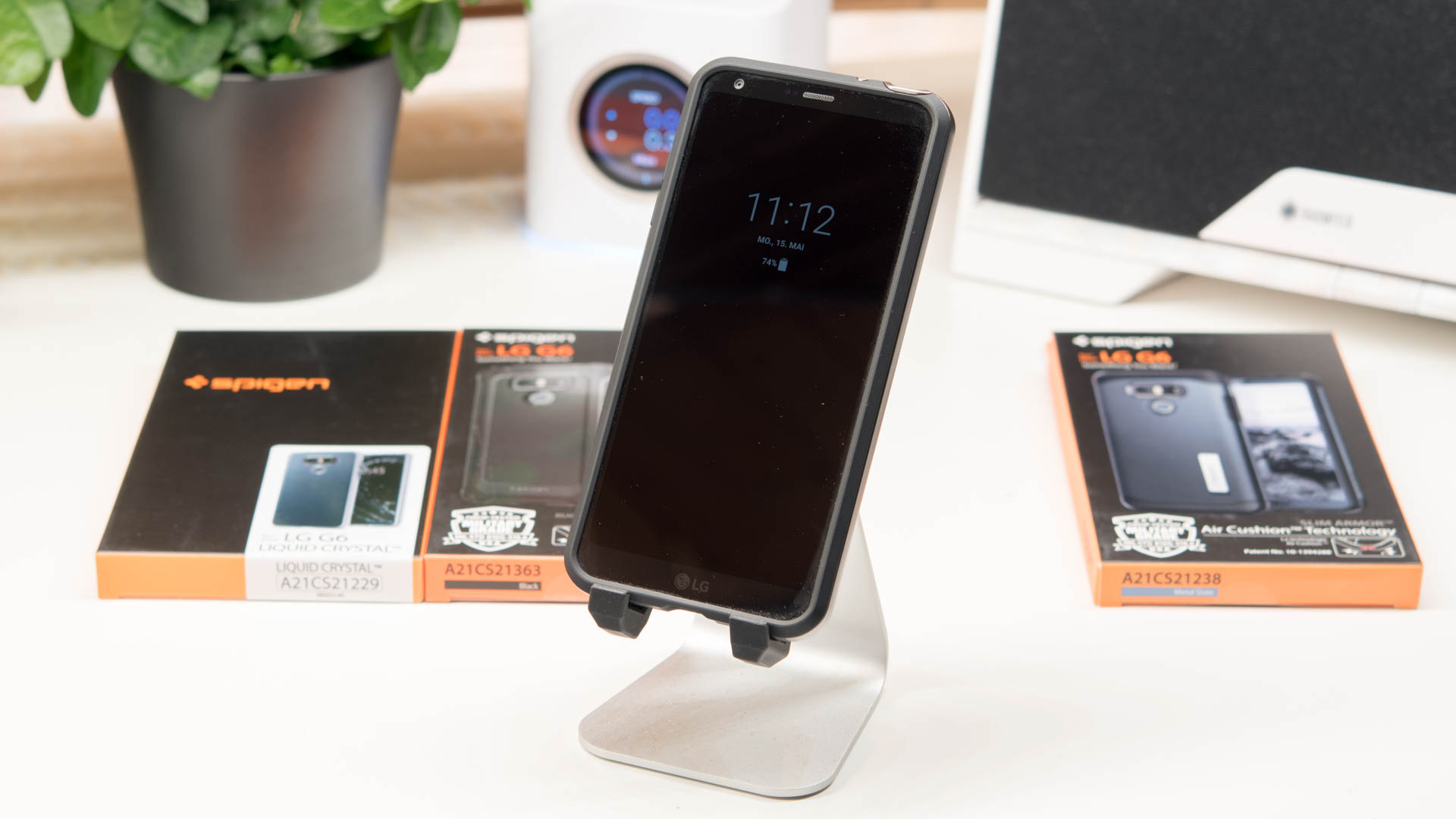
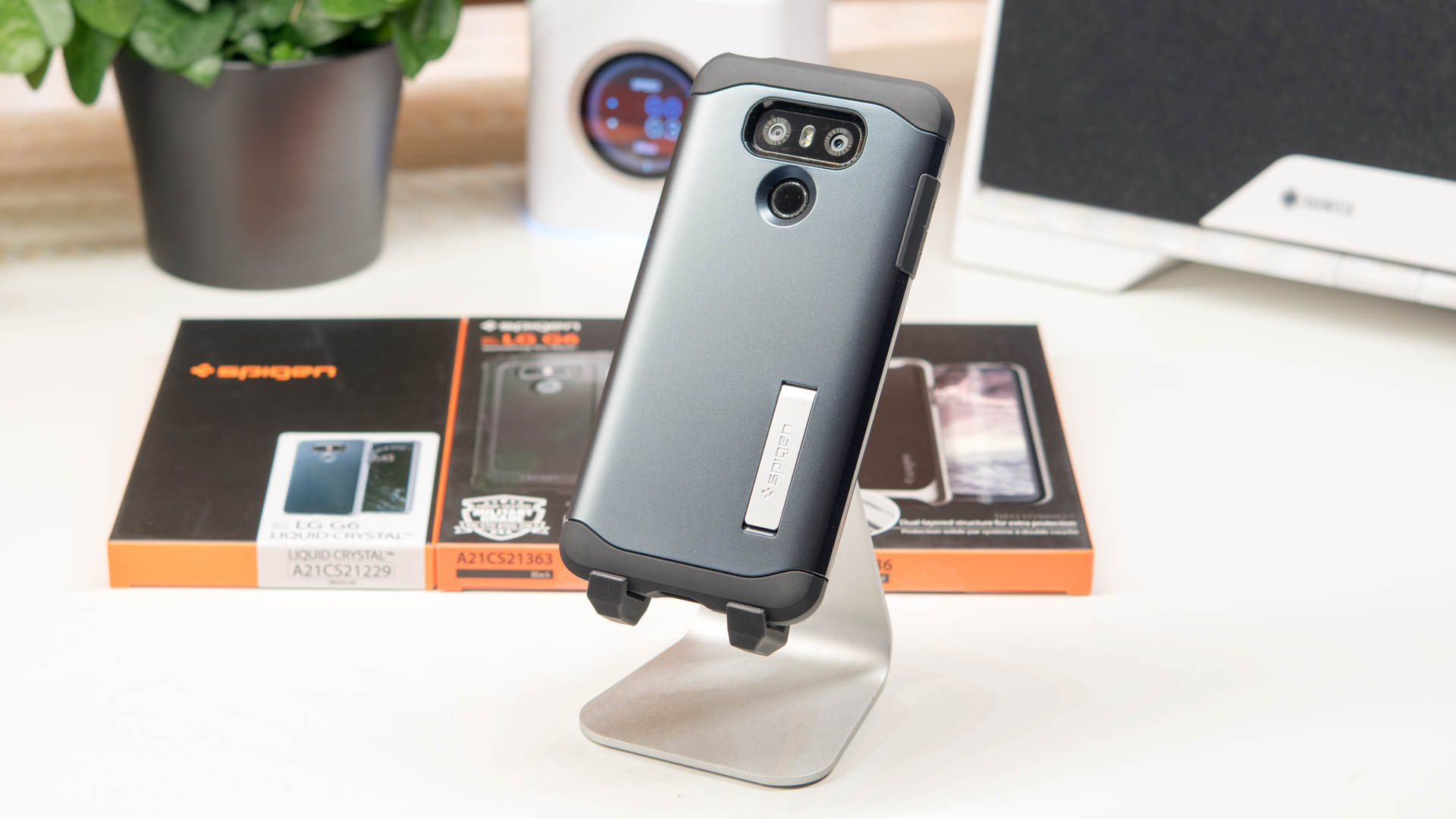
Spigen Slim Armor
Kommen wir zuletzt zur Spigen Slim Armor. Der Name ist hier vielleicht etwas irre führend. An sich passt das Wort Armor recht gut, jedoch ist die Hülle viel aber nicht Slim.
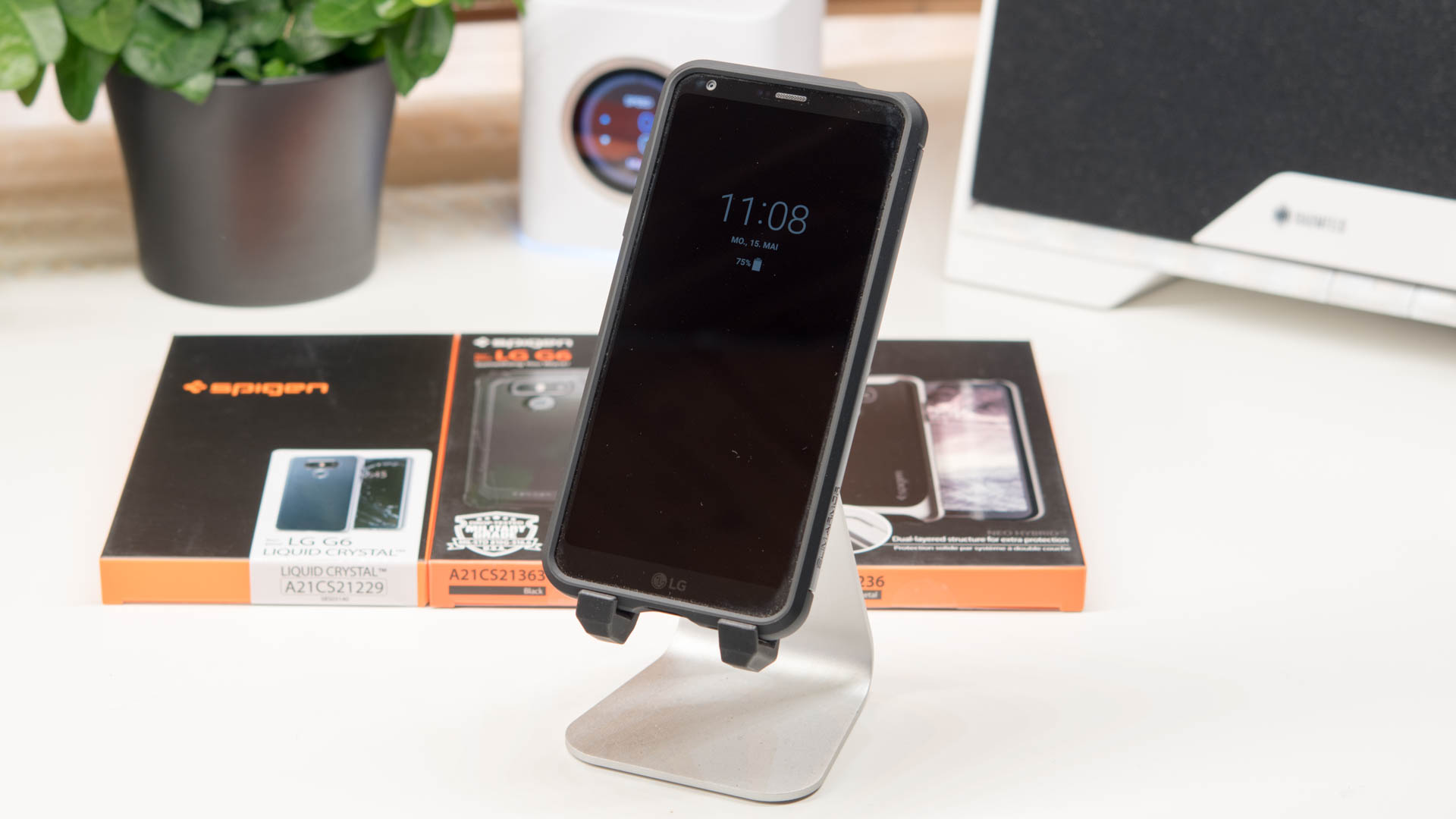
Gerade was die Dicke des Smartphones angeht, sorgt die Hülle für einen deutlichen Sprung. An sich weniger tragisch aber leider versinkt so der Fingerabdruckscanner/Home Taste etwas stark im Gerät.
Diese beim LG G6 besonders wichtige Taste ist leider so etwas schlechter zu erreichen.
Leider sind auch die Lauter- und Leisertasten bei der Spigen Slim Armor suboptimal umgesetzt. Diese besitzen zwar einen guten Druckpunkt sind aber schwer zu erfühlen.
Abgesehen davon macht die Hülle an sich einen guten Eindruck. Das Ganze wirkt sehr massiv und robust. Auch die Passform ist erneut gut.
Als kleines Bonus Feature bringt die Slim Armor auch einen kleinen ausklappbaren Standfuß mit. Dieser wirkt besser umgesetzt als bei den Samsung Galaxy S8 Hüllen, welche ich zuletzt getestet habe.
Größe und Schutz
Nach der Einzelvorstellung kommen wir zu ein paar generellen Punkten. Beginnen wir damit wie leicht die jeweiligen Hüllen an bzw. abzulegen sind.
Für Nutzer, welche Ihre Hülle permanent auf dem Smartphone haben, ist das natürlich kein Thema. Hierfür sind alle Hüllen leicht genug „an- und auszuziehen“.
Wer jedoch die Hülle des öfteren Ablegen möchte, dem kann hier ein besonders leichter Prozess recht wichtig sein
Wie zu erwarten ist, sind die dünneren Hüllen leichter an bzw. abzulegen. Dies gilt gerade für die Liquid Crystal und die Rugged Armor EXTRA.
Die Slim Armor hingegen sitzt sehr straff auf dem Smartphone und benötigt etwas Kraft abgenommen zu werden.
Ein weiterer, vermutlich sogar der wichtigste Punkt, ist der Schutz. Solltet Ihr hier nun einen Drop Test erwarten, werdet Ihr leider enttäuscht sein. Ich mache Geräte nur sehr ungerne kaputt, vor allem wenn ich diese selbst gekauft habe.
Aber dennoch versuche ich einmal den Schutz der einzelnen Hüllen einzuschätzen.
Grundsätzlich bieten alle Hüllen mehr Schutz als keine Hülle, das sollte klar sein. Jedoch gibt es selbstverständlich Unterschiede. Die Slim Armor halte ich für die „sicherste“ Hülle.
Warum? Der Unterschied zwischen der Slim Armor und der Neo Hybrid ist auf demnersten Blick nicht so groß. Die Slim Armor besitzt eine deutlich dickere Rückwand, aber abgesehen davon sind beide Hüllen gleich groß. In der Praxis schätze ich, dass der zusätzlich Schutz der Rückwand kaum etwas bringt. Smartphones sind an den Ecken und Kannten meist eher anfällig.
Jedoch sind die Ecken bei der Neo Hybrid durch eine dünne Schicht Gummi + eine dünne Schicht Plastik geschützt, bei der Slim Armor hingegen durch eine dicke Schicht Gummi. Beides kommt unterm Strich auf dieselbe Dicke heraus.
Wenn ich nun aber einschätzen müsste was mehr Schutz bietet, dünnes Gummi und Plastik gegen dickes Gummi, würde ich vermutlich dem dicken Gummi den Vorzug geben.
Was den Eckenschutz angeht ist sicherlich auch die Spigen Rugged Armor EXTRA auch nicht zu unterschätzen. Aber dennoch bietet diese genau wie die Liquid Crystal weniger Material zwischen Euerem Smartphone und dem Boden, als die beiden anderen Modelle.
Manchen Nutzern wird aber eine halbwegs schlanke Hülle wichtiger sein als der Ultimative Schutz. Welche Hülle trägt am wenigsten auf?
Erneut lassen sich die Hüllen in zwei Gruppen aufteilen, die Rugged Armor EXTRA und die Liquid Crystal wie auch die Neo Hybrid und Slim Armor.
Die Neo Hybrid und Slim Armor machen leider das G6 doch ein gutes Stück breiter und stämmiger in der Hand. Hier tun sich beide Hüllen nicht viel, die Slim Armor hingegen macht das G6 zusätzlich nochmal ein Stück dicker.
Die Spigen Liquid Crystal und Rugged Armor EXTRA sind ungefähr gleich dünn und tragen wenig auf. Hierbei wirkt die Rugged Armor EXTRA sogar noch ein kleines Stück handlicher.
Fazit
Ich hoffe dieser kleine Bericht konnte Euch etwas helfen die passende Hülle auszusuchen. Letztendlich kommt es natürlich auch sehr stark auf den Persönlichen Geschmack an.
Optisch finde ich die Spigen Neo Hybrid am schicksten, welche aber das G6 etwas „breiter“ macht, dafür aber wiederum gut schützt.
Die Spigen Liquid Crystal erhält das Design am besten, bietet aber auch weniger Schutz als die anderen Hüllen.
Die Spigen Rugged Armor EXTRA bietet eine gute Mischung aus Schutz und Größe, ist aber optisch weniger ansprechend als die anderen Modelle. Solltet Ihr die Rugged Armor EXTRA schick finden, dann wäre diese auch meine Empfehlung.
Lediglich die Slim Armor konnte mich nicht so recht überzeugen. Diese macht das LG G6 für mich etwas zu dick und zu breit. Gerade da man aufgrund der höheren Dicke den Einschalter nicht mehr so gut erreicht.
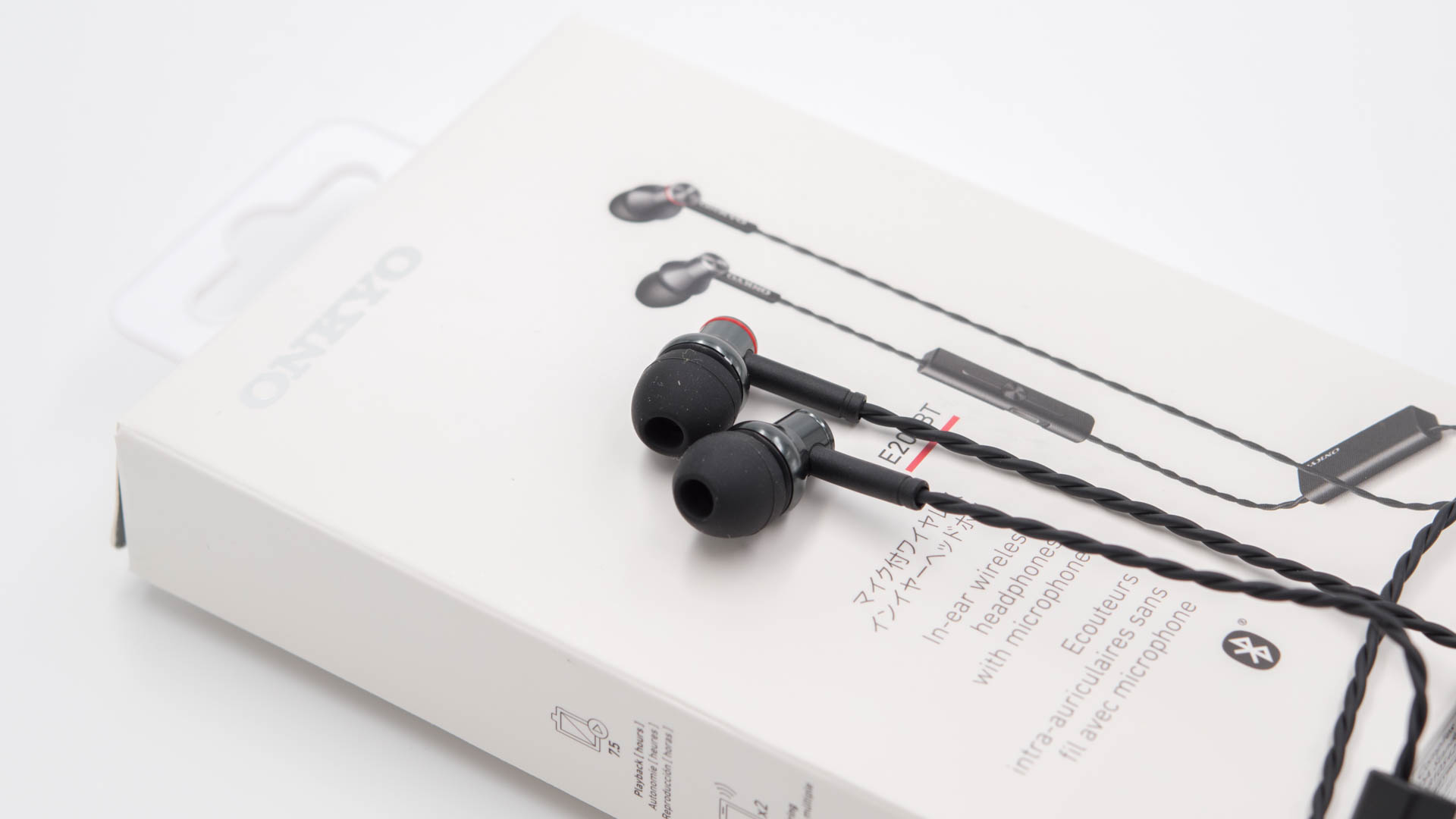
Onkyos E700BT gehören zu meinen Lieblings Bluetooth Ohrhörern aktuell auf dem Markt. Daher wollte ich mir auch einmal die kleineren Modelle von Onkyo ansehen bzw. anhören. Vielleicht gibt es ja auch hier die ein oder andere „Perle“ zu einem etwas günstigeren Preis als die „Großen“ E700BT.
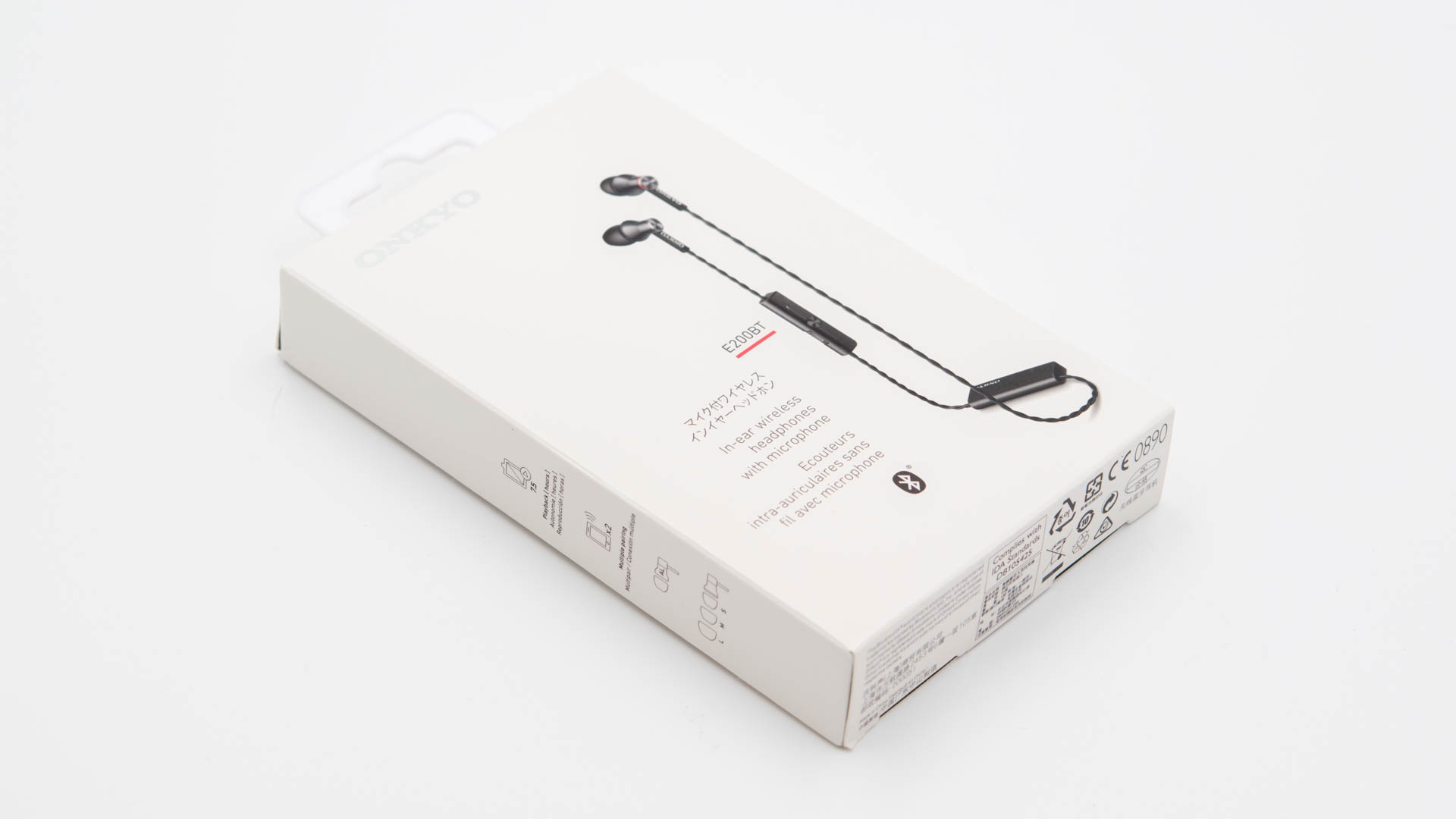
Freundlicherweise hat mich Onkyo bei diesem Wunsch unterstützt und mir die kleinen E200BT für einen Test zur Verfügung gestellt.
Wollen wir doch einmal herausfinden ob diese überzeugen können!
Die Onkyo E200BT im Test
Auf den ersten Blick ähneln die Onkyo E200BT den größeren E700BT sehr stark. Ich würde sogar sagen das Kabel, die Kabelfernbedienung usw. sind identisch zu den größeren Ohrhörern.
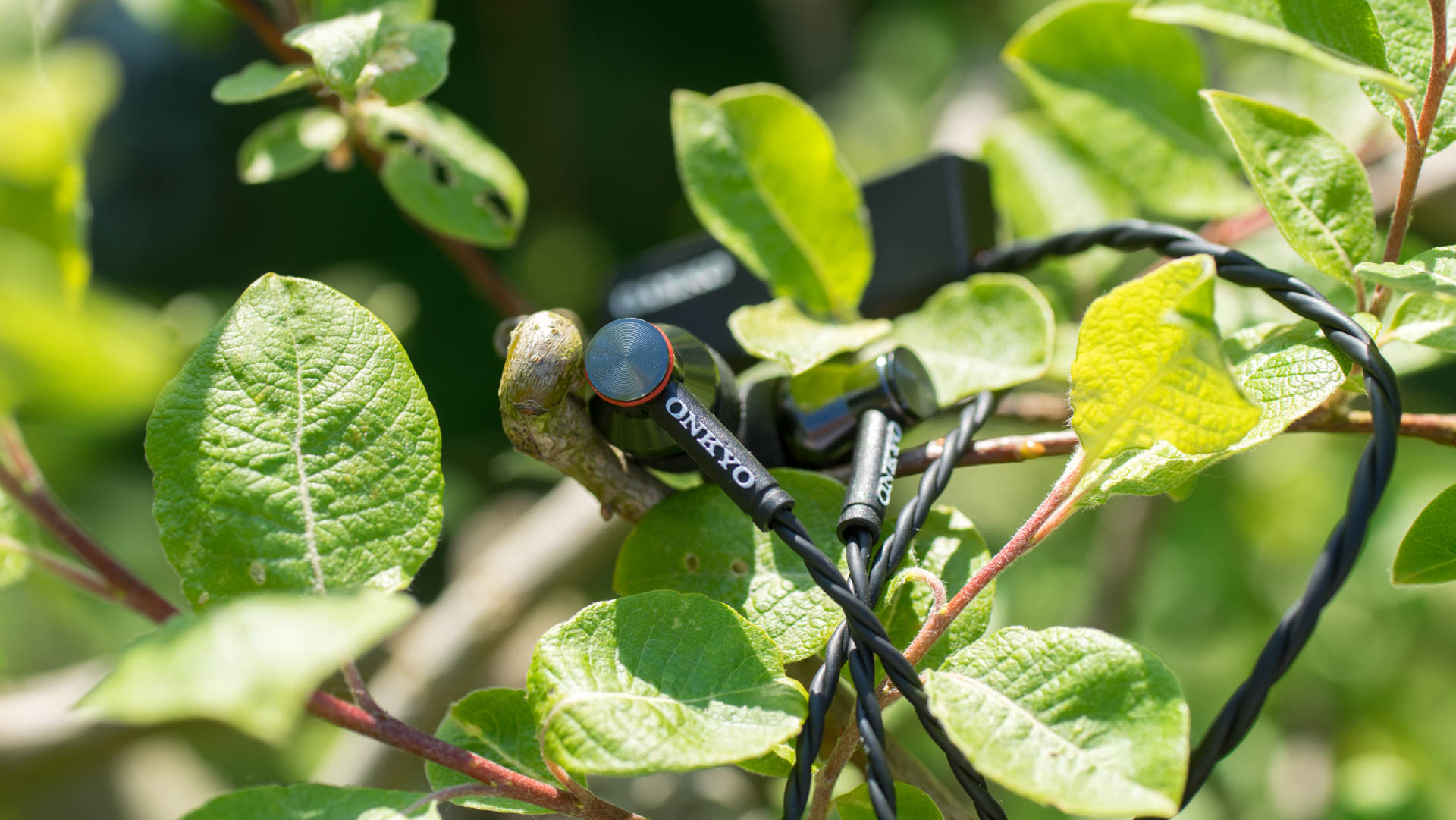
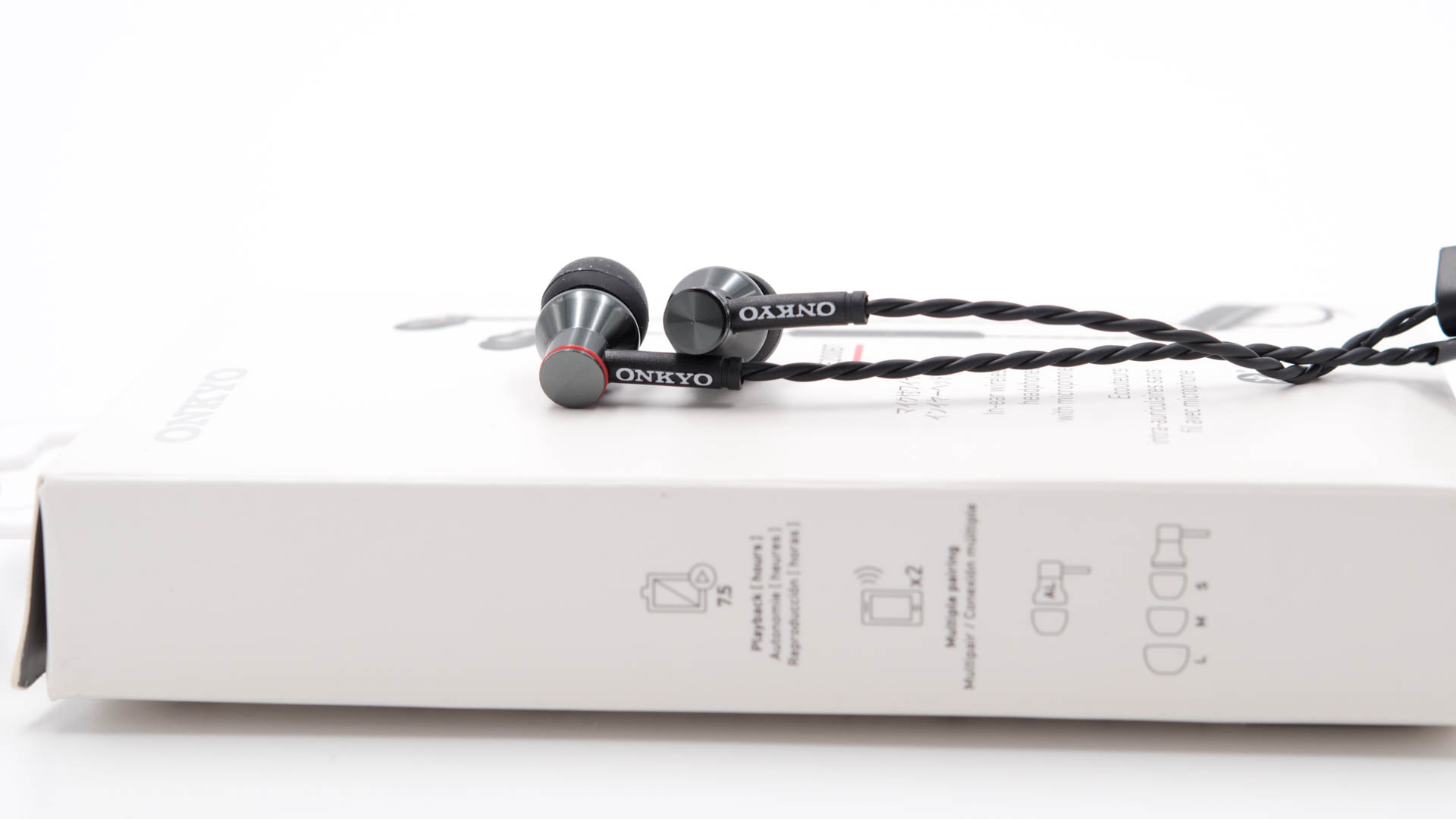
Lediglich die Ohrstöpsel sind selbstverständlich andere. Hier setzt Onkyo auf recht kleine Ohrstöpsel welche allerdings qualitativ und wie ich finde auch optisch top sind!
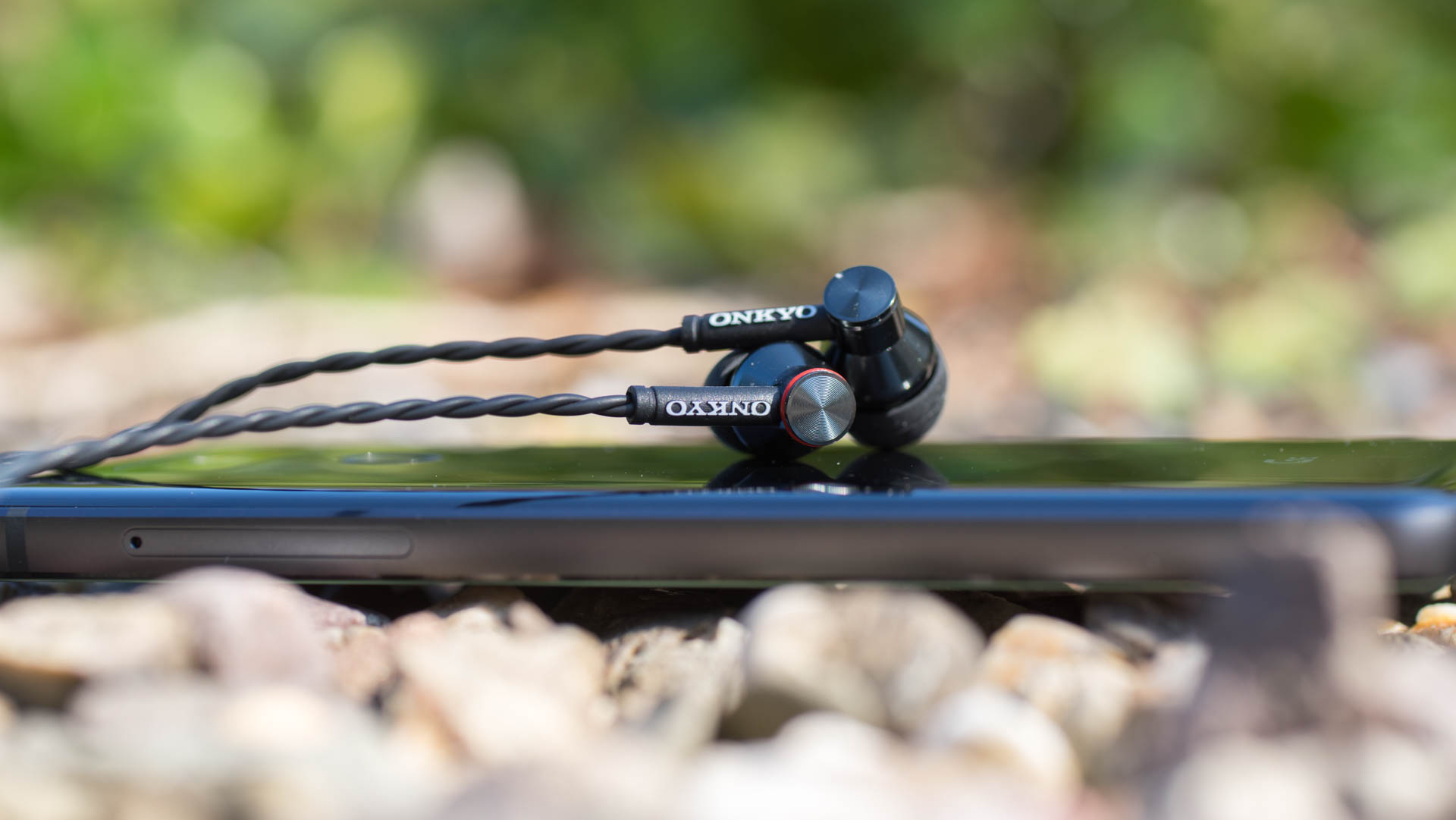
Ihr Gehäuse besteht aus einem grau/schwarzen polierten Aluminium welches durchaus ein gewisses Gefühl an Hochwertigkeit ausstrahlt.
Diese Optik wird auch durch das außergewöhnliche geflochtene Kabel unterstrichen. Das Kabel ist nicht übermäßig dick, sollte aber taugen.
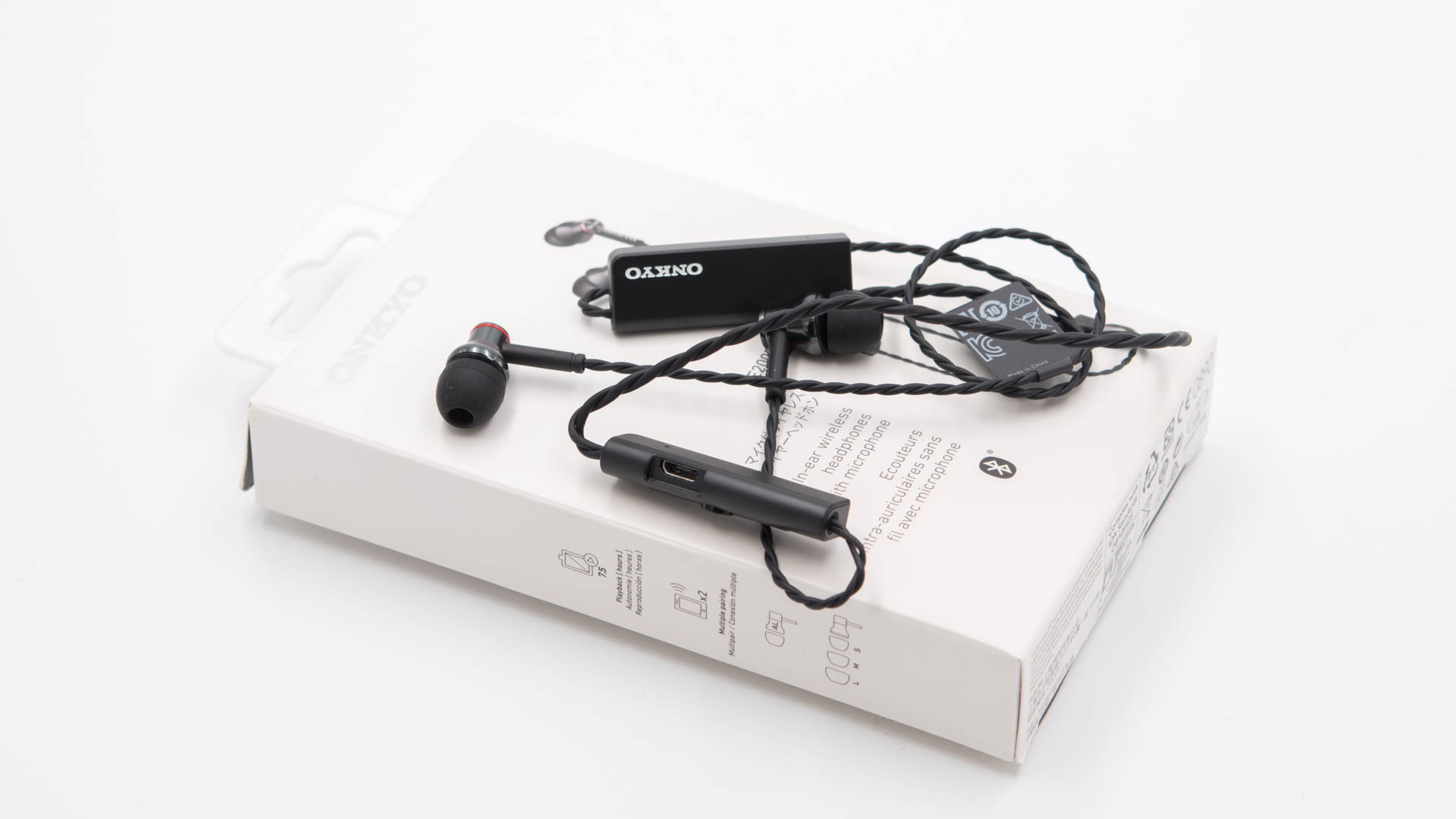
Da natürlich Bluetooth Ohrhörer Akku und gesonderte Elektronik benötigen, nutzt Onkyo bei den E200BT zwei „Kästen“ welche am Kabel befestigt sind.
Der erste „Kasten“ bietet neben diverser interner Elektronik auch eine Kabelfernbedienung wie auch einen microUSB Port zum Wiederaufladen der Ohrhörer. Leider ist dieser microUSB Port nicht durch eine Klappe oder Ähnliches geschützt. Bei Regen müsst Ihr also etwas vorsichtig sein.
Die Kabelfernbedienung bietet die üblichen drei Tasten. Die mittlere ist hierbei der Ein/Ausschalter welcher auch eine Play/Pausefunktionalität bietet. Die beiden angrenzenden Tasten sind jeweils mit Lauter/Vor und Leiser/Zurück doppelt belegt.
Neben der Kabelfernbedienung gibt es einen weiteren „Kasten“ in welchem sich vermutlich der Akku befindet. Der Akku der Onkyo E200BT hält ca. 6-8 Stunden je nach Lautstärke der gehörten Musik.
Tragekomfort
Die Onkyo E200BT sind recht kleine Ohrhörer, daher sollten diese problemlos in die allermeisten Ohren passen. Meine Ohren sind relativ groß hier musste ich schon für eine gute Versieglung zu den größeren Aufsätzen greifen.
Tendenziell eignen sich die E200BT primär für Nutzer mit kleinen bis mittelgroßen Ohren. Hier sind die Bluetooth Ohrhörer auch ziemlich bequem.
Zwar gibt es aufgrund der beiden „Kästen“ etwas Zug am Kabel allerdings bei der normalen Nutzung in Bus, Bahn usw. Stört dies nicht.
Zum Sport sind die E200BT sowieso aufgrund des fehlenden Wasserschutzes nur bedingt geeignet.
Klang
Kommen wir zum Klang. Von diesem bin ich zugegeben etwas überrascht, klar bei 80€ darf man durchaus einen brauchbaren Klang erwarten aber dennoch.
Für Ihre Kompakte Größe liefern die Onkyo E200BT einen recht satten Sound. Der Bass ist soweit vollkommen okay und recht kompakt mit einen angenehmen Punch. Zwar könnte es etwas mehr Tiefgang geben, aber an sich geht der Tieftonbereich in Ordnung. Jedoch für Bass Freaks sind diese Ohrhörer eher weniger geeignet.
Die Höhen der E200BT sind ausgesprochen klar und brillant mit guten Details .Hierbei sind diese auch nicht übermäßig scharf oder spitz.
Die Mitten der Ohrhörer sind mir allerdings etwas dünn. Teilweise könnten die Onkyo E200BT etwas mehr Klangfülle gebrauchen.
Dies fällt je nach Musiktitel unterschiedlich stark aus. Beispielsweise Sinead von Witihn Temptation klingt mit den E200BT ziemlich gut. Dieser Titel besitzt eine recht helle Grundstimmung was den Ohrhörern aufgrund ihrer starken Höhen sehr gut liegt.
Andere Titel wie Beliver von Imagine Dragons klingt beispielsweise etwas dünn und könnte mehr Klangfülle gebrauchen.
Wobei dünn vielleicht nicht der richtige Ausdruck ist, die Onkyo E200BT sind relativ neutral und natürlich klingende Ohrhörer. Dies kann je nach Titel allerdings etwas langweilig klingen. Hier kommt es letztendlich auf Euren Geschmack und die Musik an welche Ihr hört.
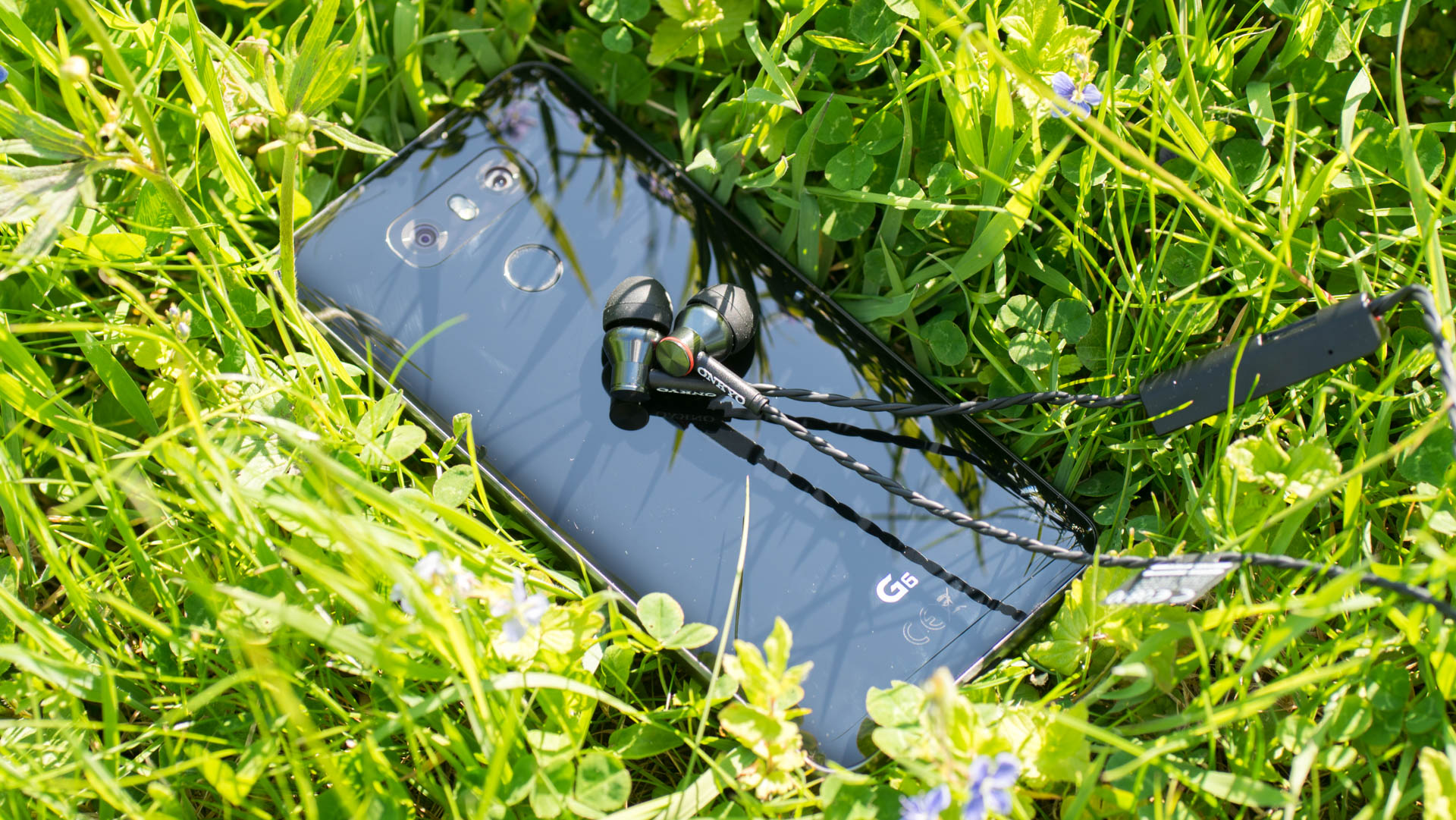
Die maximale Lautstärke der E200BT ist mehr als in Ordnung, ebenfalls ist die Bluetooth Verbindung solide in Kombination mit meinem LG G6. Auch nervige Sprachansagen besitzen die Onkyo nicht, lediglich die üblichen Bluetooth töne + beim Einschalten ein kurzes Connected.
Fazit
Die Onkyo E200BT sind solide Bluetooth Ohrhörer, welche gerade für Nutzer mit kleineren Ohren optimal sein sollten.
Jedoch sind die E200BT nicht perfekt. Gerade Nutzer, die etwas mehr Action im Klang wünschen, werden vielleicht die E200BT nicht so toll finden. Diese bieten tendenziell eher einen natürlichen, leichten Klang.
Wer dies mag, wird die E200BT lieben! Zumal auch die restliche Hardware, wie der Akku, die Bluetooth Verbindung usw. tadellos ist. Auch der Tragekomfort ist gerade bei Nutzern mit kleinen Ohren super.
Ich selbst würde mir allerdings teilweise etwas mehr Power wünschen, wenn Ihr auch einen etwas kräftigeren Klang bevorzugt, würde ich Euch eher raten sich mal die Onkyo E700BT, Teufel MOVE BT oder die Beyerdynamic BT anzusehen.
Ansonsten sind die Onkyo E200BT eine solide Wahl, wenn Ihr diese für rund 60-80€ bekommt.
Anker hat vor erst wenigen Tagen seine erste Powerbank mit Unterstützung für den Power Delivery Standard vorgestellt. Dies klingt für viele Nutzer sicherlich nicht sehr spektakulär, zeigt aber eine sehr wichtige Entwicklung.
USB Power Delivery ist ein zukunftsträchtiger Standard, welcher mittelfristig Quick Charge ersetzten wird.
Hierbei ist der USB Power Delivery Standard deutlich flexibler als Quick Charge und findet auch außerhalb von Smartphones Verbreitung. Vermutlich der größte Nutzer des Power Delivery Standards ist erstaunlicherweise Apple. Warum erstaunlicherweise? Im Gegensatz zu Quick Charge oder anderen Schnelladetechnologien ist Power Delivery ein „Offener“ Standard welcher von jedem Hersteller genutzt werden kann.
Apple ist nun eigentlich nicht dafür bekannt „Offene“ Standards zu nutzen. Aber nicht nur Apple unterstützt mit einigen Produkten Power Delivery, auch Google empfiehlt offen das Nutzen dieses Standards allen Smartphone Herstellern.
LG beispielsweise nutzt mit seinem G6 schon den Power Delivery Standard ähnlich wie Nintendo oder auch Dell.
Daher ist eine Powerbank welche diesen Standard erfüllt durchaus etwas wichtiges, primär aktuell für Nutzer des Apple MacBook Pros.
Anker gilt im Allgemeinen als der beste Powerbank Hersteller, daher ist es besonders interessant, wie sich diese Powerbank im Test schlagen wird. Gerade dann, wenn man bedenkt, dass der neue PowerCore+ erst die zweite Powerbank ist, welche diesen Standard unterstützt.
Der Anker PowerCore+ 26800mAh mit Power Delivery im Test
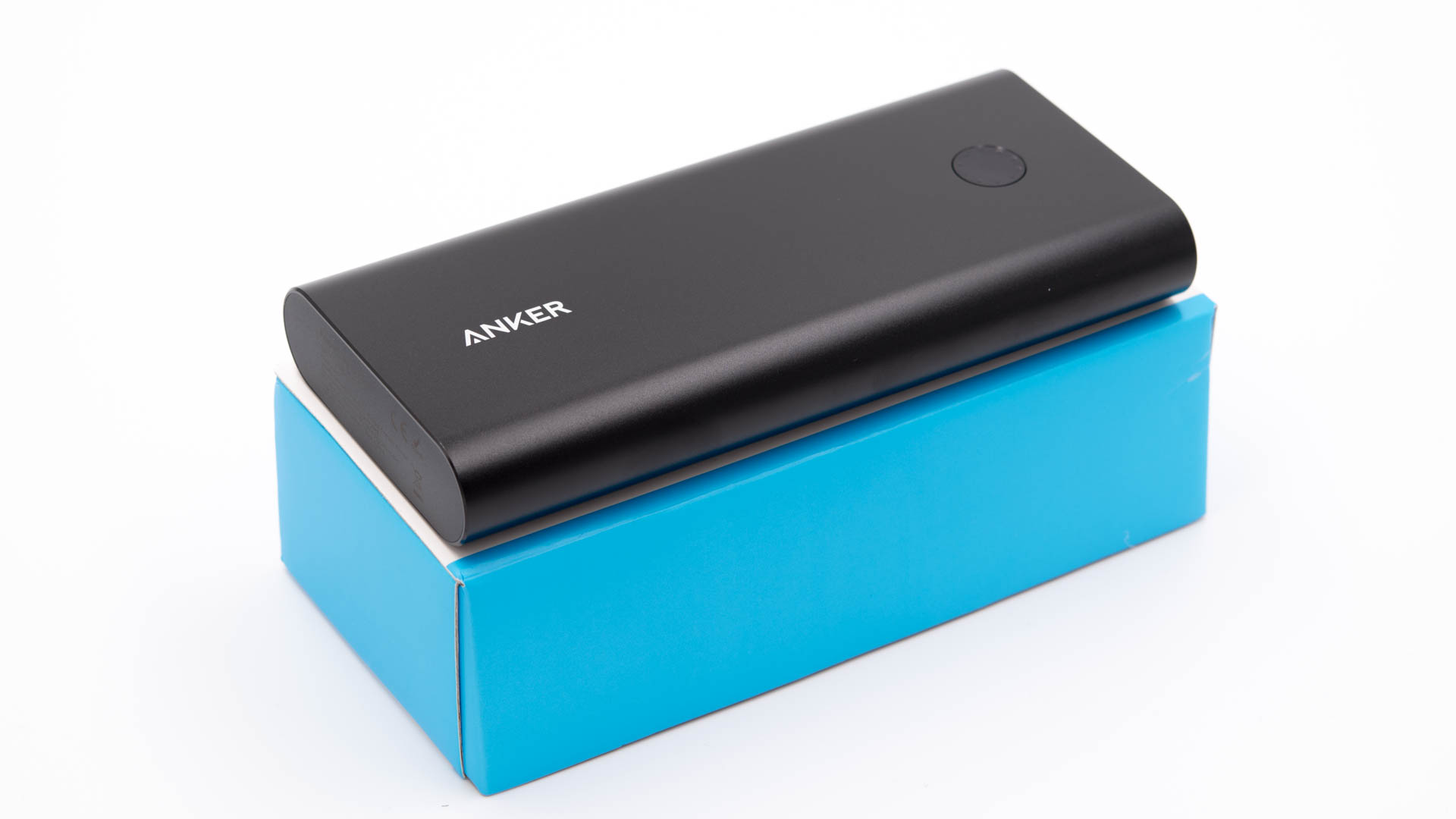
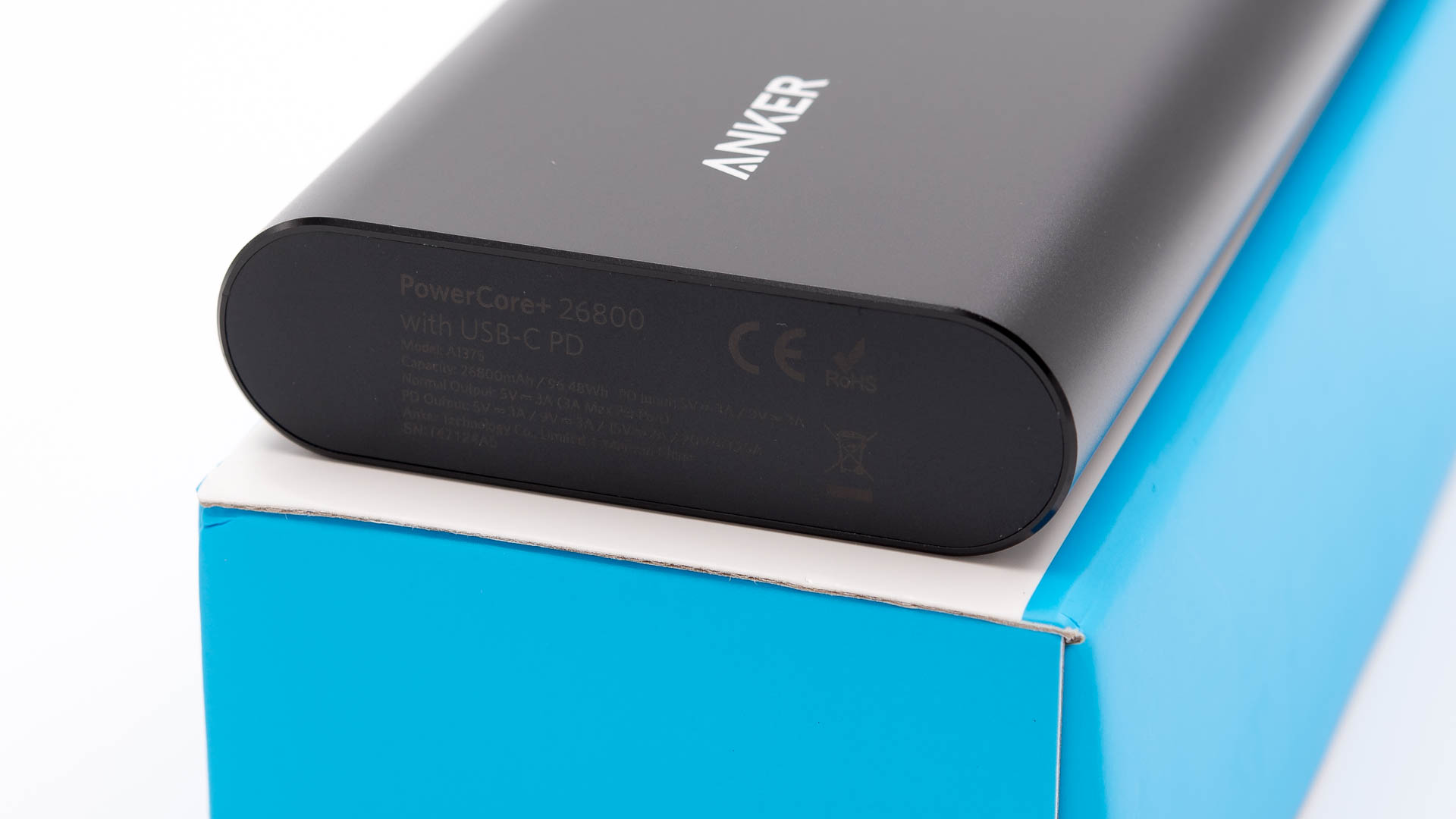
Von dem Anker PowerCore+ 26800mAh gibt es mittlerweile drei Versionen, eine Version mit Quick Charge 2.0 eine Version mit Quick Charge 3.0 und diese Version mit USB Power Delivery.
Alle drei Versionen haben sehr ähnliche Gehäuse und den gleichen Formfaktor. Anker setzt bei diesen auf ein schwarzes Aluminiumgehäuse mit der Robustheit einen Einbrecher niederzuschlagen zu können.
Ohne Frage diese Powerbank ist eine der robustesten aktuell auf dem Markt. Allerdings ist die Powerbank dafür auch recht groß und schwer. Auch muss hier etwas Vorsicht gelten, wenn Powerbank und Smartphone, Tablet oder Notebook im selben Fach einer Tasche landen.
Wenn beides aneinander scheuert, ist die Gefahr für Kratzer in Eurem teuren Spielzeug recht groß.
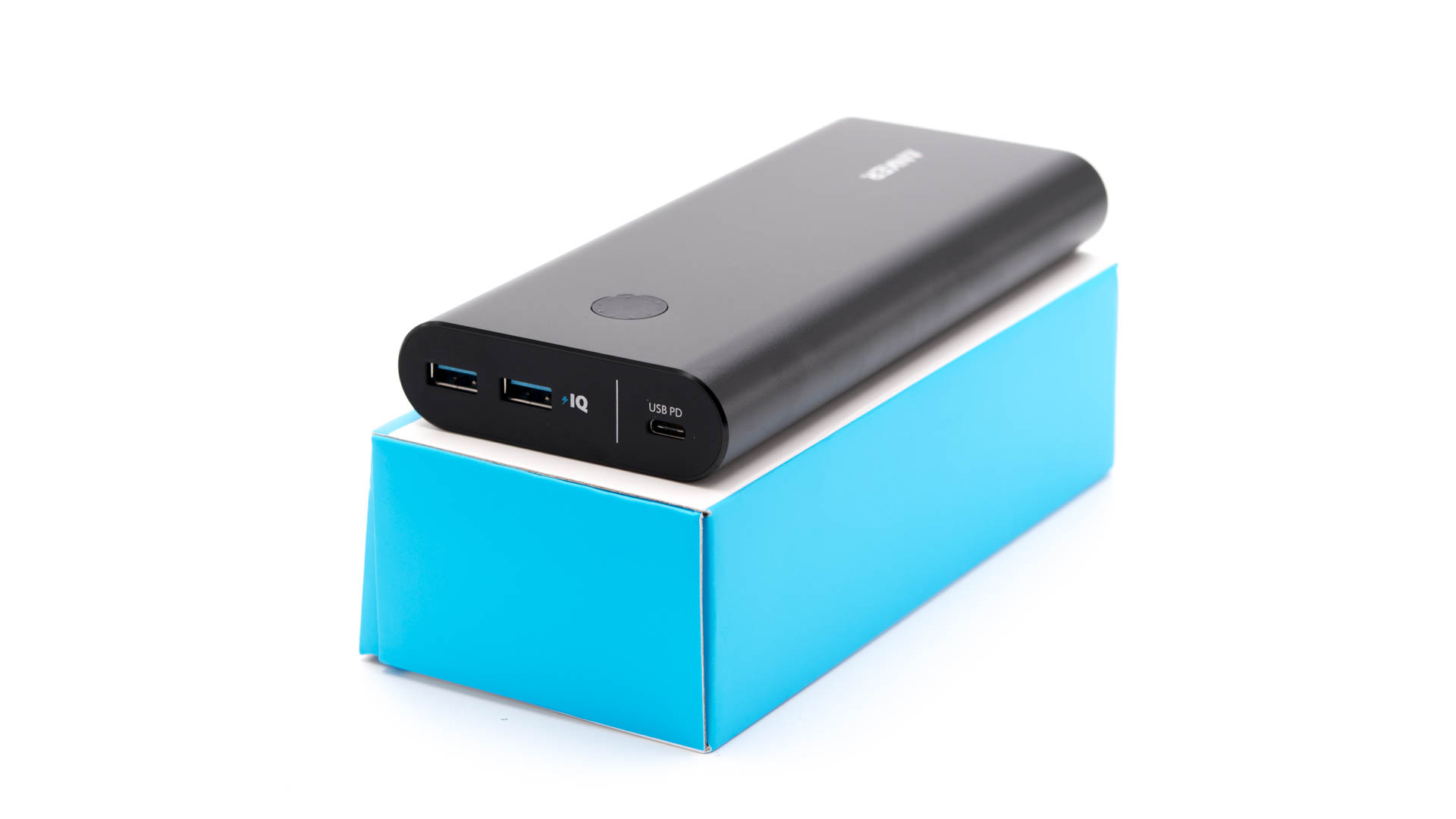
Der PowerCore+ 26800mAh mit Power Delivery besitzt drei Anschlüsse auf der Front. Hier sind zwei der Anschlüsse normale USB Ports mit 3A Leistung. Diese 3A Leistung wird sich allerdings von beiden Ports geteilt.
Der wahre Star dieser Powerbank ist aber der USB C Port. Dieser ist mit USB Power Delivery ausgestattet und unterstützt variable Spannungen, 5 V 3A, 9 V 3A, 15 V 2 A und 20V 1,25 A, also 30W maximal.
Ehe die Frage kommt, ja, Ihr könnt JEDES Gerät mit USB C Port an diesem Anschluss aufladen, egal ob dieses Power Delivery unterstützt oder nicht.
Dieser Port ist hierbei sowohl ein Ausgang wie auch ein Eingang. Der Eingang unterstützt sowohl 5 V 3A wie auch 9 V 3A, die Powerbank selbst ist also auch schnellladefähig.
Um diese Schnellladefähigkeit zu nutzen, benötigt Ihr allerdings auch ein USB Power Delivery Ladegerät wie das Anker PowerPort+ oder das Ladegerät eines Apple MacBooks.
Natürlich funktioniert auch das Laden an einem 08/15 USB Ladegerät, halt nur langsamer.
Ein praktisches Feature der Powerbank ist der Einschalter. Ja ein Einschalter ist nichts Besonderes, allerdings sind hier in diesem Einschalter 10 LEDs integriert, welche recht genau über die verbliebene Restladung informieren.
Was ist Power Delivery?
Versuchen wir doch einmal ganz kurz anzureißen, was überhaupt „Power Delivery“ ist. Das Aufladen von Geräten via USB ist ja nichts Neues und mittlerweile gang und gäbe. Jedoch war dies ursprünglich, als der USB Anschluss erschaffen wurde vermutlich gar nicht der Gedanke hinter diesem Port, zumal es zu diesem Zeitpunkt gar keine Smartphones gab.
USB sollte einfach genug Energie liefern eine Maus oder einen USB Stick mit Strom zu versorgen und nicht ein Tablet oder Smartphone.
Daher ist beispielsweise USB 2.0 eigentlich nur auf 0,5 A spezifiziert und USB 3.0 auf 0,9 A. Auf diese Leistung müssen USB Ports und auch Kabel ausgelegt sein. Dies ist natürlich sehr wenig und wurde von den Smartphone Herstellern „erweitert“ auf bis zu 2,4 A.
Wenn man so will, ist dies keine offizielle Leistung, die ein USB Port haben sollte/muss, sondern eher etwas nach dem Motto „Not macht erfinderisch“.
Mit dem neuen USB C Standard hatte man die Gelegenheit die Stromversorgung via USB etwas zu erneuern. Beispielsweise MUSS jeder USB C Port laut Spezifikation 3A und 5 V besitzen. Daher kann sich ein Smartphone sicher sein, das an einem USB C Port angeschlossen ist, dass mindestens 3A zur Verfügung stehen.
Über diese 3A bei 5 V hinaus gibt es Power Delivery. Ähnlich wie Quick Charge wird die Spannung, sofern das angeschlossene Gerät dies unterstützt, von 5 V auf bis zu 20V angehoben.
Dies erlaubt es bis zu 100W über den USB Port zu transferieren und auch größere Geräte zu befeuern, welche nichts mit einer 5 V Spannung anfangen könnten wie Notebooks.
Hier gibt es natürlich mehrere Stufen was die Leistungsfähigkeit angeht. In der Praxis ist dies also deutlich komplizierter als es hier klingt.
Wie teste ich?
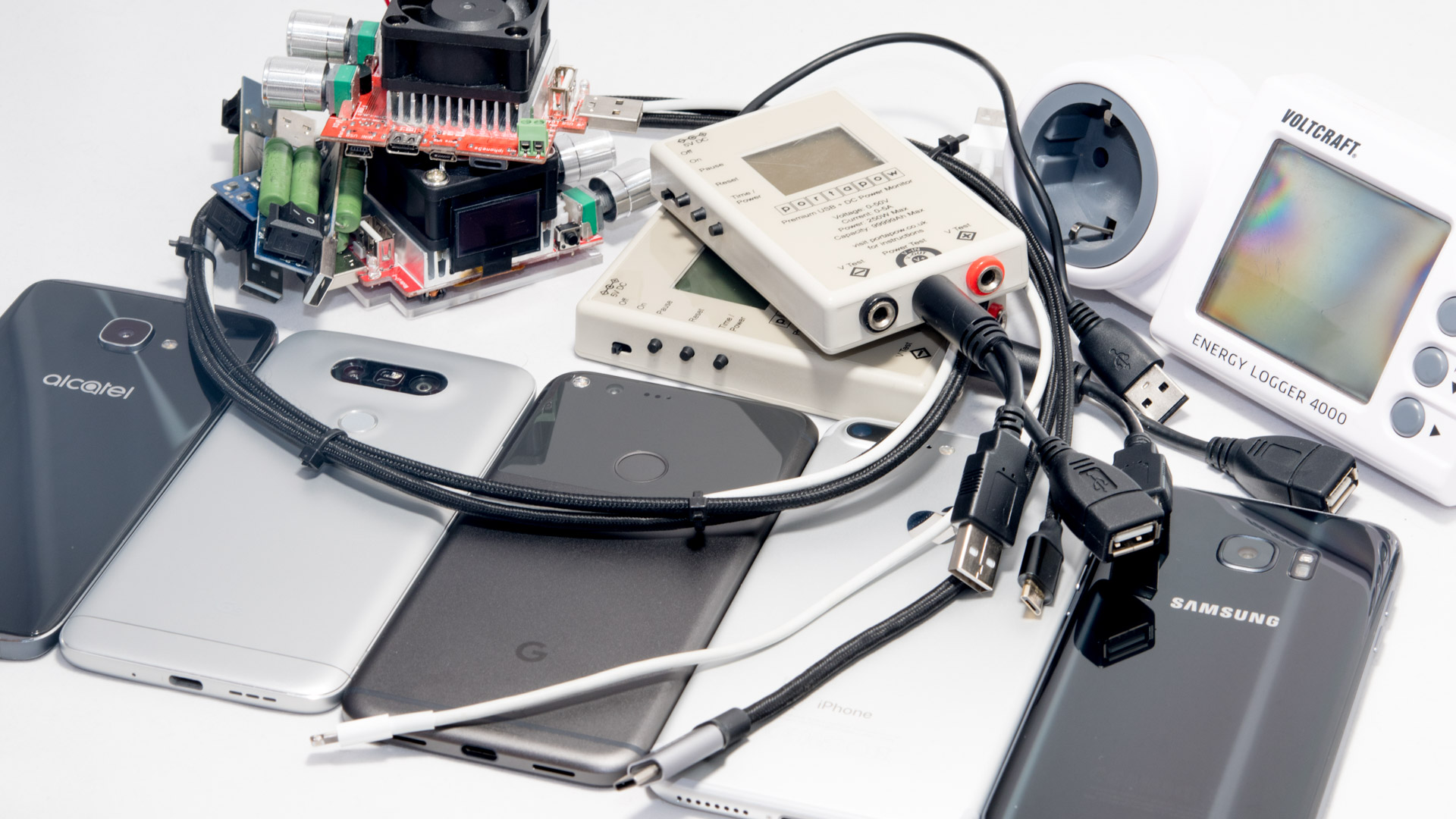
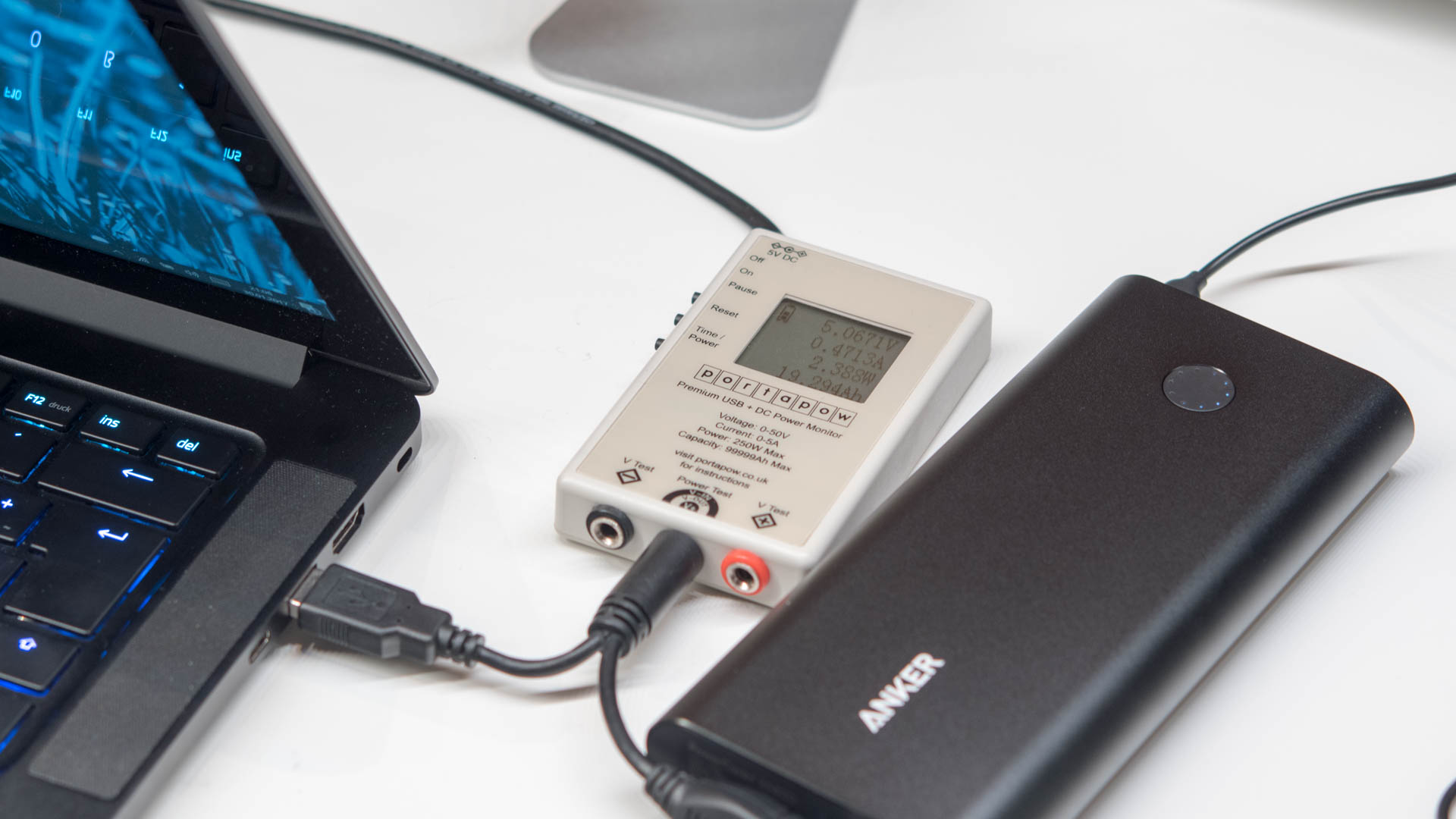
Mein Testverfahren ist recht „strait forward“. Ich lade die Powerbank bis sie sich von alleine abschaltet oder es keinen nennenswerten Ladestrom mehr gibt, dann wird sie mithilfe eines 1A USB Widerstands entladen und die abgegebene Leistung mit einem PortaPow Premium USB + DC Power MonitorLeistungsmesser gemessen.
So erreiche ich gut reproduzierbare Ergebnisse.
Das gemessene Ergebnis in mW rechne ich in mAh @3,7V um, da die Herstellerangabe sich zu 99% auf eine Zellenspannung von 3,7V bezieht.
Zudem teste ich die Powerbanks an diversen Endgeräten ob es hier „Auffälligkeiten“ gibt. Ich nutze für den Ladetest an einem iPhone das Originalkabel, für sonstige Ladetests verwende ich ein Referenzkabel und ja das verwendete Kabel hat einen großen Einfluss auf die Ladegeschwindigkeit siehe HIER.
Messwerte
Beginnen wir traditionell mit der Kapazität. Hier konnte ich genau 84Wh bzw. 22702mAh messen. Dies entspricht guten 85 % der Herstellerangabe. Wer schon einmal einen Powerbank Test von mir gelesen hat, wird wissen warum 85 % ein guter Wert ist.
Zwar liegt die Herstellerangabe etwas höher, jedoch bezieht diese sich nicht auf die nutzbare Kapazität, sondern auf die Kapazität der im Inneren verbauten Akkuzellen.
Bei diesen handelt es sich um acht 18650 Zellen mit jeweils 3350mAh Kapazität. Bei ihrer Entladung geht etwas Energie in Form von Wärme verloren. Daher ist nicht 100 % der Herstellerangabe auch wirklich nutzbar, in der Regel liegt die „echte“ Kapazität rund 10-20 % unterhalb der angegebenen Kapazität, wie auch hier.
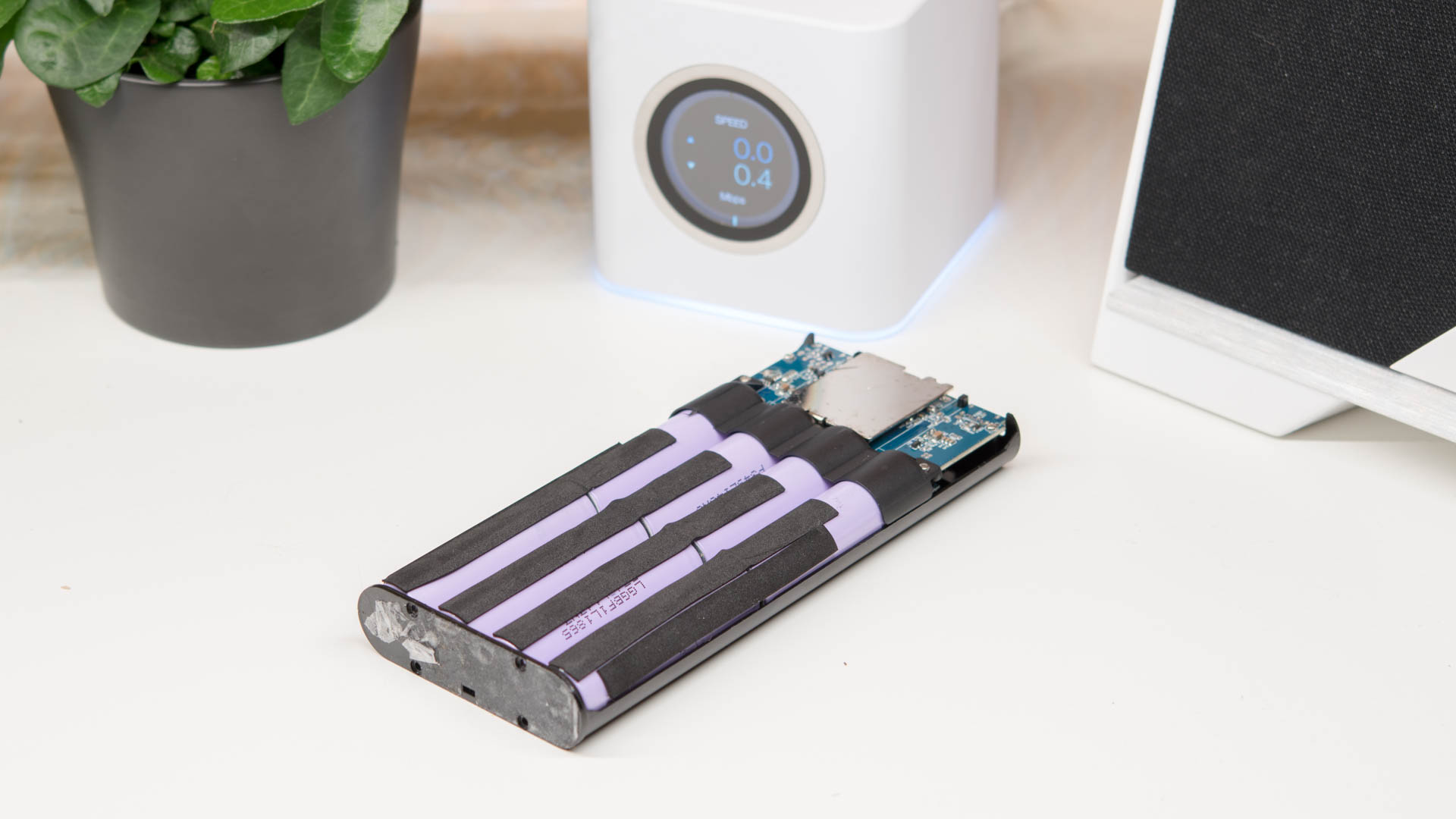
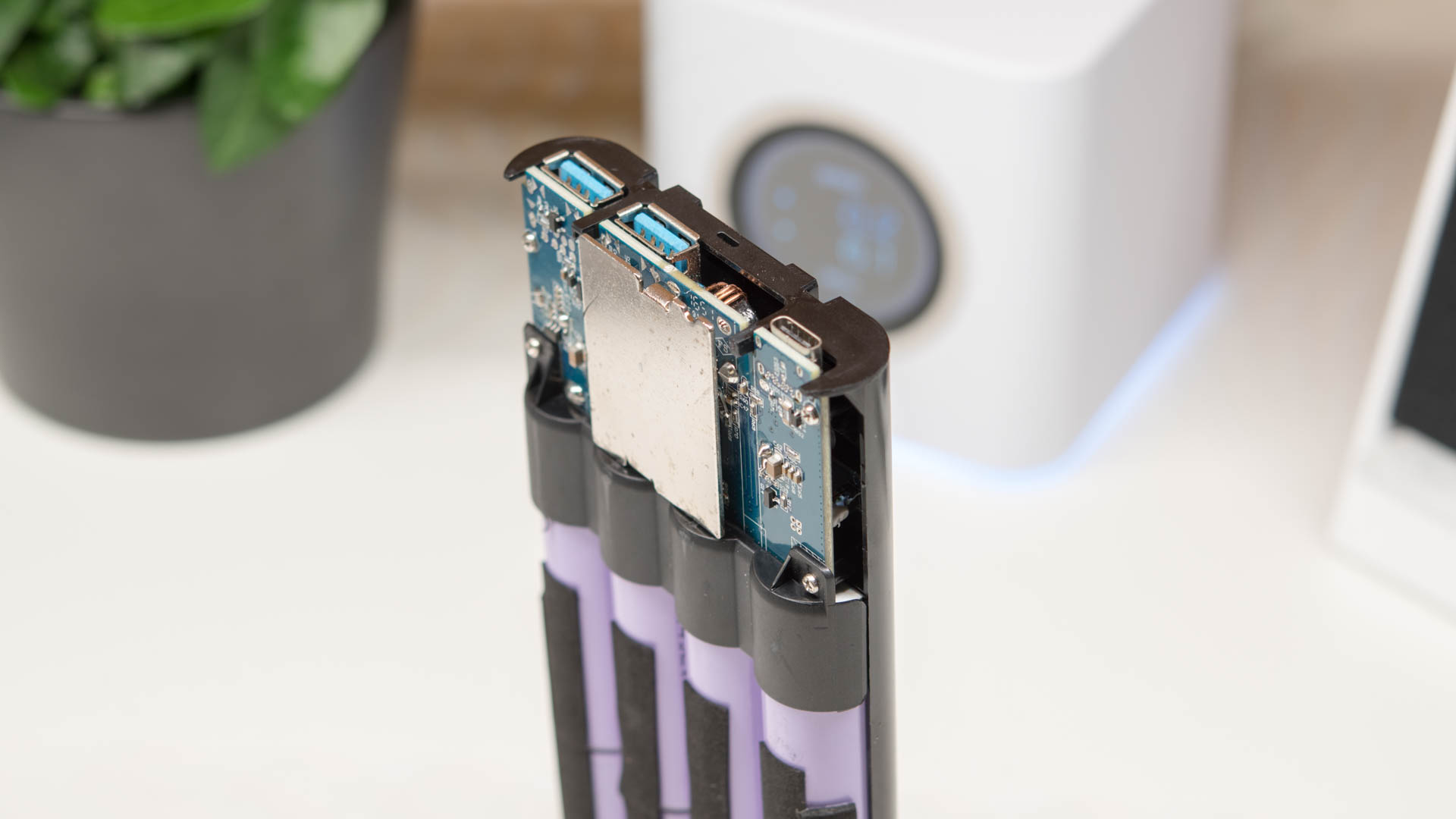
Anker PowerCore+ 26800mAh mit Power Delivery, Akku Zellen stammen von LG
Wo wir bei den Zellen sind, da es sich hier um eine ungewöhnliche Powerbank handelt, habe ich mich einmal entschieden in das gute Stück zu schauen um genau nachzusehen was für Zellen zu finden sind. Anker verbaut bei der PowerCore+ 26800mAh mit Power Delivery 18650 LG Zellen mit, wie auch zu erwarten war, 3350mAh.
Genau genommen handelt es sich um acht „LGAAF1L18650“ Zellen. Dies hat mich, um ehrlich zu sein, etwas überrascht, denn meist kommen in solchen Powerbanks Panasonic Zellen zum Einsatz. Ehe die Frage kommt, ja, die hier verbauten LG Zellen taugen! Für eine einzelne Zelle würdet Ihr im übrigen rund 6-7€ zahlen, also alleine die Akkus sind rund 48€ wert.
Kommen wir zum Aufladen mit der Powerbank. Folgende Testgeräte stehen mir aktuell zur Verfügung:
Beginnen wir bei den Notebooks, denn das ist das eigentlich Interessante. Dass die Anker Powerbank Smartphones schnell aufladen kann, ist ja nichts Überraschendes.
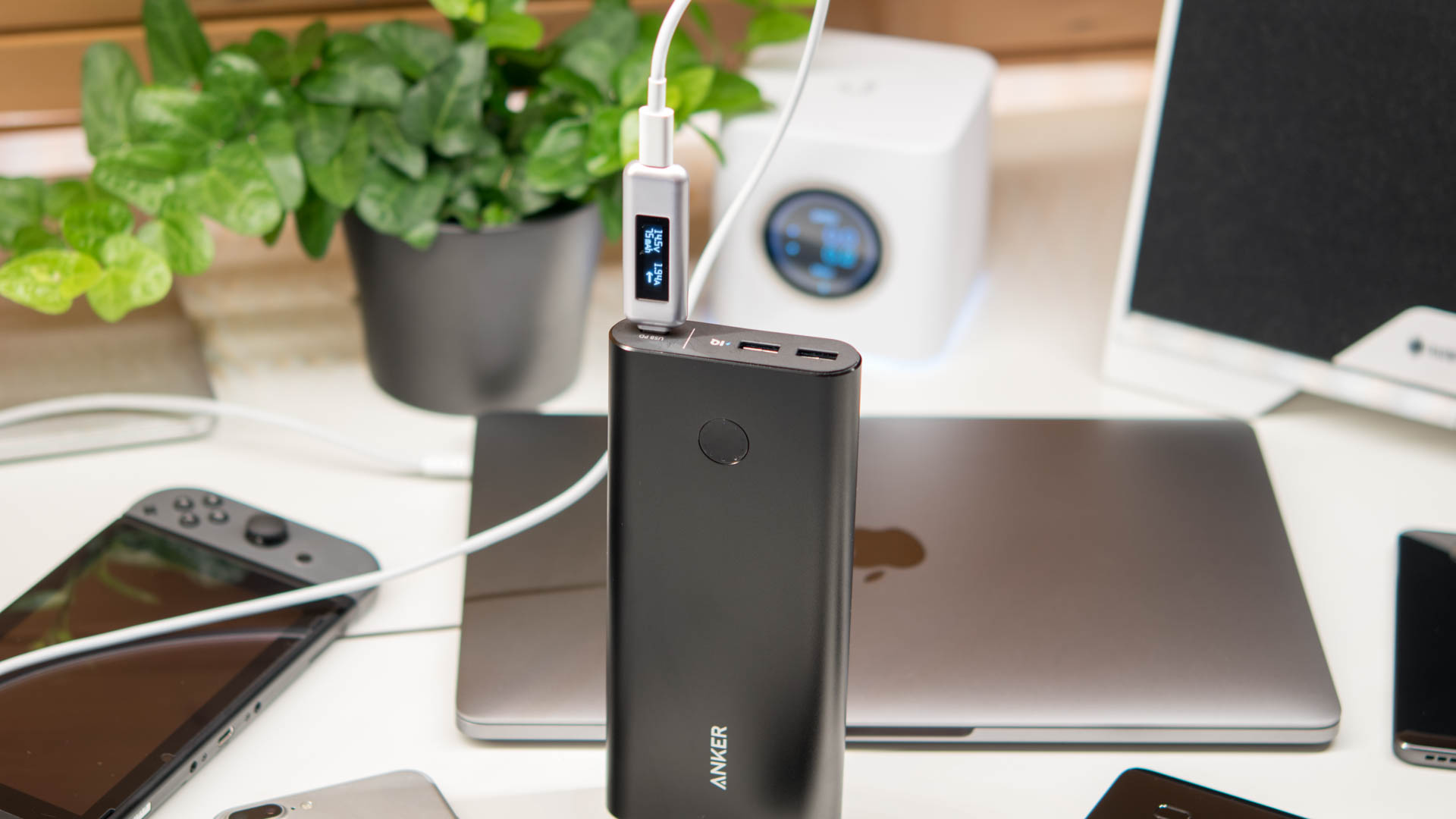
Wie auch zu erwarten war, schafft es die Powerbank problemlos ein Apple MacBook Pro 13“ mit 30W zu laden (15 V 2A). Das Aufladen geht zwar nicht ganz so schnell wie mit dem originalen Netzteil des MacBooks, aber deutlich schneller als mit einer normalen Powerbank.
Selbst im Normalbetrieb (Office, Web Surfen) wird das Notebook ausreichend schnell geladen, das dieses in einem akzeptablen Tempo voll wäre. Verglichen mit dem Apple Ladegerät rechnet mit dem Doppelten an Ladezeit und verglichen mit einer 3A USB C Powerbank mit der Hälfte. Eine normale Powerbank hat ja bei einer gleichzeitigen Nutzung meist Probleme das MacBook Pro überhaupt zu laden, dies ist hier nicht der Fall, sofern Ihr nicht parallel ein 4K Video schneidet.
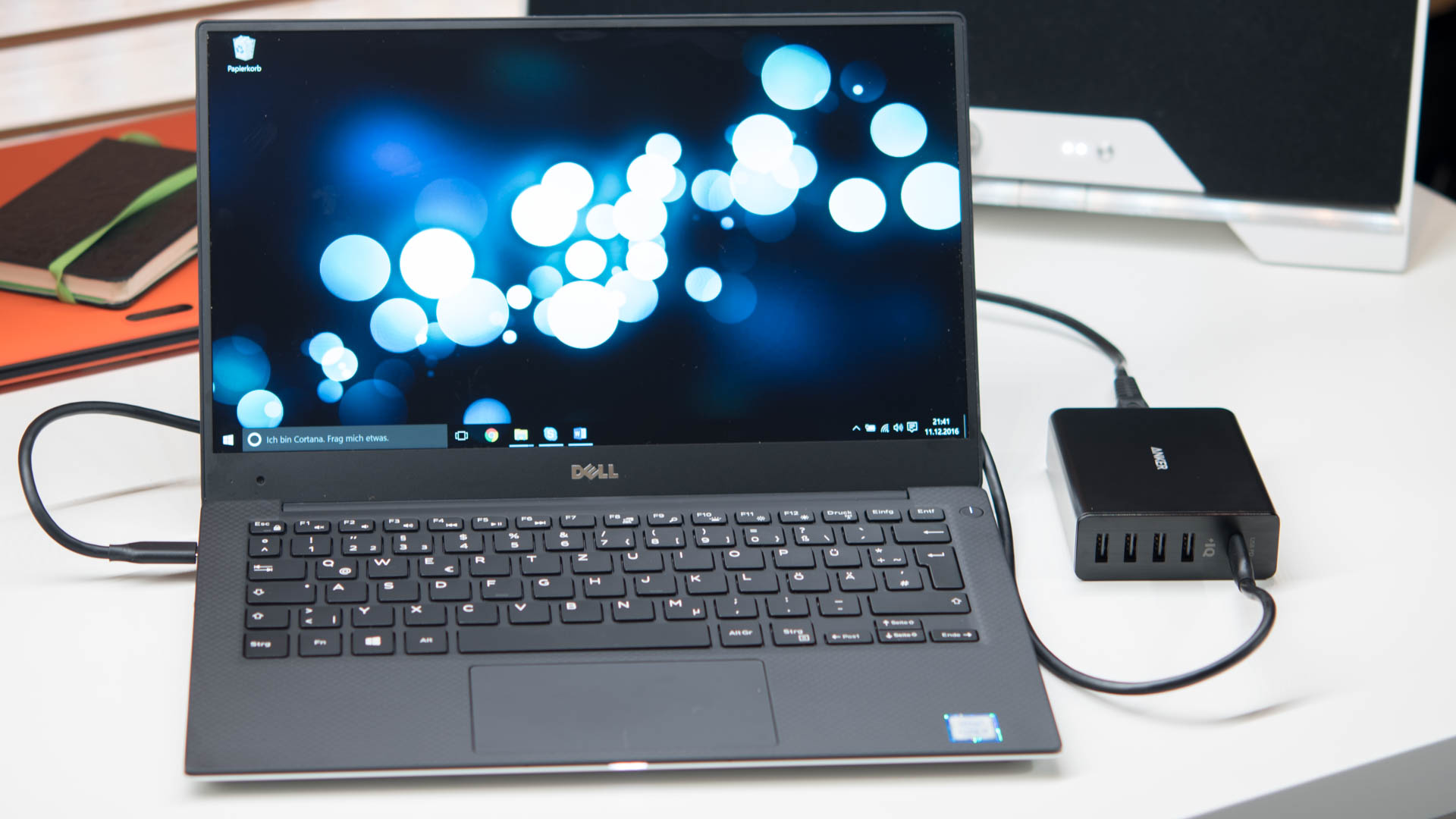
Leider ist das Ergebnis in Kombination mit dem Dell XPS nicht so gut. Der Anker PowerCore+ 26800mAh schafft es nicht das Dell XPS 13 zu laden!
Hier scheint aber die Ursache eine andere zu sein als bei der RAVPower Powerbank mit Power Delivery. Bei letzterer war einfach die Topologie falsch, die Powerbank hat hier nicht das Notebook geladen, sondern das Notebook ist dazu übergegangen die Powerbank zu laden.
Dies passiert nicht bei der Anker Powerbank, auch hier wird das Notebook für 1-2 Sekunden geladen, ehe die Powerbank resettet. Ich kann nicht genau sagen wo das Problem liegt, aber ich habe eine Vermutung. Das Dell XPS 13 erkennt die Powerbank korrekt als 30W Netzteil, jedoch hat die Powerbank keine 30W.
Wieso das? Es gibt ja verschiedene Spannungsstufen und je nach Spannungsstufe ist die Leistung unterschiedlich. Das Apple MacBook Pro lädt mit 15 V, bei 15 V schafft die Powerbank 2 A, also 30W.
Das Dell hingegen braucht die 20V Spannungsstufe, hier hat die Powerbank 1,25 A (laut Aufdruck). 20V * 1,25 A = 25W, nicht 30W!
Es ist also möglich das hier das Dell XPS versucht 30W bei 20V aufzunehmen, was 1,5 A entspricht, was die Powerbank nicht schafft und daher resettet(Überstromschutz).
Wie gesagt ist nur eine Vermutung, jedoch dies gilt auch bei anderen Notebooks zu bedenken! Bei 20V schafft die Powerbank nur 25W!
Man sieht also die Powerbank ist schon sehr auf das Apple MacBook und MacBook Pro optimiert.
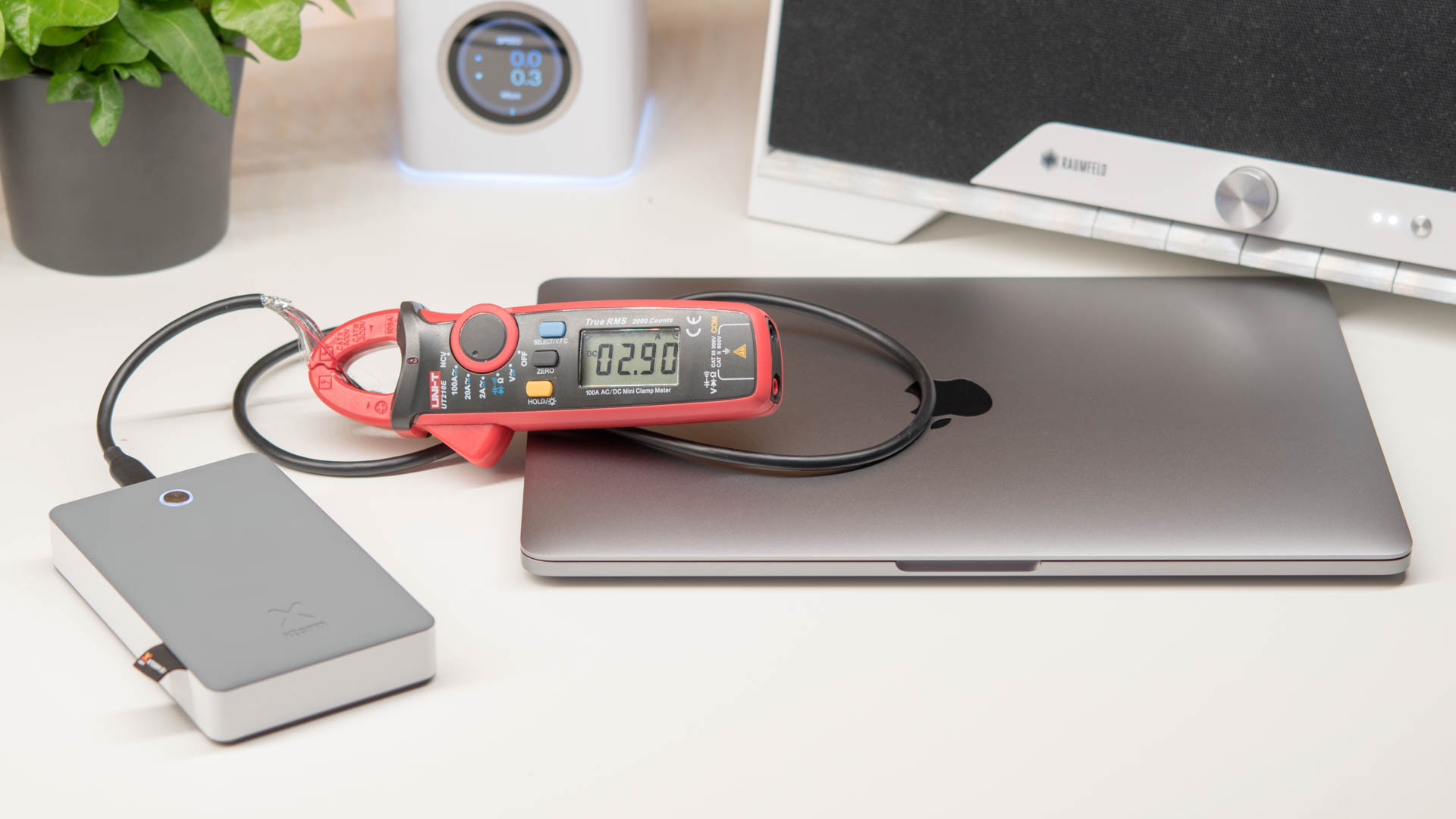
14,5V und rund 2A gehen in das MacBook Pro
Andere Geräte welche nicht so viel Energie benötigen, wie z. B. die Nintendo Switch, sind wiederum kein Problem.
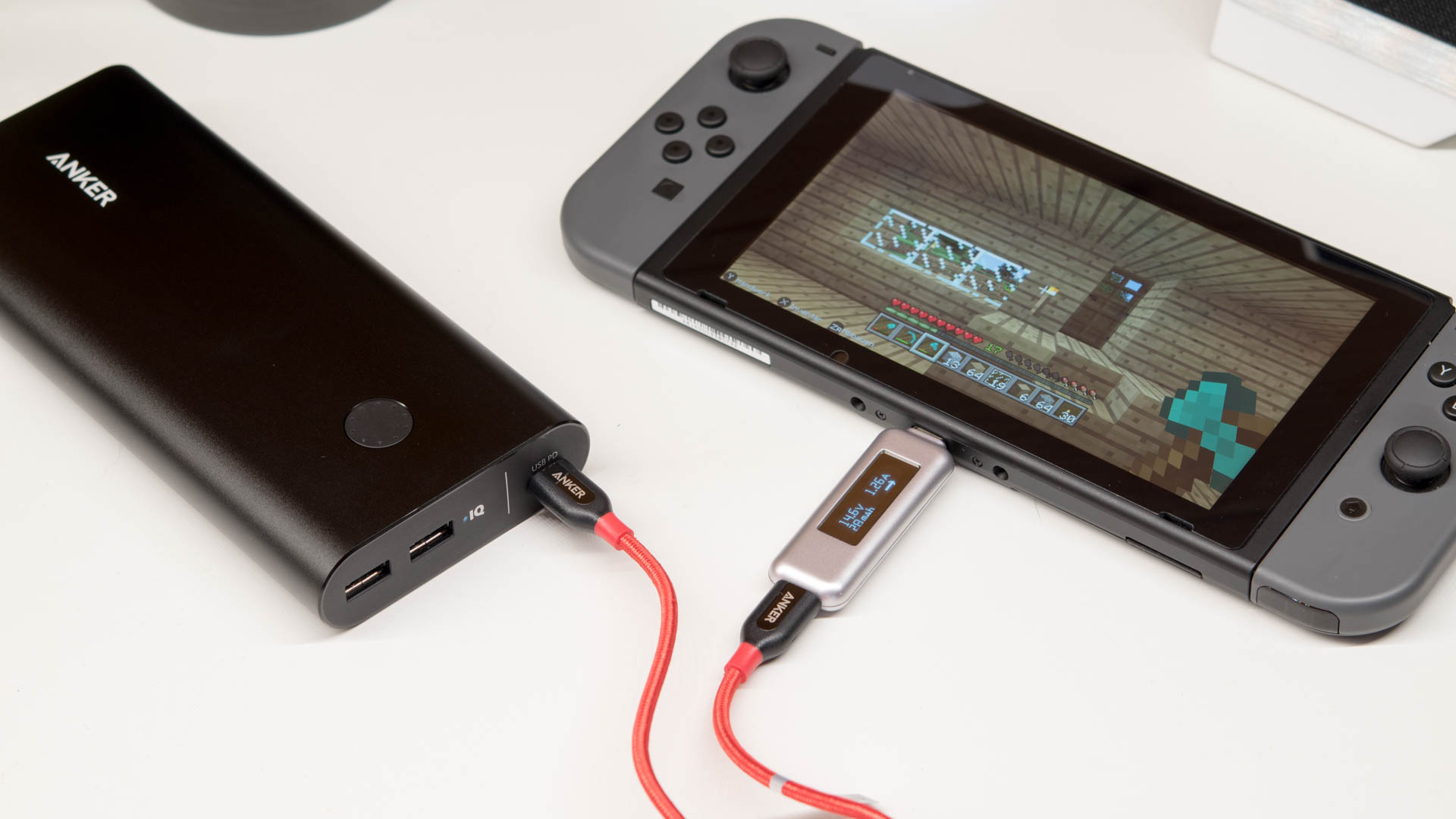
Die Switch wird von der Powerbank problemlos schnellgeladen mit der 15 V Spannungsstufe.
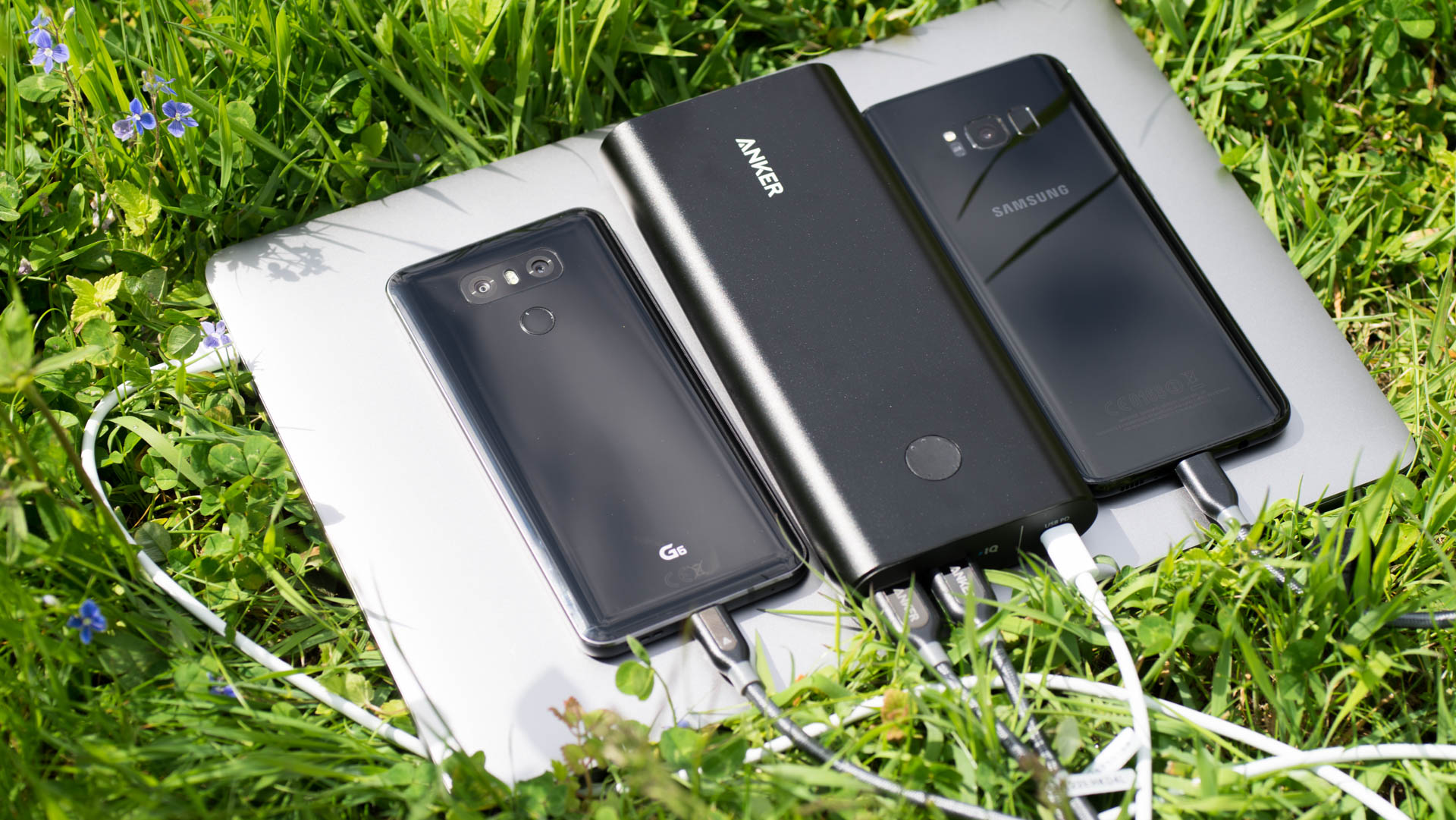
Nicht nur die Switch oder das MacBook werden schnellgeladen auch das Samsung Galaxy S8 Plus (5 V 2,9XA) und das LG G6 (9 V 1,8A).
Für diverse andere Smartphones wie das iPhone, iPad oder Huawei Geräte gibt es natürlich noch zwei normale USB Ports.
Normal ist hier relativ, diese beiden USB Ports besitzen jeweils 3A und Ankers PowerIQ Technologie. Wie die meisten Anker Powerbanks bietet auch diese Powerbank eine hervorragende Ladegeschwindigkeit auch ohne Schnellladesysteme.
Wie sieht es mit dem Aufladen der Powerbank selbst aus, wenn diese leer ist?
Hier weißt der Anker PowerCore+ 26800mAh ein paar Eigenheiten auf, welche im Alltag nervig sein können.
Es ist praktisch nicht möglich die Powerbank an einem „normalen“ USB Port aufzuladen. Wenn ein USB C auf USB A Kabel genutzt wird, ist es, lediglich möglich die Powerbank mit 0,5 A zu laden!
Das bedeutet an einem normalen USB Port, ich spreche hier von 2,4 A USB Ports, dauert eine vollständige Ladung rund 40 Stunden!
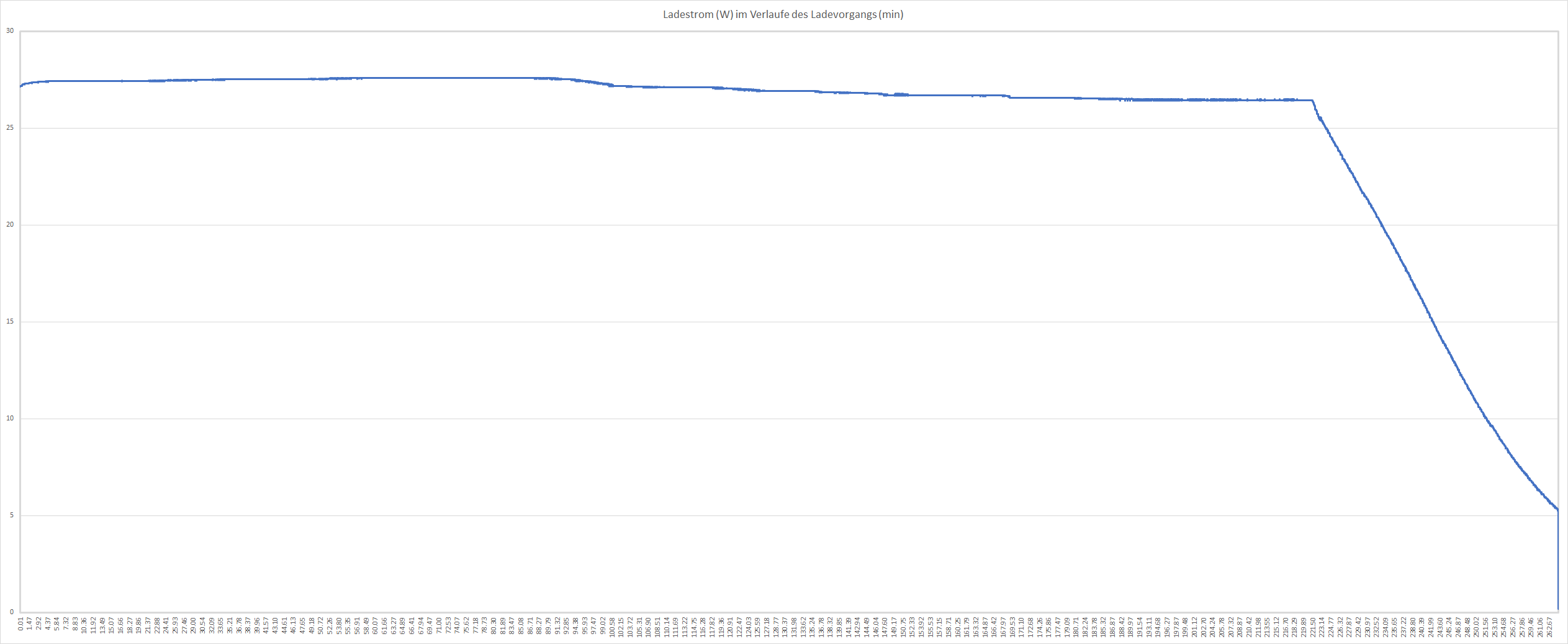
Um die Powerbank schneller zu laden ist zwingend ein USB C Port von Nöten. An einem normalen 3A USB C Port erreicht die Powerbank 5 V 2,5 A also rund 12,5W Ladeleistung. Diese entspricht einer Ladedauer von rund 8-9 Stunden.
Noch schneller geht dies, wenn der USB C Port auch Power Delivery unterstützt mit einer 9 V Spannungsstufe. In diesem Fall steigt die Ladegeschwindigkeit auf 9 V 3A an, die Ladedauer sinkt auf rund 4-4,5 Stunden.
An sich sind dies sehr gute Werte, nur diese künstliche Limitierung beim Laden über normale USB Ports ist dämlich. Ich bin mir nicht sicher ob dies Ankers schuld ist oder ob man sich hier einfach sehr an die Spezifikationen gehalten hat.
Der normale USB Port ist ja eigentlich nur auf 0,5 A spezifiziert, alles darüber hinaus ist ein wenig in der grauen Zone. Vielleicht hat sich hier Anker überlegt, aufgrund des USB Power Delivery Ports sich sehr genau an die Richtlinien zu halten, auch wenn dies ein Nachteil für den Kunden ist.
Nach rund 267 Minuten ist der Ladevorgang beendet
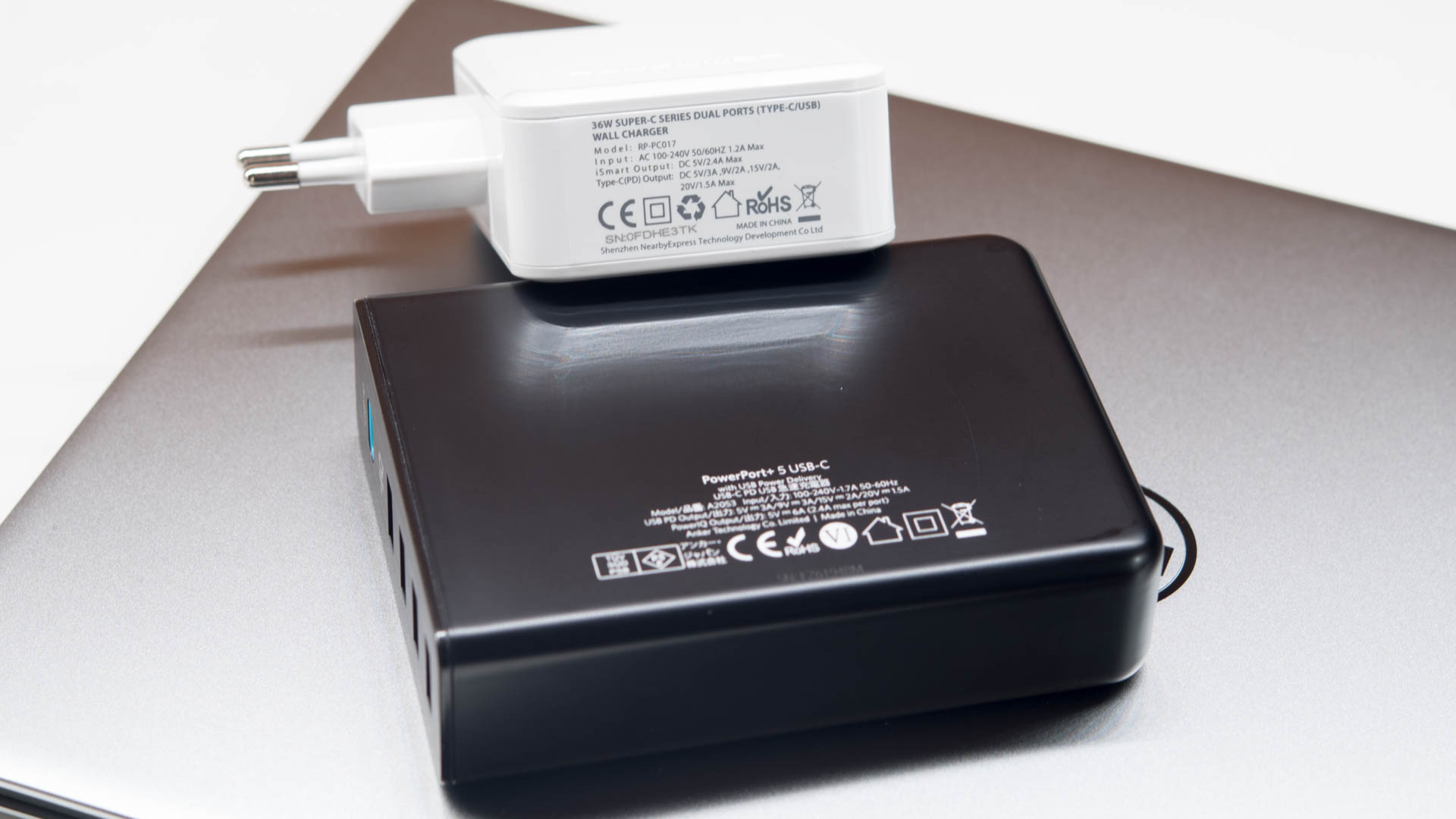
Zum wiederaufladen empfiehlt sich also beispielsweise das Apple MacBook USB C Ladegerät oder das Anker PowerPort+ 5.
Fazit
Der Anker PowerCore+ 26800mAh mit Power Delivery ist die so ziemlich beste Powerbank für das Apple MacBook und Apple MacBook Pro! Zwar kann es auch hier noch passieren, dass unter Volllast die Akkukapazität dieser Notebooks fällt, jedoch dies deutlich weniger als bei einer normalen Powerbank. Im Officebetrieb oder beim Webbrowsen wird beispielsweise ein Apple MacBook Pro 13“ in ca. 3 Stunden von 0 auf 100 % geladen, bei gleichzeitiger Nutzung wohlgemerkt!
Natürlich ist die Powerbank nicht nur für diese beiden Geräte vollkommen geeignet, sondern verträgt sich auch super mit der Nintendo Switch, dem LG G6 und dem Samsung Galaxy S8.
Dies ist nur eine kleine Auswahl an Geräten, welche über den USB C Port schnellgeladen werden können.
Hinzu kommen natürlich die beiden sehr guten „normalen“ USB Ports, welche eine hervorragende Ladegeschwindigkeit im Zusammenspiel mit so ziemlich jedem Smartphone liefern.
Aber auch abseits der Anschlüsse und der Ladegeschwindigkeit macht die Powerbank einen sehr guten Eindruck!
Die Haptik und Verarbeitung der Powerbank ist Weltklasse, die wieder Aufladegeschwindigkeit hoch und die Kapazität riesig!
Kurzum eine moderne und gute Powerbank!
Allerdings hat diese auch Schwächen. 1. Leider konnte diese nicht mein Dell XPS 13 aufladen, obwohl dies eigentlich funktionieren müsste. Daher ist etwas Vorsicht geboten, wenn Ihr ein Notebook mit Power Delivery besitzt und abseits der MacBooks laden wollt (gegeben falls ist hier die RAVPower RP-PB058 eine bessere Wahl aufgrund der höheren 20V Leistung). 2. Das Wiederaufladen ist sehr langsam, wenn Ihr keine USB C auf USB C Verbindung nutzt! 3. Das Gehäuse ist zwar wirklich massiv und toll aber auch recht schwer und groß.
Dennoch diese Punkte trüben den sehr positiven Eindruck der Powerbank nicht! Für das Apple MacBook / MacBook Pro oder beispielsweise die Nintendo Switch werdet Ihr keine bessere Powerbank finden!
Ein gutes Stativ ist etwas was einen über Jahre begleiten kann, meist sogar deutlich länger als die eigentliche Kamera. Daher ist ein gutes Stativ essenziell für jeden Hobby Fotografen oder Filmer gerade in dann, wenn man an sich selbst einen semi professionellen Anspruch hat.
Als Einsteiger wird man sicherlich sehr überrascht sein wie teuer Stative werden können. Für Premium „professionelle“ Modelle können gerne höhere dreistellige Summen fällig werden.
Das Rollei C6i Carbon gehört hier sicherlich nicht zu den „günstigsten“ Modellen aber auch nicht zu den teuersten mit rund 300€.
Aber lohnt es sich 300€ für ein Stativ auszugeben? Und was bekommt man gegenüber einem einfacherem Stativ zusätzlich geboten? Finden wir es im Test heraus!
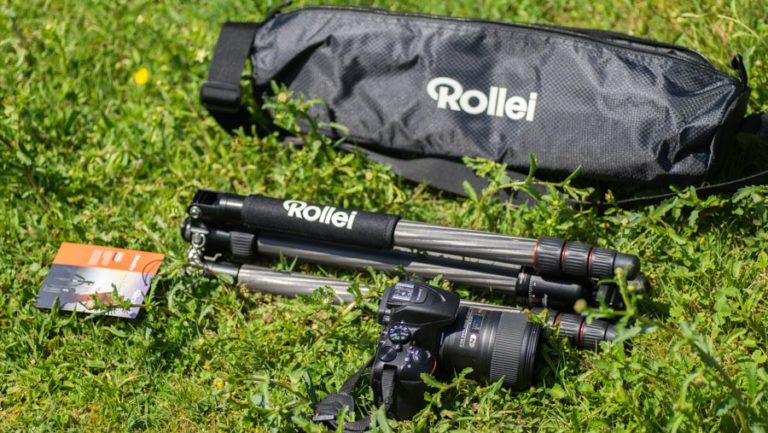
Das Rollei C6i Carbon
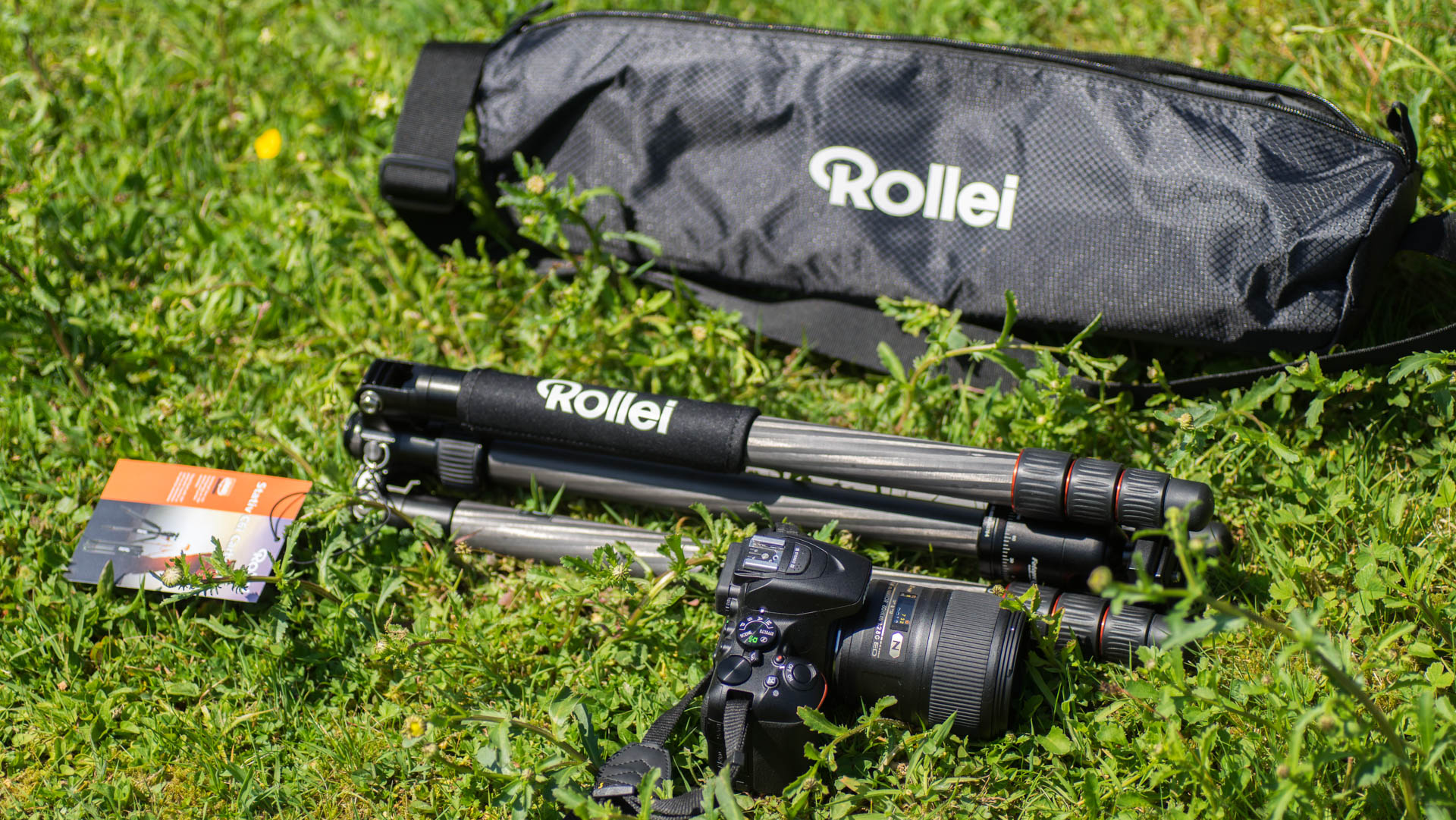
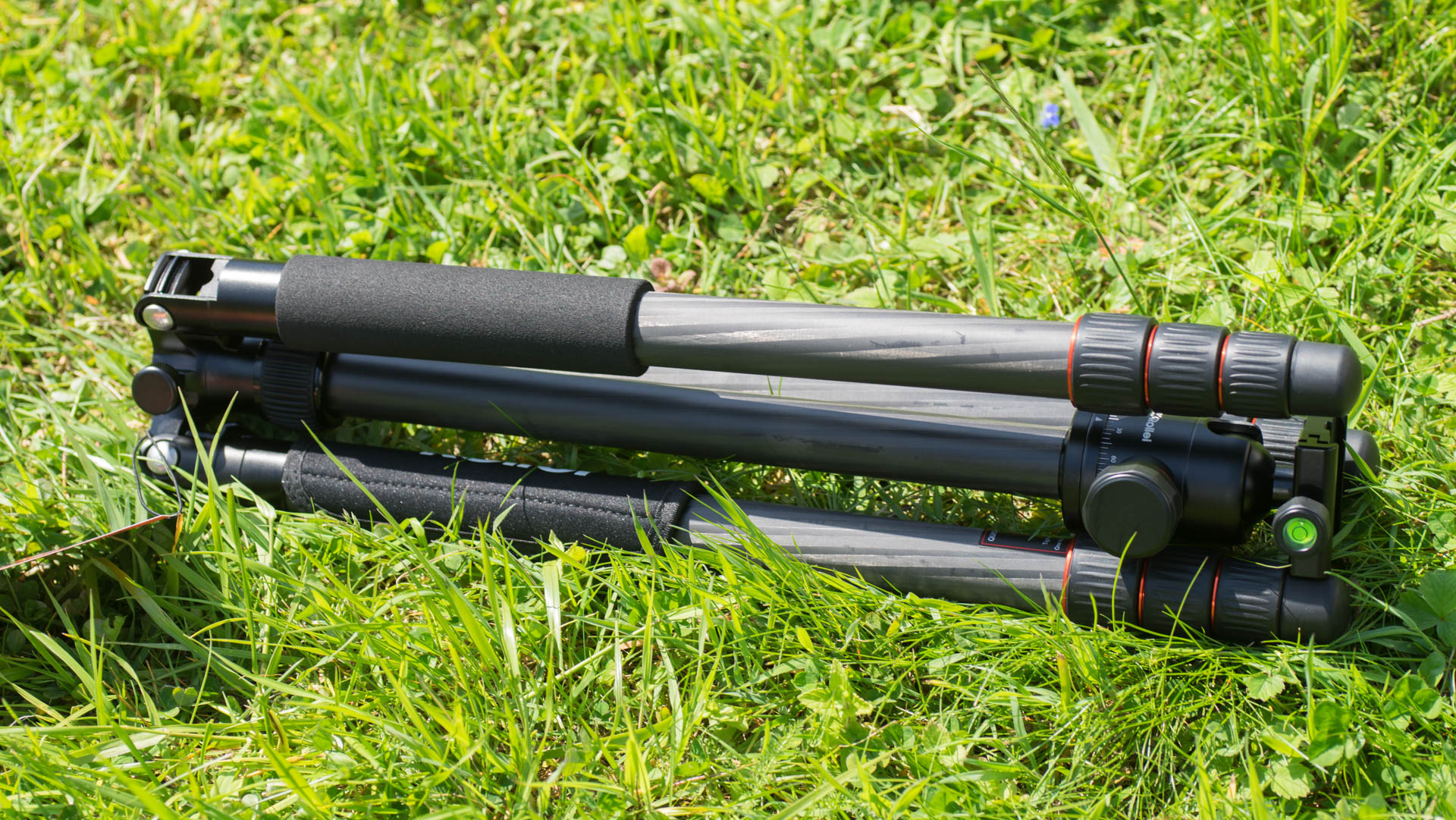
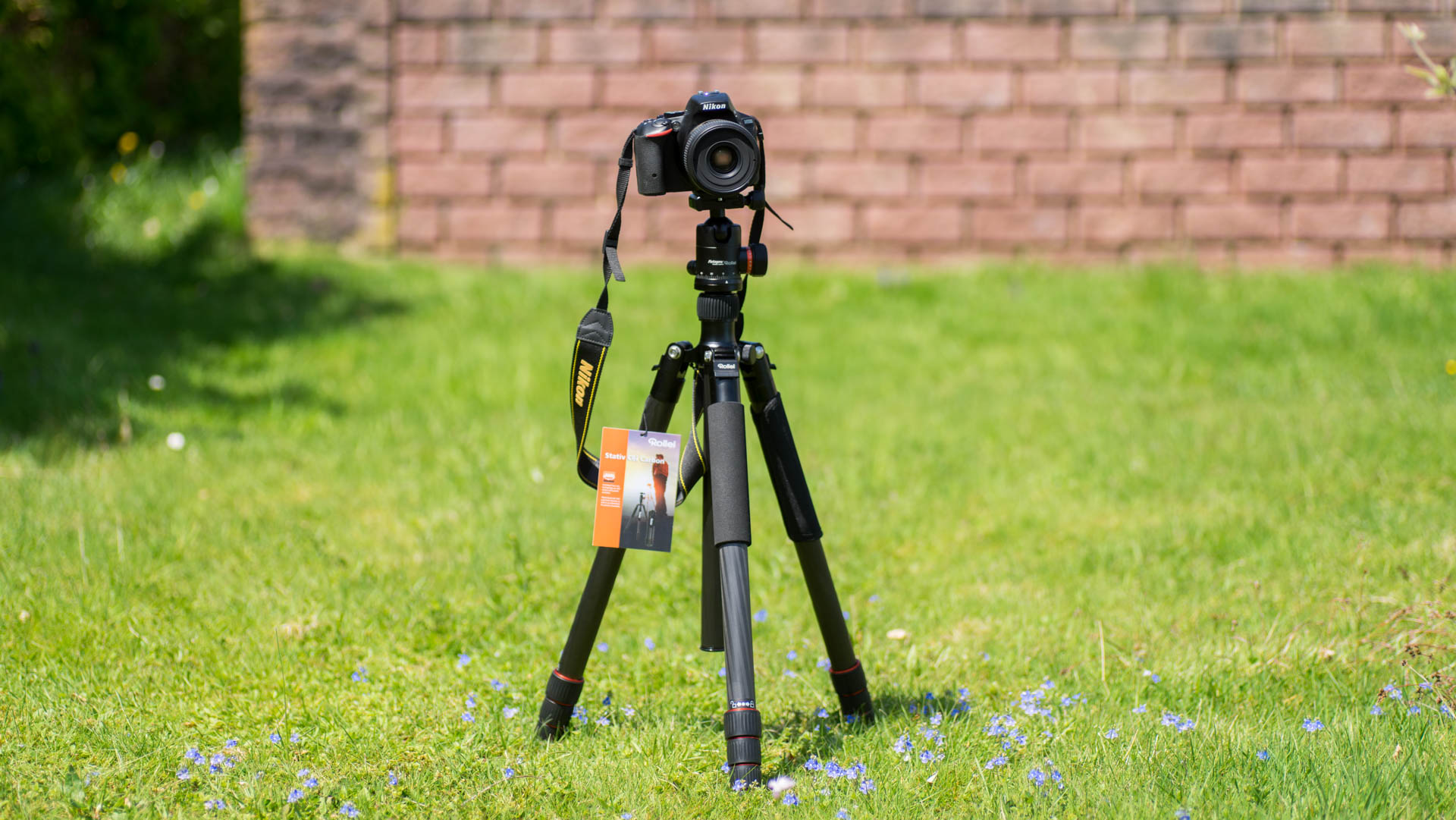
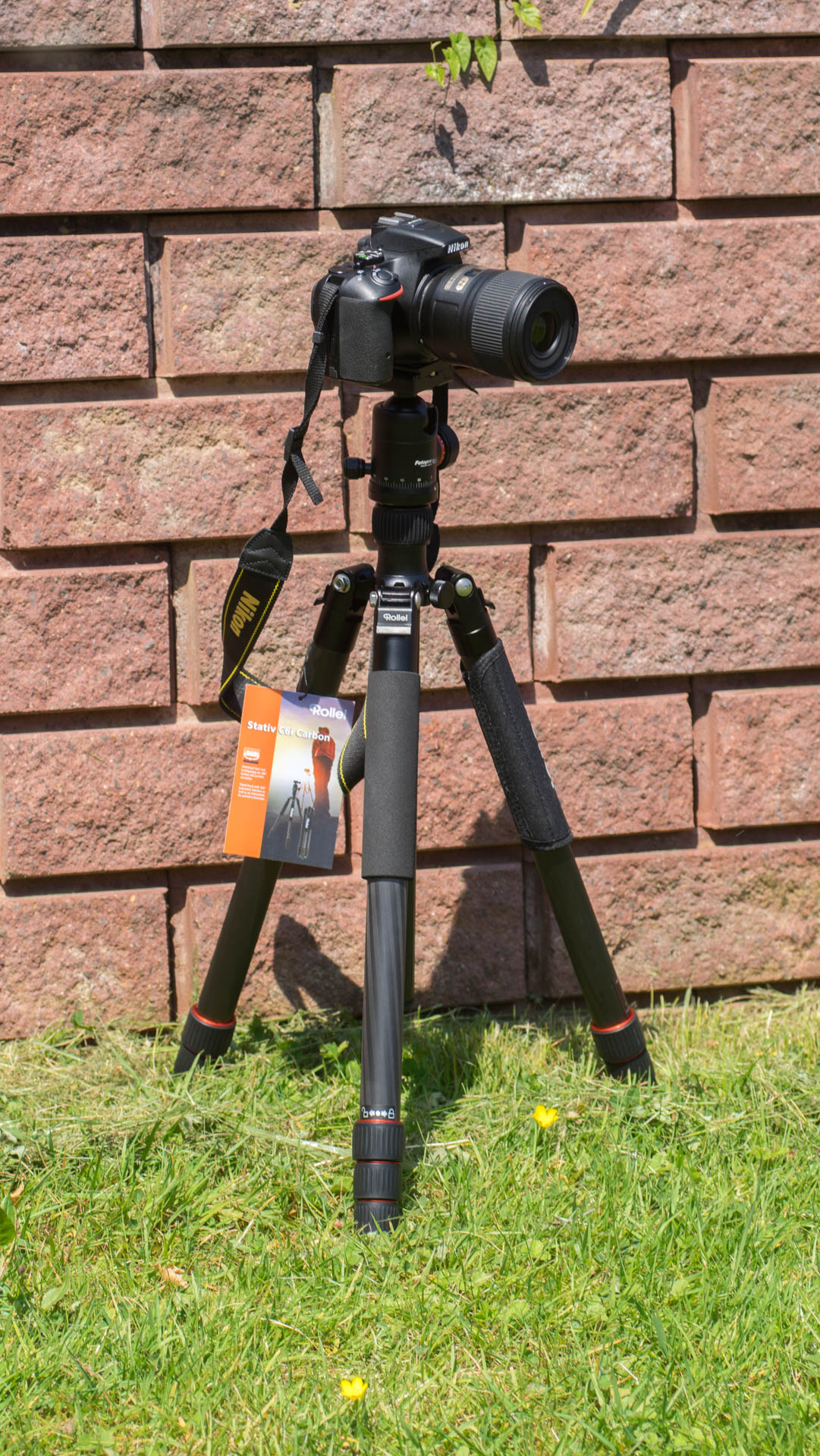
Auf den ersten Blick wirkt das C6i Carbon recht „normal“. Das C6i ist ein normales Dreibeinstativ mit Kugelkopf. Wie üblich sind aber natürlich die Details ausschlaggebend, welche man meist nicht sofort sieht. Ein solches Detail versteckt sich schon im Namen, nämlich die Materialwahl.
Rollei setzt beim C6i „Carbon“pPrimär auf schwarzes Carbon, das bei den Beinen und der Mittelstange zum Einsatz kommt und eine leichte Musterung besitzt, welche allerdings nur bei entsprechendem Licht sichtbar ist. Neben den Carbonelementen sind natürlich auch Aluminium und Gummielemente am Stativ zu finden, hauptsächlich an den Gewinden und Schrauben des Stativs.
Um die Optik etwas interessanter zu gestalten, hat Rollei beim C6i ein paar rote Elemente verbaut. Das Ganze ist sehr dezent aber in Kombination mit dem Carbon verleiht dies dem C6i eine gewisse professionelle Optik.
Rein von der Verarbeitungsqualität ist das C6i definitiv seinen Kaufpreis Wert! Das ganze Stativ wirkt hochwertig und solide verarbeitet. Hierbei muss natürlich dazu gesagt sein, dass das Rollei C6i Carbon lediglich 1,6KG auf die Wage bringt. Dies ist recht wenig, was es natürlich schwerer macht einen „massiven“ Eindruck zu hinterlassen.
Trotzdem schafft dies das C6i Carbon! Gerade die Beine wirken nicht „dünn“ oder empfindlich wie es bei den super günstigen Aluminium Stativen meist der Fall ist.
Drehknöpfe und „Hebel“ besitzen ebenfalls eine durchgehend hohe Qualität.
Mit hoher Qualität ist auch durchaus das Gefühl beim Betätigen und Drehen gemeint, welches hier sehr hochwertig anmutet.
Dies ist im direkten Vergleich mit günstigeren Stativen durchaus einer dieser „Luxus“ Punkte, welche beim C6i Carbon merklich besser sind.
Hierzu gehören beispielsweise die Schalter welche es ermöglichen den Winkel der Beine zu verstellen. Diese fühlen sich beim C6i butterweich an.
Ähnliches gilt auch für alle anderen Verschlüsse am Stativ. Von diesen gibt es auch durchaus einige.
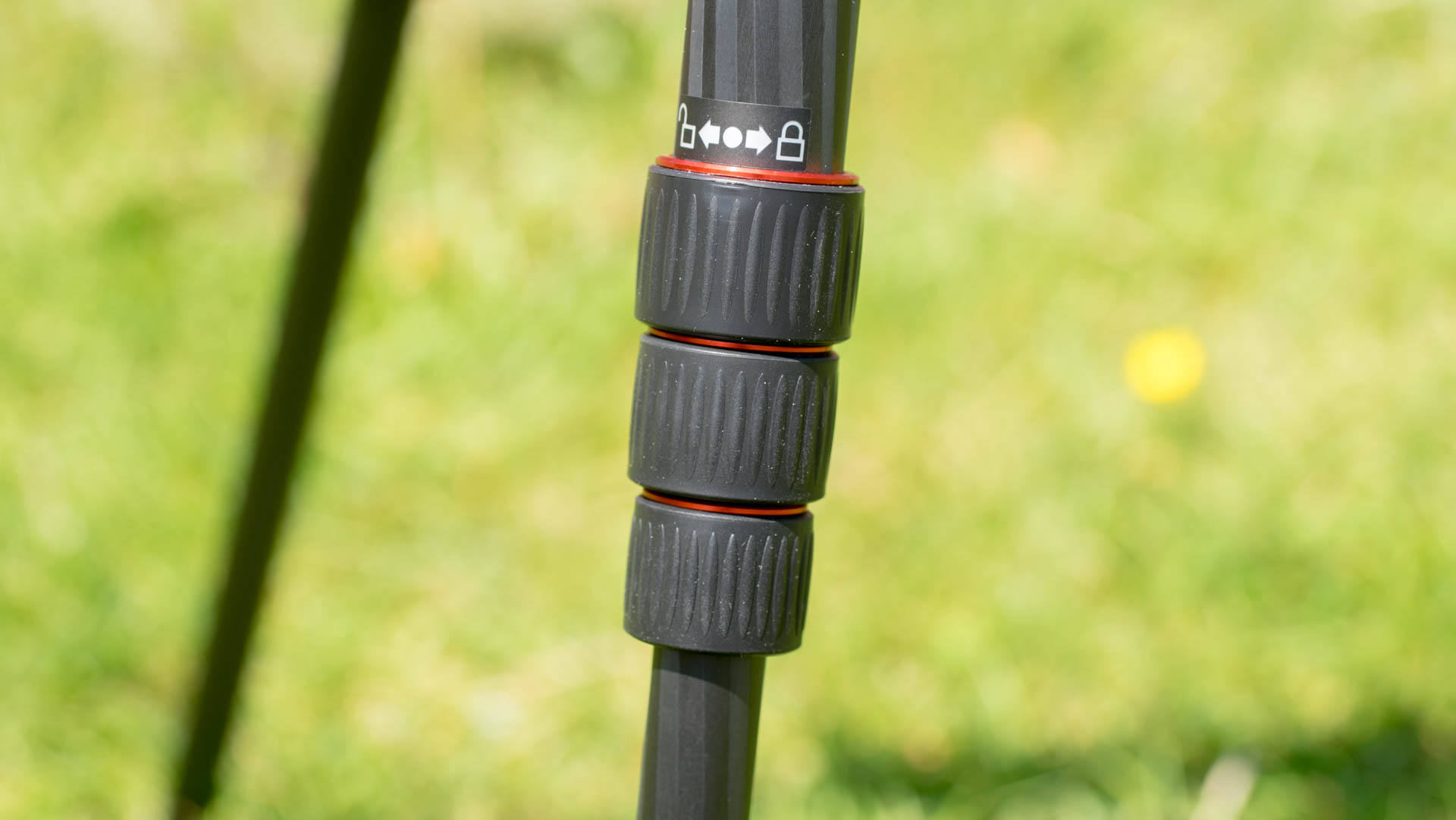
Die Beine lassen sich beispielsweise drei mal ausziehen. Rollei nutzt hier Drehschrauben zur Arretierung der Beine, diese Drehschrauben müssen allerdings zum Feststellen nur eine 3/4 Drehung zurücklegen. Solltet Ihr das Stativ also ausziehen wollen, müsst Ihr Euch keinen Wolf drehen.
Etwas schwierig ist lediglich das Einprägen der Drehrichtung. Man spürt nur sehr bedingt am Drehrad wann die Beine festgestellt sind.
Wie bei den allermeisten aktuellen Stativen verfügt auch das C6i Carbon über eine Mittelsäule. Diese Mittelsäule kann für ein schnelles Wechseln der Arbeitshöhe ein Stück herausgezogen werden, oder sogar umgedreht werden für Objekte welche sich sehr dicht am Boden befinden.
Das Feststellen dieser Säule erfolgt über eine recht kleine aber gut erreichbare Drehschraube.
Es ist ebenfalls möglich an dieser Mittelsäule einen Hacken zu befestigen, um Gewichte an das Stativ anzubringen oder ein Bein abzuschrauben und dann mithilfe der Mittelsäule sich ein Einbeinstativ zu bauen.
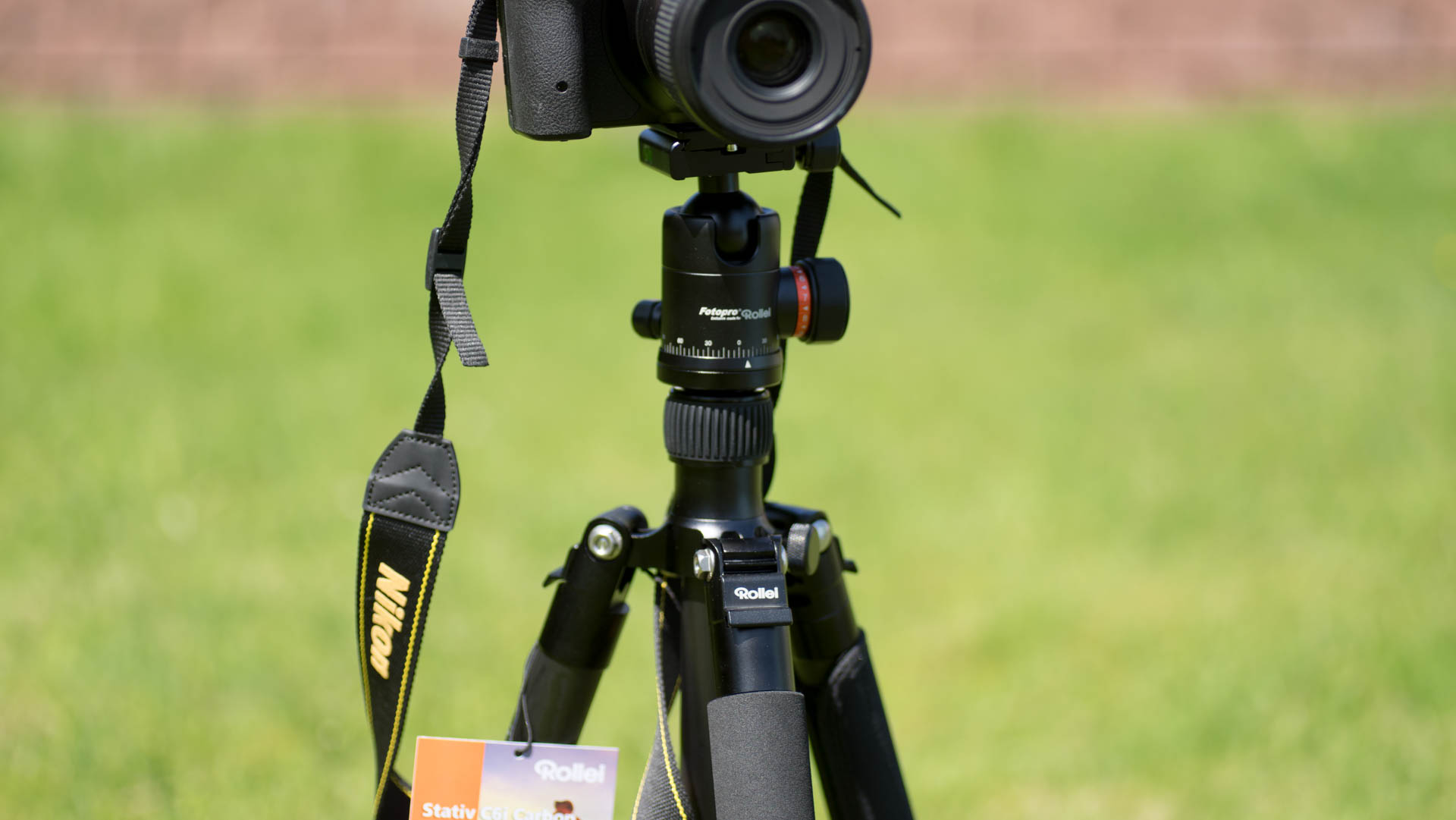
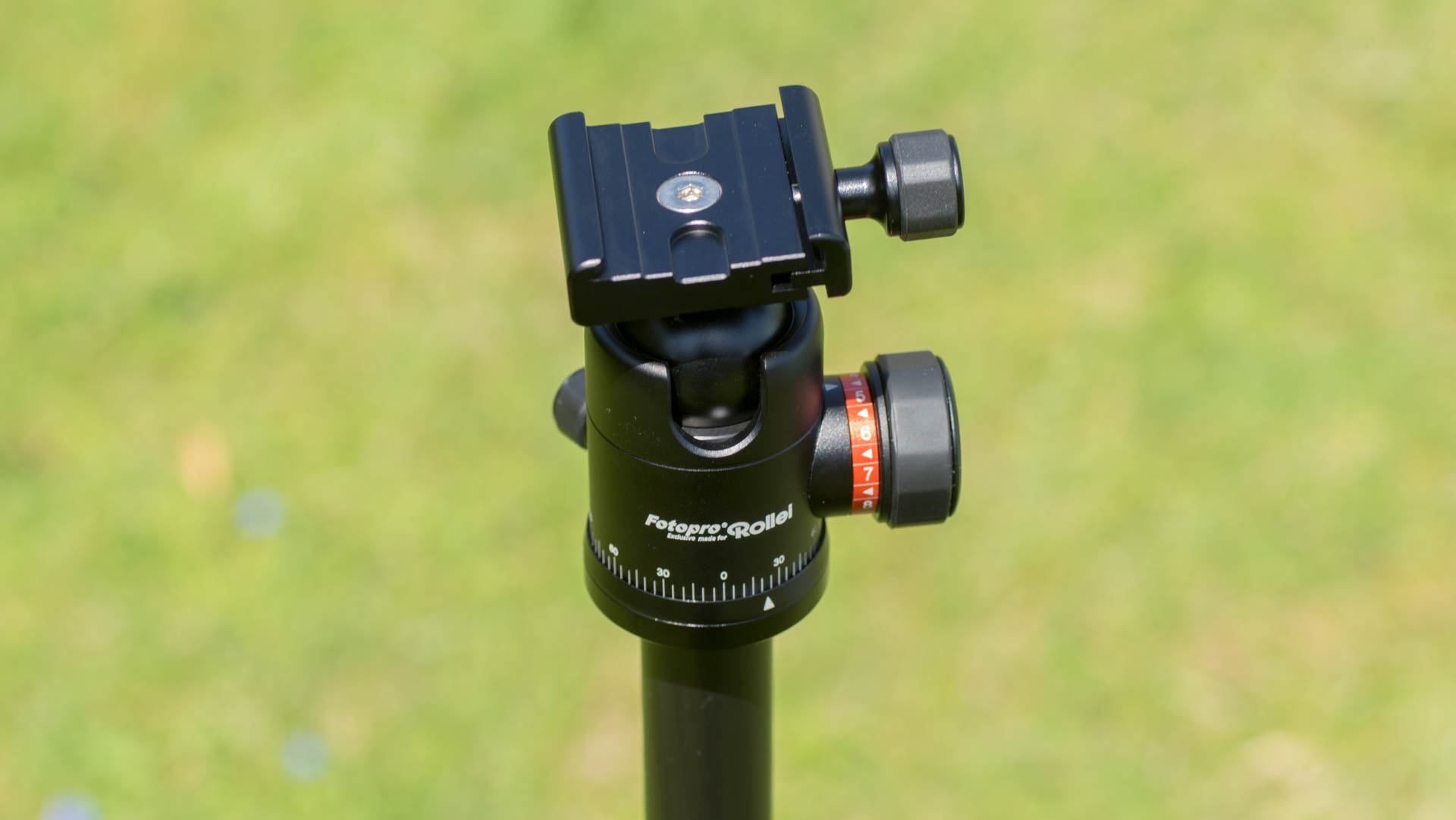
Bei einem Preis von rund 299€ darf es durchaus selbstverständlich sein, dass ein Stativkopf mit zum Set gehört. Hierbei handelt es sich beim C6i um einen klassischen Kugelkopf.
Dieser wirkt wie auch das restliche Stativ gut und massiv verarbeitet. Hierbei kommt mir der Kopf bzw. die Kugel relativ klein vor.
Rollei gibt allerdings die Trageleistung mit 12KG für Kopf und Stativ an, was im Regelfall mehr als genau sein sollte.
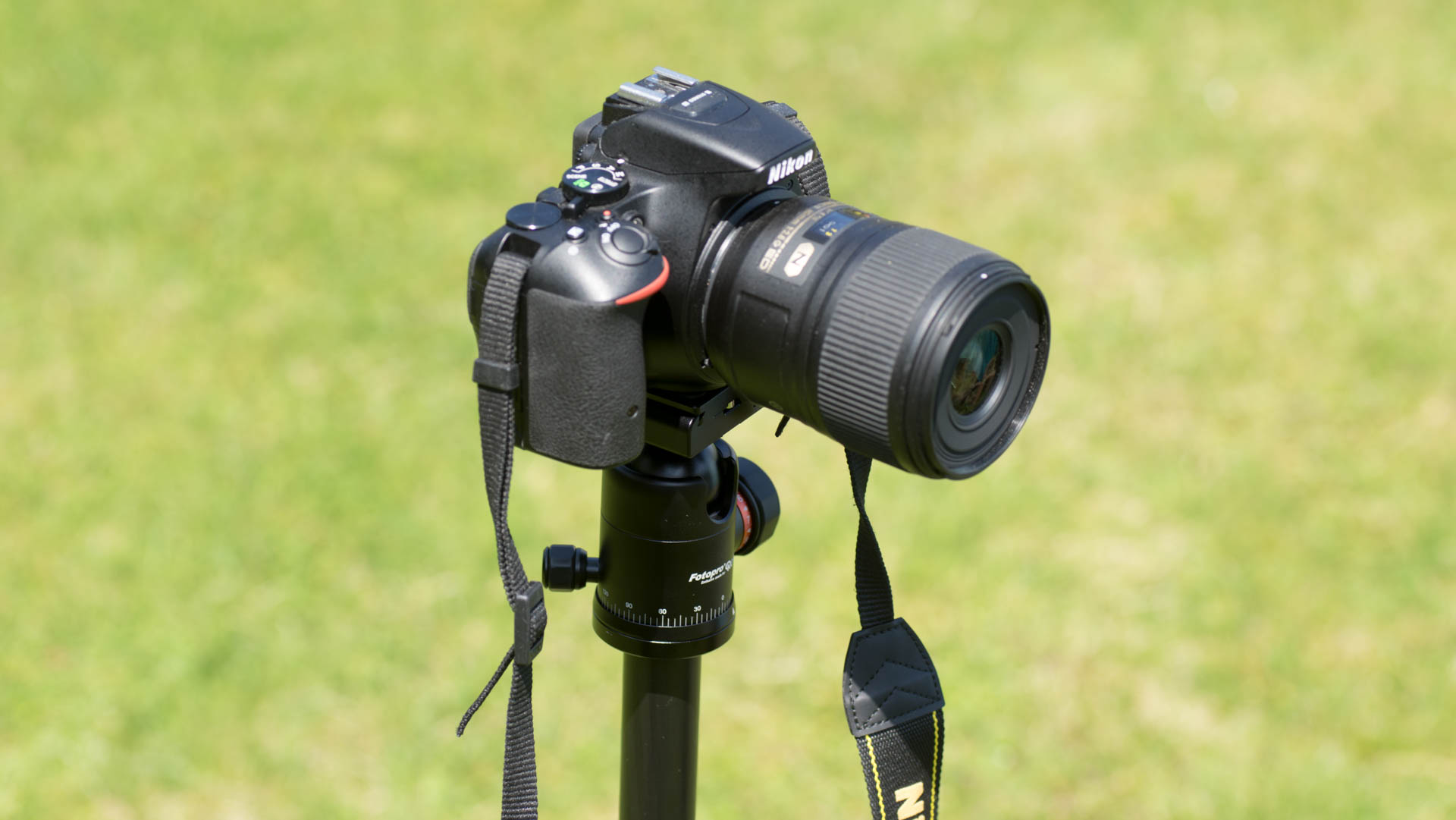
Mit meiner „kleinen“ Nikon D5500 hatte das Stativ selbstverständlich keine Probleme. Ich denke auch die meisten Fotografie Setups werden deutlich unter den 12KG bleiben selbst, wenn man die Hebelwirkung miteinbezieht.
Das Rollei C6i Carbon besitzt selbstverständlich auch eine „Schwellwechselplatte“ für das zügige Aufsetzen/Abnehmen der Kamera.
Ich muss allerdings gestehen, wirklich begeistert bin ich von der hier verwendeten Methode nicht. Die Schnellwechselplatte welche an Eurer Kamera montiert wird, ist vergleichsweise groß und wird auf das Stativ von vorne oder hinten aufgeschoben.
Sitzt die Kamera lässt sich mithilfe einer Schraube eine Seitenwand der Führung anziehen, welche die Platte in Position hält.
Das Ganze funktioniert selbstverständlich problemlos, allerdings sind mir hier die Schnellwechselplatten, welche beispielsweise von Cullmann verwendet werden, lieber. Das Anziehen der Schraube beim Rollei dauert doch etwas länger als das einfache Steckprinzip. Zudem muss man darauf achten, dass die Schraube auch wirklich fest angezogen ist.
Abmessungen
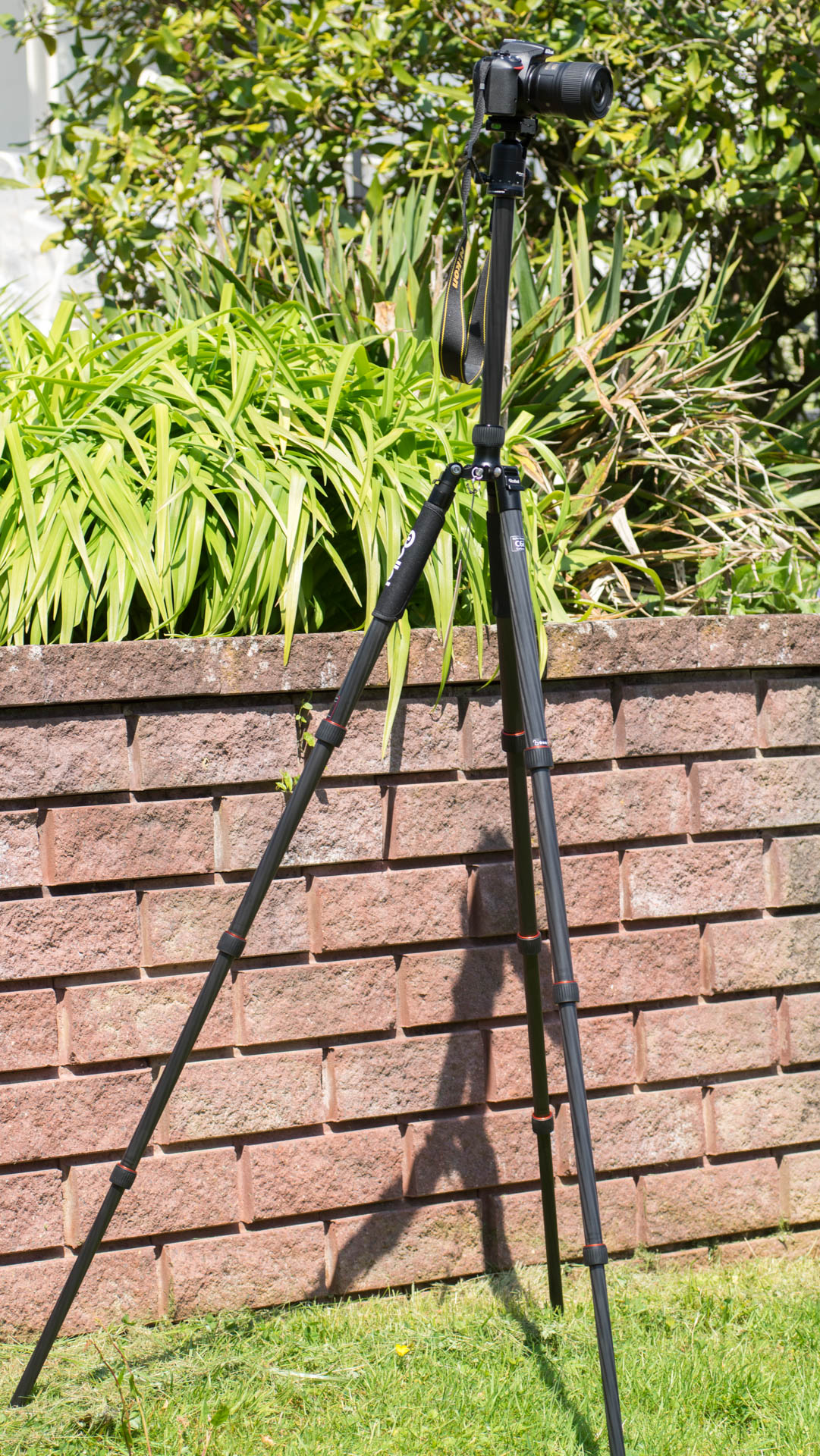
Ein sehr wichtiger Punkt bei einem Stativ ist auch die Größe, minimal wie auch maximal. Im kleinstmöglichen Zustand ist das Rollei C6i Carbon ca. 48cm lang und 14cm dick.
Allerdings ist das Stativ in dieser Form nicht bzw. nur sehr bedingt nutzbar. Die kleinstmögliche nutzbare Höhe, sofern die Kamera nicht kopfüber angebracht ist, liegt bei rund 61cm.
Nun lassen sich noch die Beine dreimal ausziehen und die Mittelsäule einmal.
Mit voll ausgezogenen Beinen kommt das Rollei auf rund 145cm. Diese 145cm sind aber auch noch nicht das Maximum, bei ausgezogener Mittelsäule kommen nochmals ca. 30cm hinzu.
Dies macht eine maximal Höhe von rund 175cm.
Wichtig diese Werte wurden von mir gemessen! Es ist also durchaus möglich, dass hier und da noch ein paar cm mehr drin sind wenn beispielsweise die Beine etwas steiler aufgestellt werden.
Das Gewicht des Stativs liegt bei niedrigen 1,63KG.
Fazit
Lohnt es sich für das Rollei C6i Carbon 299€ (zum Zeitpunkt des Tests) auszugeben? Nein und ja, für Anfänger und die meisten „normalen“ Hobby Fotografen denke ich nicht.
Viele Features, welche das C6i von Stativen der 100-200€ Preisklasse abhebt, sind Details. Hierzu gehören beispielsweise die angenehm zu drehenden Verstellschrauben, die sehr hohe Tragekraft, das Nutzen von Carbon, die hohe Arbeitshöhe, schnelles auf/zusammenbauen usw.
Bei einem Preis von 299€ sind selbstverständlich die Basis Features wie ein sicherer Stand und hervorragende Verarbeitung gegeben.
Das Rollei C6i Carbon lohnt erst dann so richtig, wenn man einen professionellen oder zumindest semi-professionellen Anspruch hat.
Ich denke hier ist man dann in einem Nutzerkreis welcher solch ein Stativ welches einen über Jahre hinweg begleiten kann zu schätzen weiß.
Ich lebe in Nordrhein Westfalen und gerade hier sind Wohnungseinbrüche leider ein recht großes Problem.
Aber nicht nur in NRW werden sicherlich viele Wohnungseigentümer und Geschäftskunden mit dem Gedanken spielen sich eine Alarmanlage zuzulegen.
Die Zeiten in welchen ein „Experte“ diese installieren musste, sind mittlerweile allerdings vorbei. Auch werden keine speziellen Vorrichtungen oder Kabelkanäle benötigt.
Es gibt hier verschiedene Kaliber an Alarmanlagen, von günstig bis teuer gibt es alles. Egardia gehört hier ganz klar zu den professionelleren Systemen und auch zu den teureren.
Aber lohnt es sich 299€ + 10€ im Monat für eine Alarmanlage auszugeben? Finden wir dies im Test heraus!
Das Egardia System
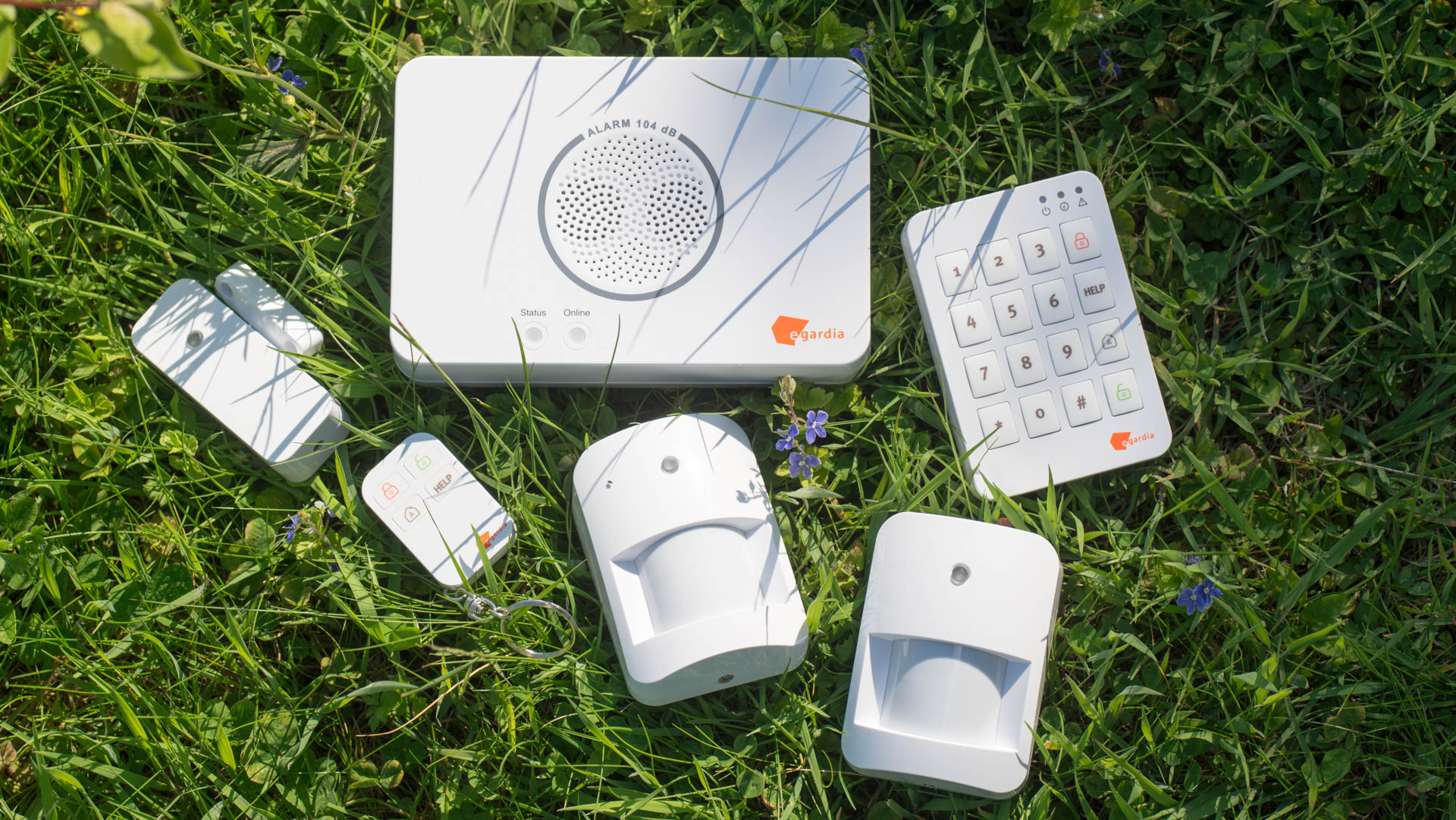
Reden wir erst einmal etwas allgemein über das Egardia Alarmsystem. Dieses besteht, wie die meisten solcher Systeme, aus einer Basisstation und diverser zusätzlicher Komponenten.
Diese Komponenten können nach Bedarf hinzugekauft werden (bis zu 160 Stück), wobei natürlich im Basisset schon einige beiliegen.
Hierbei fällt aber beim Egardia Alarmsystem auf, dass es viele optionale Sensoren gibt, welche bei anderen Herstellern nicht verfügbar sind. Neben den Klassikern wie den Tür/Fenster Sensoren und Bewegungsmeldern sind auch Glasbruchsensoren oder Wassermelder verfügbar.
Der Glasbruchsensor macht das System auch für Geschäftsinhaber mit großen Schaufenstern interessant.
Übersicht der Sensoren und Zusatzprodukte:
Tür/Fenster Sensoren
Bewegungsmelder
Fernbedienung
Keypad
Außensirene
Rauchmelder
Glasbruchsensor
Innensirene
Paniktaste
Funkerweiterung
Wassermelder
Schaltbare Steckdose
HD Kamera
Ich bedanke mich an dieser Stelle für das zur Verfügungstellen eines Basissets für einen Test.
Das Basisset der Egardia Alarmanlage
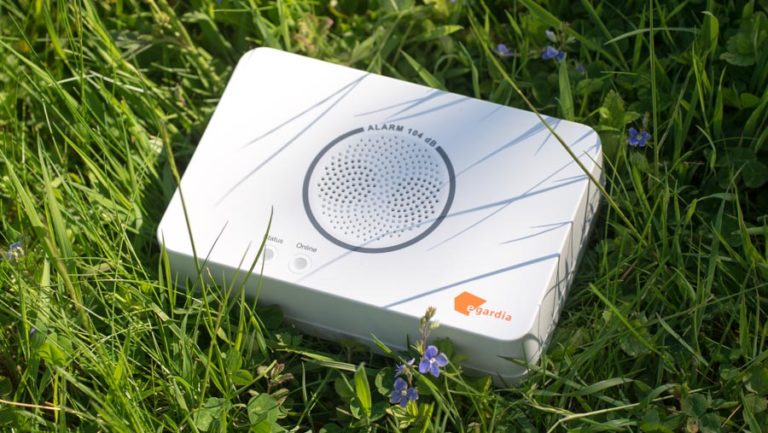
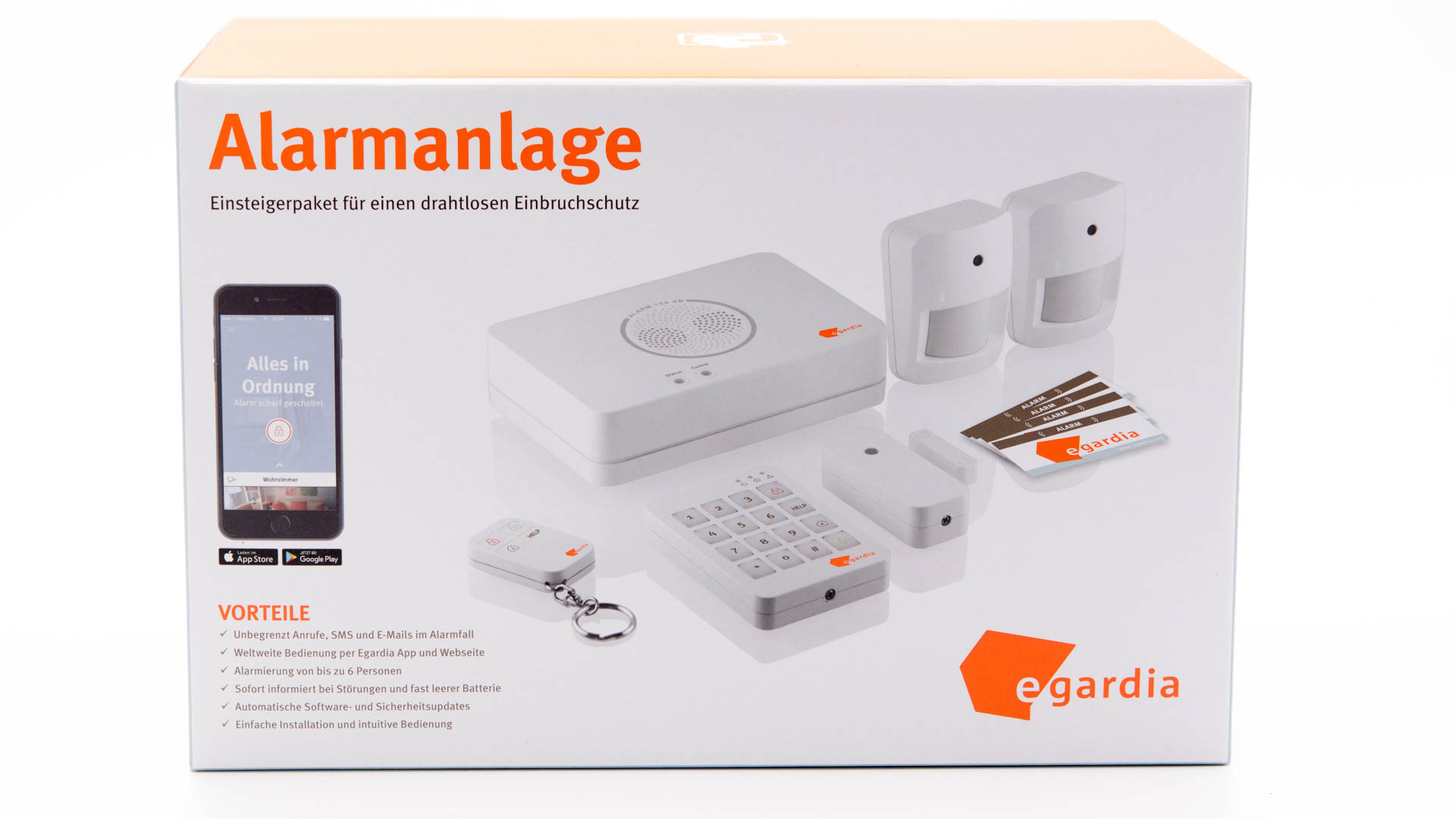
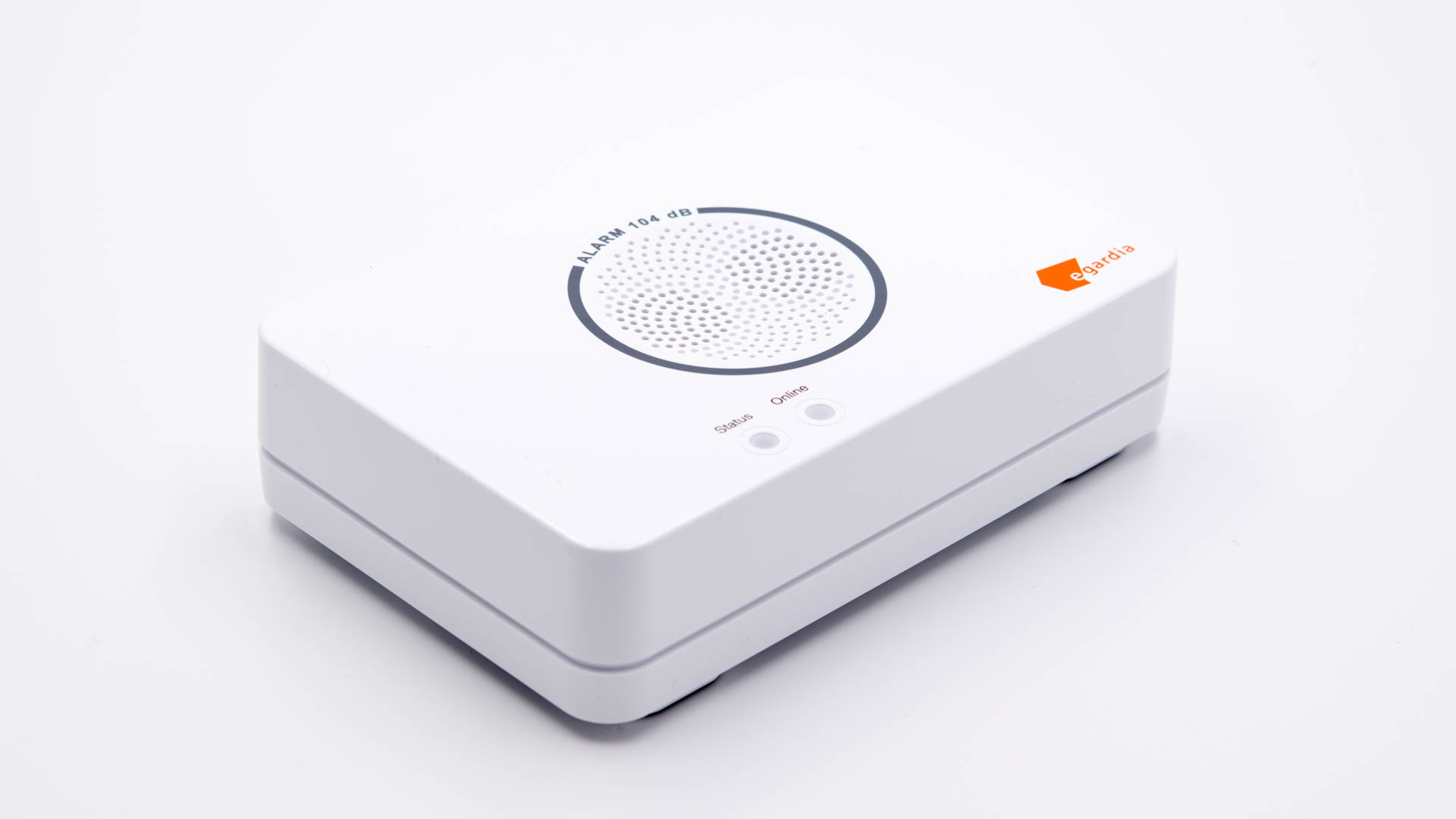
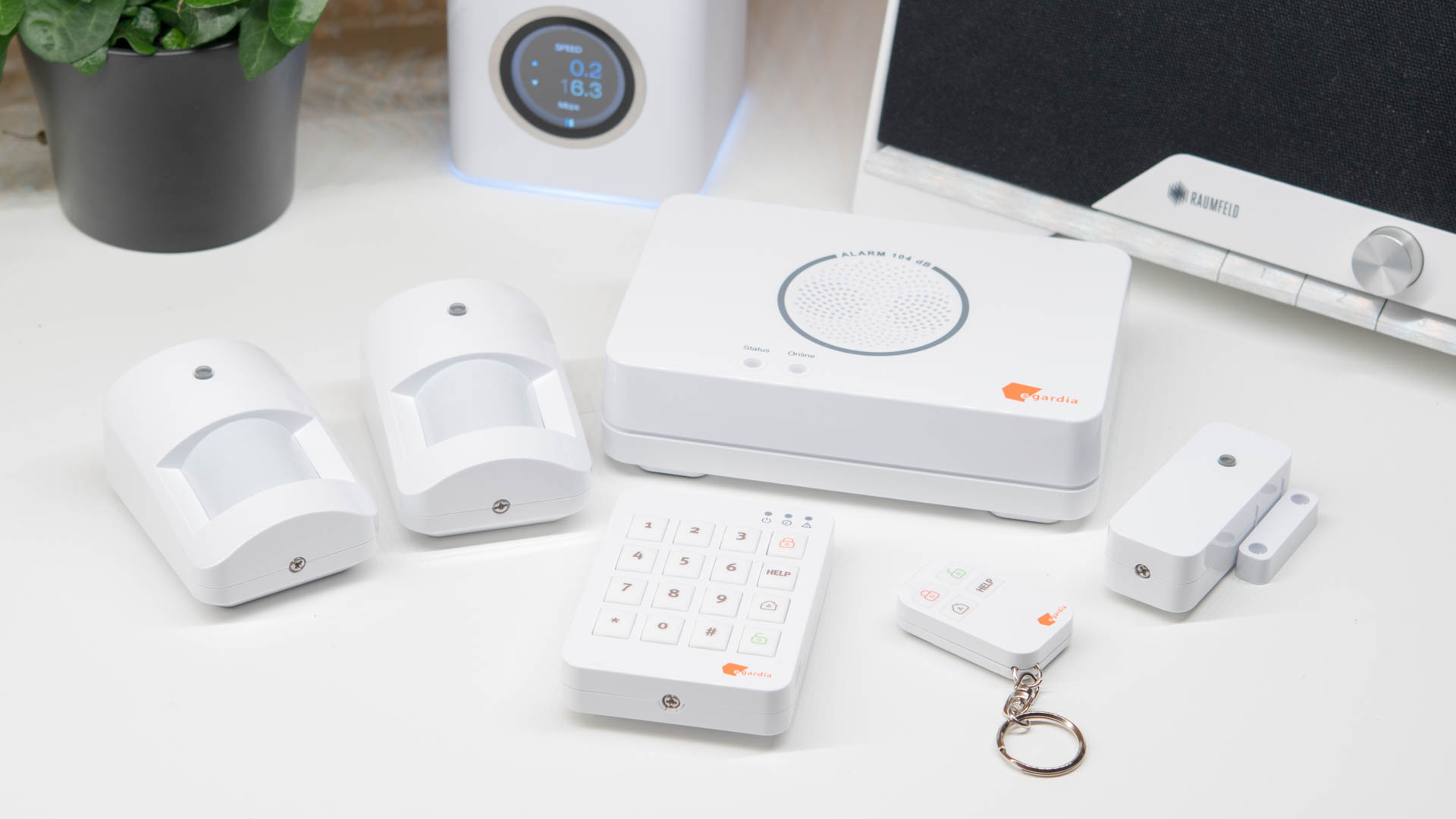
Für 299€ erhaltet Ihr bei Egardia das „Startpaket“ mit einem guten Basisinhalt. Das Wichtigste hier ist sicherlich die Basisstation. Hierbei handelt es sich um eine flache und optisch durchaus schicke kleine Box. Diese wird mit dem Strom und Netzwerk verbunden (LAN) und stellt nach der Einrichtung die Verbindung zu den einzelnen Komponenten her.
Achtet also am besten auf eine recht zentrale Positionierung der Station, auch wenn die Reichweite durchaus ordentlich ist.
Auf seiner Oberseite befindet sich zudem die Alarmsirene, welche satte 104db auf die Ohren bringt. Zum Vergleich die meisten Feuermelder schaffen um die 85db, 6db ist hierbei eine Vervierfachung der Lautstärke.
Kurzum die Sirene ist laut!
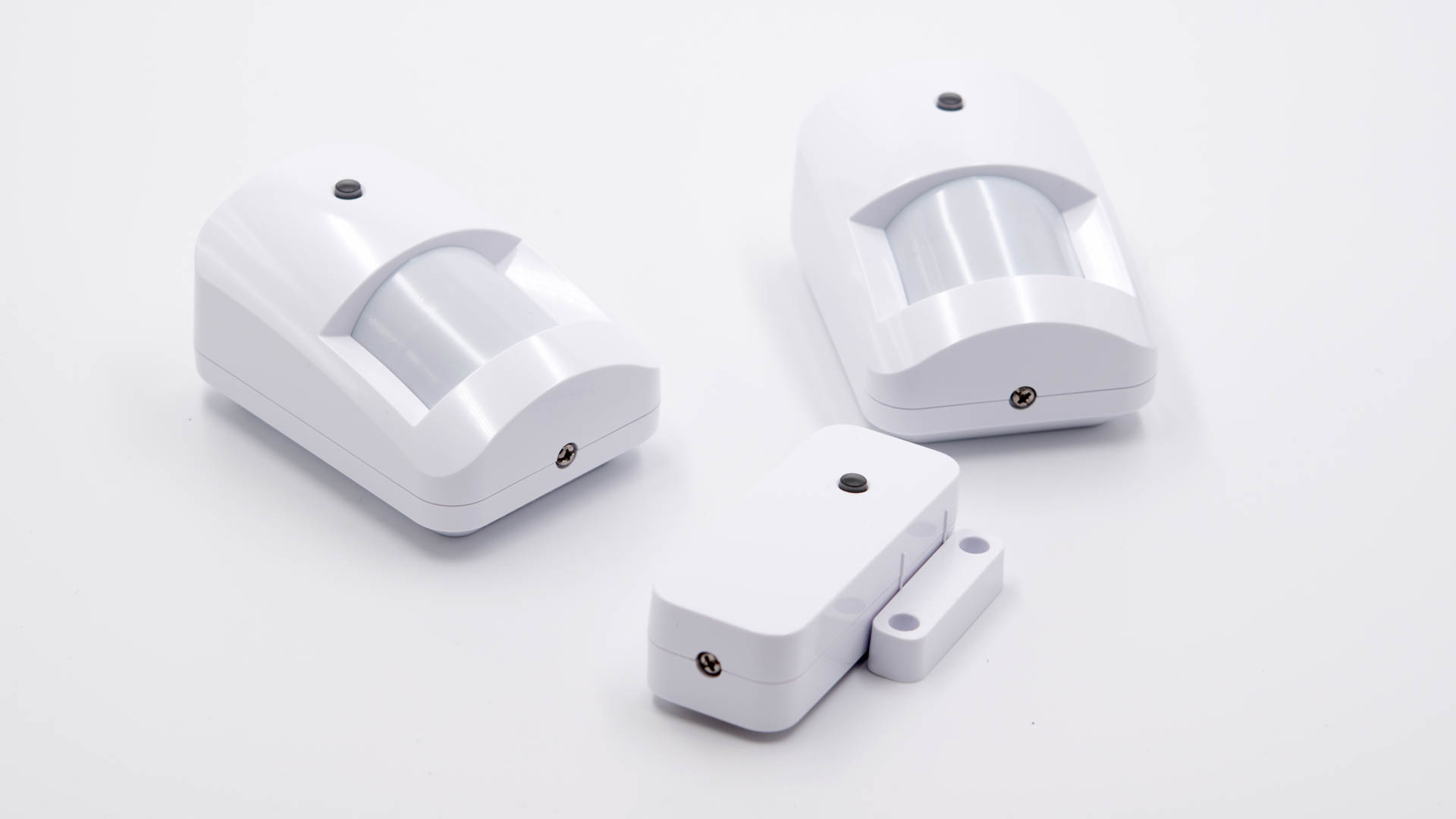
Nur die Basisstation bringt nicht viel daher legt Egardia zwei Bewegungsmelder und einen Tür/Fensterkontakt mit ins Paket.
Die Bewegungsmelder entsprechen dem üblichen Standard, sind allerdings tendenziell etwas größer als viele andere Modelle. Egardia gibt an, dass diese besonders haustierfreundlich wären und erst ab einer Größe von 1 Meter ausgelöst würden.
Dem greife ich schon einmal voraus mein 8KG schwarzer Kater löst die Bewegungsmelder wirklich nicht aus.
Wie auch schon der Bewegungsmelder ist auch der Tür/Fensterkontakt auf der etwas größeren Seite. Dieser wird entweder mit Schrauben oder doppelseitigem Klebeband befestigt und besteht aus zwei Teilen.
Der größere Teil beheimatet hierbei natürlich die Elektronik, der kleinere Teil ist lediglich ein Magnet. Wird dieser von der Elektronik getrennt löst der Sensor aus.
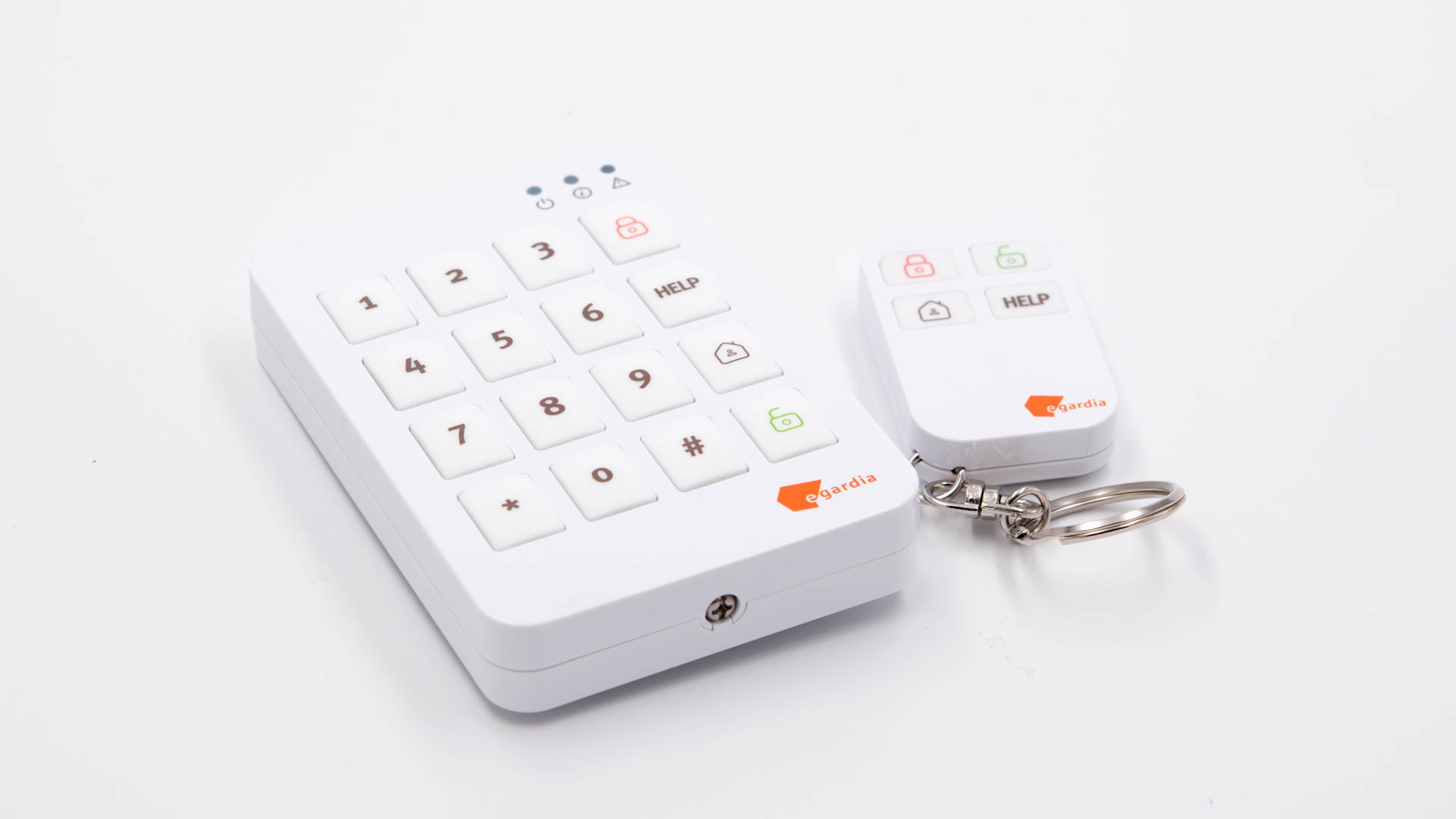
Zur Steuerung der ganzen Anlage legt Egardia noch ein Keypad und einen kleinen Schlüsselanhänger mit ins Set.
Bei dem Keypad handelt es sich um ein Tastenfeld, wie man es aus diversen Filmen her kennt. In der Software habt Ihr die Möglichkeit einen Code zu hinterlegen, wird dieser über das Tastenfeld eingegeben, lässt sich die Alarmanlage scharfstellen oder abschalten.
Seliges ist auch über einen kleinen Schlüsselanhänger möglich. Dies erlaubt ein komfortables Ein/Ausschalten der Alarmanlage.
Einrichtung und Installation
Die Einrichtung verläuft soweit problemlos und lässt sich wie beworben auch ohne große Vorkenntnisse durchführen.
Im Gegensatz zu vielen anderen „Smarten“ Alarmanlagen muss die Ersteinrichtung hier nicht am Smartphone durchgeführt werden, sondern am PC/Mac.
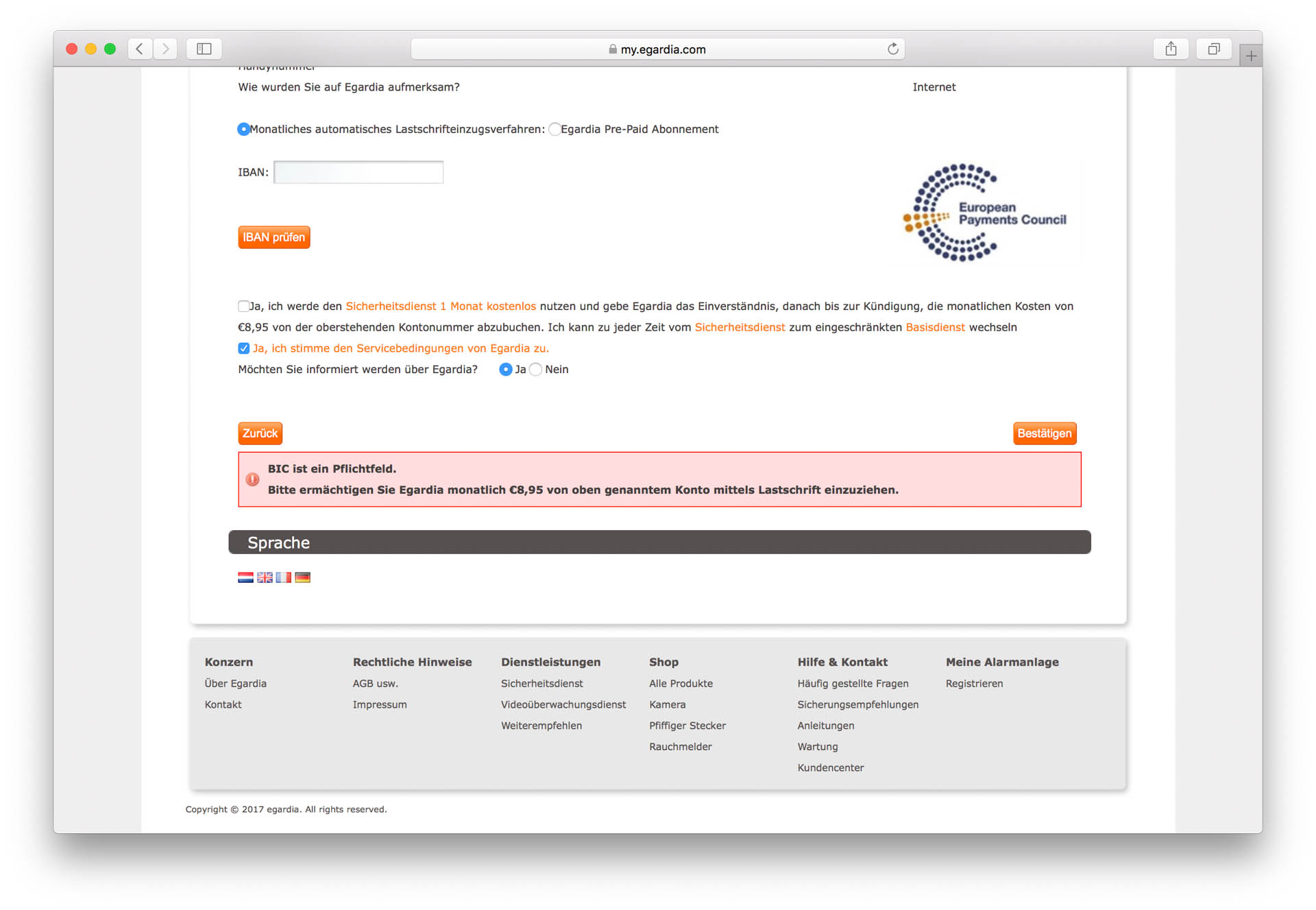
Verbindet zuerst Eure Anlage mit dem Strom und Netzwerk. Geht dann an einen PC und ruft http://egardia.com/registrieren auf.
Hier müsst Ihr nun einen Code eingeben, welcher auf der Rückseite der Basis Station zu finden ist. Daraufhin werden einige Daten von Euch aufgenommen wie Name, Adresse, Telefonnummer für Benachrichtigungen und natürlich auch Passwort und Benutzernamen.
Zu guter Letzt wird auch Eure IBAN Nummer, für die 9€ monatlich, verlangt.
Seid Ihr mit der Einrichtung durch, könnt Ihr Euch entweder in der Web UI oder in der App einloggen. Die bereits mitgelieferten Sensoren sind im Übrigen bereits in der Anlage einprogrammiert.
Der Sicherheitsdienst
Ein wichtiger Punkt bei der Egardia Alarmanlage sind sicherlich die Folgekosten. Der sogenannte „Sicherheitsdienst“ kostet 9€ im Monat. Was erhaltet Ihr dafür? Primär die SMS -bzw. Telefonbenachrichtigungen.
Diese kosten Egardia etwas (daher gibt es diese bei gratis Angeboten auch nicht) und diese Kosten werden an Euch weitergegeben. Auch gibt es 2 Jahre längere Garantie wie auch Telefon Support, einen Ereignisspeicher usw.
Wollt Ihr dies nicht, habt Ihr die Möglichkeit auch in das Basispaket downzugraden. Hierfür muss man den Support kontaktieren. Man merkt also Egardia möchte, dass Ihr die 8,95€ im Monat zahlt.
Im Gegensatz zur alten Egardia Alarmanlage ist hier das Basispaket allerdings durchaus brauchbar. Ihr könnt weiterhin die App verwenden und werdet bei Alarm von dieser benachrichtigt, jedoch bekommt keine SMS, Anrufe oder E-Mails.
Auch funktioniert das Ganze nur bei einem Nutzer. Für private Nutzer könnte das Basis Paket also schon ausreichen, jedoch ist der Sicherheitsdienst an sich ein wichtiger Punkt, welcher auch die Egardia Alarmanlage etwas von vielen Konkurrenzprodukten abhebt.
Auch wenn es eine Smartphone App von Egardia gibt, wird die meiste Steuerung und Einrichtung der Alarmanlage über den Webbrowser gemacht.
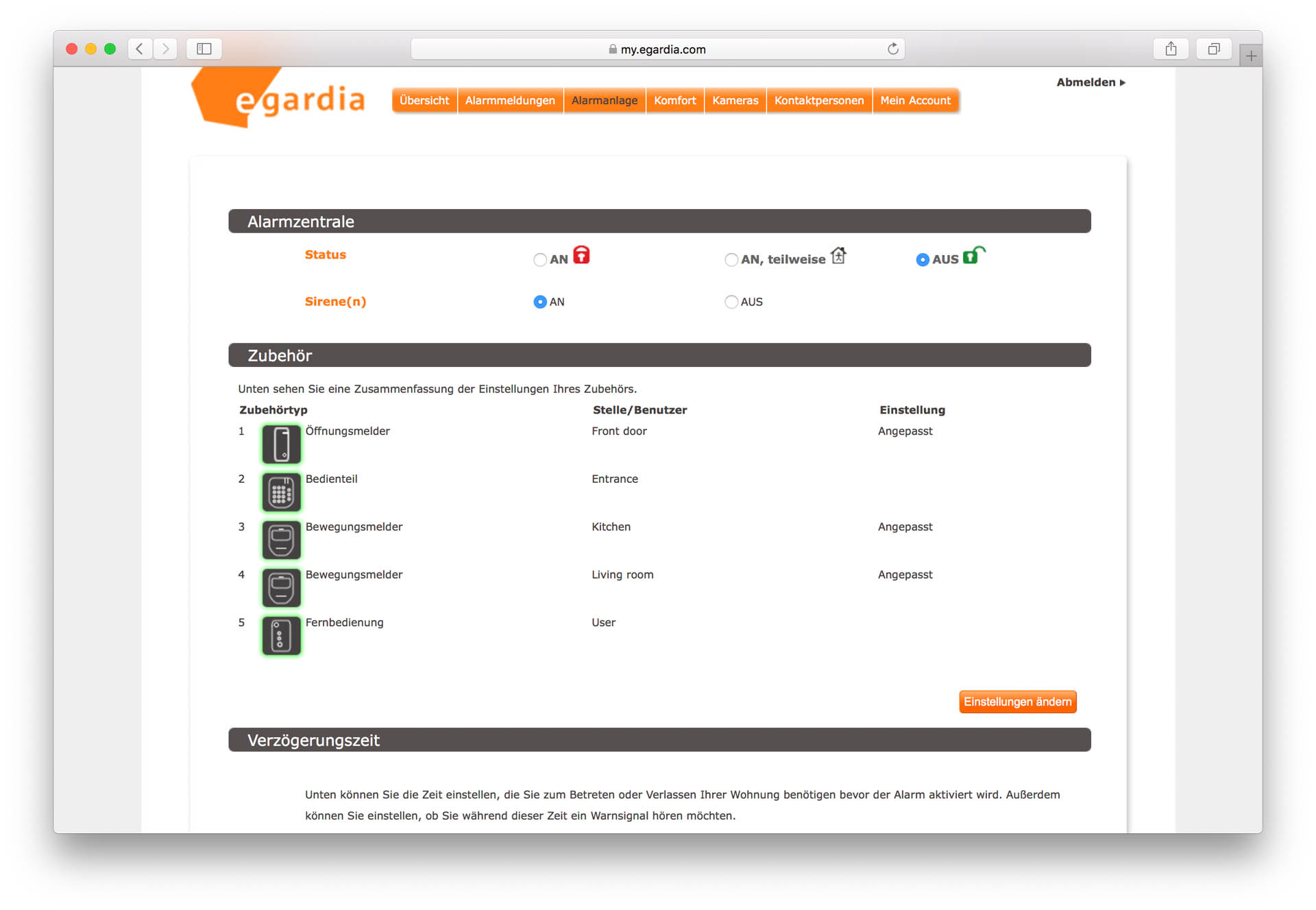
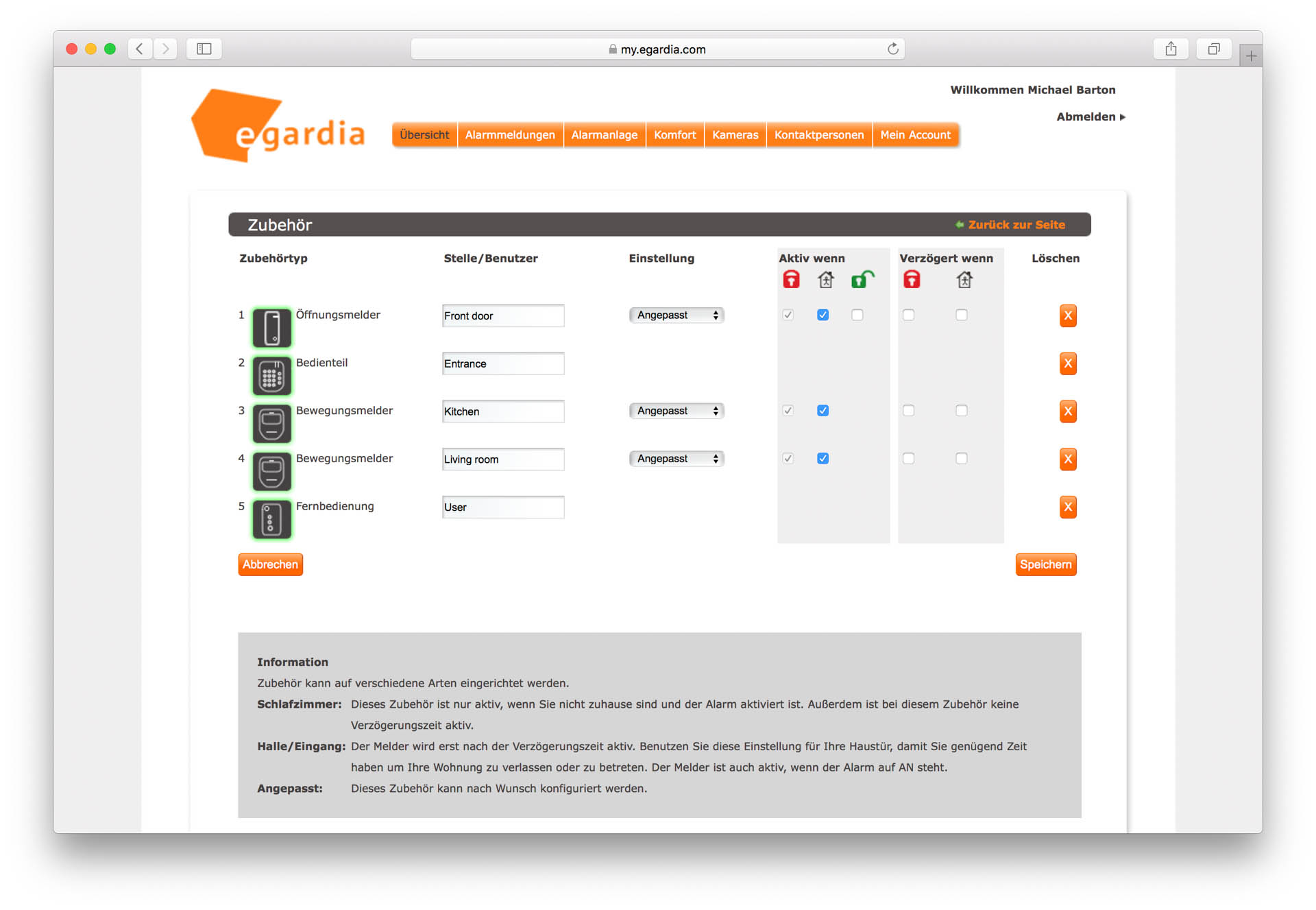
Die Webbenutzeroberfläche hält hierbei sehr gut die Waage aus Übersichtlichkeit und Funktionalität. Ihr könnt hier neue Sensoren anlernen, bestehende Sensoren gruppieren und einzelnen Modi zuweisen wie auch die Kontaktpersonen verwalten.
Im System lassen sich bis zu fünf Personen festlegen, welche bei einem Alarm nacheinander kontaktiert werden. Dies kann via E-Mail, SMS oder Telefonanruf passieren.
Die Smartphone App hingegen ist nochmals eine deutlich vereinfachte Version der Webbenutzeroberfläche. Dies meine ich nicht mal negativ, die wichtigen Funktionen wie Push Benachrichtigungen bei Alarm und ein/ausschalten der Alarmanlage ist vorhanden.
Hierbei ist die App optisch und auch was die Benutzerfreundlichkeit angeht tadellos aufgebaut!
Die Egardia Alarmanlage im Alltag
Wie nutzt sich die Egardia Alarmanlage so im Alltag? Das Wichtigste hier zu wissen ist, dass die Alarmanlage über drei Modi verfügt.
Zwei hiervon sollten klar sein, das wäre aktiviert und deaktiviert. Der dritte Modus wird von mir gerne der „zu Hause“ Modus genannt.
Bei diesem sind nicht alle Sensoren aktiv, dies ist wichtig, wenn Ihr zu Hause seid. Wenn Ihr abends noch im Haus herum lauft, ist es vielleicht nicht so gut, wenn der Bewegungsmelder im Flur Aktiv ist und den Alarm auslöst.
Jedoch will man auch nachts etwas Schutz, daher ist es möglich in diesem Modus einzelne Sensoren wie die Bewegungsmelder abzuschalten und nur die Sensoren an Türen/Fenster aktiv zu haben. So kann man sich frei im Haus bewegen, sollte aber jemand versuchen hinein zu kommen wird man gewarnt.
Welche Sensoren aktiv und welche nicht, lässt sich hierbei frei in der Web Benutzeroberfläche einstellen.
Gesteuert werden kann die Anlage über die Smartphone App, den Schlüsselanhänger und das Keypad. Für die meisten privaten Nutzern wird das Keypad sicherlich nicht so wichtig sein. Wie man auch vermuten kann, lässt sich hier über die Eingabe eines zuvor festgelegten Codes die Alarmanlage ein- und ausschalten.
Es lassen sich auch für mehrere Bewohner unterschiedliche Codes festlegen, die Nutzung dieser wird protokolliert, was gerade für Business Kunden interessant sein könnte.
Die Fernbedienung hingegen funktioniert etwas einfacherer, es muss lediglich die passende Taste gedrückt werden.
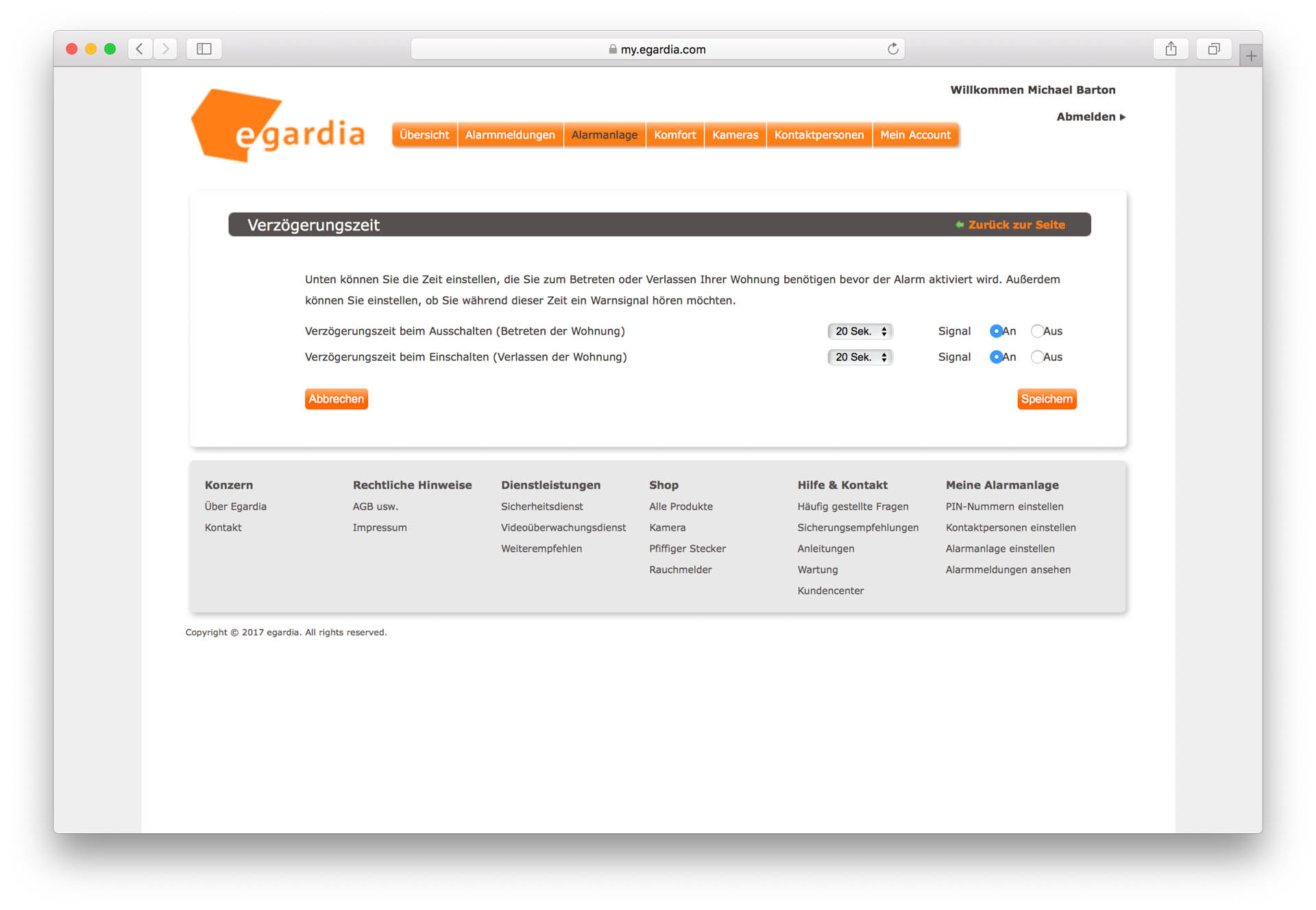
In der Benutzeroberfläche der Egardia Alarmanlage lässt sich zudem eine gewisse „Schonfrist“ festlegen. Hierbei handelt es sich um eine Verzögerung beim Einschalten bzw. Auslösen der Alarmanlage.
Sollte das Keypad beispielsweise in der Wohnung oder den Geschäftsräumen hängen, könnte man einstellen, dass der Alarm erst 30 Sekunden später ausgelöst wird, so dass man genug Zeit hat den Code einzugeben, nachdem man den Raum betreten hat.
Ähnliches gilt natürlich auch für den Schlüsselanhänger bzw. die Smartphone App. Mithilfe dieser Verzögerung muss man nicht vor der Tür stehen und die Alarmanlage abschalten, sondern kann bereits reingehen und dann dies machen.
Umgekehrt lässt sich im Übrigen auch eine Verzögerung einstellen. So kann man die Alarmanlage, wenn man noch in der Wohnung ist.
Diese Verzögerung muss natürlich nicht sein!
Die Reichweite der einzelnen Module ist auch recht gut, man kann also in der Regel die Alarmanlage auch von außen ein/ausschalten.
„Gut“ hängt natürlich von der Wohnung ab, aber ich würde mal schätzen, dass sich 100-200m2 sicherlich problemlos abdecken lassen.
Ein weiterer wichtiger Punkt bei der Egardia ist sicherlich die Robustheit. Viele Smart Home Alarmanlagen reagieren etwas „kopflos“ wenn beispielsweise die Internet Verbindung gekappt wird.
Die Egardia reagiert hierauf wie eigentlich jede Alarmanlage reagieren sollte, sie arbeitet weiter. Selbstverständlich sind keine Benachrichtigungen mehr möglich aber die Sirene, welche ordentlich laut ist, funktioniert weiterhin tadellos.
Ähnliches gilt auch für einen Stromausfall, denn die Alarmanlage besitzt einen eingebauten Akku. Dieser hält zu mindestens die Sirene für rund 8 Stunden in Betrieb.
Im Betrieb benötigt die Basis Station im Übrigen rund 1,9W Strom. Die Sensoren sind größtenteils mit AA oder AAA Batterien ausgestattet, welche 1-4 Jahre halten sollen.
Fazit
Das Alarmsystem von Egardia ist ohne Frage eins der besten und zuverlässigsten auf dem Markt! Gerade die Möglichkeit bis zu 5 Personen via SMS oder Telefon benachrichtigen zu lassen sucht man bei vielen anderen Systemen vergeblich. Auch dass das System ohne Internet oder Strom weiterläuft, ist nicht selbstverständlich.
Hierbei wirkt allerdings die Egardia Alarmanlage für viele Privatnutzer fast etwas „zu professionell“. Das ganze System kann ich mir hervorragend in einem geschäftlichen Umfeld, ob nun Büro oder Geschäft, vorstellen.
Hier sind Dinge wie ein Keypad zum Eingeben eines Freischaltcodes, so dass nicht jeder Mitarbeiter einen Schlüsselanhänger braucht oder auch die Möglichkeit 5 Personen zu hinterlegen, welche informiert werden sollen wirklich Gold wert!
Daher ja, für ein Büro oder Geschäft wäre die Egardia Alarmanlage ganz klar aktuell meine erste Wahl und mittlerweile habe ich schon einige „Smarte Alarmanlagen“ in den Fingern gehabt.
Für Privatnutzer ist es etwas schwieriger, nicht weil das System hier schlechter ist aber weil es nun mal 9€ im Monat kostet. Ja man kann die Alarmanlage auch ohne den Sicherheitsdienst nutzen, aber das macht aus meiner Sicht weniger Sinn und ist eher im „Notfall“ sinnvoll. Man merkt schon, dass die Egardia Alarmanlage um diesen Sicherheitsdienst aufgebaut ist.
Viele Features wie SMS Benachrichtigung sind zwar auch bei privat Nutzern sehr sinnvoll, genauso wie die hohe Zuverlässigkeit. Jedoch sofern Ihr nicht einen 100000€ Goldschatz im Haus lagert oder einer gewissen Bedrohungssituation ausgesetzt seid, denke ich wird auch eine einfaches System wie von iSmartAlarm oder HomematicIP ausreichen.
Dennoch wer das Maximum an Sicherheit wünscht mit einem professionellem System wird dies mit der Egardia Alarmanlage bekommen. Daher eine 100%ige Empfehlung für alle Geschäftskunden und privat Nutzer mit einem hohen Sicherheitsbedürfnis.
Powerbanks sind fürs Smartphone und Tablet kaum wegzudenken und im Alltag unheimlich praktisch. Leider gewinnt die Verbreitung von USB C Ports an Notebooks, welche das Aufladen dieser an Powerbanks ermöglicht, nur sehr langsam an Verbreitung.
Eigentlich sehr schade denn es wäre praktisch ein Notebook einfach einmal kurz „aufzutanken“ an einer Powerbank.
Jedoch gibt es durchaus Notebook Powerbanks welche mit einem sogenannten „DC“ Ausgang arbeiten. In der Vergangenheit hatten diese Powerbanks leider aber immer eins inne, ihre unheimliche Größe.
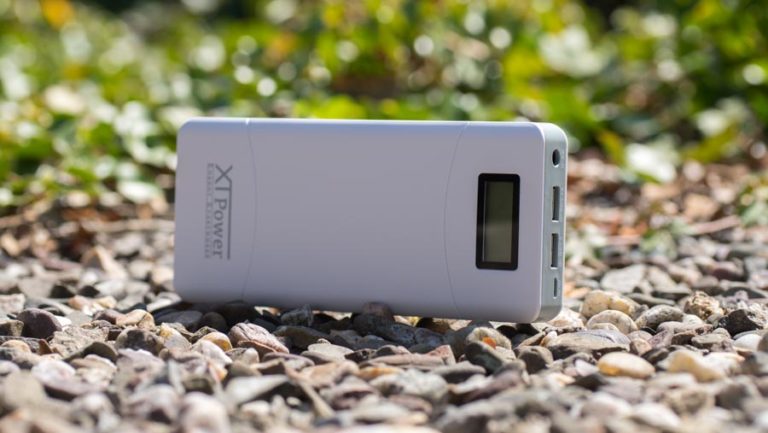
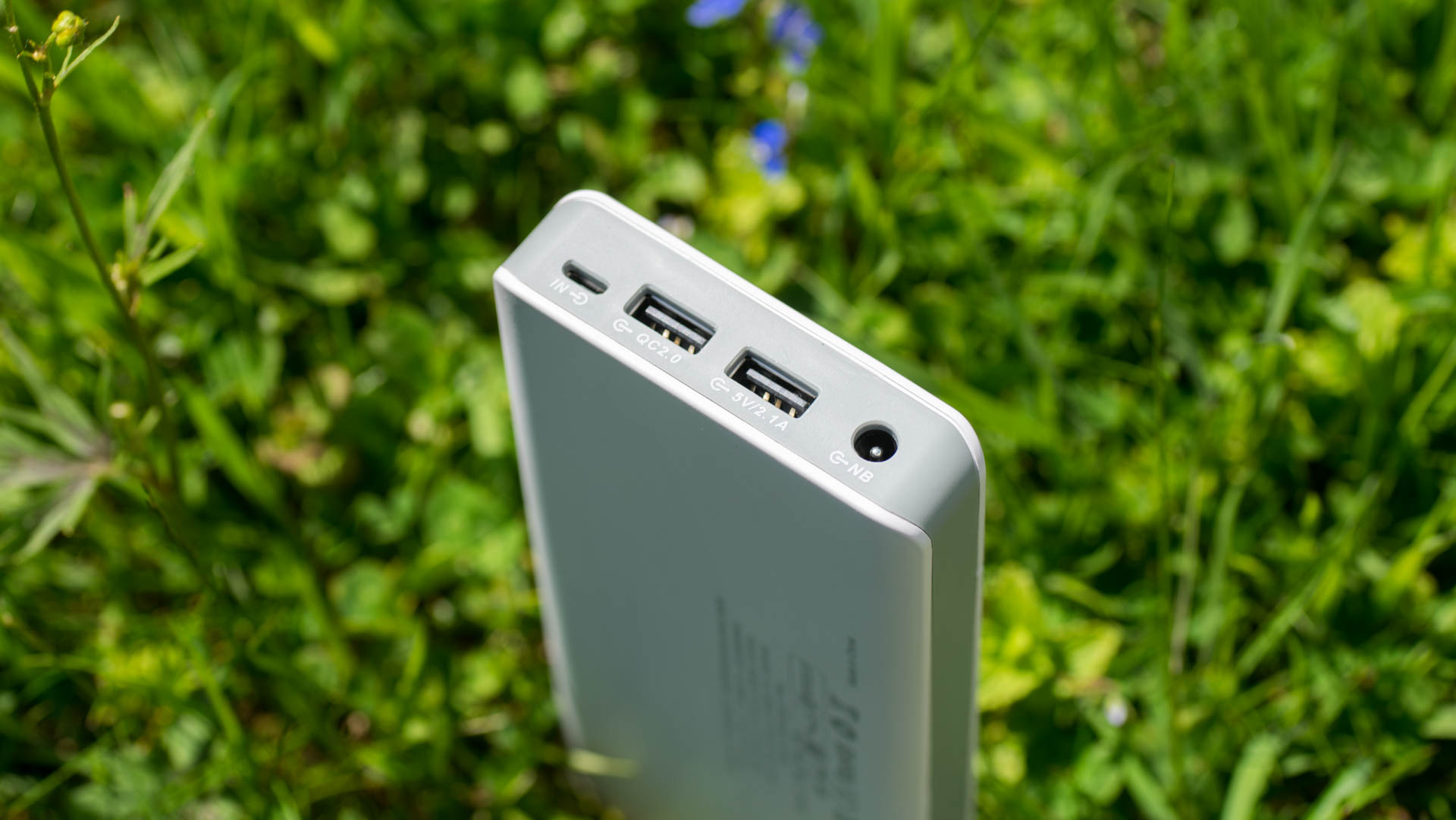
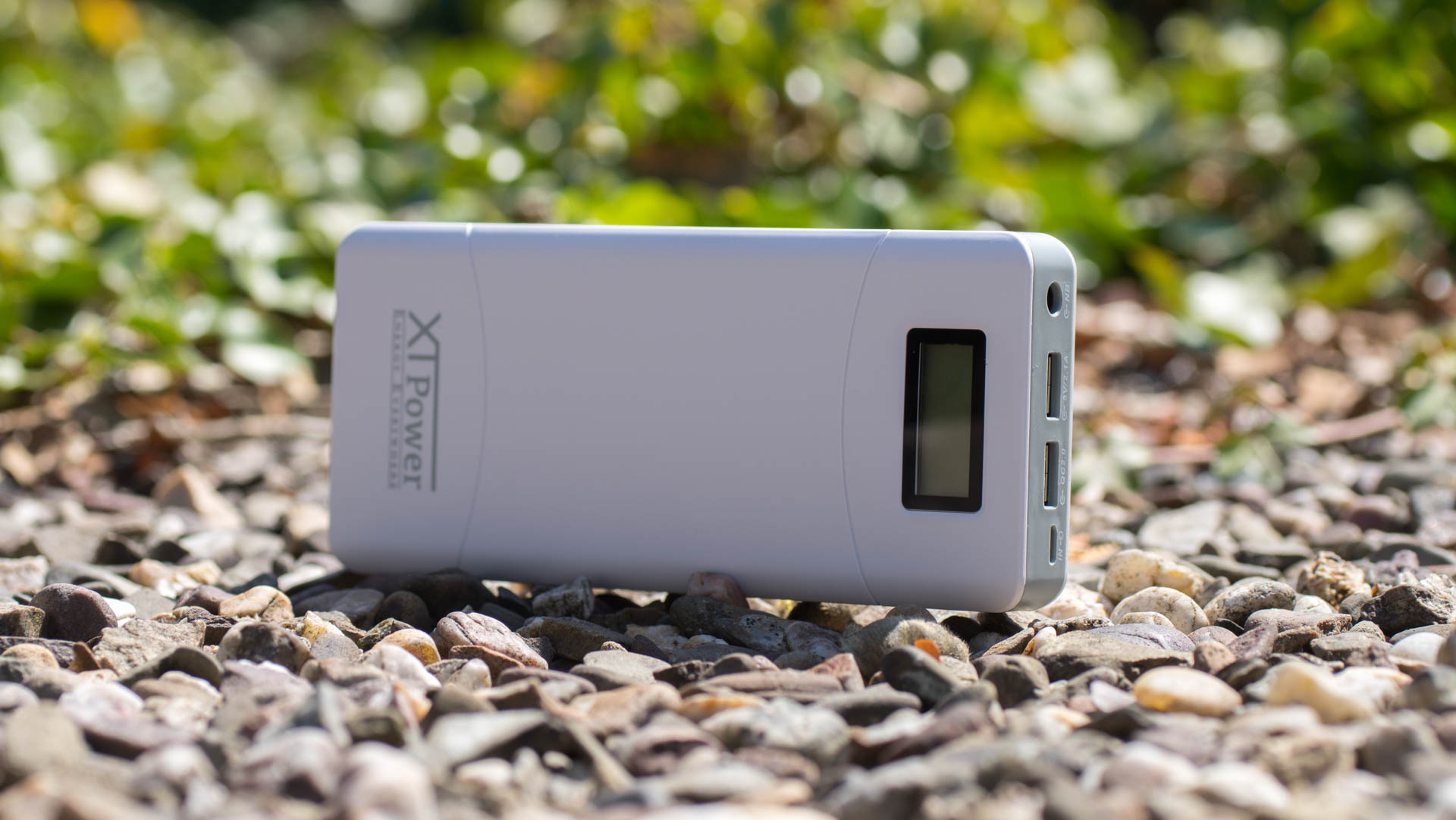
Hier ist die XTPower XT-16000QC2 etwas anders. Diese Powerbank ist nur minimal größer als eine „Normale“ Powerbank kann aber Notebooks aufladen und Smartphones mithilfe von Quick Charge.
Klingt gut nicht wahr? Schauen wir uns einmal an was die XTPower XT-16000QC2 in der Praxis taugt!
Die XTPower XT-16000QC2 im Test
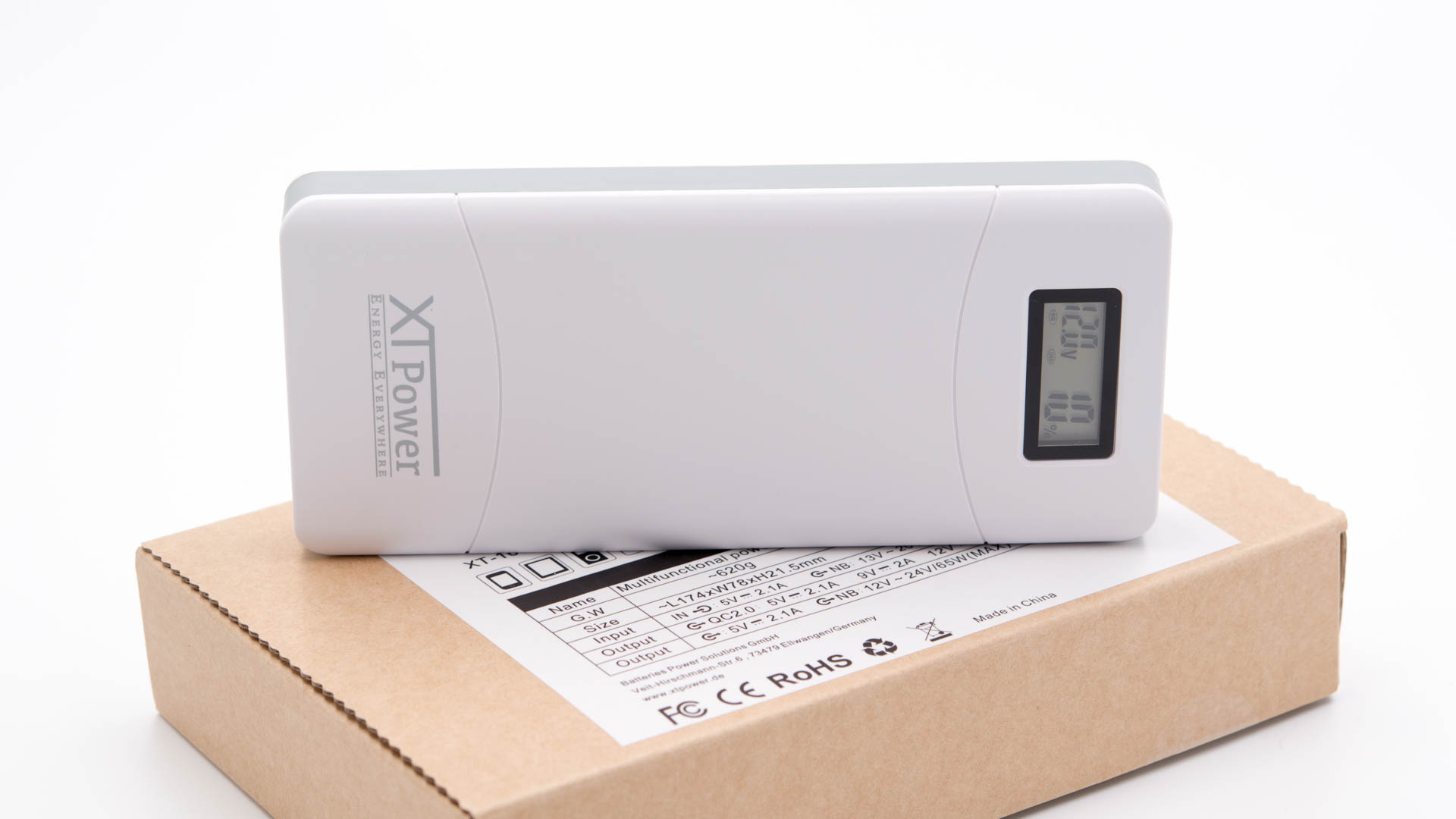
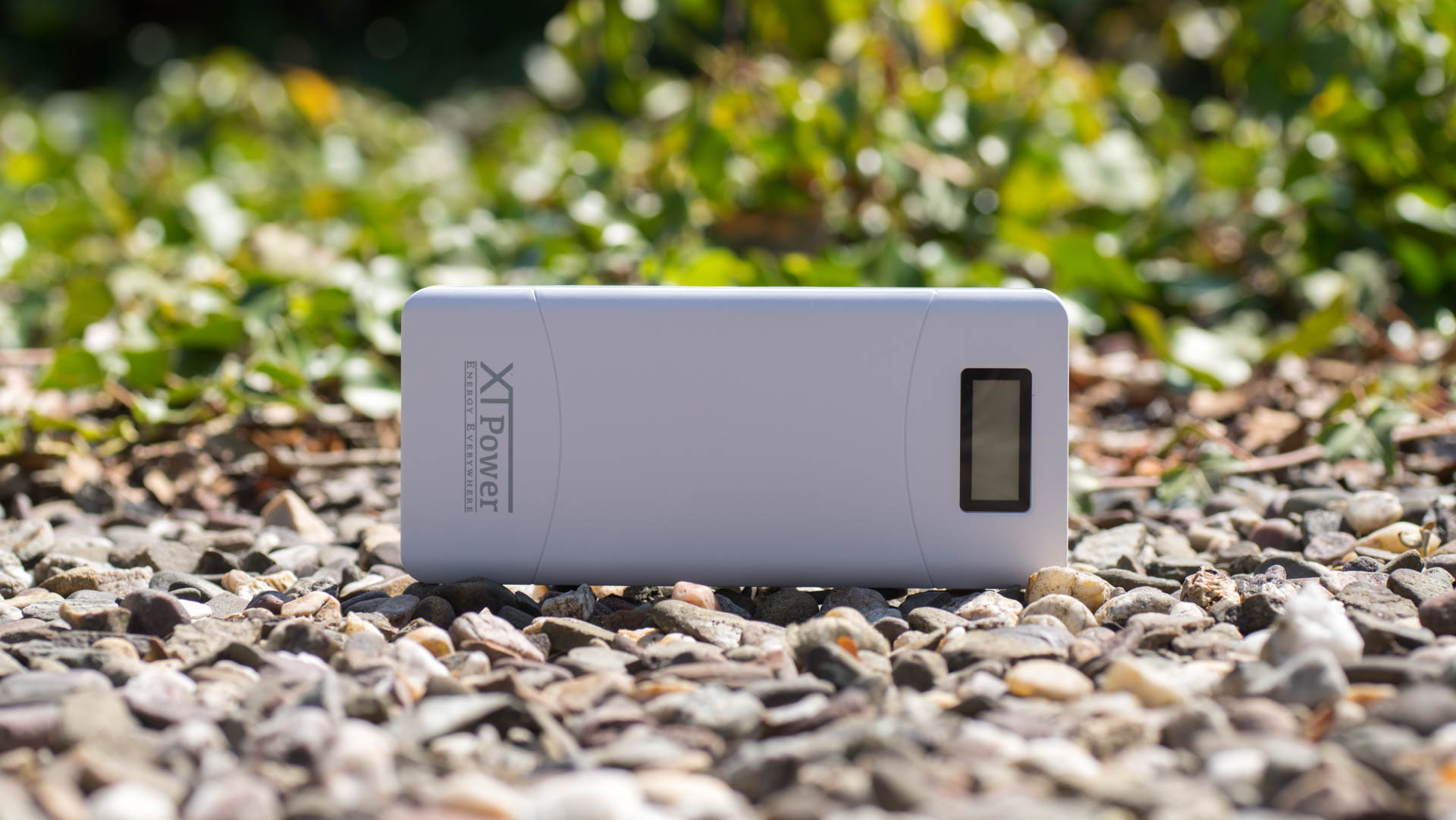
Die Haptik und Verarbeitung der XT-16000QC2 kann man nur als „unspektakulär“ bezeichnen. XTPower setzt hier auf ein Standard Plastikgehäuse, welches weder einen Premium noch einen übermäßig massiven Eindruck vermittelt.
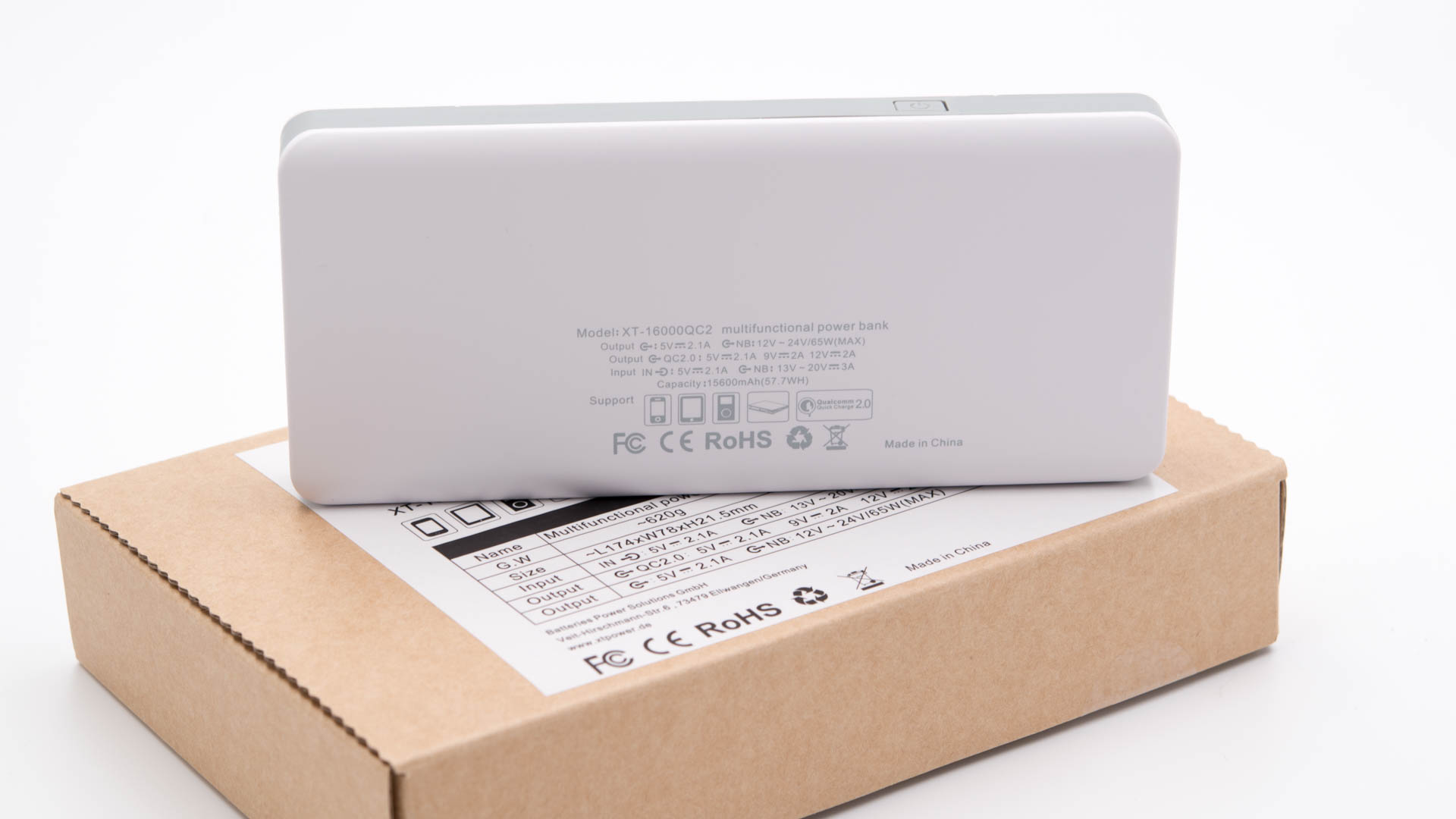
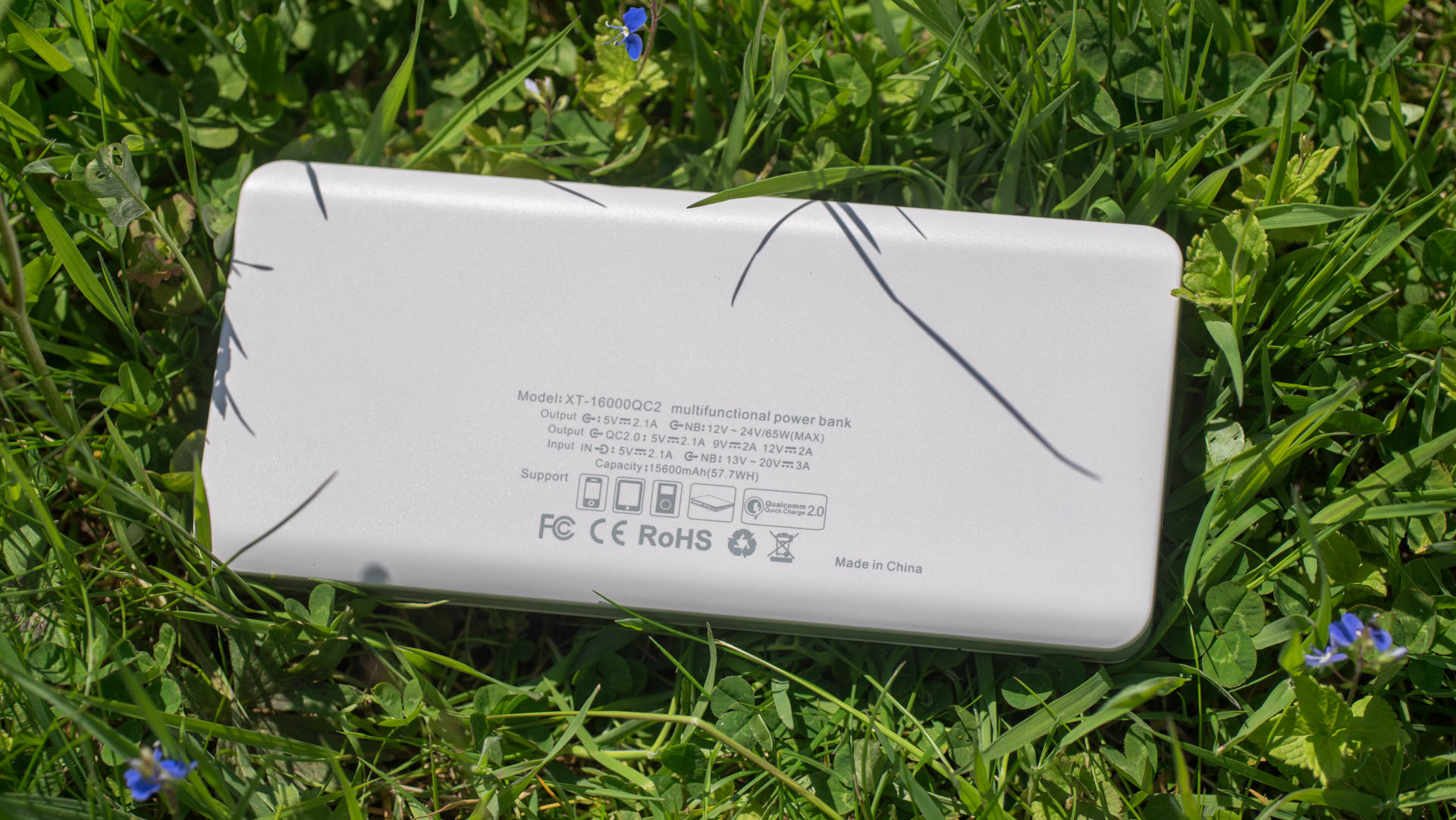
Jedoch praktisch sollte das Ganze taugen, wenn auch schick etwas anderes ist. Die Powerbank ist für Ihre 15600mAh ohne Frage nicht die kompakteste (es gibt eine 20000mAh Version mit den gleichen Abmessungen und Features) jedoch ist diese auch nicht „gigantisch“ groß.
Ich würde sagen die XTPower entspricht einer 20000-26800mAh „normalen“ Powerbank. Allerdings besitzt die XTPower XT-16000QC2 ja diverse extra Features, welche den etwas höheren Platzbedarf rechtfertigen.
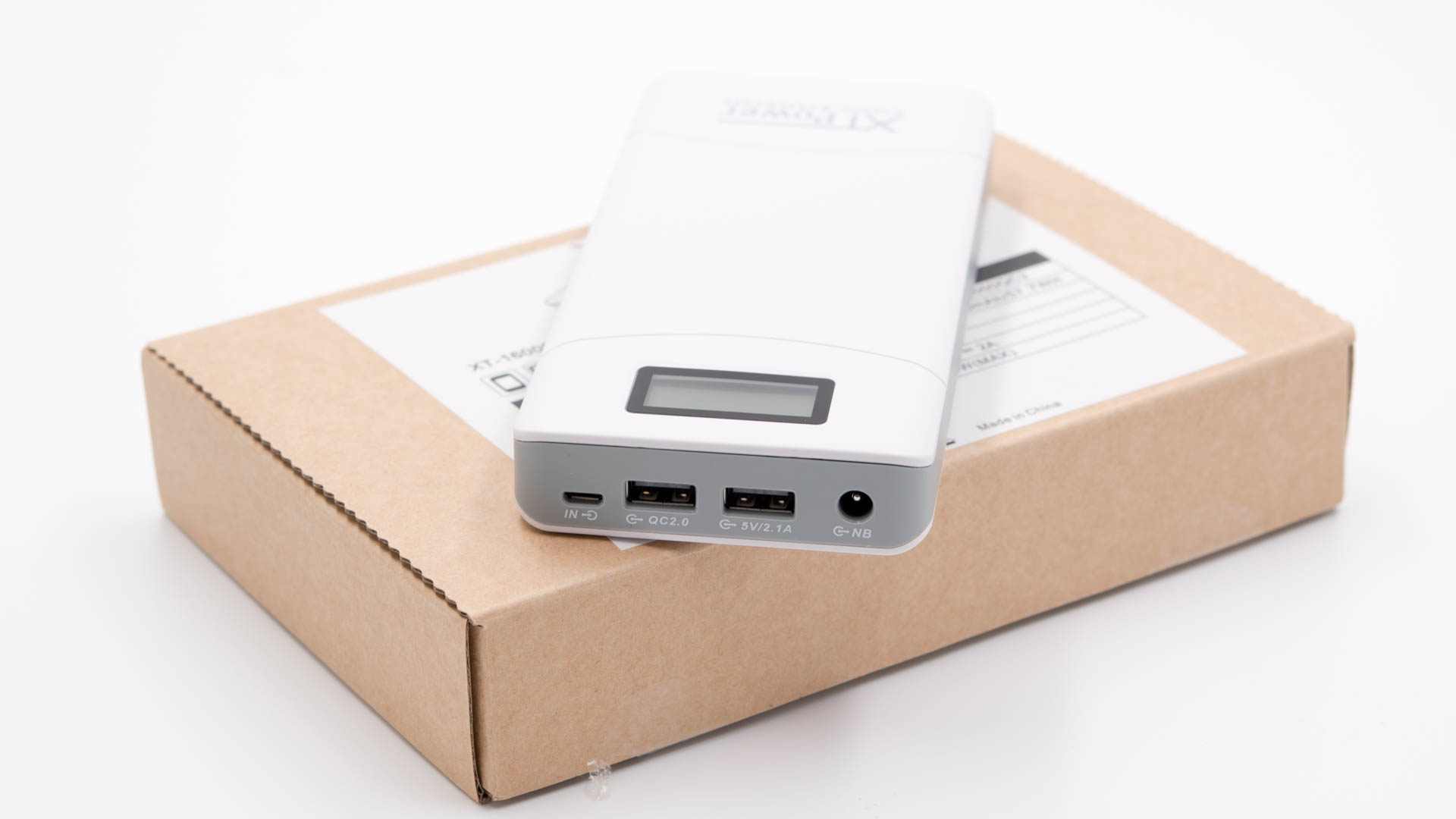
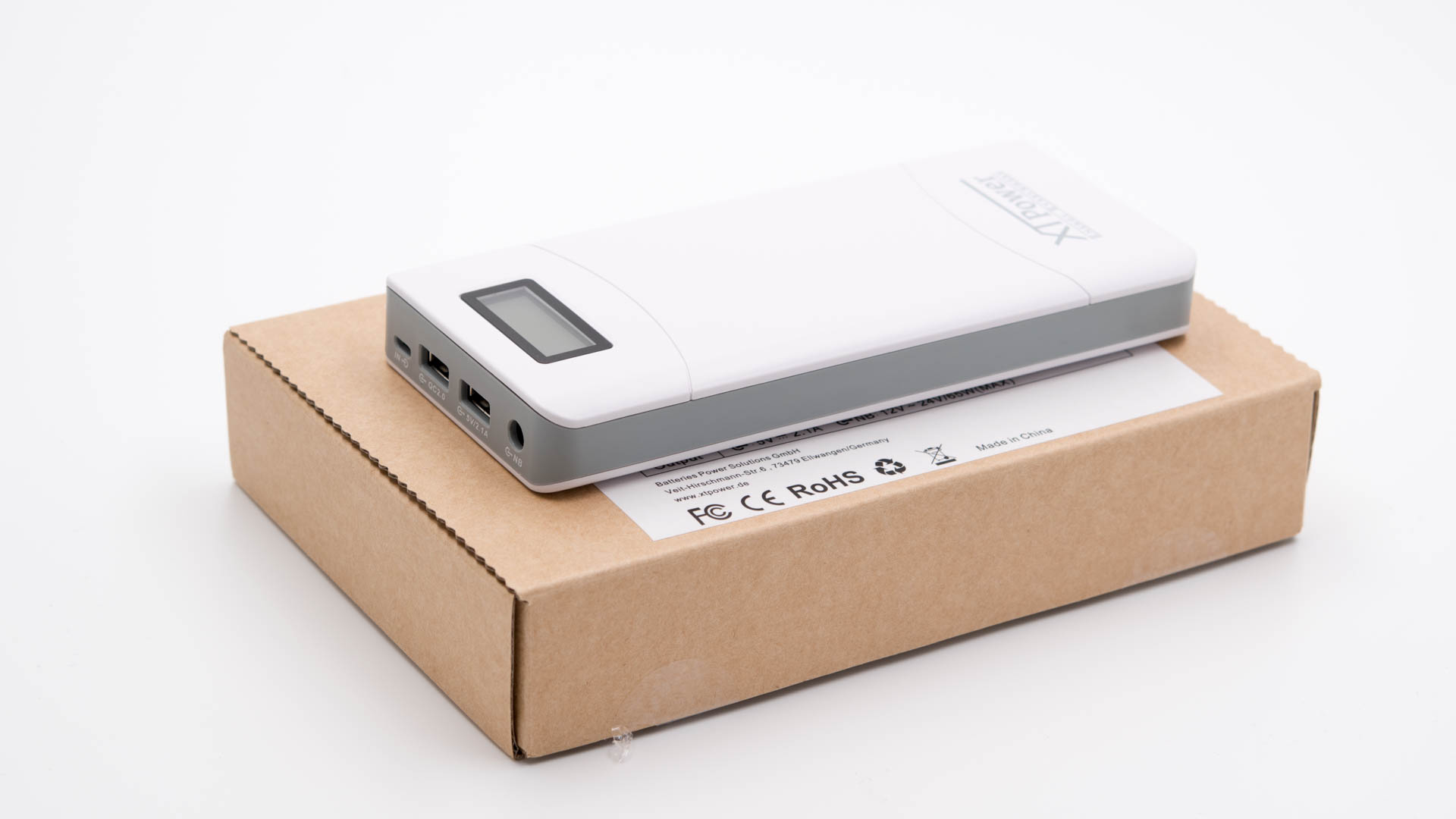
Dies ist primär natürlich der DC Ausgang über welchen sich Notebooks laden lassen. Hierbei unterstützt die Powerbank Spannungen von 12V, 16.5V, 19V, 20V oder 24V. Dies ist eine ziemlich große Bandbreite an Spannungen und dementsprechend kompatiblen Notebooks. Bedenkt allerdings zwei Dinge, das Notebook darf nicht mehr als 50W bzw. 65W temporär aufnehmen und Ihr benötigt einen passenden Adapter.
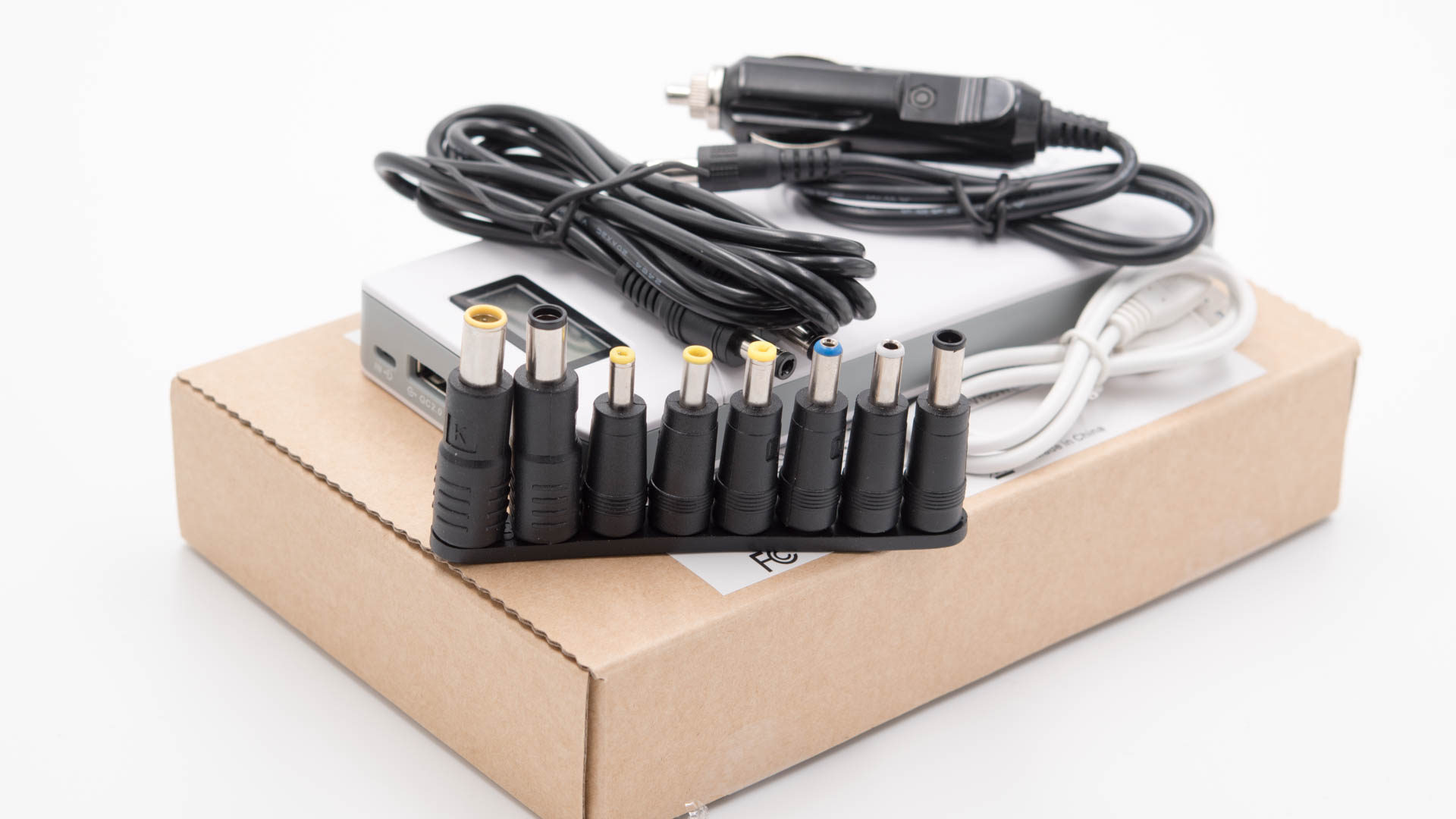
Natürlich befinden sich diverse Adapter auch bereits im Lieferumfang.
Neben dem DC Ausgang, welcher auch als Eingang verwendet werden kann, befindet sich ein microUSB Port wie auch zwei normale USB Ports an der Powerbank.
Ihr habt bei der XT-16000QC2 die Wahl, ladet Ihr die Powerbank klassisch über den microUSB Port auf oder über ein separat (je nach Set Zusammenstellung) erhältliches 19V Netzteil auf.
Letzteres ist natürlich deutlich schneller, der microUSB Port hingegen etwas „praktischer“ da jedes Netzteil mit 2A+ dafür taugt und man nicht auf ein spezielles Netzteil achtgeben muss.
Bei den USB Ausgängen handelt es sich um einen „normalen“ 2,1A Ausgang wie auch um einen Quick Charge 2.0 Ausgang.
Letzterer mag zwar nicht „the state of art“ sein jedoch unterstützen alle Quick Charge 3.0 Smartphones auch den 2.0 Standard, welcher in der Regel weder deutlich langsamer ist noch merkbar ineffizienter ist.
Die meisten Samsung Smartphones (S7/S8) unterstützen sowieso nur Quick Charge 2.0.
Damit ist die Powerbank schon ganz gut ausgestattet. Aber ein Highlight fehlt noch, das Display. Dieses zeigt Euch zum einen eine Prozentzahl an wieviel Akku noch verblieben ist, die aktuell eingestellte Spannung (wichtig für Notebooks) und die Leistung!
Letzteres ist ausgesprochen cool, denn egal was ihr anschließt, ob über den DC Anschluss oder die USB Ports, es wird gemessen wie viel Energie gerade abgegeben wird (in Watt) und Euch angezeigt.
Für viele Nutzer wird dies kein „Killer Argument“ sein, jedoch für mich als Nerd ist es durchaus interessant zu sehen wie schnell gerade die angeschlossenen Smartphones laden.
Wie teste ich?
Mein Testverfahren ist recht „strait forward“. Ich lade die Powerbank bis sie sich von alleine abschaltet oder es keinen nennenswerten Ladestrom mehr gibt, dann wird sie mithilfe eines 1A USB Widerstands entladen und die abgegebene Leistung mit einem PortaPow Premium USB + DC Power MonitorLeistungsmesser gemessen.
So erreiche ich gut reproduzierbare Ergebnisse.
Das gemessene Ergebnis in mW rechne ich in mAh @3,7V um, da die Herstellerangabe sich zu 99% auf eine Zellenspannung von 3,7V bezieht.
Zudem teste ich die Powerbanks an diversen Endgeräten ob es hier „Auffälligkeiten“ gibt. Ich nutze für den Ladetest an einem iPhone das Originalkabel, für sonstige Ladetests verwende ich ein Referenzkabel und ja das verwendete Kabel hat einen großen Einfluss auf die Ladegeschwindigkeit siehe HIER.
Messwerte
Ehe wir zu den Messwerten und der praktischen Nutzung kommen, ein paar wichtige Dinge. Die XTPower XT-16000QC2 hat auf Ihrem DC Ausgang eine maximale Leistung von 50W bzw. 65W temporär.
Wenn jedoch Euer Notebook mehr Energie benötigt als das, wird das Aufladen nicht einfach nur langsamer sein, sondern das Aufladen wird gar nicht funktionieren!
Schaut also auf Euer Notebook, meist steht da Spannung (V) und Ampere (A) angegeben, multipliziert die beiden Werte und Ihr erhaltet die Wattangabe.
Liegt diese unter 50W bzw. 65W dann sollte alles klappen.
Kommen wir aber zur Kapazität. Der Hersteller verspricht hier 15600mAh, messen konnte ich 14424mAh bzw. 53,37Wh.
Dies ergibt hervorragende 92% der Herstellerangabe! Warum sind 92% gut, wenn doch mehr angegeben ist?
Die Herstellerangabe bezieht sich immer auf die Kapazität der im Inneren verbauten Akkuzellen. Jedoch bei ihrer Entladung entsteht eine Verlustleistung beispielsweise in Form von Wärme. Das heißt, nicht alle Energie der Powerbank lässt sich am Ende auch nutzen. In der Regel kann man damit rechnen, dass ca. 10-20% der Energie so verloren gehen.
8% ist hier ein sehr guter Wert!
Wie sieht es abseits der Kapazität aus? Über den DC Ausgang haben wir ja schon gesprochen. Werden hier die Grenzwerte von 50W dauerhafter Leistung bzw. 65W eingehalten, funktioniert dieser wie gewünscht und beworben.
Die beiden USB Ports an der Powerbank machen ebenfalls einen guten Job. Zwar ist der normale USB Port nicht so schnell wie bei beispielsweise einer Anker Powerbank aber in der Praxis lädt dieser Smartphones dennoch zügig auf.
Der Quick Charge 2.0 Port hingegen liefert ein tadelloses Tempo. Dies ist auch keine Überraschung da es bei Quick Charge Ports keine Abstufungen gibt. Hat sich Smartphone und Powerbank auf ein Tempo geeinigt wird dieses auch erreicht.
Kurzum bei Quick Charge fähigen Geräten gibt es nur zwei Stufen, funktioniert nicht oder funktioniert mit vollem Tempo und alle von mir getesteten Smartphones (Samsung Galaxy S7 Edge, S8 Plus und Alcatel Idol 4S) funktionierten tadellos.
Habt Ihr nun die Powerbank ausgiebig genutzt, muss diese Wiederaufgeladen werden. Wie schnell geht dies? Das hängt davon ab wie Ihr die Powerbank wiederaufladet. Via microUSB erreicht die Powerbank eher mittelmäßige 1,41A bzw. rund 7W.
Habt Ihr das optionale Ladegerät erworben, geht das Laden über den DC Anschluss deutlich schneller. Hier erreicht die Powerbank rund 26W.
Mit einem normalen Ladegerät dauert das Aufladen rund 8 Stunden, mit dem optionalen Ladegerät rund 2,5-3 Stunden.
Fazit
Die XTPower XT-16000QC2 schafft es erfreulich gut eine Notebook Powerbank mit einer normalen Powerbank zu verbinden.
Hierbei bietet diese viel Leistung in einem halbwegs kompakten Gehäuse. Letzteres ist selbstverständlich einen Tick größer als bei einer normalen Powerbank, allerdings nicht so viel wie bei den meisten Notebook Powerbanks.
Achtet hierbei lediglich auf das Power Limit von 65W! Dieses ist bei solch einer Powerbank essenziell. Verbraucht Euer Notebook mehr, wird der Ladevorgang nicht langsamer sondern funktioniert gar nicht.
Mit 65W kann man aber schon die meisten Office Notebooks und Ultrabooks Problemlos befeuern.
Auch die restliche Ausstattung ist stark. Ein Quick Charge 2.0 Port und ein 2,1A USB Port runden das Featureset gut ab. So lassen sich auch die meisten aktuellen Smartphones schnell aufladen.
Ebenfalls sehr beeindruckt hat mich das Display. Dieses zeigt nicht nur die verbliebene Kapazität in % an sondern auch die aktuelle Leistungsaufnahme und diese nicht nur für Notebooks sondern auch für Smartphones. Ein durchaus praktisches Feature!
Natürlich auch wenn ich die XTPower XT-16000QC2 sehr hoch lobe, gilt zu bedenken, dass diese Powerbank nur Sinn macht, wenn Ihr auch ein Notebook oder ein anderes „DC“ Gerät mit dieser betreiben wollt.
Für die reine Nutzung mit Smartphones oder normalen Tablets gibt es günstigere und bessere Powerbanks.
Für Notebooks ist die XTPower XT-16000QC2 allerdings die beste Powerbank, welche ich bisher gesehen habe(sofern Euer Notebook nicht via USB C lädt)!
Bluetooth Kopfhörer liegen voll im Trend. Zu Recht kabellose Kopfhörer sind einfach klasse, gerade in einer Zeit wo die meiste Musik übers Smartphone gehört wird.
Auch diverse kleine Hersteller versuchen immer mehr ihr Glück auf dem Markt, teilweise auch mit sehr guten Produkten.
InLine ist genau solch ein Hersteller, welcher allerdings bereits mit durchaus guten Audio Produkten punkten konnte.
Nun versucht sich InLine am „heiligen Gral“ der Kopfhörerhersteller, Bluetooth Kopfhörern mit aktivem Noise Cancelling! Die großen Hersteller verlangen hier meist 200€+ für solche Kopfhörer, InLines PURE I bekommt man hingegen für rund 130€.
Für 130€ darf man aber auch durchaus eine gehobene Qualität erwarten. Hier stellt sich natürlich die Frage ob dies die PURE I auch bieten. Finden wir dies im Test heraus!
Die InLine PURE I im Test
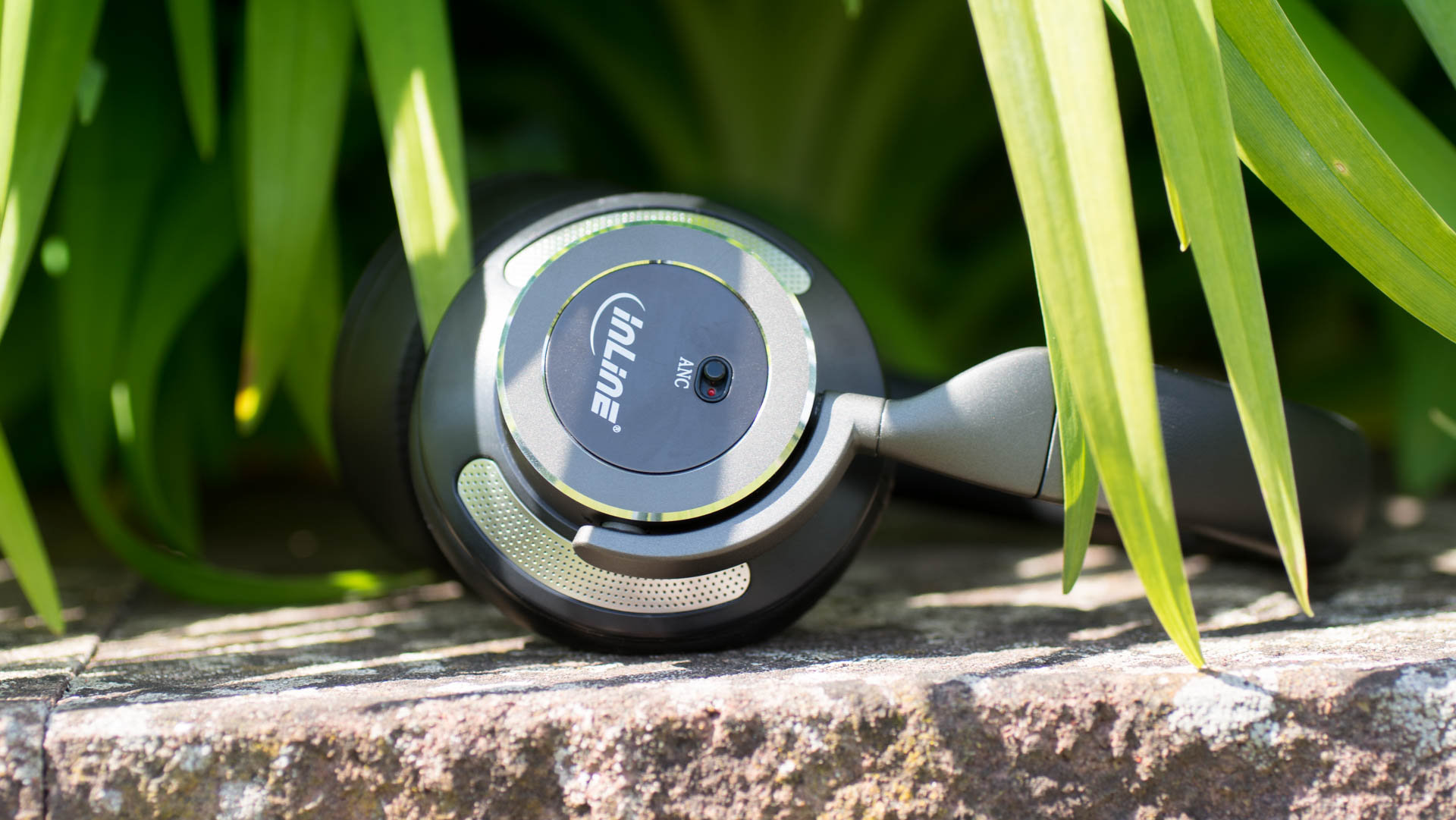
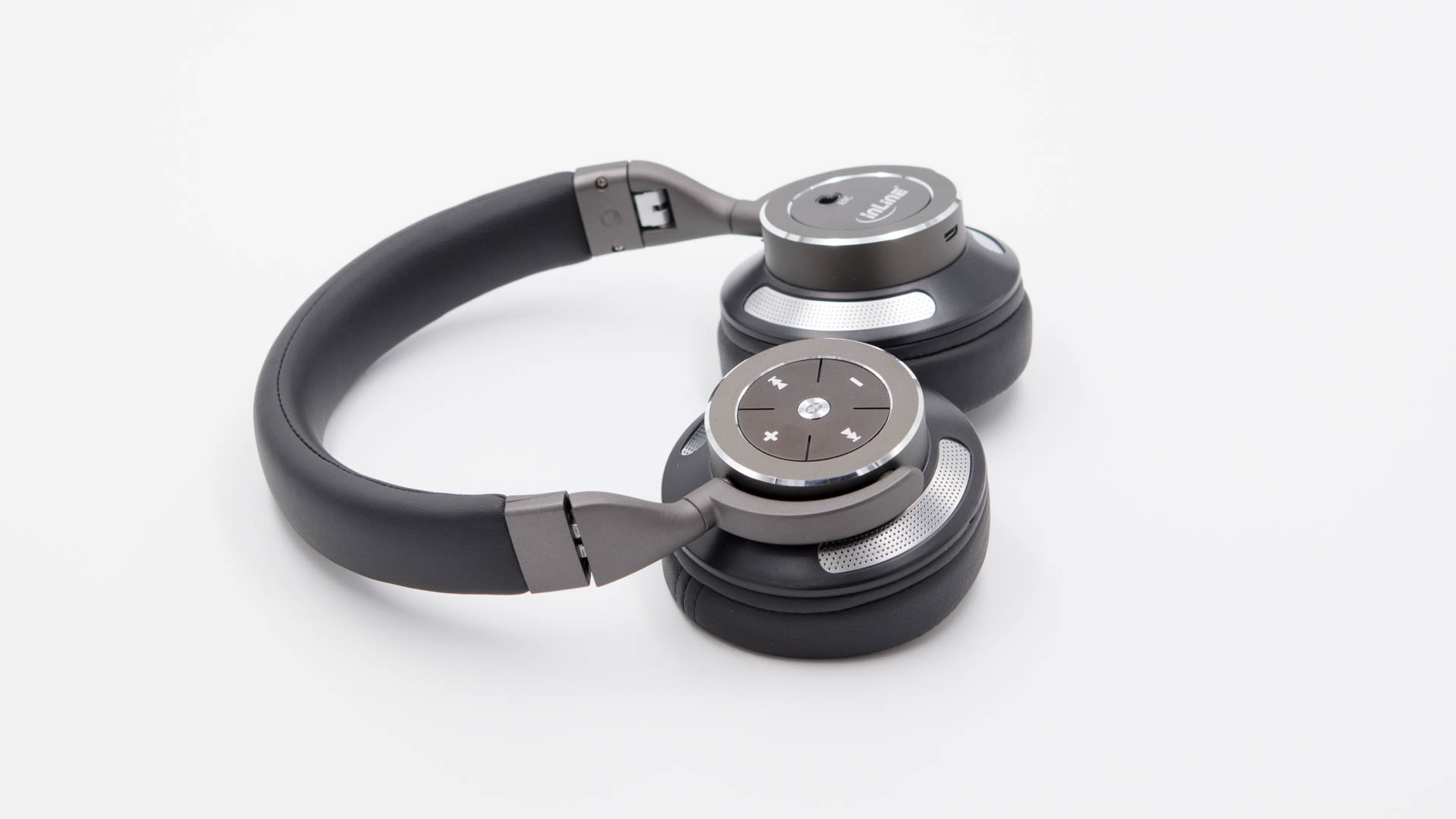
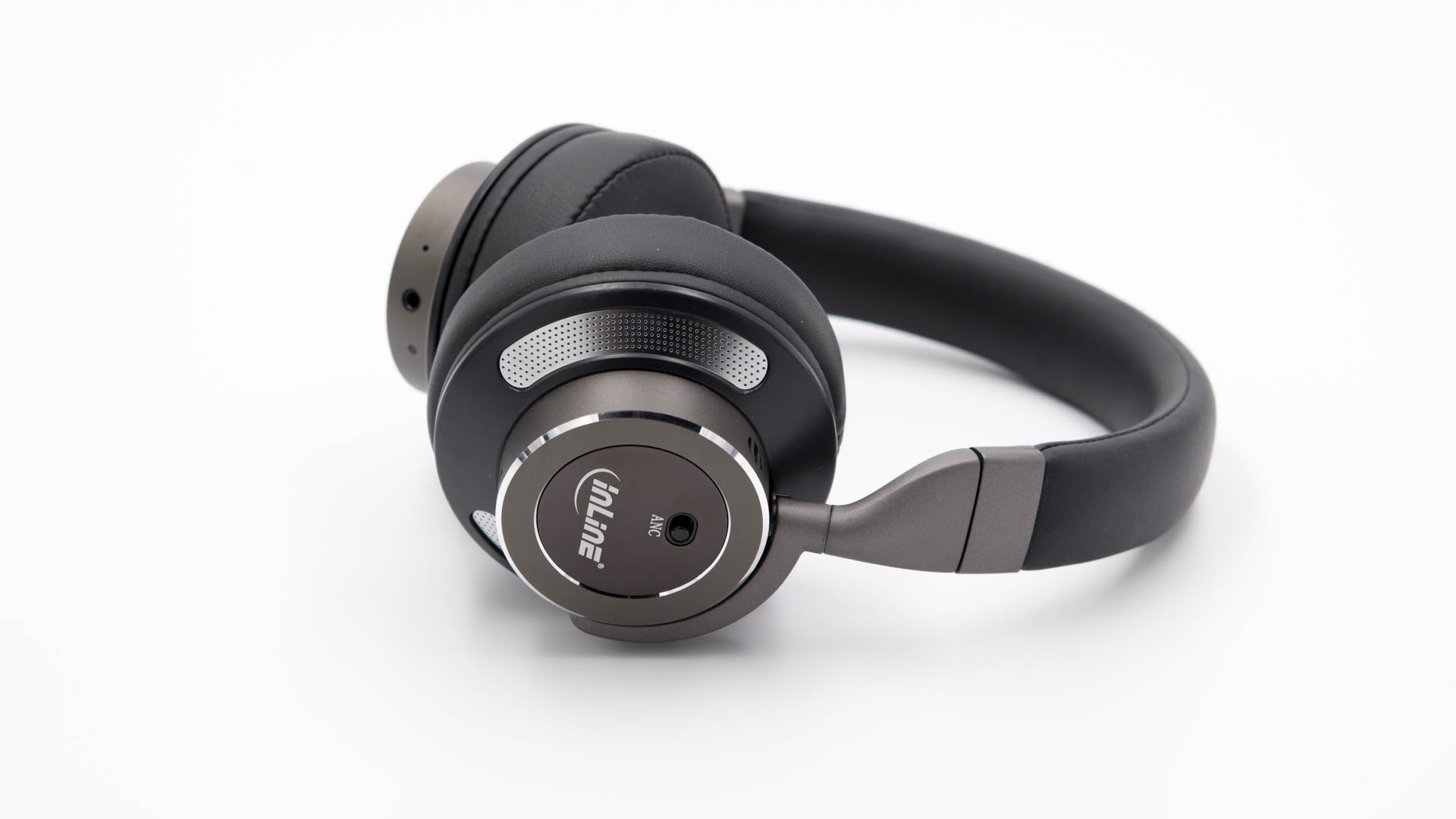
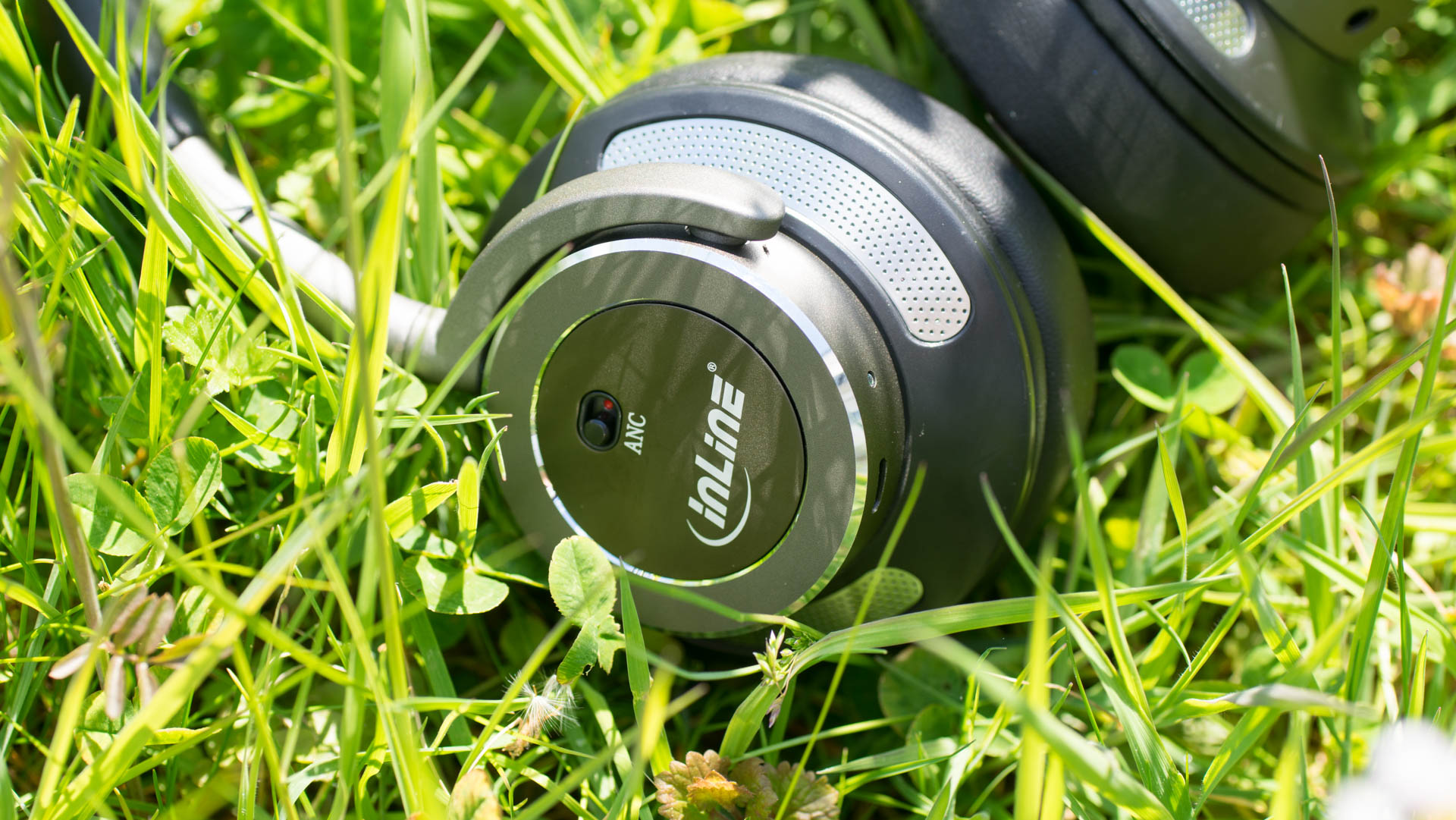
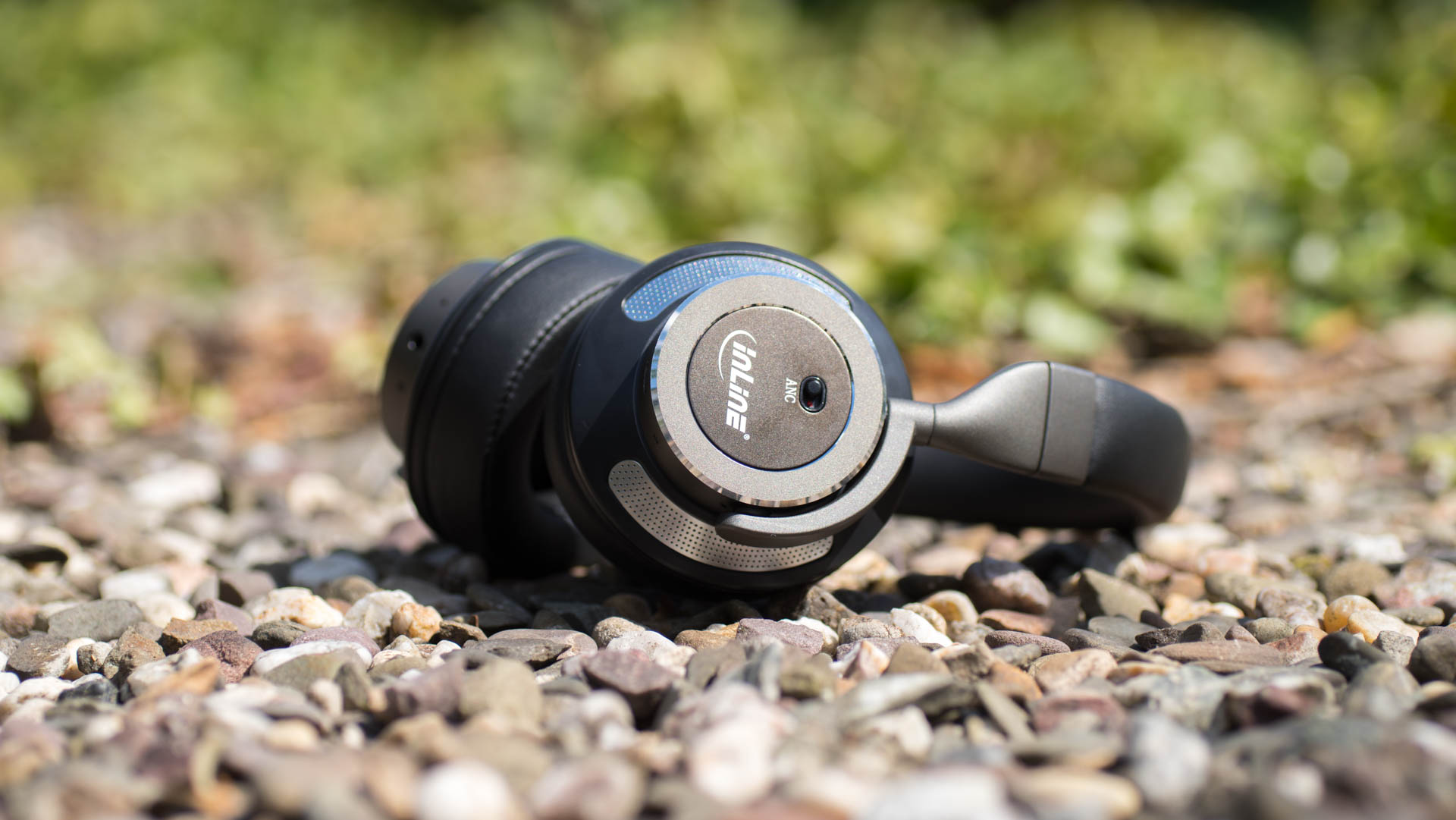
Nach dem Auspacken der PURE I war ich von diesen doch sehr überrascht! Im Gegensatz zu den aller meisten Herstellern, nutzt InLine bei seinen PURE I kein einfaches Plastikgehäuse sondern richtiges Aluminium.
Hierdurch wirken die Kopfhörer unheimlich massiv und robust! Hierbei sind nicht nur die Ohrmuscheln aus Metall sondern auch die komplette Aufhängung inklusive Höhenverstellungsmechanismus.
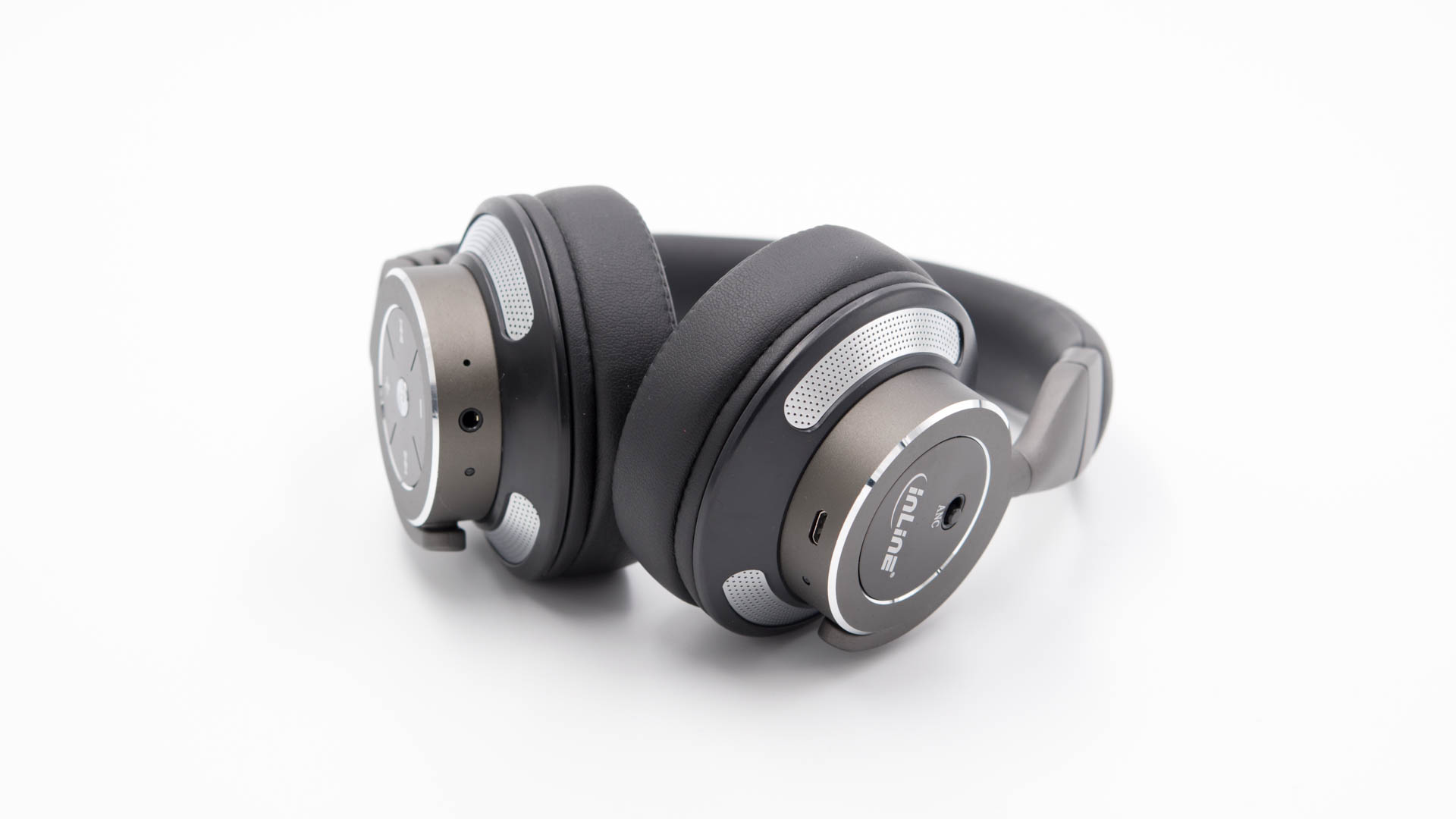
Neben der Möglichkeit die Höhe/Länge der Kopfhörer zu verstellen, ist es auch möglich die PURE I zusammenzuklappen. Dies hilft beim Verpacken und Transportieren der Kopfhörer.
Da es sich hier um Bluetooth Kopfhörer handelt, besitzen diese natürlich diverse Tasten zur Steuerung. Diese sind recht offensichtlich auf der rechten Ohrmuschel platziert. Hier findet sich lauter, leiser, vor, zurück und eine Multifunktionstaste.
Auf der linken Ohrmuschel ist zudem ein Schieber für das integrierte Nosie Cancelling angebracht.
Bei den Anschlüssen der PURE I finden wir das Übliche. Also einen 3,5mm AUX Eingang wie auch einen microUSB Ladeport.
Der verbaute Akku soll rund 10 Stunden halten, einen Wert welchen ich bei leiser bis mittel lauter Musik bestätigen kann. Leider sind 10 Stunden eher mittelmäßig, viele Bluetooth Kopfhörer schaffen teilweise schon das doppelte. Jedoch sollten 10 Stunden ausreichen.
Tragekomfort
Die InLine PURE I sind relativ schwere und massive Kopfhörer, kein guten Voraussetzungen für einen guten Tragekomfort.
Jedoch sind die PURE I erstaunlich bequem! Dies liegt an den, zwar eher kleinen, aber sehr weichen und recht dicken Ohrpolstern wie auch an dem nahezu perfekten Anpressdruck.
Man spürt zwar schon, dass man etwas massivere Kopfhörer auf dem Kopf hat, jedoch üben diese kaum unangenehmen Druck auf die Ohren aus.
Ich kann die InLine PURE I ohne Probleme über einen längeren Zeitraum tragen. Daher Daumen hoch für den Tragekomfort!
Klang
Mir müssen die Kopfhörerhersteller, InLine in diesem Fall einmal ganz besonders, bitte einmal erklären warum man auf Sprachansagen bei Bluetooth Kopfhörern setzt.
Vor allem warum man auf qualitativ recht minderwertige setzt. Ich vermute mal auf dem internen Speicher wird nicht genug Platz sein, jedoch ist dies kein guter Ersteindruck, wenn man seine neu erworbenen Kopfhörer einschaltet und von einer 32Kbit/s MP3 Ansage begrüßt wird.
Beim ersten Einschalten war daher mein Gedanke „oh je“. Glücklicherweise jedoch spiegelt die Qualität der Ansage aber nicht die letztendliche Tonqualität wieder.
Die InLine PURE I klingen erfreulicherweise gut! InLine setzt bei diesen grundsätzlich auf eine recht ausgewogene Klangsignatur.
Der Bass ist hierbei nicht übermäßig mächtig, aber auch nicht zu schwach. Für Bass Heads gibt es also bessere Kopfhörer. Hierbei würde ich den Bass als natürlich und qualitativ hochwertig einstufen.
Man spürt, dass dieser nicht künstlich angehoben wurde aber dennoch das komplette Frequenzspektrum gleichmäßig abdeckt.
Hier und da würde ich mir zwar vielleicht etwas mehr Action wünschen, jedoch das ist Geschmackssache.
Die Höhen hingegen sind absolut tadellos. Diese klar, detailliert und sauber. Auch die Mitten der InLine PURE I sind soweit vollkommen in Ordnung. Stimmen werden deutlich und natürlich dargestellt.
Jedoch muss man bei den PURE I zwischen eingeschaltetem Noise Cancelling und ausgeschaltetem Noise Cancelling unterscheiden.
Die Höhen werden etwas reduziert und dafür die Mitten angehoben. Dies verleiht den Kopfhörern einen leicht nasalen Klang. Im Gegenzug klingen diese dafür aber etwas voller und voluminöser, was durchaus auch etwas hat. Ebenfalls werden Stimmen noch etwas besser hervorgehoben was gerade bei Künstlern wie Adle doch den Klang positiv beeinflusst. Ich könnte mir vorstellen, dass vielen Nutzern dies besser gefällt.
Letztendlich hängt es etwas vom persönlichen Geschmack ab, ob lieber etwas voluminöser oder etwas klarer besser ist.
Noise Cancelling
Wo wir gerade beim Noise Cancelling waren, wie gut ist dieses? Es gibt ohne Frage Kopfhörer auf dem Markt mit deutlich besserem Noise Cancelling als die InLine, jedoch kosten diese auch meist 300€+.
Daher sagen wir es so, für das Geld was die PURE I kosten, ist das Noise Cancelling okay. Dieses schafft es recht gut dumpfe Geräusche, Motoren z.B., zu unterdrücken. Hohe oder helle Geräusche werden allerdings nur kaum gedämpft. Zudem gibt es ein leichtes weißes Rauschen.
Für jemanden der wirklich regelmäßig mit dem Flugzeug unterwegs ist, dem würde ich eher raten nehmt was mehr Geld in die Hand und kauft die Bose QC35.
Für das gelegentliche Bus und Bahn fahren, reichen die InLine aber durchaus aus.
Fazit
Mit den PURE I hat InLine ein paar sehr guter Bluetooth Kopfhörer im Sortiment, welche eine durchaus gute Marktposition haben.
Klar die PURE I können nicht mit Bose QC35 oder ähnlichen Kalibern mithalten, das darf man aber auch bei einem Preis von 130€ nicht erwarten.
Der Klang und auch der Tragekomfort ist für um die 100€ vollkommen in Ordnung. Auch das Noise Cancelling, welches zugegeben nicht das aller Beste ist, ist dennoch brauchbar.
Natürlich jemand der regelmäßig mit dem Flugzeug unterwegs ist und daher sehr viel Wert auf Noise Cancelling legt, sollte vielleicht etwas mehr Geld in die Hand nehmen. Jedoch für unter 200€ habe ich noch keine Bluetooth Kopfhörer mit besserem Noise Cancelling erlebt!
Klanglich sind zwar die Sennheiser HD 4.40 BT einen Tick besser, besitzen aber überhaupt kein Noise Cancelling und kosten auch um die 150-160€.
Kurzum wer Noise Cancelling Bluetooth Kopfhörer mit einer hervorragenden Verarbeitung, einem sehr guten Tragekomfort und einem natürlichen Klang sucht und um die 120-130€ ausgeben möchte, wird aktuell wenig Besseres finden.
Erst ab ca. 190€ bekommt man Kopfhörer mit Noise Cancelling und Bluetooth, die besser klingen als die InLine PURE I.
In einigen Berichten der letzten Zeit habe ich viel über den USB Power Delivery Standard gesprochen, aber ich denke vielen Nutzer ist noch gar nicht so recht klar was genau Power Delivery ist und was es kann.
Daher hier ein kleiner Bericht welcher etwas Licht in die ganze Geschichte bringen soll und hoffentlich dabei hilft zu verstehen war USB power Delivery ist und wie es funktioniert.
Aufladen via USB
Das Aufladen von diversen Geräten über USB ist ja heutzutage gang und gäbe. Jedoch ist das Aufladen via USB an sich eine etwas „komplizierte“ Geschichte.
Das Problem hierbei ist, dass der USB Port eigentlich gar nicht als Energiequelle in dem Ausmaß vorgesehen war wie er heutzutage genutzt wird.
Ein USB 2.0 Port muss laut USB Spezifikation lediglich 0,5A bzw. 2,5W Leistung besitzen. Dies reicht für Tastaturen, Mäuse usw. völlig aus, jedoch das Laden eines Smartphones mit 0,5A ist sehr langsam.
Auch USB 3.0 ist hier nicht besser mit 0,9A bzw. 4,5W.
Am Notebook USB Port lediglich 0,5A
Dies ist wie gesagt das Minimum was ein USB Port als Leistung liefern MUSS! Hier war es natürlich kein Problem für Smartphone Hersteller einfach Ladegeräte zu bauen, welche mehr Leistung liefern.
Aktuell ist das gängige Maximum an Leistung 2,4A bzw. 12W für einen USB Port.
Das Problem ist aber die Kommunikation, woher weiß das Smartphone ob es an einem USB Port angeschlossen ist welcher 0,5A oder 2,4A liefern kann? Man könnte hier jetzt denken, dass diese Kommunikation automatisch passiert, aber das ist nicht der Fall.
Hier darf man nicht den Grundsatz vergessen, nicht das Ladegerät entscheidet wie viel Strom ein Smartphone aufnimmt, dies entscheidet ganz alleine die Ladeelektronik des Smartphones!
Wenn Ihr also Smartphone XYZ an Eurem PC anschließt und dieser USB Port nur 0,5A liefern kann aber das Smartphone so zu sagen 2A „anfragt“ kann es zu Problemen kommen. Wenn der USB Port nicht geschützt ist, mit einer Überstromsicherung, kann im schlimmsten Fall der Port kaputt gehen oder sogar der ganze PC.
Um dies zu verhindern haben Smartphones mehrere „Stufen“. Erkennt ein Smartphone, dass dieses mit einem PC verbunden ist, wird der Ladestrom auf 0,5A limitiert, daher dauert das Laden hier auch meist ewig.
Diese Erkennung eines PCs ist recht einfach für das Smartphone. Aber zu erkennen ob dieses nun an einem 1A oder 2A Ladegerät hängt ist schwerer. Hier haben sich die Hersteller Tricks ausgedacht um das Smartphone zu „informieren“, beispielsweise, dass die Datenadern kurzgeschlossen sind, ist meist ein Zeichen für 1A Leistung.
Für mehr als 1A Leistung gibt es andere Tricks wie Widerstände, welche zwischen die Datenadern geklemmt werden usw. jedoch kocht hier jeder Hersteller sein eigenes Süppchen.
Daher gibt es auch bei Powerbanks so viele Schwankungen was die Ladegeschwindigkeit angeht obwohl die Ports meist alle 2,4A schaffen. Die Kommunikation zwischen Ladegerät und Smartphone ist hier meist das Problem.
Beispielsweise iPhones scheinen auch an der Spannung zu erkennen wie gut ein Ladegerät ist. USB Ports sollten 5V haben, kleinere Schwankungen sind erlaubt. Sinkt aber die Spannung unter ca. 4,8-4,7V schaltet das iPhone beim Aufladen eine Stufe runter.
Ein Fallen der Spannung kann ein Zeichen von einem überlasteten Ladegerät sein, daher geht hier das iPhone vermutlich auf Nummer sicher.
Dies ist auch der Grund warum schlechte Ladekabel die Ladegeschwindigkeit so stark beeinflussen (die schlechten Ladekabel senken ebenfalls die Spannung).
Kurz zusammengefasst als der USB Standard entwickelt wurde, hat vermutlich niemand daran gedacht, dass 95% aller mobilen Geräte irgendwann einmal über diesen Port geladen werden.
Neben dieser Problematik gibt es eine weitere, dies wäre Strom und Spannung. Der USB Port wie auch viele Kabel sind auf diese eigentlich maximalen 0,5A bzw. 0,9A Strom ausgelegt.
Wenn Ihr nun versucht 3A durch ein Kabel zu jagen, welches für 0,5A ausgelegt ist, könnte das Kabel schmelzen. Die meisten auf dem Markt erhältlichen Kabel sind natürlich mittlerweile nicht mehr nur auf diese 0,5A ausgelegt aber wie soll dies der Endkunde erkennen?
Ihr seht vielleicht USB brauchte eine generell Überholung, was das Laden über diesen Standard angeht.
Schnellladen
Die oben beschriebene Situation stellte die Hersteller für Smartphones vor ein paar Probleme. Die Lösung waren Proprietäre Schnellladesysteme, wie Quick Charge.
Hierbei muss in Ladegerät wie auch im Smartphone ein Chip verbaut sein, welche über die Datenadern kommunizieren.
Um das Problem mit den zu dünnen Kabeln zu lösen, hat man nicht den Strom (A) weiter erhöht sondern die Spannung. Eine hohe Spannung ist im allgemeinen leichter zu transportieren als ein hoher Strom (daher auch Hochspannungsleitungen und nicht Hochstromleitungen).
Quick Charge 3.0 nutzt beispielsweise zwischen 3,7V und 15V, je nachdem was das angeschlossene Gerät gerade anfordert.
Zusätzlich nutzen einige Schnellladesysteme neben den beiden Stromadern auch die Datenadern zum Strom transportieren.
Das Problem jeder Hersteller hat hier sein eigenes Verfahren, auch wenn sich Quick Charge ein wenig durchgesetzt hat.
USB C und Power Delivery
Mit dem neuen USB C Stecker gab es die Gelegenheit einen neuen Ladestandard einzuführen, welcher diese herstellerspezifische Standards überflüssig macht.
Dieser Standard wurde „Power Delivery“ getauft. Neben dem „Power Delivery“ Standard wurde auch die Leistung des USB C Ports auf 3A spezifiziert. Zudem gibt es hier eine gewisse Grundform an Kommunikation. Ein Smartphone weiß also immer wie viel Leistung der Port maximal zur Verfügung stellen kann.
MacBook Pro lädt mit 3A am USB C Port
Dies ist auch beispielsweise der Grund warum eine Nintendo Switch an einem USB C Ladegerät schneller lädt als über ein Adapterkabel. Ähnliches gilt auch für MacBooks usw.
3A Leistung ist natürlich schon gut, aber neben dieser „Basis“ Leistung gibt es Power Delivery. Über den Power Delivery Standard können bis zu 100W übertragen werden.
MacBook Pro lädt mit 2A und 15V an einer USB Power Delivery Powerbank
Power Delivery ist ähnlich wie Quick Charge aufgebaut, wenn ein Smartphone, Notebook, Tablet dies unterstützt kann die Spannung von 5V auf bis zu 20V angehoben werden.
Hierdurch lassen sich auch größere Geräte via USB mit Strom versorgen, die eine höhere Spannung als die USB typischen 5V benötigen.
Wichtig ist hierbei zu wissen, dass nicht alle Power Delivery Ladegeräte auch alle Geräte mit Power Delivery versorgen können!
Es gibt hier mehrere „Stufen“. Wenn Ladegerät und Smartphone/Notebook verbunden werden, gibt es einen Austausch, das Ladegerät teilt hierbei dem Endgerät mit wie viel Leistung dieses liefern kann und bei wie viel Spannung.
Das Angeschlossene Gerät wählt danach aus was es benötigt. Sollte die Minimum Voraussetzung nicht erfüllt werden, kann es passieren, dass es nicht möglich ist das angeschlossene Gerät aufzuladen. Vor allem Notebooks können in der Regel nicht einfach an einer 5V Quelle (Powerbank) laden, sondern benötigen 19V bzw. 20V von der Powerbank! Selbst wenn diese Voraussetzung erfüllt ist funktioniert nicht nicht zwingend alles! Eventuell muss neben der passenden Spannung auch eine Mindestmenge(30W+) an Strom geliefert werden können, was gerade bei USB Power Delivery Powerbanks ein Problem sein kann.
Leider ist hier die Übersicht teilweise wirklich dämlich. Gerade bei Notebooks ist es teilweise kaum zu erkennen ob diese nur andere Geräte mit Power Delivery aufladen können oder ob diese selbst aufgeladen werden können und wenn ja welche Spannungen unterstützt werden. Lediglich das Apple MacBook und MacBook Pro händeln dies vorbildlich! Beide Notebooks lassen sich entweder an einer 5V oder 15V Quelle aufladen, also Praktisch an jeder Powerbank.
Viele Notebooks mit USB C lassen sich nicht über diese Ports mit Energie versorgen.
USB C Kabel
Ich hatte ja das Problem beschrieben, dass bei microUSB das Smartphone nicht erkennen kann ob das verwendete Kabel sich überhaupt für einen hohen Strom eignet, dies ist bei USB C anders.
Neben den normalen Kabeln gibt es spezielle „gechippte“ Kabel. Wie Ihr sicherlich vermuten könnt, befindet sich im Kabel ein Chip in welchem einprogrammiert ist, welche maximale Leistung über das Kabel übertragen werden kann.
Dies ist natürlich nur bei Notebooks, welche 60W oder mehr benötigen, von Nöten. Solche Kabel sind in der Regel USB IF Zertifiziert.
USB C Power Delivery
Hier eine kleine, nicht vollständige, Liste von Geräten welche den Power Delivery Standard unterstützen.
Google Pixel
Google Pixel XL
Google Pixel C
LG G6
Samsung Galaxy S8/S8 Plus
Dell XPS 13
Dell XPS 15
Apple MacBook
Apple MacBook Pro
Apple iPad Pro
LG Gram 2017
Razer Blade Stealth
Nintendo Switch
Huawei Mate 9
Huawei P10 Plus
Fazit
Ich hoffe dieser kleine Artikel konnte Euch etwas weiterhelfen!
Was früher die Boombox war ist heutzutage der Bluetooth Lautsprecher. Diese gibt es in vielen Formen und Farben, hier ist es sehr schwer teilweise eine Auswahl zu treffen.
Teufel, ein Deutscher Hersteller, war bisher immer eine sichere Wahl was Audio Produkte angeht. Unter anderem der Bamster Pro und der Boomster konnten schon im Test überzeugen.
Nun ist der kleine Teufel Bamster Bluetooth Lautsprecher an der Reihe. Dieser ist für vergleichsweise günstige 129€ erhältlich, kann dieser überzeugen? Finden wir es im Test heraus!
An dieser Stelle vielen Dank an Teufel für das Ausleiehen des Bamster!
Der Teufel Bamster im Test
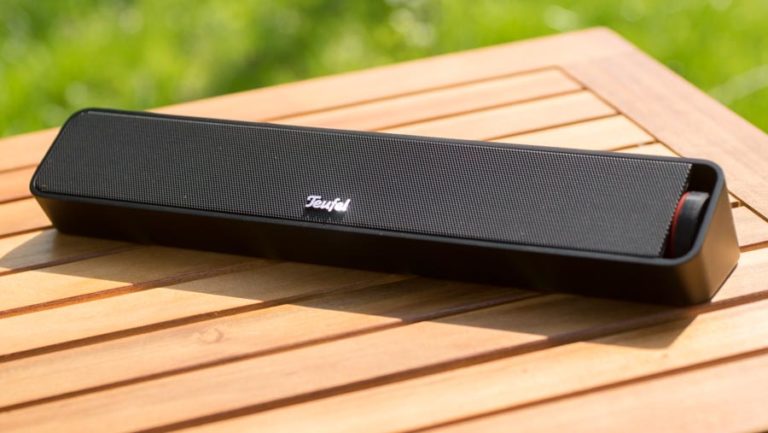
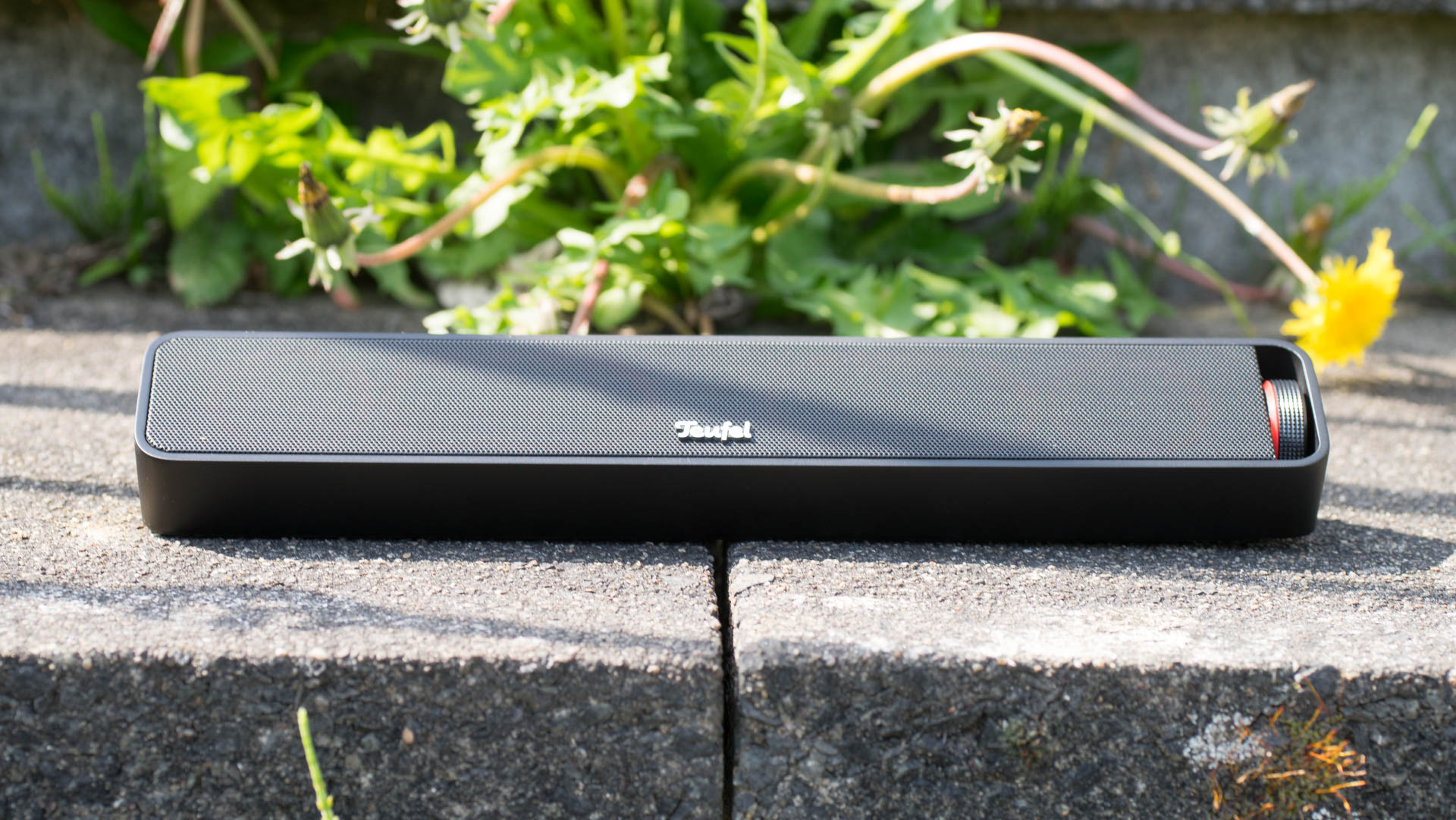
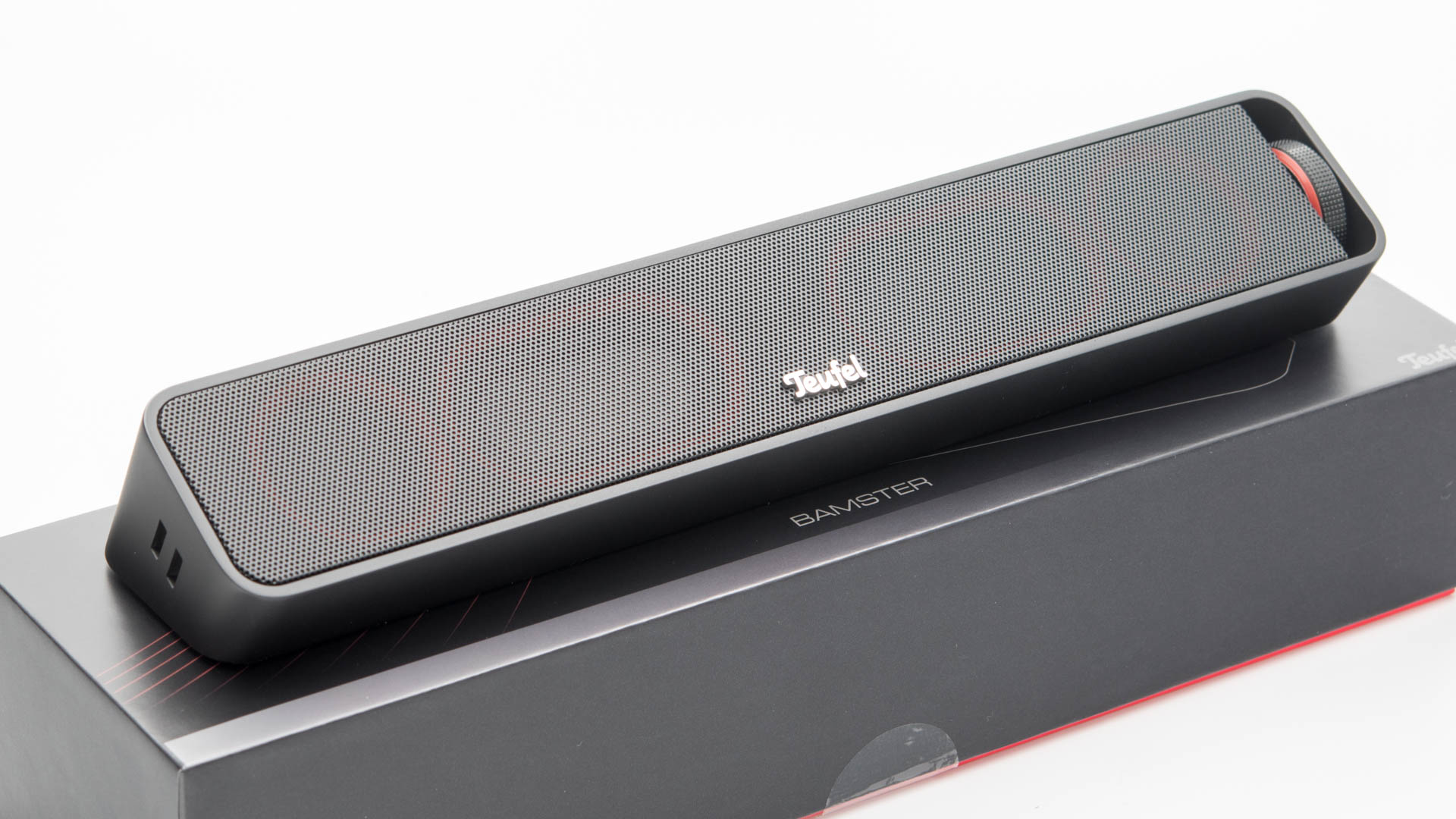
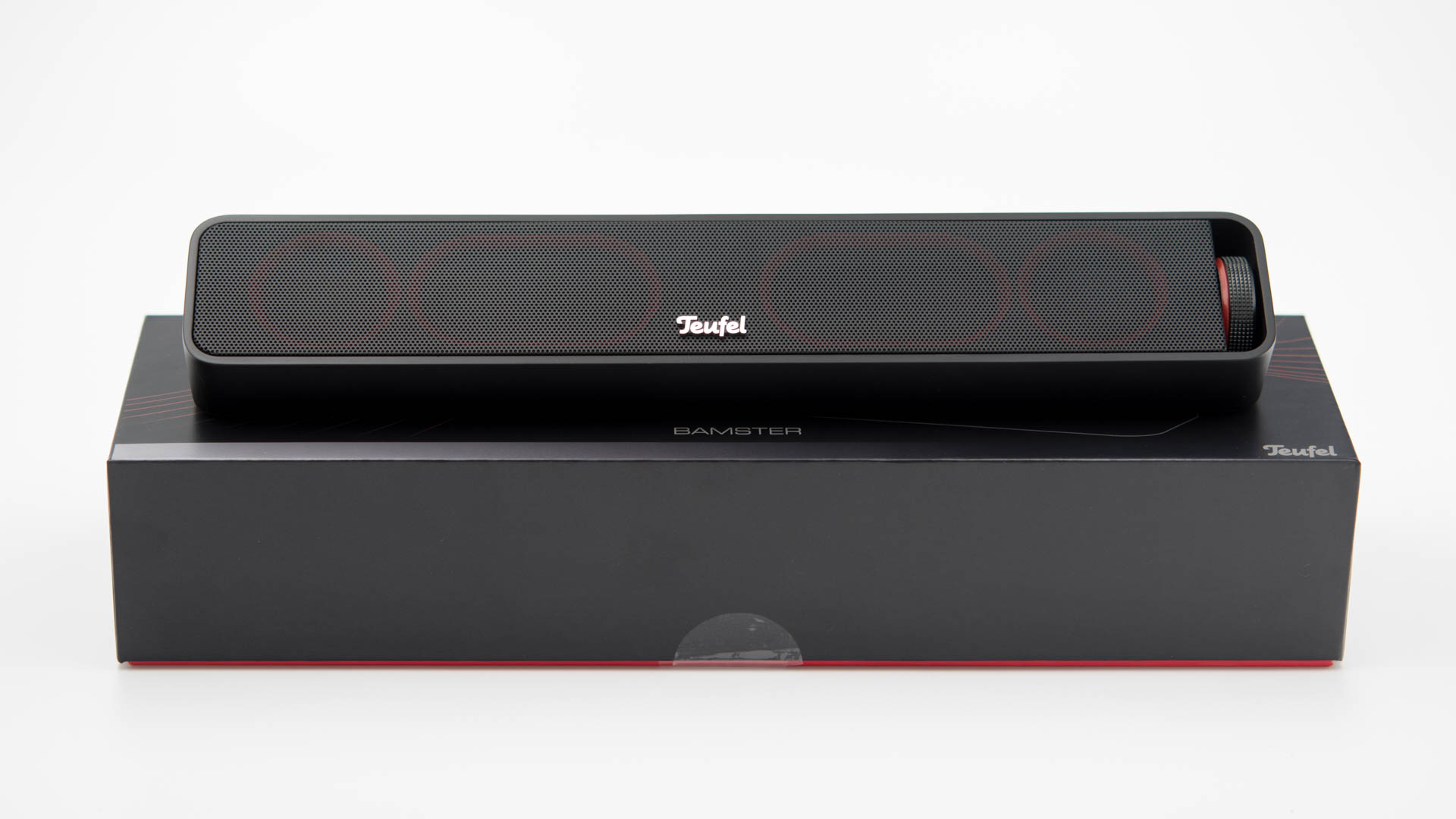
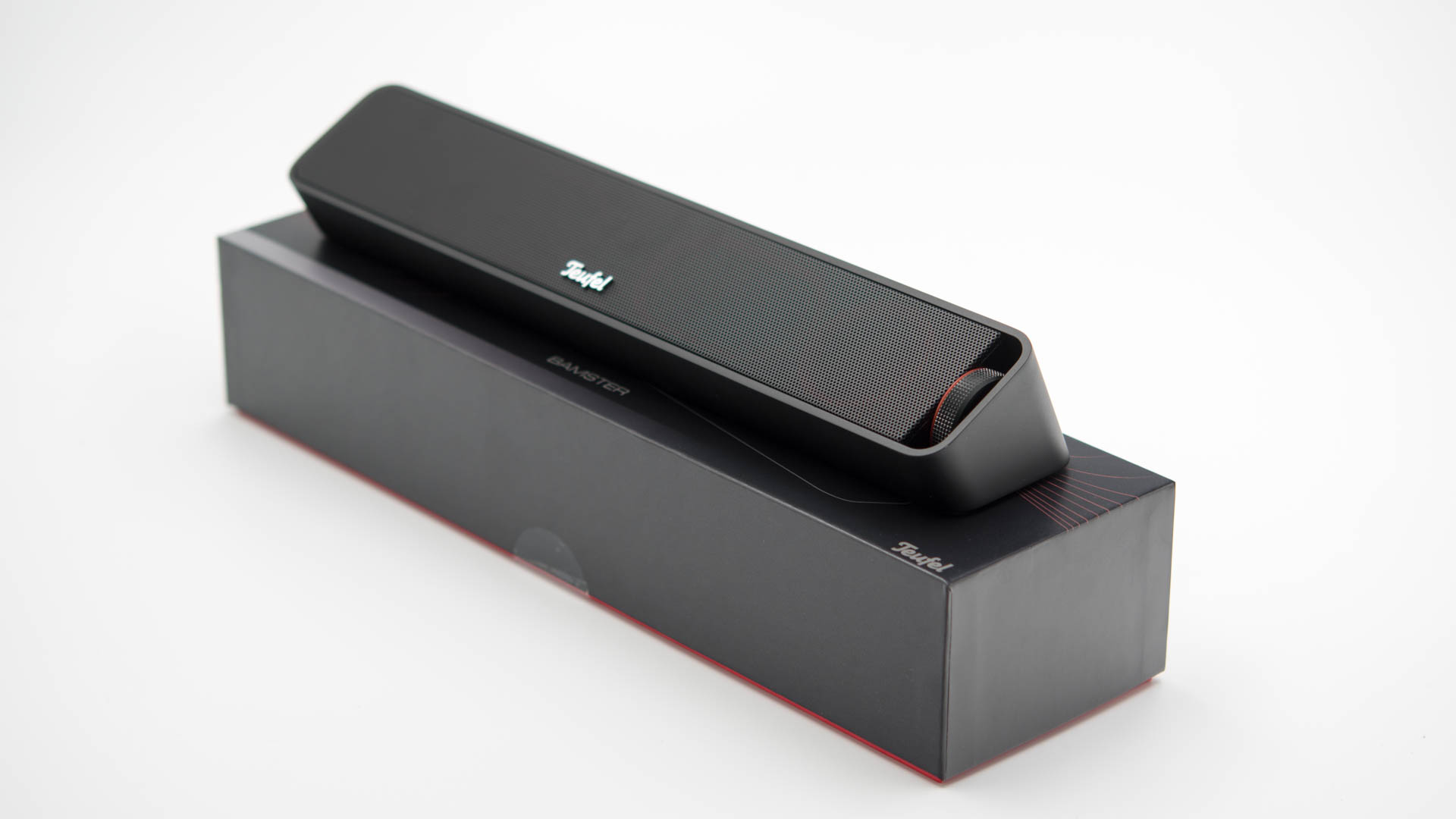
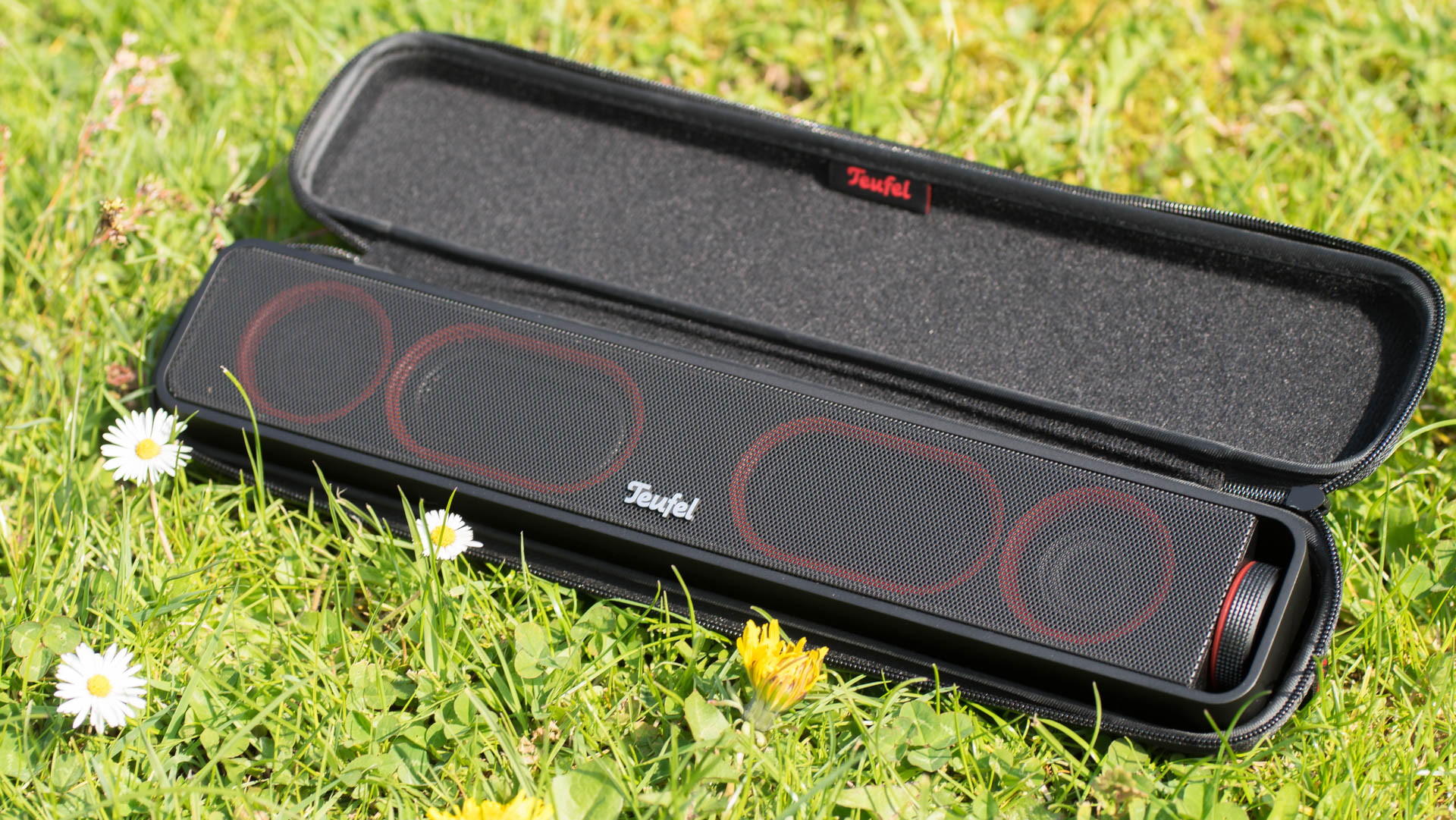
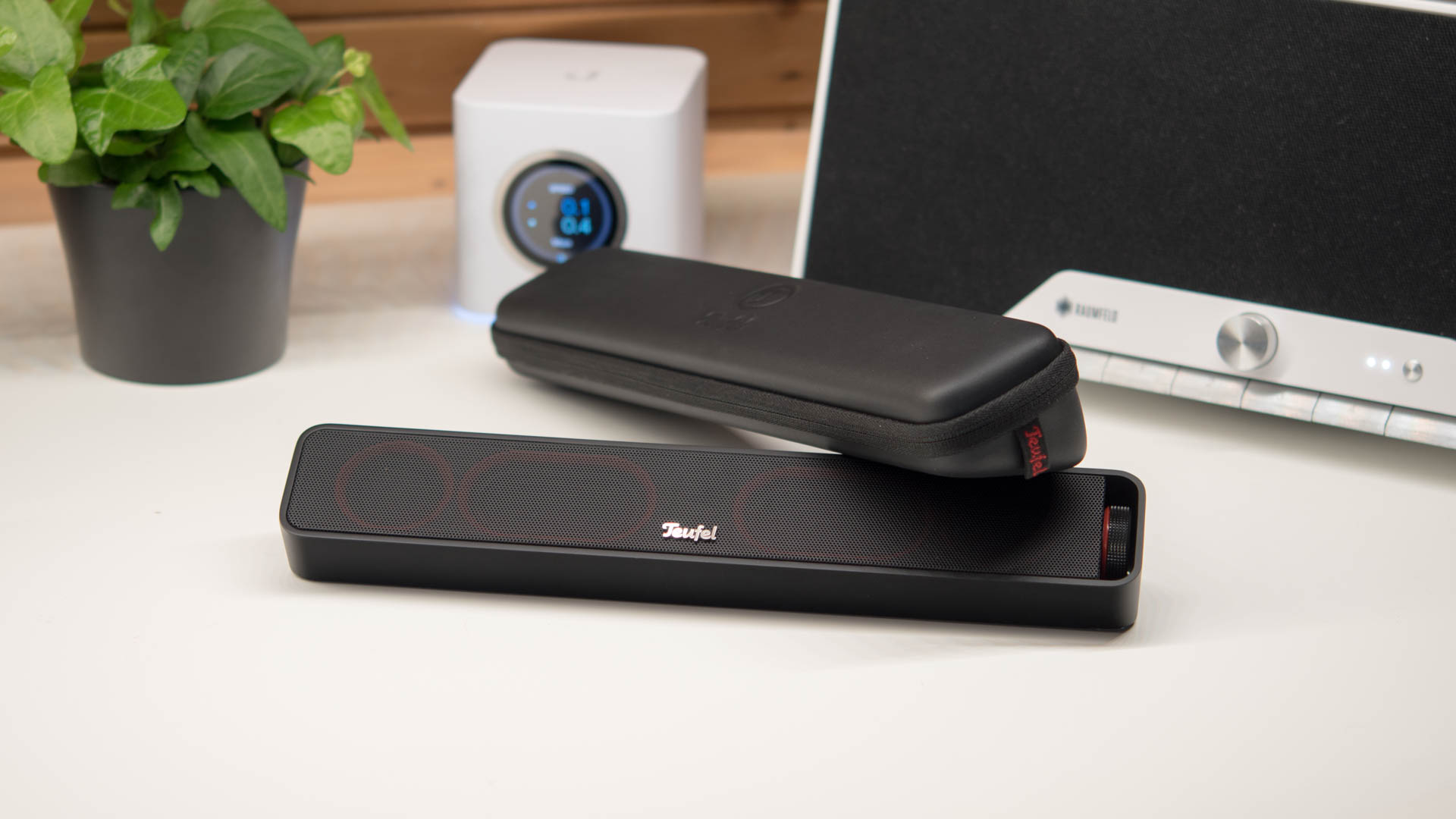
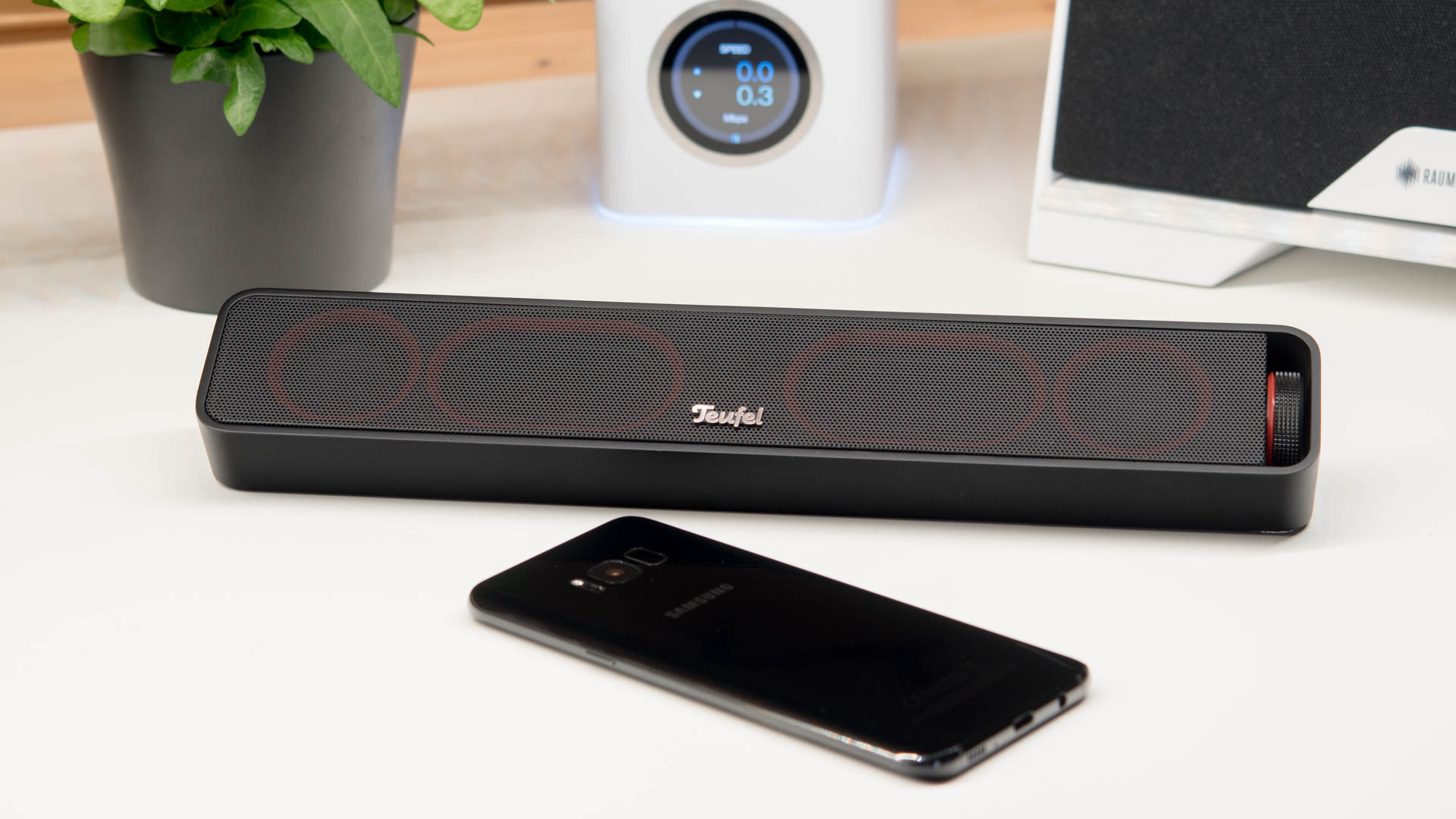
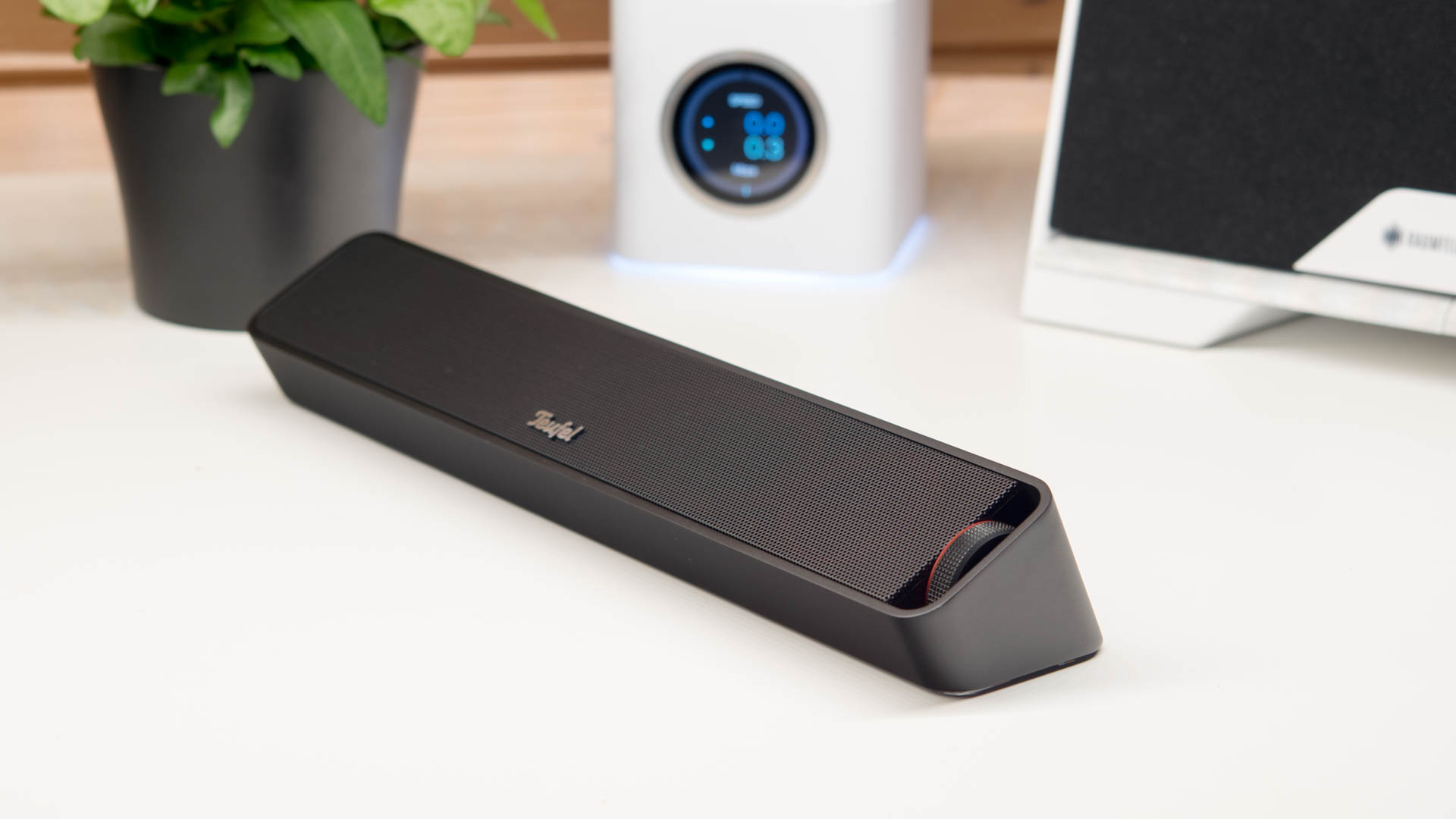
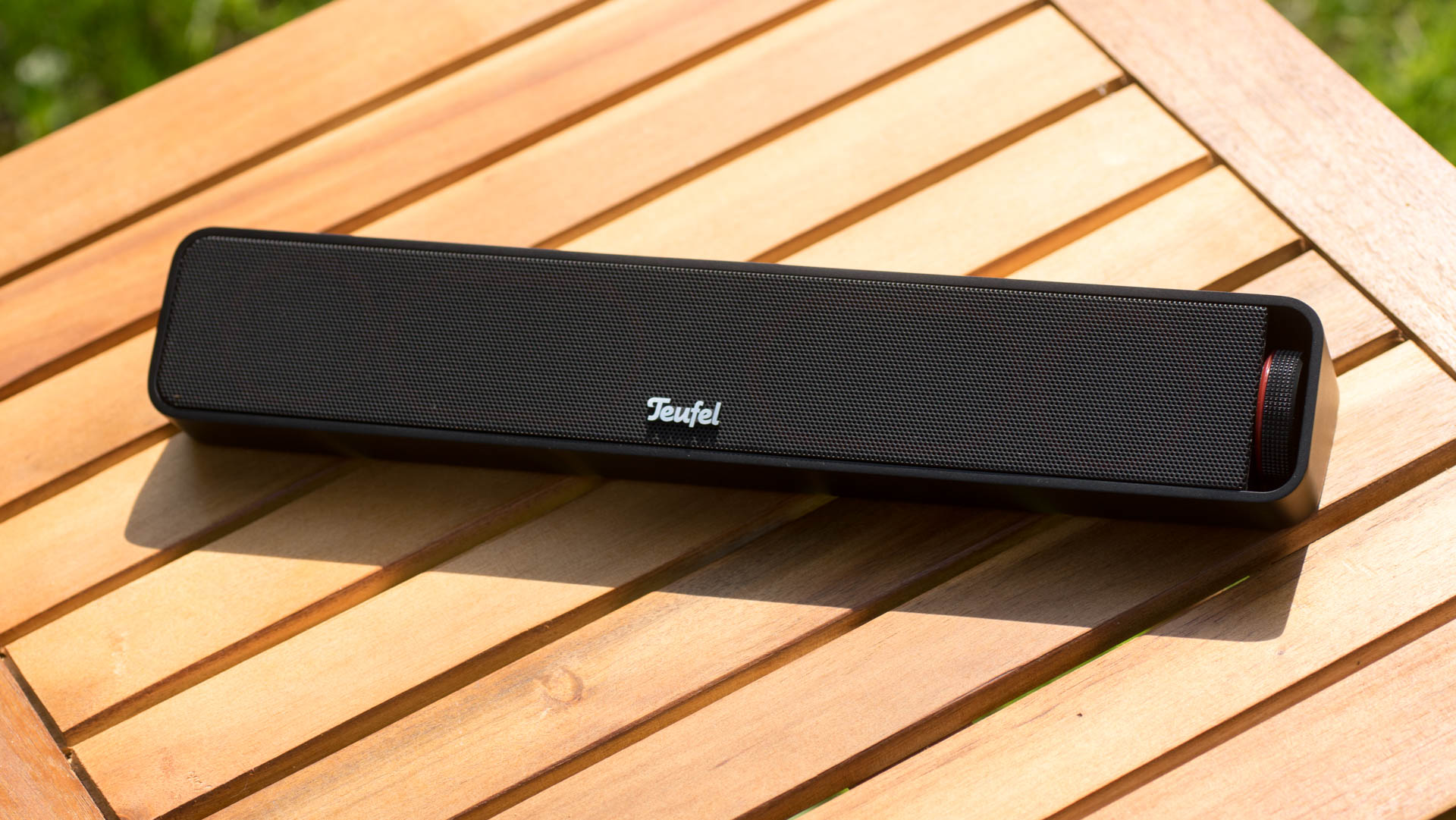
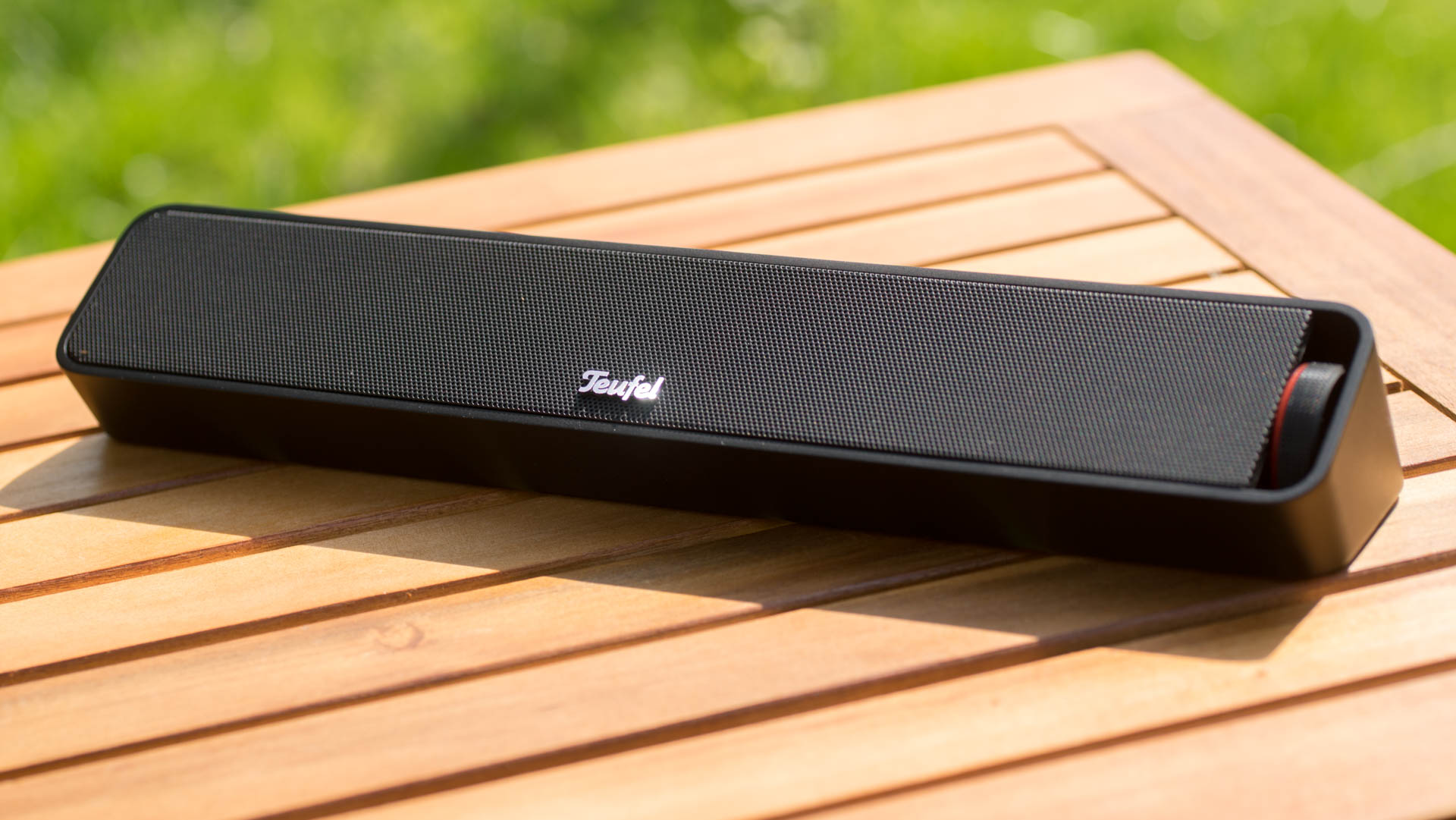
Teufel setzt beim Bamster auf ein ungewöhnliches Design für einen Bluetooth Lautsprecher. Dieser wirkt so als hätte man eine Soundbar auf 20% der Größe geschrumpft.
Der Lautsprecher ist hierbei ungefähr 2,5x so lang wie ein normales Smartphone und ungefähr so dick wie ein Handgelenk.
Der Bamster besitzt also immer noch eine recht kompakte und portable Größe. Allerdings ist der Lautsprecher mit rund 720g nicht gerade ein Leichtgewicht. Dies liegt primär am wirklich hervorragenden Metallgehäuse!
Teufel setzt beim äußeren Rahmen auf wirklich dickes Metall was dem Bluetooth Lautsprecher eine unheimliche Massivität verleiht.
Im Notfall könnte man vermutlich mit diesem auch einen Einbrecher niederschlagen ohne, dass der Bamster beschädigt wird. Auch die Oberseite ist von einem Lautsprechergitter aus Metall bedeckt.
Unter diesem finden sich zwei Treiber, jeweils zur linken und zur rechten Seite einer, wie auch zwei passive Radiatoren. Teufel gibt die Leistung des Lautsprechers mit 15W an, was gar nicht mal so wenig ist für einen Bluetooth Lautsprecher.
Ein wichtiges Merkmal ist sicherlich auch das kleine Rad am rechten Rand des Teufel Bamster. Dieses dient zur Regelung der Lautstärke und ist eins meiner „Lieblings-“Features. So blöd wie es klingt, es hat etwas an einem Rad zu drehen, anstelle 10x mal auf eine Taste zu hämmern damit die Lautstärke erhöht wird. In diesem Rad ist zudem eine Teufel Rote Status LED verbaut, welche Euch über den aktuellen Verbindungsstatus wie auch den Akku Informiert.
Neben diesem Drehrad, einer Play/Pause Taste auf der Rückseite und dem Einschalter besitzt der Bamster keine weiteren Tasten. Es ist also nicht möglich am Lautsprecher einen Titel vor- oder zurückzuspringen, dies ist leider ein kleiner Nachteil.
Bei den Anschlüssen finden wir das Übliche, also einen microUSB Port wie auch einen 3,5mm AUX Eingang. Letzterer ermöglicht Euch den Lautsprecher auch kabelbetrieben an beispielsweise einem PC oder MP3 Player zu nutzen.
Teufel legt dem Bamster wie es meist üblich ist kein Ladegerät bei, verwendet hier das Standard USB Ladegerät Eures Smartphones oder ein anderes mit im besten Fall 2A+.
Mit einer vollständigen Ladung erhaltet Ihr bis zu 12 Stunden Spielzeit.
Bam Bag
Teufel bietet für seinen Bamster auch eine kleine Tasche an, genannt die Bam Bag. Hierbei handelt es sich um eine perfekt passende Hartschalen Box/Tasche, in welche der Lautsprecher trotz seiner ungewöhnlichen Form hineinpasst.
Diese Tasche soll den Lautsprecher natürlich vor Beschädigungen beim Transport schützen. Hierbei lässt sich diese einfach nach oben hin aufklappen, das heißt, der Lautsprecher kann auch in der Tasche stehend genutzt werden.
Dies ist gerade bei der Outdoor Nutzung durchaus interessant falls der Untergrund nicht ausreichend sauber oder trocken ist.
Grundsätzlich ist allerdings der Lautsprecher robust genug, dass er auch ohne eine Tasche klar kommt. Diese macht also wirklich nur bei einer Outdoor Nutzung wie auch bei einem regelmäßigen Transport Sinn.
Der Preis für die Tasche ist mit 19€ allerdings sehr fair, solltet Ihr die Tasche über den Teufel Online Shop gleich mitbestellen, kostet diese sogar nur 10€, was ein Angebot ist das man definitiv überdenken sollte.
Klang
Kommen wir zum alles entscheidenden Punkt, dem Klang.
Wie sehr dieser Euch gefällt, hängt sehr stark von der Frage ab was Ihr erwartet. Klang braucht Volumen daher gilt der Grundsatz mehr Volumen = mehr Klang. Zwar werden die Audio Hersteller immer besser darin mit wenig Platz umzugehen, jedoch darf man dennoch nicht erwarten dass der Bamster mit einer „TV Soundbar“ mithält.
Dies ist auch nicht der Fall. Allerdings klingt der Bamster sehr ordentlich für seine Größe!
Hierbei besitzt dieser eine etwas andere Klangsignatur als ich es von Teufel erwartet haben. Der Lautsprecher hat einen recht ausgeprägten und vergleichsweise detaillierte Mitteltonbereich wie auch gute und klare Höhen.
Aufgrund der Bauform ist zudem die Stereo Abbildung sehr stark für einen Bluetooth Lautsprecher.
Im Tieftonbereich sehe ich allerdings etwas Schwächen. Zwar ist natürlich Bass vorhanden, aber ich habe das Gefühl hier wäre mehr gegangen, trotz des kleinen Gehäuses. Der Bass könnte etwas knackiger mit mehr Punch sein.
Hier gibt es durchaus mächtigere Lautsprecher in dieser Klasse. Ähnliches gilt auch für die Pegelfestigkeit. Ein Grillparty wollt Ihr nicht unbedingt mit dem Teufel Bamster beschallen. Allerdings ist die maximale Lautstärke für indoor Anwendungen mehr als ausreichend.
Der Teufel Bamster hat allerdings ein Gebiet in welchem dieser sich besonders wohl fühlt, Hörbücher!
Stimmen werden hervorragend und voll wiedergegeben. Auch ein größeres Grundrauschen besitzt der Lautsprecher nicht. Ich habe selten abends so viele Hörbücher (via Spotify) gehört, wie mit dem Bamster.
Kurzum ja für Hörbücher ist der Bluetooth Lautsprecher ohne Frage zu empfehlen. Dies gilt im Übrigen auch für Filme!
Aufgrund der großen räumlichen Trennung der beiden Treibereinheiten und des leicht mittenbetonten Klangs ist die Sound Kulisse in Filmen einfach gut!
Hier gefällt mir der Teufel Bamster noch ein Stück besser als bei Musik! Bei Filmen spreche ich vom abendlichen Netflix auf dem Smartphone oder Tablet schauen und ähnlichen Dingen. Gerade wenn man den Lautsprecher wenn möglich auf dem Schoß oder leicht Schräg vor sich Positioniert hat man durchaus etwas Kino Feeling.
Fazit zum Teufel Bamster
Der Teufel Bamster* ist ein guter Bluetooth Lautsprecher in einer hervorragenden Verpackung!
Ich habe selten ein solch massives Stück Elektronik mit einer so tollen Optik gesehen, wie den Teufel Bamster.
Auch klanglich kann dieser durchaus überzeugen, lediglich solltet Ihr beim Namen „Teufel“ mit dem Maximum an Bass rechnen, werdet Ihr vielleicht etwas vom Bamster enttäuscht.
Allerdings bedeutet dies natürlich nicht, dass der Teufel Bamster schlecht klingt, ganz im Gegenteil. Gerade aufgrund des hervorragenden Stereo Klangs eignetet sich der Lautsprecher sehr gut fürs schauen von Filmen. Auch für Hörbücher eignet sich der Bamster überdurchschnittlich gut, hierbei bietet dieser eine starke Darstellung von Stimmen.
Kommen wir zum Preis, verglichen mit den diversen „China Marken“ mag dieser mit 139€ etwas hoch wirken. Jedoch Teufel ist eine deutsche „Premium“ Marke, dass man da nicht ganz mit den Chinesen preislich mithalten kann ist vermutlich gegeben.
139€ ist soweit in Ordnung für das Gebotene gerade wenn man die Optik und die Haptik mit in die Rechnung aufnimmt.
Kurzum für die Grill Party wäre der Bamster nicht meine erste Wahl aber fürs entspannte Musik hören ist er mehr als geeignet und auch empfehlenswert! Wollt Ihr eine Grill Party richtig beschallen schaut Euch den BOOMSTER an.