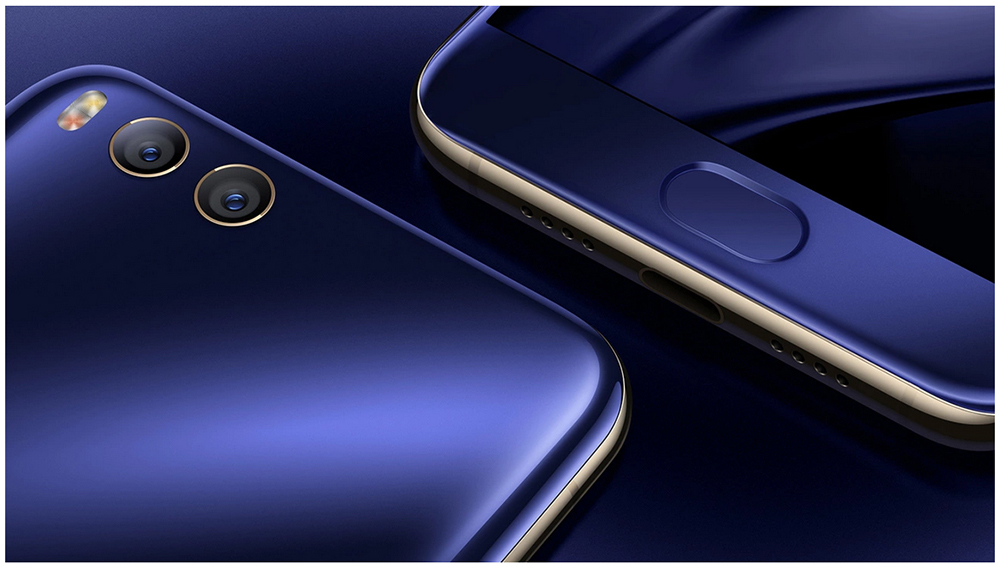
Ein kleiner Hinweis, das neue Xiaomi MI6 ist mittlerweile vorbestellbar und auch schon bald lieferbar.
Das Xiaomi MI6
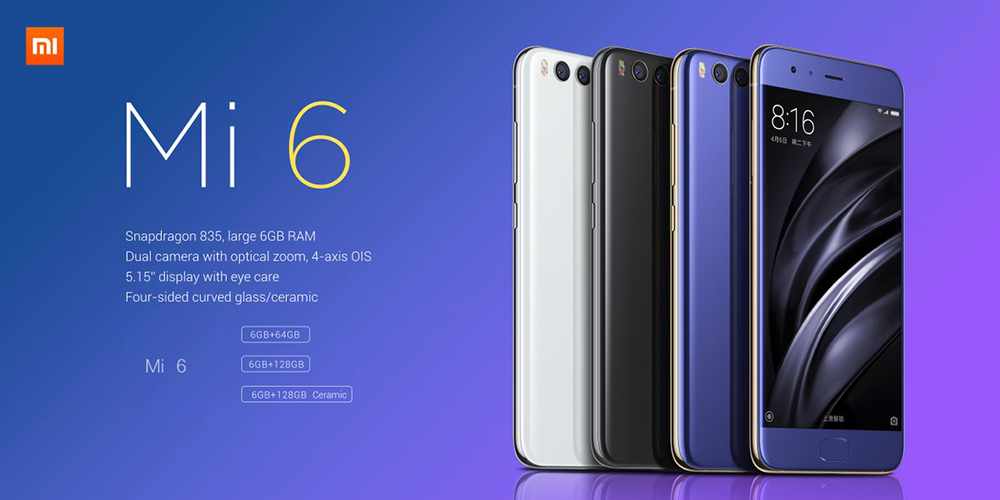
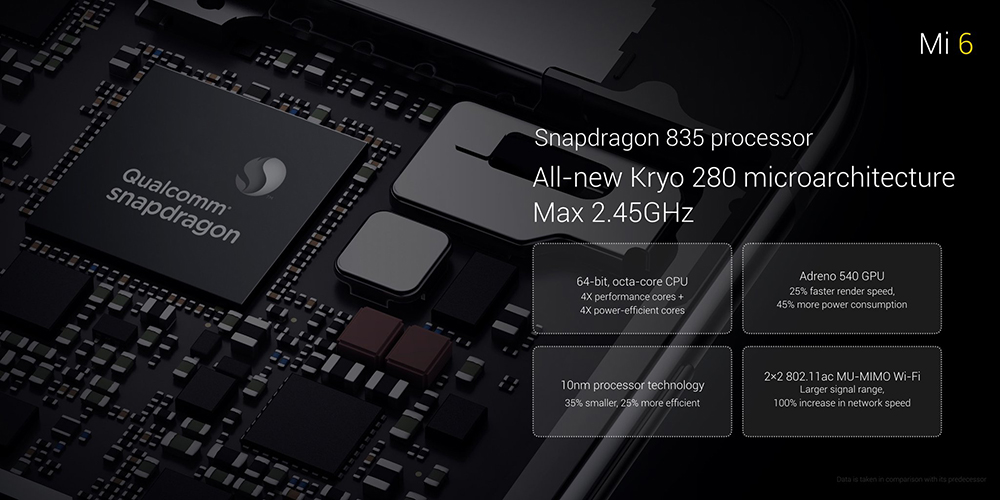
Wie bei Xiaomi Smartphones üblich, ist auch hier das Motto nicht kleckern sondern klotzen. Das MI6 ist eins der ersten Smartphones mit dem neuen Snapdragon 835 SoC und satten 6GB RAM!
Damit gehört das MI6 schon jetzt zu den schnellsten Smartphones 2017!
Je nach Version ist dieses zusätzlich mit 64GB oder 128GB Speicher ausgestattet.
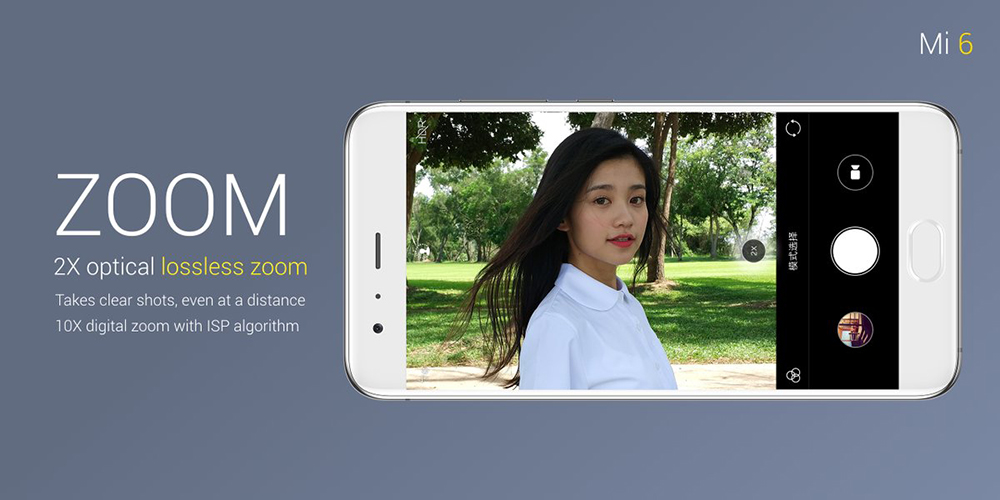
Ebenfalls neu ist beim MI6 die 12 Megapixel Dual Kamera. Beide Sensoren besitzen hierbei unterschiedliche Brennweiten, Ihr habt also einen 2x optischen Zoom.
Beim Sensor handelt es sich um einen Sony IMX386 mit 12 Megapixeln und einer Blende von f1.8 (bei der Hauptkamera).
Man kann durchaus gespannt sein was die Kamera praktisch liefern wird. Ich vermute, dass das MI6 auf dem Level der High End Smartphones problemlos mitspielen wird.
Das Ganze erinnert etwas an das Apple iPhone 7 Plus, vermutlich ist dies auch kein Zufall.
Dieser Eindruck wird auch durch das Vorhandensein von Dual Lautsprechern und dem Fehlen eines Kopfhöreranschlusses bestärkt. Zwei „Feautres“ welches das iPhone 7 Plus dieses Jahr auch inne hat.
Bei dem Display handelt es sich um ein 5,15 Zoll Full HD Panel. Das Mi6 ist also ein vergleichsweise kompaktes Smartphone, trotz der hervorragenden technischen Ausstattung.
Was leider wieder fehlt ist LTE Band 20. Dies wird für Nutzer, die in der Stadt leben vermutlich kein größeres Problem sein, jedoch auf dem Land ist dies suboptimal.
Technische Daten
Xiaomi MI6
5,15 Zoll Full HD
Snapdragon 835 Octa Core 2.45GHz
6GB RAM
64GB oder 128GB Speicher
Dual 12 Megapixel Kamera
3350mAh Akku
Dual Lautsprecher
LTE (ohne Band 20)
Wassergeschützt
Kosten und Bestellen
Während man bei westlichen Herstellern für solch ein Paket an Hardware 700€+ zahlen müsste, verlangt Xiaomi wie üblich einen deutlich niedrigeren Preis.
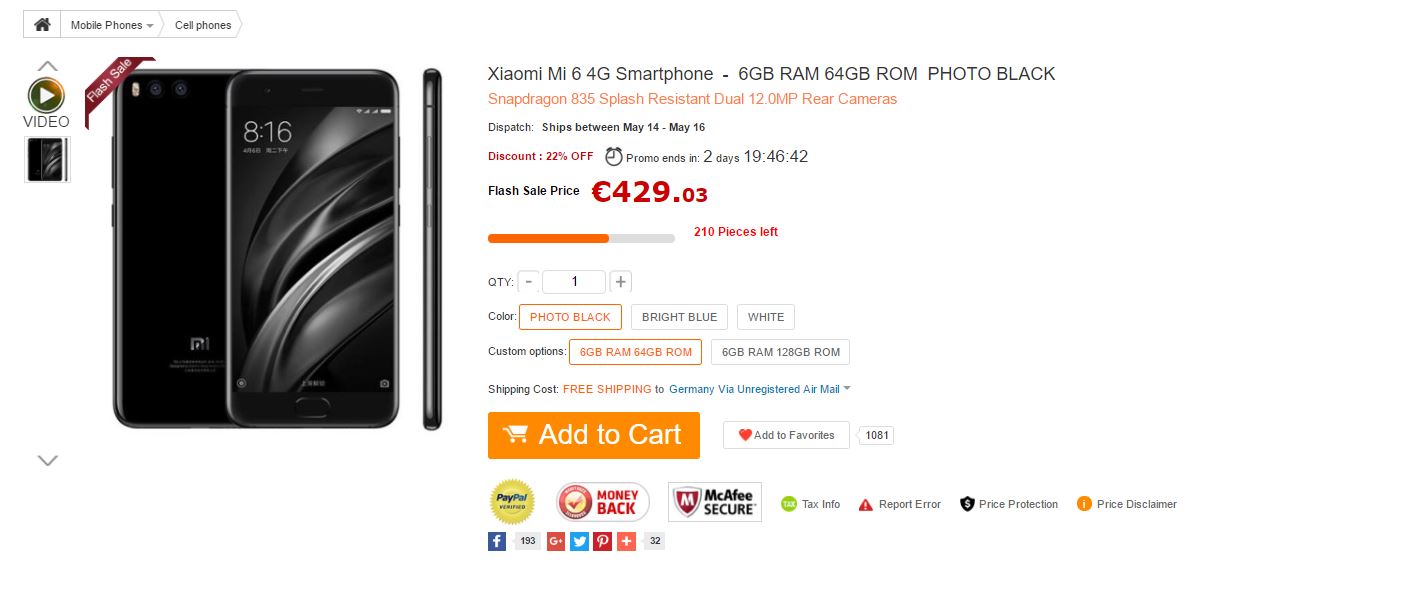
Bei Gearbest ist das MI6 aktuell für rund 425€ vorbestellbar. 425€ für solch ein Smartphone ist ein hervorragender Preis.
Solltet Ihr Angst haben aus China ein Smartphone zu bestellen, keine Sorge. Gearbest bietet den „Germany Express“ an. Hierbei handelt es sich um eine Versandmethode, die keine zusätzliche Zollkosten mit sich bringt.
Egal wie teuer die Bestellung ist, diese wird aus China direkt zu Euch geliefert ohne Zollbesuch oder Papierkram.
Dies ist auch der Grund warum ich privat sehr viel dort bestelle! Ich hatte hier noch nie Probleme.
Einschätzung zum Xiaomi MI6
Wie auch schon das MI5 und MI5s wird das MI6 ein weiteres hervorragendes Xiaomi Smartphone sein! Der Snapdragon 835 verspricht eine hervorragende Leistung und auch die Kameras sehen sehr vielversprechend aus. Ich denke es bestehen keine Zweifel, dass das Mi6 mit sämtlichen Flaggschiff Smartphones der großen Herstellern mithalten kann.
Das Ganze für knapp über 400€ ist natürlich ein grandioses Angebot. Wie üblich gilt aber es ist ein China Smartphone und diese können Ihre Tücken haben.
Damit meine ich primär Dinge wie Support oder die Software (welche auch Englisch vorliegt). Daher empfiehlt sich das MI6 in erster Linie für etwas erfahrenere Nutzer im Umgang mit Smartphones.
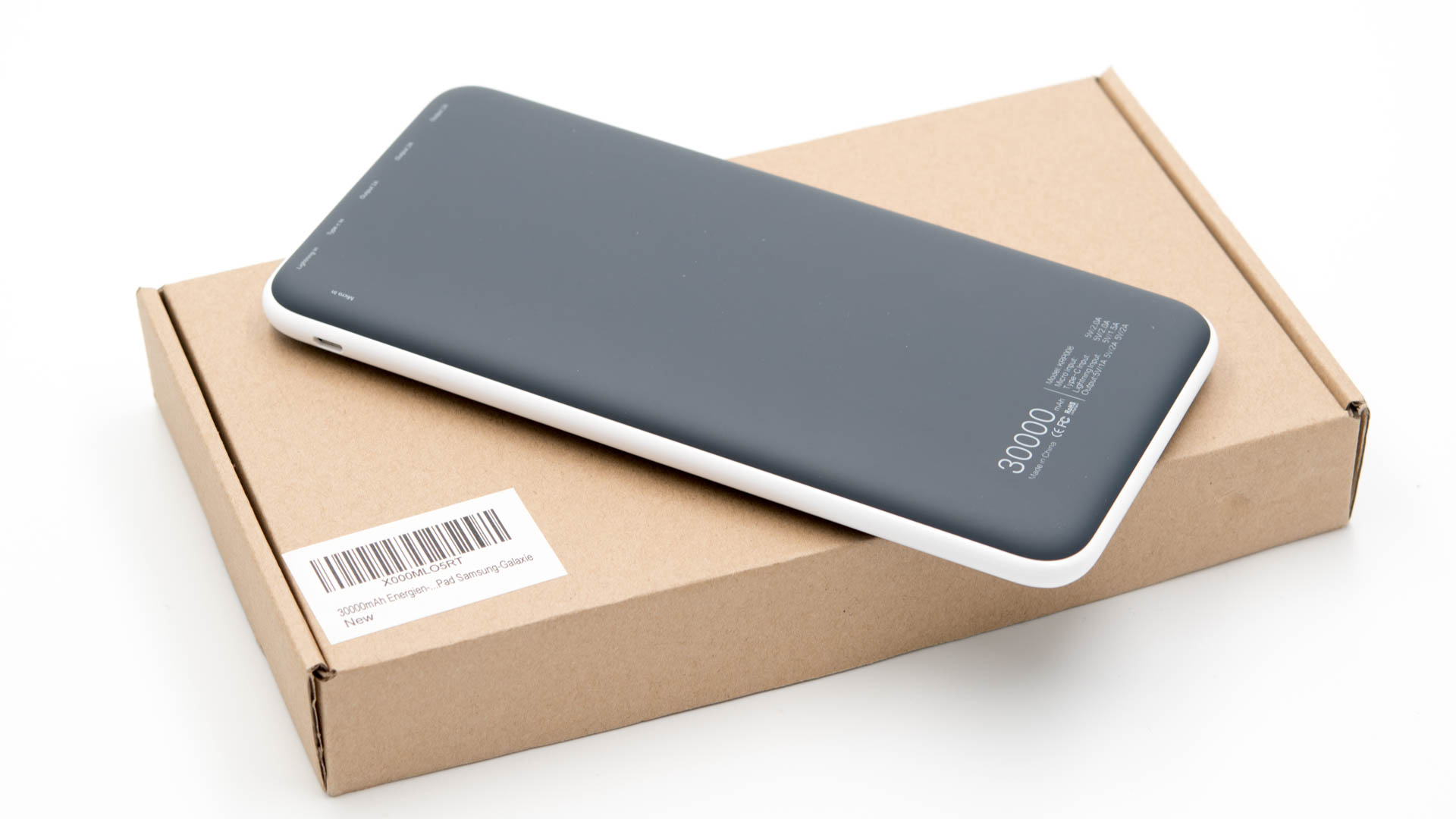
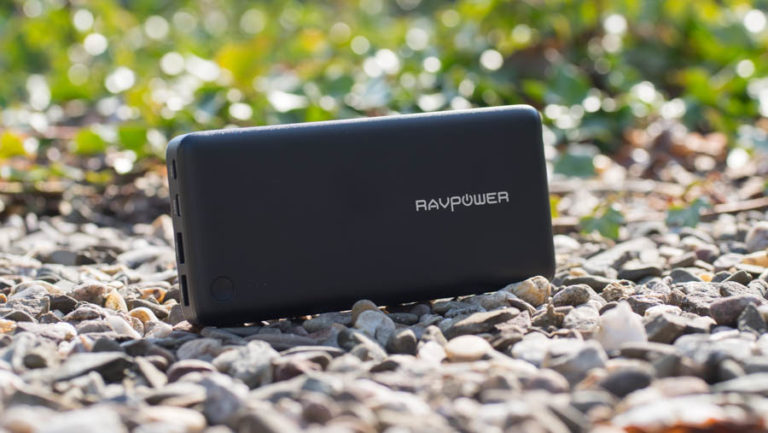
Beim meinem üblichen durch Amazon Blättern bin ich über eine 30000mAh Powerbank gestolpert, welche schnell mein Interesse erweckt hat.
30000mAh ist sehr viel Kapazität und die meisten großen Hersteller wie Anker, EasyAcc, RAVPower bieten solch einen Koloss gar nicht an. Lediglich AUKEY hat eine legitime 30000mAh Powerbank im Sortiment.
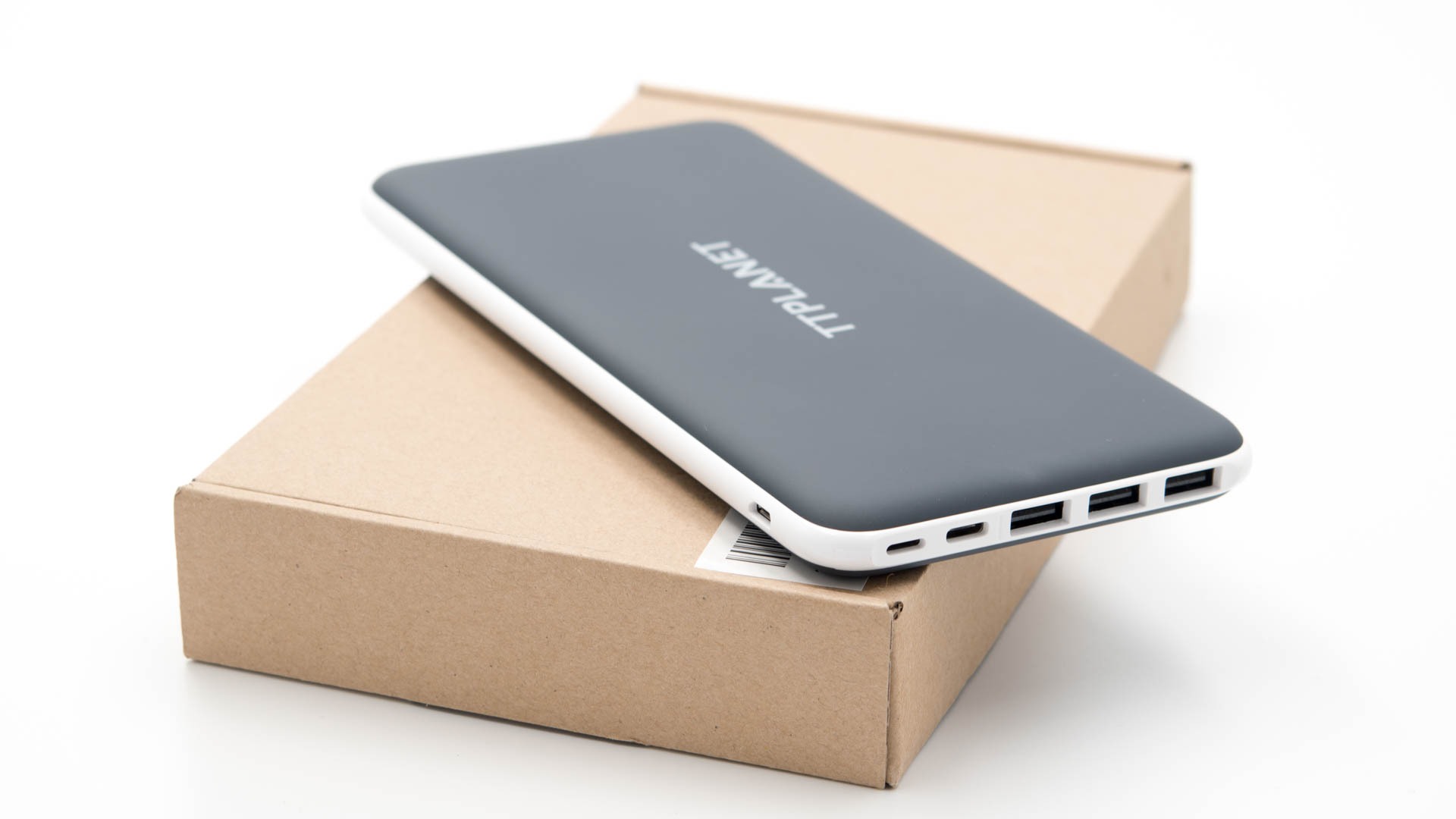
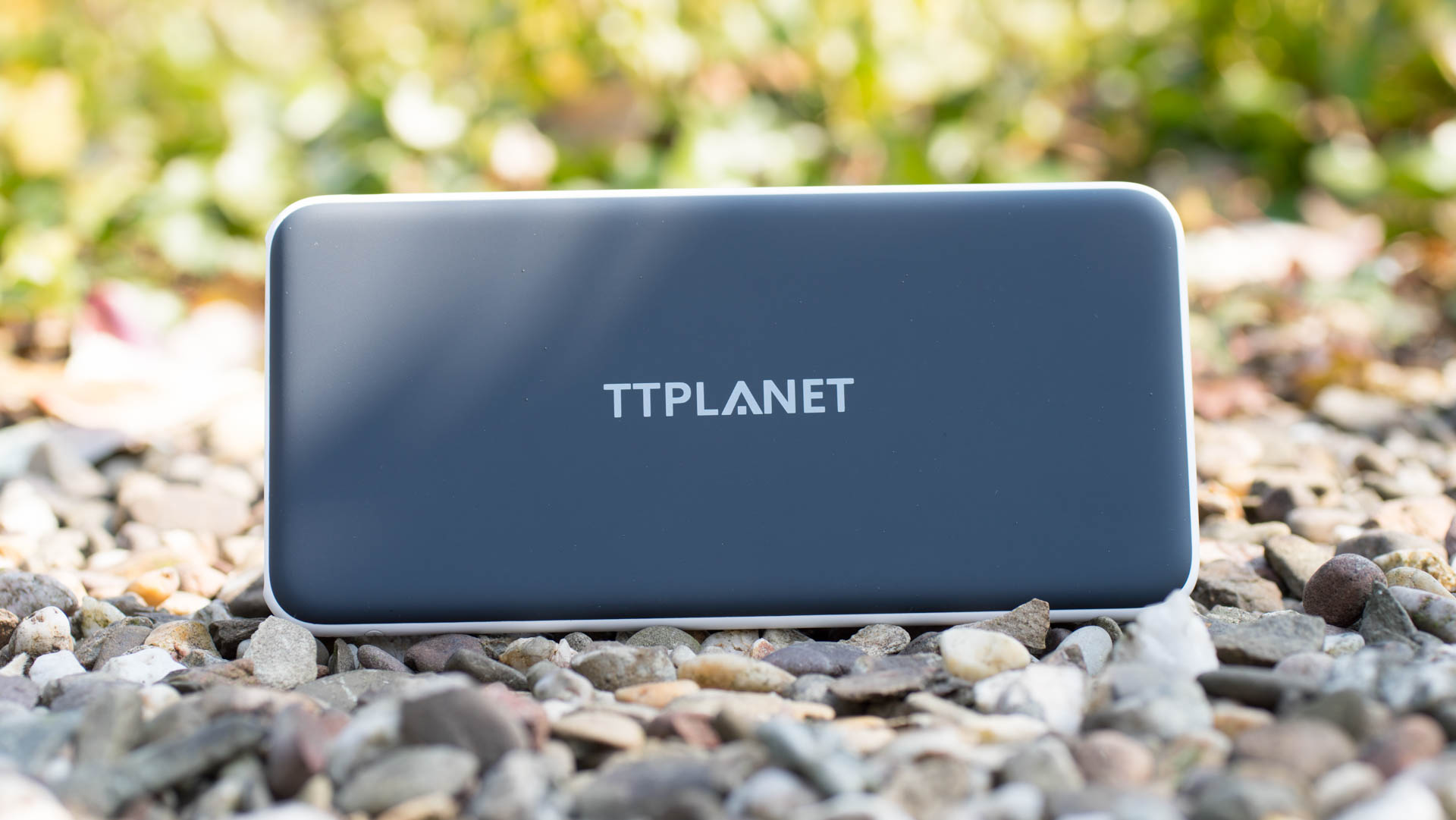
Aus blanker Neugier habe ich mir diese Powerbank von TTPLANET bestellt. Ich muss vermutlich nicht verheimlichen, dass ich zu diesem Zeitpunkt nicht damit gerechnet habe, dass diese Powerbank wirklich 30000mAh besitzt.
Ähnlich wie bei dieserSunydeal Powerbank welche angeblich 30000mAh besaß, vermute ich, dass TTPLANET hier mit einer falschen Kapazitätsangabe Werbung macht um Kunden zu fangen.
Dennoch bei einem Preis von 44€ könnte man fast sogar wirklich 30000mAh erwarten.
Finden wir im Test heraus ob die 30000mAh Powerbank von TTPLANET dreiste Abzocke ist oder wirklich ein legitimes Produkt.
Die TTPLANET 30000mAh Powerbank im Test
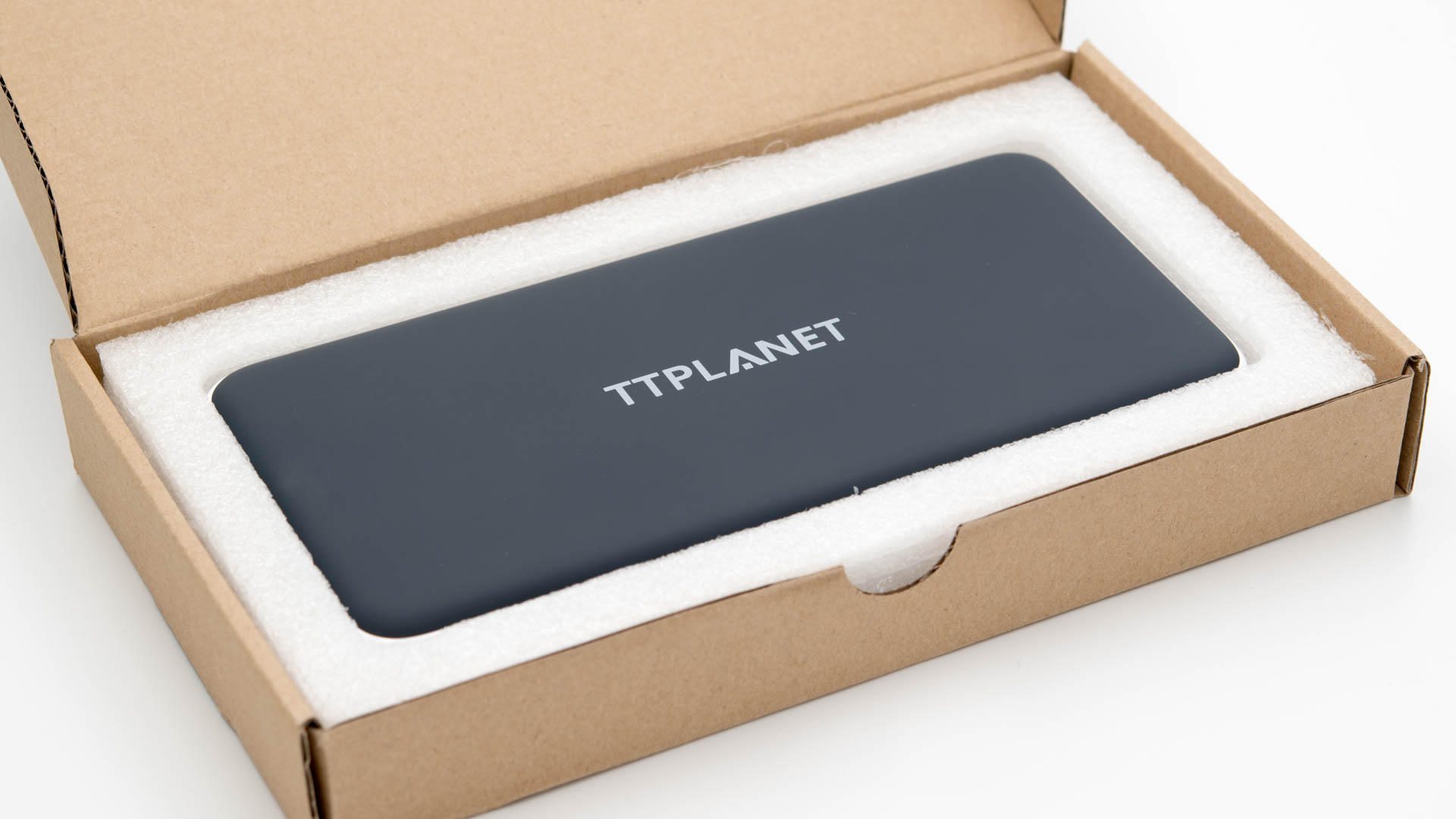
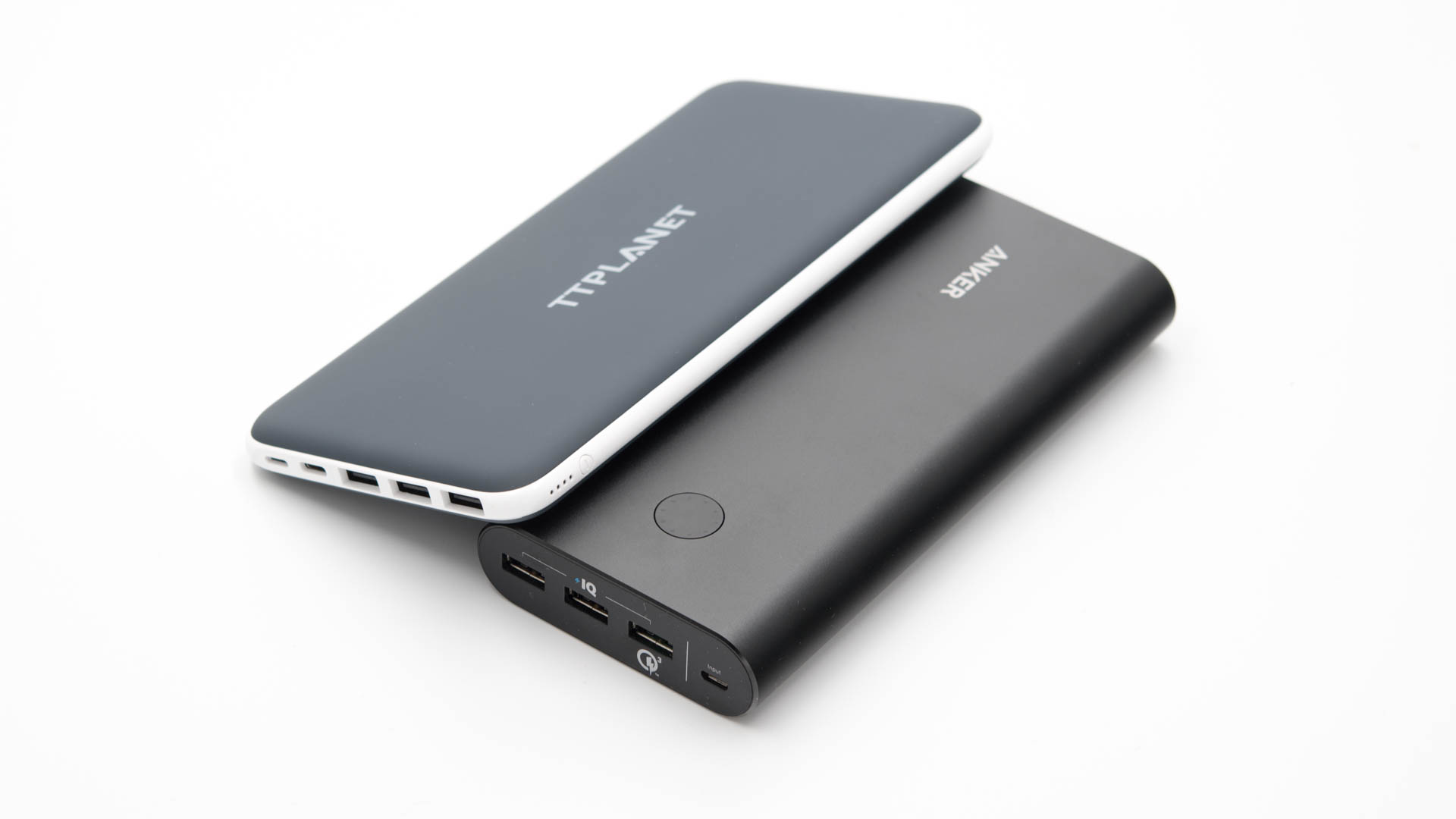
Der erste Eindruck der Powerbank hinterlässt gemischte Gefühle. Die Powerbank ist zwar recht groß aber dafür ziemlich dünn. Sollte die Kapazität von angeblich 30000mAh wirklich hinkommen,g wäre die Powerbank als Super kompakt einzustufen.
Der Rahmen besteht aus einem weißen Hochglanz Plastik und die Ober/Unterseite besitzt eine stark gummierte Textur. Dies verleiht der Powerbank einen durchaus hochwertigen Eindruck, welcher dem Preis in gewissem Rahmen angemessen ist.
Daumen hoch soweit für die TTPLANET Powerbank!
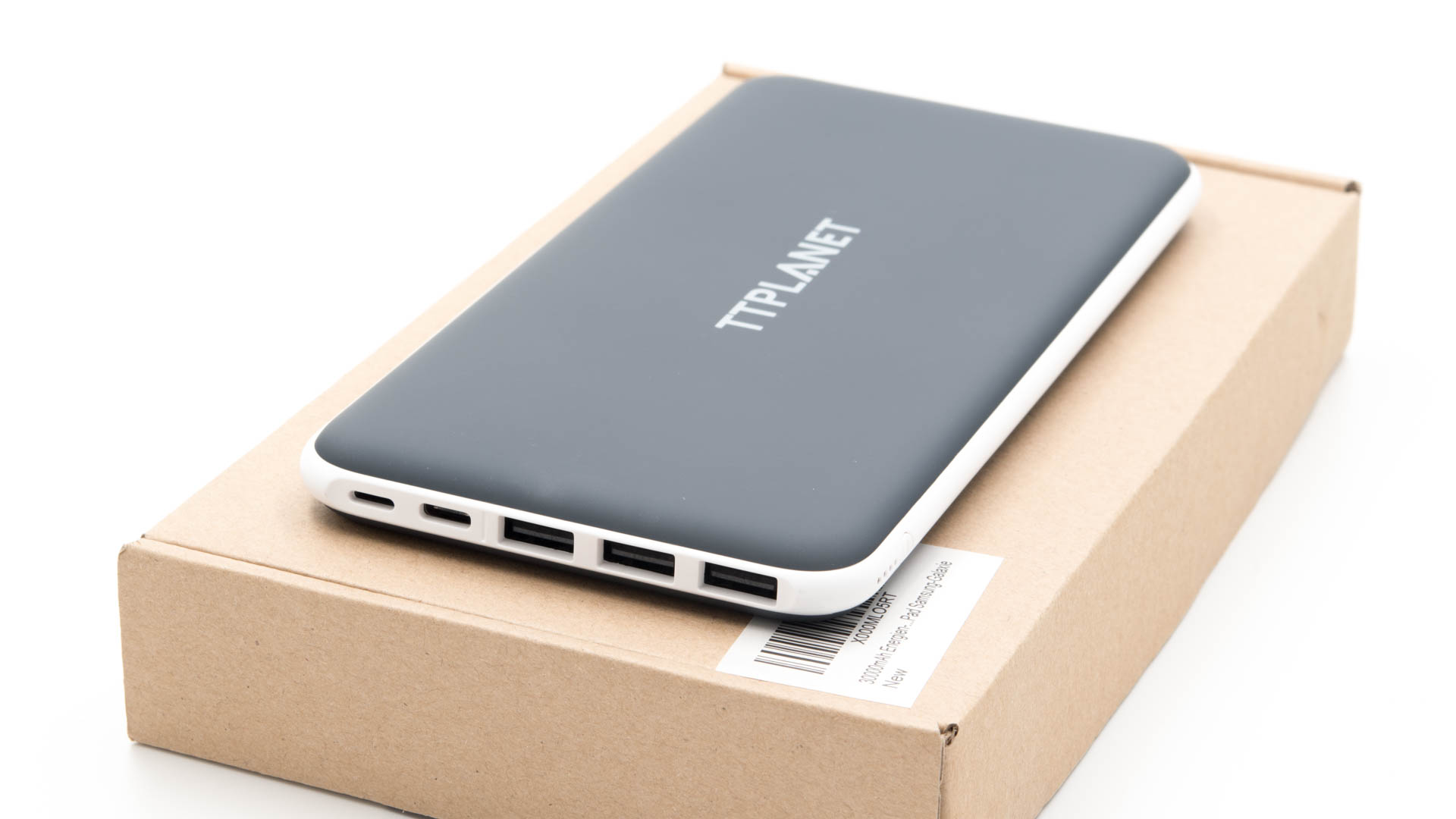
Allerdings wird es noch besser wenn man zu den Anschlüssen kommt. Die Powerbank besitzt gleich drei USB Ausgänge! Zwar unterstützt hiervon keiner Quick Charge oder ähnliches, aber immerhin zwei der drei Ports sollen 2,4A liefern können und der dritte 1A.
Dies würde eine maximale Leistung von 5,8A bedeuten, was recht viel ist. Hier allerdings ein paar Ungereimtheiten. Die 2,4A stehen auf der Amazon Produktseite, auf der Powerbank selbst steht nur 2A. Wir finden später heraus was stimmt und was nicht.
Neben den drei USB Ausgängen gibt es auch drei Eingänge. Diese drei Eingänge sind nicht zum Beschleunigen des Ladevorgangs sondern dienen der Flexibilität. Ein Eingang ist microUSB, ein weiterer Apple Lightning und der letzte USB C.
Vielleicht etwas Platzverschwendung aber dennoch sehr cool!
Wie üblich besitzt auch diese Powerbank vier Blaue LEDs, die über die verbliebene Ladung informieren.
Wie teste ich?
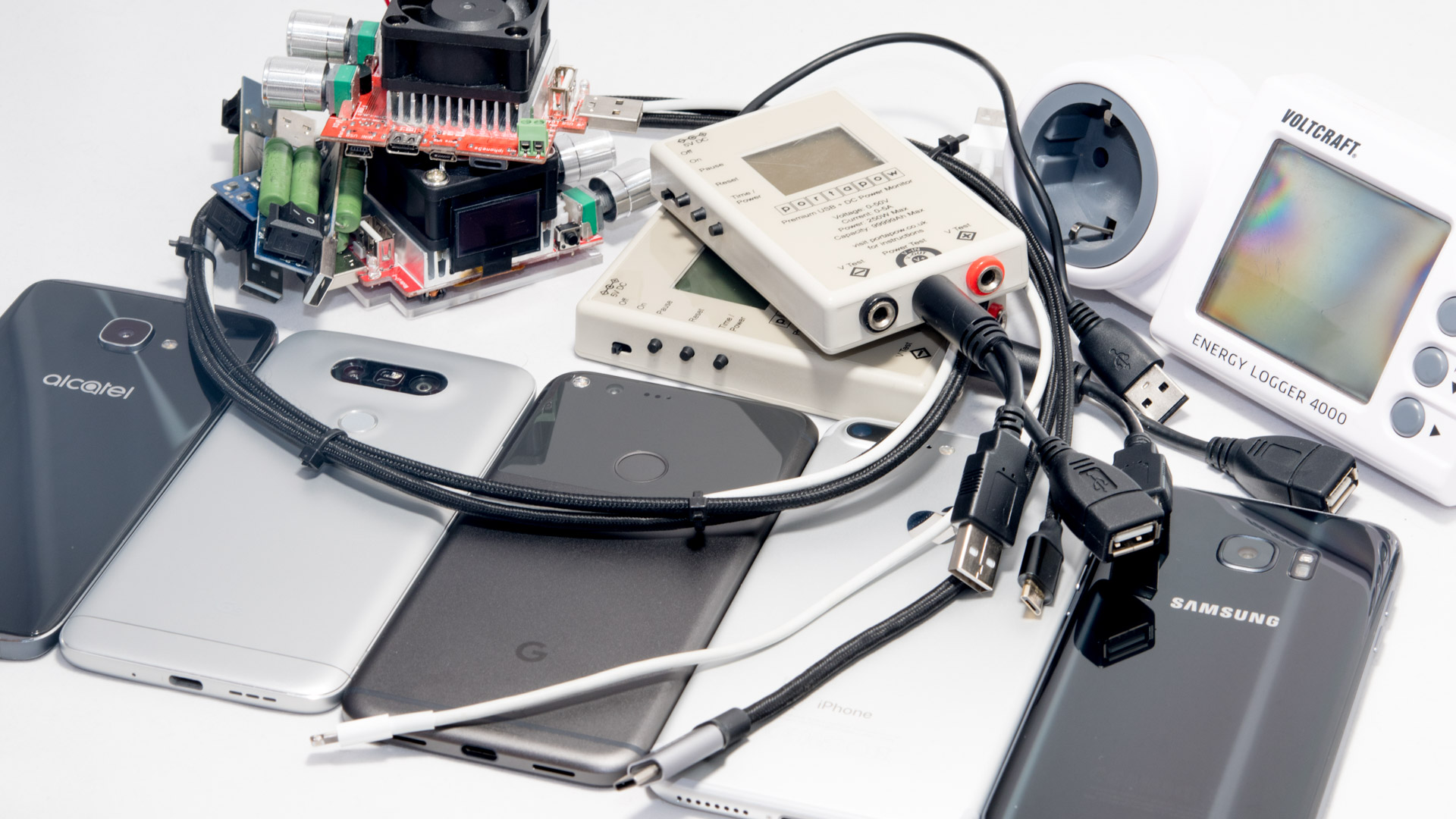
Mein Testverfahren ist recht „strait forward“. Ich lade die Powerbank bis sie sich von alleine abschaltet oder es keinen nennenswerten Ladestrom mehr gibt, dann wird sie mithilfe eines 1A USB Widerstands entladen und die abgegebene Leistung mit einem PortaPow Premium USB + DC Power MonitorLeistungsmesser gemessen.
So erreiche ich gut reproduzierbare Ergebnisse.
Das gemessene Ergebnis in mW rechne ich in mAh @3,7V um, da die Herstellerangabe sich zu 99% auf eine Zellenspannung von 3,7V bezieht.
Zudem teste ich die Powerbanks an diversen Endgeräten ob es hier „Auffälligkeiten“ gibt. Ich nutze für den Ladetest an einem iPhone das Originalkabel, für sonstige Ladetests verwende ich ein Referenzkabel und ja das verwendete Kabel hat einen großen Einfluss auf die Ladegeschwindigkeit siehe HIER.
Messwerte
Nun wird es interessant, hat die TTPLANET Powerbank wirklich 30000mAh Kapazität? Seid doch nicht albern natürlich nicht. Messen konnte ich 50,768Wh bzw. 13721mAh (3,7V) also weniger als die Hälfte der Kapazität.
An sich könnte ich hier den Test dann auch schon beenden. Zum einen sollte man eine Firma nicht unterstützen, welche Ihre Kunden belügt, zum anderen macht es keinen Sinn eine 14000mAh Powerbank für 40€ zu kaufen.
Aber machen wir dennoch einmal weiter. Vielleicht sind Euch die positiven Rezessionen bei der Powerbank aufgefallen (außer die eine Negative die stammt von mir), wie kommt das denn?
Alle vier positiven Rezessionen sind ungefähr gleich lang und inhaltslos.
Diese wurden am 7. 8. 9. und 10. erstellt
Alle Bewerter haben nur eine einzige Bewertung abgegeben und zwar für diese Powerbank
Ich nehme an, dass dies nichtmal Produkttester waren, welche eine Powerbank für einen Test bekommen haben, sondern einfach, dass dieses 1a Fake Bewertungen sind.
Das traurige ist, dass die Powerbank ansonsten okay ist. Die USB Ports sind nicht die schnellsten aber auch nicht langsam.
Ihr erhaltet an der TTPLANET eine brauchbare Ladegeschwindigkeit. Auch das Aufladen geht über alle drei Ports mit ca. 1,8A ausreichend schnell.
Also im Grunde ein solide Powerbank. Vermutlich ist es aber für kleine Unternehmen nur sehr schwer eine „solide“ Powerbank noch an den Kunden zu bringen.
Davon gibt es soooo viele auf dem Markt. Man braucht einfach ein Alleinstellungsmerkmal und wenn man dieses nicht hat, denkt man sich halt eins aus.
Gerade die mAh Angabe lässt hier natürlich viel Raum. Zum einen können diese die wenigsten Nutzer nachprüfen zum anderen könnte sich der Hersteller sogar rausreden, dass die Powerbank 30000mAh hat, allerdings bei 1,7V. Bei welcher Spannung das Ganze erreicht wird, steht ja nirgends geschrieben.
Fazit
Machen wir es kurz, nein kauft die Powerbank nicht. Zum einen lügt der Hersteller über die Kapazität, welche nicht bei 30000mAh sondern bei rund 14000mAh liegt, zum anderen ist die Powerbank daher viel zu teuer.
44€ für 14000mAh ist ein Premium Preis, welcher nicht durch sonstige Features gerechtfertigt ist.
Schade, an sich ist das Gehäuse und auch die Anschlüsse der Powerbank nicht schlecht. Nur der Preis und die Kapazität passen halt gar nicht.
Daher ähnlich wie bei Sunydeal Finger weg von dieser Powerbank!
Ich gehörte anscheinend zu einem der wenigen Nutzern, welche das LG G5 aus dem letzten Jahr geliebt hatten. Nicht wegen der Modularität oder Ähnlichem, aber wegen der Kamera, der Performance, dem Display und jede Menge anderer Kleinigkeiten.
Daher war natürlich das LG G6 für mich doppelt interessant. LG scheint mit dem G6 einen Gewinner an der Hand zu haben und dies scheint das Koreanische Unternehmen auch zu spüren, was man an der vielen „G6“ Werbung auf Youtube usw. sieht.
Kurzerhand habe ich mir das LG G6 gekauft mit dem vorhaben dies zu meinem neuen „daily driver“ zu machen.
Kann mich das G6 dafür gut genug überzeugen oder habe ich 750€ aus dem Fenster geworfen? Wie sieht es im Vergleich mit dem Samsung Galaxy S8 aus?
Finden wir das Ganze im Test heraus!
Lieferumfang und Verpackung
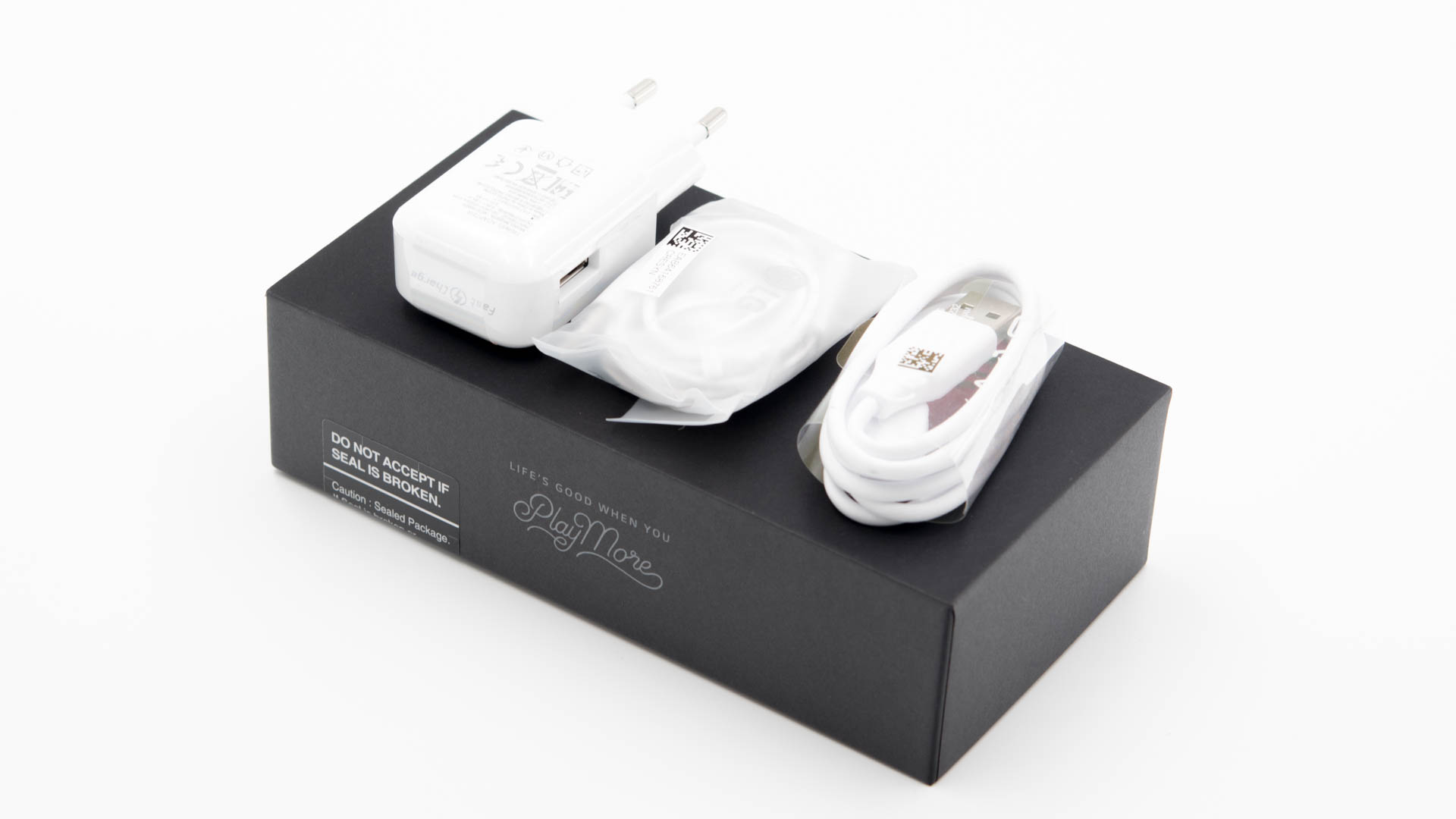
Das LG G6 wird in einer sehr schlichten schwarzen Box gliefert. In dieser befindet sich natürlich das Smartphone selbst, wie auch ein USB C Kabel, ein Quick Charge Ladegerät und ein paar Ohrhörer.
Leider ist das komplette Zubehör auch bei meinem schwarzen G6 in Weiß gehalten. Positiv ist wiederum das Beilegen eines kleinen LG Mikrofaser Putztuches, dies kann man auch als kleine Vorwarnung verstehen was folgen wird, und das Vorhandensein einer Displayschutzfolie.
Das LG G6 im Test
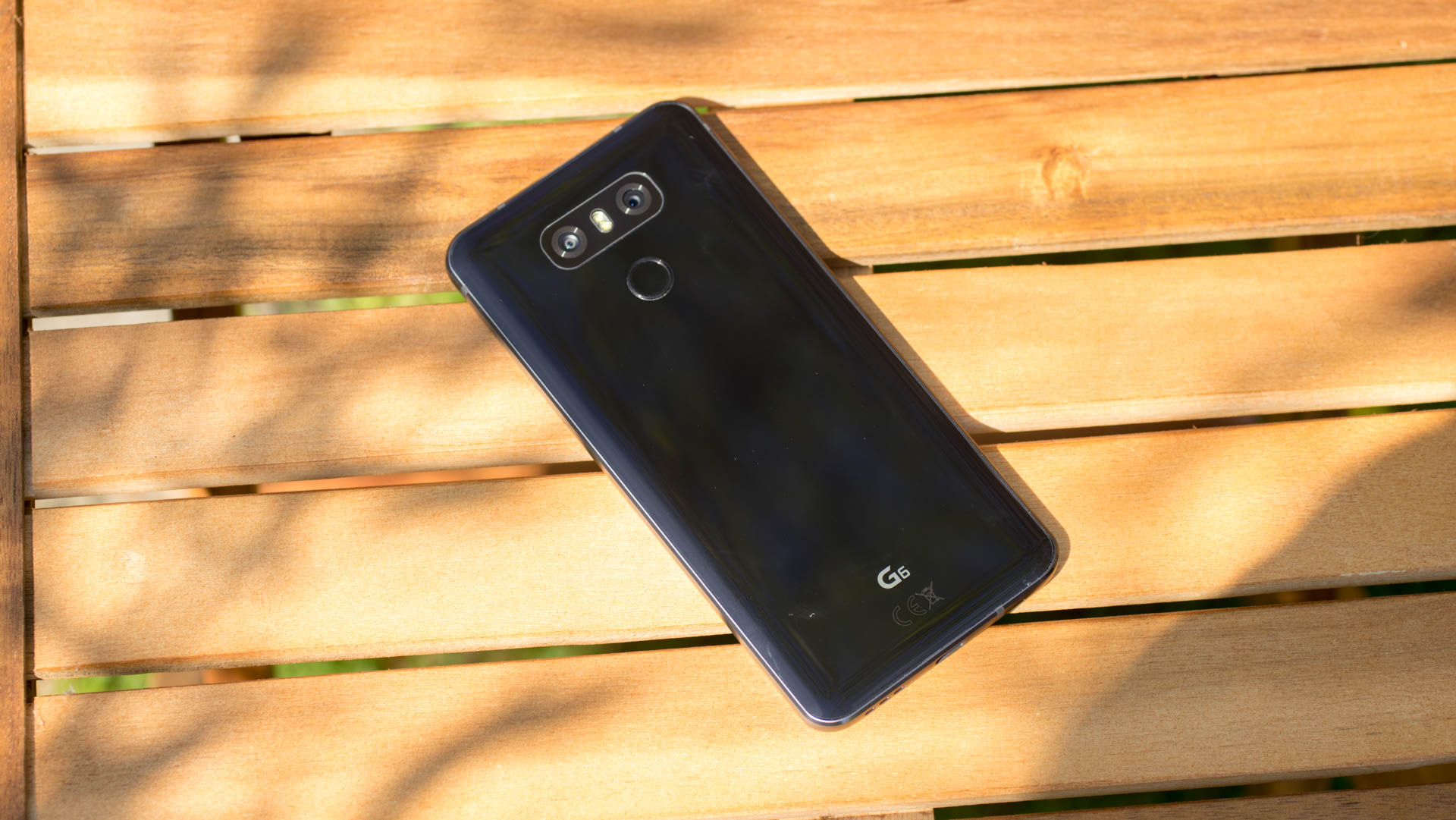
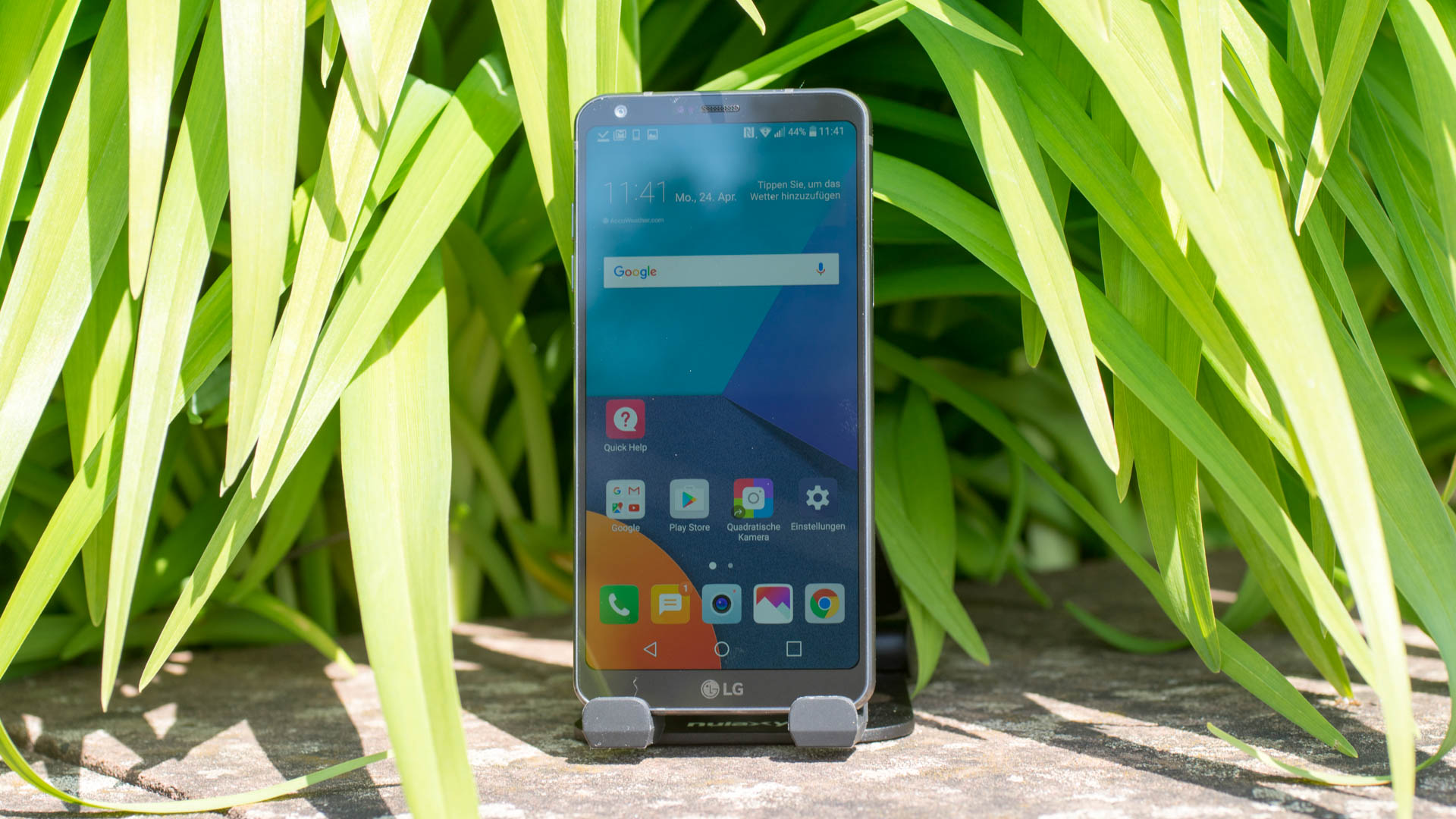
Dem LG G5 wurde vor einem Jahr gerade die Verarbeitungsqualität und die Haptik zum Verhängnis. Diesen Fehler will anscheinend LG nicht zwei Mal begehen und hat dem G6 ein wahrhaft hervorragendes Glas Aluminium Gehäuse verpasst.
Der Rahmen ist hierbei wie üblich aus hochwertigem Aluminium gefertigt, die Rückseite hingegen ist ein großes Stück Glas.
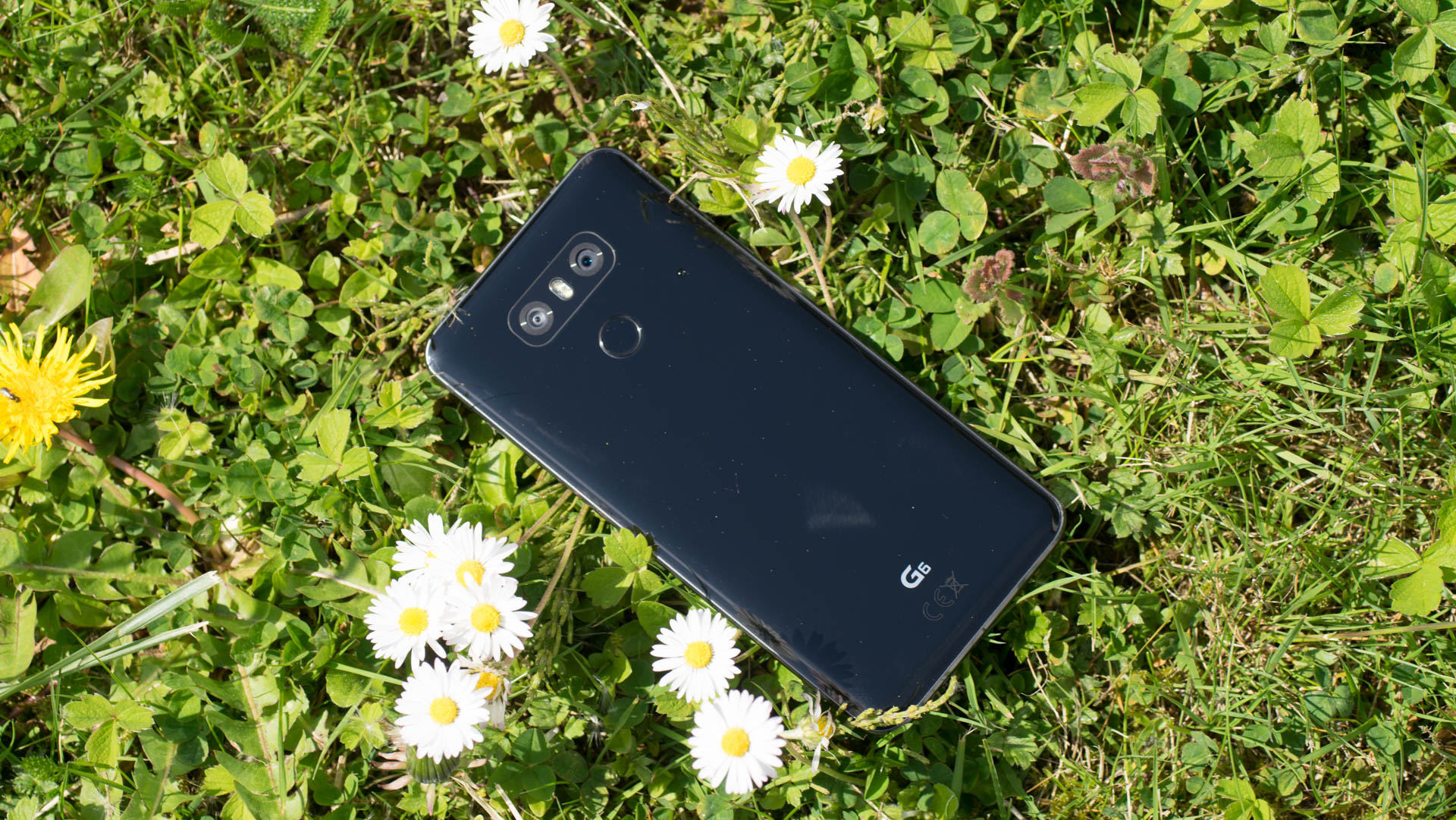
LG bietet das G6 in drei Farben an, Schwarz, Silber und Weiß. Hierbei gefiel mit die schwarze Version am besten, welche ich auch gekauft habe. Kleiner Nachteil der schwarzen Version, Fingerabdrücke sind auf der Rückseite sehr stark sichtbar, deutlich mehr als bei den anderen Farben.
Im Gegensatz zu einigen anderen Smartphones geht LG nicht den „immer dünner“ weg. Das G6 fühlt sich zwar nicht „dick“ an, aber das Smartphone hat eine gewisse Massivität an sich.
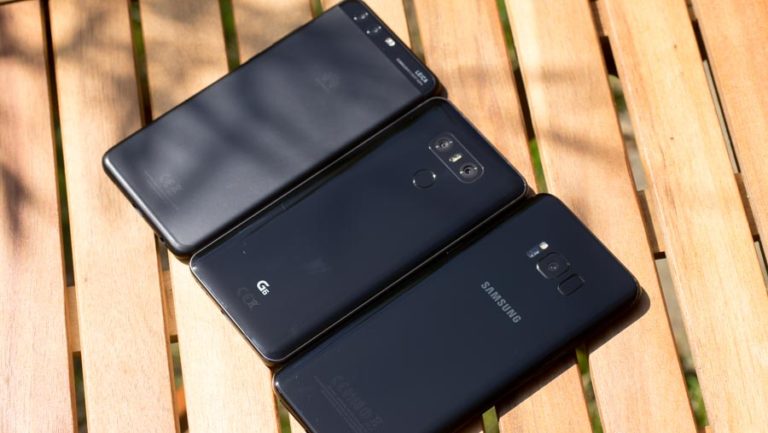
Hierbei ist das Smartphone selbst recht kompakt. Das LG G6 ist deutlich kleiner als ein Apple iPhone 7 Plus trotz des 0,2 Zoll größeren Displays. Dies liegt an den Display Rändern des G6 bzw. an dem nicht Vorhandensein.
Neben dem MI MIX und dem Samsung Galaxy S8 ist das G6 eins der ersten Smartphones, welches diesen Ansatz des „rahmenlosen“ Displays verfolgt. Allerdings ganz rahmenlos ist das Display des G6 natürlich auch nicht.
Schlimm? Nein! Es ist gerade genug Rahmen vorhanden das Smartphone vernünftig halten zu können.
Vielleicht fällt es auf den ersten Blick gar nicht so stark auf, aber das Display des G6 verfügt über stark abgerundete Ecken. Dies ist zum einen ein Designelement und zum anderen soll dies bei Stürzen das Display schützen.
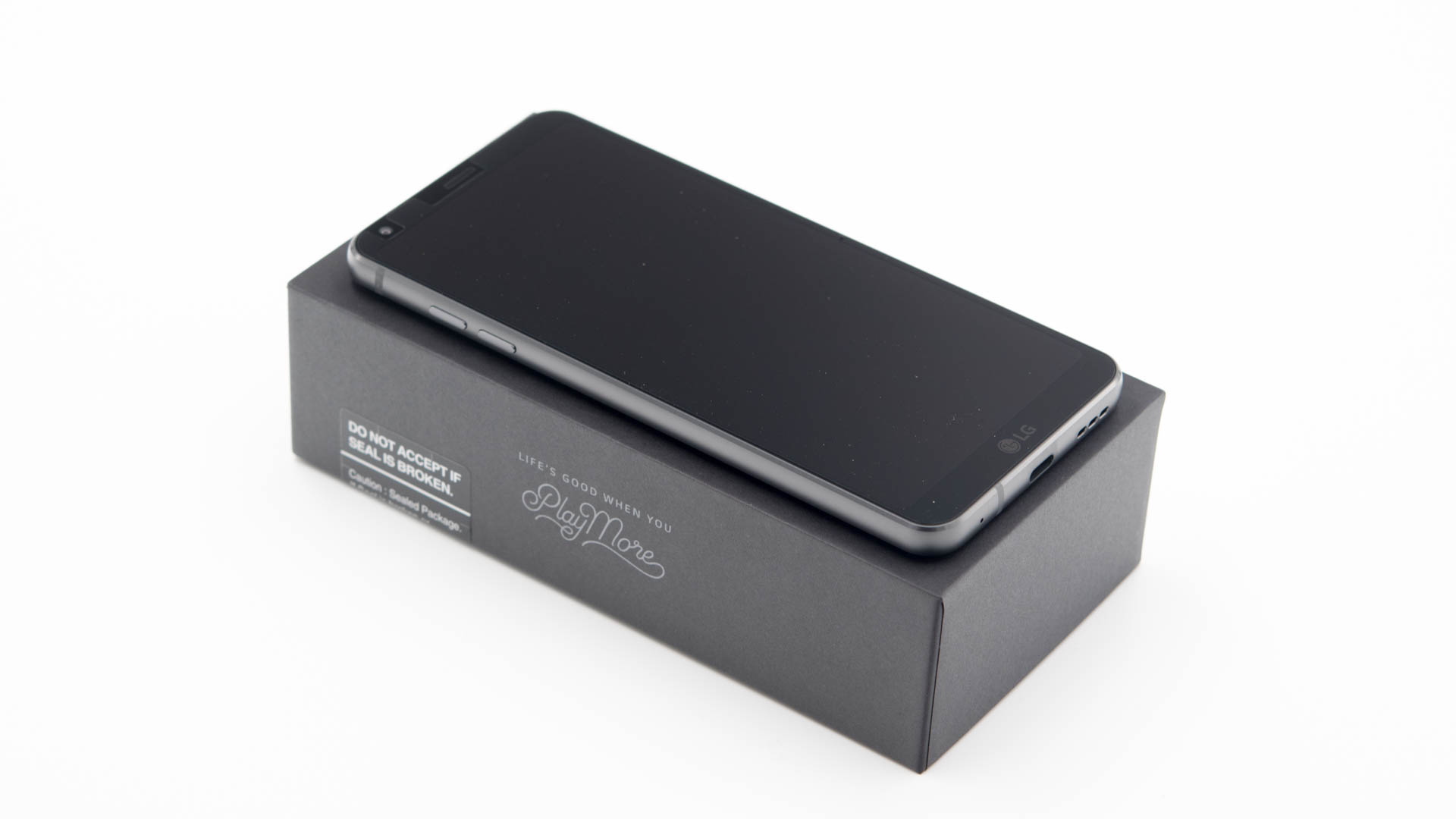
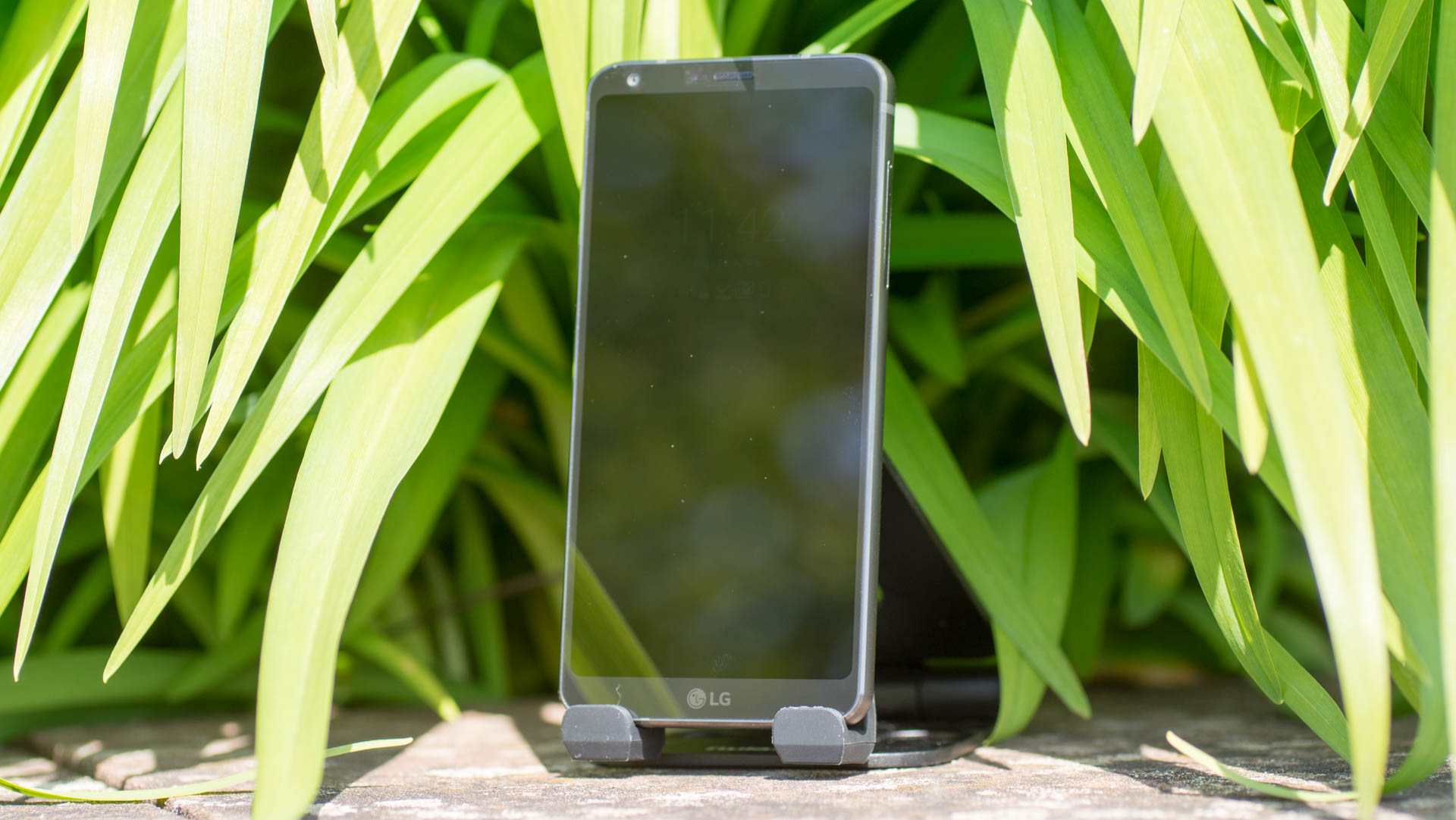
Gehen wir einmal um das Smartphone herum. Auf der Front finden wir das 5,7 Zoll Display wie auch eine 5 Megapixel Front Kamera.
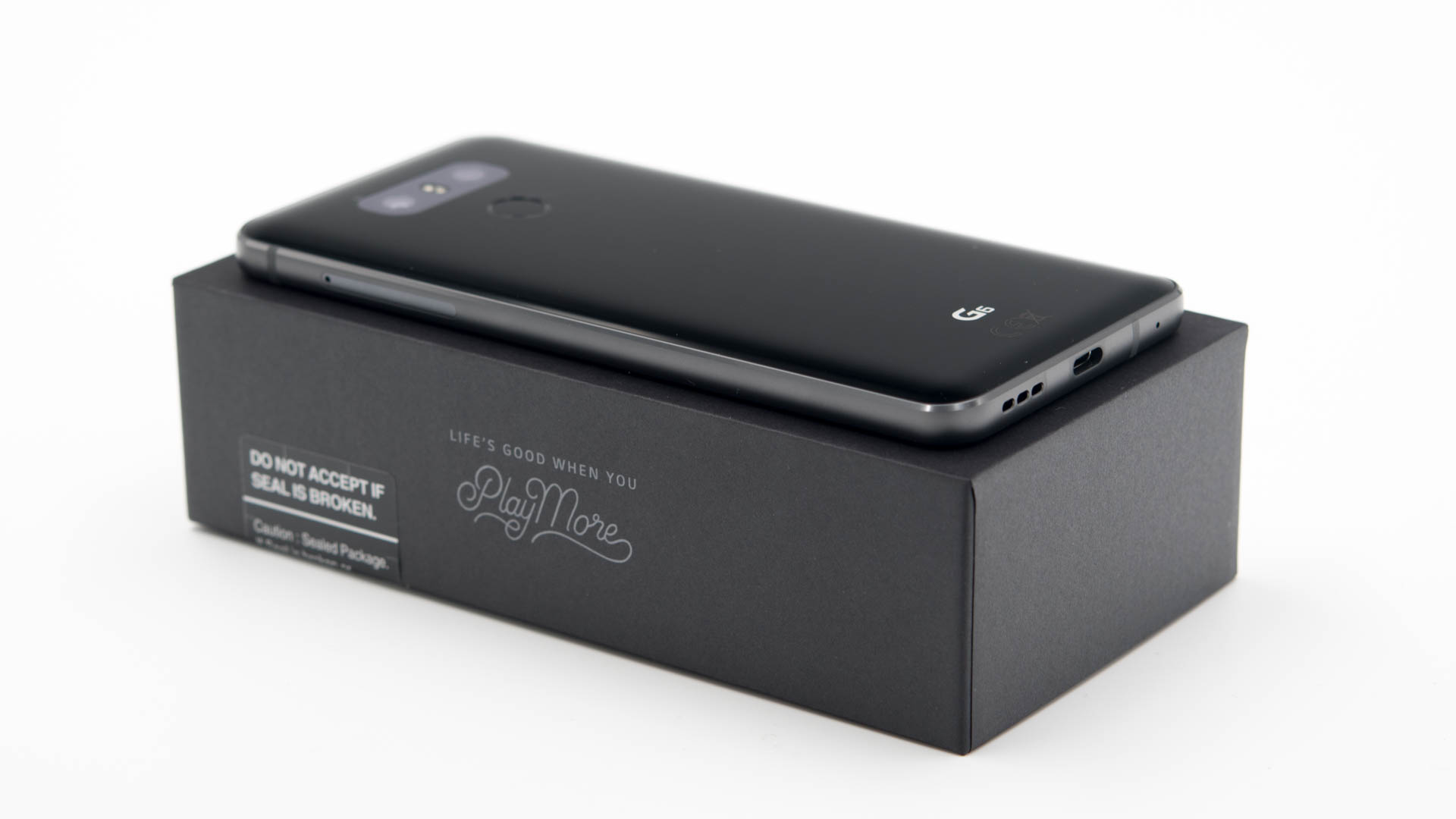
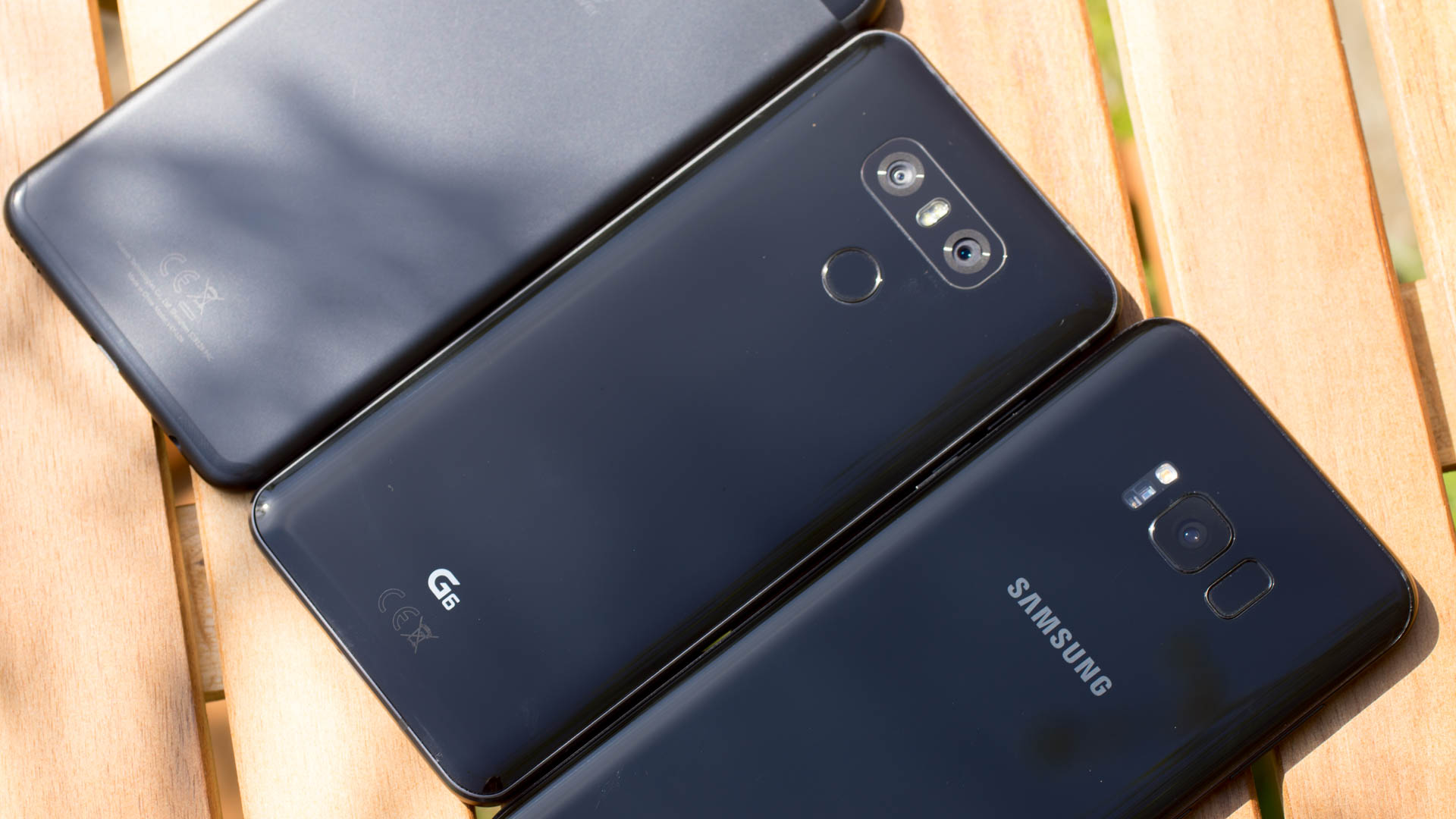
Bei den Tasten nutzt LG eine etwas ungewöhnliche Anordnung. Die Lautstärketasten sind auf der Linken Seite des Smartphones. Der Ein/Ausschalter hingegen auf der Rückseite. Dieser ist mit dem Fingerabdruckscanner verbunden, was anfangs sicherlich gewöhnungsbedürftig ist.
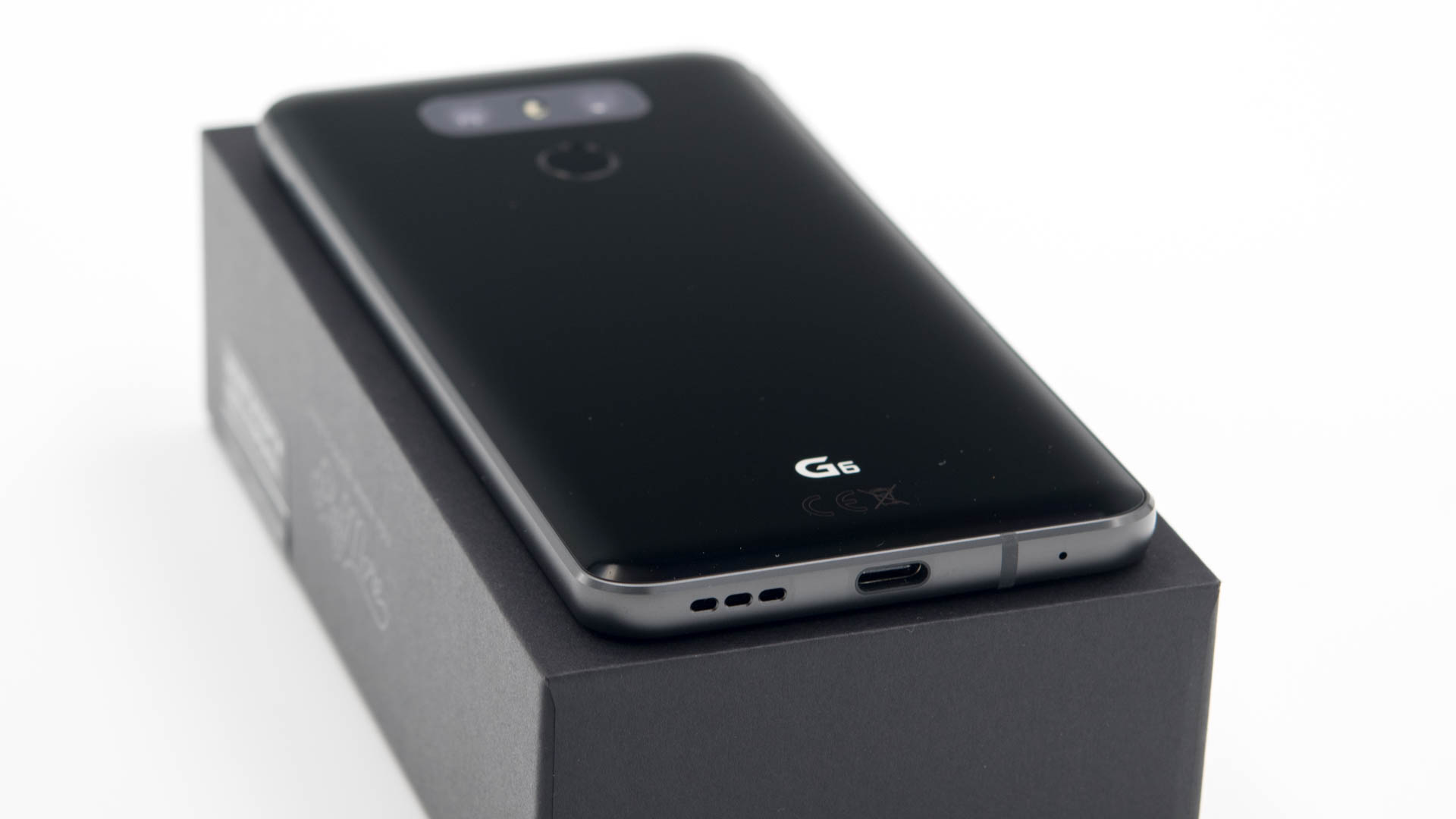
Der Kopfhöreranschluss ist klassisch auf der Oberseite und der USB C Port wie auch der Lautsprecher auf der Unterseite.
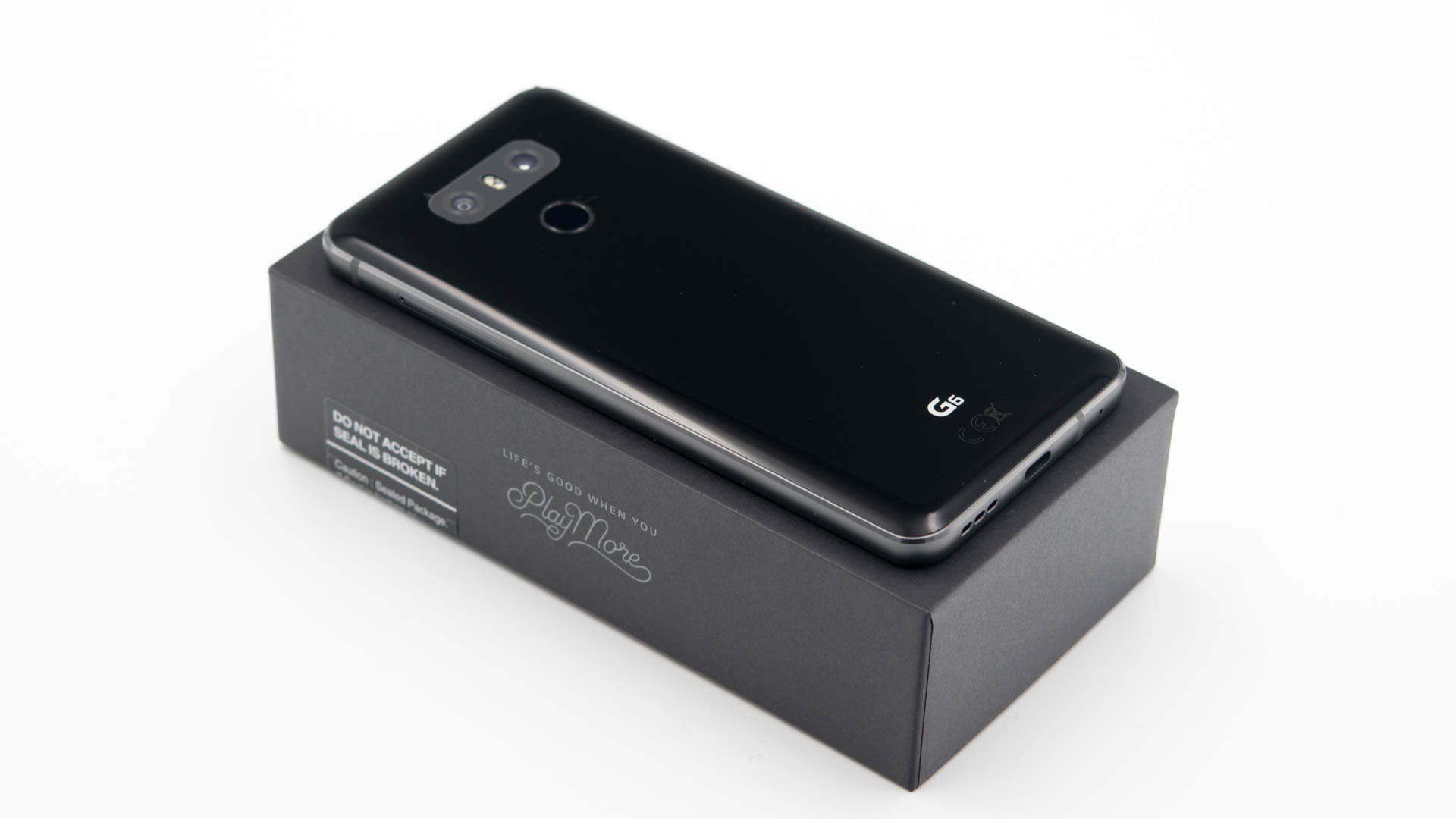
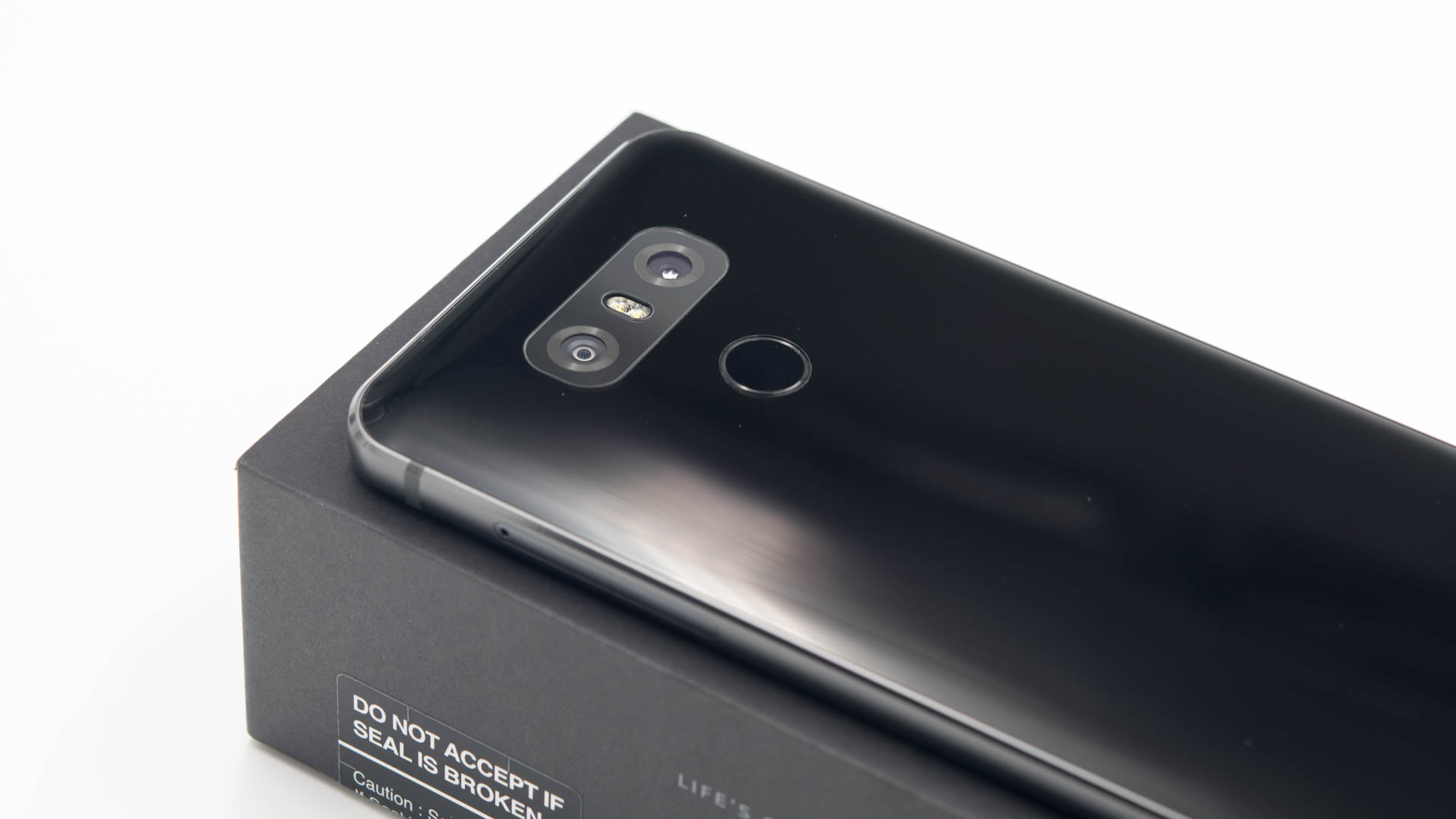
Neben dem zuvor erwähnten Ein/Ausschalter/Fingerabdruckscanner ist auf der Rückseite eine Dual Kamera mit zwei 13 Megapixel Sensoren zu finden. Hierbei besitzt ein Sensor eine „Standard“ Linse und der andere eine Weitwinkel Linse.
Software
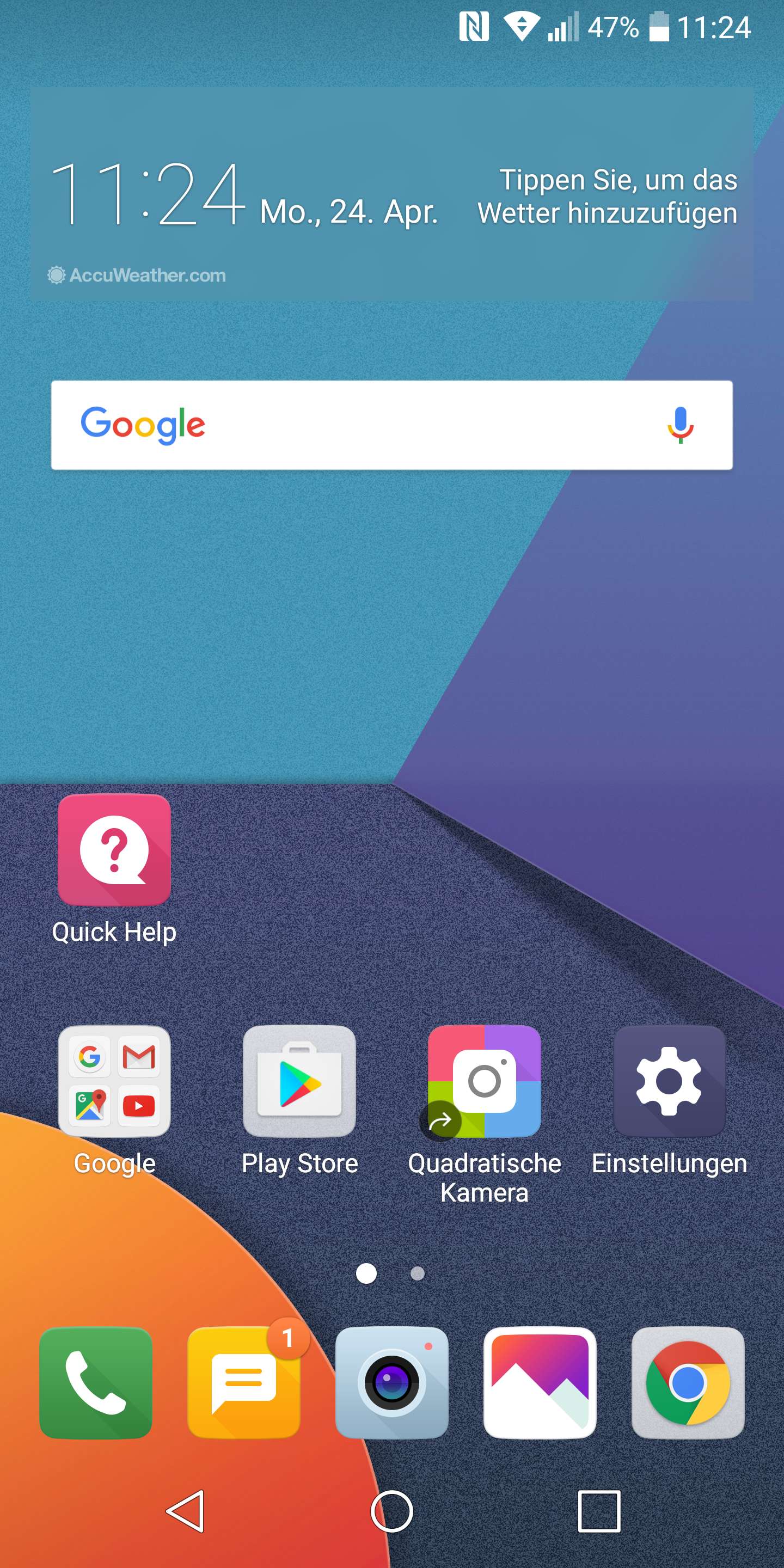
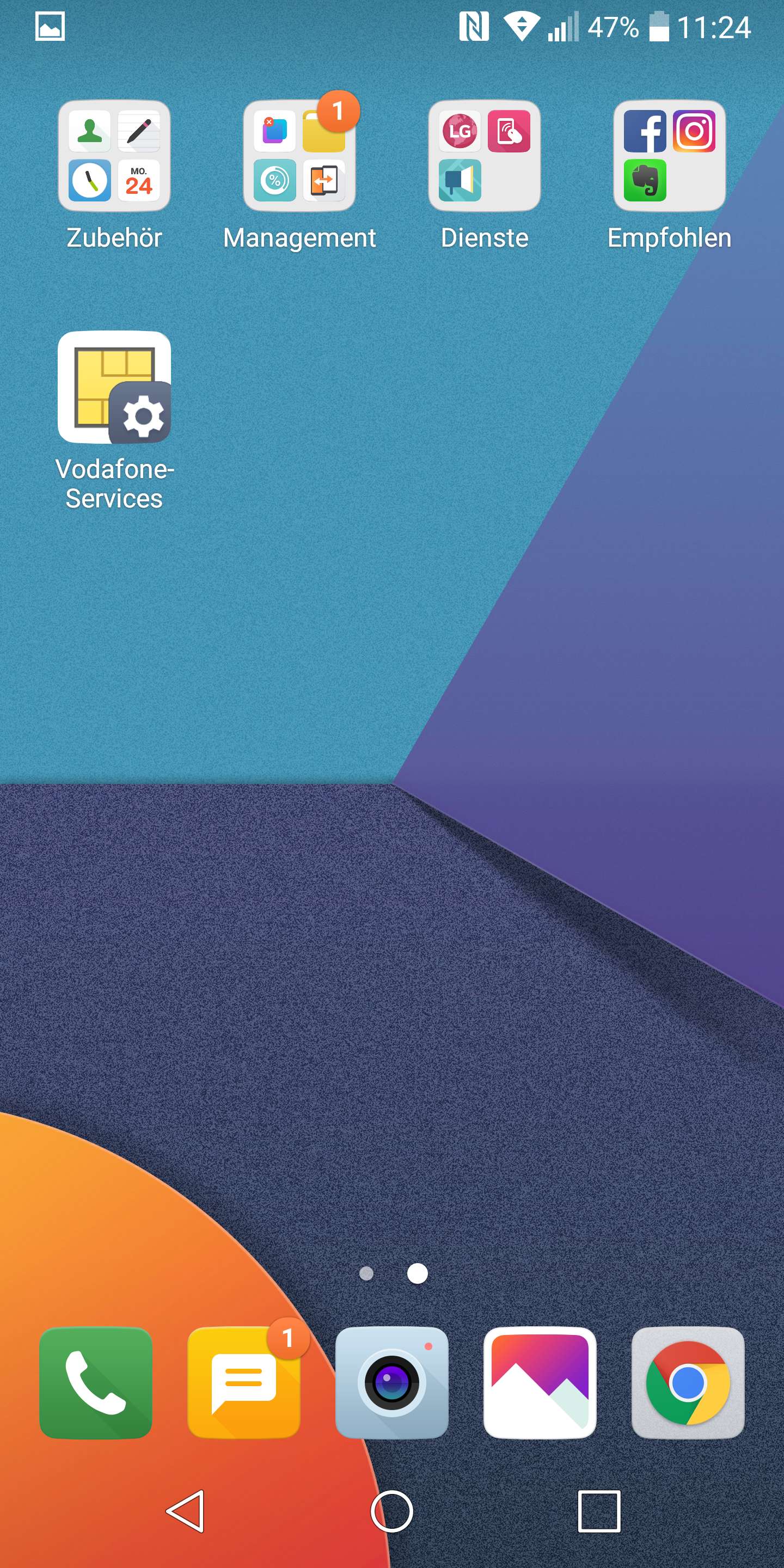
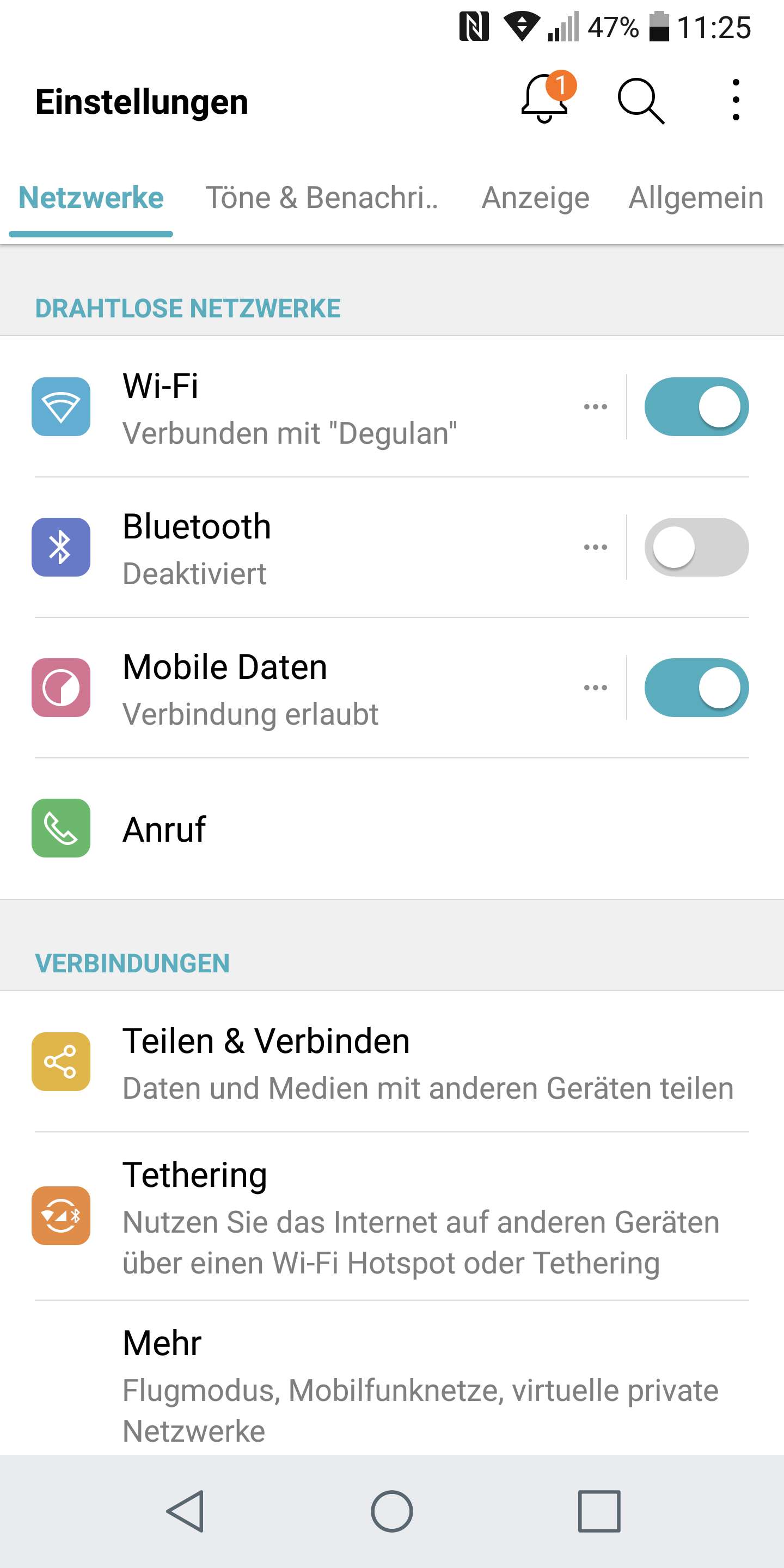
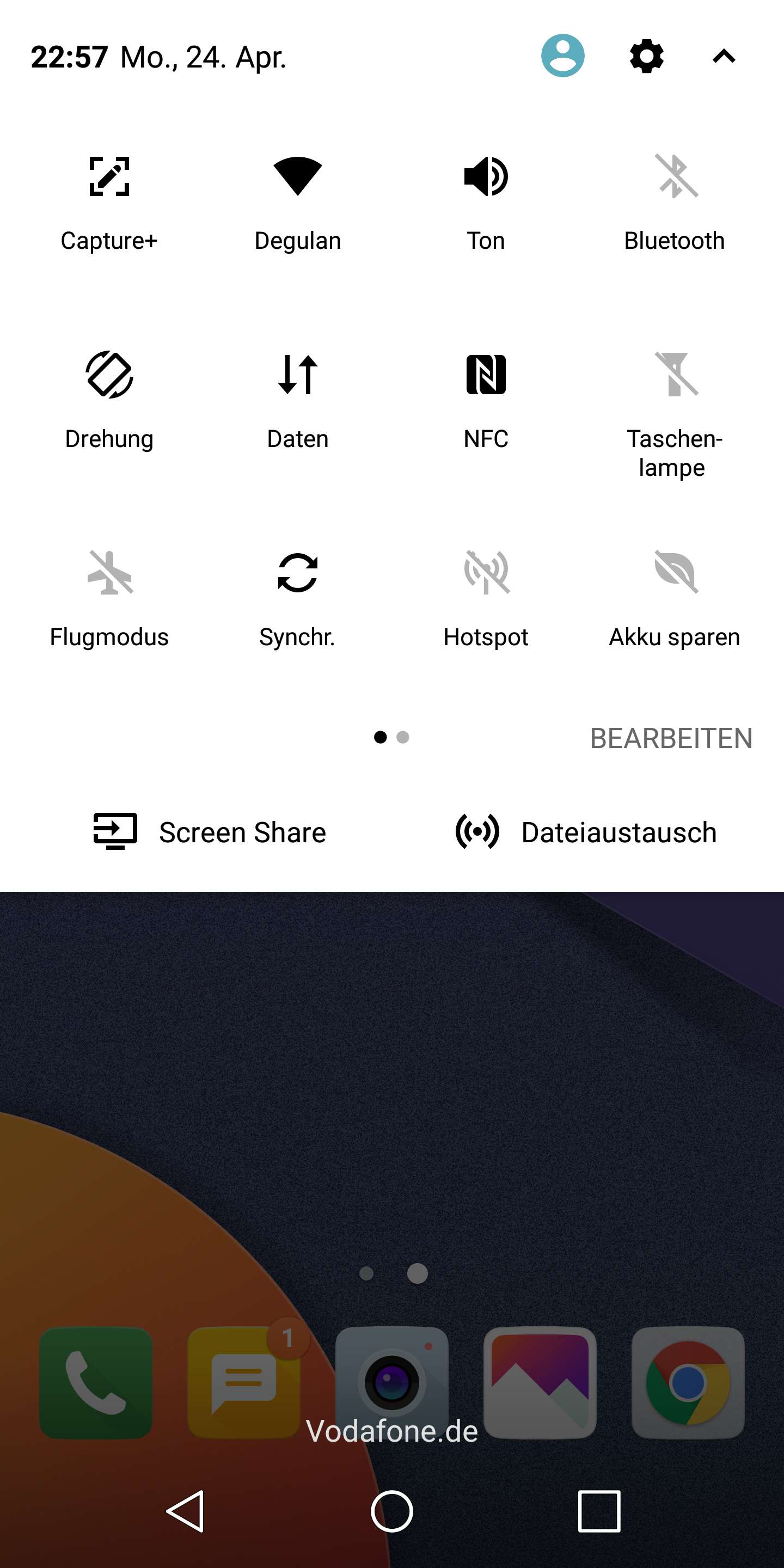
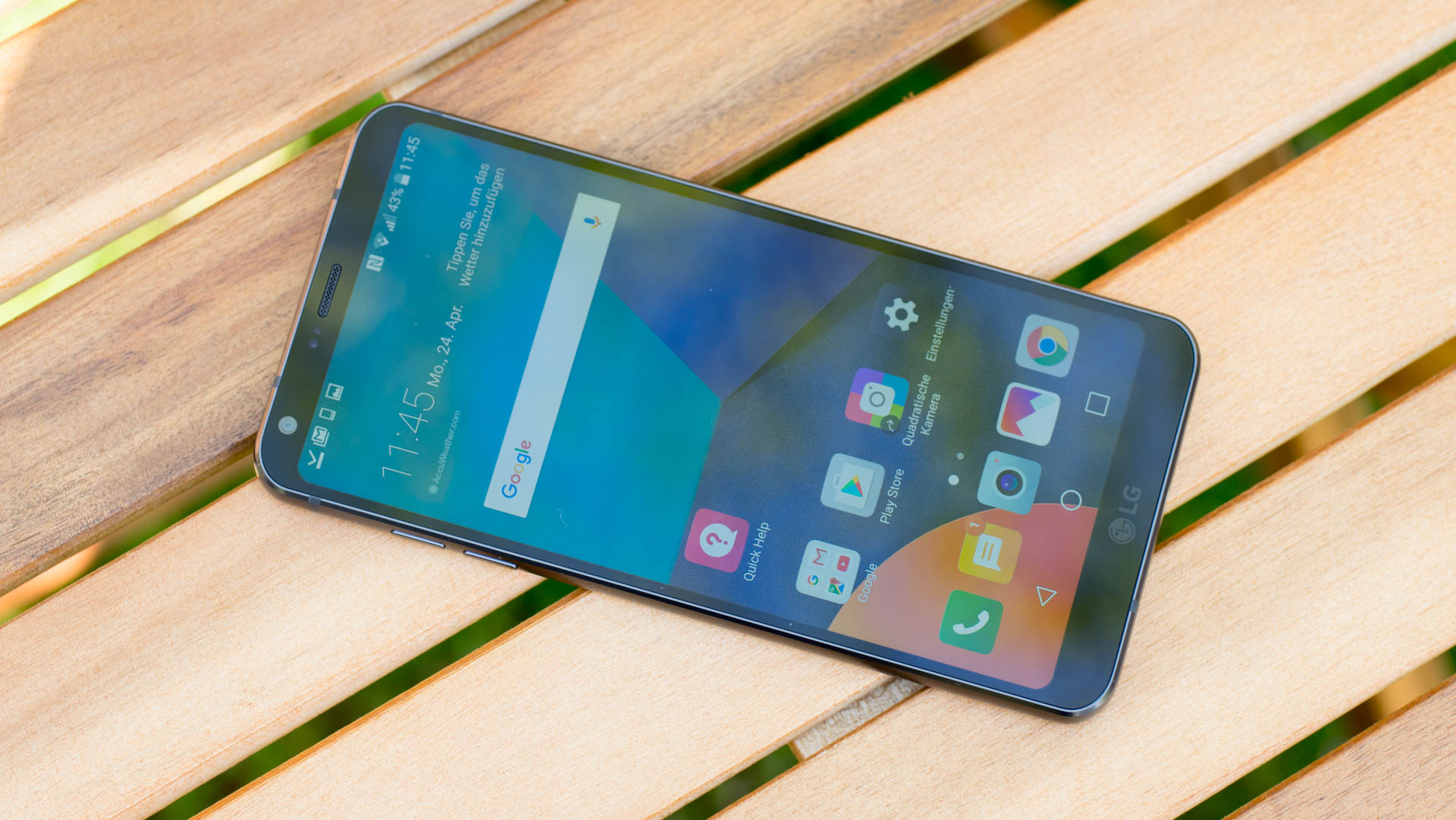
LG setzt beim G6 auf Android 7.0 mit dem üblichen LG Skin. Dieser unterscheidet sich visuell doch recht deutlich vom „Standard“ Android Skin.
Hierbei scheint LG aber seine Vorliebe für Pastell Farben, welche die letzten Jahre sehr stark bei LG Smartphones zum Einsatz kamen, etwas aufgegeben zu haben.
Zwar ist die Benutzeroberfläche immer noch vergleichsweise bunt aber durchaus etwas moderner anmutend. Etwas schade der Launcher von LG verfügt weiterhin nicht von Haus aus über einen App Drawer, was diesen für mich unnutzbar macht.
Für meinen normalen Alltag bin ich auf den Nova Launcher gewechselt, welcher gut auf dem G6 Funktioniert.
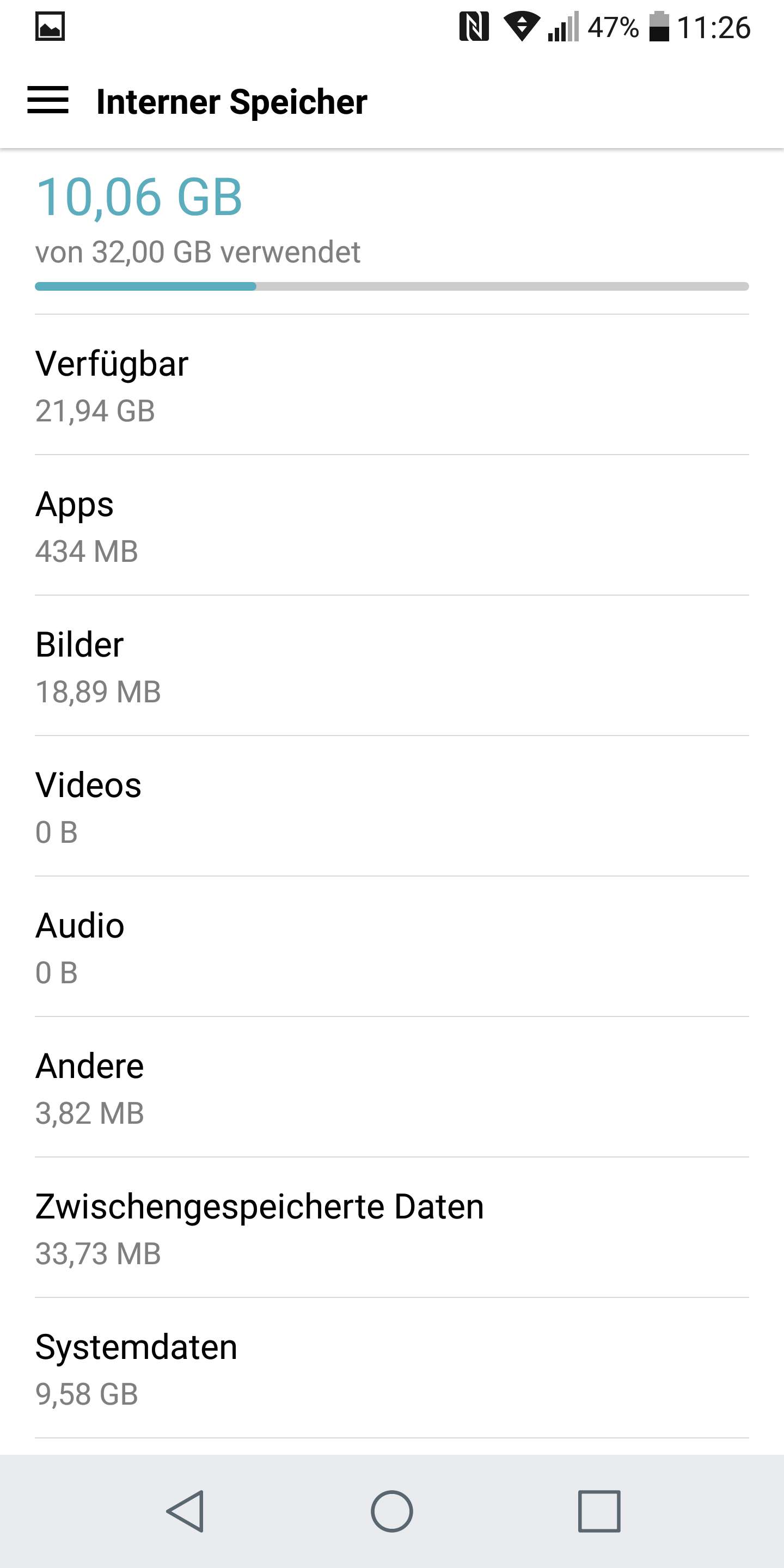
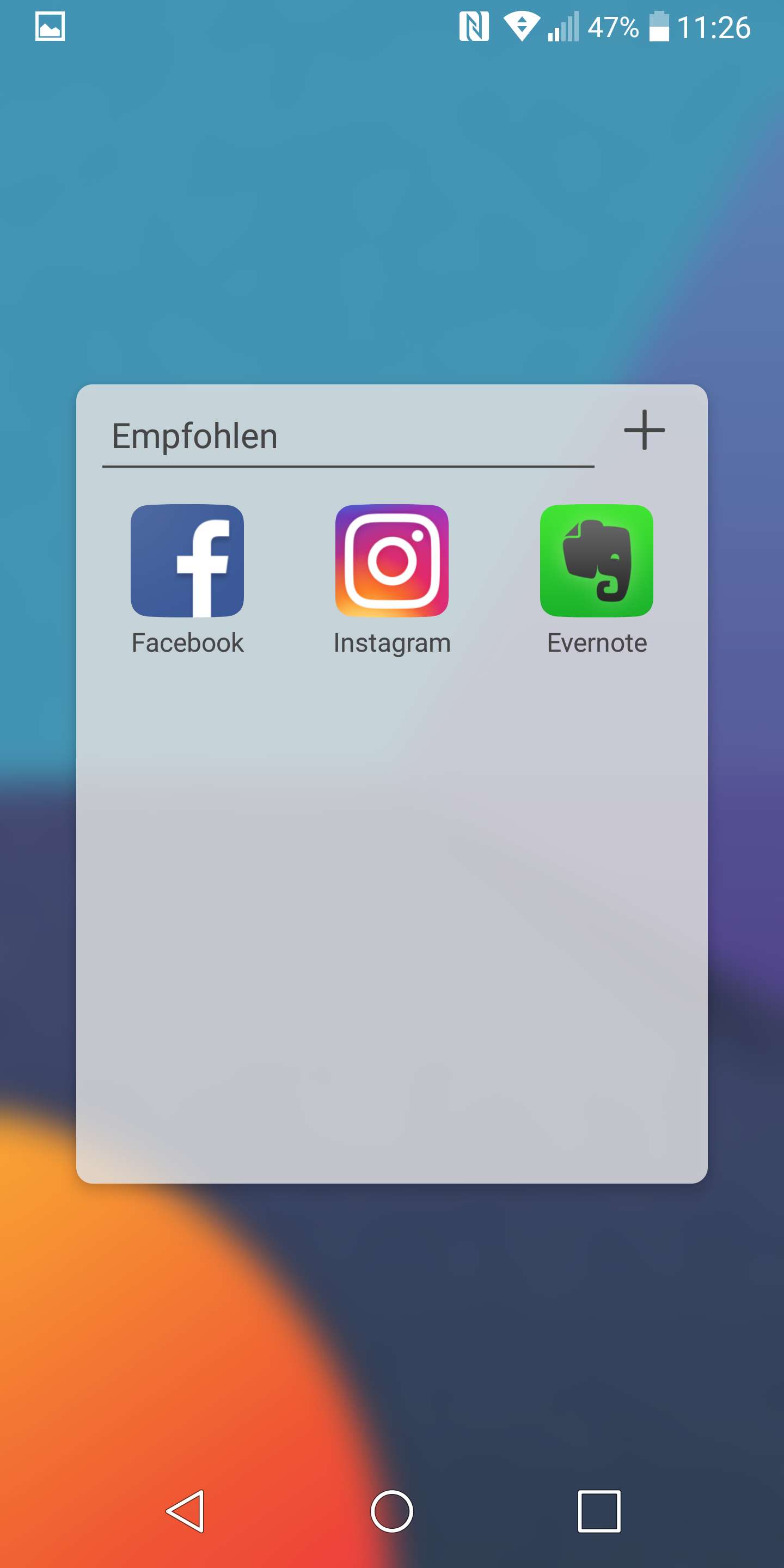
Bei Zusatzsoftware hält sich LG weitestgehend zurück. Es gibt zwar jede Menge LG Apps wie auch Evernote, Facebook und Instagram aber diese Anwendungen lasse ich mal als „nützlich“ durchgehen. Von den 32GB internem Speicher sind von Haus aus noch 21,94GB verfügbar.
Um ehrlich zu sein dies ist etwas wenig für meinen Geschmack. Leider lassen sich Apps auch nicht auf die SD Karte verschieben. Hier lassen sich lediglich Musikdateien, Fotos, Videos oder „App Spezifische“ Dateien wie Spotify Offline Daten speichern.
Bei den Software Features bringt das G6 das LG typische Paket mit. Also Display doppelt antippen zum Einschalten, Always On Display, Smart Settings (WLAN automatisch abschalten, wenn man das Haus verlässt usw.), Schnellzugriffstasten usw.
Display
Das LG G6 verfügt über ein 5,7 Zoll Display mit einer Auflösung von 2880×1440 Pixeln. Dies entspricht dem ungewöhnlichen Form Faktor von 18:9 oder 2:1.
Neben diesem etwas ungewöhnlichen Format bietet das Smartphone auch abgerundete Ecken, welche zum einen interessant aussehen und zum anderen bei Stürzen helfen sollen.
Wie sieht das Display aus? Beginnen wir mit dem subjektiven Teil. Aufgrund der Größe des Displays und des restlichen Smartphones wirkt das Ganze noch einmal völlig anders als bei normalen 5,7 Zoll Smartphones.
Völlig anders ist in diesem Fall positiv gemeint. Objektiv betrachtet ist das Display des G6 ebenfalls sehr gut! LG nutzt weiterhin ein IPS Panel, welches aber einen wirklich hervorragenden Schwarzpunkt besitzt. Schwarz ist hier wirklich ein sehr tiefes Schwarz welches durchaus mit AMOLED Panels mithalten kann. Hierdurch sind Kontraste natürlich ebenfalls sehr stark.
Farben sind hingegen beim G6 erstaunlicherweise eher etwas natürlicher. Im direkten Vergleich ist das Display eines Samsung Galaxy S8 doch deutlich leuchtender.
Wie üblich ist es Geschmacksache was einem besser gefällt, allerdings ist das Display ohne Frage den Preis würdig.
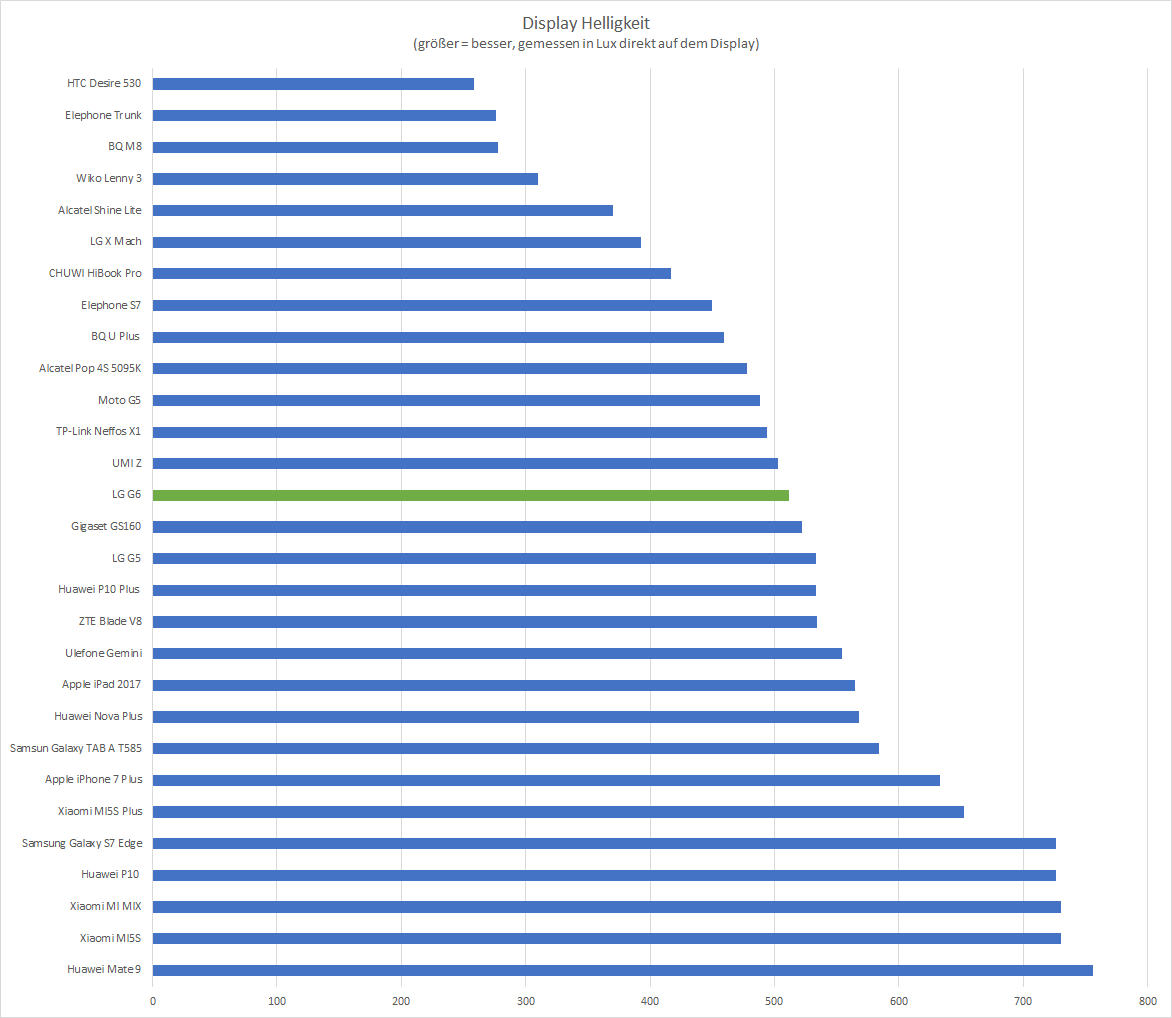
Was weniger den Preis würdig ist, ist die maximale Helligkeit. Diese ist wirklich eher auf Mittelklasse Level. Laut meinen Messungen schafft beispielsweise ein Huawei P10 fast das Doppelte an maximaler Helligkeit.
Klingt jetzt etwas schlimmer als es wirklich ist. Das Display spiegelt relativ wenig, also ist eine Outdoor Nutzung durchaus möglich, aber andere High End Smartphones sind hier noch etwas besser ablesbar.
Sound
LG setzt beim G6 auf einen einfachen Lautsprecher auf der Unterseite. Dieser wird NICHT von der Ohrmuschel unterstützt wie es beim Huawei P10 Plus oder iPhone 7 der Fall ist.
Daher ist auch der Klang des Lautsprechers höchstens als leicht überdurchschnittlich zu bezeichnen. Der Lautsprecher klingt relativ voll, aber teilweise gerade bei höherer Lautstärke fehlt etwas die Differenzierung.
Kurzum der Lautsprecher ist das „Minimum“ was man bei einem modernen High End Smartphone erwarten darf. Auch der Kopfhöreranschluss bekleckert sich nur bedingt mit Ruhm.
Das das soll nicht heißen, dass dieser schlecht ist, das ist dieser nicht! Aber der Kopfhöreranschluss ist erneut nichts Besonderes. Wir bewegen uns hier auf dem Standard Level welches auch beispielsweise das Samsung Galaxy S8 erfüllt.
Beide Smartphones sind sich was Audio angeht sehr ähnlich!
Die Telefon Qualität des LG G6 ist allerdings überdurchschnittlich gut. Die Ohrmuschel ist laut und klar und die Mikrofone recht hochwertig.
Kamera
Kommen wir zur Kamera, einer der wichtigsten Punkte bei einem High End Smartphone. LG verpasst dem G6 gleich zwei davon, eine mit einem „normalen“ Blickfeld (einen hauch weiter rein gezoomt als bei anderen Geräten) und eine „Weitwinkel“ Kamera.
Beide Sensoren verfügen über 13 MegaPixel, dies ist für die Hauptkamera verglichen mit dem G5 ein Downgrade, für die Weitwinkel Kamera hingegen ein Upgrade.
Weitwinkel und Hauptkamera verfügen über die gleichen Sensoren, die Leistung beider Kameras sollte also ähnlich sein, in der Theorie. In der Praxis wird es aber alleine dadurch einen Unterschied geben, dass die Hauptkamera eine Blende von f1.8 besitzt die Weitwinkelkamera von f2.4.
Ehe wir zu den Testbildern kommen, etwas Generelles was mich etwas „nervt“. Die Kamera des LG G6 nimmt 13 Megapixel Bilder im 4:3 Format auf. Im 2:1 (18:9) Format, welcher der Bildschirm hat, sind es nur noch 8,7 Megapixel.
Ja 8,7 Megapixel mag für das Teilen auf Facebook usw. Okay sein, aber wir sind hier auf iPhone 6 Level was die Auflösung angeht. Ich hätte mir hier ganz klar eine Höher auflösende Kamera gewünscht, die auch bei dem 18:9 Format des Bildschirms immer noch eine hohe Auflösung hinbekommt.
Traurigerweise hatte das LG G5 eine 16 Megapixel Kamera welche auch noch diese 16 Megapixel im 16:9 Format hatte (dies wäre rund 14,x Megapixel im 18:9 Format).
Ja weniger Megapixel bessere Low Light Leistung ich weiß, aber der Sensor des LG G5 war dafür sogar noch größer als der des G6!
Dass wir nun bei diesen dämlichen 12/13Megapixeln im 4:3 Formt hängen geblieben sind, die einem keinerlei Raum zum Croppen lassen, ist aber leider nicht nur ein Problem des LG G6 sondern der meisten aktuellen High End Geräten(Samsung ich schaue dich an).
Na ja kommen wir zur eigentlichen Kamera bzw. erst einmal zur Kamera App. Ich mochte die LG Kamera App schon beim G5 und auch beim G6 ist diese gut, bis sehr gut.
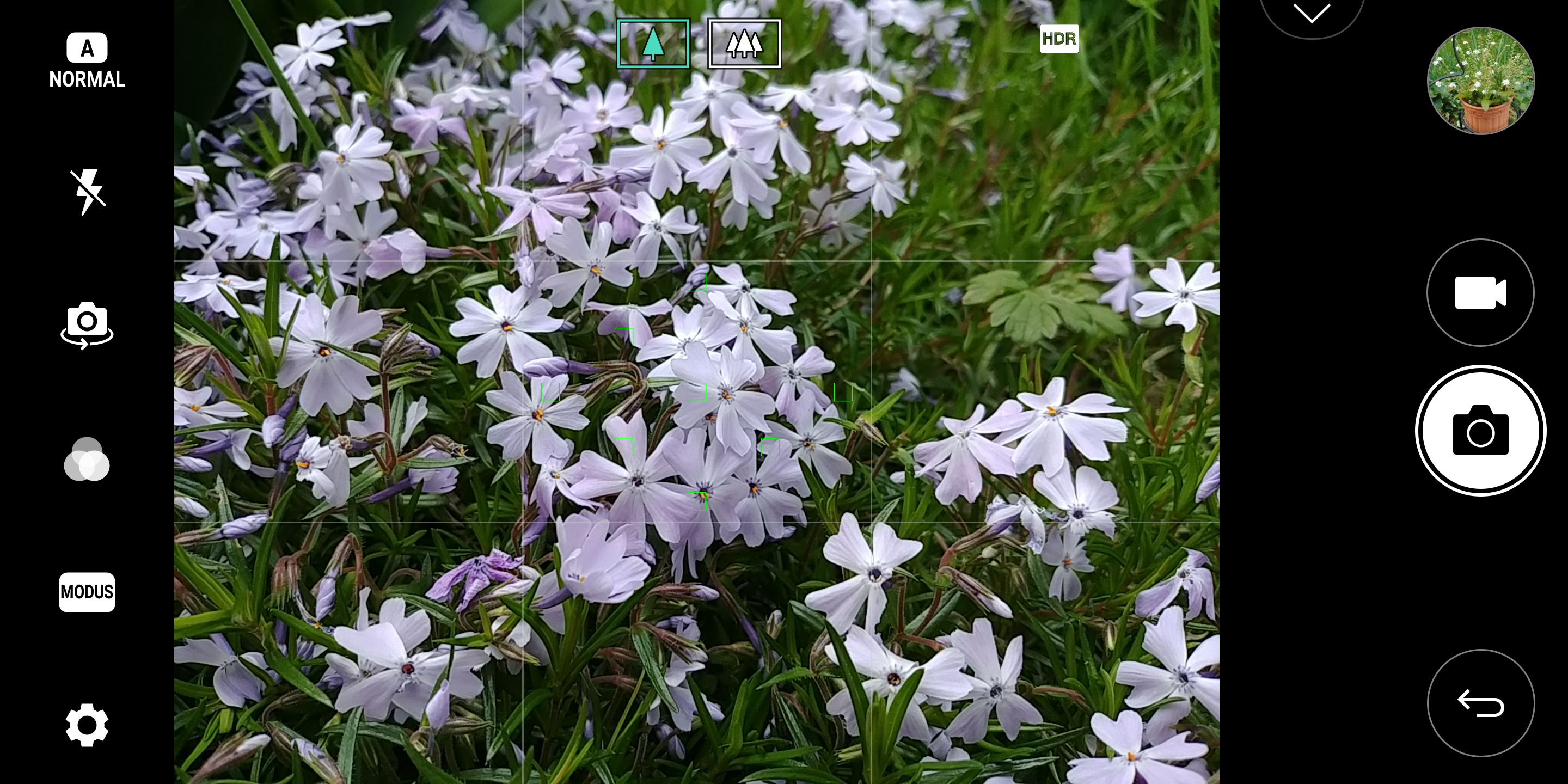
Zum einen liebe ich das über kleine grüne Vierecke auf dem Bildschirm angezeigt wird wo der Fokus gerade liegt, auch ohne Tap to Fokus.
Alleine hierdurch fühlt sich das LG G6 etwas mehr an wie eine richtige Kamera. Dieses Gefühl wird auch durch den Pro Modus verstärkt. Dieser ist hervorragend! Ihr habt alle Einstellungsmöglichkeiten die Ihr Euch wünschen könnt, angefangen bei Belichtung über ISO, Fokus bis hin zum Weißabgleich.
Sehr interessant Ihr habt selbige Optionen auch im Video Modus, also ja es ist ein Video Pro Modus vorhanden!
Allerdings auch der Auto Modus ist mehr als Solide inklusive Auto HDR. Was etwas enttäuschte war das Tempo der Kamera. Das LG G6 gehört definitiv zu den Trägeren Smartphones was das Auslösen angeht.
Normale Fotos gehen relativ schnell ohne größere Verzögerung zwischen den Aufnahmen. Hier ist man auf dem Level des Huawei P10, vielleicht ein wenig drunter. Bei HDR Aufnahmen ist aber eine spürbare Verzögerung zu merken. Hier hätte man sich ruhig eine Scheibe beim S8 oder dem iPhone 7 abscheiden können, die deutlich schneller arbeiten.
Immerhin der Autofokus ist recht flott und sehr genau! Tap to Fokus ist vielleicht ein wenig langsamer aber unheimlich präzise. Der Fokus Bereich bei Tap to Fokus ist beim G6 vergleichsweise klein, dies ermöglicht gerade im Makro Bereich ein sehr präzises Arbeiten.
Fotos des G6 werden im Schnitt rund 5,6MB groß, einzelne Aufnahmen können aber auch mal 10MB+ erreichen.
Kommen wir zu den Testbildern. Diese sind wie üblich auf maximaler Qualität entstanden und zumeist im Auto Modus mit Auto HDR.
Die Bilder werden von mir 1 zu 1 hochgeladen, die volle Ansicht wird aber erst beim Anklicken geladen, daher Achtung beim Anklicken große Datenmengen!
(Laden der Bilder kann etwas dauern! Rechte Maustaste -> in neuem Tab Öffnen für die volle Ansicht oder HIER klicken für ein ZIP Archiv mit noch mehr Bildern)
Was erwartet man von einem 700€ Smartphone? Richtig eine High End Kamera und diese bietet das G6 auch was die Bildqualität angeht. Aufnahmen sind sehr scharf mit hervorragenden Details und einer starken Dynamic.
LG geht mit dem G6 ein wenig den „Samsung“ weg was Farben angeht. Diese sind teilweise sehr leuchtend. Ob einem dies gefällt ist natürlich Geschmacksache aber ich bevorzuge den bunteren Style der Bilder über denen des beispielsweise iPhones.
Sehr viel hat sich auch bei der Weitwinkel Kamera getan. Die Bildqualität bei dieser ist auf einem Level, dass man die Kamera auch ohne Sorgen für beispielsweise Urlaubsaufnahmen verwenden kann. Zwar sehen die Bilder der Hauptkamera immer noch besser aus, aber dies liegt meist an der Auflösung und der Belichtung.
Die Auflösung ist zwar bei beiden Kameras gleich, aber da bei der Weitwinkelaufnahme mehr im Bild ist, wirken die 13 Megapixel weniger als bei der normalen Kamera. Auch sind Bilder der Weitwinkel Kamera oftmals etwas dunkler, dies liegt daran, dass mehr Himmel in den Aufnahmen ist, welcher meist dafür sorgt, dass die Bilder von der Helligkeit etwas abgesenkt werden.
Grundsätzlich ist dies aber Meckern auf einem sehr hohen Level! Die Weitwinkelkamera ermöglicht einfach tolle Perspektiven und macht jede Menge Spaß zu nutzen. Auch die Qualität stimmt hier.
Zwar tut sich die Weitwinkel Kamera im Low Light etwas schwerer aber im Gegensatz zum G5 sind hier die Aufnahmen bis zu einem gewissen Punkt immer noch sehr gut verwendbar.
Wo wir gerade bei Low Light sind, wie schlägt sich hier das G6? Deutlich besser als ich es erwartet habe! Zwar würde ich das G6 nicht zum Low Light „König“ erklären aber es ist sehr dicht am Samsung Galaxy S8 und iPhone 7 Plus dran. So dicht, dass bei einer normalen abendlichen Beleuchtung kaum ein Unterschied zu erkennen ist. Ganz im Gegenteil hier gefällt mir das G6 teilweise sogar besser als das iPhone 7 Plus. Auch das Huawei P10 und P10 Plus wird geschlagen vom G6.
LG G6iPhone 7 PlusSamsung Galaxy S8 PlusHuawei P10Huawei P10 Plus
LG G6iPhone 7 PlusSamsung Galaxy S8 PlusHuawei P10Huawei P10 Plus
[/spoiler]
Erst wenn es wirklich ins Extreme geht, also Kerzenbeleuchtung, beginnt das S8 und das iPhone 7 Plus sich etwas vom G6 abzusetzen.
Allgemein ist der Vergleich LG G6 gegen Apple iPhone 7 Plus, Huawei P10, P10 Plus und Samsung Galaxy S8 Plus nicht ganz leicht.
Hier ist KEIN Sieger auszumachen. Rein neutral betrachtet, haben alle Aufnahmen etwas und bieten gute Dynamic, Schärfe usw. Der große Unterschied ist der Bildstyle.
LG G6iPhone 7 PlusSamsung Galaxy S8 PlusHuawei P10 Plus
Huawei P10 PlusLG G6iPhone 7 PlusSamsung Galaxy S8 Plus
[/spoiler]
Schaut Euch die Vergleichsbilder an und entscheidet selbst. Gerade verglichen mit den Huaweis und dem iPhone sieht man, dass die Bilder des G6 sehr bunt sind. Die Bilder des Samsung sind ähnlich bunt aber noch etwas kontrastreicher. Dies ist allerdings bei einigen Testbildern weniger positiv da das S8 zum Verschlucken von Schatten neigt, welche durch den hohen Kontrast teilweise einfach nur schwarz sind.
Kurzum das G6 ist ein etwas weniger extremes S8 Plus vom Bildstyle, bietet aber ebenfalls sehr bunte und leuchtstarke Aufnahmen.
Kommen wir noch zum Abschluss zu Videos. Ähnliches Prinzip wie bei den Bildern, sehr leuchtstark mit guter, bis sehr guter Schärfe. Hierbei gefallen mir Aufnahmen des S8 Plus aber etwas besser. Aufnahmen des iPhones sind hingegen etwas besser stabilisiert.
Beim Video Modus ist der gute manuelle Modus die wahre Stärke des G6 über seine Konkurrenten.
Benchmarks
Ein streitbarer Punkt beim G6 ist sicherlich die Hardwareausstattung. LG setzt bei diesen auf den mittlerweile rund 6 Monate alten Snapdragon 821 und nicht auf den neuen Snapdragon 835.
Letzterer ist noch nicht gut auf dem Markt erhältlich, was LG gezwungen hätte das G6 nach hinten zu schieben, weshalb man sich für den älteren Snapdragon 821 entschieden hat.
Zusätzlich nutzt LG konservative, aber ausreichende, 4GB RAM.
Wie sehen die Benchmarks des G6 aus?
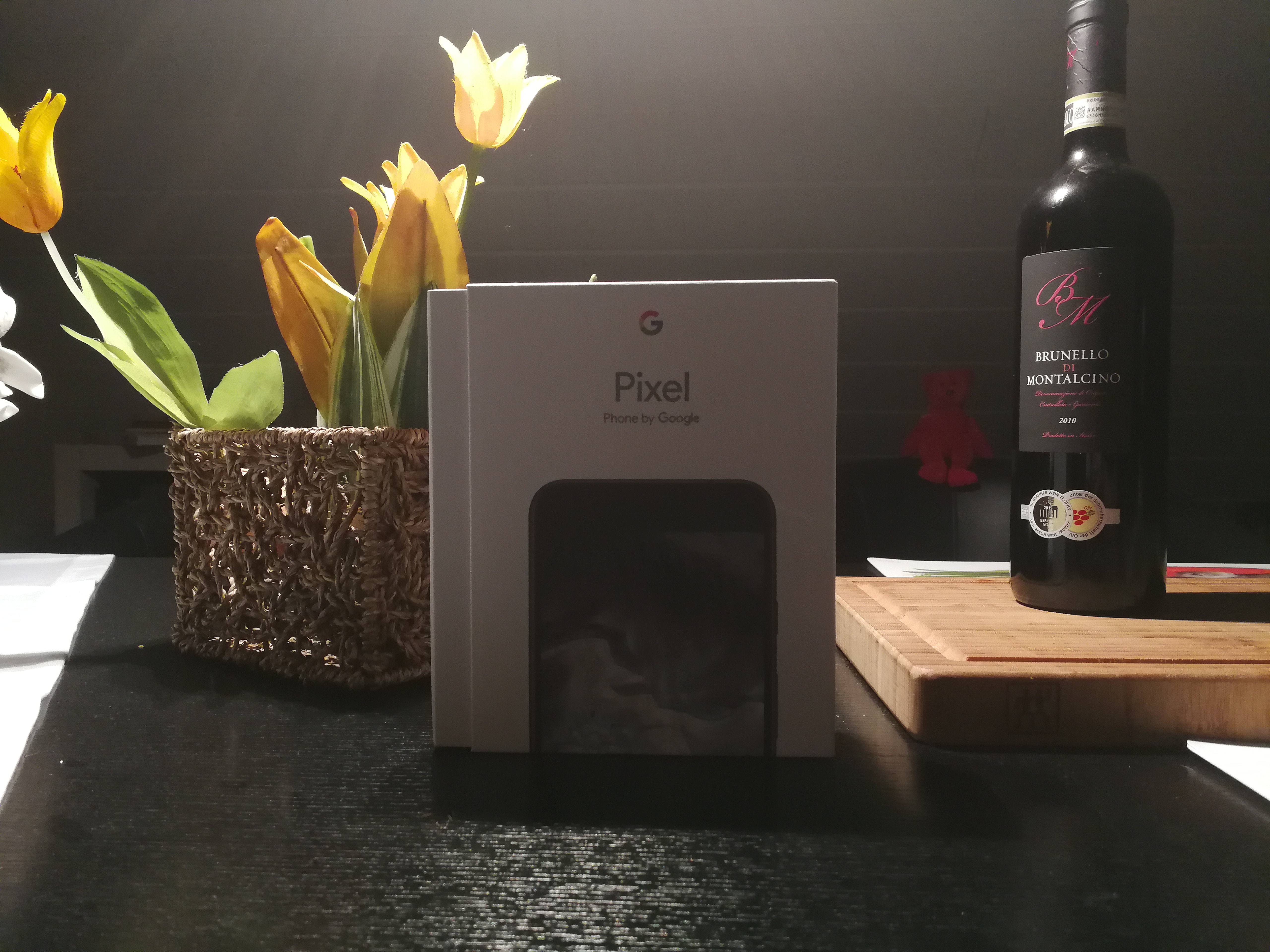
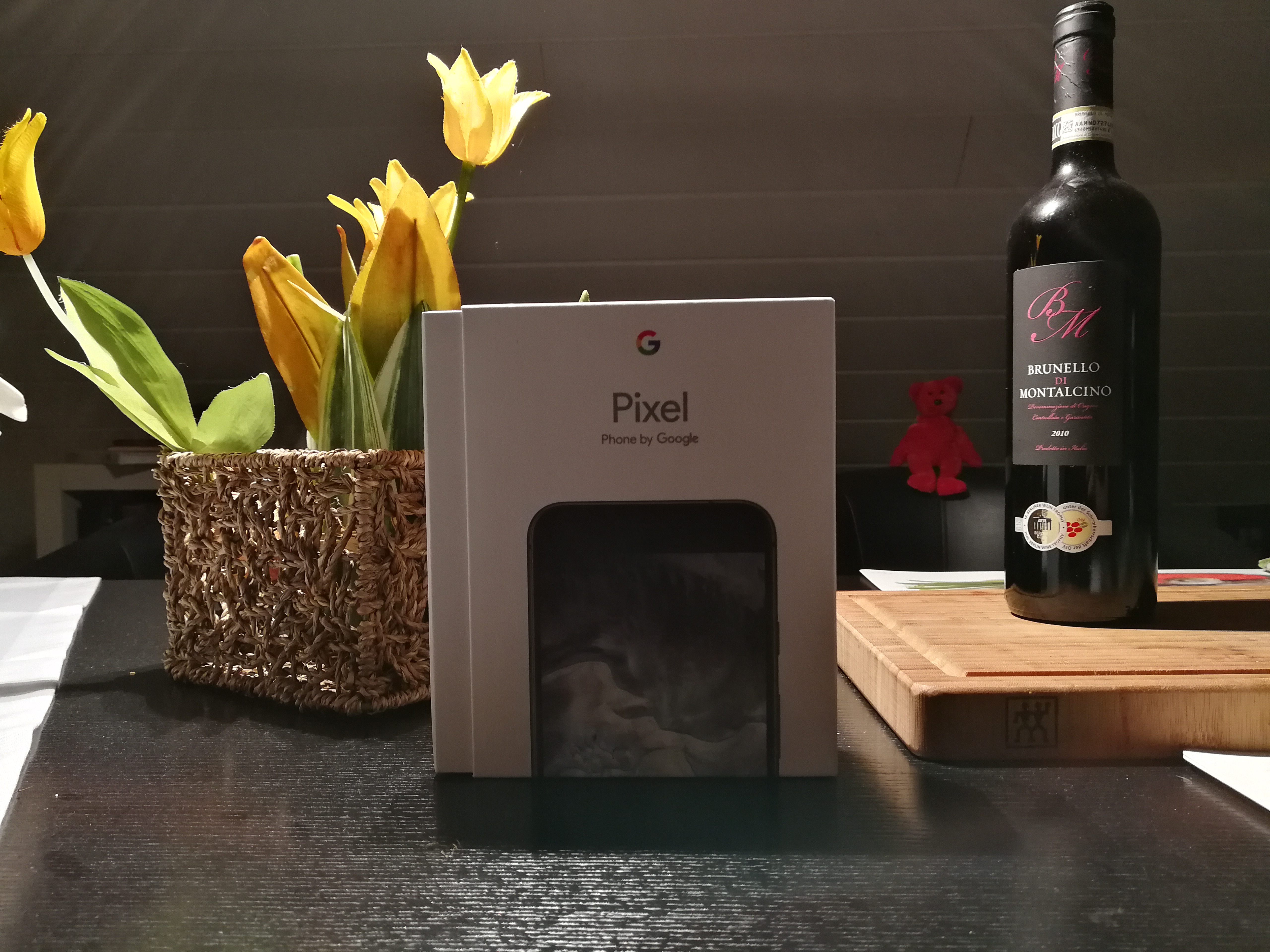
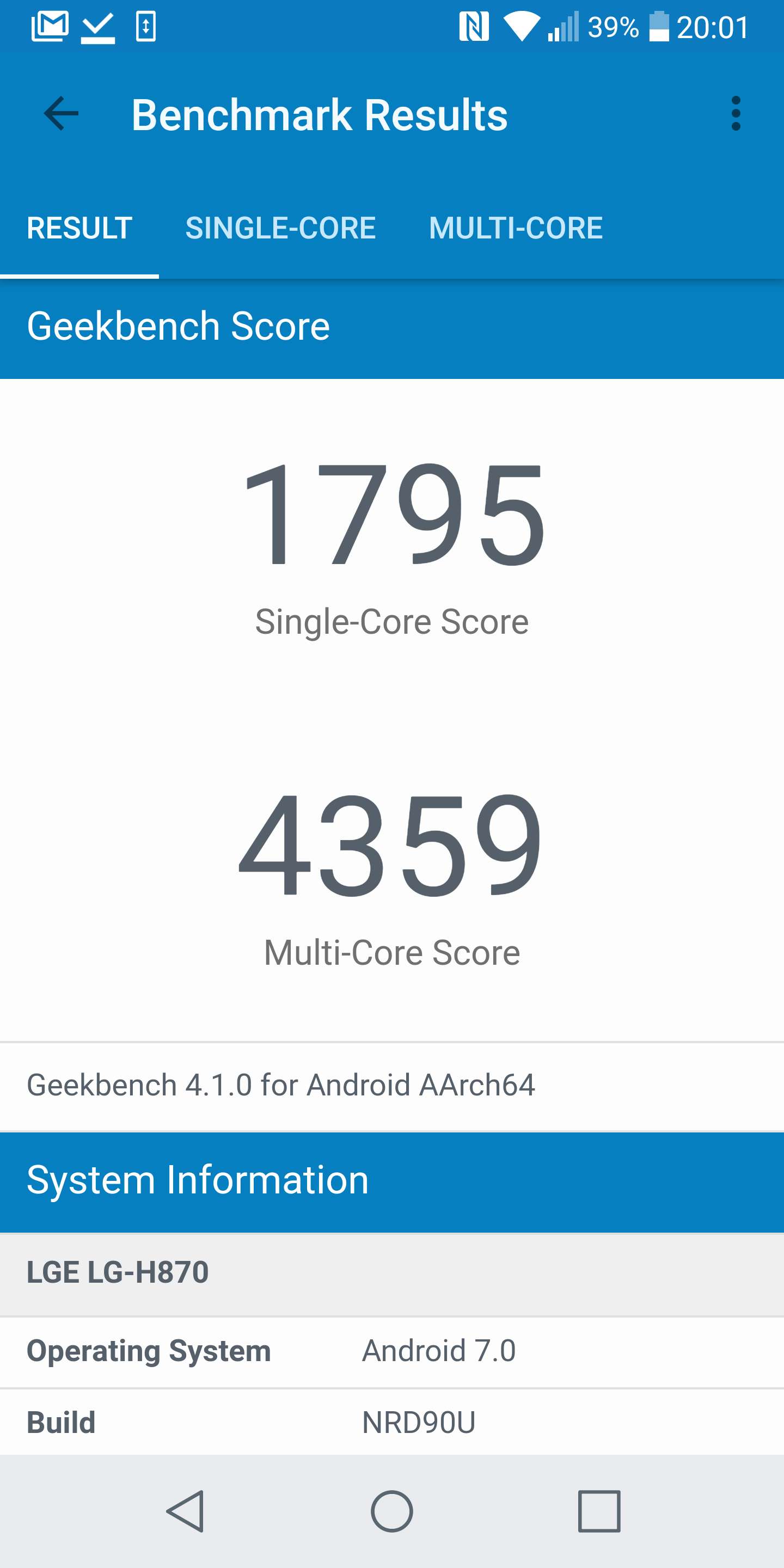
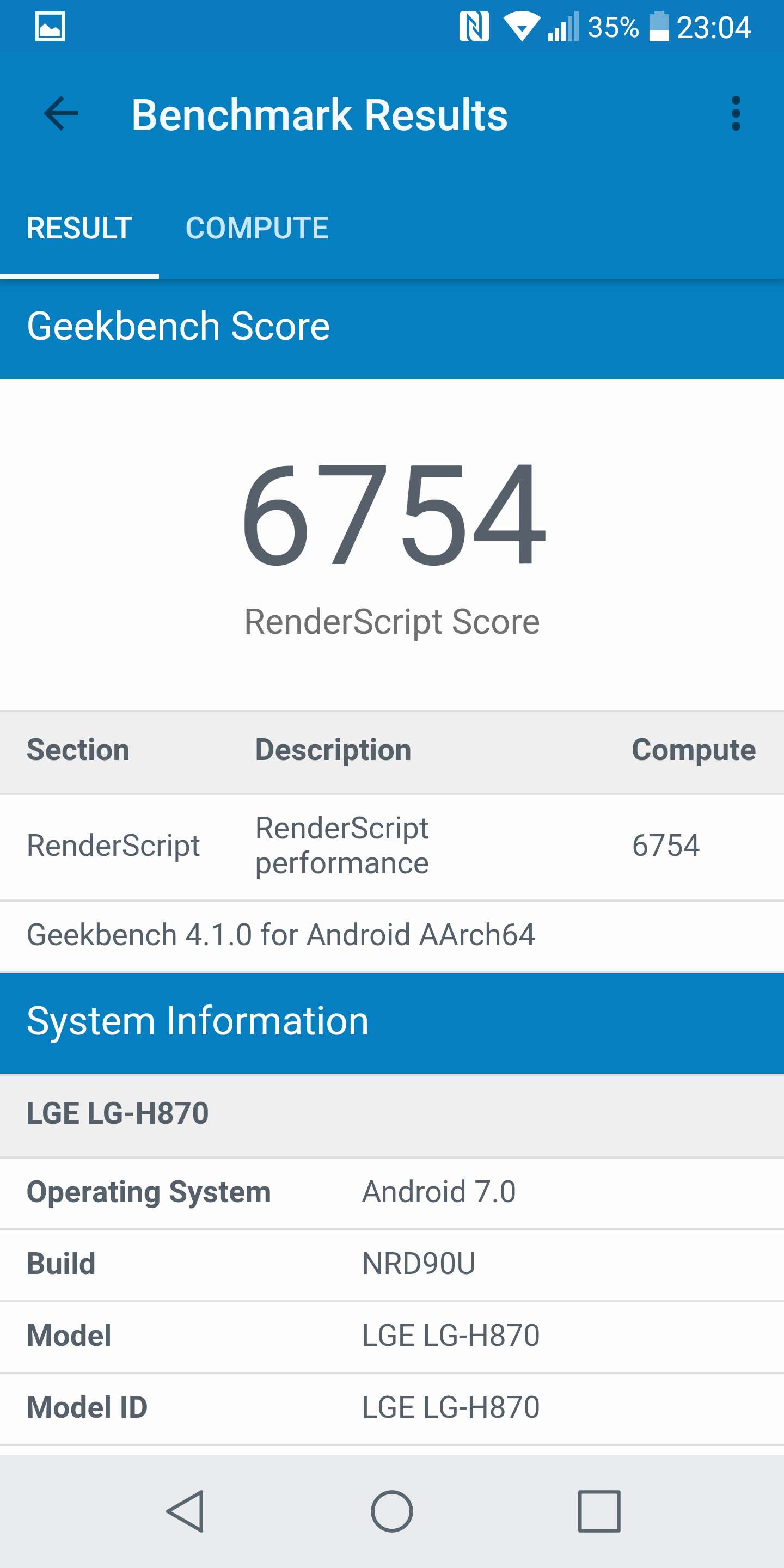
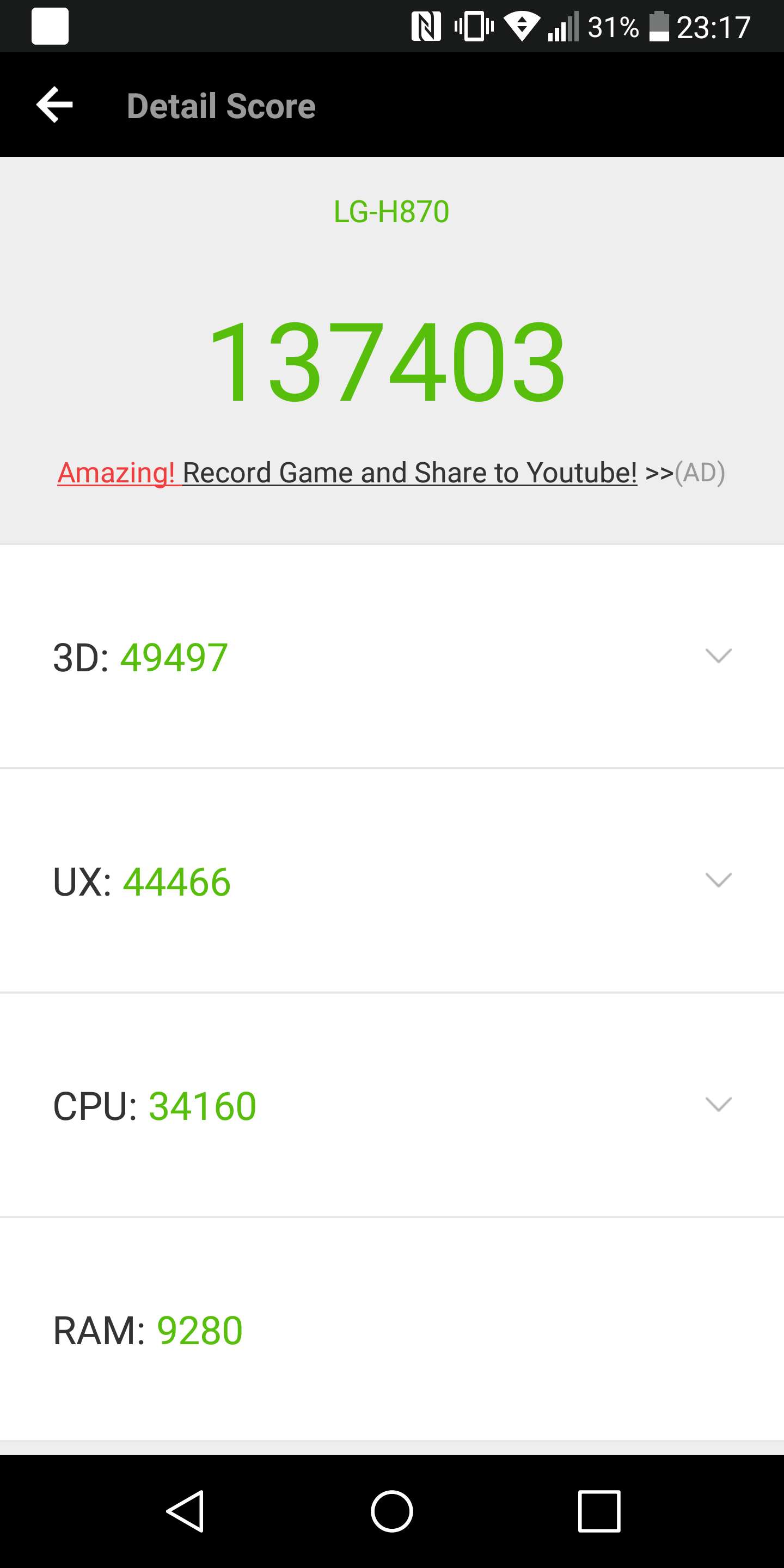
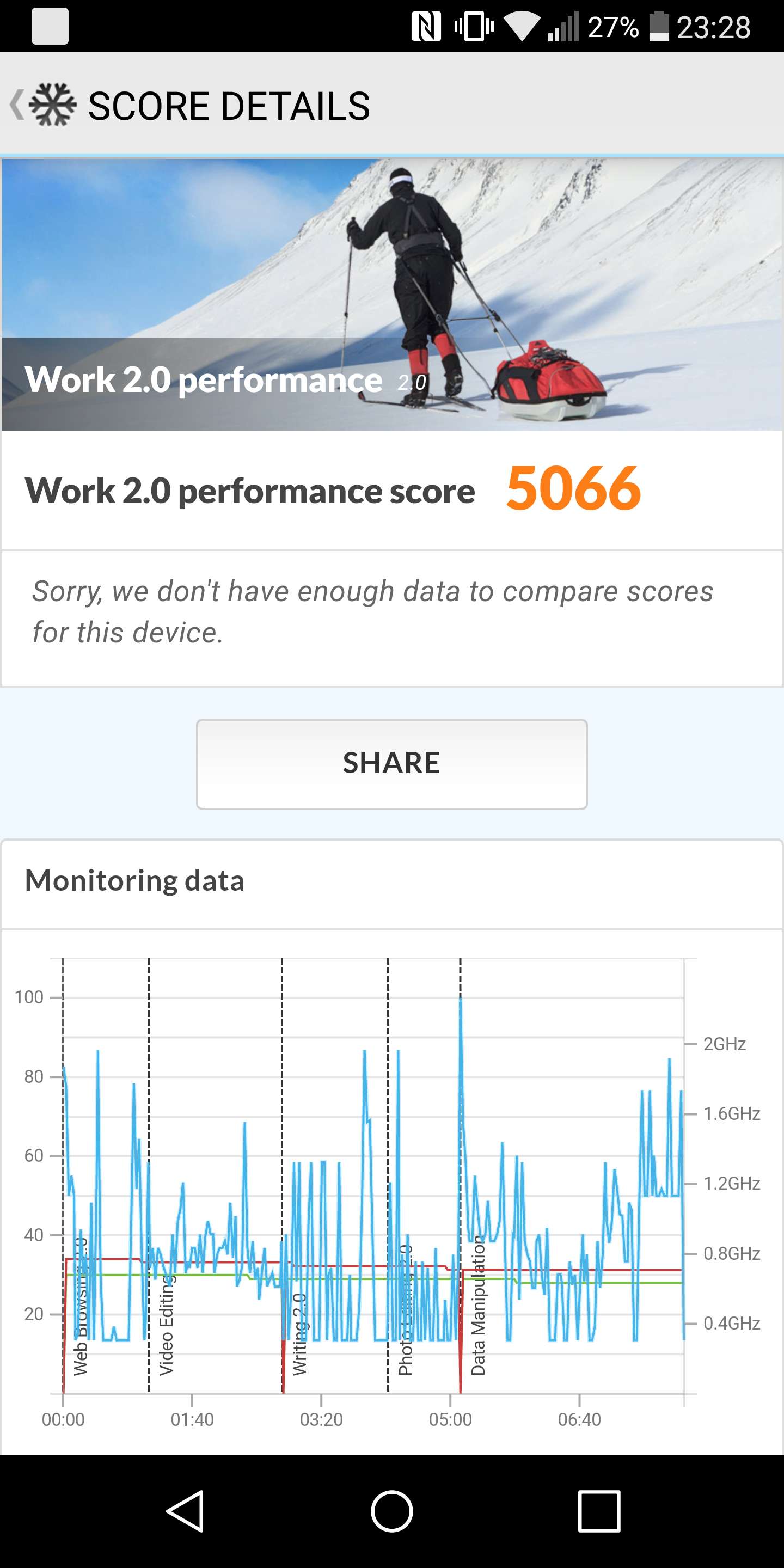
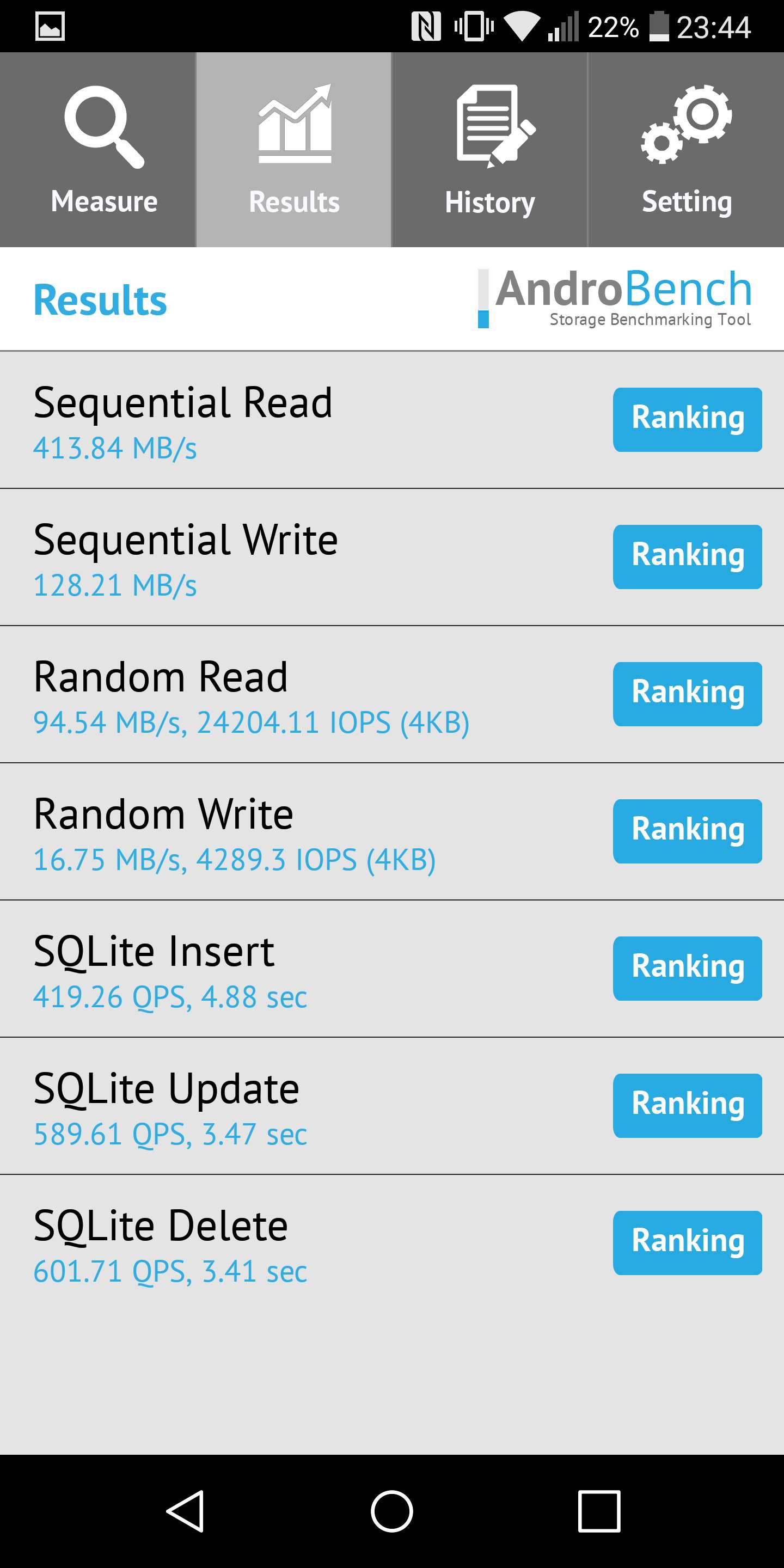
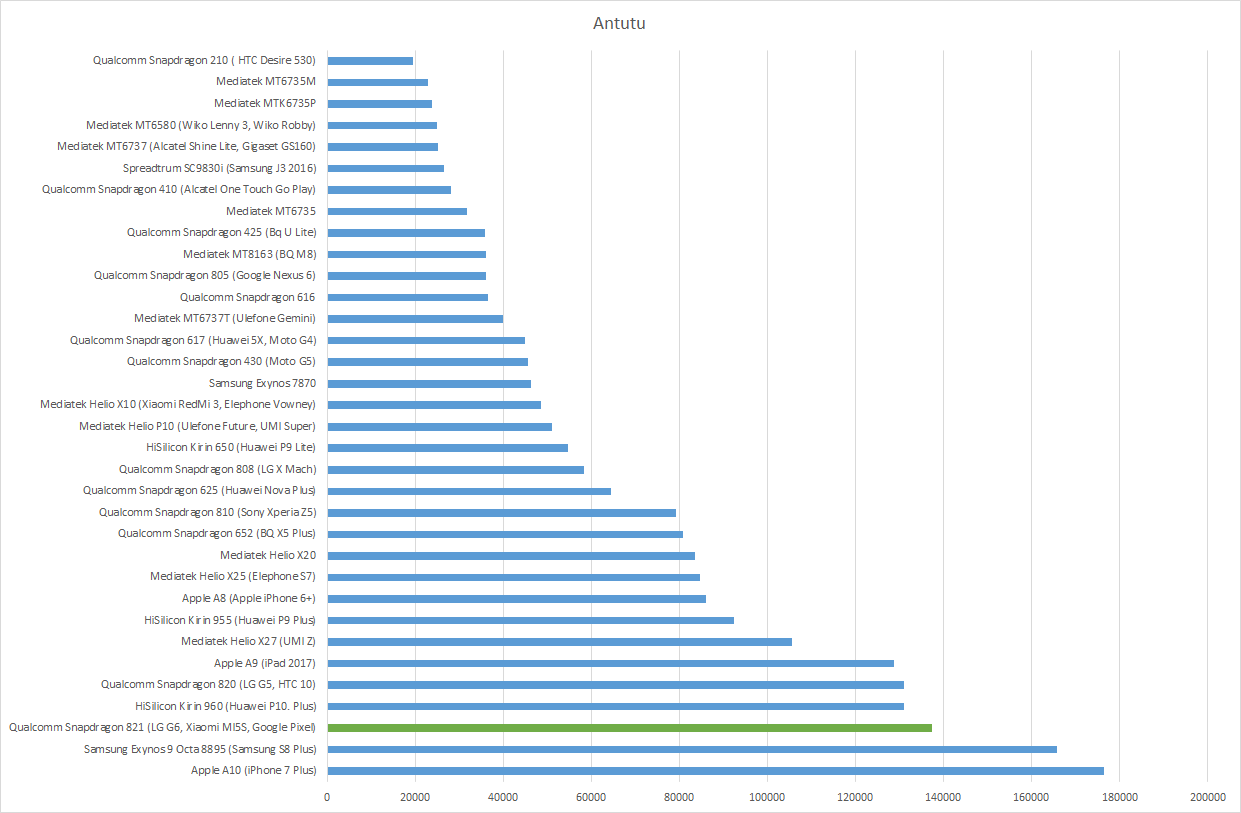
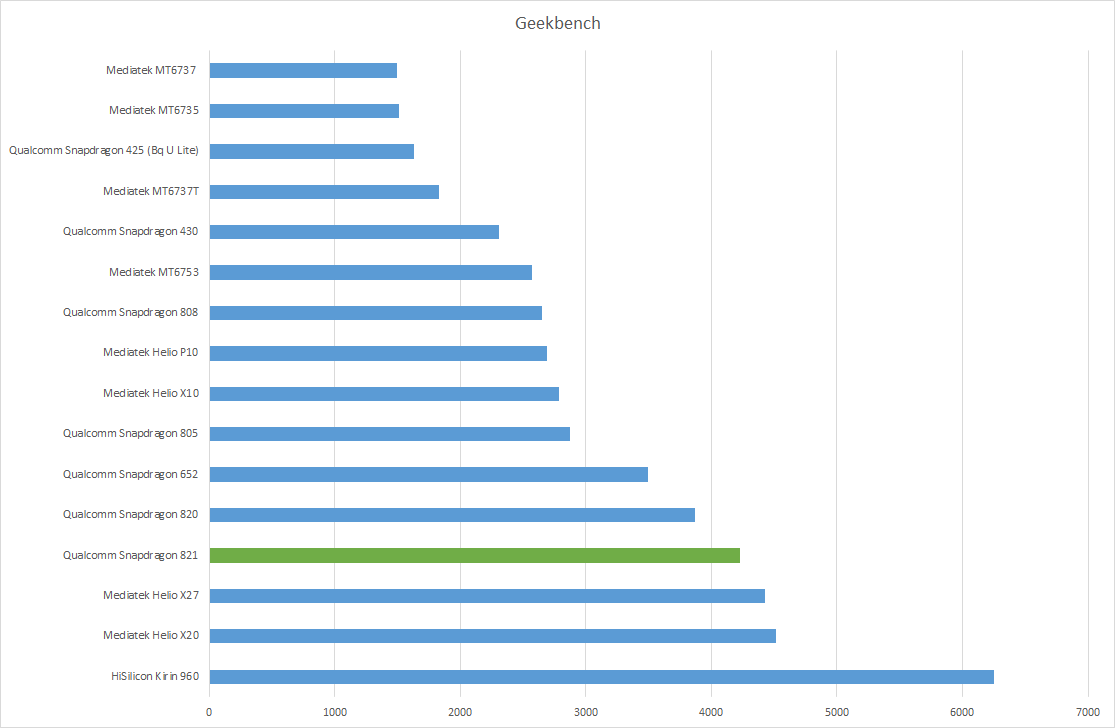
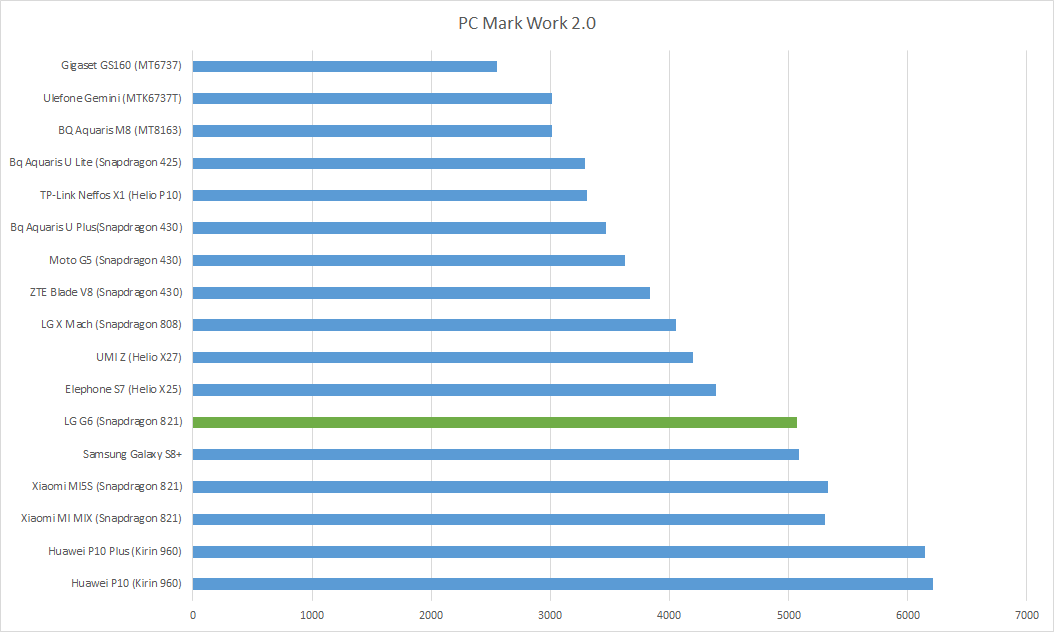
Die Benchmarks des LG G6 sind soweit recht unspektakulär. Damit meine ich nicht schlecht, aber auch nichts „Besonderes“.Beispielsweise das Google Pixel erreicht ähnliche Werte. Auch andere 2016er Smartphones mit dem Snapdragon 820 liegen in den meisten Benchmarks nur minimal hinter dem LG G6.
Dazu muss man natürlich sagen, dass dennoch das LG G6 mit an der Spitze aller aktuellen Smartphones liegt, allerdings nur „mit“ an der Spitze und nicht an der Spitze. Diese Position hat das Samsung Galaxy S8 inne bzw. das iPhone 7 Plus.
Das LG G6 im Alltag
Gute Benchmark Ergebnisse sind nicht alles, auch eine gute Alltagsleistung ist sehr wichtig. LG hatte mehrfach betont, dass diese beim G6 besonders gut sein soll, da man lange Zeit hatte seine Software auf den Snapdragon 821 zu optimieren. Ist dies gelungen?
Ja und nein. Nein im Sinne dass das LG G6 nicht wirklich besser läuft als ein LG G5 oder ein Google Pixel aber ja im Sinne, dass sich das LG G6 im Alltag teilweise Flotter anfühlt als das Samsung Galaxy S8.
Letzteres fühlt sich aufgrund der Software, die Hardware hat an sich ja mehr Leistung, teilweise wirklich etwas träger an als das G6. Samsung wird mit Sicherheit beim S8 per Software Updates diese kleineren Ruckler noch ausbessern, jedoch beim G6 sind diese gar nicht erst vorhanden.
Die Benutzeroberfläche läuft konstant flüssig und schnell. Ruckler oder stottern Fehlanzeige. Selbiges gilt auch für die Standard Apps wie Facebook, Twitter usw. Allgemein sind App Startzeiten erfreulich niedrig.
Spiele laufen wie man es erwarten kann auf Flaggschiff Hardware. Sofern diese auch nur halbwegs gut optimiert sind, laufen diese perfekt auf dem G6. Es gibt zwar durchaus Spiele welche gelegentliche Frame Drops haben (Marvel Future Fight) jedoch diese sind ganz klar eine Seltenheit.
Kurzum selbst für ein 700€ Smartphone gibt es was die Leistung im Alltag angeht beim LG G6 nichts zu bemängeln! Vielleicht doch eine Kleinigkeit, der Speicher. 32GB ist doch etwas wenig für solch ein teures Gerät. Samsung verpasst seinem S8 64GB und Huawei seinem P10 Plus sogar 128GB.
Zwar kommt man mit den 32GB klar, gerade da man Musik, Fotos usw. auf die microSD Speicherkarte auslagern kann, aber in dieser Preisklasse wäre etwas mehr schön gewesen.
Kommen wir wieder auf ein paar positive Punkte zu sprechen, wie zum Beispiel der Fingerabdruckscanner. Ich nutze aktuell parallel das Samsung Galaxy S8 daher fällt mir immer wieder auf wie gut doch der Scanner des LG G6 ist. Nicht nur ist die Position optimal auch die Erkennung des Fingers ist gut bis sehr gut. Vielleicht ist das Tempo nicht ganz auf dem Level eines Huawei P10 aber deutlich über dem S8.
Ein wichtiger Punkt ist auch sicherlich das Display, lässt sich dieses im Alltag gut nutzen?
Das Display ist ohne Frage eine Besonderheit das G6. Sehr schmale Display Ränder, 5,7 Zoll im 5,3 Zoll Gewand.
Lediglich einer schafft es mehr Display in ein vergleichbar kleines Gehäuse zu packen, Samsung.
Im Vergleich zum Samsung Galaxy S8 (Plus) wirken die doch so kleinen Ränder des G6 fast schon „groß“.
Ganz klar auf den ersten Blick ist das S8 das noch imposantere Gerät, Samsung hat also nochmal eins auf die Leistung von LG drauf gelegt.
In der Praxis ist aber das Display des LG G6 fast etwas besser zu händeln. Das Samsung Galaxy S8 ist nochmal ein stück länger was das Display angeht, dies macht dieses trotz des kleinen Gehäuses fast schon wieder etwas schwierig zu bedienen.
Das G6 ist was die Größe und die Lange in der Hand angeht ideal, zumindest für mich. Auch die Edge welche das S8 etwas „empfindlicher“ macht und die Display Reparaturkosten nach oben treibt, vermisse ich nicht.
Lediglich liegt das S8 etwas „fester“ in der Hand wie ich finde.
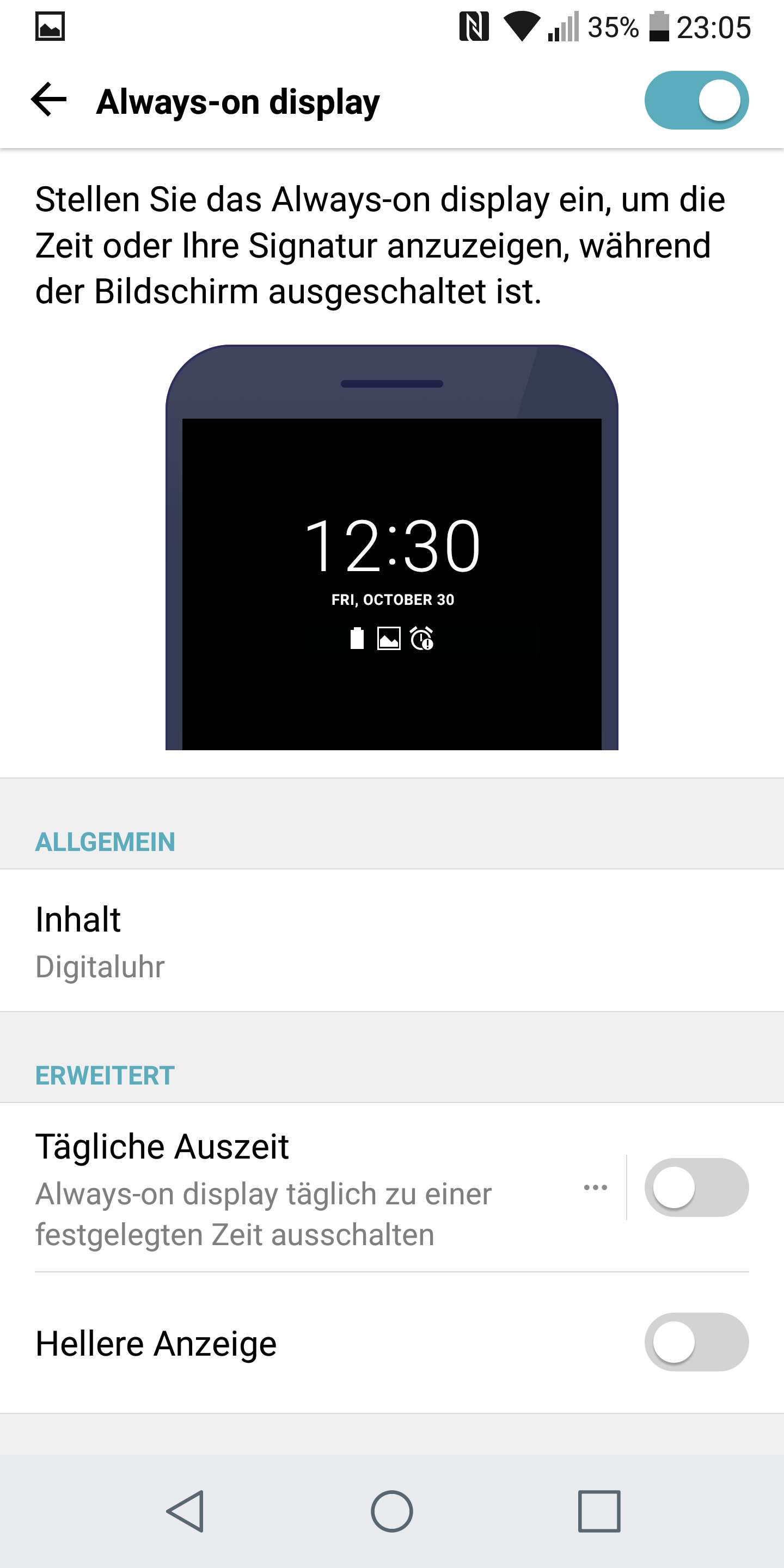
LG nutzt beim G6 auch wieder ein Always on Display. Dieses zeigt also auch im ausgeschaltetem Zustand immer die Uhrzeit und die aktuellen Benachrichtigungen an. Das Ganze ist im Alltag sehr praktisch und hat sich kaum negativ auf die Akkulaufzeit ausgewirkt. Allerdings ist die Anzeige auch wirklich recht stark gedimmt. Samsung macht dies beim S8 etwas besser, was aber auch an der anderen Display Technologie liegt.
Dennoch ist das Always on Display außerordentlich praktisch, wenn auch nur indoor gut zu erkennen. An sich ist dies ein Feature auf welches ich nur sehr ungerne bei anderen Smartphones verzichtet. Erkennen zu können welche Apps mir gerade eine Nachricht gesendet haben und das aus dem Augenwinkel oder auf dem Nachttisch ist unheimlich praktisch.
Solltet Ihr über Nacht kein Always on Display haben wollen (es stört von der Helligkeit 0) kann man eine Uhrzeit für das Abschalte definieren.
Nur die 3. Wahl
Leider scheint uns europäische Kunden LG nicht sonderlich lieb zu haben. Warum sonnst bekommen wir nur das 3. Wahl LG G6?
3. Wahl LG G6? Dem hier zu Lande kaufbaren LG G6 fehlen zwei Features, welche andere Versionen haben. Die 2. Wahl bekommen die Amerikaner, hier besitzt das G6 noch kabelloses Laden was dem europäischem G6 fehlt. Die Koreaner bekommen neben dem kabellosen Laden sogar noch einen speziellen besonders hochwertigen Kopfhöreranschluss welcher sowohl dem europäischen wie auch dem amerikanischen LG G6 fehlt.
Sehr schade gerade über das kabellose Laden hätte ich mich auch sehr gefreut.
Akku
Das LG G6 verfügt über einen 3300mAh Akku. Dies ist eine solide Kapazität, welche auch im Alltag zu einer soliden bis guten Akkulaufzeit führt.
In meinem üblichen Alltagstest mit viel websurfen, Social Media und ein wenig spielen erreichte ich eine aktive Nutzungszeit von knapp über 10 Stunden! Dies ist ein hervorragender Wert, gerade wenn man die Displaygröße bedenkt.
Auch die Standby Laufzeit war gut! Selbst mit Always on Display verbraucht das G6 gerade mal 0,8-1% Akku pro Stunde. Klingt mehr als es eigentlich ist, wenn man bedenkt, dass dies bei Nichtnutzen des G6 über 4 Tage Standby Zeit bedeutet.
Ich komme mit dem G6 inklusive WhatsApp, Outlook, Telegramm und anderen Anwendungen, die im Hintergrund laufen, problemlos durch den Tag, vermutlich wäre für mich sogar ein zweiter Tag knapp möglich.
Kurzum „heftige Nutzer“ werden problemlos durch den Tag kommen, „leichte Nutzer“ werden vermutlich zwei Tage ohne Probleme schaffen.
Beim Aufladen unterstützt das LG G6 neben Quick Charge 3.0 auch den USB Power Delivery Standard! Mehr Infos dazu hier.
Sonstiges
100GB gratis Google Drive Speicher für 2 Jahre
Fazit
LG bietet mit dem G6 ohne Frage eins der besten Flaggschiff Smartphones des Jahres 2017 an. Hier kann man sich sehr sicher sein auch wenn das Jahr noch jung ist.
Im Gegensatz zum G5 kann man auch beim G6 ohne Einschränkungen eine Empfehlung für „jedermann“ aussprechen. Das Smartphone punktet in allen Belangen!
Das Display sieht klasse aus, die Haptik ist hervorragend, die Performance tadellos, die Akkulaufzeit solide und so kann man weitermachen.
Selbst die Kamera ist auf absoluten High End Niveau und kann ohne Probleme mit dem S8 und Co. Mithalten. Gerade die Weitwinkel Kamera macht unheimlich spaß. Wie oft kommt es vor, dass man jemand ein Bild senden will „Ich mache gerade dies und das“ und will einfach den Raum einfangen in dem man ist ohne sich groß nach hinten bewegen zu wollen oder zu können? Mit den meisten anderen Smartphones hat man Probleme in solchen Situationen alles ins Bild zu bekommen, nicht so mit dem G6.
Dies sind durchaus kleine Features, welche ähnlich wie das Always on Display im Alltag öfters einfach praktisch sind.
Natürlich hat das G6 auch Schwächen, 32GB interner Speicher ist mir beispielsweise was wenig für solch ein teures Smartphone, auch das Fehlen des kabellosen Ladens des europäischen G6 ist schade. Aber das sind keine „Dealbreaker“ wie ich finde.
Machen wir es kurz das LG G6 ist mehr als nur eine Alternative zum Samsung Galaxy S8 es ist in vielen Punkten ein gleichwertiges oder sogar ein besseres Smartphone. Zwar ist die Entscheidung LG G6 oder Samsung Galaxy S8 nicht einfach, aber egal für welches der beiden Smartphones Ihr Euch entscheidet, Ihr habt eine gute Wahl getroffen! Um fair zu sein muss man auch das Huawei P10 Plus erwähnen, welches Ihr ebenfalls in Erwägung ziehen solltet.
Ich werde das LG G6 als mein Haupt-Smartphone weiter nutzen. Nicht mal zwingend weil ich es für so viel besser halte als das Samsung Galaxy S8, aber ich mag ein wenig „Individualismus“ und das S8 hat doch jeder 😉 und das G6 besitzt keinen Punkt, der mich stört.
Kabellos ist die Zukunft der Mobilen Kopf/Ohrhörer, ich glaube dies steht außer Frage. Viele Bluetooth Ohrhörer auf dem Markt sind auch jetzt schon deutlich besser als Ihr Ruf.
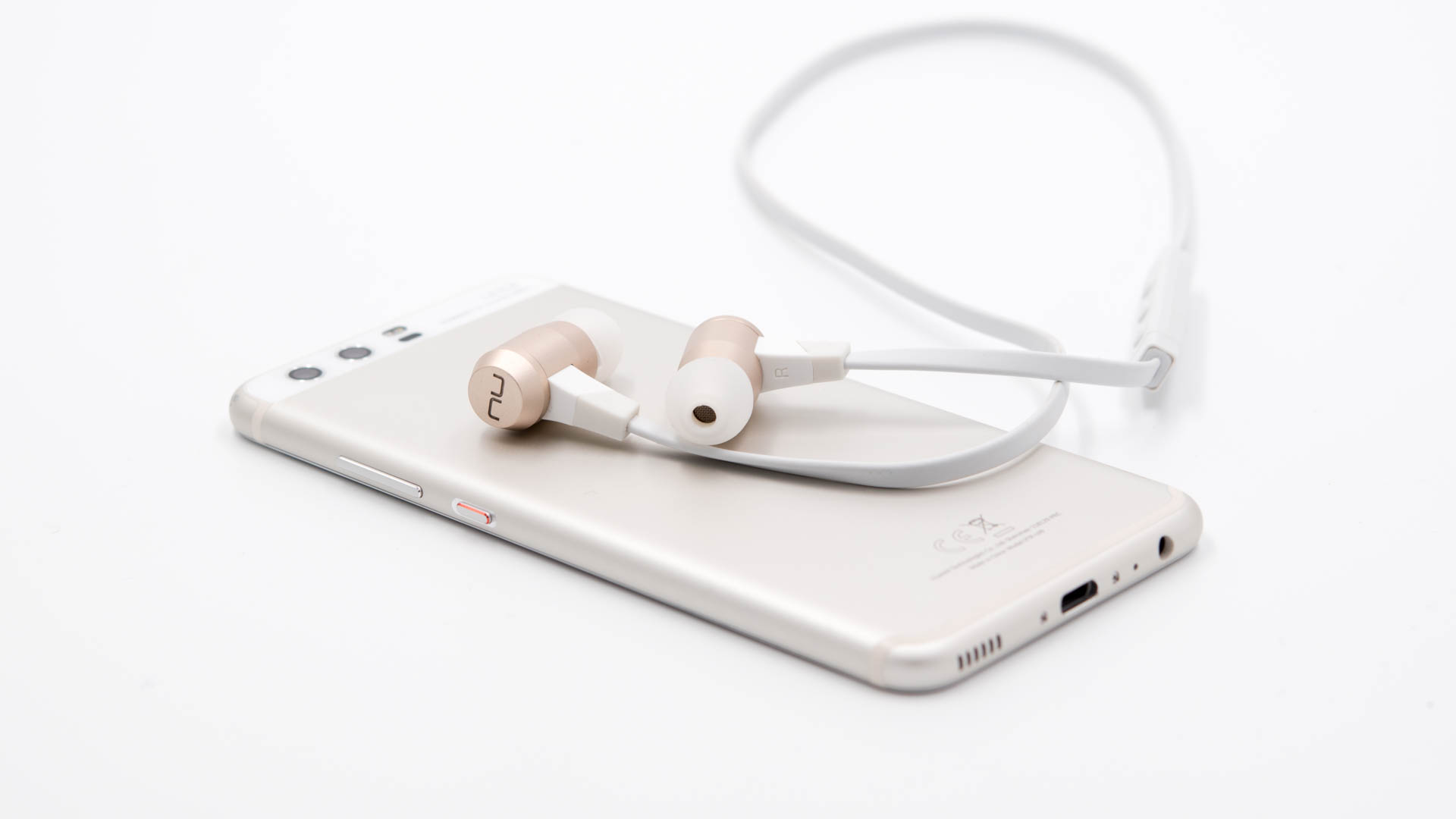
Optoma verspricht beispielsweise mit den NuForce BE6i Bluetooth Ohrhörern einen Klang welcher auch „Audio Enthusiasten“ glücklich macht.
Dies ist ein sehr mutiges Versprechen, gerade Audio Enthusiasten stehen Bluetooth sehr skeptisch gegenüber. Hier stellt sich selbstverständlich die Frage ob die NuForce BE6i wirklich dieses Versprechen halten können?
Und wie sieht es abseits der reinen Klangqualität aus? Können hier die NuForce BE6i ebenfalls punkten? Finden wir dies im Test heraus!
Die Optoma NuForce BE6i im Test
Der erste Eindruck der NuForce BE6i fällt positiv aus. Dies liegt nicht zuletzt am erstaunlich großen Lieferumfang.
Neben dem üblichen Kram wie Anleitungen, einem microUSB Kabel usw. legt Optoma gleich sieben Sets Ohrstöpsel mit in den Lieferumfang. Zwei Sets sind sogar „Schaumstoff Ohrstöpsel“ welche sich an den Gehörgang besonders gut anpassen und einen besonders guten Klang liefern sollen, jedoch vom Tragekomfort etwas „Geschmackssache“ sind.
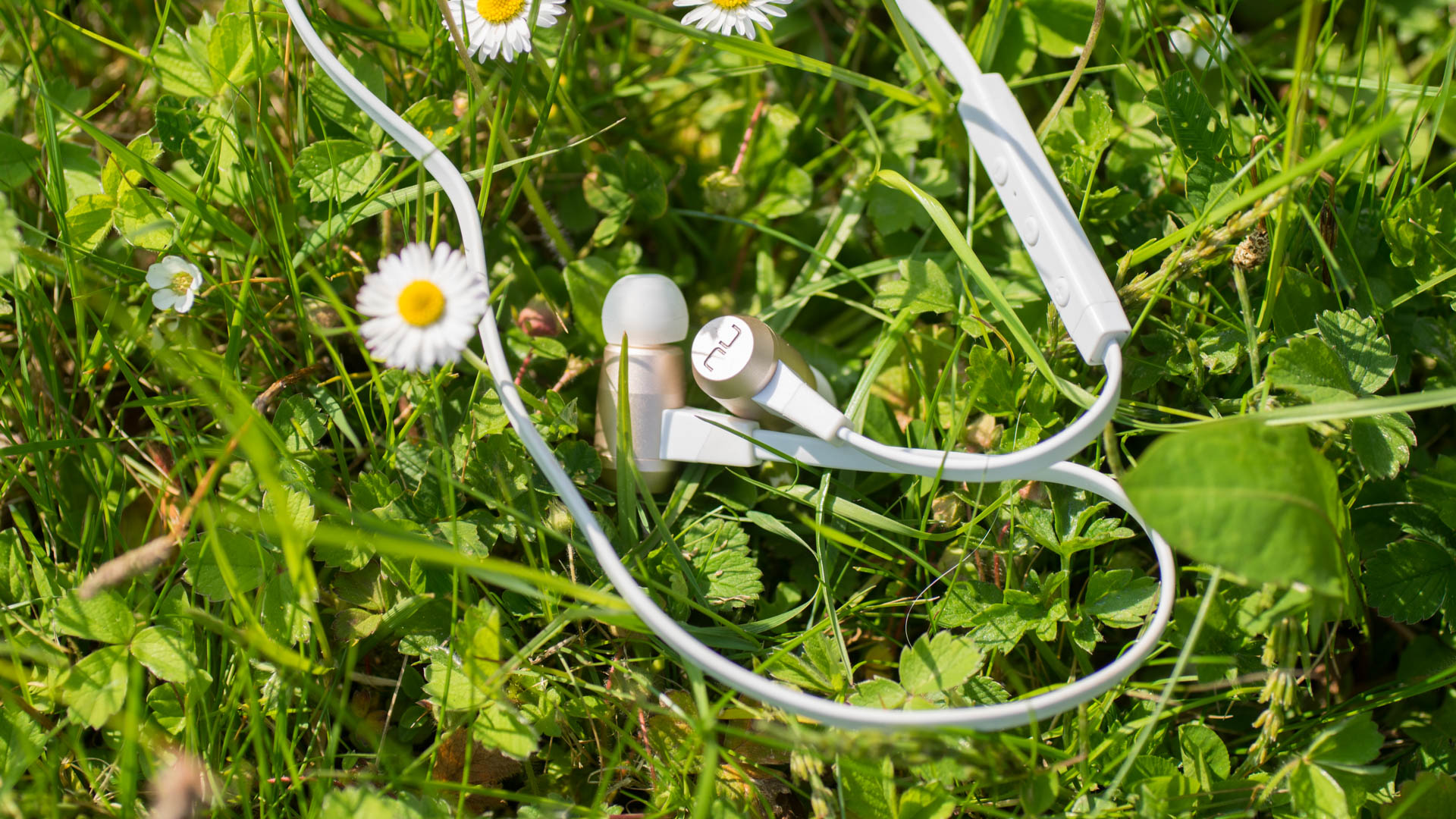
Aber auch die Ohrhörer selbst wirken auf den ersten Blick sehr gut! Ihr Gehäuse besteht aus solidem Aluminium und wirkt ausgesprochen hochwertig.
Hierbei hat Optoma sogar Magneten in die Rückseite der Ohrstöpsel integriert. Warum? Wenn Ihr die Ohrhörer nur temporär aus den Ohren nehmt, um beispielsweise ein kurzes Gespräch zu führen, lassen diese sich an den Enden zusammenheften so dass sie nicht vom Hals rutschen können.
Klingt im ersten Moment sicherlich nicht so spannend, in der Praxis ist dies allerdings ein sehr nützliches Feature.
Zwar besitzen die Optoma NuForce BE6i eine Kabelfernbedienung, welche auch etwas größer ist, jedoch scheint in dieser nicht der Akku verbaut zu sein. Der Akku der BE6i ist vermutlich in den Ohrstöpseln selbst untergebracht. Dies würde zumindest die recht großen Ohrstöpsel erklären. Diese sind ein gutes Stück länger als normale Ohrhörer und auch ein Stück dicker. Auf die Frage ob dies stört, komme ich später zu sprechen.
Die Kabelfernbedienung ist nichts Besonderes. Diese besitzt drei Tasten, ein Mikrofon und den microUSB Ladeport. Hierbei ist der Druckpunkt der Tasten eher mäßig gut. Immerhin die Optoma NuForce BE6i sind IPx5 geschützt. Schweiß oder ein kleiner Regenschauer sollte also kein Problem sein.
Die Akkulaufzeit der Ohrhörer gibt Optoma mit 8 Stunden an. In meinem Test kam ich auf rund 6-7 Stunden, die 8 Stunden sind also durchaus mit leiserem Musikhören zu erreichen.
Tragekomfort
Sagen wir es direkt, die aller bequemsten Ohrhörer sind die Optoma NuForce BE6i nicht. Zwar liefert der Hersteller diverse Ohrstücke und sogar Ohrhaken mit, aber dies kann leider auch die Größe bzw. die länge der Ohrhörer nur sehr bedingt ausgleichen.
An sich sind die NuForce BE6i nicht unbequem aber aufgrund der Länge gibt es etwas Hebelwirkung, welche dazu neigt die Ohrhörer verrutschen zu lassen.
Für Sport und sehr kleine Ohren würde ich die NuForce nur sehr bedingt empfehlen.
Klang
Kommen wir zum Wichtigsten, dem Klang. Können hier die NuForce BE6i punkten?
Die NuForce BE6i sind recht natürlich klingende Ohrhörer. Daher ist die Balance zwischen Bass, Höhen und Mitten gut gegeben.
Wer also nach Ohrhörer mit viel Bass sucht, wird vermutlich etwas weniger Freude an den NuForce haben.
Dies heißt selbstverständlich nicht, dass der Bass der NuForce BE6i schlecht ist. Der Bass ist sehr kompakt und präzise mit einem knackigen Punch.
Präzise ist allgemein auch eine sehr gute Beschreibung für den Klang der BE6i. Gerade bei etwas komplexeren Titeln machen die Ohrhörer einen sehr guten Job den Klang gerade in den Höhen gut aufzulösen. Instrumente und auch Gesang lässt sich hervorragend differenzieren. Dies liegt auch an der vergleichsweise höhen räumlichen Auflösung welche die Ohrhörer bieten.
Die Höhen der NuForce BE6i sind sehr klar, leicht und tendenziell „luftig“. Eine übermäßige Schärfe konnte ich allerdings nicht feststellen.
Ebenfalls konnte ich kein auffälliges Grundrauschen oder „Kompressionsartefakte“ heraushören. Letzteres ist zugegeben allerdings auch nur noch sehr selten bei Bluetooth Ohrhörern der 50€+ Preisklasse zu finden.
Die NuForce BE6i unterstützen neben APTX auch den AAC Codec, welcher die Klangqualität in Kombination mit iPhones verbessern soll.
Die Verbindungsqualität in Kombination mit einem LG G6, Huawei P10 und einem iPhone 7 war soweit völlig in Ordnung. Aussetzer oder gar ein vollständiges Abreißen der Bluetooth Verbindung konnte ich zu keinem Zeitpunkt feststellen, außer man entfernt sich 5+ Meter von seinem Smartphone.
Auch eine nervige Sprachansage beim Einschalten besitzen die NuForce BE6i nicht, lediglich das übliche Bluetooth Gepiepe.
Fazit
Die Optoma NuForce BE6i richten sich wirklich an die „Audio Enthusiasten“. Nutzer welche nicht das Maximum an Bass oder „Effekten“ haben wollen, sondern auf einen sehr detaillierten und sauberen Klang Wert legen.
Die NuForce BE6i bieten mit das Beste an Details und Auflösung was ich bisher bei Bluetooth Ohrhörern erleben durfte.
Zwar denke ich durchaus, dass für einige Nutzer welche einfach nur einen spaßigen Klang suchen Bluetooth Ohrhörer alle Teufel MOVE BT besser geeignet sind, jedoch für Nutzer, die komplexere Musik und höhere Ansprüche haben, sind die NuForce BE6i so ziemlich das beste ihrer Preisklasse.
Gaming Headsets sind immer so eine Sache. Oftmals wird versucht mit tollen Designs und vielen Features über einen schlechten Klang oder Tragekomfort hinwegzutäuschen.
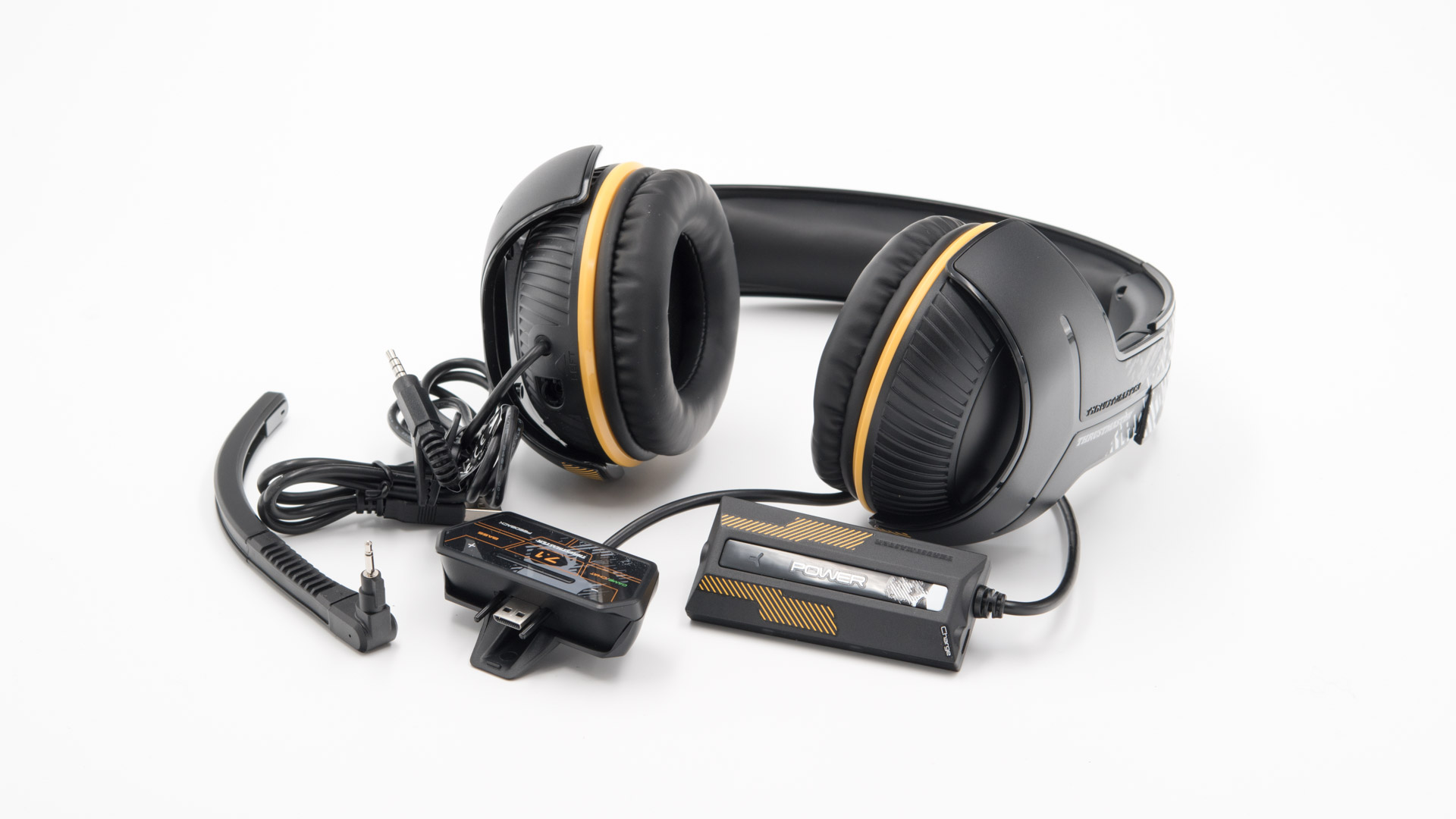
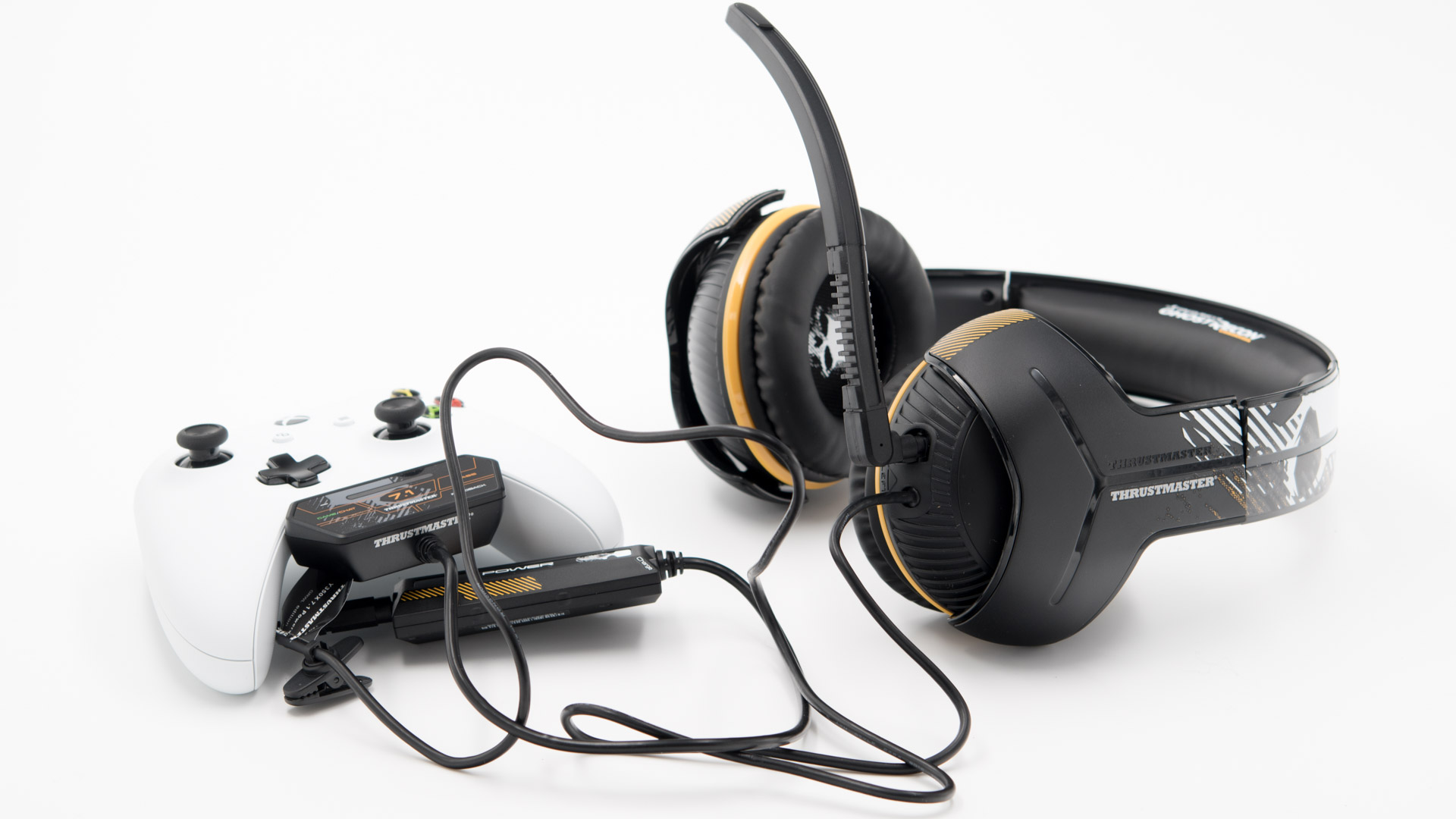
Auch das Thrustmaster Y-350X nutzt ein etwas auffälligeres Design und bietet einen separaten „Sound Controller“, welcher durchaus interessante Features mitbringt.
Aber wie sieht es abseits davon aus? Kann das Thrustmaster Y-350X auch durch einen tollen Klang überzeugen? Finden wir es im Test heraus!
Das Thrustmaster Y-350X Gaming Headset im Test
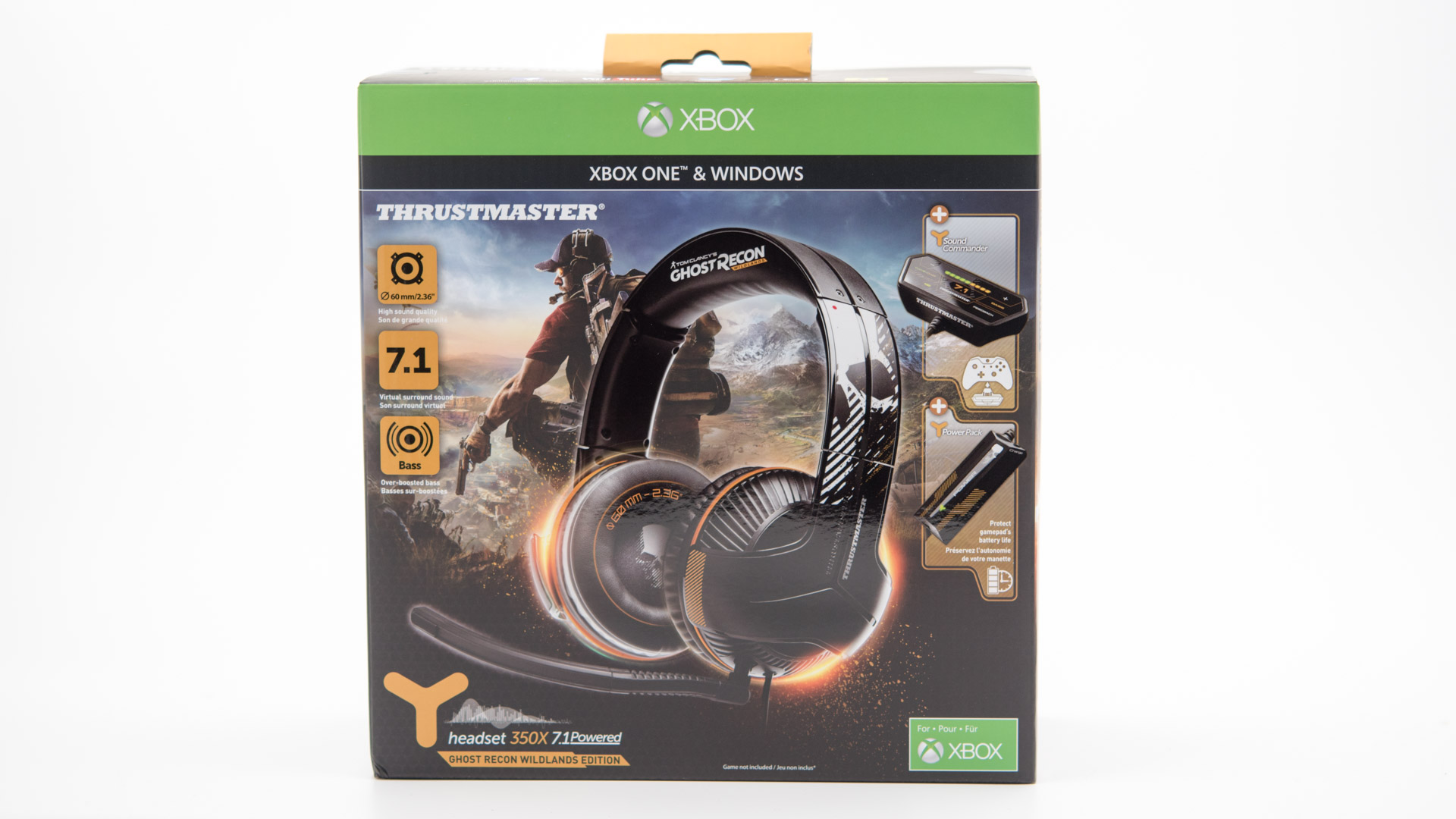
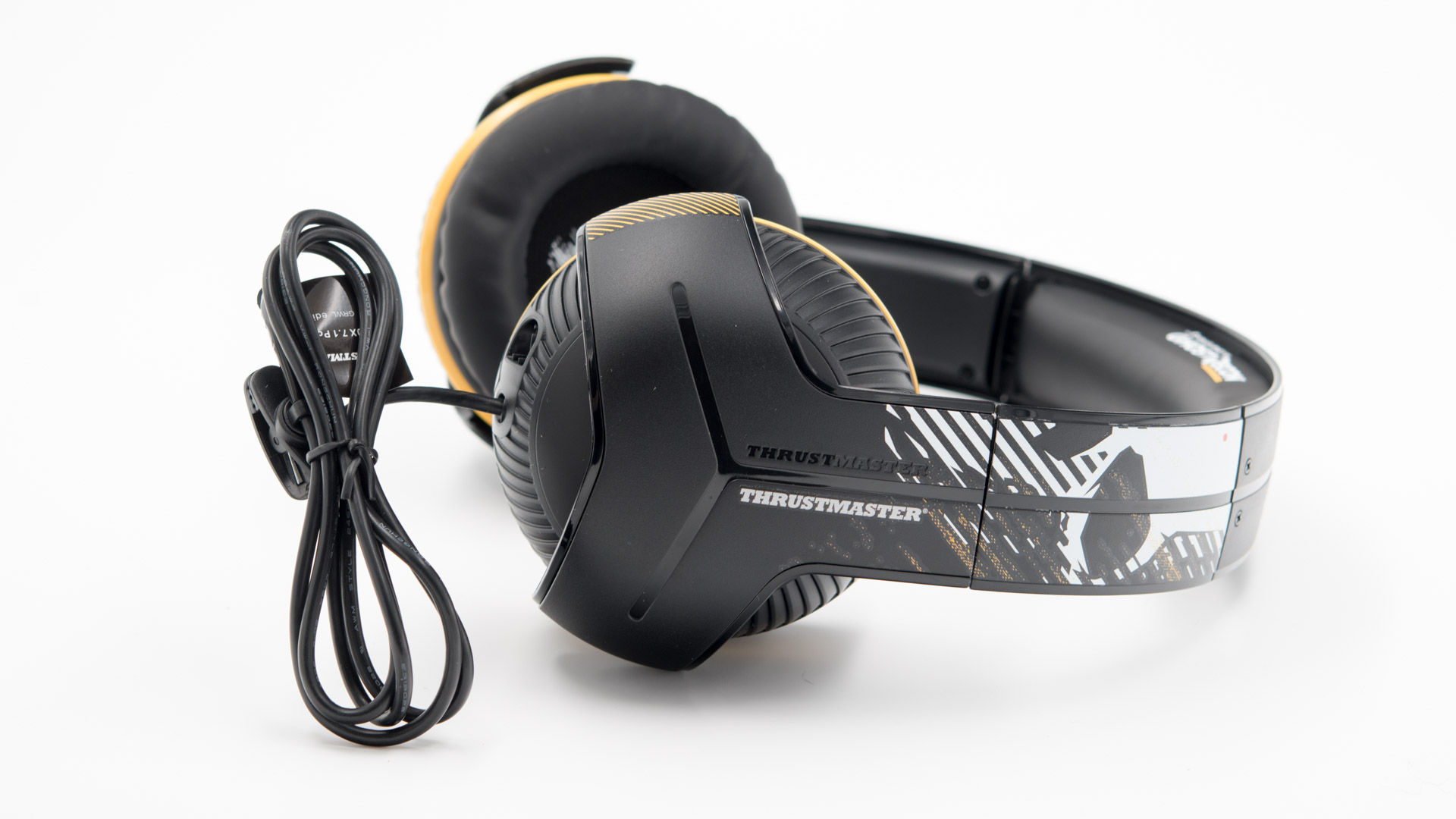
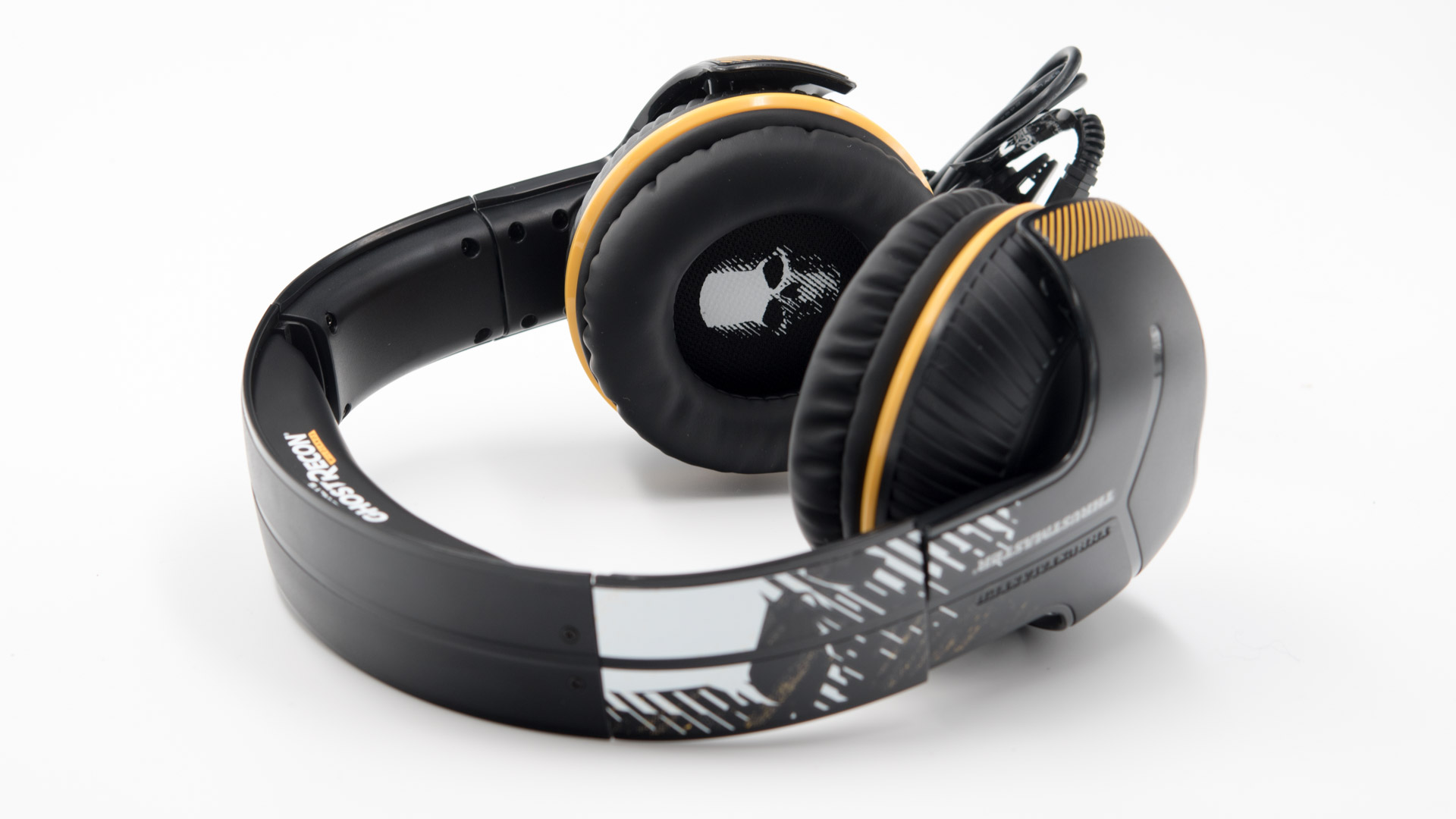
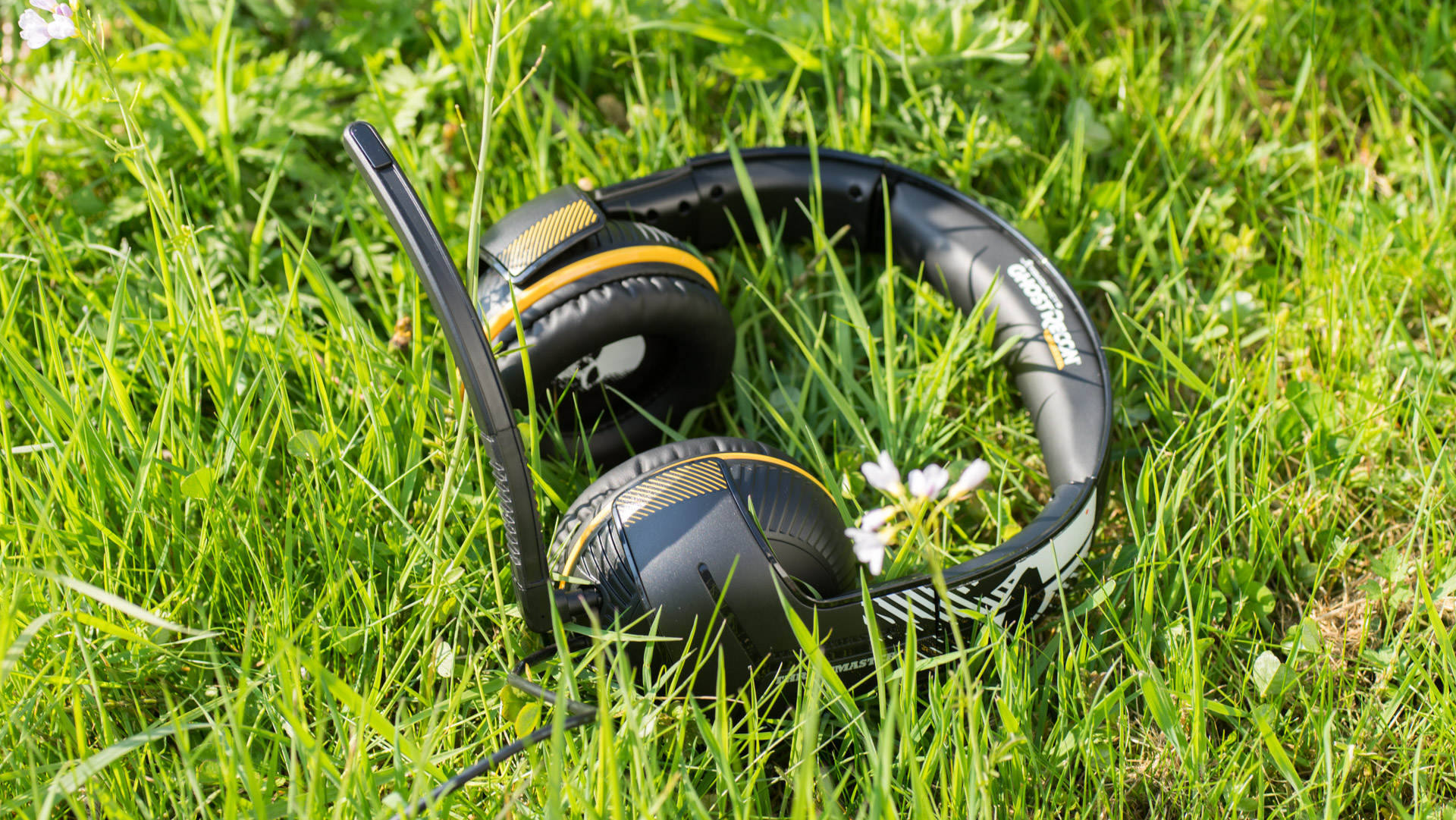
Reden wir erst einmal über die Optik des Headsets. Wie Euch vielleicht aufgefallen ist, besitzt das Y-350X einen „Ghost Recon“ Skin. Das Heaset ist auch mit anderen Skins erhältlich, sollte Euch z.B. Doom mehr zusagen.
In diesem Test nutze ich die Xbox Version, es ist aber auch eine Playstation Version verfügbar. Diese erkennt Ihr an dem „P“ anstelle des „X“ am Ende der Modellnummer.
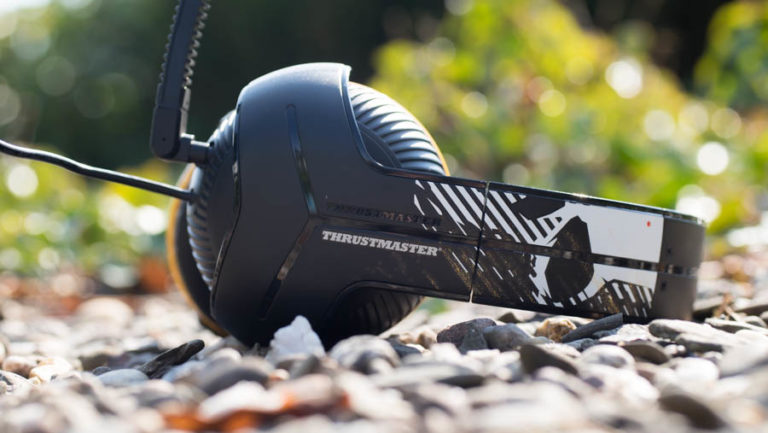
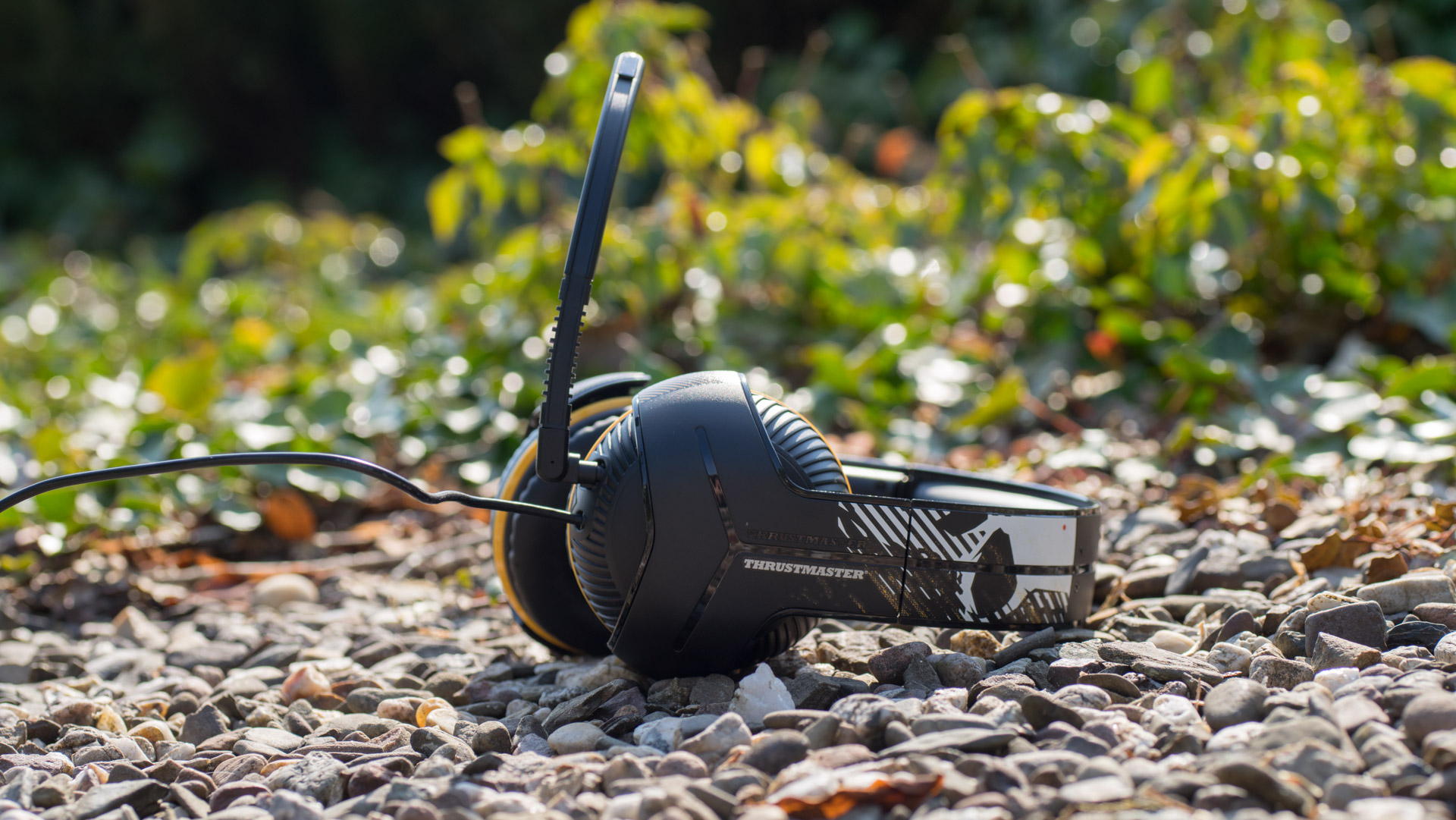
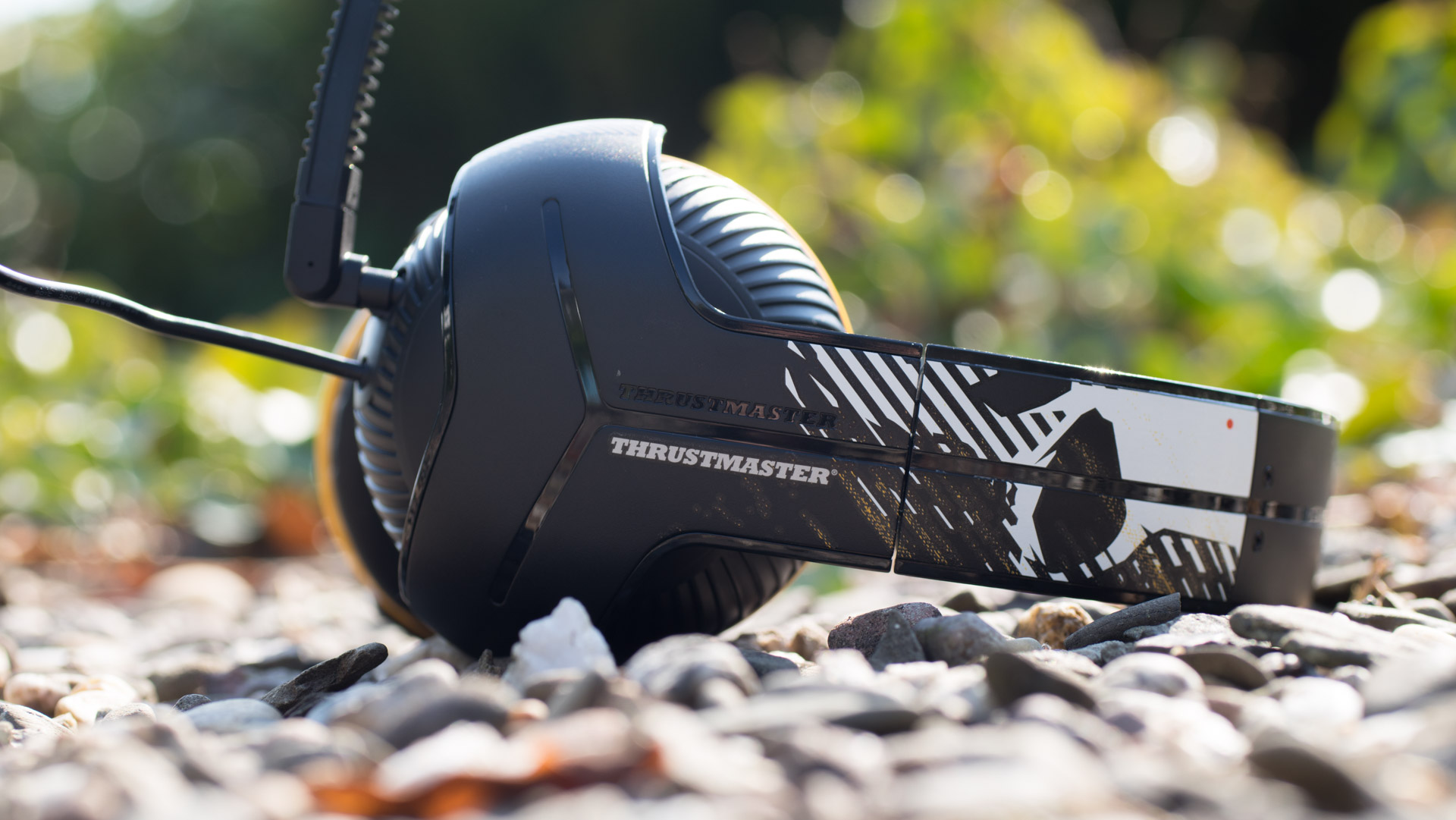
Thrustmaster setzt bei seinem Y-350X Headset auf eine recht unspektakuläre Verarbeitung. Das komplette Heaset ist aus mattem Plastik gefertigt.
Aufgrund der Bedruckung sieht dieses natürlich sehr „Gamer“ like aus. Allerdings verzichtet Thrustmaster auf irgendwelche LEDs oder ähnliche Auffälligkeiten.
Wie es sich für ein richtiges Headset gehört, setzt auch das Thrustmaster Y-350X auf einen Mikrofon Arm. Dieser ist recht flexibel und zudem abnehmbar.
Das Anschluss Kabel des Headsets hingegen ist leider nicht abnehmbar. Schade denn qualitativ wirkt dieses höchstens mittelmäßig.
Das Kabel des Thrustmaster ist ca. einen Meter lang und endet auf einem 3,5mm Anschluss. Warum dann diese ganze „für Xbox“ Geschichte, wenn man doch eh ein 3,5mm Stecker verwendet?
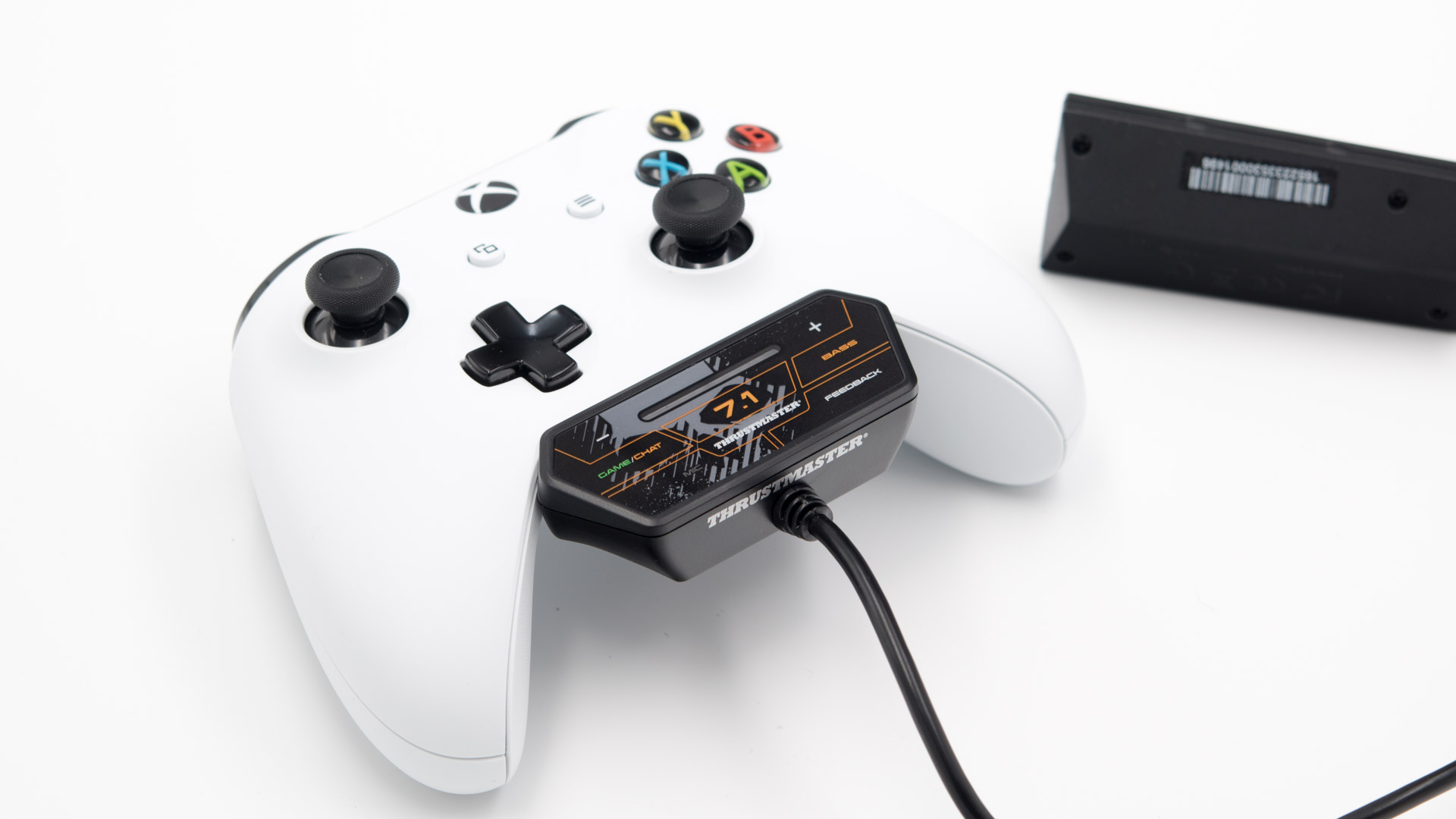
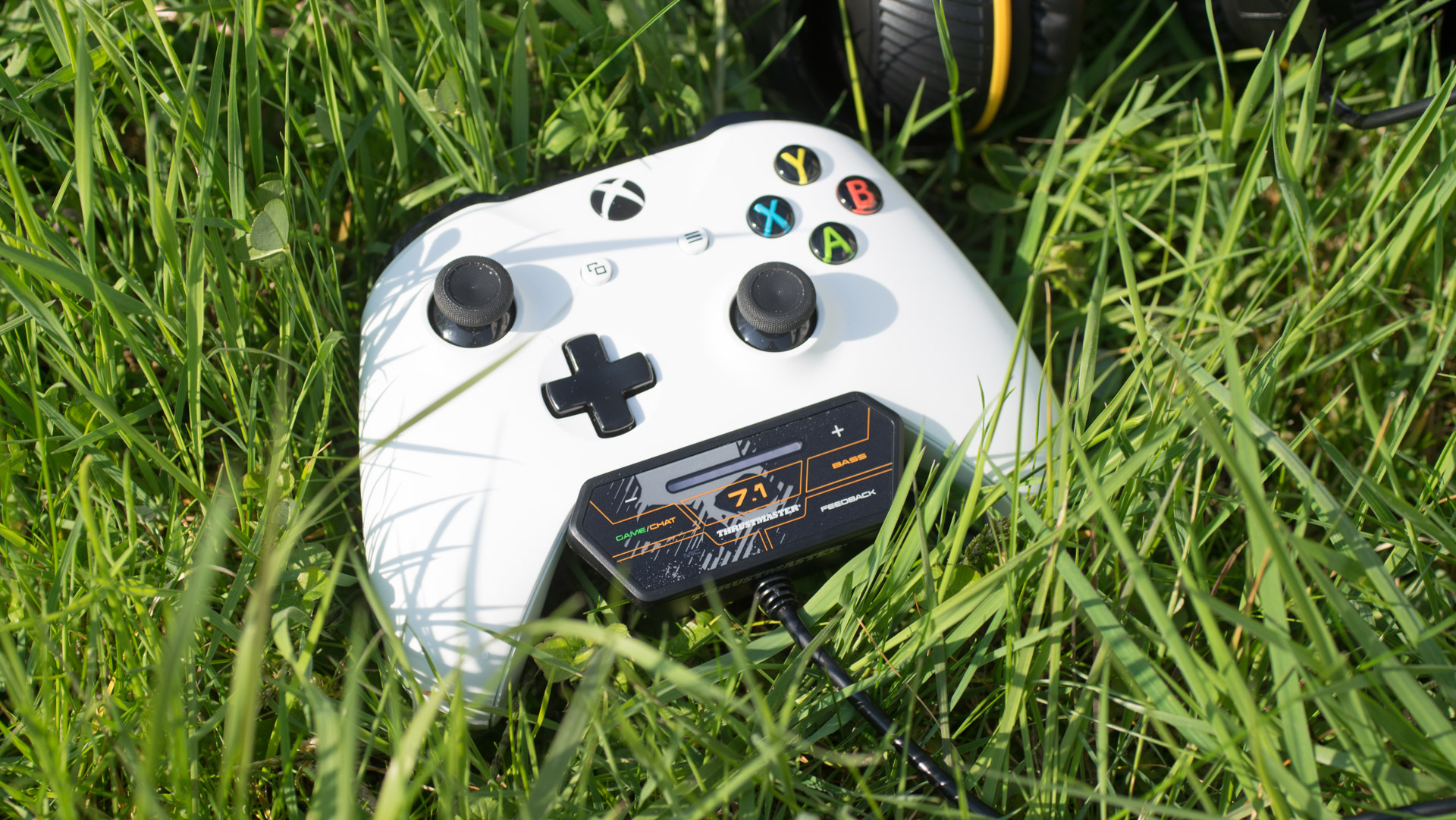
Neben dem Headset befindet sich eine Controller Einheit im Lieferumfang, die an den Xbox One Controller angesteckt wird. Diese Controller Einheit erlaubt das Aktivieren vom 7.1 Sound, das Steuern des Basses, usw. Hierfür befinden sich insgesamt 7 Tasten auf dieser.
Ganz interessant die Controller Einheit wird nicht vom Xbox Controller mit Energie versorgt, sondern bringt ihren eigenen Akku mit, der via microUSB geladen wird. Andernfalls würde dies vermutlich zu viel Strom des Xbox Controllers fressen.
Aber ja das Thrustmaster Y-350X wäre grundsätzlich auch an Smartphone, PS4, Nintendo Switch usw. zu verwenden, sofern Ihr auf den gesonderten Controller verzichten würdet. Dies wollt Ihr aber eigentlich nicht, denn das ist „DAS“ besondere Feature an diesem Headset. Lediglich im Notfall ist die Nutzung via 3,5mm Anschluss zu empfehlen.
Tragekomfort
Der Tragekomfort ist bei einem Gaming Headset besonders wichtig, welches man gegebenenfalls über Stunden trägt.
Wie sieht es hier beim Thrustmaster Y-350X aus?
Thrustmaster setzt bei diesem Headset auf recht dicke Ohrpolster mit einem angenehmen Kunstlederbezug. Hierbei ist die Polsterung allerdings vergleichsweise „hart“ und drückt sich nicht so stark ein.
Schlimm? Nein!
Das Y-350X besitzt im Vergleich einen niedrigen Anpressdruck, welcher aber ohne Probleme reicht dieses auf Eurem Kopf zu halten (außer vielleicht beim Dark Souls spielen).
Hierdurch ist das Thrustmaster Y-350X überdurchschnittlich bequem. Auch wurden meine Ohren nicht übermäßig warm.
Kurzum der Tragekomfort des Thrustmaster Y-350X ist ziemlich gut auch über mehrere Stunden hinweg.
Klang
Kommen wir zum Klang. Ich glaube hier muss man sehr stark zwischen der Nutzung am Controller und der Nutzung am Smartphone unterscheiden.
Grundsätzlich geht das Thrustmaster Y-350X schon sehr in die „Gaming“ Headset Richtung was die klangliche Ausrichtung angeht. Heißt, dieses eignet sich für Musik nur sehr bedingt.
Der Bass und die Mitten sind beim Y-350X recht stark betont. Hierdurch wirkt beispielsweise Musik teilweise etwas dumpf und matt.
Der Controller der XBOX One liefert von Natur aus, vermutlich aufgrund der eingeschränkten Bluetooth Verbindung, einen etwas dumpferen Klang verglichen mit einer direkten Verbindung.
Daher fällt dort der Unterschied gar nicht so stark aus, zudem die „Soundkarte“ einen ganz guten Job macht das Ganze auch etwas wieder auszugleichen.
Der leicht Dumpfe Klang fällt also nur bei Musik und bei der Nutzung am Smartphone wirklich stark auf.
In Spielen klingen die Thrustmaster Y-350X gerade aufgrund des guten Basses doch sehr lebendig und kraftvoll. Auch die Ortung von Gegnern sowohl im „Stereo“ Modus wie auch im virtuellen 7.1 Modus ordentlich.
Zwar bin ich eigentlich kein Fan von „virtuellem“ Surround Sound jedoch hier hilft dieser durchaus beim Separieren und Orten von Geräuschen.
Kurzum in Spielen machen die Y-350X eine gute Figur und bringen, beim Zuschalten von extra Bass, auch die Ohren etwas zum Wackeln. Für Musik muss man allerdings ehrlich sagen, gibt es bessere Kopfhörer.
Kleine Anmerkung zum Mikrofon. Dieses ist an sich ganz in Ordnung, allerdings durch die Bluetooth Verbindung des XBOX Controllers kling man schon etwas dumpf. Dieses Problem werden allerdings alle Headsets haben, welche am Controller und nicht direkt an der Konsole anschlossen werden.
Kleiner Punktabzug am Ende, das Kabel des Thrustmaster Y-350X ist ziemlich schlecht entkoppelt!
An sich klingt das Headset in Spielen ordentlich und gerade Explosionen aber auch feine Details wie Schritte werden gut dargestellt.
In Musik klingt das Thrustmaster Y-350X allerdings aufgrund seiner leichten Mitten und Bassfokussierung etwas matt.
Was mich etwas stört ist der Preis. 130€ ist nicht wenig wenn man bedenkt, dass das Y-300CPX baugleich ist und nur der gesonderte Sound Controller fehlt und gerade mal 45€ kostet.
Zwar bietet die „Sound Karte“ einige nette Features wie Voic und Game Sound abzumischen, jedoch ob dies gute 90€ Aufpreis wert ist, würde ich auch einmal dahin gestellt lassen.
Daher schaut Euch vielleicht einmal das Y-300CPX an, welches aus meiner Sicht eine deutlich bessere Preis/Leistung bietet.
Der USB Power Delivery Standard ist auf dem Vormarsch und ich gehe jede Wette ein, dass wir in 1-2 Jahren noch viel mehr Geräte mit diesem Standard sehen werden.
Ihr wisst nicht was USB Power Delivery ist? USB Power Delivery oder USB PD ist ein Standard für das Übertragen von Strom über den USB/USB C Port.
Hierbei gibt es mehrere Stufen, welche zwischen 10W und 100W übertragen können. Vom Funktionsprinzip kann man sich dies etwas wie Quick Charge vorstellen, nur universeller.
Aktuell ist USB Power Delivery in Apple MacBooks (Pro), Dell XPS (13 und 15) wie auch der Nintendo Swtich, dem Google Pixel und diversen anderen Geräten zu finden.
Seit neustem empfiehlt Google auch den Android Smartphone Herstellern auf USB Power Delivery anstelle von Quick Charge zu setzen. Daher hat mit Google und Apple dieser Standard zwei große Unterstützer.
Leider fällt das aktuell verfügbare Zubehör noch etwas dünn aus. Gerade was Powerbanks aber auch Ladegeräte angeht.
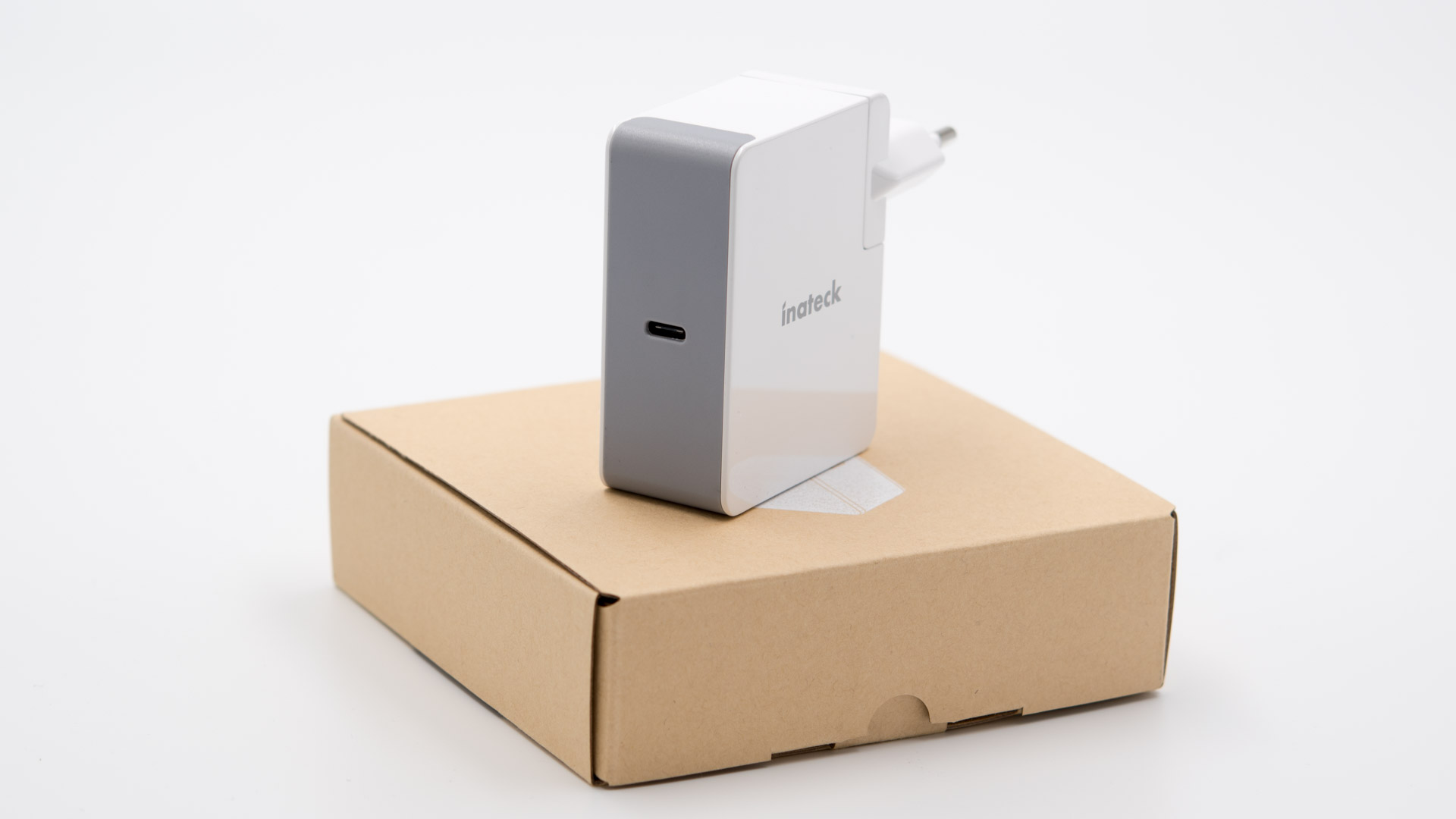
Daher freut es mich, dass Inateck vor kurzem ein neues Ladegerät mit USB PD auf den Markt gebracht hat, welches gleich über 45W verfügt.
Wollen wir uns doch einmal im Test ansehen was dieses taugt!
Das Inateck 45W USB PD Ladegerät im Test
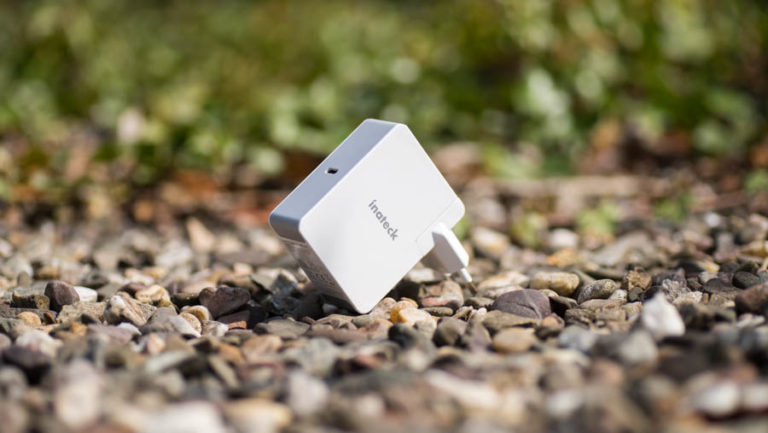
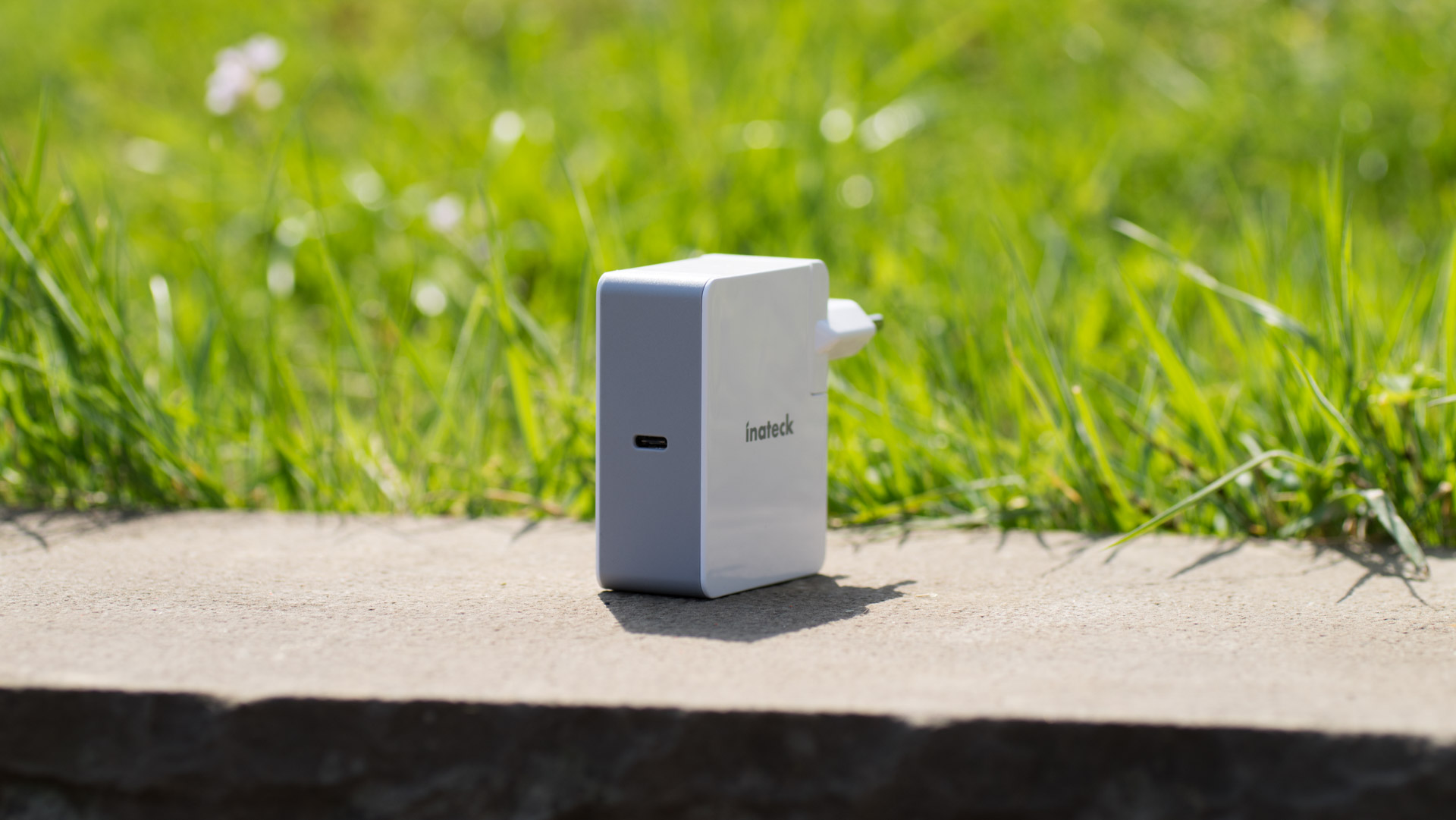
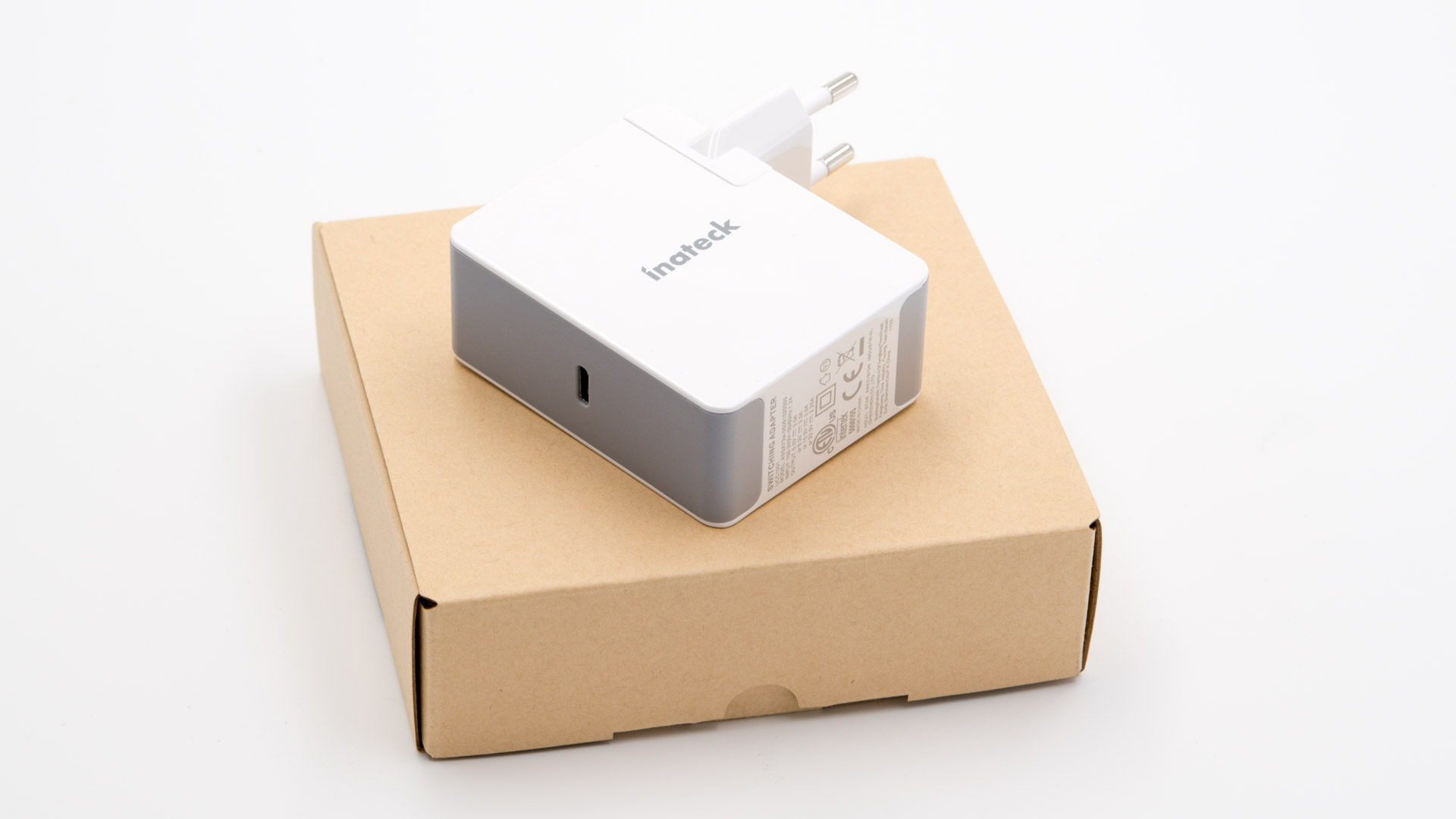
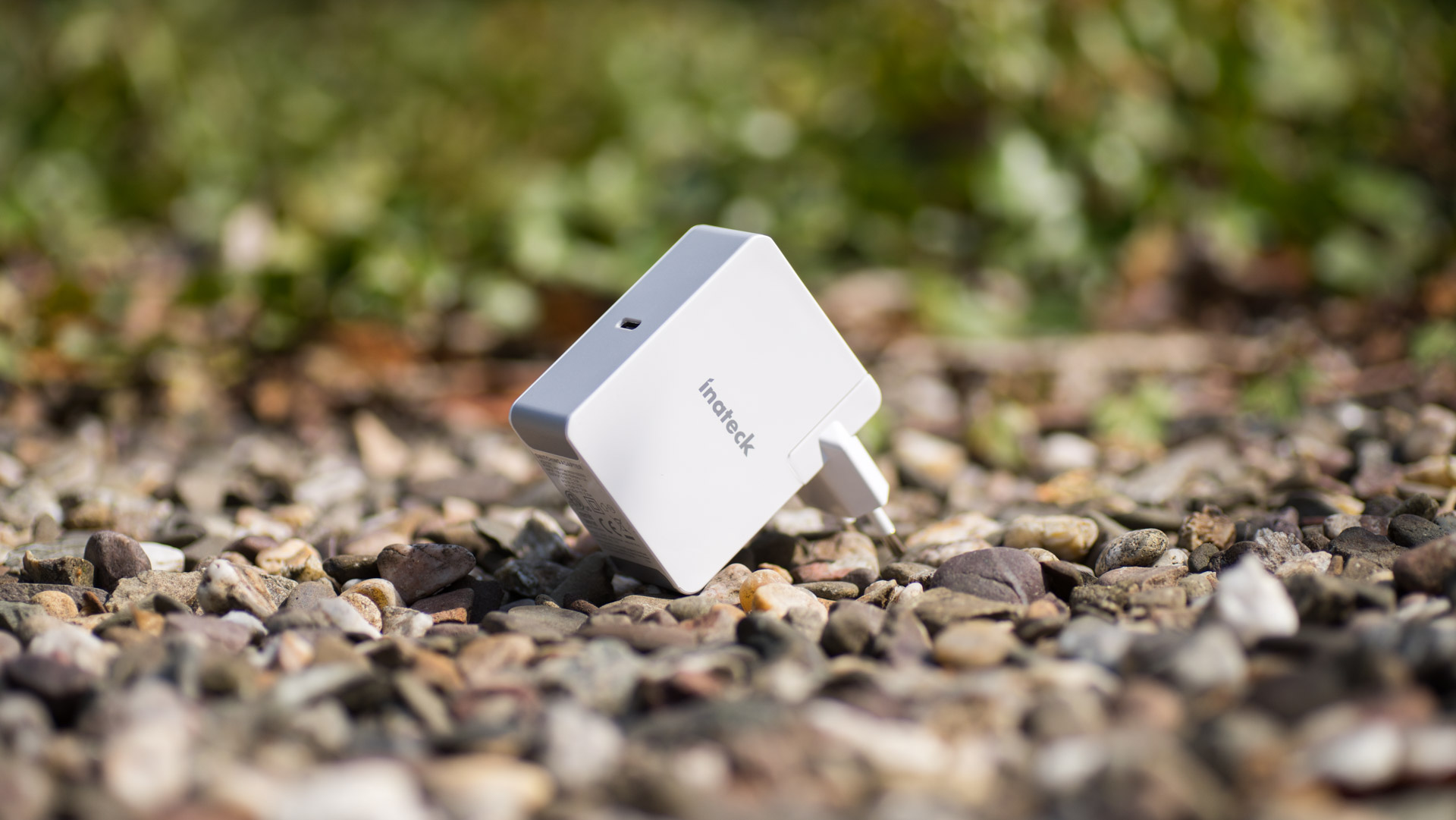
Auf den ersten Blick sieht das Inateck Ladegerät wirklich nicht übermäßig spektakulär aus. Es handelt sich bei diesem um ein einfaches „Stecker- Netzteil“ welches zudem auf den ersten Blick für seine Port Anzahl recht groß wirkt.
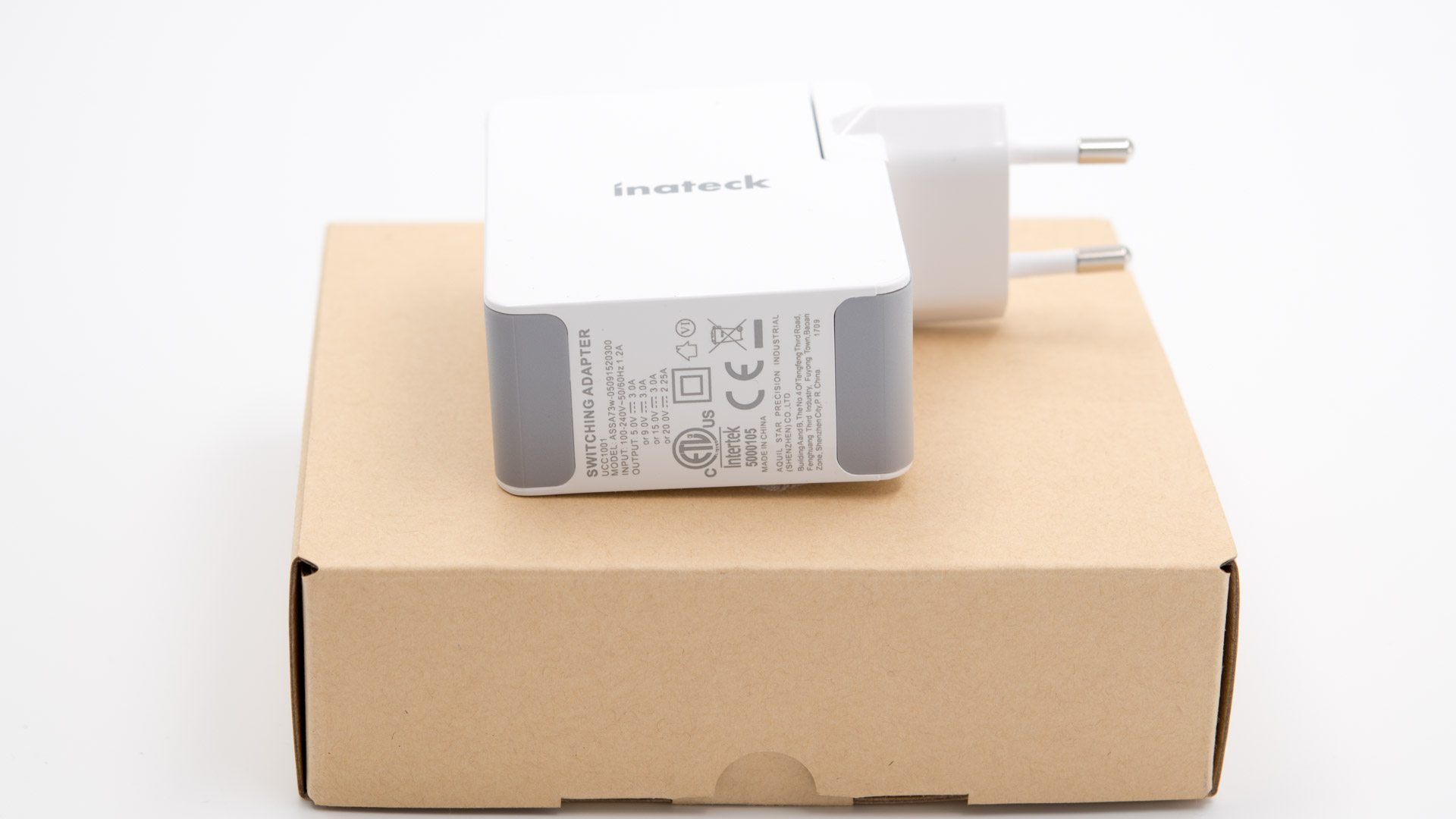
Das Ladegerät besitzt lediglich einen USB C Port, das wirkt erstmal nicht sonderlich viel. Hier zählen die inneren Werte! Denn dieser USB C Port ist zu 3A/5V, 9V/3A, 15V/3A oder 20V/2,25A in der Lage.
Kurzum bis zu 45W über einen Port! Dies ist genug ein Apple MacBook Pro recht zügig zu laden, wenn auch langsamer als mit dem original Apple Ladegerät.
Verglichen mit diesem ist aber das Inateck vergleichsweise kompakt. Der Hersteller setzt beim Ladegerät auf ein einfaches weißes Hochglanz Plastikgehäuse, welches mit einigen matt grauen Elementen kombiniert ist.
Der normale EU Stecker ist hierbei allerdings abnehmbar, mit passenden Adaptern könnte man das Ladegerät auch problemlos in anderen Ländern/auf Reisen nutzen.
Wie teste ich?
Grundsätzlich messe ich Spannung und Stromstärke mit einem „PortaPow Premium USB + DC Power Monitor Leistungsmesser / Leistungsmessgerät Digital Multimeter Amperemeter V2“.
Dieses liefert eine Messgenauigkeit auf bis zu 0.0001 A-0.0001 V.
Als konstante Last nutze ich USB Widerstände. Mit diesen werde ich das Netzteil ca. 4 Stunden mit 90+% Last „quälen“ wobei ich die Temperatur messe und schaue ob es Auffälligkeiten (oder sogar Ausfälle) gibt.
Zu guter Letzt checke ich ob es an verschiedenen Endgeräten „Probleme“ beim Laden gibt. Wichtig meine Ladegeschwindigkeits Tests führe ich mit einem Referenz-Kabel durch. Auf der microUSB Seite wäre dies das Powerline von Anker, beide Kabel liefern die bestmögliche Ladeleistung. Für Apple Geräte verwende ich das Original Apple Kabel, nicht weil es das beste ist sondern einfach weil es jeder hat.
Solltet Ihr andere Ladekabel verwenden kann dies eure Ladegeschwindigkeit Negativ beeinflussen, siehe ein Test dazu HIER.
Wichtige Information zur Ladegeschwindigkeit. Nur weil ein USB Ausgang maximal 2,4A oder 2A liefern kann, bedeutet dies noch lange nicht, dass Smartphone, Tablet und Co. auch mit der maximalen Geschwindigkeit an diesem Port laden. Hier spielen noch andere Faktoren eine Rolle. Dementsprechend ist diese Aussage welche oftmals getroffen wird „Powerbank XYZ ist super schnell da sie einen 2,4A Ausgang besitzt“ nicht ganz richtig. In der Praxis gibt es teilweise massive Unterschiede zwischen einzelnen Modellen auch wenn die USB Ports angeblich die gleiche maximale Leistung liefern können.
Messwerte
Kommen wir zum eigentlichen Test. Folgende Geräte konnte ich mit dem Inateck Testen:
Apple MacBook Pro 13“
Dell XPS 13“
Nintendo Switch
Diverse Smartphones
Beginnen wir mit dem MacBook Pro, hier verfehlt das Inateck etwas seine 45W maximal Leistung. Der Ladestrom schwankte zum Anfang der Ladung interessanterweise sehr stark pendelte sich dann aber bei rund 35W ein.
35W ist immer noch mehr als ausrechend schnell, wenn auch nicht schnell genug bei hoher Last(Video Bearbeitung z.B.) das Notebook gegen zuladen.
Beim Dell XPS 13 werden hingen auch die vollen 45W abgerufen. Damit ist dort das Ladegerät genauso schnell wie das original Ladegerät.
Bei der Nintendo Switch funktioniert ebenfalls das Schnellladen, wenn auch schnell laden hier relativ ist. Bei der Switch ist das Schnellladetempo nur rund 10-20% höher als das „normale“ Laden, aber immerhin.
Natürlich funktioniert auch das Aufladen diverser Smartphones problemlos. Beispielsweise das Samsung Galaxy S8 Plus erreichte 2,24A Ladestrom, das LG konnte sogar am Inateck schnellladen mit 9V und 1,8A!
Kurzum es lassen sich alle USB C Smartphones und Tablets problemlos laden.
Ansonsten gibt es nicht viel über das Ladegerät zu sagen. Ich konnte kein Spulenfiepen hören und auch der Energieverbrauch im Leerlauf liegt mit 0,2W auf einem guten Level.
Fazit
Ihr habt ein Dell XPS 13/15, ein MacBook (Pro) oder eine Nintendo Switch und sucht für diese Gerät ein recht kompaktes aber mit 45W leistungsfähiges Schnellladegerät, dann seid Ihr hier richtig.
Das Inateck 45 USB C Power Delivery Ladegerät bietet genau das was der Hersteller verspricht. Bis zu 45W Leistung, eine tadellose Unterstützung des Power Delivery Standards und eine vernünftige Haptik.
Negative Punkte konnte ich keine größeren feststellen, weder was den Stromverbrauch im Leerlauf angeht noch irgendwelches nervige Spulenfiepen.
Das Huawei P10 ist eins der wichtigsten „Flaggschiff“ Smartphones des Jahr 2017. Dies liegt unter anderem am vergleichsweise günstigen Preis von 599€.
Ja günstig und 599€ ist sicherlich eine etwas merkwürdig Kombination aber in Zeiten wo Samsung für sein Flaggschiff Smartphone 799€ möchte, LG 749€ und HTC ebenfalls 749€ kann man durchaus sagen, dass das P10 vergleichsweise günstig ist.
Aber ist das Huawei P10 wirklich eine gelungene Alterative für Nutzer die kein Samsung Galaxy S8 haben wollen? Oder ist es einfach nur der billige Asiate?
Finden wir es im Test heraus!
Lieferumfang und Verpackung
Das P10 wird in einer erfreulich hochwertigen Verpackung geliefert, welche sich doch recht deutlich von anderen Flaggschiff Smartphones unterscheidet.
Die Box wird über eine „Doppeltür“ aufgeklappt. Unter dieser befindet sich das Smartphone, ein USB C Ladekabel, ein Schnellladegerät wie auch eine einfache Hülle und ein Headset.
Auf dem P10 ist auch bereits eine Displayschutzfolie aufgetragen.
Das Huawei P10
Huawei setzt beim P10 auf ein recht klassisches Design. Im Gegensatz zu LG und Samsung sind beispielsweise die Display Rahmen „normal“ groß.
Huawei hat sogar beim P10 den Fingerabdruckscanner auf die Front verlegt.
Auch wenn das P10 auf Bildern vielleicht nicht ganz so futuristisch wirkt wie die beiden oben angesprochenen Geräte, eins muss man dem Smartphone lassen, es liegt toll in der Hand!
Dies liegt einerseits am wirklich hervorragendem Aluminiumgehäuse mit seinen sanft abgerundeten Kanten aber auch am 5,1 Zoll Display, welches nicht übermäßig groß ist.
Ja, das Huawei P10 ist angenehmer in der Hand als das Samsung Galaxy S8!
Optisch finde ich gerade die Front etwas langweilig. Gerade der Fingerabdruckscanner, welcher nur ein „Touch Pad“ ist und keine richtige Taste wirkt irgendwie merkwürdig und fast schon etwas deplatziert.
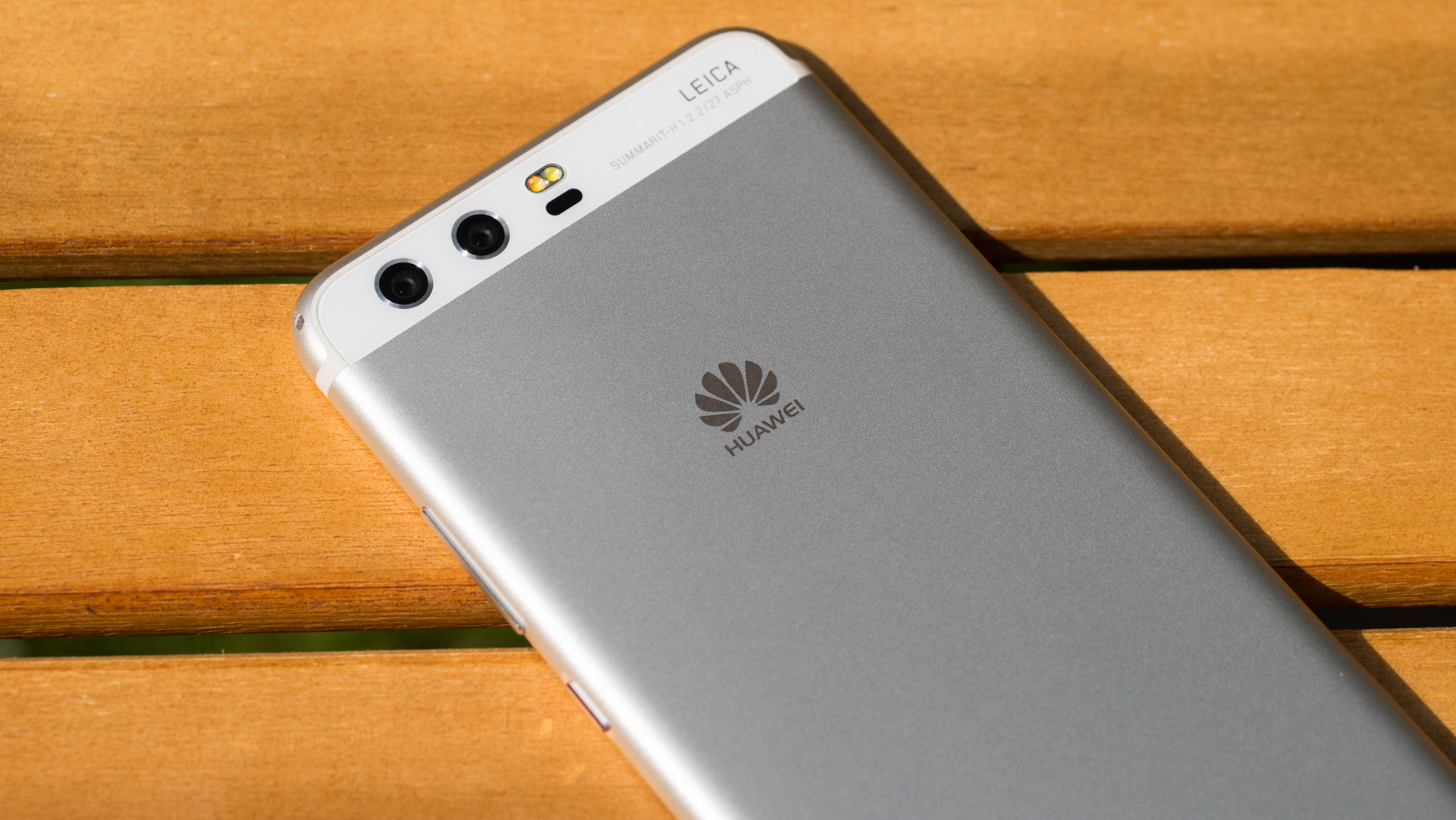
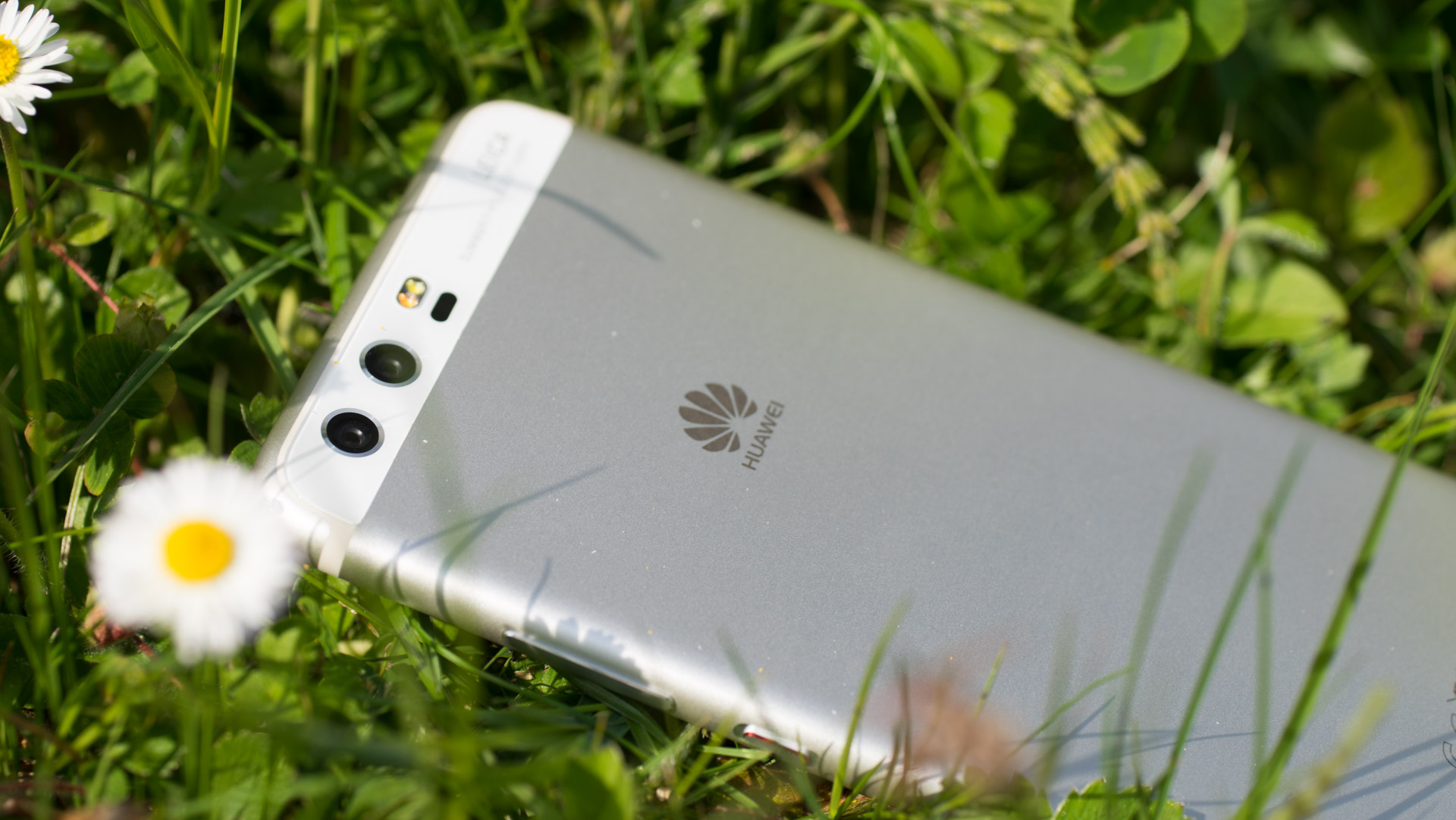
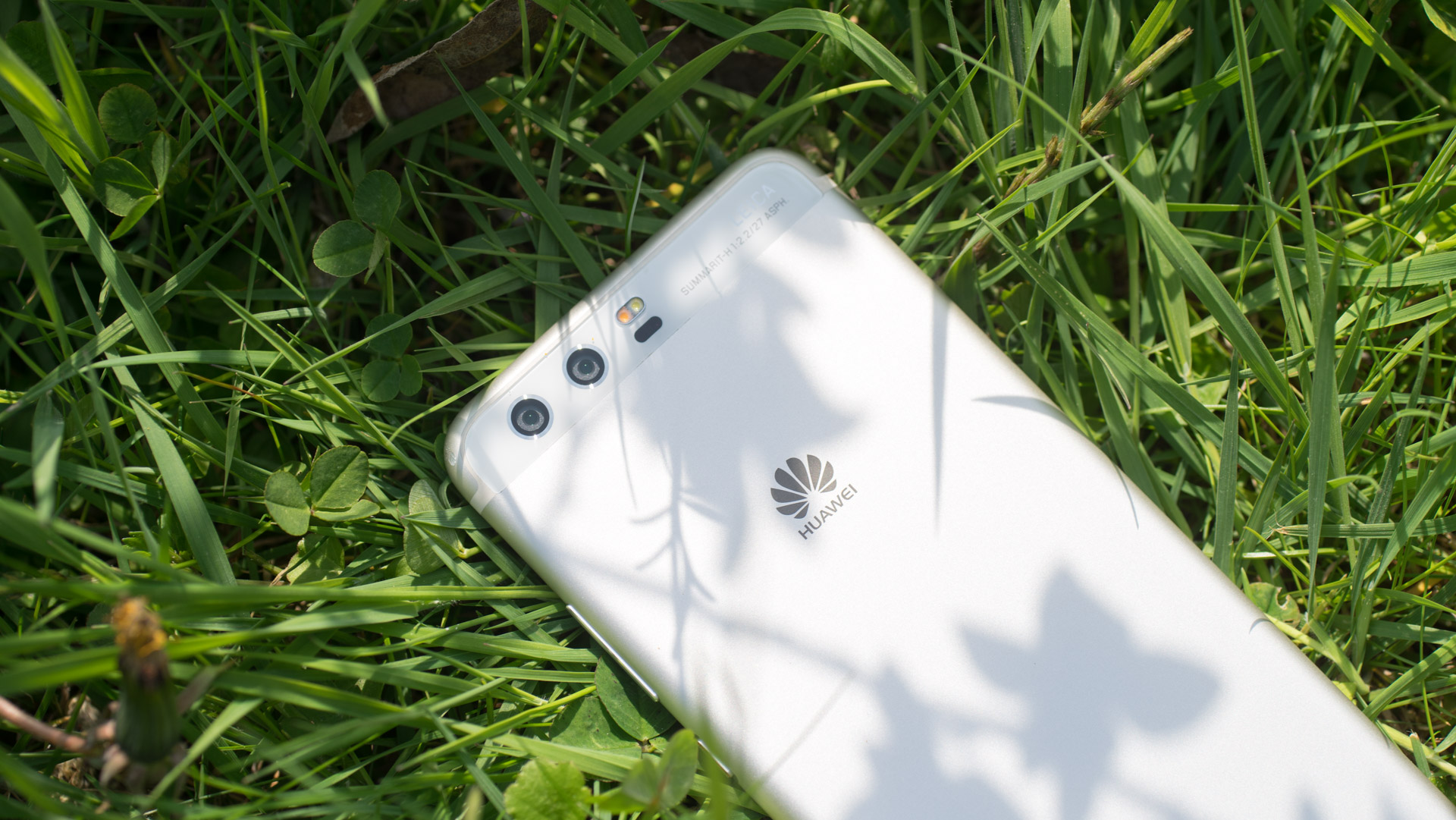
Die Rückseite hingegen gefällt mir deutlich besser. Gerade der Kamerastreifen inklusive Leica Schriftzug verleiht dem Smartphone eine gewisse Persönlichkeit. Einige Tester unterstellen Huawei sich beim P10 etwas am iPhone orientiert zu haben, diesen Vorwurf kann ich aber nicht nachvollziehen.
Unterm Strich ist die Haptik und das Handgefühlt hervorragend!
Gehen wir einmal um das P10 herum.
Auf der Front finden wir das 5,1 Zoll Full HD Display, wie auch einen Fingerabdruckscanner und eine 8 Megapixel Frontkamera.
Zur rechten des Smartphones sind die drei üblichen physischen Tasten. Diese sind wie auch der größte Teil des P10 aus Aluminium gefertigt und besitzen einen hervorragenden Druckpunkt, welcher gut zum restlichen hochwertigen Feeling des Smartphones passt.
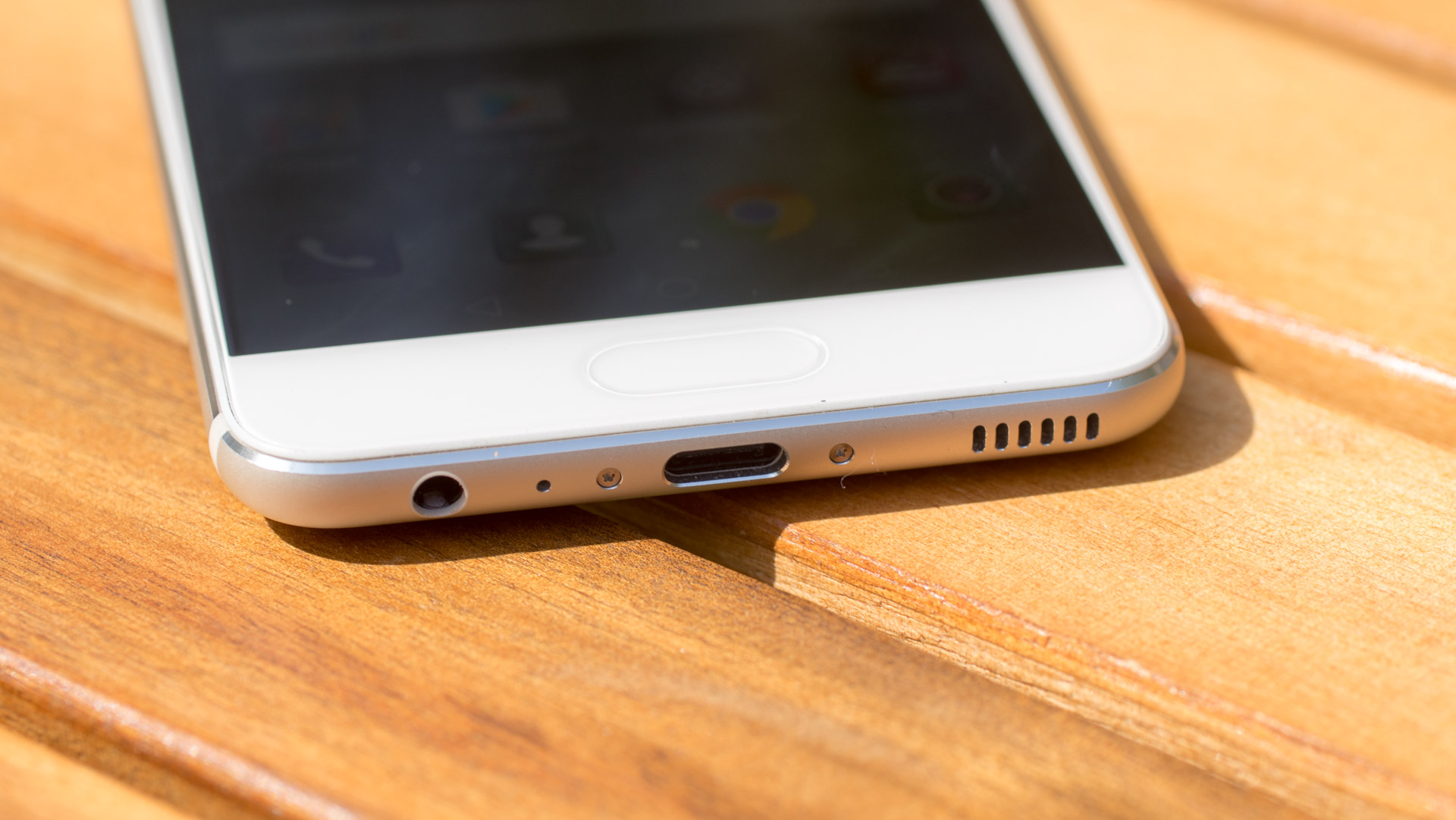
Kopfhöreranschluss, USB C Ladeport und Lautsprecher sind auf der Unterseite angebracht.
Auf der Rückseite ist lediglich die Dual Kamera und der LED Blitz. Lediglich ist natürlich sehr relativ denn Huawei setzt auch beim P10 auf die „Leica“ Dual Kamera, diesmal mit einem 20 Megapixel Sensor und einem 12 Megapixel Sensor.
Software
Huawei nutzt bei seinem P10 wie bei allen seinen Smartphones EMUI als Betriebssystem, hier in Version 5.1.
EMUI basiert natürlich auf Android, in diesem Fall Version 7.0. Basiert bedeutet alle Android Apps funktionieren auf dem Smartphone und der grundsätzliche Aufbau ist wie bei jedem anderen Android Smartphone.
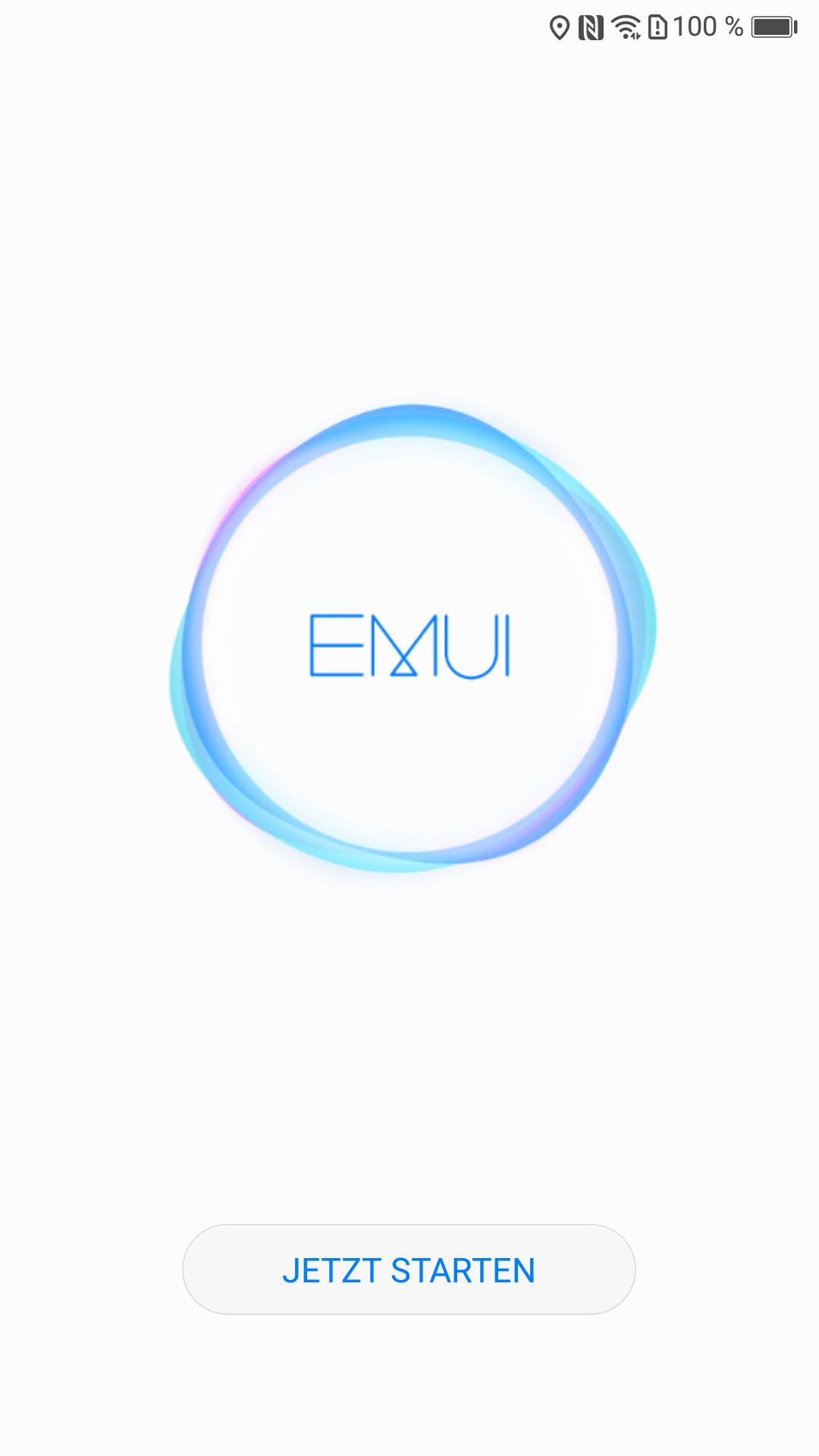
Hierbei ist allerdings das Betriebssystem gerade optisch sehr stark an Huaweis Vorstellungen angepasst. Dies beginnt bei der Einrichtung und endet in den Einstellungen.
Ob dies einem gefällt oder nicht ist Geschmacksache, schaut Euch einfach die Bilder an und entscheidet selbst.
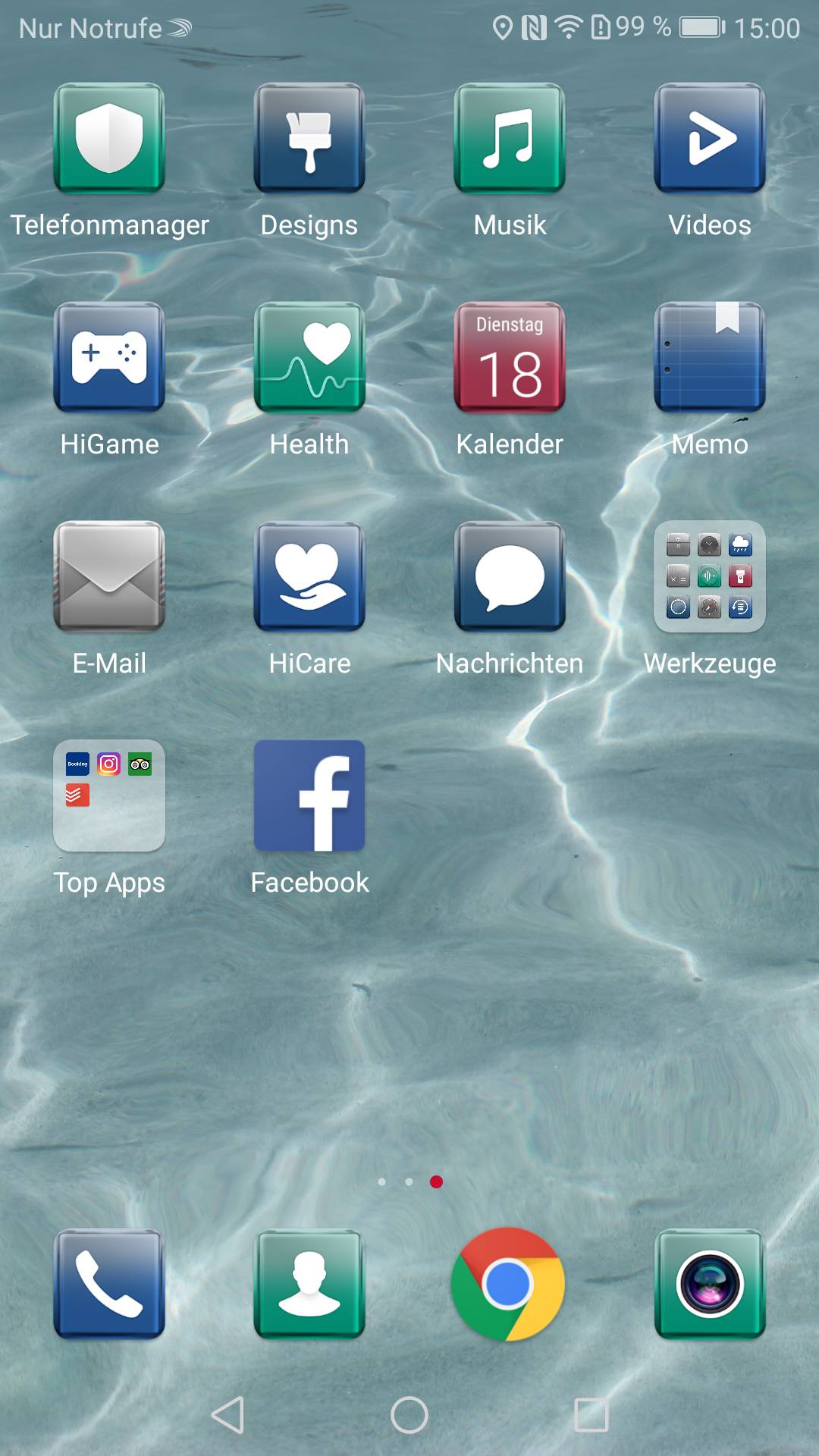
Ich finde allerdings die App Symbole im Launcher grausam! Ich weiß nicht was sich Huawei bei diesem dunklen Lila, Burgunderrot usw. gedacht hat.
Erfreulicherweise gibt es einen recht großen Design Store wo es jede Menge Presets zur Auswahl gibt, die das Smartphone optisch etwas „normaler“ gestallten oder noch exotischer wenn Ihr dies wollt.
Display
Huawei setzt beim P10 auf ein 5,1 Zoll Full HD Display. In Zeiten wo Flaggschiffe 2K Displays haben, mag dies etwas langweilig klingen.
Sagen wir es aber so, beim Samsung Galaxy S8 ist das Display von Haus aus auf Full HD in Apps eingestellt, wie vielen Nutzern wird dies wohl auffallen?
Vermutlich den wenigsten, denn Full HD sind gerade bei kleineren Displaygrößen wie 5,1 Zoll weiterhin mehr als genug.
Das Display des Huawei P10 ist absolut scharf und auch abseits davon vollkommen gelungen.
Farben und Kontraste sind stark! Zwar ist es nicht das „beste“ Display auf dem Markt, aber es ist definitiv dem 500-600€ Preis würdig.
Bei der Display Helligkeit ist das P10 sogar überdurchschnittlich gut. Hier gehört dieses zu den hellsten Smartphones auf dem Markt, vermutlich dank der „Full HD“ Auflösung.
Denn der Bruder des P10 das P10 Plus (2K Auflösung) erreicht eine ca. 30% schlechtere maximale Helligkeit.
Hintergrundinfo um so mehr Auflösung/Pixel vorhanden sind um so schwerer ist es Licht durch diese zu „drücken“. Daher ist es bei Full HD Displays leichter eine hohe Helligkeit zu erzielen als bei 2560×1440 Panels.
Wenn Ihr Euch für das P10 interessiert seid Ihr vielleicht auch über die Info gestolpert das dieses keine Anti- Fingerabdruck -Beschichtung besitzt. Dies ist richtig und ein wenig unverständlich. Allerdings kein „Weltuntergang“ solltet Ihr Eure Smartphones mit Displayschutzfolie nutzen.
Aber auch wenn Ihr keine verwendet, sooo groß ist der Unterschied auch nicht, lediglich sind Fingerabdrücke deutlich schwerer mit einem Tuch zu entfernen.
Sound
Im Gegensatz zum Huawei P10 Plus besitzt das normale P10 nur einen Lautsprecher auf der Unterseite.
Dieser klingt gut, viel besser geht es für einen Lautsprecher in dieser Größe kaum.
Webradio, Youtube Videos usw. sind kein Problem, klingt alles soweit vernünftig.
Allerdings ist der Lautsprecher auch nicht „überragend“ und muss sich einem iPhone 7 oder dem größerem P10 Plus ganz klar geschlagen geben.
Der Kopfhörerausgang klingt ebenfalls vernünftig und kommt auch mit größeren Kopfhörern soweit ganz gut klar. Jedoch ist dies auch keine „überragende“ Leistung, mit einem HTC 10 oder Ähnlichem kommt man leider dann doch nicht mit.
Die Telefonqualität ist tadellos. Die Ohrmuschel könnte etwas lauter sein, aber abgesehen davon klingt diese gut.
Kamera
Huawei setzt beim P10 auf sein übliches Dual Kamera Setup. Hierbei handelt es sich nicht um zwei Kameras mit unterschiedlichen Zoom Stufen wie beim iPhone 7+ oder dem LG G5/G6 sondern die Bilder werden immer zusammengerechnet.
Bei den Sensoren handelt es sich um einen 12 Megapixel Farbsensor und einen 20 Megapixel schwarz/weiß Sensor.
Wie funktioniert das Ganze? Theoretisch müsst Ihr Euch dies so vorstellen, der schwarz/weiß Sensor macht ein Foto, auf dieses Foto wird dann das Farbbild darüber gelegt jedoch so, dass Konturen und Details, die zusätzlich vorhanden sind, erhalten bleiben. Für die genauen Details, wie das Ganze funktioniert, fragt Huawei oder Leica.
In der Standard Einstellung macht das P10 12 Megapixel Fotos, allerdings kann man die Qualität auch auf 20 Megapixel hochdrehen. Wenn Ihr 20 Megapixel Aufnahmen macht, verliert Ihr aber die Möglichkeit den Digital Zoom zu nutzen, einen Preis den ich bereit wäre zu zahlen.
Das P10 besitzt im Gegensatz zum P10 Plus eine Blende von F2.2. Dies wirkt natürlich verglichen mit den 1.8 oder 1.7 der meisten anderen „High End“ Smartphones eher mäßig imposant.
Stört dies in der Praxis? So viel kann ich schonmal vorausgreifen, nein der Unterschied ist nicht sonderlich groß.
Ehe wir zur Bildqualität kommen ein paar Worte zur App.
Die App von Huawei erfordert etwas Eingewöhnung und nutzt viele Wischgesten. Gerade Neulinge werden damit sicherlich ihre Probleme bekommen.
Wenn man sich aber einmal mit der App vertraut gemacht hat, ist diese mehr als ordentlich. Hierbei verfügt diese sogar über einen guten pro Modus und jede Menge zusätzlicher Funktionen wie einem Dokumenten Scanner, Beauty Modus usw.
Der Autofokus der Kamera ist erfreulich schnell und recht präzise. Hier habe ich das Gefühl, dass das P10 fast noch einen etwas besseren Job macht als das P10 Plus.
Keine Beschwerden bei diesem Punkt. Auch das Tempo der Kamera ist erfreulich positiv, wenn auch nicht „rasant“. Teilweise scheint es aber Schwankungen zu geben. Wenn zu viele Bilder hintereinander gemacht werden, kann es doch zwischen zwei Bildern zu Verzögerungen kommen.
Kommen wir zu den Testbildern. Diese sind im Automatik Modus gemacht bei vollen 20 Megapixeln. Ich habe hier etwas herumexperimentiert und konnte keinen Nachteil der 20MP Aufnahmen gegenüber der 12MP Aufnahmen erkennen, ganz im Gegenteil, daher nutze ich diese Auflösung.
Achtung mobile Nutzer! Ich habe alle Aufnahmen 1 zu 1 hier hochgeladen und diese werden in voller Qualität nachgeladen sobald Ihr diese anklickt!
(Laden der Bilder kann etwas dauern! Rechte Maustaste -> in neuem Tab Öffnen für die volle Ansicht oder HIER klicken für ein ZIP Archiv mit noch mehr Bildern)
Wie auch schon beim P10 Plus bin ich auch von den Bildern des normalen P10 gerade bei Tageslicht begeistert!
Aufnahmen sind knackig mit viel Schärfe und guten Details. Hierbei nutzt aber Huawei einen etwas anderen Bildstyle als viele Mitbewerber.
Aufnahmen sind sehr dynamic und kontrastreich. Hierbei aber nicht übermäßig „bunt“. Bilder des P10 sind was Farben angeht eher natürlich.
Aufgrund der 20 Megapixel bieten die Bilder auch ein Stück mehr Auflösung und damit Feinheiten als viele Smartphones der Mitbewerber. Allerdings muss man dazu sagen es handelt sich ja hierbei nicht um „echte“ 20 Megapixel.
Es werden ja nur 20MP schwarz/weiß Bilder mit 12MP Farbbildern zusammen gerechnet. Zwar mag ein 20MP Bild des Huawei P10 nicht mit einem „echten“ 20MP Bild beispielsweise eines Sony Smartphones mithalten was Schärfe usw. angeht jedoch wenn man ein 12 Megapixel Bild mit der 20 Megapixel Stufe vergleicht, sieht man doch einen guten Unterschied zugunsten der 20 Megapixel.
Etwas „Probleme“ bekommt das P10 leider im „Low Light“. Hier nutzt Huawei erneut eine etwas andere Herangehensweise und versucht Bilder weniger zu glätten als die meisten anderen Smartphones.
Daher rauschen die Aufnahmen vergleichsweise recht stark bieten aber viele Details. Was ebenfalls auffällt das P10 produziert im Vergleich dunkle Bilder, was an sich nicht schlimm ist.
In extrem Situationen kann aber das P10 nicht mit dem P10 Plus und den „üblichen“ Verdächtigen in Form des Samsung Galaxy S8/S7, iPhone 7 oder LG G5 mithalten.
LG G6iPhone 7 PlusSamsung Galaxy S8Huawei P10Huawei P10 Plus
Während bei Tageslicht die Kamera des P10 richtig gut ist und ohne Probleme mit den Großen mithalten kann oder sogar besser ist, schwächelt es doch bei schlechten Lichtverhältnissen schon etwas mehr als die Konkurrenz.
Allerdings hat das Huawei P10 noch ein Ass im Ärmel und zwar den schwarz/weiß Modus. In diesem werden gerade Aufnahmen im Dunklen deutlich heller und schärfer.
Ob man dafür bereit ist Farben aufzugeben ist natürlich eine andere Geschichte. Aber in einer Extremsituation kann dies durchaus eine akzeptable Notlösung sein.
Videos nimmt das P10 wie üblich in 4K auf. Die Qualität der Videos ist an sich tadellos, wenn auch der Ton eher mäßig gut ist.
Der Hardware Bildstabilisator ist okay, aber um ehrlich zu sein auch nicht überragend.
Benchmarks
Huawei setzt im P10 auf seinen eigenen Kirin 960 SoC in Kombination mit 4GB RAM.
Dieser wurde das erste Mal im Huawei Mate 9 Ende letzten Jahres eingesetzt. Wie schlägt sich der Chip in Benchmarks auch verglichen mit dem neuen Samsung Galaxy S8? Finden wir es heraus!
Das Huawei P10 gehört ohne Frage zu den schnellsten Smartphones aktuell auf dem Markt.
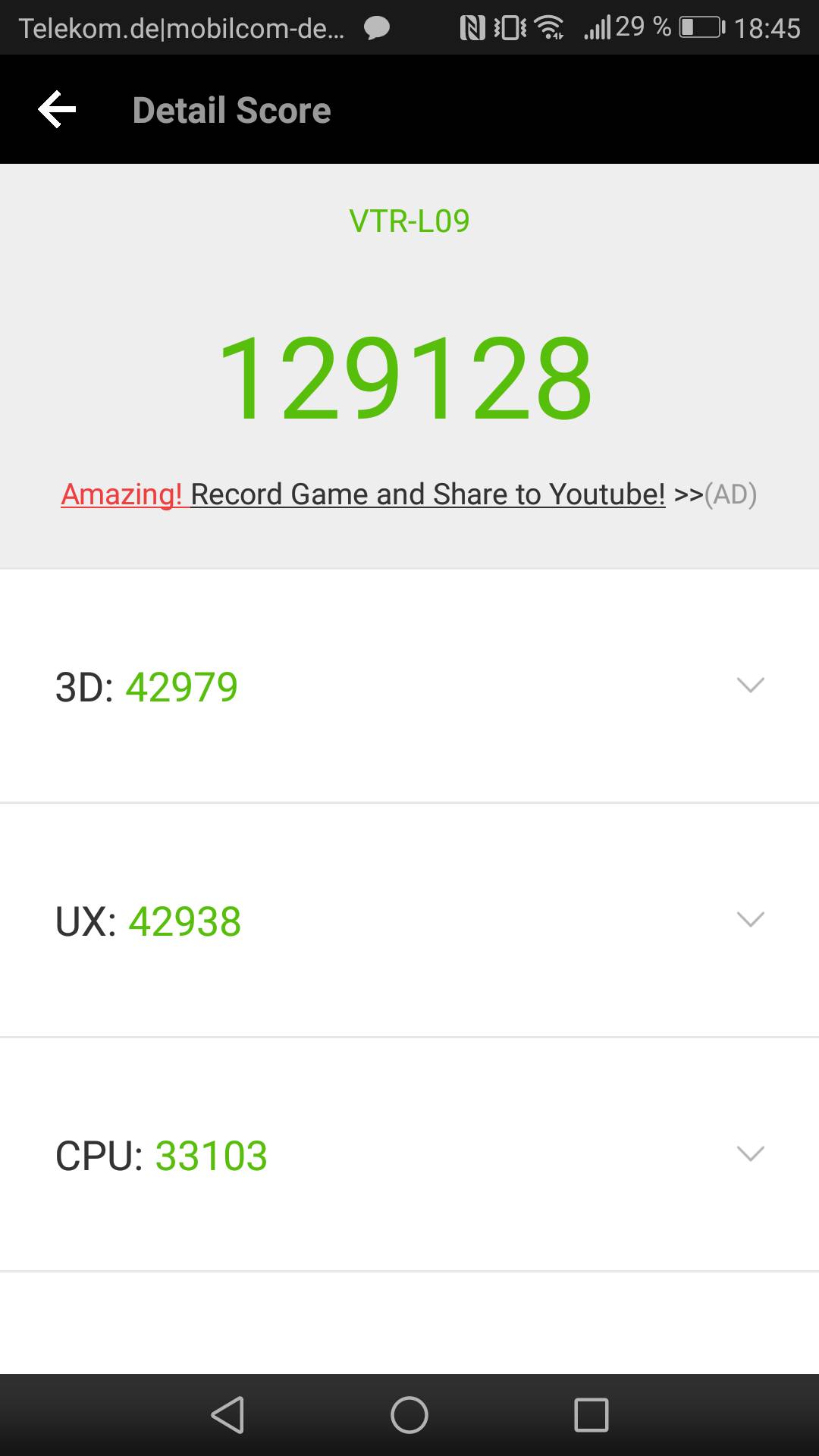
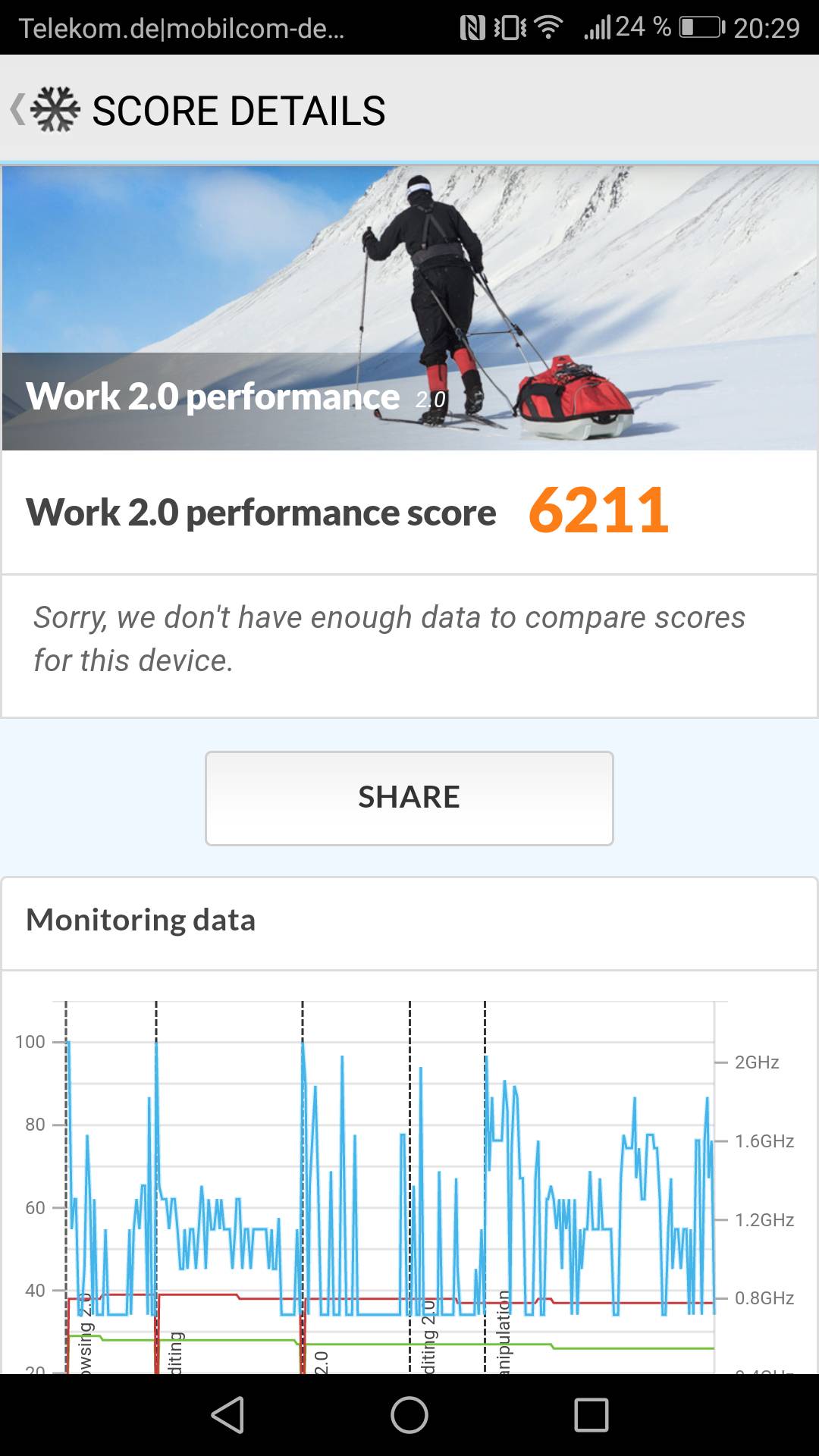
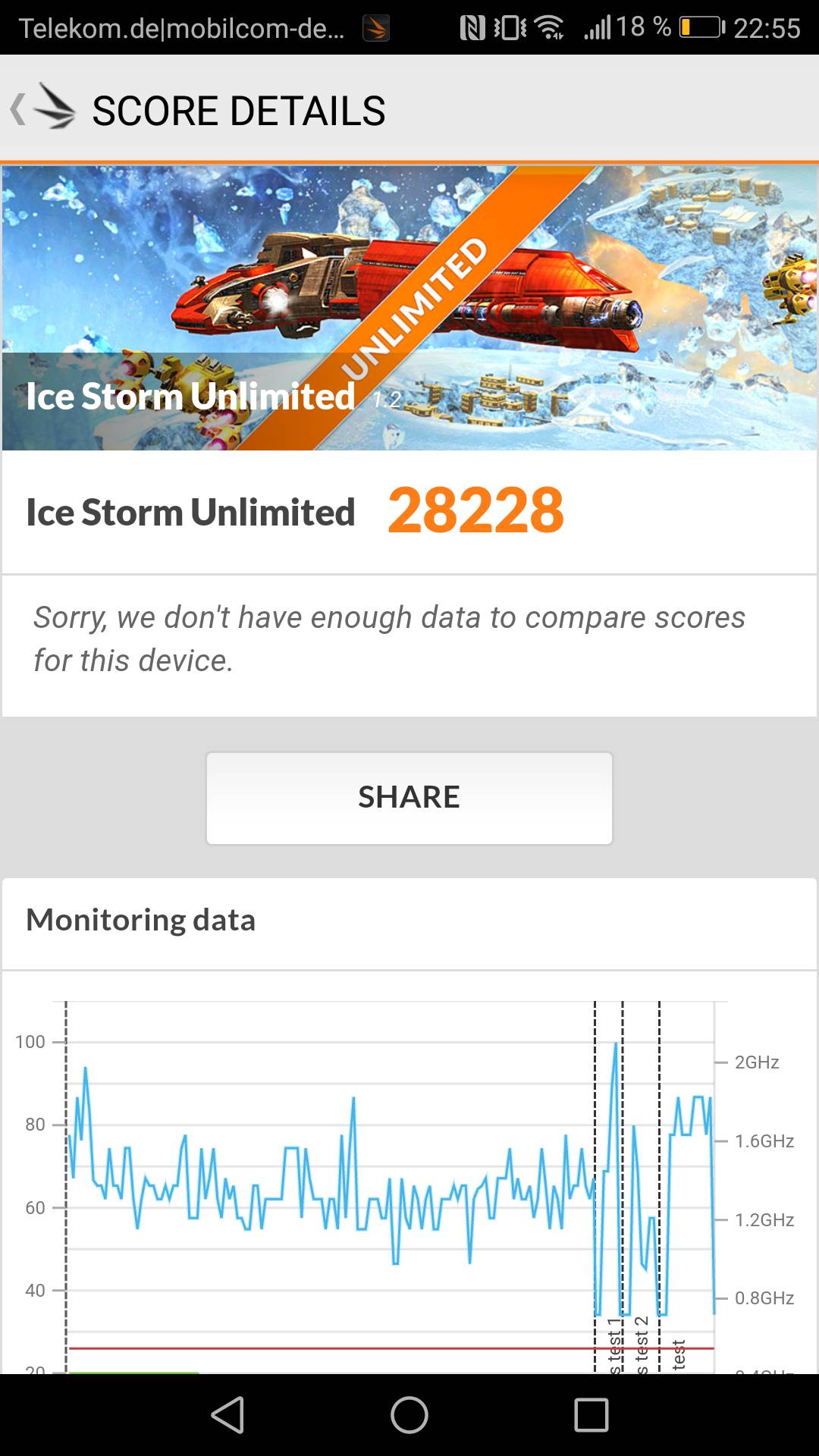
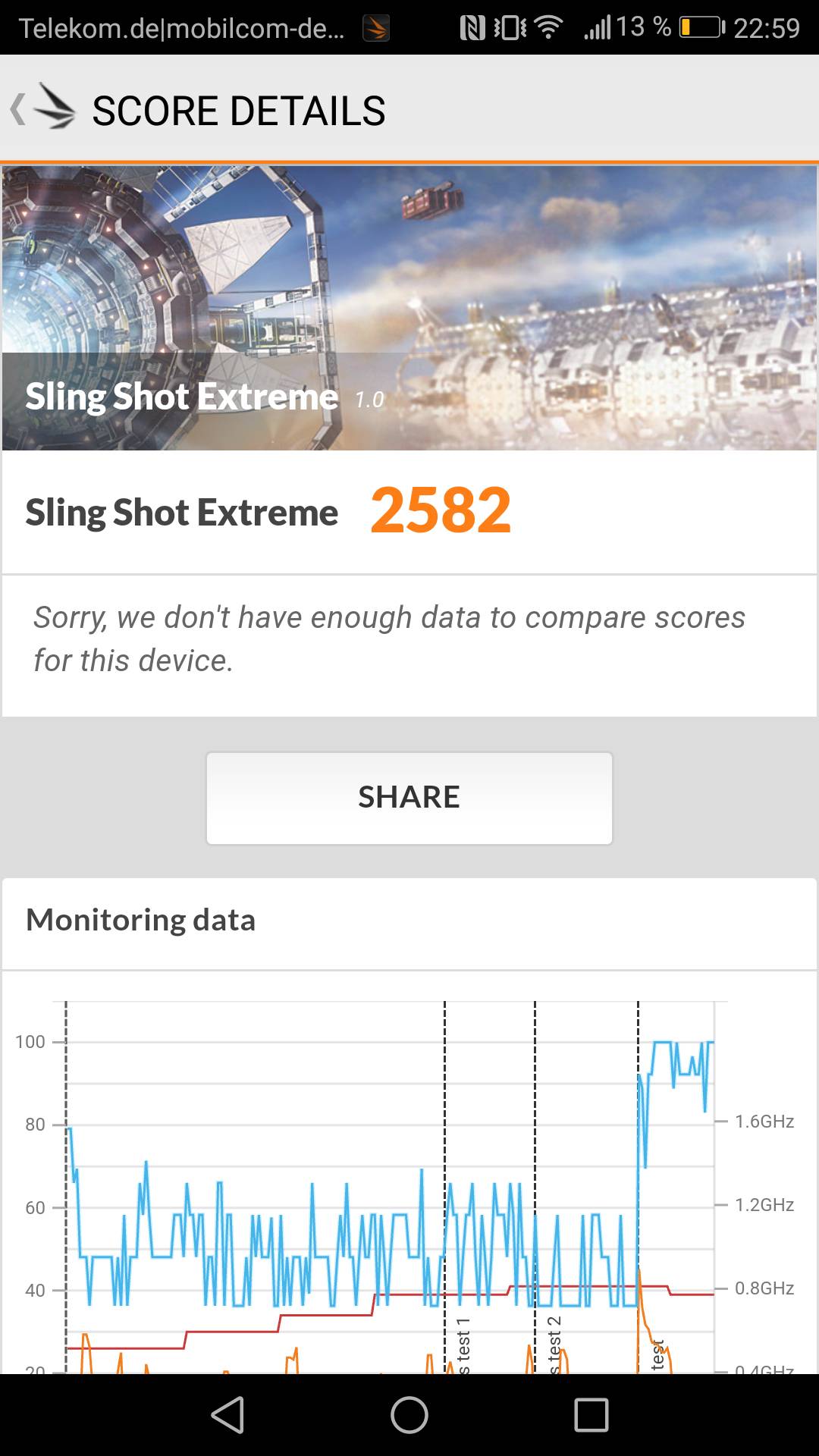
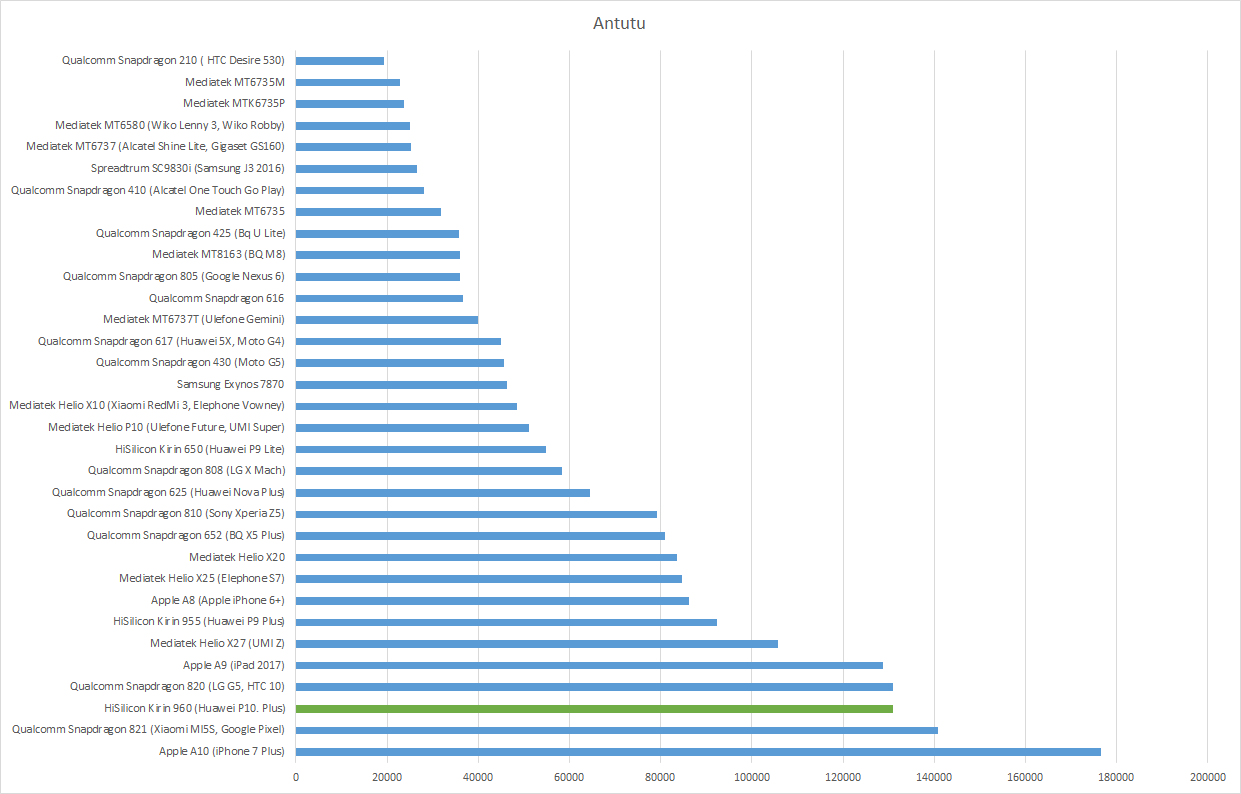
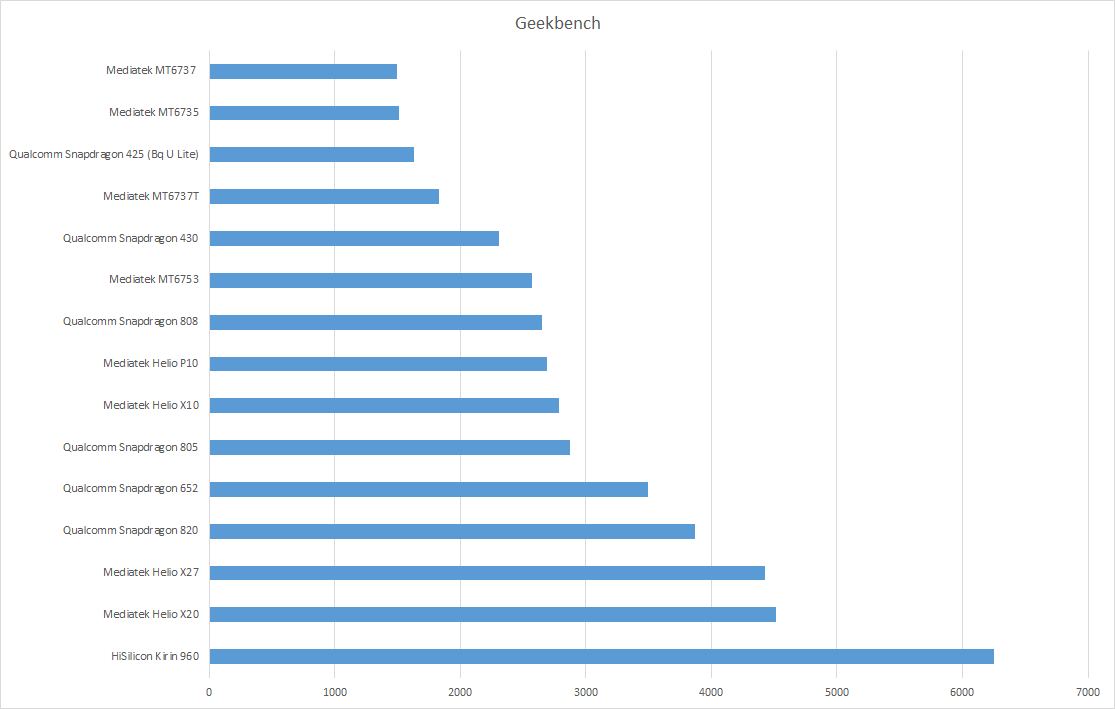
Im Geekbench Test erreicht das P10 fast identische Werte zum Samsung Galaxy S8 Plus. Bei Antutu hingegen erreicht das P10 lediglich die Werte eines Snapdragon 820.
Lediglich ist natürlich relativ aber das Huawei P10 gehört ganz klar zu den besten Geräten. Im PCMark Work 2.0 Test erreicht dieses sogar die Bestwerte.
Das Huawei P10 im Alltag
Die Standard Apps wie Facebook, Twitter, der Webbrowser usw. laufen schon auf 200-300€ Smartphones in der Regel problemlos. Daher ist es keine Überraschung, dass dies auch beim Huawei P10 so der Fall ist.
Allgemein rennt das Smartphone ausgesprochen gut! Dies liegt natürlich an der sehr fähigen Hardware aber auch an der anscheinend gut optimierten Software.
Ruckeln beim Hin- und Herscrollen im Launcher oder in den Einstellungen sind beim P10 nicht zu finden.
Huawei wirbt auch beim P10 mit einem „Machine-Learning Algorithmus“. Hierbei soll die Software im Hintergrund Eure Gewohnheiten lernen und sich dementsprechend optimieren. Dies soll gerade nach einigen Monaten, wenn Smartphones gerne mal etwas langsamer werden aufgrund von zu viel installierten Apps usw., helfen die Leistung weiterhin hoch zu halten.
Ob dies nur Marketing Bla Bla ist, lässt sich schwer beurteilen, jedoch mein Mate 9 mit einem ähnlichen Feature läuft auch nach rund einem halben Jahr weiterhin sehr gut, daher erwarte ich auch vom P10, dass dieses nach längerer Nutzung nicht merkbar an Leistung verliert.
Ein wichtiger Punkt bei High End Smartphones ist natürlich die Spieleleistung. Mit den Standard Spielen wie Super Mario Run, Angry Birds, Pokemon Go usw. hat das P10 selbstverständlich keinerlei Probleme.
Aber auch High End Spiele wie Marvel Future Fight, Star Wars Galaxy of Heroes oder N.O.V.A. 3 laufen auf dem P10 sehr gut! Teilweise sogar ein Stückchen besser als auf Snapdragon 820/821 Smartphones.
Wie auch schon das P10 Plus verfügt das P10 über erfreulich gutes WLAN und sehr starkes GPS und LTE Empfangsleistung.
Wie üblich ist auch der Fingerabdruckscanner bei einem Huawei Smartphone hervorragend! Das P10 ist da keine Ausnahme, der Scanner ist unheimlich schnell und akkurat!
„Class leading performance“ trifft es hier vermutlich ganz gut.
Was weniger gut ist, sind die Sonderfunktionen. Man kann sich beim P10 zwischen „On Screen Tasten“ und dem Fingerabdruckscanner entscheiden. Hierbei übernimmt der Scanner allerdings die Funktion aller drei On Screen Tasten, je nachdem wie dieser gedrückt wird. Leider ist gerade die Geste für die Multitasking Ansicht eher mäßig zuverlässig.
Hier wären gesonderte Tasten neben dem Fingerabdruckscanner vielleicht etwas eleganter.
Akkulaufzeit
Das Huawei P10 verfügt über einen 3200mAh Akku. Kurz und knapp kann man den Akku nur als gut bezeichnen! Huawei nutzt auch beim P10 ein recht aggressives Akkumanagement, macht Euch auf Meldungen wie „XYZ verbraucht viel Strom, Anwendung schließen?“ bereit.
In meinem typischen Nutzungstest mit einer bunten Mischung aus Webbrowsen, Social Media usw. erreichte ich bei einer normalen Indoor Helligkeit rund 8-9 Stunden aktive Nutzungszeit.
Dies ist ein hervorragender Wert! Bei einer reinen Video Wiedergabe sind sogar etwas mehr als 10 Stunden möglich, sofern die Display Helligkeit niedrig ist.
Es ist also davon auszugehen, dass selbst Intensivnutzer ohne Probleme durch den Tag kommen sollten. Die meisten „leichteren“ Nutzer vermutlich sogar durch zwei Tage ohne aufladen.
P10 vs. P10 Plus
Sicherlich wird sich jeder der am P10 interessiert ist, fragen ob nicht vielleicht das P10 Plus nicht doch die besser Wahl wäre.
Daher wollen wir einmal die Unterschiede durchgehen:
5,1 Zoll Full HD Display gegen 5,5 Zoll 2K Display
Ein Lautsprecher gegen Dual Lautsprecher
P10 Plus hat den größeren Akku, macht in der Praxis kaum einen Unterschied
4GB RAM gegen 6GB RAM
64GB Speicher zu 128GB Speicher
Kameralende F2.2 zu F1.8
Das Display des P10 Plus ist trotz der höheren Auflösung nicht wirklich schärfer oder besser. Hier sollte lediglich die Größe eine Rolle spielen, lieber 5,1 Zoll oder 5,5 Zoll?
Beim Lautsprecher muss man nicht groß diskutieren, der einzelne des P10 bietet Standard Qualität. Hier bietet das P10 Plus definitiv eine Stufe mehr und gehört zu den „besser klingenden“ Smartphones.
Der Akkuunterschied spiegelt sich in der Praxis kaum bis gar nicht wieder. Das größere Display frisst vermutlich mehr Energie, was das Ganze wiederausgleicht.
6GB RAM sind nett aber in der Praxis ist der Sprung von 4GB auf 6GB nur wenig bemerkbar.
128GB Speicher des P10 Plus sind sehr angenehm ob man so viel Speicher braucht, hängt aber letztendlich vom Nutzer ab.
Zu guter Letzt die Kamera. Bei Tageslicht spielt die größere Blende des P10 Plus kaum eine Rolle. Selbst die Hintergrundunschärfe ist nur minimal stärker. Jedoch im Low Light ist das P10 Plus deutlich stärker und kann sogar mit dem LG G6, Samsung Galaxy S8 usw. mithalten, was das P10 im Low Light nicht schafft.
Fazit
Das Huawei P10 ist ein grundsolides High End Smartphone ohne auch nur eine wirkliche Schwäche. Zwar mag das P10 im Vergleich zum LG G6 oder dem Samsung Galaxy S8 etwas weniger „auffällig“ sein, aber dies muss ja nicht schlimm sein.
Im Gegenzug verlangt Huawei auch „lediglich“ rund 500€-600€ für das P10. Wer also nicht 700€+ für ein Flaggschiff Smartphone ausgeben möchte, kommt nur schwer um das P10 herum.
Auch wer ein kompaktes High End Gerät sucht, wird sicherlich Freude am Huawei finden! Es gibt wenig Smartphones welche derart weich und angenehm in der Hand liegen wie das P10.
Dazu kommt die hohe Leistung des Prozessors, mit 64GB viel Speicher, eine bei Tageslicht wirklich herausragende Kamera und eine starke Akkulaufzeit.
Kurzum das Huawei P10 bietet ein sehr rundes Paket und ist ein absolut empfehlenswertes High End Smartphone, welches gerade durch seine Preis/Leistung punkten kann welche definitiv über dem LG G6 oder Samsung Galaxy S8 liegt.
Wie sieht es mit dem P10 Plus aus? Ist es den Aufpreis zum P10 Wert? Das ist eine schwere Frage, aus Preis /Leistungssicht vermutlich nicht. Aktuell kostet das P10 Plus 200€ mehr und der einzige „große“ Unterschied, neben der Displaygröße, ist die Kamera bei schlechten Lichtverhältnissen. Wenn Euch also die Smartphone Kamera sehr wichtig ist, dann ja, vielleicht ist es den Aufpreis Wert, ansonsten vermutlich eher weniger.
Wer ein neues Smartphone kauft will dieses auch meist etwas schützen. Dies gilt gerade dann, wenn das neue Smartphone zu der eher zerbrechlichen Sorte gehört. Stiftung Warentest hat hier gerade das neue Samsung Galaxy S8 dafür „gerügt“ die üblichen Falltests nicht bestanden zu haben.
Ich halte zwar nicht so viel von Stiftung Warentest, jedoch ist es logisch, dass „Edge“ Smartphones wie das Samsung Galaxy S8/S8 Plus zu der eher zerbrechlichen Sorte gehören.
Eine Hülle ist hier also durchaus kein schlechter Kauf. Aber was für eine Hülle für sein Samsung Galaxy S8 Plus kaufen?
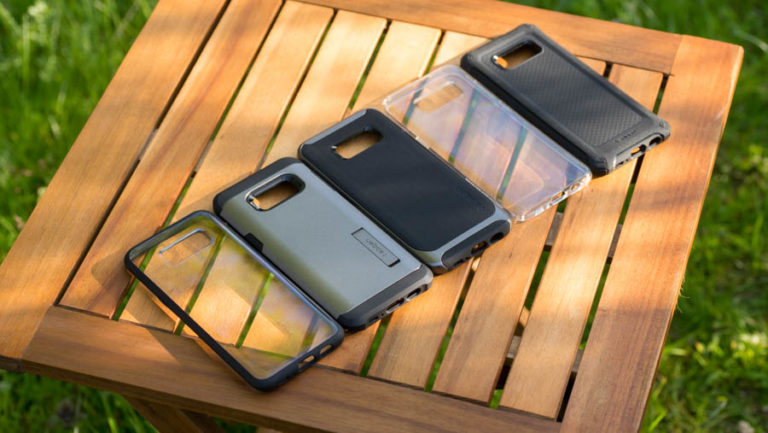
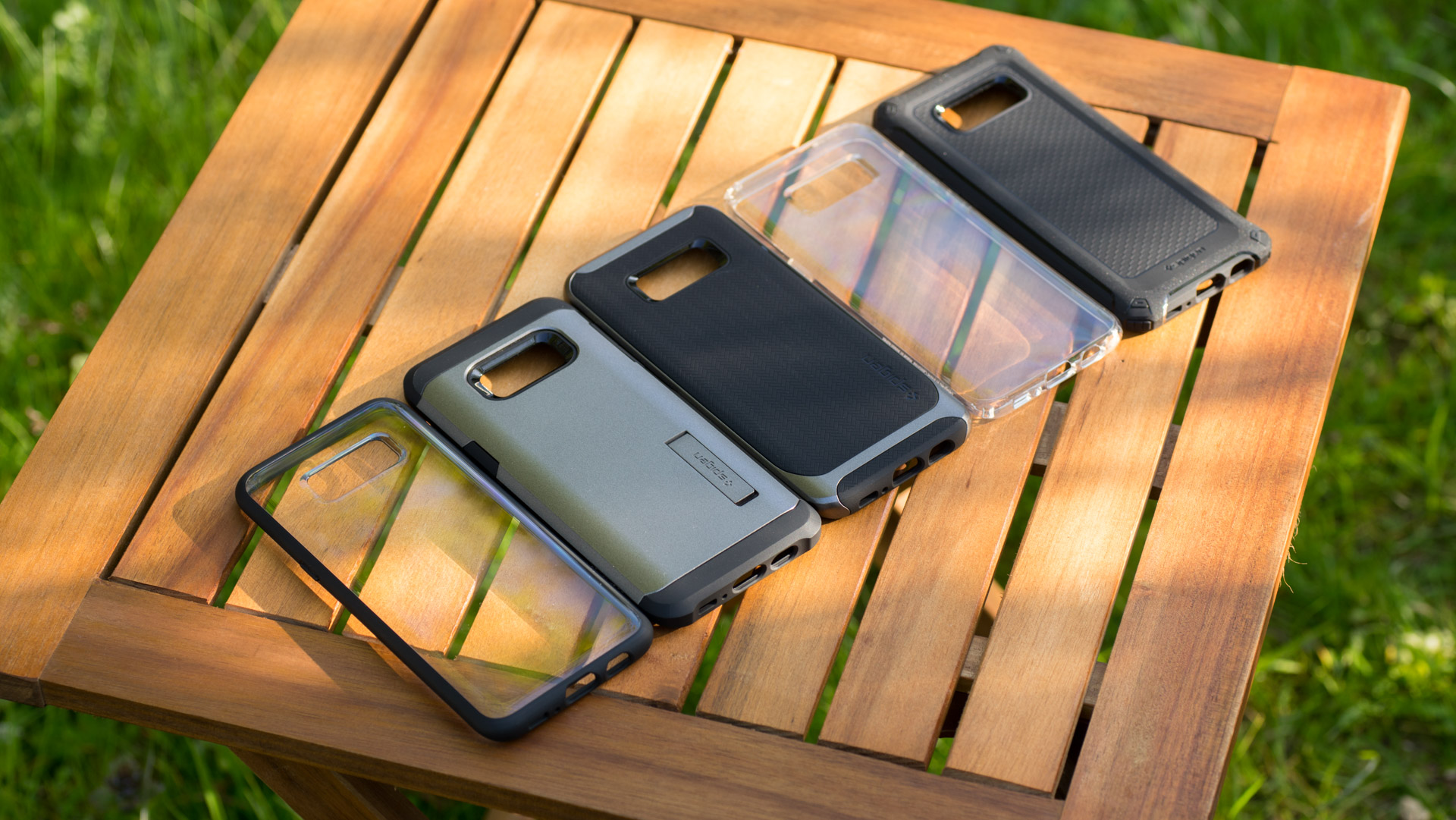
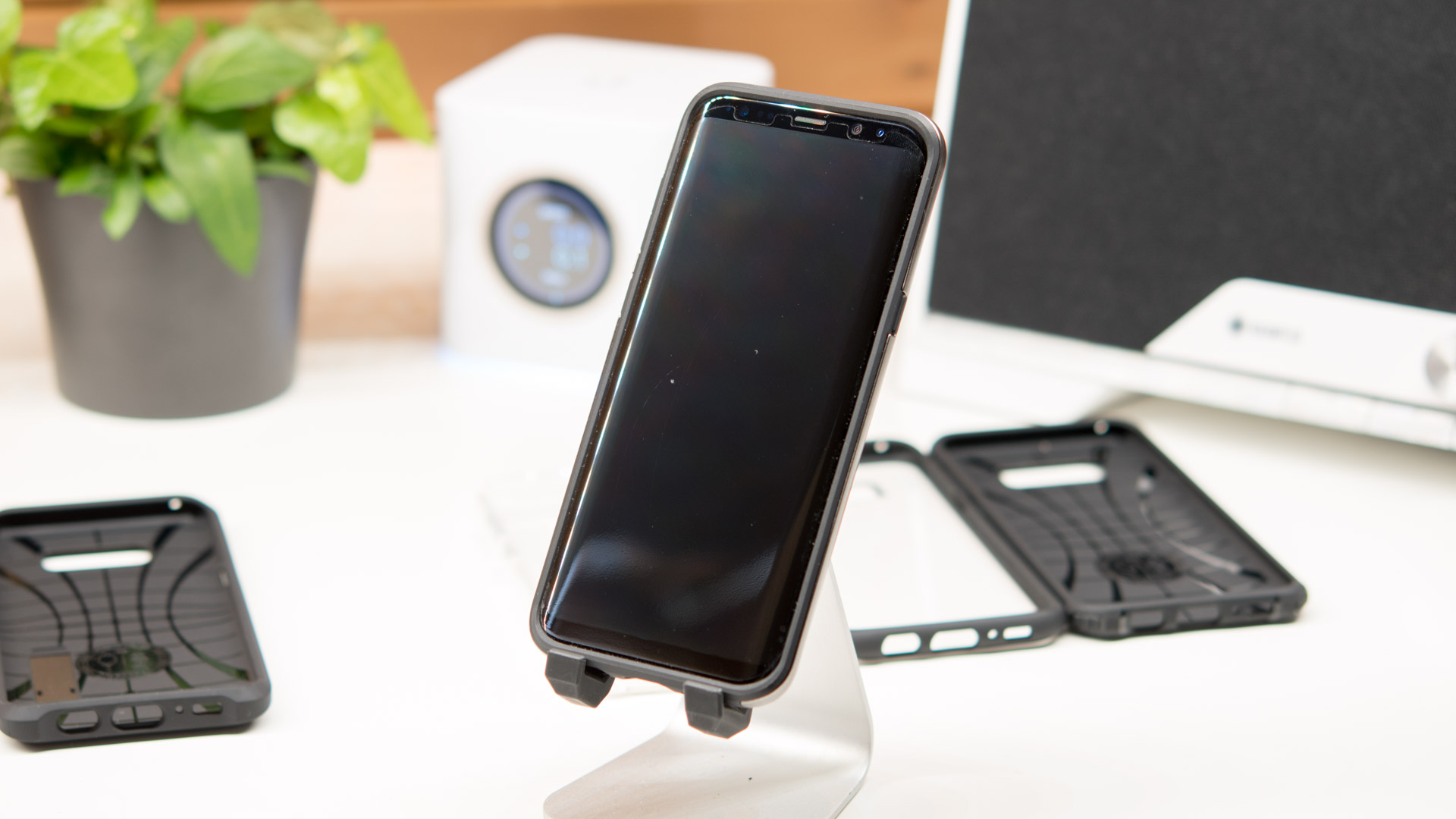
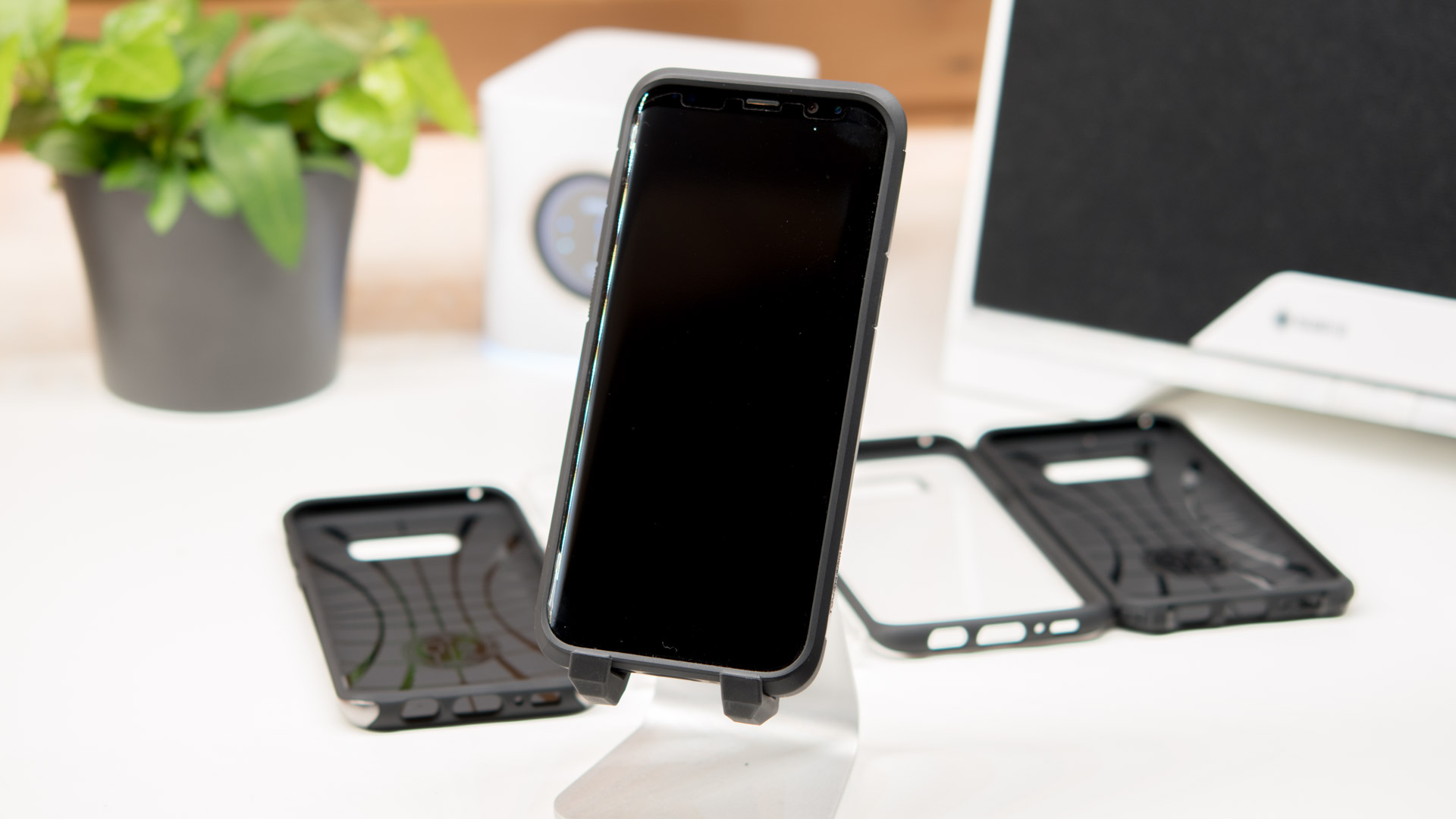
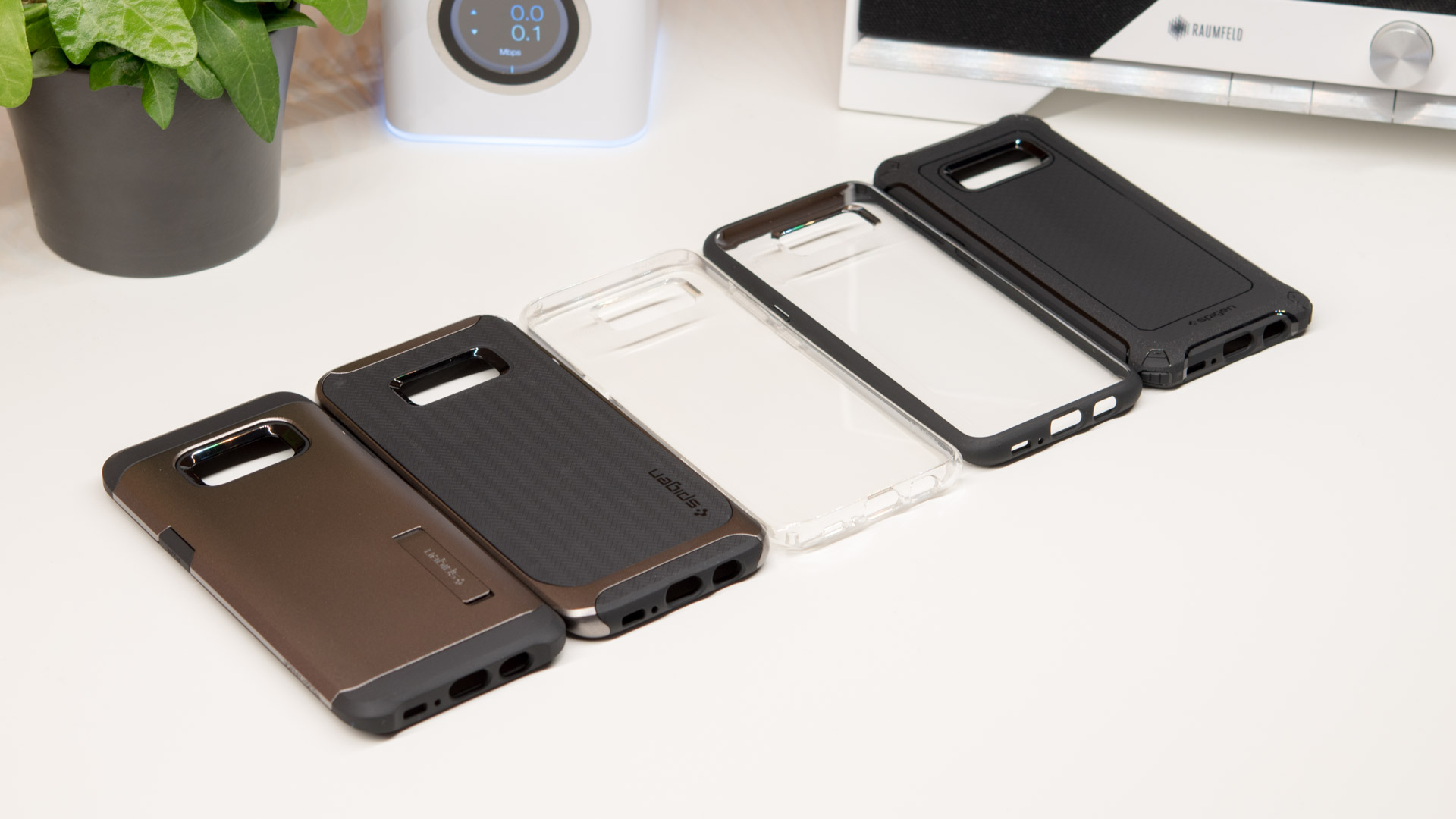
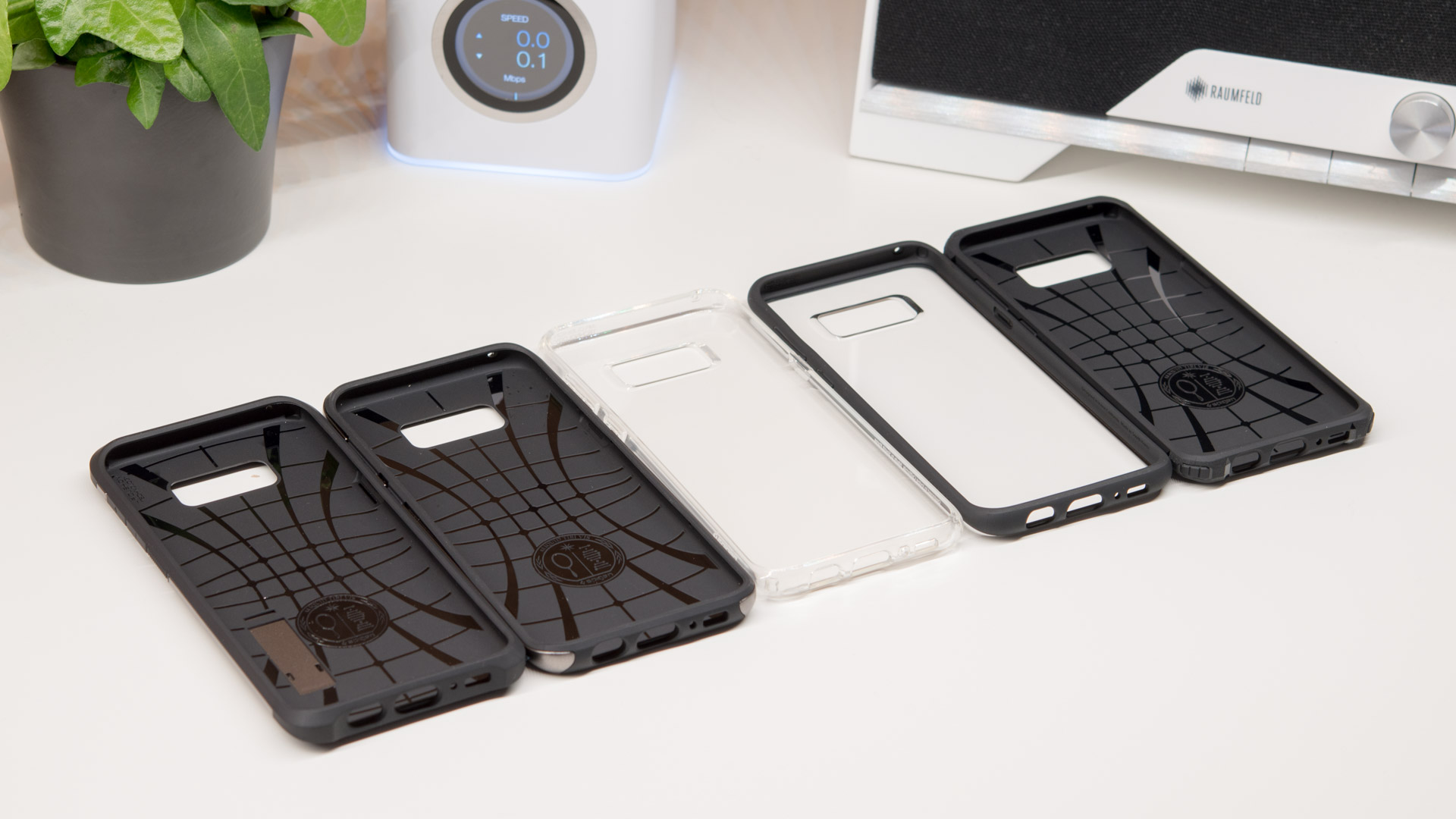
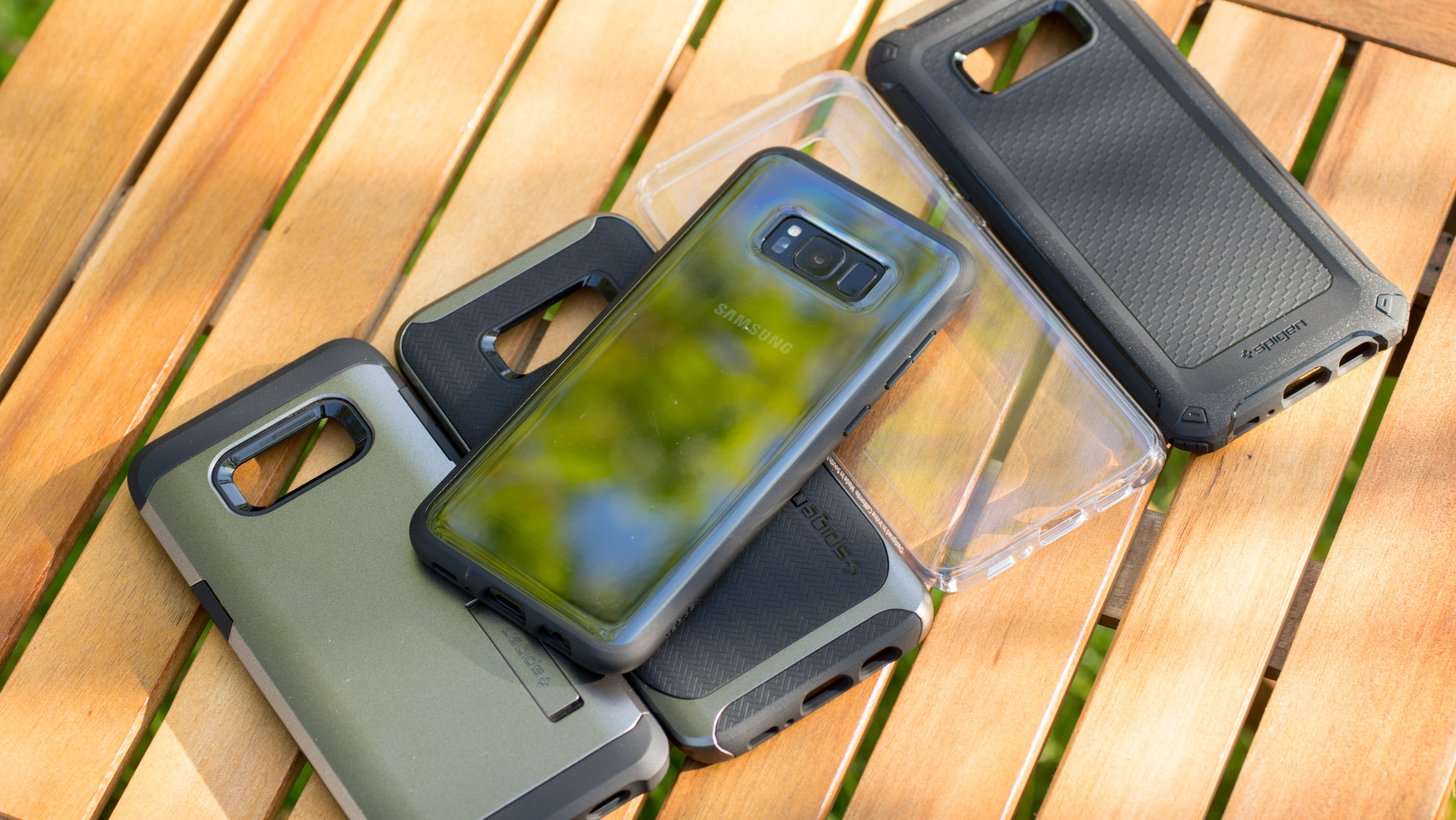
Freundlicherweise hat mir Spigen fünf seiner Hüllen für einen Vergleich zukommen lassen. Schauen wir uns doch einmal an ob die Hüllen etwas taugen und welche dies am meisten tut.
Testkandidaten
Folgende Hüllen für das Samsung Galaxy S8 Plus sind im vergleich:
Preislich liegen diese alle zwischen sehr fairen 6,99€ und 14,99€. Hierbei gibt es von jeder Hülle auch eine passende Version für das kleinere S8, welche sich nur durch die Größe unterscheidet.
Ersteindruck
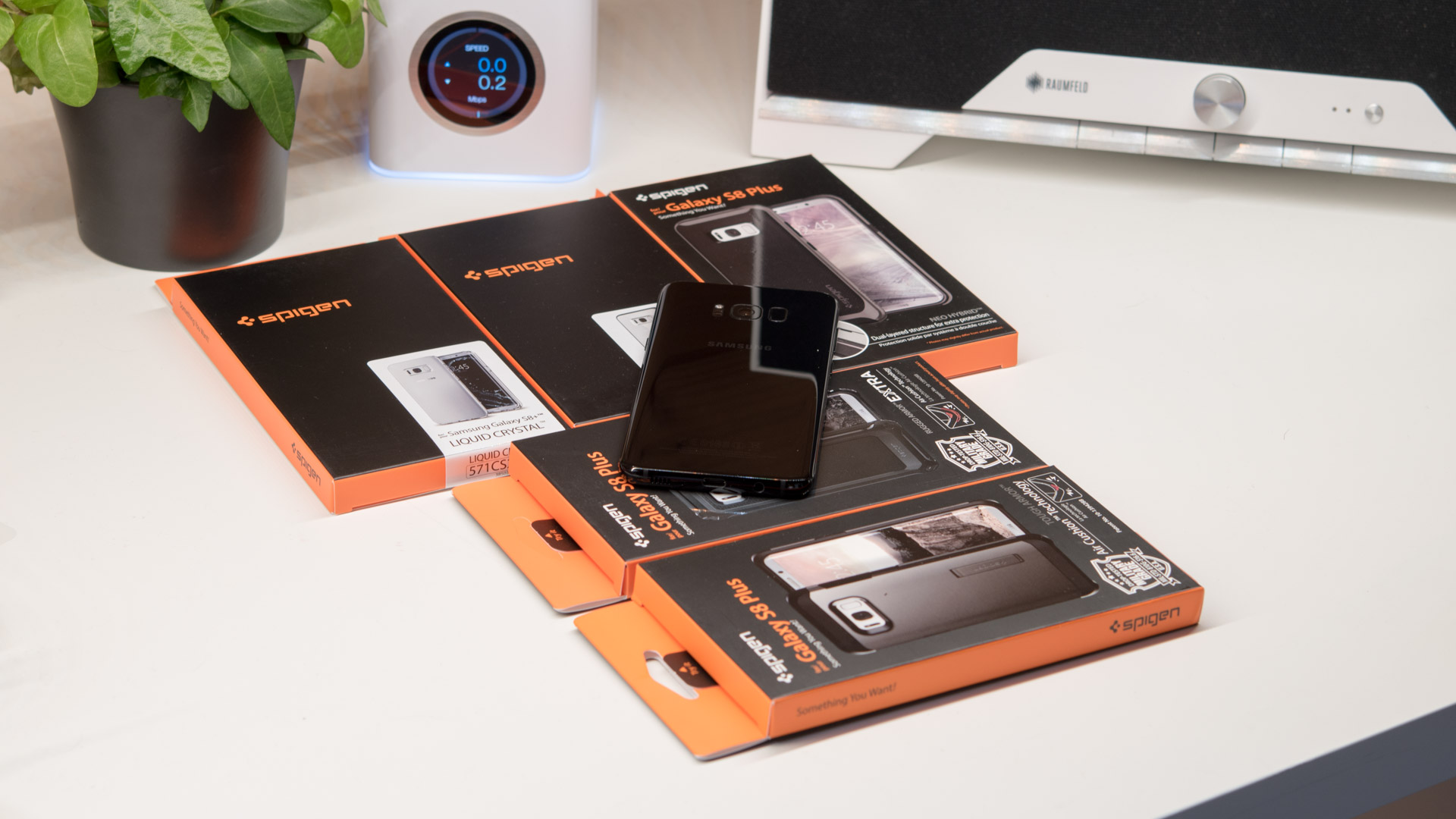
Alle Spigen Hüllen teilen eine sehr ähnliche Verpackung und einen sehr ähnlichen Lieferumfang.
Bei der Verpackung handelt es sich um eine kleine orange/ schwarze Plastikbox. Der Lieferumfang fällt eher spartanisch aus, lediglich bei der Ultra Hybrid wird ein Putztuch mitgeliefert.
Die fünf Hüllen lassen sich grundsätzlich in zwei Gruppen unterteilen, die durchsichtigen Hüllen und die „normalen“ Hüllen.
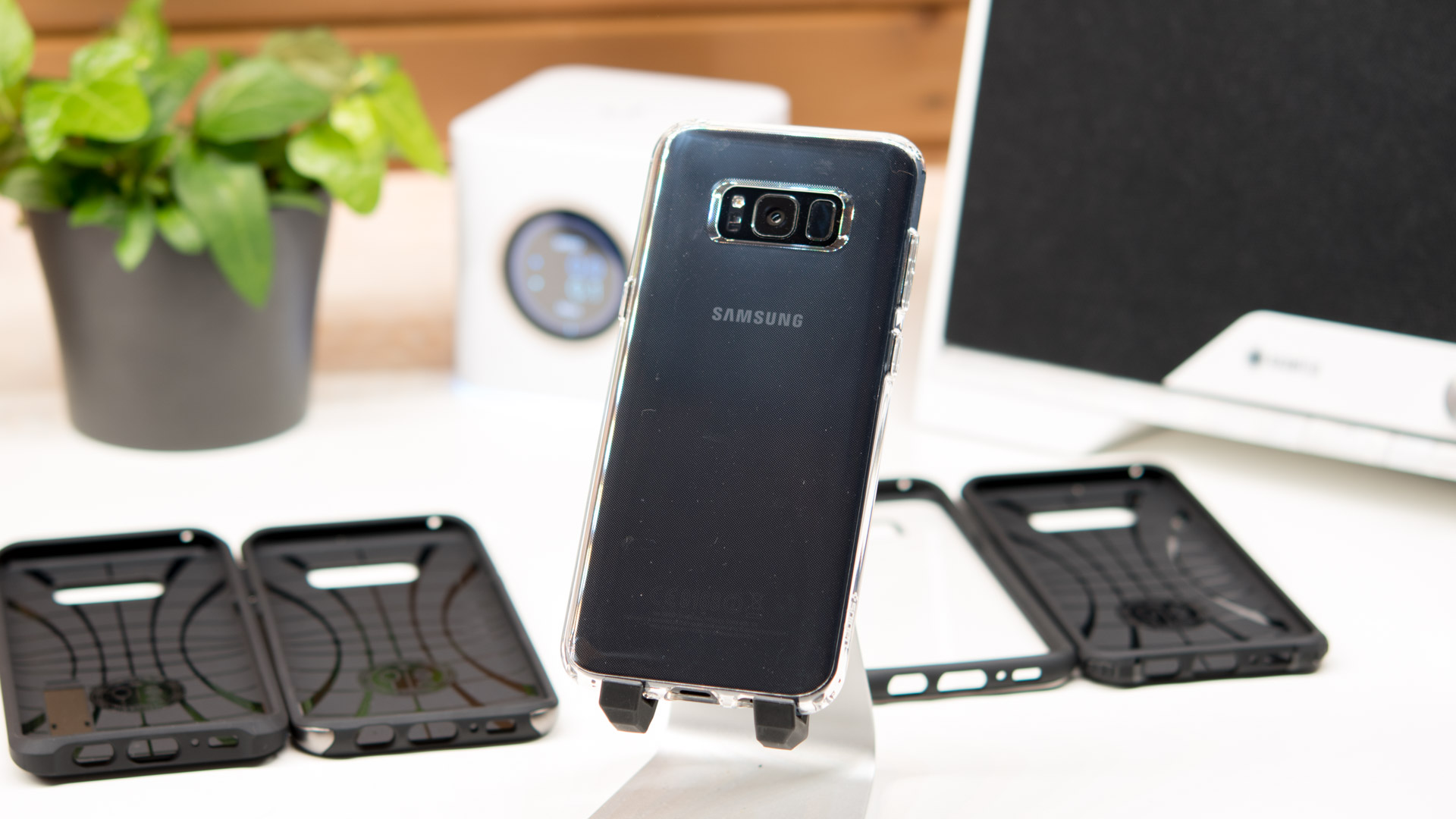
Die Standard Hülle ist hierbei die Liquid Crystal welche mit 6,99€ auch die günstigste ist. Bei dieser handelt es sich um eine einfache durchsichtige Silikon Hülle. Diese ist allerdings nicht ganz durchsichtig sondern besitzt kleine Punkte, welche aber nur beim genauen Hinsehen auffallen. Diese Punkte sollen verhindern, dass sich die Hülle an der Glas Rückseite des S8 „festsaugt“.
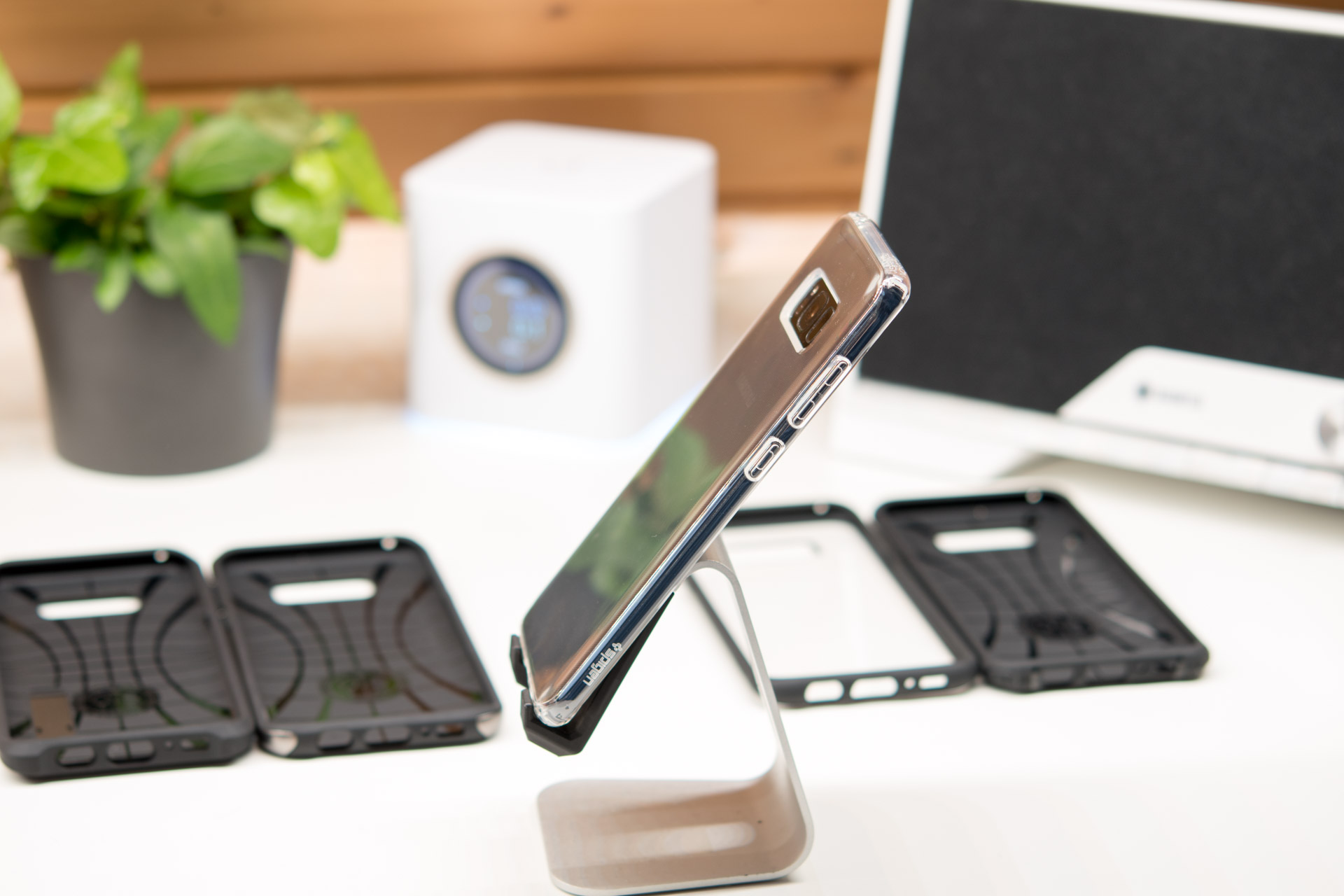
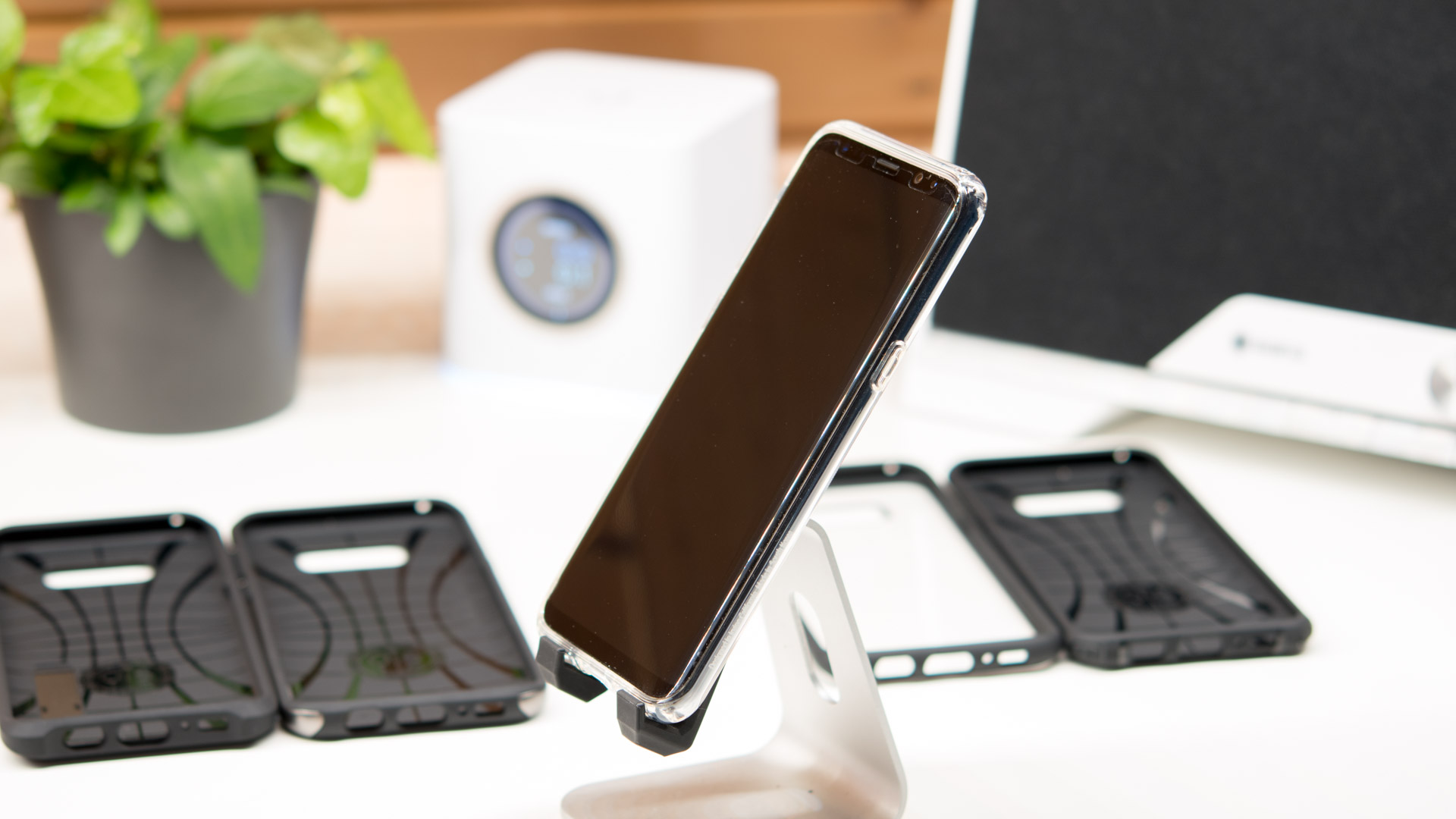
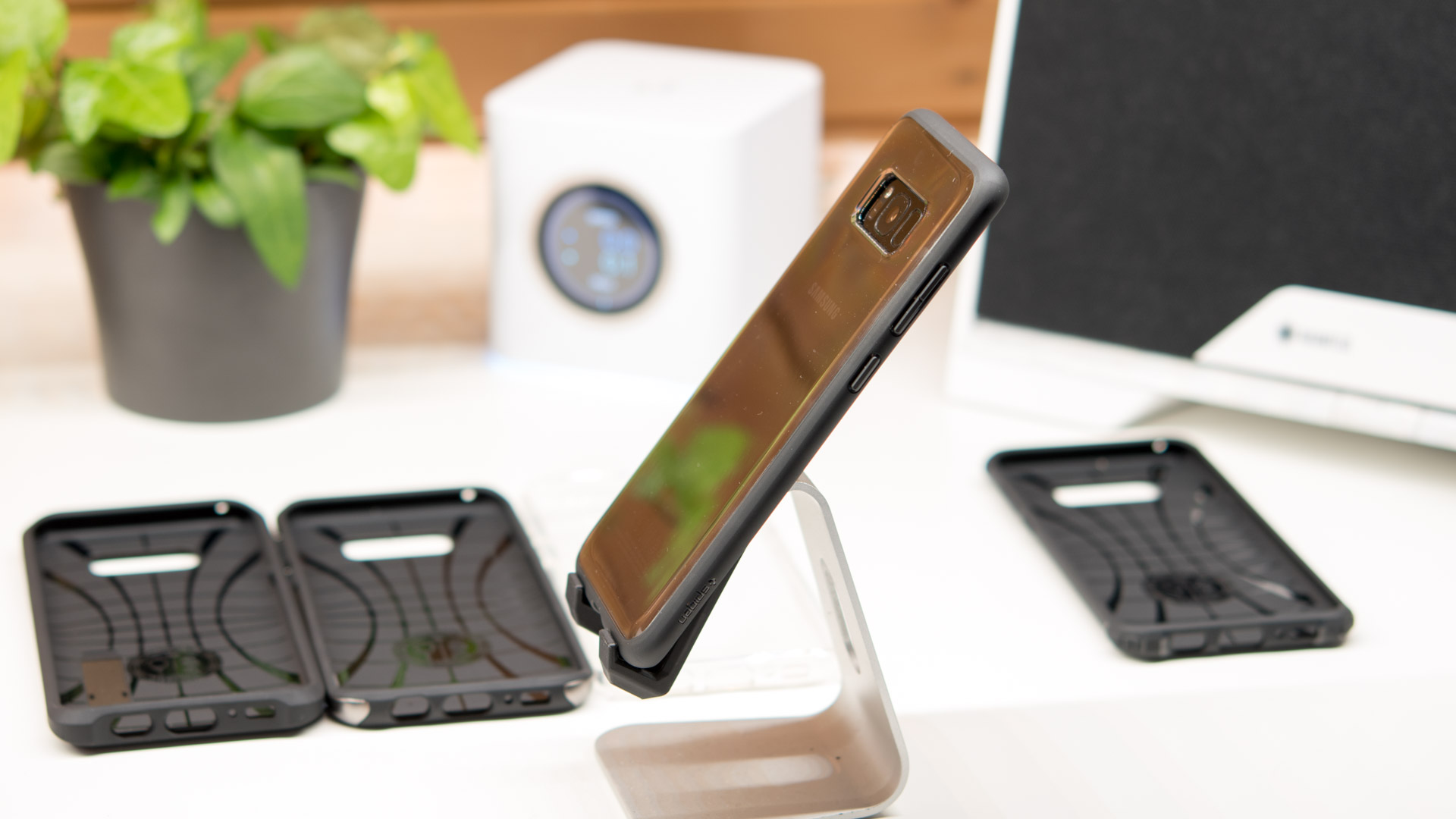
Neben der Liquid Crystal ist die Ultra Hybrid die zweite durchsichtige Hülle im Vergleich. Diese ist im bekannten Apple „Bumper“ Style gehalten, also ein Schwarzer Gummi Rahmen + Durchsichtige Plastik Rückseite.
Diese Hülle wirkt ausgesprochen minimalistisch und zerstört nicht das Design des S8. Allerdings bietet die Hülle natürlich etwas weniger Schutz bei Stürzen. Auch ist der Rahmen etwas rutschiger als bei den anderen Modellen (natürlich immer noch weniger rutschig als ein nacktes S8 Plus).
Ultra HybridUltra Hybrid
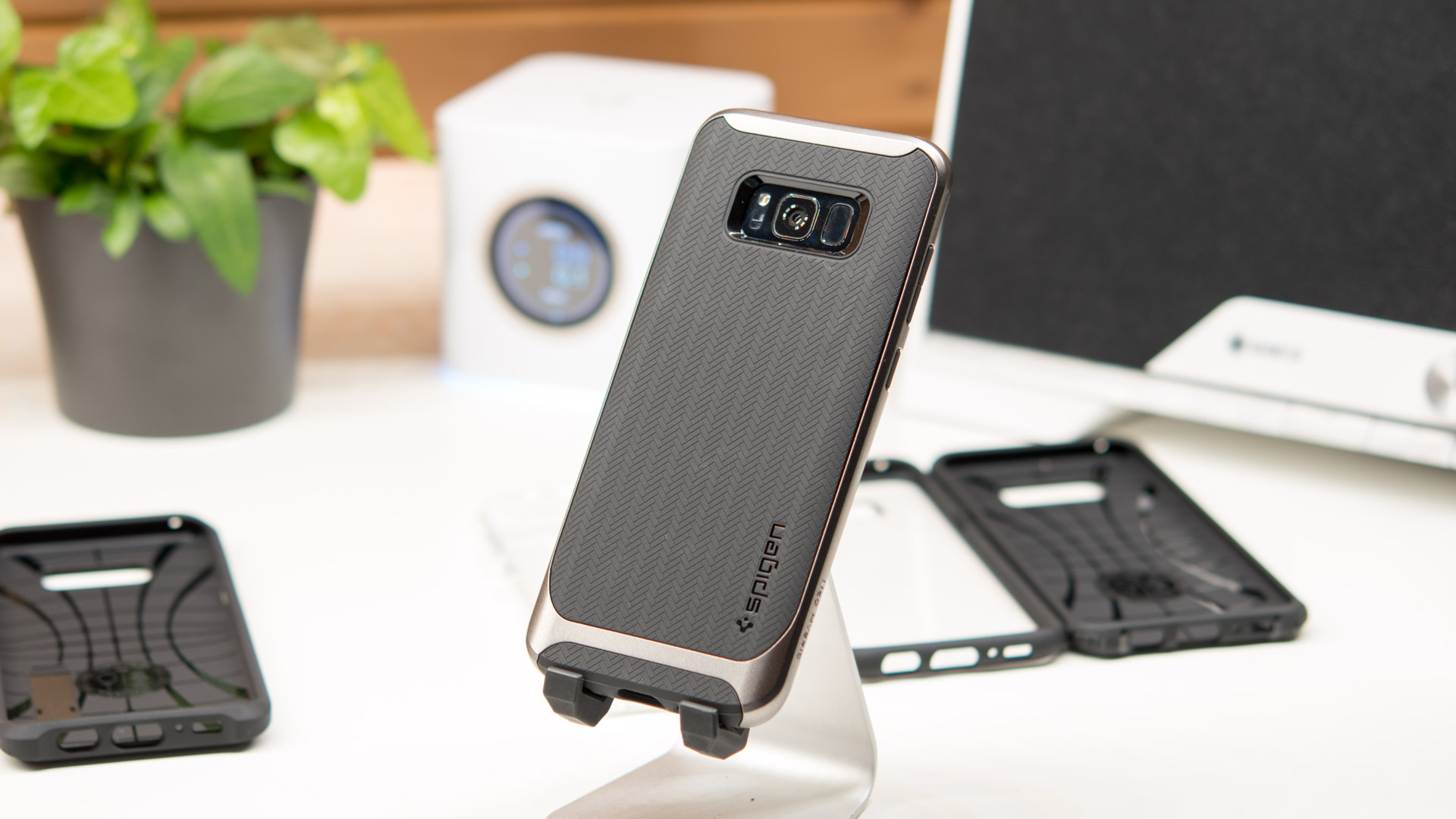
Wer etwas mehr Schutz möchte, muss zur Spigen Neo Hybrid greifen. Die Neo Hybrid ist eine 2-Komponenten -Hülle, sie besteht also aus einem Gummieinleger und einem Plastikrahmen. Die Hülle ist etwas größer aber auch nicht riesig, hierbei sieht diese aber durchaus schick aus, auch wenn sie natürlich die Rückseite des S8 Plus vollständig verdeckt. Die Hülle liegt ähnlich wie die Ultra Hybrid ganz gut in der Hand bietet aber aufgrund des Plastik Rahmens nicht übermäßig viel Gripp.
Neo HybridNeo Hybrid
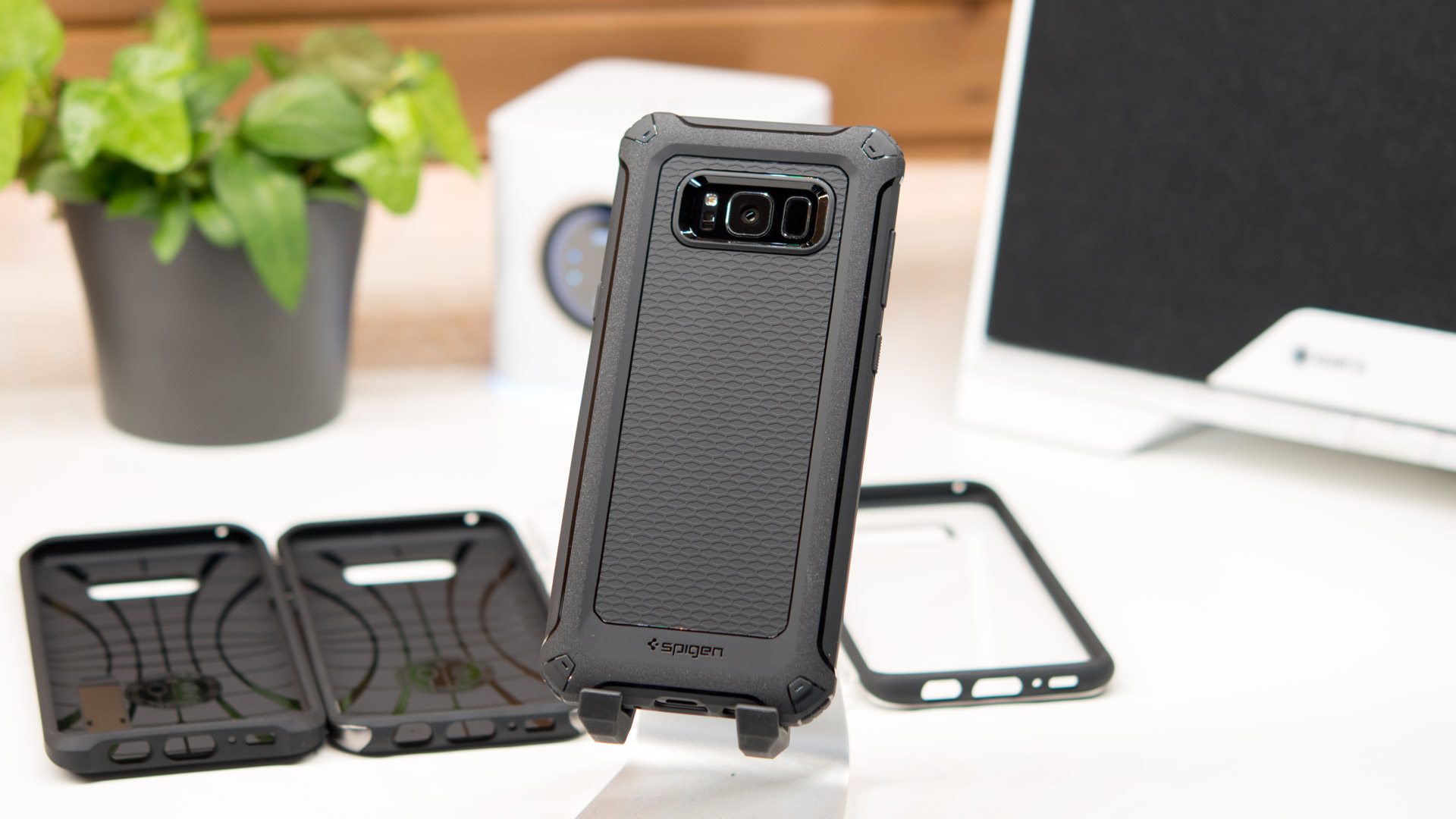
Noch mehr Schutz gibt es mit der Spigen Rugged Armor Extra, wir steigern uns langsam. Die Rugged Armor Extra sieht auf dem ersten Blick sehr groß aus, dies ist aber gar nicht der Fall.
Rugged Armor ExtraRugged Armor Extra
Die Rugged Armor Extra ist sogar kompakter als die Neo Hybrid, hierbei sind allerdings gerade die Kannten des S8 Plus sehr gut und mit einer dicken Gummischicht geschützt. Auch bietet die Hülle relativ viel Gripp wodurch man sein Smartphone besser halten kann.
Leider muss ich aber gestehen die Hülle optisch nicht so ansprechend zu finden, dies ist aber sicherlich Geschmacksache.
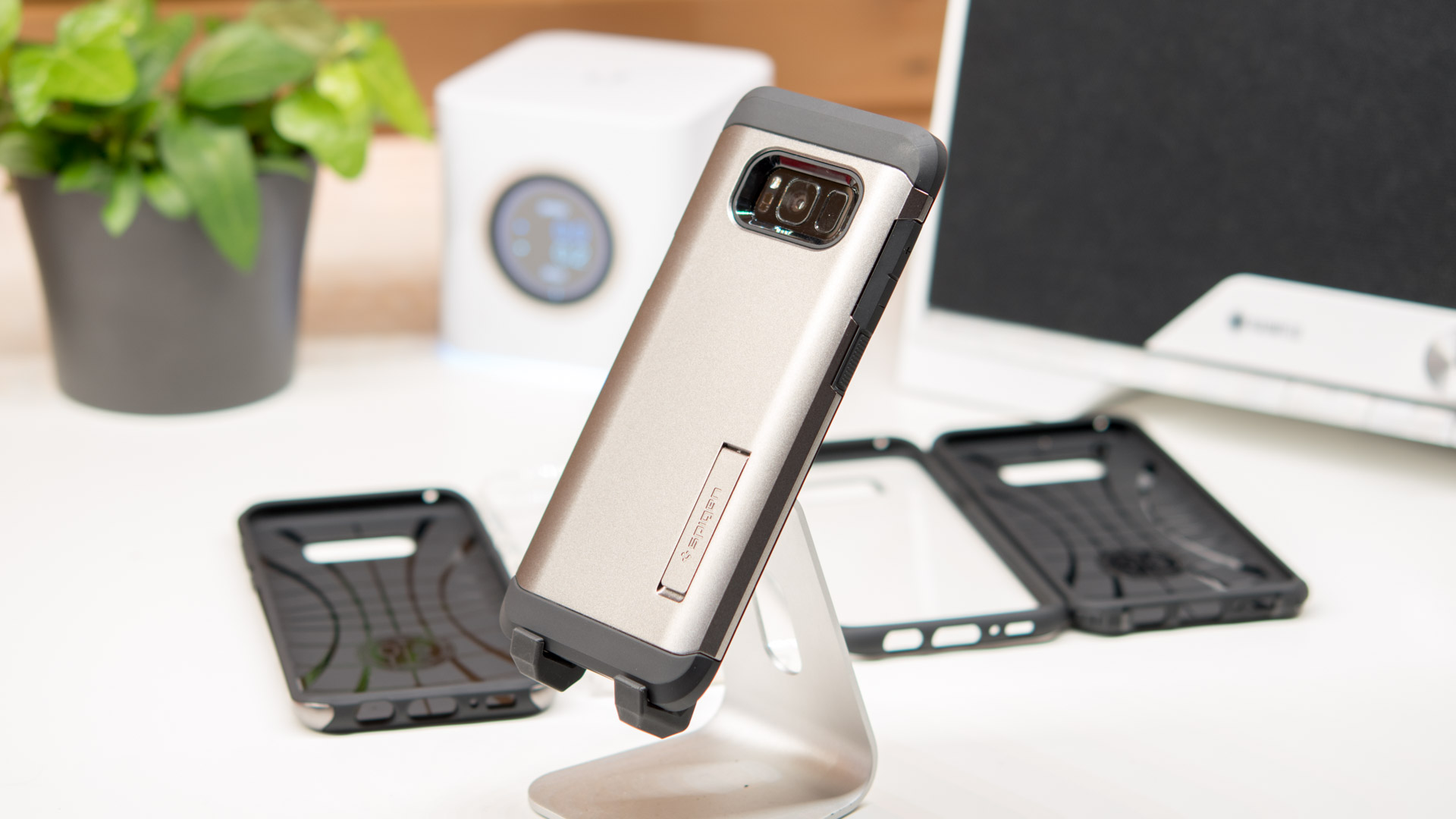
Zu guter Letzt kommen wir zum dicksten Kameraden, der Spigen Tough Armor. Bei der Tough Armor handelt es sich erneut um eine zwei teilige Hülle. Der innere Teil besteht aus Gummi und der äußere Teil aus Plastik.
Tough ArmorTough Armor
Wie man bei dem Namen der Hülle auch schon vermuten kann ist diese auch etwas dicker gestaltet. Hierbei hat allerdings Spigen sogar einen kleinen Standfuß integriert, welcher das Aufstellen des Smartphones ermöglich. Dieser Fuß ist nicht „super robust“ macht aber einen guten Eindruck.
Passform, Größe, Schutz
Bei der Passform gibt es wenig Überraschungen. Spigen ist eine große bekannte Marke und wie man es hier erwarten kann, passen alle Hüllen dem S8 Plus sehr gut. Auch die Ausschnitte für Kamera, Lautsprecher usw. sind passend und bei allen Hüllen fast 1 zu 1 identisch.
Beim Anlegen bzw. Ablegen gibt es allerdings kleinere Unterschiede. Die Spigen Ultra Hybrid sitzt beispielsweise recht fest am S8 Plus und ist daher nicht für ein andauerndes an und ablegen geeignet.
Am einfachsten an und abzulegen ist die die einfache Liquid Crystal Hülle und die Rugged Armor Extra. Die beiden anderen Hüllen liegen in der Mitte.
Zwar sind alle Hüllen hier im Vergleich nicht „riesig“ aber es gibt natürlich kleinere und größere. Die Tough Armor ist hierbei die größte bzw. die dickste der Hüllen, gefolgt von der Neo Hybrid.
Dieser zweikomponenten Aufbau sieht zwar schick aus, scheint aber einfach etwas mehr Masse der Hülle hinzuzufügen.
Die drei anderen Hüllen tun sich nicht viel und sind alle drei recht kompakt. Die Rugged Armor Extra ist ein wenig größer an den Kannten aber dies fällt in der Hand nicht auf.
Kommen wir zum Schutz. Wie Ihr vielleicht verstehen könnt, werde ich keine „Drop Tests“ mit meinem Samsung Galaxy S8 Plus machen, dennoch versuche ich einmal den Schutz einzuschätzen.
Bonus Punkte bekommen alle Hüllen dafür, dass diese am oberen und unteren Rand etwas über dem Smartphone hervorstehen. Dies sorgt dafür, dass das Display nicht eine glatte Unterlage berührt wenn das Smartphone mit der Display Seite auf dieser liegt.
Dies kann Kratzer durchaus effektiv verhindern.
Ähnliches gilt natürlich auch für die Kameralinse, welche ebenfalls bei keiner Hülle einen Untergrund berührt.
Bei der „aktiven“ Sicherheit, also gegen Stürze, gibt es einige Unterschiede. Grundsätzlich gehe ich von zwei Punkten aus, mehr Material zwischen Smartphone und Boden = Besser und, dass gerade die Kannten beim S8 und S8 Plus besonders gefährdet sind.
Aus dem Bauch heraus würde ich vermutlich der Ultra Hybrid den geringsten Schutz beim einem Sturz zutrauen. Dies liegt einfach an dem recht dünnen äußeren Rahmen. Auch die Spigen Neo Hybrid wirkt bei einem Sturz vermutlich keine Wunder. Bei der Liquid Crystal bin ich mir nicht sicher. Zum einen setzt Spigen hier auf die “Air Cushion” Technologie, eine kleine Luftblase, welche in den Kanten eingelassen ist und als zusätzlicher Puffer dient, aber auch das Material wirkt etwas elastischer. Ob dies besser oder schlechter ist als das härtere Material der Neo Hybrid ist natürlich auch so eine Sache.
Diese drei Hüllen bieten so den Standard Schutz, vielleicht im Falle der Neo Hybrid und der Liquid Crystal einen Standard+ Schutz, allerdings darf man hier auch keine Wunder erwarten.
Ich will damit nicht sagen, dass die Hüllen nicht helfen, das tun Sie, aber natürlich bieten nun mal dickere Hüllen mehr Schutz als dünnere. Aber selbst eine dünnere Hülle bietet mehr Schutz als gar keine.
Kommen wir zu den dickeren Hüllen. Erneut schwer zu sagen wer hier mehr Schutz bietet, die Rugged Armor Extra oder die Tough Armor. An sich ist die Tough Armor natürlich die etwas dickere und mächtigere Hülle, allerdings ist die Rugged Armor Extra besonders an den Kanten verstärkt.
Vermutlich je nach Aufprall könnte also mal die eine besser sein als die andere, unterm Strich werden beide sich nicht viel tun.
Grundsätzlich sind alle hier getesteten Spigen Hüllen empfehlenswert. Welche am besten ist, hängt davon ab wie viel Schutz Ihr benötigt und welche Euch natürlich am besten gefällt.
Wenn es um das Maximum an Schutz geht wäre vermutlich die Spigen Tough Armor am besten geeignet. Diese Hülle ist allerdings vergleichsweise groß und wie ich finde eher unpassend zu so einem „grazilen“ Smartphone wie dem S8 Plus.
Hier ist die Rugged Armor Extra ist etwas kompakter, sollte aber dennoch einen ähnlichen Schutz bieten. Leider spricht die Rugged Armor Extra mich optisch nicht so sehr an wie die Neo Hybrid.
Die Neo Hybrid ist die hübscheste der „großen“ Hüllen, ist aber einen Ticken größer als die Rugged Armor Extra, auch wenn man dies auf den Bildern nicht so gut erkennen kann.
Bei den kompakten durchsichtigen Hüllen ist es Geschmacksache ob man die Ultra Hybrid oder die Liquid Crystal bevorzugt. Die Liquid Crystal ist etwas besser anzulegen und wieder zu entfernen, optisch wirkt allerdings die Ultra Hybrid hochwertiger.
Ich werde Privat vermutlich die Spigen Ultra Hybrid verwenden. Diese bietet einen soliden Schutz ohne dabei die Optik des Smartphones zur zu versauen.
PS. Ehe die Frage kommt, während des Tests und auf den Bildern verwende ich eine ROOROO Displayschutzfolie auf meinem S8 Plus und wie man sieht dies passt. Auch Spigens neue Displayschutzfolie fürs S8 Plus sollte mit Hüllen ganz gut funktionieren.
Lange hat es gedauert aber nun endlich ist die erste Powerbank auf dem Markt verfügbar, welche den neuen USB Power Delivery Standard mit variabler Spannung unterstützt.
Notebooks welche via USB C aufgeladen werden, gibt es mittlerweile durchaus ein paar auf dem Markt.
Hierzu gehören unter anderem die MacBooks und MacBook Pros wie aber auch beispielsweise die Dell XPS Reihe.
Im Gegensatz zu den MacBooks (Pro) können die meisten Notebooks allerdings nicht mit den normalen Powerbanks laden.
Hier benötigt man Powerbanks mit Unterstützung für den Power Delivery Standard. Diesen kann man sich in etwa wie Quick Charge vorstellen, heißt, bei Bedarf kann die ausgegebene Spannung über die USB typischen 5V angehoben werden, was für die meisten Notebooks von Nöten ist.
Aber auch abseits von Notebooks gibt es mittlerweile diverse Geräte, die von einer Powerbank oder einem Ladegerät USB Power Delivery profitieren können. Hierzu gehört das Google Pixel oder auch die Nintendo Switch, welche beide an einem USB PD fähigen Ladegerät schneller laden.
Daher freue ich mich auf den Test der RAVPower RP-PB058 Powerbank mit USB Power Delivery, die perfekte Powerbank fürs Apple MacBook, Dell XPS? Finden wir es im Test heraus!
Spoiler sie funktioniert nicht mit dem Dell XPS…. Dafür sehr gut mit dem MacBook Pro!
Die RAVPower RP-PB058 26800mAh Powerbank mit USB Power Delivery im Test
RAVPower setzt auch bei seiner neusten Powerbank auf ein vertrautes Design. Dieses war schon bei der 20100mAh Turbo und bei der „normalen“ 26800mAh Powerbank zu finden.
Hierbei besitzt die Powerbank ein einfaches schwarzes, mattes Plastikgehäuse in einer flachen, leicht länglichen Form.
Das Plastik ist hierbei allerdings eher mittelmäßig robust. Wenn Ihr die Powerbank öfters mit Euch herum tragt, wird diese schnell viele feine Kratzer bekommen, ich spreche aus Erfahrung. Allerdings ist das Gehäuse nicht schlecht oder billig, es ist nur unspektakulär.
Die Powerbank ist natürlich recht groß, was bei der Kapazität normal ist, aber sie ist nicht übermäßig groß oder schwer. Die RP-PB058 ist genauso groß wie die RAVPower Turbo 20100mAh, trotzt der größeren Kapazität, und etwas kleiner als Ankers 26800mAh Powerbank.
Wie üblich befinden sich alle Anschlüsse der Powerbank auf der Front. Zu finden sind hier insgesamt vier Ports. Einer davon ist ein langweiliger microUSB Port welcher zum Aufladen dient. Dieser unterstützt keine Schnellladetechnologie oder Ähnliches sondern nur 5V/2A.
Aber dies ist nicht schlimm, denn der USB C Port der Powerbank kann sowohl als Eingang wie auch als Ausgang verwendet werden. Hierbei unterstützt dieser in beide Richtungen den USB Power Delivery Standard mit 5V/3A, 9V/2A, 15V/2A und 20V/1,5A.
Wie gesagt beide Richtungen Ihr könnt die Powerbank also auch schnell wiederaufladen.
Hierbei ist natürlich dieser USB C Port die Besonderheit der Powerbank. Nicht nur könnt Ihr hieran USB C Smartphones aufladen, es ist auch möglich mit dem USB Power Delivery Standard kompatible Notebooks zu laden oder beispielsweise die Nintendo Switch schnell zu laden.
Neben diesen beiden Ports besitzt die Powerbank auch zwei normale USB Ausgänge mit jeweils 2,4A. Allerdings können die beiden Ports gleichzeitig nur mit bis zu 3,4A belastet werden.
Damit sind wie auch durch mit den interessanten Dingen. Natürlich verfügt die Powerbank auch über die üblichen vier blauen LEDs, welche über den Ladestand informieren wie auch über einen Einschalter, der nicht zum Einschalten benötigt wird, sondern nur zum Überprüfen des Ladestands.
Was ist USB Power Delivery?
Ehe wir zum Test kommen ein paar Basics, solltet Ihr diese bereits kennen, überspringt diesen Punkt. Quick Charge wird vermutlich den meisten Nutzern schon bekannt sein. Hierbei handelt es sich um eine Schnellladetechnologie des Herstellers Qualcomm bei welcher die Spannung von den eigentlich USB typischen 5V auf bis zu 20V angehoben werden kann. Die Anhebung der Spannung von 5V auf eine höhere Spannung hat diverse Vorteile.
Hierbei ist es wichtig zu wissen, dass die „Menge“ an übertragenem Strom von zwei Faktoren abhängig ist, der Spannung und dem Strom. Spannung wird in Volt (V) und Strom in Ampere (A) gemessen. Beides zusammen gibt dann die Leistung in Watt an. Um beispielsweise 30W Strom zu übertragen, könnte man entweder 5V und 6A nutzen oder 10V und 3A, beides ergibt die 30W.
Normale USB Ports besitzen immer eine Spannung von 5V. Nun ist es aber leichter eine hohe Spannung zu übertragen als einen hohen Strom,
Daher ist man hingegangen, um ein Smartphone schneller laden zu können und hat die Spannung angehoben über diesen 5V Standard hinaus.
15V, 1,89A
Hierbei muss das angeschlossene Gerät der Powerbank oder dem Ladegerät so zusagen mitteilen „Hey gib mir die höhere Spannung, ich komme damit klar“.
Für diese Kommunikation gibt es nun diverse Standards, der verbreitetste ist sicherlich Quick Charge 2.0/3.0. Nachteil bei diesem Standard, er ist primär für Smartphones vorgesehen und gehört dem Hersteller Qualcomm. Andere Hersteller, welche diese Technologie nutzen wollen, müssen Gebühren zahlen.
Daher wurde der Offene USB Power Delivery Standard eingeführt, der jedem Hersteller offen steht. Dieser wird von beispielsweise Apple, Dell, Nintendo oder auch Google genutzt und findet langsam Verbreitung.
Hierbei ist der USB Power Delivery Standard nicht nur für Smartphones sondern auch für Notebooks.
Allerdings gibt es innerhalb dieses Standards diverse Klassifizierungen. Nicht jedes Power Delivery Ladegerät kann alle Geräte laden. Es gibt beispielsweise einige Powerbanks mit USB C Ausgang, die Power Delivery unterstützen aber nur bei der 5V Spannung, was mit vielen Notebooks nicht kompatibel ist.
Hier kommt nun das Besondere, die Powerbank von RAVPower unterstützt eine variable Spannung zwischen 5V und 20V! Das heißt, diese Powerbank ist mit vielen Notebooks kompatibel, die sich ansonsten nicht via Powerbank aufladen lassen!
Wie teste ich?
Mein Testverfahren ist recht „strait forward“. Ich lade die Powerbank bis sie sich von alleine abschaltet oder es keinen nennenswerten Ladestrom mehr gibt, dann wird sie mithilfe eines 1A USB Widerstands entladen und die abgegebene Leistung mit einem PortaPow Premium USB + DC Power MonitorLeistungsmesser gemessen.
So erreiche ich gut reproduzierbare Ergebnisse.
Das gemessene Ergebnis in mW rechne ich in mAh @3,7V um, da die Herstellerangabe sich zu 99% auf eine Zellenspannung von 3,7V bezieht.
Zudem teste ich die Powerbanks an diversen Endgeräten ob es hier „Auffälligkeiten“ gibt. Ich nutze für den Ladetest an einem iPhone das Originalkabel, für sonstige Ladetests verwende ich ein Referenzkabel und ja das verwendete Kabel hat einen großen Einfluss auf die Ladegeschwindigkeit siehe HIER.
Messwerte
Starten wir wie üblich mit der Kapazität. 26800mAh werden von RAVPower beworben, effektiv nutzen lassen sich 23264mAh bzw. 86,07Wh.
Dies entspricht guten 87% der Herstellerangabe. Warum sind 87% gut? Die regelmäßigen Leser meines Blogs werden es schon kennen, die Herstellerangabe bezieht sich NICHT auf die nutzbare Kapazität wie man denken könnte, sondern auf die Kapazität der im Inneren verbauten Akkuzellen.
Jedoch beim Entladen dieser und der Umwandlung der Spannung von 3,7V auf 5-20V entsteht eine Verlustleistung. Heißt, nicht 100% der vorhandenen Kapazität können auch wirklich genutzt werden. In diesem Fall sind 87% zu nutzen (gemessen am USB Port) was ein guter Wert ist.
Wie sieht es abseits der Kapazität aus?
Beginnen wir mit den beiden „normalen“ USB Ports. Diese besitzen jeweils 2,4A aber bei gleichzeitiger Belastung nur 3,4A im Maximum. Dieser Wert kommt auch ziemlich genau hin.
Vermutlich wären zwei „volle“ USB Ports zusätzlich zu dem USB C Power Delivery Port einfach zu viel gewesen.
Die Ladegeschwindigkeit der Ports ist soweit solide aber nicht überragend. Beispielsweise ein iPhone 7 Plus wird mit 1,47A geladen, maximum wäre ca. 1,98A, ein Samsung Galaxy S7 Edge mit 1,77A geladen was hier auch das Maximum ist.
Kurzum die meisten Android Smartphones werden mit maximalem Tempo (abseits von Quick Charge und co.) geladen. Lediglich bei einigen „Exoten“ wie dem iPhone oder diversen Huawei Smartphones wäre beispielsweise mit dem Anker PowerCore II nochmal 20% schnelleres Laden möglich.
Das Besondere ist aber natürlich der USB C Port. Auf Power Delivery bin ich ja schon genug eingegangen.
Daher in der Praxis was bringt mir das Ganze? Ihr könnt beispielsweise eine Nintendo Switch „schnellladen“. Dies ist zwar nur 20% als das normale Laden an einer normalen USB C Powerbank, kann aber helfen bei voller Display Helligkeit und Spielelast den Akku wenigstens ein wenig zu laden.
Beim MacBook Pro reden wir über eine doppelte Aufladegeschwindigkeit, verglichen mit einer „normalen“ USB C Powerbank bzw. über die Hälfte an Ladegeschwindigkeit mehr, wie das „originale“ Ladegerät des MacBooks liefert.
Also ein mehr als brauchbares Tempo!
Nun wird es aber interessant denn leider funktioniert die Powerbank NICHT am Dell XPS 13.
Nach dem Anschließen wird das Dell XPS 13 einige Sekunden geladen ehe das Laden abbricht und die Powerbank vom Dell geladen wird. Woran dies liegt kann ich nicht genau sagen. Vielleicht sind 30W nicht genug für das XPS oder irgendwas geht in der Kommunikation schief wer wen lädt, ich tippe auf letzteres da das XPS für kurze Zeit korrekt ein 30W Netzteil erkennt.
Wie es mit anderen Power Delivery Notebooks aussieht, kann ich leider nicht sagen.
Das mitgelieferte Ladegerät ist im Übrigen auch zu USB PD fähig, kann also auch ein Dell XPS usw. Laden. Hier war ich aber sehr verwundert den laut Aufdruck soll das Ladegerät auch „nur“ 30W schaffen. Mein Dell XPS 13 wurde aber mit 50W geladen und die Powerbank mit 36W. Der Aufdruck könnte also falsch sein, falls nicht wäre etwas Vorsicht geboten. Mir ist das Netzteil zwar nicht „explodiert“ aber trotzdem ein 30W Ladegerät welches 50W ausgibt ist Besorgnis erregend, daher hoffe ich auf eine falsche Angabe (ein 30W Netzteil sollte eigentlich keine 50W schaffen).
EDIT: WICHTIG das Ladegerät liegt mittlerweile nicht mehr mit im Set! Es war wirklich ein 30W Netzteil welches sich falsch zu erkennen gab.
Kommen wir zum Wiederaufladen der Powerbank. Hier habt Ihr zwei Optionen, Option a über den microUSB Port.
Hier erreicht die Powerbank die beworbenen 2A bei 5V, also 10W Ladeleistung. Dies ist nicht besonders schnell aber im Notfall ausreichend. Der USB C Port, welcher ja auch als Eingang verwendet werden kann, bietet da etwas mehr Leistung.
In Kombination mit dem mitgelieferten USB C Ladegerät erreichte ich 19V bei 1,85A was rund 36W Ladeleistung bedeutet!
Kurzum in rund 3 Stunden ist die Powerbank von 0 auf 100%! Wow das ist bei solch einer großen Powerbank unheimlich schnell!
Im Übrigen seid Ihr hier nicht auf das mitgelieferte Ladegerät festgesetzt, sämtlichen USB Power Delivery Ladegeräte sind geeignet. Zum Beispiel das MacBook Pro USB C Ladegerät schafft es auch 36W in die Powerbank zu pumpen.
Fazit
Die erste Powerbank mit USB Power Delivery ist da. Ihr habt ein Apple MacBook (Pro), Google Pixel oder eine Nintendo Switch und sucht die beste Powerbank für diese Geräte?
Natürlich funktioniert auch das Laden von normalen Smartphones an der Powerbank absolut problemlos und schnell. Dies ist aber nicht „DAS“ Feature der Powerbank. Für das reine Aufladen der meisten Smartphones gibt es noch bessere und vor allem günstigere Powerbanks.
Positiv ist auch das Wiederaufladen der Powerbank, welches überragend schnell geht. In rund 3 Stunden mit dem mitgelieferten Ladegerät ist die Powerbank zu 100% voll.
Ich denke es ist so langsam alles gesagt. Die RAVPower ist die beste Powerbank für beispielsweise das Apple MacBook (Pro) oder die Nintendo Switch, was aber auch nicht sonderlich schwer ist, denn es ist die einzige Powerbank mit USB Power Delivery.
Umso erstaunlicher das RAVPower „nur“ 59€ inklusive Ladegerät (auch mit Power Delivery) haben möchte. Kurzum an der Preis/Leistung kann ich nichts bemängeln, daher eine Empfehlung von mir!
Schade nur, dass das Laden des Dell XPS 13 nicht funktioniert. Wie es mit anderen „nicht“ Apple Notebooks aussieht, kann ich leider nicht sagen.
EDIT: WICHTIG das Ladegerät liegt mittlerweile nicht mehr mit im Set! Dieses war wohl wirklich schlecht .
Bluetooth Kopfhörer mit Noise Cancelling sind aktuell ein großer Trend wenn man sich die „großen“ Hersteller ansieht.
Wenn man dies macht wird man allerdings auch bemerken, dass die großen Hersteller hierfür gut und gerne 200€ wollen.
Aber kann man gute Bluetooth Kopfhörer mit Noise Cancelling nicht für weniger Geld bekommen?
iDeaUSA verspricht mit seinen ANC V201 Bluetooth Kopfhörern genau dies, für rund 79€ ein paar auf den ersten Blick sehr vernünftig aussehende Bluetooth Kopfhörer mit aktivem Nosice Cancelling.
Aber wie sieht es auf den zweiten Blick aus? Taugen die ANC V201 Bluetooth Kopfhörer etwas? Finden wir es im Test heraus!
Die iDeaUSA ANC V201 Bluetooth Kopfhörer
iDeaUSA setzt bei seinen Noise Candelling Bluetooth Kopfhörern auf ein ungewöhnliches Design. Hierbei nutzt der Hersteller eine „Carbon“ Optik, welche die komplette Rückseite der Ohrmuscheln wie auch das Kopfband bedeckt.
Auf Logos oder andere herstellerspezifische Schriftzüge verzichtet iDeaUSA hierbei vollständig. Dies verleiht den Kopfhörern einerseits eine recht „Cleane“ Optik, andererseits strahlen die Kopfhörer hierdurch auch etwas das „No Name“ feeling aus.
Hierbei überlasse ich einfach mal Euch die Entscheidung ob die Optik tendenziell positiv oder negativ ist.
Gefertigt sind die Bluetooth Kopfhörer wie zu erwarten ist aus Plastik, hierbei ist allerdings die Höhenverstellung mit Metall verstärkt. Leider lassen sich die Kopfhörer nicht einklappen.
Bei den Anschlüssen findet sich das Übliche, also ein microUSB Port zum Aufladen des Akkus, welcher im Bluetooth Betrieb über einen Tag halten soll (kommt durchaus hin), wie auch einen 3,5mm Eingang.
Auf Wunsch lassen sich die Bluetooth Kopfhörer also auch kabelbetrieben nutzen.
Die Tasten zur Steuerung der Kopfhörer sind abgesehen von Noise Cancelling On/Off komplett auf der rechten Seite der Kopfhörer angebracht.
Hier findet sich Ein/Aus/Play/Pause wie auch eine Lautstärkewippe, die mit vor und zurück doppelt belegt ist.
Tragekomfort
Wie die meisten Noise Cancelling Kopfhörer setzten auch die iDeaUSA ANC V201 auf ein Over-Ear Design.
Heißt, die Kopfhörer sollen Eure Ohren umschließen. Die iDeaUSA sind allerdings in diesem Punkt keine „reinen“ Over-Ear Kopfhörer, die Ohrmuscheln sind etwas zu klein die Ohren vollständig zum umschließen.
Dies ist für „Portable“ Bluetooth Kopfhörer allerdings nichts Ungewöhnliches. Dafür bieten die Kopfhörer auch eine recht weiche und angenehme Polsterung.
Diese ist mehr als ausreichend dick und das Material angenehm. Kurzum die iDeaUSA ANC V201 Bluetooth Kopfhörer sind überdurchschnittlich bequem!
Diese sind auch über einen längeren Zeitraum gut zu tragen, es gibt kaum semi portable Kopfhörer mit einem besseren Tragekomfort.
Noise Cancelling
Noise Cancelling steht für das Blockieren von Außengeräuschen. Hierbei gibt es zwei Methoden dies zu machen, entweder passiv über besonders dicke Ohrpolster oder über ein aktives System.
Beim aktivem Noise Cancelling nimmt der Kopfhörer die Umgebungsgeräusche mithilfe von Mikrofonen auf und versucht diese auszugleichen. Dies kann auch durchaus sehr gut funktionieren.
Die iDeaUSA Bluetooth Kopfhörern besitzen ein aktives Noise Cancelling was in dieser Preisklasse durchaus als ungewöhnlich zu bezeichnen ist.
Aber taugt das Noise Cancelling etwas? Jein, dieses ist ganz klar schlechter als das von „High End“ Bluetooth Kopfhörern der 200€+ Preisklasse.
Hierbei schaffen es die Kopfhörer durchaus surrende Geräusche, wie von Motoren, Lüftern usw. herauszufiltern.
Soweit so gut aber leider erzeugen die Kopfhörer dabei selbst ein recht starkes „Rauschen“, white noise ist vermutlich hier der richtige Ausdruck.
Dieses hört man zwar nicht mehr ab einer Musiklautstärke von ca. 30% aber ab dieser Lautstärke würde man auch grundsätzlich viele der geblockten Geräusche sowieso nicht mehr hören.
Klang
Kommen wir zum essenziellen dem Klang. Wie sieht es hier bei den iDeaUSA Bluetooth Kopfhörern aus?
Mein erster Eindruck war um ehrlich zu sein recht negativ. Jedoch muss man hier bei den Kopfhörern unterscheiden ob NoiseCancelling aktiv ist oder nicht.
Wenn Noise Cancelling eingeschaltet wird, ändert sich der Klang deutlich! Ohne Nosie Canceling klingen die Kopfhörer zwar recht klar aber der Tiefbass fehlt völlig.
Hier klingen die Kopfhörer extrem hohl und wirklich nicht sonderlich gut.
Wird allerdings das Noise Cancelling eingeschaltet ändert sich dies deutlich. Erstaunlicherweise werden die Höhen zwar etwas reduziert, was nicht weiter tragisch ist, jedoch der Bass wird deutlich voller und satter.
Zwar werden die iDeaUSA Bluetooth Kopfhörer keine „Bass Monster“ aber der Bass hat einen sehr angenehmen Punch und strahlt durchaus eine gewisse Kraft aus. Die Höhen der iDeaUSA Bluetooth Kopfhörer sind in diesem Modus tendenziell etwas wärmer aber glücklicherweise noch nicht dumpf.
Bei den Mitten halten sich die Kopfhörer etwas zurück. Es wirkt teilweise ein wenig so als wären die Mitten etwas Richtung Bass verschoben.
Die iDeaUSA besitzen also eine recht warme und entspannte Klangsignatur welche gerade in Songs wie Californication von den Red Hot Chili Peppers oder The Pretender von den Foo Fighters.
Im Großen und Ganzen klingen die Kopfhörer sehr ordentlich, solange das Noise Canceling aktiv ist!
Jedoch bieten die iDeaUSA Bluetooth Kopfhörer einen soliden Klang mit gutem Tragekomfort und einer starken Akkulaufzeit.
Beim aktivem Noise Cancelling bin ich allerdings etwas hin und her gerissen. Dieses ist bei den Kopfhörern wirklich eher mäßig gut aber in einem gewissen Rahmen funktioniert es durchaus.
Der Hersteller verlangt für die Kopfhörer 80€, womit ich auch leben kann. Zwar würde man beispielsweise in Form der JBL E45BT einen besseren Klang zu einem ähnlichen Preis bekommen, allerdings nur im On-Ear Form Faktor und ohne Noise Canceling.
Kurzum mir ist aktuell kein Bluetooth Kopfhörer bekannt, welcher ähnlich viel kostet, besser klingt und Noise Cancelling besitzt.
Daher Daumen hoch für die iDeaUSA Active Noise Cancelling Kopfhörern! Diese sind nicht perfekt aber für den Preis ordentlich.


![Xiaomi MI6 vorbestellen [Werbung]](https://techtest.org/wp-content/uploads/2017/05/MI6-768x384.jpg "Xiaomi MI6 vorbestellen [Werbung]")