Start Blog Seite 305

Der TP-Link Archer VR600v im Test, die günstige Alternative zur Fritzbox?

Router gibt es bergeweise auf dem Markt, jedoch benötigen die wenigsten Nutzer überhaupt einen Router. Meist benötigt man einen Router mit eingebautem Modem um sein Internet am Laufen zu halten.

Ich könnte mir vorstellen, dass diesen Fakt viele „Normalnutzer“ übersehen und in den Media Markt rennen, einen neuen Router kaufen und sich wundern, dass das Internet nicht geht.

Wenn man einen Router mit eingebautem Modem sucht, ist die Auswahl deutlich kleiner. In der Regel muss man hier zu AVM Geräten greifen, welche auch zugegeben nicht die schlechteste Wahl sind.

Aber gibt es wirklich keine Alternativen zu AVM FritzBoxen, wenn man einen Router mit einem eingebauten Modem sucht, um seine Internetverbindung herzustellen?

Doch es gibt zu mindestens eine alternative, TP-Link versucht nun seit einiger Zeit AVM Konkurrenz zu machen und hat diverse Router mit integriertem VDSL Modem und gegebenenfalls auch VOIP Kompatibilität auf den Markt gebracht.

In diesem Test schauen wir uns einmal den TP-Link Archer VR600v an, einen 127€ WLAN Router mit VOIP und VDSL 100.000 Support. Kann dieser im Test überzeugen? Finden wir es heraus!


Was für ein WLAN Gerät wird benötigt?

Oftmals ist es gar nicht so einfach herauszufinden was für ein WLAN Gerät man benötigt, daher hier eine kleine Übersicht.

  1. Ihr habt eine FritzBox, Speedport oder einen anderen WLan Router und wollt nur die Reichweite vergrößern, in diesem Fall wird vermutlich ein Repeater das Richtige für Euch sein.
  2. Ihr habt eine FritzBox, Speedport oder einen anderen WLan Router und wollt einen weiteren WLAN „Sender“ per Kabel anschließen (dies kann auch in einem anderen Raum sein) oder die schlechte W-Lan Funktion in Eurem Router ersetzen (ohne den Router komplett auszutauschen), dann benötigt Ihr einen Access Point.
  3. Ihr habt von Eurem Internet Anbieter nur ein Modem und wollt dieses mit WLAN „ausstatten“ dann benötigt Ihr einen Router.
  4. Ihr wollt Eure alte Fritzbox, Speedport oder anderes Modem welches Ihr von Eurem Internet Anbieter bekommen habt komplett gegen etwas Besseres ersetzten, dann benötigt Ihr im Normalfall einenRouter mit Modem, achtet gegebenenfalls auch auf die Unterstützung von VoIP!
  5. Und zu guter Letzt Ihr habt einen Smart TV, Spielekonsole oder etwas Derartiges was kein eingebautes WLAN Modul besitzt, sondern lediglich einen LAN Port und wollt diese mit Eurem bereits bestehendem WLAN Netzwerk verbinden. In diesem Fall benötigt Ihr eine WLAN Bridge.

Der TP-LINK Archer VR600v ist ein Router mit eingebautem VDSL Modem (bis 100.000) inklusive VoIP Unterstützung. Theoretisch kann dieser also eine FritzBox oder Speedport an jedem DSL Anschluss ersetzen.

Dabei sollte der Archer auch grundsätzlich mit jedem Internet Anbieter kompatibel sein.

Natürlich muss man nicht das interne Modem nutzen, sondern kann den VR600v auch einfach nur als Router nutzen.


Technische Daten


Der TP-Link Archer VR600v im Test

TP-Link setzt beim VR600v auf eine recht klassische Optik. Der Router besteht natürlich komplett aus Plastik hierbei setzt TP-Link auf eine Mischung aus Hochglanz Plastik und mattem Plastik.

Das matte Plastik ist hierbei recht stark perforiert für eine bessere Luftzufuhr. Diese wird auch benötigt, denn der VR600v schafft in der Theorie bis zu 1600Mbit/s via WLAN, was ordentlich ist.

Hierfür befinden sich drei Antennen auf der Rückseite des Routers. Diese Antennen lassen sich auf Wunsch auch abnehmen oder gegen andere tauschen.

Ebenfalls auf der Rückseite befinden sich die vier GBit LAN Ports wie auch zwei USB 2.0 Anschlüsse, der Anschluss für Eure DSL Verbindung und zwei ISDN Telefone.

Solltet Ihr nur analoge Telefon Geräte haben, kein Problem diese könnt Ihr auch an den TP-Link anschließen und zwar seitlich.

Der TP-Link Archer VR600v unterstützt bis zu 100 Mbit/s (VDSL-Vectoring), also ja auch wenn Ihr beispielsweise eine 16Mbit/s Leitung habt, funktioniert der Router problemlos.

Wichtig den VR600 gibt es in zwei Versionen, der normalen VR600 Version und der VR600v Version. V steht in diesem Fall für VOIP welches auch nur von dieser Version unterstützt wird.

Der TP-Link Archer VR600v verfügt auch über ein paar Physische Tasten am Gerät. Diese sind auf der linken Seite angebracht. Hierbei handelt es sich um den Ein/Ausschalter, eine WPS Taste, WLAN ein/aus und eine gesonderte DECT Taste.

Wie es sich für einen WLAN Router auch gehört, verfügt auch dieses Modell über ein paar LEDs welche auf der Oberseite angebracht sind aber recht dezent leuchten.


Software

TP-Link setzt beim Archer VR600v auf seine „Standard“ Benutzeroberfläche.

Diese mag zwar nicht die aller modernste und aufwendigste Benutzeroberfläche der Welt sein, reagiert aber zügig und sieht auch im Jahr 2017 ansehnlich aus.

Grundsätzlich ist die Benutzeroberfläche in drei Bereiche unterteilt, dem Assistenten, der Euch bei der ersten Einrichtung helfen soll, den Basiseinstellungen und „Erweitert“.

In den Basiseinstellungen findet Ihr die gängigsten Einstellungen wie WLAN Name, Passwort usw. Dabei werden erweiterte Informationen, wie welcher WLAN Kanal genutzt werden soll zum Beispiel, ausgeblendet.

Erfahrene Nutzer werden vermutlich immer den erweiterten Modus ansteuern.

Ich bin mit dem Funktionsumfang soweit zufrieden, auch die mobilen Apps sind mit einer Verwaltungs App und einer, die  das Festnetztelefonieren übers Handy ermöglicht, sind soweit ordentlich, trotzdem gibt es noch Luft nach oben.

Es gibt bei der VR600v keine Möglichkeit zu sehen wie viel Trafik man über einen gewissen Zeitraum verbraucht hat. Ebenso fehlt ein schöner Graph, der einem die aktuelle Auslastung der Internet- Leitung anzeigt.

Zwar gibt es Statistiken aber diese sind visuell derartig schlecht aufgearbeitet, dass ich sie als fast nutzlos einstufen würde.

Ebenfalls fehlt ein VPN Server oder die Möglichkeit auf USB Speichermedien via Internet zuzugreifen (außer über FTP).

Ich nehme an, dass dies 98% der Nutzer nicht stören wird. Dies sind im allgemeinen eher weniger genutzte Features. Unterm Strich bin ich allerdings sehr zufrieden was TP-LINK hier auf die Beine gestellt hat. Die Software wirkt auf mich gut funktionierend und grundsolide.


DSL

Der TP-Link Archer VR600v unterstützt bis zu 100Mbit/s, also praktisch jede aktuelle DSL Leitung.

Jedoch, solltet Ihr den Test des VR2600v gelesen haben, wisst Ihr, dass dies in der Praxis nicht ganz so einfach ist.

Nicht jeder DSL Anbieter wird unterstützt oder voll unterstützt. Beispielsweise NetCologne, bei welchen ich auch bin, wird grundsätzlich unterstützt was das Internet angeht aber VOIP funktioniert nicht.

TP-Link hat hier eine Liste herausgegeben in welcher Ihr nachsehen könnt welcher Anbieter wie weit unterstützt wird.

ZUR LISTE

Zum Beispiel die Telekom oder auch 1 und 1 werden voll unterstütz.

Aber wie sieht es mit der Leistung des verbauten DSL Modems aus? Dies hängt natürlich von Eurer Leitung ab, die Werte die ich Euch gleich präsentiere, gelten erst einmal nur für meine DSL Verbindung können aber durchaus richtungsweisend gewertet werden.

Wie erwähnt, bin ich bei NetCologne wo ich eine DSL 100.000 Leitung gebucht habe. Diese kommt aber auch nicht vollständig an.

Schauen wir uns ein paar Werte an:

  • AVM FritzBox 7490 81.000kbit/s down und 34.000kbit/s up
  • AVM Fritz Box 7580 91.000kbit/s down und 31.000kbit/s up
  • TP-Link Archer VR2600v 83.000kbit/s down und 35.000kbit/s up
  • TP-Link Archer VR600v 83.000kbit/s down und 36.000kbit/s up

Wenig überraschend erreicht der VR600v und der VR2600v ähnliche Werte. Ich nehme an beide Geräte verfügen über das gleiche verbaute DSL Modem und der kleine Unterschied ist auf die „Tagesform“ bzw. die üblichen Schwankungen zu schließen.

Im Allgemeinen macht der VR600v eine gute Figur auch verglichen mit den Fritzboxen. Lediglich die 7580 schafft es im Download sich recht deutlich von den beiden TP-Link Geräten und seinem Vorgänger abzusetzen.

Was mich allerdings sehr überrascht hat ist die Stabilität der DSL Verbindung beim VR600v, welche tadellos in meinem Test war.

Damit ist der VR600v der FritzBox 7580 zu mindestens schon mal eins voraus.


Leistung

In der Theorie leistet der VR600v bis zu 300Mbit/s auf dem 2,4GHz Band und bis zu 1300Mbit/s auf dem 5GHz Band.

Dies sind wie üblich nur theoretische Werte. In der Praxis hängt die echte Übertragungsrate von vielen Faktoren ab wie Distanz und dem verwendeten Client.

Solltet Ihr nur Smartphones nutzen ist es sehr wahrscheinlich, dass diese nur 433Mbit/s unterstützen. Lediglich große „Gaming Notebooks“ oder Computer mit gesonderten PCI-E WLAN Karten unterstützen beispielsweise 1300Mbit/s.

Wie sieht es in der Praxis aus?

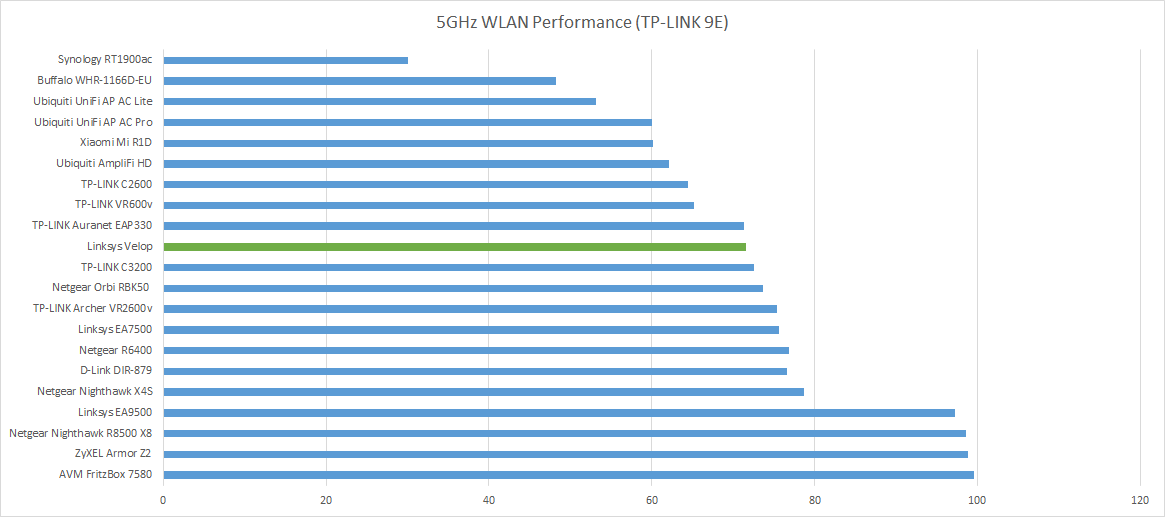
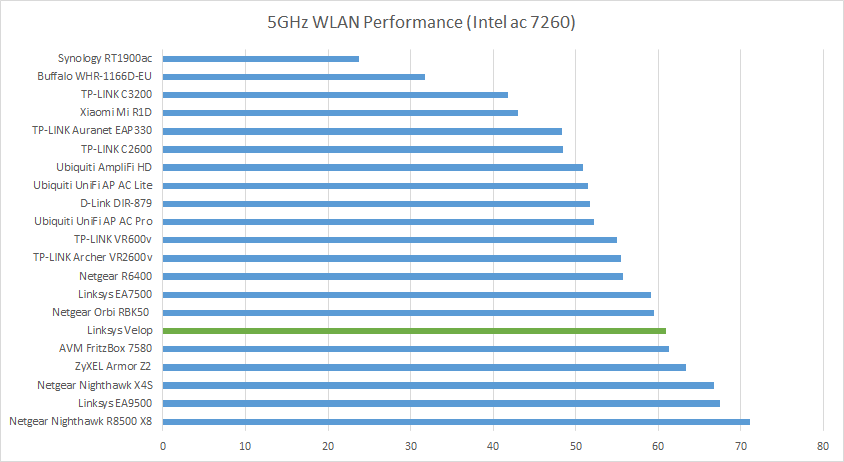
Hierfür verwende ich den TP-LINK 9E PCI-e WLAN Empfänger, ein aktuelles High End Modell welches zu 1300Mbit/s fähig ist, wie auch die Intel ac 7260 WLAN Karte (867Mbit/s), die gerade in Notebooks das aktuell verbreitete Modell sein sollte.

Mit diesen übertrage ich eine Datei auf einen lokalen Server und wieder auf den Rechner und messe die erreichte Geschwindigkeit.

Der Router befindet sich dabei in ca. 2 Metern Entfernung zu den Clients.

Der Wert in den Tabellen ist dabei in MB/s angeben und der Durchschnittswert aus Upload und Download.

Der TP-Link Archer VR600v liefert eine ordentliche Leistung für einen Preis von knapp über 125€.

Verglichen mit den „großen“ WLAN Routern auf dem Markt gibt es zwar etwas Luft nach oben jedoch in der Praxis reicht der TP-Link problemlos fürs normale Internet Surfen, 4K Video Streamen usw.

Lediglich wer viele Daten auf ein lokales NAS/Server via WLAN überträgt, wird vielleicht mit einem größeren Gerät Vorteile haben.


Stromverbrauch

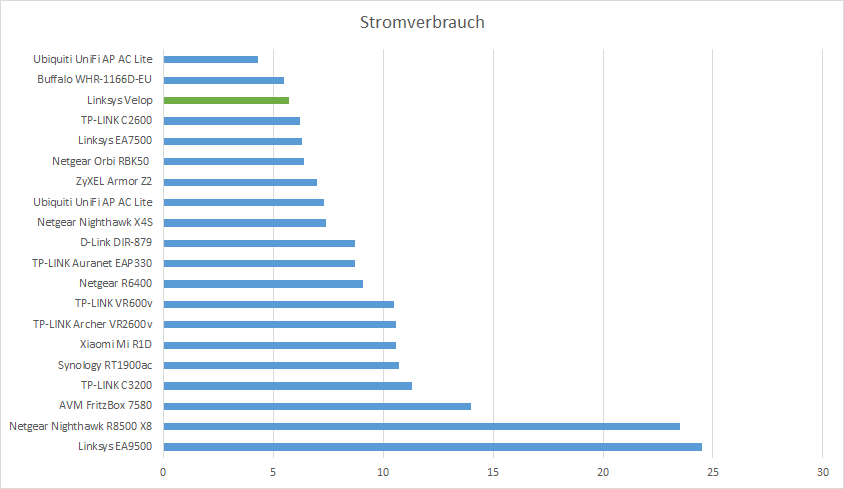
Wie üblich verbraucht ein WLAN Router mit Modem etwas mehr Strom als ein normaler WLAN Router. Dies sieht man auch beispielsweise bei der AVM FritzBox 7580, welche mit einem recht hohen Stromverbrauch aufwartet.

Im Normalbetrieb verbraucht der VR600v rund 10,5W mit zwei WLAN Clients und einer aktiven Netzwerkverbindung.

Unter Last steigt der Stromverbrauch um ca. 2W, ähnliches gilt natürlich auch beim Anschluss einer externen Festplatte.


WLAN Reichweite

Die WLAN Reichweite des TP-Link Archer VR600v ist ordentlich aber nicht überragend. Diese liegt ungefähr auf dem Level der AVM FritzBox 7580 und knapp über der FritzBox 7490.

Jedoch egal was TP-Link verspricht rechnet nicht damit das der VR600v eine deutlich bessere WLAN Reichweite liefert als Euer bestehender WLAN Router.

In den Letzen Jahren ist die Reichweite von WLAN Routern nur wenig gestiegen.


Fazit zum TP-Link Archer VR600v

Mit dem Archer VR600v liefert TP-Link eine gute und vor allem günstige Alternative zu FritzBox, Speedport und co.

Hierbei hat mich gerade die Stabilität und Leistung des verbauten Internet Modems überrascht. Aber auch WLAN Leistung und Reichweite sind ordentlich.

Kurzum ja, ich kann ohne Probleme eine Kaufempfehlung für den VR600v aussprechen!

Kalibri Kopfhörer Ständer aus Holz im kurz Test

Vielleicht kennt Ihr das Problem, wohin mit den Kopfhörern wenn man sie nicht nutzt?! Ich habe mittlerweile eine gewisse Sammlung an guten Kopfhörer aufgebaut, welche ich aber natürlich nicht gleichzeitig nutzen kann.

In der Zwischenzeit müssen diese irgendwo verstaut werden, jedoch kann man für Kopfhörer Ständer ein unglaubliches Geld ausgeben, gerade dann, wenn man auf schwarzes Hochglanz Plastik verzichten möchte.

Hier ist der kalibri Kopfhörer Ständer auf den ersten Blick durchaus eine interessante Alternative, welche mit rund 29€ preislich fair wirkt.


Der kalibri Kopfhörer Ständer

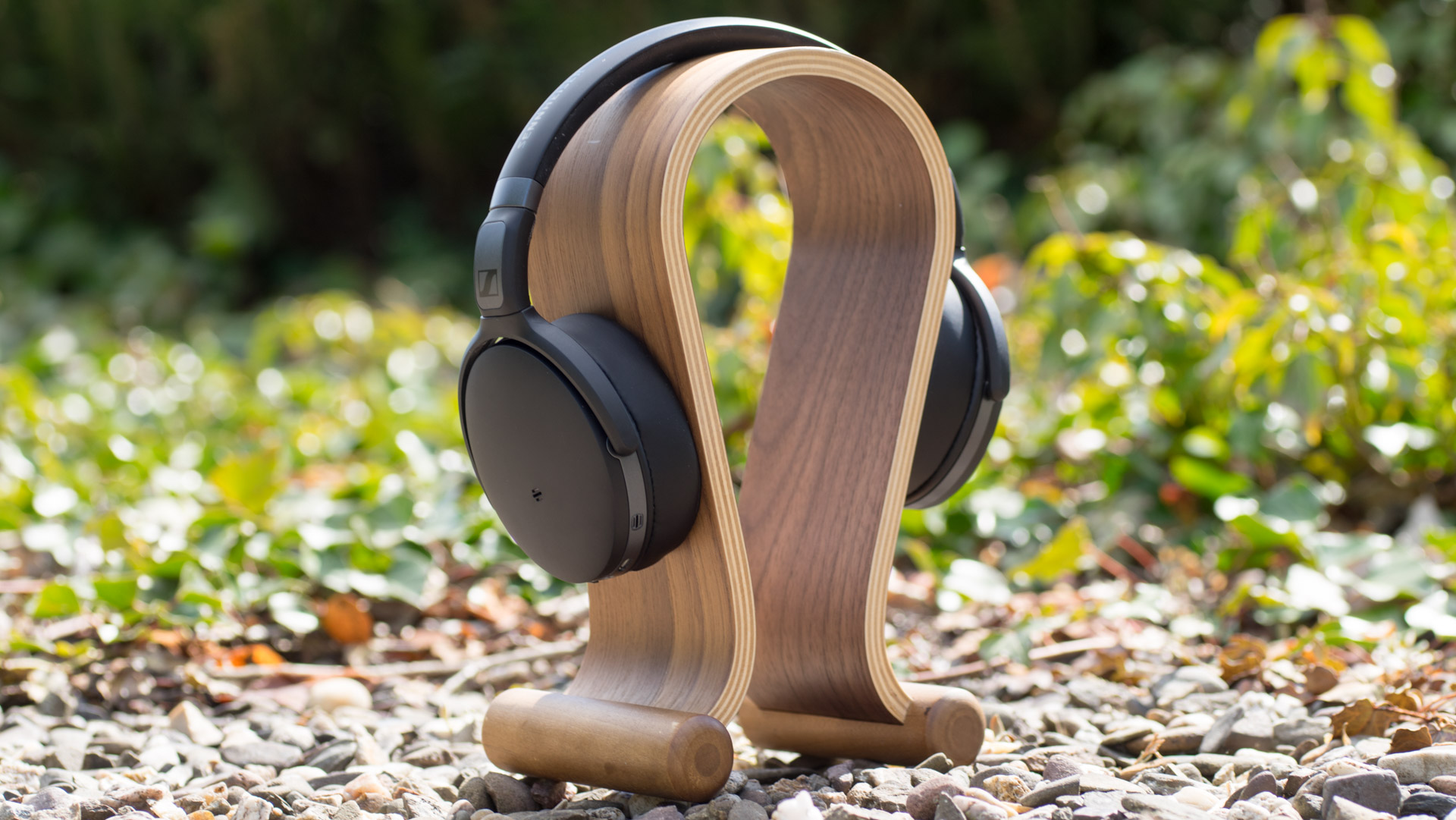
Der kalibri Kopfhörer Ständer besteht vollständig aus Holz. Leider gibt der Hersteller nicht an um welches Holz es sich genau handelt, jedoch wirkt dieses qualitativ sehr ordentlich.

Das Holz ist hierbei in einer Bogenform geschwungen welche etwas die Kopfform simulieren soll.

Hierbei sieht man sehr schön zum einen die Maserung des Holzes und dass es sich um mehrere Schichten Holz handelt, die aufeinander geklebt/gepresst wurden.

Der Kopfhörer Ständer fühlt sich zudem sehr massiv an. Das verwendete Holz ist also kein Ikea Pressspan, der angemalt wurde.

Natürlich gibt es auch noch hochwertigere Hölzer aber für den Preis würde ich sagen, dass meine Qualitätserwartungen erfüllt wurden.

Damit der kalibri Ständer einen besseren Stand hat wurden zudem die Endstücke des gebogenen Holzes mit etwas breiteren und längeren Füßen versehen.

Dies garantiert auch in der Praxis einen recht sicheren Stand.

Mindestens genauso wichtig wie die Optik ist aber natürlich auch die Passform. Der kalibri Kopfhörer Ständer ist groß genug, dass selbst meine Beyerdynamic DT90 ohne Probleme auf diesen passen.

Der Kopfhörer Ständer bietet hierbei genug Auflagefläche damit die Polsterung der Kopfhörer auch wirklich an allen Seiten gleichmäßig aufliegt.

Die Breite ist zudem recht gut passend um die Kopfhörer sicher auf dem Ständer zu halten aber auch nicht zu sehr ausgedehnt werden. Hier ist es natürlich sehr schwer für einen Hersteller ein wirklich passendes Universalmaß zu finden.

Ich konnte auf die Schnelle keinen Kopfhörer finden welcher hier gar nicht passte.


Fazit

Machen wir es kurz, ich kann den kalibri Kopfhörer Ständer aus Holz ohne Probleme empfehlen, sofern dieser Euch auch optisch gefällt!

Das Material und auch die Verarbeitung war bei meinem Exemplar tadellos. Selbiges gilt auch für die Passform. Kopfhörer liegen auf dem kalibri sehr gleichmäßig und sicher auf, ohne dabei verbogen zu werden.

Der Preis von 29€ ist okay, es handelt sich hierbei um Holz welches auch sicherlich etwas aufwendiger verarbeitet werden musste. Natürlich wenn man gleich duzende von ihnen kaufen möchte für eine Kopfhörer Sammlung, geht die ganz Nummer immer noch ins Geld, leider.

Am Ende Daumen hoch für den kalibri Kopfhörer Ständer!

kalibri Kopfhörerhalter Kopfhörerständer Universal aus Holz -...
  • STEHT EINWANDFREI: Bieten Sie Ihren On-Ear Kopfhörern optimalen...
  • NATUR PUR: Der stylische Kopfhörerständer ist genau das...
  • PRAKTISCH: Der minimalistische Headset Halter ist so konzipiert,...
  • DESIGN SCHMÜCKT: Ob auf Ihrem Schreibtisch zu Hause im Home...
  • JEDES STÜCK EIN UNIKAT: Aufgrund der einzigartigen Holzmaserung...

Das Telekom Magenta Smart Home System im Test

Smart Home wird vermutlich im Jahr 2017 noch ein größerer Trend als es schon 2016 der Fall war. Hier versucht auch die Telekom sehr aggressiv mit Ihrem „Magenta Smart Home“ System mitzumischen.

Und ja auf den ersten Blick sieht das was die Telekom hier auf die Beine gestellt hat durchaus vernünftig aus. Gerade eine gewisse Offenheit im System macht dieses sehr interessant.

Daher wollen wir uns das Ganze einmal etwas genauer anschauen, was kann Magenta SmartHome und lohnt es sich wirklich hierfür 5€ im Monat zu bezahlen?


Das System

Wie üblich ist die wichtigste Komponente auch im Magenta SmartHome System die „Home Base“. Diese übernimmt die Kommunikation mit allen anderen Erweiterungskomponenten im System.

Hier gibt es allerdings eine Besonderheit. Die Telekom versucht Euch natürlich einen „Vertrag“ zu verkaufen.

Heißt, Ihr müsst für die Nutzung des Magenta SmartHome System eine monatliche Gebühr von 5€ bzw. 10€ zahlen.

Dafür bekommt Ihr die Home Base dann aber auch für 10€. Die einzelnen Module müssen aber weiterhin separat zugekauft werden.

Puh, eine monatliche Gebühr ist natürlich immer unschön, dafür muss die Telekom aber auch liefern.

Das ganze Magenta Smart Home System ist sowieso etwas „ungewöhnlich“. Warum?

Auch wenn die Telekom das System etwas unter Ihre Fittiche genommen hat, basiert das Ganze auf dem QIVICON System.

QIVICON ist eine herstellerübergreifende Allianz von Smart Home Herstellern und Anbietern. Dazu gehört EnBW, eQ-3, Miele, Samsung und noch ein paar mehr.

Heißt, man kann mit der Home Base die Komponenten von anderen Herstellern nutzen, hierfür wird unter anderem das Homematic Protokoll wie auch Zigbee unterstützt.

Dies ist ein riesiger Vorteil gegenüber vielen anderen Smart Home Systemen, welche sehr oft in sich geschlossen sind.

Hier vielen Dank an die Telekom für das Ausleihen eines Basis Sets.


Die Home Base

Die Home Base ist das Herzstück des Magenta SmartHome Systems. Die Homebase ist ein kleiner ovaler Kasten, der eine Taste auf der Front besitzt und einen Anschluss für das Netzteil wie auch für den LAN Port auf der Rückseite.

Was sich abgesehen davon noch im Lieferumfang befindet, hängt von Eurem bestellten Set ab.

In meinem Fall habe ich das „Einsteiger-Alarmsystem“. Daher befinden sich noch zwei Fenster/Tür Sensoren mit im Lieferumfang.

Vielleicht kommen Euch diese Fenster/Tür Sensoren auch bekannt vor, Richtig, diese stammen von eQ-3 bzw. Homematic IP‎.

Dies sind optische Tür/Fenster Sensoren. Im Gegensatz zu den allermeisten Alarm Systemen bestehen diese Sensoren nicht aus zwei Teilen, einer Basis und einem Magnet, sondern es ist lediglich ein Modul, das mithilfe eines optischen Sensors erkennt, wenn eine Tür oder Fenster geöffnet wird.


Benutzeroberfläche und App

Grundsätzlich gibt es zwar auch eine WebUI über welche sich das Magenta Smart Home System einrichten lässt, jedoch erfolgt die Nutzung ausschließlich über die Android oder IOS App.

Von der Smart Home App bin ich etwas hin und her gerissen. Einerseits ist der Funktionsumfang und auch der Aufbau klasse!

Hier hat die Telekom einen richtig guten Job gemacht. Andererseits ist die Benutzerführung teilweise schlecht.

Damit meine ich Kleinigkeiten wie zum Beispiel, dass sich die Vor- und Zurückfeile in Teilen der App groß im unteren Bereich befinden, in anderen Teilen dünn gedruckte Symbole im oberen Bereich.

Auch nach der Einrichtung eines Moduls gibt es keinen „Fertig“ Button sondern nur die Option ein weiteres Modul hinzuzufügen. Um wieder auf den Home Bildschirm zu kommen, muss man oben links auf das „Hamburger Menü“ und dort wieder den Home Bildschirm auszuwählen.

Dies mögen Kleinigkeiten sein aber ich glaube Nutzern, welche nicht so erfahren mit solchen Dingen sind, könnte sowas Probleme bereiten.

Aber abgesehen von diesen Benutzerführungsproblemen kann ich nichts groß Negatives über die App sagen, ganz im Gegenteil.


Features

Das Magenta Smart Home System ist unheimlich multifunktional! Wenn es Euch darum geht das universellste Smart Home System auf dem Markt zu haben, seid Ihr hier richtig.

Grundsätzlich lassen sich die Features in mehrere Bereiche unterteilen, Sicherheit, Multimedia, Licht und Heizen.


Welche Hersteller werden unterstützt?

Hier eine kleine Liste der Hersteller welche aktuell (Anfang 2017) vom Magenta Smart Home System unterstützt werden:

  • Bitron Video / Home
  • Centralite
  • CLC
  • D-Link
  • eQ-3 HomeMatic
  • eQ-3 HomeMatic IP
  • Miele
  • Netatmo
  • Osram
  • Philips
  • Sonos


Sicherheit

Beginnen wir mit der Sicherheit. Wie bei den meisten Smart Home Systemen könnt Ihr auch beim Magenta System wenn Ihr das Haus verlasst den Alarm einschalten.

Die Scharfstellung der Alarmanlage kann in mehreren Stufen (Profile) eingestellt werden. Dies ist wichtig! Solltet Ihr beispielsweise einen Bewegungsmelder nutzen, wollt Ihr ja nicht, dass dieser aktiv ist wenn Ihr beispielsweise nachts im Haus seid.

Aber über Nacht will man ja auch nicht ganz ohne Schutz dastehen. Daher ist es möglich über Nacht nur Fenster/Tür Sensoren zu aktivieren und wenn man tagsüber das Haus verlässt wiederum alle Sensoren einzuschalten.


Wenn nun ein Fenster geöffnet wird erhaltet Ihr eine Nachricht auf Euer Smartphone und dieses Spielt einen „Warnton“.

Erfreulicherweise ist dieser Warnton nicht all zu penetrant.

Alternativ kann Euch die Home Base auch eine SMS senden. Hier ist die Telekom aber etwas kleinkariert denn dies ist nur bei Telekom Handy Nummern möglich.

Sollte Euch dieses nicht genug sein, ist es ebenfalls möglich „Situationen“ anzulegen. Situationen sind nach dem Motto „wenn dies geschieht mach das“.

Wie bereits erwähnt ist es möglich auch Geräte und Dienste anderer Hersteller zu integrieren. Dies wäre zum Beispiel Philips mit seinen HUE System, Osram, Sonos usw.

Ihr könntet also eine Situation erstellen „wenn Alarm ausgelöst wird, schalte alle Philips HUE Lampen ein“.


Licht

Dies passt zum nächsten Thema Licht. Die Home Base lässt sich mit Philips HUE oder auch mit Osram Lightify verknüpfen.

Hierbei dient die Home Base auch wirklich als Basisstation! Ihr benötigt also nicht zusätzlich noch die jeweilige herstellereigene Basisstation.

Dies hat Vor- wie auch Nachteile. Zum einen könnt Ihr so natürlich viele Funktionen optimal miteinander verknüpfen wie z.B. einen Homematic IP Bewegungsmelder und Philips HUE Birnen oder auch die oben angesprochene Alarmsituation. Jedoch könnt Ihr dann nicht die Philips eigene, recht gute, App verwenden was hier etwas mein Problem ist.

Wenn es um Licht geht bietet die App von der Telekom zwar die Standard Features wie Lichtfarbe usw. jedoch keine Szenen oder andere Bonus Funktionen.

Heizen

Homematic IP bietet auch Smarte Heizkörperthermostate an. Daher sollte es auch keine Überraschung sein, dass diese mit der Magenta Home Base kompatibel sind. Was da etwas überraschender ist, dass Netatmo mit seiner Wetterstation ebenfalls vertreten ist.

Man könnte also das Auslesen der Temperatur im Raum mit der Heizung koppeln, ohne sich auf die Temperatur Messung im Thermostat verlassen zu müssen.


Andere „Situationen“

Situationen heißen bei Magenta Smart Home „wen dies dann das“ Abfolgen, aller IFTTT.

Ich habe ja bereits in vorangegangen Text einige Möglichkeiten, wie man Dienste miteinander über dieses System verknüpfen kann, aufgezeigt, hier aber noch einige weitere interessante Möglichkeiten welche die SmartHome App vorschlägt.

Kleine Anmerkung, mangels Komponenten(verfüge über beispielsweise kein Sonos System) konnte ich nicht alle dieser Features selbst testen, aber ich gehe davon aus, dass diese wie angegeben funktionieren.

TV-Ambiente

Mithilfe eines Zwischensteckers, der auch gleichzeitig den Stromverbrauch der angeschlossenen Geräte misst, ist es möglich das Licht automatisiert zu dimmen wenn man Fernsehen schaut. Diese Situation aktivieren und den Zwischenstecker mit dem Fernseher nutzen. Wenn nun der Stecker einen höheren Stromverbrauch misst weil der Fernseher eingeschaltet wird, wird das Licht gedimmt.

Dafür benötigt man entweder eine Philips HUE oder Osram Lightify Glühbirne und zum Beispiel den HomeMatic  Zwischenstecker-Schaltaktor mit Leistungsmessung.

Raum erhellen

Das Licht wird in einem Raum automatisch eingeschaltet wenn man die Tür öffnet. Hierfür wird wieder eine Smarte Glühbirne von Philips oder Osram benötigt und ein Tür/Fenster Sensor.

Musik anschalten

Wenn Ihr über einen Sonos Lautsprecher verfügt und einen Bewegungsmelder, könnt Ihr das SmartHome System anweisen automatisch Musik wiederzugeben, wenn ein Raum betreten wird.

Dies ist vielleicht in der Küche ganz praktisch. Das Ganze kann auch noch zusätzlich nach der Uhrzeit gesteuert werden, also beispielsweise nur morgens das Radio einschalten.

Abkühlung

Wenn Ihr eine Klimaanlage und eine Netatmo Wetterstation habt, könnt Ihr die Klimaanlage automatisch einschalten, wenn eine gewisse Temperatur überschritten wird.

Hierfür wird neben der Wetterstation wieder ein HomeMatic „ Zwischenstecker-Schaltaktor“ benötigt.


Stromverbrauch

Machen wir es kurz die Home Base benötig ca. 2,5-2,9W, ist also recht sparsam.


Kann ich Magenta Smart Home auch als nicht Telekom Kunde nutzen?

Ja! Lediglich SMS Benachrichtigungen funktionieren nur auf Telekom Rufnummern.


Fazit

Ich bin überrascht, um ehrlich zu sein hätte ich der Telekom kein derart überzeugendes System zugetraut!

Das Magenta Smart Home System ist Top!

Einen großen Teil hierzu trägt die QIVICON Smart Home Plattform bei. Eine Basis Station, die mit HomeMatic Modulen, Philips, Osram, Netatmo usw. zusammenarbeitet ist einfach klasse verglichen mit vielen anderen Smart Home Systemen, die in sich geschlossen sind und Ihr auf das Angebot eines Herstellers angewiesen seid.

Dazu kommt die solide wenn nicht sogar sehr gute App der Telekom, die mit vielen „IFTTT“ (wenn dies dann das) ähnlichen Features daherkommt und das Verknüpfen unterschiedlichster Produkte und Geräteklassen sehr einfach macht.

Das Einzige, was vielleicht etwas gegen das Magenta Smart Home System spricht, ist der Preis.

Aktuell bekommt man die Basis Station für 5€ im Monat, dies ist nur eine Sonderaktion und sonst kostet der Spaß 10€ im Monat

Ein Smart Home System bzw. eine Smart Home Alarmanlage kostet mit zwei Tür/Fenster Sensoren zwischen 120€ und 299€.

Das heißt, je nachdem zu welchen Konditionen man das Magenta Smart Home System bekommt, beginnt man nach ca. 2 Jahren „draufzuzahlen“.

Ich würde zwar ganz klar eine „Kauf einmal“ Optionen bevorzugen gegenüber der kleinen monatlichen Gebühr, dennoch kann ich eine Empfehlung für das Magenta Smart Home System aussprechen, sofern Ihr auch plant unterschiedliche Module wie Lampen, Alarm Module usw. zu nutzen!

Wenn es Euch nur um die Smarte Alarmanlage geht, könntet Ihr auch beispielsweise direkt zum HomeMatic IP System inklusive Basis Station für 120€ greifen.

Erst in der Vernetzung unterschiedlicher Geräte zeigt das Magenta Smart Home seine wahre Stärke!

Need for Seat Maxnomic vs. DXRacer, welcher ist der bessere Schreibtischstuhl? (Office-Comfort vs. Racing Gaming Chair)

Maxnomic auch als „Need for Seat“ bekannt und DXRacer sind die bekanntesten „Gaming Chair“ Hersteller auf dem Markt.

Beide haben sehr viel Geld in Marketing und Werbung gesteckt um eine gewisse Markenpräsenz zu erzeugen.

Aber einen wirklichen Vergleich zwischen diesen Herstellern ist schwer zu finden.

Da nun mein Schreibtischstuhl so langsam auch mal ausgetauscht werden müsste, habe ich mich entschieden mir von beiden Herstellern einen Stuhl zu kaufen um für mich und für Euch zu klären welcher besser ist.

Daher hier nun der Vergleich zwischen dem Need for Seat Maxnomic Office-Comfort und dem DXRacer Racing Gaming Chair!


Der passende Stuhl

Wenn Euch nur der Vergleich interessiert, dann überspringt bitte dieses Kapitel, denn hier werde ich mich erst einmal etwas über den Online Shop und die Modelle beider Hersteller beschweren.

Starten wir mit Need for Seat. Stühle von Need for Seat sind aktuell nur im Online Shop des Herstellers verfügbar und nicht im regulären Online Handel daher ist hier ein besonders guter Online Shop wichtig.

Und ja der Shop von Need for Seat ist ordentlich aufgebaut und bietet eine „Beratung“ bei welcher Ihr Eure Größe und Gewicht einstellt. Daraufhin wird Euch die passende „Kategorie“ genannt.

Bei Need for Seat gibt es im Grunde vier Serien, Casual-Sport (S-M), Pro-Gaming & Office (M-L), Office-Comfort (L-XXL) und XL-Series (XXL-XXXL).

Innerhalb dieser Serien gibt es nun nochmals diverse Modelle. Hier wird es nun schwierig da sich alle Stühle offensichtlich nur in der Optik und dem Preis unterscheiden?!

Erfreulich ist auch die Möglichkeit bei Need for Seat die Sitzhöhe zu wählen. Hier gibt es bei jedem Stuhl drei Optionen S, M und L.

Kommen wir zu DXRacer und hier wird es nun kompliziert. Der Online Shop ist optisch na ja mäßig trifft es gut. Jedoch muss man bei DXRacer nicht hier kaufen. Auch Amazon, Alternate(hier habe ich bestellt) und co. haben die Stühle im Sortiment.

Das Problem ist nur dieses Sortiment ist riesig und furchtbar unübersichtlich. Zwar gibt es auch hier eine „Beratung“ welche aber nur ein JPEG ist.

Zudem darf man in den diversen 3. Anbieter Online Shops noch lustige Codes entschlüsseln wie „OH/RC0/NG“.

http://dxracer-germany.de/dxracer/dxracer-infos/Stuhlmasse.png

Kurzum das Kaufen eines DXRace Stuhls kann recht kompliziert werden, gerade aufgrund der unendlich vielen Serien und Untermodelle (Formula Serie, Racing Serie, King Serie, Sentinel Serie, Tank Serie, Drifting Serie, Iron Serie, Classic Serie, Boss Serie, Wide Serie).


Aufbau

Der Aufbau ist bei beiden Stühlen fast identisch. Es muss jeweils die Rückenlehne montiert werden, die Halterung für die Druckfeder, die Rollen und alles zusammengesteckt werden.

Die benötigten Werkzeuge liegen bei beiden Modellen auch schon bei, vorbildlich!

Einen Unterschied gibt es bei der „Präsentation“ des Aufbaus. Bei Maxnomic liegt eine Hochglanz Anleitung in Deutsch bei, welche zudem gut bebildert ist.

(Maxnomic)

Diese Anleitung ist acht Seiten lang. DXRacer hingegen hat den mehr oder weniger gleichen Aufbau auf eine Doppelseite gepackt.

Hierbei scheint diese Anleitung auch universell in diversen Ländern beizuliegen.

Die Aufmachung ist also ein Plus Punkt für Maxnomic, jedoch ist die Anleitung hier nicht ganz richtig oder bezieht sich auf einen anderen Stuhl.

(DXRacer)

Viele Punkte waren bei mir nicht gültig da Armlehnen beispielsweise bei mir bereits vormontiert waren.

Kurzum hübscher ist die Anleitung bei Maxnomic, die von DXRacer ist aber mindestens genauso funktional.


Qualitätseindruck

Beide Stühle wirken ohne Frage massiv und solide. Jedoch im direkten Vergleich ist der Maxnomic Office-Comfort schon etwas massiver und schwerer.

Dies sieht man Beispielsweise auch am Fußkreuz, das bei Maxnomic vollständig aus Aluminium ist, während dieses bei DXRacer nur aus Kunststoff, verstärkt mit etwas Metall, besteht.

Auch bei der Sitzfläche und der Montage des Kipp- Mechanismus sind deutliche Unterschiede zu erkennen.

Bei beiden Stühlen ist die Sitzfläche mit Aluminium verstärkt, also nicht einfach nur eine Holzplatte wie bei günstigen Stühlen.

Jedoch sind beim Maxnomic mehr Aluminiumverstrebungen als bei DX Racer. Auch der Klipp Mechanismus wirkt hochwertiger und massiver als bei DX Racer.

Maxnomic
DXRacer

Ebenfalls ein gutes Beispiel für den leichten Qualitätsvorteil bei Maxnomic sind die Plastikseitenteile. Diese werden beim Office-Comfort verschraubt, während beim Racing Gaming Chair nur angeklemmt.

Maxnomic

Allerdings ist auch der Office-Comfort nicht „perfekt“. Zum einen hatte dieser einen kleinen Streifen auf der Rückenlehne, zum anderen wirken die Plastikteile, die über dem Mechanismus zum verstellen der Rückenlehne sind, nicht zu 100% passend.

Maxnomic

Wo wir gerade beim Mechanismus zum Verstellen der Rückenlehne sind. Dieser ist bei beiden Stühlen sehr flexibel. Angefangen bei gerade nach oben bis hin zu einer fast liegenden Position ist alles einstellbar.

Auch knallt einem die Lehne nicht einfach ungebremst gegen den Rücken wenn man diese wieder nach vorne holt.

Allerdings erneut ein keiner Vorteil für Maxnomic, hier wirkt der Mechanismus noch etwas sanfter und hochwertiger.


Sitzen

Kommen wir zum wichtigsten Punkt dem Sitzkomfort. Wichtig dies ist ein sehr subjektiver Punkt! Nur weil mir Stuhl x besser gefällt als Stuhl y muss dies natürlich noch lange nicht für Euch gelten!

Grundsätzlich sind beide Stühle ähnlich was den Sitzkomfort und das Sitzgefühl angeht.

Verglichen mit den meisten 08/15 Stühlen fällt sofort auf, dass sowohl der Maxnomic wie auch der DXRacer Stuhl relativ hart sind. Dies gilt sowohl für die Sitzfläche wie auch die Rückenlehne.

Ist dies ein Nachteil? Beim ersten Probesitzen auf den Stühlen  wird dies möglicherweise, je nachdem wie Ihr zuvor gesessen habt, merkwürdig sein.

Jedoch gerade beim längeren Sitzen gefielen mir beide Modelle sehr gut.

Wie man anhand der Bilder vielleicht auch erkennt, ist der Office-Comfort etwas mehr gepolstert als der Racing Gaming Chair. Diesen Unterschied spürt man allerdings nur im direkten Vergleich.

Allgemein sind sich beide Modelle ähnlichen was den Sitzkomfort angeht. Ich finde allerdings, dass der DXRacer meinen unteren Rücken etwas schlechter unterstützt, dafür ist hier die Rückenlehne weicher (ich nehme an daher wird mein Rücken schlechter unterstützt).

Ich hatte anfangs etwas Angst das die seitlichen „Flügel“ mich bei beiden Modellen etwas einschränken, dies ist jedoch nicht der Fall. Gerade der Office-Comfort gibt einem hier sehr viel Raum, der DXRacer hält hingen den Rücken etwas mehr in einer geraden Position. Im Schneidersitz konnte ich auf beiden Stühlen problemlos sitzen, die Sitzflächen sind also weitestgehend flach.

Das Material und die allgemeine Passform ist beim Office-Comfort ebenfalls einen Tick besser als beim DXRacer.

Das Material welches für Rückenlehne und Sitzfläche verwendet wurde wirkt auf den ersten Blick recht ähnlich, jedoch beim drauf Sitzen gibt es einen kleinen Unterschied.

Der DXRacer wirkt eher kalt, während der Maxnomic eher warm anmutet. Im Winter fühlt sich zwar der Maxnomic angenehmer an, jedoch vermute ich, dass dieses Bild bei 30 Grad im Sommer kippen könnte.

Beide Stühle verfügen über eine Kippel -Funktion, aber mal wieder ist diese bei Maxnomic besser. Zum einen benötigt man weniger Kraft um sich zurück zu lehnen, zum andern fühlt sich die ganze Konstruktion merklich besser an.

Vielleicht erkennt Ihr ein Muster. Der Maxnomic Office-Comfort ist in fast allen Punkten dem DXRacer überlegen.

Jedoch die Praxis sieht oftmals anders aus. Im ersten Moment habe ich mich ganz klar im DXRacer wohler gefühlt. Ich kann nicht beschreiben warum, aber es war so. Ich vermute dies liegt an der Sitzfläche welche beim Maxnomic sehr gerade ist und beim DXRacer ist nach hinten abfällt, was mir eigentlich besser gefällt.

An den Maxnomic Schreibtischstuhl musste ich mich erst gewöhnen, hier galt das Motto einsitzen. Nach ca. einer Woche auf dem Maxnomic habe ich diesen sehr zu schätzen gelernt und hatte Probleme wieder auf den DXRacer zu wechseln, nicht weil dies ein schlechter Stuhl ist, sondern einfach weil der Maxnomic so bequem ist, wenn dieser ein wenig eingesessen ist.


Fazit Need for Seat Maxnomic vs. DXRacer

Ein schwieriges Fazit in diesem Duell. Jedoch würde ich den Testsieg dem Need for Seat Maxnomic Stuhl geben.

Aber der Reihe nach, der Aufbau ist bei beiden Modellen ungefähr gleich. Hierbei ist die Anleitung und Aufmachung beim Maxnomic besser jedoch der Aufbau beim DXRacer etwas schneller.

Die Haptik und Qualität ist bei beiden Modellen gut. Grundsätzlich wirkt jedoch der Maxnomic Office-Comfort etwas hochwertiger und auch die Materialien scheinen etwas dicker zu sein. Dafür war die Verarbeitung beim DXRacer tadellos während der Maxnomic Office-Comfort zwei kleine Schönheitsfehler hatte.

Beim Stizkomfort wird es schwierig. Ich sehe aus ergonomischer Sicht einen leichten Vorteil für den Office-Comfort allerdings musste ich mich an diesen erst gewöhnen. Der DXRacer hingegen war von Anfang an für mich bequem.

Der DXRacer wirkt etwas leichter, kühler und auf Anhieb bequemer, im Maxnomic hingegen fühlt man sich wirklich wie im Chefsessel er wirkt also etwas massiver, schwerer und wärmer, nach einer gewissen Eingewöhnungszeit ist der Office-Comfort allerdings mindestens genauso bequem wie der DXRacer, wenn nicht sogar noch bequemer.

Wichtig der Office-Comfort ist primär etwas für große Menschen. Ich mit meinem 1,85m und ca.90KG bin hier gefühlt am unteren Ende, solltet Ihr also kleiner/leichter sein, wäre ich vorsichtig! Beim DXRacer Racing Gaming Chair hingegen passt alles recht gut, wobei man auch merkt, dass dieser definitiv für etwas schmalere Menschen gemacht ist.

Hier würde ich fast eher sagen ,dass ich etwas untern oberen Ende bin.

Was nun eher etwas für Euch ist müsst Ihr letztendlich entscheiden. Jedoch würde ich nach Punkten den Sieg dem Maxnomic Office-Comfort geben. Allerdings ist der DXRacer Racing Gaming Chair nicht viel schlechter und wenn man den Preisunterschied zugunsten des DXRacer einberechnet ergibt sich ein sehr ausgeglichenes Bild.

Wenn ich mich aber entscheiden müsste würde ich aber den Maxnomic Office-Comfort wieder kaufen!

Die beste Allround Powerbank 2017? Der Anker PowerCore II 20000mAh im Test!
Nachtrag! Anker hat den PowerCore II 20000mAh in PowerCore Elite umbenannt! 

Mit dem PowerCore II 20000mAh hat Anker vor kurzem seine neuste Allround Powerbank vorgestellt.
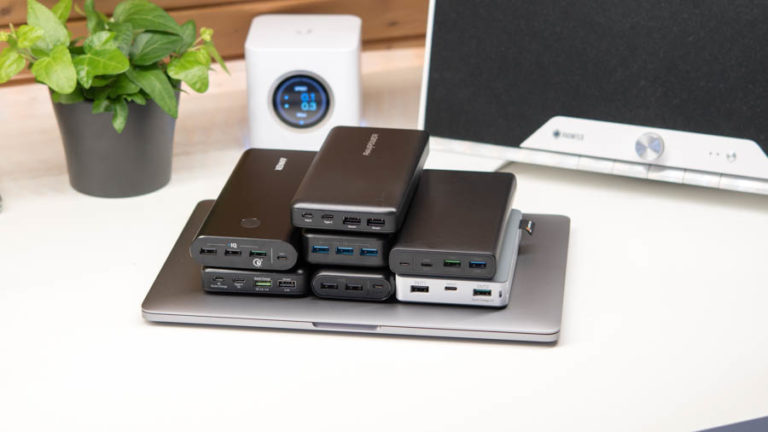
Ankers „alter“ PowerCore 20100 gilt für mich im Moment immer noch als die beste Allround-Powerbank. Sie ist sehr kompakt für Ihre Kapazität, bietet eine große Kompatibilität und hervorragende Ladeleistung, egal welches Smartphone an diese angeschlossen wird.

Kann der PowerCore II in diese Fußstapfen treten und die Leistung des Vorgängers wirklich nochmals überbieten? Finden wir es im Test der neuen Anker PowerCore II Powerbank heraus!
 

Verpackung und Lieferumfang

Der PowerCore II wird in Ankers typischer blau/weißer Box geliefert.

In dieser finden wir die Powerbank, diverse Flyer wie aber auch eine schöne Stofftasche und zwei microUSB Kabel.

Der Anker PowerCore II 20000mAh

Anker setzt beim PowerCore II auf altbewährte Materialien. Auch diese Powerbank besteht aus einem matten Plastik, welches relativ resistent gegenüber Fingerabdrücke und Kratzer ist.

Hier kann ich auch aus Erfahrung sagen, dass dies ein sehr alltagstaugliches Material ist.

Auch der Anker PowerCore II ist für seine Kapazität relativ kompakt. Mittlerweile hat zwar die Konkurrenz etwas aufgeholt, der „alte“ PowerCore war ja vor einem Jahr unheimlich kompakt verglichen mit der Konkurrenz, aber dennoch wer eine platzsparende Powerbank sucht, ist auch im Jahr 2017 hier an der richtigen Adresse.
Was kann aber nun der PowerCore II besser als sein Vorgänger? Das Auffälligste sind sicherlich die drei USB Ausgänge auf der Front.

Jeder dieser Ausgänge ist zu 3A in der Lage und unterstützt Ankers PowerIQ Technologie, die das angeschlossene Smartphone erkennt und dementsprechend den Ladevorgang optimiert.

Bei der gemeinsamen Nutzung ist jedoch die Leistung auf insgesamt 6A limitiert, heißt Ihr könnt nur zwei Ports gleichzeitig voll belasten.

Jedoch braucht man sich darum in der Praxis keine Sorgen machen. Zum einen schaltet sich die Powerbank natürlich aus, wenn es zu einer Überlastung kommt, zum anderen gibt es kaum Smartphones oder Tablets welche überhaupt einen Ladestrom von über 2A unterstützen.
Lediglich solltet Ihr versuchen drei iPad Pros gleichzeitig zu laden, könnte dies zum Abschalten der Powerbank führen.

Wichtig der PowerCore II unterstützt nicht Quick Charge oder andere herstellerspezifische Ladestandards! Natürlich laden aber auch diese Smartphones am PowerCore II, nur gegebenfalls langsamer.

Eine weitere Besonderheit des Anker PowerCore II sind die beiden microUSB Eingänge. Ja die Powerbank hat zwei microUSB Eingänge!
Der normale microUSB Port unterstützt nur einen maximalen Strom von 2-2,4A. Um nun die Ladegeschwindigkeit nochmals zu steigern hat Anker einfach zwei Anschlüsse verbaut, welche man simultan verwenden kann um die Powerbank zu laden.

So soll der PowerCore II laut Hersteller bis zu 4A aufnehmen können.

Wichtig umso hohe Ladegeschwindigkeiten zu erreichen, verwendet ein vernünftiges Ladegerät! An einem PC würde die Powerbank selbst beim Verwenden beider Ports immer noch rund 20 Stunden laden!
Ich kann hier wie üblich das Anker DualPort 24W Ladegerät empfehlen, das hier wirklich ideal wäre.

Zwar ist die Sache mit den zwei USB Eingängen nett aber auch eher eine „Bastel-Lösung“ seitens Anker. Ein USB C Port mit 3A Leistung oder sogar PowerDelivery wäre hier ganz klar die bessere Lösung gewesen. Jedoch vermute ich, dass auch im Jahr 2017 immer noch 80% der „Normalnutzer“ microUSB verwendet, daher ist diese Übergangslösung vermutlich akzeptabel.

Wie üblich verfügt die Powerbank auch über vier blaue Status LEDs, die beim Betätigen des Einschalters aufleuchten. Eine LED steht hierbei für ca. 0-25% verbliebene Kapazität.
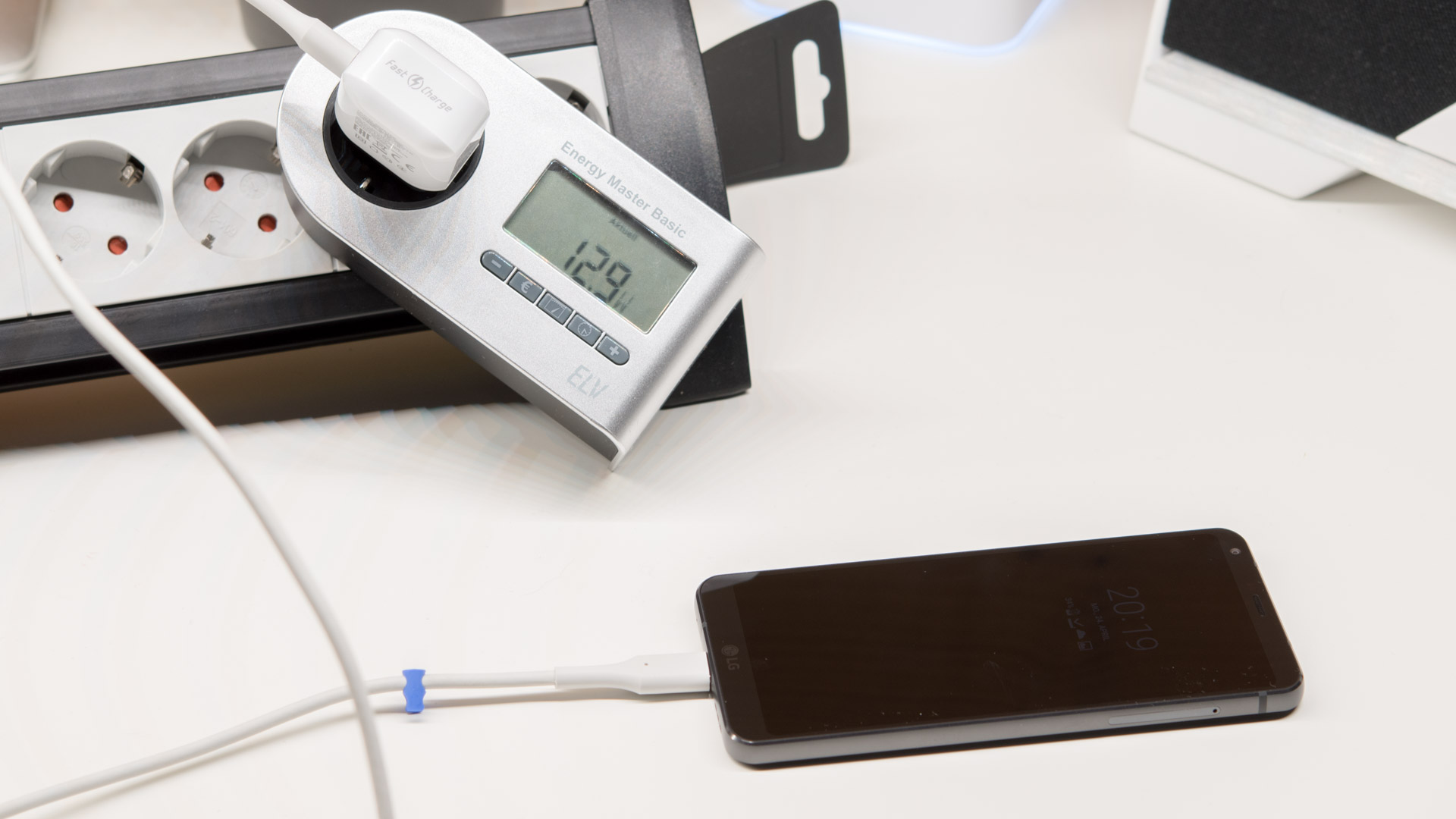
Der Einschalter ist im Übrigen für nichts groß anderes notwendig. Der Anker PowerCore II 20000mAh schaltet sich selbstständig ein bzw. aus je nachdem ob ein Gerät angeschlossen ist oder nicht.


Wie teste ich?

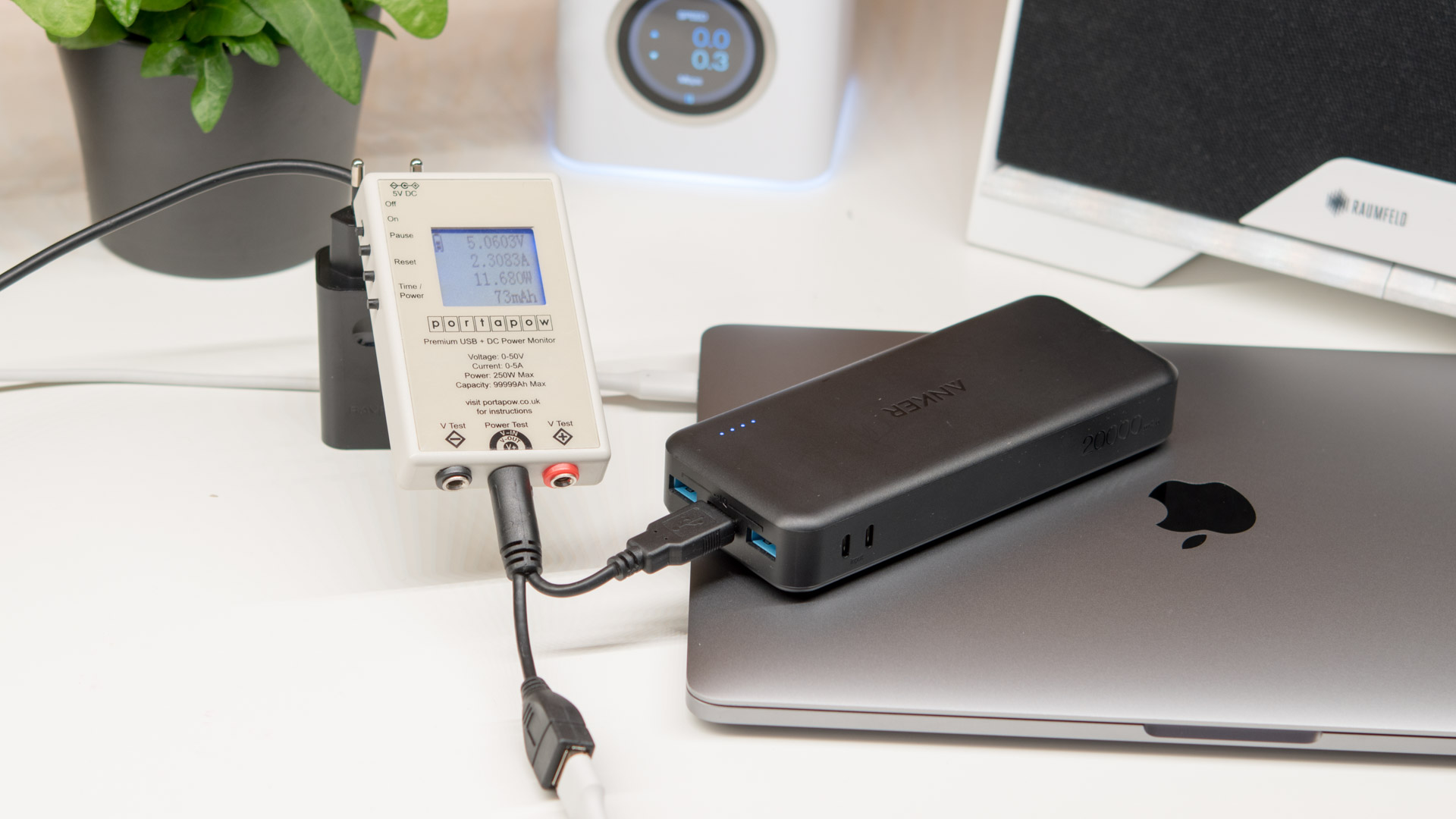
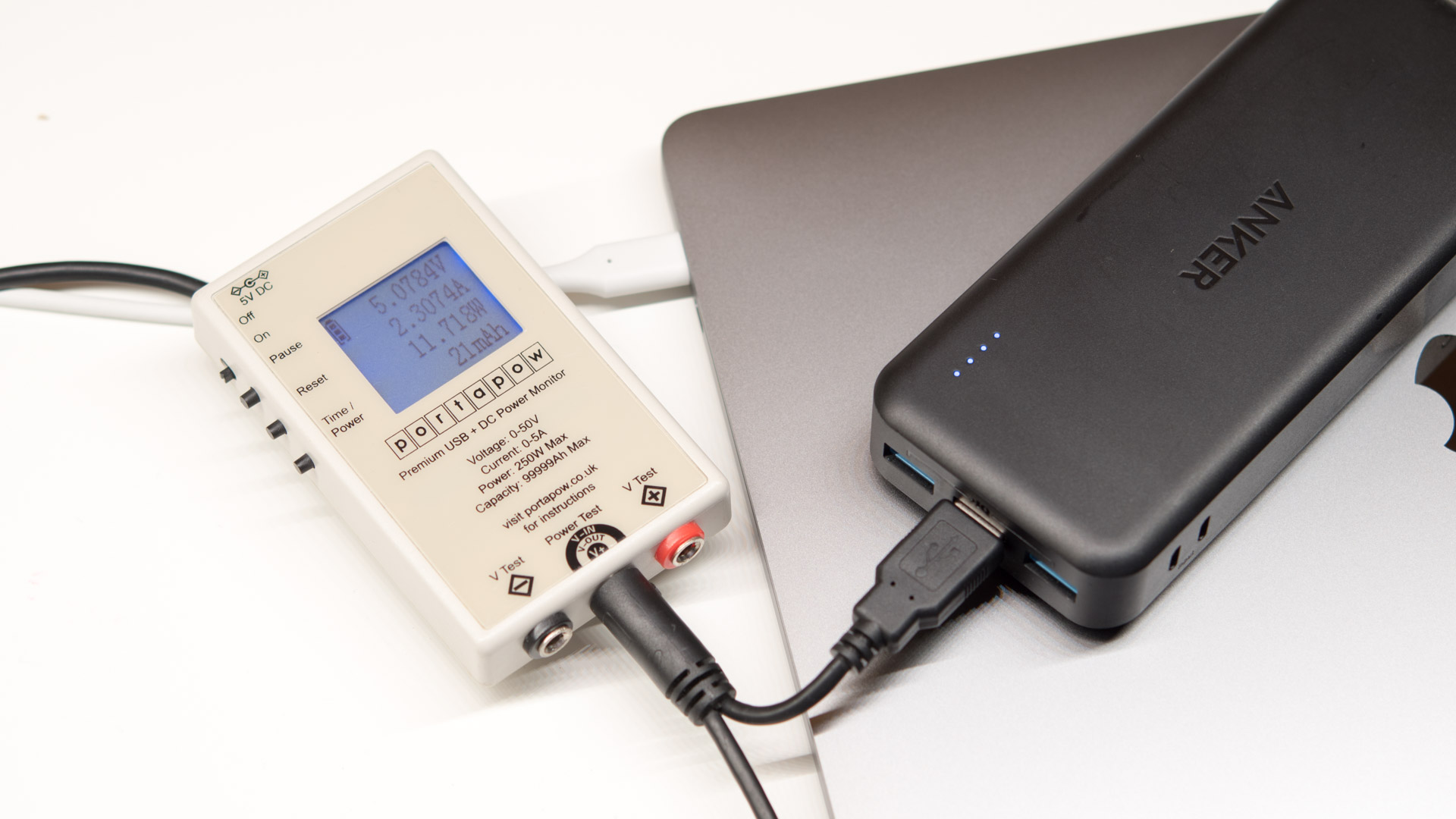
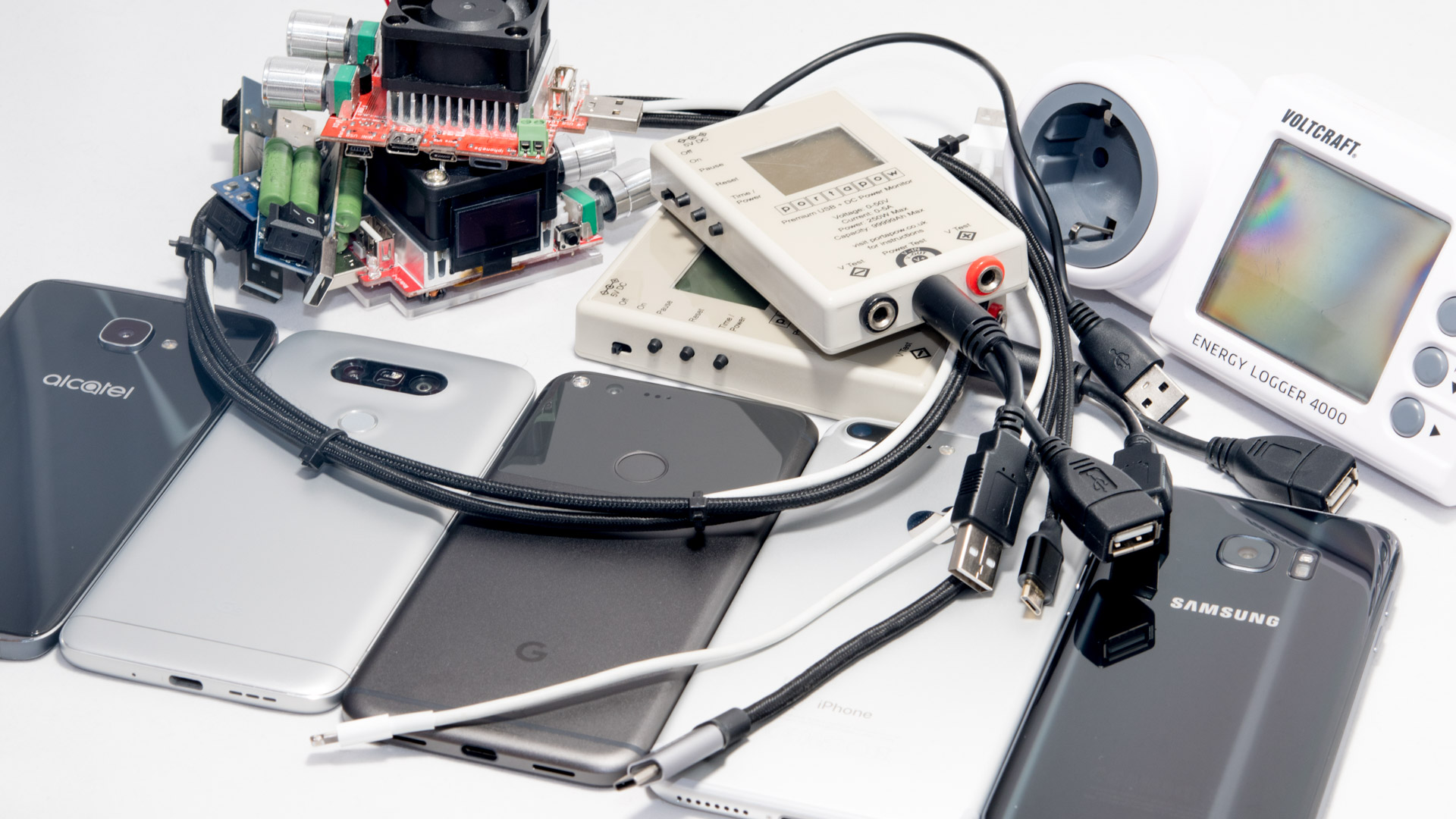
Mein Testverfahren ist recht „strait forward“. Ich lade die Powerbank bis sie sich von alleine abschaltet oder es keinen nennenswerten Ladestrom mehr gibt, dann wird sie mithilfe eines 1A USB Widerstands entladen und die abgegebene Leistung mit einem PortaPow Premium USB + DC Power MonitorLeistungsmesser gemessen.
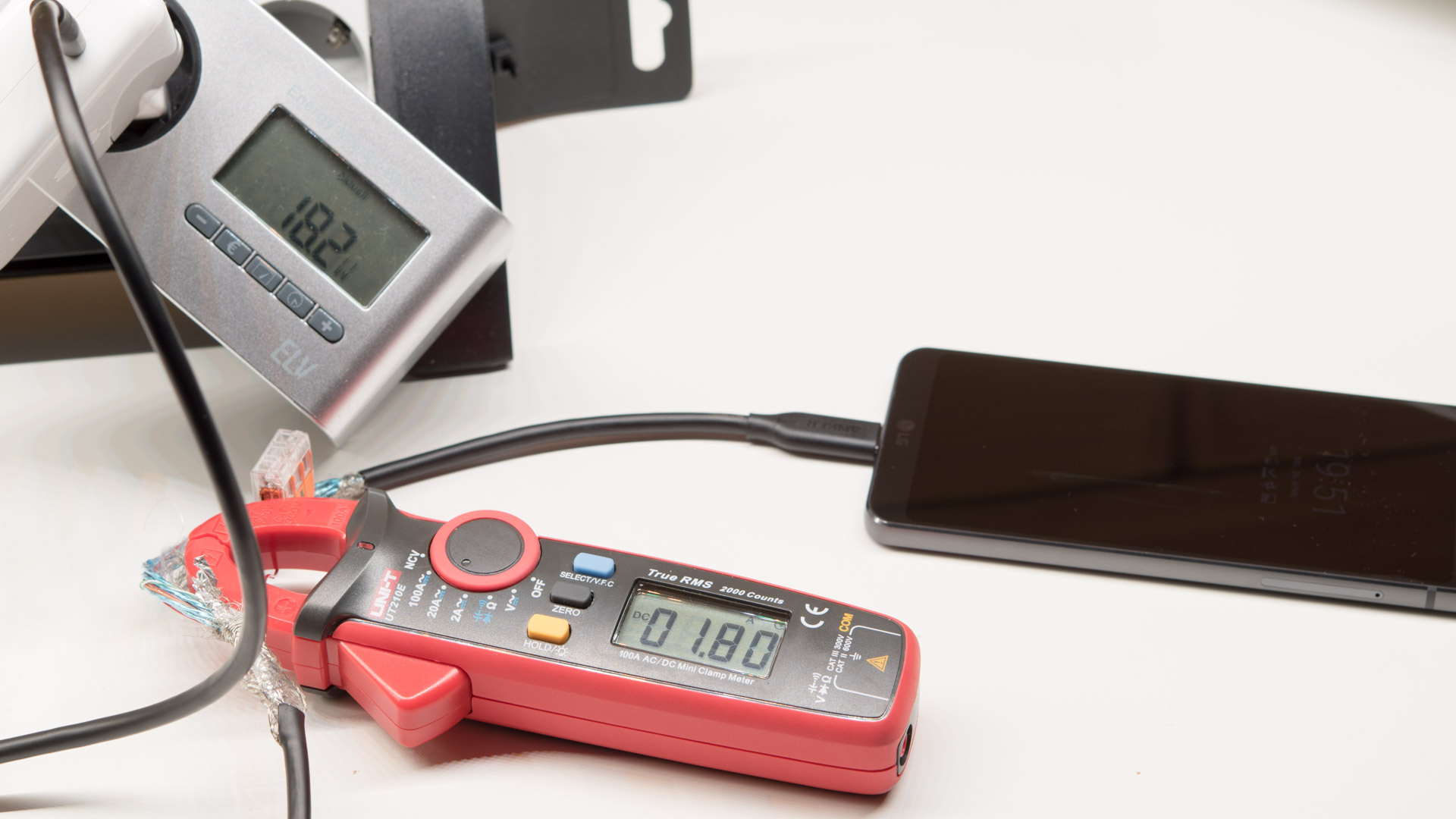
So erreiche ich gut reproduzierbare Ergebnisse.

testsetup-1

Das gemessene Ergebnis in mW rechne ich in mAh @3,7V um, da die Herstellerangabe sich zu 99% auf eine Zellenspannung von 3,7V bezieht.

Zudem teste ich die Powerbanks an diversen Endgeräten ob es hier „Auffälligkeiten“ gibt. Ich nutze für den Ladetest an einem iPhone das Originalkabel, für sonstige Ladetests verwende ich ein Referenzkabel und ja das verwendete Kabel hat einen großen Einfluss auf die Ladegeschwindigkeit siehe HIER.


Messwerte

Beginnen wir mit der Kapazität. Anker spricht hier von 20000mAh, messen konnte ich satte 19531mAh bzw. 72,26Wh.

Dies entspricht 98% der Herstellerangabe, WOW! Das ist einer der besten Werte die ich bisher gemessen habe.

Die Herstellerangabe bezieht sich in der Regel auf die Kapazität der im Inneren verbauten Akkuzellen. Jedoch durch interne Umwandlungsprozesse (von 3,7V auf 5V) gehen immer 10-20% der Energie verloren.

Sofern Anker nicht einen Umwandlungsprozess entwickelt hat, welcher dies ohne Verlustleistung schafft ist eher zu vermuten, dass die verbauten Akkuzellen eine höhere Kapazität haben als 20000mAh.

Ich tippe mal darauf, dass die verbauten Zellen 22000mAh haben um solch ein Ergebnis zu erreichen.

Wie sieht es mit der Ladegeschwindigkeit aus? Anker typisch sehr gut! Aber diese Aussage hilft Euch ja nur bedingt daher hier eine kleine Tabelle mit Messwerten der PowerCore II, PowerCore 20100mAh, EasyAcc 15000mAh Powerbank und der RAVPower 22000mAh Powerbank.

[table id=316 /]

Wie man sieht war Anker schon führend was die Ladegeschwindigkeit angeht und bleibt dies auch mit der PowerCore II. Diese ist natürlich verglichen mit der PowerCore der ersten Generation nicht mehr deutlich gestiegen, jedoch sieht man leichte Vorteile beim Xiaomi MI5S Plus und iPhone 7 Plus.

Verglichen mit der Konkurrenz sind die Vorteile auch nicht riesig. Wir sprechen über ca. 10-20% die der PowerCore II schneller ist als die Flaggschiffmodelle von RAVPower oder EasyAcc.

Allerdings muss man auch bedenken, sollte Euer Smartphone Quick Charge unterstützen, würdet Ihr natürlich an einer Quick Charge fähigen Powerbank nochmals ein gutes Stück bessere Werte erreichen.

Kommen wir zum Wiederaufladen der Powerbank. Hier hält der PowerCore II genau die Werte, die auch vom Hersteller versprochen werden.

Beim Verwenden eines Kabels liegt die maximale Ladegeschwindigkeit bei 2A. Wenn Ihr zwei Kabel verwendet, steigt die Ladegeschwindigkeit auf 3,85A.

Heißt mit einem Kabel dürft Ihr mit rund 11 Stunden Ladezeit rechnen, mit zwei Kabeln mit 6 Stunden.


Fazit

Der Anker PowerCore II ist aktuell die beste Allround Powerbank auf dem Markt. Diese ist recht Kompakt für Ihre große Kapazität, bietet drei schnelle USB Ausgänge mit einer gesamten Leistung von satten 6A und ist hervorragend verarbeitet.
Auch in der Praxis erreicht die Powerbank fast 100% Ihrer angegebenen Kapazität. Zudem ist wie bei Anker üblich die Ladegeschwindigkeit hervorragend, sowohl was das Aufladen Eurer Smartphones/Tablets angeht wie aber auch das Wiederaufladen der Powerbank selbst.
Kurzum wenn Ihr die beste Universal Powerbank sucht, seid Ihr bei der Anker PowerCore II richtig!
Allerdings sehe ich noch nicht den großen Vorteil gegenüber der ersten Generation des PowerCore. Zwar gibt es Verbesserungen bei der echten Kapazität und der Ladegeschwindigkeit, jedoch ist der PowerCore II ein Stück größer und vor allem 9€ teurer.

Wer also auf den dritten USB Port verzichten kann ist aktuell bei solch einem hohen Preisunterschied aus meiner Sicht aktuell mit dem älteren PowerCore besser bedient.

Jedoch ist der PowerCore II dennoch aktuell die beste allround Powerbank auf dem Markt sofern man auf Quick Charge oder andere „spezielle“ Ladestandards verzichten kann.
Nachtrag! Anker hat den PowerCore II 20000mAh in PowerCore Elite umbenannt! 


Vollständig kabellose Überwachungskameras? Das Netgear Arlo System im Test

Winter ist Einbruchszeit, da wird der ein oder andere sich sicherlich die Frage stellen wie man sein Hab und Gut besser schützen kann.

Hier gibt es in der Regel zwei Optionen, 1. Alarm Anlage, 2. Überwachungskameras.

Smarte Alarmanlagen habe ich bereits einige getestet, auch Überwachungskameras habe ich schon die ein oder andere in den Fingern gehabt, jedoch hatten diese meist ein Problem im Alltag, Kabel.

Dort wo die Kamera am besten aufgehoben wäre, ist natürlich kein Stromanschluss oder es sähe einfach dämlich aus ein Kabel zu ziehen.

Hier hat Netgear eine Lösung welche auf den Namen Arlo hört. Netgears Arlo Überwachungskameras sind komplett kabellos!

Ja, Ihr habt richtig gehört, komplett kabellose Überwachungskameras! Glaubt mir einfach, dass ich hier sehr skeptisch war ob dies wirklich funktioniert ohne, dass man jeden Tag die Batterien wechseln muss.

Allerdings war ich doch neugierig genug um satte 320€ für zwei Kameras auszugeben, kann das Netgear Arlo System im Test überzeugen?

Finden wir es heraus!


Lieferumfang

Das Alro System gibt es in diversen Set Zusammenstellungen. Was Ihr immer benötigt, ist zumindest eine Kamera und natürlich die Basis Station.

Aktuell gibt es fünf Sets, die sich nur durch die Anzahl an Kameras unterscheiden. Das kleinste Set hat eine Kamera, das größte fünf.

An sich könnt Ihr aber mit dem kleinsten Paket anfangen, denn die Kameras kann man ohne Probleme nachkaufen.

Ich selbst habe ich mich für ein zweier Set entschieden.

Dementsprechend sind zwei Kameras mit jeweils einer einfachen Wandhalterung, Schrauben und Batterien wie auch die Basis Station, ein Netzteil und ein LAN Kabel mit im Lieferumfang.

Auch eine kleine Anleitung liegt bei, welche aber eigentlich nicht benötigt wird.


Kabellose Überwachungskameras? Das Netgear Arlo System im Test

Beginnen wir bei der Basisstation. Diese ist die einzigste Komponente im Arlo System, die natürlich verkabelt werden muss.

Die Basis Station ist ein weißer Hochglanz Kasten, der  von seiner Größe und Form etwas an einen Mittelklasse WLAN Router erinnert.

Auf der Rückseite dieser Basisstation befinden sich zwei USB Ports, ein LAN Port und natürlich der Anschluss für das Netzteil.

Ansonsten befinden sich fünf Status LEDs auf der Front und eine „Sync“ Taste am rechten Rand der Basisstation.

Der interessante Teil sind aber sicherlich die Kameras. Diese entsprechen ungefähr der Größe von einem Ei, vielleicht etwas größer aber um Euch eine gewisse Vorstellung zu verleihen wie klein im Grunde die Alro Kameras sind, ist dieser Vergleich durchaus passend.

Die Kameras besitzen eine schwarze Front und ansonsten ein weißes Hochglanz Gehäuse. Diese sind durchaus ansprechend designed.

Die Linse der Kamera ist selbstverständlich auf der Front angebracht. Um diese Linse sind bei Tag unsichtbar IR LEDs angebracht, welche in dunklen Räumen für ca. 6-8 Meter Sicht sorgen.

Die Alro Kameras lassen sich allerdings nicht nur im Innenbereich nutzen, sondern sind wassergeschützt. Netgear selbst sagt, dass man die Kameras auch Outdoor nutzen kann „Ob heiß oder kalt, Regen oder Schnee – sie sehen alles.“ .

Durchaus beeindruckend die kleinen Kameras. Diese müssen natürlich auch mit Energie versorgt werden. Hierfür benötigt jede Kamera vier CR123 Batterien.

Dabei soll ein Satz Batterien für 4-6 Monate halten. Dieses Versprechen kann ich noch nicht überprüfen, da ich das Arlo System noch keine 4Monte+ habe.

Bisher sieht die Batterie Laufzeit vielversprechend aus. Fall Ihr Euch das jetzt fragt, vier CR123 Batterien kosten zwischen 6€ und 12€.

Die Kameras lassen sich entweder über ein Gewinde auf der Unterseite auf eine Halterung setzen oder man nutzt den starken Magnet auf der Rückseite.

Hierfür liegt auch eine Wandhalterung mit im Lieferumfang an welche man die Arlo Kamera „heften“ kann.


Einrichtung und Installation

Die Einrichtung und Installation erfolgt über die Smartphone App. Diese ist für IOS und Android verfügbar.

In dieser App werdet Ihr zuerst aufgefordert ein Netgear Konto anzulegen, dies lässt sich nicht überspringen macht aber auch Sinn für den externen Zugriff.

Wenn dies gesehen ist und die Arlo Basisstation im Strom steckt und mit dem Netzwerk verbunden ist, sollte diese auch sofort von der App erkannt werden.

Anschließend müsst Ihr die Kameras der Basisstation hinzufügen. Legt einfach die Batterien in diese ein, drückt zuerst die Sync Taste an der Basisstation und dann die Sync Taste an der Kamera, fertig.

Dies war auch schon die komplette Basis Einrichtung!

Hier hat Netgear wirklich einen schönen und einfachen Prozess erschaffen, welcher selbst für weniger Technik erfahrene Menschen gut machbar sein sollte.


App und Software

Grundsätzlich wird das Arlo System via IOS oder Android App gesteuert. Hierbei gefällt mir die IOS App vom Aufbau her etwas besser.

Allerdings ist es auch möglich auf das System über ein Webinterface zuzugreifen.

Dieses findet Ihr hier -> arlo.netgear.com

Dort ist im Grunde die Android UI nur im Webbrowser zu finden inklusive 1 zu 1 aller Einstellungsmöglichkeiten.

Dabei ist die App klar aufgebaut und an sich sehr übersichtlich. Nur das Anlegen von Regeln zum Aufzeichnen ist teilweise etwas verschachtelt, dazu aber später mehr.

Dadurch, dass Ihr zwingend einen Netgear Account benötigt und alle Eure Aufnahmen in der Cloud landen, ist es natürlich auch möglich von überall auf die Live Ansicht bzw. die gespeicherten Aufnahmen zuzugreifen.

Solltet Ihr mehrere Nutzer im Haus haben, ist es auch möglich mehrere unter Accounts festzulegen.


Funktionen und Features

Was können die kabellosen Überwachungskameras so alles? Natürlich könnt Ihr jederzeit Live nachsehen was passiert und auch in der Live Ansicht eine Video Aufnahme starten.

Es dauert ca. 6 Sekunden bis die Live Ansicht geladen ist.

Aber man will ja nicht nur Live nachsehen was gerade passiert. Hierfür haben die Arlo Kameras einen Bewegungsmelder. Wenn nun eine Bewegung erkannt wird, kann zwischen 10 und 120 Sekunden gefilmt werden.

Dies könnt Ihr gemeinsam mit der Intensivität der Bewegungserkennung in der App/WebUI einstellen.

Damit die Kameras nicht dauerhaft scharf gestellt sind, lässt sich auch ein Zeitplan einrichten nach dem Moto „Kamera a soll von 8:00 bis 18:00 aktiv sein und Kamera b den ganzen Tag“ usw.

Alternativ könnt Ihr auch die Kamera mithilfe von „Geofencing“ steuern. Heißt die Position Eures Smartphones wird in gewissen Intervallen überprüft und wenn Ihr Euch zu weit von Eurer Wohnung/Haus entfernt wird die Kamera scharf gestellt bzw. wieder deaktiviert.

Benachrichtigungen bei Erkennung einer Bewegung können als Push Nachricht auf Euer Smartphone und/oder per Mail erfolgen.

Aufnahmen können anschließend in Eurer Bibliothek angesehen werden. Dort werden diese nach Datum und Uhrzeit sortiert. Ebenfalls lassen sich Filter einrichten von welcher Kamera man Aufnahmen sehen will.


„Abonnement“

Natürlich werden nicht Eure Aufnahmen unbegrenzt in der Cloud gesichert. Hierfür gibt es diverse „Abos“, welche Ihr erwerben könnt.

Hierbei muss man aber Netgear positiv anrechnen, dass das Gratisabonnement durchaus brauchbar ist.

Beispielsweise bei der Überwachungskamera von iSmartAlrm hat man lediglich 5 Minuten Video „gratis“ bekommen, was eher ein trauriger Witz ist.

Bei Netgear erhaltet Ihr gratis 7 Tage Video Aufnahme bzw. bis zu 1GB Aufnahmen. Wenn eins von beidem überschritten wird, werden jeweils die ältesten Aufnahmen gelöscht.

Dazu ist das Basis Paket auf 5 Kameras beschränkt, was aber in der Regel ausreichen sollte.

1GB sollte im Übrigen für ca. 4 Stunden dauerhafte Videoaufnahme reichen. Wenn man bedenkt, dass die Kamera in der Regel beim Erkennen einer Bewegung nur 10-120 Sekunden Video aufzeichnet, sollte man mit dem Basis Paket schon sehr weit kommen.

Ich werde nicht upgraden, mir reicht das vollkommen aus.

Wenn Ihr mehr wollt, bietet das Netgear natürlich auch. Hier unterscheidet man in private Pakete und Business- Pakete.

Für 8,99€ im Monat erhaltet Ihr Beispielsweise 30 Tage Video (bzw. 10GB) und bis zu 10 Kameras, für 13,99€ im Monat erhaltet Ihr 60 Tage (bzw. 100GB) und bis zu 15 Kameras.

Bin zwar kein Fan von monatlichen Abonnements aber die Preise klingen eigentlich fair.

Im Business Bereich geht das ganze auf bis zu 60 Tage/400GB und bis zu 40 Kameras für 44,99€ im Monat hoch.


Bildqualität

Die Bildqualität der Arlo Kameras hat mich massiv überrascht und das im positiven Sinne!

Das Bild ist bei Tag qualitativ überdurchschnittlich! Hierbei lässt sich in den Einstellungen nochmals die Bildqualität in drei Stufen regeln.

Um so höher die Stufe, um so höher anscheinend die Bitrate aber auch der Batterieverbrauch.

Bei einer Batterie betriebenen Überwachungskamera könnte man ja auch meinen, dass diese keine oder nur schwache IR LEDs hat.

Dies ist aber nicht der Fall. Für den Indoor -Bereich sind die verbauten IR LEDs vollkommen ausreichend und können ohne Probleme einen Raums ausleuchten.

Im Außenbereich sind diese allerdings schon etwas mehr limitiert.

Zwar reichen diese hier auch aus einen Bereich von ca. 6 Metern sichtbar zu machen, aber es ist auch nicht so als könnte man eine Einfahrt komplett in „Licht tränken“.

Der Bewegungsmelder reagiert im Übrigen sehr zuverlässig, hier muss man natürlich etwas mit der Intensität herum testen, aber in der Regel geht die Kamera schon an bevor ein Objekt im Sichtfeld ist.


Sonstiges

Noch ein paar „Sonstige“ Punkte.

Kann man Aufnahmen Lokal speichern?

Nein, zwar hat die Basis Station zwei USB Ports, an welche man schön eine externe HDD anschließen könnte aber dies ist Software seitig nicht unterstützt.

Wie funktioniert diese Basisstation?

Die Basisstation ist im Grunde ein WLAN Router und erstellt auch ein WLAN Netz, welches bei mir Netgear29 heißt.

Daher sind die Alro Kameras eigentlich WLAN Kameras.

Kann ich die Basis Station als WLAN Router oder AccessPoint nutzen?

Leider nein, das Passwort für den Zugriff ist nicht bekannt und wird auch seitens Netgear nicht genannt.

Ebenfalls ist es nicht möglich die Kameras in das eigene WLAN Netz einzuklinken. Ich nehme einfach mal an, dass die Basisstation mehr „macht“, als ein einfacherer WLAN Router zu sein.

Was verbraucht die Basis an Strom?

Im Betrieb ca. 4,9W.

Wie viel Trafik verursacht das Arlo System?

Das kommt natürlich darauf an wie viel die Kameras filmen müssen. Man kann auf der empfohlenen Qualitätsstufe mit ca. 3,8 MB pro Minute Video rechnen.


Fazit zu den kabellosen Überwachungskameras von Netgear

Ich bleibe dabei ich bin kein Fan von Überwachungskameras, welche alle Aufnahmen in die Cloud senden, für das Netgear Arlo System mache ich aber mal eine Ausnahme.

Vollständig kabellose Überwachungskameras sind unheimlich praktisch, da man sie völlig frei und unauffällig positionieren kann.

Zudem ist das Arlo System wirklich ziemlich gut seitens Netgear umgesetzt. Die Kameras sind top sowohl was die Bildqualität aber auch Haptik angeht, zudem sind diese Outdoor tauglich!

Aber auch die Software welche nun sogar einen IFTTT Support mitbringt, ist hervorragend umgesetzt.

Hier lässt das Arlo System nichts zu wünschen übrig.

Letztendlich bleiben zwei Fragezeichen, einmal die Batterie Haltbarkeit und zum anderen die ganze Cloud Geschichte.

Netgear gibt die Batterie Lebensdauer mit 4-6 Monate an. Nach nun ein paar Wochen würde ich dies als etwas optimistisch einstufen, hängt aber natürlich auch von der Menge  ab was die Kamera aufnimmt.

Aber selbst wenn es nur 2-3 Monate sind, ist das immer noch sehr ordentlich! Bleibt die ganze Cloud Geschichte.

Zwar würde ich weiterhin keine Kamera in meinem Schlafzimmer oder Badezimmer anbringen aber ich sehe die Vorteile gegenüber einer lokalen Aufnahme.

Oftmals verwüsten Einbrecher Wohnungen regelrecht und sollten Eure Aufnahmen auf einem NAS gespeichert werden, welches auf Eurem Schreibtisch steht, kann dieses bei solch einer Aktion zu Boden fliegen. Festplatten mögen sowas nicht, heißt, wenn man Pech hat sind die Aufnahmen weg.

Ähnliches gilt auch für Aufnahmen, die direkt auf einer Kamera landen. Hier kann man meist die Speicherkarte einfach herausnehmen, auch gewisses Risiko.

Beim Arlo System werden die Aufnahmen direkt in die Cloud gesendet, selbst wenn der Einbrecher die Kamera erkennt, ist es schon zu spät und die Aufnahmen sind außer Reichweite.

Leider haben viele Cloud Kameras sehr hohe Kosten, wenn man Aufnahmen auch wirklich in der Cloud speichern möchte. Dies ist bei Netgear nicht der Fall! Das Basis Paket wird 98% aller Nutzer vollkommen ausreichen.

Kurzum das Arlo System ist erstaunlich gut durchdacht und umgesetzt, deutlich besser als ich es erwartet habe!

Hut ab Netgear ich bereue es nicht die 320€ für das System ausgegeben zu haben (und ja ich habe dieses wirklich selbst gekauft).

Das Dell XPS 13 2017 im Test, das perfekte Ultrabook?

Die Dell XPS Reihe wird vermutlich den meisten bereits vom Namen bekannt sein. Die XPS Serie repräsentiert Dells High End „portable“ Notebooks.

Diese sind dabei wirklich primär auf „leicht, klein und kompakt“ getrimmt. Da ich selbst auf der Suche nach einem neuen Notebook war, hat es ganz gut gepasst, dass gerade frisch die 2017 Version mit überarbeiteten Prozessor auf den Markt gekommen ist.

Kann das Dell XPS 13 2017 im Test und für meine persönlichen Anforderungen überzeugen? Finden wir es heraus!


Das Dell XPS 13 2017 im Test

Als ich das XPS 13 ausgepackt habe, war mein erster Gedanke „WOW ist das klein“. Dell setzt bei diesem Notebook auf das so genannte InfinityEdge Display.

Dieses verfügt über extrem kleine Ränder. Diese sind so klein, dass die WebCam von Dell nach unten verlegt werden musste da diese für den oberen Rand zu groß wäre.

Daher ist das XPS 13 auch beinahe nur so groß wie das 13,3 Zoll Display und ja verglichen mit klassischen 13,3 Zoll Notebooks ist der Unterschied wirklich ziemlich groß.

Aber auch abseits von der kleinen Grundfläche ist das XPS 13 2017 kein großes Gerät. Zwar ist das XPS mit 9-15mm Dicke, das Notebook hat eine leichte Keilform, nicht das allerdünnste und auch mit 1,2KG auch nicht das allerleichteste Gerät auf dem Markt aber ich würde das XPS 13 dennoch als ultraportable einstufen.

Im Gegensatz zu Apple hat Dell allerdings nicht bei den Ports gespart, ganz im Gegenteil.


Auf der Linken Seite finden wie den Anschluss für das Netzteil, einen USB C Thunderbolt 3 Port, einen normalen USB 3.0 Port, den Kopfhöreranschluss und eine Taste zum überprüfen des Ladestands.

Auf der rechten Seite findet sich ein weiterer USB 3.0 Port wie auch ein SD Kartenleser. Auf der Front und Rückseite sind keine weiteren Anschlüsse zu finden.

Beim Material setzt Dell auf eine Mischung aus Aluminium für den Deckel und die Unterseite und Kohlefaser und Plastik für das Innere.

Zwar kann das XPS 13 sicherlich noch nicht mit einem MacBook mithalten was die Haptik angeht, allerdings ist es durchaus das hochwertigste Windows Notebook was ich bisher in Händen gehalten habe.

Die Verarbeitung meines XPS 13 2017 ist soweit perfekt, ich konnte hier keine Mängel entdecken.

Jedoch neigt die Oberfläche des Touchpads und der Handballenauflage sehr dazu Öle und Fette, die man an den Händen hat, aufzusaugen!

Ich fürchte hier werden nach spätestens einem halben Jahr Nutzung permanente Abnutzungserscheinungen auftreten.


Software

Dell setzt bei allen XPS 13 Versionen auf Windows 10 Home. Dieses ist von Haus aus relativ sauber. Lediglich ein paar Dell Update Tools und eine Testversion von Office 365, Dropbox und MacAfee Anti Virus sind zu finden.

Hierbei erhaltet Ihr bei Dropbox allerdings 20GB freien Speicher wenn Ihr Euch über das Dell anmeldet.

Von meinen 256GB Speicher sind von Haus aus noch rund 197GB frei. Dell verwendet natürlich auch beim XPS 13 eine Wiederherstellungspartition welche ca. 12GB Speicher frisst.


Display

Beim Display hat man die Qual der Wahl. Es gibt das XPS 13 einmal mit dem „normalen“ Full HD Display und einmal mit einem QHD Touch Bildschirm.

Letzterer kostet natürlich einen gewissen Aufpreis, je nach sonstiger Ausstattung muss man mit 200€ mehr rechnen.

Ich habe mir die Normale Version zugelegt, warum? Ich habe zwar sehr lange überlegt was ich mache. QHD in einem 13“ Notebook sieht sicherlich fantastisch aus, hatte mir aber zu viele Nachteile.

  1. QHD fordert die verbaute Grafikkarte etwas mehr, daher ist die Akkulaufzeit dieser Version ein Stück niedriger (vielleicht 10-20%).
  2. Das QHD Panel ist Spiegelnd, das Full HD matt.
  3. Skalierung unter Windows teilweise immer noch nicht perfekt.

Ich nutze mein Notebook viel im Freien, daher war mir das matte Panel + ein wenig bessere Akkulaufzeit einfach mehr Wert als das hübschere QHD Display.

Dies ist natürlich eine sehr „persönliche“ Entscheidung. Sollte Euch das spiegelnde Display egal sein und Ihr vielleicht einen Touch Funktionalität, welche der QHD Bildschirm mitbringt, mögen dann greift zur QHD+ Version.

Wie sieht das Full HD Panel aus? Einfach fantastisch! Nicht mal zwingend wegen des Panels selbst sondern einfach aufgrund der extrem schmalen Rändern was die Nutzungserfahrung sehr ungewohnt macht. Es ist schwer in Textform zu beschreiben wie es sich anfühlt wirklich vorm XPS 13 zu sitzen, aber vertraut mir es ist klasse.

Dazu kommt auch das wirklich gute IPS Full HD Panel, welches auf 13,3 Zoll immer noch ausreichend scharf ist. Zusätzlich ist das XPS 13 ausgesprochen hell, was es auch für den Outdoor Einsatz durchaus brauchbar macht.

Die Ausleuchtung bei meinem XPS 13 war soweit Okay. Im normalen Alltag kann ich nichts negatives über diese sagen. Jedoch wenn man wirklich danach sucht und ein schwarzes Bild anzeigt + Helligkeit auf Maximum dreht sieht man im unteren Beriech leichte Lichthöfe11.

Kurzum selbst mit Full HD Auflösung ist das InfinityEdge Display wirklich eine große Stärke des Dell XPS 13!


Lautsprecher und Webcam

Beginnen wir mit der Webcam. Diese ist Okay aber auch wirklich nicht mehr. Dies liegt nicht nur an der mittelmäßigen Qualität der Kamera sondern auch an der Positionierung am unteren linken Rand des Displays, welche einfach sehr ungewohnt und eine merkwürdige Perspektive ist.

Die Lautsprecher des Dell XPS 13 2017 hingegen, haben mich sehr überrascht. Diese sind am linken und rechten Rand des Notebooks verbaut.

Sie klingen erstaunlich voll und klar. Auch die Stereo Abbildung wie auch die maximale Lautstärke ist ordentlich.

Zusätzlich lässt sich der Klang mithilfe des WavesMaxxAudio Pro Tools noch etwas nach seinen Wünschen anpassen.

Zwar sind die verbauten Lautsprecher nicht absolute Weltklasse aber ich habe in vielen ausgewachsenen 15,6 Zoll Notebooks der 1000€ Preisklasse schon deutlich schlechtere Lautsprecher gehört als in diesem kompakten Gerät.

Daumen hoch dafür!


Tastatur und Trackpad

Die Tastatur des XPS 13 hat ein Standard Layout und ist mit einer weißen Hintergrundbeleuchtung ausgestattet.

Eine gute Tastatur ist mir mittlerweile sehr wichtig bei einem Laptop geworden und erneut habe ich nichts Größeres zu bemängeln.

Der Druckpunkt der Tasten ist recht knackig und selbst bei viel Druck gibt die Tastatur nicht nach.

Zwar ist der Hub der Tasten mit 1,3mm nicht übermäßig groß aber ich denke damit werden die allermeisten Nutzer ohne Probleme klar kommen, gerade wenn man dies mit aktuellen macbooks vergleicht, bei welchen die Tasten fast überhaupt keinen Hub mehr haben.

Jedoch ist erneut die Größe des XPS 13 etwas ungewohnt. Zwar ist die Tastatur nicht klein aber die Auflage für die Handballen ist etwas schmäler als ich es gewohnt bin.

Dies ist allerdings zu 100% Gewöhnungssache. Nach wenigen Stunden habe ich meinen normalen Schreibfluss erreicht und mache mit dem XPS nicht mehr Fehler als an meinem MacBook.

Kleine Anmerkung die F Tasten sind mit Einstellungen zur Display Helligkeit usw. doppelt belegt. Hierbei ist allerdings die Standardfunktion nicht die jeweilige F Taste sondern die eigentliche Zusatzbelegung. Wollt Ihr F1 haben, müsst Ihr Fn + F1 drücken. Mich stört dies nicht, ganz im Gegenteil. Ich regele öfter meine Display Helligkeit oder Lautstärke als, dass ich F2 usw. benötige.

Das Trackpad des Dell XPS 13 besitzt eine leicht gummierte Oberfläche und fühlt sich sehr gut und präzise an.

Gesten wie mit zwei Fingern scrollen und auch die allgemeine Nutzung funktionieren ausgesprochen zuverlässig und schnell.

Ich würde dem XPS 13 fast die Krone verleihen für das beste Windows Trackpad, welches ich bisher genutzt habe, allerdings hatte ich in den letzten Jahren primär mit günstigeren Windows Notebooks zu tun weshalb dies auch keine Kunst ist.


Leistung

Das XPS 13 2017 ist entweder mit einem i5-7200U oder i7-7500U ausgestattet. Hierbei handelt es sich um i CPUs der 7. Generation, welche noch relativ frisch auf dem Markt sind.

Der Unterschied zwischen dem i5 und dem i7 ist im Alltag wirklich nicht sonderlich groß. Beides sind Dual Core CPUs, die per „Hyper-Threading“ allerdings vier Kerne in Windows nutzbar haben. Lediglich der Takt unterscheidet die beiden (und 1MB mehr Cache).

Beim Arbeitsspeicher habt Ihr die Wahl zwischen 8GB und 16GB, allerdings sind die 16GB Modelle ein gutes Stück teurer. Der RAM lässt sich nicht nachträglich aufrüsten.

Die SSD hingegen ist eine normale M.2 SSD, die via PCIe angebunden ist. In meinem Modell erreichte die 256GB SSD eine ordentliche Lesegeschwindigkeit von rund 1,6GB/s und eine eher mittelmäßige Schreibgeschwindigkeit von 329MB/s.

Bei der SSD handelt es sich um ein Modell von Toshiba (THNSN5256gpuk), welches aber so nicht auf dem freien Markt verfügbar ist.

Die Grafikkarte in allen XPS 13 2017 Modellen ist die Intel HD Graphics 620.

Vollast

Temperaturprobleme scheint das XPS 13 2017 keine bis kaum zu haben. Während Tests wie Cinebench erreicht und hält das Notebook seine Boost Speed von 3,1GHz bei einer Kerntemperatur von rund 84 Grad.

während Chinebench


Wie ist es das XPS 13 2017 in der Praxis zu nutzen?

Meine Version mit dem i5-7200U läuft soweit sehr gut im normalen Alltag. Allerdings merkt man durchaus, dass ein „U“ Prozessor verbaut ist.

Spätestens bei Video Bearbeitung ist das XPS 13 am Limit angekommen. Diese ist natürlich möglich aber recht träge gerade wenn es sich um 4K Material handelt, von der langen Exportdauer ganz zu schweigen.

Mit der normalen Office Nutzung + X Google Chrome Tabs im Hintergrund und ein wenig Photoshop hat das XPS auch mit dem i5 allerdings keine Probleme.

Wie sieht es mit Spielen aus? Ich erinnere mich noch an Zeiten in welchen man froh war, wenn die integrierte Intel Grafikkarte eines Notebooks YouTube Videos flüssig wiedergeben konnte.

Diese Zeiten sind glücklicherweise vorbei. Selbst mit 4K Video Material hat das XPS kein Problem.

Spiele hingegen laufen zwar in der Regel, aber wirklich schön ist das Ganze nicht. Einfachere Spiele wie League of Legends oder CS Go laufen durchaus spielbar und auch in einer ansehnlichen Qualität.

Bei Spielen wie Overwatch wird es allerdings eng. Wer dieses auf niedrigsten Grafikdetails und einer Renderqualität von 50% bereit ist zu ertragen, schafft allerdings auch durchaus 30-50FPS.

Sehr CPU lastige Spiele wie Guild Wars 2 laufen in der Full HD Auflösung und niedrigen Details mit spielbaren 20-40FPS, je nachdem wie viel gerade los ist.

Wenn man also etwas sucht, wird man sicherlich einige gute ältere AAA Titel finden welche auch auf dem XPS 13 2017 gut laufen aber eine Spielemaschine ist das Dell definitiv nicht.

Der Lüfter im XPS 13 ist im normalen Einsatz meist komplett leise oder nur auf einer sehr geringen Stufe.

Bei dauerhafter hoher CPU Last springt dieser aber auch hörbar an. Hörbar ist hier allerdings sehr relativ, selbst auf der höchsten Stufe ist dieser immer noch verhältnismäßig leise.

Kleiner Kritikpunkt das Notebook besitzt Spulenfiepen. Bei meinem XPS recht leise und nur hörbar wenn man direkt mit dem Ohr mittig über der Tastatur hängt und eine hohe CPU/GPU Last vorliegt.

Im XPS 13 ist eine Killer WLAN Karte verbaut (die heißt wirklich so). Sagen wir es so die WLAN Karte ist flott(WLAN ac mit 5GHz und 867Mbit/s) hatte aber einmal bei mir für einen Absturz gesorgt und ist etwas Träge beim Wiederaufwachen aus dem Standby.


Akkulaufzeit

Wie üblich kommt es hier drauf an was Ihr mit dem Laptop macht. Im normalen Alltagsbetrieb mit Google Chrome um MS Word laufen, ein wenig Youtube usw. bei einer 50% Displayhelligkeit erreichte ich gute 6 Stunde Laufzeit!

Schließe ich Chrome und nutze nur Word steigt die Laufzeit nochmals um ca. eine bis eineinhalb Stunde auf rund 7-8 Stunden Nutzungszeit.

Sollte man das Energiesparen auf die Spitze treiben wollen und schaltet WLAN, Tastatur Beleuchtung usw. ab und reduziert die Display Helligkeit auf 10% dann sind sicherlich auch 12 Stunden oder mehr möglich, jedoch in der Praxis nicht sehr wahrscheinlich, dass jemand so sein Notebook nutzt.

Kommen wir zum Aufladen des Akkus, hier wird es nochmal spannend. Das Aufladen kann entweder über das beigelegte Dell Ladegerät erfolgen oder über den USB C Port.

Hierbei kann man aber NICHT einfach jedes X beliebige USB Ladegerät/Powerbank verwenden. Das Ladegerät muss den USB C Power Delivery Standard unterstützen inklusive der 20V Spannungsstufe!

HIER MEHR DAZU

So ein Ladegerät wäre zum Beispiel das Anker PowerPort+ 5 Premium(habe ich selbst getestet dieses funktioniert).


Fazit zum Dell XPS 13 2017

Das Dell XPS 13 2017 ist ohne Frage ein hervorragendes Ultrabook!

In meinem Einsatz zeigte dieses keine größeren oder gravierenden Schwächen. Angefangen beim hervorragenden InfinityEdge Display (selbst in Full HD) über die gute Tastatur und Akkulaufzeit bis hin zur soliden Performance der 7. Gen i CPUs machte das XPS 13 ein durchgehend guten bis sehr guten Job!

Selbst Kleinigkeiten wie die guten verbauten Lautsprecher oder einfach die Möglichkeit das Notebook via USB C PD zu laden(bitte oben im Test die genauen Details dazu lesen!) sind große Pluspunkte welche das XPS liefert. Lediglich die Schmutzanfällige Handballenauflage und das leichte Spulen fiepen führt zu einem kleinen Punkt Abzug.

Am Ende bleibt nur die Preisfrage. Das XPS 13 2017 startet ab 1249€ und geht je nach Ausstattung hoch bis 2099€. Gerade der Startpreis ist hierbei ausgesprochen konkurrenzfähig und ein guter Deal für jeden der ein portables Arbeitstier sucht.

Die tapHome GSM Alarmanlage im Test, eine fast Perfekte Vorstellung!

Smarte Alarmanlagen sind ja nichts mehr Neues, jedoch haben diese Systeme meist einen Nachteil sie sind auf das Internet angewiesen.

Was aber wenn man kein Internet hat? Ja ich weiß, dass ist bei meinen Lesern sehr unwahrscheinlich, jedoch gegebenenfalls bei den Eltern/Großeltern oder im Zweitwohnsitz/Ferien-Haus ist nicht immer zwingend eine Internet- Verbindung Standard.

Was nun? Hier kommt die tapHome GSM Alarm Anlage ins Spiel! Diese benötigt kein Internet und ist erstmal auch nicht auf einen teuren monatlichen Service angewiesen.

Aber wie und vor allem wie gut funktioniert das Ganze? Finden wir dies im Test der tapHome Alarm Anlage heraus!


Das Set

Das Basis Set besteht aus der Basis Station, einem Fenster/Tür Sensor, einem Bewegungsmelder und zwei Fernbedienungen. Hierbei lässt sich das System natürlich ohne Problem erweitern.

Zur Erweiterung stehen folgende Module zur Auswahl:

  • KeyPad
  • RFID Anhänger
  • Fernbedienung
  • Rauchmelder
  • Tür/Fenster Sensor
  • Bewegungsmelder
  • Aussensirene

Die einzelnen Module sind preislich recht günstig verglichen mit den meisten Konkurrenten. Ein vernetzter Feuermelder kostet Beispielsweise 29€ oder Tür/Fenster Sensor 25€.

Auch die Auswahl an unterschiedlichen Modulen ist recht groß. Gerade so etwas wie ein Keypad oder die Aussensirene findet man auch nicht bei jeder Alarmanlage.


Wichtig

Die TapHome Alarmanlage ist NICHT Internet fähig, die Steuerung läuft entweder lokal ab über die Fernbedienung oder über SMS.

Um die SMS Features zu nutzen, müsst Ihr eine SIM Karte in die Alarmanlage einlegen. In diesem Fall wird Euch bei Alarm eine SMS gesendet bzw. Ihr könnt die Alarmanlage via SMS ein/ausschalten.

Auch die TapHome App, welche es für IOS und Android gibt, versendet jedes Mal im Hintergrund eine SMS wenn Ihr eine Einstellung verändert.

Bedenkt dies bitte, das für den SMS Versand die üblichen Kosten anfallen. In der Regel wird man die Alarmanlage einmal einrichten und dann die Steuerung mit der Fernbedienung vornehmen. Wenn dies bei Euch auch der Fall ist dann plant ca. 2-4 SMS für die Einrichtung ein und dann jedesmal eine SMS wenn der Alarm ausgelöst wird.

Hier bietet es sich natürlich an eine Aldi Talk Karte oder ähnliches in das Gerät zu stecken. Diese bekommt man für 12,99€ inklusive 10€ Startguthaben. Diese wären 90 SMS welche die Alarmanlage Euch senden kann, also 90 mal Alarm auslösen, ehe die Karte aufgeladen werden muss.


Die TapHome GSM Alarmanlage

Das Basis Set der TapHome Alarmanlage besteht aus fünf Komponenten. Die wichtigste Komponente ist hierbei natürlich die Basis Station.

Hier handelt es sich um einen kleinen flachen Kasten, der aus weißem Hochglanz Kunststoff gefertigt wurde.

In dieser Basis Station ist neben der für die Funkkommunikation notwendigen Elektronik auch eine Sirene und ein Akku eingebaut.

Heißt, selbst wenn der Strom ausfällt, läuft die Alarmanlage bis zu 16 Stunden weiter. Auch SMS Benachrichtigungen sollten weiterhin funktionieren, sofern das Handy Netz noch vorhanden ist.

Als Module sind ein Tür/Fenstersensor wie auch ein Bewegungsmelder mit im Basis Set vorhanden.

Der Tür/Fenstersensor besteht wie üblich aus zwei Teilen. Einmal dem eigentlichen Modul und einem Magnet. Wenn diese beiden voneinander getrennt werden, wird der Alarm ausgelöst.

Die beiden Teile haben im Übrigen etwas Spiel. Es ist also nicht schlimm, wenn der Türrahmen für einen leichten Höhenunterschied sorgt.

Der Bewegungsmelder ist ein kleiner weißer Kasten welcher soweit erst einmal unspektakulär ist und an der Wand befestigt wird.

Zu guter Letzt liegen zwei Fernbedienungen mit in der Box. Diese lassen sich an den Schlüsselbund befestigen und besitzen vier Tasten.


Einrichtung und Installation

Die Einrichtung beginnt mit dem Einlegen der SIM Karte in das Basis Modul. Wichtig die SIM Karte darf nicht über einen PIN verfügen!

Dieser lässt sich aber in einem Smartphone sehr leicht entfernen (unter Android unter Sicherheit und SIM Karte).

Sie sehen gerade einen Platzhalterinhalt von Youtube. Um auf den eigentlichen Inhalt zuzugreifen, klicken Sie auf die Schaltfläche unten. Bitte beachten Sie, dass dabei Daten an Drittanbieter weitergegeben werden.

Mehr Informationen

(Video des Herstellers)

Wenn die SIM Karte eingelegt ist und die Basis Station mit dem Strom verbunden ist, seid Ihr auch schon fast durch mit der Einrichtung für die Basis Funktionalität.

Die einzelnen Module müssen nur noch mit der Basisstation verbunden/überprüft werden. Schaltet dafür die Basisstation in den „gesicherten“ Modus (über die Fernbedienung) und entfernt bei dem Modul die Batteriestreifen.

Daraufhin sollte sich das Modul automatisch mit der Basisstation verbinden.

Nun ist die Alarmanlage erst einmal einsatzbereit. Wenn Ihr SMS Benachrichtigungen wollt, müsst Ihr diese noch einprogrammieren.

Hierfür gibt es zwei Optionen, einmal „per Hand“ und einmal über die App.

Um die Basisstation zu konfigurieren muss eine SMS an die Nummer der verbauten SIM Karte gesendet werden mit diversen Informationen und einer speziellen Formatierung.

Wie genau dies per Hand geht beschreibt das Handbuch recht gut. Die tapHome App erledigt diese Formatierung für Euch.

Hier müsst Ihr die Telefonnummer der Basisstation und Eure Telefonnummer eingeben. Die Basisstation wird nur Befehle von der anfangs festgelegten Nummer annehmen.

Mithilfe der App geht das Ganze auch sehr einfach.


Features und Nutzung

Die wichtigste Frage ist natürlich was kann das tapHome GSM Alarm System so alles?

Dies kommt letztendlich etwas auf die von Euch verwendeten Zusatzmodule an, aber grundsätzlich handelt es sich hierbei ausschließlich um ein Alarmsystem.

Wenn dieses aktiv ist und entweder der Bewegungsmelder oder der Tür/Fenstersensor ausgelöst wird, ertönt die in der Basis Station verbaute Sirene.

Ebenfalls erhalten bis zu fünf Personen eine SMS wenn ein Alarm ausgelöst wird.

Die verbaute Sirene erreicht dabei eine ordentliche Lautstärke und ist auch durch 1-2 Wände problemlos hörbar. Wer mehr Lautstärke will, muss sich eine zusätzliche Außensirene kaufen.

Die Alarmanlage lässt sich in zwei Stufen einstellen. Einmal vollständig und einmal nur einen „Hüllenschutz“, letzterer ist aus meiner Sicht sehr wichtig.

Ich glaube fast noch schlimmer als wenn in der eigenen Wohnung eingebrochenen wurde, ist die Vorstellung, dass eingebrochen wurde während man seelenruhig im Bett geschlafen hat.

Wenn man aber im Haus ist, wäre es natürlich unpraktisch zum Beispiel den Bewegungsmelder aktiv zu haben. Im Hüllenschutzmodus werden nur Tür/Fenstersensoren aktiv geschaltet.

So könnt Ihr Euch weiterhin im Haus frei bewegen ohne Angst zu haben ausversehen den Alarm einzuschalten.

Im Alltag werdet Ihr die Alarmanlage vermutlich primär über die beiden beiliegenden Fernbedienungen steuern.

Dies geht recht gut, auch die Reichweite der Fernbedienung wie auch der einzelnen Module ist hoch. Ein ca. 120m² Haus/Wohnung abdecken ist bei einer zentralen Positionierung kein Problem.

Im Alltag solltet Ihr zudem überlegen die Einschaltverzögerung zu aktivieren. Wenn diese aktiv ist habe Ihr je nach Einstellung einige Sekunden Zeit nach dem Einschalten ehe der Alarm aktiv wird. So kann man den Alarm noch im Hausflur einschalten bzw. nach dem Öffnen auch wieder in der Wohnung abschalten.

Kleine Anmerkung beim ein/ausschalten piept die Anlage einmal laut. Dies soll einen natürlich Informieren, dass die Wohnung sicher ist bzw. dass der Alarm erfolgreich abgeschaltet wurde, an sich sinnvoll lediglich solltet Ihr in einem Mehrfamilienhaus leben, könnte es sein, dass die Nachbarn das Piepen mitbekommen.

Vermutlich aber weniger schlimm da das Piepen nur etwas lauter ist als beispielsweise das von einer Mikrowelle.

Wo wir gerade bei den „Sonstigen“ Punkten sind.

Das Zusenden einer SMS dauert im Fall der Fälle meist nur 1-3 Sekunden, jedoch wird dies vermutlich etwas von Eurem Anbieter abhängen.

Das Versprechen der 30 Minuten- Installation finde ich etwas pessimistisch. Sofern man nicht die Zeit des Anschrauben/Anbohren der Sensoren mit einbezieht, geht die Basis Installation deutlich schneller, gerade wenn man die App für die Konfiguration verwendet.

Ein interessanter Punkt ist auch die IT Sicherheit. Man hört ja aktuell immer wieder von Bot Armeen welche aus SmartHome Geräten bestehen.

https://www.welt.de/print/welt_kompakt/kultur/article159306982/Angriff-der-Bot-Armee.html

Ohne da jetzt eine all zu große Angst zu schüren (bei großen Herstellern sollte man eigentlich auf der sicheren Seite sein) jedoch kann man sich bei der tapHome Alarmanlage sicher sein, dass diese nicht im Hintergrund zu einer Bot Armee gehört.


Fazit

Die tapHome GSM Alarmanlage hat einen sehr guten Eindruck im Test hinterlassen. Allerdings handelt es sich hier aufgrund der SMS Steuerung um ein etwas spezielleres Produkt welches nur bedingt mit den Smarten Alarmanlagen von iSmartAlarm, homematic usw. verglichen werden kann.

Die tapHome bietet sich gerade für Zweitwohnungen, Ferienhäuser und Oma/Opa an. Also im Grunde überall wo keine stabile Internetverbindung vorhanden ist und/oder wenn man eine einfach Einzurichtende Alarmanlage sucht ohne großen Administrationsaufwand und Ballast.

Gerade für ältere Nutzer gibt es auch einen interessanten Zusatzaspekt, die SOS Taste. Sollte es mal zu einem Sturz kommen und man hat die Fernbedienung griffbereit, kann man so einen Alarm auslösen welcher gegebenenfalls die Kinder/Enkel per SMS informiert, dass irgendwas im Argen ist.

Also könnte man das System als mini Hausnotruf verwenden.

Aber auch in seiner normalen Funktion macht das tapHome System einen guten Job. Die Sensoren arbeiten zuverlässig und das Steuern via App und SMS funktioniert besser als erwartet.

Also wer sich nicht auf eine Internet basierte Alarmanlage verlassen möchte oder kann, findet mit dem tapHome system eine günstige und gute Alternative.

tapHome Funk-Alarmanlage GSM mit SMS Steuerung
  • tapHOME Alarm GSM – Die einfache Alarmanlage für Ihr...
  • Einfache Installation in 30 Minuten ohne Vorkenntnisse
  • Durch drahtlose Sensoren keine Verkabelung notwendig. Stabile...
  • Auch ohne Smartphone über SMS mit jedem Mobiltelefon nutzbar
  • Eingebauter Akku stellt Betrieb auch bei Stromausfall für bis zu...

Auvisio WLAN-Multiroom-Lautsprecher im Test, die günstige Alternative zu Sonos oder Raumfeld?

Netzwerk Lautsprecher von Sonos oder Raumfeld sind ohne Frage gut aber auch teilweise unheimlich teuer.

300-400€ kann man bei diesen Herstellern ohne Probleme für ein Mittelklassegerät los werden. Aber geht es auch günstiger ohne auf Features verzichten zu müssen?

Dies verspricht immerhin Auvision mit ihrem 80W WLAN-Multiroom-Lautsprecher mit Subwoofer.

Dieser Netzwerk Lautsprecher inklusive Internet Radio, Spotify und Airplay kostet bei Pearl gerade mal 99€.

Klingt im ersten Moment gut, vielleicht sogar zu gut? Genau dies gilt es im Test herauszufinden!


Der Auvisio WLAN-Multiroom-Lautsprecher mit Subwoofer im Test

Auf den ersten Blick ist der Auvisio SMR-621 ziemlich unspektakulär. Der Hersteller setzt bei diesem auf ein recht flaches aber großes Holzgehäuse.

Dieses fasst sich nicht übermäßig hochwertig an, wirkt aber auch nicht billig. Optisch ist der Auvisio Lautsprecher sicherlich Geschmacksache.

Ich würde die Optik mal etwas Retro angehaucht einstufen.

Die Front wird hierbei durch das Lautsprecher Gitter eingenommen, welches nur durch die Bedieneinheit in zwei Hälften unterteilt wird. Hinter jeder dieser Hälften steckt ein 10W Hoch/Mittelton -Treiber.

Auf der Rückseite finden sich die Anschlüsse des Lautsprechers, welche auf dem ersten Blick etwas ungewöhnlich ausfallen.

Auvisio setzt auf einen 3,5mm AUX Eingang wie auch einen USB Port und einen Speicherkartenleser. Die wichtigste Quelle für Musik wird aber sicherlich das verbaute WLAN oder Bluetooth Modul sein.

Ebenfalls auf der Rückseite ist das fest integrierte Netzkabel wie auch zwei Drehschalter zum Verstellen der Höhen und des Basses.

Auf der Unterseite ist, etwas versteckt, noch der Subwoofer angebracht. Subwoofer ist hier natürlich nur ein Marketingspruch. Im Grunde ist dies einfach der Tieftöner des Systems.


Einrichtung

Die Einrichtung des Auvisio SMR-621 WLAN-Multiroom-Lautsprechers ist etwas trickreich.

Der Anfang ist simpel, man schließt den Lautsprecher an den Strom an und lädt sich die IOS/Android App herunter (iMuzo).

Diese App ist auf Englisch, was soweit nicht schlimm ist, jedoch ist die zweite Anweisung nicht ganz klar. Ich vermute hier will die App versuchen den SMR-621 via WPS ins Netzwerk einzubinden(siehe Bild)?!

Jedoch was wenn man keinen WPS fähigen WLAN Router hat? Hier gilt das Motto abwarten, wenn nach ein paar Minuten die Einrichtung via WPS nicht klappt, werden alternative Lösungsvorschläge angeboten.

Dazu gehört auch das klassische „der Lautsprecher erstellt ein WLAN Netz, in welches man sich einloggen muss um dann diesen in das normale WLAN Netz einzubuchen“.

Dies hat auch problemlos geklappt. Wenn man also weiß, dass man einfach etwas warten muss, sollte man keinen WPS fähigen Router haben dann ist alles gut.


Features/App

Die iMuzo App ist erstaunlich klar und verständlich aufgebaut. Hierbei bietet die App auch ein Modernes Design und sehr viele Features.

Features ist natürlich der richtige Stichpunkt. Was kann der Auvisio WLAN-Multiroom-Lautsprecher so alles?

Beginnen wir bei den Basis Features, Ihr könnt Musik, die auf Eurem Smartphone oder einem Media Server, welcher im lokalen Netzwerk ist, wiedergeben.

Hierbei könnt Ihr Euer Smartphone entweder via Bluetooth oder einfach via WLAN verbinden. Solltet Ihr Bluetooth nutzen, wird natürlich sämtliche Audio Ausgabe Eures Smartphones über den Auvision abgewickelt.

Solltet Ihr einfaches Radio bevorzugen so lässt sich dieses auch über die App auf dem Lautsprecher wiedergeben.

Hierbei handelt es sich natürlich um Internet Radio, ein analoger FM Empfänger ist nicht verbaut.

Solltet Ihr Spotify, TIDAL oder Napster Premium Kunde sein könnt Ihr auch Musik aus diesen Diensten auf dem Auvision Lautsprecher wiedergeben.

Ich selbst nutze nur Spotify, hier lässt sich der Lautsprecher einfach in der Spotify App als Ziel der Wiedergabe auswählen.


Ähnliches gilt auch für iTunes bzw. sämtliche Apple Produkte denn auch AirPlay wird vom Auvisio SMR-621 unterstützt.

Google Cast wäre noch der einzige große Streaming Dienst der hier fehlt. Aber dennoch ist das schon eine ganz beachtliche Liste!


Dazu kommt natürlich noch die Möglichkeit Musik direkt von einer eingesteckten Speicherkarte oder einem USB Stick wiederzugeben. Allerdings wird hierfür auch die App zur Steuerung benötigt.

Wie sieht es mit der Performance und Stabilität aus?

Das Positive vorweg, das System läuft sehr stabil. Verbindungsabbrüche zu Spotify oder dem Internet Radio gibt es kaum bis gar nicht. Auch die WLAN Reichweite ist erstaunlich gut. Über vier Räume hinweg hatte ich keine Verbindungsprobleme.

Die allgemeine Performance lässt an sich auch nicht zu wünschen übrig. Der Lautsprecher reagiert schnell auf Änderungen des Titels usw.

Lediglich beim „Kaltstart“ benötigt dieser bestimmt 30 Sekunden oder mehr um sich mit dem WLAN zu verbinden.


Klang

Kommen wir zum Klang des Auvisio WLAN-Multiroom-Lautsprecher mit Subwoofer. Dieser ist für ein 99€ Gerät mit dem Feature Set durchaus ordentlich.

Allerdings muss man hier auch ehrlich sein, verglichen mit Beispielsweise einem Teufel Raumfeld One M, welcher das dreifache Kostet hört man durchaus einen sehr deutlichen unterschied zugunsten des Teufel.

Für einen Preis von 99€ bietet der Auvisio einen soliden Bass und eine gute Klangfülle. Dazu kommt ein gut ausgeprägter Mittenbereich.

In den Höhen könnte der SMR-621 allerdings etwas klarer sein. Der Lautsprecher neigt zu einem leicht Nasalen Klang.

Größeres Rauschen oder andere Klangprobleme konnte ich nicht feststellen. Lediglich die Sprachansage beim Einschalten (aus dem Kaltstart) kann etwas Nerven.

Die Lautstärke ist passend einen bis ca. 20m² Raum ordentlich zu beschallen, für ein großes Wohnzimmer würde ich aber vermutlich ein anderes, etwas größeres, Modell wählen.


Fazit zum Auvisio WLAN-Multiroom-Lautsprecher

Ich bin zugegen ein wenig beeindruckt vom Auvisio WLAN-Multiroom-Lautsprecher. Primär aufgrund der Software und der Features.

Hier bietet der Auvisio mit Spotify, Airplay, Bluetooth, TIDAL, Napster, iHeartRadio und natürlich der Möglichkeit lokale Medien via Netzwerk oder Speicherkarte/Speicherstick wiederzugeben ein unglaublich großes Feature Set.

Damit übertrifft der Auvisio sogar einen Teufel Raumfeld Lautsprecher, welche um ein vielfaches teurer sind.

Allerdings hinkt der Vergleich schon etwas wenn man zum Klang kommt. Der Auvisio SMR-621 WLAN-Multiroom-Lautsprecher klingt nicht schlecht, aber im direkten Vergleich hört man den günstigen Preis doch raus.

Der Bass ist okay aber der Lautsprecher könnte durchaus noch etwas satter und klarer sein. Das ist aber schon Kritik auf sehr hohem Level.

Für 99€ bekommt man hier bei Auvisio ein erfreulich rundes Paket welches durchaus eine günstige Alternative zu Sonos und Co. darstellen kann.

Erwartet aber auch bitte keine Wunder für 99€, natürlich zahlt man bei Sonos und Co. einen Aufpreis, aber dieser ist auch nicht so hoch, dass plötzlich 99€ Lautsprecher mit 300€ oder 400€ Modellen mithalten kann.

Das Alcatel Shine Lite im Test, Optik als wichtigstes Alleinstellungsmerkmal?

Mit dem Shine Lite hat Alcatel vor kurzem sein neuestes Smartphone in der Einsteigerklasse vorgestellt und auf den Markt gebracht.

Dieses soll vor allem durch seine hochwertige und tolle Optik in der unter 200€ Preisklasse Blicke auf sich lenken.

Aber auch abgesehen von der Optik, liest sich die Ausstattung erst einmal vernünftig. Aber wie sieht es in der Praxis aus? Kann das Alcatel Shine Lite im Test überzeugen? Finden wir es heraus!


Technische Daten

Vielen Dank an Alcatel für das Ausleihen des Shine Lite!

Lieferumfang

Heutzutage ist leider ein kleiner Lieferumfang bei Smartphones üblich. Um so erfreulicher war es zu sehen das Alcatel ein ordentliches Zubehörpaket schnürt.

Angefangen beim 1A USB Ladegerät und dem üblichen microUSB Kabel bis hin zu Ohrhörer, einem SIM Karten Auswurftool und einer Silikonhülle, kurzum alles war man zum Starten benötigt.


Das Alcatel Shine Lite

Man kann durchaus beeindruckt sein was Alcatel hier mit dem Shine Lite gebaut hat. Ein derart hochwertiges Smartphone in der unter 200€ Preisklasse sieht man sehr selten.

Beim Shine Lite setzt Alcatel ausschließlich auf Premium Materialien. Die Front und Rückseite bestehen vollständig aus Glas und der Rahmen des Smartphones aus Aluminium.

Dies verleiht dem Shine Lite ein sehr hochwertiges Gefühl. Allerdings ist das Smartphone dadurch auch etwas schwerer mit 156g, was aber natürlich zur Massivität beiträgt.

Allerdings sei auch dazu gesagt, dass das Shine Lite ein recht rutschiges Smartphone ist. Daher liegt vermutlich auch die Silikonhülle mit im Lieferumfang.

Gehen wir einmal um das Smartphone herum. Unterhalb des 5 Zoll HD Displays sind unsichtbare Kapazitive- Tasten angebracht.

Diese werden erst sichtbar, wenn das Display eingeschaltet wird, dementsprechend sind diese natürlich beleuchtet.

Oberhalb des Displays ist die 5 Megapixel Front Kamera wie auch die in der jeweiligen Gerätefarbe gehaltene Ohrmuschel.

Die üblichen drei physischen Tasten jedes Smartphones sind auf der rechten Seite angebracht und verfügen über einen knackigen Druckpunkt.

Der microUSB Ladeport wie auch der Lautsprecher ist auf der Unterseite zu finden, der Kopfhörer Anschluss hingen wurde auf der Oberseite angebracht.

Auf der Rückseite ist die 13 Megapixel Kamera in der linken oberen Ecke, man läuft also etwas Gefahr diese beim Fotografieren zu verdecken.

Mittig auf der Rückseite oberhalb des Alcatel Logos ist der Fingerabdruckscanner angebracht.


Software

Ein etwas schwieriger Punkt bei jedem Alcatel Smartphone die Software. Beim Shine Lite 5080X setzt Alcatel auf Android 6.0 mit einer stark angepassten Benutzeroberfläche.

Die Einrichtung beginnt erst einmal Standard gemäß, lediglich gegen Ende der Einrichtung wird Euch die „Alcatel Cloud“ angeboten in welcher Telefon Daten synchronisiert werden.

Auf dem Home Screen angekommen, fällt sicherlich sofort auf, dass die Benutzeroberfläche von Alcatel etwas bunter gestaltet wurde.

Hierzu wurden beispielsweise beinahe alle App Icons ausgetauscht. Immerhin der Launcher besitzt weiterhin einen App Drawer.

Auf Seiten der vorinstallierten Apps ist einiges zu finden. Angefangen bei vielen Alcatel eigenen Apps inklusive eines Alcatel App Stores (der Google Play Store ist natürlich auch vorhanden) bis hin zu Instagram, dem Facebook Messenger oder sogar Uber.

Diese Apps lassen sich nicht deinstallieren! Dementsprechend fällt der freie Speicher mit 9,9xGB auch relativ gering aus.

Im Gegenzug bringt das Smartphone allerdings auch diverse Zusatz- Features mit. Diese wären zum Beispiel eine Gestensteuerung und frei anpassbare Lockscreen Shortcuts.


Display

Das 5 Zoll Display des Shine Lite löst mit 1280×720 Pixeln auf, also erst einmal ziemlicher Standard für ein Smartphone dieser Preisklasse.

Das Display ist allerdings in der Praxis recht gut. Die Farben sind kräftig, Blickwinkel stabil und sogar der Schwarzwert für ein „unter 200€“ Smartphone durchaus brauchbar.

Lediglich die maximale Helligkeit ist höchstens Mittelmaß, hier wäre etwas Luft nach oben.

Alcatel setzt beim Shine Lite nicht auf Gorilla Glas sondern auf sogenanntes „Dragontrail-Glas“.

Dragontrail-Glas ist in der Praxis ähnlich gut wie Gorilla Glas.


Sound

Das Alcatel besitzt lediglich einen Lautsprecher auf der rechten unteren Seite des Smartphones. Dieser ist klanglich Standardkost.

Er ist recht laut aber etwas dünn. Zudem verzerrt der Lautsprecher auf der maximalen Lautstärke recht deutlich.

Wer wirklich Musik genießen will, muss auf den Kopfhöreranschluss setzen. Dieser liefert eine vernünftige Qualität.

Ähnliches gilt auch für die Ohrmuschel des Smartphones. Telefonate sind qualitativ vollkommen in Ordnung.


Kamera

Die Kamera des Alcatel Shine Lite ist ziemlich gut, aber starten wir am Anfang.

Im Shine Lite ist eine 13 Megapixel Kamera mit einer F2.0 Blende verbaut. Etwas ungewöhnlich ist der Kamera Sensor, denn dieser nimmt Fotos sowohl in 16:9 wie auch 4:3 bei 13 Megapixeln auf.

Wenn „Breitbild“- Aufnahmen gemacht werden, erreichen die Bilder eine Auflösung von 13,3 Megapixeln und bei 4:3 von 12,9 Megapixeln.

Das ist ungewöhnlich, denn die allermeisten Kameras in Smartphones nehmen 4:3 Fotos auf und schneiden diese für 16:9 einfach nur zu, weshalb sich die Auflösung in diesem Modus reduziert.

Dies ist beim Shine Lite anders.

Aber kommen wir zu den eigentlichen Bildern, diese sind wie übliche auf der maximal möglichen Qualität entstanden und nicht nachbearbeitet.

Ich finde die Aufnahmen des Shine Lite sehen ganz ordentlich aus!

Die Schärfe ist gut und auch die generelle Bildstimmung passt. Ich hatte nicht den Eindruck, dass das Shine Lite Bilder produziert, welche zu dunkel oder zu hell sind.

Auch einen Farbstich konnte ich nicht ausmachen.

Zwar würde ich mit dem Shine Lite nicht meine Urlaubsbilder machen wollen, jedoch für Fotos welche bei WhatsApp, Facebook usw. Landen, reicht das Gebotene vollkommen aus.

Auch unabhängig von der letztendlichen Bildqualität ist die Kamera ordentlich. Normale Fotos lassen sich recht flott nacheinander machen und benötigen nur wenig „Bearbeitungszeit“.

HDR Aufnahmen sind da etwas träger aber dies würde ich als normal für diese Preisklasse einstufen.

Zudem gefällt mir die Alcatel Foto App recht gut. Diese ist recht schnell, übersichtlich und bringt alle Features die man benötigt schnell erreichbar mit.


Benchmarks

Im Shine Lite ist der Mediatek MT6737 verbaut. Dieser ist ein aktueller Einsteiger SoC welcher gerade aufgrund des LTE Supports in letzter Zeit recht beleibt ist.

Im Falle des Alcatel ist der MT6737 mit 2GB RAM und 16GB Speicher kombiniert.

Schauen wir uns zuerst ein paar Benchmarks an:

Ich bin positiv überrascht. Der MT6737 ist zwar kein super schneller Chip, allerdings ist dieser im Shine Lite ein gutes Stück schneller als beispielsweise im Gigaset GP160.

Ob hier Alcatel es geschafft hat die Software besser zu optimieren oder ob dies an den 2GB RAM liegt, kann ich nicht sagen.

Leistungstechnisch liegt der MT6737 ungefähr mit dem Qualcomm Snapdragon 410 gleich auf.

Heißt, das Alcatel Shine Lite besitzt eine vergleichbare Leistung mit dem Moto G4 Lite.


Leistung

Das Shine Lite ist sicherlich nicht das allerschnellste Smartphone, das sollte man aber bei einem Preis von 179€ nicht erwarten.

Trotzdem macht das Alcatel im Alltag eine recht gute Figur. Ich war etwas erstaunt denn das Shine Lite fühlt sich recht flüssig und flott an.

Obwohl das Gigaset GS160 über den gleichen SoC verfügt, fühlte sich dieses im direkten Vergleich deutlich träger an.

Alcatel zeigt hier also sehr gut, dass eine vom Hersteller stark angepasste Benutzeroberfläche auch sehr flüssig laufen kann.

Aber nicht nur die Benutzeroberfläche läuft ordentlich, sondern auch die Standard Apps wie der Webbrowser, WhatsApp, Facebook oder auch Twitter.

Bei Twitter kann es natürlich zu leichten Rucklern kommen wenn man sehr schnell durch seine Timeline scrollt und die Bilder nachgeladen werden müssen. Dennoch ist die Nutzungserfahrung eigentlich recht gut.

Spiele sind wie üblich so eine Sache. Die allermeisten laufen auf dem Shine Lite jedoch mit deutlich reduzierter Grafik und gelegentlich mal einem Ruckler.

Dies gilt natürlich nicht für die 08/15 Spiele wie Angry Birds, diese laufen problemlos.

Der Fingerabdruckscanner arbeitet für ein Smartphone dieser Preisklasse überdurchschnittlich schnell und zuverlässig.

Die Benachrichtigungs LED ist vielleicht ein wenig schwach, aber sie ist vorhanden. Im Gegensatz zu 5GHz WLAN, welches nicht vom Shine Lite unterstützt wird.

Der LTE Empfang bei mir war „unauffällig“ heißt, ich hatte weder besonders guten Empfang noch besonders schlechten.

Ähnliches gilt auch für GPS. Dieses ist nicht das aller beste aber macht einen ausreichend guten Job, dass Navigation usw. ohne Probleme möglich ist.


Akkulaufzeit

So langsam fange ich an zu glauben, dass bei der Entwicklung von Alcatel Smartphones die Akkulaufzeit nur eine sehr untergeordnete Rolle spielt.

Wie auch schon mit beim Idol 4 und Idol 4S ist die Akkulaufzeit des Shine Lite höchstens Mittelmaß.

Der 2460mAh Akku verhalf dem Shine Lite in meinem normalen Praxistest zu rund 5 Stunden Nutzungszeit.

In dieser Zeit habe ich bei ca. halber Display Helligkeit das Smartphone für „normale“ Alltagsdinge wie Social Media (Twitter), ein wenig spielen und das übliche Webbrowsen genutzt.

Wie üblich gilt natürlich solltet Ihr wollen, bekommt man das Smartphone auch in sicherlich 3 Stunden bei voller Display Helligkeit und einem aufwendigen 3D Spiel leer.

Unterm Strich wird der Normalnutzer mit dem Alcatel vermutlich sicher durch den Tag kommen. Ein zweiter Tag ohne aufladen wird aber vermutlich schwer werden.


Sonstiges

  • LTE
  • Kein 5GHz WLAN


Fazit zum Alcatel Shine Lite

Ich bin positiv vom Shine Lite überrascht. Für rund 180€ bietet dieses ein sehr rundes Paket, welches in einem sehr schönen Gehäuse verpackt ist.

Gerade die Materialwahl ist in der „Unter 200€“ Preisklasse etwas sehr Seltenes. Das schöne Glas- Aluminiumgehäuse könnte man mit dem passenden Innenleben sicherlich auch so in der 300-400€ Preisklasse verkaufen.

Rein vom Innenleben ist das Shine Lite sicherlich keine Rennmaschine, für 179€ bekommt man zugegeben auch Smartphones mit mehr Leistung. Allerdings für die normalen Alltagsanwendungen reicht die gebotene Leistung vollkommen aus.

Lediglich der Akku hätte etwas größer ausfallen können. Kamera und Display würde ich als gut einstufen für die Preisklasse.

Kurzum das Shine Lite ist ein solides Alltags- Smartphone, das  sich gerade durch seine schicke Optik von der Masse etwas abheben kann.