Start Blog Seite 288

Tronsmart W2DT 48W 2 Port USB C Power Delivery Ladegerät mit Quick Charge 3.0 im Test

USB Power Delivery und Quick Charge 3.0 sind die beiden wichtigsten Schnellladestandards. Eins von beiden kommt in fast jedem aktuellen Smartphone zum Einsatz.

Daher wäre doch ein Ladegerät praktisch was einen USB C Power Delivery Port bietet und einen Quick Charge 3.0 Anschluss in einem Gerät.

Genau das bietet das Tronsmart W2DT! Für aktuell gerade mal 20€ erhaltet Ihr ein Ladegerät mit zwei Ports, einem USB C PD Port, welcher in der Theorie sogar ein Apple MacBook Pro laden kann und einen normalen USB Port mit Quick Charge 3.0, und mit vergleichsweise kompakten Abmessungen.

Aber kann das Tronsmart W2DT für so wenig Geld auch im Test überzeugen? Finden wir dies heraus!


Tronsmart W2DT

Der erste Eindruck des Tronsmart W2DT ist gemixt. Einerseits WOW, dass Tronsmart es geschafft hat in solch ein vergleichsweise kompaktes Ladegerät so viel Leistung zu packen, andererseits ist diese Verpackung eher mittelmäßig vertrauenserweckend.

Das Tronsmart W2DT ist ein „Wandnetzteil“, dies wird also direkt in die Steckdose gesteckt. Hierbei ist dieses natürlich ein Stück größer als ein 08/15 USB Ladegerät, aber immer noch recht handlich.

Tronsmart setzt hier auf ein Universal Design, das so für mehrere Länder genutzt wird. Grundsätzlich handelt es sich hierbei um ein Ladegerät mit dem US Stromstecker, für welchen aber ein brauchbarer Adapter beiliegt, welcher fest auf das Ladegerät gesteckt wird.

Das Gehäuse des Ladegeräts ist okay, allerdings sind die Übergänge zwischen den einzelnen Plastikelementen nicht gerade sauber. Verglichen mit den diversen anderen großen China Herstellern würde ich die Verarbeitungsqualität definitiv als unterdurchschnittlich einstufen.

Auf der Front finden wir das Highlight des Ladegeräts. Hier befindet sich ein USB C Port wie auch ein normaler USB Ausgang.

Der USB C Port unterstützt hierbei den USB Power Delivery Ladestandard, welcher beispielsweise beim Apple MacBook, der Nintendo Switch und einigen neueren Smartphones zum Einsatz kommt.

Hierbei entfallen allerdings nur 30W auf den USB C Port, der 5V/3A, 9V/3A oder 15V/2A liefern kann, keine 20V Spannungsstufe daher werden viele Windows Notebooks nicht an diesem Ladegerät laden können.

Natürlich können am USB C Port auch normale USB C Geräte laden, welche kein Power Delivery unterstützten.

Der zweite normale USB Port unterstützt mit Quick Charge 3.0 den aktuell verbreitetsten Schnellladestandard.

Dieser Port kann 3,6-6,5V/3A, 6,5V-9V/2A oder 9-12V/1,5A liefern.

Über Status LEDs oder Ähnliches verfügt das Ladegerät nicht.


Wie teste ich?

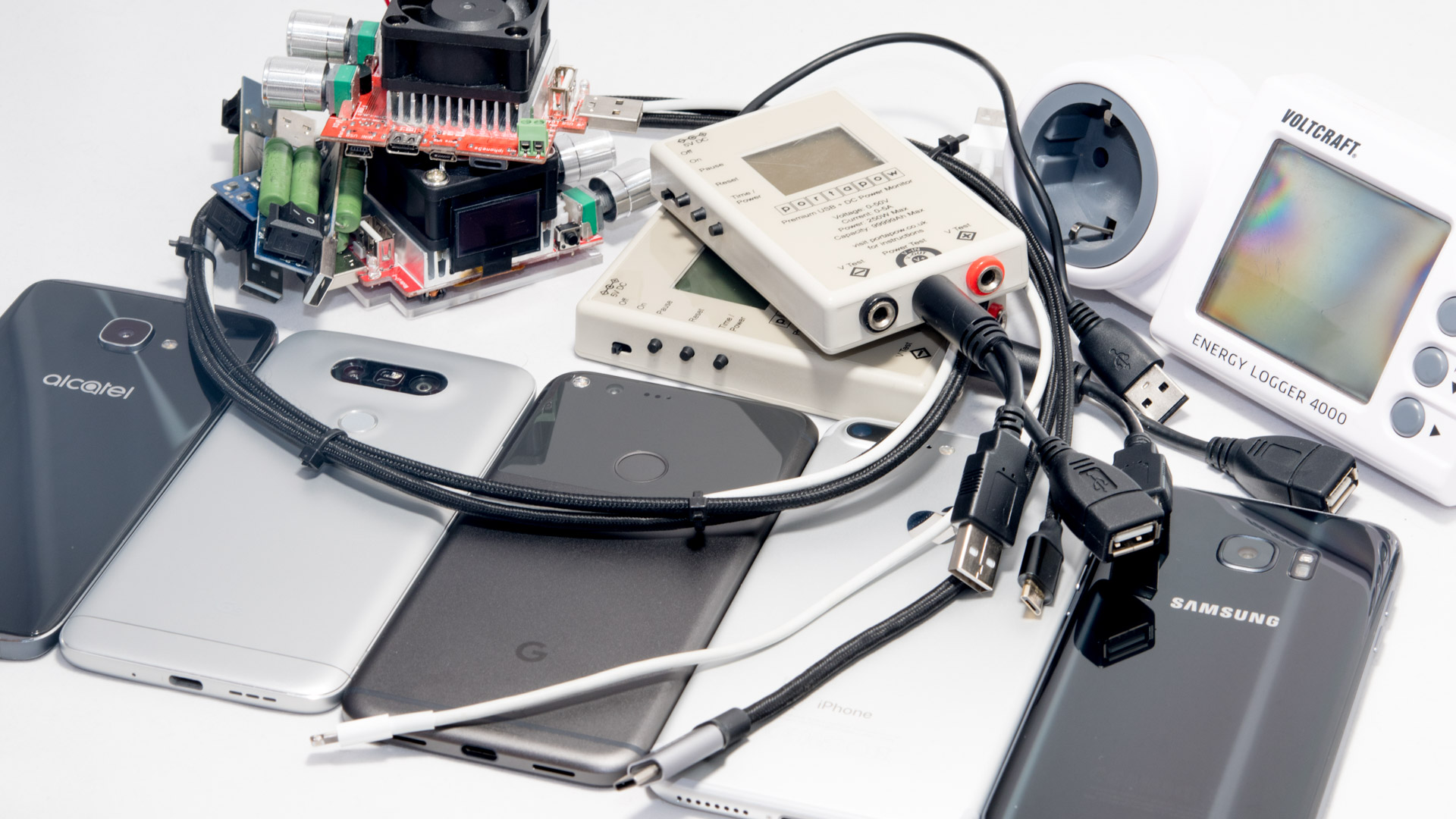
Grundsätzlich messe ich Spannung und Stromstärke mit einem „PortaPow Premium USB + DC Power Monitor Leistungsmesser / Leistungsmessgerät Digital Multimeter Amperemeter V2“.

Dieses liefert eine Messgenauigkeit auf bis zu 0.0001 A-0.0001 V.

Als konstante Last nutze ich USB Widerstände. Mit diesen werde ich das Netzteil ca. 4 Stunden mit 90+% Last „quälen“ wobei ich die Temperatur messe und schaue ob es Auffälligkeiten (oder sogar Ausfälle) gibt.

testsetup-1

Zu guter Letzt checke ich ob es an verschiedenen Endgeräten „Probleme“ beim Laden gibt. Wichtig meine Ladegeschwindigkeits Tests führe ich mit einem Referenz-Kabel durch. Auf der microUSB Seite wäre dies das Powerline von Anker, beide Kabel liefern die bestmögliche Ladeleistung. Für Apple Geräte verwende ich das Original Apple Kabel, nicht weil es das beste ist sondern einfach weil es jeder hat.

Solltet Ihr andere Ladekabel verwenden kann dies eure Ladegeschwindigkeit Negativ beeinflussen, siehe ein Test dazu HIER.

Das Messen des Stromverbrauchs im Leerlauf geschieht mit einem Voltcraft Energy Logger 4000.

Wichtige Information zur Ladegeschwindigkeit. Nur weil ein USB Ausgang maximal 2,4A oder 2A liefern kann, bedeutet dies noch lange nicht, dass Smartphone, Tablet und Co. auch mit der maximalen Geschwindigkeit an diesem Port laden. Hier spielen noch andere Faktoren eine Rolle. Dementsprechend ist diese Aussage welche oftmals getroffen wird „Powerbank XYZ ist super schnell da sie einen 2,4A Ausgang besitzt“ nicht ganz richtig. In der Praxis gibt es teilweise massive Unterschiede zwischen einzelnen Modellen auch wenn die USB Ports angeblich die gleiche maximale Leistung liefern können.


Messwerte

Folgende Geräte habe ich am Tronsmart W2DT getestet:

  • Apple MacBook Pro 13 Zoll mit Touchbar
  • Apple iPad Pro 10.5
  • Dell XPS 13
  • LG G6
  • Samsung Galaxy S8+
  • Huawei P10 Plus
  • Nintendo Switch

Beginnen wir mit dem MacBook Pro. Das Tronsmart W2DT Ladegerät kann 30W liefern und macht dies auch. Wobei es genau genommen 29W (14,5V 1,99A) sind.

Das reicht das MacBook Pro mit einem ordentlichen Tempo aufzuladen. Wobei man ganz klar sagen muss, dass ein Ladevorgang mit dem original Apple Ladegerät rund doppelt so schnell geht. Auch würde sich das MacBook Pro unter konstanter Volllast langsam entladen.

Im normalen Office/ Multimedia Betrieb ist dies aber kein Problem und das Notebook bekommt langsam Ladung hinzu.

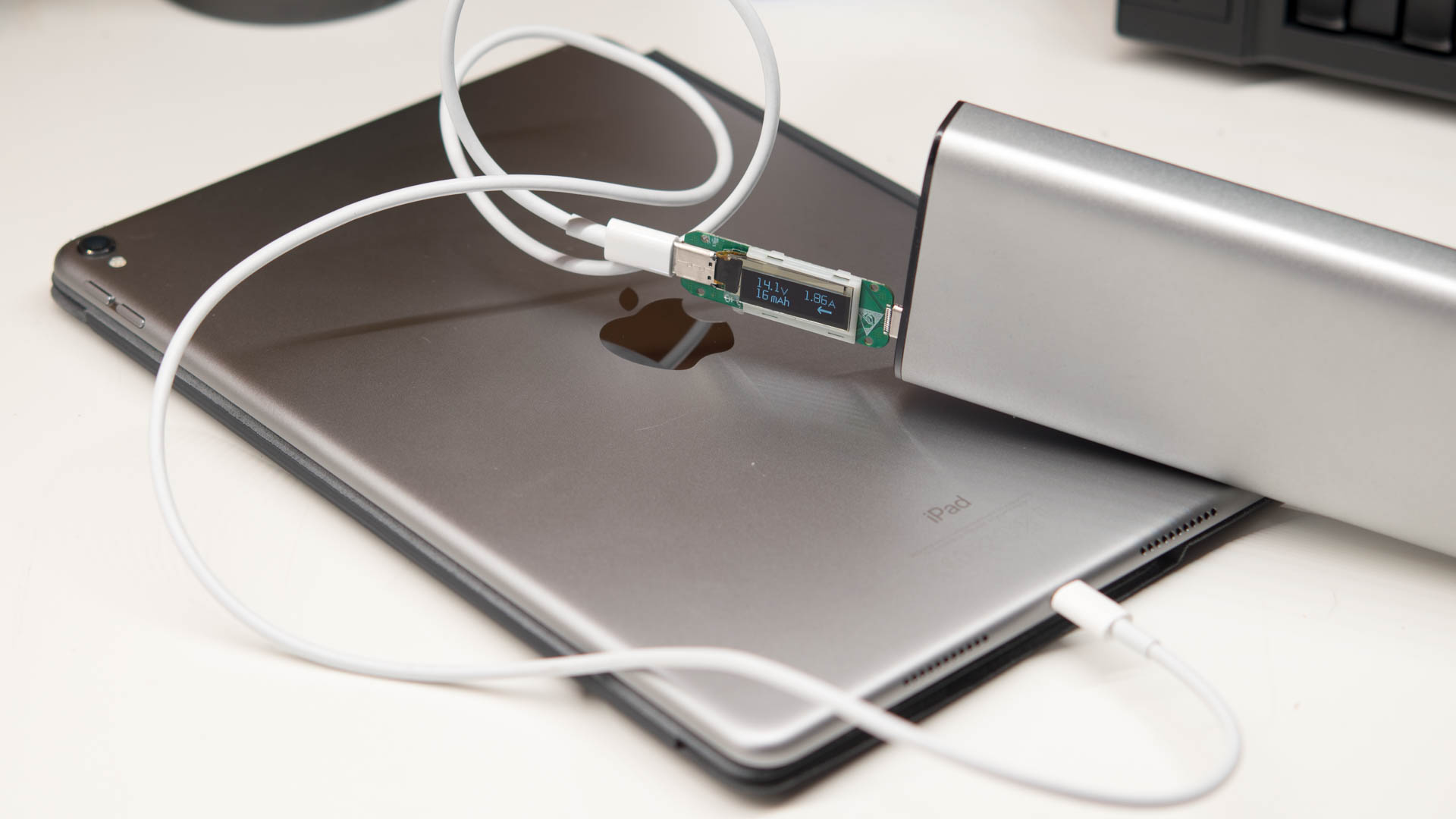
Auch das neue iPad Pro 10.5 Zoll unterstützt Schnellladen via USB Power Delivery.  Hierfür ist das Apple Lightning auf USB C Kabel nötig. Jedoch erstaunlicherweise verweigerte das iPad das Laden am Tronsmart vollständig, bzw. startet den Ladevorgang, brach diesen wieder ab usw.

Anscheinend hat das iPad versucht die höhere Spannung anzufordern, was aber nicht klappte und zum Abbruch des Ladens führte.

Warum es hier Probleme gab, kann ich leider nicht nachvollziehen.

Auch das Dell XPS 13 verweigert das Laden am Tronsmart W2DT, was aber vorher zu sehen war. Das Dell XPS 13 benötigt die 20V Spannungsstufe, welche das Tronsmart nun mal nicht besitzt. Vielen anderen Windows Notebooks wird es leider ähnlich gehen.

Die MacBooks und MacBook Pros sind beim Laden via USB C sehr unkompliziert währen die meisten Windows Notebooks da etwas wählerischer sind.

Bei Smartphones steht Euch natürlich die Auswahl offen, nutzt Ihr den USB Power Delivery Port oder den Quick Charge 3.0 Port.

Bei vielen moderneren Smartphones, die über USB C verfügen, ist dies sogar oftmals recht egal. Beispielsweise das Samsung Galaxy S8+ erreichte am USB C Port 2,7A bei 5V was 13,5W entspricht, am Quick Charge 3.0 Port erreichte ich 1,4A bei 9V also 12,6W.

Das heißt, der USB C Power Delivery Port ist beim Samsung Galaxy S8+ sogar etwas schneller als der Quick Charge Port!

Beim LG G6 ein ähnliches Bild, hier ist aber der Quick Charge 3.0 Port einen Hauch schneller.

Was viele nicht wissen ist, dass viele High End Huawei Smartphones wie das P10 und das Mate 9 neben dem Huawei eigenen Schnelllade Standard auch USB Power Delivery unterstützen.

Das Mate 9 lädt am USB Power Delivery Port mit 9V 1,99A, also rund 18W was ziemlich schnell ist! Ihr seid mit dem Tronsmart W2DT nicht mehr auf das Original Huawei Ladegerät angewiesen für das maximale Ladetempo.

Bleibt noch die Nintendo Switch. Keine Überraschungen hier, auch die Switch lässt sich mit 14,5V und 0,9A am Tronsmart Schnellladen. Mehr zum Thema Nintendo Switch Schnellladen findet Ihr hier.


Fazit

Das Tronsmart W2DT Ladegerät hat mich um ehrlich zu sein nur so mittelmäßig aus den Socken gehauen.

An sich taugt das Ladegerät durchaus und ist im Alltag gut einsetzbar aufgrund des zusätzlichen „normalen“ USB Ports, welcher auch noch Quick Charge unterstützt. Dies ist aktuell etwas einmaliges, gerade wegen des kompakten Formfaktors.

Jedoch würde ich das Tronsmart W2DT nicht für ein MacBook Pro empfehlen. Warum? Es ist zu billig! Dies ist zwar unprofessionell zu sagen aber ein 2000€ Notebook an ein 20€ Ladegerät zu hängen wäre mir dauerhaft zu riskant.

Nicht falsch verstehen, das Tronsmart W2DT hatte in meinem Test keine Fehler gezeigt (außer dass das iPad Pro die Ladung verweigert hat, möglicherweise hält man sich nicht genau an den USB PD Standard?!). Es ist also nicht so, dass es sicher wäre, dass das Ladegerät irgendwann Probleme macht, aber Quick Charge 3.0, 48W Leistung, USB Power Delivery für 20€, puhh.

Ich würde hier nicht darauf wetten das im Inneren die hochwertigsten, langlebigsten, Komponenten verbaut wurden. Zumal auch das Gehäuse eher mittelmäßig hochwertig wirkt.

Für die Nintendo Switch + ein High End Smartphone geht das Tronsmart W2DT allerdings mit Sicherheit in Ordnung. Wie gesagt es zeigte in meinem Test keine Ausfallerscheinungen und weder High End Smartphones noch die Nintendo Switch belasten das Ladegerät zu 100% (die Switch nimmt gerade mal 15W maximal auf).

Daher selbst wenn die im inneren verbauten Komponenten eher mittelmäßiger Qualität wären, was beim Preis zu vermuten wäre, werden diese nicht an Ihre Belastungsgrenze getrieben.

Tronsmart W2DT
Leistung 48W
Preis
Ports 2
Strom Aufnahme Leerlauf 0,2W
Last Test bestanden? Ja
Spulenfiepen Nein
Apple iPhone 7+ +
LG G6 ++
Samsung Galaxy S8+ ++
Nintendo Switch ++
Apple MacBook Pro 13 Zoll mit Touchbar +(29W)
Apple iPad Pro 10.5
Testergebnis ★★★★ 75%

Die AVM FRITZ! 1220E Powerline Adapter im Test, Gigabit Powerline ?!

Netzwerk aus der Steckdose ist dank Powerline schon lange nichts mehr Besonderes. Wie auch WLAN wird Powerline immer schneller und schneller. Geschwindigkeiten von über einem Gigabit sind keine Seltenheit mehr, zu mindestens auf dem Papier. Die Praxis ist natürlich noch mal eine andere Geschichte.

Die AVM FRITZ! Powerline 1220E Adapter sind hierbei ein paar der aktuell beliebtesten Modelle auf dem Markt. Diese sollen mit bis zu 1200Mbit/s ein sehr ordentliches Tempo bieten zu einem recht fairen Preis.

Da meine alten 500Mbit/s Powerline Adapter so langsam mal ausgetauscht werden müssten, habe ich die Gelegenheit genutzt und mir die Powerline 1220E Adapter für einen Test gekauft.

Können die AVM FRITZ! Powerline 1220E Powerline Adapter im Test überzeugen?


Die AVM FRITZ! 1220E Powerline Adapter im Test

AVM setzt bei den 1220 Powerline Adapter auf das übliche weiß/rot Farbschema, welches für die FRITZ! Hardware typisch ist.

Die Powerline Adapter selbst sind gut designt, damit meine ich nicht zwingend die Optik, sondern viel mehr die Form und Größe.

Ja, die AVM FRITZ! Powerline 1220E Adapter sind nicht „klein“ sondern verglichen mit meinen alten 500Mbit/s Powerline Adaptern recht groß, aber diese sind angenehm schmal gehalten. So blockieren diese nicht zwingend angrenzende Steckdosen.

Wo wir bei Steckdosen sind, die Powerline Adapter besitzen einen integrierten Steckdosen Sockel. So nehmen diese wirklich keinen kostbaren Steckdosen Platz weg, Super!

Bei den Anschlüssen finden wir keine größeren Überraschungen. Jeder Adapter besitzt zwei Gbit LAN Ports. Grundsätzlich fände ich zwar eine Version mit vier LAN Ports auch nicht schlecht, gerade für den Fernsehschrank, jedoch hätten an den AVM Powerline Adapter vier Ports gar nicht so problemlos platz gefunden und die Adapter hätten breiter gebaut werden müssen.

Auf der Oberseite der Adapter befinden sich drei Status LEDs und eine Taste welche für das Koppeln der Adapter zuständig ist.

Solltet Ihr Euch für das zweier setz der 1220E Powerline Adapter entscheiden haben, wie ich es auch gemacht habe, erhaltet Ihr auch wirklich zwei identische Adapter.


Einrichtung und Installation

Die Einrichtung der Adapter ist denkbar einfach! Steckt diese einfach in Eurem Haus in die Steckdose, fertig! Die im Set erhaltenen Adapter sind bereits von Haus aus miteinander gekoppelt.

Solltet Ihr zwei einzelne Adapter oder ein Zweier Set + einen Einzelnen gekauft haben, ist eventuell ein manuelles Koppeln nötig. Dies ist aber auch kinderleicht erledigt, durch das 3 Sekunden Drücken der Taste an jedem der Adapter.

Solltet Ihr eine AVM Fritzbox besitzen, erkennt diese die Powerline Adapter im Übrigen automatisch und kann diese über die FritzOS UI konfigurieren.

„Konfigurieren“ heißt in diesem Fall beispielsweise Software Updates einspielen usw. Eine richtige „Konfiguration“ ist bei Powerline Adaptern abgesehen von dem oben beschrieben koppeln nicht nötig.


Leistung

AVM wirbt bei seinem Powerline 1220E Adaptern mit „Gigabit-Geschwindigkeiten“. Große Worte, aber wie sieht es in der Praxis aus?

Ich teste insgesamt vier Distanzen:

  • Hoch = ca. 24 Meter Luftlinie
  • Mittel = ca. 8 Meter Luftlinie
  • Niedrig = ca. 4 Meter Luftlinie (selber Raum)
  • „Null“ = in einer Steckdosenleiste

Bei jeder Distanz wird eine Datei auf und von einem lokalen Server übertragen. Die gemessene Geschwindigkeit wird aus drei Durchläufen gemittelt.

Wichtig! Natürlich hängt die Geschwindigkeit, welche Ihr erreichen werdet, von Euer Wohnung/Haus ab und wie dieses verkabelt ist.

Kommen wir zu den Werten:

„Gigabit-Geschwindigkeiten“ ist vielleicht etwas optimistisch seitens AVM. Praktisch waren rund 45MB/s das Maximum, was ich über die Powerline 1220E Adapter übertragen konnte.

Und selbst diese Geschwindigkeiten waren nur über extrem kurze Distanzen möglich. Auf realistischeren Distanzen sank die Geschwindigkeit auf rund 26MB/s und auf sehr hohe Distanzen auf einstellige Werte.

Im ersten Moment könnte man nun denken „Betrug!“ Allerdings muss man ehrlich sein, dies sieht  bei anderen Powerline Adaptern nicht viel besser aus (wie man auch in der Tabelle sehen kann).

Wer also denkt „Oh Powerline = Kabel und Kabel ist doch schneller als Funk“ liegt nicht zwingend richtig. Ganz im Gegenteil, ich denke in 80% der Fällen wird ein aktueller WLAN AC Router schneller sein als Powerline.

Jedoch hat natürlich Powerline den Stabilitätsvorteil. WLAN Performance schwankt, die Leistung von Powerline Adapter ist jedoch extrem konstant.

Daher machen Powerline Adapter durchaus Sinn für den „TV Schrank“. Zum einen wird das WLAN entlastet, weniger Clients = mehr Leistung für die verblieben, zum anderen reicht selbst auf 24 Metern die Leistung für 4K Video Streaming aus.

Auf 24 Metern ist auch die Powerline Leistung besser als die WLAN Leistung. Auf diese Distanz erreicht die AVM Fritzbox 7590 beispielsweise nur rund 1,2MB/s, die Powerline Adapter 3,89MB/s.

Dennoch wer von den AVM FRITZ! Powerline 1220E 100MB/s erwartet wird definitiv enttäuscht! Allerdings bringen auch Konkurrenz Produkte nicht viel mehr Leistung. Das TP-Link Powerline 2000 Kit schafft beispielsweise auch nur etwas mehr Leistung, obwohl dieses sogar auf 2000Mbit/s spezifiziert ist.


Stromverbrauch

Powerline Adapter benötigen in der Regel recht wenig Energie, so auch bei den AVM 1220E. Ich konnte im normalen Betrieb einen Stromverbrauch zwischen 2,9W und 3,5W messen.

Dies würde ich als angenehm niedrig bezeichnen.


Fazit

Das Fazit zu den AVM FRITZ! 1220E Powerline Adaptern fällt nicht leicht. Das Problem ist hier die Diskrepanz zwischen angegebener Leistung und der real erreichbaren Leistung. Ich konnte maximal rund 45MB/s durch die Adapter jagen, bei realen Bedingungen sind aber vermutlich Werte im Bereich 20-30MB/s eher realistisch.

Allerdings ist das kein AVM exklusives Problem, auch Powerline Adapter von TP-Link und Co. sind praktisch nicht wirklich schneller.

Allerdings abgesehen von dem real erreichbaren Tempo, welches immer noch für online Gaming, mehrere 4K Streams usw. vollkommen ausreicht, sehe ich keine größeren Kritikpunkte.

Die Stabilität der Verbindung ist mit der aktuellen Software Version tadellos und auch die Einrichtung ist kinderleicht.

Von daher kommt es auf Eure Erwartungshaltung an. Erwartet Ihr „Gigabit-Geschwindigkeiten“ wie von AVM beworben? Dann lasst die Finger von den AVM FRITZ! 1220E Powerline Adaptern, denn dieses Tempo wird praktisch nicht erreicht. Hier bekommt Ihr mit einem modernen WLAN Set-up auf mittlere Distanzen sicherlich noch etwas mehr Leistung.

Jedoch bietet Powerline einen großen Vorteil gegenüber WLAN, eine sehr hohe Stabilität. Selbst bei guten WLAN Routern gibt es Schwankungen was die Leistung angeht aufgrund von Umwelt Einflüssen, anderen Clients usw. Diese Schwankungen werden natürlich bei großen Distanzen noch viel ausgeprägter. Powerline bietet hingegen eine sehr konstante Leistung, auch auf hoher Distanz. Was für Euch und Eure Anwendung das Bessere ist, müsst Ihr entscheiden.

Ich nutze die AVM FRITZ! 1220E Powerline Adapter um meinen recht weit vom Router entfernen TV Schrank und einen zusätzlichen WLAN AccessPoint ans Netzwerk anzubinden. Hier funktionieren die Adapter auch recht zuverlässig und ausreichend flott.

Wer das absolut maximale Powerline Tempo haben will, muss allerdings zu den TP-Link Powerline 2000 Kit greifen. Dies Kit ist noch etwas schneller.

Die AUKEY PB-Y5 USB C Powerbank mit 5000mAh im Test

Die AUKEY PB-Y5 ist eine der interessantesten kompaktesten Powerbanks aktuell auf dem Markt. AUKEY hat es geschafft in diese 5000mAh Powerbank einen normalen USB Port und einen USB C Port zu verpacken. Beeindruckend! In der Regel haben solch „kleine“ Powerbanks gerade mal einen 2A Ausgang und die AUKEY PB-Y5 verfügt über einen 2,4A und einen 3A Ausgang.

Damit ist diese Powerbank auch ideal für Umsteiger, die sowohl USB C wie auch den klassischen USB Port wünschen.

Aber ist die AUKEY PB-Y5 USB C Powerbank 5000mAh wirklich so gut? Finden wir dies im Test heraus!


Die AUKEY PB-Y5 USB C Powerbank 5000mAh im Test

Die AUKEY PB-Y5 ist eine relativ kompakte Powerbank für ihre Kapazität. AUKEY setzt bei dieser auf ein rundes Design welches typisch ist für Powerbanks mit 5000mAh.

Warum setzten viele 5000mAh Powerbanks auf ein rundes Design? Hier genauso wie auch Beispielsweise in dem Anker PowerCore 5000 setzt der Hersteller im Inneren auf eine 26650 Akku Zelle welche diese recht dicke und runde Form vorgibt.

AUKEY verpackt die 26650 Akku Zelle hier in einem soliden Aluminium Gehäuse mit einer tadellosen Verarbeitung.

Allgemein ist dies eine der hübschesten Powerbanks die mir seit langem begegnet ist.

Das Interessanteste sind aber sicher die Anschlüsse. Die PB-Y5 besitzt davon zwei Stück. Einen AIPower 2,4A „normalen“ USB Port wie auch einen USB C Port. Letzterer dient sowohl dem Laden der Powerbank, AUKEY spricht von 2A Ladestrom, wie auch dem Aufladen von Smartphones usw. mit bis zu 3A.

AUKEY gibt keine Informationen inwieweit beide Ports gleichzeitig nutzbar sind um zwei Geräte aufzuladen, aber das finden wir im zweiten Teil des Tests heraus.

Die Powerbank besitzt keinen Einschalter, diese startet also automatisch mit dem Laden wenn ein Gerät angeschlossen wird und hört auch automatisch wieder auf. Dennoch hat AUKEY einen Ladestandsindikator verbaut und zwar einen sehr coolen!

Der äußere Ring um die Ports leuchtet beim Laden in einer von drei Farben auf. In der Praxis ist dies nicht nur nützlich sondern das Ganze hat auch optisch etwas.


Wie teste ich?

Mein Testverfahren ist recht „strait forward“. Ich lade die Powerbank bis sie sich von alleine abschaltet oder es keinen nennenswerten Ladestrom mehr gibt, dann wird sie mithilfe eines 1A USB Widerstands entladen und die abgegebene Leistung mit einem PortaPow Premium USB + DC Power MonitorLeistungsmesser gemessen.

So erreiche ich gut reproduzierbare Ergebnisse.

testsetup-1

Das gemessene Ergebnis in mW rechne ich in mAh @3,7V um, da die Herstellerangabe sich zu 99% auf eine Zellenspannung von 3,7V bezieht.

Zudem teste ich die Powerbanks an diversen Endgeräten ob es hier „Auffälligkeiten“ gibt. Ich nutze für den Ladetest an einem iPhone das Originalkabel, für sonstige Ladetests verwende ich ein Referenzkabel und ja das verwendete Kabel hat einen großen Einfluss auf die Ladegeschwindigkeit siehe HIER.,


Messwerte

Starten wir wie üblich mit der Kapazität. Der Hersteller, AUKEY, verspricht 5000mAh, messen konnte ich 4272mAh @3,7V bzw. 15,809Wh.

Dies entspricht guten 85% der Herstellerangabe. Warum sind 85% gut? Die Herstellerangabe bezieht sich bei Powerbanks auf die Kapazität der im Inneren verbauten Akkuzelle. Diese wird hier auch die vollen 5000mAh besitzen, jedoch aufgrund von internen Prozessen (der Umwandlung der Spannung von 3,7V auf 5V) geht etwas Energie in Beispielsweise Wärme verloren.

In der Regel kann man sagen das gute Powerbanks zwischen 80-90% der Angegebenen Kapazität auch wirklich liefern. Bitte bedenkt es gibt auch noch einen zweiten Verlusst Faktor welchen ich in die 4272mAh nicht miteinberechne, nämlich Euer Smartphone!

Auch diese Arbeiten nicht zu 100% effizient beim Aufladen. Sollte Euer Smartphone einen 3000mAh Akku haben wird dieses mehr als 3000mAh Energie Benötigen um auf 100% zu kommen. Smartphones werden beim Laden Warm, daran erkennt man das etwas Energie in Wärme umgewandelt wird.

Praktisch werdet Ihr mit der AUKEY PB-Y5 vermutlich ein Smartphone mit 3500-3800mAh Akku einmal vollständig voll bekommen.

Kommen wir zur Ladeleistung. Hier gilt es erst einmal die Frage zu beantworten ob man beide Ausgänge der Powerbank gleichzeitig belasten kann und falls ja in wie weit.

Ja man kann beide Anschlüsse nutzen, wenn aber der entlade Strom (gesamt) über ziemlich genau 3A steigt schaltet die Powerbank ab. Praktisch wird die Powerbank also vermutlich ein „großes“ und ein „einstiger“ Smartphone gleichzeitig schaffen.

Keine sorge wenn Ihr zu viel an die Powerbank hängt geht diese einfach nur aus.

Folgende Geräte habe ich der AUKEY PB-Y5 getestet:

  • Apple MacBook Pro 13“ mit TouchBar
  • Apple iPad Pro 10.5
  • Apple iPhone 7 Plus
  • Samsung Galaxy S8+
  • LG G6
  • Google Pixel XL
  • Nintendo Switch

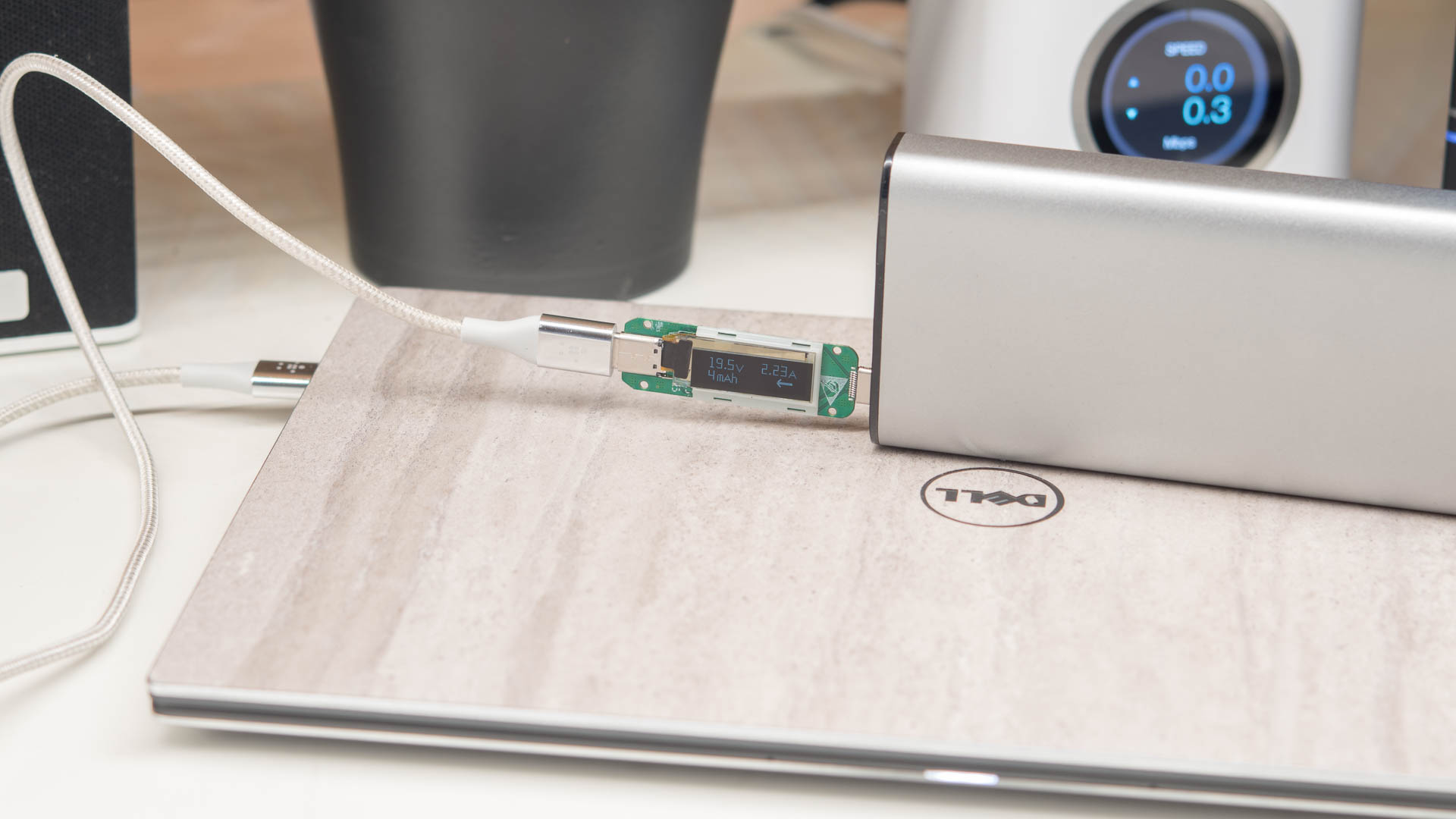
Das MacBook Pro ist eher ein „mal schauen ob es Lädt“ Test und ja das tut es! Ich konnte am USB C Port einen Ladestrom von 2,93A und am Normalen USB Port einen Ladestrom von 2,23A messen.

Die Leistung am USB C Port reicht damit aus das MacBook Pro im Office Betrieb (wenn dieses etwas weniger Energie benötigt) langsam etwas aufzuladen. Natürlich reicht die Kapazität der AUKEY PB-Y5 nur für ca. 25% des MacBook Pros 13“ aus, aber im Notfall könnte man sich mit der Powerbank 2-3 Stunden zusätzliche Nutzungszeit erkaufen. Das Coole ist halt eher das man mit einer mini Powerbank ein vollwertiges Notebook Laden kann. Wichtig dies funktioniert nur bei Apple MacBooks! Die meisten anderen Windows Notebooks mit USB C Port lassen sich mit solch einer PB nicht laden.

Wie sieht es mit dem Apple iPad Pro aus? Dieses habe ich einmal am Normalen USB Port getestet und einmal am USB C Port, für letzteres benötigt Ihr ein USB C zu Lightning Kabel von Apple.

Am Normalen USB Port erreichte ich eher mittelmäßige 1,54A, am USB C Port hingegen gute 2,38A. Dies war auch so zu erwarten, erstunlicherweise erhält man beim neuen iPad Pro über das USB C Kabel generell bessere Ladegeschwindigkeiten. Beim iPhone 7 ist dies anders hier erreicht man über beide Ports ungefähr gleich gute Ladegeschwindigkeiten.

Wie sieht es auf der Android Seite aus? Das LG G6 erreichte am USB C Port 1,47A und am Normalen USB Port 1,04A. Dies sind recht mittelmäßige werte, gerade die Leistung am Normalen USB Port ist wirklich nicht sonderlich gut.

Etwas besser sieht es zum Beispiel beim Google Pixel XL aus welches am USB C Port 2,55A und am Normalen USB Port 1,43A erreichte. Gerade der Wert am USB C Port ist hervoragend!

Ähnliches Spiel bei der Nintendo Switch. Am USB Port erreichte ich die Maximal möglichen 1,93A (ohne das Nutzen von USB Power Delivery)

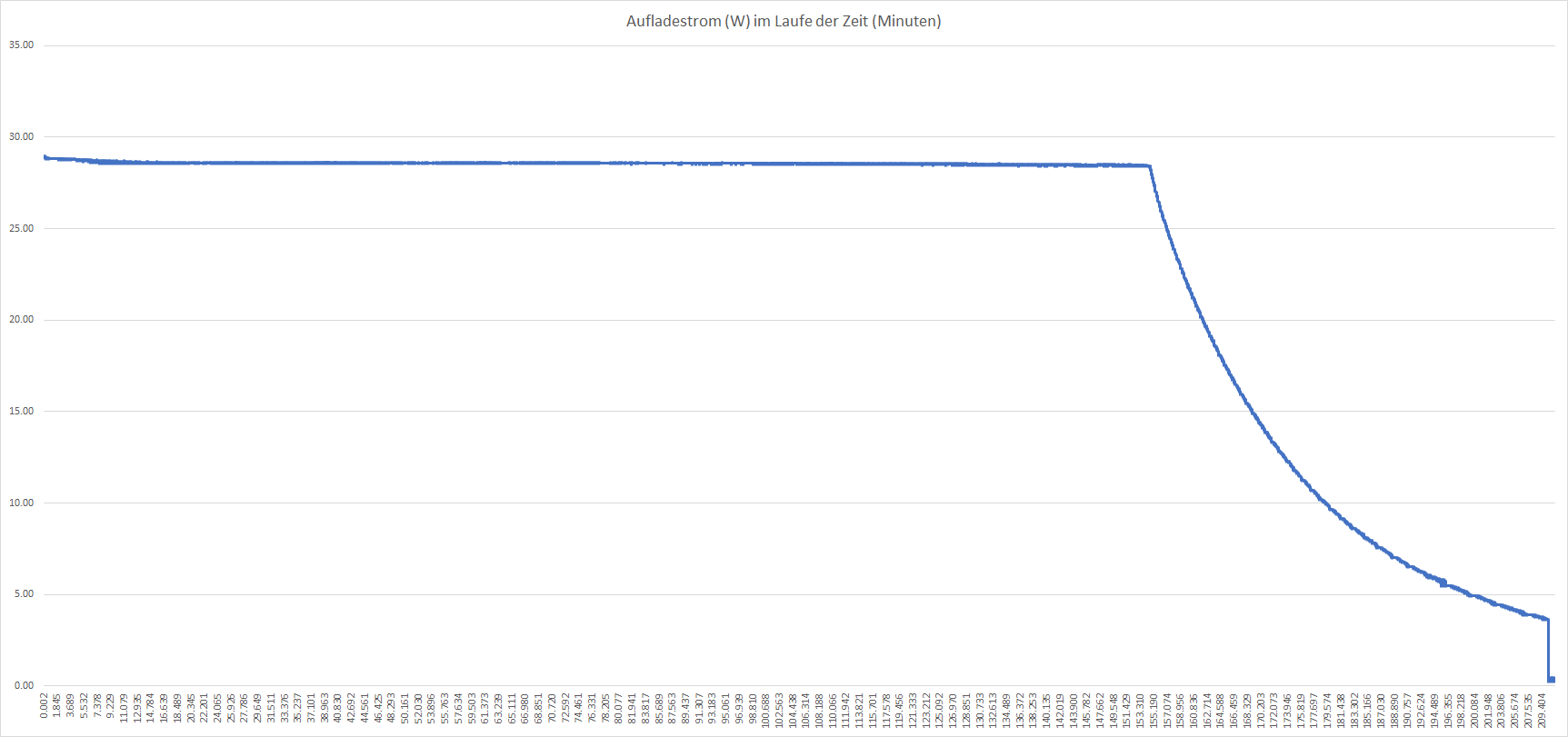
Wenn nun die Powerbank leer ist wie schnell bekommt man diese wiederaufgeladen? AUKEY spricht von einem 2A Eingang und diesen kann ich bestätigen. Ich konnte Maximal 2,09A in die Powerbank Pumpen, was eine Ladezeit von rund 2,5 Stunden ergibt.


Fazit

Die AUKEY PB-Y5 ist eine sehr gute Übergangs Powerbank für Nutzer welche ein Kompaktes Modell suchen, USB C wollen, aber für den Notfall nicht auf den „Normalen“ USB Port verzichten wollen oder können.

Ja es gibt mit der AUKEY PB-Y8 eine noch etwas schnellere und Technisch vielleicht bessere mini USB C Powerbank, diese bietet aber nicht den zusätzlichen Normalen USB Port und die Coole Optik der AUKEY PB-Y5.

Gerade der LED Leuchtring hat es mir angetan. Die Kapazität von 5000mAh ist in der Praxis eigentlich recht gut brauchbar. Diese reicht um ein Normales High End Smartphone ca. 1-1,5 mal zu laden.

Der Preis mit 24€ ist sicherlich recht hoch für eine 5000mAh Powerbank, aber aufgrund der zwei Ports, von welchen einer ein USB C 3A Port ist würde ich den Preis als angemessen erachten.

AUKEY PB-Y5
Angegebene Kapazität 5000mAh
Preis
Erreichte Kapazität 4272mAh @3,7V bzw. 15,809Wh
Erreichte Kapazität in % 85%
LED Taschenlampe
Wiederaufladegeschwindigkeit 2,09A (2,5 Stunden)
Geteste Geräte
Apple iPhone 7+ +
Samsung Galaxy S8+ ++
Apple MacBook Pro 13“ mit TouchBar 0 (15W)
Apple iPad Pro + (15W bzw. 2,9A)
Google Pixel XL ++
Nintendo Switch +
Kapazität 85%
Verarbeitung 85%
Ladegeschwindigkeit 90%
Anschlüsse und Sonstige Features 85%
Lieferumfang und Verpackung 75%
Preis / Leistung ★★★★☆
Testergebnis ★★★★★

Das Dell Alienware 13 mit OLED Display im Test

Mit dem Alienware 13 versucht Dell ein relatives kompaktes allround Gaming Notebook mit ordentlich Leistung und Features an den Kunden zu bringen. Dies passt auch zum Trend der immer kleineren Gaming Notebooks.

Alienware ist hier natürlich nicht alleine, auch andere Hersteller versuchen in diesem Segment auf Kundenfang zu gehen wie beispielsweise Razer, MSI, Asus usw.

Wie gut hat Dell mit dem Alienware 13 seine Hausaufgaben gemacht? Kann das neue Alienware 13 mit OLED Panel im Test überzeugen? Finden wir dies heraus!


Technische Daten und Versionen

Das Alienware 13 ist in sehr vielen unterschiedlichen Versionen erhältlich! Das kleinste Alienware 13 kommt mit Intel Core i5, Nvidia GTX1050 und 8GB RAM, das größte mit Intel Core i7, Nvidia GTX 1060 und 32GB RAM.

Der Speicher liegt bei jeder Version bei 256GB (NVME SSD) lässt sich aber in der Aufpreisliste auf bis zu 2TB erweitern.

Ein weiterer sehr signifikanter Unterschied ist das Display. Die kleinste Version kommt mit einem etwas traurig wirkenden 1.366 x 768 TN Panel (ich kann von dieser Version nur abraten), die mittleren Versionen mit einem Full HD IPS Panel und die größte Version mit einem 2.560 x 1.440 OLED Panel.

Gerade letzteres ist natürlich eine absolute Besonderheit, Notebooks mit OLED Panel sind sehr selten, dementsprechend zahlt man auch einen guten Aufpreis.

Grundsätzlich finde ich es sehr gut, dass es das Alienware 13 in vielen unterschiedlichen Versionen gibt, Auswahl ist immer gut! Jedoch die unterste Version mit 1.366 x 768 TN Panel für rund 1500€ hätte sich Dell vielleicht doch verkneifen können.

Dell hat mir freundlicherweise die größte Version des Alienware 13 für diesen Test zur Verfügung gestellt.

Meine Daten beziehen sich also auf folgende Version:

ALIENWARE 13
Intel Core i7-7700HQ
NVIDIA GeForce GTX 1060 mit 6GB GDDR5
13,3-Zoll-OLED-Display, QHD (2.560 x 1.440)
16 GB DDR4-Speicher, 2.400 MHz
256 GB PCIe SSD
Höhe: 22 mm (0,87 Zoll) mit Touchscreen, 24 mm (0,94 Zoll) ohne Touchscreen
Breite: 330 mm (13 Zoll)
Tiefe: 269 mm (10,6 Zoll)
Durchschnittliches Gewicht: 2,6 kg (5,8 lb)2


Das Dell Alienware 13 im Test

Wie alle Alienware Produkte ist auch das Alienware 13 optisch „Geschmacksache“. Klar, wer ein Business Notebook sucht, greift auch nicht zu Alienware.

Jedoch finde ich das Alienware 13 durchaus geschmackvoll. Die Oberseite des Notebooks besitzt zwar das etwas auffällige Alienware Logo, ist aber abseits davon ein schönes Aluminium Panel.

Selbst die Unterseite des Notebooks besteht aus Aluminium, der Rahmen ist hingegen weiterhin aus Plastik gefertigt.

Im Großen und Ganzen ist zwar das Notebook ganz klar an Gamer gerichtet, strahlt aber dennoch eine gewisse Wertigkeit aus. Das Alienware 13 ist kein billiger Plastikbomber!

Diese bestätigt sich auch beim Hochheben des Notebooks. Ich weiß nicht was Dell gemacht hat, aber anscheinend hat man den Innenraum mit Blei ausgefüllt.

Das Alienware 13 ist mit 2,6KG für ein 13 Zoll Notebook ziemlich schwer! Dell würde vermutlich sagen „massiv“, was auch stimmt, das 13 ist wirklich ein absolut massives Notebook, jedoch ich kann es nicht ganz verstehen.

Man schaue sich das Razer Blade mit der gleichen Hardware an und dieses wiegt 1,8KG, ähnliches gilt auch für das MSI GS43VR 7RE Phantom Pro ebenfalls mit I7 und GTX 1060 und wiegt nur 1,6KG.

Zwar ist das Alienware 13 ein gutes Stück massiver als das MSI GS43VR 7RE Phantom Pro aber dennoch ist nicht sofort ersichtlich warum es so schwer ist.

Anscheinend hat Dell im Alienware 13 auf eine ordentliche Kühlung gesetzt, zu mindestens steht die Kühlkonstruktion etwas über den Rücken des Notebooks hinaus.

Dies sieht auf Bildern schlechter aus als in der Praxis. Im ersten Moment dachte ich, das dies mich doch stören würde, das ist aber praktisch nicht der Fall.  Zumal das Display Scharnier hierdurch etwas kräftiger designt wurde.

Der Deckel des Alienware 13 wirkt wie das gesamte Notebook für die Ewigkeit gebaut.

Etwas Kritik gibt es für die Handballenauflagen. Hier setzt Dell auf Kunststoff, wogegen erst einmal nichts spricht. Jedoch finde ich diese etwas klebrig, wenn man schwitzige Hände hat.

Bei den Anschlüssen besitzt das Alienware 13 eine gesunde Auswahl. Auf der linken Seite finden wir einen Kopfhöreranschluss, einen Mikrofoneingang und einen USB 3.0 Port.

Auf der Rückseite sind neben den beiden Lüfterauslässen der Anschluss für das Netzteil, ein ThunderBolt 3 USB C Port, ein HDMI 2.0 Ausgang, ein Mini-Display Port 1.2-Ausgang und ein LAN Port.

Vielleicht ist Euch der recht breite Anschluss aufgefallen. Dieser dient für den Alienware Grafikverstärker, ein externes GPU Gehäuse. In dieses zusätzlich erhältliche Gehäuse lässt sich eine normale Desktop Grafikkarte einbauen und in Kombination mit dem Notebook nutzen.

Das Ganze ist natürlich nicht portabel, aber gedacht, dass Ihr zuhause einfach dieses Gehäuse anschließt und von einer höheren Grafikperfomance Profitieren könnt. Ich würde sagen das ist jetzt aktuell kaum nötig, aber kann sicherlich in 4-5 Jahren durchaus eine Möglichkeit sein weiterhin aktuelle Spiele vernünftig spielen zu können.

Im Gegensatz zu den ThunderBolt 3 GPU Gehäusen ist der Grafikverstärker von Alienware mit unter 200€ ziemlich erschwinglich.

Zurück zu den Anschlüssen, auf der rechten Seite findet sich ein weiterer USB C Port und auch ein weiter USB 3.0 Port.

Gesamt macht dies.

  • 2x USB 3.0
  • 1x USB C (3.0)
  • 1x USB C (ThunderBolt 3)
  • 1x HDMI 2.0
  • 1x mini Displayport 1.2
  • 1x Gbit LAN

Intern ist natürlich WLAN und Bluetooth an Board.


Software

Dell setzt, wie zu erwarten ist, auf Windows 10 Home beim Alienware 13. Leider hat es sich Dell nicht verkniffen einiges an „Extra“ Software vorzuinstallieren. Neben dem berühmt berüchtigten McAfee ist auch Steam und einige Dell/Alienware eigene Programme mit an Bord.

Hier gilt es nach Erhalt vielleicht einmal aufzuräumen.

Bonus Punkte gibt es aber für die Alienware Audio Anwendung, welche sehr gelungen ist, und für die Alienware FX Anwendung.

Letztere könnte zwar noch etwas mehr Funktionen bekommen, Lüftersteuerung usw., bietet aber gerade was die Beleuchtung des Notebooks angeht sehr viele Optionen!

Bei meiner 256GB SSD Version waren nach dem ersten Start im Übrigen noch 193GB frei.


Display

Wie bereits anfangs erwähnt, gibt es das Alienware 13 mit drei verschiedenen Displays. Einem 1.366 x 768 TN Panel, einem 1920×1080 IPS Panel und einem 2.560 x 1.440 OLED Panel.

Von der Version mit TN Panel kann ich nur abraten, eine Auflösung von 1.366 x 768 ist im Jahr 2017 einfach nur traurig.

Ich habe für diesen Test das Alienware 13 mit OLED Panel. OLED in einem Notebook ist schon etwas Besonderes, aber ist es auch gut genug 200€ Aufpreis zu zahlen?

Sagen wir es so es ist wirklich ein anderes Erlebnis ein OLED Panel vor sich zu haben. Dell hat viele Menü Elemente von Windows auf Schwarz umgestellt um natürlich das Panel besonders gut zu präsentieren. Dies gelingt auch!

Schwarz ist hier wirklich schwarz und Kontraste sind hierdurch unheimlich satt. Spiele und auch Filme bekommen hierdurch eine völlig andere Tiefe.

Das klingt etwas dick aufgetragen, ist aber wirklich der Fall. Gerade in Spielen wie The Witcher 3 oder Mass Effect Andromeda wirken Landschaften unheimlich lebendig.

Ebenfalls stark wenn es um Spiele geht, ist die Reaktionszeit. Das OLED Panel besitzt fast 0 Input lag, zwar besitzt das Display weiterhin „nur“ 60Hz aber dennoch eignet sich das Alienware 13 durchaus für kompetitiv Gaming.

Auch die maximale Helligkeit ist unheimlich hoch!

Jedoch besitzt das Panel auch Nachteile. Dell wirbt zwar mit „reflexionsarm“, aber das ist eine recht mutige Aussage. Das Display spiegelt schon ein gutes Stück, zwar kann hier die Helligkeit gegenhalten aber reflexionsarm ist etwas anderes.

Auch die Blickwinkel des Panels sind mäßig gut. Bei einem schrägen Blickwinkel bekommt das Alienware 13 schnell einen leichten Farbstich.

Ist das ein noGo? Nein! Solltet Ihr das Geld für den Aufpreis des Displays haben, würde ich Euch auch zum OLED Panel raten, es sieht wirklich fantastisch aus!

Das Alienware 13 besitzt integriertes Eyetracking, welches in einigen Spielen angewendet werden kann. Zudem erkennt das Eyetracking ob Ihr gerade vor dem Notebook sitzt und dimmt falls nicht das Panel. In der Praxis funktioniert das erstaunlich gut!

Leider blinkt oberhalb des Displays jedes Mal wenn Eure Augen erkannt werden eine LED, was gerade in der Anfangsphase recht nervig sein kann.

Lautsprecher

Das Alienware 13 setzt auf zwei seitliche Lautsprecher. Gaming Notebooks und Lautsprecher sind so eine Sache, aber wow das Alienware 13 hat mich regelrecht umgehauen!

MSI sollte mal bei Dell/Alienware um Hilfe Fragen wie man gute Notebook Lautsprecher baut. Die Lautsprecher des Alienware 13 sind laut, klar und vergleichsweise satt.

Das Beeindruckendste ist aber sicherlich der „Sourround Sound“. Zwar gehen die Lautsprecher seitlich aus dem Notebook aber irgendwie hat es Dell geschafft, dass es so klingt als käme der Sound von vorne! Um das Notebook wird regelrecht eine kleine Soundwolke aufgebaut.

Kurzum das Multimedia Erlebnis des Alienware 13 stimmt!

Auch der Kopfhörerausgang macht einen verdammt guten Job selbst größere Kopfhörer oder Headsets mit Klang zu versorgen. Zwar wird ein „Standard“ Realtek ALC298 Chipsatz verwendet, aber dieser wird auch höheren Ansprüchen gerecht. Hier hilft sicherlich auch die sehr gute Controll App, welche eine doch recht gute Anpassung erlaubt. Neben Einstellungen zum virtuellen Raumklang finden sich hier Möglichkeit Höhen und Bässe an den eigenen Geschmack anzupassen.

Neben dem Kopfhörerausgang ist auch der Mikrofon Eingang als überdurchschnittlich zu bezeichnen.

Eingabegeräte

Dell setzt beim Alienware 13 auf eine völlig normale Standard Tastatur, zu mindestens was das Layout angeht. Hier gibt es keinerlei Auffälligkeiten, was ich positiv meine. Es erfordert keinerlei Eingewöhnungszeit auf dem Alienware 13 zu tippen.

Auch die Tasten selbst sind sehr angenehm. Erstaunlicherweise nutzt das Alienware 13  keine Chiclet-Tastatur wie man diese mittlerweile meist findet und ich an sich auch bevorzuge. Jedoch besitzen die Tasten einen knackigen Druckpunkt und eine recht hohe „Travel- Distanz“. Das heißt, die Tasten lassen sich gefühlt recht weit eindrücken.

Die Tastatur selbst lässt sich allerdings nicht eindrücken. Wie bereits erwähnt ist das Alienware 13  absolut massiv gebaut, was auch für die Tastatur gilt. Lediglich scheinen die Tasten einen relativ hohen Druckwiderstand zu besitzen, gerade wenn ich diesen mit einem Razer Blade oder Dell XPS 13 vergleiche.

Allerdings gewöhnt man sich recht schnell daran, ich schreibe für diesen Blog recht viel und ich hätte kein Problem dafür ausschließlich das Alienware 13 zu nutzen!

Bereits nach wenigen Minuten habe ich mein reguläres Schreibtempo erreicht, dieser komplette Test wurde im Übrigen auf dem Alienware 13 geschrieben.

Das Trackpad war etwas ungewohnter. Dell setzt bei diesem auf zwei gesonderte Maustasten, das Trackpad selbst lässt sich also nicht eindrücken. Dafür ist das Trackpad aber auch unglaublich präzise, eins der besten Windows Trackpads, welches ich bisher genutzt habe. Sogar noch etwas besser als das des Dell XPS 13.

Wenn man über die Eingabegeräte redet, muss man natürlich auch etwas zur Beleuchtung sagen. Sowohl die Tastatur wie auch das Trackpad sind beleuchtet. Zudem ist auch die Power Taste, der Alienware Schriftzug unter dem Display und as Alienware Logo auf der Rückseite beleuchtet.

Ja, das Alienware 13 ist ein recht buntes Notebook, zumal es sich bei allen LEDs und RGB LEDs handelt. In der Alienware Control App habt Ihr die Möglichkeit die Farben aller LEDs individuell zu verstellen.

Die Tastatur ist allerdings nur in vier Zonen unterteilt und leider leuchtet das Trackpad nur ca. 5 Sekunden nach der letzten Berührung, weshalb diese beim Mausbetrieb kaum sichtbar ist.

Allerdings sieht das Alienware 13 generell klasse aus, wenn Ihr solche LED Beleuchtung mögt! Diese ist hell und die Farben sind satt.


Leistung und Benchmarks

In meinem Alienware 13 steckt ein Intel Core i7-7700HQ und eine Nvidia GeForce GTX1060. Dies ist die größte Konfiguration des Alienware 13.

Diese Combo ist für mich keine Unbekannte. Viele 13 Zoll Oberklasse Notebooks setzten auf den Intel Core i7-7700HQ und die Nvidia GeForce GTX1060. Dies ist das Maximum was man aktuell im Normalfall in ein 13 oder 14 Zoll Notebook verbauen kann.

Schauen wir uns zuerst ein paar Benchmarks an:

Dies sieht doch schon einmal ganz ordentlich aus. Die Leistung des Alienware 13 liegt ungefähr mit dem aktuellen Razer Blade und MSI GS43VR 7RE Phantom Pro gleich, welche ebenfalls auf einen I7 und die GTX 1060 setzten. Bei CPU/GPU lastigen Tests erreicht das Alienware 13 sogar leicht höhere Wertungen. Dies deutet möglicherweise auf ein besseres Temperatur -Management hin, als bei den doch recht warm laufenden Konkurrenten. Hierauf gehe ich später noch genauer ein, aber Spoiler ja das Alienware 13 schafft es ganz gut seine CPU und GPU zu kühlen.

Etwas negativ hat mich die verbaute SSD überrascht. Laut diversen Tools soll es sich bei dieser um die Toshiba XG3 256GB handeln. Jedoch zu dieser passen die Benchmark Ergebnisse nicht. Entweder läuft hier bei meinem Dell Alienware 13 etwas falsch oder die Tools liegen mit dem SSD Modell nicht richtig.

Ich konnte lesend brauchbare 1200MB/s erreichen aber schreibend etwas traurige 600MB/s. Das ist für eine NVME SSD ein recht schlechtes Ergebnis.

Aber wie sieht es in der Praxis aus? Kann das Alienware 13 in Spielen überzeugen?

Ja kann es! Die Nvidia GTX 1060 ist aktuell die ideale Grafikkarte für Full HD Gaming, mehr braucht man aktuell in der Regel nicht.

Zwar verfügt mein Alienware 13 über ein 2.560 x 1.440 Panel, aber auch bei dieser Auflösung macht die GTX 1060 eine gute Figur!

Battlefield 1 läuft auf maximaler Auflösung und Detailstufe (Ultra) mit rund 67FPS im Schnitt absolut flüssig, Mass Effekt Andromeda (ebenfalls Max Auflösung und Ultra Details) erreicht im Schnitt rund 33FPS, ist als ebenfalls flüssig spielbar. Etwas besser sieht es sogar noch bei The Witcher 3 aus. Hier erreicht das Alienware 13 rund 35FPS.

Damit kann man durchaus sagen, dass jedes aktuelle Spiel auf maximaler Grafikpracht mit dem Alienware 13 mit 30-60FPS flüssig spielbar ist. ESport Titel wie Overwatch erreichen sogar dreistellige Werte (CS GO sogar hohe dreistellige Werte).

Jedoch ist das Alienware 13 mit drei verschiedenen GPUs verfügbar, 1050, 1050Ti und 1060. Welche sollte man wählen? Hier würde ich raten für die Full HD Panel Versionen mindestens die 1050Ti zu wählen, wenn Ihr aktuelle Spiele auf maximaler Grafikpracht spielen wollt.

Bei der 1050 werdet Ihr beispielsweise in Mass Effekt Andromeda oder The Witcher 3 die Grafikdetails leicht reduzieren müssen um auf konstant 30FPS zu kommen. Grob überschlagen kann man sagen, dass jede Stufe rund 30-40% mehr Leistung bringt. Eine 1050Ti ist also rund 30% schneller als eine 1050 und eine 1060 ist ca. 40% schneller als eine 1050Ti.


Temperaturen und Lautstärke

Im Leerlauf ist das Dell Alienware 13 meist lautlos. Die Lüfter laufen also im normalen Desktop Betrieb fast nie. Erst bei einer mittleren Last springen diese an. Zwar können auch zu viele Webbrowser Tabs für ein Starten der Lüfter sorgen, aber im Großen und Ganzen verhält sich das Dell Alienware 13 ruhig.

Das Bild ändert sich unter Last etwas. Das Alienware 13 wird zwar nicht brüllend laut wie ein Razer Blade, bleibt aber auch nicht „silent“.

Leider sinkt nach einer hohen Last teilweise die Lüftergeschwindigkeit nicht so stark wieder ab, obwohl dies die Temperaturen erlauben würde.

Immerhin sehen die Temperaturen im Gegenzug sehr gut aus! Die CPU pendelt sich bei 78-85 Grad ein, ohne das es Throtteling gibt! Auch die GPU bewegt sich im 75-80 Grad Bereich, ist also auch unproblematisch.

Damit ist das Alienware 13 eins der Notebooks mit einem der besseren Kühlkonzepte, die ich bisher getestet habe.


Akku

Natürlich erwartet man von einem Gaming Notebook keine super Akkulaufzeit, aber gerade bei einem 13 Zoll Notebook bietet sich natürlich ein gewisser portabler Einsatz an.

Wie sieht es beim Alienware 13 aus? Wie viel Akkulaufzeit kann man von diesem Notebook erwarten?

Im normalen Office Betrieb mit Webbrowsen, Word, Spotify usw. erreichte ich eine Laufzeit von rund 6 Stunden. Dies würde ich als guten Wert für ein Gaming Notebook bezeichnen. Hierbei war die Displayhelligkeit auf einem mittleren Level.

Bei einer Gaming Last erreichte ich rund 1-1,5 Stunden Akku Laufzeit, was auch noch ein ordentlicher Wert ist.


Fazit

Das Alienware 13 hat mich sehr positiv überrascht! Dies gilt nicht nur für das tolle OLED Display oder die hohe Leistung des Intel Core i7-7700HQ und der Nvidia GeForce GTX1060, sondern generell für das gesamte Gerät.

Die Nvidia GeForce GTX1060 erlaubt es euch alle aktuellen Spiele auf maximaler Auflösung und Ultra Details mit 30-60FPS zu spielen. Hierbei schafft es auch die Kühlkonstruktion das Notebook effektiv vorm Überhitzen zu schützen. Das Alienware 13 besitzt eine der besten Kühllösungen, die ich bisher in einem 13-14 Zoll Gaming Notebook gesehen habe! Das gilt auch nicht nur für die Temperaturen, sondern auch für die Lautstärke. Nein das Alienware 13 ist unter Last nicht „silent“ aber deutlich leiser als viele Konkurrenten.

Auch das OLED Panel sieht dank der tollen Kontraste in Spielen einfach wundervoll aus! Eine schöne Kombination, ein tolles Display + die Leistung Spiele auf hohen Details erleben zu können. Solltet Ihr das Geld haben, würde ich ganz klar den Aufpreis für dieses Panel zahlen, auch wenn im generellen sicherlich das Full HD IPS Panel auch gut aussehen wird.

Besonders positiv hat mich das Gehäuse des Alienware 13 überrascht. Dieses sieht in der „Realtität“ doch sehr schick aus, sofern man kein Business Notebook sucht. Die Beleuchtung der Tastatur, des Tackpads und der Logos ist sicherlich Geschmacksache, aber mir gefällt es.

Auch die generelle Verarbeitung ist Top! Das Alienware 13 ist extrem massiv und robust. Hier liegt doch ein großer Unterschied zu beispielsweise einem MSI GS43VR 7RE Phantom Pro zugunsten des Alienware.

Jedoch ist das Gehäuse auch einer der größten Nachteile! Das Alienware 13 ist mit 2,6KG recht schwer und auch für ein 13 Zoll Gerät recht groß.

Zum Vergleich ein Razer Blade kommt auf 1,8KG und ein MSI GS43VR 7RE Phantom Pro auf 1,6KG, jeweils mit vergleichbarer Hardware.

Ich denke, das passt auch ganz gut ins Fazit. Wollt Ihr ein Gaming Notebook, welches Ihr täglich mit in die Schule oder UNI schleppt, würde ich eher zum MSI Phantom Pro oder Razer Blade greifen. Diese laufen zwar etwas heißer oder sind teuer bzw. schlechter verarbeitet, aber das niedrigere Gewicht und kompakteren Abmessungen spürt man schon. 

Such Ihr für das häusliche Umfeld und vielleicht zum gelegentlichen Mitnehmen ein hervorragendes Gaming/allround Notebook, mit einem tollen Display, hervorragenden Lautsprechern, welches aufrüstbar ist (sogar mit externem GPU Support) und ein gutes Kühlsystem besitzt? Dann würde ich das Alienware 13 den beiden zuvor genannten sogar vorziehen.

Positiv

  • Hohe Leistung
  • Gute Tastatur und Trackpad
  • Sehr gute Lautsprecher
  • Massive Verarbeitung und hochwertiges Gehäuse
  • Hervorragendes OLED Panel…..


Neutral

  • SSD Performance mittelmäßig
  • Eyetracking LED kann stören


Negativ

  • …… welches sehr stark spiegelt
  • Recht schwer

Das AUKEY PA-Y7 USB C Ladegerät mit USB C Power Delivery im Test

USB Power Delivery ist der Ladestandard der Zukunft. Auch wenn dieser nicht so groß beworben wird wie Quick Charge und ähnliche Schnellladestandards gibt es doch mehr Geräte, welche USB Power Delivery unterstützen als man so denkt. Hierzu gehören die Apple MacBooks und MacBooks Pro wie auch die Nintendo Switch und auch diverse neuere Smartphones wie das LG G6, Huawei P10 oder auch Samsung Galaxy S8.

Es loht sich also nach Zubehör mit USB Power Delivery Support umzusehen, jedoch von diesem gibt es nur sehr wenig, erstaunlicherweise.

Das AUKEY PA-Y7 USB C Ladegerät gehört zu einem der ersten Modelle auf dem Markt mit USB Power Delivery Support, womit dieses sich in der Theorie hervorragend für das Apple MacBook, Nintendo Switch und co. eignet.

Aber taugt das AUKEY PA-Y7 auch in der Praxis? Schauen wir uns dies im Test an!


Das AUKEY PA-Y7 USB C Ladegerät mit Power Delivery im Test

Auf den ersten Blick ist das AUKEY PA-Y7 ein normales, vielleicht etwas größeres, „Smartphone Ladegerät“.

AUKEY setzt bei diesem auf ein einfaches mattschwarzes Plastikgehäuse. Qualitativ ist dieses an sich in Ordnung, auch wenn AUKEY mal wieder etwas Probleme mit den Details hat. Je nach Blickwinkel sieht es so aus als hätte das Plastik Flecken. Dies ist leider bei vielen matt Schwarzen AUKEY Produkten und kommt aufgrund des Herstellungsprozess.

Erst auf dem zweiten Blick erkennt man die interessanten Features. Das erste was auffällt ist der Adapter. Auf dem Ladegerät ist ein Adapter aufgesetzt welcher den USB C Port in zwei normale USB Ports umwandelt.

An sich eine sehr nette Idee, aber natürlich erhält man durch diese Ports nicht das Schnellladen via USB power Delivery wofür man dieses Ladegerät gekauft hat.

Es handelt sich hierbei wirklich nur um einen Adapter um beispielsweise Bluetooth Lautsprecher zu laden, die noch auf microUSB setzen.

Wird dieser Adapter abgenommen findet sich der eigentliche Star, der USB C Port. Das AUKEY PA-Y7 kann über diesen bis zu 29W Strom übertragen.

Hierbei unterstützt dieses 5V 3A, 9V 3A und 14,5V 2A.

Ich spreche immer in höchsten Tönen von USB Power Delivery, aber was ist das Ganze überhaupt? Die normalen USB Ports wurden ursprünglich nicht zum Laden von Smartphones oder allgemein zum übertragen von höheren Energiemengen designt. Normale USB Ports sind auf eine maximale Leistung von 0,5A ausgelegt, alles darüber hinaus ist, wenn man so will, außerhalb der Spezifikationen, wurde aber halt aus der Not heraus gemacht um Smartphones vernünftig laden zu können.

Da Smartphones aber immer größere Akkus bekamen, mussten sich die Hersteller etwas ausdenken um noch mehr Energie über den USB Port übertragen zu können. Daher haben sich diverse Hersteller spezifische Schnellladestandards ausgedacht wie Quick Charge. Diese setzen zumeist auf eine höhere Kommunikation zwischen Ladegerät und Smartphone wie auch auf eine höhere Spannung als die USB typischen 5V.

Jedoch diese Hersteller spezifischen Ladestandards sind natürlich sSuboptimal“ da hier jeder sein eigenes Süppchen kocht. Mit dem neuen USB C Standard hatte sich aber die Möglichkeit geboten, einen gemeinsamen und „offiziellen“ Ladestandard einzuführen, welcher zwischen 15W und 100W durch den USB C Port jagen kann. Dieser offene Standard, den jeder Hersteller nutzen kann, heißt USB Power Delivery.

Hierbei kann, nach Absprache zwischen Ladegerät und Endgerät, die Spannung von 5V auf bis zu 20V angehoben werden, was auch das Laden von Notebooks ermöglicht.

Wichtig nicht jedes Ladegerät unterstützt alle Spannungsstufen! Beispielsweise das hier getestete AUKEY PA-Y7 unterstützt 5V, 9V und 14,5V aber nicht die 20V Spannungsstufe, die für viele Windows Notebooks nötig ist!


Wie teste ich?

Grundsätzlich messe ich Spannung und Stromstärke mit einem „PortaPow Premium USB + DC Power Monitor Leistungsmesser / Leistungsmessgerät Digital Multimeter Amperemeter V2“.

Dieses liefert eine Messgenauigkeit auf bis zu 0.0001 A-0.0001 V.

Als konstante Last nutze ich USB Widerstände. Mit diesen werde ich das Netzteil ca. 4 Stunden mit 90+% Last „quälen“ wobei ich die Temperatur messe und schaue ob es Auffälligkeiten (oder sogar Ausfälle) gibt.

testsetup-1

Zu guter Letzt checke ich ob es an verschiedenen Endgeräten „Probleme“ beim Laden gibt. Wichtig meine Ladegeschwindigkeits Tests führe ich mit einem Referenz-Kabel durch. Auf der microUSB Seite wäre dies das Powerline von Anker, beide Kabel liefern die bestmögliche Ladeleistung. Für Apple Geräte verwende ich das Original Apple Kabel, nicht weil es das beste ist sondern einfach weil es jeder hat.

Solltet Ihr andere Ladekabel verwenden kann dies eure Ladegeschwindigkeit Negativ beeinflussen, siehe ein Test dazu HIER.

Das Messen des Stromverbrauchs im Leerlauf geschieht mit einem Voltcraft Energy Logger 4000.

Wichtige Information zur Ladegeschwindigkeit. Nur weil ein USB Ausgang maximal 2,4A oder 2A liefern kann, bedeutet dies noch lange nicht, dass Smartphone, Tablet und Co. auch mit der maximalen Geschwindigkeit an diesem Port laden. Hier spielen noch andere Faktoren eine Rolle. Dementsprechend ist diese Aussage welche oftmals getroffen wird „Powerbank XYZ ist super schnell da sie einen 2,4A Ausgang besitzt“ nicht ganz richtig. In der Praxis gibt es teilweise massive Unterschiede zwischen einzelnen Modellen auch wenn die USB Ports angeblich die gleiche maximale Leistung liefern können.


Wie funktioniert das AUKEY PA-Y7 in der Praxis?

Folgende Geräte habe ich am AUKEY PA-Y7 USB C Ladegerät getestet:

  • Apple MacBook Pro 13“ 2016
  • Dell XPS 13
  • Apple iPad Pro 10.5
  • LG G6
  • Samsung Galaxy S8 +
  • Nintendo Switch

Beginnen wir mit dem sicherlich wichtigsten Gerät, wenn es um USB Power Delivery geht, dem Apple Macbook Pro.

Ja, dieses lädt am AUKEY PA-Y7 problemlos! Bedenkt aber die Leistung welche bei nur 29W liegt! Diese 29W landen auch im MacBook (14,2V 1,98A),  jedoch dauert das Laden rund doppelt so lang wie mit dem original Ladegerät bzw. wenn das MacBook Pro höher ausgelastet ist, kann es passieren das dieses gar nicht lädt!

Im normalen Officebetrieb mit 1-2 Webbrowser Tabs im Hintergrund wird der Akku langsam geladen. Beim 13 Zoll MacBook pro dauert eine vollständig Akkuladung so ca. 3-4 Stunden. Ähnliches gilt auch für andere leichte Aufgaben wie Videos schauen, im Web surfen usw. Wenn es aber um Foto und Videobearbeitung geht, wird sich das MacBook Pro während der Arbeit langsam weiter entladen!

Damit ist das AUKEY PA-Y7 weniger als Hauptladegerät geeignet, sondern eher als Zweitladegerät für die Uni, das Schlafzimmer oder unterwegs.

Das Aufladen ist im Übrigen rund 3 mal so schnell wie an einem 08/15 USB Ladegerät an welchem man ja auch das MacBook Pro laden kann.

Beim Dell XPS 13 hingegen sieht es schlecht aus. Dem AUKEY PA-Y7 fehlt die 20V Spannungsstufe und kann daher das XPS gar nicht laden! Auch viele andere Windows Notebooks werden nicht am AUKEY laden können.

Was das AUKEY PA-Y7 wiederum laden kann, ist die Nintendo Switch und das sogar schnell. In meinem Test erreichte ich eine Ladegeschwindigkeit von 14,5V und rund 1A (0,98A) was einer Ladeleistung von 14,5W entspricht. An einem normalen USB Ladegerät ohne USB Power Delivery erreicht die Switch nur 8-9W.

Auch das neue Apple iPad Pro 10.5 lässt sich mit dem passenden USB C zu Lightning Kabel schnellladen. Ich konnte hier erneut ziemlich genau die maximalen 14,5V 1,98A messen.

Mehr zum Thema iPad Pro schnellladen HIER.

Auch diverse neuere Smartphones lassen sich mit dem AUKEY PA-Y7 schnellladen. Hierzu gehört beispielsweise das LG G6 welches 9V 1,64A erreicht. Aber auch andere Modelle wie das Samsung Galaxy S8 oder Huawei P10 unterstützen USB Power Delivery zum schnellladen, auch wenn dies von den Herstellern meist nicht an die große Glocke gehangen wird.

Natürlich lassen sich auch generell alle anderen Smartphones mit USB C Port am AUKEY PA-Y7 problemlos laden. Ihr müsst Euch hier keine Sorgen machen bezüglich der höheren Spannung usw.

Wenn Euer Smartphone kein USB Power Delivery unterstützt, verhält sich das AUKEY PA-Y7 wie ein völlig normales 5V 3A USB Ladegerät.

Noch ein wenig Generelles. Im Leerlauf verbrauchte das Ladegerät rund 0,4W und die Effizienz unter Volllast lag bei 89%. Das ist ziemlich ordentlich!

Und ehe die Frage kommt, ja es ist normal, dass sich das Ladegerät recht stark erwärmt. Solche Geräte können in der Regel Temperaturen von 60Grad+ problemlos aushalten, kein Grund zur Sorge.


Fazit

Das AUKEY PA-Y7 ist ein ordentliches USB Ladegerät. Lasst Euch hier nicht von den mittelmäßigen Amazon Bewertungen allzu sehr abschrecken. Die Meisten beschweren sich darüber, dass das AUKEY PA-Y7 29W Ladegerät das Apple MacBook Pro langsamer lädt als das original 63W Ladegerät, Überraschung Überraschung.

Natürlich würde ich das AUKEY PA-Y7 nicht als Haupt-Ladegerät für das Apple MacBook Pro empfehlen. Hierfür fehlt diesem ganz klar etwas Leistung. Jedoch für ans Bett oder ins Wohnzimmer, also für Orte wo man meist eh keinen Video Schnitt betreibt und damit die hohe Leistung nicht braucht, taugt das AUKEY PA-Y7 vollkommen.

Für ein 2000€ Notebook würde ich doch eher zu einem größeren Ladegerät raten. Das AUKEY PA-Y7 ist für mich viel mehr für Smartphones oder beispielsweise die Nintendo Switch zu empfehlen. Hier macht die Preis- Leistung auch am meisten Sinn ein 23€ Ladegerät für eine 300€ Konsole, kann man machen.

Auch für die neueren Powerbanks welche USB Power Delivery zum Aufladen unterstützen, taugt das AUKEY PA-Y7 vollkommen.

AUKEY PA-Y7
Leistung 29W
Preis
Ports 1x USB C
Strom Aufnahme Leerlauf 0,4W
Last Test bestanden? Ja
Spulenfiepen Nein
Effizienz 89%
LG G6 ++ (Schnellladen wird Unterstützt)
Samsung Galaxy S8+ ++ (Schnellladen wird Unterstützt)
Nintendo Switch ++ (Schnellladen wird Unterstützt)
Apple MacBook Pro + (29W)
Dell XPS 13
Apple iPad Pro 10.5 ++ (Schnellladen wird Unterstützt)
Testergebnis ★★★★★ 82%

Affinity Photo, die bessere alternative zu Photoshop!

Wenn es um Fotobearbeitung ging, gab es sehr lange Zeit genau ein Programm dafür, Photoshop. Es gab zwar ein paar Alternativen aber diese waren meist deutlich abgespeckt oder waren technisch und optisch auf dem Stand 1998 stehen geblieben.

Erst jetzt zeigt sich so langsam eine ernsthafte Alternative, Affinity Photo.

Es reicht aber nicht ähnlich gut zu sein, wie Photoshop um sich einen Namen zu machen, sondern man muss besser sein! Ähnlich gute Programme gab es einige, bessere keine!

Aber kann es Affinity Photo wirklich schaffen gut oder sogar besser zu sein als Adobe Photoshop? Finden wir dies im Test heraus!


Systemanforderungen

Affinity Photo ist aktuell für drei Plattformen verfügbar, Windows, Mac und IOS(iPad). Gerade die Kompatibilität zum iPad hat Affinity Photo in letzter Zeit einiges an Aufmerksamkeit eingebracht.

In diesem Test soll es aber um die Windows Version gehen. Diese sollte der MacOSX Version ziemlich gleichen, auch wenn ich davon ausgehe, dass die Mac Version vermutlich sogar etwas besser optimiert sein wird.

Die Systemanforderungen von Affinity Photo sind recht überschaubar.

Ein Intel Core2Duo und 2GB RAM werden als Minimum angegeben. Allerdings ist dies vermutlich eher das Minimum um Affinity zu starten und vielleicht ein Full HD Bild zu bearbeiten.

Plant Ihr die Bearbeitung von hochauflösenden RAW Bildern mit vielen Ebenen solltet Ihr schon über ein System mit 8GB+ RAM und einem etwas aktuelleren Prozessor verfügen.

Installation und Einrichtung

Die Installation von Affinity Photo ist absolut problemlos und einfach zu erledigen. Im Großen und Ganzen besteht die Installation aus dem einfachen „weiter“ Klicken.

Auch der „Kopierschutz“ von Affinity Photo scheint nicht allzu nervig zu sein. Bei der Installation müsst Ihr lediglich den Key und Eure E-Mail Adresse eintragen.

Ein online Konto oder Ähnliches ist nicht nötig. Ebenso ist es erlaubt Affinity Photo auf beliebig vielen Computern zu nutzen, sofern diese alle einem selbst gehören.

Lediglich im geschäftlichen Umfeld darf die Lizenz auf maximal 2 Computern genutzt werden.


Affinity Photo

Ich glaube, man kann die Benutzeroberfläche von Affinity Photo als „vertraut aber anders“ bezeichnen. Man lehnt sich mit seiner Benutzeroberfläche ganz klar an Adobe Photoshop an. Verständlich denn der Aufbau ist klar und effizient und ich wüsste nun auch nicht, wie man dies groß anders machen sollte.

Im Großen und Ganzen würde ich die Benutzeroberfläche als schick und modern bezeichnen. Gerade diese etwas dunklere Optik ist durchaus interessant.

Nach dem Start und dem Öffnen einer Datei findet Ihr zu Eurer Linken die diversen Standard Tools, wie Pinsel, Auswahlwerkzeuge usw.

Diese entsprechen von der Anordnung weitestgehend Adobe Photoshop, nur mit etwas anderen Icons. Mit einem Klick der rechten Maustaste ist es zudem möglich weitere „Unter-Tools“ einblenden zu lassen.

Der rechte Bildschirmrand ist bei Affinity Photo etwas belebter als bei der großen Konkurrenz.

Hier finden sich nicht nur Ebenen, sondern auch die Farbeistellungen für den Pinsel, ein Histogramm, diverse Anpassungen wie Farbe, Kontraste, Helligkeit und auch die Zoom Einstellungen.

Hier wird man vermutlich ein wenig brauchen biss man sich zurechtgefunden hat.

Im oberen Bereich findet Ihr alle aktuell geöffneten Dateien wie auch die erweiterten Menüs.

Das wichtigste Menü sind sicherlich die diversen Filter. Diese sind ähnlich wie bei Adobe Fotoshop gruppiert, für Umsteiger sicherlich ideal, da man sich so schnell zurechtfindet.

Die Filter sind in Unschärfe, Scharfzeichnen, Verzerren, Rauschen, Finden und Farbe sortiert. Hier finden wir alles an Filtern, die man im normalen Alltag von Fotografen braucht.

Wer nun mit Affinity Photo auf tonnenweise neue Features hofft, wird vermutlich enttäuscht. Zwar fehlt im Vergleich zu Photoshop nichts, aber wirklich viel Neues ist auch nicht hinzugekommen.

Die größte Neuerung ist vermutlich die live Vorschau, wenn Farbverläufen und Ebenen Effekte eingefügt werden. Dies ist auch durchaus praktisch, wenn man grob abschätzen kann wie ein Farbverlauf auf dem Bild aussieht, ehe man diesen angewendet hat.

Natürlich bringt Affinity Photo auch die Möglichkeit mit RAW Dateien zu bearbeiten und besitzt dafür einen intrigierten RAW Converter.

Dieser RAW Converter bietet neben den Standard Optionen wie Belichtung, Kontrast, Klarheit usw. auch eine Rauschreduzierung, das Nachschärfen von Aufnahmen oder auch das Ausgleichen von Verzerrungen mit.

Der RAW Converter macht einen guten Eindruck und funktionierte problemlos mit den Aufnahmen meiner Nikon D5500 und Sony A7R. Jedoch würde ich den RAW Converter auch nicht als klassenführend“ einstufen.

Gerade was das Nachschärfen und die Rauschreduzierung angeht, ist Adobe Photoshop/Lightroom schon noch ein Stück besser, ganz zu schweigen von DxO OpticsPro.

Affinity Photo macht in der RAW Bearbeitung einen guten Job, aber es scheint kein neuartiger Algorithmus für noch bessere Bilder dahinter zu stecken.


Performance

Ich habe Affinity Photo sowohl auf einem Notebook mit Intel i5-7200U und 8GB RAM getestet wie auch auf einem Desktop mit AMD Ryzen 1800x und 32GB RAM und was soll ich sagen, der flotteste Hirsch ist Affinity Photo nicht, zumindest unter Windows.

Zwar werden Effekte, Pinsel, Ebenen usw. auf beiden Maschinen, wie beworben, in einer live Vorschau angezeigt aber gerade beim Speichern, Exportieren oder dem Anwenden von Änderungen braucht Affinity Photo doch etwas.

Gerade auf dem kleineren i5 ist auch das Auswahl -Tool mit Kantenerkennung recht träge.

Ich will nicht sagen, dass Affinity Photo unnutzbar langsam oder zu träge ist, aber es ist definitiv langsamer als Adobe Photoshop.

Zu mindestens unter Windows, unter Mac oder auf dem iPad scheint Affinity besser optimiert zu sein. Macht auch Sinn Affinity Photo ist auf dem Mac zuerst erschienen und wurde dann zu Windows portiert.

Unter Windows solltet Ihr also etwas Geduld einplanen beim Anwenden von größeren Effekten, gerade wenn Euer Computer nicht der aller Schnellste ist.

Die RAM Auslastung betrug beim Bearbeiten eines 24MP RAW Fotos rund 1,5-2,5GB, je nach Anzahl der Ebenen und der Effekte.

Dies solltet Ihr also an Arbeitsspeicher mindestens frei haben, mit 4GB gesamt verfügbarem RAM sicherlich knapp.


Fazit

Affinity Photo ist endlich eine ernst zu nehmende Alternative zu Photoshop! Aufseiten der Features und Funktionen kann Affinity Photo sogar Photoshop, zumindest für meine Art der Fotobearbeitung, übertreffen.

Hierbei geht es nicht nur um die reine Feature Anzahl, sondern auch um die Kleinigkeiten. Hierzu gehört beispielsweise die live Vorschau von ebenen Effekten, Pinseln, Farbverläufe usw. Dies ist sicherlich das Aushänge- Feature von Affinity Photo, welches in jedem Review genannt wird, aber es ist so ein einfaches und nützliches Feature, bei welchem man sich fragt „warum hat das Photoshop nicht schon seit Jahren“.

Hinzu kommt die gute Benutzeroberfläche und Benutzererfahrung. Zwar gibt es hier und da Unterschiede zu Photoshop, aber man arbeitet sich in Affinity Photo schnell ein. Hier sehe ich keine großen Probleme für Umsteiger, zumal die UI von Affinity Photo fast noch etwas moderner wirkt.

Aber natürlich hat Adobe Photoshop auch seine Stärken, dieses läuft unter Windows etwas flotter, besitzt ein besseres Öko System mit Lightroom, den etwas breiteren Support für das PSD Format und einige Funktionen sind besser. Beispielweise die Retusche und Reparatur Funktionen sind bei Photoshop überlegen.

Der dickste Punkt zugunsten Affinity Photo kommt aber noch, der Preis! Ich finde zwar grundsätzlich das 10€ im Monat für Photoshop und Lightroom nicht zu viel ist, aber im direkten Vergleich ist Affinity Photo mit einmalig rund 50€ doch „etwas“ attraktiver.
Zumal Affinity Photo gekommen ist, um zu bleiben. Im Gegensatz zu sehr vielen Konkurrenten ist bei Affinity mit einer Weiterentwicklung zu rechnen. Aktuell ist das Programm Platz 1 im Apple Mac App Store und Platz 1 im iPad App Store.

Das heißt, es kommt Geld für den Entwickler rein und es besteht Interesse an seinem Produkt, was die Chancen sicherlich ein wenig steigert das sich Serif, die Macher hinter Affinity Photo, nicht auf Ihren Erfolgen ausruhen, sondern das Programm weiterentwickeln.

Affinity Photo ist für privat Nutzer und semi professionelle Fotografen sicherlich die bessere Alternative zu Adobe Photoshop und Photoshop Elements! Und im Gegensatz zu vielen Konkurrenten liegt dies nicht nur am Preis, sondern auch an den Features und Funktionen!

Professionelle Nutzer welche Ihr Geld mit Programmen wie Photoshop verdienen, würde ich zwar auch einmal raten sich Affinity Photo gut anzusehen, aber ich glaube nicht. dass sich hier ein Umstieg lohnen würde, zu mindestens aktuell.

Der Nubert nuPro AS-450 im Test, die SoundBar für Musik!

Soundbars für den Fernseher liegen im Trend. Diese repräsentieren oftmals den besten Kompromiss aus Größe und Klang. Heutzutage möchten einfach die Wenigsten große Lautsprecher im Wohnzimmer stehen haben, welche auch noch aufwendig verkabelt werden müssen. Oftmals haben gerade die Damen des Hauses etwa dagegen.

Da ist eine Soundbar, die einfach unter dem Fernseher Platz nimmt meist ein guter Kompromiss. Jedoch sind viele dieser Soudbars mäßig, gerade für Musik, gerade in den unteren Preisklassen.

Oftmals scheint hier das Augenmerk mehr darauf zu liegen das Maximum an Bass in diese zu quetschen, als einen wirklich guten Klang zu liefern.

Nubert verspricht hier mit seinem nuPro AS-450 einen etwas anderen Weg zu gehen. Anstelle mit bergeweise Features wie Virtual Surround Sound, einem externen Subwoofer usw. zu arbeiten, legt man bei diesem auf „ehrlichen“ Klang Wert, der nicht verfälscht oder dreißig Mal durch einen DSP gejagt wird, typisch Nubert halt.

Was auch typisch für Nubert ist, ist der recht saftige Preis. Die Nubert nuPro AS-450 Soundbar kostet stolze 1350€ und spielt damit in der absoluten Oberklasse.

Stellt sich nun die Frage, ob die nuPro AS-450 Soundbar auch ihren Preis Wert ist! Finden wir dies im Test heraus!

An dieser Stelle vielen Dank an Nubert für das Ausleihen des nuPro AS-450.


Lieferumfang und Verpackung

Wenn Ihr den Nubert nuPro AS-450 bestellt, holt Euch Hilfe und kontrolliert ob Euer Fernsehtisch, oder wo auch immer Ihr den Lautsprecher aufstellen wollt, genug Platz bietet und auch das Gewicht aushält.

Der AS-450 bringt satte 32KG auf die Waage! Inklusive Verpackung kommen wir sogar auf 39KG.

Der nuPro wurde via UPS geliefert und sicher verpackt, achtet dennoch immer auf mögliche Transportschäden, so was kann passieren.

Positiv überrascht hat mich der Lieferumfang. Nubert legt beim AS-450 wirklich alles bei was man an Kabel brauchen kann, angefangen natürlich beim Stromkabel, einem Chinch auf 3,5mm Kabel, einem USB-Kabel, einem S/PDIF-Kabel elektrisch und optisch und einer Fernbedienung. Die Kabel sind sogar recht lang dimensioniert!


Der Nubert nuPro AS-450 im Test

Der nuPro AS-450 ist ein ziemlicher Brocken mit 110cm Breite, 19,5cm Höhe, 40cm Tiefe und 32Kg Gewicht. Sollte Euer Fernsehschrank etwas wackliger sein, ist hier definitiv Vorsicht geboten!

Der Lautsprecher selbst ist allerdings alles andere als wackelig. Wenn man Nubert kauft, kann man eine gewisse Qualität, auch was die Verarbeitung angeht, erwarten und diese Qualität bekommt man hier.

Der nuPro AS-450 ist in zwei Farben verfügbar, weiß und schwarz. Bei beiden Farbversionen handelt es sich jeweils um einen Schleiflack, welcher bei meiner weißen Version wirklich hervorragend gearbeitet ist. Das Weiß ist schön strahlend und selbst die Kanten sind farblich „konstant“. Die weiße Version zeigt sich auch recht resistent gegenüber Fingerabdrücken und Ähnlichem.

Die Farbwahl entscheidet allerdings bei beiden Versionen auch wirklich nur über das Gehäuse. Die Treiber und auch das Lautsprecher Gitter sind immer schwarz.

Das Lautsprecher „Gitter“ ist natürlich bei den nuPro AS-450 Optional. Dieses hält per Magneten am Lautsprecher, hierdurch sind keine Öffnungen nötig und der Lautsprecher sieht auch ohne Abdeckung sehr sauber aus.

Mittig auf der Front des nuPro AS-450 befindet sich ein Status Display und fünf Tasten. Hier lässt sich die Eingangsquelle, Bass, Höhen, Lautstärke, Grenzfrequenz des Subwoofers usw. einstellen.

Alternativ legt Nubert auch eine Fernbedienung bei. Von dieser bin ich etwas hin und her gerissen. Einerseits ist die Fernbedienung schön kompakt und einfach zu bedienen, andererseits handelt es sich um eine recht billige Plastik Infrarot Fernbedienung. Ich denke für 1350€ hätte man hier sicherlich auch eine etwas schickere Fernbedienung beilegen können, gerade da der nuPro AS-450 selbst ein echter Hingucker ist.

Ich finde Nubert hat hier einen guten Job beim Design gemacht. Der Lautsprecher wirkt edel und minimalistisch, fast wie ein teures Möbelstück, aber gleichzeitig strahlt dieser eine gewisse „High End“ Optik aus.

Auf der Front findet sich neben dem Display auch gleich 6 Treiber. Vier hiervon sind Mittel/Tieftöner und zwei Hochtöner. Mittig unter dem Lautsprecher sitzt zudem noch ein „Subwoofer“.  Seitlich sind am AS-450 lediglich zwei Bassreflexrohre angebracht.

Die Anschlüsse und Stromversorgung ist komplett auf der Rückseite. An Anschlüssen mangelt es dem AS-450 an sich nicht.

Über folgende Anschlüsse verfügt der nuPro AS-450:

  • USB
  • S/PDIF optisch
  • S/PDIF elektrisch
  • Chinch

Der USB Port dient für die Verbindung mit einem Computer. Hier wird der nuPro AS-450 als USB Lautsprecher mit einer maximalen Abtastrate von 48KHz erkannt. Dies ist zwar nicht „super viel“ aber klanglich passt das Ganze vollkommen.

Über WLAN oder Bluetooth verfügt der Nubert nuPro AS-450 leider nicht. Beides würde sich aber recht problemlos über einen Adapter, welcher via Chinch verbunden wird nachrüsten.


Klang des Nubert nuPro AS-450

Für rund 1350€ darf man durchaus schon einen ordentlichen Klag erwarten und glaubt mir diesen liefert auf das Nubert System!

Beginnen wir aber beim Anfang, im nuPro AS-450 kommen insgesamt sieben Treiber- Einheiten zum Einsatz. Hierbei handelt es sich um zwei Hochtöner am äußeren Rand mit Seidengewebekalotte, insgesamt vier 120 mm Tief-/Mitteltöner und einem Tieftöner auf der Unterseite mit 270 mm.

Nubert wirbt gerne mit „Ehrliche Lautsprecher“ und wenn man den nuPro AS-450 hört, weiß man auch gleich warum.

Der nuPro AS-450 nutzt keine DSP oder EQ Tricks, um seinen Klang noch „künstlich“ zu verbessern. Der hier gelieferte Klang ist generell sehr sauber und natürlich.

Die Höhen des nuPro AS-450 sind klar und sehr detailliert, jedoch auch nicht übermäßig scharf oder brillant. Per eingebautem EQ wäre es zwar möglich die Höhen noch etwas anzuheben bzw. abzusenken, aber dies ist, wie ich finde nicht nötig und hilft auch der Bilanz wenig. Bereits „Out of the Box“ sind die Höhen sehr natürlich und passend.

Aufgrund der hohen räumlichen Separierung zwischen den beiden Hochton Treibern wirken diese auch recht „breit“ und weniger fokussiert, sinnvoll bei einem Lautsprecher, welcher als Soundbar eingesetzt werden kann.

Die Mitten sind nah an am Optimum. Diese bieten ebenfalls einen sehr neutralen Klang und sorgen für eine hervorragende Darstellung von Sprache und Gesang.

Stimmen wirken sehr schön plastisch und gut verständlich. Erneut ist dies ein sehr wichtiges Feature für eine Soundbar, die zum Fernsehen Schauen eingesetzt werden kann.

Kommen wir zum Bass. Der Bass ist gut, wenn nicht sogar sehr gut für einen Lautsprecher dieses Formfaktors. Der nuPro AS-450 bekommt einen erstaunlich kraftvollen Punch auf die Reihe welcher einen sicherlich beim ersten Mal höhen sehr überraschen wird.

Zwar kann man hier etwas erkennen, dass der nuPro AS-450 kein riesiger Standlautsprecher ist, hier bieten beispielsweise die Teufel Ultima 40 MK2 noch etwas mehr Volumen und Klangfülle, aber dennoch ist der Bass vorzüglich.

Die Teufel wirken einfach aufgrund ihrer höheren Masse etwas wärmer und voluminöser, der nuPro hingegen etwas aggressiver und dynamischer.

An Präzision und Detailreichtum im Tiefgang fehlt es den Nubert nuPro AS-450 wahrlich nicht. Auch die untere Gang Frequenz ist mit 30Hz sehr beachtlich!

Wie auch Nuberts Slogan ist der Bass sehr „ehrlich“. Gerade bei Soundbars hört man gerne ein starkes Anheben des Basses und dort speziell der tieferen Frequenzen. Dies soll natürlich dem Hörer ein gewisses WOW Gefühl vermitteln. Der nuPro AS-450 versucht dies hingegen nicht künstlich zu erzeugen, Qualität über Quantität, wobei auch die Quantität verglichen mit kompakteren Standlautsprecher sehr beachtlich ist.

Der nuPro AS-450 schafft es durchaus einen Tisch zum Wackeln zu bringen und auf höheren Lautstärken sogar Wände.

Braucht man beim nuPro AS-450 einen externen Subwoofer? Im Normalfall würde ich für Musik sagen Nein, das ist nicht nötig. Jedoch solltet Ihr in Filmen die Explosionen so richtig spüren wollen und Euer Wohnzimmer ist groß bis sehr groß, könnte ein zusätzlicher Subwoofer Sinn machen.

Für mittlere Wohnzimmer und primär den Musik Genuss reichen die Bässe des AS-450 bei Weitem aus. Hier übertrifft der nuPro AS-450 beispielsweise die Nubert nuLine 264 Standlautsprecher doch ein gutes Stück.

Fassen wir einmal zusammen, die Höhen sind gut aber von den drei Frequenzbereichen der aus meiner Sicht schwächste bei den nuPro AS-450, hier gefallen mir die nuLine 264 Standlautsprecher beispielsweise deutlich besser. Die Mitten sind nahezu perfekt! Stimmen und Sprache wird Perfekt abgebildet. Der Bass ist auch ohne Subwoofer sehr kraftvoll und spaßig, hier kann man mehr nicht erwarten.

Kommen wir zu einem wichtigen Punkt, wie schlägt sich der Nubert generell in Musik oder Filmen?

Bei einer Soundbar müsste man meinen, dass sie primär für den Film Genuss designt ist, dies ist auch meist der Fall. Jedoch habe ich bei dem Nubert nuPro AS-450 etwas den Eindruck das diese „Soundbar“ sich in Musik wohler fühlt als bei Kino Filmen.

Im Gegensatz zu vielen anderen SoundBars und Soundsystemen nutzt Nubert im nuPro AS-450 keinen Virtual Surround Sound.  Nubert selbst schreibt Folgendes dazu:

„Anders als viele Systeme in vergleichbarer Bauform nutzt die Soundbar nuPro AS-450 den internen digitalen Signalprozessor nicht zur Erzeugung von sogenanntem „Virtual Surround Sound“, sondern beschränkt sich auf klassische Zweikanalwiedergabe. In puncto Klangqualität ist unserer Ansicht nach der reine Stereoton künstlich generiertem Raumklang eindeutig überlegen, da zur Simulation des Surround-Effekts Klanginformationen verändert und verfälscht werden, ohne dabei die Räumlichkeit einer echten Mehrkanalanlage mit fünf oder mehr Lautsprecher zu erreichen.“

Ja ich bin auch kein Fan von „Virtual Surround Sound“. Wie Nubert schreibt, verfälscht dieser den Klang sehr oft doch eher ins Negative als ins Positive. Jedoch bei Filmen sehe ich oftmals einen leichten Vorteil mit Virtual Surround Sound.

Zwar ist der Nubert nuPro AS-450 relativ breit gebaut, es ist also durchaus eine gewisse Bühne da, jedoch hat man während des Zuhörens immer den recht klaren Eindruck das der Klang von vorne kommt. Konkurrenten können hier teilweise auch ohne virtuellem Surround Sound durch zusätzliche Treiber an der Seite des Lautsprechers mehr „Raumklang“ herausholen.

Ist dies schlimm? Es kommt etwas darauf an was für Euch die oberste Priorität hat. Bei Musik fühlt sich der nuPro AS-450 definitiv am meisten wohl. Hier ist auch der Stereo Klang kein Nachteil, ganz im Gegenteil. Auch im normalen Fernseheinsatz macht der nuPro AS-450 aufgrund der guten Verständlichkeit von Stimmen einen tollen Job. Hieran mangelt es teilweise billigeren Soundbars welche den Bass ans Maximum aufdrehen.

Bei „Blockbustern“ habe ich schon mehr Kino Feeling bei anderen Soundbars erlebt. Es mangelt hier dem Nubert natürlich nicht am guten Klang, aber gerade in Action Filmen wie Transformers gibt es schon Soundbars, die  mit mehr „Effekten“ also Virtual Surround Sound und Ähnlichem noch mehr hermachen.

Der Nubert nuPro AS-450 spielt hier oftmals etwas „Erwachsener“, auch wenn der Bass durchaus ordentlich loslegen kann.

Fazit

Die Nubert nuPro AS-450 Soundbar kann im Test gerade für Musik zu 100% überzeugen! Es erstaunlich wie viel Klang Nubert geschafft hat in solch einer Soundbar unter zu bringen, damit meine ich ganz besonders den doch sehr kraftvollen Bass.

In der Regel ist eine Soundbar ein Kompromiss aus Kompaktheit und Klang. Klar, Klang braucht Volumen und damit Platz, welchen aber immer weniger Benutzer bereit sind für große Standlautsprecher, Verstärker usw. aufzugeben.

Jedoch fällt dieser Kompromiss bei den nuPro AS-450 recht gering aus. An sich auch nicht so überraschend bei dem durchaus gehobenen Preis von rund 1350€ und den doch nicht so ultra kompakten Abmessungen.

Bei Musik kann die Nubert nuPro AS-450 Soundbar durch einen sehr lebendigen Klang mit guten Details und einer recht natürlich Darstellung punktet. Hinzu kommt der recht kraftvolle Bass, welcher einen externen Subwoofer überflüssig macht.

Bei Filmen und Fernsehen gefiel mir gerade die Darstellung von Stimmen und Sprache, welche aufgrund der tollen Mitten 1a ist.

Einziger Kritikpunkt, der Raumklang. Natürlich entsteht aufgrund der Breite des Lautsprechers von Natur aus eine gewisse Klangbreite. Jedoch fehlen beispielsweise Lautsprecher an der Seite des nuPro AS-450, wie man diese bei anderen Sounbars findet, welche zum Verteilen des Klangs im Raum beitragen sollen. Der nuPro AS-450 ist nun mal ein Stereo Lautsprecher/Soundbar, dafür ist allerdings gerade die Musik Performance hervorragend!

Ich kann mir den Nubert nuPro AS-450 gerade bei einem etwas erwachseneren Publikum sehr gut vorstellen, welche auf einen reinen und ehrlichen Klang, kombiniert mit einer tollen und hochwertigen Optik, mehr Wert legen als auf XX Features, welche man am Ende eh nicht nutzt.

Von daher Daumen hoch für den Nubert nuPro AS-450, ein beeindruckendes Produkt zu einem fairen Preis!
Das MSI GS43VR 7RE Phantom Pro im Test, die beste Mischung aus Portabilität und Gaming Power?

Das MSI GS43VR 7RE Phantom Pro ist eins der interessantesten Notebooks die MSI aktuell im Sortiment hat. Dieses bietet auf den ersten Blick eine gute Mischung aus Leistung, ganz besonders für Spiele, und einer dennoch ordentliche Portabilität.

Damit ist das Notebook natürlich gerade für Schüler und Studenten außerordentlich interessant.

Aber natürlich ist das MSI GS43VR 7RE Phantom Pro mit rund 1800€ kein Schnäppchen, daher reichen nur gute technische Daten nicht aus.

Das Notebook hat auch was die Verarbeitung, Display, Akku und Eingabegeräte angeht zu überzeugen. Schafft dies das MSI GS43VR 7RE Phantom Pro? Finden wir dies im Test heraus!
Technische Daten

  • MSI GS43VR 7RE Phantom Pro
  • Intel Core i7-7700HQ
  • 16GB RAM
  • NVIDIA GeForce GTX 1060
  • 14″, 1920×1080 Display
  • 256GB M.2 NVMe SSD
  • 1.60kg
  • 345 x 245 x 21.8~22.8 mm
  • Link zum Hersteller
  • bei Geizhals

An dieser Stelle vielen Dank an MSI für das Ausleihen des Notebooks!
 

Das MSI GS43VR 7RE Phantom Pro im Test

Das MSI GS43VR 7RE Phantom Pro ist ein „semi kompaktes“ Gaming Notebook. Dieses setzt auf ein 14 Zoll Display und ein nicht übermäßig dickes Gehäuse. Es geht zwar durchaus noch dünner beispielsweise mit einem Razer Blade, aber mit 1,6KG ist das GS43VR 7RE Phantom Pro durchaus noch geeignet täglich mit zur Schule oder Uni transportiert zu werden.

Auch die Abmessungen sind mit 345 x 245 x 21,8mm nicht übermäßig groß für ein 14 Zoll Notebook. Zwar setzt MSI auf kein Display mit Ultra schmalen Rahmen, wie Dell beim XPS, aber verzichtet auch auf irgendwelche vorstehenden Kühler wie bei den Alienware oder einigen Asus Notebooks.

Im Großen und Ganzen würde ich den Aufbau des Notebooks als klassisch bezeichnen. Beim Material setzt MSI auf Kunststoff, welches aber auf dem Deckel wie auch im Innenraum mit gebürstetem Aluminium verfeinert wurde.

Die Optik würde ich von außen als positiv bezeichnen. Ich finde das MSI GS43VR 7RE Phantom Pro hält hier sehr gut die Waage aus einer professionellen Optik, die aber mit ein paar roten Akzenten etwas aufgepeppt wurde, ohne dabei zu „Gamer Like“ auszusehen.

Aufgeklappt sieht das Ganze etwas anders aus. Hier ist die Optik etwas verspielter und geht mehr in die Gamer Richtung. Dies liegt vor allem an der roten Beleuchtung wie auch der Beschriftung der Tastatur, die einen etwas auffälligeren Font nutzt.

Qualitativ fühlt sich das Phantom Pro sehr gut an! Das Notebook macht einen robusten und hochwertigen Eindruck. Es handelt sich bei diesem also nicht um einen 08/15 „G4m3r Plastikbomber“, sondern durchaus um ein edleres Gerät. Lediglich die Unterseite wirkt doch etwas Plastikhafter, hier merkt man das MSI auf die Unterseite deutlich weniger Wert gelegt, hat als auf die Oberseite, was durchaus verständlich ist.

Natürlich gibt es bei der Haptik auch noch Luft nach oben, das GS43VR 7RE Phantom Pro ist kein Apple MacBook. Im Gegenzug gibt es dann aber hoffentlich auch die passende Leistung.

Die Anschlüsse des Notebooks sehen schon einmal ganz gut aus. Auf der linken Seite finden wie separate Audio Ports für Kopfhörer und Mikrofone, einen SD Kartenleser, einen USB 3.0 Port, den Anschluss für das Netzteil wie auch einen LAN Port. Letzterer passt von der Höhe ganz knapp in das Gerät.

Auf der Rückseite ist neben diversen Lüfterauslässen ein einsamer mini Displayport -Anschluss. Die rechte Seite ist wieder etwas belebter. Hier findet sich ein HDMI Ausgang, ein weiterer USB 3.0 Port und ein Thunderbolt 3 USB C Port.

Ich bin mit den Anschlüssen recht zufrieden, ich denke mit, den vorhanden Ports kommt man im Alltag gut klar.


Software

MSI setzt beim Phantom Pro ganz klassisch auf Windows 10 Home. Dementsprechend gibt es hier wenig Überraschungen, lediglich was vorinstallierte Programme angeht.

Ich würde zwar MSI nicht als negativ Beispiel bezeichnen, aber ich glaube kaum, ein Notebook Hersteller hat mehr eigene Tools auf seinem Gerät vorinstalliert.

Neben dem durchaus nützlichen Dragon Center findet sich auch MSI TrueColor, Nahimic 2 Audio Driver, SCM und SteelSeries Engine 3 auf dem Phantom Pro.

Letzteres liegt an der Kooperation zwischen MSI und SteelSeries für die Tastatur des Notebooks. Über die SteelSeries Engine 3 lassen sich sämtliche Tasten des Notebooks umbelegen, Makros anlegen und auch die Tastaturbeleuchtung steuern.

3. Anbieter Software wie irgendwelche Antivirus Testversionen usw. war auf meinem GS43VR 7RE Phantom Pro nicht zu finden.

Positiv muss man aber ganz klar das „Dragon Center“ loben! Dieses bietet einige echt nützliche Features. Neben einer Systemübersicht, Auslastungsanzeige und Temperaturanzeige bietet das Dragon Center auch die Möglichkeit das Notebook zu „Übertakten“ (es gibt hier einige Presets) und eine recht erweiterte Lüftersteuerung.

Im Gegensatz zu vielen anderen Gaming Notebooks gibt es hier nicht nur zwei Modi „Silent“ und „Performance“ sondern auch einen benutzerdefinierten Modus, welcher es Euch erlaubt eine recht einfache Lüfterkurve anzulegen nach dem Motto „Wenn XY Grad dann Lüfter XY Prozent Leistung“.

Von Haus aus waren im Übrigen noch rund 186GB auf der 256GB verbauten SSD frei.


Display

Das MSI GS43VR 7RE Phantom Pro setzt auf ein 14 Zoll Full HD Display. Hierbei handelt es sich um ein mattes IPS Panel.

Dieses bietet für den Preis eine angemessene Leistung. Blickwinkel sind IPS typisch passend, auch Farben und Kontraste würde ich als gut einstufen.

Selbst die maximale Helligkeit ist ordentlich! Ich würde zwar das MSI GS43VR 7RE Phantom Pro nicht als „Outdoor“ Notebook preisen, aber ein wenig Sonne auf dem Display ist kein Problem.


Tastatur und Trackpad

MSI setzt beim GS43VR 7RE Phantom Pro auf eine Tastatur, welche mithilfe von SteelSeries entwickelt wurde. SteelSeries ist durchaus ein großer Name im Eingabegeräte Sektor, daher klingt das Ganze recht vielversprechend.

Wie sieht es praktisch aus? Taugt die Tastatur des Phantom Pro? Grundsätzlich ja!

Die Tasten besitzen einen knackigen Druckpunkt und fühlen sich generell sehr gut an. Auch die Drucktiefe ist weniger flach als bei vielen super kompakten Notebooks, aber auch nicht zu lang.

Die gesamte Tastatur fühlt sich zudem sehr schön straff an. Selbst bei viel Druck gibt das Tastenfeld kaum bis gar nicht nach.

Daher würde ich grundsätzlich eine Empfehlung für alle viel Tipper aussprechen, wäre da das Layout nicht!

Das MSI GS43VR 7RE Phantom Pro benutzt ein amerikanisches Tastatur Layout mit einer deutschen Beschriftung. Heißt üöä sind natürlich vorhanden, aber die Enter Taste ist schmäler und länger, die „Schift“ Taste ungefähr doppelt so groß, dafür die Feststelltaste kleiner, „<>“ ist neben die Leertaste gewandert usw.

Es ist natürlich nicht unmöglich, mit dieser Tastatur gut zu schreiben, genau genommen hat dieses Layout auch seine Vorteile, aber es benötigt etwas Eingewöhnung. Auch ist der Schrifttyp, welcher bei den Tasten angewendet wurde, schon sehr „G4m3r“ Like.

Die Tastatur Hintergrund Beleuchtung ist rot, kein RGB, dafür aber schön hell und gleichmäßig.

Positiv hat mich auch das Trackpad überrascht. Dieses bietet ein zuverlässiges Tracking, selbst beim Nutzen von zwei Händen gleichzeitig.

Allgemein würde ich das Trackpad zu den besseren auf dem Markt Zählen. Lediglich der Truck widerstand für den Mausklick ist etwas hoch, aber das ist vermutlich Gewöhnungssache.


Lautsprecher und Audio

Erst einmal bekommt das GS43VR 7RE Phantom Pro Bonus Punkte für die sehr ordentliche Audio Software, welche eine wirklich gute Kontrolle über alle Audio Einstellungen gewährt.

Hier könnt Ihr einen Bass Boost aktivieren, virtuellen Sourround Sound, Höhen boosten usw.

Leider sind die Lautsprecher im Phantom Pro wirklich nicht das Gelbe vom Ei. Ich würde sagen diese liefern das minimum, was man bei einem Notebook dieser Preisklasse erwarten darf.

Die beiden Lautsprecher sind auf der Front des Notebooks angebracht und klingen etwas dünn und kraftlos. Auch die maximale Lautstärke ist nicht überragend.

Sicherlich werden jetzt einige sagen „was kann man von einem Notebook schon erwarten?!“ Damit habt Ihr natürlich an sich recht, aber selbst ein Dell XPS 13, ein Ultrabook, bietet einen deutlich lauteren und volleren Klang. Von daher hätte es MSI eigentlich möglich sein müssen dem Phantom Pro etwas mehr Sound zu verpassen.

Immerhin der wichtige Kopfhöreranschluss wie auch der Mikrofon Eingang ist sehr ordentlich! Selbst größere Headsets klingen am GS43VR 7RE Phantom Pro sehr gut, daher seien die eher mittelmäßigen Lautsprecher verziehen.


Leistung

Wie üblich gibt es das MSI GS43VR 7RE Phantom Pro in diversen verschiedenen Konfigurationen. Diese unterscheiden sich von der CPU und der Speicherausstattung. RAM und GPU hingegen scheint bei allen Versionen gleich zu sein.

Das ist nicht schlecht denn der RAM fällt mit 16GB ausreichend groß aus und die GPU ist mit der GTX1060 mit 6GB RAM auch ein ordentliches Kaliber.

Bei der CPU habt Ihr den Intel Core i7-6700HQ oder Intel Core i7-7700HQ Quad Core zur Auswahl. Der 7700HQ ist natürlich die neuere Option und grundsätzlich zu bevorzugen. Allerdings sind die Leistungsunterschiede zugunsten des 7700HQ wirklich sehr gering! Wir reden hier über einstellige % Werte.

Beginnen wir mit ein paar Benchmarks.

Das MSI GS43VR 7RE Phantom Pro performt genug wie man dies von einem Notebook mit Core i7-7700HQ und GTX1060 erwartet.

Der Core i7-7700HQ ist der aktuell schnellste Prozessor, welcher regulär in Notebooks zu finden ist, dies zeigt er auch. Ob nun für Gaming oder auch Video Schnitt, Foto Bearbeitung mehr geht in „normalen“ Notebooks nicht. Natürlich gibt es hier eine Handvoll Modelle, welche mit Desktop CPUs ausgestattet sind, aber diese zählen wir mal nicht mit.

Auch die GTX1060 liefert eine sehr ordentliche Leistung in Benchmarks, aber wie sieht es in der Praxis aus?

Das MSI GS43VR 7RE Phantom Pro richtet sich natürlich primär an Gamer, daher schauen wir uns doch mal ein paar Gaming Benchmarks an.

Die Kombination aus Intel Core i7-7700HQ und Nvidia GTX1060 ist aktuell das Optimum für Full HD Gaming. Ihr könnt aktuell sorglos alle Spiele auf „Ultra“ Qualität stellen und werdet mindestens 30FPS, meist eher 60FPS sehen.

Battlefield One erreichte bei Full HD Auflösung und „Ultra“ Qualität im single Player eine Durchschnitts -Framerate von 70FPS, The Witcher 3 ebenfalls auf maximaler Qualität und Full HD von 52 FPS und Mass Effekt Andromeda von ziemlich genau 50FPS.

Diese Werte würde ich definitiv als gut bezeichnen! In den üblichen ESport Titelen wie Overwatch werden gute dreistellige FPS Werte erreicht.

Ihr seid mit dem MSI GS43VR 7RE Phantom Pro also auch sicherlich zukünftig gut gerüstet, was Gaming angeht und werdet mittelfristig Details nicht all zu weiter herunter stellen müssen, auch wenn Spiele noch höhere Anforderungen stellen.

Kommen wir zu einem Punkt, der mich sehr überrascht hat, nämlich die SSD. In meinem MSI GS43VR 7RE Phantom Pro ist eine 256GB SSD und eine 1TB HDD verbaut. Bei der SSD handelt es sich um eine vollwertige NVME PCIe SSD! Die SSD stammt von Toshiba und ist die Toshiba XG3.

Die XG3 ist eine recht flotte SSD mit rund 2500MB/s lesend und 1000MB/s schreibend! Hier können sich andere Hersteller eine Scheibe von MSI abschneiden.

Die HDD stammt von Hitachi und ist eine „Standard“ 1TB 2,5 Zoll HDD mit rund 130MB/s lesend und schreibend.

Ebenfalls positiv hat mich das WLAN Modul überrascht. Das Killer 1535 WLAN Modul schaffte in Kombination mit einem Ubiquiti UniFi AP AC HD über 70MB/s! Beeindruckend!
 

Lautstärke und Temperatur

Die Lautstärke des GS43VR 7RE Phantom Pro hat mich positiv überrascht. Im Leerlauf ist das Notebook nahezu komplett lautlos, lediglich die HDD ist minimal hörbar. Die Lüfter können im Leerlauf also komplett ausgeschaltet sein. Jedoch beim Websurfen, Programme Installieren usw. kann es auch passieren das die Lüfter anspringen.

Wenn dies der Fall ist, erzeugt das Notebook ein leises Surren, was ich aber noch als unproblematisch einstufen würde.

Unter Gaming Last wird das „Surren“ etwas lauter. Wie es sich für ein kompaktes Gaming Notebook gehört, ist auch das Phantom Pro also nicht leise. Allerdings ist dieses auch nicht super laut, ein Razer Blade ist beispielsweise ein gutes Stück lauter.

Zudem ist das Lüfter Geräusch des MSI recht unaufdringlich, also weniger schrill, sondern etwas dunkler.

Wie sieht es denn mit Temperaturen aus? Auf den ersten Blick ganz okay, die GPU pendelt sich bei rund 80-84 Grad ein und die CPU unter Volllast bei 82-88 Grad.

Leider kann die CPU allerdings nicht ganz ihren Turbo Takt halten und throttelt leicht. Leicht bedeutet die CPU pendelt sich bei rund 3,2-3,4GHz ein. Hier hilft es im Übrigen das Lüfterprofil auf Turbo zu stellen, um die 3,4GHz zu erhalten, im Auto Modus pendelt sich die CPU meist bei 3,2GHz ein. Maximal möglich wären seitens des Intel Core i7-7700HQ rund 3,5-3,8Ghz.


Aufrüsten

Zwar besitzt das MSI keine Klappen auf der Unterseite für diverse Upgrades, jedoch lässt sich die komplette Unterseite relativ einfach und problemlos entfernen.

Unter dieser finden wir so einiges an Möglichkeiten. Ihr könntet beispielsweise den RAM aufrüsten, hierfür befinden sich im Gerät zwei RAM Slots, welche von Haus aus mit zwei DDR4 Modulen belegt sind.

Ebenfalls wäre es, möglich die Speicherkonfiguration zu verändern. Hierfür habt Ihr einen m.2 SSD Slot und einen vollwertigen 2,5 Zoll Slot für eine HDD oder weitere SSD.

Das WLAN Modul ist leider etwas unter den Heatpips versteckt, könnte aber auch grundsätzlich aufgerüstet werden.


Akkulaufzeit

Beim MSI GS43VR 7RE Phantom Pro handelt es sich natürlich in erster Linie um ein Gaming Notebook, daher ist natürlich eine sehr gute Akkulaufzeit nicht so essenziell.

Jedoch ist das Notebook immer noch recht portabel. Von daher wie lange hält der Akku, wenn man das MSI wirklich unterwegs nutzen möchte?

Im normalen Alltagseinsatz, also Office, Webbrowsen, Youtube usw. erreichte ich eine Akkulaufzeit von rund 4,5-5 Stunden. Diese Akku Laufzeit erreichte ich bei ca. 40% Displayhelligkeit, bei einer höheren Helligkeit fällt die Laufzeit auf ca. 3,5-4 Stunden.

Wenn Ihr wirklich das Maximum aus dem Notebook Quetschen wollen wären vermutlich 5,5 Stunden das absolute Maximum. Solltet Ihr eine reine SSD Version haben wird vermutlich die Akkulaufzeit ebenfalls ein paar Minuten höher liegen.


Fazit

Das GS43VR 7RE Phantom Pro ist ohne Frage das beste MSI Notebook, welches ich bisher in Händen halten durfte.

Notebooks sind im Allgemeinen meist ein Kompromiss, wie viel Leistung seid Ihr bereit für kompakte Abmessungen und Portabilität aufzugeben? Ihr seid bereit viel Leistung aufzugeben? Dann greift zu einem Apple MacBook, Ihr wollt das Maximum an Leistung? Dann greift zum MSI Titan Pro.

Die meisten Nutzer wollen aber keine extreme, sondern eine gesunde Mischung. Diese Mischung aus Gaming Performance und einem gesunden Maß Portabilität bietet das GS43VR 7RE Phantom Pro.

Das Notebook ist weder übermäßig groß noch übermäßig schwer mit 1,6KG, bietet dafür aber mit der Nvidia GTX1060 und dem Core i7-7700HQ ordentlich Leistung. Aktuelle Spiele lassen sich auf Full HD Auflösung und „Ultra“ Details fast durchgehend mit 60FPS problemlos spielen. Nur eine Handvoll aktueller Spiele kommt „lediglich“ auf 30-40FPS, wohlgemerkt bei maximalen Details.

Diese Leistung ist allerdings auch keine Überraschung, Ähnliches werden die meisten Notebooks mit ähnlicher CPU+GPU Kombination bieten. Positiv sind aber beim Phantom Pro die Temperaturen und Lautstärke. Zwar sind die Temperaturen nicht „Perfekt“ aber deutlich besser als man es von beispielsweise einem Razer Blade oder anderen super portablen Geräten her kennt.

An der Lautstärke des Notebooks habe ich hingegen kaum etwas zu bemängeln. Im Leerlauf sind die Lüfter abgeschaltet und auch unter Last bleiben diese in einem „normalen“ Rahmen.

Hinzu kommt das gute Display, die brauchbare Akkulaufzeit und die solide Verarbeitung. Auch die zwei verbauten Speichermedien, eine SSD + HDD, erlauben eine etwas größere Speicherflexibilität als bei vergleichbaren Geräten. Was gefiel mir denn nicht am GS43VR 7RE Phantom Pro? Im Grunde sind dies nur zwei Punkte.

Der Dickste ist sicherlich die Tastatur bzw. das merkwürdige Deutsch/Englisch Layout. Hier braucht man definitiv etwas Gewöhnung bis man auf dem Phantom Pro vernünftig tippen kann. Auch habe ich bei den Lautsprechern das Gefühl das hier mehr gegangen wäre. Dell und auch Apple schaffen es mittlerweile selbst in ihre Ultra Books solch gute Lautsprecher zu packen da wirkt das hier gebotene doch etwas dünn.

Zusammengefasst das MSI GS43VR 7RE Phantom Pro macht auch abseits von der reinen Rechenleistung eine gute Figur. Es handelt sich hier um ein Notebook für Gamer, welches kein großer und übermäßig schwerer Klotz ist. Ich kann mir dies wirklich gut für Schüler und Studenten vorstellen, die ein Gerät für die Schule benötigen, aber zu Hause auf diesem auch mal ne runde zocken wollen.

Von daher halte ich auch den Preis von rund 1700€ für angemessen!

Das AUKEY PB-P7 im Test, satte 42W Solar Leistung!

Solar Energie ist etwas tolles, gratis Strom so lange die Sonne scheint. Auf dem Markt gibt es neben den normalen Solar Panels auch jede Menge Solar Ladegeräte fürs Smartphone und andere USB Geräte.

Diese können beim Camping, auf Reisen oder einfach im Garten sehr praktisch sein. Diese USB Solar Ladegeräte gibt es in diversen Stärken, die verbreitetsten sind sicherlich die Solarladegeräte mit 15-20W maximaler Leistung.

Jedoch wie bei den meisten Solar Panels ist die Watt Angabe des Herstellers in der Praxis kaum zu erreichen, daher solltet Ihr 20W Leistung haben wollen, solltet Ihr lieber zu einem 30W oder 40W Panel greifen, oder zum AUKEY PB-P7.

Dieses verspricht starke 42W maximale Leistung und bietet gleich vier Anschlüsse für Smartphones, Tablets, Powerbanks usw.

Aber wie viel Leistung kann man in der Praxis erwarten und ist das AUKEY PB-P7 sein Geld wert? Finden wir dies im Test heraus!


Das AUKEY PB-P7 Solar Ladegerät 42W mit 4 Ports im Test

Euch wird sicherlich eine gewisse Ähnlichkeit zwischen den diversen ausklappbaren USB Solar Panels, die auf dem Markt erhältlich sind, von Herstellern wie AUKEY, Anker, RAVPower usw., aufgefallen sein.

Das liegt daran, dass diese weitestgehend „gleich“ sind. Diese Panels werden vom selben Hersteller gefertigt, die Marke, also in diesem Fall AUKEY, bestimmt aber wie viele Segmente, USB Ports, Leistung usw. vorhanden ist. Also ja, es gibt Unterschiede aber diese liegen meist eher im Detail, gerade was den grundsätzlichen Aufbau angeht.

Die hier verbauten Panels stammen vom asiatischen Anbieter SUNPOWER, welcher die Panels für so ziemlich alle USB Solar Ladegeräte fertigt.

Wie üblich besitzt auch das PB-P7 ein „Stoff“ Gehäuse. Wobei Stoff natürlich nicht ganz richtig ist, das Gehäuse besteht aus einem recht rauen textilen Material welches dem von Rucksackgurten ähnelt.

Hierdurch ist das Panel flexibel und lässt sich zusammen/auseinanderklappen.

Aufgrund der recht hohen Leistung von 42W ist das Ladegerät auch etwas größer. Klar, wenn es um Solar Panels und Energieausbeute geht, ist Größe der wichtigste Faktor.

AUKEY setzt beim PB-P7 auf 6 bzw. 7 Segmente. 6 Segmente sind hier Solar Panels, das 7. Ist eine Tasche mit den Anschlüssen.

In dieser Tasche lässt sich beispielsweise das Smartphone oder die Powerbank etwas geschützt vor der Sonne verstauen. Hier ist auch das Anschlusspanel mit gleich vier USB Ports zu finden.

Jeder dieser USB Ports soll bis zu 2,4A liefern können. Dies ist aber natürlich nur theoretisch der Fall, praktisch hängt die maximale Leistung von der Sonneneinstrahlung ab.

Auf der Rückseite der Panels befinden sich zudem drei ausklappbare Standfüße. Diese erlauben es das Panel etwas anzuwinkeln, was gegenüber dem flachen Liegen die Energieausbeute deutlich erhöhen kann.


Messwerte

Wie viel Leistung kann man nun vom AUKEY PB-P7 in der Praxis erwarten? Das hängt von drei Faktoren ab, Lage, Licht und Positionierung.

Natürlich ist die Energieausbeute in Äquator nahen Ländern, aufgrund der höheren Sonnenintensität, höher als in Deutschland.

Da ich für diesen Test nicht spontan nach Afrika geflogen bin, beziehen sich meine Werte alle auf Deutschland. Es ist also durchaus möglich, in anderen Regionen der Welt ein paar Prozent mehr oder weniger Energie zu erhalten. Alle Tests wurden im Sommer ausgeführt!

Der zweite wichtige Faktor ist natürlich, wie viel Sonne liegt auf dem Panel. Schatten oder Bewölkung reduziert die Energieausbeute massiv!

Der dritte Faktor ist die Positionierung. Oftmals sieht man auf irgendwelchen Werbebildern wie Wanderer solche Panels an ihrem Rucksack befestigen, das geht, ist aber nicht das Cleverste!

Sofern Ihr die Sonne nicht tief stehend im Rücken habt, wird die Energieausbeute auf fast 0 fallen. Am besten ist eine flache Positionierung oder noch besser in einem leicht schrägen Winkel zur Sonne. Hier helfen Euch die Füße des AUKEY PB-P7, welche ein einfaches Aufstellen ermöglichen.

Kommen wir aber zu den eigentlichen Testergebnissen. Zum Vergleich habe ich neben dem AUKEY PB-P7 42W Solar Panel noch ein 21W Solar Panel mitgetestet.

Das SNAN 21W Solar Ladegerät ist baugleich zum AUKEY PB-P4 21W Solar-Ladegerät und liefert an sich recht gute Werte.

  • Testdurchlauf 1: pralle Sonne, flach auf dem Boden. Das AUKEY PB-P4 21W Solar-Ladegerät erreichte 23,89W maximale Leistung und das SNAN 21W Solar-Ladegerät 9,68W.
  • Testdurchlauf 2: pralle Sonne, leicht angewinkelt. 29,78W beim AUKEY PB-P7 und 13,3W beim SNAN 21W Solar-Ladegerät.
  • Testdurchlauf 3: Schatten unter einem Baum. 4,32W beim AUKEY PB-P7 und 0,98W beim SNAN 21W Solar-Ladegerät.
  • Testdurchlauf 4: bewölkt. 8,88W beim AUKEY PB-P7 3,98W beim SNAN 21W Solar-Ladegerät.

Die Messwerte zeigen ziemlich genau das, was man auch erwarten konnte, das AUKEY PB-P7 liefet ungefähr doppelt so viel Leistung wie ein 21W Solar Ladegerät. Genau genommen sogar ein wenig mehr als doppelt so viel.


Die maximal von mir gemessen 29,78W sind zwar schon sehr ordentlich und reichen um zwei Apple iPads mit vollem Tempo zu laden, aber liegen natürlich etwas unter den Herstellerangaben.

Dies gilt aber für alle Solar Panels, die Ihr auf dem Markt finden könnt. Die von mir gemessenen Werte solltet Ihr auch nicht als absolut ansehen. Diese sollen Euch eher einen Richtwert geben, praktisch könnt Ihr bei praller Sonne zwischen 22W und rund 30W in Deutschland vom AUKEY PB-P7 erwarten. Das reicht um zwei Smartphones problemlos mit vollem Tempo zu laden.

Bedenkt aber das gilt nur bei praller Sonne! Sobald Schatten auf dem Panel liegt, bricht die Energieausbeute massiv ein! Zwar macht hier das AUKEY PB-P7 immer noch einen ziemlich guten Job einfach aufgrund der hohen Fläche, aber dennoch.

Bei Bewölkung könnt Ihr selbst mit diesem großen Panel gerade mal ein Smartphone mit vernünftigem Tempo laden.

Wobei ich immer raten würde eine Powerbank zu laden und dann mit dieser das Smartphone. So verhindert man spontane Spannungsschwankungen, weil man gerade ausversehen Schatten auf das Panel geworfen hat, ein Vogel vorbei geflogen ist, usw.

So etwas sollte zwar für ein Smartphone nicht schädlich sein, aber gut ist es sicherlich auch nicht.

Welche Powerbank kann ich empfehlen für solche Zwecke? Das ist nicht leicht! Wirklich gute Puffer Powerbanks gibt es sehr wenige, die meisten schleifen den Eingang nur so halb zum Ausgang durch.

Wenn Ihr aber unbedingt eine Empfehlung von mir braucht dann schaut Euch einmal die Aukey AIPowerTM PB-N28 an. Diese hat bei mir als Puffer Powerbank eigentlich immer recht gut funktioniert.


Fazit

Ja das AUKEY PB-P7 Solar Ladegerät taugt! Jedoch muss man natürlich bedenken, ob so etwas für einen richtig ist. Zum einen ist das AUKEY PB-P7 mit rund 90€ bei Amazon alles andere als billig, zum anderen macht so was wirklich primär Sinn, wenn man wirklich nicht auf eine Steckdose angewiesen sein kann oder will.

Also beispielsweise beim Camping, einer Rucksack Tour, vielleicht auch in der Kleingarten Siedlung usw. Wobei das AUKEY PB-P7 vielleicht etwas groß ist für eine Rucksacktour, wo es aufs Gewicht ankommt. Hier macht beispielsweise das AUKEY PB-P4 vielleicht etwas mehr Sinn.

Wenn genug Sonne da ist, also im Optimalfall pralle Sonne, bietet das AUKEY PB-P7* in unseren Breitengraden zwischen 22W und 30W Leistung, genug 2-3 Smartphones mit voller Power aufzuladen. Bei Bewölkung sinkt natürlich der Ladestrom deutlich und ich konnte nur noch ca. 8W messen.

Von daher ja, das Solar Ladegerät macht seinen Job tadellos und lieferte in meinem Test knapp über das Doppelte der üblichen 21W Solar Ladegeräte.

Der TaoTronics TT-SK10 Pulse X im Test, die Preis-Leistungs Empfehlung

TaoTronics ist eigentlich ein Garant für gute Audio Produkte zum kleinen Preis. Auch der TT-SK10 Pulse X Bluetooth Lautsprecher sieht auf den ersten Blick sehr vielversprechend aus. 14W Leistung, ein vernünftig aussehendes Gehäuse, gute Bewertungen und ein fast schon zu niedrig wirkender Preis mit rund 30€.

Aber wie sieht es praktisch aus? Ist der TaoTronics TT-SK10 Pulse X ein Preis-Leistungsgeheimtipp oder einfach überbewertet?

Dies gilt es im Test herauszufinden! Neugierig? Dann lest weiter!


Der TaoTronics TT-SK10 Pulse X im Test

Der TaoTronics TT-SK10 Pulse X ist ein relativ großer Bluetooth Lautsprecher für seine Preisklasse. Dieser ist mit 19,5cm x 8cm x 4,8cm ein Stück weit größer als beispielsweise der Anker SoundCore. Aber das ist natürlich kein schlechtes Zeichen, was den Klang angeht.

TaoTronics setzt beim TT-SK10 auf ein Softtouch Plastikgehäuse. Dieses besitzt allerdings auf der Front und Rückseite zwei große Aluminium Lautsprechergitter unter welchen sich die Treiber des Lautsprechers verstecken.

Qualitativ macht der Lautsprecher einen guten Eindruck! Auch wenn ich nicht der größte Fan von Softtouch Plastik bin, dieses zieht Fingerabdrücke magisch an, wirkt der Lautsprecher nicht billig.

Da es sich beim TT-SK10 Pulse X um einen Stereo Lautsprecher handelt, befinden sich unter der Front natürlich zwei Treiber, mit jeweils 7W.

Auf der Rückseite besitzt der Lautsprecher zudem eine recht große Passiv -Membran. Diese hilft unter anderem bei der Bass Performance.

Der TT-SK10 Pulse X verfügt über fünf Tasten auf der Oberseite. Hierbei handelt es sich um die üblichen Tasten, also ein/aus, Play/Pause, Bluetooth/Anruf annehmen, lauter/vor und leiser/zurück.

Die Tasten besitzen einen vernünftigen Druckpunkt und lassen sich auch gut bedienen.

Die Anschlüsse des TaoTronics TT-SK10 Pulse X sind an dessen Seite angebracht. Hier findet sich der microUSB Ladeport wie auch ein AUX Eingang. Über den AUX Eingang könnt Ihr den Lautsprecher kabelgebunden betreiben.

Der Akku des TT-SK10 fasst 4000mAh soll rund 7 Stunden durchhalten, ein recht kleiner Wert für solch einen doch recht großen Akku.


Klang

Kommen wir zum interessanten Punkt, dem Klang. Was hat hier der TaoTronics TT-SK10 Pulse X zu bieten?

Anhand des Preises sollte schon klar sein, dass der Pulse X vermutlich eher in der Einsteigerklasse spielt.

Jedoch gefällt mir der Lautsprecher klanglich sehr gut, sogar besser als seinen größer Bruder der TT-SK12.

Der TaoTronics TT-SK10 Pulse X liefert einen sehr klaren und sauberen Klang. Hierbei ist dieser allerdings auch nicht übermäßig bassstark.

Nicht falsch verstehen, der Lautsprecher klingt nicht dünn, aber er bringt auch keinen Tisch zum Beben.

Ich würde sagen der Bass ist normal und klingt auch nicht künstlich angehoben, wie es mittlerweile bei vielen Bluetooth Lautsprechern der Fall ist. Im Gegenzug sind dafür aber die Höhen sehr schön sauber und klar! Der TT-SK10 gehört ganz klar zu den brillanteren und saubersten Bluetooth Lautsprechern auf dem Markt.

Musik und auch Stimmen klingen im Generelleren reicht leicht und luftig, sehr angenehm wie ich finde!

Natürlich für jemanden der viel Bass und einen generell wärmeren Klang bevorzugt, mag das Ganze eher suboptimal sein, aber ich mag den Klang des TaoTronics TT-SK10 Pulse X.

Musik klingt angenehm und passend, ähnliches gilt auch für Hörbücher. Der Pulse X verfälscht den Klang nicht mithilfe eines aggressiven DSP, welcher versucht das Maximum an Bass herauszuholen.

Auch die maximale Lautstärke ist ordentlich! Der TaoTronics Pulse X ist problemlos in der Lage einen kleineren Raum wie eine Küche, Kinderzimmer, Hobby Keller usw. zu beschallen.

Probleme mit der Bluetooth Verbindung sowohl aus qualitativer Sicht, wie auch aufgrund der Stabilität hatte ich keine, volle Punktzahl dafür.


Fazit

Ihr sucht einen guten Bluetooth Lautsprecher mit einer tollen Preis Leistung? Zum Zeitpunkt des Tests kostet der TaoTronics TT-SK10 Pulse X gerade mal 29,95€, was ein hervorragender Preis ist!

Zum einen sieht man dem TT-SK10 Pulse X nicht an, dass dieser in der so ziemlich untersten Preisklasse spielt, zum anderen hört man es ihm nicht an!

Das Gehäuse des TaoTronics TT-SK10 Pulse X ist robust und hochwertig, zudem optisch gelungen wie ich finde. Auch die Akkulaufzeit ist mit rund 7 Stunden Okay, wenn auch nicht „außergewöhnlich“.

Der Klang ist klar, sauber und brillant mit einer guten Menge Bass. Ja es gibt für 50€ besser klingende Bluetooth Lautsprecher, schaut dafür am besten in meine Aktuelle Bestenliste, aber für 30€ macht der TaoTronics TT-SK10 Pulse X einen sehr guten Job! Kaum ein anderer Bluetooth Lautsprecher bietet mehr Klang für den € als dieser.

Lediglich solltet Ihr das absolute Maximum an Bass wünschen, gibt es bessere Modelle, wenn auch meist 10-20€ teurer.

Ansonsten wer einen soliden und natürlich klingenden Bluetooth Lautsprecher für den Hobby Raum, Küche oder Kinderzimmer sucht, ist hier richtig!