Start Blog Seite 289

Der Inateck BP2003 Bluetooth Lautsprecher im Test, sieht gut aus, aber klingt er auch gut?

Bluetooth Lautsprecher, gerade in den unteren Preisklassen, sind meist optisch nicht sonderlich aufregend. Es gibt hier vielleicht 3-4 Grund-Designs welche von den diversen Herstellern aufgegriffen und leicht modifiziert werden. Meist sind Bluetooth Lautsprecher eine leicht längliche schwarze Box aus gummierten Plastik und einem Gitter auf der Front.

Optisch aufregendere Modelle findet man meist eher in den oberen Preisklassen. Meist, aber auch nicht immer! Mit dem BP2003 hat Inateck einen optisch sehr interessanten Bluetooth Lautsprecher auf den Markt gebracht.

Bei diesem setzt Inateck auf eine „durchsichtige“ Optik welche sich definitiv vom Standard abhebt. Aber wie sieht es abseits der Optik aus? Klingt der Inateck BP2003 auch gut?

Finden wir dies im Test heraus! An dieser Stelle vielen Dank an Inateck, welche mir den Lautsprecher für einen Test zur Verfügung gestellt haben.


Der Inateck BP2003 Bluetooth Lautsprecher im Test

Schon auf den ersten Blick fällt auf, dass der BP2003 etwas anders designt ist. Inateck setz bei diesem auf eine silberne Basis auf welcher ein Korpus aus Plexiglas aufgesetzt ist, in welchem die beiden Treiber eingelassen sind.

Hierdurch ist der Lautsprecher halb durchsichtig. Cool wäre hier noch sicherlich eine optionale LED gewesen, denn das Plexiglasgehäuse spielt sehr schön mit dem Licht.

Optisch ist das Ganze natürlich Geschmackssache, aber ich gebe Inateck hier ganz klar den Punkt in einem modern eingerichteten Wohnzimmer macht der BP2003 mehr her als die meisten Bluetooth Lautsprecher auf dem Markt.

Auch auf einem „Apple“ orientierten Schreibtisch könnte der Inateck BP2003, aufgrund der diversen silbernen Elemente, sehr gut wirken.

Der Aufbau des Lautsprechers ist grundsätzlich recht klar. Auf der Front finden wir zwei 10W Treiber, (20W Gesamt) welche über eine Art „Bass Reflexrohr“ verfügen, das auf der Rückseite mündet.

Die eigentliche Elektronik versteckt sich im Sockel. Der Inateck BP2003 verfügt über einen 14,8Wh (4000mAh @3,7V) starken Akku. Dieser kann den Lautsprecher laut Hersteller 8 Stunden betreiben. Diese 8 Stunden kommen auch hin, rechnet hier aber mit +-2 Stunden je nach Lautstärke und Art der Musik.

Aufgeladen wird der Lautsprecher über einen microUSB Port auf der Rückseite. Ebenfalls dort ist ein AUX Eingang für den kabelgebundenen Betrieb.

Die Tasten des Inateck BP2003 sind auf dessen Front und Rückseite verteilt. Auf der Front finden wir den Ein/Ausschalter, der auch die Play/Pause Funktion übernimmt. Auf der Rückseite finden sich drei weitere Tasten, lauter/leiser, die mit vor/zurück doppelt belegt sind, wie auch eine „Modus“ Taste, welche für das Koppeln eines neuen Bluetooth Geräts benötigt wird.


Klang

Kommen wir zum Wichtigsten, was bringt der hübscheste Bluetooth Lautsprecher, wenn dieser nicht gut klingt?

Wie sieht’s beim Inateck BP2003 aus? Ich muss zugeben nicht allzu viel vom Inateck erwartet zu haben. Verglichen mit einigen Anker Bluetooth Lautsprechern, die auf einen recht komplexen Aufbau mit Passivmembranen usw. setzen, wirkt doch der Inateck BP2003 recht unspektakulär.

Aber praktisch klingt der Inateck BP2003 verdammt gut! Der Lautsprecher liefert einen recht starken Bass. Natürlich ist der Inateck BP2003 nicht riesig, daher nicht in der Lage ein Wohnzimmer zum Wackeln zu bringen, aber dennoch für einen Bluetooth Lautsprecher dieser Größe ist der Bass mehr als ordentlich!

Lediglich könnte der Bass etwas tiefer sein. Der Inateck BP2003 liefert einen recht starken Kick/Mid Bass, welcher vielleicht sogar etwas sehr dick aufgetragen ist. Ich vermute Inateck wollte das Maximum an Bass aus dem Lautsprecher holen, ehe dieser übersteuert.

Dies hat man auch wirklich gut geschafft! Wie sieht es abseits vom Bass aus? Die Höhen des Inateck BP2003 sind erfreulich klar und sauber. Hier habe ich im Großen und Ganzen nichts zu bemängeln. Die Mitten hingegen werden teilweise etwas von den Bässen überlagert.

Damit will ich nicht sagen, dass der Inateck BP2003 über keine Mitten verfügt, das wäre falsch, jedoch der Bass wirkt einfach „lauter“ als die Mitten. Gerade die höheren Mitten -Bereiche wirken etwas schwächer. Allerdings macht dies der BP2003 besser als beispielsweise der Anker SoundCore Boost! Gerade aufgrund der sehr schön klaren Höhen bietet der Inateck Bluetooth Lautsprecher eine hervorragende Dynamik.

Gesang und Stimmen werden gut dargestellt, allerdings wenn der Song einen stärkeren Beat besitzt, kann es sein, dass dieser sich etwas in den Mittelpunkt drängt. Was hingegen sehr gut dargestellt wird, sind Gitarren ganz besonders akustische.

Der Inateck BP2003 neigt trotz der sehr klaren Höhen zu einem etwas wärmeren, schwereren Klang, aufgrund der Tiefen und des unteren Mitteltonbereichs. Dementsprechend liegen dem BP2003 auch leichtere „luftigere“ Songs weniger als warme.

Ein gutes Beispiel für Songs welche dem Inateck liegt, wäre „Every You Every Me“ von Placebo, „The Sound of Silence“ von Simon & Garfunkel, „Sommer Of 69“ von Bryan Adams oder etwas neuer auch „Attention“ von Charlie Puth oder „Hot2Touch“ von Felix Jaehn.

Ein Beispiel für einen Song welcher dem Inateck BP2003 eher weniger liegt, wäre beispielsweise „What Have You Done“ von Within Temptation, hier klingt der Inateck etwas zu „schwer“.

Im Großen und Ganzen würde ich aber sagen, dass dem Lautsprecher die aller meiste Rock und Pop Musik liegt, Songs mit einem ordentlichen Beat oder kräftigeren Gitarren vielleicht etwas mehr als helle Frauenstimmen.

Ansonsten die maximale Lautstärke des Lautsprecher ist sehr hoch! Jedoch auf den höheren Stufen reduziert sich der Bass ein wenig. Ein Grundrauschen konnte ich beim Inateck BP2003 nicht wahrnehmen.


Fazit

Ob der Inateck BP2003* der richtige Bluetooth Lautsprecher ist, hängt erst einmal von der Frage nach der Optik ab. Gefällt Euch diese? Falls ja, fällt mir eine Empfehlung recht leicht, da der Inateck BP2003 zusätzlich zur interessanten Optik auch einen klasse Klang liefert!

Dieser ist recht bassstark und die Höhen angenehm klar. Der Inateck BP2003 gehört ganz klar zu den bestklingendsten Bluetooth Lautsprechern seiner Klasse! Gerade dann, wenn man einen etwas wärmeren Klang bevorzugt!

Von daher ist der Inateck BP2003* selbst dann eine gute Wahl, wenn Ihr der Optik neutral gegenüber steht. Für 69€ macht man hier nichts falsch (außer man bevorzugt einen sehr leichten und luftigen Klang).

Die HiKam Q7 Überwachungskamera im Test

Überwachungskameras gibt es sehr viele auf dem Markt. Hier ist es oftmals nicht ganz einfach herauszufinden welche das optimale Modell für einen ist.

Die HiKam Q7 ist aktuell bei Amazon eins der beliebteren Modelle. Dies liegt natürlich auch am recht fairen Preis von rund 80€.

Aber kann die Kamera auch abseits vom günstigen Preis überzeugen? Versuchen wir dies in einem Test herauszufinden! Kann die HiKam Q7 überzeugen?

An dieser Stelle vielen Dank an HiKam für das Zurverfügungstellen der Q7 für diesen Test.


Die HiKam Q7 im Test

Die HiKam Q7 besitzt einen integrierten Motor, welcher die Kamera horizontal und vertikal schwenken kann.

Daher ist die Q7 auch eine etwas größere Kamera, wer also ein völlig unauffälliges Modell sucht ist hier nicht unbedingt an der richtigen Adresse.

Die HiKam besteht vollständig aus weißem Plastik. Ich denke, es wäre falsch zu sagen, dass die Q7 hübsch wäre, funktional trifft es eher.

Die Kamera besitzt eine Art „Fuß“ auf welchem die eigentliche Kamera aufgesetzt ist, dieser Aufbau ist für die Motorsteuerung notwendig.

Auf der Front findet sich die recht auffällige Kameralinse, wie auch 11 IR LEDs um diese, letztere sorgen für die Nachtsicht.

Auf der Rückseite finden wir die Anschlüsse für das Netzteil, das Netzwerk und zwei Antennen. Warum zwei Antennen? Die erste Antenne ist für WLAN, die zweite Antenne für Zusatzmodule.

Diese Zusatzmodule sind beispielsweise Kontaktsensoren für Türen usw.

Ebenfalls auf der Rückseite ist der Steckplatz für die microSD Speicherkarte. HiKam legt auch freundlicherweise eine 8GB Speicherkarte bei. Ihr könnt aber auch Speicherkarten mit bis zu 32GB nutzen.


Einrichtung

Ein oftmals etwas komplizierter Punkt ist es eine Überwachungskamera überhaupt ins Netzwerk einzubinden. Wie bekommt man die WLAN Zugangsdaten auf die Kamera?

HiKam nutzt hier ein sehr interessantes Verfahren. Dies hat Euch natürlich nur zu interessieren, wenn Ihr die Kamera auch per WLAN nutzen wollt und nicht kabelgebunden.

Solltet Ihr die Kamera einfach via LAN verwenden wollen ist die Einrichtung sehr einfach. Ladet Euch die HiKam App herunter, eine Nutzung von einem Desktop PC ist nicht möglich, und startet diese.

Beim ersten Start müsst Ihr Euch ein Konto anlegen. Dieses ist aber sehr einfach gehalten, Ihr müsst lediglich einen Benutzername und Passwort angeben, keine Mail Adresse oder Ähnliches.

Ist dies geschafft, wählt das kleine Plus in der App. wenn Ihr Eure Kamera via LAN verbunden habt, sollte die App die Kamera sofort erkennen.

Wollt Ihr diese via WLAN verbinden, generiert die App einen QR Code, in welchem Eure WLAN Daten enthalten sind.

Diesen QR Code müsst Ihr vor die Kamera halten. In der Theorie erkennt die Kamera den QR Code und spielt die Daten ein.

Praktisch hat dies bei mir nach einigen Versuchen auch geklappt. Hier braucht Ihr etwas Geduld und müsst ein wenig mit dem Abstand spielen bis die HiKam Euch mit einem „Dong“ bestätigt, dass der Code erkannt wurde.

Hiernach geht alles sehr schnell und die Kamera wird in der Übersicht angezeigt.


Die HiKam App

Die HiKam App ist „Okay“. Ein Design refresh wäre aber sicherlich auch nicht das Schlechteste.

Ich würde sagen das Motto ist hier Funktion über Design. Die Funktion ist auch durchaus gegeben. Auf der Startseite findet Ihr alle verbundenen Kameras aufgelistet, es ist also möglich, mehr als eine HiKam mit der App zu verbinden.

Hier habt Ihr die Möglichkeit entweder die Live -Ansicht aufzurufen oder die Einstellungen der Kamera zu modifizieren.

Beginnen wir bei der Live -Ansicht. Diese ist sehr schön klar und sauber aufgebaut. Was die Qualität der Live -Vorschau angeht, habt Ihr drei Optionen, HD, SD und LOW je nachdem wie gut Eure Netzwerkverbindung ist. Im lokalen Netzwerk solltet Ihr in der Regel immer auf HD stellen können, solltet Ihr via Internet auf die Kamera zugreifen, was natürlich auch möglich ist, solltet Ihr vielleicht eine niedrigere Qualität wählen.

Ebenfalls in der Live Ansicht ist es, natürlich möglich die HiKam Q7 zu steuern, also die Kamera via Motor zu drehen und zu schwenken, die Zwei- Wege- Kommunikation zu starten und Aufnahmen zu tätigen.

Die Zwei- Wege- Kommunikation ist „okay“. Das Mikrofon in der HiKam Q7 ist ordentlich, jedoch der Lautsprecher recht kratzig.

Zwar ist es schön und gut sich das Bild live betrachten zu können, aber in der Regel möchte man ja sicherlich irgendeine automatische Aufnahme tätigen. Hier hat man zwei Optionen, Option 1 eine Bewegungserkennung, Option 2 eine Wärmeerkennung.

Die Bewegungserkennung ist wie üblich etwas unzuverlässiger und kann zu Fehlalarm führen, wenn es sich verändernde Lichtverhältnisse oder Ähnliches gibt.  Die Wärmeerkennung ist hier deutlich zuverlässiger, allerdings nur auf niedrigere bis mittlere Distanzen.

Was für Eure Situation besser ist, müsst Ihr einfach testen.

Wird nun eine Bewegung erkannt, können diverse Dinge passieren:

  • Alarm über den internen Lautsprecher
  • Video Aufnahme
  • Push Benachrichtigung auf dem Smartphone
  • eMail Benachrichtigung

Hier könnt Ihr frei auswählen welche dieser Punkte passieren soll. Ich denke damit ist die HiKam Q7 schon recht flexibel was die Alarm Optionen angeht.

Aufnahmen werden bei der Q7 ausschließlich auf der microSD Speicherkarte oder auf dem Smartphone(bei einer manuellen Aufnahme) abgelegt. Daher verlassen diese Daten, im Gegensatz zu vielen anderen Überwachungskameras, niemals Euer Haus.

Wie bei vielen günstigen Überwachungskameras stört mich lediglich die Auswertung der Aufnahmen etwas. Ihr habt hier wirklich nur eine einfache Liste mit Aufnahmen, durch die Ihr Euch durchwühlen könnt. Gerade wenn es wirklich viele Aufnahmen gibt, beispielsweise in einem Geschäft kann es lange dauern das Passende zu finden.


Bildqualität

Die HiKam Q7 setzt auf einen 720p 1 Megapixel Sensor. Dieser bietet bei Tag eine ordentliche Qualität. Ich würde nicht sagen, dass dies die Überwachungskamera mit der besten Bildqualität ist die ich jemals gesehen habe, aber die Bildqualität ist ordentlich.

Gesichter und auch Details lassen sich soweit ganz gut erkennen.

Bei Nacht schaltet die HiKam Q7 Ihre 11 IR LEDs ein. Diese ermöglichen auch eine starke Sicht bei Nacht und reichen problemlos aus ein Wohnzimmer auszuleuchten.

Bedenkt bitte bei der HiKam Q7, dass diese einen recht schmalen Blickwinkel besitzt. Um eine große Fläche zu überwachen muss diese also ein Stück weit entfernt stehen.

Die Q7 ist also eher für „Detail“ Aufnahmen, beispielsweise in einem Geschäft, oder um Durchgänge zu überwachen, geeignet.

Ein komplettes großes/offenes Wohnzimmer zu überwachen ist nur schwer komplett möglich.


Stromverbrauch

Der Stromverbrauch der Kamera schwankt je nach Situation etwas. Im Leerlauf benötigt diese 1,8-1,9W, nimmt die Kamera auf oder wird sich die Live -Vorschau angesehen, steigt der Stromverbrauch auf rund 2,4-2,6W an. Im Dunkeln, wenn die IR LEDs arbeiten müssen, kommen wir auf ca. 3,0-3,1W.

Das ist ein recht niedriger Stromverbrauch für eine Überwachungskamera, Daumen hoch dafür!


Fazit

Die HiKam Q7 macht einen ordentlichen Job! Zwar gibt es an einigen Stellen noch etwas Luft nach oben, aber die Kernfunktionen einer Überwachungskamera werden von der Q7 zuverlässig erfüllt.

Die Q7 bietet diverse Alarmmöglichkeiten über einen akustischen Alarm bis hin zu einem etwas dezenteren Alarm via Smartphone Benachrichtigung. Aufnahmen werden lediglich auf der internen microSD Speicherkarte abgelegt und nicht ins Internet gesendet.

Die Bildqualität ist hierbei ordentlich, auch bei Dunkelheit.

Luft nach oben gibt es etwas bei der App, vor allem aus optischer Sicht, und bei dem Gehäuse der Kamera. Die App wirkt etwas „altbacken“, zwar sind grundsätzlich alle Basic Features vorhanden, aber eine Überarbeitung der App wäre dennoch nicht schlecht.

Auch könnte man die Kamera vielleicht etwas kompakter und moderner gestalten, sodass diese in einem Wohnzimmer nicht ganz so hervorsticht.

Aber abseits davon habe ich keine größeren Kritikpunkte, von daher für rund 80€ bietet die HiKam Q7 eine gute Preis/Leistung.

Das Huawei P10 Lite im Test, das beste in der Mittelklasse?

Die Hauwei P Lite Smartphones sind traditionell immer ein sehr guter Deal wenn man auf eine hohe Preis-Leistung Wert legt. So beim sehr populären P8 Lite und P9 Lite. Wie sieht es beim neuen P10 Lite aus?

Huawei verspricht hier natürlich erneut tolle Leistung zum kleinen Preis, dieser kleine Preis wird aber wie auch die Leistung von Jahr zu Jahr immer etwas höher. Wie sieht es praktisch aus?

Kann das Huawei P10 Lite im Test überzeugen? Finden wir es im Test heraus!


Technische Daten

Erst einmal vorweg, das Huawei P10 Lite gibt es in zwei Versionen, mit 3GB RAM oder mit 4GB RAM. Sofern Ihr beide Versionen nicht für nahezu den gleich Preis bekommt würde ich die 3GB RAM Version empfehlen. 3GB reicht in der Praxis vollkommen aus, selbst für intensiv Nutzer. Sollte also der Aufpreis größer als sagen wir mal 10-20€ wäre es mir das nicht Wert.

  • Huawei P10 Lite
  • 5,2 Zoll Full HD Display
  • HiSilicon Kirin 658
  • 3GB(4GB) RAM
  • 32GB Speicher, erweiterbar
  • 12 Megapixel Kamera, 8MP Frontkamera
  • 3000mAh Akku
  • Android 7.0
  • Link zum Hersteller
  • bei Geizhals 

Vielen Dank an dieser stelle an Huawei für das Ausleihen des P10 Lite!


Das Huawei P10 Lite im Test

Es ist immer wieder interessant zu beobachten wie auch Smartphones der 200€-300€ Preis Klasse von Jahr zu hochwertiger werden. Das P10 Lite setzt dem die Krone auf!

Huawei setzt hier auf ein Glas/Aluminium Gehäuse. Das bedeutet die Rückseite und natürlich auch die Front des P10 Lite sind komplett aus Glas, lediglich der Rahmen ist aus Aluminium.


Das P10 Lite könnte ohne Probleme als „Flaggschiff“ Smartphone durchgehen. Lediglich die Antennenstreifen im Rahmen könnten noch etwas glatter Eingepasst sein, das war es dann aber auch schon an „Kritik“.

Ansonsten ist die Verarbeitung und Haptik des P10 Lite absolut perfekt! Das Smartphone ist zwar etwas kantiger und weniger „geschmeidig“ verglichen mit seinen großen Brüdern dem P10 und P10 Plus, aber im Großen und Ganzen fühlt sich das Huawei P10 Lite hervorragend an.

Beim Aufbau gibt es keine größeren Überraschungen. Auf der Front finden wir das 5,2 Zoll Full HD Display und die 8 MP Front Kamera. Der Fingerabdruckscanner des P10 Lite ist im Gegensatz zu den anderen P10 Smartphones weiterhin auf der Rückseite, gemeinsam mit der 12 Megapixel Hauptkamera und dem LED Blitz.

Auch ein 3,5mm Kopfhörer Anschluss ist weiterhin auf der Oberseite vorhanden. Etwas Enttäuschung gibt es allerdings auf der Unterseite. Hier findet sich zum einen der Lautsprecher wie aber auch der microUSB Ladeport.

Ja noch microUSB und kein USB C. Ich kann hier Huawei zwar etwas verstehen. Das P10 Lite richtet sich an den Normalkunden welcher nicht extra USB C Kabel kaufen will und für den der neue Standard eher nervig ist, aber dennoch.

So langsam hat sich USB C auch in der Mittelklasse durchzusetzen Huawei!


Software

Bei der Software gibt es keine Überraschungen. Huawei nutzt auch bei seinem P10 Lite wie bei allen seinen Smartphones EMUI als Betriebssystem, hier in Version 5.1.

EMUI basiert natürlich auf Android, in diesem Fall Version 7.0. Basiert bedeutet alle Android Apps funktionieren auf dem Smartphone und der grundsätzliche Aufbau ist wie bei jedem anderen Android Smartphone.

Hierbei ist allerdings das Betriebssystem gerade optisch sehr stark an Huaweis Vorstellungen angepasst. Dies beginnt bei der Einrichtung und endet in den Einstellungen.

Ob dies einem gefällt oder nicht ist Geschmacksache, schaut Euch einfach die Bilder an und entscheidet selbst.

Ich finde allerdings die App Symbole im Launcher grausam! Ich weiß nicht was sich Huawei bei diesem dunklen lila, burgunderrot usw. gedacht hat.

Erfreulicherweise gibt es einen recht großen Design Store wo es jede Menge Presets zur Auswahl gibt, die das Smartphone optisch etwas „normaler“ gestallten oder noch exotischer wenn Ihr dies wollt.

Etwas Kritisch sehe ich den Speicherbedarf. Von Haus aus sind auf dem P10 Lite lediglich 19GB Speicher frei. Das ist für ein 32GB Smartphone nicht sonderlich viel!


Display

Das Huawei P10 Lite verfügt über ein 5,2 Zoll Full HD Display, welches damit erstaunlicherweise 0,1 Zoll größer ist als das Display des „großen“ P10.

Das Display des P10 Lite ist allerdings tadellos. Farben, Blickwinkel und auch die Kontraste des Smartphones passen.

Selbst der Schwarzpunkt ist für ein Smartphone mit IPS Panel gut, wenn nicht sogar sehr gut!

Hinzu kommt die gute maximale Helligkeit, welche zwar nicht ganz das relativ stark spiegelnde Display ausgleichen kann, aber dennoch für eine vernünftige Ablesbarkeit im Freien sorgt.

Unterm Strich kann ich mich nicht beklagen. Das Display würde vermutlich selbst in einem 400€ Smartphone einen guten Eindruck hinterlassen!


Sound

Huawei setzt beim P10 Lite ganz klassisch auf einen Lautsprecher auf der Unterseite des Smartphones.

Daher darf man eigentlich keinen all zu „krassen“ Klang erwarten, vor allem verglichen mit dem P10 Plus. Jedoch praktisch macht der Lautsprecher einen ganz ordentlichen Job. Dieser ist recht laut und klingt auch vergleichsweise voll.

Für mal ein Youtube Video oder ein wenig Webradio reicht dieser vollkommen aus! Hier ist man auf einem Level mit dem normalen P10, was ich als positiv für ein 300€ Smartphone bezeichnen würde.

Auch der Kopfhörerausgang ist ordentlich. Zwar ist dieser nicht gut genug große hochohmige Kopfhörer problemlos zu betreiben (hierfür bräuchte es einen gesonderten Kopfhörerverstärker), aber dennoch für normale Kopf und Ohrhörer bietet dieser genug Leistung und auch Klangqualität.

Die Telefonqualität würde ich als unauffällig bezeichnen, weder im positiven noch negativen Sinne.


Kameraqualität des Huawei P10 Lite

Im Gegensatz zu den größeren Brüdern verfügt das P10 Lite lediglich über ein Kameramodul auf der Rückseite. Auch fehlt hier natürlich die Leica Kooperation.

Das Vorhandene Kameramodul löst mit 12 Megapixeln aus und besitzt einer eher mittelmäßig Blende von f2.2. Hier liegt der Verdacht nahe Huawei hat einfach eins der Module des normalen P10 genommen und hier verbaut.

Ist dies der Fall? Schaut Euch die Testbilder an. Diese sind wie üblich im Auto Modus gemacht und 1 zu 1 hier hochgeladen. Heißt es gibt keine zusätzliche Kompression oder Nachbearbeitung. Die Bilder der vollen Qualität werden beim Anklicken geladen, Mobile Nutzer aufgepasst.

(rechte Maustaste -> in neuem Tab Öffnen für die volle Ansicht oder HIER klicken für ein ZIP Archiv mit allen Bildern)

Wenn man sich die Bilder anschaut, kann man durchaus davon ausgehen, dass Huawei hier auf einen ähnlichen Sensor wie beim P10 setzt.

Auch das P10 Lite besitzt einen vergleichbaren Bildstyle, allerdings scheinen die Aufnahmen etwas „farbenfroher“ zu sein wie bei den großen Brüdern. Wir sind hier zwar noch nicht auf dem Level eines LG G6 oder Samsung Galaxy S8, aber Bilder wirken durchaus recht kräftig und leuchtend.

Schärfe und Details sind auf einem guten Level, zumal das P10 Lite nicht allzu stark nachschärft. Allgemein wirken die Aufnahmen nicht zu „over processed“, also zu stark nachbearbeitet/“optimiert“.

Während ich bei Tageslicht -Aufnahmen sehr zufrieden mit dem P10 Lite bin, sieht es im Low Light ein wenig schlechter aus.

Das P10 Lite ist wahrlich kein Low Light „Monster“. Zwar macht der Sensor einen ganz brauchbaren Job aber ähnlich wie beim P10 ist die Blende von f2.2 natürlich schon ein Hindernis.

Low Light Aufnahmen mit dem P10 Lite rauschen sehr stark! Dies liegt aber auch an der Art wie das P10 Lite die Aufnahmen verarbeitet. Im Gegensatz zu anderen Smartphones werden diese Aufnahmen nicht übermäßig geglättet.

Daher gibt es hier mehr Rauschen, aber auch mehr Details verglichen mit vielen anderen Smartphones.

Der Video Modus des P10 Lite ist okay, bietet aber eine maximale Auflösung von Full HD. Dies kann zum Beispiel ein BQ Aquaris X besser, welches in dieser Preisklasse bereits 4K bietet. 4K Video ist bei Smartphones ein dickes Upgrade, selbst wenn die Aufnahmen nur auf einem Full HD Monitor betrachtet werden. Daher ist es schade, dass das P10 Lite nur Full HD bietet.

Die Full HD Videos sehen an sich aber ganz okay aus. Hier kann ich im Großen und Ganzen nicht klagen.

Kommen wir zu den generellen Punkten wie Performance der Kamera und der Autofokus. Beginnen wir bei letzterem. Der Autofokus des P10 Lite ist im normalen Einsatz top! Ich hatte kaum Ausschuss aufgrund von einem fehlerhaften Autofokus, zudem ist auch sein Tempo sehr gut.

Lediglich im Makro Bereich und bei Tap to Fokus neigt dieser auch mal dazu den Hintergrund an zu fokussieren. Das liegt aber auch am recht großen Tap to Fokus Bereich. Hier muss man einfach nochmal neu fokussieren und dann klappt es auch im Makro Bereich bei kleinen Objekten.

Auch positiv überrascht hat mich die Kamera Performance. Zwischen zwei Bildern gibt es zwar immer noch ne halbe Sekunde Verzögerung, aber dies stört im Alltag nicht. Im generellen ist die Kamera überdurchschnittlich schnell für ein Mittelklasse Smartphone. Dies gilt selbst für den HDR Modus.

Kein HDR
HDR, Himmel stark überstrahlt

Beim HDR Modus hat allerdings Huawei noch etwas nachzubessern. Dieser ist zum Beispiel in den Filtern versteckt und verhält sich auch wie ein Filter. Praktisch nutzt man HDR daher kaum, da der Modus einfach nicht präsent ist. Auch ist der HDR Modus nicht gut.

Dennoch bin ich unterm Strich sehr zufrieden mit der Kamera des P10 Lite! Für das P11 Lite hat zwar Huawei etwas am Low Light und 4K Video nachzubessern, aber 2017 bekommen dies nur sehr sehr wenige Mittelklasse Smartphones besser hin.


Benchmarks

Im P10 Lite kommt der Huawei eigene Kirin 658 SoC zum Einsatz. Diese wird mit 32GB Speicher und 3GB oder 4GB RAM Kombiniert. Der Kirin 658 ist ein aktueller Mittelklasse Octa-Core welcher mit einer Mali-T830 MP2 Grafikeinheit ausgestattet ist.

Hierbei ist der Kirin 658 auf dem Papier ein höher getakteter Kirin 650, welcher im P9 Lite zum Einsatz kam.

Aber wie sieht es in der Wirklichkeit aus? Wie schlägt der SoC sich verglichen mit anderen Chips dieser Preisklasse? Um dies herauszufinden schauen wir uns ein paar Benchmarks an.

Der Kirin 658 liefert in der 200-300€ Preisklasse eine gute Performance! Jedoch ist der Kirin auch nicht überragend, gerade der Qualcomm Snapdragon 626, welcher in vielen Mittelklasse Smartphones sehr beliebt ist, bietet eine vergleichbare bis leicht bessere Leistung.

Dennoch das was die Benchmarks zeigen ist durchaus als gut zu bezeichnen! Praktisch sollte es hier kaum jemanden an Leistung fehlen.
 

Das Huawei P10 Lite im Alltag

Aber natürlich sind Benchmarks nur das eine, wie sieht es in der Praxis aus? Zwar müsste man bei dem Speicherplatzverbrauch der Huawei Software meinen diese wäre sehr aufgeblasen und langsam wäre, aber das ist nicht der Fall.

Huawei schafft es auch beim P10 Lite die Software wirklich gut zu optimieren, so dass diese auch auf der Mittelklasse Hardware 1a läuft!

Ruckeln oder stottern konnte ich im Alltag nicht bemerken. Klar wenn man es wirklich darauf anlegt, also durch duzende Apps switcht, irgendwelche Hintergrund Uploads laufen hat usw., ist es durchaus aus möglich das P10 Lite etwas zum „Arbeiten“ zu bekommen.

Aber im normalen Einsatz mit viel Facebook, WhatsApp, Twitter, webbrowsen usw. kann ich keine Defizite in der Leistung beklagen.

Hier hat auch das schnelle verbaute WLAN geholfen größere App Download Zeiten kurz zu halten. Das P10 Lite unterstützt 5GHz WLAN AC mit 433Mbit/s. Praktisch ist das WLAN Tempo wirklich hervorragend für ein Smartphone dieser Preisklasse.

Auch bei Spielen macht das P10 Lite einen guten Eindruck. Zwar gibt es eine handvoll aufwendiger 3D Games, welche etwas ruckeln oder die Details reduzieren, jedoch für den Casual Gamer sollte das kein Problem sein. Die normalen populären Spiele wie Pokemon Go, Super Mario Run, Angry Birds usw. laufen problemlos.


Sonstiges

  • Vibrationsmotor ist sehr angenehm, wenn auch recht sanft
  • Apps lassen sich nicht auf die microSD Karte verschieben


Akku Laufzeit

Das P10 Lite verfügt über einen 3000mAh starken Akku. Dies ist ein solide Kapazität für ein Smartphone dieser Klasse.

Aber was macht das Huawei aus diesem Akku? Wie üblich habe ich meinen Standard Akku Test durchgeführt. Das bedeutet etwas webbrowsen, Social Media, leichtes Gaming usw., wie ich denke ein guter Mix.

Hier erreichte das Smartphone eine Laufzeit von rund 6-7 Stunden, bei einer mittleren Display Helligkeit. Bei der maximalen Displayhelligkeit sinkt die Laufzeit nochmals um ca. eine Stunde.

Natürlich ist es auch möglich durch viel Gaming, Pokemon Go ist hier immer noch der Ernstfall, den Akku in 3-4 Stunden leer zu saugen. Jedoch in der Praxis werden die meisten Nutzer absolut problemlos mit dem P10 Lite durch den Tag kommen.

„Leichtere“ Nutzer, welche also nicht das Display ununterbrochen anhaben, werden sicherlich auch einen zweiten Tag ganz gut schaffen.


Fazit

Das Huawei P10 Lite* ist eins der besten Mittelklasse Smartphones aktuell auf dem Markt! Dieses kann einfach durch eine hervorragende Allround Leistung punkten. Gerade die Haptik und Optik des Smartphones ist für diese Preisklasse einfach als hervorragend zu bezeichnen.

Aber auch die Performance und Kamera ist mehr als Ordentlich. Zwar sehe ich bei der Kamera etwas Luft nach oben, gerade im Low Light. Aber wir sind hier mittlerweile auf einem Level, auf dem man das Smartphone sogar durchaus für Urlaubsbilder nutzen könnte. Bei gutem Licht ist der Unterschied zu High End Smartphones recht gering.

Die Performance hingegen ist tadellos. Mehr werden die wenigsten Nutzer im Alltag wirklich benötigen. Letztendlich wäre der einzige mögliche Kritikpunkt die Software. Diese läuft zwar sehr gut, ist aber optisch wie auch von ihrem Platzbedarf verbesserungswürdig.

Dennoch, unterm Strich gehört das P10 Lite* zu meinen Top 3 Mittelklasse Smartphones 2017 gemeinsam mit dem BQ Aquaris X/X Pro und dem Moto G5 Plus.

Positiv

  • Sehr gute Haptik und Verarbeitung
  • Gute Leistung im Alltag
  • Gutes Display
  • 5GHz WLAN
  • Fairer Preis
  • Bei Tageslicht starke Kamera


Negativ

  • Wenig freier Speicher (19GB)
  • microUSB anstelle von USB Typ C

Die Zendure A8 Powerbank im Test, (26800mAh, QC3.0)

Zendure ist ein Powerbank Hersteller welcher vielleicht noch nicht ganz so bekannt ist wie Anker, RAVPower, EasyAcc oder auch AUKEY. Jedoch haben diese die ein oder andere interessante Powerbank im Sortiment.

Gerade die Zendure A8 hat hier mein Interesse erweckt. Warum? 26800mAh + ein „Custom Design“ + Quick Charge 3.0 + vier USB Ausgänge klingt doch durchaus interessant. Hierbei ist allerdings das Design sicherlich das Interessanteste. Es gibt viele Powerbanks auf dem Markt, welche sich sehr ähnlich sind, gerade wenn diese von kleineren Herstellern kommen.

Dies liegt daran, dass diese Powerbanks gleich sind! Es gibt in China einige große Hersteller welche Powerbanks fertigen und ab einer gewissen Abnahmemenge einfach den jeweiligen Namen des „Unter-Herstellers“ auf die Powerbank schreiben. Diese Modelle landen in Maßen auf Amazon, sind zwar meist nicht schlecht, aber auch oftmals nichts Besonderes. Lediglich die „Großen“ nutzen komplett eigene Designs mit eigener Elektronik usw.

Zendure hat nun mit der A8 eine Powerbank im Sortiment, welche einen völlig anderen Formfaktor und Gehäuse besitzt, als alle anderen 26800mAh Powerbanks die ich bisher gesehen habe.

Wollen wir uns doch einmal anschauen, was die Zendure A8 so zu leisten vermag. Kann diese im Test auch gegen die große Konkurrenz von Anker, RAVPower und Co. bestehen? Finden wir es heraus!


Die Zendure A8 im Test

Ich habe ja bereits auf das ungewöhnliche Design der Zendure A8 im Intro hingewiesen. Sagen wir es so, das Design ist wirklich sehr eigen. Die A8 ähnelt hierbei einem „Haftschalen“ Koffer mit den typischen Rillen auf den Seiten wie man diese von Flughäfen her kennt.

Das Gehäuse besteht hierbei aus Plastik, soll aber im inneren mit Metall beschichtet sein für eine besser Hitze Verteilung. Ich würde das Gehäuse als Okay bezeichnen. Dieses wirkt zwar nicht übermäßig hochwertig, aber auch nicht billig. Zudem ist das Gehäuse komplett resistent gegenüber Fingerabdrücken und auch Kratzer werden nicht so schnell sichtbar sein.

Im Gegensatz zu vielen anderen Powerbanks mit 26800mAh ist den Zendure ziemlich kurz, dafür aber recht dick. Sollte sich die angegebene Kapazität im Praxisteil des Tests bestätigen, ist die Zendure A8 eine, wenn nicht sogar die kompakteste 26800mAh Powerbank auf dem Markt.

Anscheinend nutzt man im Inneren acht so genannter 16850 Zellen, welche in zwei vierer Lagen angeordnet sind.


Zwar ist die Powerbank recht kompakt, sofern man mit dem etwas dickeren Design klarkommt, aber das Gewicht entspricht dem der meisten anderen 26800mAh Powerbanks mit rund 480g.

Fun Fakt, warum setzten so viele Powerbank Hersteller auf 26800mAh Kapazität als maximal Ausbau? 26800mAh ergibt 99,16Wh, 100Wh ist das Maximum was ein Akku haben darf damit dieser im Handgepäck mitfliegen darf.

Neben dem Gehäuse und der Form sind sicherlich die Anschlüsse der Zendure A8 eine weitere Besonderheit. Auf der Front besitzt diese gleich vier USB Ports, drei davon mit der eigenen Smarttechnologie „Zen+“ (dies sind normale 5V USB Ports) und einer mit Quick Charge 3.0.

Die Zen+ Ports sollen jeweils satte 3,1A liefern können, das Maximum über alle drei Ports verteilt ist allerdings ebenfalls 3,1A. Heißt man kann einen Port voll belasten oder alle drei jeweils mit rund 1A.

Puhh 3,1A für drei Ports ist was wenig, um ehrlich zu sein. Jedes Smartphone/Tablet besitzt ein Maximum an Energie, welches dieses aufnehmen kann. Bei aktuellen High End Smartphones ist dies in der Regel zwischen 1,5-2A, Einsteiger und Mittelklasse Smartphones nehmen meist maximal 1-1,5A und Tablets 2A+.


Es ist nicht schlimm, wenn die Powerbank mehr Leistung pro Port liefert, diese zusätzliche Leistung wird halt nicht genutzt.

Der Quick Charge 3.0 Port wird nicht von diesem 3,1A Limit betroffen, sondern besitzt eigene 18W maximale Leistung (5-6V/3A, 6-9V/2V oder 9-12V/1,5A).

Heißt effektiv wird man problemlos zwei High End Smartphones, ein Mitteklasse Smartphone und vielleicht ein paar Bluetooth Kopfhörer gleichzeitig an der Powerbank laden können.

Wenn nun die Powerbank leer ist, lässt diese sich klassisch über einen microUSB Port wiederaufladen. Dieser microUSB Port unterstützt aber ebenfalls Quick Charge, was das Aufladen beschleunigen soll. Alternativ kann man auch sein ganz normales USB Ladegerät verwenden. Bei solch einer großen Powerbank lohnt aber auch ein gutes USB Ladegerät, da der Ladevorgang ansonsten lange dauert (bei einem 1A Ladegerät über 24 Stunden). Hier findet Ihr ein paar Ladegeräte Empfehlungen.

Ebenfalls auf der Front der Powerbank oberhalb des microUSB Ports ist ein kleines Display verbaut, welches beim Betätigen der Taste auf der Oberseite den aktuellen Ladestand in Prozent anzeigt.


Messwerte

Kommen wir zum eigentlich interessanten Teil, den Messwerten. Beginnen wir wie üblich mit der Kapazität. Zendure gibt diese mit 26800mAh an, messen konnte ich 83,543Wh bzw. 22579mAh.

Dies ergibt gute 84% der Herstellerangabe. Warum sind 84% gut? Wie bei allen Powerbanks gilt, die Herstellerangabe bezüglich der Kapazität bezieht sich nicht auf die nutzbare Kapazität, sondern auf die Kapazität der im Inneren verbauten Akkuzellen.

In der Zendure A8 stecken vermutlich acht 16850 Li-Ion Zellen mit jeweils 3350mAh Kapazität, vermutlich von Panasonic.

Bei seiner Entladung muss die Spannung von 3,7V auf 5V, bzw. für den Quick Charge Port auf bis zu 12V, angehoben werden. Hierdurch gibt es einen gewissen Verlust, welcher in der Regel bei 10-20% liegt. Dies ist so bei den allermeisten Powerbanks.

Daher ist ein Wert von 80-90% „echte“ Kapazität gut!

Eine kleine Anmerkung, das Display der Zendure A8 ist wirklich nicht das Genauste. Diese war bei rund 14000mAh entladener Kapazität bereits bei 1% angekommen und bliebt für weitere 10000mAh bei 1%.

Bei weiteren Lade/Entladezyklen wurde das Display zwar immer genauer, aber so richtig 100%ig ist dieses nach einer Handvoll Zyklen auch noch nicht.

Kommen wir zur Ladeperformance. Diese ist gerade mit IOS Geräten etwas „Merkwürdig“. Auf dem ersten Blick könnte man meinen die drei Zen+ Lade Ports alle gleichwertig sind, dies ist aber nicht der Fall!

Zumindest nicht dann, wenn Ihr versucht an diesen ein iPad oder iPhone zu laden. Zwar schaffen alle Ports durchaus die angegebenen 3A, jedoch verweigerte das iPad Pro 10.5 und iPhone 7+ an zwei der drei Ports mit mehr als 0,98A zu laden.

Lediglich der Zen+ Port auf der rechten oberen Seite konnte Apple Geräte mit dem vollen Tempo laden. Hier scheint das Smart Feature nicht so gut zu funktionieren, wie es eigentlich sollte.

Also lediglich einer der Zen+ Ports scheint Apple optimiert zu sein. Bei Android Smartphones gibt es hingegen kaum bis keinen Unterschied, an welchen der Ports Ihr diese ladet.

Sowohl mein LG G6, Samsung Galaxy S8+ und Alcatel Idol 4S erreichte ihre jeweilige maximale Ladegeschwindigkeit (ohne das Nutzen von Quick Charge). Lediglich das Google Pixel XL erreichte „nur“ 1,49A anstelle der maximal möglichen 1,99A, aber das Pixel ist eh eine kleine Diva was das angeht.

Das Powerlimit mit rund 3,1A über die drei Ports verteilt ist leider richtig. Bei ziemlich genau diesem Wert schaltet sich die Powerbank ab.

Der Quick Charge 3.0 Port funktionierte in meinem Test mit dem LG G6, Samsung S8+ und Alcatel Idol 4S tadellos. Beim Nutzen von Quick Charge gibt es zwischen den diversen Powerbanks keine Unterschiede, was das Ladetempo angeht. Quick Charge ist, wenn man so will digital, entweder es funktioniert oder es funktioniert nicht. Wenn es funktioniert dann immer mit 100% des maximal möglichen Tempos.

Wie üblich kann man natürlich auch nicht Quick Charge fähige Geräte am Quick Charge Port laden, jedoch Laden diese oftmals langsamer am Quick Charge Port als an einem normalen Port.

Beispielsweise das Apple iPad Pro 10.5 erreichte am Quick Charge Port 1,45A bei 5V, am normalen Zen+ Port (der der für Apple optimiert ist) hingen 2,1A.

Wenn nun Eure Powerbank leer ist was dann? Die Zendure A8 unterstützt zum Wiederaufladen Quick Charge 3.0. Hier war es mir möglich die Powerbank mit konstant 13W (1,75A bei 7,4V) zu laden. Dies ergibt eine Ladedauer von rund 10 Stunden. Das ist nicht „super schnell“ aber auch nicht zu langsam, wenn man Powerbanks dieser Kapazitätsklasse betrachtet.

Mit einem normalen USB Ladegerät welches 2,4A schafft sinkt die Ladegeschwindigkeit auf rund 2A.


Fazit

Die Zendure A8* ist eine klasse Powerbank! Dies liegt vor allem an ihrer Größe und Kapazität. Die Zendure A8 ist zwar nicht „klein“, das kann man bei einer Kapazität von 26800mAh nicht erwarten, jedoch ein gutes Stück kompakter als beispielsweise der Anker PowerCore+ 26800mAh. Hierbei setzt Zendure auf ein recht kompaktes, aber etwas dickeres Gehäuse.

Unterm Strich ist dieses allerdings die kompakteste 26800mAh Powerbank aktuell auf dem Markt!

Auch abgesehen von der Form und Kapazität bietet die Zendure A8* eine gute Leistung. Zwar sind die 3A Leistung über die drei normalen USB Ports verteilt etwas wenig, aber dafür gibt es noch den zusätzlichen gut funktionieren Quick Charge 3.0 Port.

Insgesamt könnt Ihr also sicherlich drei Geräte problemlos gleichzeitig an der Powerbank laden, bei einem vierten Gerät wird es etwas schwierig mit der vorhandenen Leistung.

Ist die Powerbank leer lässt sich diese sich relativ flott via Quick Charge 3.0 aufladen.

Kurzum Ihr sucht die kompakteste 26800mAh Powerbank mit Quick Charge? Dann habt Ihr diese mit der Zendure A8* gefunden, gerade wenn Ihr primär Android Geräte nutzt.

Zendure A8
Angegebene Kapazität 26800mAh
Preis
Erreichte Kapazität 83,543Wh bzw. 22579mAh
Erreichte Kapazität in % 84%
LED Taschenlampe
Wiederaufladegeschwindigkeit 13W 1,75A bei 7,4V
Geteste Geräte
Apple iPhone 7+ ++
Samsung Galaxy S8+ ++
Apple iPad Pro +
Google Pixel XL +
Nintendo Switch 0
Kapazität 84%
Verarbeitung 85%
Ladegeschwindigkeit 88%
Anschlüsse und Sonstige Features 80%
Lieferumfang und Verpackung 75%
Preis / Leistung ★★★★☆
Testergebnis ★★★★★

Das neue Gigaset GS170 im Test, wie viel Smartphone kann man für 150€ erwarten?

Mit dem GS170 gehen Gigaset Anstrengungen auf dem Smartphone Markt in die nächste Runde. Hierbei stellt das neue GS170 eine überarbeitete Version des GS160 da, mit mehr Arbeitsspeicher, einem 2.5D Display Glas, Android 7.0 usw.

Der Preis bleibt mit 150€ der gleiche. Kann das Gigaset GS170 für diesen doch recht einsteigerfreundlichen Preis überzeugen? Und an welche Zielgruppe richtet sich das Smartphone?

Finden wir dies im Test des neuen Gigaset GS170 heraus!


Technische Daten

  • Gigaset GS170
  • 5 Zoll 720p Auflösung
  • Mediatek MT6737
  • 2GB RAM
  • 16GB Speicher, erweiterbar
  • Dual SIM LTE
  • Android 7.0
  • 2500mAh Akku, austauschbar
  • Link zum Hersteller

Vielen Dank an Gigaset für das zur Verfügung stellen des GS170!


Das Gigaset GS170 im Test

Gigaset setzt beim GS170, wie es auch bei dieser Preisklasse zu erwarten ist, auf ein Plastikgehäuse. Das klingt negativer als ich es eigentlich meine. Das GS170 ist zwar aus Plastik gefertigt, fühlt sich jedoch recht robust und massiv an. Die Rückseite lässt sich beispielsweise kaum bis gar nicht eindrücken, auch knarzt und quietscht am Gerät nichts, wenn man ein wenig an diesem herum drückt. Gigaset setzt bei der Rückseite auf ein Softtouch Plastik, die Rückseite fühlt sich also leicht seidig an.

Hierbei ist die Rückseite in einem Schwarz/Grau gehalten, wer andere Farben möchte, kann alternative Abdeckungen im Gigaset Store bestellen, wie in den guten alten Nokia Tagen.

Hieraus kann man natürlich entnehmen, dass die Rückseite beim GS170 abnehmbar ist, dies ist auch der Fall. Unter der rückseitigen Abdeckung findet sich der austauschbare Akku, zwei microSIM Karten Slots und ein SD Karten Slot.

Der Akku wäre im Gigaset Store für rund 25€ nachkaufbar, was jedoch eigentlich unnötig ist. Ein Smartphone Akku hält in der Regel 3-4 Jahre ohne Probleme und realistisch betrachtet wird das GS170 in 5 Jahren technisch recht stark überholt sein, das es hier nicht mehr lohnt den Akku zu tauschen und für unterwegs gibt es Powerbanks (welche sicherer sind als einen ungeschützten Lithium Polymer Akku in der Tasche zu haben).Dennoch schön, dass man den Akku für den Fall der Fälle problemlos entnehmen kann.

Optisch ist das Gigaset GS170 recht dezent gehalten. Die Front wird von einem 2,5D Glas bedeckt, das Frontglas ist also an den Kanten leicht abgerundet, abgesehen davon ist die Front komplett schwarz ohne Logos oder Aufdrucke.

Bei dem Display handelt es sich um ein Standard 5 Zoll 720p Panel. Daher ist das GS170 kein „Zwerg“ aber auch kein riesen Smartphone.

Auf der Unterseite des Gigaset ist der microUSB Ladeport angebracht, der 3,5mm Kopfhöreranschluss ist hingegen auf der Oberseite. Am rechten Rand sind die drei üblichen physischen Smartphone Tasten zu finden, welche über einen brauchbaren Druckpunkt verfügen.

Auf der Rückseite wird es wieder etwas spannender. Gigaset setzt auch beim GS170 auf einen Fingerabdruckscanner welcher mittig auf der Rückseite positioniert ist. Oberhalb des Fingerabdruckscanners ist die 13 Megapixel Kamera und der LED Blitz. Ebenfalls auf der Rückseite ist der Lautsprecher des GS170.


Software

Software seitig setzt Gigaset beim GS170 auf Android 7.0, welches recht nah am Standard Android gehalten wurde.

Das heißt, Ihr findet beim GS170 keine spezielle Gigaset Benutzeroberfläche, sondern den normalen Android Standard. Lediglich Wallpaper und Klingeltöne wurden ausgetauscht.

Auch hat Gigaset ein paar zusätzliche Apps vorinstalliert. Anscheinend hat man hier irgendeine Kooperation mit der Telekom laufen, denn bei den Apps handelt es sich um T-Online News, die Tanken App und die Wetter.info App.

Alle drei Apps lassen sich auf Wunsch deinstallieren, aber grundsätzlich würde ich diese Anwendungen noch als „nützlich“ deklarieren. Der freie Speicher fällt mit knapp über 10GB ausreichend groß aus. Dieser Speicher lässt sich auch via microSD Speicherkarte nochmals ein gutes Stück erweitern.

Wie auch schon beim GS160 ist beim GS170 eine Gestensteuerung mit an Board. Die Gestensteuerung ermöglicht Euch unter anderem schnell Apps zu starten in dem Ihr einen Buchstaben auf das abgeschaltete Display zeichnet.

Also beispielsweise ein „V“ Malen und der Taschenrechner startet.

Der Fingerabdrucksensor dient bei diesem Smartphone nicht nur zur Sicherheit, sondern es kann Ihm auch Zusatzfeatures zugewiesen werden. Beispielsweise das gedrückt halten, um schnell die Kamera zu starten, oder über diesen streicheln, um zu scrollen.

Beim GS170 ist auch eine Benachrichtigungs-Led mit an Bord. Leider scheint sich diese nicht in den Einstellungen anpassen zu lassen, lediglich über 3. Anbieter Apps.


Display

Das Gigaset GS170 verfügt über ein 5 Zoll 720p Display. Macht Euch hier über die Auflösung nicht all zu viele Sorgen. 720p ist gerade auf 5 Zoll weiterhin für ein klares Bild vollkommen ausreichend. 1080p ist zwar schön und gut aber sicherlich in dieser Preisklasse kleine Pflicht.

Wie sieht das Display abseits der Auflösung aus? An sich ganz gut! Kontraste, der Schwarzpunkt und auch die Farben passen. Bei Letzteren neigt das GS170 allerdings eher zu einem recht kühlen Farbton. Weiß geht etwas ins Bläuliche, sollte dies Euch stören könnt Ihr allerdings die Farbtemperatur in den Einstellungen auch an Eure Wünsche anpassen. Ich habe mir das Display beispielsweise eine Stufe wärmer gestellt.

Die maximale Helligkeit ist zwar nicht super hoch, liegt aber auch nur etwas unter beispielsweise dem LG G6. Die Ablesbarkeit im Freien ist Okay, selbst bei Sonne lässt sich immer noch erkennen, was auf dem Display vorgeht.


Leider ist aber je nach Spiegelung etwas der Touchscreen erkennbar (auf dem Display tauchen ein paar Linien auf). Kein Weltuntergang, aber sicherlich auch nicht das aller Eleganteste.

Beim GS170 setzt Gigaset im Gegensatz zum GS160 auf ein 2,5D Glas. Dieses ist an den Rändern etwas gebogen. So wirken Wischgesten vom Rand aus etwas weicher und geschmeidiger. Grundsätzlich eine Veränderung, welche ich als positiv erachte, lediglich mit dem Nachteil, dass man für das GS170 nur schwer gute Displayschutzfolien finden wird.

Gigaset hat zwar die Kratzfestigkeit des Displays nach eigenen Angaben verbessert, aber Sand oder Stein wird weiterhin auf diesem seine Spuren hinterlassen.


Sound und Akustik

Beginnen wir beim Lautsprecher. Dieser ist auf der Rückseite des Smartphones angebracht. Zwar wäre eine Positionierung auf der Front schöner, aber gut in dieser Preisklasse will ich darüber nicht zu laut meckern.

Auf der Rückseite ist der Lautsprecher immerhin unmöglich zuzuhalten. Qualitativ ist dieser „okay“. Er klingt etwas dünn und hell, ist dafür aber sehr sauber und vergleichsweise laut. Für gelegentlich mal ein Youtube Video oder die Freisprecheinrichtung taugt dieser durchaus.

Der Kopfhöreranschluss bietet Standard Qualität. Nein dieser eignet sich nicht für große hochohmige Kopfhörer, aber für die normalen in-Ears bietet dieser eine ausreichende Qualität und Lautstärke.

Bei Gigaset muss man ja eigentlich mit einer guten Telefonqualität rechnen, wie sieht es beim GS170 aus?

Ganz ordentlich! Die Ohrmuschel ist laut und gut verständlich, selbst Nutzer, welche nicht mehr so gut hören, sollten mit dem GS170 klar kommen. Natürlich die Ohrmuschel ist nicht brüllend laut, aber definitiv überdurchschnittlich. Auch die Qualität des Mikrofons ist okay.

Hier bietet man ganz klar eine Leistung, welche oberhalb vieler Konkurrenten dieser Preisklasse liegt.


Kamera

Bei der Kamera setzt Gigaset auf ein 13 Megapixel Modul mit einer Blende von f2.2. Auf dem Papier ist das eine Recht umspannende Kombination, was aber auch bei einem 150€ Smartphone nicht überraschen sollte.

In dieser Preisklasse sind meist Kameras sehr mäßig bis furchtbar. Wie sieht es beim Gigaset GS170 aus?

Ehe wir zu den Testbildern kommen ein paar generelle Dinge über die Kamera. Gigaset setzt beim GS170 leider auf die furchtbare Standard Kamera App von Mediatek. Diese macht zwar ihren Job, ist aber gerade visuell eher mäßig hübsch. Hier würde ich mir Zukunft eine einfache Gigaset Kamera App wünschen.

Die Performance der Kamera, also wie lange das Speichern der Aufnahmen dauert, würde ich als „normal“ einstufen. Zwischen zwei normalen Aufnahmen gibt es eine kleine Verzögerung von ca. 0,5-1 Sekunde, was normal ist für ein Smartphone dieser Klasse. HDR Aufnahmen dauern allerdings gefühlt ewig, was leider ebenfalls normal für diese Preisklasse ist.

Positiv ist der Autofokus. Dieser hat im GS170 mit mir gearbeitet und nicht gegen mich. Der AF ist recht flott und präzise. Selbst im Makro Bereich und bei tap to Fokus lag dieser nur sehr selten daneben. Daumen hoch dafür!

Kommen wir zu den Testbildern. Diese sind im Auto Modus entstanden (das GS170 hat keinen manuellen Modus) und 1 zu 1 hier hochgeladen ohne zusätzliche Kompression. Beim Anklicken wird die volle Auflösung geladen, Mobile Nutzer aufgepasst hohes Datenvolumen.


(rechte Maustaste -> in neuem Tab Öffnen für die volle Ansicht oder HIER klicken für ein ZIP Archiv mit allen Bildern)

Puh, die Bildqualität des GS170 ist, sofern das Licht passt, ganz ordentlich. Die Aufnahmen sind schön scharf und ausreichend detailliert, Farben sind klar und satt.

Auch die Dynamik ist okay. Zwar ist man hier doch noch ein Stück von der Mittelklasse entfernt, aber verglichen mit diversen günstigen Wiko Smartphones ist das Ganze doch schon okay. Zwar neigen gerade Fenster bei indoor Aufnahmen etwas zum Überstrahlen, aber das ist nun mal bei dieser Preisklasse nicht anders zu erwarten.

Ich würde zwar meine Urlaubsfotos nicht mit dem Gigaset GS170 machen wollen, aber für einen Schnappschuss auf Facebook oder Whatsapp reicht das Ganze durchaus ohne, dass man sich für die Qualität schämen muss.

Bei ungünstigeren Lichtverhältnissen sieht das Ganze natürlich etwas schlechter aus. Ich spreche hier nicht nur vom „Low light“ sondern auch von indoor Aufnahmen oder im Schatten.

Wenn das Licht nicht prall ist, neigt der Weißabgleich ab und zu etwas falsch zu liegen und auch die Schärfe sinkt etwas. Im Großen und Ganzen würde ich allerdings immer noch sagen, die Kamera macht auch bei suboptimalen Lichtverhältnissen einen akzeptablen Job.

Im Dunkeln, also abends auf den Straßen, bei gedimmter Beleuchtung usw. bricht die Bildqualität dann letztendlich doch schnell und stark ein. Hier neigt das GS170 zudem zum Verwackeln der Aufnahmen.

Der Video Modus des Gigaset bietet Full HD Auflösung. Qualitativ ist der Video Modus vielleicht etwas schwächer als der Foto Modus. Zwar gibt es hier auch ähnliche Stärken, mit brauchbare Farben und Kontrasten, aber die Schärfe ist für Full HD Aufnahmen eher mittelmäßig und auch die Dynamik ist einen Hauch schlechter.

Kurzum die Kamera des Gigaset GS170 ist vollkommen in Ordnung. Klar für 250€ bekommt man Smartphones wie das BQ Aquaris X welche doch eine nochmals deutlich bessere Kamera liefern, aber für 150€ kann man nicht mehr erwarten.

Das GS170 schlägt hier die üblichen Verdächtigen wie Wiko Lenny 3 oder WIko Robby problemlos und selbst das Samsung J3 2016 wird leicht übertroffen.

Für Urlaubsbilder zum Ausdrucken taugt das Ganze natürlich nicht, aber wer nur mal via WhatsApp ein Bild an die Freunde senden möchte, wird sicherlich mit der Kamera des GS170 zufrieden sein.


Leistung/Benchmarks

Im GS170 werkelt der MT6737, der selbe SoC wie auch schon im Vorgänger dem GS160. Hier ist dieser jedoch mit 2GB RAM kombiniert.

Der Mediatek MT6737 ist ein absoluter Einsteiger Quad Core, welcher hier mit 1,3GHz getaktet ist. Schauen wir uns wie üblich ein paar Benchmarks an um besser einschätzen zu können, was das GS170 zu leisten vermag.

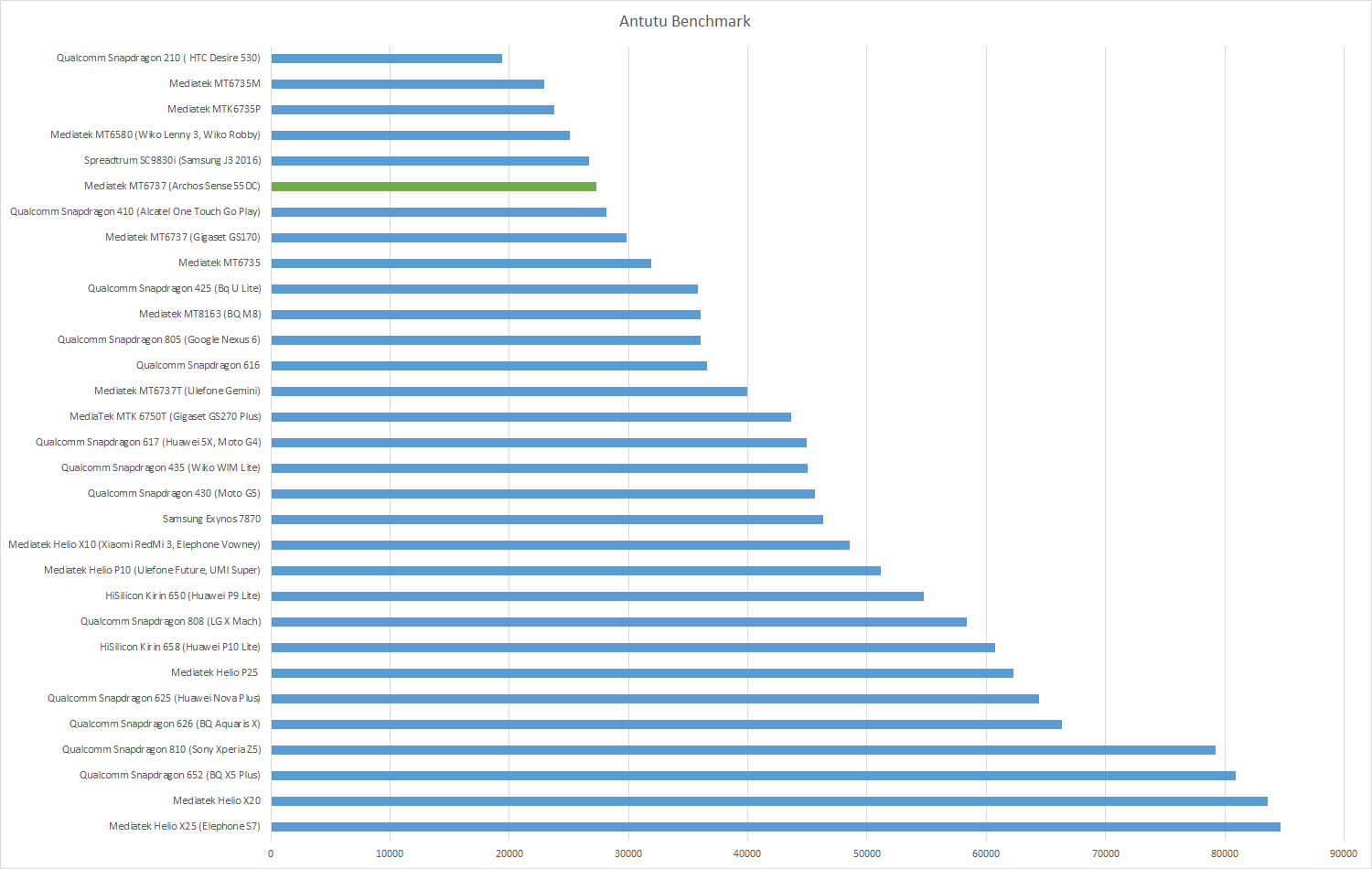
Wenn Euch hohe Wertungen in Benchmarks wichtig sind oder allgemein das Maximum an Rechenleistung wird das GS170 eher nichts für Euch sein. Der MT6737 liegt ungefähr mit dem Qualcomm Snapdragon 410 auf einem Level.

Man bewegt sich hier also ganz klar am unteren Leistungsrand. Immerhin die 2GB RAM sorgen verglichen mit dem GS160 doch für einen kleinen Leistungssprung. Auch wird der Mediatek MT6580 ,welcher zum Beispiel im Wiko Lenny 3 oder Wiko Robby zum Einsatz kommt, geschlagen.

Ähnliches gilt auch für den Qualcomm Snapdragon 210, bei diesem ist das allerdings keine Überraschung, jeder halbwegs aktuelle SoC ist schneller als der Snapdragon 210.


Das GS170 von Gigaset im Alltag

Aber natürlich sind Benchmarks nur das eine, das andere ist, wie sich ein Smartphone im Alltag schlägt. Wie sieht es hier beim Gigaset GS170 aus?

Erst einmal das Positive, das zusätzliche Gigabyte RAM verglichen mit dem GS160 spürt man selbst ohne großes Multitasking. Es natürlich auch möglich das dies an Android 7.0 und einer besseren Software Optimierung liegt aber das GS170 wirkt etwas Reaktionsfreudiger.

Jedoch ist das Smartphone auch nicht perfekt, was die Leistung angeht. Hier und da wirkt dieses etwas träge und auch die Benutzeroberfläche ist nicht zu 100% „Butter weich“.

Allerdings würde ich das GS170 als gut nutzbar einstufen, gerade wenn man mit der richtigen Erwartungshaltung an das Gerät geht. Telefonieren, SMS, WhatsApp, Facebook, die Bahn App usw. laufen problemlos und ausreichend flott. Wenn dies Euer primäres Nutzungsszenario ist, dann werdet Ihr im Alltag mit dem Gigaset GS170 gut klarkommen.

Erwartet Ihr allerdings eine hervoragende Multitasking Leistung, das Spielen von Spielen (abseits der „Klassiker“ wie Angry Birds, Sodoku usw.) und seid generell ein Power Nutzer dem es nicht schnell genug gehen kann, dann lasst die Finger vom GS170.

Das Gigaset GS170 ist so das klassische Smartphone für die eigene Mutter, Vater, Oma und Opa, also den Otto Normalnutzer.

Erfreulicherweise bietet das Smartphone eine echte Speicher Erweiterung. Auf der microSD Karte, bis zu 128GB werden unterstützt, lassen sich nicht nur Medien wie Fotos usw. Speichern, sondern auch Apps.

Daher sollte der Speicherplatz auf dem GS170 nicht all zu schnell knapp werden.

Ein großes Feature welches stark von Gigaset beworben wird ist auch der Fingerabdruckscanner, wie gut ist dieser?

Er funktioniert, zwar nicht jedes Mal beim ersten Finger Auflegen aber im Großen und Ganzen ist der Sensor gut nutzbar.

Ich empfehlen gegebenenfalls den gleichen Finger mehrfach einzuspeichern für eine erhöhte Zuverlässigkeit.

Wie zu erwarten war, wird leider 5GHz WLAN seitens des Gigaset GS170 nicht unterstützt. Via 2,4GHz scheint die maximal mögliche Datenrate bei rund 28MBIt/s zu liegen. Bei der Nutzung von LTE erreichte ich maximal rund 14Mbit/s, etwas wenig aber hier will ich nicht ausschließen, dass dies auch an der Telekom lag.

Positiv hat mich wiederum das verbaute GPS überrascht. Selbst indoor konnte das Smartphone meine Position relativ akkurat erkennen, Outdoor war das GPS sogar ziemlich stark. Wer sein Smartphone viel zum Navigieren nutzt, wird seine Freude am GS170 haben.


Akku

Im Gigaset GS170 steckt ein 2500mAh starker Akku. Verglichen mit vielen Smartphones klingt dies wenig beeindruckend, zurecht. 2500mAh ist nicht „riesig“ aber das GS170 braucht auch keinen riesigen Akku.

Der verbaute SoC ist vergleichsweise langsam und damit auch stromsparender und das 720p Display frisst weniger Energie als ein Full HD Display.

Daher benötigt das GS170 keinen riesigen Akku, theoretisch zu mindestens. Wie sieht es in der Praxis aus?

Ganz ordentlich! Ich konnte bei einer gemischten Nutzung aus Webbrowsen, Social Media usw. eine aktive Nutzungszeit von rund 6,5-7 Stunden erreichen.

Hierbei war das Display auf ca. 50% Helligkeit und die Internet Nutzung fand über WLAN statt (LTE war im Hintergrund aktiv).

7 Stunden ist eine ordentliche bis sehr gute Akkulaufzeit! Natürlich solltet Ihr bei voller Displayhelligkeit dauerhaft spielen, wird der Akku in ca. 4-5 leer gesaugt sein, aber dennoch ein ordentlicher Wert!

Ein normaler Nutzer wird mit dem GS170 problemlos über den Tag kommen. Nutzer welche Ihr Smartphone weniger Nutzen werden sicherlich auch einen zweiten Tag ohne Aufladen des Smartphones klar kommen.

Sollte sich die Nutzung wirklich nur aufs angerufen werden und mal eine SMS schreiben beschränken, wären mit viel Glück auch drei Tage möglich.


Fazit

Das Gigaset GS170 bietet gegenüber dem GS160 einige kleinere Verbesserungen, welche aber in der Summe doch einen größeren Unterschied machen.

Gerade die Kombination aus Android 7.0 und 2GB RAM machen das GS170 doch ein Stück flotter. Jedoch bleibt das GS170 nichts für „Power User“ welche aktuelle Spiele spielen oder einfach das Maximum an Tempo erwarten.

Der Mediatek MT6737 ist nicht der schnellste Chip auf dem Markt! Dieser hat mit den Basis Anwendungen und der Benutzeroberfläche schon genug zu kämpfen. Hier hätte ich mir gewünscht, dass Gigaset vielleicht noch eine Schüppe draufgelegt hätte.

Jedoch muss man auch ganz klar sagen das Smartphone taugt für Anwendungen wie Facebook, WhatsApp, SMS, Wetter, Bahn App usw.

Ich denke, das Gigaset GS170 richtet sich primär an den Umsteiger welcher einen smarteren Ersatz für das klassische Handy suchen, ohne dabei zu viel Geld ausgeben zu müssen, oder auf irgendwelche Asia vertrauen zu müssen. Gigaset bietet zudem einen deutschen Support falls mal etwas nicht so läuft, wie man dies wünscht.

Ich habe in meinem Bekanntenkreis jede Menge Nutzer welche ihr Smartphone wirklich nur für WhatsApp, SMS und telefonieren nutzen. Für diese Nutzer ist das Gigaset GS170 ideal!

Hier passt auch die Akkulaufzeit, das Display und auch die Kamera. Gerade letztere ist echt okay für die 150€ Preisklasse. Natürlich darf man keine Wunder erwarten, aber wenn das Licht halbwegs passt, bietet diese doch genug Qualität für das Versenden via Facebook oder WhatsApp.

Ich denke, das ist auch das Fazit, wer ein Basic Smartphone zum Telefonieren, WhatsApp nutzen usw. sucht, wird mit dem Gigaset GS170 zufrieden sein!
Power Nutzern würde ich aber eher empfehlen 50€ bis 100€ drauf zu legen für beispielsweise ein Moto G5 oder BQ Aquaris X.


Die Mpow M3 Bluetooth Kopfhörer für 35€ im Test

Vor wenigen Jahren waren Bluetooth Kopfhörer noch schweineteuer. Mittlerweile sind die Preise für Bluetooth Kopfhörer und auch Ohrhörer massiv gefallen.

Den heutigen Testkandidaten, die Mpow M3, bekommt man schon für unter 35€! Dies ist ein beeindruckend niedriger Preis für vollwertige Bluetooth Kopfhörer, welche auch noch mit einer langen Akkulaufzeit punkten sollen.
Aber natürlich ist die wichtigste Frage, wie gut klingen die Mpow M3? Wie viel Klang kann man 2017 für unter 35€ erwarten?

Finden wir dies im Test der Mpow M3 Bluetooth Kopfhörer heraus! An dieser Stelle vielen Dank an Mpow, welche mir die M3 für diesen Test zur Verfügung gestellt haben.

Die Mpow M3 Bluetooth Kopfhörer im Test

Mpow setzt bei den M3 auf ein schwarzes Hochglanz -Gehäuse. Diese sieht zwar gerade in Kombination mit den roten Akzenten sehr cool aus, ist aber auch ebenso empfindlich. Fingerabdrücke und Schmutz sieht man doch auf den Kopfhörern recht deutlich, haltet also ein Tuch in der Nähe.

Immerhin legt Mpow eine kleine Stofftasche bei welche die Kopfhörer etwas schützt, wenn Ihr diese gerade nicht benutzt. Zudem lassen sich die Kopfhörer bei nicht Benutzung praktisch zusammenklappen. Der Mechanismus hierfür wirkt vernünftig, ähnliches gilt auch generell für die M3.

Klar, es handelt sich bei diesen um Kopfhörer aus Kunststoff, aber die ersten Generationen Beats Kopfhörer waren für deutlich mehr Geld nicht besser, was die Materialqualität angeht.

Von daher würde ich sagen jupp qualitativ gehen die Mpow M3 für rund 40€ vollkommen in Ordnung.

Sollte Euch das Rot/Schwarz etwas zu auffällig sein, gibt es die Kopfhörer auch in Grau/schwarz und Schwarz/Schwarz.

Die Tasten zur Steuerung der Kopfhörer sind auf der Rückseite der rechten Ohrmuschel angebracht. Dort finden wir den Ein/Ausschalter welcher gleichzeitig für das Bluetooth Pairing dient, wie auch lauter, leiser und vor, zurück.

Die Positionierung der Tasten erfordert ein wenig Gewöhnung, lassen sich dann aber recht zielsicher finden.

Auf der Unterseite der Ohrmuscheln sind die Anschlüsse des Bluetooth Kopfhörers. Keine Überraschungen hier, wir finden einen AUX Eingang für einen kabelgebundenen Betrieb und einen microUSB Port zum Aufladen der Kopfhörer.

Der eingebaute 420mAh Akku soll für rund 13 Stunden Musikgenuss halten. Praktisch würde ich durchaus auf 10-13 Stunden tippen.


Tragekomfort

Die Mpow M3 sind an sich Over-Ear Kopfhörer, jedoch relativ kleine Over-Ear Kopfhörer. Das heißt, diese umschließen Eure Ohren nicht vollständig, aber dennoch mehr als es bei On-Ear Kopfhörern der Fall ist.

Die Ohrpolster sind hierbei ausreichend dick und weich gestaltet. Lediglich der Anpressdruck ist relativ hoch. Ich habe einen etwas breiteren Kopf und benötigte etwas Eingewöhnung. Nach einigen Stunden tragen, passen sich die Kopfhörer langsam immer mehr an meinen Kopf an und der Anpressdruck lies nach.

Daher würde ich den Tragekomfort als Okay einstufen, gerade wenn Ihr keinen allzu breiten Kopf habt.


Klang

Kommen wir zum Klang. Wie steht es hier um die Mpow M3? Dies ist ein nicht ganz einfaches Thema, die M3 kosten unter 40€, hier darf man keine High End Performance erwarten und die bekommt man auch nicht.

Jedoch für den Preis klingen die Mpow M3 ordentlich. Beginnen wir beim Bass. Dieser ist Okay, aber sicherlich der schwächste Punkt am Klang der Kopfhörer. Der Bass ist ein wenig flach und von der Masse eher neutral. Wenn Ihr „Bass Heads“ seid, sind die Mpow M3 nichts für Euch, aber im Normalfall würde ich den Bass als ausreichend betiteln. Es ist nicht so, als würde gar nichts in den unteren Frequenzbereichen kommen. Musik klingt durchaus passend, auch wenn satte Bässe nicht unbedingt die Stärke der M3 sind.

Die Höhen hingegen sind mehr als zufriedenstellend für den Preis! Diese sind ausreichend klar und sauber. Hier habe ich eigentlich nichts zu bemängeln. Zwar hört man im Detail ein paar kleinere „Unsauberkeiten“ aber diese fallen nur, auf wenn man Kopfhörer der 100€+ Preisklasse gewohnt ist.

Die Mitten sind soweit tadellos. Stimmen und auch Gesang ist gut verständlich und wird sauber dargestellt. Es gibt hier keine Überlagerung durch andere Frequenzbereiche, Gesang steht immer im akustischen Mittelpunkt.

Gerade Songs wie „Attention“ von Charlie Puth liegen den Mpow M3 sehr gut. Die Stimme von Charlie Puth wird sehr gut dargestellt und allgemein passt der Song akustisch sehr gut. Etwas Probleme haben die M3 dafür mit Songs mit sehr tiefen Bässen, für elektronische Musik, Drum an Bass usw. sind die Mpow also nur bedingt geeignet. Wobei Probleme ist relativ, denn mir sind in dieser Preisklasse keine Kopfhörer bekannt, welche dies besser machen.

Die maximale Lautstärke wie auch die Bluetooth Verbindung ist soweit vollkommen in Ordnung.


Fazit

Ob nun die Mpow M3 zu empfehlen sind oder nicht hängt etwas von Euer Erwartungshaltung ab. Erwartet Ihr satte Bässe, perfekte Details, eine Hammer Verarbeitung und generell, dass die M3 mit 100€ Bluetooth Kopfhörern mithalten können? Dann nein, die Mpow M3 können nicht mit 100€ Bluetooth Kopfhörern der großen Hersteller mithalten.

Jedoch für 35€ bekommt man mit dem M3 durchaus Bluetooth Kopfhörer welche brauchbar sind. Der Klang ist für das Geld absolut okay. Ja es ist natürlich noch Luft nach oben und solltet Ihr bereit sein 60€+ auszugeben gibt es bessere Bluetooth Kopfhörer.

Jedoch für jemanden der ein paar einfache kabellose Kopfhörer sucht und kein „Bass Head“ oder „Audio Enthusiast“ ist, wird sicherlich mit den Mpow M3 glücklich werden.

Der Klang ist ausreichend für Musik in Bus/Bahn und auch Akkulaufzeit wie auch Verarbeitung ist dem Preis mehr als angemessen.

Von daher ja, wenn Ihr mit den richtigen Ansprüchen an die M3 geht, sind diese ohne Frage ihre 35€ Wert.

Der Ubiquiti UniFi AP AC HD im Test, Ubiquitis schnellster und bester business-grade Access Point

Ubiquiti hat vor kurzem mit dem UniFi AP AC HD seinen neusten WLAN Access Point auf den Markt gebracht. Bei diesem handelt es sich wirklich um ein wahres High End Gerät!

Wie vielleicht der ein oder andere weiß, setzte ich gerne auf Ubiquiti UniFi APs, auch wenn diese ja eigentlich nicht für das private Umfeld gedacht sind, sondern für Geschäftskunden, Flughäfen usw.. Daher arbeiten diese aber unheimlich stabil und zuverlässig. Auch das Tempo der Ubiquiti UniFi APs war immer ordentlich, ordentlich aber auch nicht überragend. Hier stellt sich nun die Frage, ob sich dies mit dem UniFi AP AC HD geändert hat.

Ich hoffe mal, denn der Ubiquiti UniFi AP AC HD kostet rund 300€ was schon ein stolzer Preis ist und mehr als doppelt so teuer wie der zweitgrößte UniFi AP.

Von daher kann der Ubiquiti UniFi AP AC HD im Test überzeugen?

Der Ubiquiti UniFi AP AC HD im Test

Beginnen wir einfach mal mit dem Lieferumfang. Dieser fällt, wie bei Ubiquiti üblich, gut aus, sofern Ihr bereits über LAN Kabel verfügt.

Neben dem AccessPoint liegt diverses Wandmontagematerial wie ein Rahmen und Schrauben mit im Lieferumfang. Ebenfalls liegt ein PoE Injektor mit in der Box.

Was ist ein PoE Injektor? Der UniFi AP AC HD wird über ein Kabel mit Netzwerk und Storm versorgt, daher wird eine Einspeisung benötigt, hierbei handelt es sich um eine kleine Box in welche ein Netzwerkkabel zum AccessPoint eingesteckt wird und eins von Eurem Router/Switch. Diese Box wird anschließend mit dem Strom verbunden. Alternativ kann man natürlich auch einen PoE Switch verwenden.

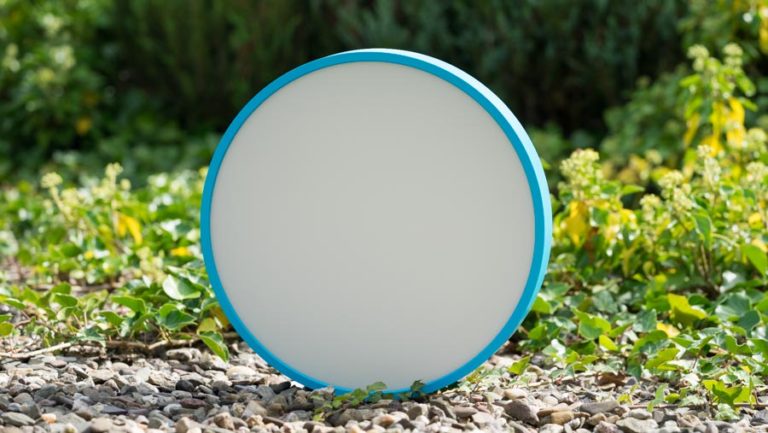
Kommen wir zum Ubiquiti UniFi AP AC HD. Dieser ist in der Ubiquiti typischen Form und Farbe gehalten. Das heißt, es handelt sich um eine Runde weiße Plastik „Scheibe“ welche ausschließlich für die Wand/Decken Montage vorgesehen ist.

In der Mitte befindet sich ein Ring, welcher im Betrieb Blau aufleuchtet. Sollte dieser Ring blinken oder weiß leuchten weißt dies Euch auf ein Problem mit dem AP hin.

Auf Bilder mag es so aussehen, als wäre der Ubiquiti UniFi AP AC Lite, Pro und HD weitestgehend gleich groß und würden allgemein das gleiche Gehäuse besitzen, dies ist aber falsch.

Der HD besitzt einen etwas größeren Durchmesser als der Pro und der Pro besitzt einen deutlich größeren Durchmesser als der Lite. Auch ist der Neue HD deutlich schwerer, jedoch mit rund 700g auch nicht zu schwer für die Wandmontage.

Ich habe ja noch gar nichts zu den Anschlüssen gesagt?! Das hat auch einen guten Grund, hier gibt es nicht viel zu sagen. Der Ubiquiti UniFi AP AC HD besitzt einen Gbit LAN Eingang über welchen dieser auch mit Energie und Netzwerk versorgt wird und einen „Ausgang“ über den man ein weiteres LAN Gerät anschließen kann.

Auch befindet sich ein USB C Port auf der Rückseite. Solltet Ihr im weiteren Test nach der Funktion des USB C Ports suchen, muss ich Euch enttäuschen. Ich habe keine Ahnung, was der USB C Port macht, kann oder tut. Selbst Ubiquiti weiß dies anscheinend nicht, denn der Port wird auch in der Anleitung kein einziges mal erwähnt. Die einzige Info die ich finden konnte, war, dass der Port aktuell nicht genutzt wird und für zukünftige Features ist.


Einrichtung und Installation

Die Einrichtung ist etwas „Spezieller“ bei Ubiquiti Unifi Produkten. Bedenkt bitte das es sich hierbei um ein Produkt handelt welches eigentlich für den Geschäftsbereich, Flughäfen usw. gedacht ist.

Schließt das Gerät zuerst an den Strom/Netzwerk an.

Solltet Ihr bereits über ein Ubiquiti Unifi verfügen, könnt Ihr den HD natürlich einfach in den Controller einbinden und folgende Punkte überspringen.

Ladet Euch die Controller Software von der Ubiquiti Seite herunter, diese ist für so ziemlich alle Betriebssysteme verfügbar.

https://www.ubnt.com/download/unifi

Alternativ kann man auch einen Ubiquiti UniFi Cloud Key kaufen und einsetzen, was die etwas elegantere Alternative ist.

Grundsätzlich ist die Einrichtung und Installation simpel, hier benötigt es nicht viel Erklärung.

Wählt das Land aus, in dem Ihr seid, den Access Point, den Ihr verwalten wollt, WLAN Name und Passwort und den Benutzernamen für die Software.

Fertig.


Die Software

Erst einmal etwas Grundsätzliches:

Ihr könnt den Ubiquiti UniFi AP AC HD NUR von dem Computer aus verwalten, mit dem Ihr diesen eingerichtet habt.

Die Controller-Software läuft in einer Art lokalem Webserver, heißt, Ihr könnt auch mit anderen Computern auf den Controller zugreifen, sofern der Computer mit der Software auch gerade läuft.

Solltet Ihr einen Home Server besitzen, könnte es also Sinn machen die Software auf diesem zu installieren, sofern der Homeserver auf eine Intel CPU setzt.

Alternativ wäre erneut der Ubiquiti UniFi Cloud Key zu erwähnen, welcher eine Art mini Computer ist, auf dem der ganze Controller läuft.

Das Loggen von Verbindungsinformationen, also welcher Client gerade wie viel Netzwerk frisst usw. funktioniert NUR, wenn auch der Computer mit der UniFi Controller gerade läuft.

Warum das Ganze? Das Ubiquiti UniFi System ist nicht nur für einen AccessPoint gedacht, sondern für duzende Geräte, welche gleichzeitig verwaltet werden können.

Dies macht nun mal im geschäftlichen Umfeld mehr Sinn, als wenn der Admin sich auf jeden einzelnen AccessPoint einzeln einloggen muss.

Beispielsweise lassen sich im Extremfall Hunderte AccessPoints gleichzeitig updaten oder die SSID mit einem Klick ändern.

Nach Aufrufen der Controller Software/Webinterface wird schnell klar, dass es sich beim Ubiquiti UniFi AP AC HD um ein professionelles Produkt handelt.

Die Mehrheit der Features sind für große Öko Systeme gedacht mit mehreren Ubiquiti Produkten.

Aber beginnen wir am Anfang. Die Basis Funktionen wie WLAN Name ändern oder Ähnliches sind natürlich vorhanden, aber in diversen Untermenüs versteckt.

Der Gedankengang ist sicherlich, dass man das Ganze einmal einrichtet und dann niemals den Namen des WLANs ändert.

Von Haus aus besitzen sowohl das 2,4GHz Band wie auch das 5GHz Band die selbe SSID, dies lässt sich aber im Konfigurationsmenü des Access Points ändern.

Hier ist ein weiteres sehr interessantes Feature versteckt, nämlich „RF Environment“.

RF Environment misst die Umgebung genau durch und sagt Euch, welche WLAN Bänder Ihr nutzen solltet. Dabei schaut der Ubiquiti UniFi AP AC HD nicht nur nach anderen WLAN Netzen in der Umgebung, sondern auch nach anderen Störquellen.

Die Controller Software sollte das Herz von jedem Statistikfreund höherschlagen lassen. Es wird protokolliert wie viele Daten jeder Client und auch bei der Nutzung jeder Access Point verbraucht hat.

Dabei ist es sogar möglich eine Karte der Umgebung hochzuladen und den bzw. die Access Points zu platzieren um eine „Heat Map“ zu erhalten. Dies ist vermutlich für Firmen interessanter als für die Privatperson, da sich so gut ermitteln lässt, in welchen Bereichen eine besonders hohe Nachfrage an WLAN ist.

Auch erweiterte Features sind mit an Board, an welche man so im ersten Moment gar nicht denkt, das System kann beispielsweise Rogue Access Points automatisch erkennen und dem Admin eine Mail senden.

Unterm Strich bietet die UniFi Controller Software viele Überwachungs -und Kontrollfunktionen, welche aber für Privatnutzer nur bedingt Sinn machen.

Zwar finde ich die Software optisch durchaus brauchbar, jedoch für absolute Neulinge könnte Sie etwas verwirrend sein.


Leistung des Ubiquiti UniFi AP AC HD

Kommen wir zum interessanten Punkt des Ubiquiti UniFi AP AC HD, der Leistung. Hier hat sich Ubiquiti sehr viele Mühe gegeben den UniFi AP AC HD mit allen Featuren vollzustopfen die aktuell möglich sind.

Der Ubiquiti UniFi AP AC HD kann bis zu 800Mbit/s auf dem 2,4GHz Band liefern und bis zu 1733Mbit/s auf dem 5GHz Band. Hierbei werden natürlich alle gängigen WLAN Standards unterstützt wie a, b, g, n und natürlich AC.

Neben der reinen Leistung verfügt der UniFi AP AC HD auch über MU-MIMO, ein sehr wichtiges Feature, wenn Ihr viele Clients habt.

Ein normaler WLAN Router/AccessPoint kann nur mit einem Client gleichzeitig sprechen“. Wenn nun mehrere Clients (also Notebooks, Smartphones usw.) mit dem Router/AccessPoint versuchen zu kommunizieren, wechselt dieser sehr schnell zwischen den einzelnen Geräten hin und her. Dies geht natürlich so schnell, dass der Nutzer davon nichts merkt. Wie Ihr Euch sicherlich vorstellen könnt, frisst dies einiges an Leistung. Dieser Leistungsverlust wird natürlich immer größer umso mehr Geräte im WLAN hängen.  Mit MU-MIMO ist es dem AccessPoint möglich mit mehreren Geräten gleichzeitig sprechen zu können, ohne dass es zu einem hin- und herspringen kommt. Leider muss MU-MIMO auch von den Clients unterstützt werden, was noch eher selten der Fall ist (aktuelle High End Smartphones unterstützen dies z.B.).

Auch wird AirTime Fairness unterstütz, ebenfalls ein Feature welches für große WLAN Netzwerke mit viele duzenden Clients gedacht ist um die Leistung signifikant zu steigern. Wenn Ihr wissen wollt was AirTime Fairness ist, schaut Euch am besten dieses Youtube Video an.

Zu guter Letzt ein weiteres nützliches Feature des HD ist das sogenannte Band Steering. Sollte in Eurem Netzwerk 5GHz und 2,4GHz die selbe SSID haben, könnt Ihr nicht steuern, auf welches Band sich ein Client verbindet.

In der Regel wird dies aber 2,4GHz sein, da das 2,4GHz Signal stärker ist und ein Notebook/Smartphone sich meist nicht mit dem schnelleren Netz, sondern mit dem stärkeren Netz verbindet. Band Steering verschiebt nun automatisch die verbundenen Geräte ins 5GHz Band. Hier habt Ihr zwei Möglichkeiten, wie aggressiv dies betrieben wird. Ich würde dies auf ausgeglichen belassen, 5GHz ist zwar schneller aber hat eine niedrigere Reichweite, wenn Ihr also am Reichweiten- Limit seid, wollt Ihr eigentlich nicht ins 5GHz Band verschoben werden.

Kommen wir aber zum eigentlichen Leistungstest. Die 800Mbit/s bzw. 1733Mbit/s sind natürlich sehr theoretische Werte, was kann man praktisch mit dem HD erreichen?

Hierfür verwende ich den TP-LINK 9E PCI-e WLAN Empfänger, ein aktuelles High End Modell, das bis zu 1300Mbit/s fähig ist, wie auch die Intel ac 7260 WLAN Karte (867Mbit/s), welche gerade in Notebooks ein recht verbreitetes Modell sein sollte. Mit diesen übertrage ich eine Datei auf und von einem lokalen Server und messe die erreichte Geschwindigkeit. Der AccessPoint befindet sich dabei in ca. 2 Metern Entfernung zu den Clients. Der Wert in den Tabellen ist dabei in MB/s angeben und der Durchschnittswert aus Upload und Download.

Das Ganze kann man also als recht optimale Bedingungen bezeichnen in welchen der AccessPoint zeigen kann, was er so kann.


Nicht schlecht Ubiquiti! Der UniFi AP AC HD ist einer der schnellsten WLAN AccessPoint/Router auf dem Markt. Gerade auf dem 2,4GHz Band liefert dieser richtig starke Ergebnisse.

Aber auch bei 5GHz befindet dieser sich in den Top 5 der von mir getestet Routern/AccessPoints! Dies ist schon ein gewaltiger Sprung verglichen mit beispielsweise dem Pro und Lite.

Natürlich dies sind optimale Testbedingungen, wie sieht es bei etwas „normalen“ Bedingungen aus?

Neuer Testaufbau, zwei Wände und ca. 5-6 Meter Liftlinie zwischen AccessPoint und Client. Beim Client setzten wir diesmal auf ein Samsung Galaxy S8+ und auf ein Apple MacBook Pro 2016.

Die Abstände zwischen dem Pro und Lite sind wie im vorangegangenen Test schon sehr klein. Der HD kann sich hier weiterhin ein Stück weit absetzen, gerade auf dem 2,4GHz Band.

Kurzum auch auf Distanz zeigt sich der UniFi AP AC HD weiterhin stark.

Aber es gibt auch Punkte, welche man leider nicht so gut messen kann. Hierbei handelt es sich primär um Stabilität.

Sämtliche Ubiquiti APs arbeiten unheimlich stabil! Über 100 Tage Uptime, also Zeit ohne Neustarts, sind kein Problem! Auch der Neue HD bietet eine Hervoragende Stabilität, von abstürzten oder Ähnlichem kann ich nicht berichten.

Auch die Performance mit vielen Clients (bei mir 30+) ist tadellos. Natürlich kommt es hier zu einem gewissen Performanceeinschnitt, aber viele „normale“ Router beginnen schon bei so vielen Clients das Stottern.

Zwar meistern mittlerweile auch normale Router/AccessPoints, welche für den privat Gebrauch gedacht sind eine hohe Client Anzahl und das schnelle Verbinden deutlich besser als früher, aber sicherlich noch nicht auf dem Level eines Enterprise AccessPoints.

Der Ubiquiti UniFi AP AC HD ist beispielsweise für 500 Clients ausgelegt! Das Ganze ist halt kein Spielzeug, sondern diese Geräte sollen im Business Bereich überzeugen können. Hier geht es meist nun mal um eine einfache Verwaltung, hohe Stabilität und gute Leistung und weniger um xyz tolle Features.


WLAN Reichweite

Zwar überbieten sich WLAN Router und Access Point Hersteller gerne mit schönen Worten wie toll doch die Reichweite und Signalstärke ist, dank super großer Antennen und anderen Features, jedoch praktisch habe ich eher die Erfahrung gemacht, dass sich die Reichweite zwischen einzelnen Modellen nicht groß unterscheidet.

Größere Geräte haben hier in der Regel einen kleinen Vorteil da diese einfach „mehr“ Daten senden und daher auch auf Distanz mehr ankommt. Jedoch von der reinen Reichweite vielleicht -+20% bei halbwegs aktuellen Modellen.

Wir in Deutschland haben die Sendeleistung sehr stark reguliert, Hersteller haben also nicht einfach die Möglichkeit die Sendeleistung hochzudrehen.

Wie sieht es aber nun mit dem Ubiquiti UniFi AP AC HD aus? Gehört dieser eher zu den Reichweiten Stärkeren oder schwächeren Modellen?

Auf dem 5GHz Band liegt der UniFi AP AC HD mit den meisten 200 +-100€ WLAN Routern und AccessPoints gleich auf. Hier gibt es von der reinen Reichweite kaum Unterschiede zu beispielsweise einer AVM FritzBox 7590, Netgear Orbi RBK40 oder auch der AmpliFi Basis Station.

Auf dem 2,4GHz Band hingegen gibt es kleinere Unterschiede. Hier würde ich den UniFi AP AC HD oberhalb der zuvor genannten anderen WLAN Routern/Access Points einstufen.

Allgemein ist die maximale Reichweite auf dem 2,4GHZ Band sehr ordentlich!


Stromverbrauch

Zum Abschluss noch ein paar Worte zum Stromverbrauch. Im normalen Leerlauf verbraucht der UniFi AP AC HD rund 7,7W – 8W. Unter Last steigt dieser Wert natürlich an, hier konnte ich rund 12,3W messen.

Sowohl der Leerlauf- Wert wie auch der Last- Wert geht in Ordnung!


Fazit

Ja, der UniFi AP AC HD ist der mit Abstand beste und schnellste Access Point von Ubiquiti. Dieser ist auch den recht saftigen Aufpreis zum UniFi AP AC Pro durchaus Wert, zumindest, wenn man die reine Leistung betrachtet. Allgemein ist der HD einer der schnellsten WLAN AccessPoints/Router auf dem Markt!

Auf Seiten der Software gibt es natürlich zum UniFi AP AC Pro und Lite keinen Unterschied.

Auch die Stabilität des UniFi AP AC HD ist selbst bei vielen Clients wie bei Ubiquiti üblich perfekt!

Daher ja, ich kann eine volle Kaufempfehlung aussprechen! Einen viel besseren und zuverlässigeren WLAN AccessPoint werdet Ihr auf dem Markt kaum bekommen!
Jedoch ist das UniFi System nichts für jeden. Aufgrund der Controller Software, welche im Optimalfall dauerhaft 24/7 auf einem Computer laufen sollte (oder man kauft sich den Ubiquiti UniFi Cloud Key ) und der doch etwas komplexeren Einrichtung ist das UniFi System sicherlich nichts für Einsteiger.

Das ganze System richtet sich natürlich eher an Geschäftskunden welche einen IT Administrator beschäftigen, welcher sich um so etwas kümmert. Damit will ich nicht sagen, dass der UniFi AP AC HD sich nicht für privat Nutzer oder Betreiber eines kleinen Cafés eignet, ganz im Gegenteil auch hier macht dieser einen Hervoragenden Job!
Jedoch sollte man sich schon etwas mit der Materie auskennen oder eine gewisse Experimentierbereitschaft mitbringen.  Falls diese vorhanden ist mit dem Wunsch ein grundsolides WLAN System aufzubauen, welches keine Stabilitäts- oder Performanceprobleme hat, egal wie viele Nutzer auf dieses einprasseln, ist mit dem UniFi AP AC HD gut bedient!

Für alle anderen die ein einfaches und gutes System suchen, welches keine erweiterte Konfiguration erfordert, sollten sich eher Netgears Orbi System oder das ebenfalls von Ubiquiti stammende AmpliFi ansehen.

Wie gut können Ohrhörer für 6€ sein? Die Xiaomi Piston Fresh Version im Test

Xiaomi ist der Hersteller, wenn es um gute und günstige Produkte geht. Hierbei hat Xiaomi nicht nur tolle Smartphones im Sortiment, sondern auch bergeweise anderer Produkte, unter anderem auch Kopf und Ohrhörer.

Die Xiaomi Piston Fresh Version sind hierbei mit rund 6€ die so ziemlich günstigsten Ohrhörer im Sortiment.

Bei jedem anderen Hersteller würde ich sagen „6€ Ohrhörer? Das kann nix sein“ jedoch Xiaomi traue ich die ein oder andere Überraschung zu.

Daher wollen wir uns doch einmal im Test anschauen bzw. anhören wie gut die 6€ Xiaomi Piston Fresh Version wirklich sind! Ich sage schon mal so viel, die Dinger sind klasse!


Die Xiaomi Piston Fresh Version im Test

Die erste Überraschung erwartet einen bereits beim Auspacken der Xiaomi Piston Fresh Version. Zwar sehen die Gehäuse der Ohrhörer auf den diversen Bildern recht „metallisch“ aus, jedoch habe ich nicht unbedingt bei diesem Preis mit einem echten Gehäuse aus Metall gerechnet.

Jedoch genau dies bieten die Xiaomi! Das äußere Gehäuse der Ohrhörer ist aus Aluminium gefertigt.

Der innere Teil ist zwar Plastik, aber dies macht sogar Sinn, da dieser mit Euren Ohren in Kontrakt kommt. Hier ist Kunststoff sicherlich etwas angenehmer als Aluminium.

Der Name „Fresh Version“ kommt nicht von irgendwo her, sondern ist durchaus Programm. Zwar gibt es die Ohrhörer auch im klassischen Weiß oder Schwarz, aber Xiaomi bietet auch einige etwas knalligere und frischere Farben wie türkis, rot und lila an.

Die Farbwahl bestimmt hierbei wirklich die Farbe der kompletten Ohrhörer inklusive Kabel.

Ganz ehrlich, ich finde die Farben und allgemein das Design der Ohrhörer super! Ich glaube rein von der Optik und auch von der Haptik würde niemand darauf tippen, dass diese um die 6€ kosten.

Selbst das Kabel macht einen recht dicken und vernünftigen Eindruck. Xiaomi hat nicht mal an einem Mikrofon und einer Kabelfernbedienung gespart. Die Kabelfernbedienung hat zwar nur eine Taste, aber das ist besser als nichts.


Tragekomfort

Die Xiaomi Piston Fresh Version setzen auf ein „optimiertes“ Design. Das heißt, bei diesen ist der Ohrkanal leicht angewinkelt, um besser die natürliche Form des Ohrs zu repräsentieren.

Und ja, dies funktioniert praktisch sehr gut! Auch ohne zusätzliche Ohrbügel halten die Xiaomi Piston wunderbar in meinen Ohren.

Hierbei ist der Sitz nicht nur fest, sondern auch recht komfortabel. Ich kann die in-Ears problemlos über Stunden tragen ohne, dass diese stören. Daher Daumen hoch für den Tragekomfort!


Klang

Kommen wir zum interessanten Teil, dem Klang. Wie gut können solch billige Ohrhörer klingen? Die Antwort hervorragend!

Wenn man solche Ohrhörer wie die Xiaomi Piston Fresh Version hört, fragt man sich doch warum viele Smartphone Hersteller daran scheitern gute Ohrhörer mit in die Box zu legen, so teuer zu produzieren scheinen die ja nicht zu sein.

Das erste was mich überrascht hat, war der Bass der Xiaomi Piston Fresh Version. Dieser ist sehr satt und erstaunlich tief für den Preis. Die Ohrhörer gehen ganz klar in die etwas basslastigere Richtung. Ich würde sogar fast sagen, dass die Xiaomi etwas die „Badewanne“ machen. Das heißt, die Tiefen und die Höhen sind etwas angehoben bzw. die Mitten abgesenkt.

Jedoch der Bass ist für die Preisklasse wirklich der Hammer! Nicht nur die Masse stimmt, sondern auch der Tiefgang ist wirklich erstaunlich gut.

Auch die Höhen sind glasklar und sehr sauber. Hierbei neigen diese auch durchaus zu einer gewissen Brillanz.

Etwas schwächer sind allerdings die Mitten. Hier hören sich die Xiaomi Piston Fresh Version etwas hohl an. Stimmen werden zwar ganz brauchbar dargestellt, aber der Beat drängt sich in vielen Songs doch in den Mittelpunkt.

Etwas was mich wiederum extrem beeindruckt hat, war die räumliche Darstellung. Die Xiaomi Piston Fresh Version liefern eine unfassbare räumliche Darstellung! Ganz im Ernst ich habe 100€+ Ohrhörer gehört welche nichtmal im Ansatz eine solch breite Bühne gezaubert bekommen haben.

Dies in Kombination mit dem tollen Bass macht wirklich Spaß!

Natürlich muss man auch ein wenig realistisch sein, die Xiaomi Piston Fresh Version sind nicht perfekt. Gerade die Mitten sind wirklich mittelmäßig. Auch generell können die Ohrhörer nicht mit 60€+ Modellen mithalten.

Jedoch für einen einstelligen Preis ist es wahnsinnig, was aus den Teilen für ein Klang kommt.

Gerade etwas spaßigere Songs wie„ Be Mine“ von Ofenbach klingen mit den Xiaomi Piston Fresh Version toll! Erneut ist die räumliche Darstellung, in Kombination mit dem Bass welcher wirklich perfekt zu dem Song passt, einfach klasse. Auch Titel wie Hot2Touch von Felix Jaehn liegen den Xiaomi wirklich hervorragend.


Fazit

Xiaomi hat es mal wieder geschafft. Die Piston Fresh Version sind absolute Preisbrecher! Für 6€ habe ich noch keine vergleichbar klingenden Ohrhörer erlebt. Zwar gibt es durchaus von KZ einige gute Ohrhörer in der 10-20€ Preisklasse, aber dennoch haben die Xiaomi Piston Fresh Version einen Platz in der Hall of Fame der Produkte mit Top Preis-Leistung verdient.

Die Xiaomi Piston Fresh Version können mit einem hervoragenden Bass, klaren Höhen und einer grandiosen räumlichen Darstellung punkten. Gerade letztere ist auf dem Level vieler 100€+ Ohrhörer. Damit liefern die Ohrhörer einen wirklich dynamischen und spaßigen Klang.

Natürlich muss man auch etwas die Kirche im Dorf lassen. Die Xiaomi Piston Fresh Version können keine guten 50€ oder 100€ Ohrhörer schlagen, jedoch verglichen mit den 08/15 Dingern, welche man ansonsten für 10-30€ bekommt, sind wir in einer völlig anderen Liga.

Von daher für jemanden der ein paar schicke Ohrhörer mit spaßigem Klang zu einem „so günstig wie möglich“ Preis sucht, sind die Xiaomi Piston Fresh Version absolut zu empfehlen!

Die AUKEY PB-Y8 5000mAh USB C mini Powerbank im Test, gute und moderne Powerbank!

Powerbanks mit USB C Port sind immer noch eher selten zu finden und wenn meist recht teuer und groß. Hier ist die AUKEY PB-Y8 eine echte Ausnahme!

Diese bietet einen USB C Ein/Ausgang mit satten 3A Leistung! Dies ist recht viel, wenn man die Kapazität von 5000mAh bedenkt. Die meisten Powerbanks in dieser Größenklasse schaffen gerade mal 2A oder 2,4A.

Damit ist die AUKEY PB-Y8 natürlich ideal für moderne Smartphones wie das Samsung Galaxy S8 oder auch um das Apple MacBook, die Nintendo Switch usw. unterwegs recht flott wieder aufzuladen.

Aber wie sieht es praktisch aus? Taugt die AUKEY PB-Y8 USB C mini Powerbank? Finden wir dies im Test heraus!


Die AUKEY PB-Y8 USB C mini Powerbank im Test

Natürlich ist der Begriff „mini“ Powerbank nicht fest definiert, aber ich glaube, man kann die AUKEY PB-Y8 in der Tat als recht kompakt einstufen.

AUKEY setzt bei dieser auf ein rundes Gehäuse, welches vollständig aus Aluminium gefertigt ist. Dieses Gehäuse ist hierbei etwas dicker als ein Lippenstift mit ca. 3cm Durchmesser und einer Länge von 11cm. Das Gewicht ist mit rund 130g nicht all zu hoch.

Zwar ist die Runde Form ein zweischneidiges Schwert, aber die Verarbeitungsqualität ist soweit tadellos. Es ist lediglich relativ einfach, die Powerbank zu öffnen. Die untere Kappe lässt sich mit etwas Kraft aufdrehen, dies kann eigentlich nicht aus Versehen passieren, daher würde ich das nicht als Negativpunkt werten.

Wagen wir doch einen Blick ins Innere der Powerbank. Dort finden wir eine ungelabelte 26650 Akku Zelle mit 5000mAh Kapazität. Zwar ist es schade, dass die Zelle nicht sichtbar beschriftet ist, das spricht gegen einen „großen“ Hersteller, aber die Elektronik sieht sehr solide aus!

Die Komponenten sind sauber verlötet und machen einen hochwertigen Eindruck. Zudem besitzen diese genug Luft zum Atmen, was einem Überhitzen vorbeugt.

Erst einmal genug zum inneren, kommen wir auf die Besonderheit der Powerbank zu sprechen, den USB C Port.

Die Powerbank besitzt genau einen USB C Anschluss über welchen die Powerbank selbst mit bis zu 2A aufgeladen werden kann und auch andere Geräte mit bis zu 3A aufladen kann.

Ja alles über einen Port! Natürlich damit diese Powerbank für einen Sinn macht, muss man schon recht gut im USB C Öko System stecken. Das Smartphone sollte beispielsweise bereits über diesen Port verfügen wie auch im Optimalfall das dazugehörige Ladegerät.

Neben dem USB C Port verfügt das Ladegerät über einen Einschalter, welcher recht wichtig ist. Da die Powerbank über den USB C Port geladen und entladen werden kann, dient dieser Anschluss der „Orientierung“. Wird dieser gedrückt und Ihr schließt die Powerbank dann an Euer Smartphone an, lädt auch wirklich die Powerbank das Smartphone und nicht umgekehrt.

Man könnte nun denke das wäre selbstverständlich, ist es aber nicht. Verbindet Ihr beispielweise ein Apple MacBook und eine Nintendo Switch, lädt die Nintendo Switch das MacBook. Es kann also bei USB C etwas tückisch sein, wer wen lädt.

Auch hilft der Einschalter beim Überprüfen des aktuellen Ladestands. Wird dieser gedrückt, leuchten bis zu drei LEDs auf, jede LED steht für 33% Akku Ladung.


Wie teste ich?

Mein Testverfahren ist recht „strait forward“. Ich lade die Powerbank bis sie sich von alleine abschaltet oder es keinen nennenswerten Ladestrom mehr gibt, dann wird sie mithilfe eines 1A USB Widerstands entladen und die abgegebene Leistung mit einem PortaPow Premium USB + DC Power MonitorLeistungsmesser gemessen.

So erreiche ich gut reproduzierbare Ergebnisse.

testsetup-1

Das gemessene Ergebnis in mW rechne ich in mAh @3,7V um, da die Herstellerangabe sich zu 99% auf eine Zellenspannung von 3,7V bezieht.

Zudem teste ich die Powerbanks an diversen Endgeräten ob es hier „Auffälligkeiten“ gibt. Ich nutze für den Ladetest an einem iPhone das Originalkabel, für sonstige Ladetests verwende ich ein Referenzkabel und ja das verwendete Kabel hat einen großen Einfluss auf die Ladegeschwindigkeit siehe HIER.

Weitere Informationen zum aufladen via USB, USB Power Delivery oder Quick Charge HIERHier geht es zur aktuellen Powerbank Bestenliste von Techtest.org. 


Messwerte

Wie sieht es bei der Kapazität aus? Hat hier AUKEY eine richtige Kapazitätsangabe verwendet? AUKEY gibt die Kapazität der PB-Y8 mit 5000mAh an, messen konnte ich 4398mAh bzw. 16,275Wh.

Dies entspricht rund 88% der Herstellerangabe, ein guter Wert. Warum ist 88% ein guter Wert? Wer des Öfteren Tests von mir liest, wird wissen, was nun kommt. Die Kapazitätsangabe bezieht sich nicht auf die „nutzbare“ Kapazität, sondern auf die Kapazität der im Inneren verbauten Akkuzellen.

In der der PB-Y8 kommt wie von AUKEY angegeben eine 5000mAh 26650 Lithium Ionen Zelle zum Einsatz. Jedoch beim Entladen einer Akkuzelle in einer Powerbank geht immer etwas Energie in beispielsweise Wärme verloren. Dies geschieht durch die Umwandlung der Spannung von 3,7V in 5V.

Im Übrigen ist AUKEY hier nicht alleine, alle Hersteller geben immer die Kapazität der im Inneren verbauten Akkuzellen an und nicht die nutzbare Kapazität.

Kommen wir zur Aufladegeschwindigkeit mit der AUKEY PB-Y8. Folgende Geräte habe ich getestet:

  • Apple MacBook Pro
  • Apple iPad Pro 10.5
  • LG G6
  • Google Pixel XL
  • Samsung Galaxy S8+

Das MacBook Pro habe ich natürlich eher aus Neugier getestet, in der Praxis erwarte ich nicht, dass jemand sein MacBook Pro mit einer 5000mAh Powerbank versucht zu laden. Wobei soweit ist dies gar nicht hergeholt, denn die Powerbank schafft es das MacBook Pro mit 2,94A zu laden, was knappen 15W entspricht. Das ist genug Leistung das MacBook Pro im normalen Office Betrieb langsam aufzuladen, wobei eine vollständige Ladung der Powerbank auch nur rund 20-25% Akku des MacBook Pros entsprechen.

Etwas mehr Sinn würde die AUKEY PB-Y8 am Apple iPad Pro 10.5 machen. Interessant ist hier zu beobachten, dass beim Verwenden des USB C zu Lightning Kabels (gibt es von Apple) sogar eine leicht höhere Ladegeschwindigkeit erreicht wird als beim originalen iPad Pro Ladegerät. Letzteres schafft rund 2,3A, an der AUKEY PB-Y8 konnte ich 2,5A messen.

Das ist mehr als über jeden normalen USB Port übertragen werden kann, diese besitzen eine maximale Leistung von 2,4A.

Kommen wir aber zu den eigentlichen Hauptanwendungen, dem Laden von Smartphones. Das USB C auf Lightning Kabel funktioniert auch fürs iPhone 7/7 Plus, bringt hier aber keine Geschwindigkeitsvorteile gegenüber einer Normalen 2,4A USB A Powerbank.

Beim LG G6, Google Pixel XL und auch Samsung Galaxy S8+ sieht dies aber anders aus.

Das LG G6 erreichte eine Ladegeschwindigkeit von 2,21A. Dies ist mehr als über ein USB A auf USB C Kabel zu erreichen ist! Das LG G6 lädt also bei einer direkten USB C auf USB C Verbindung schneller.

Selbiges gilt auch für das Google Pixel XL welches 2,66A erreichte und auch für das Samsung Galaxy S8+.

Die Nintendo Switch wird ebenfalls mit ordentlichen 1,9A geladen, das maximale Tempo ohne dem Nutzen von USB Power Delivery.

Wie sieht es mit dem Wiederaufladen der Powerbank aus? Wie von AUKEY versprochen, lädt diese mit 2,02A, damit dauert eine vollständige Ladung rund 2,5 Stunden, was ich als flott bezeichnen würde!


Fazit

Wenn Ihr bereits im USB C Ökosystem verankert seid, also ein USB C Ladegerät und Smartphone besitzt, ist die AUKEY PB-Y8 USB C mini Powerbank ideal für Euch!

Ja man gibt die Möglichkeit auf mal eben einen Bluetooth Lautsprecher oder Ähnliches zu laden, was über noch kein USB C verfügt.

Jedoch im Gegenzug erhaltet Ihr in Kombination mit vielen USB C Smartphones eine bessere Ladegeschwindigkeit und natürlich ist die ganze Sache etwas eleganter.

Auch das Wiederaufladen der Powerbank geht mit 2A bzw. 2,5 Stunden recht flott. Das Einzige was etwas gegen die AUKEY PB-Y8 spricht, wäre die Kapazität. Ja 4400mAh reicht, um so ziemlich jedes Smartphone einmal vollständig zu laden, aber für eine Nintendo Switch recht es gerade so nicht.

Dennoch wer eine schicke und flotte Powerbank sucht, die reicht ein normales Smartphone ca. 1-1,5 mal aufzuladen und den neuen USB C Standard mit all seinen Vorteilen bietet, ist hier richtig!

AUKEY PB-Y8
Angegebene Kapazität 5000mAh
Preis
Erreichte Kapazität 4398mAh bzw. 16,275Wh
Erreichte Kapazität in % 88%
LED Taschenlampe
Wiederaufladegeschwindigkeit 2,02A (2,5 Stunden)
Geteste Geräte
Apple iPhone 7+ +
Samsung Galaxy S8+ ++
Apple iPad Pro ++
Google Pixel XL ++
Nintendo Switch +
Kapazität 88%
Verarbeitung 85%
Ladegeschwindigkeit 90%
Anschlüsse und Sonstige Features 75%
Lieferumfang und Verpackung 75%
Preis / Leistung ★★★★☆
Testergebnis ★★★★★

Die Logitech MX Master 2S im Test, die beste allround Computermaus!

Die Logitech MX Master ist meine absolute Lieblingsmaus, was die Nutzung an Notebooks angeht. Daher war ich natürlich sehr neugierig, als die neue Logitech MX Master 2S vorgestellt wurde. Bei der MX Master 2S handelt es sich um eine leicht verbesserte Version der ursprünglichen MX Master.

Das wichtigste Upgrade, der Sensor schafft nun 4000DPI anstelle der 1600DPI, was gerade die Nutzung an großen und hochauflösenden Monitoren doch deutlich verbessert.

Aber wie sieht es ansonsten aus? Was ist neu an der Logitech MX Master 2S außer dem höheren Preis? Finden wir dies im Test heraus!


Die Logitech MX Master 2S im Test

Rein optisch hat sich bei der Logitech MX Master 2S wenig getan verglichen mit dem Vorgänger. Dies ist aber nichts Schlechtes, denn ich mochte das Handgefühl und die Optik der MX Master 1 bereits, lediglich die Farben haben sich etwas verändert.

Die Logitech MX Master 2S besitzt eine recht „ergonomische“ Form. Diese ist also nicht auf das Maximum an Design getrimmt wie diverse Mäuse von anderen großen Herstellern, sondern liegt gut in der Hand, sofern Ihr Rechtshänder seid.

Die Maus ist relativ groß und auch hoch gehalten. Es handelt sich bei der MX Master 2S nicht um eine Notebook mini Maus, sondern um ein richtiges Arbeitstier.

Hierbei setzt Logitech auf eine Form mit recht großer Daumen Ablage, lediglich der kleine Finger könnte vielleicht etwas besser unterstützt werden. Aber das ist Kritik auf einem sehr hohen Level.

Die MX Master 2S ist definitiv eine Maus welche ich 8 Stunden am Stück bei der Arbeit nutzen würde.

Dafür wurde diese Maus auch definitiv designt. Logitech verzichtet auf auffällige LEDs oder Ähnliches. Auch ist die Maus farblich sehr professionell gehalten, wobei mittlerweile ja drei Farbversionen zur Auswahl stehen.

Die MX Master 2S ist eine rein kabellose Maus, aber auch kabellose Mäuse müssen mit Energie versorgt werden. Dies geschieht über einen normalen microUSB Port auf der Front der Maus. Diese lässt sich selbstverständlich beim Laden auch weiter nutzen.

Logitech MX Master 2S im Test

Wobei so oft werdet Ihr diese gar nicht laden müssen. Logitech selbst spricht von 70 Tagen Akkulaufzeit. Es ist noch etwas früh diesen Wert zu bestätigen, aber auch die alte MX Master hat schon gut einen Monat gehalten.

Die MX Master 2S verfügt über sechs Tasten, neben den Maustasten ist natürlich das Scrollrad drückbar und am linken Rand befinden sich drei weitere Taste. Neben den üblichen vor/zurück Tasten befindet sich unter der Daumenablage eine weitere Taste. Keine Sorge diese Taste ist recht Fest, ein unabsichtliches Drücken beim Ablegen des Daumens ist ausgeschlossen.

Hinter dem Scrollrad ist eine weitere Taste, welche ich aber nicht mitgezählt habe. Diese Taste ist für das frei rotierende Scrollrad, ein weiteres von mir sehr geschätzte Feature!

Im normalen Betrieb besitzt das Scrollrad die üblichen Abstufungen. Diese sind bei der MX Master 2S auch sehr gut gewählt und fühlen sich auch gut an.

Dreht Ihr aber das Mausrad sehr schnell, wechselt dieses automatisch in einen frei rotierenden Modus. Hier fallen diese Abstufungen weg und das Rad dreht einige Sekunden nach. Sehr praktisch wenn man bei irgendwelchen Listen schnell hin und her scrollen möchte.

Ich habe bei noch keiner Maus zuvor (außer der MX Master 1) gesehen das es solch einen „on the Fly“ Wechsel zwischen normalen Mausrad und freilaufenden Mausrad gibt. Hierbei ist auch das Tempo für den Wechsel sehr gut gewählt. Man muss schon wirklich wollen, dass sich das Rad schnell dreht.

Alternativ kann man auch die Taste hinter dem Mausrad drücken, diese wechselt das Rad dauerhaft in den freilaufenden Modus. In der Maus scheint es wirklich eine Art Motor zu geben, welcher sich um das hin -und herschalten kümmert.

Die Logitech MX Master 2S verfügt über ein zweites Scrollrad am Daumen, das horizontal scrollt. Dies ist damit für beispielsweise Video Timelines sehr praktisch.

Links MX Master 2S, Rechts MX Master „1“

Dieses Scrollrad verfügt über keine Abstufungen, ist aber auch nicht freilaufend, sondern besitzt einen recht hohen Drehwiderstand.


Verbindung der Maus

Bei der Logitech MX Master 2S handelt es sich um eine kabellose Maus. Diese lässt sich entweder über den beiliegenden Logitech Universal Empfänger nutzen oder via Bluetooth.

Damit ist die MX Master 2S perfekt für die Nutzung an Notebooks! Etwas was der MX Master mindestens genauso gut liegt, ist die Mulit Device Nutzung.

Ihr habt auf der Unterseite eine Taste, mit welcher Ihr die MX Master 2S durch drei Profile schalten könnt. Es ist also möglich drei Geräte gleichzeitig via Bluetooth mit der Maus zu koppeln und dann einfach mit einem Tipp das jeweilig zu bedienende Gerät auszuwählen.

Das ist ein klasse Feature solltet Ihr mehrere Notebooks oder Tablets haben! Probleme mit der Bluetooth Verbindung hatte ich im Übrigen keine, zu mindestens keine, welche ich auf die Maus zurückführen kann.

Bei meinem Dell XPS 13 kam es ab und zu mal zu kurzen Hängern, diese dauerten vielleicht eine Sekunde und waren meist kurz nach dem Aufwachen aus den Standby Modus. Dies ist aber in keiner Weise tragisch und liegt vermutlich am Notebook Bluetooth Modul!

Bei meinem Razer Blade konnte ich hingegen überhauptkeine Probleme mit der Bluetooth Verbindung vermelden. Ähnliches gilt auch mit dem beigelegten USB Empfänger.

Verzögerungen oder Ähnliches waren ebenfalls nicht bemerkbar.


Druckpunkt und Tracking

Wie sieht es mit dem Druckgefühl der Tasten aus? Die Maustasten besitzen einen angenehmen Druckpunkt. Diese besitzen nicht zu viel Widerstand sind aber auch nicht zu leichtgängig. Allerdings würde ich auch nicht sagen, dass hier Logitech auf irgendwelche speziellen Taster setzt. Das Klicken fühlt und hört sich sehr „normal“ an, das meine ich nicht negativ. Wer hier aber für 100€ auf ein völlig neues Druckgefühl hofft wird vermutlich enttäuscht. Die seitlichen Daumentasten sind ebenfalls Standard.

Positiv ist der neue Sensor der Logitech MX Master 2S, dieser schafft jetzt 4000DPI. Verglichen mit einigen Gaming Mäusen welche über 10000DPI schaffen, klingt das jetzt sicherlich weniger imposant.

Aber der DPI Wert bedeutet nicht, dass ein Sensor „präziser“ ist, sondern dies regelt lediglich die Geschwindigkeit des Mauszeigers, also wie weit Ihr die Maus bewegen müsst um eine gewisse Strecke auf dem Monitor zurückzulegen.

Vermutlich wird die Mehrheit der Nutzer irgendwas zwischen 800 und 2000 DPI nutzen. Die „alte“ Logitech MX Master hatte lediglich 1600DPI, dies reichte zwar, aber bei meinem 4K Monitor war mir die Maus doch etwas langsam.

Hier bietet die Logitech MX Master 2S deutlich mehr Flexibilität, ohne die Mausbeschleunigung nutzen zu müssen.

Der Sensor der Logitech MX Master 2S ist von Logitech stark auf die Nutzung auf diversen Untergründen getrimmt. Daher ist es auch keine Überraschung das sich die Maus sowohl auf einem Mauspad wie auch auf einem nackten Schreibtisch sehr wohlfühlt.

Das Tracking der Maus ist ausgezeichnet! Ja natürlich der Sensor ist nicht auf Gaming getrimmt und hier gibt es ganz klar noch präzisere Mäuse aber für den normalen Hobby- Gamer reicht die Logitech MX Master 2S auch vollkommen aus!


Software und Logitech Flow

Die Logitech MX Master 2S setzt auf eine etwas andere Software als viele Logitech Produkte. Im Gegensatz zur beispielsweise Gaming Serie wo sich Logitech Headsets, Mäuse und Tastaturen mit einem Programm steuern lassen, besitzt die MX Master 2S ein komplett eigenes Programm.

Dieses erlaubt es sämtliche Tasten an der 2S um zu belegen. Hierbei sind nicht nur einfache Belegungen möglich wie „drücke A“ sondern auch das Ausführen von Programme, eine Gesten Steuerung, Anzeigen des Desktops usw.

Das Einzige was nicht möglich ist, sind komplexere Makros. Diese scheinen der Gaming Serie vorbehalten zu sein.

Ebenfalls in der Software lässt sich die Geschwindigkeit des Mauszeigers verstellen und das freiscrollende Mausrad. Hier kann man beispielsweise die Geschwindigkeit festlegen ab wann das Rad vom Normalen auf den freilaufenden Modus wechseln soll.

Ebenfalls in der Software findet man Logitech Flow. Logitech Flow ermöglicht es die Maus an mehreren Rechnern gleichzeitig zu nutzen. Habt Ihr neben Euren Desktop noch ein Notebook stehen ist es möglich die Maus einfach auf das Notebook herüberzuziehen wie bei einem Multimonitor Set-up. Hierbei wird das Maussignal übers Netzwerk übertragen.

Aber nicht nur das Signal, sondern auch beispielsweise Dateien in der Zwischenablage werden von der Flow Software auf den zweiten Computer herübergeholt.

Dies kann ein extrem praktisches Feature sein! So etwas kann man zwar auch über beispielsweise Synergy lösen, aber natürlich so ein Feature in der Maus bzw. der Software eingebaut ist natürlich klasse.

In der Praxis funktioniert dies auch ganz ordentlich, wenn auch eine leichte Verzögerung spürbar ist. Auf dem zweiten Rechner wollt Ihr also nicht gleichzeitig spielen.


Fazit

Logitech kann man zur MX Master 2S einfach nur beglückwünschen! Man ist hier so nah wie noch nie zuvor an der perfekten Computer Maus.

Dies beginnt bei der aus meiner Sicht hervorragenden Form. Die Maus liegt selbst bei größeren Händen wirklich gut in der Hand aufgrund ihres ergonomischen Designs. Auch die verwendeten Materialien sind Top! Ich kann natürlich noch nichts zur langfristigen Nutzung der MX Master 2S sagen, aber bei meiner alten MX Master gab es nach über einem Jahr täglicher Nutzung keinerlei Abrieb oder sonstige Schönheitsfehler.

Da das Gehäuse bei der MX Master und MX Master 2S das so ziemlich gleiche ist, nehme ich an, dass auch die 2S ähnlich gut altern wird.

Logitech MX Master 2S im Test

Neben dem grundsätzlichen Handgefühl sind bei der MX Master 2S gerade die „Sonstigen“ Features sehr wichtig. Damit meine ich primär die Freiheit bei der Wahl der Verbindung. Bluetooth fürs Laptop und der Funk Empfänger für den Desktop. Hierbei lassen sich aber bis zu drei Bluetooth Geräte gleichzeitig mit der Maus koppeln, welche sich über die Taste auf der Unterseite Auswählen lassen.

Gerade die Bluetooth Verbindung war DAS Feature der MX Master 1 und auch der neuen 2S. Es gibt nicht so viele gute Bluetooth Mäuse auf dem Markt und immer einen Empfänger in seinem Notebook Stecken zu haben ist auf gut Deutsch auch meist „Scheiße“. Habt Ihr integriertes Bluetooth? Super kein Empfänger notwendig! Hat Euer Desktop kein Bluetooth? Dann liegt der passende USB Empfänger mit im Lieferumfang.

Wollt Ihr zwei oder drei Geräte gleichzeitig mit der Maus steuern? Mit Logitech Flow ist dies möglich. Mithilfe von Logitech Flow lässt sich das Maus Signal über das Netzwerk auf einen zweiten Computer übertragen. So kann man mit der Maus zwischen zwei Computern hin- und herspringen, ähnlich wie bei einem Multimonitor Set-up. Auch Copy Paste Informationen werden übertragen. Das ganze ist natürlich eine Kopie von Synergy, aber ich will mich über zusätzliche Features nicht beschweren.

Neben den diversen Features hat Logitech der MX Master 2S auch einiges an Tasten inklusive einem auf Wunsch freilaufenden Scrollrad verpasst, welches bei langen Listen einfach ein Segen ist.

Kommen wir aber zu einem Kritikpunkt der MX Master 2S. Diese eignet sich nur bedingt für Gaming. Damit will ich nicht sagen, dass diese sich gar nicht für Gaming eignet, aber sicherlich gibt es für 100€ bessere Mäuse für „Pro-Gamer“. Hierbei wirken aber ein paar Einschränkungen, gerade was die Software angeht, leider etwas künstlich. Ich vermute Logitech wollte mit der MX Master die eigene Gaming Linie nicht untergraben.

Rein technisch gesehen kann ich keine Kritik äußern. Mit 4000DPI ist der Sensor der MX Master 2S signifikant schneller als der der MX Master 1, gerade bei 4K Monitoren ist das doch ein deutlicher Vorteil. Auch das Tracking des Sensor ist auf allen getesteten Oberflächen tadellos und präzise.

Selbst die Bluetooth Verbindung, oder die Verbindung zum beiliegendem Empfänger, ist 1a. Eine merkbare Verzögerung konnte ich nicht feststellen. Klar, wer wirklich die aller beste Reaktionszeit will, sollte zur G900 greifen, aber grundsätzlich reicht die MX Master 2S für „normales“ Gaming vollkommen aus. Für Pro-Gamer mag das aber wie gesagt anders aussehen.

Kommen wir zum Abschluss, ich liebe die Logitech MX Master 2S! Anders kann ich es auch nicht sagen, für mich ist diese die ultimative allround Computermaus für normales Arbeiten, Video/Foto Bearbeitung und gegebenenfalls auch leichtes Gaming.

Natürlich der Preis ist mit über 100€ schon verdammt hoch für eine Maus, aber die Logitech MX Master 2S ist auch ziemlich gut. Klar man zahlt hier einen dicken Aufpreis für die diversen Luxus Features, mir ist es das Wert, ob das auch für Euch gilt, müsst Ihr selbst entscheiden. Für 100€ kann man auch drei vernünftige normale Mäuse bekommen.

PS. Lohnt der Umstieg von der Logitech MX Master 1 auf die 2S? Nein, außer Ihr braucht die hören DPI! Die 2S ist wirklich nur eine überarbeitete Version mit dem neuen Flow Feature und der höheren Abtastrate!