Ein Test zu einer Schreibtischlampe wirkt im ersten Moment sicherlich etwas ungewöhnlich, aber auch solche Tests machen ab und zu viel Spaß!
Gerade dann, wenn es sich um solch ein außergewöhnliches Produkt handelt wie die AUKEY LT-ST20 Schreibtischlampe.
Viele Schreibtischlampen die man so bekommt, sind absolute Standard Modelle, was das Design angeht.
Hier hebt sich die AUKEY LT-ST20 doch etwas von der Masse ab. Wollen wir uns doch einmal im Test anschauen wie sich die Schreibtischlampe so schlängt und ob sie auch ihre 34€ Wert ist!
An dieser Stelle vielen Dank an AUKEY für das Zurverfügungstellen der LT-ST20.
Die AUKEY LT-ST20
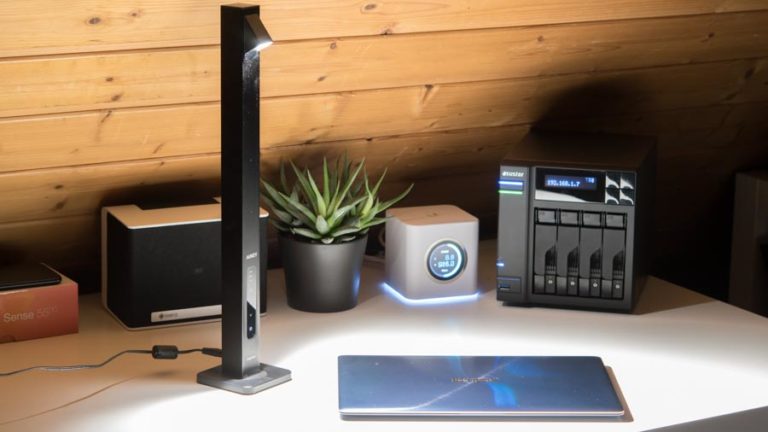
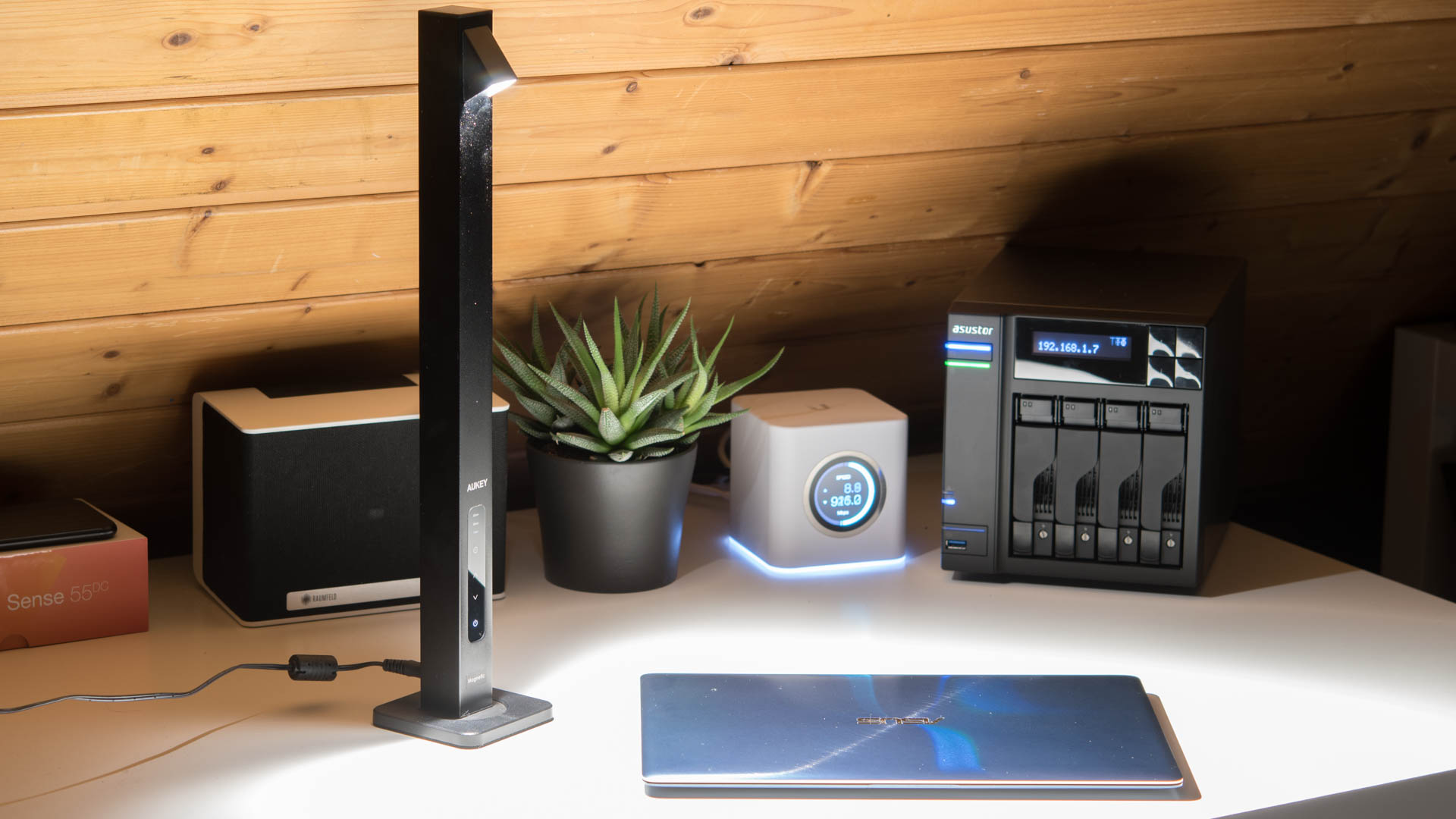
Die AUKEY LT-ST20 besitzt eine sehr interessante und minimalistische Design Sprache. Würde die Lampe den Namen irgendeines bekannten Designers tragen, würde man für sowas ohne Frage einen dreistelligen Betrag auf den Tisch legen müssen.
Ich als Laie würde sagen die LT-ST20 besitzt eine leicht nordische Design Sprache. Grundsätzlich besteht die Schreibtischlampe nur aus einer viereckigen Säule.
Die AUKEY LT-ST20 besitzt also keinen Lampenarm! An dieser Säule befindet sich lediglich ein kleines Häuschen unter welchem eine LED und eine Linse angebracht ist, welche das Licht leicht schräg von der Lampe entfernt fokussiert.
Dies erlaubt ein extrem minimalistisches und einfaches Design.
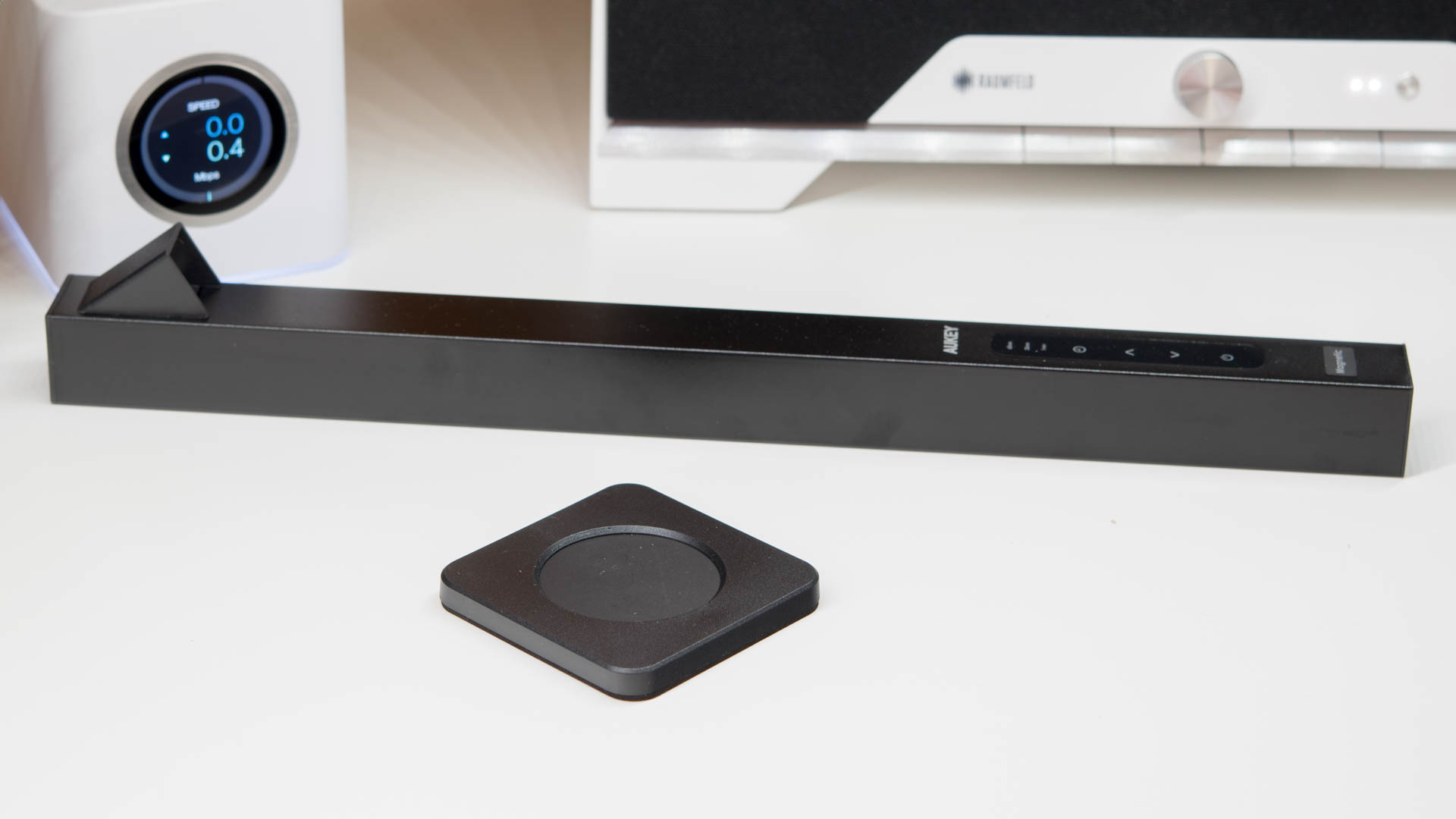
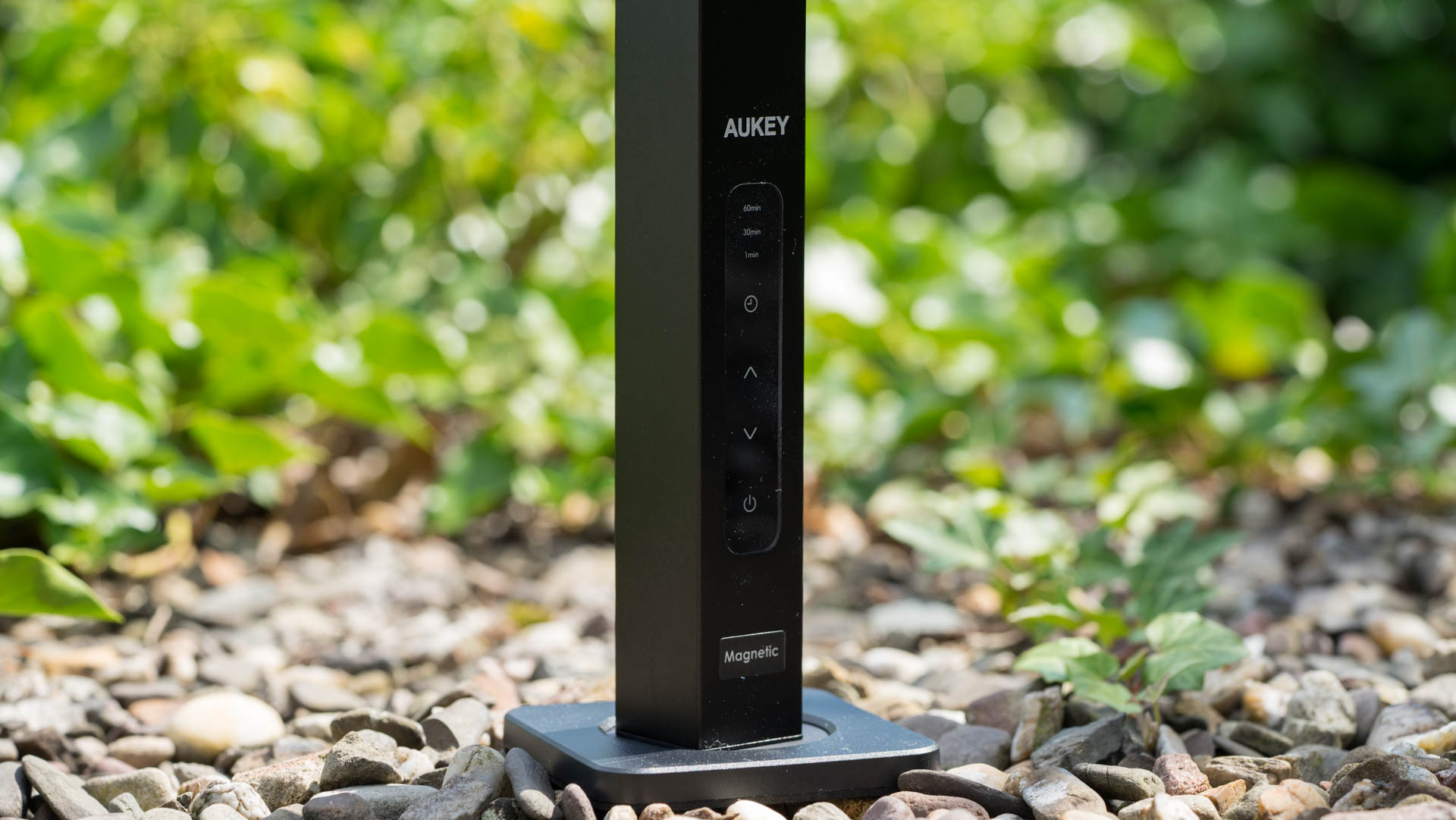
Auch beim Material setzt AUKEY auf Qualität. Die komplette Schreibtischlampe besteht aus schwarzem Aluminium, mit Ausnahme eines kleinen Bedienungspanel auf der Front.
Hier sind vier Touch Tasten eingelassen, womit sich die Lampe einschalten, ausschalten, die Helligkeit steuern und ein Timer einstellen lässt.
Interessant ist der Standfuß der Schreibtischlampe, welcher magnetisch ist. Die AUKEY LT-ST20 besitzt keinen fest integrierten Standfuß! Die Unterseite der Lampe ist lediglich stark magnetisch und AUKEY legt eine Platte aus Metall bei, an welcher die LT-ST20 haftet.
Dies funktioniert auch recht gut! Die Schreibtischlampe steht ausreichend stabil, so dass diese nicht sofort bei einem kleinen Stoß umkippt.
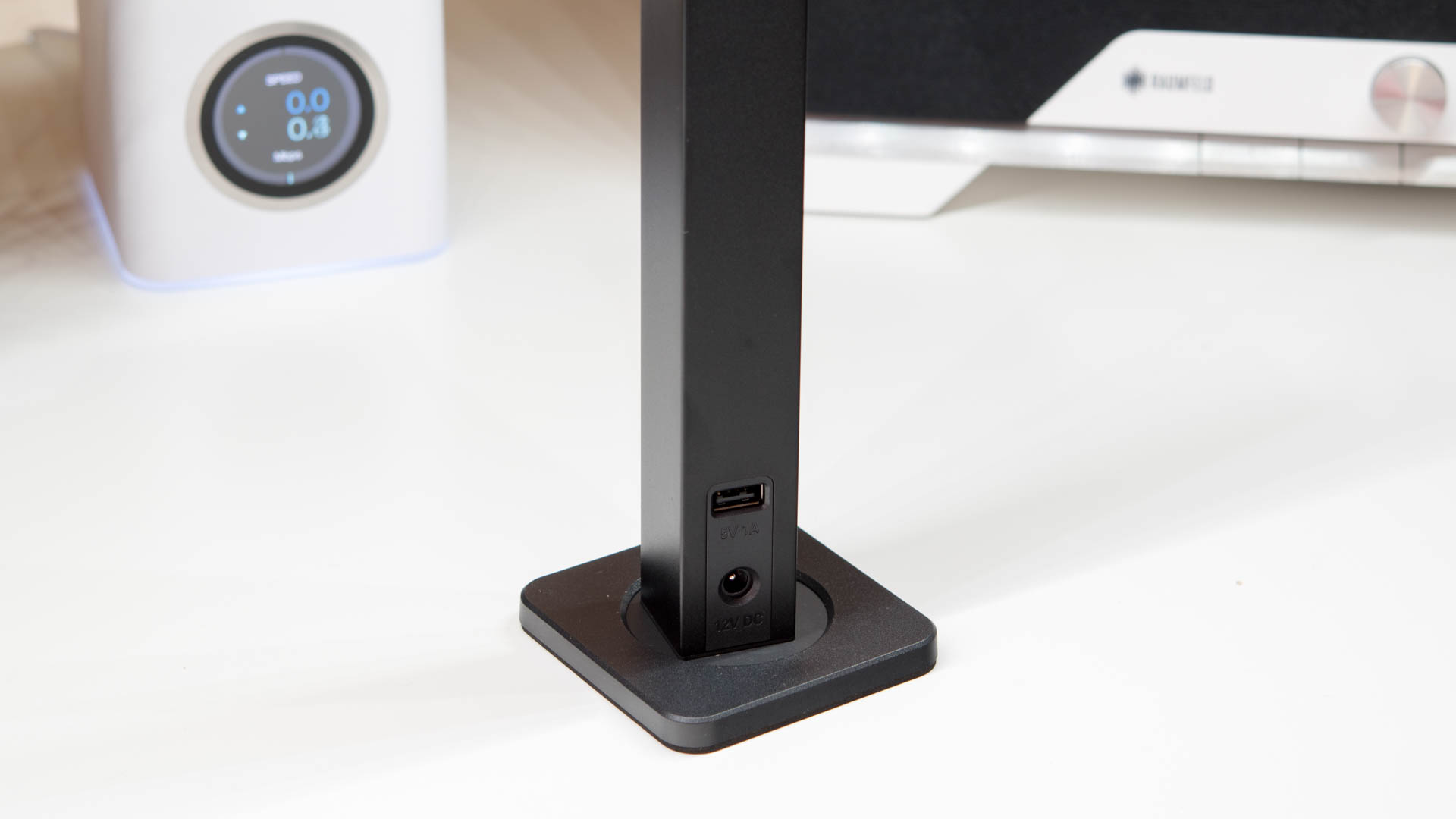
Ein weiteres interessantes Feature ist auch der USB Port auf der Rückseite an welchem man ein Smartphone oder ein sonstiges USB Gerät aufladen kann.
Dieser USB Port ist allerdings auf 5V 1A limitiert. Smartphones oder Tablets laden an diesem also vergleichsweise langsam. Praktisch ist das Ganze sicherlich auch für einen kleinen USB Ventilator oder einen Bluetooth Lautsprecher, welchen man fest positioniert nutzt.
Die AUKEY LT-ST20 wird über ein normales 12V Netzteil mit Strom versorgt.
Wie sieht es aber mit dem Licht aus? Das ist ja schließlich das Wichtigste bei einer Schreibtischlampe?
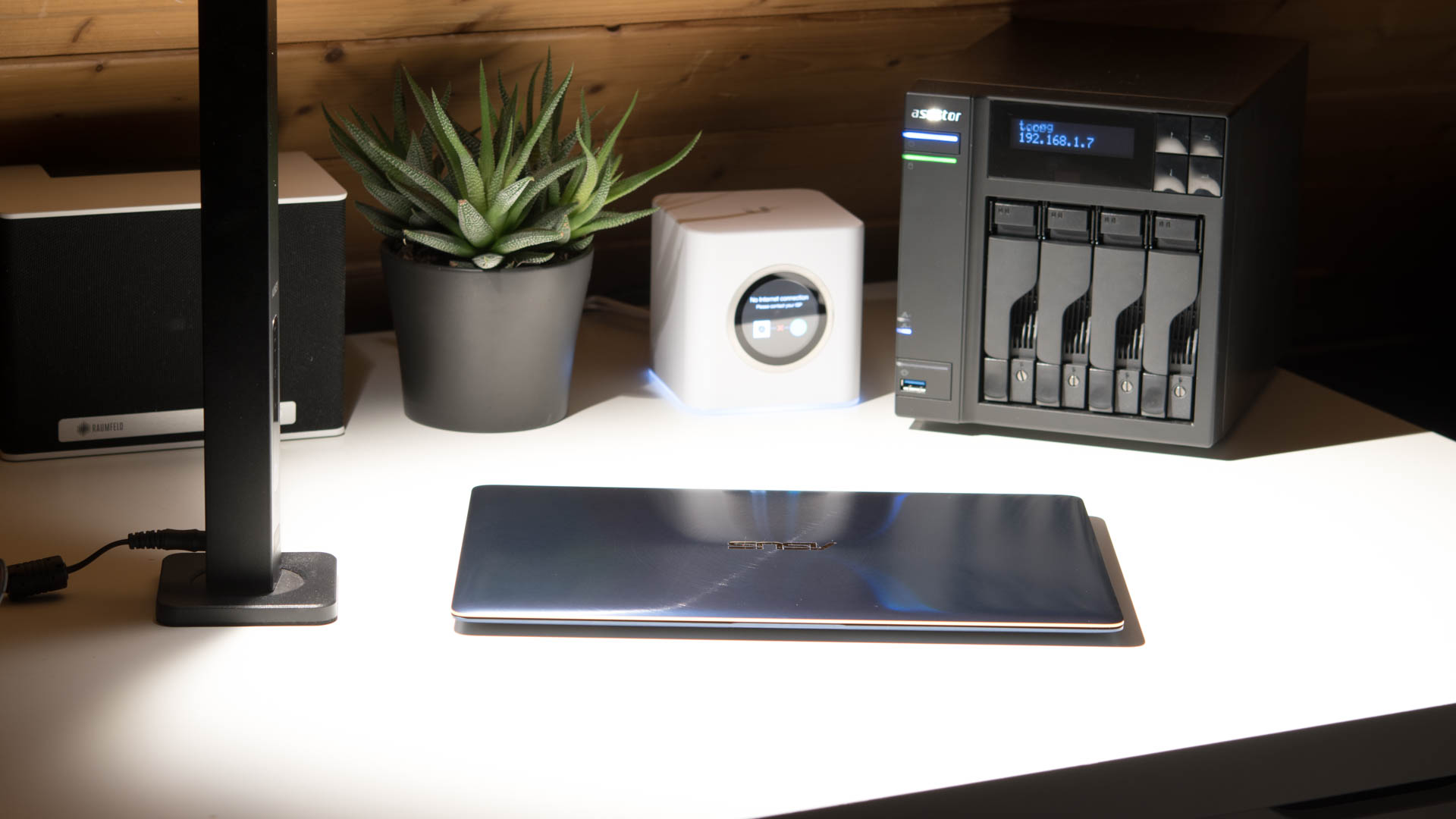
Die AUKEY LT-ST20 bietet insgesamt fünf Stufen an Helligkeit, von sehr gedämmt bis ziemlich hell. An sich würde ich das Licht der LT-ST20 als hell genug für den normalen Büroeinsatz bezeichnen. Auch die Verteilung des Lichts ist dank der Linse soweit in Ordnung, allerdings wer wirklich einen kompletten Schreibtisch beleuchten will ist hier falsch!
Die LT-ST20 liefert eher einen kleineren Lichtkegel, welcher allerdings für ein Notebook/Tastatur oder auch mehrere Hefte ausreicht.
Die Lichtleistung ist auf dem Papier mit 300 Lumen sicherlich nicht riesig, aber aufgrund des etwas fokussierten Winkels mehr als ausreichend! Das Licht der AUKEY würde ich als relativ kühl einstufen. Dieses ist nicht blau, aber auch nicht warm weiß.
Zur Entspannung ist die Lampe also weniger geeignet. Diese produziert eher ein Arbeits/Produktivitäts-Licht. Erstaunlicherweise erkennt man sehr gut Details unter der Lampe, zum Beispiel wie schmutzig meine Tastatur gerade ist. Aber auch wer beispielsweise Basteltätigkeiten ausführt oder Schmuck versucht zu beurteilen, wird die AUKEY LT-ST20 sehr mögen!
Fazit
Die AUKEY LT-ST20 verkauft sich natürlich primär aufgrund ihres Designs. Gefällt Euch dieses und/oder passt dieses in Eure Wohnung?
Dann ist natürlich der halbe Kampf gewonnen. Die AUKEY LT-ST20 kann hier durch eine sehr schöne einfache und schlichte Optik punkten, inklusive hochwertiger Verarbeitung.
Auch das Licht der Lampe ist ordentlich. Die LT-ST20 kann bis zu 300 Lumen produzieren, was sicherlich für die meisten Anwendungen vollkommen ausreicht.
Allerdings wer entweder nach einer richtig hellen Schreibtischlampe sucht oder nach einem Modell, welches großflächig einen Schreibtisch beleuchtet, wird mit der AUKEY vermutlich weniger glücklich werden.
Aufgrund des ungewöhnlichen und tollen Designs würde ich den Preis von 34€ als Okay ansehen!
Bei meinen üblichen Streifzügen durch die „China-Shops“ bin ich über ein sehr interessantes und potenziell sehr nützliches Produkt gestolpert, den WOWSTICK 1fs Electric Screwdriver.
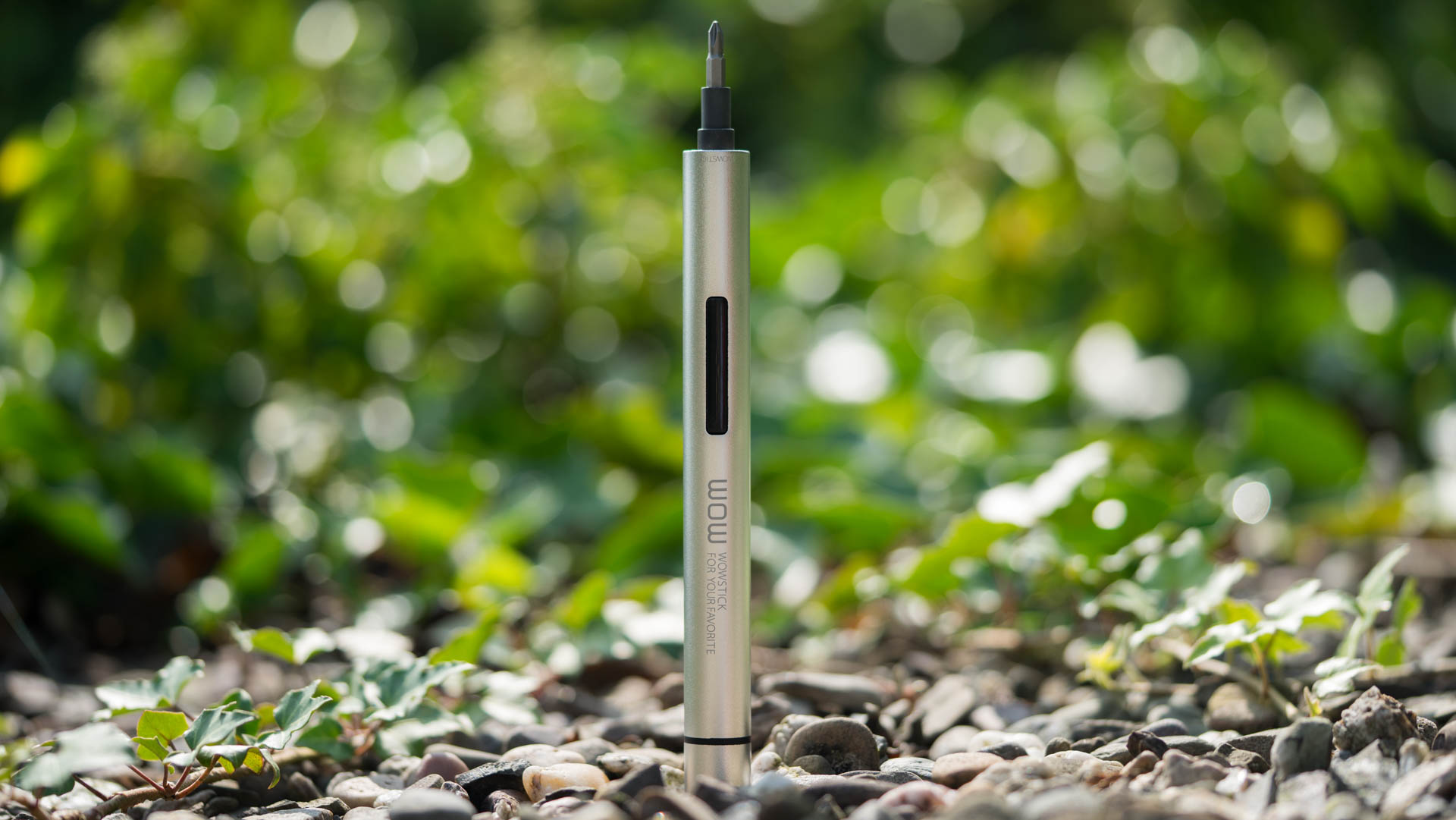
Wie der Name schon sagt, handelt es sich bei diesem um einen elektrischen Schraubendreher. Dieser ist allerdings etwas anders und vor allem kompakter geformt als ein gewöhnlicher Hand- Akkuschrauber.
Kurzum ich habe mir das gute Stück für rund 32€ bestellt. Kann der WOWSTICK 1fs Electric Screwdriver im Test überzeugen? Finden wir es heraus!
Der WOWSTICK 1fs im Test
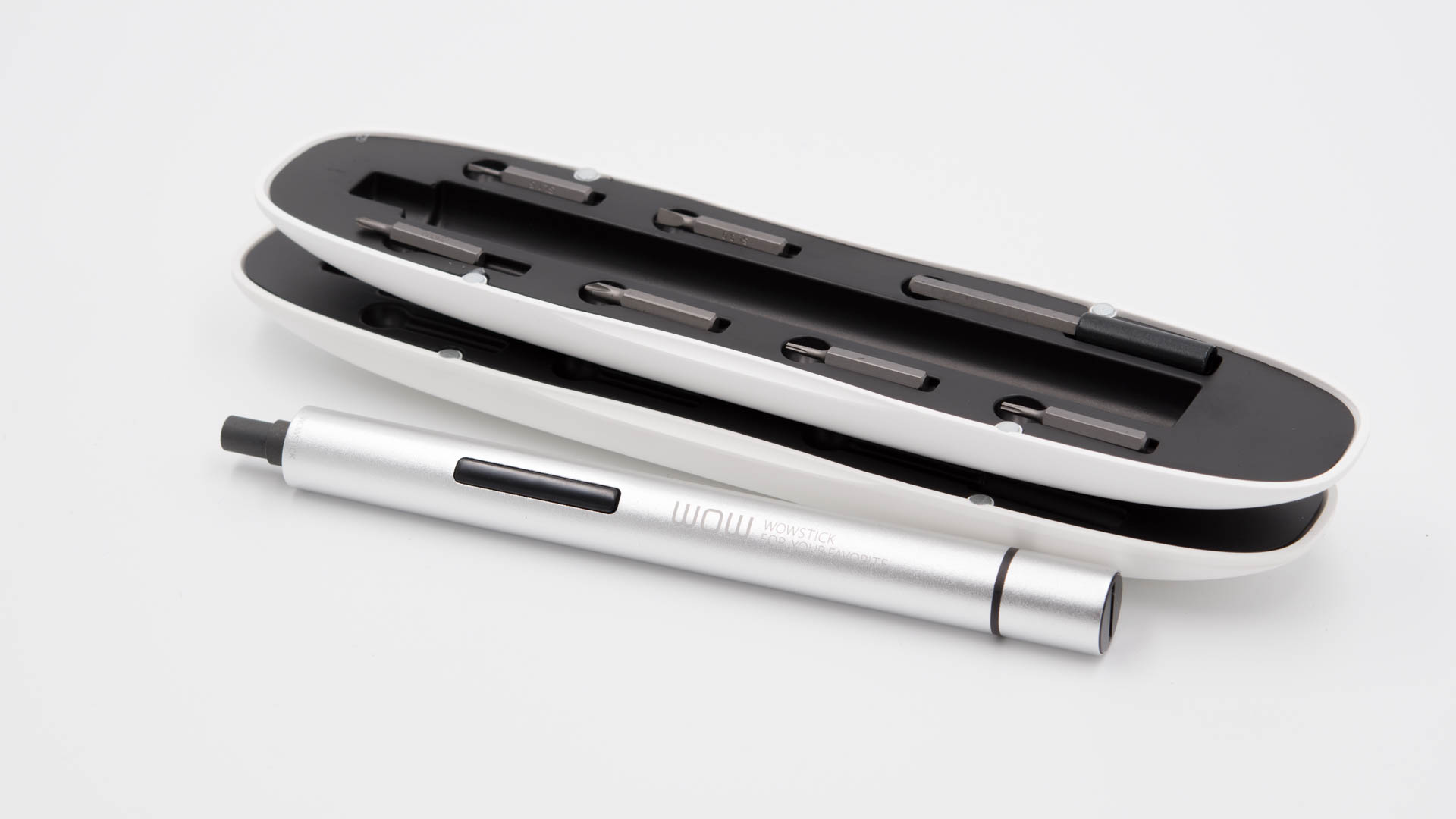
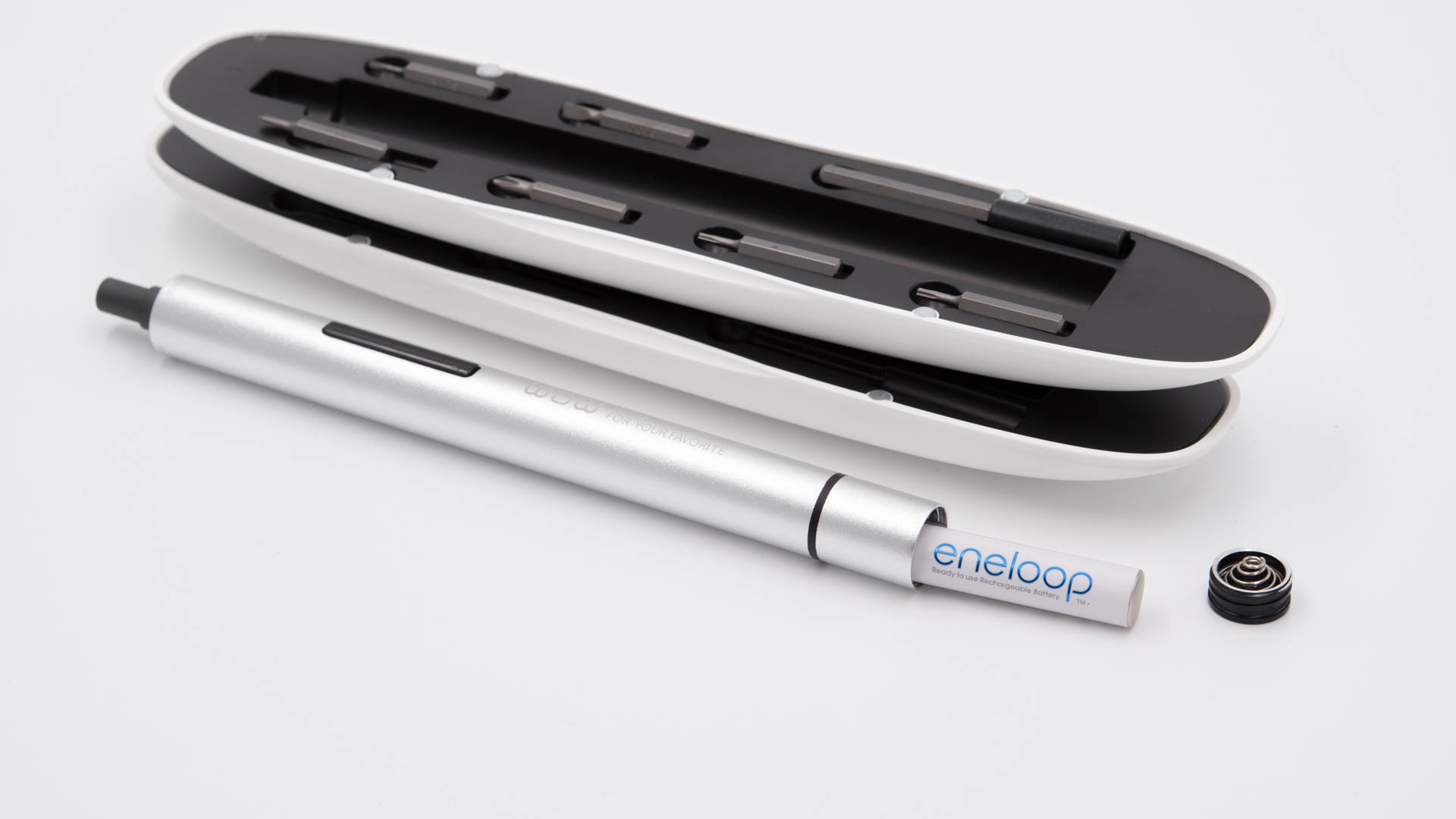
Der WOWSTICK 1fs wird in einer kleinen Plastik Box geliefert. Hier finde ich hat der Hersteller etwas Potenzial verschwendet. Der WOWSTICK ist prädestiniert für einen mobilen Einsatz, hier wäre also eine gute Transportbox außerordentlich wichtig.
Leider ist die Transportbox unnötig groß und wird auch nur von vier recht schwachen Magneten zusammen gehalten, schade.
Auch der Lieferumfang ist eher mittelmäßig groß. Neben dem 1fs liegen lediglich fünf Bits und eine Verlängerung mit im Lieferumfang. Allerdings handelt es sich hier um Standard Bits (die kleineren für Feinelektronik siehe hier), weitere Aufsätze zu finden ist also kein Problem.
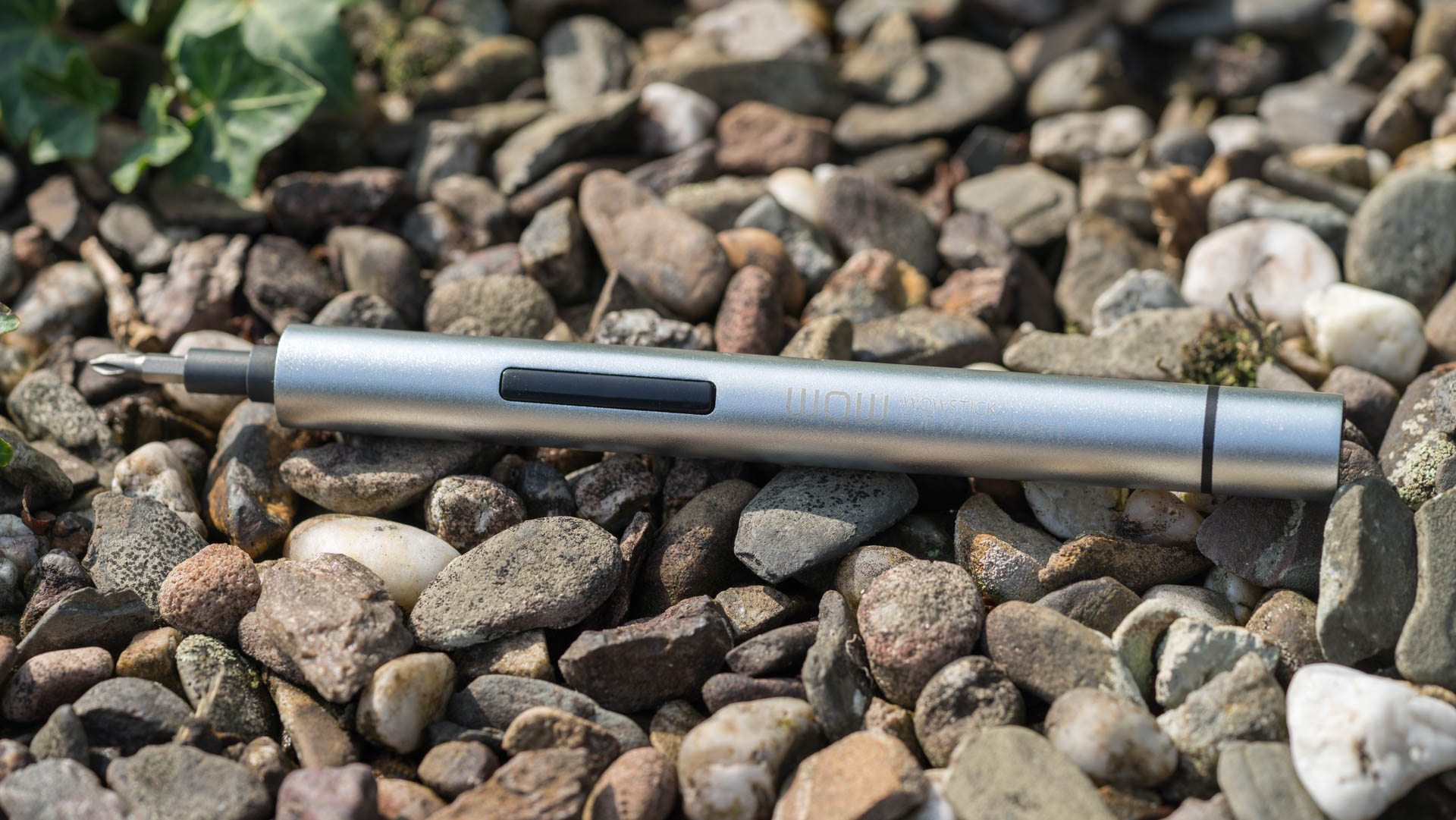
Der WOWSTICK 1fs wirkt im ersten Moment recht hochwertig gemacht. Der Hersteller setzt auf ein Aluminium Gehäuse, welches aber leider etwas unergonomisch, komplett rund gehalten ist.
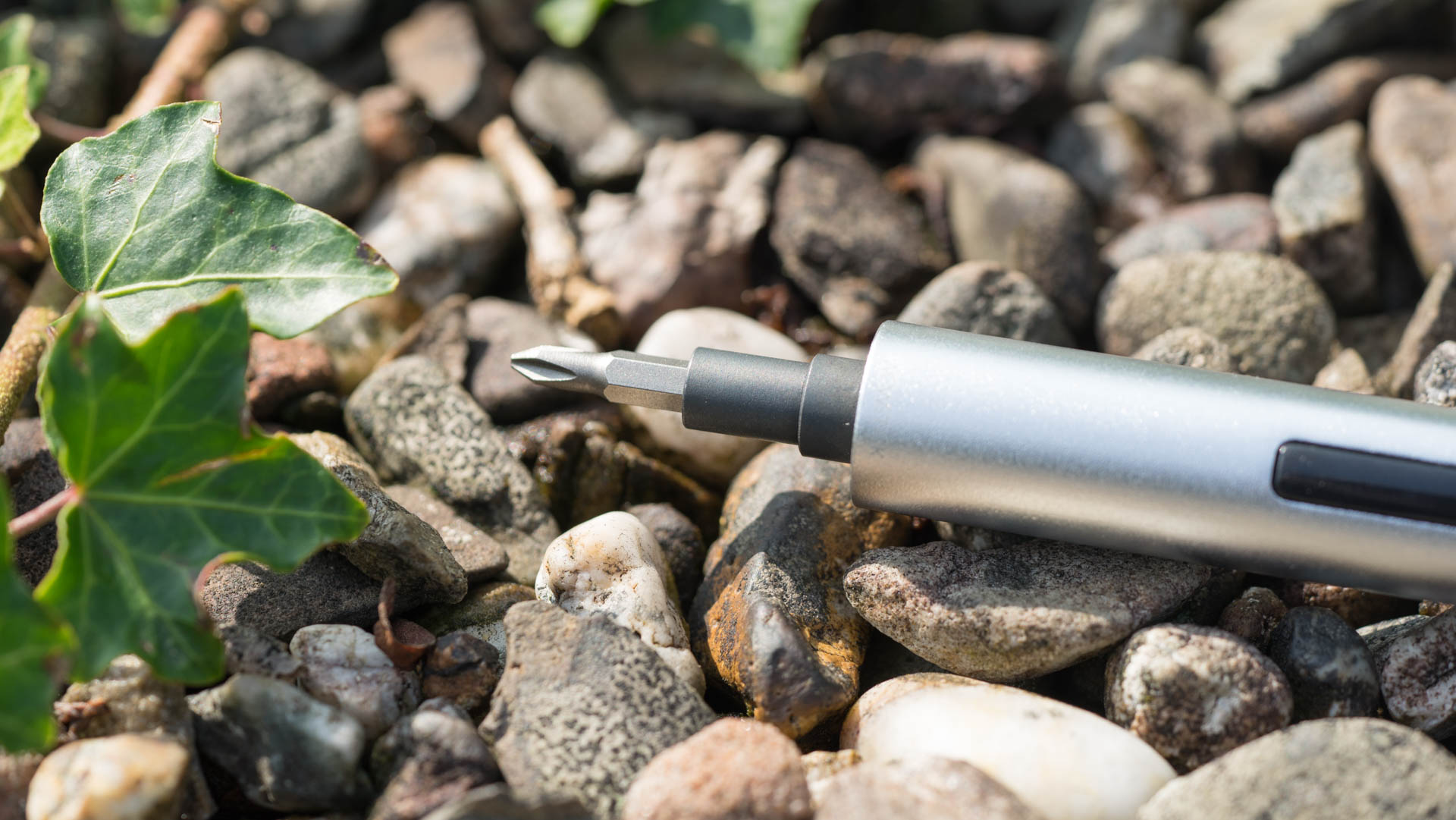
Auf der Höhe des Daumens befindet sich eine Wipptaste, welche den Motor links oder rechts drehen lässt. Zudem befindet sich neben dem Biteinsatz eine kleine LED zur Beleuchtung. Diese LED Beleuchtung ist allerdings sehr gedimmt und nur im komplett dunklen nützlich.
Mit Energie versorgt wird der WOWSTICK 1fs via zwei AAA Batterien oder Akkus. Mit einem Satz Batterien hält der Schraubendreher durchaus eine Weile.
Kommen wir zum wichtigstem Punkt, der Leistung! Wie man anhand der Abmessungen und der doppel AAA Batterien schon erahnen kann, ist der WOWSTICK nicht unbedingt ein Leistungsmonster.
Dies bestätigt sich auch in der Praxis. Der WOWSTICK 1fs ist relativ schwach auf der Brust und hat bei fester angezogenen Schrauben sehr schnell Probleme. Die Demontage von Fabrik angezogenen Schrauben ist zum Beispiel meist schon zu viel oder hart an der Grenze. Auch für das Zusammenbauen von Möbeln taugt der Schraubendreher nicht! Hier ist beispielsweise ein Bosch IXO deutlich leistungsfähiger.
Ist der WOWSTICK 1fs daher nicht zu gebrauchen? Nein, gerade in der Elektronik wo Schrauben meist recht klein sind und nicht übermäßig Fest angezogen, kann der WOWSTICK durchaus hilfreich sein! Ein Notebook auseinandernehmen oder einen PC bauen wird doch mit so einem Werkzeug etwas komfortabler.
Auch wenn es nur um Kleinigkeiten geht, wie die Fernbedienung eines elektrischen Garagentors auseinanderzunehmen, kommt der WOWSTICK klar.
Im ausgeschalteten Zustand ist der Bit im Schraubendreher im Übrigen festgestellt, Ihr könnt hier im Notfall auch mit Muskelkraft arbeiten, was allerdings aufgrund des runden Gehäuses bei extrem hartnäckigen Schrauben auch nicht ganz leicht ist.
Zwar wirkt der elektrische Schraubendreher sehr hochwertig und cool, aber es fehlt hier etwas an Power. Möbel zusammenbauen oder hartnäckige Schrauben lösen, werdet Ihr mit dem WOWSTICK 1fs nicht!
Ich denke, für die Mehrheit aller Nutzer ist hier ein Bosch IXO, welcher kaum mehr kostet und leichter zu bekommen ist, sicherlich die bessere und universellere Wahl.
Der WOWSTICK 1fs macht nur Sinn wenn Ihr viel mit feinen elektrischen Geräten wie Computer oder Notebooks zu tun habt und vielleicht für unterwegs einen kleinen elektrischen Schraubendreher sucht, welcher in der Tasche nicht viel Platz wegnimmt.
Dann macht der WOWSTICK 1fs für Euch möglicherweise Sinn, ansonsten würde ich eher zu einem normalen Akku Handschraubendreher raten.
Dinge die man nie genug am PC haben kann, Speicher, Leistung und USB Ports. Zwar sinkt der Bedarf an USB Ports so langsam immer weiter, aber dennoch gilt hier auch das Motto mehr ist immer gut.
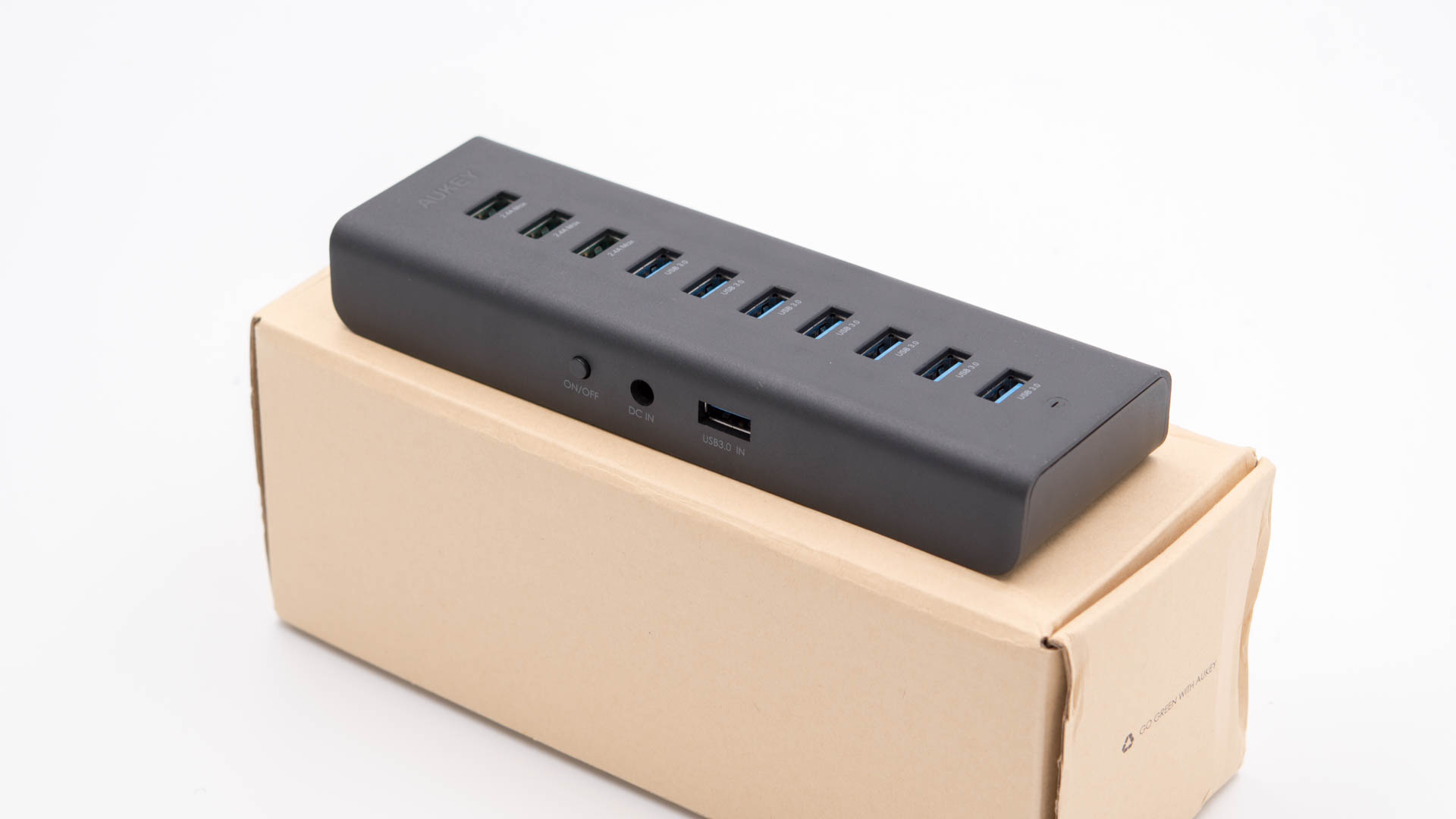
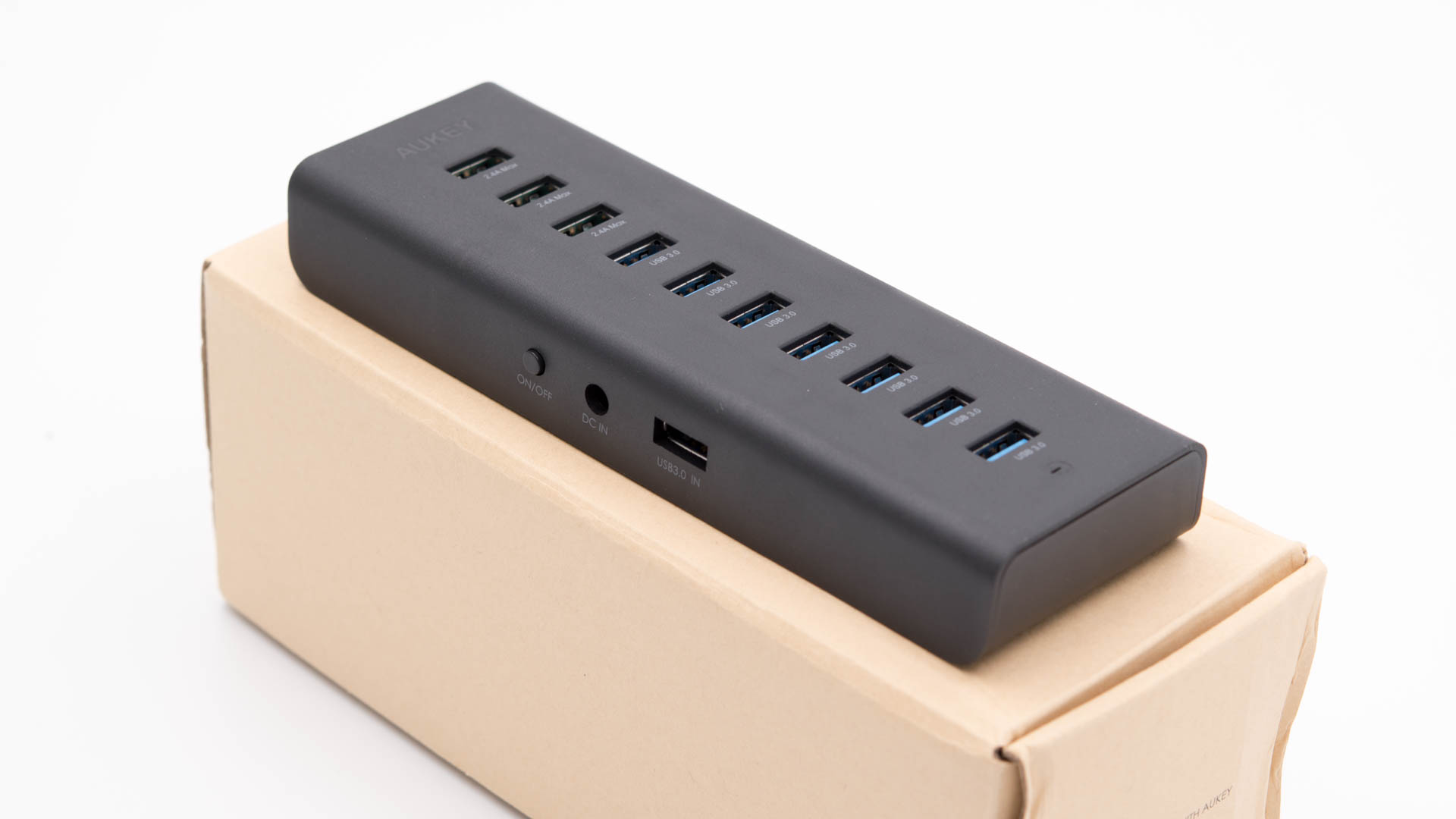
In diesem Test soll es um den AUKEY CB-H18 gehen, einen 7 Port USB Hub. Ich selbst nutze aktuell einen kleinen Anker USB Hub, weniger weil ich mehr USB Ports benötige, sondern viel mehr, da diese an einem HUB auf meinem Schreibtisch besser erreichbar sind.
Wollen wir uns doch einmal anschauen ob der AUKEY CB-H18 USB 3.0 Hub im Test überzeugen kann und mich vielleicht sogar zum Wechseln bewegt!
Der AUKEY CB-H18 USB 3.0 HUB
Der AUKEY CB-H18 ist ein recht klassischer Desktop USB Hub, wobei klassisch nicht ganz der richtige Ausdruck ist.
Der AUKEY CB-H18 HUB besitzt ein normales längliches Design und ein einfaches mattes Plastikgehäuse. Die USB Ports sind hierbei auf der Oberseite eingelassen, was ich gegenüber Ports auf der Front bevorzuge, da man so den HUB beim einhändigen einsteckten nicht durch die Gegend schiebt.
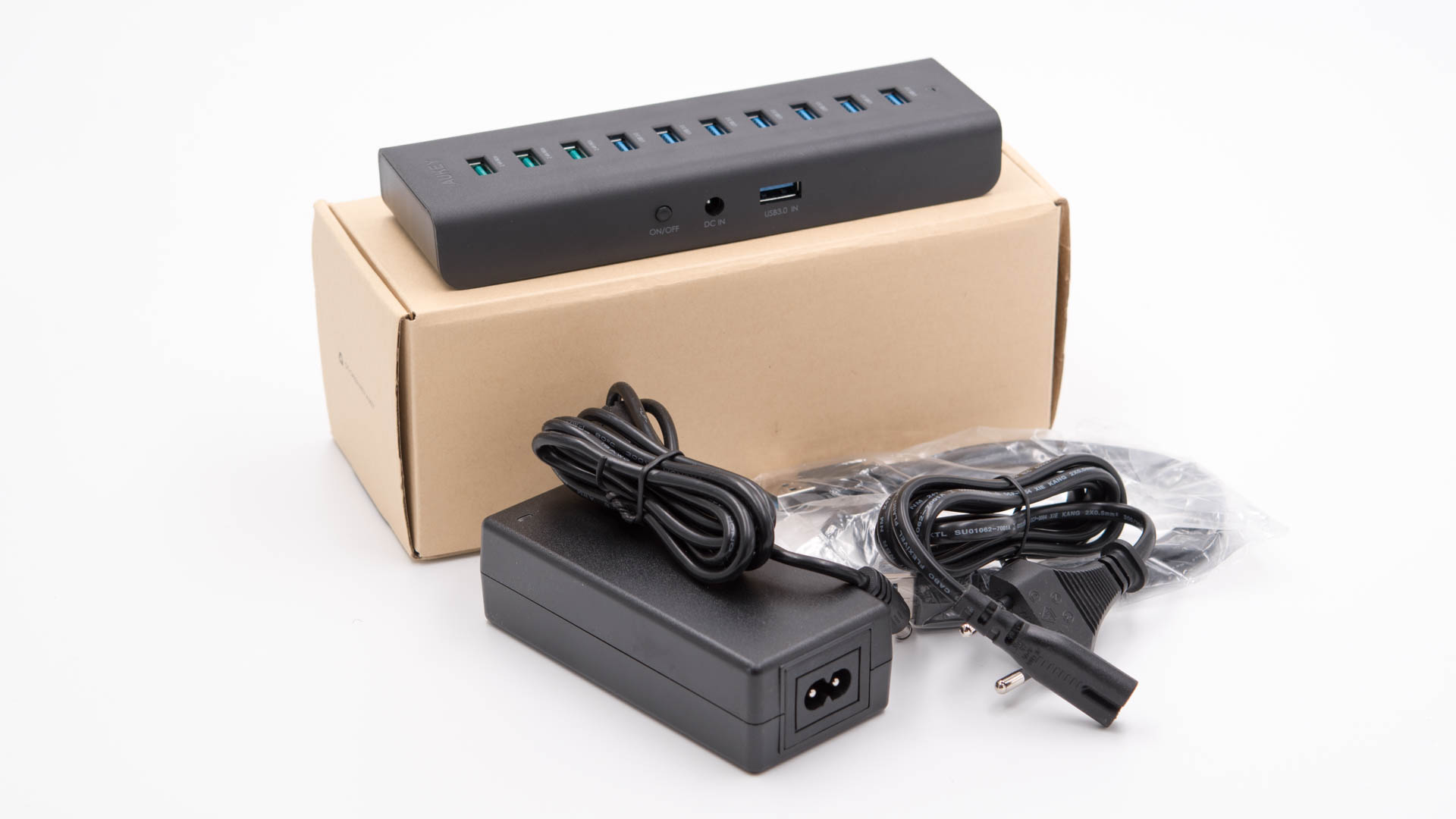
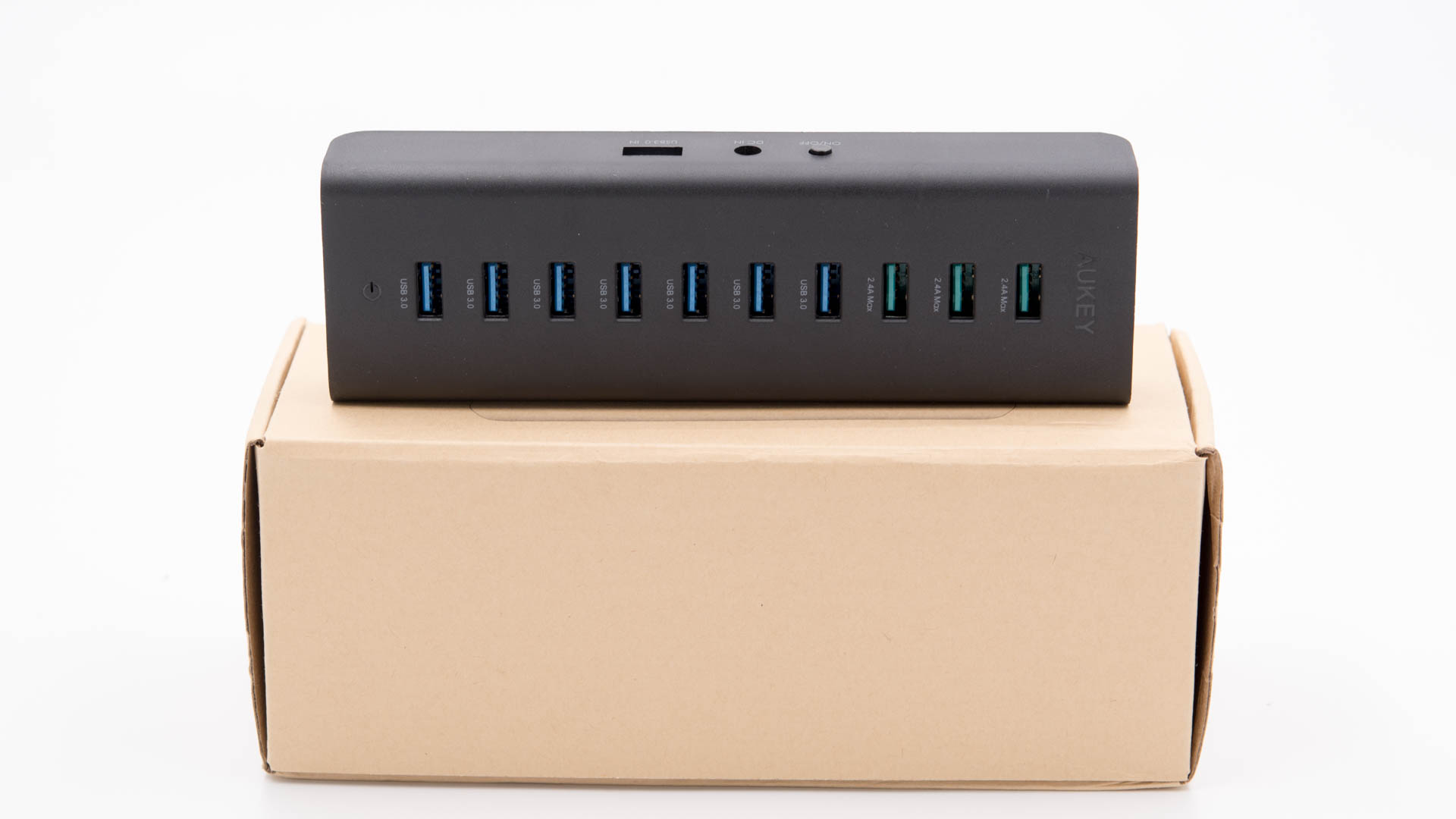
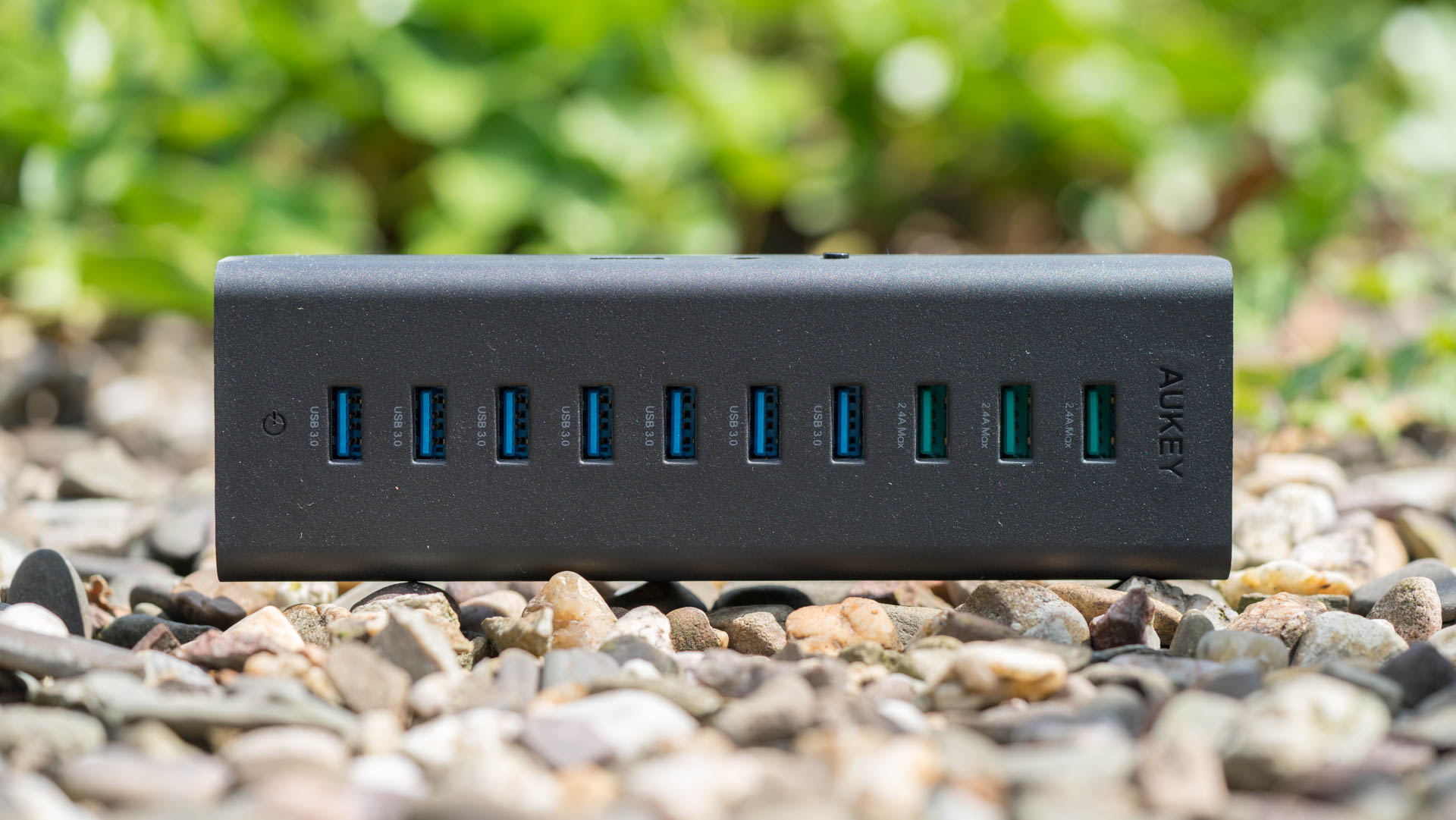
Soweit alles recht unspektakulär. Allerdings verfügt der AUKEY CB-H18 nicht nur über satte 7 USB 3.0 Ports, sondern auch gleich über drei weitere Ladeports.
Insgesamt besitzt der HUB also gleich 9 USB Anschlüsse. Die Ladeports sind hierbei allerdings wirklich auch nur zum Laden von Smartphones usw. geeignet. Diese besitzen also keine Daten Anbindung, dafür aber über jeweils bis zu 2,4A Leistung.
Wenn Ihr Daten übertragen wollt, müsst Ihr auf die 7 anderen, blau gegenzeichneten, USB Ports zurückgreifen. Diese besitzen USB 3.0 Geschwindigkeit, können aber auch natürlich mit USB 2.0 oder sogar USB 1.1 Geräten umgehen.
Hierbei sind diese Ports auch „High Power“ USB Ports, das Betreiben von externen 2,5 Zoll HDDs ist also kein Problem.
Natürlich benötigt der HUB für alle diese USB Ports eine separate Stromquelle. Diese liegt in Form eines kleinen 48W Netzteils bei. Dieses wird zwingend für den Betrieb benötigt! Ein passiver Betrieb ist also leider nicht möglich.
Was mich etwas am AUKEY CB-H18 gestört hat, ist die Positionierung der „Eingänge“. Damit meine ich den Port für das Netzteil wie auch die Verbindung zum PC oder MAC.
Diese beiden Anschlüsse sind auf der langen Seite des HUBs angebracht. Hier hängt es etwas davon ab, wie Euer Schreibtisch aufgeräumt ist, ob diese Positionierung Positiv oder Negativ ist.
Die Verbindung zum PC wird im Übrigen über einen USB A Port geregelt. Das heißt, Ihr benötigt für den Anschluss des HUBs ein USB A auf USB A Kabel. Ein recht kurzes 1 Meter Kabel liegt auch mit im Lieferumfang. Seid hier bitte vorsichtig, verwendet das USB A auf USB A Kabel nur für den HUB!
Ebenfalls auf der Rückseite ist ein Ein/Ausschalter für den HUB.
Der praktische Einsatz
Kommen wir zum Praxisteil. Beginnen wir hier mit der Energieversorgung. Ich benutze an meinem PC eine sogenannte Mater/Slave Steckdose, welche Verbraucher gemeinsam mit dem PC ein- bzw. Ausschaltet.
Wenn Ihr auch so eine Steckdosenleiste verwendet ist der AUKEY CB-H18 suboptimal für Euch. Der HUB besitzt nur einen Ein/Austaster, das heißt, dieser merkt sich nicht die letzte Position. Nach dem Trennen der Stromverbindung springt der HUB immer auf die Aus-Position.
Solltet Ihr natürlich den HUB die ganze Zeit im Strom lassen oder per Hand ein und ausschalten, ist das kein Problem.
Im Aus-Zustand benötigt der AUKEY CB-H18 rund 0,3W Strom. Eingeschaltet und nur mit dem PC verbunden, benötigt er 1,7W. Beides sind an sich brauchbare Werte.
Ebenfalls brauchbar sind die drei Ladeports, welche wie beworben 2,4A Strom liefern können und das auch alle drei gleichzeitig. Wenn Ihr die drei Ladeports zu 100% auslastet und die sieben USB 3.0 Ports nutzt, könnte es aber mit der Energie Versorgung eng werden, sofern die USB Geräte nicht nur USB Sticks oder einfachere Geräte sind.
Sieben 2,5 Zoll USB HDDs am AUKEY CB-H18 sind wiederum kein Problem, sofern Ihr nicht noch gleichzeitig drei Tablets ladet. In der Praxis denke ich das die 48W maximale Leistung gut dimensioniert sind.
Wie sieht es mit der Leistung und Kompatibilität aus?
In der Praxis schaffte der HUB bei mir eine maximale Übertragungsrate von 340MB/s (in Kombination mit einer externen SSD). Dieser Wert kann natürlich schwanken je nachdem an was für einem USB 3.0 Controller Ihr den AUKEY HUB betreibt, aber im Großen und Ganzen wirkt sich der HUB nicht nennenswert negativ auf die Übertragungsleistung aus. 340MB/s ist sehr dicht am USB 3.0 Maximum.
Aufseiten der Kompatibilität hatte ich grundsätzlich erst einmal keine Probleme. Jedoch ist mein PC einmal während der Nutzung des HUBs abgestürzt (ich war Daten über diesen am Übertragen), dieses Problem konnte ich allerdings nicht reproduzieren und war einmalig. Daher will ich hier dem CB-H18 mal nicht vorschnell die Schuld an diesem Vorfall geben.
USB Sticks, externe Laufwerke usw. welche ich am AUKEY CB-H18 USB 3.0 HUB getestet habe, funktionierten ausnahmslos problemlos.
Fazit
An sich ist der AUKEY CB-H18 USB 3.0 HUB nichts „besonderes“. Es ist ein guter und schneller USB 3.0 HUB mit vielen(7+3) Anschlüssen und drei starken 2,4A Ports.
Hinzu kommt das mit 48W recht starke Netzteil, welches problemlos für sogar sieben externe Festplatten und mehr reicht.
Damit liefert der AUKEY CB-H18 eine tadellose Vorstellung, allerdings ohne „revolutionäre“ Features oder Form.
Solltet Ihr also einen einfachen USB Hub mit viel Leistung suchen, sowohl was Daten wie auch Strom angeht, ist der AUKEY CB-H18 USB 3.0 HUB mit 33€ definitiv einen Blick Wert!
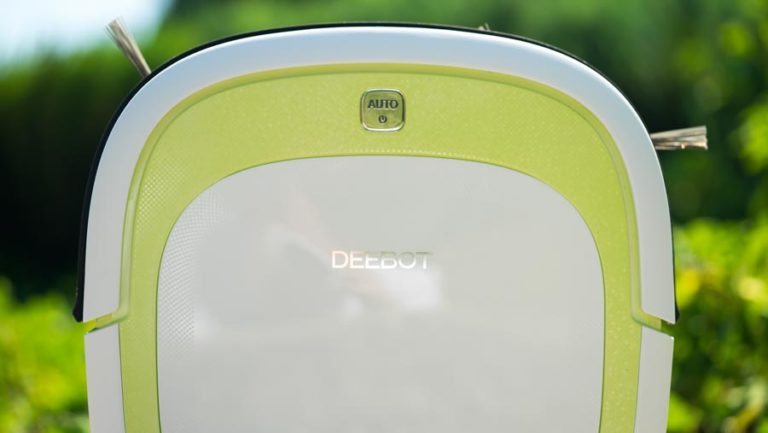
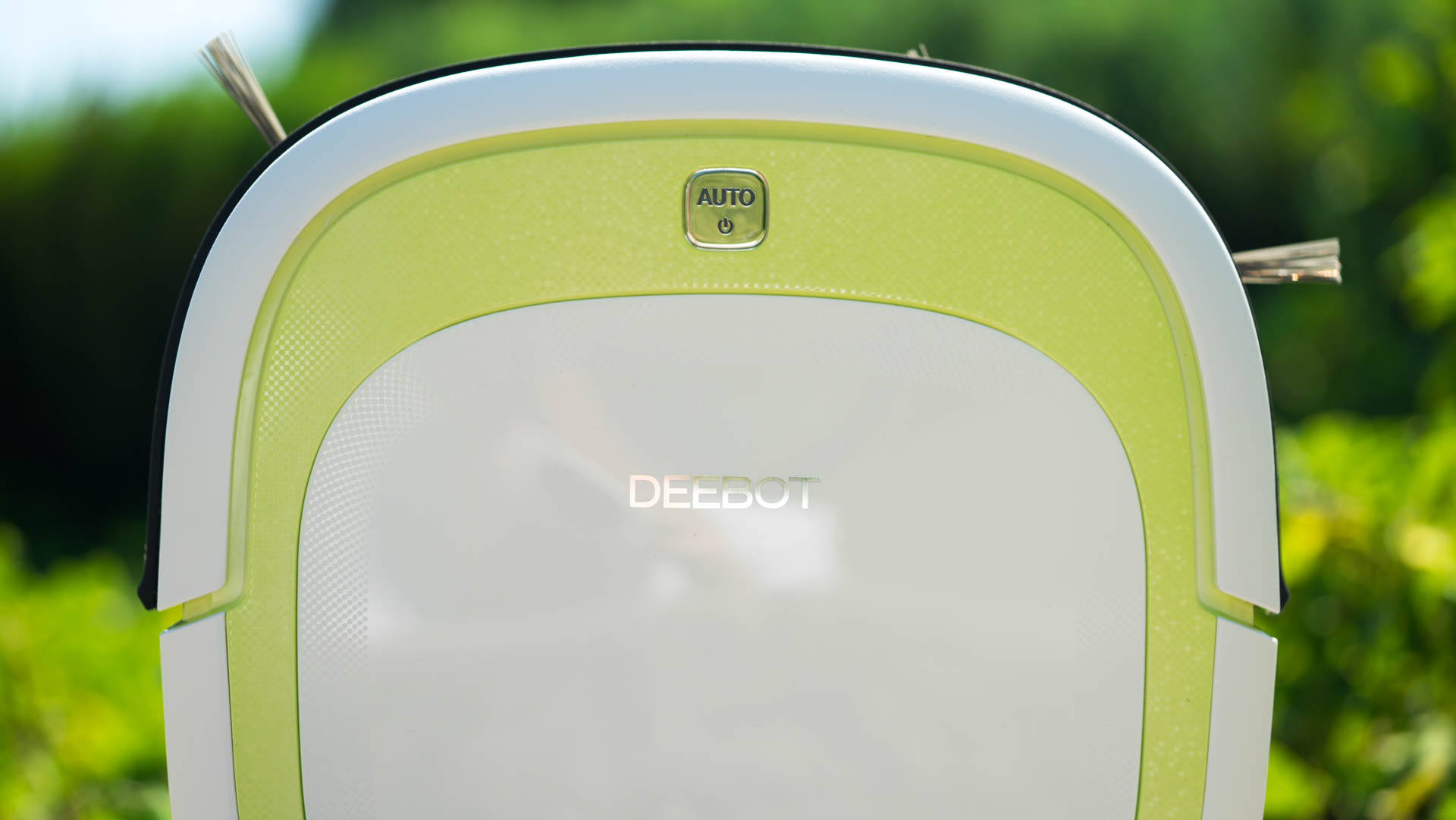
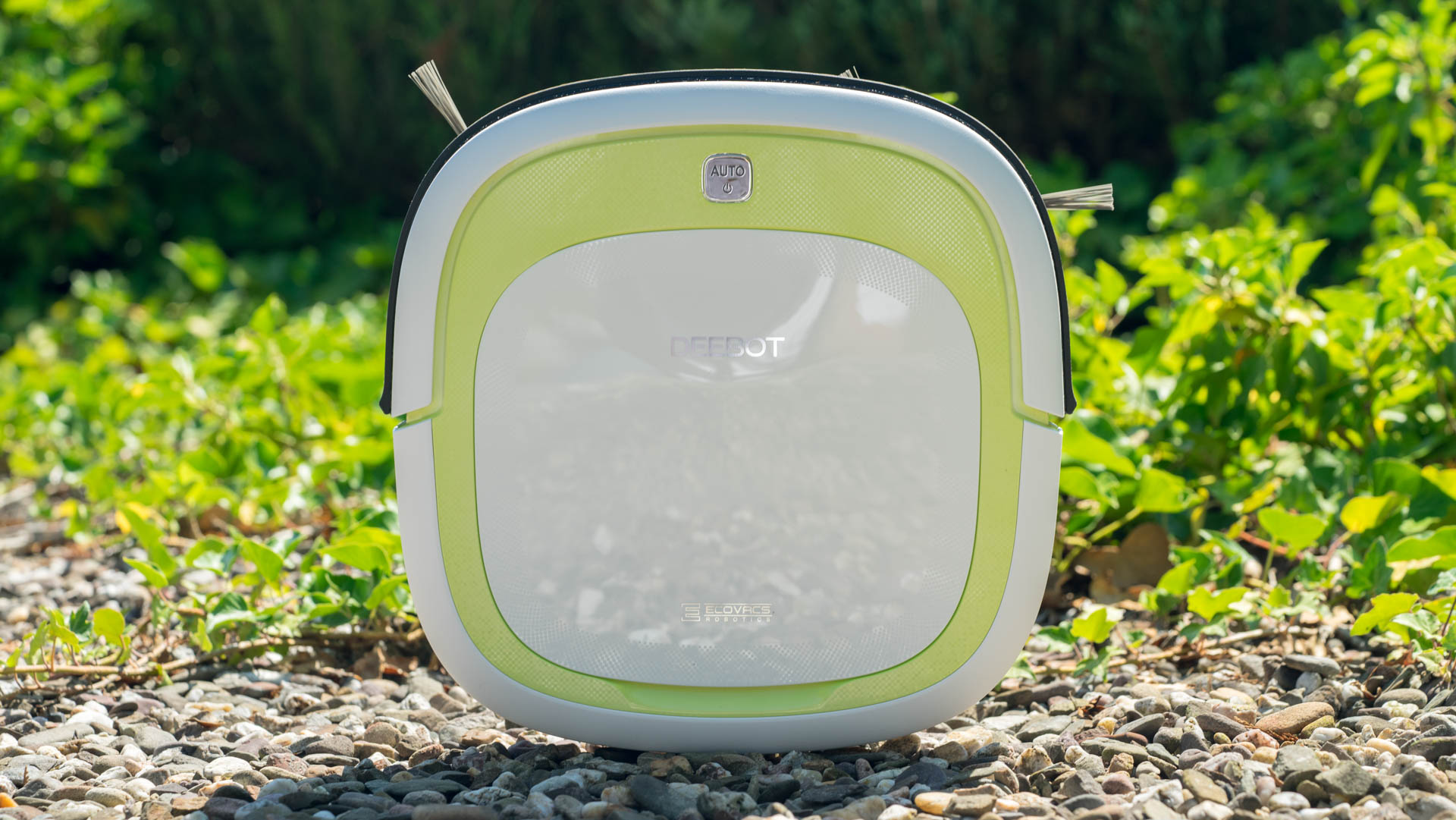
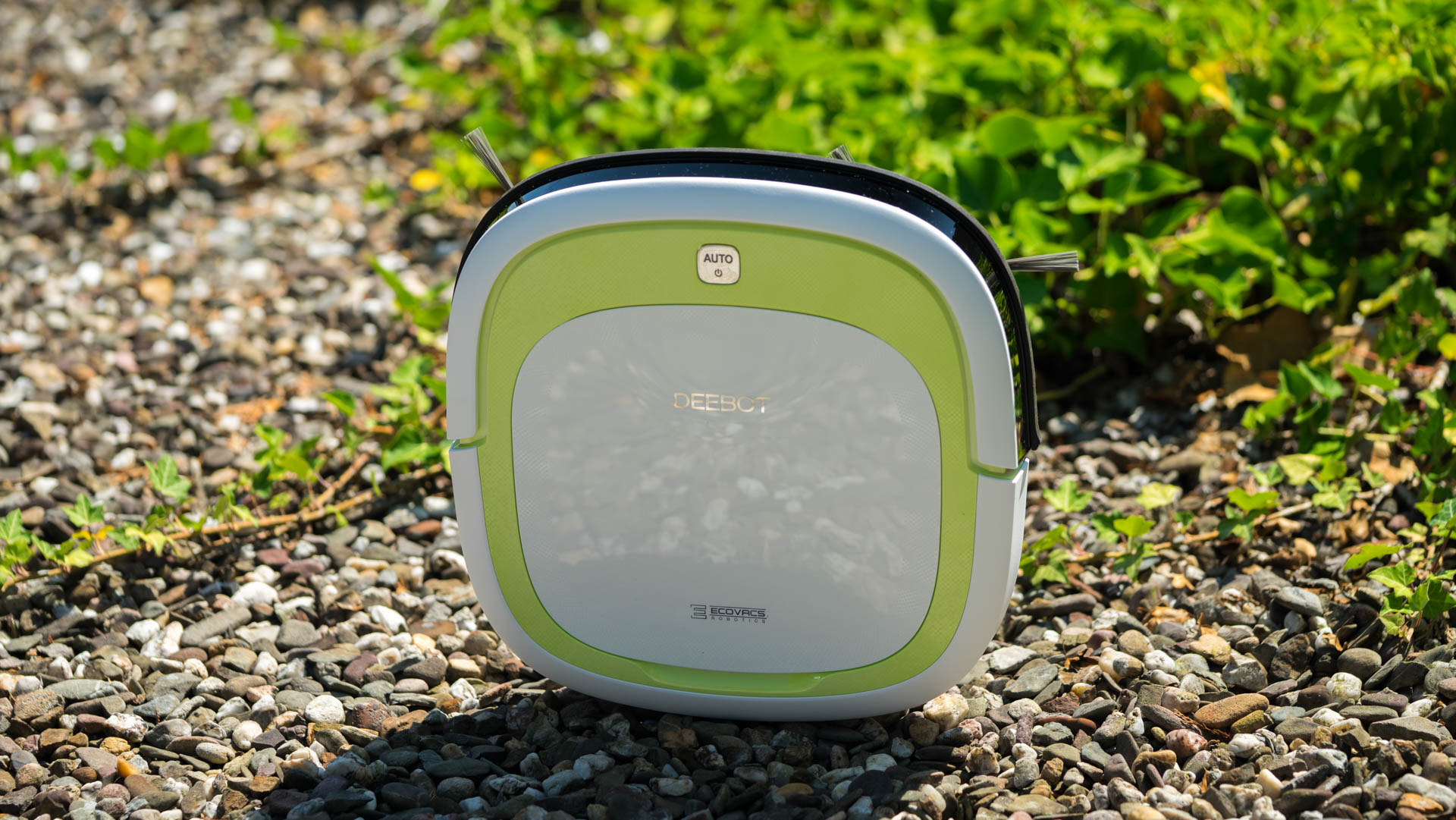
Der ECOVACS ROBOTICS DEEBOT SLIM ist aktuell einer der günstigsten Staubsaugrobotern auf dem Markt, ganz besonders wenn man die Modelle der diversen China Marken außen vorlässt.
Ich selbst bin schon seit Jahren ein großer Fan von Staubsaugrobotern, welche mir auch schon jede Menge Arbeit abgenommen haben. Vor wenigen Jahren musste man aber noch für einen guten Staubsaugroboter 500€+ auf den Tisch legen. Hier ist es durchaus interessant sich einmal anzusehen wie gut ein Staubsaugroboter für unter 200€ sein kann.
Die technische Entwicklung bleibt schließlich nicht stehen. Von daher wie schlägt sich der ECOVACS ROBOTICS DEEBOT SLIM? Finden wir dies im Test heraus!
Der ECOVACS ROBOTICS DEEBOT SLIM im Test
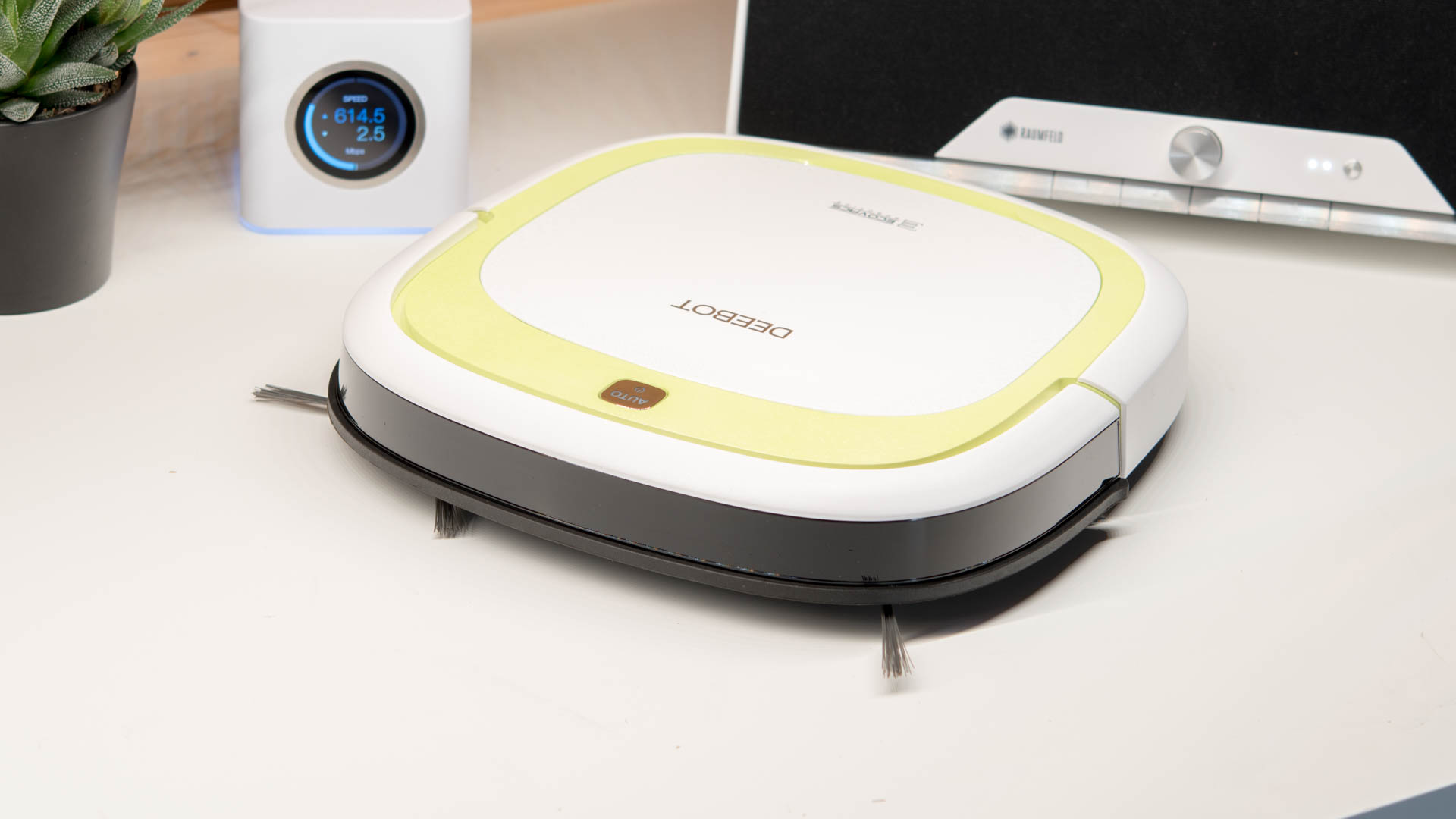
Wie auch schon beim Namen zu erwarten wäre, ist der DEEBOT SLIM ein vergleichsweise dünner Staubsaugroboter.
Mit 5,7cm ist der ECOVACS ROBOTICS DEEBOT SLIM gut ein Drittel dünner als andere Staubsaugroboter.
Dies hat durchaus Vorteile, gerade wenn Ihr Möbel und Stühle(Querverstrebungen) habt, die nur wenig Abstand nach unten hin besitzen. Allerdings hat das Ganze auch Nachteile, auf die wir später zu sprechen kommen.
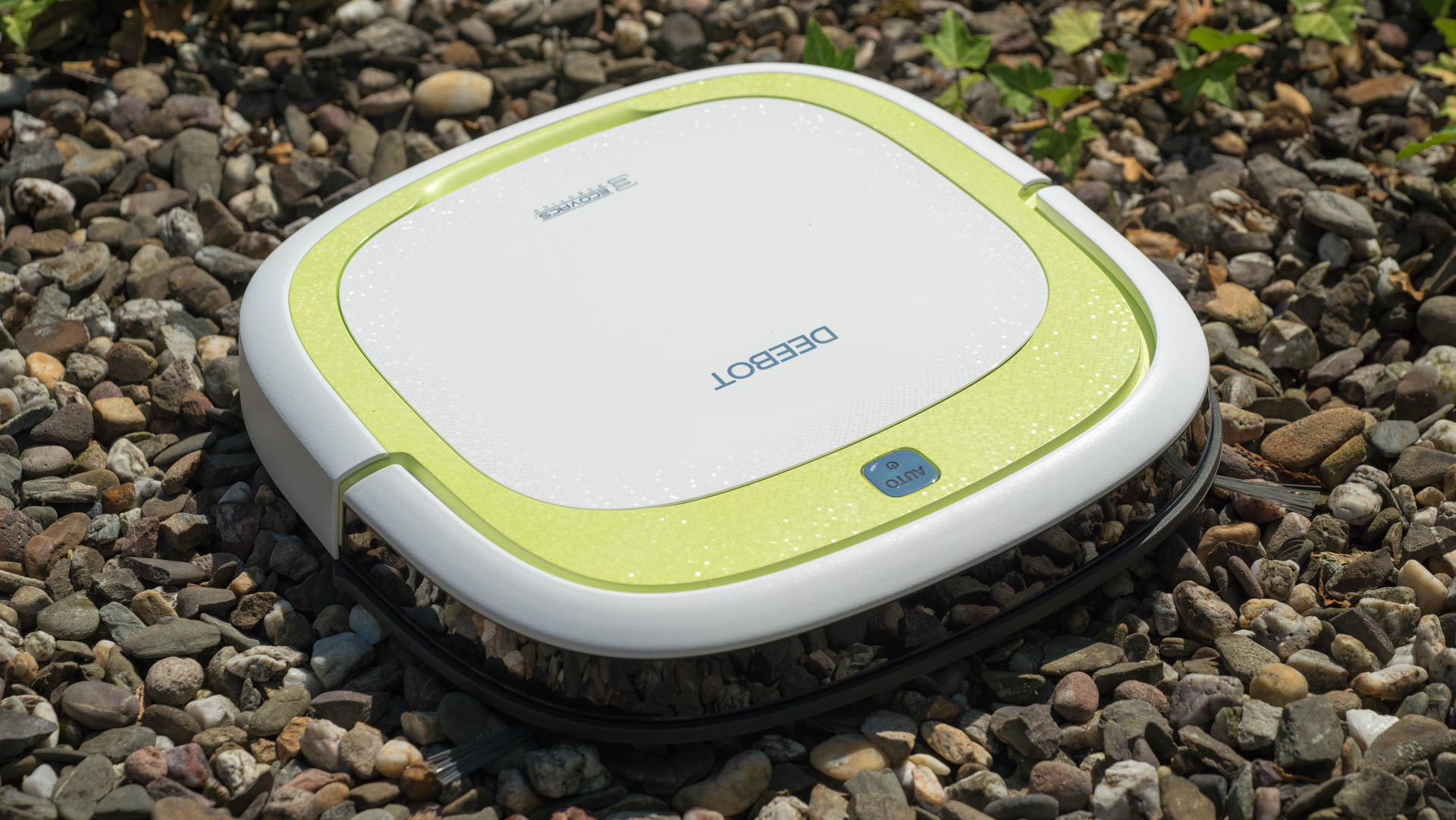
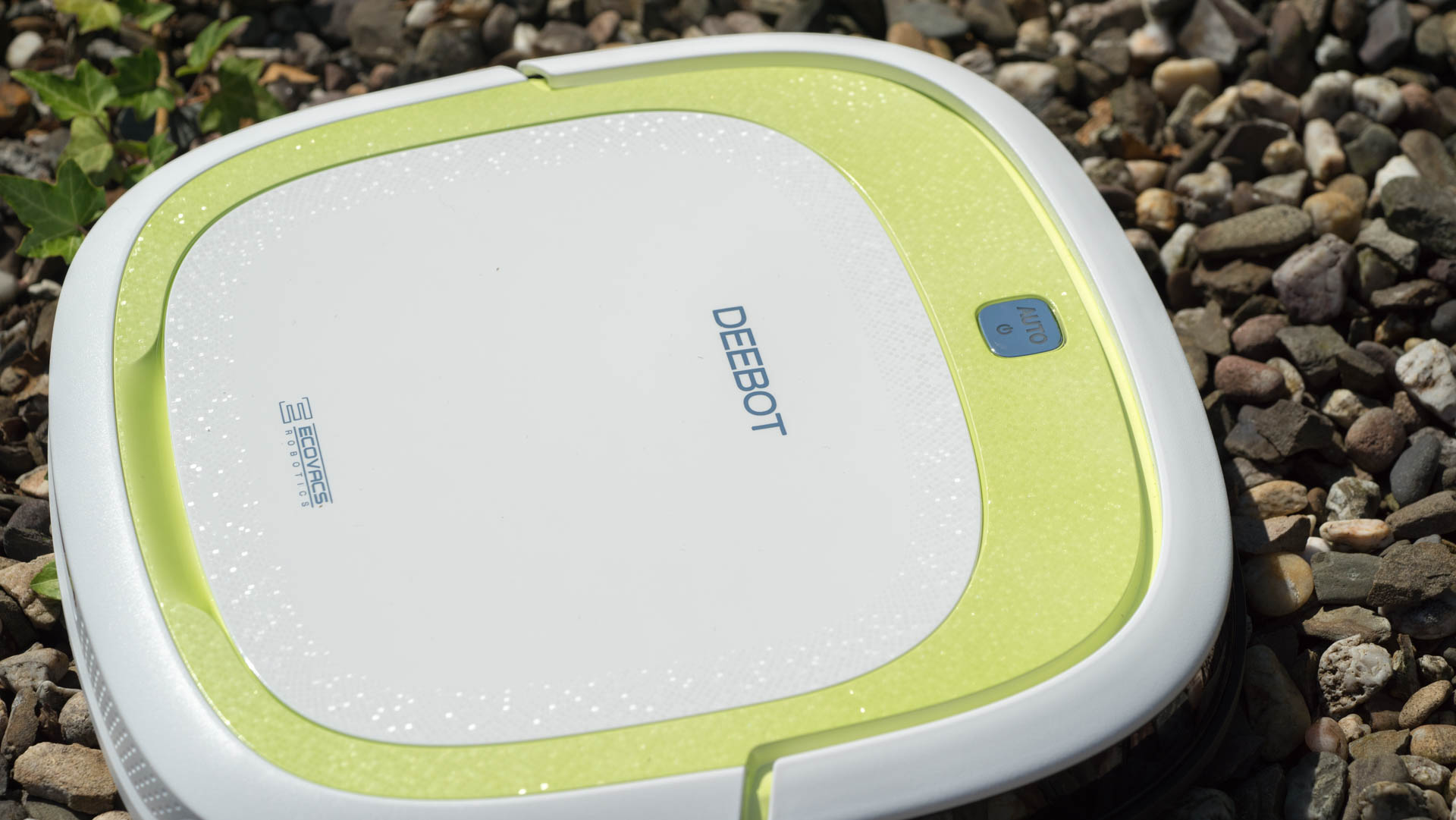
Der DEEBOT SLIM ist komplett aus Plastik gefertigt. Hierbei besteht die Oberseite aus weißem Kunststoff mit grünen Akzenten. Ebenfalls auf der Oberseite ist die Starttaste und die Klappe für den Staubbehälter zu finden.
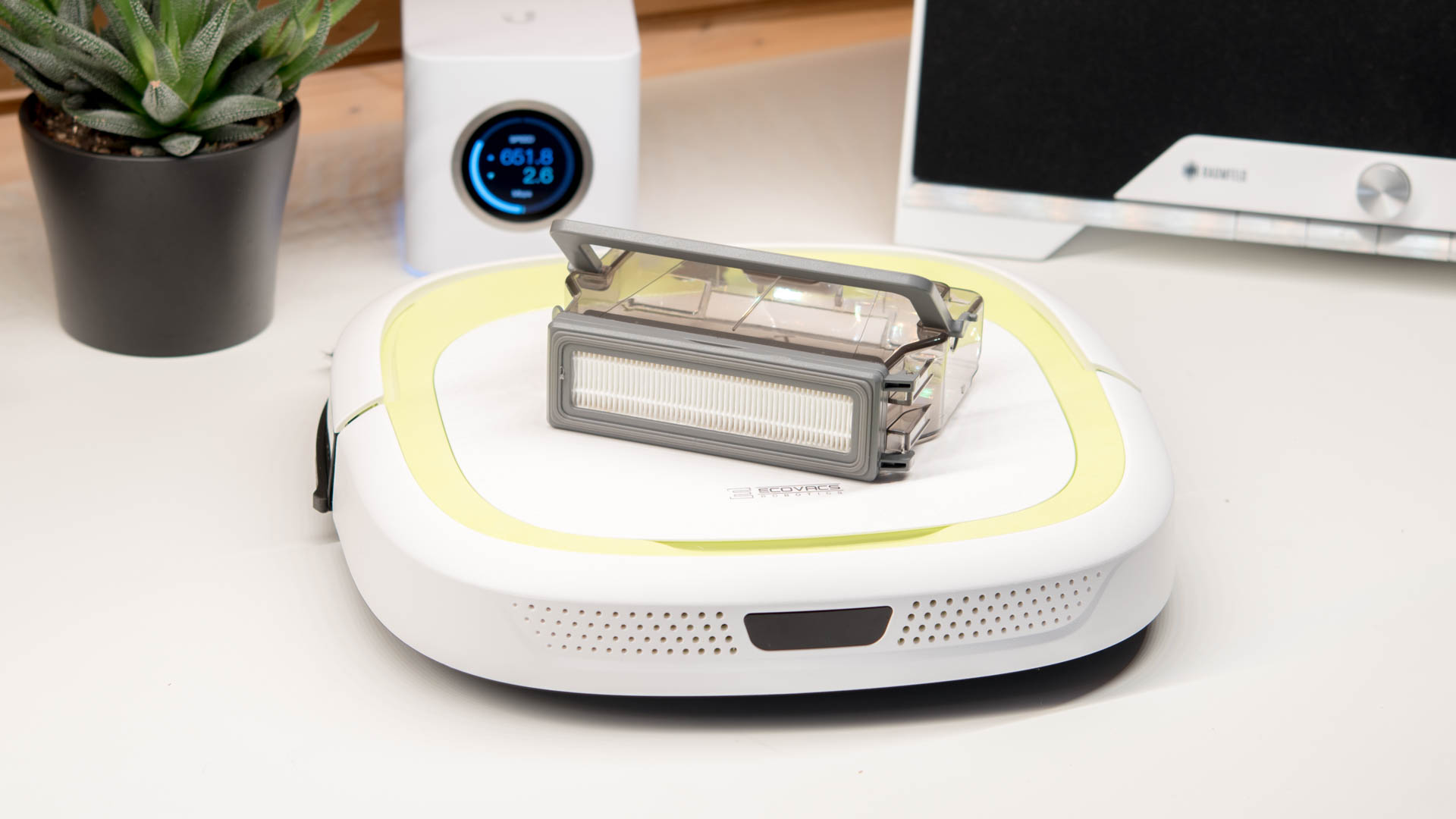
Der Staubbehälter ist ausreichend groß dimensioniert und besitzt einen Hepa Filter. Wobei ausreichend groß immer so eine Sache ist. Er ist ausreichend groß für normalen Staub und Schutz, solltet Ihr aber Kleintiere haben und damit auch Heu wird es sicherlich eng beim DEEBOT SLIM.
Das Entleeren des Schutzbehälters funktioniert problemlos, sofern sich nichts im Behälter quer stellt. Dieser lässt sich lediglich auf einer schmalen Seite öffnen, was etwas suboptimal sein kann. Positiv, der Hepa Filter lässt sich dank diverser Vorfilter gut reinigen.
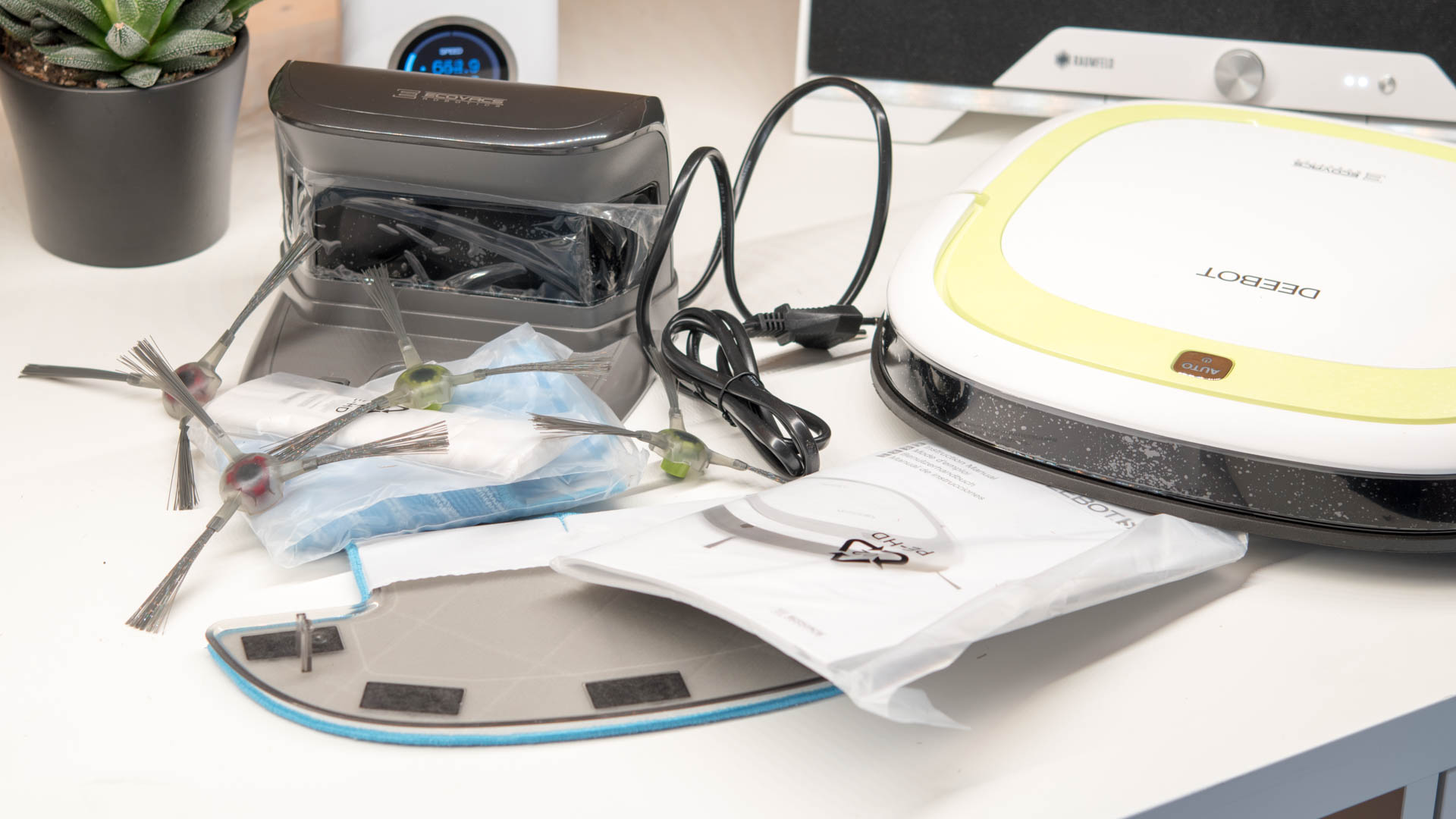
Ebenfalls positiv hat mich das Beilegen einer kleinen Fernbedienung für den Sauger überrascht. Damit hätte ich nicht zwingend bei solch einem preis/leistungsorientierten Gerät gerechnet.
Die Fernbedienung ist nichts Besonderes in dem Sinne, reicht aber den Sauger loszusenden oder nach Hause zu holen.
Wie üblich ist zu Hause beim DEEBOT SLIM auch eine kleine Ladestation auf welche dieser automatisch fahren kann, um sich aufzuladen.
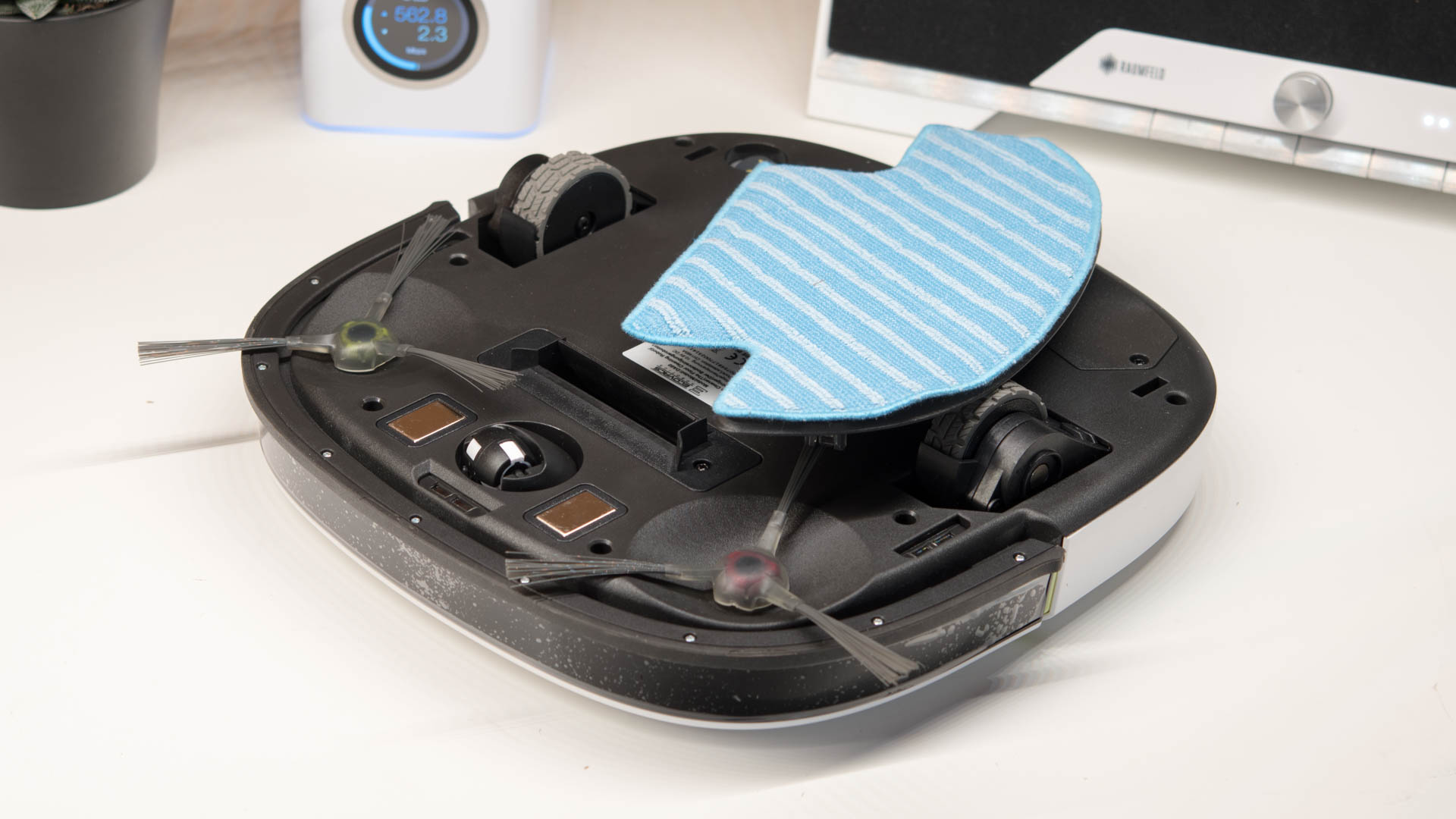
Die Verbindung mit dem Staubsaugroboter geschieht wie üblich über zwei Kontaktpunkte auf der Unterseite.
Reinigungsleistung
Natürlich was ist das so ziemlich das Wichtigste bei jedem Staubsaugroboter? Richtig die Reinigungsleistung! Diese unterteile ich in drei Kategorien, Intelligenz, Saugkraft und Fahrverhalten.
Was bringt eine gute Saugleistung, wenn der Roboter aufgrund eines dummen Fahrverhaltens nicht alle Stellen erreicht?Was bringt ein gutes Fahrverhalten, wenn der Roboter unter jedem Stuhl hängen bleibt?
Wie schlägt sich hier der ECOVACS ROBOTICS DEEBOT SLIM?
Fahrverhalten
Beginnen wir mit dem Fahrverhalten. Der Hersteller gibt hierzu folgendes an „Smart Motion Technologie der DEEBOT SLIM fährt Ihre Böden mehrfach ab, sodass selbst liegen gebliebene Krümel entfernt werden.“.
Okay, aber wie verhält sich der Roboter in der Praxis? Keine Überraschungen hier, der DEEBOT SLIM nutzt die übliche Zufalls Logik.
Das heißt, der Roboter fährt los, bis dieser ein Hindernis erreicht. An diesem Hindernis wird in eine zufällige Richtung abgedreht bis das nächste Hindernis erreicht wird usw.
Eine ähnliche Logik wird von fast allen günstigen Staubsaugrobotern eingesetzt. Warum? Für dieses Verhalten wird keinerlei zusätzliche Navigationselektronik benötigt, welche den Roboter komplexer und teurer machen würde.
Aber funktioniert dieses Zufallsprinzip? Jein! Die Theorie besagt, dass der Roboter in einem offenen Raum irgendwann jede Stelle mindestens einmal überfährt. Irgendwann wird er einfach einmal jede Stelle zufällig erwischen.
Das funktioniert auch, in einem offenen Raum! Um so verschachtelter und größer die Fläche ist, umso schlechter funktioniert dieses Prinzip.
Habt Ihr eine Wohnung mit mehreren Räumen kann es passieren, dass der DEEBOT SLIM per Zufall einen Raum verlässt und dann in einem anderen Raum ewig festhängt, bis dieser zufällig wieder die Tür trifft.
Der DEEBOT SLIM taugt also nichts um die gesamte Wohnung auf einmal zu machen. Dieses Prinzip funktioniert gut, wenn Ihr Räume abtrennen könnt.
Ihr setzt den Roboter in einen Raum, macht die Tür hinter ihm zu und wartet 20 Min, danach sollte der Raum gereinigt sein, bzw. jede Stelle mindestens einmal überfahren.
Mittlere bis höhere Teppiche, also nicht Teppichboden, sind für den DEEBOT SLIM im Übrigen ein Problem! Auf diese kann der doch recht kleine flache Sauger nicht fahren!
Saugleistung
Der DEEBOT SLIM besitzt keine rotierende Bürste oder Walzen. Daher hängt die komplette „Last“ wirklich am Saugmotor des Roboters.
Zwar besitzt der DEEBOT SLIM ein paar „passive“ Unterstützungen wie eine Gummilippe und ein optionales Staubtuch, aber das hilft nur wenig. Der DEEBOT SLIM besitzt ganz klar eine der schwächeren Saugleistungen, die ich in letzter Zeit bei Staubsaugrobotern gesehen habe!
Selbst der Lautstrom aus den hinteren Öffnungen des Saugers ist vergleichsweise schwach. Aber ist dies schlimm?
Wie gut der DEEBOT SLIM wirklich Schmutz aufsaugt, hängt vom Schmutz und dem Untergrund ab. Auf Paket oder Fliesen fühlt sich der Staubsaugroboter sichtlich wohler als auf hochflorigem Teppich.
Normaler Staub oder Tierhaare auf glatten Boden ist für den ECOVACS ROBOTICS DEEBOT SLIM kein größeres Problem und wird tadellos aufgenommen. Anders sieht es bei schwereren Dingen und Teppich aus.
Habt Ihr ein Nagetier und daher Heu oder Futterreste, welche auf dem Boden liegen, hat es der DEEBOT SLIM schwer.
Aber in der Regel sind auch solche Krümel für den Sauger machbar, gerade wenn dieser mehrfach über diese fährt.
Für Teppichboden ist der DEEBOT aber wirklich nicht gemacht. Zwar schafft er es mit viel Zeit auch hier eine sichtbare Reinigung zu erzielen, aber diese ist gerade bei Tierhaaren alles andere als perfekt.
Ein weiterer Nachteil auf Teppichboden ist die Reinigungsbreite. Der DEEBOT SLIM besitzt nur einen recht schmalen Saugbereich mittig unter dem Gerät. Auf glatten Böden ist das nicht so schlimm, da hier die beiden „Fühler“ an der Front des Roboters den Schmutz in die Mitte kehren. Dies funktioniert aber auf Teppichböden nicht!
Ein Staubsaugroboter mit rotierender Bürste, wie der Eufy RoboVac 11, erzielt hier deutlich bessere Ergebnisse.
Wenn es für Euch okay ist, dass der DEEBOT SLIM für einen Raum mit Teppichboden 40 Minuten braucht, dann ist die Reinigungsleistung ausreichend!
Ein weiterer Nachteil auf Teppichboden ist die Reinigungsbreite.
Intelligenz
Kommen wir zum letzten Punkt, der Intelligenz. Hier gibt es allerdings nicht viel zu berichten. Der DEEBOT SLIM ist ein recht einfacher Staubsaugroboter, der auch nur eine einfache „Flucht Logik“ besitzt. Normale Stühle sind hier kein Problem, lediglich Schreibtischstühle mit 6 Rollen sorgten gelegentlich für ein Festhängen.
Kabel händelt der DEEBOT eigentlich recht gut. Dies liegt allerdings weniger an einer ausgeklügelten Logik, sondern einfach daran, dass die rotierende Bürste fehlt, welche bei anderen Staubsaugrobotern oft Kabel aufrollt.
Dennoch solltet Ihr Kabel so weit wie möglich aus dem Arbeitsbereich entfernen.
Mangels Kameras und anderen Abstandssensoren hat der DEEBOT SLIM keine Ahnung, wo er gerade ist. Dieser weiß also nicht welche Bereiche noch nicht gereinigt wurden oder wo er schon war. Auf seine Basis Station findet dieser allerdings recht zuverlässig zurück (die Basis strahlt ein IR Signal, aus welchem der DEEBOT SLIM folgt).
Erkennt der Roboter eine Wand besitzt dieser einen „Wand Modus“, dieser folgt der Wand ein Stück weit und versucht so gut wie möglich an der Fußleiste entlang zu Putzen.
Der Wand Modus wird allerdings nicht zu 100% zuverlässig ausgelöst und wird vom DEEBOT SLIM nur sporadisch genutzt.
Der DEEBOT SLIM besitzt einen zusätzlich zum normalen Modus einen Spot Modus, für den Fall das Ihr nur einen kleinen Bereich reinigen wollt, auch lässt sich der DEEBOT SLIM auf Uhrzeiten programmieren.
Lautstärke
Ein großer Vorteil des DEEBOT SLIM ist sicherlich seine Lautstärke! Der Sauger ist zwar nicht komplett lautlos, aber sehr nah dran!
Ein USB Tischventilator ist lauter als der DEEBOT SLIM. Dieser erzeugt lediglich ein leises Surren. Dies liegt natürlich an der fehlenden rotierenden Bürste und dem vergleichsweise schwachen Motor.
Fazit
Leider kann ich den ECOVACS ROBOTICS DEEBOT SLIM nicht oder nur bedingt empfehlen. Der Staubsaugroboter ist an sich okay, besitzt aber einige Einschränkungen.
Mangels einer rotierenden Bürste hat der DEEBOT SLIM mit Teppichen etwas Probleme. Der Saugmotor alleine, welcher auch nicht super stark ist, schafft es hier nicht gut Schmutz zu entfernen.
Erst nach x mal hin- und herfahren wird ein Teppich ausreichend gereinigt. Aber auch nur Teppichboden! Auf mittel bis hohe Teppiche kommt der DEEBOT SLIM nicht einmal vernünftig drauf.
Auf Fliesen oder allgemein glatten Boden hingegen passt die Saugleistung.
Die Logik bzw. das Fahrverhalten des DEEBOT SLIM ist nichts Besonders. Auch dieser nutzt das übliche Zufallsfahrprinzip, das wie üblich Probleme bei mehreren oder verschachtelten Räumen hat. Für eine effektive Nutzung muss man wirklich jeden Raum einzeln Reinigen lassen.
Auf der positiven Seite sehe ich die kompakten bzw. Flachen Abmessungen, der leise Betrieb und der faire Preis.
Jedoch bietet der ECOVACS ROBOTICS DEEBOT SLIM einfach zu viele Einschränkungen verglichen mit anderen Modellen. Beispielsweise der Eufy RoboVac 11 bietet eine deutlich bessere Reinigungsleistung und kommt auch mit Teppichen klar, kostet aber auch nur knapp über 200€.
Wer etwas experimentierfreudiger ist, kann zum Xiaomi Mi Robot Vacuum greifen, welcher einer der besten Staubsaugroboter auf dem Markt ist und auch gerade mal 300€ kostet!
Lediglich wenn es um das Reinigen eines recht einfachen Raums/Räume mit glatten Boden geht, kann der DEEBOT SLIM unter Umständen auch überzeugen.
Unser Monitor Debüt auf Techtest feiern wir mit dem ViewSonic XG3202-C, der nur so mit Buzzwords umsichwirft: 144 Hertz, Curved, AMD FreeSync und das alles bei wahnwitzigen 32“. Wie der Monitor abschneidet und was es mit den besonderen Eigenschaften auf sich hat, wird im Test geklärt.
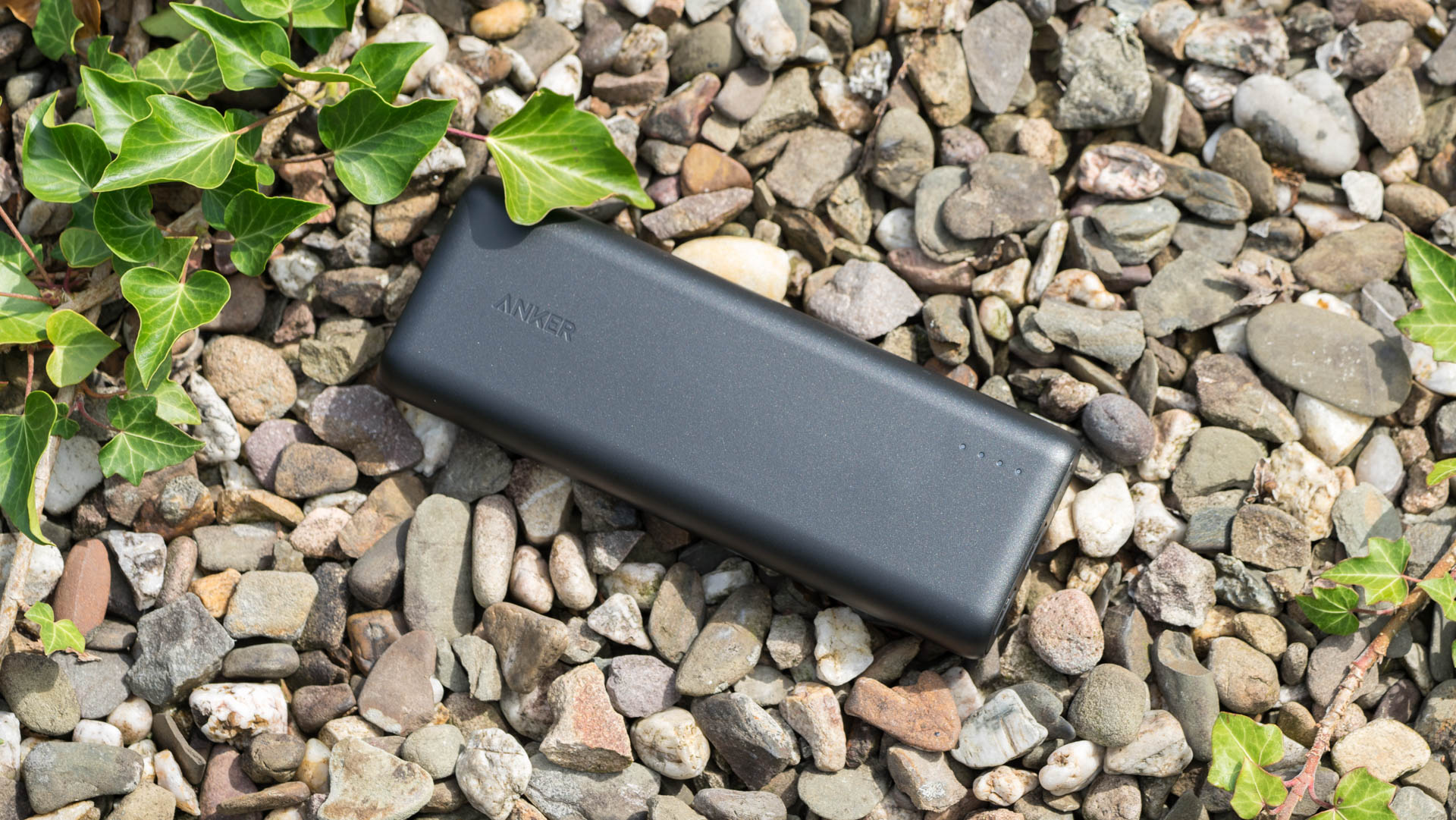
Anker Powerbanks gelten als die so ziemlich besten Powerbanks, die man bekommen kann, zu Recht! Ein besonders beliebtes Modell, welches auch meine Standard Empfehlung ist, ist der PowerCore 20100. Eine kompakte Powerbank mit viel Leistung zu einem fairen Preis.
Allerdings unterstützt der PowerCore 20100 kein Quick Charge, was sicherlich den ein oder anderen Nutzer stören könnte. Hier kommt nun der neue Anker PowerCore Speed 20000mAh ins Spiel. Hierbei handelt es im Grunde um den der PowerCore 20100 nur mit einem Quick Charge Ein- und Ausgang. Ein kleines Upgrade mit großer Wirkung?
Wollen wir uns einmal im Test ansehen, ob der Anker PowerCore Speed 20000mAh überzeugen kann!
Der Anker PowerCore Speed 20000mAh
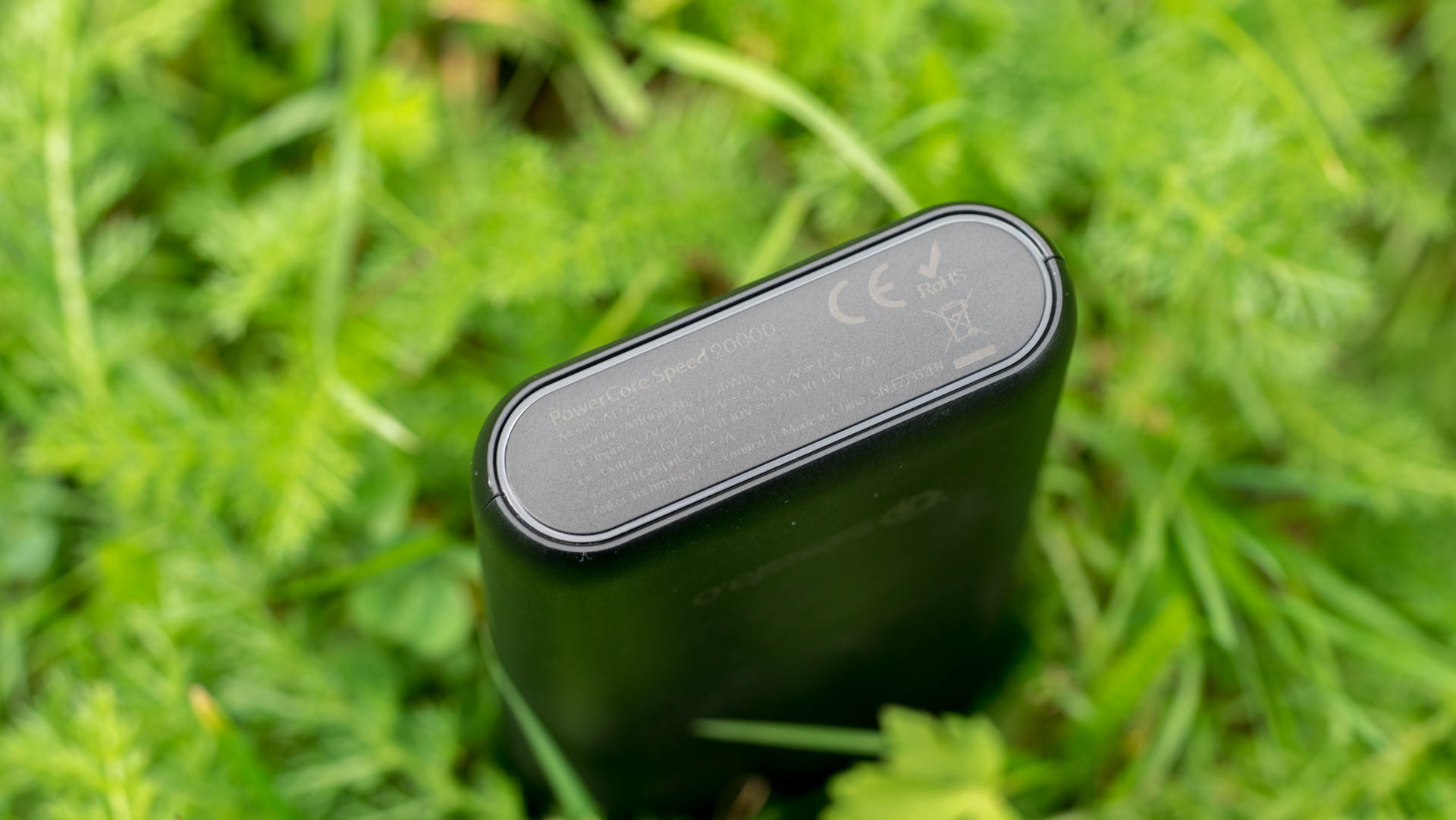
Wichtig! Vorweg es gibt aktuell zwei Versionen des Anker PowerCore Speed 20000mAh. Eine etwas ältere und größere(Abmessungen) Version und eine neuere kompaktere Version. Um letztere geht es in diesem Test!
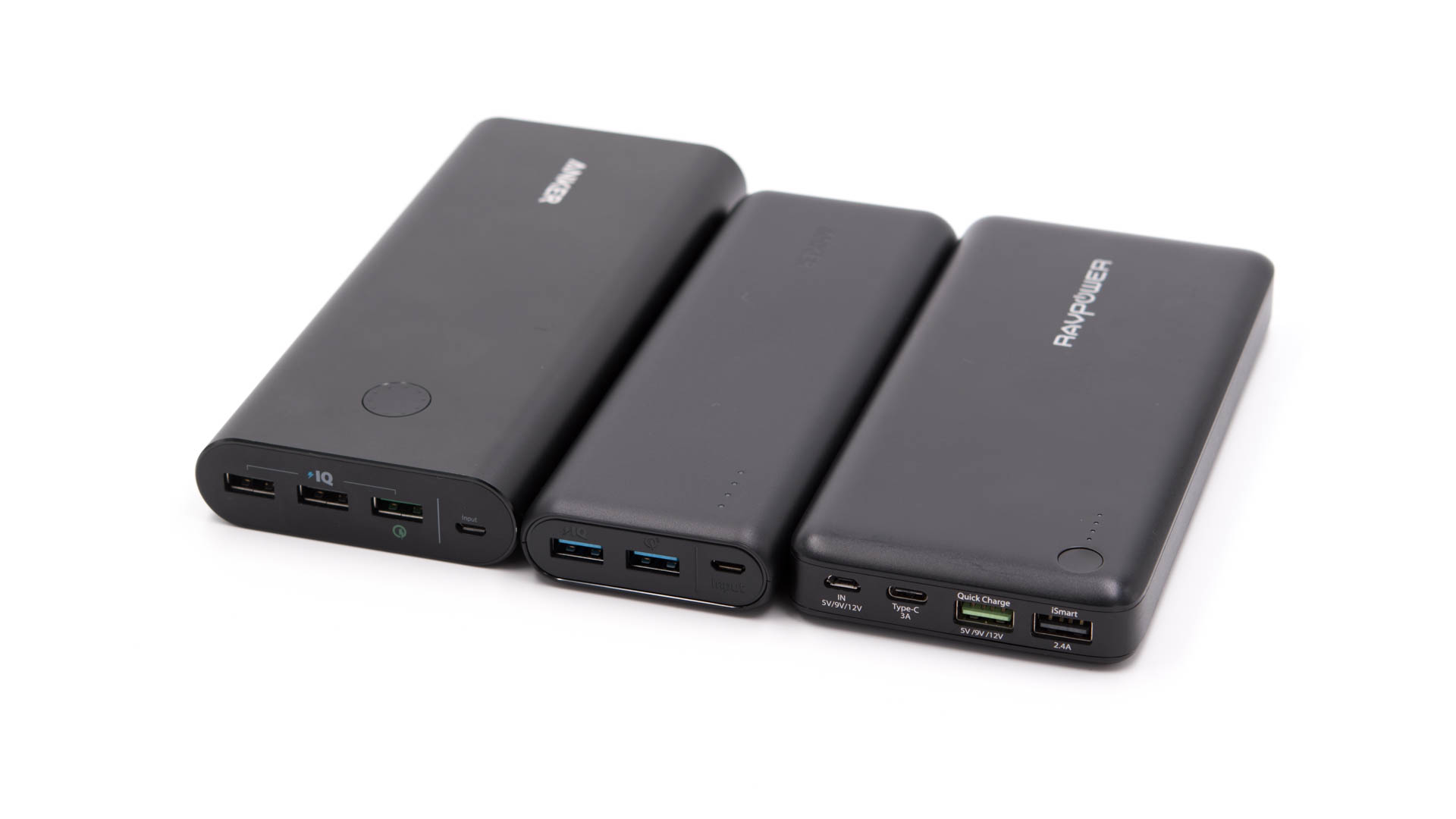
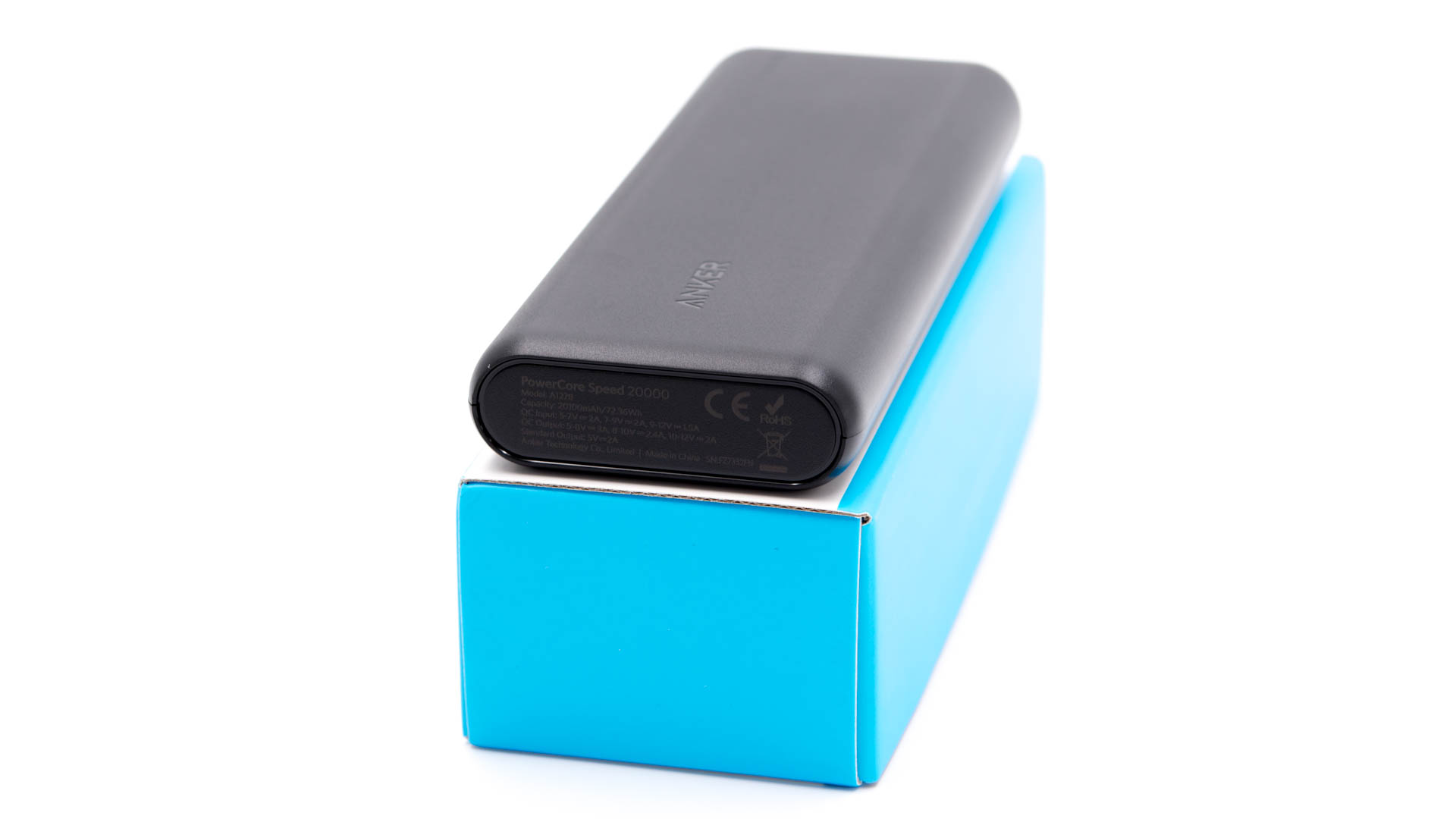
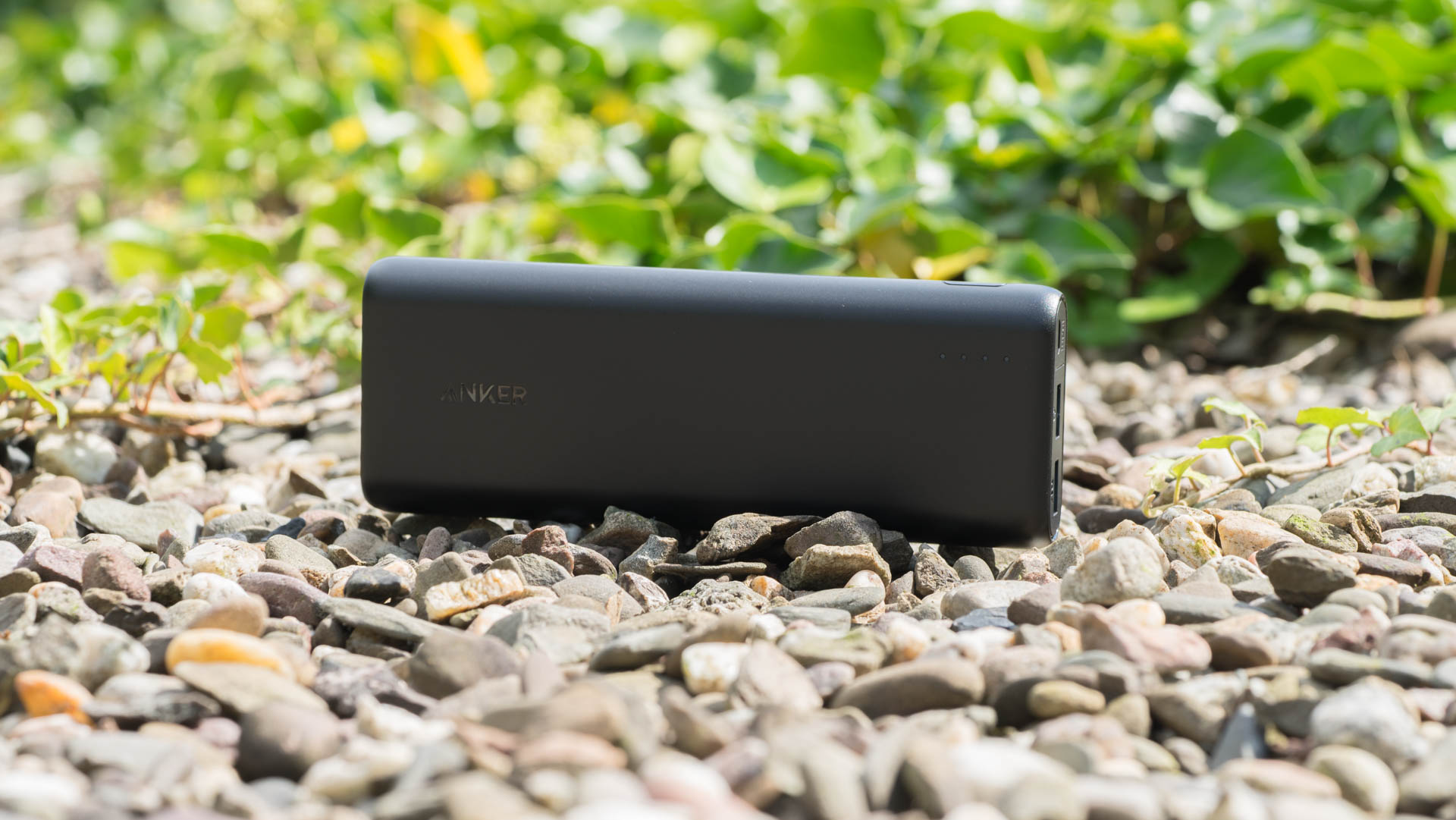
Der Anker PowerCore Speed ist eine recht kompakte Powerbank für seine doch recht hohe Kapazität. Ich würde sogar sagen, dass der PowerCore Speed die kompakteste Powerbank der 20000mAh Klasse ist, abgesehen von seinem Bruder dem PowerCore 20100.
Allerdings ist der PowerCore Speed 20000mAh nicht nur recht kompakt, sondern auch relativ leicht mit gerade mal 356g.
Solltet Ihr also eine Powerbank für Ausflüge oder den Urlaub suchen wo das Gewicht besonders wichtig ist, wäre der PowerCore Speed schon einmal in die engere Wahl zu ziehen.
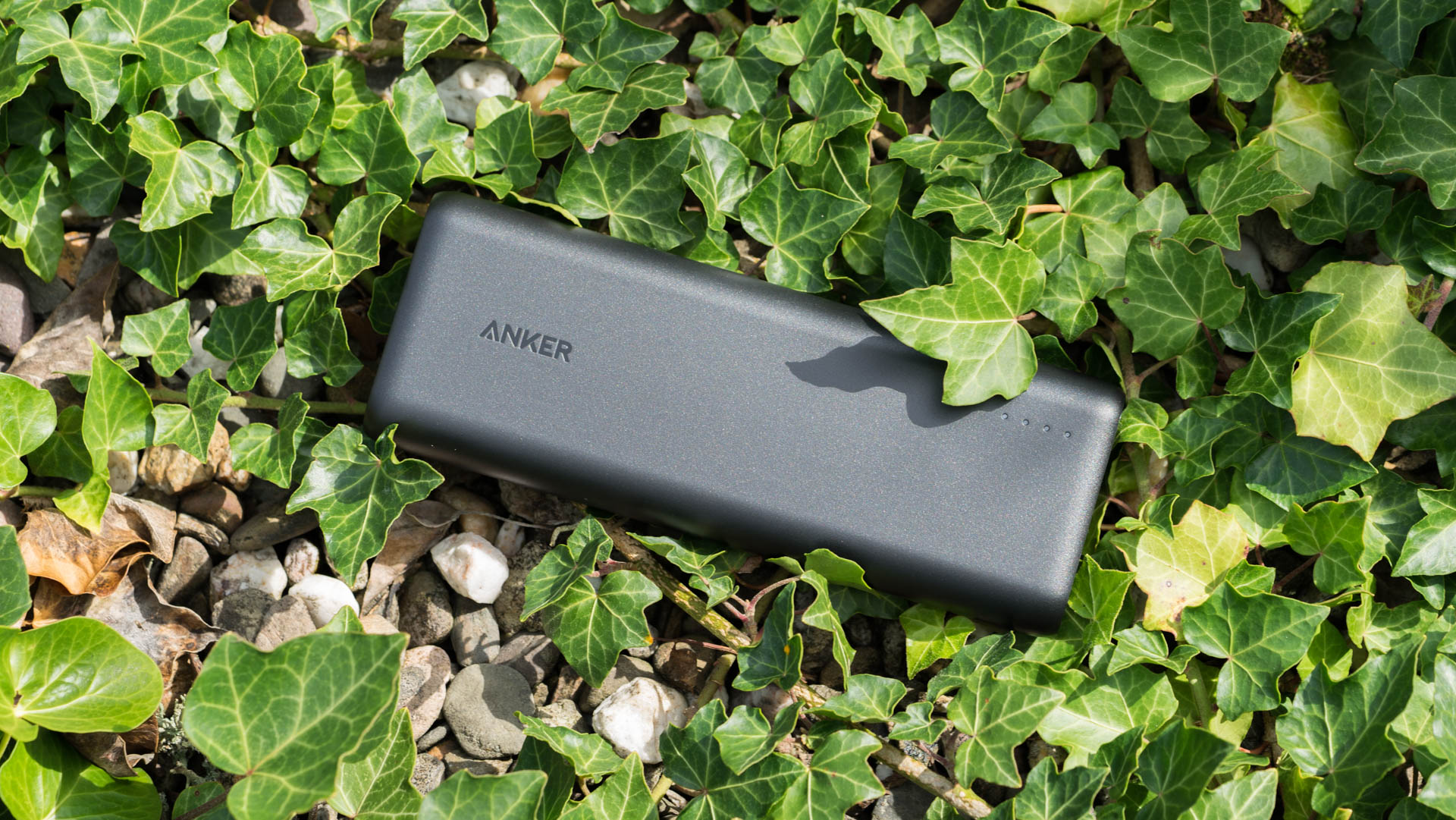
Beim Gehäuse setzt Anker ganz klassisch auf Kunststoff. Matter Kunstsoff wie er hier verwendet wird, wirkt, verglichen mit Hochglanzoberfläche, weniger schnell schmutzig oder zerkratzt. Das Gehäuse ist eher als praktisch zu bezeichnen als „besonders schön“.
Im Gegensatz zu den PowerCore+ Powerbanks von Anker, welche mit einem Aluminium Gehäuse ausgestattet sind, braucht Ihr Euch hier auch keine Sorgen machen, wenn die Powerbank in der Tasche an Eurem Smartphone reibt oder in Kontakt kommt. Es zerkratzt eher die Powerbank als Euer Smartphone, was in diesem Fall positiv einzustufen ist.
Rein haptisch ist der PowerCore Speed tadellos! Das Gehäuse wirkt massiv und ausreichend robust. Selbst bei etwas Druck auf die Seiten gibt es kein Knarzen oder Knacken.
Zusammengefasst, der Anker PowerCore Speed 20000mAh ist sicherlich nicht die hübscheste oder „hochwertigste“ Powerbank auf dem Markt, allerdings ist diese dafür als besonders alltagstauglich einzustufen, was auch an der besonders hohen Kompaktheit liegt.
Größenvergleich
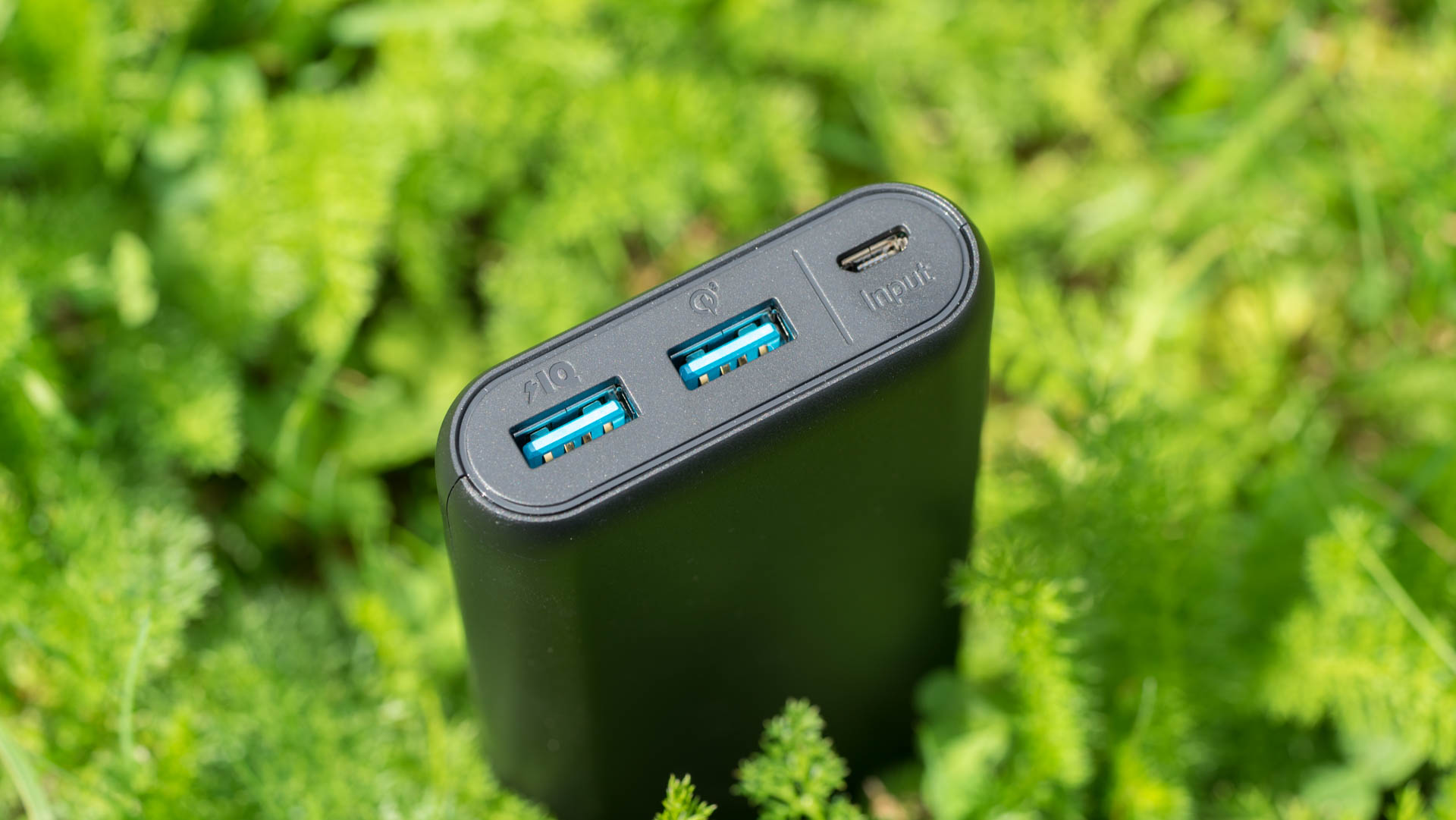
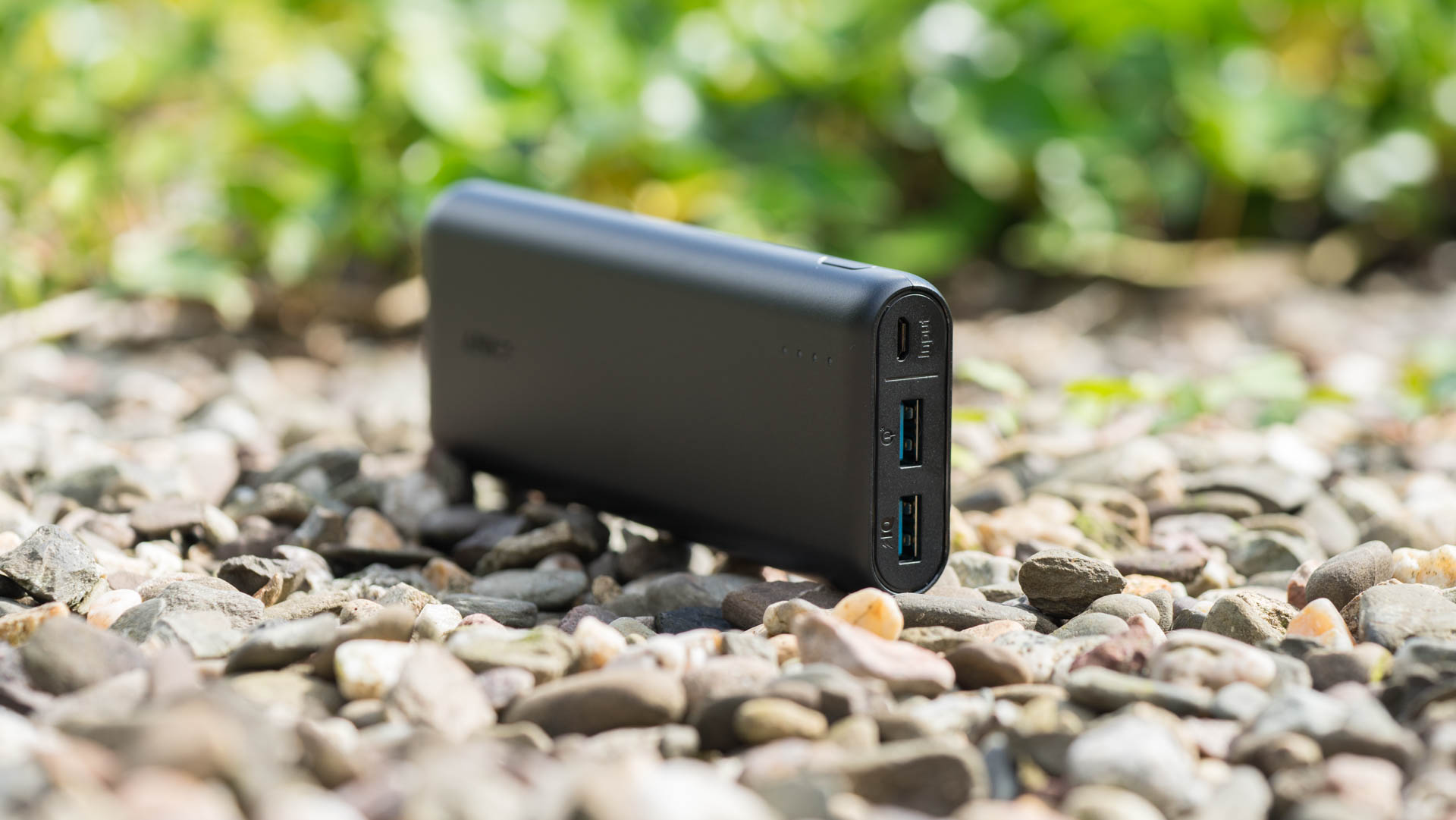
Wie sieht es mit den Anschlüssen und der Leistung der Powerbank aus? Der PowerCore Speed 20000mAh besitzt zwei „normale“ USB Ausgänge.
Der linke ist der typische Anker PowerIQ „Smart“ Ausgang. Dieser verfügt über eine maximale Leistung von 2A und soll automatisch erkennen welches Smartphone angeschlossen wurde und dementsprechend den Ladevorgang anpassen. So soll es immer zu einem optimalen Ladeergebnis kommen.
Der rechte USB Ausgang unterstützt hingegen Quick Charge 3.0! Quick Charge ist der verbeiteste Schnelladestandard welcher auch von Samsung, LG, HTC, Sony usw. genutzt wird. Der Port kann hierbei 5-8V bei 3A, 8-10V bei 2,4A oder 10-12V bei 2A liefern.
Natürlich könnt Ihr auch Smartphones, welche kein Quick Charge unterstützen, sicher an diesem Port laden, dann halt aber nur mit Standard Tempo.
Natürlich muss die Powerbank auch hin und wieder geladen werden, dies erfolgt über einen microUSB Port. Erfreulicherweise unterstützt dieser ebenfalls Quick Charge! Es ist also auch möglich, die Powerbank selbst schnell zu laden. Natürlich benötigt Ihr hierfür ein Quick Charge Ladegerät, empfehlenswert wären hier zum Beispiel ein Anker PowerPort+ 1 oder Anker PowerPort Speed 5.
Natürlich funktionieren generell alle USB Ladegeräte, welche man so auf dem Markt findet, im schlimmsten Fall dauert das Laden nur relativ lange. Abraten kann ich nur vom Aufladen der Powerbank an einem PC oder Notebook! Hier würde ein Ladevorgang über 40 Stunden dauern!
Wie üblich besitzt auch der Anker PowerCore Speed auch einen Einschalter, welcher aber eigentlich nicht nötig ist. Beim Anschließen eines Smartphones wird die Powerbank automatisch eingeschaltet und ebenso abgeschaltet, wenn der Ladevorgang beendet ist.
Mithilfe des Einschalters ist es allerdings möglich den aktuellen Ladestand der Powerbank abzurufen. Hierfür befinden sich vier blaue LEDs auf der Oberseite der Powerbank, welche je nach verbliebender Restladung aufleuchten.
Wie teste ich?
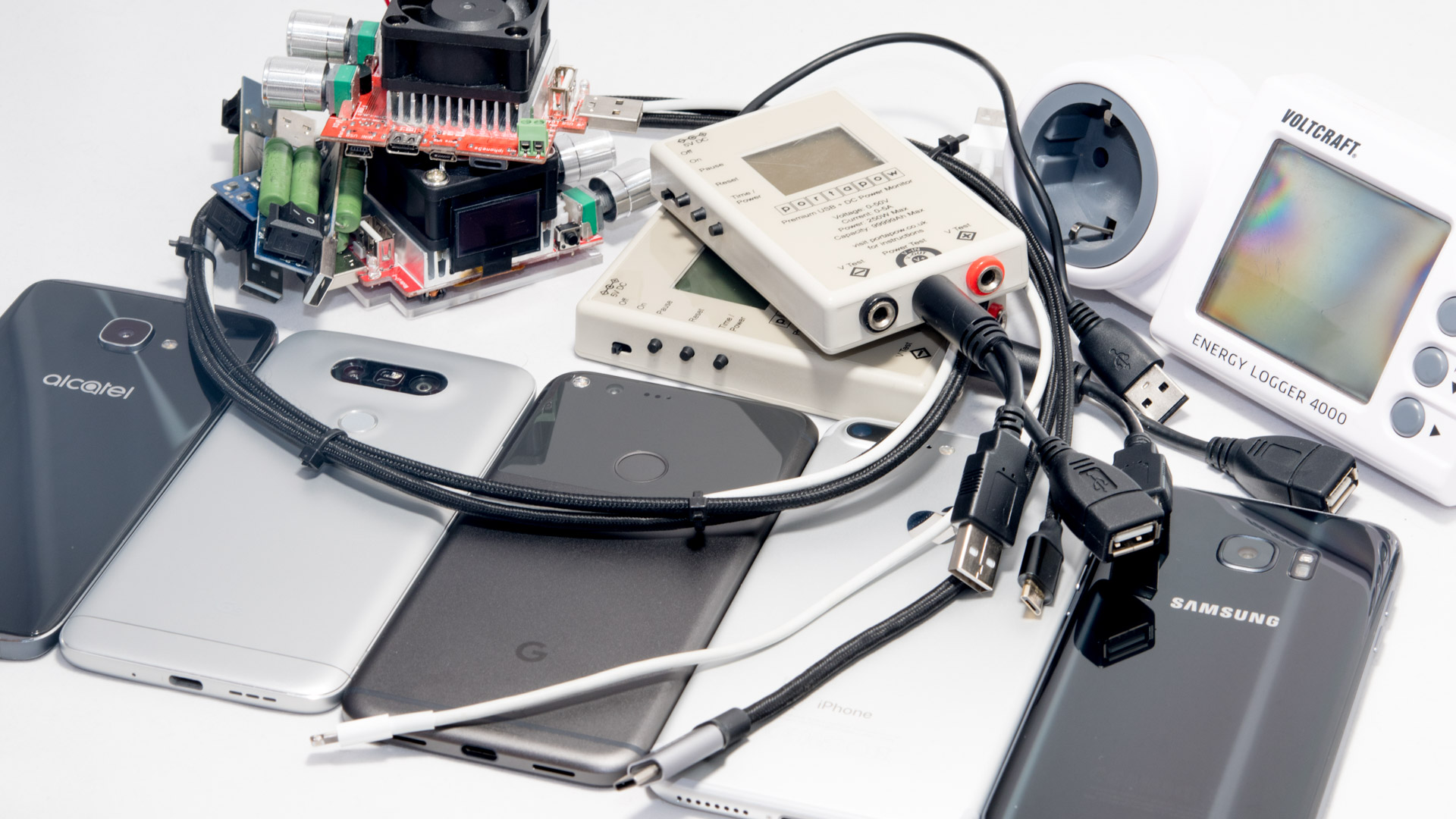
Mein Testverfahren ist recht „strait forward“. Ich lade die Powerbank bis sie sich von alleine abschaltet oder es keinen nennenswerten Ladestrom mehr gibt, dann wird sie mithilfe eines 1A USB Widerstands entladen und die abgegebene Leistung mit einem PortaPow Premium USB + DC Power MonitorLeistungsmesser gemessen.
So erreiche ich gut reproduzierbare Ergebnisse.
Das gemessene Ergebnis in mW rechne ich in mAh @3,7V um, da die Herstellerangabe sich zu 99% auf eine Zellenspannung von 3,7V bezieht.
Zudem teste ich die Powerbanks an diversen Endgeräten ob es hier „Auffälligkeiten“ gibt. Ich nutze für den Ladetest an einem iPhone das Originalkabel, für sonstige Ladetests verwende ich ein Referenzkabel und ja das verwendete Kabel hat einen großen Einfluss auf die Ladegeschwindigkeit siehe HIER.,
Messwerte
Beginnen wir wie üblich mit der Kapazität. Anker gibt diese mit 20000mAh an, messen konnte ich 17197mAh(@3,7V) bzw. 63,632Wh.
Dies entspricht rund 86% der Herstellerangabe, ein guter Wert! „Warum sind 86% gut? Anker betrügt mich hier doch um 14%!!!“
Die Herstellerangabe bei Powerbanks bezieht sich nie auf die nutzbare Kapazität. Die Powerbank-Hersteller geben viel mehr die Kapazität der im Inneren verbauten Akku-Zellen an. Im Anker PowerCore Speed 20000mAh werden beispielsweise sechs 18650 Lithium-Ionen Zellen stecken, vermutlich mit jeweils 3350mAh und vermutlich von Panasonic.
Beim Entladen der Akkuzellen muss allerdings die Spannung seitens der Elektronik der Powerbank von 3,7V auf 5V(oder bis zu 12V bei Quick Charge) angehoben werden, hierbei geht Energie in beispielsweise Wärme verloren.
In der Powerbank werden allerdings die vollen 20000mAh gespeichert, Ihr könnt aber nur 86% davon nutzen! Dies ist völlig normal und die aller meisten Powerbanks besitzen einen Verlust von ca. 10-20%.
Bedenkt bitte auch, dass beim Laden Eures Smartphones auch noch einmal Energie verlorengeht(auch ein Smartphone lädt nicht 100% effizient)! Dies passiert allerdings aufseiten des Smartphones, weshalb ich diesen Verlust natürlich hier nicht einbeziehe. Dies können aber auch nochmals rund 20% sein, kalkuliert dies in eure Berechnungen mit ein.
Der Anker PowerCore Speed 20000mAh wird ein iPhone 7 praktisch ca. 6 mal laden können oder ein Samsung Galaxy S8 ca. 4-5 mal.
Wie sieht es mit der Ladegeschwindigkeit aus? Die Powerbank trägt „Speed“ im Namen, die Ladegeschwindigkeit sollte als top sein?!
Beginnen wir mit dem Positiven, Quick Charge 3.0 funktionierte mit allen von mir getesteten Smartphones (welche auch QC3.0 oder QC2.0 unterstützten). Die genauen Details erspare ich Euch hierbei.
Quick Charge ist hier für mich als Tester recht langweilig. Warum? Wenn Quick Charge 2.0 oder 3.0 funktioniert wird das Smartphone oder Tablet auch immer mit der maximalen Geschwindigkeit geladen. Es spielt hierbei keine Rolle was für ein Ladegerät oder Powerbank Ihr nutzt, unterstütz diese Quick Charge und Euer Smartphone unterstützt Quick Charge, dann wird auch immer mit 100% des Tempos geladen (außer es gibt eine merkwürdige Inkompatibilität).
Dies sieht natürlich beim normalen Laden etwas anders aus. Etwas überraschend ist hier der Anker PowerCore Speed minimal langsamer als beispielsweise der normale Anker PowerCore 20100. Das iPhone 7+ lädt am Quick Charge Port mit 1,2A und am Normalen Port mit 1,4A. Das iPad Pro erreicht an beiden Ports 2,0xA.
Falls Euch diese Zahlen nichts sagen, diese Werte sind okay, aber auch nicht absolut überragend. Android Smartphones laden im generellen mit einem guten bis sehr gutem Tempo am PowerCore Speed, auch wenn diese kein Qualcomm Quick Charge unterstützen.
Wenn nun Euer PowerCore Speed leer ist, wie lange dauert das Wiederaufladen? Dies hängt etwas davon ab, woran Ihr die Powerbank auflädt.
Im Optimalfall ladet Ihr diese an einem Quick Charge 3.0 Ladegerät auf. Die Marke ist hierbei an sich egal, Hauptsache Quick Charge 3.0.
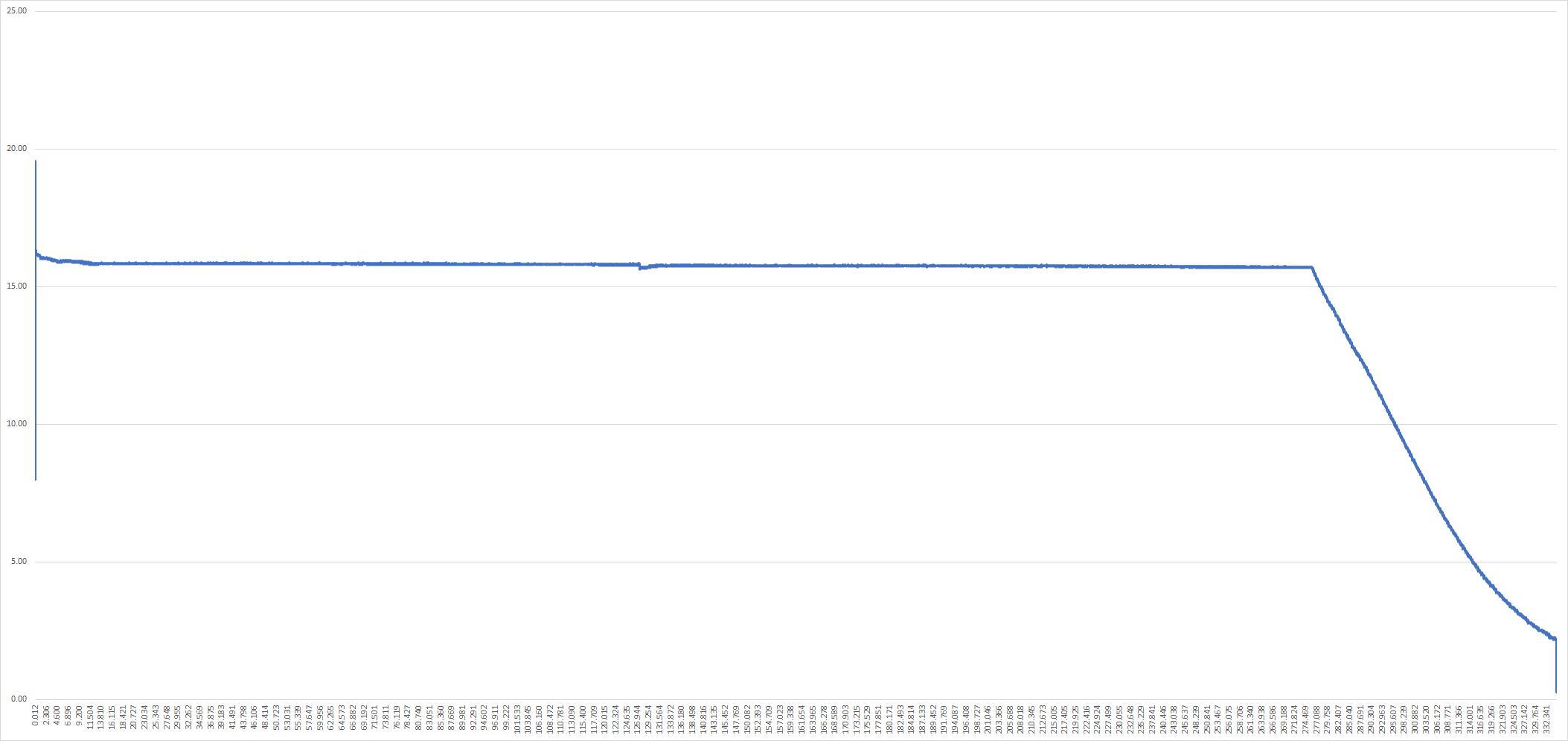
Leistungsaufnahme(Watt) der Powerbank im verlaufe des Ladevorangs(Zeit, Minuten)
Der PowerCore Speed akzeptiert hierbei einen maximalen Ladestrom von ca. 16W, welcher auch über ca. 90% des Ladevorgangs gehalten wird. Dies resultiert in einer Ladedauer von ziemlich genau 5,5 Stunden, was recht flott ist! Der normale Anker PowerCore 20100 (ohne Quick Charge) benötigt fast das Dreifache an Zeit.
Fazit
Der Anker PowerCore Speed 20000mAh ist eine hervorragende Powerbank! Dies liegt vor allen an seinen Abmessungen und seinem Gewicht. Aber natürlich stimmt auch die Leistung und inneren Werte.
Quick Charge funktionierte in meinem Test problemlos, sowohl was das Aufladen von Smartphones angeht, aber auch dem Aufladen der Powerbank selbst. Gerade Letzteres verkürzt doch die Ladezeit einer so großen Powerbank deutlich. Der Anker PowerCore Speed ist in ca. 5,5 Stunden von 0% auf 100%, was ziemlich flott ist! Auch das Aufladen von nicht Quick Charge fähigen Smartphones wie Apple iPhones ging recht flott.
Hierdurch ist der PowerCore Speed besonders attraktiv für Nutzer, die eine hohe Portabilität suchen und nicht auf den Komfort Quick Charge verzichten wollen.
Zwar bietet eine RAVPower PB-043 noch eine etwas bessere Ausstattung in dieser Kapazitätsklasse, ist aber dafür ca. 1/3 größer. Wenn man so will, bietet der Anker PowerCore Speed das beste Verhältnis von Kapazität zur Abmessung unter den Quick Charge Powerbanks.
Sollte Euch dies gemeinsam mit einer hohen Alltagsfreundlichkeit wichtig sein, greift zu! Eine bessere Powerbank werdet Ihr nicht finden!
RAVPower PB-043 <- größer dafür aber mit einem zusätzlichen 3A USB C Port
Anker PowerCore Elite (ehemalig PowerCore II) <- etwas bessere Leistung mit Apple Smartphones und Tablets, dafür kein Quick Charge für Android Smartphones
Anker PowerCore <- Anker PowerCore Speed ohne Quick Charge, dafür mit 2x 2,4A Ports
USB C befindet sich mittlerweile selbst bei Mittelklasse Smartphones auf dem Vormarsch. Daher macht es Sinn auch beim Zubehör, wenn möglich, auf USB C zu setzen.
AUKEY ist was USB C Zubehör angeht definitiv einer der Vorreiter, so auch bei der neuen AUKEY PB-Y12 Powerbank.
Jedoch setzt diese nicht nur auf USB C, sondern bietet auch einen klassischen USB Port.
Klingt doch interessant, eine kompakte Powerbank mit USB C und USB A wie auch einem Gehäuse aus Aluminium und ordentlichen 10050mAh Kapazität.
Aber wie sieht es in der Praxis aus? Kann die AUKEY PB-Y12 USB C Powerbank im Test überzeugen? Finden wir es heraus!
Die AUKEY PB-Y12 USB C Power Bank 10050mAh
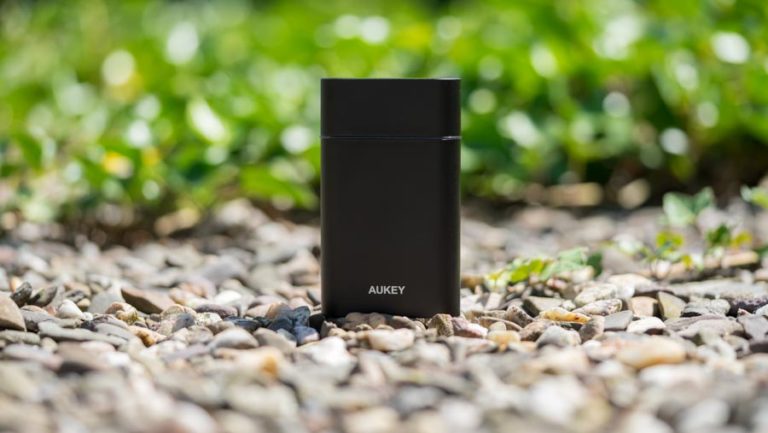
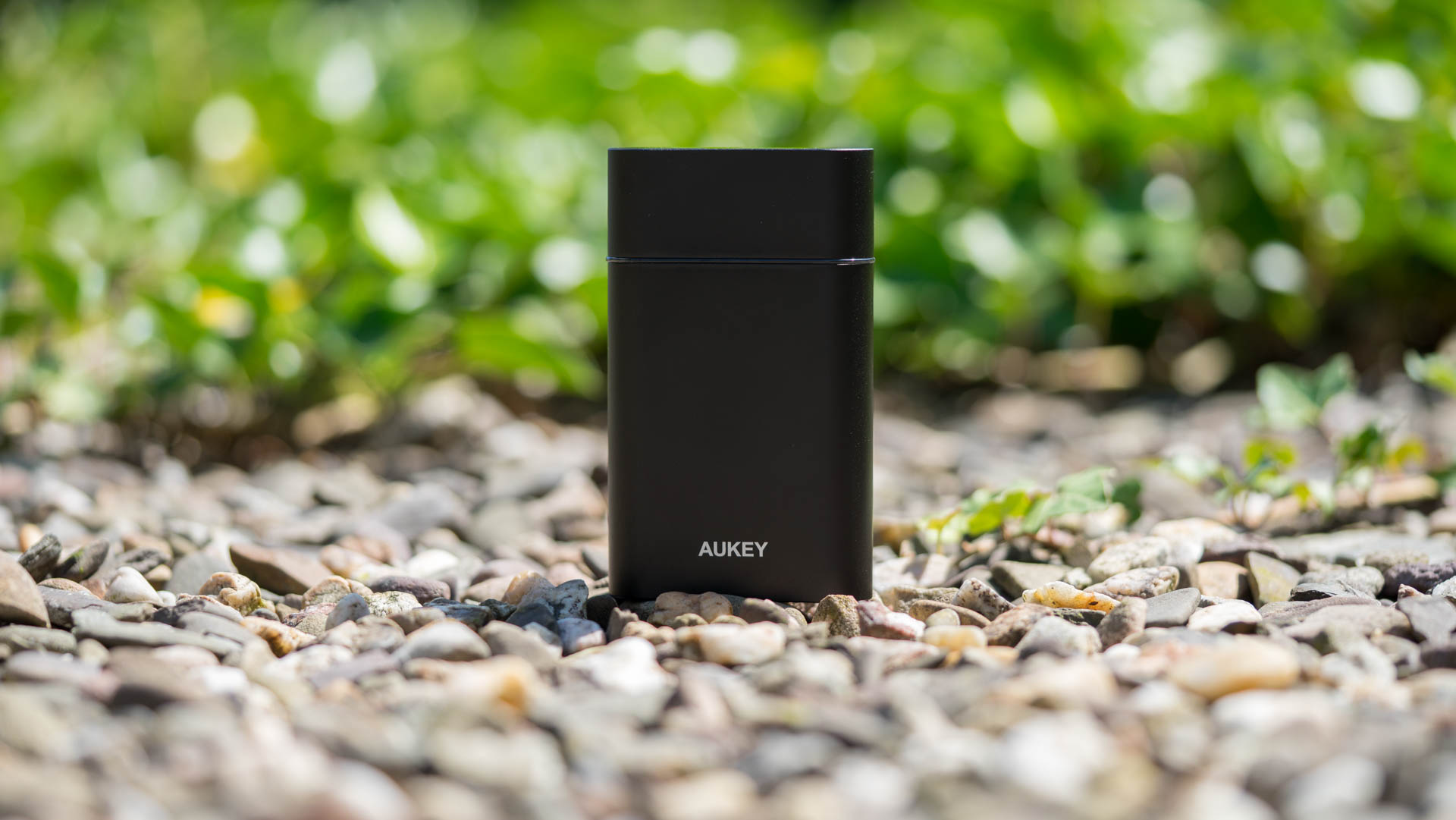
Auf den ersten Blick war ich extrem von der AUKEY PB-Y12 überrascht! Warum? Die Powerbank ist winzig!
Anhand der Bilder hätte ich geschätzt, dass diese so groß ist wie die üblichen 10000mAh Powerbanks, in der Realität ist die AUKEY PB-Y12 ein gutes Stück kleiner als eine Zigarettenschachtel und passt problemlos in meine Handfläche.
Zwar ist die PB-Y12 nicht die aller dünnste Powerbank, man wird im Inneren auf drei 18650 Lithium-Ionen Zellen setzen, aber ich würde diese definitiv als eine der kompakteren 10000mAh Powerbanks einstufen.
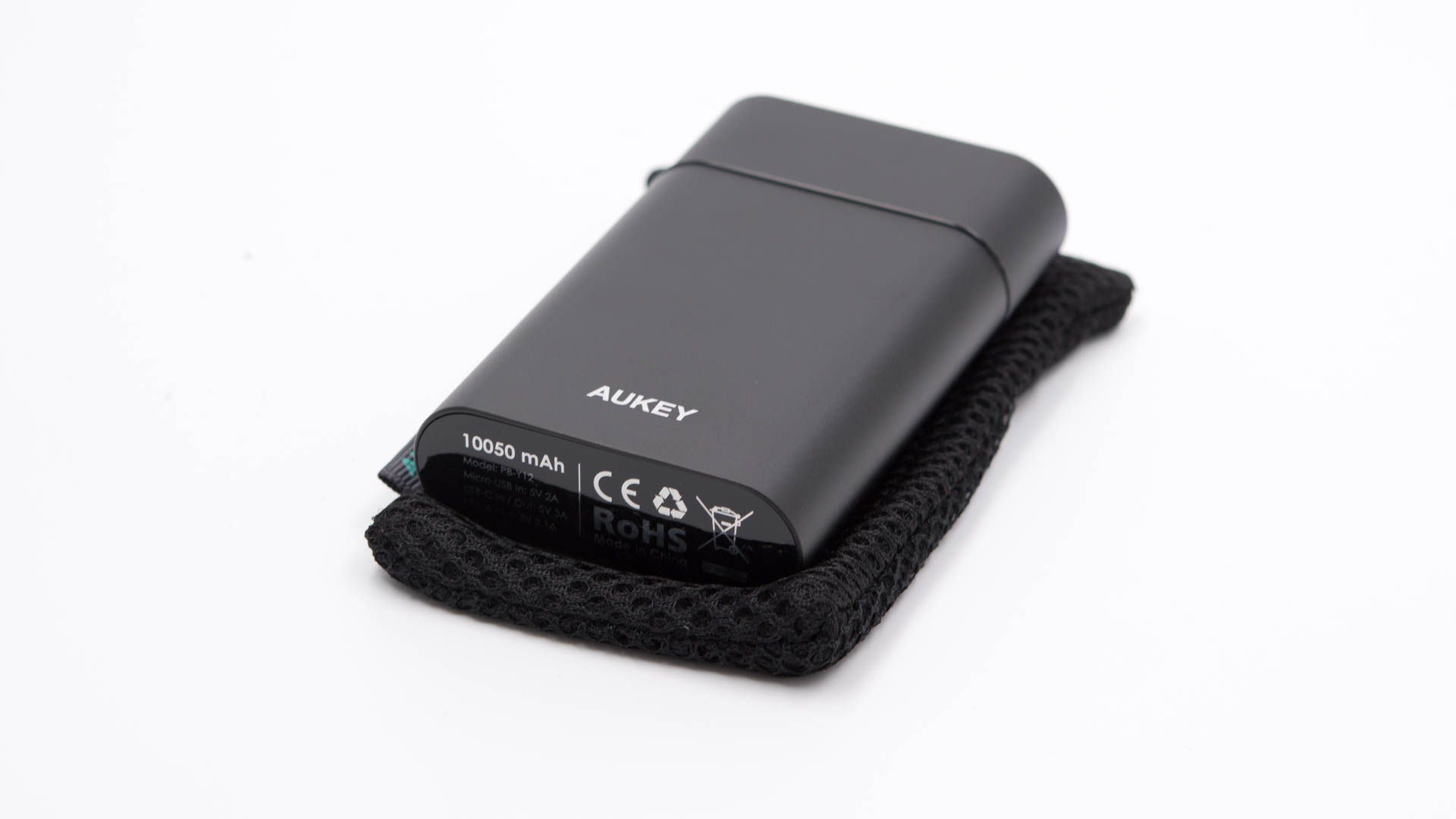
Mir rund 220g ist die PB-Y12 zwar keine super leichte Powerbank, aber dies liegt unter anderem an dem sehr schönen und robusten Aluminiumgehäuse.
Rein haptisch ist dies eine der schönsten Powerbanks, die ich bisher von AUKEY in den Fingern hatte! Auch bei der Verarbeitungsqualität bleiben keine Wünsche offen, gut gemacht AUKEY!
Aber wie sieht es abseits des Gehäuses aus?
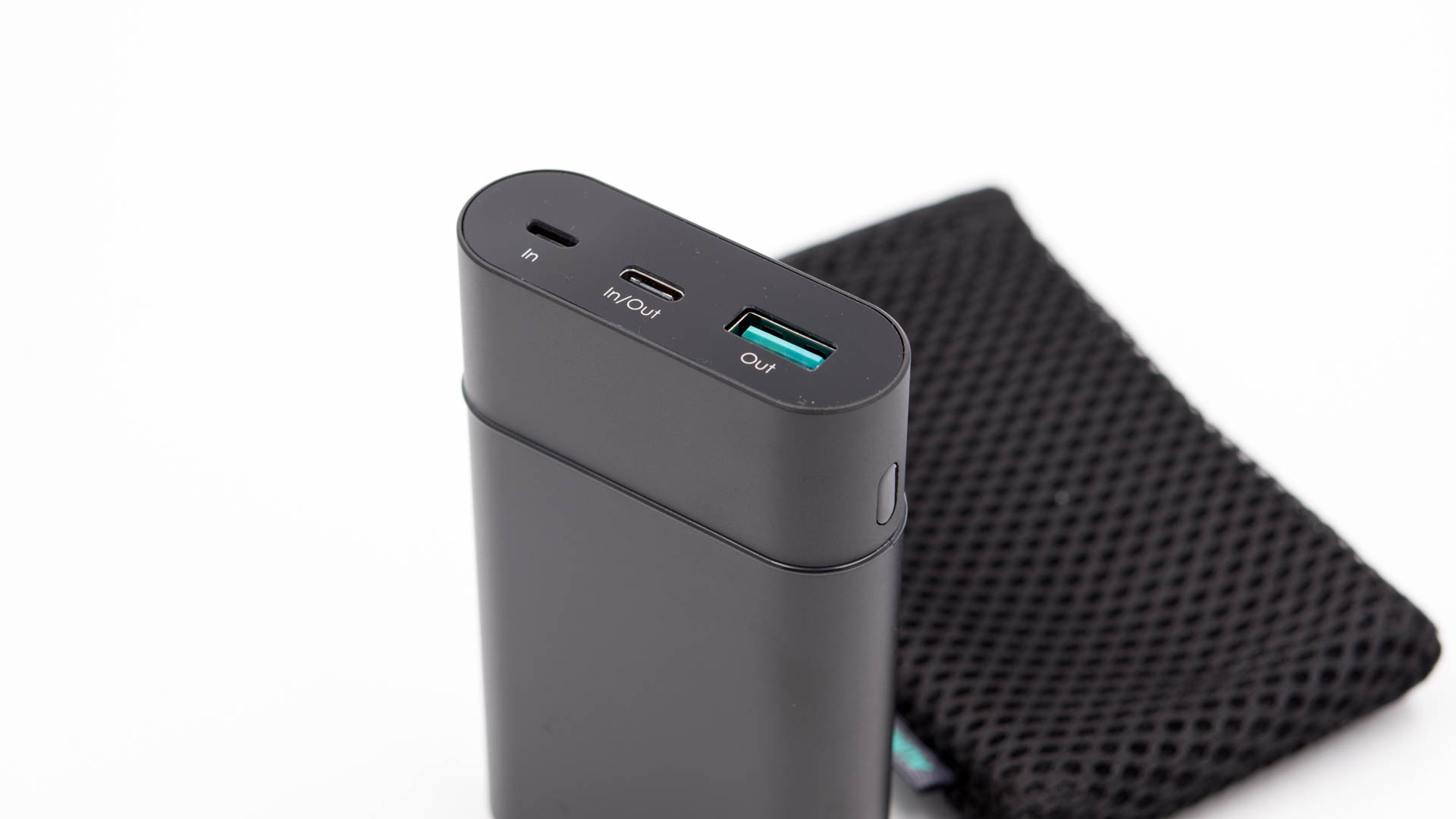
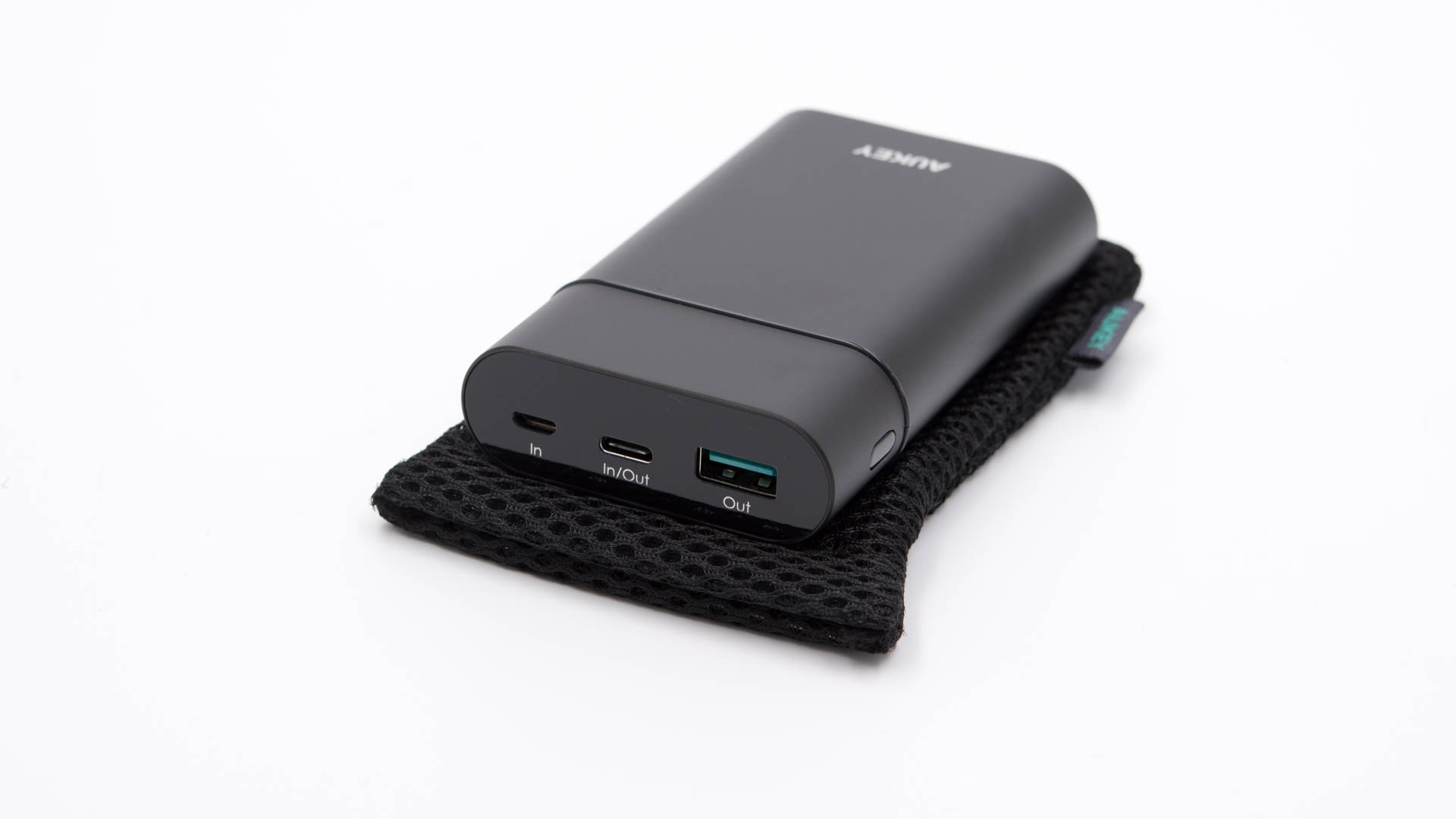
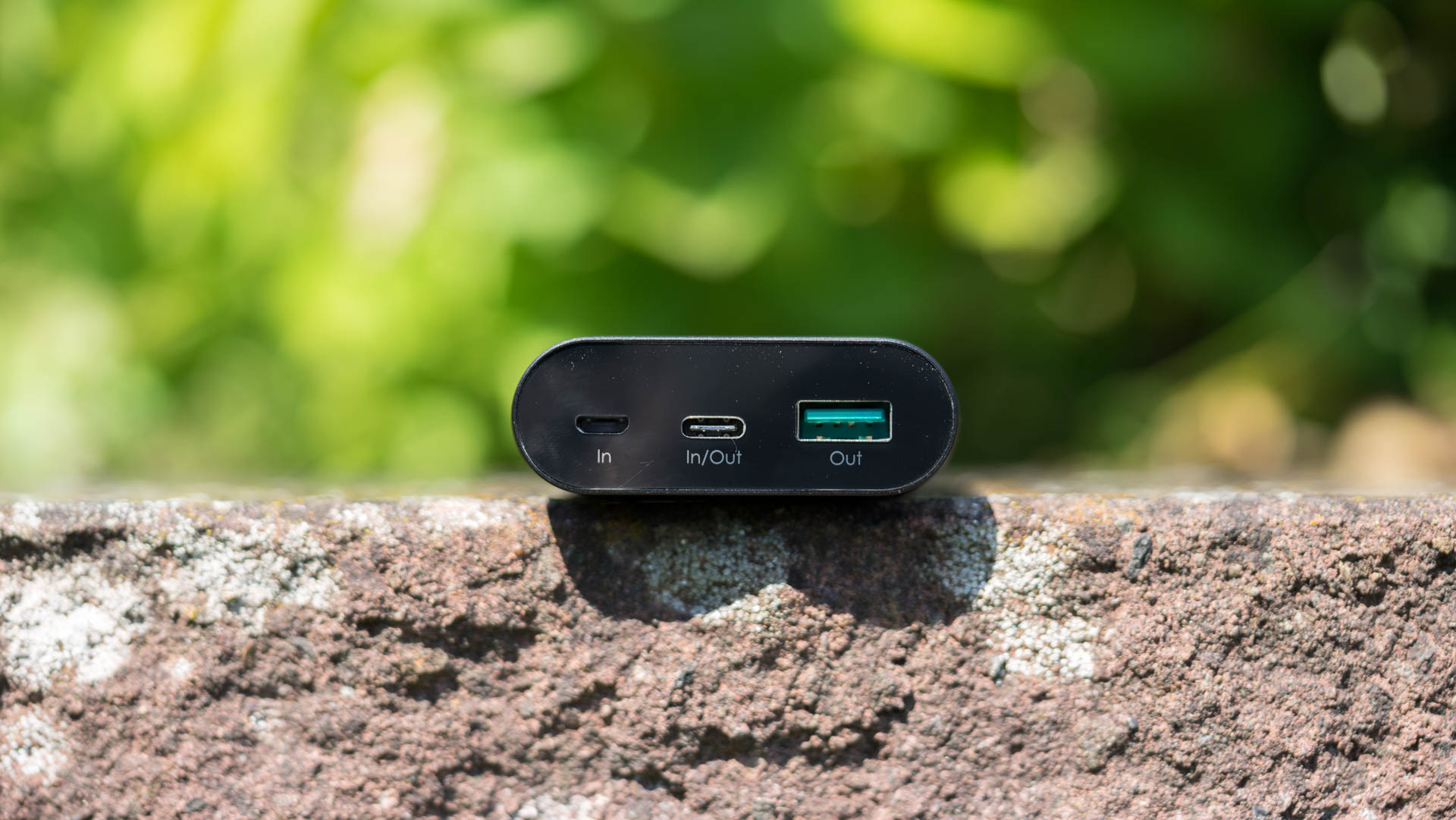
Auf der Front besitzt die PB-Y12 drei Anschlüsse. Hierbei handelt es sich um einen normalen USB Ausgang mit 5V 2,1A und einen microUSB Eingang mit 5V 2A.
Zudem besitzt die Powerbank einen USB C Port, welcher sowohl einen Eingang wie auch einen Ausgang darstellt! Dieser Port schafft die für USB C üblichen 3A. Das interessante ist hierbei, dass viele Smartphones schneller laden, wenn diese direkt an einem USB C Port geladen werden, als wenn man ein USB A auf USB C Adapter Kabel verwendet.
Dies ist auch der Grund warum mich die AUKEY PB-Y12 so interessiert hat. Es handelt sich hier um eine sehr schön flexible Powerbank, welche sich besonders eignet, wenn Ihr schon vollständig auf USB C umgestiegen seid und auch, dann wenn Ihr noch die „alten“ Anschlüsse nutzt.
Damit ist die PB-Y12 zumindest in der Theorie eine perfekte Übergangspowerbank. Ob sich dies auch in der Praxis bewahrheitet sehen wir später.
Abgesehen von den Anschlüssen besitzt die AUKEY PB-Y12 auch einen Einschalter, welcher aber eigentlich nicht zum Einschalten der Powerbank benötigt wird, dies passiert beim Anschließen eines Smartphones automatisch. Vielmehr lässt der Einschalter die vier Ladestandsleds aufleuchten, die sich unter dem Plastik Streifen, der die Powerbank durchzieht, verstecken.
Wie teste ich?
Mein Testverfahren ist recht „strait forward“. Ich lade die Powerbank bis sie sich von alleine abschaltet oder es keinen nennenswerten Ladestrom mehr gibt, dann wird sie mithilfe eines 1A USB Widerstands entladen und die abgegebene Leistung mit einem PortaPow Premium USB + DC Power MonitorLeistungsmesser gemessen.
So erreiche ich gut reproduzierbare Ergebnisse.
Das gemessene Ergebnis in mW rechne ich in mAh @3,7V um, da die Herstellerangabe sich zu 99% auf eine Zellenspannung von 3,7V bezieht.
Zudem teste ich die Powerbanks an diversen Endgeräten ob es hier „Auffälligkeiten“ gibt. Ich nutze für den Ladetest an einem iPhone das Originalkabel, für sonstige Ladetests verwende ich ein Referenzkabel und ja das verwendete Kabel hat einen großen Einfluss auf die Ladegeschwindigkeit siehe HIER.,
Messwerte der AUKEY PB-Y12 USB C Power Bank 10050mAh
Starten wir wie üblich mit der Kapazität der Powerbank. AUKEY gibt hier 10050mAh, messen konnte ich 8185mAh(@3,7V) bzw. 30,287Wh.
Dies entspricht rund 81% der Herstellerangabe, ein akzeptabler Wert. Wo sind allerdings die restlichen 19% Kapazität hin? Powerbanks arbeiten intern mit einer Spannung von 3,7V (daher bezieht sich die Kapazitätsangabe auch auf 3,7V), jedoch USB Ports besitzen 5V. Die Spannung muss also angehoben werden und dies funktioniert nicht zu 100% effizient. Daher ist es normal, dass die echte Kapazität ca. 10-20% unter der Herstellerangabe liegt!
Vergesst bitte auch nicht, dass das Laden Eures Smartphones nicht zu 100% effizient geht! In der Regel gehen hier nochmals 20% Energie verloren, plant dies mit ein.
Wie sieht es abseits der Kapazität aus?
Ich würde sagen gut! Zum einen ist der normale 2,4A USB Port recht fähig. Mein iPhone 7+ wurde mit guten 1,84A in der Spitze geladen, die Apple Optimierung funktioniert also tadellos. Auch Android Smartphones laden am normalen USB Port so flott wie man dies von einem Anschluss erwarten kann, welcher keine Schnellladetechnologien besitzt.
Interessanter ist hier allerdings sicherlich der USB C Port. Smartphones mit USB C laden an USB C Ports in der Regel schneller als an normalen USB Ports.
Moderne Smartphones können erkennen ob diese direkt an einem USB C Port angeschlossen sind oder über ein „Adapter Kabel“ an einem normalen USB Port. Hierzu gehört beispielsweise das Google Pixel, welches am normalen USB Port mit rund 1,45A lädt und am USB C Port mit knapp 2,6A.
Auch das Apple iPad Pro lädt am USB C Port schneller als am normalen Ladeport (Apple bietet eine USB C auf Lightning Kabel an). Am normalen USB Port erreicht das iPad Pro rund 2,0xA, am USB C Port 2,8A.
Daher bin ich auch ein großer Fan von USB C Ports an Ladegeräten und Powerbanks. Selbst Apple Geräte laden an USB C Anschlüssen schneller!
Wenn nun Eure Powerbank leer ist, wie lange dauert das Wiederaufladen? Dieses hängt bei der AUKEY PB-Y12 von drei Faktoren ab, zum anderen schwankte der Ladestrom der Powerbank relativ stark.
Es ist normal, dass der Ladestrom in den ersten Momenten der Ladung und gegen Ende etwas niedriger ist, allerdings gab es bei der AUKEY +- 0,5A Schwankungen innerhalb von Minuten.
Grundsätzlich hängt allerdings der Ladestrom und damit auch das Ladetempo davon ab, über welchen Port Ihr die Powerbank ladet. Über den microUSB Port konnte ich rund 1,45A (+-0,3A) messen. Nutzt Ihr den USB C Port mit einem USB A auf USB C Kabel konnte ich 1,63A (+-0,4A) messen.
Ladet Ihr die Powerbank hingegen direkt an einem 3A USB C Port steigt der Ladestrom auf 2,32A (+-0,5A) an. Im Optimalfall würde eine Ladung also rund 4,5 Stunden dauern, was ausreichend flott ist.
Fazit
Die AUKEY PB-Y12 ist eine super Powerbank für alle Nutzer, die eine kompakte und moderne Powerbank für unterwegs suchen.
Dank 3A USB C Port ist die AUKEY PB-Y12 gut für die Zukunft oder Gegenwart, wenn Ihr schon ein USB C Smartphone habt, gerüstet.
Solltet Ihr noch kein USB C haben, kein Problem, denn die AUKEY PB-Y12 verfügt auch über einen microUSB Eingang und einen normalen 2,4USB Ausgang!
Damit ist die AUKEY PB-Y12 auch eine ideale Powerbank für alle Umsteiger! Kurzum Daumen hoch von mir! Zwar ist der Preis mit 29€ recht hoch, aber das geht aufgrund der Anschlüsse und Verarbeitung in Ordnung.
Ein guter Staubsaugroboter kann unheimlich viel Zeit und Nerven im Haushalt sparen. Ich setzte schon seit rund 6 Jahren auf Staubsaugroboter, aktuell primär auf den Xiaomi Mi Robot Vacuum.
Aber es wurde mal Zeit etwas Neues auszuprobieren, einfach aus blanker Neugier. Der Neato Botvac-Connected gilt im Allgemeinen als einer der besseren, wenn nicht sogar der beste, Staubsaugroboter aktuell auf dem Markt.
Dies reichte schon um mein Interesse zu wecken. Ist der Neato Botvac-Connected wirklich einer der besten Saubsaugroboter? Und wie schlägt dieser sich in meinem Haushalt, auch verglichen mit anderen Modellen?
Finden wir dies in einem kleinen Test heraus!
Der Neato Botvac-Connected im Test
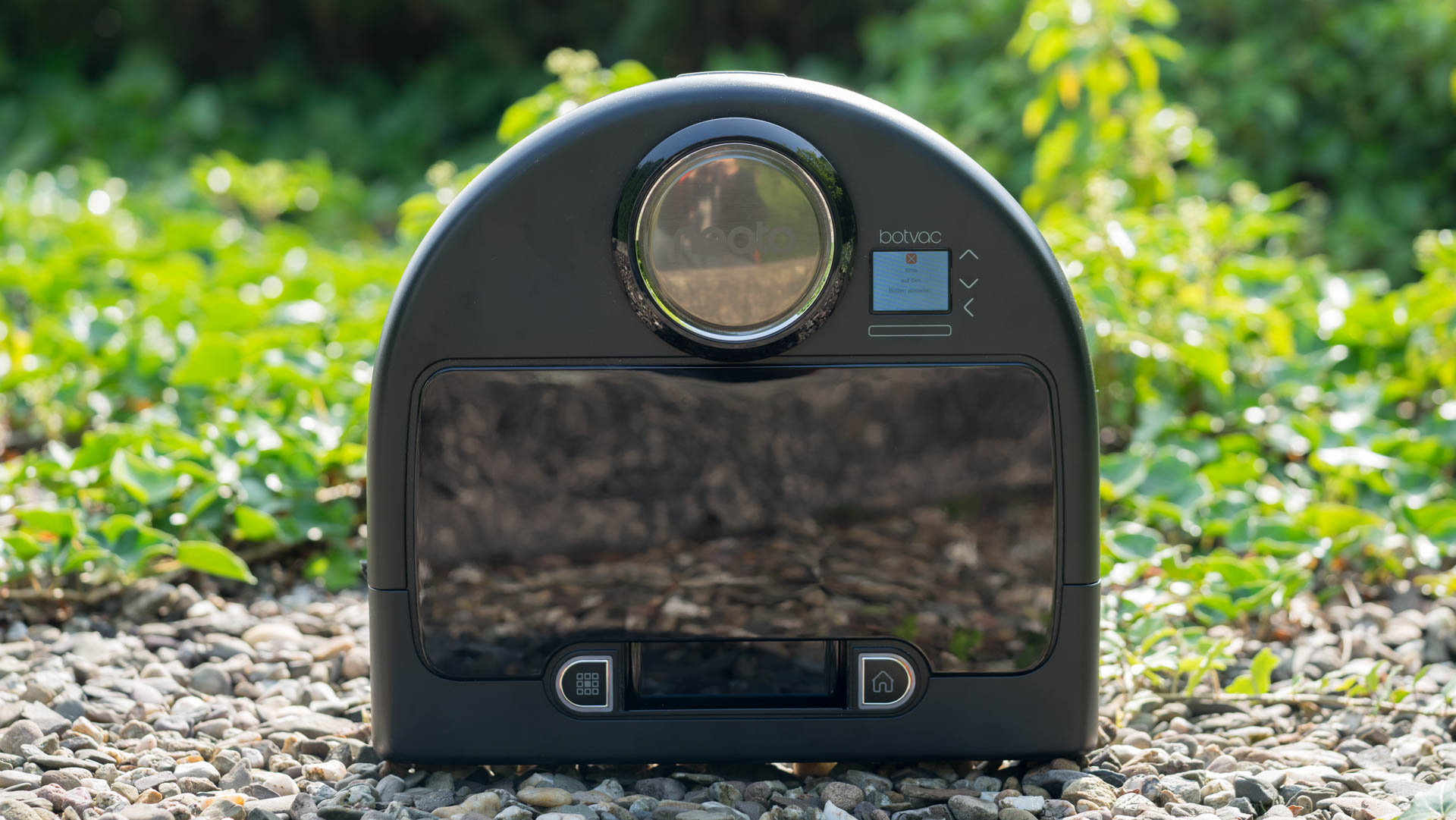
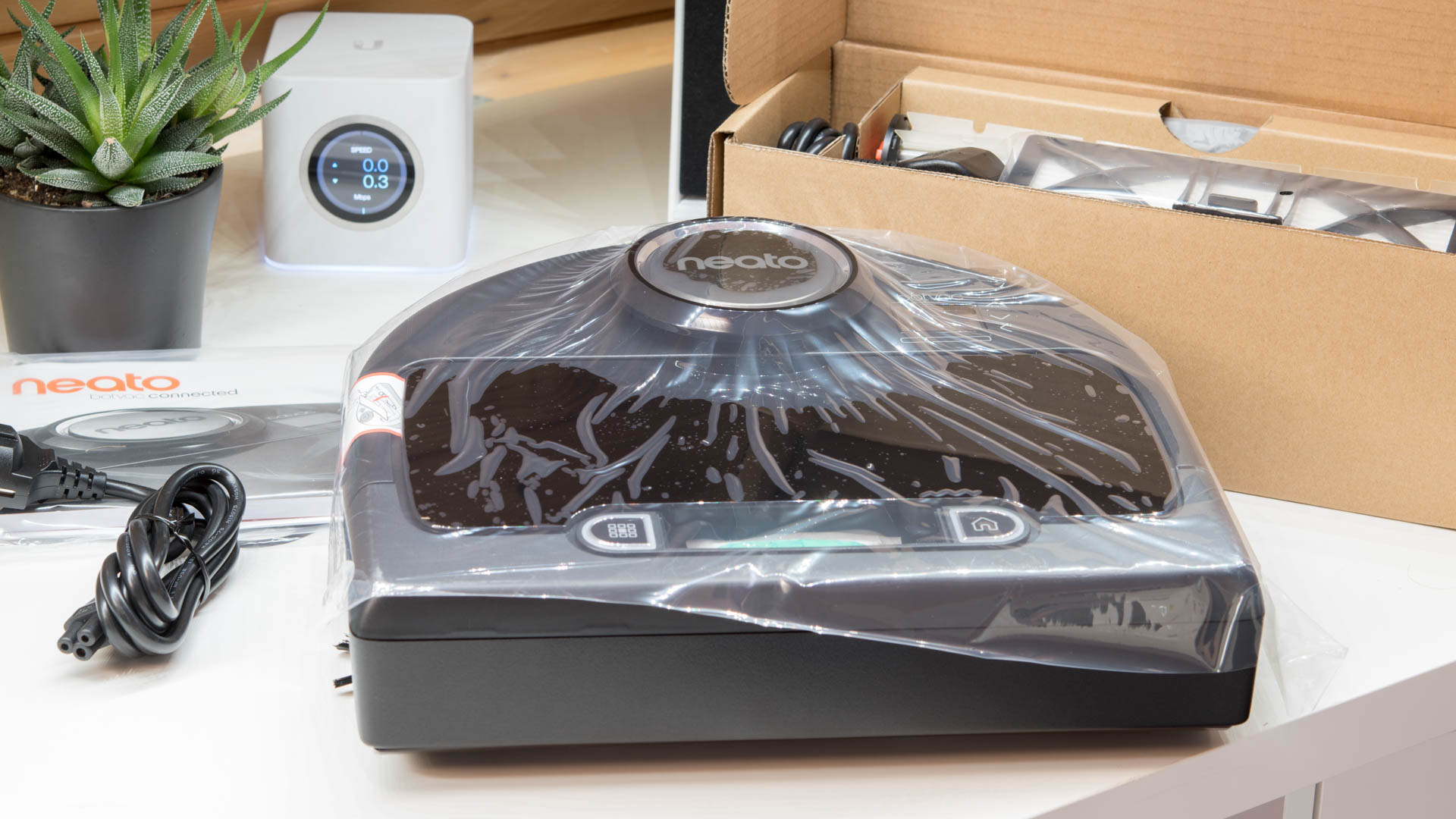
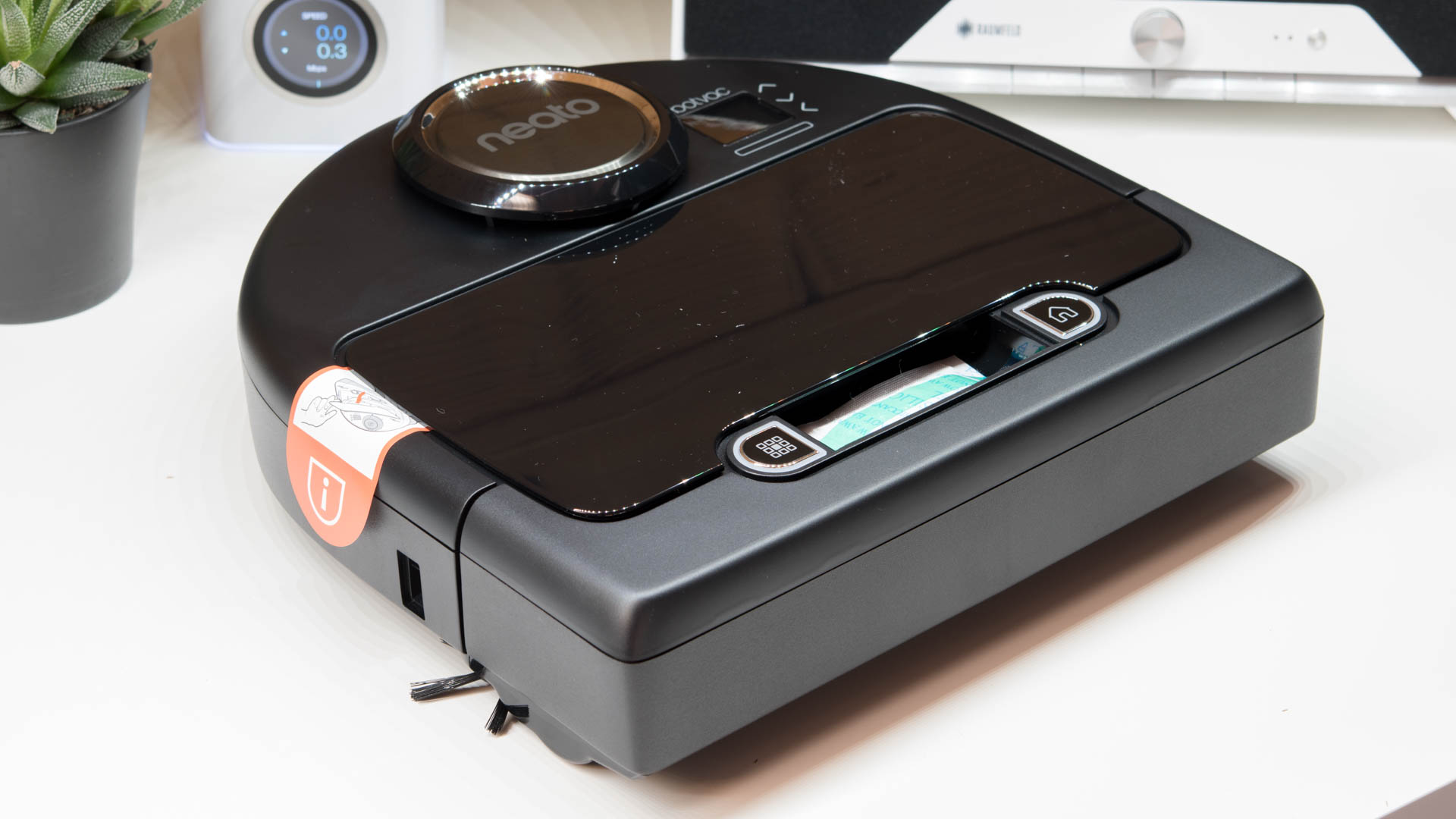
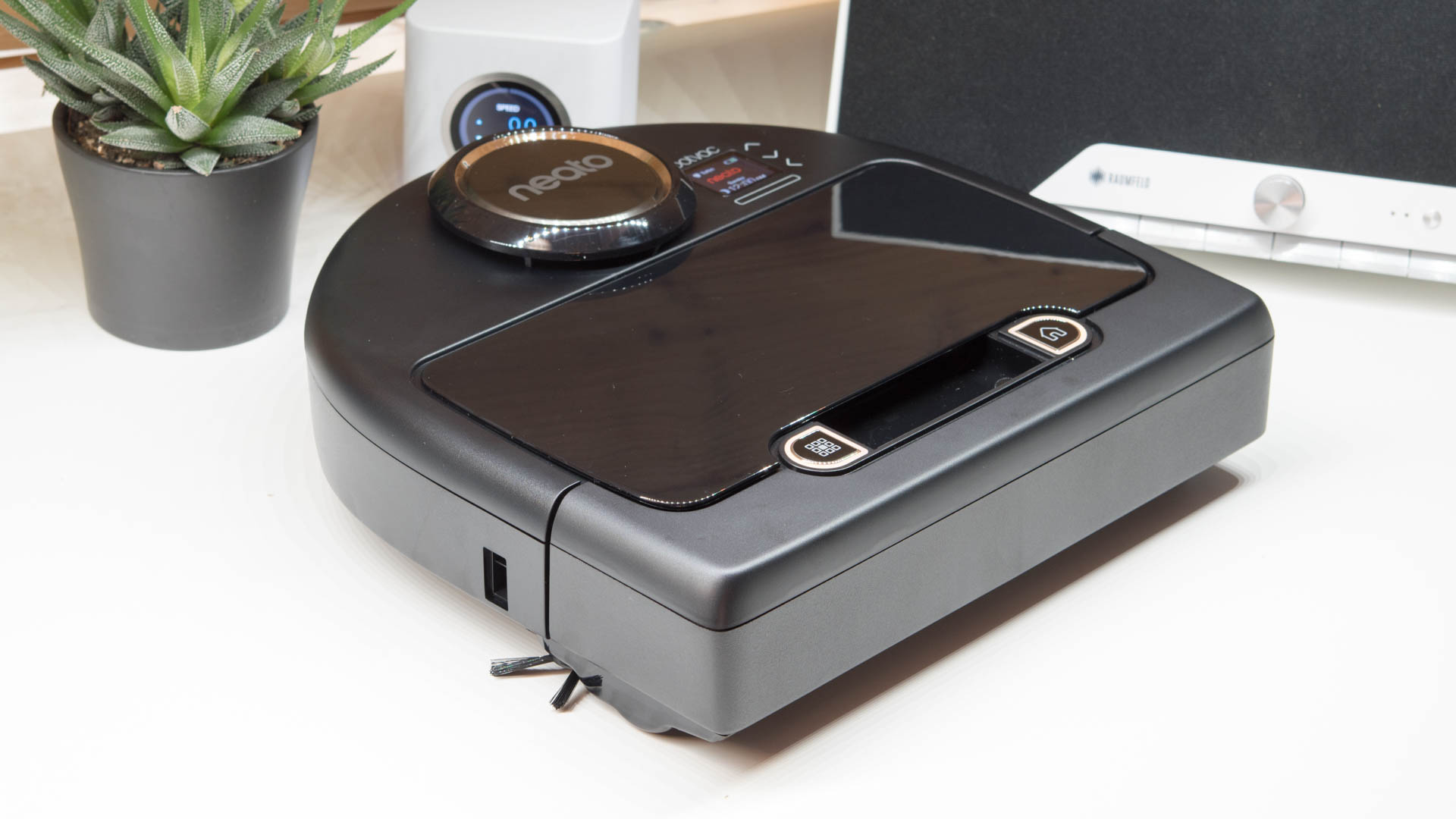
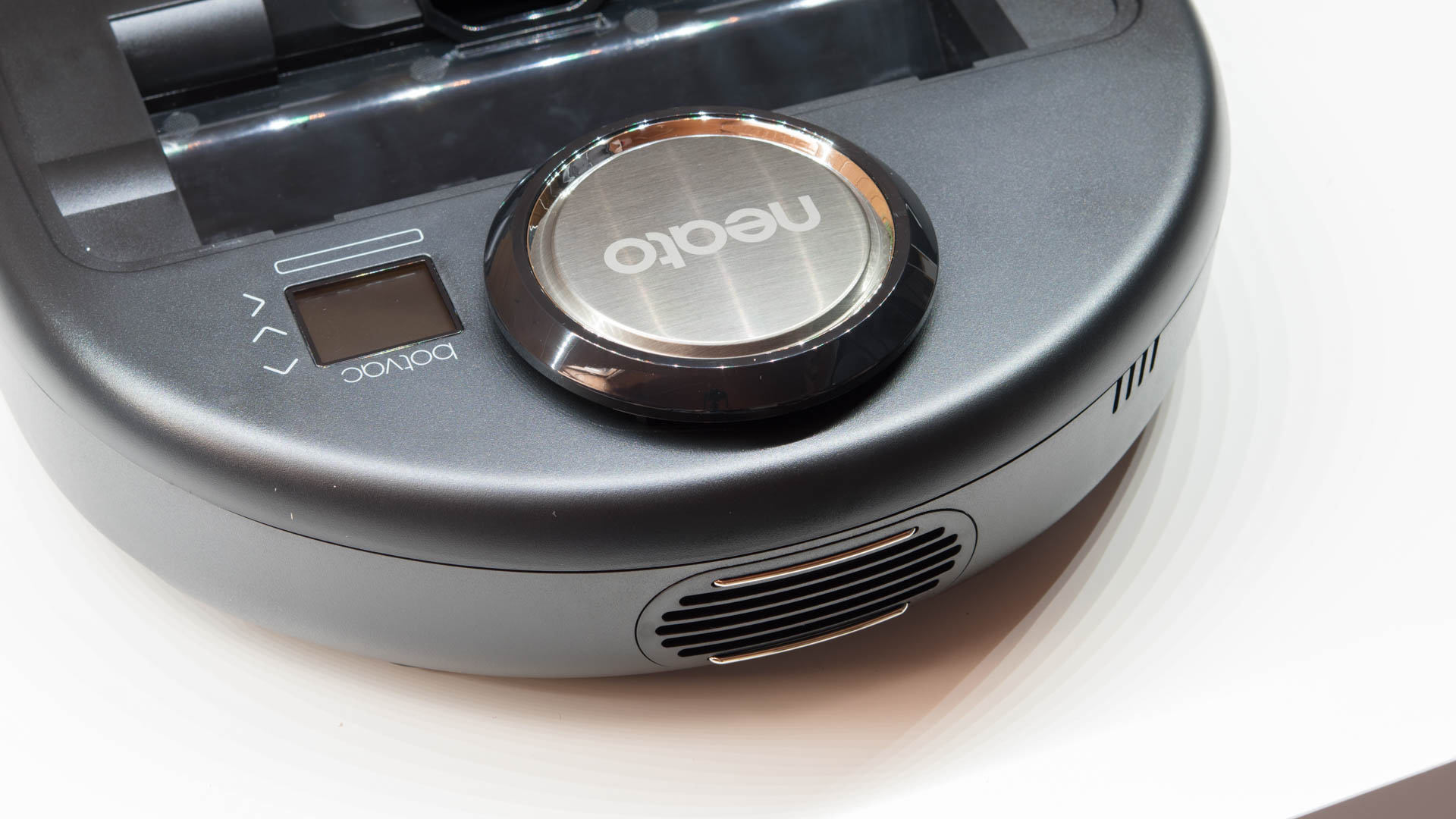
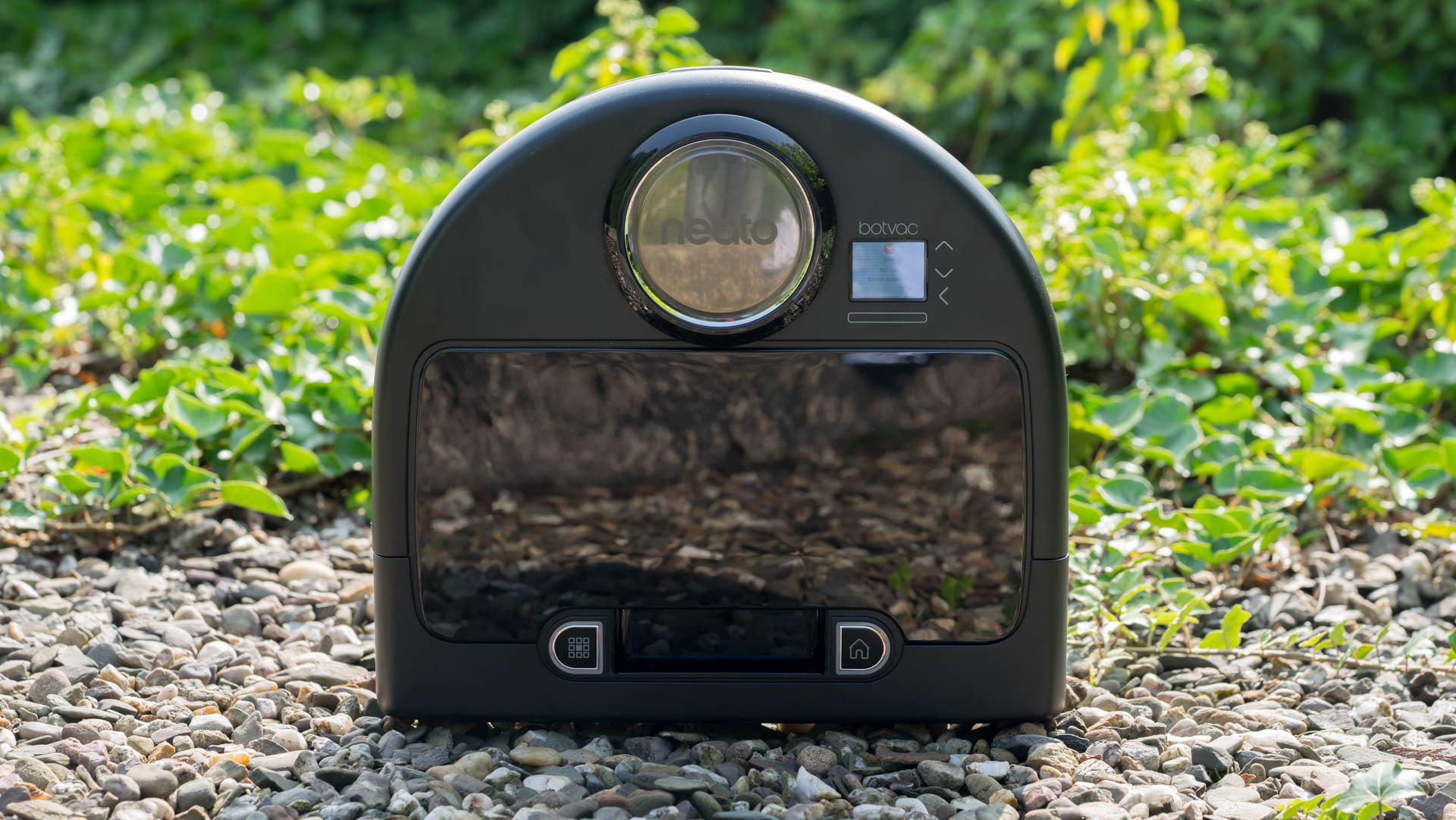
Der Neato Botvac-Connected besitzt für einen Staubsaugroboter eine recht ungewöhnliche Form. Neato beschreibt diese selbst als „D“ Form.
Die vordere Kante des Staubsaugroboters ist flach, des Gehäuse fällt dann aber nach hinten rund ab. Neato sagt, dass dieses Design optimal ist um in Ecken zu kommen, zudem erlaubt diese Form eine breitere Bürste an der Front.
Jedoch ist auch die D Form nicht perfekt. Hierdurch ist die „Nase“ des Roboters ziemlich breit, wodurch der Botvac-Connected Probleme hat in engere Lücken zu kommen, dazu aber später mehr.
Beim Gehäuse setzt Neato primär auf schwarz, mit ein paar Hochglanzelementen. Der Roboter wirkt hierdurch recht edel und hochwertig.
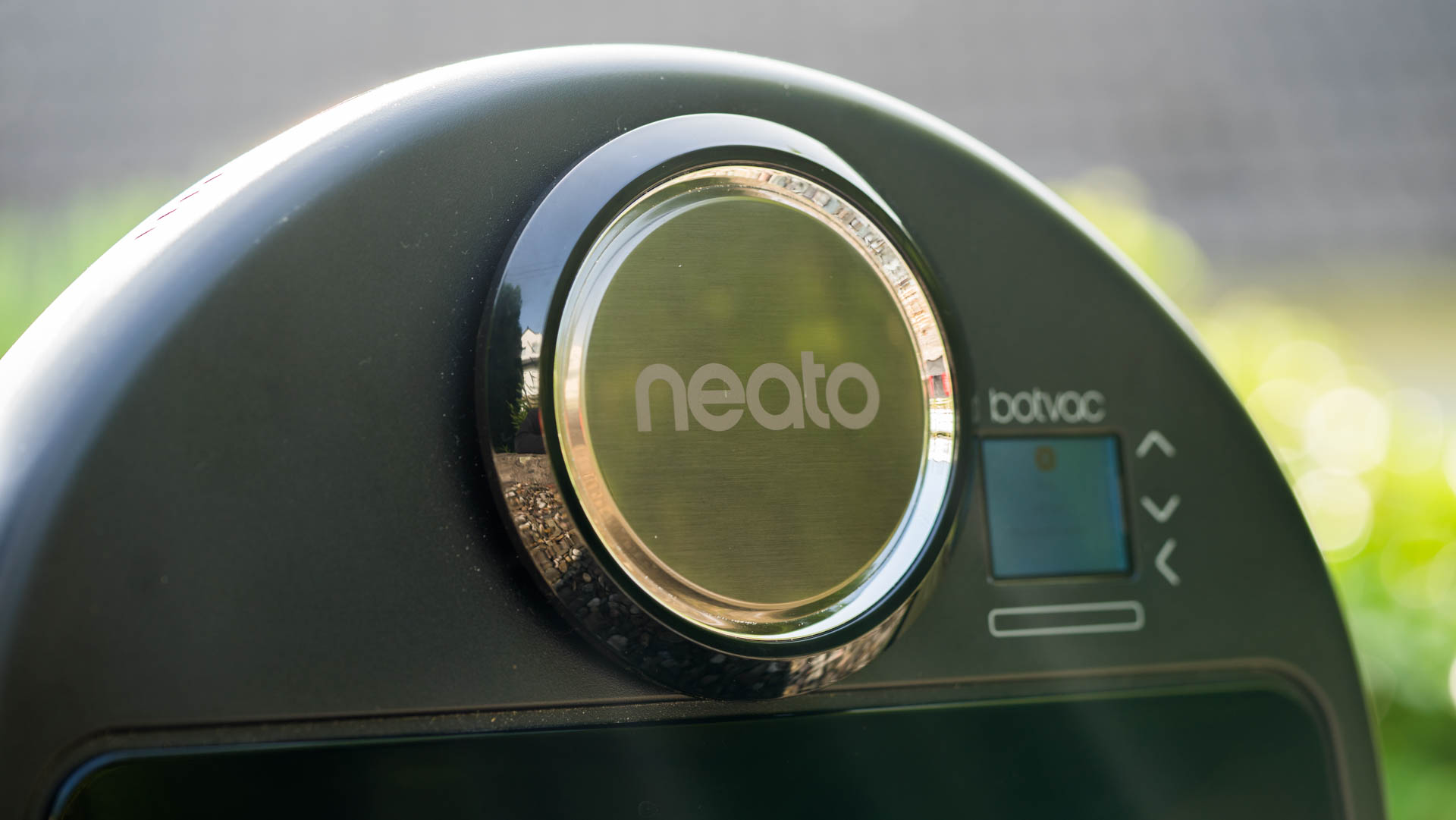
Etwas auffällig ist das „Plateau“ am Ende des Roboters. In diesem Plateau versteckt sich das Geheimnis, warum der Botvac-Connected so gut und so teuer ist. Hier befindet sich ein Laser- Abstandsmessgerät, welches im Betrieb rotiert und so für eine bessere Navigation die Umgebung ausmessen kann.
Gesteuert wird der Roboter entweder über die Tasten an der Front, über das Display inklusive Navigations Touch Tasten, oder über die App.
Die Bedienung ist hierdurch sicherlich im ersten Moment etwas komplexer als bei vielen anderen Staubsaugrobotern, allerdings stehen auch erweiterte Funktionen zur Verfügung, auf welche wir später im Test eingehen.
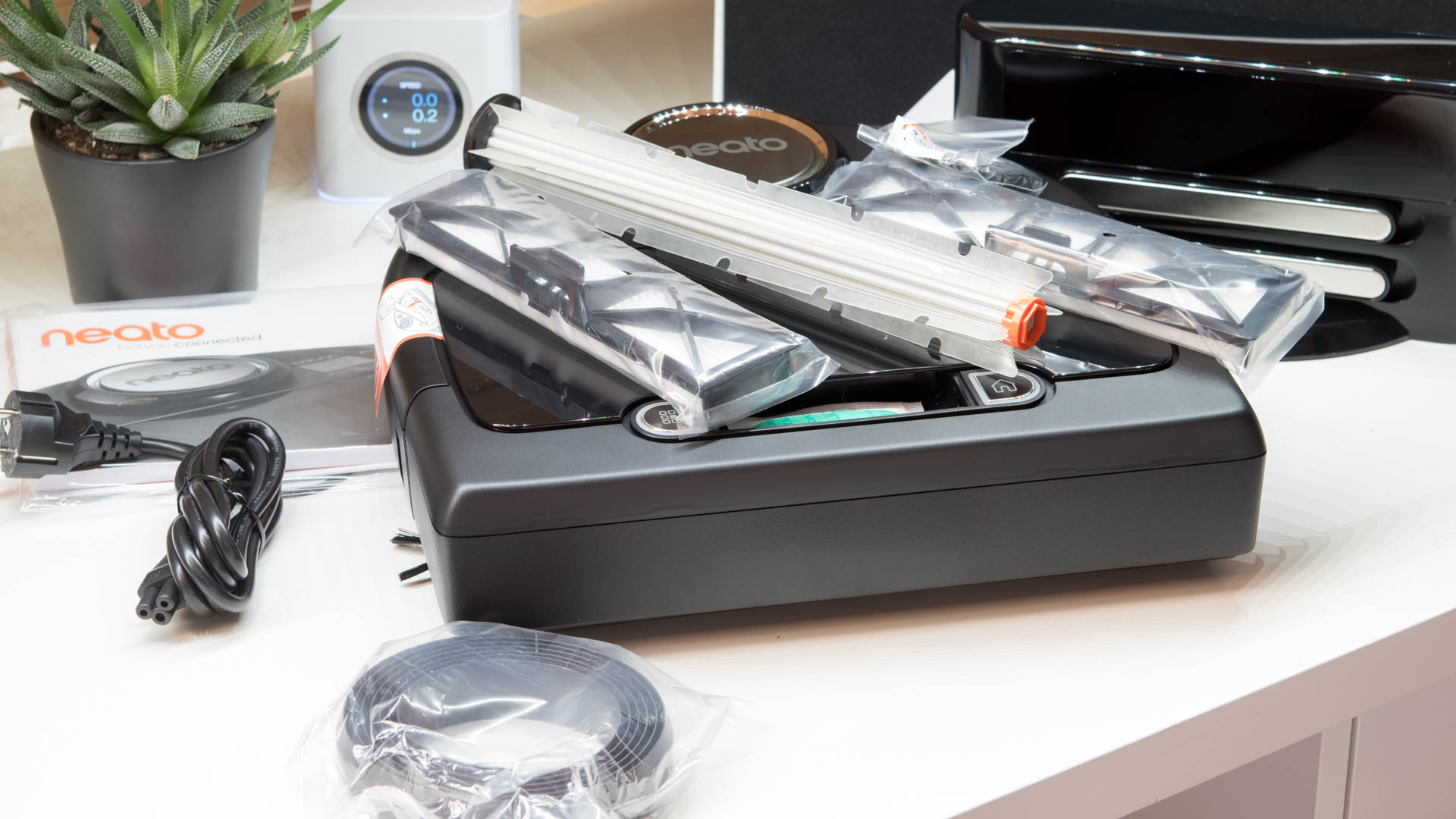
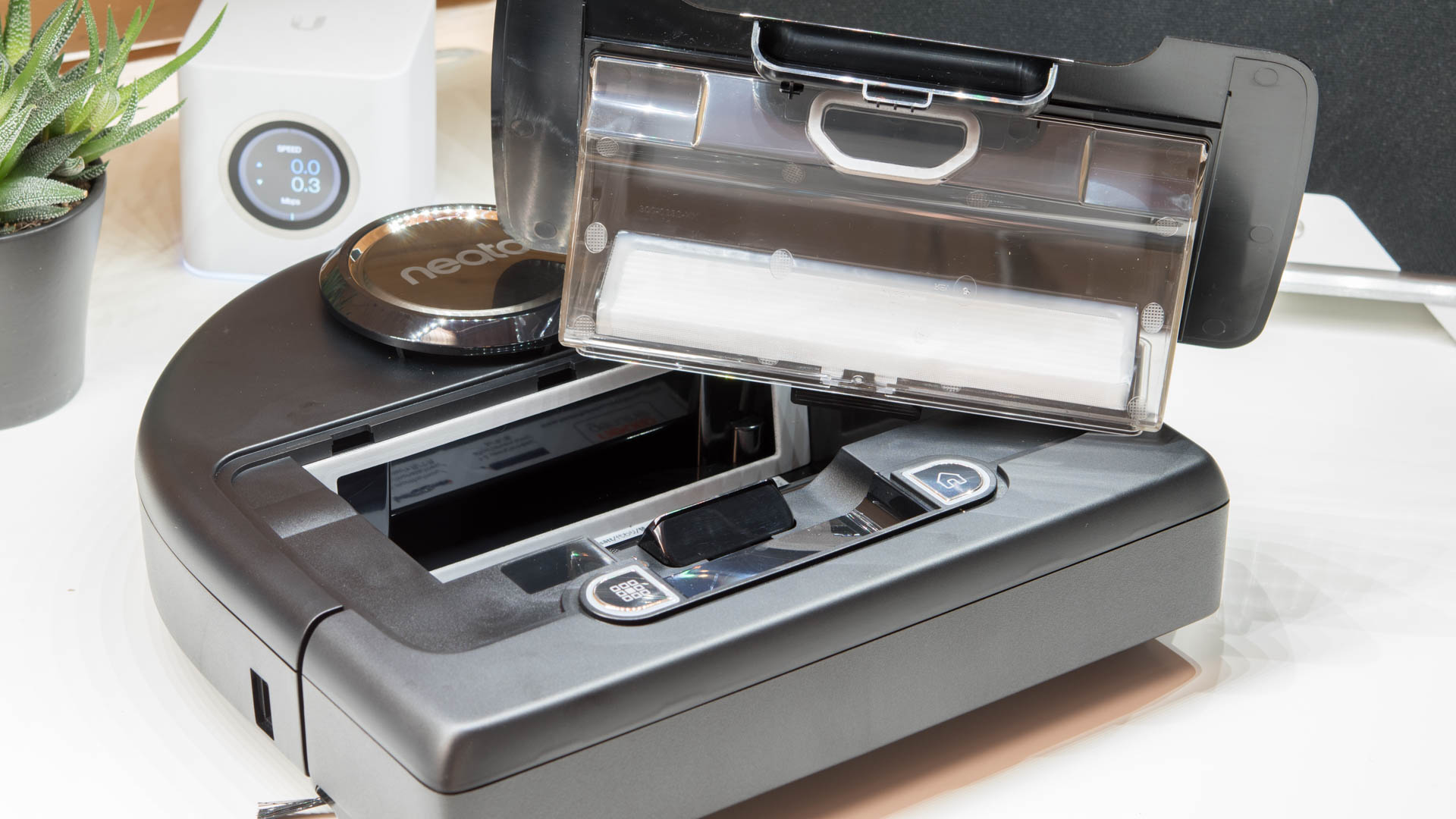
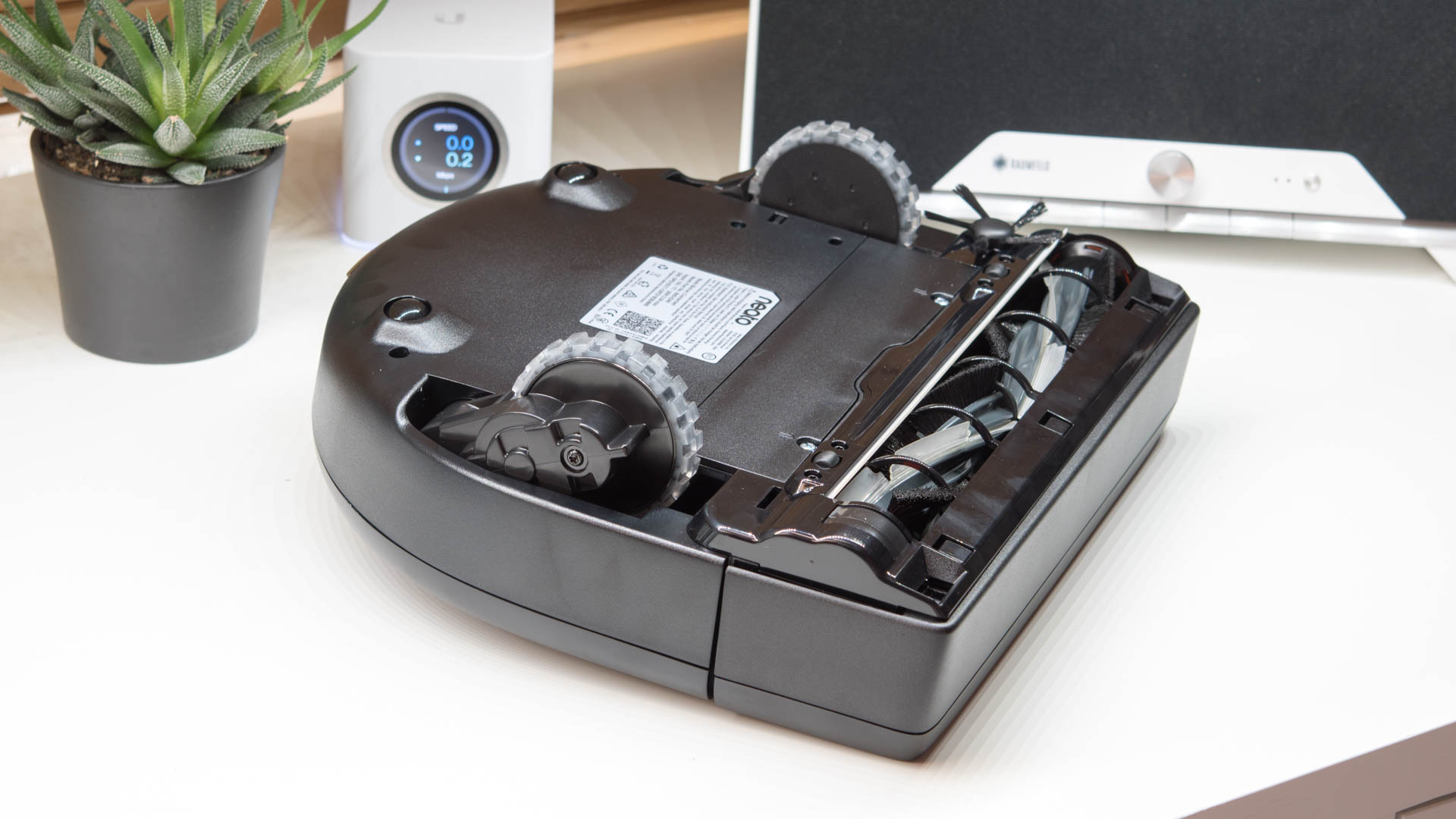
Aufgesaugter Schmutz landet im Auffangbehälter, welcher sich unter der Hochglanz Klappe befindet. Dieser Auffangbehälter ist vergleichsweise groß und besitzt auch einen ziemlich großen HEPA Filter. Dieser Filter soll laut Neato alle 1-2 Monate getauscht werden, zwei Ersatz Filter liegen auch schon mit im Lieferumfang. Zwei Filter kosten im Übrigen ca. 13€ (von 3. Anbietern), sind also bezahlbar.
Neben den Filtern ist auch die Rolle und der Akku des Roboters tauschbar. Gerade Letzteres ist sehr wichtig! Bei täglicher Nutzung muss so ein Akku alle 2 Jahre getauscht werden, Kostenpunkt rund 30-50€.
Geladen wird der Neato Botvac-Connected über eine Basis Station auf welche dieser auch automatisiert nach den Reinigungsvorgang zurückkehrt. Diese Basis Station ist relativ unauffällig und aus einem schwarzen Hochglanz Kunststoff gefertigt, welcher für meinen Geschmack Schmutz etwas zu stark anzieht.
App und Features
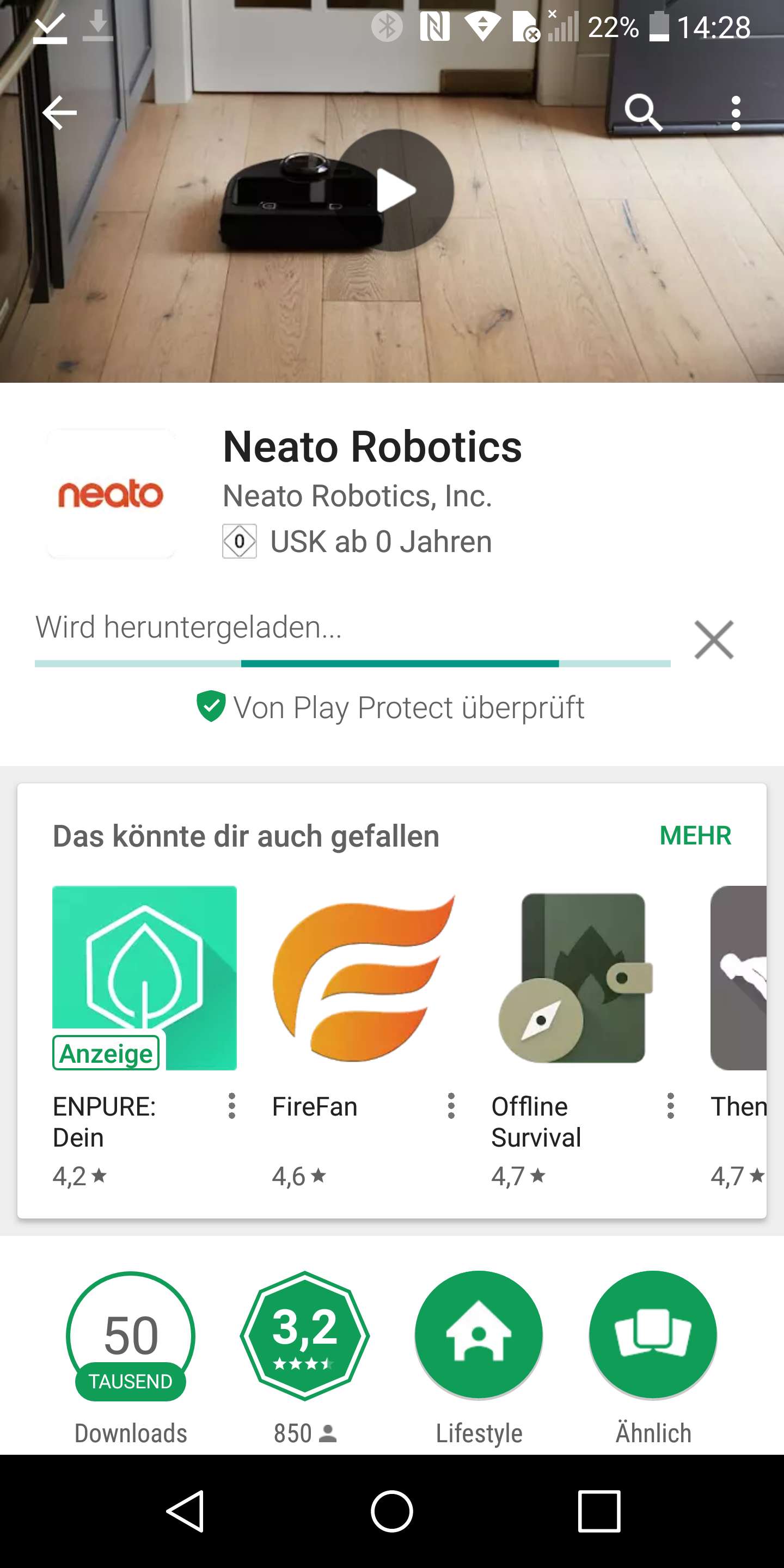
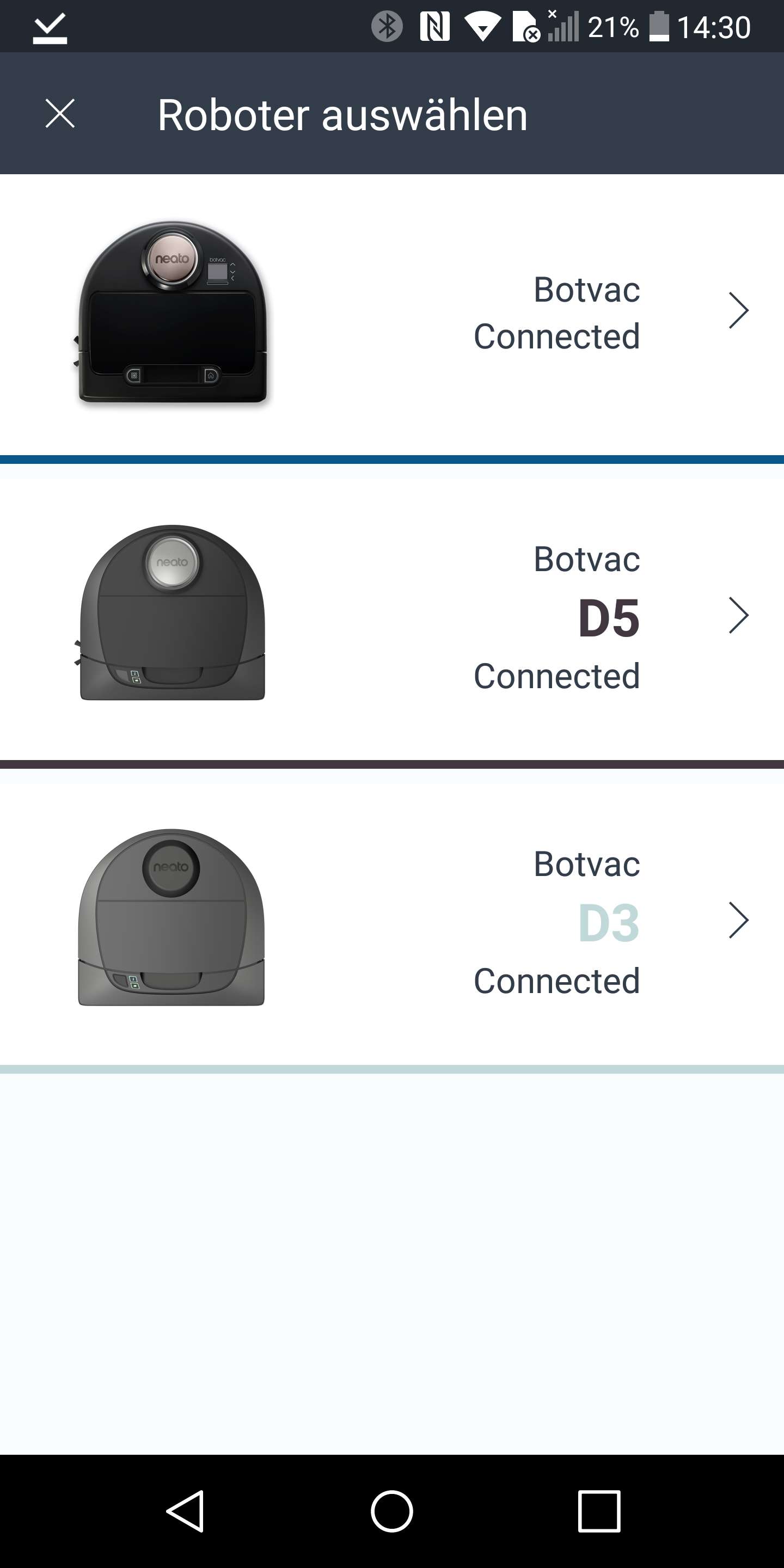
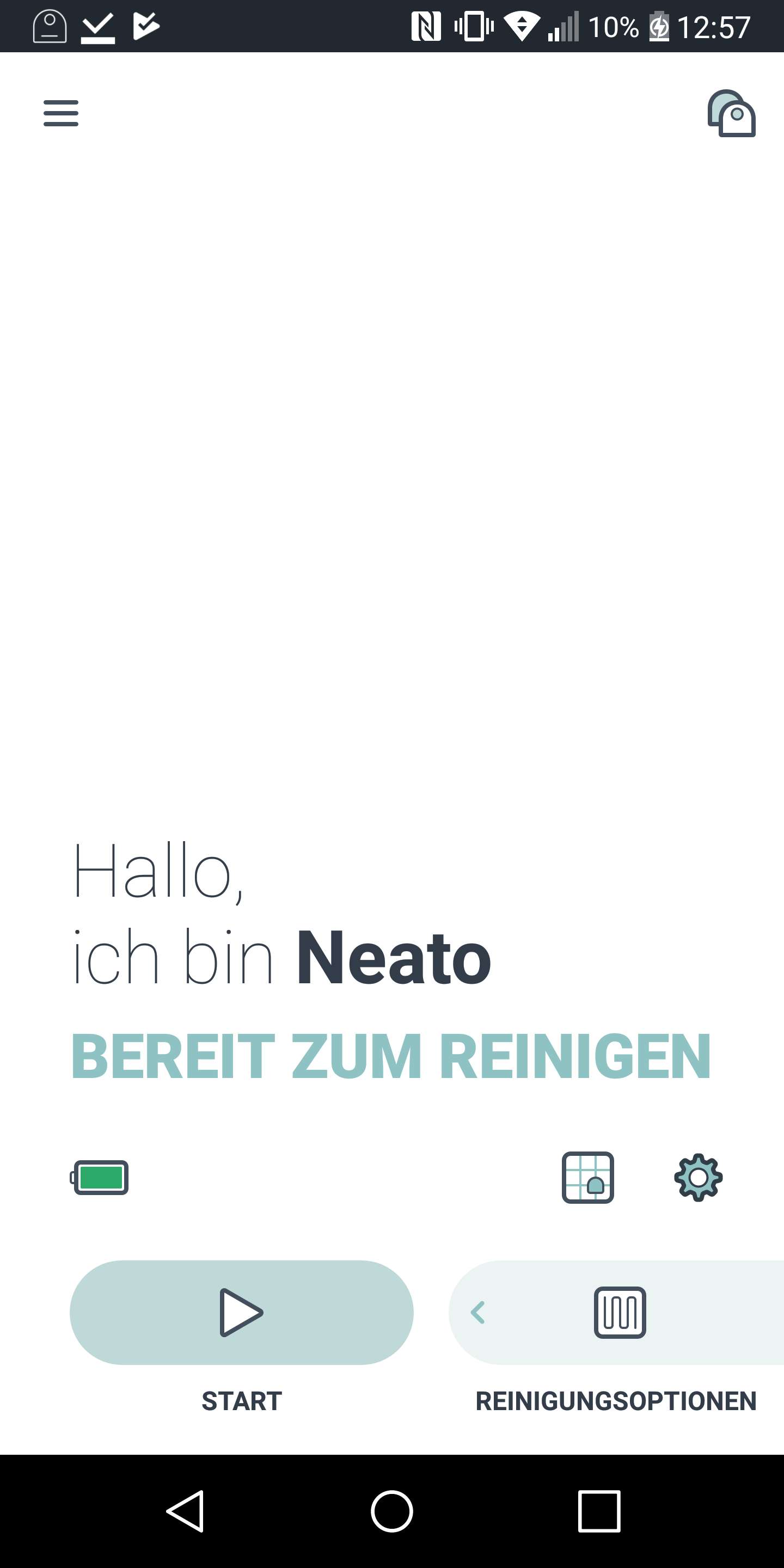
Kleine Info vorweg, es gab während meines Tests ein Update für die App, welches diese Optisch überarbeitet hat! Daher nicht wundern, einige Screenshots sind noch aus der alten Version!
Der Name des Botvac-Connected kommt natürlich nicht vor irgendwo her. Es ist möglich, den Staubsaugroboter mit dem WLAN und der Neato App zu verbinden.
Die Einrichtung hierfür ist relativ einfach und problemlos gemacht. Gerade unter Android müsst Ihr lediglich einmal Euer WLAN Passwort eingeben und das wars. Im Übrigen sind diese Netzwerk Features keine Pflicht! WLAN lässt sich auch komplett abstellen.
Nach der Einrichtung mit der App habt Ihr natürlich zum einen die Möglichkeit den Roboter zu steuern, also die Standard Programme zu starten oder auch per Hand zu lenken.
Ebenfalls könnt Ihr über die App Zeiten hinterlegen, zu welcher der Botvac-Connected automatisch starten soll.
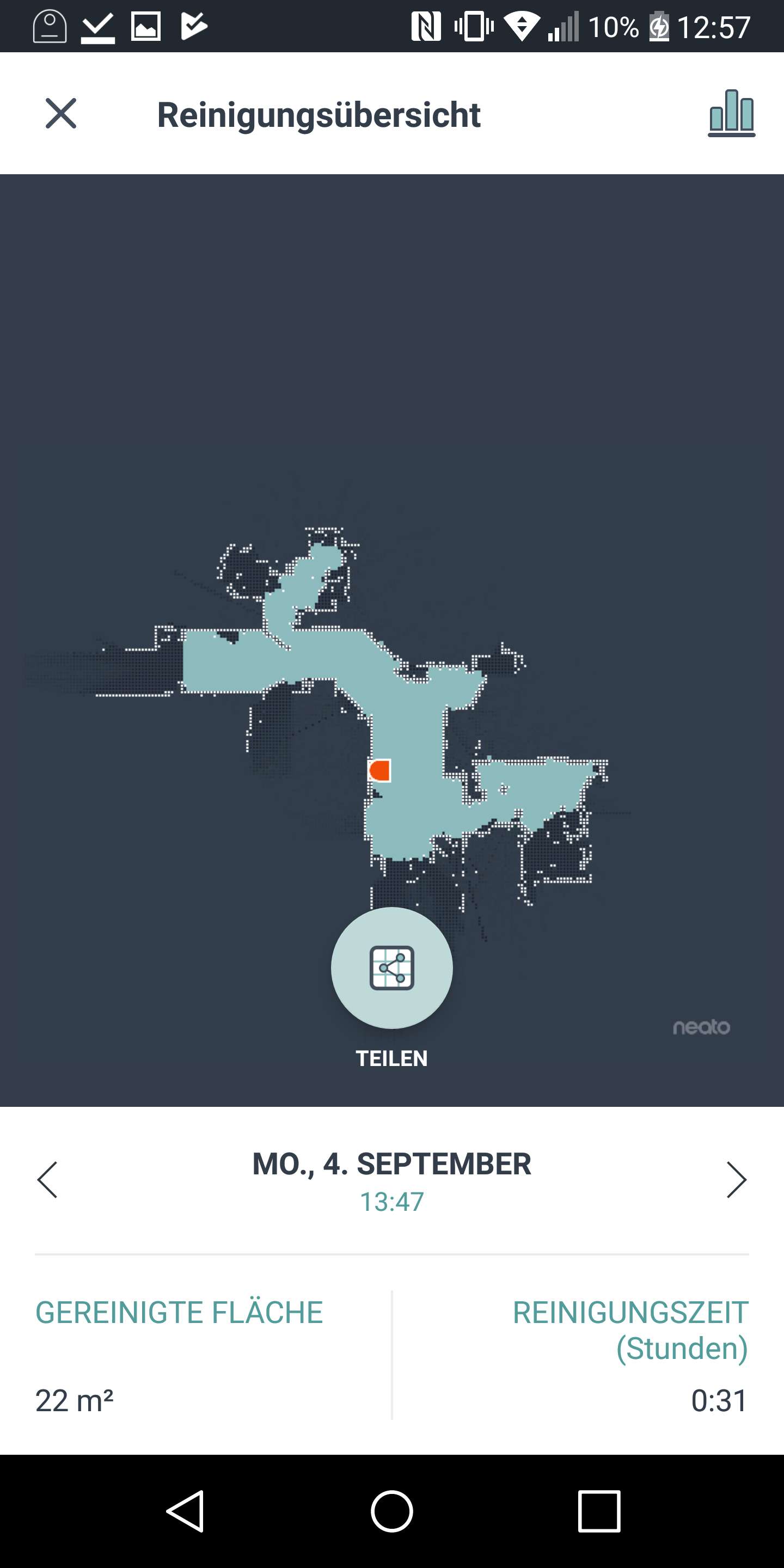
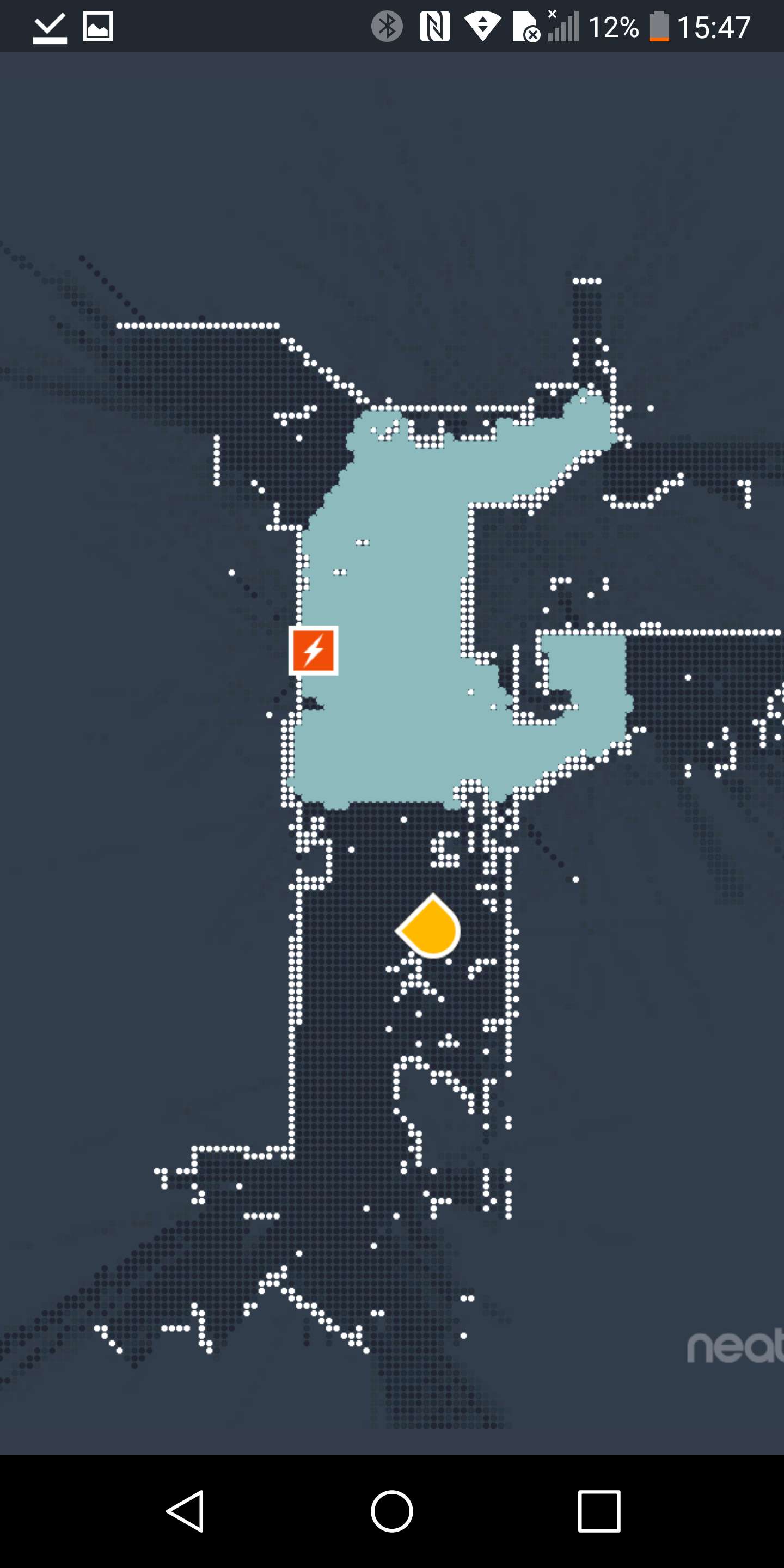
Interessant sind auch die Statistik Feature und die Karte. Der Botvac-Connected legt bei jedem Reinigungsvorgang eine Karte von Eurer Wohnung an und markiert dort wo gesaugt wurde und wo nicht.
In einem Diagramm wird zudem für jeden Tag vermerkt wie viele m² gereinigt wurden, interessant!
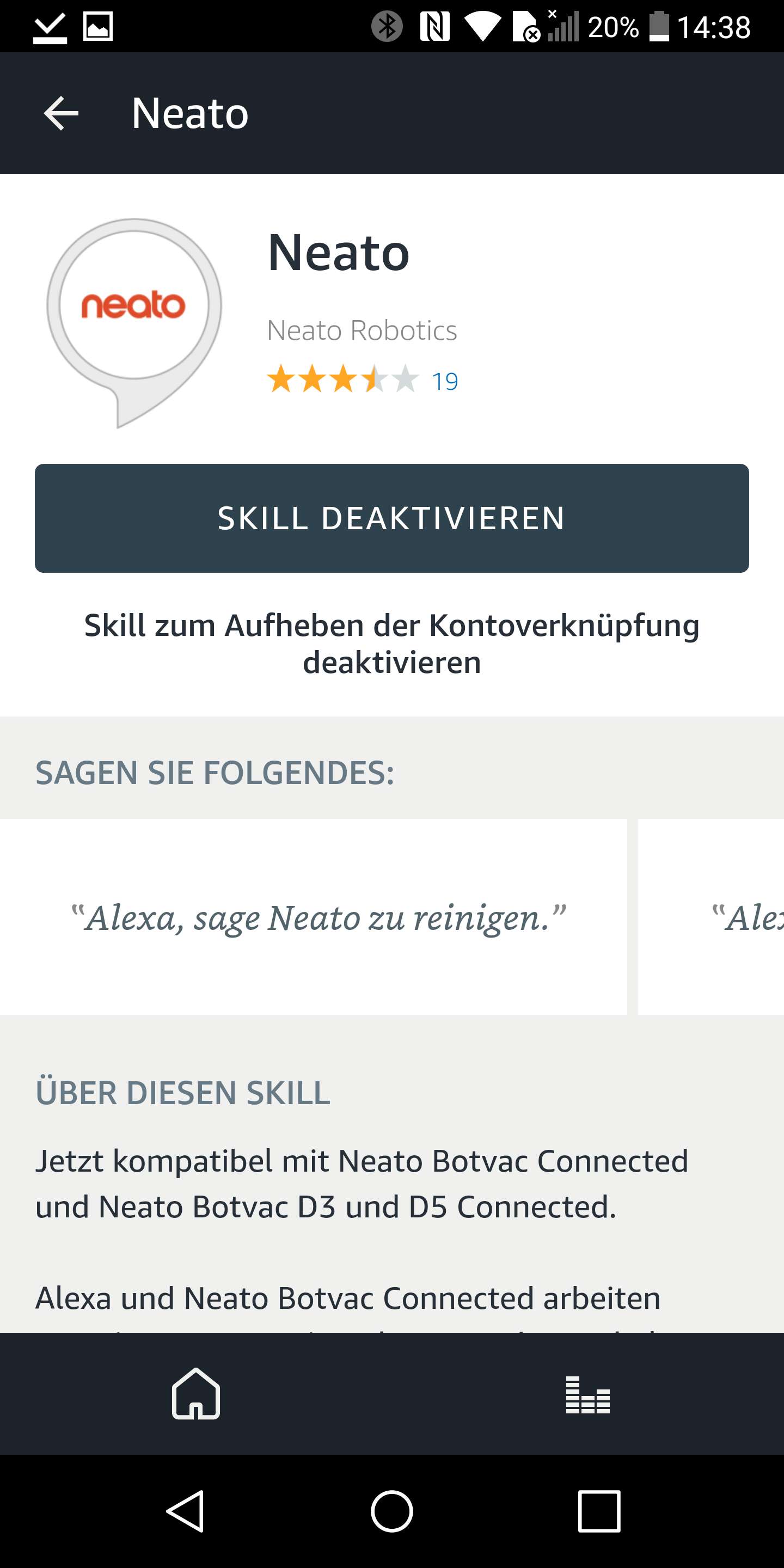
Aber der Botvac-Connected hat noch ein Ass im Ärmel. Dieser kann mit Sprachassistenten wie Amazon Echo zusammenarbeiten! Hier könnt Ihr mit Befehlen wie „Alexa sage Neato zu starten“ Euren Staubsaugroboter losschicken. Vielleicht nicht unbedingt ein essenzielles Feature, da es dafür auch eine große und gut zu drückende Taste am Roboter gibt, aber dennoch cool, cool dass es diese Vernetzung mit anderen Systemen gibt!
Die Reinigungsleistung
Die Reinigungsleistung eines Staubsaugroboters würde ich in drei Kategorien unterteilen, Saugleistung, Navigation und Intelligenz.
Für ein optimales Ergebnis sind alle drei Punkte unheimlich wichtig!
Beginnen wir mit der Navigation, welche aus meiner Sicht mit das Wichtigste ist. Viele günstigere Staubsaugroboter nutzten das sogenannte Zufallsprinzip. Hierbei fahren diese geradeaus bis diese ein Hindernis treffen und drehen von da aus in eine zufällige Richtung ab. In der Theorie wird so jeder Punkt im Raum irgendwann erreicht, in der Theorie! Praktisch haben diese Staubsaugroboter Probleme mit zusammenhängenden Räumen.
Der Neato Botvac nutzt ein anderes, besseres Prinzip. Auf der Oberseite verfügt der Botvac-Connected über einen Abstandsmesser, welcher permanent rotiert. Hierdurch weiß der Roboter immer wo er sich im Raum befindet und wo er schon war.
Der Roboter teilt sich die zu reinigende Fläche in mehrere gleich große Gebiete ein, welche nacheinander gereinigt werden. Hierfür wird zuerst der äußere Rand abgefahren.
Nach dem Startvorgang sucht sich der Neato eine nahegelegene Wand und fährt diese ein Stück weit entlang um dann nach links abzudrehen bis zur nächsten Wand, diese wird dann wieder abgefahren, dann nach links abgedreht usw. das ganze geht so, lange bis der Botvac-Connected seinen Startpunkt erreicht hat.
Nachdem dies der Fall ist, wird der innere Bereich der abgesteckten Fläche in geraden Bahnen abgefahren.
Sie sehen gerade einen Platzhalterinhalt von Youtube. Um auf den eigentlichen Inhalt zuzugreifen, klicken Sie auf die Schaltfläche unten. Bitte beachten Sie, dass dabei Daten an Drittanbieter weitergegeben werden.
Dies funktioniert auch in der Praxis ausgesprochen gut! Selbst dann wenn die Fläche nicht perfekt quadratisch ist. Der Neato Botvac-Connected achtet sehr genau und gut darauf, dass wirklich jede Stelle im Raum mindestens einmal überfahren wurde.
Dies könnt Ihr im Übrigen auch in der App überprüfen, in welcher der Botvac-Connected eine Karte Euer Wohnung/Haus erstellt und jede Stelle markiert die gereinigt wurde.
Auch die Reinigung an Wänden entlang ist erfreulich gut, dank der recht clever positionierten seitlichen Bürste.
Der Neato lässt hierbei keine Räume aus! Hat dieser sich zuerst nach links bewegt und ist dort nach mehreren Minuten am Ende der Wohnung/der Räumlichkeiten angekommen, fährt dieser zurück, um auch auf der rechten Seite weiter zu machen. Zudem erkennt der Roboter Türen und Durchgänge und geht diese nacheinander an.
Aufgrund der automatisch erstellten Karte Eures Hauses/Wohnung ist der Roboter sich immer bewusst wo noch Stellen nicht bearbeitet wurden und wo es noch weitergeht. Erst wenn der Akku leer ist oder der Roboter in der gesamten Wohnung keine Stelle mehr findet wo es weitergeht, kehrt dieser auf die Station zurück.
Natürlich ist auch der Batvac nicht perfekt! Ich konnte hin und wieder kleine Aussetzer entdecken, bei welchen der Sauger wirklich eine Stunde lang versucht unter einen Schreibtischstuhl zu kommen und von allen Seiten an diesen heran fährt usw. und einfach nicht kapiert, dass er nicht unter diesen Stuhl kommt.
WICHTIG! Beobachtet den Neato Botvac-Connected bei seiner ersten Fahrt etwas! Das wird man zwar vermutlich sowieso machen, da es extrem faszinierend ist dem Roboter bei seiner Navigation zuzuschauen, aber in jeder Wohnung gibt es „problematische Stellen“.
Der Neato kommt zwar recht gut auch mit schwierigeren Orten klar, an welchen günstigere Modelle verzweifeln, aber natürlich Dinge wie lose herunterhängende Kabel sind beispielsweise ein no go!
Jeder Staubsaugroboter hat auch „spezielle“ Dinge, mit welchen er Probleme hat, auch der Neato hat hier ein paar Punkte.
Achtet auf die Höhe Euer Möbel! Mit 10 cm ist der Botvac-Connected leicht überdurchschnittlich hoch.
Auch zu enge Spalten oder Stuhlbeine mit einem Abstand von 28 bis 32 cm können Probleme machen. Aufgrund seiner Form benötigt der Neato Botvac-Connected etwas mehr Platz als andere Staubsaugroboter zum Navigieren und Rangieren.
Ebenfalls hat der Neato überdurchschnittlich große Probleme mit Kabeln. Dies liegt an der großen Bürste auf der Front, welche Kabel regelrecht einsaugt. Bei runden Staubsaugern liegt die Bürste in der Mitte, kurze Kabel werden vom Gehäuse etwas weg geschoben ehe diese die rotierende Bürste erreichen können.
Jedoch hat diese Form auch Vorteile. Ich bezeichne den Botvac-Connected gerne als „Bergziege“, ich habe noch nie einen Staubsaugroboter gesehen, welcher derart gut mit hohen Teppichkanten, Türschwellen usw. umgeht.
Der Botvac-Connected kann hier wirklich ohne größere Probleme einige cm hohe Hindernisse übersteigen.
Klingt bisher doch ganz gut! Wie sieht es mit seiner Saugleistung aus?
Erfreulicherweise kann der Neato Botvac-Connected hier ebenfalls überzeugen! Schon der Aufbau bietet einige Vorteile gegenüber anderen Staubsaugrobotern.
Wie meist üblich besitzt auch der Botvac-Connected eine rotierende Bürste auf der Unterseite, welche die Saugleistung unterstützen soll. Aufgrund der D Form ist diese Bürste allerdings ein gutes Stück breiter als bei vielen anderen Staubsaugrobotern, wodurch der Neato schneller mehr Fläche reinigen kann und weniger auf Hilfsmittel wie „rotierende Fühler“ auf der Front angewiesen ist. Auch ist die Bürste beim Botvac sehr weit an der Front und nicht mittig unterm Gerät.
Jedoch muss der Botvac-Connected sich nicht nur auf seine rotierende Bürste verlassen, auch die reine Saugleistung ist erfreulich hoch! Der Luftausstoß auf der Rückseite des Staubsaugroboter ist sehr hoch, und somit dann auch die Menge der eingesaugten Luft. Selbst auf 4-5 Meter hinter dem Roboter ist ein Luftstrom zu spüren.
Daher ist die Reinigungsleistung auf glatten Böden als perfekt zu bezeichnen und selbst auf Teppichen schlägt sich der Neato gut! Haare von meinem Kater waren hier kaum ein Problem und wurden sogar von höheren Teppichen sehr gut entfernt.
Leider hat der Neato Botvac-Connected auch einen Nachteil welcher von seiner Navigation kommt. Dieser überfährt jede Stelle nur ein mal! Bleibt Schmutz liegen, bleibt dieser auch am Ende liegen. Gegebenenfalls muss man den Neato ein zweites mal lossenden.
Kurzum, diese Kombination aus guter rotierender Bürste, einem hohen Luftstrom und eines klasse Fahrverhaltens sorgt für eine gut Reinigungsleistung! Zwar hat der Neato Botvac-Connected etwas mehr Probleme mit schmaleren Spalten und Lücken als andere Staubsaugroboter, dafür ist aber gerade die Saugleistung auf Teppichen stark! Hier kann der Neato Botvac-Connected sogar den ebenfalls sehr guten Xiaomi Mi Robot Vacuum fast übertreffen.
Lautstärke und Akku
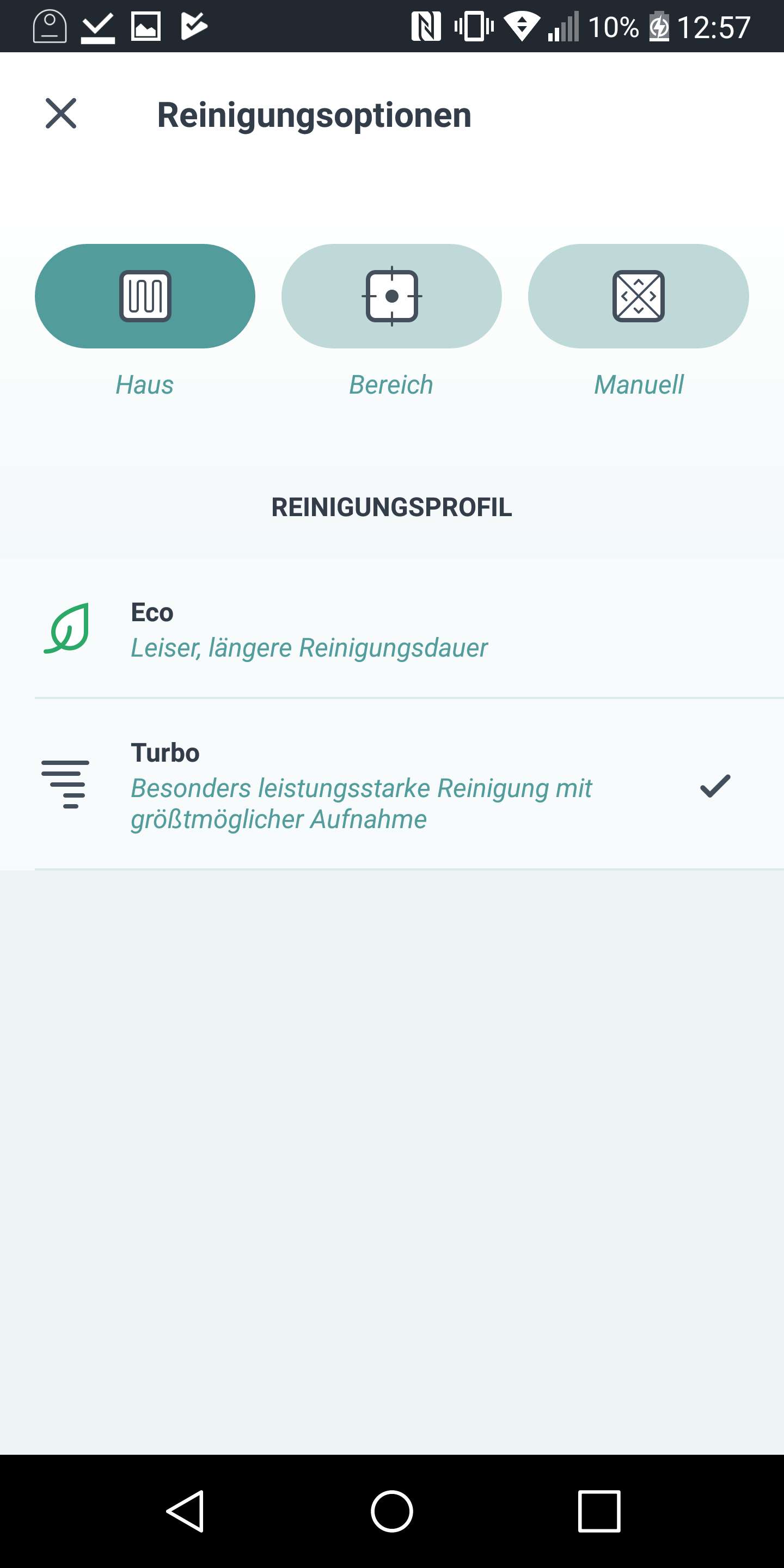
Lasst uns ehrlich sein, der Neato Botvac-Connected ist viel aber nicht leise! Der Roboter besitzt zwei Modi, Eco und Turbo, hierbei ist der Turbo der „Normale Modus“.
Wenn man den Botvac-Connected einschaltet, könnte man meinen es startet ein kleiner Düsenjet in der Wohnung. Zwar würde ich den Roboter nicht lauter als einen „normalen Staubsauger“ einstufen, aber so viel Lärm aus so einem kleinen Gerät wirkt doch anders.
Ich bin nicht sonderlich geräuschempfindlich, von daher stört mich dies nur wenig. Solltet Ihr hier etwas empfindlicher sein, könnte das natürlich anders aussehen. Aber dies ist auch etwas Gewöhnungssache, beim ersten mal dankt man sich noch „WOW was ein Krach“ und dann wird es von mal zu mal mehr normal.
Interessanterweise hat meine Katze vor dem Staubsaugroboter deutlich weniger „Angst“ als vor dem richtigen Staubsauger.
Im Öko Modus sieht die Welt etwas anders aus. Hier ist der Neato Botvac-Connected angenehmer und weniger hell surrend, natürlich mit einem Saugkraftverluss, welcher aber nur auf stark verschmutzen Teppich auffällt.
Fazit
Ein Staubsaugroboter wie der Neato Botvac-Connected macht einfach Spaß! Spaß, weil es einerseits interessant ist dem Roboter beim Navigieren und dem Erstellen einer Karte zuzusehen und Spaß, weil der Botvac-Connected wirklich eine Arbeitshilfe ist!
Viele günstige Staubsaugroboter mit „Zufallsnavigation“ sind zwar nett, aber oftmals fast mehr Arbeit als nutzen. Der Neato Botvac-Connected hingegen weiß immer wo er sich im Raum befindet, wo er schon sauber gemacht hat und wo er noch saubermachen muss.
Es passiert hier also nicht das dieser nur einen halben Raum reinigt oder Ähnliches. Der Neato Botvac-Connected reinigt Raum für Raum ohne das Ihr diesen per Hand umsetzen oder mit „virtuellen Wänden“ navigieren müsst.
Auch die Saugleistung ist hervorragend! Sowohl auf glatten Böden wie auch auf Teppichen ist eigentlich kein großer Staubsauger mehr nötig. Klar bleibt mal was liegen, aber dafür kann man den Roboter im Zweifel auch mehrfach losschicken, so lange bis alles sauber ist. Ich selbst nutze seid Monaten nur noch einen Staubsaugroboter + einen Akku Handstaubsauger für kleinere Ecken, und dies funktioniert wunderbar!
Natürlich muss man gerade am Anfang seine Wohnung etwas „optimieren“, also Kabel die im Weg hängen, entfernen und vielleicht hier und da eine Lampe ein paar cm verrücken, um für mehr oder weniger Platz zu sorgen, auch der Neato Botvac-Connected kann festhängen. Gerade wenn es irgendwo Sockel gibt (z.B.von Lampen) neigt der Neato auf diese zu klettern und dort festzuhängen.
Natürlich umso leerer die Wohnung und umso mehr freie Fläche umso besser. Aber meine Wohnung ist bis oben hin vollgestopft, ich arbeite zur Zeit an einem Vergleich 7 Schreibtischstühle, daher könnt Ihr Euch vorstellen, wie voll mein Flur ist und auch hier kommt der Neato zurecht. Eine Lehre Wohnung ist also nicht zwingend von Nöten, bei solch einem guten Roboter wie dem Botvac-Connected.
Hinzu kommen hier noch interessante Features, wie die Amazon Echo und App Unterstützung, dass es mir nicht schwerfällt eine Empfehlung für den Botvac-Connected von Neato auszusprechen!
Natürlich ist der Neato auch nicht perfekt, das ist aber kein aktueller Staubsaugroboter. Der Botvac-Connected hat überdurchschnittlich hohe Probleme mit Kabeln und ab und zu mal kleine Aussetzer. Dennoch passt die Leistung unterm Strich und diese Prunkte sind verglichen mit den Schwächen von anderen Staubsaugrobotern relativ harmlos.
Zusammengefasst: Ja, der Neato Botvac-Connected ist einer der besten Staubsaugroboter, sowohl was Intelligenz aber auch Saugleistung angeht, den ich bisher in Händen hatte. Dafür ist natürlich auch der Preis mit 600€ gesalzen, auch wenn ich den Neato für diesen Preis wiederkaufen würde! Die Zeit die mir der Roboter spart, ist letztendlich mehr Wert als die 600€.
Sollten Euch die 600€ zu viel sein und Ihr seid ein wenig experimentierfreudig schaut Euch den Xiaomi Mi Robot Vacuum an. Diesen muss man zwar aus Asien importieren, kostet aber auch nur 250€ und bietet sogar eine leicht bessere Leistung.
PS. Vielleicht habt Ihr Euch auch schon den Vorwerk KOBOLD VR200 angesehen. Ich nehme an, dass der KOBOLD VR200 von Neato gebaut wird und eine modifizierte Version des Botvac-Connected ist.
Schon seit längerem lasse ich in meine Wohnung staubsaugen von dem Xiaomi Mi Robot Vacuum, dem aus meiner Sicht besten Staubsaugroboter aktuell auf dem Markt.
Jedoch selbst dieser arbeitet natürlich nicht zu 100 % perfekt. Ab und zu muss ich also doch noch zum klassischen Staubsauger greifen, um irgendwelche Ecken oder Treppen zu reinigen.
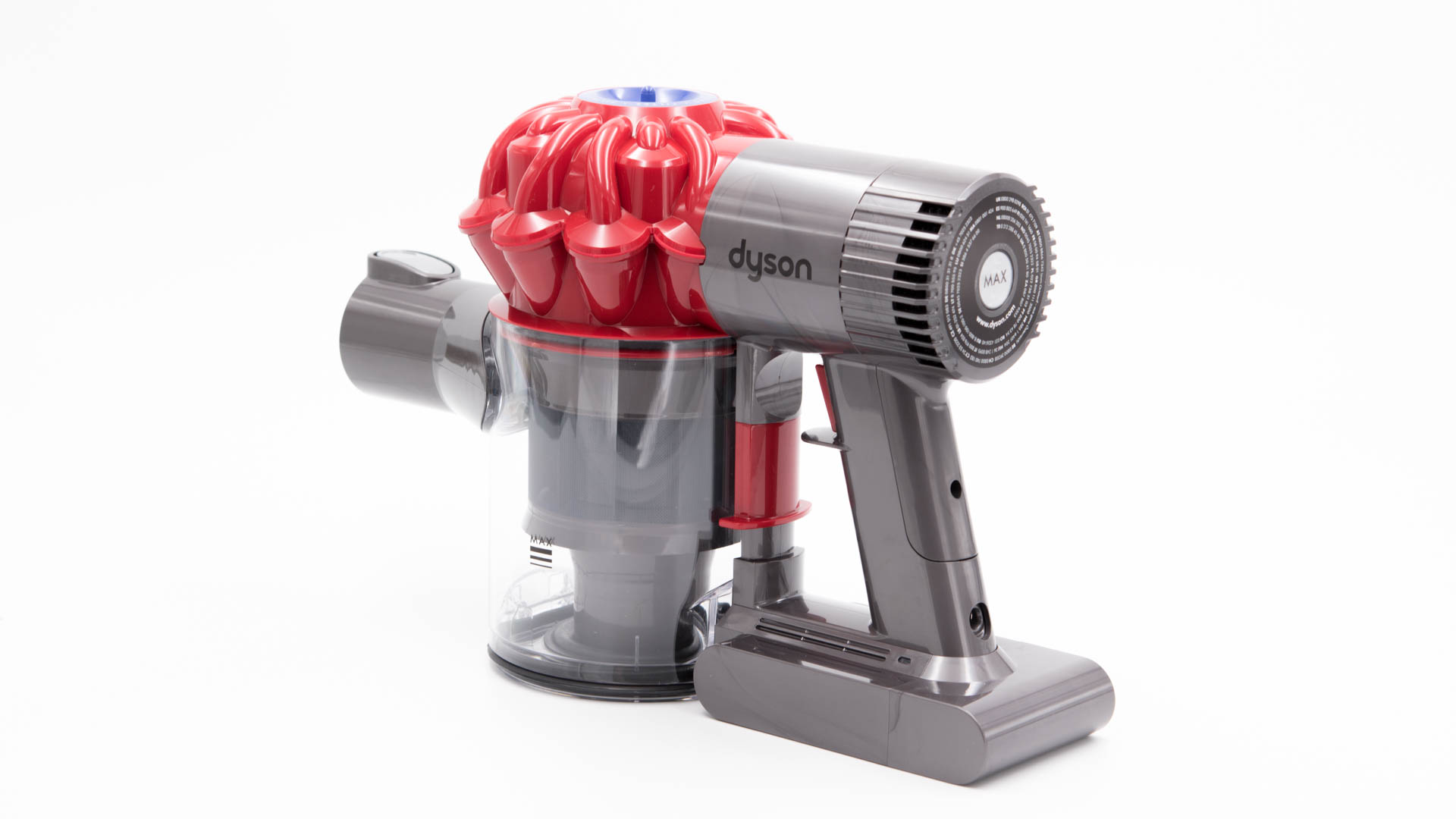
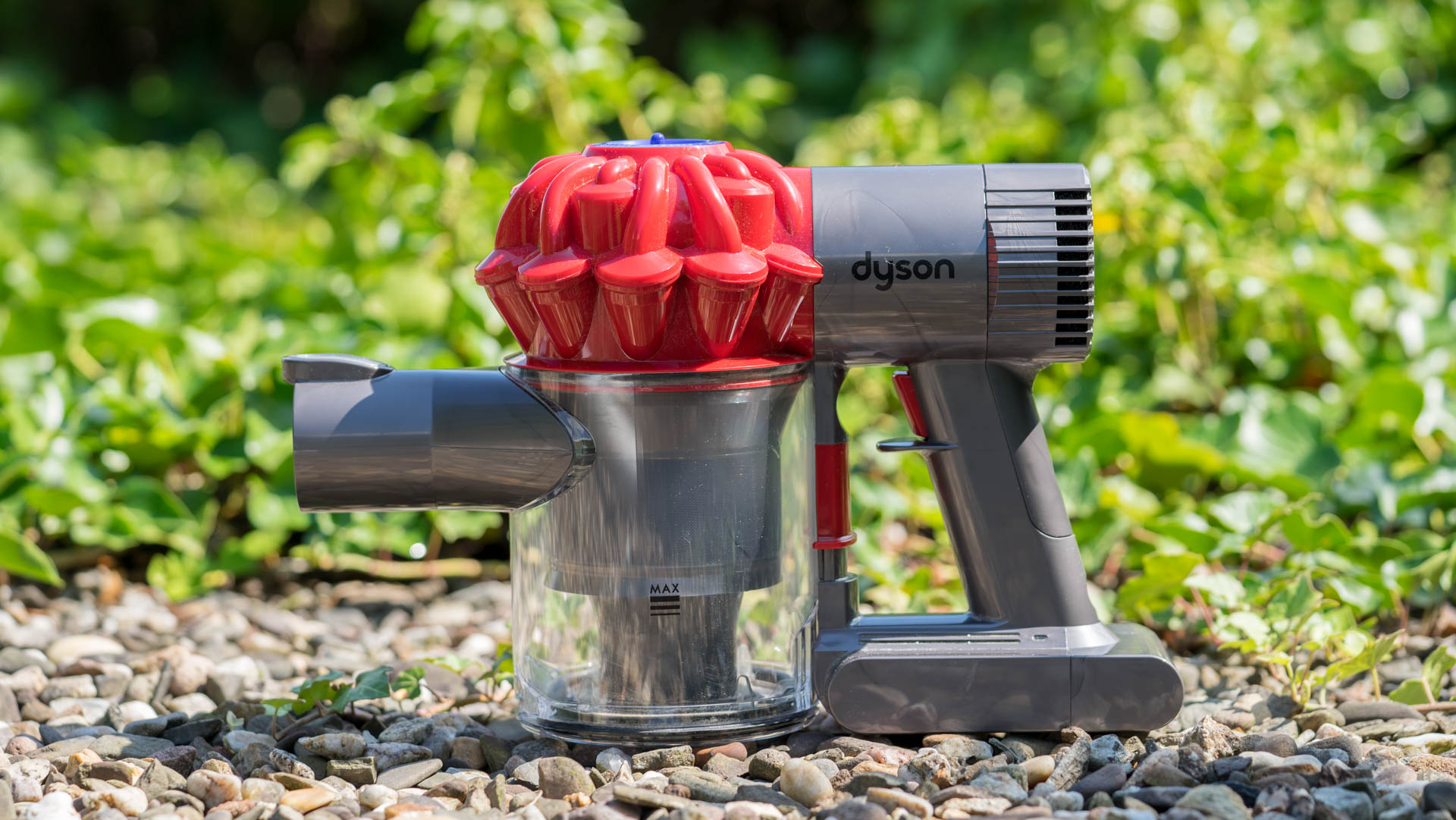
Um hier nicht immer den großen und schweren Staubsauger aus der Ecke kramen zu müssen, habe ich mir nun den Dyson DC62 Akku- Handstaubsauger zugelegt.
Dyson steht natürlich für Qualität aber auch für einen hohen Anschaffungspreis. In der Vergangenheit waren allerdings meine Erfahrungen mit Akku Handstaubsaugern eher mäßig gut, primär aufgrund von zusetzender Filter.
Daher habe ich mich diesmal entschieden etwas mehr Geld in die Hand zu nehmen. Die Zeit die ich mich zuvor mit einem billigen Handstaubsauger herumgeärgert habe, war es dann auch irgendwann nicht mehr Wert.
Hat es sich gelohnt rund 300€ für den Dyson DC62 auf den Tisch zu legen? Dies finden wir im Test des Dyson DC62 heraus!
Der Dyson DC62 im Test
Dyson hat diverse Akku-Handstaubsauger im Sortiment. Der Dyson DC62 ist hierbei das günstigste aktuelle Modell. Dieses gibt es in diversen Sets, welche natürlich auch deutlich im Preis variieren.
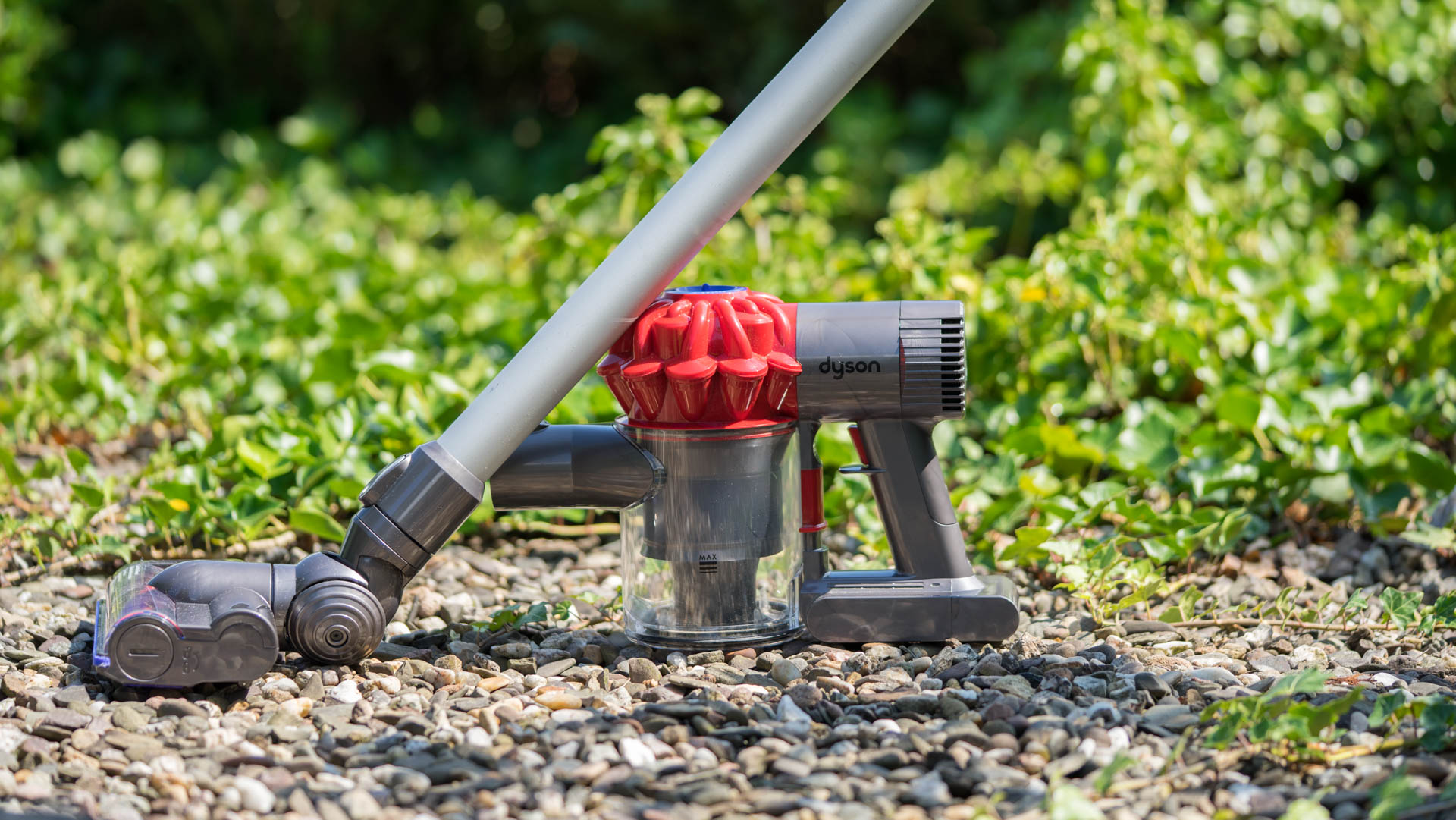
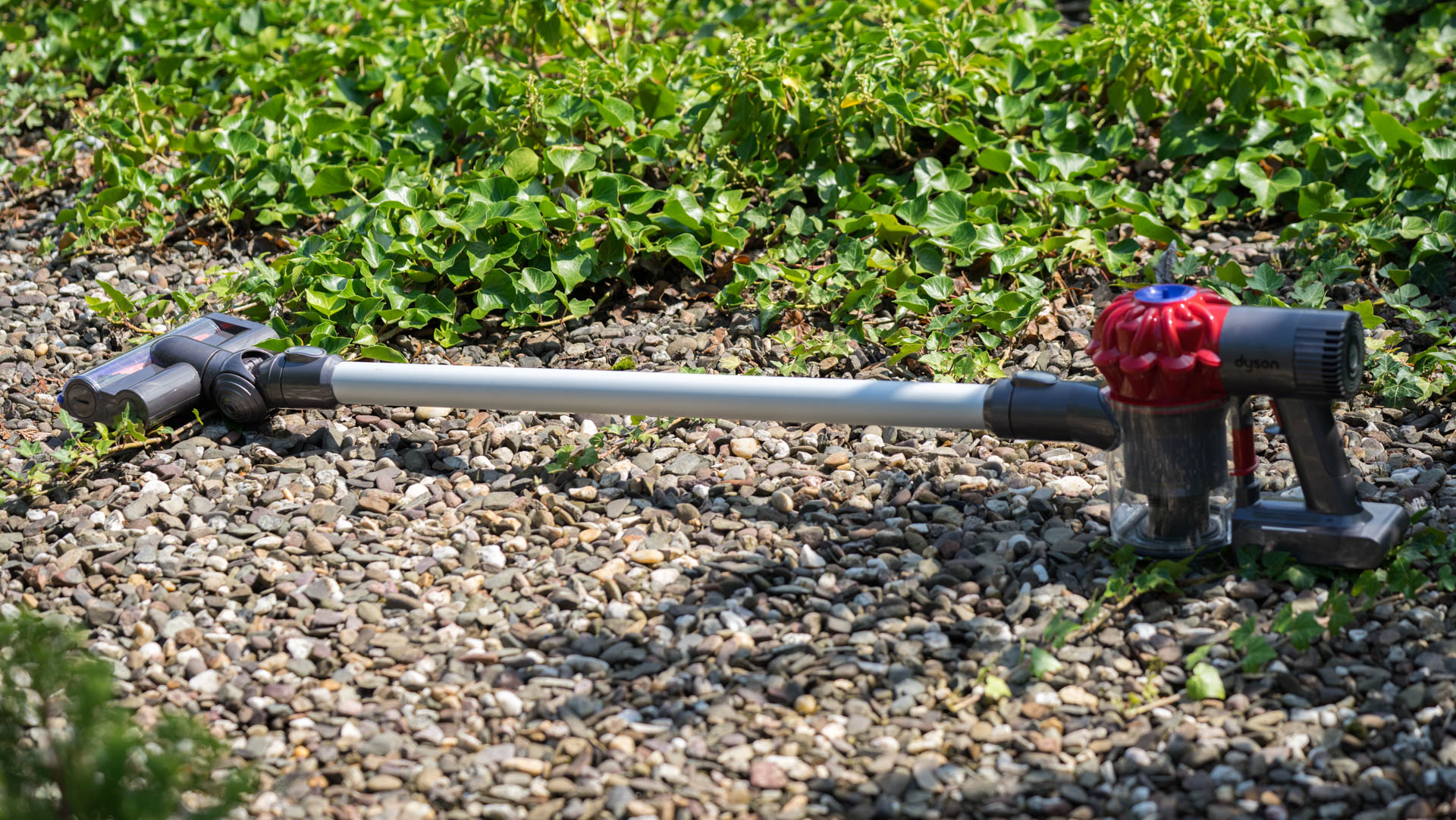
Ich habe mich für ein Set mit einer rotierenden Bodenbürste und einem langen Stiel entschieden. Damit kann der Dyson DC62 in der Theorie einen normalen Staubsauger zu 100 % ersetzen.
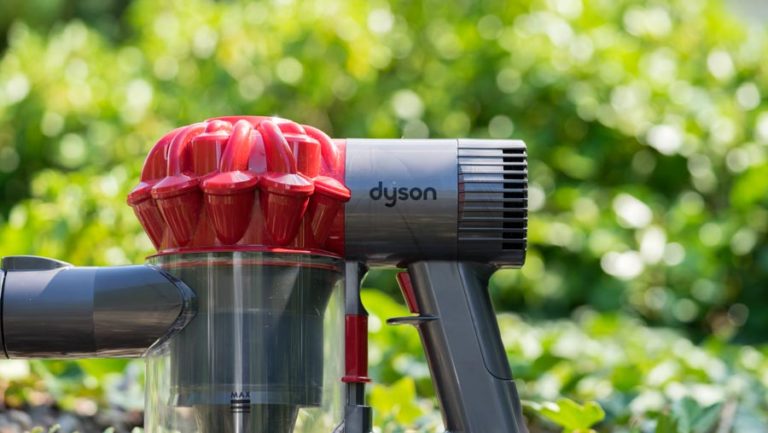
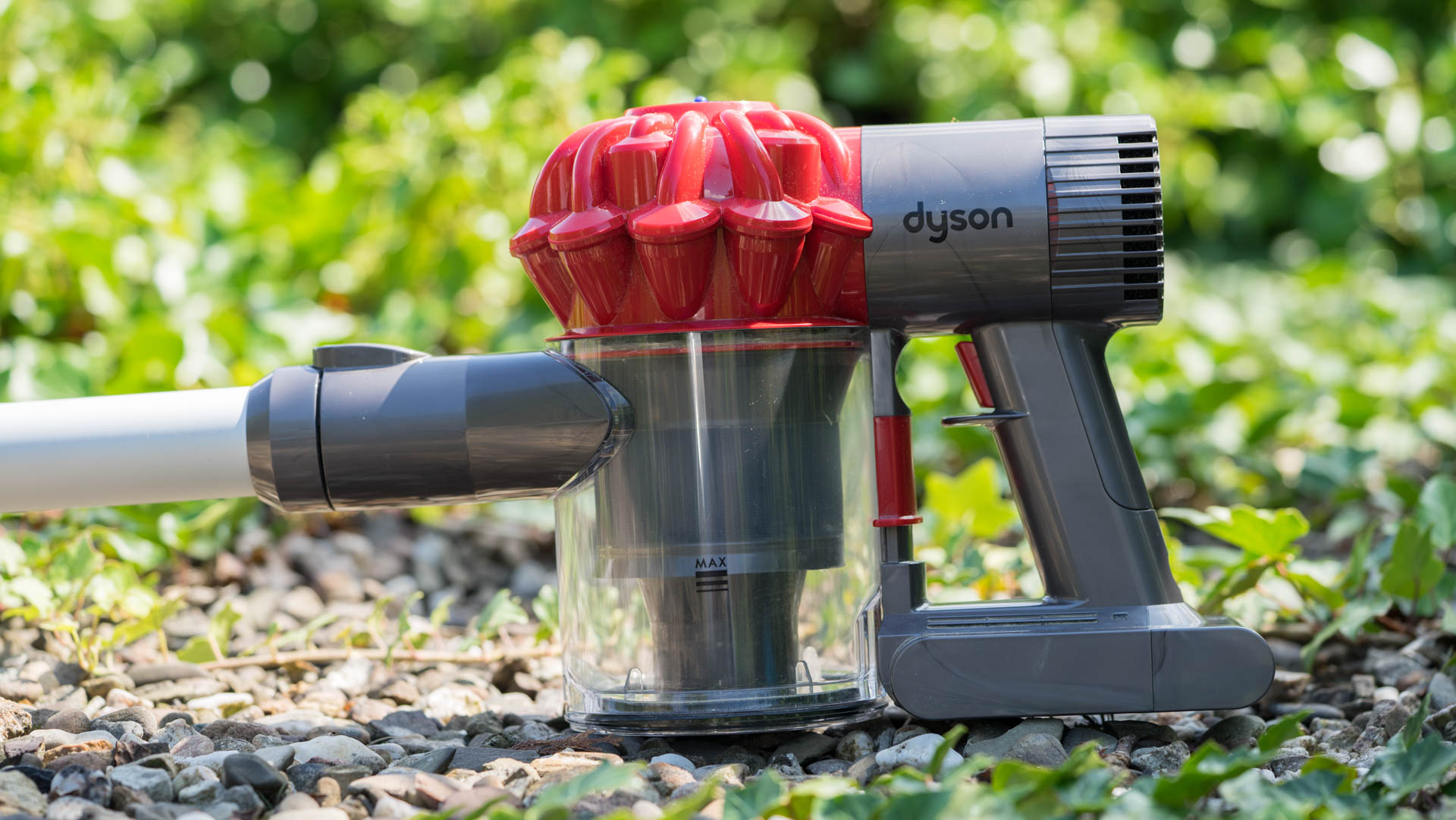
Wie bei Dyson üblich ist auch der DC62 recht futuristisch und „hochwertig“ designt. Es ist bereits auf den ersten Blick klar „das ist ein Dyson“, dies meine ich durchaus positiv. Dyson wird im Allgemeinen mit Qualität und „Luxus“ verbunden, daher darf man dies auch zeigen.
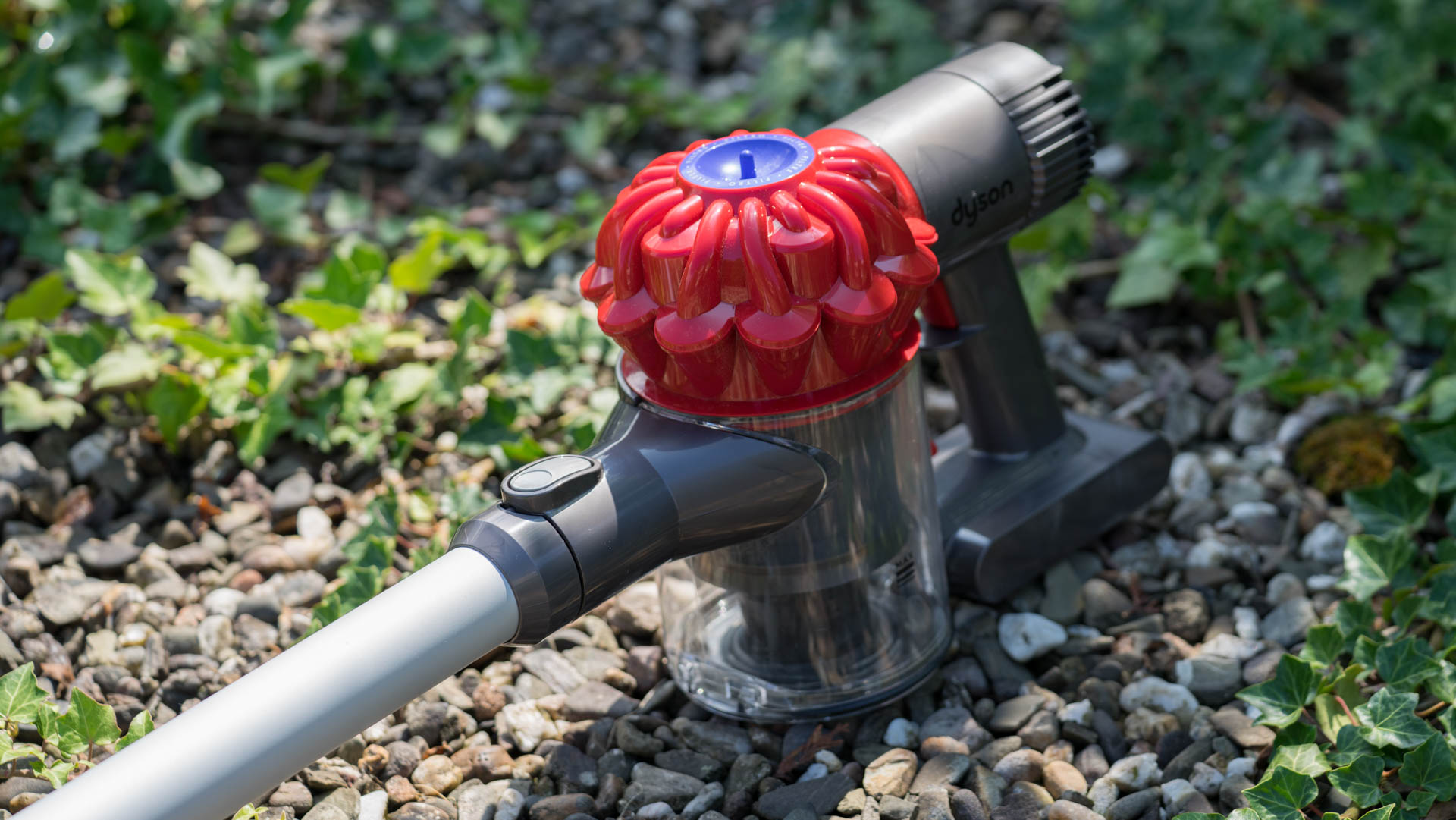
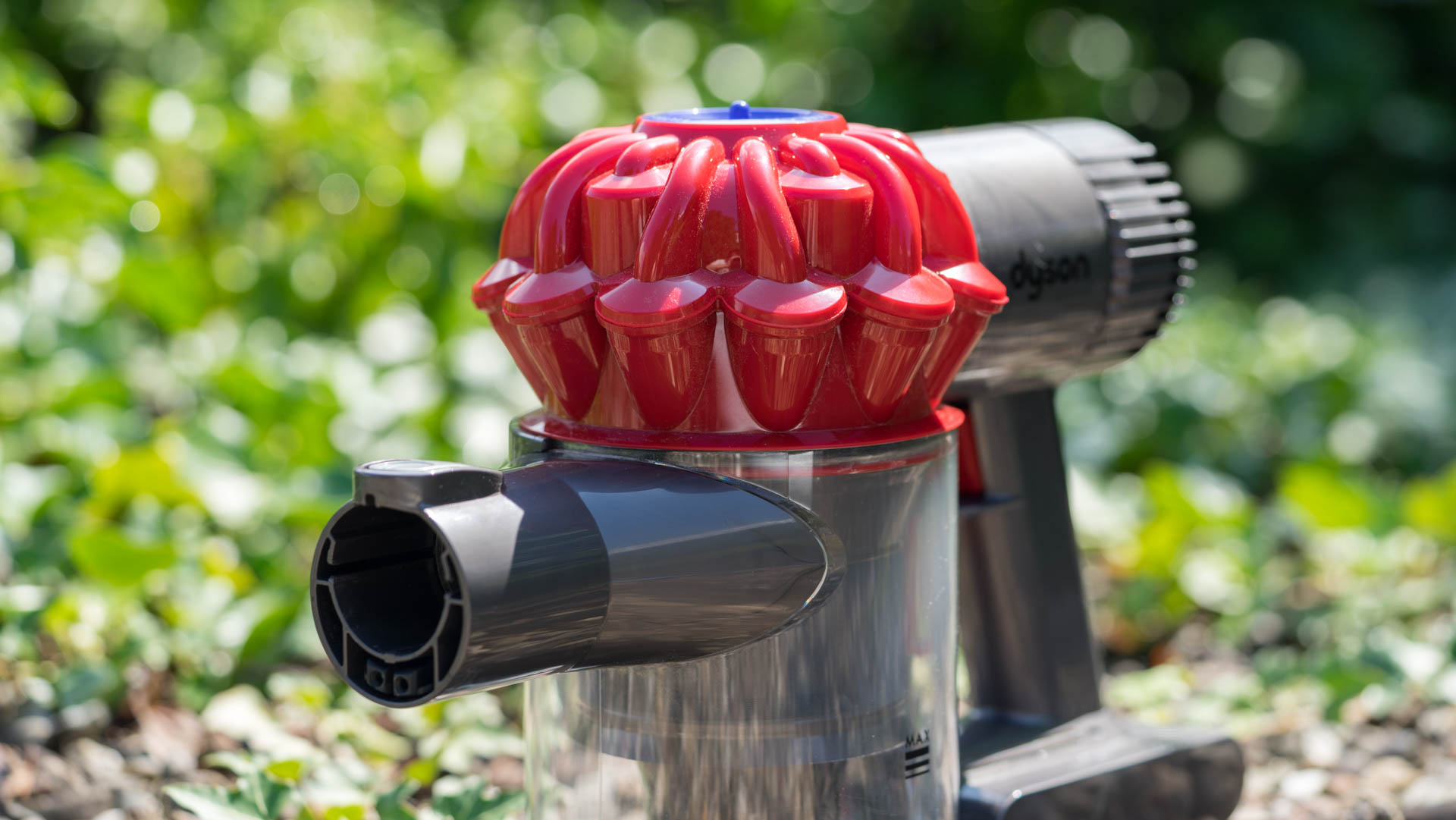
Auch der DC62 besitzt Dysons patentiertes Zyklonen System. Hierbei verfügt der DC62 über insgesamt 15 Zyklone in zwei Reihen. Durch diese Kanäle für die Zyklone wirkt es so, als hätte der DC62 einen richtigen Motor mit Kolben usw. Dies peppt doch die Optik massiv auf.
Beim Material setzt Dyson allerdings auf ein recht unspektakuläres Plastik. Hier unterscheidet sich der Sauger kaum von 50-100€ Modellen. Die Verarbeitung wirkt allerdings ordentlich.
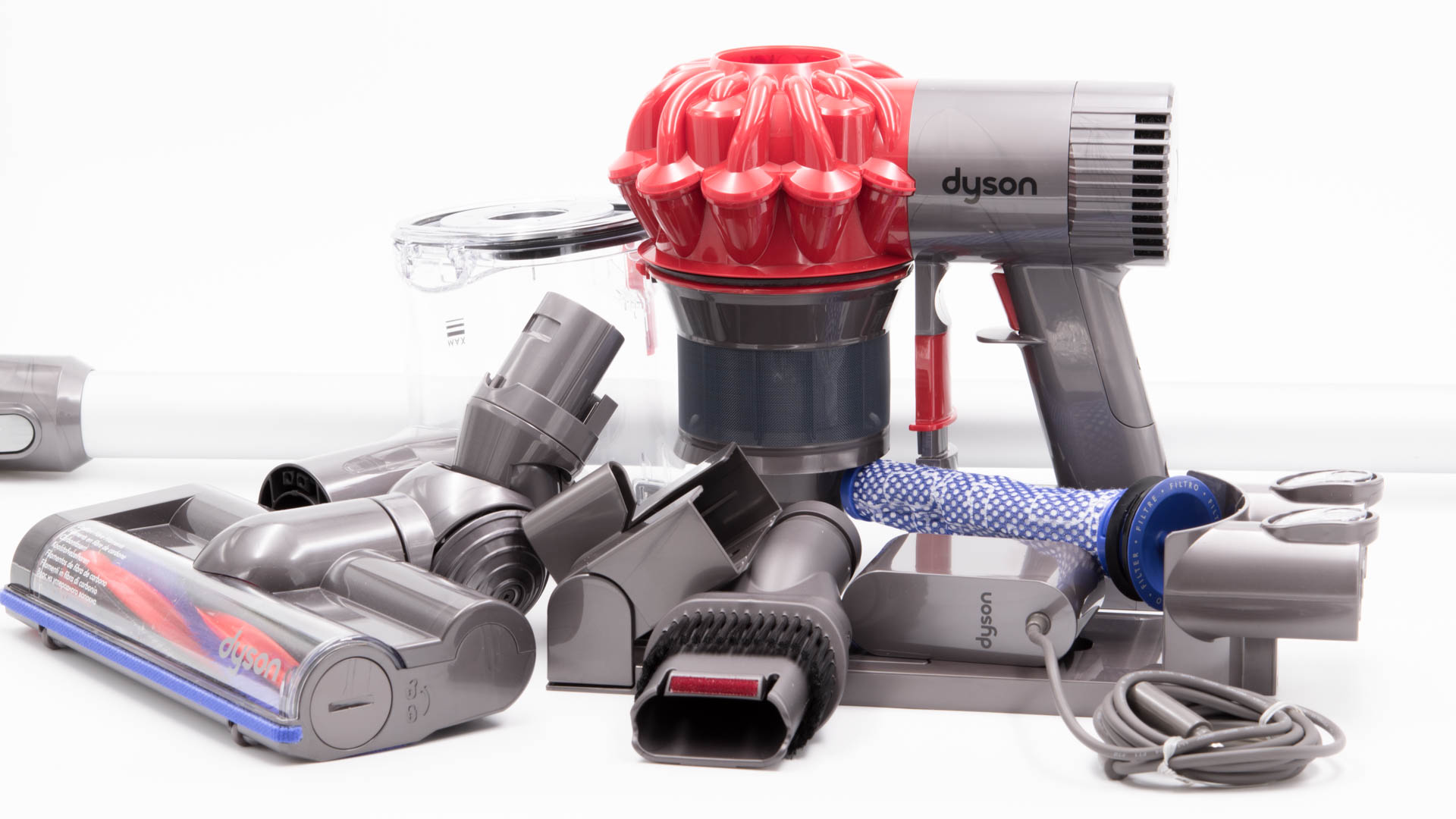
Beim Aufbau bietet der Dyson DC62 ein „Akkuschrauber“ Design. Das heißt, Ihr habt einen Griff an welchem Ihr den Handstaubsauger festhaltet und auch mit dem Zeigefinger bedient. Auf der Front befindet sich eine Staubsauger typische runde Öffnung, auf welche sich die Bürsten aufsetzen lassen.
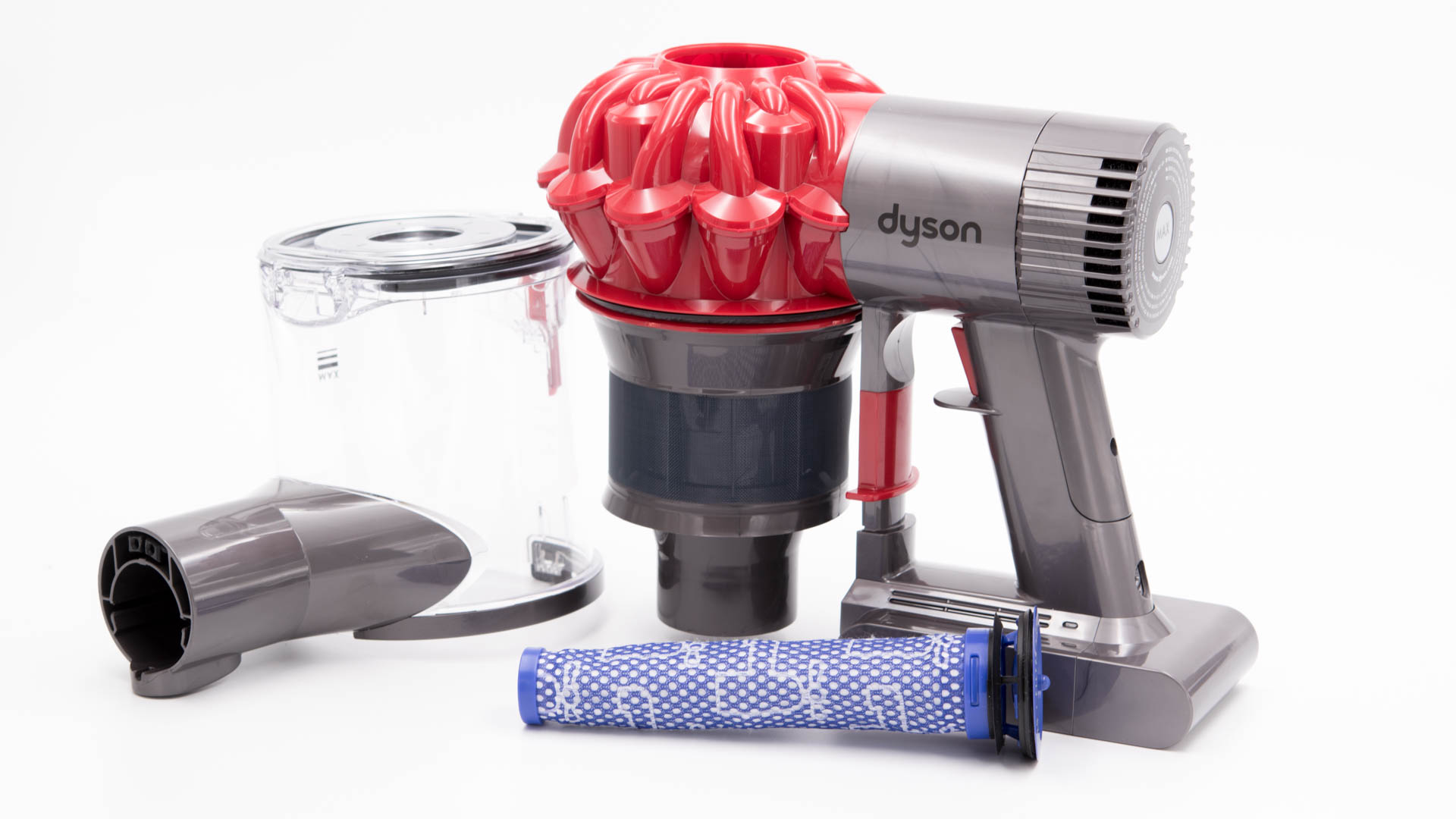
Der Schmutz wird in einem runden Behälter aufgefangen, der für einen Handstaubsauger sogar vergleichsweise groß ist. Dieser Behälter lässt sich über eine Klappe am Boden über dem Mülleimer entleeren. Der Mechanismus hierfür ist teilweise etwas störrisch, lässt sich allerdings auch nicht ausversehen auslösen.
Zwar benötigt der DC62 aufgrund des Zyklonen Systems eigentlich keinen richtigen Filter, aber natürlich ist auch ein klassischer HEPA Filter im Gerät vorhanden. Dieser lässt sich auf der Oberseite entnehmen.
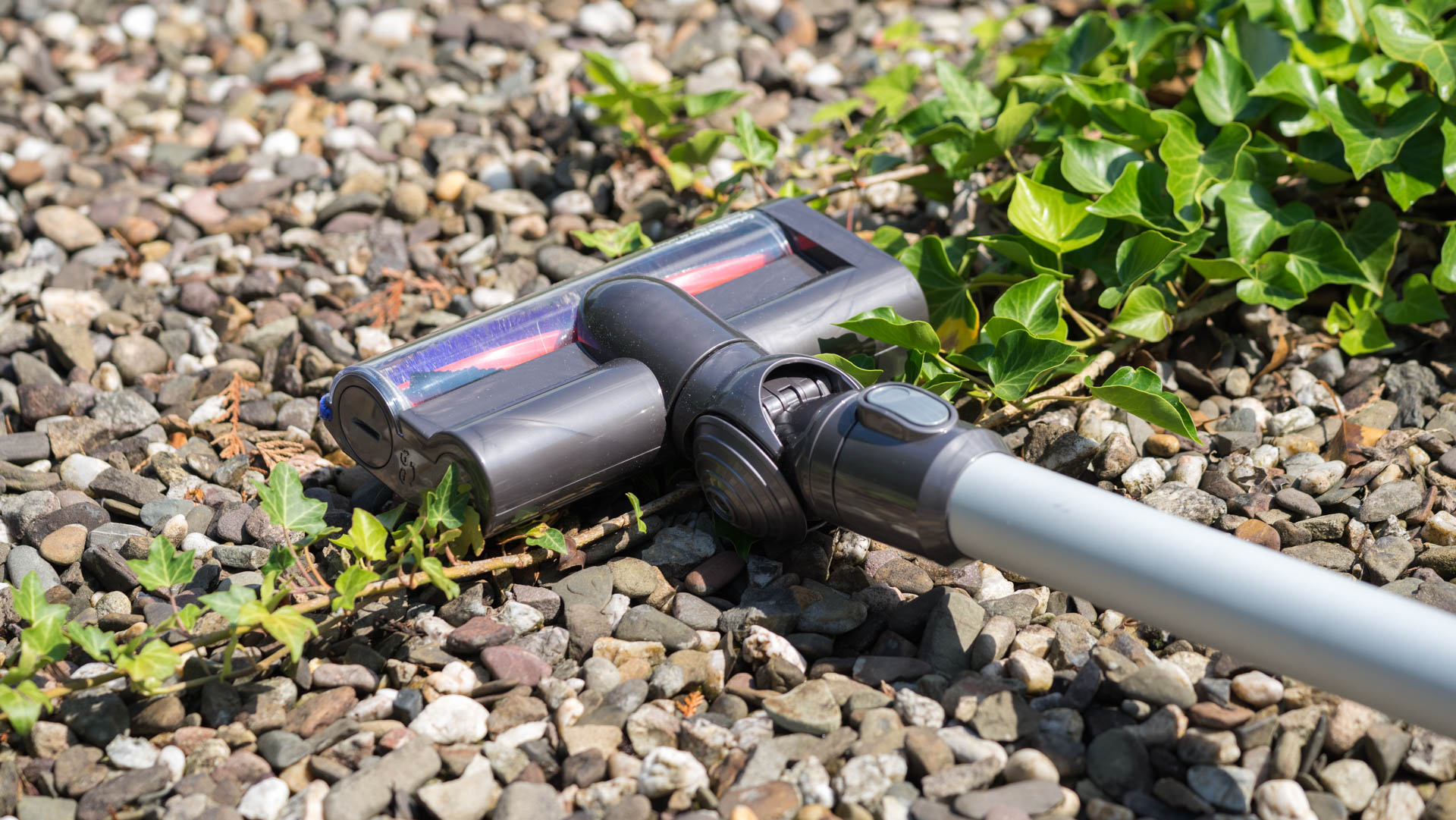
Mein Set des Dyson DC62 beinhaltet, neben dem eigentlichen Handstaubsauger, auch einen Verlängerungsstiel aus Aluminium wie auch zwei Aufsätze. Einer der Aufsätze besitzt eine rotierende Bürste. Dieser Aufsatz ist besonders interessant!
Die rotierende Bürste wird hier nicht wie bei vielen normalen Staubsaugern über den Luftstrom angetrieben, sondern besitzt einen eigenen Moter. Hierdurch wird der Luftstrom nicht reduziert und Ihr erhaltet eine erhöhte Reinigungsleistung.
Solltet diese Reinigungsleistung immer noch nicht ausreichen, besitzt der DC62 einen Turbo Modus. Dieser lässt sich über einen Knopf auf der Rückseite aktivieren und erhöht die Saugleistung um 2,5x
Leider ist dieser Knopf etwas blöd zu erreichen, hier hätte Dyson durchaus eine bessere Position aussuchen können.
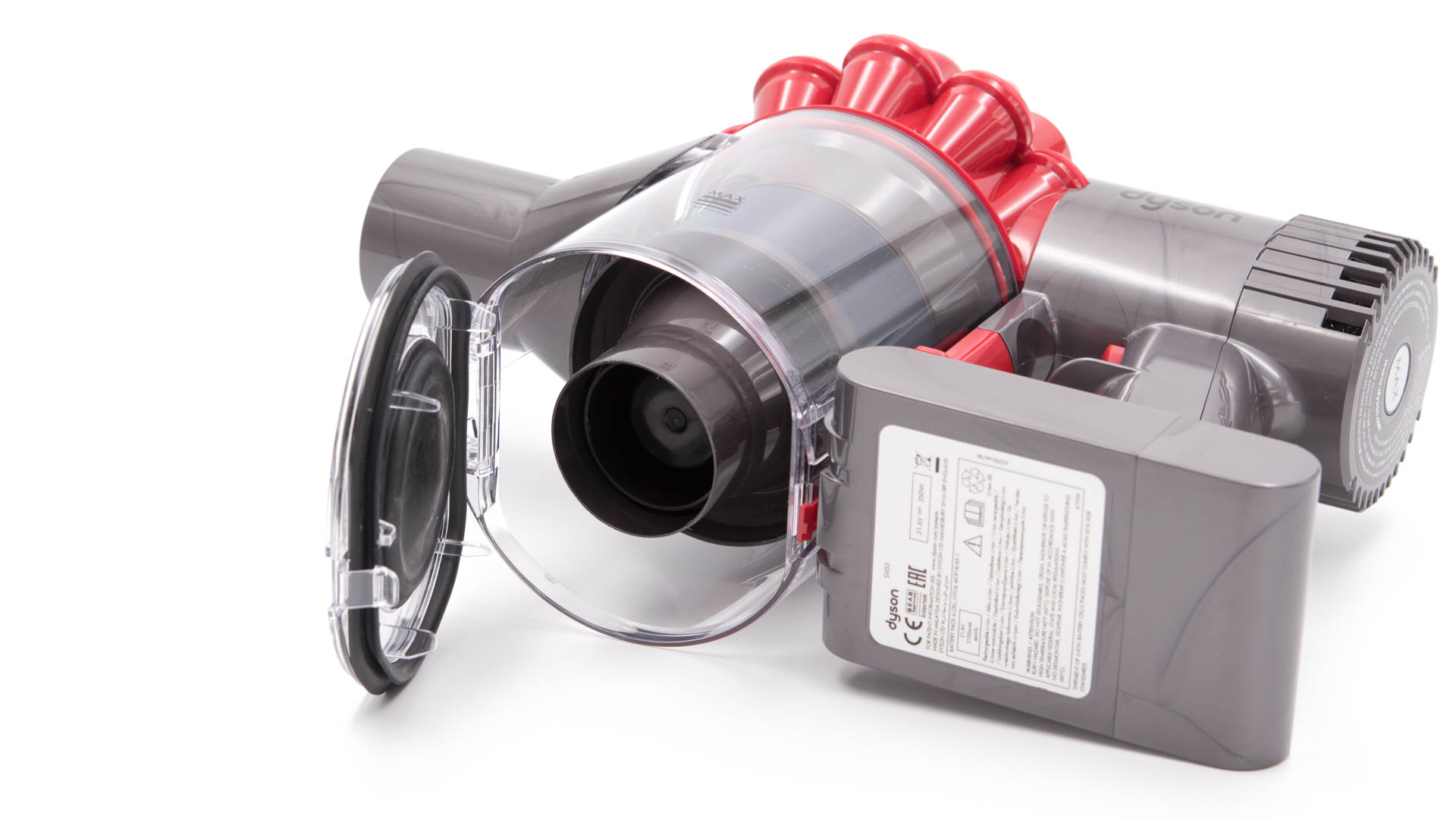
Der Li-Ion Akku des Saugers ist erst einmal fest im Gerät integriert. Dementsprechend besitzt der Dyson einen Ladeport auf der Rückseite für das beiliegende Ladegerät.
Der Akku lässt sich allerdings relativ leicht austauschen durch das entfernen einer Schraube. Dies ist natürlich nicht für einen „on the Fly“ Austausch gedacht, sondern nur für den Zeitpunkt, wenn der Akku so langsam den Geist aufgibt. 3. Anbieter Akkus für den DC62 kosten im Übrigen rund 40€.
Bei dem von mir gekauften Set lag auch eine einfache Wandhalterung bei welche den DC62 auch laden kann. Allerdings ist diese Konstruktion nicht unbedingt die allerbeste.
Der Dyson DC62 wirkt für mich ganz klar für die Nutzung mit einem Bodenstiel und einer Bodenbürste gemacht. Dies liegt unter anderem auch am recht hohen Gewicht des Saugers, welches dann so ein wenig am Boden abgestützt ist.
Ich würde nicht sagen, dass der DC62 zu schwer ist, das Arbeiten mit einem normalen Staubsauger ist anstrengender, aber verglichen mit einfacheren Handsaugern ist der Dyson definitiv auf der massiveren Seite.
Das Handgefühl des DC62 ist gut, lediglich der Abzug ist etwas ungewohnt, da dieser dauerhaft gedrückt gehalten werden muss.
Reinigungsleistung
Der Dyson DC62 ist mit Abstand der stärkste und beste Handstaubsauger, den ich bisher nutzen durfte!
Selbst im normalen Modus besitzt der DC62 einen recht kräftigen Luftstrom. Wird dieser mit der rotierenden Bürste kombiniert ist die Reinigungsleistung auch auf Teppichboden hervorragend!
Selbst Tierhaare werden effektiv und gründlich von schwarzen Teppichen entfernt! Auf glatten Böden ist die Reinigungsleistung sowieso top.
Auch höhere Teppiche stellen kein Hindernis da. Lediglich wenn diese so lange Fransen besitzen, dass sich diese in der rotierenden Bürste verfangen (hierfür müssen die Fransen wirklich mehrere CM lang sein) gibt es Probleme. Normale hochflorige Teppiche werden gut gesaugt und das auch ohne ein „Scheuern“ oder mehrmaliges hin und her!
Ja der Dyson DC62 kann aus dieser Sicht definitiv einen normalen Staubsauger ersetzen.
Der Turbo Modus erhöht den Luftstrom nochmals signifikant, ist aber eigentlich im normalen Alltag kaum nötig. Erst wenn man aus sehr hohen Teppichen tief den Schmutz herausziehen möchte und dann, wenn Ihr nicht die rotierende Bürste nutzt, macht dieser Sinn.
Die rotierende Bürste hilft dem Sauger doch massiv! Auf glatten Böden ist diese natürlich nicht wichtig oder nötig. Allerdings wenn Ihr versucht beispielsweise Katzenhaare von einer Couch zu entfernen mit dem normalen Bürsten Aufsatz sollte man doch den Turbo Modus anwerfen.
Mit Turbo Modus ist die Saugleistung definitiv auf dem Level eines normalen Staubsaugers, egal welchen Aufsatz man nutzt.
Was macht eigentlich dieses Zyklonen System? Die Zyklone filtern die Luft, ohne wirklich einen Filter zu nutzen. Schmutz wird ähnlich wie Wasser bei einer Salatschleuder nach Außen Getrieben und so vom Luftstrom getrennt.
Dies ist ein extrem wichtiger Punkt! HEPA Filter besitzen selbst die billigsten Handstaubsauger, jedoch sind diese vom Schmutz meist nur durch ein einfaches Sieb getrennt. Hierdurch setzen sich diese HEPA Filter extrem schnell zu. Vielleicht kennt Ihr dies ja auch von Handstaubsaugern, dass diese gefühlt nach x Monaten an Leistung verlieren. Diese verlieren nicht an Leistung, die Filter setzen sich nur zu.
Dass sich Filter zusetzen passiert bei Dyson Staubsaugern erfahrungsgemäß nicht!
Zwar verfügt auch der Dyson DC62 über einen HEPA Filter aber in diesem landet einfach kein Schmutz. Damit meine ich nicht, dieser Filter würde nicht funktionieren, aber das Zyklonen System funktioniert einfach so gut, dass der Filter kaum etwa machen muss. Erst nach Wochen der Nutzung konnte ich so langsam erkennen, dass der Filter nicht mehr strahlend weiß ist.
Wenn man hier im Vergleich bedenkt, ein HEPA Filter ist bei einem normalen Staubsauger jedes mal zu reinigen, ist dies doch beeindruckend! Hierdurch besitzt der Dyson DC62 auch über einen langen Zeitraum keinen dauerhaften Saugkraftverlust.
Sollte doch mal der Filter durch sein und selbst mit auswaschen nicht mehr zu reinigen, der original Filter kostet rund 9€ im Nachkauf, also ein sehr humaner Preis.
Akkulaufzeit und Lautstärke
Kommen wir zu einem wichtigen Punkt welcher darüber entscheidet, ob der Dyson DC62 wirklich einen richtigen Staubsauger ersetzen kann, die Laufzeit.
Beginnen wir mit dem Positiven, im normalen Modus beträgt die Arbeitszeit wie angegeben 20 Minuten (+-2 Minuten). Ich denke dies reicht durchaus, um mehrere Räume zu reinigen, jedoch bei einer großen Wohnung könnte es eng werden.
Deutlich schlechter sieht es beim Turbo Modus aus. Dieser erhöht nicht nur die Saugleistung um 2,5X, sondern reduziert auch die Laufzeit um einen ähnlichen Faktor. Mit Turbo Modus komme ich gerade mal auf 5 Minuten. Das ist natürlich sehr wenig, aber weniger schlimm. Selbst ohne Turbo Modus ist die Leistung des Dyson DC62 schon sehr gut. Der Turbo Modus ist also wirklich nur als temporäre Leistungssteigerung zu sehen.
Wie sieht es mit der Lautstärke aus? Im Turbo Modus ist der DC62 ohne Frage als laut bis sehr laut zu bezeichnen. Auch im normalen Modus ist der Handstaubsauger alles andere als leise, jedoch als gut erträglich einzustufen.
Ich würde nicht raten den Handstaubsauger neben einem schlafenden Baby zu nutzen. Positiv das Geräusch, das der Dyson DC62 von sich gibt, ist „angenehm“. Es handelt sich also nicht um ein super Hochfrequentes surren, sondern dieses ist etwas wärmer und gedämpfter.
Von daher ist das Arbeiten mit dem Dyson DC62 als angenehm zu bezeichnen, auch wenn man sich sicherlich beim ersten Einschalten etwas erschrickt aufgrund der Leistung, die hier startet.
Für Nutzer die allerdings einen super Leisen Handstaubsauger suchen, ist vom Dyson DC62 abzuraten.
Fazit
Ja, der Dyson DC62 ist der beste Akku-Akku-Handstaubsauger, den ich bisher genutzt habe! Dies liegt an mehreren Dingen, primär natürlich an der Reinigungsleistung.
Gerade mit der rotierenden Bürste sind auch Teppiche keinerlei Problem und werden schon mit einmaligem Drüberfahren gereinigt, selbst wenn diese mit Tierharen verschmutzt sind.
Wichtig aufgrund des langen Bodenstiels ist der Dyson DC62 mehr, als ein einfacher Handstaubsauger, welcher ein paar Krümel aufsaugen kann!
Rein von der Reinigungsleistung kann der Dyson DC62 definitiv einen normalen Staubsauger ersetzen! Spätestens wenn Ihr den Turbo Modus zuschaltet, ist die Leistung mehr als ausreichend.
Was hier etwas stören kann, ist die Akku Laufzeit. Im normalen Modus beträgt diese rund 20 Minuten. 20 Minuten reichen mir völlig aus, da der Dyson DC62 eh nur als zusätzlicher Sauger zu meinem Staubsaugroboter eingesetzt wird.
Jedoch solltet Ihr Planen mit dem DC62 einen normalen Staubsauger zu ersetzen und besitzen nicht einen Staubsaugroboter oder Ähnliches kann dies bei einer größeren Wohnung ein Problem sein.
Hier muss man wohl zum Dyson V8 Absolute greifen, welcher zwar rund 500€ kostet, aber das Doppelte an Akkulaufzeit bietet.
Dennoch kann ich eine absolute Empfehlung für den Dyson DC62 aussprechen, selbst für knapp 300€! Die Leistung ist einfach überragend, gerade bei einer langfristigen Nutzung dank des ausgeklügeltem Filter Systems, bei welchem sich nicht die Filter nach kürzester Zeit zusetzen.
Wenn Ihr also mit den 20 Minuten Laufzeit klar kommt und einen Handstaubsauger mit der Leistung eines normalen Geräts sucht greift zu, es lohnt sich!
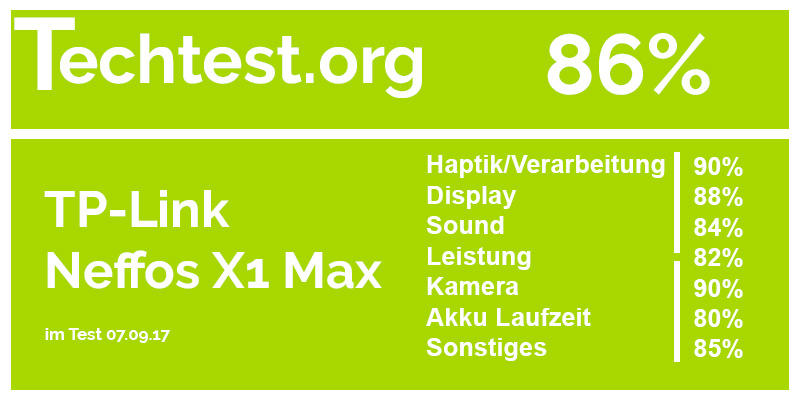
TP-Link wird vermutlich den meisten eher im Zusammenhang mit WLAN Routern und allgemein Netzwerk Ausrüstung bekannt sein. Allerdings versucht TP-Link nun schon seit einer Weile mit seiner Tochter Marke „Neffos“ im Smartphone Geschäft Fuß zu fassen.
Hier hat man auch durchaus einige Erfolge erzielen können! Sowohl das TP-Link Neffos X1 wie auch die Vorgänger Serie konnte schon im Test überzeugen.
Das Neffos X1 Max, um welches es in diesem Test geht, stellt das zur Zeit größte Smartphone aus dem Hause TP-Link/Neffos dar.
Wollen wir uns doch einmal ansehen ob das X1 Max in der hart umkämpften 200€ Preisklasse überzeugen kann. Finden wir dies im Test heraus!
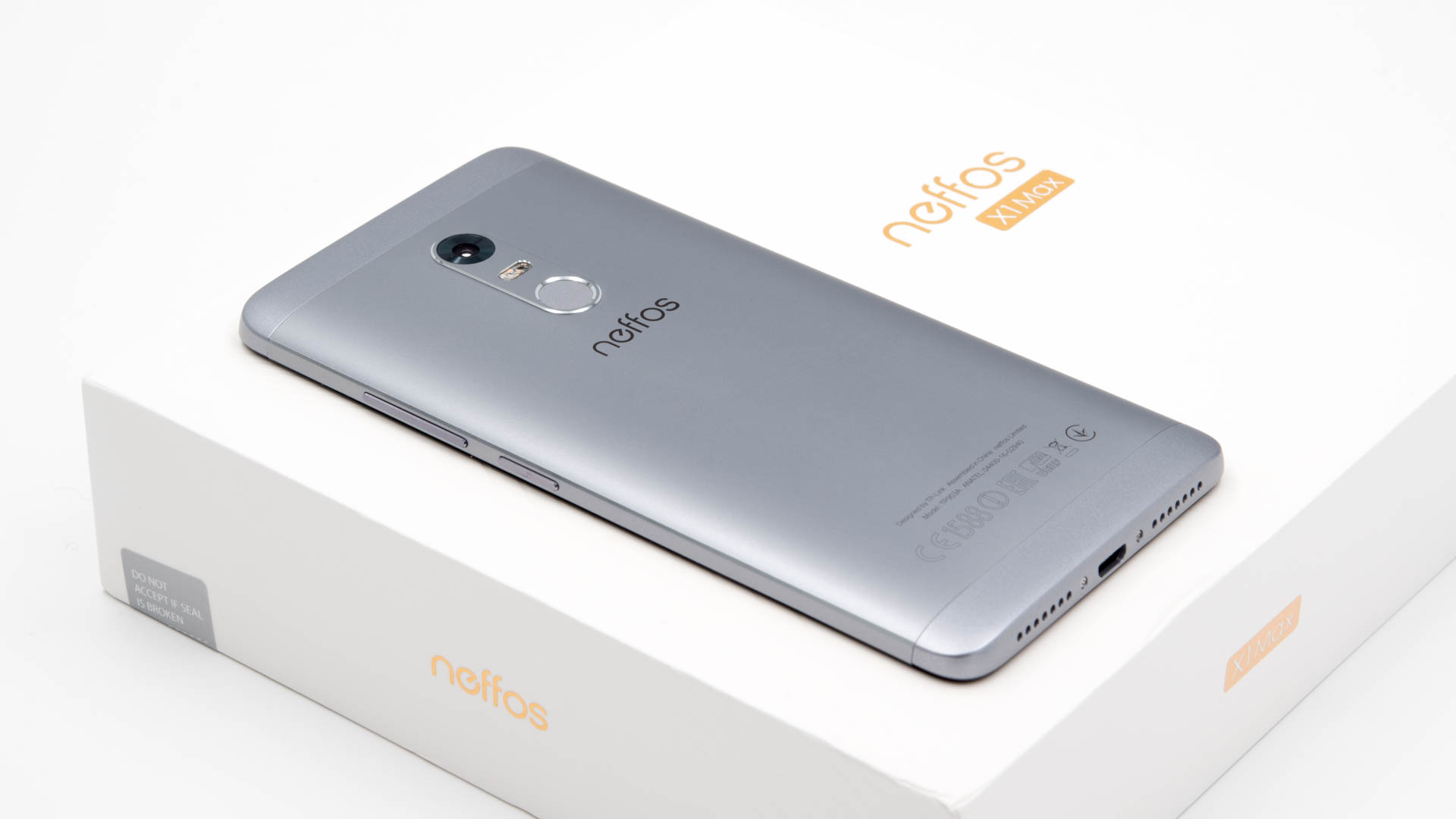
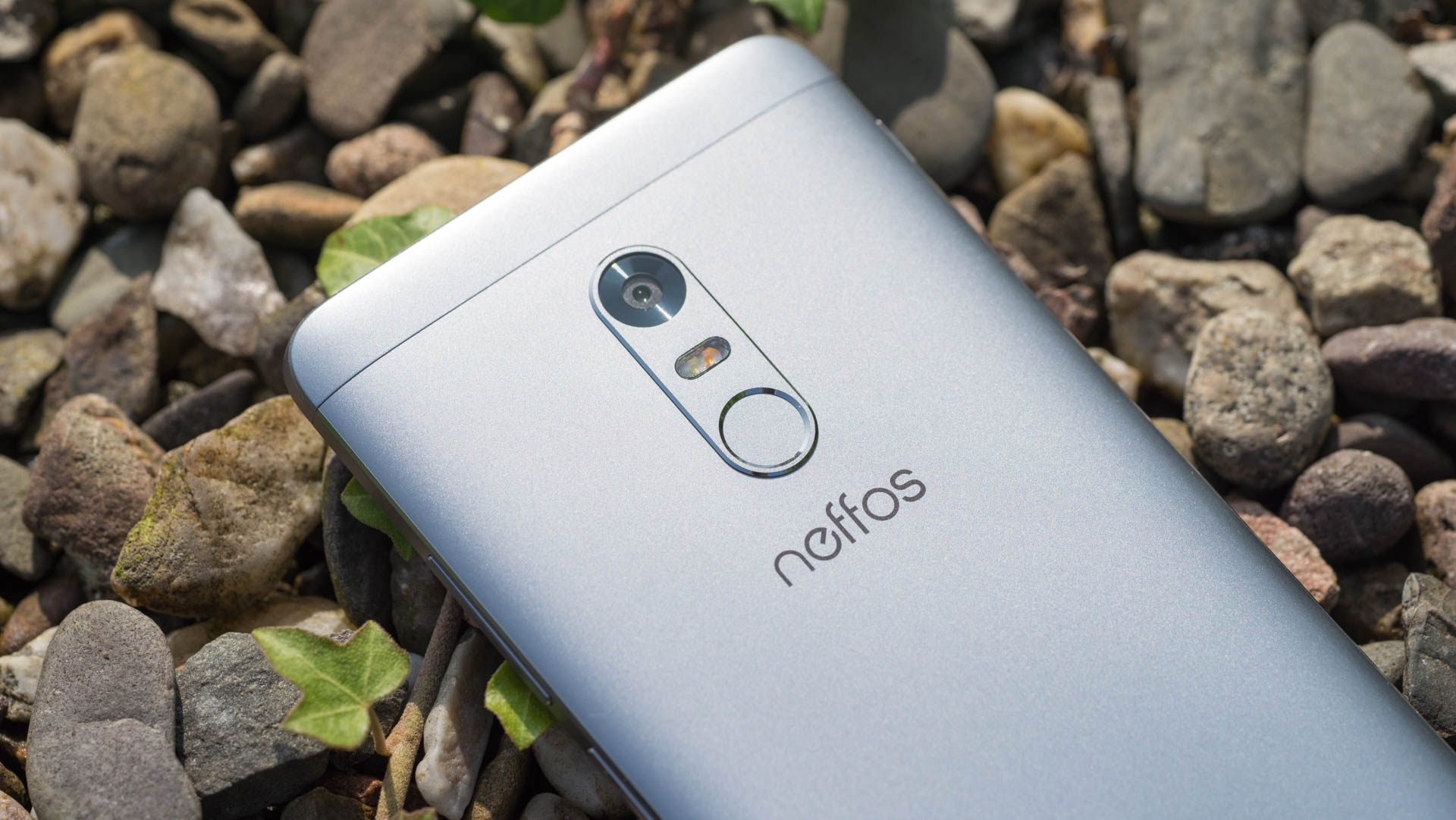
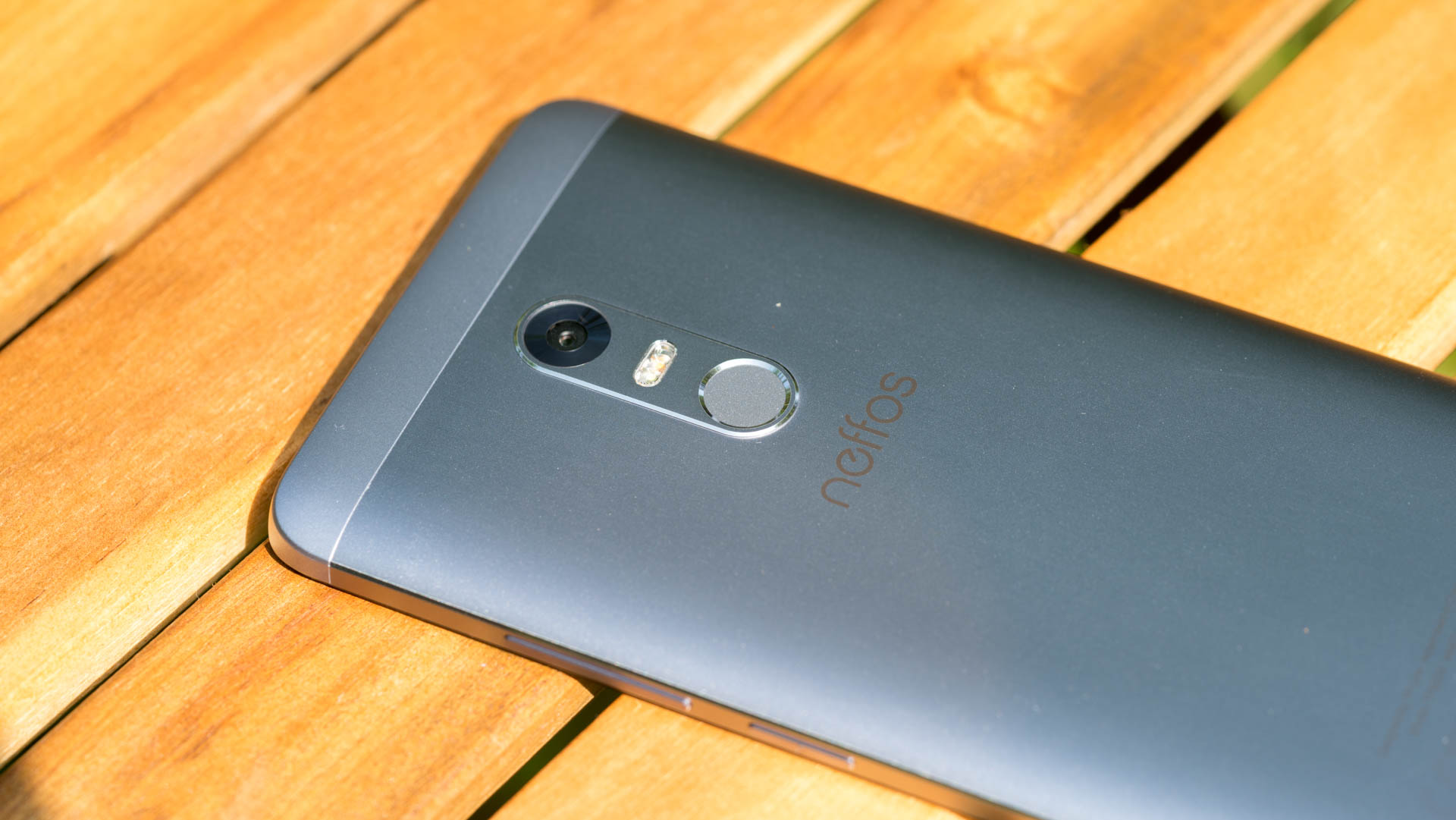
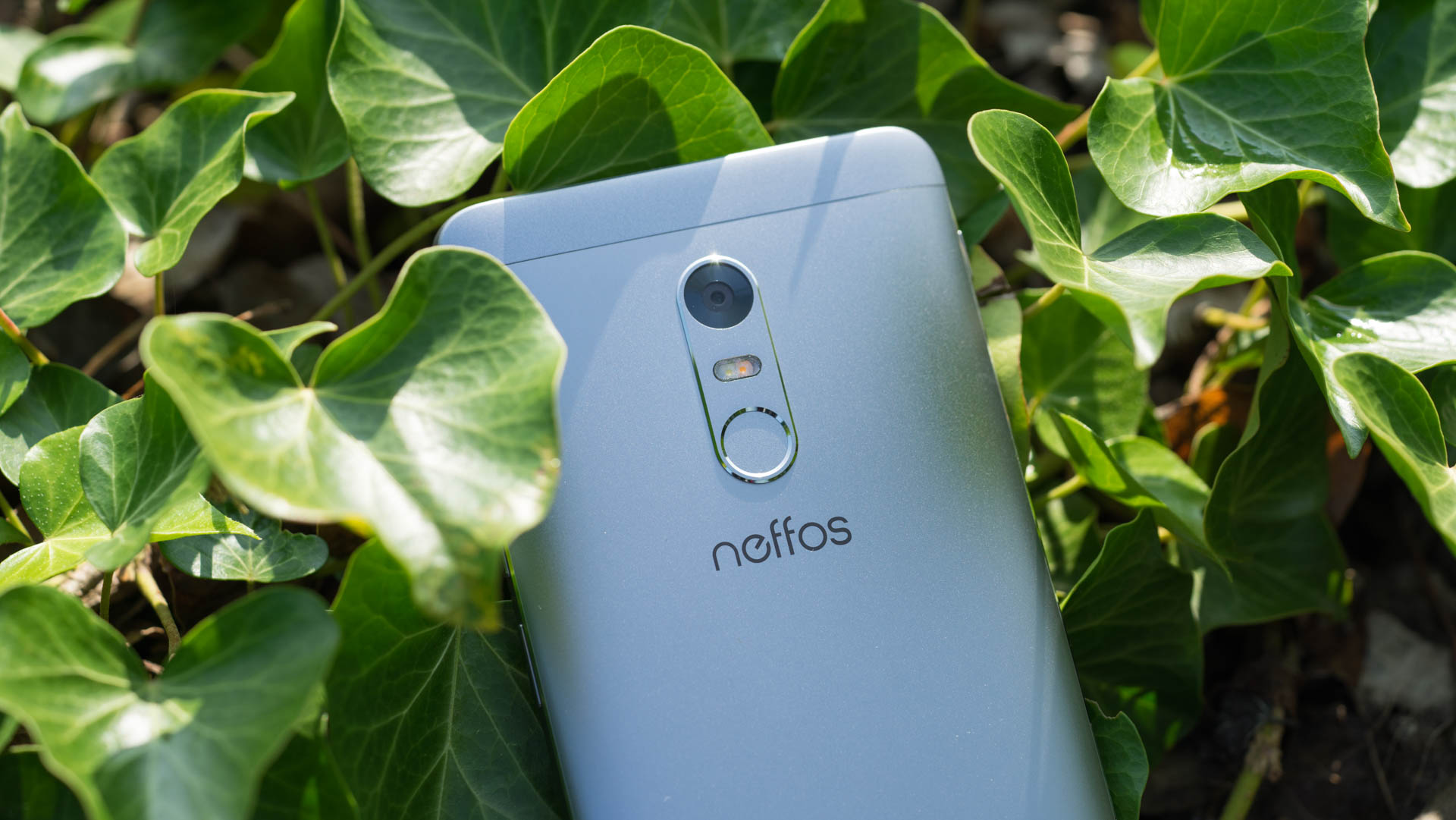
Im Gegensatz zu TP-Links erster Generation Smartphones setzt man beim X1 Max auf ein komplettes Aluminiumgehäuse. Hierdurch fühlt sich das Smartphone natürlich gleich recht robust und hochwertig an.
Allerdings wirkt das X1 Max nicht übermäßig massiv, was am vergleichsweise niedrigen Gewicht und der niedrigen Dicke liegt. Das X1 Max ist gerade mal 7,85mm dick und 149 Gramm schwer. Hier kann man natürlich streiten, was besser ist, ein schwereres massiveres Smartphone oder ein etwas leichteres Gerät.
Wie auch immer man sich entscheidet, das X1 Max wirkt für ein Smartphone mit einem 5,5 Zoll Display und normal großen Displayrändern relativ kompakt. Dies liegt auch an der leicht zu den Rändern hin abfallenden Rückseite, welches das X1 Max gefühlt noch etwas schlanker in der Hand erscheinen lässt.
Optisch gefällt mir das Neffos X1 Max recht gut, auch wenn dieses nicht unbedingt aus der Masse der Aluminium Smartphones herausspringt. TP-Link setzt hier auf ein recht klassisches und elegantes Design, was ich grundsätzlich begrüße.
Auch an der Verarbeitungsqualität habe ich bei einem Preis von rund 200€ nichts groß zu bemängeln. Die Übergänge zwischen Plastik Antennenabdeckungen und Aluminium Gehäuse sind zwar nicht ganz perfekt, aber schon auf einem guten Level für ein Smartphone dieser Klasse.
Etwas hin und her gerissen bin ich bei den Tasten. Diese sind beim Neffos X1 Max relativ flach und damit etwas schwerer zu erfühlen, aber das ist vermutlich nur Gewöhnungssache.
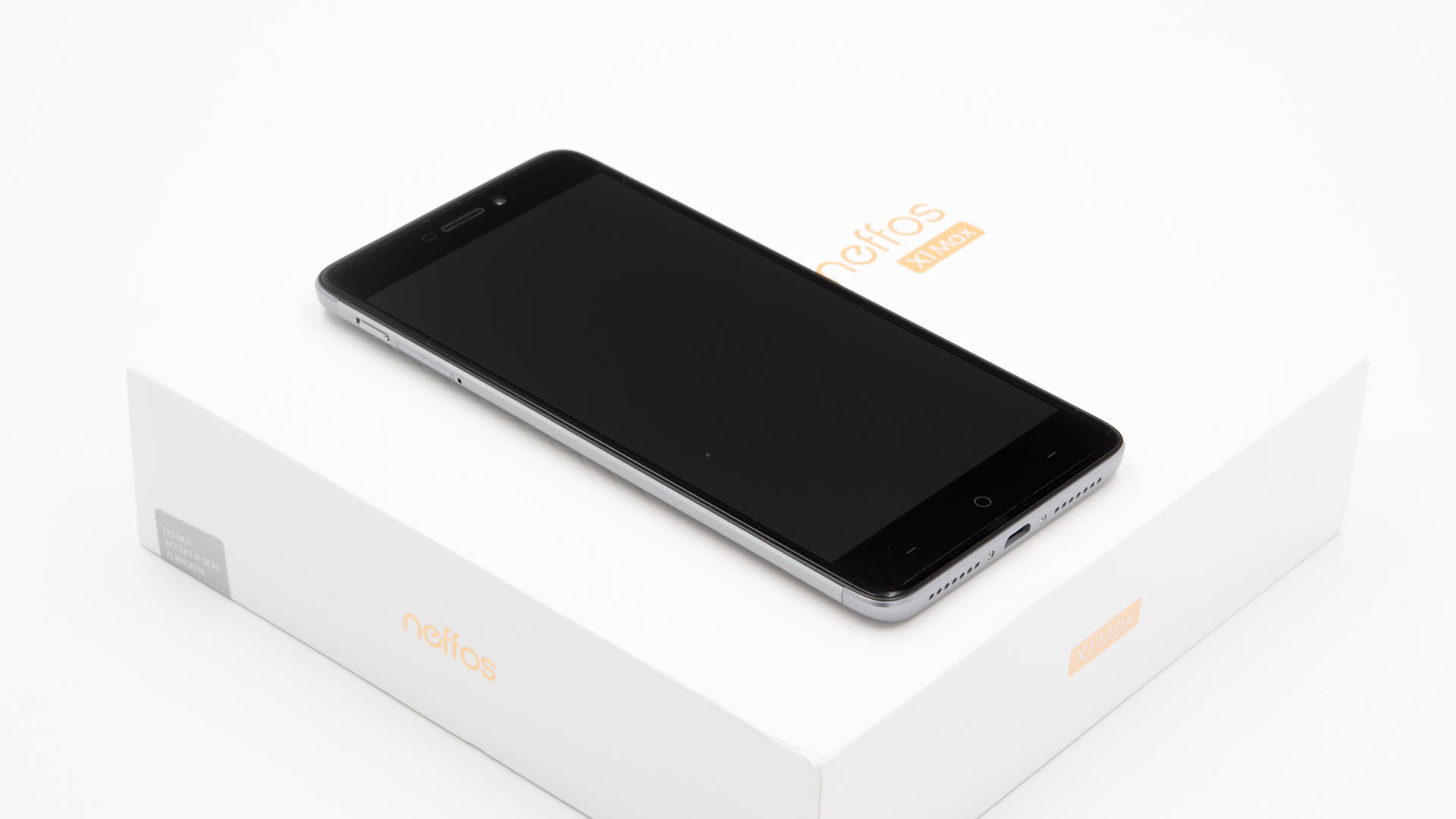
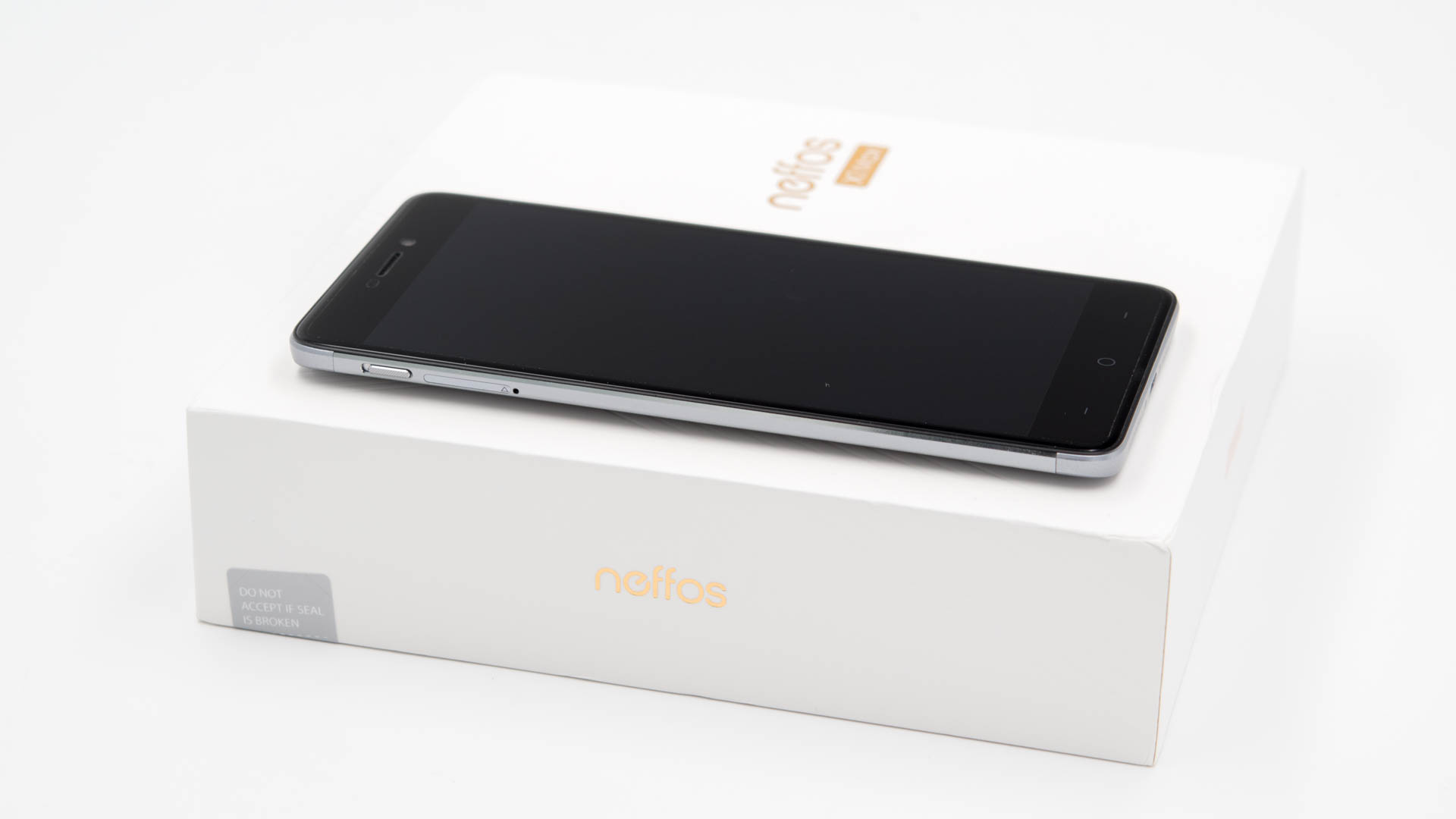
Gehen wir einmal um das Gerät herum. Auf der Front finden wir das 5,5 Zoll Display, wie auch die 5 Megapixel Frontkamera und drei kapazitive Tasten unterhalb des Displays.
Am rechten Rand sind die drei üblichen Smartphone Tasten angebracht, am linken Rand ist zudem ein Mute Schalter, welcher durchaus etwas ungewöhnlich ist.
Auf der Unterseite finden wir einen microUSB Port wie auch den Lautsprecher, der 3,5mm Kopfhöreranschluss ist hingegen auf der Oberseite angebracht.
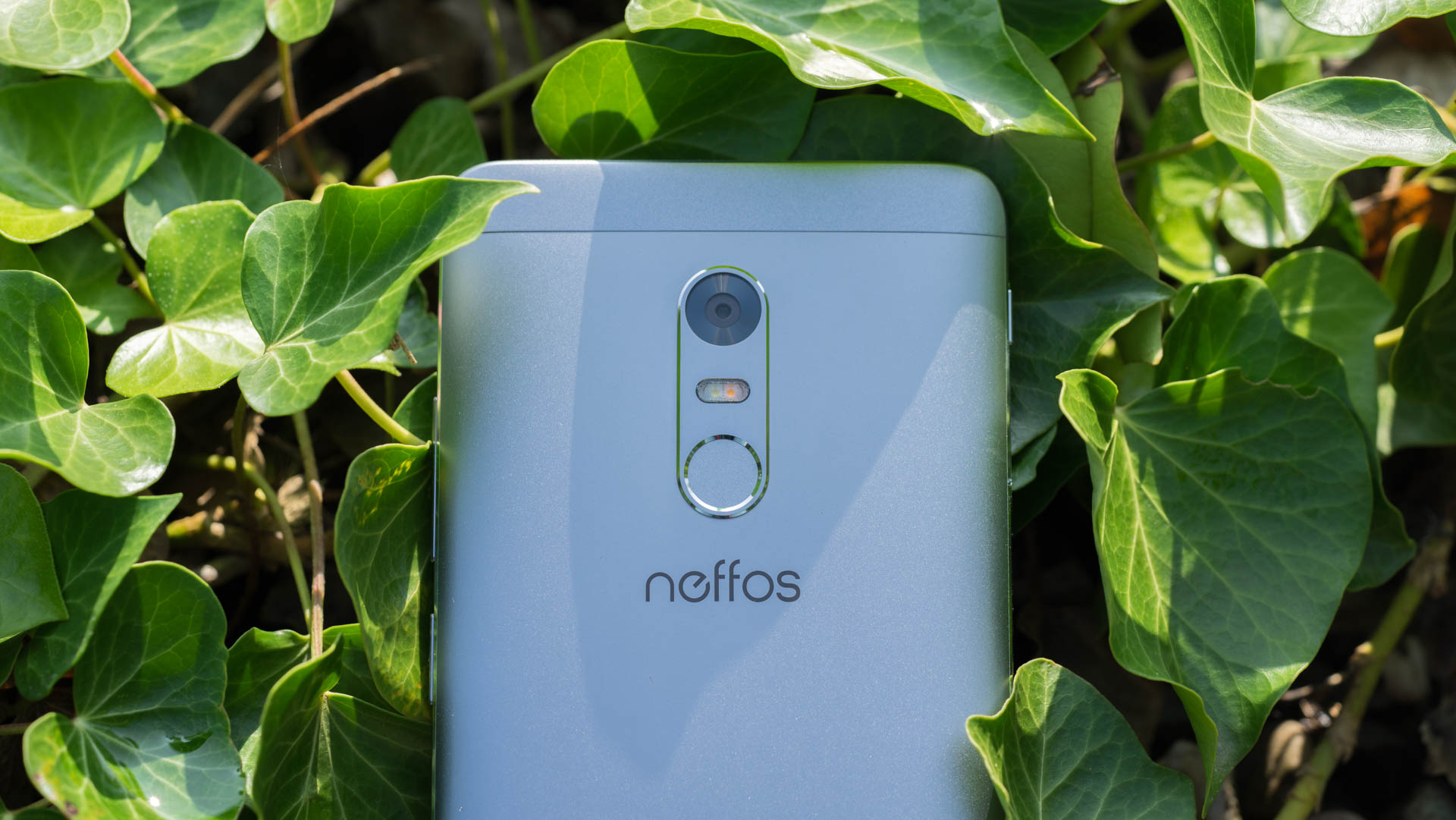
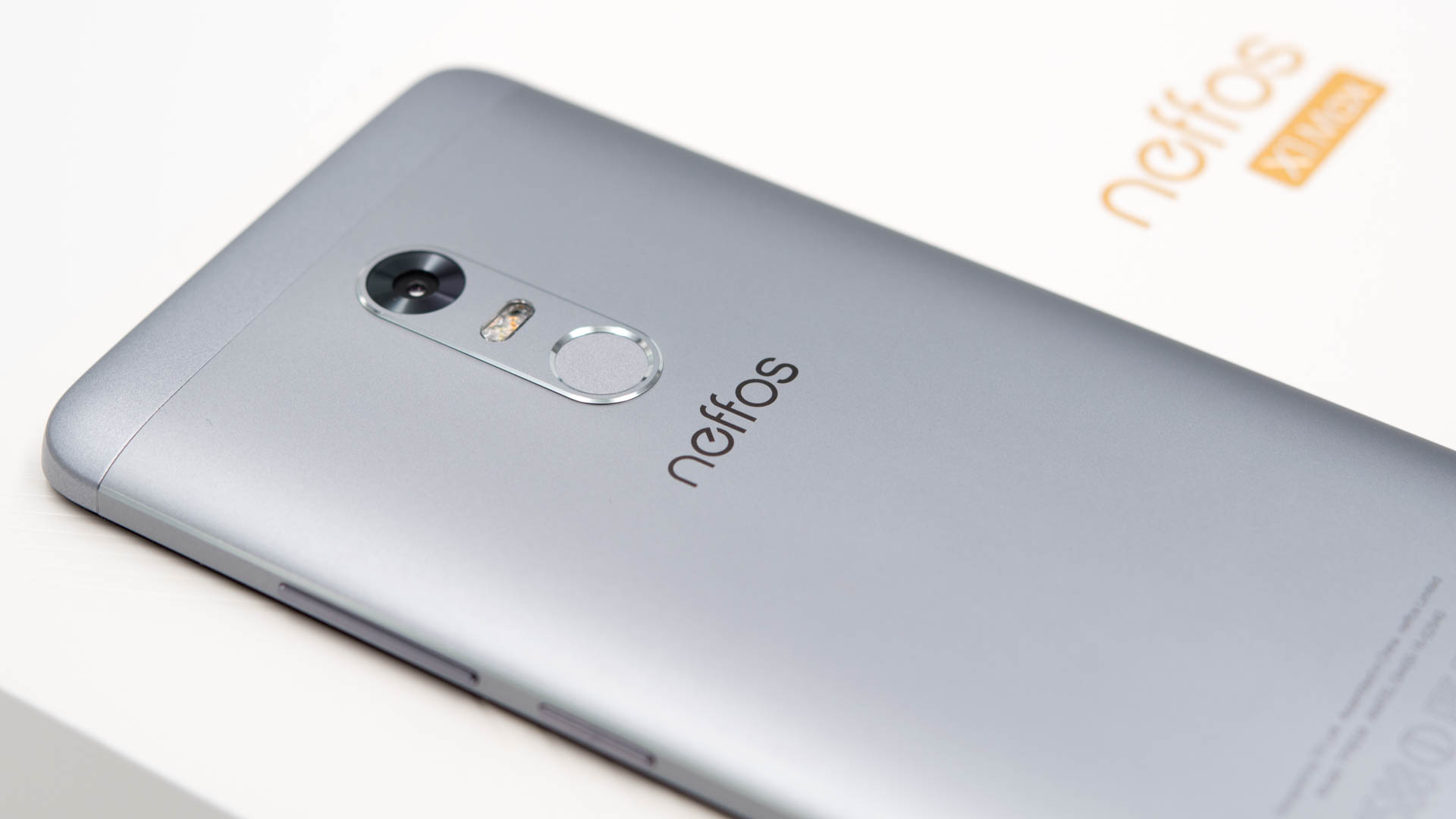
Fingerabdruckscanner und Kamera sind ganz klassisch auf der Rückseite angebracht.
Software
Mein Neffos X1 Max wurde noch mit Android 6.0 ausgeliefert. Allerdings stand nach dem Einschalten direkt ein 1,1 GB großes Update auf Android 7.0 bereit.
Der Update Prozess verlief problemlos und einfach. Interessanterweise sorgte Android 7.0 gerade visuell doch für einen größeren Unterschied, verglichen mit 6.0. Auf die alte Version will ich jetzt nicht groß weiter eingehen. Wundert Euch also nicht zu sehr, sollte Euer Neffos X1 Max nach dem Einschalten erst einmal anders aussehen.
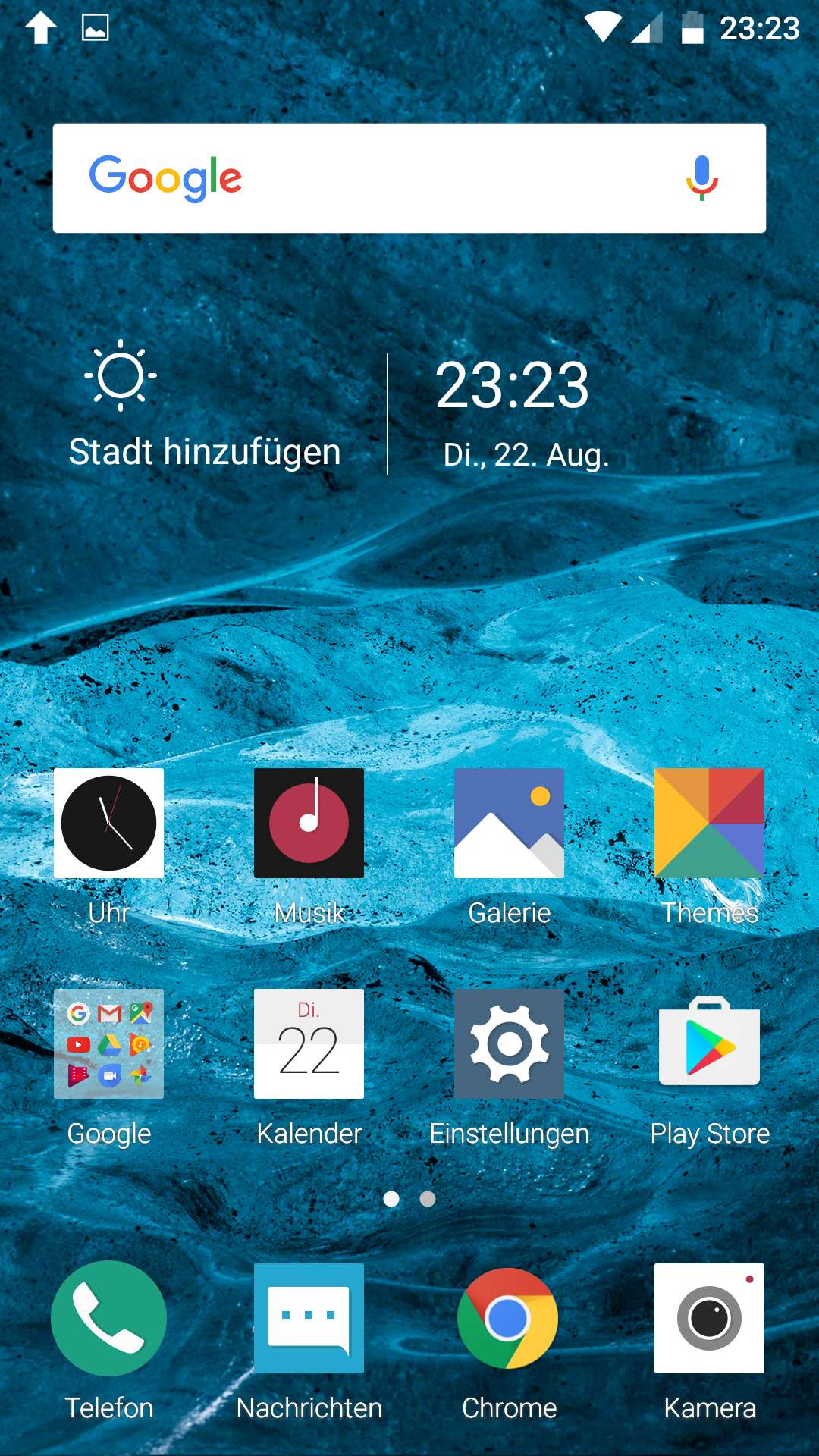
TP-Link setzt beim Neffos X1 Max auf ein leicht modifiziertes Android. Zum einen ist der von TP-Link verwendete Launcher etwas anders als man Ihn von anderen Android Geräten her kennt. Es fehlt beispielsweise eine App Übersicht, alle Apps werden ähnlich wie bei IOS auf die einzelnen Seiten verteilt, zum anderen wird ein etwas „flacherer“ Style für Icons und Symbole genutzt. Letzter gefällt mir allerdings recht gut!
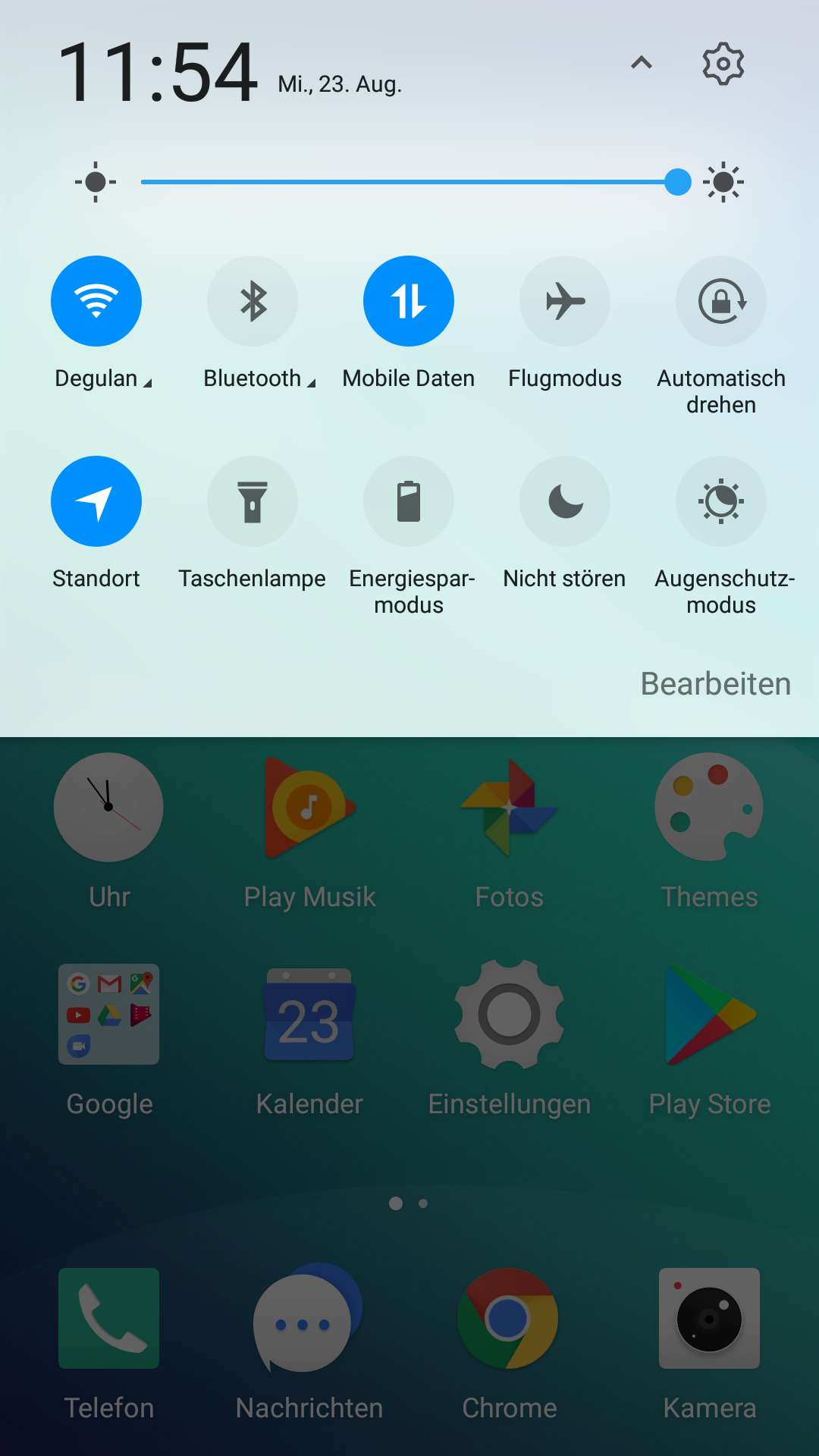
Auch die Icons in der Schnellzugriffsleiste und den Einstellungen sind modifiziert. Hier nutzt TP-Link einen etwas bunteren Style, als es Standard Android macht.
Positiv, TP-Link verzichtet bei seinem Neffos X1 Max vollständig auf 3. Anbieter Apps! Vorinstalliert sind lediglich die Standard Android Apps und ein paar Google Apps.
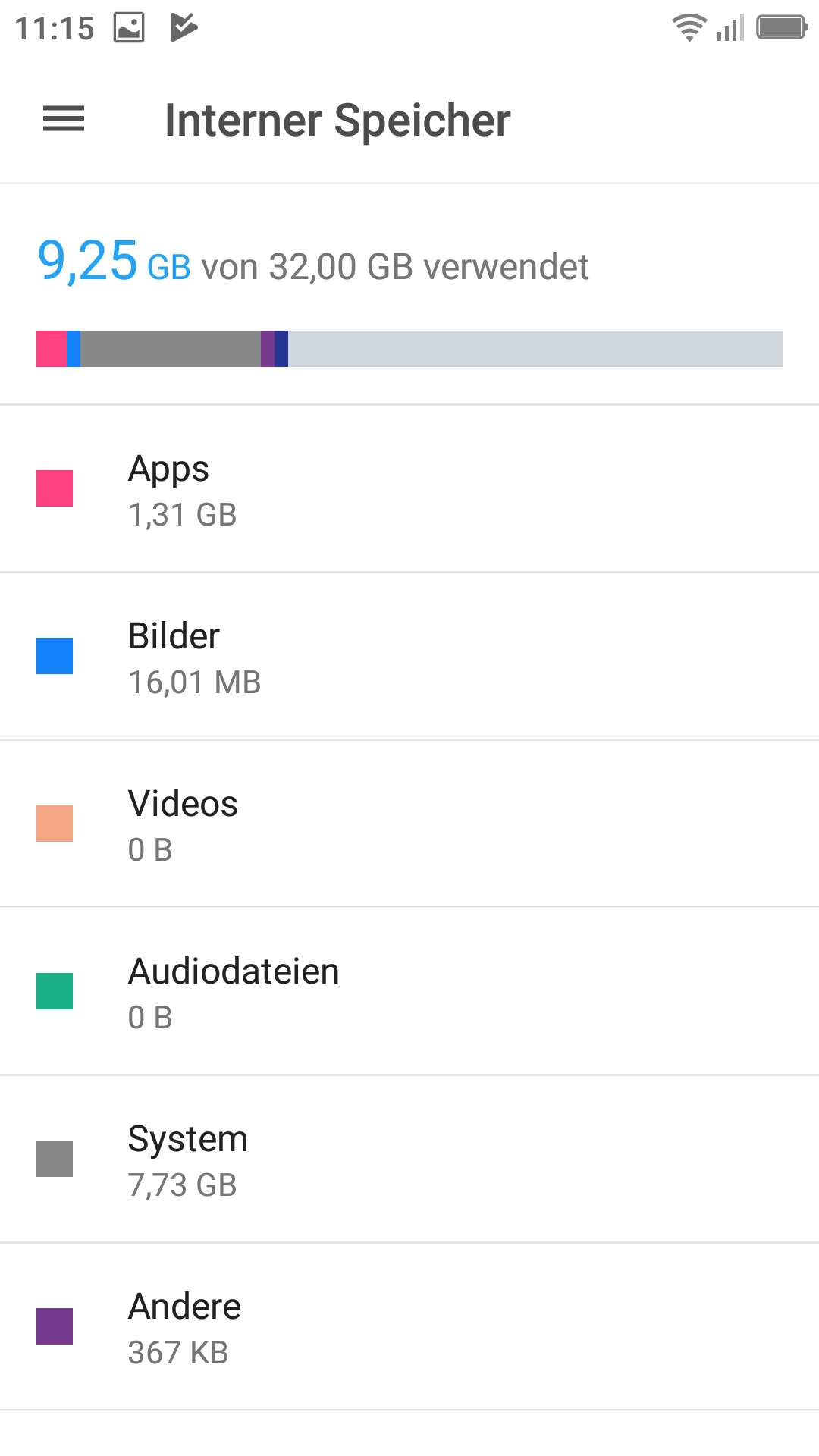
Auch eine „Themes“ App ist vorinstalliert, welche das Herunterladen von zusätzliche Styles erlaubt. Der freie Speicher liegt bei meiner 32GB Version im Übrigen bei 22,5GB.
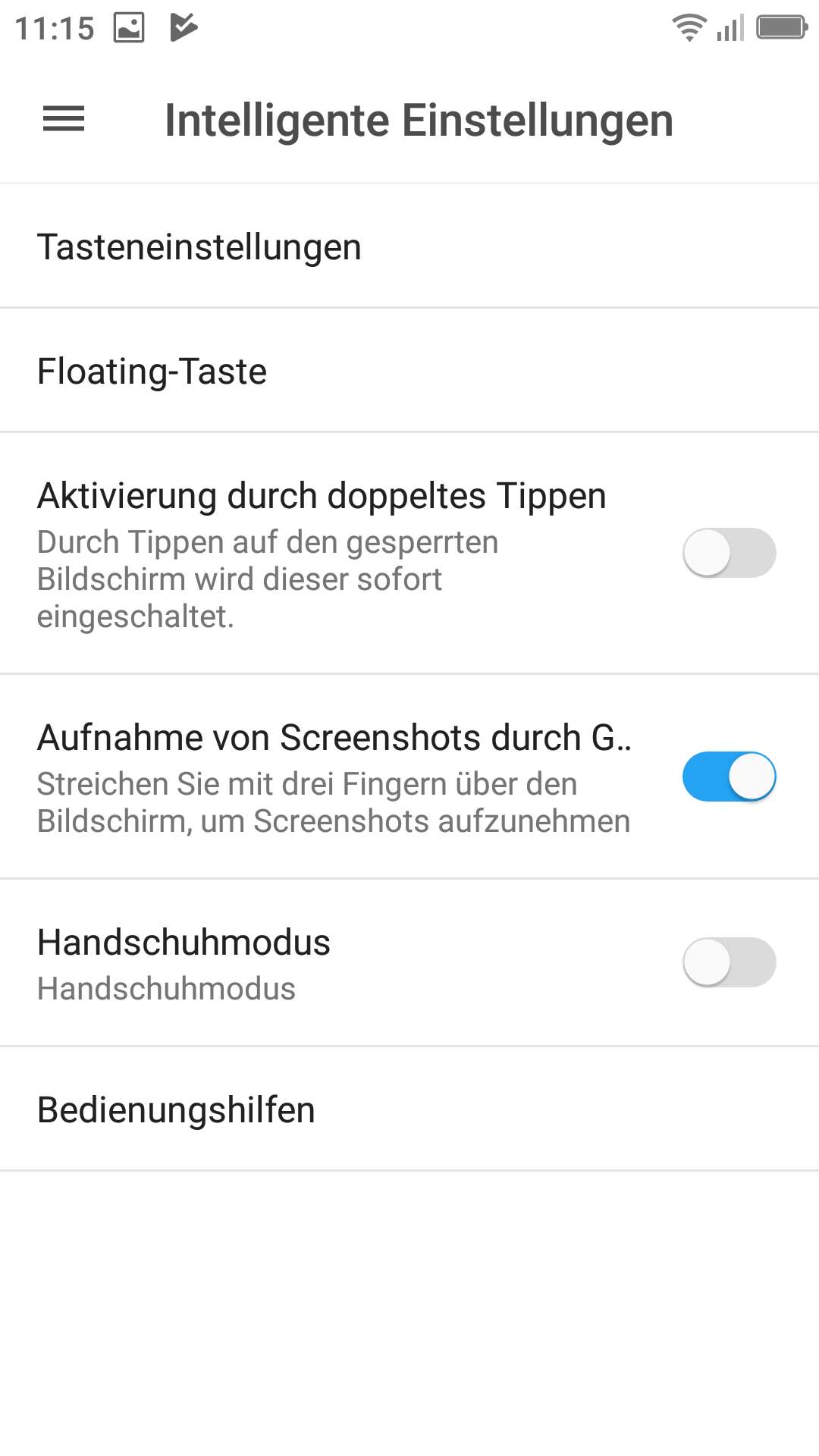
In den Einstellungen finden sich zudem eine Handvoll weiterer „intelligente“ Funktionen, welche so normalerweise nicht vorhanden sind. Bei diesen intelligenten Einstellungen handelt es sich beispielsweise um „doppeltes Tippen zum Einschalten des Display“, das Tauschen der Zurück- und Multitasking -Taste usw.
Display
Das TP-Link Neffos X1 Max verfügt über ein 5,5 Zoll Full HD Display.
Hierbei handelt es sich um ein recht gewöhnliches IPS Panel. Dies klingt jetzt natürlich ein wenig negativ, aber so ist dies nicht gemeint. Das Display des X1 Max sieht gut aus! Farben sind kräftigt und Kontraste ordentlich. Allerdings würde ich jetzt auch nicht sagen dass das Display groß besser oder schlechter ist als die Full HD Displays anderen 200-300€ Smartphones.
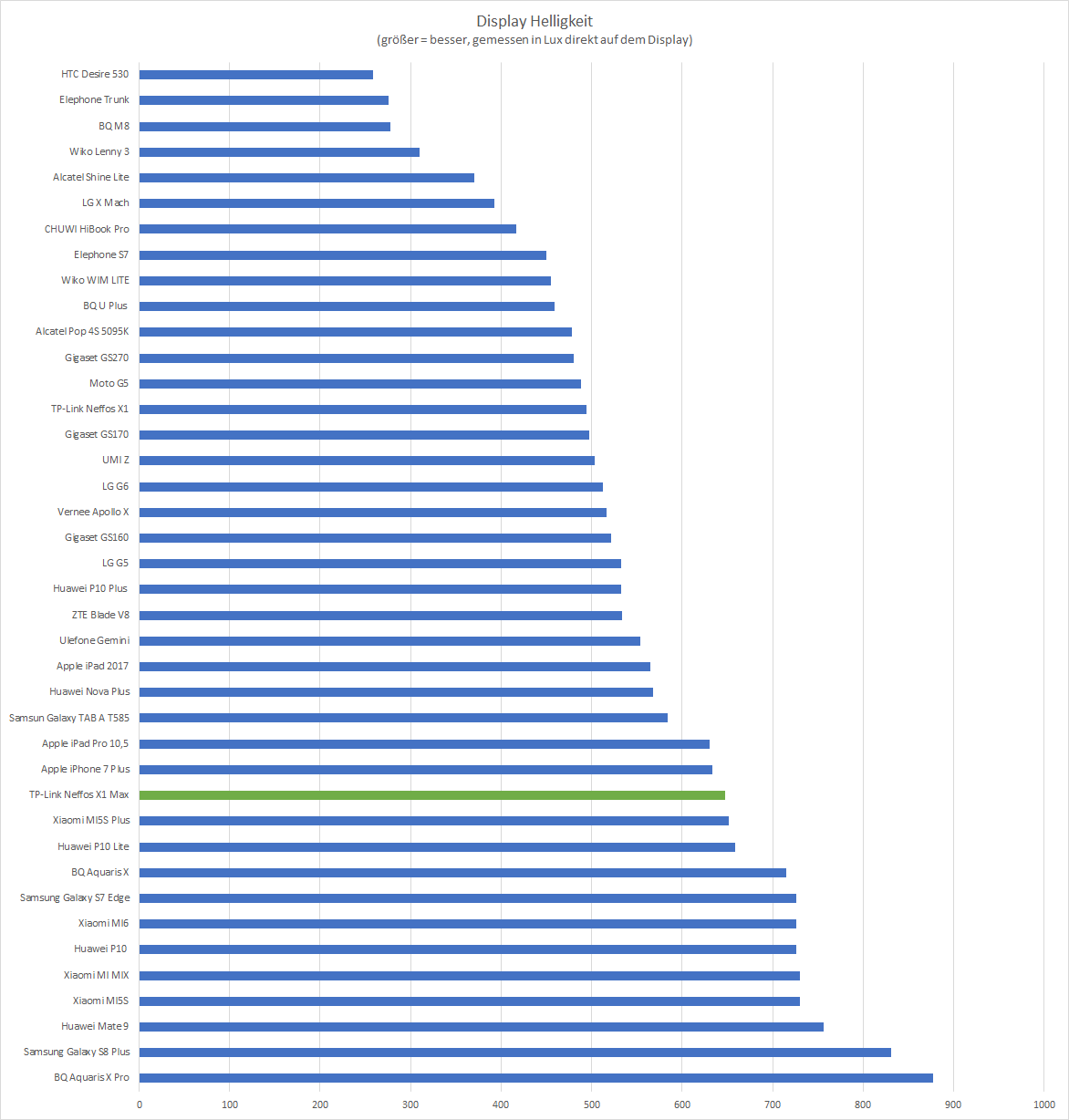
Bonus Punkte gibt es allerdings für die sehr Hohe Helligkeit, welche auch bei Sonnenschein für eine gut Ablesbarkeit sorgt!
Sound
Das Neffos X1 Max besitzt lediglich einen Lautsprecher auf der Unterseite des Smartphones. Eine suboptimale Position, allerdings ist der Lautsprecher erfreulich gut!
Ich würde zwar nicht sagen, dass der Lautsprecher des X1 Max super laut ist, allerdings die Qualität passt.
Der Lautsprecher klingt erstaunlich voll und satt. Ich würde sogar fast sagen, dass dieser etwas Bass produziert. Kurzum qualitativ ist der Lautsprecher sicherlich einer der besseren die ich in dieser Preisklasse gehört habe.
Über den Kopfhörerausgang kann ich hingegen nichts Ungewöhnliches berichten. Dieser klingt ziemlich normal, hier scheint keine besondere Audio Hardware hinter zu stehen.
Wie sieht es bei der Telefonqualität aus? Ganz ordentlich! Das Neffos X1 Max ist zwar nicht super klar, sowohl was die Ohrmuschel angeht wie aber auch das Mikrofon, allerdings ist der Gegenüber gut verständlich und die Lautstärke der Ohrmuschel ist hoch.
Also unterm Strich keine Beschwerden in der Audio -Abteilung.
Kamera
Das TP-Link Neffos X1 Max besitzt eine 13 Megapixel Haupt-Kamera. Hier setzt TP-Link auf den sehr beliebten Sony IMX258 Sensor, welcher auch im LG G6 oder Wiko WIM zum Einsatz kommt.
Allerdings besitzt das LG G6 eine andere Linse, daher ist die Bildqualität nur bedingt vergleichbar. Dennoch ist der IMX258 ein sehr fähiger Sensor, welcher hier auch mit einer Blende von f2.0 kombiniert ist.
Wie sehen denn nun die Bilder des Neffos X1 Max aus? Wie üblich sind meine Testbilder auf maximaler Qualität im Automatik Modus gemacht. Hierbei sind die Bilder nicht nachbearbeitet und wurden hier 1 zu 1 hochgeladen! Die originale Qualität wird beim Anklicken der Aufnahmen geladen, mobile Nutzer also etwas aufgepasst.
Im Großen und Ganzen bin ich sehr zufrieden mit der Kamera des Neffos X1 Max! Diese liefert eine unauffällig gute Performance.
Was meine ich damit? Das X1 Max produziert natürliche bis leichte bunte Bilder ohne offensichtliche Schwächen. Die Dynamik und auch die Farben passen.
Das X1 Max hat keinen Farbstich oder driftet ins „Braune“ ab, wie es gerne Smartphones mit schlechteren Kameras machen. Auch der Weißabgleich sitzt gut! Für ein 200€ Smartphone sogar sehr gut!
Selbst im Schatten oder bei ungünstigen Lichtverhältnissen zeigt sich das Neffos X1 Max recht souverän. Klar, für die optimale Bildqualität braucht es eine optimale Beleuchtung, aber man spürt schon, dass der Sony IMX258 und die relativ große Blende hier einen guten Job machen die Bildqualität in allen Situationen hochzuhalten.
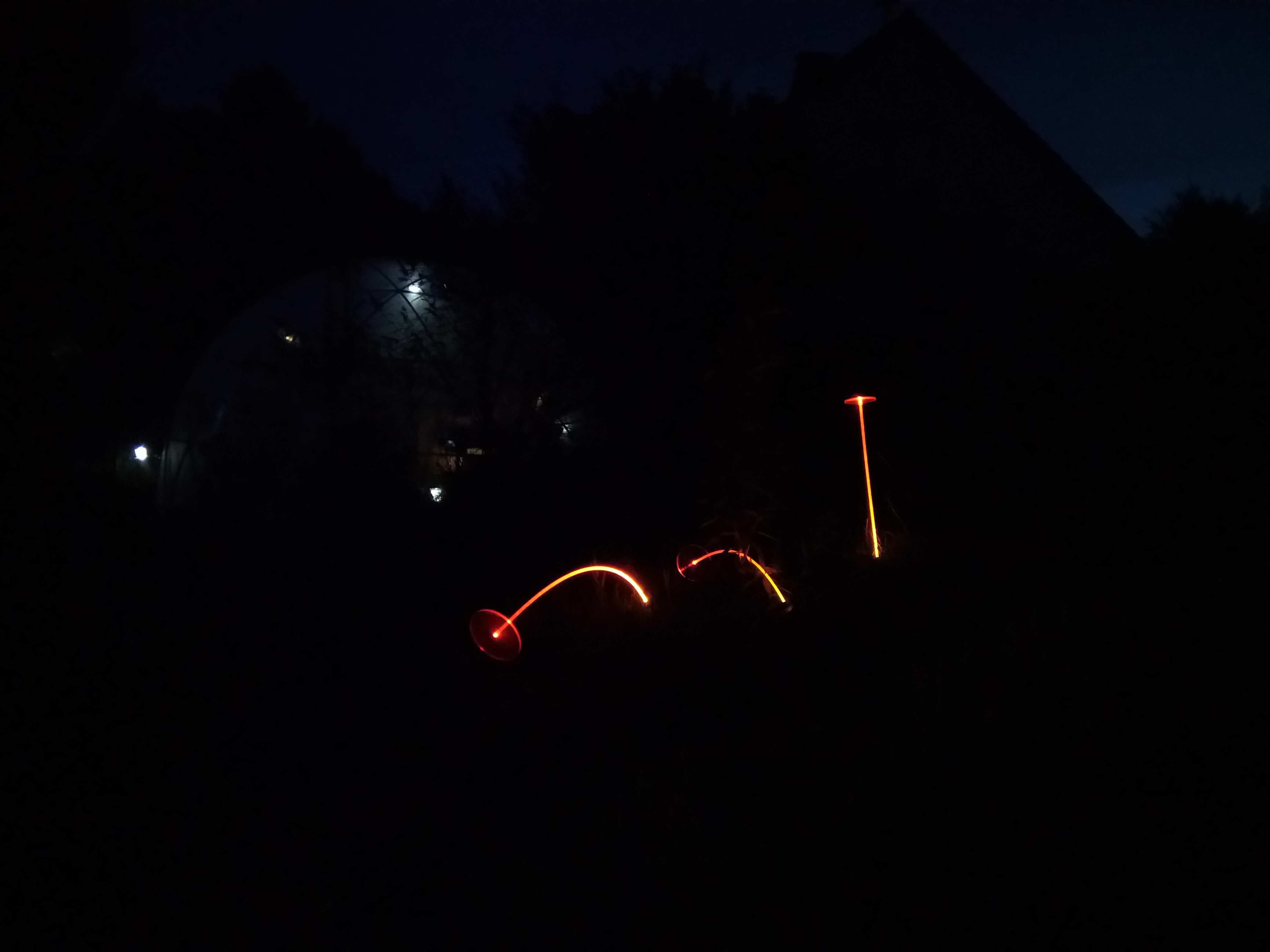
Zwar muss man gerade im Low light etwas aufpassen, dass man die Aufnahmen nicht verwackelt, aber abgesehen davon stimmt auch im Dunkeln die Bildqualität.
TP-Link Neffos X1 MaxWiko WIM Lite (200€)Wiko WIM (400€)BQ Aquaris X (300€)TP-Link Neffos X1 MaxWiko WIM Lite (200€)Wiko WIM (400€)BQ Aquaris X (300€)
Hier spürt man natürlich schon noch einen großen Unterschied zu Flaggschiff Smartphones, aber für ein 200€ Smartphone ist die Kamera des Neffos X1 Max definitiv eine der besseren!
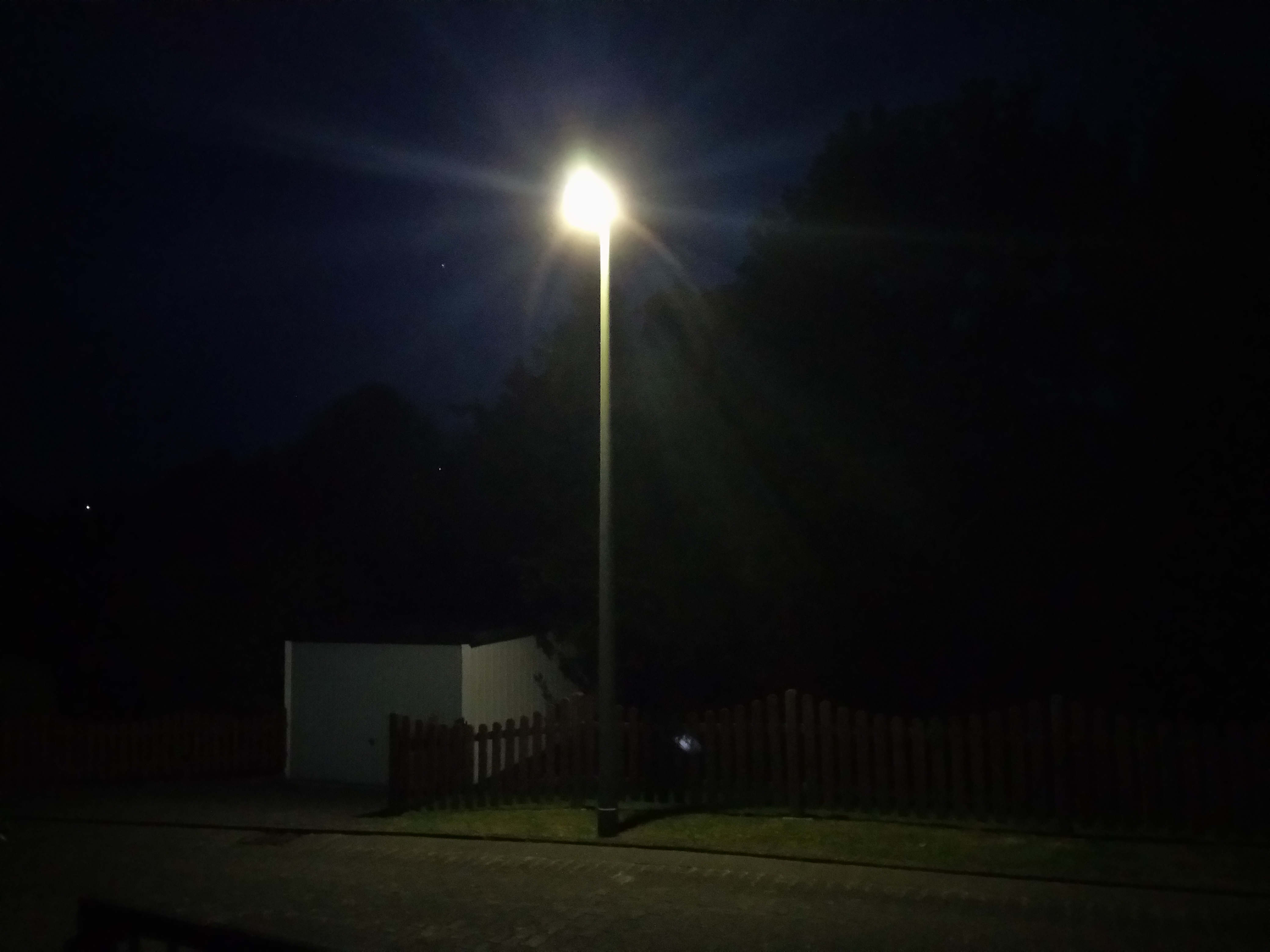
Eine einsame Straßenlaterne im Dunkeln ist zwar beispielsweise für das X1 Max noch machbar, aber viel dunkler darf es dann auch nicht mehr werden, ehe die Aufnahmen völlig unbrauchbar sind.
Die Kamera App von TP-Link ist zwar nichts Besonderes, macht aber ihren Job. Zwar gibt es eine leichte Verzögerung zwischen zwei Aufnahmen, aber erneut fällt diese recht gering aus für ein Smartphone der 200€ Preisklasse.
Die Verarbeitung von HDR Aufnahmen benötigt durchaus zwei Sekunden, aber die Ergebnisse passen. HDR Aufnahmen sind nicht künstlich bunt oder extrem, über- und unterbelichtete Stellen werden lediglich korrigiert. Damit ist der HDR Modus des Neffos X1 Max durchaus empfehlenswert!
HDRnicht HDR
Der Video Modus besitzt eine maximale Auflösung von Full HD und 30 FPS. Leider ist weder eine optische noch digitale Bildstabilisierung mit an Bord, daher sind Video Aufnahmen des Neffos X1 Max etwas wacklig.
Qualitativ sind diese allerdings vollkommen in Ordnung! Ähnlich wie bei den Fotos zeigen sich hier keine offensichtlichen Schwächen (abgesehen von der Stabilisierung), auch der Ton von Videos passt!
Zu guter Letzt noch ein paar Worte zum Autofokus. Auch hier gibt es nichts groß zu bemängeln. Dieser zeigte sich recht zuverlässig und flott. Von rund 300 Testbildern die ich gemacht habe, waren lediglich eine Handvoll Ausschuss aufgrund eines Fehlfokus.
Zusammengefasst, das TP-Link Neffos X1 Max besitzt eine gute und zuverlässige Kamera, welche nicht negativ auffiel. Gerade bei Tageslicht und Sonnenschein ist der Unterschied zu deutlich teureren Smartphones relativ gering. Weißabgleich, Farben, Dynamik und auch die Schärfe passt.
Low light ist natürlich etwas problematischer, aber etwas ungünstige Wetter Bedingungen oder Innenaufnahmen händelt das X1 Max zufriedenstellend!
Performance und Benchmarks
Das Neffos X1 Max setzt wie auch das normale X1 auf den Mediatek Helio P10 SoC. Es gibt hier zwei Versionen, einmal mit 3GB RAM und 32GB Speicher und einmal mit 4GB RAM und 64GB Speicher.
Ich habe die Version mit 3GB RAM, macht Euch hier wegen dem einen GB RAM zusätzlich der teureren Version nicht verrückt. 3GB oder 4GB RAM spielt in der Praxis so gut wie keine Rolle!
Was viel wichtiger ist, ist eine hohe Leistung des SoC. Wie schlägt sich hier der Helio P10? Schauen wir uns dafür ein paar Benchmarks an.
Der Helio P10 im Neffos X1 Max ist kein ganz neuer Chip mehr, mittlerweile gibt es auch bereits den Helio P20. Allerdings liefert der Helio P10 dennoch eine sehr ordentliche Leistung.
Im Antutu Benchmark liegt dieser beispielsweise knapp über dem Qualcomm Snapdragon 430/435, welcher beispielsweise im Moto G5 oder Wiko WIM Lite zum Einsatz kommt, und ebenfalls knapp über dem Qualcomm Snapdragon 617.
Ein Qualcomm Snapdragon 625/626 hingegen bietet wieder eine leicht bessere Leistung.
Dieses Ergebnis wird so auch von anderen Benchmarks bestätigt wo der Helio P10 meist auf dem Level des Qualcomm Snapdragon 430 spielt.
Das Neffos X1 Max im Praxis Einsatz
Aber natürlich sind Benchmarks das eine, die Praxis das andere. Wie schlägt sich hier das Neffos X1 Max?
Gut! Die Benutzeroberfläche läuft absolut flüssig und ohne Ruckler. Ähnliches gilt auch fürs Webbrowsen und die Standard Apps wie WhatsApp und Co. Lediglich wenn sehr viele Bilder schnell nacheinander geladen werden, wie wenn man schnell bei Instagram oder Twitter durch scrollt, kann es zu kleineren Nachladerucklern kommen.
Spiele laufen im großen und ganzen ebenfalls recht gut auf dem Neffos X1 Max. zwar laufen sehr aufwendige 3D Spiele meist mit etwas reduzierten Details aber dies darf man in dieser Preisklasse als gegeben einstufen.
Für den normalen Casual Gamer, welcher nur was Pokemon Go, Clash of Clans usw. spielen will, taugt das Neffos X1 Max vollkommen.
Minus Punkte bekommt das X1 Max allerdings für seine kapazitiven Tasten. Warum? Diese sind nicht beleuchtet und daher im Dunkeln schwer zu erkennen. Immerhin die Orientierung der Tasten lässt sich ändern, sollte man „zurück“ lieber auf der linken Seite haben, lässt sich dies einstellen.
Bonus Punkte gibt es wieder für das verbaute 5GHz WLAN, welches zwar nicht super schnell ist, aber schneller als das Standard 2,4GHz WLAN.
Auch der Fingerabdruckscanner ist ordentlich! Ich hatte hier keine großen Probleme mit dem Erkennen meiner Finger. Auch das Tempo stimmt!
Akku
Das X1 Max verfügt über einen 3000mAh Akku. Dieser hat mich ein wenig enttäuscht, was die aktive Nutzungszeit angeht. In meinem üblichen Test mit einer gemischten Nutzung aus Webbrowsen, leichtes Gaming, Social Media, Video usw. konnte ich eine Nutzungszeit von ca. 5-6 Stunden erreichen. Dies ist ein mittlerer Wert, welcher bei einer Outdoor Nutzung und damit vollen Display Helligkeit noch ein Stück niedriger ausfällt.
Spiele aller Pokemon Go saugen das Neffos X1 Max sehr schnell leer! Immerhin die Standby zeit passt. Im Leerlauf benötigt das Smartphone kaum Energie.
Die meisten Nutzer werden mit dem TP-Link Neffos X1 Max problemlos über den Tag kommen. Ein zweiter Tag wird allerdings nur bei einer sehr geringen Nutzung möglich sein.
Zwar verfügt das X1 Max nicht im herkömmlichen Sinne über ein Schnellladesystem, aber dennoch lädt das Smartphone relativ flott. In meinem Test nahm dieses rund 1,84A auf, was einer Ladezeit von knapp unter zwei Stunden entspricht.
Fazit
Das TP-Link Neffos X1 Max ist hervorragender Allrounder in der 200€ Preisklasse! Unterm Strich gibt es am X1 Max nichts wirklich zu bemängeln.
Das was das X1 Max bietet, ist ordentlich und wird sicherlich 90% aller Nutzer zufrieden stellen! Die Performance des Smartphones ist in den Standard Apps tadellos, die Kamera bei gutem Licht hervorragend und selbst bei ungünstigeren Lichtverhältnissen immer noch überdurchschnittlich gut.
Das Display ist scharf und auch die Verarbeitung hochwertig und edel.
Klar das Smartphone könnte noch etwas schneller sein, die Kamera noch etwas besser im Dunkeln und der Akku noch etwas größer, aber das bekommt man auch nicht bei den Konkurrenten in dieser Preisklasse.
Unterm Strich ist das Neffos X1 Max ein absolut hervorragender Allrounder für rund 200€, welcher sich auch nicht hinter dem Moto G5 oder den anderen üblichen Verdächtigen verstecken muss, ganz im Gegenteil.
Erst ab ca. 299€ bekommt man „eindeutig“ bessere Smartphones wie das BQ Aquaris X. Wenn Ihr also keine 300€ ausgeben wollt ist das Neffox X1 Max eine hervorragende Wahl!