Start Blog Seite 78

NP-FZ100 Akku mit USB C Ladeport? Der Patona NP-FZ100 Akku mit USB C im Test

Fast alle aktuelle Sony Kameras nutzen den NP-FZ100 Akku-Typ, welcher auch super ist! Entsprechend auch dutzende alternativer Akkus, mal besser, mal schlechter, aber immer um einiges günstiger als der originale Sony Akku.

Aber eine neue Art von NP-FZ100 Akkus ist mir ins Auge gesprungen, NP-FZ100 Akkus mit USB C Ladeport!

Diese Akkus besitzen einen integrierten USB C Port, so dass Du diese ohne spezielles Ladegerät einfach an deinem Handyladegerät, Powerbank usw. laden kannst. Klingt doch spannend!

So kannst Du unterwegs Gewicht sparen und einfacher auch mehrere Akkus gleichzeitig laden.

Patona NP-FZ100 Akku mit USB C und 2400 mAh im Test-16
NP-FZ100 Akku mit USB C

Eins der spannendsten Modelle hier ist der neue Patona NP-FZ100 Akku mit USB C. Neben dem USB C Port Port ist dies ein NP-FZ100 Akku der neusten Generation mit 2400mAh.

Klingt doch spannend, aber wie sieht es in der Praxis aus? Ist die hohe Kapazität mit dem USB C Port, welcher natürlich Platz im Akku benötigt, überhaupt vereinbar? Haben wir hier wirklich eine höhere Kapazität als bei den typischen NP-FZ100 Akkus?

Finden wir dies im Test heraus!

An dieser Stelle vielen Dank an Patona für das Zurverfügungstellen des Akkus für diesen Test.


Ein NP-FZ100 Akku mit USB C Port?

Auf den ersten Blick ist der Patona ein recht klassischer NP-FZ100 Akku. Dieser setzt auf ein ordentlich verarbeitetes schwarzes Kunststoffgehäuse.

Die Passform ist tadellos in meiner Sony A1 und A7R IV, trotz des USB C Ports.

Der USB C Port ist auf der gegenüber gesetzten Seite der normalen Kamera Kontakte angebracht. Zusätzlich zu diesen findet sich eine kleine Status-LED auf der Oberseite, welche Rot/Grün beim Laden leuchtet.


Das Gewicht

Normalerweise wollen wir bei Kameras immer ein möglichst niedriges Gewicht. Aber bei Akkus ist ein niedriges Gewicht immer “verdächtig”. Gerade bei NP-FZ100 Akkus ist mir ein deutlicher Zusammenhang zwischen Gewicht und Kapazität aufgefallen.

Der Patona ist der schwerste Nachbau NP-FZ100 Akku den ich bisher in den Fingern hatte! Dieser ist auch schwerer als andere NP-FZ100 Akkus mit USB C Port.

Dies sieht sehr vielversprechend aus, allerdings ist der originale Sony Akku weiterhin schwerer.


Der Testaufbau

Ich teste NP-FZ100 Akkus mit einer so genannten elektrischen Last. Diese erlaubt es mir den Akku kontrolliert mit einer von mir gewählten Last zu entladen.

Die Akkus werden auf eine Spannung von 6.0V entladen, was nach meiner Erfahrung +- die Spannung ist, bei welchen die Sony Kameras den Akku als leer deklarieren.

Es gibt hier mindestens zwei Testdurchläufe, einen mit 1,5A Last und einen mit 0,2A. 1,5A entspricht +- der maximalen Last eines NP-FZ100 Akkus in einer Kamera beim Filmen.

0,2A ist eher ein langsames Fotografieren.


Die Kapazität des NP-FZ100 Akku mit USB C

Kommen wir zum spannendsten Punkt, der Kapazitätsmessung.

Patona NP-FZ100 Akku mit USB C Kapazität in MAh
Patona NP-FZ100 Akku mit USB C Kapazität in Wh

Hier sehen wir leider zunächst das übliche Bild. Der originale Sony NP-FZ100 Akku hat weiterhin die klar beste Kapazität. Dies ist auch kein Fehler, ich habe mittlerweile mehrere Sony NP-FZ100 Akkus getestet und es war immer das gleiche Bild. Er ist auch der schwerste Akku.

Aber spannend ist, wer auf Platz 2 folgt, der Patona NP-FZ100 Akku mit USB C.

Dieser hebt sich auch klar von den anderen alternativen NP-FZ100 Akkus ab, was uns durchaus sagt, dass wir hier eine neue „Generation“ an Akkuzellen haben.

So ist der Patona NP-FZ100 Akku mit USB C auf dem Niveau des originalen Sony Akkus! Gerade bei der höheren Last (1,5A) ist der Sprung recht deutlich.

Also beim Filmen kannst Du hier mit einer merkbar höheren Laufzeit rechnen.


Das Laden

Du kannst den Patona NP-FZ100 Akku auch trotz des USB C Ports “regulär” in einem NP-FZ100 Ladegerät oder Kamera laden.

Aber wie lange dauert das Laden an einem USB Ladegerät? Das USB Ladegerät sollte mindestens 5V/1A bieten, ob nun USB A zu USB C Ladegerät oder USB PD Ladegerät spielt dabei keine Rolle.

Ladedauer des Patona NP-FZ100 Akku mit USB C

Eine Ladung via USB C dauert ca. 4:48h. Dies ist nicht übermäßig schnell, aber geht in Ordnung. Die Ladeleistung schwankt dabei zwischen 3,x und knapp 5W.


Fazit

Ich finde das Konzept NP-FZ100 Akkus mit USB C Port zu versehen super spannend! Gerade wenn Du mit leichtem Gepäck unterwegs bist, kannst Du dir so ein Ladegerät sparen. Auch kannst du “unendlich viele” Akkus gleichzeitig laden, sofern du genug USB Ports hast.

Dabei bietet der Patona NP-FZ100 Akku mit USB C keine Nachteile.

  1. Du kannst den Akku via USB C laden oder über ein klassisches NP-FZ100 Ladegerät
  2. Die Kapazität ist dabei die beste, die ich bisher bei einem alternativen NP-FZ100 Akku gesehen habe.

Das Laden via USB-C dauert zwar eine Weile, ca. 4:48h, aber das geht in Ordnung. Alternativ kannst Du auch weiterhin ein klassisches NP-FZ100 Ladegerät nutzen, Du hast die Wahl. Der Akku lädt mit maximal 5W bzw. 5V/1A, entsprechend stellt dieser keine großen Anforderungen an das USB Ladegerät.

Patona NP-FZ100 Akku mit USB C und 2400 mAh im Test-7

Spannend ist die Kapazität. Nein, der Patona NP-FZ100 Akku mit USB C kommt nach meinen Messungen weiterhin nicht an die Kapazität des originalen Sony Akkus heran.

Allerdings ist der Patona NP-FZ100 Akku mit USB C der beste alternative Akku! Dieser landet klar auf Platz 2 meiner Bestenliste und dies sogar mit einem merkbaren Vorsprung vor anderen NP-FZ100 Akkus.

Wir haben hier also wirklich eine “neue Generation” NP-FZ100 Akku vor uns.

Daher kann ich den Patona NP-FZ100 Akku mit USB C Port absolut empfehlen!

Synology Volumen Verschlüsselung Performance und Sicherheit

Mit DSM 7.2 bringt Synology ein spannendes Feature auf viele seiner NAS Systeme, die Möglichkeit komplette Speichervolumes zu verschlüsseln.

Bisher war es bei Synology NAS Systemen nur möglich einzelne Ordner zu verschlüsseln, aber nicht das ganze NAS. So war es auch nicht möglich beispielsweise Anwendungen wie die NoteStation oder Ähnliches verschlüsselt zu speichern, da diese ihre Daten außerhalb der verschlüsselbaren Ordner sicherten.

Dabei soll die Verschlüsselung kompletter Volumen sogar 48% schneller sein als die einzelner Ordner!

Klingt doch toll! Wollen wir uns mal ansehen, wie schnell die Volumen Verschlüsselung wirklich ist und was es hier zu beachten gibt.


Wie funktioniert die Volumen Verschlüsselung?

Wenn du nach dem Update auf DSM 7.2 ein neues Speicher Volumen auf deinem NAS erstellst, erhältst du die Wahl,  willst du ein normales oder ein verschlüsseltes Volumen erstellen.

Wählst du letzteres musst du einen Schlüssel erstellen, welcher für ein Auto Mount beim Hochfahren des NAS eingelesen wird. Dein Passwort für die Verschlüsselung brauchst du also nur, wenn du dein NAS wechseln oder zurücksetzen würdest.

Daher ist die Volumen Verschlüsselung sehr komfortabel.


Das Testsystem

Um die Leistung der Verschlüsselung zu Testen nutze ich das Synology DS1821+ in Kombination mit 3x 4TB Samsung 870 SSDs und einer 10Gbit Netzwerkkarte.

Die 3 SSDs sind in einem SHR Verbund (Raid 5).


Wie schnell ist die Volumen Verschlüsselung bei Synology?

Um die Leistung der Volumen Verschlüsselung zu testen, habe ich jeweils zwei Datenpakete auf das NAS kopiert bzw. heruntergeladen, via SMB.

  • Datenpaket 1 – 1x große 25GB Datei
  • Datenpaket 2 – 27K Dateien, 25K Ordner, 30GB

Datenpaket 1 ist so ziemlich der Optimalfall, mit einer großen Datei. Datenpaket 2 ist hingegen der absolute Worst Case mit 27.000 kleinen Dateien.

Dabei schauen wir uns vier Situationen an:

  1. Unverschlüsselt
  2. Volumen Verschlüsselung
  3. Ordner Verschlüsselung
  4. Volumen und Ordner Verschlüsselung kombiniert (ja das geht)

Werfen wir zuerst einen Blick auf den Optimalfall.

Spannend! Unverschlüsselt kommen wir lesend auf 1087 MB/s und schreibend auf 926 MB/s.

Mit der Volumen Verschlüsselung erreichen wir lesend fast das gleiche Ergebnis, sinken aber schreibend auf 676 MB/s. 1064 MB/s und 676 MB/s sind aber weiterhin sehr gut, gerade verglichen mit der Ordnerverschlüsselung.

Die Ordnerverschlüsselung senkt das Tempo um einiges mehr. So kommen wir hier lesend auf immer noch ordentliche 694 MB/s und schreibend auf schwächere 309 MB/s.

Interessanterweise senkt zwar die doppelte Verschlüsselung nochmals das Tempo, aber dies gar nicht so deutlich. Lesend kommen wir hier weiterhin auf 658 MB/s und schreibend auf 291 MB/s.

Bei vielen kleinen Dateien bricht das Tempo der Übertragung auf 40-50 MB/s ein. Hier sehen wir aber ein ähnliches Bild. Unverschlüsselt ist am schnellsten, aber die Volumen Verschlüsselung ist nicht viel langsamer.

Bei der Ordnerverschlüsselung bricht das Tempo etwas stärker ein.


Wie sicher ist die Volumen Verschlüsselung? (jein)

Vielleicht ist dir bei meiner Beschreibung, wie die Volumen Verschlüsselung eingerichtet wird, etwas aufgefallen.

Richtig, das Passwort für die Verschlüsselung muss auf dem NAS (oder auf einem gesonderten “Key” Synology NAS) gespeichert werden. Zudem wird das verschlüsselte Laufwerk automatisch eingebunden.

Ich denke du erkennst das Problem, wo wird das Passwort gespeichert?

Richtig, das Passwort für die Verschlüsselung wird auf einer Partition auf dem entsprechenden Laufwerk gesichert.

Hier auf Reddit findest du eine komplette Anleitung den Key auszulesen

https://www.reddit.com/r/synology/comments/13pxzqm/contest_for_ds923_i_have_heard_a_bunch_of_people/

Alternativ hier auch: https://forums.spacerex.co/t/bounty-first-person-to-share-how-to-break-into-dsm-7-2-encryption-keys-stored-on-box-gets-a-ds923/641/6

Derzeit ist hierfür allerdings zusätzlich das Synology NAS nötig, keine sonstigen Passwörter. Das Verschlüsselungspasswort wird anscheinend über dein Benutzerpasswort gesichert (welches sich bei physischem Zugriff auf das NAS zurücksetzen lässt). Dieses wird allerdings auch irgendwo gespeichert.

Theoretisch ist also alles, was zur vollständigen Entschlüsselung der verschlüsselten Volumen nötig ist, auf den jeweiligen Laufwerken vorhanden.

Bisher ist es aber wohl noch niemandem gelungen, alles ohne Hilfe des originalen NAS zu entflechten.

Theoretisch ist die Volumen Verschlüsselung aber nach allen Informationen die mir vorliegen entsprechend absolut angreifbar! Wenn jemand weiß was er vor sich hat, wäre es mit ausreichend Mühe möglich Dinge auslesbar zu machen.

Die Volumen Verschlüsselung erschwert aber den Zugriff auf die Daten und macht prinzipiell Sinn, wenn du beispielsweise Laufwerke mit besserem Gewissen zur Reparatur/Austausch zum Hersteller zurücksendest.


Fazit

Grundsätzlich freut es mich, dass Synology endlich eine vollständige Verschlüsselung von Volumen anbietet. So war es bisher nicht möglich, einige Anwendungen wie die NoteStation usw. effektiv zu verschlüsseln.

Dabei ist die Volumen Verschlüsselung schnell und bringt kaum Nachteile mit! In meinem Test kostete diese lesend praktisch keine Leistung. Lediglich schreibend brach die Datenrate von 926 MB/s (unverschlüsselt) auf 676 MB/s ein, was aber immer noch deutlich schneller ist als die 309 MB/s der klassischen Ordnerverschlüsselung.

Kurzum, ich sehe nichts, was gegen die Volumen Verschlüsselung spricht. Diese kannst du einfach anmachen, sie bringt ein Plus an Sicherheit und “kostet” nichts.

Wie viel mehr Sicherheit die Volumen Verschlüsselung bringt, ist aber streitbar. Sofern du nicht ein zusätzliches Synology NAS als “Key-Server” nutzt, wird das Passwort zum Entschlüsseln etwas versteckt auf dem verschlüsselten Laufwerk abgelegt.

Mit Zugriff auf das NAS ist es daher recht problemlos möglich, den Key auszulesen. Aber auch ohne Zugriff auf das NAS gibt es nach meiner Auffassung theoretische Angriffsmöglichkeiten. Hierfür muss aber jemand schon ziemlich genau wissen, was er tut.

Geht es dir also primär darum deine Daten zu schützen falls du deine Laufwerke in die Reperatur/Austausch gibst, dann taugt die Volume-Verschlüsselung sicher.

Willst du wirkliche Datensicherheit, dann musst du aber weiterhin zur Ordnerverschlüsselung ohne dem automatischen Mounten nach Neustart greifen. Du kannst aber Volume Verschlüsselung und Ordnerverschlüsselung mit minimalen Performance Unterschied kombinieren.

Wie gut sind MINI 100Ah LiFePO4 Akkus? Die LiTime 12V 100Ah MINI LiFePO4 Batterie im Test

LiFePO4 Akkus haben wir uns bei Techtest schon einige angesehen. Allerdings haben mittlerweile einige Hersteller “Mini” 100 Ah LiFePO4 Akkus auf den Markt gebracht.

Diese Mini-Versionen sollen die gleiche Leistung und Kapazität wie die großen Versionen bieten, nur wie der Name schon sagt, bei kompakteren Abmessungen und einem niedrigen Gewicht.

Damit sind diese Mini-Versionen in der Theorie ideal gerade für den Einsatz in Wohnwagen und anderen portablen Szenarien.

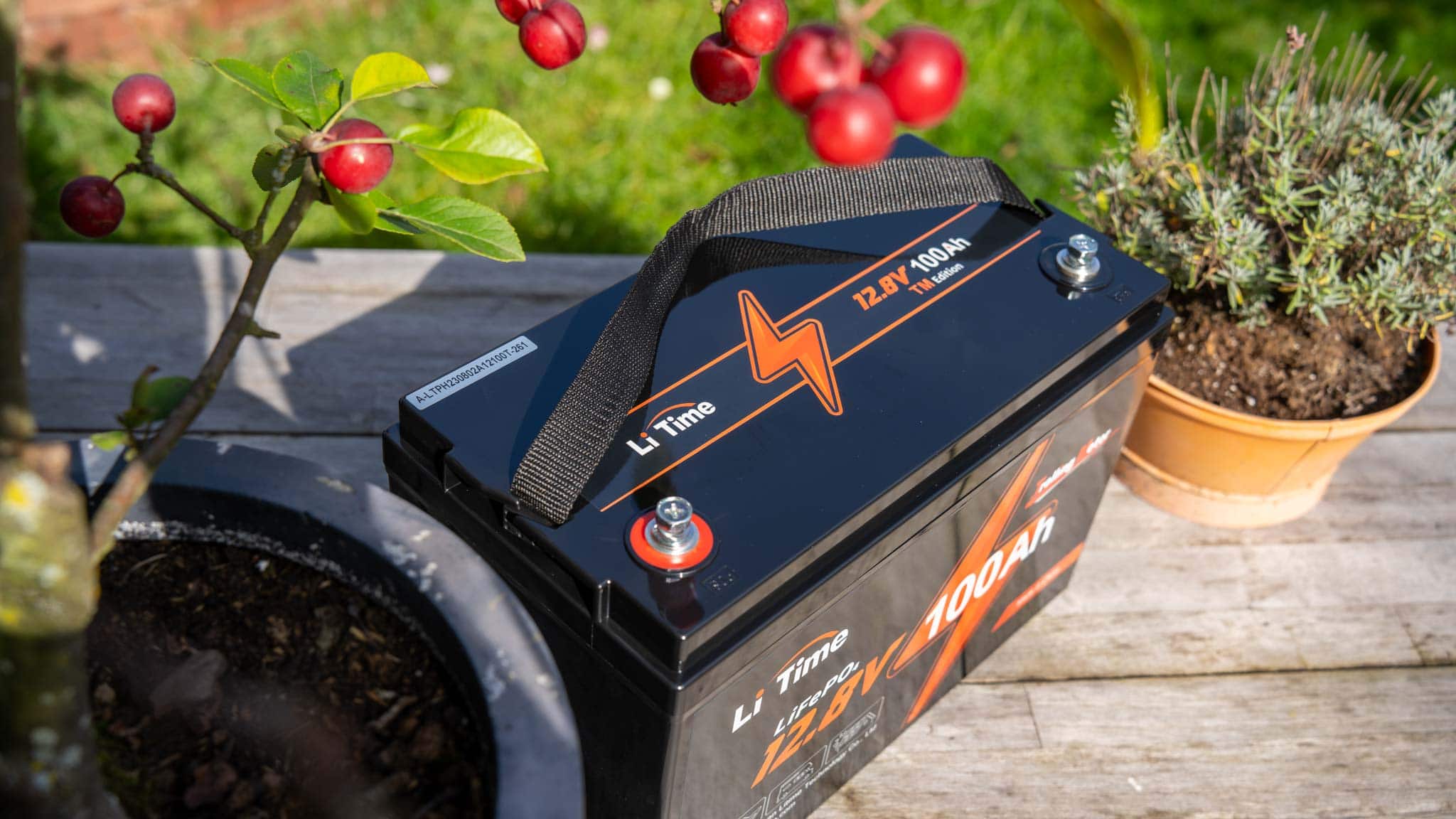
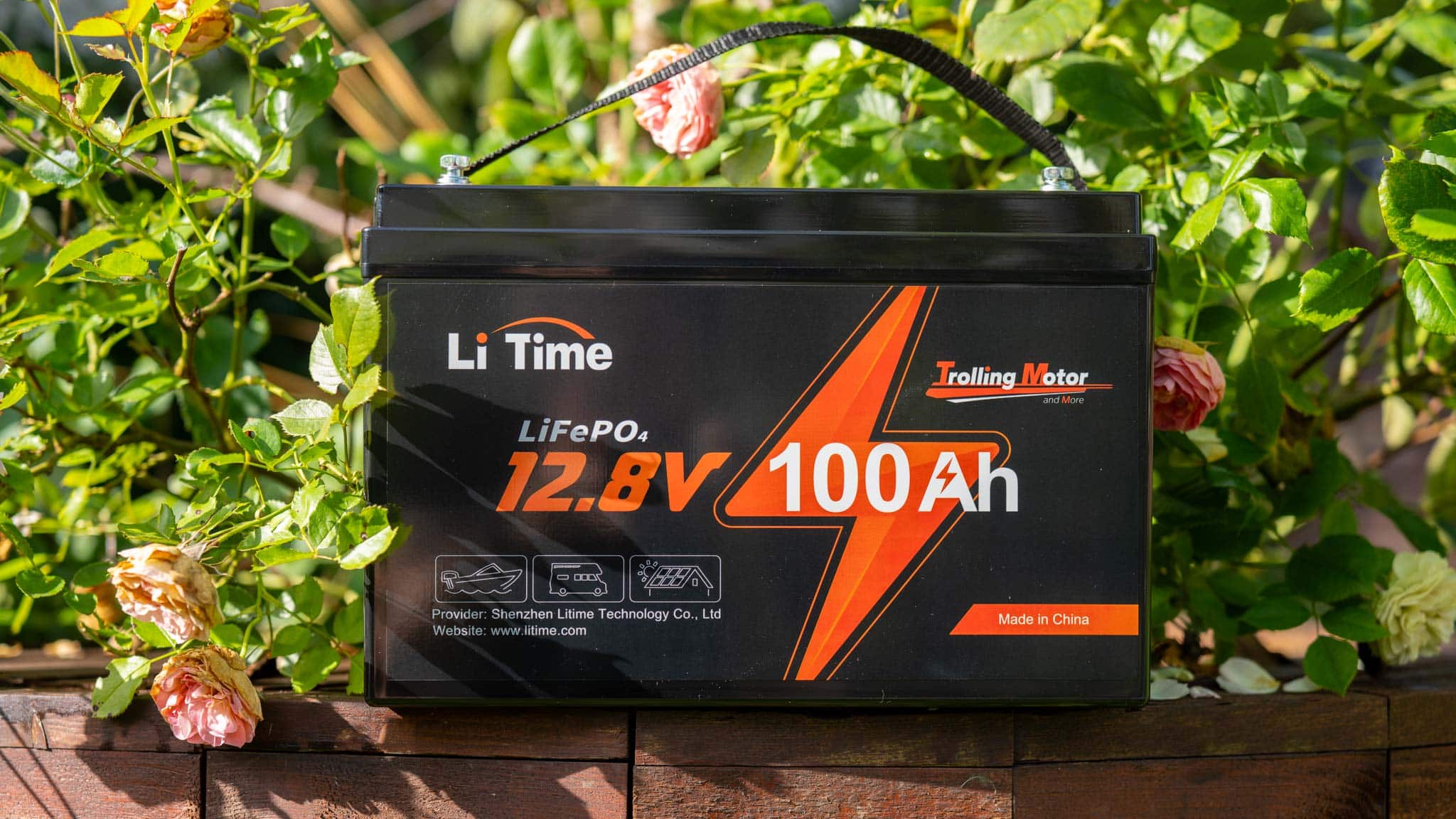
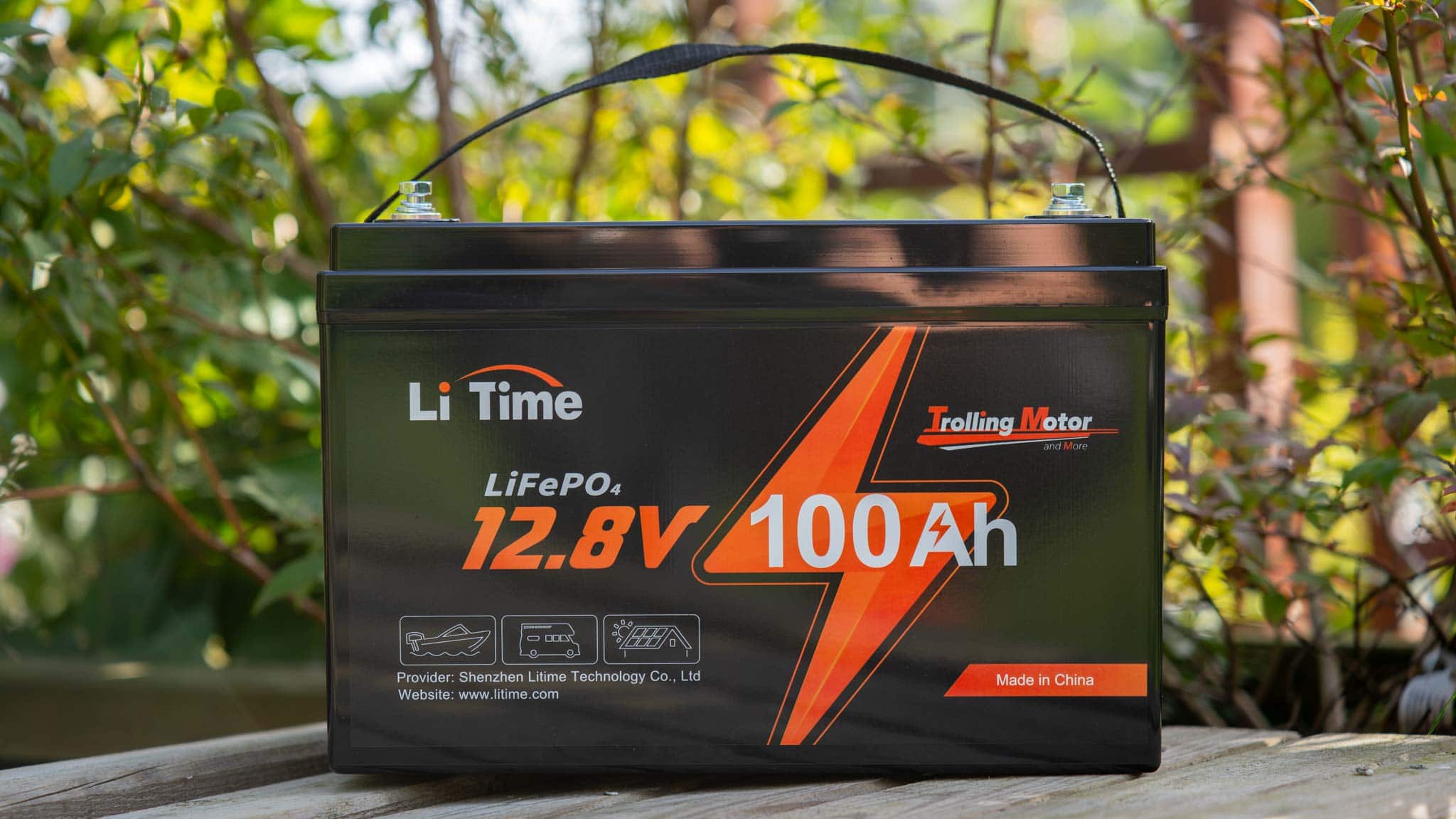
Solche Mini 100Ah LiFePO4 Akkus gibt es von Redodo, Power Queen und auch LiTime. Genau um die LiFePO4 Lithium Batterie von LiTime soll es in diesem Test auch gehen. Ist diese wirklich so gut wie die große Version?
Finden wir es im Test heraus!

An dieser Stelle vielen Dank an LiTime für das Zurverfügungstellen des Akkus für diesen Test.


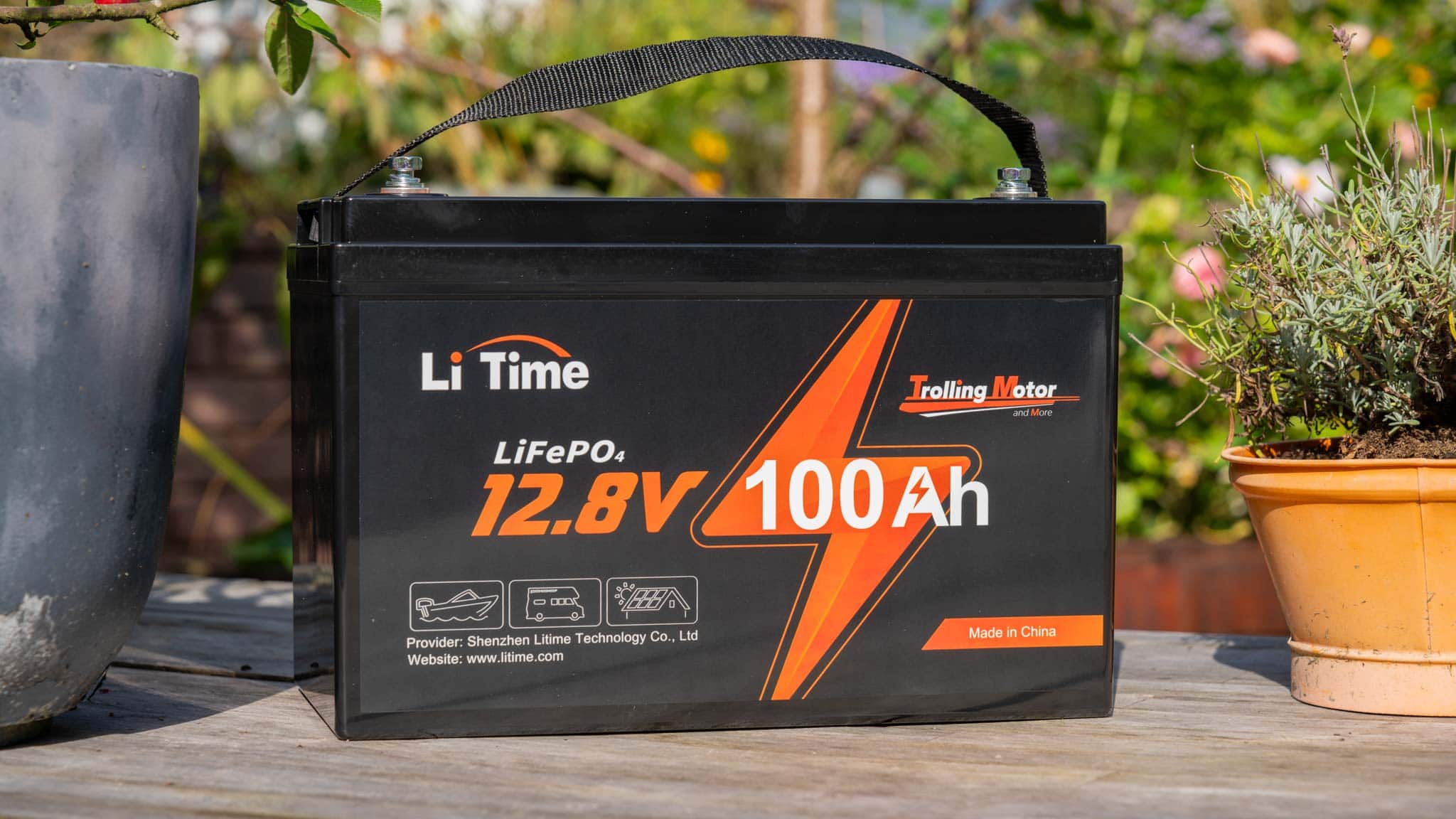
Die LiTime 12V 100Ah MINI LiFePO4 Batterie im Test

Sprechen wir zunächst über den wichtigsten Punkt bei dieser LiFePO4 Batterie, die Abmessungen.

  • “Mini” – 260 x 133 x 227,5 mm
  • “Normal” – 329 x 172 x 214 mm

Der 100 Ah Mini Akku ist wirklich ein gutes Stück kompakter als die gängigen 100 Ah Modelle auf dem Markt. Dabei fällt vor allem auf, wie viel schmaler der Akku ist.

Allerdings ist der Akku relativ hoch! Höher als die normale Version.

  • Mini- 7866,95 cm3 / 7,86 L
  • Normal – 12109,83 cm3 / 12,1 L

Dies ist schon ein signifikanter Unterschied! Wir haben hier fast nur die Hälfte des Volumens. Auch das Gewicht der Mini Version ist ein gutes Stück geringer

  • Mini – 8,97 Kg
  • Normal – 11,5 Kg

Dies ist eine signifikante Reduzierung der Größe und Gewicht, bei angeblich gleicher Leistung!

Auf Seiten der Anschlüsse haben wir die üblichen M8 Schrauben.


Technische Daten

  • LiTime 12V 100Ah MINI
  • 100 Ah Kapazität
  • 1280 Wh Kapazität
  • 100A Entladestrom
  • 100A maximaler Ladestrom
  • 20A empfohlener Ladestrom
  • 4000 Zyklen(25°C, 0,2C, 100% DOD)

Die Werte sehen soweit recht normal für einen 100 Ah Akku aus. Auffällig ist lediglich die Diskrepanz zwischen dem “empfohlenen” Ladestrom und dem maximalen Ladestrom. So kannst du den Akku mit bis zu 100A laden, aber empfohlen werden für die maximale Haltbarkeit 20A.

Es ist nicht ungewöhnlich, dass es hier eine Abweichung gibt. Allerdings ist der empfohlene Ladestrom mit 20A schon ein Stück niedriger als bei den meisten “normalen” 100Ah Akkus.


Warum LiFePO4?

LiFePO4 Akkus haben viele Vorteile gegenüber Blei-Gel oder auch normale Lithium Ionen Akkus.

  1. LiFePO4 sind um einiges haltbarer
  2. LiFePO4 können thermisch nicht durchgehen, wie es bei Lithium Ionen Akkus der Fall sein kann
  3. LiFePO4 Akkus sind recht unproblematisch beim Laden/Entladen, auch dank des BMS

Sicherlich der größte Vorteil von LiFePO4 Akkus ist die Haltbarkeit. LiFePO4 Akkus können problemlos 3000+ Zyklen durchhalten. Blei-Gel Akkus sind nach meiner Erfahrung bei tiefen Zyklen schon meist nach weniger als 100 Zyklen durch und Lithium Ionen Akkus schaffen meist 300-1000 Zyklen.

LiTime wirbt bei diesem Akku sogar mit 4000+ Zyklen bei 100% Entladetiefe, was ein spitzenwert ist! Mehr zum Thema Haltbarkeit LiFePO4 und Lithium Ionen Akkus.

Dabei sind LiFePO4 aber weniger brandgefährlich als Lithium Ionen Akkius. LiFePO4 Akkus, wenn das BMS völlig versagen sollte usw. können qualmen und dampfen, aber gehen nicht völlig in Flammen auf.

Ebenso sind die Akkus auch etwas entspannter bei der Ladespannung, als Lithium Ionen Akkus. Sollte doch mal etwas schief gehen, haben wir ja auch noch das BMS, welches vor Unterspannung, Überspannung und Kurzschlüssen bzw. Überlast schützt.

Was sind aber die Nachteile von LiFePO4 Akkus?

  • LiFePO4 Akkus sind zwar kleiner und leichter als Blei Gel Akkus, aber bei gleicher Kapazität größer und schwerer als Lithium Ionen Akkus.
  • LiFePO4 Akkus dürfen nicht bei unter 0 Grad geladen werden.


Wie testet Techtest LiFePO4 Akkus?

Die wichtigste Messung bei einem Akku ist die Kapazität. Hierfür lade ich zunächst den Akku am Xnvua 14,6V 20A LiFePO4 Ladegerät auf.

Anschließend wird dieser an einer elektronischen Last mit 10A und 20A entladen. Dabei logge ich sowohl die Kapazität wie auch die Spannung mit. Als elektronische Last kommt die DLB-600W zum Einsatz. Zum Mitloggen nutze ich einen ChargerLAB Power-Z Tester.

Diese Tests können mehrfach wiederholt werden, sollten Messwerte unplausibel erscheinen.


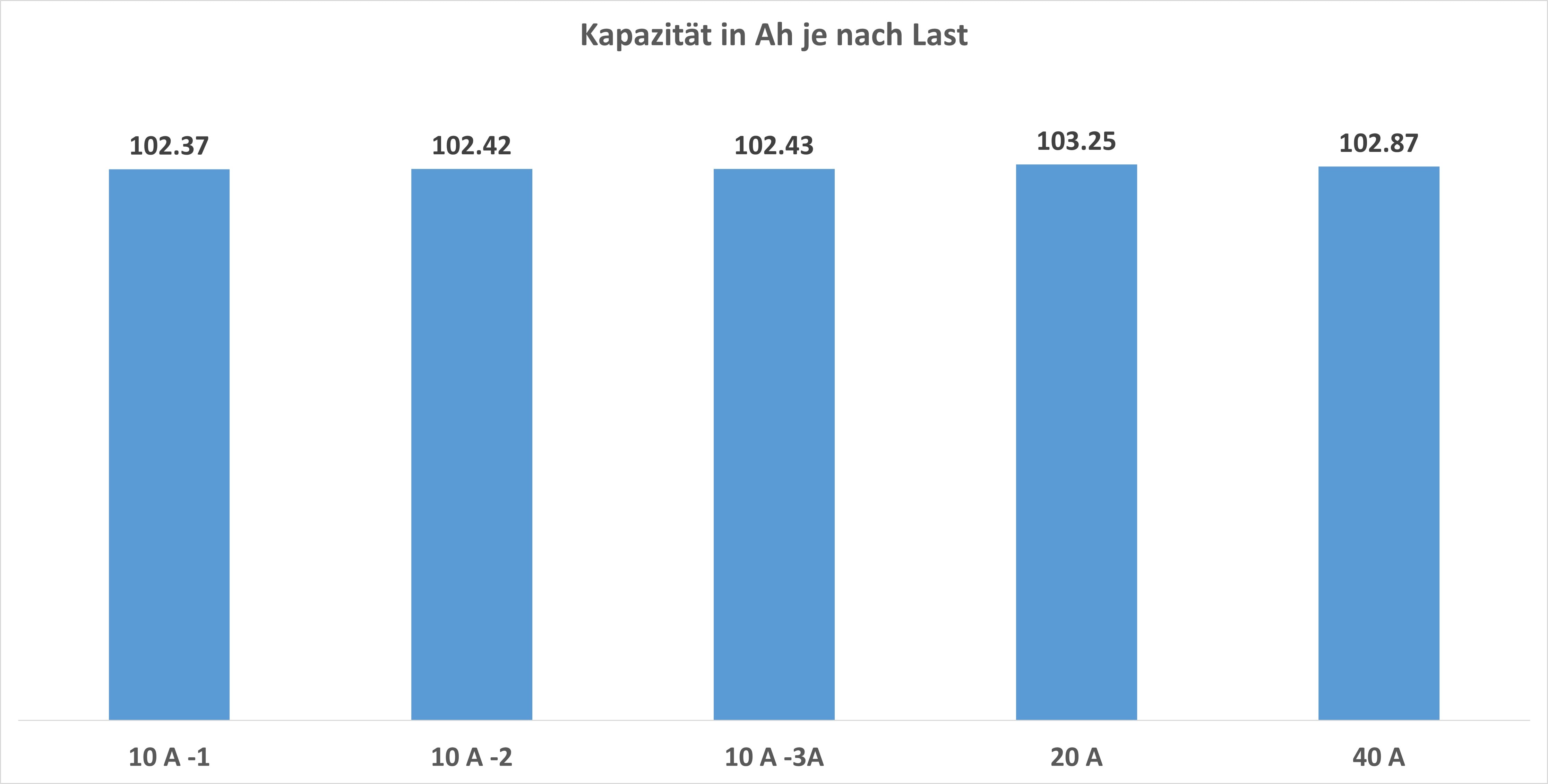
Die Kapazität des LiTime 12V 100Ah MINI

Kommen wir zum spannendsten Punkt, der Kapazität. Wie steht es hier um unseren Mini-Akku?

Last Wh Ah
10A 1309,5 101,948
20A 1280,4 101,164

Erfreulicherweise hält der Akku seine Herstellerangabe ein! Ich konnte im Test rund 101-102 Ah bzw. um die 1300 Wh Kapazität messen. Damit übertrifft dieser die Herstellerangabe zwar nur knapp, aber sie wird übertroffen.


Spannungsverlauf

LiFePO4 Akkus haben einen sehr flachen Spannungsverlauf. Dies gilt auch für den LiTime Akku.

So spielt sich hier auch 95% der Kapazität im Spannungsbereich 13,1V bis 12,8V ab. Sobald die Spannung 12,8V unterschreitet, beginnt diese recht schnell zu fallen. Ab 12,3V ist die Spannungskurve praktisch steil nach unten gehend.

Theoretisch ist der Entladeschluss von LiFePO4 Akkus bei 10,8V, aber im Kern kannst du auch bereits bei 12,3V stoppen.


Fazit

Du suchst einen LiFePO4 Akku und bist bereit einen kleinen Aufpreis für kompaktere Abmessungen und niedrigeres Gewicht zu zahlen? Dann bist du beim LiTime 12V 100Ah MINI an der richtigen Adresse.

Du bekommst hier im Kern einen typischen 100Ah LiFePO4 Akku nur mit 22% weniger Gewicht und reduzierten Abmessungen.

Dabei bietet der Akku alle vorzüge der LiFePO4 wie die sehr hohe Haltbarkeit (laut Hersteller 4000+ Zyklen bei 100% entladetiefe), hohe Sicherheit und die unproblematische Nutzung.

Im Test erreichte der Akku dabei eine Kapazität im Bereich 101-102 Ah. Dies ist ein super Abschneiden! Der normale LiTime Akku kam zwar bei mir im Test damals auf rund 106 Ah, also etwas mehr, aber dies ist zu vernachlässigen.

Dabei bietet der Akku auch 100A maximale Ausgangsleistung und ein weiterhin problemloses BMS. Lediglich die empfohlene maximale Ladegeschwindigkeit liegt hier mit 20A etwas niedriger.

Dennoch halte ich dies für ein super Ergebnis! Du kannst den Mini 100Ah LiFePO4 Akku von LiTime aus meiner Sicht absolut unbesorgt kaufen, wenn du einen kompakten Akku beispielsweise fürs Wohnmobil suchst.

Der Creality Falcon 2 im Test, Lasergravur auch auf Aluminium mit 22W!

Mit dem Falcon 2 bietet Creality ein durchaus mächtiges Laser-Gravur-Gerät an. So bietet der Creality Falcon 2 nicht nur einen deutlich robusteren Aufbau als viele “einfachere” Modelle, sondern vor allem einen 22W Laser.

Ein 22W Laser ist kein Spielzeug, dies ist richtig viel Leistung! Damit kann der Falcon 2 nicht nur Holz gravieren oder schneiden, sondern auch Metall gravieren, was die kleineren Modelle nicht schaffen!

Dies klingt doch super spannend, damit ist der Creality Falcon 2 glatt ein semi-professionelles Modell.

Schauen wir uns dieses doch einmal kurz im Test an!


Der Creality Falcon 2 im Test

Ich habe bisher den Sculpfun S9 als Laser-Gravur Gerät genutzt. Der Sculpfun S9 ist auch schon ein ordentliches Gerät, aber der Creality Falcon 2 spielt hier schon auf einem völlig anderen Level!

Dies gilt bereits für die Haptik und Verarbeitung. So wird der Falcon 2 weitestgehend vollständig aufgebaut geliefert. Dabei sind die Seitenstreben besonders dick und kräftig. Hierdurch ist das Gerät extrem stabil und verwindungssteif.

Selbiges gilt auch für den beweglichen Teil des Falcon 2. Der Laser-Gravur-Kopf ist ebenfalls an einer sehr massiven Schiene angebracht. Dies ist nicht einfach nur für eine wertige Optik wichtig, sondern die zusätzliche Stabilität verbessert auch das Gravur-Ergebnis massiv.

Das wir hier kein Spielzeug vor uns haben, sehen wir auch am großen roten Stopp Knopf und dass das Gerät via Schlüssel gestartet werden muss.

Neben dem eigentlichen Gravur-Gerät haben wir einen großzügigen Lieferumfang, in welchem auch eine Art “Luftpumpe” beiliegt, welche extern neben den Falcon 2 gestellt und mit einem Schlauch verbunden wird.


Software, der übliche Standard bei Lasergravur Geräten

Der Creality Falcon 2 ist zwar optisch schon ein etwas außergewöhnliches Modell, aber auf Seiten der Software finden wir den üblichen Standard.

So nutzt der Creality Falcon 2 wahlweise GRBL Laser oder Lightburn.

GRBL Laser ist ein kostenfreies Programm, das in der Regel einen sehr guten Job macht. Du ziehst einfach deine Bilder, Texte usw. in das Programm, vergrößerst/verkleinerst diese passend, wählst die “Druckeinstellungen” und los gehts.

Lightburn ist ein kostenpflichtiges Programm. Dieses ist qualitativ nicht direkt besser als GRBL Laser, hat aber noch mehr Einstellungsmöglichkeiten und Funktionen. Lightburn kann sich lohnen und ich nutze dieses auch lieber als GRBL.

Allerdings ist gerade am Anfang GRBL Laser völlig ok!

Sowohl GRBL Laser als auch Lightburn können anfangs etwas verwirrend sein. Es gibt viele Einstellungsmöglichkeiten und Optionen, welche auch oft nur mäßig gut von der Software erklärt werden.

Das Motto lautet hier googlen und ausprobieren! Probiere einfach die Einstellungen aus, schau was für dich am besten klappt.


Was kann der Falcon 2? Auch Aluminium Gravieren?

Wie die meisten Laser-Gravur-Geräte beherrscht der Falcon 2 natürlich das Gravieren von Holz. Hierfür braucht es auch keinen 22W Laser. Neben dem Gravieren von Holz kann dieser auch Holz schneiden! Der Hersteller wirbt hier mit einer maximalen Schnittdicke von 12mm.

Neben Holz beherrscht dieser auch Acryl, welches ebenfalls graviert und geschnitten werden kann (bis 8mm).

Sicherlich die größte Besonderheit ist aber die Möglichkeit Aluminium zu gravieren! Dies können kleinere Modelle (5W) beispielsweise nicht oder nur bedingt.

Und ja bei mir im Test hat das Gravieren von Aluminium auch gut geklappt, wobei es hier etwas auf das jeweilige Aluminium ankommt bzw. das entscheidet wie intensiv die Gravur wird.


Die Qualität der Gravur

Der Creality Falcon 2 arbeitet unheimlich präzise! Ich habe diesen bisher für das Gravieren von Holz (Eiche und “Bastelholz”) wie auch für das Gravieren von Aluminium verwendet.

Gerade letzteres funktioniert beeindruckend gut! Gute Ergebnisse auf Holz bekommst du auch mit deutlich günstigeren Modellen hin. Beispielsweise sind die Ergebnisse auf Holz mit dem Sculpfun S9 ähnlich gut.

Lediglich bei extrem feinen Kanten ist der Falcon 2 noch etwas präziser. Ich vermute dies liegt hier an der stabilen Konstruktion, welche einfach weniger wackelt und entsprechend feinere Bewegungen besser umsetzen kann.

Richtig spannend wird es bei Aluminium. Das Gravieren von Aluminium war mit mit dem Sculpfun S9 mit seinem 5,5W Laser mir kaum möglich. Der Creality Falcon 2 hingegen hat keine Probleme auch auf Aluminium wunderbare Ergebnisse zu erzielen.

Die Gravur ist wunderbar präzise und sauber! Dies gilt natürlich primär für Texte und “LineArt”. Bei Bildern kommt es stark auf das Bild und die Bearbeitung an.

Packst Du einfach ein Bild in die Software wird dieses in der Regel nicht gut. Das liegt nicht am Creality Falcon 2, sondern allgemein an der Laser Gravur. Hier musst du die Bilder so bearbeiten, dass du mehr Kontrastkanten usw. hast, damit die Bilder bei der Gravur besser hervorstechen.

Der Creality Falcon 2 liefert aber im Kern Ergebnisse auf professionellem Niveau.


22W sind nicht wenig!

Um normales Bastelholz zu gravieren, stellst Du den Falcon 2 auf 6000 mm/min und eine Leistung von gerade einmal 30%.

Creality bietet hier auf dem USB Stick eine komplette Liste mit empfohlenen Leistungswerten je nach Material.


Schnell unterwegs!

Die Geschwindigkeit des Gravur-Gerätes hängt natürlich davon ab was du machst. Beim schneiden ist dieses um einiges langsamer als beim Gravieren und Holz kann natürlich schneller als Alu verarbeitet werden.

Tendenziell ist aber der Falcon 2 aber unheimlich schnell unterwegs! Beim reinen Gravieren von Holz empfiehlt der Hersteller eine Arbeitsgeschwindigkeit von 6000 mm/min. Dies ist knapp das Doppelte günstiger Gravur Geräte.
 

Optional mit Haube

Laser-Gravur Geräte erzeugen Rauch und viel Geruch. Daher solltest Du diese nicht in normalen Wohnräumen nutzen.

Für den Creality Falcon 2 gibt es aber eine Art Haube, welche du über das Gerät stülpen kannst. In dieser Haube ist ein Schlauch und Lüfter integriert, mit deren Hilfe du den Qualm und Geruch aus einem Fenster führen kannst.

Dies kann sehr viel Sinn machen, wenn du diesen nicht in einer offenen Garage, Garten oder wie bei mir einem Gartenhaus betreiben kannst.


Fazit

Du willst Laser Gravur etwas ernster nehmen oder sogar semi-professionell betreiben? Dann ist der Creality Falcon 2 eine tolle Wahl!

Dieser liefert nicht nur auf Holz und Aluminium die besten Ergebnisse, die ich bisher bei einem Laser Gravur-Gerät gesehen habe, sondern arbeitet auch wunderbar schnell und unkompliziert.

Gerade die Qualität des Gerätes selbst ist dank der massiven Rahmen sehr gut, welche auch für eine deutlich höhere Stabilität sorgen. Diese höhere Stabilität sorgt auch für ein präziseres “Druckbild”.

Feine Details und Kanten werden super vom Falcon 2 herausgearbeitet.

Die Nutzung ist dabei recht klassisch. Du nutzt als Software GRBL Laser oder Lightburn. Es ist auch möglich, über eine microSD Karte Projekte einzuspielen.

Gibt es auch etwas was gegen den Creality Falcon 2 spricht? Nein. Er ist etwas lauter, aber ein Laser-Gravur Gerät stellt man sich meist eh nicht ins Wohnzimmer (vor allem Aufgrund der Geruchsentwicklung). Daher halte ich dies nicht für übermäßig tragisch.

Keine Produkte gefunden.

Kurzum, der Creality Falcon 2 ist ein tolles Laser-Gravur Gerät, für den semi-professionellen Einsatz mit sehr hoher “Laser-Qualität” auf Holz und Aluminium, wie auch einer Verarbeitungsqualität, die einem professionellen Gerät würdig ist.

Mini-Powerbank fürs iPhone im Test, die Pxwaxpy Mini Power Bank

Viele moderne Powerbanks sind recht groß. Dies liegt natürlich am Streben nach möglichst hoher Kapazität und Leistung.

Allerdings sind in der Praxis oft gerade die besonders kompakten Powerbanks nützlich. Solch eine besonders kompakte Powerbank haben wir mit der Pxwaxpy Mini Power Bank vor uns.

Diese besitzt eine ordentliche Kapazität von 5200 mAh, einen integrierten Apple Lightning Ausgang und einen USB C Port. Letzterer soll vor allem für ein schnelles Laden der Powerbank sorgen.

Klingt doch alles sehr gut, wollen wir uns die Pxwaxpy Mini Power Bank doch einmal im Test ansehen!


Die Pxwaxpy Mini Power Bank im Test

Die Pxwaxpy Mini Power Bank ist mit 77 x 38 x 26,5 mmund einem Gewicht von 98,5g wirklich sehr kompakt, obwohl die Kapazität mit angeblich 5200 mAh doch ordentlich ist. Diese sollte eine Smartphone Ladung garantieren.

Dabei setzt die Powerbank auf ein Ansteckdesign. Wir haben also auf der Oberseite einen hervorstehenden Smartphone Ladeport. In diesem Fall einen Apple Lightning Port.

Allerdings besitzt die Powerbank an den Seiten zudem einen USB C Port und einen Lightning Eingang.

Spannenderweise setzt die Powerbank beim Gehäuse auf eine sehr außergewöhnliche Sandstein Textur. Diese fühlt sich durchaus spannend in der Hand an. Allgemein macht die Powerbank einen hochwertigen Eindruck.

Pluspunkte gibt es für ein kleines Display auf der Front, welches dir den Akkustand in % anzeigt.


Anschlüsse

Ich bin mir nicht sicher, wie der Hersteller hier auf die Angabe 18W kommt. 18W ist meist eine Angabe, welche uns darüber informiert, dass wir eine 9V Schnellladestufe haben, 9V/2A.

Allerdings kann ich hier kein Schnellladesystem erkennen!

  • Lightning Ausgang – 5V/2A
  • USB C Ausgang – 5V/3A
  • Lightning Eingang – 5V/2A


Die Kapazität

Pxwaxpy wirbt mit einer Kapazität von 5200 mAh. Folgendes konnte ich über den USB C Port messen.

Wh mAh % der HA
5V/1A 15,8 4268 82%
5V/1A 14,2 3848 74%

Ich konnte im besten Fall eine Kapazität von 4268 mAh messen. Im Worst Case waren es 3848 mAh.

Dies ist soweit “ok” für eine Powerbank dieser Klasse.
 

In der Praxis am iPhone 14 Pro

Wie sieht es aber in der Praxis aus? In dieser kann die Powerbank ein iPhone 14 Pro ziemlich genau von 0% auf 100% bringen.

Es waren in meinem Fall noch 4% im Akku.


Ladedauer

Ist die Powerbank nun leer, wie lange dauert das Laden?

Pxwaxpy Mini Power Bank 5200mAh Ladedauer

Die Powerbank kann mit maximal 7-8W laden. So dauert eine vollständige Ladung ca. 3 Stunden, was OK ist!


Fazit

An sich mag ich die Pxwaxpy Mini Power Bank. Diese ist eigentlich ideal um ein iPhone unterwegs mal eben schnell zu laden.

Der kompakte Formfaktor ist hier super und auch die Kapazität reicht knapp für eine Ladung.

Allerdings im direkten Vergleich würde ich mir auch einmal die VEGER V0556 ansehen. Diese ist eine sehr ähnliche Powerbank, welche aber etwas flotter laden kann.

Dennoch prinzipiell gibt es auch für die Pxwaxpy Mini Power Bank ein Daumen hoch!

Wie schnell lädt das Huawei P60 Pro? (und welche Standards nutzt es)

Moderne Smartphones von Apple, Google und Samsung laden durchaus flott. Allerdings verglichen mit den den chinesischen Hersteller, OnePlus, Xiaomi und Huawei wirken die 45W des S23 Ultra und 27W des iPhone 14 Pro Max nicht mehr so imposant!

So soll das Huawei P60 Pro mit bis zu 88W laden können, fast das doppelte maximale Ladetempo des S23 Ultra und fast das 4x des iPhones.

Aber wie schnell lädt das P60 Pro wirklich? Welche Ladestandard unterstützt dieses?

Finden wir es im Test heraus!


Netzteil mit 88W

Mit im Lieferumfang des P60 Pro liegt ein 88W Ladegerät. Spannenderweise verfügt dieses über einen USB A und USB C Port, welcher auf einer Art intigriert ist wie ich es noch nie gesehen habe.

Du hast die die Wahl aus USB A und USB C, kannst aber nicht beide Ports gleichzeitig nutzen.

  • Huawei SuperCharge Max 88W
  • HW-200440E00
  • USB C 5V/3A, 9V/3A, 10V/4A, 12V/3A, 15V/3A, 20V/4,4A
  • USB A 5V/2A, 10V/4A, 20V/4,4A

Der USB C Ausgang unterstützt prinzipiell den USB Power Delivery Standard. Dies aber mit anderen Leistungswerten als über den proprietären Huawei Stadnard.

Via USB Power Delivery kommen wir auf: 5V/3A, 9V/3A, 12V/3A, 15V/3A, 20V/3,25A und 3,4-21V bei bis zu 3,2A PPS.

Der USB A Port hingegen setzt vollständig auf den Huawei proprietären Ladestandard.


Wie schnell lädt das Huawei P60 Pro in der Spitze?

Schauen wir uns einmal die maximale Ladegeschwindigkeit des P60 Pro an diversen Quellen an.

In meinem Test konnte das Huawei P60 Pro mit bis zu 81,x W am originalen Ladegerät laden, was mehr als beachtlich ist!

Prinzipiell unterstützt das P60 Pro auch USB Power Delivery und Quick Charge. Beides allerdings mit maximal rund 16 – 20W! Dies ist vergleichsweise langsam, allerdings ist USB PD natürlich nur der “sekundäre” Schnellladestandard des P60 Pro.

Info, es spielt dabei keine Rolle ob das USB PD Ladegerät 100W oder nur 20W hat, es wird immer nur mit maximal 16-20W geladen.

16W an einem USB PD Ladegerät ohne PPS und 20W an einem USB PD Ladegerät mit PPS.

An einem USB A Ladegerät mit 5V/2,4A kommen wir auf maximal 9W.

Aber es gibt auch diverse 3. Anbieter Ladegeräte die 22,5W Huawei Super Charge unterstützten. Hier kann das P60 Pro mit kanpp über 20W laden.


Nurz kurz mit 81W

Zwar kann das P60 Pro prinzipiell mit bis zu 81W laden, dies aber nur sehr kurz!

Du kannst hier sehen dass das P60 Pro nur für wenige Minuten wirklich mit über 80W laden kann. Genau genommen sehen wir diese Ladegeschwindigkeit nur 3-4 Minuten, ehe diese zunächst auf knapp über 50W sinkt und dann auf rund 34W.

Interessanterweise lädt das Smartphone während der 50-80W Ladephase mit einer Spannung von +- 18V.

Für den Hauptteil des Ladevorgangs mit 35W sinkt diese auf um die 9V.


Ladedauer des P60 Pro?

Wie lange dauert aber das Laden des Huawei P60 Pro eigentlich?

Auch wenn das P60 Pro nur kurz mit über 80W lädt, ist dieses doch super schnell vollgeladen.

  • SuperCharge Max 88W – ca. 44 Minuten
  • Super Charge 22,5W – ca. 1:20 Stunden
  • USB PD – ca. 2:04 Stunden
  • Quick Charge – ca. 2:04 Stunden
  • USB A 5V/2,4A – ca. 2:42 Stunden

Also das Laden via USB PD, Quick Charge und USB A ist beim P60 Pro eher langsam mit 2-3 Stunden.

Das Laden via SuperCharge Max 88W hingegen ist super schnell! Zum Vergleich:

  • Huawei P60 Pro – ca. 44 Minuten
  • Samsung S23 Ultra – ca. 1:19 Stunden
  • Google Pixel 7 Pro – ca. 2:05 Stunden
  • Apple iPhone 14 Pro – ca. 1:38 Stunden

Ich denke die Zahlen sprechen für sich. Das Huawei P60 Pro lädt klar schneller als das S23 Ultra, Pixel 7 Pro oder das iPhone 14 Pro.


Ideale Powerbank und Ladegerät für das Huawei P60 Pro

Hier wird es nun etwas schwer, denn mir ist keine Powerbank oder 3. Anbieter Ladegerät bekannt das 88W Super Charge Laden bietet.

Zwar kann das P60 Pro auch via USB PD geladen werden, aber maximal 16W sind alles andere als imposant. Etwas schneller geht es wenn dein Ladegerät/Powerbank 22,5W Laden unterstützt oder den PPS Standard. Folgende Ladegeräte würde ich hier empfehlen:

Hier musst Du schauen wie viele Ports du brauchst. Die Links führen dich jeweils zu den Tests.

Wie steht es aber um Powerbanks?

Hier würde ich vermutlich zu den Modellen von INIU oder VEGER greifen. Die INIU BI-B5 20000mAh Powerbank wäre für das P60 Pro eine gute Wahl.


Fazit zum Laden des Huawei P60 Pro

Das Huawei P60 Pro ist das bisher am schnellsten ladende Smartphone, das ich in den Fingern hatte.

Und dabei spreche ich nicht nur über die Spitzenladen Geschwindigkeit von bis zu 81W, sondern auch die gesamte Ladedauer, welche mit ca. 44 Minuten sehr niedrig ist!

So lädt das P60 Pro mehr als doppelt so schnell von 0% auf 100% als das iPhone 14 Pro.

Allerdings sind die über “80W” Ladegeschwindigkeit schon etwas Marketing, denn in der Praxis lädt dieses nur sehr kurz mit solch einem hohen Tempo. Dennoch ist es unterm Strich schneller voll als alle Samsung, Apple und Google Smartphones.

Prinzipiell kann das P60 Pro auch via Quick Charge oder USB Power Delivery “Schnell” geladen werden. Allerdings ist schnell hier doch sehr weit gefasst.

So erreichte das P60 Pro bei mir im Test selbst an 100W USB C Ladegeräten maximal 16W! Dies ist ausbaufähig, denn es gibt an sich technisch keinen Grund warum das Smartphone nicht zumindest etwas schneller an einem USB PD Ladegerät laden können sollte.

Willst Du dein Huawei P60 Pro also mit dem vollen Tempo laden, dann musst du auf das originale Ladegerät von Huawei zurückgreifen, da es leider keine 3. Anbieter Modelle mit 88W Super Charge gibt.

Alternativ willst du das maximale Ladetempo mit 3. Anbieter Ladegeräten/Powerbanks dann musst du auf Modelle mit 22,5W USB A Port zurückgreifen.

Auf Seiten der alternativen Ladegeräten würde folgende alternative Modelle empfehlen:

Und bei Powerbanks für das P60 Pro würde ich mir folgende Modelle zuerst ansehen:

(Afilliate Links zu Amazon)

Test: XMG APEX 17 M23, moderne Hardware + hohe PowerLimits

XMG bietet mit dem APEX 17 M23 eine neue Version seines beliebten Midrange-Gaming-Laptop an. Diese setzt auf NVIDIA RTX 4000 GPUs und Ryzen 7000 CPUs, was eine top aktuelle Kombination ist!

Dabei ist das APEX 17 aber trotz des Midrange Fokus kein super schlankes oder kompaktes Gaming Notebook, sondern setzt auf ein kompromissloses Gehäuse mit hohen PowerLimits und starker Kühlung.

Wollen wir uns das XMG APEX 17 M23 einmal näher im Test ansehen. Kann dieses überzeugen?

An dieser Stelle vielen Dank an XMG für das Ausleihen des APEX 17 M23 für diesen Test.


Das XMG APEX 17 M23 im Test

Das APEX 17 ist ein großes Notebook! Dies sollte an sich auch keine Überraschung bei dem 17 Zoll Display sein, allerdings schien es auch nicht oberste Priorität gehabt zu haben, das APEX möglichst “portabel” zu bauen.

So hat das Notebook eine Dicke von 24,9 mm und bringt 2,47 Kg auf die Waage.

Damit ist dieses nicht zu dick oder klobig, aber es gibt ohne jede Frage leichtere und dünnere Notebooks mit auf dem Papier vergleichbarer Leistung.

Im Gegenzug wirkt das Notebook aber auch recht massiv und stabil gebaut. Allerdings nutzt XMG hier sein Standard “Design”. Wir haben ein komplett schwarzes Notebook, welches an sich sehr clean gestaltet ist. Wir haben zwar ein paar “auffälligere” Kanten und Formen, aber an sich bleibt das APEX schlicht.

Der größte Teil des Notebooks besteht dabei aus Kunststoff, lediglich der Deckel ist aus Metall gefertigt.

Die Anschlüsse des APEX 17 sind über drei Seiten verteilt.

  • 2x USB-A 3.2 Gen1 (powered)
  • Kartenleser (SD/SDHC/SDXC)
  • Netzteilanschluss
  • RJ45 Port (LAN)
  • HDMI 2.1 (G-SYNC-kompatibel | HDCP 2.3 | 48 Gbps)
  • USB-C 3.2 Gen2×1 (DisplayPort: nein | Power Delivery: nein)
  • Mini DisplayPort 1.4a (G-SYNC-kompatibel | 2 Streams mit insgesamt 32,4 Gbps)
  • Kopfhörerausgang (kompatibel mit Kombistecker-Headsets)
  • Mikrofoneingang
  • USB-A 2.0 (powered)

Dies ist für ein AMD Notebook eine ordentliche Portausstattung, auch wenn ich nichts gegen einen USB C 4 Port gehabt hätte.

Mit im Lieferumfang des APEX 17 ist ein FSP 230W Netzteil.


Das Display

Im APEX 17 steckt ein 17,3 Zoll IPS Panel mit einer Auflösung von 1920×1080 Pixel und einer Wiederholungsrate von 144Hz.

Wir haben hier also ein typisches Gaming Notebook. Die RTX 4060/4050 wird überhaupt keine Probleme haben Spiele bei hohen Bildraten bei Full HD Auflösung antreiben.

Allerdings ist Full HD auf 17,3 Zoll auch nicht übermäßig scharf! Es geht, gerade in Spielen fällt es nicht ganz so sehr auf, aber bei Textkanten kannst du schon sehen, dass Full HD mittlerweile etwas in die Jahre gekommen ist. Eine 2K Bildschirm Option wäre nett gewesen, persönlich komme ich aber mit Full HD im Gaming Bereich klar.

Wie steht es aber qualitativ um das Display?

Hier bekommen wir solide Standardkost. 95% sRGB Farbraum 333 cd/m² maximale Helligkeit, 1430:1 Kontrast und eine solide Farbtreue von Delta E 1,45 im Schnitt.

Damit sieht das Display ordentlich aus und ist fürs Gaming gut geeignet, aber für professionelle Foto und Video Bearbeitung wäre es nicht meine erste Wahl


Lautsprecher

Meine Erwartungen, was die Lautsprecher bei XMG Notebooks betrifft, sind sehr gering! XMG Notebooks haben leider sehr oft sehr schlechte Lautsprecher.

Allerdings hat hier das APEX 17 meine Erwartungen übertroffen! Die Lautsprecher des Notebooks sind OK. Diese klingen ordentlich, sind ausreichend laut und voll. Auch klingt das Notebook relativ breit.

Allerdings müssen wir auch ehrlich sein, verglichen mit einem Apple MacBook oder Dell XPS bleiben die Lautsprecher weiterhin eher schwach.

Allerdings für ein Gaming Notebook sind diese ok. ASUS und Co haben in ihren Mittelklasse Gaming Notebooks vergleichbare Lautsprecher.


Tastatur und Trackpad

Das APEX 17 besitzt eine klassische deutsche QWERTZ Tastatur mit Nummernpad. Letzteres ist immer Geschmackssache.

An sich ist aber die Tastatur des Notebooks ordentlich! Das Tippgefühl ist präzise und knackig und der Anschlag soweit gut. Ich würde sagen, dies ist eine “gut+” Tastatur, sowohl fürs Gaming wie auch fürs Tippen.

Lediglich die Beleuchtung der Tastatur ist “unspektakulär”. Diese macht ihren Job, aber ist nichts besonderes.

Allerdings beim Trackpad bin ich etwas hin und her gerissen. An sich ist dieses schön groß und fühlt sich recht gut an (die Oberfläche). Aber das Tracking war bei mir etwas “sprunghaft”. Teils funktionierte das Trackpad super, dann plötzlich macht der Zeiger einen kleinen Sprung oder registrierte eine Geste.

Möglicherweise handelt es sich hier um Treiberprobleme, denn normalerweise bin ich besseres von XMG gewöhnt.

Nach Rücksprache mit XMG gehen diese davon aus das es hier vermutlich ein Montagsmodell erwischt habe und es normalerweise nicht zu solchem Verhalten kommen sollte.


Performance, hohe Powerlimits!

Der Herzstück des XMG APEX 17 M23 ist der AMD Ryzen 7 7735HS. Der AMD Ryzen 7 7735HS ist eine top aktuelle 8 Kern CPU mit bis zu 4,75 Ghz.

Dabei setzt XMG auf eine TDP von 54W+! Normalerweise ist dies eine 35-45W CPU. Durch die höhere maximale TDP kann der Ryzen 7 7735HS unter Volllast einen höheren Takt und somit mehr Leistung erreichen.

Blöd gesagt, der Ryzen 7 7735HS im XMG APEX 17 M23 ist schneller als in vielen anderen Notebooks mit gleicher CPU.

In der Praxis konnte ich im “Overboost” Modus sogar eine CPU Leistungsaufnahme von 80W+ beobachten, bei einer reinen CPU Last. Beeindruckend!

Auf Seiten der GPU hast Du aus zwei Modellen die Wahl:

  • NVIDIA GeForce RTX 4050 | 6 GB GDDR6 | 115 W TGP* (+ 25 W Dynamic Boost) |
  • NVIDIA GeForce RTX 4060 | 8 GB GDDR6 | 115 W TGP* (+ 25 W Dynamic Boost) |

Ich würde hier vermutlich Richtung der RTX 4060 tendieren, alleine aufgrund der 8GB vs. 6GB VRAM. Auch hier haben wir mit 115W recht hohe Powerlimits.

Schauen wir uns zunächst ein paar Benchmarks an.

Hier wird es spannend! Denn es gibt eine Auffälligkeit. Bei Benchmarks welche lange eine hohe Leistung fordern, schneidet das APEX 17 besonders gut ab!

Beispielsweise beim recht kurzen Cinebench 20 Test landet das Notebook nur auf Platz 3. Beim langen Cinebench 23 Test (10 Minuten konstante Last) landet es deutlich auf Platz 1!

Selbiges beim Handbrake Video Encoding Test.

Damit ist das APEX 17 leistungstechnisch auch für Videobearbeitung sehr spannend!

Aber wie sieht es in Spielen aus?

Wenig überraschend sehr gut! Die 60 FPS Grenze überschreiten wir problemlos selbst in den schlecht optimierten Spielen, wie Assassins Creed Odyssey oder fordernden AAA Spielen wie Hogwarts Legacy.

In Spielen wie Overwatch oder Diablo 4 knacken wir auf Ultra Qualität die 100 FPS Grenze.

Damit kratzt das APEX 17 M23 an der Leistung von RTX 3080 Notebooks bzw. kann hier Modelle mit niedrigeren Power Limits sogar übertreffen! Beeindruckend!


SSD

Bei XMG hast Du bei der Bestellung die Wahl, was für eine SSD du in deinem Notebook möchtest. Hier stehen Modelle von Samsung, Crucial, Seagate, Corsair und Western Digital zur Auswahl.

Ich würde hier vermutlich die Samsung 980 Pro, 990 Pro oder WD SN570 wählen. Je nach gewählter SSD schwankt entsprechend die Leistung dieser. Prinzipiell unterstützt das Notebook PCIe 4.0 mit dem vollen Tempo.


Lautstärke

Erfreulicherweise ist das APEX 17 M23 trotz der leistungsfähigen Hardware und der hohen PowerLimits ein recht leises Notebook!

Selbst unter hoher Leist bleibt das Notebook sehr leise! Ja in einem ruhigen Raum kannst du dieses weiterhin hören, aber es ist eins der leisesten Gaming Notebooks das ich in der letzten Zeit in den Fingern hatte.


Akkulaufzeit

Im APEX 17 M23 steckt ein 63Wh Akku. Dies ist keine gigantische Kapazität, was aber auch nicht überrascht.

So kannst du unter Volllast lediglich mit +- 1er Stunde Laufzeit rechnen, was aber so bei allen Gaming Notebooks der Fall ist.

Bei leichter Last, beispielsweise einer Video-Wiedergabe, kannst du aber mit ca. 6:30-7:00h rechnen. Dies ist deutlich besser als ich es erwartet hätte!

In der Praxis geh aber besser von 4-5h aus, wenn du viele Programme wie Steam und andere Launcher installiert hast, die im Hintergrund laufen.


Fazit

Das APEX 17 M23 kann durch die üblichen XMG stärken und der modernen Plattform punkten!

So bietet die Mischung aus Ryzen 7735HS und Nvidia RTX 4060 eine hervorragende Leistung. Wobei dies nur die halbe Wahrheit ist. Das besondere am APEX 17 M23 sind die sehr hohen Powerlimits.

So kannst du ein Dell XPS 15 9530 mit Nvidia RTX 4060 kaufen. Dieses ist schlanker und schicker als das APEX 17, hat aber maximal 50W GPU Power. Das heißt die RTX 4060 wird dort auf eine Leistungsaufnahme von 50W gedrosselt.

Im APEX 17 kann die RTX 4060 maximal 140W aufnehmen und entsprechend viel höher takten! Selbiges gilt auch für den Ryzen 7735HS, welcher in den meisten Notebooks eine TDP von 35-45W hat, hier sind es bis zu 80W!

Durch diese sehr hohen PowerLimits kann das APEX 17 M23 deutlich mehr aus seiner Hardware herausholen und wird sogar viele ultra schlanke Notebooks mit auf dem Papier größeren Grafikkarten problemlos schlagen können.

Hinzu kommt, dass die Basis des Notebooks mehr als solide ist! Ja, es ist nicht das schlankste oder leichteste Notebook, aber dafür ist es selbst unter Volllast nicht übermäßig laut. Zudem ist es stabil gebaut und gut aufrüstbar/reparierbar.

Das Display ist mit seiner Full HD Auflösung und 144Hz soweit in Ordnung, fürs Gaming. Für Foto und Video-Bearbeitung ist es in einem privaten Rahmen ok, aber auch nicht besonders.

Kurzum, suchst du ein astreines Gaming Notebook mit hoher Leistung, einem fairen Preis und einem Hersteller mit top Support? Dann bist du beim XMG APEX 17 M23 an der richtigen Adresse!

XMG APEX 17 M23
POSITIV
Sehr hohe Leistung
Moderne CPU und GPU (Ryzen 7xxx und Nvidia RTX 4xxx)
Sehr hohe PowerLimits
SSD und RAM gut aufrüstbar
Sehr guter Hersteller Support
Gutes Display fürs Gaming
Solide Tastatur
Gute Anschlussausstattung
Trackpad schön groß….
NEGATIV
…. aber etwas sprunghaft
Nur mit Full HD Display verfügbar
89

Test: Huawei P60 Pro, keine Google Apps, dafür die beste Kamera!

Das Huawei P60 Pro ist eins der besten Smartphones derzeit auf dem Markt, gerade wenn du auf ein schickes Design und eine gute Kamera wert legst.

Allerdings aufgrund der Streitigkeiten zwischen der USA und China sind aber Huawei Smartphones leider etwas aus unserem Blickfeld verschwunden, was natürlich am fehlenden Google Play Store und Google Diensten liegt.

Ob es sich vielleicht dennoch lohnt das Huawei P60 Pro zu kaufen, wollen wir uns doch einmal in einem kleinen Test ansehen!

An dieser Stelle vielen Dank an Huawei für das Ausleihen des P60 Pro für diesen Test.


Das Huawei P60 Pro im Test

Was den Aufbau betrifft, ist das P60 Pro ein absolut klassisches High End Smartphone. Wir haben also eine Mischung aus Glas und Metall.

Sowohl die Front wie auch die Rückseite sind vollständig von Glas bedeckt. Dabei ist das Display des P60 Pro mit 6,67 Zoll etwa gleich groß wie beim Pixel 7 Pro oder S23 Plus.

Mit 200g ist das P60 Pro aber sogar überdurchschnittlich leicht, für ein Smartphone dieser Klasse. Dies in Kombination mit dem recht rundlichen Design macht das Smartphone durchaus zu einem Handschmeichler.

Auffällig bei meinem P60 Pro ist das Design der Rückseite. So besitzt diese ein stark gemustertes „Perlmutt“ Design, welches sich massiv von anderen Smartphones abhebt. Allerdings ist die Textur der Rückseite “normal”. In dieser spiegelt sich das Design nicht wieder.

Ebenfalls auf der Rückseite findet sich die sehr große 3-fach Kamera mit der optisch stark hervorgehobenen Hauptkamera.

Der Einschalter und die Lautstärkewippe sind an der üblichen Position am rechten Rand angebracht. Der USB C Port findet sich auf der Unterseite, gemeinsam mit dem primären Lautsprecher.


Software, weiterhin keine Google Apps

Wie du vermutlich mitbekommen hast, darf Huawei auf seinen Smartphones keine Google Apps mehr vorinstallieren. Hierbei handelt es sich primär um ein politisches Manöver der USA um Huawei ausbremsen, was leider auch gelungen ist!

Der Verzicht auf die meisten Google Apps wäre an sich zu verschmerzen, so haben wir hier ja weiterhin Android als Basis.

Was allerdings auch fehlt ist der Google Play Store! Anstelle dessen haben wir die Huawei App Gallery als zentralen Anlaufpunkt, um neue Apps zu installieren.

Prinzipiell ist die Huawei App Gallery brauchbar! Wir haben mehr Apps als man vielleicht so denkt. Beispielsweise hier ein paar der großen Apps die vertreten sind:

  • Telegram
  • ING Mobil
  • DB Navigator
  • Opera
  • Tinder
  • Outlook
  • GMX
  • AusweisApp2
  • Lieferando
  • VR banking
  • Tiktok

Zudem gibt es tonnenweise Spiele usw. Der App Store ist schon sehr voll!

Was allerdings fehlt sind die Apps der “großen Amerikaner”. WhatsApp, Facebook, Instagram, Youtube usw. suchst du hier vergebens. Apps von chinesischen oder auch europäischen Anbietern hingegen sind fast vollständig vertreten.

Es ist möglich WhatsApp usw. nachzuinstallieren, aber dies ist etwas umständlicher und es gibt keine Garantie, dass Apps die über Umwege installiert wurden, auch zu 100% immer funktionieren.

Du musst hier also schon wissen worauf Du dich einlässt. Du wirst hier mit Sicherheit das meiste, wenn nicht sogar alles irgendwie zum Funktionieren bekommen. Suchst du aber ein Smartphone bei dem alles “einfach so” sich installieren lässt und keine Apps möglicherweise fehlen oder nicht funktionieren, dann gibt es bessere Modelle für dich.


Das Display

Im Huawei P60 Pro steckt ein 6,67 Zoll 2700 x 1220 Pixel OLED Display mit 120Hz. Hier gibt es an sich nicht viel zu sagen, das Display ist genauso gut wie wir dies von einem Flaggschiff Smartphone erwarten können!

Dieses ist hell, scharf und hat tolle Farben! Huawei hat hier ein super Display verbaut.


Lautsprecher

Huawei nutzt wie mittlerweile die meisten Hersteller ein Dual-Lautsprecher System, bei dem die Ohrmuschel den Hauptlautsprecher unterstützt.

Hierdurch klingt das Smartphone um einiges größer und voller als nur mit einem Lautsprecher.

Voll ist auch eine gute Bezeichnung für den Klang des P60 Pro. Für ein Smartphone hat dieses vergleichsweise viel „Tiefgang“ und Volumen im Klang.

Hierdurch klingen Musik und auch Filme satt und kräftig. Im direkten Vergleich klingt vielleicht ein iPhone nochmal einen Hauch besser, aber das ist meckern auf einem hohen Level!


Kameras

Die Kameras sind bei Huawei Smartphones traditionell das Spannendste. Wir haben beim P60 Pro drei Kamera Sensoren.

  • Hauptkamera 48 Megapixel f/1.4 bis f/4
  • Weitwinkel 13 Megapixel f/2.2
  • Zoom Kamera 48 Megapixel f/2.1 3,6x Zoom

Die Hauptkamera des P60 Pro besitzt eine verstellbare Blende! Diese kann zwischen f/1.4 und f/4 schwanken. Dies ist etwas extrem Seltenes, aber super praktisch!

Mit offener Blende (mehr Hintergrundunschärfe)
Mit geschlossener Blende (weniger Hintergrundunschärffe)

Die Blende von f/1.4 ist im Low light klasse und um eine gewisse Freistellung zu erzielen. Die Blende von f4 hingegen ist super, wenn du etwas mehr Tiefenschärfe möchtest, gerade bei Nahaufnahmen von Text usw.

Im Pro Modus kannst du die Blende auch per Hand verstellen, womit hier wirklich etwas “Pro” Kamera Feeling aufkommt.

Schauen wir uns direkt die Bilder des P60 Pro im Vergleich zum Google Pixel 7 Pro und iPhone 14 Pro an.

Huawei-P60-Pro
Huawei-P60-Pro
Google Pixel 7 Pro
Apple iPhone 14 Pro
Huawei-P60-Pro
Google Pixel 7 Pro
Apple iPhone 14 Pro
Huawei-P60-Pro
Google Pixel 7 Pro
Apple iPhone 14 Pro


Low Light


Huawei-P60-Pro
Google Pixel 7 Pro
Apple iPhone 14 Pro
Huawei-P60-Pro
Google Pixel 7 Pro
Apple iPhone 14 Pro
Huawei P60 Pro
Google Pixel 7 Pro
Apple iPhone 14 Pro

Huawei hat offensichtlich seinen Bildstyle in den letzten Jahren etwas verändert. Früher hatten Huawei Smartphones, die ich in den Fingern hatte, immer einen recht flachen Farbstyle.

Dies hat sich anscheinend etwas geändert. So hat das Huawei P60 Pro deutlich buntere Farben als das Pixel 7 Pro und das iPhone 14 Pro. Auch ist das P60 Pro etwas heller und leuchtender.

Dies ist eine absolute Geschmackssache! Huawei geht hier also etwas mehr in die Richtung des Samsung Farbstyles.

Mir gefallen die Bilder des Huawei P60 Pro unheimlich gut! Ich finde die etwas satteren Farben und stärkeren Kontraste super!

Teils schwankt allerdings die Dynamik stark. Auf einigen Bilder war die Dynamik des P60 Pro herausragend! Dort hat diese klar das iPhone und das Pixel übertroffen. Auf anderen Bildern waren die Schatten wieder etwas sehr dunkel.

Das P60 Pro scheint etwas mehr Kontrast haben zu wollen als die Konkurrenten und da ist dies immer so ein wenig ein Drahtseilakt.

Mir gefällt aber der Bildstyle und die Qualität des P60 Pro viel besser als von früheren Huawei Smartphones!

Ein ähnlich positives Fazit kann ich über die Zoom Stufen ziehen.

Huawei-P60-Pro
Google Pixel 7 Pro
Apple iPhone 14 Pro
Huawei-P60-Pro
Google Pixel 7 Pro
Apple iPhone 14 Pro

Auch bei 2x, 5x und 10x Zoom schlägt sich das P60 Pro sehr gut, ich würde sogar sagen besser als das iPhone 14 Pro oder Pixel 7 Pro.

Huawei-P60-Pro
Google Pixel 7 Pro
Apple iPhone 14 Pro
Huawei-P60-Pro
Google Pixel 7 Pro
Apple iPhone 14 Pro

Lediglich bei der Weitwinkelkamera bin ich etwas hin und her gerissen. Farblich und vom Bildstyle gefällt mir die Weitwinkelkamera am besten!

Allerdings sind hier die Bilder teils etwas zu kontrastreich und was die feinen Details angeht, ist das Pixel und iPhone besser.

Dennoch, unterm Strich ist das Huawei P60 Pro das erste Smartphone bei dem mir die Bilder besser gefallen als beim Pixel 7 Pro! Und das heißt was, ich habe das S23 Ultra verkauft, da mir weiterhin die Kamera des Pixel 7 Pro besser gefiel.


Performance

Im Huawei P60 Pro steckt der Qualcomm SM8475 Snapdragon 8 Plus Gen 1 in Kombination mit 8/12GB RAM und 256/512GB Speicher.

Der Qualcomm Snapdragon 8 Plus Gen 1 ist ein aktueller High End SoC, welchen du auch in Smartphones wie dem OnePlus 10T, Samsung Galaxy Fold 4, Xiaomi 12S Ultra usw. Findest.

Entsprechend ist auch die Performance des Huawei P60 Pro weltklasse! Das Smartphone läuft wunderbar weich und flüssig. Auch Spiele welche ich auf dem Smartphone probiert habe, liefen extrem gut! Dabei wird das Smartphone allerdings relativ warm.

Dennoch, an der Leistung des Smartphones ist nichts auszusetzen. Das P60 Pro läuft so gut wie dies von einem High End Smartphone 2023 zu erwarten ist.

Auch das 120Hz Display trägt zu der gefühlt hervorragenden Performance bei, denn Animationen wirken hierdurch sehr weich.


Fazit

Das Huawei P60 Pro ist ein sehr spezielles Smartphone, aufgrund der Google/USA Geschichte.

Daher kann ich das P60 Pro natürlich nicht universell empfehlen, egal wie gut dieses ist. Und ja das Huawei P60 Pro ist sehr gut!

Für mich das Highlight ist die Kamera bzw. die Kameras. So gefällt mir der Bildstyle und auch die Bildqualität des P60 Pro extrem gut! Bilder sind kräftig, stark und leuchtend, aber hochwertig mit guter Dynamik.

Frühere Huawei Smartphones hatten auch schon sehr gute und wertige Kameras, aber teils gefiel mir der Bildstyle nicht so gut. Das P60 Pro kann mich hier hingegen voll überzeugen. Ich halte die Kamera hier für besser als beim Pixel 7 Pro oder iPhone 14 Pro! Und das sehe nicht nur ich so, auch DXO Mark hat die Kamera des P60 Pro auf Platz 1 platziert. https://www.dxomark.com/smartphones/

Auch abseits der Kamera ist das P60 Pro ein top Smartphone. Allerdings auch nicht zwingend außergewöhnlich. Wir haben eine wertige Haptik, ein sehr gutes Display und hohe Leistung.

Der Qualcomm Snapdragon 8 Plus Gen 1 macht einen sehr guten Job darin das P60 Pro anzutreiben. Die Kombination aus gut optimierter Software, dem starken SOC und dem 120Hz Display sorgt für eine tolle Nutzungserfahrung.

Die Akkulaufzeit ist dabei ok. Im Standby braucht das P60 Pro sehr wenig Energie und unter Last ist diese durchschnittlich.

Unterm Strich haben wir hier also ein Flaggschiff Smartphones welches problemlos mit Pixel 7 Pro, S23 Plus und Co. mithalten kann bzw. diese aufgrund der besseren Kamera sogar schlägt.

Am Ende musst du dich nur Fragen, kannst du ohne den Google Play Store leben? Die meisten vermutlich nicht, aber falls du es kannst, erhältst du hier das beste Kamera-Smartphone!

Das NZXT Relay Headset im Test, schlichtes Design trifft auf neutralen Klang

NZXT baut mit seiner Relay Serie massiv seine Präsenz im Audiobereich aus. Dabei stellt das NZXT Relay Headset natürlich sowas wie das “Vorzeige” Produkt dar.

So soll das Relay Headset mit einem Hi-Res Klang, schlichtem Design und einer flexiblen Nutzung überzeugen können. So kannst du dieses wahlweise über 3,5mm Stecker oder USB verbinden.

Aber wie sieht es in der Praxis aus? “Gaming-Headsets” sind ja oft so eine Sache, kann hier NZXT überzeugen?

Finden wir es im Test des NZXT Relay Headset heraus!

An dieser Stelle vielen Dank an NZXT für das Zurverfügungstellen des Relay Headsets für diesen Test.


Das NZXT Relay Headset im Test

NZXT ist für sein schlichtes und unaufgeregtes Design bekannt. Dieses zeigt sich auch beim Relay Headset.

So setzt auch dieses auf ein unheimlich cleanes Design. Die Rückseiten der Ohrmuscheln bestehen beispielsweise aus einem glatten und matten Kunststoff, in welchem lediglich ein einfaches NZXT Logo geprägt ist.

RGB Beleuchtung usw. suchst du beim Relay Headset vergebens. Die Ohrpolster bestehen aus einem einfach Kunstleder und die einzige farbliche Auffälligkeit sind die lila Stoff-Abdeckungen im Inneren der Ohrmuscheln.

Du kannst dabei das Relay Headset in matt Schwarz oder matt Weiß bekommen. Gerade letztere Version ist recht außergewöhnlich und wird sich sicherlich viel Beliebtheit erfreuen.

Ich habe hier im Test die schwarze Version, welche allerdings fast etwas “langweilig” schlicht aussieht. Die weiße Version wiederum ist etwas besonderes, denn schneeweiße Kopfhörer sind eher selten.

Angeschlossen wird das Headset über ein schön flexibles 3,5mm Audio Kabel. Mit im Lieferumfang liegt ein Adapter von 1x 3,5mm Headset Anschluss auf getrennte Kopfhörer und Mikrofon Stecker, wie auch eine USB Soundkarte.

Am austauschbaren Kabel des Headsets ist auch eine Kabelfernbedienung mit Lautstärke- Steuerung und Mute Schalter für das Mikrofon angebracht.

Das Mikrofon des Relay Headset ist übrigens abnehmbar! Du kannst das Headset also auch als einfache Kopfhörer nutzen.


Tragekomfort

Das Relay Headset besitzt an sich recht große Ohrmuscheln. Zwar ist die Polsterung etwas fester und auch aufhängung eher etwas steifer, allerdings aufgrund der großen Ohrmuscheln und hohen Dicke der Polsterung ist das Relay Headset dennoch sehr bequem!

Dieses gehört für mich zu den bequemeren Headsets, die ich bisher auf dem Kopf hatte. Die Dicke der Polsterung und die Tiefe der Ohrmuscheln machen hier einfach den Unterschied.

Lediglich im Hochsommer könnte es etwas schwitziger werden, aufgrund der geschlossenen Ohrmuscheln und dem dicken Kunstleder.


Klang

Beim Klang des Relay Headsets kommt es zunächst etwas darauf an wie Du dieses anschließt. Nutzt Du die Soundkarte in deinem PC? Nutzt Du die USB Soundkarte? Dies kann durchaus einen gewissen unterschied beim Klang machen.

Ich versuche den Klang in folgendem primär über die USB Soundkarte zu beschreiben, denn diese ist eine konstante wenn Du das Headset kaufst.

Zunächst würde ich dir hier aber empfehlen NZXT CAM zu installieren.

NZXT CAM erlaubt es dir, den Klang des Headsets noch etwas nach deinem Geschmack anzupassen. Zudem gab es hier bei mir ein FW Update, von welchem ich mir einbildete, dass es den Klang der Soundkarte etwas besser gemacht hat.

Aber kommen wir zum Klang des Relay Headsets.

NZXT wirbt beim Relay Headset mit einem besonders neutralen Klang. Zudem ist das Headset Hi-Res Audio zertifiziert von der Japan Audio Society.

In der Praxis könnte das Headset so ein kleiner Kulturschock sein! Denn von Haus aus ist dieses wirklich extrem neutral. Heißt, wir haben vor allem recht wenig Bass, verglichen mit den üblichen Ohrhörern und Bluetooth Kopfhörern. Fast alle modernen Kopfhörer und Ohrhörer haben einen leichten Bass-Boost. Dies ist hier aber nicht der Fall. Wir haben hier vielleicht einen leichten Boost in den oberen Mitten/unteren Höhen, aber abseits davon ist das Headset wirklich stock neutral.

Allerdings kann ich NZXT auch bei der hohen Auflösung des Headsets recht geben. Gerade die Mitten sind unheimlich gut aufgelöst.

Es ist mit dem Headset sehr einfach auch feinere Geräusche herauszuhören.

Gerade in Multiplayer Titeln kannst Du mit dem NZXT Relay Headset sehr gut Schritte und Schüsse heraushören und orten.

Das Headset bringt auch einen Raumklang Modus mit, welcher von DTS stammt. Grundsätzlich ist der virtuelle Raumklang hier ganz ordentlich, weniger aufdringlich als viele Raumklang Modi.

Allerdings hat das Headset bereits von Haus aus einen sehr guten räumlichen Klang. Dies würde ich gemeinsam mit der guten Auflösung klar als eine der großen Stärken des Relay bezeichnen.

Für die Musikwiedergabe muss ich allerdings einen Blick in den EQ empfehlen. Gerade der Bass ist von Haus recht flach und ein leichter Bass / Höhen Boost via NZXT CAM tut dem Headset sehr gut!

Allerdings wird dieses auch mit entsprechenden EQ Einstellungen zu keinem Bass Bomber. Suchst du wirklich viel und vor allem viel Tiefbass, dann bist Du hier falsch. Das NZXT Relay Headset bleibt immer relativ neutral und hoch aufgelöst.


Hervorragendes Mikrofon

Eine der größten Überraschungen am NZXT Relay Headset war für mich das Mikrofon. Das Mikrofon des Relay ist super!

Das Mikrofon ist klar, sauber, hat praktisch kein Rauschen und ist laut! Dies mit der beiliegenden Soundkarte.

Dies ist eins der besten Headset Mikrofone die ich bisher gehört habe.


Fazit

Das NZXT Relay Headset ist außergewöhnlich! NZXT hat hier ein Headset geschaffen, welches sich von der Konkurrenz abhebt.

Dies beginnt schon beim extrem schlichten Design. Dabei ist gerade die weiße Version durchaus außergewöhnlich. Willst Du dir ein komplett weißes PC Setup bauen, ist NZXT klar dein erster Ansprechpartner.

Allerdings auch beim Klang ist das Relay außergewöhnlich. Erwartest Du von einem Gaming Headset donnernde Bässe, dann bist Du hier falsch. Das NZXT Relay besitzt einen absolut neutralen Klang.

Dieser ist herausragend aufgelöst und hat eine tolle Detail darstellung, ist aber gerade beim Bass sehr zurückhaltend! Damit ist das Headset für Spiele aller CS GO sehr gut, aber für Musik wäre es nicht meine erste Wahl.

Mit ein paar EQ Einstellungen in NZXT Cam ist es auch für Musik gut, aber ein wenig mehr Tief-Bass hätte Musik/Filmen sicherlich nicht geschadet, außer du magst natürlich einen neutral/flachen Klang.

Das NZXT Relay Headset ist aus meiner Sicht primär ein „Kompetitiv“ Gaming Headset, wofür dieses auch wunderbar optimiert ist.

Am Tragekomfort und Mikrofon gibt es nichts auszusetzen. Gerade das Mikrofon in Kombination mit der USB Soundkarte hat mich sehr positiv überrascht!

Der Preis von +- 100€ geht für mich in Ordnung, wenn du auch etwas wert auf das Design und das gute Mikrofon legst. Lediglich für eine reine Musiknutzung, würde ich vermutlich ein anderes Modell wählen.

Test: ALLPOWERS S2000, eine super spannende Powerstation mit top Ausstattung! 1500Wh!

Die ALLPOWERS S2000 gehört zu den interessantesten Powerstations die ich bisher in den Fingern hatte! Warum?

Wir haben hier eine 1500Wh Powerstation, mit 4x Steckdosen mit bis zu 2000W, 2x 100W USB C Ports, einem leistungsstarken integrierten Netzteil und einem MPPT Solar Ladeeingang, dies für 1200€ bzw. mit den oft verfügbaren Gutscheinen für rund 1000€.

Nicht wenig Geld, ganz im Gegenteil! Aber für diese Leistungsdaten ist der Preis durchaus attraktiv!

Schauen wir uns daher die ALLPOWERS S2000 einmal im Test an. Kann die Powerstation überzeugen?

An dieser Stelle vielen Dank an ALLPOWERS für das Zurverfügungstellen der S2000 für diesen Test!


Die ALLPOWERS S2000 im Test

Mit 1500 Wh Kapazität ist die ALLPOWERS S2000 eine durchaus große Powerstation. Dies wirkt sich natürlich auch auf die Abmessungen und das Gewicht aus.

So misst diese 375 x 245 x 250 mm und bringt 14,5 Kg auf die Waage.

Kapazität Wh Gewicht
ALLPOWERS S2000 1500 14,5 Kg
VOLTERO PS24  2200 20,4 Kg
VOLTERO PS18 1488 15 Kg
ECOFLOW Delta 2 1024 12 Kg
Jackery Explorer 2000 Pro 2160 19,5 Kg

Damit ist sie aber für die gebotene Leistung “überdurchschnittlich” leicht. Dies liegt sicherlich auch etwas an den verwendeten Lithium Ionen Akkuzellen, welche verglichen mit LiFePO4 etwas leichter sind.

Erfreulicherweise ist dabei aber das Gehäuse der Powerstation recht gut! Dieses wirkt massiv gebaut und ich mag die etwas “blockigere” Form lieber, als die eher rundliche Form von Jackery oder Voltero.

Für einen besseren Transport besitzt die Powerstation zwei stabile Griffe auf der Oberseite.


Anschlüsse der S2000

Die Anschlüsse der ALLPOWERS S2000 sind gut gewählt. So besitzt diese:

  • 4x 230V Steckdosen mit bis zu 2000W (4000W Peek)
  • 1x Zigarettenanzünder 13V / 10A
  • 2x USB C 100W
  • 4x USB A 5A / 9V2.5A /1 2V2A (Quick Charge)

Vier Steckdosen, der übliche Zigarettenanzünder Port, 2x USB C mit bis zu 100W und 4x USB A klingt sehr gut! Ich vermisse hier an sich nichts.

Allerdings fehlen verglichen mit vielen anderen Powerstations reguläre 12V DC Ausgänge. Ich denke diese werden eher selten genutzt, weshalb ALLPOWERS auf diese vermutlich verzichtet hat.

  • Rückseite AC Eingang 230V bis zu 400W
  • Front DC Eingang XT60 18-70V bis zu 500W

Die Eingänge sind auf Front und Rückseite verteilt. Auf der Rückseite finden wir den AC Eingang. Also ja bei der ALLPOWERS S2000 ist das Netzteil integriert!

Auf der Front haben wir wiederum einen XT60 Eingang, für beispielsweise ein Solarpanel. Ein passendes Adapterkabel auf die normalen Solar MC4 Stecker befindet sich mit im Lieferumfang.


Display

Natürlich besitzt die ALLPOWERS S2000 ein Display, welches dir einige Informationen anzeigt.

  • Akkustand in %
  • Wie lange der Akku noch hält bei der aktuellen Last
  • Welche Anschlüsse aktiv sind
  • Wie viel Leistung geht in die Powerstation in Watt
  • Wie viel Leistung geht aus der Powerstation in Watt
  • Lüfter aktiv ja/nein
  • Fehler Informationen

Das Display ist dabei recht groß und “schön”. Etwas schade finde ich nur das die Leistungswerte beim gleichzeitigen Laden/Entladen nicht beide angezeigt werden. Es wird lediglich die Ausgangsleistung angezeigt, aber nicht wie viel Energie rein kommt.


App

Die S2000 besitzt ein integriertes Bluetooth Modul, welches eine App Steuerung erlaubt. Allerdings ist die ALLPOWERS App eher einfach.

Du kannst in dieser den Akkustand, Eingangs- und Ausgangsleistung sehen und die diversen Ports ein-/ausschalten. Das wars! Damit ist die App ein netter Bonus, aber auch kein gigantischer Mehrwert.


Die Kapazität der ALLPOWERS S2000

ALLPOWERS wirbt bei der S2000 mit einer Kapazität von 1500Wh. Folgendes konnte ich messen:

Wh % der HA
DC 12V/5A 1395,4 93%
USB C 20V/5A 1345,8 90%
AC 200W 1123 75%
AC 1200W 1133 76%

Die DC Ausgänge, also die USB C Ports und die 12V Ausgänge der Powerstation scheinen sehr schön effizient zu sein, denn wir kommen hier auf 1345 bis 1395 Wh echte nutzbare Kapazität, was sehr guten 90% bis 93% der Herstellerangabe entspricht.

Die Herstellerangabe zur Kapazität bei Powerstations und Powerbanks bezieht sich immer auf die Kapazität der Akkuzellen im Inneren. Hier werden wir 1500 Wh haben.

Allerdings muss die Spannung dieser Akkuzellen gewandelt werden. Teils schwächer, beispielsweise im Falle der DC Ausgänge, teils stärker, im Falle der Steckdosen.

So kommen wir bei den Steckdosen lediglich auf eine nutzbare Kapazität von 1123-1133 Wh, was 75-76% der Herstellerangabe entspricht. Dies ist ein leicht unterdurchschnittlicher Wert, während aber die DC Ausgänge auf ein überdurchschnittliches Ergebnis kommen.


USB C Ports, 2x 100W

Die ALLPOWERS S2000 besitzt zwei 100W USB C Ports und wie du bei der Kapazitätsmessung gesehen hast, sind diese sehr effizient.

Hast du also beispielsweise ein Notebook, das via USB-C geladen werden kann, benutzte den USB C Port, dies ist effizienter als wenn du das normale Steckdosen Ladegerät verwendest.

Die beiden USB C Ports können folgende Leistungsstufen nach dem USB Power Delivery Standard liefern.

  • 5V/5A
  • 9V/5A
  • 12V/5A
  • 15V/5A
  • 20V/5A

Spannend! Die USB C Ports können bei allen Spannungsstufen bis zu 5A liefern, was ungewöhnlich ist.

Ebenso bieten die USB C Ports PPS! 5-20V bei 5A, wir haben also die so ziemlich volle PPS Range.

Hierdurch kann die ALLPOWERS S2000 beispielsweise das S23 Ultra mit dem vollen Tempo laden. Im Test funktionierten die USB C Ports absolut tadellos in Kombination mit beispielsweise dem MacBook Pro 13 M1 oder Dell XPS 13.

Beide Ports können 100W übrigens gleichzeitig liefern!


Steckdose und gleichzeitiges Laden/Entladen

Die Steckdosen der ALLPOWERS S2000 sind mit einer Leistung von dauerhaft bis zu 2000W recht mächtig. Diese können sogar kurzzeitig bis zu 4000W liefern.

In meinem Test haben die Steckdosen wunderbar funktioniert! Sämtliche Geräte haben ohne Probleme oder “Spulenfiepen” an den Steckdosen funktioniert.

Natürlich kannst du die Powerstation gleichzeitig laden und nutzen! Das Display ist zwar hier nicht ganz so hilfreich, aber prinzipiell kannst du die Powerstation als “Puffer” nutzen.

Dies macht natürlich besonders Sinn, wenn du die Powerstation via Solar lädst. Allerdings kannst du die S2000 prinzipiell auch als USV nutzen. Die Umschaltzeiten scheinen gut zu sein, zumindest keins meiner Geräte zeigte Auffälligkeiten, und auch die Effizienz ist mit 82-88% gut.

Bedenke lediglich, dass wir hier “nur” Lithium Ionen Akkuzellen haben, die weniger gut (haltbar) im Pufferbetrieb sind als Powerstations mit LiFePO4 Akkus.


Laden der S2000

Die S2000 besitzt zwei Eingänge. Zunächst haben wir einen AC Eingang. In der Powerstation ist bereits ein Netzteil integriert, du musst diese einfach nur über ein Netzkabel mit der Steckdose verbinden.

Laut Hersteller kann diese hier mit bis zu 400W laden. In meinem Test schwankte die Leistungsaufnahme zwischen 300W und 400W.

Eine 0% auf 100% Ladung an der Steckdose dauert ca. 6 Stunden.

Neben dem AC Eingang besitzt die Powerstation auch einen DC Eingang, in Form einer XT60 Buchse.

XT60 ist ein “Standard” Anschluss. Auf Wunsch kannst du diesen auf sehr viele Dinge adaptieren, wie beispielsweise MC4 Stecker für Solarpanels.

Auch kannst du die Powerstation so beispielsweise an einem KFZ 12V Port laden.

So lädt diese sogar recht flott an einer 12V Quelle. So kann die Powerstation hier über 11A aufnehmen! Eine 0% auf 100% Ladung dauert an einer 12V entsprechend ca. 10 Stunden.

Über diesen Anschluss kannst du auch Solarpanels mit 18-70V und maximal 18A verbinden! Damit ist der DC Eingang ALLPOWERS S2000 extrem mächtig!

Die meisten Power Stations akzeptieren hier maximal 8-10A, 18A ist stark, aber auch sehr gut gerade für das Laden an Solarpanels.

Zusammengefasst:

  • Laden an der Steckdose, 300-400W, Ladedauer ca. 6 Stunden
  • Laden an einem KFZ 12V Port, maximal 140W, Ladedauer ca. 10,5 Stunden
  • Laden an Standard Solarpanels mit 18-70V und maximal 500W


Ladeeffizienz

In meinem Test benötigte die Powerstation beim AC Laden ca. 1760 Wh um diese voll zu laden und 1460 Wh beim DC Laden.

Im besten Fall Im schlechtesten Fall
DC 96% 77%
AC 79% 64%

Hieraus ergibt sich eine Ladeeffizienz von unfassbaren 96% in der Spitze beim DC Laden und DC Entladen. Im “Worst” Case kommen wir allerdings nur auf 64%, beim AC Laden und AC Entladen.

96% Ladeeffizienz ist mit Abstand der beste Wert, den ich bisher im Test gesehen habe. 64% hingegen ist leicht unterdurchschnittlich. Die DC Seite der ALLPOWERS S2000 ist also unheimlich effizient.


Der Lüfter

In der S2000 steckt auch ein Lüfter. Dieser springt ab ca. 100W Leistung an. Leider ist der Lüfter schon etwas lauter. Dieser ungefähr so laut wie bei den früheren EcoFlow Modellen.


Fazit

Spannend! Die ALLPOWERS S2000 ist eine spannende Powerstation, vor allem aufgrund der hohen Kapazität und hohen Eingangs und Ausgangsleistung.

Praktisch kommen wir hier auf rund 1350 Wh Kapazität beim Nutzen der DC Ausgänge und 1133 Wh beim Nutzen der Steckdosen. Damit gehört die S2000 schon zu den mächtigeren Modellen.

Dabei gefällt mir das sehr schön robust gebaute Gehäuse ausgesprochen gut! Die Powerstation wirkt deutlich massiver und wertiger als beispielsweise die Jackery Modelle. Zwar ist die Powerstation mit ihrer hohen Kapazität und dem Gewicht 14,5 Kg nicht als super portabel zu bezeichnen, aber diese lässt sich dank der Handgriffe schon gut von A nach B transportieren.

Auf Seiten der Anschlüsse haben wir neben 4x Steckdosen die bis zu 2000W liefern können wie auch zwei 100W USB C Ports. Alle Anschlüsse der Powerstation haben in meinem Test problemlos funktioniert!

Dicke Pluspunkte bekommt die ALLPOWERS S2000 auch für die Eingänge. So haben wir ein 300-400W Netzteil integriert, welches die Powerstation in ca. 6 Stunden füllen kann.

Fast spannender ist aber der sehr mächtige DC Eingang, gerade in Kombination mit Solarpanels, denn dieser erlaubt bis zu 500W Leistung! (18-70 V/18A).

Was spricht aber gegen die ALLPOWERS S2000? Wenig, der Lüfter ist etwas lauter und wir haben nur normale Lithium-Ionen Akku Zellen.

Ansonsten passt alles bei der Powerstation! Suchst Du also ein Modell der 1KWh+ Klasse mit einer sehr großen Anschlussvielfallt, hoher Leistung und welches gut via Solar zu laden ist, dann könnte die ALLPOWERS S2000 das Richtige für dich sein.

Link zum Hersteller /// bei Amazon

ALLPOWERS S2000
POSITIV
Tolle Anschlussauswahl
4x Leistungsfähige Steckdosen
2x 100W USB C Ports mit voller PPS Range
Gutes integriertes Netzteil (0% auf 100% in 6h)
Sehr leistungsfähiger DC Eingang
Sehr massives und stabiles Gehäuse
Hohe Kapazität
Sehr effizient beim DC Laden
Mit App Support…..
NEGATIV
…. App aber eher ein Gimmick
Lüfter kann etwas lauter sein
91