Start Blog Seite 79

Der ASUS ExpertWiFi EBM68 im Test, ideales WLAN für Restaurants und Cafés?

ASUS bietet mit dem ExpertWiFi EBM68 ein interessantes und außergewöhnliches WLAN System. So richtet dieses sich nicht an Endkunden, wie ASUS andere WLAN Produkte, sondern an Unternehmen, speziell Unternehmen mit Kunden die auch auf das WLAN zugreifen sollen/können.

Das ExpertWiFi EBM68 System richtet sich also an den Einzelhandel, Cafes, wie auch generell Geschäftskunden. Hierfür hat dieses diverse Software Feature um beispielsweise separate WLAN Netze für Kunden und Mitarbeiter zu erstellen, die Möglichkeit Gästeportale einzurichten, zusätzliche Sicherheits-Feature usw.

ASUS setzt dabei auf eine völlig andere Benutzeroberfläche als bei seinen normalen Netzwerkprodukten. Geblieben ist aber die High End Natur von ASUS Netzwerk Produkten.

So soll das ExpertWiFi EBM68 satte 7800 Mbit erreichen können, dank eines Tri-Band Designs.

Klingt doch spannend! Wollen wir uns das ASUS ExpertWiFi EBM68 doch einmal im Test ansehen!

An dieser Stelle vielen Dank ASUS für das Zurverfügungstellen des EBM68 für diesen Test.


Der ASUS ExpertWiFi EBM68 im Test, ideales WLAN für Restaurants und Cafés?

ASUS setzt beim EBM68 auf ein vergleichsweise schlichtes und kompaktes Design. Auf den ersten Blick hat dieses fast etwas von einer “nicht Gamer” Version des ASUS ROG Rapture GT6.

So haben wir hier ein schlichtes weißes und recht flaches Gehäuse ohne sichtbare externe Antennen.

Die Stationen lassen sich wahlweise einfach aufstellen oder beiliegende Halterungen an der Wand montieren. Passend dazu sind die Anschlüsse etwas tiefer auf der Rückseite eingelassen.

Wichtig, im Gegensatz zu vielen anderen “professionellen” WLAN Systemen setzt das ExpertWiFi System nicht auf eine Stromversorgung via PoE! Dieses hat zwei ganz klassische Netzteile mit im Lieferumfang.

Das hat seine Vor- und Nachteile, aber gerade in Restaurants, Cafés und kleinen Unternehmen ist nicht zwingend eine PoE Infrastruktur bzw. passende Verkabelung vorhanden.  Hier kann dann ein normales Netzteil die einfachere Lösung sein.

Auf Seiten der Anschlüsse haben wir:

  • 1x 2,5 Gbit WAN
  • 3x 1 Gbit LAN
  • 1x USB 3.0

Dies sieht auf den ersten Blick sehr vernünftig aus!


Router und Access Point Modus

Du kannst das ASUS ExpertWiFi EBM68 im Router oder Access Point Modus betreiben. Im Access Point Modus fallen aber einige Software Feature weg, wie beispielsweise das Gast-Portal usw.


Benutzeroberfläche und App

ASUS setzte bisher bei all seinen WLAN Router, zumindest die ich kannte, auf die +- gleiche Benutzeroberfläche welche dann leicht je nach Modell angepasst wurde.

Daher war ich beim EBM68 System extrem überrascht, denn dieses hat eine komplett neu gestaltete Benutzeroberfläche und App. So kannst du das System über ein WebInterface am PC/Notebook steuern oder über die Asus App am Smartphone.

Beide Wege bieten +- die gleichen Möglichkeiten. Ich finde die Einrichtung via App einfacher, aber dann die Detail-Konfiguration über das Web-Interface angenehmer, aber das ist reine Geschmackssache.

Dieser Teil richtet sich an Asus, bitte bringt diese Benutzeroberfläche in leicht abgewandelter Form auch auf Eure normalen WLAN Router! Denn mir gefällt die Benutzeroberfläche hier richtig gut.

Diese ist aufgeräumt, übersichtlich aber gleichzeitig detailliert. Teils sogar mit sich Live aktualisierenden Diagrammen und Statistiken.

Dabei bleibt die Benutzeroberfläche aber sehr umfangreich mit teils extremen Detaileinstellungen.

Gehen wir ein paar Feature des EBM68 Systems gesondert durch:


Gast-Portal für Unternehmen, den Einzelhandel, Restaurants

Eins der speziellen Feature des EBM68 Systems ist das “Gast-Portal”. Hierbei erstellt das System ein offenes WLAN Netz, bei dessen Anmeldung aber automatisch eine spezielle Webseite geladen wird.

Auf dieser kannst du einen Nutzer “zwingen” einem frei von dir festlegbaren Text/Nutzungsbedingungen zuzustimmen. Ansonsten funktioniert das WLAN nicht.

Ebenso lässt sich die maximale Datenrate dieses WLAN Netzes drosseln und natürlich werden die Nutzer von deinem Internen Netzwerk abgeschirmt.


Gastnetzwerk / Geplantes Netzwerk

Willst du ein “einfaches” offenes WLAN Netz für Gäste oder Besucher erstellen, dann ist dies genauso möglich.

Du hast hier sogar mehrere Optionen, so kannst du beispielsweise das Gast-Netzwerk mit einem Timer versehen oder planen, falls du dieses z.B. nur zu den Öffnungszeiten anbieten möchtest.


AiProtection

AiProtection findest du in den meisten ASUS Routern. Dieses ist hier aber etwas weiter ausgebaut. So besteht AiProtection im Kern aus 3 Funktionen:

  • Blockieren schädlicher Webseiten
  • Two-Way IPS
  • Erkennen und Blockieren infizierter Geräte

Ich denke, diese Punkte sind weitestgehend selbsterklärend. AiProtection kann Schädliche Webseiten Blocken, erkennen wenn Geräte in deinem Netzwerk Zugriff auf Botnetzwerk Kontroll-Server nehmen oder es anderen verdächtigen Netzwerk Traffic gibt.

Dies geschieht in Zusammenarbeit mit dem Hersteller Trend Micro, einem Virenschutz-Hersteller.


TriBand WLAN, Technik des EBM68

Laut ASUS bietet eine Station des EBM68 bis zu 7800 MBit. Dies ist allerdings auf drei WLAN-Bänder aufgeteilt. So haben wir hier nach dem WLAN 6 Standard 1x 2,4 Ghz und 2x 5 GHz Bänder.

  • 2,4 GHz – 574 Mbit
  • 5 GHz 1 – 4804 Mbit
  • 5 GHz 2 – 2402 Mbit

Wir haben hier einen Router mit einem “4×4” Design, mit 160 MHz Kanalbreite. Letzteres ist sehr wichtig, um in Kombination mit den gängigen Intel WLAN Karten in Notebooks das volle Tempo zu erreichen.

Dabei kannst du wahlweise alle Bänder unter einer SSID erhalten oder jeweils einzeln. Du kannst also beide 5Ghz Bänder frei nutzen. Allerdings wird eins der 5Ghz Bänder auch als Rückkanal für das WLAN Mesh System genutzt.

Etwas schade, es ist nicht möglich den unter WLAN Netzen z.B. dem Gäste Netzwerk, ein spezielles 5GHz Band zuzuordnen.


Ein kurzer Leistungstest

Werfen wir natürlich auch einen kleinen Blick auf die Leistung des ASUS ExpertWiFi EBM68.

Leider ist das bei WLAN Systemen nicht ganz einfach, denn die Leistung dieser schwankt extrem je nach Umgebung und End-Geräte. Dennoch schauen wir uns ein paar Zahlen an.

Zunächst bezüglich der Verbindung der zwei Mesh Stationen untereinander. Hierfür verbinde ich an der Basis einen Server via LAN mit dem System und am Satellit einen Client, ebenfalls via 2,5 Gbit LAN.

Hier messen wir die reinen Datenraten der beiden Stationen untereinander.

ASUS ExpertWiFi EBM68 im Vergleich zur ASUS ROG GT6 System

Diese Werte sind durchaus als beeindruckend zu bezeichnen! Auf kurzer Distanz kam ich zwischen den beiden Stationen auf satte 1972 Mbit im Download. Ein absoluter Spitzenwert!

Selbst mit 2 Wänden im Weg kommen wir weiterhin auf 1640 Mbit im Download und 1199 Mbit im Upload, beeindruckend!

Dabei ist auch die Leistung verglichen mit anderen WLAN Routern direkt zu einem Client mit der weit verbreiteten Intel AX201 WLAN Karte (hier auf Kurzdistanz) beeindruckend gut!

Kurzum, in diesem kleinen Kurztest habe ich nichts an der Leistung des ASUS ExpertWiFi EBM68 auszusetzen!


Ein paar Worte zur Stabilität und anderen Problemen

Asus ist nicht unbedingt für professionelle WLAN Systeme bekannt. Da stellt sich zurecht die Frage sind diese Stabil/Zuverlässig genug?

Die Antwort ist hier nach meiner Erfahrung ein klares Ja! Stabilität und Zuverlässigkeit ist selbst bei Asus normalen Endkundenmodellen kein Problem und ich spreche hier aus Erfahrung! Auch allgemein sind Asus WLAN Produkte ausgereifter und zuverlässiger als oft vermutet.

Allerdings hatte ich beim EBM68 temporär dennoch ein Problem und das Internet nicht funktionieren wollte. IP Adressen usw. wurden korrekt bezogen und Laut UI war internet vorhanden. Allerdings konnten sich verbundene Computer und Smartphones nicht mit dem Internet verbinden, warum auch immer. Dieses Problem hatte sich irgendwann von alleine in Luft aufgelöst und ist auch nicht mehr wieder aufgetaucht.


Stromverbrauch

Wie steht es um den Stromverbrauch des EBM68? Dieser schwankt natürlich etwas je nach Nutzung, Auslastung usw.

Dieser schwankt aber im Bereich +- 8W und kann auf knapp 10W unter hoher Last ansteigen. Dies ist für ein Gerät dieser Klasse nicht zu viel, ganz im Gegenteil! Der Stromverbrauch ist etwas niedriger als erwartet.


Fazit

Du hast ein Cafe, Restaurant oder ein anderes kleines Geschäft, in dem du WLAN für Kunden anbieten möchtest, ohne einen IT-Dienstleister mit ins Boot zu holen? Dann ist das ASUS ExpertWiFi EBM68 vielleicht genau das richtige für dich!

ASUS schlägt hier eine interessante Brücke zwischen einem High Performance “Endkunden” WLAN System und einem Business WLAN System. So ist das EBM68 vor allem einfach zu nutzen und bietet eine sehr hohe Leistung!

Dabei ist vor allem die Software spannend, welche es dir sehr einfach macht, zusätzliche WLAN Netze für Kunden, Gäste, IoT Geräte oder Mitarbeiter einzurichten, welche untereinander abgetrennt sind.

Erfreulicherweise hat ASUS dafür seine WebUI und auch App komplett neu gestaltet. Das neue Design gefällt mir extrem gut! Dieses ist um einiges moderner und übersichtlicher als ASUS altes Design, welches bei normalen Consumer WLAN Routern zum Einsatz kommt.

Hinzu kommt eine Spitzenleistung! Im Kurz-Test konnte dieses sogar die Leistung von ASUS Gaming WLAN Mesh Systemen schlagen. Viel besser geht es derzeit nicht!

WLAN 6 + 4804 Mbit + 160 MHz = perfekt für den Alltag. Dabei ist der Stromverbrauch mit +- 8W pro Station erfreulich niedrig.

Kurzum, du suchst ein leistungsstarkes WLAN System für dein Geschäft, Restaurant oder Cafee, das einfach zu nutzen ist, dann ist das ASUS ExpertWiFi EBM68 eine super Wahl! Es gibt natürlich Systeme, die noch „professioneller“ sind, wie das Cisco Meraki Go, aber dieses wird dann auch komplizierter und aufwendiger. ASUS schlägt hier eine einfachere Balance.

ASUS ExpertWiFi EBM68
POSITIV
Sehr hohe WLAN Leistung
2,5GBit LAN Port
Hervoragende WebUI
Sehr umfangreiche Software
Niedriger Stromverbrauch
NEGATIV
Nur 1x 2,5GBit LAN Port pro Station
96

Test: Anker 548 PowerCore Reserve 192Wh, viel Kapazität, LiFePO4 und Solareingang!

Anker bietet mit der PowerCore Reserve eine außergewöhnliche Powerbank an. Sofern wir die PowerCore Reserve überhaupt als Powerbank bezeichnen können!

So besitzt sie eine Kapazität von satten 192Wh! Es entspricht 51891 mAh Kapazität (Anker spricht von 60.000 mAh)! Damit ist dies eine riesige Powerbank, welche ein Mittelding aus Powerbank und Powerstation ist.

Anker 548 PowerCore Reserve 192Wh Test

Dabei setzt diese auf einen LiFePO4 Akku und bietet neben einer Reihe von USB Ports auch einen gesonderten Solar-Eingang! Klingt doch richtig spannend.

Schauen wir uns doch einmal die Anker 548 Powerbank (PowerCore Reserve 192Wh) im Test an!


Die Anker 548 PowerCore Reserve 192Wh im Test

Sicherlich das Erste, über das wir sprechen müssen, ist die Größe und das Gewicht der Powerbank!

Anker 548 PowerCore Reserve 192Wh

So misst diese 11,7 x 11,7 x 19,6 cm und bringt satte 2,35 Kg auf die Waage!

Suchst du eine “kompakte” bzw. eine Powerbank mit möglichst hoher Energiedichte, dann bist du hier nicht ganz an der richtigen Adresse. Dann solltest du lieber zwei große normale Powerbanks wählen.

Dies liegt sicherlich auch an der Nutzung von LiFePO4 Akku Zellen, über die wir später noch sprechen.

Anker 548 PowerCore Reserve 192Wh

Allerdings gefällt mir der Formfaktor der PowerCore Reserve! So ist die Powerbank an sich recht portabel. Klar diese kannst du dir nicht einfach in die Hosentasche stecken, aber Anker hat ihr einen kleinen Stoffgriff verpasst.

Dieser erlaubt einen einfachen Transport vom Haus in den Garten oder vom Auto zum Campingplatz usw. Auch wirkt die Powerbank qualitativ wirklich tadellos.


Anschlüsse der PowerCore Reserve

Im Gegensatz zu einer richtigen Powerstation verfügt die PowerCore Reserve über keine Steckdosen, weshalb ich diese als Powerbank klassifizieren würde. Sie besitzt lediglich vier USB Ausgänge auf der Front.

  • 2x USB A 18W – Quick Charge 3.0 – 5V/3A, 9V/2A, 12V/1,5A
  • 2x USB C 60W – USB Power Delivery – 5V/3A, 9V/4A, 12/1,5A, 15V/3A, 20V/3A

Zunächst haben wir zwei USB A Ports, welche klassische Quick Charge Ports sind, die du aber universell für alle Geräte nutzen kannst.

Anschlüsse der Anker 548 PowerCore Reserve 192Wh

Spannender sind die beiden USB C Ports. Diese können bis zu 60W nach den USB Power Delivery Standard liefern, was sogar genug ist für viele Notebooks und entsprechend natürlich auch für Smartphones mehr als ausreichend ist.

Dabei kann der untere USB C Port auch zum Laden der Powerbank genutzt werden, ebenfalls mit bis zu 60W.

Ich finde es zwar etwas schade, dass wir nur 60W Leistung haben, bei solch einer großen Powerbank sollten 100W problemlos möglich sein, aber 60W ist in der Regel völlig ausreichend.

Neben dem USB C Eingang haben wir auch einen XT60 Eingang. XT60? XT60 ist ein Standard Anschluss welcher gerne für Lipo Akkus und auch Solarpanels genutzt wird. Ja du kannst den PowerCore Reserve so über ein normales Solarpanel laden! Du brauchst hier nur ein passendes MC4 auf XT60 Adapter Kabel (Affilliate link zu Amazon).

Auch hier akzeptiert die Powerbank bis zu 60W (10-24V und maximal 3A).


LED Lampe

Im Deckel der Powerbank ist eine Art ausklappbare LED Lampe intigriert. Hierbei handelt es sich nicht um einen Scheinwerfer oder Taschenlampe, sondern um eine “flächige” Beleuchtung.

Diese ist für Zelte oder für den Notfall gedacht. Erfreulicherweise ist die LED Beleuchtung auch recht hell.


Maximal 87W Leistung!

Wichtig, der Anker 548 PowerCore Reserve kann maximal 87W über alle Ports gleichzeitig hinweg liefern!

Nutzt du beispielsweise beide USB C Ports gleichzeitig, dann werden sie auf 60W + 27W gedrosselt.

Dies ist aber “ok”, denn das ist mehr als ausreichend für ein Notebook + ein Smartphone.

Nutzt du die USB A Ports zusätzlich, dann wird der 2. USB C Port und die USB A Ports auf die 5V Leistungsstufe (5V/3A bzw. 5V/2,4A) gedrosselt. Der primäre USB C Port bleibt bei 60W.


KEIN PPS!

Leider unterstützen die beiden USB C Ports kein PPS! Dies ist etwas enttäuschend für eine High End Powerbank im Jahr 2023.

Hierdurch ist das Ladetempo im Zusammenspiel mit dem Samsung Galaxy S23 Ultra auf beispielsweise 14W limitiert.


Mit hilfreichen Display

Die Anker 548 PowerCore Reserve besitzt ein hilfreiches und detailliertes Display auf der Front.

Dieses kann dir folgende Informationen anzeigen:

  • Akkustand in %
  • Verbliebene Lade/Entladezeit
  • Eingangsleistung in Watt
  • Ausgangsleistung in Watt


Entladen und Laden gleichzeitig?

Erfreulicherweise kannst du die Anker 548 PowerCore Reserve 192Wh gleichzeitig laden, sowohl via XT60 wie auch über USB C und über die anderen Anschlüsse entladen.


Mit LiFePO4 Akku!

In der Anker 548 PowerCore Reserve steckt spannenderweise ein LiFePO4 Akku. LiFePO4 ist eine etwas andere Akkutechnologie verglichen mit Lithiumionen Akkus.

So sind LiFePO4 Akkus größer und schwerer als Lithium-Ionen Akkus, weshalb du diese normalerweise nicht in Powerbanks findest.

Im Gegenzug sind LiFePO4 Akkus aber deutlich haltbarer und sicherer! So wirbt Anker hier mit 3000+ Zyklen! Eine normale Powerbank schafft maximal 500-1000, sofern diese gute Zellen verwendet.

Zudem können LiFePO4 Akkus thermisch nicht durchgehen. Daher wird diese Technologie sehr gerne in Powerstations genutzt, wie auch zu nehmen in der E- Mobilität.

Wichtig, LiFePO4 Akkus dürfen nicht bei unter 0 Grad geladen werden. Entladen geht, aber nicht laden.


Die Kapazität

Anker verspricht bei der PowerCore Reserve eine Kapazität von 192Wh. Folgendes konnte ich messen:

Wh mAh @3,7V % der HA
20V/3A 177,08 47859 92%
20V/1A 177,63 48008 93%
9V/3A  187,41 50651 98%
9V/1A 180,84 48876 94%
5V/2A 178,33 48197 93%

Dies sieht doch richtig gut aus! Die PowerCore Reserve erreichte im Test 92% bis 98% der Herstellerangabe, was ein absoluter top Wert ist!


Ladetempo in Kombination mit anderen Geräten

Zu erwartendes Ladetempo
Apple iPads +++
Apple iPhones +++
Apple MacBooks ++
Google Pixel ++
Huawei Smartphones +
OnePlus Smartphones +
Realme Smartphones +
Samsung Galaxy Smartphones („S“ Serie) +
Windows Notebooks (Dell XPS, ASUS usw.) ++
  • +++ = „perfekt“ maximal mögliches Ladetempo zu erwarten
  • ++ = sehr hohes Ladetempo zu erwarten
  • + = flottes Ladetempo zu erwarten
  • 0 = „Standard“ Ladetempo zu erwarten
  • – = langsames Ladetempo zu erwarten
  • — = nicht kompatibel oder nur sehr eingeschränkt geeignet

Dank des 60W USB C Ports ist die Anker 548 PowerCore Reserve erst einmal sehr gut für alle Apple Geräte geeignet!

Egal ob iPhone, iPad oder auch MacBook, alles wird flott an der Powerbank laden. Für die MacBooks wäre zwar ein 100/140W USB C Port zwar schön gewesen, aber 60W ist hier in der Regel ausreichend.

Allgemein ist 60W für Notebooks meist schon eine gute Leistung, gerade wenn du diese nur für Office/leichte Media Anwendungen nutzt. Ähnliches gilt auch für Spielekonsolen wie dem Steam Deck oder der Switch.

Lediglich bei Huawei/OnePlus und Samsung Smartphones wäre das Ladetempo etwas eingeschränkt in Kombination mit der Anker 548 PowerCore Reserve.

Letzteres liegt am Fehlen des PPS Standards.


Ladedauer USB C

Du kannst die PowerCore Reserve laut Anker mit bis zu 60W via USB C laden.

Dies kommt in der Praxis auch hin! So benötigt die Powerbank ca. 4 Stunden für eine 0% auf 100% Ladung. Nicht übermäßig schnell, aber passt für eine Powerbank mit solch hoher Kapazität.


Ladedauer via Solar/XT60 Eingang

Das Laden über den XT60 Eingang, also auch via Solar, ist etwas komplizierter zu beziffern. Denn wir haben einige Faktoren!

  1. Wie viel Leistung hat die Quelle (wie Leistungsstark ist das Solarpanel / das Netzteil, wie viel Sonne scheint usw).
  2. Welche Spannung bietet die Quelle.

Laut Anker akzeptiert der XT60 Eingang 10-24V bei bis zu 3A. Hättest Du also eine 12V Quelle kämen wir theoretisch nur auf 36W Leistung.

12V * 3A = 36W Bei 24V hingegen könnten wir theoretisch 72W erreichen. Allerdings scheinen Ankers Werte in der Praxis nicht ganz so richtig zu sein.

Für den Test habe ich die Powerbank an eine +-13V Quelle gehängt, folgende Leistungswerte konnte ich beobachten.

So nahm die PowerCore Reserve bei mir sogar knapp über 4A auf. Hierdurch erreichten wir ein Ladetempo von +-  54W, was in einer Ladedauer von 4:50h resultierte.


Fazit

Ich finde die Anker 548 PowerCore Reserve 192Wh sehr spannend! So setzt sich diese zwischen klassische Powerbanks und den größeren Powerstations.

So haben wir hier vor allem eine deutlich höhere Kapazität als bei gewöhnlichen Powerbanks. 192 Wh ist nicht wenig! Dies reicht um ein 13 Zoll Notebook 2-3x zu laden. Bei Smartphones sprechen wir über dutzende Ladungen.

Dabei erreicht die Powerbank auch in der Praxis mit 187,41 Wh eine sehr gute “echte” Kapazität und ist dank der LiFePO4 Zellen haltbarer und sicherer als normale Lithium Ionen basierte Modelle.

Auch der XT60 Eingang ist erfreulich und erlaubt ein recht unkompliziertes Laden via Solar, wenn du dies möchtest. Alternativ kannst du die Powerbank natürlich auch via USB C laden!

Auf Seiten der Anschlüsse haben wir 2x USB A und 2x USB C. Die beiden USB C Ports können bis zu 60W liefern. Prinzipiell ist das für mich “OK”. 60W USB C Ports reichen für Smartphones, Tablets und auch die meisten Notebooks völlig aus.

Allerdings wäre in einer Powerbank dieser Klasse auch ein 100W Port sicherlich möglich gewesen. Etwas enttäuschender ist für mich das Fehlen von PPS.

PPS ist sicherlich keine Pflicht, aber gerade für die Samsung Galaxy S Smartphones wichtig! Ohne PPS laden diese vergleichsweise langsam an der Powerbank. Dies ist aus meiner Sicht der einzige wirkliche Fehler an der Powerbank.

Anker 548 Powerbank (PowerCore Reserve 192Wh), 60.000mAh Tragbares...

  • Interessanter Formfaktor
  • Hohe Kapazität
  • 60W USB C Ausgang…….
  • XT60 Solar Eingang
  • USB C Eingang (0% auf 100% ca. 4h)
  • Praktisches und detailliertes Display
  • LED Lampe integriert
  • Kein PPS
  • …… aber 60W auch nicht übermäßig viel

Ansonsten ist diese ein sehr interessantes Modell, wenn du etwas mehr Kapazität suchst, ohne gleich zu einer großen Powerstation greifen zu wollen.

Auch der Preis geht für mich in Ordnung. Zum Zeitpunkt des Tests zahlst du für die Powerstation zwischen 150 und 200€, schau für die aktuellen Preise bei Amazon. Aber 150 bis 200€ geht für mich in Ordnung.

Anker 548 PowerCore Reserve 192Wh
POSITIV
Hohe Kapazität
Praktisches und detailliertes Display
60W USB C Ausgang
Interessanter Formfaktor
XT60 Solar Eingang
USB C Eingang (0% auf 100% ca. 4h)
LED Lampe integriert
NEGATIV
Kein PPS
"Nur" 60W USB C
89

Das Brifit Schraubendreher Set im Test

Kleine elektrische Schraubendreher haben wir uns schon des öfteren angesehen. Diese sind meist sehr klein, schmal und ähneln sich im Kern alle.

Allerdings bin ich über einen etwas außergewöhnlichen mini elektrischen Schraubendreher gestolpert. Dieser ist ein Stück weit größer, besitzt eine etwas ungewöhnliche Form, soll aber auch mehr Leistung haben.

Wollen wir uns das Brifit Schraubendreher Set einmal in einem kurzen Test ansehen und schauen wie dieser sich gegen das klassische Design von elektrischen mini Schraubendrehern schlägt.


Das Brifit Schraubendreher Set im Test

Das Brifit Schraubendreher Set besteht aus dem elektrischen Schraubendreher, 12 Bits, zwei Bohrern und einem USB C Ladekabel.

Bei den Bits handelt es sich um normale, große 6 Kant-Bits. Wir verwenden hier also nicht die Mini-Bits wie sie bei vielen anderen Akku-Mini-Schraubendrehern der Fall sind.

Entsprechend ist der Akkuschrauber aber auch schon etwas größer. Vor allem hat dieser aber eine ungewöhnliche Form.

So ist dieser in etwa so groß wie ein normaler Schraubendreher, hat aber ein recht dickes Endstück. Hier findet sich eine “Kugel” mit einem Durchmesser von 46 mm. Insgesamt hat der mini Akkuschrauber eine Länge von 139 mm.

Dies ist nicht winzig, aber auch nicht riesig. Im Gegensatz zu anderen Mini-Akkuschraubern hälst du den Brifit nicht wie einen Stift in den Fingerspitzen, sondern greifst diesen etwas umfassender.

Es ist klar, dass er eher für “gröbere” Arbeiten gemacht ist und weniger für Feinelektronik.

Zur Steuerung besitzt er zwei Pfeiltasten an der Seite, für den Vor- und Rücklauf. Dabei ist in der Seite des Mini-Akkuschraubers zudem eine kleine LED eingelassen, welche im Betrieb den Arbeitsbereich etwas beleuchten soll.

Diese ist besser als nichts, aber auch nicht absolut optimal ausgerichtet.

Geladen wird der Akkuschrauber über einen USB C Port, welcher an der Seiten des Schraubers unter einer Klappe zu finden ist.


Recht hohe Leistung!

Die meisten Mini-Akkuschrauber haben vergleichsweise wenig Leistung. Auch der Brifit Schraubendreher wird “nur” mit 3 nm Leistung und 280 Umdrehungen pro Minute beworben.

Allerdings verglichen mit mini Feinelektroniker Akkuschrauber ist dies recht viel Power! Teils fast schon etwas viel Leistung. So kannst du hier NICHT die Drehzahl oder Leistung steuern, du hast also immer die volle Leistung.

Für super kleine Schrauben wie in Smartphones ist der Brifit nicht geeignet! Für Notebook Schrauben geht dieser in Ordnung, ist aber vielleicht schon etwas groß. Für PC-Schrauben ist dieser völlig geeignet, genau für generelle Schrauben im Elektronikbereich.

Sogar für kleinere Möbel usw. ist der Brifit gut geeignet. Größere und längere Schrauben sind dann aber wieder zu viel.

Allerdings betätigst du keine der Tasten am Schraubendreher, dann blockiert dieser und du kannst zu schwere Schrauben auch per Hand anziehen. Der Schraubendreher ist jetzt nicht super griffig, aber du kannst mit diesem durchaus auch mächtigere Schrauben beispielsweise bei Ikea Möbeln, notfalls per Hand anziehen.


Fazit

An sich finde ich das Brifit Schraubendreher Set durchaus spannend, würde es aber vermutlich dennoch nicht kaufen.

So setzt sich der Brifit elektrische Schraubendreher Leistungs- und Größentechnisch zwischen die klassischen mini-Feinelektronik-Akkuschrauber und einen normalen Akkuschrauber alla Bosch IXO.

Wenn es das ist was du suchst, dann schlag zu, denn hier macht der Brifit einen guten Job! Die Form könnte etwas ergonomischer sein, aber die Leistung passt.

Für mich ist der Brifit aber “nichts Halbes und nichts Ganzes”. Dieser ist für die Nutzung beim Schrauben an feiner Elektronik zu grob, aber für große Dinge wie Möbel wieder etwas klein.

Allerdings ist der Preis von rund 25€ zum Zeitpunkt des Tests absolut OK!

Das dünnste Reiseladegerät! Das Baseus CCGAN65S5-OE im Test

Baseus bietet mit dem CCGAN65S5-OE ein sehr ungewöhnliches USB C Ladegerät an. Warum? Auf den ersten Blick wirkt dieses nicht wahnsinnig spektakulär mit 65W Leistung und zwei USB Ports.

Das Besondere ist der Formfaktor. So ist das Ladegerät gerade einmal 16,6mm dick! Hierdurch ist dieses sehr interessant für Reisen!

Aber wie sieht es in der Praxis aus? Ist das Baseus 65W USB C Ladegerät Slim auch ein gutes Ladegerät? Finden wir es im Test heraus!

An dieser Stelle vielen Dank an Baseus für das Zurverfügungstellen des Ladegerätes für diesen Test!


Das Baseus CCGAN65S5-OE im Test

Sprechen wir direkt über das Besondere am CCGAN65S5-OE und das sind die Abmessungen.

So misst das Ladegerät gerade einmal 16 mm in der Dicke. Grundsätzlich ist dieses für 65W an sich gar nicht so extrem kompakt, aber es ist flach, sehr flach!

Damit lässt es sich wunderbar in Taschen und engen Fächern verstauen.

Eine Besonderheit ist auch der Stecker. So ist im Ladegerät ein US Stecker verbaut, aber Adapter für Europa und UK liegen bei. Damit eignet sich das Ladegerät auch sehr gut als Reiseladegerät (100-240V werden akzeptiert).

Gerade im US Raum ist das Ladegerät aufgrund des Mini-Steckers nochmals ein Stück kompakter.

Das Gehäuse des Ladegerätes besteht aus Kunststoff, welcher in einem dunklen Silber gehalten ist. Hierdurch wirkt das Ladegerät fast so als wäre es aus Aluminium gefertigt.

Qualitativ ist das Ladegerät aber dennoch sehr gut!

Auf Seiten des Gewichts kommen wir mit Adapter auf 114g und ohne Adapter auf 96,5g.


Anschlüsse des Ladegerätes

Das Baseus CCGAN65S5-OE verfügt über einen USB A und einen USB C Port.

  • USB C – 65W Power Delivery – 5V/3A, 9V/3A, 12V/3A, 15V/3A, 20V/3,25A
  • USB A – 60W Quick Charge – 5V/3A, 9V/3A, 12V/3A, 20V/3A

Der USB C Port kann laut Hersteller 65W nach dem Power Delivery Standard liefern. Damit hat dieser genug Leistung sogar für mittelgroße Notebooks!

Der USB A Port soll aber auch bis zu 60W liefern. Beeindruckend!

Allerdings ist 65W die maximale “gemeinsame” Leitung beider Ports. Nutzt Du diese gleichzeitig wird der USB C Port auf 45W gedrosselt und der USB A Port auf 20W. Dies ist aber eine sehr sinnvolle Aufteilung.


Mit großer PPS Range!

Der USB C Port des Ladegerätes unterstützt neben USB Power Delivery auch den PPS Standard, dies auch mit einer großen Range.

3,3-11V bei bis zu 5A

Wow! Eine bis zu 5A Range ist bei einem 65W Ladegerät nicht selbstverständlich. Damit kann dieses Ladegerät sogar Smartphones wie das Samsung Galaxy S23 Ultra mit den vollen 45W laden!

PPS steht für „Programmable Power Supply“ (programmierbares Netzteil). Der herkömmliche USB Power Delivery Standard bietet deinem Smartphone mehrere Spannungsstufen an, normalerweise 5V, 9V, 15V und 20V. Dein Smartphone kann eine dieser Stufen zum Aufladen wählen. PPS ermöglicht es jedoch deinem Smartphone, innerhalb eines bestimmten Bereichs, zum Beispiel 3,3-11V, eine beliebige Spannung auszuwählen. Wenn dein Smartphone beispielsweise optimal mit 6,5V aufgeladen werden kann, kann ein PPS-Ladegerät diese Spannung bereitstellen.

Einige Smartphones wie die Modelle der Samsung S20/S21/S22/S23-Serie benötigen PPS, um die maximale Ladegeschwindigkeit zu erreichen. Beispielsweise kann ein S23 Ultra mit einem normalen USB-PD-Ladegerät mit maximal 14W aufgeladen werden, während es mit einem PPS-Ladegerät bis zu 45W erreichen kann. Wenn dein Smartphone PPS nicht unterstützt, ignoriert es einfach diese Funktion und behandelt das Ladegerät wie ein herkömmliches USB-PD-Ladegerät.


Belastungstest

Ich belaste Netzteile die ich für einen Test erhalte immer 6+ Stunden mit voller Last um zu schauen ob die Ladegeräte dies überleben, es Temperatur-Probleme oder ähnliches gibt.

Beim ersten Versuch hatte sich das Baseus CCGAN65S5-OE nach ca. 3-4 Stunden abgeschaltet!

Daraufhin habe ich versucht, das Problem zu reproduzieren, was mir aber nicht gelang.

Bei einem Blick auf das Wärmebild sehen wir, dass das Ladegerät sehr heiß wird! 90 Grad + ist nicht ohne, nach 6 Stunden Last. Prinzipiell ist dies nicht tödlich, aber optimal ist auch etwas anderes.

Am Tag als sich das Ladegerät abschaltete, hatten wir eine Hitzewelle, mit 28-30 Grad in meinem Büro. Am folgenden Tag waren nur 22-24 Grad in meinem Büro. Ich vermute dieser Temperaturunterschied war ausreichend dass das Ladegerät diesmal den Belastungstest überstand.

In der Praxis erwarte ich hier aber keine Probleme, außer du willst wirklich über X Stunden ein Notebook mit voller Last an dem Ladegerät betreiben. Aber ansonsten sind so gut wie alle Powerbanks usw. längst voll ehe sich das Ladegerät ausreichend erwärmt hat.


Ladetempo

Zu erwartendes Ladetempo
Apple iPads +++
Apple iPhones +++
Apple MacBooks ++
Google Pixel +++
Huawei Smartphones +
OnePlus Smartphones +
Realme Smartphones +
Samsung Galaxy Smartphones („S“ Serie) ++
Windows Notebooks (Dell XPS, ASUS usw.) ++
  • +++ = „perfekt“ maximal mögliches Ladetempo zu erwarten
  • ++ = sehr hohes Ladetempo zu erwarten
  • + = flottes Ladetempo zu erwarten
  • 0 = „Standard“ Ladetempo zu erwarten
  • – = langsames Ladetempo zu erwarten
  • — = nicht kompatibel oder nur sehr eingeschränkt geeignet

Dank des 65W USB C Ports mit Power Delivery und der 3,3-11V/5A PPS Stufe ist das Baseus 65W USB C Ladegerät Slim in der Lage sämtliche iPhones, iPad, mir bekannte Samsung Galaxy Smartphones und Google Pixel Smartphones mit dem vollen Tempo zu laden.

Also ja iPhones können mit bis zu 27W geladen werden und das S23 Ultra könnte mit bis zu 45W am Ladegerät laden.

Zudem unterstützt der USB A Port auch den SCP Standard mit bis zu 22W. Hierdurch werden auch Huawei Smartphones “flott” geladen.


Effizienz

Sprechen wir zum Abschluss noch über die Effizienz des Ladegerätes.

Die Effizienz des Baseus CCGAN65S5-OE ist soweit “OK”. Bei niedriger Last haben wir lediglich 70%, was etwas wenig ist, unter höherer Last kommen wir auf 89%, was gut ist.

Unterm Strich würde ich die Effizienz als “durchschnittlich” bezeichnen.


Fazit

Das Baseus CCGAN65S5-OE ist aufgrund seines Formfaktors und seiner Anschlüsse ein super interessantes Reise USB Ladegerät!

65W mit voller PPS Range ist nicht schlecht, ganz im Gegenteil! So kann dieses Ladegerät alle iPhones, iPads, Google Pixel und Samsung Galaxy Smartphones mit dem vollen Tempo laden.

Ja 45W Laden beim S23 Ultra ist möglich, dank der großen PPS Range!

Dabei ist das Ladegerät super schlank! Gerade bei US Reisen macht dieses dank des integrierten US Steckers absolut sinn, aber auch mit dem EU/UK Adapter bleibt das Ladegerät schön kompakt und gut verstaubar.

Gibt es aber auch kritikpunkte? Das Ladegerät wird unter konstanter Last sehr heiß! Belastest Du dieses über 2-3 Stunden mit den vollen 65W, dann kann es passieren, dass dieses sich je nach Umgebungstemperatur wegen Übertemperatur abschaltet.

Ich denke aber in der Praxis ist dies kein großes Problem, außer du Planst an dem Ladegerät über viele Stunden hinweg ein Notebook zu betreiben. 13 Zoll Notebooks aller Dell XPS 13 oder MacBook Pro 13 wäre hier sogar unproblematisch (die laden mit +- 45-50W).

Test: AOC AG405UXC, satte 40 Zoll und tolles Bild!

0

Mit dem AG405UXC bietet AOC einen großen 40 Zoll 21:9 Gaming Monitor an. Dieser soll vor allem mit einem reaktionsschnellen IPS Panel und 144 Hz Bildwiederholungsrate punkten.

Hinzu kommt eine Unterstützung von HDR400, ein guter Kontrast von 1:1200 und ein integrierter KVM-Switch. Letzterer soll ideal für Notebook- und Desktop-PC-Nutzer sein.

Aber wie sieht es in der Praxis aus? Wie gut ist das Bild des AOC AG405UXC? Finden wir es im Test heraus!

An dieser Stelle vielen Dank an AOC für das Ausleihen des AG405UXC für diesen Test.


Der AOC AG405UXC im Test

Sicherlich das Erste was dir am AOC AG405UXC auffallen wird, ist die schiere Größe des Monitors. Mit 40 Zoll im 21:9 Format ist dieser extrem breit! So misst er satte 944 mm in der Breite.

Dabei ist der Monitor aber gerade von der Front sehr schlicht gehalten. Auch die Rückseite ist nicht übermäßig auffällig gestaltet, auch wenn wir hier passend zum Gamer Theme ein paar etwas härtere Kanten haben.

Dabei macht der Standfuß einen guten Eindruck, ist aber auch nicht der edelste. So muss dieser verschraubt werden und wird nicht einfach nur eingeklipst, wie bei vielen anderen neueren Modellen. Zudem ist der Monitor etwas wackeliger.

Keine Sorge, dieser wird nicht kippen, aber aufgrund der großen Breite hat dieser schon etwas Spiel.

Wie üblich lässt sich der Monitor in der Höhe verstellen, genau wie im Winkel. Du kannst aber den Monitor (aus offensichtlichen Gründen) nicht quer stellen.

Spannenderweise legt AOC eine Fernbedienung mit in den Lieferumfang des Monitors. Du kannst diesen aber auch direkt am Gerät vollständig steuern. Hierfür finden sich entsprechende Tasten auf der Front.


Anschlüsse des AOC AG405UXC

Die Anschlüsse des AOC AG405UXC sind ganz klar eins der Highlights.

  • 2x HDMI 2.0
  • 1x DisplayPort 1.4
  • 1x USB-Type-C 3.2 Gen 2 (mit PowerDelivery 90W)
  • 1x 3,5-mm-Audio Ausgang
  • 4x USB A 3.2 Gen 1
  • 1x USB B 3.2

Es ist zwar etwas schade, dass wir “nur” HDMI 2.0 und nicht 2.1 haben, hierdurch ist HDMI auf 120Hz limitiert, aber ansonsten sieht alles gut aus!

Wir haben neben HDMI einen DisplayPort Eingang, wie auch einen USB-C Eingang. Letzterer erlaubt das Verbinden der USB-Ports des Hubs, wie auch das Laden von angeschlossenen Geräten mit bis zu 90W.

Solltest Du einen PC mit dem AOC AG405UXC nutzen, kannst du den USB B Eingang nutzen um die USB A Ports mit Daten zu versorgen.


Das Panel / Technische Daten

Werfen wir zunächst einen Blick auf die technischen Daten.

  • AOC AG405UXC
  • 40 Zoll 100 cm
  • 21:9 Format
  • IPS Panel
  • 3440×1440 Pixel Auflösung
  • 144 Hz Bildwiederholungsrate
  • 1200:1 Kontrast

Die große Besonderheit des AOC ist die Mischung aus 40 Zoll im 21:9 Format und den 144 Hz Bildwiederholungsrate. Hierdurch ist der Monitor gerade für Gamer sehr interessant.

Als Panel im AG405UXC könnte das BOE QV400VWB-N80 zum Einsatz kommen, dies kann ich aber nicht mit Sicherheit sagen.


Nicht gebogen!

Viele 21:9 Monitore setzen auf ein gebogenes/gekrümmtes Panel. Hierdurch sollst du die Ecken des Monitors besser im Blick haben und mehr dieses “mittendrin” Gefühl erhalten. Allerdings ist dies auch etwas Geschmackssache und kann natürlich Perspektiven etwas verzerren.

Der AOC AG405UXC hat ein glattes Panel! Ob dies gut oder schlecht ist, hängt so etwas vom persönlichen Geschmack ab. Ich persönlich mag die leichte Krümmung durchaus.


Reicht die Auflösung?

Der AG405UXC setzt auf die für 21:9 Monitore oftmals typische Auflösung von 3440×1440 Pixeln. Die meisten 21:9 Monitore haben allerdings “nur” 34 Zoll.

3440×1440 Pixel auf 34 Zoll ergibt 110 PPI. 3440×1440 Pixel auf 40 Zoll ergibt 93 PPI. Dies ist +- die gleiche Pixeldichte wie bei einem 24 Zoll Full HD Monitor oder einem 31,5 Zoll 2K Display.

In der Praxis, gerade in Spielen ist die Bildschärfe ok. Hier wirkt das Bild knackig und sauber.

Allerdings bei Text sind die Pixel schon etwas deutlicher als bei einem 34 Zoll Monitor zu erkennen, gerade wenn du recht dicht vor diesem sitzt. Für reine Text-Anwendungen wäre also etwas mehr Auflösung nett gewesen.

Aber mehr Auflösung hätte den Monitor in Spielen schwerer zum Antreiben gemacht. Alles hat seine Vor und Nachteile.

Meine Meinung, fürs Gaming und Videos ist der AOC AG405UXC mehr als ausreichend scharf. Bei Text können Pixel leichter zu erkennen sein, aber auch hier ist der Monitor ausreichend, wenn auch merklich etwas gröber als die 34 Zoll Modelle.


Farbumfang

AOC wirbt bei dem AG405UXC mit einer 100% sRGB, 89,5% DCI-P3 und 83% AdobeRGB Farbraumabdeckung.

Sollten diese Werte stimmen, wäre das mehr als beachtlich für einen Gaming Monitor.

AOC AG405UXC Farbumfang

Und ja die Werte stimmen bzw. werden sogar mit 100% sRGB, 83% AdobeRGB und 91% DCI-P3 sogar übertroffen.

Damit wäre der Monitor sogar für farbkritische Anwendungen mehr als brauchbar.

Zumal die Kalibrierung mit einem Delta E von 1,33 im Schnitt und 3,77 im Maximum alles andere als schlecht ist.

Damit ist der Monitor von Haus aus für semi-professionelle Foto und Video-Bearbeitung gut zu gebrauchen. Bist du also ein Gamer der auch Youtube Videos macht, dann ist der AOC AG405UXC beispielsweise ein super Allrounder.


Helligkeit und HDR

AOC bewirbt den AG405UXC zwei Helligkeitsangaben 350 cd/m² im Normalbetrieb und 400 cd/m² im HDR Modus. Ja der AOC AG405UXC unterstützt HDR nach dem Vesa Certified DisplayHDR™ 400 Standard.

Hier muss ich aber etwas “kritisch” sein. DisplayHDR 400 ist der niedrigste HDR Standard. Dieser ist für viele Monitore recht problemlos zu erreichen und erfordert keine „Spezialhardware” oder Mini-LED Backlight usw.

Allerdings sieht HDR 400 auch nicht übermäßig spektakulär aus. Ich würde mir diesen Monitor nicht wegen seiner HDR Fähigkeiten kaufen, diese sind höchstens ein Bonus.

Aber wie steht es um die generelle Helligkeit?

Erfreulich gut! In der Bildmitte konnte ich bis zu 362 cd/m² messen, womit die Herstellerangabe übertroffen wird.

362 cd/m² ist dabei auch ausreichend für die meisten Anwendungen. Lediglich in einer extrem hellen Umgebung kann mehr Helligkeit Sinn machen, aber für mich ist über 300 cd/m² voll alltagstauglich.


Kontrast

Der AG405UXC soll einen Kontrast von 1200:1 bieten. Für einen Monitor mit IPS Panel ist dies ein leicht überdurchschnittlicher Wert.

In der Praxis konnte ich einen Kontrast von bis zu 1180:1 messen, womit ich die Herstellerangabe als erfüllt betrachte.


Subjektiver Bildeindruck und Praxis

Der AOC AG405UXC bietet erfreulicherweise ein sehr stimmiges und “rundes” Bild. Farben wirken sauber und kräftig und auch der Kontrast ist gut. Über die Schärfe haben wir ja schon gesprochen, diese ist OK aber auch nicht überragend.

Mit 40 Zoll ist der AOC AG405UXC schon ein Brocken! Das darfst du gerade im 21:9 Format nicht unterschätzen. So ist dies natürlich gerade in Spielen und Filmen einfach toll.#

Auch bei der Produktivität ist die hohe Breite oft praktisch, gerade in der Videobearbeitung oder wenn du mehrere Dokumente gleichzeitig sehen möchtest.

Allerdings hat hier die fehlende Krümmung einen Nachteil. So sind die Blickwinkel des  AG405UXC prinzipiell nicht schlecht, wir haben hier ein recht typisches IPS Panel.

Allerdings kann es aufgrund der großen Breite sein, dass wenn du ein komplett einfarbiges Bild vor dir hast (da fällt es am meisten auf) die Ränder farblich schon etwas “kippen” oder dunkler werden. Dies machen viele Modelle mit gebogenen Panel etwas besser.

Allerdings, je weiter du vom AOC AG405UXC weg sitzt, umso geringer ist dieser Effekt. Aufgrund der 40 Zoll ist es auch problemlos möglich den Monitor etwas weiter auf dem Schreibtisch nach hinten zu schieben und immer noch das volle “Feeling” zu haben.

Dabei macht der Monitor gerade in Spielen richtig Spaß! So wird das 21:9 Format von mittlerweile sehr vielen Spielen unterstützt und die 144/120Hz tun Ihr Restliches. Reaktionszeiten sind überdurchschnittlich gut für einen 21:9 Monitor.


Stromverbrauch

Werfen wir zum Abschluss noch einen Blick auf den Stromverbrauch im normalen Betrieb via HDMI oder DisplayPort.

Nutzt du die USB Ausgänge oder den USB C Port zum Laden deines Notebooks, dann sieht der Verbrauch natürlich völlig anders aus.

Im Maximum benötigt der AG405UXC rund 46W. Im Minimum ca. 24,4W. 46W bei voller Helligkeit ist nicht wenig, aber in Anbetracht der 40 Zoll auch nicht auffällig viel.


Testfazit zum AG405UXC

Der AOC AG405UXC ist aufgrund seiner Größe und des 21:9 Formfaktors ein beeindruckender Monitor! Dabei ist dieser technisch auch erst einmal sauber.

So erreichen wir satte 100% sRGB, 83% AdobeRGB und 91% P3 Farbraumabdeckung, zudem ist der Monitor von Werk aus gut kalibriert. Hierdurch eignet sich dieser durchaus für Foto und Video-Bearbeitung.

Auch der Kontrast ist mit 1180:1 für einen IPS Monitor stark und die Helligkeit von 362 cd/m² völlig OK!

Hinzu kommen noch die 144 Hz, was den AG405UXC fürs Gaming spannend macht. Als wäre das nicht schon alles genug Positives, auch die Anschlüsse sind stark! Wir haben einen USB Hub integriert wie auch einen USB C Port mit Power Delivery (90W), ideal wenn du vielleicht ein Notebook und einen Desktop PC hast.

Aber was spricht gegen den AG405UXC? An sich erst einmal nichts, dies ist ein sauber umgesetzter 40 Zoll 21:9 Monitor mit 144Hz. Allerdings ist die Entscheidung von AOC auf ein flaches 40 Zoll Panel zu setzen, nicht ganz ohne Nachteile. Sitzt du dicht vor dem Monitor ist der Winkel zu den Ecken so spitz, dass hier schon leichte Kontrast/Farbveränderungen auftreten können. Ich denke in der Praxis wird dies kein großes Drama sein, will es aber erwähnt haben.

Ansonsten gibt es nichts, was gegen den Monitor oder dessen Umsetzung spricht.

AOC AG405UXC
POSITIV
Sehr gute Farbraumabdeckung (100% sRGB, 83% AdobeRGB und 91% P3)
Guter Kontrast (1180:1)
144 Hz Bildwiederholungsrate
Gute Helligkeit (362 cd/m²)
Von Haus aus sauber kalibriert
Sehr viele Anschlüsse und USB Hub
USB C mit 90W Power Delivery
Riesiges 40 Zoll Panel
NEGATIV
Keine Krümmung des Panels kann Vor- und Nachteil sein
87

13x NP-FZ100 Akkus im Vergleich, Sony gegen BAXXTAR, PATONA, Blumax und Co. (2023)

Wenn Du eine aktuelle Sony Kamera hast, stehen die Karten gut, dass diese auf NP-FZ100 Akkus setzt.

Da dieser Akkutyp mittlerweile in so vielen Kameras zum Einsatz kommt, gibt es eine große Anzahl alternativer Akkus. Auch da die Sony Originalakkus recht teuer sind.

In diesem Vergleich wollen wir uns einmal satte 12 alternative NP-FZ100 Akkus Akkus von Herstellern wie BAXXTAR, PATONA, Blumax und Co. + den originalen Sony Akku einmal näher ansehen.

Wir schicken also 13 NP-FZ100 Akkus in den Vergleich. Welcher ist der beste Akku?


13x NP-FZ100 Akkus im Vergleich

Werfen wir zunächst einen Blick auf unsere Akkus, vor allem was die Herstellerangabe zur Kapazität betrifft und den +- Preis.

Sony NP-FZ100 69,06€ 2280 mAh
Powerextra NP-FZ100 24,99€ 2500 mAh
akku-net Powerakku für Sony Typ NP-FZ100 32,90€ 2040 mAh
Patona NP-FZ100 2400mAh Akku 59,99€ 2400 mAh
Baxxtar NP-FZ100 2400mAh Akku 2400 mAh
K&F Concept NP-FZ100 40,99€ 2280 mAh
PATONA Premium NP-FZ100 35,90€ 2250 mAh
Blumax NP-FZ100 Gold Edition 36,49€ 2250 mAh
ENEGON 2800mAh 35,99€ 2800 mAh
Blumax NP-FZ100 Gold Edition mit USB C 38,99€ 2250 mAh
Patona NP-FZ100 Akku mit USB C 2400 mAh
Baxxtar Pro Akku NP-FZ100 Generation IV 39,90€ 2250 mAh
NEEWER NP-FZ100 Akku mit USB C Port 38,99€ 2280 mAh

(Preise ca.)

Der originale Sony NP-FZ100 Akku soll eine Kapazität von 2280 mAh besitzen. Wir haben hier vier Akkus welche diese Kapazitätsangabe übertreffen sollen.

  • ENEGON 2800mAh
  • Patona NP-FZ100 2400mAh Akku
  • Baxxtar NP-FZ100 2400mAh Akku
  • Patona NP-FZ100 Akku mit USB C

Der ENEGON Akku wirbt mit 2800 mAh, da sage ich direkt, diese Angabe ist zu hoch! Hier hat der Hersteller sehr großzügig “gerundet”.

Ansonsten haben wir die neuen Patona und Baxxtar Akkus welche mit 2400 mAh werben.

Allerdings sind diese preislich auch sehr dicht am original Sony Akku. Preislich am attraktivsten sind die Modelle mit +- 2250 mAh, welche um die 30-40€ kosten und somit knapp die Hälfte des original Akkus.


3x mit USB C

Drei der Akkus in diesem Vergleich besitzen einen USB C Port.

  • Patona NP-FZ100 Akku mit USB C
  • Blumax NP-FZ100 Gold Edition mit USB C
  • NEEWER NP-FZ100 Akku mit USB C Port

Was bedeutet dies? Du kannst diese Akkus wahlweise in einem normalen NP-FZ100 Ladegerät laden oder an einem normalen USB Ladegerät. Sehr praktisch!

So kannst du dir ein spezielles Ladegerät sparen und einfach ein Smartphone Ladegerät nutzen. Die Ladedauer liegt bei diesen Modellen bei ca. 3,5-4 Stunden.


Gewicht?

Für mich ist das Gewicht der Akkus ein spannender Punkt. Normalerweise bevorzugen wir bei Kameraequipment natürlich eher ein leichteres Setup.

Allerdings sieht bei Akkus die Welt anders aus. Hier haben oft schwerere Akkus etwas mehr Kapazität. Gibt es hier Unterschiede?

Gewicht von NP-FZ100 Akkus

Spannenderweise ist der originale Sony NP-FZ100 Akku mit 82,65g klar der schwerste Akku!

Auf Platz 2-4 folgen die Akkus mit USB-C Ladeelektronik. Nicht überraschend, aber der mit 2400 mAh beworbene Patona Akkus liegt von NEEWER und Blumax, welche angeblich etwas weniger Kapazität haben, was passen würde.

Hinter den USB C Akkus kommen dann die beiden 2400 mAh Akkus von Patona und Baxxtar. Erneut ein Ergebnis, das Sinn ergibt. Erst hinter diesen beiden taucht dann der angebliche 2800 mAh Akku von ENEGON auf.


Der Testaufbau, wie testet Techtest.org NP-FZ100 Akkus?

Ich teste die NP-FZ100 Akkus für techtest.org mit einer so genannten elektrischen Last. Diese erlaubt es mir, den Akku kontrolliert mit einer von mir gewählten Last zu entladen.

Hierdurch kann ich genau ermitteln welche Kapazität die Akkus haben und kann diese entsprechend mit der Herstellerangabe abgleichen.

Die Akkus werden im Test auf eine Spannung von 6.0V entladen. In den Akkus stecken zwei in Reihe geschaltete Lithium-Ionen Akkuzellen. So kommen wir auf die Spannung von 7,2V. Lithium-Ionen Akkus haben pro Zelle eine Spannung von 3,6-3,7, 3,6V * 2 = 7,2V.

6V entspricht 3V pro Zelle, was ungefähr die normale Entladeschlussspannung von Lithium Zellen ist. Dies deckt sich auch mit der Angabe der Kamera, welche dann die Akkus als leer bzw. mit dem roten Batteriesymbol deklariert.

Es gibt hier mindestens zwei Testdurchläufe, einen mit 1,5A Last und einen mit 0,2A. 1,5A entspricht +- der maximalen Last eines NP-FZ100 Akkus in einer Kamera beim Filmen. 0,2A ist eher ein langsames Fotografieren.


Welcher NP-FZ100 Akku hat die höchste Kapazität?

Welcher NP-FZ100 Akku hat aber nun die höchste Kapazität? Werfen wir einen Blick auf die Messwerte:

Kapazität 13x NP-FZ100 Akkus in mAh im Vergleich Kapazität 13x NP-FZ100 Akkus in Wh im Vergleich

Zunächst sehen wir, dass der original Sony weiterhin die beste Kapazität bietet. Im besten Fall komme ich hier auf 2267 mAh. Dies kann keiner der anderen Akkus überbieten!

Auf Platz 2-4 folgen aber die neuen 2400 mAh Akkus von Patona und BAXXTAR. Diese kommen zwar in meinem Test nicht auf die 2400 mAh, aber kommen sehr dicht an den originalen Sony Akku mit maximal 2177 bis 2197 mAh heran.

Auf Platz 5 folgt der Blumax NP-FZ100 Gold Edition mit 2069 mAh. Der Unterschied zwischen 2069 mAh und 2267 mAh ist aber absolut nicht gigantisch, aber es ist schon eine kleine Abstufung zwischen den Nachbauten mit 22xx mAh und den mi 2400 mAh Herstellerangabe zu sehen.

Auf Platz 7 landet der ENEGON 2800mAh Akku. An sich keine schlechte Platzierung, aber natürlich ist hier ein extremer Unterschied zur Herstellerangabe zu beobachten, was ich nicht gutheißen kann.


Stimmen deine Messwerte des Sony Akkus?

Die extrem guten Messwerte des originalen Sony Akkus sind schon auffällig und nur schwer zu erklären. Gerade da es viele Konkurrenten gibt welche mit gleicher oder höheren Kapazität werben, aber nicht an Sony herankommen.

Dies hatte mich auch etwas verunsichert, daher habe ich mir extra noch einen 2. neuen Sony NP-FZ100 Akku gekauft und “vermessen” und ich hatte +- das gleiche Ergebnis. Dies in Kombination mit dem höheren Gewicht lässt mich an die Richtigkeit meiner Messung glauben.


Fazit, welcher NP-FZ100 Akku ist der beste?

Suchst Du den besten NP-FZ100 Akku, dann musst Du weiterhin zum originalen Sony Akku greifen. So bitter das ist, aber er hat knapp weiterhin die beste Kapazität mit bis zu 2267 mAh, allerdings auch zu einem saftigen Preis!

Was sind aber die besten Alternativen?

Willst Du das Maximum an Kapazität, schau dir die neuen 2400 mAh Akkus von BAXXTAR und Patona an. Diese bieten in der Praxis die gleiche Kapazität wie der Sony Akku.

Beide Akkus sind hervorragend, allerdings auch preislich dicht am Sony Original. Auch die USB C Version des Patona ist hier absolut empfehlenswert.

Was aber wenn Du einen günstigeren Akku möchtest? Schau dir die Blumax NP-FZ100 Gold Edition Modelle an. Sowohl die normale Version wie auch die Version mit USB C sind voll empfehlenswert und extrem dicht an den teureren Modellen dran. Diese bekommst du aber zu ca. 50% des Preises des Originals.

Ich würde in der Regel zwei Blumax NP-FZ100 Gold Edition, einen original Sony Akku vorziehen.

Test: Dell U3423WE, Ultra Wide mit IPS Black!

Mit dem U3423WE bietet Dell einen interessanten 21:9 Monitor an. Die größte Besonderheit an diesem, das Panel. Denn Dell setzt bei ihm auf ein Panel mit der so genannten IPS Black Technologie.

IPS Black? IPS Black soll die Bildqualität und vor allem den Kontrast des Panels deutlich erhöhen. So wirbt Dell hier mit einem Kontrast von 1:2000, was für einen IPS Monitor extrem stark wäre.

Wenn du so willst vereint IPS Black die Vorteile des IPS Panels mit dem höheren Kontrast der VA Panel Technologie.

Zudem haben wir natürlich eine hohe Auflösung von 3440×1440 Pixeln, 10 Bit Farbe und einer integrierten Docking-Station.

Klingt doch interessant! Wollen wir uns den Dell U3423WE einmal näher im Test ansehen.

An dieser Stelle vielen Dank an Dell für das Ausleihen des U3423WE für diesen Test.


Test: Dell U3423WE

Der Dell U3423WE ist ein Business / Content Creator Monitor. Entsprechend ist dieser etwas schlichter und eleganter gestaltet.

So ist die Rückseite und der Standfuß in einer schlichten silbernen Optik gehalten. Dabei wirkt der Standfuß auch wunderbar massiv und stabil. Dieser bietet die gängigen Ergonomie-Optionen, Höhenverstellbarkeit, wie auch ein “zur Seite drehen”. Ein hochkant Stellen ist wie bei den meisten 21:9 Monitoren nicht möglich.

Sehr spannend sind beim Dell U3423WE die Anschlüsse. So besitzt der Monitor einen kleinen Hub integriert.

  • 1x Netzanschluss
  • 2x HDMI 2.1
  • 1x DisplayPort 1.4
  • 1x USB C mit Display + Daten Signal
  • 1x USB C nur Daten Signal
  • 1x 3,5mm Audio Ausgang
  • 5x USB 3.1 Gen 2 10 Gbit
  • 1x USB C Ausgang 10 Gbit
  • 1x Gbit LAN

Du kannst den Monitor zunächst ganz klassisch via HDMI oder DisplayPort mit deinem PC verbinden. Machst du dies, kannst du über ein zusätzliches USB Kabel auch den USB Hub bzw. den LAN Port nutzen.

Verbindest du aber den Monitor direkt via USB C, dann wird über diese Verbindung das Bildsignal, wie auch das USB Signal übertragen. Ideal für Notebooks.

Dabei kann der Monitor dein Notebook auch noch mit bis zu 90W über das USB C Kabel versorgen, zusätzlich zur Daten/Display Übertragung.


Das Panel

Werfen wir zunächst einen Blick auf das Panel des U3423WE.

  • 34,14″/​86,7cm
  • IPS Panel
  • 3440×1440 Pixel Auflösung
  • 60 Hz
  • 21:9 Format mit 1900R/​1,9m Krümmung
  • 300cd/​m²
  • 000:1 Kontrast

Wir haben hier zunächst einen recht klassischen 21:9 Monitor mit 34 Zoll und 3440×1440 Pixeln Auflösung. Auch haben wir nur 60 Hz.

Das Besondere ist aber das IPS Panel mit der “IPS Black” Technologie. Hier erst einmal was Dell dazu sagt “Die IPS Black-Technologie von LG Display ist eine neu entwickelte Technologie, die sich ideal für Professionelle eignet. Sie unterstützt einen breiteren Betrachtungswinkel, eine verbesserte Farbgenauigkeit, einen detaillierteren Ausdruck in dunklen Szenen und schnellere Reaktionszeiten.”.

LG? Ja das Panel im U3423WE stammt von LG. Ich vermute es handelt sich hier um das LM340UW8-SSA1, was ich aber auch nicht zu 100% genau weiß.

Auf dem Papier ist der größte Vorteil von IPS Black vor allem der Kontrast. Normalerweise kommen IPS Panels auf 1:1000. Höhere Kontraste sind normalerweise nur mit VA oder OLED Panels möglich.

IPS Black erreicht aber laut Hersteller einen Kontrast von 1:2000, was eher auf dem Level eines VA Panels ist. Dabei bleiben aber die Vorteile von IPS Panels bestehen, wie die bessere Reaktionszeit.


Farbraum und Kalibrierung

Dell wirbt beim U3423WE mit einer 100% sRGB, 98% DCI-P3 und 100% Rec 709 Farbraum Abdeckung. Folgendes konnte ich messen:

In meinem Test kam der U3423WE wie beworben auf 100% sRGB, aber “nur” auf 95% DCI-P3 und 90% AdobeRGB.

Das “nur” muss ich hier aber klar in Klammern setzen, denn 95% DCI-P3 und 90% AdobeRGB sind top Werte! Damit ist der Monitor prinzipiell für Foto und Video-Bearbeitung gut geeignet, zumindest wenn es um die Farbdarstellung geht.

Kalibrierung Dell U3423WE
Kalibrierung Dell U3423WE – Standard Modus


Kalibrierung Dell U3423WE DCI Modus

Die Kalibrierung von Haus aus ist allerdings weniger gut als ich es erwartet hätte. Im Standardmodus kam ich auf einen Delta E von 2,87 im Schnitt und 5,52 im Maximum. Das geht noch in Ordnung für die Foto- und Video-Bearbeitung, aber ist auch nicht optimal.

Im DCI Modus wird die Kalibrierung etwas besser aber über ein Delta E von 1,9 im Schnitt kommen wir nicht hinaus.

Für professionelle Nutzer wäre also ein Kalibrierungstool vielleicht empfehlenswert, aber auch nicht Pflicht.


Helligkeit und Kontrast

Laut Dell soll der U3423WE eine maximale Helligkeit von 300 cd/m² bieten. Hier gibt es aber direkt eine Anomalie!

In meinem ersten Testdurchlauf kam der Monitor nur auf 266 cd/m². Dabei war mir aber aufgefallen, dass es praktisch zwischen 75% und 100% eingestellter Helligkeit keinen Unterschied gab.

Es gibt bei modernen Monitoren immer eine Warnmeldung wegen eines erhöhten Stromverbrauchs, wenn du die Helligkeit über 75% drehst. Diese habe ich auch akzeptiert.

Dennoch schien es keinen Unterschied zu machen und ich dachte schon “ok ist so”. Allerdings ist mir später etwas aufgefallen.

Im “Farbraum” Profil (ob sRGB oder Display P3 Profil) ist der Monitor ein gutes Stück heller. Dies ist auch kein Messfehler, denn der Stromverbrauch steigt in diesen Profilen, was für eine höhere Helligkeit spricht.

Plötzlich kommen wir auf gute 369,5 cd/m²! Willst du also die maximale Helligkeit, musst du in das Farbraum sRGB oder DCI Profil wechseln. Merkwürdig.

Wie steht es aber um den Kontrast? Hier sollten wir dank IPS Black ja fantastische Werte sehen?

Im Maximum konnte ich einen Kontrast von 1:1480 messen. Für einen IPS Monitor ein fantastischer Wert! Allerdings auch ein gutes Stück weniger als versprochen.

Dennoch ist dies kein schlechter Wert, ganz im Gegenteil. Auch rein subjektiv wirkt der Kontrast des Monitors sehr gut und merklich etwas besser als bei einem 08/15 IPS Panel.


Das 21:9 Format und praktische Einschätzung

Falls du bisher einen normalen Monitor genutzt hast, wird vor allem das 21:9 Format des U3423WE für dich ungewohnt sein. Hierdurch ist der Monitor ein gutes Stück breiter, was in sehr vielen Situationen nützlich ist.

Zum einen macht gerade das Gaming auf einem 21:9 Monitor sehr viel Spaß und ist ein komplett anderes Erlebnis. Aber auch viele Produktiv-Anwendungen profitieren vom 21:9 Formfaktor, wie Foto/Video-Bearbeitung.

Zugegeben, fürs Gaming ist der U3423WE eher semi-gut geeignet. Prinzipiell sind die Reaktionszeiten des Monitors “unauffällig” gut, aber wir haben nur 60Hz. Als primären Gaming Monitor kann ich diesen also nicht empfehlen, aber für ab und an mal ein Spiel nebenbei geht er völlig in Ordnung.

Wirklich Sinn macht der Dell U3423WE primär für Anwendungen wie Foto-Bearbeitung oder Video-Bearbeitung. Gerade bei letzterer ist das 21:9 Format super, da du einfach mehr Elemente aufs Bild bekommst.

Bei Text/Tabellenbearbeitung bin ich von 21:9 nicht ganz so überzeugt. Theoretisch kannst du zwei Fenster problemlos im großen Format nebeneinander geöffnet haben, aber ich mag meine Fenster gerne zentriert. Aber das kann auch in die Kategorie persönliche Präferenz fallen.

Die Docking Funktion ist wieder extrem gut. Hast du ein Notebook das via USB C geladen werden kann (und dem 90W reichen) kannst du dieses einfach via USB C an den Monitor anschließen und mit einem Kabel hast du auf Wunsch alles verbunden, den Monitor, das Laden und auch die diversen USB Ports wie auch den LAN Port.

Im Monitor sind sogar Lautsprecher verbaut, welche aber schlechter sind als die der meisten Notebooks.

Dennoch ist diese Ein-Kabel-Lösung unheimlich praktisch.


Stromverbrauch

Werfen wir einen Blick auf den Stromverbrauch, im Standard Profil und im sRGB Profil (welches etwas heller ist).

Wichtig, der Stromverbrauch steigt natürlich massiv, wenn du USB Geräte oder das Laden via USB C nutzt.

Dies hier sind die reinen Basiswerte des Displays via HDMI oder DisplayPort. Dabei ist der Monitor mit maximal 30W bzw. 36,6W sogar recht sparsam für die Größe!


Fazit

Der Dell U3423WE ist, wie zu erwarten war, ein guter bis sehr guter Monitor, welcher aber auch nicht perfekt ist!

Zunächst ist die Zielgruppe des Monitors klar, dieser richtet sich an Office / Content Creator / Notebook Nutzer. Zwar ist er auch für leichtes Gaming einsetzbar, wo auch der 21:9 Formfaktor durchaus Spaß macht, aber gerade die 60 Hz sind hier schon ein limitierender Faktor und es gibt in dieser Preisklasse klar bessere Gaming Monitore.

In der Medien-Bearbeitung fühlt sich der Dell U3423WE wohler. So haben wir ein kontraststarkes Bild mit sehr guten Farben!

  • 100% sRGB
  • 95% DCI-P3
  • 90% AdobeRGB

Dies sind super Werte! Die Kalibrierung des Monitors war bei mir von Haus aus zwar nicht übermäßig akkurat, das habe ich schon besser gesehen, diese ist aber gut genug.

Daher ja, arbeitest du mit Foto und Video- Bearbeitungsprogrammen kann ich den U3423WE mit gutem Gewissen empfehlen, gerade wenn du dafür primär ein Notebook nutzt!

Denn eine weitere große Stärke ist der integrierte USB Hub mit 6x USB Ausgängen, Audioausgang und LAN Port. Zudem kann der Monitor dein Notebook mit bis zu 90W laden. Hast du also z.B. ein Dell XPS 13 oder MacBook reicht ein Kabel und das Notebook wird geladen, es wird Bild angezeigt und die diversen Anschlüsse sind verbunden.

Was sind die Schwächen des U3423WE? Eine höhere Bildfrequenz als 60 Hz wären schön gewesen und dass die maximale Helligkeit nicht im Standard Profil zur Verfügung steht, ist merkwürdig.

Ebenso ist die IPS Black Technologie so eine Sache. Wir haben einen sehr guten Kontrast für einen Monitor mit IPS Technologie, aber dieser kommt in meinem Test nicht ganz auf die beworbenen 1:2000, sondern auf knapp unter 1:1500, was weiterhin sehr gut ist, aber unter der Herstellerangabe liegt. Wir haben hier durchaus ein kontrastreicheres Bild als bei üblichen IPS Monitoren, aber die IPS Black Technologie ist auch keine Revolution.

Und ich denke das passt ganz gut zum Fazit, der Dell U3423WE ist ein guter Monitor für produktive Tätigkeiten und Notebook Besitzer, er ist aber auch nicht revolutionär.

Dell U3423WE
Gute Farbraum-Abdeckung
Gute Helligkeit (369,5 cd/m²)
Hoher Kontrast für einen IPS Monitor
Viele Anschlüsse inklusive USB C Hub
Kalibrierung im Standard Modus mäßig
Nur 60 Hz
86

Test: SK hynix Platinum P41, die schnellste PCIe 4.0 SSD unter anderem Namen?

Ich halte die Solidigm P44 Pro für die schnellste PCIe 4.0 SSD derzeit auf dem Markt, wie du auch in meinem großen Vergleichstest nachlesen kannst.

Die Solidigm P44 Pro hat allerdings ein Schwestermodell, die SK hynix Platinum P41. So war die SK hynix Platinum P41 ursprünglich nur für den US Markt gedacht und die Solidigm P44 Pro für den europäischen Markt.

Allerdings kannst du die SK hynix Platinum P41 mittlerweile auch auf dem deutschen Markt bekommen. Wollen wir uns einmal im Test ansehen ob die SK hynix Platinum P41 wirklich auch so gut ist wie die Solidigm P44 Pro.


Die SK hynix Platinum P41 im Test

Was das Design betrifft, hat SK hynix einen richtig guten Job gemacht! Auch wenn dies funktional keine Rolle spielt, wirkt die SSD auf den ersten Blick sehr wertig und schick!

So haben wir eine cool designte Box, welche komplett auf Kunststoff verzichtet, wie auch eine SSD mit Aufkleber im ähnlichen Design.

Die SSD ist in einem Schwarz/Lila gehalten. Auch das PCB ist komplett matt schwarz.

Allerdings verzichtet die SSD komplett auf Kühlkörper oder Ähnliches. Auch ist dies nur ein normaler Aufkleber, welcher nicht bei einigen Samsung SSDs Kupfer beschichtet ist.

Ansonsten haben wir eine ganz klassische einseitig bestückte 2280 NVME PCIe 4.0 SSD.


Die Technik

Die SK hynix Platinum P41 ist technisch erst einmal zur Solidigm P44 Pro identisch. So setzen beide SSDs auf den SK hynix eigenen “Aries” Controller.

Dies ist etwas Besonderes! Nur sehr wenige Hersteller setzen auf selbst entwickelte Controller. Viele Details sind zum Controller allerdings nicht bekannt.

Kombiniert wird der SK hynix eigene Controller mit SK hynix eigenem NAND, 176 Layer TLC NAND. Auch wenn SK hynix im Endkunden Segment nicht ganz so präsent sind, diese gehören zu den größten Herstellern von NAND Speicherchips, gemeinsam mit Samsung, Micron und KIOXIA.

Dabei ist 176 Layer TLC NAND derzeit das mit beste auf dem Markt. Hier gilt SK hynix NAND auch generell als sehr haltbar und gut! Vermutlich ist dieser gemeinsam mit Samsungs V-NAND der derzeit beste auf dem Markt.

Unterstützt wird der Controller und NAND mit einem LPDDR4 DRAM Cache.

500GB 1TB 2TB
Lesend 7000 MB/s 7000 MB/s 7000 MB/s
Schreibend 4700 MB/s 6500 MB/s 6500 MB/s
TBW 500 TBW 750 TBW 1200 TBW

Aktuell wird die SSD in drei Versionen angeboten, mit 500GB, 1TB und 2TB. Dabei sollen alle Versionen lesend 7000 MB/s erreichen. Schreibend kommt die kleine Version laut Hersteller auf 4700 MB/s und die großen Versionen auf 6500 MB/s, was beachtlich ist!


TBW und Garantie

Die SK hynix Platinum P41 bringt eine 5 Jahre Garantie mit. Diese kann allerdings vorzeitig auslaufen, wenn du den TBW Wert übersteigst.

Die TBW Angabe beschreibt wie viele Daten auf die SSD geschrieben werden können, ehe der Hersteller nicht mehr für die Integrität der Flash Zellen garantiert. Der TBW Wert ist hierbei allerdings eher ein Mindesthaltbarkeitsdatum. Manche Hersteller sind da etwas vorsichtiger, andere reizen den Wert etwas mehr aus.

Ein höherer TBW Wert heißt noch lange nicht, dass eine SSD auch praktisch wirklich länger hält, kann aber schon etwas das Vertrauen eines Herstellers in die SSD zeigen.

So wäre bei der 1TB Platinum P41 praktisch vermutlich ein TBW Wert von 2000+ erwartbar. Allerdings gibt SK Hynix diesen nur mit 750 an.

Damit ist der Hersteller recht durchschnittlich unterwegs. Allerdings beispielsweise die Samsung 990 kommt nur mit einem 600 TBW Rating bei der 1TB Version.


Datenschutz

Alle Daten, die Du auf die Platinum P41 schreibst, werden immer mit 256 Bit verschlüsselt. So unterstützt die SSD nicht nur 256bit AES, sondern auch TCG Pyrite 2.01. Dies erleichtert unter anderem ein vollständiges Löschen der SSD, denn es reicht einfach diesen generierten Schlüssel zu löschen und alle Daten auf der SSD sind unbrauchbar.
Hierfür gibt es diverse Tools und sogar auch Mainboards, die einen entsprechenden Befehl an die SSD senden können.

Die Verschlüsselung kann aber natürlich auch zur Unterstützung von beispielsweise Bitlocker genutzt werden.


Testsystem

Folgendes Testsystem kommt für folgende Benchmarks zum Einsatz

  • AMD Ryzen 5 7600X
  • ASUS ROG Strix X670E-E Gaming WIFI
  • 16GB RAM
  • Windows 11 Pro 22H2

In diesem Test findet sich die 2TB Version der SK hynix Platinum P41.


Theoretische Tests

Lasst  uns den Test mit einem beliebten Standard beginnen: CrystalDiskMark 8. Zuerst werden wir uns die Übertragungsraten genauer anschauen, angefangen mit den Werten für das Lesen.

Lesend ist die P41 zunächst eine recht klassische High End PCIe 4.0 SSD, welche mit 7384 MB/s am Limit der Verbindung kratzt. Was allerdings bei dieser doch stark auffällt sind die extrem guten SEQ Q1T1 Werte! Hier übertrifft diese (und die Solidigm P44 Pro) praktisch alle anderen SSDs deutlich, mit ausnahme der Crucial T700, welche aufgrund der PCIe 5.0 Verbindung nochmal in einer anderen Liga spielt.

Ein ähnlich positives Bild sehen wir auch bei den schreibenden Werten. Hier setzt diese sich im Maximum zwar auf Platz 2 bzw. Platz 1 unter den PCIe 4.0 SSDs, aber dafür sind die Werte bei kleineren Dateigrößen weniger „spektakulär“.

Spannenderweise werden aber die Herstellerangaben, lesend wie auch schreibend deutlich übertroffen.

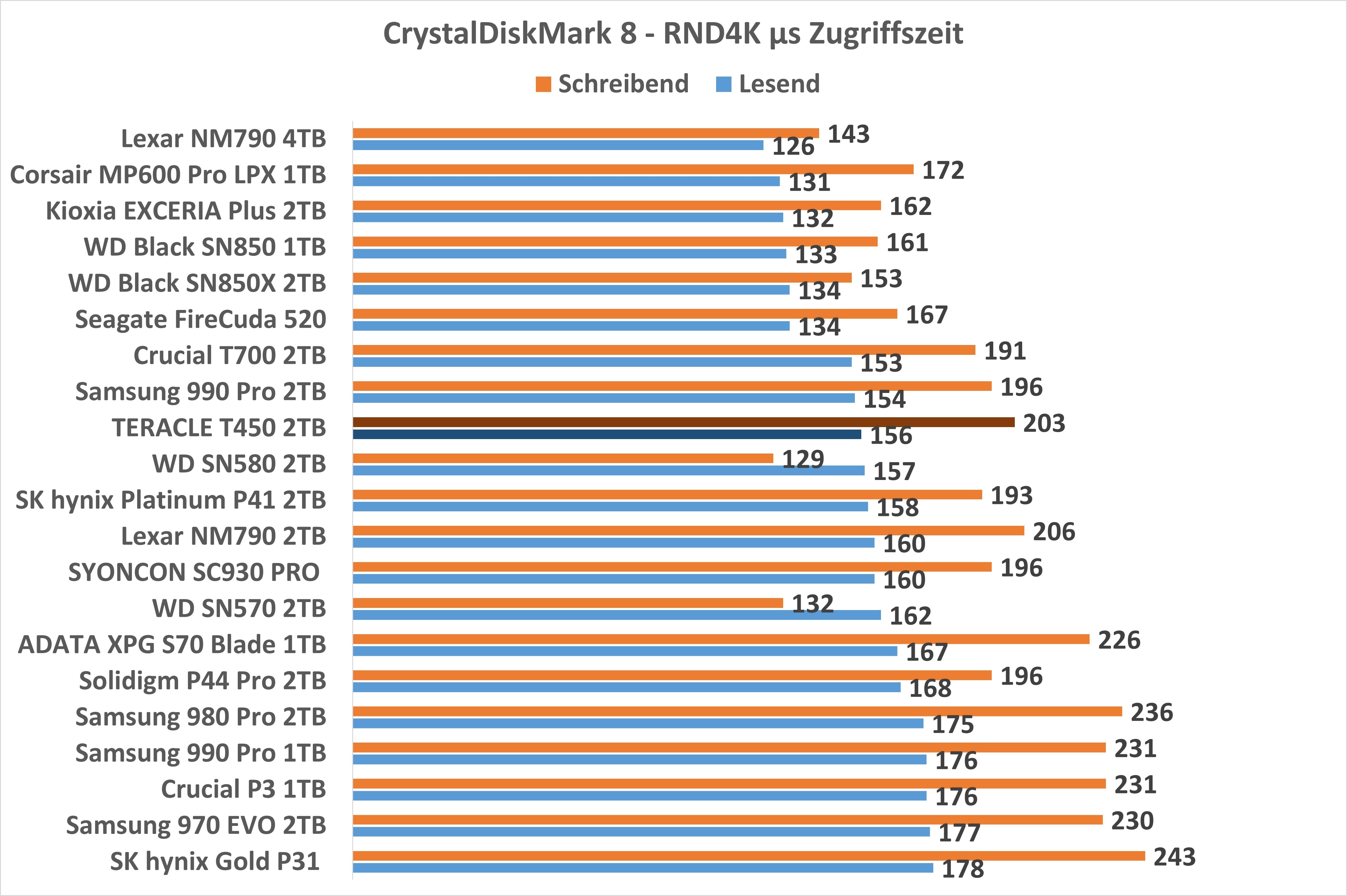
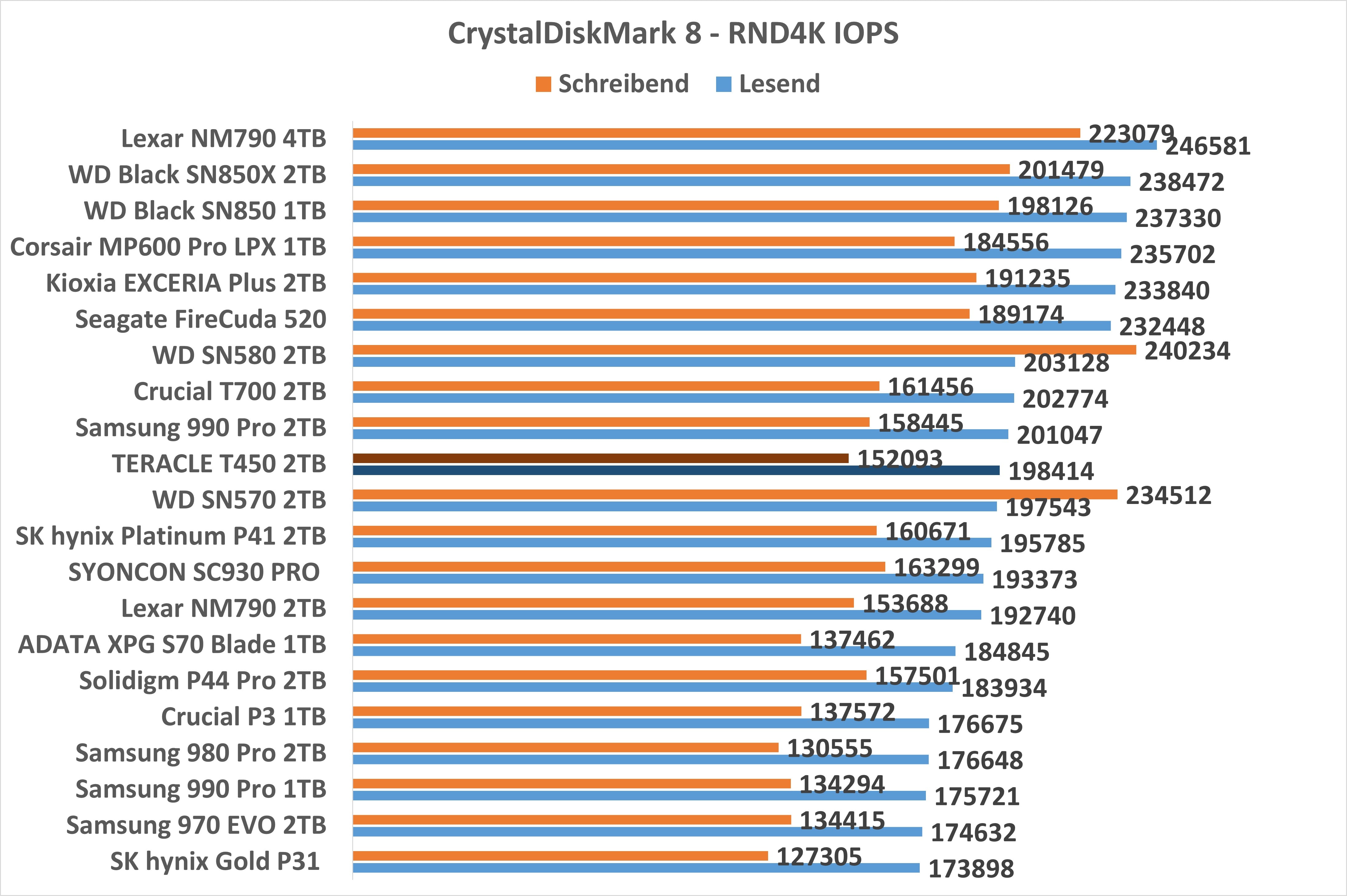
CrystalDiskMark kann auch die IOPS und die Zugriffszeiten messen, was allerdings teils in etwas wilden Werten resultiert. Gerade bei der IOPS Messung bevorzugt CrystalDiskMark ganz klar einige Controller und mag andere (vor allem die von Samsung) überhaupt nicht. Schauen wir uns die Werte dennoch an.

Hier landet die SK hynix Platinum P41 immer im Mittelfeld.

AS SSD ist mittlerweile auch ein Test, der etwas in die Jahre gekommen ist und nicht gut für NVME SSDs optimiert ist. Schauen wir uns dennoch die Werte dennoch mal an.

AS SSD scheint die P41 zu mögen. Diese landet hier sogar auf Platz 1, vor der PCIe 5.0 Crucial T700, was an sich weniger Sinn macht. Dennoch werten wir das mal als Indiz für eine hohe Leistung.

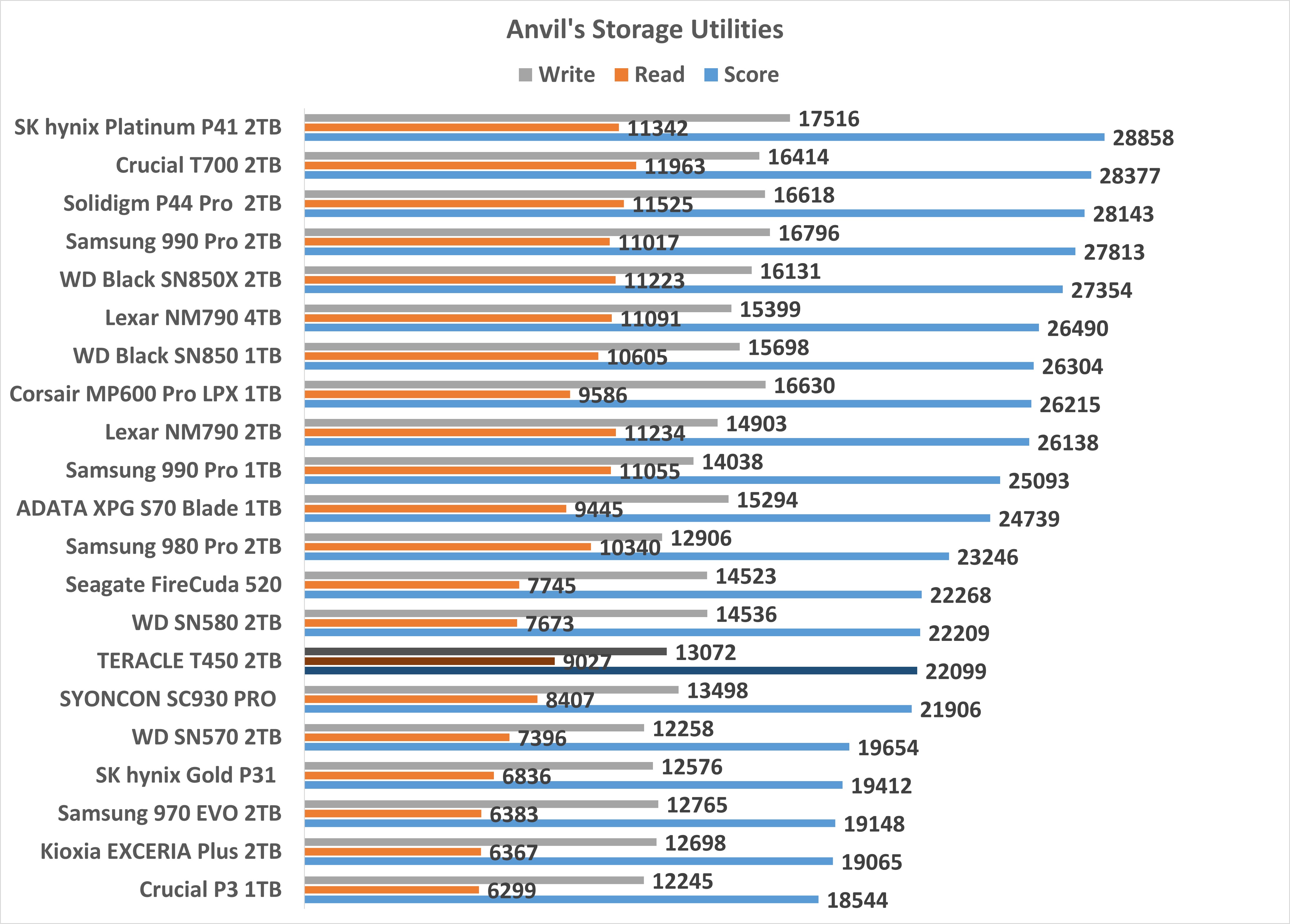
Auch im eigentlich recht gut optimierten Anvil’s Storage Utilities schneidet die SSD sehr gut ab!


PC Mark Test

PC-Mark versucht in seinem Speicher-Benchmark, alltägliche Anwendungen wie Office-Anwendungen und Spiele zu simulieren.

Es gibt zwei Tests zur Auswahl: die „Quick“-Version und die „volle“ Version. Die „volle“ Version verwendet größere Dateigrößen, wodurch SSDs mit langsamerer Schreibgeschwindigkeit oder aggressiver Schreibcaches schlechter abschneiden.

Hier wird es nun interessant! So schneidet die SK hynix Platinum P41 in diesem Benchmark zwar sehr gut ab, knapp hinter der Samsung 990 Pro, aber sie ist doch ein Stück schlechter als die Solidigm P44 Pro.

Dies ist der Ersten Benchmark wo es zwischen diesen beiden SSDs einen merkbaren Unterschied gibt. Möglicherweise zeigen sich hier die FW Verbesserungen der P44 Pro verglichen mit der Platinum P41.


3D Mark SSD Test

Schauen wir uns auch einmal den neuen 3D Mark SSD Test an. Im Gegensatz zu anderen Tests misst dieser nicht nur einfach die Datenraten usw., sondern dieser simuliert das Laden echter Spiele (mit deren Spiele-Daten usw).

Folgendes testet der 3D Mark SSD Test:

  • Loading Battlefield™ V from launch to the main menu.
  • Loading Call of Duty®: Black Ops 4 from launch to the main menu.
  • Loading Overwatch® from launch to the main menu.
  • Recording a 1080p gameplay video at 60 FPS with OBS (Open Broadcaster Software) while playing Overwatch®.
  • Installing The Outer Worlds® from the Epic Games Launcher.
  • Saving game progress in The Outer Worlds®.
  • Copying the Steam folder for Counter-Strike®: Global Offensive from an external SSD to the system drive.

Hier sehen wir wieder ein sehr gutes Abschneiden, nur knapp hinter dem Schwestermodell. Abseits von der PCIe 5.0 Crucial T700 können nur die Western Digital SN850 bzw. SN850x hier die SK Hynix und ihr Schwestermodell schlagen. Selbst die Samsung 990 Pro kann nicht mit dieser mithalten.


Final Fantasy

Der Final Fantasy Endwalker Benchmark ist eigentlich gemacht die Grafikleistung eines Systems zu messen, liefert aber auch zuverlässige Informationen über die Ladezeiten. Daher ist er auch für SSD-Benchmarks äußerst interessant.

Auch in diesem Benchmark schneidet die Platinum P41 gut ab! Allerdings erneut etwas schlechter als das Schwester Modell, aber weiterhin schneller als beispielsweise die Samsung 990 Pro.


WinRAR Test

Kopieren wir zum Schluss noch zwei große Archive auf die SSD, welche wir anschließend von dieser entpacken.

  • Datei-Paket A – Installation von Tiny Tinas Wonderland ca. 52GB
  • Datei-Paket B – Installation von Tiny Tinas Wonderland, Total War Warhammer 3 und GW2 ca. 231 GB

Interessant! Beim kleinen Datei-Paket Test gehört die Platinum P41 zu der schnellsten Gruppe. Beim größeren Datei-Paket fällt die SSD etwas hinter ihr Schwestermodell zurück


SLC Cache

Wie jede moderne SSD besitzt auch die SK hynix Platinum P41 einen SLC Cache. Das bedeutet die SSD kann nicht wirklich mit über 6000 MB/s Daten schreiben.

Dies geht nur eine kurze Zeit lang. So setzt die SSD auf TLC NAND, hierbei werden 3 Bits pro Zelle gespeichert. Dies senkt die Herstellungskosten massiv, allerdings „potenziert“ sich die Komplexität des Schreibvorgangs mit mehr Bits pro Zelle.

Um dem entgegenzuwirken, weisen die SSD Hersteller bei ihren SSDs immer einen kleinen Bereich aus, welcher anstelle mit 3 Bits pro Zelle nur mit 1 Bit pro Zelle beschrieben wird. Hierdurch steigt die Datenrate beim Schreiben massiv!

Allerdings ist die SSD fast voll oder du kopierst große Datenmengen auf einmal, dann kann es sein das der Cache voll ist oder nicht zur verfügung steht. Dann sinken deine Datenraten schreibend teils extrem.

Um dies zu testen, nutze H2TestW. H2TestW ist hier nicht ganz optimal, da dieses SSDs nicht ganz mit dem vollen Tempo beschreiben kann, allerdings im Vergleich zu anderen SSDs lassen sich hier durchaus interessante Beobachtungen anstellen.

Starten wir hier mit der Frage, wie lange es einfach dauert, die SSD mit H2TestW komplett voll zu schreiben.

H2TestW konnte die SSD in ca. 18,5 Minuten komplett füllen, was der bisher beste Wert einer PCIe 4.0 SSD ist!

Dies liegt an zwei Faktoren.

  1. Der SLC Cache der SK hynix Platinum P41 ist mit ca. 300 GB bei der 2TB Version recht groß.
  2. Auch nach dem SLC Cache ist die SSD mit ca. 1660 MB/s recht flott.

Lediglich die Samsung 990 Pro erreichte nach dem SLC Cache eine bessere Schreibrate in H2TestW. Dies zeigt wie gut der NAND der Platinum P41 wirklich ist.


Stromverbrauch

Das Messen des Stromverbrauchs bei M.2 SSDs gestaltet sich leider etwas kompliziert. Um dies zu bewerkstelligen, greife ich auf einen Trick zurück. Ich baue die SSDs in ein externes NVME SSD Gehäuse und USB-C 3.1 ein und messe den Gesamtstromverbrauch dieses Gehäuses, einschließlich der SSD. Dabei kann ich den Leerlauf des Gehäuses in gewissem Maße herausrechnen, jedoch sind die ermittelten Werte nicht zu 100% genau! Dennoch werden die Werte einer SSD, die tendenziell mehr Strom benötigt, in der Tabelle ersichtlich sein. Daher sollten Sie weniger auf die absoluten Werte achten und mehr den Vergleich zu anderen Modellen ziehen, um einzuschätzen, ob eine SSD eher mehr oder weniger Energie benötigt.

Dabei wird natürlich die Datenrate der SSD aufgrund der externen Anbindung limitiert. Dies gilt aber für alle SSDs, die ich so bisher getestet habe.

Für den Einsatz in einem Desktop-Computer spielt dieser Test kaum eine Rolle, da eine Abweichung von +- 1W praktisch keinen Einfluss auf die Stromrechnung hat. Jedoch kann eine Differenz von +- 1W in einem Ultrabook bereits eine Laufzeit von fast einer Stunde ausmachen.

Die SK hynix Platinum P41 liefert hier recht durchschnittliche Werte. Was aber an sich gar nicht so übel ist! Denn für eine absolute High End SSD sind “mittler” Verbrauchswerte ein gutes Zeichen. Diese benötigt +- so viel Energie wie die Samsung 990 Pro.

Auch abseits der reinen “Spitzen” Leistungsaufnahme passt die Leistungsaufnahme der SSD.

Wichtig! In der Praxis in einem PCIe 4.0 System werden die Werte dieser SSD, wie aber auch der Vergleichsmodelle höher ausfallen!


Fazit

Die SK hynix Platinum P41 ist derzeit eine der besten SSDs! Diese bildet gemeinsam mit dem Schwestermodell und der Samsung 990 Pro und der WD SN850X aktuell meine Top 3 der NVME SSDs, mit PCIe 4.0.

Mit PCIe 5.0 kommen dann noch andere Spieler ins Bild, wie die Crucial T700, welche dann diese Modelle nochmals übertreffen, aber im PCIe 4.0 Standard gehts nicht viel besser!

Dabei ist die SK hynix Platinum P41 fast konstant schneller und besser als die Samsung 990 Pro, was beachtlich ist!

Dabei ist die SK hynix Platinum P41 +- identisch zur Solidigm P44 Pro. In ein paar Tests war die Solidigm P44 Pro einen Hauch schneller, vielleicht aufgrund besserer Firmware, aber das tut sich nicht viel.

Dennoch würde ich die Solidigm P44 Pro vorziehen, da diese etwas mehr für den europäischen Markt gedacht ist. Solltest Du die SK hynix Platinum P41 aber etwas günstiger bekommen können als die Solidigm P44 Pro, dann spricht auch absolut nichts gegen diese!

SK Hynix Platinum P41 interne SSD PCIe NVMe Gen4 M.2 2280 PS5 2TB...
  • Leistungsstarke Spitzenklasse – Lesegeschwindigkeiten von bis...
  • Bahnbrechende Energieeffizienz – Energieeffizienz der nächsten...
  • Maximale Speicherkapazität – Bis zu 2 TB im kompakten M...
  • überragende Zuverlässigkeit und Stabilität – Getestet und...
  • Premium-SSD, angetrieben vom weltweit führenden...

Die SK hynix Platinum P41 ist eine super schnelle und wertige SSD!

Die PowerAdd Pro DISP 2000 im Test, solide Powerbank mit 20W USB C

Es gibt hunderte Powerbanks im Handel und der Trend geht hier ganz klar zu immer größeren und leistungsstärkeren Powerbanks, welche aber auch meist teurer sind.

Was aber wenn du einfach eine gute und günstige Powerbank mit guter Kapazität und fairem Preis suchst?

Dann ist die PowerAdd Pro DISP 2000 vielleicht genau das richtige für dich! So bekommst du diese Powerbank zum Zeitpunkt des Tests für knapp unter 30€. Für eine Powerbank mit 20000mAh und 20W USB C ist dies ein sehr fairer Preis!

Schauen wir uns diese Powerbank einmal im Test an!

An dieser Stelle vielen Dank an PowerAdd Pro für das Zurverfügungstellen der Powerbank für diesen Test.


Die PowerAdd Pro DISP 2000 im Test

Die PowerAdd Pro DISP 2000 ist eine recht klassische 20000 mAh Powerbank. So setzt diese auf ein Gehäuse aus einem einfachen, aber interessant texturierten Kunststoff.

Mit 154 x 74 x 20,5 mm ist die Powerbank für die beworbene Kapazität passend groß, wenn nicht sogar recht kompakt. Ähnliches gilt auch für das Gewicht von 327g, was nicht zu schwer ist.

Die Verarbeitungsqualität und die Haptik der Powerbank ist soweit OK. Aber hier ist diese nichts Besonderes.

Pluspunkte gibt es für die % Akkustandsanzeige, welche in einem Hochglanz-Segment auf der Oberseite der Powerbank angebracht ist.


Anschlüsse der PowerAdd Pro DISP 2000

Die PowerAdd Pro DISP 2000 besitzt 2x USB A, 1x USB C und 1x microUSB.

  • USB A – 18W Quick Charge – 5V/3A. 9V/2A, 12V/1,5A
  • USB C – 20W USB Power Delivery – 5V/3A, 9V/2,22A, 12V/1,5A

Wir haben mit den USB A Ports zwei Quick Charge Ports und einen 20W USB C Power Delivery Port. Dies ist an sich erst einmal eine ziemlich optimale Ausstattung.

Du kannst die Powerbank auch über den USB C Port laden oder den microUSB Power nutzen. Der microUSB Eingang erlaubt auch ein Laden via Quick Charge.

Dafür gibt es Pluspunkte, denn die Powerbank bietet dir durchaus ein größeres Maß an Flexibilität.


Die Kapazität

Kommen wir zur Kapazität der PowerAdd Pro DISP 2000. Hier verspricht der Hersteller 20000 mAh.

Wh mAh % der HA
5V/1A 48,444 13093 65%
9V/1A 45,347 12256 61%


Oh! Hier gibt es leider eine negative Überraschung! Im Test kam ich hier lediglich auf 13093 mAh, im besten Fall! Dies entspricht lediglich 65% der Herstellerangabe, was kein gutes Ergebnis ist!


Ladetempo

Zu erwartendes Ladetempo
Apple iPads +
Apple iPhones ++
Apple MacBooks 0
Google Pixel +
Huawei Smartphones +
OnePlus Smartphones +
Realme Smartphones +
Samsung Galaxy Smartphones („S“ Serie) +
Windows Notebooks (Dell XPS, ASUS usw.) —

+++ = „perfekt“ maximal mögliches Ladetempo zu erwarten
++ = sehr hohes Ladetempo zu erwarten
+ = flottes Ladetempo zu erwarten
0 = „Standard“ Ladetempo zu erwarten
– = Langsames Ladetempo zu erwarten
— = nicht kompatibel oder nur sehr eingeschränkt geeignet

Die PowerAdd Pro DISP 2000 verfügt über einen 20W USB C Port und einen 18W Quick Charge Port. Der Quick Charge Port spielt in der Praxis mittlerweile kaum noch eine Rolle und ist primär für ältere Geräte oder Kofphörer/Ohrhörer usw.

Der 20W USB C Port ist für die meisten modernen Smartphones gut geeignet. Dies gilt besonders für die Apple iPhones. Die Powerbank ist auch durchaus für die iPads nutzbar.

Im Zusammenspiel mit den Samsung Galaxy Modellen sind wir mangels der PPS Unterstützung auf +- 14W limitiert, was aber auch nicht langsam ist.

Unterm Stich ist das Ladetempo der Powerbank zufriedenstellend und im praktischen Test zeigten sich keine Probleme mit dem iPhone 14 Pro, Pixel 7 Pro, iPad Pro 11 usw.


Ladedauer der Powerbank

Die PowerAdd Pro DISP 2000 kann laut Hersteller mit bis zu 18W laden.

Dies kommt auch +- hin! So konnte ich im Test zwischen 16 und 17W Leistungsaufnahme der Powerbank messen.

So dauert eine 0% auf 100% Ladung knapp über 4 Stunden, was für eine Powerbank dieser Klasse gut ist.


Fazit

An sich ist die PowerAdd Pro DISP 2000 eine schöne “Standard” Powerbank. Diese bricht auf Seiten der Leistung keine Rekorde mit ihrem 20W USB C Ausgang und der 20000 mAh Kapazität (laut Hersteller), aber reicht für ein flottes Laden gängiger Smartphones und ist auch schön günstig.

Daher würde ich die Powerbank normalerweise auch mit gutem Gewissen empfehlen. So passt auch die Ausgangs/Eingangsleistung der Powerbank.

Der 20W USB C Port kann wirklich 20W liefert und funktioniert in der Praxis tadellos. Wir haben zwar leider kein PPS, was aber bei einer 20W Powerbank auch nicht so dramatisch ist.

Zudem lädt die Powerbank recht flott und ist in ca. 4 Stunden wieder voll.

Lediglich die praktische Kapazität ist ein deutlicher Kritikpunkt! Hier kommt die Powerbank auf lediglich 13093 mAh im Maximum. Für ein Modell das mit 20000 mAh wirbt etwas wenig.

Kannst du damit leben und sollte der Preis entsprechend etwas unter den gängigen 20000 mAh Modellen zum Zeitpunkt deines Kaufes liegen, dann kann ich mein OK zur PowerAdd Pro DISP 2000 geben.

Test: Anker 621 Mini-Powerbank mit integriertem Lightning-Anschluss, gut geht aber noch besser!

Wir haben uns auf Techtest schon die ein oder andere Mini-Powerbank angesehen, also Powerbanks welche besonders klein sind und einfach an dein Smartphone gesteckt werden.

Einige davon waren auch sehr gut, andere waren eher mäßig. Diese stammen allerdings alle von kleinen Herstellern.

In diesem Test wollen wir uns ein Modell von Anker, einem großen Hersteller, ansehen.

Die Anker 621 Powerbank ist eine mini-Powerbank mit 5000 mAh und einem integrierten Apple Lightning Stecker. Damit sollte diese ein aktuelles iPhone genau 1x laden, bei super kompakten Abmessungen.

Schauen wir uns das Ganze einmal im Test an!


Test: Anker 621 Powerbank (integrierter Lightning-Anschluss, 12W)

Sicherlich einer der wichtigsten Punkte an dieser Powerbank sind die super kompakten Abmessungen.

So misst die Powerbank gerade einmal 77 x 36,5 x 25 mm und bringt 99,9g auf die Waage. Für eine 5000 mAh Powerbank ist dies nicht zu viel, ganz im Gegenteil. Diese Powerbank kannst du wunderbar einfach in der Hosentasche mitnehmen.

Allerdings beispielsweise die VEGER V0556 ist noch einen Hauch kleiner und kompakter, bei sehr ähnlichen technischen Daten.

Die Anker 621 hat wiederum einen kleinen Trick. So besitzt die Powerbank einen integrierten Lightning Stecker. Dieser steht aber nicht einfach nur wie bei der VEGER V0556 hervor, sondern lässt sich zur Seite wegklappen.

Dies macht die Powerbank nochmals etwas portabler und sicherer, da sich so der Anschluss in der Tasche nicht einfach verbiegen kann.

Um den Akkustand der Powerbank auszulesen, haben wir auf der Front vier Status LEDs. Zudem haben wir einen Einschalter auf der Seite, welcher diese LEDs aktiviert.


Die Anschlüsse der Anker 621

Die Anker 621 besitzt einen Apple Lightning Ausgang und einen USB C Eingang.

  • Apple Lightning – 12W – 5V/2,4A
  • USB C – 15W 5V/3A

Diese Powerbank unterstützt keine Schnellladeprotokolle, lädt aber mit dem maximalen “Standard-Ladetempo”. So kannst du dein iPhone mit bis zu 12W laden und wenn die Powerbank leer ist diese mit bis zu 15W aufladen.


Die Kapazität

Anker verspricht bei der 621 eine Kapazität von 5000 mAh. Leider habe ich hier ein Problem. Wir haben nur einen Lightning Ausgang, an welchem ich nicht mein Messgerät  anschließen kann.

Entsprechend kann ich die echte Kapazität der Powerbank nicht einfach so messen. Aber ich kann das iPhone 14 Pro nutzen. Dieses hat einen 3200 mAh großen Akku.

Wie weit kann die Anker 621 das iPhone 14 Pro laden?

In meinem Test konnte die Powerbank das iPhone von 0% auf 92% bringen. Ok das klingt im ersten Moment nicht sonderlich beeindruckend, ist es auch nicht.

Allerdings kommen vergleichbare Modelle mit 5000 mAh Akku auf nur auf 95% bzw. 104%. Damit ist die Anker 621 zwar schon die schwächste “mini” Powerbank aus Sicht der Kapazität, aber die generelle Größenklasse passt.


Wie kann das sein?

Aber wie kann das sein? Eine 5000 mAh Powerbank die ein iPhone mit 3200 mAh Akku nur zu 92% laden kann?

Die Herstellerangabe bei Powerbanks bezieht sich immer auf die Kapazität der im Inneren verbauten Akkuzellen. Durch diverse Wandlungsprozesse kannst du damit rechnen bei den meisten Powerbanks nur 80-90% der Herstellerangabe praktisch nutzen zu können.

5000 mAh * 0,8 = 4000 mAh

Nun lädt aber auch dein iPhone nicht zu 100% effizient. Du kannst auch hier mit einer Effizienz von um die 80% rechnen.

4000 mAh * 0,8 = 3200 mAh

Hätte die Anker 621 wirklich perfekte 5000 mAh sollte eine 100% Ladung des iPhones rechnerisch ganz knapp perfekt hinhauen.

Dies nur als Erklärung warum es nicht überraschend ist, dass eine 5000 mAh Powerbank nicht oder nur knapp ein 3200 mAh Smartphone laden kann.


Ladedauer

Du musst die Anker 621 via USB C Laden. Laut Hersteller soll diese hier mit maximal 5V/3A laden können, sofern dein Ladegerät 3A unterstützt.

Praktisch ist die Powerbank in rund 2:17 von 0% auf 100% gebracht, was ausreichend flott ist.


Fazit

An sich mag ich den Formfaktor und auch das Design der Anker 621 Powerbank. Dieses ist einfach praktisch. Du willst das Haus verlassen und merkst “ach verdammt das iPhone ist fast leer”, dann kannst du die Powerbank einfach an dein iPhone stecken, ohne Kabel und aufgrund der kompakten Abmessungen stört die Powerbank auch nicht.

Dabei halte ich es auch nicht für tragisch, dass die Anker 621 kein Schnellladen unterstützt und dein iPhone “nur” mit bis zu 12W lädt. Das ist in der Praxis meist völlig ausreichend.

Lediglich die Kapazität ist etwas dünn. In der Praxis konnte ich ein iPhone 14 Pro auf 92% bringen. An sich ausreichend um durch den Tag zu kommen, könnte aber gerade bei den Plus Modellen etwas wenig wirken, denn hier sind vermutlich nur um die 60% möglich.

Dennoch bleibt mein Fazit positiv, die Anker 621 Powerbank ist in der Praxis einfach praktisch! Allerdings würde ich dir auch einen Blick auf die VEGER V0556 empfehlen. Ich halte diese für besser und noch etwas günstiger, lediglich ist Anker an sich der “bessere” Hersteller.

Anker 621 Powerbank mit integriertem Lightning-Stecker, 5.000 mAh...
  • KRAFTQUELLE IM TASCHENFORMAT: Mit einem integrierten...
  • 12W SCHNELLE LADUNG: Lade schnell und effizient mit 12W Leistung...
  • MFi-ZERTIFIZIERT: Die Powerbank ist speziell für Apple-Geräte...
  • DER ULTIMATIVE POWER-BOOST: Mit den 5.000mAh bekommst du bis zu...
  • LIEFERUMGANG: Anker 621 Powerbank (integrierter...