Start Blog Seite 142

UGREEN CD241 20W USB C Ladegerät mit PPS im Test

UGREEN bietet mit dem CD241 ein sehr interessantes USB C Ladegerät an. Dieses hat einerseits 20W nach dem Power Delivery Standard, was ideal für Apples aktuelle Geräte ist, anderseits unterstützt dieses die PPS Erweiterung.
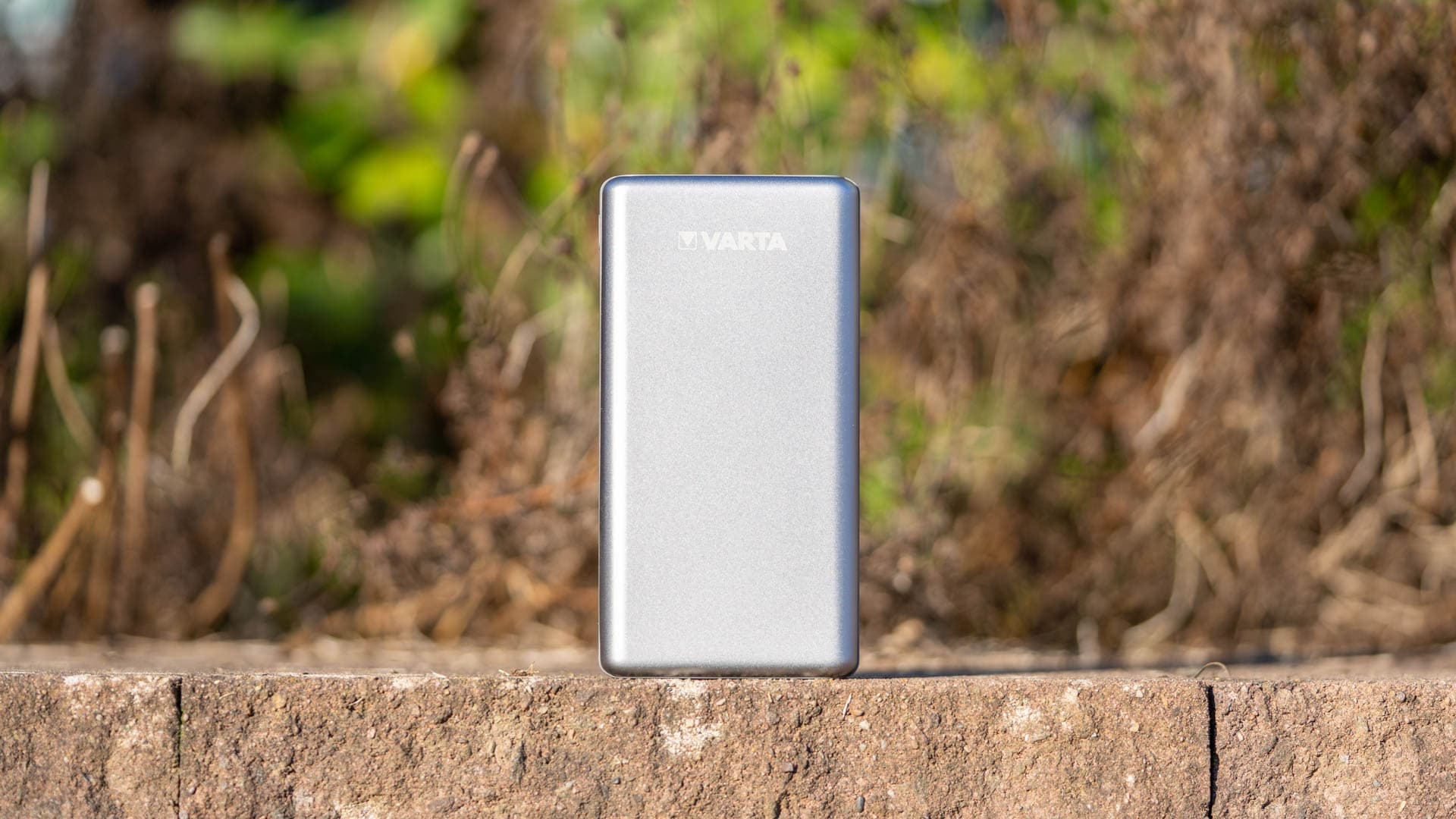
PPS ist der Ladestandard welcher wichtig für die Samsung Smartphones der S20 und S21 Generation ist, aber leider nur von wenigen Ladegeräten unterstützt wird.

ugreen 20w test review 8

Dabei kostet das CD241 aber zum Zeitpunkt des Tests nur 16€, was ein Hammer-Preis ist!

Wollen wir uns da doch einmal im Test ansehen ob das UGREEN CD241 20W USB C Ladegerät so gut ist wie es die technischen Daten versprechen.


Das UGREEN CD241 20W USB C Ladegerät mit PPS im Test

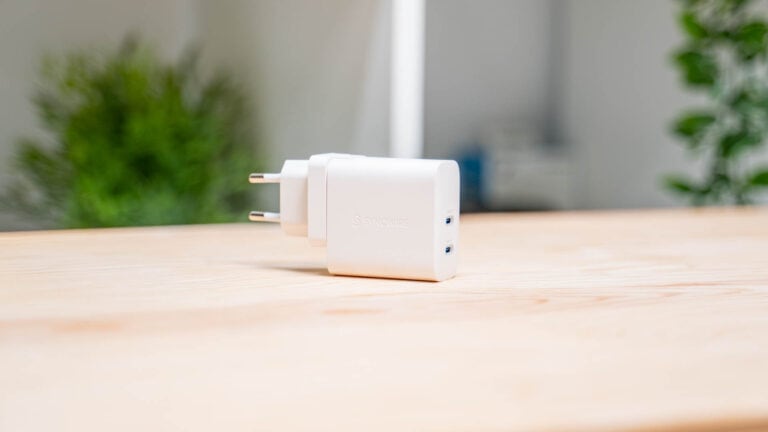
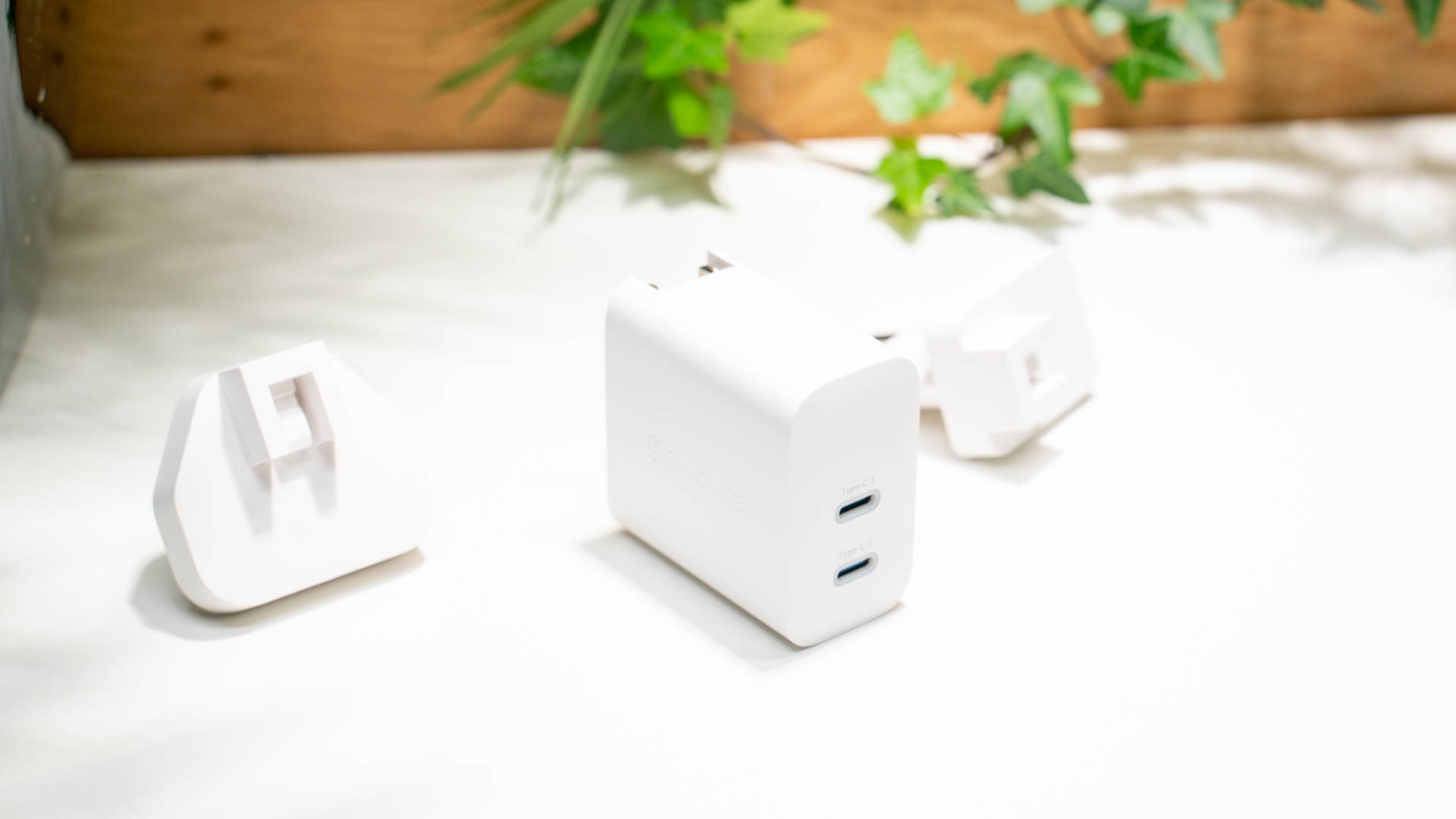
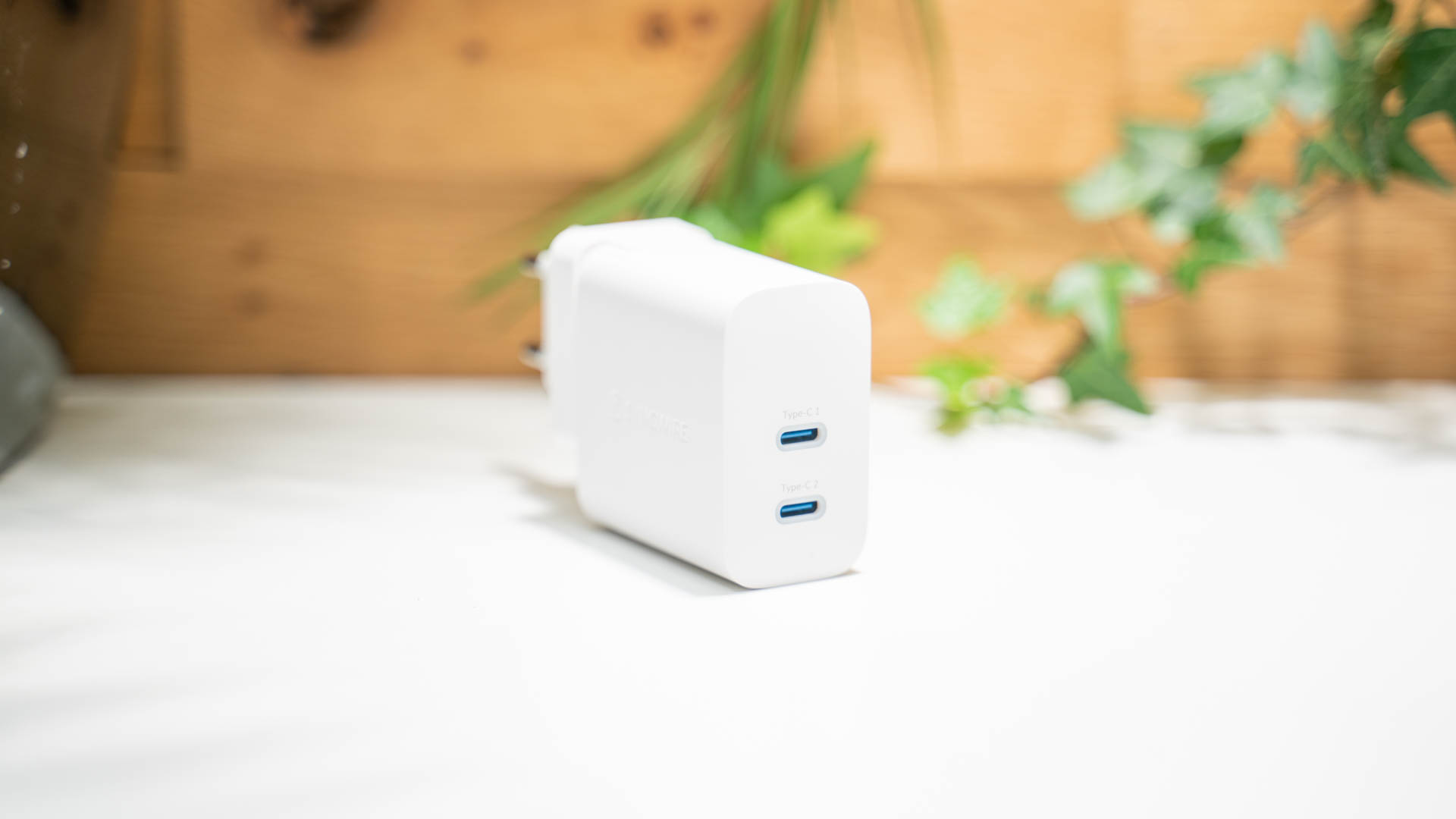
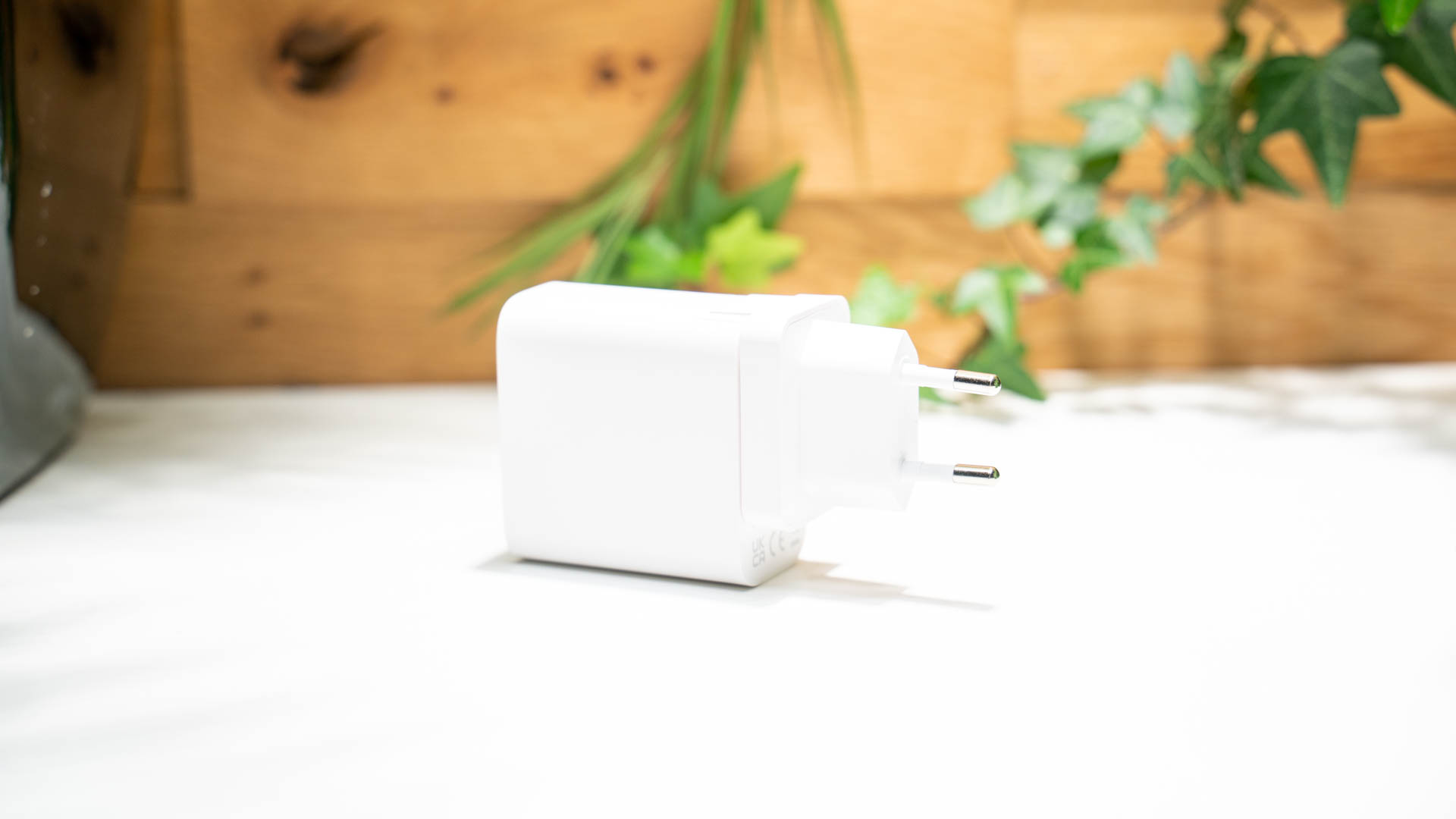
Das UGREEN CD241 ist ein sehr kompaktes USB C Ladegerät! Dieses misst gerade einmal 41 x 27,6 x 31,8 mm und bringt 44g auf die Waage.

ugreen 20w test review 1

Damit ist dies deutlich kompakter als UGREENs 18W USB C Ladegeräte. Dabei wirbt UGREEN allerdings nicht mit der Nutzung von GaN oder ähnliches, was bei solch kompakten Abmessungen fast schon zu vermuten wäre.

Das Gehäuse des Ladegerätes besteht aus einem recht einfachen weißen Hochglanzkunststoff. Ich würde sagen das Gehäuse ist „nichts Besonderes“, aber auch nicht schlecht.

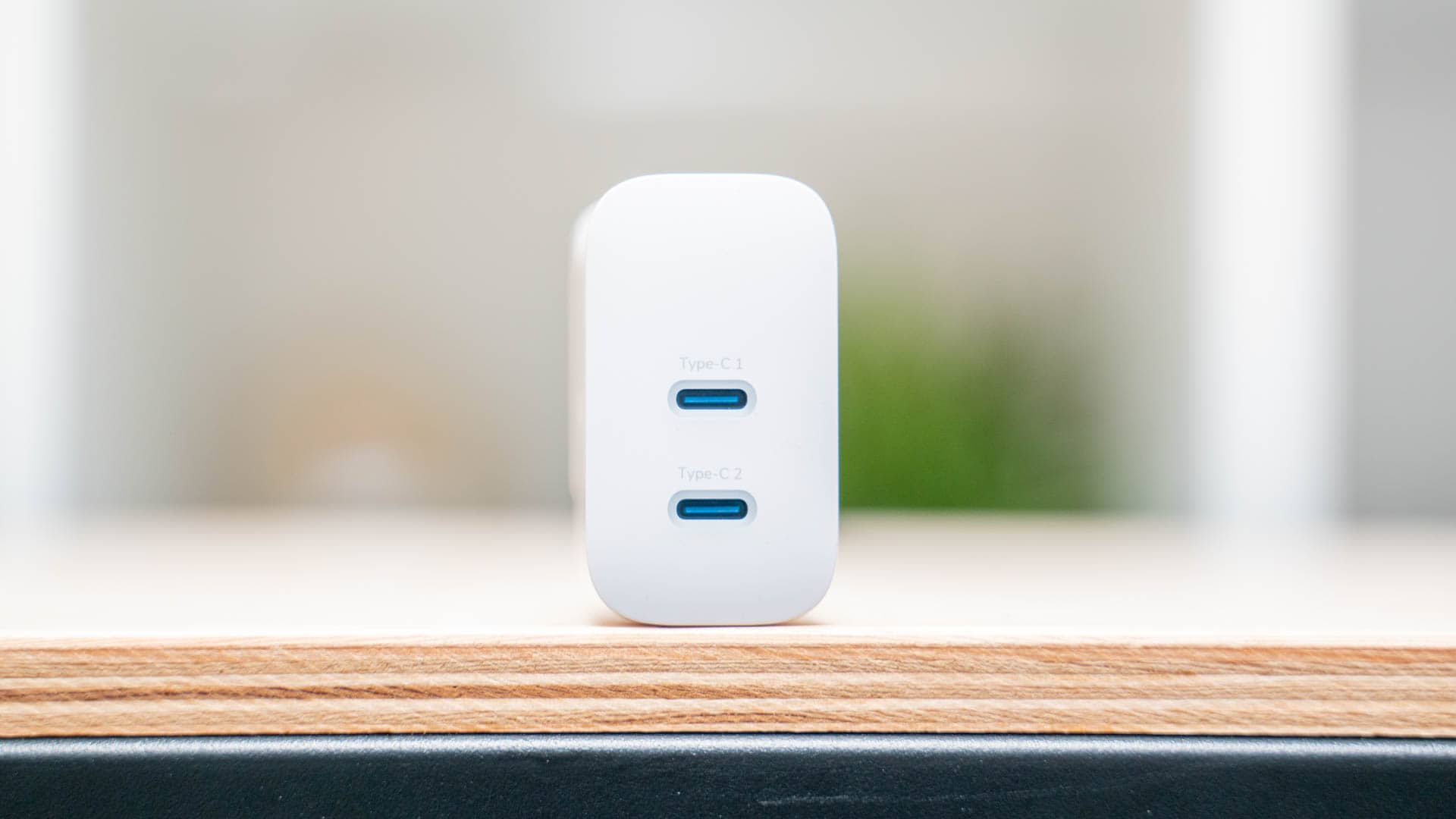
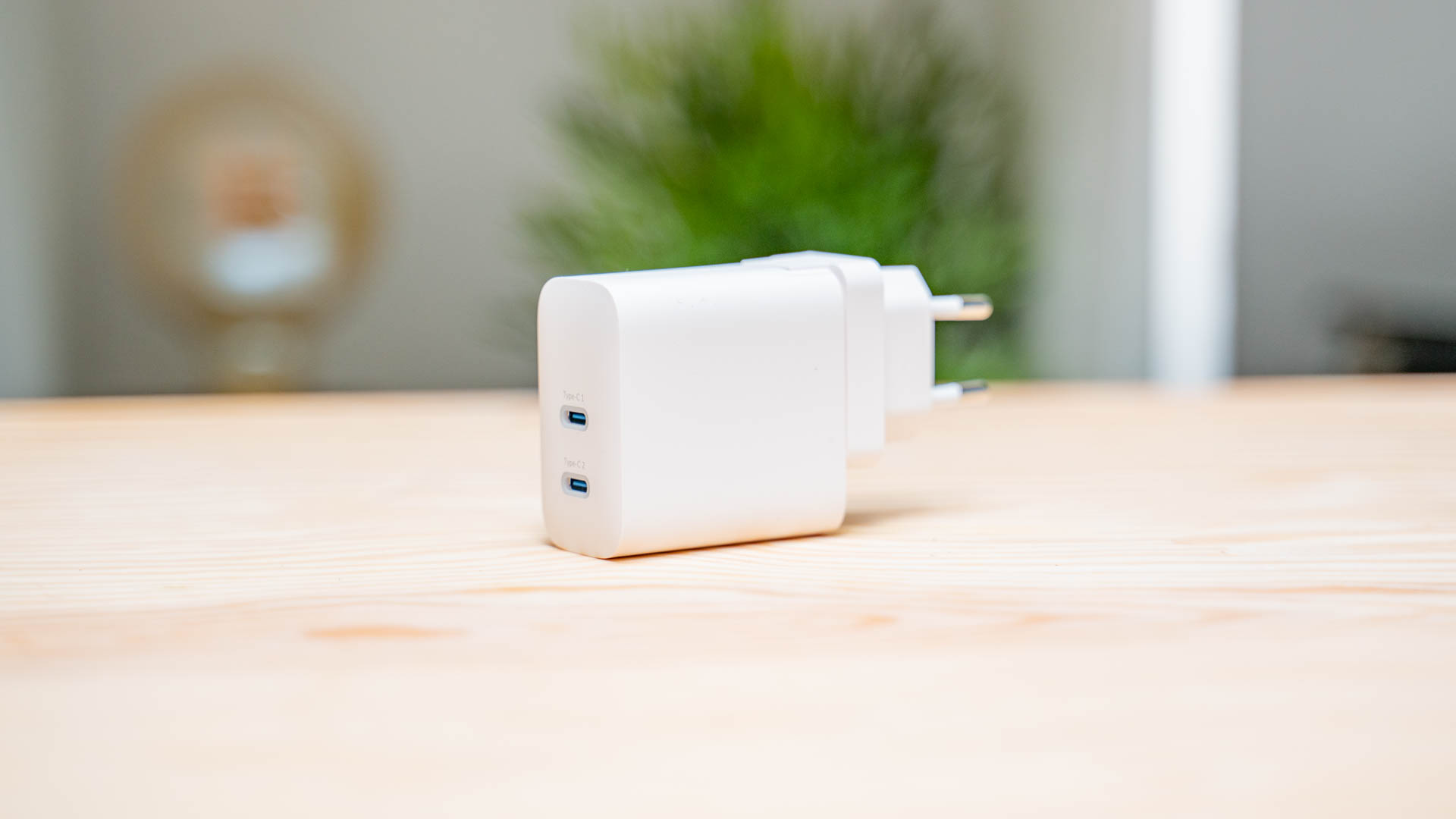
Auf Seiten der Anschlüsse haben wir genau einen USB C Port auf der Front.

ugreen 20w test review 3

Dieser USB C Port unterstützt den USB Power Delivery Standard mit bis zu 20W bzw. 5V/3A, 9V/2,22A oder 12V/1,67A.

Die 20W Leistung hat Apple „Marktfähig“ gemacht. Diese 20W Stufe wird eigentlich nur für das Apple kabellose iPhone 12 Pro Ladegerät benötigt. Das iPhone 12 Pro behandelt ein 20W Ladegerät, wie das UGREEN CD241, wie ein 18W Ladegerät.

Ähnliches gilt auch für die meisten Android Smartphones, wo es zumeist keine Rolle spielt ob Ihr ein 18W oder 20W Ladegerät habt.

Was spannend ist, ist die Unterstützung des PPS Standards. PPS ist eine Erweiterung des USB Power Delivery Standards, welcher es erlaubt Spannungsstufe auch abseits der normalerweise fixen 5V, 9V, 12V usw. abzurufen.

ugreen 20w test review 4

So unterstützt das UGREEN CD241 einen PPS Bereich von 3,3-5,9V bei 3A oder 3,3-11V bei 1,8A.

Solche Ladegeräte mit PPS sind nötig um Smartphones wie die Modelle der S20 und S21 Serie von Samsung mit dem vollen Tempo zu laden.


Der Test

Starten wir mit dem wichtigsten, ja UGREENs Leistungsangaben stimmen. Das Ladegerät kann wirklich 20W liefern und die PPS Range ist richtig angegeben.

Ebenso konnte das Ladegerät problemlos die Leistung von 20W über 5 Stunden halten, ohne, dass es dabei zu Ausfallerscheinungen kam.

Die Hitzeentwicklung war dabei mit knapp über 50 Grad absolut überschaubar.


Spannung

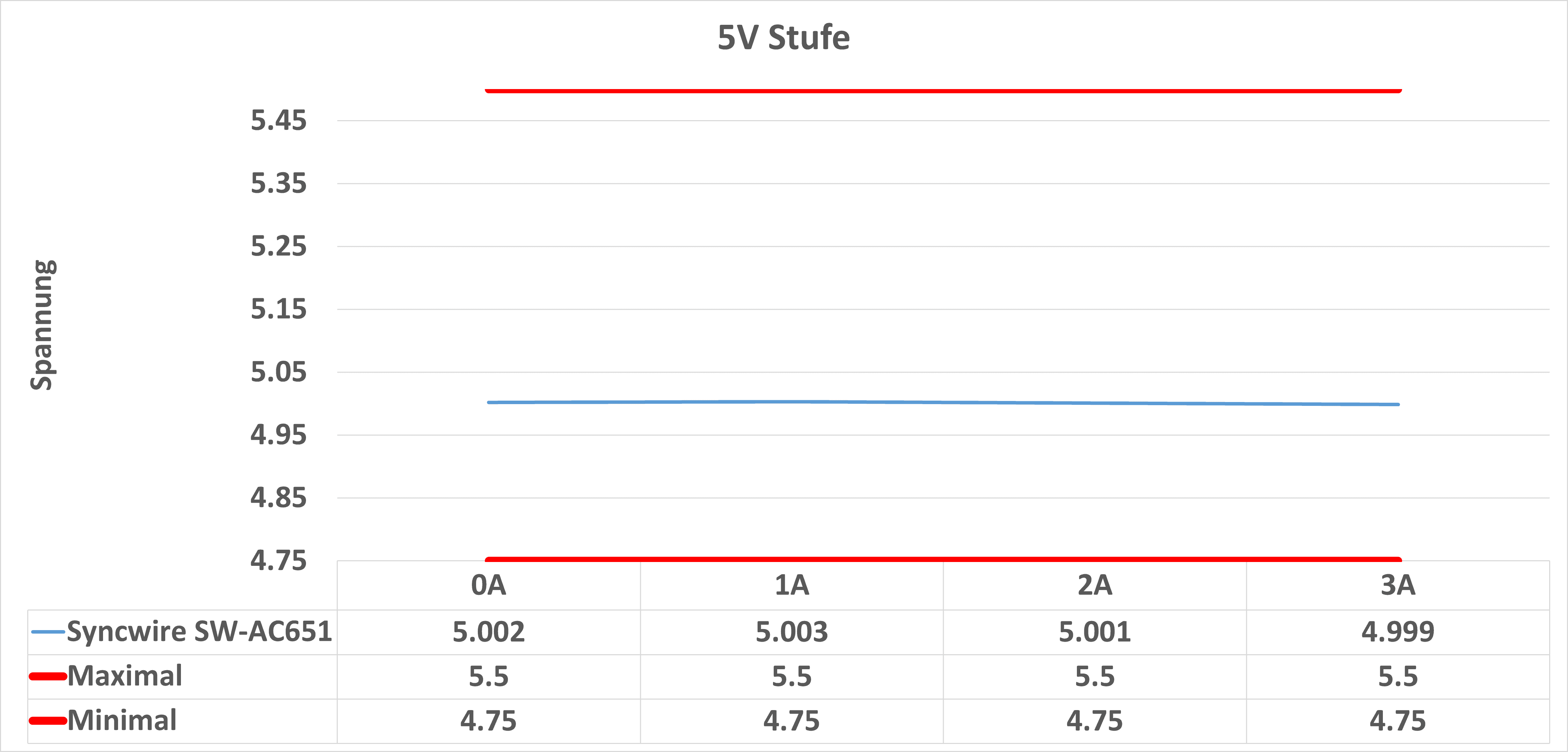
Wie steht es um die Spannungsstabilität unter Last aus?

spannung

Auf der 5V Stufe ist die Spannungsstabilität eher mäßig, aber noch im Rahmen.


Landetest und Kompatibilität

Folgende Geräte habe ich am UGREEN CD241 ausprobiert:

Apple iPhone 12 Pro 17.2W
Apple iPad Pro 11 M1 19.4W
Samsung Galaxy S21 Ultra 18.1W

Ich konnte keine Kompatibilitätsprobleme oder Ähnliches beobachten! Ganz im Gegenteil, dank der Unterstützung des PPS Standards liefert das UGREEN CD241 in der Praxis eine bessere Ladeleistung als die meisten anderen 18/20W USB C Ladegeräte.

So kann dieses auch die Smartphones der Samsung Galaxy S20 und S21 Serie schnell laden.

ugreen 20w test review 11

Diese Smartphones laden an normalen USB C Ladegeräten nur mit maximal 14W. An Ladegeräten mit PPS sind aber bis zu 25W möglich. Dementsprechend ist das UGREEN CD241 „ideal“ für die Smartphones der S20/S21 Serie, auch wenn hier „nur“ 20W möglich sind.

Ideal ist das UGREEN CD241 auch für Apples iOS Geräte, egal ob nun das iPhone 12 Pro oder auch das Apple iPad. Letzteres könnte aber noch schneller laden, wenn Ihr ein größeres Ladegerät verwendet.


Die Effizienz

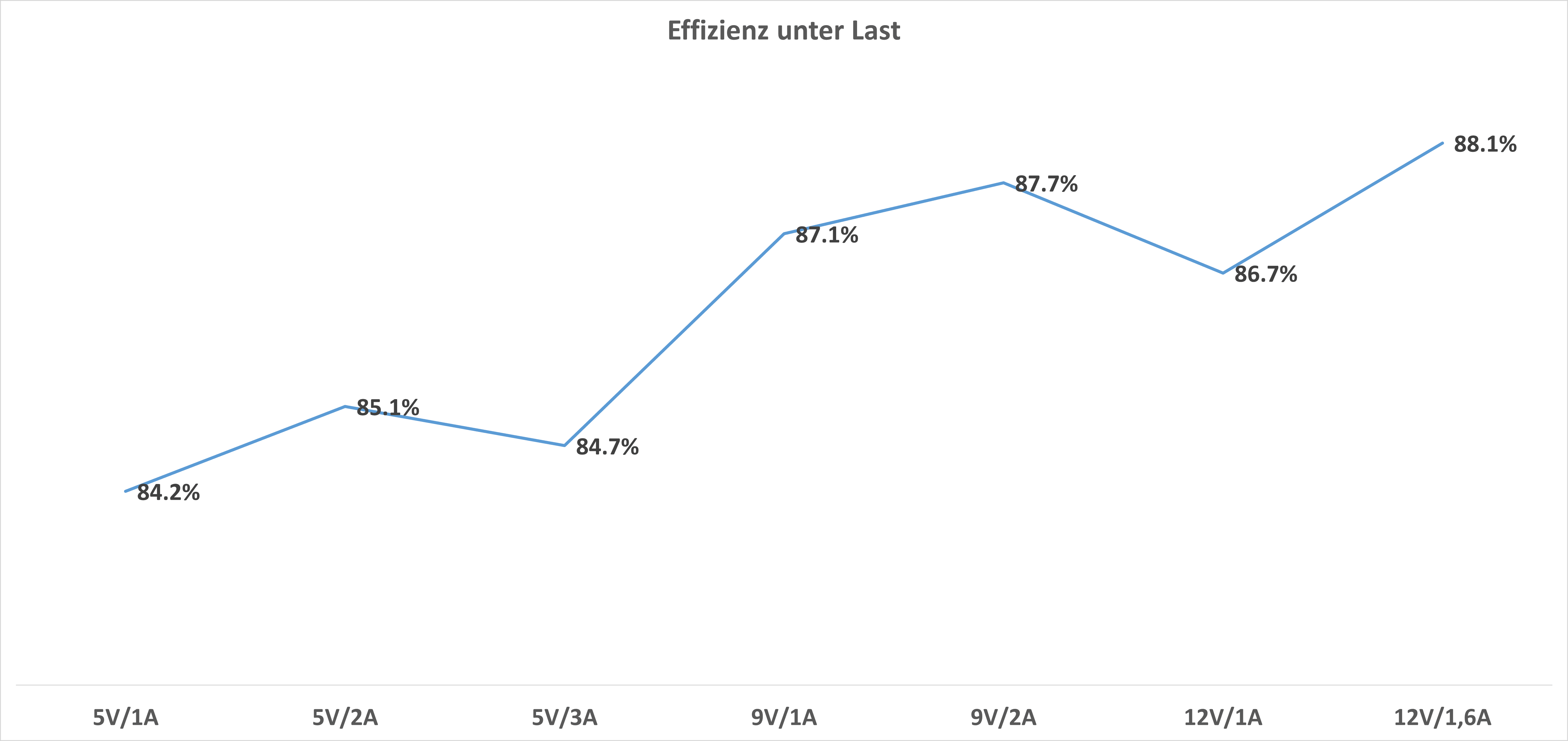
Schauen wir uns zum Abschluss noch die Effizienz des Ladegerätes an.
effizienz

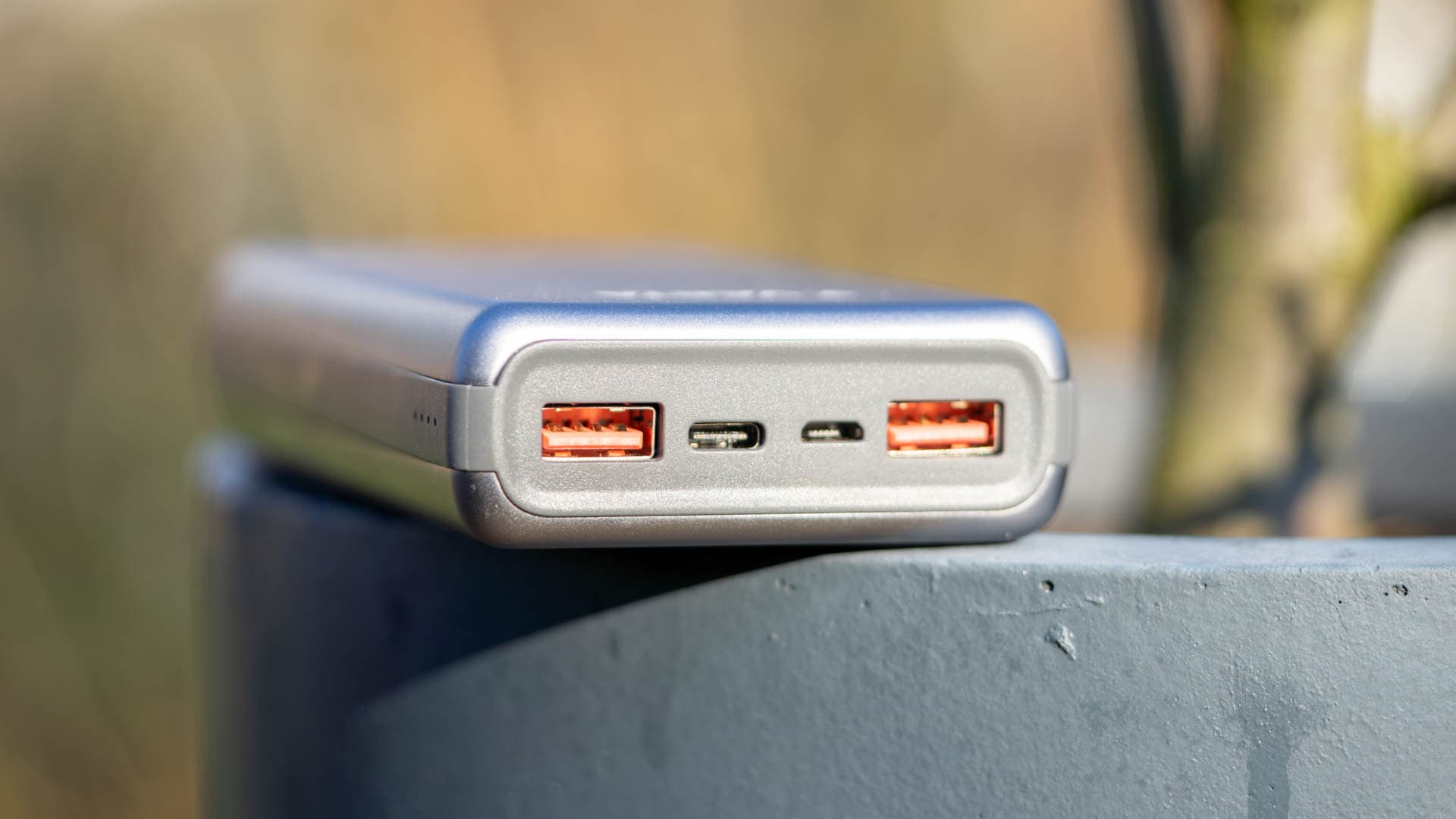
Diese schwankt je nach Last zwischen 84,1% und 87,6%. Dies sind gute Werte, sowohl bei niedriger wie auch hoher Auslastung.


Fazit

Für rund 16€ (zum Zeitpunkt des Tests) ist das UGREEN CD241 20W USB C Ladegerät absolut zu empfehlen!

Dieses scheint technisch solide zu sein, bietet eine gute Effizienz, niedrige Hitzeentwicklung und zeigte im Test keine Kompatibilitätsprobleme.

ugreen 20w test review 10

Ganz im Gegenteil! Dank der 20W Leistung und der Unterstützung des PPS Standards eignet sich dieses gerade zu ideal für die aktuellen Apple iPhones und auch die Samsung Galaxy S20/S21 Geräte.

Daher mein Fazit, viel günstiger bekommt Ihr aktuell kein ordentliches und „einfaches“ USB C Ladegerät.


UGREEN AceCube 20W Mini USB C Ladegerät Power Delivery 3.0 ist...

  • Kompaktes Design
  • 20W Leistung
  • PPS Unterstützung
  • 84,1% bis 87,6% Effizienz
  • Nur ein USB C Port   


M.2 2230 NVME SSDs von KIOXIA und Western Digital im Vergleich

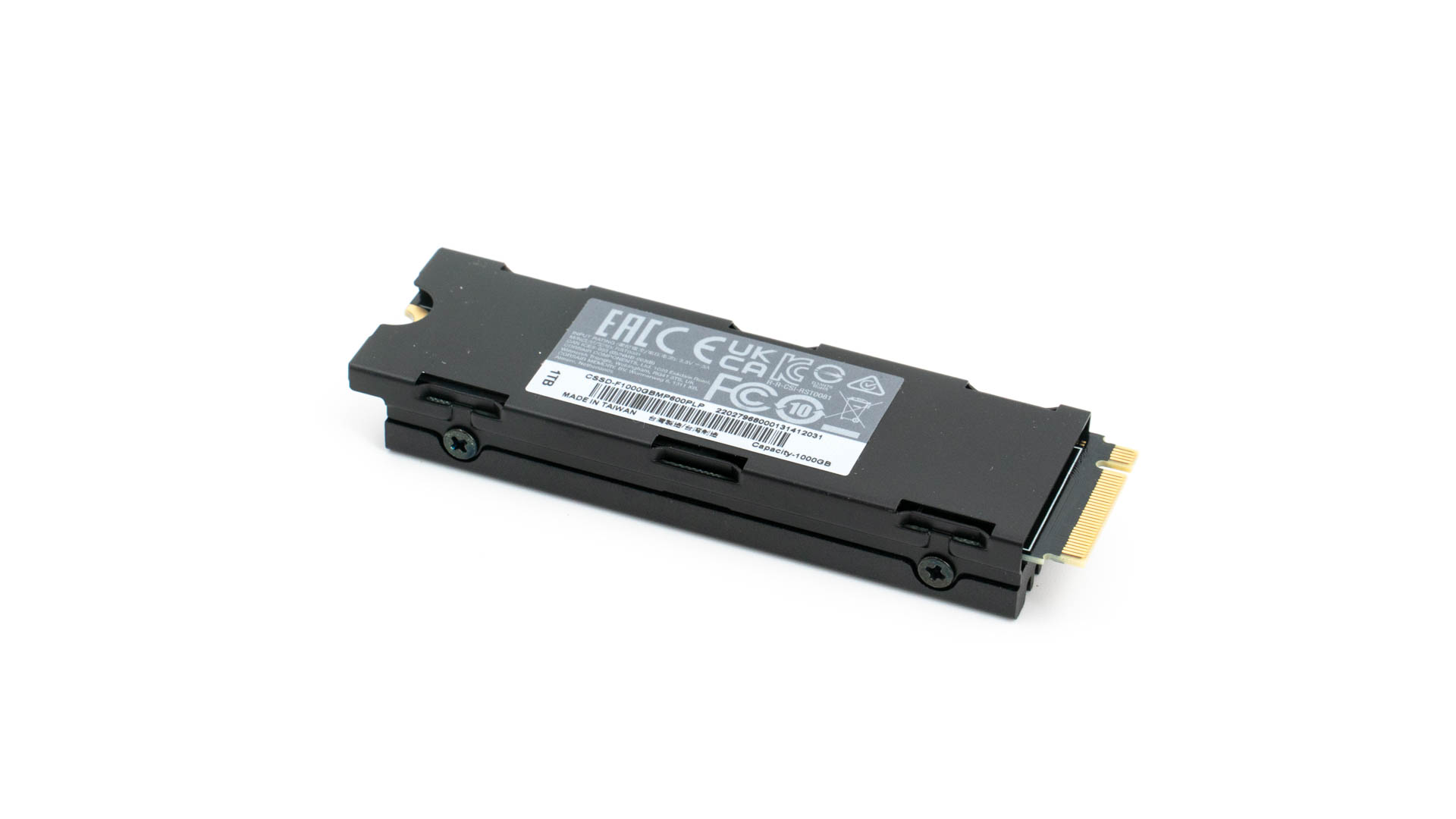
In den meisten modernen Systemen findet sich eine NVME SSD, welche meist auf den M.2 2280 Formfaktor setzen.
Allerdings gibt es auch kleinere Systeme oder Handhelds, welche auf den kompakteren M.2 2230 Formfaktor setzen. Diese NVME SSDs sind signifikant kürzer und passen besser in Systeme wo Platz rar ist.
kioxia bg4 und western digital pc sn520 test 7

Allerdings gibt es aktuell nur zwei M.2 2230 NVME SSDs, die Western Digital PC SN520 und die KIOXIA BG4. Aber welche von beiden SSDs ist die bessere? Preislich sind diese +- gleich auf.

Wollen wir uns im Test doch einmal ansehen welche SSD ist die schnellere, KIOXIA oder Western Digital?


Die KIOXIA BG4 und Western Digital PC SN520 im Vergleich

Sowohl die KIOXIA BG4 wie auch die WD PC SN520 setzen auf den M.2 2230 Formfaktor, was diese auch von anderen SSDs stark abhebt.

kioxia bg4 und western digital pc sn520 test 2

Etwas enttäuscht war ich vom Design beider SSDs. Auf den Werbebilder haben diese einen “schicken” Aufdruck und ein etwas interessanteres Design. In der Praxis sind beide SSDs einfach mit weißen Labels bedruckt. Nicht verwunderlich, diese richten sich weniger an den Endkundenmarkt und mehr an System Builder usw.

Ein wichtiger Unterschied ist der “Key” bei beiden SSDs.

  • Die KIOXIA BG4 besitzt den 2/ M-Key und ist entsprechend mit PCIe 3.0 x4 angebunden.
  • Die WD PC SN520 besitzt den 2/ B-M-Key und ist somit etwas breiter kompatibel, aber nur mit PCIe 3.0 x2 angebunden.

In die meisten modernen Systeme passen beide Pinbelegungen, schau aber besser dennoch mal nach ob es bei dir spezielle Anforderungen gibt.

Beide SSDs verfügen über KEIEN Kühlkörper oder Ähnliches.

kioxia bg4 und western digital pc sn520 test 3

Was die Garantie/Haltbarkeit angeht, werben beide Hersteller mit 5 Jahren. Spannenderweise gibt es bei KIOXIA keine TBW Angabe!

tbw

Bei der WD PC SN520 haben wir mi 300TBW bei der 500GB Version eine recht durchschnittliche TBW Angabe.


Die Technik

Western Digital bietet seine SN520 mit 256GB und 512GB an, KIOXIA seine BG4 mit 128GB, 256GB, 512GB und 1TB.

In diesem Artikel geht es um die 512GB Version beider SSDs.

KIOXIA BG4 WD SN520
Lesend 2200 MB/s 1700 MB/s
Schreibend 1400 MB/s 1400 MB/s
NAND TLC BiCS4 TLC BiCS3
Preis 95 € 110 €

Auf dem Papier fällt das Fazit doch recht deutlich aus. Die KIOXIA BG4 ist die bessere und moderne SSD. Diese setzt auf den neueren TLC BiCS4 NAND und kann rund 2200 MB/s lesend erreichen. Die SN520 ist auf 1700 MB/s lesend limitiert, was auch an der PCIe 3.0 x2 Verbindung liegt.

Was den Controller angeht halten sich beide Hersteller etwas bedeckt.

  • SN520 – SanDisk 20-82-007010
  • BG4 – KBG40ZPZ512G

Der SanDisk 20-82-007010 Controller wird auch in der WD Blue SN500 genutzt und ist somit ein etwas älteres Modell.

Die BG4 nutzt ein “Kombimodul”. Hier ist der Controller und der NAND in einem Chip vereint.


Das Testsystem

Folgendes Testsystem kommt für den SSD Test zum Einsatz:

  • AMD Ryzen 5 3600X
  • ASUS Prime X570-P
  • 16GB RAM
  • Corsair HX Series HX850 Netzteil
  • Windows 10

Wichtig, bei Windows 10 handelt es sich um einen etwas älteren Update-Stand der über alle SSD-Tests konstant gehalten wird, um vergleichbare Werte zu erhalten.


Theoretische Tests

Starten wir in den Test mit einem absoluten Klassiker, CrystalDiskMark, hier zunächst noch in Version 6, da ich in dieser Version viele Vergleichswerte habe.

crystaldiskmark 6 schreibend crystaldiskmark 6

Mit 2426 MB/s ist die KIOXIA BG4 lesend ein gutes Stück schneller als die WD SN520 mit 1644 MB/s. Schreibend fällt der Unterschied in CrystalDiskMark 6 deutlich geringer aus mit 1599 MB/s zu 1466 MB/s.

AS SSD ist zwar kein ganz aussagekräftiger Benchmark mehr, hat aber durchaus ein paar interessante Informationen/Tests.

kopierbenchmark

Im AS SSD Kopier-Benchmark landet die BG4 erneut vor der SN520, allerdings nur sehr knapp!

as ssd score

Im AS SSD Score kann die SN520 sogar erstmals an der BG4 vorbeiziehen!

Interessant ist der PC Mark Benchmark. Diesen gibt es in zwei Versionen, einer „kurzen“ Version, in welcher weniger Daten geschrieben werden, und in einer „großen“ Version.

pc mark

In beiden Versionen kann die BG4 an der SN520 vorbeiziehen. In der “Quick” Version ist aber der Vorsprung der BG4 deutlich größer.


Cache?

Wie die meisten modernen SSDs haben auch diese beiden SSDs einen Cache. Ein Teil der SSDs lässt sich also schneller beschreiben als der Rest. Im Leerlauf wird dieser Bereich aber immer wieder freigeräumt und steht nach Zeitraum X wieder zur Verfügung.

Für diesen Test schreibe ich die SSDs einmal mit H2TestW voll. Eine längere Zeit bedeutet eine niedrigere Durchschnittsgeschwindigkeit und kann somit einen Cache zeigen.

h2testw

Hier ist das Ergebnis eindeutig! Die KIOXIA BG4 benötigte 3x so lange zum Vollschreiben wir die WD SN520.

Die BG4 zeigte eine durchschnittliche Schreibgeschwindigkeit von gerade einmal rund 170 MB/s! Wir haben hier also einen extrem aggressiven Schreibcache und vergleichsweise langsamen NAND.


Praktische Tests

Genug der theoretischen Benchmarks, schauen wir uns die Leistung in der Praxis an. Starten wir hier mit der Installation von Windows 10 von einem USB Stick aus. Es wird die Zeit vom letzten „weiter“ Klicken des Installations-Programms bis zur ersten Nutzerinteraktion gemessen.
w10 installation

Hier ist der erste Test in dem die SN520 etwas an der BG4 vorbeiziehen kann. In Test Nummer 2 wird dies aber noch etwas deutlicher.

In Windows angekommen entpacken wir zwei Dateipakete mit WinRAR. Test-Datei Paket Nr. 1 besteht aus 47.000 teils sehr kleinen Dateien und bringt 41GB auf die Waage. Test-Datei Paket Nr. 2 ist 25GB groß und besteht aus rund 2000 Dateien. Paket Nr. 2 ist die Installation von Bioshock Infinite.

entpacken

Hier kann die SN520 eindeutig den Sieg erringen. Die BG4 ist aufgrund des Cache stark in diesen Tests limitiert. Die Test-Dateien sind zu groß um im Cache zu bleiben, daher muss diese auf den normalen NAND zurückgreifen, welcher hier sehr langsam ist. Die SN520 hat dieses Problem nicht.

Kopieren wir nun die entpackten Daten von Ort a nach Ort b, innerhalb der SSD.

intern kopieren

Ähnliches spiel auch hier, der Cache der BG4 hält die SSD deutlich zurück.


Hitzeentwicklung

NVME SSDs laufen immer heiß, teils extrem heiß! Wie steht es hier um unsere beiden Testkandidaten?

Die Western Digital PC SN520 läuft ohne gesonderte Kühlung heiß und erreicht laut Software Temperaturen von bis zu rund 80 Grad. Laut Wärmebildkamera wird der Controller der SSD bis zu 90 Grad heiß. Allerdings gab es kein massives Throttling!

Dies sieht bei der KIOXIA BG4 etwas anders aus! Bereits ein CrystalDiskMark Durchlauf führt hier schon zu einer deutlichen Reduktion der Leistung. Diese SSD muss irgendeine Form von Kühlkörper, Kupferschild usw. haben, ansonsten werdet Ihr eine reduzierte Leistung erleben.

Das interessante dabei ist, dass die SSD gar nicht heißer wird als die SN520. Ich vermute da wir hier ein Modul haben, aus Controller und NAND, hat dieses eine etwas niedrigere Maximaltemperatur. Ein SSD Controller kann durchaus 100 Grad aushalten, der Speicher ist da empfindlicher.

Daher wird die BG4 einfach früher drosseln müssen als die SN520.


Leistungsaufnahme

Leider ist das Messen des Stromverbrauchs bei M.2 SSDs etwas nicht ganz triviales. Ich muss mich hier eines Tricks bedienen. Ich verbaue die SSDs in ein externes NVME fähiges USB C 3.1 Gehäuse (Jmicron JMS582) und messe hier den Stromverbrauch dieses Gehäuses inklusive SSD. Ich kann hier das leere Gehäuse in einem gewissen Rahmen herausrechnen, aber die so erhaltenen Werte werden nicht 100%ig genau sein! Allerdings, eine SSD die tendenziell mehr Strom benötigt, wird auch dies in der Tabelle zeigen. Achtet also weniger auf die absoluten Werte und mehr auf den Vergleich zu den anderen Modellen um einzuschätzen ob nun eine SSD eher mehr oder weniger Energie benötigt.

stromverbrauch

Bei der Leistungsaufnahme tun sich beide SSDs nicht viel. Die WD ist im Leerlauf minimal sparsamer, die KIOXIA unter Last.


Fazit

Leider müssen wir festhalten, dass die aktuell verfügbaren kleineren M.2 2230 NVME SSDs eher mäßig flott sind. Diese sind natürlich schon schnell, es sind immerhin PCIe SSDs, aber verglichen mit normalen NVME SSDs ist schon ein merkbarer Unterschied vorhanden.

Hast du also die Wahl zwischen einer M.2 2230 oder einer M.2 2280 SSD, nehmt die große SSD.

kioxia bg4 und western digital pc sn520 test 5

Aber von den beiden Testkandidaten, wer ist hier eher zu empfehlen? Die Antwort ist nicht ganz eindeutig.

  • KIOXIA BG4 <- lesend schneller, niedrigere Leistungsaufnahme, läuft recht heiß, extrem aggressiver Schreibcache und niedrige Geschwindigkeit nach Cache
  • WD SN520 <- bei hohen Schreiblasten merklich schneller, lesend etwas langsamer, teurer und nur bis maximal 512GB verfügbar

Prinzipiell ist die KIOXIA BG4 die bessere SSD. Diese ist einfach lesend ein Stück schneller und bietet eine etwas niedrigere Leistungsaufnahme. Allerdings hat auch die KIOXIA BG4 eine große Schwäche, der NAND ist hier schreibend sehr langsam! Die SSD lebt von einem kleinen Schreibcache, ist dieser voll, sinkt die Datenrate auf rund 170 MB/s. Hast Du also einen Workload der das schreiben größerer Dateimengen erfordert, ist dies nicht die richtige SSD!

Hier wäre die SN520 aufgrund einer deutlich konstanteren Leistung beim Schreiben zu bevorzugen. Die SN520 ist zwar keine schlechte SSD, aber abseits davon sehe ich keinen Grund diese der KIOXIA vorzuziehen. Zumal die SN520 auch etwas teurer ist (zum Zeitpunkt des Tests).

Update: Die Froggit WH3000SE Wetterstation im Test, günstig, gut, genau? (mit Weather Underground)

Die Froggit WH3000SE eine sehr spannende WLAN Wetterstation. Diese versucht vor allem mit ihren diversen Sensoren und Messwerten zu Punkten, welche sogar einige Profi Modelle in den Schatten stellen.

Hinzu kommt eine Netzwerkanbindung, welche es erlaubt die Wetterdaten aufzuzeichnen und auf dem Smartphone und PC zu betrachten. Dabei liegt der Preis mit rund 160€ in einem sehr erschwinglichen Bereich, zumindest wenn man Spaß und Interesse am Wetter hat.

Aber natürlich darf man sich nicht nur auf die technischen Daten verlassen. Wie gut ist die Froggit WH3000SE Wetterstation in der Praxis?

Finden wir dies in einem Test heraus!

An dieser Stelle vielen Dank an Froggit für das Zurverfügungstellen dieser Wetterstation!

Die Froggit WH3000SE Wetterstation im Test

Die Froggit WH3000SE Wetterstation besteht aus zwei Komponenten, einem Innenmodul und dem Außenmodul. Das Außenmodul der Wetterstation setzt auf ein „all-in-one“ Design, welches ich sehr bevorzuge über einzelne Wettermodule.

Das Außenmodul ist eine relativ große Einheit, welche eine dreieckige Form besitzt. Auf jeder Ecke des Moduls sitzt dabei ein Sensor. Das Außenmodul besitzt natürlich mehr als nur drei Sensoren, aber die restlichen sind im Gehäuse versteckt.

Das Gehäuse ist weitestgehend aus einem weißen Hochglanz- Kunststoff gefertigt. Allerdings gibt es auch einige schwarze Elemente, wie das Windrad, der Regenauffangbehälter usw.

Was den ersten Qualitätseindruck angeht, kann ich nicht meckern. Die Froggit WH3000SE wirkt nicht außergewöhnlich hochwertig oder edel, aber auch nicht billig. Sehr Ähnliches gilt auf für das Design. Die Froggit WH3000SE wirkt recht klassisch und technisch.

Das Außenmodul ist auch auf Distanz sofort als Wetterstation zu erkennen. Hier hat beispielsweise Netatmo oder auch HomematicIP es geschafft Ihre Module mit einer etwas dezenteren Optik zu versehen.

Das von Froggit gewählte Design ist also eher als praktisch zu bezeichnen.

Was ich etwas schade finde ist das Fehlen von Montagematerial. Im Lieferumfang liegt lediglich das Außen- und Innenmodul, wie auch eine Halterung um das Außenmodul an einer Stange zu befestigen.

Die Stange selbst liegt nicht bei! Wenn Ihr die Froggit WH3000SE Wetterstation kauft, müsst Ihr Euch also vorher Gedanken machen wie Ihr diese befestigt. Geeignet wäre hierfür beispielsweise ein 40mm Rohr welches Ihr an Eurem Balkon befestigt, so habe ich dies auch gemacht.

Aber natürlich ist das Außenmodul nur das eine. Das andere ist das Innenmodul. Dieses ist eine mit  19,5 x 11cm vergleichsweise kompakte Displayeinheit, welche Euch die Werte des Außenmoduls direkt komfortabel anzeigt und zudem auch selbst die Innentemperatur misst.

Bei dem Display handelt es sich um ein klassisches LC Panel, welches man beispielsweise von „Taschenrechnern“ kennt. Natürlich ist dieses bei der Froggit Wetterstation einige Stufen hochwertiger. Zum einen besitzt das Display eine Hintergrundbeleuchtung, zum anderen ist das Display auch farbig, so dass man Werte gut und schnell ablesen kann.

Allerdings ist das Display verglichen mit dem BRESSER Profi W-LAN Wetter Center 6-in-1 doch auch noch ein Stück schlechter. Gerade die Blickwinkel sind nicht perfekt.

Dennoch gerade wenn man den Preis betrachtet gibt es eigentlich keinen Grund zu meckern. In dieser Basis Station ist auch das WLAN Modul verbaut, welches wir für die Netzwerk Feature benötigen.

Die Energieversorgung bei der Basis Station verläuft über ein einfaches 5V Steckernetzteil. Das Außenmodul hingegen nutzt zwei normale AA Batterien.


Sensoren

Starten wir mit dem Wichtigsten, was kann die Froggit WH3000SE alles messen und anzeigen? Beginnen wir hier zunächst mit dem Außenmodul, welches die meisten Sensoren verbaut hat:

  • Außentemperatur
  • Luftfeuchtigkeit Außenbereich
  • Sonneneinstrahlung
  • UV
  • Niederschlag
  • Windrichtung
  • Windgeschwindigkeit
  • Windböen

Damit bietet die Froggit WH3000SE Wetterstation erstaunlich viele Messwerte. Neben dem Üblichen wie Temperatur, Niederschlag oder auch Windgeschwindigkeit sind auch einige exotischere dabei, wie UV und Sonneneinstrahlung.

Der UV Messwert wird mithilfe eines „Index“ angezeigt, welcher von 1-12 geht. Dieser Index ist nichts was sich Froggit ausgedacht hat, sondern eine international anerkannte Skala.

Mehr Infos zu dieser findet Ihr hier: https://de.wikipedia.org/wiki/UV-Index Die Sonneneinstrahlung wird in w/m² gemessen.

Hinzu kommen noch die Messwerte welche die Basis Station selbst misst. Dies wäre:

  • Innentemperatur
  • Luftfeuchtigkeit innen
  • Barometrischer Luftdruck

Auf dem Display der Basis Station wird Euch natürlich auch noch die Uhrzeit und das Datum angezeigt.


Einrichtung und Installation

Leider liefert Froggit bei der WH3000SE nur das „Minimale“ Installationszubehör mit. Um den Außensensor zu nutzen müsst Ihr bereits über einen passenden Pfosten oder Stange verfügen.

Grundsätzlich eignet sich hier jedes runde Objekt mit +- 40mm für die Montage. Auf dieses wird die Froggit Wetterstation einfach aufgesetzt und mit zwei Schraubklammern befestigt.

Zuvor solltet Ihr allerdings die Basisstation und auch den Außensensor einmal in der Wohnung in Betrieb nehmen. Verbindet also die Basisstation mit dem Strom und legt dann zwei AA Batterie in das Außenmodul, fertig.

Nun sollten bereits alle Daten auf dem Display angezeigt werden. Uhrzeit und Datum müsst Ihr allerdings noch manuell einstellen, oder die Wetterstation mit dem Internet verbinden. Dann wird die aktuelle Uhrzeit automatisch abgerufen.

Um die Wetterstation mit dem WLAN zu verbinden braucht Ihr die WS View App.

Ich habe einige Versuche gebraucht um die Wetterstation in mein Netzwerk zu bekommen. Sollte es auch bei Euch nicht auf Anhieb klappen, einfach mehrfach versuchen, gegebenenfalls die Wetterstation neu in den WLAN Verbindungsmodus versetzen usw.

Ist die Wetterstation bei Euch ins WLAN eingeklinkt, müsst Ihr ein Konto bei Weather Underground anlegen und Eure ID in der App eintragen.


Besonderheit Weather Underground

Die Froggit WH3000SE benutzt Weather Underground für das Aufzeichnen und Auswerten der Daten. Weather Underground ist erst einmal ein freier Dienst. Jeder Hersteller von WLAN Wetterstationen kann diesen in seinem System einbinden.

So ist Weather Underground auch auf sehr vielen vernetzten Wetterstationen diverser Hersteller verfügbar.

Für die Hersteller ist das ein sehr guter Deal. Die Integration kostet die Integration nichts und Weather Underground bietet ein sehr umfangreiches Webinterface, eine unbegrenzte Speicherung von historischen Daten und auch Smartphone Apps.

So brauchen kleinere Hersteller wie Froggit nicht selbst irgendwelche Apps zaubern, welche vermutlich eh nicht sonderlich gut wären (wie dies bei kleinen Anbietern oft der Fall ist).

Aber was hat Weather Underground davon so einen Service kostenfrei für den Nutzer und Hersteller anzubieten?

Ihr seid bei Weather Underground verpflichtet Eure Daten mit anderen Nutzern zu teilen! Eure Wetterstation wird also auf einer großen Weltkarte angezeigt und jeder Nutzer kann alle Daten des Außensensors auslesen, wie Ihr es auch könnt.

Umgekehrt könnt Ihr auch alle Daten anderer Nutzer sehen. Ihr wollt sehen wie das Wetter gerade in Spanien ist? Dann könnt Ihr einfach eine Wetterstation in Spanien „anzapfen“.

Lediglich sehr private Daten, wie die Innenraum-Temperatur usw. werden nicht öffentlich angezeigt.

Auch werden Eure Daten genutzt um internationale Klima Modelle zu erstellen. Weather Underground gehört IBM.

Bedenkt dies bei der Anschaffung der Froggit WH3000SE! Mich stört Weather Underground überhaupt nicht. Auch der Gedanke, dass vielleicht andere Nutzer auf meine Daten zugreifen um einen Wetterbericht zu erhalten, finde ich eigentlich sehr witzig.

Weather Underground bietet hier einfach einen ausreichend großen Mehrwert, dass ich für das Teilen meiner Daten entschädigt werde.


Feature und Funktionen der Froggit WH3000SE

Was kann die Froggit WH3000SE? Starten wir mit den offline Features. Ihr könnt natürlich auf dem Display der Wetterstation immer die aktuellen Werte sehen, wie auch weitere Informationen. Folgende Werte und Informationen werden auf dem Display angezeigt:

  • Uhrzeit
  • Datum
  • Wochentag
  • Außentemperatur
  • Innentemperatur
  • Luftfeuchtigkeit Außenbereich
  • Luftfeuchtigkeit Innenbereich
  • Mondphase
  • Luftdruck
  • UV Index
  • Sonneneinstrahlung
  • Windrichtung
  • Windgeschwindigkeit
  • Niederschlag

Für viele dieser Werte werden Min und Max- Werte gespeichert, welche Ihr über einen Tastendruck aufrufen könnt.

Beim Niederschlag könnt Ihr zudem wählen, wollt Ihr den heutigen Niederschlag angezeigt bekommen, oder den der letzten Woche, Monat oder den gesamt Niederschlag. Zwischen diesen Informationen könnt Ihr auch jederzeit hin und her schalten, diese werden also im Hintergrund aufgezeichnet.

Selbiges gilt auch für die Windgeschwindigkeit, wo Ihr jederzeit zwischen einem durchschnittlichen Wert und der „Böen“ Geschwindigkeit wechseln könnt.

Soweit so gut, wie steht es aber um die Netzwerk Feature?

Hier muss man etwas zwischen der Web UI und der Smartphone App unterscheiden.

Die Smartphone App von Weather Underground ist naja. Ihr könnt die meisten live Daten wie Temperatur, Wind, Regen, Luftfeuchtigkeit usw. auf einen Blick sehen.

Allerdings ist zum einen das Update Intervall der App sehr gering (alle 15 Minuten) und zum anderen gibt es keine Verlaufsdaten oder Ähnliches in der App. Diese ist also wirklich recht basic.

Ich habe mir angewöhnt einfach einen Shortcut zur Weather Underground Webseite auf meinem Home Screen zu nutzen.

Sowohl die Desktop, wie auch die mobile Version der Webseite ist klasse! Wenn Ihr Euch für die Froggit Wetterstation interessiert, dann nehme ich mal an, dass Ihr in einem gewissen Rahmen „Enthusiasten“ seid.

Für genau diese ist die Weather Underground Webseite gemacht. Ihr findet dort zunächst eine Übersicht über alle gemessenen Werte, inklusive Karte mit eingezeichneter Windrichtung.

In dieser Karte findet Ihr je nach Zoomstufe auch andere Wetterstationen von anderen Nutzern in Eurer Umgebung. Ihr könnt also gleich vergleichen wie Temperatur und Wind sich in der Umgebung verhält.

Scrollt Ihr etwas weiter nach unten findet Ihr die historischen Daten. Standardgemäß werden dort Diagramme über den Temperatur-, Windgeschwindigkeits-, Niederschlags-, usw. Verlauf des aktuellen Tages angezeigt.

Ihr könnt aber auch einen eigenen Zeitraum einstellen. Weather Underground speichert die historischen Daten Eurer Wetterstation unbegrenzt. Ihr könntet also beispielsweise in einem Diagramm den kompletten Temperaturverlauf eines Jahres anzeigen.

Optisch ist das Ganze auch sehr ordentlich aufbereitet!

Neben den Daten Eurer Wetterstation könnt Ihr auch selbige Daten für Wetterstationen auf der gesamten Welt auf Weather Underground betrachten. Auch gibt es hier Karten und Wetterberichte welche aus den gesammelten Informationen errechnet wurden.

Eine kleine Besonderheit bei der Froggit WH3000SE ist die WS View App. Diese wird nicht nur zur Einrichtung verwendet, sondern kann auch die Daten der Wetterstation auslesen. Wobei dies nicht ganz stimmt. Im Grunde genommen ruft diese App die Daten einfach von Weather Underground ab und zeigt diese inklusive Diagramme an.
Zwar ist die WS View App nicht ganz so schön wie die Weather Underground App, aber funktional ist sie doch etwas besser.


Wie genau sind die Messwerte?

Die Basis Station der Froggit WH3000SE erhält ungefähr alle 16 Sekunden ein Update der Daten vom Außenmodul. Dieses Update wird ca. einmal die Minute an die Weather Underground Server durchgereicht.

Auf dem Display sind die Messwerte also maximal 16 Sekunden alt, auf der Webseite maximal 60 Sekunden.
Aber wie genau sind die Werte? Dies ist teilweise nicht ganz einfach zu sagen. Für eine grobe Einschätzung vergleiche ich die Froggit WH3000SE mit dem BRESSER Profi W-LAN Wetter Center 6-in-1, der Netatmo Wetterstation und dem Homematic IP Wettersensor Pro.
Starten wir mit der Temperatur. Diese wird von Froggit mit einer Genauigkeit von +- 1 Grad beziffert.

Wie sieht es in der Praxis aus? Das Innen-Modul und Außen-Modul liegen hier bei +-0,4 Grad gleichauf, was soweit schonmal gut aussieht.

Ebenfalls gut sieht der Vergleich mit den Konkurrenten aus. Hier beispielsweise ein Messung vom 11.11.

Die Froggit WH3000SE liegt mit Netatmo gleichauf, Homematic gibt 0,1 Grad weniger an und Bresser 0,4 Grad mehr.

Welche der vier Stationen nun den 100% richtigen Wert hat, kann ich nicht mit Gewissheit sagen, aber aufgrund der geringen Spannweite der Messwerte ist davon auszugehen, dass alle recht nah am korrekten Wert sind.

Also Daumen hoch für die Temperatur!

Wie steht es um den Regen? Froggit gibt hier eine Genauigkeit von +/- 10% an. Schauen wir uns erneut Vergleichsdaten vom 11.11 an.

Hier sehen wir einen kleinen Ausreißer von der Froggit WH3000SE. Während die anderen Wetterstationen beim 5,33-5,6mm Niederschlag liegen, zeigt die Froggit WH3000SE nur 5.05mm an.

Wobei dies als Ausreißer zu bezeichnen sicherlich etwas übertrieben ist. Die Froggit WH3000SE scheint etwas Probleme bei sehr niedrigen Niederschlagsmengen zu haben. Es scheint hier einen größeren Schwellenwert zu geben ehe diese anfängt korrekt zu messen.

Wenn der Regen von einem anfänglichen Tröpfeln zu einem richtigen Regen wird werden die Messwerte deutlich genauer, bis fast perfekt!

Von daher würde ich auch den Niederschlagssensor als gut deklarieren.

Die Windrichtung die die WH3000SE anzeigt, ist einfach nur als perfekt zu bezeichnen. Bei einer korrekten Nordausrichtung stimmt die Anzeige 100% mit der Realität überein. Auch ist die Windfahne sehr schön leichtgängig und dreht sich selbst bei wenig Wind.

Beim Wind kann ich Euch leicht keine Vergleichswerte bieten. Allerdings gilt hier von meinen Beobachtungen das Umgekehrte wie beim Niederschlagssensor.

Die WH3000SE reagiert hier sehr sensibel! Gerade verglichen mit der Bresser Wetterstation. Bei mittleren Windgeschwindigkeiten stimmen beide Stationen fast 1 zu 1 zusammen, bei niedrigeren scheint aber die Froggit WH3000SE genauer. Man kann bei dem Modell von Bresser sehen wie sich der Windmesser langsam dreht, aber 0 auf der Station angezeigt wird. Bei der Froggit ist dies anders.

Der untere Schwellwert scheint hier ausgesprochen gering zu sein.

Interessant wäre auch die Genauigkeit des Sonneneinstrahlungsmesswert, jedoch können meine anderen Wetterstationen diesen nicht messen.

Daher nur meine Beobachtung. Der Messwert der Sonneneinstrahlung ist plausibel! Dieser verhält sich weitestgehend analog zur Helligkeit welche ich mit einem LUX Messgerät messen konnte.

Von daher scheint auch dieser Wert zu passen!


Update 14.08.2021

Kleines Update die Froggit WH3000SE ist bei mir nun seit rund 3 Jahren im Einsatz und funktioniert weiterhin tadellos! Damit hat diese das BRESSER Profi W-LAN Wetter Center 6-in-1 überlebt, welches mittlerweile den Geist aufgegeben hat.


Fazit

Die Froggit WH3000SE hat bei mir einen sehr positiven Eindruck hinterlassen, selbst verglichen mit dem über 2x teureren BRESSER Profi W-LAN Wetter Center 6-in-1.

Starten wir ausnahmsweise zunächst mit den negativen Punkten der Froggit WH3000SE Wetterstation. Ich glaube in der Praxis die größte Schwäche ist das Display des Innenmoduls.

Dieses ist an sich nicht schlecht, ganz im Gegenteil, jedoch sind die Blickwinkel nicht gut! Um dieses wirklich vernünftig ablesen zu können müsst Ihr direkt davor stehen.

Auch etwas problematisch war die zunächst zickige Einrichtung und WLAN Anbindung. Nach der erstmaligen Einrichtung, kann ich hier aber keine Probleme mehr vermelden.

Zu guter Letzt hätte ich mir vielleicht etwas mehr Montagematerial für das Außenmodul gewünscht, aber im Großen und Ganzen war es das auch schon.

Kommen wir damit zu den positiven Punkten! Der dickste ist hier ohne Frage die Sensoren. Zum einen verfügt die Froggit WH3000SE über satte 10 Sensoren, zum anderen sind diese Sensoren ziemlich genau für solch ein günstiges Gerät.

Dabei sind auch ungewöhnlichere Messwerte wie UV oder Sonneneinstrahlung vertreten, neben den „Standard“ Messwerten wie Temperatur, Niederschlag, Windgeschwindigkeit usw. Gerade das Messen der Sonneneinstrahlung ist selbst bei teuren Wetterstation ein exotisches Feature.

In meinem Test zeigten sich alle Messwerte als recht genau. Lediglich bei sehr niedrigen Niederschlagsmengen ist die Froggit WH3000SE ein wenig ungenauer, ansonsten sind die Messwerte sehr verlässlich.

Hinzu kommt die gute Netzwerk Einbindung über Weather Underground bzw. „Wunderground“. Diese erlaubt es komfortabel alle gemessenen Werte am PC oder auch auf dem Smartphone abzurufen. Zudem werden historische Daten sauber in Diagrammen aufbereitet und unbegrenzte Zeit gespeichert. Klasse!

Seid Ihr also ein Enthusiast was das Wetter und dessen Aufzeichnung angeht und wollt keine 300€+ ausgeben, dann ist die Froggit WH3000SE eine klasse Alternative zu den Profi Geräten. Um ehrlich zu sein, würde ich die Froggit WH3000SE für +-150€ (zum Zeitpunkt des Tests) sogar den meisten Profi Geräten vorziehen.

froggit WH3000 SE PRO Profi Wifi Internet Funk Wetterstation

  • Sehr viele Messwerte und Sensoren (10 Stück)
  • Erfreulich genaue Messwerte
  • Sehr fairer Preis
  • Weather Underground Anbindung
  • Unbegrenzte Aufzeichnung von historischen Daten
  •  Generell gutes Display der Basis….
  • …. Blickwinkel Stabilität des Displays aber mäßig
  • Einrichtung etwas kniffelig

Das Nuki Smart Lock 2.0 im Test, schneller, besser, zuverlässiger?

Mit dem Smart Lock 2.0 hat Nuki vor kurzem seine neuste Generation des smarten Türschlosses auf den Markt gebracht.

Smartes Türschloss? Ja! Das Nuki Smart Lock 2.0 erlaubt es Euch Eure Haustür mit Eurem Smartphone zu öffnen. Für einen Menschen der dazu neigt seinen Schlüssel zu verlegen wie mich, ist dies natürlich etwas sehr Interessantes.

Zudem bietet das Nuki Smart Lock 2.0 auch die Möglichkeit die Tür automatisch und aus der Ferne zu öffnen.

Aber wie gut funktioniert das Nuki Smart Lock 2.0? Ist es deutlich besser als Version 1.0?

Finden wir dies im Test heraus!


Lieferumfang des Nuki Smart Lock 2.0

Im Lieferumfang des Nuki Smart Lock 2.0 liegt neben dem Smartlock selbst auch zwei Montageplatten, je nachdem was für ein Schloss Ihr habt, ein Schraubenschlüssel, ein Magnet und passend vier Batterien. Dies ist auch alles was Ihr in der Regel für die Montage benötigt.

Auch liegt selbstverständlich eine deutschsprachige Anleitung bei.


Das Nuki Smart Lock 2.0 im Test

Rein optisch hat sich das Nuki Smart Lock 2.0 kaum bis gar nicht verändert, verglichen mit seinem Vorgänger.

Dies ist allerdings auch nicht schlimm, denn das Design von Nuki gefällt mir weiterhin sehr gut. Die Mischung aus einer runden Oberseite und einer schwarzen Basis sieht sehr schön modern und futuristisch aus.

Auch der Qualitätseindruck ist weiterhin sehr gut! Das Gehäuse fühlt sich robust und beständig an, obwohl dieses aus Kunststoff besteht. Es handelt sich hierbei um einen rauen/matten Kunststoff, welcher auch weitestgehend von Fingerabdrücken verschont bleibt.

Im oberen runden Teil des Gehäuses befindet sich ein LED Ring, welche je nach Zustand des Schlosses blinkt/leuchtet. Ihr könnt so auf die Schnelle sehen ob beispielsweise Eure Tür verschlossen ist oder nicht.

Auch lässt sich der obere Teil von Nuki per Hand drehen. Hierdurch ist es Euch möglich das Schloss manuell zu öffnen oder zu schließen.

Im unteren Teil des Smart Locks ist das Batteriefach. Um an die Batterien des Schlosses zu komm müsst Ihr dieses nicht demontieren. Das Batteriefach lässt sich einfach ausziehen.

In dieses Fach passen vier AA Batterien. Ich würde Euch hier aus Erfahrungen mit der V1 zu hochwertigen Batterien raten! Günstige Batterien gehen im Nuki Smart Lock überproportional schnell leer.

Eine Besonderheit beim Nuki 2.0 ist der Öffnungssensor. Hierbei handelt es sich um eine kleine schwarze Plastikscheibe welche an Eurem Türrahmen auf Höhe des Nukis befestigt wird.

Hierdurch kann das Nuki Smart Lock 2.0 erkennen ob Eure Tür offen oder geschlossen ist. Im Nuki Smart Lock 2.0 scheint ein Magnetfeld Sensor verbaut zu sein, denn in der kleinen Plastikscheibe steckt ein vergleichsweise starker Magnet.


V1.0 vs. V2.0

Was kann das Nuki Smart Lock 2.0 besser als sein Vorgänger, laut Hersteller? Hier dazu eine kleine Übersicht:

  • Apple Homekit Support
  • ZigBee Support
  • Bluetooth 5.0 Support (auch Bluetooth 4.x Geräte funktionieren noch)
  • Öffnungssensor
  • Höheres Arbeitstempo

Dies sind sicherlich Detail Verbesserungen, aber gerade Punkte wie das höhere Arbeitstempo, Apple HomeKit und der Öffnungssensor könnten sich praktisch als interessant erweise.


Was sind die Voraussetzungen für ein Nuki Smart Lock 2.0?

Das Nuki Smart Lock selbst ist an sich nur ein Motor der einen von innen gesteckten Schlüssel dreht. Daher ist das Schloss selbst an sich egal, mit einer kleinen Ausnahme zu Eurer Sicherheit.

Um das Nuki Smart Lock 2.0 zu nutzen muss eine wichtige Voraussetzung erfüllt werden, neben dem Besitzen eines Smartphones.

Ihr benötigt ein Schloss mit Europrofil (Standard) und der Not- und Gefahrenfunktion. Die Not- und Gefahrenfunktion erlaubt es das Schloss auch dann noch zu schließen wenn ein Schlüssen schräg von innen steckt!

Hat Euer Schloss diese Funktion nicht und Nuki gehen mal die Batterien aus, Ihr habt Euer Smartphone vergessen usw. , dann kann es passieren, dass Ihr Euer Schloss nicht mehr von außen mit einem Schlüssel öffnen könnt.

Überprüft dies bitte vorher!

Sollte Euer Schloss keine Not- und Gefahrenfunktion bieten, ist dies kein Drama! Ihr könnt einfach dieses austauschen. Schloss austauschen klingt schwerer als es ist.

Der Schließzylinder wird nur von einer Schraube gehalten, welche sich auf der Front der Tür befindet. Entfernt Ihr diese lässt sich das Schloss einfach zur Seite herausdrücken.

Solche Schließzylinder sind genormt, es gibt lediglich unterschiedliche Längen, welche Ihr nachmessen müsst. Einen passen Schließzylinder mit Not- und Gefahrenfunktion findet Ihr beispielsweise bei Amazon für rund 20-30€ in guter Qualität.


Installation und Einrichtung von Nuki 2.0

Die Installation und Einrichtung des Nuki Smart Locks ist sehr einfach. Mit im Lieferumfang befinden sich zwei Aufsätze, je nachdem ob Euer Schließzylinder vorsteht oder nicht.

Falls dieser vorsteht wird der Aufsatz einfach an dem Zylinder festgeklemmt, mithilfe zweier Schrauben. Dies ist sehr unproblematisch und auch rückstandsfrei.

Steht dieser nicht vor muss der Aufsatz mit doppelseitigem Klebeband befestigt werden.

Auf diesen Aufsatz wird das Nuki Smart Lock einfach aufgesetzt und fertig! Zuvor müsst Ihr natürlich einen Schlüssel von innen ins Schloss stecken, welcher vom Nuki gedreht wird.

Weiter geht’s in der Nuki App. hier wählt die Installation eines neuen Schlosses und haltet die Taste am Nuki gedrückt um eine Verbindung herzustellen.

Dies dauert ein paar Sekunden, aber dann sollte die App das Schloss gefunden haben. Hier müsst Ihr diesem einen Namen geben, das Schloss einmal kalibrieren (dies wird vom Schloss weitestgehend automatisch gemacht, Ihr müsst die Tür nur öffnen und schließen), die Position des Schlosses auf einer Karte festlegen und das war es.

Wollt Ihr den Öffnungssensor nutzen, muss dieser natürlich auch noch befestigt werden.

Keine Sorge die App leitet Euch in klarem Deutsch durch die Einrichtung!


Bluetooth oder WLAN?

Grundsätzlich unterstützt das Nuki Smart Lock 2.0 nur Bluetooth und den Zigbee Standard. Ihr könnt dieses also nur über eine kurze Distanz mit dem Smartphone bedienen.

Wollt Ihr dieses auch von unterwegs aus öffnen, ALEXA nutzen usw. benötigt Ihr die Bridge. Diese ist entweder im Set mit dem Nuki Smart Lock 2.0 verfügbar oder einzeln.

Die Bridge ist genau das was man sich unter dieser vorstellt, eine Brücke zwischen WLAN und Bluetooth.


Feature und Funktionen

Starten wir mit der Nuki App. Diese ist grundsätzlich sehr gut und auch modern designt. Man sieht hier ganz klar, dass Nuki kein 0815 Produkt ist.

Teilweise könnte die App zwar noch etwas intuitiver zu steuern sein, aber wirklich klagen kann ich hier nicht.

Auf der Startseite seht Ihr Euer Türschloss und seinen aktuellen Status. Hier gibt es beim Nuki 2.0 zwei Informationen. Zum einen ist Euer Schloss aufgeschlossen oder abgeschlossen und zum anderen steht Eure Tür auf, ist diese angelehnt oder geschlossen.

Letzteres wird über den neuen Sensor geregelt, welcher bei Nuki 2.0 beiliegt. Ihr könnt Euch hier warnen lassen wenn Ihr Euch von Eurer noch geöffneten Tür entfernt (nur in Kombination mit der Bridge) und ein Protokoll ansehen wann die Tür geöffnet wurde. Letzteres erfasst auch sämtliche Öffnungen durch die App, dazu später mehr.

Tippt Ihr das Schloss an habt Ihr die Möglichkeit dieses zu öffnen bzw. Abzuschließen. Die Verzögerung hierbei hängt stark von der Verbindung und Eurem Smartphone ab. Grob über den Daumen reden wir von 2-10 Sekunden.

Tippt aber nicht ungeduldig noch mal die Tür auf, denn dann wird diese zweimal geöffnet.

Habt Ihr mehrere Personen in Eurem Haushalt oder enge Freunde/Bekannte, dann ist es möglich diesen auch einen Zugang zu Eurem Schloss zu geben. Hierfür könnt Ihr einen Code generieren, den die andere Person einfach nur in der frisch heruntergeladenen Nuki App eingeben muss, fertig.

Hierbei könnt Ihr Benutzer auch zeitlich begrenzen, habt Ihr beispielsweise einen Gast für 3 Tage müsst Ihr diesem keinen Schlüssen aushändigen und sein Zugang läuft automatisch aus.

Im Protokoll des Smart Locks könnt Ihr auch jederzeit sehen wer wann Eure Tür geöffnet hat. Wollt Ihr einen Nutzer wieder aussperren oder Ihr habt Euer Smartphone verloren, dann ist dies über die App auch kein Problem!

Es gibt hier einen geheimen Pin, welchen Ihr bei der Einrichtung festlegen musstet, der diese administrativen Fähigkeiten schützt. Es kann also nicht einfach jeder Nutzer neue Nutzer anlegen.

Wichtig sollte dies nicht klar sein. Ihr könnt Eure Tür auch weiterhin von außen aufschließen mit einem normalen Schlüssel! Dies stört Nuki nicht.


Das automatische Öffnen Eurer Haustür

Ein wichtiges Feature bei Nuki ist aber das automatische Öffnen Eurer Tür. Via Geolocation ist es möglich, dass sich Eure Haustür von alleine öffnet, wenn Ihr Euch dieser nähert.

Praktisch wenn man beispielsweise vom Einkaufen kommt und die Hände voll hat.

Wie funktioniert das Ganze? Ihr müsst in der App die Adresse festlegen wo sich das Schloss befindet. Die App überprüft nun in gewissen Intervallen wo Ihr Euch befindet und öffnet die Tür wenn Ihr in Reichweite des Schlosses kommt. Um Fehlauslösungen zu vermeiden, wird das Öffnen der Tür nur ausgelöst wenn Ihr Euch ca. 400 Meter zuvor von dieser entfernt habt.

Keine Sorge es kann also nicht passieren das Eure Tür plötzlich aufgeht wenn Ihr von innen an dieser vorbei geht. Im Gegenzug geht die Tür allerdings auch nicht auf wenn Ihr beispielsweise nur kurz in den Garten geht.

Wie zuverlässig und gut funktioniert das Öffnen? Dies hängt gewaltig von einem Faktor ab, nämlich Eurem Smartphone. Am zuverlässigsten funktioniert dies beim iPhone. Beim neuen iPhone öffnet sich die Tür dank Bluetooth 5 wirklich nach 1-2 Sekunden und das auch sehr zuverlässig. Hier sieht man auch eine gewisse Steigerung verglichen mit der Version 1.0.

Eventuell muss man die App nach einem Neustart des Smartphone einmal ebenfalls neustarten damit das Geolocation funktioniert, aber generell ist das Zusammenspiel mit dem iPhone unproblematisch.

Bei Android Geräten kommt es etwas auf das Energie Management des Herstellers an. Beispielsweise Geräte von Huawei sind hier problematisch! Ihr müsst eine Ausnahme für die App anlegen, dass diese nicht automatisch nach einer Weile komplett gestoppt wird. Es klappt dann meistens bei Nuki 2.0, aber nicht immer.

Samsung Geräte gehen in der Regel gut genau wie Modelle mit Stock Android. Allerdings muss die Nuki App hier ab und zu mal per Hand gestartet werden damit diese im Hintergrund weiterarbeitet.

Ich fürchte hier kann Nuki als Hersteller nicht viel machen, da dies an der Software der Smartphones liegt.


Zuverlässigkeit und Arbeitstempo

Wie bereits erwähnt, hängt die Zuverlässigkeit des Auto Unlocks sehr von Eurem Smartphone ab, aber wie steht es generell um Nuki 2.0?

Grundsätzlich ist das Nuki 2.0, wie auch schon die Version 1.0, sehr problemlos! Ich habe V1.0 über ein Jahr genutzt und keinen einzigen Hänger oder Blockieren gehabt.

Auch Version 2.0 läuft bisher absolut tadellos, was den Motor und die Mechanik angeht. Auch die Software auf dem Nuki Smart Lock ist problemlos. Ich musste das Schloss kein einziges mal neu starten oder Ähnliches.

Wie steht es aber um die Bluetooth Verbindung und das Arbeitstempo? Hier wirbt ja Nuki mit einer Verbesserung verglichen mit Version 1.0, stimmt dies?

Ja!

Das Nuki Smart Lock 2.0 reagiert gerade in Kombination mit Bluetooth 5.0 aber auch normalen Bluetooth 4.x Smartphones signifikant schneller. An der Tür angekommen, Smartphone gezückt, App gestartet und nach 1-2 Sekunden ist die Tür offen.

Hier konnte ich auch keine großen Unterschiede zwischen einem iPhone Xs, Huawei Mate 20 Pro oder Google Pixel 3 feststellen. Nuki 2.0 arbeitet absolut zuverlässig und sehr reaktionsfreudig.

Beim Nuki Smart Lock 1.0 hat dies mindestens 2-3x so lange gedauert wie bei Version 2.0.

Gerade wenn man vor der Tür wartet macht es einen großen Unterschied ob man nun 5 Sekunden wartet oder 1-2 Sekunden.

Diese Tempo Steigerung gilt nicht nur für Smartphones, sondern auch für den Nuki Fob.

Wichtig, nach dem erstmaligen Verbinden mit einem Smartphone dauert das Tür öffnen recht lange, ab dem 2.-mal geht es deutlich schneller. Wundert Euch hier nicht.

Einzig alleine die Bridge ist teilweise etwas zickig was die WLAN Verbindung und die Verbindung zum Schloss angeht. Ich musste diese beispielsweise mehrfach neu einrichten ehe diese korrekt funktionierte.


Sehr laut?

Das Nuki Smart Lock auch in Version 2.0 ist nur bedingt als leise zu bezeichnen. Arbeitet der Motor hat dies die Lautstärke eines kleinen Akkuschraubers, wie einem Bosch IXO.

Ich habe des Öfteren den Kommentar gehört „Schrauben Sie Ihre Tür auf?“. Allerdings ist das Nuki Smart Lock auch nicht störend laut. Durch eine Wand oder ab einer Distanz von vielleicht 4-5 Metern ist dieses nicht mehr hörbar.

In einem Einfamilienhaus wird Nuki 0 Stören und selbst in einem Mehrfamilienhaus denke ich nicht, dass es hier Beschwerden geben wird.

Lediglich für unbekannte Personen die vor der Tür stehen ist es merkwürdig, dass innen erst einmal ein „Akkuschrauber“ losgeht wenn Ihr die Tür aufschließt.


Der Nuki Fob

Die Tür via Smartphone öffnen ist cool und auch praktisch, aber nicht jedermanns Sache. Gerade ältere Nutzer werden sicherlich etwas skeptischer sein.

Ihr könnt natürlich weiterhin einen Schlüssel verwenden, oder einen Nuki Fob kaufen. Hierbei handelt es sich um eine kleine Fernbedienung für den Schlüsselbund, mit welcher man die Tür einfach öffnen oder schließen kann.

Das Ganze funktioniert ähnlich wie bei einem elektrischen Garagentor und stellt gegenüber einem Schlüssel wie ich finde eine große Steigerung an Komfort dar.

Der Nuki Fob benötigt ca. eine Sekunde um das öffnen bzw. schließen der Tür zu starten.


Wirklich sicher?

Nun werden sich sicherlich einige Nutzer fragen wie sicher Nuki ist, zu Recht!

Nuki hat hier einen schönen Artikel verfasst, welcher sich auch sehr gut ließt und vor allem zeigt, dass sich Nuki mit dem Thema ausführlich beschäftigt hat! https://nuki.io/de/blog-de/das-nuki-verschluesselungskonzept/

Die Kommunikation zwischen Smartphone und Nuki Smart Lock ist durchgehend verschlüsselt. Hierbei bekommt jede verbundene App einen eigenen Schlüsselcode zugeordnet, welcher an das Schloss übertagen werden muss damit dieses öffnet.

Vor der Übertragung via Bluetooth wird allerdings dieser Code verschlüsselt. Den Schlüssel für diese Verschlüsselung kennt wiederum nur das Nuki Smart Lock und das Smartphone und wird auch nicht beim Öffnen und Schließen übertragen.

Das Ganze klingt wirklich recht gut durchdacht. Sofern Nuki nicht im Code eine wirklich schwere Lücke hat, denke ich nicht, dass es hier einen Angriffspunkt gibt, da das Mitschneiden der Bluetooth Verbindung einem Angreifer nichts bringt.

Es gab vor einer Weile eine Sicherheitslücke im Bluetooth Protokoll, wovon Nuki als einer der wenigen Hersteller nicht betroffen war. Mehr dazu hier https://nuki.io/de/hilfe/smart-lock-de/sl-sicherheit/blueborne/

Abgesehen davon muss man realistisch sein. Wer ist für Wohnungseinbrüche meist verantwortlich? Drogen Junkies, Einbrecherbanden usw., welche meist wahllos irgendwelche Wohnungen auswählen.

Diese werden nicht das Wissen haben um so ein System zu knacken (in der Regel haben solche Einbrecherbanden keine Hacker Masterminds in den Reihen) und falls doch, woher wissen diese, dass Ihr ein Nuki Smart Lock habt?

Dies kann man nicht von außen an der Tür sehen, hierfür müsste man Euch beobachten und per Zufall entdecken das Ihr so ein System habt. Zudem wird es in 99% der Fällen einfacher sein ein Fenster aufzuhebeln als zu versuchen solch ein gut gesichertes System zu knacken.

Ein paar mehr Angriffspunkte bietet das Nuki Smart Lock wenn Ihr dieses mit der Bridge nutzt. In diesem Fall ist das System dauerhaft mit dem Internet verbunden und bietet daher natürlich eine etwas größere Angriffsfläche.

Aber selbst wenn es einem Hacker gelingen würde in Euren Account zu kommen und Eure Tür zu öffnen, weiß dieser nicht wo Ihr seid. Und umgekehrt wenn jemand Euch gezielt aussucht, weiß dieser nicht wie Euer Nuki Account heißt und ob Ihr überhaupt die Bridge habt oder nur Bluetooth nutzt.

Die größte Gefahr ist hier vermutlich falls Ihr Nuki mit einem Amazon Echo System koppelt und der Einbrecher von draußen brüllt „Alexa öffne die Tür“ (das könnte funktionieren…..). Daher werde ich mein Nuki Smart Lock nicht mit Alexa koppeln.

Sofern Ihr also nicht irgend ein Botschafter seid der für Geheimdienste interessant ist, wird vermutlich jeder Einbrecher eher ein Fenster aufhebeln als Nuki versuchen zu hacken.

Das Nuki Smart Lock 2.0 ist im Übrigen Made in der Schweiz, was auch etwas sehr Ungewöhnliches ist.


Fazit

Das Nuki Smart Lock 2.0* ist eins der spannendsten Smart Home Geräte auf dem Markt. Auf den ersten Blick mag es wie eine Spielerei aussehen seine Wohnungstür via Smartphone oder Fernbedienung öffnen zu können, allerdings ist dies doch ein gutes Stück praktischer als man so denkt. In dem einen Jahr mit dem alten Nuki Smart Lock habe ich dies sehr zu schätzen gelernt.

Verlässt man nur kurz das Haus, braucht man keinen Schlüssel mitnehmen, man kann Freunden oder Übernachtungsgästen einen temporären Zugang gewähren und das Schloss öffnet sich beim Nähern wie von Geisterhand.

Kauft Ihr Euch das Nuki Smart Lock 2.0* habt Ihr etwas sehr Futuristisches, was ganz klar von allen Besuchern mit vorsichtigen Blicken bestaunt wird (ich spreche hier aus Erfahrung).

Das besondere an Nuki ist sicherlich die Qualität des Schlosses und die hochwertige Ausstrahlung. Man merkt einfach, dass dies kein schnell zusammengeschustertes Produkt ist, sondern etwas wirklich Durchdachtes. Dies sieht man alleine beim Betrachten des Sicherheitskonzepts (hier).

Praktisch funktioniert Nuki gut bis sehr gut. Gerade das Arbeitstempo und die Reaktionszeit hat sich mit der Version 2.0 deutlich verbessert! Beim manuellen Öffnen mit dem Smartphone ist Nuki nach vielleicht 1-2 Sekunden geöffnet. Auch der Auto Unlock funktioniert nun noch besser als zuvor, wenn auch etwas abhängig vom Smartphone Fabrikat und dessen Energiespar- Funktionen.

Apple Smartphones scheinen hier am zuverlässigsten zu funktionieren, genau wie Samsung Modelle. Huaweis sind auf der anderen Seite teils etwas zickiger beim automatischen Öffnen der Tür.

Das manuelle Öffnen über die App funktioniert aber bei allen Herstellern sehr zuverlässig.

Auch sehr gut funktioniert das Einladen von anderen Nutzer, welche einfach nur von Euch eine Code bekommen und das Schloss öffnen können. Dabei könnt Ihr über ein Protokoll verfolgen wer wann die Tür geöffnet hat und auch gegebenenfalls Berechtigungen wieder entziehen.

Lediglich von der Nuki Bridge bin ich was die Zuverlässigkeit angeht etwas weniger überzeugt.

Dennoch unterm Strich kann ich das Nuki Smart Lock 2.0* voll empfehlen! Dies hat sich wunderbar in meinen Alltag eingefügt und stellt gerade aufgrund des schnelleren Arbeitstempos ein gutes Upgrade zu V1.0 da!

Nuki Smart Lock 2.0, Türsensor, elektronisches Schloss, sperren via...

  • Hochwertige Optik
  • Gute App mit vielen Funktionen
  • Gutes Sicherheitskonzept
  • Auto Unlock
  • Sehr hohes Arbeitstempo und schnelle Reaktionszeit
  • Nicht ganz leise
  • Bridge teils etwas zickig
  • Öffnungssensor nicht 100% zuverlässig


Komplett kabellos mit Personenerkennung, die Reolink Argus 3 Pro im Test

Mit der Argus 3 Pro hat Reolink eine durchaus deutlich verbesserte Version seiner regulären Argus 3 auf den Markt gebracht.

reolink argus 3 pro test review 8

So bringt die Argus 3 Pro nicht nur einen neuen 2K Sensor mit, sondern auch eine aktive Personen- und Fahrzeugerkennung. Dies finde ich extrem spannend, denn die Bewegungserkennung ist bei vielen komplett kabellosen Überwachungskameras ein gewisser Schwachpunkt.

Wollen wir uns daher die neue Argus 3 Pro einmal näher im Test ansehen!


Die Reolink Argus 3 Pro im Test

Rein optisch sieht die Argus 3 Pro der regulären Argus 3 zum verwechseln ähnlich. Beide setzen auf ein sehr kompaktes Gehäuse.

reolink argus 3 pro test review 1

Dabei ist dieses aus einem weißen Hochglanz-Kunststoff gefertigt. Lediglich die Front ist schwarz verkleidet, auch um die IR LEDs etwas zu verstecken.

Auf der Front finden wir neben der großen Linse auch einen gesonderten Bewegungssensor und zwei LED Scheinwerfer. Neben den üblichen IR Scheinwerfern verfügt die Argus 3 Pro auch über normale Scheinwerfer, die als eine Art Wegbeleuchtung dienen können.

reolink argus 3 pro test review 3

Auf der Unterseite finden wir unter einer Gummi-Abdeckung einen Ein/Ausschalter und den Slot für die Speicherkarte. Grundsätzlich finde ich lokalen Speicher bei Überwachungskameras gut, dieser ist hier aber vielleicht etwas leicht zugänglich.

reolink argus 3 pro test review 2

Auf der Rückseite ist der microUSB Ladeport angebracht. Ihr könnt die Kamera wahlweise manuell laden oder auch ein Solarpanel nutzen. Im Normfall hält der Akku der Argus 3 Pro je nach Positionierung 1-3 Monate (ja der Wert schwankt je nach Nutzung stark). Habt Ihr das Solarpanel angeschlossen, dann hält der Akku „unendlich“ lang, sofern das Panel gut positioniert ist.

reolink argus 3 pro test review 4

Mit im Lieferumfang der Kamera sind drei Standfüße/Halterungen. Eine für die Innen-Nutzung, eine Wandhalterung und eine Pfostenhalterung.


Keine Basis benötigt

Im Gegensatz zu vielen anderen komplett kabellosen Überwachungskameras benötigt die Argus 3 Pro KEINE Basis-Station oder Ähnliches. Du kaufst dir einfach die Kamera, bindest diese in dein WLAN ein und los geht’s! Keine zusätzliche Hardware oder Software (abseits der Reolink App) wird benötigt.

Die Argus 3 Pro unterstützt im Übrigen 2,4Ghz und 5GHz WLAN Netze.


Die App

Reolink setzt bei der Argus 3 Pro natürlich auf die übliche Reolink App. Hier lässt sich die Argus 3 Pro gemeinsam mit allen anderen Reolink Netzwerk-Kameras Steuern/Betrachten.

Auf der Startseite der App seht Ihr zunächst das Vorschaubild der Kamera.

screenshot 20210715 175649 reolink screenshot 20210715 175617 reolink

Dieses ist leider nicht Live oder von der letzten Aktivität, sondern stammt von der letzten Live-Ansicht.

Tippt Ihr das Bild an, wird die Live-Ansicht auch direkt geladen. Wie lange das Laden dauert hängt natürlich stark von Eurer WLAN/Netzwerkverbindung ab. Im Schnitt lag die Ladedauer bei mir bei ca. 6 Sekunden. Dies ist Okay, aber auch nicht übermäßig flott!

In der Live-Ansicht könnt Ihr die 2-Wege Kommunikation einleiten, manuell Fotos und Videos machen und auch die Aufnahmen betrachten.


Argus 3 Pro, eine smarte Bewegungserkennung?

Die Argus 3 Pro besitzt laut Reolink eine „smarte“ Bewegungserkennung. Diese kann zwischen drei Arten von Bewegungen unterscheiden.

  1. Generelle Bewegungen vor der Kamera
  2. Personen die sich vor der Kamera bewegen
  3. Fahrzeuge die sich vor der Kamera bewegen

Dabei nutzt die Kamera einen aktiven Algorithmus um wirklich zu erkennen ob es sich um eine Person vor der Kamera handelt. Es wird nicht nur eine Wärmesignatur genutzt, so zumindest offiziell.

screenshot 20210716 081730 reolink screenshot 20210716 081737 reolink

In der Praxis funktioniert die Bewegungserkennung der Argus 3 Pro sehr gut! Diese reagiert auf niedrigen bis mittelhohen Distanzen zuverlässig auf Bewegungen. Habt Ihr die smarte Erkennung von Bewegungen aktiv, dann werden Fehlalarme um fast 100% reduziert.

In meinem Test über mehrere Tage hinweg und bei bestimmt 100 Clips gab es lediglich eine Fehlerkennung!

Also ja die Bewegungserkennung ist sehr gut und zuverlässig für eine komplett kabellose Kamera.


Aufzeichnung und Speicherung der Aufnahmen

Wie die meisten kabellosen Kameras zeichnet die Argus 3 Pro nur Videos auf, wenn diese eine Bewegung erkennt. Ansonsten würde der Akku der Kamera nur so dahinschmelzen.

Die Kamera nimmt in der Standard-Einstellung beim Erkennen einer Bewegung mindestens 8 Sekunden auf. Bleibt die Bewegung erhalten, dann wird natürlich auch länger aufgezeichnet.

Die Argus 3 Pro kann ausschließlich auf eine eingesetzte microSD Speicherkarte aufnehmen! Reolink legt hier KEINE bei, Du kannst aber jede Speicherkarte mit bis zu 128GB nutzen.

Die Aufnahmen werden anschließend in einer Art Time-Line mit einem Vorschaubild angezeigt und lassen sich hier auch auswerten.


Bildqualität der Argus 3 Pro

Die Argus 3 Pro verfügt über einen 2K bzw. 4 Megapixel Sensor. Damit hat diese in der Theorie die doppelte Auflösung einer Full HD Kamera.

reolink argus 3 pro test review 10

In der Praxis ist dies allerdings nicht ganz so deutlich wie es sich vielleicht ließt. Aufgrund der Video-Kompression haben wir effektiv nicht die doppelte Menge an Details.

Allerdings würde ich das Bild der Argus 3 Pro als sehr schön scharf einstufen! Dies auch verglichen mit der Eufy SoloCam E40.

argus 3 pro live 1626380153752
Argus 3 Pro
argus 3 pro live 1626520627389
Argus 3 Pro
argus 3 pro live 1626379895674
Argus 3 Pro
eufycam 2
eufyCam 2
eufycam 2 pro
eufyCam 2 pro
solo e40
Solo E40

Ich würde sagen die Argus 3 Pro übertrifft die Eufy Kamera was die Bildqualität bei Tag und bei Nacht angeht.

Damit haben wir hier eine der bildqualitativ besten, komplett kabellosen Überwachungskameras vor uns.


Wasserschutz?

An dieser eine kleine Anmerkung. Die Argus 3 Pro ist offiziell IP65 Wassergeschützt. Allerdings muss ich den Wasserschutz mit einem kleinen Fragezeichen versehen. Ich würde empfehlen die Kamera etwas geschützt anzubringen.


Fazit

Die Argus 3 Pro ist eine der besten komplett kabellosen Überwachungskameras aktuell auf dem Markt! Je nach deinen Anforderungen kann diese sogar die beste sein.

So hat die Argus 3 Pro eine herausragende Bildqualität und eine sehr starke Bewegungserkennung, welche kaum ein Konkurrent übertreffen kann.

Hinzu kommt eine sehr problemlose App, eine einfache Einbindung ins WLAN (keine Basis-Station benötigt)  und keine Abo kosten.

Dies macht aus der Argus 3 Pro ein sehr gutes komplett Paket!

reolink argus 3 pro test review 7

Allerdings hat die Argus 3 Pro auch ihre Schwächen. So werden Aufnahmen nur auf einer lokalen Speicherkarte gesichert. Keine Folgekosten und aus Sicht des Datenschutzes ideal, aber klaut jemand die Kamera, dann sind die Aufnahmen mit weg.

Ebenso ist die Verwaltung und Sichtung der Aufnahmen mehrerer Kameras bei Reolink etwas umständlicher als z.B. bei Eufy.

Auch die Akkulaufzeit ist nicht ganz so gut wie bei einigen Konkurrenten. Reolink gleicht dies aber etwas durch das sehr gute Solarpanel aus, welches ich auch klar empfehlen würde!

Unterm Strich ist also die Argus 3 Pro eine sehr gute Solo Überwachungskamera! Vor allem die Bildqualität, der Scheinwerfer und die Bewegungserkennung können hier überzeugen.

Test: Samsung Odyssey G7, 2K Auflösung und 240Hz sind ein traum!

1

Samsung bietet unter seiner Odyssey Serie mittlerweile ein großes Sortiment an Gaming-Monitoren aller Arten. Teils mit einem super breiten Bild, teils mit extremen Auflösungen usw.

Eins der etwas normaleren Modelle ist hier der Odyssey G7. Bei diesem handelt es sich um einen 27 Zoll Monitor mit 2K Auflösung und einer Bildwiederholungsrate von 240Hz. Damit ist dieser ohne Frage eins der spannendsten und vernünftigsten Modelle!

samsung odyssey g7 test review 4

Die 2K Auflösung ist in der Theorie ausreichend scharf, die 240Hz sorgen für ein super flüssiges Bild und 27 Zoll ist eine gute Größe für den Schreibtisch.

Aber wie sieht es in der Praxis aus? Zum Zeitpunkt des Tests verlangt Samsung satte 500€ für den Odyssey G7. Ist dieser Preis gerechtfertigt?

An dieser Stelle vielen Dank an Samsung, welche mir den Monitor für diesen Test ausgeliehen haben.


Der Samsung Odyssey G7 im Test

Der Odyssey G7 richtet sich ohne Frage primär an die Gamer. Dies ist auch am Design ersichtlich, welches gerade auf der Rückseite etwas verspielter ausfällt. So haben wir hier sogar einen LED Leuchtring.

samsung odyssey g7 test review 6

Grundsätzlich würde ich den Standfuß des G7 als gut einstufen! Dieser erlaubt eine Höhenverstellung und das Kippen und Schwenken des Displays. Du kannst den Monitor sogar in den Porträt-Modus drehen, was bei solchen Monitoren eher ein seltenes Feature ist.

Dabei wirkt der Standfuß auch angenehm stabil und massiv. Allerdings ist der Standfuß recht groß und massig. So ist der Abstand zwischen Hinterkante Standfuß und Monitor-Panel beim G7 deutlich überdurchschnittlich groß.

Hast Du einen sehr schmalen Schreibtisch, dann nimmt der Odyssey G7 eventuell etwas unnötig viel kostbaren Platz ein.

samsung odyssey g7 test review 8

Was die Anschlüsse angeht haben wir:

  • 2x HDMI 2.0
  • 1x DisplayPort 1.4
  • 1x 3,5mm Audio-Ausgang
  • 1x USB Eingang
  • 2x USB Ausgänge

Damit ist der Samsung Odyssey G7 ordentlich ausgestattet. Gesteuert wird das ebenfalls ordentliche OSD über einen kleinen Joystick auf der Unterseite.


Das Panel

Samsung setzt beim Odyssey G7 auf ein 26,9 Zoll Panel mit einer Auflösung von 2560 x 1440 Pixeln. Hierbei handelt es sich wie bei Samsung üblich um ein VA Panel (BN95-06477A).

Samsung setzt sehr gerne auf die VA Panel Technik. Auch wenn Du bei einem 3. Hersteller wie Acer, LC-Power usw. Ein VA Panel siehst, stammen diese meist von Samsung. LG hingegen als größter Konkurrent bevorzugt meist IPS.

samsung odyssey g7 test review 5

VA Panels haben meist einen deutlich besseren Kontrast als IPS Panels, waren aber etwas “träger” was die Reaktionszeit angeht. Dies hat sich aber in den letzten Jahren deutlich gebessert und VA Panels machen auch in Gaming Monitoren Sinn.

So verfügt der Odyssey G7 auch über eine Bildwiederholungsrate von satten 240Hz.


2K auf 27 Zoll

Zwar werden auf langer Sicht die 4K Monitore den Markt beherrschen, ich halte aber 2K für eine sehr schöne Auflösung.

2K ist subjektiv um einiges schärfer als Full HD auf 27 Zoll, lässt sich aber auch recht gut antreiben. 4K Gaming ist auch im Jahr 2021 so eine Sache sofern du keine RTX 3090 hast.

Bei 2K Auflösung lassen sich auch mit modernen normaleren Grafikkarten ordentliche Bildraten erzielen. Die 240Hz wirst Du aber dennoch nur in eSport Titeln voll ausnutzen können.


Farbumfang / Farbraum

Samsung wirbt beim Odyssey G7 mit einer 125% Abdeckung des sRGB Farbraums und 95% von DCI-P3. Wenn das stimmt, wären dies sehr beeindruckende Werte. Samsung sagt diese würden durch die Quantum-Dot Technologie entstehen.

Info vorweg, mein Messgerät kann keine Werte über 100% Messen, also nicht wundern.

farbumfang g7

Wir haben wirklich eine saubere 100% sRGB Abdeckung, 85% von AdobeRGB und 90% von DCI-P3. Zwar liegt die DCI-P3 Angabe von Samsung 5% über meinen Messwerten, das geht aber in Ordnung.

Grundsätzlich sind es fantastische Werte, gerade für einen Gaming-Monitor.

sRGB AdobeRGB P3
LC-Power LC-M27-QHD-165  100% 96% 94%
LG UltraGear 34GK950F 100% 89%
Alienware AW3420DW 100% 89%
Samsung G7 100% 85% 90%
Samsung C34F791 100% 82%
Dell P3421W 100% 80% 86%
ASUS ROG Strix XG35VQ 100% 78%
BenQ EX3501R 100% 78%
BenQ MOBIUZ EX2710 98% 77%
ASUS MX38VC 99% 75%
LG 34UC99-W 98% 76%
Alienware AW2521HFL 97% 76% 73%
Dell U3419W 98% 73%
LC-Power LC-M34-UWQHD-100-C 92% 71%
LC-Power LC-M34-UWQHD-100-C-V2 92% 71% 72%

Dies bestätigt auch der Vergleich zu anderen Monitoren, wo der Odyssey G7 recht weit oben dasteht.

Etwas überraschend ist nur die vergleichsweise Kalibrierung.

farbtreue

Der Monitor ist sehr bunt kalibriert und dies auch tendenziell in allen Profilen. Hierdurch eignet er sich nur bedingt für erweiterte Foto und Video-Bearbeitung.


Helligkeit

Der Odyssey G7 soll eine maximale Helligkeit von 350 cd/ m² liefern, wobei dies nicht ganz richtig ist. Die eigentliche maximale Helligkeit liegt bei 600 cd/ m², sie ist aber nur im HDR Modus zu erreichen. In einem normalen Spiel oder auf dem Desktop liegt das konstante Maximum bei 350 cd/ m².

helligkeit

Mit 373 cd/ m² übertrifft der Odyssey G7 die beworbene Helligkeit sogar minimal. Damit ist der Monitor als sehr schön hell einzustufen und ist auch in helleren Räumen gut ablesbar.

Dabei ist sogar die Ausleuchtung überdurchschnittlich. Es gibt keine massiven Helligkeitsunterschiede oder Lichthöfe. Wenn Du danach suchst, dann findest Du schon im unteren Bereich leichte “Lichtspots”, diese sind aber nur bei komplett schwarzen Bildern zu erkennen und leider nicht unnormal.


Kontrast

Da wir hier einen VA Panel Monitor vor uns haben, können wir mit einem durchaus hohem Kontrast rechnen. Samsung gibt diesen mit 2.500:1 an.

kontrast

Den Kontrast konnte ich allerdings “nur” mit 1:1560 messen. Dies ist allerdings kein schlechter Kontrast! Ganz im Gegenteil, solch ein Kontrast wäre bei einem IPS Monitor kaum möglich.


In der Praxis

Ich finde den Odyssey G7 Klasse! Die Mischung aus 2K Auflösung und 240Hz macht einfach Spaß! Das Bild ist mehr als ausreichend scharf und super weich und flüssig. Gerade in schnelleren Spielen fällt dies deutlich auf. Ob es nun 240Hz sein müssen oder ob auch 144Hz reichen, lasse ich aber mal dahingestellt.

Der Sprung von 60Hz auf 144Hz ist immer sehr deutlich, der Sprung von 144Hz auf 240Hz minimal. Die 240Hz erreichst Du auch nur via DisplayPort. Via HDMI sind maximal 2K und 144Hz möglich.

Neben der hohen Bildrate sind vor allem die Farben des Monitors auffällig. Dieser wirkt überdurchschnittlich kräftig und leuchtend. Das kann bei Filmen und in Spielen durchaus Spaß machen, denn alles wirkt etwas lebendiger.

samsung odyssey g7 test review 9

Allerdings willst Du Foto oder Video-Bearbeitung machen, dann ist das Ganze natürlich etwas suboptimal.

Es ist beim G7 ganz klar zu merken, dass Samsung hier seinen Fokus voll aufs Gaming legt. Suchst Du einen Allround Monitor, dann gibt es bessere Modelle.

Ist dir allerdings die Genauigkeit der Farben nicht ganz so wichtig und Du willst einfach einen Monitor der Spaß macht, leuchtet und einen tollen Kontrast hat, dann gehört der G7 aktuell zu meinen Favoriten.

Etwas gewöhnen musste ich mich allerdings an die starke Krümmung des Monitors. Bei 21:9 Monitoren ist dies absolut Okay und sinnvoll, bei 16:9 Monitoren halte ich dies etwas für ein Gimmick.


Stromverbrauch

Schauen wir uns zum Abschluss noch den Stromverbrauch an.

stromverbrauch

Mit einem Verbrauch von 34W bis zu 57W ist der Odyssey G7 ein recht stromhungriger Monitor.


Fazit

Der Samsung Odyssey G7 ist ein toller Monitor! Die Mischung aus 2K Auflösung, welche auf 27 Zoll mehr als ausreichend scharf ist, und 240Hz machen Spaß.

Hinzu kommt eine hohe Qualität des VA Panels. Dieses ist sehr hell, hat tolle Farben und bietet einen starken Kontrast. Gerade Spiele wirken sehr lebendig und “tief” auf dem Monitor, dies liegt auch an den etwas kräftiger gesättigten Farben. Selbst die Ausleuchtung ist Okay.

samsung odyssey g7 test review 1

Falls Du es noch nicht herausgelesen hast, ja der Odyssey G7 ist ein toller Monitor fürs Gaming! Ich würde sogar sagen dieser ist hier möglicherweise der beste 16:9 Monitor den ich in diesem Bereich gesehen habe. Zumal 2K in Spielen eine sehr vernünftige Auflösung ist, die auch gut anzutreiben ist.

Allerdings gibt es auch Kritikpunkte. So ist der G7 primär fürs Gaming gemacht! Die Farbraumabdeckung würde ihn zwar auch für Foto/Video-Bearbeitung eignen, allerdings ist der Monitor recht bunt abgestimmt und müsste nachkalibriert werden. Auch finde ich, dass der Standfuß etwas groß geraten ist.

samsung odyssey g7 test review 3

Dies ist aber Kritik auf einem sehr hohen Level! Suchst Du einfach einen hervorragenden Gaming Monitor mit einer perfekten Mischung aus Tempo und Bildqualität, dann kannst Du beim Samsung Odyssey G7 mit gutem Gewissen zugreifen.

(wieder verfügbar) Empfehlung: Das RAVPower RP-PC136 PD Pioneer 65W 4 Port Ladegerät im Test

RAVPower hat in seiner Pioneer Serie einige interessante USB C Ladegeräte. Eins der spannendsten ist dabei das „RP-PC136 PD Pioneer 65W 4 Port Ladegerät“.

Dieses verfügt über zwei USB C Power Delivery Ports, wie auch zwei klassische USB A Ports mit Quick Charge. Dies in einem sehr kompakten und ungewohnt Blocking Formfaktor.

Ravpower Rp Pc136 Pd Pioneer 65w 4 Port Ladegerät Im Test 7

Kurzum, das RAVPower RP-PC136 hat mein Interesse erweckt! Freundlicherweise hat mir RAVPower dieses auch für einen Test zur Verfügung gestellt. Wollen wir uns doch einmal ansehen ob das PD Pioneer 65W 4 Port Ladegerät überzeugen kann!

Das RAVPower RP-PC136 PD Pioneer 65W 4 Port Ladegerät im Test

RAVPower setzt bei seinem RP-PC136 auf einen recht ungewöhnlichen Aufbau. Bei dem Ladegerät handelt es sich um ein Tischladegerät, welches allerdings nicht flach und länglich gebaut ist, sondern auf ein sehr blockiges Design setzt.

Ravpower Rp Pc136 Pd Pioneer 65w 4 Port Ladegerät Im Test 1

So sind die Anschlüsse des RP-PC136 in einem 2×2 Design angeordnet. Dabei misst das Ladegerät 75 x 40 x 40 mm und bringt ein Gewicht von 169g auf die Waage. Angenehme Werte für ein Ladegerät mit 65W Leistung. Dies liegt mit Sicherheit auch etwas an der verwendeten GaN Technologie.

GaN steht für Gallium Nitride, welches ein Halbleiter ist, der so langsam seinen Weg in den Massenmarkt findet. Gallium Nitride hat gegenüber Silizium einige Vorteile im Bereich der Effizienz, bei Schaltnetzteilen. Dies erlaubt es kleinere Bauteile mit Gallium Nitride bei gleicher Leistung zu bauen als mit regulärem Silizium. Je nach Quelle sind GaN Bauteile ca. 32% kleiner, bei gleicher Leistung und zudem noch effizienter.

GaN ist jetzt sicherlich kein absolutes Wunder, aber es hilft doch dabei Ladegeräte noch einen Hauch kompakter und effizienter zu bauen. Zudem gibt es aktuell keine „billigen“ GaN Bauteile. Diese bieten also immer ein gutes Mindestmaß an Qualität.

Ravpower Rp Pc136 Pd Pioneer 65w 4 Port Ladegerät Im Test 4

Wie steht es aber um die Anschlüsse des RAVPower RP-PC136 PD Pioneer 65W 4 Port Ladegerätes?

Dieses besitzt zwei USB A Ports und zwei USB C Ports. Bei den USB A Ports handelt es sich um 18W Quick Charge Ports. Diese können also 5V/3A, 9V/2A oder 12V/1,5A liefern. Diese wurden zudem mit RAVPowers iSmart Technologie verfeinert, welche auch eine hohe Leistung bei nicht Quick Charge fähigen Smartphones ermöglichen soll.

Ravpower Rp Pc136 Pd Pioneer 65w 4 Port Ladegerät Im Test 2

Die beiden USB C Ports unterstützen den USB Power Delivery Standard mit bis zu 65W! Genau genommen kann jeder Port 5V/3A, 9V/3A, 12V/3A, 15V/3A oder 20V/3,25A liefern. Beide USB C Ports sind hier identisch.

Allerdings kann das Ladegerät auch maximal 65W insgesamt liefern! Versucht Ihr mehr als dies zu nutzen drosselt sich das Ladegerät.


Ein erster Test und Temperatur

Wie von RAVPower beworben bieten beide USB C Ports des RP-PC136 PD Pioneer 65W Leistung nach dem USB PD 3.0 Standard.

Da die maximal Leistung des RP-PC136 bei 65W liegt, wäre es theoretisch möglich dieses durch den Anschluss zu vieler Geräte zu überlasten. Um dies zu verhindern drosselt sich das Ladegerät dynamisch, je nachdem wie viele Anschlüsse Ihr belegt.

Ravpower Rp Pc136 Pd Pioneer 65w 4 Port Ladegerät Im Test 5

Nutzt Ihr einen der USB C Ports liegt die Leistung des USB C Ports bei 65W. Belegt Ihr den USB C Port + USB A Port, dann drosselt sich der USB C Port auf 45W. Interessanterweise gibt es aber KEINE weitere Drosselung wenn Ihr beide USB A Ports + USB C belegt. Es wäre also theoretisch möglich 45 + 18 + 18W zu nutzen. Hier würde dann der generelle Überlastungsschutz greifen.

Nutzt Ihr beide USB C Ports, dann werden diese beide auf 18W gedrosselt. Diese 2x 18W bleiben auch bei der parallelen Nutzung der USB A Ports bestehen. Theoretisch könntet Ihr also das Ladegerät mit 4x 18W belasten, was auch funktioniert!

In meinem Test habe ich das Ladegerät 5 Stunden lang mit den vollen 65W belastet. Dies hat das Ladegerät auch problemlos standgehalten.

Hitzeentwicklung

Auch die Hitzeentwicklung hielt sich in Grenzen. 75 Grad sind natürlich nicht kühl, aber auch nicht problematisch heiß.


Ladetempo und Kompatibilität

Folgende Geräte habe ich am RAVPower RP-PC136 getestet:

  • Apple iPhone 12 Pro
  • Apple MacBook Pro 13
  • Apple MacBook Pro 16
  • Dell XPS 13 9380
  • Dell XPS 17 9700
  • Samsung Note 20 Ultra
  • Sony Xperia 5 II
  • Xiaomi Mi 10 Pro
USB C USB A
Apple iPad Pro 11 24,93W 7,14W
Apple iPhone 12 Pro 18,2W 9,6W
Apple MacBook Pro 13 51,2W 11,8W
Apple MacBook Pro 16 62,5W 4,93W
Dell XPS 13 9380 44,2W
Dell XPS 17 9700 58,8W
Samsung Note 20 Ultra 14,2W 14,7W
Sony Xperia 5 II 18,2W 7,1W
Xiaomi Mi 10 Pro 13,07W 13,5W

Da wir hier sowohl einen USB C Port mit USB Power Delivery wie auch einen USB A Port mit Quick Charge 3.0 haben, können wir 95% aller Smartphones aktuell auf dem Markt schnellladen!

Dies zwar teilweise nicht mit 100% des maximal möglichen Ladetempos (hierfür sind oft proprietäre Ladegeräte oder Sonderstandards wie USB PPS nötig), aber über 10W erreicht das RAVPower RP-PC136 problemlos mit jedem aktuellen Smartphone.

Ravpower Rp Pc136 Pd Pioneer 65w 4 Port Ladegerät Im Test 6

Dies gilt gerade für die iPhones und iPads, welche auch mit dem vollen Tempo ladbar sind.

Ihr könnt am RAVPower RP-PC136 aber auch Notebooks laden! Die meisten 13 Zöller lassen sich mit dem vollen Tempo laden, da hier meist nur 45-60W benötigt werden. Größere Notebooks benötigen allerdings meist mehr Leistung für das volle Ladetempo. Dennoch ließ sich auch das Apple MacBook Pro 16 und Dell XPS 17 laden, nur halt etwas langsamer.

Kompatibilitätsprobleme konnte ich keine beobachten.


Effizienz

Schauen wir uns noch die Effizienz zum Abschluss an.

Effizienz

Die Effizienz des RAVPower RP-PC136 liegt zwischen 83,6% bei niedriger Last und 89,5% bei hoher Last. Dies ist ein absolut solides Ergebnis, was sich auch im Vergleich zu anderen Ladegeräten zeigt.

Effizienz Vergleich

Es gibt zwar durchaus noch Ladegeräte mit einer noch etwas besseren Effizienz, aber das RAVPower RP-PC136 liegt klar im oberen Bereich des Felds!


Fazit

Das RAVPower RP-PC136 PD Pioneer 65W hat es geschafft einen Platz auf meinem Nachttisch zu ergattern! Dies sollte schon zeigen, dass ich das kleine Ladegerät wirklich mag.

Das wichtigste ist natürlich die Technik. Zwei USB C Ports mit USB PD und bis zu 65W und zwei USB A Ports mit Quick Charge ist eine ziemlich perfekte Ausstattung! Hierdurch könnt Ihr so ziemlich alle aktuellen Smartphones und Tablets schnellladen. Erfreulicherweise zeigte das RAVPower RP-PC136 im Test auch keine Kompatibilitätsprobleme, so funktionierte auch das Laden von Notebooks problemlos.

Ravpower Rp Pc136 Pd Pioneer 65w 4 Port Ladegerät Im Test 9

Hitzeentwicklung und Effizienz passten absolut! Die Effizienz ist sogar als gut bis sehr gut zu bezeichnen.

Hinzu kommt der sehr schön kompakte und handliche Formfaktor, welcher das RAVPower RP-PC136 auch zu einem idealen Reise-Ladegerät macht. Das einzige was etwas gegen dieses spricht ist die maximal Leistung von letztendlich „nur“ 65W. 65W reicht völlig aus für einzelne Geräte oder Smartphones, wollt Ihr aber mehrere Geräte gleichzeitig laden, wie ein MacBook + iPhone + iPad, dann wird das RAVPower RP-PC136 seine Ports recht deutlich drosseln.

Abseits davon ist das RAVPower RP-PC136 PD Pioneer 65W 4 Port Ladegerät Spitzenklasse und voll empfehlenswert!

USB C Ladegerät iSmart 65W GaN 4 Port Desktop USB Ladestation mit 65W...

  • 65W USB C Ausgang
  • USB Power Delivery und Quick Charge
  • Effizienz zwischen 83,6% und 89,5%
  • Unkritische Hitzeentwicklung

Dreame Bot Z10 Pro im Test, hervorragender Saugroboter mit top Absaugstation

Sehr guter und vorsichtiger Saugroboter, mit guter Absaugstation! Der Dreame Bot Z10 Pro im Test

Mit dem Z10 Pro bietet Dreame einen neuen Saugroboter an, welcher durchaus mit den großen im Geschäft mithalten soll.

dreame bot z10 pro test review 5

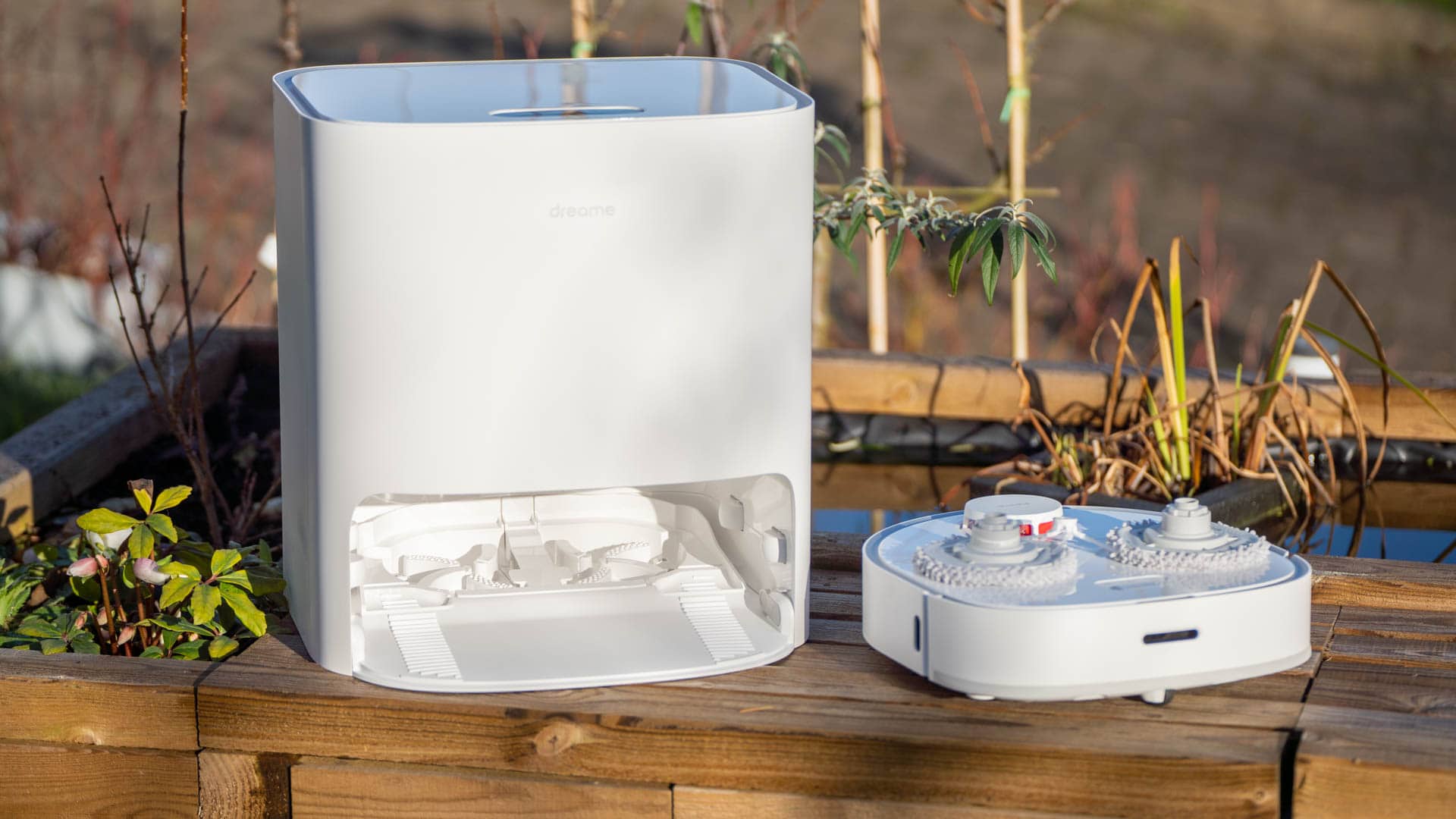
Auf dem Papier sieht dabei der Z10 Pro absolut fantastisch aus! Wir haben eine LiDAR Laser-Navigation, eine 3D Erkennung von Hindernissen und eine Absaugstation. Gerade letztere hat mich sehr neugierig gemacht, denn eine Absaugstation ist etwas unfassbar praktisches, wenn diese gut umgesetzt ist.

Dabei ist zwar der Dreame Bot Z10 Pro mit 550€ sicherlich kein Schnäppchen, aber auch nicht zu teuer. Wollen wir uns im Test einmal anschauen ob der Z10 Pro diesen Preis rechtfertigen kann!


Der Dreame Bot Z10 Pro im Test

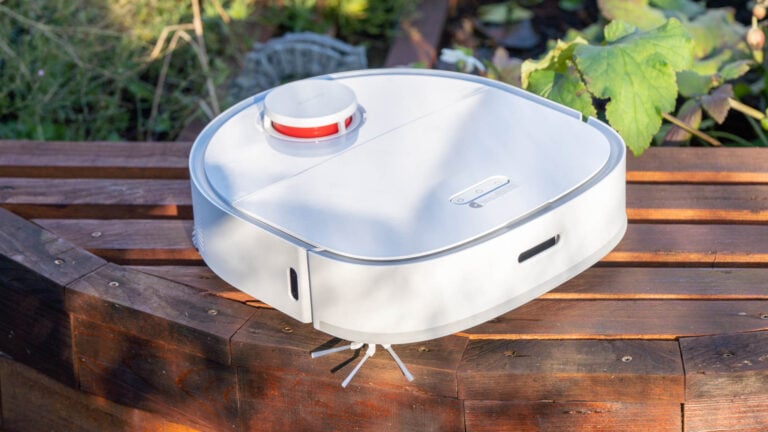
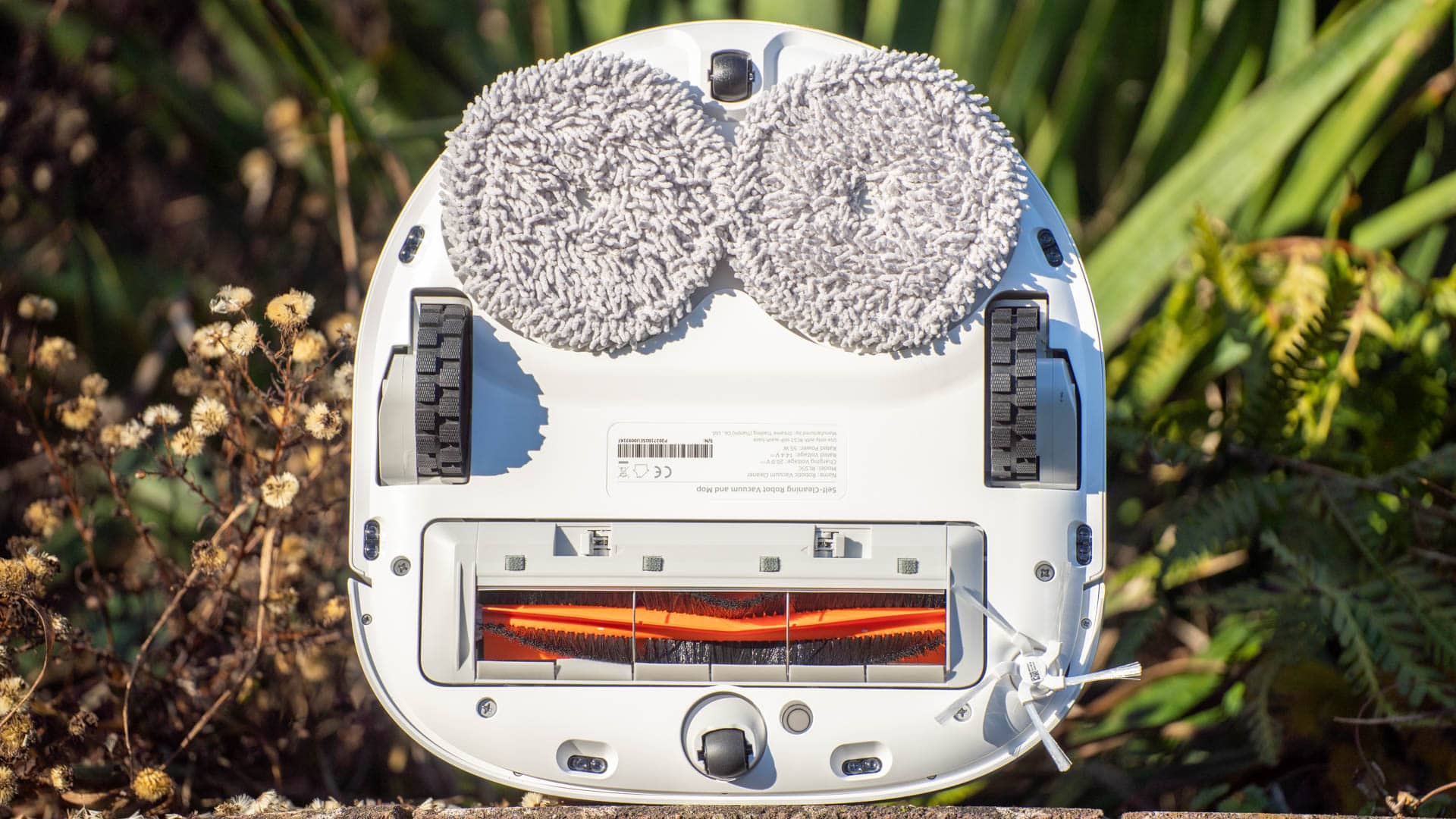
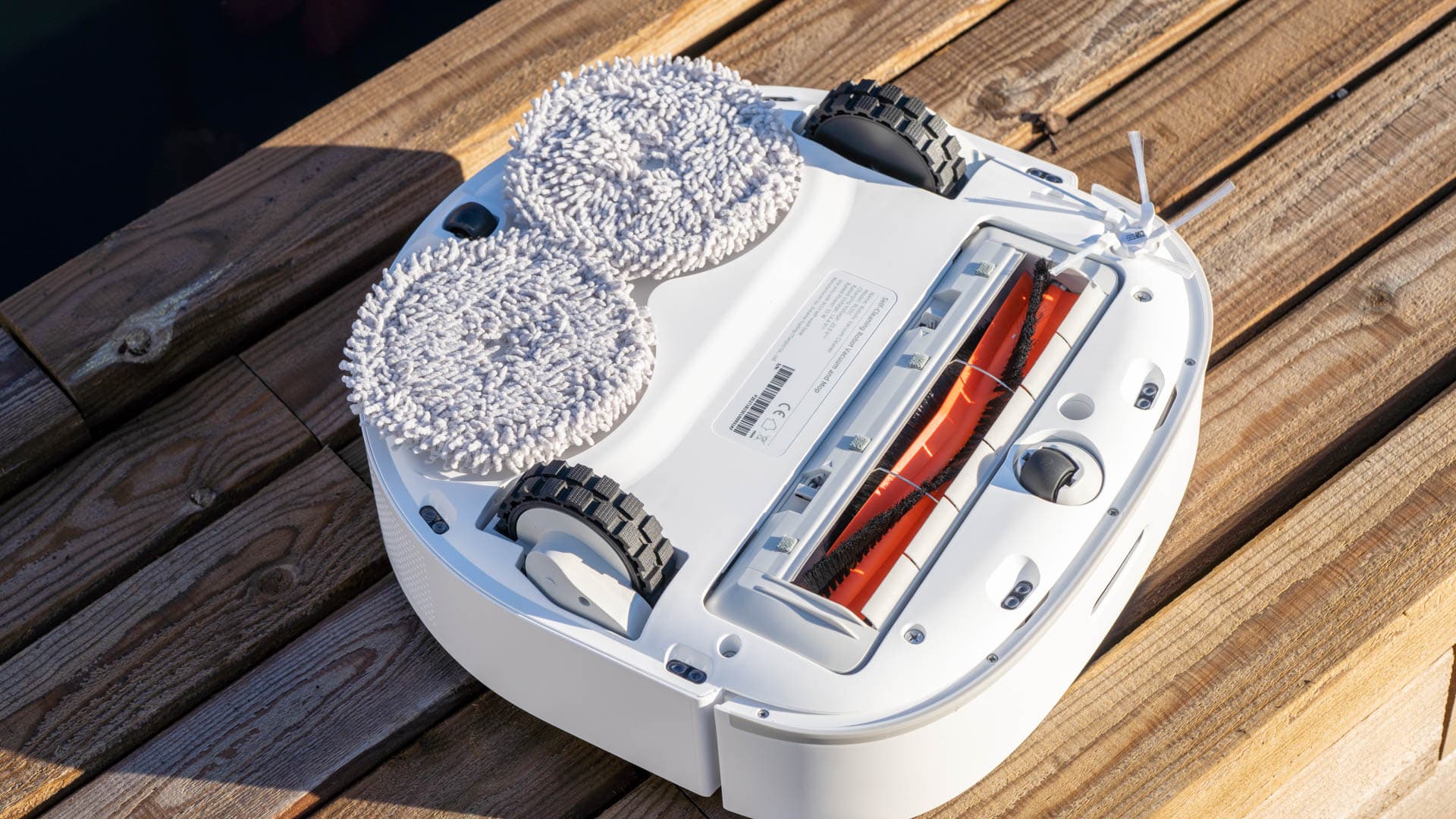
Der Dreame Z10 Pro ist auf den ersten Blick ein ganz klassischer Saugroboter. Dieser setzt auf das typische runde Gehäuse und eine Hochglanzabdeckung. Farblich setzt Dreame hier auf grauen Kunststoff.

dreame bot z10 pro test review 4

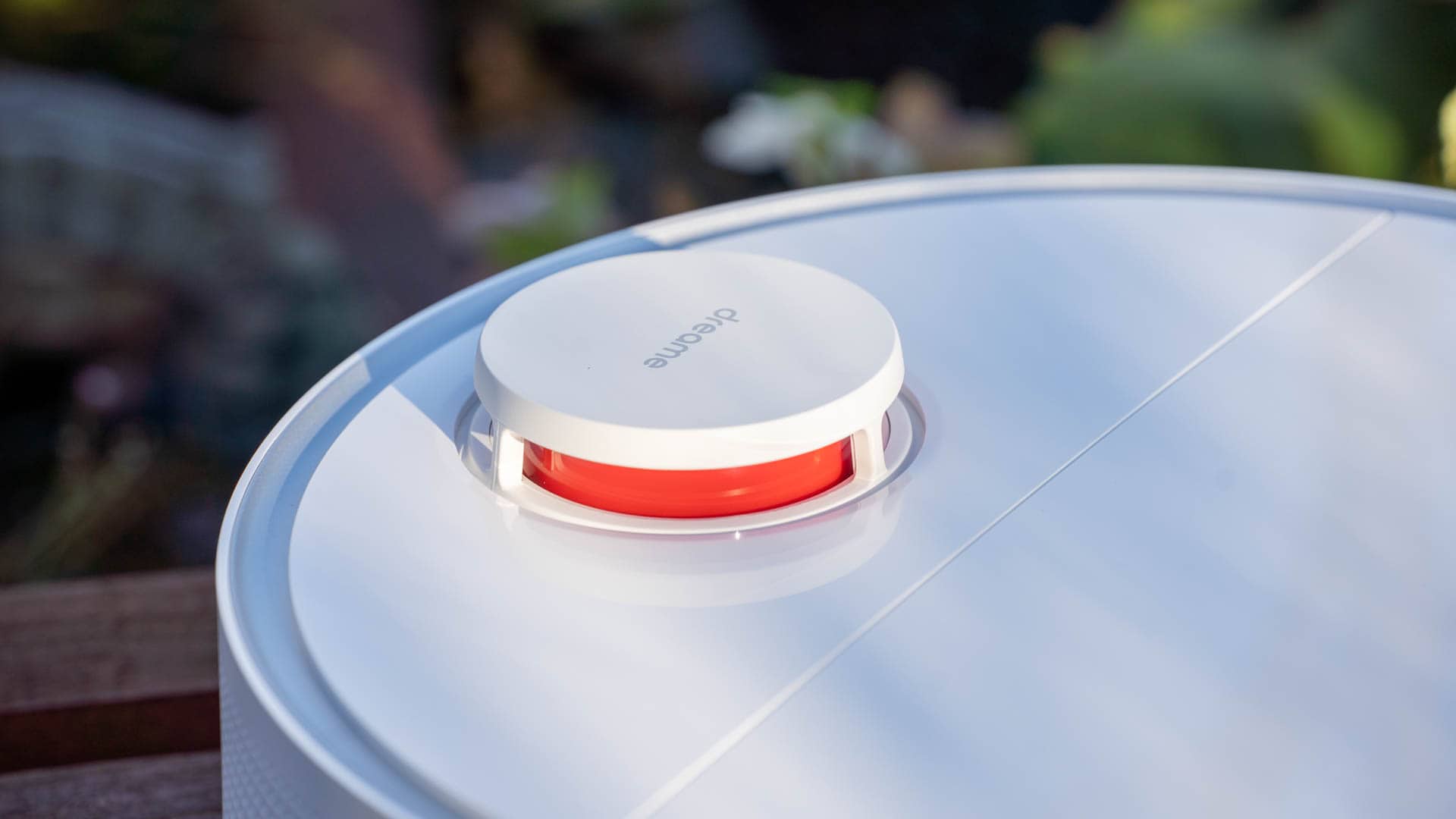
Auf der Oberseite findet sich der rotierende Laser-Sesor, welcher für die Navigation genutzt wird, wie auch drei Tasten für die direkte Steuerung außerhalb der App.

Eine kleine Besonderheit des Z10 Pro ist das Fenster auf der Front, hinter welchem ein 3D Laser-Sensor sitzt. Dieser soll kleine Objekte wie Socken, Kabel, Spielzeug erkennen und vermeiden. Dies funktioniert auch gut, aber dazu später mehr.

dreame bot z10 pro test review 11

Auf der Unterseite sehen wir das übliche Bild. Wir haben mittig eine große und recht weiche rotierende Bürste, welche den Schmutz aufnimmt. An der vorderen Ecke ist eine kleine Bürste angebracht, welche Schmutz vor den Sauger kehren soll um die Arbeitsbreite zu erhöhen.

Qualitativ macht der Z10 Pro einen guten Eindruck, dieser wirkt aber auch nicht außergewöhnlich massiv gebaut.


Der Schmutzauffangbehälter und die Absaugstation

Unter einem Deckel auf der Oberseite ist beim Z10 Pro der Schmutzauffangbehälter verstaut. Dieser hat eine solide Größe für einen Saugroboter, ist aber wie leider meist üblich auch nicht riesig.

dreame bot z10 pro test review 8

Ohne die Absaugstation müsste ich den Z10 Pro klar nach jeder Fahrt entleeren.

Am Ende des Auffangbehälters ist der übliche Feinstaubfilter angebracht.

Das manuelle Entleeren des Saugers funktioniert absolut problemlos und schnell. Allerdings wirst du dir den Dreame Bot Z10 Pro vermutlich nicht kaufen um ihn manuell zu entleeren.

Jedesmal wenn der Dreame Bot Z10 Pro auf seine Ladestation fährt, wird dieser automatisch entleert. Hierfür besitzt dieser zwei Schächte auf der Unterseite, über welche der Staub abgesaugt wird.

dreame bot z10 pro test review 2

Dieser landet dann in der Basis der Ladestation, in welcher ein Staubsaugerbeutel eingesetzt ist. Ja leider setzt auch der Z10 Pro auf Staubsauger-Beutel….. Welche natürlich im Nachkaufen auch nicht ganz günstig sind.

Aber immerhin, die Absaugstation funktioniert gut! Die Entleerung funktionierte bei mir zuverlässig und ohne verstopfen, was ich leider nur über die wenigsten Absaugstationen sagen kann. Bisher funktionierte nur die Absaugstation von iRobot bei mir komplett problemlos! Nun kommt auch die vom Z10 Pro hinzu. Es gab lediglich ein Verstopfen, als der Sauger einen kleinen Aluminium Deckel aufsaugte, welcher verständlicherweise das Absaugen blockierte.

Kurzum, Daumen hoch für die Absaugstation!


Die App

Wie alle Dreame Saugroboter nutzt auch der Z10 Pro die Xiaomi Mi Home App zur Steuerung. Die Xiaomi Mi Home App ist eine mehr oder weniger „universelle“ Smart Home App, für diverse Produkte aus dem Xiaomi Ökosystem, zu welchem auch der Z10 Pro gehört.

screenshot 20210715 083109 mi home screenshot 20210714 120204 mi home

Die App funktioniert in der Praxis tadellos! Auch der Funktionsumfang ist top! Wie üblich siehst Du auf der Startseite des Roboters die Karte deiner Wohnung, welche automatisch angelegt wird.

Diese Karte wird auf Wunsch in Räume unterteilt. So kannst Du den Roboter gezielt in beispielsweise die Küche schicken. Die Kartenaufteilung kannst Du natürlich auch frei anpassen.

screenshot 20210715 083202 mi home screenshot 20210715 083225 mi home

Neben Karten (auch für mehrere Etagen) unterstützt der Z10 Pro natürlich auch virtuelle Wände und NoGo Zonen.

Des Weiteren kannst Du in der App die Saugleistung und wie Wischleistung verstellen. Eine Anpassung der Saugleistung basierend auf dem Raum ist allerdings nicht möglich.

Dennoch, Daumen Hoch für die App und den Funktionsumfang!


Die Navigation

Der Dreame Bot Z10 Pro nutzt die in High End Saugrobotern übliche „LIDAR“ Laser-Navigation. Der Saugroboter kann also durch einen sich drehenden Abstandsmesser eine 2D Karte deiner Wohnung anfertigen. Hierdurch weiß dieser immer recht genau wo er ist, wo er schon war und wo er noch hin muss.

Dies funktioniert beim Dreame Bot Z10 Pro auch 1A! Die Laser-Navigation funktioniert hier sehr gut und ist auf dem Level der „großen“ Hersteller wie Roborock oder ECOVACS.

dreame bot z10 pro test review 17

Allerdings ist diese Laser-Navigation hier sogar noch verfeinert. Auf der Front besitzt der Sauger einen 3D Laser-Sensor. Dieser kann erkennen wenn sich Objekte vor dem Sauger befinden und daher entsprechend ausweichen.

Bei diesem Sensor handelt es sich NICHT um eine Kamera im klassischen Sinne. Wir haben also keine Objekt-Erkennung im engeren Sinne, der Dreame Bot Z10 Pro kann nur wahrnehmen „da ist was“ und grob einschätzen wie groß das Objekt ist.

In der Praxis reicht dies allerdings schon um herumliegenden Socken oder Haustierspielzeug auszuweichen und nicht an diesen zu stranden.

Wenn Du den Saugroboter startest sucht dieser sich zunächst eine Wand und folgt dieser ein Stück, dreht dann bis zur nächsten Wand ab, folgt dieser ein Stück dreht ab usw. bis er seinen Ausgangspunkt erreicht hat.

So umkreist der Saugroboter immer zunächst einen kleinen Bereich und beginnt diesen dann innerlich zu reinigen. Dies geschieht in geraden und geordneten Bahnen.

Aufgrund des LIDAR Sensors und der Karte die der Z10 Pro erstellt, weiß er immer wo es in deiner Wohnung noch weitergeht und setzt dort an um den nächsten Bereich abzustecken, der dann gereinigt wird.

So arbeitet sich der Sauger langsam durch deine Wohnung. So wird in der Regel kein Bereich zweimal überfahren, was für eine recht hohe Reinigungs-Effizienz sorgt.

Aussetzer oder Probleme in der Navigation oder beim Fahrverhalten konnte ich keine beobachten! Teils sorgten nur etwas hochstehende Kanten bei einem meiner Teppiche für etwas Verwirrung. Vermutlich meldete hier der 3D Sensor ein Hindernis, das aber kein Echtes Hindernis war. Der Dreame Bot Z10 Pro kann dann mal etwas um solch eine Stelle herumtanzen, aber wird diese auch problemlos reinigen.

Kurzum, ich bin richtig beeindruckt von der guten Navigation und Hindernisvermeidung des Dreame Bot Z10 Pro!


Saugleistung

Wir müssen bei der Saugleistung bei Saugrobotern in zwei Bereiche unterteilen.

  1. Abdeckung, überfährt der Saugroboter überhaupt alle Bereiche in deiner Wohnung?
  2. Die eigentliche Saugleistung, welche wir nochmals in die Qualität der Motorisierten Bürste und des Saugmotors unterteilen können.

Was die Abdeckung angeht ist der Dreame Bot Z10 Pro stark! Dieser wird auch komplexere Wohnungen sauber abfahren und reinigen. Wie schon bei der Navigation erwähnt ist diese klar ein Pluspunkt beim Z10 Pro!

Den einzigen Kritikpunkt den ich hier habe ist die Reinigung an den Kanten. Der Z10 Pro fährt sehr vorsichtig! Dieser versucht Berührungen mit Möbeln komplett zu vermeiden, was aber auch dafür sorgt, dass ein kleiner Abstand zu Wänden oder Möbeln gehalten wird, in welchem Schmutz nicht angetastet wird.

dreame bot z10 pro test review 9

Abseits davon ist die Abdeckung ziemlich ideal.

Was die reine Saugleistung angeht kann ich dem Z10 Pro ebenfalls eine gute Bewertung geben. Bereits auf seiner Standard Stufe kann dieser auf glatten Böden sämtliche Form von Hausstaub oder auch Tierhaaren aufnehmen.

Auch Teppiche werden gut gereinigt. Dabei konnte ich auch keine Probleme bei besonders hohen Teppichen feststellen.

Allerdings im Detail kann der Z10 Pro auch nicht ganz mit der absoluten Oberklasse mithalten. So entfernt dieser etwas weniger Tierhaare als z.B. der Roborock S7 oder der iRobot i3 von Teppichen. Die rotierende Bürste des Z10 Pro ist sehr weich, ich vermute daher ist diese zwar etwas schonender, aber weniger „intensiv“.

Dennoch entfernt der Dreame Bot Z10 Pro sehr gut Tierhaare, auch von Teppichen. Je nach Teppich ist zwar keine 100% Reinigung möglich, aber die Menge an Haaren wird extrem reduziert!

dreame bot z10 pro test review 12

So ist dies auch bei mir. Ohne Saugroboter sieht meine Wohnung dank großem Hund spätestens nach 2 Tagen aus wie Sau. Ein guter Saugroboter wie der Dreame Bot Z10 Pro reduziert Tierhaare und auch das generelle Schmutzlevel in meiner Wohnung so sehr, das ich vielleicht alle 1-2 Wochen nur nochmal per Hand ein paar Ecken aussaugen muss oder gesondert die Teppiche reinige.

Von daher Daumen hoch für die Saugleistung! Vor allem das der Z10 Pro auch mit allen Teppichen, auch wenn diese etwas höher sind, gut klar kommt.


Die Lautstärke

Die Lautstärke des Dreame Bot Z10 Pro hängt sehr stark von der eingestellten Leistung ab. In der Regel werdet Ihr diesen auf der „Standard“ Stufe betreiben.

Hier ist dieser ein sehr angenehmer und leiser Sauger! Ich würde ihn als leicht überdurchschnittlich leise einstufen. Nicht ganz so leise wie die Yeddi Sauger, aber leiser als z.B. der Roborock S7 oder die iRobot Modelle.


Fazit

Der Dreame Bot Z10 Pro ist einer der besten Saugroboter die ich jemals im Test hatte! Dieser zeigte hier keine größeren schwächen, Probleme oder Auffälligkeiten. Ganz im Gegenteil, der Z10 Pro ist ein Top Allrounder!

Im Test kam der Z10 Pro mit allen Arten von Untergründen gut klar, egal ob glatter Boden, Teppichboden oder auch höhere Teppiche. Alles wurde sauber befahren und gut gereinigt.

Dabei war die Navigation sehr zuverlässig und wirkte steht’s sicher. Auch die Hinderniserkennung funktionierte 1A! Herumliegende Socken, Spielzeug usw. bereiten dem Z10 Pro unterdurchschnittlich große Probleme.

Hierdurch eignet sich der Z10 Pro auch für etwas vollere und chaotischere Wohnungen, mit komplexerem Grundriss.

dreame bot z10 pro test review 15

Wir können dem Sauger fast eher ankreiden, dass dieser teils etwas sehr vorsichtig fährt. Andere Modelle versuchen sich etwas aggressiver in Ecken vorzuarbeiten, was Vor- oder Nachteil sein kann, je nach Situation.

Hinzu kommt die wirklich praktische Absaugstation! Ja ich bin der Meinung, dass eine Absaugstation ein derartig großer Komfort-Gewinn ist, dass diese einen Aufpreis wert sind. Leider neigen viele Absaugstationen zu Problemen wenn der Sauger zu voll ist (verstopfen usw.), was bei Wohnungen mit Haustieren schnell passieren kann.

Bisher war lediglich die Absaugstation von iRobot aus meiner Sicht „perfekt“. Die des Dreame Z10 Pro kann sich aber gleich auf Platz 2 setzen, vor ECOVACS. Dies ist also top!

Unterm Strich kann ich den Dreame Bot Z10 Pro also nur absolut empfehlen und das fast jedem. Der Sauger kommt mit komplexen Wohnungen, Haustieren und Teppichen gut klar und die Absaugstation macht einen guten Job. Die Saugleistung mag zwar nicht ganz so gut sein wie bei einem Robock S7, aber die Navigation ist ähnlich gut und wir haben hier die praktische Absaugstation.

Dem von Dreame verlangten Preis von rund 550€ kann ich mit gutem Gewissen zustimmen!

Test: JBL PartyBox On-The-Go, Bluetooth Lautsprecher mit Mikrofon und Gitarren Eingang

Mit der PartyBox On-The-Go bietet JBL einen portablen Lautsprecher an der mehr ist als nur ein einfacher Bluetooth Lautsprecher.

Wie schon der Name sagt handelt es sich bei der PartyBox On-The-Go um einen Lautsprecher der gedacht ist Partys und sonstige Feiern zu beschallen. Daher ist dieser auch etwas größer als der typische Bluetooth Lautsprecher, verfügt über eine integrierte Licht Show und sogar ein kabelloses Mikrofon!

jbl partybox on the go test review 11

Klingt doch interessant, wollen wir uns die PartyBox On-The-Go doch einmal näher im Test ansehen! Kann der Lautsprecher überzeugen?

An dieser Stelle vielen Dank an JBL, welche mir den Lautsprecher für den Test ausgeliehen haben.


Die JBL PartyBox On-The-Go im Test

Mit 489 x 244,5 x 224 mm und einem Gewicht von satten 7,5 Kg ist die JBL PartyBox On-The-Go schon ein etwas dickerer Brocken. Nicht überraschend, dieser soll schließlich Partys beschallen können.

jbl partybox on the go test review 1

Allerdings handelt es sich hier auch nicht um einen klassischen „Beschallungslautsprecher“ alla Teufel Rockster Air. JBL versucht hier einen gewissen Mix aus Portabilität und Leistung/Lautstärke zu treffen, der primär Privatpersonen ansprechen soll.

Was das Design angeht, ist die PartyBox On-The-Go im üblichen JBL Style gehalten. Wir haben ein weitestgehend schwarzes Gehäuse mit einem Metall-Gitter auf der Front. Allerdings wirkt die PartyBox On-The-Go etwas „technischer“ aufgrund diverser Drehregler auf der Oberseite.

jbl partybox on the go test review 2

Hier finden wir Drehregler für den Bass, Höhen (für das Mikrofon!) usw. Auch könnt Ihr hier die Lautstärke des Mikrofons anpassen.

Mit im Lieferumfang der PartyBox On-The-Go ist ein kabelloses Mikrofon, welches Ihr zum Mitsingen, Ansagen usw. verwenden könnt. Ähnlich wie der Lautsprecher selbst ist auch das Mikrofon von gehobener Qualität.

Als kleinen Bonus kannst Du sogar eine Gitarre an der PartyBox On-The-Go anschließen. Ein passender Anschluss ist auf der Oberseite zu finden.

jbl partybox on the go test review 5

Die Anschlüsse des Lautsprechers sind auf der Rückseite unter einer Gummi-Abdeckung angebracht. Dort finden wir den Netzanschluss und einen USB Ausgang. Letzter dient um Euer Smartphone im Notfall zu laden.

Der verbaute Akku soll laut JBL bis zu 6 Stunden halten. Die Akkulaufzeit schwankt aber stark je nach Lautstärke. Dreht Ihr die PartyBox On-The-Go voll auf, dann ist der Akku in 1-3 Stunden schon leer!

jbl partybox on the go test review 4

Normalerweise würde ich die Akkulaufzeit kritisieren, allerdings ist diese hier nicht überraschend. Die PartyBox On-The-Go hat eine maximale Leistung von 100W, was nicht ohne ist! Solch ein kräftiger Lautsprecher ist nicht ganz leicht via Akku langfristig zu betreiben. Den großen  Teufel Rockster Air Könnt Ihr sogar in unter einer Stunde leer bekommen wenn Ihr diesen voll aufdreht.


Klang

Kommen wir zum spannendsten Punkt, wie klingt die PartyBox On-The-Go?

Starten wir bei den Höhen. Die PartyBox On-The-Go besitzt zwei gesonderte Hochtöner, entsprechend ist es nicht überraschend, dass die Höhen des Lautsprechers gut sind! Diese sind angenehm klar und sauber. Hier und da kann allerdings der Bass etwas zur Dominanz neigen, vor allem wenn Du den Bass-Boost aktiv hast. Generell würde ich aber die Höhen als gut einstufen.

jbl partybox on the go test review 13

Die Mitten sind eher schwächerer Natur. Diese werden klar vom Bass und den Höhen etwas in den Hintergrund gedrängt. Stimmen werden Okay wiedergegeben, aber wir haben hier nun mal einen Party Lautsprecher vor uns. Dich sollte da nicht überraschen, dass dieser weniger auf einen ausbalancierten Klang oder Hörbücher ausgerichtet ist.

Beim Bass müssen wir unterscheiden, mit Bass Boost und ohne Bass Boost. Der Bass Boost hat zudem 2 Stufen. Ohne Bass Boost hat die PartyBox On-The-Go einen guten und kräftigen Bass. Ich würde den Lautsprecher zwar nicht als “ausbalanciert” bezeichnen, aber ohne Bass Boost hält sich das Klangbild schon etwas die Waage. Mit Bass Boost in der ersten Stufe verlagert sich der Klang aber ein gutes Stück zu Gunsten des Basses. Wobei JBL hier nicht den Fehler macht die Höhen zu beeinflussen.

Die Einstellungen des Bass-Boosts verändern nicht die Höhen oder Mitten. Es wird einfach nur der Bass verstärkt, weshalb der Lautsprecher auch nicht dumpf oder matt klingt.

Mit Bass-Boost auf Stufe 1 klingt der Lautsprecher sehr kräftig und durchaus auch imposant. Dieser hat einen guten Wums und macht generell Freude. Ich würde die PartyBox On-The-Go immer mit dem Bass-Boost auf Stufe 1 betreiben, hier machst Du nichts falsch. Musik klingt lebendig und dynamisch.

jbl partybox on the go test review 14

Auf Stufe 2 merken wir, dass der Lautsprecher langsam ans Limit kommt. Dieser kann hier und da etwas zum Wummern neigen. Dies wird bei einer lauteren Party vermutlich weniger stören und unterstreicht auch etwas den Effekt, dass der Lautsprecher gerade hart am Arbeiten ist, aber aus qualitativer Sicht ist Stufe 1 die bessere.

Unterm Strich enttäuscht der Lautsprecher also nicht was den Klang angeht! Dieser ist laut, hat ordentlich Bass und bietet zudem vernünftige Höhen, wodurch er nicht matt klingt. Allerdings darfst Du auch keine Wunder erwarten. Die PartyBox On-The-Go schafft es gut ein normal großes bis größeres Wohnzimmer ordentlich zu beschallen. Ähnliches gilt für eine Terrasse oder einen Hintergarten, aber einen Festsaal wirst Du mit diesem nicht füllen können. Hier brauchst Du dann eher ein Kaliber wie den Teufel Rockster Air.


Fazit

Die JBL PartyBox On-The-Go ist etwas Außergewöhnliches! Dies liegt natürlich primär am Mikrofon und dem Gitarren Eingang. Dies alleine hebt den Bluetooth Lautsprecher massiv von anderen Modellen ab.

Hinzu kommt natürlich der große Klang. Die PartyBox On-The-Go ist kein kleiner Bluetooth Lautsprecher, entsprechend hat auch der Klang ordentlich Power. Dies ist sicherlich kein Lautsprecher für das professionelle Umfeld, aber in einem Privaten Rahmen oder bei einer kleinen Karneval Party usw. Wird sich die PartyBox On-The-Go wohl fühlen!

jbl partybox on the go test review 9

Diese bietet eine gute maximale Lautstärke, mit einem starken Bass und schön klaren Höhen. Die PartyBox On-The-Go taugt dabei auch durchaus für leisere Töne, es ist also nicht so als würde diese nur durch die Lautstärke punkten.

Was die Verarbeitung und Feature angeht, hat JBL ebenfalls einen tadellosen Job gemacht. Die PartyBox On-The-Go ist sicherlich ein sehr einmaliges Modell, aber ich kann diese mit gutem Gewissen empfehlen, vor allem wenn Du Interesse am Mikrofon oder dem Gitarren Eingang hast.

Hier ist auch der Preis von rund 250€ zum Zeitpunkt des Tests völlig Okay! Ich würde sogar sagen die Preis/Leistung ist recht gut.

Test: Anker PowerCore 10000 PD Redux, wenn es besonders portable sein soll

Ich halte den PowerCore 10000 PD Redux für die wichtigste Powerbank in Ankers aktuellem Line-Up. Der PowerCore 10000 PD Redux bietet 10000mAh Kapazität, einen USB Power Delivery Ausgang und ein sehr kompaktes Design.

anker powercore 10000 pd redux test review 8

Damit ist dies keine absolute „Luxus“ Powerbank (was die Technischen Daten angeht), aber das kompakte und wertige Design in Kombination mit dem aktuellen USB C PD Ausgang machen diesen zu einer spitzen „Alltags-Powerbank“.

Wollen wir uns das Ganze aber einmal näher im Test ansehen.


Der Anker PowerCore 10000 PD Redux im Test

Mit 105 x 52 x 25 mm und einem Gewicht von 193g ist der PowerCore 10000 PD Redux eine sehr kompakte Powerbank für die angegebene Kapazität von 10000mAh. Ja es gibt durchaus Modelle die noch einen Hauch kleiner sind, aber diese haben dann zumeist keinen Schnellladeport.

anker powercore 10000 pd redux test review 1

Die Haptik und Verarbeitung sind dabei Anker typisch spitze! Der PowerCore ist keine billige China Powerbank.

Anker setzt zwar auf ein Gehäuse komplett aus Kunststoff, aber es gibt solchen und solchen Kunststoff. Anker nutzt hier einen sehr wertigen Kunststoff, welcher zudem auf der Oberseite angenehm texturiert ist.

anker powercore 10000 pd redux test review 2

Ebenfalls auf der Oberseite findet sich der große Einschalter, in welchem vier Status LEDs integriert sind.

Auf Seiten der Anschlüsse haben wir genau zwei Ports, einen USB A Port und einem USB C Port.

anker powercore 10000 pd redux test review 3

Bei dem USB A Port handelt es sich um einen klassischen 5V/2,4A Port, welcher keine Schnellladestandards unterstützt, abseits von Ankers guter Optimierung.

Der USB C Port wiederum dient als Eingang und Ausgang. In beide Richtungen soll dieser bis zu 18W Leistung nach dem USB Power Delivery Protokoll bieten.


Die Kapazität

Anker gibt die Kapazität des PowerCore 10000 PD Redux mit 10000mAh bzw. 36,3Wh an. Folgende Werte konnte ich messen:

Wh mAh % der HA
5V/1A 30.235 8172 82%
5V/3A 27.921 7546 75%
9V/1A 30.837 8334 83%
9V/2A 30.837 8334 83%


Die Kapazitätsangabe bei Powerbanks bezieht sich immer auf die Kapazität der Akku-Zellen im Inneren. Allerdings ist ihre Entladenung nicht zu 100% effizient. So gibt es immer einen gewissen Verlust in Form von Wärme, aufgrund interner Prozesse, Spannungswandlungen usw.  Dies gilt gerade bei der Nutzung von Quick Charge, USB PD oder anderen Schnellladestandards. 80-90% ist der gängige „gute“ Werte für die nutzbare Kapazität. Über 90% sind sehr selten und unter 80% ungewöhnlich. Bedenkt auch, dass Euer Smartphone nicht zu 100% effizient lädt! Hat dieses einen 2000mAh Akku werden ca. 2600mAh für eine 100% Ladung benötigt. Dies hängt aber etwas vom Model und der Art des Ladens ab.

Mit bis zu 83% bietet der Anker PowerCore 10000 PD Redux eine sehr solide echte Kapazität!


Das Ladetempo

Folgende Geräte habe ich am Anker PowerCore 10000 PD Redux getestet:

Apple iPhone 12 Pro 17,3W
Apple iPad Pro 11 M1 17,8W
Apple MacBook Pro 13 17,9W
Samsung Galaxy S21 Ultra 14,5W
Xiaomi Mi 10 Pro 13,3W

Hier können wir es an sich recht kurz machen, denn der PowerCore 10000 PD Redux verhält sich genau wie erwartet.

Die meisten modernen Smartphones laden an der Powerbank schnell. Apple iPhones laden beispielsweise +- mit dem vollen Ladetempo. Android Smartphones werden ein hohes Ladetempo erreichen, aber teils auch nicht das volle Ladetempo.

anker powercore 10000 pd redux test review 7

Beispielsweise die Samsung Smartphones der S20 und S21 Serie benötigen USB PD mit der PPS Erweiterung für das volle Ladetempo, welche hier nicht vorhanden ist. Allerdings laden diese dennoch mit rund 14W an der Powerbank.

Zusammengefasst, der PowerCore 10000 PD Redux ist wie folgt geeignet:

  • Apple iPhones – sehr gut geeignet
  • Apple iPads – gut geeignet
  • Apple MacBooks – bedingt geeignet
  • Samsung Galaxy Smartphones – gut bis sehr gut geeignet, je nach Modell
  • Xiaomi Smartphones – gut bis sehr gut geeignet, je nach Modell
  • Huawei Smartphones – neutral bis gut geeignet
  • Windows Notebooks – nicht geeignet


Wiederaufladen

Anker wirbt damit, dass Ihr den PowerCore 10000 PD Redux mit bis zu 18W laden könnt.

wiederaufladetempo powercore 10000 pd redux

Dies ist auch richtig! An einem passenden USB Power Delivery Ladegerät akzeptiert die Powerbank bis zu 18W und ist in ca. 2:35h von 0% auf 100% geladen, was durchaus flott ist.


Fazit  

Der PowerCore 10000 PD Redux ist eine gute Powerbank! Dies überrascht auch nicht, Anker ist ein Experte im Bauen von Powerbanks und daher verwundert es auch nicht, dass der PowerCore 10000 PD Redux gut gemacht ist.

So sind die Verarbeitung und die Haptik hervorragend! Die Powerbank fasst sich super wertig an. Diese ist eine echte Premium Powerbank.

anker powercore 10000 pd redux test review 9

Auch technisch kann der PowerCore überzeugen. Ich konnte keine Kompatibilitätsprobleme oder Ähnliches feststellen. Dabei macht der 18W USB PD Ausgang einen guten Job moderne Geräte flott mit Energie zu versorgen.

Dabei eignet sich die Powerbank gerade für Apple Geräte, welche ideal mit dieser zusammenarbeiten. Aber auch für Android Nutzer eignet sich der PowerCore 10000 PD Redux gut.

Etwas schade ist nur, dass Anker auf einen Quick Charge Port verzichtet hat, den einige Konkurrenten in Powerbanks dieser Klasse bieten.

Pluspunkte gibt es wiederum für das sehr kompakte und handliche Design.

Damit ist der Anker PowerCore 10000 PD Redux eine ideale alltags Powerbank, welche ich auch voll empfehlen kann. Lediglich den Preis von 40€ halte ich für etwas saftig. Dieser geht im Anbetracht der hohen Qualität durchaus in Ordnung, aber rein was die Preis/Leistung angeht gibt es durchaus „günstigere“ Modelle.

Dennoch, Anker ist immer eine gute und zuverlässige Wahl bei Powerbanks und dies gilt auch für den Anker PowerCore 10000 PD Redux!

Anker PowerCore 10000 PD Redux, Kompakte 10000mAh Powerbank,externer...

  • 30.8 Wh bzw. 8334 mAh echte Kapazität
  • 18W USB PD Port
  • In 2:35h vollständig geladen
  • Sehr schön kompakt und top Verarbeitung
  • USB A Port nur 5V/2,4A
  • Gehobener Preis