Moderne Notebooks und selbst viele Desktop-PCs sind recht sparsam wenn es um USB Ports geht. Klar die meisten Nutzer heutzutage haben nur noch wenige kabelgebundene Geräte.
Allerdings wenn du doch ein paar mehr USB Ports benötigst bleibt nur der Griff zu einem USB Hub. Im besten Fall willst du ein Thunderbolt Dock, hat aber dein PC/Notebook kein Thunderbolt oder du möchtest dieses nicht nutzen bleibt nur der Griff zu einem regulären USB Hub.
USB C Hubs gibt es mittlerweile einige! Diese sind jedoch alle sehr ähnlich. Wir haben meist eine Aluminium Box mit X Anschlüssen und einem kurzen fest integriertem USB C Kabel.
Gerade letzteres ist aber am Schreibtisch und einem stationären Einsatz oftmals sehr nervig.
Hier bietet Corsair mit dem USB100 eine sehr schöne und elegante Lösung an. Bei dem Corsair USB100 handelt es sich um einen “Luxus” USB Hub, welcher USB C und USB A Ports, wie auch eine hohe Leistung bietet.
Klingt doch spannend, lohnt es sich hier aber 100€ auszugeben? Ist der Corsair USB100 der beste USB Hub 2022? Finden wir es im Test heraus!
An dieser Stelle vielen Dank an Corsair für das Zurverfügungstellen des USB100 für diesen Test.
Der Corsair USB100 im Test
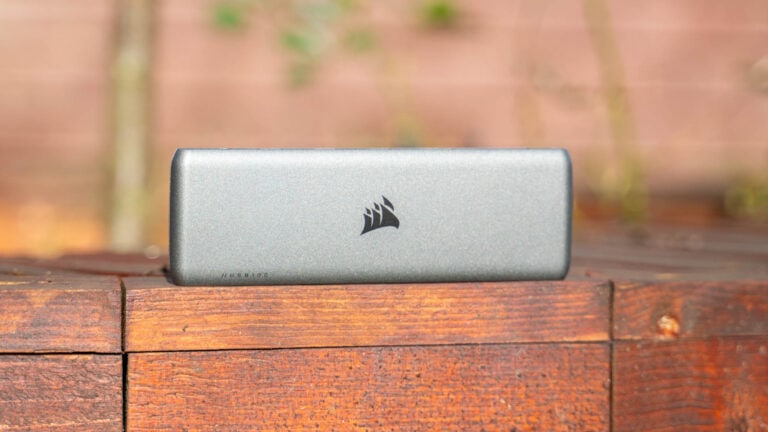
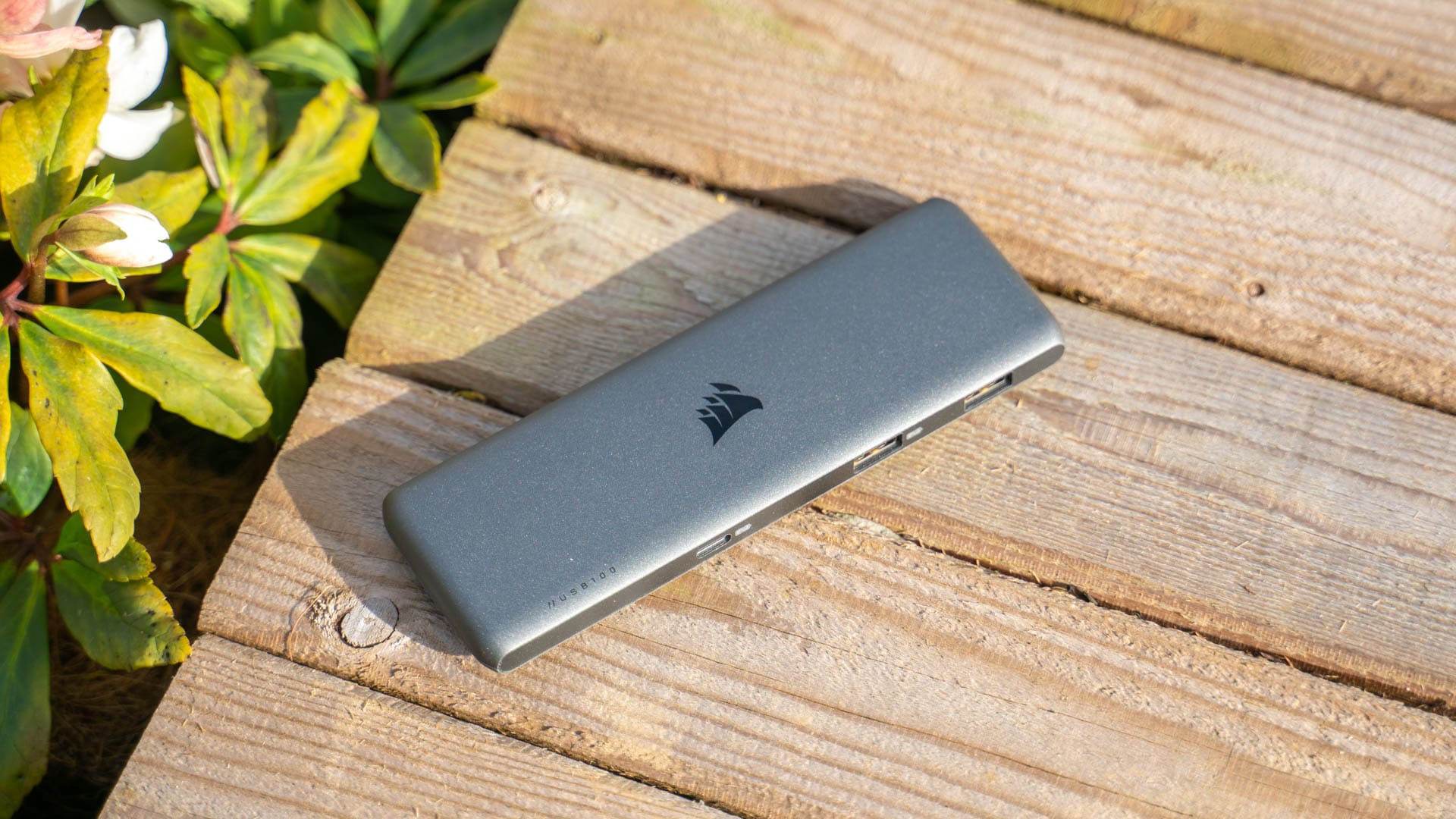
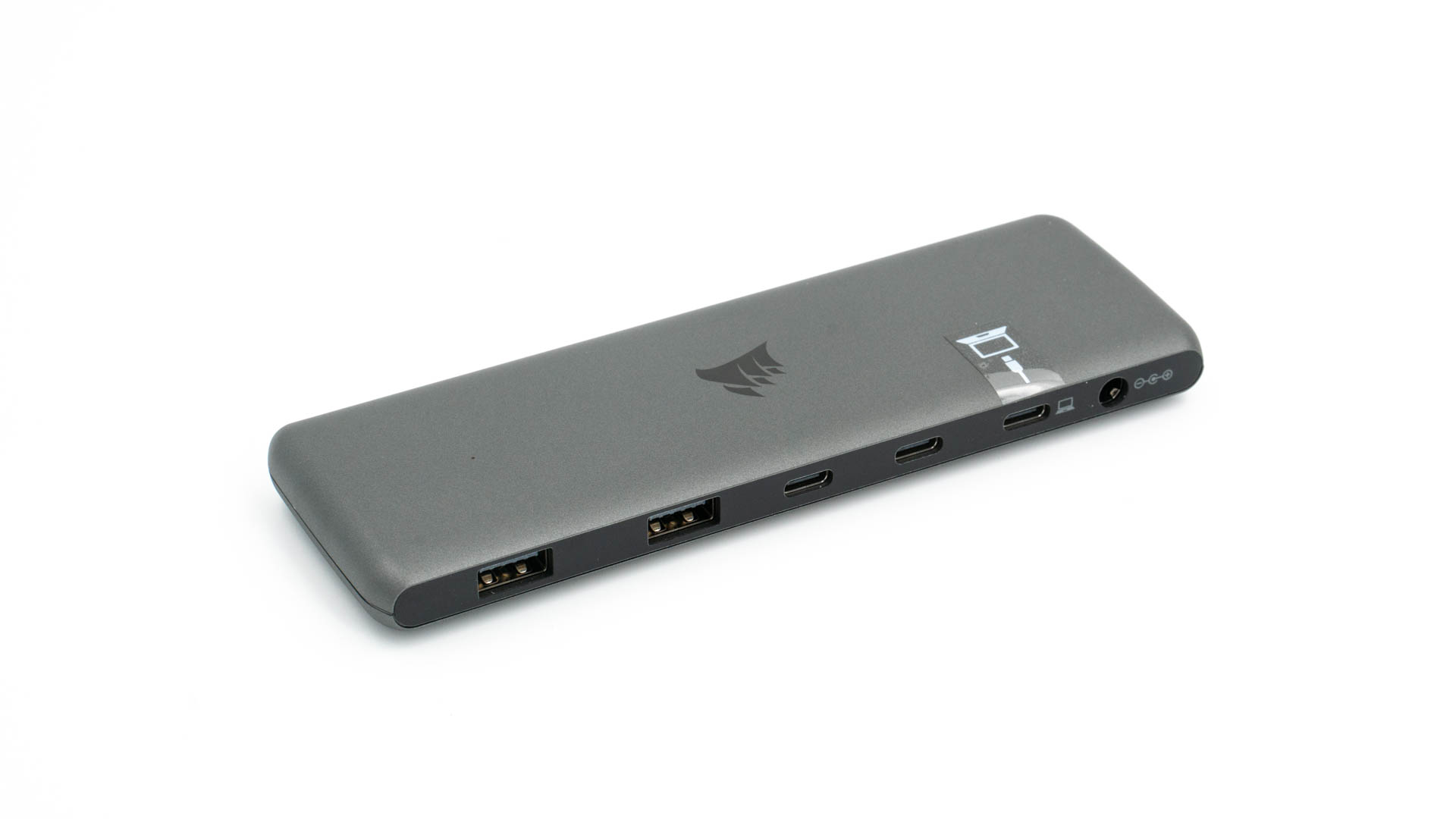
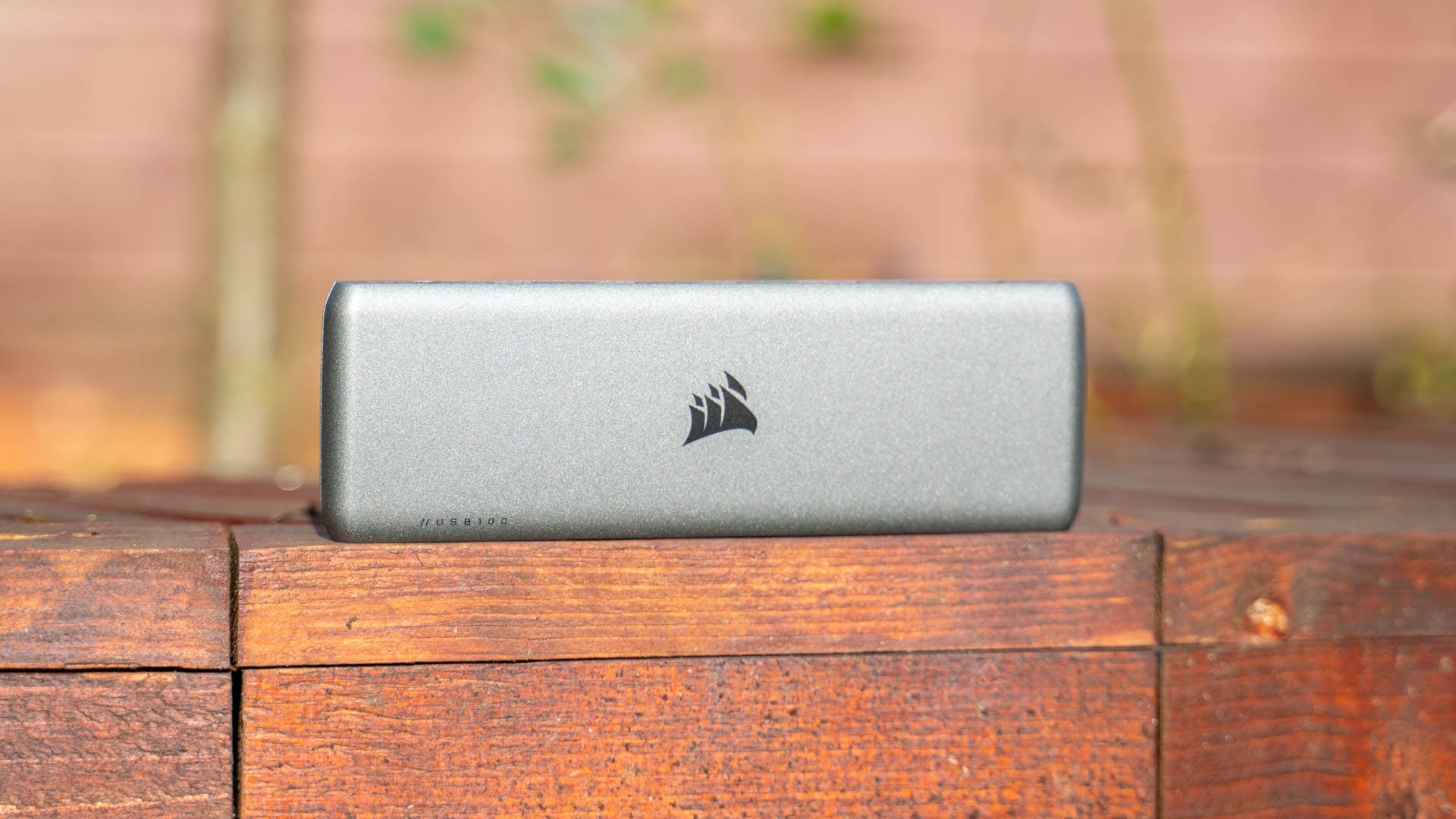
Corsair lehnt das Design des USB100 ganz klar etwas am TBT100 Thunderbolt Dock an. So haben wir auch hier ein recht schlankes und schickes Design, welches sich klar von anderen Modellen auf dem Markt abhebt.
So misst der Hub lediglich 156 x 50 x 14 mm. Im Gegensatz zum großen Thunderbolt Modell nutzt Corsair hier allerdings kein Aluminium! Wir haben hier lediglich Kunststoff, in Aluminium Optik.
Hierdurch ist der Hub mit 73g sehr leicht! Corsair hat dem Hub zwar gute Gummi-Füße verpasst, aber mit ein wenig Zug auf den Kabeln wird der Hub schon über deinen Tisch rutschen.
Abseits der kleinen Enttäuschung beim Material bin ich mit der Verarbeitung und Optik sehr zufrieden!
3x USB C und 4x USB A
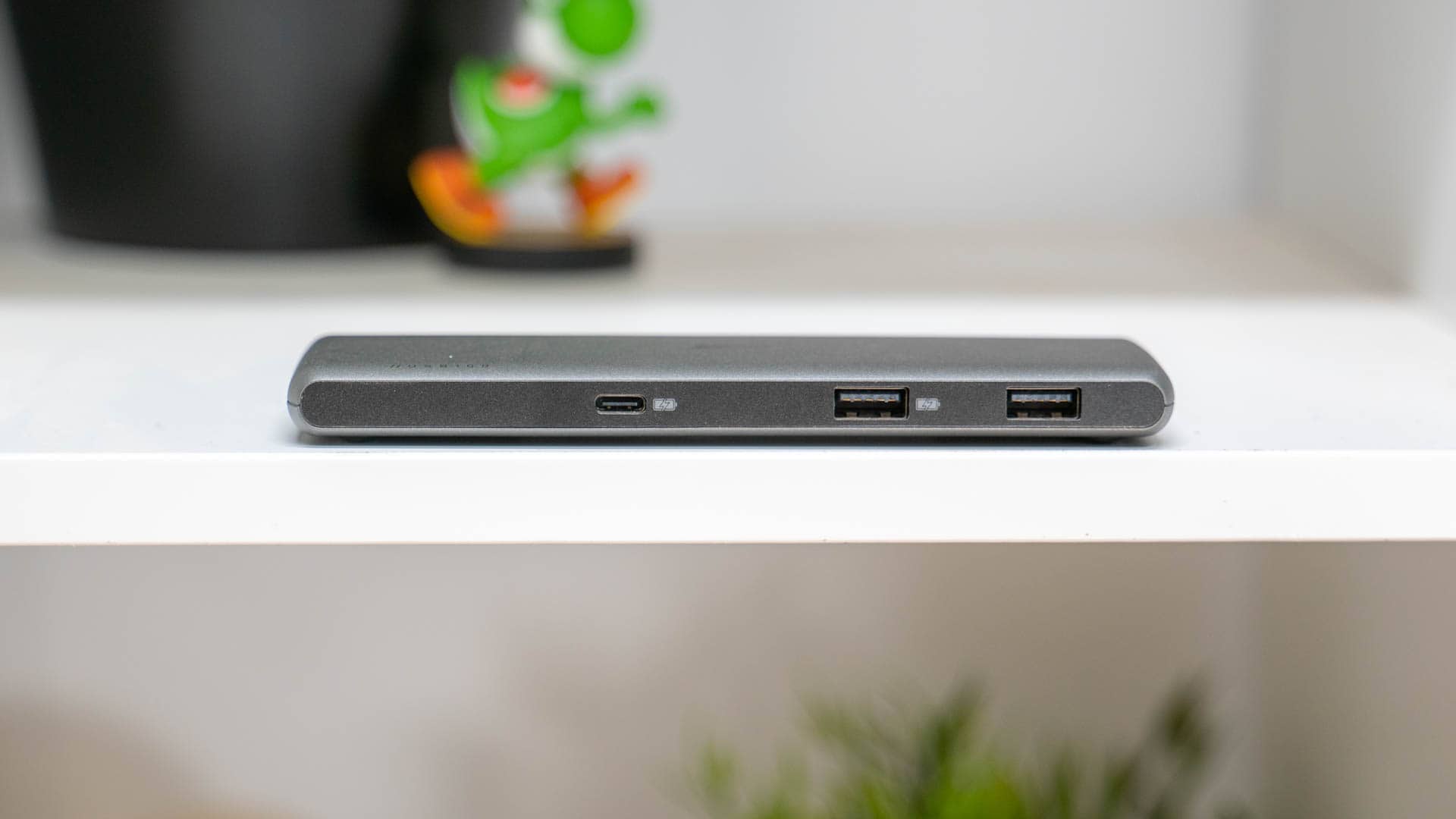
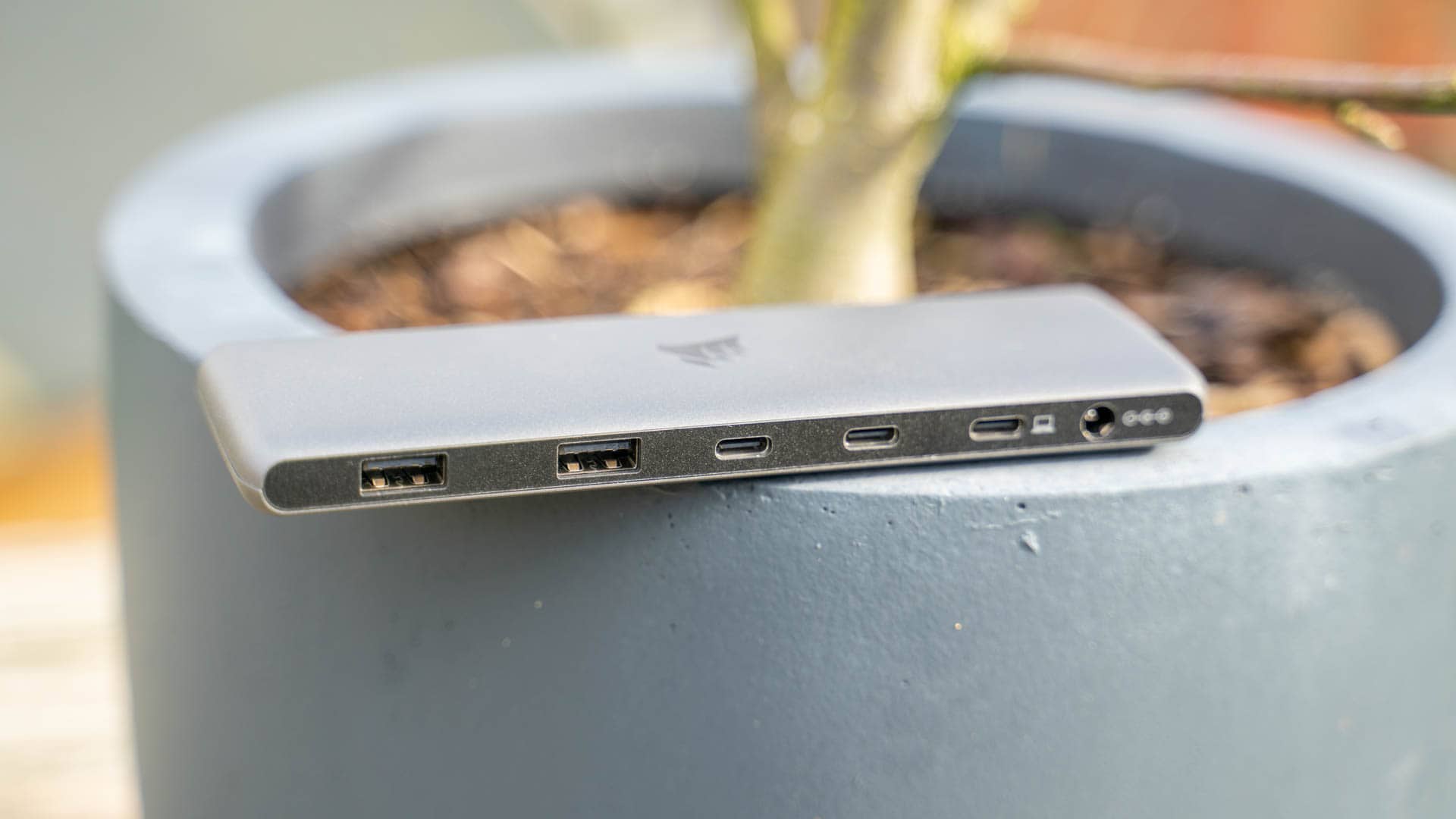
Der Corsair USB100 USB Hub verfügt über USB Ports sowohl auf der Front wie auch auf der Rückseite.
Auf der Front kannst du entsprechend USB Sticks und andere “nicht dauerhafte” Geräte anschließen. Die Rückseite hingegen bietet sich für dauerhaft verbundene Geräte an, wie Funk-Empfänger, Drucker usw.
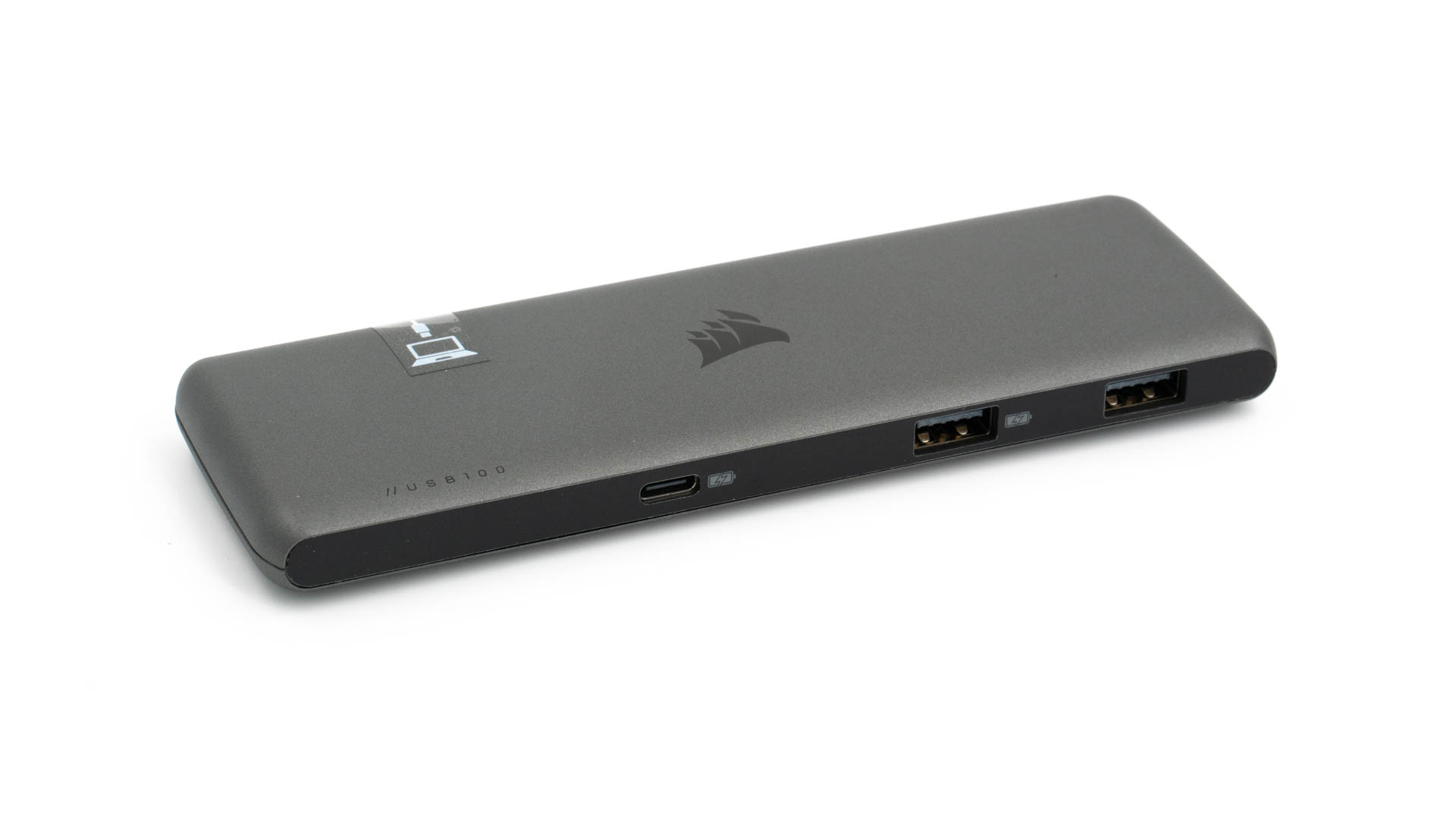
Auf der Front des USB Hubs finden wir 2x USB A und 1x USB C. Einer der USB A Ports und der USB C Port sind mit einer Ladefunktion ausgestattet. Diese können Smartphones mit 7,5W bzw. 15W deutlich schneller laden als es regulär an einem USB Hub möglich wäre.
Dies ist allerdings natürlich weiterhin deutlich langsamer als an einem gesonderten USB Ladegerät.
Auf der Rückseite finden wir zwei weitere USB A Ports und zwei USB C Ports.
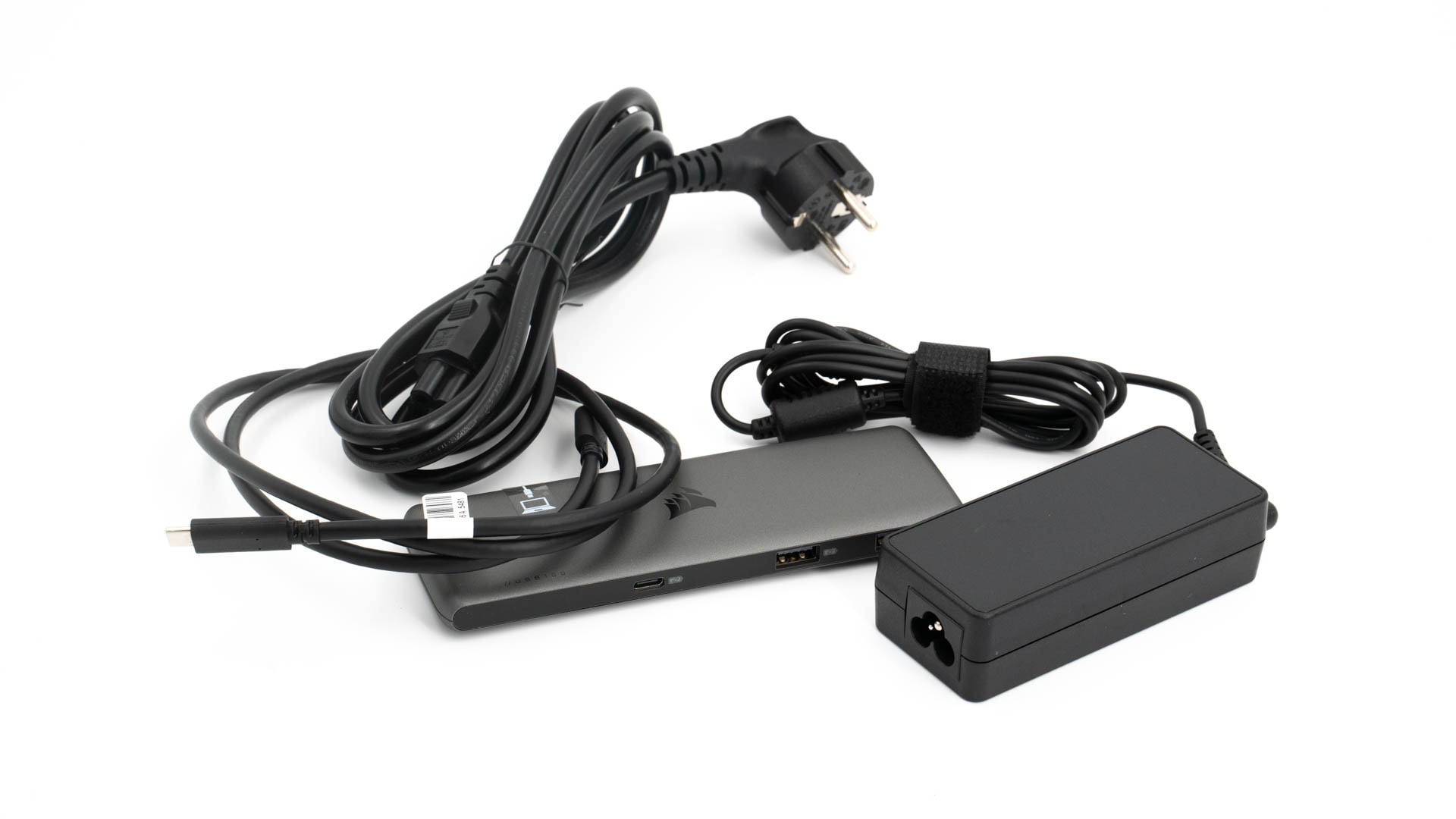
Ein dritter USB C Port dient als Anschluss für deinen PC/Notebook. Corsair legt hierfür ein ca. 1 Meter langes USB C zu USB C Kabel bei.
Ca. 450 MB/s
Bei dem Corsair USB100 handelt es sich um einen klassischen USB 3.0 bzw. USB 3.1 Gen 1 Hub mit maximal 5 Gbit.
Sämtliche Ports des Hubs schaffen also ca. 450 MB/s in der Praxis.
Aktiver Hub mit 65W Netzteil!
Der Corsair USB100 Hub besitzt ein 65W Netzteil. Du kannst zwar dein Notebook NICHT über den Hub laden, aber das 65W Netzteil hilft dabei auch leistungshungrigere Geräte mit Energie zu versorgen.
Theoretisch könntest du so an jedem Port des Hubs eine externe HDD oder ähnliche Verbraucher anschließen, ohne in Energie-Probleme zu laufen.
Genau genommen wirken 65W fast etwas übertrieben. Rein rechnerisch sollte es selbst im schlimmsten Fall nicht möglich sein den Hub mit mehr als 52,5W zu belasten, selbst wenn wir den Smartphone Ladeport usw. voll mit einbeziehen.
Allerdings ist mehr Leistungskapazität immer gut und es wird fast unmöglich sein den Corsair USB100 zu überlasten, ohne gegen die USB-Spezifikation zu verstoßen.
Der Hub benötigt ca. 0,25W im Leerlauf wenn keine Geräte verbunden sind.
Auch passiv!
Der Corsair USB100 USB Hub funktioniert auch passiv, ohne das beiliegende Netzteil. Hier könnte es aber zu Problemen kommen, wenn du zu viele Leistungshungrige Geräte anschließt, da diese weiterhin lediglich die maximale Leistung eines USB C Ports zur verfügung haben.
Der weiteren zeigte der USB100 Hub bei mir Spulenfiepen, wenn dieser passiv betrieben wird (der Hub surrt leise). Aktiv ist dies nicht der Fall.
Fazit
Der Corsair USB100 ist mehr als ein solider USB Hub! Die Mischung aus USB C und USB A Ports weiß zu gefallen, genau wie das sehr starke beiliegende Netzteil.
Dies erlaubt es dir auch mehrere High Power Geräte wie externe Laufwerke oder RGB beleuchtetes Equipment zu betreiben, ohne die Sorge in eine Überlast-Situation zu kommen.
Abseits davon haben wir aber einen recht klassischen USB 3.0 Hub mit maximal +- 450 MB/s.
Gegen diesen spricht unterm Strich lediglich etwas der Preis. Knappe 100€ ist schon eine stolze Summe, selbst wenn wir hier einen der besten USB Hubs aktuell auf dem Markt vor uns haben.
Backups sind wichtig! Mindestens genauso wichtig sind so genannte Offsite Backups, also Backups außerhalb deines Hauses. Sollte es zu einem Brand, Blitzschlag oder Ähnlichem kommen, willst du ja nicht auch noch alle deine wichtigen Daten verlieren.
Hier sind natürlich diverse Cloud Anbieter wie Google Drive usw. die erste Anlaufstelle. Allerdings haben diese diverse Nachteile, angefangen vom Datenschutz, über eine komfortable Anwendung bis hin zu den Kosten.
Bei den meisten Anbietern zahlst du 10€ pro Monat für 2TB. Hast du mehr wird es nochmals deutlich teurer.
Es gibt hier aber einen spannenden Anbieter, der in Deutschland nicht ganz so bekannt ist, Backblaze.
Backblaze bietet für 70$ im Jahr UNBEGRENZTE Cloud Backups an. Dabei ist Backblaze auch keine Eintagsfliege, sondern diese sind schon einige Jahre auf dem Markt.
Wollen wir uns Backblaze doch einmal etwas genauer ansehen!
70$ pro Jahr für unbegrenzten Speicher
Backblaze hat für sein Personal Backup eine sehr einfache Preisstruktur.
7$ im Monat
70$ für 1 Jahr
130$ für 2 Jahre
Bindest du dich länger an den Dienst, dann wird es günstiger. 70$ im Jahr ist dabei schon ein sehr fairer Preis!
Wichtig, dies sind die Preise pro PC!
Backblaze ist kein klassischer Cloud Anbieter
Starten wir mit einem wichtigen Punkt, Backblaze ist kein klassischer Cloud-Anbieter. Sondern diese bieten nur ein Cloud-Backup an.
Du installierst eine Software auf deinem PC und diese sichert einfach alle Daten, die sich auf deinem PC befinden.
Du kannst aber keine Daten manuell hochladen, du hast kein “Web-Dateisystem” und kannst auch keine Daten teilen.
Wirklich unbegrenzte Backups?
Bietet Backblaze wirklich unbegrenzten Speicherplatz? Tatsächlich ja! Allerdings gibt es hier doch einen Haken.
Du kannst nur Daten in Backblaze sichern, die auch auf deinem PC sind. Du kannst also nicht einfach irgendwelche Daten hochladen, sondern die Daten müssen auf deinem PC vorhanden sein.
Die Backblaze Software synchronisiert also nur deine Daten nur mit der Cloud. Der maximale Speicher entspricht also der maximalen Kapazität deines PCs.
Die Backblaze Software
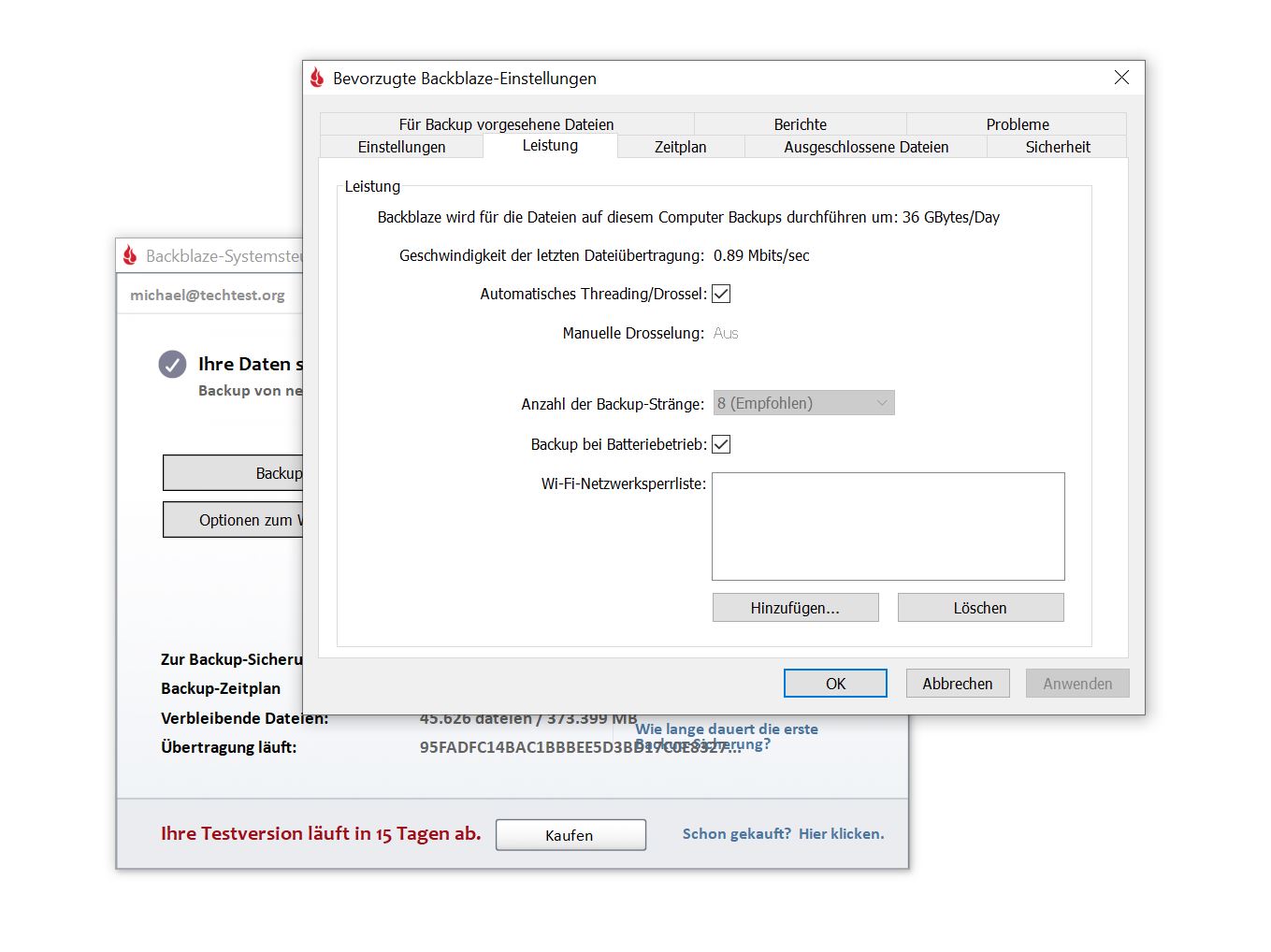
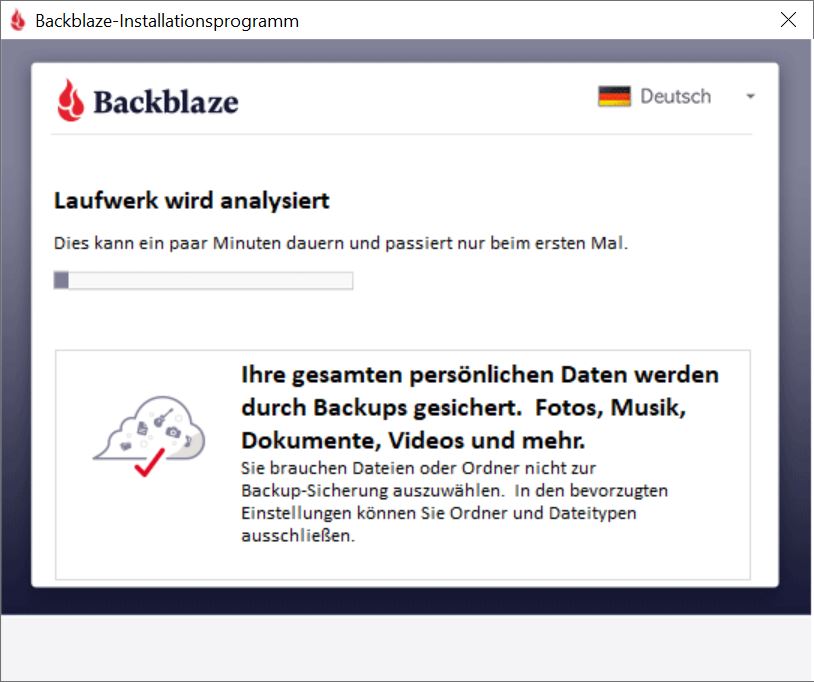
Das Herz von Backblaze ist die Backup Software. Diese ist von der Nutzung super einfach! Du installierst diese auf deinem PC und schon geht es los!
Alle deine Daten werden sofort auf die Backblaze Server übertragen. Du siehst in der Software auch eine Aufstellung wie viele Daten gesichert werden, wie groß diese sind und auf welche Dateitypen diese sich aufteilen.
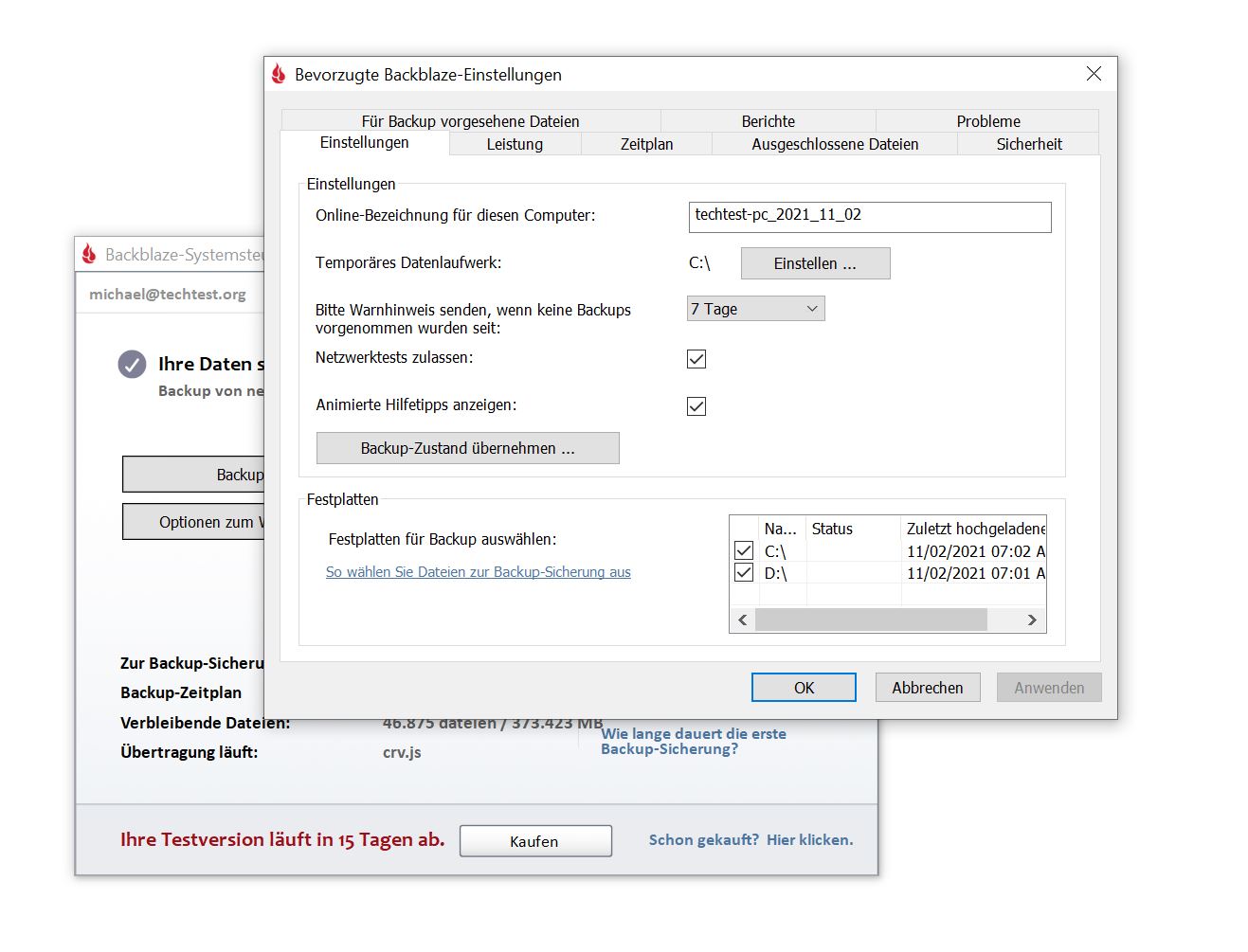
In den Einstellungen kannst du gewisse Ordner und Dateitypen ausschließen. Backblaze sichert von Haus aus z.B. den Windows Ordner nicht mit!
Backblaze erstellt also kein 1 zu 1 Image deines Systems, sondern du hast am Ende nur die Dateistruktur, von welcher du dir im Falle des Falles die Daten laden kannst, die du brauchst.
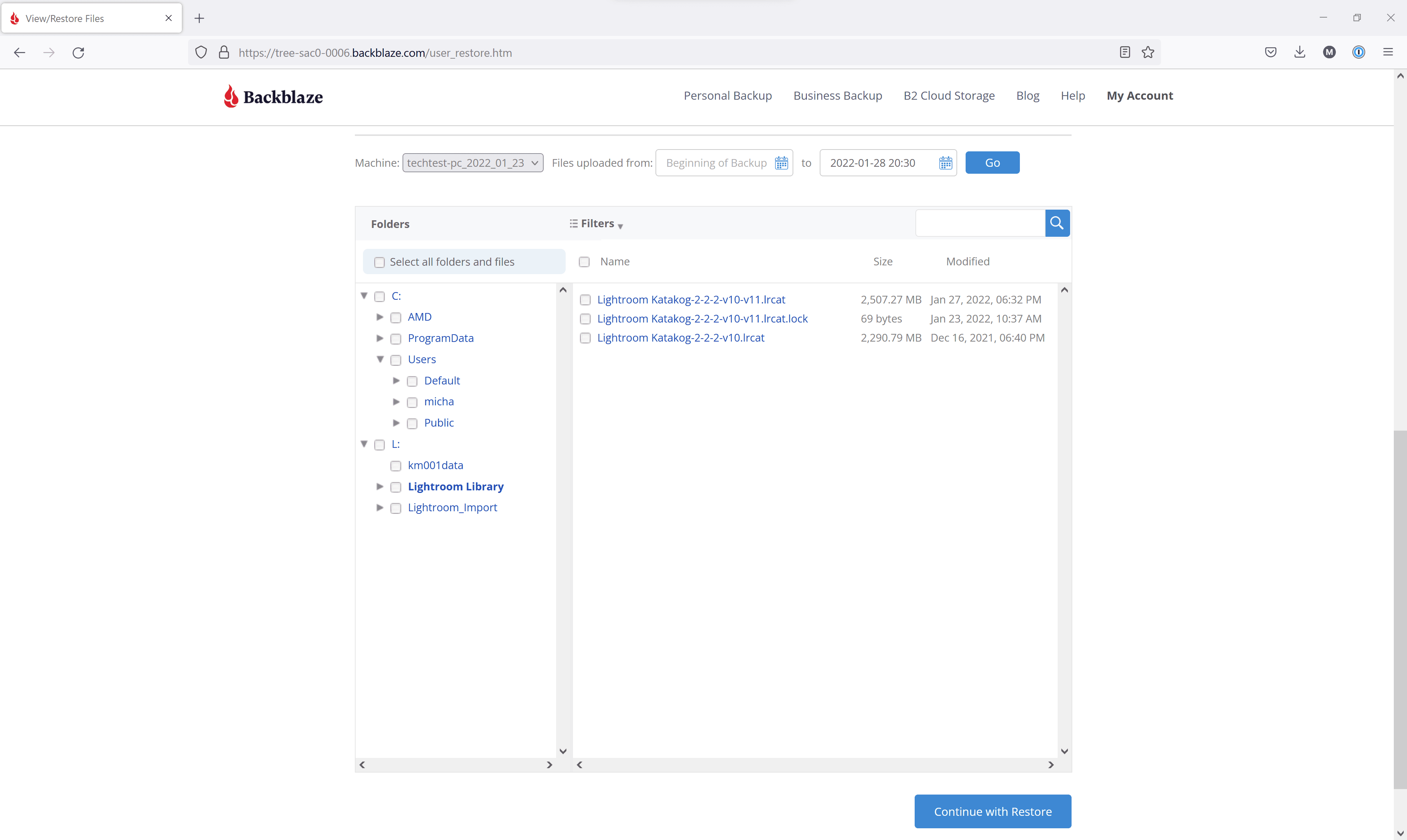
Dabei merkt sich Backblaze auch Veränderungen von Daten. Über das Webinterface kannst du auch frühere Versionen von Daten aufrufen.
Backblaze sichert im Übrigen auch externe HDDs mit!
Verschlüsselung der man vertrauen kann?
Von Haus aus werden alle deine Daten vor dem Übertragen auf deinem PC Verschlüsselt und verschlüsselt an Backblaze übertragen.
Backblaze besitzt allerdings ebenfalls den Verschlüsselungskey und könnte theoretisch deine Daten einsehen.
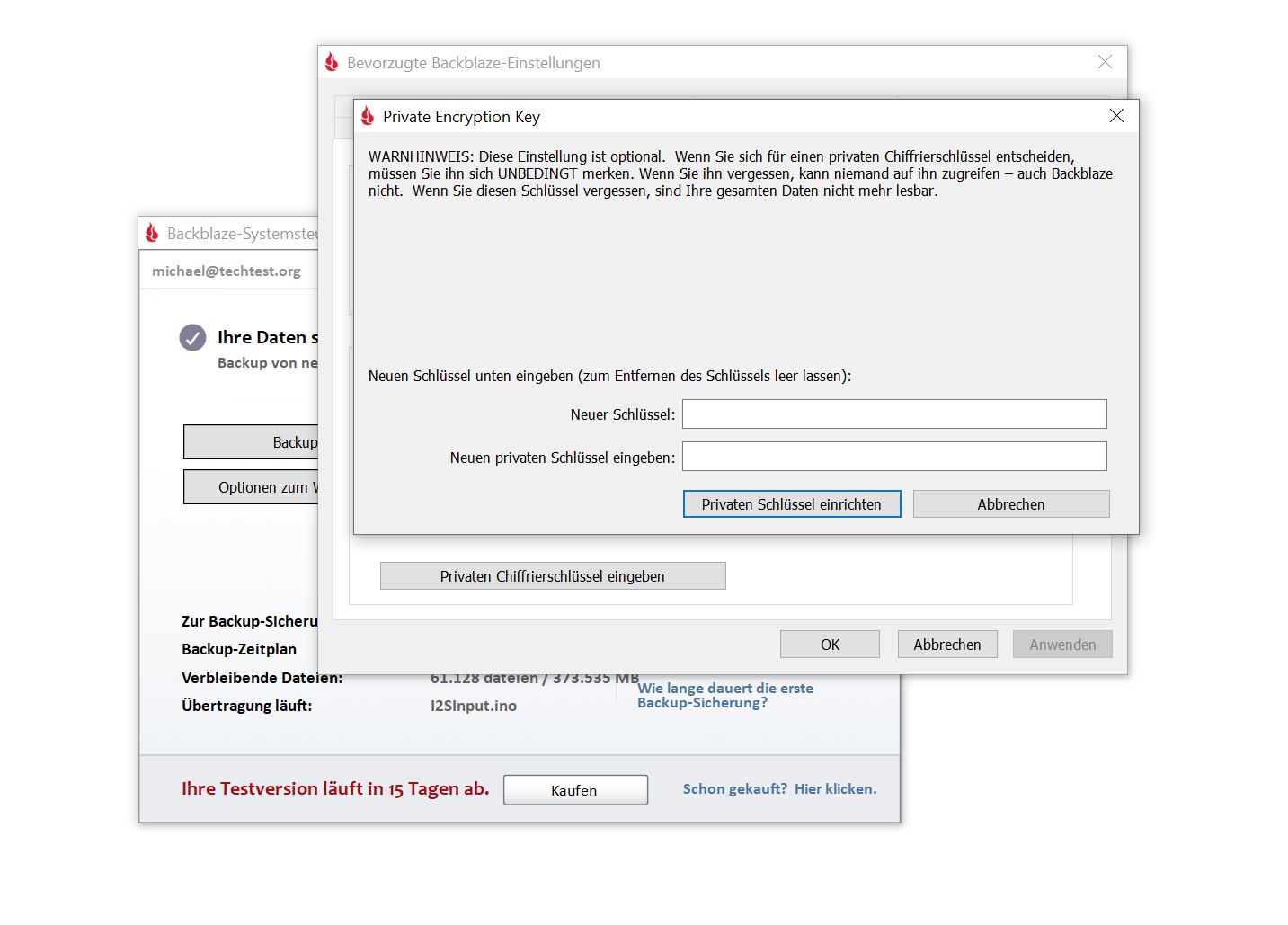
Dies kannst du aber in den Optionen ändern. Hier kannst du ein zusätzliches Passwort festlegen mit welchem deine Daten verschlüsselt werden, das Backblaze nicht kennt. Dafür müssen deine Daten nicht neu synchronisiert werden und das Passwort wird auf alte Daten angewendet.
So wie ich es verstanden habe werden alle deine Daten mit einem automatisch generierten Key verschlüsselt und landen bei Backblaze in einem “Ordner”. Dieser Ordner wird noch einmal verschlüsselt, mit dem hier festgelegten Passwort. Hierdurch müssen bei Änderung des Passwortes nicht alle Daten neu übertragen werden.
Backblaze wirbt damit, dass sie nicht in der Lage sind dieses von dir hier verwendete Passwort einzusehen oder zu ändern. Auf Reddit hat sich sogar ein Mitarbeiter geäußert, dass selbst auf Regierungsanfragen deine Daten nicht entschlüsselt werden könnten.
Am Ende läuft es aber auf Vertrauen hinaus. Ich kann nicht auf die Backblaze Server schauen und nachsehen ob sie sich an alles halten was sie versprechen. Dies gilt aber leider für 99% aller Anbieter. Tendenziell halte ich aber Backblaze für vertrauenswürdig, was auch an der sehr offenen Firmenpolitik liegt.
Hier findest du den Chef von Backblaze bei Reddit, wo dieser sich regelmäßig zu Themen wie der Verschlüsselung äußert. https://www.reddit.com/user/brianwski/
“Backblaze’s Personal Backup client ALWAYS encrypts EVERY file it sends. Always. No exceptions. It is impossible to turn off the encryption.
It uses a public/private 2048 bit key pair. Always.
By default, the private key is secured (encrypted by) by a “passphrase” that is known by a very small set of people and computers at Backblaze. When the interface says “set private encryption key” it is changing this passphrase to something the user controls, and Backblaze never remembers this passphrase. It is never written to disk anywhere to make sure we don’t keep it accidentally. As soon as you set the “private encryption key”, Backblaze literally loses the ability to read any of your files that were transmitted. Even if Backblaze was served a subpoena (court order), there is NO WAY we (Backblaze) can read any of your files. We cannot even know the filenames. The US government can’t read your files, and if you forget the passphrase even YOU cannot ever read the files. There is no way to “recover” that passphrase, those files are unreadable without you choosing to type it in.”
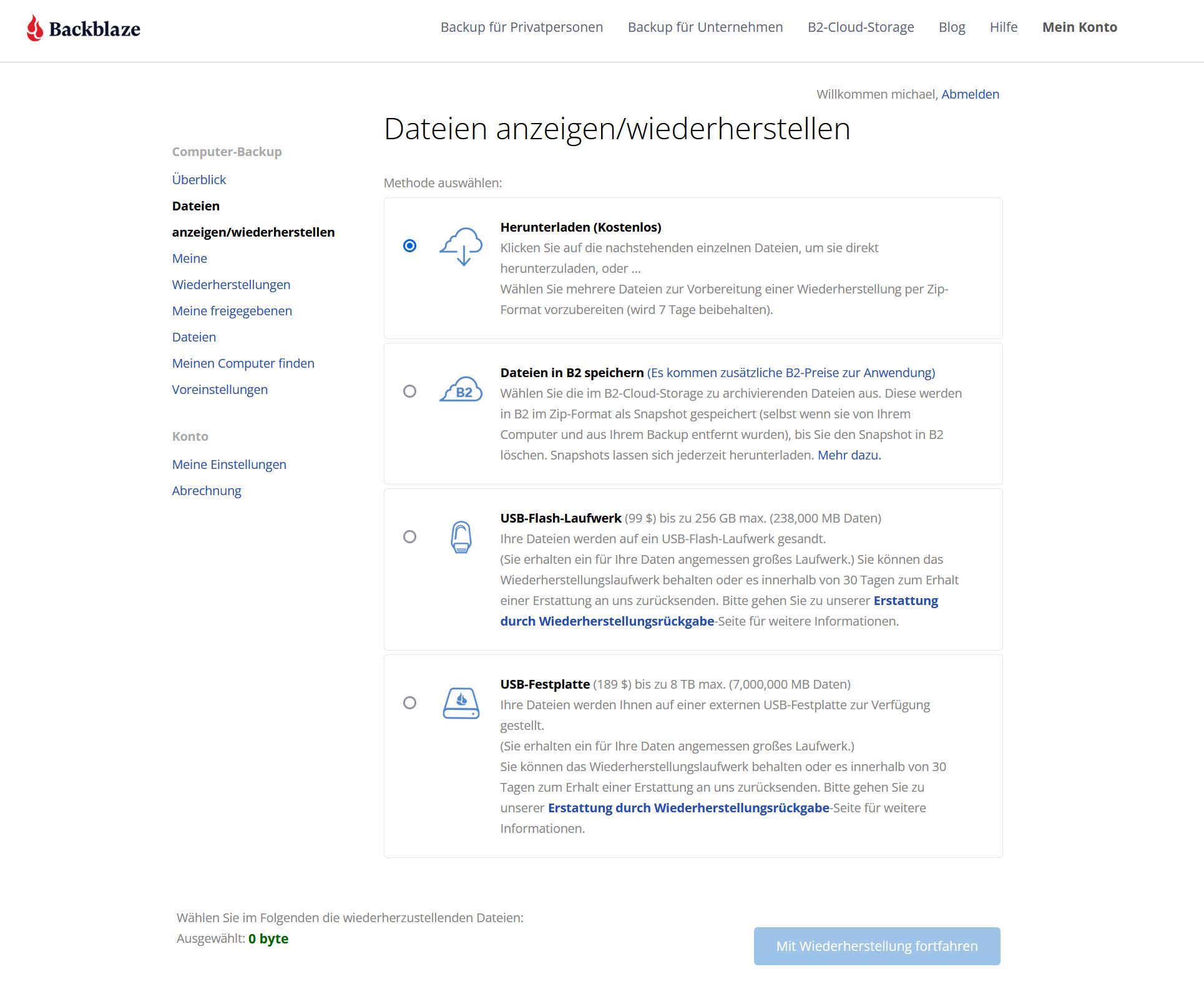
In deinem Webinterface kannst du durch all deine Daten browsen. Diese werden hier in der gleichen Daten-Struktur angezeigt wie auf deinem PC.
Du kannst hier vereinzelte Daten oder auch ganze Ordner usw. herunterladen. Theoretisch kannst du sogar eine HDD/USB Stick mit deinen Daten bestellen (Versand aus der USA).
Das Herunterladen der Daten geht allerdings nicht sofort. Die Daten müssen erst vorbereitet werden. Du erhältst nach X Minuten/Stunden erst einen Download Link.
Backblaze erstellt eine ZIP Datei mit deinem Backup. Diese kannst du einfach über deinen Browser herunterladen oder einen speziellen Downloader nutzen.
Fazit
Hast du eine recht dicke Internetleitung und suchst eine einfache Cloud-Backup Lösung mit einer sehr fairen Preispolitik? Dann ist Backblaze der richtige Dienst für dich!
Das wichtigste an Backblaze ist die Preispolitik. 70$ im Jahr für eine Sicherung ALLER Daten auf deinem PC/Mac, egal wie viel das ist. Hierbei werden auch externe HDDs mitgesichert. Hierdurch kann Backblaze deutlich günstiger sein als Google Drive und Co.
Die Backup-Software wirkt dabei sehr solide und die Verschlüsselung macht einen guten Eindruck. Bei letzterer müssen wir natürlich etwas dem Hersteller vertrauen, dass wirklich alles so gesichert und verschlüsselt wird wie versprochen. Falls ja wäre dies top!
Das Wiederherstellen der Daten klappte problemlos und flott.
Kurzum, gerade wenn du größere Datenmengen, wie deine Foto-Sammlung oder ähnliches sichern willst, sollte Backblaze deine erste Wahl sein!
Passwörter sind eine Plage, jeder hat so viele davon, die man sich auch noch alle merken muss. Im besten Fall sollten die Passwörter dann auch noch unterschiedlich und “gut” sein.
Bevor ich einen Passwort Manager genutzt habe, war es für mich oft schneller auf “Passwort vergessen” zu klicken, als den Versuch zu starten mich zu erinnern. Es ist einfach 1000x komfortabler und schneller einen guten Passwort Manager zu verwenden.
An passenden Optionen mangelt es nicht. Derzeit ist der Markt regelrecht geflutet mit Passwortmanagern. Die meisten haben aber eins gemeinsam, kostenfrei kommst du nicht weit! Die meisten Hersteller schränken die kostenfreien Passwort Manager extrem ein.
Daher war ich vom Avira Password Manager sehr überrascht! Avira wird vermutlich jeder aufgrund seiner Sicherheitssoftware kennen. Diese bieten nun aber auch einen Passwort Manager an.
Dieser ist bereits in der kostenfreien Version ohne Einschränkungen gut zu nutzen, bietet eine große Anzahl an unterstützenden Plattformen und bietet die bekannte Avira Qualität Made in Germany.
Wollen wir uns den Avira Password Manager doch einmal näher ansehen!
Fast jeder Browser und jede Plattform wird unterstützt!
Avira verzichtet bei seinem Password Manager auf eine klassische Desktop-Anwendung. Anstelle dessen gibt es eine WebUI, Browser-Erweiterungen und Smartphone Apps.
Die Smartphone Apps sind wie üblich für IOS und Android Verfügbar (kostenfrei). Beeindruckender sind glatt die Browser-Erweiterungen. Hier unterstützt Avira:
Chrome
FireFox
Edge
Opera
Gerade, dass Opera, als kleiner Browser, unterstützt wird, hebt Avira schon von der Konkurrenz ab.
Cloud Basiert
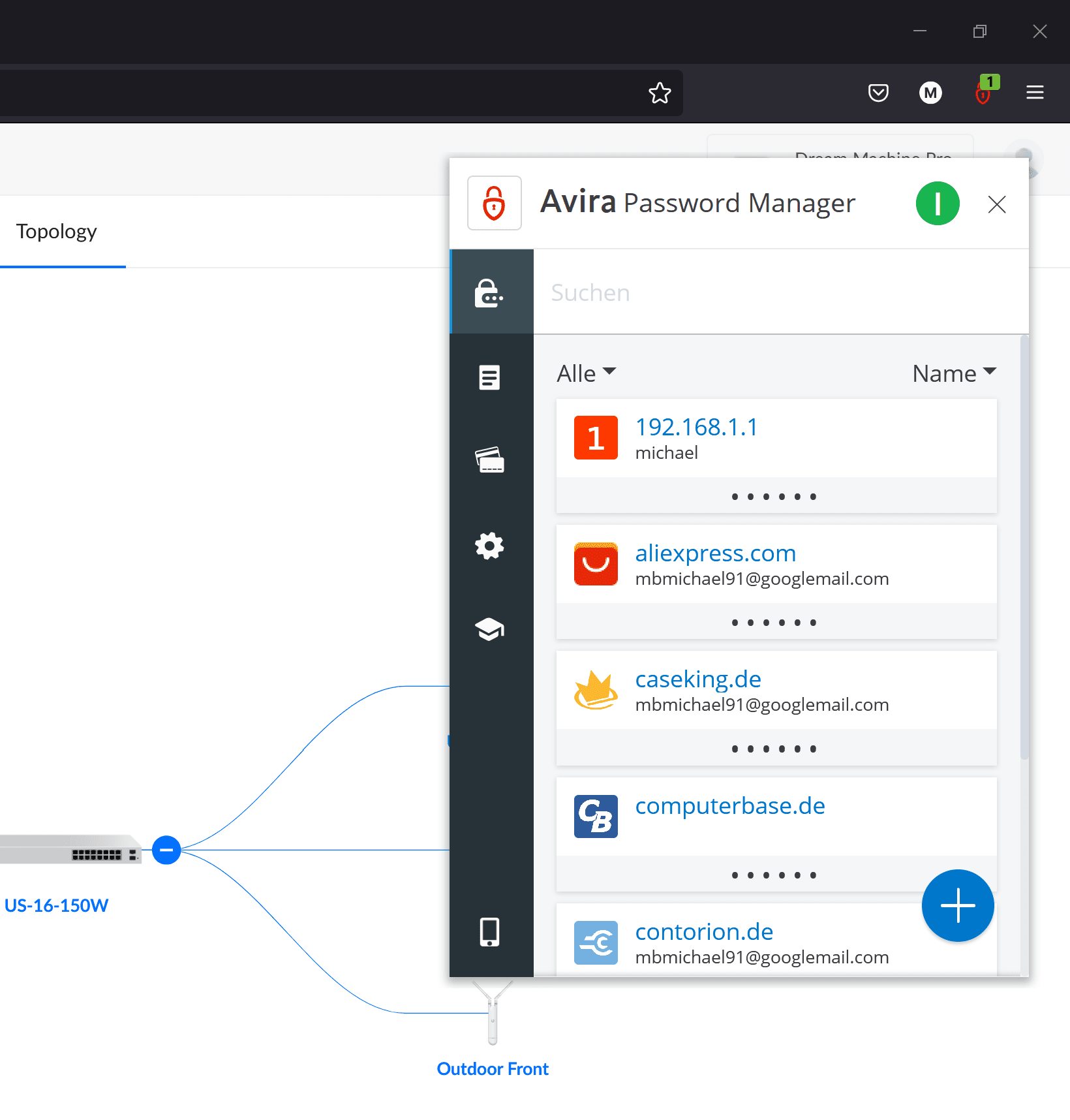
Der Avira Password Manager setzt auf Cloud-Basis. Dies hat für dich den Vorteil, dass Daten zwischen Smartphone, Webinterface und Browsererweiterung automatisch synchronisiert werden.
Es gibt zwar sicherlich einige Nutzer die einen offline Passwortmanager bevorzugen, allerdings die Cloud basierten Modelle sind gerade bei Nutzung mehrerer Geräte deutlich komfortabler.
Sicherheit dank Zero Knowledge
Du solltest dir gut überlegen wem du deine Passwörter anvertraust. Zwar gilt hier das Motto kein System ist perfekt, aber wenn sich jemand mit Sicherheit auskennt, dann ist es Avira.
Neben einer 256 Bit Verschlüsslung setzt Avira auf ein Zero Knowledge System. Beim Registrieren musst du zwei Passwörter angeben. Ein Passwort für deinen Avira Account und ein “Master” Passwort.
Das Master Passwort wird nicht von Avira gespeichert und kann von diesen auch nicht wiederhergestellt werden. Entsprechend hat Avira auch keinen Zugriff auf deine Passwörter und kann diesen auch nicht weitergeben.
Selbst im unwahrscheinlichen Fall, dass die Server des Herstellers kompromittiert werden, dann kann niemand deine Daten entschlüsseln, ohne dein Master-Passwort. Wähle dieses also gut!
Eine Zero Knowledge Architektur ist bei Passwort Managern das Optimum. Am Ende müssen wir aber natürlich auch Avira etwas vertrauen, dass hier alles sauber umgesetzt ist, dies gilt aber für alle Hersteller.
Einfach und übersichtlich
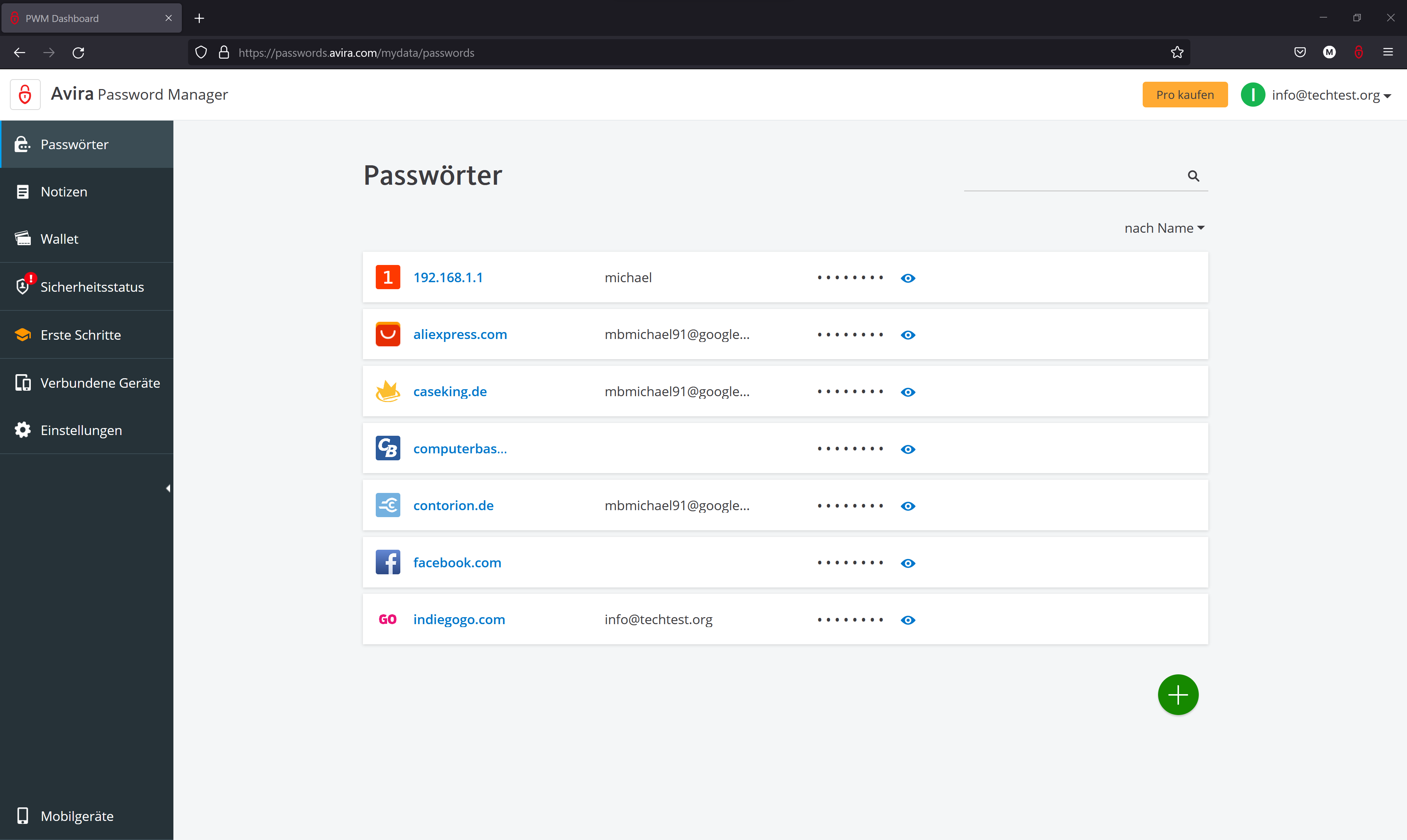
Der Avira Password Manager glänzt durch ein sehr schönes und aufgeräumtes Design, sowohl in der WebUI wie auch in der App.
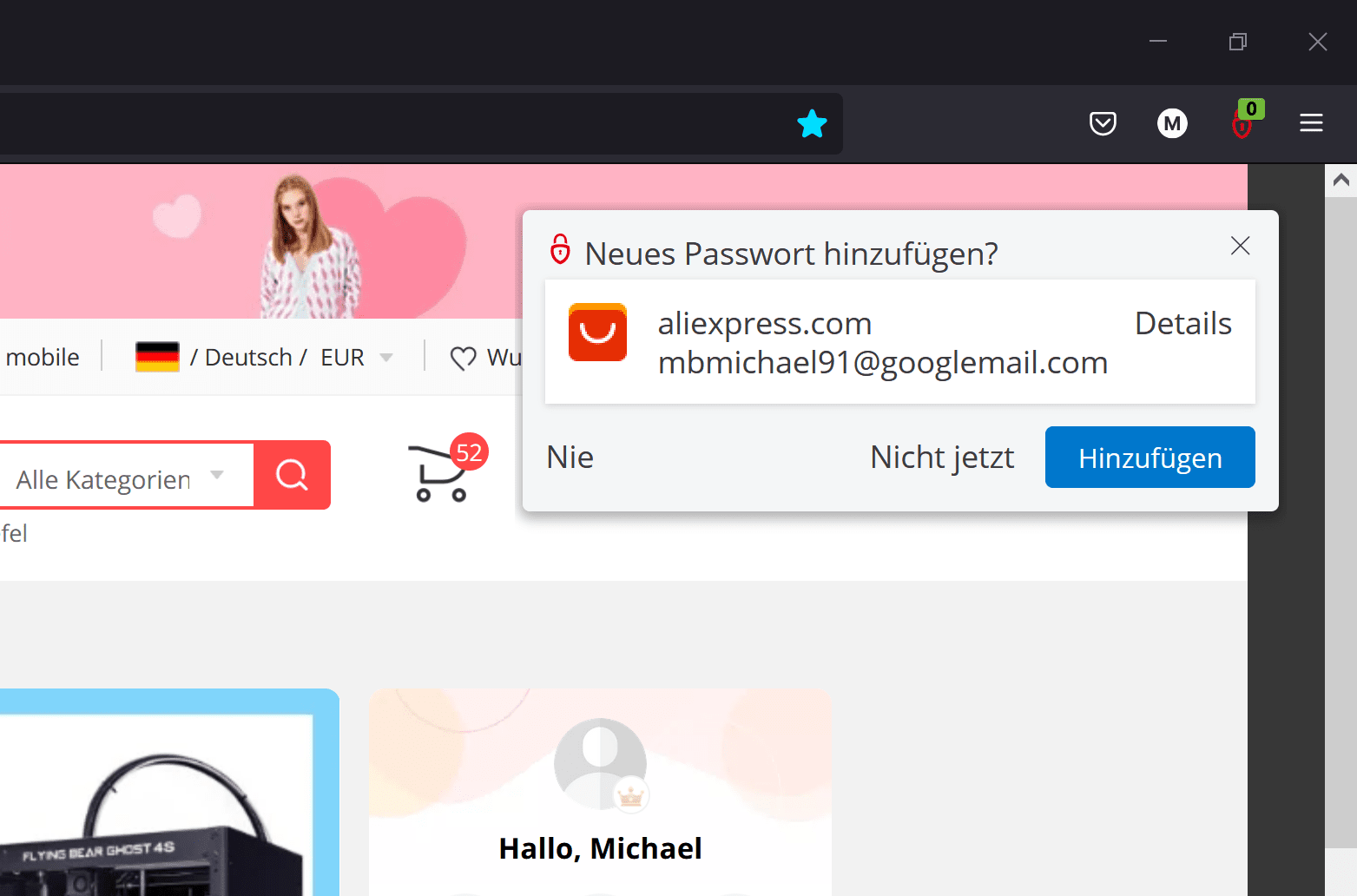
Hast du dich registriert und die App/Browser-Erweiterung installiert, dann wirst du automatisch nach dem Einloggen auf einer Webseite gefragt, ob das Passwort gespeichert werden soll. Ähnliches gilt auch für Apps.
Umgekehrt gehst du auf eine Webseite, die du bereits hinterlegt hast, dann wird dein Passwort und Benutzername/Mail Adresse automatisch eingetragen.
Dies funktioniert auch wirklich tadellos! Mir gefällt die Abfrage sogar deutlich besser als z.B. bei 1Password.
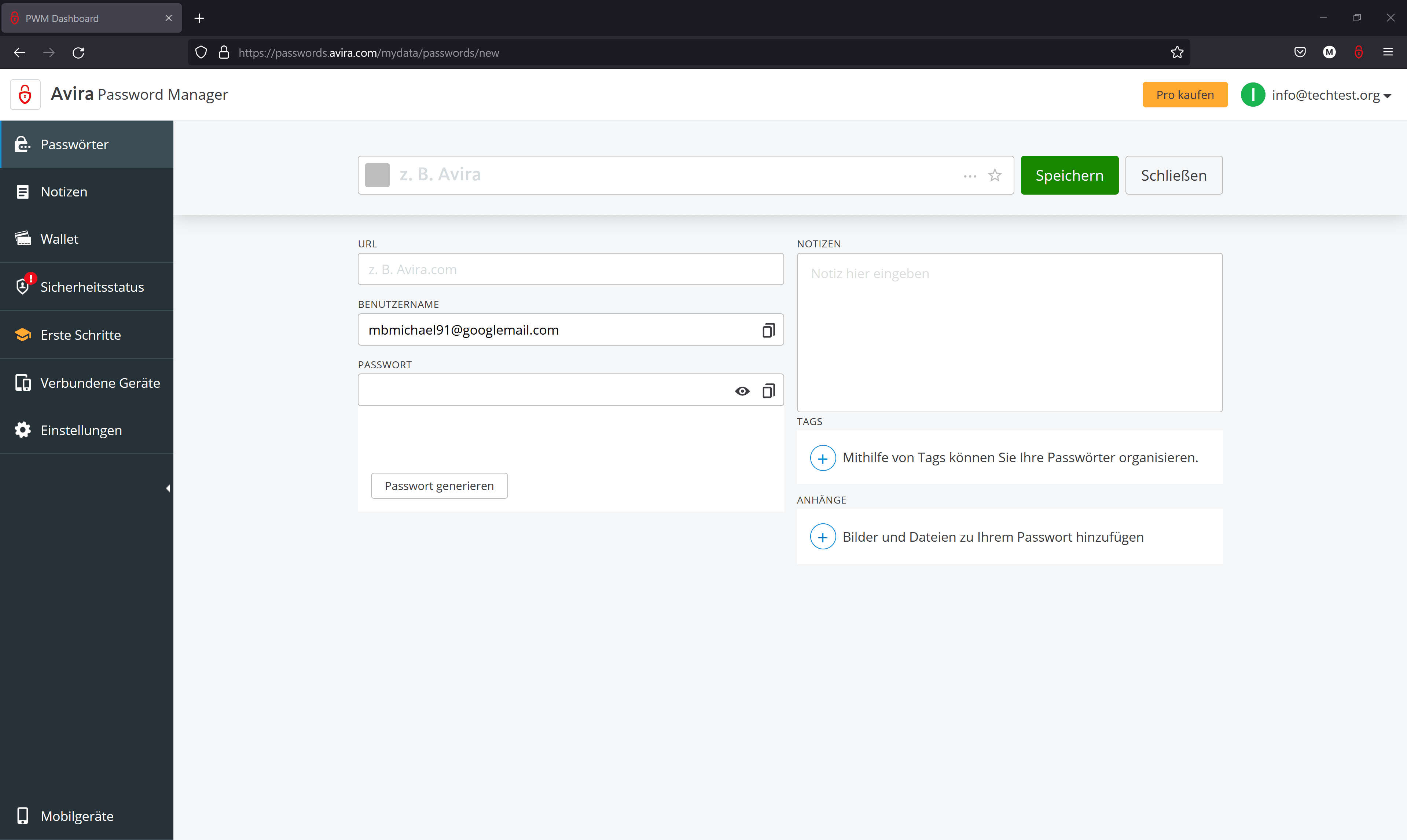
Neben diesem automatischen Speichern deiner Passwörter kannst du aber natürlich auch manuell Passwörter/Logins anlegen.
Etwas schade, neben dem Namen, Benutzername/Mailadresse, Passwort und Webadresse kannst du keine weiteren Informationen speichern. Willst du eigene Texte, Codes oder ähnliches speichern, dann musst du dies über die Notizen-Funktion machen.
Key-Dateien oder Zertifikats-Dateien kannst du wiederum problemlos verschlüsselt anhängen. Avira bietet hier bis zu 1GB kostenfreien Speicher für solche Anhänge.
Für eine bessere Übersichtlichkeit bietet sowohl App wie auch WebUI eine Suchfunktion. Zudem werden Logins automatisch mit Icons der Webseiten versehen. Gerade dies wertet den Passwortmanager optisch deutlich auf!
Apps für IOS und Android
Avira bietet für seinen Passwort Manager sowohl Apps für IOS wie auch Android an. Auch die Apps sind kostenfrei im jeweiligen App-Store zu finden.
Diese erlauben ein Speichern und automatisches Ausfüllen von App Anmeldungen, wie auch einen Einblick in alle anderen gespeicherten Informationen.
Eine geschützte Anmeldung via Fingerabdruck oder FaceID ist natürlich auch möglich.
Auch Kostenfrei voll einsetzbar
Fast alle Passwort Manager haben in ihren kostenfreien Versionen harte Einschränkungen! Von einer maximalen Anzahl an verknüpften Geräten bis hin zur fehlenden Synchronisation kann es hier alles geben.
Der Avira Password Manager ist hingegen kostenfrei ohne große Einschränkungen gut zu nutzen. Avira versucht dir nicht mal groß die Pro Version aufzuschwatzen.
Was kann aber die Pro Version mehr?
“KONTEN-CHECK
Wurde eines Ihrer Online-Konten gehackt? In Ihrem Sicherheitsstatus wird angezeigt, ob Ihre Daten bei einer Cyber-Attacke gestohlen wurden.
WEBSEITEN-CHECK
Einige von den Webseiten, bei denen Sie registriert sind, können unsicher sein. Der Sicherheitsstatus prüft, ob eine der von Ihnen genutzten Seiten als unsicher eingestuft ist.
PASSWORT-CHECK
Password Manager Pro analysiert Ihre bereits bestehenden Passwörter und benachrichtigt Sie bei doppelt genutzten oder schwachen Passwörtern.”
Die Pro Version gleicht deine Passwörter mit Listen von geleakten Passwörtern ab und warnt dich falls hier eine Übereinstimmung auftaucht. Ebenso werden alte Passwörter auf die Sicherheit überprüft.
Abseits davon gibt es aber keine Einschränkungen bei der kostenfreien Version!
Dieser ist für alle wichtigen Plattformen und Browser erhältlich und bietet eine nahtlose Synchronisation, welche auch in der kostenfreien Version tadellos und mit unbegrenzt vielen Geräten funktioniert.
Die App/WebUI ist dabei sehr schön aufgeräumt und schick gestaltet. Zwar setzt Avira hier sehr auf Minimalismus, aber das ist prinzipiell nichts Schlechtes, auch wenn ich mir hier und da vielleicht ein paar mehr “Felder” gewünscht hätte. Dafür bietet dir Avira aber die Möglichkeit für verschlüsselte Notizen und Anhänge. 1GB Speicherplatz ist für Zertifikatsdateien und ähnliche Anhänge sind auch reichlich!
Alle deine Daten und Passwörter werden beim Avira Password Manager nach einem Zero Knowledge Prinzip verschlüsselt. Heißt nicht einmal Avira kann deine Passwörter sehen, geschweige denn weitergeben. Natürlich musst du hier Avira etwas vertrauen, dass dies auch gut umgesetzt ist, aber ich denke Avira als deutsches Unternehmen das seit 2006 im Sicherheits-Bereich unterwegs ist, ist hier mehr zu trauen als den diversen Startups.
Avira ist als deutscher Hersteller auch dem Europäischen Datenschutz untergeordnet und verspricht zudem keine Daten an 3. weiterzugeben oder zu verkaufen.
Von daher kann ich den Avira Password Manager mit gutem Gewissen empfehlen! Die Apps und Browsererweiterungen wirken sehr nutzerfreundlich und gut gemacht, zudem ist die Nutzung kostenfrei! Dieses Finanzierungskonzept kennt Avira bereits von seinem kostenfreien Virenschutz, von daher ist dies eigentlich gar nicht überraschend.
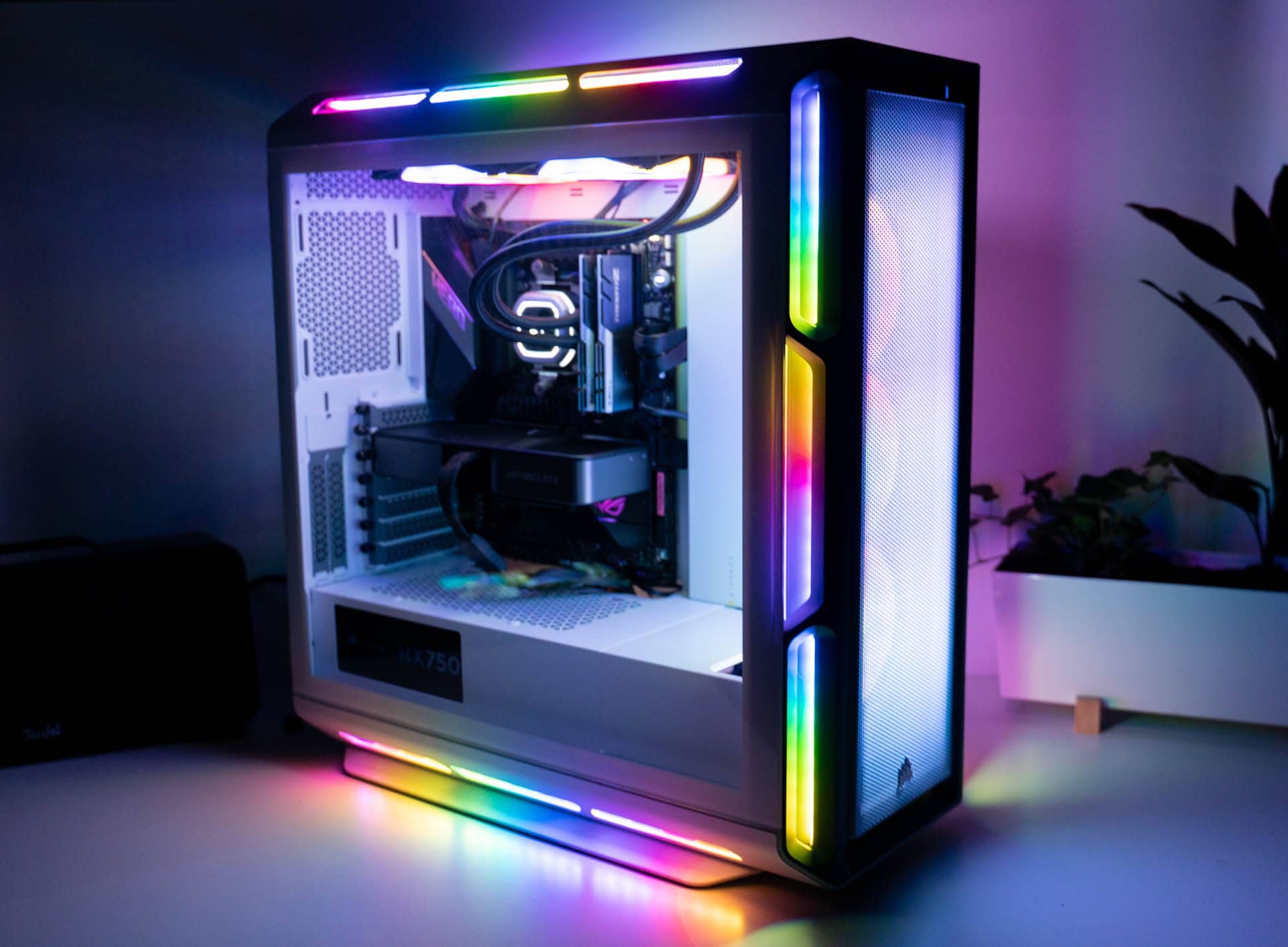
Mit dem iCUE 5000T bringt Corsair ein absolutes Luxus Gehäuse auf den Markt. Dieses soll nicht nur schick und wertig sein, dies sind mittlerweile die meisten Gehäuse, sondern soll vor allem aufgrund einer starten Ausstattung punkten!
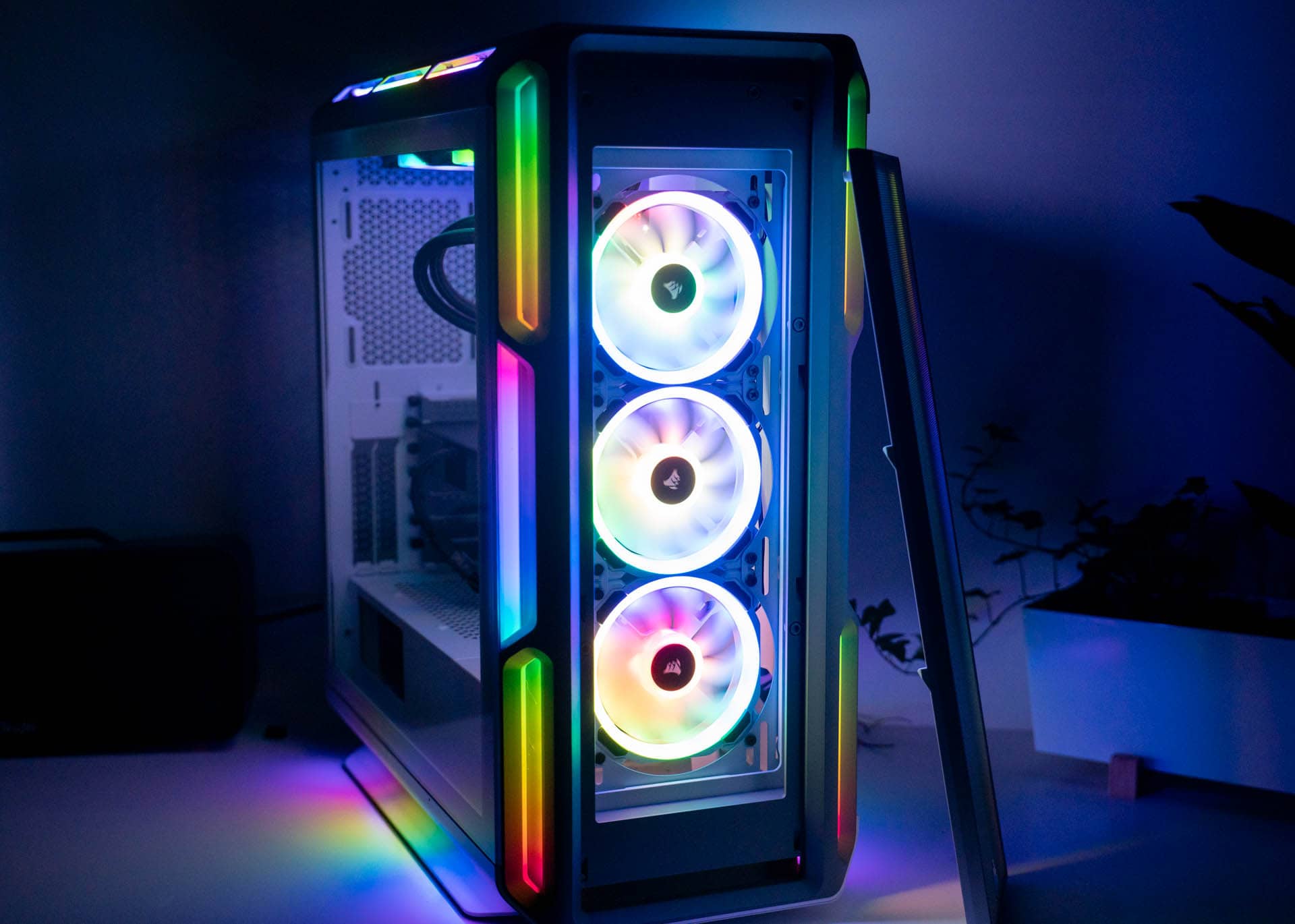
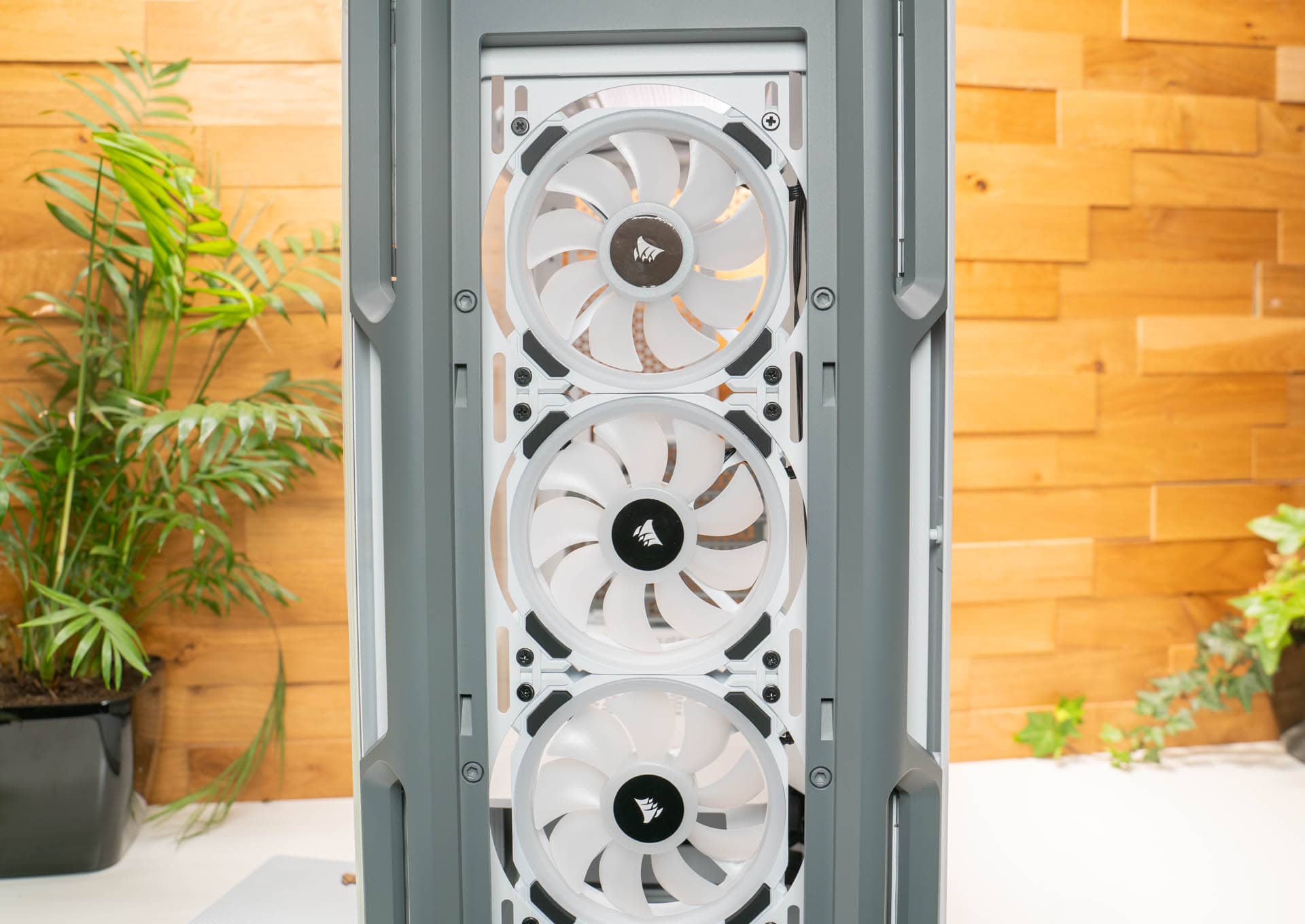
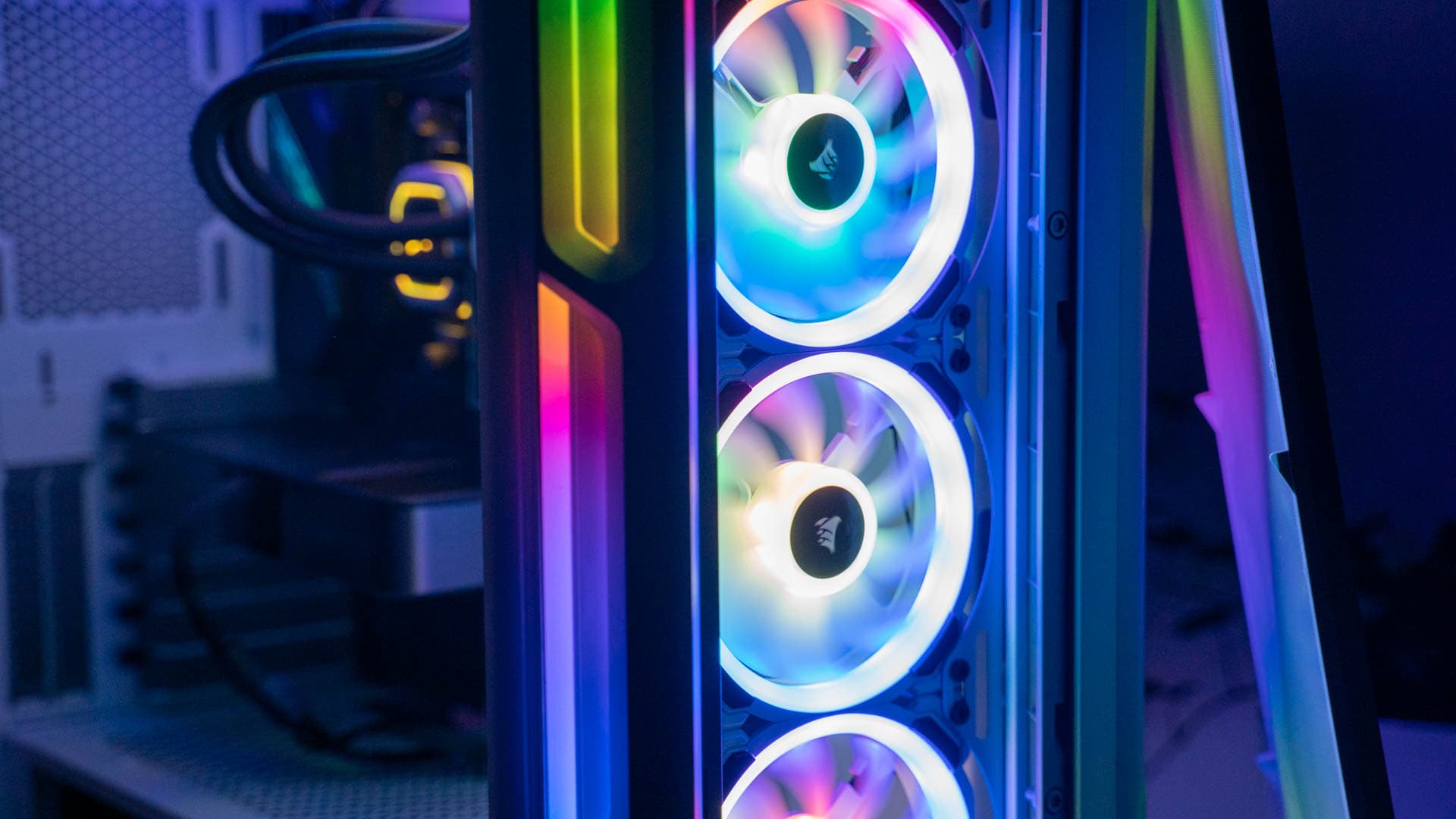
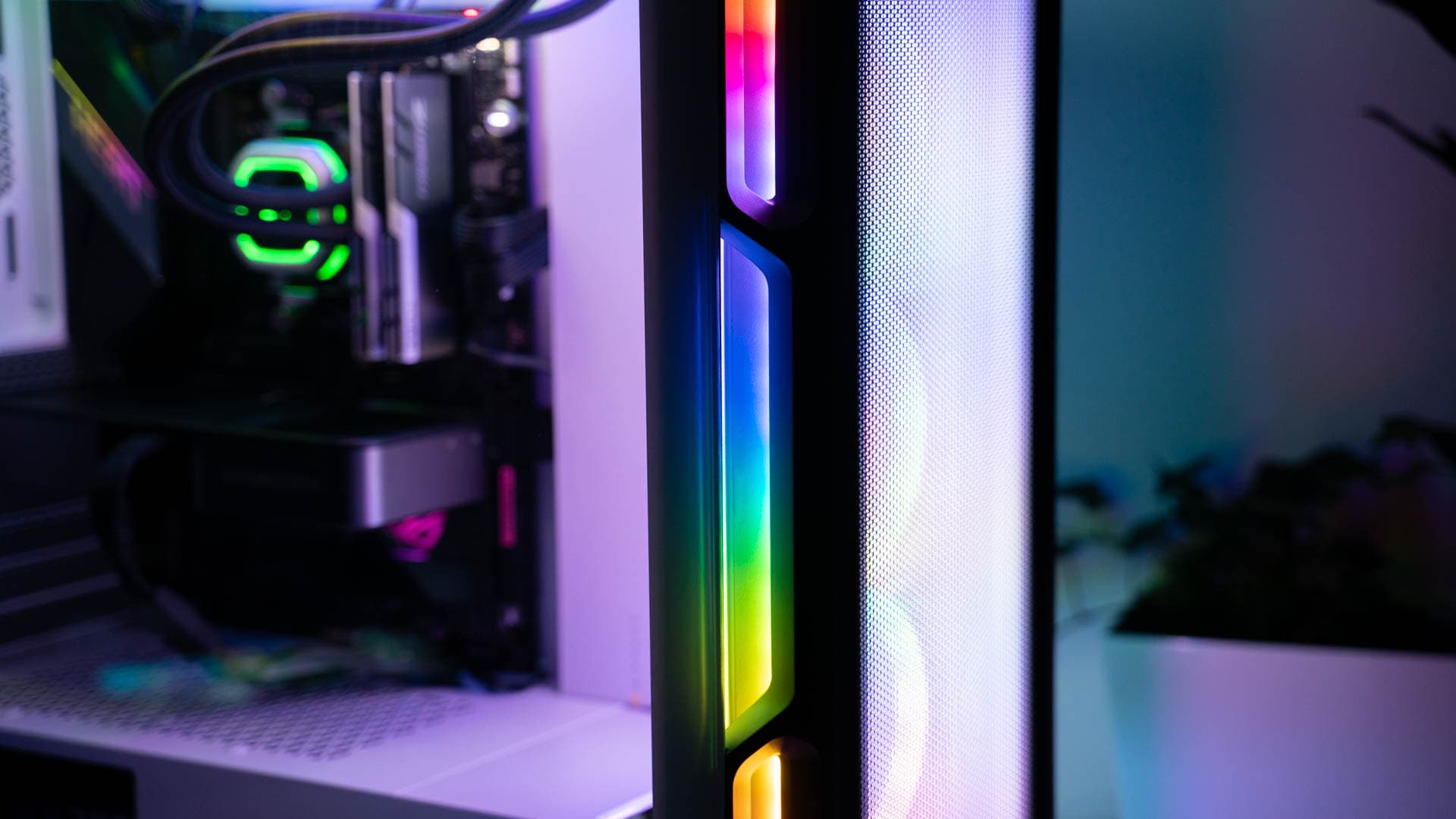
So haben wir hier von Haus aus satte 208 individuell ansprechbare RGB LEDs, wie auch drei 120 mm Corsair Lüfter aus der LL Serie. Gesteuert wird das Ganze durch den CORSAIR iCUE COMMANDER CORE XT, welcher ebenfalls mit im Lieferumfang ist.
Allerdings hat dieser satte Lieferumfang auch einen Preis. Corsair veranschlagt für das iCUE 5000T eine UVP von satten 399€!
Puh! Kann das iCUE 5000T diesen Preis irgendwie rechtfertigen? Finden wir dies im Test heraus!
An dieser Stelle vielen Dank an Corsair für das zur Verfügung stellen des iCUE 5000T für diesen Test.
Das Corsair iCUE 5000T im Test
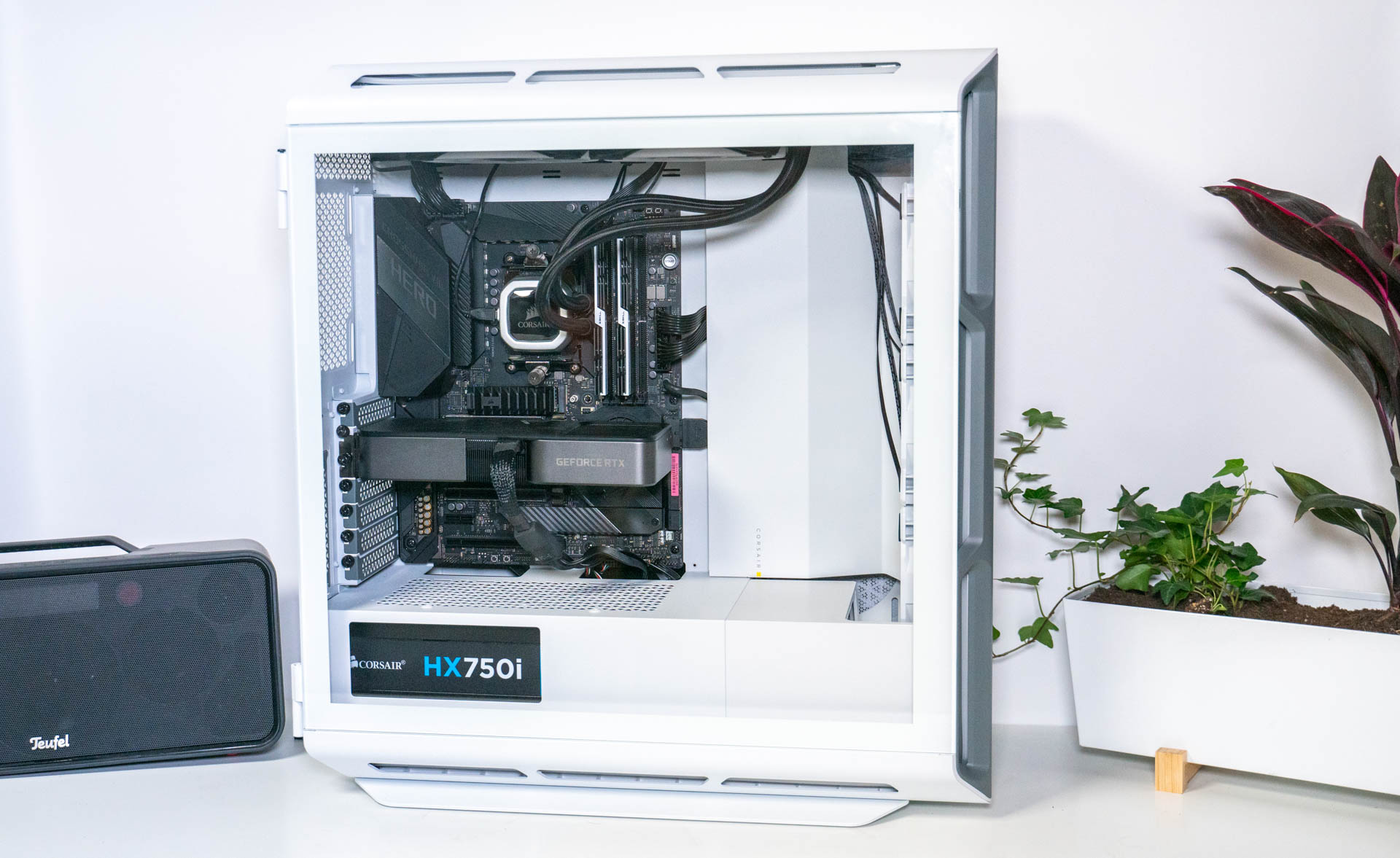
Corsair setzt beim iCUE 5000T auf ein vergleichsweise klassisches Layout. Hier wurden keine Experimente oder Ähnliches eingegangen.
Das gleiche gilt auch fürs Design. Das iCUE 5000T ist ein sehr schickes Gehäuse, welches aber auch keine Innovationen mitbringt.
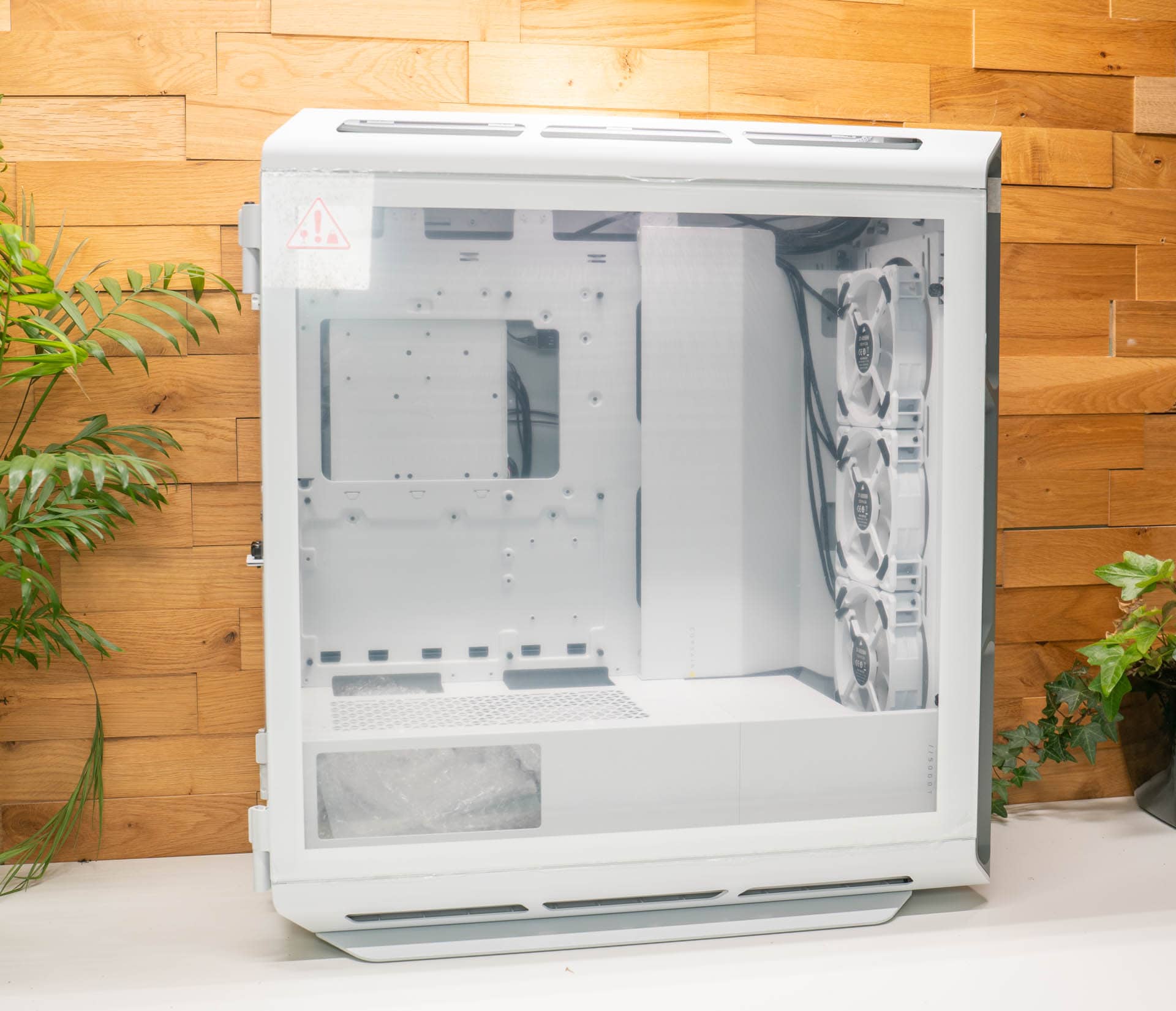
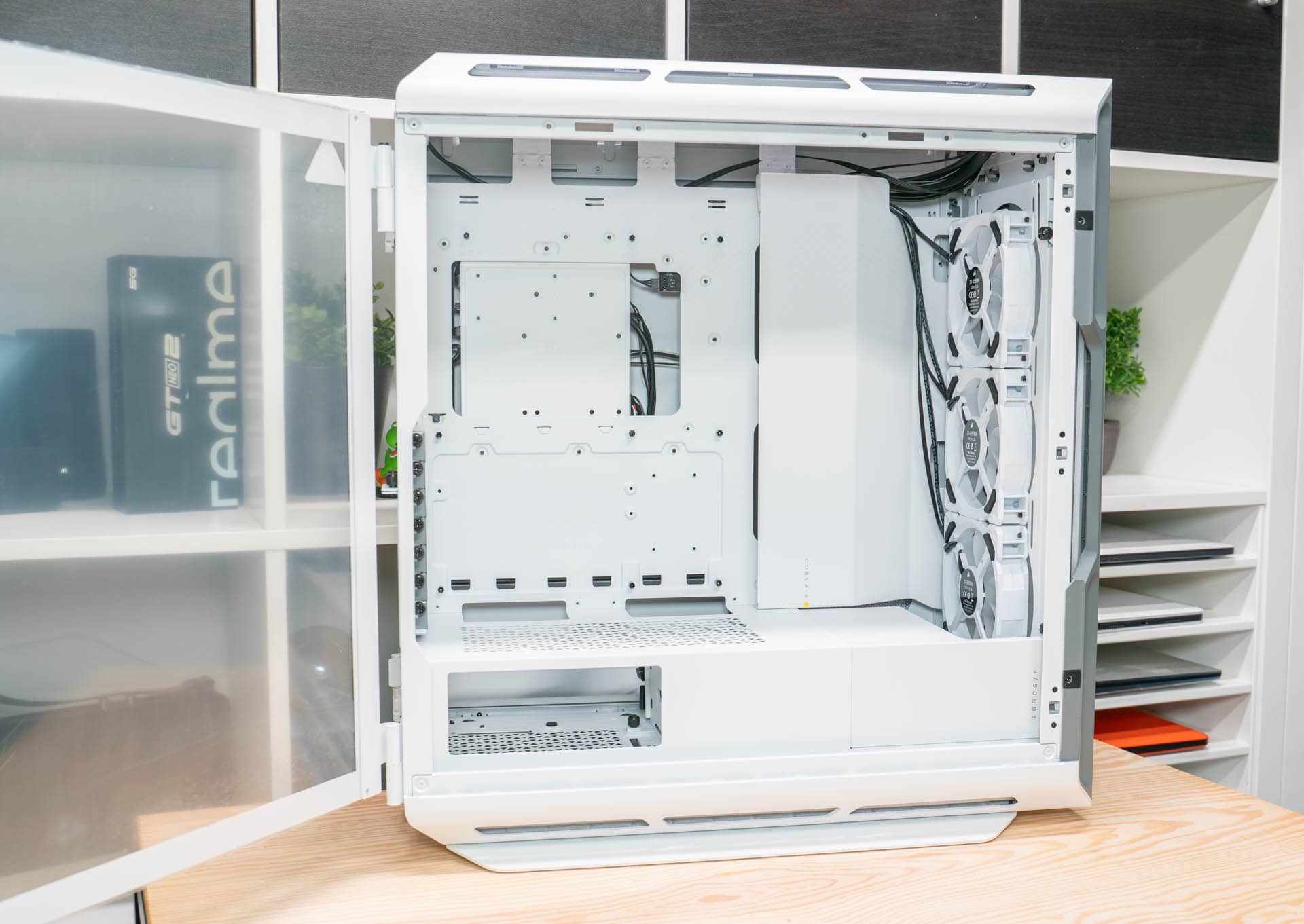
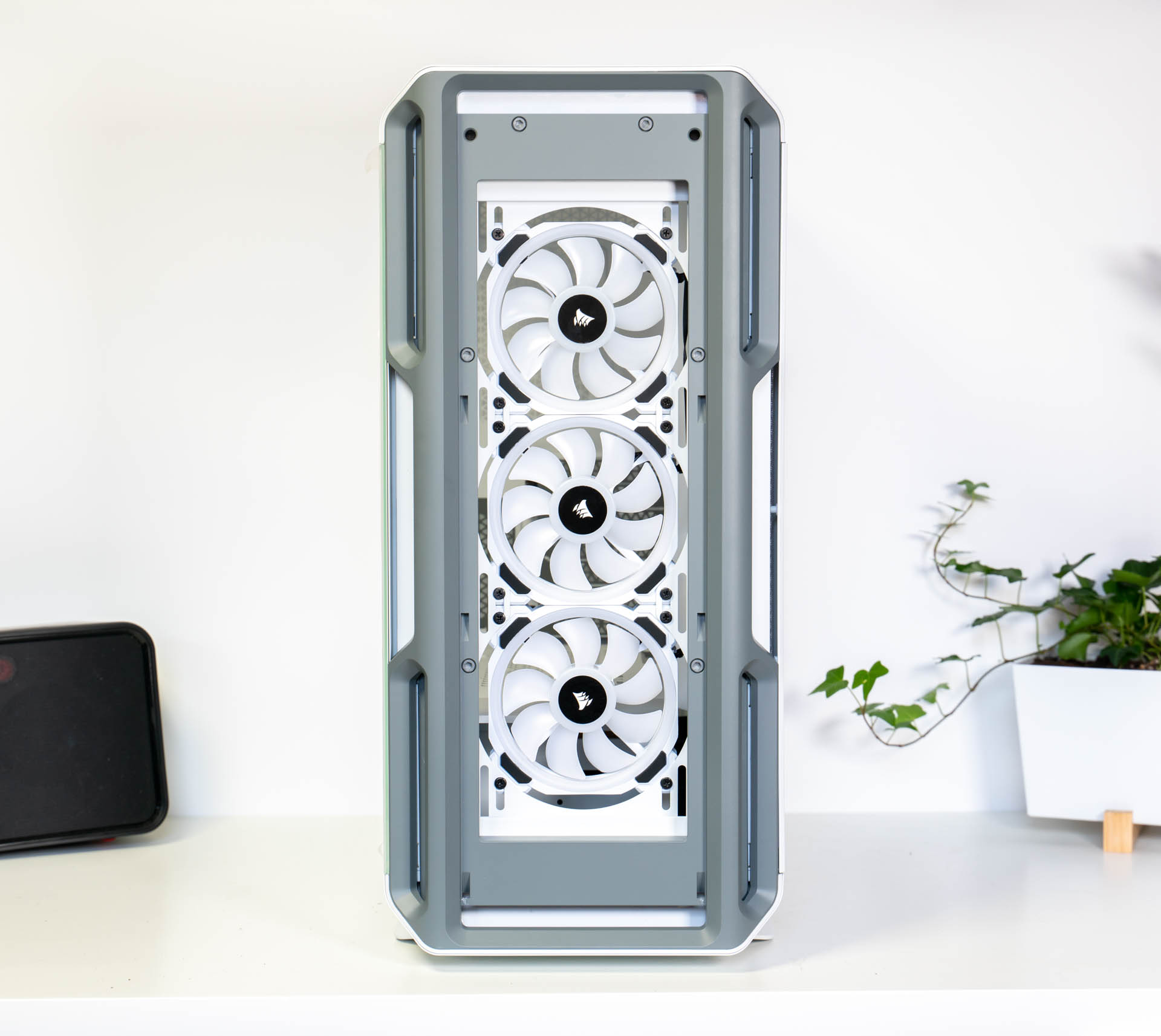
Wir haben ganz klassisch eine Seitenwand aus Glas und eine Mesh Front. Letztere bietet für drei Lüfter Platz und ermöglicht einen recht hohen Airflow. Auch auf der Oberseite haben wir bis zu drei Lüfter und eine Mesh Abdeckung.
Sämtliche Lüfter-Einlässe am iCUE 5000T sind mit magnetischen Filtern ausgestattet.
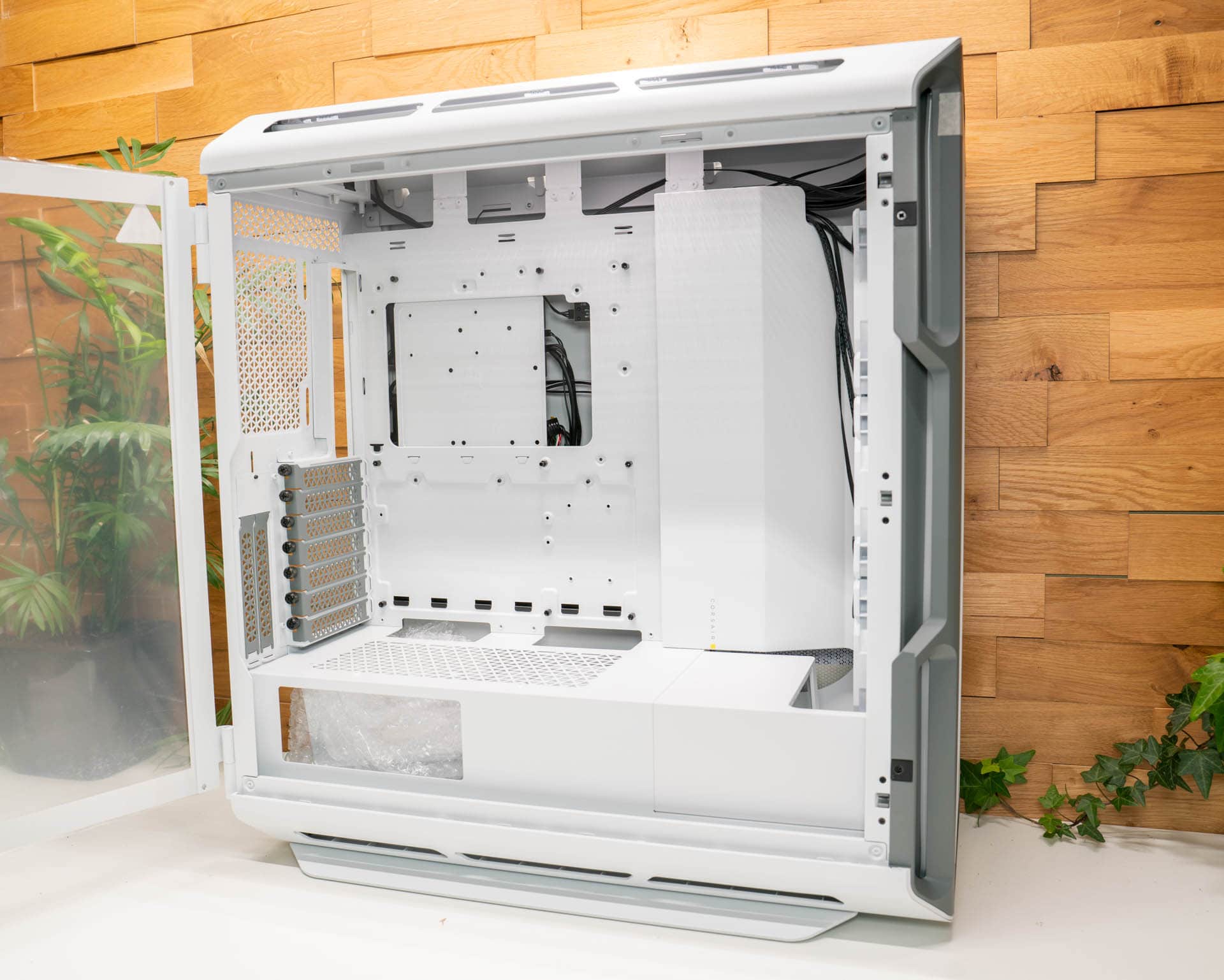
Die Seitentüren, sowohl links wie auch rechts, sind an Scharnieren angebracht und können aufgeklappt werden.
Erfreulich viel Platz gibt es auch unterhalb des Gehäuses. Dieses steht auf einer Art Sockel, welcher viel Luftstrom auch fürs Netzteil erlaubt.
Die generelle Verarbeitungsqualität ist dem Preis angemessen! Es gibt keine scharfen Kanten und bei mir war auch der weiße Lack absolut tadellos.
Riesig für einen Medi-Tower
Corsair kratzt mit dem iCUE 5000T absolut an der Grenze was ich noch als Medi-Tower durchgehen lassen.
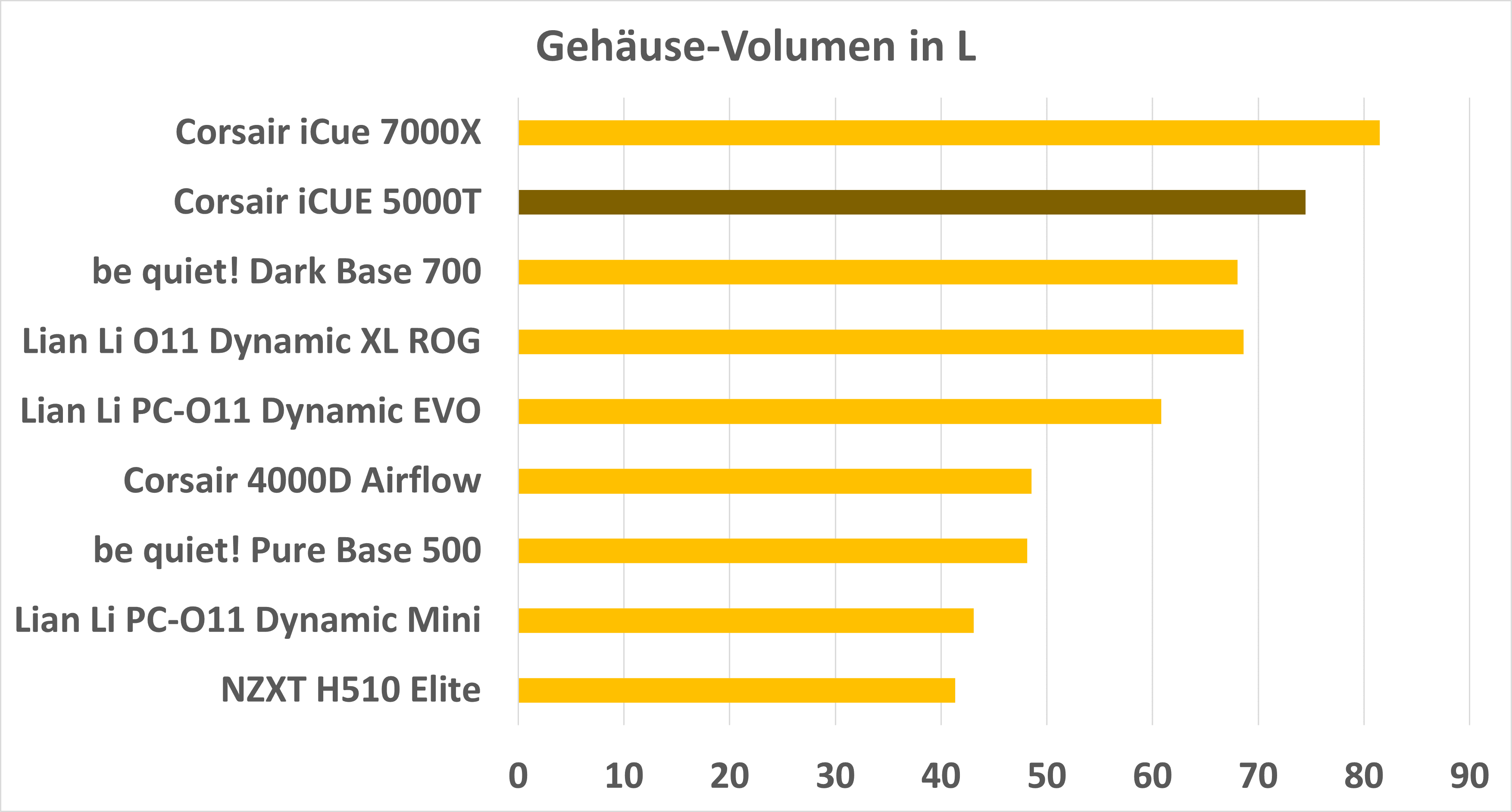
Das Gehäuse misst: 530mm x 251mm x 560mm. Damit haben wir ein Volumen von satten 74,49L, also rund 75L. Die meisten Gehäuse in dieser Klasse werden schon als “Big-Tower” gehandelt.
Ich denke dieses Diagramm spricht schon für sich wie groß das iCUE 5000T ist.
Im Gegenzug haben wir natürlich jede Menge Platz. Du kannst Komponenten mit folgenden maximal Größen unterbringen:
Netzteil: 250 mm
Grafikkarte 400 mm
CPU Kühler Höhe 170 mm
Zudem gibt es großzügig viel Platz oberhalb des Mainboards, wo du problemlos einen Radiator mit doppelseitiger Lüfterbestückung unterbringen kannst.
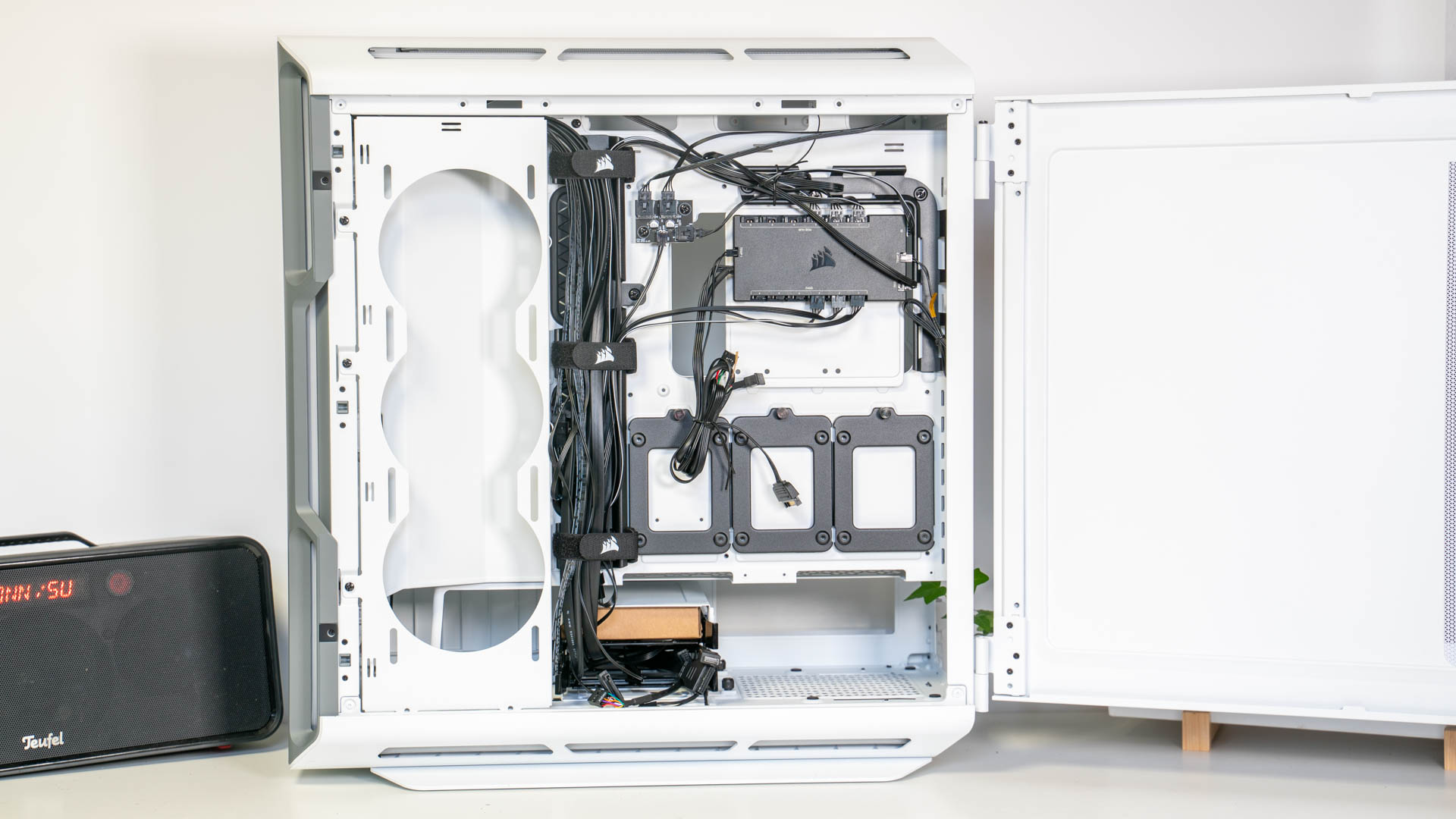
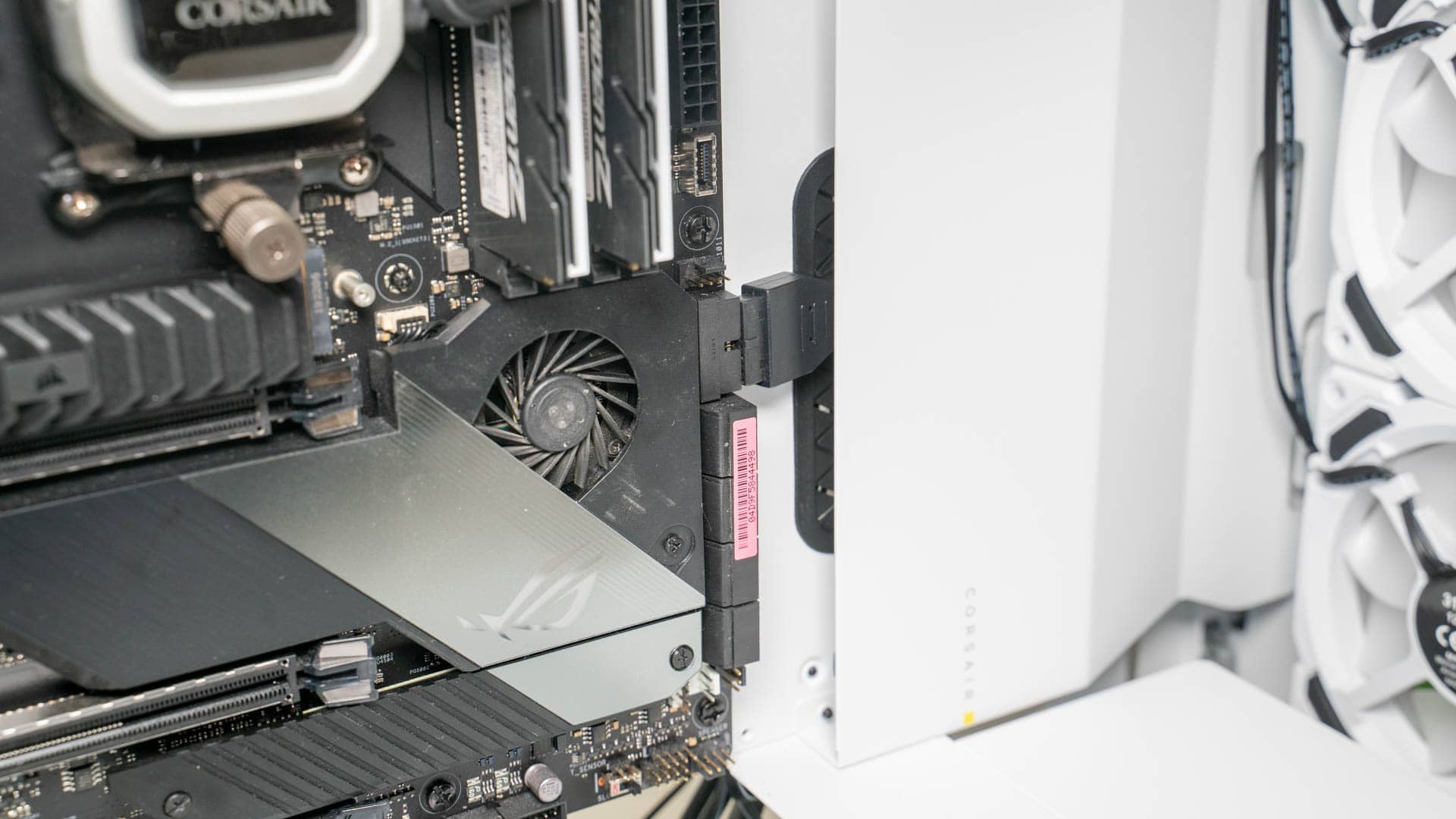
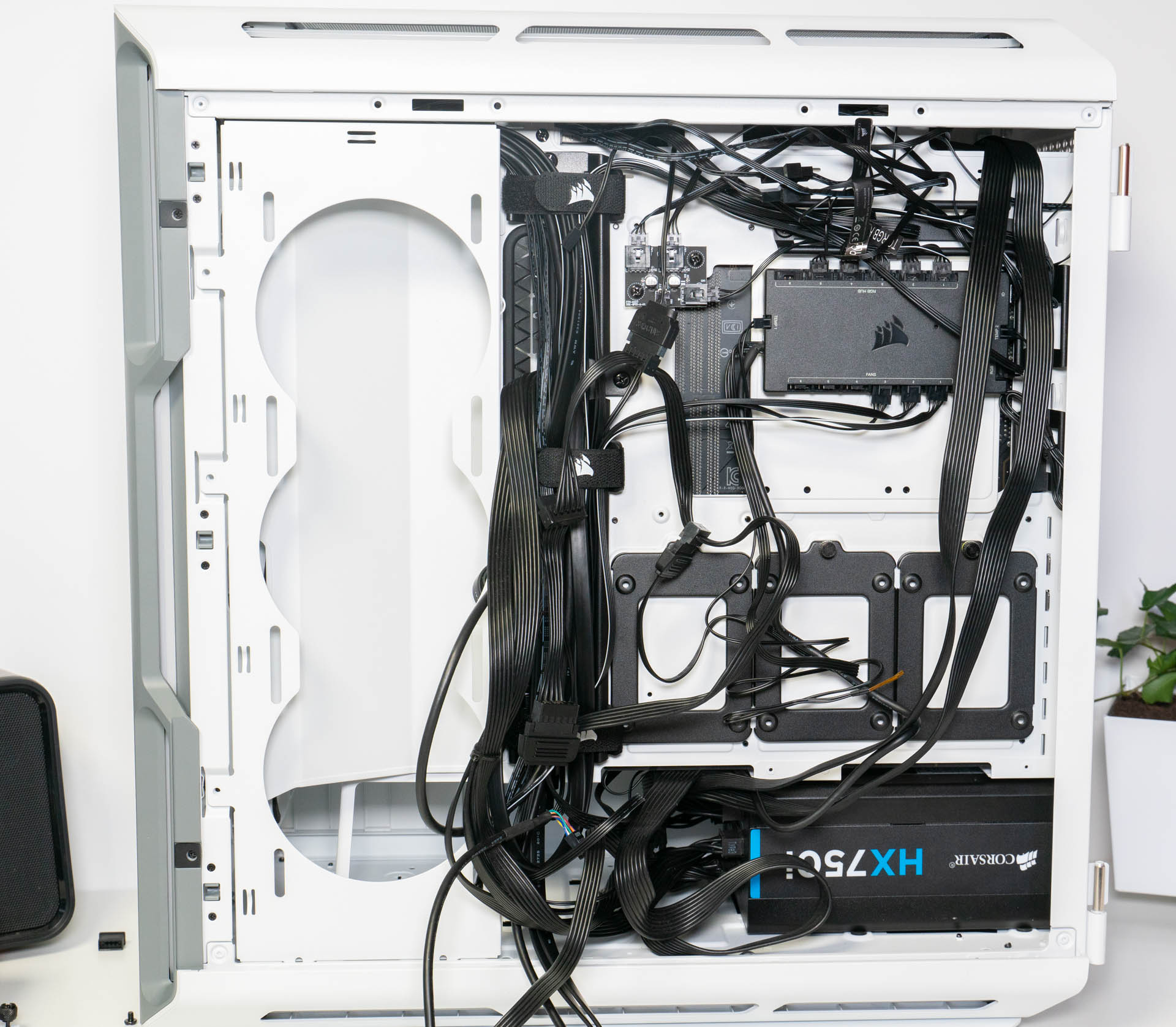
Auch hinter dem Mainboard hast du sehr viel Platz für Kabel. Du musst hier das Seitenpanel also nicht quetschen. Dieser Platz hinter dem Mainboard wird aber auch benötigt! Aufgrund der RGB Beleuchtung und der großzügigen Front IO hat das Gehäuse hier schon von Haus aus ordentlich Kabelsalat.
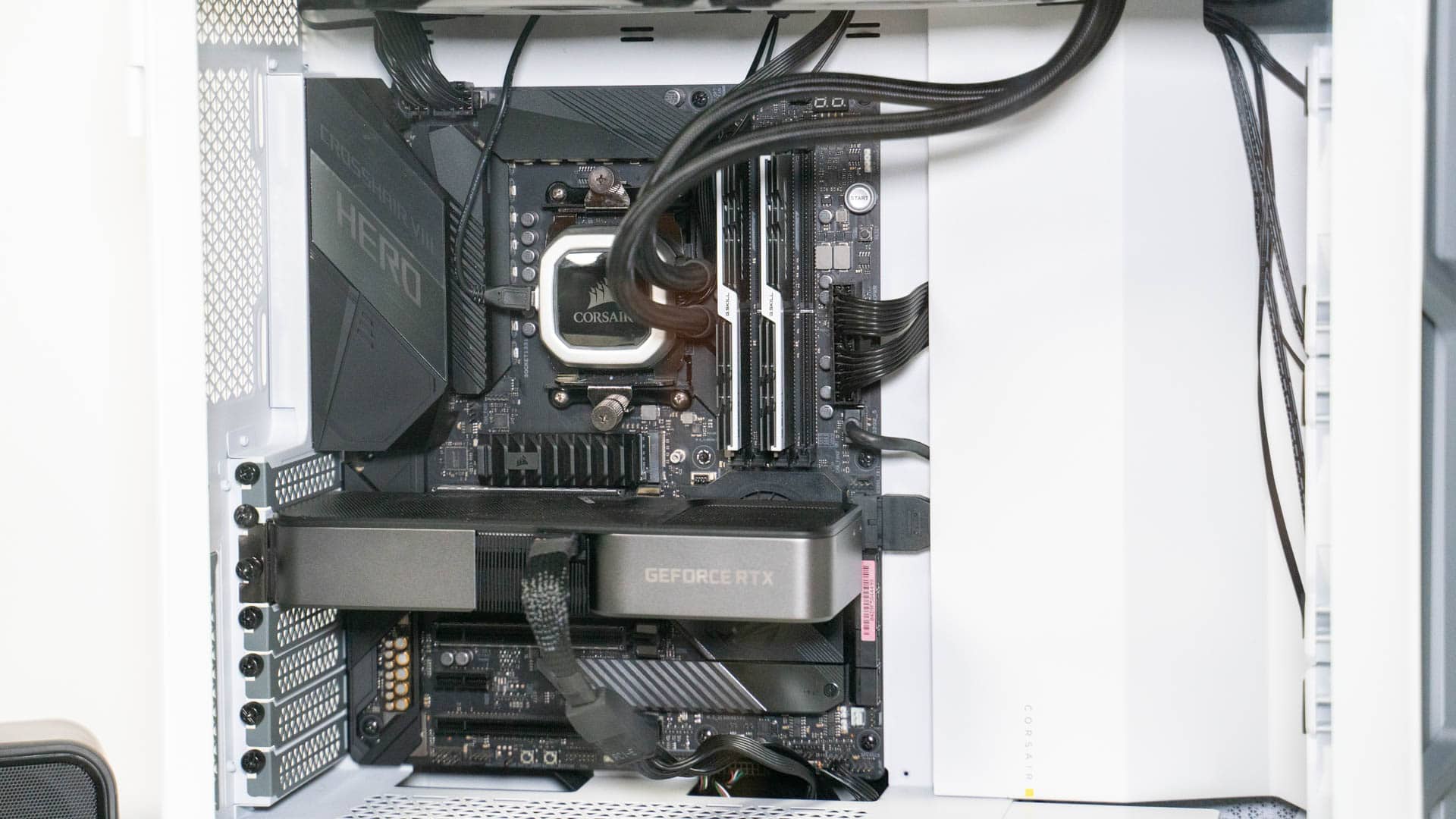
Mit großen Gehäusen kann man natürlich immer schön arbeiten. Viel Platz macht einem das Leben klar leichter. Allerdings ist mir das CORSAIR iCUE 5000T fast schon zu groß! Sofern du keine dicke Wasserkühlung hast bleibt sehr viel Raum im Inneren frei.
Meine RTX3070 könnte mehr als doppelt so lang sein und würde immer noch passen.
Auf Seiten der Laufwerke können wir laut Corsair 4x 2,5 Zoll und 2x 3,5 Zoll Laufwerke verbauen. Die 3,5 Zoll Laufwerke sitzen neben dem Netzteil, die 2,5 Zoll Laufwerke (bzw. 3 davon) hinter dem Mainboard.
Sehr großzügige Front IO
An der Front IO können wir erkennen in welcher Klasse das iCUE 5000T spielt.
Wir haben hier
4x USB 3.0
1x USB C
1x Front-Audio
1x Einschalter
1x Rest Taste
4x USB 3.0 auf der Front ist schon klasse! Allerdings um diese zu nutzen benötigt dein Mainboard 2x interne USB 3.0 Header, was leider die wenigsten Mainboards haben werden.
Top Radiator Kompatibilität und viel Airflow
Der Trend ging in den letzten Jahren bei Gehäuse tendenziell eher zu viel Glas und wenig Airflow. Diesem Trend widersetzt sich Corsair beim iCUE 5000T!
Theoretisch könntest du 10x 120mm Lüfter in dem Gehäuse unterbringen, welche alle einen direkten Luftstrom durch ein Gitter abbekommen.
Front 3x 120 mm oder 2x 140 mm
Deckel 3x 120 mm oder 2x 140 mm
Seite (Kabel-Abdeckung muss entfernt werden) 3x 120 mm
Rückseite 1x 120 mm
Entsprechend kannst du auch bis zu 3x 360 mm oder 2x 280 mm Radiatoren verbauen.
Die drei 120 mm Lüfter an der Seite sind allerdings nur erreichbar wenn du die Kabelabdeckung entfernst. Diese können Luft durch die Seitenwand ziehen.
Ich denke in den meisten Fällen werden die Lüfterpositionen auf der Front, Deckel und Rückseite vollkommen ausreichen.
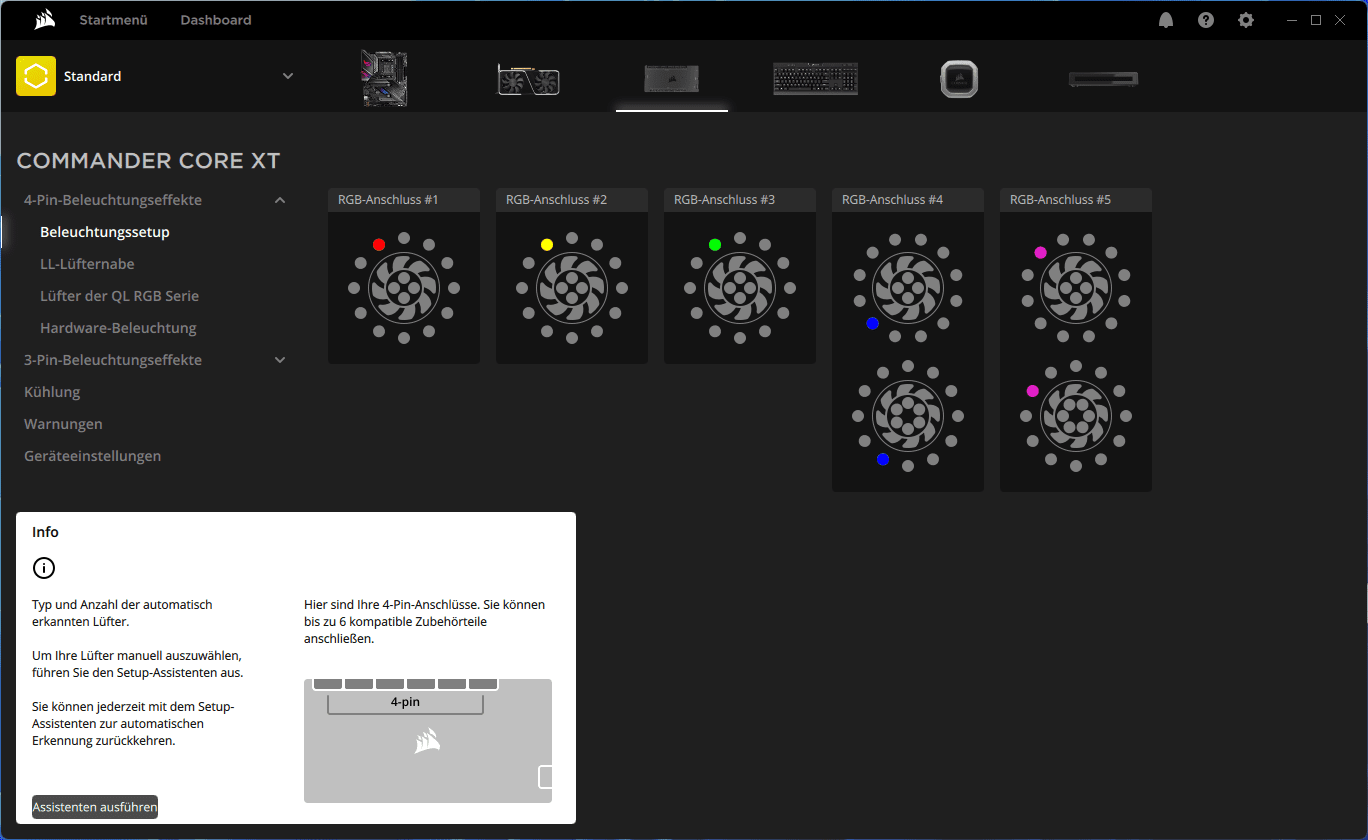
Hierbei handelt es sich um eine Box die bis zu 6 Lüfter inklusive RGB steuern kann. Zudem hast du zwei Temperaturfühler, die du irgendwo im Gehäuse anbringen kannst.
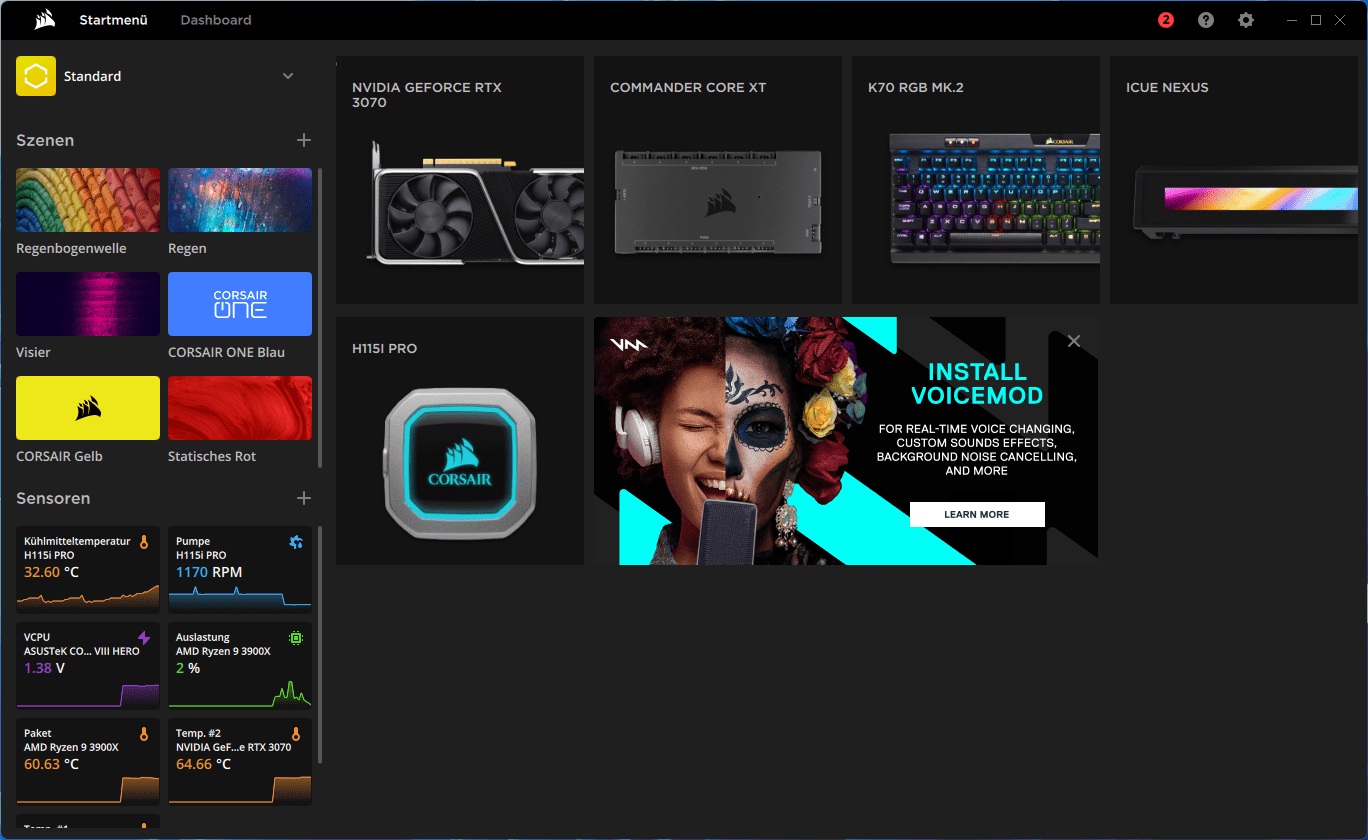
Gesteuert wird das Ganze über Corsairs gute iCUE Software. Für mehr Details schau mal in den Einzeltest des CORSAIR iCUE COMMANDER CORE XT.
So als kleinen Bonus haben wir noch zwei LED Streifen jeweils im Deckel, auf der Front, wie auch im Fuß, welche für ein wenig “Ambient” Beleuchtung sorgen.
Insgesamt sind im CORSAIR iCUE 5000T schlanke 208 individuell ansprechbare LEDs verbaut!
Das Bauen im CORSAIR iCUE 5000T
Ich habe meinen primären PC für diesen Test vom NZXT H510 in das CORSAIR iCUE 5000T umgebaut.
Grundsätzlich bin ich hier sehr zufrieden. Ein paar Punkte die mir positiv aufgefallen waren:
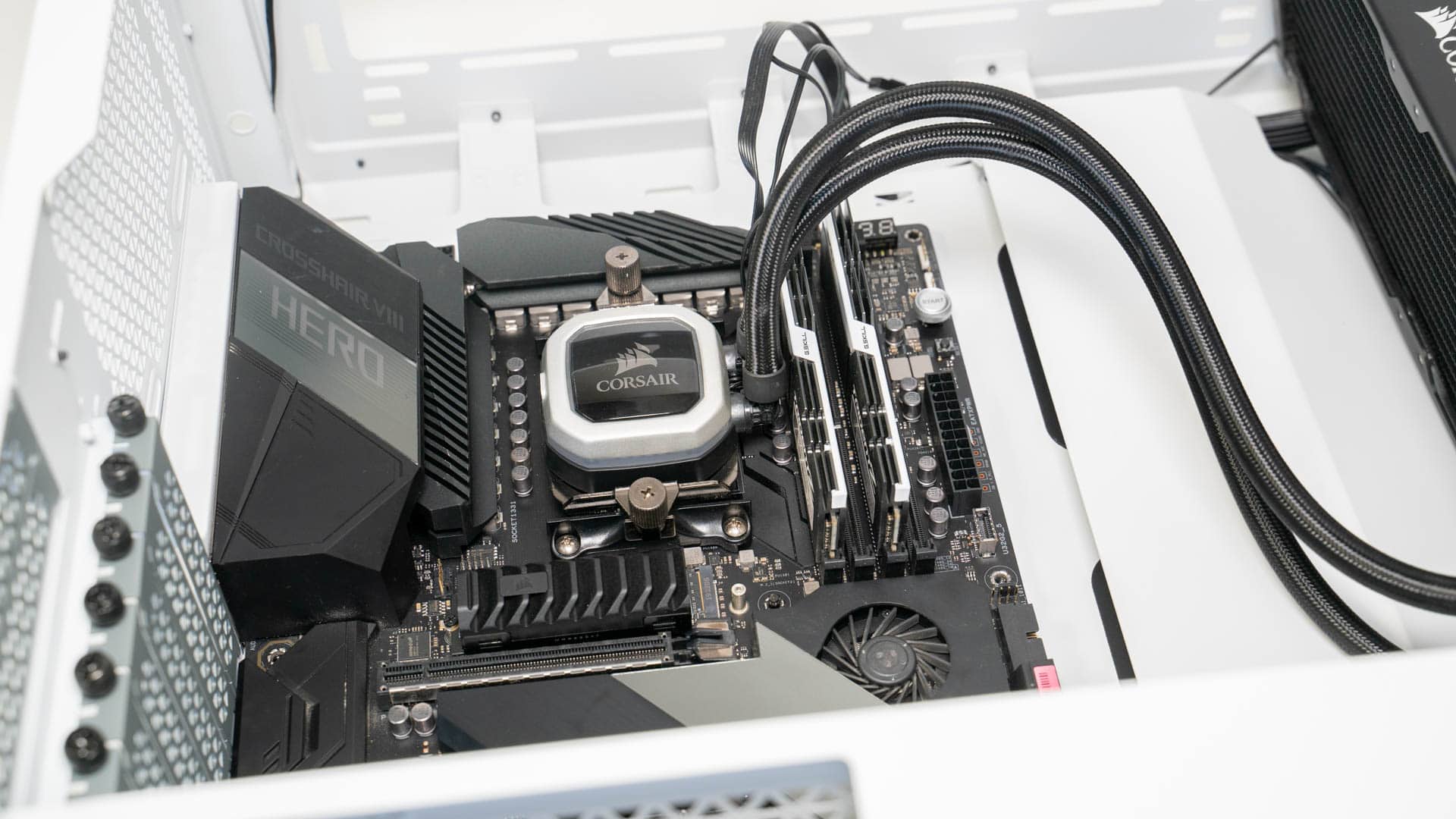
Du hast wirklich viel Platz im iCUE 5000T, gerade oberhalb des Mainboards, was das Einstecken des 8-PIN CPU Steckers sehr erleichtert.
Alle Kanten im Gehäuse sind abgerundet.
Hinter dem Mainboard ist extrem viel Platz! Die Seitenwand ist hierdurch sehr gut zu schließen, auch ohne perfektes Kabelmanagement.
Die Lüfter und der iCUE COMMANDER sind fertig vorverkabelt.
Es gibt einen “PIN” zum Halten und Ausrichten des Mainboards.
Mainboard Abstandhalter sind vorinstalliert.
Der Innenraum ist sehr schön clean, dank diverser Kabeldurchführungen und Abdeckungen.
Grundsätzlich hat mir das Bauen im CORSAIR iCUE 5000T sehr viel Spaß gemacht! Allerdings gibt es auch negative Punkte die mir aufgefallen waren.
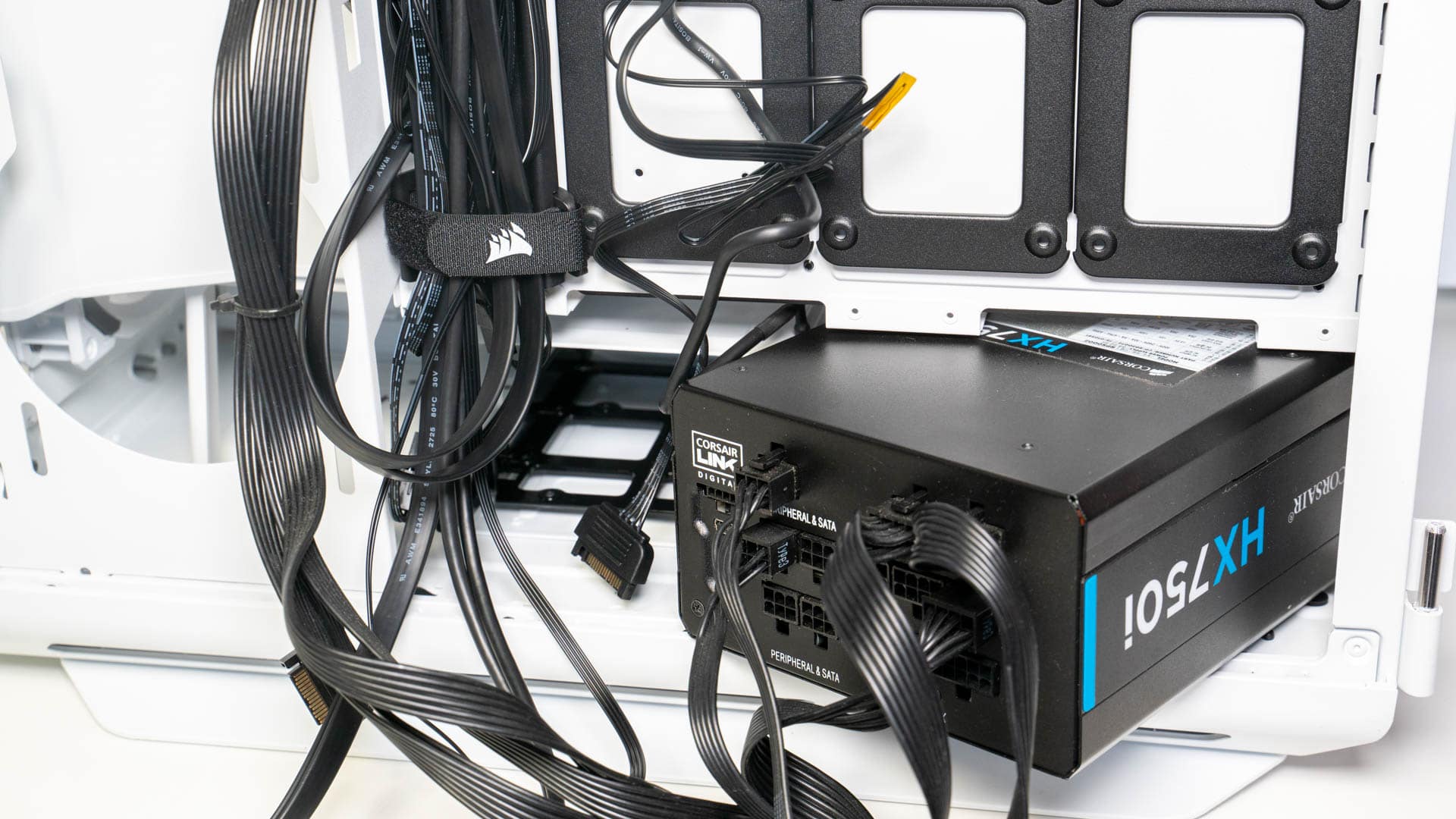
Das Corsair HX750i passt nur nach dem Entfernen des HDD Schlitten (du kannst dann nur noch 4x 2,5 Zoll Laufwerke verbauen).
Die Kabelabdeckung ist relativ schmal. Dies macht das Durchführen der Kabel schwierig, ohne diese zumindest temporär zu entfernen (was etwas Arbeit macht).
Die Kabeldurchführungen passen suboptimal zu meinem ASUS ROG Crosshair VIII Hero. Ich muss einige Kabel schräg verlegen.
Obwohl das Gehäuse an sich so viel Platz hat, beißt sich die HDD Halterung leider etwas mit meinem Netzteil, obwohl dieses auch nicht übermäßig lang ist. Dies ist wirklich ein Gehäuse für SSD Only Nutzer.
Etwas unglücklich sind die Kabeldurchführungen. Auf der Höhe des 24 PIN Netzteil Steckers meines ASUS ROG Crosshair VIII Hero ist natürlich keine Durchführung und ich muss das Kabel leicht schräg von oben durchführen. Ähnliches gilt für den mittig sitzenden Stecker meiner RTX 3070.
Fazit zum CORSAIR iCUE 5000T
Das CORSAIR iCUE 5000T ist ohne Frage ein spitzen Gehäuse, an welchem es sehr viel zu lieben gibt, gerade wenn du im Corsair Ökosystem unterwegs bist.
Das Gehäuse ist schick und hervorragend verarbeitet. Dabei zeigt Corsair auch viel Liebe zu Details, wie entkoppelte Seitenwände usw. Auch sind alle Kanten abgerundet und es gibt viele Optionen fürs Kabelmanagement.
Gerade den Hauptraum kannst du super Clean halten! Dies liegt auch an der Größe. Für einen Medi-Tower ist das iCUE 5000T schon ziemlich groß! Wir haben rund ums Mainboard sehr viel Platz und die Anzahl an Lüftern, die du verbauen kannst, ist geradezu verrückt. Bis zu 10x 120 mm Lüfter passen in das Gehäuse.
Das iCUE 5000T scheint sich auch sehr für eine Wasserkühlung mit mehreren Radiatoren zu empfehlen. Du könntest bis zu 3x so große Radiatoren unterbringen (3x 360 mm oder 2x 280 + 1x 360 mm).
Für eine normale Luftkühlung hat das iCUE 5000T fast schon zu viel Platz. Ich könnte hier glatt zwei RTX3070 hintereinander verbauen, so viel Raum hat das Gehäuse.
Dicke Pluspunkte gibt es für die schöne RGB Beleuchtung, die guten Lüfter welche von Haus aus verbaut sind und den CORSAIR iCUE COMMANDER CORE XT. Ebenso haben wir sehr viel Airflow! Für ein 2021/2022 Gehäuse hat das iCUE 5000T relativ wenig Glas, dafür viel Mesh.
Temperatur Probleme wirst du hier keine bekommen, auch dank der vorinstallierten Corsair LL120, welche immerhin rund 75€ kosten.
Gibt es aber auch Kritik? Klar! Die Halterung für 3,5 Zoll HDDs beißt sich etwas mit meinem Corsair HX750i Netzteil. Zudem hat es Corsair geschafft die Kabelführungen genau so zu treffen, dass sie nicht zu meinem ASUS ROG Crosshair VIII Hero passen und alle Kabel etwas “krumm” hängen. Letzteres kann ich dem iCUE 5000T aber nicht negativ anrechnen, jedes Board hat seine Anschlüsse etwas anders.
Ich denke aber der dickste Kritikpunkt ist der Preis. 399€ ist ein sehr stolzer Preis! Auch wenn wir die sehr guten RGB Lüfter, LED Steifen und den iCUE COMMANDER bedenken.
Dennoch schauen wir nicht auf den Preis, ist das ohne Frage ein spitzen Gehäuse, dass vor allem aufgrund des cleanen Hauptraums, starken Ariflow und toller Beleuchtung zu mögen ist!
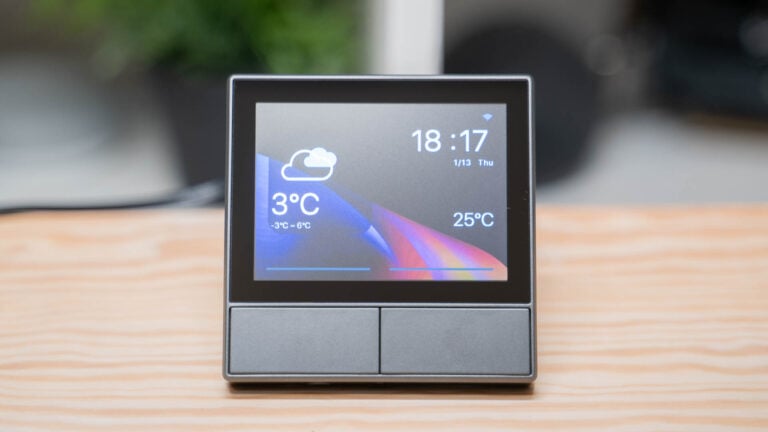
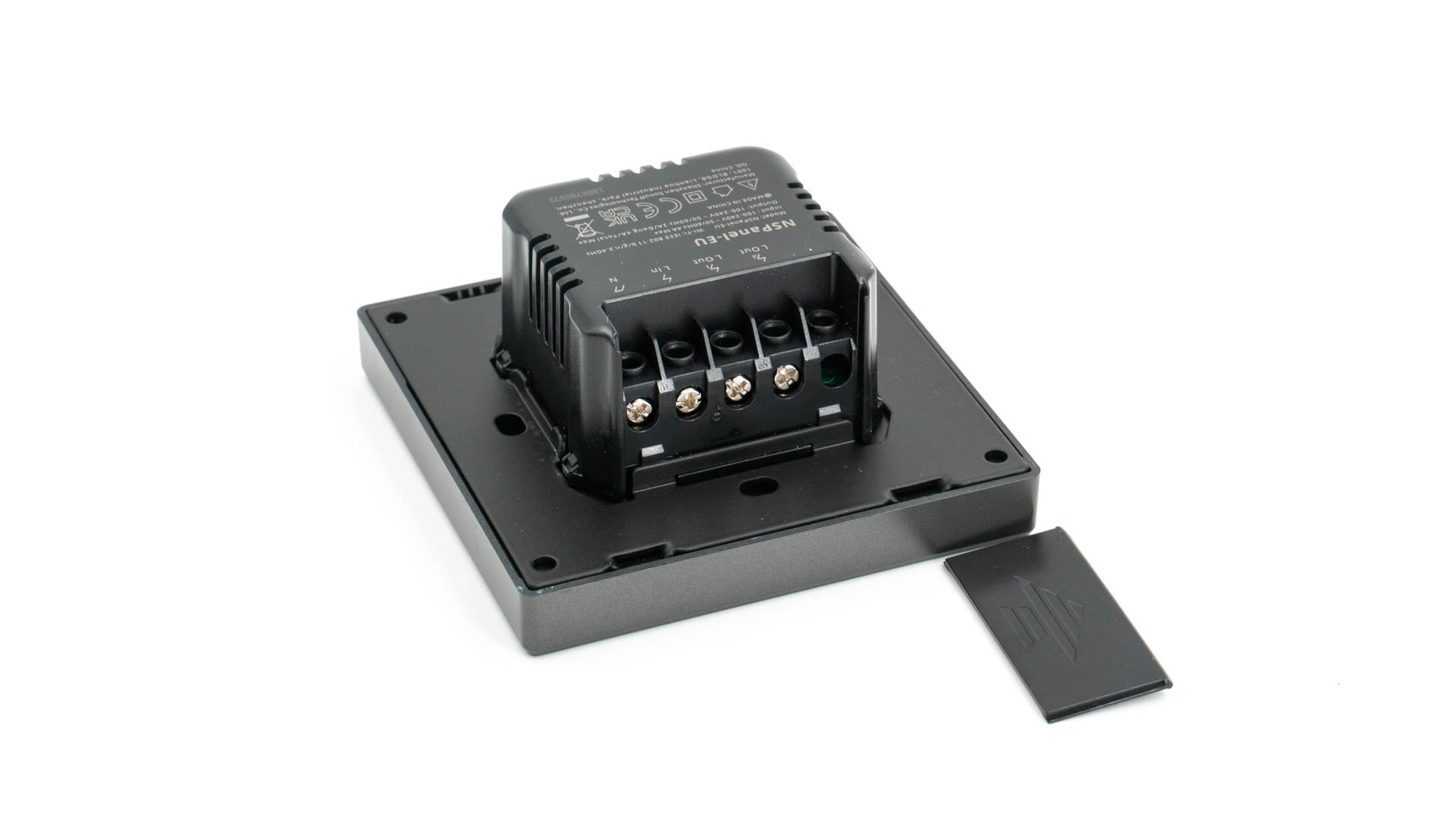
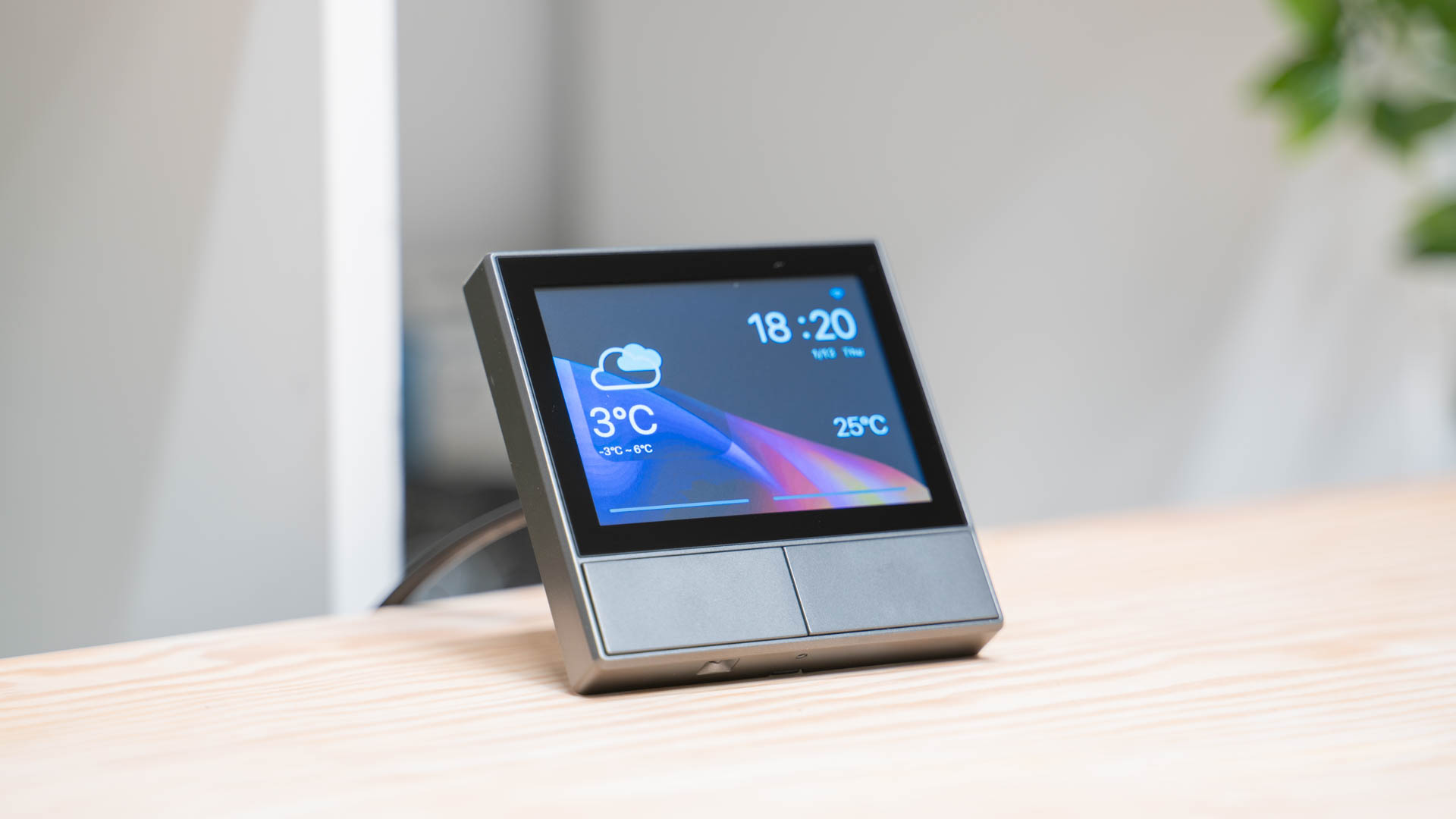
Das SONOFF NSPanel ist auf den ersten Blick klar der Traum jedes Smart Home Fans. Bei dem SONOFF NSPanel handelt es sich um ein kleines Display, das Du einfach anstelle eines Lichtschalters installierst.
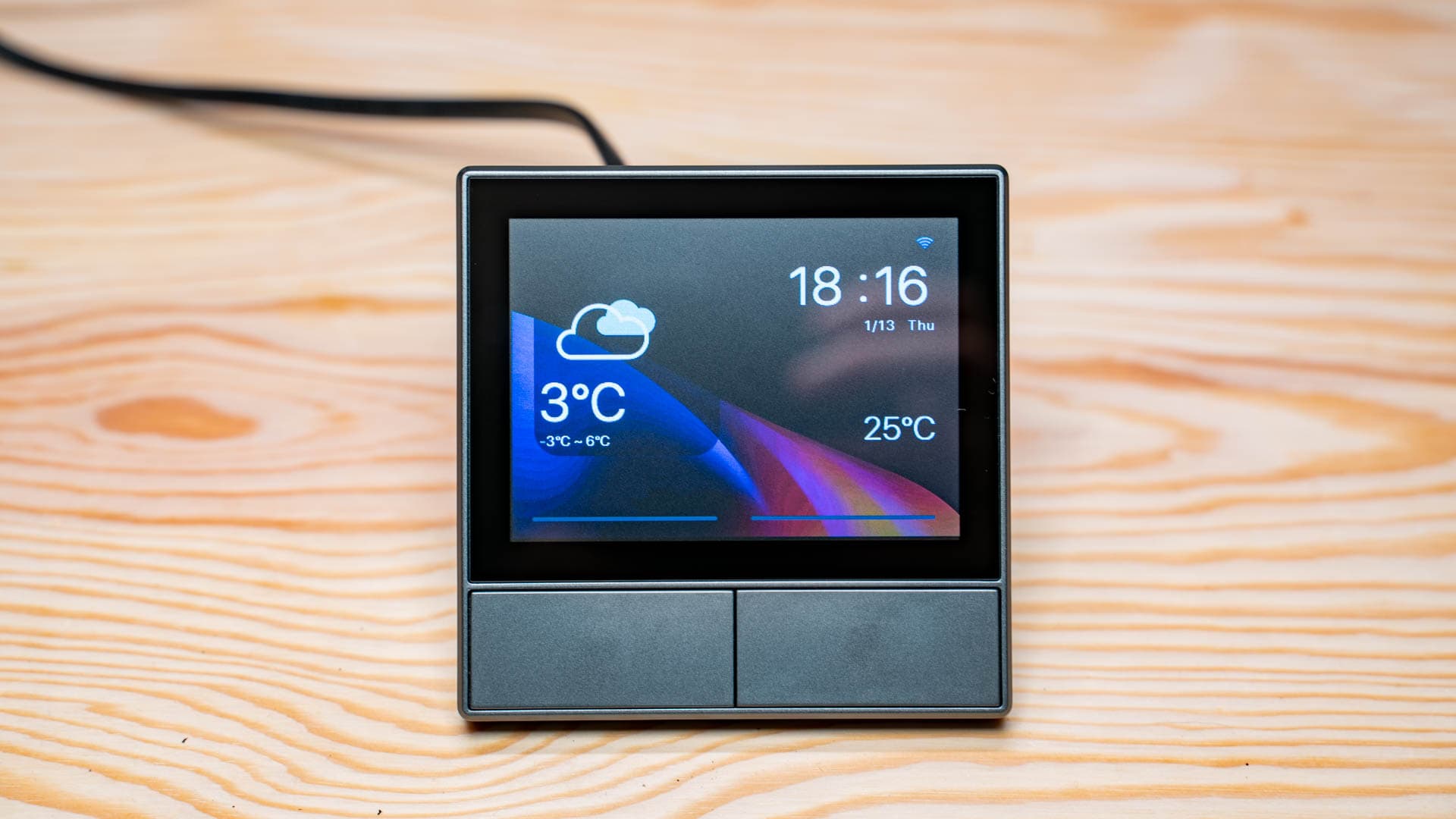
Auf dem Display lassen sich diverse Informationen anzeigen, wie Temperatur, Uhrzeit und natürlich andere Smart Home Einstellungen.
Aber wie sieht es in der Praxis aus? Kann hier das SONOFF NSPanel überzeugen?
Das SONOFF NSPanel im Test
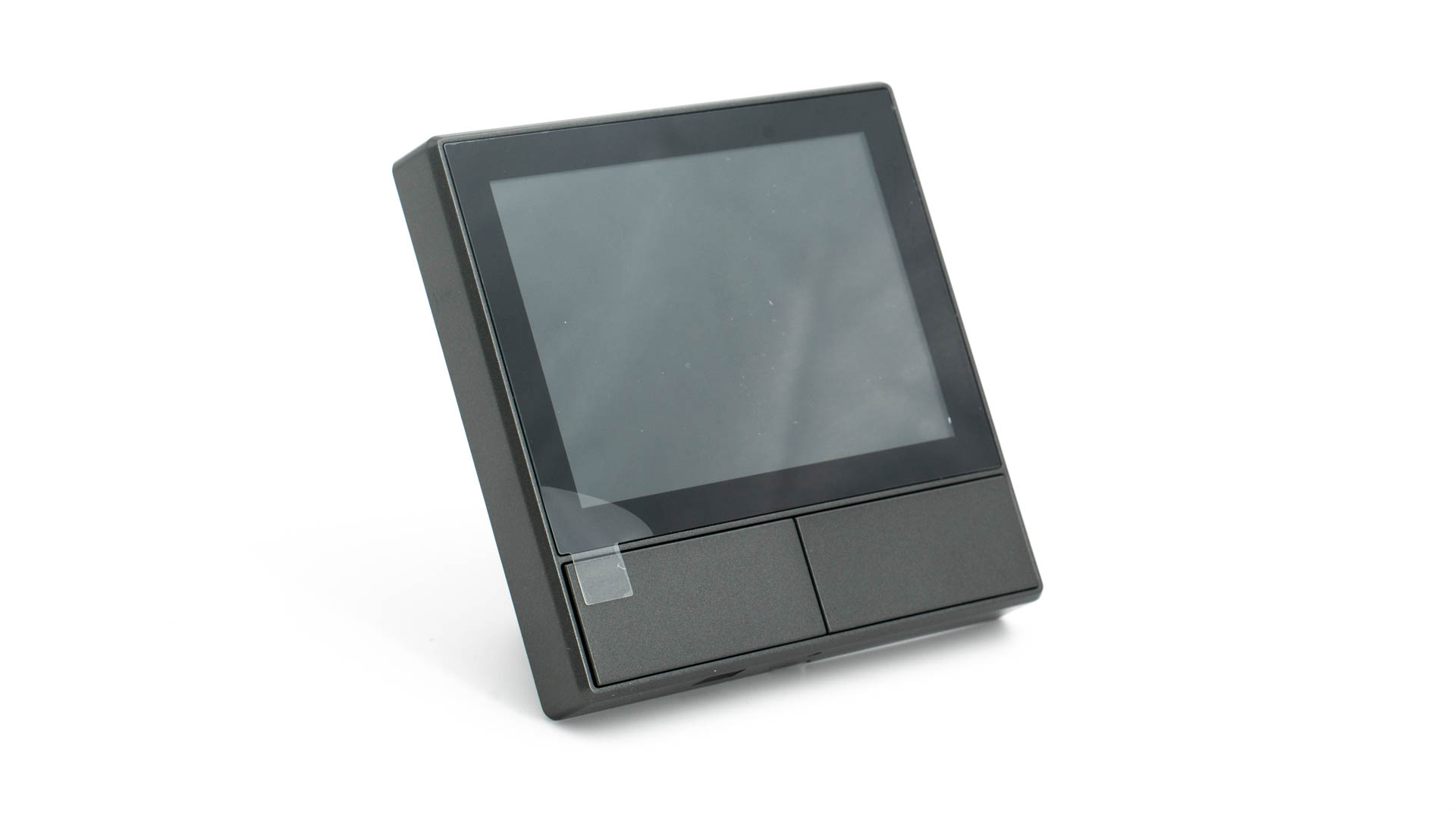
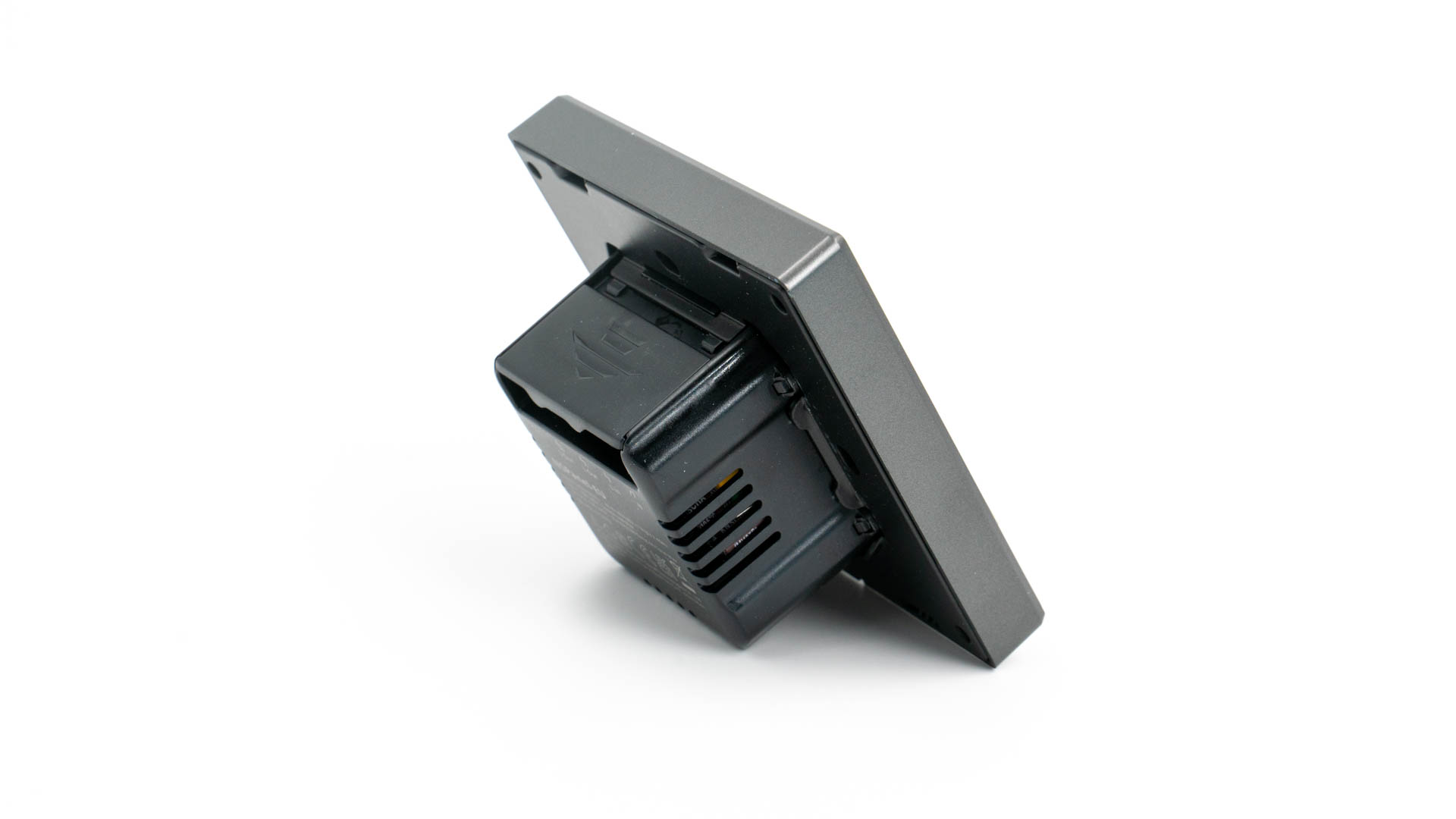
Das SONOFF NSPanel ist gemacht anstelle eines klassischen Lichtschalters in einer Unter/Aufputzdose installiert zu werden. Du kannst also in der Theorie einfach deinen alten Lichtschalter entfernen und das NSPanel dort installieren.
Da der obere Teil des NSPanel mit 86 x 86 mm etwas größer ist als ein klassischer Lichtschalter, funktioniert dies nur mit einzelnen Lichtschaltern. Hast du eine Doppeldose, dann kann es sein, dass die benachbarte Dose blockiert wird.
Neben dem 3,5 Zoll Display haben wir auch zwei Tasten. Diese Tasten sind deine Lichtschalter! Im NSPanel ist ein Relay verbaut, weshalb du auch noch klassische, nicht vernetzte Lampen schalten kannst. Genau genommen sogar zwei Lampen, denn es finden sich zwei Schalter und Relays im NSPanel.
Allerdings kann das Panel maximal 4A schalten. Dies ist aber für Beleuchtung mehr als ausreichend.
Das Display
Wir haben beim NSPanel ein 3,5 Zoll Display mit einer Auflösung von 480 x 320 Pixeln. Keine gigantisch hohe Auflösung, aber in der Praxis mehr als ausreichend.
An sich sieht das Display auch ganz ordentlich aus, allerdings haben wir hier offensichtlich ein TN Panel. Dieses hat etwas eingeschränkte Blickwinkel.
Schaust du seitlich aufs Display kippt der Kontrast recht schnell. Dies ist nicht ganz so schlimm wie bei ganz alten TN Panels, aber wir haben definitiv nicht die Blickwinkelstabilität von modernen Smartphones.
Bringt nur etwas im eWeLink Ökosystem
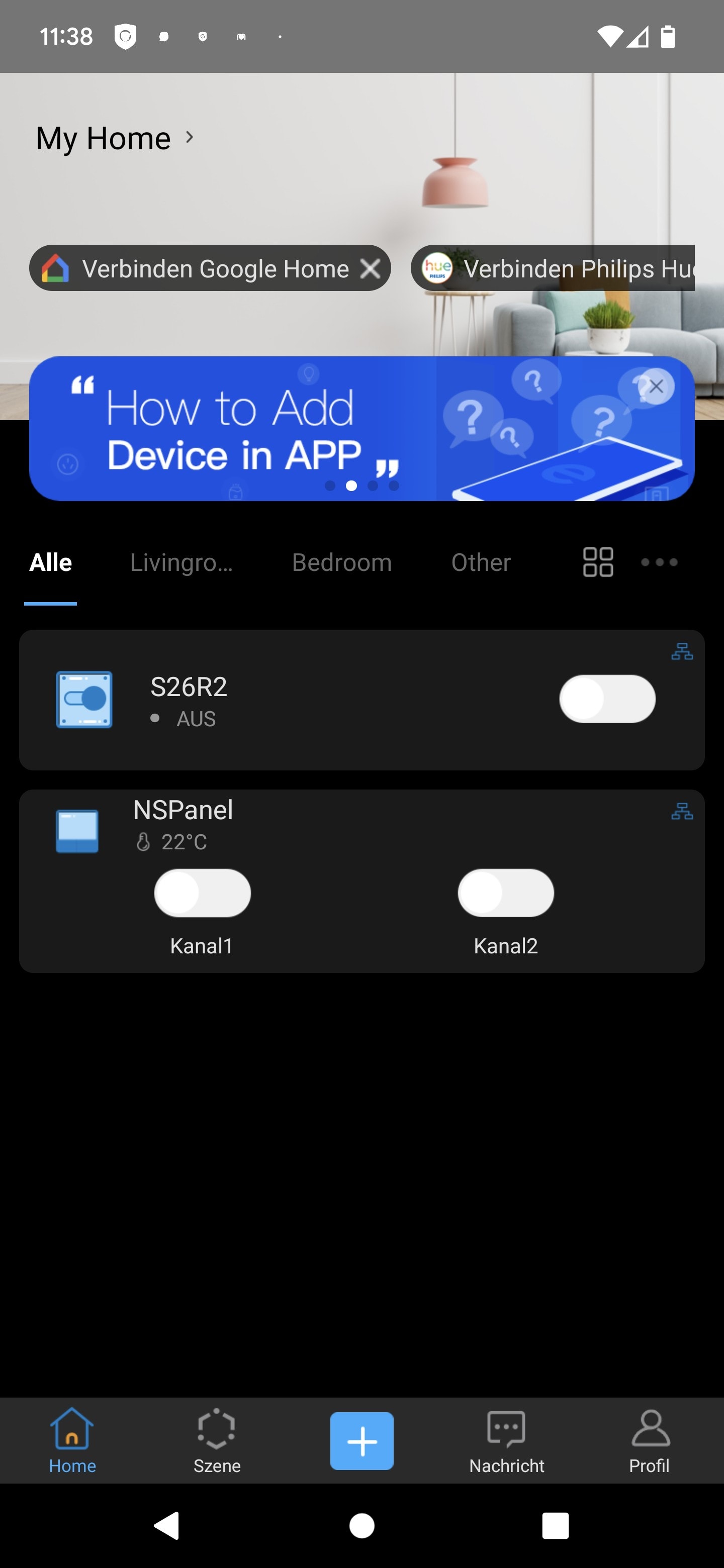
Das NSPanel stammt von SONOFF, welche das eWeLink App Ökosystem nutzen. Dies ist vergleichbar mit Smart Life und Tuya.
Hast du allerdings keine anderen Smart Home Produkte in diesem Ökosystem bringt dir das SONOFF NSPanel leider recht wenig. Du kannst natürlich klassisch Licht-Schalten (auch über die App), aber auf dem Display findest du nur Uhrzeit und Wetter.
Weitere “Widgets” gibt es nur wenn du weitere SONOFF Produkte besitzt. Hast du nur das NSPanel, dann gibt es nichts weiter was du mit diesem machen kannst.
Es kann dir folgendes Anzeigen:
Datum
Uhrzeit
Wetter
Zudem hast du natürlich das 2 Kanal Relais, für die Steuerung des Lichts.
Wäre das NSPanel besser vernetzt, wäre es der Hammer, aber so ist es schon etwas eingeschränkt.
Alternative Firmware möglich!
Du kannst auf das NSPanel theoretisch eine alternative Firmware aufspielen, die z.B. besser mit dem Home Assistant kompatibel ist.
Allerdings ist dies mit einigem Bastelaufwand verbunden! Dies soll eher als Hinweis dienen, dass so etwas möglich ist.
Stromverbrauch
Mittlerweile ist der Stromverbrauch gerade von Smart Home Kram nicht ganz unwichtig. Erfreulicherweise benötigt das NSPanel im Normalbetrieb gerade einmal 1,12W!
Für etwas mit einem Display und WLAN ist dies erstaunlich wenig. Schaltest du beide Relays, dann steigt der Verbrauch auf 1,82W.
Fazit
Das SONOFF NSPanel ist ein wirklich tolles Spielzeug für de Smart Home Fan! Dabei ist dieses auch nicht all zu teuer und der Energieverbrauch ist erfreulich niedrig. 1,X W für zwei Relais, WLAN und ein Display ist absolut in Ordnung, ich hätte mit deutlich mehr gerechnet.
Auch optisch und haptisch gibt es wenig zu beklagen. Ja das Display ist nur ein TN Panel, aber im Großen und Ganzen ist dieses okay.
Wo ich Schwächen sehe, ist bei der Software. Du musst schon stark im SONOFF Ökosystem vertreten sein damit das Display wirklich für dich Sinn macht.
Klar du kannst diesen einfach als vernetzten Lichtschalter nutzen, aber das ist nicht der Sinn der Übung. Erweiterte Funktionen zur Steuerung von anderen Smart Home Komponenten bekommst du nur, wenn du welche von Sonoff hast.
Du kannst zwar alternative Software installieren, dies ist aber ein sehr “erweiterter” Vorgang.
Powerbanks gibt es einige im Handel. Aber was, wenn dort nicht das Richtige für dich dabei ist? Was ist, wenn du noch ein paar 18650 Lithium Zellen herumfliegen hast, die du nutzen willst?
Dann ist vielleicht die XTAR PB2S genau das richtige!
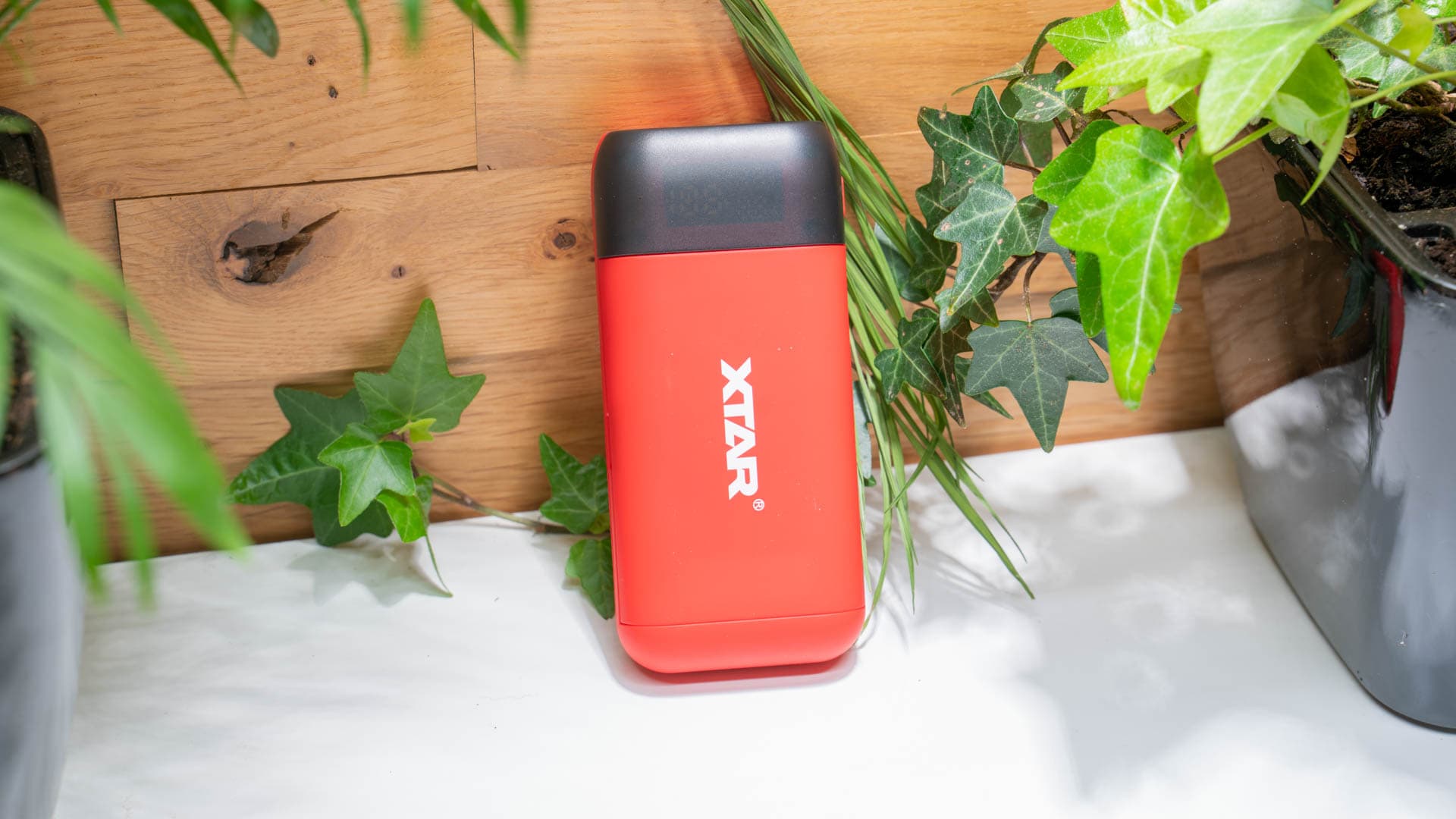
Bei dem XTAR PB2S handelt es sich um ein Gehäuse für Lithium Zellen, das diese in eine Art Powerbank umwandelt. So kannst du hier zwei 18650 oder 21700er Zellen einlegen und so deine eigene Powerbank bauen.
Aber wie gut funktioniert dies in der Praxis? Finden wir es im Test der XTAR PB2S heraus!
Das XTAR PB2S Powerbank Gehäuse für 18650/21700er Zellen im Test
Bei dem XTAR PB2S handelt es sich auf den ersten Blick um eine sehr einfache Powerbank. Diese misst 125 x 58 x 27,6 mm.
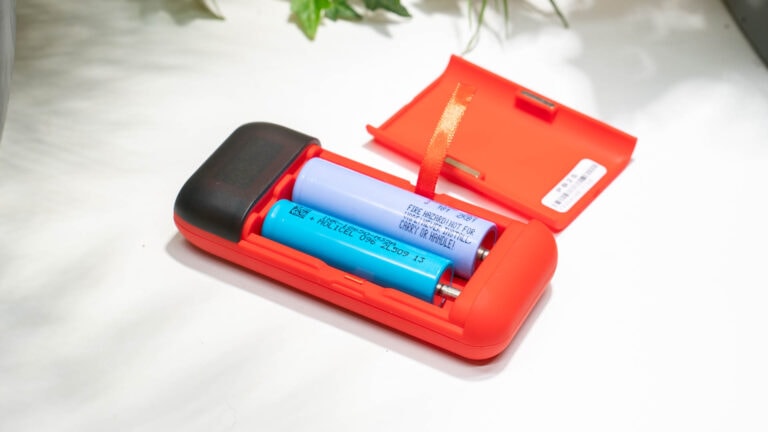
Allerdings findet sich auf der Front eine Abdeckung, welche einfach magnetisch gehalten wird. Entfernst du diese, dann kommt du zu den beiden Schächten für die Lithium Zellen. Aufgrund eines flexiblen Minus-Kontaktes kann die Powerbank sowohl 18650 wie auch 21700er Zellen aufnehmen.
Oberhalb der Akkuzellen ist im schwarzen Kunststoff ein LED Display versteckt. Dieses zeigt dir die Eingangs/Ausgangsspannung, die aktuelle Leistung und den Ladestand in % an.
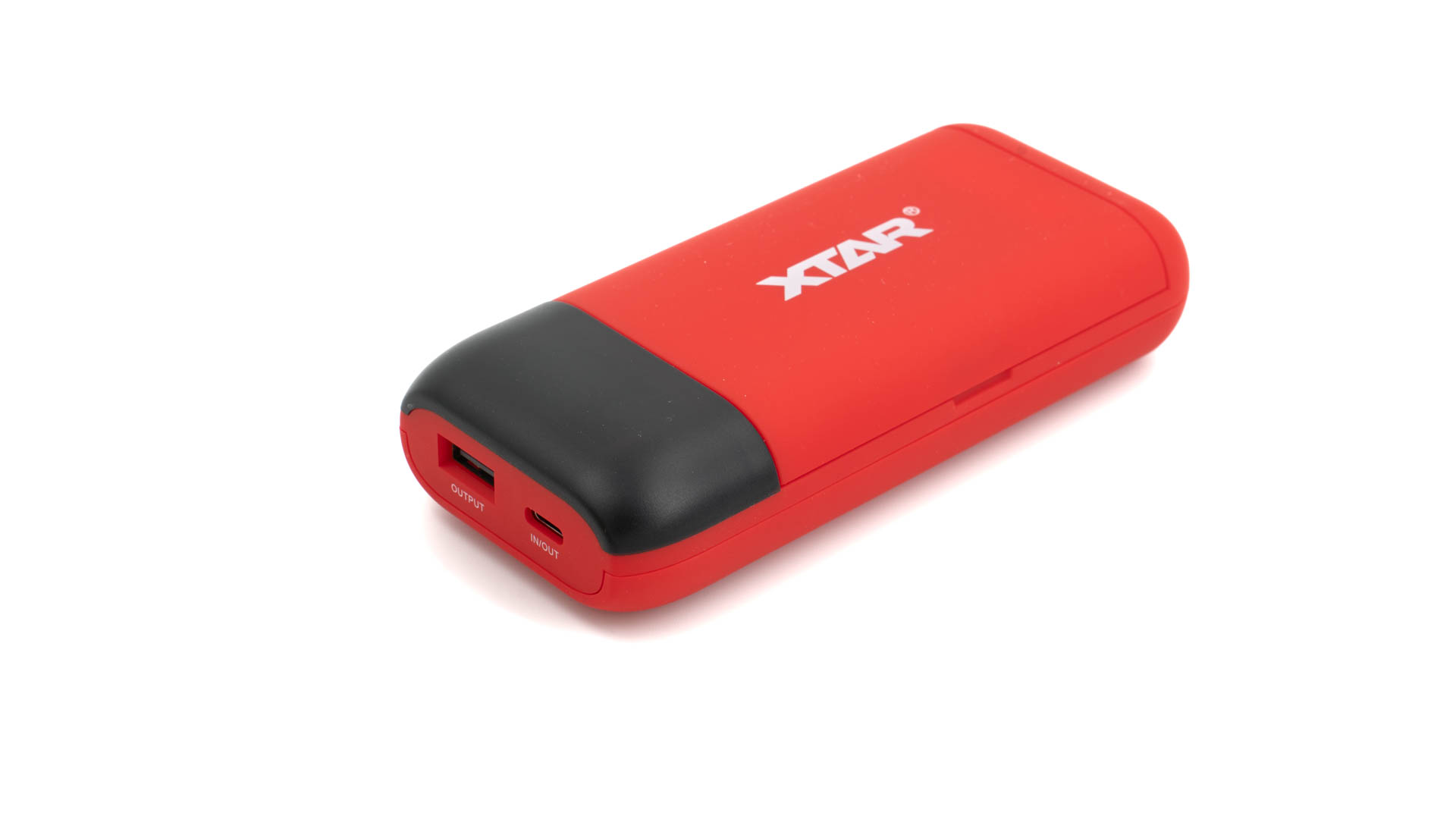
Auf Seiten der Anschlüsse haben wir 1x USB A und 1x USB C. Dies ist eine Besonderheit! Viele dieser Powerbank-Gehäuse sind recht altmodisch ausgestattet.
Die XTAR PB2S hingegen unterstützt Quick Charge 3.0 und USB Power Delivery! Beides mit jeweils 18W maximaler Leistung.
Dies gilt auch fürs Laden. Du kannst die eingesetzten Zellen auch direkt über den USB C Port mit USB Power Delivery mit bis zu 18W laden!
Zellen sind nicht parallel geschaltet!
Wir haben zwar im Inneren 2 Akku-Slots, diese sind aber nicht parallel geschaltet! Hierdurch kannst du auch zwei Zellen mit unterschiedlicher Kapazität und Ladestand einsetzen.
Quick Charge und USB PD nur mit zwei Zellen!
Grundsätzlich kannst du das XTAR PB2S auch nur mit einer Akkuzelle nutzen. Allerdings dann ist die Ausgangsleistung auf 5V/2A limitiert (praktisch eher 5V/1,9A).
Erst wenn du zwei Zellen nutzt, wird USB PD und Quick Charge freigeschaltet! Dies ist vermutlich ein Schutz, um zu verhindern, dass Akkuzellen überlastet werden.
Kapazität/Effizienz
Die Kapazität der XTAR PB2S hängt natürlich davon ab was für Akkuzellen du im Inneren verbaust. Theoretisch könntest du zwei 5000mAh 21700 Zellen verbauen, 10000mAh ist also das theoretische Maximum derzeit.
Allerdings gibt es hier natürlich Wandler -Verluste. Wir müssen aus 3-4,2V 5V, 9V oder sogar 12V machen.
Wie Effizient ist das Ganze? Hierfür habe ich einfach ein Labornetzteil an die Pins angeschlossen und gemessen wie viel Energie in die Powerbank geht und wie viel rausgeht.
Wir haben eine Effizienz von 83% im besten Fall und 75% im schlechtesten Fall. Dies bei einer Zellenspannung von 3,7V. Bei 4,2V, also vollen Akkus, war die Effizienz ca. 1,5% besser im Schnitt.
Du musst also die Kapazität der verbauten Akkuzellen * 0,83 rechnen, damit du auf die effektive Kapazität kommst.
Ladestandsanzeige unzuverlässig
Gerade wenn du unterschiedliche Akkus in der XTAR PB2S nutzt ist die Ladestandsanzeige sehr unzuverlässig. Meist funktioniert diese, wenn du die Akkus einmal in der Box geladen und entladen hast, aber zu 100% würde ich mich nicht drauf verlassen.
Das Laden
Wie schnell das Laden der Akkus in der Box ist schwankt sehr stark!
Hast du nur einen Akku verbaut, dann ist die maximale Ladeleistung auf ca. 6-8W limitiert. Erst mit zwei Akkus kommen wir an einem USB PD Ladegerät auf die “vollen” 17-18W.
Allerdings schwankt das Ladetempo recht stark, gerade wenn du unterschiedliche Akkus verbaut hast.
In meinem Test wurden die Akkus auf 4,178V bzw. 4,186V hochgeladen.
Fazit
Ich würde in der Regel eine fertige Powerbank der XTAR PB2S vorziehen. Für eine theoretisch maximale Kapazität von 10000mAh bzw. Eher 8300 mAh nach einberechnen der Effizienz ist die XTAR PB2S recht groß und aufgrund der abnehmbaren Abdeckung recht “empfindlich” bei Stürzen.
Hast du allerdings noch ein paar 18650 oder 21700er Akkus rumfliegen, dann kann die Welt plötzlich anders aussehen. Der USB PD Port kann zwar etwas zickig sein, aber sofern du zwei Zellen verbaust, ist dieser in der Regel gut brauchbar. Dies ist auch der Große Vorteil der XTAR PB2S, USB PD ist sonst bei solchen “DIY” Gehäusen sehr selten.
Auch das die die Akkus mit bis zu 18W laden kannst ist klasse! Die Effizienz ist mit 75% bis 83% nicht wahnsinnig gut, geht aber in Ordnung.
Dabei scheint die Box generell gut umgesetzt zu sein. Es ist kein Problem zwei unterschiedlich große Akkus zu nutzen und die Box stoppt sauber das Laden wenn die Akkus voll oder zu leer sind.
Lediglich auf die Akkustandsanzeige kannst du nichts geben.
Hast du also ein paar 18650 oder 21700er Akkus rumfliegen ist die XTAR PB2S für unter 20€ absolut okay.
Immer mehr Notebooks lassen sich via USB C laden. Selbst Gaming Notebooks haben immer öfter USB C Ports über welche diese ladbar sind.
Hierdurch kannst du diese Notebooks auch relativ problemlos über USB C Powerbanks unterwegs laden. Dir geht in der Uni der Saft aus? Kein Problem! Mit der gleichen Powerbank mit der du dein Smartphone lädst, kannst du auch dein Notebook versorgen.
Ganz so einfach ist es natürlich nicht. Du hast hier schon ein paar Punkte zu beachten. So muss unter anderem deine Powerbank eine gewisse Mindestleistung bieten.
Aber welche Powerbank ist nun ideal für Notebooks? Finden wir genau dies im Vergleich heraus! Welche ist die beste Notebook Powerbank 2022?
Wie viel Leistung benötigt ein Notebook?
USB Power Delivery gibt es in vielen Leistungsstufen, 18W, 20W, 30W, 45W usw. Die meisten Notebooks benötigen eine Mindestleistung via USB C, ansonsten laden diese nicht.
Wie hoch diese Mindestleistung ist, hängt vom Modell deines Notebooks ab und ich kann es dir nicht pauschal sagen.
Hier jedoch ein paar Erfahrungswerte:
Apple MacBook Pro 13/16 – mindestens 5W
Dell XPS 13 – mindestens 30W
Dell XPS 15/17 – mindestens 45W
ASUS G15 – mindestens 45W
ASUS ProArt 16 – mindestens 45W
TUXEDO InfinityBook Pro 14 – mindestens 65W
Die Apple MacBooks stechen hier etwas hervor, denn diese laden an so gut wie allen Powerbanks mit beliebiger Leistung. Es macht natürlich keinen Sinn sein Notebook mit 5W zu laden, es würde aber gehen.
Ansonsten sage ich in der Regel ist eine Powerbank mit 45W oder mehr auf dem USB C Port für Notebooks geeignet. 95%+ aller Notebooks werden an einer Powerbank mit 45W oder mehr laden.
Bedenke allerdings, dass es immer passieren kann, dass dein Notebook mehr Energie aufnimmt als es gerade via USB C bekommt. Der zusätzliche Bedarf wird dann aus dem Akku entnommen.
Viele Modelle nur schlecht verfügbar
Aktuell ist die Liefersituation nicht nur bei Grafikkarten und Chips für die Automobilbranche schlecht, auch bei Powerbanks gibt es einige Lücken im Sortiment.
Daher sind derzeit viele Powerbanks, gerade die besonders guten, nur sehr schwer oder leider gar nicht zu bekommen.
Sollte hier eins der aufgeführten Modelle nicht mir zu bekommen sein, bitte ich um Entschuldigung, aber derzeit ist es nicht absehbar ob manche Modelle wieder auf den Markt kommen oder vielleicht dauerhaft verschwunden bleiben.
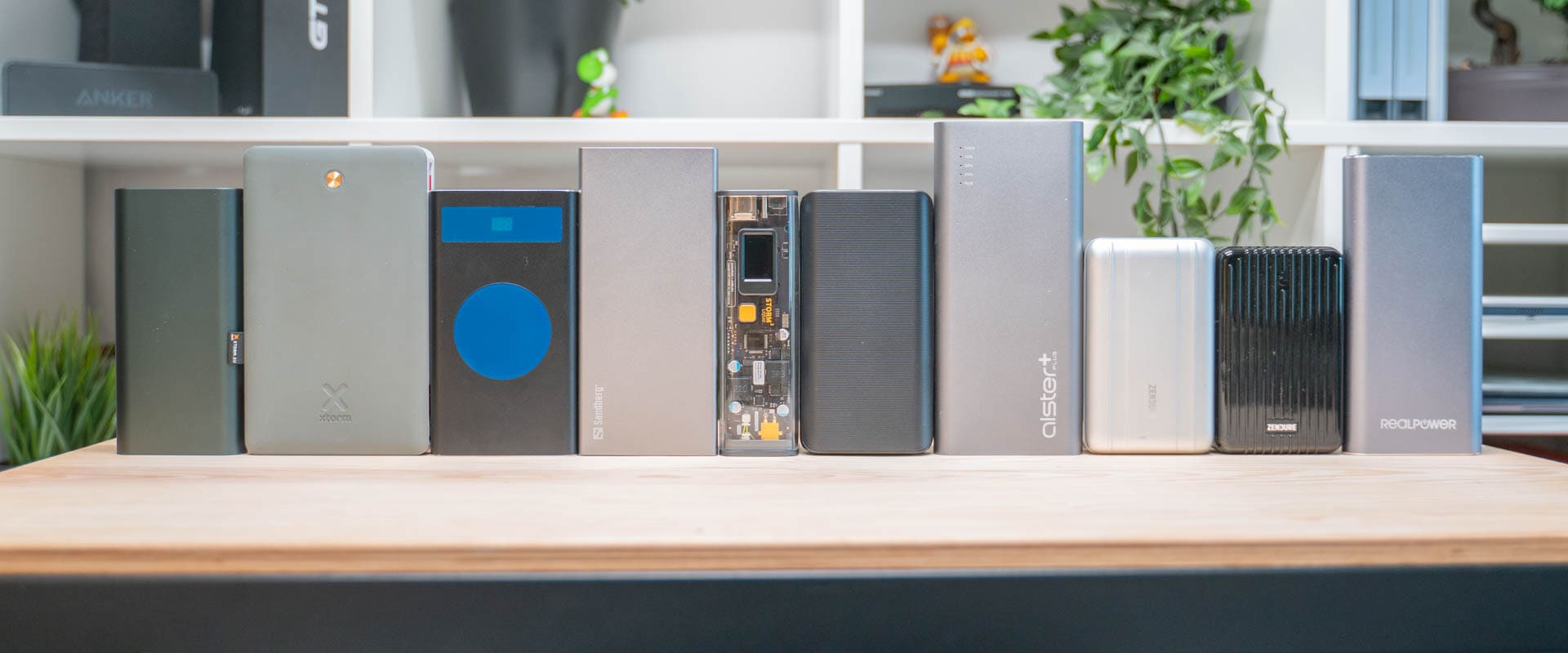
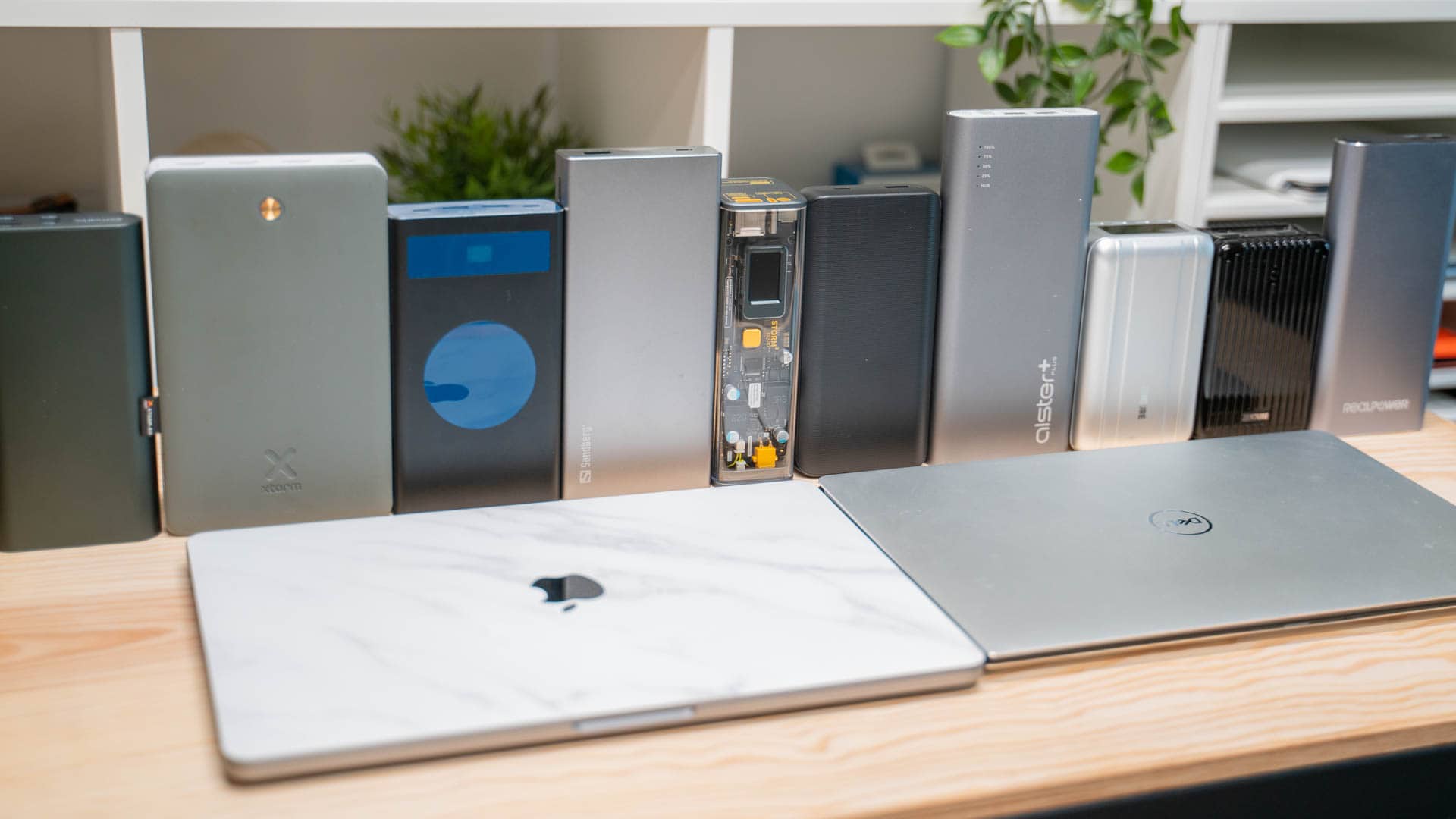
Die Testkandidaten, USB Power Delivery Powerbanks für Notebooks
Folgende Powerbanks hatte ich bereits im Test und sehe ich als geeignet für Notebooks an.
Die folgende Tabelle ist grob nach “Qualität” sortiert. Powerbanks die weiter oben in der Tabelle stehen, würde ich mir zuerst ansehen. Das heißt allerdings nicht, dass eine Powerbank, die weiter unten steht, nicht gut ist. Je nach deinen spezifischen Anforderungen kann eine Powerbank etwas niedriger in der Liste sogar besser sein.
Die hier angegebene Kapazität wurde von mir im Test gemessen.
STORM 2, die so ziemlich beste Powerbank!
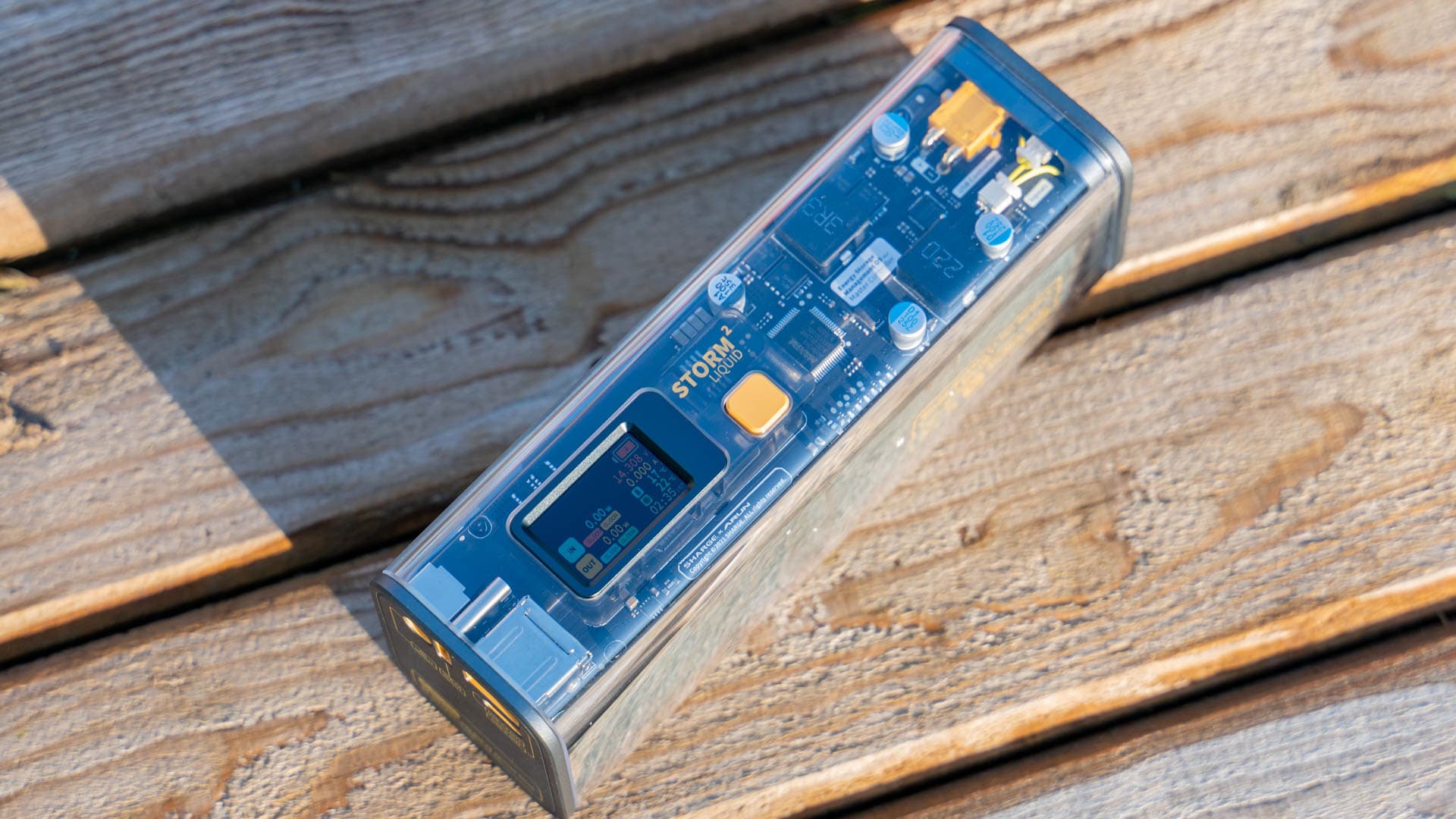
Beginnen wir mit den beiden Stars der Show. Ich halte aktuell die STORM 2 für die coolste und so ziemlich beste Powerbank auf dem Markt!
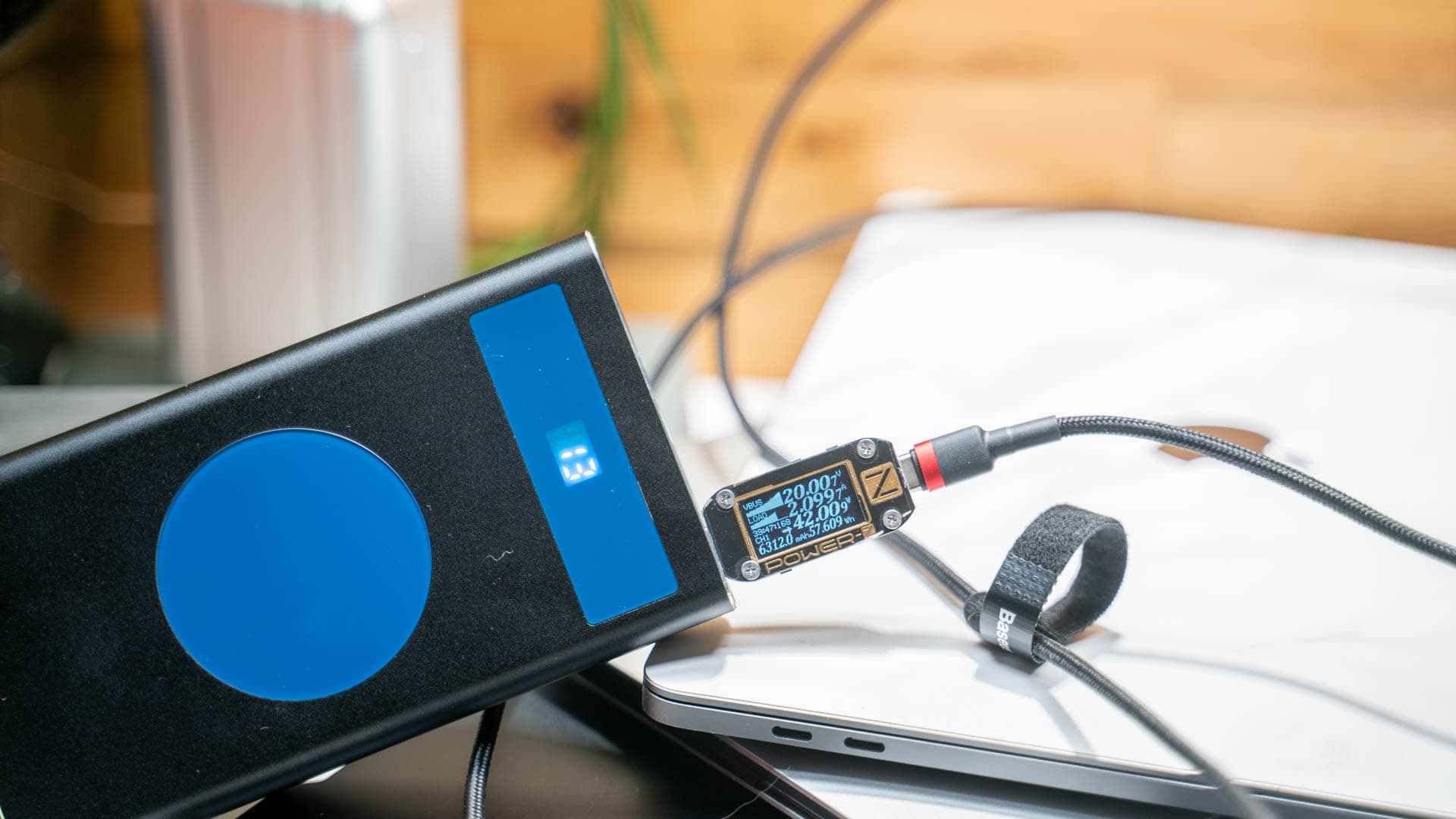
Die STORM 2 hat nicht nur ein einzigartiges Design, hohe Kapazität und einen 100W USB C Port, sondern auch spannende Bonus-Funktionen wie ein Display. Auf diesem Display wird dir die aktuelle Kapazität der Powerbank und die Leistungswerte angezeigt.
Bonuspunkte gibt es für die Unterstützung des PPS Standards, welcher für Notebooks allerdings nicht wichtig ist.
Zudem haben wir einen programmierbaren DC Anschluss. Kurzum kauf die STORM 2, wenn du die Möglichkeit dazu hast. Die STORM 2 stammt aus einem Kickstarter Projekt und ist aktuell nur schwer außerhalb davon zu bekommen.
Ähnlich wie auch die STORM 2 verfügt der Zendure SuperTank Pro über viel Kapazität und 100W USB C Ports.
Hinzu kommt auch hier ein superpraktisches Display, welches dir aktuelle Leistungswerte anzeigt. So weißt du immer wie viel Leistung gerade in dein Notebook geht.
Bonuspunkte gibt es für die Unterstützung des PPS Standards, welcher für Notebooks allerdings nicht wichtig ist.
Kommen wir zur ersten Powerbank die du auch halbwegs gut im Handel bekommen kannst. Die Xtorm XB304 bietet ebenfalls eine sehr hohe Kapazität und einen 100W USB C Ausgang.
Letzter bietet aber nur ca. 50% der Kapazität 100W. Danach drosselt sich der Port auf 60W. Dies ist leider bei vielen 100W Powerbanks ein übliches Verhalten.
Dennoch halte ich die Xtorm XB304 für aktuell die beste “verfügbare” Notebook Powerbank. Bonuspunkte gibt es für die Unterstützung des PPS Standards, welcher für Notebooks allerdings nicht wichtig ist.
Anker PowerCore III Elite 25600 PD
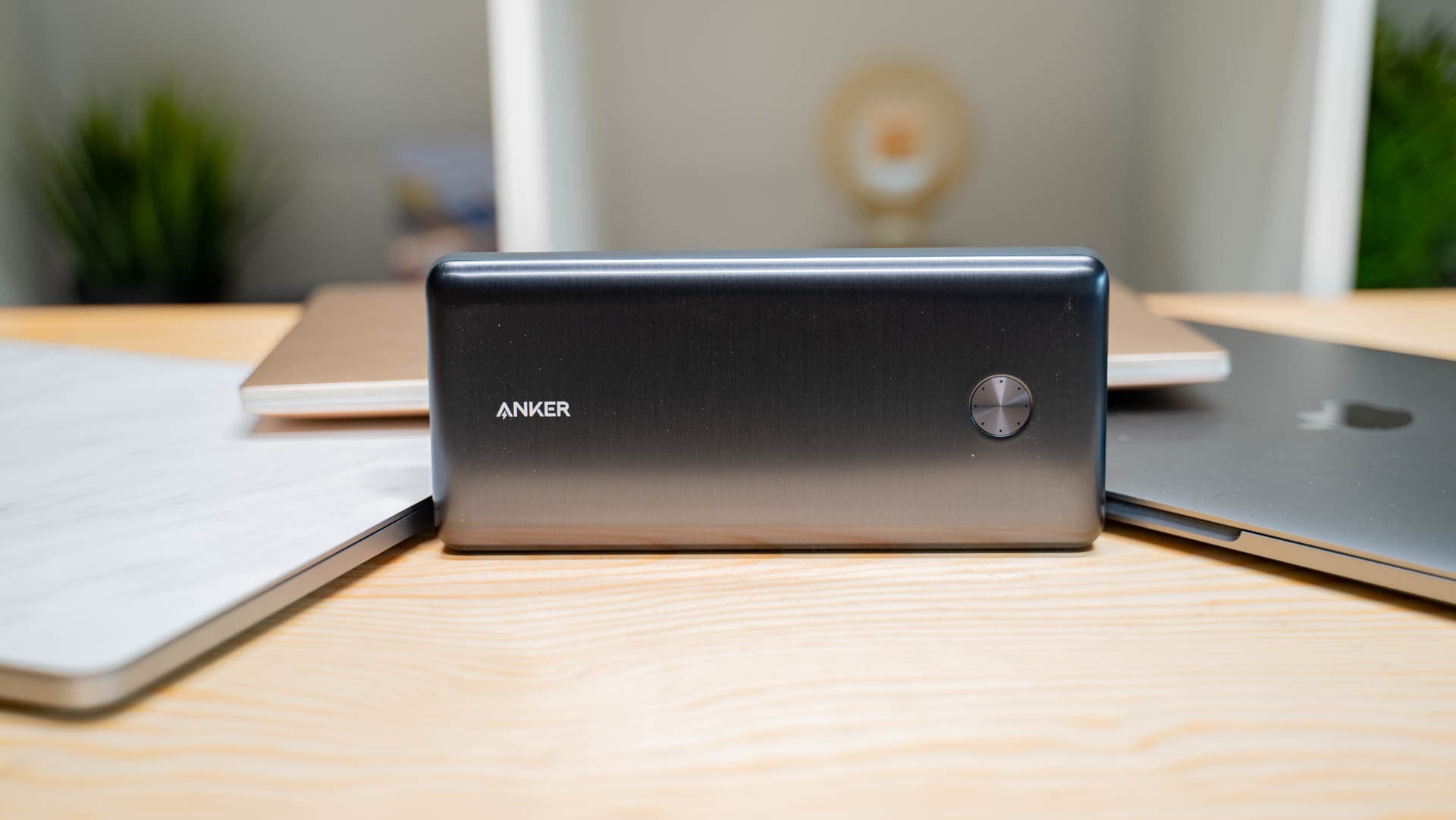
Der PowerCore III Elite 25600 PD ist sicherlich eine der weniger spektakulären Modelle hier. Zumal diese “nur” 60W Leistung hat. Allerdings haben wir auch hier eine gute Verfügbarkeit und eine hohe Kapazität!
Zudem ist Ankers Qualität über fast jeden Zweifel erhaben. So halte ich den PowerCore III Elite 25600 PD sicherlich für eine der haltbarsten Notebook Powerbanks.
Der Preis ist allerdings durchaus saftig, was aber auch an dem zusätzlichen USB C Ladegerät mit 65W im Lieferumfang liegt.
2:15h Ladedauer an einem passenden USB PD Ladegerät
Passendes Ladegerät liegt bei
Recht hoher Preis
4smarts Enterprise 2, wenn dir die 100W Powerbanks zu teuer sind
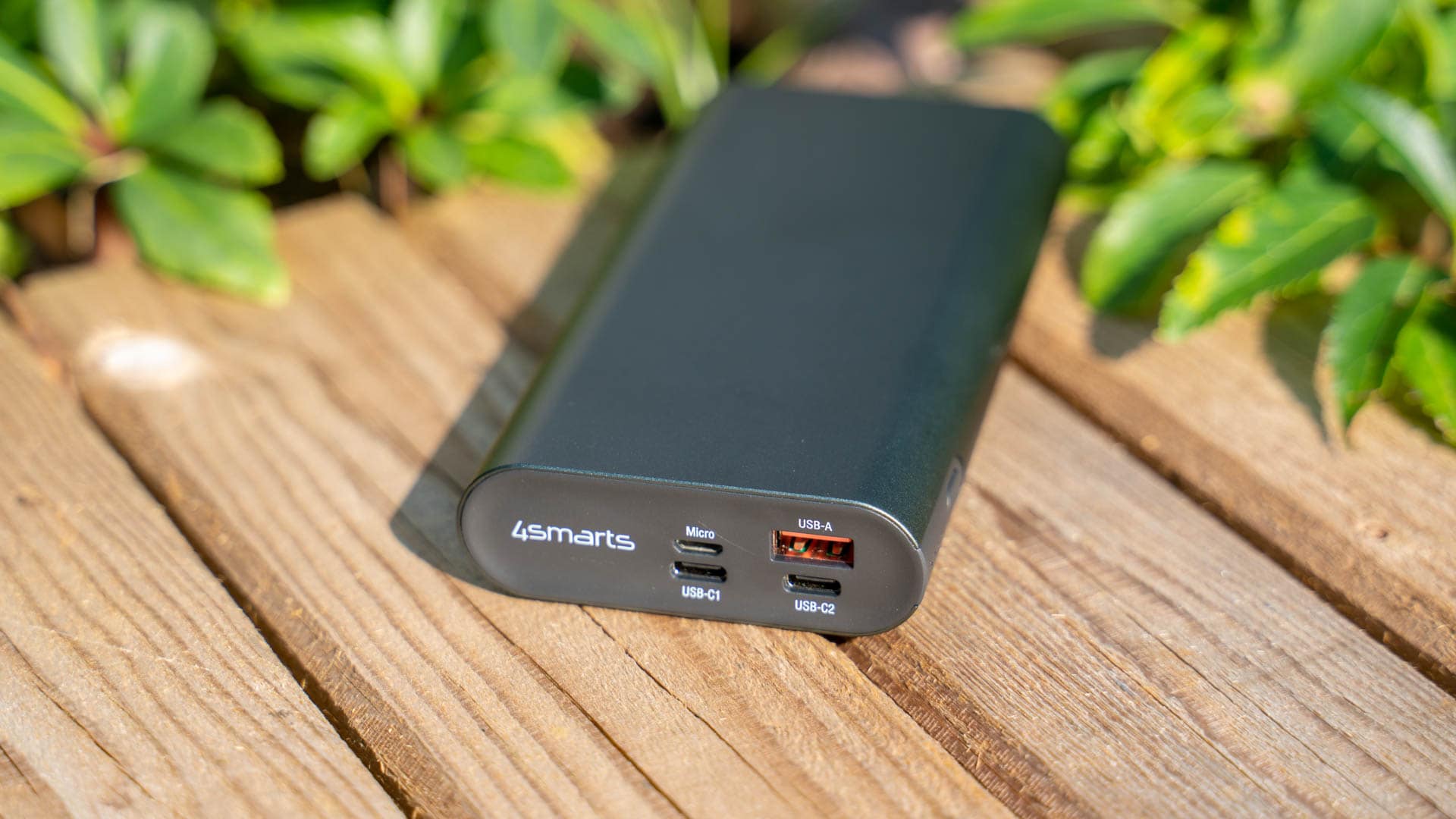
Dir sind die anderen 100W Powerbanks zu teuer? Dann schau dir doch einmal die 4smarts Enterprise 2 an. Diese bekommst du problemlos für unter 100€.
Hierfür erhältst du zwei USB C Ports und einen USB A Port. Die USB C Ports schaffen 100W bzw. 30W. Insgesamt kannst du die Powerbank mit bis zu 130W belasten, du könntest also ein Notebook und Smartphone gleichzeitig laden.
Ein kleiner Wermutstropfen ist die Kapazität. Diese ist mit maximal 14923 mAh eher auf der geringen Seite.
Preis/Leistungstipp, Amazon Basics – Powerbank
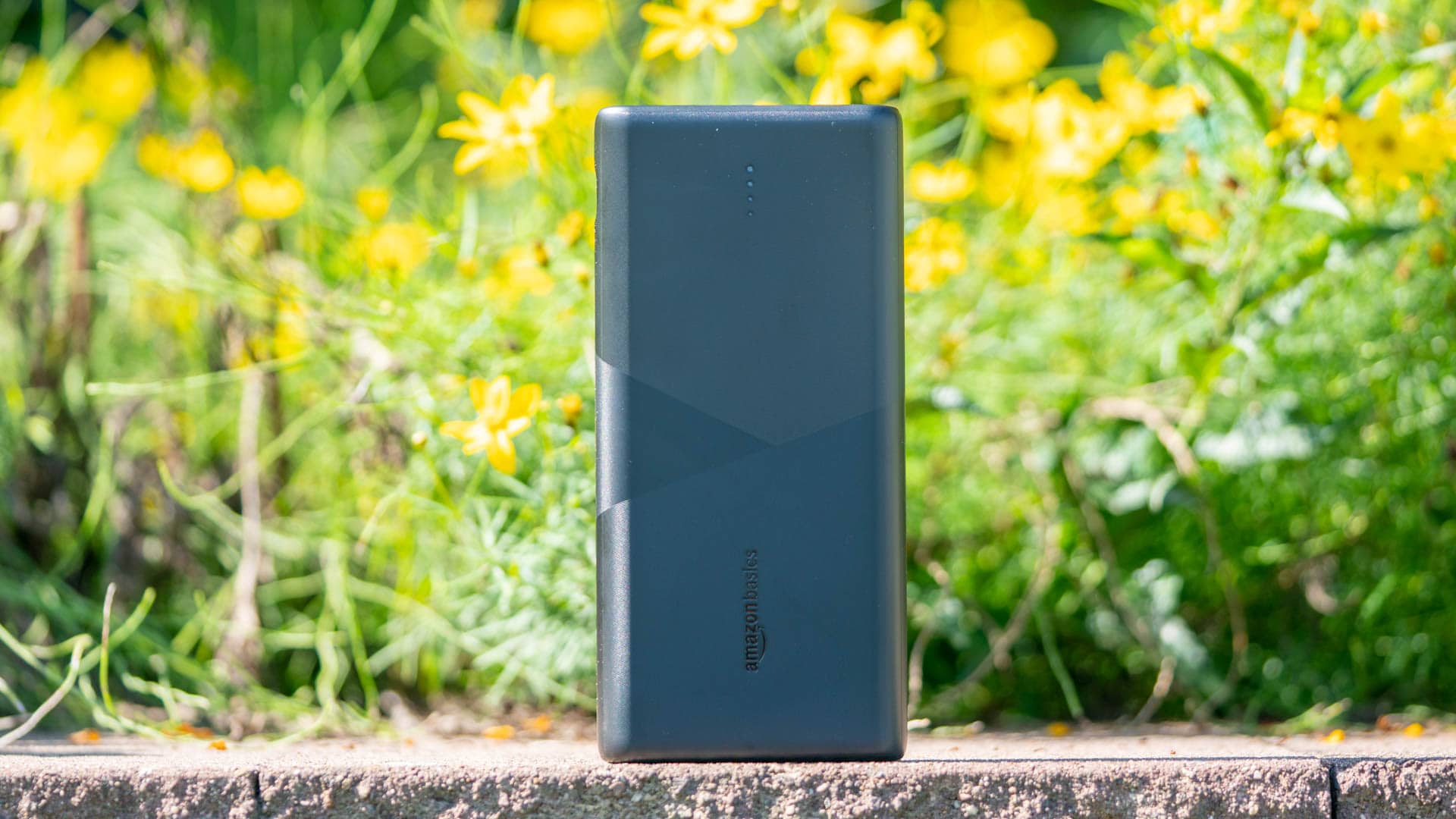
Die Amazon Basics – Powerbank ist ganz klar der Preis/Leistungstipp! Wir haben zwar “nur” einen 45W USB C Port, allerdings eine saftige Kapazität von 23781 mAh!
Zudem kostet die Powerbank zum Zeitpunkt des Tests lediglich +- 50€, was ein super Deal ist!
Kommen wir zu einer spannenden Frage, wie viel Kapazität benötigst du? Das hängt natürlich davon ab wie viel Kapazität dein Notebook hat und wie stark du dieses laden willst.
Hier gibt es allerdings ein paar Punkte generell zu bedenken.
Die Herstellerangabe der Kapazität einer Powerbank liegt meist deutlich über der Realität, siehe meine Tests.
Selbst wenn deine Powerbank echte 80Wh Kapazität hat, kann diese nicht ein Notebook mit 80Wh Akku vollständig laden. Ein Smartphone/Notebook lädt meist nur ca. 80% effizient.
Nutzt du dein Notebook gleichzeitig, dann werden alle Energiesparmaßnahmen über Board geschmissen, da dein Notebook denkt es hängt an einem Ladegerät. Heißt der Stromverbrauch ist höher und es landet weniger Energie im Akku.
Nutzt du dein Notebook gleichzeitig kann es passieren, dass sich dein Akku nur wenige % lädt obwohl deine Powerbank schon leer ist. Dies lässt Nutzer oft glauben irgendwas stimmt nicht mit der Powerbank. Meist liegt dies einfach daran das Notebooks im Akku-Betrieb CPU und GPU runter Takten für einen niedrigeren Verbrauch. Schließt du aber eine Powerbank an wird CPU und GPU wieder mit voller Kraft gefahren, was den Energie Verbrauch erhöht.
Dies ist natürlich bei großen Notebooks problematischer als bei einem MacBook Pro 13 M1.
Geht es dir um eine möglichst große Kapazität, dann ist das die Reihenfolge der Powerbanks:
Geht es dir um die Maximale Kapazität solltest du dich für eine dieser Powerbanks entscheiden:
Xtorm XB203* – 24399 mAh bzw. 90,27 Wh
Amazon Basics Powerbank – 23781 mAh bzw. 87,98 Wh
Xtorm XB304 – 23155 mAh bzw. 85,67 Wh
Zendure SuperTank – 22686 mAh bzw. 83,93 Wh
Xtorm XB303* – 22532 mAh bzw. 83,36 Wh
STORM 2 – 22352 mAh bzw. 82,7 Wh
Anker PowerCore III Elite 25600 PD – 21919 mAh bzw. 81,1 Wh
Gerade die Xtorm Modelle sind sehr stark, wenn es um die Kapazität geht. *Allerdings muss ich etwas von der XB203 und XB303 (die XB304 ist okay) warnen, diese sind inkompatibel zu aktuellen MacBooks! Wenn du planst ein MacBook zu laden musst du zur neusten Xtorm XB304 greifen, welche voll empfehlenswert ist.
Wh und mAh
Bei Powerbanks geben wir die Kapazität meist in mAh an, bei Notebooks in Wh. Warum?
Wh ist eigentlich die viel bessere Angabe, denn diese setzt Spannung und Strom ins Verhältnis. MAh gibt lediglich an wie viel Strom du über welche Zeit aus einem Akku ziehen kannst.
Beispiel, du kannst aus einem Akku mit 3,7V und 2000 mAh und einem Akku mit 7,4V und 2000 mAh eine Stunde lang 2000 mA Strom ziehen. Daher auch die Angabe 2000 mA “h – Stunde”.
Allerdings da Akku 2 eine höhere Spannung hat kann dieser mehr Energie speichern, obwohl er die gleiche mAh Angabe besitzt.
Hier die Umrechnungsformel für klassische Lithium Zellen Wh = mAh * 3,7 / 1000
Eine 27000 mAh Powerbank kommt z.B. auf 99,9Wh.
Kann das Laden via USB C mein Notebook beschädigen?
Grundsätzlich gilt hier das Motto nichts ist unmöglich. Allerdings ist die Wahrscheinlichkeit, dass dein Notebook beim Laden via USB C irgendeinen Schaden nehmen kann, unheimlich gering!
Bei normalen USB C Ladegeräten gibt es die Möglichkeit, dass das Ladegerät einen Defekt hat und eventuell 230V in dein Notebook durchlässt. Dies ist auch sehr unwahrscheinlich, aber bei einer Powerbank kann so etwas nicht passieren.
Die Interne Spannung der Powerbank ist meist sogar niedriger als die Ladespannung. Selbst wenn die Powerbank kaputt geht, stehen die Karten sehr gut, dass deinem Notebook nichts passiert.
Gerade bei Powerbanks brauchst du dir hier keinen Kopf machen. Es gibt hier eine Ausnahme. Einige der ersten USB C Powerbanks hatten Probleme mit den neueren MacBooks. Das hatte dazu geführt, dass das Laden anfängt, ausgeht, anfängt, ausgeht usw. Dies mögen die Chips auf Dauer im Notebook eher weniger.
Kann zu viel Leistung dem Notebook schaden?
NEIN! Selbst wenn dein Notebook nur mit 45W laden kann und du schließt eine 100W Powerbank an, dann ist dies überhaupt kein Problem. Das Notebook lädt immer nur mit dem maximalen Tempo, das vom Hersteller einprogrammiert ist.
Fazit, welche ist die beste Notebook Powerbank 2022?
Ich hoffe ich konnte dir mit diesem Artikel etwas weiterhelfen. Zwar gibt es viele sehr gute Notebook Powerbanks, aber aufgrund von schwierigen Liefersituationen ist das ganze doch nicht so einfach. Grundsätzlich würde ich dir zu einem der folgenden Modelle raten:
Wenn du warten kannst, dann schau ob du die STORM 2 oder den Zendure SuperTank Pro bekommen kannst. Beide Modelle sind derzeit, wenn nur über die Hersteller aus China verfügbar. An sich kein Problem, aber es bei der STORM 2 z.B. bei mir gute 2 Monate gedauert, bis diese da war. Dies sind aber derzeit die beiden besten High End Powerbanks!
Die Xtorm XB304 ist vermutlich gemeinsam mit dem Anker PowerCore III Elite 25600 PD und der 4smarts Enterprise 2 die drei besten Optionen aus Deutschland.
Der Preis/Leistungs Hit ist aber klar die Amazon Basics – Powerbank, welche allerdings mit 45W etwas weniger Leistung hat als die anderen Modelle.
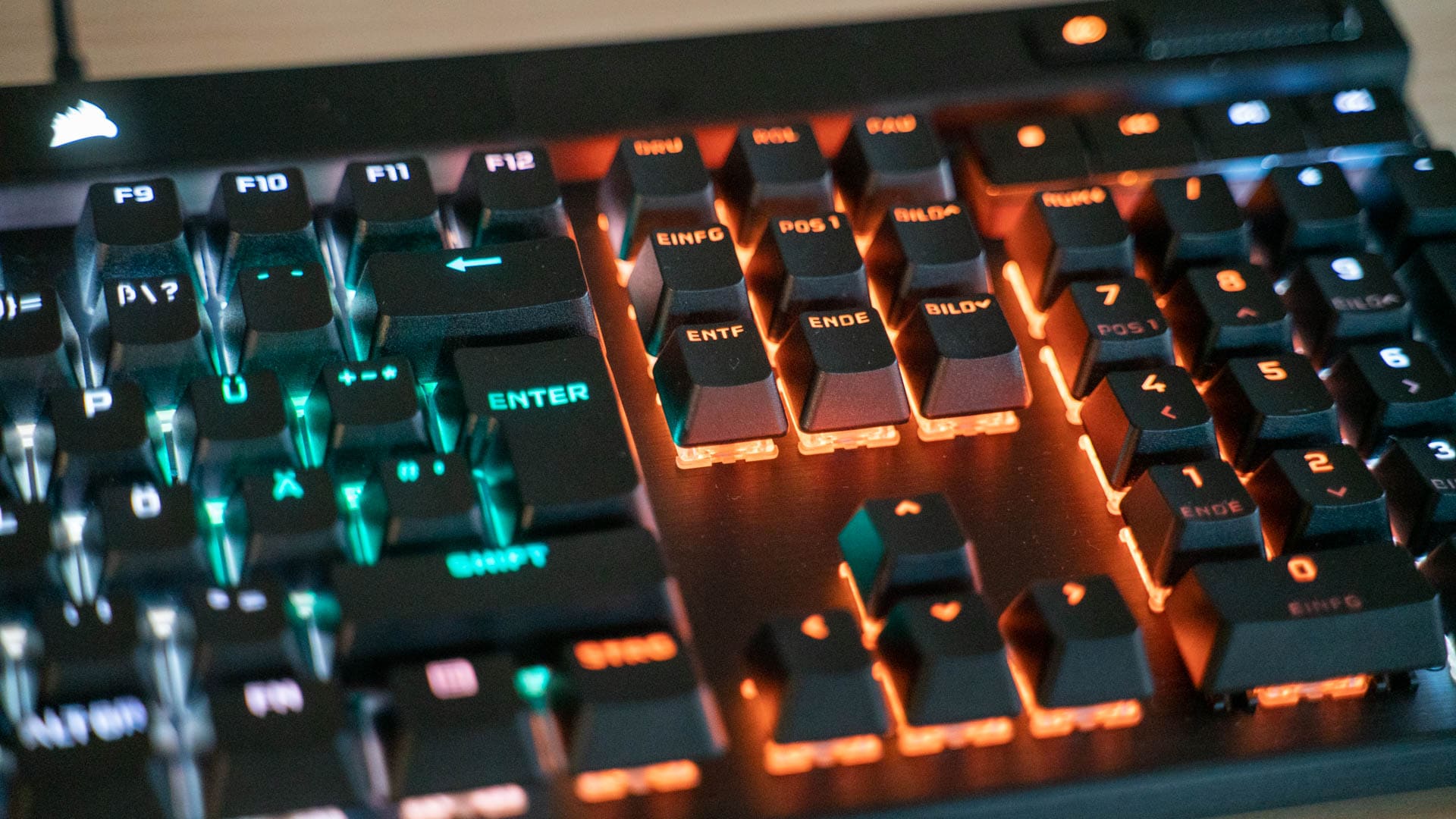
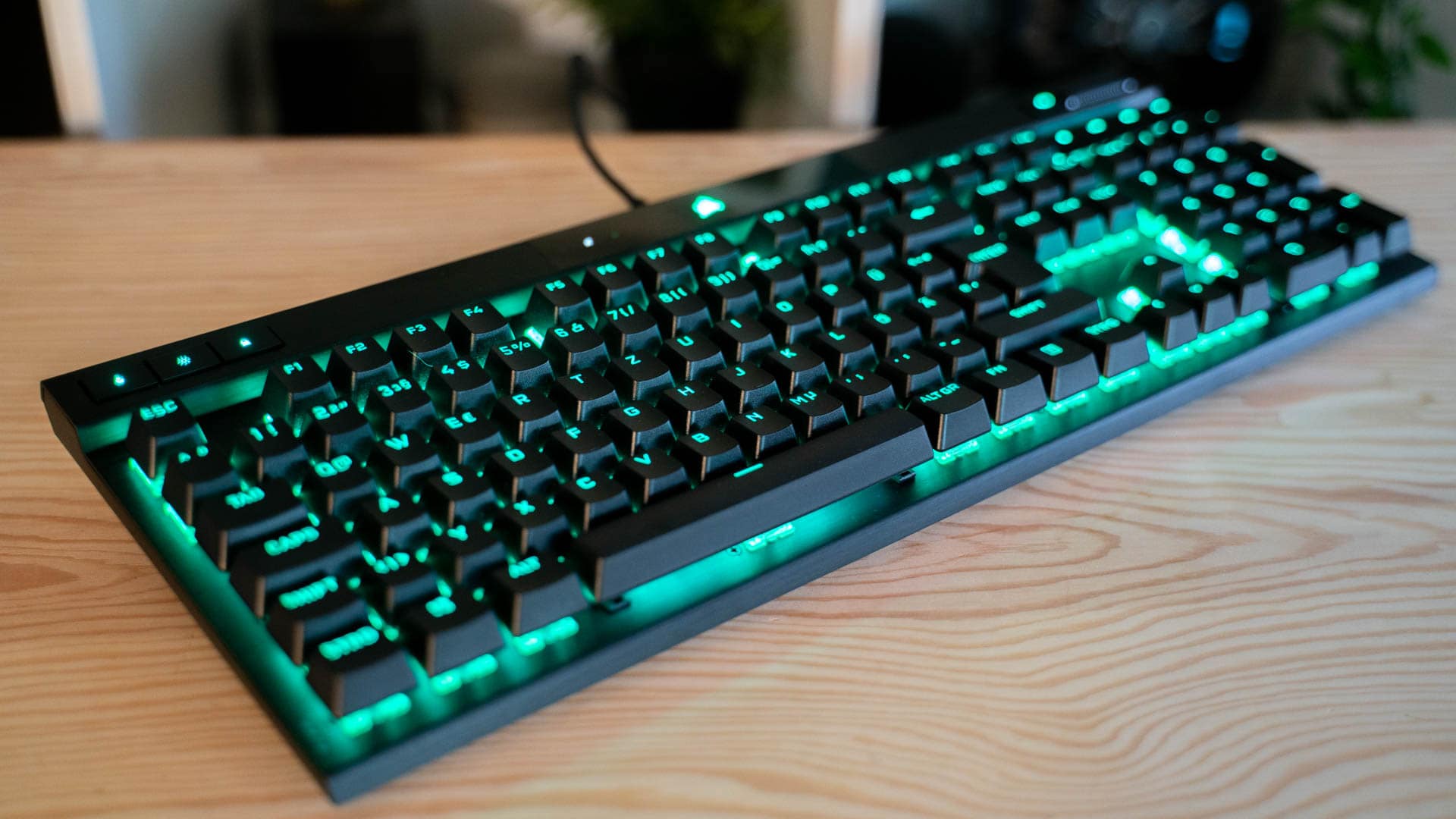
Wenn es um mechanische Gaming Tastaturen geht, ist Corsair sicherlich der Markführer. Zudem hat Corsair auch sehr viele Modelle im Sortiment, so viele, dass selbst ich teils den Überblick verliere.
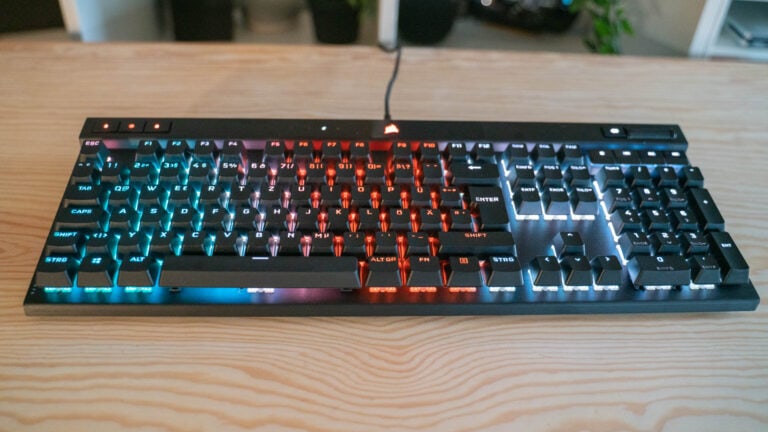
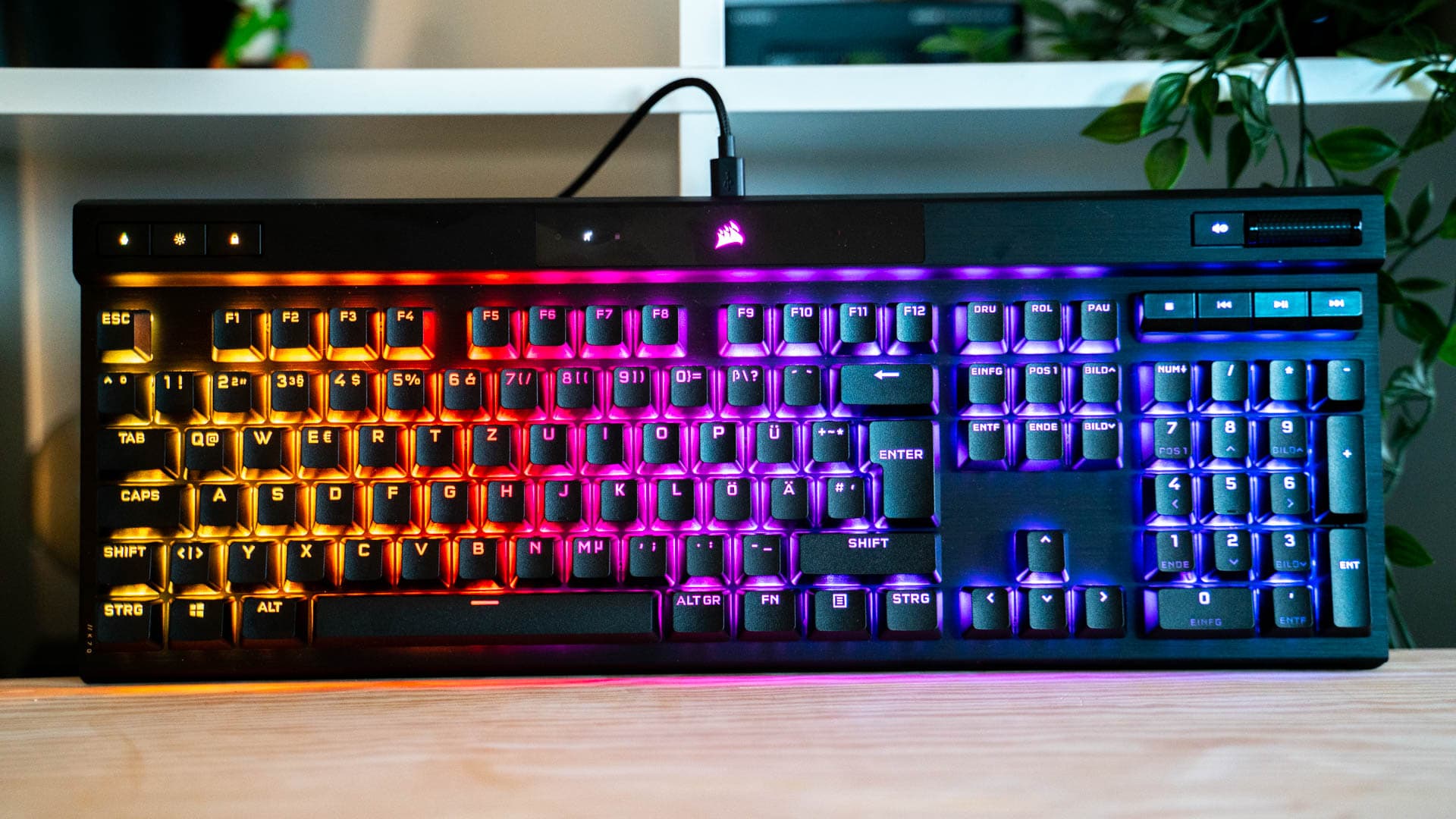
Heute kommt ein weiteres Modell hinzu, die CORSAIR K70 RGB PRO Gaming-Tastatur. Bei dieser handelt es sich um eine Art Refresh bzw. Weiterentwicklung der aktuellen K70 RGB MK.2.
So bietet die K70 RGB PRO neben einem etwas abgewandeltem Design PBT-Tastenkappen und eine 8.000 Hz-Pollingrate.
Klingt doch gut! Aber wollen wir uns die CORSAIR K70 RGB PRO einmal näher im Test ansehen.
An dieser Stelle vielen Dank an Corsair für das Zurverfügungstellen der K70 RGB PRO für diesen Test.
Die CORSAIR K70 RGB PRO Gaming-Tastatur im Test
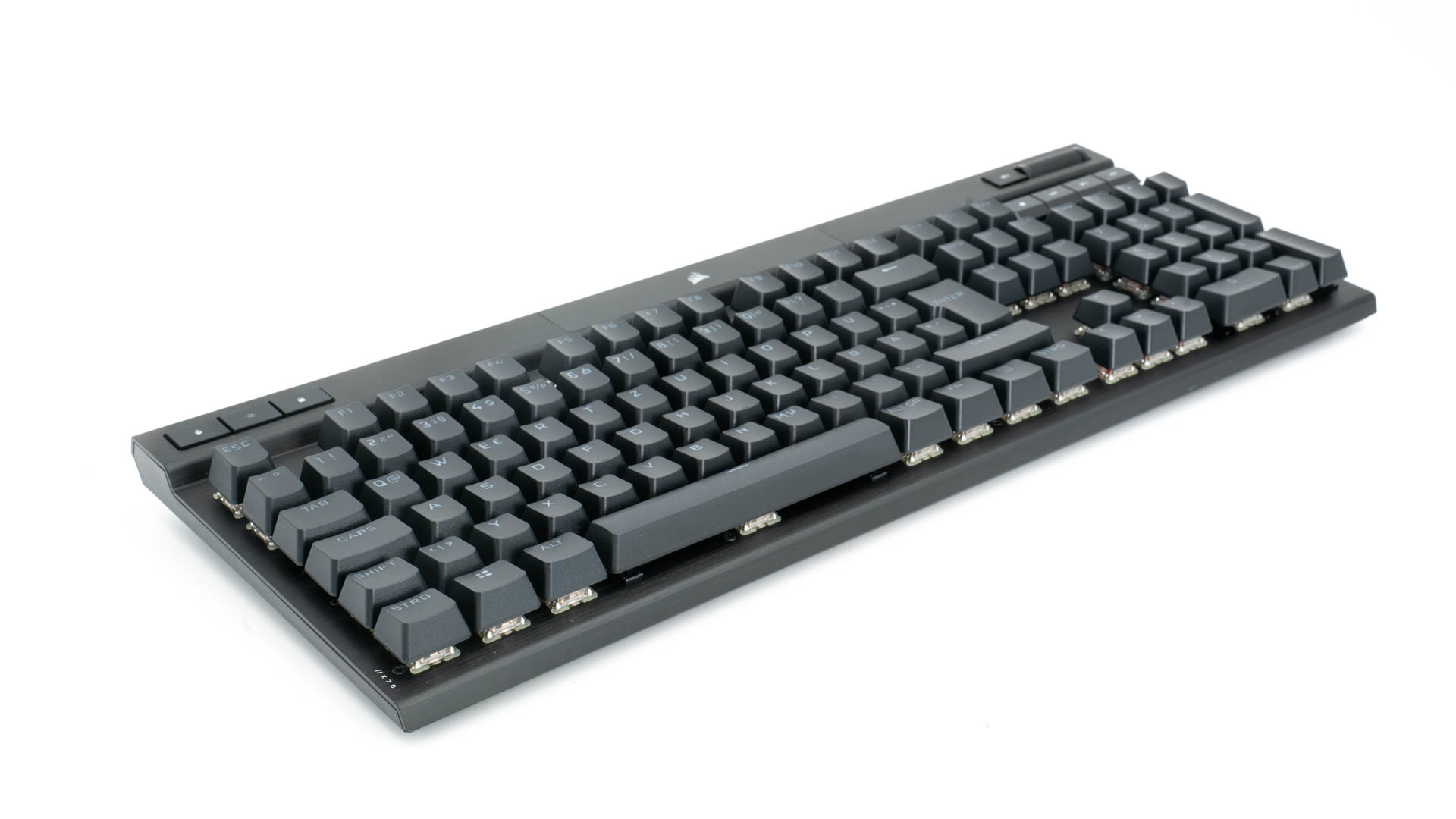
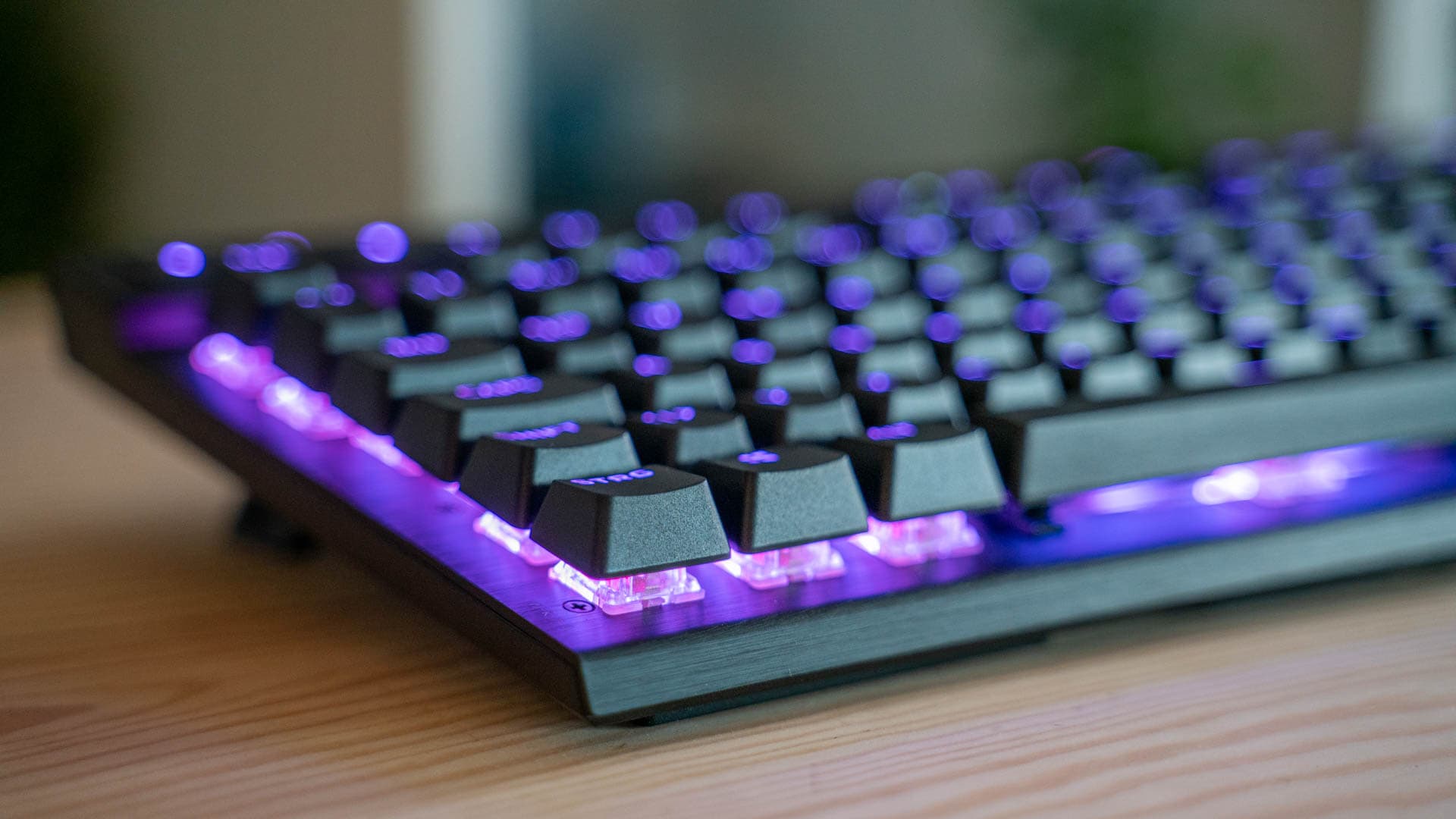
Auf den ersten Blick setzt die K70 RGB PRO auf das typische Corsair Design. Wir haben eine Basis-Platte aus Metall, auf welcher die Taster “schwebend” angebracht sind.
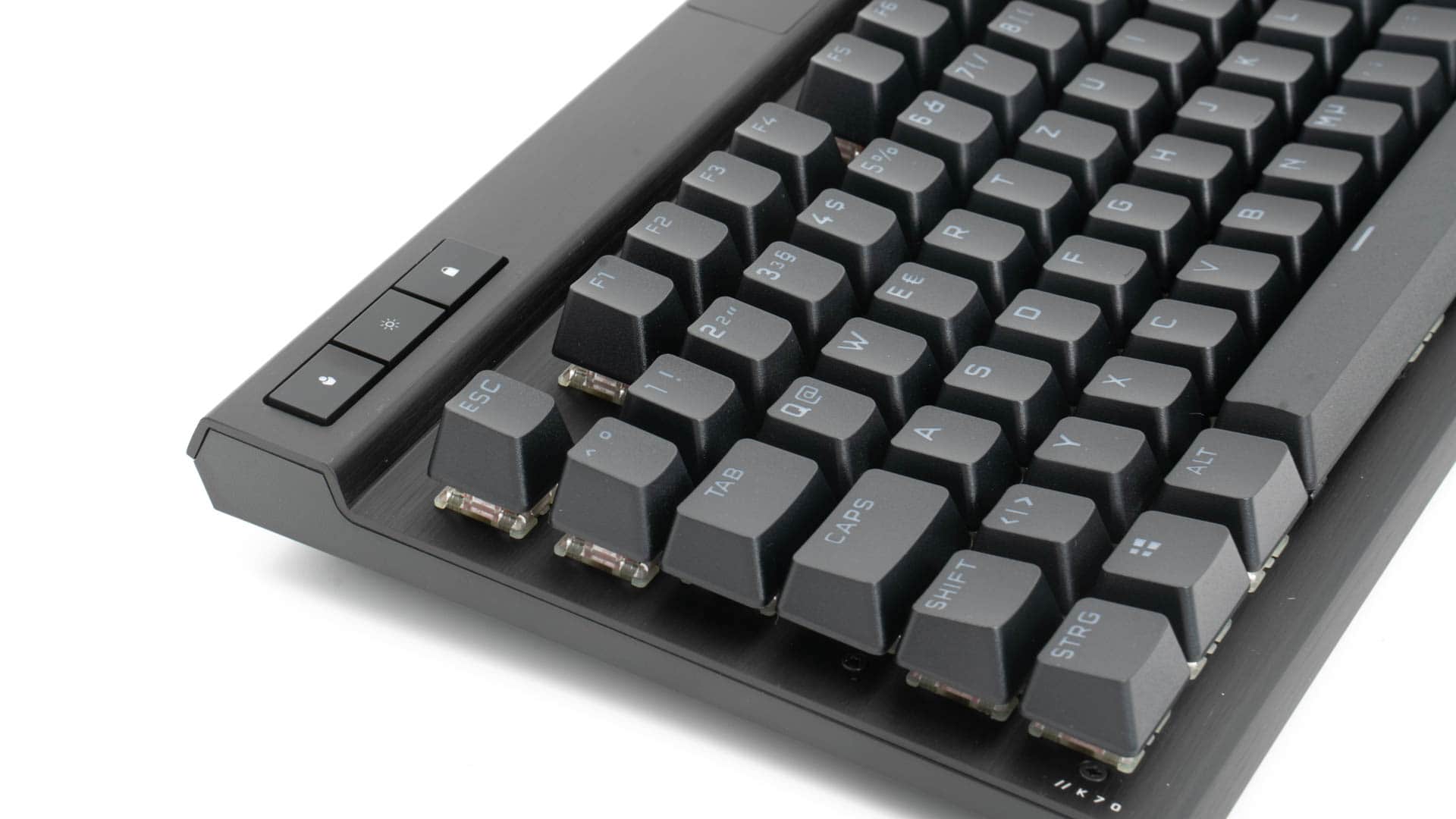
Eine große Neuerung bei der K70 RGB PRO sind die PBT-Tastenkappen. Diese haben ein leicht mattes Design, was wunderbar zum komplett schwarzen Look der Tastatur passt.
Aufgrund der dicken Aluminium-Basis-Platte ist die K70 RGB PRO Tastatur auch sehr schön verwindungssteif und generell wirkt die Tastatur hochwertig gebaut.
Auf Seiten der Ergonomie haben wir neben den ausklappbaren Füßen auch eine große Handballenauflage. Letztere sieht man bei modernen Tastaturen selten.
Angeschlossen wird die K70 RGB PRO via USB C. Der USB C Port ist allerdings stark in die Tastatur hinein versetzt, so dass normale USB C Kabel nicht passen werden. Allerdings gibt es hier mit dem originalen Kabel eine sehr gute Zugentlastung. Dies schützt den Port vor Beschädigungen.
PBT-Tastenkappen!
Die K70 RGB PRO setzt auf Tastenkappen aus PBT. Was ist der Vorteil von PBT? Normale mechanische Tastaturen setzen auf Tastenkappen aus ABS.
ABS ist so weit in Ordnung und günstig. Allerdings nutzen sich ABS-Tastenkappen schneller ab. Du kennst dies sicherlich von alten Tastaturen wo oft genutzte Tasten diesen “Glanz” Effekt erhalten.
Bei PBT-Tastenkappen sollte dies nicht oder wenn nur deutlich später zu solchen Abnutzungserscheinungen kommen. Zudem gelten PBT-Tastenkappen resistenter gegenüber Schmutz und Fett.
Ein unterschied zu ABS-Tastenkappen ist auch die Textur. ABS-Tastenkappen sind meist glatt, PBT-Tastenkappen haben eine leicht raue Textur.
Das Layout und Sondertasten
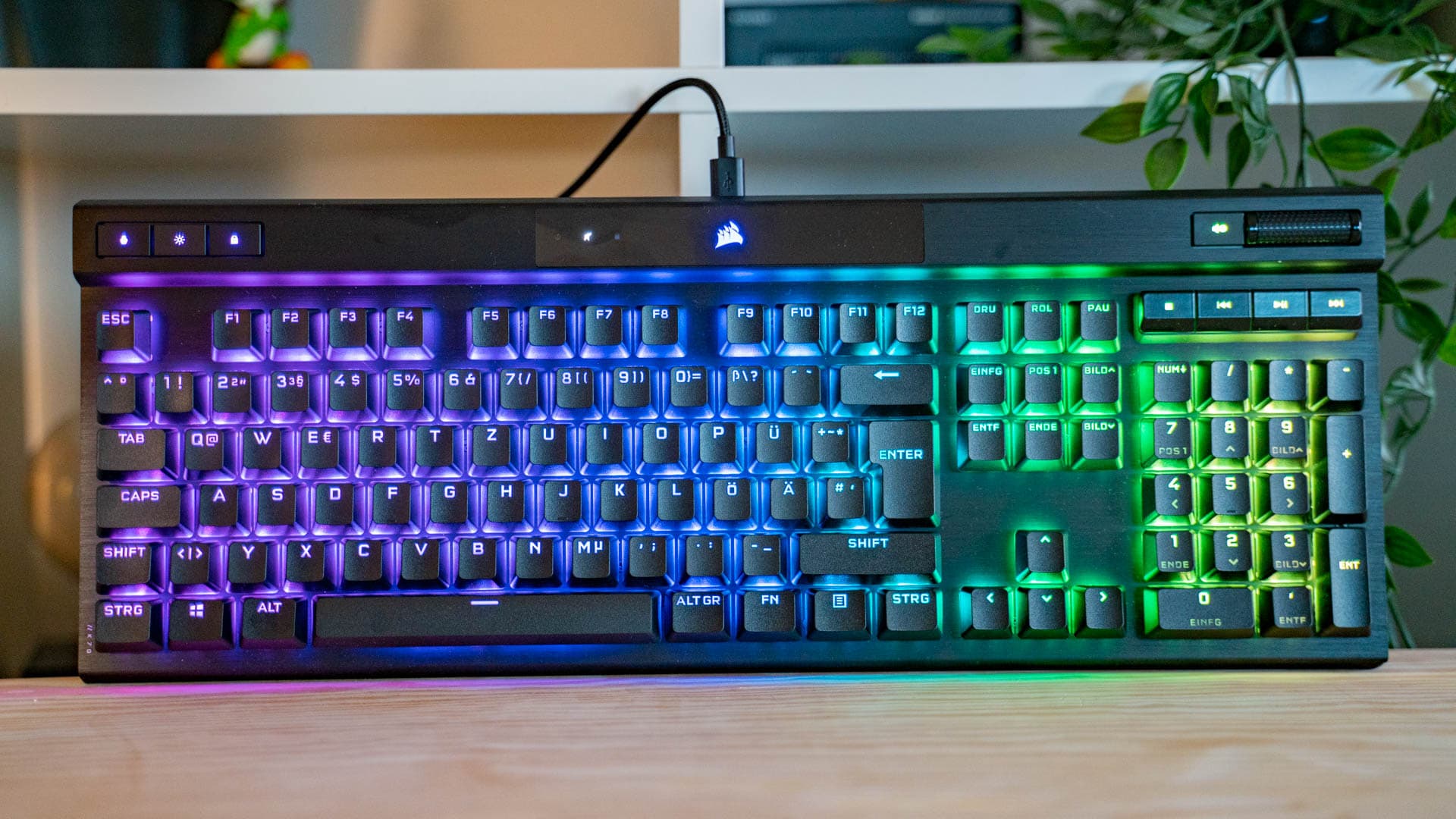
Corsair setzt auf ein vergleichsweise klassisches QWERTZ Layout, ohne größere Anpassungen. Wir haben eine große Enter-Taste, eine lange Feststelltaste usw.
Auch der Tastenabstand ist völlig normal und die F-Tasten liegen an der üblichen Position. Corsair hat beim Layout nie irgendwelche Experimente gewagt, dies ist auch bei der K70 RGB PRO so.
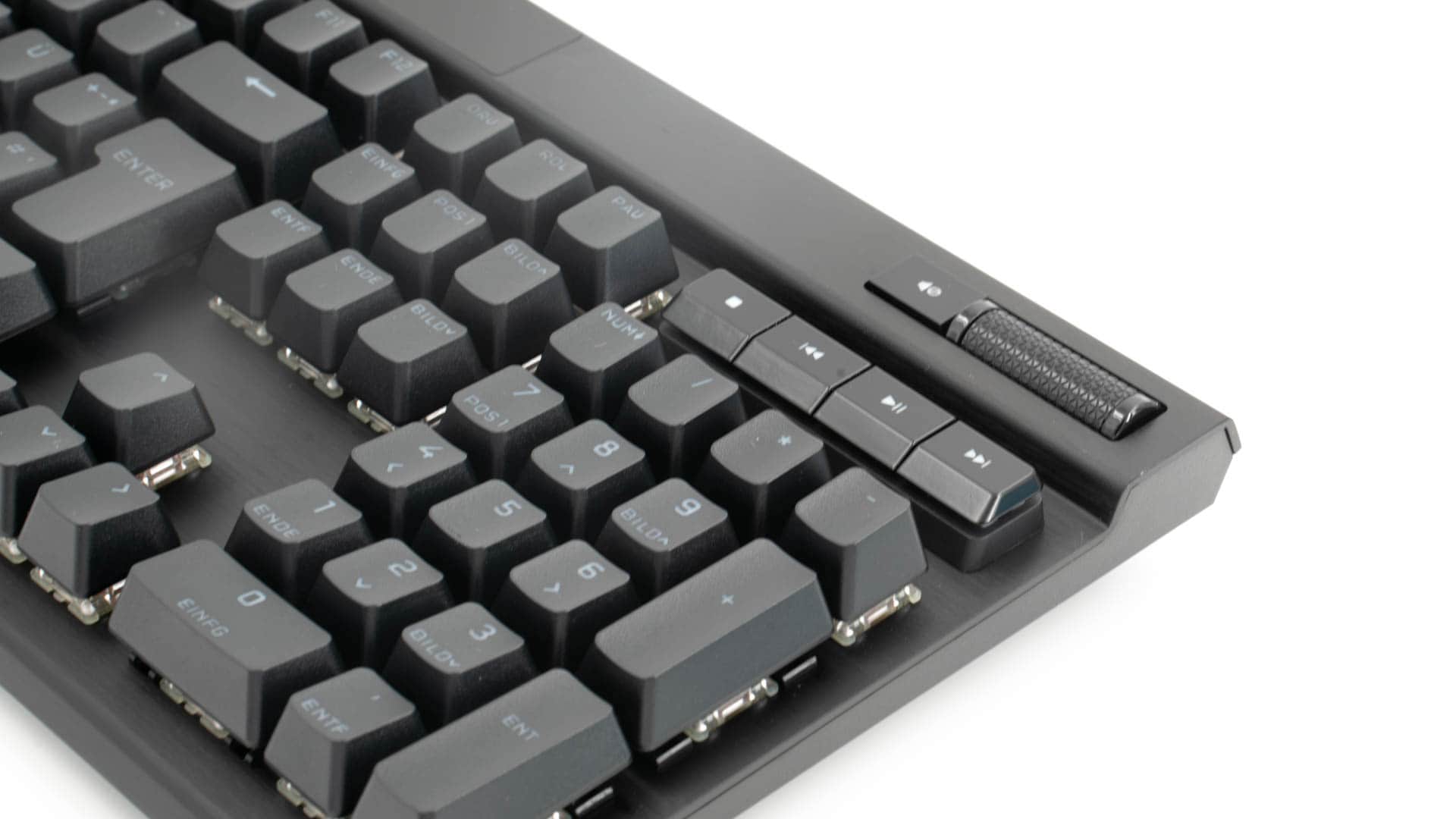
Die F-Tasten sind zudem nicht doppelt belegt! Die K70 RGB PRO hat gesonderte Media-Tasten.
So findet sich eine Reihe mit Play/Pause/Vor/Zurück Tasten oberhalb des Nummernpads. Des Weiteren verfügt die Tastatur über einer “Drehrad” für die Lautstärkeneinstellung.
Dieses Drehrad fühlt sich sehr gut und wertig an! So macht das Verstellen der Lautstärke Spaß!
Taster
Corsair setzt bei den Tastern der K70 RGB PRO wie üblich auf CHERRY MX Taster. Du hast hier die Auswahl aus:
Red
Blue
Brown
Silent Red
SPEED Silver
Charakteristik
Kraft zum Auslösen
Hub
Auslösepunkt
Red
Linear
45g
4.0mm
2.0mm
Blue
Clicky
60g
4.0mm
2.2mm
Brown
Tactile
55g
4.0mm
2.0mm
Silent Red
Linear
45g
3.7mm
1.9mm
SPEED Silver
Linear
45g
3.4mm
1.2mm
Bei allen Tastern handelt es sich um die RGB Version. Ich habe hier die MX Red Version. Solltest du nicht wissen welcher Taster für dich der richtige ist, dann würde ich dir die SPEED Silver oder die REDs empfehlen.
Gerade die MX SPEED Silver mag ich aufgrund der etwas schnelleren Aktivierung sowohl fürs Gaming wie auch fürs Tippen sehr gerne.
Corsair AXON
Corsair setzt bei der K70 RGB PRO auf eine Polling Rate von 8000 Hz. Was bedeutet das? Normale Gaming Tastaturen übertragen Daten an deinen PC in einem 1000 Hz Takt. Also jede Millisekunde wird deinem PC mitgeteilt, ob eine Taste gedrückt wurde.
Heißt die Reaktionszeit deiner Tastatur liegt bei 1ms. Dank der AXON Technologie wird dieser Takt auf 8000 Hz erhöht. Heißt alle 0,125 ms wird deinem PC ein Update übermittelt.
In der Theorie reduziert dies deine Reaktionszeit um 0,875 ms.
Wobei dies nicht ganz richtig ist, denn die eigentlichen Taster updaten nur mit 4000 Hz. Dennoch bleibt in der Theorie eine deutliche Minimierung der Reaktionszeit.
Ist dies in der Praxis zu spüren? Die ehrliche Antwort, ich kann es nicht spüren. Die K70 RGB PRO wirkt sehr reaktionsfreudig, aber das tun auch andere High End Gaming-Tastaturen mit 1000 Hz.
Dennoch sehe ich es so, würdest du gegen eine 1 zu 1 Kopie von dir antreten und du hättest die K70 RGB PRO mit 8000 Hz und deine Kopie nicht, dann würdest du gewinnen. Von daher sind die 8000 Hz klar ein Vorteil, wenn auch kein großer. Ich würde die K70 RGB PRO nicht nur aufgrund dieses Features kaufen.
Tippgefühl
Meine K70 RGB PRO setzt auf die Cherry MX Reds, entsprechend fühlt sich auch das Tippen auf der Tastatur an.
Cherry MX Reds sind erprobte Taster mit einer generell hohen Qualität. Dies zeigt sich auch bei der K70 RGB PRO. Die Tasten fühlen sich alle sauber und gleichmäßig an. Allgemein mag ich die Basis-Platte sehr gerne! Diese gibt der Tastatur eine gewisse Festigkeit, welche nicht immer bei Modellen komplett aus Kunststoff zu finden ist. Es macht beim Tippgefühl durchaus einen Unterschied ob die Taster auf einer Kunststoff- oder Metallbasis sitzen.
Etwas meckern möchte lediglich über die Leertaste. An sich ist die Stabilisierung völlig okay, allerdings drückst du diese am Rand fühlt sich die Taste etwas kratziger an. Ich meine dies hat Corsair schon bei anderen Modellen besser gemacht!
Dennoch ist die K70 RGB PRO natürlich eine super hochwertige Tastatur. Gerade die etwas raue Textur der PBT-Tastenkappen gefiel mir sehr gut und fühlt sich interessant und angenehm beim Tippen an.
Beleuchtung und Software
Natürlich besitzt die K70 RGB PRO einige RGB LEDs. Genau genommen besitzt jede Taste der Tastatur eine RGB LED, welche auch einzeln angesteuert werden kann.
Hierfür bietet Corsairs ICUE tonnenweise Optionen in welchen Mustern usw. deine Tastatur leuchten soll. Allgemein bietet Corsiar auf Seiten der Beleuchtung die mit meisten Optionen von allen Herstellern.
ICUE, welches nicht nur die Tastatur steuert, sondern alle Corsair Produkte, ist dabei sehr umfangreich! Ich finde zwar die Software etwas weniger übersichtlich als von einigen Konkurrenten, aber grundsätzlich ist diese top!
Fazit
Die CORSAIR K70 RGB PRO erfindet das Rad nicht neu und solltest du bereits eine noch gute Corsair Tastatur aus der K70 Serie haben, dann besteht kein Grund zum Upgrade.
Solltest du allerdings auf der Suche nach einer neuen Tastatur sein, dann ist die K70 RGB PRO eine klasse Wahl.
Wir haben hier die übliche Qualität von Cherry Tastern und Corsairs Konstruktion. Gerade die Aluminium Basis-Platte weiß immer wieder zu gefallen und gibt der Tastatur eine schöne Verwindungssteifigkeit.
Auch verbessert diese das Tippgefühl! So wirkt der Anschlag der K70 RGB PRO besonders stabil und feste.
Hinzu kommt die Polling Rate von 8000 Hz. Sicherlich ist die Auswirkung dieser in der Praxis eher gering, aber sie ist nice to have und kann deine Gaming Performance nur verbessern!
Hinzu kommt die tolle RGB Beleuchtung, die gute ICUE Software und das coole Drehrad für die Lautstärke.
Ich mag Corsairs Tastaturen und die K70 RGB PRO zeigte im Test wenige Schwächen. Vielleicht die Leertaste die ein wenig besser stabilisiert sein könnte. Aber das wäre auch meine gesamte Kritik an der K70 RGB PRO.
Der Preis ist natürlich mit rund 180€ durchaus saftig, aber die Corsair K70 RGB PRO ist auch eine top Gaming Tastatur.
True wireless Ohrhörer gibt es massenhaft. Hier ist es nicht ganz einfach für einen Hersteller aus der Masse hervor zu stechen, zumal viele Ohrhörer gefühlt vom gleichen Fertiger stammen.
Ein etwas außergewöhnlicheres Modell sind die “ICE” von HAKII. HAKII ist vor allem kein 08/15 China Hersteller, sondern hat etwas höhere Ansprüche, was bereits bei der Präsentation klar wird.
Die ICE stechen auf den ersten Blick vor allem aufgrund des Designs hervor. Aber wie steht es um den Klang? Können hier die HAKII ICE überzeugen?
Finden wir dies im Test heraus!
An dieser Stelle vielen Dank an HAKII für das Zurverfügungstellen der ICE für diesen Test!
Die HAKII ICE im Test
Ich denke es ist auf den ersten Blick klar warum “ICE” ein durchaus passender Name für diese TWS Ohrhörer ist.
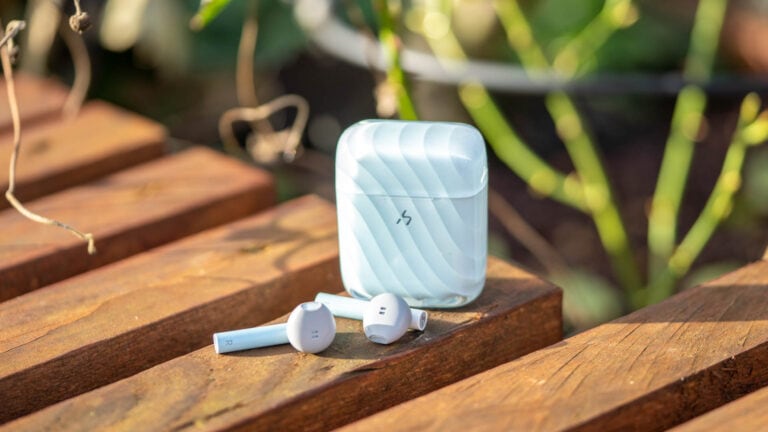
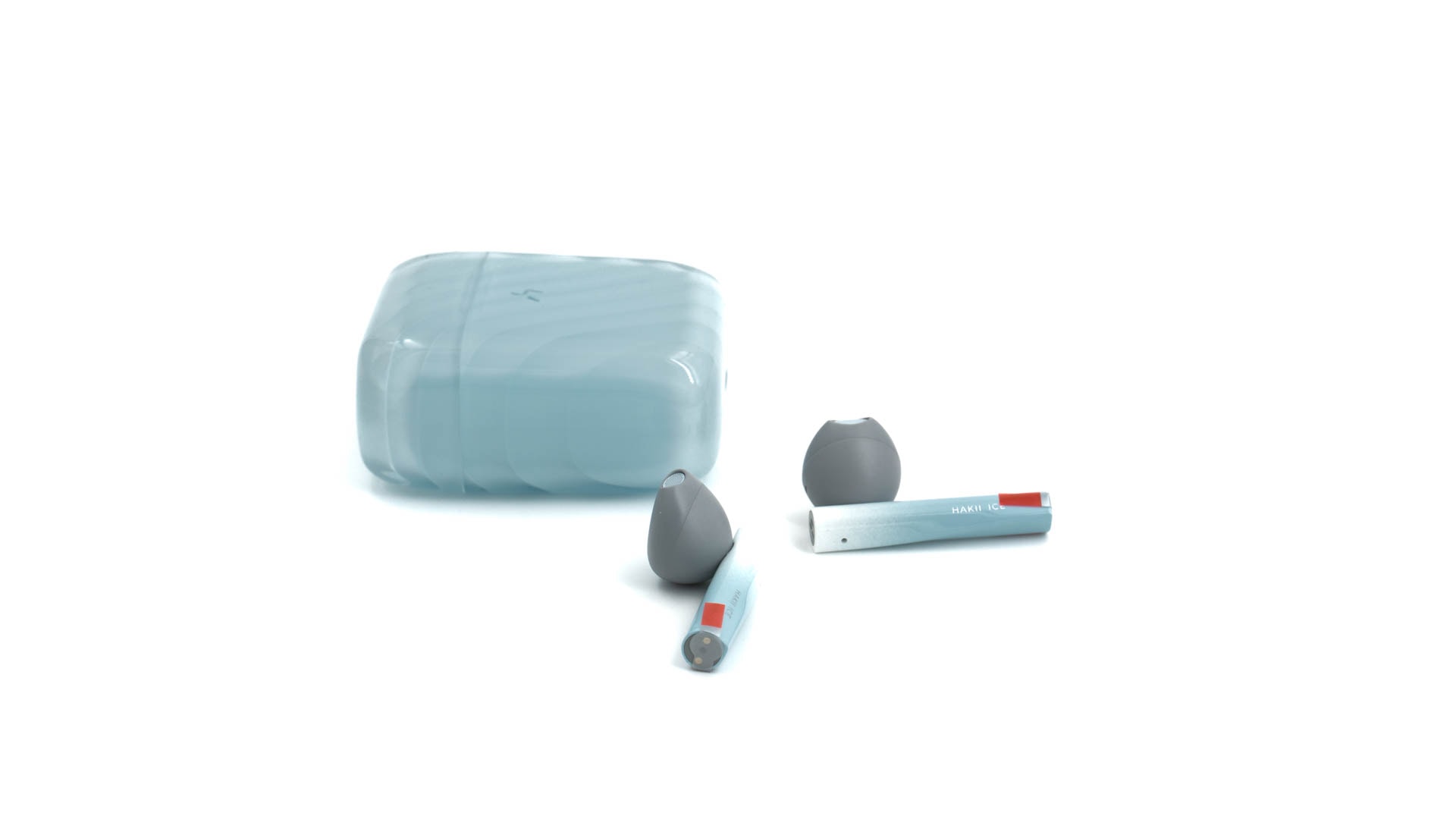
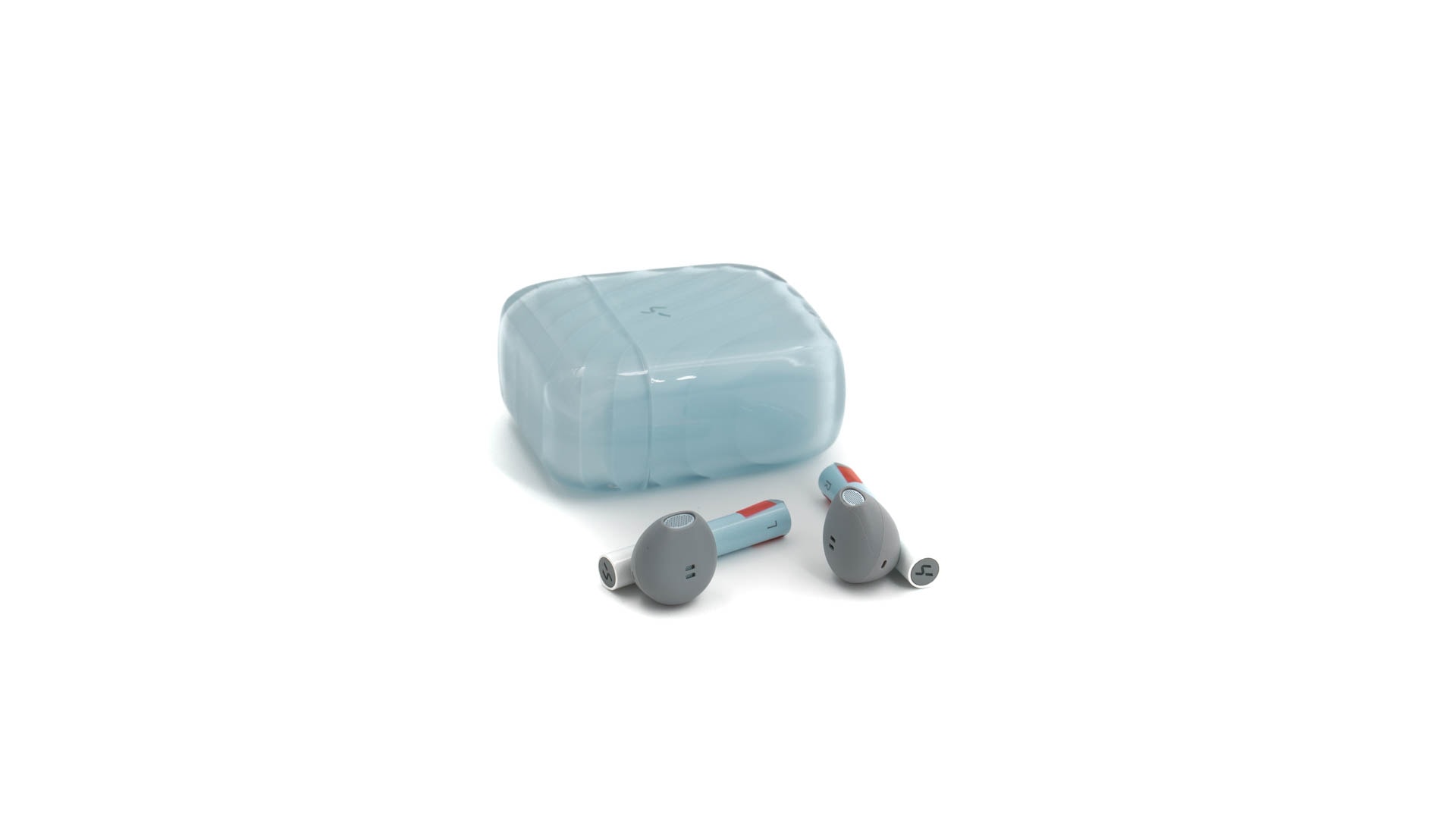
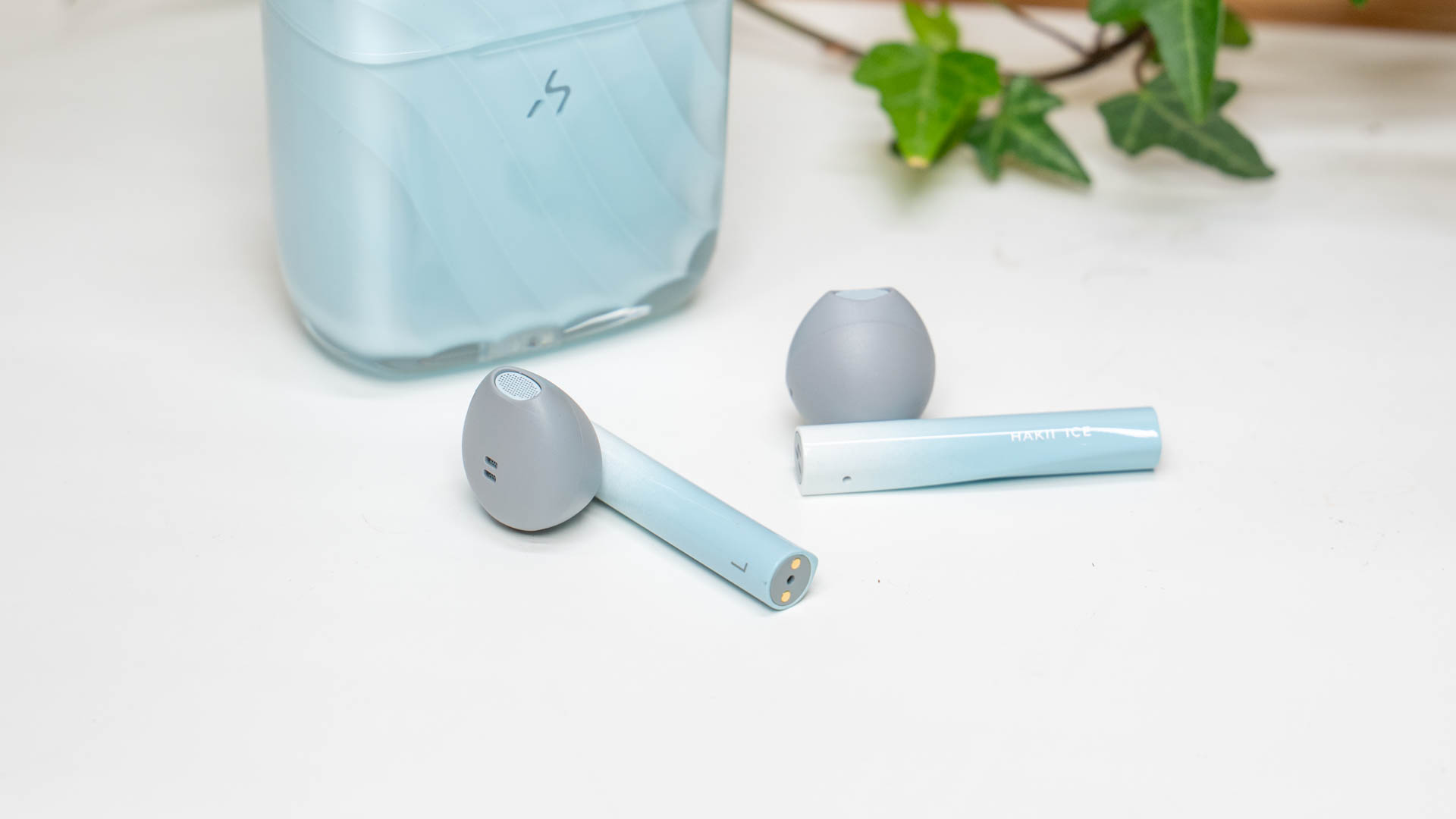
Die Ohrhörer werden natürlich in einer mobilen Ladebox geliefert. Diese besitzt ein interessantes Design. Die eigentliche weiße/leicht türkise Ladebox ist mit einer Art dicken, durchsichtigen Lackschicht überzogen, welche fast wie eine Eisschicht wirkt.
Durchaus schick wie ich finde!
Wie üblich lässt sich der Deckel der Ladebox einfach aufklappen, welcher magnetisch gehalten wird. Darunter finden wir die beiden Ohrhörer.
Diese setzen auf ein Apple AirPod Design. Die Ohrhörer besitzen also einen langen Stiel und verzichten auf die Silikon-Aufsätze. Hierdurch versiegeln die Ohrhörer deine Ohren weniger und du bekommst mehr von der Umgebung mit. Dazu aber später mehr.
Ähnlich wie die Ladebox setzen auch die Ohrhörer auf ein interessantes weiß/türkis-grau Design, mit einem Farbverlauf am Stiel.
Laut Hersteller sollen die Ohrhörer rund 7 Stunden mit einer Ladung durchhalten. Ich halte 5+ Stunden für praktisch gut möglich. Die Ladebox, welche in 1,5 Stunden vollständig geladen ist, soll die Ohrhörer ca. 2,5x unterwegs laden.
Im besten Fall kommst du also auf 24 Stunden unabhängig von der Steckdose.
Keine Silikon-Aufsätze!
Die HAKII ICE verzichten auf die eigentlich üblichen Silikon-Aufsätze. Wir haben hier also keine echten in-Ear Ohrhörer. Ich nenne dieses Design gerne Semi-in-Ear.
Dieses Design hat Vor- und Nachteile.
Viele Nutzer mögen dieses “Finger in den Ohren” Gefühl von normalen In-Ears nicht. Dieses hast du hier nicht!
Auch bekommst du recht viel von deiner Umgebung mit. Ich mag dies gerne z.B. beim Spazierengehen mit dem Hund, da ich so Rufe oder Ähnliches noch mitbekomme. Du bist also nicht ganz so abgeschottet.
Im Gegenzug hast du hier natürlich kein richtiges Noise Cancelling. Auch hat dieses offenere Design Nachteile beim Klang. So ist hier Musik deutlich weniger druckvoll und direkt als bei regulären Modellen.
Hier musst du selbst wissen was dir besser gefällt und wo du deine Prioritäten setzt.
Klang
Kommen wir zum spannendsten Punkt, dem Klang. HAKII wirbt hier mit “In order to remedy for the natural low-frequency leakage of semi in-ear earphone, Select the diameter of 13mm drive to create better low-frequency quality and broader sound field experience.”
Aber dies ist nur Marketing, wie sieht es in der Praxis aus?
Starten wir hier bei den Höhen. Wenig überraschend sind die Höhen “unproblematisch”. Wir haben einen mehr als ausreichend klaren Klang. Die Höhen sind sauber und klar. Hier und da sind diese vielleicht einen Hauch spitz und könnten etwas “voller” wirken. Aber das ist schon Kritik auf einem sehr hohen Level.
Die Mitten sind akzeptabel. Die ICE tendieren passend zum Namen eher zu einem etwas kühleren Klang. Dies gilt auch für die Mitten. Dies fällt vor allem bei älteren Titeln, die oftmals etwas wärmer wirken, auf. Hier sind die ICE etwas dünn. Stimmen bevorzugen die Ohrhörer klar etwas hellere Stimmen.
Kommen wir zum Bass. Wie der Hersteller selbst schreibt, sind die Tiefen bei Semi-In-Ear Ohrhörern immer ein Problem, so auch hier. Suchst du das Maximum an Bass und Tiefgang, kauf dir lieber reguläre in-Ears. Das soll aber auch nicht heißen, dass der Bass der HAKII ICE schlecht wäre. Der Bass ist für Semi-in-Ear Ohrhörer in Ordnung. Die Ohrhörer klingen nicht zu dünn oder leer. Der Bass wirkt passend, wenn auch nicht “gewaltig”. Ich denke das Bass-Level ist für Semi-In-Ears dennoch gut.
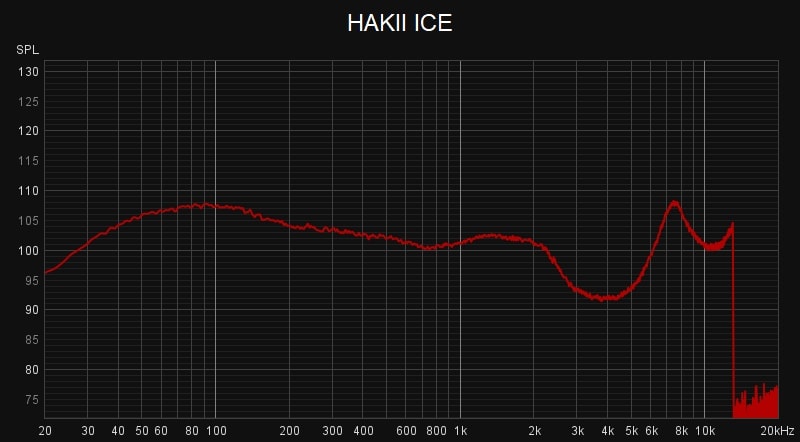
Unterm Strich haben die HAKII ICE tendenziell einen recht kühlen, leichten und luftigen Klang.
Frequenzkurve Erklärung: Bei einer komplett geraden Linie würden die Ohrhörer Audiosignale 1 zu 1 wiedergeben, ohne diese zu färben oder zu „verfälschen“. Dies ist aber nur bei Studio/Referenz Kopfhörern üblich. Ihr könnt das Diagramm grob in drei Bereiche unterteilen, Links = Tiefen/Bass, Mitte = Mitten und Rechts = Höhen. Ist ein Teil Höher als ein anderer Teil ist dieser Frequenzbereich klanglich mehr betont als ein anderer. Ist beispielsweise die Frequenzkurve Links sehr Hoch bedeutet dies einen Bass-Boost. Es ist zwar nicht möglich den Klang nur auf die Frequenzkurve herunter zu brechen, aber diese liefert dennoch neutrale Informationen zum Klang.
Fazit
Damit ich dir die HAKII ICE empfehlen kann müssen zwei Punkte auf dich zutreffen.
Du musst das Design der HAKII ICE cool finden
Du musst Semi-in-Ear Ohrhörer bevorzugen
Semi-in-Ear Ohrhörer sind absolut Geschmacksache! Gerade in der Öffentlichkeit kann es angenehm sein doch mehr von seiner Umgebung mitzubekommen. So mag ich Semi-in-Ear Ohrhörer vor allem beim Spaziergang mit meinen Fellnasen.
Auch wenn du dieses “Finger in den Ohren” Gefühl nicht magst sind Sem-in-Ear Ohrhörer vielleicht das Richtige.
Allerdings rein klanglich hast du immer Nachteile durch dieses Design! So wirkt Musik weniger druckvoll und direkt. Dies gilt auch für die HAKII ICE!
Diese klingen relativ kühl und luftig. Der Bass ist für Modelle im Semi-in-Ear Design völlig in Ordnung, aber verglichen mit normalen in-Ears eher auf der schwächeren Seiten.
Dennoch würde ich das generelle Klangbild als positiv bezeichnen! Auch der Tragekomfort ist tadellos und das Design schick.
Suchst du also Ohrhörer im Semi-in-Ear Design, dann sind die HAKII ICE durchaus eine spannende Wahl!
Nuki gehört zu meinen Lieblings Smart Home Produkten. Neben der Frage, ob denn Nuki sicher sei (ja ist es), gehört die Frage nach der Montage/Kompatibilität zu den Dingen, die ich am meisten höre.
Grundsätzlich ist Nuki zu so ziemlich jeder Tür kompatibel! Du benötigst allerdings ein Schloss das die Not- und Gefahrenfunktion mitbringt und innen im Optimalfall etwas vorsteht, so dass du Nuki besser installieren kannst.
Gerade die aber an sich durchaus wichtige Not- und Gefahrenfunktion fehlt allerdings an vielen Schlössern.
Einen neuen Schließzylinder zu installieren ist allerdings deutlich einfacher als die meisten denken. Das einzige worauf du achten musst, ist die passende Länge.
Nuki bietet nun aber selbst einen “Universal Cylinder” an. Dieser besitzt eine verstellbare Länge und ist somit an jeder Tür einbaubar!
Klingt doch interessant, schauen wir uns das Ganze einmal in der Praxis an!
An dieser Stelle vielen Dank an Nuki für das zur Verfügung stellen des Universal Cylinder für diesen Artikel.
Der Nuki Universal Cylinder im Test
Nuki baut keine Schließzylinder und sollten sie von heut auf morgen welche bauen, dann wäre dies auch bedenklich.
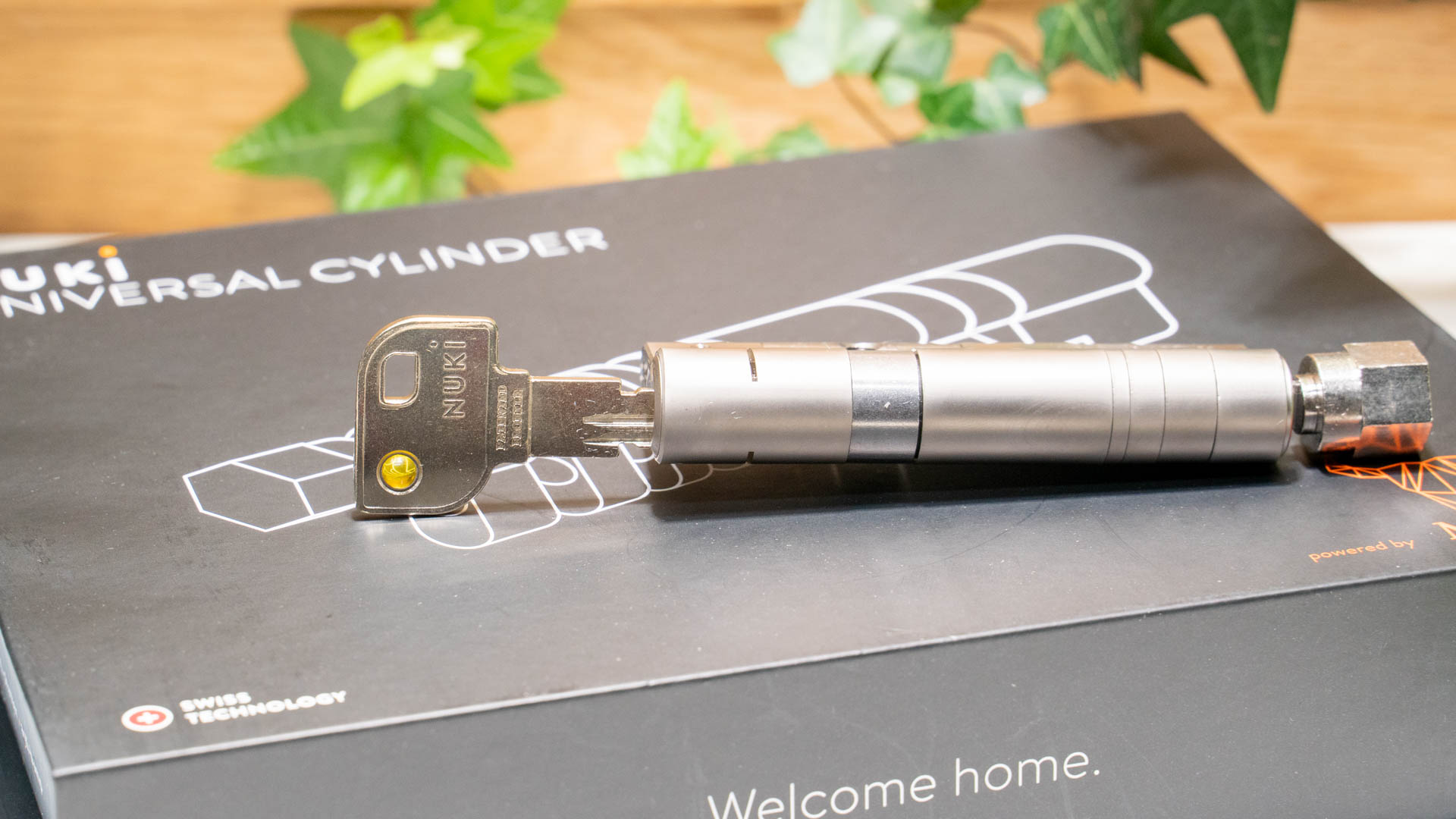
Nuki hat seinen Universal Cylinder bei M&C ( https://m-c.eu/de/zylinder/ ) in Auftrag gegeben. Wir haben hier aber eindeutig ein Nuki-spezifisches Produkt. So haben wir einige Anpassungen.
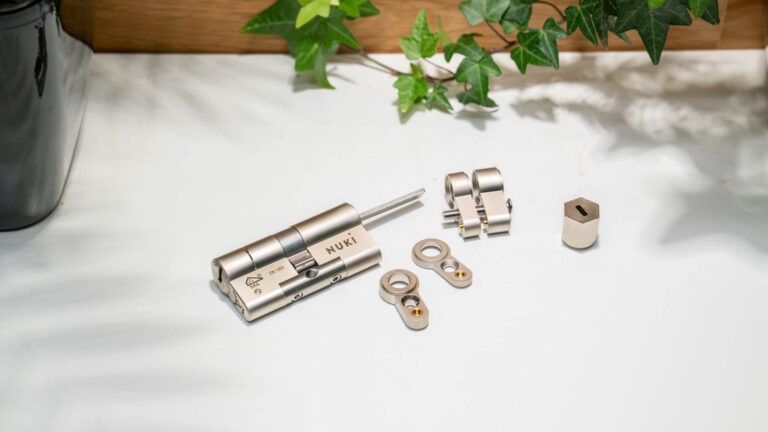
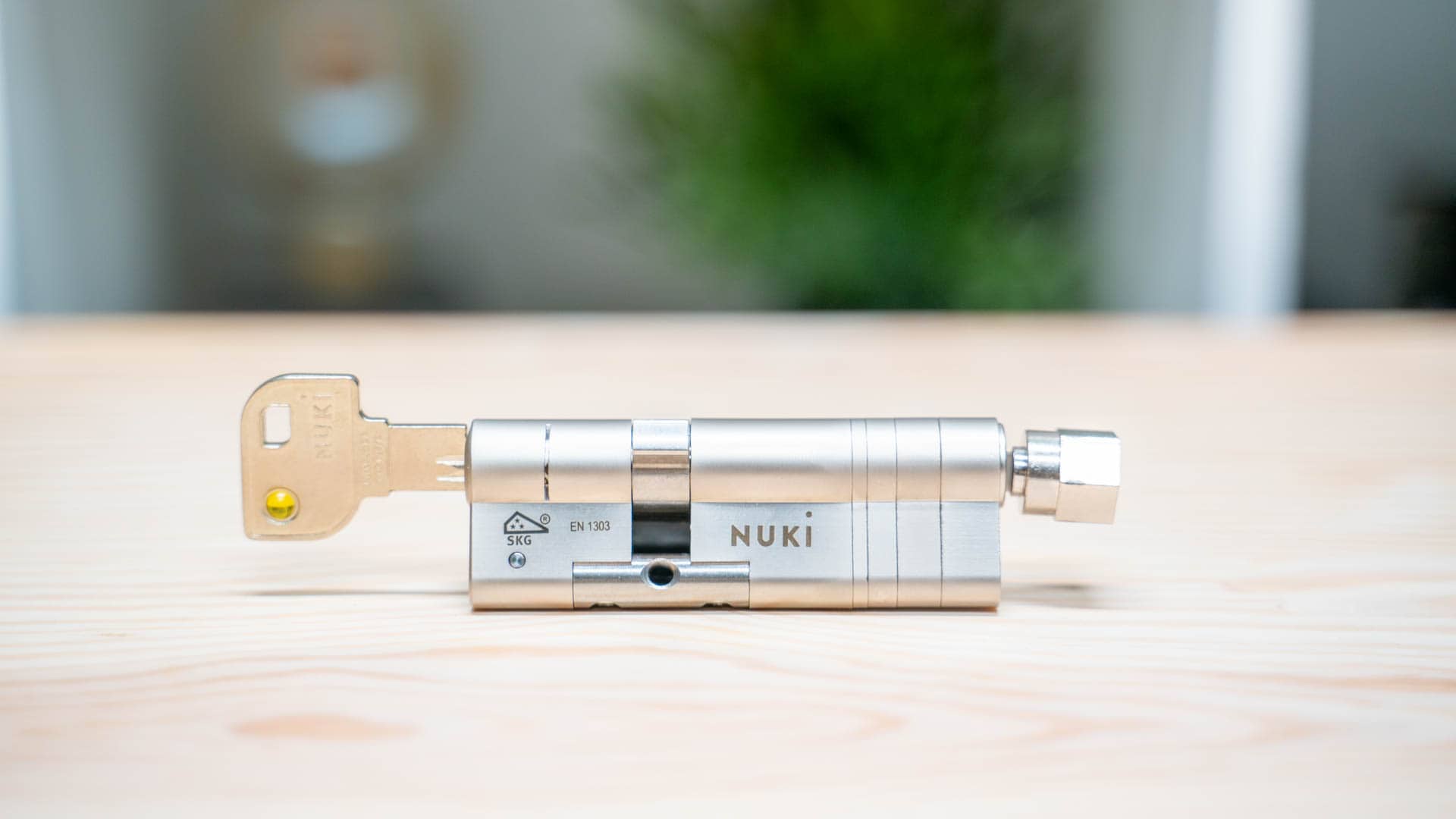
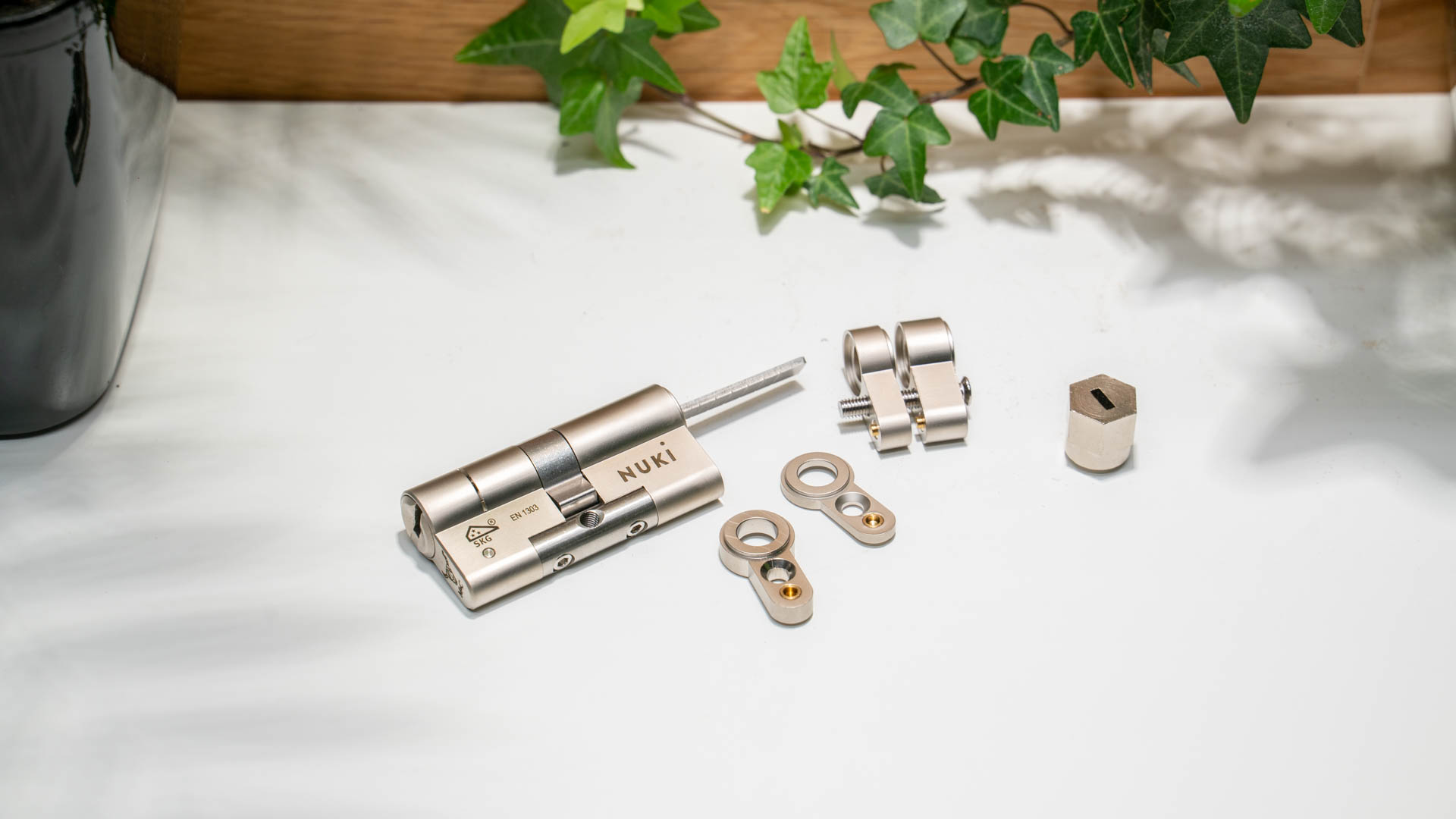
Der Schließzylinder lässt sich in der Länge verstellen.
Innen gibt es kein Schlüsselloch, sondern nur eine “Stange”.
Da der Schließzylinder in der Länge mehr oder weniger freiverstellbar ist, passt dieser in vermutlich alle Türen! Die Schließzylinder in Deutschland/EU sind genormt, was die Grundform angeht.
Eine weitere Besonderheit ist das Fehlen eines “Schlosses” auf der Innenseite. Dafür gibt es hier eine Art Stange, auf welche Nuki einfach aufgesetzt wird.
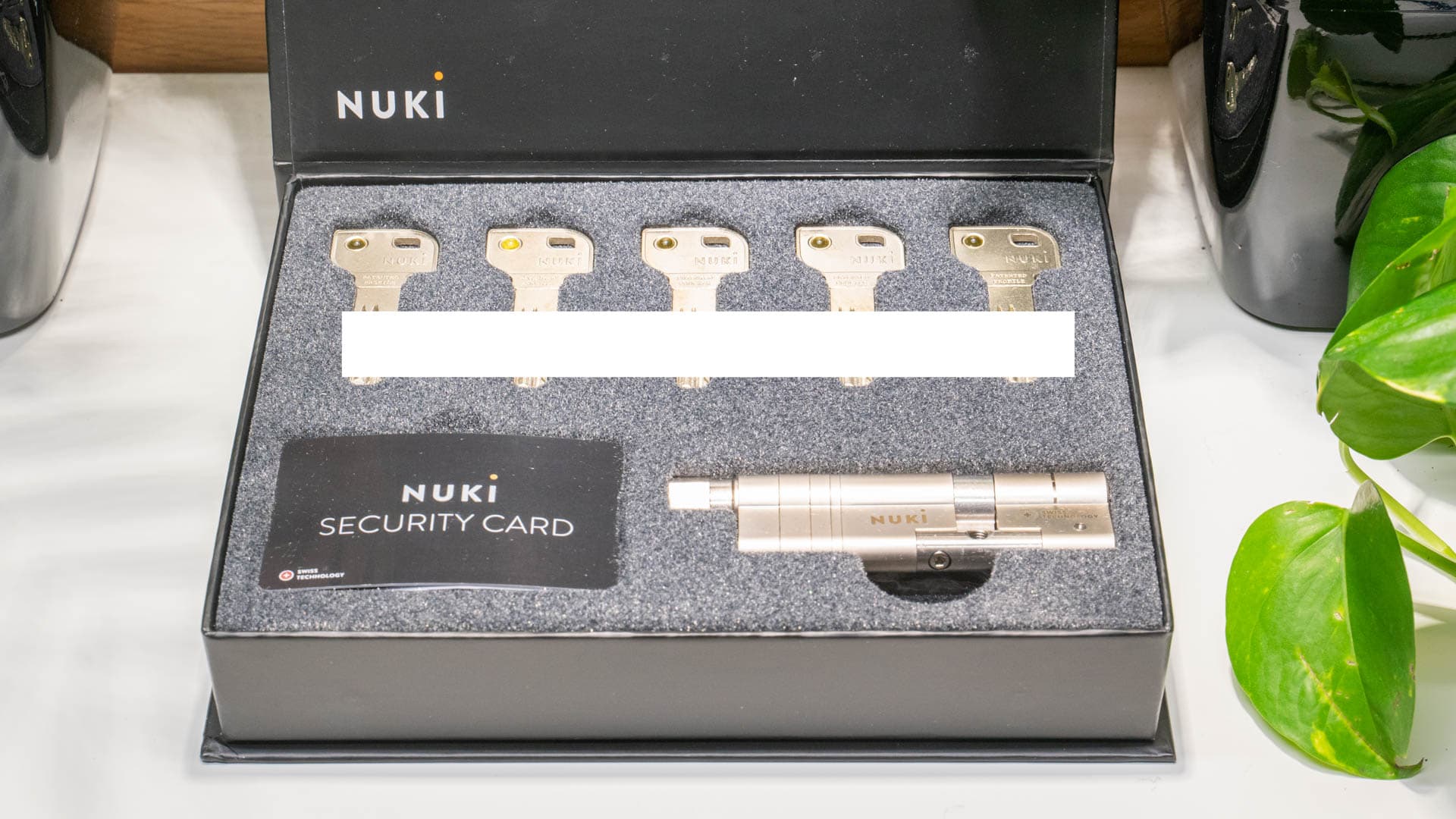
Mit im Lieferumfang des Universal Cylinder sind 5 Schlüssel. Hierbei handelt es sich um die hochwertigeren Schlüssel, die 90 Grad gedreht in beide Richtungen eingesetzt werden können.
Zudem findet sich an jedem Schlüssel eine Art kleine “Perle”, woran du diese Schlüssel direkt erkennen kannst.
Flexibel in der Länge
Die grundsätzliche Form von Schließzylindern ist in der EU genormt. Lediglich die Länge dieser kann etwas je nach Dicke deiner Tür schwanken.
Nuki hat sich hier etwas cleveres ausgedacht. So gibt es eine Art Lego-Prinzip mit Aufsätzen, die den Schließzylinder verlängern bzw. kürzen.
Nuki selbst spricht von “33 mögliche Größen (innen 30-55 mm, außen 32-42 mm)”
Der Innen-Teil lässt sich super leicht verlängern, der Außen-Teil erfordert ein Zerlegen des Schlosses. Dies macht auch Sinn, denn es wäre keine gute Idee eine einfach sichtbare Schraube außen anzubringen.
Innen kein Schlüsselloch, ideal für Airbnb
Innen gibt es beim Nuki Universal Cylinder kein Schlüsselloch. Anstelle dessen haben wir nur eine Stange, welche das Nuki Smart Lock greifen kann.
Du brauchst aber bei der Nutzung von Nuki auch kein Schlüsselloch im Inneren. Willst du deine Tür manuell abschließen kannst du einfach das Nuki Smart Lock per Hand drehen.
Dies ist sogar ein Vorteil, gerade wenn du viele fremde Menschen in dieser Wohnung hast oder diese Temporär vermietest!
Du kannst hier einfach den Bewohnern Zugang mithilfe von Nuki geben und brauchst dir keine Gedanken machen, dass diese einfach Nuki abnehmen, den Schlüssel im Inneren nachmachen und du davon nichts merkst. Es gibt schließlich keinen Schlüssel drinnen, wie es sonnst bei einem Nuki Smart Lock der Fall wäre.
Die Montage
Die Montage und Demontage eines Schließzylinders ist erstaunlich einfach. Öffnest du deine Tür findest du im Rahmen, an der Tür, eine Schraube auf Höhe des Zylinders.
Entfernst du diese, dann kannst du das Schloss mithilfe deines Schlüssels entnehmen.
Den Nuki Universal Cylinder passt du nun in der Länge an und setzt ihn ein. Anschließend setzt du die Schraube in deine Tür ein und fertig!
Das Ganze ist wirklich kein Akt und es kann jeder mit einem Schraubendreher.
Fazit
Du willst ein Nuki Smart Lock und dein aktueller Schließzylinder eignet sich nicht für Nuki? Dann ist der Nuki Universal Cylinder eine top Wahl!
Dieser ist ideal fürs Nuki Smart Lock geeignet und super hochwertig umgesetzt. Das Schloss macht einen sehr wertigen Eindruck, was auch für die 5 beiliegenden Schlüssel gilt.
Dank der Stange im Inneren kann das Nuki Smart Lock das Schloss sehr gut drehen und du musst dir auch keine Sorgen machen, dass jemand den Schlüssel klaut.
Achte nur darauf, dass auch die Länge des Nuki Universal Cylinder passt! Du kannst diesen allerdings noch ein gutes Stück verstellen (innen 30-55 mm, außen 32-42 mm).
Allerdings bei aller Liebe, 79€ ist natürlich auch ein gehobener Preis. Dieser ist nicht ungerechtfertigt, du könntest aber durchaus günstigere Schließzylinder bekommen, die auch für Nuki geeignet sind.