Start Blog Seite 140

Der Monster S310 Bluetooth Lautsprecher im Test

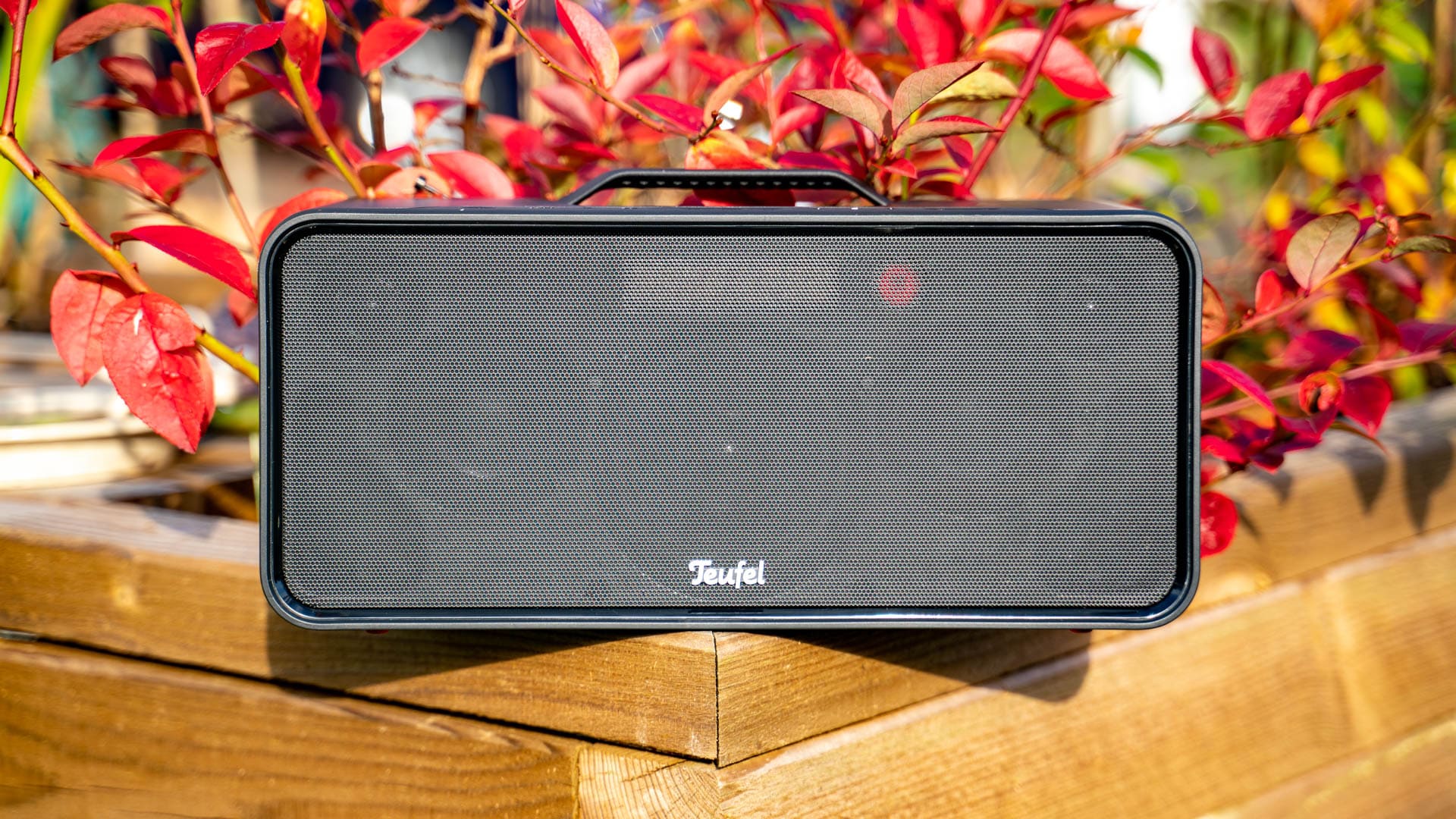
Monster bietet mit dem S310 einen relativ günstigen Bluetooth Lautsprecher an, welcher aber dennoch mit einem schicken und wertigem Design, wie auch starkem Klang überzeugen soll!

monster s310 bluetooth lautsprecher test 5

So sind hier zwei 8W “Bass-Treiber” verbaut. Klingt doch interessant, aber wie sieht es in der Praxis aus?

Kann hier der Monster S310 Bluetooth Lautsprecher überzeugen? Finden wir es heraus!


Der Monster S310 Bluetooth Lautsprecher im Test

Der Monster S310 setzt auf ein großes “Dosen” Design. Das heißt der Lautsprecher ist komplett rund, aber hoch gebaut. Dieser ist damit ähnlich geformt wie ein Amazon Echo, nur etwas kleiner.

monster s310 bluetooth lautsprecher test 6

Dabei setzt Monster allerdings ähnlich wie Amazon auf einen Leinenstoff, der den Lautsprecher umspannt.

Dies ist nicht nur schick, sondern der Lautsprecher fasst sich auch sehr schön wertig und gut an. Lediglich die Oberseite hat einen glänzenden Metallring, wie auch fünf Steuerungstasten.

monster s310 bluetooth lautsprecher test 7

Neben Bluetooth unterstützt der Monster S310 auch die Wiedergabe von Musik über eine eingesetzte microSD Speicherkarte. Der Slot hierfür findet sich gemeinsam mit dem USB C Ladeport hinter einer Klappe auf der Rückseite.


Der Klang

Kommen wir zum wichtigsten Punkt, dem Klang. Wie schlägt sich hier Monster S310 Bluetooth Lautsprecher mit seinen 8W “Bass-Treibern”?

monster s310 bluetooth lautsprecher test 4

Starten wir wie üblich bei den Höhen. An den Höhen gibt es absolut nichts auszusetzen! Die Höhen sind schön klar und wirken auch sehr direkt. Ich kann leider nicht erkennen wie die Treiber im Inneren angeordnet sind, aber mindestens einer scheint direkt auf dich gerichtet zu sein. Anders sind die super direkten Höhen nicht zu erklären. Auch die Brillanz des Lautsprechers ist gut, für ein Modell der +- 60€ Preisklasse.

Die Mitten des Monster S310 sind so weit akzeptabel! Stimmen wirken sehr schön klar und sauber, auch wenn die Stimmfülle nicht überragend ist.

Wie steht es aber um den Bass? Okay ist hier der richtige Ausdruck. Gerade auf höheren Lautstärken ist der Bass vollkommen akzeptabel. Dieser ist ausreichend stark vorhanden. Allerdings fehlt es dem Monster S310 doch etwas an Tiefgang und “Wums”. Ist dies bei einem 60€ Lautsprecher zu erwarten? Bedingt, 90% aller Konkurrenten haben nicht mehr Bass, ganz im Gegenteil!

So ist der Monster S310 zwar kein Bass-Bomber, aber das generelle Klangbild ist sehr gut! Der Lautsprecher klingt sehr schön sauber und lebendig. Es “fehlt” nichts im Klang, auch wenn wir einen doch etwas limitierten Tiefgang haben!

Beeindruckend ist die maximale Lautstärke des Monster S310. Dieser kann wirklich brüllend laut werden!


Fazit

Ich mag den Monster S310 Bluetooth Lautsprecher! Dieser besitzt zunächst ein sehr schönes und schickes Design. Die Ummantelung aus Leinenstoff weiß zu gefallen und fasst sich super an.

Auch generell ist die Verarbeitungsqualität für einen 60€ (zum Zeitpunkt des Tests) Bluetooth Lautsprecher überdurchschnittlich gut.

monster s310 bluetooth lautsprecher test 1

Auf Seiten des Klangs haben wir vor allem eine super Brillanz! Die Höhen des Monster S310 sind sehr schön klar und brillant. Der Bass wiederum ist ordentlich und nicht übertrieben. Allerdings suchst du das Maximum an Bass und Tiefgang gibt es bessere Bluetooth Lautsprecher für dich.

Dennoch möchte ich den Monster S310 unterm Strich empfehlen, da mir hier die Klangfärbung gut gefällt.

Test: ASUS ProArt StudioBook 16 OLED, eine gelunge alternative zum XPS 17!

ASUS bietet mit seiner ProArt Serie schon länger Monitore und anderes Zubehör für professionelle Youtube, Fotografen usw. an.

Ganz frisch ist nun das StudioBook 16, welches sich vor allem durch sein Display auszeichnet! ASUS setzt hier auf ein OLED Panel! OLED Panels sind zwar in Smartphones und Fernsehern extrem weit verbreitet, aber in Notebooks sind diese schon eher eine Seltenheit.

test asus proart studiobook 16 oled 13

Aber auch abseits des 16 Zoll OLED Panels soll das ProArt StudioBook 16 OLED überzeugen! So bringt dieses auch ein spezielles Drehrad mit, dass Videoschnitt und Fotobearbeitung erleichtern soll. Auch ein neuer SD Express Kartenleser, Fingerabdruckscanner und jede Menge Leistung sind mit an Board!

Ich war hier natürlich neugierig. Ich fotografiere sehr gerne und daher hat mich das Konzept “ProArt” angesprochen. Kurzum, ich habe mir das ProArt StudioBook 16 OLED gekauft, welches mein XPS 17 ersetzen soll.

Wollen wir uns mal im Test ansehen, ob dies gelingt!


Das ProArt StudioBook 16 OLED von ASUS im Test

Das StudioBook 16 OLED erinnert mich auf den ersten Blick etwas an das ASUS ROG Zephyrus G15. Die Gehäuse der Notebooks sind natürlich nicht identisch, aber ASUS setzt hier auf ein ähnliches Design und Material. Dies ist aber nichts Schlechtes.

test asus proart studiobook 16 oled 1

Grundsätzlich haben wir hier ein Kunststoff Notebook vor uns, dass allerdings z.B. beim Deckel mit Aluminium verkleidet ist.

test asus proart studiobook 16 oled 4

Da wir hier ein 16 Zoll 16:10 Display haben, wirkt das StudioBook 16 OLED etwas größer als die meisten 15 Zöller. So ähnelt das Notebook eher einem 17 Zoll Modell. Hierzu passt auch das Gewicht, welches mit 2,4KG etwas höher ist. Die Dicke wirkt wiederum mit 21,4mm akzeptabel.

test asus proart studiobook 16 oled 3

Das ASUS ProArt StudioBook 16 OLED wäre nicht meine erste Wahl um dieses täglich mit zur Schule oder Uni zu nehmen! Allerdings ist es durchaus ausreichend portabel, um es mal mit zu einem Shooting zu nehmen.

Pluspunkte gibt es auch für die Portausstattung.

  • 2x USB A 3.1
  • 1x USB C 3.1
  • 1x Thunderbolt 4
  • 1x HDMI 2.1
  • 1x Gbit LAN
  • 1x 3,5mm Klinke
  • 1x SD Kartenleser

Damit ist die Portausstattung ziemlich perfekt! Mehr kann man sich in einem aktuellen Notebook nicht wünschen.


Punktabzug für McAfee

An sich ist die vorinstallierte Software auf dem ProArt StudioBook 16 OLED recht akzeptabel! Allerdings hat ASUS McAfee vorinstalliert, wofür ich Punkte abziehe! Vorinstallierte Software, gerade wenn nicht erwünscht, kann das System langsamer machen.


OLED Display in einem Notebook!

Ohne Frage ein großer Teil des Preises des StudioBook 16 OLED wird durch das OLED Display gerechtfertigt. Das hier verbaute OLED Panel hat folgende Daten:

  • 16 Zoll
  • 3840×2400
  • OLED
  • 400cd/ m²
  • 550cd/ m² (HDR)

Wir haben 16:10 OLED Display, mit einer 4K Auflösung. OLED Displays hatten früher in Notebooks oftmals Probleme.

Im StudioBook 16 OLED steckt nun aber das neuste OLED Panel aus dem Hause Samsung. Und ja das Display sieht fantastisch aus! Ich nutze das Notebook nun schon seit einigen Wochen und ich habe bisher noch keine Probleme oder Fehler feststellen können.

test asus proart studiobook 16 oled 18

So verändern sich die Farben des Displays nicht je nach Bildinhalt. Ich kann auch nicht von Kopfschmerzen berichten. Wobei dies nicht ganz stimmt, aufgrund des hohen Kontrastes kann das Display des StudioBook 16 OLED sehr stechend sein, sofern du die Helligkeit sehr hoch drehst.

Der Subjektive Bildeindruck ist tadellos. Kontraste sind OLED typisch perfekt, das Display ist super hell und Farben sind unfassbar klar und kräftig.

Allerdings bei allem Lob, ein “High End” IPS Panel wie in den Dell XPS Modellen kommt sehr dicht an das StudioBook 16 OLED heran! Zumindest subjektiv.

Helligkeit Kontrast sRGB AdobeRGB
ASUS ProArt StudioBook 16 OLED 400 cd/m² OLED 100% 97%
HP Elite Dragonfly G2 903 cd/m² 2150:1 95 % 79 %
Dell XPS 13 2-in-1 9310 (4K) 507 cd/m² 1590:1 100 % 82 %
Dell XPS 17 9700 454 cd/m² 1510:1 100 % 99 %
Alienware X15 437 cd/m² 970:1 100 % 90 %
TUXEDO InfinityBook Pro 14 435 cd/m² 1350:1 99% 79%
Apple MacBook Pro 13 M1 424 cd/m² 1710:1 100 % 87 %
HP Spectre x360 13-aw0031ng 382 cd/m² 38262:1 (OLED) 100 % 96 %
TUXEDO Aura 15 379 cd/m² 1090:1 94 % 72 %
Dell XPS 15 9500 356 cd/m² 1220:1 100 % 100 %
XMG NEO 15 (E21) 354 cd/m² 1100:0 99 % 75 %
Alienware m17 R2 343 cd/m² 680:1 98 % 72 %
Alienware M15 R3 (300Hz) 335 cd/m² 1540:1 99 % 75 %
XMG CORE 15 AMD (E21) 333 cd/m² 1080:1 99% 76%
TUXEDO InfinityBook S 15 326 cd/m² 980:1 98 % 74 %
ASUS ROG Zephyrus G15 325 cd/m² 1110:1 100 % 88 %
Dell XPS 13 9300 297 cd/m² 1160:1 92 % 71 %
XMG FUSION 15 283 cd/m² 770:1 98 % 73 %
LG Gram 14 14Z90N 261 cd/m² 650:1 99 % 75 %
ASUS ROG Zephyrus G14 250 cd/m² 1130:1 100 % 75 %

Die Messwerte des StudioBook 16 OLED sind hingegen über absolut jeden Zweifel erhaben! Alleine 100% sRGB, 98% AdobeRGB und 100% DCI-P3 habe ich noch nie in einem Notebook gesehen.

Auch die maximale Helligkeit von 400cd/ m² kann in der Praxis erreicht werden.

farbraum

Lediglich einen Kritikpunkt habe ich, das Display spiegelt stark! Zwar gleicht dies die hohe Helligkeit wieder etwas aus, aber für eine große Outdoornutzung ist das StudioBook nicht zu gebrauchen.


Tastatur und Trackpad

Die Tastatur des ProArt StudioBook 16 OLED ist gut, aber auch nicht überragend. Grundsätzlich ist das Druckgefühl der Tasten angenehm. Wir haben einen ausreichenden Hub und der Anschlag ist schön fest. Die Tasten sind vielleicht etwas leichtgängig, aber dies ist Kritik auf einem hohen Level!

Was mich etwas mehr stört ist die Größe der Tasten und das Layout. Zum einen nutzt ASUS ein leicht modifiziertes QWERTZ Layout. So haben wir keine große Enter Taste. Zudem sind die Tasten des Notebooks etwas kleiner. Vermutlich da ASUS es geschafft hat ein Nummern-Pad unterzubringen.

test asus proart studiobook 16 oled 15

Dieses schiebt aber auch die gesamte Tastatur etwas nach links. Dies ist hier schon meckern auf einem hohen Level, du kannst auch längere Texte auf dem ProArt StudioBook 16 OLED schreiben, gerade nach etwas Gewöhnung, aber ich habe auch generell schon bessere Tastaturen gesehen.

Beim Trackpad bin ich etwas hin und her gerissen. An sich ist das Trackpad gut! Allerdings mag ich die gesonderten Tasten nicht. Diese stören etwas beim Tippen und werden gelegentlich auch mal versehentlich ausgelöst, da recht leichtgängig.

Hier hätte ich ein “klassisches” Trackpad mit integrierten Tasten bevorzugt. Tracking usw. Ist allerdings völlig okay und wir haben eine “mittlere” Maustaste, falls du diese benötigst.


Drehregler (Asus Dial)

Eine große Besonderheit ist das “Asus Dial”, ein Drehregler unterhalb der Tastatur. Dieser fühlt sich ganz gut an und lässt sich wirklich sehr gut erreichen.

asus dail 2 asus dail

Auf dieses Drehrad kannst du Funktionen legen wie die Lautstärkeregelung oder anwendungsspezifische Funktionen. In Lightroom kannst du z.B. die Belichtung, Kontrast usw. einfach einstellen.

asus dail software

Und ja dies geht wirklich gut und auch flott. Zudem hast du so eine deutlich feinere Kontrolle über Schieber, verglichen mit der Maus.

Also ja der Asus Dial ist gelungen!


Lautsprecher und Webcam

Das StudioBook 16 OLED verfügt über zwei Lautsprecher. Diese sind auf der Unterseite des Notebooks angebracht.

Das StudioBook 16 OLED kann nicht mit einem Dell XPS 15/17 oder einem MacBook mithalten. Allerdings sind die Lautsprecher solide. Diese klingen sauber und haben eine akzeptable Klangfülle. Ich habe in Gaming Notebooks schon viel Schlechteres gehört!

Auf Seiten der Webcam haben wir ein 720P Modul mit Windows Hello Support und einer Hardware-Abdeckung, welche du über die Kamera schieben kannst.

Die Bildqualität würde ich als akzeptabel bezeichnen. Die Webcam ist nicht überragend, aber ich habe schon viel Schlechteres gesehen!


Pro gegen Normal

International ist das StudioBook 16 OLED auch als “Pro” Version erhältlich. Was macht die “Pro” Version besser?

Um ehrlich zu sein verstehe ich die Pro Version nicht. Hier sind die Unterschiede die ich entdecken konnte:

Normal Pro
CPU Intel Core i7-11800H AMD Ryzen 7 5800H
OS Windows 11 Pro Windows 11 Home
Thunderbolt Ja Nein

GPU, RAM, SSD usw. Scheinen identisch zu sein! Die Pro Version tauscht nur die CPU gegen ein AMD Modell, verliert dabei aber Thunderbolt und setzt auf Windows 11 Home. Letzteres spielt keine große Rolle, ich finde es nur merkwürdig, dass die “Pro” Version auf Home setzt und die normale Version auf “Pro”.

Auch wenn ich ein großer AMD Ryzen Fan bin, der AMD Ryzen 7 5800H ist +- gleich schnell wie der Intel Core i7-11800H!

Entsprechend macht die Pro Version des StudioBook 16 OLED aus meiner Sicht keinen wirklichen Sinn. Es handelt sich hier lediglich um eine alternative Version, aber nicht um eine bessere Version.


Performance

Im StudioBook 16 OLED steckt folgende Hardware:

  • Intel Core i7-11800H (35-45W)
  • NVIDIA GeForce RTX 3060 (90W bis zu 105W)
  • 32GB RAM
  • 1TB SSD

Alternativ gibt es das Notebook auch mit der RTX A3000. Bei der RTX A3000 handelt es sich um die professionelle Version der RTX 3060. Diese ist in Spielen und normalen Anwendungen nicht schneller, lediglich bei CAD usw. kann diese dank spezieller Treiber etwas flotter sein.

Schauen wir uns zunächst ein paar Benchmarks des StudioBook 16 OLED an.

screenshot 2021 12 29 064819 screenshot 2021 12 29 031320 screenshot 2021 12 29 031724 screenshot 2021 12 29 050827 screenshot 2021 12 29 061419 screenshot 2021 12 29 061951 screenshot 2021 12 29 062318

Dies sieht doch alles extrem stark aus! Auch wenn es aktuell einen großen AMD hype gibt ist der Intel Core i7-11800H eine verdammt fähige CPU!

asus proart studiobook 16 cb20 asus proart studiobook 16 cb23

Dies gilt sogar für das Video-Rendern mit Handbrake.

handbrake

Dies ist ein vergleichsweise langer Test, wo es auf konstante Leistung ankommt. Aber auch hier zeigt sich das Notebook erstaunlich stark!

Zwar ist das ProArt StudioBook 16 OLED kein Gaming Notebook, dennoch wie steht es um die Gaming-Leistung?

gaming 4k gaming fullhd

Hier müssen wir zwischen 4K und niedrigeren Auflösungen wie Full HD unterscheiden. Generell war ich sehr von der RTX 3060 überrascht! Selbst bei 4K Schaft die Grafikkarten in vielen Spielen noch die 30 FPS bei maximalen Details. Dies ist mehr als ich erwartet hätte!

Aber generell betrachtet solltest du entweder bei 4K etwas mit den Details runter gehen oder die Auflösung auf 2K/FHD stellen.

Bei Full HD hat das StudioBook 16 OLED keine Probleme mit so ziemlich sämtlichen Spielen auf dem Markt.


SSD im StudioBook 16 OLED

Bei der SSD im StudioBook 16 OLED hat sich ASUS nicht lumpen lassen! In meiner 1TB Version ist eine Samsung MZVL21T0HCLR verbaut.

Bei der Samsung MZVL21T0HCLR handelt es sich um eine Samsung SSD 980 PRO, nur für den OEM Markt!

Die SSD schafft auf dem Papier bis zu 7100 MB/s lesend und 5000 MB/s schreibend. Viel besser geht es auch nicht!

ssd

Und ja auch in der Praxis bestätigt sich die sehr hohe Leistung der SSD.


Kann das StudioBook 16 OLED aufgerüstet werden?

Das StudioBook 16 OLED lässt sich grundsätzlich recht einfach öffnen. Im Inneren findest du Zugriff auf:

  • 2x RAM Slots
  • 2x NVME SSD Steckplätze

Beide RAM Slots sind gut erreichbar. Ähnliches gilt auch für die SSDs. Lediglich hat ASUS verzichtet eine Schraube für den 2. M.2 Steckplatz beizulegen. Nervig, aber normale “M.2” Schrauben passen.

ASUS ProArt StudioBook 16 OLED Inside Teardown

WLAN Karte, CPU, GPU usw. sind fest verbaut.


Akkulaufzeit

Im StudioBook 16 OLED ist ein 90Wh großer Akku verbaut. Die Akkulaufzeit in der Praxis schwankt aufgrund des OLED Displays extrem!

Ein OLED Display benötigt mehr Energie wenn du einen weißen Bildschirm anzeigst und weniger bei einem schwarzen. Entsprechend nutzt ASUS auch von Haus aus ein schwarzes Windows Theme.

Im normalen Alltag schwankte bei mir die Akkulaufzeit je nach Displayhelligkeit usw. zwischen 5 und 8 Stunden. Ich denke dies geht in Ordnung für ein Notebook dieser Klasse.


Fazit

Das ASUS ProArt StudioBook 16 OLED macht sehr viel richtig und ist ein tolles Notebook, aber ist nichts für jeden!

test asus proart studiobook 16 oled 13

Du zahlst für das ohne Frage herausragende OLED Display und das Drehrad einen fetten Aufpreis!  So bekommst du das ASUS ROG Zephyrus M16 mit gleicher CPU, GPU und einem ähnlichen Gehäuse für rund 1000€ weniger! Sicherlich ist das StudioBook 16 noch besser, aber du verstehst sicherlich den Punkt den ich versuche zu machen.

Wofür zahlst du hier also so viel Geld?

  • Ein herausragende und alltagstaugliche OLED Display, mit top Kalibrierung und wahnsinniger Qualität
  • Das durchaus praktische Drehrad
  • Den superschnellen Kartenleser
  • Eine sehr schnelle SSD

Hinzu kommt die beste CPU Leistung die ich bisher bei einem Notebook gesehen habe und eine ordentliche GPU.

Gaming ist zwar bei 4K Auflösung so eine Sache, aber 30 FPS bei hohen Einstellungen sind meist problemlos möglich. Bei Full HD sind 60+ FPS bei maximalen Details kein Problem.

test asus proart studiobook 16 oled 14

Dabei scheint die Kühlung auch durchaus fähig zu sein! Fähig sind auch die Lautsprecher. Die Anschlussvielfalt würde ich sogar als hervorragend einstufen!

Was ist mir Negatives aufgefallen?

  • Die Tastatur ist okay, ASUS kann das aber noch besser
  • Die gesonderten Tasten des Trackpads stören mich etwas
  • Das Display spiegelt recht stark
  • Saftiger Preis!

An sich ist die Tastatur des StudioBook 16 völlig brauchbar. Allerdings da ASUS ein Nummern-Pad verbaut hat, wirkt diese etwas zusammengeschoben. Die Tastatur beim ASUS ROG Zephyrus G15 finde ich einfach besser, aber wirklich ein “NoGo” ist die Tastatur bei weitem nicht.

Über die gesonderten Tasten beim Trackpad können wir sicherlich streiten, ich bevorzuge aber integrierte Tasten.

Das Display ist zwar Weltklasse, aber spiegelt recht stark! Dies kann etwas durch die gute maximale Helligkeit ausgeglichen werden, aber ein wirkliches Outdoor-Notebook ist das ASUS ProArt StudioBook 16 OLED nicht.

Unterm Strich musst du es schon ernst meinen bei der Foto/Video-Bearbeitung. Das ASUS ProArt StudioBook 16 OLED ist ein absolut empfehlenswertes Notebook, das allerdings einen sehr saftigen Preis hat! Dieser ist auch nur durch die “ProArt” Feature wie das herausragende Display zu rechtfertigen. Ist dies dir gar nicht so wichtig ist vermutlich ein G15 oder M16 von ASUS die bessere Wahl. Bist du aber ein Content Creator, dann wirst du sehr viel Freude mit dem ASUS ProArt StudioBook 16 OLED haben!

asus proart studiobook 16 oled wertung

Die Ugreen HiTune X6 im Test, toller Klang dank Diomand-Like Carbon Treibern?

True Wireless Ohrhörer gibt es hunderte im Handel. Oftmals stammen aber gerade die spannendsten Modelle gar nicht von den “großen” Audio-Herstellern wie JBL, Sony und Co. sondern von den kleineren Asiaten.

Ugreen hat hier in der Vergangenheit bereits des Öfteren bewiesen, dass sie durchaus spannende true Wireless Ohrhörer produzieren können.

ugreen hitune x6 im test 9

Die neuen HiTune X6 sollen hier dank 10 mm “Diomand-Like Carbon” Treibern einen besonders guten Klang liefern. Aber solche Dinge versprechen natürlich alle Hersteller, wie sieht es in der Praxis aus?

Finden wir es heraus!

An dieser Stelle vielen Dank an Ugreen für das Zurverfügungstellen der HiTune X6 für diesen Test.


Die Ugreen HiTune X6 im Test

Die HiTune X6 werden wie üblich in einer kleinen Ladebox geliefert. Diese ist ausreichend kompakt und sollte in die meisten Hosentaschen passen.

ugreen hitune x6 im test 1

Beim Gehäuse setzt Ugreen natürlich auf Kunststoff. Allerdings sind der Deckel und das Unterteil aus verschiedenen Kunststoffen gefertigt, was das Design und die Haptik etwas auflockert.

Die Verarbeitungsqualität ist so weit Okay, aber auch nichts Besonderes.

ugreen hitune x6 im test 3

Die Ladebox kann die Ohrhörer ca. 3,5x unterwegs laden. Ugreen verspricht eine Laufzeit von 6 Stunden pro Ladung, was auch in der Praxis machbar ist, so lange kein ANC genutzt wird.

Die HiTune X6 selbst haben ein sehr exotisches und außergewöhnliches Design. So ist der Steg der Ohrhörer vergleichsweise kurz und geformt wie eine “Bohne”. Dabei hat die Touch-Sensitive Rückseite eine Aluminiumoptik.

ugreen hitune x6 im test 4

Ich finde die X6 sehr schick! Auch die Verarbeitung der Ohrhörer selbst ist durchaus als überdurchschnittlich zu bezeichnen.


Tragekomfort

Ich würde die Passform der Ugreen HiTune X6 als gelungen einstufen. Die Ohrhörer sehen zwar etwas exotisch aus, aber die Passform ist recht klassisch. Die Ohrhörer sind weder besonders dick, noch sitzen sie besonders tief oder flach in den Ohren.

Ugreen hat hier einfach einen top “Mittelweg” getroffen, der den meisten Menschen passen sollte, sofern du natürlich den Tragekomfort von in-Ears magst.


ANC bei den HiTune X6

Die HiTune X6 bringen auch ANC, also aktives Noise Cnacelling mit. Die Ohrhörer können also auf Wunsch Hintergrundgeräusche ausgleichen, so dass du diese nicht wahrnimmst.

Ja das ANC funktioniert bei den HiTune X6, in einem normalen Rahmen. Du darfst hier keine Wunder erwarten! Stimmen, Rufen, oder wirklich laute Geräusche kannst du auch mit den Ohrhörern noch wahrnehmen.

ugreen hitune x6 im test 7

Surren und Brummen, wie von Lüftern oder Motoren wird aber ein Stück weit reduziert bzw. komplett ausgeblendet.

Ich würde sagen die HiTune X6 sind hier auf oder knapp über dem Level anderer True Wireless Ohrhörern in der unter 100€ Preisklasse. Diese können aber auf keinen Fall mit großen Kopfhörern mit ANC mithalten.


Klang der Ugreen HiTune X6

Kommen wir zum Klang der HiTune X6.

Ausnahmsweise sollten wir zunächst über den Bass sprechen. Der Bass ist bei den HiTune X6 klar der Mittelpunkt des Klangs. Der Bass ist fast schon extrem angehoben und verfügt über ein gewaltiges Klangvolumen. Qualitativ ist der Bass nicht schlecht gemacht, Tiefgang usw. passen für Ohrhörer der unter 100€ Preisklasse. Hier und da könnte der Bass etwas besser definiert und knackiger sein, aber dies ist ein Nebeneffekt da der Bass stark angehoben ist.

Der Bass überschattet dabei natürlich die Mitten ein gutes Stück. Die Mitten sind an sich relativ neutral und “sauber”, fühlen sich aber ein wenig distanziert an. Dies liegt klar am deutlichen Bass Fokus. Allerdings etwas wärmere und weichere Stimmen wie z.B. bei Mattafix / Living Darfur werden aber sehr schön dargestellt, auch wenn sich hier ebenfalls der Beat in den Vordergrund drängt.

ugreen hitune x6 im test 10

Ähnliches gilt auch für die Höhen. Für sich genommen sind die Höhen der HiTune X6 gar nicht so übel! Auch hier sind die HiTune X6 recht unaufgeregt und neutral/natürlich. Allerdings durch den sehr starken Bass werden die Höhen etwas in den Hintergrund gedrängt und klingen etwas distanziert.

Dies Kombination aus einem wirklich extremen Bass, aber recht neutralen und natürlichen Höhen ist sehr ungewöhnlich! Unterm Strich musst du aber schon Bass wirklich lieben, damit diese Klangsignatur etwas für dich ist.

ugreen hitune x6
Erklärung: Bei einer komplett geraden Linie würden die Ohrhörer Audiosignale 1 zu 1 wiedergeben, ohne diese zu färben oder zu „verfälschen“. Dies ist aber nur bei Studio/Referenz Kopfhörern üblich. Ihr könnt das Diagramm grob in drei Bereiche unterteilen, Links = Tiefen/Bass, Mitte = Mitten und Rechts = Höhen. Ist ein Teil Höher als ein anderer Teil ist dieser Frequenzbereich klanglich mehr betont als ein anderer. Ist beispielsweise die Frequenzkurve Links sehr Hoch bedeutet dies einen Bass-Boost. Es ist zwar nicht möglich den Klang nur auf die Frequenzkurve herunter zu brechen, aber diese liefert dennoch neutrale Informationen zum Klang.


Fazit

Bei den Ugreen HiTune X6 kommt es sehr auf deinen Geschmack an!

Die HiTune X6 kombinieren sehr neutrale/natürliche Mitten und Höhen mit einem gerade zu extremen Bass. Letzterer ist entsprechend absolut dominant und lässt die Mitten und Höhen teils schon etwas distanziert wirken. Dennoch klingen die HiTune X6 weniger “künstlich” als viele andere True Wireless Ohrhörer.

ugreen hitune x6 im test 13

Allerdings musst du schon viel Bass lieben, damit ich dir die HiTune X6 empfehlen kann!

Ansonsten bin ich sehr zufrieden mit den HiTune X6. Das ANC ist jetzt nicht absolute Weltklasse, aber kann schon etwas Hintergrundgeräusche minimieren. Der Tragekomfort wiederum ist tadellos und das Design ist schick!

Findest du also die Klangsignatur interessant, dann sind die HiTune X6 ihre rund 60€ durchaus wert!

Test: Gigaset GS5, Made in Germany und austauschbarer Akku! Aber auch gut?

Elektronik Made in Germany ist mittlerweile leider eine absolute Seltenheit, gerade wenn es um Computer oder Unterhaltungselektronik geht.

Gigaset ist einer der wenigen Hersteller die wenigstens versuchen etwas Made in Germany in Ihren Produkten unterzubringen. Zwar kauft Gigaset die meiste Hardware bei seinen Smartphones auch in Asien zu, diese werden aber in Deutschland gefertigt. Immerhin etwas!

gigaset gs5 im test 8

Das aktuelle Flaggschiff von Gigaset ist das GS5, welches mit rund 299€ in der preislich unteren Mittelklasse angesiedelt ist.

Wollen wir uns im Test einmal ansehen, ob das Gigaset GS5 diesen Preis auch wirklich rechtfertigen kann!

An dieser Stelle vielen Dank an Gigaset für das zur Verfügung stellen des GS5 für diesen Test!


Das Gigaset GS5 im Test

Rein optisch und haptisch ist das Gigaset GS5 nicht schlecht, aber sehr schlicht! So haben wir ein sehr minimalistisches Design.

gigaset gs5 im test 1

Selbst der bei den meisten Konkurrenten recht auffällige Kamera-Buckel besteht beim GS5 lediglich aus zwei flach eingelassenen Modulen. So ist die Rückseite eine flache Einheit, mit Ausnahme des Fingerabdruckscanner.

Dabei setzt Gigaset allerdings komplett auf Kunststoff! Die Rückseite und der Rahmen sollen zwar wie Glas und Metall anmuten, sind aber glatter Kunststoff.

Der hier verwendete Kunststoff ist an sich nicht schlecht, ganz im Gegenteil, allerdings fühlt sich das Smartphone schon deutlich “günstiger” an als viele Konkurrenten.

gigaset gs5 im test 3

Dies liegt aber auch etwas an der abnehmbaren Rückseite. Du kannst die komplette Rückseite inklusive Rahmen des Smartphones entfernen, weshalb diese auch nicht ganz so stabil und fest sind wie bei komplett verkleben Smartphones.

Gehen wir einmal um das GS5 herum. Auf der Front finden wir das 6,3 Zoll Display, wie auch eine 16 Megapixel Frontkamera.

Die üblichen Smartphone-Tasten sind an der rechten Seite angebracht, an einer vertrauten Position.

gigaset gs5 im test 4

Den USB C Ladeport, den 3,5mm Kopfhöreranschluss und den primären Lautsprecher finden wir auf der Unterseite.

Auf der Rückseite finden wir die Dual-Kamera, den LED Blitz und den Fingerabdruckscanner.


Abnehmbare Rückseite

Ich muss gestehen peinlicherweise nicht gemerkt zu haben, dass das GS5 von Haus aus ohne Akku geliefert wird und der Akku etwas versteckt in der Box beiliegt. Die Verwunderung war groß als sich das GS5 nicht einschalten ließ.

Dies liegt aber daran, dass der Akku hier vom Nutzer, also von dir, austauschbar ist. Du kannst einfach die Rückseite entfernen und den Akku einsetzen bzw. herausnehmen. Hier sind auch die SIM-Karten Slots und der Slot für die microSD Speicherkarte untergebracht.


Das Display

Im GS5 steckt ein 6,3 Zoll Display mit 2340 x 1080 Pixel Auflösung. Hierbei setzt Gigaset auf die IPS Technologie. Eine vertretbare Entscheidung in dieser Preisklasse.

Allerdings verzichtet Gigaset auf eine 90Hz oder 120Hz Bildwiederholungsrate, welche zunehmend von der Konkurrenz genutzt wird.

Grundsätzlich sieht das Display aber sehr passabel aus! Es ist ausreichend hell, mehr als scharf genug, wenn auch farblich etwas kühl.


Die Kameras

Im Gigaset GS5 sind zwei Kamera Module verbaut.

  • Hauptkamera 48 MP f1.8 0.80 µm Pixelgröße
  • Weitwinkelkamera 8 MP f2.0

Damit sind beide Kameramodule die du siehst wirklich nutzbar und nützlich, was leider nicht immer für alle Smartphones gilt!

Aber wie steht es um die Kamera-Qualität? Schauen wir uns hier ein paar Testbilder an.

gs5 testbilder (1) gs5 testbilder (2) gs5 testbilder (3) gs5 testbilder (4) gs5 testbilder (5)

img 20211122 104335 533 img 20211122 104359 622 img 20211122 104421 442 img 20211122 104436 675 img 20211123 092111 040 img 20211123 092116 980 img 20211123 092628 450 img 20211123 092634 658 img 20211123 092643 136 img 20211123 092737 429 img 20211123 092815 737 img 20211123 092917 461 img 20211123 094126 036 img 20211123 094921 041 img 20211127 111123 209img 20211205 091038 305 img 20211205 092409 254 img 20211205 092508 810 img 20211205 093136 938 img 20211205 094056 080 img 20211205 094250 299 img 20211205 094522 947

Das GS5 hat etwas das Pech mit der Jahreszeit. Herbst und Winter sind immer problematisch aufgrund der Lichtverhältnisse.

Ich würde die Kamera-Qualität als Okay einstufen! Grundsätzlich haben wir eine sehr gute Bildschärfe bei der Hauptkamera und auch die Farben sind in Ordnung.

Schwächen sehe ich bei der Dynamik. Gerade wenn wir einen helleren Himmel und einen dunkleren Untergrund haben, neigt der Himmel doch sehr zum überstrahlen.

Ein überarbeiten des HDR Algorithmus würde hier sicherlich die Kamera-Qualität nochmals deutlich verbessern! Eventuell könntest du z.B. mit der alternativen Google Camera APK noch etwas mehr aus der Kamera-Hardware herausholen.

Für einfache Schnappschüsse oder das Versenden der Fotos via Messanger passt die Qualität. Groß drucken würde ich die Aufnahmen aber nicht, außer bei sehr gutem Licht.

Bei “perfektem” Licht/Sonnenschein werden die Aufnahmen des GS5 durchaus sehr gut!

Die Weitwinkelkamera ist natürlich ein gutes Stück schwächer als die Hauptkamera, fällt aber auch in die Kategorie gut genug.

So passt der Bildstyle und die Farben gut zur Hauptkamera, lediglich die Bildschärfe liegt ein gutes Stück niedriger.


Performance

Im Gigaset GS5 steckt der Helio G85 SoC. Beim Helio G85 handelt es sich um einen 8 Kern SoC mit Cortex-A75 / A55 Kernen. Dieser stammt aus dem Jahr 2020 und setzt auf den 12nm Prozess.

Wir haben hier prinzipiell einen soliden SoC, der aber auch keine Geschwindigkeits-Rekorde aufstellen wird.

Schauen wir uns aber dennoch ein paar Benchmarks an.

screenshot 20211130 134321 screenshot 20211130 135009 screenshot 20211130 135343

Wie zu erwarten war ist hier das Abschneiden des GS5 überschaubar. Das Smartphone hat eine solide Leistung auf der CPU, ist aber auch kein High End Modell oder “Gaming” Smartphone. Letzteres liegt auch an der überschaubaren GPU Leistung. Diese ist erneut als ausreichend einzustufen, aber nicht fürs Gaming!


In der Praxis

In der Praxis läuft das Gigaset GS5 aber gut! Die Benutzeroberfläche läuft so weit sauber und Animationen spielen mit einer konstanten Bildrate. Dabei wirkt das GS5 zwar nicht butterweich, was auch am 60Hz Display liegt, aber es ruckelt oder stottert auch nicht.

gigaset gs5 im test 9

Ähnliches gilt auch für Anwendungen wie WhatsApp, Instagram oder einfachere Spiele. Das GS5 ist beim besten Willen kein Gaming-Smartphone, allerdings die überwältigende Mehrheit aller Spiele läuft auf dem Smartphone! Dies liegt weniger an der überwältigenden GPU Leistung

Ebenfalls gut war der Fingerabdruckscanner und der LTE Empfang. Letzterer wirkte sogar leicht überdurchschnittlich für ein Smartphone dieser Klasse. Vielleicht aufgrund des Kunststoffgehäuses?


Akkulaufzeit

Im Gigaset GS5 steckt ein 4500mAh Akku. Diesen kannst du mit wenigen Handgriffen austauschen! Hierfür wird die komplette Rückseite des Smartphones gelöst und du kannst den Akku “wie früher” einfach entnehmen.

Bei einer reinen Video-Wiedergabe kam ich beim GS5 auf rund 12,5h. Bei einer normalen Alltagsnutzung ist 1,5-2 Tage ohne ein Laden des Akkus, auch bei einer etwas intensiveren Nutzung gut möglich.

Geladen wird das GS5 wahlweise via USB C oder kabellos! Ja es ist kabelloses laden mit an Bord, was in dieser Preisklasse nicht selbstverständlich ist!


Fazit

Das Fazit zum Gigaset GS5 ist nicht ganz einfach. Du bekommst offen gesagt schnellere Smartphones mit deutlich besserer Kamera fürs Geld bei Herstellern wie Xiaomi und Realme. Hier gibt es auch nichts zu diskutieren.

Das GS5 schlägt allerdings in eine ähnliche Kerbe wie das Fairphone 4. Wir haben hier ein Smartphone mit austauschbarem Akku, bei dessen Design viel Wert auf Nachhaltigkeit und Reparierbarkeit gelegt wurde. Hinzu kommt der “Made in Germany” Faktor. Natürlich wurden die meisten Teile in China gebaut, aber immerhin wurden sie in Deutschland zusammengesetzt, dafür Daumen hoch! Wo ich einen Nachteil verglichen mit dem Fairphone sehe, ist bei der Länge des Software Supports.

gigaset gs5 im test 5

Die Hardware des GS5 ist an sich okay! Der Prozessor ist ausreichend flott (wenn auch eher für die 200€ Preisklasse dimensioniert), das Display ist gut, die Akkulaufzeit stark und die Kamera für Schnappschüsse mehr als akzeptabel.

Unterm Strich ist das Gigaset GS5 kein schlechtes Smartphone, aber du musst schon wert auf den austauschbaren Akku und den “Made in Germany” Faktor legen, dass ich dir dieses mit gutem Gewissen empfehlen kann.

Das Google 30W GLE6S USB C Ladegerät mit PPS im Test

Google hat Ende des Jahres mit dem Pixel 6 sicherlich eins der Smartphones des Jahres auf den Markt gebracht. Ähnlich wie Apple hat Google auf das Beilegen eines Ladegerätes verzichtet.

google 30w gle6s usb c ladegerät mit pps im test 4

Du sollt entweder ein bestehendes Ladegerät kaufen oder gesondert das Ladegerät von Google kaufen. Hier habe ich dir bereits einige alternative Ladegeräte fürs Pixel 6 vorgestellt.

Nun habe ich aber auch mal das “original” Google 30W GLE6S in die Finger bekommen. Schauen wir uns dieses doch einmal in einem kleinen Test an.

Kann das Ladegerät überzeugen?


Google nutzt auch nur Power Delivery!

Die Zeiten sind langsam vorbei wo ein Smartphone ein spezielles proprietäres Ladegerät benötigt. So nutzt das Google Pixel 6 den offenen Power Delivery Standard mit PPS zum Laden, wie auch Samsung oder Apple.

Daher brauchst du dieses Ladegerät im Grunde nicht! Ein Modell von Samsung oder Apple mit ausreichend Leistung (25W+) kann dein Pixel 6 genauso schnell laden.


Das Google 30W GLE6S USB C Ladegerät mit PPS im Test

Das Google 30W Ladegerät ist ein ganz klassisches Ladegerät im Stecker Netzteil Format. Dieses ist mit seinem matten Kunststoff durchaus schick designt und passt in Googles aktuelle Design Sprache.

google 30w gle6s usb c ladegerät mit pps im test 1

Allerdings was die Abmessungen angeht (43 x 26 x 51,7 mm) ist dieses lediglich durchschnittlich kompakt für ein Modell mit 30W. Ähnliches gilt auch fürs Gewicht von 81,51g.

Damit ist dieses schon ein Stück weit größer als das klassische 18/20W USB C Ladegerät. Es gibt auch durchaus einige 30W “Premium” Modelle von Anker und Co. die noch kompakter sind.

google 30w gle6s usb c ladegerät mit pps im test 3

Auf Seiten der Anschlüsse habe wir lediglich einen USB C Port. Dieser hat es aber in sich!

Der USB C Port soll 30W nach dem Power Delivery Standard liefern bzw. 5V/3A, 9V/3A, 15V/2A oder 20V/1,5A.


Es wird auch PPS unterstützt

Das Google 30W Ladegerät unterstützt den PPS Standard.

PPS steht für Programmable Power Supply. Das normale USB Power Delivery bietet deinem Smartphone mehrere Spannungsstufen an, meist 5V, 9V, 15V und 20V. Hier kann sich dieses eine Stufe aussuchen und damit laden. PPS erlaubt es nun deinem Smartphone innerhalb eines gewissen Bereichs, beispielsweise 3,3-16V, frei eine Spannung zu wählen. Denkt dein Smartphone es wäre gerade ideal mit 6,5V zu laden, dann kann ein PPS Ladegerät diesem 6,5V liefern.

google 30w gle6s usb c ladegerät mit pps im test 7

Einige Smartphones wie die Modelle der Samsung S20/S21 Serie benötigen PPS um das volle Ladetempo zu erreichen. Ein S21 Ultra kann an einem normalen USB PD Ladegerät mit maximal 14W laden, an einem PPS Ladegerät mit 25W. Unterstützt Dein Smartphone kein PPS, dann ignoriert es einfach diese Funktion und behandelt das Ladegerät wie ein normales USB PD Ladegerät.

Auf Seiten der PPS Range haben wir:

  • 3,3 – 11V bei 3A
  • 3,3 – 16V bei 2A

Damit deckt das Ladegerät die wichtigen PPS Ranges ab.


Belastungstest

Wie üblich habe ich auch das Google Ladegerät ca. 6 Stunden zu 100% belastet. Erfreulicherweise hat das Ladegerät diesen Test problemlos bestanden!

Dabei war die äußere Hitzeentwicklung mit +- 5X Grad vergleichsweise gering. Dies liegt am etwas größeren Gehäuse und einer guten Effizienz.


Ladetest

Schauen wir uns einmal das Zusammenspiel des Ladegerätes in Kombination mit diversen Endgeräten an.

maximale Ladeleistung
Apple iPad Pro 11 24,8
Apple iPhone 13 Pro Max 26,1
Google Pixel 6 Pro 22,4
Samsung Galaxy S21 Ultra 25,6


Hier gibt es keine bösen Überraschungen. Das Ladegerät verhält sich genau wie es von einem 30W USB PD Ladegerät mit PPS zu erwarten ist.

So wird das Google Pixel 6 Pro mit ca. 22W geladen, was das Maximum des Pixels ist. Auch das S21 Ultra wird mit den maximal möglichen 25W geladen, dies wäre ohne PPS nicht möglich.

Aufgrund der Leistung von 30W eignet sich das Ladegerät sogar für kleinere Notebooks wie das Apple MacBook Pro 13.


Die Spannung

Schauen wir uns einmal die Spannung unter Last an, ob es hier Auffälligkeiten gibt.

9v spannung 20v spannung 5v spannung

Die Antwort ist nein! Die Spannungen sind alle innerhalb der Grenzwerte und fallen auch nicht bedenklich ab. Eher im Gegenteil, die Spannung steigt bei 5V und 9V sichtlich an, was aber in diesem Bereich unkritisch ist.


Effizienz

Kommen wir noch zum Abschluss auf die Effizienz zu sprechen.

effizienz

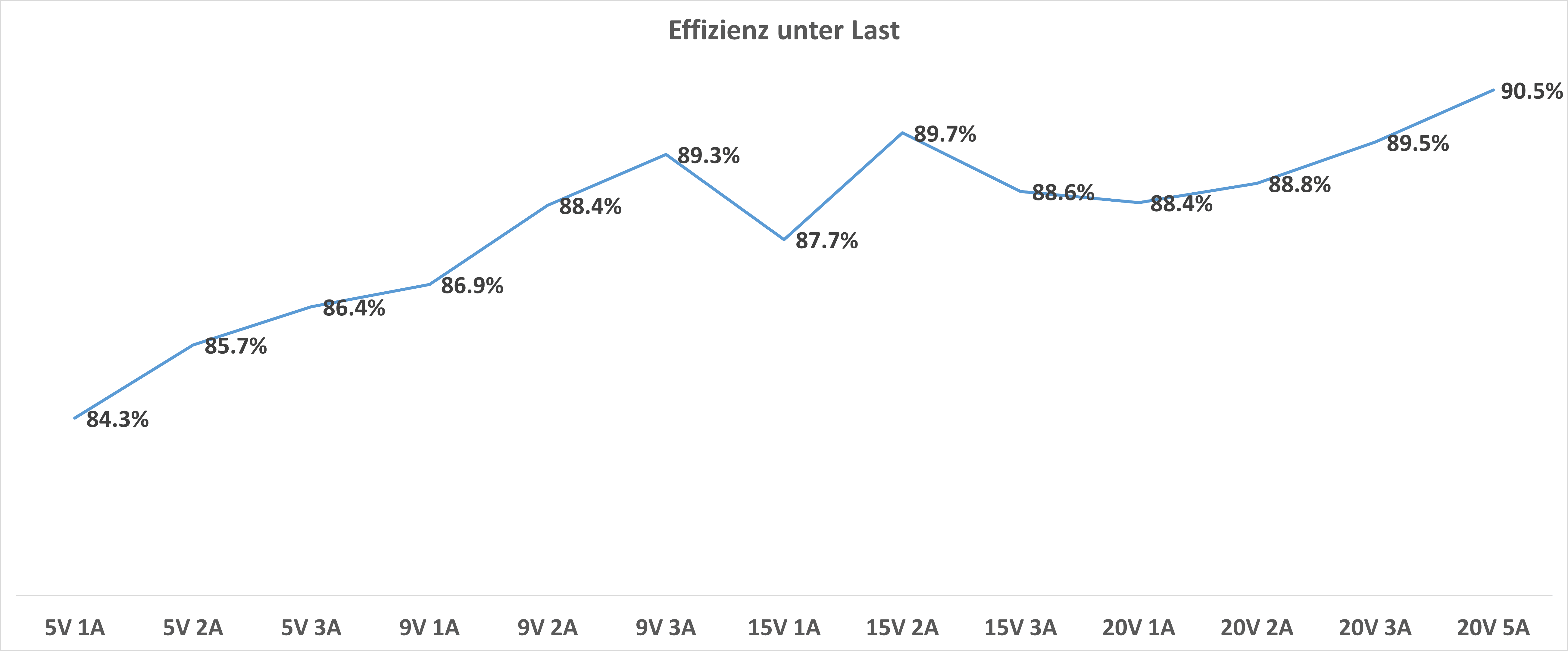
Diese schwankt zwischen 84,7% und 89,6%. Dies ist eine starke Effizienz für ein Ladegerät dieser Klasse!

effizienz vergleich

Damit ist die Effizienz des Google 30W GLE6S sogar noch etwas besser als beim Anker Nano II! Allerdings das Samsung EP-TA845 ist nochmals etwas besser.


Fazit

Jupp das Google 30W GLE6S USB C Ladegerät ist grundsätzlich uneingeschränkt zu empfehlen! Wir haben hier ein grund solides Ladegerät vor uns.

Dieses unterstützt mit bis zu 30W eine ordentliche Leistung, hat den PPS Ladestandard und bietet eine starke Effizienz.

google 30w gle6s usb c ladegerät mit pps im test 6

Suchst du also auch ein optisch passendes Ladegerät zu deinem Google Pixel 6, dann greif zu!

Rein was aber die Preis/Leistung angeht, würde ich weiterhin zum Samsung EP-TA845 raten, welches mehr Leistung bei besserer Effizienz hat und ebenfalls super zum Pixel 6 passt und auch noch weniger kostet.

Warum viele KFZ USB PD Ladegeräte schlecht sind!

Dieser kleine Artikel soll eine Art Warnung sein. USB Power Delivery ist der wichtigste aktuelle Schnellladestandard. Smartphones, Notebooks und Tablets nutzen diesen.

Entsprechend wäre USB PD Ladegerät im Auto etwas praktisches für viele von euch “Road Warriors”.

warum viele kfz usb pd ladegeräte schlecht sind! 1

Leider gibt es allerdings bei KFZ USB Power Delivery Ladegeräten eine große Tücke die euch die Hersteller etwas verheimlichen. Schauen wir uns einmal an was ich meine!


12V oder 24V?!

Ein normaler PKW hat eine 12V Boardspannung. Dies ist nicht ganz richtig, denn meist sind es 12,x-13,xV, aber dies gilt als 12V.

USB Power Delivery unterstützt in der Regel mehrere Spannungsstufen.

  • 5V
  • 9V
  • 12V
  • 15V
  • 20V

Dein Smartphone benötigt in der Regel nur die 9V oder 5V Stufe. Tablets oder Notebooks benötigen in der Regel 15V oder 20V. Hier liegt aber das Problem.

Die meisten High Power USB Power Delivery Ladegeräte haben nur ein so genanntes “Step-Down” Modul im Inneren! Diese können also nur Spannungen absenken.

In einem 12V PKW können diese also nur 5V, 9V oder 12V ausgeben. Die 15V oder 20V Stufe fehlen.

warum viele kfz usb pd ladegeräte schlecht sind! 2
Bei 12V
warum viele kfz usb pd ladegeräte schlecht sind! 3
Bei 24V

Erst in einem Fahrzeug mit 24V Boardspannung ist dann auch die 15V und 20V Stufe verfügbar und somit die maximale Leistung.

Leider musste ich die Erfahrung machen, dass die meisten Hersteller hiermit absolut nicht Transparent umgehen!

Zum Beispiel das YOUSAMS USB C Auto Ladegerät (bei Amazon) bietet angeblich:

  • 5V/3A
  • 9V/3A
  • 12V/2,5A
  • 15V/2A
  • 20V/3,25A

In einem 12V PKW sind aber nur:

  • 5V/3A
  • 9V/3A
  • 12V/2,5A

möglich!

Dies hat der Hersteller allerdings nur sehr klein in der Beschreibung versteckt (und das glaube ich auch erst nach Beschwerden in den Kommentaren). Viele Hersteller lassen diese Information auch gerne mal komplett weg.


Kann man gute KFZ USB PD Ladegeräte erkennen?

Gibt es aber einen Weg wirklich gute KFZ USB PD Ladegeräte zu erkennen? Von außen leider nein! Hier kann ich an sich nur empfehlen sehr genau die Beschreibungen der KFZ Ladegeräte zu lesen.

Teils steht dort klein das die volle Leistung nur bei 24V erreicht wird.

warum viele kfz usb pd ladegeräte schlecht sind! 4

Tendenziell scheinen aber die meisten, wenn nicht sogar alle, kompakte USB PD Ladegeräte mit 45W oder mehr dies nur bei 24V liefern zu können. Aktuell bereite ich aber einen großen KFZ-Ladegeräte vergleich vor, da sehen wir dann weiter.

Solltest du ein KFZ Ladegerät das nur für 12V Systeme beworben wird haben, dann stehen die Karten aber ganz gut, dass dieses auch wirklich die volle Leistung hat.

Anleitung WLAN Feinstaub und Temperatur-Sensor, Ikea Vindriktning Hack

8

Ikea bietet des Öfteren extrem spannende Produkte an. Hierzu zählt auch der Ikea Vindriktning, ein 10€ Feinstaubsensor. Dieser ist allerdings “dumm” und kann dir lediglich den Feinstaubwert mithilfe einer LED signalisieren.

ikea vindriktning hack 6

Allerdings kannst du den Ikea Vindriktning “Hacken” und mit ein wenig löten und einem ESP8266 WLAN fähig machen und z.B. im Home Assistant einbinden. Dies ist super einfach und unproblematisch! Für ein paar € mehr kannst du sogar noch einen Temperatur-Sensor hinzufügen.

Wie dies funktioniert, schauen wir uns in diesem Artikel an.


Was brauchen wir um den Ikea Vindriktning zu hacken?

Beginnen wir mit den Teilen, die wir für den Hack benötigen.

(Links führen zu Amazon/Ikea)

Nur ein Feinstaubsensor ist etwas langweilig, daher habe ich noch einen Temperatur-Sensor mit aufgenommen. Der BMP180 von Bosch ist hier ein erfreulich genauer Sensor, der recht günstig zu bekommen ist.

ikea vindriktning hack 1

Der Preis hängt effektiv etwas davon ab ob du schon Kupferlitzen hast und wie viele ESP8266 Module du kaufst. Bei Amazon bekommst du meist nur 3er Sets recht günstig. Effektiv kostet das Ganze unter 20€.

Willst du nur ein Modul, Sensor usw. Solltest du bei AliExpress schauen.

(Links führen zu AliExpress/Ikea)

Die Lieferung dauert ewig, aber die Module sind einzeln etwas günstiger.

Ich habe die Module/Sensoren bei Amazon über den Händler “AZDelivery” gekauft.


3,3V oder 5V

Das IKEA Vindriktning “Daten-Pad” arbeitet mit einer Spannung von 5V. Die Daten-Pins des ESP8266 können aber eigentlich nur 3,3V akzeptieren.

Daher solltest du hier einen so genannten Spannungsteiler nutzen um die 5V zu 3,3V zu ändern.

Allerdings habe ich die Erfahrung gemacht, dass die D1 Mini NodeMcu Boards auch die 5V aushalten! Ich habe das Ganze nun seit mehreren Wochen 24/7 laufen und es funktioniert.

Willst du es richtig machen baue einen Spannungsteiler, ich mache es aber ohne, für die Einfachheit. Hierdurch betreiben wir den D1 Mini aber oberhalb der eigentlichen Spezifikationen.


Das Ganze zusammenbauen

Ich denke ein Bild sagt erst einmal mehr als 1000 Worte. Daher hier ein “einfaches” Diagramm.

diagram

Zusammengefasst du verbindest für den IKEA Vindriktning:

  • Pad 2 „REST” zu D1 (lila)
  • Pad 4 “GND” zu G (schwarz)
  • Pad 5 “5V” zu 5V (rot)

Die Farben für die Kabel kannst du natürlich völlig frei nutzen, ich schreibe diese nur dabei damit es für dich einfacher ist zu erkennen was ich gemacht habe.

ikea vindriktning hack 4

Hast du auch den BMP180 Sensor dann musst du:

  • VIN zu 3,3V (gelb)
  • GND zu GND (schwarz)
  • SCL zu D2 (grün)
  • SDA zu D3 (blau)

An sich ist es egal welche Daten Pins du nutzt, das können wir in der Software später frei zuordnen, du musst dir nur merken was wo hängt.

Wichtig, bau das Modul noch nicht wieder zusammen! Um den ESP8266 zu programmieren musst du den microUSB Port an dem Modul nutzen.
ikea vindriktning hack 5

Später kannst du das Modul über den USB C Port des IKEA Vindriktning versorgen.


Image Aufspielen

  1. Lade dir tasmotizer herunter https://github.com/tasmota/tasmotizer/releases und verbinde das ESP8266 via microUSB mit deinem PC.punkt 4
  2. Starte Tasmotizer. Wird der ESP8266 nicht erkannt musst du eventuell Treiber für diesen installieren. Treiber für den D1 Mini findest du hier: https://www.wemos.cc/en/latest/ch340_driver.html
  3. Lade das tasmota-sensors Image herunter. https://github.com/tasmota/install/raw/main/firmware/unofficial/tasmota-allsensors.bin
  4. Spiele das Image mithilfe von Tasmotizer auf.


Sensoren einrichten

  1. Hast du das Image auf den ESP8266 aufgespielt solltest du nun ein neues WLAN Netz sehen, wie z.B. “tasmota – 4234238 – 4421″, verbinde dich mit diesem Netz und rufe die IP Adresse http://192.168.4.1/
  2. Verbinde dich mit deinem WLAN und rufe dann die angezeigte IP Adresse auf. Du solltest nun die Tasmota Benutzeroberfläche sehen.teil 2 1
  3. Rufe unter “Configuration” “Configure Module” auf. Stelle dort zunächst das “Module type” auf “Generic (0)” um und speichere!
  4. Nach dem Speichern startet der ESP8266 neu. Rufe dann erneut “Configure Module” auf, wo du nun einige Optionen mehr sehen solltest.
  5. Stelle nun folgendes ein: D1 GPIO5 -> Vindriktning. Sofern du nur den Feinstaubsensor hast reicht dies schon, hast du auch den Temperatur-Sensor, dann stelle noch D2 GPIO4 -> I2C SCL und D3 GPIO0 -> I2C SDAteil 2 5
  6. Der ESP8266 sollte nun neu starten und du siehst die Werte auf der Startseite.


Was kann man nun mit den Daten machen?

Dein IKEA Vindriktning ist nun WLAN fähig, aber wie kannst du die Daten auslesen/nutzen?

Einerseits kannst du natürlich einfach die Webseite des Tasmota/ESP8266 aufrufen und dort die Live-Daten sehen.

teil 2 6

Du kannst diese aber auch via MQTT an Server übermitteln. Solch ein Server kann z.B. der Home Assistant sein.

homeassistant

Dieser kann auch schöne Diagramme erstellen oder auch Verknüpfungen wie “wenn Feinstaub über XYZ, dann schalte XYZ ein”.

Alternativ gibt es auch diverse Online MQTT Broker wie z.B. https://www.hivemq.com/public-mqtt-broker/

Ladezeiten im Vergleich, spielt die SSD überhaupt eine Rolle? High End NVME SSD gegen günstige Modelle, SATA SSDs und HDD

Gerade mit der PS5 und der XBOX Series X wurden uns sehr die Vorteile von super schnellen SSD propagiert. So soll die superschnelle SSD in der PS5 für die geringen Ladezeiten verantwortlich sein.

Aber spielt die SSD auch im PC wirklich so eine große Rolle? Rein subjektiv waren die Unterschiede zwischen high end und low end Modellen nicht so groß wie es die technischen Daten vermuten ließen.

ladezeiten im vergleich, spielt die ssd überhaupt eine rolle 5

Um diese Frage im Jahr 2021/2022 zu klären schicke ich drei SSDs und eine HDD ins Rennen. Wie groß sind die Ladezeiten Unterschiede in aktuellen Spielen?

An dieser Stelle vielen Dank an Crucial, welche mich bei diesem Artikel unterstützten haben.


Die Testkandidaten

Starten wir mit der Frage welche SSDs wir in den Vergleich schicken.

  • Seagate IronWolf 6TB – HDD
  • Crucail MX500 – SATA SSD
  • Crucial P2 – günstige NVME SSD
  • Crucial P5 – teurere NVME SSD
  • Crucial P5 Plus – neueres PCIe 4.0 Modell

Die Seagate IronWolf 6TB soll so ein wenig unsere “Baseline” darstellen, was eine aktuelle HHD zu leisten vermag.

Die Crucial MX500 soll die klassische “Standard” SATA SSD darstellen. Diese ist auch ein extrem beliebtes Modell in diesem Bereich.

Die Crucial P2 soll ein Repräsentant für die Klasse der günstigen NVME SSDs sein.

ladezeiten im vergleich, spielt die ssd überhaupt eine rolle 4

Die Crucial P5 setzt sich auf dem Papier zwischen die P2 und die P5 Plus und repräsentiert eine “schnellere” PCIe 3.0 SSD.

Die Crucial P5 Plus wiederum ist ein Repräsentant der High End PCIe 4.0 SSDs.

Zwar setze ich in diesem Artikel nur auf Crucial SSDs, alle Ergebnisse sind aber für vergleichbare SSDs übernehmbar. Die Crucial P2 wurde mir freundlicherweise für diesen Test zur Verfügung gestellt, die anderen Modelle hatte ich noch “herumliegen” aus anderen Artikeln.


Das Testsystem

Folgendes Test-System kam für die Benchmarks zum Einsatz.

  • AMD Ryzen 9 3900X
  • 32GB 3200mhz DDR 4 RAM
  • NVIDIA RTX 3070
  • Windows 11


Ein erster Benchmark

Schauen wir uns erst einmal unsere Testkandidaten in einem kleinen “Benchmark” an. Hier CrystalDiskMark 8 “lesend”. Die Schreibendwerte interessieren uns wenn es um Spiele Ladezeiten geht eher weniger.

datenraten

Auf dem Papier ist das Ergebnis eindeutig! Die Crucial P5 Plus ist um den Faktor 11 schneller als die SATA basierte Crucial MX500. Hier wird es interessant sein ob solche Werte auch in der Praxis sichtbar sind.


Der genauste Test, FINAL FANTASY XIV: Endwalker

Square Enix bietet für sein Spiel FINAL FANTASY XIV: Endwalker ein Benchmark Tool an, welches nicht nur die FPS misst, sondern auch die Ladezeiten. Hier werden 5 Szenen geladen und die Ladezeiten addiert.

ff benchmark

Hier sehen wir genau den zu erwartenden Trend. Grundsätzlich gilt erst einmal das Motto “Hauptsache SSD”.

Selbst die “langsamste” SSD, die Crucial MX500, lädt das Spiel 118% schneller als die HDD. Spannenderweise hat die Crucial P5 hier sogar eine minimal bessere Ladezeit als die Crucial P5 Plus.

ladezeiten im vergleich, spielt die ssd überhaupt eine rolle 6

Warum kann ich dir nicht sagen, das Ergebnis blieb über mehrere Durchläufe konstant. Allerdings ist die P5 und P5 Plus so dicht beieinander, dass dies kaum eine Rolle spielt.


Ladezeiten in Spielen

Kommen wir Praxis-Test. Hierfür habe ich die Ladezeiten von 6 Spielen per Hand gestoppt. Es gab jeweils drei Durchläufe und du kannst hier den Durchschnittswert sehen. Nach jedem Durchlauf gab es einen Windows Neustart.


Borderlands 3

Starten wir mit Borderlands 3. Hier habe ich die Ladezeit vom Hauptmenü in einen Spielstand gemessen.

borderlands 3

Borderlands 3 ist ein wenig ein Ausreißer. Borderlands scheint sich nicht groß um die verwendete SSD/HDD zu kümmern. So hat die HDD mit 13,54 Sekunden zwar die längste Ladedauer, der Unterschied zu den SSDs mit 13,15-12,02 Sekunden ist aber gering.

Auch bei den SSDs scheint es +- egal zu sein was für ein Modell du hast. So erreichen alle NVME SSDs 12,x Sekunden. Die schnellste SSD ist hier wieder erstaunlicherweise die Crucial P5.


CS GO

Machen wir mit CS GO weiter. Hier wird eine Runde mit Bots auf der Map Nuke geladen.

cs go

Hier sehen wir das zu erwartende Ergebnis! Die HDD ist mit über 40 Sekunden mit Abstand am langsamsten. Die SATA Crucial MX500 ist mit rund 28 Sekunden schon deutlich flotter. Die Crucial P5 Plus kann das Spiel aber nochmals 4 Sekunden schneller laden.


Far Cry New Dawn

In Far Cry New Dawn laden wir erneut in ein Save Game.

far cry new dawn

Keine Überraschungen. Die HDD ist mit Abstand die langsamste und selbst die MX500 lädt das Spiel rund doppelt so schnell.

Alle SSDs sind recht dicht beieinander und erreichen 11,x Sekunden Ladezeit. Die Crucial P5 Plus führt allerdings das Feld an.


Far Cry 6

Erneut laden wir ein Save Game.

far cry 6

Hier schneidet die HDD sogar noch ein Stück schlechter ab als in New Dawn. Die SSDs laden das Spiel fast um den Faktor 3x schneller!

Die Crucial P5 Plus kann sich hier auch ein wenig stärker von den anderen Modellen absetzen.
 

Guild Wars 2

In GW2 laden wir auf eine wenig bespielte Karte. Kleine Anmerkung, das Spiel lädt etwas schneller als es die Zahlen eigentlich zeigen, es dauert aber immer 1-2 Sekunden ehe alle Modelle und Texturen nachgeladen haben.

gw2

Ich habe das Gefühl mich zu wiederholen, die HDD ist verglichen mit den SSDs brechend langsam. Die SSDs wiederum liegen alle recht dicht beieinander.


The Outer Worlds

Zu guter Letzt haben wir The Outer Worlds.

the outer worlds

Das gleiche Bild, HDD langsam, SSDs schnell. Tendenziell liegen auch hier die SSDs sehr dicht beieinander, mit der Crucial P5 Plus in Führung.


Fazit

Hauptsache SSD, so ähnlich lautet das Fazit dieses kleinen Vergleiches. Abseits von Borderlands 3, wurde die HDD in allen Spielen um den Faktor 2x geschlagen!

Allerdings was für eine SSD du hast spielt am Ende keine ganz so große Rolle. So waren die PCIe 3.0 NVME SSDs im Schnitt 8% schneller als das SATA Modell. Dabei gab es +- keinen Unterschied bei den Ladezeiten zwischen der günstigen Crucial P2 und der Crucial P5.

ladezeiten

Lediglich die auf dem Papier deutlich teurere Crucial P5 Plus konnte sich 3% von den PCIe 3.0 Modellen Absetzen.

Für Spiele kannst du also mit gutem Gewissen eine günstige NVME SSD wie die Crucial P2 als “Datengrab” kaufen. Ich selbst nutze immer eine kleinere “High End” NVME SSD für mein System und eine günstige große SSD für Spiele. Dieser Test bestätigt auch dass diese Aufteilung Sinn macht.
Test: LC-Power LC-M40-UWQHD-144, extra großer 21:9 Monitor!

0

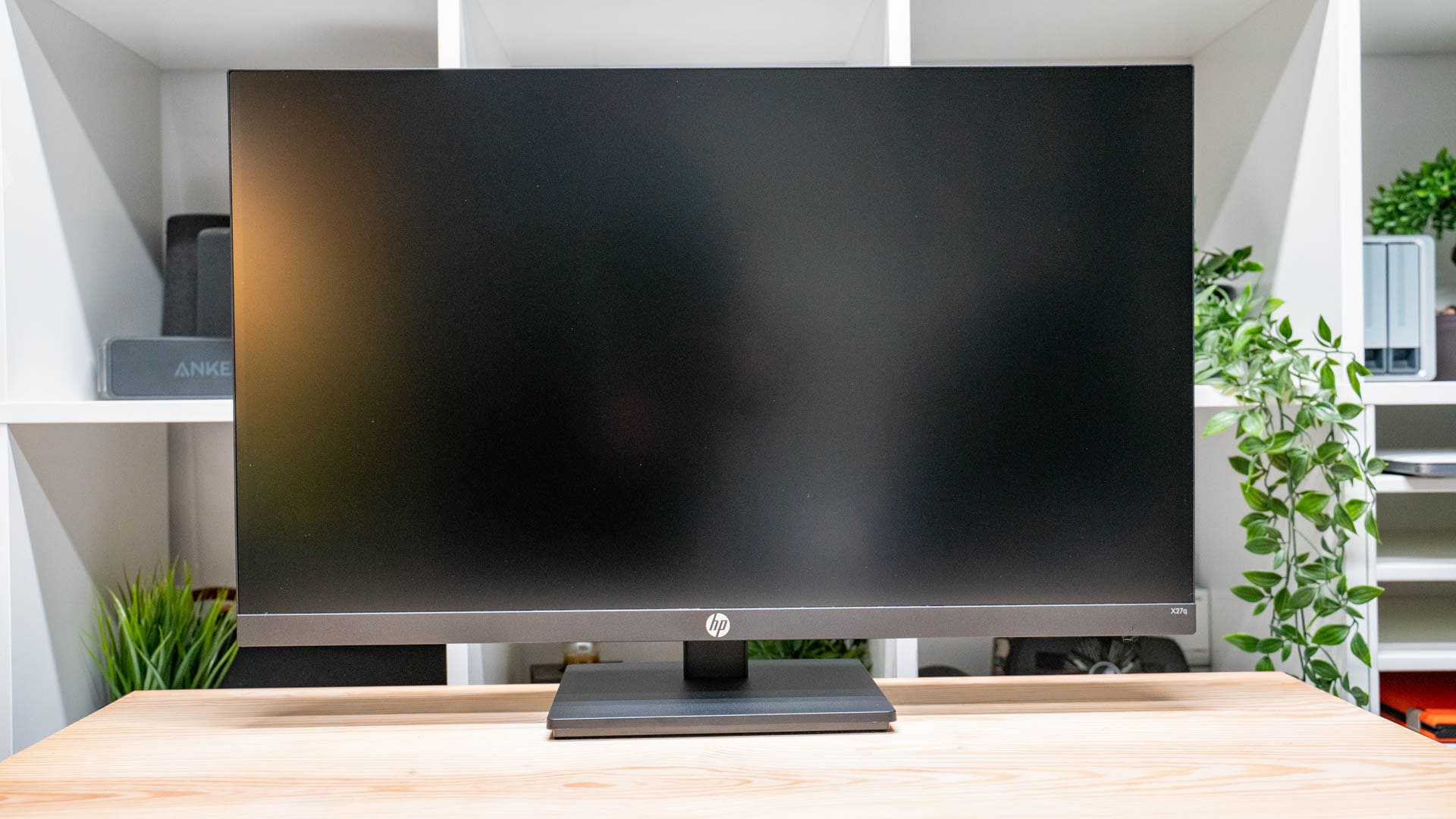
LC-Power gehört zu den absoluten Geheimtipps, wenn du einen günstigen und guten Monitor suchst. LC-Powers Rezept ist dabei sehr einfach, wir nehmen ein gutes und modernes Display-Panel eines meist großen Herstellers, packen ein ordentliches Gehäuse drum und verkaufen das Ganze knapp unter dem Preis der üblichen Verdächtigen.
Dabei hat LC-Power wirklich einige spitzen Modelle im Sortiment! Eins dieser superspannenden Modelle ist der LC-M40-UWQHD-144.
test lc power lc m40 uwqhd 144 9

Der LC-M40-UWQHD-144 ist ein 21:9 Monitor mit 40 Zoll! Dieser ist also ein gutes Stück größer als die üblichen Modelle mit 34 Zoll.

Dabei kommt ein IPS Panel mit 144Hz und 3440×1440 Pixeln zum Einsatz. Klingt doch gut, aber wie sieht es in der Praxis aus?

An dieser Stelle vielen Dank an LC-Power für das Zurverfügungstellen des Monitors.


Der LC-Power LC-M40-UWQHD-144 im Test

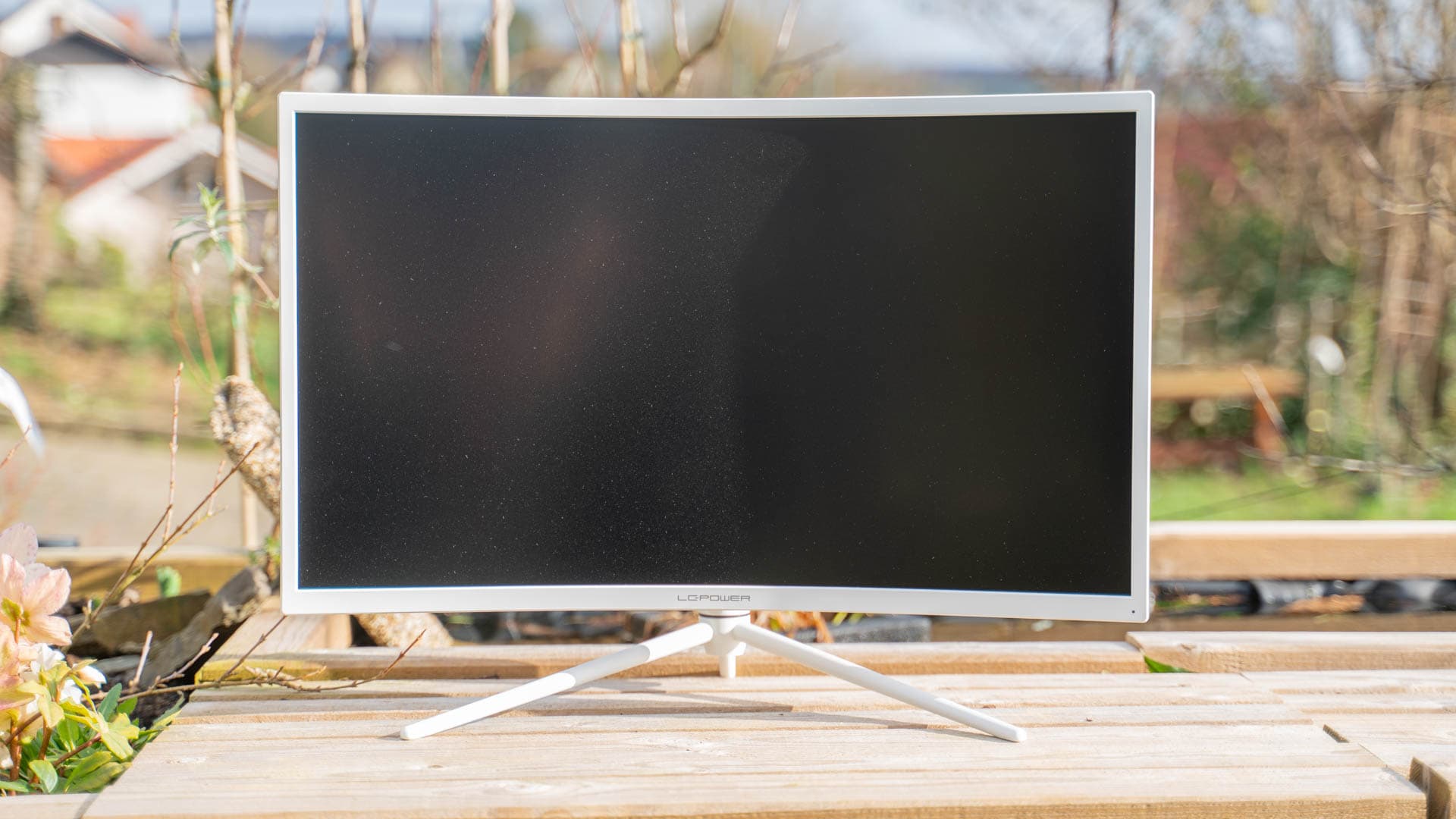
Mit 40 Zoll im 21:9 Format ist der LC-M40-UWQHD-144 schon ein ziemlicher Koloss. Dabei setzt LC-Power auf ein ähnliches Design wie bei dem LC-M34-UWQHD-144-C-K.

test lc power lc m40 uwqhd 144 1

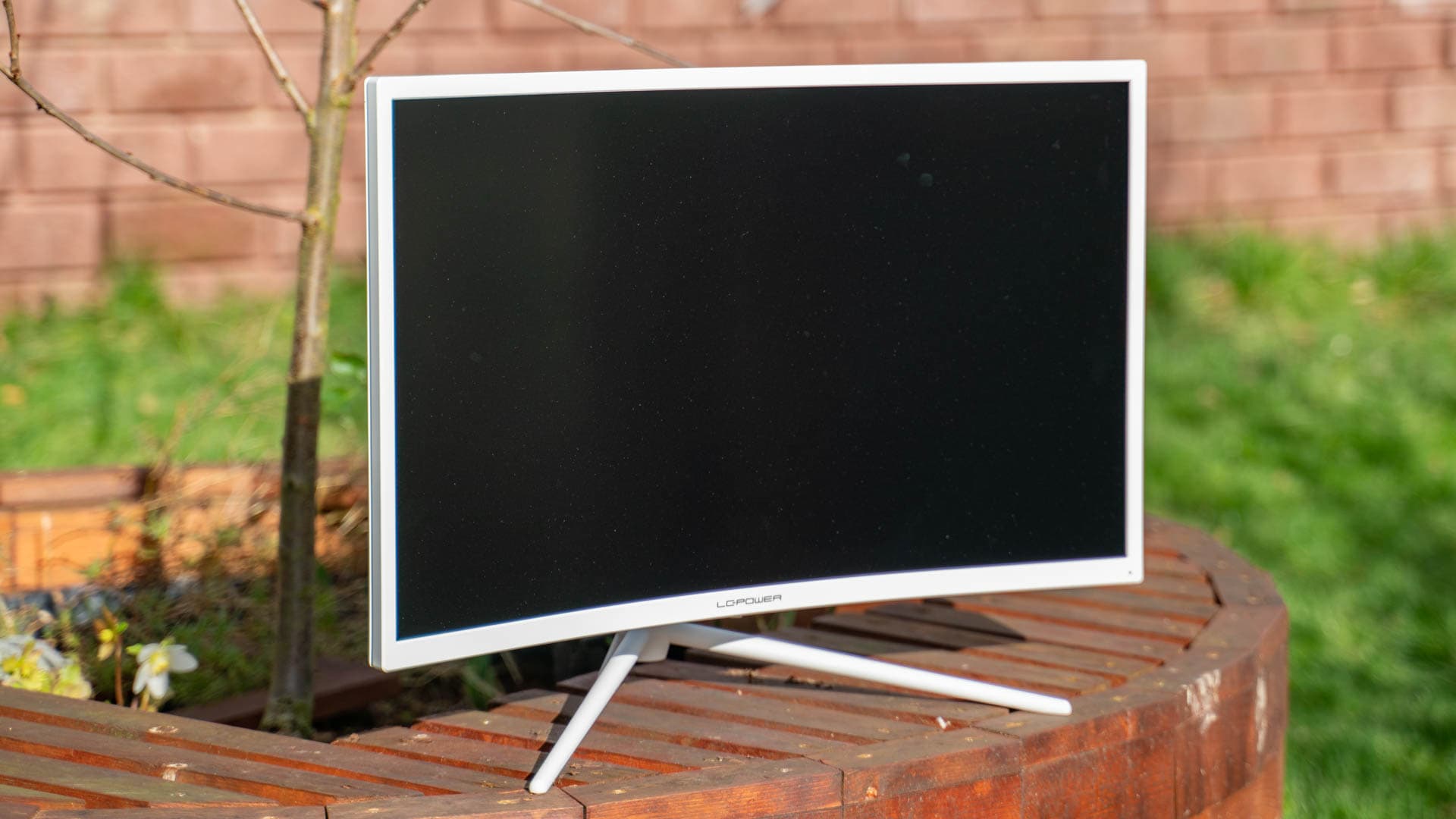
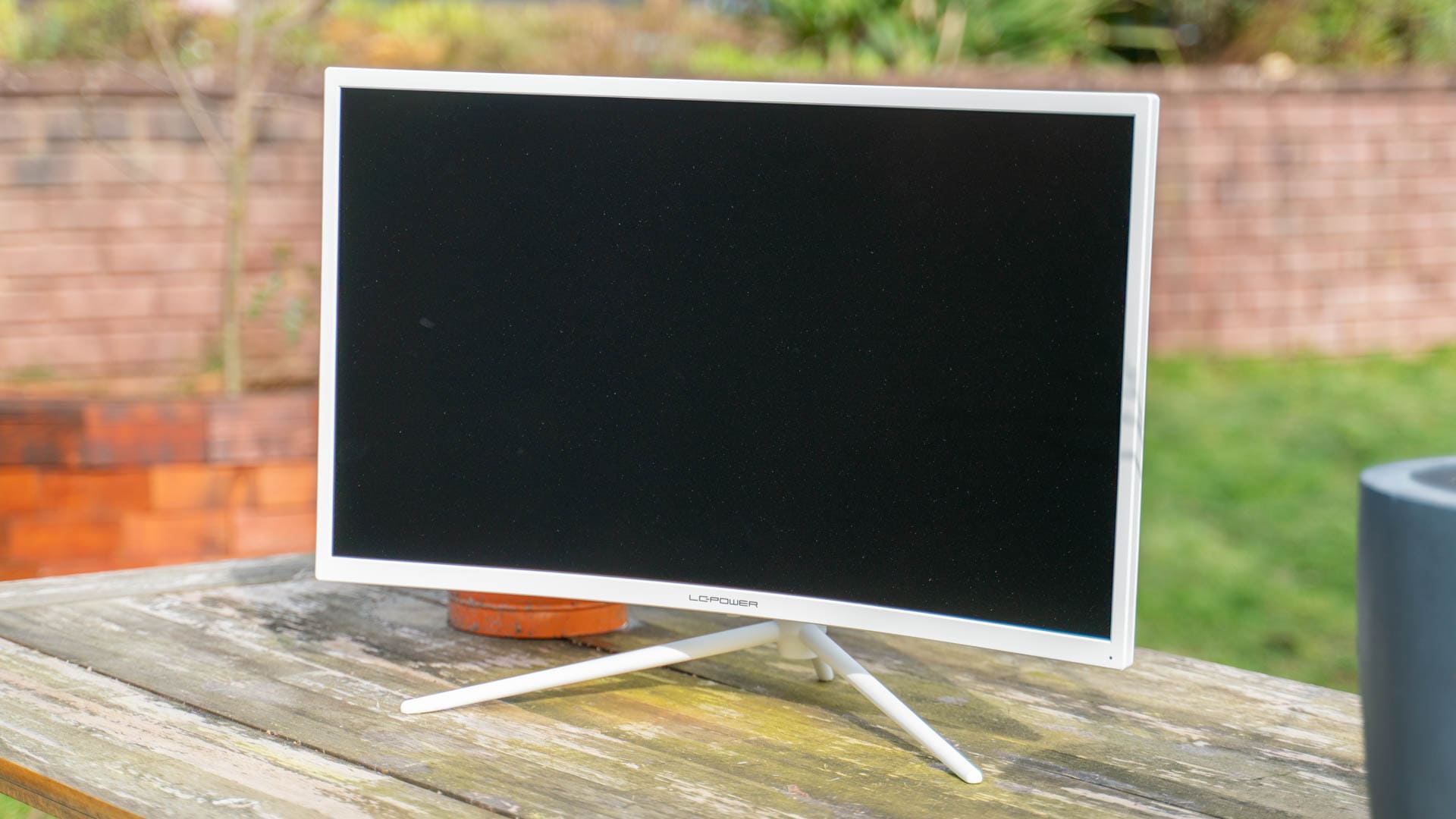
Das Außergewöhnlichste ist dabei ohne Frage die Gehäuse-Farbe. LC-Power setzt auf ein komplett weißes Kunststoff-Gehäuse, inklusive weißer Front. Auf der Rückseite des Monitors hat LC-Power zudem eine RGB Beleuchtung integriert, welche aufgrund der weißen Farbe noch deutlicher zur Geltung kommt.

Der Standfuß erlaubt eine Höhenverstellung und ein Einstellen des Winkels. Dabei wirkt der Standfuß an sich sehr gut und wertig gebaut. Allerdings ist der Fuß des Monitors recht groß gebaut und das “3-Punkt” Design halte ich für etwas suboptimal. Der Monitor kann schnell vom Tisch rutschen, wenn du den Monitor zu weit nach hinten schiebst.

test lc power lc m40 uwqhd 144 7

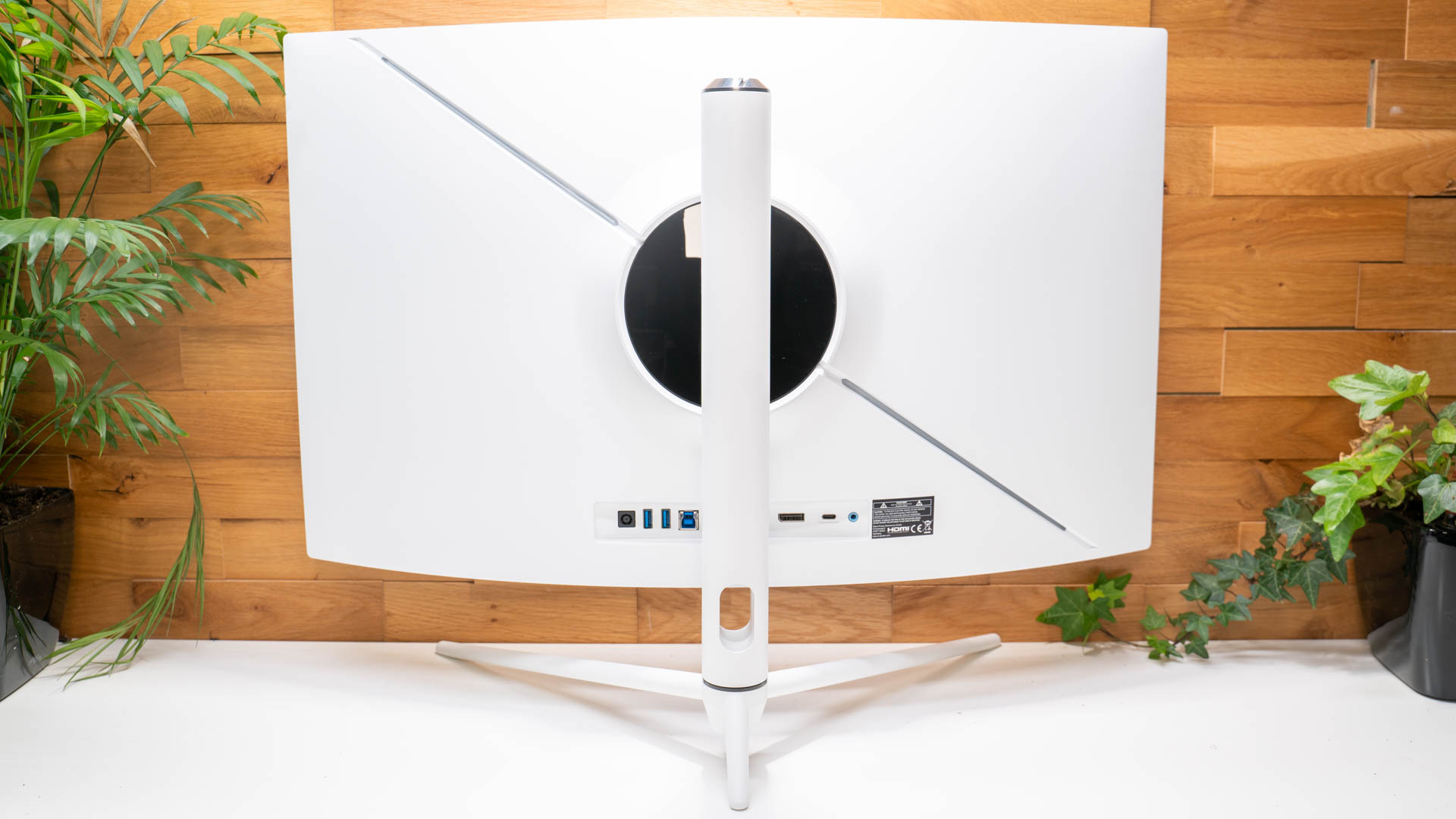
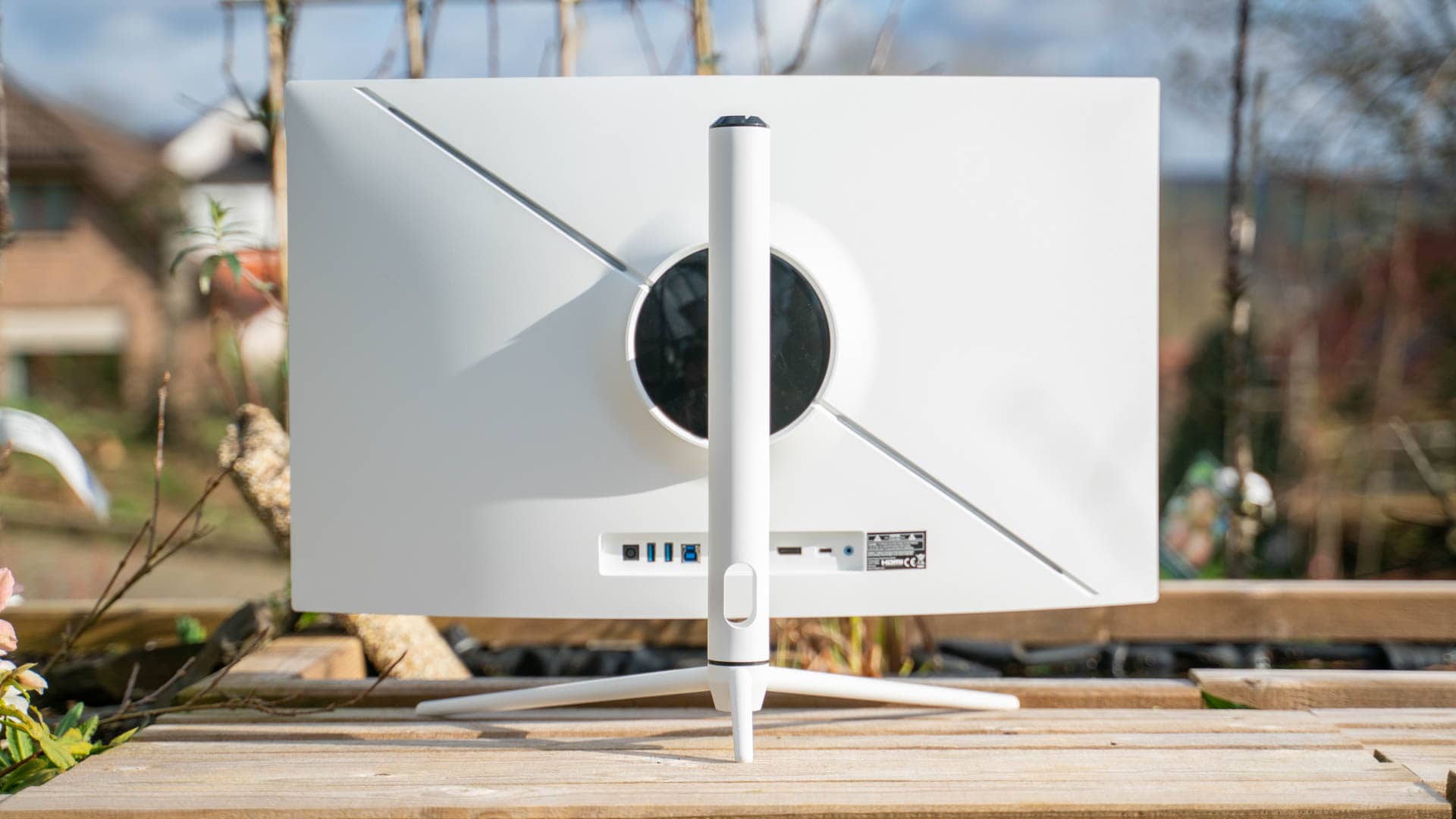
Die Anschlüsse des LC-M40-UWQHD-144 sind interessanterweise nach hinten ausgerichtet. Hierdurch lassen sich diese sehr gut erreichen, allerdings ist eine flache Wandmontage so erschwert.

Eine Wandmontage des LC-Power LC-M40-UWQHD-144 ist durchaus möglich, eine passende Adapter-Platte auf die normale VESA Halterung liegt bei.

test lc power lc m40 uwqhd 144 3

Bei den Anschlüssen handelt es sich um:

  • 2x HDMI 2.0
  • 1x DisplayPort 1.4
  • 1x USB C mit Display Port und Power Delivery (90W)
  • 1x 3,5 mm Audio-Ausgang
  • 1x Netzstecker-Anschluss

Wichtig die volle Auflösung und Bildwiederholungsrate ist NUR via DisplayPort möglich!

  • HDMI – maximal 100Hz
  • DisplayPort – maximal 144Hz
  • USB C – maximal 60Hz

(bei voller Auflösung)

Der USB C Port bietet zudem ein Power Delivery Feature. Dieser kann dein Notebook mit bis zu 90W laden, was erfreulich viel ist.


Ein weißer Rahmen, gut für die Augen aber gewöhnungsbedürftig

Der LC-Power LC-M40-UWQHD-144 besitzt einen weißen Rahmen, was sehr ungewöhnlich für einen aktuellen Monitor ist.

test lc power lc m40 uwqhd 144 6

In der Theorie gilt ein weißer Rahmen als augenfreundlicher als ein schwarzer Rahmen. In der Praxis ist dies aber etwas gewöhnungsbedürftig, gerade in einem etwas abgedunkelten Raum ist der Rahmen des Monitors besser sichtbar, was hier aber in der Regel kein Vorteil ist.


Das Panel

Starten wir mit den technischen Daten des LC-Power LC-M40-UWQHD-144:

  • 40 Zoll
  • 3440×1440 Pixel
  • 400cd/ m²
  • 200:1
  • 21:9 Format
  • IPS Panel (8Bit)
  • 144Hz

Aktuell ist der LC-M40-UWQHD-144 der einzige 40 Zoll Monitor auf dem Markt im 21:9 Format.

So setzt LC-Power auch auf ein recht exotisches Panel, das BOE QV400VWB-N80. Dies ist der erste Monitor mit einem BOE Panel, der mir bisher in die Finger gekommen ist (zumindest der erste von dem ich es weiß).

BOE ist einer der größten Displayhersteller aktuell auf dem Markt. Laut Wikipedia sogar größer als LG, diese bleiben nur meist im Hintergrund https://en.wikipedia.org/wiki/BOE_Technology


Auflösung und Schärfe

Wir haben einen 40 Zoll Monitor mit einer Auflösung von 3440×1440 Pixeln. Dies ist die gleiche Auflösung, welche die meisten 34 Zoll Modelle haben. Auf einen normalen 16:9 Monitor gerechnet ist dies eine 2K Auflösung.

Normalerweise sage ich das 3440×1440 Pixel auf 34 Zoll vollkommen ausreichen! Dies ist deutlich einfacherer zu betreiben als 4K und deutlich schärfer als Full HD.

Allerdings beim LC-Power LC-M40-UWQHD-144 tue ich mich etwas schwer. So wirkt der LC-M40-UWQHD-144 etwas weniger scharf als z.B. der LC-M34-UWQHD-144-C-K.

Ob dies nun an den zusätzlichen 6 Zoll liegt oder am Panel selbst, bei welchem die Pixel vielleicht etwas besser zu erkennen sind, kann ich nicht genau sagen. Was die subjektive Schärfe angeht liegt der LC-M40-UWQHD-144 für mich etwas näher an einem typischen Full HD Display als an einem normalen 2K Modell.

ppi

Dies sehen wir auch bei den PPI, wo der LC-M40-UWQHD-144 mit 93 PPI zwischen einem typischen 27 Zoll Full HD Monitor (82 PPI) und einem typischen 34 Zoll 2K 21:9 (110 PPI) liegt.


Ein glattes Panel!

Die meisten 21:9 Monitore setzen auf ein leicht gekrümmtes Panel. Dies hat mehrere Vorteile, du hast die Ecken des Monitors besser im Blick, diese sind besser zu dir ausgerichtet (ein optimalerer Blickwinkel) und zudem gibt es ein größeres “mittendrin Gefühl”.

Allerdings wenn du mit Medien (Fotos/Videos/CAD usw.) arbeitest, kann ein glattes Panel wie beim LC-M40-UWQHD-144 ein Vorteil sein. Hier werden gerade Linien entsprechend nicht gekrümmt dargestellt. Willst du also maßstabsgetreu arbeiten oder Ähnliches ist das flache Panel vielleicht die bessere Wahl.

Fürs reine Gaming würde ich tendenziell eher einen gekrümmten Monitor bevorzugen, aber dies ist auch etwas Geschmacksache.


Farbumfang und Kalibrierung

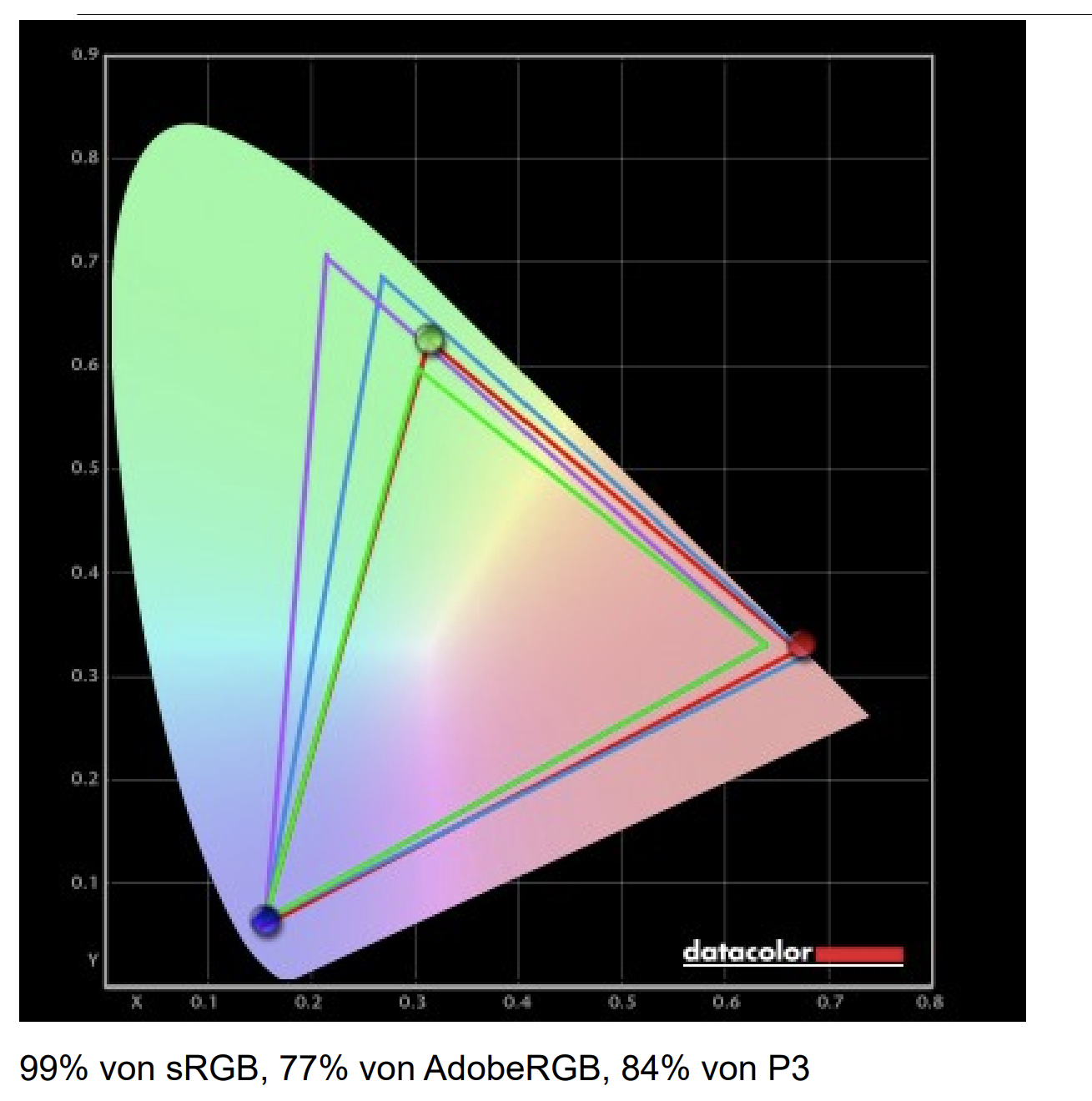
LC-Power wirbt hier mit einem Farbumfang von “99 % sRGB, 89 % AdobeRGB, 105 % NTSC, 95 % DCI-P3″. Dies wären gute Werte, sofern richtig!

farbraum

Ich konnte folgende Werte messen:

  • 100% sRGB
  • 82% AdobeRGB
  • 89% DCI-P3

Diese Werte sind leicht schlechter als die Herstellerangabe. Dennoch sind gerade die 82% AdobeRGB und 89% DCI-P3 gar nicht mal so übel für einen “allround” Monitor.

sRGB AdobeRGB P3
LC-Power LC-M27-QHD-165  100% 96% 94%
LC-Power LC-M27-4K-UHD-144 100% 94% 93%
LG UltraGear 34GK950F 100% 89%
Alienware AW3420DW 100% 89%
LC-Power LC-M34-UWQHD-144-C-K 100% 84% 90%
LC-Power LC-M40-UWQHD-144 100% 82% 89%
Samsung C34F791 100% 82%
Dell P3421W 100% 80% 86%
ASUS ROG Strix XG35VQ 100% 78%
BenQ EX3501R 100% 78%
BenQ MOBIUZ EX2710 98% 77%
ASUS MX38VC 99% 75%
LG 34UC99-W 98% 76%
Alienware AW2521HFL 97% 76% 73%
Dell U3419W 98% 73%
LC-Power LC-M34-UWQHD-100-C 92% 71%
LC-Power LC-M34-UWQHD-100-C-V2 92% 71% 72%


Damit landet der LC-Power LC-M40-UWQHD-144 im Oberfeld meiner bisher getesteten Monitore. Mit diesen Werten ist er durchaus für semi-professionelle Foto/Video-Bearbeitung zu gebrauchen, zumindest was die Farben betrifft.

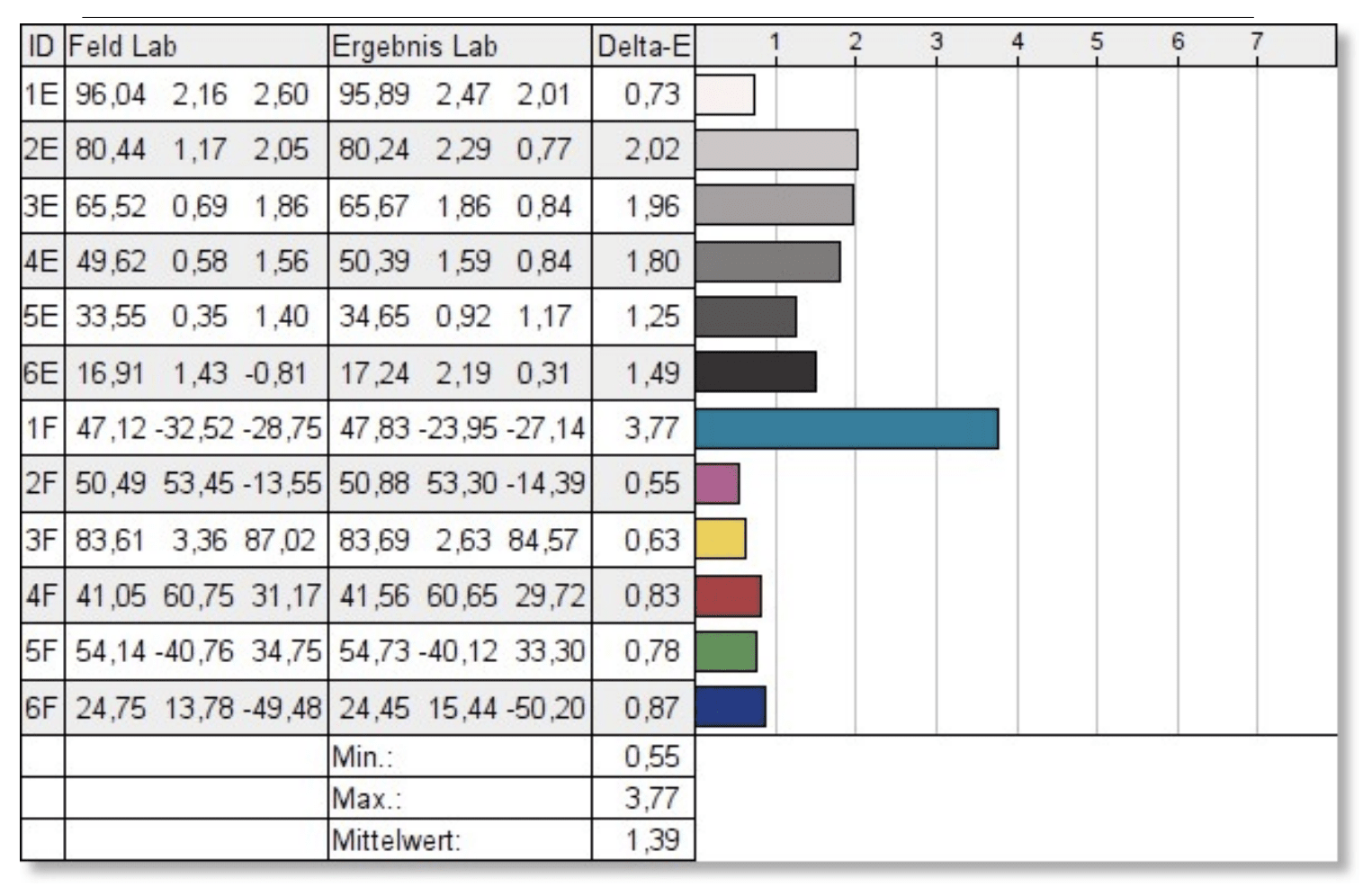
Die Kalibrierung ist von Haus aus okay.

kalibrierung

Ein Nachkalibrieren macht Sinn, wäre aber im privaten Umfeld keine Pflicht.


Helligkeit und Kontrast

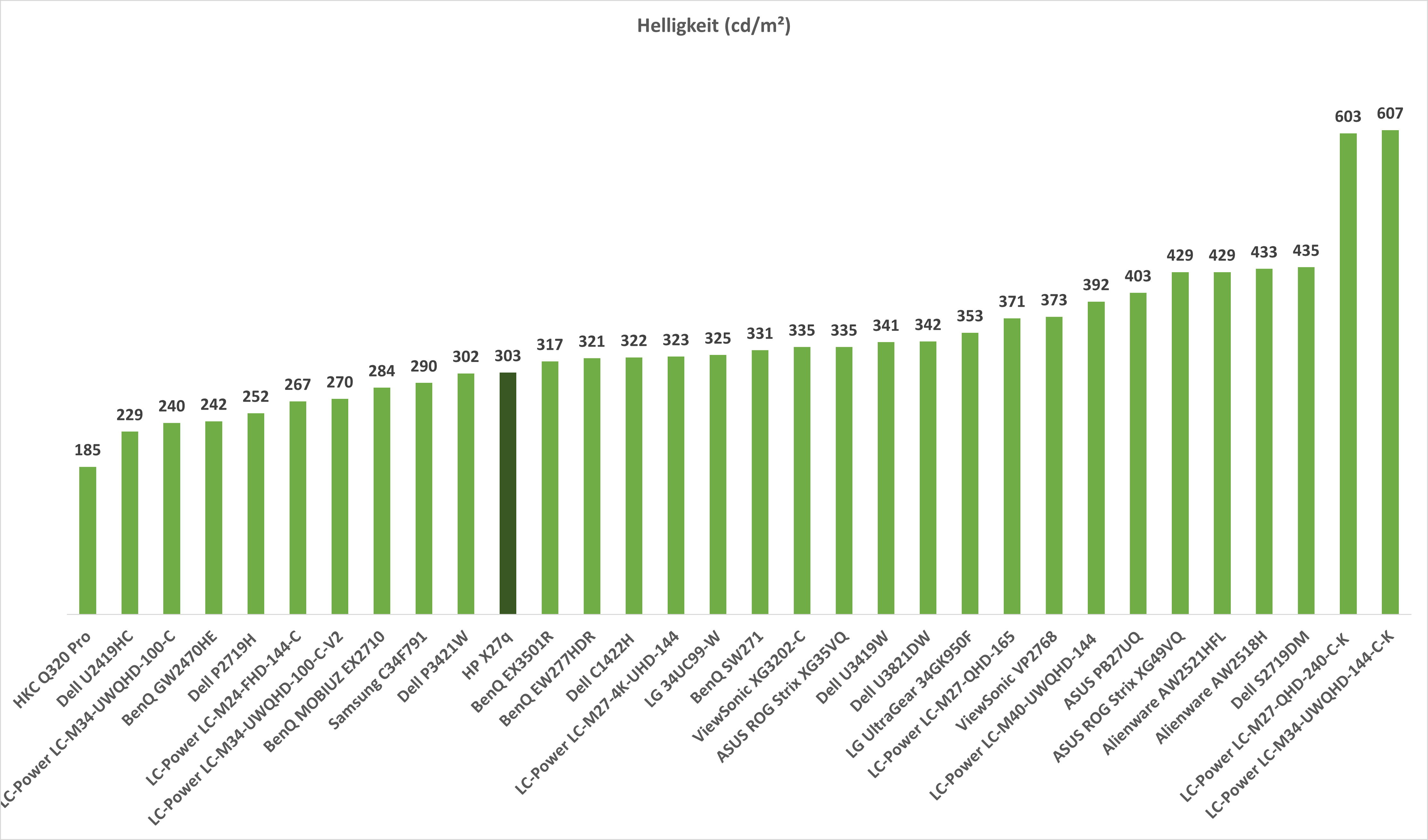
Der LC-M40-UWQHD-144 soll eine Helligkeit von 400 cd/m² besitzen, was ein ordentlicher Wert wäre.

helligkeit

Mit einer Helligkeit von 392 cd/m² ist der Monitor ausreichend dicht an der Hersteller-Angabe! Allgemein sind 392 cd/m² angenehm hell, selbst wenn du ein Fenster hinter dir hast.

Die Ausleuchtung ist überdurchschnittlich gut für einen Monitor dieser Klasse. Wir haben bei komplett schwarzem Bild in den vier Ecken etwas hellere Flächen. Diese sind aber vergleichsweise großflächig, wodurch sie weniger auffallen.

test lc power lc m40 uwqhd 144 8

Kleinere, aber hellere Lichtflecken, beispielsweise am unteren Displayrand, sind mir keine aufgefallen.

Wie steht es aber um den Kontrast? Wir haben ein IPS Panel, daher wird der Kontrast nicht so gut sein wie bei einem VA Panel Monitor. Dennoch wirbt LC-Power mit einem Kontrast von 1:1200, was gar nicht übel ist!

kontrast

In der Praxis konnte ich sogar einen Kontrast von bis zu 1:1280 messen, was sehr gut ist! Klar dies ist kein OLED, aber für einen Monitor mit IPS Panel ist dies ein sehr starker Kontrast.


Subjektiver Bildeindruck und Praxis

Grundsätzlich wirkt das Bild des LC-M40-UWQHD-144 sehr stimmig! Helligkeit, Kontrast und Farben wirken einfach passend. So etwas ist immer schwer in Worte zu fassen, aber ich denke jeder von euch wird schon einmal einen Monitor gesehen haben wo einfach etwas “nicht stimmte”.

Dies ist hier nicht der Fall! Auch die guten Messwerte bestätigen diesen Eindruck.

Allerdings ist der LC-M40-UWQHD-144 auch qualitativ nicht “der beste Monitor den ich jemals gesehen habe”. Wir haben hier einen guten bis sehr guten Monitor vor uns, aber nichts absolut Außergewöhnliches.

Letzteres abseits der Größe. 40 Zoll im 21:9 Format ist schon eine Ansage! Der LC-M40-UWQHD-144 ist ein riesen Brocken und wirkt subjektiv schon um einiges größer als ein 34 Zoll Modell.

test lc power lc m40 uwqhd 144 10

An sich würde ich einen Monitor mit leichter Biegung bevorzugen, zumindest für den Medien-Konsum/Gaming. Gaming ist auf dem LC-M40-UWQHD-144 problemlos möglich, wir haben hier ein flotteres IPS Panel mit 4ms Reaktionszeit (laut Hersteller). Allerdings fällt es schon etwas schwerer die Ecken im Blick zu halten.

Wo ich den LC-M40-UWQHD-144 eher sehe ist im Bereich der Produktivität. Z.B. in einem Architekturbüro willst du keinen Monitor mit “Biegung”, da hier Pläne etwas verzogen dargestellt werden. Hier ist das flache Panel des LC-M40-UWQHD-144 ein Vorteil.

Loben möchte ich hier auch den sehr gut getroffenen Weißpunk. Punktabzug gibt es für das mäßige OSD. Zwar haben wir einen kleinen Joystick zur Steuerung, aber die Navigation ist wenig intuitiv.

Schön ist erneut die Bildwiederholungsrate von 144Hz bzw. 100Hz. Dies nicht nur in Spielen, sondern auch bei genereller Produktivität. Sämtliche Animationen und Bewegungen wirken einfach flüssiger.


Stromverbrauch

Schauen wir uns zum Abschluss noch den Stromverbrauch an.

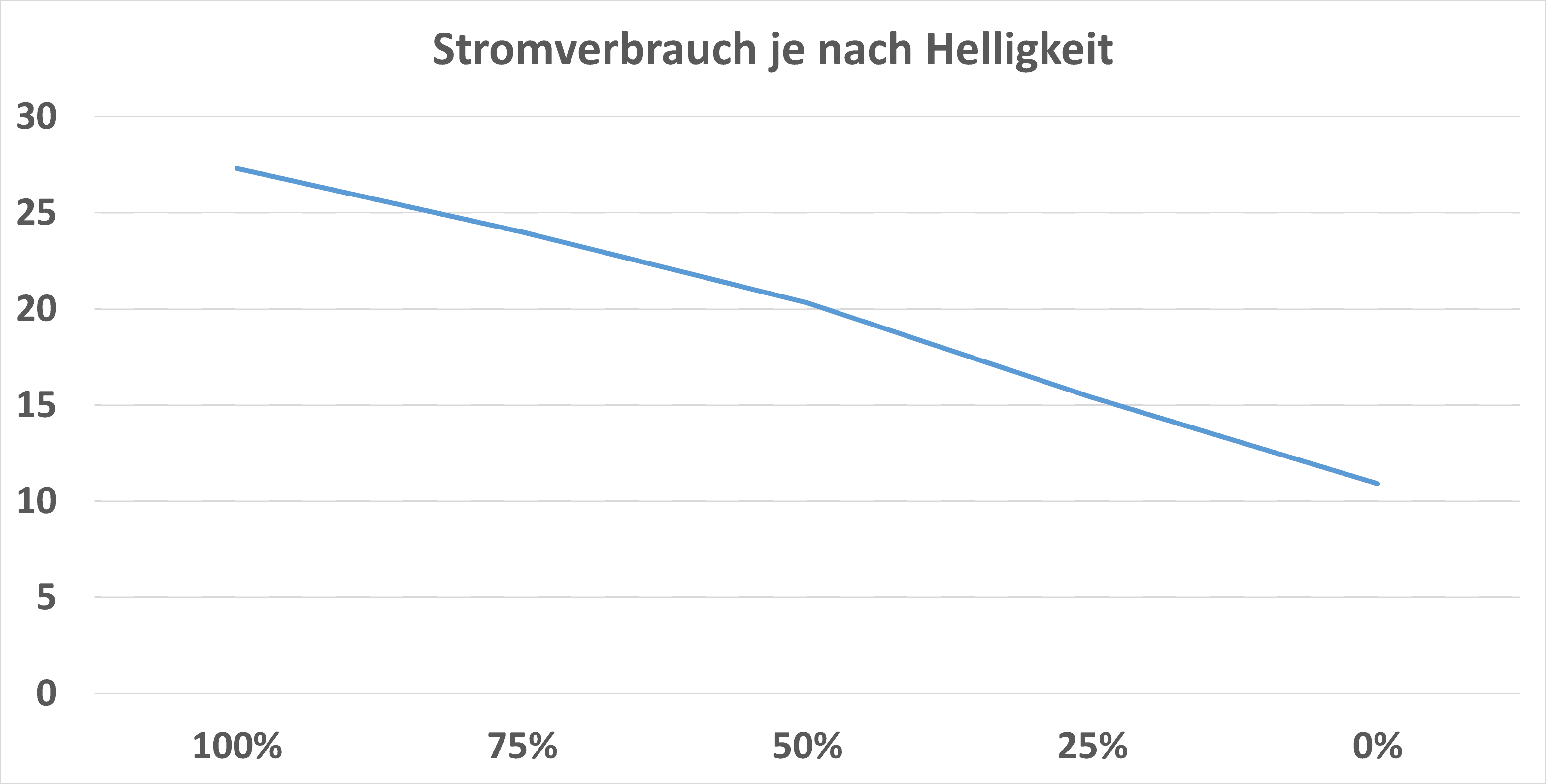
stromverbrauch

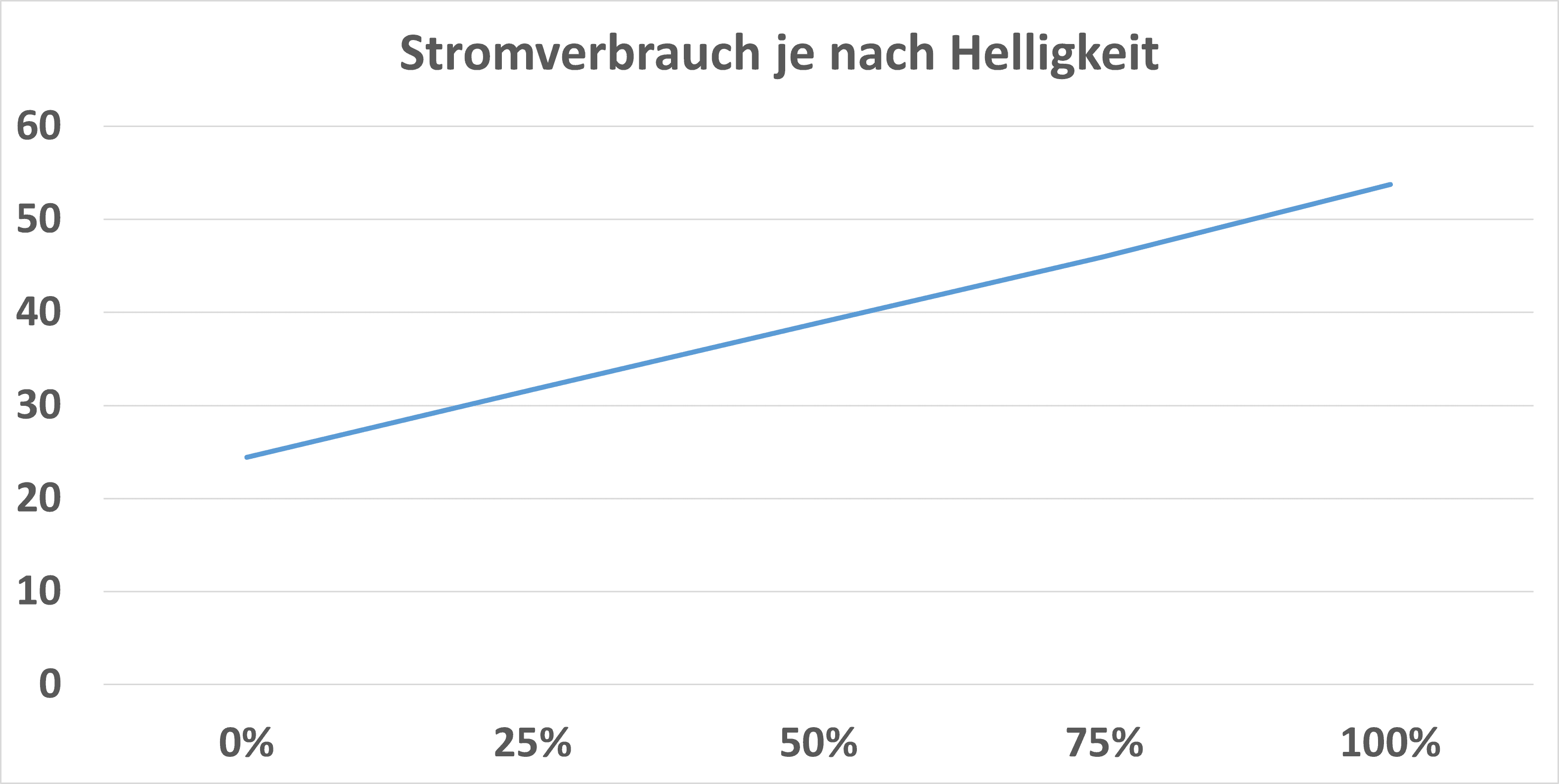
Der Monitor frisst im Maximum (ohne laden via USB C) rund 57W und im Minimum 23W. Maximal 57W ist für einen 40 Zoll Monitor nicht zu viel, allerdings ist der Monitor auch nicht sparsamer als erwartet.


Fazit

Sicherlich die größte Stärke des LC-M40-UWQHD-144 ist seine Größe! 40 Zoll im 21:9 Format ist schon eine große Menge an Bildfläche.

test lc power lc m40 uwqhd 144 12

Der LC-M40-UWQHD-144 ist aktuell der größte 21:9 Monitor! Suchst du genau dies, dann gibt es eh keinen Weg um diesen Modell herum. Allerdings ist der LC-Power auch ein wirklich guter Monitor!

  • 100% sRGB
  • 82% AdobeRGB
  • 392 cd/m² maximale Helligkeit
  • 1:1280 Kontrast

100% sRGB und 82% AdobeRGB sind mehr als ordentlich! Die Kalibrierung von Haus aus ist zwar nicht perfekt, aber für leichte Foto und Video-Bearbeitung ist der Monitor absolut brauchbar.

Hinzu kommt eine gute maximale Helligkeit und für ein IPS Panel ein guter Kontrast mit 1:1280. Auch die 144Hz maximale Bildwiederholungsrate (nur via DP) wissen zu gefallen!

Was spricht aber gegen den LC-M40-UWQHD-144? Ich denke der größte Kritikpunkt ist die Auflösung. 3440×1440 Pixel ist nicht wenig und gerade in Spielen noch gut zu betreiben, selbst ohne absolute High End GPU. Allerdings auf 40 Zoll gestreckt ist das Bild schon merkbar etwas weniger scharf als bei den 34 Zoll Konkurrenten. Wir sind hier weiterhin über der Bildschärfe eines klassischen 27 Zoll Full HD Monitors, aber schon etwas unter einem typischen 2K Monitor, aufgrund der Größe.

test lc power lc m40 uwqhd 144 13

Ist der LC-M40-UWQHD-144 unscharf? Nein, aber bist du hier sensibel gibt es vielleicht bessere Modelle für dich.

Auch, dass der Monitor flach ist, ist ein zweischneidiges Schwert. Dies ist etwas Geschmacksache, aber gerade beim Gaming bevorzuge ich eine leichte Biegung.

Dennoch, suchst du einen möglichst großen Monitor im 21:9 Format, dann ist der LC-M40-UWQHD-144 nicht nur deine einzige Option in der 40 Zoll Klassse, sondern auch eine gute Wahl!

lc power lc m40 uwqhd 144

Das XMG CORE 15 AMD 2021 im Test, hohe Powerlimits + RTX 3060

0

Mit dem Core 15 bietet XMG ein etwas einfacheres, aber auch günstigeres Gaming Notebook an.

So kannst du das CORE 15 mit AMD Ryzen 7 5800H und Nvidia RTX 3060 für rund 1400€ bekommen. Das Spannende, die RTX 3060 hat ein Powerlimit von bis zu 130W! Damit kann die Grafikkarte mehr Leistung beziehen als so das ein oder andere Notebook mit RTX 3080.

xmg core 15 amd 2021 im test 10

Auch der Ryzen 7 5800H hat mit 54W ein sehr großes Powerbudget! Hierdurch sollte das Notebook eine deutlich höhere Leistung bieten als es diese Konfiguration eigentlich erlauben sollte.

Aber wie sieht es in der Praxis aus? Kann hier das XMG CORE 15 auch überzeugen?

Finden wir es heraus! An dieser Stelle vielen Dank an XMG für das Ausleihen des Notebooks für diesen Test.


Das XMG CORE 15 AMD 2021 im Test

Das CORE 15 setzt auf das übliche XMG Design. Das Notebook ist also recht schlicht gestaltet und besitzt ein Einfaches aber solides Gehäuse aus schwarzem Kunststoff/Alu mix.

xmg core 15 amd 2021 im test 3

So verfügt sowohl die Rückseite des Deckels wie auch die Handballenauflage über eine dünne Aluminiumschicht. Diese lässt das Notebook etwas massiver erscheinen, auch wenn das Aluminium natürlich nicht so massiv ist wie bei einem MacBook oder Razer Blade.

Mit einer Dicke von 22,9mm ist das CORE 15 schon ein etwas dickerer Brocken. Allerdings das Gewicht geht mit 1,99KG in Ordnung im Anbetracht der Leistung.

xmg core 15 amd 2021 im test 4

Aufgrund der etwas größeren Dicke hatte XMG aber jede Menge Platz für Anschlüsse:

  • 1x USB-C 3.2 Gen2 (DisplayPort 1.4: ja, G-SYNC-kompatibel | Power Delivery: nein)
  • 2x USB-A 3.2 Gen1
  • 1x USB-A 2.0
  • 1x HDMI 2.1 (mit HDCP 2.3)
  • 1x Kopfhörerausgang
  • 1x Mikrofoneingang
  • 1x RJ45 Port 2,5 Gbit (LAN)
  • 1x Kartenleser (SD/SDHC/SDXC)
  • 1x Netzteilanschluss

xmg core 15 amd 2021 im test 5

Das sieht doch sehr gut aus! Leider kein Thunderbolt, aber wir haben hier auch ein AMD Notebook vor uns, wo dies eher selten der Fall ist. Ansonsten gibt es dicke Pluspunkte für den 2,5Gbit LAN Port.


Display

XMG bietet das CORE 15 aktuell mit zwei Display-Optionen an:

  • 1920×1080 Pixel / 240Hz
  • 2560 x 1440 Pixel / 165Hz

Grundsätzlich bin ich ein Fan des 2K Displays. Dies ist mittlerweile in einigen Gaming Notebooks zu finden und sieht klasse aus! Allerdings ist 2K etwas schwerer zu betreiben als Full HD und wir haben hier “nur” eine RTX3060. Überleg dir also ob das Full HD Panel nicht vielleicht die bessere Wahl für das CORE 15 wäre, gerade auf langfristige Sicht.

XMG hat mir allerdings die Version mit dem 2560 x 1440 Panel zukommen lassen. Und ehrlich, das Display ist an sich für ein Gaming Notebook perfekt!

2560 x 1440 auf 15 Zoll ist mehr als ausreichend scharf, aber deutlich leichter zu betreiben als 4K. Hinzu kommen die 165Hz, welche einen merklichen unterschied machen. 240Hz wie beim Full HD Panel wäre zwar noch besser, aber 165Hz sind mehr als “gut genug”.

Rein subjektiv sieht das Display gut aus! Es hat eine sehr gute Schärfe, gute Helligkeit und gute Farben. Dies wird auch von meinen Messwerten bestätigt.

Helligkeit Kontrast sRGB AdobeRGB
XMG CORE 15 AMD (E21)  333 cd/m² 1080:1 99% 76%
HP Elite Dragonfly G2 903 cd/m² 2150:1 95 % 79 %
Dell XPS 13 2-in-1 9310 (4K) 507 cd/m² 1590:1 100 % 82 %
Dell XPS 17 9700 454 cd/m² 1510:1 100 % 99 %
Alienware X15 437 cd/m² 970:1 100 % 90 %
Apple MacBook Pro 13 M1 424 cd/m² 1710:1 100 % 87 %
HP Spectre x360 13-aw0031ng 382 cd/m² 38262:1 (OLED) 100 % 96 %
TUXEDO Aura 15 379 cd/m² 1090:1 94 % 72 %
Dell XPS 15 9500 356 cd/m² 1220:1 100 % 100 %
XMG NEO 15 (E21) 354 cd/m² 1100:0 99 % 75 %
Alienware m17 R2 343 cd/m² 680:1 98 % 72 %
Alienware M15 R3 (300Hz) 335 cd/m² 1540:1 99 % 75 %
TUXEDO InfinityBook S 15 326 cd/m² 980:1 98 % 74 %
ASUS ROG Zephyrus G15 325 cd/m² 1110:1 100 % 88 %
Dell XPS 13 9300 297 cd/m² 1160:1 92 % 71 %
XMG FUSION 15 283 cd/m² 770:1 98 % 73 %
LG Gram 14 14Z90N 261 cd/m² 650:1 99 % 75 %
ASUS ROG Zephyrus G14 250 cd/m² 1130:1 100 % 75 %

Das 2K Display ist zwar nicht das aller beste Display das ich jemals gesehen habe, aber für ein Gaming Notebook ist es mehr als ausreichend. Hier gibt es deutlich schlechtere Modelle, gerade wenn wir die 165Hz bedenken.


Lautsprecher

Es gibt ein Vorurteil das ich über XMG Notebooks habe und das betrifft die Lautsprecher. Ich hatte noch kein XMG Notebook mit wirklich guten Lautsprechern, die Frage ist meist eher wie schlimm der Autounfall ist.

Auch die Lautsprecher des XMG CORE 15 sind wirklich kein Highlight! Diese sind ausreichend laut und klar. Allerdings klingen diese sehr dünn und teils fast etwas schrill. Es gibt durchaus High End Smartphones mit einem besseren Klang.

Ich will die Lautsprecher nicht als Totalausfall bezeichnen, aber schön ist was anderes.


Webcam

Hier könnte ich ein ähnliches Fazit wie bei den Lautsprechern einfügen. Die Webcam im CORE 15 ist Okay. Ich habe schon Schlimmeres gesehen, aber erneut hat jedes auch nur ansatzweise aktuelles Smartphone eine bessere Frontkamera als das Notebook.

Das XMG CORE 15 AMD ist hier auch eher im unteren Mittelfeld angesiedelt was die Webcam angeht.


Tastatur und Trackpad

Erfreulicherweise setzt XMG bei seinem CORE 15 auf eine ganz klassische QWERTZ Tastatur. Diese verfügt über ein völlig normales Layout und die üblichen Tastengrößen, also eine große Enter Taste, eine lange Feststelltaste usw.

Sondertasten gibt es keine, XMG hat lediglich die F Tasten mit Media-Funktionen doppelt belegt. Es gibt allerdings ein Nummernpad, welches zwar etwas gequetscht wirkt, aber die Excel Nutzer unter Euch freuen wird.

xmg core 15 amd 2021 im test 12

Auch das Tippgefühl der Tasten ist ordentlich! Die Tastatur fühlt sich schön fest an und die Tasten sind ausreichend knackig. Dabei fällt auf, dass die einzelnen Tasten vergleichsweise viel HUB und einen größeren Abstand zueinander haben. Dies erforderte bei mir etwas Gewöhnung, aber grundsätzlich eignet sich das Notebook auch für Vieltipper.

Ein ähnlich positives Fazit gibt es auch zum Trackpad. Dieses ist schön straff, fühlt sich gut am Finger an und ist ausreichend präzise!

Sicherlich gibt es allgemein noch etwas Luft nach oben, aber für ein Gaming Notebook hat das CORE 15 sehr ordentliche Eingabegeräte.


Leistung

Das XMG CORE 15 gibt es mit diversen Konfigurationen.

  • Intel 10. Gen
  • Intel 11. Gen
  • AMD Ryzen 4000 Serie
  • AMD Ryzen 5000 Serie

So kannst du das XMG CORE 15 mit Intel oder AMD CPUs der letzten beiden Generationen kaufen.

Auf Seiten der Grafikkarte gibt es das Notebook interessanterweise nur mit der RTX 3060. RAM und SSD kannst du wie bei XMG üblich mehr oder weniger frei auswählen.

Ich habe hier folgende Konfiguration:

  • XMG CORE 15
  • AMD Ryzen 7 5800H
  • Nvidia RTX 3060
  • 32GB RAM
  • Samsung 970 EVO
  • 2560 x 1440 Pixel Display

Starten wir hier direkt in die Benchmarks.

cb20 cb23 3d mark firestrike 3dmark time spy extreme 3dmark time spy cb15

cb 20 vergleich

Die Leistung des XMG CORE 15 sieht soweit gut aus! Es gibt keine Auffälligkeiten, zumindest keine negativen. Der AMD Ryzen 7 5800H bietet die zu erwartende hohe Leistung, wenn dieser in Cinebench R20 nicht ganz an den Intel I7-11800H herankommt.

Aber wie sieht es in Spielen aus?

fps bei full hd fps bei 2k auflösung

60 FPS bei vollen Grafikeinstellungen kannst du bei einer Full HD-Auflösung beim XMG CORE 15 problemlos erwarten. Lediglich das bekanntlich sehr Leistungshungrige Assassin’s Creed Odyssey erreichte nur 56 FPS.

Bei 2K Auflösung erhältst du in allen getesteten AAA Spielen durchaus sehr spielbare Bildraten, welche glatt etwas oberhalb meiner Erwartungen liegen.

Allerdings kannst du hier damit rechnen in 1-2 Jahren bei ersten Titeln die Bildqualität etwas absenken zu müssen um an die 60 FPS zu kommen.

Dies gilt aber natürlich nicht für eSport Titel, bei welchen du 3 stellige Bildraten erwarten kannst!


SSD

Du kannst dir bei XMG aussuchen welche SSD du in deinem Notebook verbaut haben möchtest. Entsprechend schwankt die Leistung.

ssd

Bei mir war die Samsung 970 EVO verbaut, welche mit 3571 MB/s lesend und 3252 MB/s eine üblich hohe Leistung für eine PCIe 3.0 SSD liefert.


Temperatur und Takt

Wie steht es aber um die Kühlung und entsprechend um den Takt? Beginnen wir hier beim Takt

takt

In einem Spiel schwankt der CPU-Takt zwischen 4Ghz und ca. 3,5Ghz. Bei einer etwas konstanteren Last wie Cinebench R23 lag der Takt bei ziemlich konstant 3,65 Ghz. Interessanterweise lag die CPU Package Power bei konstant 60W! Der AMD Ryzen 7 5800H hat also anscheinend eine etwas höhere TDP als eigentlich üblich.

Allerdings hat dies auch Auswirkungen auf die Temperatur.

temperatur

Normalerweise laufen die AMD Ryzen Chips recht kühl. Im XMG CORE 15 AMD kratzt die CPU allerdings konstant an der 90 Grad Marke.

Kein Weltuntergang, der CPU Takt sieht gut aus, allerdings ist die Kühllösung schon am Limit.


Lautstärke

Im Leerlauf ist das XMG CORE 15 AMD wie mittlerweile üblich komplett unhörbar. Der Lüfter dreht höchstens minimal. Auch scheint die Lüftersteuerung recht entspannt zu sein. Es gibt also nicht dieses oftmals übliche hochschnellen des Lüfters.

lautstärke

Allerdings unter Last ist das Notebook doch deutlich hörbar! Es kann sogar noch etwas lauter bei synthetischer Last werden. Das Ganze ist noch erträglich, aber das sagt jemand der an besonders flache Notebooks gewöhnt ist, die meist recht laut sind. Hier gibt es durchaus Notebooks die subjektiv nochmals deutlich lauter sind. Dennoch hätte ich bei dem mittelgroßem Gehäuse mit etwas leiseren Lüftern gerechnet.


Akkulaufzeit

Im XMG CORE 15 AMD steckt ein 62Wh Akku. Dies ist nicht sonderlich groß für ein High End Notebook.

Entsprechend solltest du das XMG CORE 15 AMD auch nicht kaufen, wenn du eine besonders große Akkulaufzeit suchst.

In der Praxis kommst du beim Webbrowsen, Office und anderen leichten Anwendungen auf 3-4 Stunden! Akzeptabel, aber auch nicht besonders.


Fazit

Das XMG CORE 15 AMD (E21) ist ein spannendes Notebook, welches sich allerdings etwas über den Preis verkauft. So ist das XMG CORE 15 AMD (E21) zwar mit den “dicken” AMD CPUs verfügbar, aber nur mit einer RTX 3060, welche natürlich den Preis niedrig hält.

  • Sehr gute Leistung
  • Hohe Powerlimits
  • Gutes Display
  • Gute Tastatur
  • Sehr gute Anschlussvielfalt
  • Gut aufzurüsten und warten
  • Viele Konfigurationsmöglichkeiten

Für ein Notebook mit RTX 3060 ist das XMG aber sehr flott unterwegs! Dies liegt an den vergleichsweise hohen Powerlimits. Hierdurch spielt das Notebook eine Klasse über dem was eigentlich mit der Hardware möglich sein sollte. Dies bestätigt sich auch in der Praxis!

xmg core 15 amd 2021 im test 8

AAA Spiele bei vollen Details und Full HD sind für das XMG CORE 15 AMD (E21) bei 60 FPS kein Problem. Hier und da gibt es sicherlich mal ein Spiel das etwas unter 60 FPS im Schnitt liegt, aber du kannst davon ausgehen das alle aktuellen Spiele bei voller Grafikpracht sehr gut spielbar sind.

Selbst bei 2K Auflösung und vollen Details bleiben wir locker über 30 FPS und überschreiten in den meisten Spielen weiterhin 60 FPS.

Von daher bin ich mir der Performance des XMG CORE 15 AMD (E21) sehr zufrieden.

Auch das hier verbaute 2K Display mit 165Hz ist top! Hinzu kommt eine gute Tastatur, ein gutes Trackpad und eine gute Anschlussvielfalt.

Hat mich aber etwas am XMG CORE 15 AMD (E21) gestört?

  • Lautsprecher mäßig
  • Notebook ist etwas lauter
  • Design vergleichsweise unspektakulär (und auch nicht das dünnste Notebook)

Das Design ist XMG typisch recht unspektakulär. Damit meine ich nicht, dass dieses schlecht ist, sondern es ist etwas langweiliger als z.B. ein Gerät von Alienware. Auch ist das CORE 15 nicht übermäßig schlank.

xmg core 15 amd 2021 im test 6

Ebenso ist das Notebook etwas lauter als ich erwartet hätte, was sicherlich an den großen Powerlimits liegt. Zudem sind die Lautsprecher wie leider ebenfalls bei XMG üblich mäßig.

Dennoch, suchst du ein gutes Gaming Notebook in der 1300€ Preisklasse, ist dieses voll zu empfehlen, aufgrund der sehr hohen Leistung und Powerlimits! Dies lässt das Notebook ein Stück weit schneller arbeiten als es eigentlich für ein Modell mit RTX 3060 zu erwarten wäre. Hinzu kommt ein gutes Display, eine gute Tastatur und eine gute Anschlussvielfalt.

xmg core 15 amd 2021