Start Blog Seite 69

Test: Withings ScanWatch 2, hervorragende Akkulaufzeit gepaart mit vielen Sensoren und schickem Design

Die ScanWatch von Withings ist aus meiner Sicht eine der spannendsten SmartWatches derzeit auf dem Markt.

Warum? Die ScanWatch bietet alle wichtigen Fitness-Feature die du von einer Smart Watch erwarten kannst, inklusive EKG Funktion. Dabei verfügt diese über ein kleines OLED Display für Benachrichtigungen usw.

Das wichtigste, was die ScanWatch von anderen Smart Watch abhebt, ist die Akkulaufzeit. Diese beträgt hier bis zu einem Monat! Seine Smart Watch nicht täglich laden zu müssen, ist für mich ein großer Komfort.

Daher war ich gespannt als Withings die ScanWatch 2 auf den Markt brachte. Diese bietet einige Verbesserungen, aber bleibt dem generellen Konzept treu.

Eine minimalistische Smart Watch, mit langer Akkulaufzeit und vielen Fitness Featuren.

Wollen wir uns im Test ansehen wie gut die neue Withings ScanWatch 2 ist und ob der saftige Preis von 350€ gerechtfertigt ist!


In 2 Größen verfügbar

Die Withings ScanWatch 2 ist derzeit in zwei Versionen verfügbar.

  • 38 mm
  • 42 mm

Die 38 mm Version ist die Standard Version, welche es auch in drei Farben gibt. Neben dieser gibt es aber auch eine größere 42 mm Version.

Die 42 mm Version der ScanWatch 2 ist aber nicht einfach nur 4 mm größer, sondern besitzt ein komplett anderes Gehäuse. Die normale Version besitzt ein sehr schlichtes minimalistisches und kleines Gehäuse.

Es ist klar ersichtlich, dass die 38 mm Version “Unisex” gestalltet ist. Diese sieht an einem Frauenarm genau wie an einem Männerarm passend aus.

Die 42 mm Version ist aber ganz klar etwas “maskuliner” und größer gestaltet. Gerade die Aufhängung ist massiver.

Funktional gibt es aber zwischen beiden Versionen keine Unterschiede! Auch das Display ist gleich groß, es geht hier lediglich um das Design und die “Fassung”. 

Bedenke, die 38 mm Version ist mit 34,6 g ein gutes Stück leichter als die 42 mm Version, welche 52,6 g auf die Waage bringt.


Die Withings ScanWatch 2 im Test

Ich habe mir die 42 mm Version der ScanWatch 2 gekauft. Beide Version der Uhr haben grundsätzlich ein sehr klassisches Design. Ich glaube auf den ersten Blick würde kaum jemand vermuten das es sich hier um eine vernetzte Uhr handelt.

Das Gehäuse der Uhr ist dabei komplett aus Edelstahl gefertigt. Die Glas Abdeckung des Zifferblattes besteht hingegen aus Saphirglas und sollte entsprechend besonderes resistent gegen Kratzer sein.

Dabei ist die ScanWatch 2 5 ATM wasserdicht. 5 ATM Wasserdichtigkeit bedeutet das du die Uhr problemlos zum Duschen, Baden usw. anlassen kannst. Allerdings fürs Schwimmen ist diese nicht optimal.


Das Display

Die ScanWatch 2 besitzt zunächst ein klassisches Zifferblatt mit Zeigern. Im Falle der 42 mm Version sind diese auch “selbst leuchtend”.

Zusätzlich zum Zifferblatt gibt es zwei weitere Anzeigen. Eine Anzeige für ein Schrittziel mit Zeiger und ein OLED Display.

Das OLED Display ist im Normalfall aus, kann aber durch ein Betätigen der Krone aktiviert werden bzw. aktiviert sich selbstständig.

Auf dem Display kann Text und weitere Informationen angezeigt werden. So kannst Du über das Display direkt deinen Puls sehen, EKG-Messungen ausführen, die Uhrzeit und Datum anzeigen usw.

Zwar sieht das Display der ScanWatch 2 dem der ScanWatch 1 sehr ähnlich, aber dieses ist verbessert!

So ist das OLED Display der ScanWatch 2 etwas hochauflösender. Zudem scheint die Uhr besser Animationen darstellen zu können. Zumindest wirken diese auf mich etwas weicher und flüssiger.


Akkulaufzeit und Laden

Die Akkulaufzeit der ScanWatch 2 ist sicherlich das Highlight. Laut Hersteller soll die Uhr satte 30 Tage mit einer Ladung halten!

Nach meiner Erfahrung mit der ScanWatch 1 kann ich dies auch bestätigen, auch diese hielt schon so lange durch.

Allerdings kann die Laufzeit je nach Anzahl der Benachrichtigungen, EKG Messungen usw. etwas schwanken. Rechne in der Praxis mit guten 3 Wochen Akkulaufzeit bei einer praxisnahen Nutzung.

Withings Scanwatch 2 Ladegerät

Stark verändert hat sich das Ladepad von der ScanWatch 1 zur ScanWatch 2. Das Ladepad der ScanWatch 1 war fruchtbar, dass der ScanWatch 2 ist um einiges besser und zuverlässiger.


Benachrichtigungen anzeigen

Für mich eins der wichtigsten und essentiellsten Feature bei Smart Watch ist das Anzeigen von Benachrichtigungen.

Du kannst in der Withings App einstellen, dass Benachrichtigungen auf der Uhr angezeigt werden. Du kannst hier auch gezielt auswählen für welche Apps, wie beispielsweise WhatsApp, Gmail usw.

Erhältst Du eine Nachricht vibriert die Uhr (relativ stark, aber nicht hörbar) und der Benachrichtigungstext und Logo der App läuft 3x durch das Display der Uhr hindurch.

Dies funktioniert wunderbar und hilft auf den ersten Blick zu sehen ob eine Benachrichtigung wichtig genug war das Smartphone herauszuholen.

Im Gegensatz zu einer “echten” Smart Watch kannst du über die ScanWatch 2 aber nicht auf Benachrichtigungen antworten. Die Uhr ist hier eher eine Art “Pager”.

Das Anzeigen der Benachrichtigungen funktioniert unter Android und IOS!


Was kann die ScanWatch 2 messen?

Starten wir mit einem kleinen Überblick was die ScanWatch 2 alles so messen/überwachen kann:

  • Schritte
  • Zurückgelegte Strecke
  • Gegangene Etagen
  • Puls/Herzfrequenz
  • Blutsauerstoffsättigung
  • EKG
  • Wann Du einschläfst/aufwachst
  • Schlaftiefe
  • Herzfrequenz (im Schlaf)
  • Atemaussetzer (im Schlaf)
  • Körpertemperatur


Wie genau ist der Schrittzähler?

Der Schrittzähler ist das typische Feature jeder Smartwatch oder Fitness Tracker. Allerdings gerade günstige Fitness Tracker und auch ältere Modelle haben hier teils etwas wild gemessen.

Wie steht es um die ScanWatch 2? Für einen einfachen Vergleich habe ich bei einem Spaziergang folgende Uhren getragen:

  • Withings ScanWatch 1
  • Withings ScanWatch 2
  • Apple Watch Series 8

Wir brauchen nicht darüber streiten, dass die Apple Watch generell der Goldstandard unter den „Fitness Trackern” ist. Daher habe ich die Apple Watch Series 8 als Referenz genutzt.

Folgende Werte zeigten die drei Uhren:

  • Withings ScanWatch 1 – 4012 Schritte
  • Withings ScanWatch 2 – 3990 Schritte
  • Apple Watch Series 8 – 4015 Schritte

Kurzum, die Schrittzähler waren hier bei allen drei Uhren praktisch identisch! Lediglich neigten die Withings Uhren etwas mehr dazu auch andere Handbewegungen als Schritte zu interpretieren, als es die Apple Watch macht. Allerdings in der Praxis spielt dies keine große Rolle.

Alle Uhren können auch die Anzahl der gegangenen “Etagen” bzw. Treppenstufen messen. Hier gab es signifikante Unterschiede!

  • Withings ScanWatch 1 – 32
  • Withings ScanWatch 2 – 31
  • Apple Watch Series 8 – 13

Hier bin ich aber eher bei den Messwerten der Withings ScanWatch! Ich habe eine Treppe die ich bei diesem Vergleich auf und ab gegangen war. Diese hat klar mehr als 13 Stufen (auch insgesamt mehr als 32). Hier hatte die Withings ScanWatch bei mir besser funktioniert.


Pulsmessung

Die ScanWatch 2 kann natürlich auch deinen Puls messen. Dies passiert bei der Uhr konstant im Hintergrund. Du kannst in den Statistiken also deinen Pulsverlauf über den Tag hinweg sehen.

Ebenso misst die ScanWatch 2 deinen Puls in der Nacht! Dies ist ein spannender Wert, denn er zeigt dir Verbesserungen bei deiner generellen Gesundheit/Fitheit recht deutlich an.

Die Pulsmessung bei der ScanWatch 2 ist im Normalfall sehr akkurat!


Temperaturmessung

Die große Neuerung der ScanWatch 2 ist die Temperaturmessung. So soll die Uhr dank “TempTech24/7-Modul” deine Körpertemperatur und deren Veränderung im Blick halten.

Dabei zeigt dir die Uhr nicht deine aktuelle Körpertemperatur an, sondern nur eine Abweichung, beispielsweise + 0,3 Grad, zu einer ermittelten Durchschnittstemperatur an.

So kann die ScanWatch 2 laut Hersteller nicht direkt Fieber messen, aber sie kann gegebenenfalls erkennen falls etwas “in dir vorgeht”, beispielsweise eine Erkrankung beginnt, du dir einen Virus eingefangen hast usw.

In diesem Fall würdest du eine stärkere Schwankung oder Abweichung deiner Körpertemperatur sehen.

Leider kann ich die Werte der ScanWatch 2 nicht direkt mit anderen Systemen nachprüfen. Allerdings erscheinen mir die Werte auch mit dem Abgleich eines normalen Fieberthermometers plausibel.

Ebenso konnte ich ganz klar beobachten, dass meine Körpertemperatur bei Nacht oder einem „Mittagsschlaf“ absank, was logisch ist.

Entsprechend würde ich den Werten der Uhr hier durchaus vertrauen. Allerdings war ich bisher noch nicht krank, daher weiß nicht ob hier wirklich etwas bei den Werten der Uhr ablesbar wäre.


Blutsauerstoffsättigung

Wie der Name schon sagt, kann die ScanWatch 2 die Blutsauerstoffsättigung auf Wunsch oder auch automatisch (in der Nacht) messen.


Schlaftracking

Wie die meisten Smartwatches bringt auch die Withings ScanWatch 2 ein Schlaftracking mit. Hier misst diese folgende Informationen:

  • Schlafdauer
  • Tiefe (Unterscheidung in Wach/Leicht und Tiefschlafphasen)
  • Regelmäßigkeit
  • Unterbrechungen
  • Herzfrequenz im Schlaf
  • Körpertemperatur

Gerade die Herzfrequenz im Schlaf und die Körpertemperatur sind interessante Werte! So weiß ich aus meiner Erfahrung mit der Withings ScanWatch 1 das beispielsweise die Herzfrequenz im Falle einer Erkrankung gerade in der Nacht ein gutes Stück nach oben abweicht.

Generell halte ich das Schlaftracking bei der ScanWatch 2 für sehr genau!

Neben de generellen Schlaftracking unterstützt die Uhr auch einen Atmungsscan. Dieser Überprüft beim Schlafen deine Atemfrequenz und Sauerstoffsättigung im Blut.

Hieraus lassen sich Rückschlüsse auf Atemaussetzer oder Ähnliches nehmen. Allerdings frisst dieser Atmungsscan unheimlich viel Akku! Daher ist dieser von Haus aus deaktiviert. Du kannst Ihn einschalten oder auf Automatisch schalten, dann wird dieser nur +- 1x pro Monat gemacht.


EKG

Die ScanWatch 2 kann auch ein EKG durchführen, ein 1 Punkt EKG. Das EKG kann entsprechend durchaus Vorhofflimmern und Ähnliches erkennen.

Ich weiß auch von meinem Hausarzt, dass dieses Feature schon Leben bei seinen Patienten gerettet hat! Seit diesem Bericht aus erster Hand halte ich das EKG Feature auch nicht mehr nur für ein Spielzeug.

Ein EKG bei der ScanWatch 2 manuell ausgeführt werden. Dies dauert einige Sekunden und du erhältst eine erste Einschätzung seitens der Uhr ob alles OK ist, ob etwas erkannt wurde oder ob die Ergebnisse nicht eindeutig waren.

Zudem bietet dir die Uhr auch ein Diagramm des EKGs an, welches du beispielsweise einem Arzt zeigen könntest.


Wie trägt sich die Withings ScanWatch 2? (Armbänder)

Dank der langen Akkulaufzeit der ScanWatch 2 trage ich diese mehr oder weniger den ganzen Tag und Nacht.

Hier war ich mir bei der 42mm Version zunächst etwas unsicher, denn diese ist schon ein Stück größer und schwerer als die 38mm Version. Allerdings war das für mich kein Problem!

Die Uhr stört mich in keiner Weise am Handgelenk. Allerdings nutze ich auch nicht die beiliegenden Silikon-Armbänder!

Diese sind nicht schlecht und auch viel weniger “schwitzig” als 08/15 Silikon-Armbänder, aber ich bevorzuge die Modelle aus Stoff!

So akzeptiert die ScanWatch 2 prinzipiell normale Uhren Armbänder mit 18 bzw. 20 mm Breite, je nach Version.

Ich habe mir aber direkt von Withings ein “P.E.T-Rezyklat Gewebe” Armband mitbestellt. Dieses ist auch soweit sehr gut und ich bin mit diesem und dem Gefühl auf der Haut auch sehr zufrieden!


Fazit

Die Withings ScanWatch 2 ist eine besondere Smartwatch, was ich auch an ihr liebe. So setzt diese auf ein sehr klassisches Design mit echten Zeigern.

Wir haben lediglich ein kleines OLED Display, welches dir Basisinformationen wie auch Benachrichtigungen anzeigt. Gerade letzteres ist für mich ein extrem praktisches Feature.

Du kannst zwar nicht von der Uhr auf Benachrichtigungen antworten wie bei der Apple Watch, aber dafür hat diese auch eine Akkulaufzeit von bis zu 30 Tagen! Zugegeben in der Praxis sind es eher 2-3 Wochen bei einer normalen Nutzung, was aber weiterhin mindestens 14x mehr ist als bei der Apple Watch.

Dabei bietet die Withings ScanWatch 2 aber so ziemlich alle aktuellen Fitness Feature, wie einen Schrittzähler, EKG, Schlafüberwachung, Blutsauerstoffsättigung und jetzt neu auch die Temperatur-Überwachung, welche dich vor im Anflug befindlichen Krankheiten informieren kann.

Dabei sind die Messwerte nach meiner Auffassung und auch im Vergleich zur Apple Watch als genau bis sehr genau zu bezeichnen. Sicherlich ist die Apple Watch als Goldstandard zu bezeichnen, aber gerade im Anbetracht das die Withings ScanWatch 2 universell kompatibel ist (zu Android und IOS), wie auch eine Akkulaufzeit von +- 3 Wochen bietet ist das mehr als beachtlich.

Ich denke zwar das die Verbesserungen sich verglichen mit der 1. Generation in Grenzen halten, aber dennoch bin ich mit der Withings ScanWatch 2 sehr zufrieden und nutze diese auch weiterhin.

Withings ScanWatch 2
POSITIV
Sehr lange Akkulaufzeit (2-4 Wochen)
Sehr viele Sensoren und Messwerte
Gute App
Praktisches OLED Display für Benachrichtigungen
Bequemes Tragen
Hohe Messgenauigkeit
Benachrichtigungen anzeigen funktioniert unter IOS und Android
NEGATIV
Sehr teuer
92

Geekom A5, günstiger Mini-PC mit Ryzen 7 5800H und 32GB für 500€!

0

Mit dem A5 bietet Geekom einen vergleichsweise günstigen aber leistungsfähigen Mini-PC an! So bietet der A5 einen AMD Ryzen 7 5800H als Herzstück.

Inklusive 32GB RAM und einer 512GB SSD bekommst du diesen Mini-PC für unter 500€! Auf den ersten Blick ein sehr faires Angebot, gerade da Windows 11 bereits vor installiert ist.

Aber wie sieht es in der Praxis aus? Wie gut ist der Geekom A5, auch verglichen zum Geekoms eigenen AS 5, welcher über ähnliche Hardware verfügt.

Also wie gut ist der Geekom A5?

An dieser Stelle vielen Dank an Geekom für das Zurverfügungstellen des A5 für diesen Test.


Der Geekom A5 im Test

Der Geekom A5 setzt auf das vertraute Mini-PC / NUC Design. So misst der A5 117 x 112 x 45 mm.

Dabei setzt Geekom auf ein durchaus wertiges und schickes Design. So haben wir am oberen Rand Hochglanz “Chrome” Elemente und der Körper des PCs besteht aus einem hell goldenen Kunststoff. Dieser erinnert mich etwas an die neue “Natur” Farbe der Apple iPhones.

Im Allgemeinen wirkt der PC wertig, ist aber auch nichts “Außergewöhnliches”.


Anschlüsse des Geekom A5

Die Anschlüsse des A5 sind über Front, Rückseite und die linke Seite verteilt.

  • 3x USB A 3.2 Gen 2 10 Gbit
  • 1x USB A 2.0
  • 2x USB C 3.2 Gen 2 10 Gbit mit DisplayPort
  • 2x HDMI 2.0
  • 1x 2,5 Gbit LAN
  • 1x SD Kartenleser
  • 1x 3,5mm Headset Anschluss

Abseits von vielleicht USB 4, welches aber bei einem Ryzen 5000 Prozessor nur bedingt möglich ist, ist dies eine perfekte IO!

Insgesamt 4x USB A Ports + 2x USB C, davon alle bis auf einen mit 10GBit Geschwindigkeit, wie auch 2x HDMI bzw. die beiden USB C Ports führen auch ein Displaysignal.

Hinzu kommt schnelles 2,5 Gbit LAN und ein SD Kartenleser an der Seite.


Mit Windows 11 Pro

Ein großer Vorteil eines “fertigen” Mini-PCs ist das hier bereits Windows mit im Lieferumfang ist. Im Falle des Geekom A5 Windows 11 Pro in Version 22H2.

Die Windows 11 Pro installation scheint auch komplett “clean” zu sein. Abseits von den üblichen Windows Anwendungen und Treibern sind keine weiteren Programme vorinstalliert.

Eine Virenüberprüfung verlief unauffällig, das System scheint also wirklich sehr schön sauber zu sein.


Schneller Kartenleser

Erfreulicherweise ist der SD Kartenleser im Geekom A5 recht flott. So unterstützt dieser den UHS II Standard und erreichte im Test knapp 200 MB/s.

Dies ist für einen UHS-II SD Kartenleser nicht rasant schnell, aber rund 200 MB/s ist auch alles andere als langsam.


WLAN und Netzwerkkarte

Der Geekom A5 setzt auf einen 2,5Gbit LAN Port, was erfreulich flott ist! Dieser setzt intern auf einen Realtek Chipsatz, welcher bei mir auch tadellos funktioniert hat.

Die WLAN Karte hingen war etwas exotischer. Diese unterstützt natürlich WLAN 6, nutzt aber den Realtek 8852BE Chipsatz, den ich zuvor noch nie in einem PC gesehen habe.

Auch konnte ich zum Realtek 8852BE keinerlei Datenblatt finden. An sich funktionierte die WLAN Karte bei mir gut und zuverlässig, aber diese scheint nicht die 160 MHz Kanalbreite zu unterstützen.

Entsprechend lag bei mir das maximale Tempo bei 1,2 Gbit.


Leistung des A5

Der Geekom A5 setzt auf den AMD Ryzen 7 5800H als Herzstück.

  • AMD Ryzen 7 5800H
  • 32 GB RAM
  • 512 GB NVME SSD
  • AMD Radeon RX Vega 8

Der AMD Ryzen 7 5800H ist an sich ein sehr fähiger Prozessor! Dieser setzt auf die Zen 3 Architektur mit 8 Kernen mit bis zu 4,4 GHz.

Spannend ist allerdings die TDP, also die maximale Leistungsaufnahme der CPU.

Geekom A5 TDP

So gibt es beim A5 zunächst einen kurzen Boost auf bis zu 60W, woraufhin dann aber die Leistungsaufnahme auf ca. 42W absinkt und dann auf 35W.

Geekom A5 Cinebench 2024 Geekom A5 Cinebench R23 Geekom A5 Cinebench R15 Geekom A5 Cinebench R20

Entsprechend sehen die Benchmarks gut aus, allerdings ist der A5 aufgrund der mittleren TDP eher im Mittelfeld der Notebooks/Mini-PCs mit Ryzen 5000 CPU angeordnet, womit der Geekom A5 aber weiterhin schneller ist als 90% der Mini-PCs derzeit auf dem Markt.

Damit hat der PC durchaus genug Leistung für Foto-Bearbeitung mit Photoshop, Lightroom usw. wie auch für einfache Videobearbeitung.

Wie steht es aber um die Grafikkarte? Der Geekom A5 ist kein Gaming-PC. Aber die im Prozessor integrierte Grafikkarte ist an sich akzeptabel.

In den meisten aktuellen Spielen kannst du mit um die 30 FPS bei 1080p “Full HD” und niedrigen Details rechnen.

In ESport Spielen sieht es etwas besser aus. In CS GO 2 bin ich dem Computerbase Community Benchmark gefolgt, welcher durchaus der “Worst Case” ist https://www.computerbase.de/2023-10/counter-strike-2-community-benchmarks/

Und hier erreicht der Geekom A5 bei Full HD niedrig mit FSR an die 100 FPS bzw. 78 FPS ohne FSR. Dies wie gesagt im Worst Case, auf einfacheren Maps wie Dust 2 sind auch gut über 100 FPS möglich.

Also CS Go 2 wäre kompetitiv auf dem Geekom A5 in einem gewissen Rahmen möglich. Auch wenn ich den PC weiterhin nicht als Gaming PC empfehlen würde.


Die SSD, Lexar NM620

Im A5 ist eine 512GB große SSD verbaut. Dies ist eine vergleichsweise kleine SSD, welche du aber natürlich jederzeit aufrüsten kannst.

Als SSD ist eine Lexar NM620 verbaut. Die Lexar NM620 ist eine PCIe 3.0 NVME SSD. Prinzipiell würde ich sagen, dass dies eine vernünftige SSD ist.

Ryzen 5000er Notebook CPUs unterstützen KEIN PCIe 4.0, entsprechend wird hier eine schnelle SSD kaum etwas bringen, denn die Lexar ist bereits dicht am PCIe 3.0 Limit.

Geekom A5 SSD

So erreichte diese in CrystalDiskMark 3500 MB/s lesend und 3114 MB/s. Es gäbe sicherlich noch etwas schnellere SSDs, auch mit DRAM Cache usw., aber die Lexar NM620 passt gut zur restlichen Hardware des Geekom A5.


Lautstärke, mein einziger Kritikpunkt

Leider ist die Lautstärke mein größter Kritikpunkt am A5. Im normalen Leerlauf ist dieser natürlich komplett leise.

Allerdings unter Last, auch mittelstarker Last, dreht der Lüfter recht stark hoch. Dann ist der Mini-PC durchaus deutlich hörbar.


Stromverbrauch

Der Stromverbrauch des Geekom A5 schwankt natürlich stark je nach Last. Im Leerlauf liegt der Stromverbrauch um die 10W (9-12W).

Unter voller Last kann der Stromverbrauch auf bis zu 80W ansteigen. Für einen Mini-PC ist letzteres recht viel, aber die Leistung ist auch entsprechend. Allerdings ist dies nur kurzzeitig der Fall ehe der Stromverbrauch sich auf 40-50W einpendelt.


Fazit

Das spannende am Geekom A5 ist die Preis/Leistung! Du bekommst diesen mit 32GB RAM, 512GB SSD und Windows 11 Pro für knapp über 400€.

Für dieses Geld erhältst du einen extrem fähigen Mini-PC! Ja Modelle wie der Geekom AS5 oder AS6 sind noch einen Hauch schneller, aber der AMD Ryzen 7 5800H im A5 ist alles andere als langsam!

So ist der Geekom A5 dank des AMD Ryzen 7 5800H und 32GB problemlos für Foto und auch Video-Bearbeitung geeignet. Wir haben zwar keine übermäßig leistungsstarke Grafikkarte, nur die AMD Radeon RX Vega 8 welche im Prozessor integriert ist, aber bereits diese reicht für Fotobearbeitung völlig aus und selbst bei der Videobearbeitung macht diese einen guten Job!

Der Geekom A5 ist also für deutlich mehr zu gebrauchen als reines Office! Sogar ganz leichtes Gaming kann möglich sein (1080p niedrig ist in den meisten Spielen machbar).

Dabei ist der Stromverbrauch niedrig (im Leerlauf lediglich um die 10W) und die Anschlüsse zahlreich.

Lediglich der Lüfter kann etwas lauter werden bzw. ist etwas “nervös”. Dies ist aber auch mein einziger Kritikpunkt.

Ansonsten ist der Geekom A5 gerade aus Sicht der Preis/Leistung wirklich attraktiv, da dieser PC durchaus leistungsstark ist!

5% Rabatt bei Amazon mit Code TECH40A5 

Geekom A5
POSITIV
Sehr Gute CPU Leistung
Viel Arbeitsspeicher (32GB)
Fähige SSD
Viele Anschlüsse inklusive USB C 3.2 Gen 2
UHS II Kartenleser
Sehr niedriger Stromverbrauch
NEGATIV
Lüfter etwas nervös bei Lastschüben
89

Wie schnell lädt das Google Pixel 8 Pro und welchen Ladestandard nutzt dieses? Analyse!

Das neue Pixel 8 Pro ist da und soll in 30 Minuten 50% geladen werden können. Dies wären respektable Werte!

Um diese zu erreichen, empfiehlt Google auch dieses Jahr wieder sein 30W USB C Ladegerät mit USB PD 3.0 (PPS). Dies ist auch ein spannender und wichtiger Punkt, das Google explizit PPS erwähnt.

PPS ist eine optionale Erweiterung des USB Power Delivery Standards, welche nicht von jedem Ladegerät unterstützt wird. So benötigen die Samsung Galaxy S Modelle beispielsweise PPS für das volle Ladetempo, den iPhones ist PPS egal.

Wollen wir uns im Test einmal ansehen, wie schnell das Google Pixel 8 Pro wirklich laden kann und inwieweit dieses wirklich von PPS profitiert.


Kein Ladegerät mit im Lieferumfang

Wie mittlerweile leider üblich, befindet sich im Lieferumfang des Pixel 8 Pro kein Ladegerät! Lediglich ein USB C auf USB C Kabel liegt bei.

Google empfiehlt allerdings sein eigenes Google 30W GLE6S USB C Ladegerät.

Bei diesem handelt es sich um ein ordentliches 30W Ladegerät welches den offenen USB Power Delivery Standard mit der PPS Erweiterung nutzt.

So kann dieses Ladegerät 5V/3A, 9V/3A, 15V/2A oder 20V/1,5A liefern bzw. 3,3 – 11V bei 3A oder 3,3 – 16V bei 2A nach der PPS-Erweiterung.


Welchen Ladestandard nutzt das Google Pixel 8 Pro?

Das Google Pixel 8 Pro nutzt den USB Power Delivery Ladestandard, benötigt aber für die volle Ladegeschwindigkeit ein Ladegerät mit der PPS Erweiterung.


Wie schnell kann das Google Pixel 8 Pro maximal laden?

Schauen wir uns zunächst die maximale Leistungsaufnahme / Ladegeschwindigkeit des Pixel 8 Pros an.

Dies habe ich bei einem Akkustand im Bereich 5-20% getestet im Flugmodus. Zudem habe ich verschiedene Arten von USB Ladegeräten ausprobiert.

Google Pixel 8 Pro maximale Ladegeschwindigkeit

Im Maximum konnte ich eine Ladegeschwindigkeit von 26,x W beim Pixel 8 Pro messen. Dies an einem 30W oder 100W Ladegerät mit einer PPS Stufe.

Entsprechend sollte das “optimale” Ladegerät für das Pixel 8 Pro 30W oder mehr haben mit PPS.

An einem 100W USB Power Delivery Ladegerät ohne PPS waren nur rund 18W möglich (9V/2A). Ähnliches wird auch für 60W / 45W / 30W und auch 20W Ladegeräte ohne PPS Unterstützung gelten.

Ohne PPS
Mit PPS

Ohne PPS scheint die Leistungsaufnahme auf 18W limitiert zu sein.

Du kannst das Pixel 8 Pro auch noch an einem USB C zu USB A Kabel/Ladegerät laden. Hier ist aber wie bei fast allen Smartphones mittlerweile die Leistungsaufnahme auf 7,5W limitiert.


Bis zu 27W beim Pro und 24W beim Pixel 8

Wie wir sehen, schafft das Pixel 8 Pro bis zu +- 27W. Das normale Pixel 8 lädt etwas langsamer. Dieses wird voraussichtlich mit 23-24W laden.


Wie lange dauert das Laden des Pixel 8 Pro?

Schauen wir uns im Diagramm einmal die Ladedauer des Pixel 8 Pro an einem 30W+ Ladegerät mit PPS an.

Google Pixel 8 Pro Ladedauer

Für eine 5% auf 100% Ladung benötigt das Pixel 8 Pro rund 1:30h. Dies ist akzeptabel!

Auch Googles Angabe 30 Minuten für 50% kommt hin. Bei mir konnte das Pixel in 30 Minuten von 5% auf 52% kommen.

Google Pixel 8 Pro Ladedauer Vergleich zum iPhone 15 Pro Max und Pixel 7 Pro

Vergleichen wir dies mit dem iPhone 15 Pro Max und dem S23 Ultra sehen wir, dass sich die ganzen westlichen High End Smartphones kaum etwas tun. Samsung hat knapp die Nase vorne aufgrund des hohen Spitzenladetempos. Beim iPhone wiederum dauern die letzten 20% unfassbar lange, ist aber ansonsten von der Ladegeschwindigkeit mit dem Pixel vergleichbar.


Was bringt und nützt PPS?

PPS steht für programmable power supply. Normalerweise können USB Power Delivery Ladegeräte nur fixe Spannungen ausgeben.

  • 5V
  • 9V
  • 12V
  • 15V
  • 20V

Dank PPS kann ein Ladegerät aber auch frei Spannungen in einem gewissen Bereich ausgeben. Beispielsweise kann das originale Google 30W Ladegerät 3,3 bis 11V bei bis zu 3A ausgeben.

Denkt also ein Gerät, das PPS unterstützt, dass es zum optimalen Laden gerade 7,4V benötigt, dann könnte das Ladegerät 7,4V liefern.

Wir haben ja schon geklärt, dass das Pixel an PPS Ladegeräten schneller lädt. Aber inwieweit nutzt das Smartphone überhaupt diese variable Spannung?

Google Pixel 8 Pro Spannung beim laden via PPS

Wir können durchaus sehen, dass die Spannung während ca. 50% des Ladevorgangs etwas schwankt, aber immer im Bereich 8,5-9,5V.

Entsprechend nutzt das Pixel zwar wirklich PPS, aber auch nicht übermäßig intensiv. Selbiges gilt im Übrigen auch für die Samsung Galaxy S Modelle, welche auch PPS für das volle Ladetempo benötigen, aber dann gar nicht so intensiv das Feature zur Spannungsänderung nutzen.

Möglicherweise wird PPS hier einfach nur als „Vorwand“ genutzt, um die eigenen Ladegeräte zu verkaufen, da nicht jedes 3. Anbieter Modell PPS unterstützt. Dies ist aber nur eine Vermutung von mir.


Was ist das optimale Ladegerät / Powerbank für das Pixel 8 Pro?

Was sollte nun das optimale Ladegerät für das Pixel 8 Pro für Leistungswerte/Ausstattung besitzen?

  • USB C Port mit Power Delivery
  • 30W Leistung oder mehr
  • PPS mit einer Range von 5-11V bei bis zu 3A oder größer unterstützen

Im besten Fall solltest du ein Ladegerät oder Powerbank mit 30W nach dem Power Delivery Standard und einer PPS Stufe welche bei rund 9V 3A liefern kann, wählen.

Es ist auch kein Problem das Pixel an schwächeren oder Ladegeräten ohne PPS zu laden, aber dann erhältst du halt nicht das volle Ladetempo.


Welche Ladegeräte und Powerbanks kann ich fürs Pixel 8 Pro empfehlen?

An dieser Stelle ein paar Empfehlungen für Ladegeräte/Powerbanks die aus meiner Sicht gut geeignet sind.

Einfache Ladegeräte fürs Pixel 8 Pro

Googles eigenes 30W Ladegerät ist natürlich die “Standardwahl” fürs Pixel 8 Pro. Allerdings ist es mit 29€ auch relativ teuer und vor allem recht groß und schwer.

Deutlich kompakter und technisch besser ist das Ugreen Nexode 30W. Dieses bekommst du trotz der kompakteren Abmessung für um die 20€.

Willst du es nochmal kompakter, dann greife zum Anker Nano 3 30W. Es ist eins der kleinsten 30W Ladegeräte auf dem Markt. Technisch ist dieses Anker typisch sehr gut, aber es ist etwas ineffizienter als das Ugreen Nexode 30W.

  • Das Google Ladegerät ist die gute und sichere Standard Wahl.
  • Das Ugreen Nexode 30W ist ein Stück kompakter und günstiger, aber technsich auch sehr hochwertig.
  • Das Anker Nano 3 ist noch kompakter als das Ugreen, aber etwas teurer und nicht ganz so effizient.


Multiport Ladegeräte

An dieser Stelle auch ein paar mögliche interessante Multiport Ladegeräte, falls du mehrere Geräte gleichzeitig laden möchtest.

Hier würde ich einfach mal zwei Ladegeräte vorschlagen, den Anker 735 Charger mit bis zu 65W und das UGREEN Nexode mit bis zu 140W.

Beide Ladegeräte sind sehr gut und technisch hochwertig, aber halt in unterschiedlichen Leistungs/Preisklassen.

Powerbanks

Was für Powerbanks würde ich empfehlen?

Die Anker Nano 10.000 mAh ist eine der wenigen Powerbanks der 10.000 mAh Klasse welche das Pixel dank des 30W USB C Ports und PPS mit dem vollen Tempo laden kann.

Dabei hat die Powerbank ein praktisches integriertes USB C Kabel. Allerdings ist die Powerbank mit rund 50€ recht teuer (zum Zeitpunkt dieses Artikels) für die Kapazität von 10.000 mAh.

Die INIU BI-B63 25000 mAh Powerbank mit 65W hingegen hat eine extrem gute Preis/Leistung! So eignet sich die Powerbank dank 65W USB C Ausgang nicht nur für das Pixel sondern auch für größere Geräte wie Notebooks. Hinzu kommt eine sehr ordentliche Kapazität von 25.000 mAh und ein Preis von fantastischen 60€ zum Zeitpunkt dieses Artikels. Damit ist dies eine Powerbank mit der besten Preis/Leistung derzeit auf dem Markt.

Die Anker 737 hat zwar mit 24.000 mAh etwas weniger Kapazität ist aber ansonsten ein noch größeres und aufwendigeres Modell. So besitzt diese vor allem ein praktisches Display, welches Dir Leistungswerte anzeigt. Allerdings kostet die Powerbank mit rund 130€ zum Zeitpunkt dieses Artikels ein gutes Stück mehr.


Fazit, was gibt es über das Laden des Google Pixel 8 Pro zu wissen?

Fassen wir das Gelernte einmal zusammen.

  • Das Pixel 8 Pro lädt mit bis zu 26-27W, das normale Pixel 8 mit 23-24W.
  • Es wird ein Ladegerät mit PPS benötigt!
  • Ohne PPS sind maximal 18W (9V/2A) möglich
  • Die PPS Stufe muss bei +- 9V bis zu 3A liefern können
  • Eine vollständige Ladung des Pixel 8 Pro dauert rund 1:30h
  • Eine 50% Ladung dauert wie beworben rund 30 Minuten

Im Kern ist das Laden des Pixel 8 Pro soweit unproblematisch und unauffällig. Willst du allerdings die volle Ladegeschwindigkeit, dann benötigst du ein Ladegerät mit einer PPS Stufe!

Dies ist leider nicht immer ganz leicht, denn nicht jedes 30W+ USB Power Delivery Ladegerät hat PPS und nicht jeder Hersteller schreibt immer dabei ob dies der Fall ist.

Eventuell kannst du dich hier an der Samsung Galaxy S Serie orientieren, welche auch PPS benötigt. Ist ein Ladegerät gut für das S23 geeignet und hat 30W oder mehr, dann stehen die Karten gut, dass dieses auch fürs Pixel ideal ist.

Eine vollständige Ladung dauert dabei knapp über 1:30h, was langsamer als beim S23 Ultra ist aber schneller als beim iPhone 15 Pro Max.

Abschließend noch ein paar Ladegeräte / Powerbank empfehlungen, welche ich getestet habe und alle Anforderungen erfüllen:


Solltest du noch weitere Fragen haben, werde ich versuchen, diese zu beantworten.

Displayschutz für das Google Pixel 8 Pro, Glas oder Folie? 5X Modelle im Vergleich

4

Das neue Google Pixel 8 Pro ist da und das erste, was ich immer bei einem neuen Smartphone mache, ist einen Displayschutz aufzutragen.

Nichts ist schlimmer als der erste Kratzer im Display! Aber was für einen Displayschutz kaufen? Bei Amazon findest du dutzende in der +- 10€ Preisklasse und selbst Google bietet welche in seinem Store an, welche aber recht teuer sind.

Ich habe mir gleich 5 Displayschützer bestellt. Wollen wir mal schauen ob diese alle gut sind und was es beim Pixel 8 Pro zu beachten gibt!


Glas oder Folie? Beim Pixel 8 Pro geht alles!

Beim Pixel 7 Pro musstest du aufgrund des gebogenen Displays eine Kunststoff-Folie nutzen um das Display zu schützen.

Allerdings hat das Pixel 8 Pro ein deutlich glatteres Display. Dieses ist an den Kanten weiterhin abgerundet, aber relativ flach.

Entsprechend bieten viele Hersteller Glas-Display-Schützer für das Pixel 8 Pro an. Es gibt aber auch Folien-Modelle.

Die Folien-Modelle im Allgemeinen sind etwas schwerer aufzutragen und fassen sich nicht so wertig an, aber decken die Front deines Smartphones besser ab, da diese etwas größer geschnitten werden können.

Die Glas Modelle hingegen sind deutlich wertiger und meist auch klarer, es kann aber leichter ein Übergang am Rand gespürt werden. Auch ist hier die Passform “kritischer”.


Warum ein Displayschutz?

Die Displays moderner Smartphones wie dem Pixel 8 Pro sind heutzutage äußerst widerstandsfähig gegen Kratzer und Brüche. So nutzt das Pixel 8 Pro das besonders gute Gorilla-Glas Victus 2.

Warum ist dann überhaupt ein zusätzlicher Schutz notwendig? Tatsächlich ist es nicht einfach, Kratzer auf Glasoberflächen zu verursachen. Normale Gegenstände wie Messer, Plastikobjekte oder Schüssel werden in der Regel nicht ausreichen, um das Display zu beschädigen.

Normale Messer sind in der Regel nicht scharf genug, um das Smartphone-Display zu zerkratzen, da Glas eine höhere Härte aufweist als beispielsweise Aluminium oder Edelstahl.

Doch was kann dann dazu führen, dass Smartphone-Displays beschädigt werden? Hier sind Sand und Steine die Hauptgefahr.

Steine können Glas problemlos zerkratzen, und dasselbe gilt für Sand, der sich auf Oberflächen ansammeln kann, welche dann das Smartphone Display berühren.

Es ist wichtig zu beachten, dass Sand und kleine Steinpartikel auch in normalem Staub vorkommen können und sich an verschiedenen Objekten ablagern, was später zu Problemen führen kann. Deshalb ist es sinnvoll, Smartphones vor solchen Gefahren zu schützen. Idealerweise sollte ein Kratzer nicht das Display selbst, sondern lediglich den Displayschutz treffen, den wir bei Bedarf einfach austauschen können.

Es ist jedoch wichtig zu betonen, dass Displayschutzfolien oder auch Gläser in der Regel keinen umfassenden Schutz bieten, wenn es um Stürze geht, insbesondere wenn Smartphones auf ihre Kanten fallen und seitlicher Druck auf das Displayglas ausgeübt wird, was zu Rissen führen kann. In solchen Fällen ist der Nutzen eines Displayschutzes minimal bzw. diese schützen hier auch nur vor Kratzern durch das über den Boden gleiten, aber nicht direkt vor dem Riss.


5x Displayschutz fürs Pixel 8 Pro im Test

Folgende Displayschützer habe ich für diesen Vergleich gekauft.

Die Modelle von UniqueMe, iVoler, LK und WFTE sind Glas-Display-Schützer. Lediglich das Modell von AOKUMA ist eine Folie.


Alle passen gut, außer von WFTE

Alle Displayschützer in diesem Vergleich haben für das Pixel 8 Pro eine gute Passform. Lediglich das Modell von WFTE ist zu schmal geschnitten!

Daher kann ich den “WFTE [2 Stück Schutzfolie für Google Pixel 8 Pro Panzerglas Glasfolie 9H Härte” NICHT empfehlen!


Tipp #1, Kaufe einen Displayschutz mit Montagehilfe

Mein größter Tipp ist, wähle einen Displayschutz mit Montagehilfe! Solch eine Montagehilfe kann ein Rahmen sein, welcher um dein Smartphone gelegt wird und das Schutzglas zentriert oder im Falle der Folie ein kleiner Adapter für den USB C Port.

Diese Montagehilfen sind aus meiner Sicht klar einen kleinen Aufpreis wert, denn sie erleichtern das perfekt zentrierte Montieren um einiges!


Tipp #2 Kaum Unterschiede bei der Qualität

Lass dich nicht von Marketingaussagen wie “9H Härte” usw. blenden. Die meisten Display Schützer aus Glas bzw. TPU Folie sind qualitativ sehr ähnlich, wenn nicht sogar identisch.

Ich halte es hier in der Regel für unnötig, einen Aufpreis für ein Markenmodell zu zahlen.


Kamera-Ausschnitt unterschiedlich

Der Kameraausschnitt bei den Schutzgläsern ist etwas unterschiedlich.

  • So ist dieser bei UniqueMe, LK und WFTE rund ausgestanzt.
  • Bei ivoler ist dies ein größerer Ausschnitt der bis zum Rand geht.

Daher ist die ivoler vielleicht einen hauch weniger hochwertig gemacht.


Fazit: Welchen Displayschutz würde ich empfehlen?

Zunächst musst du dir die Frage stellen: Folie oder Glas.

Die Verpackung der AOKUMA Schutzfolie ist zwar unfassbar lieblos, aber die Folie selbst ist qualitativ völlig ok! Diese ist dank Montagehilfe und cleveren 2-Phasen-System gut und recht einfach aufzutragen.

Verglichen mit den Glas Modellen bietet die TPU Folie einen weniger harten Übergang am Rand. Solltest du dein Pixel 8 Pro ohne Hülle nutzen und dieser Übergang dich stören, dann ist diese vielleicht die Richtige. Allerdings sind TPU Folien nicht so haltbar und können schneller etwas “anlaufen”.

Ansonsten sind die Glas-Modelle alle empfehlenswert, mit Ausnahme des Modells von WFTE, welches zu schmal ist.

Persönlich war mir das Modell von LK am sympathischsten, allerdings ist es praktisch egal welches Modell du kaufst. Nimm im Zweifel einfach das günstigste zum Zeitpunkt der Bestellung:

Wähle hier das günstigste der drei zum Zeitpunkt der Bestellung, alle drei Modelle sind +- identisch.

Ich hoffe, dieser kleine Artikel konnte dir weiterhelfen!

LYNXER RPP-272 65W Powerbank mit 22500 mAh im Test, coole Powerbank aber leider zu wenig Kapazität

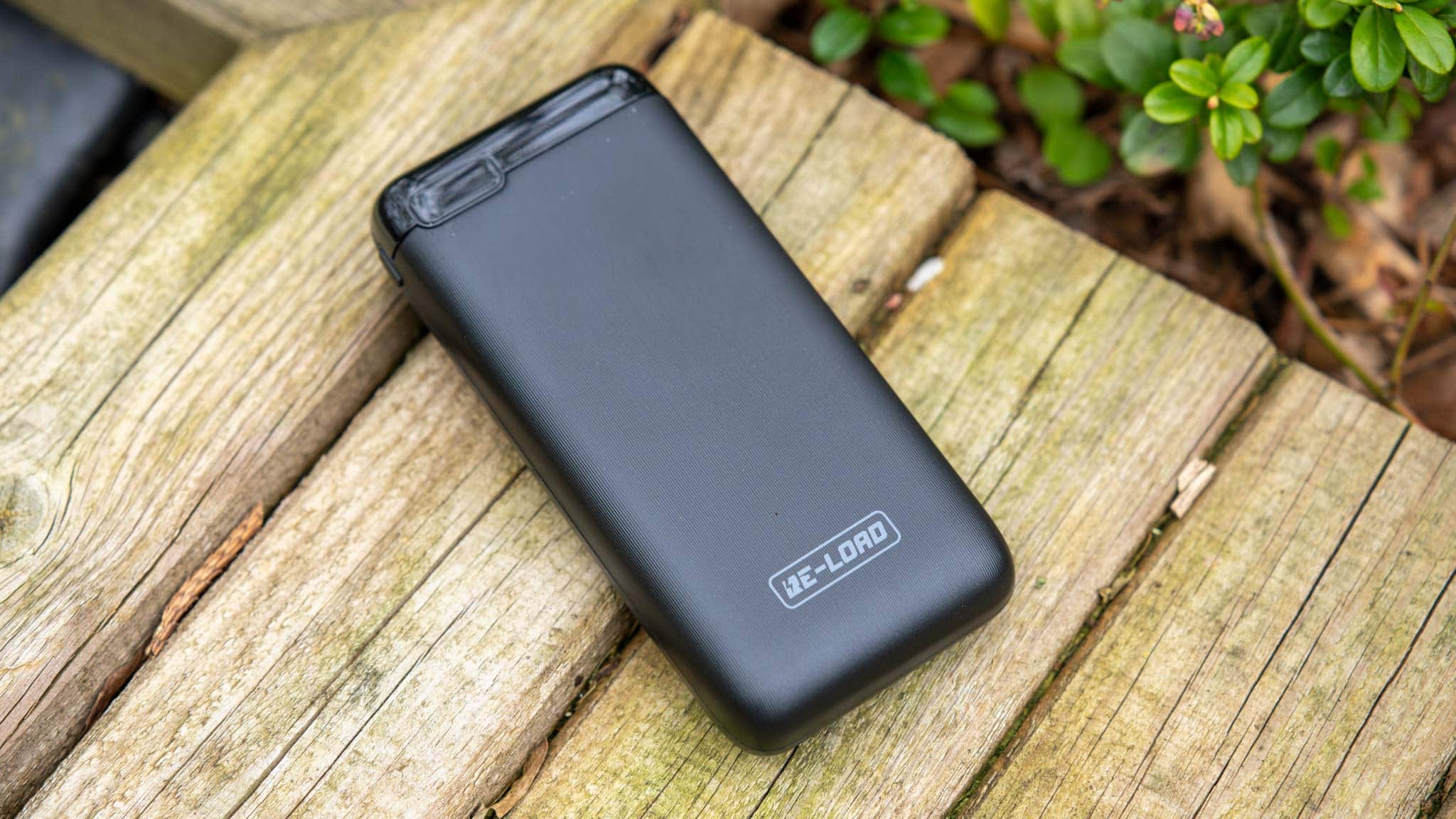
Ein treuer Leser von Techtest hat mich vor Kurzem auf eine sehr attraktive Powerbank aufmerksam gemacht, die LYNXER RPP-272 65W Powerbank mit 22500 mAh.

Was macht diese Powerbank so spannend? Ganz einfach, wir haben hier eine 22500 mAh Powerbank mit 65W Leistung zu einem Preis von 20-30€ (zum Zeitpunkt des Tests) vor uns.

Der Preis bei diesen Leistungswerten klingt unheimlich attraktiv!

Aber wie sieht es in der Praxis aus? Ist die LYNXER RPP-272 wirklich so gut? Stimmen die Leistungswerte? Finden wir dies im Test heraus!


Die LYNXER RPP-272 65W Powerbank mit 22500 mAh im Test

Die LYNXER RPP-272 setzt auf ein schwarzes Kunststoffgehäuse mit einer auffälligen Rillen Textur auf der Oberseite, wie auch einen markanten “LYNXER” Schriftzug.

So finde ich die Powerbank optisch nicht schlecht! Ganz im Gegenteil. Allerdings die Haptik ist eine andere Sache.

So wirkt die Powerbank auf mich mit 472g vergleichsweise leicht bzw. es wirkt so als hätte die Powerbank viel Leerraum in sich, was ich von High End Powerbanks normalerweise nicht gewohnt bin.

Die Abmessungen sind mit 162 x 80 x 30 mm plausibel für eine Powerbank mit 22500 mAh und 65W Ausgangsleistung.

Besonders, auf der Oberseite findet sich ein kleines LC Display, welches dir den Ladestand in % anzeigt.


Anschlüsse der LYNXER RPP-272

Die LYNXER RPP-272 besitzt zwei 2x USB C Ports und einen USB A Port.

  • USB A – Quick Charge 3.0 – 5V/3A, 9V/2A, 12V/1,5A
  • USB C 1 – USB Power Delivery 20W – 5V/3A, 9V/2,23A, 12V/1,67A
  • USB C 2 – USB Power Delivery 65W – 5V/3A, 9V/3A, 12V/3A, 15V/3A, 20V/3,25A

Die Anschlüsse sind klar ein Highlight der LYNXER RPP-272 Powerbank! So haben wir einen Quick Charge 3.0 USB A Port, wie auch zwei USB Power Delivery Ports mit 20W + 65W. Sehr schön! Nutzt Du beide USB Ports gleichzeitig wird der 65W Port auf 45W gedrosselt.

Der 65W Ausgang ist auch ein Eingang zum Laden der Powerbank. Laut Aufdruck soll die Powerbank mit bis zu 45W laden können.


Mit sehr großer PPS Range!

Erfreulicherweise unterstützt die LYNXER Powerbank sogar den PPS Standard.

3,3-11V bei bis zu 5A (USB C 65W)

3,3-11V bei bis zu 3A (USB C 20W)

Dies ist sogar eine sehr große PPS Range! Damit ist diese Powerbank theoretisch in der Lage, sogar Samsung Smartphones mit 45W zu laden, was absolut nicht selbstverständlich ist.

Selbst einige High End Powerbanks wie die Anker Prime Powerbank 20000 mAh 200W bekommen dies aufgrund zu kleiner PPS Range nicht hin.

Info: PPS steht für Programmable Power Supply. Das normale USB Power Delivery bietet deinem Smartphone mehrere Spannungsstufen an, meist 5V, 9V, 15V und 20V. Hier kann sich dieses eine Stufe aussuchen und damit laden. PPS erlaubt es nun deinem Smartphone innerhalb eines gewissen Bereichs, beispielsweise 3,3-16V, frei eine Spannung zu wählen. Denkt dein Smartphone es wäre gerade ideal mit 6,5V zu laden, dann kann ein PPS Ladegerät diesem 6,5V liefern.

Einige Smartphones wie die Modelle der Samsung S20/S21/S22/S23 Serie benötigen PPS um das volle Ladetempo zu erreichen, siehe hier Laden des S23 Ultra. Ein S23 Ultra kann an einem normalen USB PD Ladegerät mit maximal 14W laden, an einem PPS Ladegerät mit 45W. Unterstützt Dein Smartphone kein PPS, dann ignoriert es einfach diese Funktion und behandelt das Ladegerät wie ein normales USB PD Ladegerät.


Die Kapazität, wir haben ein Problem!

LYNXER wirbt bei dieser Powerbank mit einer Kapazität von 22500 mAh. Folgendes konnte ich messen:

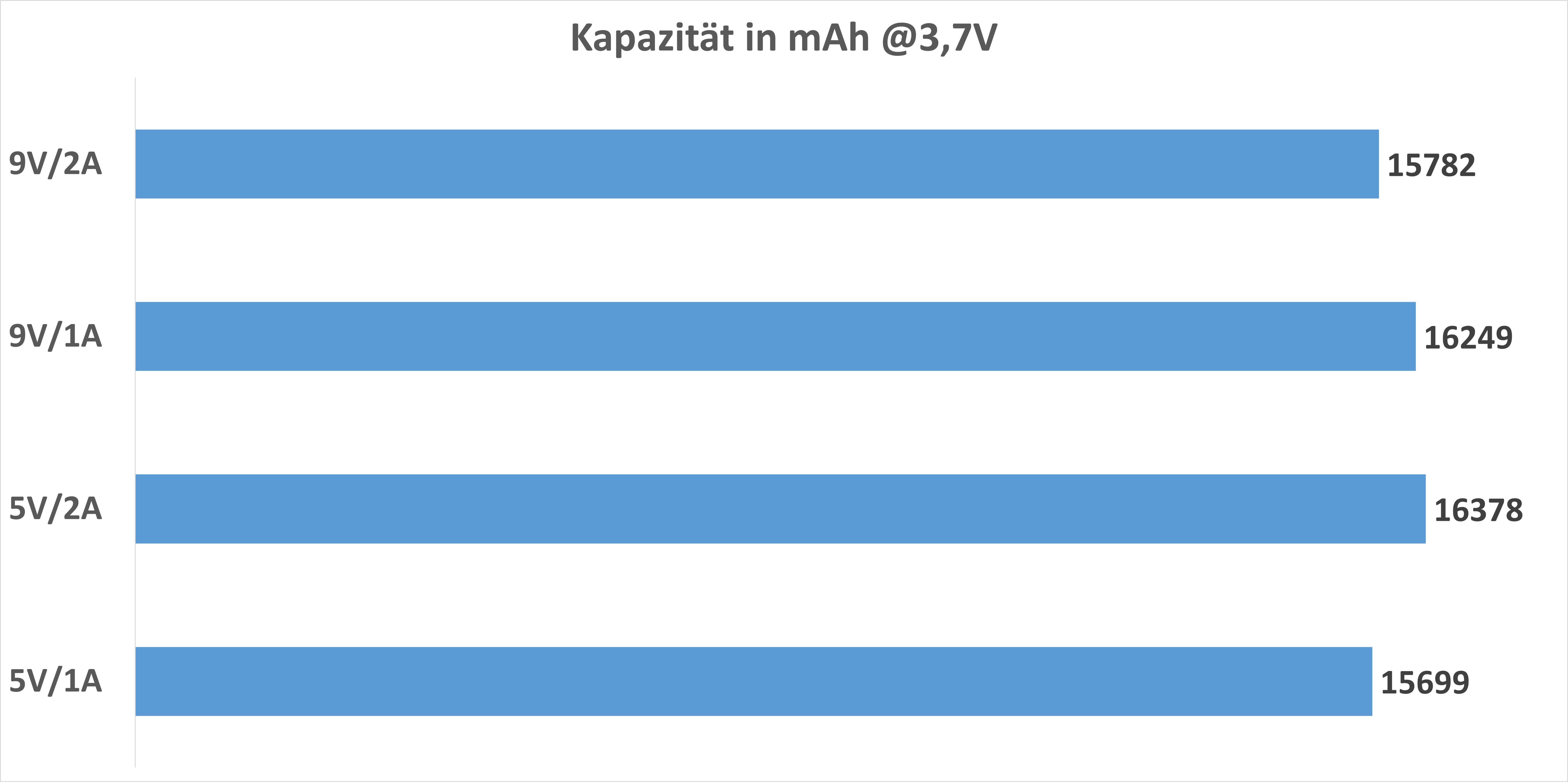
Wh mAh @3,7V % der HA
5V/1A 43.02 11627 52%
9V/2A 44.832 12117 54%
20V/1A 42.284 11428 51%
20V/3A 43.373 11722 52%

Oh! In meinem Test erreichte die Powerbank gerade einmal 12117 mAh bzw. 44,832 Wh. Dies entspricht 54% der Herstellerangabe.

Dies ist zu wenig! Mögliche Gründe?

  1. Der Hersteller lügt bei der Kapazitätsangabe
  2. Wir haben eine defekte Akkuzelle
  3. Massive Serienschwankungen

Ich vermute das LYNXER hier möglicherweise “recycelte” Akkuzellen nutzt. Ich habe von anderen Nutzern gehört, dass diese bessere Kapazitätswerte erreicht haben.

Wenn wir hier “recycelte” Akkuzellen hätten, würde dies erklären, warum die Kapazität der Powerbank schwankt und warum diese so günstig ist.

22500 mAh für 20-30€ ist schon ziemlich günstig, nach allen Standards.


Ladegeschwindigkeit

Hier haben wir einen weiteren Punkt der mich etwas “überrascht” hat.

Was hat mich hier überrascht?

  1. Die Powerbank lädt von 0% auf 100% mit dem gleichen Tempo, ehe dann die Leistungsaufnahme von einen auf den anderen Moment auf 0 fällt.
  2. Laut Aufdruck soll die Powerbank mit maximal 45W laden, tut es aber mit 65W.

Mysteriös! Immerhin lädt die Powerbank so extrem schnell. Sie ist von 0% auf 100% in gerade einmal 54 Minuten gebracht.


Effizienz

In meinem Test benötigte die Powerbank 53,48 Wh für eine 0% auf 100% Ladung.

Dies ergibt eine Ladeeffizienz zwischen 83% und 79%, was gute Werte sind.


Fazit

Das Fazit zur LYNXER RPP-272 65W Powerbank mit 22500 mAh ist unheimlich schwer! Denn es gibt an sich einiges an der Powerbank zu mögen.

  • Der primäre USB C Port ist mit bis zu 65W sehr Leistungsstark.
  • Wir haben eine sehr große PPS Range.
  • Der Preis mit 20-30€ (zum Zeitpunkt des Tests) ist fantastisch!

Die Leistung der Powerbank steht außer Frage. Diese kann wirklich 65W liefern und besitzt eine große PPS Stufe, welche sogar das 45W Laden eines Samsung Galaxy S23 Ultra erlaubt. Beeindruckend, das kann nur eine Handvoll Powerbanks.

Dies zu einem Preis von 19,99€ bzw. 29,99€ (zum Zeitpunkt des Tests) ist Weltklasse!

Allerdings stimmt bei mir die Kapazität nicht. So erreichte die Powerbank bei mir maximal 54% der Herstellerangabe mit 12117 mAh bzw. 44,832 Wh.

Und ich bin hier nicht so verwundert aufgrund des Preises. Wie gesagt, andere Nutzer haben mir von besseren Kapazitätswerten berichtet, aber es scheint ein wenig Glücksspiel bei der Kapazität zu geben.

Mich würde es nicht wundern, wenn hier “recycelte” Akkuzellen zum Einsatz kommen würden, was den niedrigen Preis und die schwankenden Kapazitäten erklären würde.

Daher kann ich die LYNXER RPP-272 65W Powerbank mit 22500 mAh nur sehr bedingt empfehlen! Elektrisch scheint dies eine überdurchschnittliche Powerbank zu sein, aber bei den Akkuzellen gibt es meinerseits große Zweifel!

Warum nicht die neue Samsung T9 kaufen?! Fast niemand hat USB 3.2 Gen 2 2×2

Samsungs externe SSDs gelten als die so ziemlich besten bzw. zuverlässigsten auf dem Markt.

Entsprechend ist es natürlich eine große Sache, wenn Samsung hier ein neues Modell auf den Markt bringt, wie es hier mit der T9 geschehen ist.

Allerdings würde ich 95% aller Nutzern von der Samsung T9 abraten, aber warum?


Die Samsung T9 bringt fast niemanden etwas! (USB C 3.2 2×2!)

Warum würde ich nun die Samsung T9 fast niemanden empfehlen? USB C 3.2 2×2 ist das Zauberwort.

So wirbt Samsung mit “Fast doppelt so schnell wie der Vorgänger”, was sicherlich auch stimmt, aber um die 2000 MB/s zu erreichen, ist ein USB-C Port mit Unterstützung des USB C 3.2 Gen 2×2 Standards notwendig.

Fast kein Computer, geschweige denn Notebook, unterstützt USB C 3.2 2×2 20Gbit!

Es gibt einige Ryzen 7000 PCs die USB C 3.2 Gen 2×2 Ports haben, aber abseits davon ist es dünn. Fast alle modernen Computer haben nur 10 Gbit USB Ports.


Thunderbolt und USB 4 unterstützen kein 20 Gbit! Samsung T9 nur 1000 MB/s

“Aber mein PC hat Thunderbolt mit 40 Gbit, dann wird der sicherlich auch die 20 Gbit der T9 unterstützen”

In der Regel nein! Thunderbolt 3 / 4 Ports wie auch USB 4 Ports unterstützen zwar neben der 40 Gbit Geschwindigkeit auch langsamere Geschwindigkeiten, aber meist nur 10 Gbit, 5 Gbit, 480 Mbit usw.

Die 20 Gbit des USB C 3.2 2×2 Standards werden in der Regel nicht von Thunderbolt oder USB 4 Ports unterstützt!

Eine Samsung T9 wäre an einem Thunderbolt oder USB 4 Port auf +- 1000 MB/s limitiert.


USB C 3.2 Gen 2 2×2 ist ein toter Standard!

“Aber in der Zukunft werden mehr Geräte die 20 Gbit unterstützen” Ich denke nein! Ich glaube der USB C 3.2 Gen 2 2×2 Standard wird von den meisten Herstellern einfach übersprungen.

Diese werden direkt vom USB C 3.2 Gen 2 10Gbit Standard auf USB 4 springen. Gerade in Notebooks, wo mir derzeit fast keine Modelle mit 20 Gbit Ports bekannt sind, wird eher USB 4 zum Einsatz kommen.

Auch am Mac nur 1000 MB/s mit der Samsung T9

Alle mir derzeit bekannten MacBooks unterstützen auch nicht den USB 3.2 Gen 2×2 Standard, nur den 10 Gbit Standard und USB 4 bzw. Thunderbolt.

Entsprechend wirst du an einem MacBook auch nicht mit mehr als 1000 MB/s rechnen können.


Zu teuer für die meisten Nutzer

Ich gehe davon aus, dass die Samsung T9 eine sehr gute externe SSD sein wird, die auch schnell unterwegs ist!

Allerdings musst du ganz genau hinsehen, ob dein Notebook oder PC explizit USB C 3.2 Gen 2 2×2 unterstützt! Ansonsten kann es sein, dass die Samsung T9 nur um die 1000 MB/s liefert.

Dies ist zwar auch nicht schlecht, aber dann ist die SSD einfach zu teuer!

Zum Zeitpunkt dieses Artikels kostet die Samsung T9:

  • 125€ für 1TB
  • 210€ für 2TB
  • 400€ für 4TB

Das sind sehr saftige Preise! Eine Samsung T7 Shield kostet mit 4TB 250€ oder eine Crucial X9 Pro mit 4TB 240€, welche noch besser ist als die T7 Shield.

Du bekommst sogar eine Samsung 990 Pro mit 2TB für +- 150€ und mit 4TB für +- 300€. Die 990 Pro + externes Gehäuse und du bist immer noch etwas günstiger unterwegs als bei der T9.

Überleg dir also gut ob dir die Samsung T9 etwas bringt und ob dein PC die entsprechenden Anschlüsse besitzt um auch die hohe Leistung der SSD auszunutzen!

30W USB C Ladegeräte von Anker und Ugreen im Vergleich

Ein gutes USB-C Ladegerät ist etwas sehr Wichtiges in unserer heutigen Zeit, nicht nur für Android Nutzer, sondern auch für die Apple Nutzer unter euch.

Im Allgemeinen würde ich derzeit sagen, dass ein 30W USB C Ladegerät der “Sweet Spot” ist, sowohl für die aktuellen iPhones wie auch Android Modelle (Samsung Galaxy S und Google Pixel).

Entsprechend wollen wir uns in diesem Vergleich einmal 3x 30W USB C Ladegeräte von Anker und Ugreen im Vergleich ansehen.

Welches ist das beste günstige 30W USB C Ladegerät?


Die Testkandidaten

Folgende 3x 30W USB C Ladegeräte habe ich in diesen Vergleich gesendet:

  • Anker A2337 Nano USB C 30W
  • Anker 511 Nano 3
  • Ugreen Nexode 30W

Alle drei Ladegeräte kosten um die 20€ und setzen auf ein sehr kompaktes “1-Port” Design. Daher halte ich diese für durchaus vergleichbar.

Bei Anker ist das “Anker 511 Nano 3” das “2022” Ladegerät, während das “Anker A2337 Nano USB C 30W” das aktuelle 2023 Modell ist.

Beide haben aber auf dem Papier die gleiche Leistung, das alte Nano 3 ist nur ein Stück günstiger.


Abmessungen, Gewicht und Gehäuse

Grundsätzlich sind alle drei Ladegeräte sehr wertig und gut gebaut! Qualitativ gehören diese eindeutig zu den besseren Modellen die du auf dem Markt bekommen kannst.

Während aber das Ugreen und Anker Nano 3 auf ein “Würfliges” Design setzen, ist das Anker A2337 Nano USB C 30W ein Stück flacher gebaut.

Anker setzt hier auch auf ein geriffeltes Gehäuse. Persönlich finde ich das Anker 511 Nano 3 optisch und haptisch am schönsten.

Wie steht es aber um die Abmessungen und das Gewicht? Starten wir beim Gewicht:

  • Anker A2337 Nano USB C 30W – 48,23g
  • Anker 511 Nano 3 – 43,87g
  • Ugreen Nexode 30W – 57,29g
  • Apple A2347 20W Ladegerät – 54,81g
  • Google Pixel 30W Ladegerät – 81,55g

Das Anker Nano 3 ist mit rund 44 g das leichteste Ladegerät, gefolgt vom Anker A2337 Nano und dem Ugreen. Das Ugreen ist hier “eindeutig” das schwerste und auch größte Ladegerät.

Zum Vergleich gebe ich dir hier auch einmal die Werte des original Apple und Google Pixel Ladegerät. So ist das Apple Ladegerät trotz der Leistung von “nur” 20W schwerer als die Anker Modelle. Das Pixel 30W Ladegerät wiegt sogar knapp das Doppelte.

Wie steht es um die Abmessungen? Hierbei messe ich das Volumen der Ladegeräte, ohne den Stecker! (also nur das was aus der Steckdose herausschaut).

  • Anker A2337 Nano USB C 30W – 29,5 cm³
  • Anker 511 Nano 3 – 28,4 cm³
  • Ugreen Nexode 30W – 42,6 cm³
  • Apple A2347 20W Ladegerät – 40,6 cm³
  • Google Pixel 30W Ladegerät – 57,3 cm³

Hier haben wir im Kern ds gleiche Bild wie beim Gewicht. Anker Nano 3 am kleinsten, dicht gefolgt vom neuen Nano und dem Ugreen.


PPS

Alle drei Ladegeräte im Test unterstützen die PPS Erweiterung des USB Power Delivery Standards.

Anker A2337 Nano USB C 30W

  • 3,3-11V bei bis zu 3A

Anker 511 Nano 3

  • 3,3-11V bei bis zu 3A
  • 3,3-16V bei bis zu 2A

Ugreen Nexode 30W

  • 3,3-11V bei bis zu 3A

In der Praxis sind hier die Ladegeräte alle sehr ähnlich! Theoretisch hat das Nano 3 aber eine minimal größere Range.


Keine 12V Stufe beim Nano 3

Alle Ladegeräte besitzen folgende Spannungsstufen:

  • 5V/3A
  • 9V/3A
  • 12V/2,5A
  • 15V/2A
  • 20V/1,5A

Es gibt eine Ausnahme, dem Anker Nano 3 fehlt die 12V Stufe! In der Praxis sind mir dadurch aber keine negativen Auswirkungen bekannt.


Unterschiede beim Ladetempo?

Gibt es beim Ladetempo Unterschiede zwischen unseren drei Ladegeräten? In Kurzform, nicht wirklich.

Beim Google Pixel 7 Pro, iPhone 15 Pro Max und iPad Pro 11 M1 gibt es höchstens minimale Unterschiede, welche in der Praxis nicht bemerkbar sind.

Es handelt sich halt bei allen drei um 30W USB Power Delivery Ladegeräte und innerhalb dieses Ladestandards gibt es keine großen Schwankungen was die Leistung angeht.


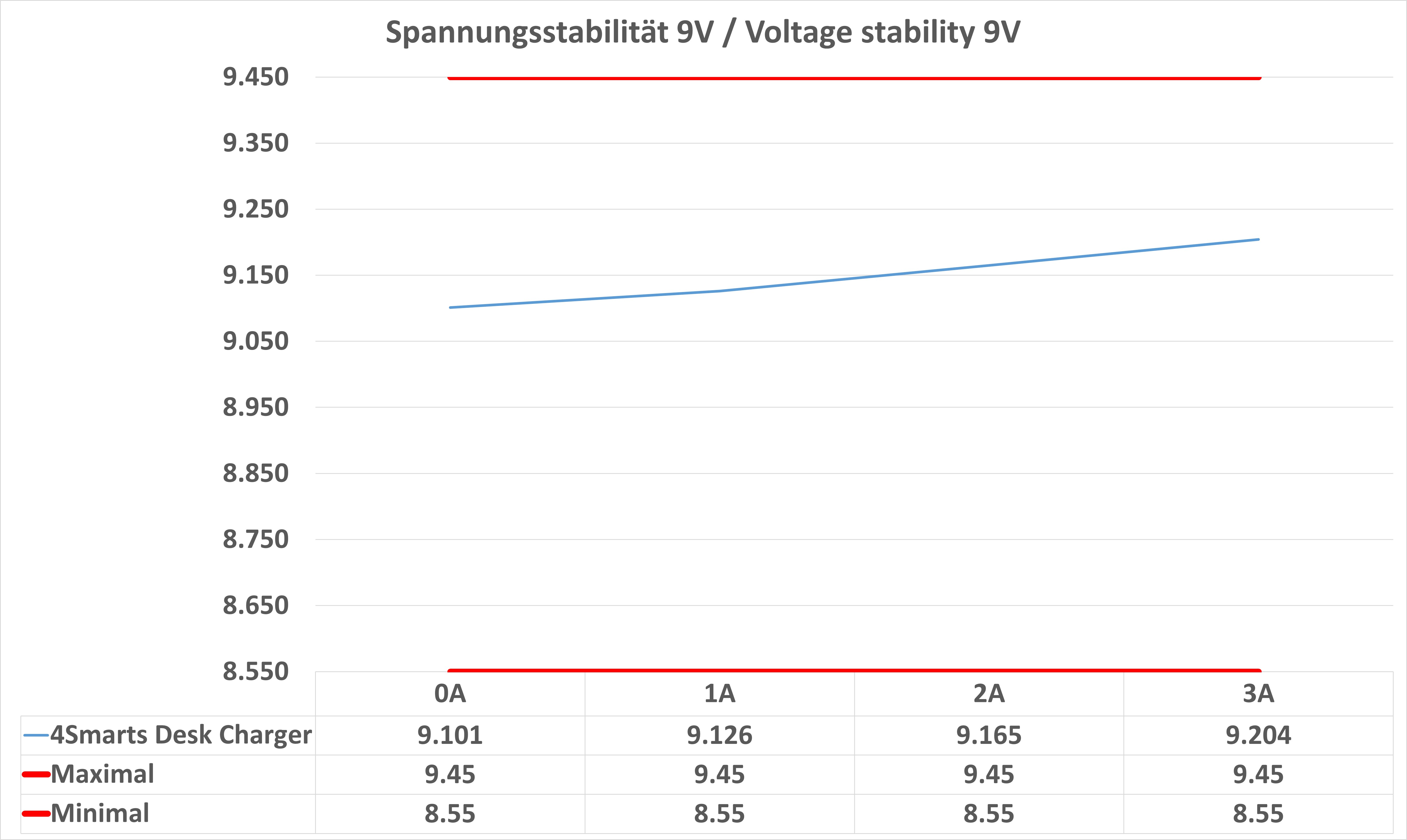
Spannungsstabilität

Die Spannungsstabilität ist bei USB PD Ladegeräten nicht mehr ganz so wichtig, solange diese nicht zu schlecht ausfallen oder die Spannungen Grenzwerte überschreiten.

Dennoch ist eine stabile Spannung immer ein Zeichen für eine gute Elektronik.

Und hier gibt es einen recht eindeutigen Sieger, das Ugreen Nexode 30W. Keines der Ladegeräte hat eine schlechte Spannungsstabilität, aber die Anker Modelle sind schon etwas instabiler als das Ugreen.

Bei der 5V Stufe macht von den Anker Ladegeräten das Nano 3 den besseren Job, bei 9V das neue Nano und bei 20V sind beide +- identisch.


Effizienz

Kommen wir zum Abschluss auf die Effizienz zu sprechen.

Hier liegen alle drei Ladegeräte sehr dicht beieinander! Allerdings bietet das Ugreen Nexode 30W knapp die beste Effizienz, vor dem Nano 3 und dem neuen Anker Nano. Spannend, dass hier das neuste Ladegerät am schlechtesten abschneidet.


Fazit, welches ist das beste 30W Ladegerät?

Welches unserer 30W Ladegeräte würde ich abschließend empfehlen? Grundsätzlich taugen alle drei Modelle, aber ich würde mich zwischen dem Ugreen Nexode 30W und dem Anker Nano 3 entscheiden.

So halte ich das Anker Nano 3 für besser als das neuere und teurere Anker A2337 Nano USB C 30W.

Technisch halte ich das Ugreen Nexode 30W für das beste der drei Ladegeräte. Es hat die höchste Effizienz und die beste Spannungsstabilität.

Allerdings ist das Ugreen auch das größte und schwerste der drei. Spielt Gewicht und Größe für dich eine übergeordnete Rolle, dann würde ich vermutlich das Anker 511 Nano 3 nehmen.

In der Praxis wird sich das Anker 511 Nano 3 und das Ugreen Nexode 30W vermutlich nicht viel tun. Im ganz großen Zweifel, nimm das günstigere der zwei.

5x Screenbars im Vergleich mit Helligkeitsmessung, von BenQ, CSL, Xiaomi, Quntis und WORLUDE

Die dunkle Jahreszeit beginnt und da ist ein gut beleuchteter Schreibtisch etwas Essentielles. Entsprechend hat fast jeder eine Schreibtischlampe. Allerdings bin ich vor rund einem Jahr über die so genannten Screenbars “Monitor Lampe” gestolpert.

Auf den ersten Blick ein komisches Konzept, eine Lampe, welche auf deinen Monitor aufgesetzt wird. Allerdings funktioniert dies in der Praxis wunderbar! Vor allem nehmen diese Monitor Lampen keinen zusätzlichen, kostbaren Schreibtischplatz weg.

Aber welche Screenbar kaufen? Im Handel gibt es dutzende Modelle. In diesen Vergleich schicke ich 5x interessante Screenbars, von luxuriös und teuer (BenQ Halo) bis hin zu sehr günstig (WORLUDE Computer Monitor Lampe).

Wollen wir mal schauen ob es sich lohnt ein teureres Modell zu kaufen und welche die beste Monitor-Lampe ist!


Warum eine Screenbar?

Eine Screenbar oder eine “Monitor-Lampe” ist eine LED Leiste, welche auf deinen Monitor aufgesetzt wird und von oben deinen Schreibtisch beleuchtet.

Diese sind dabei so konstruiert, dass sie den Monitor selbst nicht beleuchten, so dass es auf diesem nicht zu Reflektionen kommt.

Verglichen mit normalen Schreibtischlampen gibt es im Kern 2 Vorteile:

  1. Der Platzbedarf auf deinem Schreibtisch ist praktisch 0, da es keinen Standfuß oder Ähnliches gibt.
  2. Das Licht ist oftmals gleichmäßiger, da der Lampenkopf breiter ist und höher hängt, verglichen mit einer normalen Schreibtischlampe.


Die Modelle im Vergleich

In diesem Test schauen wir uns 5 Screenbars bzw. Monitor Lampen im Vergleich an.

  1. BenQ ScreenBar Halo
  2. CSL – Screenbar LED USB Monitorlampe
  3. Quntis ScreenLinear Pro+ Monitor Lampe
  4. WORLUDE Computer Monitor Lampe
  5. Xiaomi Mi Computer Monitor Light Bar

Die BenQ ScreenBar Halo ist dabei mit rund 170€ eindeutig das teuerste Modell und auch generell eine der teuersten ScreenBars auf dem Markt.

CSL, Quntis und Xiaomi liegen Preislich bei +- 60€, also ein gutes Stück unter der BenQ.

Die WORLUDE Computer Monitor Lampe kostet zum Zeitpunkt des Test hingegen nur 25€, ist also mit Abstand das günstigste Modell im Vergleich.


Erste Qualitätsunterschiede

Bei der Verarbeitungsqualität und Haptik gibt es teils deutliche Unterschiede zwischen unseren Monitor Lampen.

  1. BenQ ScreenBar Halo
  2. Xiaomi Mi Computer Monitor Light Bar
  3. Quntis ScreenLinear Pro+
  4. WORLUDE Computer Monitor Lampe
  5. CSL – Screenbar LED USB Monitorlampe

Die BenQ ScreenBar Halo besitzt ohne jede Frage die hochwertigste Anmutung. Der Lampenkopf ist aus Aluminium und sauber verarbeitet. Auch die Haltung und die Fernbedienung spielen qualitativ mindestens eine Klasse über den anderen Modellen.

(BenQ)

Platz 2 / 3 teilen sich Xiaomi und Quntis. An sich finde ich die Xiaomi Monitor Light Bar etwas schicker und vielleicht auch etwas hochwertiger. Allerdings ist hier die Light Bar an sich nur magnetisch mit der Halterung verbunden. In der Regel kein Problem aber ich hatte auch schon die Situation, dass diese beim Verstellen der Monitorhöhe abfiel. Kein großes Problem.

(Xiaomi)

Die Quntis Curved Computer Monitor Lampe hingegen ist vielleicht nicht ganz so schick, aber weiterhin sauber verarbeitet und macht auch generell einen qualitativ guten Eindruck.

(Quntis)

Die WORLUDE Monitor Lampe ist dem Preis entsprechend günstig gemacht, mit vergleichsweise einfachem Kunststoff. Dies gilt für die Lampe selbst, wie aber auch für die Halterung.

(WORLUDE)

Aber an sich würde ich sagen, dass die Verarbeitung und Haptik dem niedrigen Preis mehr als angemessen ist! Die Monitor Lampe ist nicht filigran oder edel gearbeitet, aber gut gemacht.

Bei dem Modell von CSL hingegen tue ich mich hier etwas schwerer! Teils sind die Spaltmaße furchtbar, Übergänge nicht sauber oder etwas krumm und allgemein wirkt die Monitorlampe auf mich eher mäßig gut.

(CSL)

Ist sie schlechter als die WORLUDE? Schwer zu sagen, das Material ist an sich besser, aber die Verarbeitung spiegelt nicht den mehr als doppelt so hohen Preis wieder.


Unterschiede bei der Steuerung

4 von 5 unserer Screenbars haben eine kabellose Fernbedienung mit im Lieferumfang.

Lediglich die günstige WORLUDE Computer Monitor Lampe besitzt keine Fernbedienung, was ein klarer Nachteil ist! Diese Lampe steuerst du direkt über Tasten am Lampenkopf. Diese sind aber gerade bei größeren Monitoren teils blöd zu erreichen und auch das Drücken ist alles andere als kompfortabel.

Eine Fernbedienung bei solchen Screenbars ist also durchaus ein sinnvoller Luxus.

Xiaomi, Quntis und CSL haben eine sehr ähnliche Fernbedienung, in Form eines “Pucks” mit drehbarer und drückbarer Oberseite.

Die Fernbedienung der BenQ ScreenBar Halo hingegen ist deutlich komplexer und aufwendiger. So hat diese nicht nur ein Drehrad aus Metall, sondern auch Touch Tasten, einen Lichtsensor usw.

Die ScreenBar Halo ist hier fast schon etwas übertrieben und gerade der Näherungssensor in der Fernbedienung funktioniert nicht immer zu 100% gut. Dennoch spielt diese qualitativ 1-2 Klasse über dem Rest.


Blenden und Reflektionen

Du kannst jede der Monitorleuchten leicht drehen, so dass der Lichtkegel mehr Richtung Monitor oder in deine Richtung geht.

Sofern du die Screen Bars entsprechend einstellst, ist Blenden oder Spiegelungen auf dem Monitor kein Problem! Das Modell von CSL neigt etwas mehr zum Blenden, aufgrund der etwas andere Kopfform, aber dies ist generell kein Problem, dem du dir Sorgen machen musst.


CRI Wert

Ein wichtiger Faktor bei LEDs ist der CRI Wert “Farbwiedergabeindex”. https://de.wikipedia.org/wiki/Farbwiedergabeindex

Dieser bestimmt, wie gut bzw. akkurat Farben unter einer Lichtquelle dargestellt werden. Ein CRI Wert von 100 würde Sonnenlicht entsprechen, alles über 80 ist gut, alles über 90 für professionelle Anwendungen ausreichend.

CRI
BenQ ScreenBar Halo 98.8
Xiaomi Mi Computer Monitor Light Bar 96.2
Quntis Curved Computer Monitor Lampe 100
CSL – Screenbar 99.2
WORLUDE Computer Monitor Lampe 84.3


(Messung bei “neutralem” Licht im Bereich 4000-4200K)

Spannenderweise kratzen 4/5 unserer Monitor Lampen an der CRI 100 Grenze. Nur die WORLUDE Computer Monitor Lampe erreichte “lediglich” einen CRI Wert von 84. Kein schlechter Wert, aber hier sehen wir, dass der günstigere Preis sich etwas auf die Qualität der LEDs auswirkt.

Allerdings, selbst die günstige Screenbar bietet qualitativ ein gutes Licht.


Helligkeit, Vorwort

Die Helligkeit der Screenbars hängt von diversen Faktoren ab, vor allem von Distanz und Winkel. Je nachdem, wie du die Screenbars winkelst, können Bereiche heller oder dunkler werden.

Zudem fokussieren einige Screenbars die Helligkeit mehr auf die Mitte, andere produzieren ein breiteres Licht usw.

Daher gibt es zwei Messungen. Einmal direkt vor dem Monitor, wo normalerweise eine Tastatur liegt, wie auch 40 cm links davon.

Letzteres zeigt uns, wie “breit” der Lichtschein ist. Denn eventuell möchtest du ja, dass dein Schreibtisch großflächig beleuchtet wird und nicht nur punktuell in der Mitte.


Helligkeitsmessung der Screenbars

Schauen wir uns die Messung der Helligkeit an, bei einem “neutral” Weiß.

Was ist hier bei der CSL Lampe passiert? Die anderen vier Modelle sind alle sehr dicht beieinander. Tendenziell ist die WORLUDE Computer Monitor Lampe einen Hauch dunkler als die anderen drei und die BenQ produziert einen etwas breiteren Lichtkegel, aber an sich sind die Lampen in Schlagdistanz.

Aber die CSL Lampe ist um einiges dunkler. Sowohl in der Mitte wie auch außen.

Ich habe die Messung in verschiedenen Winkeln wiederholt und die Messung ist nach meinem besten Gewissen richtig. Ich habe auch ein paar Vergleichsbilder gemacht, wo wir optisch sehr gut die Unterschiede zwischen den Lampen und den Lichtkegeln sehen können. Verrückt dabei, die CSL Lampe hat die höchste Leistungsaufnahme.

Hier ist auch klar ersichtlich, dass die CSL Lampe eindeutig am dunkelsten ist.

Ansonsten sehen wir auch gewisse Unterschiede beim Lichtkegel. So erleuchtet die BenQ ScreenBar Halo deinen Schreibtisch am meisten und am groflächigsten.

Die Xiaomi und WORLUDE Lightbars sind einen Hauch mehr mitten-fokussiert. Auch die Quntis ist ein wenig breiter.

BenQ
Xiaomi
Quntis
CSL
WORLUDE


Lichtfarbe

Wir können bei allen Monitor Lampen in diesem Test die Lichtfarbe bzw. die den Weißpunkt verändern.

Bei allen Lampen ist dies weitestgehend stufenlos möglich, lediglich die WORLUDE Computer Monitor Lampe besitzt nur drei Stufen, warm, kalt, neutral.

Im Folgenden eine Messung der Maximalen / Minimalen Farbtemperatur.

  • Höherer Wert = das Licht ist kälter
  • Niedrigerer Wert = das Licht ist wärmer

Die BenQ ScreenBar Halo hat die größte Spanne bei der Lichtfarbe, gefolgt von der Quntis Curved Computer Monitor Lampe und der Xiaomi Mi Computer Monitor Light Bar.

Wie steht es aber um die Helligkeit bei maximaler Wärme/Kälte verglichen mit einer neutralen Lichtfarbe?

Im Allgemeinen produzieren alle Monitor Lampen bei allen Lichtfarben eine recht konstante Helligkeit. Lediglich die Quntis Curved Computer Monitor Lampe ist bei warm weißem Licht einen Hauch heller.


Stromverbrauch

Alle unsere Monitor Lampen werden via USB mit deinem PC/Monitor/einem USB Ladegerät verbunden.

Entsprechend ist die maximale Leistungsaufnahme “limitiert”. USB 3.0 Ports können in der Regel um die 7,5W liefern (meist mehr), entsprechend wäre es zu erwarten, dass die Lampen unter diesem Wert bleiben.

Die CSL – Screenbar LED USB Monitorlampe, welche eindeutig die dunkelste Lampe im Vergleich war, besitzt spannenderweise die höchste Leistungsaufnahme mit 8,1W.

BenQ, Xiaomi und WORLUDE benötigen um die 5,xW.

Die Quntis Curved Computer Monitor Lampe ist mit 3,8W die sparsamste Lampe, sehr schön denn diese bietet dennoch eine hohe Helligkeit.


Warum ist die CSL so viel dunkler?

Die CSL Screenbar LED USB Monitor Lampe war in meinem Test viel dunkler als die anderen Modelle, aber hatte eine höhere Leistungsaufnahme. Da passt was nicht zusammen?!

Kurzfassung, bei allen Modellen außer der CSL sind die LEDs im Lampenkopf sichtbar, wenn du von unten hinein schaust.

Die LEDs sind dort in der Regel in einem Winkel angebracht und werden dann mithilfe eines “Spiegels” oder einer reflektierenden Oberfläche nach unten hinausgelenkt.

Die CSL Lampe hingegen versteckt ihre LEDs unter einem anscheinend recht dicken Diffusor. Und ich glaube, dieser Diffusor frisst hier unheimlich viel Helligkeit!


Fazit

Screenbars bzw. Monitor Lampen sind etwas tolles und ich möchte diese in meinem Büro nicht mehr missen. Aber welche kaufen?

Ich denke durchaus, dass die BenQ ScreenBar Halo unterm Strich das beste und hochwertigste Modell ist. So bietet diese zwar keine deutlich höhere Helligkeit, aber eine gleichmäßigere Beleuchtung deines Schreibtisches. Diese bietet auch noch Bonus Feature, wie eine automatische Helligkeitserkennung (welche ich nie groß genutzt habe) usw.

Allerdings würde ich vermutlich die Quntis Curved Computer Monitor Lampe oder die Xiaomi Mi Computer Monitor Light Bar kaufen.

Warum? Das Licht von diesen beiden ist +- genauso gut wie bei der BenQ, es gibt hier wirklich kaum messbare Unterschiede. Die BenQ beleuchtet einen Schreibtisch lediglich etwas “flächiger” und gleichmäßiger, die Xiaomi etwas mittenbetonter und die Quntis liegt so ein wenig zwischen diesen beiden.

Das Entscheidende ist aber der Preis: die Quntis und Xiaomi sind gemeinsam günstiger als die BenQ ScreenBar.

Dieser Preisunterschied rechtfertigt sich nicht durch die Lichtqualität und die generelle Funktion. Ja die BenQ hat noch ein paar Bonus Funktionen und ist klar hochwertiger, aber die Preis/Leistung der Quntis und der Xiaomi ist unschlagbar.

Allerdings selbst die WORLUDE Computer Monitor Lampe ist sehr ordentlich! Für 25€ ist diese völlig Ok.
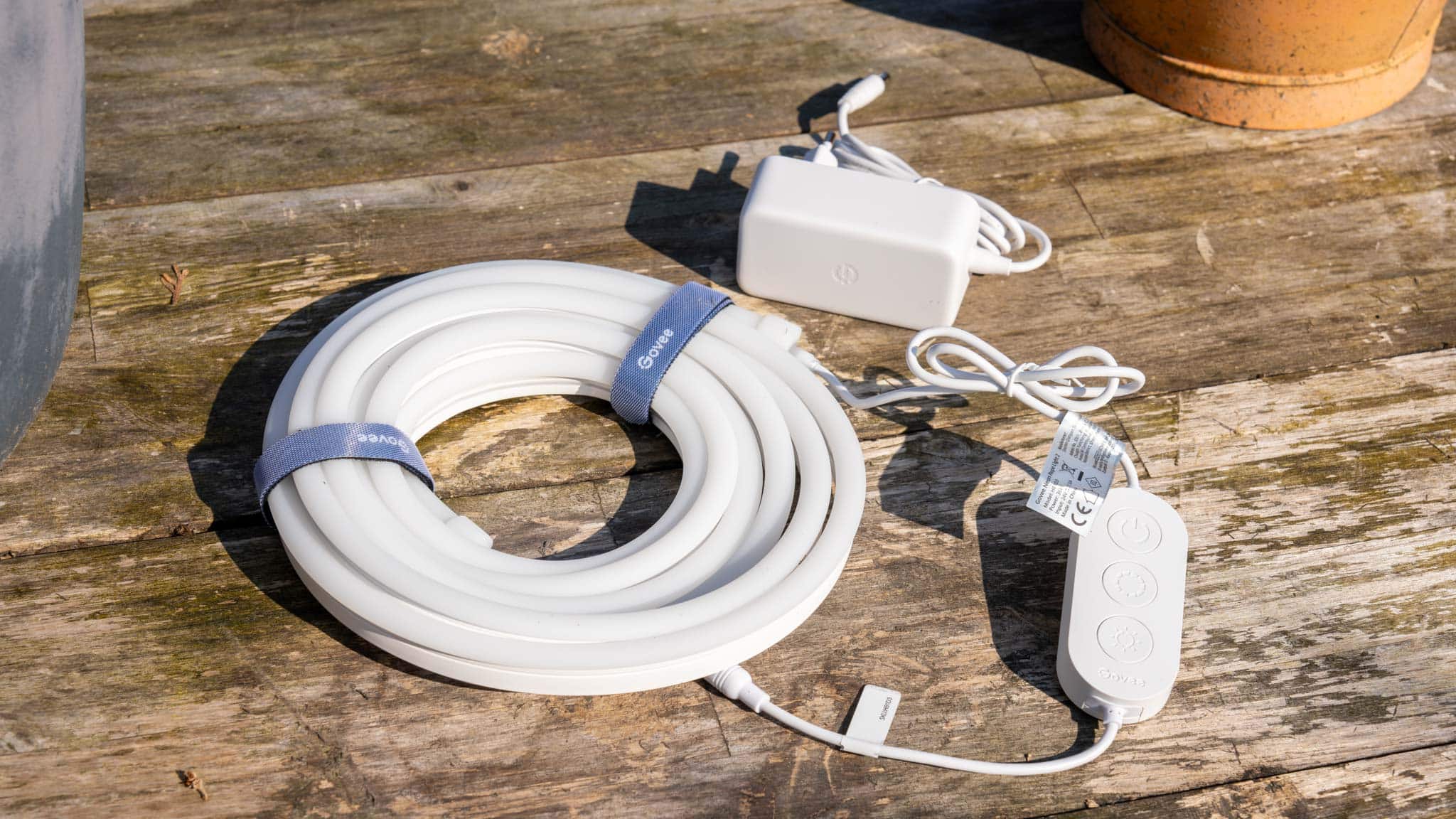
Lediglich das Modell von CSL war bei mir leider ein Totalausfall.

Von daher:

  1. BenQ ScreenBar Halo <- Testsieger, aber zu teuer
  2. Quntis ScreenLinear Pro+ <- Licht minimal besser als bei Xiaomi, Preis/Leistung gut!
  3. Xiaomi Mi Computer Monitor Light Bar <- Verarbeitung und Haptik minimal besser als bei Quntis, Preis/Leistung gut!
  4. WORLUDE Computer Monitor Lampe <- Fürs Geld wirklich gut!
  5. CSL – Screenbar LED USB Monitorlampe <- nicht empfehlenswert

Test: Anker Nano Powerbank 10.000mAh Powerbank mit eingebautem USB-C Kabel und 30W

Mit der A1259 “Nano Powerbank 30W 10.000 mAh” hat Anker eine Powerbank auf den Markt gebracht, welche diese speziell für das neue iPhone 15 Pro bewerben.

So verfügt diese Powerbank nicht nur über 10.000 mAh Kapazität, sondern auch über beachtliche 30W Leistung und ein sehr clever integriertes USB C Kabel.

Letzteres ist nun natürlich auch für das iPhone 15 ideal, hat aber eine Doppelfunktion als Handschlaufe.

Natürlich ist diese Powerbank auch für Android Nutzer sehr spannend. Aber wie sieht es in der Praxis aus? Das Schwester-Modell, die Anker 533, konnte ja im Test eher weniger überzeugen.

Wie steht es hier um die neue Anker Nano Powerbank 10.000mAh Powerbank mit eingebautem USB-C Kabel? Finden wir es heraus!


Die Anker Nano Powerbank 30W 10.000mAh A1259 im Test

Mit 10.000 mAh Kapazität ist die Anker Nano eher kleinere Powerbank. Erfreulicherweise passen hierzu auch die Abmessungen mit 104 x 52 x 25,5 mm.

Auch das Gewicht von 213 g geht in Ordnung. Es gibt ganz klar noch kleinere und kompaktere Powerbanks mit 10.000mAh, schau dafür in meinen Artikel “Die besten leichten Powerbanks” , aber für eine Powerbank mit 30W und integriertem Kabel passt das erst einmal.

Zumal die Powerbank auch qualitativ einen wirklich guten Eindruck macht! Ich würde mir seitens Anker vielleicht noch ein paar andere Farboptionen wünschen, aber die Nano wirkt und fasst sich auch wirklich hochwertig an. Gerade die leicht glänzende Front und der geriffelte Rahmen.


Das integrierte Kabel

Sicherlich das auffälligste Feature der Anker Nano Powerbank 30W ist das integrierte USB-C Kabel. Dieses ist sehr clever integriert, denn es hat eine Doppelfunktion als Trageschlaufe.

Das Kabel ist angenehm lang und wirkt auch ausreichend wertig, dass ich mir um das Reißen oder Brechen des Kabels keine großen Sorgen machen würde.


Anschlüsse und Leistung

Neben dem integrierten USB C Kabel besitzt die Anker A1259 noch einen weiteren USB C und USB A Port.

  • Integriertes USB C Kabel – 30W USB Power Delivery – 5V/3A, 9V/3A, 10V/2,25A, 12V/2,5A, 15V/2A, 20V/1,5A
  • USB C Port – 30W USB Power Delivery – 5V/3A, 9V/3A, 10V/2,25A, 12V/2,5A, 15V/2A, 20V/1,5A
  • USB A Port – Quick Charge 3.0 / 22,5W Laden – 5V/3A, 9V/2A, 10V/2,25A, 12V/1,5A

Dies sieht doch sehr gut aus! So scheint der USB C Port und das USB C Kabel intern mehr oder weniger zusammenzuhängen.

Beide können 30W ausgeben und aufnehmen! Ja, du kannst die Powerbank über beide Anschlüsse laden. Zudem haben wir einen recht mächtigen USB A Port, welcher 18W Quick Charge oder mit 22,5W laden unterstützt.


Mit Semi-nützlichem Display

Ich mag es, wenn Powerbanks Leistungs-Displays haben. Also nicht nur den Akkustand, sondern auch die Eingangs- und Ausgangsleistung anzeigen.

Die Anker Nano Powerbank 30W 10.000mAh besitzt ein Farb-LCD Display auf der Front. Dieses zeigt dir aber nur zwei Informationen an:

  • Ladestand in %
  • Verbleibende Nutzungszeit/Ladezeit

Hier hat Anker eine Chance vertan. Da die Powerbank dir die verbleibende Nutzungszeit anzeigt, muss diese ja die aktuelle Eingangs/Ausgangsleistung messen können.

Dies zeigt dir die Powerbank aber nicht an. Schade!


Überhitzt!

Leider hat die Anker Nano Powerbank 30W 10.000mAh wie auch schon die Anker 533 bei mir im Test Temperatur-Probleme!

So kann die Powerbank nicht konstant 30W liefern. An einer elektronischen Last schaltet sich die Powerbank bei einer Restladung von ca. 36% bei 20V/1,5A Last ab.

Nach einem kurzen Abkühlen kann es dann mit 30W weitergehen.

Dies ist leider ungewöhnlich! Temperatur-Probleme sind bei großen 100W+ Powerbanks ist nichts ganz Außergewöhnliches. Aber bei vergleichsweise überschaubaren 30W ist sehr sehr selten!
Spannenderweise ist mir außer der Anker Nano 10.000 mAh und der Anker 533 10.000 mAh Powerbank keine andere Anker Powerbank mit Temperatur-Problemen bekannt.

Hier kannst Du auch das Verhalten an einem MacBook Pro M1 beobachten, wo der Ladestrom auch nach einer Zeit plötzlich einbricht.


PPS

Erfreulicherweise unterstützt die Anker Nano Powerbank die PPS Erweiterung des USB Power Delivery Ladestandards.

  • 3,3-11V bei bis zu 2,7A

PPS steht für Programmable Power Supply. Das normale USB Power Delivery bietet deinem Smartphone mehrere Spannungsstufen an, meist 5V, 9V, 15V und 20V. Hier kann sich dieses eine Stufe aussuchen und damit laden. PPS erlaubt es nun deinem Smartphone innerhalb eines gewissen Bereichs, beispielsweise 3,3-16V, frei eine Spannung zu wählen. Denkt dein Smartphone es wäre gerade ideal mit 6,5V zu laden, dann kann ein PPS Ladegerät diesem 6,5V liefern.

Einige Smartphones wie die Modelle der Samsung S20/S21/S22/S23 Serie benötigen PPS um das volle Ladetempo zu erreichen, siehe hier Laden des S23 Ultra. Ein S23 Ultra kann an einem normalen USB PD Ladegerät mit maximal 14W laden, an einem PPS Ladegerät mit 45W. Unterstützt dein Smartphone kein PPS, dann ignoriert es einfach diese Funktion und behandelt das Ladegerät wie ein normales USB PD Ladegerät.


Die Kapazität

Wie steht es um die Kapazität der Anker Nano Powerbank 30W 10.000mAh? Hat diese wirklich 10.000 mAh bzw. 36Wh wie von Anker versprochen?

Falls nein, wie dicht kommen wir an die Herstellerangabe?

Wh mAh @3,6V % der HA
5V/1A 30.434 8454 85%
9V/1A 29.744 8262 83%
9V/2A 28.89 8025 80%
20V/1A 28.571 7936 79%

Im Test schwankte die Kapazität der Powerbank zwischen 7936 mAh bzw. 28,571Wh und 8454 mAh bzw. 30,434 Wh.

Dies entspricht 79% bis 85% der Herstellerangabe. Solide! Es ist für Powerbanks absolut normal, dass diese nicht 100% der Herstellerangabe erreichen.

So werben die Hersteller von Powerbanks immer mit der Kapazität der im Inneren verbauten Akkuzellen. Allerdings muss die Spannung beim Entladen gewandelt werden, weshalb immer etwas Energie in Form von Wärme “verloren” geht.

Normale Powerbanks erreichen in der Regel echte 80-90% Kapazität. Ab und an werden auch mal über 90% erreicht, dies ist aber eher selten.

Auch unter 80% sind eher außergewöhnlich.


Ladegeschwindigkeit und Kompatibilität

Aufgrund der Mischung aus 30W USB Power Delivery Ausgang und unterstützung für den PPS Standard ist die Anker Nano Powerbank 30W sehr universell kompatibel!

So habe ich diese mit einem Apple iPhone 15 Pro Max wie auch einem Google Pixel 7 Pro, Nintendo Switch und sogar einem MacBook Pro 13 M1 mit Erfolg genutzt.

Dank der Unterstützung von PPS ist die Powerbank auch gut für die Samsung Galaxy Modelle geeignet.

Allerdings auch wenn die Powerbank beispielsweise mit den Apple MacBook Pro 13 M1 funktioniert, ist diese generell nicht oder nur bedingt für Notebooks und größere Geräte geeignet.

Dies ist eine klassische Smartphone Powerbank.


Aufladedauer

Die Nano Powerbank 30W 10.000mAh soll laut Anker mit bis zu 30W an einem entsprechenden USB Power Delivery Ladegerät laden können.

Das Laden an kleineren Ladegeräten ist natürlich weiterhin möglich, aber halt langsamer.

Wie lange dauert nun ein vollständiger Ladevorgang an einem leistungsstarken Ladegerät? Ich habe dies natürlich getestet, an einem UGREEN Nexode 140W CD289, welches natürlich etwas übertrieben für diesen Job ist, aber derzeit mein “Standard” Ladegerät ist. Ähnliche Ergebnisse sollten aber mit jedem 30W+ USB PD Ladegerät erreichbar sein.

Im besten Fall kannst Du die Powerbank in ca. 1:38h von 0% auf 100% bringen. Dies ist sehr schnell für eine Powerbank dieser Klasse!


Fazit

Ich glaube zwar, dass Anker die Nano Powerbank 10.000mAh mit 30W etwas “hart pusht“, was wir an den potentiellen Temperatur-Problemen sehen, aber ich würde die Powerbank dennoch empfehlen!

Die Powerbank kann sich bei konstanten 30W Last vermutlich wegen Übertemperatur abschalten, aber in der Praxis wirst du auf dieses Problem vermutlich nie treffen, sofern du nicht ein Notebook versuchst an der Powerbank zu laden, wofür ich diese nicht empfehlen würde. Und selbst wenn, ist es an sich kein Drama, die Powerbank schaltet sich kurz ab und fertig.

An Smartphones, wie dem iPhone 15 Pro Max oder Pixel 7 Pro funktioniert diese wunderbar und sorgt dank der Mischung aus 30W Ausgangsleistung und der Unterstützung von PPS für ein sehr gutes Ladetempo!

Die Powerbank ist dabei auch absolut universell kompatibel, egal ob nun fürs iPhone, Samsung Galaxy oder Google Pixel.

Weitere Pluspunkte gibt es für das integrierte USB C Kabel. Dieses ist von Anker wirklich clever integriert und in der Praxis ein großer Pluspunkt!

Ebenso ist das Aufladetempo der Powerbank selbst sehr hoch! In 1:38h von 0% auf 100% ist flott.
Anker Nano Powerbank, 10.000mAh Powerbank mit integriertem USB-C...
  • INTEGRIERTES USB-C KABEL: Nutze das eingebaute USB-C-Kabel, um...
  • 30W BI-DIREKTIONALES LADEN: Booste deine Powerbank in nur 45...
  • SORGFREIE POWER MIT 10.000mAh: Erlebe mühelose Energie für...
  • EIN UMWELTSCHONENDER ANSATZ: Durch eine sorgfältige Auswahl der...
  • IM LIEFERUMFANG: Anker Nano Powerbank (30W, integriertes USB-C...

Kurzum, suchst du eine gute und sehr alltags freundliche Powerbank, kann ich die Anker Nano Powerbank 10.000mAh mit 30W trotz des hohen Preises empfehlen!

Alternativ: 50€ ist zwar ganz klar ein gehobener Preis und wenn dir 20W Ausgangsleistung reichen und du auf das USB C Kabel verzichten kannst, gibt es Modelle für weniger als die Hälfte, wie die INIU BI-B61.

Die Quntis ScreenLinear Pro+ im Test, eine top Screenbar zum fairen Preis!

0

Eine Monitor-Lampe ist etwas tolles, gerade wenn du recht wenig Platz auf dem Schreibtisch hast. Auf den ersten Blick mag es vielleicht etwas komisch aussehen, eine Lampe auf seinem Monitor aufzusetzen, aber in der Praxis funktioniert dies wunderbar! Und hier spreche ich aus Erfahrung.

Ich nutze schon seit über einem Jahr die BenQ ScreenBar Halo, welche aber mit über 160€ eigentlich viel zu teuer ist.

Allerdings wollen wir uns einmal eine günstigere, aber dennoch hochwertige Alternative (laut Hersteller) ansehen, die Quntis Curved Computer Monitor Lampe.

Auf den ersten Blick nutzt diese ein sehr ähnliches Prinzip, so haben wir auch eine praktische Fernbedienung.

Aber wie steht es um die Lichtqualität? Kann hier die Quntis mit BenQ mithalten, trotz eines Preises der lediglich bei +- 70€ liegt? Finden wir es im Test heraus!


Die Quntis ScreenLinear Pro+ im Test

Die Quntis ScreenLinear Pro+ setzt auf das vertraute Design einer Monitor Lampe / Screen Bar. So ist diese eine runde Leiste mit LEDs im Inneren, welche mithilfe einer verstellbaren Halterung auf deinen Monitor aufgesetzt wird.

Diese Halterung ist so gestaltet, dass sie universell kompatibel ist, auch zu gebogenen Monitoren.

Dabei besteht der Kopf der Lampe aus Aluminium, sicherlich auch für eine bessere Wärmeabfuhr. Die Halterung hingegen ist aus Kunststoff, aber stark beschwert, so dass die Screenbar recht sicher auf deinem Monitor sitzt.

Dies kann ich auch bestätigen. Die Quntis ScreenLinear Pro+ sitzt recht gut und vor allem sicher auf dem Monitor. Der Winkel der Lampe lässt sich dabei über ein Gelenk verstellen.


Mit Fernbedienung

Mit im Lieferumfang der ScreenLinear Pro+ ist eine kleine kabellose Fernbedienung. Diese ist in der Form eines “Pucks” gehalten und besitzt drei Funktionen.

  • Drücken = Ein/Aus
  • Deckel drehen = Lichtfarbe verstellen
  • Korpus drehen = Helligkeit verstellen

Es kann zwar schnell passieren das du ausversehen die Lichtfarbe verstellst, hier hätte ich mir einen anderen Mechanismus gewünscht als ein Drehen der Scheibe auf der Oberseite, aber im Kern bin ich ein Fan der Fernbedienung.

Es gibt zwar auch eine deutlich günstigere Version ohne Fernbedienung, aber der zusätzliche Komfort ist für mich den Aufpreis wert.


Lichtfarbe lässt sich verstellen

Du kannst die Lichtfarbe der Screenbar verstellen. Laut meinen Messungen im Bereich von:

  • 2940K bis 6903K

Dies ist ein recht großer Bereich.


Stromversorgung via USB C (Stromverbrauch)

Die Quntis ScreenLinear Pro+ wird über einen USB C Port mit Strom versorgt. Ein passendes USB C zu USB A Kabel liegt bei.

Es ist gedacht, dass du die Screenbar über die USB Ports deines Computers oder Monitors mit Strom versorgst. Alternativ könntest du aber auch ein USB A Smartphone Ladegerät verwenden.

Bei voller Helligkeit benötigt die Quntis ScreenLinear Pro+ gerade einmal 3,x W, was angenehm wenig ist, sofern die Helligkeit stimmt.

Wenn Du die Helligkeit auf ein absolutes Minimum stellst, liegt der Verbrauch im Übrigen nur bei 0,2W.


Lichtqualität

Nicht alle LEDs haben die gleiche Qualität. Die Qualität von LEDs lässt sich anhand des CRI Wertes erkennen.

CRI = Farbwiedergabeindex

Quelle: https://de.wikipedia.org/wiki/Farbwiedergabeindex

Ein CRI Wert von 100 wäre perfekt und würde bedeuten, dass die LEDs ein “Farbspektrum” wie die Sonne bieten. Alles über 80 gilt aber im generellen schon als gut.

Erfreulicherweise konnte ich einen CRI Wert von 100 messen! Dies wird natürlich nicht ganz stimmen, bedeutet aber, dass der Wert über 98 liegt, ab wann mein Messgerät nicht mehr zuverlässig misst.


Helligkeit

Ich habe die Helligkeit der Lightbar im Vergleich zur BenQ ScreenBar Halo und Xiaomi Mi Computer Monitor Light Bar gemessen.

Dies bei einer “Neutral” weißen Farbe. Ich mache hier 2 Messungen, einmal ca. 45 cm direkt vor dem Monitor und einmal leicht zur Seite versetzt. Letzteres soll uns zeigen, wie breit der Lichtkegel ist.

Dies sieht doch sehr gut aus! Alle drei Screenbars sind +- gleich hell. Beeindruckend, wenn wir bedenken, das die BenQ ScreenBar Halo mehr als das doppelte kostet.

Dabei ist die BenQ in der Mitte praktisch gleich hell, aber etwas heller außen. Die BenQ ScreenBar Halo wird also deinen Schreibtisch etwas breiter und gleichmäßiger beleuchten.

Die Xiaomi wiederum ist in der Mitte etwas heller, aber außen dafür weniger hell.

Die Quntis ist also verglichen mit der Xiaomi wieder etwas gleichmäßiger, was das Licht betrifft.


Subjektive Einschätzung

Die Quntis ScreenLinear Pro+ funktioniert in der Praxis tadellos! Das Licht wirkt sehr gut und auch ausreichend gleichmäßig einen breiteren Schreibtisch gut zu beleuchten.

Wie gut und gleichmäßig hängt natürlich etwas von deinem Monitor und dessen Höhe ab. Höherer Monitor = ein breiterer, aber weniger heller Lichtkegel.

(Mit und ohne Licht)

Ich habe die Lightbar in den Bildern auf einem 27 Zoll Monitor (Philips 8000 27E1N8900) bzw. an einem 28 Zöller an meinem Schreibtisch genutzt. Hier ist der Schein problemlos ausreichend einen Bereich von ca. 140-160 cm in der Breite “gut” zu erleuchten. Sicherlich nicht taghell, aber für mich völlig ausreichend abends oder früh morgens am Schreibtisch zu arbeiten.

Im Allgemeinen finde ich dabei den Lichtschein sogar angenehmer als von einer klassischen Schreibtischlampe. Schreibtischlampen sind meist etwas punktueller, während eine Screenbar gleichmäßiger ist.

Dabei hatte ich mit der Quntis ScreenLinear Pro+ auch keine Probleme mit dem Blenden oder Spiegelungen auf dem Monitor. Sitze ich normal vor meinem Monitor, kann ich die LEDs in der Monitor Lampe nicht direkt sehen. Entsprechend werde ich auch nicht geblendet. Ebenso wenig gibt es eine Spiegelung auf meinem Monitor.


Fazit zur Quntis ScreenLinear Pro+

Die Quntis ScreenLinear Pro+ ist absolut empfehlenswert! Allgemein bin ich ein großer Fan vom konzept Screenbars.

Diese funktionieren in der Praxis in der Regel wunderbar, nehmen keinen Platz auf dem Schreibtisch ein und beleuchten diesen dabei gleichmäßiger als eine normale Schreibtischlampe.

Und genau das macht die Quntis ScreenLinear Pro+. Dabei bietet diese noch ein sehr hochwertiges und gutes Licht! So lag der CRI Wert laut meinem Messgerät über 98, die Helligkeit ist +- auf dem Level der 160€ BenQ ScreenBar Halo (auch wenn diese ein minimal flächigeres Licht produziert) und der Stromverbrauch ist erfreulich gering (gerade einmal 3,8W).

Subjektiv ist diese ausreichend hell, um gut am Schreibtisch arbeiten zu können.

Spricht aber auch etwas gegen die Quntis ScreenLinear Pro+? Ich mag zwar die Fernbedienung prinzipiell gerne, aber ich neige bei dieser zum versehentlichen Verstellen der Lichtfarbe. Dies ist hier nicht ganz so elegant gelöst.

Abseits davon ist die Quntis ScreenLinear Pro+ aber hervorragend!