Start Blog Seite 67

Geekom IT13 im Test, Intel Core i9-13900H im super kompakten Gehäuse, kann das gut gehen?

0

Mit dem IT13 bietet Geekom einen mächtigen Mini-PC an. So verfügt dieser in der Top-Version über den Intel Core i9-13900H!

Der Intel Core i9-13900H ist derzeit der leistungsfähigste Prozessor den Intel für Notebooks anbietet. Für diesen mit 32GB RAM, 512GB SSD und Windows 11 Pro möchte Geekom knapp unter 800€ haben. Dies klingt wie ein sehr fairer Deal.

Aber wie sieht es in der Praxis aus? Wie gut ist der Geekom IT13? Gibt es Schwächen? Finden wir es im Test heraus!

An dieser Stelle vielen Dank an Geekom für das Zurverfügungstellen des IT13 für diesen Test.


Der Geekom IT13 im Test

Der IT13 setzt auf das vertraute Design von Geekom Mini-PCs. So ist auch der IT13 sehr kompakt gehalten. Der PC misst gerade einmal 117 x 112 x 46 mm und besteht aus einem wertig anmutenden Kunststoff.

Wie bei vielen Mini-PCs ist auch beim IT13 die Auswahl an Anschlüssen beachtlich!

  • 3x USB A 3.2 Gen 2 10 Gbit
  • 1x USB A 2.0
  • 2x USB C 4.0 (mit DisplayPort)
  • 1x 2,5 GBit LAN
  • 2x HDMI 2.0
  • 1x 3,5mm Kopfhörer Anschluss
  • 1x SD Kartenleser

Sehr schön! Zwar wären sicherlich HDMI 2.1 Ports nett gewesen, dafür haben wir aber gleich zwei USB 4 Ports, welche hier halt effektiv Thunderbolt 4 Ports sind (nur ohne Intel Zertifizierung). Diese können entsprechend auch ein DisplayPort Signal führen.

Zudem haben wir 3x USB A mit 10 GBit wie auch 2,5Gbit LAN, falls du das verbaute WLAN 6E Modul nicht nutzen möchtest.

Weitere Bonuspunkte gibt es für den SD Kartenleser, welcher mich als Fotograf sehr freut.


Mit Windows 11 Pro

Auf dem Geekom IT13 ist Windows 11 Pro vorinstalliert und auch aktiviert. Hierbei handelt es sich augenscheinlich um eine saubere Installation ohne unerwünschte Software.


DDR4

Prinzipiell unterstützt der Intel Core i9-13900H sowohl DDR4- als auch DDR5 RAM, je nachdem was der Mainboard Hersteller auswählt.

Geekom hat sich beim IT13 für die Nutzung von DDR4 RAM entschieden und nein, du kannst nicht einfach DDR5 RAM einbauen.

Wie viel Leistung kostet das in der Praxis? Schwer zu sagen, aber vermutlich im einstelligen % Bereich. Also nicht übermäßig tragisch und DDR4 Notebook RAM wie hier nutzbar, ist auch um einiges günstiger als DDR5 RAM.


Im inneren

Im inneren des IT13 findest Du folgende Erweiterungsslots:

  • 2x SO-DIMM DDR4
  • 1x M.2 2280 NVME Slot
  • 1x M.2 2242 NBME Slot
  • 1x WLAN Karten Slot
  • 1x 2,5 Zoll SSD Slot

Dies ist eine beachtliche Ausstattung! So könntest du theoretisch bis zu 3x SSDs in dem Mini-PC verbauen.


Netzwerkkarten

Im IT13 steckt eine Intel AX211 WLAN Karte. Die AX211 ist eine sehr gute WLAN Karte mit bis zu 2402 Mbit und einem 2×2 Design. Hervorragend, eine bessere WLAN Karte kannst du in solch einem Mini-PC kaum finden.

Zudem haben wir eine 2,5 Gbit LAN Karte, Intel I225-V. Also auch hier ein Intel Chipsatz, was an sich gut ist. Allerdings bin ich kein großer Fan der Intel I225-V, hatte allerdings im IT13 bisher keine Probleme mit dieser.


2x USB 4 oder Thunderbolt?

Der IT13 besitzt zwei USB 4 Ports. Sehr schön! Intern werden diese vom Intel Raptor Lake Chipsatz angesteuert. Es handelt sich bei diesen also mehr oder weniger um Thunderbolt 4 Ports, welche nur nicht offiziell zertifiziert sind und entsprechend sich wie USB 4 verhalten.

Dies ist kein Nachteil, sondern eher ein Pluspunkt.


Kartenleser

An der Seite des IT13 finden wir einen SD Kartenleser.

Dieser unterstützt UHS-II Geschwindigkeiten mit bis zu 200 MB/s, sofern deine Speicherkarte dies schafft.


Die SSD

Im Geekom IT13 war bei mir eine großzügige 2TB NVME SSD verbaut. Hierbei handelt es sich um die Lexar NM7A1, welche eine vernünftige SSD ist.

So erreichte die SSD 4826 MB/s lesend und 4480 MB/s schreibend. Auch in der Praxis ist die SSD völlig ok.


TDP und Temperatur

Die Leistungsaufnahme / TDP hat einen sehr großen Einfluss auf die Leistung eines Computer/Notebooks. So müssen zwei Systeme mit an sich gleicher CPU nicht zwingend auch gleich schnell sein.

So werden moderne Prozessoren meist in der Leistungsaufnahme limitiert, um beispielsweise den Akku und das Kühlsystem zu schonen. Kaufst ein super flaches Notebook mit der gleichen CPU wie ein dickes Gaming Notebook, dann ist es aufgrund Limitierungen bei der Leistungsaufnahme möglich, dass das große Notebook dennoch um einiges schneller ist.

Geekom setzt auf den Intel Core i9-13900H und wirbt auf seiner Webseite mit einer 45W TDP beim IT13, was ich allerdings derzeit nicht bestätigen kann. So läuft der IT13 bei mir mit einer 35W TDP, ist also etwas “gedrosselt”. Möglicherweise handelt es sich hier um einen Fehler, aber ich habe bei Geekom nachgefragt und sie wussten auch nicht so recht, ob dies falsch ist oder nicht (und ja das System war im Performance Modus im BIOS).

Daher werden wir in späteren Benchmarks auch sehen, dass die Single Core Leistung absolut fantastisch ist, aber die Multi Core Leistung etwas zurückliegt, aufgrund der TDP.

Hier der TDP Verlauf während CineBench R23 (10 Minuten Durchlauf).

Nach einem kurzen Boost auf über 60W sinkt die TDP auf konstant 35W. Spannenderweise sind dabei die Temperaturen “OK”.

Klar am Anfang schießen die Temperaturen direkt auf 100 Grad hoch, was soweit normal und zu erwarten wäre. Aber danach pendeln diese sich unter 80 Grad ein, was recht niedrig ist.

Mit Intel XTU ist es möglich die TDP auf 45W anzuheben. Dies kann natürlich als “Übertakten” gelten und entsprechend eure Garantie kaputt machen, allerdings wirkt es auf mich so als wäre IT13 wirklich für 45W ausgelegt, denn auch hier bleiben die Temperaturen völlig im Rahmen!

Unter Last bei 45W TDP um die 84 Grad, ist absolut in Ordnung für einen Intel Core i9-13900H, welcher gemacht ist 100 Grad zu schaffen.

Solltest du also mit etwas „Risiko“ mehr Leistung aus dem Geekom IT13 herauskitzeln wollen, dann wäre das durchaus eine Option.


Leistung des Geekom IT13

Schauen wir uns einmal die Leistung des IT13 in diversen Benchmarks an. Ich führe alle Benchmarks in zwei einstellungen durch, der Standard Version mit 35W TDP und einmal mit 45W TDP mithilfe von Intel XTU.

Letzteres einfach als kleine Referenz was mit dem IT13 möglich ist und für den Fall, dass die TDP vielleicht auch noch via BIOS Update angehoben wird.

Ich bin bei den Benchmarks, um ehrlich zu sein, etwas hin und her gerissen. So sehen wir hier die besten Single Core Leistungswerte die ich jemals bei einem “Notebook-Prozessor” gesehen habe!

In sämtlichen Single Core Benchmarks rockt der IT13! Hier kann dieser sogar den Ryzen 9 7940HS schlagen.

Entsprechend ist die generelle System Performance sehr stark. Windows fühlt sich reaktionsfreudig an und Dinge wie Webbrowsen usw. sind wunderbar flüssig, wie es sich bei solch einem System auch gehört.

Allerdings bei allen Multi-Core Benchmarks fällt das System für mich fast schon unerklärlich stark zurück. Selbst bei 45W TDP bleibt der IT13 etwas hinter seinen Möglichkeiten zurück.

Dies sehen wir auch im Handbrake Test, wo mit Standard Einstellungen selbst der an sich schwächere Geekom A5 +- gleichauf ist.

Wie steht es aber um die Grafikkarte? Der Geekom IT13 ist kein Gaming PC. Allerdings ist die Intel GPU in dem System durchaus in der Lage Spiele wiederzugeben.

CS GO 2 Dust 2 AVG MIN
1920 x 1080 niedrig „FSR ein“ 90 38
1920 x 1080 niedrig „FSR aus“ 71 38
1920 x 1080 mittel „FSR ein“ 40 25
1920 x 1080 mittel „FSR aus“ 37 22


Baldurs Gate 3 „Die Senke“ AVG MIN
1920 x 1080 niedrig 26 20
1920 x 1080 mittel 22 3


Ich habe mir mal CS GO 2 und Baldurs Garte 3 angesehen. CS Go 2 wäre auf “niedrig” mit FSR spielbar, ähnliches gilt auch für Baldurs Gate 3.

1080p ist also gerade so in den meisten Spielen möglich.


Lüfter und Lautstärke

Der Lüfter ist bei Geekom PCs leider oft so eine Sache. Auch der IT13 nicht der aller leiseste PC, was aber auch bei einer “High Power” Intel CPU nicht überraschend ist (auch Intel NUCs sind recht laut).

Allerdings war der Lüfter im Allgemeinen weniger aufdringlich als ich erwartet hätte. Prinzipiell ist der Lüfter mehr oder weniger konstant aktiv, meist aber sehr dezent. Der IT13 surrt leise vor sich hin und wenn dieser etwas weiter entfernt steht wirst du nichts von diesem im Leerlauf mitbekommen.

Unter Last, spannenderweise vor allem Single Core Last, dreht der Lüfter natürlich ein gutes Stück hoch, allerdings hätte ich glatt mit einer höheren Lautstärke gerechnet.

Gerade bei konstanter Last pendelt sich der Lüfter auf einem sehr akzeptablen Level ein.


Leistungsaufnahme

Der Stromverbrauch ist ein wichtiger Punkt bei Mini-PCs, welcher eine Anschaffung verglichen mit einem normalen Desktop PC durchaus rechtfertigen kann.

Der Stromverbrauch schwankt dabei extrem je nachdem was Du machst. Hier ein paar grobe Richtwerte beim Geekom IT13:

  • Leerlauf 7W
  • Webbrowsen 14-28W
  • Spitzen-Volllast bis zu 105W
  • Konstante Vollast 50W

Gerade im Leerlauf benötigt der IT13 erfreulich wenig Energie! Unter Last haben wir eine etwas höhere Leistungsaufnahme, aber der wichtigste Wert ist sicherlich der Verbrauch im Leerlauf.


Fazit

Das Fazit zum Geekom IT13 ist nicht ganz einfach. In der Theorie ist dies einer der besten Mini-PCs auf dem Markt, wenn nicht sogar der beste Intel Mini-PC.

Und auch in der Praxis spricht viel für den IT13! So ist das Gehäuse wunderbar klein, besitzt aber dennoch eine fantastische Auswahl an Anschlüssen! Neben 2x USB 4 haben wir auch 3x USB A Ports mit 10Gbit, einen 2,5Gbit LAN Port und sogar einen Kartenleser.

Auch der Stromverbrauch des PCs ist hervorragend! Im Leerlauf schwankt der Verbrauch bei +- 7W! Dies ist allgemein einer der größten Pluspunkte eines Mini-PCs.

Klar unter Last steigt der Verbrauch dann auch auf bis zu 105W (kurzzeitig) bzw. 50W (dauerhaft), aber zu dieser Zeit bietet der PC eine starke Leistung.

Kommen wir damit auch zur Leistung. Hier bin ich hin und her gerissen. Der Intel Core i9-13900H ist eine mächtige CPU, gerade in Kombination mit 32GB RAM und einer 2TB SSD.

Im Geekom IT13 haben wir entsprechend auch eine Single Core Leistung, welche überragend ist! Die Leistung eines CPU-Kerns ist hier die höchste, die ich bisher in einem Mini-PC oder Notebook gesehen habe.

Allerdings im Multi-Core Bereich bleibt der IT13 etwas hinter seinen Möglichkeiten zurück, aufgrund der Power-Limits. Auch hier ist der IT13 stark, aber nicht so stark wie einige der AMD Modelle. Bei konstanter geforderter Leistung ist beispielsweise der kleinere und günstigere Geekom A5 +- gleich schnell.

In der Praxis ist das Bild etwas schwieriger. Gerade in Programmen wie Adobe Lightroom und Photoshop ist der IT13 gefühlt schneller als die meisten, wenn nicht sogar alle AMD Maschinen. Hier gibt es immer mal wieder kurze Leistungsspritzen und die Single Core Leistung ist wichtig, was dem IT13 sehr liegt.

Entsprechend ist der kleine PC für Fotobearbeitung sehr stark. Dieser ist auch für Video-Bearbeitung mehr als brauchbar, aber gerade bei Export-Zeiten könnte dieser von größeren AMD Mini-PCs übertroffen werden.

Auch bei der Lautstärke und Lüfter ist der IT13 sicherlich nicht ganz perfekt. Die ganzen Intel basierten NUCs/Mini-PCs sind eher etwas lauter, Intel Prozessoren laufen derzeit nunmal sehr heiß. Die Lautstärke des Geekom IT13 ist besser bzw. niedriger als von mir zunächst befürchtet, aber dies ist auch kein komplett leiser PC.

Unterm Strich gibt es viel am Geekom IT13 zu mögen! Vor allem die Ausstattung, Anschlüsse und Single Core /Peak Leistung sind fantastisch. Allerdings ist er auch nicht perfekt, was teils sicherlich der schnellen, aber heißen und an sich leistungshungrigen Intel CPU geschuldet ist.

140W USB C + 27600mAh = AMEGAT Powerbank 140W 27600mAh im Test

Powerbanks mit 140W USB-C Port sind noch extrem selten! Im Kern gibt es hier zwei Modelle von Anker und das wars.

Allerdings ist mir eine spannende neue Powerbank über den Weg gelaufen, die AMEGAT PBQ2610 Powerbank 140W 27600mAh.

AMEGAT Powerbank 140W 27600mAh Bild

Wie der Name schon sagt haben wir hier eine 27600 mAh Powerbank, mit 140W USB C Port und einem Leistungsdisplay für unter 100€.

Dies wäre fantastisch, wenn in der Praxis die Kapazitätsangabe wirklich hinkommt und die Powerbank auch wirklich 140W liefern kann. Finden wir dies im Test der AMEGAT Powerbank 140W 27600mAh heraus!


Die AMEGAT Powerbank 140W 27600mAh im Test

Sicherlich das erste, was an der AMEGAT Powerbank auffällt, ist das außergewöhnliche Design. So setzt diese wie auch schon die Anker 737 oder Anker Prime auf ein “hochkant” Design.

Dabei sind die Anschlüsse der Powerbank auf der Oberseite und das Display auf der Front ist korrekt ausgerichtet. Erfreulicherweise besitzt die Powerbank sowohl für die stehende Position wie auch liegend passende Gummifüße, damit diese nicht rutscht oder zerkratzt.

Dies ist auch wichtig, denn das Gehäuse der Powerbank besteht aus Metall! Hierdurch ist die Powerbank unheimlich massiv und stabil!

AMEGAT Powerbank 140W 27600mAh Anschlüsse

Die AMEGAT Powerbank wirkt durchaus hochwertig gebaut. Auch würde ich das Design der Powerbank durchaus als wertig bezeichnen.

Allerdings kommt dies zu einem Preis. So ist die Powerbank mit 654g durchaus ein ziemlicher Brocken! Die Abmessungen wiederum sind mit 154 x 53 x 49 mm für die hohe Kapazität und Leistung nicht zu viel.

AMEGAT Powerbank 140W 27600mAh im Vergleich zur Anker Prime

So ist die Powerbank kleiner als beispielsweise die Anker A1340 Prime 27.650mAh 250W, bei vergleichbarer Leistung.


Anschlüsse der AMEGAT Powerbank mit 140W

Die AMEGAT PBQ2610 Powerbank besitzt zwei USB C Ports und einen USB A Port.

  • USB C 1 und 2 – 140W Power Delivery – 5V/3A, 9V/3A, 12V/3A, 15V/3A, 20V/5A, 28V/5A
  • USB A – Quick Charge und 22,5W laden – 5V/3A, 9V2A, 12V/1,5A, 10V/2,25A

Beide USB C Ports können bis zu 100W bzw. 140W nach dem USB PD 3.1 Standard liefern und auch aufnehmen! Ja, die Powerbank kann deine Geräte mit bis zu 140W versorgen, wie auch selbst mit bis zu 140W geladen werden.

Hierdurch eignet sich die Powerbank nicht nur für Smartphones, und nein es schadet Smartphones nicht an einem 140W Port geladen zu werden, diese nutzen dann einfach nicht die vollen 140W, sondern auch bzw. vor allem für große Geräte wie Notebooks.

Zudem haben wir noch einen Quick Charge bzw. 22,5W USB-A Ausgang.


Maximal 140 W über alle Ports

Zwar können beide USB-C Ports bis zu 140W liefern, dies aber nicht gleichzeitig. Schließt du mehr als ein Gerät an der Powerbank an, werden die Ports nach einem festen Schema gedrosselt.

USB C 1 USB C 2 USB A
140W
140W
65W 65W
100W 22,5W
60W 60W 18W


Nutzt du beispielsweise beide USB C Ports werden diese auf jeweils 65W gedrosselt. Vermutlich hätte ich es lieber gehabt wenn einer der Ports etwas mehr Leistung behalten hätte, beispielsweise 100 + 40W, aber hier ist es schwer eine Verteilung zu finden, die für alle Anwendungen optimal ist.


Das Display

In der AMEGAT Powerbank steckt ein aufwendiges LCD Farbdisplay. Dieses kann dir folgende Informationen anzeigen:

  • Ladestand in %
  • Verbliebene Lade/Entladedauer
  • Leistung pro Port in Watt
  • Aktuelle Laufzeit
  • Maximale Batteriekapazität (Batteriezustand)
  • Zyklen Zahl
  • Insgesamt ausgegebene Leistung in Wh
  • Temperatur

Damit ist das Display sehr umfangreich und auch hilfreich!


PPS und AVS

Erfreulicherweise unterstützt die AMEGAT PBQ2610 die PPS Erweiterung des USB Power Delivery Standards. Wenn von einem angeschlossenen Gerät unterstützt, dann kann die Powerbank innerhalb eines gewissen Bereiches eine freie Spannung liefern, welche gerade optimal für das angeschlossene Gerät ist. Dies benötigen einige Smartphones für das volle Ladetempo. Mehr Infos zu PPS findest du hier.

  • 3,3-21V bei bis zu 5A

Dies ist die volle PPS Range. Entsprechend kann diese Powerbank beispielsweise die Google Pixel Modelle wie aber auch Samsung Smartphones wie das S23 Ultra mit dem vollen Tempo laden.

Neben PPS unterstützt die Powerbank auch den AVS Standard. Was ist AVS? Der PPS Standard geht nur bis zu einer Spannung von maximal 20/21V. Allerdings wurde mit USB PD 3.1 die maximale Spannung von USB Power Delivery erhöht.

Beispielsweise diese Powerbank kann bis zu 28V liefern. AVS ist also einfach “PPS 2.0” welches auch für die höheren Spannungen des USB PD 3.1 Standards geeignet ist.

  • AVS: 15-28V und maximal 140W

Dies ist die volle AVS Range, für eine 140W Powerbank. Derzeit ist mir noch kein Gerät bekannt, das AVS nutzt, aber dennoch ist es schön, dass dies von der Powerbank unterstützt wird.


Nicht konstant 140W (aber 100W)

An einer elektronischen Last, wo ich konstant eine von mir gewünschte Leistung aus der Powerbank abrufen kann, konnte ich leider beobachten, dass die Powerbank nicht konstant 140W liefern kann.

Bei ca. 40% Restkapazität schaltet sich die Powerbank, vermutlich aus Temperatur-Gründen.

100W hingegen kann konstant geliefert werden.

Dies ist nicht ganz überraschend, viele High End Powerbanks kämpfen mit ähnlichen Problemen. Ich denke auch, dass dies in der Praxis kein großes Problem sein wird, optimal ist es allerdings natürlich nicht.

In der Regel wirst du selbst mit großen Notebooks hier nicht in Probleme laufen.


Die Kapazität der AMEGAT PBQ2610 Powerbank 140W 27600mAh

Laut AMEGAT soll die Powerbank 27600 mAh bzw. 99,36 Wh bieten. Folgendes konnte ich messen:

Wh mAh @3,7V % der HA
5V/2A 76.613 20706 77%
9V/1A 84.022 22709 85%
9V/2A 87.297 23594 88%
20V/1A 89.391 24160 90%
20V/5A 85.148 23013 86%

Im Test schwankte die Kapazität der Powerbank zwischen 76,6 Wh bzw. 20706 mAh und 89,391 Wh bzw. 24159 mAh.

Dies ist eine recht große Spanne, je nachdem wie du die Powerbank auslastest. Bei sehr niedriger Last scheint die Effizienz etwas niedriger auszufallen, was vermutlich an Dingen wie dem aufwändigen Display liegt.

Im allgemeinen bin ich aber mit der Kapazität der Powerbank recht zufrieden!

Generell: Die Kapazitätsangabe bei Powerbanks bezieht sich immer auf die Kapazität der Akku-Zellen im Inneren. Allerdings ist das Entladen dieser nicht zu 100% effizient. So gibt es immer einen gewissen Verlust in Form von Wärme, aufgrund interner Prozesse, Spannungswandlungen usw. Dies gilt gerade bei der Nutzung von Quick Charge, USB PD oder anderen Schnellladestandards. 80-90% ist der gängige „gute“ Werte für die nutzbare Kapazität. Über 90% sind sehr selten und unter 80% ungewöhnlich. Bedenkt auch, dass Euer Smartphone nicht zu 100% effizient lädt! Hat dieses einen 2000mAh Akku, werden ca. 2600mAh für eine 100% Ladung benötigt. Dies hängt aber vom Modell und der Art des Ladens ab.


Für welche Geräte geeignet

Zu erwartendes Ladetempo
Apple iPads +++
Apple iPhones +++
Apple MacBooks +++
Google Pixel +++
Huawei Smartphones ++
OnePlus Smartphones ++
Realme Smartphones ++
Samsung Galaxy Smartphones („S“ Serie) +++
Windows Notebooks (Dell XPS, ASUS usw.) +++


+++ = „perfekt“ maximal mögliches Ladetempo zu erwarten

++ = sehr hohes Ladetempo zu erwarten

+ = flottes Ladetempo zu erwarten

0 = „Standard“ Ladetempo zu erwarten

– = langsames Ladetempo zu erwarten

— = nicht kompatibel oder nur sehr eingeschränkt geeignet

Dank der Kombination aus 140W maximaler Leistung und der unterstützung von PPS ist die AMEGAT Powerbank prinzipiell für so ziemlich alle Geräte von Apple, Samsung und Google perfekt geeignet!

Egal ob wir nun von einem Smartphone sprechen oder von einem großen MacBook. Allgemein eignet sich die Powerbank dank hoher Leistung und guter Kapazität für eine Vielzahl an Notebooks, welche sich via USB C laden lassen.

Ich habe die Powerbank speziell an den Dell XPS und Apple MacBooks getestet und hier funktionierte diese wunderbar. Allerdings sollte die Powerbank universell zu allen USB C Ladbaren Notebooks kompatibel sein.

Smartphones von Realme, Oppo, Xiaomi, Huawei usw. sollten auch von der Powerbank schnell geladen werden. Dies aber nicht zwingend mit dem vollen Tempo.


Ladedauer

Prinzipiell kann die AMEGAT PBQ2610 Powerbank mit bis zu 140W laden.

Ladedauer AMEGAT PBQ2610 Powerbank

Allerdings kann die Powerbank mit bis zu 140W nur sehr kurz laden! Danach sinkt der Ladestrom auf knapp über 90W ab, ehe dann der Ladestrom nochmals etwas sinkt, ansteigt usw.

Dieses Absinken und wieder Ansteigen des Ladestroms tritt auch beim Laden mit 100W auf.

Lediglich beim Laden mit 60W haben wir ein konstantes Laden. Dies sagt mir das die Powerbank sich vermutlich aufgrund von Übertemperatur beim Laden drosselt.

Effektiv macht es daher keinen Unterschied, ob Du die Powerbank an einem 60W, 100W oder 140W Ladegerät lädst. Das Laden dauert immer ca. 2:10-2:20h.

Bei Ladegeräten unter 60W dann natürlich wieder etwas länger.


Laden und gleichzeitiges Entladen ist möglich!

Du kannst die AMEGAT PBQ2610 Powerbank gleichzeitig laden und entladen. Allerdings kann dies zu einer Temperatur-Drosselung führen.


Ladeeffizienz

Werfen wir zum Abschluss einen Blick auf die Ladeeffizienz der Powerbank. Hierbei vergleiche ich die Menge an Energie welche die Powerbank zum vollständigen Laden benötigt, mit der Energie, die am Ende abgegeben werden kann.

Folgende Leistung benötigte die Powerbank bei mir zum vollständigen Laden:

  • 140W Laden – 110,158 Wh
  • 100W Laden – 110,366 Wh
  • 60W Laden – 104,219 Wh

Daraus ergeben sich folgende Werte:

Im besten Fall Im schelchtesten Fall
140W 81% 70%
100W 81% 69%
60W 86% 74%

Im Maximum lag die Ladeeffizienz bei sehr guten 86%. Im Minium kamen wir auf 69%, was im Rahmen ist. Tendenziell würde ich die Ladeeffizienz der Powerbank als gut bezeichnen.


Video

Sie sehen gerade einen Platzhalterinhalt von Youtube. Um auf den eigentlichen Inhalt zuzugreifen, klicken Sie auf die Schaltfläche unten. Bitte beachten Sie, dass dabei Daten an Drittanbieter weitergegeben werden.

Mehr Informationen


Fazit

Die AMEGAT Powerbank 140W 27600mAh ist derzeit eine der besten Powerbanks auf dem Markt!

140W + PPS mit voller Range + hohe Kapazität (bis zu 24159 mAh) + praktisches Display ist kaum zu überbieten!

Das alles vor allem zu einem Preis von unter 100€, zum Zeitpunkt dieses Artikels!

Dabei hält die Powerbank auch weitestgehend was sie verspricht! So konnte ich im besten Fall eine Kapazität von 89,391 Wh bzw. 24159 mAh erreichen.

Die Powerbank kann auch wie beworben 140W liefern und unterstützt auch PPS und AVS mit der vollen Range. Durch PPS ist die Powerbank auch in der Lage Smartphones wie das S23 Ultra mit dem vollen Tempo zu laden und die 140W sind selbst für große Notebooks perfekt!

Dicke Pluspunkte gibt es auch für die Haptik der Powerbank und das super detaillierte und hilfreiche Display.

Das einzige Problem der Powerbank ist etwas die Temperatur. So kann die Powerbank nicht ganz konstant 140 W liefern (100 W sind aber konstant möglich). Ist dies in der Praxis ein Problem? Vermutlich wirst du es kaum merken, da erstens kaum Geräte mit 140W laden und noch weniger Geräte konstant mit 140W.

Lediglich verzögern die Temperatur-Probleme etwas das Laden der Powerbank, welche sich hierdurch etwas drosselt.

AMEGAT Powerbank 140W, 27600mAh Power Bank PD 3.1 USB C Input & Output...

  • 140W USB C Port
  • Mit voller PPS und AVS Range
  • hohe Praktische Kapazität mit 89,391 Wh bzw. 24159 mAh
  • Tolles Display mit Leistungswerte
  • Sehr hochwertig gebaut
  • Ladedauer mit 2:10-2:20h ok
  • Kann Temperatur-Probleme/Drosselung haben

So braucht die Powerbank für eine 0% auf 100% Ladung rund 2:10-2:20h, was aber alles andere als langsam ist!

Kurzum, unter 100€ ist die AMEGAT Powerbank 140W 27600mAh aus meiner Sicht die derzeit beste Powerbank! Erst ab 130€ kommt dann die Anker 737 ins Spiel. Diese hat etwas weniger Kapazität, dafür keine Temperatur-Probleme. Was hier für dich besser ist kann ich nicht entscheiden.

Aber die Anker 737 (ca. 130€) und die Anker A1340 Prime 27.650mAh 250W sind im Kern derzeit die einzigen Alternativen.


Das beste externe SSD Gehäuse! Mit guten Temperaturen! UGREEN CM559 M.2 NVMe SATA SSD Gehäuse im Test

2

Vor einer Weile haben wir uns schon das Lexar E6 SSD Gehäuse im Test angesehen, welches mir vor allem qualitativ sehr gut gefiel.

Allerdings ist das Lexar E6 auf dem deutschen Markt nicht ganz einfach zu bekommen und es nutzt den JMS583 Chipsatz, welche in Kombination mit einigen Controllern etwas “zickig” sein kann.

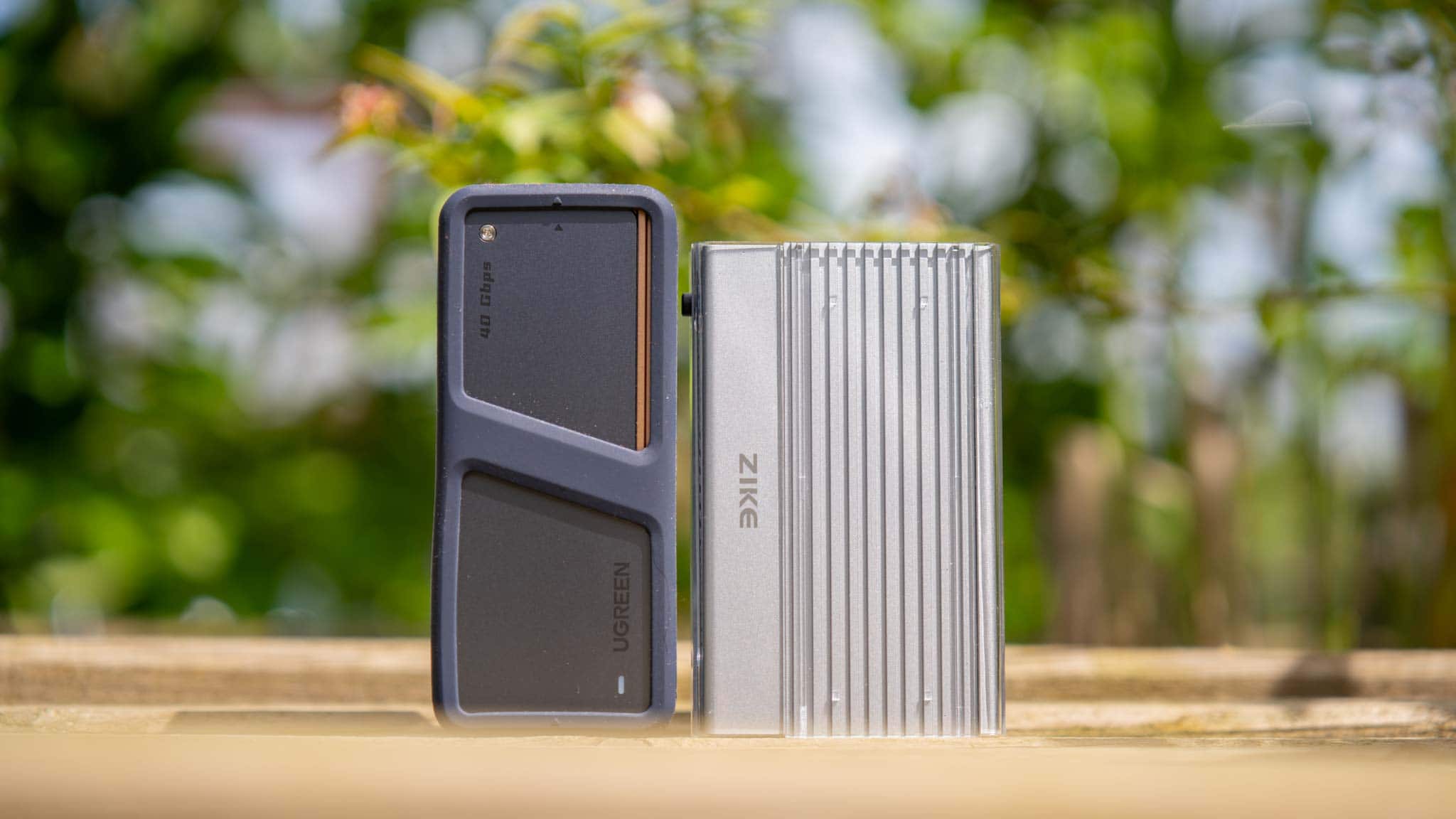
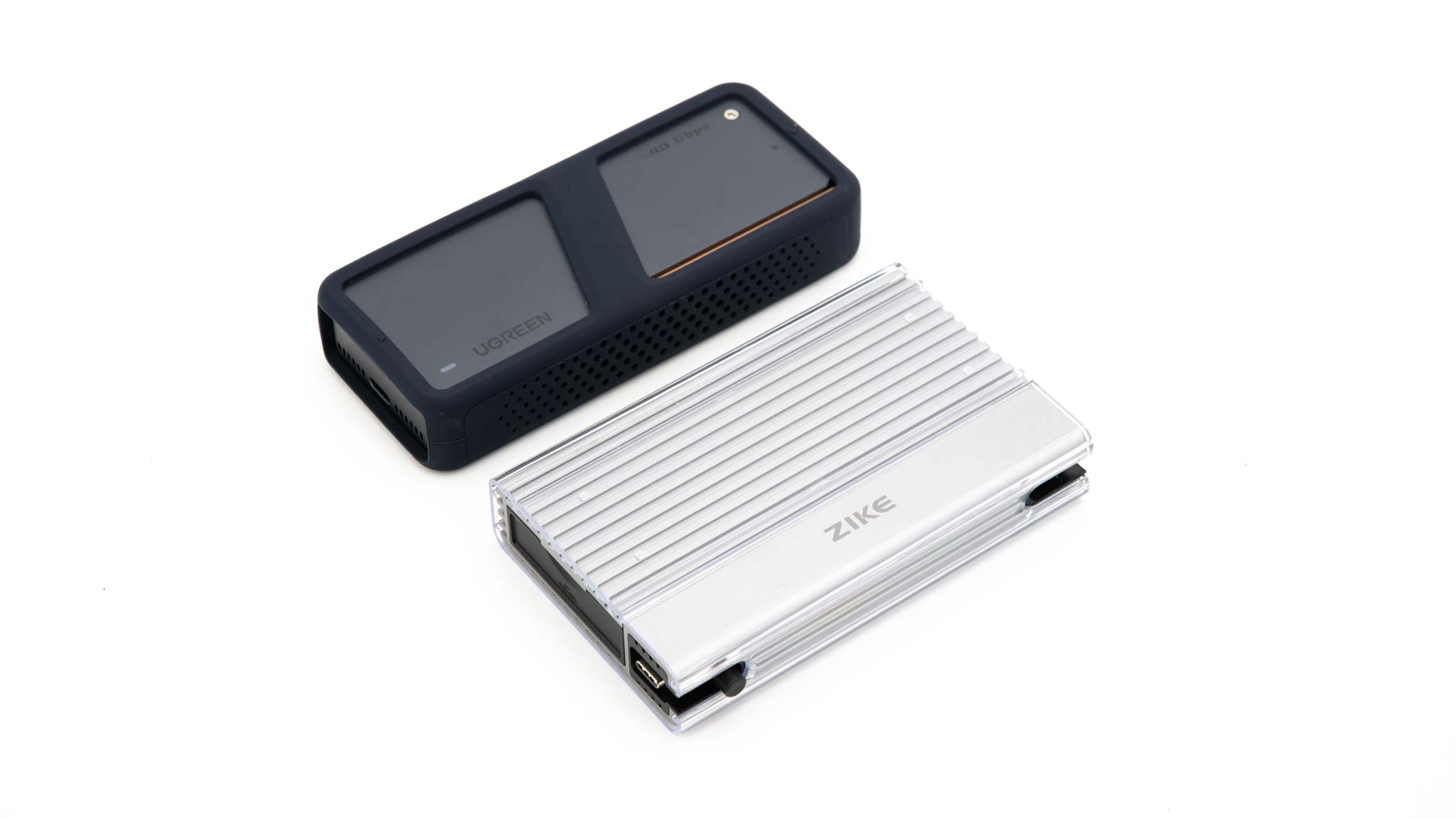
Eine mögliche und spannende Alternative ist das UGREEN CM559 M.2 NVMe SATA SSD Gehäuse.

Dieses SSD Gehäuse nutzt den neueren RTL9210B Chipsatz und ebenfalls ein massives Metallgehäuse, welches robust und schick aussieht!

Wollen wir uns im Test einmal ansehen wie gut das UGREEN CM559 wirklich ist!


Das UGREEN CM559 M.2 NVMe SATA SSD Gehäuse im Test

Der erste Eindruck vom UGREEN CM559 M.2 NVMe SATA SSD Gehäuse ist richtig positiv! Dies ist eins der am hochwertigsten gebauten SSD Gehäuse die ich jemals in den Fingern hatte!

So besteht es mit Ausnahme der Endstücke komplett aus einem recht dicken und massiven Metall, welches wunderbar an den Rändern abgerundet ist.

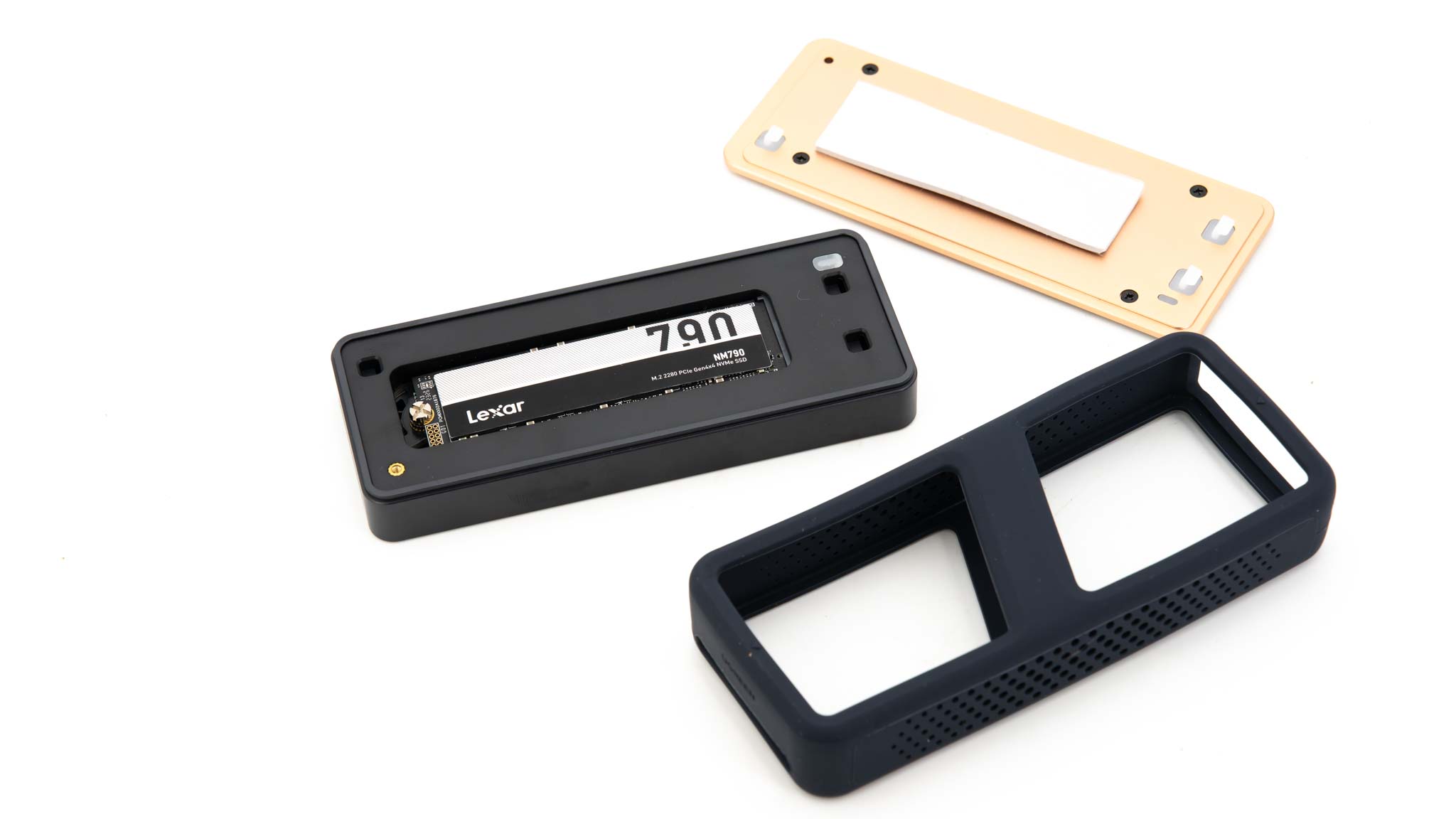
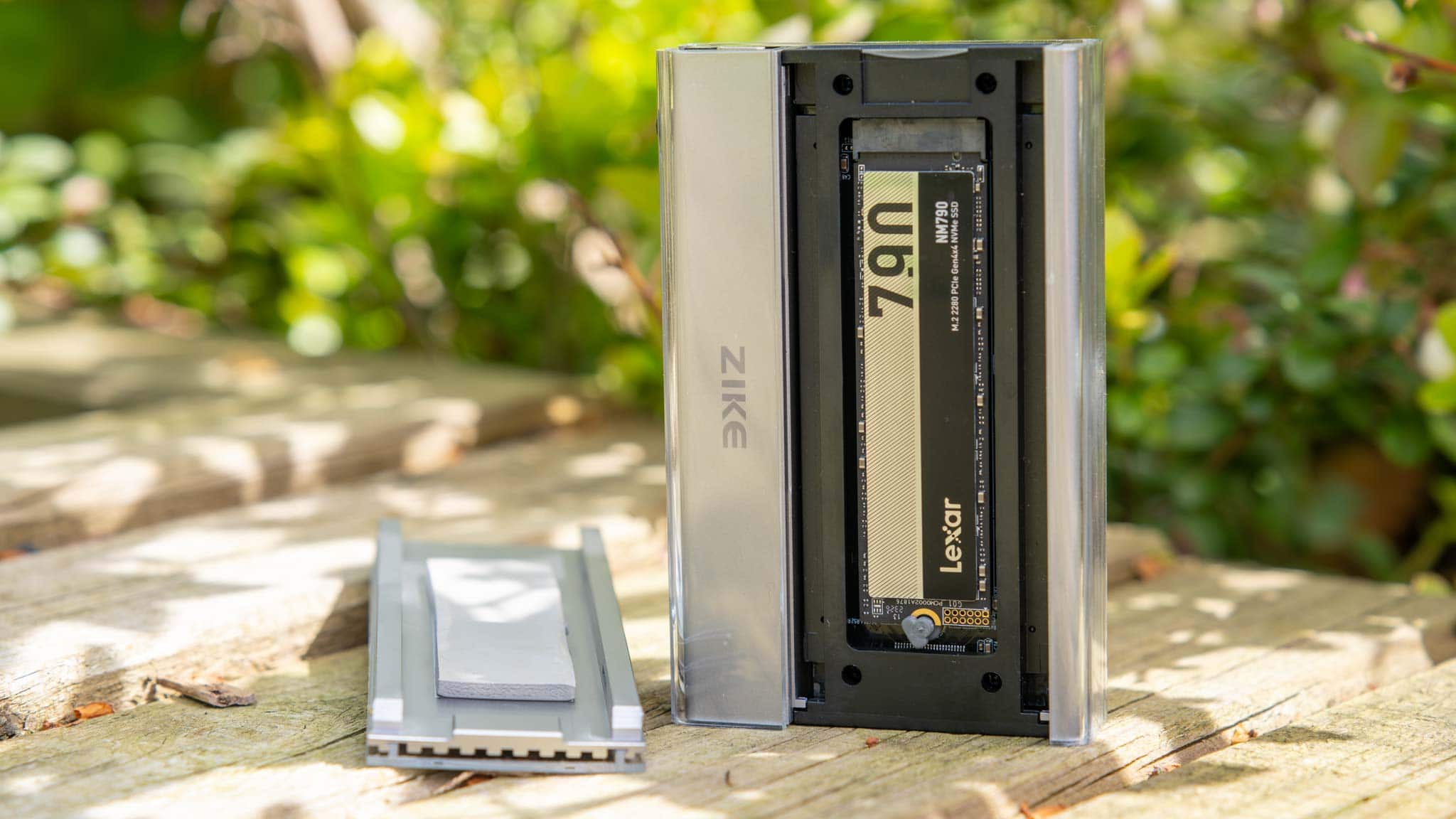
Die SSD wird dabei über einen Deckel eingesetzt, der auf der Oberseite hochwertig eingelassen wurde. Dieser “Deckel” besitzt dabei eine etwas aufwendigere Struktur, denn dieser ist intern über einen Wärmeleitpad mit der SSD verbunden.

Der Deckel ist also für die Wärmeabfuhr zuständig.

Im Gegensatz zu vielen anderen SSD Gehäusen ist dieses Modell nicht schraubenlos, sondern der Deckel wird mit einer Schraube gesichert.

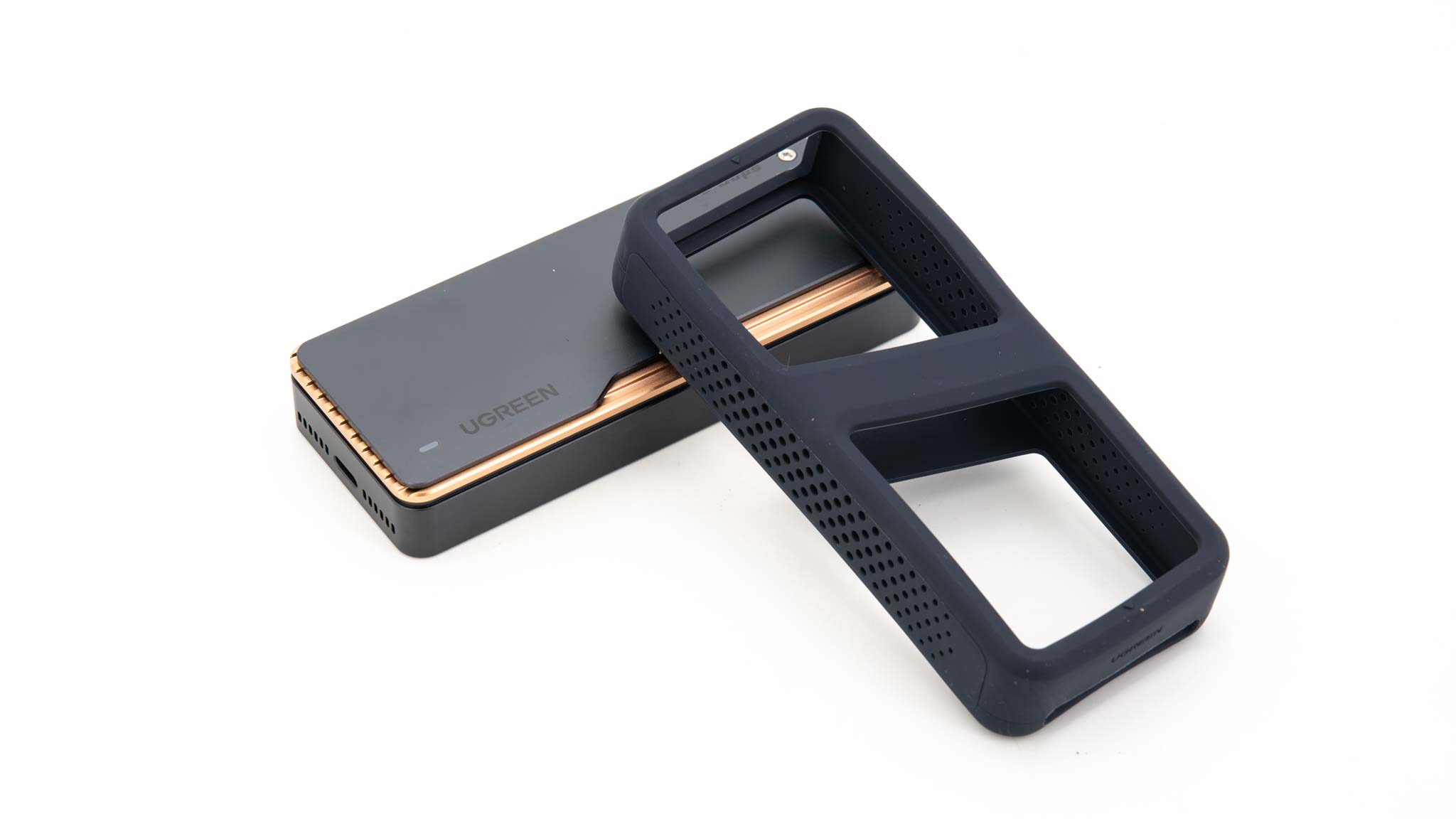
Mit im Lieferumfang sind neben einem Wärmeleitpad und dem Gehäuse selbst zwei USB Kabel und ein Gummi-Überzug.

Der Gummiüberzug soll einerseits das Gehäuse bei Stürzen schützen, wie aber auch den Untergrund, auf dem dieses liegt. Ich begrüße diesen optionalen Überzug!

Ebenfalls begrüße ich das Beilegen eines USB A auf USB C Kabels und eines USB C auf USB C Kabels.


RTL9210B Chipsatz, läuft bei mir stabil!

Die meisten externen SSD Gehäuse nutzen den JMS583 Chipsatz. An sich ist dieser auch OK, aber nach meiner Erfahrung kann er an gewissen Geräten zickig sein.

Heißt, die externe SSD trennt sich plötzlich vom System und ist eine Sekunde später wieder da. Dies muss nicht bei allen Systemen auftreten, aber es gibt diverse USB Controller wo der JMS583 Chipsatz problematisch ist.

Nach meiner Erfahrung ist hier der RTL9210B Chipsatz etwas stabiler. Was die reinen Leistungswerte angeht, ist dieser +- Identisch bis minimal schneller verglichen mit dem JMS583.

Und ja, ich kann bestätigen, dass das Gehäuse an all meinen PCs stabil läuft! An meinen AMD basierten Rechnern sind in der Regel auch die Gehäuse mit JMS583 problemlos.

Allerdings sind alle USB Ports meines ASUS ProArt StudioBook 16 OLED mit dem JMS583 etwas zickig. Das UGREEN CM559 hingegen läuft ohne Probleme!


NVME und SATA

Ein Vorteil des RTL9210B Chipsatzes ist die Unterstützung von SATA und NVME SSDs.


Kühlkonzept ist gut

Bei externen SSD Gehäuse und der Kühlung gibt es sehr abenteuerliche Konzepte. Von Lüfter über Kühlkörper im Inneren, die aber keinen Kontakt zur Außenwand haben, habe ich schon alles gesehen.

Auf den ersten Blick wirkt hier das UGREEN CM559 sehr positiv! Hier wird die SSD über ein recht dickes Wärmeleitpad mit dem Deckel verbunden, welcher dann als Kühlkörper dient.

Und das Kühlkonzept wirkt nicht nur gut, es ist gut! Selbst verglichen mit einem Gehäuse mit Lüfter hält dieses Stand! Du kannst zwar sehen, dass die Temperatur langsam ansteigt, aber die SSD ist vorgeschrieben, bevor wir in den Bereich einer temperatur-bedingten Drosselung kommen!

Allerdings sei auch dazu gesagt, dass das Gehäuse natürlich äußerlich extrem heiß wird. Bei konstanter Volllast durchaus 60-70 Grad, je nach SSD.

Ich würde hier den Gummiüberzug empfehlen.


Hohe Leistung!

Natürlich wird die Leistung des UGREEN CM559 M.2 NVMe SATA SSD Gehäuse durch den USB C 3.2 Gen 2 10 Gbit Anschluss limitiert.

Bei einem USB-C Port mit 10 Gbit haben wir maximal +- 1000 MB/s, sofern natürlich deine SSD auch so viel schafft! Dies werden die meisten NVME SSDs tun, allerdings aufgrund eines eventuellen SLC Caches kann die Leistung bei konstanter Last absinken, dies liegt dann aber an deiner SSD.

In diesem Test habe ich eine WD SN850 verbaut. Getestet wurde das Gehäuse an einem AM5 PC mit ASUS ROG Strix X670E-E Mainboard.

Diese erreichte hier mit 1076 MB/s lesend und 1079 MB/s schreibend das maximale Tempo was über eine USB 3.2 Gen 2 Verbindung möglich ist!

Dabei war auch die Leistung der SSD dank guter Kühlung konstant hoch!

Auch im PC Mark Benchmark konnte diese ein starkes Ergebnis erreichen. Kurzum das Gehäuse macht einen top Job!


Fazit

Wenn ich derzeit ein externes M.2 SSD Gehäuse suchen würde, würde ich das UGREEN CM559 M.2 NVMe SATA SSD Gehäuse wählen!

Das Gehäuse macht alles richtig! Der RTL9210B Chipsatz funktionierte bei mir stabiler als der ansonsten oft verwendete JMS583 und lieferte zudem eine herausragende Leistung!

1076 MB/s lesend und 1079 MB/s schreibend ist an einem 10 Gbit USB C Port nicht zu übertreffen!

Das wichtigste aber, die Kühlung stimmt! Dies ist etwas, was viele Gehäuse nicht sauber hinbekommen. Aber das UGREEN CM559 macht hier aber alles richtig.

So ist das Gehäuse zum einen aus massivem Metall gearbeitet, zum anderen “verbindet” sich die SSD direkt über ein Wärmeleitpad mit diesem. Entsprechend ist das ganze Gehäuse der Kühlkörper.

Es kann hierdurch zwar subjektiv sehr heiß werden, aber die SSD im Inneren bleibt recht kühl. Kühler als bei 90% aller anderen Gehäuse auf dem Markt.

Selbst die Verarbeitungsqualität des Gehäuses ist herausragend!

UGREEN M.2 NVMe SATA SSD Gehäuse USB 3.2 Gen 2 10 Gbps Aluminium M2...

  • Herausragende Qualität des Gehäuses
  • Gute bis sehr gute Datenraten (für ein Gehäuse mit 10Gbit)
  • Sehr gute Temperaturen

Kurzum ich bin richtig zufrieden mit dem UGREEN CM559 M.2 NVMe SATA SSD Gehäuse, gerade zum Preis von +- 30€.

Bringt ein NVME SSD Gehäuse mit Lüfter etwas? Selore&S-Global M.2 NVME SSD Enclosure with Cooling Fan

0

Moderne NVME SSDs können extrem heiß werden, dies ist kein Geheimnis! Selbst wenn du diese in einem externen Gehäuse nutzt, kann das ein Problem sein, wenn die SSD nicht ausreichend vom Gehäuse gekühlt wird.

Einige Hersteller sind nun auf die Idee gekommen “hey bringen wir doch ein externes Gehäuse mit Lüfter auf den Markt”. Zu diesen Herstellern gehört auch Selore&S-Global mit ihrem M.2 NVME SSD Enclosure with Cooling Fan.

Natürlich kostet das einen guten Aufpreis. Aber bringt der Lüfter etwas? Schauen wir uns dies im Test auch im Vergleich zu einem Gehäuse mit guter passiver Kühlung an.


Das Selore&S-Global M.2 NVME SSD Enclosure with Cooling Fan im Test

Mit 99 x 41 x 16,5 mm ist das M.2 NVME SSD Gehäuse von Selore&S-Global schon etwas größer. Allerdings ist dies auch keine Überraschung, denn der Lüfter, welcher in dem Gehäuse integriert ist, benötigt nunmal etwas Platz.

Dabei ist das Gehäuse aus einer Mischung aus Metall und Kunststoff gefertigt. Qualitativ ist dieses “OK” aber auch nichts Besonderes. So bietet UGREEN und LEXAR beispielsweise Gehäuse an welche Qualitativ weit über diesem liegen.

Im Gegenzug ist das Gehäuse aber auch komplett Werkzeuglos zu verwenden. Es gibt keine Schrauben und das Gehäuse wird einfach über einen Clip auf der Unterseite geöffnet.

Mit im Lieferumfang sind neben dem Gehäuse zwei USB Kabel, ein USB C auf USB C Kabel und ein USB C auf USB A Kabel. Beide Kabel sind recht kurz, aber qualitativ ausreichend.


Das Kühlprinzip ist fragwürdig

Auf den ersten Blick war ich von dem Kühlprinzip eher negativ überrascht. So haben wir einen winzigen Lüfter, auf der Rückseite des PCB und der SSD.

Ja zwischen SSD und Lüfter ist das PCB (Mainboard) des Gehäuses. Der Hersteller hat hier zwar ein paar Löcher gebohrt, aber es ist für mich höchst fragwürdig, wie viel Luft durch diese wirklich kommt.

Mit im Lieferumfang befindet sich ein Wärmeleitpad. Dieses ist aber sehr dünn und macht nur “überschaubar” Kontakt mit dem Gehäuse.

Problem, das Gehäuse wird über die SSD geschoben. Anfangs ist das kein Problem. Aber nachdem das Wärmeleitpad warm und klebrig wird, ist es extrem schwer das Gehäuse zu öffnen!


Lüfter temperaturgesteuert und leise

Spannenderweise scheint der Lüfter temperaturgesteuert zu sein. Im Leerlauf ist dieser nicht aktiv.

Selbst wenn er aktiv ist, ist der Lüfter ausreichend leise, aber schon leicht zu hören.


Die Temperaturen

Schauen wir uns einmal die Temperaturen des Gehäuses an. Hierfür nutze ich eine Western Digital SN850 SSD wie auch H2testw 1.4.

Mit H2testw schreibe ich die SSD einmal komplett voll und logge die Temperatur dabei mit.

Ich führe den Test 3x durch. 1x mit aktiven Lüfter ohne Wärmeleitpad, 1x mit aktiven Lüfter und Wärmeleitpad und 1x mit dem Lüfter abgeklemmt und ohne Wärmeleitpad. So können wir sehen ob der Lüfter einen Effekt hat.

Zum Vergleich mache ich den gleichen Test auch mit dem UGREEN M.2 NVMe SATA SSD Gehäuse, welches komplett passiv ist, wo aber die SSD mit dem Metall-Körper verbunden ist.

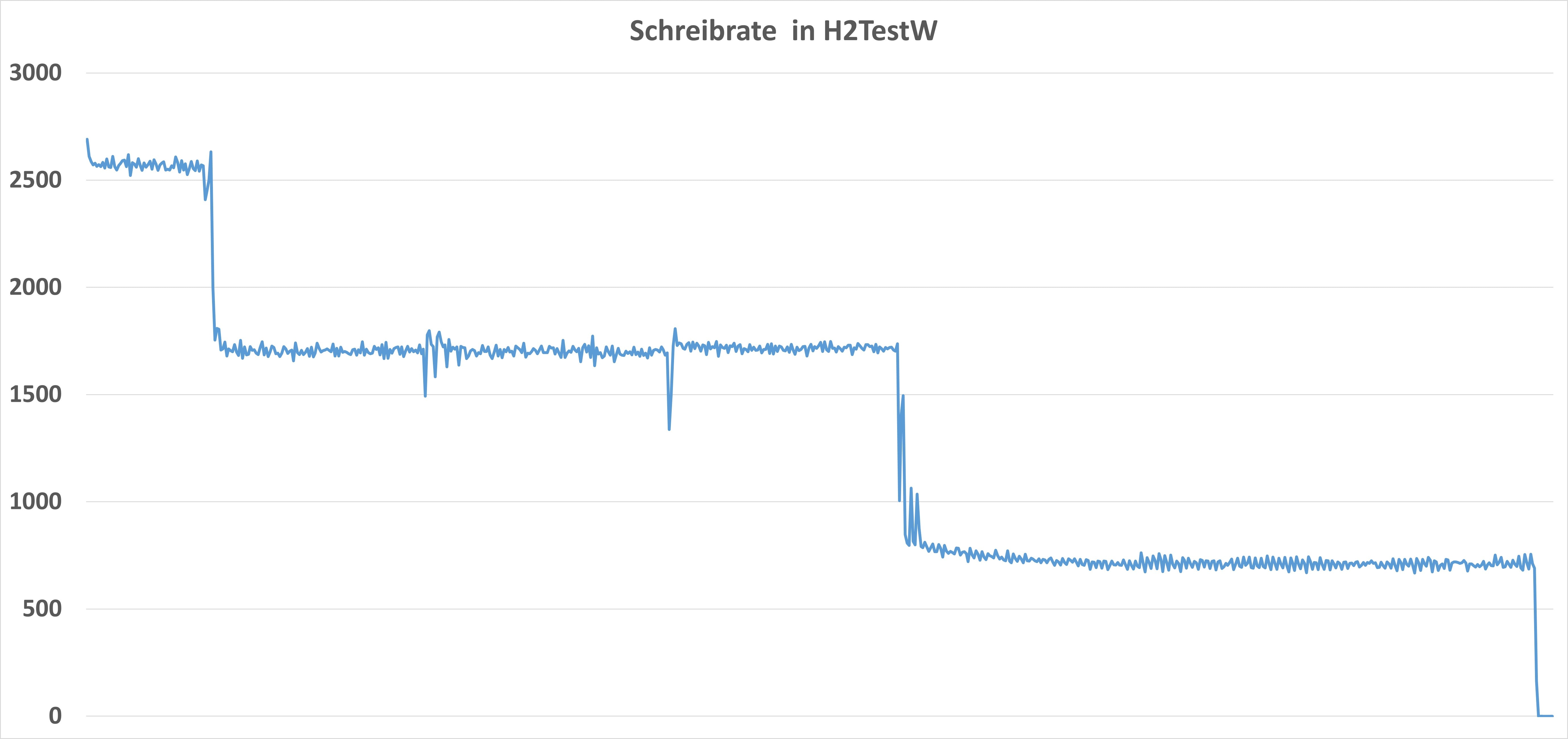
Oh! Die Temperaturen sehen alles andere gut aus! So muss sich die SN850 drosseln um nicht zu überhitzen.

Der Lüfter scheint dabei nicht sonderlich viel zu tun, aber er hat durchaus einen leichten positiven Einfluss. So hat sich die SSD ohne Lüfter auf 200 MB/s herunter gedrosselt.

Allerdings verglichen mit dem passiven UGREEN Gehäuse sieht es sehr traurig aus! Dieses hält die Temperaturen der SSD unter Kontrolle! So gab es bei den UGREEN Gehäuse keine Temperatur-Drosselung, weshalb hier der Schreibvorgang auch viel schneller fertig war.

Kurzum, leider hat das Selore&S-Global M.2 NVME SSD Enclosure trotz Lüfter keine gute Kühlung!


Guter RTL9210B Chipsatz

Erfreulicherweise nutzt das Gehäuse den RTL9210B Chipsatz. Bei solchen SSD Gehäusen gibt es in der Regel zwei mögliche Chipsätze, den JMS583 und den RTL9210B.

Der JMS583 ist etwas weiter verbreitet, nach meiner Erfahrung kann dieser aber etwas “zickiger” sein, je nachdem was für einen Controller dein PC/Notebook hat. Zickig = unerwartet trennt sich das Gehäuse für eine Sekunde von deinem PC ehe es sich wieder verbindet.

Hier ist der RTL9210B nach meiner Erfahrung und auch hier deutlich stabiler und zuverlässiger.

Ich hatte mit dem Selore&S-Global M.2 NVME SSD Enclosure keine Probleme.


NVME und SATA

Ein weiterer Vorteil des RTL9210B Chipsatzes ist die Unterstützung von SATA und NVME SSDs.


Leistung

Wie steht es aber um die Leistung des Gehäuses? Dieses setzt auf eine USB C 3.2 Gen 2 Verbindung mit maximal 10 Gbit. Entsprechend ist die maximale Datenrate auf knapp über 1000 MB/s limitiert.

Hier sieht erst einmal alles gut aus! Wir kommen auf 1075 MB/s lesend und 1079 MB/s schreibend. Besser geht es bei einer externen SSD mit USB C 3.2 Gen 2 Verbindung nicht!


Fazit

Leider kann ich das “Selore&S-Global M.2 NVME SSD Enclosure with Cooling Fan” nicht oder nur bedingt empfehlen.

Rein technisch ist das Gehäuse völlig OK. Die Datenraten sind auf einem hohen Level (1075 MB/s lesend und 1079 MB/s schreibend) und generell funktionierte das Gehäuse bei mir zuverlässig.

Dies auch aufgrund des RTL9210B Chipsatzes.

Allerdings die Kühlung ist nicht gut! Wir haben zwar den Mini-Lüfter, aber dieser ist blöd auf der Rückseite der SSD und des PCB angeordnet. Es liegt ein Wärmeleitpad bei, aber dieses macht kaum Kontakt mit dem Gehäuse. Kann es auch nicht ansonsten könntest du das Gehäuse nicht abziehen.

Kurzum ich würde dieses Gehäuse nicht kaufen. Ich halte einfach das UGREEN M.2 NVMe SATA SSD Gehäuse für die bessere Wahl.

Mini-NVME SSD Gehäuse, für 2230 SSDs für 15€

Du hast noch eine kleine 2230 SSD von beispielsweise einem Steam Deck Upgrade herumfliegen und fragst dich, was du mit der SSD machen sollst?

Dann habe ich vielleicht etwas Spannendes für dich! So bin ich über das iRhasta Mini-NVME SSD Gehäuse gestolpert.

Bei diesem handelt es sich um ein externes SSD Gehäuse speziell für die kleinen 2230 NVME SSDs. Daher entspricht dieses fast eher einem USB Stick als einer klassischen externen SSD.

Spannend! Dabei bekommst du das Gehäuse für rund 15€ bei Aliexpress. Wollen wir uns dieses einmal im Test ansehen.


Das iRhasta Mini-NVME SSD Gehäuse im Test

Das Mini 2230 SSD Gehäuse besteht aus zwei Teilen, dem eigentlichen Gehäuse und einem kleinen Deckel.

Sowohl der Deckel wie auch das Gehäuse bestehen aus Metall! Der Deckel dient dabei dem Schutz des USB-C Steckers und wird magnetisch auf dem Gehäuse gehalten.

Eine große Besonderheit ist hier der fest integrierte USB-C Stecker. Das Gehäuse wird also direkt in deinen PC/Notebook/Smartphone gesteckt, ohne Kabel.

Mit Deckel misst das Gehäuse 40 x 40 x 7,8 mm bzw. das Gehäuse ohne Deckel und USB C Stecker misst 40 x 29 x 7,8 mm. Damit ist dieses schon sehr kompakt

Allerdings wird das Gehäuse bei Notebooks aufgrund der hohen Breite benachbarte Ports blockieren!

Qualitativ macht das iRhasta Mini-NVME SSD Gehäuse einen herausragenden Eindruck.


SSD wird Verschraubt

Um die SSD einzusetzen, musst du eine kleine Klappe an der Seite der SSD aufschrauben. Ein passender Schraubendreher liegt bei.

Unter der Abdeckung findest du den entsprechenden M.2 Port und eine weitere Schraube, um die SSD zu fixieren.


Mit Wärmeleitpad?

Bei mir lag mit im Lieferumfang ein Wärmeleitpad, damit die SSD Kontakt zum seitlichen Gehäuse hat.

Dieses Wärmeleitpad lag allerdings lose mit im Lieferumfang, daher bin ich mir nicht sicher ob dieses nicht möglicherweise vom Händler beigelegt wurde.


Status LED

Auf der Oberseite des Gehäuses findet sich eine kleine Status LED. Diese leuchtet im Betrieb grün und blinkt bei Aktivität.


RTL9210

Als Controller kommt der RTL9210 von Realtek zum Einsatz. Bei dem RTL9210 handelt es sich um einem USB 3.2 Gen 2 10Gbit zu PCIe NVME oder SATA SSD Controller.

Der RTL9210 ist ein guter Controller für solche externe SSDs, der bei mir sogar generell etwas zuverlässiger funktionierte als die ASMedia Controller, welche an sich populärer sind.


SMART Werte lassen sich auslesen

Mit Programmen wie CrystalDiskMark kannst du die Smart Werte, wie auch die Temperatur der SSD im Inneren auslesen.

Dies geht auch durch das Gehäuse hindurch.


Ein kurzer Performance Check

Die Leistung des Gehäuses hängt natürlich von der verbauten SSD ab. Gerade dann, wenn du z.B. eine QLC SSD verbaust, kann die konstante Leistung etwas schlechter ausfallen.

Ich habe für diesen kleinen Test eine KIOXIA BG4 verbaut, welche ohne jede Probleme in dem Gehäuse funktionierte.

Dabei konnte ich folgende Werte ermitteln:

Lesend schaffte die SSD/das Gehäuse satte 1064 MB/s, was das Limit der USB 3.2 Gen 2 Verbindung ist.

Schreibend erreichten wir auch gute 928 MB/s.


Temperatur unproblematisch

Dank des Wärmeleitpads blieb bei mir die KIOXIA BG4 relativ kühl in dem Gehäuse. Im Leerlauf schwankte die Temperatur zwischen 35 und 40 Grad, unter konstanter Volllast erreichte die SSD maximal 65 Grad, was absolut OK ist.

Allerdings sei natürlich dazu gesagt, dass das Gehäuse entsprechend äußerlich sehr heiß wird.


Fazit

Dieser Artikel soll für dich primär ein kleiner Hinweis sein, dass es solche praktischen Mini-SSD Gehäuse gibt.

Gerade wenn du vielleicht in deinem Steam Deck eine neue SSD verbaut hast und nicht weißt was du mit der alten SSD machen sollst, ist diese Gehäuse eine nette Sache!

Dabei funktionierte dieses bei mir sehr gut! Auch der Preis ist mit +-15€ (aus China) mehr als fair.

NZXT H6, die bessere alternative zum Lian Li O11 Dynamic Mini

Mit dem H6 hat NZXT ein Gehäuse auf den Markt gebracht, welches ich außerordentlich spannend finde. So könnten wir das NZXT H6 als besseres Lian Li O11 Dynamic Mini bezeichnen.

So hat es NZXT trotz der kompakten Abmessungen geschafft, Platz für ein reguläres ATX Netzteil (und Mainboard) zu finden, wie auch das Kühlkonzept etwas überarbeitet.

Wir haben hier weiterhin die Lüfter etwas zur Seite gedreht. Allerdings anstelle, dass der Luftstrom eine harte 90 Grad Drehung im Gehäuse machen muss, sind es hier 45 Grad. Klingt nicht spektakulär, kann aber durchaus einen Unterschied machen.

Zudem ist das Mesh von NZXT etwas durchlässiger als bei Lian Li und wir haben weitere kleine Verbesserungen und Optimierungen.

Wollen wir uns im Test einmal ansehen wie gut das NZXT H6 wirklich ist!

An dieser Stelle vielen Dank an NZXT für das Zurverfügungstellen des H6 für diesen Test.


Das NZXT H6 im Test

Das besondere am NZXT H6 Flow ist das “Terrarium” bzw. “Showcase” Design. So haben wir ein Seitenpaneel aus Glas wie auch eine Glasfront. Dabei haben wir aber in der Front keine Lüfter!

Hierdurch hast du einen fast komplett freien Blick auf die Hardware im Inneren.

Damit aber die Kühlung nicht zu kurz kommt, hat NZXT 3x 120mm Lüfter in einem 45 Grad Winkel in die Rückwand des Gehäuses eingelassen. Diese saugen Luft von außen, über eine abgeflachte Kante an. Hierdurch sollte im Gehäuse ein guter Luftstrom sichergestellt sein.

Derzeit bietet NZXT das H6 Flow in weiß oder schwarz an, wie auch mit oder ohne RGB Lüfter.

Ich habe hier im Test die weiße Version. Wichtig, NZXT setzt nicht auf ein “Schneeweiß” sondern auf ein etwas matteres Weiß. Ohne direkten Vergleich fällt dies aber nicht auf.

Das Netzteil ist dabei hinter dem Mainboardschlitten verstaut. Entsprechend haben wir ein 2-Kammer-Design, das ich liebe! Dieser Aufbau sieht super clean aus und bietet tonnenweise Platz fürs Kabelmanagement.


Innenraum und Platzangebot

Im NZXT H6 Flow finden normale ATX Mainboards und Netzteile Platz. Entsprechend ist auch der Innenraum recht groß und offen.

NZXT spricht von folgenden Werten:

  • Mini-ITX, M-ATX, ATX Mainboard
  • ATX Netzteil
  • 365 mm maximale GPU Länge
  • 200 mm maximale Netzteil Länge

Eine Angabe zur maximalen CPU Kühler Höhe konnte ich nicht finden, aber bei mir im Test passte ein Noctua NH-D15S chromax.black ohne Probleme. Entsprechend ist hier auch recht viel Platz vorhanden.

365 mm maximale GPU Länge ist ausreichend. Eine ASUS ROG Strix GeForce RTX 4090 hat eine Länge von 357 mm, passt also knapp.


Front IO

Die Front IO ist beim NZXT H6 unten angebracht. Damit ist dieses Gehäuse gemacht auf deinem Schreibtisch zu stehen!

Für diesen Fall ist die IO auf der unteren Front natürlich perfekt positioniert.

Wir haben hier neben einem Einschalter, 2x USB A 3.0, 1x USB C 3.2 Gen 2 und 1x 3,5mm Kopfhörer/Headset Anschluss.


Bis zu 9 Lüfter!

Im NZXT H6 Flow lassen sich bis zu 9 Lüfter verbauen.

  • Front (schräge Seite): 3x 120 mm
  • Deckel: 3x 120 mm oder 2x 140 mm
  • Rückseite: 1x 120 mm
  • Boden: 2x 140 mm

Sämtliche Lüfter erhalten dabei durch ein Mesh Gitter direkten Zugriff auf frische Luft. Es gibt keine Glasabdeckungen oder kleine Kanäle, durch welche Luft angesaugt werden muss usw.

Das Mesh könnte für meinen Geschmack etwas “offener” sein, ähnlich wie beim Luftauslass auf der Rückseite, aber prinzipiell sollte die Kühlung des H6 Flow absolut in Ordnung gehen!

Besonders spannend finde ich die beiden 140 mm Lüfteroptionen im Boden. Hast du eine sehr heiße GPU, können hier die beiden Lüfter durchaus Sinn machen.


AIOs nur im Deckel

Du kannst beim H6 keine AIOs in der Front verbauen. Wir haben hier zwar 3x 120 mm Lüfter, aber der Platz ist zu gering für einen Radiator. Für einen 360 mm Radiator ist die Höhe zu niedrig und für eine 240 mm vermutlich die Breite zu gering.

Etwas schade, dass hier NZXT nicht mehr Platz geschaffen hat.

Allerdings lassen sich AIOs im Deckel unterbringen, mit bis zu 280 /360 mm, laut NZXT. Bei mir passte eine 360 mm AIO von Deepcool knapp. Allerdings wirst du vermutlich nur einseitig Lüfter anbringen können, gerade bei einer 280 mm AIO. Bei 240/360 mm könnte es knapp gehen.

Eventuell wäre es auch möglich im Boden eine 280 mm AIO bzw. Radiator zu verbauen, auch wenn dies vermutlich von NZXT nicht vorgesehen ist.


Mit oder ohne RGB

NZXT bietet das H6 in zwei Versionen an, mit RGB Lüftern und ohne. Bei den RGB Lüftern handelt es sich aber untypisch für NZXT um „Standard“ RGB Lüfter mit dem normalen ARGB Header.

Sofern dein Mainboard über einen entsprechenden RGB Header verfügt, kannst du diese ohne zusätzliche Hardware und Software steuern.


HDDs und SSDs

Festplatten und SSDs werden beim H6 in einem kleinen Halter unterhalb des Netzteils angebracht. In dieser Halterung findet aber nur 1x 3,5 Zoll HDD oder bis zu 2x 2,5 Zoll SSDs Platz.

Entsprechend eignet sich das NZXT H6 primär für SSD Nutzer, am besten von reinen NVME SSDs.

Solltest du diese Halterung nicht brauchen, dann kannst du sie auch für mehr Kabel-Platz entfernen, was ich z.B. gemacht habe.


Keine Luftfilter

Das NZXT H6 besitzt keine Luftfilter bzw. es nutzt lediglich das recht feine Mesh der Gehäusewand als Luftfilter.


Bauen im NZXT H6

Ich habe gleich zwei PCs gebaut. Zunächst meinen üblichen Test-PC, dann ist mein Büro-PC in das Gehäuse umgezogen.

  • AMD Ryzen 5 7600X
  • Noctua NH-D15S chromax.black
  • ASUS ROG Strix X670E-E Gaming WIFI
  • 16GB RAM
  • Nvidia RTX 3070
  • NZXT C1000 Netzteil

Das bauen im H6 war soweit unproblematisch, aber mit sind ein paar Dinge aufgefallen.

  • Mainboard Abstandhalter waren vorinstalliert
  • Haltepin fürs Mainboard war vorhanden (dicker Pluspunkt)
  • Die beiliegenden Schrauben waren nicht mit dem Einsatzzweck beschriftet
  • Kabelmanagement dank extrem viel Platz hinter dem Mainboard sehr einfach
  • Die untere Kabeldurchführung für die GPU wird blockiert, wenn du 2x 140mm Lüfter im Boden installierst.
  • Frontpanel Header ist in einem Block (praktisch)

Prinzipiell hat mir das Bauen im NZXT H6 Flow sehr viel Spaß gemacht! Ich finde dieses zwei Kammern Design mit dem Netzteil hinter dem Mainboard einfach toll.

Die einzige Design Entscheidung, die ich nicht ganz verstehe, ist die Führung des Grafikkarten-Stromanschlusses. Normalerweise wird dieser gerade nach unten, unterhalb des Mainboards durchgeführt.

Dies geht auch hier, aber nur wenn keine 140 mm Lüfter im Boden verbaut sind. Solltest du Lüfter hier verbauen, blockieren diese die Kabeldurchführung. Es gibt weiterhin eine sehr schmale Durchführung, für USB Header, Front-Panel Header usw. aber diese ist zu schmal für das GPU Kabel.

Eventuell musst du hier also das Kabel etwas seitlich führen, wenn du Lüfter im Boden nutzt.

Ansonsten war der Bau im NZXT H6 kinderleicht ohne Anomalien oder Auffälligkeiten.


Temperaturen im H6

Gehäuse im “Terrarium” Style haben in der Regel gar nicht so üble Temperaturen. Oftmals sogar bessere als Modelle, wo Lüfter in der Front unter Glas sitzen.

Ich habe meinen PC mit folgenden Komponenten in das Gehäuse gebaut und die Temperaturen unter Last gemessen:

  • AMD Ryzen 5 7600X
  • Noctua NH-D15S chromax.black
  • ASUS ROG Strix X670E-E Gaming WIFI
  • 16GB RAM
  • Nvidia RTX 3070

Zum Vergleich habe ich dies auch mit dem APNX C1, wie auch dem Lian Li O11 MINI und einer Open Air Testbench durchgeführt.

Um es etwas fairer zu gestalten habe ich hier (abseits von der Open Air Testbench) immer nur einen Lüfter im Heck verbaut, einen Noctua NF-F12, wie auch den CPU Kühler auf voller Leistung belassen.

Und wir können sehen, die Temperaturen im H6 sind hervorragend! Diese liegen bei der CPU sogar etwas unter dem APNX C1 und klar unter dem Lian Li O11 MINI und der Open Air Testbench.

Allerdings würde ich praktisch sagen, dass das APNX C1 und das NZXT H6 etwa gleichauf sind.

Auch die GPU Temperaturen sehen gut aus! Spannenderweise ist hier aber das Lian Li O11 MINI zumindest mit standard Lüfter erfreulich gut.

Aber alles ist besser als die Open Air Testbench.


Fazit

Das NZXT H6 ist ein fantastisches PC-Gehäuse. Ich liebe den hier von NZXT genutzten “Terrarium” Style, der einen freien Blick auf die Hardware im Inneren erlaubt.

Das viele Glas und der luftige Innenraum sind einfach toll. Dabei ist es dank des 2 Kammer-Systems auch sehr einfach in diesen zu bauen!

Das spannendste sind aber fast die Temperaturen. Viele PC Gehäuse mit viel Glas kämpfen mit schlechten Temperaturen.

Dies ist hier aber nicht der Fall. Vor allem die 3x 120 mm gewinkelten Lüfter in der Seite des Gehäuses machen einen hervorragenden Job, die Hardware im Inneren mit frischer Luft zu versorgen.

Daher sind die Temperaturen im NZXT H6 gut! In meinem Test lagen diese zu teilen, sogar unter Gehäusen mit einer Mesh-Front.

Die Verarbeitungsqualität ist hervorragend und das Bauen in dem Gehäuse macht viel Spaß!

Das Einzige, was ich vielleicht zu kritisieren hätte, wäre der etwas überschaubare Platz für AIOs. Für diese ist lediglich auf der Oberseite Platz. Auch ist die Kabeldurchführung für die Grafikkarten Stromanschlüsse etwas merkwürdig.

Aber ansonsten habe ich nichts groß zu bemängeln. NZXT hat mit dem H6 einen top Job gemacht!

NZXT H6
POSITIV
Tolles Design
Sehr gute Verarbeitung
Viel Platz im Innenraum
Sehr gute Lüfter mit im Lieferumfang
Sehr gute Temperaturen
NEGATIV
Knapper HDD/SSD Platz
AIOs nur im Deckel
92

Ecovacs DEEBOT X2 OMNI im Test, eine deutliche Steigerung zum Vorgänger

0

Mit dem DEEBOT X2 OMNI hat Ecovacs seinen neuen Flaggschiff Saugroboter auf den Markt gebracht.

Dieser unterscheidet sich dabei stark von seinem Vorgänger und vielen anderen Modellen auf dem Markt. So hat Ecovacs zunächst die Form des Saugroboters geändert. Dieser ist nun nicht mehr rund, sondern eckig, was ihm erlauben soll, noch besser in Ecken und Kanten vorzudringen.

Zudem verzichtet Ecovacs auf den üblichen rotierenden LIDAR Sensor. Anstelle dessen nutzt der X2 die AIVI 3D 2.0- und TrueMapping 3.0-Technologie, welche sogar noch eine bessere Navigation und Reinigung erlauben soll.

Klingt doch spannend! Aber auch nach etwas, was schief gehen kann. Sind die Änderungen des X2 OMNI wirklich so gut und gelungen?

Wie steht es um die Lade/Waschstation? Versuchen wir diese Fragen doch einmal im Test zu klären!


Der Ecovacs DEEBOT X2 OMNI im Test

Der sicherlich das Auffälligste am DEEBOT X2 ist die Form. Die meisten Saugroboter setzen auf eine runde Form, mit Ausnahme von ein paar iRobot und Neato Modellen. Allerdings ist der neue X2 quadratisch geformt.

Laut Ecovacs soll dies bei der Ecken / Kantenreinigung helfen. Dabei ist die vordere Kante des Roboters mit einer kleinen rotierenden Bürste ausgestattet, die nochmals helfen soll, Schmutz von Fußleisten und aus Ecken zu kehren.

Der Schmutzauffangbehälter ist beim X2 etwas versteckt unter der oberen Abdeckung angebracht. Dieser ist vergleichsweise klein, gerade bei dem großen Sauger, aber das ist Absicht, denn der DEEBOT X2 OMNI besitzt ja die Absaugstation. Entsprechend muss der Behälter auch nicht übermäßig groß sein, da der Roboter diesen automatisch leert.

Ebenfalls auf der Oberseite sind einige Tasten zur Steuerung. Was aber auf der Oberseite fehlt ist der ansonsten übliche Laser-Sensor.

Der DEEBOT X2 OMNI hat diesen an der Seite angebracht bzw. nutzt eine Kamera auf der Front, auch für die diversen KI/AI Feature.

Aufgrund des Verzichts auf den Sensor auf der Oberseite ist der Saugroboter mit 95 mm ein Stück flacher als die meisten Konkurrenten und auch die Vorgänger.

Auf der Unterseite haben wir eine Gummiwalze für die Bodenreinigung, wie auch die beiden rotierenden Wischpads.


Die Absaug/Waschstation

Ein großer Teil, wortwörtlich, des DEEBOT X2 OMNI ist die Absaug/Waschstation. Bei dieser handelt es sich um eine große Box, welche automatisiert Schmutz aus deinem Roboter absaugen kann, wie auch die Putzpads waschen und den Sauger “tanken” kann.

Theoretisch brauchst du dich also so gut wie gar nicht um einen Saugroboter kümmern. Ab und an musst du lediglich den Staubsaugerbeutel in der Station austauschen, wie auch die Wassertanks entleeren/befüllen.

Unter dem Deckel der Station befinden sich zwei Wassertanks. Ein Wassertank für frisches Wasser und ein Tank für schmutziges Wasser. Schmutziges Wasser, da die Station die Putzpads automatisch wäscht.

Das Wachen der Putzpads geschieht in vorgegebenen Intervallen, alle 10, 15 oder 20 Minuten.

Dies sogar hier mit warmen Wasser! Ja der DEEBOT X2 OMNI wärmt das Wasser für die Reinigung vor auf ca. 55 Grad vor, um das Reinigungsergebnis zu optimieren.

Schmutz wird zudem abgesaugt. Leider nutzt der X2 OMNI wie fast alle Saugroboter mit Absaugstation Beutel! An sich mag dies hygienischer sein, aber für 3x Beutel musst du ca. 20€ Ausgeben. https://www.ecovacs.com/de/deebot-winbot-accessories/antibacterial-dust-bag-x2-omni

Leider ein normaler Preis für einen Saugroboter mit Absaugstation.

Im Test funktioniert die Station sowohl was das Absaugen wie auch das Waschen der Pads angeht sehr gut!


App und Feature

Der DEEBOT X2 OMNI lässt sich natürlich über die Ecovacs App steuern. Dieser wird hier zunächst via Bluetooth mit deinem Smartphone verbunden und dann ins WLAN eingebunden, was bei mir problemlos funktionierte.

Die Ecovacs App ist an sich Ok und aufgebaut wie die Apps von Roborock und Dreame. Allerdings finde ich letztere etwas übersichtlicher.

Nach einer ersten Kartierung findest du auf der Startseite zunächst eine Karte deiner Wohnung. Diese wird automatisch in Räume unterteilt. Diese Unterteilung kannst du anpassen.

Dies erlaubt dir, gezielt einzelne Räume zu reinigen. Allerdings ist es, sofern ich es richtig sehe, bei der kompletten Wohnungsreinigung nicht möglich, eine Reihenfolge festzulegen, in welcher Räume abgearbeitet werden, was ich etwas schade finde.

Ebenso kannst du die Saug- und Wischleistung nicht auf einer Pro Raum Basis anpassen. Du kannst lediglich generell die Saugleistung in 4 Stufen und die Wassermenge in 3 Stufen anpassen. Zudem lässt sich noch ein “Intensives Schrubben” aktivieren, für eine noch bessere Reinigung.

Die automatisch erstellte Karte lässt sich wie üblich auch noch mit NoGo Zonen und Bereichen anpassen.

Eine Besonderheit der Ecovacs Roboter ist ein integrierter Sprachassistent. Du kannst deinem Roboter also sagen, dass er losfahren soll.


Fahrbare Überwachungskamera

Du kannst den DEEBOT X2 OMNI auch als fahrbare Überwachungskamera nutzen. Du kannst in diesem Modus den Sauger manuell über die App fahren und halt die Kamera Live sehen.

Dies funktioniert auch erstaunlich gut!


Erfreulich gute Navigation, sogar mit guter KI (Objekterkennung)

Bei der Navigation des DEEBOT X2 OMNI war ich mir im Vorhinein nicht ganz sicher. Der rotierende Laser Sensor auf der Oberseite, welchen die meisten Saugroboter haben, ist normalerweise ein Garant für eine gute Navigation.

Modelle ohne solch einen Sensor navigieren teils auch gut, aber teils auch eher schwach.

Erfreulicherweise navigiert der DEEBOT X2 OMNI gut! Er wirkt sehr sicher wenn er durch die Wohnung fährt, weiß immer wo noch Räume oder Orte zu finden sind wo er noch nicht gesaugt hat und wirkt generell einfach souverän.

Auch Hindernisse wie Tierspielzeug und Kabel werden sehr gut umfahren. Dank der Kamera auf der Front vermeidet der Roboter meist sogar Berührungen komplett.

Probleme mit dem Festfahren oder „Fehlnavigation“ hatte ich erfreulicherweise keine!

Allerdings sind mir durchaus zwei Dinge aufgefallen.

  1. Der DEEBOT X2 OMNI vermeidet Berührungen an Möbeln nicht immer komplett, sondern tastet sich oft vorsichtig an diese heran.
  2. Der DEEBOT X2 OMNI ist vergleichsweise “langsam” unterwegs und wählt nicht immer die effizienteste Route.

Es gibt Saugroboter, die Kontakt zu Möbeln komplett vermeiden, wie z.B. die Modelle von Dreame welche extrem vorsichtig fahren. Diese neigen dann aber an den Rändern kleine Bereich auszulassen. Meist kein Drama.

Es gibt aber auch Modelle die etwas mehr Kontakt zu Möbeln suchen, wie beispielsweise der DEEBOT X2 OMNI hier, wie auch z.B. die Roborock Modelle. Diese haben dann eine etwas lückenlosere Reinigung, berühren dafür aber Möbel leicht.

Ist das schlimm? Bei meinen Ikea Möbeln auf keinen Fall, hier konnte ich auch nie Kratzer oder Beschädigungen feststellen.

Ebenfalls war mir aufgefallen, dass der DEEBOT X2 OMNI relativ langsam unterwegs ist. Andere Saugroboter, wie z.B. der DreameBot L10 Ultra, schaffen meine Wohnung etwas schneller abzufahren.

Dies liegt hier weniger an der Fahrgeschwindigkeit, sondern mehr an der Navigation bzw. der Gründlichkeit des Roboter. Allerdings fährt er Räume teils in einer etwas ineffizienten Art an, überspringt zunächst einen Raum, um dann wieder dahin zu fahren usw.

Allerdings ist all dies Meckern auf einem extrem hohen Level! Die Navigation des Ecovacs DEEBOT X2 OMNI ist auf bzw. sogar über dem Niveau der gängigen High End Konkurrenten und gerade die KI bzw. Objekterkennung funktioniert überdurchschnittlich gut.


Herausragende Putzfunktion

Der DEEBOT X2 OMNI besitzt zwei rotierende Putzpads auf seiner Unterseite. Diese werden über einen Tank im Sauger (welcher automatisch von der Station gefüllt wird) konstant mit Wasser befeuchtet.

Die Putzleistung ist aufgrund der Rotation der Pads sehr gut! So schafft es der X2 problemlos frischen Schmutz, Fußabdrücke, kleine Kleckse usw. zu entfernen.

Dabei fährt der Roboter in gewissen Intervallen (10, 15 oder 20 Minuten) zurück zu seiner Station, wo die Putzpads ausgewaschen werden. Dann setzt dieser seine Fahrt wieder genau an der Stelle fort wo er aufgehört hat.

Dies funktioniert auch in der Praxis sehr gut! So ist die Putzleistung durchaus beachtlich und Böden wirken feucht abgewischt einfach “frischer” als nur gesaugt.

Allerdings hat dieses Feature auch Limitierungen. Du willst den Roboter nicht durch große Mengen Schmutz, beispielsweise eine ausgelaufene Flasche oder große Mengen Soßen, schicken. Kleinere Spritzer oder Fußabdrücke sind völlig Ok, aber größere Mengen nicht.

Ebenso ist eingetrockneter Schmutz meist auch etwas zu hartnäckig. Dieser wird oftmals etwas abgelöst, aber meist nicht vollständig entfernt.

Hierbei muss ich auch klar sagen, das machen andere Modelle nicht besser! Der DEEBOT X2 OMNI bietet die beste Putzleistung die ich bisher in einem Roboter gesehen habe, aber diese ist praktisch identisch zu anderen Modellen mit einem ähnlichen Mop System, wie dem DreameBot L10 Ultra oder DEEBOT X1 Turbo. Die Modelle mit rotierenden Pads sind alle +- gleichauf. Wobei der X2 auch hier zu den leicht besseren zählt, beispielsweise hatte ich hier keine Probleme mit Streifen, welche z.B. bei der Yeedi Mop Station auftreten konnten.


Putzpads lassen sich anheben!

Eine wichtige Neuerung beim DEEBOT X2 OMNI verglichen mit seinem Vorgänger ist die Möglichkeit die Putzpads anzuheben bzw. der Roboter macht dies automatisch.

Dies ist wichtig, wenn du Teppiche hast. Modelle, die Ihre Pads nicht anheben können, können nicht über Teppiche fahren. Der DEEBOT X2 OMNI hingegen hebt beim Erkennen eines Teppiches seine Pads automatisch, magnetisch, an und kann entsprechend auch Teppiche reinigen, trotz installierter Pads.

Ideal falls du eine Wohnung mit glatten Böden und Teppichen hast.


Saugleistung gut, aber unspektakulär

Der DEEBOT X2 OMNI besitzt eine normale rotierende Gummi-Walze, welche allerdings prinzipiell mit einem sehr mächtigen Saugmotor kombiniert ist.

Dieser soll laut Ecovacs bis zu 8000 pa schaffen, beeindruckend!

Allerdings spielt dies in der Praxis kaum eine Rolle. Die meisten Saugroboter der Oberklasse sind ziemlich ähnlich, sofern sie nicht ein völlig anderes Bürstenprimizip nutzen.

Dies gilt auch für den DEEBOT X2 OMNI, welcher hier recht klassisch unterwegs ist. Dieser nutzt lediglich eine reine Gummi-Walze. Diese bieten in der Regel eine etwas mehr gleichbleibende Leistung als Bürsten, aber tun sich teils auf gewissen Teppichen und mit Tierhaaren etwas schwerer.

Allerdings kann ich mich nicht beschweren, ganz im Gegenteil. Ich habe zwei Hunde und auch viele flache Teppiche/Teppichboden und dieser wurde gut, wenn nicht sogar sehr gut gereinigt. Gerade die automatische Erhöhung der Saugleistung auf Teppichen macht hier einen großen Unterschied, denn so kann der X2 seine hohe Motorleistung etwas ausspielen.

Allerdings bekommen auch viele gute und günstigere Modelle eine +- ähnliche Saugleistung in der Praxis hin. Dies gilt auch für viele günstigere Ecovacs Modelle. Hier liegen die Unterschiede meist eher im Bereich, ob der Roboter 96% aller Haare auf einem Teppich entfernt oder 99%.


Lautstärke

Im Standard Modus mit Putzpads ist der DEEBOT X2 OMNI durchschnittlich laut. Er ist nicht absolut “Silent” und könnte im gleichen Raum beim Fernsehen schauen vielleicht etwas stören, aber der Roboter ist auch nicht penetrant laut.

Ist der Roboter ein oder zwei Räume weiter am Arbeiten, bekommst du diesen nicht mehr groß mit. Ohne Putzpads ist dieser sogar leicht überdurchschnittlich leise.


Fazit

Der Ecovacs DEEBOT X2 OMNI gehört ohne Einschränkungen zu den absoluten High End Saugrobotern!

So kann der X2 im Test auf voller Linie überzeugen. So bietet dieser eine hervorragende Navigation, sehr gute Saugleistung und eine spitzen Putzleistung. Auch die Wasch/Reinigungsstation ist hervorragend.

Besser geht es zur Zeit einfach nicht!

Bei der Navigation war ich mir zunächst etwas unsicher, da Ecovacs auf den ansonsten üblichen Laser-Sensor auf der Oberseite verzichtet. Allerdings war diese Sorge unbegründet, denn der X2 OMNI navigiert sicher und zuverlässig. Wie es sich für einen High End Saugroboter gehört weiß der Sauger genau wo er ist, wo er schon war und wo er noch hin muss.

Dies wird alles auch auf einer Live-Karte angezeigt.

Dabei fährt der X2 OMNI etwas näher an Möbel und Ecken heran als beispielsweise die Dreame Modelle. Hierdurch kann es zu einem Kontakt mit den Möbeln kommen, dieser ist aber sehr vorsichtig und entsprechend saugt der X2 etwas besser Kanten und Ecken.

Allerdings ist dennoch die Hinderniserkennung hervorragend! Kleinere Objekte die herumliegen werden sehr zuverlässig umfahren und allgemein hat der X2 OMNI wenig Probleme mit dem Festfahren. Dies auch dank der AI Objekterkennung, welche aber auf Seiten der App gefühlt etwas mehr in den Hintergrund gerückt ist als bei den ersten Modellen mit AI Erkennung. In der Praxis funktioniert diese aber besser denn je, springt dir in der App nur nicht mehr so sehr ins Gesicht.

Dank der rotierenden Pads auf der Unterseite ist die Putzleistung klassen-beste. Diese übertrifft andere Roboter mit dem gleichen Prinzip zwar nicht signifikant, aber die Waschstation, welche sogar warmes Wasser nutzt, funktioniert hervorragend und praktisch kann sich der X2 OMNI leicht vor den DreameBot L10s Ultra setzen.

Verglichen mit dem X1 ist die größte und wichtigste Neuerung die Möglichkeit die Putzpads automatisch anzuheben, wenn ein Teppich erkannt wird. Entsprechend eignet sich der DEEBOT X2 OMNI auch für Wohnungen mit glatten Böden und Teppichen. Der Roboter kann beides in einem Durchgang reinigen.

Die generelle Reinigungsleistung ist “unauffällig gut”. Wir haben auf dem Papier eine sehr hohe Saugleistung, praktisch tun sich die meisten High End Modelle nicht viel. Die meisten 2022/2023 Modelle der gehobenen Klasse sind sehr dicht beieinander. Du zahlst hier nicht 1000€+ weil der X2 so viel besser saugt als ein 500 oder 600€ Modell, sondern die Bonus-Feature machen den Unterschied. Allerdings war bei mir die Saugleistung in Kombination mit Tierhaaren mehr als zufriedenstellend!

Gibt es etwas was gegen den Ecovacs DEEBOT X2 OMNI?

Abseits vom mächtigen Preis, nein. Der Ecovacs DEEBOT X2 OMNI macht alles richtig und wird sich auch in allen Umgebungen gut zurechtfinden. Dieser ist minimal besser als der Dreame L10s Ultra und klar eine Steigerung verglichen mit dem Vorgänger.

Ecovacs DEEBOT X2 OMNI
POSITIV
Sehr gute Navigation
Herausragende Putzleistung ….
…. Putzpads werden auf Teppichen angehoben
Sehr gute Saugleistung
Relativ leise
Sehr gut funktionierende All in One Reinigungs-Station
Pads werden mit warmen Wasser gereinigt
Solide App
Großer Funktionsumfang
Sehr gute Hindernisvermeidung
NEGATIV
Sehr hoher Preis
Spezielle Staubsaugerbeutel werden benötigt (teuer)
96

Crucial X9, nur 60 MB/s Schreibrate nach dem Cache? (vs. X9 Pro)

Mit der X9 Pro bietet Crucial eine sehr spannende externe SSD an, welche zu den schnellsten und besten Modellen auf dem Markt gehört.

Neben der X9 Pro gibt es aber auch die normale X9, die etwas günstiger ist.

Aber wo liegen die Unterschiede? In welchen Situationen macht die X9 Pro Sinn und wo reicht die normale X9? Finden wir dies im Test heraus!


Crucial X9 im Test

Auf den ersten Blick ist die Crucial X9 und X9 Pro “identisch”. Beides sind sehr kleine SSDs mit 65 x 50 x 9,5 mm. Damit sind diese deutlich kompakter als beispielsweise die Samsung T7 Shield.

Im Gegensatz zur Pro Version ist aber die reguläre X9 aus Kunststoff gefertigt, mit Hochglanzkanten.

Auf Seiten der Anschlüsse haben wir genau einen USB C Port. Mit im Lieferumfang liegt auch lediglich ein kurzes USB C auf USB C Kabel.


Technische Daten

Crucial hält sich bei der X9 sehr bedeckt, was die technischen Daten betrifft. So werben diese mit einem USB 3.2 Gen 2 USB C Port wie auch maximal 1050 MB/s lesend.

Daten zur weiteren Technologie der SSD wie der verwendete Controller usw. konnte ich nicht finden. Es gibt nicht mal eine Angabe zur Schreibleistung.


Der große Unterschied, TCL vs. QLC

Der wichtigste Unterschied zwischen der Crucial X9 Pro und der normalen X9 ist die Speichertechnologie.

Die Pro Version nutzt TLC NAND, die normale X9 QLC NAND. Was bedeutet dies?

Technisch speichert die X9 Pro drei Bits pro Zelle und die X9 vier Bits pro Zelle. Da bei der X9 mehr Bits pro Zelle gespeichert werden, ist diese Art von Speicher günstiger in der Produktion.

Allerdings ist das Beschreiben von QLC NAND komplexer. Dies senkt die Schreibgeschwindigkeit von QLC NAND massiv, verglichen mit TLC!

QLC NAND kann in der Regel lediglich mit +- 100 MB/s beschrieben werden!

Wie kommt die X9 dennoch auf so hohe Schreibraten? SLC Cache! Ein Teil der X9 wird einfach mit 1 Bit pro Zelle beschrieben, was deutlich schneller geht als bei 4 Bits pro Zelle. Allerdings können wir so natürlich nicht die komplette SSD beschreiben, sonst hätten wir nur ¼ der Kapazität.

Daher haben SSDs mit QLC NAND sehr hohe Spitzengeschwindigkeiten, beim Übertragen von kleineren Datenmengen, aber die Schreibrate bricht extrem zusammen, wenn du größere Mengen an Daten überträgst.

Dies werden wir auch später in den Tests sehen. Die X9 Pro bietet eine konstant hohe Leistung, die X9 nicht.

Zudem ist QLC Speicher auch weniger haltbar! So kannst du davon ausgehen, dass du die X9 Pro ca. 3x öfter beschreiben kannst, ehe hier die Speicherzellen kaputt gehen, als die normale X9.

In der Praxis mach dir hier aber keine Sorgen, sofern du die SSD nicht als “Video-Schnitt” SSD oder wirklich diese täglich mit hunderten GB beschreibst. Falls doch, nimm die X9 Pro.


Erster Benchmark, CrystalDiskMark

Starten wir mit dem klassischen SSD Benchmark, CrystalDiskMark. Dieser ist der beste Test um die absoluten maximalen Datenraten zu ermitteln.

Crucial X9 CrystalDiskMark

Die Datenraten sehen auf den ersten Blick sehr gut aus! Wir haben 1049 MB/s lesend und 1053 MB/s schreibend.

Dies sind absolute Topwerte!


PC-Mark

PC Mark ist zwar ein synthetischer Benchmark, jedoch wurde er entwickelt, um reale Anwendungsszenarien zu simulieren.

Wir führen hierbei zwei Tests durch: den „Data Drive“ Test, der sich hauptsächlich auf Datenlaufwerke konzentriert und hauptsächlich Kopier-Tests beinhaltet, und den „Full“ Test.

Der „Full“ Test ist eigentlich für interne Laufwerke vorgesehen, erweist sich jedoch dennoch als interessant.

Hier sehen wir, dass die Werte der X9 etwas hinter die X9 Pro zurückfallen. Allerdings schneidet die SSD weiterhin sehr gut ab!

So ist die X9 weiterhin besser als die Samsung T7 Shield.


3D Mark

Lasst uns auch einen Blick auf den neuen 3D Mark SSD Test werfen. Obwohl dieser ursprünglich für interne SSDs entwickelt wurde, liefert er dennoch interessante Vergleichswerte über Reaktionszeiten und Ladeleistung externer SSDs.

Folgendes testet der 3D Mark SSD Test:

  • Loading Battlefield™ V from launch to the main menu.
  • Loading Call of Duty®: Black Ops 4 from launch to the main menu.
  • Loading Overwatch® from launch to the main menu.
  • Recording a 1080p gameplay video at 60 FPS with OBS (Open Broadcaster Software) while playing Overwatch®.
  • Installing The Outer Worlds® from the Epic Games Launcher.
  • Saving game progress in The Outer Worlds®.
  • Copying the Steam folder for Counter-Strike®: Global Offensive from an external SSD to the system drive.

Hier sehen wir ein ähnliches Ergebnis wie schon beim PC Mark Test. Die X9 schneidet gut ab, liegt aber ein Stück hinter der X9 Pro und platziert sich +- auf dem gleichen Level wie die Samsung T7 Shield.


Praktische Tests

Natürlich müssen wir auch ein paar praktische Tests durchführen. Hierbei kopiere ich 3 Datenpakete auf und von der SSD.

  • Test 1 – 1x Datei mit 49 GB
  • Test 2 – 1x Datei mit 215 GB
  • Test 3 – 378x Dateien mit einer Gesamtgröße von 49 GB (Spiele Installation)

Hier wird es nun spannend, denn die X9 schneidet überraschenderweise sehr gut ab! Warum überraschend? Normalerweise neigen QLC SSDs hier zu einem etwas schlechteren Abschneiden, aufgrund der niedrigeren konstanten Datenrate.

Allerdings ist der SLC Cache der X9 2TB so groß, das der Schreibvorgang selbst der großen 215 GB Datei sehr schnell geht!


Das große ABER, der SLC Cache

Wo ist jetzt aber der große Haken der X9? Bisher sehen alle Tests der SSD fantastisch aus?

Das Problem ist die konstante Schreibrate! Die 2TB Version hat einen ca. 500 GB SLC Cache. Die 1TB Version wird 250 GB haben, 1 / 4 der Kapazität.

Innerhalb dieses Caches bzw. “Zwischenspeichers” haben wir die volle Datenrate. Heißt, deine X9 ist leer und du kopierst Daten mit unter 500 GB auf die SSD, dann hast du das volle Tempo.

Was passiert aber, nachdem der Cache voll ist bzw. Du schon einige Daten auf der SSD hast?

Nach dem Cache schreibt die X9 nur noch mit 50-60 MB/s! Schreibst du mehr als 1 / 4 der verbliebenen freien Kapazität auf einmal auf die SSD, dann sinkt die Schreibrate auf ein Bruchteil ein! Selbst eine HDD ist an diesem Punkt schneller.

Wichtig, der SLC Cache wird von der SSD im Hintergrund wieder freigegeben, wenn diese etwas Zeit im Leerlauf verbringt. Aber gerade wenn die SSD langsam immer voller wird, wird dieser Cache immer kleiner. Auch wird die Geschwindigkeit lesend nicht vom Cache beeinflusst. Da hast du immer das volle Tempo.

Ein vollschreiben der Crucial X9 dauert über 7 Stunden!

Dennoch eignet sich solch eine SSD nicht, wenn du viele Daten regelmäßig auf die SSD schreiben möchtest! Nutzt du diese primär lesend, OK, aber ansonsten nimm die X9 Pro, welche konstant mit +- 1000 MB/s schreiben kann!


Stabil und zuverlässig

Die X9 arbeitete bei mir sehr zuverlässig und stabil. Es gab kein “unerwartetes Trennen” von meinem System oder ähnliches Verhalten.


Fazit

Ich würde die Crucial X9 nicht kaufen oder empfehlen, zumindest nicht nach dem aktuellen Stand!

Auf den ersten Blick sehen die Leistungsdaten sehr gut aus! Über 1000 MB/s lesend wie auch schreibend und in den meisten Benchmarks sehen wir gute bis sehr gute Werte.

Allerdings nutzt die X9 schlechtere QLC Speicherzellen! So lässt sich nur ca. 1 / 4 der SSD mit dem vollen Tempo beschreiben. Ist dieser Cache / Zwischenspeicher voll, sinkt die Datenrate auf 50-60 MB/s!

Ein Vollschreiben der SSD dauert über 7 Stunden bei der 2TB Version!

Daher eignet sich diese SSD primär für Aufgaben, wo du diese immer nur mit kleinen Häppchen Daten füllst und diese Daten dann primär lesend nutzt, denn lesend haben wir immer das volle Tempo.

Dies ist aber ein Problem vieler externer SSDs!

Das große Problem ist der Preis bzw. der Preisunterschied zur Crucial X9 Pro. Zum Zeitpunkt dieses Tests kostet die X9 mit 2TB gerade einmal 10€ weniger als die X9 Pro, welche konstant schnell ist!

Die Crucial X9 Pro ist hervorragend und ich kann diese uneingeschränkt empfehlen. Bei einem geringen Preisunterschied macht die normale X9 daher aus meiner Sicht für niemanden Sinn! Sollte der Preisunterschied mal wachsen, kann dies anders sein. Hier musst du dann entscheiden ob du eine konstant hohe Schreibrate benötigst bzw. ob du regelmäßig große Datenmengen auf die SSD schreiben möchtest. Fall nein, könnte die X9 für Dich geeignet sein.

Satte 30000mAh! Die VEGER 30000mAh Powerbank mit 20W USB-PD im Test !UPDATE!

Bereits vor einer Weile haben wir uns die VEGER 20000mAh Powerbank angesehen und ich war von dieser echt überrascht! Gerade die Abmessungen waren für 20000mAh sehr kompakt!

VEGER bietet allerdings noch ein dickeres Ding an und dies meine ich wörtlich. Mit der VEGER 30000mAh bieten sie eine riesige Powerbank an! Mit dieser kannst du selbst High End Smartphones in der Theorie bis zu 6x laden oder ein MacBook Pro 13 2x.

veger 30000mah powerbank test 10

Beeindruckend! Noch beeindruckender ist der Preis. Mit unter 40€ ist die Powerbank für die Kapazität super günstig.

Allerdings wie sieht es in der Praxis aus? Ist das Kapazitätsversprechen richtig? Wie lange braucht die Powerbank zum Laden? Finden wir es im Test heraus!


Die VEGER 30000mAh Powerbank mit 20W USB-PD im Test

Bei der VEGER 20000mAh hatte mich damals das herausragende Verhältnis von Größe/Gewicht zu Kapazität sehr positiv überrascht.

veger 30000mah powerbank test 1

Bei der VEGER 30000mAh gibt es diese Überraschung leider nicht. Die Powerbank ist ein ziemlich großer Brocken, wie von einem 30000mAh Modell auch zu erwarten ist. Die Powerbank misst 16,9 x 7,9 x 3,1 cm und bringt 617g auf die Waage.

Ohne Frage alles andere als leicht, aber wir haben hier satte 30000mAh vor uns und diese Powerbanks sind alle nicht kompakt.

veger 30000mah powerbank test 4

Das Gehäuse der VEGER Powerbank wirkt so weit gut gemacht. Wir haben auf der Ober- und Unterseite einen leicht textureierten Kunststoff und einen Rahmen aus Hochglanz Kunststoff. Zudem finden wir auf der Front eine Art kleines Display, welches den Akkustand anzeigt.

Die generelle Qualität der Powerbank würde ich als gut einstufen. Allerdings haben wir hier auch keine Premium Powerbank vor uns.


Anschlüsse der VEGER 30000mAh Powerbank

Die VEGER 30000mAh Powerbank verfügt über folgende Ports:

  • 2x USB A 5V/2,4A
  • 1x USB A – Quick Charge 18W
  • 1x USB C – USB Power Delivery 20W
  • 1x microUSB – Quick Charge bis zu 18W

Wir haben eine recht schöne Portausstattung. Zunächst haben wir drei USB A Ports auf der Front. Davon sind zwei normale 5V/2,4A Ports und einer ein Quick Charge Port.

veger 30000mah powerbank test 2

An der Seite haben wir nochmals zwei Anschlüsse. Der wichtigste hier ist der USB C Port, welcher bis zu 20W liefern bzw. aufnehmen soll.

Alternativ steht dir auch noch ein klassischer microUSB Port zur Verfügung, welcher immerhin Quick Charge unterstützt.


Mit PPS!

Erfreulicherweise unterstützt die VEGER 30000mAh Powerbank PPS!

Wir haben folgende PPS Ranges:

  • 5-5,9V bei 3A
  • 5-11V bei 2A

Damit ist die PPS Range nicht gigantisch groß, aber besser als kein PPS.

PPS steht für Programmable Power Supply. Das normale USB Power Delivery bietet deinem Smartphone mehrere Spannungsstufen an, meist 5V, 9V, 15V und 20V. Hier kann sich dieses eine Stufe aussuchen und damit laden. PPS erlaubt es nun deinem Smartphone innerhalb eines gewissen Bereichs, beispielsweise 3,3-16V, frei eine Spannung zu wählen. Denkt dein Smartphone es wäre gerade ideal mit 6,5V zu laden, dann kann ein PPS Ladegerät diesem 6,5V liefern.

veger 30000mah powerbank test 8

Einige Smartphones wie die Modelle der Samsung S20/S21/SS Serie benötigen PPS um das volle Ladetempo zu erreichen, siehe hier Laden des SS2 Ultra. Ein S21 Ultra kann an einem normalen USB-PD Ladegerät mit maximal 14W laden, an einem PPS Ladegerät mit 25W. Unterstützt Dein Smartphone kein PPS, dann ignoriert es einfach diese Funktion und behandelt das Ladegerät wie ein normales USB-PD Ladegerät.


Die Kapazität / Update!

Das dicke Ding an der VEGER 30000mAh Powerbank ist natürlich die Kapazität. Die Powerbank soll über 30000mAh verfügen, was satten 111Wh entspricht. Wichtig! Du darfst diese Powerbank nicht einfach mit in ein Flugzeug nehmen! Hier gibt es ein 100Wh Limit.

Update! Mittlerweile hat VEGER die Kapazitätsangabe bei seiner 30.000 mAh Powerbank geändert! Die alte Version warb mit 30.000 mAh / 111 Wh, die neue Version wirbt mit 30.000 mAh / 96 Wh. 

Ich hatte die alte Version ursprünglich im Test, habe mir aber auch die neue Version gekauft mit 96 Wh und der „hell blauen“ Farbe.

Die neue Version ist auch ein Stück leichter, was natürlich verdächtig ist.

Aber wie hoch ist die Kapazität in der Praxis? Haben wir wirklich 30000mAh?


Oh! Die alte Version der Powerbank kam auf sehr beachtliche 29178 mAh bzw. 107,96 Wh im Maximum. Die neue Version hingegen nur auf 27249 mAh bzw. 100,82 Wh. 

Entsprechend ist die Kapazität der VEGER 30.000 mAh Powerbank trotz des gleichen Namens ein Stück weit gesunken. Unschön!

Allerdings bei aller Kritik ist die Kapazität auch der neuen Version immer noch ziemlich Ok.

Info: Die Kapazitätsangabe bei Powerbanks bezieht sich immer auf die Kapazität der Akku-Zellen im Inneren. Allerdings ist ihre Entladung nicht zu 100% effizient. So gibt es immer einen gewissen Verlust in Form von Wärme, aufgrund interner Prozesse, Spannungswandlungen usw.  Dies gilt gerade bei der Nutzung von Quick Charge, USB-PD oder anderen Schnellladestandards. 80-90% ist der gängige „gute“ Werte für die Nutzbare Kapazität. Über 90% sind sehr selten und unter 80% ungewöhnlich. Bedenkt auch, dass Euer Smartphone nicht zu 100% effizient lädt! Hat dieses einen 2000mAh Akku werden ca. 2600mAh für eine 100% Ladung benötigt. Dies hängt aber etwas vom Model und der Art des Ladens ab.


Das Ladetempo

Kommen wir zu einer Einschätzung des Ladetempos, basierend auf meinen Messwerten und praktischen Tests.

Zu erwartendes Ladetempo
Apple iPads ++
Apple iPhones ++
Apple MacBooks 0
Google Pixel  +
Huawei Smartphones  +
OnePlus Smartphones  +
Oppo Smartphones  +
Samsung Galaxy Smartphones („S“ Serie) ++
Windows Notebooks (Dell XPS, ASUS usw.)
+++ = „perfekt“ maximal mögliches Ladetempo zu erwarten
++ = sehr hohes Ladetempo zu erwarten
+ = flottes Ladetempo zu erwarten
0 = „Standard“ Ladetempo zu erwarten
– = Langsames Ladetempo zu erwarten
— = nicht kompatibel oder nur sehr eingeschränkt geeignet

Wiederaufladen

Grundsätzlich kannst du die VEGER 30000mAh Powerbank via USB C oder microUSB laden.

USB C microUSB
USB C Power Delivery 65W 17.5W
Quick Charge 3.0 17.9W 9.9W
USB A 5V/2,4A 8.7W 8.3W

Dabei akzeptiert der USB C Port sowohl Quick Charge wie auch USB Power Delivery mit rund 18W. Dies ist grundsätzlich Okay, aber aufgrund der sehr hohen Kapazität dauert eine vollständige Ladung weiterhin um die 7 Stunden.

Nutzt du den microUSB Port, dann kannst du nochmals mit der doppelten Ladezeit rechnen.


Fazit

Das Fazit zur VEGER 30.000 mAh Powerbank ist nicht ganz einfach. Grundsätzlich mag ich die Powerbank! 

In der ursprünglichen Version war diese voll empfehlenswert. Die Kapazität war super, genau wie der Preis! Bis zu 29178 mAh bzw. 107,96 Wh für +- 30€ zum Zeitpunkt des Test, super!

Klar das Laden dauert mit 7-8 Stunden relativ lange und wir haben “nur” einen 20W USB C Port. Aber ich denke in der Praxis ist das in der Regel ok. 

Dein Smartphone wird an der Veger 30.000 mAh Powerbank ausreichend flott laden. 

Allerdings mit der neueren Version, welche bei mir mit einer reduzierten Kapazität daher kam, wird es natürlich etwas schwieriger. 

Diese kommt weiterhin auf sehr ordentliche 27249 mAh bzw. 100,82 Wh. Etwas weniger als das “ursprüngliche” Modell, aber für die Preisklasse immer noch eine Top-Kapazität! 

Daher, sei dir im klaren das es bei der VEGER 30.000 mAh anscheinend zu leichten Kapazitätsschwankungen kommen kann, je nach Version

Dennoch denke ich das die Preis/Leistung gut ist!

Ultenic AC1 Elite im Test, ein guter und günstiger Waschsauger

Ich bin ein großer Fan von Waschsaugern! Ich habe zwei Hunde, entsprechend sind meine Böden praktisch immer schmutzig und putzen ist eine der nervigsten Tätigkeiten im Alltag.

Hier sind Waschsauger, also Staubsauger die gleichzeitig saugen und feucht putzen, ein absoluter Segen! Die bekanntesten Modelle stammen von Tineco, aber es gibt auch einige spannende alternative Modelle, vor allem wenn du an einer besonders guten Preis/Leistung interessiert bist.

Solch ein spannendes Modell ist der Ultenic AC1 Elite.

So verfügt dieser über eine sehr hohe Reinigungsleistung, große Wassertanks und auch Feature wie ein Display auf der Rückseite. Dieses zeigt dir Live Informationen zum Reinigungsvorgang an.

Solche Funktionen sind normalerweise mit einem sehr hohen Preis verbunden. Nicht so hier! Denn du kannst den Ultenic AC1 Elite für unter 300€ bekommen. Spannend!

Wollen wir uns im Test einmal ansehen, wie gut der Ultenic AC1 Elite ist.

An dieser Stelle vielen Dank an Ultenic für das Zurverfügungstellen des AC1 Elite für diesen Test.


Ultenic AC1 Elite Test

Vom Aufbau ist der Ultenic AC1 Elite ein recht klassischer Waschsauger. So setzt dieser auf das Stieldesign.

Dabei sind alle Komponenten, inklusive Wassertanks im Stiel des Saugers untergebracht. Dieser steht dabei auf einer recht großen Bodenbürste. Hierdurch bekommst du auch vom Gewicht des Saugers nicht viel mit, denn dieses lastet primär auf der Bodenbürste.

Auf Seiten der Tanks haben wir einen separaten Frischwasser- und Schmutzwasser-Tank. Der Frischwassertank ist auf der Rückseite des AC1 Elite angebracht und fasst 650 ml.

Der Schmutzwassertank ist auf der Front und besitzt einen Filter für groben Schmutz, Haare usw. Dieser Tank umfasst 500 ml. Damit hat der AC1 Elite im Allgemeinen recht große Tanks.

Gesteuert wird dieser über drei Tasten am Handgriff. Hier haben wir eine Taste zum Einschalten, eine Taste für die Modi-Wahl und eine Taste für die Selbstreinigung.

Der aktuelle Modus wird dir über ein großes LCD Display auf der Oberseite angezeigt.


Wie funktioniert der Ultenic AC1 Elite?

Wie genau funktioniert aber nun ein Waschsauger wie der AC1 Elite? Der Waschsauger besitzt eine große Walze aus Mikrofaser Material. Diese rotiert konstant und wird mit Wasser aus dem gesonderten Frischwasser-Tank besprüht. Dies geschieht völlig automatisch.

Überschüssiges Wasser wird, genau wie aufgenommener Schmutz, durch die Rotation und den Saugmotor abtransportiert. Beides landet dann im Schmutzwasser-Tank.

Auf den Böden bleibt dabei lediglich ein leichter Feuchtigkeitsfilm, welcher aber nach wenigen Sekunden oder Minuten komplett ausgetrocknet ist.


Putz und Saugleistung

Wie gut putzt und saugt nun der Ultenic AC1 Elite? Die Antwort ist sehr gut! Grundsätzlich wurde der Waschsauger mit allem fertig, was ich ihm vorgesetzt habe.

Egal ob nun Haare, Staub oder Flüssigkeiten wie Cola oder sogar „semi-flüssige“ Objekte wie Marmelade, Frischkäse usw., alles verschwindet problemlos im Ultenic AC1 Elite.

Grundsätzlich ist der Ultenic AC1 Elite für folgende Dinge geeignet:

  • Hausstaub
  • Kleinere Krümel
  • Haare
  • Ausgelaufene Flüssigkeiten (auch zuckerhaltig)
  • Gelee (Marmelade)
  • Brotaufstriche
  • Schlammige Fußabdrücke
  • usw.

Wie die meisten Waschsauger ist auch der Ultenic AC1 Elite natürlich primär aufs feuchte Wischen optimiert. Dieser kommt aber auch mit normalen Staub und Haaren klar.

Diese werden einfach von der großen Walze mit aufgenommen, im Wasser gebunden und eingesaugt.

Gerade durch dieses “im Wasser gebunden” ist ein Waschsauger wie der AC1 Elite auch für Pollen Allergiker interessant.

Solltest du nicht mit Wasser Saugen/Putzen wollen, dann bietet der AC1 Elite auch einen reinen Saugmodus. Dieser ist aber nur selten nützlich, zum einen da dies doch die Putzleistung etwas reduziert, zum anderen wird in der Regel die Walze nach dem letzten feuchten Putzen immer noch etwas feucht sein. Ganz trocken ist diese erst einige Stunden nach dem letzten Putzvorgang.

Allerdings, bei allem Lob, kann der Ultenic AC1 Elite auch nicht immer einen normalen Staubsauger voll ersetzen.

Mit ein paar Haaren kommt er gut klar, aber hast du wirklich Unmengen an Haaren aufgrund mehrerer Hunde, Katzen usw. dann kann der AC1 Elite und auch fast alle anderen Waschsauger auf dem Markt davon etwas “überfordert” sein. Zu viele Haare können diese einfach verkleben, woraufhin du diesen manuell reinigen musst.

Ein paar Haare wiederum sind überhaupt kein Problem, im Notfall gehen auch ein paar mehr, aber fürs dauerhafte Saugen von tonnenweise Haaren würde ich einen normalen Staubsauger vorziehen.

Im Gegenzug kann der Ultenic AC1 Elite dafür aber feucht putzen und auch Flüssigkeiten aufsaugen! Dir kippt eine Flasche um? Kein Problem, selbst wenn es sich um kleinere Substanzen wie Cola oder Bier handelt, ein oder 2x drüber gefahren und der Boden ist sauber.

Selbiges gilt für Flecken wie von Marmelade, Nutella oder Ähnlichem. Es ist hier wirklich beeindruckend was moderne Waschsauger wie der AC1 Elite leisten können.

Was besonders beeindruckend ist, wie streifenfrei dies gelingt. So bleibt auch kein klebriger Film auf dem Boden zurück.

Aber es gibt natürlich Dinge für welche der Ultenic AC1 Elite nicht geeignet ist:

  • Sehr große Partikel wie Blätter
  • Sehr große Mengen an Haaren
  • Sehr große Mengen an Fett

Größere Objekte wie Blätter oder Kassenzettel können den AC 1 Elite schnell verstopfen oder verkleben sich im Inneren. Dies ist also kein “alles Sauger”.

Auch sehr große Mengen Fett, Mayonnaise, oder Ähnliches sind ein Problem für alle Waschsauger. So verklebt zu viel Fett einfach die Mikrofaserwalze, welche dann nicht richtig gespült werden kann. Diese muss dann manuell gereinigt oder getauscht werden.

Kippt dir also die Frittöse um, nicht das Fett mit dem Ultenic AC1 Elite versuchen aufzusaugen.

Kleinere Soßenspritzer oder Tropfen Mayonnaise sind wiederum OK.

Auch etwas problematisch können eingetrocknete Flecken von beispielsweise Soßen oder anderen dickflüssigeren Substanzen sein.

Abschließend würde ich die Reinigungsleistung als gut bis sehr gut bezeichnen. Die Putzleistung ist top, hier gibt es nicht mehr viel Luft nach oben. Lediglich bei sehr vielen Haaren habe ich schon eine leicht bessere Leistung bei einem Waschsauger gesehen.


Reinigung bis an die Kante

Die Bürste des AC1 Elite ist leicht “versetzt” angebracht. Hierdurch kann dieser an einer Seite sehr viel dichter an der Wand oder an den Möbeln reinigen, als es bei einer normal zentrierten Bürste der Fall wäre.


Video

Machmal sagt ein Video mehr als 1000. Worte:


Mit Selbstreinigung

Der Ultenic AC1 Elite besitzt eine Selbstreinigungs-Funktion. Hierfür musst du den Waschsauger auf seine Ladestation stellen (im besten Fall mit leerem Schmutzwasser Tank und vollem Frischwasser-Tank) und die Taste am Handgriff drücken.

Anschließend spült der AC1 Elite seine Walze für ein paar Minuten automatisch mit voller Leistung durch, um Schmutzreste usw. zu entfernen.

Dies funktioniert auch in der Praxis sehr gut und minimiert den Aufwand der Reinigung massiv.

Ab und an musst du auch manuell reinigen, aber dies muss in der Regel nur alle X Wochen geschehen.


Auch für Teppiche?

Willst du Teppiche intensiv reinigen/waschen, dann musst du dir hierfür einen gesonderten Waschsauger kaufen. Selbiges gilt, wenn du tiefsitzenden Schmutz und Haare entfernen willst, hierfür brauchst du in der Regel einen normalen Staubsauger.

Allerdings hast du beispielsweise eine Flüssigkeit auf einem flachen Teppich verschüttet oder willst diesen einmal feucht „abwischen“, dann kannst du den AC1 Elite hierfür durchaus nutzen!

Er schafft es durchaus, Teppiche aufzufrischen.


Fazit

Am Ultenic AC1 Elite ist nichts auszusetzen! Der Waschsauger macht einen sehr guten Job! Gerade wenn du kleinere Kinder und/oder Haustiere hast, ist ein Waschsauger einfach ein kleiner Traum.

Nie mehr mit einem Lappen und einem Eimer durch die Wohnung laufen ist einfach schön! Dabei funktioniert der AC1 Elite beeindruckend gut. Normaler Staub, geringe bis mittlere Mengen Haare, wie aber auch Flüssigkeiten, Marmelade usw. kannst du in einem Arbeitsgang ohne Probleme aufsaugen.

Dabei erhalten Böden feucht geputzt einfach einen anderen Glanz als nur abgesaugt.

Kann der Ultenic AC1 Elite komplett einen Staubsauger ersetzen? Vermutlich nicht komplett, gerade wenn du sehr viel Schmutz und Staub hast, aber dieser wird deutlich weniger zum Einsatz kommen müssen.

Selbiges gilt für den Putzlappen. Du bekommst fast sämtlichen Schmutz mit dem Ultenic AC1 Elite weg. Lediglich sehr Fettiges und Eingetrocknetes ist problematisch. Ansonsten ist der Ultenic AC1 Elite universell einsetzbar.

Dir ist eine Flasche umgefallen? Kein Drama! Einfach den Ultenic AC1 Elite von seiner Station holen, aufsaugen, danach den Waschsauger wieder auf seine Station stellen, Fertig.

Dabei kämpft der AC1 Elite durchaus ein Stück weit über seiner Preisklasse! Vor allem dank des guten Akkus, der großen Tanks und des coolen Displays auf der Oberseite.

Dies für rund 250-300€, ist beachtlich! Das Einzige was vielleicht etwas gegen den Ultenic AC1 Elite spricht, verglichen mit den Tineco und Dreame Modellen, ist vielleicht die langfristige Verfügbarkeit von Zubehör-Teilen wie der Walze usw.

Ist das für dich Ok und du suchst einen Waschsauger mit einer best möglichen Preis/Leistung? Dann ist der Ultenic AC1 Elite eine top Wahl!