Start Blog Seite 277

Teure m.2 SATA SSD gegen günstige NVME SSD, was ist besser? (Intel 600P vs. Samsung 850 EVO)

Wenn Ihr einen Computer oder Notebook mit einer m.2 SSD ausstatten wollt, stehen Euch aktuell zwei Optionen zur Wahl.

Kauft Ihr eine NVME PCIe SSD oder eine SATA SSD. Natürlich ist NVME der neuere und bessere Standard. Wie es aber meist so der Fall ist, sind die neueren Standards auch die teureren.

Jedoch gibt es eine Ausnahme, die Intel 600p NVME SSD. Die Intel 600p ist eine vergleichsweise günstige NVME SSD, welche über ¼ günstiger ist als Konkurrenzmodelle von Samsung und Co.

Natürlich ist die Intel 600p eine der „langsameren“ NVME SSDs. Hier stellt sich nun die Frage was ist besser, eine etwas langsamere NVME SSD oder eine Mittelklasse SATA SSD?

Die 512GB Version der Intel 600p liegt preislich bei rund 160€, genau wie die Samsung SSD 850 EVO. Letztere ist aber nur eine SATA SSD.

Was ist zu bevorzugen, eine günstige NVME SSD oder eine Mittelklasse SATA SSD? Finden wir dies im Test heraus!


M.2

M.2 ist der neue Standard „Anschluss“ für SSDs in Notebooks und auch in Desktop PCs. M.2 beschreibt allerdings lediglich den Anschluss. M.2 SSDs können zwei Standards nutzen, SATA oder PCIe/NVME.

SATA ist hier der ältere Standard, welcher theoretisch bis zu 550MB/s an Übertragungsleistung schaffen kann.

NVME/PCIe SSDs sind hingegen deutlich neuer und können theoretisch bis zu 3500MB/s erreichen.

Die meisten Notebooks und Desktop PCs können sowohl SATA wie auch PCIe/NVME nutzen. NVME SSDs sind allerdings in der Regel ein gutes Stück teurer als SATA SSDs, daher ist die Entscheidung hier nicht ganz so leicht wie diese im ersten Moment wirkt. Zumal die höhere Übertragungsleistung in der Praxis oftmals gar nicht so relevant ist.


Die Intel 600P und die Samsung 850 EVO

Beginnen wir mit der Theorie. Beide SSDs besitzen den m.2 Formfaktor, abseits davon sind die beiden Konkurrenten allerdings recht unterschiedlich. Die Intel SSD setzt auf das PCI-e Interface und den NVME Standard, die Samsung 850 EVO hingegen nutzt den klassischen SATA Standard via M.2.

Auf dem Papier schafft die Intel 600p in der 512GB Version 1775MB/s lesend und 560MB/s schreibend. Die Samsung 850 EVO schafft 540MB/s lesend und 500MB/s schreibend.

Zwar wirkt dies wie ein eindeutiger Sieg für die Intel SSD, aber praktisch ist es nicht ganz so leicht einfach die theoretischen maximalen Übertragungsraten zu vergleichen und damit den Sieger auszumachen.

Gerade bei SSDs spielt beispielsweise der Controller eine sehr wichtige Rolle bei der Alltagsperformance. Die Intel ist hier die eindeutig günstigste NVME SSD auf dem Markt, ist daher der verwendete Controller beispielsweise beim Übertragen von kleineren Daten oder vielen Zugriffen gleichzeitig vielleicht etwas langsamer?

Vielleicht sogar langsamer als die Samsung 850 EVO? Die Samsung 850 EVO ist eine M.2 SATA SSD der guten Mittelklasse, zu mindestens was den Preis angeht. Samsung SSDs gelten im Allgemeinen als sehr gut und leistungsstark.

Der interessante Faktor ist natürlich der Preis, welcher bei beiden SSDs fast identisch ist. Gibt es einen Leistungsunterschied und wenn ja wie groß ist dieser?


Testsystem

Als Testsystem kommt ein PC mit Intel Intel Core i7-5820K, 32GB RAM, einer AMD RX480 und einem ASRock X99 Extreme6/3.1 Mainboard zum Einsatz.

Als Betriebssystem kommt Windows 10 zum Einsatz, welches vom Internet getrennt wurde um ungewollte Updates im Hintergrund zu vermeiden.

Für die theoretischen Tests wurden die beiden SSDs als sekundäre Laufwerke eingesetzt. Bei den praktischen Tests waren diese auch die Laufwerke auf welchen das Betriebssystem lag.


Benchmarks

Beginnen wir mit ein paar Benchmarks. Zwar spiegeln Benchmarks nicht zwingend die Praxis wieder, aber diese können uns durchaus helfen eine grobe Einschätzung der praktisch zu erwartenden Leistung zu erhalten.

Zudem wer mag nicht schöne große Zahlen in Benchmarks sehen?

Schauen wir uns zuerst einmal die Werte von CrystalDiskMark an. Auf den ersten Blick sprechen diese eine recht eindeutige Sprache, zugunsten der Intel 600p. Diese bietet lesend rund die 3x Leistung der Samsung SSD. Allerdings wenn man sich die 4K Werte ansieht, merkt man, dass der Unterschied bei kleineren Dateigrößen weniger signifikant ausfällt.

Schreibend sind die Werte nochmals deutlich ausgeglichener. Dies war aber auch von Anfang an klar, wenn man die Herstellerangaben betrachtet. Je nach Dateigröße und QueueTiefe gewinnt mal die Intel SSD und mal die Samsung.

Intel 600p
Samsung 850 EVO

Diese Werte werden so auch grob von ASSSD bestätigt. Auch hier gewinnt die Intel SSD fünf von acht „Werten“.

Sequenzielles Lesen wird auch hier recht eindeutig mit 1554MB/s seitens der Intel 600p gewonnen.


Praktische Tests

Kommen wir von der Theorie in die Praxis. Wie viel schneller ist die Intel 600p hier? Ist sie überhaupt schneller?

Beginnen wir mit einem Start von Windows. Auf beiden SSDs wurde jeweils eine saubere Version von Windows 10 installiert, keine zusätzlichen Programme oder Ähnliches. Es wurde die Zeit gemessen vom Betätigen des Einschalters bis zum Erscheinen des Desktops. Angegeben ist der Mittelwert aus jeweils fünf Durchläufen.

In der Praxis ist der theoretische Vorsprung der Intel 600p sehr zusammengeschmolzen. Zwar war die Intel SSD knapp eine Sekunde schneller beim Starten von Windows 10, in der Praxis wird diese Sekunde aber zugegeben kaum eine Rolle spielen.

Windows startet mittlerweile einfach so schnell, dass hier die 1700MB/s gegen 540MB/s einfach kaum eine Relevanz haben. Von den 20 bzw. 21 Sekunden sind alleine rund 12 Sekunden die Zeit welche das Mainboard braucht um das BIOS zu laden. Windows 10 ist als wenn man so will in 8-9 Sekunden vollständig geladen.

Wie sieht es beim Starten von Anwendungen aus?

Das Starten einer Anwendung wäre ein recht langweiliger Test, daher Starten wir per BAT Datei 7 Anwendungen gleichzeitig. Hierbei handelt es sich um FireFox, iTunes, OpenOffice Writer, OpenOffice Calc, GIMP, Notepad++ und IrfanView. Es gab jeweils fünf Durchläufe mit einem Neustart dazwischen.

Erneut ein sehr knappes Rennen, welches haarscharf von der Intel 600p gewonnen wurde. Im Schnitt benötigte die Samsung 840 EVO 6,22 Sekunden für den Start aller Programme, die Intel 600p 5,9 Sekunden.

Dies mag nicht wie ein großer Unterschied wirken, ist es auch nicht, allerdings bei größeren Programmen würde natürlich der Unterschied etwas größer ausfallen.

Wie sieht es beispielsweise bei einem Spiel aus? The Witcher 3 ist zwar kein Spiel welches für besonders hohe Ladezeiten bekannt ist, aber dieses lässt sich schnell und problemlos testen.

Die Messwerte sind der Mittelwert aus jeweils drei Durchläufen.

Der Trend setzt sich fort. Die Intel SSD ist einen Ticken schneller als die Samsung 840 EVO, wenn es um Ladezeiten geht. The Witcher 3 brauchte mit der 600p 7,17 Sekunden im Schnitt, mit der 840 EVO 8,04 Sekunden.

Von Ladezeit Tests zu einer etwas anderen Anwendung. So gut wie jeder Windows Nutzer wird einen Virenscanner installiert haben. Wie lange braucht dieser um ein Verzeichnis zu scannen? Für diesen Test musste Avira Antivirus einen rund 100GB großen Ordner (ca. 4000 Dateien, bunte Mischung) mit den gleichen Einstellungen Scannen.

Diesmal ein etwas größerer Sieg für die Intel 600p. Wenn es einfach um das Öffnen von großen Dateien geht, fühlt diese sich sehr wohl und kann ihre Stärken ausspielen.

Mit rund 3 Minuten für die 100GB kann die Intel 600p die Samsung 840 EVO um rund 15 Sekunden schlagen.

Gelegentlich muss man in Alltag mit großen Datei Archiven arbeiten. Für meinen Test habe ich ein 30GB Archiv bestehend aus 1700 Dateien gepackt. Dieses Archiv wird auf den jeweiligen SSDs entpackt (WINRAR).

Hier sehen wir nun einen deutlichen Unterschied! Interessanterweise zugunsten der Samsung SSD! Wie kommt es? Intel setzt wie viele SSD Hersteller bei seiner 600p auf eine Art Schreib- Cache. Also einen Bereich der SSD welcher schneller beschreibbar ist als der Rest. Dieser Bereich wird kontinuierlich wieder freigeschaufelt, sodass nach kurzer Erholzeit wieder die volle Leistung zur Verfügung steht.

Werden nun aber große Datenmengen am Stück geschrieben bricht die Leistung bei der Intel 600p recht stark ein. Im Falle der 512GB Version der Intel 600p liegt der Cache bei ca. 18GB, danach wird es langsam, richtig langsam!

Während ca. die erste Hälfte des Entpackens des Archivs sehr schnell ging, dauerte die zweite Hälfte gefühlt viermal so lange.

Die Samsung SSD hingegen hat nicht mit solchen Problemen zu kämpfen und konnte das Archiv in einem konstanten Tempo entpacken.

Solltet Ihr sehr viele große Dateien schnell schreiben müssen, ist die Samsung 840 EVO ganz klar der Intel 600p überlegen!


Fazit

Was ist nun besser, eine günstige NVME/PCIe SSD wie die Intel 600p oder eine verhältnismäßig etwas teurere m.2 SATA SSD, wie die Samsung 840EVO?

Wenn diese Ergebnisse eins zeigen, dann ist es wie knapp das Duell ist. Auf dem Papier und auch in Benchmarks gewinnt natürlich die Intel 600p SSD ganz klar, in der Praxis hingegen sind die Werte sehr viel ausgeglichener.

Es gibt sogar Situationen in welchen die Samsung 840 EVO schneller ist als die Intel 600p, dann wenn es um das Schreiben von großen Dateien geht.

Die Intel NVME SSD hingegen kann bei lese intensiven Anwendungen, wie dem Starten von Anwendungen oder Windows punkten.

Unterm Strich ist das Duell Samsung 840 EVO gegen Intel 600p eine ziemliche Pattsituation. Allerdings würde ich die Intel 600p aufgrund des neueren Standards und der besseren Leseperformance, welche im Alltag recht viel Wert ist, dennoch bevorzugen. Zumal der Preis beider SSDs fast identisch ist. Warum nicht dann zur moderneren Intel 600p SSD greifen?

Es ist dennoch sehr interessant zu sehen wie dicht eine gute SATA SSD in der Praxis an einer „günstigen“ NVME SSD sein kann. Klar die Samsung 840 EVO repräsentiert schon so ziemlich das beste, was man an SATA SSDs bekommen kann.

Dennoch ist die Intel 600p aktuell schwer zu schlagen, wenn man nach einer Guten und Preis/leistungsstarken m.2 SSD sucht!

Solltet Ihr allerdings in Eurem Notebook oder Desktop bereits eine vernünftige SATA SSD haben, wird sich der Sprung auf eine günstige NVME SSD wie die Intel 600p vermutlich nicht lohnen, sofern Ihr nicht auch ein Kapazitätsupgrade wollt.

Auch solltet Ihr ein Notebook/Desktop PC kaufen wollen, welcher noch mit einer SATA SSD ausgestattet ist, muss dies nicht zwingend bedeuten das dieser signifikant langsamer ist als ein System mit NVME/PCIe SSD.

Solltet Ihr natürlich die Wahl haben, ist in der Regel der neuere Standard für SSDs zu bevorzugen.

21x Powerbanks für das Apple iPhone X im Vergleich (von Anker, RAVPower, AUKEY, …..)

Zwar hat das iPhone X einen recht brauchbaren Akku aber dennoch ist eine Powerbank immer etwas sehr Praktisches. Aber welche Powerbanks bieten sich für das Apple iPhone X an, gibt es hier überhaupt signifikante Unterschiede?

Um diese Frage zu beantworten schicke ich 21 Powerbanks ins Duell, welche kann am meisten in der Kombination mit dem iPhone X überzeugen?

Finden wir dies im Test heraus!


Die Testkandidaten

Folgende Powerbanks schicke ich in diesem Vergleich ins Rennen:

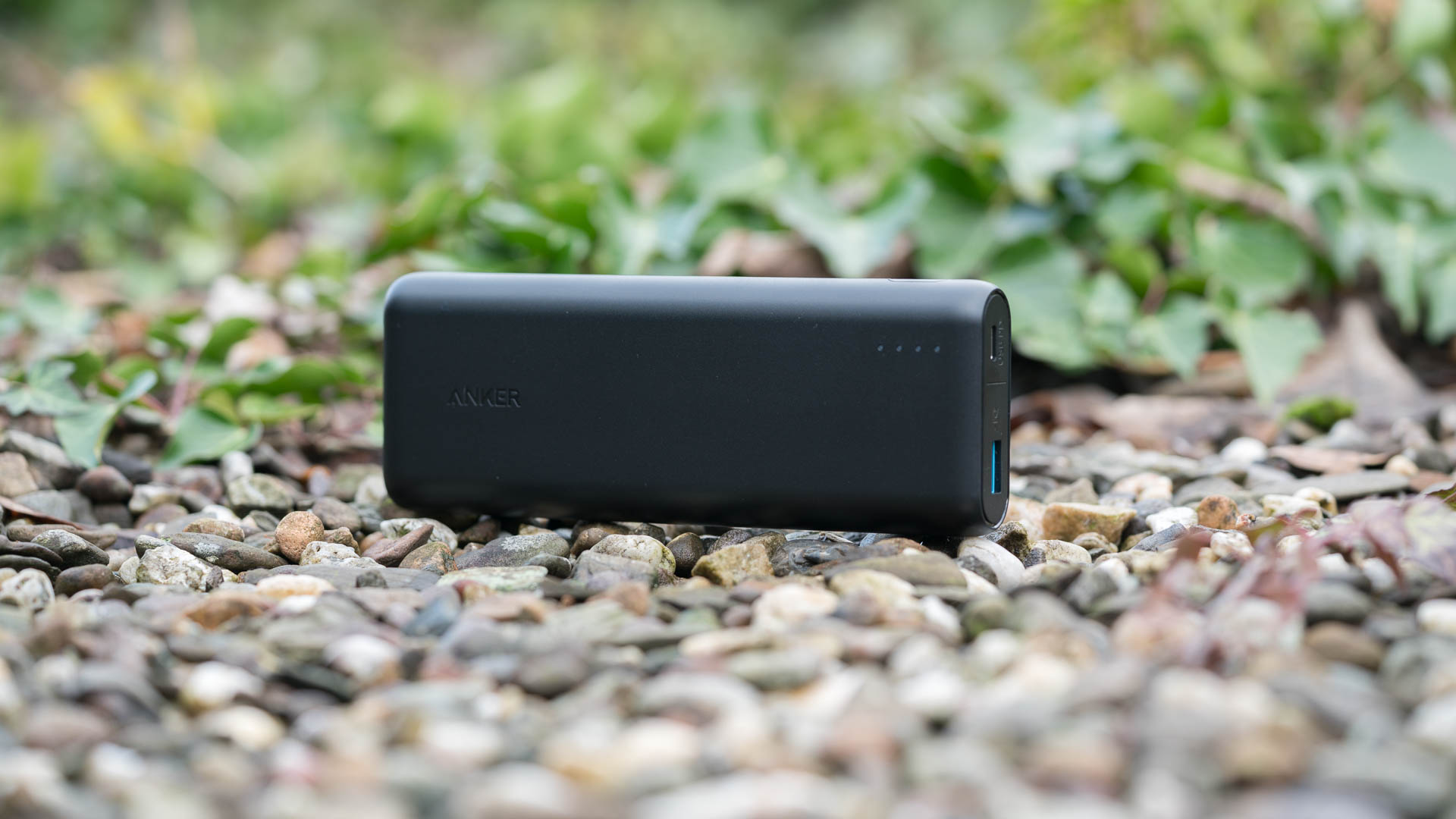
Anker PowerCore 20100
Anker PowerCore 26800
Anker PowerCore 5000
Anker PowerCore Elite
Anker PowerCore II 10000
Anker PowerCore Speed
Anker PowerCore+ PD
Anker PowerCore+ QC3.0
AUKEY PB-Y12
AUKEY PB-Y5
AUKEY PB-Y8
EasyAcc 15000mAh QC3.0
EasyAcc Monster 20000mAh
RAVPower RP-PB043
RAVPower RP-PB052
RAVPower RP-PB058
RAVPower RP-PB060
Razer Powerbank
Xlayer Powerbank Plus MacBook
Xtorm XB202
Zendure A8

Wie man vielleicht erkennt, habe ich für diesen Vergleich einen recht bunten Mix an Powerbanks gewählt, sowohl was Hersteller, Kapazität und Ladestandards angeht. Am Ende des Vergleichs möchte ich, sofern möglich, einen Tipp für jede „Gewichtsklasse“ geben.


Welche Ladestandards unterstützt das Apple iPhone X?

Ehe wir zum Test kommen ein paar generelle Dinge zum Aufladen des iPhones X. Neben dem „normalen“ Aufladen unterstützt das iPhone X auch das schnellere Aufladen via USB C und sogar das Schnellladen mithilfe des USB Power Delivery Standards.

USB Power Delivery ist ein Konkurrenz Standard zum bekannten Quick Charge, beide Systeme sind allerdings nicht miteinander kompatibel.

Natürlich kann man das iPhone X auch an einem Quick Charge Port laden, allerdings erreicht Ihr an einem Quick Charge Port nur ein Standard Tempo.

Vielleicht werdet Ihr Euch nun fragen „Wie kann ich denn das iPhone X an einem USB C Port laden?“. Berechtigte Frage, das iPhone X besitzt bekanntlich einen Lightning Port. Allerdings bietet Apple ein Lightning auf USB C Kabel an, welches für das Laden an einem USB C Port notwendig ist.


Die Powerbanks

Bei 21 Powerbanks verzichtet ich hier auf eine ausführliche Vorstellung jedes Modells. Wenn Ihr Euch ausfühlich für eine Powerbank interessiert findet Ihr zu jeder dieser Powerbanks auf Techtest (den Namen der Powerbank in der Tabelle anklicken!) einen Einzeltest.

Hier nur eine kurze Übersicht:

Angegebene Kapazität USB Ausgänge Quick Charge 3.0 Ausgänge USB C Ausgänge
Anker PowerCore 20100 20100mAh 2x 2,4A
Anker PowerCore 26800 26800mAh 3x 2,4A
Anker PowerCore 5000 5000mAh 1x 2A
Anker PowerCore Elite 20000mAh 3x 2,4A
Anker PowerCore II 10000 10050mAh 1x QC 3.0
Anker PowerCore Speed 20000mAh 1x 2,4A 1x QC 3.0
Anker PowerCore+ PD 26800mAh 2x 2,4A 1x USB PD(30W)
Anker PowerCore+ QC3.0 26800mAh 2x 2,4A 1x QC 3.0
AUKEY PB-Y12 10050mAh 1x 2,4A 1x USB C
AUKEY PB-Y5 5000mAh 1x 2,4A 1x USB C
AUKEY PB-Y8 5000mAh 1x USB C
EasyAcc 15000mAh QC3.0 15000mAh 2x 2,4A 1x QC 3.0
EasyAcc Monster 20000mAh 20000mAh 4x 2,4A
RAVPower RP-PB043 20100mAh 1x 2,4A 1x QC 3.0 1x USB C
RAVPower RP-PB052 22000mAh 3x 2,4A
RAVPower RP-PB058 26800mAh 2x 2,4A 1x USB PD (30W)
RAVPower RP-PB060 6700mAh 1x 2,4A
Razer Powerbank 12800mAh 2x QC 3.0 1x USB PD (45W)
Xlayer Powerbank Plus MacBook 20100mAh 2x 2,4A 1x USB PD (45W)
Xtorm XB202 17000mAh 1x 2,4A 1x QC 3.0 1x USB C
Zendure A8 26800mAh 3x 2,4A 1x QC 3.0

Die Ausstattung der Powerbanks was Kapazität und auch Anschlussvielfalt angeht, variiert sehr stark. Größere und teure Powerbanks haben hier im Schnitt mehr zu bieten.

Der Ausstattungskönig ist sicherlich die Razer Power Bank mit einem 45W USB C Ausgang und gleich zwei Quick Charge Ausgängen, welche allerdings beim Laden von Apple Smartphones natürlich recht überflüssig sind.

Ebenfalls sehr gut ausgestattet ist beispielsweise die RAVPower RP-PB043 mit einem 3A USB C Ausgang, einem Quick Charge 3.0 Ausgang und einem normalen 2,4A Ausgang. Wenn es um Anschluss Flexibilität geht, ist die RAVPower RP-PB043 sicherlich sehr weit oben mit dabei.

Positiv fallen hier weiterhin die Xtorm XB202, AUKEY PB-Y12 und die Zendure A8 auf.

Ebenfalls Unterschiede gibt es natürlich bei Optik und Gehäusen.

Material Gewicht Größe zu Kapazität
Anker PowerCore 20100 Kunststoff (matt) 358g ++
Anker PowerCore 26800 Kunststoff (matt) 495g +
Anker PowerCore 5000 Kunststoff (matt) 132g +
Anker PowerCore Elite Kunststoff (matt) 390g +
Anker PowerCore II 10000 Kunststoff 190g ++
Anker PowerCore Speed Kunststoff (matt) 359g ++
Anker PowerCore+ PD Aluminium 583g
Anker PowerCore+ QC3.0 Aluminium 581g
AUKEY  PB-Y8 Aluminium 137g +
AUKEY PB-Y12 Aluminium 212g +
AUKEY PB-Y5 Aluminium 136g +
EasyAcc 15000mAh QC3.0 Kunststoff (matt) 348g +
EasyAcc Monster 20000mAh Kunststoff (matt) 445g 0
RAVPower RP-PB043 Kunststoff (matt) 373g
RAVPower RP-PB052 Kunststoff (matt) 419g 0
RAVPower RP-PB058 Kunststoff (matt) 461g 0
RAVPower RP-PB060 Kunststoff (matt) 115g +
Razer Powerbank Aluminium 365g
Xlayer Powerbank Plus MacBook Aluminium 487g 0
Xtorm XB202 Kunststoff + Gummi 334g 0
Zendure A8 Kunststoff 471g +


Das passende Kabel

Das Kabel kann einen sehr großen Einfluss auf die Ladegeschwindigkeit nehmen. Beispielsweise das Original Apple Lightning Kabel ist das so ziemlich schlechteste Ladekabel, nicht nur was die Qualität angeht.

Ihr könnt durchaus das ein oder andere Prozent an Ladegeschwindigkeit durch ein besseres Kabel gewinnen.

Leider wenn es um USB C geht bleibt Euch nichts anderes übrig als das Original Apple Lightning auf USB C Kabel zu verwenden. Dies ist das einzige Kabel welches in Kombination mit USB Power Delivery funktioniert. Nein ein Adapter von USB C auf USB A und dann auf Lightning geht nicht.

Für meine Tests hier setzte ich komplett auf die Original Apple Kabel, sowohl was das Lightning USB C Kabel angeht aber auch das USB A auf Lightning Kabel.


Die Kapazität

Kommen wir nun zum eigentlichen Test, starten wir hier wie bei meinen Powerbank Tests üblich mit der Kapazität.

Für diesen Test wurden alle Powerbanks einmal vollständig geladen um dann mit einem konstanten Strom von 1A entladen zu werden, mit folgendem Ergebnis.

Angegebene Kapazität Gemesse Kapazität Gemesse Kapazität %
Anker PowerCore 20100 20100mAh 16973mAh 84%
Anker PowerCore 26800 26800mAh 23762mAh 89%
Anker PowerCore 5000 5000mAh 4700mAh 94%
Anker PowerCore Elite 20000mAh 19531mAh 98%
Anker PowerCore II 10000 10050mAh 8745mAh 87%
Anker PowerCore Speed 20000mAh 17197mAh 86%
Anker PowerCore+ PD 26800mAh 22702mAh 85%
Anker PowerCore+ QC3.0 26800mAh 23800mAh 89%
AUKEY  PB-Y8 5000mAh 4398mAh 88%
AUKEY PB-Y12 10050mAh 8185mAh 81%
AUKEY PB-Y5 5000mAh 4272mAh 85%
EasyAcc 15000mAh QC3.0 15000mAh 14414mAh 96%
EasyAcc Monster 20000mAh 20000mAh 19106mAh 96%
RAVPower RP-PB043 20100mAh 16782mAh 83%
RAVPower RP-PB052 22000mAh 20057mAh 91%
RAVPower RP-PB058 26800mAh 23264mAh 86%
RAVPower RP-PB060 6700mAh 5715mAh 85%
Razer Powerbank 12800mAh 10570mAh 83%
Xlayer Powerbank Plus MacBook 20100mAh 18668mAh 93%
Xtorm XB202 17000mAh 14064mAh 83%
Zendure A8 26800mAh 22579mAh 84%

Die größte Powerbank mit der höchsten Kapazität ist der Anker PowerCore 26800 gefolgt vom der RAVPower RP-PB058.

An sich keine Überraschung, dies sind auch zwei Powerbanks welche mit der höchsten Kapazität beworben werden.

Vielleicht fragt Ihr Euch nun warum keine Powerbank 100% der beworbenen Kapazität erreicht?! Die Kapazitätsangabe der Hersteller bezieht sich immer auf die Kapazität der im Inneren verbauten Akkuzellen.

Bei Ihrer Entladung  gibt es allerdings einen gewissen Energieverlust, welcher beispielsweise in Form von Wärme entsteht. Daher sind nicht 100% der im Inneren gespeicherten Energie letztendlich auch nutzbar.

Dies muss man auch beim iPhone X bedenken! Dieses besitzt einen 10,35Wh starken Akku, also 2797mAh @ 3,7V. Wenn Ihr nun aber 2797mAh in dieses „pumpt“ wird dies nicht für eine Ladung auf 100% reichen. Die Elektronik im iPhone X arbeitet auch nicht zu 100% effizient.

Erfahrungsgemäß werdet Ihr ca. 3000-3200mAh benötigen um das iPhone X einmal vollständig zu laden, wenn dieses parallel nicht genutzt wird.

Hier eine Tabelle mit einer groben Angabe wie oft Ihr das Apple iPhone X mit einer Powerbank laden könnt.


Wie schnell wird das iPhone X geladen?

Die Kapazität ist natürlich nur das eine, wie schnell und wie gut wird das iPhone X von den Powerbanks geladen?

Die Angabe bezieht sich auf den jeweils schnellsten Port der Powerbank

Der Sieger ist eine kleine Überraschung. Die Xlayer Powerbank Plus MacBook konnte das iPhone X am schnellsten, knapp vor dem Anker PowerCore+ PD, laden. Überraschend, dass ein eher kleinerer Hersteller wie XLayer die Geschwindigkeits-Krone holt.

Wobei dies eigentlich nicht so überraschend ist. Die Powerbanks welche den USB Power Delivery Standard unterstützen, liegen natürlich an der Spitze der Tabelle. Diese Powerbanks können das iPhone X mit 9V bzw. 14,5V laden.

Zu den Powerbanks welche USB Power Delivery unterstützen, gehören folgende vier Modelle, die auch folgende Reihenfolge belegen:

  1. Xlayer Powerbank Plus MacBook
  2. Anker PowerCore+ PD
  3. Razer Powerbank
  4. RAVPower RP-PB058

Dies sind die Powerbanks welche das iPhone X nach Definition „wirklich“ schnell laden können. Nach den Powerbanks welche USB Power Delivery unterstützen, kommen die Powerbanks mit 3A USB C Port.

[spoiler title=’Mehr Details‘ style=’default‘ collapse_link=’true‘]

USB C USB QC3.0
Spannung Strom Watt Spannung Strom Watt Spannung Strom Watt
Xlayer Powerbank Plus MacBook 8.88 1.64 14.5632 4.86 1.49 7.2414 0
Anker PowerCore Elite 0 5.01 1.77 8.8677 0
Anker PowerCore Speed 0 5.08 1.78 9.0424 0
Anker PowerCore+ QC3.0 0 4.88 1.52 7.4176 5.04 1.74 8.7696
Anker PowerCore II 10000 0 0 5.02 1.76 8.8352
Anker PowerCore 26800 0 5.03 1.78 8.9534 0
EasyAcc Monster 20000mAh 0 4.99 1.68 8.3832 0
EasyAcc 15000mAh QC3.0 0 5.01 1.72 8.6172 4.88 1.52 7.4176
RAVPower RP-PB058 9.2 1.38 12.696 5.07 1.78 9.0246 0
Anker PowerCore+ PD 14.9 0.96 14.304 5.08 1.73 8.7884 0
RAVPower RP-PB043 4.91 1.86 9.1326 4.82 1.42 6.8444 4.91 1.59 7.8069
AUKEY PB-Y12 5.14 2.32 11.9248 5.1 1.8 9.18 0
Xtorm XB202 5.09 2.28 11.6052 4.9 1.55 7.595 5.08 0.97 4.9276
Razer Powerbank 8.93 1.57 14.0201 0 5.02 0.98 4.9196
AUKEY PB-Y5 4.98 2.03 10.1094 4.85 1.49 7.2265 0
Zendure A8 0 4.92 1.59 7.8228 4.92 1.57 7.7244
AUKEY PB-Y8 5.05 2.18 11.009 0 0
RAVPower RP-PB060 0 4.88 1.61 7.8568 0
Anker PowerCore 20100 0 5.07 1.82 9.2274 0
Anker PowerCore 5000 0 5 1.71 8.55 0
RAVPower RP-PB052 0 5.02 1.75 8.785 0

[/spoiler]

Etwas überraschend schafft hier die kleine AUKEY PB-Y12 die beste Performance, knapp unter der Leistung der Power Delivery Powerbanks. Aber auch die anderen USB C Powerbanks, wie die Xtorm XB202 liefern eine gute Leistung!

Natürlich muss man um das iPhone X an USB C Ports zu laden das Original Apple USB C auf Lightning Kabel nutzen, welches unnötig teuer ist. Wie viel Geschwindigkeit gibt man auf, wenn man nur den „klassischen USB Port“ zum Aufladen nutzt und welche ist hier die schnellste Powerbank?

Hier verändert sich nun das Feld doch deutlich. Die Xlayer Powerbank Plus MacBook lebt beispielsweise sehr von ihrem USB C Port, die normalen Ports an dieser Powerbank sind ehr mäßig. Auch die Razer Power Bank schneidet nun sehr schlecht ab. Diese besitzt abseits des USB C Ports nur zwei Quick Charge Anschlüsse, welche nicht für Apple Geräte optimiert sind.

Auf Platz 1 finden wir einen alten Bekannten, den Anker PowerCore I mit einer Ladeleistung von 9,22W. Danach die weiterhin sehr starke AUKEY PB-Y12, RAVPower RP-PB043 und den Anker PowerCore Speed.

Hier ist das Feld so dicht beieinander, dass es fast keine Rolle spielt. Praktisch wird der Unterschied zwischen 9,xx W und 8,xx W nicht auffallen.

Was allerdings auffällt, ist natürlich wie viel schneller alle Powerbanks als das beiliegende Ladegerät sind.


Fazit, welche ist die beste Powerbank für das Apple iPhone X?

Welche nun die beste Powerbank für das iPhone X ist, lässt sich nicht ganz so einfach beantworten bzw. hängt von Euren Anforderungen ab.

Sucht Ihr einfach eine portable Powerbank mit möglichst kleinem Gehäuse, die das iPhone X mit einem gutem Tempo laden kann?

Dann wären folgende Powerbanks mein Tipp:

  1. Anker PowerCore 20100
  2. Anker PowerCore II 10000
  3. AUKEY PB-Y12

Der Anker PowerCore 20100 ist eine sichere Wahl! Zwar besitzt die Powerbank keine auf den ersten Blick herausstechenden Features, wie Quick Charge, Schnellladen usw. Aber dank der kompakten Abmessungen, der recht hohen Kapazität und der guten Ladegeschwindigkeit ist der PowerCore 20100 nicht nur für das iPhone X eine gute Wahl, sondern für so ziemlich jedes Smartphone auf dem Markt.

Der PowerCore II 10000 hingegen ist eine Kapazitätsstufe kleiner und dadurch nochmals kompakter. Wem es um eine Powerbank für die Hosentasche geht, ist hier richtig! Zudem solltet Ihr ein Quick Charge Ladegerät herumfliegen haben, ist das Wiederaufladen der Powerbank in gerade einmal 2 Stunden erledigt.

Die AUKEY PB-Y12 schlägt in eine ähnliche Kerbe wie der PowerCore II. Es handelt sich bei dieser auch um eine sehr kompakte Powerbank, welche das iPhone X ca. 2-3 mal laden kann. Im Gegensatz zum PowerCore besitzt die AUKEY PB-Y12 allerdings sowohl einen USB C Ausgang mit 3A wie aber auch einen normalen USB Ausgang. Nutzt Ihr den USB C Ausgang mit dem passenden Adapterkabel, erreicht die AUKEY PB-Y12 eine höhere Ladegeschwindigkeit als die beiden zuvor genannten Powerbanks!


Was aber wenn Ihr eine große Powerbank für das iPhone X und gegebenenfalls noch für ein iPad oder Notebook sucht?

Hier würde ich folgende Powerbanks empfehlen, welche das iPhone X auch wirklich schnell laden können:

  1. Xlayer Powerbank Plus MacBook
  2. Anker PowerCore+ PD
  3. RAVPower RP-PB058

Die Xlayer Powerbank Plus MacBook konnte über ihren USB C Port das iPhone X in meinem Test am schnellsten aufladen! Wenn Ihr allerdings nur eine Powerbank für das iPhone sucht, weiß ich nicht ob ich die Xlayer Powerbank Plus MacBook empfehlen würde. Diese bietet sich eher an, wenn Ihr auch beispielsweise ein neueres Apple MacBook Pro besitzt, welches via USB C geladen werden kann. Hier macht dann die Powerbank richtig Sinn aufgrund ihrer hohen Ausgangsleistung.

Der Anker PowerCore+ Power Delivery ist etwas günstiger und bietet noch etwas mehr Kapazität als die XLayer, bietet aber im Zusammenspiel beispielsweise mit einem MacBook Pro eine niedrigere Ladeleistung. Auch ist der Anker PowerCore+ 26800 mit Power Delivery ein ziemlicher Brocken! Dies ist definitiv keine Powerbank zum täglichen herumtragen, sondern für größere Ausflüge.

Ähnliches gilt natürlich auch für die RAVPower RP-PB058. Diese kann mit ähnlichen Vorzügen punkten wie der PowerCore+, ist allerdings etwas leichter und kompakter. Hier müsst Ihr entscheiden, lieber die leichtere Plastik Powerbank, oder die schwerere Aluminium Powerbank.

Was man auch nicht vergessen darf, ist, dass Ihr das schweineteure Apple Lightning auf USB C Kabel bei diesen Powerbanks benötigt.

Wenn es um die reine Preis/Leistung geht, wären vermutlich die „einfacheren“ Powerbanks (die die ich zuerst empfohlen habe) zu bevorzugen. Hier kann man das mitgelieferte Kabel oder ein beliebiges 3. Anbieter Kabel verwenden. Dafür gibt man aber rund 40% Ladetempo auf. Habt Ihr allerdings auch ein iPad Pro oder ein Apple MacBook Pro würde ich die schnellladefähigen Powerbanks empfehlen. Diese können abseits des iPhone X auch andere Apple Geräte oder sogar einige Android Smartphones oder die Nintendo Switch schnellladen.

Ich hoffe dieser Bericht konnte Euch etwas helfen.

Der Dell XPS 27 All-in-One im Test, was ein Bild und Sound!

Der klassische Desktop PC ist tot, Notebooks und andere kompaktere Formfaktoren sind die Zukunft des Computers.

Auch der so genannte All-in-One Formfaktor erfreut sich bei Liebhabern eines stationären PCs großer Beliebtheit. Hier ist natürlich der Apple iMac das Aushängeschild dieses Formfaktors.

Wenn Ihr aber nach einem All-in-One Computer sucht, gibt es natürlich auch abseits des Apple iMacs sehr interessante Gerät.

Eins der interessantesten Geräte stammt hier ganz klar von Dell. Der XPS 27 All-in-One soll laut Dell besonders mit einem tollen Display und einem hervorragendem Sound punkten.

Der XPS 27 gehört hierbei ganz klar in die Premiumklasse, mit einem Preis ab rund 1700€. Wollen wir uns doch einmal im Test ansehen wie sich der Dell XPS 27 (XPS 7760) für dieses Geld so schlägt!

An dieser Stelle vielen Dank für das Ausleihen des XPS 27.


Der Dell XPS 27 All-in-One im Test

Wenn Ihr den XPS 27 erhaltet, sucht Euch am besten eine Hilfe beim Auspacken! Zum einen wird der Computer in einer riesen Box geliefert mit sehr viel Verpackungsmaterial, zum anderen ist der Dell XPS 27 schwer und groß!

Wie man schon anhand des Namens vermuten kann, besitzt der XPS 27 ein 27“ Display, dieses bestimmt auch den größten Teil der Front. Allerdings befindet sich unterhalb des Displays eine Lautsprecherbar.

Dell nennt das ganze integrierte Soundbar, durchaus eine zutreffende Beschreibung. Ich muss zugeben auf Bildern gefiel mir dies optisch eher mäßig gut. Der XPS 27 All-in-One wirkt recht groß und klobig, aufgrund dieser sehr prominent positionierten Lautsprecher.

In der Praxis sieht das Ganze aber deutlich stimmiger aus. Der XPS 27 wirkt hochwertig und edel, dies liegt natürlich zum einen an der großen Glasfront in welche die sechs sichtbaren Lautsprecher eingelassen sind, wie aber auch an dem massiven Aluminiumstandfuss und der Aluminiumrückseite.

Zwar ist der Monitor nicht übermäßig dünn, für Monitor Verhältnisse, aber wenn man bedenkt, dass hier ein kompletter Computer verbaut ist, ist dies doch schon sehr beeindruckend! Verarbeitungstechnisch ist der Dell XPS 27 All-in-One ebenfalls tadellos!

Ich habe bei solchen All-in-One Geräten immer etwas Sorgen um die Standfestigkeit. Bei einem Katzenbesitzer kann es durchaus auch mal vorkommen, dass diese auf den Tisch springt und hier möchte man ja nicht, dass der Teure Monitor/All-in-One bei solch einer Aktion zu Bruch geht.

Solltet Ihr ähnliche Sorgen haben, sind diese beim XPS 27 unbegründet! Zum einen ist die Standfläche des Computers recht groß, zum anderen steht dieser aufgrund des hohen Gewichts wirklich bombenfest! Selbst wenn eine Katze wollte, wäre diese nicht in der Lage den XPS 27 umzuwerfen. Selbst das gewollte Verrücken ist nicht ganz einfach.

An Ergonomie Optionen bietet der Dell XPS 27 All-in-One lediglich die Möglichkeit den Winkel des Displays zu verstellen. Eine Höhenverstellung ist leider nicht möglich! Hierbei ist das Display des XPS 27 relativ hoch, was für mich zuerst sehr ungewohnt war.

Dies liegt unter anderem an der „Soundbar“, welche natürlich den Monitor ein Stück weit nach oben verdrängt. Praktisch ist das ganze vermutlich Gewöhnungssache. Solltet Ihr allerdings keinen höhenverstellbaren Stuhl haben und/oder seid gewohnt leicht nach unten auf Euren Monitor zu schauen, könnte dies hier etwas stören.

Auch etwas ungewohnt ist die Positionierung der Anschlüsse. Dies ist leider ein recht großer Kritikpunkt am XPS 27 aus meiner Sicht.

Der All-in-One besitzt folgende Anschlüsse:

  • 5x USB (1x 3.1, 4x 3.0)
  • 2x USB C (ThunderBolt 3)
  • 1x Gbit LAN
  • 1x HDMI
  • 1x DisplayPort
  • 1x SD Kartenleser
  • 2x Kopfhöreranschluss

Integriert ist zudem Bluetooth und WLAN. Dies ist an sich eine sehr angenehme Port Ausstattung. Allerdings abgesehen von einem USB 3.1 Port, dem SD Kartenleser und einem Kopfhörer/Headset Anschluss sind die Ports auf der Rückseite unter dem Standfuß versteckt.

Es ist hier wirklich nicht leicht ein Kabel einzustecken! Das Ganze ist eine extrem enge und dunkle Angelegenheit, da vom Standfuß Schatten geworfen wird.

Der an der rechten Seite angebrachte „Front“ USB Port, wie auch der auf der linken Seite angebrachte SD Kartenleser und Kopfhöreranschluss macht dies allerdings etwas erträglicher.

Bonuspunkte gibt es wiederum für das integrierte Netzteil.


Software

Softwareseitig gibt es keine Überraschungen. Dell setzt auf Windows 10, welches allerding mit ein paar aufdringlichen Bonus Programmen versehen wurde. McAfee in einer 30 Tage Testversion ist dabei wie auch einige Dell eigene Tools. Letztere nerven etwas mit Registrierungsaufforderungen, Meinungsumfragen usw.

Abgesehen davon ist der XPS 27 recht „sauber“ was die Software angeht. Auch das Dell Update Tool gehört zu den besseren die mir bisher begegnet sind.


Display

Wie man schon anhand des Namens vermuten kann, verfügt der Dell XPS 27 All-in-One über ein 27 Zoll Display. Dieses löst mit 3.840 x 2.160 Pixeln auf, also 4K.

Dell bewirbt das Display mit „Einzigartige Farbdarstellung: Mit 100-prozentiger Unterstützung des Adobe RGB-Farbspektrums deckt der XPS 27 ein breiteres Farbspektrum ab und gibt Farbschattierungen wieder, die die Möglichkeiten herkömmlicher Bildschirme überschreiten.“

Eine 100%ige Adobe RGB Farbraumabdeckung wäre in der Tat sehr beeindruckend! So etwas wird ansonsten nur von sehr teuren Grafikkern Monitoren geschafft.

Aber stimmt diese Angabe?

Nicht ganz laut meinen Messgeräten. Hier konnte ich „nur“ 98% Adobe RGB Farbraum messen. Ob die fehlenden 2% an meinem Messgerät liegen oder ob Dell großzügig gerundet hat, kann ich nicht sagen.

Aber das spielt auch keine Rolle! 100% sRGB und 98% AdobeRGB Farbraum sind hervorragende Werte. Damit ist der XPS 27 absolut für professionelle Fotografen und ähnliche Nutzer geeignet.

Ein guter normaler Monitor schafft zum Vergleich in der Regel zwischen 60% und 80% des Adobe RGB Farbraums, selbst mein 600€ 4K Monitor schafft gerade einmal 75%.

Aber wie sieht es abseits des Farbraums aus? Ebenfalls gut! Die Farbtreue liegt mit Delta E von maximal 3 auf einem sehr guten Level. Auch der Kontrast ist mit 870:1 überdurchschnittlich gut.

Wie steht es um die Helligkeit? Diese ist beim XPS 27 nicht ganz unwichtig, da das Display ein „Hochglanz“ Panel besitzt, welches sehr stark spiegelt.

Aber auch bei der maximalen Helligkeit leistet sich der XPS 27 keinen Fehler mit maximal 394 cd/​m² auf 100%. Ja 394 cd/​m² ist hell, wenn nicht sogar sehr hell!

Wenn ich etwas am Display des XPS 27 kritisieren müsste, dann wäre dies die Ausleuchtung, welche nicht ganz perfekt ist.

Dreht man die Helligkeit sehr weit hoch sind kleinere Lichthöfe in der rechten oberen Ecke und links unten zu erkennen.

Auch mein Messgerät bestätigt mir eine eher mittelmäßige Luminanzhomogenität. Abseits davon ist das Display des Dell XPS 27 allerdings sehr nah an der Perfektion!

Ein vergleichbarer 27 Zoll 4K Monitor mit ähnlichen Werten liegt im Einzelkauf locker bei 1000€+!


Klang und Lautsprecher

Ich glaube man kann durchaus sagen, dass Dell die Lautsprecher beim XPS 27 recht offensiv positioniert hat, daher kann man doch eine Top Klangqualität erwarten, oder?

Ja durchaus! Im XPS 27 All-in-One sind insgesamt zehn Lautsprecher verbaut, sechs davon recht offensichtlich auf der Front, zwei auf der Unterseite und zwei auf der Rückseite. Hierbei sind alle Lautsprecher unterschiedlich groß und übernehmen auch unterschiedliche Rollen.

Wie ist aber nun der Klang? Für Lautsprecher die in einem Computer eingebaut sind fantastisch! Der XPS 27 hat eine sehr große Klangbühne, man merkt sehr gut, dass von überall Klang kommt.

Ich habe bisher noch nichts Vergleichbares aus einem All-in-One gehört! Der XPS 27 kann sich hierbei allerdings auch gut mit normalen PC Sound Systemen messen.


Die Lautsprecher liefern einen sehr klaren und vollen Klang. Ihr habt über die Software zudem recht gute Einstellungsmöglichkeiten den Klang noch mehr nach Euren wünschen anzupassen, ob nun Bass, virtueller Raumklang usw.

Wenn man vor dem Computer sitzt, hat man eine schöne Klangwolke um sich. Der XPS 27 macht auch einen guten Job was die räumliche Darstellung angeht Man hat das Gefühl der Klang käme aus mehr Richtungen als nur von der Front.

Zwar ist der Klang welcher vom XPS 27 geboten wird sehr schön voll, allerdings was den Bass angeht, darf man auch keine Wunder erwarten. Bass ist in einem guten Maße vorhanden, aber der XPS bringt auch nicht die Wände zum Wackeln.

Was mich wiederum sehr beeindruckt hat ist die maximale Lautstärke! Dell wirbt mit 50W pro Kanal und ja das hört man. Einen 30m² Raum kann der XPS 27 All-in-One problemlos auf einer hohen Lautstärke beschallen. Ich würde sogar fast sagen, dass der XPS 27 All-in-One „Party tauglich“ ist.

Der Kopfhöreranschluss beim XPS 27 bietet eine solide Standard Qualität. Vielleicht aufgrund von der etwas besseren Software auch eine leicht überdurchschnittliche Qualität bzw. klangliche Anpassbarkeit.


Leistung

Im meinem Testgerät des XPS 27 ist der Intel Core I7-7700, 16GB RAM, die AMD RX570 und eine 512GB SSD verbaut.

Dabei handelt es sich um die mittlere Konfiguration des XPS 27 für rund 2600€. Die kleinere Konfiguration für rund 1750€ ist mit einem i5-7400, 8GB RAM und der On-Board GPU ausgestattet. Die größte Konfiguration besitzt verglichen mit der mittleren Version lediglich mehr Arbeitsspeicher und mehr SSD Kapazität. Ich würde hier vermutlich auch die mittlere Version empfehlen.

Wie steht es um die Leistungsfähigkeit? Grob zusammengefasst sehr gut! Der Intel Core i7-7700 ist ein auf 4Ghz getakteter Quad-Core welcher für Anwendungen wie Fotobearbeitung hervorragend geeignet ist.

Für Videoschnitt gibt es zwar durchaus CPUs welche dank mehr Kernen für bessere Export Zeiten sorgen, aber auch hier ist der XPS 27 durchaus zu gebrauchen.

Normale Alltagsanwendungen sind selbstverständlich kein Problem für einen Computer dieser Klasse! Selbst der i5 der kleinen Version würde sich beim Webbrowsen, Video schauen usw. regelrecht langweilen.

Um die Leistung besser in Zahlen zu fassen, schauen wir uns doch einmal ein paar Benchmarks an.

Foto und Video-Bearbeitung ist mit dem XPS 27 problemlos auf einem semi-professionellem Level möglich. Wie steht es ums Gaming?

An sich ist die AMD RX570 welche in den beiden größeren Modellen verbaut ist eine recht fähige Grafikkarte. Diese ist zwar keine absolute High End Grafikkarte, aber durchaus gehobene Mittelklasse.

Das Problem ist hier natürlich etwas die Auflösung. 4K ist sehr leistungshungrig, was Gaming angeht.

Battlefield One läuft recht gut auf dem XPS 27. Auf Ultra Einstellungen und 4K Auflösung erreichte ich im Schnitt 27FPS. Auf hohen Einstellungen werden die 30FPS geknackt.

Wer allerdings ein 100% flüssiges Spieleerlebnis möchte, muss die Auflösung von 4K etwas herunter drehen, zumindest in neueren Spielen.

Das Absenken der Auflösung brachte beispielsweise in Battlefield One einen Sprung von 27FPS auf 70FPS.

Ähnliche Sprünge sind auch in anderen Spielen zu erkennen. Auf Full HD schafft der XPS 27 alle aktuellen Spiele mit maximalen Details flüssig darzustellen. Auf 4K werden bei neuen Spielen ein Absenken der Details nötig sein um die 30FPS Marke zu knacken.

Der Dell XPS 27 All-in-One ist natürlich kein „Gaming“ PC. Wenn Ihr aber mit „nur“ Full HD Auflösung leben könnt oder nur Spiele aller Overwatch spielt, welche nicht so leistungshungrig sind, dann wird die Gaming Leistung dennoch zufriedenstellend sein.

Sofern Ihr die mittlere oder große Version des XPS 27 wählt! Mit der günstigsten Version erhaltet Ihr nur eine Intel GPU, mit welcher Gaming unmöglich sein wird.

Sehr überrascht hat mich auch die SSD. Bei meinem Testgerät war eine Samsung PM961 verbaut. Dies ist eine hervorragende PCIe NVME SSD, welche im XPS 27 hervorragende 3328MB/s lesend und 1592MB/s schreibend schaffte.

Top Werte! Daumen hoch dafür!


Lautstärke

Wie laut bzw. leise ist der Dell XPS All-in-One? Dies hängt etwas davon ab wie sehr Ihr diesen belastet. Im Leerlauf oder auch bei normalen Alltagsanwendungen ist der XPS 27 fast völlig lautlos.

Selbst bei einer 100% CPU Auslastung bleibt der verbaute Lüfter weiterhin sehr leise. Erst wenn es eine 100% CPU und 100% GPU Auslastung gibt, kann der XPS 27 etwas lauter werden.

Erstaunlicherweise in Battlefield One drehte der Lüfter nicht merkbar groß hoch. In Mass Effekt Andromeda hingegen wurde der XPS 27 ein gutes Stück lauter. Es muss also wirklich eine sehr hohe CPU und GPU Last gleichzeitig auftreten, dass der Lüfter richtig hochdreht.

Selbst wenn dieser hochdreht ist der XPS immer noch leiser also 99% aller Notebooks unter Last. Es gibt zwar ein sehr deutliches Surren, dieses ist aber sehr tieffrequent und daher weniger störend.


Hitzeentwicklung

Wie steht es um die Hitzeentwicklung? Bei solch einem kompakten Gerät kann dies natürlich etwas problematisch sein. Dell hat hier an sich einen sehr guten Job gemacht.

Selbst unter Voll-Last gibt es kein Throttling der CPU. Diese hält konstant die versprochenen 4GHz. Allerdings bei CPU und GPU last ist die maximale Temperatur mit rund 90 Grad auf der CPU und 75 Grad auf der GPU recht grenzwertig.

Im Hochsommer wenn 35Grad+ im Raum sind will ich nicht ausschießen das es bei absoluter Volllast doch ein leichtes CPU Throttling gibt.

Wird nur die CPU belastet pendelt diese sich bei ca. 80Grad ein, ohne dass der Lüfter merklich hochdreht. Hier ist also noch ein gewisser Puffer vorhanden.


Stromverbrauch

Es ist immer wieder erstaunlich wie viel Energie ein Monitor verbraucht, so auch beim Dell XPS 27 All-in-One.

Im Leerlauf benötigt der Computer zwischen 48W (25% Helligkeit) und 86W (100% Helligkeit). Wenn man den Monitor abschaltet, liegt der Energieverbrauch im Übrigen bei 29W.

Setzt Ihr den XPS 27 unter Last steigt natürlich der Energiehunger um ein gutes Stück. Hier konnte ich maximal rund 230W messen, was aber immer noch ein sehr passabler Energieverbrauch ist.


Wie gut ist der Preis?

Bei einem „Fertig“ PC gibt es natürlich einen gewissen Preisaufschlag gegenüber dem Normalpreis der einzelnen Komponenten. Dieser Aufschlag wird natürlich größer, wenn es sich um einen exotischen Formfaktor wie hier handelt.

Dennoch habe ich einmal grob überschlagen was die einzelnen Komponenten, wie sie im XPS 27 verbaut sind, im Einzelkauf kosten würden.

Quelle: Geizhals

Wenn ich die billigste Konfiguration, mit gleichem Prozessor, den günstigsten 16GB DDR4 RAM usw. zusammenrechne, komme ich laut Geizhals Preisvergleich auf rund 2100€ inklusive einem vergleichbaren Monitor.

Hierbei habe ich natürlich ein Standard Gehäuse gewählt und ein einfaches Netzteil gewählt. Lautsprecher, Webcam und solche „Luxus“ teile habe ich bei diesen 2100€ nicht mit eingeplant.

Für den mittleren XPS 27, welchen ich auch in diesem Test hatte, verlangt Dell rund 2550€. Dies klingt erst einmal saftig, ist aber letztendlich „nur“ rund 25% mehr als wenn Ihr die einzelnen Komponenten beim jeweils günstigsten Händler kaufen würdet.

Dafür müsst Ihr den PC selber zusammenbauen und habt keinen All-in-One System. Von daher finde ich den hier veranschlagten Preis eigentlich sehr fair seitens Dell.


Aufrüstbarkeit

Wenn Ihr den Prozessor oder die Grafikkarte beim XPS 27 aufrüsten wollt, werdet Ihr Pech haben. Aber Abseits davon ist es durchaus möglich den All-in-One mit mehr Speicher und Arbeitsspeicher zu versehen.

Intern besitzt der XPS 27 insgesamt vier Notebook Arbeitsspeicher Slots, einen m.2 Slot und zwei weitere 2,5 Zoll Laufwerkslots.

Das Öffnen des XPS 27 ist zwar nur etwas erfahreneren Nutzern zu empfehlen, ist aber an sich vergleichsweise einfach zu machen, gerade verglichen mit einem Apple iMac.

Die Rückseite des All-in-One lässt sich abschrauben unter welcher dann die einzelnen Komponenten zum Vorschein kommen.


Fazit zum Dell XPS 27 All-in-One

Der Dell XPS 27 All-in-One ist ohne Frage ein sehr spezieller Computer. Damit dieser sich für Euch lohnt müssen zwei Faktoren erfüllt sein, Ihr legt Wert auf einen sehr guten Monitor und Ihr sucht ein platzsparendes Gerät.

Gerade der Monitor des Dell XPS 27 ist einfach hervorragend und macht sicherlich auch einen großen Teil des Preises aus. Mit einer 100% Abdeckung des sRGB und Adobe RGB Standards ist der XPS 27 ohne Probleme auch für Grafiker oder Photographen geeignet, selbst in einem professionellen Umfeld. Auch Kontraste und Helligkeit stimmen, vielleicht könnte die Ausleuchtung etwas besser sein aber abseits davon ist der Monitor des XPS 27 top!

Alleine ein Monitor dieser Qualität würde im Einzelkauf 1000€+ kosten.

Allerdings hat der XPS 27 auch abseits des Monitors einiges zu bieten. Der Intel Core i7-7700 und die AMD RX570 Grafikkarte ist eine durchaus leistungsstarke Kombination. Die üblichen Alltagsanwendungen, Fotobearbeitung, Videobearbeitung und sogar Gaming sind für den XPS 27 All-in-One kein Problem!

Natürlich ist dies kein Gaming Rechner und wenn Ihr auf 4K spielen wollt, müsst Ihr meist die Bildqualität etwas reduzieren, aber auf Full HD Auflösung werden alle aktuellen Spiele problemlos in maximaler Qualität auf dem Computer laufen.

Auch Anwendungen wie Photoshop oder Adobe Lightroom laufen wie geölt dank des i7-7700.  Hierbei bleibt der XPS 27 auch angenehm leise, selbst bis in mittlere/hohe Last Situationen. Was nicht leise bleibt, sind die Lautsprecher.

Diese sind ohne Frage die besten die ich jemals in einem Computer integriert gesehen habe. Bei insgesamt zehn Treibern sollte dies an sich auch keine Überraschung sein.

Zusammengefasst, der Dell XPS 27 ist ein hervorragender All-in-One PC, welcher sich sowohl für eine Multimedia Nutzung, wie auch für professionelle Foto und Grafikbearbeitung dank des hervorragenden Displays und der hohen CPU Leistung wunderbar eignet.

Natürlich zahlt man für den All-in-One Formfaktor einen gewissen Premium Preis, allerdings ist der Aufschlag beim XPS 27 relativ gering, wenn man den guten Monitor berücksichtigt.

Von daher Daumen hoch für den XPS 27!

Positiv

  • Tolles Display mit guter Farbraumdarstellung….
  • Sehr Leise, selbst unter Last
  • Hervorragende Lautsprecher
  • Tadellose Verarbeitung
  • Starke Leistung für Produktiv Anwendungen
  • Genug Leistung für gelegentliches Gaming
  • Gute Anschluss-Auswahl


Neutral

  • ….. Die Ausleuchtung des Displays könnte etwas besser sein
  • Monitor sitzt recht hoch, keine höhenverstellung


Negativ

  • Anschlusspositionierung teilweise ungünstig

Sennheiser GSX 1000 im Test – der Virtual Surround Sound König!

Der Soundspezialist Sennheiser wagt mit der neuen GSX 1000 Serie den Einzug in den externen Gaming Soundkarten Markt. Mit umfangreicher Ausstattung, intuitiver Bedienung und einer neuen Virtual Surround Sound Technologie greift der deutsche Hersteller den Highend Sektor an.

Die Intel 600p im Test, die günstigste NVME SSD auf dem Markt

PCIe NVME SSDs sind die Königsklasse wenn es um schnelle Speichermedien geht. Natürlich hat dies auch einen Preis, im wahrsten Sinne des Worts. PCIe SSDs sind teuer, teilweise sogar sehr teuer. Zudem ist der praktische Nutzen von den teilweise erreichten 3000MB/s+ „fragwürdig“.

Allerdings sind nicht alle PCIe SSDs übermäßig teuer. Gerade eine SSD sticht hier etwas aus der Masse heraus, die Intel 600p.

Intel SSDs gelten eigentlich als die mit besten auf dem Markt, gerade was Zuverlässigkeit und Haltbarkeit angeht. Dies lässt sich Intel auch für gewöhnlich gut bezahlen, nicht so bei der 600p.

Die Intel 600p ist die günstigste aktuell verfügbare NVME/PCIe SSD auf dem Markt, mit einem Preis welcher sogar unterhalb dem vieler normaler SATA SSDs liegt.

Wie steht es aber um die Leistung? Ist die 600p einfach eine lahme Ente und deshalb so günstig? Versuchen wir dies im Test herauszufinden!


Die Intel 600p

Die Intel 600p ist eine PCIe SSD im m.2 Formfaktor. Diese ist also primär für Notebooks gedacht oder für neuere Desktop PCs.

Intel richtet die 600p hierbei primär an den normalen Nutzer, welcher nicht das absolute Maximum an Leistung sucht aber dennoch auf schnelle Ladezeiten Wert legt.

Diese Ausrichtung wird auch von den technischen Daten unterstützt. Die 600p ist in 256GB, 512GB und 1TB Größe verfügbar. Intel gibt die maximale Lesegeschwindigkeit mit 1800MB/s an und die maximale Schreibgeschwindigkeit mit 560MB/s.

Beide Werte sind verglichen mit klassischen SATA SSDs absolut top, für eine PCIe/NVME SSD sind das allerdings auch keine überragenden Werte.

Beim Controller setzt Intel auf den Silicon Motion SM2260, welcher mit drei TLC NAND Chips bei der 512GB Version kombiniert ist. Die NAND Speicherchips stammen hierbei natürlich aus der Intel eigenen Fertigung

Das die 600p nur drei NAND Chips besitzt ist etwas ungewöhnlich und erklärt vermutlich auch etwas die niedrigere Schreibgeschwindigkeit.


Testsystem

Als Testsystem kommt ein PC mit Intel Intel Core i7-5820K, 32GB RAM, einer AMD RX480 und einem ASRock X99 Extreme6/3.1 Mainboard zum Einsatz.

Als Betriebssystem nutze ich Windows 10, welches vom Internet getrennt wurde um ungewollte Updates im Hintergrund zu vermeiden.

Für die theoretischen Tests wurde die SSD als sekundäres Laufwerk eingesetzt. Bei den praktischen Tests lag Windows 10 auch selbst auf der SSD.


Benchmarks und Temperatur

Starten wir mit einem paar der üblichen Benchmarks.

Der aktuell vermutlich beliebteste Speicher Benchmark ist CrystalDiskMark. Daher fangen wir auch mit dem an.

CrystalDiskMark bestätigt die von Intel angegeben Werte, zumindest in den Q32T1 Durchläufen. Hier können sogar lesend die angegeben 1800MB/s noch ein Stück weit überboten werden!

Was allerdings etwas auffällt ist, dass die 4K Werte nicht übermäßig gut sind. Diese sind natürlich nicht schlecht, aber 32MB/s lesend schaffen hier durchaus auch gute SATA SSDs.

Schreibend erreicht die 600p ziemlich genau die beworbenen 560MB/s.

Werden diese Werte auch von anderen Benchmarks bestätigt?

Im Großen und Ganzen ja. AS SSD sieht die Werte der 600p zwar etwas niedriger, aber auch lesend werden hier gute 1554MB/s und schreibend gute 544MB/s erreicht.

Auch die Zugriffszeiten sehen mit 0,095ms beim Lesen und 0,035ms beim Schreiben gut bis sehr gut aus. Wer hier allerdings eine nochmals signifikante Verbesserung, verglichen mit einer guten SATA SSD erwartet, wird enttäuscht sein.

Interessant ist auch die Temperatur Entwicklung der SSD. Gerade High End NVME SSDs haben oftmals Temperatur Probleme, wenn diese nicht direkt mit einem Luftstrom versorgt werden. Bei NVME SSDs sind Temperaturen unter Last von bis zu 80 Grad nichts Ungewöhnliches.

Erfreulicherweise scheint die Intel 600p nicht mit solchen Temperaturen zu kämpfen. In meinem Desktop PC, ohne direkten Luftstrom, wurden maximal „gerade mal“ 59 Grad erreicht. Eine absolut unproblematische Temperatur.


Praxis

Wie sieht es aber in der Praxis aus? Schöne hohe Werte bei Benchmarks sind natürlich etwas Feines, aber am Ende spielt nur die praktische Leistung eine Rolle.

Um die hier gemessen Werte etwas besser vergleichen zu können habe ich alle Tests auch mit einer Samsung 840 EVO durchgeführt. Die 840 EVO ist eine SATA SSD im m.2 Format, welche aber preislich genauso viel bzw. genauso wenig kostet wie die Intel 600p. Daher ist dies durchaus ein interessanter Vergleich.

Beginnen wir beim Starten von Windows. Auf beiden SSD wurde jeweils eine saubere Installation von Windows 10 durchgeführt. Es wurde jeweils die Zeit vom Betätigen des Einschalters bis zum Erscheinen des Desktops gemessen. Der angegebene Wert ist der Mittelwert aus jeweils fünf Durchläufen.

Wie wir sehen sind die Unterschiede zwischen den beiden SSDs nicht signifikant. Die Intel 600p schafft den Windows 10 Start in durchschnittlich 20,25 Sekunden, die Samsung SSD in 21,93 Sekunden.

Ein kleiner Unterschied zugunsten der Intel SSD, welcher auch nachvollziehbar ist. Die Intel 600p bietet nun mal sehr gute Leseraten.

Dies spiegelt sich auch im Anwendungstest wieder. Hier habe ich 7 Anwendungen gleichzeitig gestartet. Bei diesen Anwendungen handelt es sich um FireFox, iTunes, OpenOffice Writer, OpenOffice Calc, GIMP, Notepad++ und IrfanView.

Erneut schlägt sich die Intel 600p ausgesprochen gut! Auch wenn der Unterschied zur Samsung SSD gering ist, er ist vorhanden. Dies unterstreicht erneut die gute Leseperformance der 600p.

Hier ist es auch keine Überraschung, dass diese Werte sich auch beim Laden eines Spiels wiederspiegeln. Hier als Beispiel The Witcher 3:

So können wir im Grunde weitermachen. In allen Tests wo es um das Lesen von Daten geht, schneidet die Intel 600p konstant stark ab. Dies gilt auch fürs Virenscannen usw.

Wie sieht es aber aus wenn Daten geschrieben werden müssen?

Hier müssten wir doch auch starke Werte sehen, immerhin schafft die Intel 600p satte 560MB/s schreibend?

Hier weicht jetzt leider die Theorie von der Praxis ab. Die 600p kann nur temporär mit 560MB/s schreiben. Schreibt Ihr bei der 600p mehr als ca. 18GB am Stück, bricht die Schreibrate massiv ein!

Die 600p besitzt eine Art Schreibcache, also ein Bereich der SSD kann signifikant schneller Daten schreiben als die restliche SSD. Dieser Bereich ist bei der 600p ca. 18GB groß. Es ist davon auszugehen, dass dieser Bereich bei der 1TB Version rund doppelt so groß ist bzw. bei der 256GB Version halb so groß.

Ist dieser Schreibcache voll, sinkt die Schreibrate auf ca. 140MB/s. Wobei es hier starke Schwankungen auf teilweise zweistellige Werte gibt und dann plötzlich wieder 200MB/s+. Im Schnitt erreicht Ihr aber diese rund 140MB/s.

Lasst Ihr der SSD ein paar Sekunden Ruhe werden wieder die 560MB/s erreicht. Wenn Ihr ein paar Dateien hin und her kopiert wird dies überhaupt nicht auffallen.

Erst wenn es um Dateigroßen von 18GB am Stück geht, wird es kritisch. Normalanwender werden hier vermutlich kaum Probleme haben. Auch ich hätte bei meinem Notebook kein Problem damit. Sofern Ihr nicht regelmäßig 4K Videoschnitt betreibt, hat man in der Regel keine solch kritischen Datenmengen.


Fazit

Ihr sucht eine günstige und schnelle SSD? Dann ist die Intel 600p aktuell eine, wenn nicht sogar die beste Option, auf dem Markt.

Die 600p kann durch eine gute bis sehr gute Alltagsperformance punkten. Gerade das Starten von großen Programmen oder Spielen verläuft sehr schnell, schneller als es mit einer SATA SSD möglich wäre.

Hinzu kommt Intels fast schon legendäre Haltbarkeit. Wenn Ihr eine SSD sucht, die so lange wie möglich durchhält, dann hat man in der Regel zwei Optionen, Samsung oder Intel.

Umso erstaunlicher der sehr faire Preis mit rund 170€ für die 512GB Version bzw. 320€ für die 1TB Version. Dies ist ein gutes Stück günstiger als eine PCIe SSD von Samsung, Toshiba und Co.

Klingt doch soweit gut? Wo ist der Haken? Die Schreibperformance der Intel 600p ist schlecht! Diese wird zwar von Intel mit 560MB/s angegeben, was an sich soweit okay ist. Aber diese 560MB/s sind nur die halbe Wahrheit. Die 600p hat eine Art Cache, dieser Cache erreicht die beworbenen 560MB/s. Ist dieser voll sinkt die Schreibgeschwindigkeit auf bis zu zweistellige Werte.

Praktisch ist dies allerdings nicht ganz so schlimm wie es nun klingt. Bei der 512GB Version ist der Cache rund 18GB groß, die Schreibgeschwindigkeit sackt also erst ab wenn konstant mehr als diese 18GB geschrieben werden. Hat die SSD zwischendurch eine kurze Pause ist wieder das volle Tempo erreichbar.

Zusammengefasst, ich würde die Intel 600p auf keinen Fall für Nutzer empfehlen, die viele Dateien schreiben.

Die Intel 600p bietet sich eher für Ultrabooks oder „kleinere“ Notebooks an, wo schnelle Ladezeiten eher relevant sind, als die Leistung beim Kopieren sehr großer Datenmengen. Auch in Gaming Notebooks sehe ich durchaus potential für die 600p. Schnelle Spieleladezeiten habt Ihr mit dieser garantiert.

Sofern Ihr also nicht täglich Datenmengen in der Größenordnung 20GB+ hin und her kopiert, ist die Intel 600p eine absolute Empfehlung wert! Für den Preis werdet Ihr aktuell nichts Besseres finden.

Das LEAGOO KIICAA MIX im Test, rahmenloses Display für unter 100€?!

Smartphones mit einem randlosen Display sind der Trend des Jahres 2017 und auch sicherlich 2018. Aktuell sind randlose Displays noch den High End Smartphones vorbehalten, allerdings gerade aus Asien versuchen immer mehr exotische Hersteller mithilfe eines randlosen Displays auf sich aufmerksam zu machen.

Dazu gehört auch LEAGOO mit seinem KIICAA MIX. Das Besondere ist hier, das KIICAA MIX kostet unter 100€.

Für solche Preise bekommt man in Europa normalerweise kaum ein brauchbares Smartphone, geschweige denn eins mit randlosem Display.

Aber taugt das KIICAA MIX überhaupt etwas oder versucht der Hersteller mit dem Display nur von den restlichen technischen Daten abzulenken?

Dies gilt es im Test herauszufinden! Kann das LEAGOO KIICAA MIX überzeugen?


Das LEAGOO KIICAA MIX im Test

LEAGOO setzt beim KIICAA MIX auf ein Kunststoff Gehäuse. Dies ist für ein China Smartphone eigentlich ungewöhnlich, hier haben meist sogar die billigsten Modelle ein Aluminium Gehäuse, aber wenn man natürlich den Preis von unter 100€ betrachtet, ist dies durchaus verständlich.

Allerdings ist auf den ersten Blick das Kunststoffgehäuse gar nicht so recht ersichtlich. LEAGOO hat versucht den Anschein von Aluminium aufrechtzuerhalten, man setzt sogar auf „Fake“ Antennenstreifen auf der oberen und unteren Rückseite.

Im Großen und Ganzen fühlt sich das Smartphone sogar okay an. Es wirkt vielleicht ein wenig „leicht“ für seine Größe, was natürlich nicht zwingend negativ ist.

Dennoch schafft es das KIICAA MIX hierdurch nicht ein premium Gefühl zu vermitteln. Man merkt durchaus, dass man sich hier in der Einsteigerklasse bewegt.

Optisch orientiert sich das KIICAA MIX etwas am Xiaomi MI MIX. Das Display verfügt oben wie auch links und rechts über ziemlich kleine Display Rahmen. Diese sind aber auch nicht zu klein, dass es unmöglich ist das Smartphone gut zu halten.

Unterhalb des Displays ist hingegen ein recht breiter Rahmen. Dieser Rahmen beheimatet sowohl die Frontkamera wie aber auch den Fingerabdruckscanner und die sonstigen Sensoren.

Wo wir gerade schon dabei sind, gehen wir doch einmal um das Smartphone herum. Auf der Front befinden sich natürlich neben dem Fingerabdruckscanner und der Frontkamera auch das große 5,5 Zoll Full HD Display. Durch die recht schmalen Rahmen fällt das Smartphone allerdings vergleichsweise kompakt aus für ein 5,5 Zoll Gerät, wenn auch immer noch recht breit.

Der Lautsprecher ist gemeinsam mit dem USB C Ladeport auf der Unterseite angebracht. Über einen Kopfhöreranschluss verfügt das LEAGOO KIICAA MIX NICHT!

Die drei typischen physischen Smartphone Tasten sind am rechten Rand des KIICAA MIX angebracht.

Auf der Rückseite findet sich lediglich die Dual Kamera und ein LED Blitz. Der Akku ist nicht austauschbar, dafür verfügt das KIICAA MIX allerdings über Dual SIM. Hierbei habt Ihr Euch aber zu entscheiden, wollt Ihr Dual SIM oder nur eine SIM Karte + Speichererweiterung.


Software

LEAGOO setzt beim KIICAA MIX auf Android 7.0. Hierbei hat der Hersteller die normale Android Benutzeroberfläche nur minimal verändert. Im Gegensatz zu Xiaomi und Co. gibt es also hier keinen vollständigen Skin über dem zugrundeliegenden Android.

Allerdings setzt LEAGOO auf eigene Icons bei den vorinstallierten Apps und in den Einstellungen. Zudem besitzt der Launcher keine App Übersicht. Alle Apps werden wie bei IOS auf den Home Bildschirmen verteilt. Sollte Euch dies stören, installiert einen alternativen Launcher.

Bei den vorinstallierten Apps hält sich LEAGOO weitestgehend zurück. Neben den üblichen Apps wäre lediglich der LEAGOO App Store nennenswert. Ja das Smartphone bringt einen eigenen App Store mit, welcher dem Google Play Store sehr ähnlich aussieht und nur gratis Apps beheimatet.

Natürlich ist auch der Google Play Store vorhanden, der LEAGOO App Store ist vermutlich primär für die asiatische Region gedacht wo der Google Play Store verboten ist.

Der Fingerabdruckscanner wird beim KIICAA MIX auch als Home Taste, Multitasking Taste und Zurück Taste genutzt. Tippt Ihr diesen einmal an, geht Ihr einen Schritt zurück, haltet Ihr diese gedrückt kehrt Ihr auf den Home Bildschirm zurück und wicht Ihr einmal über diesen wird die Multitasking Ansicht geladen. Anfangs ist das sicherlich etwas gewöhnungsbedürftig.

Von den verbauten 32GB Speicher sind nach der Einrichtung noch rund 27,8GB frei, was sehr viel ist!


Display

Das LEAGOO KIICAA MIX verfügt über ein 5,5 Zoll Full HD Display. Dieses stammt hierbei aus dem Hause Sharp, genau wie die Displays von fast allen anderen „günstigen“ randlosen Smartphones.

Über das Display kann man sich allerdings echt nicht beschweren. Es ist ausreichend hell, die Kontraste sind stark, der Schwarzpunkt für ein Smartphone dieser Preisklasse top und auch die Farben sind leuchtend und kräftig.

Am Display hat LEAGOO definitiv nicht gespart! Vermutlich aus Zwang heraus. Man wollte ein Smartphone mit randlosem Display bauen, hierfür benötigt man ein spezielles Panel. Diese Panels wird es vermutlich aktuell noch nicht in einer „billig Ausführung“ geben. Zum Schutz wurde von Haus aus eine Displayschutzfolie aufgetragen, welche bei mir allerdings etwas schief war. Wenn möglich würde ich empfehlen diese Folie auf dem Smartphone zu lassen.


Sound und Akustik

Starten wir hier einmal bei der Telefonqualität. Hersteller von Smartphones mit randlosen Displays haben hier sehr oft ein Problem, wohin mit der Ohrmuschel?!

LEAGOO hat dies besonders interessant gelöst und die Ohrmuschel auf die Oberseite des Smartphones gepackt. Theoretisch durchaus eine Position die funktionieren könnte, wenn man sich das Smartphone normal ans Ohr hält.

Praktisch bietet das LEAGOO KIICAA MIX allerdings die so ziemlich schlechteste Telefonqualität die ich seit langem bei einem Smartphone gehört habe!

Der Lautsprecher strahlt vom Ohr weg, das bedeutet natürlich zum einen, dass nahestehende Personen recht viel vom Gespräch mitbekommen und zum anderen, dass LEAGOO die Ohrmuschel lauter drehen muss, da ja der Schall nicht direkt aufs Ohr gerichtet ist.

Letzteres ist das Problem. Ich vermute LEAGOO hat hier einen normalen „Ohrmuschel“ Lautsprecher verwendet und diesen voll aufgedreht um die nötige Lautstärke zu erreichen. Hierdurch klingt die Ohrmuschel extrem kratzig und schlecht verständlich.

Für hier und da mal ein Telefonat reicht das Ganze, aber wer täglich telefoniert, wird mit dem KIICAA MIX nicht glücklich!

Wie steht es denn generell um den Lautsprecher? Nicht viel besser, er klingt recht dünn ist aber immerhin recht klar.

Das Problem ist mehr die sehr leise maximale Lautstärke. Das KIICAA MIX erreicht gefühlt nur 50% der Lautstärke eines normalen Smartphones. Wodurch selbst Youtube Videos schauen schon „problematisch“ sein kann. Webradio beim Kochen hören, könnt Ihr beispielsweise völlig vergessen.

Über einen Kopfhöreranschluss verfügt das KIICAA MIX nicht. Ihr müsst also den Adapter aus der Box nutzen oder Bluetooth Ohrhörer.


Kamera

Das KIICAA MIX besitzt ein Dual Kamera Set-up mit einer 13 Megapixel Kamera und einer 2 Megapixel Kamera.

Dual Kameras liegen bei High End Smartphones im Trend, daher versuchen auch kleinere Hersteller mit einem Dual Kameras Kunden für sich zu gewinnen.

Allerdings gibt es viele verschiedene Herangehensweisen an Dual Kameras.

  1. Eine Hauptkamera + eine niedriger auflösende sekundäre Hauptkamera. Dies ermöglicht es dem Smartphone Tiefeninformationen zu sammeln, um damit einen Hintergrundunschärfe Effekt zu erzeugen. Dies soll die Bilder einer Spiegelreflex-Kamera simulieren, welche sich optisch gerade aufgrund der Hintergrundunschärfe und damit dem Freistellen des fokussierten Objekts unterscheiden.
  2. Zwei Hauptkameras mit unterschiedlichen Blickwinkeln/Brennweiten. LG nutzt beispielsweise eine normale Hauptkamera und eine Weitwinkel-Sekundäre-Kamera, Apple oder auch neuerdings Samsung nutzen eine normale Kamera + eine Zoom Kamera.
  3. Zwei gleichwertige Sensoren, deren Bilder für eine bessere Qualität zusammengerechnet werden. Dies macht beispielsweise Huawei bei seinen Smartphones. Hierdurch soll es mehr Details in den Aufnahmen geben wie auch eine bessere Dynamik.

Wie man an der Auflösung von 13 und 2 Megapixeln erkennt, handelt es sich hier um Version 1.

Seien wir ganz ehrlich, die Dual Kamera beim LEAGOO KIICAA MIX ist absoluter Müll! Die Hintergrund Unschärfe ist hier eher ein Filter welcher auf dem Bild liegt, als wirklich ein Effekt der mit Tiefeninformationen errechnet wurde.

Es wird leidlich ein scharfer kreisrunder Bereich in der Mitte ausgeschnitten und der Rest unscharf gestellt. Ein Effekt welcher absolut seinen Zweck verfehlt!

Die Dual Kamera ist hier nur Marketing, genau wie bei 99% aller anderen unter 200€ Smartphones die mit einer Dual Kamera werben.

Aber das bedeutet ja natürlich noch nicht, dass die Hauptkamera schlecht ist. Wie steht es generell um die Bildqualität des LEAGOO KIICAA MIX ?

Wie üblich sind meine Testbilder auf maximaler Qualität im Automatik Modus gemacht. Hierbei sind die Bilder nicht nachbearbeitet und wurden hier 1 zu 1 hochgeladen! Die originale Qualität wird beim Anklicken der Aufnahmen geladen, mobile Nutzer also etwas aufgepasst.


 

Die Beurteilung der Bildqualität des LEAGOO KIICAA MIX ist extrem schwer! Zum einen ist dies ein 100€ Smartphone, hier dürfen die Ansprüche natürlich nur sehr gering sein. Zum anderen sind die Bilder an sich recht schwer zu beurteilen.

Wie Ihr erkennt hat das LEAGOO KIICAA MIX Probleme mit den Farben. Diese wirken sehr oft recht verwaschen und besitzen einen recht starken blau/türkis Farbstich. Umso schlechter das Licht umso stärker dieser Farbstich.

Dies zieht die Bildqualität natürlich massiv herunter. Auch die Dynamik ist höchstens mäßig gut. Gerade Schatten und dunkle Bereiche im Bild neigen etwas zum Absaufen.

Abgesehen davon ist die Kamera allerdings okay. Die Schärfe passt, genau wie der Autofokus und das Gefühl beim Fotografieren.

Die Kamera löst schnell aus und der Autofokus sitzt schnell und zuverlässig. Ich hatte fast 0 Ausschuss an Bildern aufgrund des Autofokus, was für ein Smartphone dieser Klasse recht stark ist.

Auch hat das Fotografieren Spaß gemacht. In der App wirkte die Kamera nochmals deutlich besser als die letztendlichen Bilder es vermuten lassen.

Leider würde ich jedoch die Kamera abschließend aufgrund des Farbstiches lediglich als akzeptabel einstufen. Für diese Preisklasse ist das allerdings auch schon okay.


Leistung und Benchmarks

Im LEAGOO KIICAA MIX arbeitet der MTK6750T Octa Core welcher mit 3GB RAM kombiniert ist. Den MTK6750T kann man selbst für asiatische Smartphones, welche eigentlich oft auf Mediatek Chips setzten, als Exot bezeichnen.

An sich ist der MTK6750T ein noch recht aktueller SoC (Mitte 2016), welcher allerdings eher in der Einsteigerklasse angesiedelt ist und daher auch nicht die aller größte Energieeffizienz mitbringt. Dies dürfte allerdings nicht überraschen. Wollen wir uns in Benchmarks doch einmal ansehen was dieser Chip zu leisten vermag.

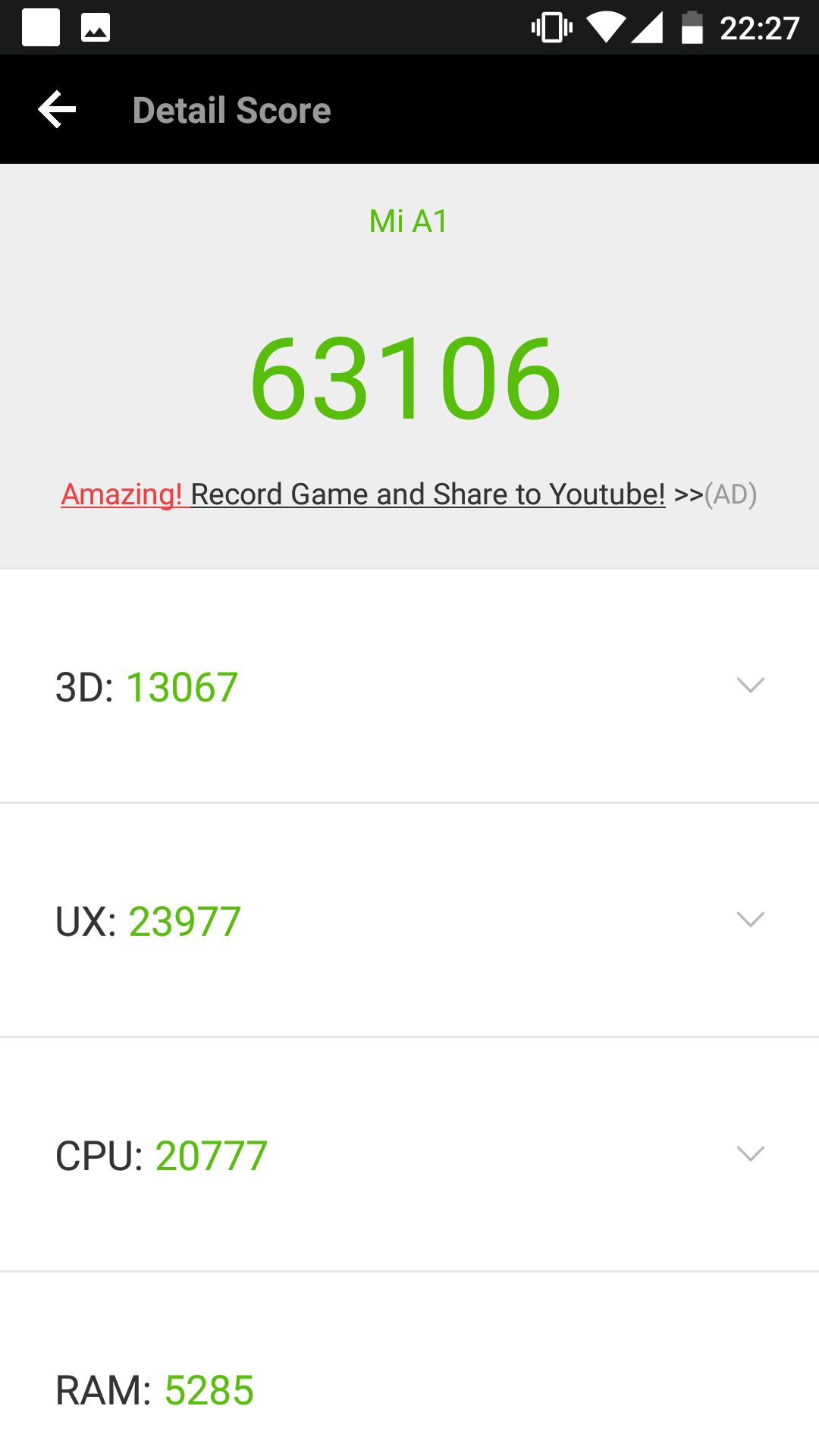
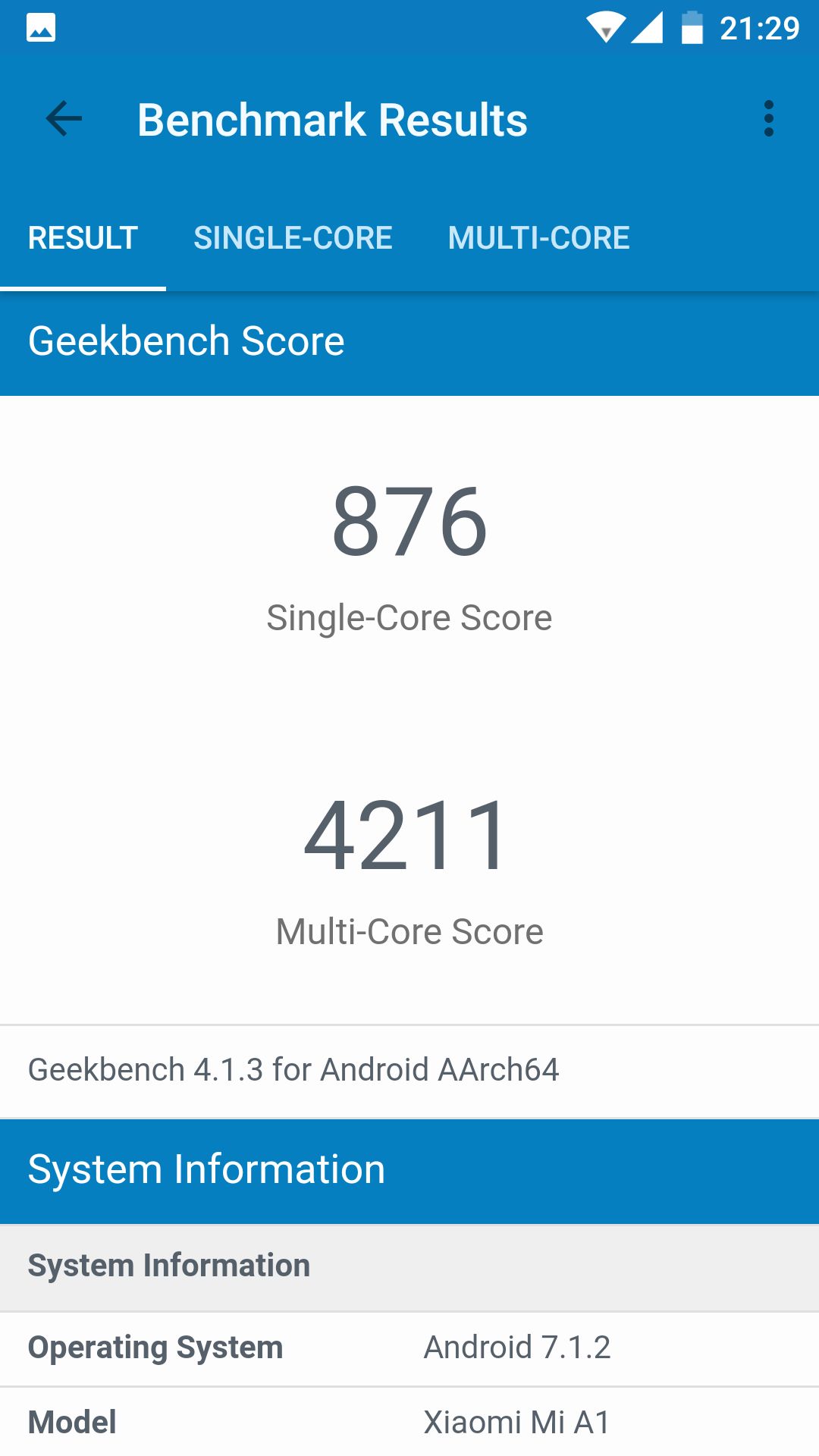
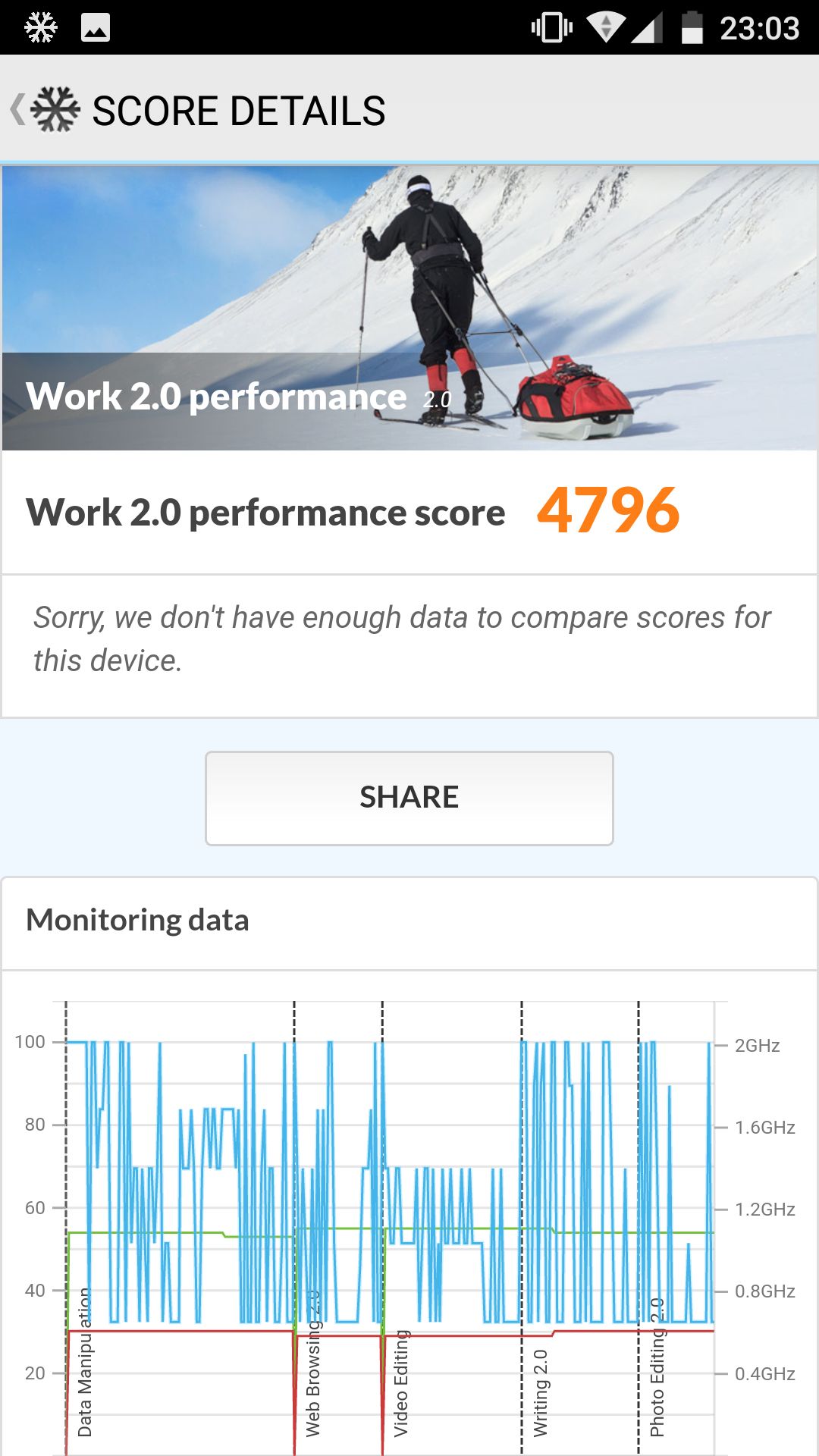
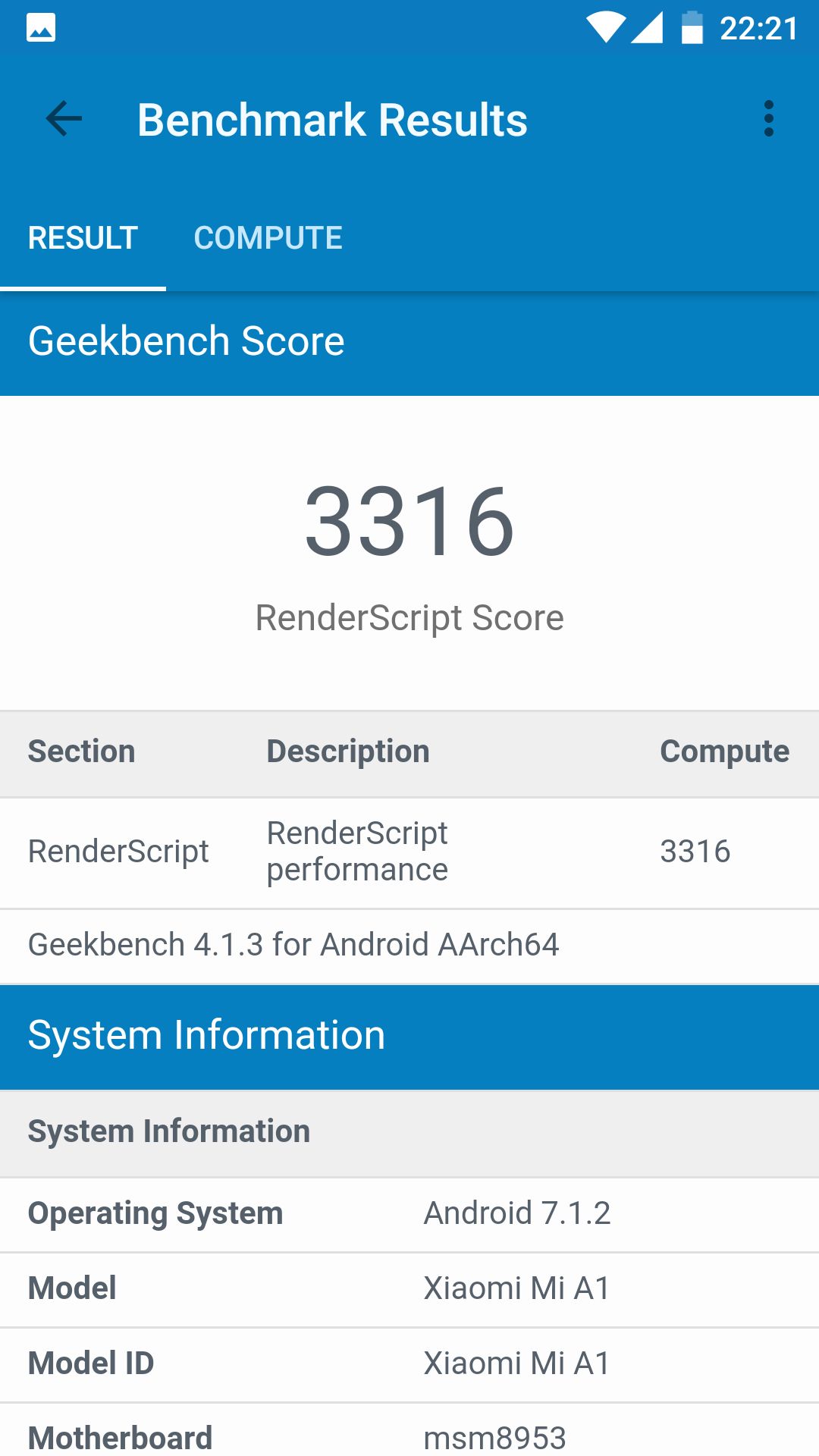
Der MTK6750T bietet in Benchmarks eine vergleichbare Leistung zu einem Qualcomm Snapdragon 617 (Huawei 5X, Moto G4) oder Mediatek MT6737T (Ulefone Gemini).

Auch beispielsweise das Gigaset GS270 setzt auf den MTK6750T. Von daher würde ich die Leistung des LEAGOO KIICAA MIX auch als gut, wenn nicht sogar sehr gut einstufen!

Für ein Smartphone der 100€ Preisklasse bietet das LEAGOO eine vorzügliche Rechenleistung. Ein Wiko Lenny 3, ein gängiges 100€ Smartphone, bietet beispielsweise ca. 60% weniger Rechenleistung.


Die Leistung in der Praxis

Aber Benchmarks sind natürlich nur das eine, die Praxis das andere. Wie schlägt sich hier das LEAGOO KIICAA MIX? Erfreulicherweise sehr gut!

Die Benutzeroberfläche läuft flüssig genau wie die meisten Standard Apps. Es kann natürlich hier und da zu kleineren Rucklern kommen, gerade wenn viele Bilder schnell geladen werden müssen, aber in der Praxis ist dies kaum bis gar nicht störend.

Wir sind hier durchaus schon auf einem Leistungslevel wo „der Standard Kram“ dem Smartphone und dem Prozessor keine größeren Probleme bereitet.

Wie sieht es mit Spielen aus? Grundsätzlich laufen fast alle Spiele die Ihr im Google Play Store finden könnt. Allerdings aufwendige 3D Spiele reduzieren die Qualität doch teilweise recht deutlich und es kann zu Rucklern kommen.

Das LEAGOO KIICAA MIX ist kein „Gaming Smartphone“ aber Spiele laufen grundsätzlich für diese Preisklasse vergleichsweise gut.

Etwas negativ überrascht hat mich das verbaute WLAN. Zum einen war die Geschwindigkeit relativ gering, zum anderen war die Signal Stärke recht schwach.

Das WLAN ist natürlich ausreichend, aber große Apps Downloads und große Video Dateien laden vielleicht nicht so schnell wie es eigentlich sein könnte.

Auch das GPS Modul gehört eher zu den Singalschwächeren denen ich der letzten Zeit beengt bin.


Akkulaufzeit

Wie steht es um die Akkulaufzeit des LEAGOO KIICAA MIX? Dieses verfügt über einen 3000mAh Akku, welcher laut Hersteller von LG stammt.

3000mAh klingt erst einmal ordentlich, wie sieht es in der Praxis aus? In meinem Standard Test, eine Mischung aus Webbrowsen, Video, leichtes Gaming usw. erreichte das LEAGOO KIICAA MIX eine solide Nutzungszeit von rund 7 Stunden bei einer mittleren Displayhelligkeit.

Ein ordentlicher Wert! Natürlich bei einer Runde Pokemon Go bei voller Display Helligkeit werdet Ihr den Akku auch in rund 3 Stunden leer gesaugt bekommen, dennoch 90% aller Nutzer sollten mit dem KIICAA MIX problemlos durch den Tag kommen.


Fazit

Das LEAGOO KIICAA MIX ist natürlich kein perfektes Smartphone, allerdings zum Preis von 100€ sehr ordentlich! Hierbei ist natürlich gerade das Display das herausstechende Merkmal des KIICAA MIX. Dies natürlich zum einen durch die kleinen Displayränder, aber auch Qualitativ ist dieses mehr als in Ordnung!

Ein Full HD Display in einem 100€ Smartphone ist schon als ungewöhnlich zu bezeichnen. Aber auch die Leistung des KIICAA MIX stimmt!

Für 100€ werdet Ihr auf dem europäischen Markt es schwer haben ein Smartphone mit vergleichbarer Leistung zu finden. Daumen hoch dafür! Weitere Bonus Punkte sind die schlanke Software, der sehr große Arbeitsspeicher, 32GB normaler Speicher und der Fingerabdruckscanner.

Die Kamera ist wiederum eher mäßig gut. An sich taugt diese durchaus als Schnappschuss Kamera, besitzt aber leider einen Farbstich.

Die größte Schwäche des KIICAA MIX ist allerdings in der Audio Abteilung zu finden. Damit meine ich nicht einmal das Fehlen des Kopfhöreranschlusses sondern eher den sehr schwachen internen Lautsprecher und die furchtbare Telefonqualität.

Unterm Strich würde ich allerdings dennoch ein positives Resümee ziehen. Für 100€ hat man irgendwo Kompromisse einzugehen und diese sind beim LEAGOO KIICAA MIX an sich vergleichsweise klein. Gerade Display und Leistung stimmen absolut für diesen Preis!


Positiv

  • Großes und gutes Display
  • Gute Performance 
  • Sehr günstiger Preis
  • Brauchbarer Akku


Negativ

  • Furchtbare Telefonqualität
  • Nutzlose dual Kamera
  • Schlechte Kameraqualität

Hat eine Hülle einen negativen Einfluss auf das kabellose Laden des iPhone X?

Eins der neuen Feature des iPhone X und auch des iPhones 8 ist sicherlich das kabellose Aufladen. Allerdings bei solch einem empfindlichen Smartphone aus viel Glas und etwas Alumnium wird sicherlich der ein oder andere Nutzer eine Hülle verwenden wollen.

Hier stellt sich nun eventuell die Frage ob denn eine Hülle einen negativen Einfluss auf das kabellose Laden des iPhones hat? Falls ja, wie groß ist dieser Einfluss?
Dies wollen wir in diesem kleinen Artikel herausfinden!


Metall ist ein No-Go

Zwar sind Metallene Hüllen eher selten, aber es gibt durchaus Hüllen, welche auf der Rückseite mit Aluminium verstärkt sind.

Diese Hüllen blockieren das kabellose Laden! Dies ist auch der Grund warum es keine Smartphones mit Aluminium Rückseite und Kabellosem laden gibt.

Kabelloses Laden funktioniert durch Induktion, ähnlich wie beim Kochen. Dies funktioniert allerdings nicht durch eine Metallplatte hindurch.

Bei Hüllen aus anderen Materialien sieht die Welt allerdings anders aus.


Auf wie viel Distanz funktioniert kabelloses Laden beim iPhone X?

Die wichtigste Frage ist wie viel Distanz zwischen iPhone X und dem Ladepad liegt, ehe das Laden aufhört zu funktionieren.

Die maximale Distanz zwischen iPhone X und Ladepad liegt bei rund 0,7cm. Werden diese überschritten ist kein kabelloses Laden mehr möglich.

Ich habe dies zudem mit zwei Ladepads nach dem QI Standard getestet und bei beiden lag die Distanz bei 0,7cm.

Sofern Ihr also keine Hülle verwenden wollt welche eine Rückseite hat die über 0,7cm dick ist, sollte das kabellose Laden weiterhin funktionieren!


Verringert eine Hülle das Ladetempo?

Ja und nein. Umso höher die Distanz wischen iPhone X und QI Ladepad ist, umso höher ist die Leistungsaufnahme des Ladepads.

Das bedeutet natürlich nicht das die Ladegeschwindigkeit steigt. Es „verpufft“ nur mehr Energie aufgrund der höheren Distanz. Um nun dieses Verpuffen von Energie zu kompensieren steigt die Leistungsaufnahme des QI Pads.

Hierbei bleibt allerdings die Energie welche vom iPhone aufgenommen wird weitestgehend gleich, bei 0,5A.

Allerdings bei einer Distanz von 0,5cm+ sinkt langsam die Leistungsaufnahme des iPhones und des Ladepads, bis dann bei 0,7cm nichts mehr geht.

Von daher bis 0,5cm Distanz bleibt die Ladegeschwindigkeit konstant, lediglich die Effizienz sinkt. Ab 0,5cm sinkt dann auch die Ladegeschwindigkeit signifikant.


Fazit

Nein eine Hülle verhindert in der Regel nicht das kabellose Laden des iPhone X! Auch reduziert die Hülle nicht das Ladetempo.

Es gibt lediglich zwei Ausnahmen. Eure Hülle besitzt eine Metallrückwand, dann ist kein kabelloses Laden möglich, oder die Rückwand der Hülle bzw. der Abstand zwischen Smartphone und QI Ladepad steigt auf über 0,5cm.

Beides sind jedoch Punkte die ich als recht unwahrscheinlich einstufen würde. Zwar können Hüllen mit Polycarbonat Rückwand, wie z.B. diese,  auch das Laden etwas erschweren, aber es funktionierte dennoch, nur einer deutlich schlechteren Effizienz.

Das Apple iPhone X Schnellladen, welche Ladegeräte und Powerbanks eignen sich und worauf ist zu achten?

Apple macht fast schon ein kleines Geheimnis daraus, dass das neue iPhone X und auch das iPhone 8 schnellladefähig sind. Apple legt sogar nur ein „billiges“ 5V 1A Ladegerät mit in die Box.

Ein sehr interessantes Verhalten, wo doch Android Smartphone Hersteller nie genug davon bekommen mit ihren tollen Schnellladesystemen zu prahlen.

Aber wie genau kann man ein iPhone X schnellladen, wie viel schneller ist dies und was für Ladegeräte braucht man? Genau diese Fragen möchte ich mit Euch in diesem kleinen Bericht beantworten. Neugierig?


Was für ein Schnellladesystem nutzt das Apple iPhone X?

Android Smartphones nutzen in der Regel das so genannte „Quick Charge“ zum Schnellladen, aktuell meist in Version 3.0.

Quick Charge ist allerdings ein Standard des Herstellers Qualcomm. Qualcomm liefert meist die Prozessoren in den großen Flaggschiff Smartphones, welche daher auch das „Recht“ erhalten Quick Charge nutzen zu dürfen.

Apples iPhones nutzen keine Qualcomm Prozessoren, daher nutzt auch Apple kein Quick Charge. Anstelle nun einen eigenen Standard zu entwickeln, nutzt Apple das sogenannte „USB Power Delivery“ in seinem iPhone X und iPhone 8.

USB Power Delivery ist ein „offizieller“ Schnellladestandard von den Machern/Entwicklern des USB Ports.  Dieser Standard kann und wird von diversen Herstellern genutzt werden. Apples Notebooks und auch die neuen Apple iPad Pros nutzen beispielsweise bereits USB Power Delivery zum Schnellladen.

Auch die Nintendo Switch, diverse Huawei Smartphones und die Google Pixel Geräte gehören zu den Unterstützern von USB Power Delivery.


Wie lädt das Apple iPhone X?

Beginnen wir bei einer kleinen Analyse wie das iPhone X sich an verschiedenen Ladegeräten verhält.

Anscheinend besitzt das iPhone X fünf „Stufen“ was die Ladegeschwindigkeit angeht.

  • 5V 0,5A (2,5W) wenn an einem PC angeschlossen
  • 5V 1A (5W) am beiliegendem Ladegerät
  • 5V 1,38-1,8A (rund 7,5W) an einem 2A bzw. 2,4A Ladegerät
  • 5V 2,2-2,4A (rund 11,5W) an einem USB C Ladegerät mit 3A
  • 9V 1,8A (16,2W) an einem Ladegerät mit USB Power Delivery

Wichtig! Diese ist die maximale Leistungsaufnahme bei einem Akkustand von ca. 10-20%. Gerade zum Ende ab 80% nimmt bei allen Lademethoden die Ladegeschwindigkeit deutlich ab! Daher geben viele Hersteller auch immer nur die „0-80%“ Geschwindigkeit an wenn diese mit ihren Schnellladesystemen prahlen wollen.

Was aber auf den ersten Blick bereits erkennbar ist, ist dass das mitgelieferte USB Ladegerät lediglich rund 1/3 der maximal möglichen Ladegeschwindigkeit liefert.

Ein gutes Ladegerät mit 2A bzw. 2,4A schafft schon rund 50% mehr Ladetempo. Ein USB C Ladegerät, mit einem 5V 3A Port, schafft knapp über die doppelte Ladegeschwindigkeit, verglichen mit dem originalen beiliegenden Ladegerät.

8,86V und 1,74A via USB Power Delivery

Wollt Ihr aber richtiges „Schnellladen“ dann braucht Ihr ein Ladegerät mit USB Power Delivery. Hier erreichte das iPhone X in der Spitze zwischen 13W und 16W Ladeleistung.

Damit benötigt das iPhone X lediglich knapp über eine Stunde für eine vollständige Ladung, Top!

Interessant, an manchen USB power Delivery Ladegeräten lädt das iPhone X auch mit 14,5/15V @ 1,0xA anstelle der eigentlich Typischen 9V @ 1,6-8A. Warum an einigen Ladegeräten 9V ausgehandelt werden und an anderen 14,5/15V ist mir auch nicht ganz klar, beim Tempo gibt es aber keinen unterschied. Ob nun 15V*1,04A = 15,6W oder 9V*1,8A = 16,2W spielt praktisch keine Rolle. Dennoch interessant dass das iPhone X so flexibel ist was die Ladespannung angeht.


Wie funktioniert USB Power Delivery?

Dies ist eine etwas technische Erklärung wie USB Power Delivery arbeitet, welche sicherlich nicht für alle Leser interessant ist.

USB Ports haben immer eine Spannung von 5V. Das Problem Smartphones, Tablets können immer schneller Energie aufnehmen und haben immer größere Akkus.

Daher wurden die Ladegeräte von diesen Geräten auch immer leistungsfähiger. Anfangs hatte man 5V 1A Ladegeräte, dann 5V 2A und dann 5V 2,4A.

Wie viel Energie übertragen wird, hängt von zwei Faktoren ab, Spannung (Volt) und Strom (Ampere).

Ein hoher Strom ist schwerer zu übertragen als eine hohe Spannung, daher gibt es auch Hochspannungsleitungen und keine Hochstromleitungen.

Da die Kontakte bei Ladeports so klein sind, ist es nicht einfach möglich den Strom (Ampere) bis ins unendliche weiter zu erhöhen. Um nun mehr Energie über Ladekabel transferieren zu können, musste man also die Spannung anheben.

Dies hatte Qualcomm mit Quick Charge 2.0 als Erster gemacht. Anstelle der 5V konnten 9V oder sogar 12V über das Ladekabel gesendet werden.

Damit dies nicht in einer Katastrophe endet, muss zudem eine Kommunikation zwischen Ladegerät und dem zu ladenden Gerät aufgebaut werden. Würde man 9V in ein USB Gerät senden welches hierfür nicht ausgelegt ist, ist dieses mit Sicherheit kaputt.

Wenn Ihr nun Euer Smartphone an ein Quick Charge oder auch USB Power Delivery Ladegerät anschließt, gibt es zwischen Smartphone und Ladegerät ein „Gespräch“.  Das Ladegerät versucht dem Smartphone mitzuteilen „hey ich kann 5V, 9V, 12V usw. liefern, welche Spannung möchtest du?“. Reagiert das angeschlossene Gerät nicht, werden nur 5V gesendet um auf Nummer sicher zu gehen.  Antwortet das Smartphone, wird sich auf eine Spannung geeinigt.

USB Power Delivery ist im Gegensatz zu Quick Charge etwas größer ausgelegt. Zum einen gibt es mehr und größere Spannungsstufen, zum anderen kann auch mehr Strom übertragen werden.

USB Power Delivery ist nun mal nicht nur für Smartphones gedacht sondern auch für Notebooks usw.

Im Optimalfall kann ein USB Power Delivery Ladegerät folgende Spannungen liefern 5V, 9V, 12V, 15/14,5V, 20V.

Viele USB Power Delivery Powerbanks und Ladegeräte können aber oftmals nicht die 20V Stufe. Für das iPhone X oder auch das iPad ist dies natürlich nicht schlimm, diese können mit den 20V eh nichts anfangen.

Solltet Ihr allerdings auch ein Notebook über das selbe Ladegerät laden wollen, kann die Welt noch anders aussehen. Gerade Windows Notebooks benötigen oftmals die 20V Spannungsstufe.

Wichtig ist aber zu wissen, Ihr braucht Euch darüber an sich keine Gedanken machen! Das iPhone X sollte von allen auf dem Markt verfügbaren USB Power Delivery Ladegeräten problemlos versorgt werden. Die Spannungseinstellung passiert hierbei völlig automatisch und hier kann eigentlich nichts schiefgehen. Im schlimmsten Fall lädt das iPhone einfach nicht.


Welche Powerbanks eignen sich für das iPhone X?

Grundsätzlich eigenen sich so ziemlich alle Powerbanks auf dem Markt auch für das iPhone X. Für eine vernünftige Ladegeschwindigkeit sollte ein 5V 2A (oder mehr) USB Port vorhanden sein.

Wollt Ihr allerdings mehr als nur eine „vernünftige Ladegeschwindigkeit“ dann wird die Auswahl etwas kleiner.

Wollt Ihr das iPhone X so schnell wie möglich laden, dann braucht Ihr eine Powerbank mit USB Power Delivery, welche mindestens 9V und 1,5A unterstützt. Davon gibt es aktuell noch nicht so viele und die die es gibt, sind alle recht groß.

Hier dazu eine Übersicht. In den  ist jeweils eine Angabe wie oft ungefähr die jeweilige Powerbank das iPhone X laden kann. Powerbanks welche dies öfter schaffen sind allerdings in der Regel auch Größer was ihre Abmessungen angeht!

Alle diese Powerbanks können Euer iPhone X mit vollem Schnellladetempo laden!

Etwas mehr Auswahl habt Ihr aktuell wenn Ihr bereit seid auf etwas Tempo zu verzichten. Ein Powerbank mit USB C Port welcher 3A liefern kann, kann das iPhone X mit rund 12W laden.

Zum Vergleich das mitgelieferte Ladegerät schafft gerade mal 5W. Folgende Powerbanks würde ich hier empfehlen:


Welche Ladegeräte können das iPhone X schnellladen?

Ähnlich wie auch schon bei den Powerbanks gilt, so ziemlich alle USB Ladegeräte auf dem Markt mit einem 2A+ Port können das iPhone X mit einem vernünftigen Tempo Laden.

Wollt Ihr allerdings das iPhone X schnellladen kommen aktuell folgende Ladegeräte in Frage:

Das Ladetempo ist im Übrigen bei diesen Ladegeräten identisch. Das 87W Apple Ladegerät lädt das iPhone X nicht schneller als das 61W Ladegerät.


Das passende Kabel

Um das iPhone X schnellladen zu können müsst Ihr dieses an einem Ladegerät/Powerbank mit USB C Port anschließen.

Allerdings besitzt das iPhone X wie Ihr sicherlich wisst keinen USB C Port, was nun?!

Freundlicherweise bietet Apple aber ein Adapterkabel an, USB C auf Lightning. Dieses Adapterkabel braucht Ihr zwingend um das iPhone X schnellladen zu können oder allgemein an einem USB C Port laden zu können.

Leider ist dieses Kabel NUR von Apple verfügbar zu einem Apple typischen Preis von 25-30€.

Wenn Ihr nun auf die Suche geht nach 3. Anbieter Lightning auf USB C Kabel werde ich Euch enttäuschen müssen. Diese funktionieren meines Wissens nach nicht mit USB Power Delivery. Hier bleibt einem nichts anderes übrig als das teure Apple Kabel kaufen zu müssen.


Fazit welche Ladegeräte und Powerbanks können das iPhone X schnellladen?

Grundsätzlich gilt jedes Ladegerät oder jede Powerbank welche USB Power Delivery als Schnellladestandard unterstützt, kann das iPhone X und auch das iPhone 8 und iPad Pro schnellladen.

Wird das iPhone X schnellgeladen, erreicht dieses eine ca. 3x so hohe Ladegeschwindigkeit wie mit dem originalen Ladegerät was mit in der Box liegt. Das ist schon ein ordentlicher Zeitgewinn!

Bereits mit einem 3A USB C Ladegerät oder Powerbank kann die Ladegeschwindigkeit verglichen mit dem originalen Ladegerät verdoppelt werden.

Was für Ladegeräte und Powerbanks taugen denn nun? Leider sind Powerbanks und Ladegeräte mit USB Power Delivery Support noch recht selten. Grundsätzlich taugt aber alles was auch ein Apple MacBook Pro in einem vernünftigen Tempo laden kann.

Hier eine kleine Übersicht an Powerbanks die ich empfehlen würde und welche das X schnellladen können:

Und hier eine Übersicht mit Ladegeräten, die das iPhone X Schnellladen können:


Alle diese Ladegeräte können das iPhone X mit 14-16W auftanken. Welches davon nun das richtig für Euch ist, hängt natürlich von dem sonstigen Featuren ab. Ich selbst nutzt als Ladegerät das Anker PowerPort+ 5 Premium und als Powerbanks die Xlayer Powerbank Plus MacBook und den Anker PowerCore+. Die anderen Powerbanks habe ich nur kurz auf das Zusammenspiel mit dem iPhone X geprüft.

Sollten die Geräte Euch nicht ansprechen, könnt ihr natürlich auch ein Gerät mit einem 3A USB C Port verwenden oder sogar ein beliebiges Ladegerät mit 2A+. Natürlich ist das Tempo niedriger als wenn Ihr das iPhone X schnellladet, aber schneller als das beiliegende Ladegerät ist es alle Male!

8x Glas-Displayschutzfolien „Panzerglasfolien“ für das iPhone X im Test, welcher ist der beste Displayschutz für das iPhone X?

0

Das Apple iPhone X, ein Traum aus viel Glas und Aluminium. Solch ein Gerät muss in irgendeiner Art geschützt werden. Das Wichtigste was es zu schützen gilt, ist hier ganz klar das Display.

Also muss ein Displayschutz für das iPhone X her. Auf Plattformen wie Amazon gibt es auch bergeweise Angebote. Hier bevorzuge ich ganz klar so genannte Panzerglasfolien. Es handelt sich bei diesen um dünne Glasscheiben welche auf das Display des Smartphones gelegt werden, einen Glas Displayschutz.

Auch wenn viele Modelle sehr ähnlich aussehen, gibt es dennoch hier oftmals kleine, aber wichtige Unterschiede was die Passform angeht.

Um herauszufinden welcher die beste aktuell verfügbare Glas-Displayschutzfolie für das iPhone X ist, habe ich mir insgesamt acht verschiedene Modelle auf Amazon bestellt.

Wollen wir doch einmal schauen welche davon den besten Schutz und die beste Passform bietet.


8x Displayschutz für das iPhone X im Vergleich

Beginnen wir erst einmal mit einer kleinen Übersicht welche Modelle ich bestellt habe:

Preislich liegen alle Modelle zwischen 14€ und 6€. Teilweise handelt es sich auch um zwei bzw. dreier Sets. Die Rusee Glas Schutzfolie scheint hier auf den ersten Blick die beste Preis/Leistung zu bieten.

Sehr amüsant, auf der Packung der EasyAcc Schutzfolie steht „für iPhone 8“. Hier hatte ich schon befürchtet ausversehen die falsche Displayschutzfolie bestellt zu haben, allerdings befindet sich in der Box eine Folie welche eindeutig für das iPhone X gemacht ist.

Ich nehme an, dass keiner der hier aufgeführten „Hersteller“ die Glas Displayschutzfolien wirklich auch selbst herstellen. Hier gibt es in Asien eine Handvoll „Zulieferer“ welche dies machen.

Bereits ca. 1-2 Monate vor der offiziellen Vorstellung war es schon möglich bei Großhändlern Displayschutzfolien zu bestellen (ich stehe bei einem im eMail Verteiler). Zu diesem Zeitpunkt war der Name des iPhone X noch nicht klar, weshalb hier vermutlich noch iPhone 8 auf der Box steht.


Displayschutz für die komplette Front des iPhone X

Wie Ihr später im Test sicherlich entdecken werdet, gibt es zwei Typen Displayschutz. Beide Typen sind Glas Displayschutzfolien, die einen decken allerdings die komplette Front des iPhones ab, die anderen nur das Displaypanel.

Displayschutzfolien die nur das Displaypanel bedecken sind die Klassiker. Diese besitzen einen Ausschnitt für Kamera und die Front Sensoren. Allerdings enden diese Folien meist ein paar Millimeter vor dem Ende der Front Glasscheibe.

Displayschutzfolie die die komplette Front bedecken hingegen sind dafür gestaltet auch wirklich die komplette Front zu bedecken. Damit diese etwas unauffälliger sind, setzten hier die Hersteller in der Regel auf schwarz gefärbte Kannten, welche teilweise auch aus Plastik bestehen und etwas die gebogene Form des Displayrands mitmachen.

Hierdurch sind solche Displayschützer oftmals komplett unsichtbar. Optisch ist dies definitiv ansprechender! Hat aber auch Nachteile! Zum einen ist die Kompatibilität zu Hüllen oftmals schlechter. Hüllen neigen oftmals etwas dazu um den Rahmen zu greifen, was solch einen vollflächigen Displayschutz anhebt.

Zudem kleben diese Displayschützer am Rand meist gar nicht oder deutlich schlechter. Hierdurch sind diese vollflächigen Displayschützer weniger haltbar.


Auftragen und Passform

Beginnen wir beim Auftragen der „Folien“ und der Passform dieser. Alle „Folien“ hier im Test sind sogenannte „Glasfolien“, „Panzerglas Schutzfolien“, wie auch immer man diese nennen will.

Gegenüber Plastikfolien haben diese diverse Vorteile, ein großer Vorteil ist das Auftragen. Ist das Display sauber könnt Ihr eine Glasfolie einfach auflegen und diese saugt sich blasenfrei von alleine fest! Verglichen mit Plastik Displayschutzfolien ist hier das Auftragen gefühlt 100 mal einfacher und schneller!


Anker KARAPAX GlassGuard Glasfolie für iPhone X mit Double Defense Technologie

  • Auftragen +++
  • Passform ++
  • Haptik +

Anker hat sich bei seiner KARAPAX Glasfolie für das iPhone X etwas sehr Interessantes ausgedacht. Neben der Glasfolie liegt ein kleiner Rahmen mit im Lieferumfang welcher aussieht wie ein „Bumper Case“.

Dieser Rahmen hilft Euch beim Zentrieren der Glasfolie. Hierdurch ist es fast unmöglich die KARAPAX schief oder schräg aufzutragen. Die Glasfolie wird mittig in den Rahmen gesetzt und saugt sich dann fest. Einfacher kann das Auftragen nicht sein!


Wie steht es aber um die Passform?

Sehr gut, der Anker KARAPAX GlassGuard passt ziemlich genau, das komplette Display wird abgedeckt. Hierbei geht aber die Glasfolie nicht ganz bis zum Rand des iPhones. Dies liegt daran, dass das Frontglas leicht an den Kanten abgerundet ist.

Immerhin die Kanten des GlassGuard sind ebenfalls abgerundet. Hierdurch stört der Displayschutz auch beim darüberwischen nicht.

Kurzum der Anker KARAPAX GlassGuard ist extrem einfach aufzutragen und die Passform ist passend.


EasyAcc iPhone X Schutzfolie

  • Auftragen ++
  • Passform +++
  • Haptik ++

Die EasyAcc iPhone X Schutzfolie ist eine vollflächige Schutzfolie. Diese bedeckt auch wirklich die komplette Front des iPhones. Damit dies etwas „schicker“ aussieht, sind die Kanten der Glasfolie schwarz gefärbt.

Das Auftragen der EasyAcc erfordert etwas mehr Gefühl als beispielsweise beim Anker KARAPAX GlassGuard, ist aber an sich problemlos zu machen.

Es hatten sich allerdings einige kleinere Blasen an den Rändern gesammelt, welche man aber mit etwas Druck entfernen konnte.

Wie steht es um die Passform? Ich würde sagen diese ist perfekt! Dank der Kanten in Gehäusefarbe fällt zudem die Schutzfolie nicht auf. Ich bin sicher aus einer Distanz von 1-2 Metern wird kaum jemanden auffallen, dass ein Displayschutz auf dem iPhone X aufgetragen ist.

Die EasyAcc iPhone X Schutzfolie bedeckt allerdings auch die Kameras, welche unter anderem für FaceID genutzt werden. Funktioniert dann FaceID noch zuverlässig?

In meinem Test ja. Ich könnte mir zwar vorstellen, dass bei einem schrägen Sonneneinfall im Sommer möglicherweise eine leichte Beeinträchtigung geben könnte, durch eine Spiegelung. Aber das wird eher selten ein Problem sein.


Elzo iPhone X Schutzfolie

  • Auftragen +
  • Passform +
  • Haptik 0

Die Elzo Schutzfolie ist extrem unspektakulär. Es liegt weder ein Hilfsmittel zum Auftragen mit im Lieferumfang noch ist die Folie selbst „besonders“.

Das Auftragen ist an sich natürlich problemlos, sofern man es schafft die Elzo passgenau aufzulegen.

Leider ist das Glas extrem genau geschnitten. Ich schätze dieses ist exakt so groß wie das Displaypanel. Setzt Ihr dieses also zu hoch an habt Ihr einen kleinen Spalt unten.

Dies erschwert natürlich etwas die Nutzung. Leider scheinen auch hier die Kanten nicht so gut abgerundet zu sein wie bei den meisten Konkurrenten.

Kurzum die Elzo ist Okay, aber auch nix Besonderes.


ESR iPhone X Schutzfolie [3 Stück]

  • Auftragen +
  • Passform ++
  • Haptik +

Die ESR iPhone X Schutzfolie ist grob gesagt ziemlicher Standard. Ihr findet das übliche Reinigungsmaterial in der Box wie auch eine einfache Glas Displayschutzfolie.

Das Auftragen geschieht recht problemlos, man muss lediglich auf eine korrekte Ausrichtung achten.

Auch die Passform ist unauffällig gut. Der Ausschnitt für den Balken am oberen Rand passt und das komplette Displaypanel wird bedeckt.

Allerdings wie bei den meisten Glasdisplayschutzfolien ist auch hier nicht die komplette Front bedeckt!

Aber erneut sind immerhin die Kanten abgerundet, wodurch die Haptik passt.


i-Blason iPhone X Schutzfolie

  • Auftragen ++
  • Passform +++
  • Haptik ++

Die i-Blason iPhone X Schutzfolie vereint die Vorteile der Anker KARAPAX und der EasyAcc Schutzfolie.

i-Blason liefert ähnlich wie Anker einen Rahmen mit, welcher um das Smartphone gelegt wird und als eine Art Führung für die Schutzfolie dient. Hierdurch ist es fast unmöglich diese schief aufzutragen, super!

Hierbei bedeckt allerdings die i-Blason iPhone X Schutzfolie die komplette Front des Smartphones! Erneut sind auch hier die Ränder schwarz gefärbtes Plastik, welches sich um die „Kurven“ des iPhone X Displays legen.

Hierdurch ist die Schutzfolie einmal aufgetragen fast komplett unsichtbar! Allerdings wie auch schon bei der EasyAcc Glasschutzfolie gibt es an den Rändern eine leichte Blasenbildung, welche mit etwas Gefühl und einem vorsichtigen Anheben der Folie entfernt werden können.

Sind die mini Blasen entfernt, funktionierte bei mir FaceID auch problemlos.

Zwar benötigt die i-Blason iPhone X Schutzfolie etwas mehr nacharbeiten, aber sind einmal alle Blasen entfernt ist diese Schutzfolie nahezu perfekt!


Rusee iPhone X Panzerglas Schutzfolie

  • Auftragen +
  • Passform ++
  • Haptik ++

Die Rusee Panzerglas Schutzfolie fällt wieder in die Kategorie „Standard Displayschutz“. Es gibt also keine besondere Passform oder super einfache Auftragemöglichkeit.

Ihr bekommt eine einfache Glas Displayschutzfolie mit gut abgerundeten Kanten und dem üblichen Reinigungsmaterial.

Die Passform im Detail ist okay. Man muss zwar beim Auflegen etwas aufpassen, dass die Folie gerade ist aber dann ist alles in Ordnung.


Spigen iPhone X Panzerglas (057GL22565)

  • Auftragen ++
  • Passform ++
  • Haptik ++

Spigen setzt bei seinem iPhone X Panzerglas wieder auf eine etwas klassischere Form. Das bedeutet das Panzerglas bedeckt nur das Displaypanel. Hierbei ist allerdings die Passform ziemlich ideal!

Die Größe ist letztendlich gut gewählt von Spigen. Bonus Punkte gibt es für das Auftragen der Displayschutzfolie. Spigen hat der Glasfolie „Ohren“ verpasst wodurch man diese beim Zurechtrücken besser halten kann.

Super! Das sollten alle Hersteller machen.


Vau iPhone X Panzerglas PRO

  • Auftragen +
  • Passform +++
  • Haptik ++

Bei dem Vau iPhone X Panzerglas Pro handelt es sich erneut um ein Displayschutz, der die komplette Front bedeckt, inklusive der abgerundeten Glaskannten. Im Gegensatz zum Displayschutz von i-Blason ist zwar der „Balken“ etwas schöner ausgeschnitten, dafür liegen aber keine Hilfsmittel zum Auftragen bei.

Daher erfordert es hier etwas Präzision das Vau Panzerglas gut aufzusetzen. Hat man dies geschafft und hat man die Blasen an den Rändern entfernt sitzt der Schutz wie angegossen!

Auch FaceID machte zumindest innen keine Probleme!


Kratzfestigkeit und Schutz

Ganz grob gesagt hier gibt es keine großen Unterschiede was die Kratzfestigkeit der einzelnen Displayschützer angeht.

Ein einfaches Küchenmesser oder ein Schlüssel konnte auf keinem der Displayschützer Kratzer hinterlassen, was bedeutet, dass diese wirklich echtes Glas sind.

Wo es kleinere Unterschiede gibt ist bei einer „Behandlung“ mit einem Stein. Sand und Steine sind die größte Gefahr für Smartphone Displays!

Kratzfestigkeit Messer Kratzfestigkeit Stein Fingerabdrucks Resistenz
Anker KARAPAX GlassGuard Glasfolie für iPhone X mit Double Defense Technologie ++ 0 +
EasyAcc iPhone X Schutzfolie ++ 0 0
Elzo iPhone X Schutzfolie ++
ESR iPhone X Schutzfolie [3 Stück] ++ +
i-Blason iPhone X Schutzfolie ++ 0 0
Rusee iPhone X Panzerglas Schutzfolie ++ +
Spigen iPhone X Panzerglas (057GL22565) ++ 0 0
Vau iPhone X Panzerglas PRO ++ 0 +

Hier können auch die Displayschützer trotz der meist beworbenen Härte von 9H nicht helfen. Lässt Euch im Übrigen von diesen Angaben der Härte nicht blenden, das ist nur Marketing.

Ebenfalls Unterschiede gibt es leicht bei der Glätte/Fingerabdruckfestigkeit.


Welcher ist der beste Displayschutz fürs Apple iPhone X?

Welcher ist nun der beste Displayschutz fürs neue iPhone X? Das hängt etwas von einer Frage ab, sucht Ihr einen Displayschutz welcher die komplette Front bedeckt oder einen klassischen Displayschutz?

Ein klassischer Glas Displayschutz ist etwas einfacherer aufzutragen und bietet eine deutlich bessere Hüllenkompatibilität. Wollt Ihr eine Hülle + Displayschutz nutzen sind folgende Modelle ganz klar zu empfehlen:

  1. Anker KARAPAX GlassGuard Glasfolie für iPhone X mit Double Defense Technologie
  2. Spigen iPhone X Panzerglas (057GL22565)

Qualitativ tun sich beide nicht viel. Vielleicht würde ich der Anker KARAPAX leicht einen Vorzug geben, aufgrund des beigelegten Montagerahmens. Hierdurch ist es ein Kinderspiel die Anker KARAPAX Glasfolie aufzutragen! Allerdings ist auch die Spigen gut aufzutragen.

Wollt Ihr einen Displayschutz welcher die komplette Front Eures iPhones bedeckt, dann wären folgende Modelle zu empfehlen:

  1. i-Blason iPhone X Schutzfolie
  2. EasyAcc iPhone X Schutzfolie
  3. Vau iPhone X Panzerglas PRO

Die i-Blason gefällt mir am besten und sieht auch optisch am schicksten aus. Dank des beigelegten Montage Rahmens fällt auch das gerade Ausrichten extrem einfach! Allerdings sammeln sich unter den Rändern kleine Luftblasen, dieses Problem haben auch etwas die anderen Modelle, dies ist jedoch beim i-Blason etwas ausgeprägter.

Es bedarf hier also etwas mehr Nacharbeit. Wollt Ihr Euch damit nicht herumschlagen wählt entweder einen „normalen“ Displayschutz oder den EasyAcc/Vau. Hier fehlt aber die ausricht Hilfe. Habt Ihr es geschafft alle Blasen zu entfernen sind diese Displayschützer komplett unsichtbar! Auch FaceID scheint nicht negativ beeinflusst zu werden, wer hier aber bei allen Lichtverhältnissen auf Nummer sicher gehen will muss zu einem „Normalen“ Displayschutz greifen (von Anker bzw. Spigen).

Ich würde mich vermutlich für die EasyAcc iPhone X Schutzfolie entscheiden, auch wenn diese beispielsweise etwas mehr Arbeit beim auftragen bedeutet als z.B. der Anker KARAPAX GlassGuard. Sollte Euch die Displayschutzfolie optisch nicht stören oder Ihr wollt auch eine Hülle nutzen, würde ich allerdings zum Anker KARAPAX GlassGuard raten.

Das Drobo 5D3 im Test, Thunderbolt 3 Festplattengehäuse für Profis!

Viel Speicherkapazität ist für sehr viele Nutzer essenziell. Gerade im Video und Fotobereich fallen oftmals immense Datenmengen an.

Hier reicht oftmals eine einfache externe HDD nicht aus, geschweige denn, wenn man auf eine hohe Datensicherheit Wert legt.

Ein NAS oder Server ist hier sicherlich die beste Möglichkeit auch große Datenmengen sicher zu speichern. Allerdings gibt es auch durchaus Situationen in welchen ein NAS oder ein Server nur bedingt taugen.

Gerade wenn man schnellen Speicher benötigt, ist oftmals LAN ein Flaschenhals. Hier bleibt einem meist nichts anderes übrig als auf ein externes Festplattengehäuse mit mehreren Slots und einer RAID Unterstützung zu setzen.

Leider sind viele der im Handel erhältlichen externen Festplattengehäuse qualitativ wirklich mäßig und spätestens wenn es um RAID 5 geht, wird es kompliziert. Aufgrund von alten und billigen Chipsätzen sind solch komplexen Berechnungen welche für RAID 5 nötig sind meist sehr langsam und somit auch die Übertragungsraten.

Hinzu kommt, dass viele dieser Systeme einfach nicht vertrauenserweckend sind. Wenn man aber nun mit wichtigen Daten arbeitet, welche einem Geld bringen, ist Sicherheit und Tempo essenziell. Hier will man ein zuverlässiges und funktionierendes System bei dem man nicht am Ende ohne Daten dasteht oder in seinem Arbeitsfluss eingeschränkt wird.

Um ein externes Speichersystem, welches genau diese Professionalität und Zuverlässigkeit verspricht, soll es in diesem Test gehen!

Drobo bietet mit dem 5D3 ein fünf Bay externes USB C/ Thunderbolt 3 Gehäuse an, welches sich an Media Professionals und Content Creator richtet.

Wenn man schon Thunderbolt 3 hört und eine Fokussierung auf Media Professionals, dann sollte einem auch eins bewusst sein, günstig wird es nicht!

Das Drobo 5D3 ist mit rund 700€ auch alles andere als günstig! Zu mindestens nach Standards für private Nutzer. Wenn Ihr allerdings mit Daten Euer Geld verdient, kann solch eine zuverlässige Lösung sich durchaus auszahlen.

Natürlich nur dann, wenn auch das Drobo 5D3 das hält was es verspricht! Genau dies gilt es im heutigem Test herauszufinden!

Kann das Drobo 5D3 im Test überzeugen?  An dieser Stelle vielen Dank an Drobo für das Ausleihen des 5D3.


Das Drobo 5D3 im Test

Beginnen wir mit dem Äußeren des Drobo 5D3. Dieses sieht dem Drobo 5N, einem NAS aus dem Hause Drobo, ausgesprochen ähnlich.

Anscheinend hat Drobo hier das gleiche Gehäuse genutzt, was in keiner Weise schlimm ist. Das Gehäuse des 5D3 besteht größtenteils aus einem sehr robust wirkenden Aluminium.

Lediglich die Front verfügt über eine Hochglanz Kunststoffabdeckung, welche für das Einlegen der Festplatten abgenommen werden kann.

Unter der Abdeckung verbergen sich gleich fünf Laufwerkschächte. Das Einbauen von Festplatten geschieht beim Drobo 5D3 komplett werkzeuglos, einfach die Festplatte einschieben und fertig.

Selbiges funktioniert auch mit 2,5 Zoll Laufwerken wie SSDs, allerdings ist hier ein 3,5 Zoll Rahmen nötigt. Solltet Ihr das Gehäuse nicht transportieren, wäre es allerdings auch möglich die SSD einfach in den Schacht zu schieben, ohne zusätzliche Befestigung.

Neben jedem Schacht ist eine LED angebracht welche je nach Laufwerksstatus leuchtet, grün = alles in Ordnung, rot = Laufwerk kaputt/fehlt usw.

Zusätzlich gibt es auch mehrere Status LEDs welche über den allgemeinen Systemzustand informieren.

Interessant geht es weiter auf der Rückseite. Hier finden sich neben dem Einschalter und dem Anschluss für das Netzteil gleich drei USB C Ports. Zwei davon sind Thunderbolt 3 Ports und einer ist ein USB 3.0 Port.

Warum zwei Thunderbolt 3 Ports? Ihr könnt so mehrere Thunderbolt 3 Geräte hintereinander verbinden, ohne dass dabei am Computer ein zweiter Port belegt wird.

Der normale USB C 3.0 Port ist eher als Fall Back gedacht, falls Ihr Daten beispielsweise an einem älteren Mac auslesen wollt.


Einrichtung und Software

WICHTIG das Drobo 5D3 richtet sich primär an Mac Nutzer! Thunderbolt 3 lässt sich beispielsweise nur mit MacOSX verwenden. Der USB 3.0 Port funktioniert zwar auch mit Windows Maschinen, aber lasst uns ehrlich sein, so einen Koloss wie das Drobo 5D3 kauft man primär wegen seiner Thunderbolt 3 Ports. Bedenkt dies beim Kauf.

Um das Drobo 5D3 einzurichten benötigt Ihr das Drobo Dashboard, ein Programm welches für Mac und Windows verfügbar ist. Installiert das Drobo Dashboard, ganz wichtig unter Mac OSX stimmt der Installation einer Systemerweiterung, während der Installation zu. Macht Ihr dies nicht, wird das Drobo 5D3 nicht von Eurem Mac erkannt.

Ist die Installation geschafft setzt alle Festplatten oder SSDs in das Gehäuse ein und verbindet dieses mit dem Strom und Eurem Computer.

Nach dem Startvorgang (Ihr müsst den Einschalter für ein paar Sekunden gedrückt halten), sollte das Drobo 5D3 vom Drobo Dashboard erkannt werden und Euch wird automatisch das Formatieren der Festplatten anbieten.

Ist dies geschafft, seid Ihr auch mit der Einrichtung im Großen und Ganzen schon fertig. Das neue Laufwerk sollte nun von Mac OSX (bzw. Windows) normal erkannt werden.

Ihr könnt zwar im Drobo Dashboard noch ein paar zusätzliche Einstellungen tätigen, wie die LEDs dimmen, das System neu formatieren usw. aber das war es dann auch schon.

Das Motto ist hier „es funktioniert einfach“. Auch um die Datensicherheit müsst Ihr Euch nicht kümmern. Sofern Ihr zwei oder mehr Laufwerke eingesetzt habt, richtet sich das Drobo 5D3 automatisch so ein, dass ein Laufwerk immer ausfallen kann und keine Daten verlorengehen. Dies ersetzt natürlich kein richtiges Backup, schützt aber zuverlässig vor einem Festplattenausfall.


RAID und BeyondRAID

Drobo setzt beim 5D3 immer auf eine Redundanz, sofern zwei oder mehr Laufwerke eingesetzt sind.

Das bedeutet es kann eine Festplatte im 5D3 ausfallen ohne das es zu einem Datenverlust oder einer Downtime kommt.

In der Regel nennt man dieses Verfahren RAID. Es gibt verschiedene Sorten von RAID, im Falle des Drobo 5D3 kann RAID 1, RAID 5 oder RAID 6 zum Einsatz kommen.

Wobei dies nicht ganz richtig ist. Drobo nennt das Ganze nicht RAID sondern BeyondRAID Technologie.

Klingt natürlich toll, BeyondRAID Technologie, aber was bringt es? Der Nutzen von BeyondRAID verglichen mit einem normalen RAID hängt von der Laufwerkskonfiguration ab.

Setzt Ihr nur zwei Laufwerke in das Gehäuse werden diese gespiegelt (RAID 1). Alle Daten die auf Laufwerk A landen, landen auch auf Laufwerk B.

Dies hat natürlich den Nachteil, dass die Hälfte der vorhandenen Kapazität wegfällt, aber den Vorteil das eine der beiden Laufwerke ausfallen kann und keine Daten verlorengehen.

Interessanter und effizienter wird es wenn Ihr mehr als zwei Laufwerke einsetzt. Dann switcht das Drobo 5D3 auf ein RAID 5 ähnliches verfahren, welches aber bei unterschiedlichen Festplattengrößen etwas effizienter ist.

Im Optimalfall habt Ihr gleich große Festplatten, vom gleichen Typen im Gehäuse. Setzt Ihr 4x 3TB ein kann beispielsweise eine beliebige Festplatte ausfallen, ohne dass es zu Datenverlust kommt. Im Gegenzug fällt allerdings auch 3TB für die Redundanz weg. Eine von vier Festplatten kann ausfallen ohne Datenverlust, dafür fällt aber auch ¼ maximale Kapazität weg. Bei fünf Festplatten kann eine Festplatte ausfallen, dafür fällt aber auch 1/5 der maximalen Kapazität weg.

Hier gibt es einen Rechner, mit welchem Ihr die voraussichtliche Kapazität Eures NAS berechnen könnt.

http://www.drobo.com/storage-products/capacity-calculator/

Bei unterschiedlichen Festplattengrößen kann die Kapazitätsberechnung etwas komplizierter werden, nutzt dafür den Rechner.

Letztendlich macht dies das Gehäuse allerdings alles von alleine. Ihr müsst Euch keine Gedanken machen, Drobo hat hier wirklich ein Anfänger freundliches System gebaut. Auch wenn Ihr von RAID usw. keine Ahnung habt, was unterm Strich nur wichtig ist zu wissen, ist das alle Daten auf dem Drobo 5D3 immer vor einem Ausfall der Festplatten geschützt sind! Erst wenn zwei Festplatten ausfallen, wird es kritisch. Hier gibt es allerdings die Möglichkeit die Redundanz auf zwei Laufwerke auszuweiten, also ein RAID 6 zu nutzen. Dies reduziert allerdings die nutzbare Kapazität noch etwas.


Performance

Nicht ganz unwichtig ist natürlich die Performance des Drobo 5D3. Die maximal erreichbare Leistung hängt natürlich von diversen Faktoren ab, nicht zu letzt von den verwendeten Laufwerken.

Setzt Ihr auf drei HDDs welche gerade mal 100MB/s pro Stück erreichen, werdet Ihr deutlich schlechtere Werte erhalten als mit drei SSDs. Dafür kann dann natürlich das Drobo 5D3 nichts.

Ein weiterer wichtiger Faktor ist natürlich auch das RAID Level. Bei RAID 5 Skaliert die Geschwindigkeit nur bedingt mit der Anzahl der Laufwerke. Zudem ist natürlich RAID 5 auch ein recht hoher Stress für den verbauten Controller, welcher einige Berechnungen für die Redundanz durchführen muss. Dies kann die Leistung ein gutes Stück herunterziehen, gerade falls Drobo auf einen „schlechten“ Controller setzen sollte.

Wie sieht es praktisch aus? Um die maximale Übertragungsrate, zu welcher das Drobo 5D3 fähig ist, zu ermitteln nutze ich vier SSDs und ein Late 2016er Apple MacBook Pro.

Ich bin sehr zufrieden mit den Werten die ich sehe! Gerade die 640Mb/s lesend sind sehr ordentlich! Schreibend sind die Werte mit 370MB/s natürlich etwas niedriger, dies liegt zu großen Teilen am RAID. Beim Schreiben von Daten muss zum einen die Redundanz berechnet werden, zum anderen wird ein Laufwerk mehr belastet als die anderen, aufgrund der Art wie bei RAID 5 Daten aufgeteilt werden.

Gelesen werden die Daten hingegen von mehreren Laufwerken gleichzeitig, was die maximale Leistung erhöht.

Laut Drobo wären sogar mit mehr/besseren SSDs als die die ich verwendet habe, sogar lesend noch etwas mehr als die 640MB/s möglich.

Damit bietet das 5D3 Gehäuse erst einmal genug Leistung selbst für die professionellsten Nutzer. Vergesst allerdings nicht, dass diese Werte vermutlich so nicht mit irgendwelchen 08/15 HDDs erreicht werden.

Bei so einem Gehäuse wie dem Drobo 5D3 würden sich vermutlich Seagate Iron Wolf oder WD Red Pro HDDs anbieten. Fünf von diesen sollten an die von mir erreichten Werte herankommen. Zusätzlich lässt sich beim 5D3 auch eine mSSD als Cache nutzen, um das Tempo gegebenenfalls noch etwas mehr zu seigern.

Wichtig die vorangegangenen Benchmarks sind via Thunderbolt 3 entstandenen. Der normale USB C Port ist ein Stück weit langsamer.

Via USB C, also auch unter Windows, sind rund 270MB/s lesend wie auch schreibend zu erreichen. Dies sind jetzt keine überragenden Werte, sondern normaler USB 3.0 Standard. Dennoch um das System im Notfall an einem Windows Rechner zu nutzen oder an einem älteren Mac geht das in Ordnung.


Standby verhalten, Lautstärke und Stromverbrauch

Das Drobo 5D3 verhält sich etwas anders als man dies von externen Festplattengehäusen kennt. Startet Ihr dieses, benötigt das Drobo ca. 30-60 Sekunden zum Hochfahren, was natürlich recht lange ist.

Allerdings ist das Gehäuse auch nicht gedacht ganz ausgeschaltet zu werden. Im normalen Betrieb soll das Drobo 5D3 im Leerlauf verweilen, wenn dieses nicht genutzt wird. Der Leerlauf wird automatisch begonnen bzw. beendet, wenn das Gehäuse an einem Computer/Mac angeschlossen wird bzw. getrennt. Das Aufwachen aus dem Leerlauf geschieht sofort, hier gibt es also keine Wartezeit.

Im Leerlauf werden die LEDs deaktiviert und die Festplatten schlafen gelegt. Was allerdings nicht schlafen gelegt wird, ist der Lüfter. Dieser dreht zwar nur noch super langsam, aber er dreht. Ich würde das Ganze nicht als störend einstufen, der Lüfter ist extrem leise bei einem Abstand von einem Meter schon überhaupt nicht mehr zu hören.

Im Betrieb ist der Lüfter etwas lauter. Ich würde sagen dieser ist akzeptabel laut. Der Lüfter dreht natürlich nicht sonderlich schnell, sondern wird gut geregelt, aber es gibt durchaus einen gewissen Luftstrom und damit auch ein leises Surren. Seid Ihr einen Mac Arbeitsplatz gewohnt, welcher komplett lautlos ist, dann könnte dies stören.

Im Gegenzug muss man aber auch sagen, dass fünf Festplatten in der Regel den Lüfter eh übertönen würden. Von daher ist das Ganze eh relativ. Das Drobo 5D3 ist nicht laut aber auch nicht komplett lautlos, selbst bei einer Ausstattung mit SSDs.

Was mich etwas mehr stört, ist allerdings der Stromverbrauch. Im Leerlauf benötigt das Drobo 5D3 satte 26W und das mit „schlafenden“ SSDs! Im Betrieb, mit SSDs wohlgemerkt, kommen wir auf rund 30-35W.

Das ist aus meiner Sicht okay, wenn man es benutzt, darf das Gehäuse auch ruhig etwas Strom fressen. Aber 26W im Leerlauf ist schon saftig, wenn man bedenkt, dass das Drobo 5D3 gedacht ist niemals komplett heruntergefahren zu werden.


Sonstige Auffälligkeiten und Beobachtungen

Es sollte schon aufgefallen sein, dass das Drobo 5D3 kein gewöhnliches externes Festplattengehäuse ist. Genau genommen ist dieses sogar ziemlich ungewöhnlich. Ich habe die Vermutung, dass Drobo hier auf eine Art „Computer“ im Inneren des 5D3 setzt. Viele normale Festplattengehäuse besitzen nur einen Controller für das RAID, SATA und USB, das wars. Ich nehme aber an, dass im 5D3 wirklich ein Prozessor, RAM usw. steckt.

Woher kommt diese Vermutung? Wenn Ihr das 5D3 startet, benötigt dieses ca. 30 Sekunden zum Hochfahren. Dies legt schon nahe, dass hier vermutlich ein Linux basiertes Betriebssystem gestartet wird. Zudem werden die Laufwerke des 5D3 als iSCSI Laufwerke erkannt.

Dies ist natürlich kein Problem, nur durchaus interessant das Drobo hier auf etwas komplexere Hardware setzt.

Ich vermute allerdings das dies auch der Grund ist warum der Lüfter auch im Leerlauf noch langsam läuft und es 26W Stromverbrauch gibt. Das Betriebssystem auf dem 5D3 läuft auch weiterhin im Leerlauf und daher muss der Prozessor etwas gekühlt werden.

Das Drobo 5D3 kann im Übrigen Euer MacBook laden! Verbindet Ihr ein MacBook mit diesem, beginnt das Notebook über das Festplattengehäuse langsam zu laden. Die Betonung liegt allerdings wirklich auf langsam. Maximal 15W werden über diesen Weg ins Notebook gepumpt, genug um ein MacBook/MacBook Pro im Office Betrieb sehr langsam zu laden. Unter Last reichen die 15W allerdings nicht um gegenzuladen.

Schließt Ihr im Übrigen ein stärkeres Ladegerät an das MacBook/MacBook Pro an wird über dieses wie gewohnt geladen.


Fazit

Das Drobo 5D3 hinterlässt im Test einen sehr guten Eindruck! Das 5D3 funktioniert wie versprochen und wirkt, verglichen mit günstigen externen RAID Gehäusen deutlich zuverlässiger und vertrauenswürdiger.

Die Einrichtung geht schnell und einfach von der Hand und benötigt kein Hintergrundwissen bezüglich RAID Level, Redundanz usw. Baut einfach 2-5 Festplatten oder SSDs in das Drobo 5D3 ein und dieses kümmert sich automatisch um die Redundanz, so dass ein Festplatten Ausfall kein Problem darstellt. Drobo setzt hier auf seine BeyondRAID Technologie, welche ein platzeffizienteres RAID 5 bei misch Bestückungen mit Festplatten unterschiedlicher Kapazität ist.

Wichtig ist natürlich neben der Datensicherheit auch das Tempo. Via Thunderbolt 3 konnte ich in meinem Test rund 370MB/s schreibend und 640MB/s lesend erreichen, laut Drobo soll sogar lesend noch etwas mehr möglich sein. Natürlich hängen diese Werte auch etwas von den verbauten Laufwerken ab, aber dennoch sollte beim Einsatz von fünf normalen HDDs immer noch ein sehr ordentliches Tempo rumkommen. Zudem kann man eine mSATA SSD als Cache verwenden für noch mehr Tempo.

Klingt doch soweit super! Aber habe ich auch etwas Kritik? Ja! Thunderbolt 3 funktioniert nur mit einem Mac, warum auch immer?! Dies ist vermutlich eine Software Limitierung, welche aus meiner Sicht sehr schade ist. Klar man kann unter Windows auf den normalen USB C Port setzen, aber hier ist das Tempo deutlich niedriger. Auch der Stromverbrauch im Leerlauf war mir mit 26W etwas hoch, gerade wenn man bedenkt dass das Drobo 5D3 gedacht ist immer im Leerlauf zu verweilen, wenn dieses nicht genutzt wird.

Abseits dieser beiden Punkte bin ich aber sehr zufrieden mit dem was Drobo hier geschaffen hat! Das Drobo 5D3 ist natürlich ein spezielles Produkt, welches sich auch wirklich primär an professionelle Nutzer aus dem Bereich des Videoschnitts richtet. Hier kann das Drobo 5D3 dank seiner hohen Leistung, einfachen Nutzung und starken Zuverlässigkeit überzeugen, auch wenn natürlich der Preis mit rund 600€ ohne Laufwerke durchaus gehobener Natur ist. Vergleichbare Geräte mit Thunderbolt 3 sind allerdings auch bei der Konkurrenz nicht günstiger, ganz im Gegenteil.