Start Blog Seite 278

Die Teufel Cinebase Soundbar im Test

Die Zeit von großen und sperrigen Stereo Lautsprechern oder 5.1 Systemen, die aufwendig verkabelt werden müssen ist vorbei.

Dies liegt nicht daran, dass die Lautsprecher, welche in Fernseher eingebaut sind besser geworden sind, diese sind weiterhin meist recht schlecht.

Jedoch wollen immer mehr Nutzer ein aufgeräumtes Wohnzimmer, wo viele Lautsprecher und Kabel stören.

Wie bekommt man nun dennoch guten Klang + ein aufgeräumtes Wohnzimmer? Richtig mit einer Soundbar!

Soundbars gibt es in vielen Preis- und Größenklassen. Eine der so ziemlich größten Soundbars auf dem Markt ist die Nubert nuPro AS-450, für diese müsst Ihr auch gute 1400€ auf den Tisch legen. Sicherlich zu viel für die Mehrheit der Nutzer. Aber wie viel muss eine gute Soundbar kosten?

Vielleicht 550€? Dies verlangt Teufel für seine Cinebase, eine auf den ersten Blick sehr interessant wirkende Soundbar.

Wollen wir uns doch einmal ansehen wie sich das gute Stück im Test schlägt. Kann die Teufel Cinebase überzeugen? Finden wir es heraus!


Die Teufel Cinebase

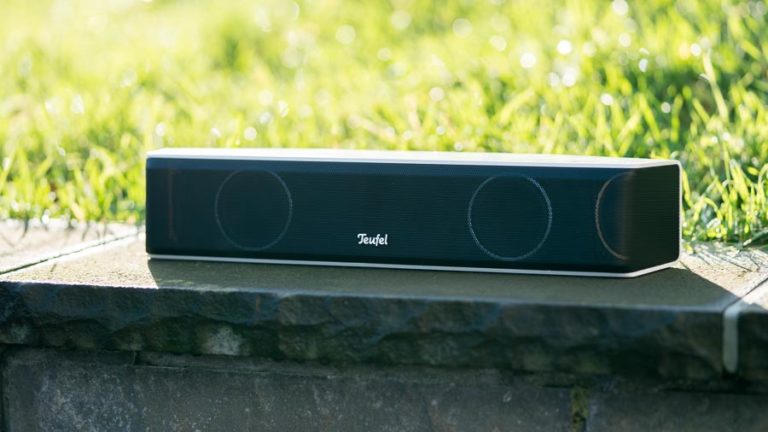
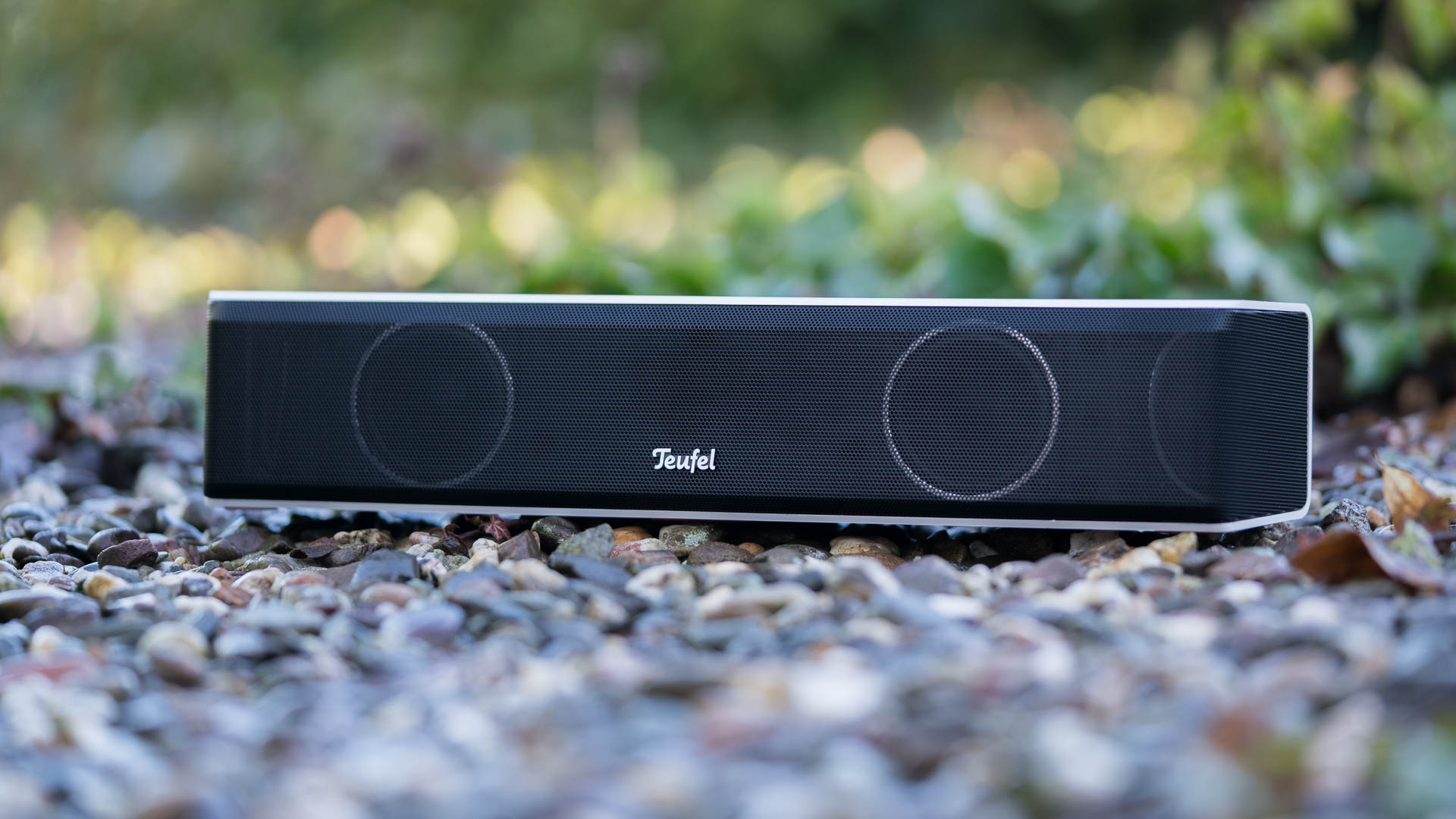
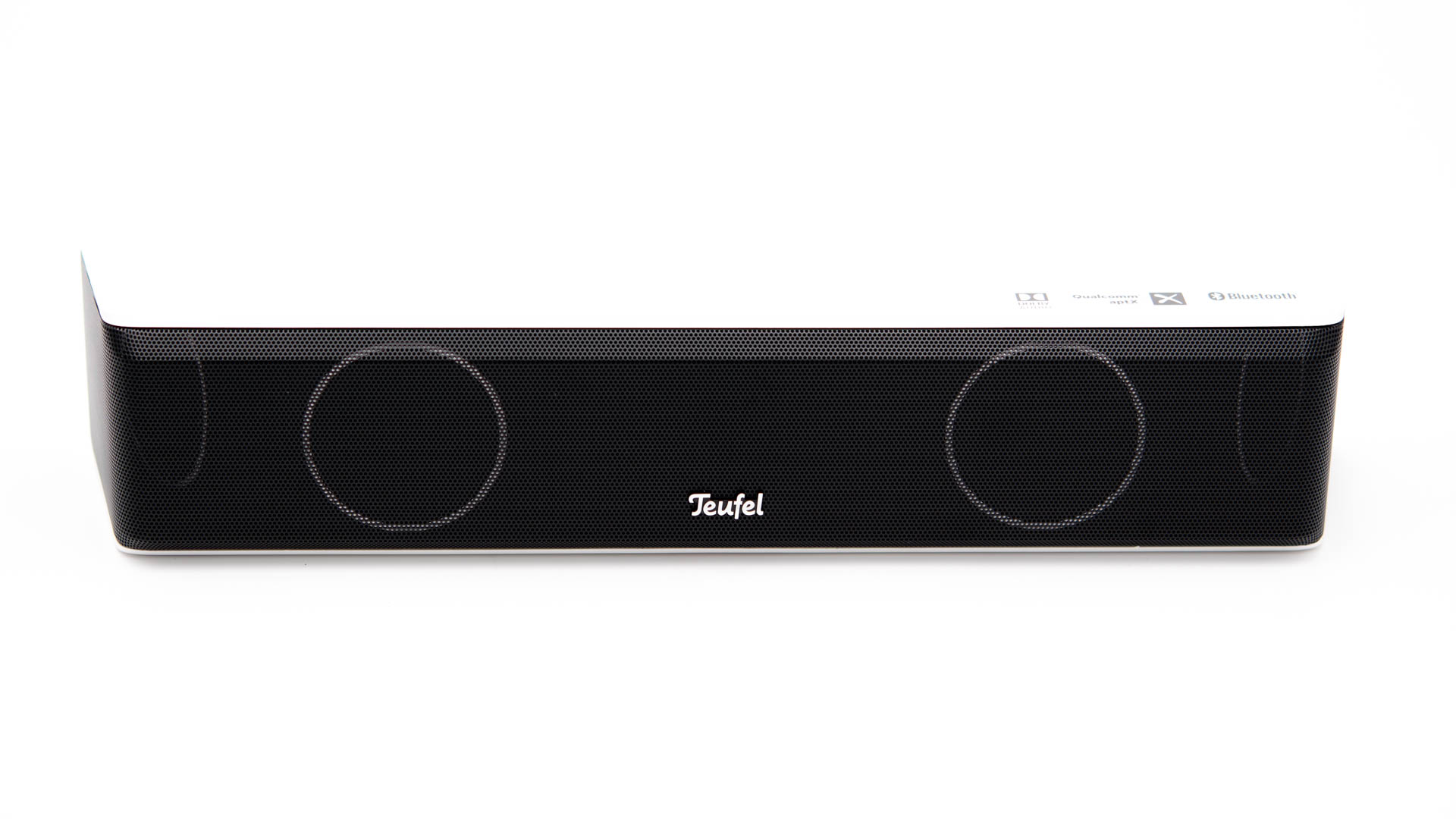
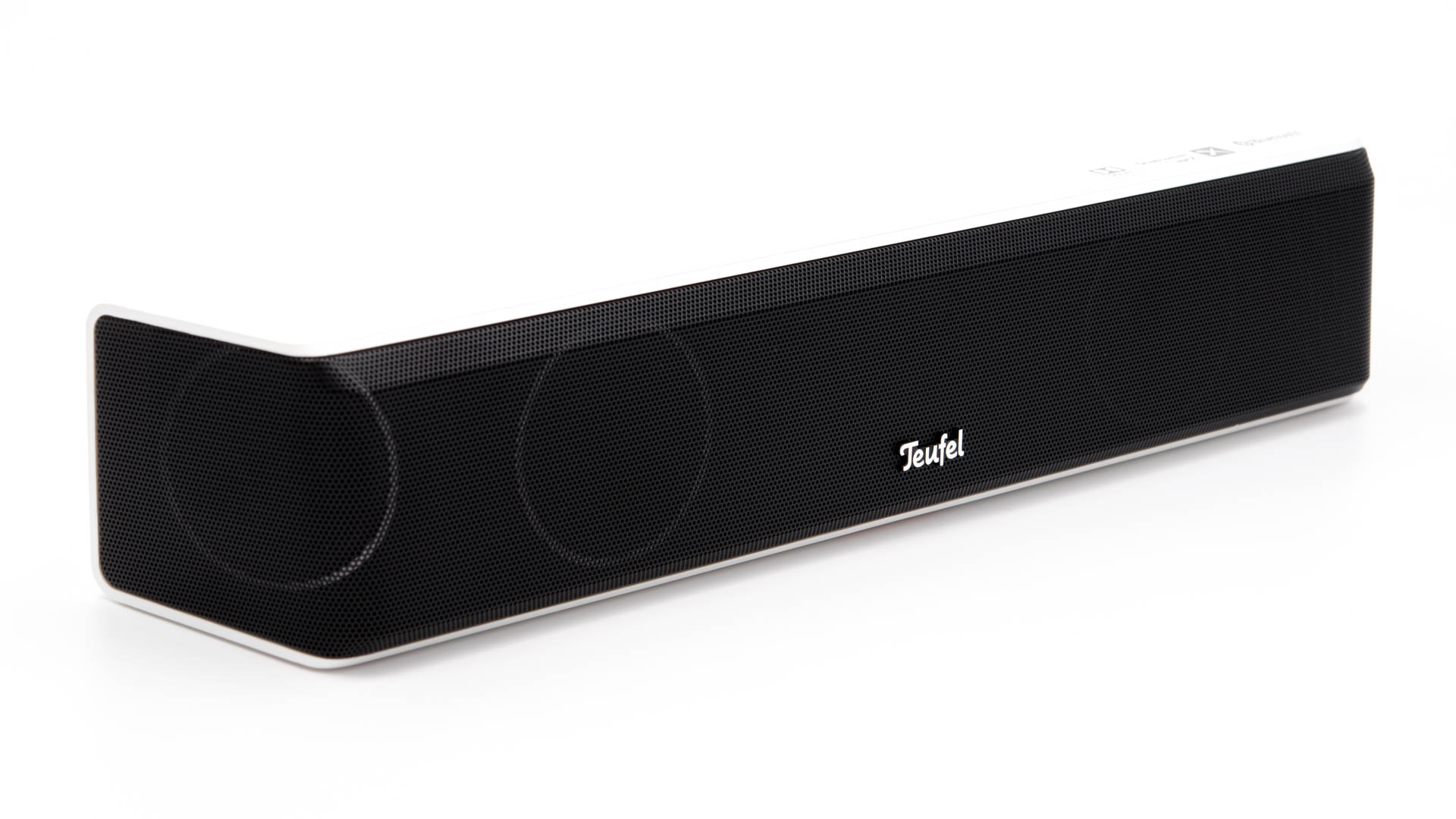
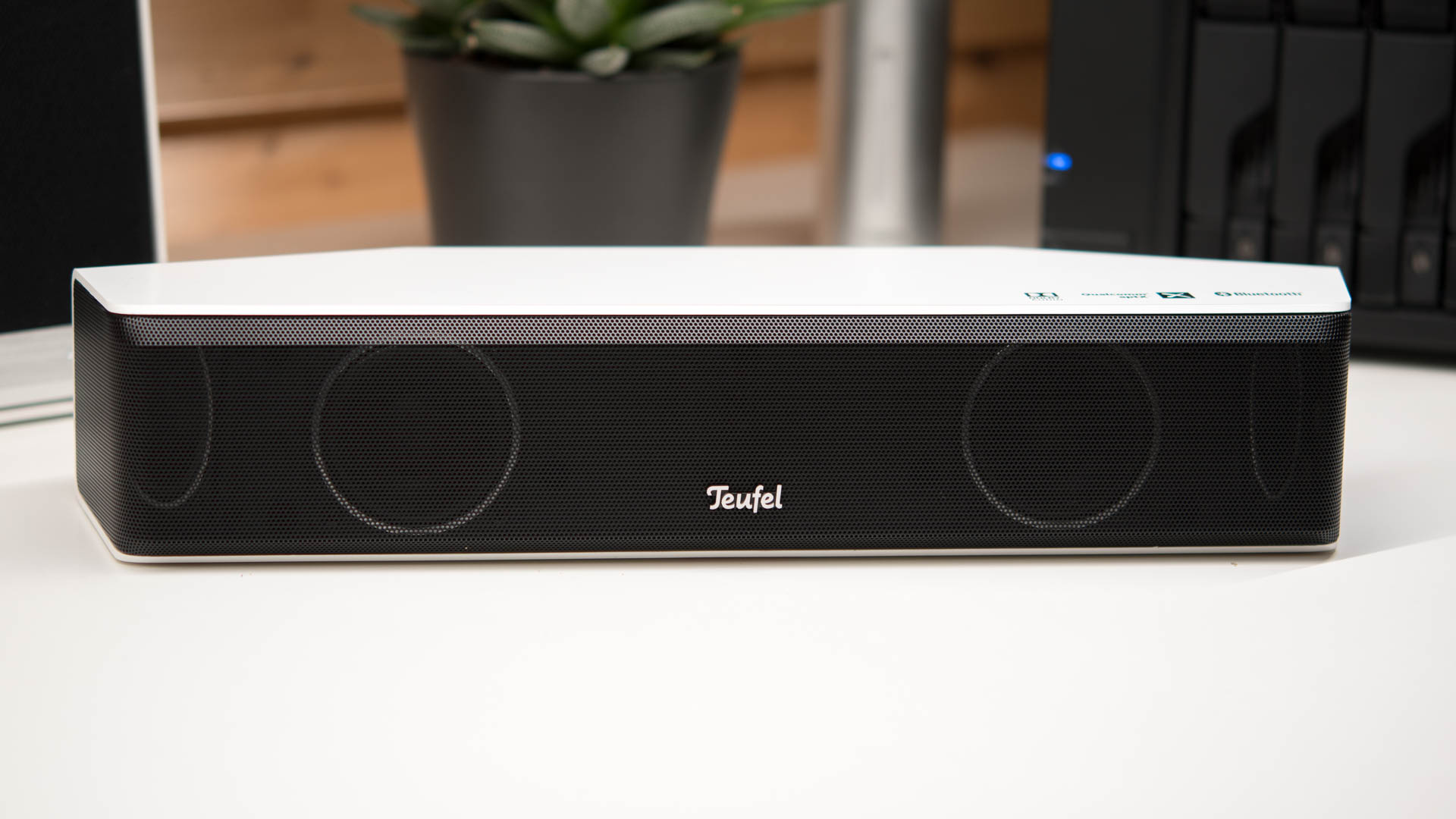
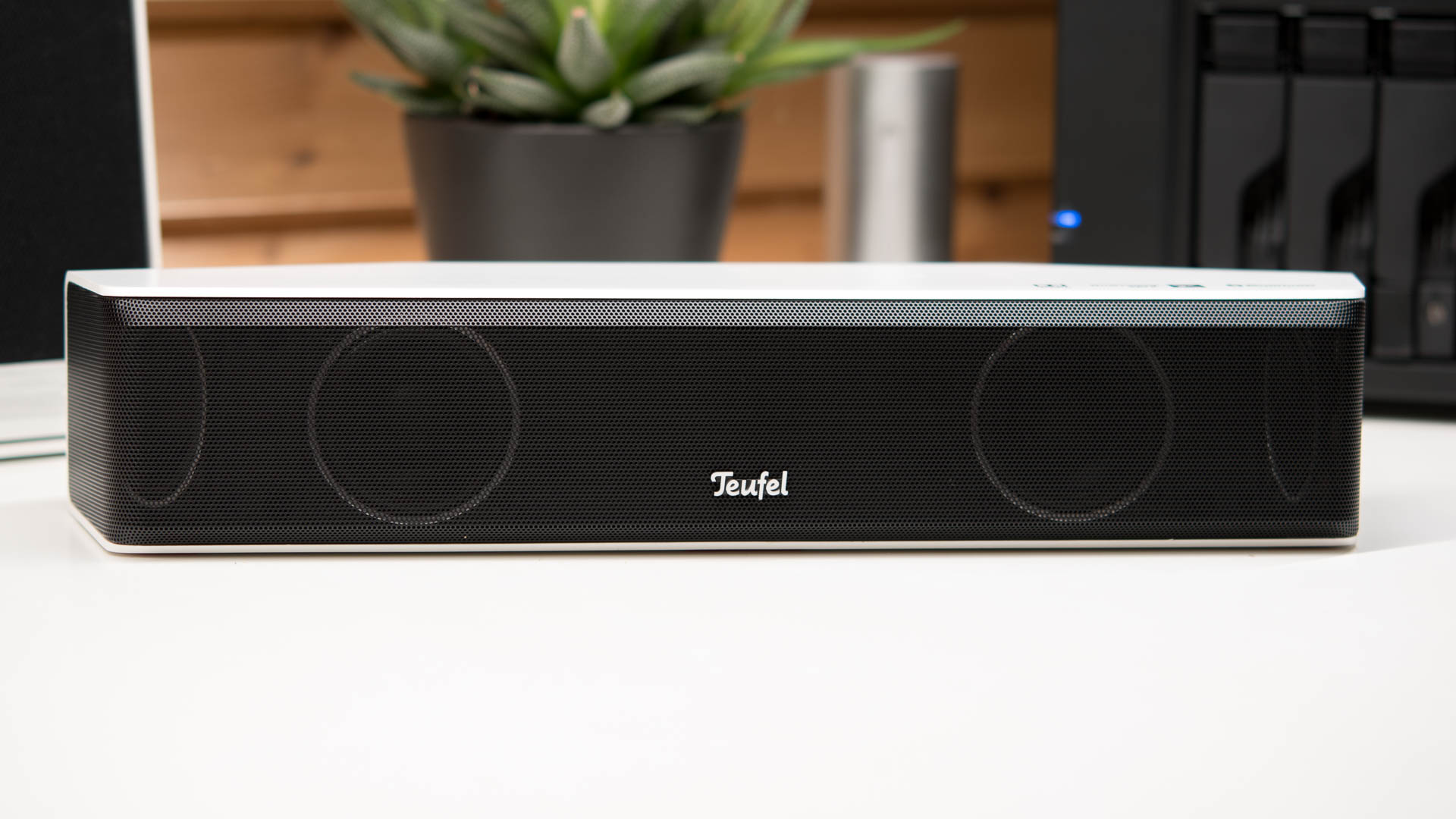
Die Teufel Cinebase ist eine klassische Soundbar, die einfach unter Euren Fernseher gestellt wird. Diese ist mit rund 73cm nicht übermäßig lang, achtet also gegebenenfalls darauf, dass Euer Fernseher auf diese passt.

Es ist natürlich kein Problem, wenn der Fernseher links und rechts übersteht, aber die Standfüße dürfen nicht zu weit auseinander sein(sofern Euer Fernseher zwei hat).

Abgesehen von der 73cm Breite ist die Teufel Cinebase 41cm tief und 11cm hoch. Diese Höhenangabe ist mit Standfüßen! Die Standfüße lassen sich allerdings nicht demontieren und werden für die beiden Subwoofer auf der Unterseite benötigt.

Effektiv wird die Cinebase also nur Euren Fernseher um 11cm anheben, was der komplette zusätzliche Platzbedarf ist. Dies macht den Charme solch einer Soundbar aus, kaum zusätzlicher Platzbedarf und dafür einen hoffentlich großen Klang.

Für diesen besitzt die Cinebase auch gleich acht Treibereinheiten in ihrem rund 12KG schweren MDF-Holz Gehäuse. Dieses Gehäuse soll laut Hersteller bis zu 60KG Gewicht aushalten, genug für jeden LCD TV, selbst 70 Zöller haben in der Regel höchstens 30KG.

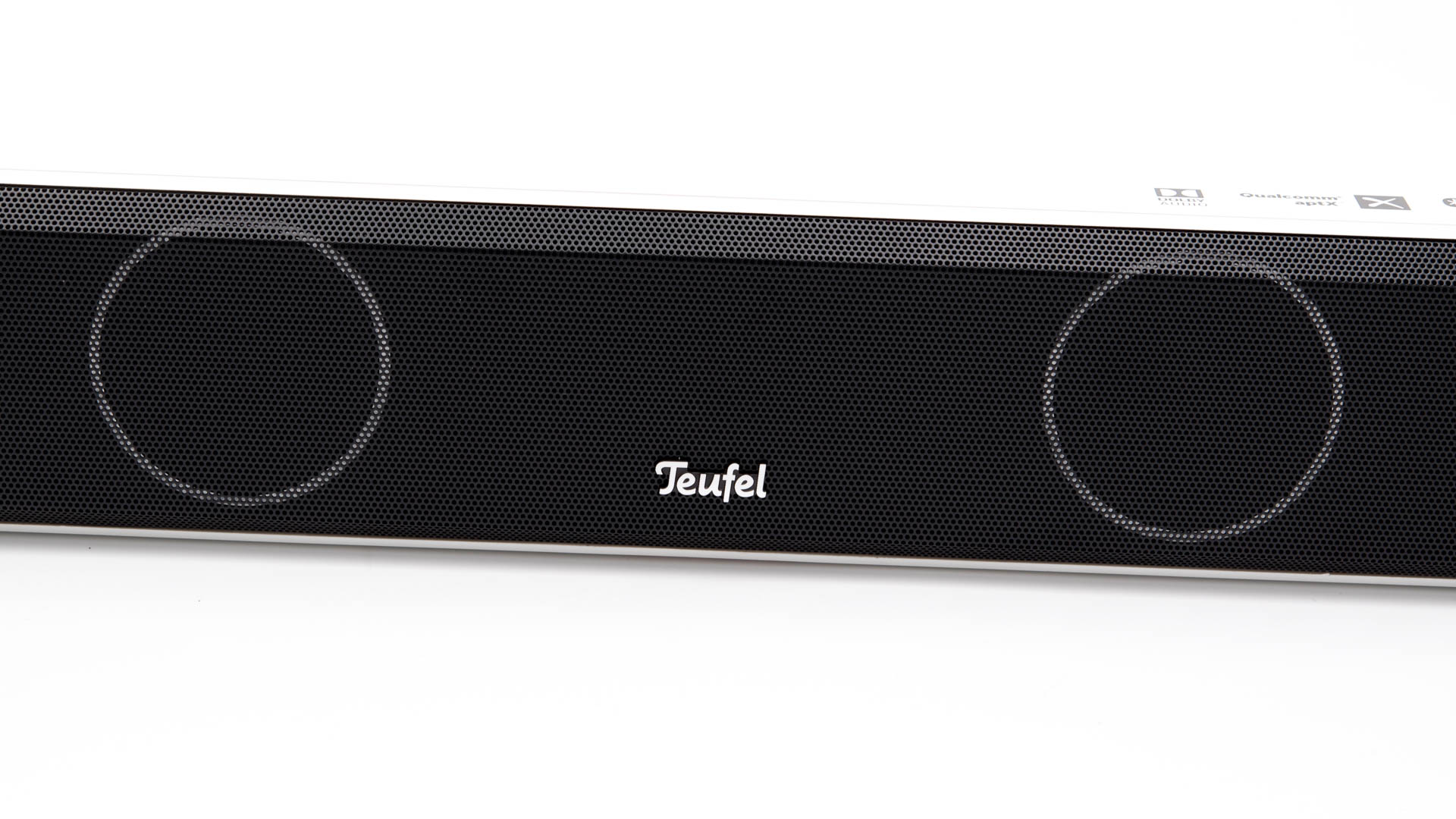
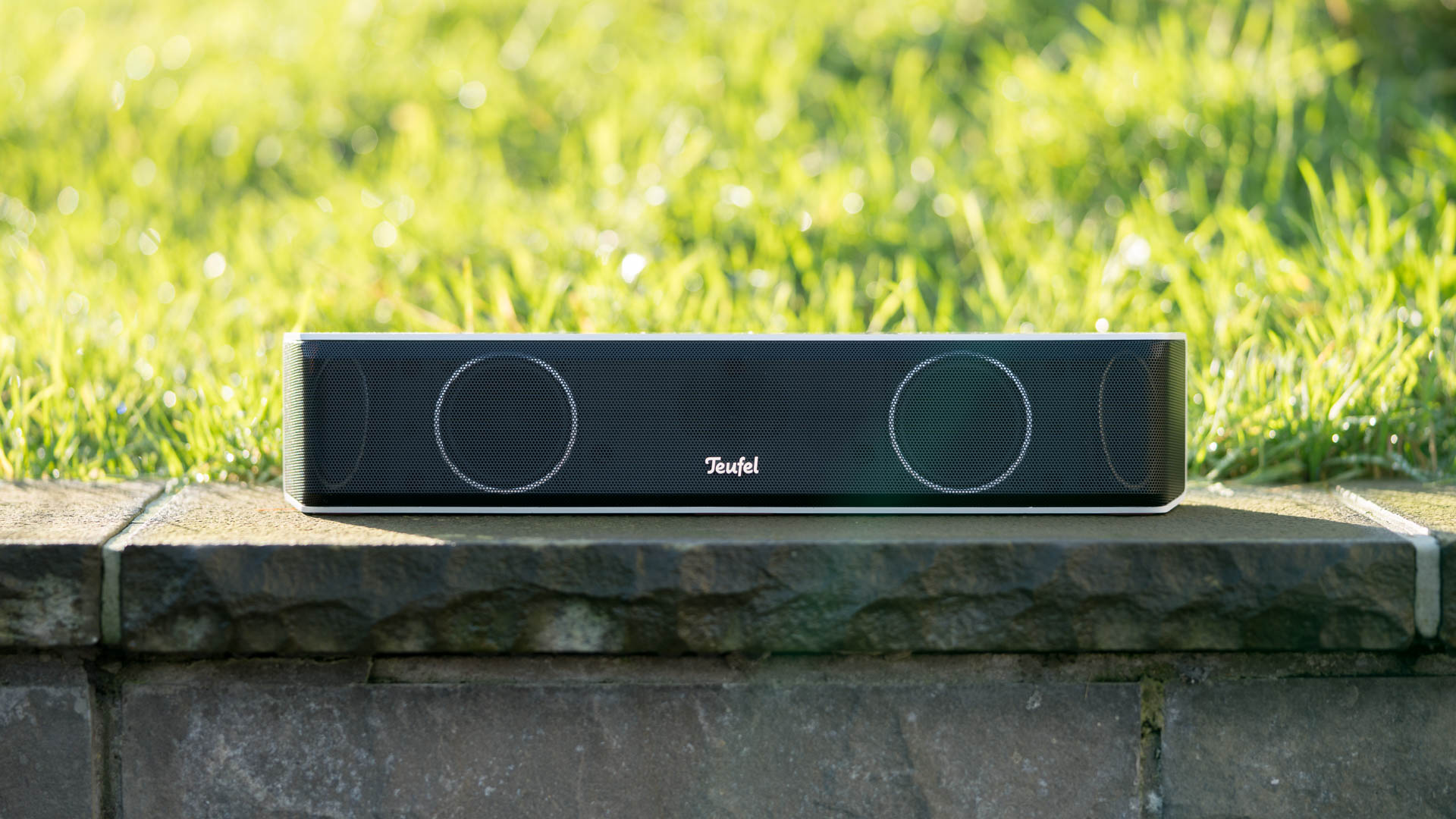
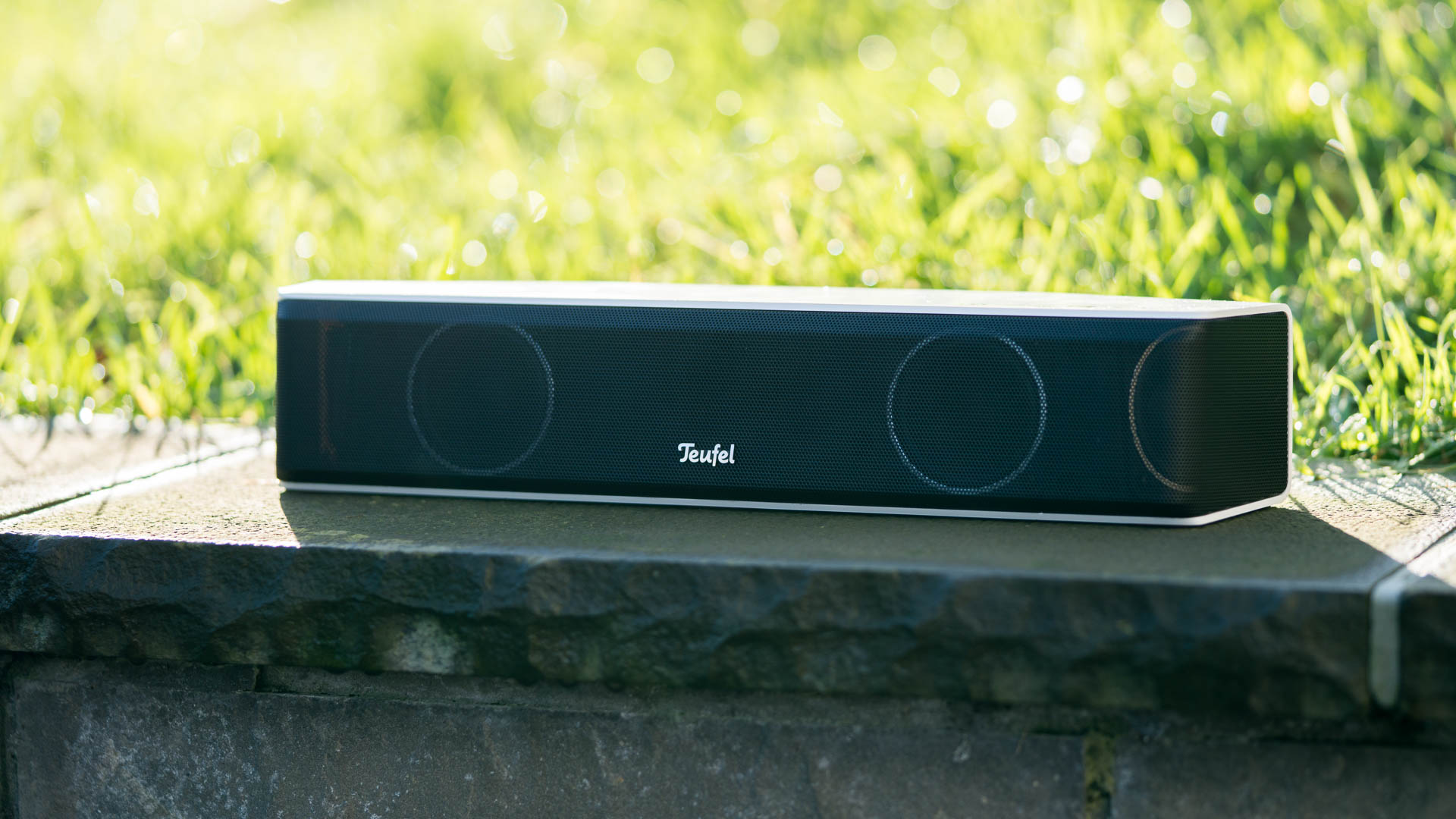
Über die Optik eines Produkts kann man natürlich immer etwas streiten. Aber Teufel spielt hier auf Nummer sicher. Das Gehäuse der Cinebase ist recht unauffällig gehalten, in einem einfachen Schwarz. Hierbei besteht das Gehäuse auf der Ober und Unterseite aus Holz, die Front und auch die Seiten sind von einem Schwarzen, fest verbautem, Lautsprecher Gitter bedeckt. Je nach Winkel sind die Treiber etwas unter dem Gitter zu erkennen, aber das sollte niemanden stören.

Ich würde also sagen die Teufel CInebase wird sich gut und dezent in den meisten Wohnzimmern einfügen.

Wie sieht es mit der Steuerung und den Anschlüssen aus? Hier kommen wir zu einem kleinen Kritikpunkt. Die beigelegte Fernbedienung wird für die komplette Steuerung benötigt.

Hier hätte ich mir doch ein paar Tasten am Gerät selbst gewünscht. Ich neige dazu Fernbedienungen zu verlegen, in diesem Fall kann man die Cinebase nicht mal einschalten, ehe die Fernbedienung wiedergefunden ist.

Immerhin die Fernbedienung ist ordentlich. Es handelt sich bei dieser nicht um diese kleinen dünnen 08/15 Fernbedienungen, sondern um ein Modell, welches einer 500€ Soundbar würdig wirkt.

Die Fernbedienung besitzt nicht übermäßig viele Tasten, ist übersichtlich und auch nicht zu groß, Daumen hoch dafür!

Auch die Anschlüsse der Cinebase sind zahlreich. Ein HDMI Eingang, ein HDMI Ausgang, Chinch Anschlüsse, ein optischer Eingang und Bluetooth mit NFC.

Die Cinebase kann hierbei DTS, Dolby Digital, Dolby Pro Logic und Dolby Pro Logic II decodieren, also alle gängigen Audio Formate, welche man auf einer BluRay oder DVD finden kann.

Bedenkt, dass Teufel aber keine Kabel beilegt, abgesehen vom Netzkabel!

Wo wir beim Netzkabel sind, wie viel Energie benötigt die Teufel Cinebase? Im Standby rund 0,5W, eingeschaltet und bei normaler Zimmerlautstärke rund 13-14W und etwas lauter kommen wir auf 26-30W.

Also ein sehr erträglicher Stromverbrauch!


Klang

Die Teufel Cinebase verfügt über sechs Hoch/Mitteltöner. Von diesen sechs sind allerdings nur vier Stück auf der Front, die beiden verbleibenden sind seitlich angebracht.

Zudem besitzt die Cinebase auch zwei 13cm Tieftöner auf der Unterseite, welche für die Bass Performance sorgen sollen.

Teufel gibt den Frequenzbereich mit 42 – 20000 Hz an, was auf dem Papier erst einmal recht gut klingt, zumal sich Teufel nicht den Frequenzbereich ausdenkt wie viele andere Hersteller mit ihren „20 – 20000 Hz“.
Aber wie klingt die Teufel Cinebase in der Praxis?


Gut! Beginnen wir mit den Mitten. Diese Klingen angenehm satt und rund. Gerade Stimmen oder auch Gesang wird sehr gut und vor allem verständlich dargestellt. Ein wichtiges Feature bei einer Soundbar! Das sollte eigentlich auch keine Überraschung sein, die Hoch/Mitteltöner sind mit 7cm vergleichsweise groß und es sind mit sechs Stück auch recht viele.

Daher sind allerdings die Höhen bei der Cinebase nicht überragend (größere Treiber tun sich schwerer mit Höhen als kleinere).  Dies sieht man auch an der maximalen Gangfrequenz von 20000 Hz, welche „Standard“ ist.

Die Cinebase produziert klare und gute Höhen, jedoch ist die Brillanz und Luftigkeit Mittelmaß. Ein paar gesonderte Hochtöner hätten sich hier sicherlich positiv ausgewirkt. Klar die Cinebase klingt nicht dumpf oder matt, aber ich habe auch schon brillantere Lautsprecher gehört.

Die Bässe hingegen sind wieder sehr viel positiver! Gerade in einem kleinen bis mittleren Wohnzimmer kann die Cinebase doch für ordentlich Stimmung sorgen! Der Bass ist lebendig und dynamisch, wenn auch nicht übermäßig voluminös.

Dies liegt natürlich an den vergleichsweise kompakten Abmessungen der Cinebase. Systeme mit externem Subwoofer oder auch Standlautsprecher wie Teufel Ultima 40 MK2 können den Bass etwas weicher und runder abrollen.

Dafür schlägt sich die Teufel Cinebase gerade bei schnelleren Bässen sehr gut und kann diese gut und auch vergleichsweise tief darstellen ohne dabei zu übersteuern.

Gerade der Tiefgang hat mich mächtig überrascht! Manch ein kleiner Subwoofer bekommt dies nicht besser hin!

Letztendlich hängt es aber alles etwas von der Sitzdistanz ab. Im Abstand von 2-4 vielleicht auch 5 Metern produziert die Cinebase richtig schöne wuchtige Bässe, welche auch in einem gewissen Rahmen spürbar sind. Wird die Distanz größer verlieren sich die Bässe zunehmend etwas im Raum. Dies liegt natürlich auch am Aufbau mit den nach unten gerichteten Subwoofern.

Ich würde die Soundbar für Wohnzimmer mit bis zu ca. 30- 40m² empfehlen, bei größeren Wohnzimmer bzw. einem größeren Sitzabstand merkt man doch, dass der Bass etwas verpufft.

Auf diese Distanzen kann die Teufel Cinebase für ordentlich Kino Feeling sorgen, gerade wenn man etwas aufdreht. Teufel gibt den Verstärker mit ordentlichen 280W an und diese Leistung ist auch hörbar!

Die Cinebase hat noch ein weiteres Ass im Ärmel, welches ich beispielsweise bei der Nubert nuPro AS-450 vermisst habe, virtueller Raumklang!

Teufel nennt das Ganze „Sonic Emotion™ absolute 3D-Technologie“. Ja etwas dick aufgeblasen der Name, aber das Grundprinzip dahinter ist sehr clever.

Wenn Ihr diesen Modus einschaltet, werden die Treiber der Cinebase zeitverzögert angesteuert. Klingt im ersten Moment etwas merkwürdig, warum sollte ich wollen, dass der Ton verzögert aus den Treibern kommt?! Dies würde doch ein Echo erzeugen und klingt unsauber?!

Nein! Diese Verzögerung ist extrem gering und betrifft nur einzelne Treiber, primär die seitlichen.

Das menschliche Ohr/Gehirn kann kleinere Zeitunterschiede wahrnehmen wann ein Geräusch beim linken oder beim rechten Ohr ankommt und nutzt diese Informationen für die Positionsbestimmung. Klar wenn ein Geräusch zuerst aufs linke Ohr trifft und dann aufs rechte muss die Quelle ja an der linken Seite sein. Natürlich ist das nicht der einzige Faktor für die Positionsbestimmung, aber es ist einer und den macht sich die „Sonic Emotion“ Technologie zunutze.

Dies in Kombination mit den seitlichen Treibern sorgt praktisch wirklich für einen deutlich tieferen und breiteren Klang!

Ich bin zwar eigentlich kein großer Fan von virtuellem Raumklang, aber hier ist dieser wirklich ein großer Mehrwert, welcher sehr dabei hilft den Raum mit Klang zu füllen.

Dies ist ansonsten oftmals das Problem von Soundbars verglichen mit Standlautsprechern oder 5.1 Systemen. Natürlich kann die Teufel Cinebase nicht ein 5.1 System „simulieren“, man hört schon, dass der Klang von vorne kommt, aber der Lautsprecher wirkt größer und breiter als er wirklich ist.

Der virtuelle Raumklang lässt sich zudem in drei Stufen steuern oder komplett abschalten.

Fühlt sich die Teufel Cinebase in Musik oder Filmen wohler?

Grundsätzlich ist die Cinebase in beiden Kategorien gut einsatzbar und macht bei Musik wie auch Filmen Spaß. Allerdings würde ich die Cinebase bei Filmen und TV leicht stärker einstufen. Dies liegt natürlich an den Raumklang Modi wie aber auch an den guten Mitten, welche gerade Stimmen etwas hervorheben.

Wichtig! Ich vergleiche die Cinebase nicht mit internen Fernsehlautsprechern! Daher wenn ich schreibe „ jedoch ist die Brillanz und Luftigkeit höchstens Mittelmaß.“ Meine ich das eher verglichen mit vollwertigen Standlautsprechern oder großen Sound Systemen und nicht mit internen Fernsehlautsprechern.

Verglichen mit Fernseherlautsprechern gibt es eigentlich keinen Vergleich. Die Teufel Cinebase spielt in einer völlig anderen Liga. Es gibt zwar mittlerweile auch ganz ordentliche Lautsprecher in Fernsehern mit externen Subwoofern usw., aber hättet Ihr so ein Modell müsstet Ihr Euch vermutlich nicht für eine Soundbar interessieren.

Verglichen mit den normalen Fernsehern bietet die Cinebase ein völlig anderes Klangvolumen und Raumfülle. Natürlich im Gegenzug wenn man die Cinebase mit einem „richtigen“ 5.1 oder Stereo System vergleicht, wie dem ULTIMA 40 SURROUND „5.1-SET“, würde ich mich doch für das richtige Soundsystem entscheiden, was aber auch keine Überraschung ist.


Fazit

Die Teufel Cinebase bietet eine gute Mischung aus Klang und Kompaktheit, zu einem mit 600€ noch erschwinglichen Preis.

Die Cinebase ist mit 73x41x11cm nicht übermäßig groß, bietet aber mit rund 11 Litern ausreichend Volumen für einen guten Klang!

Und einen guten Klang bietet die Cinebase! Die Soundbar produziert einen satten und vollen Bass mit gut verständlichen Mitten und soliden Höhen.

Sofern Euer Wohnzimmer nicht zu groß ist, werdet Ihr keinen externen Subwoofer vermissen!

Die Cinebase macht wie auch die meisten anderen Teufel Produkte viel Spaß, gerade wenn es um den Bass geht.

Hinzu kommt die gute Verarbeitung, die einfache Bedienung und die zahlreichen Anschlüsse inklusive Bluetooth! Lediglich Tasten an der Soundbar selbst hätte ich mir noch gewünscht, so dass man nicht zu 100% auf die Fernbedienung angewiesen ist. Das ist auch schon der einzige Kritikpunkt, den ich habe!

Natürlich rein vom Klang würde ich weiterhin ein richtiges Soundsystem mit AV Receiver und sechs dicken Lautsprechern bevorzugen. Sollte dies aber finanziell oder viel eher platztechnisch nicht möglich oder erwünscht sein, bietet die Teufel Cinebase doch einen sehr guten Kompromiss der sowohl was den Platzbedarf wie aber auch den Klang angeht überzeugen kann!

*Affiliate Link, stand 16.08.17

Die August EP725 Bluetooth Ohrhörer mit Noise Cancelling im Test

Aktives Noise Cancelling ist neben Bluetooth aktuell der große Trend in der Audio Branche. Jedoch ist aktives Noise Cancelling in der Regel nur den teuren Spitzenmodellen der großen Herstellern vorbehalten.

Natürlich gibt es auch Ausnahmen wie die EP725, welche August frisch auf den Markt gebracht hat. Hierbei handelt es sich gleich um eine doppelte Ausnahme, zum einen handelt es sich hier um Ohrhörer mit aktivem Noise Cancelling, was sehr selten ist, zum anderen sind diese mit rund 60€ ziemlich günstig.

Hier stellt sich natürlich nun die Frage wie gut können die August EP725 für diesen Preis wirklich sein? Es gibt nur eine Möglichkeit dies herauszufinden und zwar in einem Test der August EP725 Bluetooth Ohrhörer mit aktivem Noise Cancelling!


Die August EP725

Bei den August EP725 handelt es sich auf den ersten Blick um recht normale Bluetooth Ohrhörer. Das heißt, diese sind nicht völlig kabellos, sondern die linke und rechte Seite ist mit einem Kabel verbunden.

Lediglich die Kommunikation mit Eurem Smartphone verläuft via Bluetooth 4.1.

Verglichen mit vielen anderen Bluetooth Ohrhörern sind die Ohrstöpsel bei den August EP725 vergleichsweise klein. Dies liegt daran, dass in den Ohrstöpseln nicht die Bluetooth Elektronik untergebracht wurde.

Für diese hat August EP725 zum einen eine relativ große Kabelfernbedienung integriert und zum anderen eine weitere „Box“.

In dieser Box befindet sich vermutlich der Akku der EP725. Im Gegensatz zu den meisten anderen Bluetooth Ohrhörern werden die EP725 nicht via microUSB geladen, sondern über eine beiliegende Ladeschale. Hiervon bin ich kein Fan, ich würde diese Ladeschale vermutlich oft suchen!

Die Akkulaufzeit liegt im Übrigen bei ca. 5-6 Stunden, je nachdem ob Noise Cancelling an oder aus ist.

Dies könnt Ihr über einen kleinen Schalter an der Kabelfernbedienung steuern. Abgesehen von diesem Schalter besitzt die Kabelfernbedienung noch drei weitere Tasten. Hierbei handelt es sich um eine Multifunktionstaste (ein/aus, Play/Pause) wie auch lauter/vor und leiser/zurück.


Tragekomfort

Die August EP725 sind relativ klassische in-Ear Ohrhörer. Die Ohrstöpsel sind hier kaum größer als bei normalen „ nicht Bluetooth Ohrhörern“, daher sitzen die EP725 vergleichsweise gut in den Ohren. Dies liegt an den ergonomisch angewinkelten Ohrkanälen.

Hinzu kommt das August diverse Ohrstöpsel mit ins Paket legt, inklusive Memory -Schaum- Aufsätze. Ich bin kein so ein großer Fan von Memory -Schaum- Aufsätzen, aber rein vom Tragekomfort und auch vom Klang sind diese natürlich ideal.

Kurzum die August EP725 lassen sich gut und bequem tragen, auch bei leichtem Sport.


Noise Cancelling

Das aktive Noise Cancelling ist eins DER Feature der August EP725. Aktives Noise Cancelling ist zugegeben auch recht selten in Ohrhörern, daher ist es auch interessant zu sehen, wie gut dies hier funktioniert.

Warum ist aktive Noise Cancelling so besonders? Aktives Noise Cancelling nutzt Mikrofone um die Umgebungsgeräusche aufzuzeichnen und auszugleichen.

Ihr könnt Euch das Ganze wie eine Welle vorstellen der man eine passende Welle entgegenschickt, um diese auszugleichen. Gutes aktives Noise Cancelling ist recht aufwendig und daher auch eigentlich nur in teuren Kopfhörern zu finden.

Wie sieht es aber bei den August EP725 aus? Mäßig gut bis schlecht, um ehrlich zu sein. Ja wie beworben das aktive Noise Cancelling ist vorhanden, aber die Reduzierung der Umgebungsgeräusche ziemlich minimal.

Gerade wenn man mittel bis laut Musik hört, bekommt man vom Noise Cancelling fast nichts mit, da die Musik eh diese Geräusche übertönt.

Erst wenn man wirklich auf seine Umgebung achtet, fällt im direkten Vergleich auf, dass die Ohrhörer dumpfes Rauschen und Brummen gegen ein leiseres helles Rauschen eintauschen.

Immerhin etwas, aber nur dafür würde ich mir die EP725 nicht kaufen.


Klang

Kommen wir zum spannendsten Punkt, auch für mich, dem Klang. Klingen die August EP725 gut?

Beginnen wir bei den Höhen. Diese sind ausreichend klar und sauber, allerdings sind die Höhen auch nicht übermäßig brillant oder scharf.

Dies ist aber ein wenig Geschmackssache, die August EP725 gehen eher in die etwas wärme Richtung.

Dementsprechend ist der Bass schön rund und kräftig. Teilweise hätte ich mir zwar hier und da vielleicht etwas mehr Definition gewünscht, aber für Ohrhörer der 50€ Preisklasse ist das schon Kritik auf einem hohen Level.

Der Bass ist von seiner Masse nicht übertrieben, wie es oft bei günstigen Bluetooth Ohrhörern der Fall ist, aber durchaus ordentlich vorhanden. Die August EP725 klingen hierdurch recht spaßig und lebendig.

Auch die Mitten können überzeugen! Stimmen und Gesang wird stark und vor allem natürlich dargestellt, auch wenn die Separierung zu den Tiefen etwas besser sein könnte.

Probleme mit der Bluetooth Verbindung hatte ich keine in Kombination mit einem iPhone 7. Auch die Reichweite war typisch für Bluetooth Ohrhörer.


Fazit

Die August EP725 sind solide Bluetooth Ohrhörer der 50€ Preisklasse, sofern man mit den richtigen Erwartungen an die Ohrhörer geht.

Dies betrifft primär das Noise Cancelling, welches eher ein Gimmick ist. Nein das Ganze ist nicht ansatzweise mit dem Noise Cancelling von großen Bose Kopfhörern zu vergleichen, aber ich glaube, das ist bei einem Preis von 60€ auch so nicht zu erwarten.

Wenn, muss man hier mit dem Ansatz „etwas aktives Noise Cancelling ist besser als keins“ an die Sache gehen.

Was den Klang angeht, bin ich im Großen und Ganzen recht zufrieden! Ob dies auch für Euch gilt, kommt primär auf die Frage an, könnt Ihr mit einem leicht wärmeren Klang leben?

Die August EP725 bieten einen ordentlichen Bass, welcher durchaus Spaß macht ohne dabei zu übertreiben. Die Höhen sind soweit ebenfalls okay, sind aber tendenziell etwas weicher und wärmer.

Beim Tragekomfort habe ich keine Beschwerden, genau wie beim Handling der Ohrhörer.

Kurzum die August EP725 sind solide Ohrhörer für rund 60€!


Das ASUSTOR AS6404T im Test, vier Bay NAS mit Intel Celeron J3455 Quad-Core

Das AS6404T ist das neuste NAS von ASUSTOR. Dieses soll neben den üblichen NAS Funktionen auch mit diverse Multimedia Features wie einem HDMI Ausgang, welcher sogar 4K unterstütz, und massig Leistung dank des Intel Celeron J3455 und 8GB RAM punkten.

Für dieses Paket möchte ASUSTOR aber auch gut 700€, aber lohnt es sich wirklich so viel Geld für ein NAS auszugeben? Grundsätzlich ja, ein NAS gehört aus meiner Sicht in jeden halbwegs modernen Haushalt. Aber ob man gleich dafür 700€ auf den Tisch legen muss oder sollte steht natürlich auf einem anderen Blatt.

Was bietet das AS6404T auch abseits der Standard Funktionen? Dies gilt es im Test herauszufinden!


Technische Daten

  • Asustor AS6404T
  • Intel Celeron J3455 Quad-Core 1.5 GHz (brust up 2.3GHz) Processor
  • 8GB SO-DIMM DDR3L (4GB x2, Expandable. Max 8GB)
  • Gigabit Ethernet x 2
  • 4 x SATA3 6Gb/s; 3.5″/2.5″ HDD/SSD
  • USB 3.0 x 4 (Type A x3, Type C x1)
  • HDMI 2.0 x 1, S/PDIF x1
  • Link zum Hersteller 
  •  bei Geizhals

An dieser Stelle auch vielen Dank an ASUS für das Zurverfügungstellen des AS6404T für diesen Test!


ASUSTOR AS6404T

Bei dem ASUSTOR AS6404T handelt es sich um ein 4 Bay NAS. Dieses bietet also Platz für bis zu vier Festplatten oder SSDs. Natürlich könntet Ihr auch anfangs beispielsweise nur zwei Laufwerke verwenden und im Laufe der Zeit die beiden anderen Slots belegen.

Hierbei spielt es keine Rolle ob ihr 3,5 Zoll oder 2,5 Zoll Laufwerke nutzen wollt. Das NAS bietet für beide Laufwerksgrößen passende Verschraubungsmöglichkeiten.

Wie bei den meisten NAS Systemen werden die Festplatten auch beim AS6404T über die Front eingesetzt. Hier befinden sich vier Schlitten, die man entnehmen kann. Um zu verhindern, dass jemand im Vorbeigehen die Festplatten klaut, hat ASUSTOR diese mit einem „Schloss“ versehen. Jedoch lässt sich dieses „Schloss“ mit einem gewöhnlichen Schraubendreher öffnen. Dies klingt natürlich im ersten Moment dämlich, ist es aber nicht.

Ihr müsst Euch keine Sorgen machen, dass Ihr irgendeinen Schlüssel verliert und dann nicht mehr an Eure Festplatten kommt, aber ein Dieb der die Festplatten im Vorbeigehen versucht zu entwenden, wird an diesem Vorhaben gehindert.

Die Laufwerke werden in ihren Schlitten verschraubt. ASUSTOR setzt also nicht auf eine schraubenlose Montage. Achtet hierbei gut auf die Schrauben, da die hier verwendeten sehr flache Köpfe haben und andere „normale“ Schrauben nicht passen.

Beim Gehäuse setzt ASUSTOR auf einen recht professionell anmutenden Mix aus schwarzem Kunststoff für die Front und grauem Aluminium für das restliche Gehäuse. Die Größe des NAS würde ich als normal bis kompakt für ein 4 Bay Modell einstufen.

Etwas ungewöhnlich für ein NAS ist das Display auf der Front. Ja das ASUSTOR AS6404T verfügt über ein kleines Status Display, auf dem Ihr den Systemstatus, IP Adresse, benutzerdefinierte Nachrichten usw. ablesen könnt. Neben dem Display befinden sich zudem vier Tasten zum Steuern der Anzeige. Das ganze ist natürlich cool, aber geht auch ein wenig in die „Gimmick“ Richtung.

In der Regel wird man eher auf die WebUI schauen als auf das Display, gerade wenn es um erweiterte Dinge geht als die IP Adresse.

Abgesehen vom Display finden wir auf der Front des NAS noch den Einschalter und einen USB 3.0 Port.

Auf der Rückseite gibt es noch zwei weitere USB 3.0 Ports und einen USB C Port. Letzter erlaubt es Daten schnell von beispielsweise einem angeschlossenem Smartphone auf das NAS zu kopieren.

Leider ist es nicht möglich eine Verbindung in die umgekehrte Richtung zu nutzen. Ihr könnt das NAS also nicht via USB C an Euren PC anschließen um Daten schneller zu kopieren.

Weiterhin ist auf der Rückseite ein HDMI und optischer Audio Ausgang zu finden. Diese Ports dienen für die Multimedia Feature auf die wir noch später zu sprechen kommen.


Einrichtung und Installation

Die Einrichtung des NAS ist ein Kinderspiel. Baut die Festplatten ein und verbindet dieses mit Strom um Netzwerk.

Ruft daraufhin die IP Adresse des NAS in Eurem Webbrowser auf. Von hier aus ist das Ganze nur noch ein Weiterklicken. Das NAS lädt automatisch die aktuelle Software aus dem Internet herunter und installiert diese.

Bedenkt, dass es nicht möglich ist das NAS einzuschalten ohne, dass eine Festplatte eingebaut ist! Das Betriebssystem wird automatisch auf einer Partition auf jeder vermuten Festplatte gespeichert.

Während der Einrichtung müsst Ihr lediglich das Passwort und das RAID Level festlegen. Bei Letzterem steht Single, JBOD, RAID 0, RAID 1, RAID 5, RAID 6 und RAID 10 zur Auswahl.

Bei Nutzung von 3 oder 4 gleich großen HDDs würde ich immer zu RAID 5 raten. Lest Euch aber hier am besten selbst ein.


Software

Wie bei allen ASUSTOR NAS Systemen kommt auch hier das sogenannte ADM als Betriebssystem zum Einsatz. Beim ADM handelt es sich um eine Linux basierte Benutzeroberfläche, welche aber natürlich perfekt auf das NAS zugeschnitten ist.

Auf den ersten Blick erinnert das ADM gar nicht so sehr an eine Benutzeroberfläche eines NAS oder Ähnlichem. Das Ganze wirkt eher wie normales Linux Betriebssystem, auf das man sich per Bildschirmübertragung aufgeschaltet hat.

Dieser Eindruck ist auch nicht ganz falsch. Das ADM fühlt sich wirklich wie ein normales Desktop Betriebssystem an. Es ist möglich Fenster zu öffnen und diese in Eurem Webbrowser zu verschieben oder in der Größe zu verändern oder sogar mehrere „Anwendungen“ gleichzeitig zu öffnen.

Anwendungen ist hier sogar ein absolut passender Begriff. Zum einen sind viele „Standard“ Funktionen wie der Festplatten Manager, Dienste, Einstellungen usw. in separate Anwendungen verpackt, zum anderen ist es möglich über die App Centrale weitere Anwendungen im Google Play Store / Apple App Store Style nach zu installieren. Dies geschieht über nur einen Klick.

Hier stehen seitenweise zusätzliche „Apps“ zur Auswahl. Hierbei handelt es sich um Dinge wie ein Teamspeak Server, Avast Anti-Virus, Google Drive, OneDrive, FireFox, JDownloader2, KODI, MineCraft, NextCloud, OwnCloud, Plex, Spotify, Virtual Box usw.

Das heißt, Ihr habt jede Menge Möglichkeiten das ASUSTOR AS6404T über die einfache NAS Funktionalität hinaus zu nutzen. Falls Ihr Euch nun fragt „FireFox, Spotify was hat das auf einem NAS zu suchen?“ Vergesst nicht, dass das AS6404T über einen HDMI Ausgang verfügt, über welchen wir später sprechen.

Die Basis Features, die Ihr bei einem NAS erwartet, sind natürlich tadellos umgesetzt. Das Anlegen einer Freigabe geschieht in wenigen Sekunden und für jede Freigabe lassen sich völlig individuell Benutzerrechte vergeben. Das Ganze geschieht über eine einfache UI, selbst von Einsteigern problemlos zu bedienen. Hier lassen sich auch einzelne Freigaben verschlüsseln, dass selbst bei einem Diebstahl der Festplatten niemand etwas mit den Daten anfangen kann.

Aufseiten der Protokolle unterstützt das ASUSTOR neben dem SMB Protokoll (Windows), Apples AFP, NFS, FTP, WebDAV, HTML Server, SSH, RSYNC, ISCSI und TFTP. Gegebenenfalls lässt sich auch über die App Centrale noch das ein oder andere Protokoll nachrüsten, auch wenn ich auf Anhieb nicht wüsste, was bei dieser schon recht umfangreichen Liste noch fehlt.

Festplatten lassen sich im Speicher Manager verwalten. Hier könnt Ihr auch, sofern Ihr dies nicht schon bei der Einrichtung gemacht habt, die diversen RAID Level verwalten.

Das AS6404T unterstützt JBOD, RAID 0, RAID 1, RAID 5, RAID 6 und RAID 10.

Ebenfalls im Speicher Manager lassen sich SMART Daten einsehen, detaillierte Smart Tests planen und die Temperatur der Laufwerke auslesen.

Solltet Ihr Daten direkt auf dem NAS verwalten wollen, bietet ASUSTOR hier einen voll ausgebauten Datei Manager mit Rechts -Klick, Copy, Paste usw.

Über die USB/USB C Ports lassen sich auch Daten intern verschieben ohne, dass Ihr durch die GBIt LAN Verbindung limitiert seid.

Sinnvoll gerade wenn man von einer externen HDD auf ein NAS umsteigt und man seine Daten anfänglich verschieben muss.

Das AS6302T kann natürlich auch automatisierte Backups der internen Dateien auf externe Laufwerke ausführen. Das Ganze lässt sich auch umgekehrt einrichten, so dass bei Anschluss eines externen Laufwerks Daten von diesem auf das NAS kopiert werden.

Neben Backups auf externe Laufwerke unterstützt das ASUSTOR auch Backups via FTP, RSYNC oder in die Cloud (Amazon S3).

Über die Google Drive, OneDrive usw. Apps lassen sich auch Daten in diese Cloud Dienste synchronisieren.


Apps

Gerade wenn man sich ein teures NAS wie das ASUSTOR AS6404T gekauft hat, will man mehr als nur die Basis NAS Funktionen. Schauen wir uns doch ein paar der interessanteren Apps und Features rund um das AS6404T an.

Wichtig, das Ganze ist nur ein unvollständiger „Schnelldurchlauf“von ein paar der Apps, die ich ganz interessant finde. Insgesamt stehen zum Zeitpunkt des Tests satte 215 Apps in der App Centrale zum zusätzlichen Download bereit.

AI Music / Soundsgood

Beginnen wir mit der klassischen Musik App, welche auf den meisten NAS Systemen zu finden ist. Auf dem ASUSTOR NAS nennt sich diese App „Soundsgood“, auf Smartphones AI Music.

Diese Apps erlauben es Euch Musik, die dem NAS liegt zu katalogisieren und wiederzugeben. Hierbei wird Musik wie üblich nach Interpret, Album usw. unterteilt. Musik lässt sich durchsuchen und einfach via Smartphone App für eine offline Nutzung herunterladen.

Sofern in den Tags vorhanden, werden auch Album Cover usw. angezeigt. Eine nette App für alle Musikliebhaber!

Photo Gallery / AI Foto

Ähnlich wie AI Music erlaubt es AI Foto durch zuvor festgelegte Ordner/Alben zu browsen und sich seine Bilder auf dem NAS anzusehen.

Das interessante an Ai Foto ist die automatische Backup Funktion. Ihr könnt einstellen, dass Bilder von Eurem Smartphone automatisch aufs NAS übertragen werden, was extrem praktisch sein kann!

AiMaster

AiMaster erlaubt die Verwaltung Eures NAS vom Smartphone bzw. von unterwegs aus. Die App gibt Euch die allermeisten Funktionen,  auch mit der regulären Benutzeroberfläche, lediglich für Smartphones optimiert.

Praktisch wenn man mal kurz ein Update einspielen möchte oder Ähnliches.

Virtual Box

Ein sicherlich etwas ungewöhnlicheres Feature aber es ist auch möglich auf dem ASUSTOR AS6404T virtuelle Maschinen laufen zu haben.

Auf diese lässt sich über dem HDMI Ausgang bzw. einer Bildschirm Übertragung zugreifen. Ermöglicht wird dies natürlich durch den Intel Celeron J3455 wie auch den 8GB RAM. Solltet Ihr also beispielsweise eine spezielle Serveranwendung haben, welche nur unter Windows läuft, wäre es möglich das Windows einfach zu virtualisieren.

Ähnliches gilt natürlich auf für den Fall, dass Ihr einfach eine neue Linux Distribution oder Ähnliches testen wollt.

Das Ganze ist natürlich ein etwas spezielles Feature, was aber nicht minder praktisch und cool sein kann.

DataSync

Das AS6404T bietet die Möglichkeit sich mit diversen Cloud Diensten zu synchronisieren. Ihr könnt hier Ordner von Eurem NAS auf die Cloud Synchronisieren oder umgekehrt.

Hier werden Dienste wie beispielsweise Google Drive, Dropbox oder OneDrive unterstützt.

Gerade Letzteres ist sehr interessant aufgrund des TB gratis Speichers für Office 365 Kunden, als eine Art Backup Lösung.


Das NAS am TV

Das ASUSTOR AS6404T verfügt über einen optischen Audio Ausgang und HDMI, hierbei handelt es sich sogar um HDMI 2.0, welches damit 4K fähig ist.

Aber was bringt das Ganze? Erstaunlich viel! Zum einen könnt Ihr das NAS als Media Player nutzen für Musik, Videos usw. welche auf dem NAS liegen.

Ihr könnt auch Media Center wie Plex oder KODI nutzten. Auch Streaming Dienste wie Netflix oder Amazon Prime Video sind mit nativen Apps mit an Board!

Solltet Ihr also keinen Smart TV haben, oder dort sind die Smart Features nicht gut, könnt Ihr das NAS als vollwertiges Media Center nutzen!

Dank des Intel Celeron J3455 ist das AS6404T auch deutlich mächtiger als die allermeisten 08/15 Android TV Boxen oder Raspberry Pi und Co.

Aber das NAS unterstützt auch Features abseits von Multimedia. Ihr könnt auch virtuelle Maschinen oder Webbrowser, Chromium ist vorinstalliert, direkt nutzen.

Es wäre also sogar möglich, das NAS als produktiv System zu nutzen. Zwar denke ich, nicht das dies wirklich sinnvoll ist, aber dennoch ist es klasse diese Option zu haben.


Übertragungsraten

Letztendlich sind aber alle Features schön und gut, aber das wichtigste Feature bei einem NAS ist natürlich die Dateifreigabe und die Übertragungsgeschwindigkeiten.

Das ASUSTOR AS6404T kostet aktuell um die 700€, von daher wäre alles andere als „perfekte“ Übertragungsraten ein No Go.

Diese perfekten Übertragungsraten liefert das ASUSTOR AS6404T auch. Ich konnte ziemlich genau die maximal möglichen 120MB/s über Gbit LAN erreichen. Genau genommen 118MB/s lesend wie auch schreibend.

Unverschlüsselt

Solltet Ihr Euer freigegebenes Laufwerk verschlüsseln, sinken die Übertragungsraten schreibend auf 110MB/s, lesend hingegen bleibt es bei den perfekten 118MB/s.

Verschlüsselt

Leider ist hier natürlich die Gbit LAN Verbindung der limitierende Faktor. Der Prozessor des NAS könnte vermutlich noch deutlich mehr liefern. Leider kann man aber auch im Jahr 2017 noch kein 10Gbit Netzwerk für 700€ erwarten. Wer höhere Übertragungsraten möchte, muss 1000€+ ausgeben.

Jedoch bietet das AS6404T das sogenannte „Link Aggregation“. Das NAS verfügt über zwei Gbit LAN Ports welche mithilfe eines passenden Switches „zusammengeschaltet“ werden können, für theoretisch 2Gbit/s.

Praktisch ist das Ganze leider etwas weniger nützlich als dies nun klingt. Link Aggregation ist eher mit  Load balancing zu vergleichen. Das heißt, bei nur einem Datenstrom erreicht Ihr immer nur ein maximales Tempo von 120MB/s bzw. 1Gbit. Erst wenn zwei Computer gleichzeitig auf das NAS zugreifen, steigt die Datenraten auf maximal 240MB/s, welche das NAS auch bei unverschlüsselten Laufwerken lesend wie auch schreibend schafft (sofern Eure HDD nicht limitiert).

Daher ist Link Aggregation für die meisten privat Personen nur mäßig sinnvoll. Anders sieht dies im geschäftlichen Umfeld aus.

Habt Ihr mehrere Mitarbeiter welche gleichzeitig auf das NAS zugreifen kann Link Aggregation beim AS6404T Euer Arbeitstempo effektiv verdoppeln.


Stromverbrauch und Lautstärke

Ein NAS mit Intel Celeron J3455 Quad Core und 8GB RAM ist natürlich prädestiniert für einen hohen Stromverbrauch, müsste man zumindest meinen.

Wie sieht es praktisch aus? Mit lediglich einer SSD (SSDs brauchen im Leerlauf fast keinen Strom) verbraucht das System im normalen Leerlauf gerade mal 5,7W!

Normaler Leerlauf = keine VMs oder größere Datenübertragungen aktiv, aber auch kein Ruhezustand oder Ähnliches.

Ich bin echt überrascht, wie effizient das ASUSTOR AS6404T arbeitet. Klar die neueren Intel CPUs brauchen wenig Energie aber 5,7W ist schon sehr wenig, aber ich will mich natürlich nicht beschweren. Gerade bei einem System was 24/7 läuft, sind 5,7W sehr erträglich.

Bedenkt aber, dass der Stromverbrauch deutlich mit normalen Festplatten steigt! Eine normale 3,5 Zoll HDD braucht selbst gut und gerne 4-8W, dafür kann aber das NAS nichts.

Wie sieht es mit der Lautstärke aus?

Sehr gut! Klar die CPU produziert nur sehr wenig Abwärme im normalen NAS Betrieb, daher muss der große 120mm Lüfter auch nur wenig arbeiten.

Im Normalfall sind Festplatten lauter, als es der Lüfter ist. Zudem lässt sich der Lüfter auch in vier Stufen regeln, Auto, langsam, Mittel und schnell.

Allerdings dämmt das NAS die normalen Festplatten nur schwach. Laute Festplatten sind also durch das Gehäuse relativ gut hörbar.


Fazit

Das ASUSTOR AS6404T ist ein klasse NAS System für alle die mehr als ein NAS System suchen. Was meine ich damit? Das ASUSTOR AS6404T erfüllt seinen Job als NAS tadellos, aber auch dieses wird durch die Gbit LAN Verbindung eingeschränkt.

Daher kann es sich von den reinen Übertragungsraten auch nicht von den meisten 300-400€ NAS Systemen der Konkurrenz und aus dem eigenen Haus absetzen.

Klar die Benutzeroberfläche ist gut, die Nutzung einfach und auch der Energieverbrauch gering aber wenn es Euch nur um das reine Freigeben/Übertragen von Daten geht, gibt es günstigere Systeme, welche dies ähnlich gut machen.

Das ASUSTOR AS6404T lohnt sich erst, wenn Ihr Interesse an den Virtualisierungsfunktionen oder den Multimediafunktionen habt.

Es kann extrem praktisch beispielsweise Windows VMs auf seinem NAS laufen zu lassen für Game Server oder allgemein Server Anwendungen, die ansonsten auf Linux basierten Systemen nicht funktionieren würde.

Ebenfalls sehr cool und praktisch sind die Multimedia Funktionen. Hier spreche ich nicht von den diversen Smartphone Apps, sondern von der Möglichkeit das NAS via HDMI mit seinem Fernseher zu verbinden.

Neben KODI und Co. Bietet das AS6404T auch eine native Überstürzung von Netflix und Amazon Prime Video. Habt Ihr also noch keinen Smart TV kann das AS6404T aushelfen und hier bietet dies die bisher gelungenste „NAS + Media Center“ Umsetzung welche mir begegnet ist.

Zwar ist das ASUSTOR AS6404T mit 700€ (zum Zeitpunkt des Tests) sicherlich alles andere als günstig, aber dies ist eine langfristige Anschaffung welche man nicht alle paar Jahre austauscht. Von daher gerade, wenn die Bonus -Funktionen neben den überzeugenden Basis -Funktionen für Euch interessant klingen, kann ich hier eine volle Kaufempfehlung aussprechen!

Die RAVPower RP-PB003 15000mAh Solar-Powerbank im Test

Solar Powerbanks sind eigentlich etwas extrem Cooles. Ein Akku, welcher sich von alleine auflädt, klingt eigentlich zu gut, um wahr zu sein. Aber genau dies versprechen Solar-Powerbanks, mit meist mäßigem Erfolg.

Viele der auf dem Markt erhältlichen Solar Powerbanks sind wirklich nicht gut! Mit nicht gut meine ich, dass die Solar Panels entweder keine Leistung bringen oder sogar die Powerbank entladen! Klingt blöd aber ja einige der „günstigen“ Solar Powerbanks verbrauchen bei Bewölkung für irgendwelche Status LEDs mehr Energie als das Panel eigentlich liefert.

Da ist es natürlich immer interessant, wenn ein großer Hersteller wie RAVPower eine Solar-Powerbank auf den Markt bringt. RAVPower gehört zu den besten Powerbank Herstellern, daher kann man doch eine gewisse Leistung erwarten?

Wollen wir uns einmal im Test anschauen, was die neue RAVPower RP-PB003 15000mAh Solar-Powerbank so zu leisten vermag! Unbegrenzt Power durch die Kraft der Sonne?


Die RAVPower RP-PB003 15000mAh Solar-Powerbank im Test

Mit 15000mAh angegebener Kapazität ist die RAVPower RP-PB003 eine vergleichsweise große Powerbank, welche in der Theorie ein Smartphone durchaus 5 mal oder mehr laden kann.

Dies in Kombination mit den „Outdoor Fähigkeiten“, also einem Schutz vor Stürzen usw., ist im Normalfall kein Garant für kompakte Abmessungen. So auch hier.

Die RAVPower RP-PB003 ist keine super kompakte Powerbank, dafür bekommt man aber einen vergleichsweise dicken Gummirahmen um das eigentliche Gehäuse aus Hartplastik wie auch einen Tragebügel.

RAVPower spricht bei der RP-PB003 nicht von einem Wasserschutz! Zwar besitzen alle Anschlüsse eine Gummiabdichtung, aber RAVPower sagt diese wären lediglich für einen Schutz gegen Staub, schade, aber besser als nichts.

Das Gehäuse der Powerbank macht grundsätzlich einen brauchbaren Eindruck. Dieses wirkt ausreichend robust um auch mal einen Sturz oder Ähnliches zu überstehen, ist aber natürlich weniger filigran gearbeitet.

Das Highlight dieser Powerbank ist das Solar Panel auf der Oberseite. Wenn Ihr erwartet, dass Ihr die Powerbank ein paar Stunden in die Sonne legt und diese dann plötzlich voll ist, dann muss ich Euch enttäuschen.

Zwar wirkt das Solar Panel vernünftig, es ist monokristallin und sauber gearbeitet, aber es ist nicht übermäßig groß! Klar die wenigsten Panel von Solar Powerbanks sind übermäßig groß, aber selbst für Solar Powerbank Verhältnisse ist das Panel eher mittelgroß.

RAVPower gibt die Leistung mit 5,5V und 220mAh an, also mit 1,21W. An sich eine recht realistische Einschätzung, aber praktisch werden diese Werte nicht erreicht, vor allem nicht in Deutschland, dazu aber später mehr.

Wie sieht es mit der restlichen Ausstattung aus?

Die Powerbank verfügt über zwei 2,1A USB Ausgänge mit RAVPowers „ISMART“ Technologie und einem 2A microUSB Eingang, falls man sich doch nicht auf die Sonne verlassen möchte.

Ein etwas verstecktes Feature ist der 1W LED „Scheinwerfer“ auf der Rückseite. Dieser ist zwar nicht übermäßig hell, reicht aber aus um beispielsweise beim Zelten für etwas Licht zu sorgen.

Ebenfalls an Board ist ein Einschalter und fünf Status LEDs.


Messwerte

Beginnen wir wie üblich mit der Kapazität der Powerbank. Diese wird von RAVPower bei der RP-PB003 mit 15000mAh angegeben, messen konnte ich satte 14861mAh bzw. 54,988Wh.

Dies ergibt 99% der Herstellerangabe! Dies ist ein fantastischer Wert, welcher allerdings zu gut ist! Powerbanks arbeiten nie zu 100% effizient. Etwas Energie geht immer in beispielsweise Wärme verloren, da die Zellenspannung von 3,7V auf 5V angehoben werden muss. Daher schaffen die meisten guten Powerbanks auch nur 80-90% der Herstellerangabe.

Wie kann nun die RP-PB003 99% erreichen? Ich nehme an RAVPower hat im Inneren größere Akku Zellen verbaut als angegeben, anders sind diese guten Werte nicht zu erklären.

Wie sieht es mit der Ladegeschwindigkeit aus? Gut, in meinem Test wurden sämtliche Smartphones und auch Tablets mit einer ordentlichen Geschwindigkeit an der RAVPower RP-PB003 geladen.

Lediglich die üblichen „zickigen“ Smartphones wie das Google Pixel oder LG G5 erreichten eine etwas niedrigere Ladegeschwindigkeit.

Die beiden 2,1A Ports schmerzen nur bei sehr großen Tablets verglichen mit Powerbanks welche über 2,4A Ports verfügen etwas. Beispielsweise ein iPad Pro lädt hier „nur“ mit 2,0xA, an einer größeren Powerbank mit 2,4A Port lädt dieses mit 2,3xA und an einer Powerbank mit 3A USB C Port mit 2,9xA.

Kommen wir zum Wiederaufladen der Powerbank und damit dem interessanten Feature, dem Solar Panel.

RAVPower gibt sich selbst schon recht pessimistisch und schreibt „Es dauert eine Woche, die Batterie vollständig per Sonnenenergie aufzuladen.“

Okay eine Woche ist eine sehr grobe Angabe. Wollen wir doch einmal Testen wie es in der Praxis aussieht.

Glücklicherweise hatte ich etwas schönes Wetter und es ist Hochsommer, daher optimale Bedingungen! Für meinen Test habe ich die Powerbank vollständig entladen und satte 8 Stunden in die pralle Sommer Sonne gelegt, um diese nach den 8 Stunden erneut zu entladen.

Wichtig das Wetter war ziemlich Ideal! Fast keine Wolken oder Ähnliches, von daher viel bessere Bedingungen wird man in Deutschland nicht erreichen. Vielleicht in Spanien oder näher am Äquator, aber nicht hier.

Zum Vergleich habe ich noch eine Xtorm AM120 – Lava 2 und eine EasyAcc PB8000SP dazu gelegt.
Ja… Ich denke die Werte sprechen für sich. Die RAVPower RP-PB003 schaffte 0,43Wh pro Stunde, umgerechnet sind dies 116mAh!

Eine vollständige Ladung würde also 129 Stunden pralle Sonne dauern! Puh das sind eher zwei Wochen als nur eine. Bei Bewölkung lädt die Powerbank im Übrigen fast gar nicht.

Sagen wir mal Ihr habt ein Smartphone mit 3000mAh Akku, um diesen (bei einer perfekten Ladeeffizienz) voll zu bekommen müsste die Powerbank rund 25 Stunden, also drei perfekte Sommer Tage im Licht liegen.

Kurzum kauft die RAVPower RP-PB003 NICHT für ihr Solar-Panel, zu mindestens nicht nur für dieses.

Das Wiederaufladen an einem 2A Ladegerät geht etwas schneller. Hier kann die Powerbank ca. 1,56A aufnehmen, was in einer Ladezeit von ca. 9 Stunden resultiert.


Fazit

Die RAVPower RP-PB003 ist eine gute und grundsolide Powerbank mit einer hohen echten Kapazität und einer guten Ladeleistung.

Auch das Gehäuse macht gerade bei einer Outdoor Nutzung einen guten Eindruck und kann sicher eine etwas rauere Benutzung ab.

Jedoch beim Solar Panel muss ich etwas negativere Töne anschlagen. Dies ist einfach nur ein Gimmick! Effektiv kommt hier selbst bei praller Sonne so wenig Energie heraus, dass es sich nicht lohnt. 20-30 Stunden pralle Sonne ergeben eine Smartphone Ladung und einmal die Powerbank füllen würde rund 130 Stunden dauern, zumindest in Deutschland.

Dies liegt einfach an der Solar Technik. Selbst wenn RAVPower die besten auf dem Markt verfügbaren Solar-Panels verwendet hätte (welche ca. 24% Effizienz bringen, schlechte Panels schaffen ca. 18%) kann dies nicht die vergleichsweise kleine Oberfläche einer Powerbank kompensieren.

Jedoch im Falle der RAVPower RP-PB003 sehe ich das als weniger schlimm an, warum? Mit 26€ zahlt Ihr keinen großen Aufpreis für das Solar-Panel und erhaltet eine ordentliche Outdoor Powerbank.

Ihr müsst Euch nur beim Kauf im Klaren sein, dass das Solar-Panel ein „Bonus“ ist und nichts auf was man sich verlassen sollte, dann ist die RAVPower RP-PB003 eine faire und gute Outdoor Powerbank.

Solltet Ihr diese allerdings eh nur im Haus verwenden und nicht beim Campen gibt es bessere Powerbanks für Euch, auch von RAVPower.

RAVPower RP-PB003
Angegebene Kapazität 15000mAh
Preis
Erreichte Kapazität 14861mAh bzw. 54,988Wh
Erreichte Kapazität in % 99%
LED Taschenlampe ++
Wiederaufladegeschwindigkeit 1,56A
Geteste Geräte
Apple iPhone 7+ +
Samsung Galaxy S8+ ++
Apple iPad Pro 0
Google Pixel XL 0
Nintendo Switch
Kapazität 99%
Verarbeitung 80%
Ladegeschwindigkeit 70%
Anschlüsse und Sonstige Features 80%
Lieferumfang und Verpackung 75%
Preis / Leistung ★★★★☆
Testergebnis ★★★★☆

Der TP-Link RE650 im Test, der beste beste Repeater bisher!

Der RE650 ist TP-Links neuster und auch auf dem Papier schnellster WLAN Repeater. Dieser soll Geschwindigkeit von bis zu „AC2600“, also 2600Mbit/s, schaffen. Dies wäre gerade für einen Repeater ein beeindruckendes Tempo, auch verglichen mit der gängigen Konkurrenz seitens Linksys, Netgear und Co.

Aber natürlich gerade bei WLAN Produkten ist das was auf dem Papier steht nicht unbedingt das was einen in der Realität auch erwartet.

Wie schlägt sich der TP-Link RE650 im praktischen Einsatz? Und wie sieht es abseits der reinen Übertragungsleistung aus? Lässt sich der RE650 einfach einrichten, arbeitet das Gerät stabil und wie sieht es mit der Reichweite aus?

All diese Fragen gilt es im Test des TP-Link RE650 zu klären!


Der TP-Link RE650 im Test

Der RE650 ist ein Absoluter High End Repeater, und dies versucht auch TP-Link nicht zu verstecken.

Zum einen ist der RE650 vergleichsweise groß, auch wenn TP-Link weiterhin auf das klassische und praktische Steckdosenadapter Design setzt. Zum anderen verfügt der Repeater über ganze vier Antennen, welche das Gerät durchaus etwas auffälliger gestalten.

Diese einklappbaren Antennen sind nicht nur Deko, der RE650 verfügt über ein 4×4 Design. Das heißt, jede Antenne kann auch wirklich einen Daten stream senden.

Der TP-Link RE650 selbst ist in einem recht dezenten weiß/ grau Farbmix gehalten. Das Gehäuse besteht hierbei wie üblich aus einem einfachen Hochglanzplastik.

Ich würde nicht sagen, dass der RE650 zu auffällig ist, aber aufgrund der schieren Größe und Maße ist dieser auch nicht der dezenteste Repeater auf dem Markt.

Auf der Front verfügt der RE650 über eine große WPS Taste und vier LEDs. Sollten Euch diese LEDs stören, lassen sie sich einfach über eine Taste auf der rechten Seite des Repeaters schnell deaktivieren.

Hier befindet sich auch eine Power Taste und der Reset Knopf.

Auf der linken Seite ist zudem ein Gbit LAN Port angebracht welcher dem Verbinden eines Smart TV oder ähnlichem Gerät dient, das über kein WLAN verfügt.

Hier wäre bei so einem großen und auch nicht unbedingt günstigen Repeater sicherlich auch ein weiterer LAN Port nicht das Schlechteste gewesen.


Einrichtung, Installation und Benutzeroberfläche

Die Einrichtung des TP-Link RE650 verläuft ziemlich unproblematisch und genau wie bei den allermeisten anderen Repeatern auch.

Der RE650 ist universeller Repeater, das heißt, dieser funktioniert mit allen WLAN Routern, egal ob von TP-Link, AVM, Telekom usw.

Verbindet zuerst den Repeater mit dem Strom, im Optimalfall in der Nähe Eures Routers. Nun habt Ihr zwei Optionen, ladet Euch die TP-Link App auf Euer Smartphone/Tablet oder macht die Einrichtung von einem Notebook aus. Für diesen Test wähle ich die klassische Einrichtung via Notebook.

Nachdem Ihr den RE650 mit dem Strom verbunden habt, erstellt dieser ein offenes bzw. zwei offene WLAN Netze. Verbindet Euch mit einem dieser und ruft in Eurem Webbrowser entweder tplinkrepeater.net oder die Standard IP Adresse (192.168.0.100) auf.

Nun sollte die Benutzeroberfläche des Repeaters auftauchen, welche Euch durch die Ersteinrichtung geleitet. Diese besteht aus der Vergabe eines Passwortes, der Wahl der zu repeatenden“ WLAN Netze und des Namens der neuen Netze.

Ihr könnt hier entweder 1zu1 den gleichen Namen wie bei Eurem bestehendem WLAN Netz wählen oder gesonderte Namen.

1zu1 den gleichen Namen wählen, hat den Vorteil, dass der Wechsel zwischen Repeater und Router ohne Manuelles eingreifen erfolgt. Euer Smartphone, Tablet usw. verbindet sich mit dem Gerät mit der höheren Signalstärke.

Das kann aber auch ein Nachteil sein! Zum einen verbindet sich Euer Gerät immer mit dem signalstärkeren Netz und nicht mit dem schnelleren. Das heißt, wenn Ihr zwischen Router und Repeater steht und der Repeater ein 1% stärkeres Signal hat, wird sich mit diesem verbunden, egal ob vielleicht die Verbindung zum Router effektiv schneller wäre.

Zum anderen wird das Netz meist recht träge gewechselt. Steht Ihr neben dem Repeater und schaltet Euer Smartphone ein wird sich mit dem Repeater verbunden, geht Ihr nun zum Router wird die Verbindung zum Repeater gehalten und erst dann zum Router gewechselt, wenn die Verbindung zum Repeater abbricht.

Sollte es Euch nur um genug Internet zum Websurfen, Youtube, App Downloads usw. gehen würde ich auf Komfort gründen für Repeater und Router die gleiche SSID(WLAN Namen) wählen. Geht es Euch um das Maximum an Performance und Kontrolle würde ich gesonderte SSIDs wählen.

Dies gilt im Übrigen generell für WLAN Repeater und nicht nur speziell für den TP-Link RE650.

Nachdem der Repeater eingerichtet wurde, kann man über das Aufrufen von tplinkrepeater.net erneut auf die Benutzeroberfläche zugreifen.

Hier gibt es aber nicht viel Spannendes zu sehen. Ihr könnt natürlich einige Einstellungen, welche Ihr bei der Installation getätigt habt., noch verändern, könnt einen Nachtmodus einrichten (in welchem die LEDs ausgeschaltet werden), Ihr könnt die Sendeleistung des Repeaters senken usw.

Die Benutzeroberfläche ist hierbei, wie ich finde, optisch sehr gut gelungen! TP-Link setzt bei seinen neuern Produkten auf eine etwas moderne Benutzeroberfläche als bei vorangegangenen Modellen.

Was mir etwas fehlt, wäre eine einfache Anzeige, die mir bei der Positionierung des Repeaters hilft. Ja, die LED auf der Oberseite des RE650 leuchtet blau oder rot je nachdem ob die Distanz passt oder zu hoch ist, jedoch ist das eine recht grobe Abstufung.

Hier wäre eine einfache Anzeige in der Benutzeroberfläche für ein fein Tunen der Position sicher super gewesen, Linksys macht dies z.B. sehr gut.


Leistung und Reichweite

TP-Link gibt die Leistung des RE650 mit „AC2600“ an. Dies steht für 2600Mbit/s, das Ganze ist natürlich wie üblich etwas schön gerechnet.

Der TP-Link RE650 verfügt über 800Mbit/s auf dem 2,4GHz Band und 1733Mbit/s auf dem 5GHz Band, zusammengerechnet und großzügig gerundet kommen wir auf 2600Mbit/s.

Praktisch hängt die zu erwartende Leistung allerdings von diversen Faktoren ab. Zum einen muss man bei einem Repeater die Leistung in der Regel halbieren, da dieser Daten gleichzeitig empfangen und senden muss.

Zum anderen hängt die Leistung massiv von dem Router, den  Ihr verwendet und der Distanz zu diesem ab.

Viele normale handelsübliche WLAN Router besitzen kein 4×4 Design und somit auch keine 1733Mbit bzw. 800Mbit Leistung. Natürlich ist es nicht schlimm, wenn der Repeater mit einem Router verwendet wird, welcher beispielsweise nur 1300Mbit auf dem 5Ghz Band schafft, aber dies kann durchaus etwas das Tempo einschränken.

Der viel wichtigere Faktor ist aber die Distanz! Zwar schaffen es Repeater in der Regel etwas besser ein gutes Signal zu erhalten als ein normales Smartphone, aber dennoch bringt der beste Repeater nichts, wenn dieser so weit vom Router entfernt positioniert ist, dass fast kein Signal ankommt.

In der Regel sollte zwischen dem Repeater und dem Router maximal 2-4 Wände liegen für eine optimale Signalstärke. Der RE650 ist zwar ein sehr signalstarker Repeater, aber auch hier sollte die Distanz für eine optimale Performance nicht viel höher liegen.

Hier müsst Ihr für eine optimale Leistung etwas herumprobieren.

Aber genug der generellen und langweiligen Dinge. Wie sieht es im Praxiseinsatz aus? Hierfür habe ich den TP-Link RE650 und eine Handvoll weiterer Repeater in zwei Testsituationen geprüft.

Im ersten Durchlauf war der Repeater, der Router und der Client im gleichen Raum. Das wird natürlich in der Praxis nie passieren, soll aber zeigen, zu was der Repeater in der Lage ist.

Der zweite Durchlauf ist etwas praxisnäher, der Repeater ist ca. 8 Meter und zwei Wände vom Router entfernt und der jeweilige Test Client nochmals ca. 8 Meter.

Dies ist ein sehr realistisches Szenario da hier im zweiten Durchlauf das ursprüngliche Signal des Routers kaum noch ankommt.

Als Router kommt eine AVM FRITZ!Box 7590 zum Einsatz. Warum? Die AVM FRITZ!Box 7590 besitzt ein recht fähiges WLAN und ist zudem sehr verbreitet da diese bei vielen Internet Anbietern, als Standard Zugabe zum Einsatz kommt. Ich schätze das die meisten Repeater in Deutschland in Kombination mit einer FritzBox genutzt werden, von daher denke ich, diese ist eine gute Wahl.

Bei den Clients setzte ich auf ein Late 2016er Apple MacBook Pro wie auch ein Samsung Galaxy S8 Plus, beides ebenfalls verbreitete Geräte mit einem guten integrierten WLAN.

Angabe in MB/s, kurz Distanz
Angabe in MB/s, hohe Distanz

Interessante Werte, die wir hier sehen. Der TP-Link RE650 liefert eine absolute Top Leistung und gehört bzw. ist der schnellste Repeater, den ich bisher in den Händen hatte.

Aber schlüsseln wir die Werte einmal auf. Am interessantesten ist der Unterschied zwischen den beiden Testdurchläufen. Im ersten Kurzdistanz -Durchlauf landete der RE650 beim 2,4Ghz Band im Mittelfeld und beim 5GHz Band auf Platz zwei, knapp hinter dem Netgear EX7300 (zumindest mit dem MacBook) und knapp vor dem AVM FRITZ!WLAN Repeater 1750E.

Erhöhen wir die Distanz auf ein realistisches Maß sieht die Welt anders aus. Hier macht nun der RE650 plötzlich einen deutlichen Sprung, gerade auf dem 5GHz Band.

Wobei dies ist nicht ganz richtig, die anderen verlieren sehr deutlich an Leistung, während der TP-Link RE650 recht konstant bleibt. Gerade der Netgear EX7300 bricht deutlich ein und scheint am meisten Probleme mit der höheren Distanz zu haben.

Der TP-Link RE650 ist ein sehr Reichweiten starker Repeater! Dies wird auch von meinen subjektiven Reichweiten Tests bestätigt, von allen Repeatern, die jemals auf Techtest getestet wurden, schafft der RE650 die höchste Reichweite und auch die so ziemlich höchste Performance.

Das Abdecken einer 120m² Wohnung ist mit dem RE650 kein Problem!

28,8MB/s auf eine Distanz von knapp 20 Metern und zwei Wänden ist doch mehr als ordentlich. Bedenkt 28,8MB/s! nicht Mbit.

Dies entspricht 230Mbit/s, was natürlich deutlich weniger ist als die theoretischen 1733Mbit, aber dies sieht bei anderen Modellen auch nicht besser aus.

230Mbit/s reicht für vier gleichzeitige 4K Video Streams, sofern Eure Internetleitung so viel hergibt. Selbst die 5,1MB/s bzw. 3,1MB/s auf dem 2,4Ghz Band reichen noch für einen 4K bzw. Full HD Stream via Netflix und co.


Stromverbrauch

Kommen wir zum Abschluss noch auf den Stromverbrauch zu sprechen. Hier kann man ganz gut sagen, dass dieser mit der Leistung des Repeaters skaliert. Heißt schnellere Repeater brauchen mehr Strom als langsamere, so auch hier der Fall.

Zwar ist der Stromverbrauch des TP-Link RE650 nicht übermäßig hoch, aber mit rund 4,8W im Normalbetrieb auch nicht super niedrig. Unter Last steigt der Stromverbrauch auf rund 5,9-6,8W an.

Beides erträgliche Werte, aber auch schon höher als bei den allermeisten kleinen/mittleren Repeatern, welche meist um die 2-4W fressen.


Fazit

Daumen hoch für den TP-Link RE650! Ihr wollt den so ziemlich schnellsten Repeater aktuell auf dem Markt mit der besten Reichweite? Glückwunsch denn diesen habt Ihr mit dem RE650 gefunden!

In meinem Test erreichte der TP-Link RE650, auch verglichen mit anderen Oberklasse Repeatern wie dem Netgear EX7300 oder AVM FRITZ!WLAN Repeater 1750E, gerade auf höheren Distanzen eine doch deutlich bessere Leistung, vor allem auf dem 5GHz Band.

Die Reichweite sollte problemlos ausreichen eine 120m² Wohnung abzudecken, wenn nicht sogar noch mehr.

Dies liegt natürlich unter anderem an den doch etwas auffälligeren und größeren Antennen des RE650. Jedoch gehe ich davon aus, dass, wenn Ihr Euch für einen High End Repeater interessiert, eine etwas auffälligere Optik für Euch okay ist.

Daher kann ich ohne Sorgen eine Empfehlung für den TP-Link RE650 aussprechen, dieser wird vermutlich für viele Nutzer eher zu groß sein als zu „klein“.

Tp-Link RE650 AC2600 Dualband Gigabit WLAN Repeater (4x4 MU-MIMO,...
  • Außergewöhnliche Reichweite – Vier externe Antennen erlauben...
  • 4*4-MU-MIMO – 4-fach bessere Leistung durch gleichzeitigen...
  • Gigabit Ethernet-Port – Sorgt für hohe Geschwindigkeiten beim...
  • AP-Modus – Errichtet einen neuen Accesspoint und erweitert Ihr...
  • Lieferumfang: AC2600-Repater RE650, Schnellinstallationsanleitung

Die Koogeek LB1EU WiFi Smart LED Glühbirne mit Apple HomeKit Support im Test

Smart Home ist der Trend im Jahr 2017 und wird vermutlich dank Apple HomePod auch im Jahr 2018 weitergehen. Gerade die Smart Home Beleuchtung ist hierbei sehr beliebt.

Koogeek hat nun seine erste smarte LED Glühbirne vorgestellt, welche zum einen durch einen vergleichsweise günstigen Preis punkten soll und zum anderen durch die Apple HomeKit Unterstützung.

Freundlicherweise hat mir Koogeek die LB1EU für einen Test zur Verfügung gestellt. Wollen wir uns doch einmal ansehen, ob die Koogeek WiFi Smart LED Glühbirne überzeugen kann!


Die Koogeek LB1EU WiFi Smart LED Glühbirne

Die Koogeek LB1EU ist auf den ersten Blick eine stink normale LED Glühbirne welche in den klassischen E27 Sockel passt.

Jedoch ist die LB1EU ein wenig größer als eine normale LED Glühbirne, was bereits auf das etwas komplexere Innenleben hindeutet.

Die Koogeek besitzt eine leicht bauchige Tropfen Form. Zwar ist die Glühbirne nicht übermäßig groß, aber dennoch könnte es in etwas engeren Lampen Probleme geben.

Sollte also bereits eine normale Glühbirne nur knapp in eine Lampe passen, könnte es für die Koogeek LB1EU schon etwas zu eng sein.

Beim Design setzt Koogeek auf eine Mischung aus einem silbernen Korpus und dem üblichen Milchglas Plastik Deckel, unter welchem sich die LEDs befinden. Die Koogeek LB1EU ist eine RGB LED Glühbirne, dass bedeutet diese kann theoretisch in sämtlichen Farben erstrahlen.

Diese Abdeckung wirkt allerdings vergleichsweise klein, hoffen wir mal, dass sich dies nicht in der Lichtleistung widerspiegelt.

Rein von der Haptik wirkt die Koogeek LB1EU WiFi Smart LED Glühbirne sehr ordentlich! Die Birne ist massiv und schwer, wirkt also nicht wie ein billiges China Produkt, auch wenn diese natürlich aus China stammt.


Einrichtung und Installation

Die Koogeek LB1EU WiFi Smart LED Glühbirne zeichnet sich besonders durch ihren Apple HomeKit Support aus. Zwar lässt sich die Glühbirne auch mit Android nutzen, aber ich denke, die überwältigende Mehrheit wird die Koogeek mit einem iPhone/iPad verwenden.

Zumal man ganz eindeutig merkt, dass die Glühbirne auf das Apple Öko System zugeschnitten ist. Dies spürt man auch bei der Einrichtung, welche sich komplett auf das Apple HomeKit System verlässt.

Dank des HomeKit Supports ist die Koogeek LB1EU in nu eingerichtet. Ladet Euch die Koogeek Home App herunter, registriert Euch und wählt das kleine „Plus“ zum Hinzufügen der Glühbirne aus.

Die Koogeek App leitet Euch nun in die Apple HomeKit API weiter, diese erkennt Eure Glühbirne automatisch, sofern diese mit stromversorgt ist.

Wurde die LB1EU erkannt, müsst Ihr den Code an der Birne in der App eingeben, das war es dann auch schon mit der Installation. WLAN Informationen usw. werden völlig automatisch an die LED Glühbirne übertragen. Auch wird die LED Glühbirne sowohl in der Koogeek eigenen App wie auch in der Apple Home App automatisch hinterlegt.

Theoretisch könntet Ihr sogar die Koogeek App löschen und die LB1EU LED Glühbirne komplett mit IOS Board Mitteln steuern.


Funktionen und die Koogeek App

Die Koogeek Home App ist recht einfach, aber hübsch aufgebaut. Die App wirkt hierbei recht gut und modern gemacht, was gerade bei günstigeren asiatischen Produkten nicht immer selbstverständlich ist.

In der Koogeek App könnt Ihr die smarte LED Glühbirne mit einem Tipp ein/ausschalten. Haltet Ihr das Icon gedrückt lassen sich die verschiedenen Farben auswählen.

Auch lässt sich hier die Helligkeit steuern, wie auch in die Detail Ansicht gelangen. In der Detail Ansicht könnt Ihr die Firmware updaten, die Zeitzone einstellen und einen Timer einrichten!

Ja es ist möglich, dass sich die LED Glühbirne automatisch zu bestimmten Zeiten/Wochentagen automatisch ein- bzw. ausschaltet.

Das war es im Großen und Ganzen auch schon an Basis Funktionen. Abgesehen vom Timer könnt Ihr auch alle funkten über die Apple Home App Abrufen. Auch hier lässt sich die Glühbirne mit einem Tipp ein bzw. ausschalten und die Farbe einstellen.

In der Apple Home App lässt sich die Koogeek LB1EU auch mit anderen Apple Home Kit fähigen Geräten „koppeln“. Mit Koppeln meine ich das Anlegen von „wenn das, dann das“ regeln.

Seid Ihr schon etwas tiefer im Apple Home Öko System verankert, stehen Euch hier jede Menge Optionen zur Verfügung.

Was leider fehlt, wäre eine „letzten Status merken“ Option. Schaltet Ihr die Glühbirne physisch ein/aus springt diese immer auf das Standard warmweiß.

Hier wäre es schön entweder eine alternative Standard Farbe hinterlegen zu können oder einstellen zu können, dass sich die letzte Farbe gemerkt wird.

Wobei das zurückspringen auf das normale Weiß aus meiner Sicht okay ist.


Lichtqualität und Farben

Beginnen wir mit dem Positiven. Die Koogeek LB1EU bietet wirklich ein volles RGB Spektrum, hierbei werden auch alle Farben gut dargestellt.

Viele RGB LED Glühbirnen haben beispielsweise Probleme mit Grün oder Türkis tönen, nicht so die Koogeek.

Die Farbdarstellung ist auch sehr schön satt und kräftig. Farben wirken leuchtend und lebendig. Aber nicht nur Farben werden gut dargestellt, auch die Weißtöne wirken sehr schön sauber und angenehm.

Hierbei ist das Standard weiß allerdings relativ warm eingestellt, was natürlich Geschmackssache ist.

Allerdings hat das Licht auch eine Schwäche, dies wäre die maximale Helligkeit. Diese liegt bei der Koogeek LB1EU LED Glühbirne bei „nur“ 500 Lumen.

500 Lumen ist im Normalfall ausreichend und entspricht einem Mittelding aus 40W und 60W Glühbirne. Jedoch im direkten Vergleich sieht man das eine Philips HUE oder auch eine LIFX mit 800 bzw. 1000 Lumen schon ein Stück heller ist.

Von daher würde ich die Koogeek LB1EU nicht empfehlen, wenn diese alleine einen kompletten Raum erleuchten muss. Die Glühbirne bietet sich eher in Leselampen, Dekoleuchten oder als unterstützende Beleuchtung an.

Natürlich sollte Eure Deckenleuchte mehrere Birnen aufnehmen können dann sieht die Welt sowie so anders aus.


Fazit

Ihr sucht eine günstige RGB LED Glühbirne mit WiFi und Apple HomeKit Unterstützung? Dann seid Ihr hier richtig! Mit rund 36€ ist die Koogeek LB1EU ein wirklich guter Deal für alle Nutzer im Apple Öko System.

Für Android Nutzer würde ich die Koogeek LB1EU nicht empfehlen, das ganze Produkt ist schon auf Apples Plattform zugeschnitten.

Hier macht die LED Glühbirne auch einen wirklich guten Job mit einer guten App und klasse Lichtqualität. Zwar ist die maximale Helligkeit etwas niedriger als bei den großen Konkurrenten, aber für die Beleuchtung des Schlafzimmers oder in Deko/Leselampen reicht die maximale Helligkeit locker aus!

Von daher für 36€ macht man hier nichts falsch, zumal keine Bridge oder Ähnliches benötigt werden, welche für zusätzliche Kosten sorgen.

Das ASUSTOR AS6302T NAS im Test, mit Intel Apollo Lake CPU und ordentlich Leistung!

Ein NAS gehört aus meiner Sicht in jeden modernen Haushalt. Es ist einfach ungemein praktisch alle seine Daten an einem sicheren Ort zu haben und mit all seinen Geräten zugreifen zu können.

Wenn man sich für die Anschaffung eines NAS „Netzwerkfestplatte“ entscheidet, hat man in der Regel drei Optionen, 1. Man baut sich selbst eins, 2. Man kauft eine 08/15 Netzwerkfestplatte von beispielsweise Western digital oder 3. Man kauft sich ein vernünftiges NAS System eines großen Herstellers wie Synology oder QNAP.

Synology und QNAP sind hier sicherlich die beiden bekanntesten Anbieter, aber gerade ASUS versucht mit seiner ASUSTOR Marke auf dem NAS Markt den beiden großen doch etwas den Rang abzulaufen.

Das ASUSTOR AS6302T ist hierbei sicherlich eins der mächtigeren 2Bay NAS Systeme des Herstellers.

Wollen wir uns doch einmal im Test ansehen, wie sich das 400€ ASUSTOR AS6302T so schlägt. Neugierig?


Das ASUSTOR AS6302T

Beim ASUSTOR AS6302T handelt es sich um ein klassisches 2 Bay NAS. 2 Bay bedeutet dieses bietet Platz für bis zu zwei HDDs oder SSDs.

Im AS6302T lassen sich sowohl 3,5 Zoll wie auch 2,5 Zoll Laufwerke verbauen.

ASUSTOR setzt beim Gehäuse auf eine Mischung aus schwarzem Kunststoff und grauem Metall. Dies verleiht dem NAS eine recht professionelle und dezente Optik.

Auf die Festplatten Schächte lässt sich einfach über die Front zugreifen. Diese lassen sich über einen Schalter entriegeln und herausziehen. Die Montage der Festplatten verläuft beim ASUSTOR AS6302T nicht schraubenlos wie es beispielsweise bei vielen Synology Systemen der Fall ist.

ASUSTOR legt aber natürlich die passenden Schrauben bei. Passt auf diese gut auf, denn Ihr benötigt für das NAS spezielle Schrauben mit flachen Köpfen, welche man in der Regel nicht einfach herum liegen hat.

Auf der Front des NAS findet sich neben den Einschüben für die Laufwerke auch ein Einschalter und ein USB 3.0 Port.

Auf der Rückseite finden sich diverse weitere Anschlüsse, welche teilweise recht ungewöhnlich für ein NAS System sind.

Die wichtigsten Anschlüsse sind aber natürlich die Ports für das Netzteil wie auch für die Verbindung mit den Netzwerk. Hier besitzt das ASUSTOR gleich zwei Gbit LAN Ports, welche sich auch via Link Aggregation zusammenschalten lassen.

Weiterhin sind zwei USB 3.0 Ports, ein USB C Port, ein HDMI Anschluss und ein digitaler Ton Ausgang auf der Rückseite zu finden.

Warum besitzt ein NAS einen HDMI Ausgang? Es ist möglich das ASUSTOR beispielsweise als Media Center direkt am PC zu nutzen, dafür der HDMI Ausgang.


Software

Wie bei allen ASUSTOR NAS Systemen kommt auch hier das sogenannte ADM als Betriebssystem zum Einsatz. Beim ADM handelt es sich um eine Linux basierte Benutzeroberfläche, welche aber natürlich perfekt auf das NAS zugeschnitten ist.

Auf den ersten Blick erinnert das ADM gar nicht so sehr an eine Benutzeroberfläche eines NAS oder Ähnlichem. Das Ganze wirkt eher wie normales Linux Betriebssystem, auf welches man sich per Bildschirmübertragung aufgeschaltet hat.


Dieser Eindruck ist auch nicht ganz falsch. Das ADM fühlt sich wirklich wie ein normales Desktop Betriebssystem an. Es ist möglich Fenster zu öffnen und diese in Eurem Webbrowser zu verschieben oder in der Größe zu verändern oder sogar mehrere „Anwendungen“ gleichzeitig zu öffnen.


Anwendungen ist hier sogar ein absolut passender Begriff. Zum einen sind viele „Standard“ Funktionen wie der Festplatten Manager, Dienste, Einstellungen usw. in separate Anwendungen verpackt, zum anderen ist es möglich über die App Centrale weitere Anwendungen im Google Play Store / Apple App Store Style nach zu installieren. Dies geschieht über nur einen Klick.


Hier stehen seitenweise zusätzliche „Apps“ zur Auswahl. Hierbei handelt es sich um Dinge wie ein Teamspeak Server, Avast Anti-Virus, Google Drive, OneDrive, FireFox, JDownloader2, KODI, MineCraft, NextCloud, OwnCloud, Plex, Spotify, Virtual Box usw.


Das heißt, Ihr habt jede Menge Möglichkeiten das ASUSTOR AS6302T über die einfache NAS Funktionalität hinaus zu nutzen. Falls Ihr Euch nun fragt „FireFox, Spotify was hat das auf einem NAS zu suchen?“ Vergesst nicht, dass das AS6302T über einen HDMI Ausgang verfügt, über welchen wir später sprechen.

Die Basis Features welche Ihr bei einem NAS erwartet, sind natürlich tadellos umgesetzt. Das Anlegen einer Freigabe geschieht in wenigen Sekunden und für jede Freigabe lassen sich völlig individuell Benutzerrechte vergeben. Das Ganze geschieht über eine einfache UI, welche selbst Einsteiger problemlos bedienen können sollten. Hier lassen sich auch einzelne Freigaben Verschlüsseln, dass selbst bei einem Diebstahl der Festplatten niemand etwas mit den Daten anfangen kann.

Aufseiten der Protokolle unterstützt das ASUSTOR neben dem SMB Protokoll (Windows), Apples AFP, NFS, FTP, WebDAV, HTML Server, SSH, RSYNC, ISCSI und TFTP. Gegeben falls lässt sich auch über die App Centrale noch das ein oder andere Protokoll nachrüsten, auch wenn ich auf Anhieb nicht wüsste, was bei dieser schon recht umfangreichen Liste noch fehlt.

Festplatten lassen sich im Speicher Manager verwalten. Hier könnt Ihr auch, sofern Ihr dies nicht schon bei der Einrichtung gemacht habt, die diversen RAID Level verwalten.

Das AS6302T unterstützt JBOD, RAID 0, RAID 1, RAID 5, RAID 6 und RAID 10. Hierbei ist allerdings RAID 5, RAID 6 und RAID 10 vermutlich einfach eine Code Leiche von größeren NAS Systemen von ASUSTOR, da diese Modi mehr als zwei Laufwerke benötigen.

Generell solltet Ihr das ASUSTOR AS6302T nur im RAID 1 oder JBOD Modus nutzen. RAID 0 macht hier keinerlei Sinn da die Leistung eh durch die LAN Verbindung limitiert ist und sorgt nur für ein höheres Ausfallrisiko. Die Festplatten im System nutzten im Übrigen das ext4 Dateisystem, welches unter Linux Standard ist.

Ebenfalls im Speicher Manager lassen sich SMART Daten einsehen, detaillierte Smart Tests planen und die Temperatur der Laufwerke auslesen.

Solltet Ihr Daten direkt auf dem NAS verwalten wollen, bietet ASUSTOR hier einen voll ausgebauten Datei Manager mit rechts Klick, Copy, Paste usw.

Über die USB/USB C Ports lassen sich auch Daten intern verschieben ohne, dass Ihr durch die GBIt LAN Verbindung limitiert seid.

Sinnvoll gerade wenn man von einer externen HDD auf ein NAS umsteigt und man seine Daten anfänglich verschieben muss.

Das AS6302T kann natürlich auch automatisierte Backups der internen Dateien auf externe Laufwerke ausführen. Das Ganze lässt sich auch umgekehrt einrichten, dass bei Anschluss eines externen Laufwerks Daten von diesem auf das NAS kopiert werden.

Neben Backups auf externe Laufwerke unterstützt das ASUSTOR auch Backups via FTP, RSYNC oder in die Cloud (Amazon S3).

Über die Google Drive, OneDrive usw. Apps lassen sich auch Daten in diese Cloud Dienste synchronisieren.


Apps

Gerade wenn man sich ein teures NAS wie das ASUSTOR AS6302T gekauft hat, will man mehr als nur die Basis NAS Funktionen. Schauen wir uns doch ein paar der interessanteren Apps und Features rund um das AS6302T an.

Wichtig das Ganze ist nur ein unvollständiger „Schnelldurchlauf“ ein paar der Apps, die ich ganz interessant finde. Insgesamt stehen zum Zeitpunkt des Tests satte 215 Apps in der App Centrale zum zusätzlichen Download bereit.

AI Music / Soundsgood

Beginnen wir mit der klassischen Musik App, welche auf den meisten NAS Systemen zu finden ist. Auf dem ASUSTOR NAS nennt sich diese App „Soundsgood“, auf Smartphones AI Music.

Diese Apps erlauben es Euch Musik, die auf dem NAS liegt zu katalogisieren und wiederzugeben. Hierbei wird Musik wie üblich nach Interpret, Album usw. unterteilt. Musik lässt sich durchsuchen und einfach via Smartphone App für eine offline Nutzung herunterladen.

Sofern in den Tags vorhanden, werden auch Album Cover usw. angezeigt. Eine nette App für alle Musik Liebhaber!

Photo Gallery / AI Foto

Ähnlich wie AI Music erlaubt es AI Foto durch zuvor festgelegte Ordner/Alben zu browsen und sich seine Bilder auf dem NAS anzusehen.

Das interessante an Ai Foto ist die automatische Backup Funktion. Ihr könnt einstellen, dass Bilder von Eurem Smartphone automatisch aufs NAS übertragen werden, was extrem praktisch sein kann!

AiMaster

AiMaster erlaubt die Verwaltung Eures NAS vom Smartphone bzw. von unterwegs aus. Die App gibt Euch die allermeisten Funktionen, welche auch die reguläre Benutzeroberfläche hat, lediglich für Smartphones optimiert.

Praktisch wenn man mal kurz ein Update einspielen möchte oder Ähnliches.

Virtual Box

Kommen wir zu einem etwas spezielleren Feature, der Virtualisierung. Es ist möglich auf dem ASUSTOR AS6302T virtuelle Maschinen laufen zu lassen wie Windows oder diverse Linux Distributionen.

Zwar ist das AS6302T nicht das allermächtigste NAS, gerade was den RAM angeht, aber wenn man nur mal kurz eine neue Linux Distribution oder irgendetwas testen möchte, ist es schon interessant dies auf seinem NAS machen zu können.

Alternativ könntet Ihr auch so beispielsweise einen Gameserver, der nur unter Windows funktioniert, auf dem NAS auszuführen oder andere vergleichbare Programme.

DataSync

Das AS6302T bietet die Möglichkeit sich mit diversen Cloud Diensten zu synchronisieren. Ihr könnt hier Ordner von Eurem NAS auf die Cloud Synchronisieren oder umgekehrt.

Hier werden Dienste wie beispielsweise Google Drive, Dropbox oder OneDrive unterstützt.

Gerade Letzteres ist sehr interessant aufgrund des TB gratis Speichers für Office 365 Kunden, als eine Art Backup Lösung.


Das NAS am TV

Das ASUSTOR AS6302T verfügt über einen optischen Audio Ausgang und HDMI, hierbei handelt es sich sogar um HDMI 2.0 welches damit 4K fähig ist.

Aber was bringt das Ganze? Erstaunlich viel! Zum einen könnt Ihr das NAS als Media Player nutzen für Musik, Videos usw. welche auf dem NAS liegen.

Ihr könnt auch Media Center wie Plex oder KODI nutzten. Auch Streaming Dienste wie Netflix oder Amazon Prime Video sind mit nativen Apps mit an Board!

Solltet Ihr also kein Smart TV haben oder dort sind die Smart Features nicht gut, könnt Ihr das NAS als vollwertiges Media Center nutzen!

Dank des Intel Celeron J3355 Dual-Core ist das AS6302T auch deutlich mächtiger als die allermeisten 0815 Android TV Boxen oder Raspberry Pi und Co.

Aber das NAS unterstützt auch Features abseits von Multimedia. Ihr könnt auch virtuelle Maschinen oder Webbrowser, Chromium ist vorinstalliert, direkt nutzen.

Es wäre also sogar möglich, das NAS als produktiv System zu nutzen. Zwar denke ich nicht, dass dies wirklich sinnvoll ist, aber dennoch ist es klasse diese Option zu haben.


Übertragungsraten

Gute Übertragungsraten gehören beim einem NAS zu den Basics. Jedoch gibt es hier immer noch viele NAS Systeme, welche eher mittelmäßige Übertragungsraten liefern, gerade aufseiten der günstigen Systeme (WD MyCloud usw.).

Wie sieht es beim ASUSTOR AS6302T aus? Wie gut Eure Übertragungsraten aussehen, hängt natürlich von mehreren Faktoren ab, wie beispielsweise was für Festplatten Ihr einsetzt, ob diese verschlüsselt sind, was Ihr für Daten übertragt usw.

Für meinen Test habe ich eine Crucial MX300 SSD verwendet. Natürlich wird man praktisch keine SSD in einem NAS einsetzen (zumindest nicht dann, wenn dieses nur zwei Bays hat), jedoch garantiert dies, dass der Speicher das NAS nicht ausbremst.

Für den ersten Durchlauf wurde das NAS ganz normal via GBit LAN im Netzwerk eingebunden und via SMB Protokoll getestet.

Das ASUSTOR AS6302T liefert genau die Werte, welche man von einem NAS dieser Preisklasse erwarten darf, nahezu Perfekte 120MB/s lesend wie auch schreibend.

120MB/s ist das absolute Maximum, was via GBit-LAN möglich ist, aufgrund des Overheads diverser Übertragungsprotokolle sind diese 120MB/s zu 100% allerdings nie erreichbar. Daher kommt das AS6302T auch „nur“ auf extrem starke 118MB/s bzw. 116MB/s.

Wie sieht es denn aus, wenn wir das AS6302T etwas mehr belasten, beispielsweise wenn wir die Freigabe verschlüsseln?

Auch mit einer Verschlüsselung erreichen wir lesend immer noch perfekte Werte. Schreibend sehen wir allerdings einen leichten Einbruch auf 106MB/s. Immer noch sehr stark aber hier scheint dann die CPU doch am Limit zu sein.

Aber das AS6302T hat noch einen Trick auf Lager nämlich das sogenannte „Link Aggregation“. Hierbei werden zwei LAN Ports „zusammen geschaltet“ um die maximale Übertragungsgeschwindigkeit anzuheben.

Das klingt natürlich klasse, 2GBit also 240MB/s Performance! Praktisch ist Link Aggregation aber deutlich weniger nützlich. Zum einen benötigt Ihr einen Switch, welcher dies ebenfalls unterstützt und selbst dann ist der Nutzen gering.

Link Aggregation kann die Übertragungsgeschwindigkeit verdoppeln, jedoch nur bei zwei oder mehr parallelen Datenströmen. Das heißt, wenn Ihr einen Computer mit Link Aggregation mit dem NAS, welches ebenfalls Link Aggregation aktiv hat, verbindet und eine Datei kopiert werden weiterhin nur 120MB/s im Maximum erreicht.

Erst wenn zwei Computer parallel auf das NAS zugreifen, können beide Computer jeweils 120MB/s auf dieses Übertragen.

Daher macht Link Aggregation nur sinn oder hat irgend einen positiven Effekt wenn mehrere Nutzer gleichzeitig mit dem NAS arbeiten, beispielsweise in einem Büro.

Bei zwei Parallelen zugriffen auf eine nicht verschlüsselte Freigabe schaffte das NAS in meinem Test knapp über 200MB/s lesend wie auch schreibend.


Lautstärke und Stromverbrauch

Das ASUSTOR AS6302T besitzt einen 70mm Lüfter. Dieser lässt sich in den Einstellungen auf Wunsch konfigurieren. Hierbei könnt Ihr einstellen ob dieser eher langsam, mittel, schnell oder im Automatik- Modus laufen soll.

Grundsätzlich würde ich den Automatik Modus empfehlen. Der hier verwendete Lüfter ist nicht übermäßig laut, ganz im Gegenteil. Ich gehe sehr stark davon aus jede aktuelle 3,5 Zoll HDD lauter ist als der Lüfter. Im normalen Leerlauf ist das AS6302T praktisch unhörbar!

Wie sieht es mit dem Stromverbrauch aus? Im normalen Leerlauf hat das NAS während meines Tests gerade mal 5,5W Strom verbraucht.

Vergesst nicht das ich nur eine SSD genutzt habe und das eine HDD bzw. zwei HDDs den Stromverbrauch signifikant steigern können, aber das hängt natürlich von der jeweils eingesetzten HDD ab.

5,5W als Basis Verbrauch für das NAS ist sehr extrem wenig!


Fazit zum ASUSTOR AS6302T

Das ASUSTOR AS6302T ist kein „günstiges“ NAS System mit 400€ für ein 2 Bay Modell. Daher solltet Ihr nur ein NAS suchen, also eine Box, welche nur Dateien im Netzwerk freigibt, greift nicht zum AS6302T!

Zwar liefert dieses mit rund 120MB/s lesend wie auch schreibend perfekte Übertragungsraten für eine Gbit LAN Verbindung, aber das schaffen auch schon günstigere Systeme.

Wirklich lohnen tut sich das AS6302T erst wenn Ihr Dinge wie Verschlüsselungen, Virtualisierung oder die diversen Multimedia Features nutzen wollt.

Das AS6302T liefert auch bei verschlüsselten Laufwerken nahezu perfekte Geschwindigkeiten. Dies liegt natürlich auch am vergleichsweise flotten Intel Celeron J3355 Dual-Core, welcher nicht nur recht schnell für ein NAS ist, sondern auch sehr sparsam.

Das ASUSTOR AS6302T braucht ohne Festplatten gerade mal um die 5W Strom, was sehr wenig ist.

Der Intel Celeron J3355 ermöglicht auch den HDMI 2.0 Ausgang wie auch die Virtualisierungs Funktion und die Multimedia Funktionen.

Ihr könnt das NAS an einen Monitor/Fernseher anschließen und einen Desktop Webbrowser, VMs oder auch Media Center wie z.B. KODI nutzen.

Das ASUSTOR AS6302T bringt sogar Netflix und Amazon prime Video als native Apps mit! Damit ist das AS6302T mehr als nur ein einfaches NAS.

Dies passt dann auch ganz gut zu meinem Fazit. Wollt Ihr nur ein System um Dateien im Netzwerk freizugeben ist das ASUSTOR AS6302T vermutlich schon etwas übertrieben für diese doch recht simple Aufgabe.

Das ASUSTOR AS6302T bietet mehr als nur das! Das ASUSTOR AS6302T ist Computer, NAS,  Multimedia Box und noch mehr in einem.  Sollten Euch auch die anderen Features abseits der reinen NAS Nutzung interessieren, kann ich eine volle Empfehlung für das AS6302T aussprechen! Natürlich macht das AS6302T auch als reines NAS einen hervorragend Job, aber hier ist das System fast schon etwas unterfordert.

Der neue TP-LINK Archer VR2800v im Test

Die AVM Fritzbox ist auf dem deutschen Markt in erster Linie nicht so beliebt weil diese so toll und gut ist, sondern weil wenn man einen Router mit aktuellem DSL/vDSL Modem sucht nicht viele Alternativen hat.

Das sollt nicht heißen, dass die Fritzbox schlecht ist, das ist nicht der Fall, aktuelle Fritzboxen sind sogar sehr gut, aber auch vergleichsweise teuer.

TP-Link versucht nun seit einiger Zeit AVM Konkurrenz mit ihrer VR Serie zu machen. Diese WLAN Router besitzen ebenfalls ein eingebautes DSL Modem.

Im Falle des TP-Link Archer VR2800v sogar eins welches VDSL2-SuperVectoring unterstützt! Zwar werden sicherlich die Nutzer, die VDSL2-SuperVectoring bekommen können noch sehr rar gesät sein, aber dennoch zeigt dies zum einen TP-Links Anstrengungen und zum anderen ist man so gut für die Zukunft gerüstet.

Mit knapp über 200€ ist der Archer VR2800v auch relativ teuer für TP-Link Verhältnisse, wobei der direkte Konkurrent von AVM Euch nochmals 100€ mehr kostet.

Finden wir im Test heraus ob sich der TP-Link Archer VR2800v lohnt und ob dieser mit der Konkurrenz von AVM mithalten kann!


Was für ein WLAN Gerät wird benötigt?

Oftmals ist es gar nicht so einfach herauszufinden was für ein WLAN Gerät man benötigt, daher hier eine kleine Übersicht.

  1. Ihr habt eine FritzBox, Speedport oder einen anderen WLan Router und wollt nur die Reichweite vergrößern, in diesem Fall wird vermutlich ein Repeater das Richtige für Euch sein.
  2. Ihr habt eine FritzBox, Speedport oder einen anderen WLan Router und wollt einen weiteren WLAN „Sender“ per Kabel anschließen (dies kann auch in einem anderen Raum sein) oder die schlechte W-Lan Funktion in Eurem Router ersetzen (ohne den Router komplett auszutauschen), dann benötigt Ihr einen Access Point.
  3. Ihr habt von Eurem Internet Anbieter nur ein Modem und wollt dieses mit WLAN „ausstatten“ dann benötigt Ihr einen Router.
  4. Ihr wollt Eure alte Fritzbox, Speedport oder anderes Modem welches Ihr von Eurem Internet Anbieter bekommen habt komplett gegen etwas Besseres ersetzten, dann benötigt Ihr im Normalfall einenRouter mit Modem, achtet gegebenenfalls auch auf die Unterstützung von VoIP!
  5. Und zu guter Letzt Ihr habt einen Smart TV, Spielekonsole oder etwas Derartiges was kein eingebautes WLAN Modul besitzt, sondern lediglich einen LAN Port und wollt diese mit Eurem bereits bestehendem WLAN Netzwerk verbinden. In diesem Fall benötigt Ihr eine WLAN Bridge.

Der TP-LINK Archer VR2800v ist ein Router mit eingebautem VDSL Modem (bis 350.000) inklusive VoIP Unterstützung. Theoretisch kann dieser also eine FritzBox oder Speedport an jedem DSL Anschluss ersetzen.

Dabei sollte der Archer auch grundsätzlich mit jedem Internet Anbieter kompatibel sein.

Natürlich muss man nicht das interne Modem nutzen, sondern kann den VR2800v auch einfach nur als Router nutzen.

WICHTIG: Es gibt den VR2800v in zwei Versionen, mit VoIP und ohne! Die Version ohne heißt einfach nur VR2800.


Der TP-LINK Archer VR2800v

Auch der neue Archer VR2800v basiert, wie auch schon der VR2600v, auf dem bereits länger bekannten C2600 WLAN Router

Auch der VR2800v besitzt ein recht großes und flaches Gehäuse, das zur Hälfte aus schwarzem Hochglanz Plastik besteht, welches bereits beim Ansehen zerkratzt, und zur anderen Hälfte aus einem „Mesh“ Kunststoff welches für eine bessere Kühlung perforiert ist.

In dieser Oberfläche sind auch die Status LEDs integriert, welche allerdings sehr dezent angebracht sind und nicht stören. Ganz im Gegenteil, diese sind mir fast etwas zu dezent und im normalen vorbeigehen kaum zu erkennen.

Aber allgemein gefällt mir die Optik des VR2800v recht gut. Diese wirkt gerade verglichen mit den Fritzboxen etwas Professioneller und dezenter, auch wenn die neue AVM FritzBox 7590 in diesem Belang besser geworden ist.

Zwar lässt sich der Router an der Wand montieren, allerdings würde ich mir beim VR2800v auch die Möglichkeit wünschen das Gerät aufstellen zu können.

Auf meinem Schreibtisch ist immer sehr wenig Platz, daher würde hochkant aufstellen doch recht praktisch sein.

Die Anschlüsse des Routers sind über die linke und rechte Seite sowie Rückseite verteilt.

Auf der linken Seite findet Ihr die beiden USB 3.0 Ports wie auch drei Tasten für WPS, WLAN und DECT.

Auf der rechten Seite sind lediglich zwei Anschlüsse für Analoge Telefone. Wie üblich ist die Rückseite etwas voller.

Angefangen bei den vier GBit LAN Ports über einen WAN Port bis hin zum Anschluss für Eure Internet-Leitung und zweier ISDN Telefonen.

Der TP-LINK Archer VR2800v unterstütz den neuen VDSL2-SuperVectoring Standard. Dieser ist allerdings in Deutschland noch nicht so weit verbreitet. Natürlich lässt sich der TP-Link Archer VR2800v auch an normalen DSL oder VDSL Leitungen nutzen.

Ebenfalls auf der Rückseite sind die Antennenanschlüsse, es handelt sich bei diesen um normale WLAN Antennenanschlüsse, Ihr könntet die Antennen also auch austauschen. Ich denke zwar kaum, dass es hier groß Sinn macht andere Antennen als die Mitgelieferten zu nutzen, allerdings solltet Ihr dies wollen, ist es mit dem VR2800v problemlos möglich.

Neben den beiden „analogen“ Telefonen lassen sich auch bis zu 6 DECT Telefone mit dem Router verbinden.


Einrichtung und Software

Beginnen wir bei der Einrichtung. Verbindet den Router mit dem Netzwerk, Eurem Telefonanschluss und dem Strom.

Nun solltet sich der Router einschalten und ein WLAN Netz erstellen. Verbindet Euch nun via WLAN oder LAN mit dem Router und ruft in Eurem Webbrowser 192.168.1.1 auf.

Hier müsst Ihr ein Passwort festlegen, WLAN Einstellungen einrichten und die Zugangsdaten für Euren DSL/VDSL Anschluss eingeben. Das ganze klingt etwas „kürzer“ als es praktisch ist.

Der Router testet zwischendurch die Internetverbindung usw.

Hat alles geklappt, landet Ihr auf der „Homepage“ der Benutzeroberfläche. Sollte das Internet noch nicht sofort funktionieren keine Panik, das kann ein paar Minuten dauern.

Solltet Ihr die Einrichtung vom Smartphone machen wollen, ladet Euch zuvor die TP-Link Tether App herunter und verbindet Euch via WLAN mit dem Router.

Kommen wir zur Benutzeroberfläche. TP-Link scheint aktuell an einer Überarbeitung der Marke zu arbeiten, mit neuem Logo, neuer Webseite, neuen Verpackungen und auch einem neuen Benutzerinterface.

Wobei neu nicht ganz richtig ist, verglichen mit dem Archer VR2600v haben sich nur einige Farben etwas verändert und einige Design Elemente sind anders.

Grundsätzlich ist die Benutzeroberfläche des Archer VR2800v in drei Bereiche unterteilt, dem Assistenten, der Euch bei der ersten Einrichtung helfen soll, den Basiseinstellungen und „Erweitert“.

In den Basiseinstellungen findet Ihr die gängigsten Einstellungen wie WLAN Name, Passwort usw. Dabei werden erweiterte Informationen, wie welcher WLAN Kanal genutzt wird, ausgeblendet.

Es werden also dem unerfahrenen Nutzer nur die Einstellungen gezeigt welche wirklich wichtig sind und die erweiterten Einstellungen vorenthalten.

An sich eine sinnvolle Sache um die Benutzeroberfläche etwas zu entschlacken.

Erfahrene Nutzer werden vermutlich immer den erweiterten Modus ansteuern.

Grundsätzlich bin ich zwar mit dem Funktionsumfang sehr zufrieden, auch die mobilen Apps sind mit einer Verwaltungs App und einer, die das Festnetztelefonieren übers Handy ermöglicht soweit ordentlich, trotzdem gibt es noch Luft nach oben.

Hier muss man ganz klar den größten Konkurrenten AVM ins Feld führen.

Eine FritzBox bietet nochmals mehr Funktionen, gerade nach den aktuellen Updates mit der Mesh Funktionalität.

Dem VR2800v fehlt beispielsweise ein schöner Graph, der einem die aktuelle Auslastung der Internet- Leitung anzeigt.

Zwar gibt es Statistiken aber diese sind visuell derartig schlecht aufgearbeitet, dass ich sie als fast nutzlos einstufen würde.

Auch ein VPN Server ist mit an Board, welcher aber etwas komplizierter zu nutzen ist als bei AVM. Ich nehme an, dass dies 98% der Nutzer nicht stören wird. Das sind schon weniger genutzte Features, welche der VR2800v verglichen mit einer aktuellen Fritzbox fehlen.

Unterm Strich bin ich allerdings sehr zufrieden was TP-LINK hier auf die Beine gestellt hat. Die Software wirkt auf mich gut funktionierend und grundsolide.


WLAN Leistung

Der TP-Link Archer VR2800v verfügt über eine maximale WLAN Leistung von „AC2800“. Diese AC2800 setzten sich aus 600Mbit/s auf dem 2,4GHz Band und 2167Mbit/s auf dem 5GHz Band zusammen.

Dies sind wie üblich nur sehr theoretische Werte. In der Praxis hängt die echte Übertragungsrate von vielen Faktoren ab wie zum Beispiel Distanz und dem verwendeten Client. Solltet Ihr nur ein Smartphones nutzen ist es sehr wahrscheinlich dass dieses nur bis zu 433Mbit/s unterstützt. Lediglich große „Gaming Notebooks“ oder Computer mit gesonderten PCI-E WLAN Karten unterstützen beispielsweise 1300Mbit/s.

Das Ihr also mit einem Client diese 2176Mbit/s ausreizen werdet ist sehr unwahrscheinlich.

Wie sieht es in der Praxis aus?

Für diesen Test verwende ich den TP-LINK Archer 9E PCI-e WLAN Empfänger, ein aktuelles High End Modell , das zu 1300Mbit/s fähig ist, wie auch die Intel ac 7260 WLAN Karte (867Mbit/s), welche gerade in Notebooks zu Recht verbreitet ist. Mit diesen übertrage ich eine Datei auf einen lokalen Server und wieder auf den Rechner und messe die erreichte Geschwindigkeit. Der Router befindet sich dabei in ca. 2 Metern Entfernung zu den Clients, also recht optimale Bedingungen für den Router. Der Wert in den Tabellen ist dabei in MB/s angegeben und der Durchschnittswert aus Upload und Download.

Der Archer VR2800v ist der schnellste WLAN Router von TP-Link der mir bisher unter gekommen ist! Gerade in Verbindung mit dem Intel ac 7260 Client schlägt sich der Archer VR2800v erfreulich gut! Praktisch erreichte ich auf dem 5GHz Band 70 bzw. 80MB/s!

Dies ist zwar noch nicht der absolute Spitzenwert, zumindest in Kombination mit dem Archer 9E, aber schon ziemlich stark.

Auch auf dem 2,4Ghz Band sieht es gut aus, gut aber auch nicht überragend! Überraschenderweise landet hier der VR2800v eher im oberen Mittelfeld und ein Stück weit hinter dem VR2600.

Hierbei gilt natürlich zu bedenken, dass die Werte eher als Richtwert anzusehen sind. Gerade bei WLAN kann ich nicht alle Umwelteinflüsse ausblenden. Dennoch zeigen die Werte das der VR2800v als doch sehr fähig zu betrachten ist was gute WLAN Performance angeht, gerade auf dem 5Ghz Band.


DSL Performance

Der TP-Link Archer VR2800v verfügt über ein VDSL2-SuperVectoring fähiges integriertes Modem. Das heißt der VR2800v unterstützt bis zu DSL 350.000, aber natürlich auch alle anderen Geschwindigkeiten darunter.

In der Theorie unterstützt der VR2800v auch alle gängige Internet Anbieter, in der Theorie! Praktisch werdet Ihr mit Telekom, 1 und 1 usw. keine Probleme haben.

Kleinere Anbieter können da etwas zickiger sein, beispielsweise bei NetColonge funktioniert VoIP nicht so recht.

Hier findet Ihr eine Liste mit unterstützenden Anbieter.

Ich selbst bin NetColonge Kunde, kann daher nur die Internet Leistung Testen. Ich verfüge über eine DSL 100.000 Leitung, welche allerdings nicht voll durchkommt.

Schlecht für mich, gut für Euch! Je nachdem wie gut das Modem ist kann dieses aus der Leitung unterschiedlich viel herausholen, weshalb ich die Leistung des verbautem Modems recht gut beurteilen kann.

Mit rund 34500Kbit im Upload und 84000Kbit im Download erreicht der VR2800v ungefähr eine vergleichbare Leistung wie seine Brüder der VR2600v und der VR600v.

Hierbei fällt erneut auf das die TP-Link Modems/Router verglichen mit AVMs Geräte im Upload ein Stück weiter Stärker sind, die AVM Geräte hingegen im Download.

Anscheinend sinkt bei meiner Leitung der Upload wenn der Download gepuscht wird. Bedenkt natürlich das dies daran liegt das die 100.000 nicht zu 100% bei meiner Leitung Funktionieren und das je nachdem welcher Router verwendet wird etwas mehr aus der Leitung gequetscht wird.

Der VR2800v liefert hier eine gute Leistung, gut aber zugegeben solltet Ihr das Maximum aus einer DSL Leitung holen wollen, wäre eine AVM FRITZ!Box 7590 immer noch meine erste Wahl.


Reichweite

Die Reichweite von WLAN Router ist oftmals mindestens genauso wichtig wie die reine Leistung. Was bringen mir 80MB/s wenn im Raum nebenan nur noch 10MB/s ankommen?! Richtig nicht viel!

Wie schlägt sich hier der VR2800v?

Beginnen wir einmal mit einem neuen Test, welchen ich nun bei WLAN Router Tests einführe, den Distanz Test.

Hier messe ich die Leistung eines WLAN Routers auf ca. 8 Meter Distanz und zwei Wänden im Weg. Eine höhere Leistung hier muss zwar nicht zwingend in einer höheren absoluten Reichweite resultieren, kann aber durchaus ein Anhaltspunkt sein.

Als Clients kommen bei diesem Test ein Apple MacBook Pro 13“ wie auch ein Samsung Galaxy S8 Plus zum Einsatz.

Warum diese beiden? Ich denke ein MacBook und ein Samsung Galaxy sind zwei Geräte die man in freier Wildbahn auch oft antreffen wird, daher ideal für einen Praxis nahen Test.

Die Reichweite vor allem auf dem 2,4Ghz Band präsentiert sich ganz ordentlich. Auf dem 5Ghz Band scheint der VR2800v vergleichsweise etwas schwächer zu sein.

Meine subjektive Wahrnehmung spiegelt dies größtenteils auch wieder. Die Reichweite des 2,4Ghz Bands ist sehr ordentlich! Das 5GHz Band ist solide Mittelklasse.

Damit sollte der VR2800v es durchaus schaffen eine normal große Wohnung abzudecken, sofern dieser Zentral positioniert wird.

Bei mehreren Etagen kann es aber etwas knapper werden. Hier muss man eventuell zu einem Repeater greifen, dies gilt aber natürlich für die meisten Router. Gerade die Fritzboxen von AVM welche ja der Hauptkonkurrenten sind, sind auch keine Reichweitenwunder.


Stromverbrauch

Der Stromverbrauch des VR2800v schwankt etwas je nach Betriebsmodus. Im Router Einsatz verbraucht der VR2800v rund 11,2-12,4W und unter Last ca. 13W.

Im Router/Modem Einsatz steigt der Verbrauch nochmals um ca. 0,5-1W.

Damit ist der Energieverbrauch genau wie man ihn erwarten konnte. Vergleichbare Router/Modem Kombogeräte benötigen auch vergleichbar viel Energie.


Fazit

Der TP-Link VR2800v bietet ähnlich wie auch der VR2600v eine starke Leistung zum fairen Preis!

Dies gilt sowohl für das DSL Modem, welches flott ist und sich auch in meinem Test recht stabil präsentierte, wie aber auch für die WLAN Leistung.

Hier spielt der VR2800v durchaus im oberen Bereich des Leistungsspektrum mit!

Auch die Software wird bei TP-Link immer besser. Dabei spreche ich sowohl Funktionsumfang wie aber auch von der Optik.

Kurzum es muss nicht immer eine Fritzbox sein! Der VR2800v bietet eine hervorragende Alternative mit guter Leistung zu einem ebenfalls guten Preis.

Ich würde mir nur überlegen ob ich zum VR2800v oder doch zum nochmals etwas günstigeren VR2600v greifen würde, gerade wenn man das VDSL2-SuperVectoring Modem nicht benötigt.

Die ADATA D8000L Outdoor Powerbank im Test

Powerbanks gibt es in vielen Formen und Farben. Jedoch Outdoor Powerbanks welche man auch vernünftig beim Camping oder Radfahren nutzen kann, sind etwas seltener. Hier sticht die ADATA D8000L doch etwas aus der Masse heraus, vor allem aufgrund ihrer LED Taschenlampenfunktion.

Aber reicht dies auch aus um im Test überzeugen zu können? Dies gilt es wie üblich herauszufinden, neugierig!


Die ADATA D8000L im Test

Die ADATA D8000L ist eine Outdoor Powerbank und damit traditionell etwas größer als andere Powerbanks mit 8000mAh. Die D8000L entspricht von ihren Abmessungen eher einer 12000-14000mAh „normalen“ Powerbank.

Aber natürlich erhaltet Ihr im Gegenzug ein recht robustes Gehäuse aus Hartgummi und den Wasserschutz nach IP54. IP54 steht für „Geschützt gegen Staub in schädigender Menge“ und „Schutz gegen allseitiges Spritzwasser“, damit ist die Powerbank natürlich Ideal für einen Camping Ausflug oder Ähnliches.

Hier ist sicherlich auch die LED Taschenlampenfunktion sehr praktisch. Die ADATA D8000L besitzt auf der Oberseite insgesamt 18 LEDs welche in vier Modi leuchten können. ADATA gibt die Leistung mit 200 Lumen an und die Leuchtdauer mit 17 Stunden. 200 Lumen ist schon eine sehr ordentliche Lichtleistung, gerade für eine Powerbank.

Das Gehäuse der Powerbank macht grundsätzlich einen guten Eindruck. Ich finde nur die Entscheidung einen „Warranty void if removed“ Sticker auf die Rückseite der Powerbank zu kleben seitens ADATA etwas lächerlich. Dieser wird sich früher oder später von alleine ablösen.

Das Gewicht liegt mit rund 270g im üblichen Rahmen für eine Powerbank dieser Klasse.

Die Anschlüsse der ADATA D8000L sind unter einer dicken Gummiabdeckung vor Wasser geschützt. Hier finden sich zwei USB Ausgänge, welche von ADATA mit 2,1A spezifiziert sind, ob nun pro Port 2,1A oder insgesamt 2,1A wird sich später im Test zeigen. Die Ports sind vorbildlicher Weise mit einem Überstrom, Überspannungsschutz und einem Schutz vor Kurzschluss ausgestattet.

Die Ports besitzen ein Auto -Einschalt- Feature, beim Verbinden eines Smartphones schaltet sich die Powerbank ein.

Ebenfalls unter der Abdeckung ist der microUSB Ladeport, welcher bis zu 2A aufnehmen soll.

Natürlich besitzt die ADATA D8000L auch vier Status LEDs, die über den aktuellen Ladestand informieren. Diese LEDs lassen sich über das Betätigen des Einschalter temporär aktivieren.


Wie teste ich?

Mein Testverfahren ist recht „strait forward“. Ich lade die Powerbank bis sie sich von alleine abschaltet oder es keinen nennenswerten Ladestrom mehr gibt, dann wird sie mithilfe eines 1A USB Widerstands entladen und die abgegebene Leistung mit einem PortaPow Premium USB + DC Power MonitorLeistungsmesser gemessen.

So erreiche ich gut reproduzierbare Ergebnisse.

testsetup-1

Das gemessene Ergebnis in mW rechne ich in mAh @3,7V um, da die Herstellerangabe sich zu 99% auf eine Zellenspannung von 3,7V bezieht.

Zudem teste ich die Powerbanks an diversen Endgeräten ob es hier „Auffälligkeiten“ gibt. Ich nutze für den Ladetest an einem iPhone das Originalkabel, für sonstige Ladetests verwende ich ein Referenzkabel und ja das verwendete Kabel hat einen großen Einfluss auf die Ladegeschwindigkeit siehe HIER.,


Messwerte

Beginnen wir wie üblich bei der Kapazität. Diese wird von ADATA mit 8000mAh angegeben, messen konnte ich 28,871Wh bzw. 7802mAh.

Dies entspricht fantastischen 98% der Herstellerangabe! Wow ADATA solch gute Werte sieht man sonnst nur sehr selten.

Warum sind 98% gut? In der Regel bezieht sich die angegebene Kapazität nicht auf die nutzbare Kapazität, sondern auf die Größe der im Inneren verbauten Akkuzelle/zellen.

Jedoch bei ihrer Entladung geht durch die Umwandlung der Spannung von 3,7V auf 5V immer ein Teil der Energie verloren, weshalb die meisten Powerbanks „nur“ zwischen 80-90% der vom Hersteller beworbenen Kapazität liefern können.

Im Falle der ADATA D8000L ist davon auszugehen, dass die Powerbank im Inneren eine Akkuzelle mit mehr als 8000mAh besitzt, da ansonsten diese sehr hohe Effizienz nicht zu erklären wäre.

Wie sieht es mit dem Aufladen von Smartphones aus? Gut! Kompatibilitätsprobleme konnte ich mit meinen üblichen Testgeräten (S8, G6, iPhone 7+, iPad, Google Pixel XL) nicht feststellen.

Zwar war die Ladegeschwindigkeit nicht absolute Oberklasse, zumal die ADATA D8000L kein Quick Charge oder USB C besitzt, aber für eine normale Powerbank ordentlich. Was heißt dies praktisch?

Ein Samsung Galaxy S8 Plus wird mit 1,8A bei 5V geladen was rund 9W entspricht. Andere Powerbanks ohne Schnellladesupport bekommen dies auch nicht besser hin, eine Quick Charge Powerbank oder auch das originale Netzteil würden rund 13W schaffen, also ein rund 30% höheres Tempo.

Ein Google Pixel XL erreicht an dieser Powerbank 1,5A, hier ist etwas Luft nach oben auch ohne Schnellladestandards. Ein Anker PowerCore 20100 würde beispielsweise 1,98A erreichen. Ähnliches gilt auch fürs iPhone 7 Plus (1,45A an der ADATA D8000L, 1,9A an der PowerCore).

Auch das iPad Pro besitzt einen maximalen Ladestrom von 2,08A (maximal möglich an einer normalen Powerbank 2,4A). Das ist aber auch nicht überraschend da die Powerbank ja nur 2,1A pro Port liefern kann.

Pro Port? Jein, Ihr könnt beide Ports jeweils mit 2,1A belasten, aber bei einer gemeinsamen Nutzung liegt das Limit bei ca. 2,6-2,8A. Werden diese erreicht schaltet die Powerbank sich ab.

Hierdurch ist es in der Regel nicht möglich zwei Mittelklasse bis Oberklasse Smartphones gleichzeitig zu laden. Ein Oberklasse Smartphone + ein Einsteiger Smartphone oder Bluetooth Lautsprecher wäre aber möglich.

Ist nun die Powerbank leer wie sieht es mit dem Wiederaufladen aus? Hier habe ich teilweise etwas merkwürdige Werte erreicht. Die Powerbank war etwas sprunghaft, und der Ladestrom schwankte zwischen 1,6A und 0,8A und das in einem recht kurzen Zeitraum (im 10 Sekunden Takt gab es teilweise Sprünge).

Im Mittel erreichte die Powerbank ca. 1,4A Ladestrom was in einer Ladezeit von ca. 6 Stunden resultiert.


Fazit

Die ADATA D8000L ist eine sehr ordentliche Powerbank, welche sich fürs Camping, Wandern oder einfach Ausflüge ins Freie anbietet, bei welchen man in Kontakt mit Wasser kommt oder eine extra Portion Licht benötigt.

Die reinen technischen Daten und Messwerte sind solide, stechen aber um ehrlich zu sein auch nicht aus der Masse hervor.

Die Existenzberechtigung dieser Powerbank hängt natürlich an der sehr hellen Taschenlampenfunktion wie auch am Wasserschutz.

Könnt Ihr dies für Eure Anwendung gebrauchen, normale Powerbanks sind sehr empfindlich was Wasser angeht, wird die ADATA D8000L ein guter Begleiter sein, welcher Euer Smartphone rund 3x mal vollständig zu laden schafft!

ADATA D8000L
Angegebene Kapazität 8000mAh
Preis  32,80€
Erreichte Kapazität 28,871Wh bzw. 7802mAh
Erreichte Kapazität in % 98%
LED Taschenlampe ++
Wiederaufladegeschwindigkeit 1,4A
Geteste Geräte
Apple iPhone 7+ +
Samsung Galaxy S8+ ++
Apple iPad Pro +
Google Pixel XL +
Nintendo Switch 0
Kapazität 98%
Verarbeitung 80%
Ladegeschwindigkeit 70%
Anschlüsse und Sonstige Features 80%
Lieferumfang und Verpackung 75%
Preis / Leistung ★★★★☆
Testergebnis ★★★★☆

Der ASUS RP-AC55 Repeater im Test

Repeater sind die günstigste und oftmals die einfachste Möglichkeit die Reichweite und gegebenenfalls die Leistung des heimischen WLANs zu verbessern.

Da WLAN immer wichtiger wird, ist es kaum eine Überraschung, dass es gefühlt bergeweise WLAN Repeater gibt. Modelle von TP-Link, Netgear oder Linksys habe ich mir ja schon zu genüge angesehen. Nun ist ASUS an der Reihe, welche mir für diesen Test freundlicherweise den neuen RP-AC55 zur Verfügung gestellt haben.

ASUS ist immer noch einer der neueren Hersteller auf dem WLAN bzw. Netzwerk Markt, hat es aber dafür geschafft sehr schnell mit größtenteils hervorragenden Produkten sich eine feste Marktposition zu erkämpfen.

Daher bin ich gespannt, was der RP-AC55 zu Leisten vermag, gerade da es sich hier nicht um ein hochpreisiges Produkt handelt, sondern um einen Repeater der Mittelklasse.

Kann der ASUS RP-AC55 Repeater im Test überzeugen? Finden wir dies heraus!


Der ASUS RP-AC55 Repeater im Test

Der ASUS RP-AC55 ist mit rund 55€ ein Mitteklasse Repeater, dies sieht man diesem auch etwas an. Das meine ich nicht negativ, lediglich verglichen mit vielen anderen High End ASUS WLAN Produkten sieht der RP-AC55 recht dezent und fast schon etwas unscheinbar aus.

Der RP-AC55 setzt auf ein relativ kompaktes weißes Gehäuse mit einer interessanten „Diamant“ Textur. Der Repeater besitzt auch nur zwei normal große Antennen, welche seitlich am Gerät befestigt sind.

Kurzum der Repeater wird selbst in einem Wohnzimmer vermutlich kaum ins Auge springen, was gerade für den „Wife Appeal Factor“ Gold Wert ist.

Lediglich die vier LEDs auf der Oberseite des Repeaters könnten etwas auffallen in einem dunklen Raum. Diese LEDs Informieren über den aktuellen Power Status, die Internet Verbindung und die Verbindung zum Router.

Auf der linken Seite ist zudem ein Ein/Ausschalter wie auch eine Reset Taste und eine WPS Taste angebracht. Den Ein/Ausschalter finde ich allerdings etwas überflüssig, solle man den ASUS RP-AC55 ausschalten wollen, wäre es bei solch einem Steckdosen Adapter vermutlich einfacher diesen aus dem Strom zu ziehen.

Auf der rechten Seite des Repeaters ist zusätzlich ein Gbit LAN Port angebracht. Dieser erlaubt es auch Geräten, wie ältere SmartTVs, welche über noch kein WLAN verfügen mit dem Netzwerk zu verbinden, praktisch!


Einrichtung, Installation und Software

Die Einrichtung des ASUS RP-AC55 ist bei mir sehr problemlos verlaufen. Steckt den RP-AC55 in den Strom und wartet ein paar Minuten. Es sollte nun ein neues ASUS WLAN Netz bei Euch auftauchen, welches nicht verschlüsselt ist.

Verbindet Euch mit Eurem PC, Notebook, MacBook usw. mit diesem WLAN netzt und ruft im Webbrowser eine beliebige URL auf.

Ihr solltet nun automatisch auf die Einrichtungsseite des Repeaters verlinkt werden. Falls nicht gebt 192.168.1.1 in Eurem Webbrowser sein.

In der WebUI müsst Ihr zuerst ein Passwort und einen Benutzernamen hinterlegen. Ist dies geschafft, beginnt der Repeater mit der Suche nach WLAN Netzwerken, hier könnt Ihr ein Netz für das 2,4GHz und eins für das 5GHz Band auswählen.

Abschließend müsst Ihr Euch noch für eine SSID entscheiden. Ihr könntet auch dem Repeater die gleiche SSID geben wie Eurem Router. Dies hat den Vorteil, dass der Wechsel zwischen Router und Repeater automatisch verläuft, aber einen Performance Nachteil.

Euer Smartphone wird nicht automatisch zwischen den Geräten hin und her springen, sondern erst dann, wenn das Signal zu einem abbricht, dann wird neu gesucht und zum Gerät mit dem besten Signal gesprungen.

Hier gilt das Motto probiert aus, ob für Euch eine SSID oder getrennte SSIDs besser funktionieren.

Die SSID könnt Ihr nach der Einrichtung in der WebUI des Repeaters ändern. Die Benutzeroberfläche ist unspektakulär. Das meine ich nicht negativ, aber hier gibt es abseits der Basiseinstellungen und der Möglichkeit den Modus zu ändern (Repeater, AccessPoint und Media Bridge stehen zur Auswahl) nicht viel Interessantes zu sehen. ,


Was mir etwas fehlt, wäre ein einfaches Diagramm welches einen über die Signalstärke zum Router informiert und einem vielleicht Tipps gibt, ob die Distanz zwischen Router und Repeater soweit passt.

Man bekommt zwar die Signalstärke in Mbit angezeigt aber damit kann natürlich nicht jeder Nutzer etwas anfangen.


Leistung

Auf dem Papier ist der ASUS RP-AC55 ein Mittelklasse Repeater welcher bis zu 300Mbit/s auf dem 2,4GHz Band und 867Mbit/s auf dem 5GHz Band schaffen soll.

Dies sind natürlich höhst theoretische Werte, welche aus diversen Gründen so in der Praxis nie zustande kommen werden.

Zum einen der ASUS RP-AC55 ist ein Repeater, muss also gleichzeitig die Daten vom Client empfangen und an den Router Weiterleiten.

Dies halbiert effektiv die nutzbare Bandbreite. Zudem sind die 300 bzw. 867Mbit nur unter absoluten idealen Bedingungen zu erreichen. Bedingungen, welche so praktisch nie vorhanden sind.

Die effektive Performance variiert natürlich auch aufgrund der Positionierung.

Ihr werdet mit dem RP-AC55 keine gute Performance erhalten, wenn dieser kein gutes Signal von der Basisstation erhält. Viele Nutzer neigen dazu einen Repeater da zu Positionieren, wo diese den guten Empfang haben wollen. Das ist aber falsch, da so der Repeater selbst kein gutes Signal bekommt und nur eine schlechte Bandbreite liefern kann.

Ihr solltet den Repeater maximal ca. 2-4 Wände vom Router entfernt positionieren bzw. mittig zwischen der Position wo Ihr guten Empfang benötigt und wo Euer Router ist.

Aber genug der generellen Dinge. Wie schlägt sich der ASUS RP-AC55 im Praxis Test? Hierfür habe ich diesen und eine Handvoll weiterer Repeater in zwei Test Situationen geprüft.

Im ersten Durchlauf war der Repeater, der Router und der Client im gleichen Raum. Das wird natürlich in der Praxis nie passieren, soll aber zeigen, zu was der Repeater in der Lage ist.

Der zweite Durchlauf ist etwas praxisnäher, der Repeater ist ca. 8 Meter und zwei Wände vom Router entfernt und der jeweilige Test Client nochmals ca. 8 Meter.

Dies ist ein sehr realistisches Szenario da hier im zweiten Durchlauf das ursprüngliche Signal des Routers kaum noch ankommt.

Als Router kommt eine AVM FRITZ!Box 7590 zum Einsatz. Warum? Die AVM FRITZ!Box 7590 besitzt ein recht fähiges WLAN und ist zudem sehr verbreitet da diese bei vielen Internet Anbietern als Standard Zugabe zum Einsatz kommt. Ich schätze das die meisten Repeater in Deutschland in Kombination mit einer FritzBox genutzt werden, von daher denke ich, diese ist eine gute Wahl.

Bei den Clients setzte ich auf ein Late 2016er Apple MacBook Pro wie auch ein Samsung Galaxy S8 Plus, beides ebenfalls verbreitete Geräte mit einem guten integrierten WLAN.

Angabe in MB/s, kurz Distanz
Angabe in MB/s, hohe Distanz

Interessante und merkwürdige Ergebnisse. Der ASUS RP-AC55 ist auf dem 2,4GHz Band etwas langsamer als sein kleiner Bruder der ASUS RP-AC51 und auf dem 5GHz Band nur minimal schneller.

Das soll nicht heißen das die Ergebnisse nicht zufriedenstellend sind aber ich hätte hier doch mehr erwartet, gerade verglichen mit dem kleineren Bruder.

Auf eine realistische Distanz (8m zwischen Router und Repeater und noch mal 8m zwischen Repeater und Client) erreichte ich auf dem 2,4Ghz Band 2,8MB/s bzw. 1,45MB/s und auf dem 5GHz Band 8,8MB/s bzw. 5,1MB/s.

Vollkommen nutzbare Werte! Vor allem wenn man bedenkt, dass es auf diese Distanz schon Probleme gab sich direkt mit dem Router (AVM FRITZ!Box 7590) zu verbinden.

Vergesst auch nicht, dass wir hier über MB/s reden und nicht über Mbit! Die 8,8MB/s auf dem 5GHz Band würden beispielsweise locker für einen 4K Video Stream ausreichen.

Warum die Performance gerade auf dem 2,4GHz Band schlechter ist, als beim kleinen Bruder kann ich nur mutmaßen. Sowohl der ASUS RP-AC55 wie auch der ASUS RP-AC51 verfügen über zwei Antennen. Der RP-AC55 nutzt jedoch beide Antennen sowohl für einen 2,4Ghz wie auch einen 5Ghz Stream, der ASUS RP-AC51 hingegen nutzt nur eine Antenne für 5GHz, die andere bleibt exklusiv für 2,4GHz. Möglicherweise sorgt diese Doppelnutzung der Antennen für 5Ghz und 2,4GHz für einen Leistungsverlust, aber wie gesagt das ist nur eine Vermutung.


Reichweite

Die Reichweite eines WLAN Routers, Repeaters oder AccessPoint einzustufen ist nicht ganz leicht. Ich verfüge über kein Labor wo ich genau Messen kann wie viel Sendeleistung in jeder Richtung ankommt, daher habt Ihr Euch hier auf meine subjektive Einschätzung zu verlassen.

Ähnlich wie der ASUS RP-AC51 liefert auch der AC55 auf eine hohe bis mittlere Distanz eine weiterhin gute und vergleichsweise stabile Verbindung.

Zwar ist gerade die Performance auf dem 2,4GHz Band auf Distanz nur mittelmäßig aber die reine Reichweite ist ordentlich. Auf dem 5GHz Band hingegen habe ich überhaupt keine Klagen. Selbst auf eine vergleichsweise hohe Distanz war die Leistung noch mehr als ordentlich.

Ebenfalls war die Verbindungsqualität und Stabilität zum Router hin tadellos. Abbrüche oder ein Stocken der Verbindung konnte ich mit dem ASUS RP-AC55 nicht beobachten!


Stromverbrauch

ASUS gibt den Stromverbrauch des RP-AC55 mit 3,3W an, das ist schon ein recht pessimistischer Wert. In einem üblichen Leerlauf bzw. Niedriglast -Test verbraucht der Repeater nur rund 2,6W. Erst wenn Ihr die maximale Bandbreite ausreizt, kommt man auf die angegeben 3,3W.


Fazit

Das mache ich nicht oft aber ich würde den ASUS RP-AC55 nur bedingt empfehlen. In meinem Praxis Test machte der kleinere Bruder des RP-AC55, der RP-AC51, einen ähnlich gut, fast besseren Eindruck.

Der RP-AC55 ist kein schlechter Repeater! Sowohl Software wie auch die Hardware macht einen sehr guten Eindruck für die rund 55€ und wird für 95% aller Nutzer vollkommen ausreichen.

Wollt Ihr das WLAN Signal in Eurer Wohnung um ca. 60-100m² erweitern? Das schafft der RP-AC55, hierbei liefert dieser genug Performance für Video Streaming, das übliche Websurfen oder auch App Downloads.

Dennoch bleibe ich dabei der RP-AC51 bietet die gleiche Software und generell eine sehr ähnliche Ausstattung für nochmals 10-15€ weniger und der Leistungsunterschied war praktisch kaum spürbar. Solltet Ihr also auf der Suche nach einer noch besseren Preis/Leistung sein, schaut Euch den ASUS RP-AC51 an.