Dass es möglich ist alternative Glühbirnen in Kombination mit dem Philips Hue System zu nutzen, sollte für die Stammleser meines Blogs nichts mehr Neues sein. Ja es ist möglich Leuchtmittel von beispielsweise Innr, Osram oder auch Ikea mit der Philips Hue Bridge zu koppeln und regulär zu steuern.
So kann man den ein oder anderen Euro sparen, nicht die recht teuren original Philips Hue Leuchtmittel kaufen zu müssen. Eine E27 RGB Glühbirne von Philips kostet rund 50€, eine alternative LED Glühbirne mit einer ähnlichen Leistung von Innr, welche ebenfalls mit der Hue Bridge kompatibel ist, liegt bei rund 35€.
Was aber wenn ich Euch sage, dass es noch viel günstiger geht? Die JIAWEN E27 9W Smart RGB Bulb kostet gerade mal 16€ und soll ebenfalls mit dem Philips Hue System kompatibel sein.
16€ für eine Philips Hue kompatible RGB LED Glühbirne ist schon sehr verlockend. Der Haken, die JIAWEN E27 9W Smart RGB Bulb ist aktuell nur aus Asien zu bestellen. Wenn man aber etwas Geduld hat auf seine Lieferung zu warten, ist eine Bestellung aus Asien natürlich auch kein Problem.
Die Frage ist natürlich wie gut denn die JIAWEN E27 9W Smart RGB Bulb ist? Funktioniert diese wirklich mit dem Philips Hue System? Wie ist das Licht?
All diese Fragen wollen wir doch einmal versuchen im Test zu klären!
Die JIAWEN E27 9W Smart RGB Bulb im Test
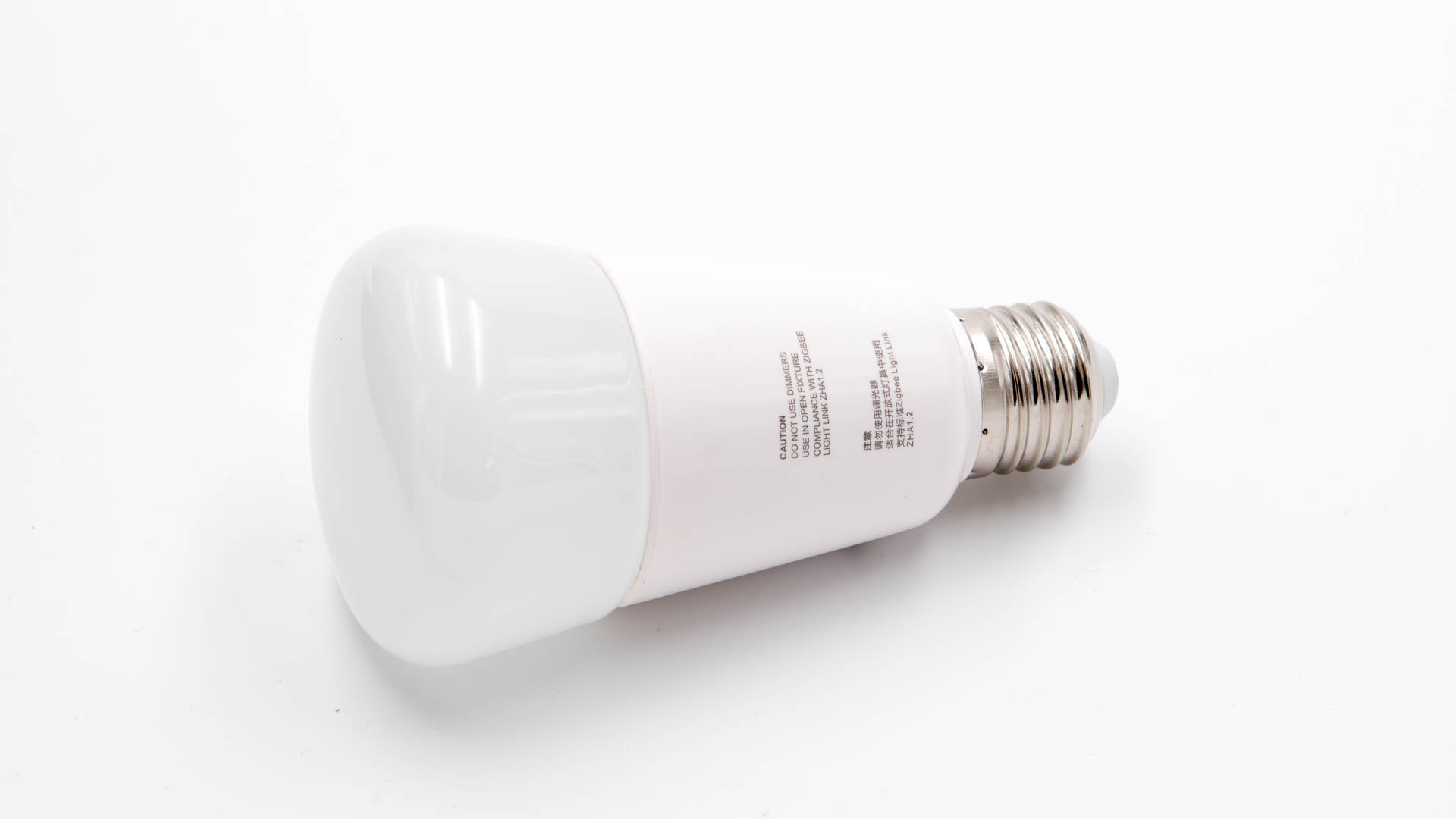
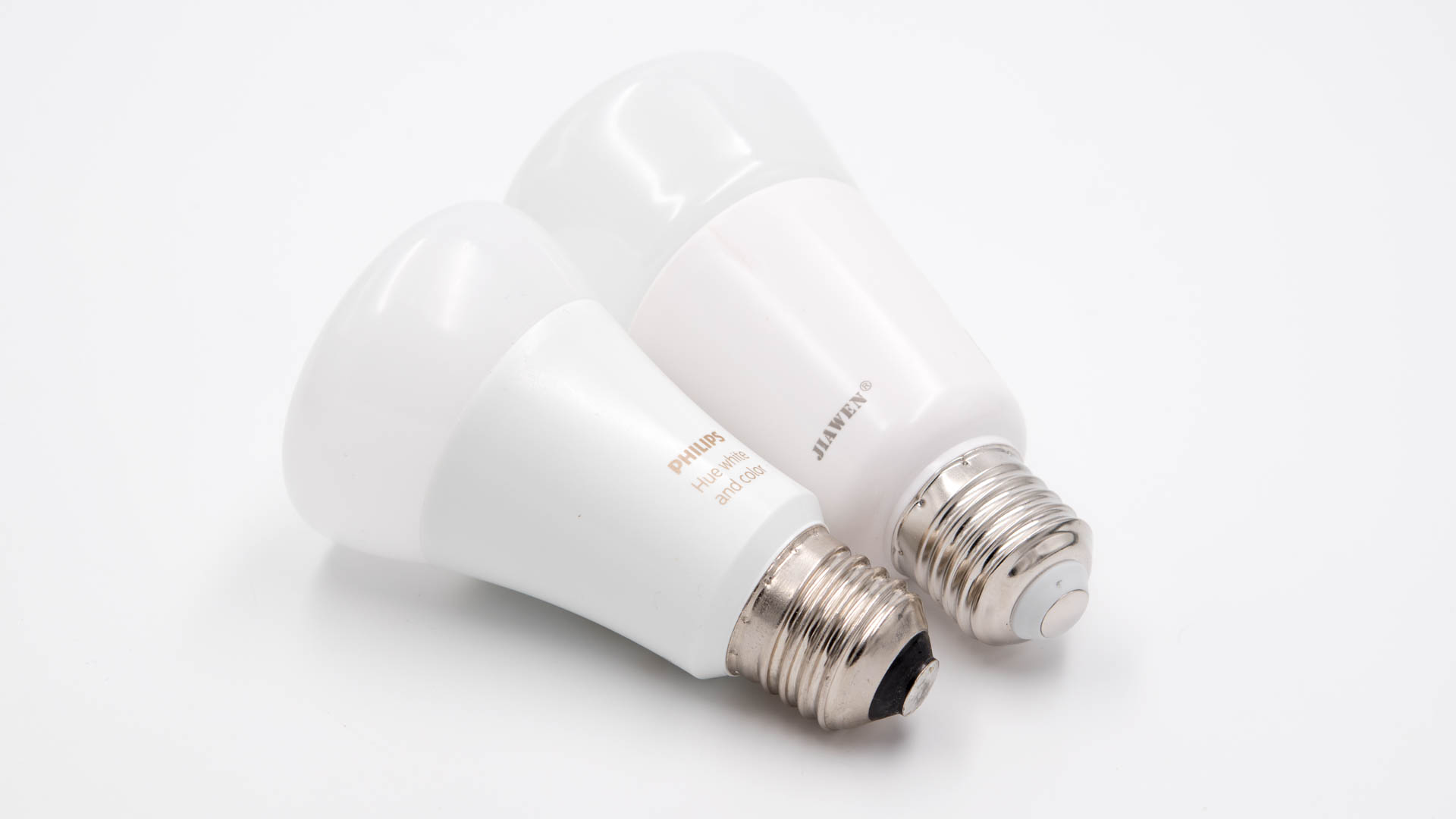
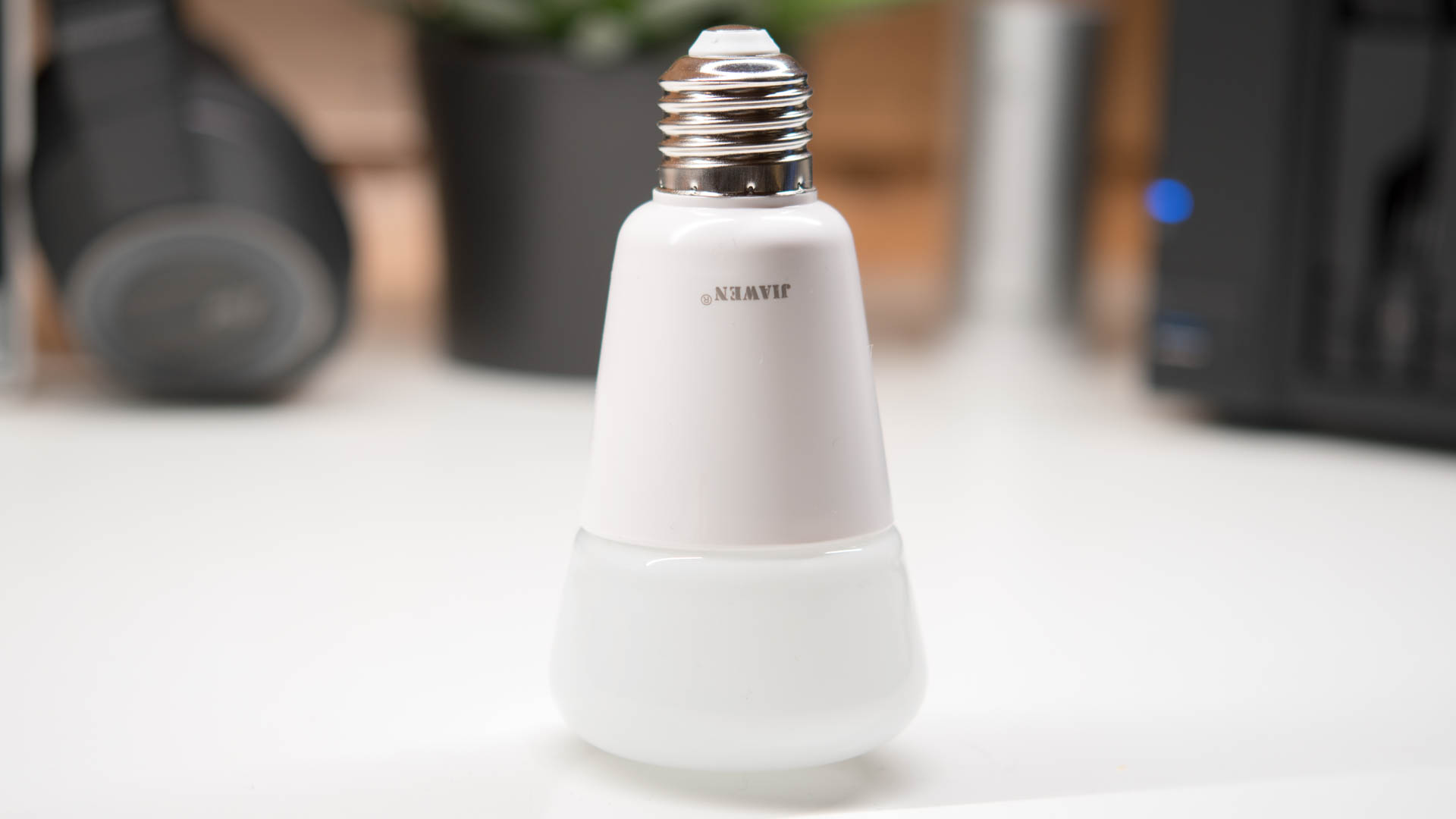
Die JIAWEN E27 9W Smart RGB Bulb ist eine vergleichsweise große LED Glühbirne, selbst für smarte LED Birnen, welche immer etwas größer sind. Natürlich nutzt die JIAWEN den klassischen E27 Sockel und kann auch mit unser Spannung in Deutschland umgehen.
Hat also Eure Lampe einen E27 Sockel und ist die JIAWEN Birne nicht zu breit oder lang, wird diese problemlos funktionieren.
Rein optisch ist die Birne nichts Besonderes. Es gibt den üblichen halb durchsichtigen Plastikdeckel und das übliche weiße Gehäuse, in welchem sich die Elektronik befindet.
Diese Elektronik fällt hier natürlich etwas umfangreicher aus. Im Inneren der JIAWEN E27 9W Smart RGB Bulb ist ein sogenanntes ZigBee Modul verbaut. Zigbee ist ein Kommunikationsstandard für smarte Lampen und ähnliche Produkte.
Zigbee wird dabei nicht nur von JIAWEN genutzt, sondern auch von Philips bei seinem Hue System. Dies ist auch der Grund warum man die JIAWEN in das Philips Hue System einbinden kann, es wird der gleiche zugrundeliegende Standard genutzt.
Einrichtung und Installation
Um die JIAWEN E27 9W Smart RGB Bulb nutzen zu können benötigt Ihr eine „Bridge“ welche den Zigbee Standard unterstützt. Diese gibt es von Osram, Innr, Ikea und natürlich auch von Philips. Da das Hue System ohne Frage das beliebteste smarte Beleuchtungssystem ist, werde ich die Nutzung in Kombination mit der Hue Bridge zeigen.
Geht in die Philips Hue App (ich gehe davon aus das Ihr die Bridge von Philips bereits eingerichtet habt) und dort in die Einstellungen und die Lampen Einstellungen.
In den Lampeneinstellungen könnt Ihr die Bridge nach neuen Lampen Suchen lassen, macht dies. Schaltet nun die JIAWEN E27 9W Smart RGB Bulb das erste Mal ein, diese sollte nach wenigen Sekunden in der Philips Hue App auftauchen.
Nun könnt Ihr die smarte Glühbirne einfach einem Raum zuordnen und nutzen. Die Philips Hue App macht hier keinen Unterschied ob es sich um eine originale Philips Hue Birne handelt oder um eine Alternative.
Ihr könnt auch Gruppen gemeinsam mit originalen Hue Birnen bilden und diese gemeinsam steuern.
Es gibt lediglich eine Einschränkung! Ihr könnt 3. Anbieter Birnen nicht via Apple HomeKit steuern! Amazon Echo, Google Home usw. funktionieren auch mit 3. Anbieter Birnen, aber nicht Apple Home Kit.
Ansonsten werdet Ihr auf der Software Seite keinen Unterschied zwischen Philips Hue und JIAWEN Birne feststellen.
Licht
Kommen wir zum eigentlich wichtigsten Punkt, dem Licht. Beim ersten Einschalten war ich zugegeben etwas überrascht über die hohe Helligkeit welche die JIAWEN zauberte.
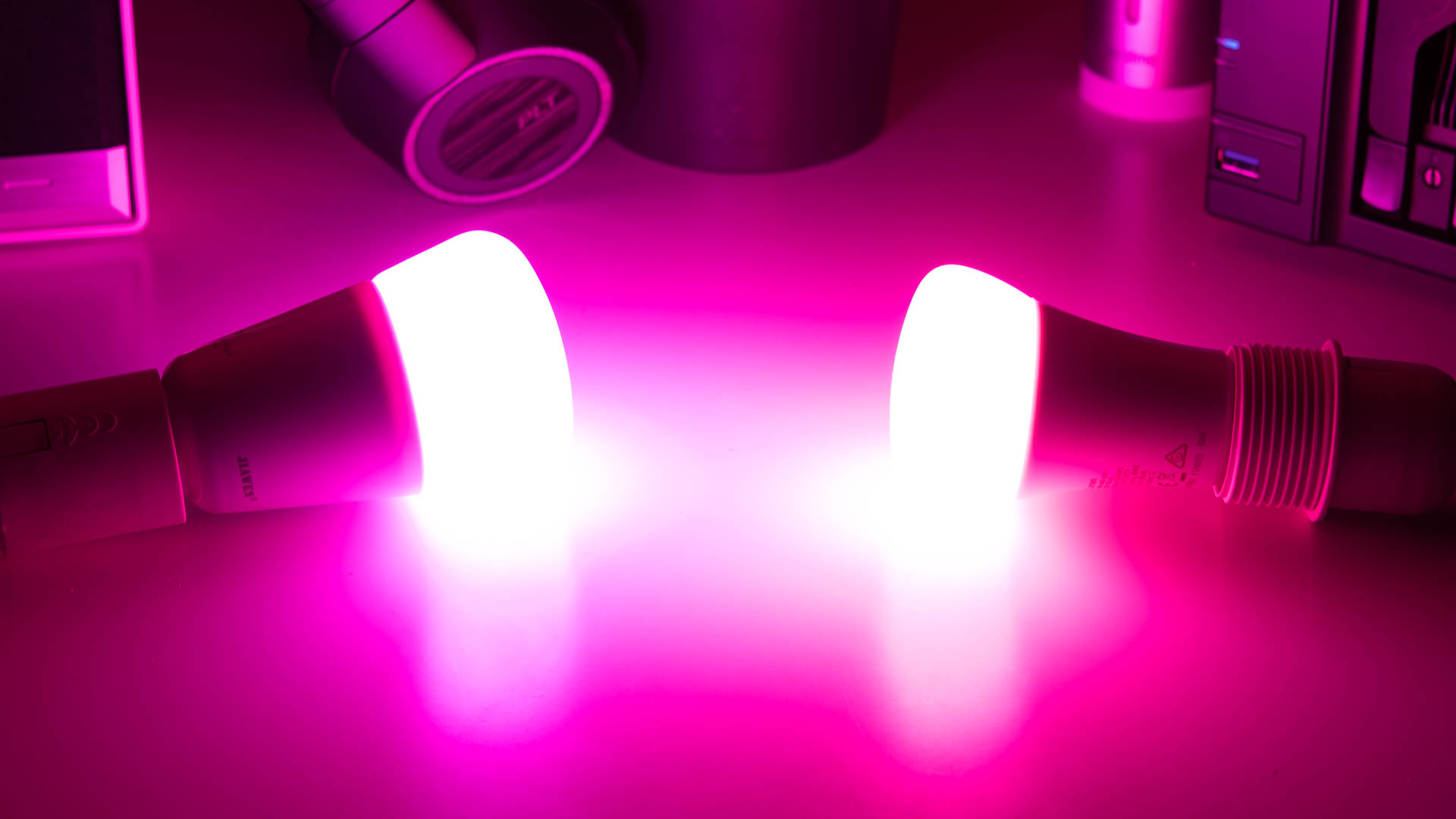
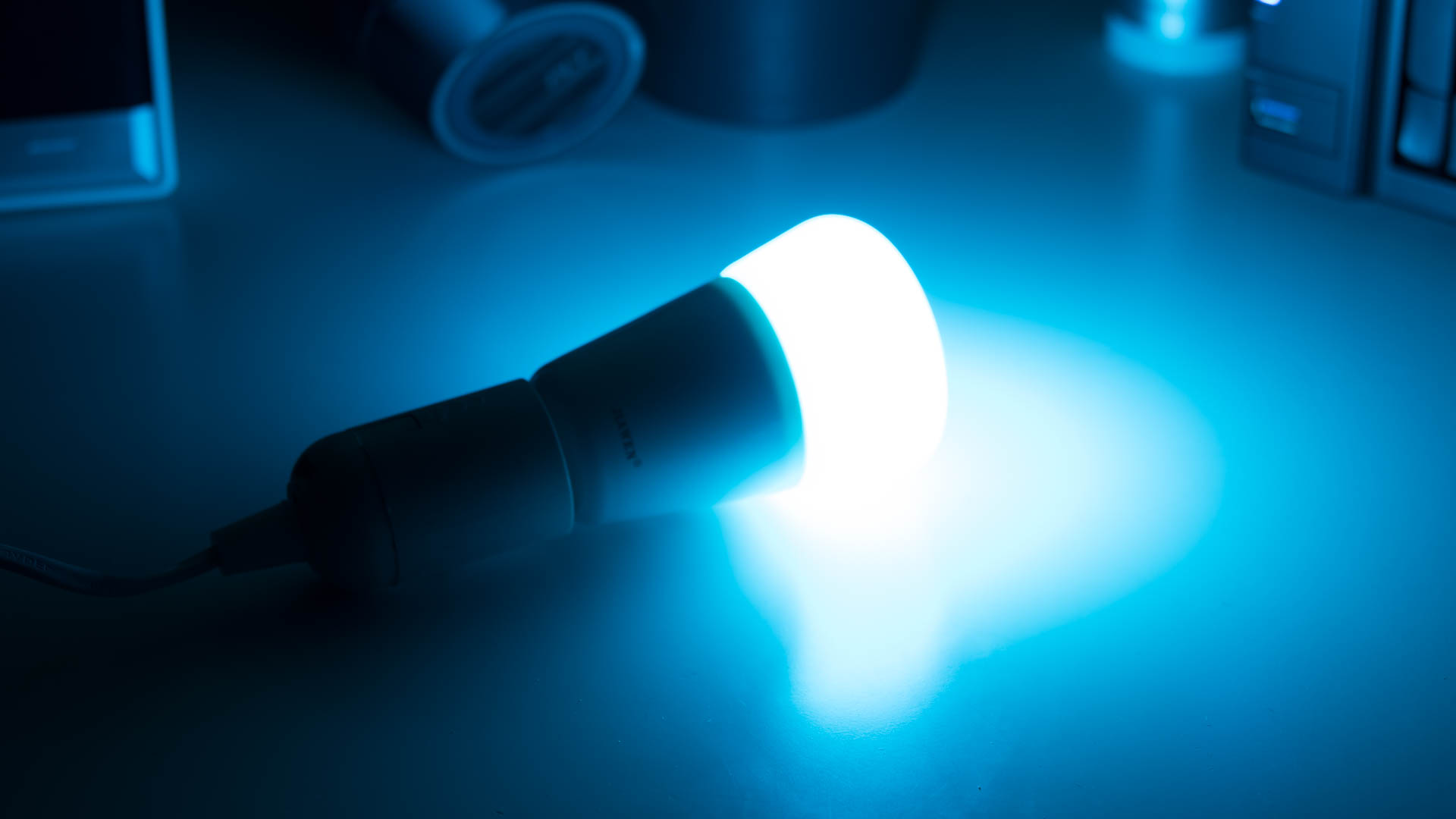
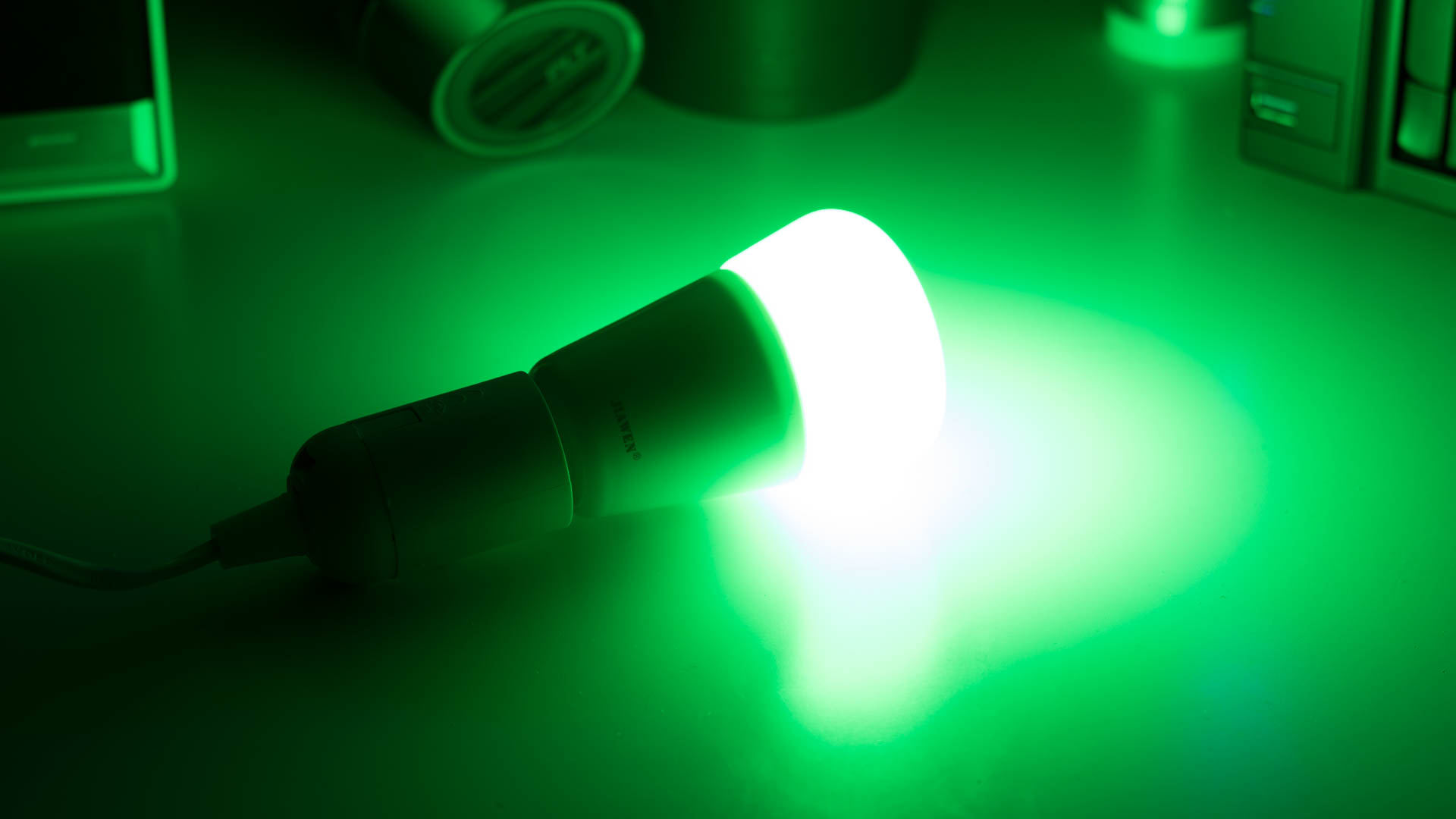
Dieser erste positive Eindruck setzte sich fort als ich auf die Farben schaltete. Die JIAWEN hat eine erstaunlich gute und satte Farbdarstellung, welche teureren LED Birnen nichts nachsteht.
Selbst Grün- und Türkistöne werden gut bis sogar sehr gut dargestellt! Damit hätte ich im Vorhinein nicht gerechnet.
Allerdings hat die JIAWEN auch Schwächen. Diese liegen vor allem in der Weißdarstellung. Die Birne produziert recht konstant ein recht weißes Weiß, egal welche Lichtfarbe Ihr einstellt (außer Ihr stellt eine bunte Farbe ein). Zwar würde ich das Weiß nicht als „kalt“ einstufen, aber dieses ist subjektiv eher mäßig angenehm.
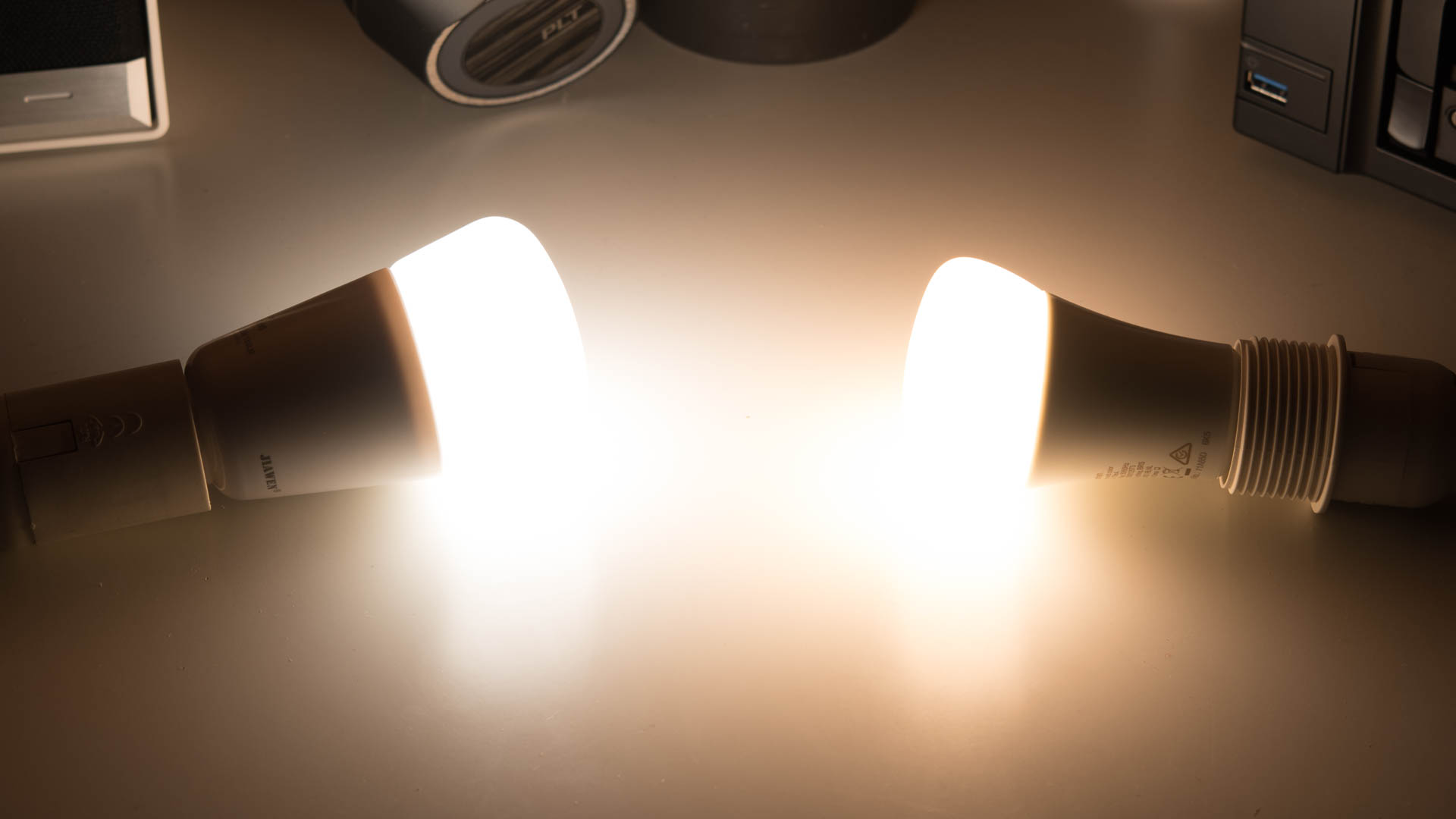
Links JIAWEN , rechts Philips Hue
Kurzum die JIAWEN E27 9W Smart RGB Bulb kann also das Klassische warm/weiß nicht gut darstellen.
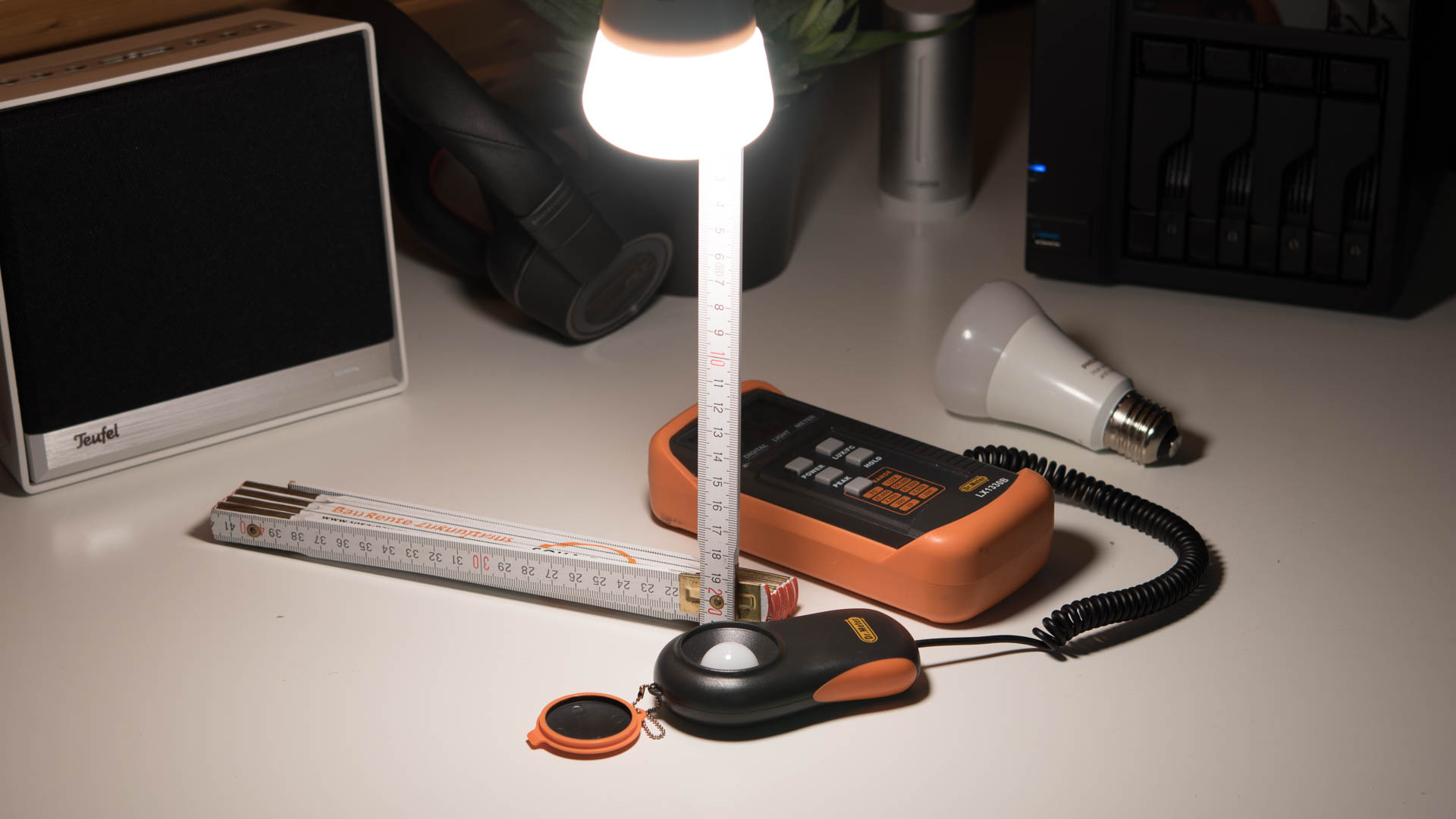
Wie sieht das Licht im Vergleich mit einer 50€ Philips Hue White and Color Ambiance aus? Erstaunlicherweise ist die JIAWEN E27 9W Smart RGB Bulb heller als die Philips, wenn es um Blautöne und rein weißes Licht geht. Bei wärmeren Tönen ist hingegen die Philips Hue besser.
Dennoch eine erstaunlich gute Leistung! Die Farbdarstellung ist absolut top, nur das normale Warmweiß ist eher mäßig gut.
Links JIAWEN , rechts Philips Hue
Probleme mit der Reichweite oder Ähnliches hatte ich nicht. Lediglich reagiert die JIAWEN teilweise etwas träge auf Änderungen in der Philips Hue App. auch der Farbwechsel geschieht nicht flüssig. Schaltet Ihr von blau auf grün um, blinkt die Birne einmal und erst dann ist die neue Farbe zu sehen. Dies ist aber kein Weltuntergang wie ich finde!
Fazit
Ja die JIAWEN E27 9W Smart RGB Bulb ist vermutlich die mit Abstand günstigste RGB LED Glühbirne, welche man in das Philips Hue System einbinden kann.
Einbinden bedeutet diese wird vom Hue System/der Hue App genauso behandelt wie eine originale Philips Hue Glühbirne, nur Apples HomeKit funktioniert nicht.
Auch der Prozess der Einbindung ist wie bei einer originalen Hue Glühbirne. Soweit so gut, aber wie sieht es mit dem Licht aus?
Ebenfalls erstaunlich gut! Farben sind satt und hell (teilweise besser als bei der Philips Hue White and Color) und auch das Weiß ist sehr leuchtstark.
Allerdings bei Weißtönen ist die Birne schwächer als die originalen Philips Modelle bzw. die guten Innr Birnen. Den Weißton kann man beispielsweise nur sehr bedingt einstellen. Das weiße Licht ist wirklich immer recht weiß, unter welches dann gefühlt nur etwas gelb oder blau gemixt wird.
Wer ein schönes Warmweiß möchte, sollte eher zu Philips oder Innr Birnen greifen! Dies ist auch mehr oder weniger die einzige Einschränkung. Ansonsten ist die JIAWEN E27 9W Smart RGB Bulb ein hervorragendes Angebot!
Ich würde diese primär als „sekundäre“ Birne empfehlen. Ihr habt eine kleine Tisch/Deko Lampe oder Räumlichkeiten welche eher selten genutzt werden und sich daher normalerweise Philips Hue Birnen nicht gelohnt hätte, für einen Preis von rund 50€. Dort ist die JIAWEN E27 9W Smart RGB Bulb sehr gut aufgehoben! Für 16€ macht Ihr hier nichts falsch!
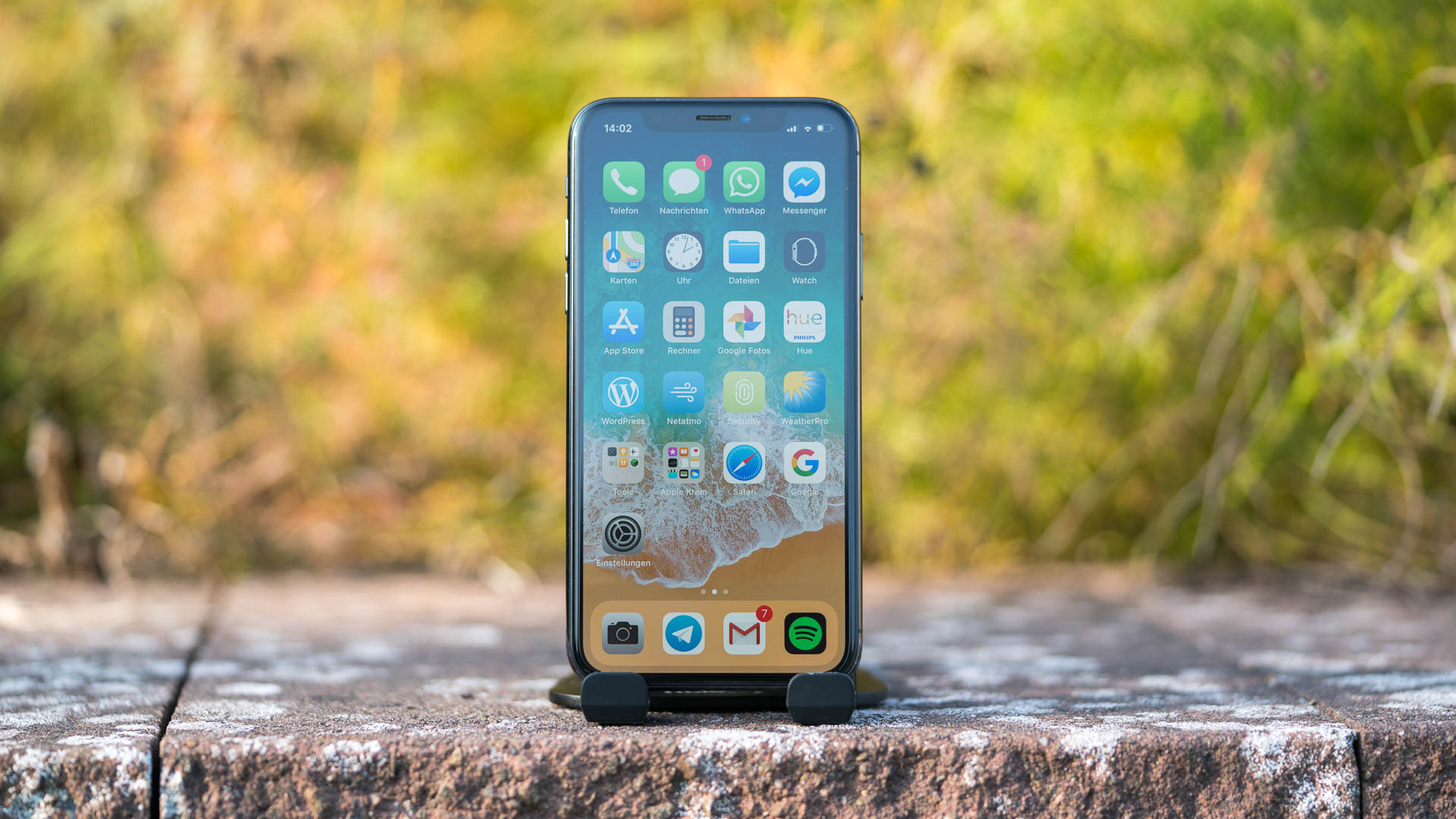
Kaum ein anderes Smartphone hat dieses Jahr so einen Hype ausgelöst wie das iPhone X. Aber gut ein großer Medien Rummel ist nichts Neues, wenn es um ein Apple Smartphone geht.
Das iPhone X ist hierbei allerdings etwas Neues. Das erste Mal verzichtet Apple beispielsweise auf einen Home Button, bietet dafür aber ein fast randloses Display. Das iPhone X ist ohne Frage das futuristische Smartphone von Apple.
Wenn Ihr ein Teil der Zukunft sein wollt, müsst Ihr allerdings den Rekord Preis von 1149€ auf den Tisch legen.
Ist das Apple iPhone X diesen extrem hohen Preis gerecht? Nach nun über einem Monat Nutzung versuche ich Euch diese Frage zu beantworten.
Das Apple iPhone X im Test
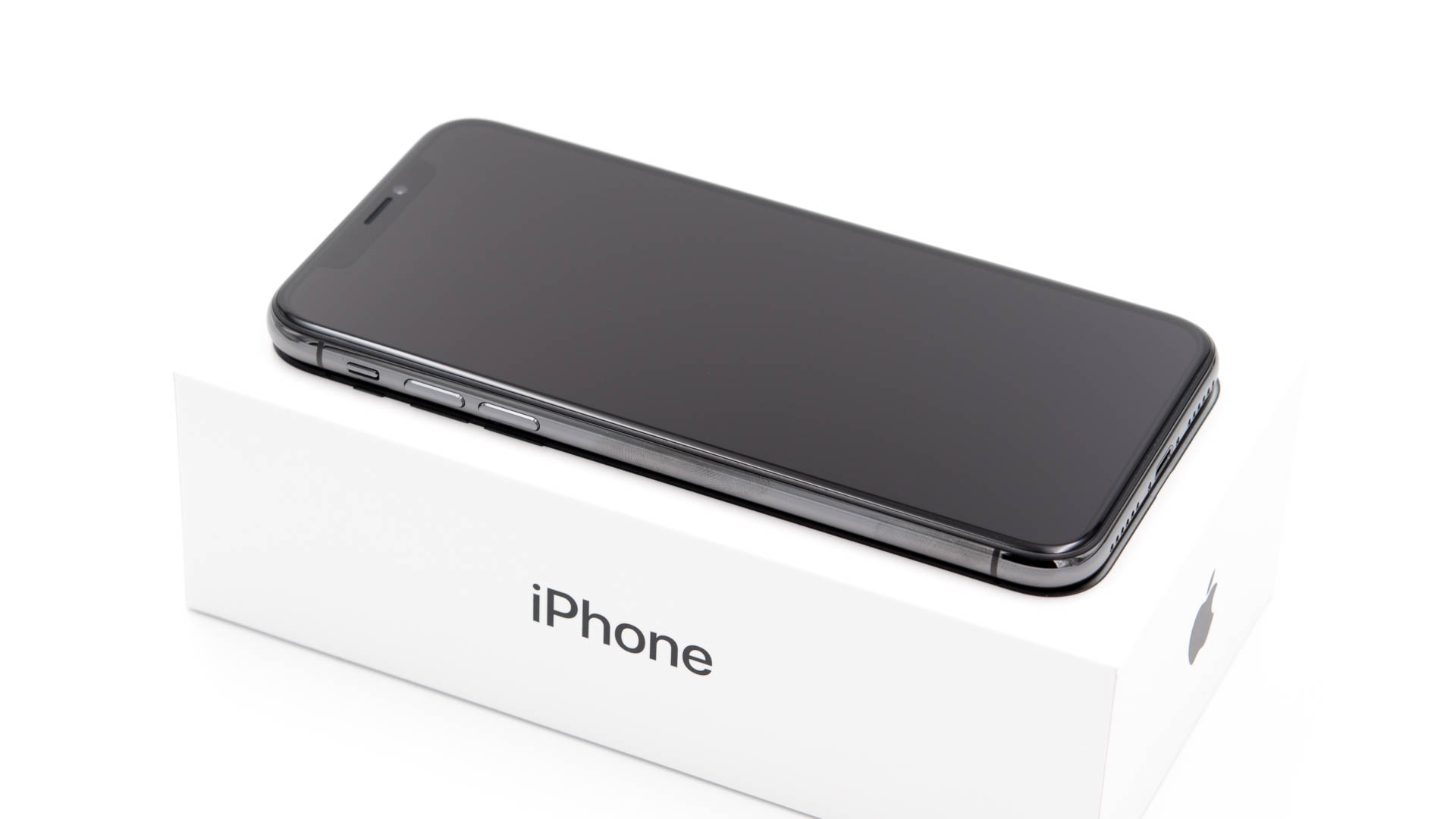
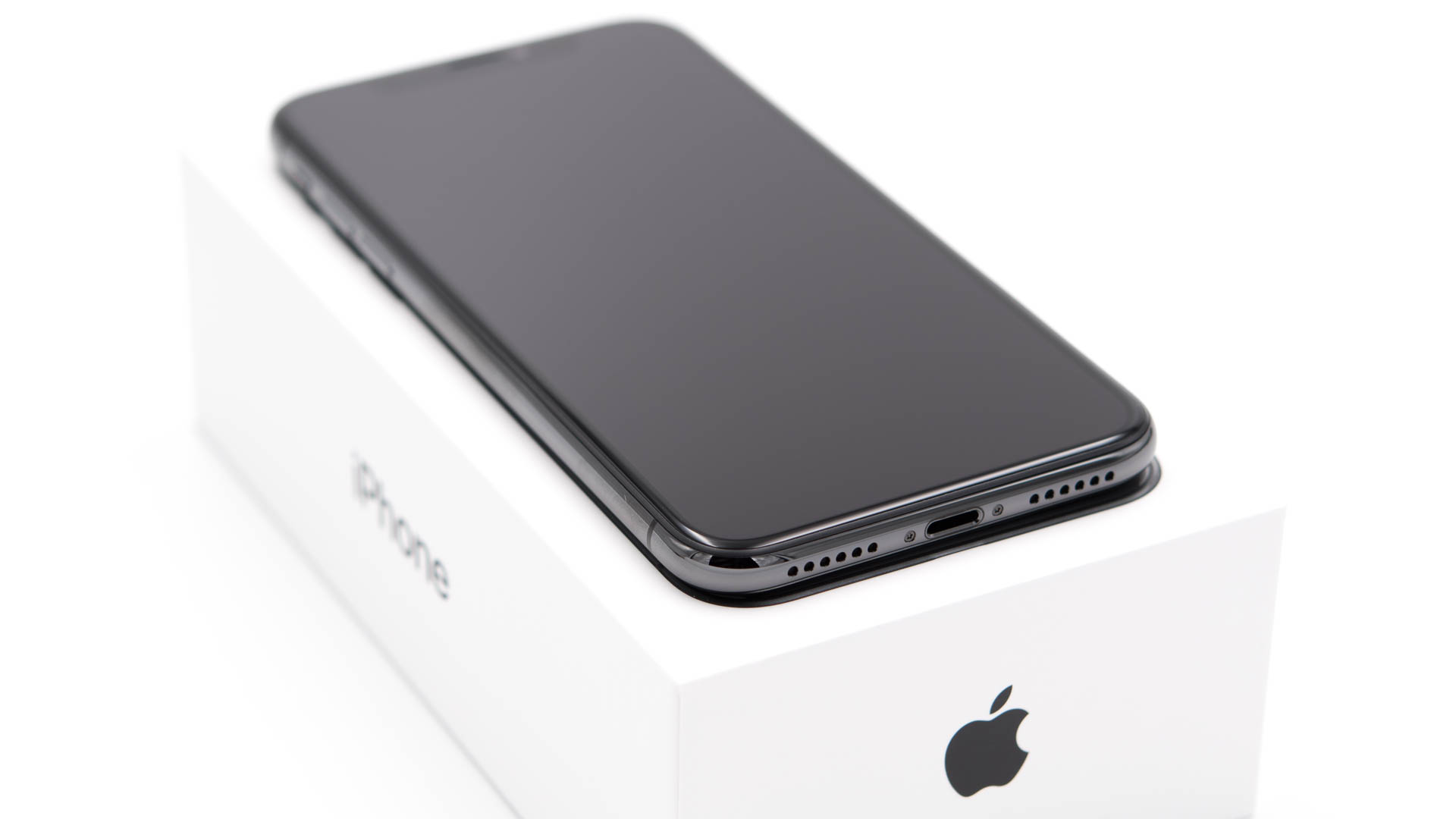
Das iPhone X ist sicherlich der größte Design- Bruch den Apple bei seinen iPhones jemals begangen hat. Allerdings meine ich dies nicht negativ! Das iPhone X ist ein wunderschönes Smartphone aus viel Glas und ein wenig Stahl.
Ja im Gegensatz zu vielen anderen Smartphones setzt das iPhone X auf einen Stahlrahmen, welcher auf Hochglanz poliert wurde. Dieser fühlt sich hierdurch sehr glatt, hochwertig und nicht zuletzt massiv an. Auch bei Kratzern sollte der Rahmen deutlich unempfindlicher sein als das Aluminium der Konkurrenz.
Die Front und auch die Rückseite des Smartphones ist hingegen vollständig aus Glas, welches laut Apple auch besonders bruchsicher sein soll.
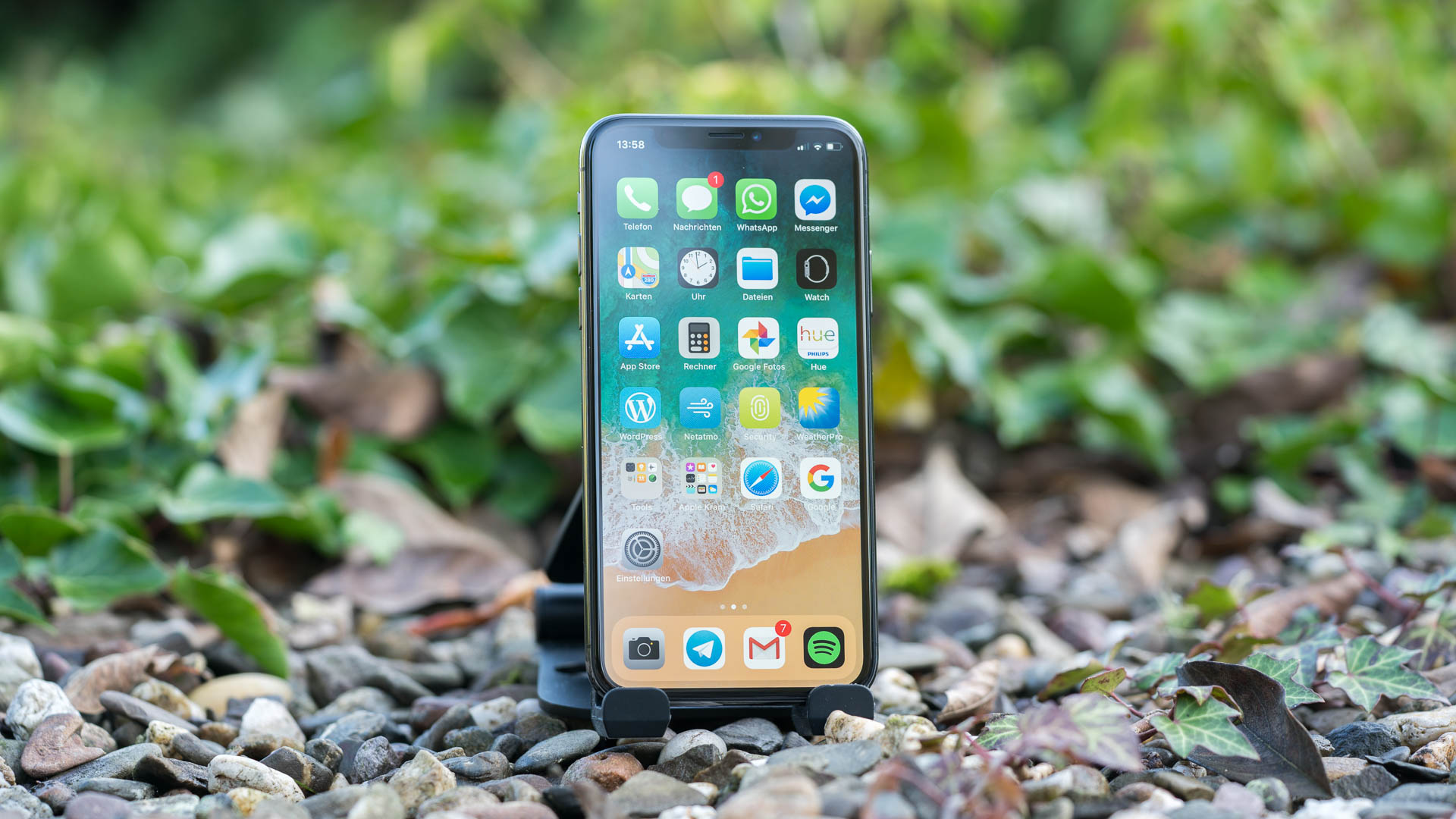
Die Abstinenz des eigentlich Apple typischen Home Buttons hat sich ja mittlerweile herumgesprochen. Im Gegenzug finden wir auf der Front ein 5,8 Zoll Display welches wirklich die komplette Front bedeckt. Durch diese super kleinen Displayränder ist das iPhone X für ein 5,8 Zoll Smartphone extrem kompakt! Dieses ist kleiner als ein iPhone 8 Plus und nur minimal größer als das normale iPhone 8 mit 4,7 Zoll Display.
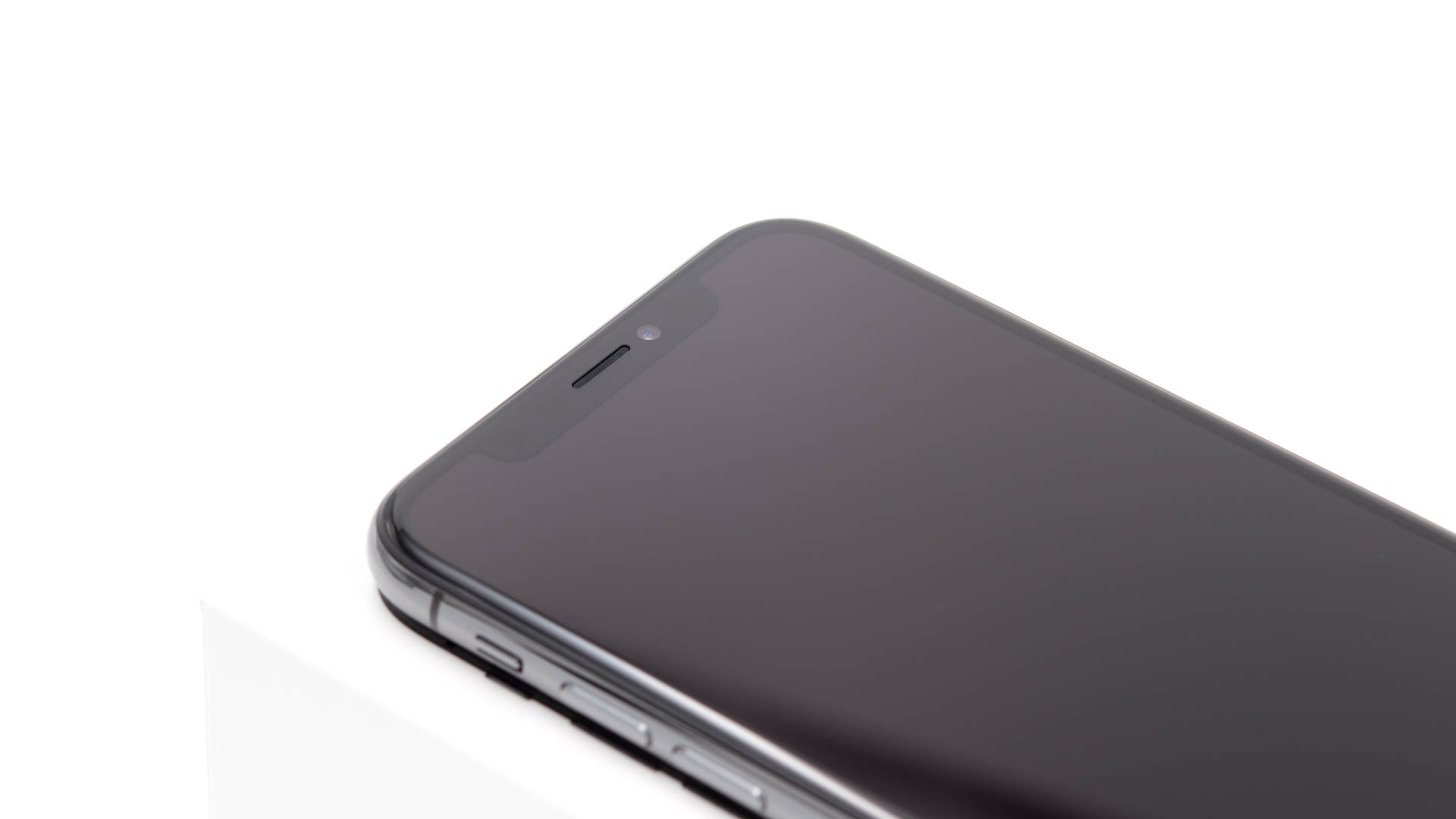
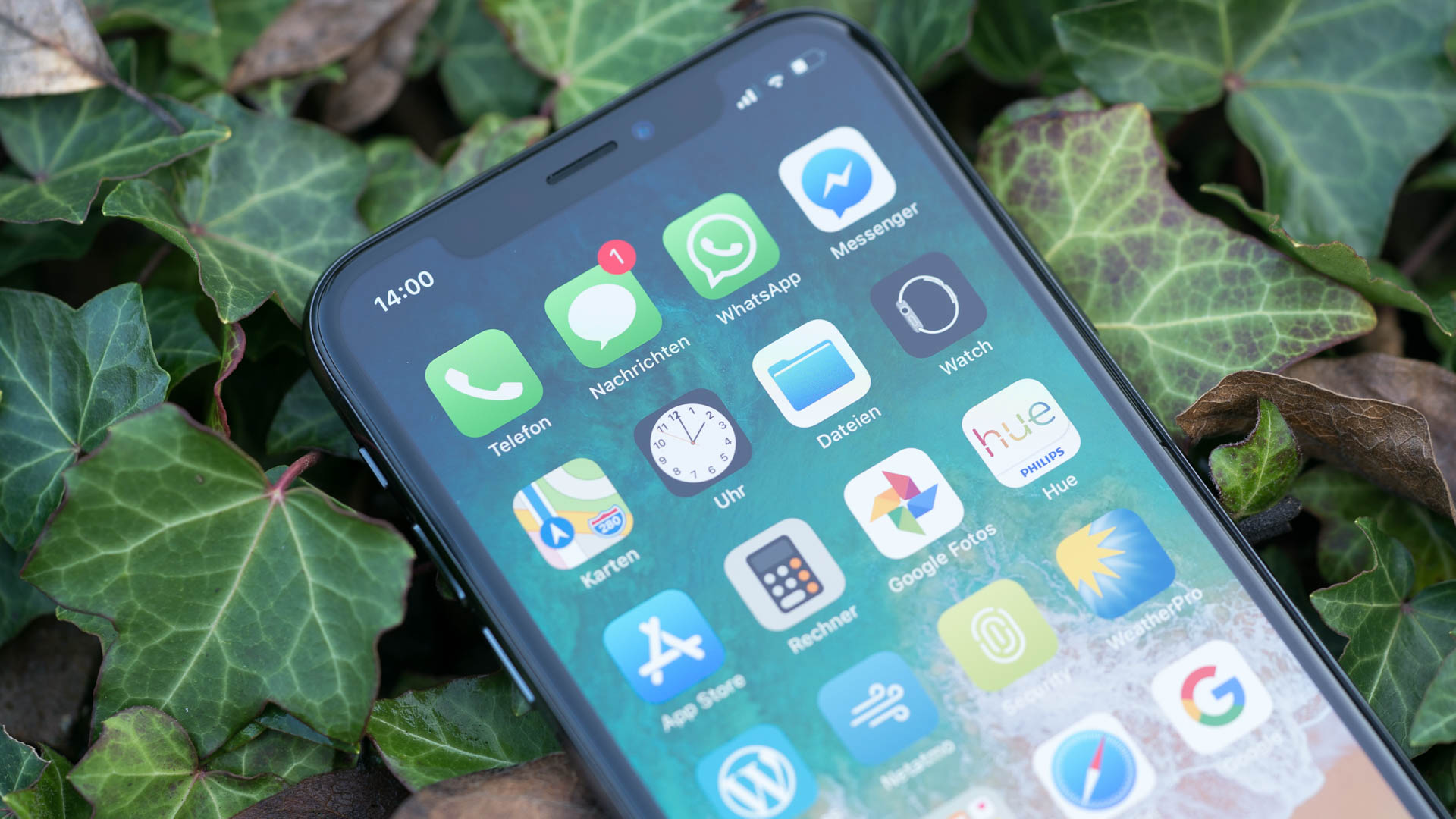
Allerdings ist das Display nicht durchgehen. Am oberen Rand gibt es eine „Eindellung“ in welcher die Front Kamera und die Ohrmuschel angebracht sind. Dies verleiht dem iPhone eine etwas ungewöhnliche Displayform mit zwei wie ich sie nenne „Ohren“. Einigen Leuten gefällt dies nicht, aber ich denke es hebt das iPhone X vom Design etwas von der Konkurrenz ab. Praktisch kann ich schon einmal so viel sagen, es stört kaum bis gar nicht.
Gehen wir wie üblich einmal um das Smartphone herum.
Auf der Front finden wir das 5,8 Zoll AMOLED Display, eine 7 Megapixel Frontkamera, die Ohrmuschel/Lautsprecher und diverse Sensoren.
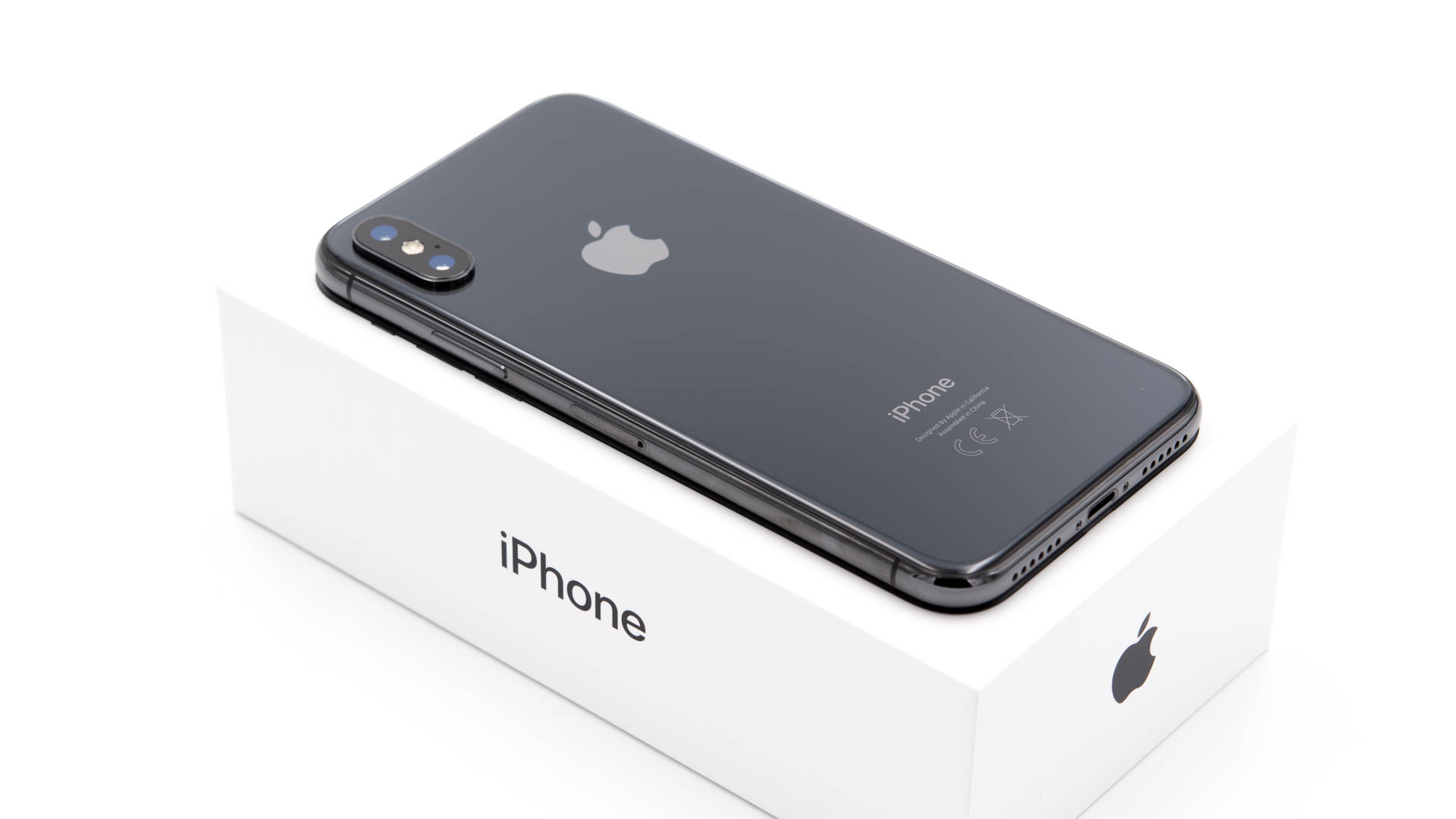
Auf der Unterseite ist der primäre Lautsprecher und der Lightning Port angebracht. Auf der linken Seite ist die Lautstärkewippe und der Mute Schalter, recht ist der Ein/Ausschalter. Auf einen Kopfhöreranschluss wird wieder verzichtet.
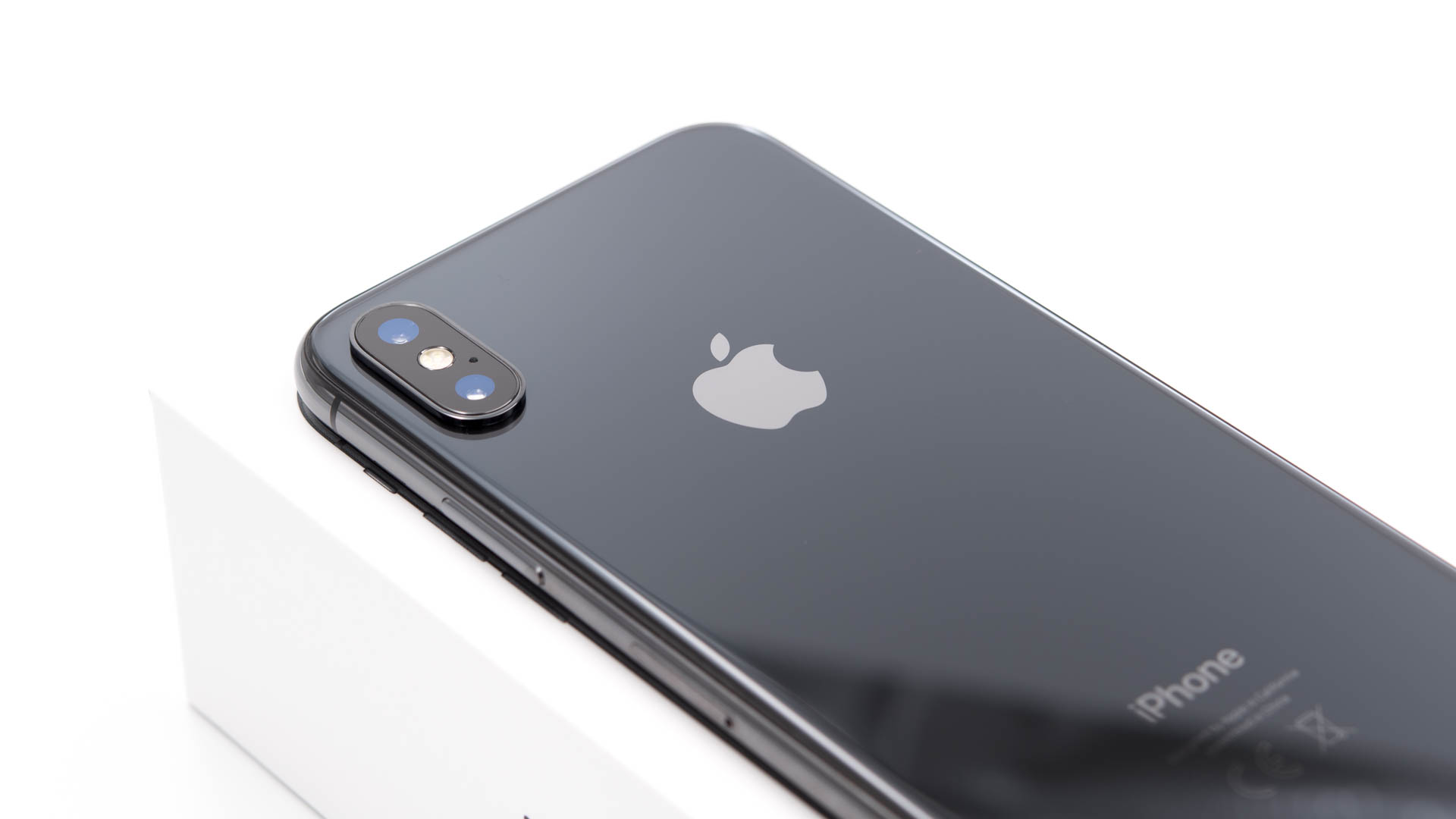
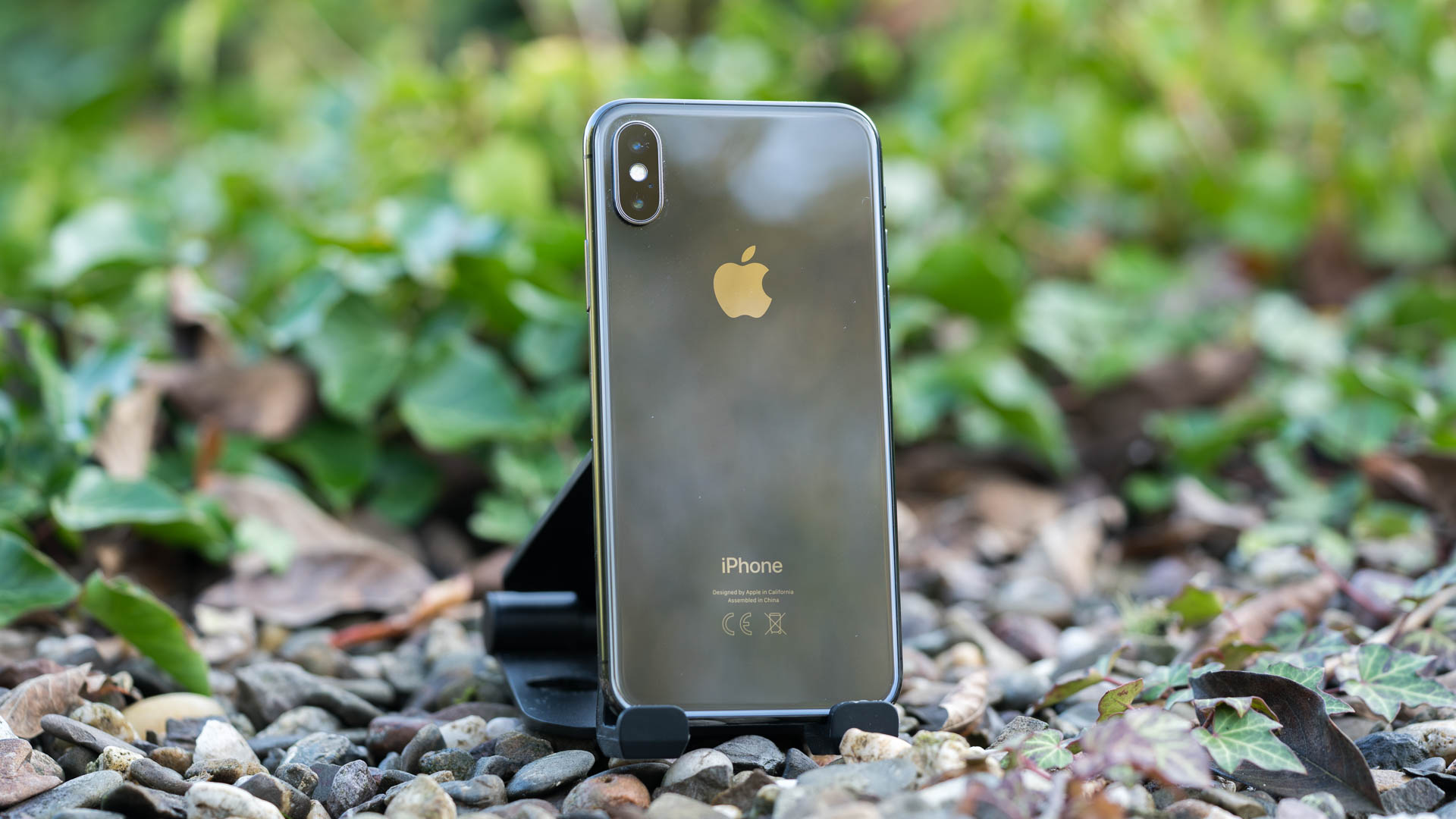
Auf der Rückseite finden wir die 12 Megapixel Dual Kamera, einen Quad LED Blitz und das Apple Logo.
Software
Apple setzt wie nicht anders zu erwarten auf IOS 11 beim iPhone X. Ihr erhaltet hier im Großen und Ganzen die bekannte Apple Software, welche ich jetzt nicht groß beschreiben werde.
Sucht einfach nach IOS 11 und Ihr werdet viele Artikel finden welche im Detail auf das Betriebssystem eingehen.
Daher hier nur die Besonderheiten. Beginnen wie hier mit den vorinstallierten Programmen, welche gefühlt immer mehr werden.
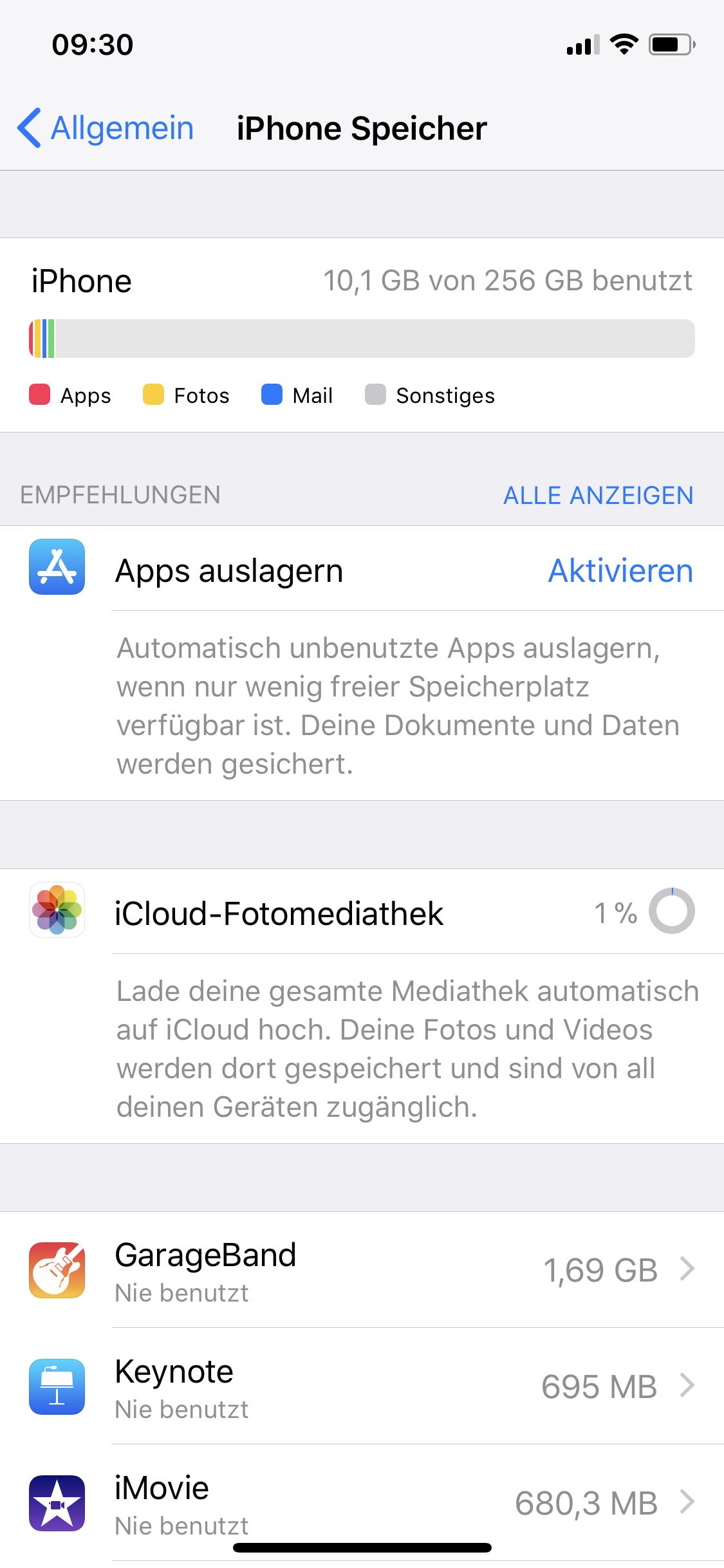
Neben den X Apple Apps finden wir auf dem iPhone auch Keynote (PowerPoint), Numbers (Excel), Pages (Word), iMovie (Video Bearbeitung), GarageBand, iTunes U usw.
Erfreulicherweise lassen sich diese Programme auch entfernen, wenn man sie nicht benötigt.
Der freie Speicherplatz bei meiner 256GB Version lag „out of the Box“ bei rund 246GB. Das Betriebssystem belegt also „nur“ 10GB, was vollkommen okay ist.
Eine Besonderheit beim iPhone X ist natürlich das Fehlen der Home Taste. Wie hat Apple dies beim iPhone X geregelt?
Am unteren Bildschirmrand gibt es einen „Balken“ welcher immer vorhanden ist. Wird dieser Balken hochgeschoben erscheint der Home Bildschirm.
Diese Geste funktioniert erfreulich gut und flüssig. Hier hat sich Apple offensichtlich viel Mühe gegeben.
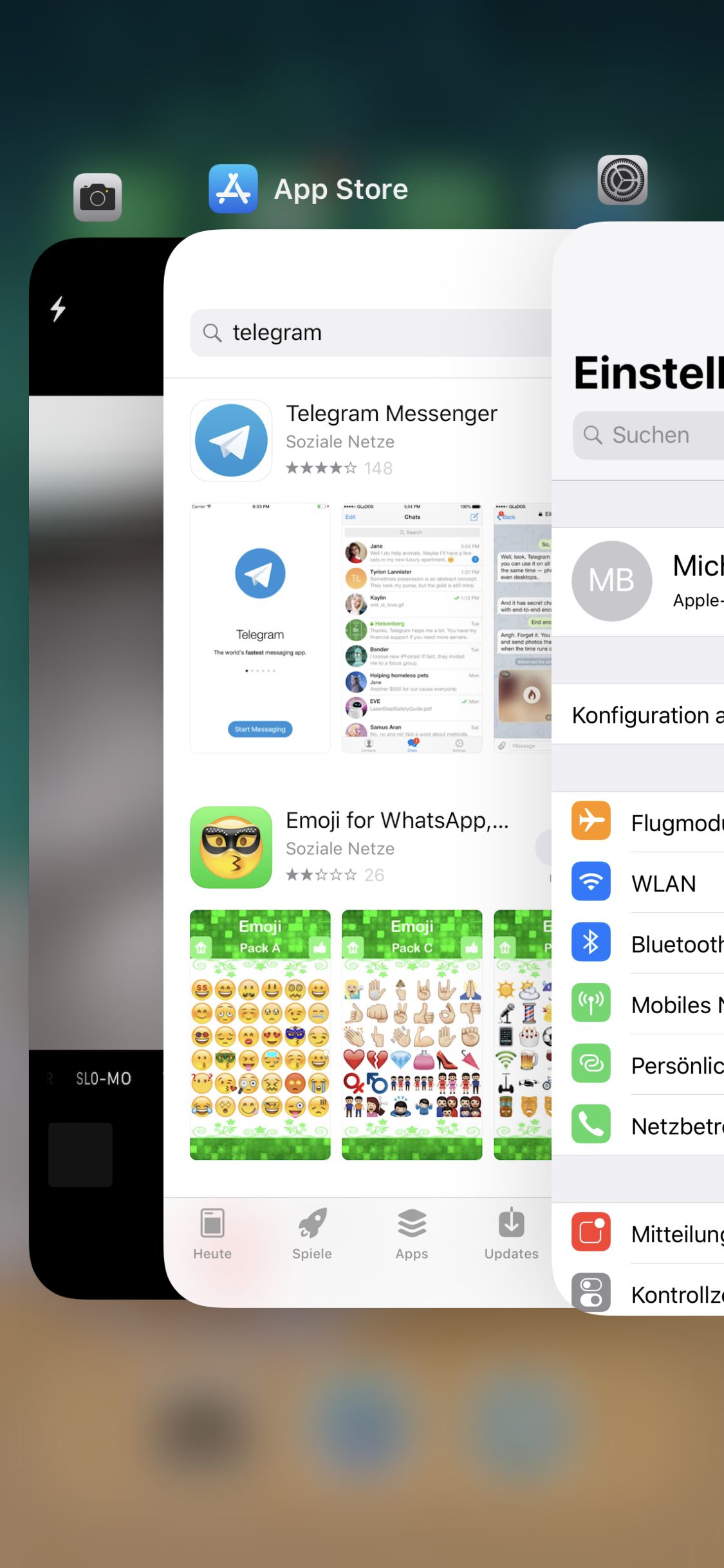
Schiebt Ihr diesen Balken hoch und haltet ihn auf ca. der Mitte erscheint die Multitasking Ansicht. Dies dauert allerdings etwas länger, als bei einem iPhone 6,7,8 usw. wo man einfach schnell zweimal die Home Taste drücken konnte.
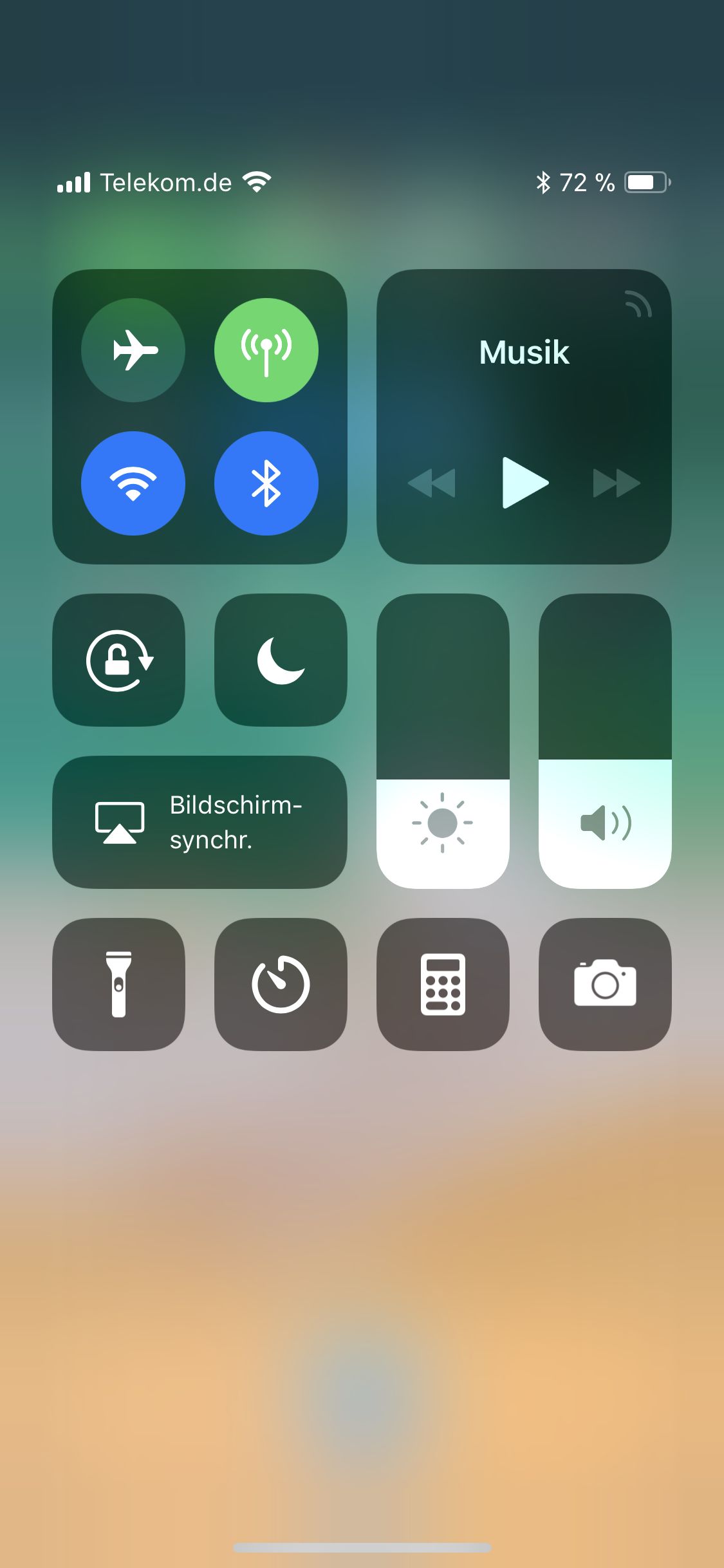
Wie kommt man denn nun an das Info Center und die Einstellungen für WLAN, Bluetooth usw.? Für letzteres musste man ja früher von unten hoch wischen.
Beim iPhone X habt Ihr oben zwei „Ohren“ neben dem Balken für den Front Lautsprecher und die Kamera. Wischt Ihr Links herunter erscheint das Benachrichtigungscenter, wischt Ihr rechts herunter erscheint das Kontrollcenter.
Eine weitere Besonderheit beim iPhone X ist das 18:9 Display. Hier war ich überrascht wie schlecht viele Apps dies Händeln. Anscheinend sind Apps unter IOS nicht „Dynamisch“ wie bei Android. Diese müssen also alle erst auf das neue Displayformat angepasst werden, ansonsten hat man schwarze Balken.
Selbst Google Apps wie Gmail sind zum Zeitpunkt dieses Tests noch nicht angepasst, dies wird aber sicherlich nur eine Frage der Zeit sein.
Display
Beim iPhone X setzt Apple erstmals auf OLED und was soll ich sagen, das 5,8 Zoll 2436 x 1125 Pixel Display sieht klasse aus!
Farben wirken kräftiger, Kontraste sind Welten besser und allgemein wirkt das Display lebendiger. Auch Blickwinkel welche am Google Pixel 2 XL ein großer Kritikpunkt waren, sind hier in Ordnung.
Die maximale Helligkeit ist soweit ebenfalls okay. Hier wäre aber am ehesten noch etwas Luft nach oben. Das IPS Panel eines iPhone 7 ist beispielsweise ein gutes Stück heller.
Allerdings ist die Ablesbarkeit auch dank der guten Beschichtung welche Apple gewählt hat im freien stark.
Kurzum mein iPhone X hat ein tadelloses Display! Ich kann allerdings nicht garantieren ob alle iPhone X solche Displays haben. Apple hat für die Display Panels zwei Zulieferer, LG und Samsung. Es ist durchaus möglich, dass das LG Panel etwas anders aussieht als das Samsung Panel.
Wenn ich etwas kritisieren müsste, wäre es das True Tone Display. True Tone ist an sich etwas Interessantes, es handelt sich hierbei um eine Technologie, welche die Display Farbe je nach Umgebungslicht anpasst.
Sitzt Ihr beispielsweise bei Kerzenlicht wird das Display etwas wärmer abgestimmt, bei Tageslicht wiederum etwas kühler usw.
Apple erwartet anscheinend, dass Ihr dieses True Tone Feature aktiv habt. Schaltet Ihr True Tone ab, wird das Display für meinen Geschmack und auch verglichen mit dem iPhone 7 Plus sehr kalt.
Lautsprecher und Sound
Auch wenn man viel über Apple schimpfen kann für das Starten des Trends den Kopfhöreranschluss bei Smartphones zu entfernen, bei den Lautsprechern ist Apple vorbildlich!
Nach der Vorstellung des iPhone X war mir dies nicht klar, aber auch das iPhone X verfügt über Dual Lautsprecher!
Sowohl die Ohrmuschel wie auch der Lautsprecher auf der Unterseite geben Musik und Medien wieder. Hierdurch hat man ein Stereo Feeling. Zudem ist die Klangqualität Top! Diese ist zwar etwas schlechter als beim iPhone 7 Plus bzw. 8 Plus, aber dennoch besser als bei einem Samsung Galaxy S8 und den ganzen Smartphones mit „Standard“ Lautsprechern.
Da es auch beim iPhone X keinen integrierten Kopfhöreranschluss gibt, liegt auch hier ein Adapter bei. Mittlerweile ist ja das Fehlen des Kopfhöreranschlusses keine große Sache mehr. Letztes Jahr haben sich alle Hersteller darüber lustig gemacht, dieses Jahr machen sie es Apple nach und lassen ebenfalls den Kopfhöreranschluss weg (Google Pixel 2, HTC U11, Razer Phone, Huawei Mate 10 Pro usw.). Immer wieder interessant solche Entwicklungen zu beobachten.
Das Weglassen des Kopfhöreranschlusses bringt den Herstellern mehr Platz im inneren. Zudem kann so die Wasserdichtigkeit leichter erzielt werden. Akustisch habt Ihr keinen Vorteil durch den Adapter und dem „Digitalen“ Klang. Letztendlich wird das Tonsignal immer in ein analoges Signal umgewandelt, ob nun im Smartphone oder im Adapter.
Allerdings macht der Adapter von Apple einen sehr guten Job! Selbst mit etwas hochpreisigen Kopfhörern/Ohrhörern ist der Klang 1A. Ich würde sogar sagen dieser liegt leicht über dem Klang des Samsung Galaxy S8.
Kamera
Apple setzt beim iPhone X erneut auf sein Dual Kamera System, mit einer „normalen“ Kamera und einer 2x Zoom Kamera.
Beide Module sollen allerdings komplett überarbeitet worden sein, mit neuen Sensoren usw. Auf dem Papier hat sich verglichen mit dem iPhone 7 Plus wenig getan.
Wir haben zwei 12 Megapixel Kameras, eine mit einer f1.8 Blende und eine mit einer f2.4 Blende. Neu ist erst einmal lediglich die optische Bildstabilisierung des Teleobjektiv.
Wie sieht es praktisch aus? Sind es einfach die gleichen Module wie beim alten iPhone?
Schauen wir uns die Testbilder an.
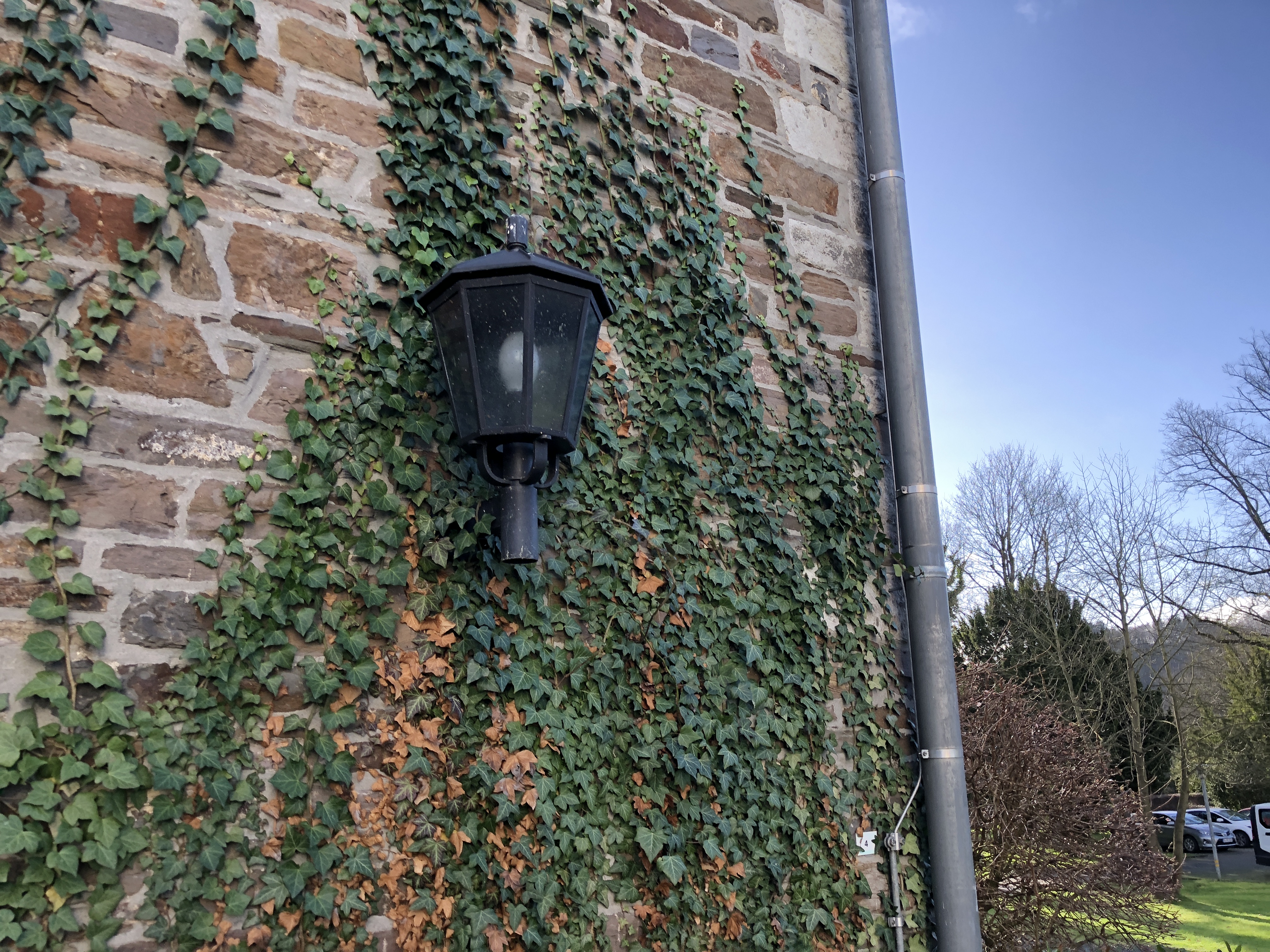
Wie üblich sind meine Testbilder auf maximaler Qualität im Automatik Modus gemacht. Hierbei sind die Bilder nicht nachbearbeitet und wurden hier 1 zu 1 hochgeladen! Die originale Qualität wird beim Anklicken der Aufnahmen geladen, mobile Nutzer also etwas aufgepasst.
(Laden der Bilder kann etwas dauern! Rechte Maustaste -> in neuem Tab Öffnen für die volle Ansicht oder HIER klicken für ein ZIP Archiv mit noch mehr Bildern)
Es ist Herbst und dies sieht man leider auch etwas auf meinen Bildern. Das iPhone X hatte also leicht erschwerte Bedingungen was die Lichtverhältnisse angeht.
Wie aber von einem 1000€+ Smartphone zu erwarten ist hat das iPhone X einen tollen Job gemacht! Die Aufnahmen sind absolut scharf, mit tollen Details und einer guten Dynamik.
Auch die Belichtung und der Weißabgleich ist absolut auf den Punkt. Hier ist es auch dem iPhone egal, wie ungünstig die Lichtverhältnisse sind. Was das Konstante angeht, gibt es kaum ein Smartphone, welches mit dem iPhone X mithalten kann. Ihr haltet drauf und könnt sicher sein das iPhone holt das so ziemlich bestmögliche Bild heraus. Dies ist ein sehr großer Vorteil des X! Beispielsweise halte ich die Kamera des Huawei Mate 10 Pro was die Hardware angeht für besser, die Software ist allerdings beim iPhone X signifikant besser. Effektiv kann hierdurch das iPhone X oft bessere Aufnahmen produzieren, trotzt der an sich schlechteren Hardware.
Hat das iPhone X nun die beste Kamera in einem Smartphone? Sehr schwer zu sagen, die aktuellen High End Smartphones sind extrem dicht beieinander was die objektive Bildqualität angeht. Das IPhone X spielt ganz klar in der Top 5 mit, was die Kamera angeht.
Verglichen mit dem iPhone 7 Plus gibt es in der Tat einen Qualitätsunterschied. Bei Tageslicht ist dieser nicht ganz so ausgeprägt. Hier fällt eher die generelle Bildstimmung auf. Währen iPhones bisher sehr Neutrale und teilweise fast etwas langweilige Bilder produziert haben bietet das iPhone X nun etwas lebendigere Aufnahmen. Beispielsweise neigt der Weißabgleich dazu die Bilder einen Hauch wärmer zu gestallten.
Dies lässt die Aufnahmen etwas lebendiger und ansprechender erscheinen als die des iPhone 7 Plus.
Allerdings macht dies das iPhone X immer noch sehr dezent. Ein Samsung Galaxy S8 beispielsweise produziert nochmals deutlich buntere Bilder.
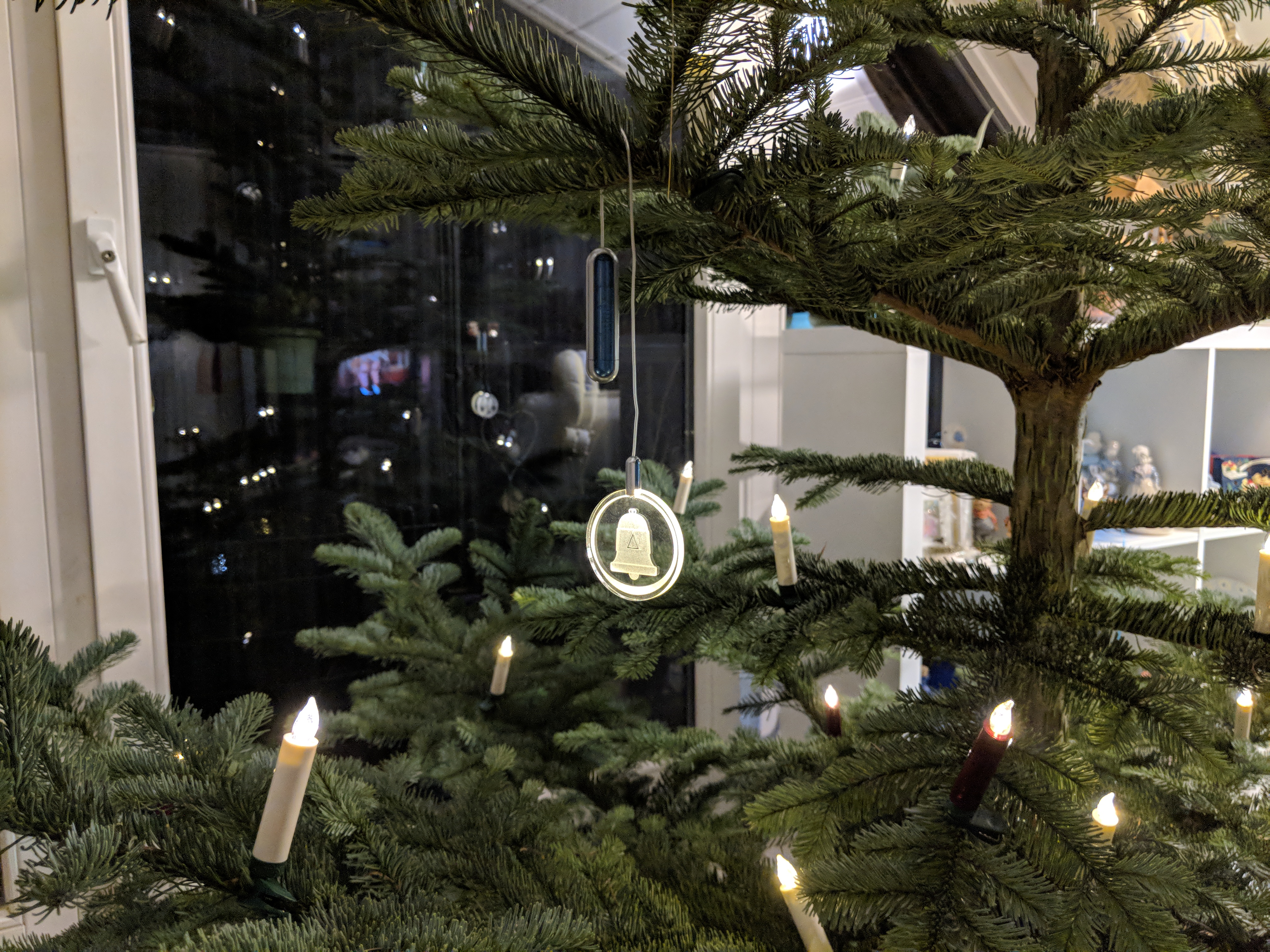
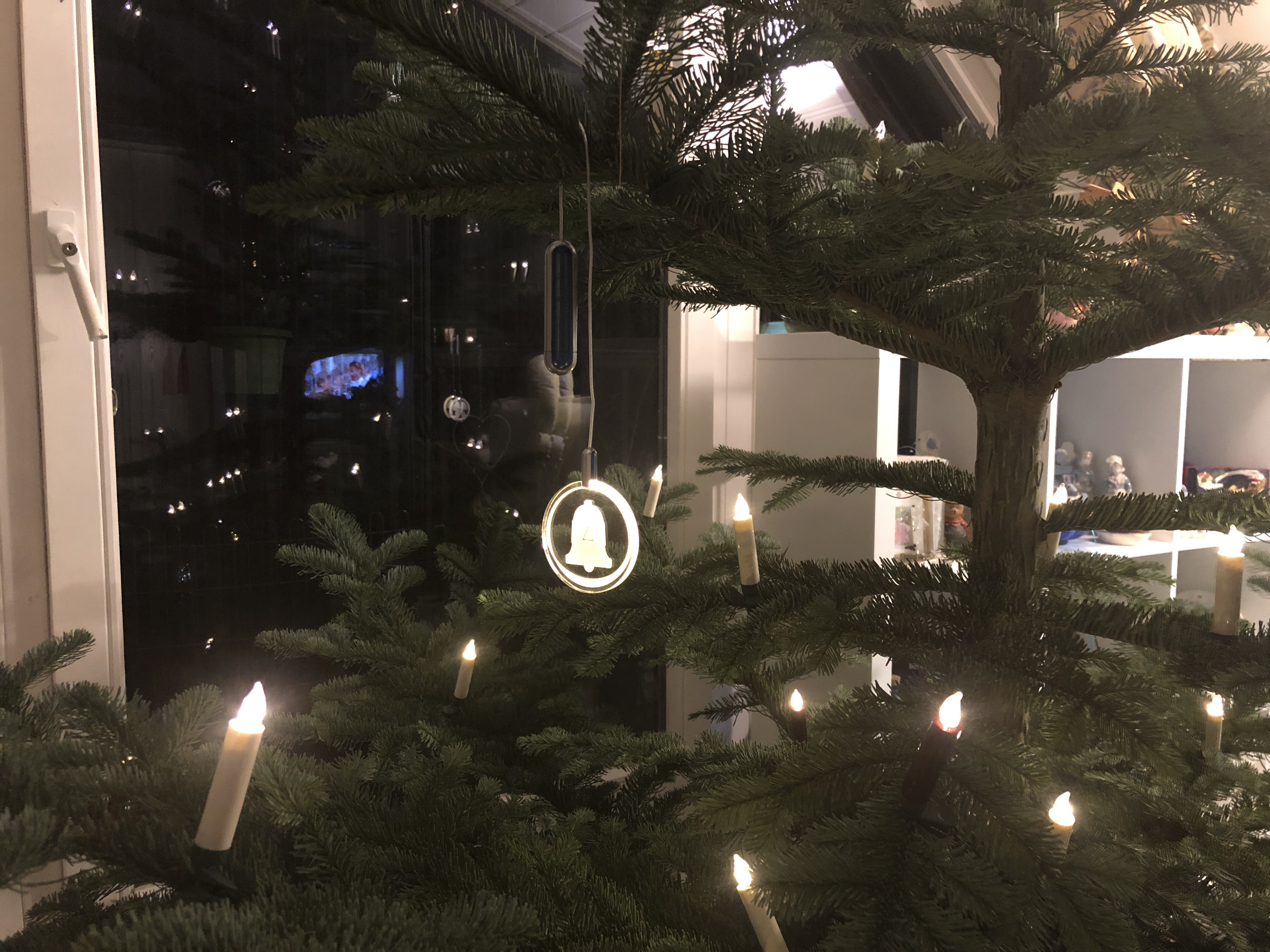
Im Low Light sieht man doch etwas mehr von dem neuen Kamerasensor.
Apple iPhone 7+Apple iPhone XHuawei Mate 9Huawei Mate 10 Pro
Hier produziert das iPhone X merklich ansprechendere Bilder mit etwas weniger Bildrauschen. Allgemein ist auch die Schärfe im Low Light ein gutes Stück gestiegen. Mir gefällt hier nun das iPhone X besser als das Samsung Galaxy S8!
Ich würde sagen es liegt knapp hinter dem Google Pixel 2 und Huawei Mate 10 Pro und ein gutes Stück über dem LG G6 und Google Pixel 1 XL.
Eine große Stärke der iPhone Kamera ist die Bildverarbeitung, welche ähnlich wie bei den Google Pixel Smartphones
Wie steht es um die Zoom Kamera?
Ich bin kein Fan von dieser dual Kamera Funktionalität. Warum? Aufgrund der kleineren Blende und des vermutlich kleineren Sensors ist die zweit Kamera qualitativ schlechter als die Hauptkamera. Bei Sonnenschein ist dies noch akzeptabel, aber sobald es in den Schatten geht, ist die zweite Kamera merkbar schlechter. Ein weiteres Problem ist das automatische Umschalten, wird das Licht zu schlecht schaltet das iPhone automatisch auf die Hauptkamera + 2x digitalem Zoom um, ohne dies Euch zu sagen! Und Ihr kennt es ja, mit 2x digitalem Zoom ist das Bild natürlich für den Arsch. Es passiert leider des Öftern das auch bei eigentlich ausreichendem Licht aus unerklärlichen Gründen umgeschaltet wird und man mit einem schlechten Bild zurückgelassen wird.
Dieses Problem ist allerdings beim iPhone X weniger schlimm als beim 7 Plus.
ZoomNormalNormalZoom
Wichtiger ist die zweite Kamera für den Porträtmodus. Hier kann das iPhone X eine künstliche Hintergrundunschärfe erzeugen um das Bild einer Spiegelreflex Kamera zu simulieren. Dies funktioniert auch sehr gut! Gerade bei Gesichtern ist dieser Hintergrundunschärfe Effekt extrem gut. Bei Objekten hingegen ist dies etwas schlechter, aber immer noch akzeptabel.
Das grundsätzliche Arbeitstempo der Kamera ist gut. Es gibt fast keinen Unterschied zwischen HDR undnNormalen Fotos, was die Verarbeitungszeit angeht. Allerdings ist das Arbeitstempo auch nicht perfekt. Macht man zu viele Bilder schnell hintereinander kann es zu kleinen „Aussetzern“ kommen wo der Auslöser für eine halbe Sekunde gesperrt wird.
Der Autofokus ist wie die gesamte Kamera des iPhones X extrem zuverlässig. Ausschuss aufgrund eines falsch liegenden Autofokus hatte ich bei weit über 200 Bildern keine!
Kommen wir zu Video, was eine große Stärke des iPhones ist! Währen bei Fotos das iPhone X in den Top 5 der besten Kamera Smartphones ist, würde ich bei Videos sagen dieses führt die Liste an.
Das iPhone X bietet 4K 60 FPS Video und diese Videos sehen wirklich extrem gut aus! Die Schärfe ist top, genau wie die Detail Darstellung und die Belichtung. Selbst bei schlechtem Licht sehen Videos immer noch absolut top aus.
Die Bildstabilisierung macht einen guten Job, aber hier gibt es durchaus Smartphones welche etwas besser sind (Google Pixel 2).
Leider ist der Ton bei Video Aufnahmen nur Mono, warum auch immer.
Benchmarks
Im iPhone X werkelt wie auch im iPhone 8 Appels neuer A11 SoC. Dieser SoC besteht aus sechs Kernen im 10 nm Format. Apple war in der Vergangenheit sehr gut, wenn es um das Entwickeln von eigenen Chips geht, wie gut ist der A11?
Benchmarks, also theoretische Leistungstest, sind bei Apple Smartphones immer so eine Sache, gerade was den Vergleich mit Android angeht. Dennoch wollen wir uns ein paar Benchmarks ansehen.
Sofern die Benchmarks korrekt sind, ist der A11 der mit Abstand schnellste Smartphone Prozessor auf dem Markt! Im Antutu Benchmark schlägt dieser den Snapdragon 835 einfach mal um schlanke 30%, was mehr ist als es klingt.
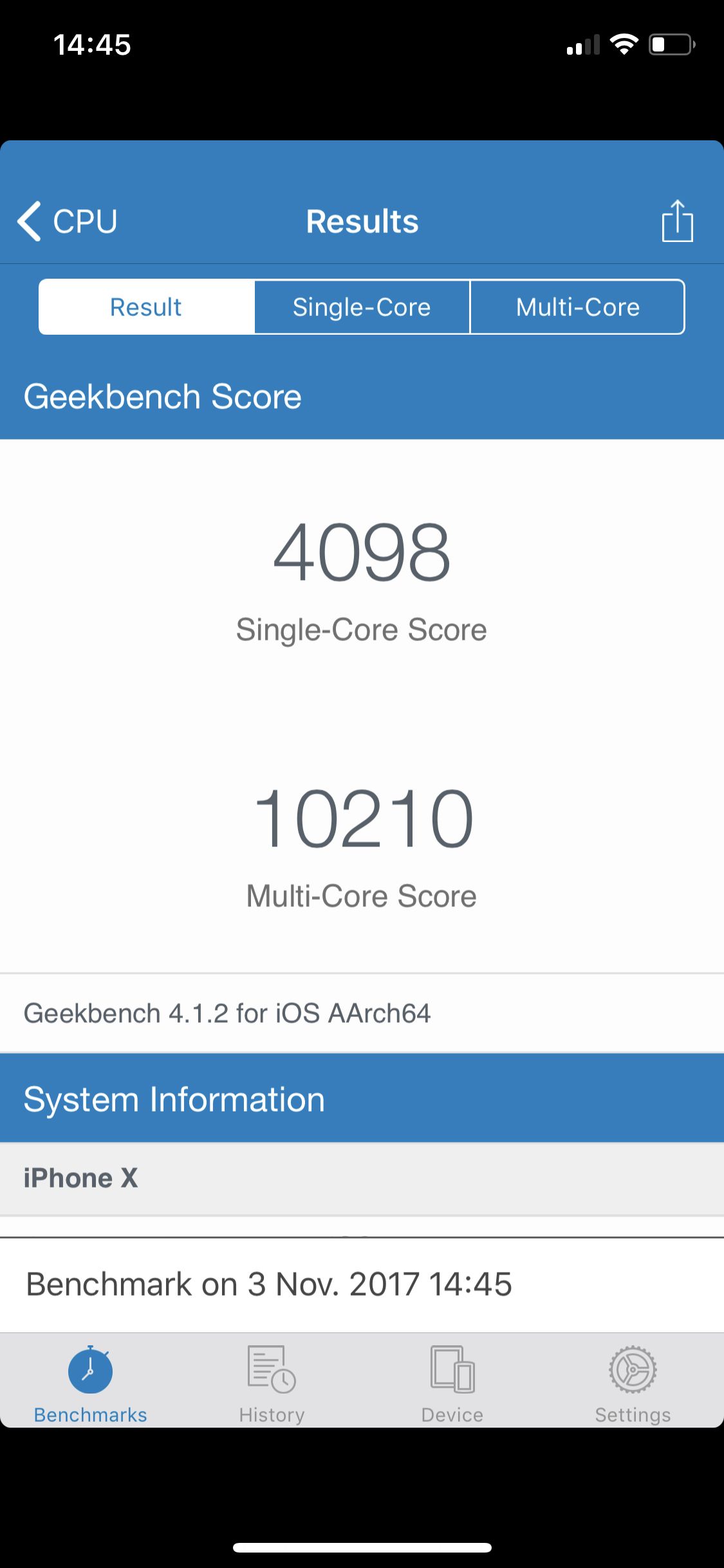
Auch im Geekbench Test schneidet der Apple A11 Chip hervorragend ab. Gerade die Single Core Leistung ist wahnsinnig gut! Hier kann der A11 den Snapdragon 835 um 216% schlagen, wow!
Allerdings wird der A11 vom A10x immer noch geschlagen. Beim A10x handelt es sich um den SoC aus dem iPad Pro. Vermutlich muss Apple hier nicht so sehr auf den Energieverbrauch achten und kann daher den Chip etwas aggressiver takten.
Betrachtet man aber nur SoCs welche in Smartphones zum Einsatz kommen liegt das iPhone X mit seinem A11 und 3GB RAM ganz klar vorne.
Das iPhone X im Alltag
Dies ist eigentlich der Punkt an welchem ich in meinen Tests über die Leistung des Smartphones im Alltag spreche. Aber dies ist beim iPhone X nicht groß nötig.
Es ist ein nun mal ein neues iPhone und auf diesem läuft IOS natürlich absolut perfekt! Ähnliches gilt auch für Spiele und Apps. Läuft eine App die nicht perfekt auf dem iPhone X läuft, wird diese nicht mal im App Store zugelassen.
Von daher eine bessere Performance als mit dem Apple iPhone X werdet Ihr im Alltag bei keinem Smartphone sehen!
Interessanter ist vielleicht eher das Nutzungsgefühl. Dieses unterscheidet sich beim iPhone X deutlich von den Vorgängern. Dies liegt natürlich primär an der Home-Taste, welche es nicht mehr gibt. Anstelle dessen habt Ihr einen Streifen am unteren Bildschirmrand, welchen Ihr nach oben schiebt um auf den Home-Bildschirm zu kommen.
Haltet Ihr den Streifen auf der Mitte des Bildschirms fest wird die Multitasking Ansicht geladen. Ersteres, also das auf den Homebildschirm zurückkehren, funktioniert in der Praxis ausgesprochen gut! Es ist zwar anfangs etwas ungewohnt, aber man kommt klar.
Ich finde allerdings, dass der Halt des Smartphones (in der Hand) hierbei nicht ganz so feste ist, gerade bei einer Einhand Bedienung. Beim iPhone 7 Plus bot die Home-Taste immer einen guten Haltepunkt, dies ist beim iPhone X nicht der Fall.
Etwas problematisch ist die Multitasking Ansicht. Diese benötigt etwas Präzision beim Aufrufen und ist nicht ganz so schnell zu erreichen wie bei den anderen iPhone Modellen.
Auch neu ist natürlich das Bildschirmformat mit 18:9. Damit gehen aktuell die meisten Apps nicht gut um! Ihr habt bei ca. 90% aller Apps einen schwarzen Balken oben und unten. Anscheinend besitzen IOS Apps keine automatische Skalierung wie unter Android.
Im Laufe der Zeit wird sich diese Problematik auch geben. Aktuell kann dies aber etwas stören, gerade im Quer-Format. Hier habt Ihr recht dicke Balken Links und rechts wie auch einen kleinen Balken unten, wo die virtuelle Home Taste ist. Hier durch fällt die effektive Bildschirmgröße deutlich kleiner aus.
Ein weiterer sehr subjektiver Punkt ist natürlich das rahmenlose Display. So futuristisch dieses im ersten Moment wirkt, nach einer gewissen Zeit vergisst man dieses doch etwas. Dieser anfängliche „WOW“ Effekt verfliegt doch etwas nach einigen Wochen der Nutzung.
Positiv ist wie üblich die Taptic Engine. Klingt blöd aber ein guter Vibrationsmotor kann einen großen Unterschied im Alltag machen und hier bietet das iPhone X den so ziemlich besten Motor! Dieser ist leise, recht kräftig und fühlt sich „hochwertig“ an. Daumen hoch dafür!
Beim LTE Empfang ist das iPhone X etwas Glücksspiel. Es gibt iPhones mit Qualcomm LTE Modem oder Intel LTE Modem. Das Qualcomm LTE Modem gilt als empfangsstärker als das Intel LTE Modem, welches Ihr bekommt, ist Zufall und dies könnt Ihr auch nicht feststellen, ohne einen direkten Vergleich.
Beim Vergleich zwischen dem iPhone X und dem iPhone 7 Plus konnte ich eine leicht besseren LTE Empfang beim X feststellen.
Akkulaufzeit
Das iPhone X verfügt über einen 2716mAh starken Akku. Wobei natürlich stark relativ ist. Bei einem Android Smartphone wäre dies eine ziemlich schlechte Kapazität, für ein iPhone hat das X allerdings geradezu eine riesige Kapazität.
Die Frage ist natürlich, was das iPhone X aus dieser Akku Kapazität macht. In meinem Standard Test, eine bunte Mischung aus Webbrowsen, Social Media, leichtem Gaming usw. erreichte das iPhone X rund 7 Stunden aktive Nutzungszeit.
Ein guter Wert! In meinem normalen Alltag erreiche ich teilweise noch bessere Werte.
Wie die meisten iPhones besitzt auch das iPhone X eine geradezu gigantische Standby Laufzeit. Nutzt Ihr es nicht, verbraucht es auch fast keine Energie.
Das Wiederaufladen mit dem beigelegten Ladegerät dauert rund 3 Stunden. Schneller geht es mit einem USB Power Delivery Ladegerät. Mehr dazu HIER.
Fazit
Ist das iPhone X seinen Preis von über 1000€ wert? Einerseits ja und andererseits nein. Wollt Ihr das Beste vom Besten? Dies bietet das iPhone X ohne Frage!
Ja man kann auch für weniger Geld High End Smartphones bekommen, aber oftmals gibt es in irgendwelchen Belangen Kompromisse, meist bei der Kamera.
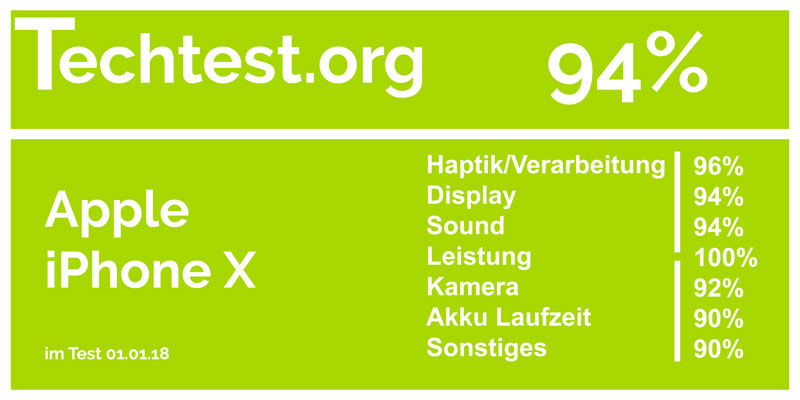
Kompromisse müsst Ihr beim iPhone X nicht eingehen. Das Display ist top, die Kamera Spitzenklasse, die Performance Weltklasse und die Haptik Apple typisch herausragend. Selbst Dinge wie Akkulaufzeit und Lautsprecher sind überdurchschnittlich.
Sind über 1000€ also fürs iPhone X gerechtfertigt? Diese Frage kann ich Euch nicht beantworten. In Zeiten wo auch ein Samsung Galaxy Note 8 999€ kostet und ein Google Pixel 2 XL 939€ wirken die 150€ Aufpreis für das iPhone X (was „gerade einmal“ eine niedrige zweistellige Prozentzahl ist) nicht einmal sooo schlimm. Ja in einer gewissen Weise halte ich also den Preis für „Okay“.
Jetzt legen wir einmal die rosa rote Brille ab. So gut, toll und cool das iPhone X ist, letztendlich kann alles was das X kann auch das iPhone 8 bzw. 8 Plus.
Natürlich habt Ihr hier nicht dieses schöne randlose Design, aber um ehrlich zu sein, spätestens nach ein paar Wochen Nutzung blendet man dieses eh ein wenig aus.
Kurzum Daumen hoch für das iPhone X, überlegt Euch aber vielleicht, ob ein iPhone 8 Plus nicht vielleicht die „sinnvollere“ Wahl ist.
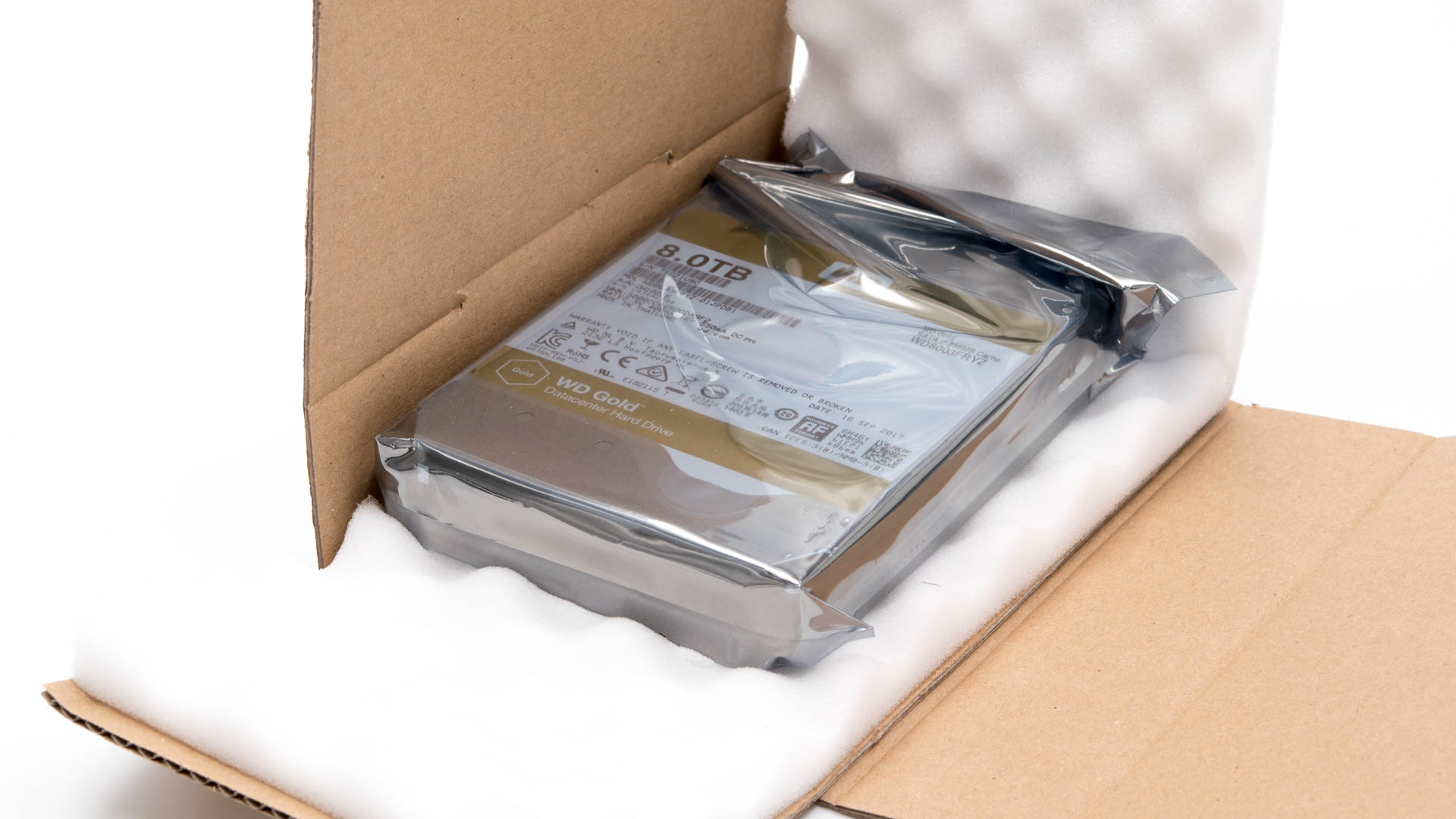
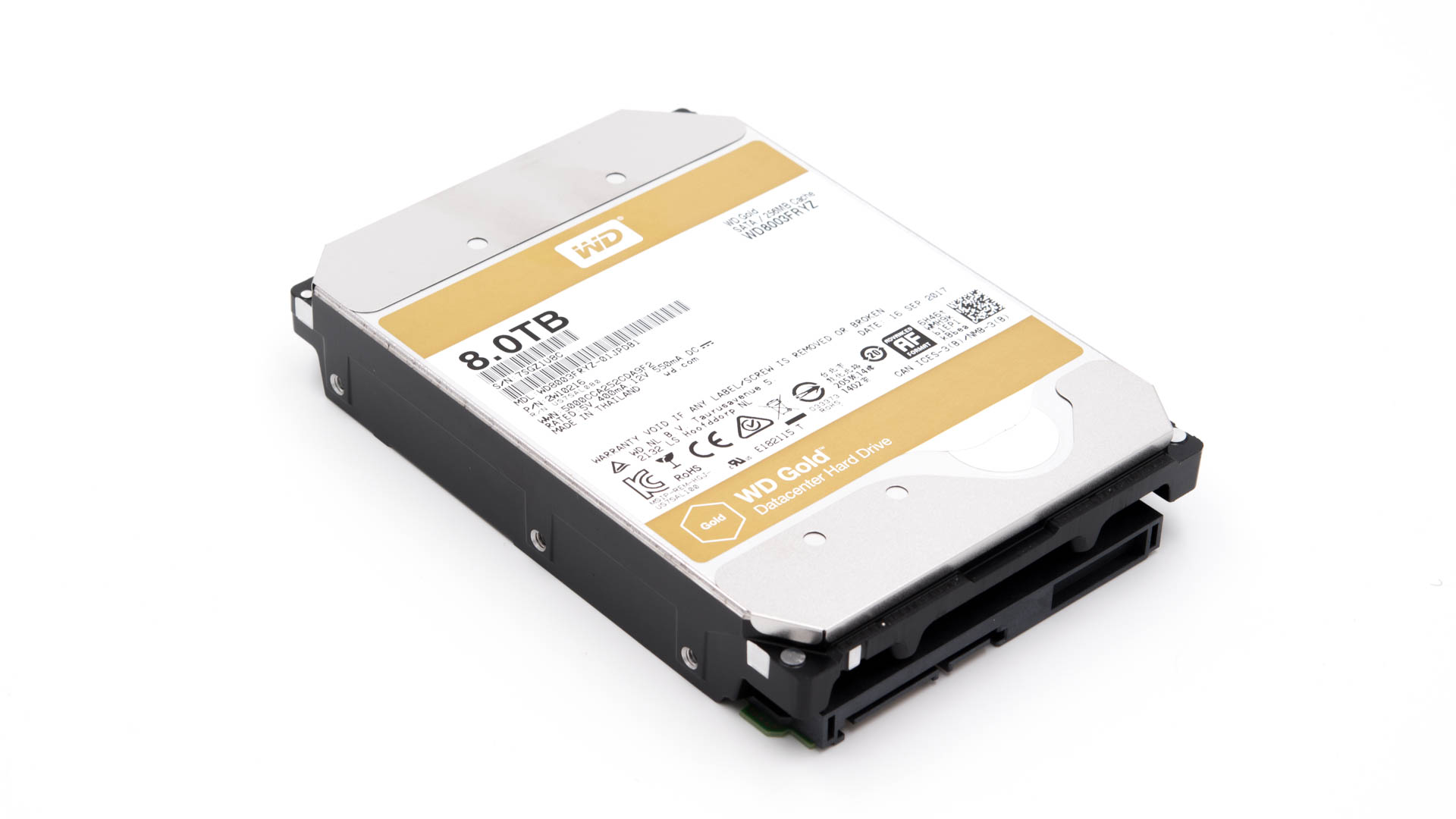
Western Digitals „beste“ und auch teuersten Festplatten hören auf den Namen „WD Gold“. Bei der Gold Serie handelt es sich um Festplatten für den professionellen Einsatz in Datencentern oder allgemein in Server Systemen.
Im Gegensatz zu Western Digitals RED Serie, welche für Heim Server bzw. NAS Systeme gedacht sind, spielt bei den Gold Festplatten nicht nur die Zuverlässigkeit eine wichtige Rolle, sondern auch die Performance.
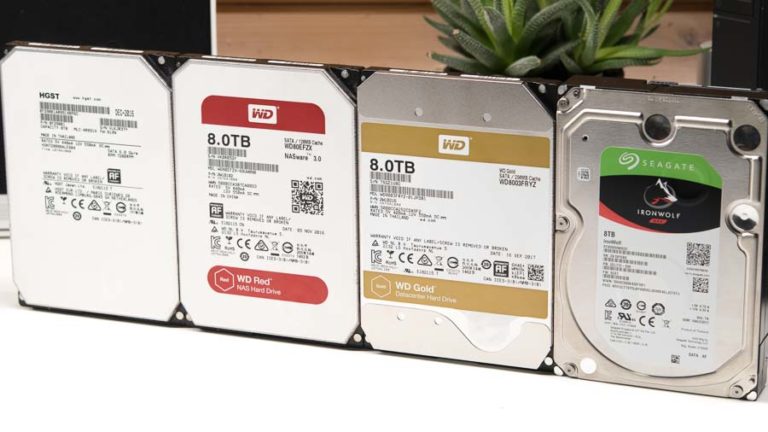
Vor einer Weile habe ich bereits einen „5x 8TB NAS HDDs Vergleich“ veröffentlicht. Dort haben die Western Digital Festplatten an sich recht gut abgeschnitten, was Stromverbrauch und Temperaturentwicklung angeht. Allerdings bei der Performance musste man sich Seagates IronWolf und HGST Deskstar NAS HDD doch geschlagen geben.
Wie sieht es mit der 8TB Western Digital Gold aus? Wird diese ihrem großen Namen und auch gehobenen Preises gerecht? Finden wir dies in einem kleinen Test heraus! Western Digital Gold gegen RED, HGST Deskstar NAS und Seagate IronWolf.
Farbenkunde
Ehe wird in den Test starten eine kleine Farbenkunde. Alle Festplatten von Western Digital tragen den Namen einer Farbe, welche die Serie und den Einsatzzweck bestimmt.
Green = stromsparend, Leise, günstig
Blue = günstiger Allrounder
Black = hohe Performance für Spiele und Content Creator
RED = für den Dauerbetrieb ausgelegt, Allrounder (im Grunde eine Blue nur für Server und NAS Systeme)
RED Pro = für den Dauerbetrieb ausgelegt, hohe Performance (im Grunde eine Black nur für Server und NAS Systeme)
Purple = für den Dauerbetrieb ausgelegt, für Videoüberwachungssysteme
Gold = für den Dauerbetrieb ausgelegt, höchste Performance und Zuverlässigkeit
Neben diesen Serien gibt es auch beispielsweise die „Re“, welche sich ebenfalls an Datencenter richtet. Die Gold Serie scheint aber so etwas wie ein „refresh“ der Re Serie zu sein.
Die Western Digital Gold im Test
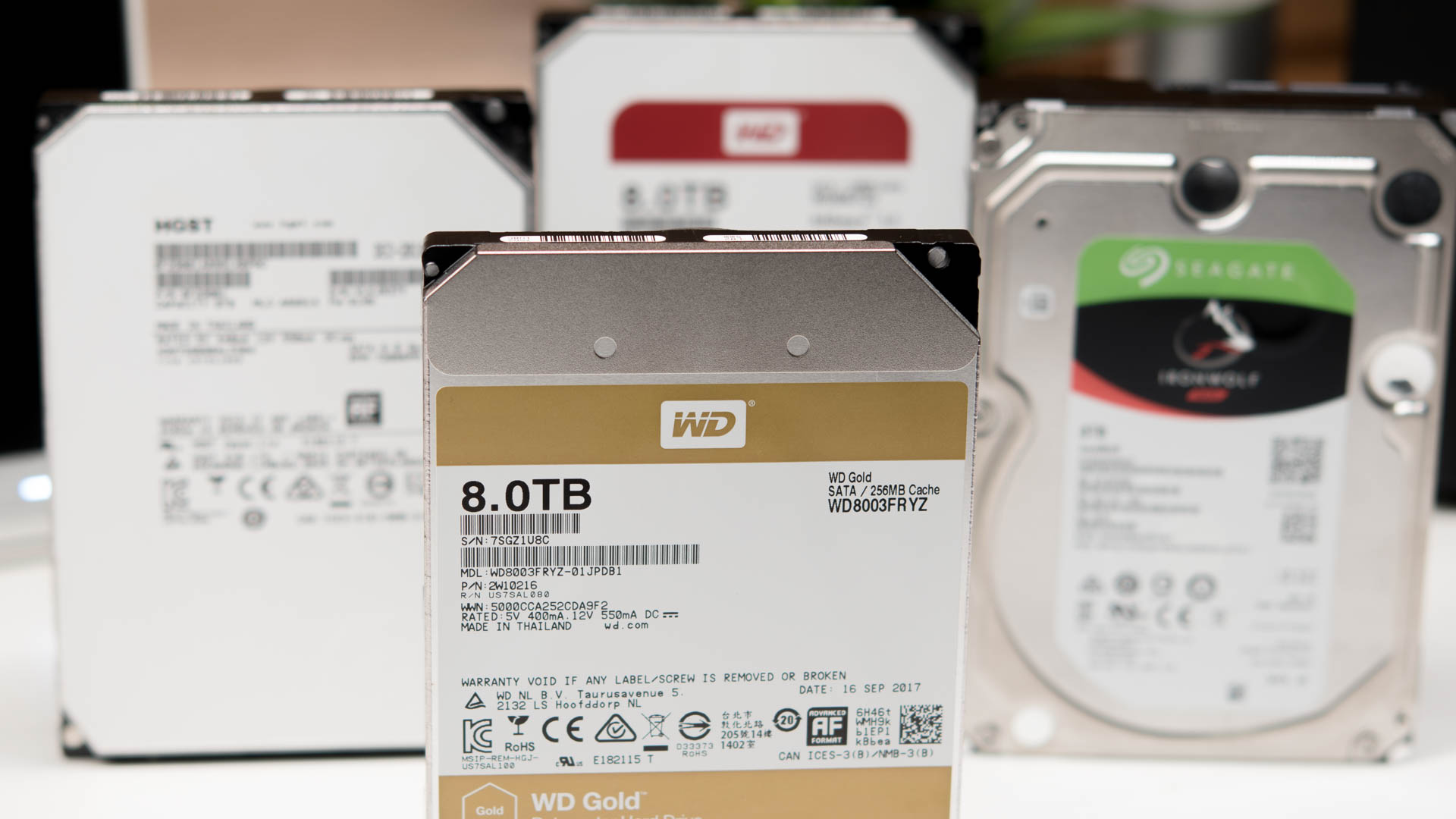
Optisch muss ich Euch sicherlich nicht erklären wie eine Festplatte aussieht. Western Digital setzt bei der 8TB Gold auf ein recht klassisches Design für eine 3,5 Zoll HDD.
Hierbei scheint das Gehäuse der 8TB WD RED und der 8TB WD Gold identisch zu sein. Das Innenleben ist aber natürlich unterschiedlich.
Die Western Digital Gold ist mit Helium gefüllt und dreht mit 7200 Umdrehungen und besitzt 256MB Cache. Western Digital sieht das Datenzentrum ganz klar als Einsatzort für die Festplatten seiner Gold Serie an. Dementsprechend sind diese natürlich für den Dauerbetrieb und eine besonders hohen „Workload“ optimiert. Western Digital spricht von bis zu 550TB an Daten welche Ihr pro Jahr auf die Festplatte lesen bzw. schreiben könnt.
Zum Vergleich die Festplatten der RED Serie sind „nur“ auf bis zu 180TB spezifiziert.
Beim Anschluss setzt Western Digital ganz klassisch auf einen SATA 6 Gbit Port.
Performance
Kommen wir zum wichtigen und eigentlich interessanten Teil, der Performance. Um Euch einen besseren Vergleich zu bieten, werde ich in die Tabellen auch die Werte folgender Festplatten aufnehmen:
HGST Deskstar NAS 8TB
Seagate Archive HDD v2 8TB
Seagate IronWolf NAS HDD 8TB (ST8000VN0022)
Western Digital Red 8TB (WD80EFZX)
Alle Festplatten sind 8TB Modelle welche für den Dauerbetrieb zugelassen sind, also gut mit der Western Digital Gold vergleichbar.
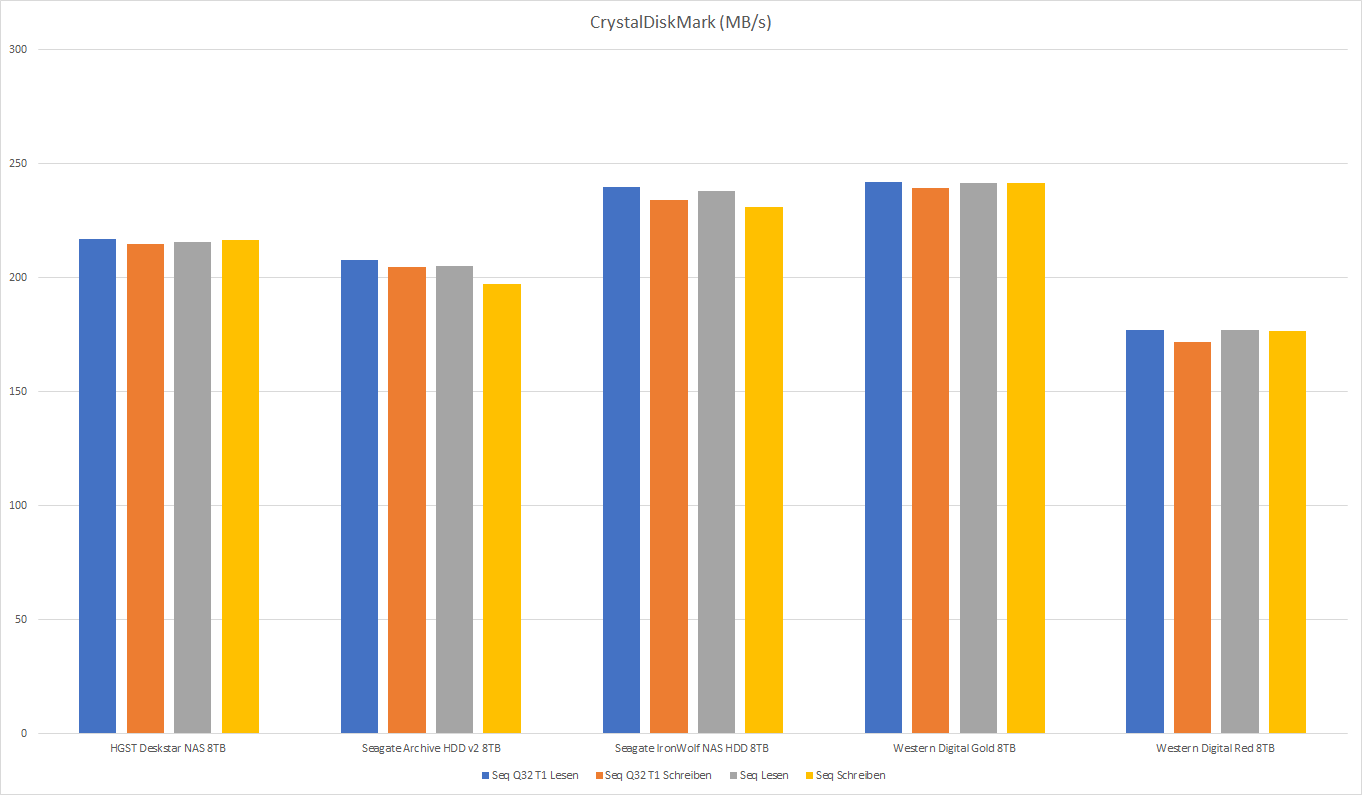
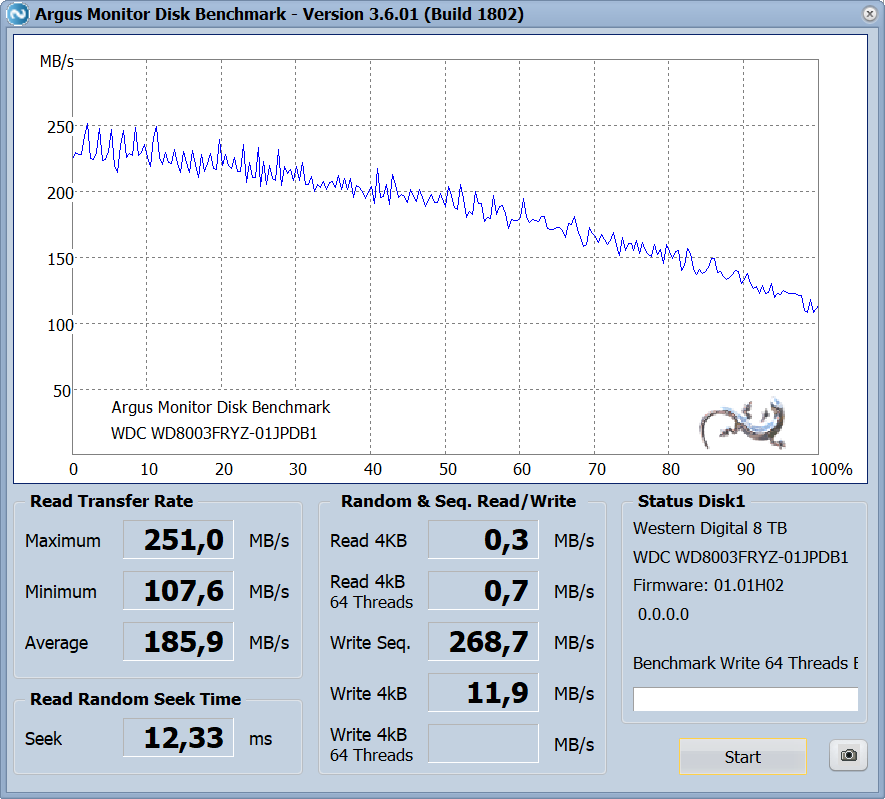
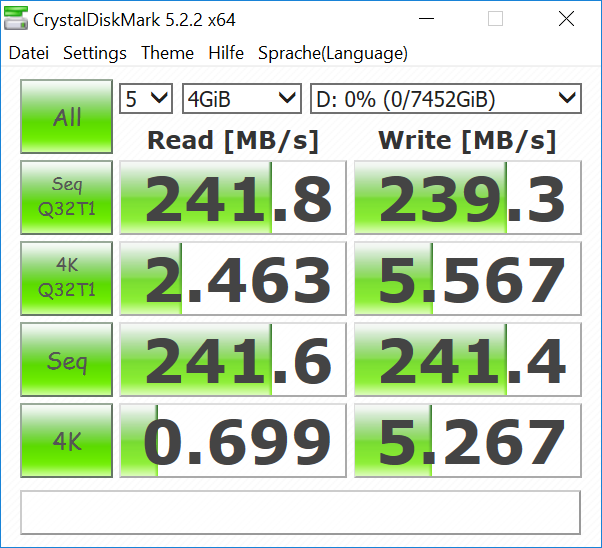
Die Western Digital Gold erreicht in der Spitze rund 240MB/s lesend und schreibend. Dies ist ein absoluter Spitzenwerte! Damit ist die Gold die schnellste 8TB HDD die mir bisher begegnet ist. Dies sind satte 64MB/s mehr als die Western Digital RED schafft.
Verglichen mit der Seagate IronWolf fallen die Ergebnisse recht ausgeglichen aus. Dies ist keine Überraschung, denn die IronWolf ist eine ausgesprochen schnelle HDD.
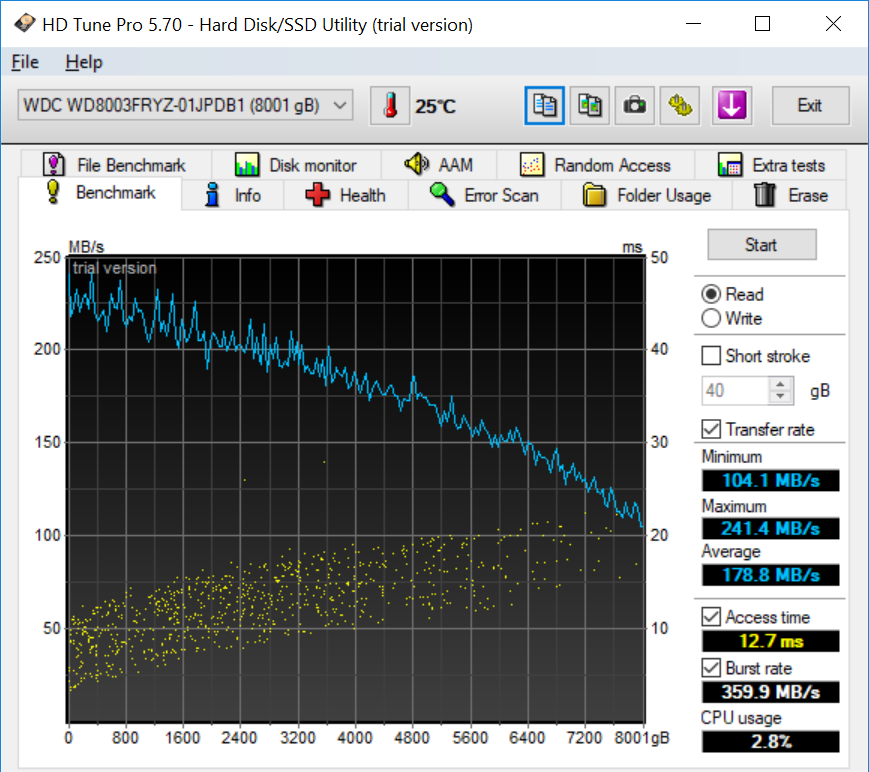
Aber natürlich sind die Spitzenwerte bei einer Festplatte nur das eine. Das andere sind die Durchschnittswerte bzw. Minimalwerte. Wie vielleicht der ein oder andere weiß, ist eine Festplatte langsamer wenn die inneren Bereiche beschrieben werden.
Im schlimmsten Fall sinkt bei der Western Digital Gold die Lese/Schreibgeschwindigkeit auf 107MB/s. Dies klingt recht wenig, ist aber verglichen mit der RED und HGST Festplatte immer noch ein guter Wert. Die Seagate IronWolf hingegen schafft einen MB/s im Minimum mehr.
Effektiv erreicht die Seagate IronWolf und die Western Digital Gold eine sehr ähnliche Performance.
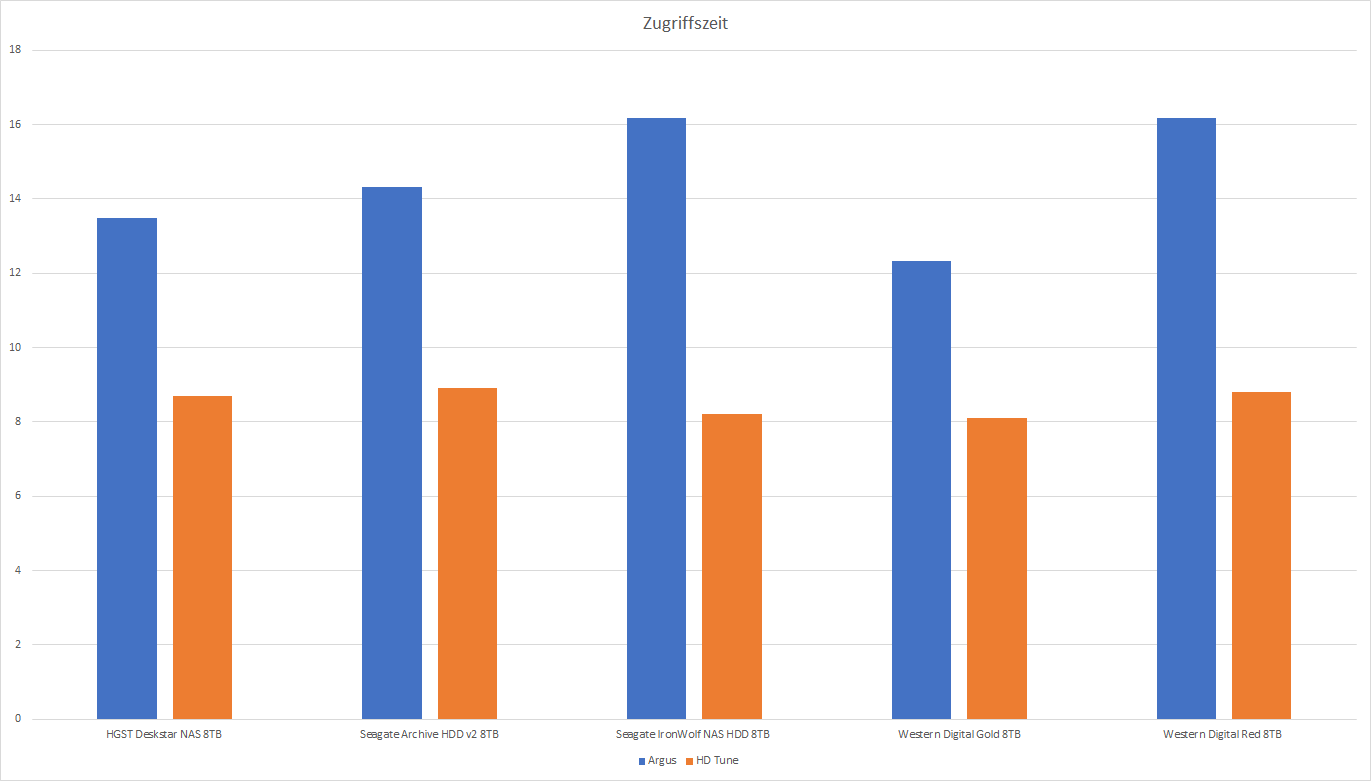
Wie steht es um die Zugriffszeiten?
kleiner = besser
Auch bzw. gerade bei den Zugriffszeiten erreicht die WD Gold absolute Topwerte! Hier kann nun die WD Gold die IronWolf auch ein gutes Stück abhängen.
Wer die Festplatte also für Zugriffszeit intensive Anwendungen, Datenbanken, Virtualisierungen oder auch Spiele und Programme nutzt wird also seine Freunde an der WD Gold haben.
Leistungsaufnahme
Bei den Strompreisen heutzutage ist ein geringer Energieverbrauch nicht ganz unrelevant, gerade wenn es sich um ein Gerät/eine Komponente handelt, welche 24/7 läuft.
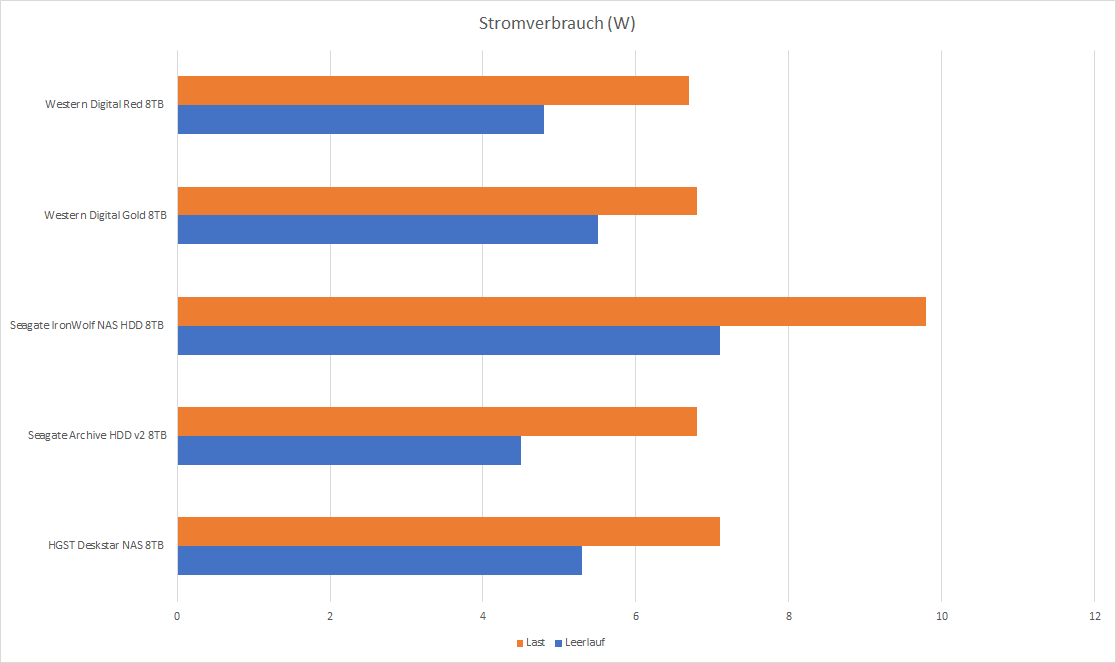
Ich habe zwei Messungen hier durchgeführt, einmal im Leerlauf und einmal unter Last.
Ich muss zugeben etwas überrascht zu sein. Ich bin eigentlich davon ausgegangen, dass die Western Digital Gold aufgrund ihrer höheren Leistung eher zu den Stromschluckern gehört, aber nein!
Die 8TB Western Digital Gold benötigt nur minimal mehr Energie als die Western Digital Red und deutlich weniger als Seagates IronWolf HDDs.
Damit bietet die 8TB WD Gold ein sehr gutes Leistungs/Energieverbrauchs Rating.
Temperaturentwicklung
Nach den guten Werten bei der Leistungsaufnahme sollte auch die recht geringe Hitzeentwicklung keine große Überraschung sein.
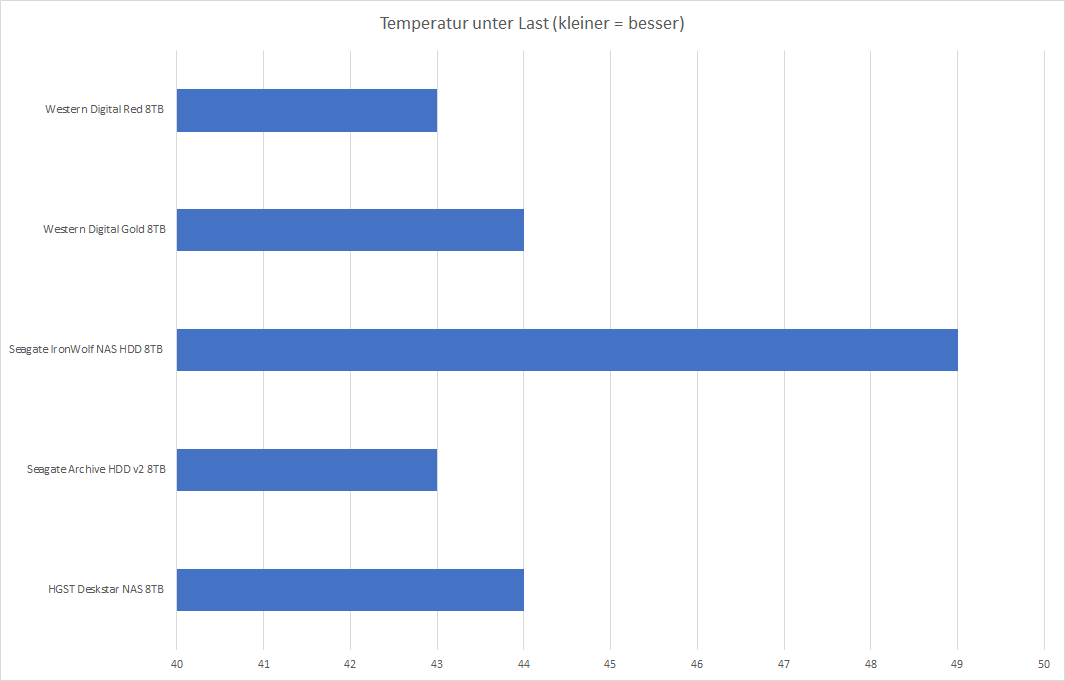
Um die Hitzeentwicklung zu messen, nutze ich die Daten des integrierten Sensors, eine 30 minütige Dauerbelastung und keine aktive Kühlung.
Die Festplatte stecke während der Messung in einem externen Dock, es gab also nur die „natürliche“ Belüftung. Die Raumtemperatur lag bei allen Tests bei 23 Grad.
Keine Auffälligkeiten was die Temperaturentwicklung angeht. Die WD Gold erreicht hier eine ähnliche Hitzeentwicklung wie die WD RED 8TB und HGST Deskstar NAS 8TB, mit 44 Grad.
Damit ist die Gold erneut ein gutes Stück besser als die Seagate IronWolf, welche deutlich wärmer läuft.
In einem NAS mit Lüfter ist dies sicherlich nicht so schlimm, aber gerade wenn Ihr die HDD extern plant zu nutzen, kann das doch einen großen Unterschied ausmachen.
Lautstärke
Grundsätzlich ist die Western Digital Gold eine recht leise Festplatte, welche im Leerlauf fast unhörbar ist.
Natürlich besitzt diese das übliche Surren, aber dieses fällt tendenziell etwas leiser aus als bei vergleichbaren Modellen.
Unter lasst, gerade dann wenn es Suchzugriffe gibt, erzeugt die Festplatte ein hörbares Klickern. Erneut ist dies für solch eine Festplatte absolut normal und erneut würde ich die Lautstärke geringer als beispielsweise bei der IronWolf von Seagate einstufen.
Zuverlässigkeit
Die Zuverlässigkeit ist natürlich immer so eine Sache. Bei Festplatten ist die Lebensdauer natürlich auch immer etwas Glücksspiel, manche Festplatten laufen ewig, andere des gleichen Typs gehen nach wenigen Tagen kaputt.
Ich habe keine Möglichkeit hunderte Festplatten über Monate hinweg zu beobachten. Ich kann mich also nur auf die Daten verlassen, welche Western Digital liefert.
MTBF
Workload (pro Jahr)
Garantie
HGST Deskstar NAS 8TB
1000000 h
3 Jahre
Seagate Archive HDD v2 8TB
800000 h
180 TB
3 Jahre
Seagate IronWolf NAS HDD 8TB
1000000 h
180 TB
3 Jahre
Seagate IronWolf Pro NAS HDD 8TB
1200000 h
300 TB
5 Jahre
Western Digital Gold 8TB
2500000 h
550 TB
5 Jahre
Western Digital Red 8TB
1000000 h
180 TB
3 Jahre
Auf dem Papier ist die Western Digital Gold eine der aktuell zuverlässigsten Festplatten auf dem Markt, sofern man die SAS und besonders exotischen HDDs außen vor lässt.
Natürlich bedeuten diese Angaben nicht viel, gerade der MTBF Wert wirkt auf mich immer wie eine „Schätzung“ der Hersteller.
Aber diese hohen Werte zeigen natürlich, dass Western Digital viel Vertrauen in seine Gold Serie steckt.
Nun ein paar Infos bzw. Meinungen welche etwas mit Vorsicht zu genießen sind. In den letzten Jahren hatte ich insgesamt rund 30 Festplatten im Einsatz (2-8TB Modelle), viele davon im Dauerbetrieb.
Die überwiegende Mehrheit stammte von Western Digital, davon auch einige RED Festplatten. Von diesen ganzen Festplatten hatte ich auf Seiten von Western Digital KEINEN einzigen Ausfall oder problematische SMART Werte.
Nach nun einigen Jahren und dem guten Abschneiden der Seagate IronWolf HDDs in meinem „5x 8TB NAS HDDs Vergleich“ hatte ich mir aufgrund der günstigeren Preise insgesamt acht 8TB IronWolf HDDs gekauft. Davon ist nun nach einem halben Jahr eine ausgefallen und eine hat sehr besorgniserregende SMART Werte.
Zusammengefasst ich hatte die letzten Jahre sehr gute Erfahrungen mit Festplatten von WD, im Gegensatz zu Seagate.
Diese hatten zwar keine der hier getesteten Festplatten im Einsatz, aber dennoch sieht man auch dort das Seagate im Schnitt eine etwas schlechtere Zuverlässigkeit hat als Western Digital oder HGST.
Fazit
Die Western Digital Gold in der 8TB Version ist ohne Frage eine der besten Festplatten, welche Ihr aktuell auf dem Markt finden könnt! Diese kann durch die höchsten Übertragungsraten, die ich bisher bei einer Festplatte messen konnte, punkten, wie auch durch Top Werte bei Zugriffszeiten, Leistungsaufnahme und Temperaturen.
Zwar kann die Seagate IronWolf 8TB was die Leistung angeht mit der WD Gold 8TB durchaus mithalten, aber gerade was den Energieverbrauch und Hitzeentwicklung angeht liegen hier deutliche Unterschiede, zugunsten der Gold.
Auch die Zuverlässigkeitsdaten sprechen ganz klar für die WD Gold. 2500000 Stunden MTBF und ein Workload Rating von bis zu 550TB im Jahr sind absolute Top Werte!
Ob Ihr nun auch die Western Digital Gold kaufen solltet, steht natürlich auf einem anderen Blatt. Die Leistung stimmt absolut, aber in den wenigsten Heim Servern oder NAS System werden die bis zu 240MB/s benötigt welche die WD Gold liefern kann.
Im Gegenzug ist die WD Gold in der 8TB Version auch „nur“ rund 50€ bzw. 20% teurer als die normale Red HDD. Dieser Aufpreis kann sich alleine für die 2 Jahre zusätzliche Jahre Garantie und die höhere Zuverlässigkeit durchaus lohnen.
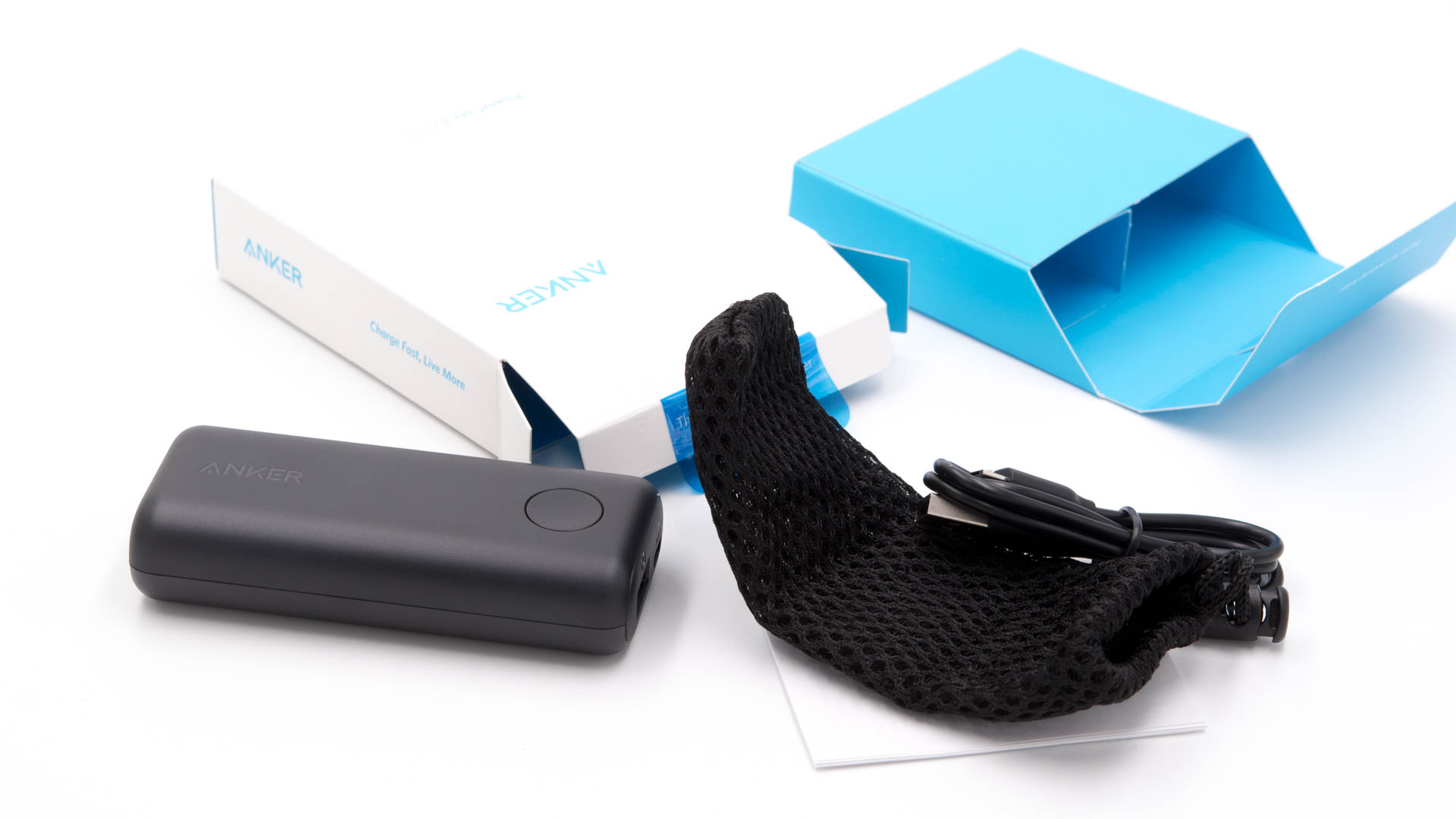
Ankers Powerbanks gelten als die so ziemlich besten auf dem Markt, durchaus zurecht. Anker hat ende 2017 nun seine neusten Powerbanks vorgestellt, die PowerCore II Serie.
Wie steht es aber um den kleinen PowerCore II? Kann dieser ebenso überzeugen? Versuchen wir dies im Test zu klären!
Der Anker PowerCore II 6700mAh im Test
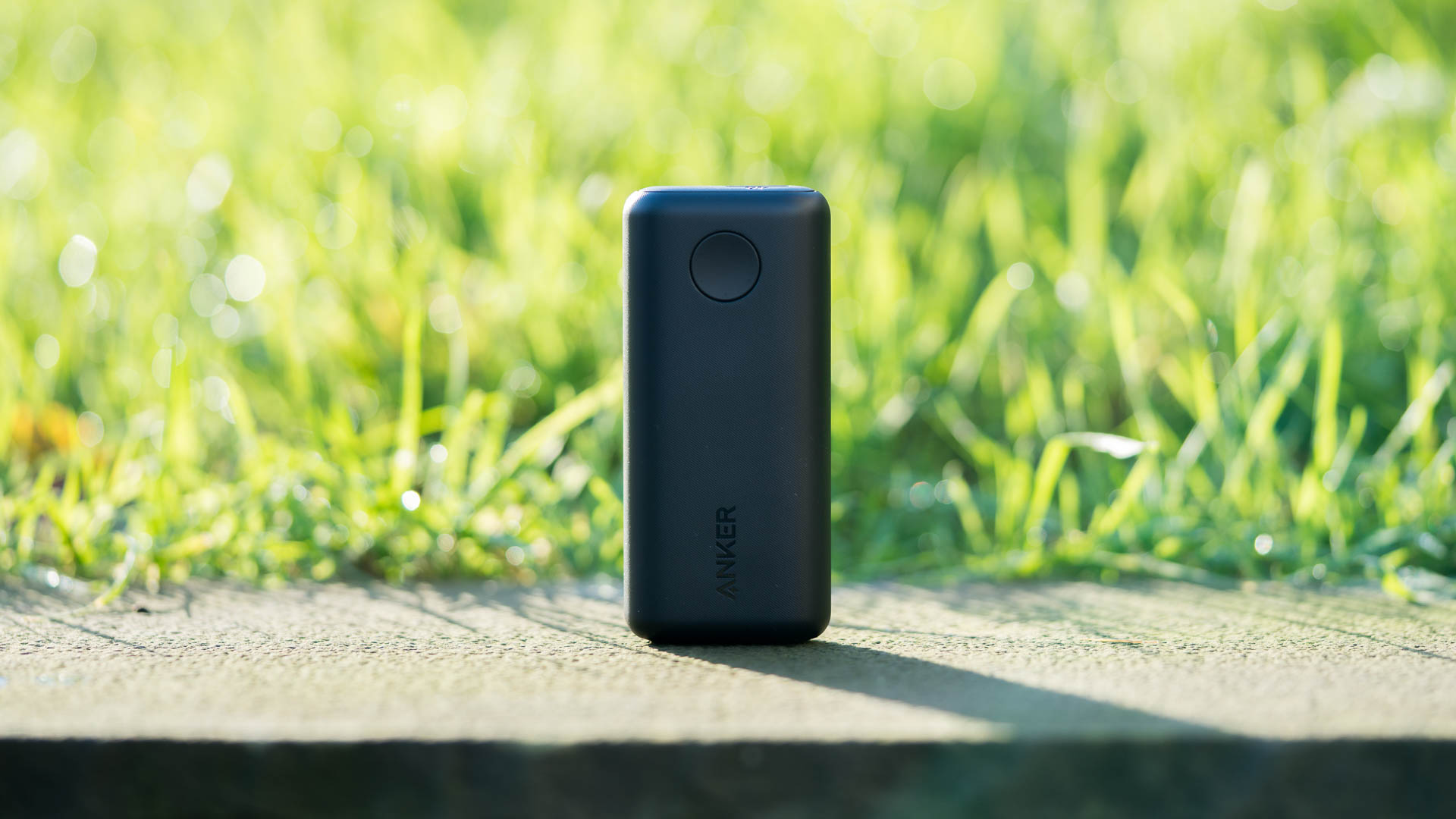
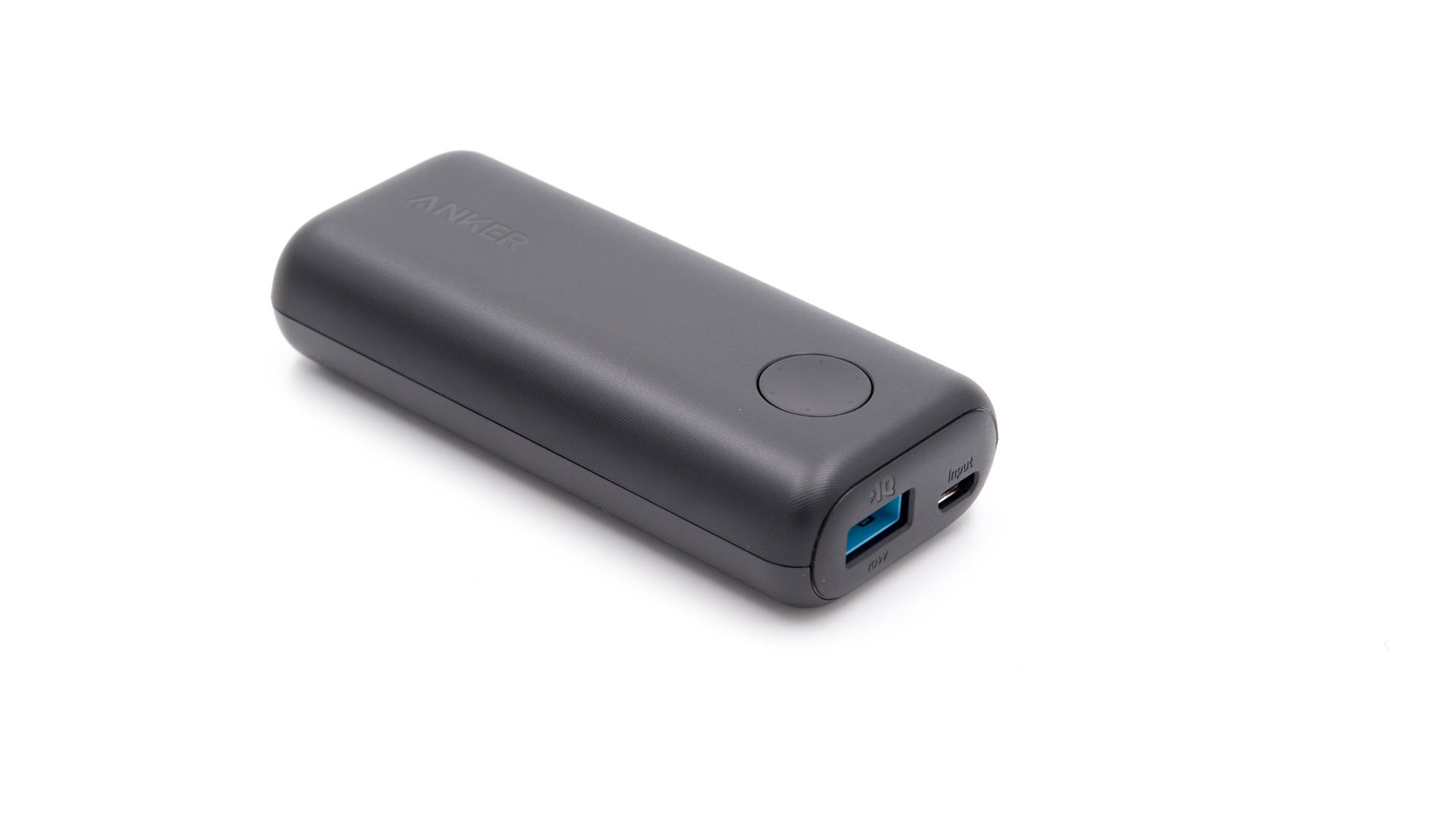
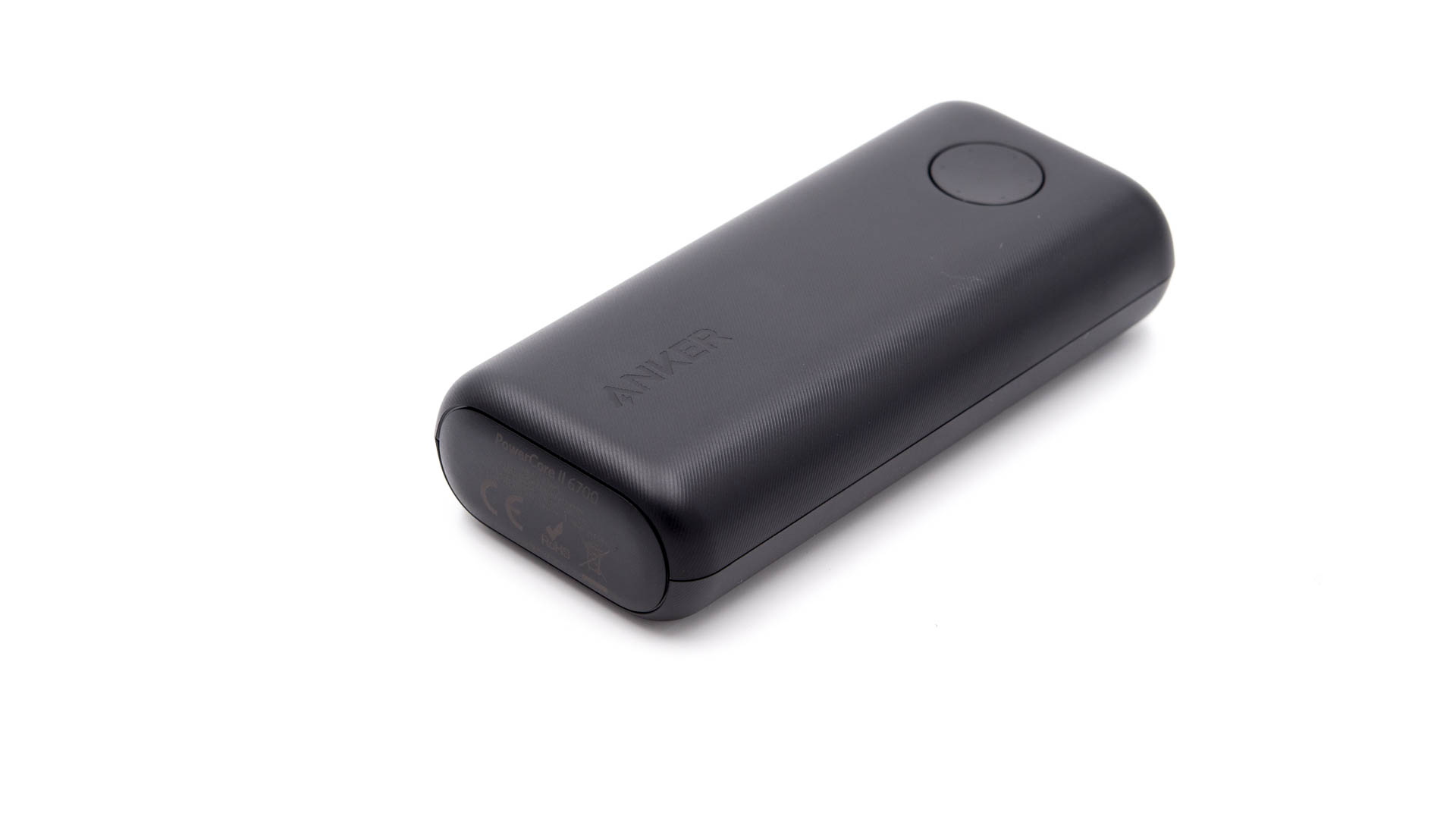
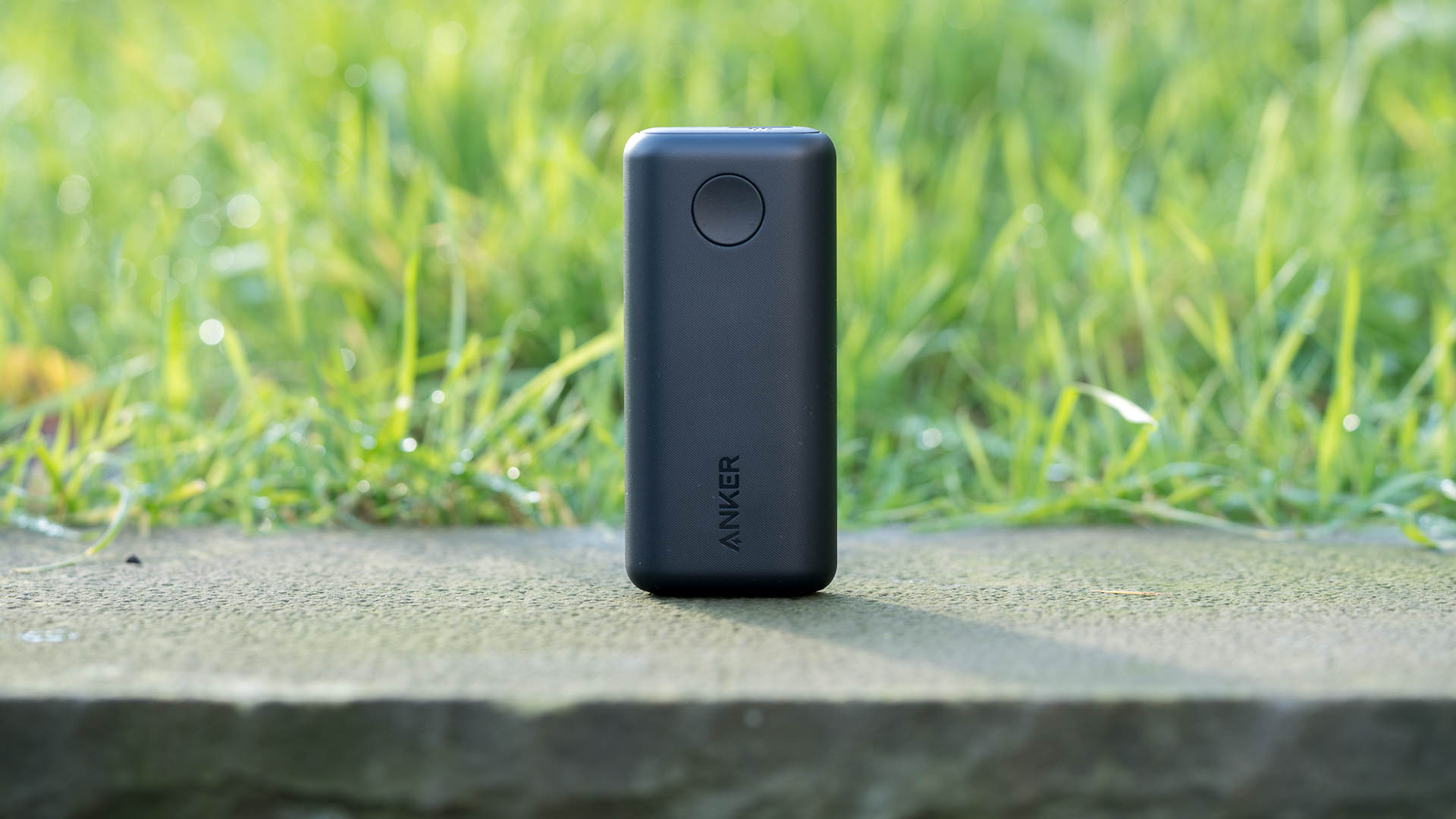
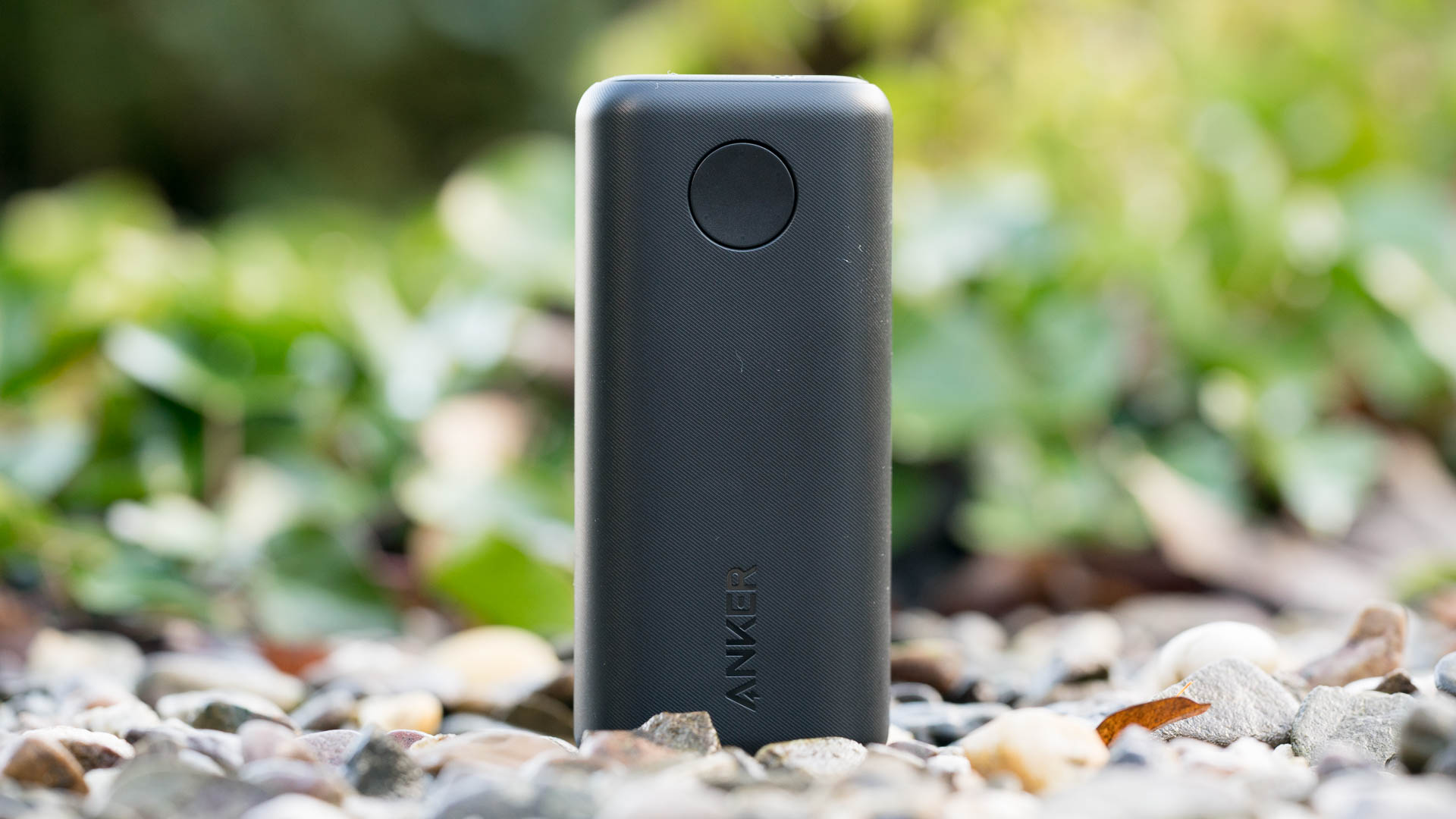
Optisch ist natürlich der kleine Anker PowerCore II auf seine größeren Brüder abgestimmt. Anker setzt auch hier auf ein matt schwarzes Kunststoff-Gehäuse mit einer leichten Struktur, welche weniger sichtbar ist als fühlbar.
Diese Struktur macht aber einen wirklich sehr guten Job die Powerbank haptisch etwas aufzuwerten. Diese wirkt hierdurch einfach etwas filigraner und feiner gearbeitet.
Zudem ist das Gehäuse, unter anderem auch aufgrund der kompakten Abmessungen, sehr alltagsfreundlich! Ihr müsst Euch keine Sorgen machen, dass die Powerbank Euer Smartphone zerkratzt, wenn Ihr diese gemeinsam in eine Tasche steckt. Dies wäre bei einer Aluminium Powerbank durchaus eine Gefahr!
Der PowerCore II 6700mAh ist auch durchaus kompakt genug um sogar problemlos in einer Hosentasche transportiert werden zu können, inklusive Smartphone.
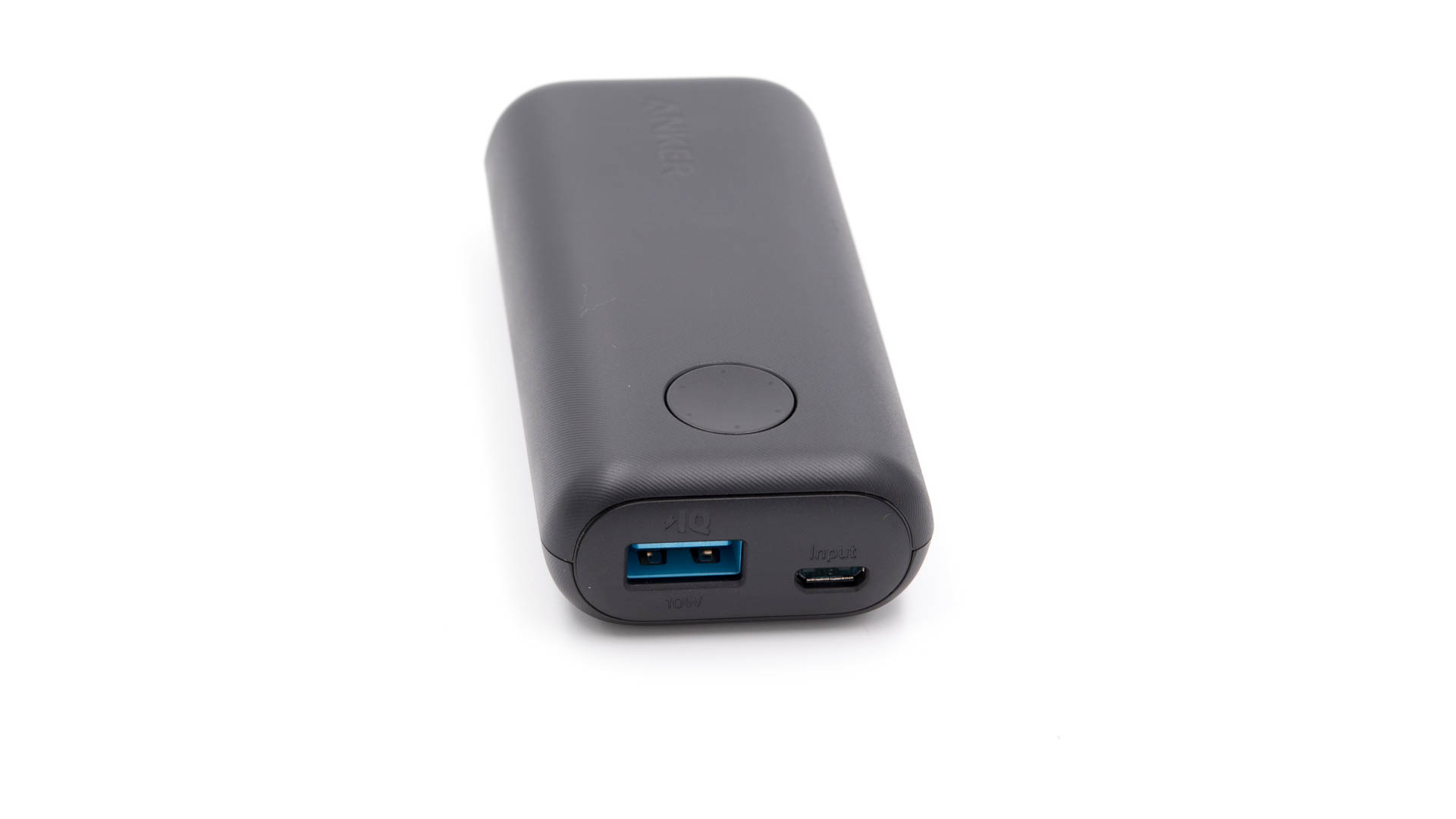
Wie sieht es aber bei den Anschlüssen und Featuren aus? Der PowerCore II 6700mAh besitzt aufgrund seiner Größe nur einen USB Ausgang, welcher 5V 2A liefern kann. Quick Charge oder Ähnliches wird leider nicht unterstützt.
Hier finde ich es fast etwas verwunderlich das Anker nur auf einen 2A Ausgang setzt und nicht auf einen 2,4A Ausgang. Dies muss aber nicht zwingend schlimm sein. Wenn der Port gut optimiert ist kann es sein, dass der 2A Port Euer Smartphone schneller laden kann als ein schlecht optimierter 2,4A Port. Dazu aber später im Test mehr.
Beim Eingang setzt Anker auch ganz klassisch auf einen microUSB Port, welcher auch bis zu 2A aufnehmen können soll.
Ansonsten besitzt der PowerCore II lediglich noch einen sehr auffälligen Einschalter. Dieser ist weniger zum einschalten der Powerbank gedacht, moderne Powerbanks schalten sich in der Regel von alleine ein/aus wenn Geräte angeschlossen werden, sondern viel mehr zur Überprüfung des Ladestands.
Im Einschalter sind satte sechs LEDs integriert welche beim Betätigen je nach Kapazität aufleuchten, so könnt Ihr recht genau abschätzen wie viel Energie noch in der Powerbank vorhanden ist.
Wie teste ich?
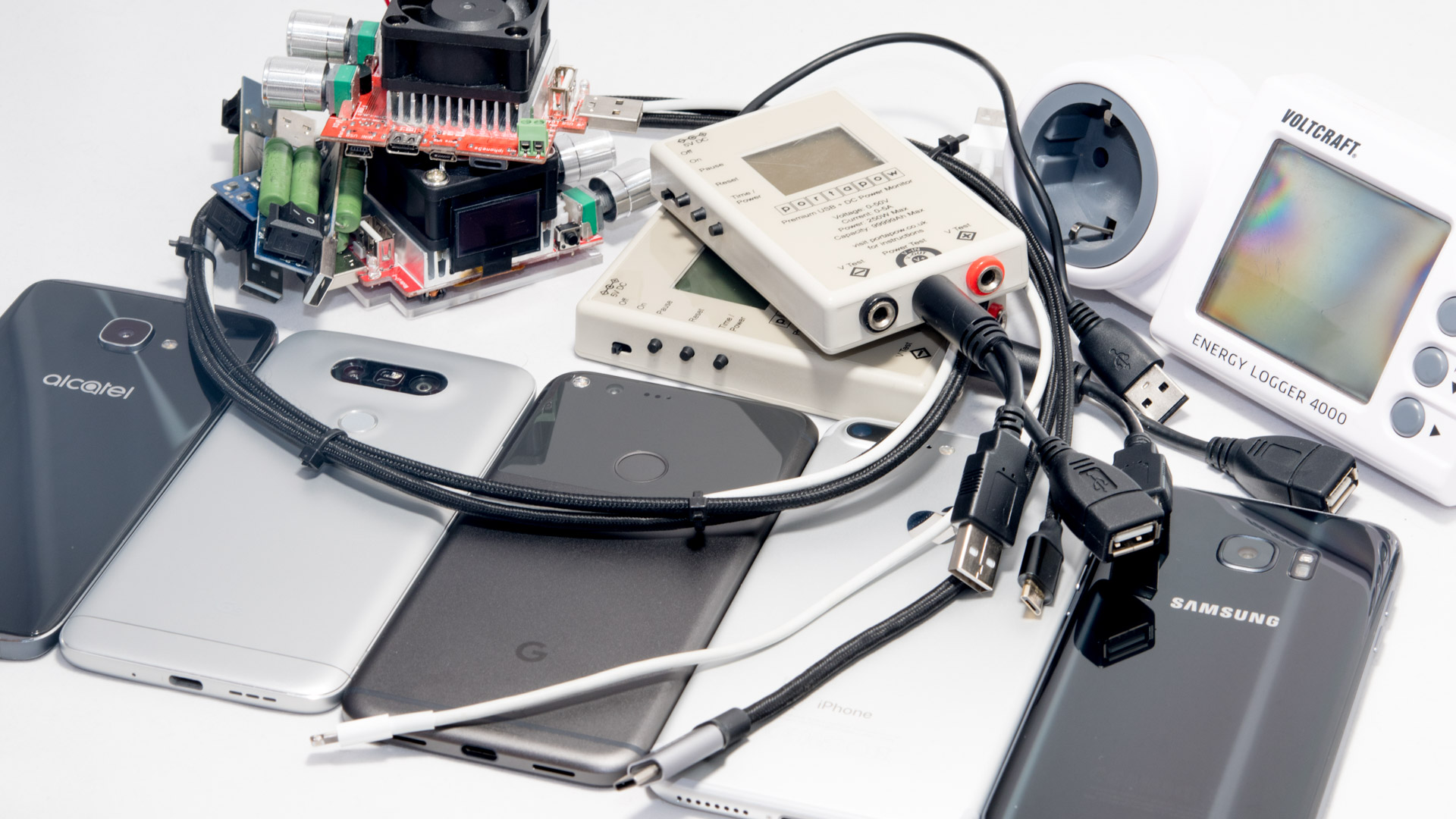
Mein Testverfahren ist recht „strait forward“. Ich lade die Powerbank bis sie sich von alleine abschaltet oder es keinen nennenswerten Ladestrom mehr gibt, dann wird sie mithilfe eines 1A USB Widerstands entladen und die abgegebene Leistung mit einem PortaPow Premium USB + DC Power MonitorLeistungsmesser gemessen.
So erreiche ich gut reproduzierbare Ergebnisse.
Das gemessene Ergebnis in mW rechne ich in mAh @3,7V um, da die Herstellerangabe sich zu 99% auf eine Zellenspannung von 3,7V bezieht.
Zudem teste ich die Powerbanks an diversen Endgeräten ob es hier „Auffälligkeiten“ gibt. Ich nutze für den Ladetest an einem iPhone das Originalkabel, für sonstige Ladetests verwende ich ein Referenzkabel (micoUSB, USB C) und ja das verwendete Kabel hat einen großen Einfluss auf die Ladegeschwindigkeit siehe HIER.,
Messwerte
Ehe wir zu den Messwerten kommen etwas generelles. Habt Ihr Euch vielleicht schon einmal gefragt warum viele Powerbanks solche krummen Kapazitätsangaben haben, wie hier die 6700mAh oder 26800mAh, 20100mAh usw.?
Die meisten aktuell im Handel erhältlichen Powerbanks basieren auf sogenannten 18650 Akkuzellen. Diese kommen nicht nur in Powerbanks zum Einsatz, sondern auch Tesla verwendet diese beispielsweise bei seinem Model S.
Die aktuell so ziemlich höchste Kapazität die eine 18650 Akkuzelle haben kann ist 3350mAh. Im PowerCore II 6700mAh stecken dementsprechend auch zwei dieser 3350mAh Zellen. Anker setzt in der Regel auf Panasonic NCR18650B Zellen, aber dies kann ich leider nicht nachprüfen ohne die Powerbank völlig zu zerstören, was ich nicht gerne mache.
Aber Ähnliches gilt auch für andere 6700mAh Powerbanks, welche alle einen sehr ähnlichen Form Faktor haben.
Kommen wir zur Kapazität. Anker gibt diese mit 6700mAh an, messen konnte ich genau 5800mAh(@3,7V) bzw. 21,460Wh.
5800mAh entspricht rund 86% der Herstellerangabe, was ein guter Wert ist. Warum sind 86% ein guter Wert? Die Herstellerangabe bezieht sich wie oben bereits geschrieben auf die Kapazität der im Inneren verbauten Akkuzellen und nicht auf die nutzbare Kapazität.
Jedoch beim Entladen der Akkuzellen gibt es immer einen gewissen Verlust, durch das Umwandeln der Spannung von 3,7V auf 5V und diversen anderen Faktoren. Daher ist die letztendlich nutzbare Kapazität immer ca. 10-20% niedriger als angegeben (von über 100 getesteten Powerbanks hatten 3 lediglich 100% der Herstellerangabe eingehalten).
Von daher sind die hier erreichten 86% bzw. 5800mAh ein sehr ordentlicher Wert!
Kommen wir zu den Ladetests. Ich habe die Powerbank in Kombination mit folgenden Geräten getestet:
Apple iPhone X
Apple iPad Pro
Huawei Mate 10 Pro
Samsung Galaxy S8 Plus
Beginnen wir bei den beiden Apple Geräten. Wenig Überraschungen hier, das iPhone X wird mit 1,7A geladen und das iPad Pro mit 2,06A.
Die 1,7A die das iPhone X erreicht sind als gut bis sehr gut einzustufen! Schneller geht es hier nicht, etwas anders sieht es beim iPad Pro aus. Dieses kann ohne das Nutzen von irgendwelchen Schnellladetechnologien eine Ladegeschwindigkeit von 2,3-2,4A erreichen. Hier ist natürlich der USB Ausgang mit „nur“ 2A ein leicht limitierender Faktor.
Das Huawei Mate 10 Pro erreichte ein Ladetempo von 1,6A. Dies ist das übliche Ladetempo für das Mate an einem nicht Schnellladegerät. Ähnliches gilt auch für das Samsung Galaxy S8 Plus, welches 1,46A erreichte.
Unterm Strich ist das Ladetempo als ordentlich zu bezeichnen! Mit einem Quick Charge bzw. eine USB Power Delivery Ladegerät geht es natürlich noch schneller. Aber Quick Charge (für das S8 Plus zum Beispiel) ist in solch einer kompakten Powerbank nur sehr schwer möglich und USB Power Delivery (für die Apple Geräte und das Mate) ist aktuell in solch einer Powerbank noch technisch unmöglich.
Das Entscheidende ist eher die gute allround Leistung des PowerCore II 6700mAh. Ihr könnt Euch sehr sicher sein, dass egal welches Smartphone Ihr an dieses anschließt, es wird flott und zuverlässig geladen!
Wenn nun die Powerbank leer ist? Sofern Ihr ein 2A USB Ladegerät besitzt, geht das Wiederaufladen auch erfreulich schnell. Ich konnte einen Ladestrom von 1,89A in der Spitze messen. Eine vollständige Ladung dauert also knapp über 3 Stunden, was vollkommen okay ist.
Fazit
Daumen hoch für den Anker PowerCore II 6700mAh! Zwar ist diese keine „revolutionäre“ Powerbank, welche den Formfaktor neu definiert, hierfür hätte es Anker schaffen müssen Quick Charge oder Ähnliches zu integrieren.
Aber dennoch ist der PowerCore II 6700mAh eine starke allround Powerbank, welche ohne Frage empfehlenswert ist!
Diese kann durch eine gute Kapazität, einem alltagstauglichen Formfaktor und Gehäuse wie auch durch eine gute Ladegeschwindigkeit punkten. Egal was für ein Smartphone Ihr an diese anschließt, Ihr könnt Euch sicher sein das dieses schnell geladen wird.
Kurzum eine Kaufempfehlung! Der Anker PowerCore II 6700mAh ist die so ziemlich beste Powerbank ihrer Größenklasse, wenn auch mit 20€ kein super Schnäppchen.
Gaming Mäuse von Logitech, Razer, Roccat und Zowie sind vermutlich die aktuell populärsten Modelle, unter anderem aufgrund ihrer sehr hohen Präsenz im Einzel/Onlinehandel.
Produkte von Alienware sind hier etwas exotischer, unter anderem dadurch, dass diese primär über die Alienware/Dell Webseite vertrieben werden.
Natürlich bedeutet dies nicht, dass die Gaming Zubehör Produkte von Alienware schlecht sind. Oftmals verbergen sich unter den Exoten auch einige Perlen.
Alienware bzw. Dell glaubt mit der AW558 Alienware Advanced Gaming-Maus genau so eine Perle im Sortiment zu haben und hat mir diese für einen Test ausgeliehen.
Wollen wir doch einmal in diesem Test klären wie sich die AW558 gegen die üblichen Gaming Mäuse der Konkurrenz schlägt und ob diese vielleicht wirklich für eine positive Überraschung sorgen kann!
Die Alienware Advanced Gaming-Maus AW558 im Test
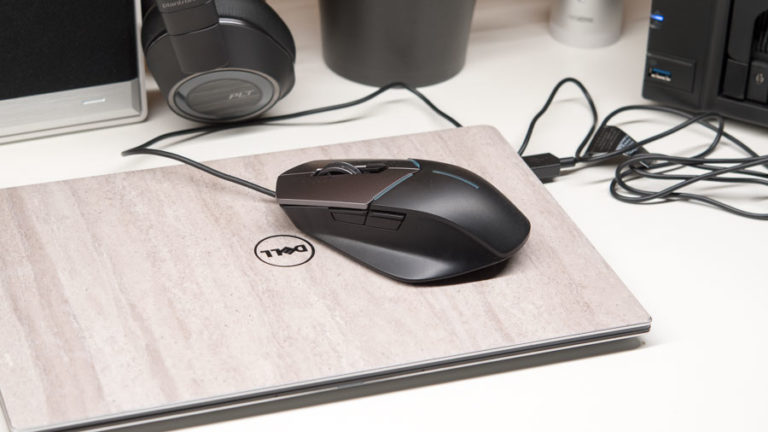
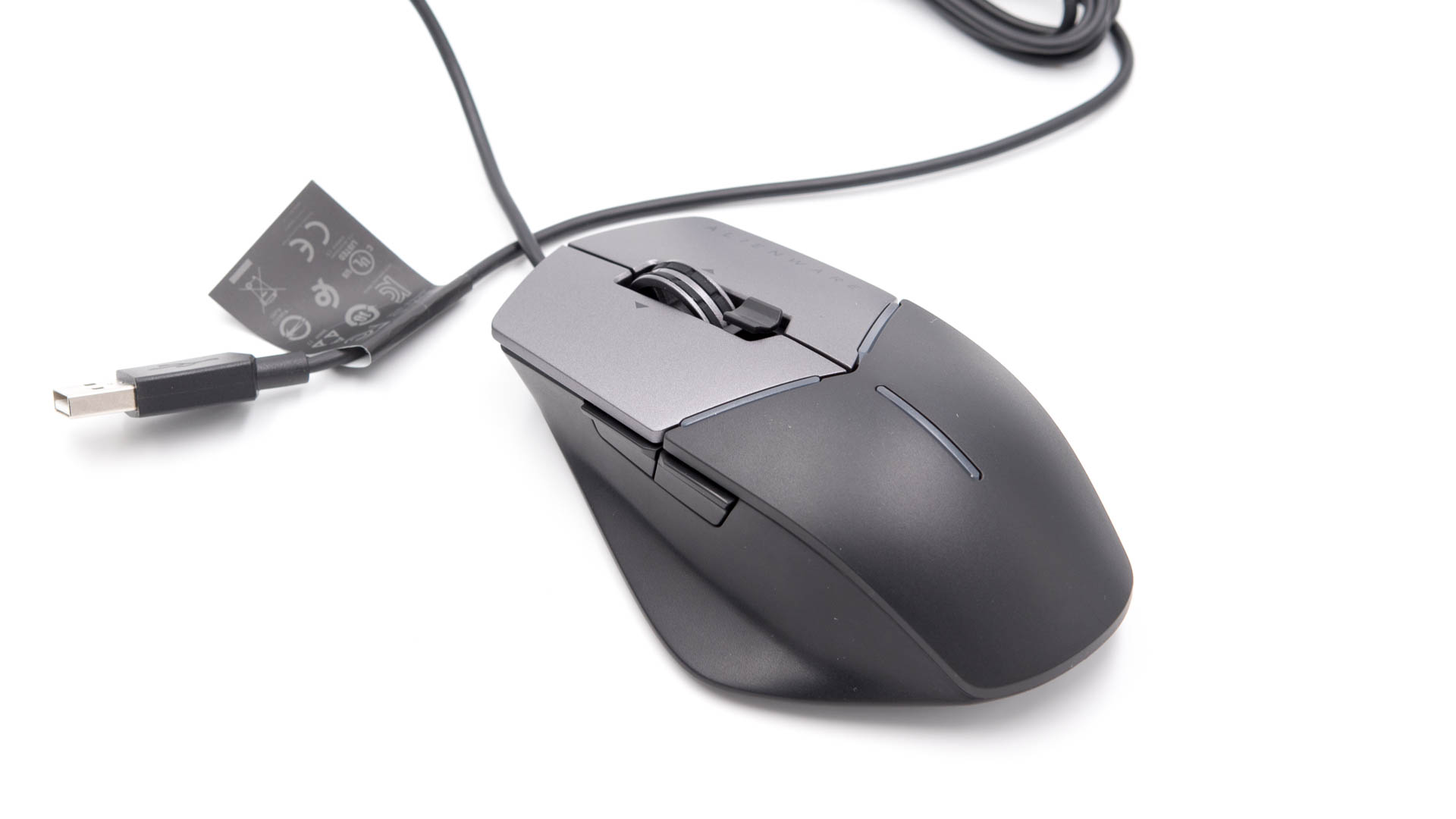
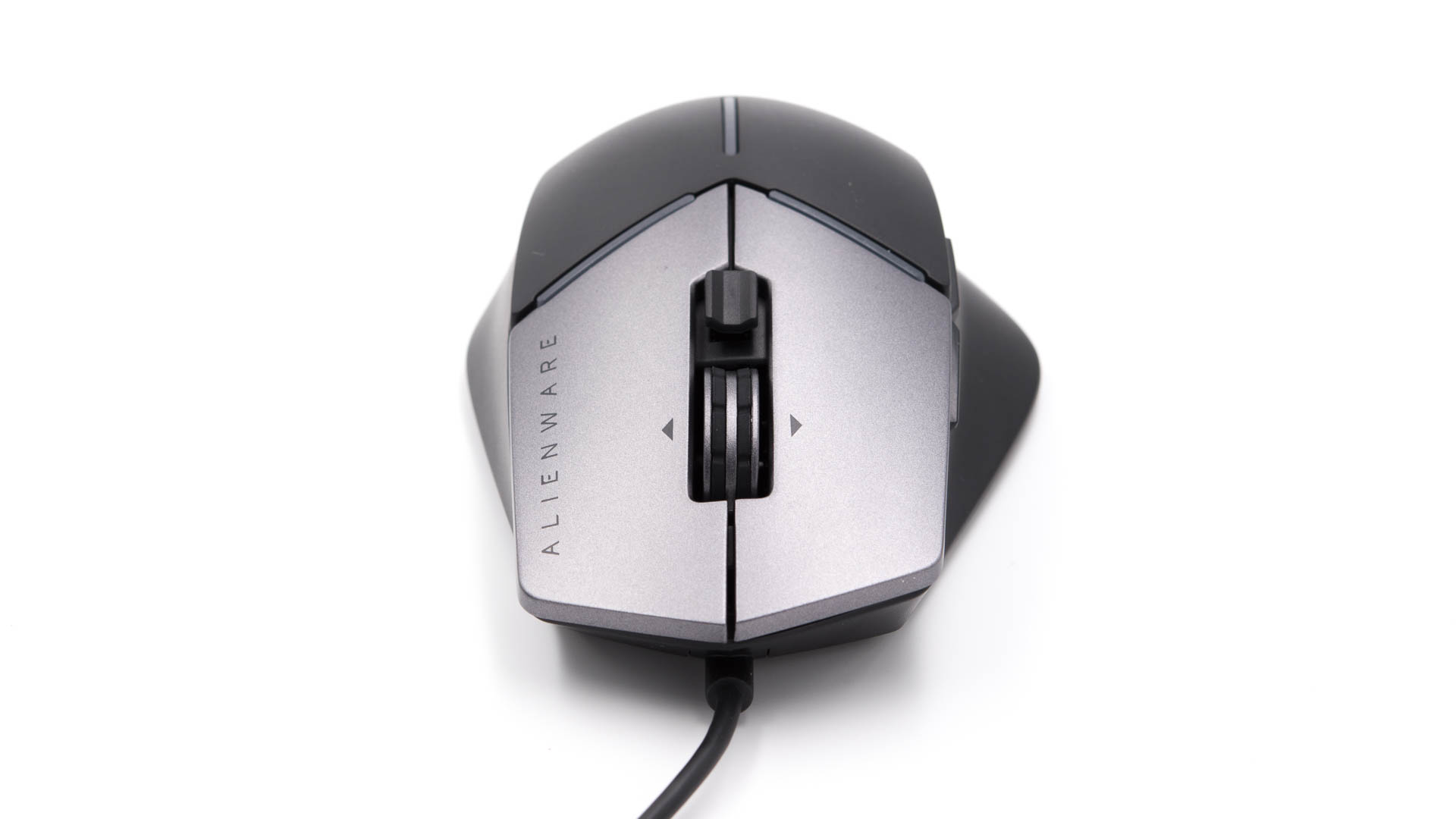
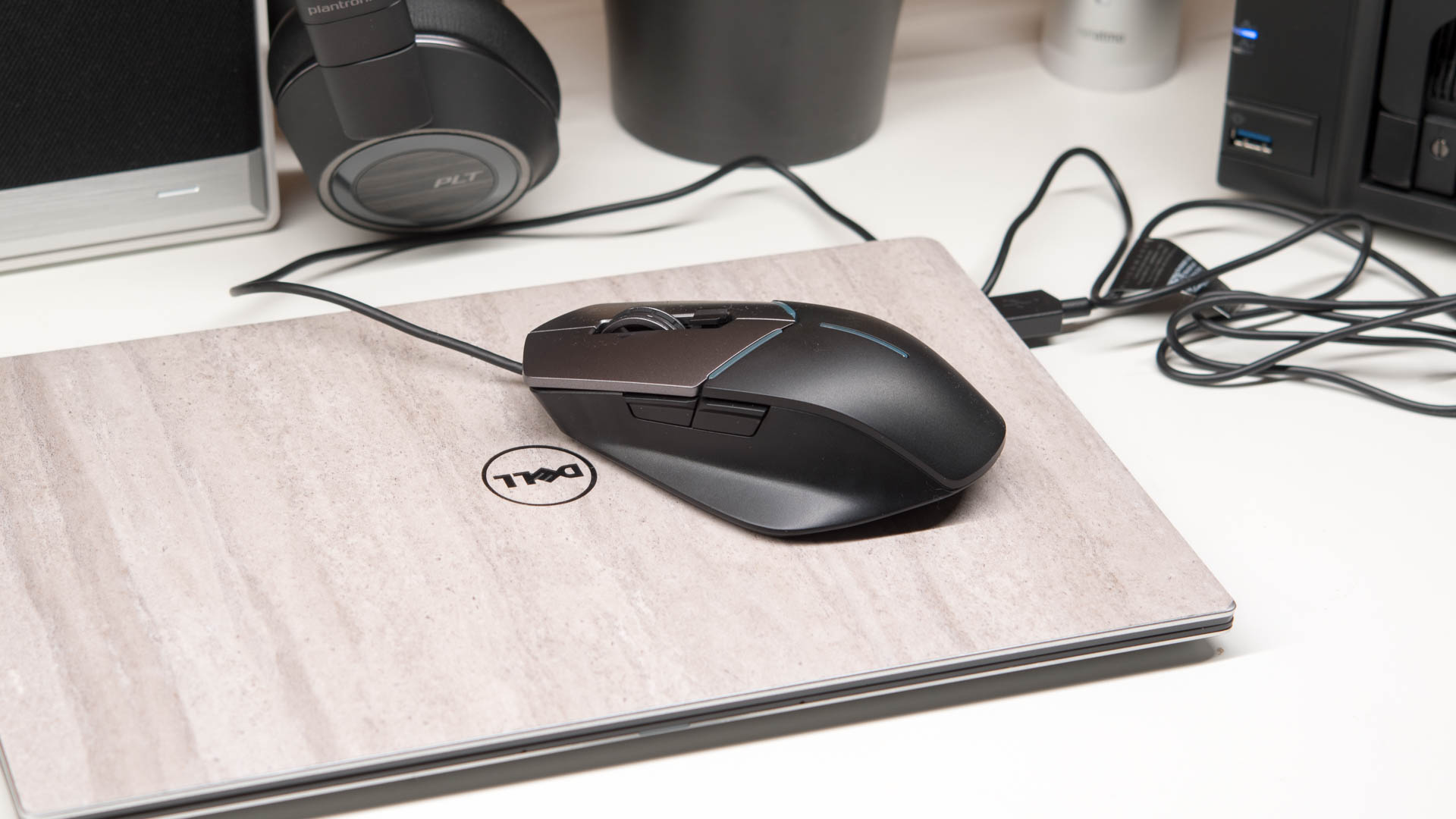
Beginnen wir mit der Optik und Haptik. Optisch ist die AW558 Gaming Maus natürlich ein Stück weit an andere Alienware Produkte angepasst. Das bedeutet auch diese besitzt eine recht geradlinige Optik mit harten Kanten und Ecken.
Auch farblich setzt man auf den typischen Alienware grau/silber Mix. Das Material ist allerdings einfacher Kunststoff.
Zwar ist dieser Kunststoff sehr alltagstauglich, Fingerabdrücke usw. sind kaum sichtbar bzw. gut entfernbar, aber wirklich hochwertig fühlt sich die Maus auch nicht an.
Dieser Eindruck wird auch nicht von dem recht geringen Gewicht unterstützt. Hierdurch wirkt die AW558 etwas „plastikhaft“.
Im Gegenzug kann natürlich ein geringeres Gewicht auch ein Vorteil sein, hier kommt es etwas auf die persönlichen Vorlieben an.
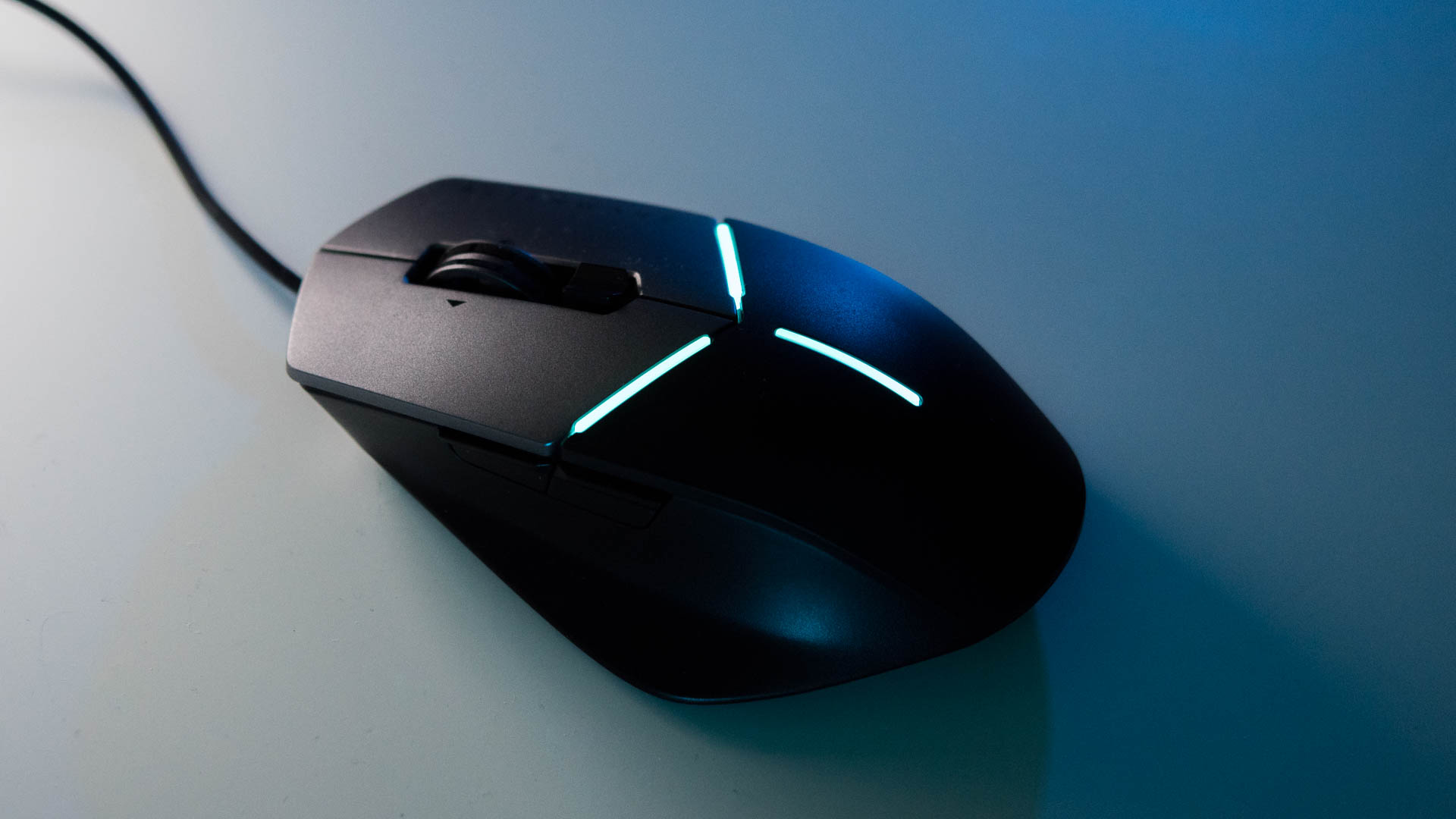
Was darf bei einer Gaming Maus im Jahr 2017/2018 nicht fehlen? Richtig, LEDs! Die AW558 Gaming Maus besitzt davon gleich drei Stück in einer RGB Version. Ihr könnt die Farbe dieser LEDs über die AlienFX Software steuern. Habt Ihr auch andere Alienware Produkte lässt sich natürlich die Beleuchtung synchronisieren.
Die Alienware AW558 Gaming Maus besitzt neun Tasten. Vorhanden sind natürlich die beiden Maustasten, ein drückbares und links/rechts neigbares Scrollrad, eine links/rechts Wippe hinter dem Mausrad und zwei Daumentasten.
Die Maustasten sind sogar mit hochwertigen und langlebigen Omron Tastern ausgestattet, welche bis zu 10 Millionen Auslösungen standhalten sollen.
Angeschlossen wird die AW558 ganz klassisch über ein 1,8 Meter langes USB Kabel. Dieses ist nicht speziell ummantelt oder Ähnliches. Das Kabel ist auch recht dünn. Erneut kann dies ein Vor- oder Nachteil sein. Einerseits bietet das Kabel hierdurch recht wenig Widerstand beim einer Bewegung der Maus, andererseits kann dies negativ sein was die Haltbarkeit angeht.
Handgefühl und Passform
Die Alienware AW558 ist eine voll ausgewachsene Gaming Maus. Diese besitzt auch für größere Hände eine angenehme Form.
Primär werdet Ihr die Maus vermutlich im Fingertip Grip bzw. Claw Grip verwenden, das bedeutet, dass primäre Eure Fingerspitzen die Maus berühren und führen, aber die eigentliche Handfläche über der Maus schwebt.
Zwar wäre ein „Palm Grip“ dank der ausreichenden Größe der Maus ebenfalls möglich, aber hier fehlte mit ein wenig die Ablage Fläche für meinen kleinen Finger und die Maus besitzt keinen ausreichend ausgeprägten „Buckel“ (Palm Grip = die gesamte Handfläche liegt auf der Maus auf).
Mit dem Fingertip Grip konnte ich die beste „Performance“ erreichen. Hierfür besitzt die Maus eine klasse Ergonomie!
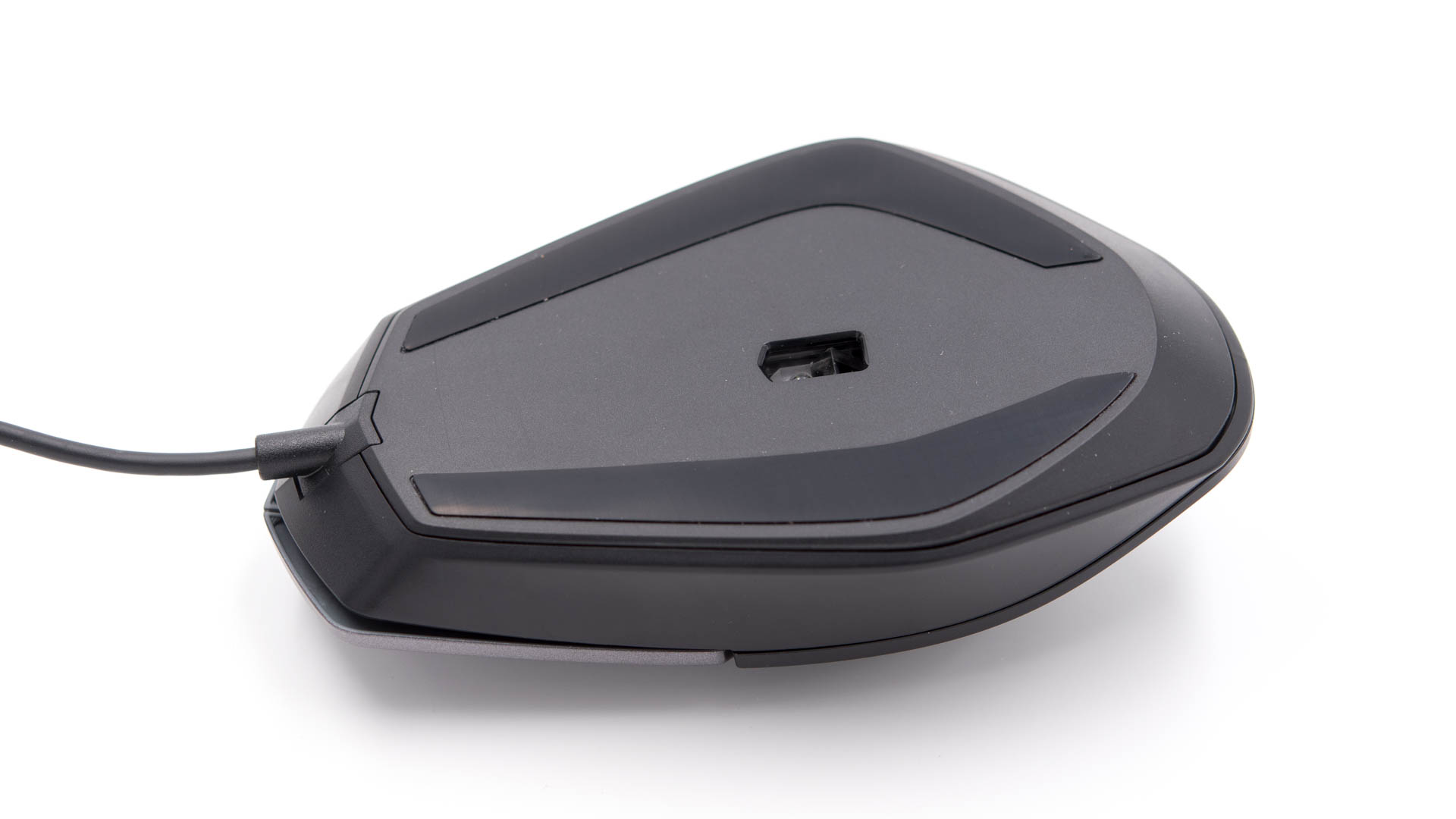
Lob muss ich hier auf für die sehr guten Mausfüße aussprechen, welche wirklich sehr gute Gleiteigenschaften besitzen.
Tasten und Sensor
Wie bereits erwähnt setzt Alienware bei der AW558 auf Omron Taster, bei den beiden primären Maustasten. Omron Taster gelten als die mit besten auf dem Markt, weshalb diese mittlerweile in Gaming Mäusen der höheren Klassen auch recht beliebt sind.
Aber fühlen sich auch die Maustasten subjektiv gut an? Ja! Sämtliche Tasten der Maus besitzen einen recht hellen, aber angenehmen „Klick“. Hierbei lassen sich alle Tasten relativ leicht drücken, wobei dies bei den beiden primären Maustasten etwas von der Stelle abhängt an welcher Ihr drückt. An der Spitze sind die Maustasten leichter zu drücken als weiter unten.
Das Mausrad macht ebenfalls einen guten Eindruck. Zwar sind die Abstufungen beim Rollen nicht ganz so ausgeprägt wie beispielsweise bei viele Logitech Mäusen, aber grundsätzlich wirkt das Mausrad qualitativ hochwertig und besitzt auch beim Scrollen durch längere Dokumente oder Webseiten einen angenehmen Fluss.
Die Daumentasten klicken zwar auch angenehm, wirken aber etwas „billig“ und plastikhaft. Nicht falsch verstehen, funktional sind diese gut, aber ein übermäßig großes Gefühl der Hochwertigkeit strahlen diese nicht aus.
Wie steht es um den Sensor?
Abgesehen davon das es sich um einen 5000DPI optischen Sensor handelt, ist erst einmal nicht viel bekannt. Dell gibt einem leider keine großen Informationen darüber um was für einen Sensor es sich genau handelt.
Wie fühlt sich das Arbeiten bzw. natürlich das Spielen mit der Alienware AW558 an? Gut! Sowohl auf meinem Stoffmauspad wie auch auf einer einfachen Tischplatte bietet die Maus ein gutes Tracking. Eine aggressives Angle Snapping oder ähnliche Mauskorrekturen konnte ich nicht feststellen.
Bewegungen werden gut und akkurat von der Maus übertragen.
Auch eine Verzögerung oder Ähnliches konnte ich natürlich nicht spüren. Allerdings bin ich auch zugegeben nicht der CS GO Pro Spieler.
Erneut möchte ich die wirklich guten Gleiteigenschaften der Maus hervorheben. Ich hatte wirklich schon lange keine Maus mehr welche sich derart leicht bewegen ließ, was ebenfalls einer schnellen Reaktion zuträglich ist.
Etwas negativ würde ich die hohe Lift-Off-Distance einstufen. Die Maus trackt Eure Bewegungen weiterhin recht stark, selbst wenn diese angehoben wird. Abseits davon habe ich keine klangen!
Alienware Command Center
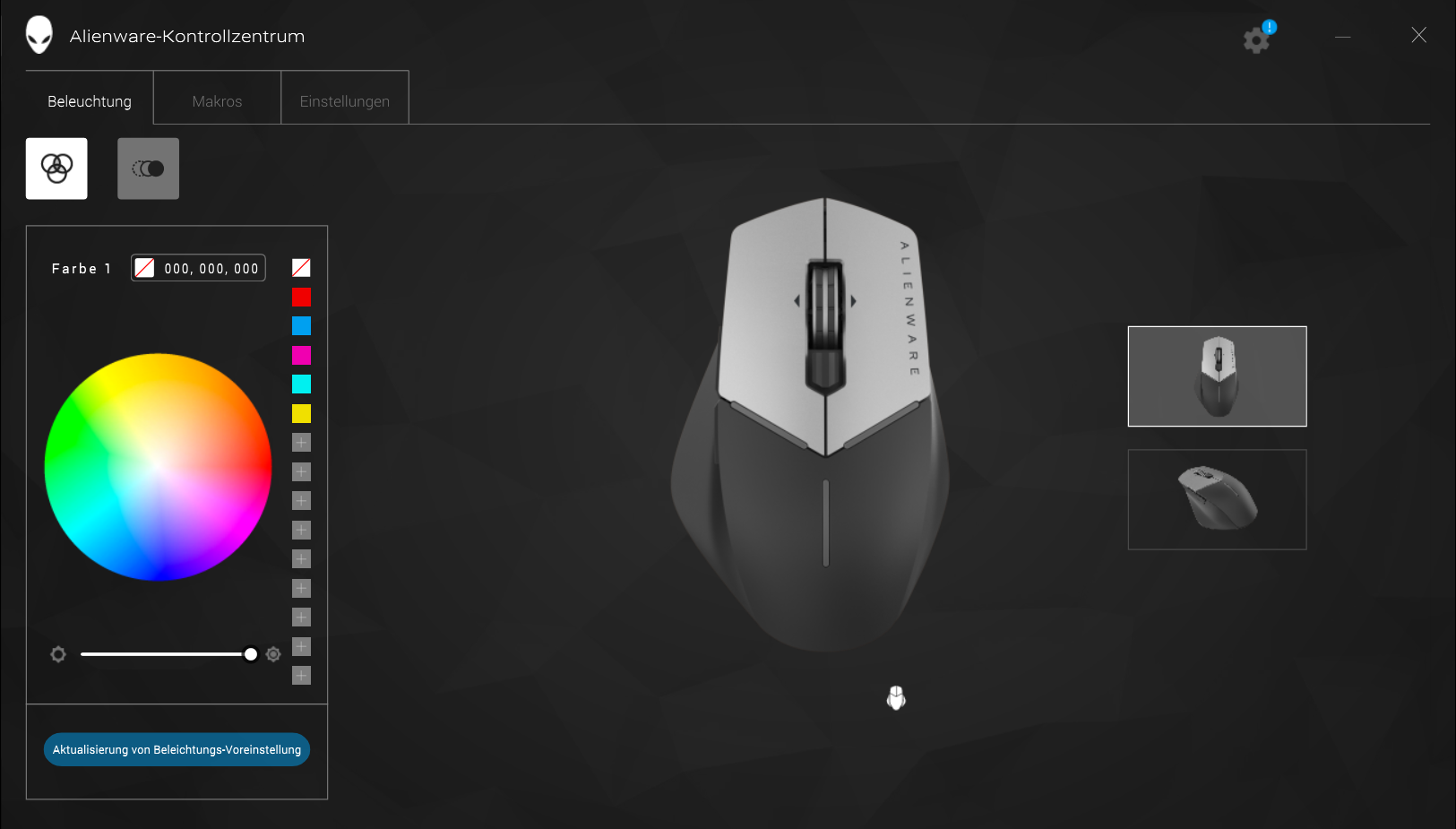
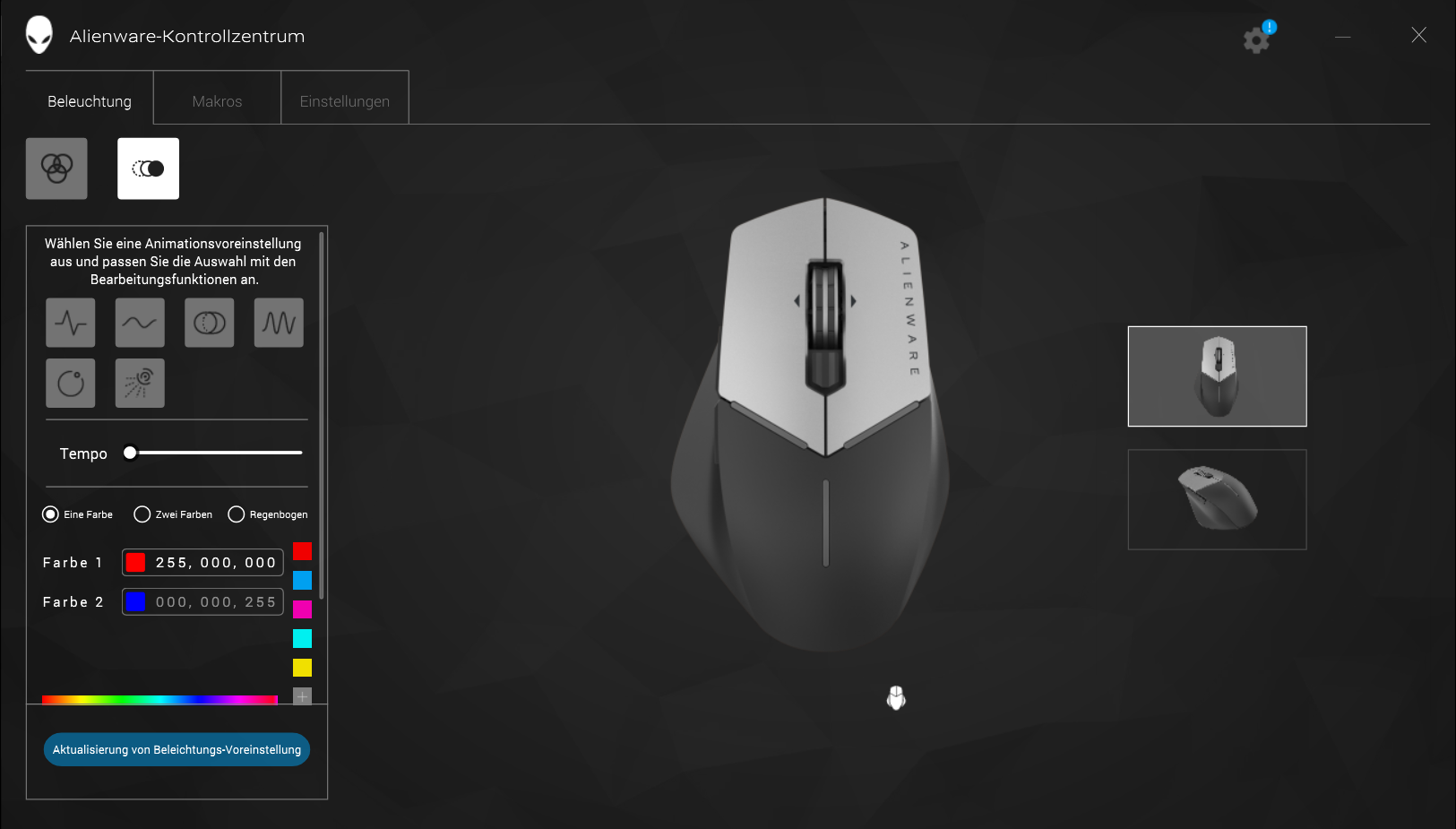
Das Alienware Command Center ist die Software, welche die Maus und die Beleuchtung dieser steuert.
Das Alienware Command Center ist auf Eurem PC entweder bereits vorinstalliert, wenn es sich um einen Alienware PC handelt, oder Ihr könnt Euch die Software von der Dell/Alienware Webseite herunterladen.
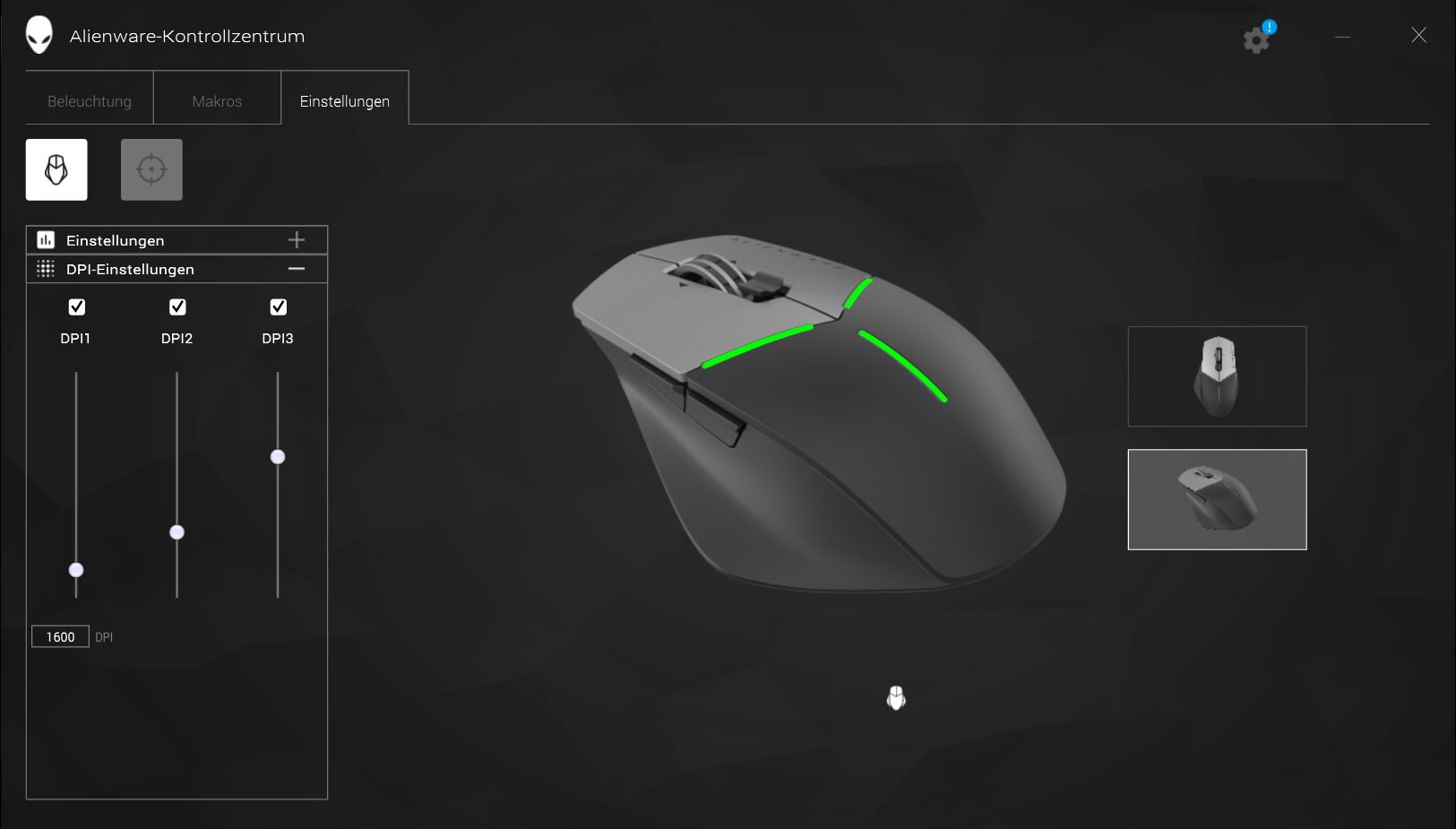
Im Alienware Command Center könnt Ihr den Seiten-Tasten wie auch dem Links/Rechts Schalter unterhalb des Scrollrads eine andere Funktion zuweise. Diese anderen Funktionen können Dinge wie kopieren, einfügen, vor, zurück usw. sein, einzelne Tastenanschläge oder vollständige Makros.
Ebenfalls in der Software könnt Ihr die DPI Stufen einstellen, von Haus aus nutzt die Maus 1600DPI.
Wie steht es um die Beleuchtung? Die drei Streifen auf der Oberseite der Maus leuchten im Betrieb. Von Haus aus sind diese auf ein türkises Licht eingestellt, allerdings könnt Ihr in der Software eine von „16 Millionen“ Farben auswählen.
Neben der Farbauswahl gibt es auch diverse Leuchtprofile, aller Blinken, Farbwechsel, Puls usw.
Die Beleuchtung der Alienware AW558 würde ich als geschmackvoll dezent einstufen. Im Zweifel müsst Ihr hier ja keinen Regenbogen abfeuern.
Fazit
Kann ich die AW558 von Alienware empfehlen? Wenn Ihr bereits im Alienware Ökosystem seid, also bereits über ein Alienware Notebook oder Desktop verfügt, welcher gegeben, falls auch das AlienFX Beleuchtungssystem nutzt, dann ist eine Empfehlung nicht schwer!
Für rund 50€ bietet die AW558 eine gute Leistung, welche auch von den üblichen Konkurrenten in dieser Preisklasse nur schwer überboten werden kann.
Das Gefühl der Maus in der Hand ist gut, die primären Maustasten hochwertig und das Tracking stark. Beim Material bzw. der Haptik könnte zwar Alienware noch etwas nachbessern, die AW558 fühlt sich etwas weniger hochwertig an als ich es von anderen Alienware Produkten gewohnt bin, aber dafür ist die Maus auch noch angenehm leicht.
Kurzum im Großen und Ganzen bin ich sehr zufrieden mit der Gaming Maus. Gerade wenn ihr bereits über Alienware Produkte verfügt, die ebenfalls das Alienware Command Center verwenden ist die Maus eine logische Wahl. Es gibt natürlich noch bessere Mäuse mit noch mehr Funktionen, aber diese liegen auch noch mal 1-2 Preisklassen über der AW558.
Für einen Preis von 50-60€ ist diese ein guter Deal!
Smarte Beleuchtungslösungen sind beliebter den je. Dementsprechend versuchen auch viele Unternehmen nun einen Fuß in die Tür zu bekommen und bieten eigene smarte Beleuchtungssysteme an.
Der neuste Anbieter im Bunde ist Eufy. Eufy sagt Euch nichts? Diese sind eine Unterabteilung des Smartphone Zubehör Herstellers Anker, welcher sicherlich etwas bekannter ist.
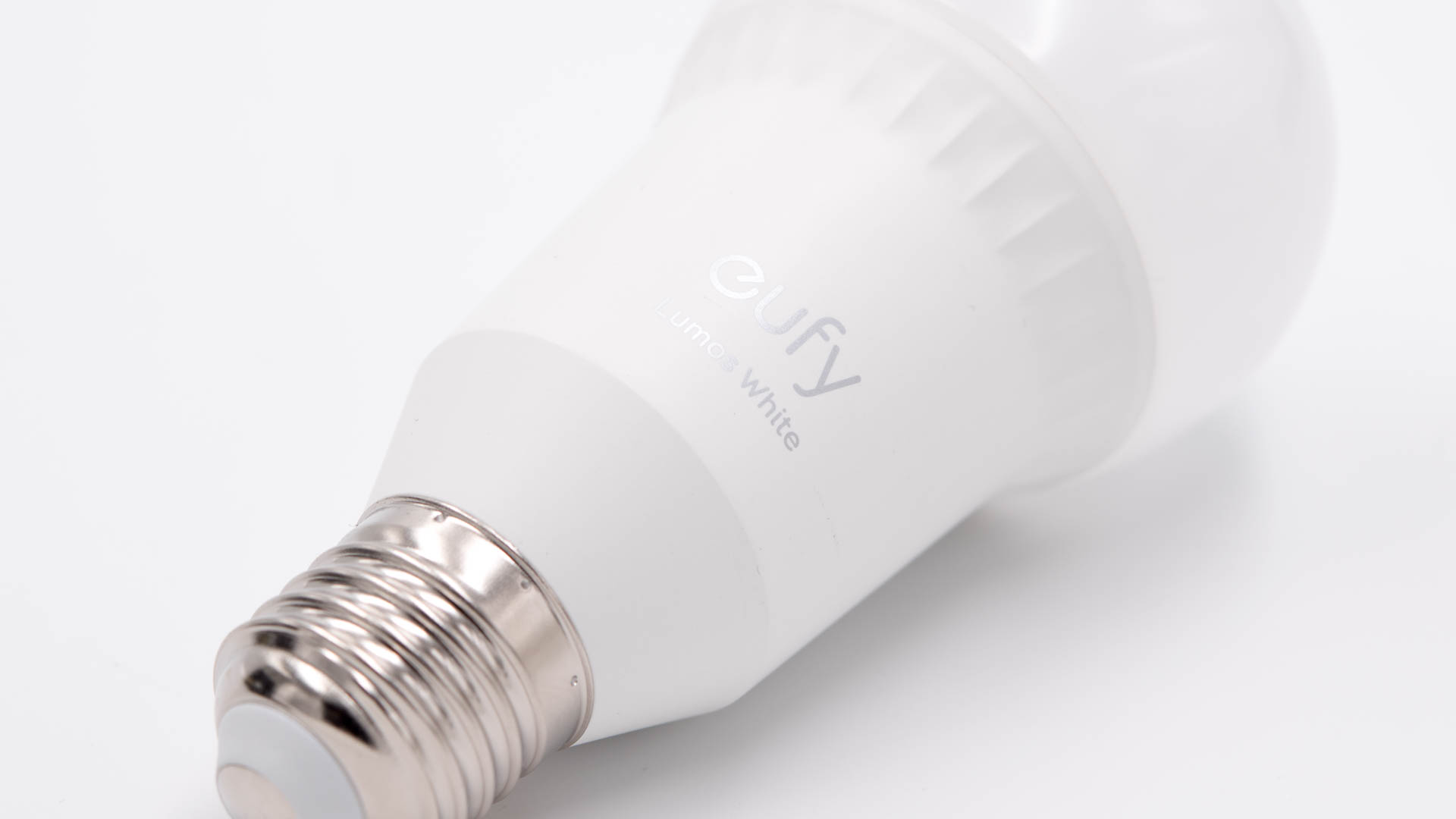
Die Eufy Lumos ist hier das erste smarte Beleuchtungsprodukt. Die Lumos ist im Gegensatz zu Philips Hue und Ikea TRÅDFRI Birnen eine WLAN LED Glühbirne.
Das bedeutet diese wird direkt mit Eurem Netzwerk verbunden und benötigt keine Bridge oder Ähnliches. Auch Preis ist mit aktuell rund 24€ sehr attraktiv!
Aber ist die Eufy Lumos Smart LED Wifi Lampe auch gut? Lohnt es sich sein Geld in dieses System zu investieren? Finden wir dies im Test heraus!
Die Eufy Lumos T1011 Smart LED Wifi Lampe im Test
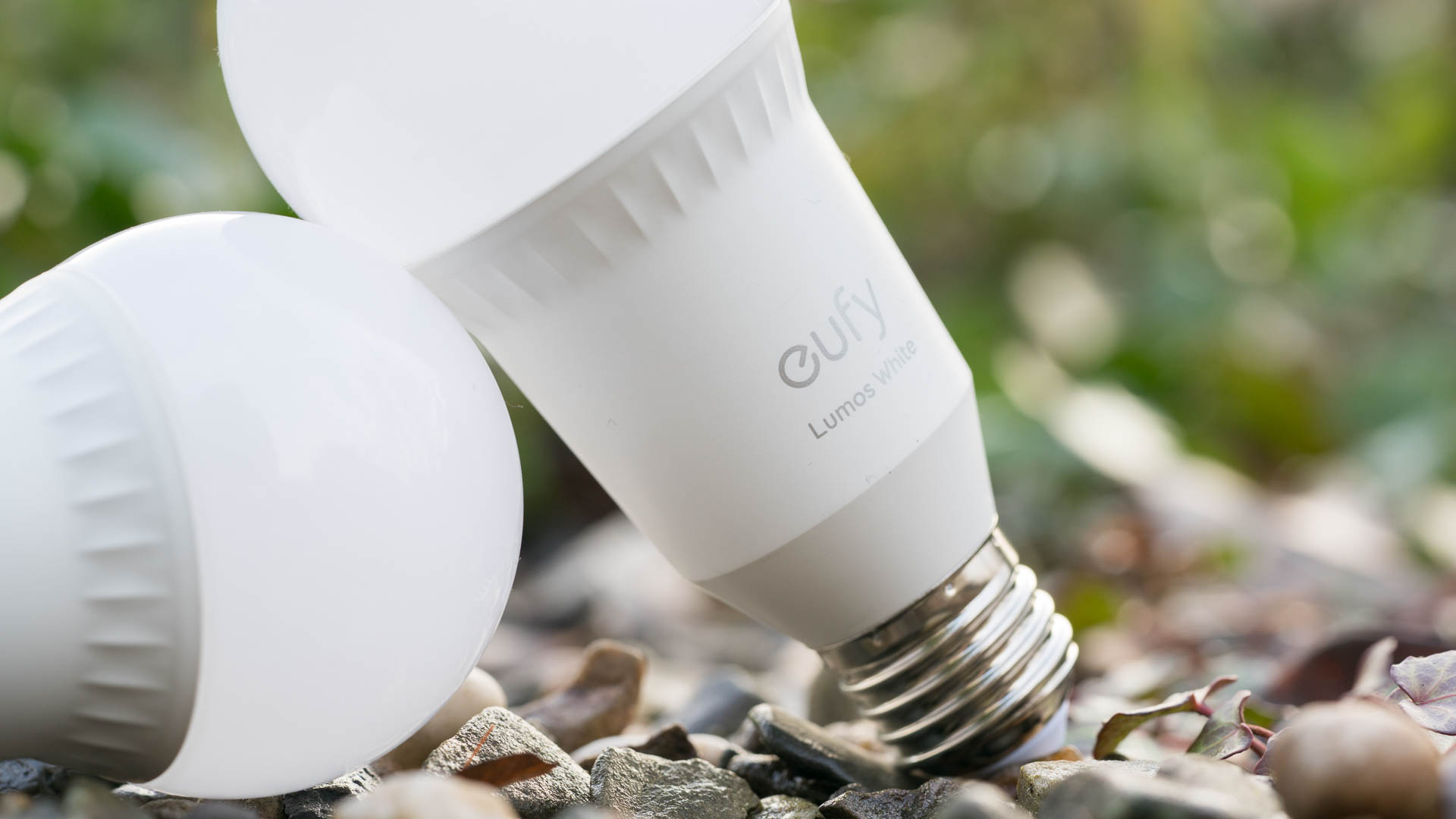
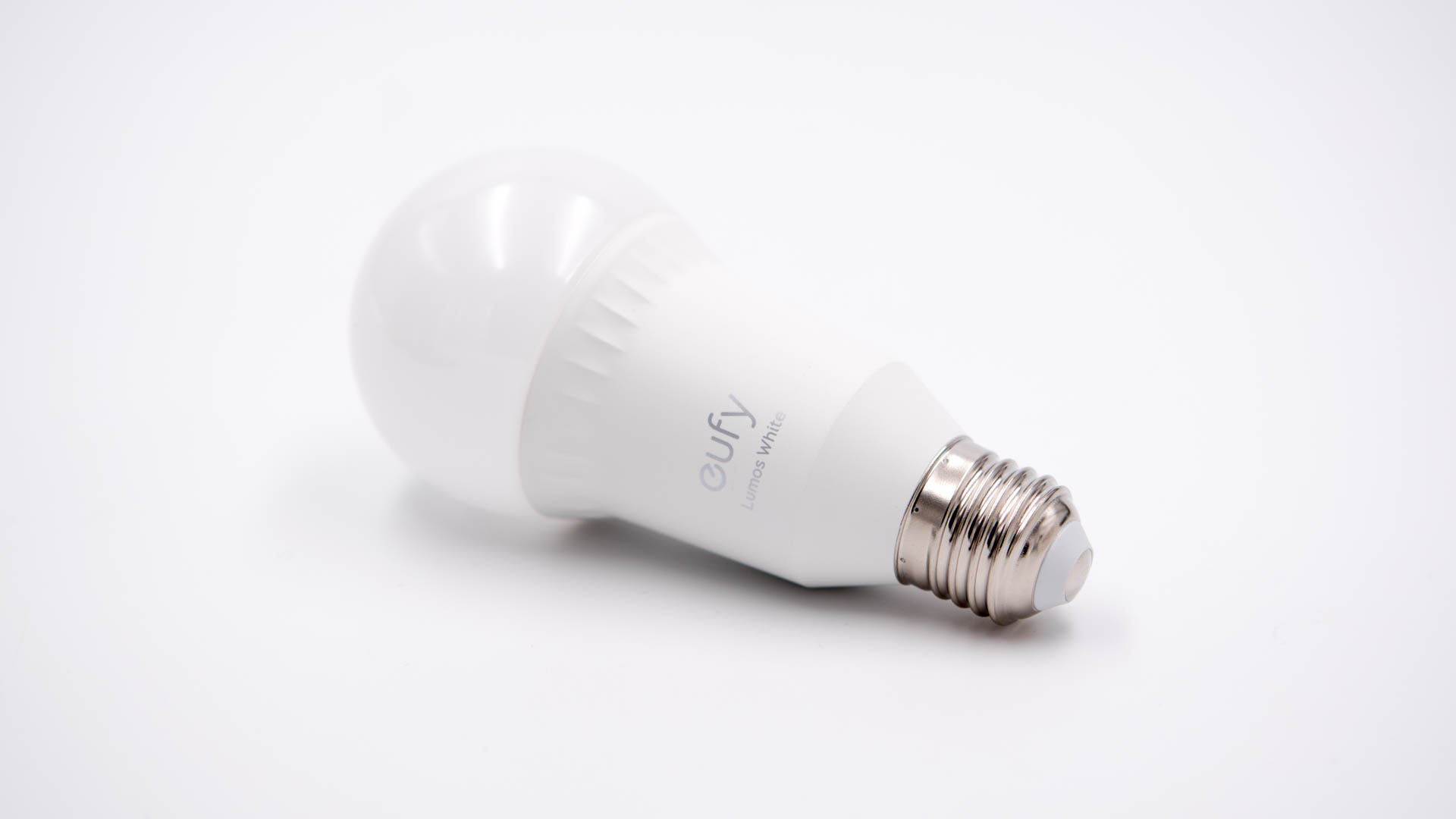
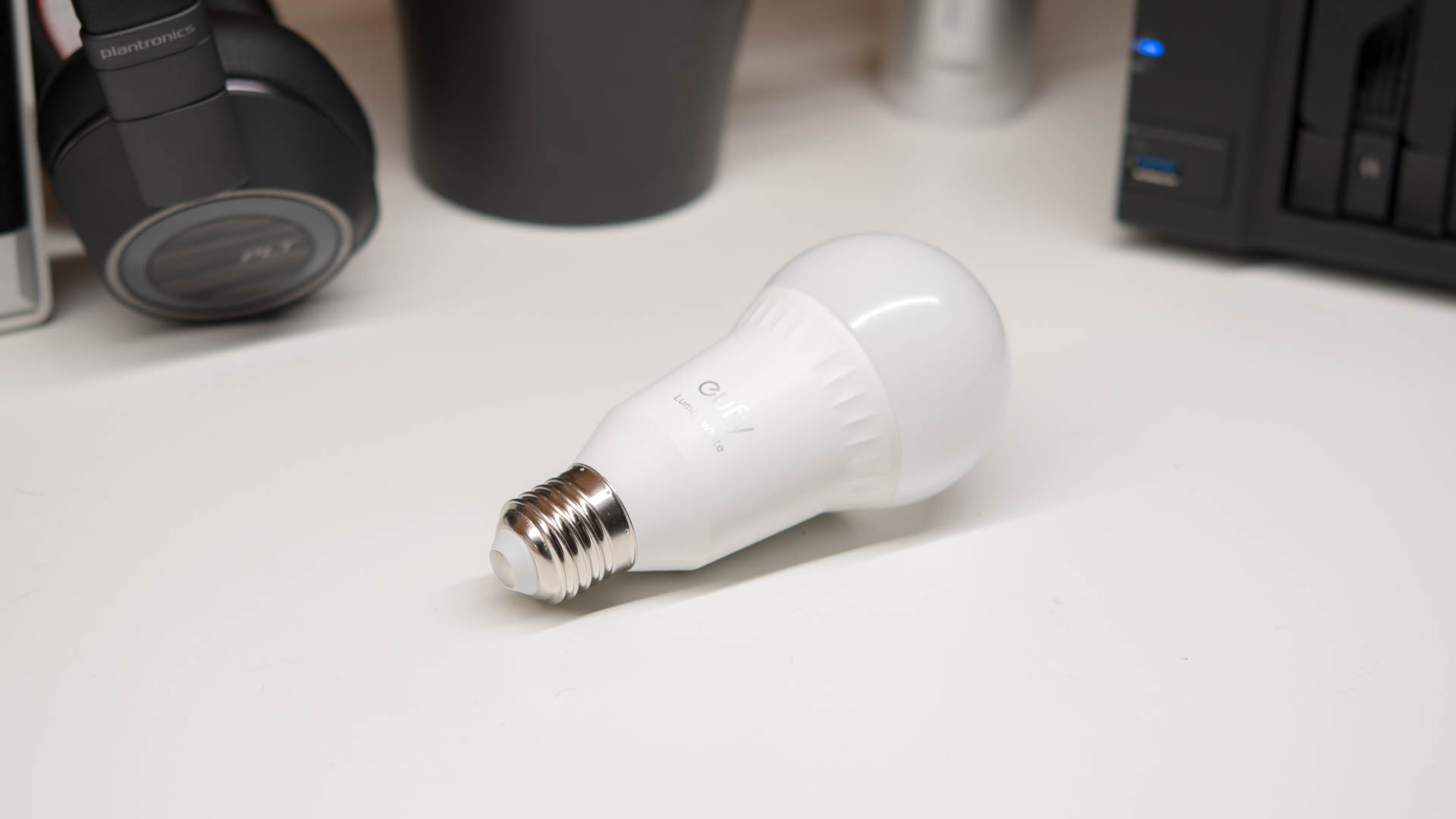
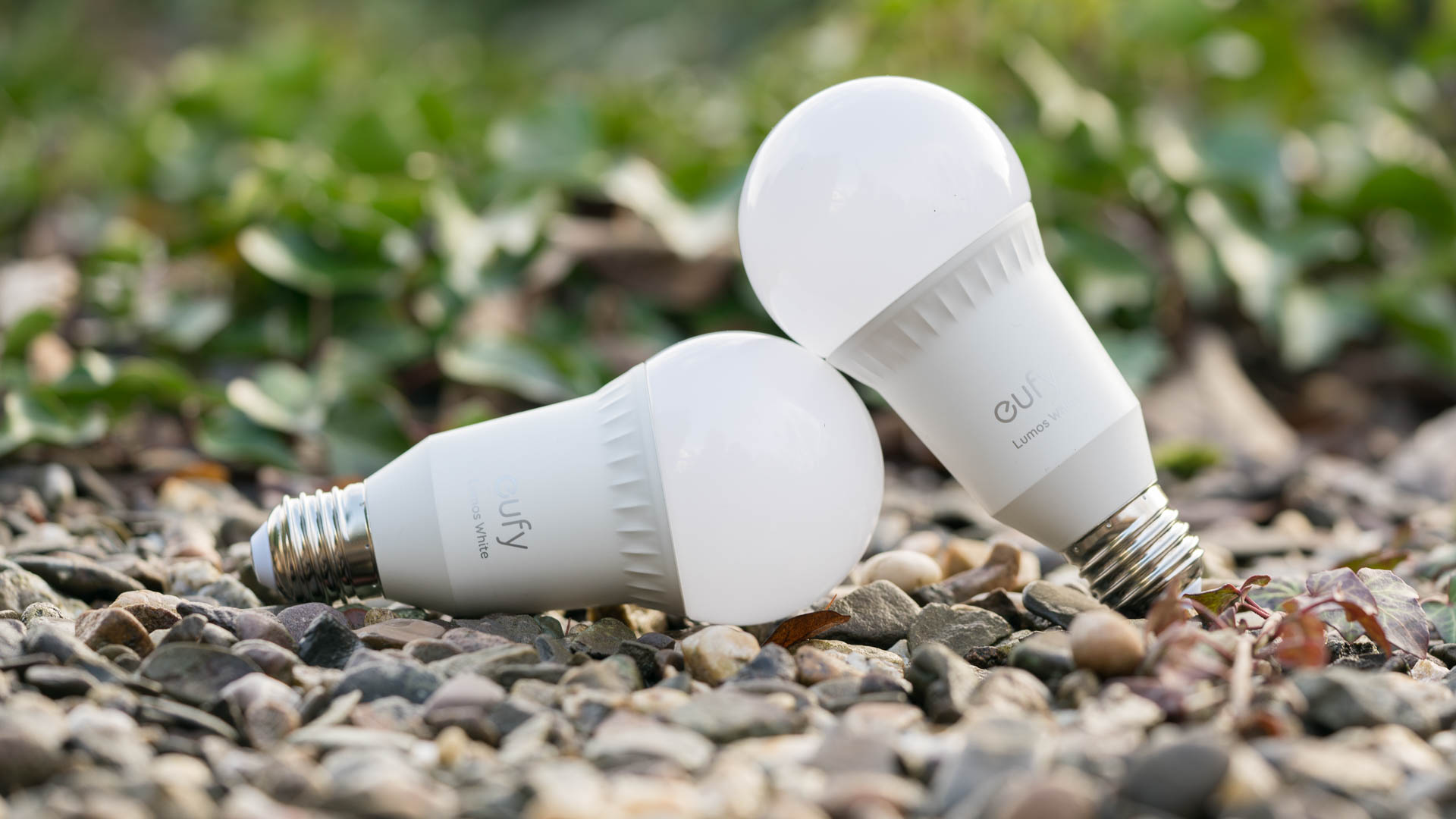
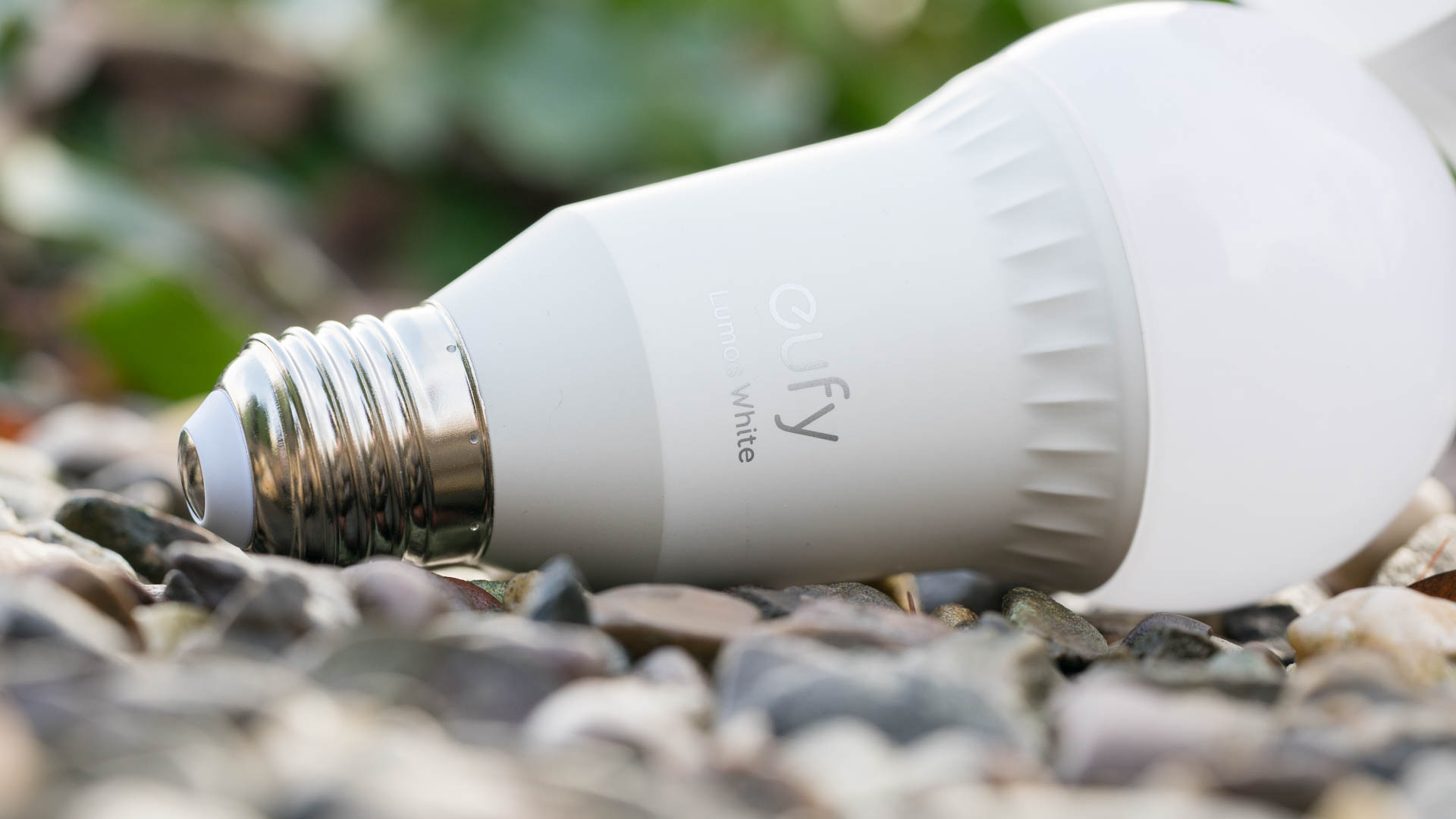
Rein optisch ist die Lumos auf den ersten Blick eine normale E27 LED „Glühbirne“. Auch auf den zweiten Blick gibt es am Gerät wenig Auffälligkeiten.
Verglichen mit einer „Normalen“ LED Glühbirne ist die Eufy Lumos ein Stück größer. Was auch keine Überraschung ist, da im Inneren neben der üblichen Elektronik auch ein komplettes WLAN Modul platzfinden musste.
Die Eufy Lumos misst rund 14cm in der Länge und rund 6cm im Durchmesser. Damit ist diese nicht nur größer als eine normale LED Glühbirne, sondern auch etwas größer als beispielsweise Philips Hue Birne.
Achtet also darauf, dass in Euer Fassung genug Platz vorhanden ist.
Bei den technischen Daten finden wir das Übliche. Eufy/Anker gibt die Leistungsaufnahme mit 9W an und die Lichtleistung mit 800 Lumen. Damit entspricht die Lumos T1011 der gängigen 60W Glühbirne, was die Lichtausbeute angeht.
Leider besitzt die Lumos keinen Farbwechsel oder RGB Funktionalität. Das Licht ist auf eine Farbtemperatur von 2700K festgesetzt. 2700K entspricht dem gängigen warm/weißen Licht, was von den meisten als angenehm empfunden wird.
Einrichtung, Installation und App
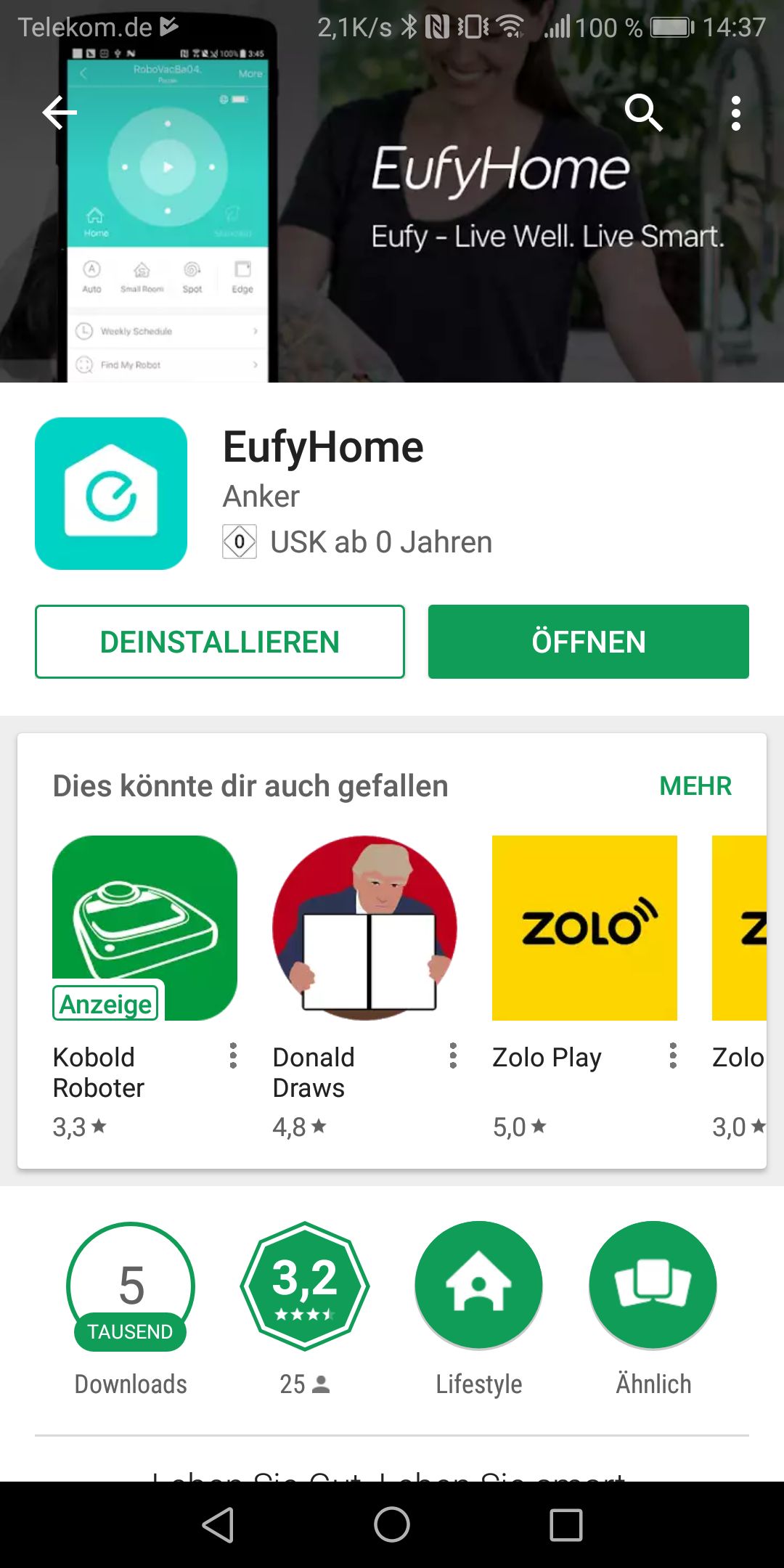
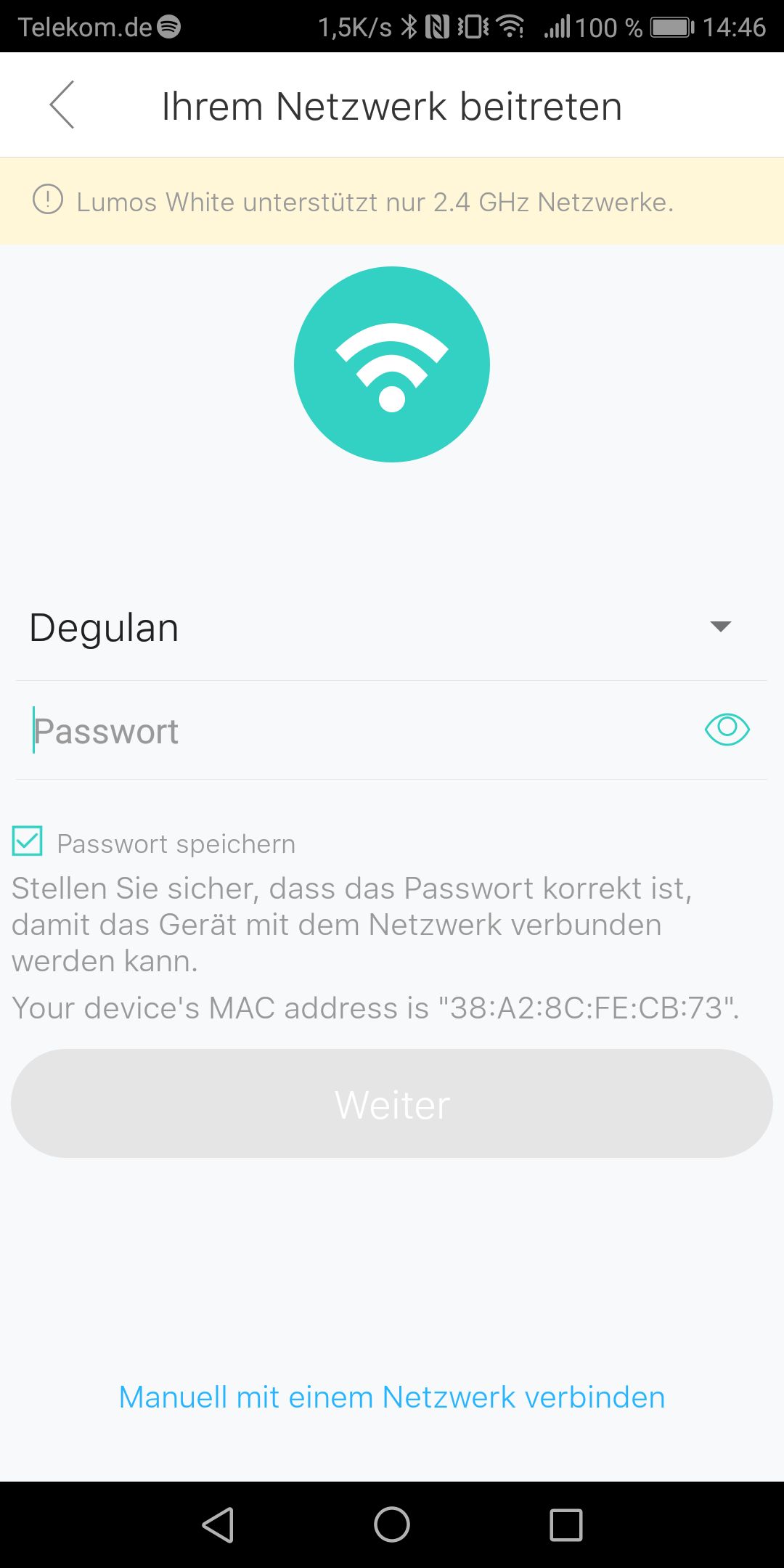
Um die Eufy Lumos T1011 Smart LED Wifi Lampe einzurichten, benötigt Ihr die EufyHome App, welche für IOS und Android verfügbar ist.
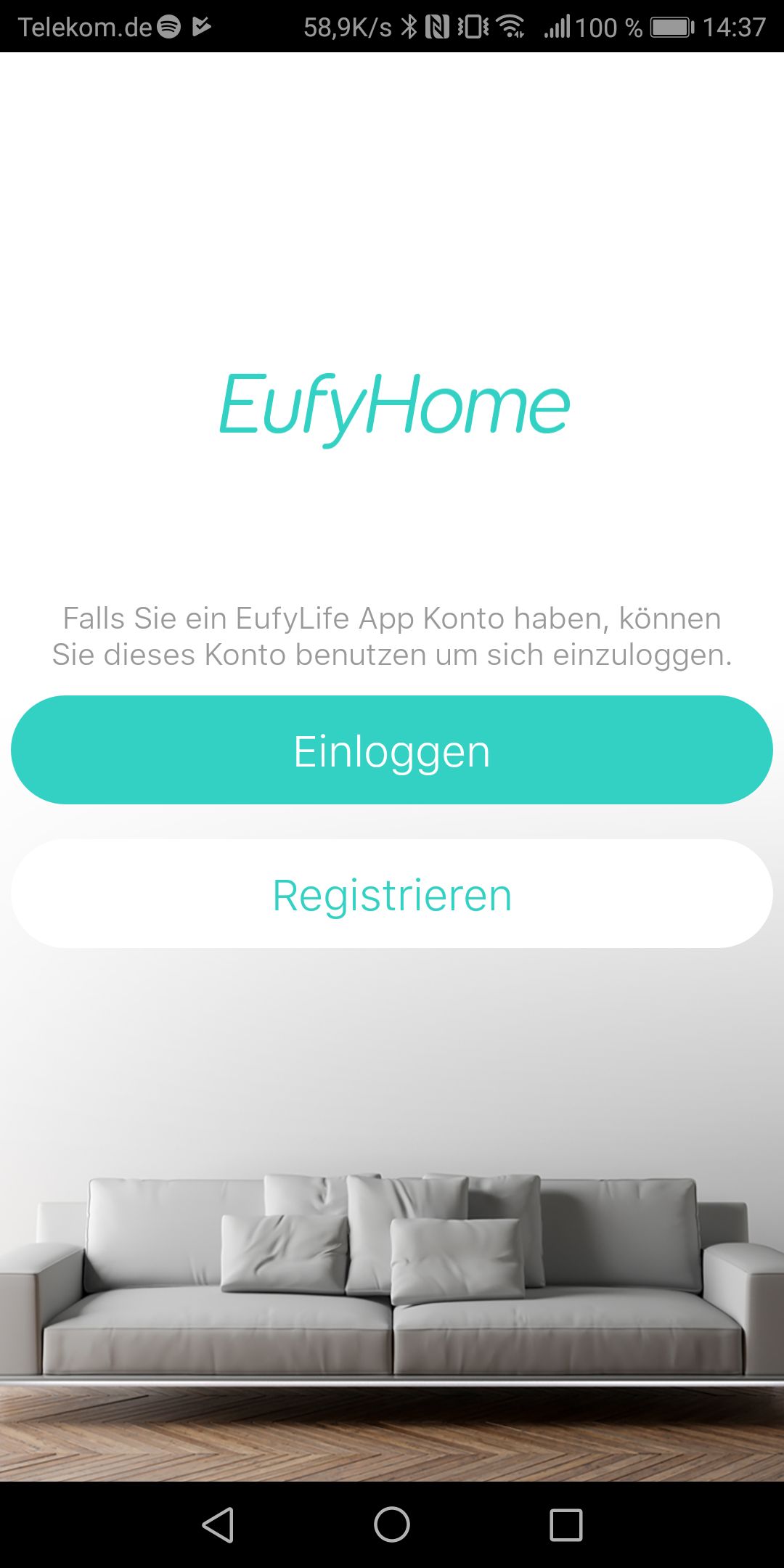
In der EufyHome App müsst Ihr Euch einen Account beim Hersteller anlegen. Ist dies geschafft, geht es zur eigentlichen Einrichtung der Lampe. Verbindet ihr diese mit dem Strom, sendet die Lampe ein eigenes WLAN Netz aus mit welchem Ihr Euch verbinden müsst. Wobei dies zumindest unter Android automatisch geschieht.
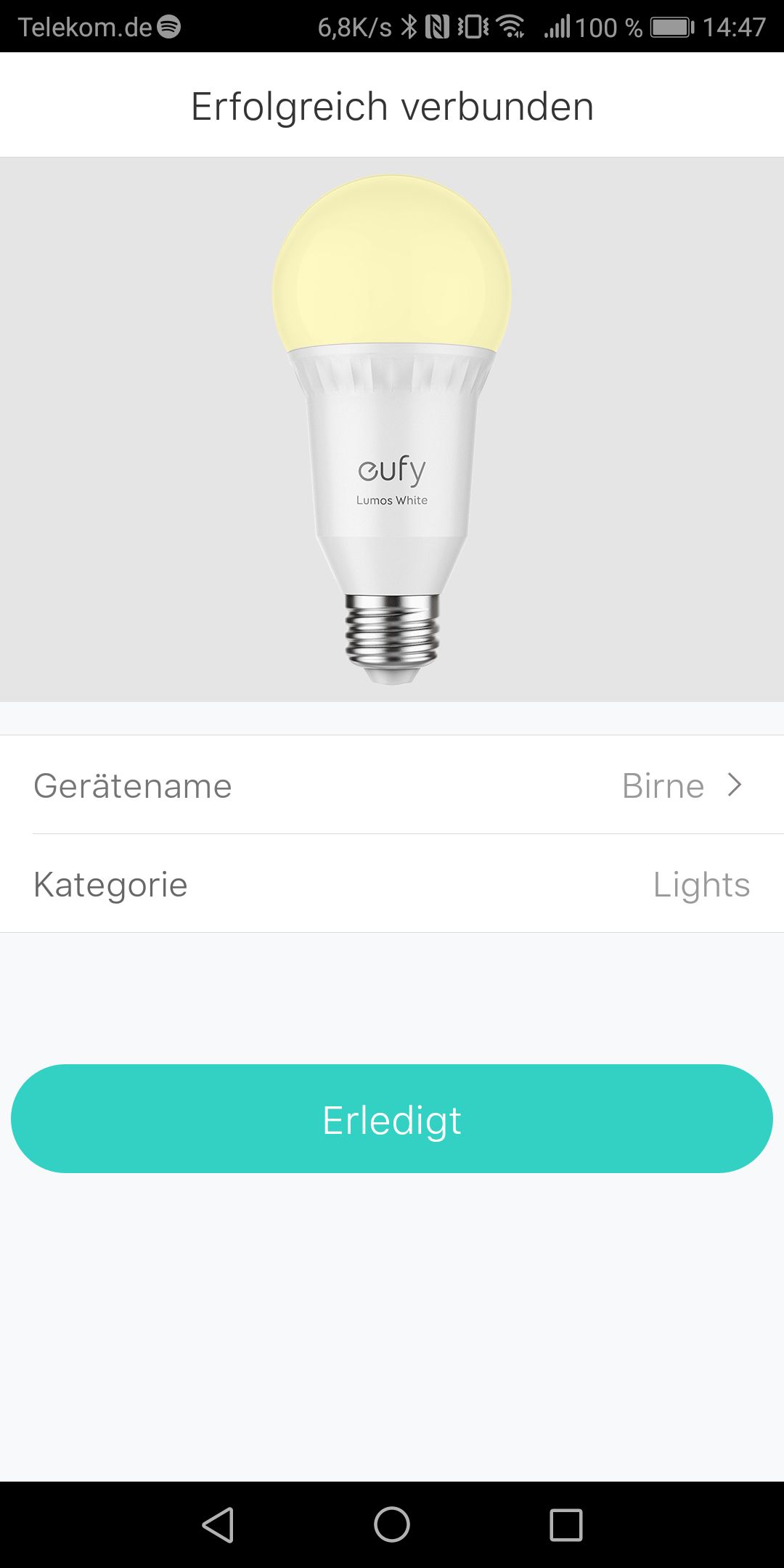
Hat die App die Lampe gefunden, ist die Einrichtung auch so gut wie fertig. Ihr müsst der Lampe nur noch einen Namen geben und das wars! Kurzum eine recht unproblematische Einrichtung.
Unproblematisch trifft auch auf die App zu. Diese ist recht sauber und modern aufgebaut mit einer klaren Benutzerführung.
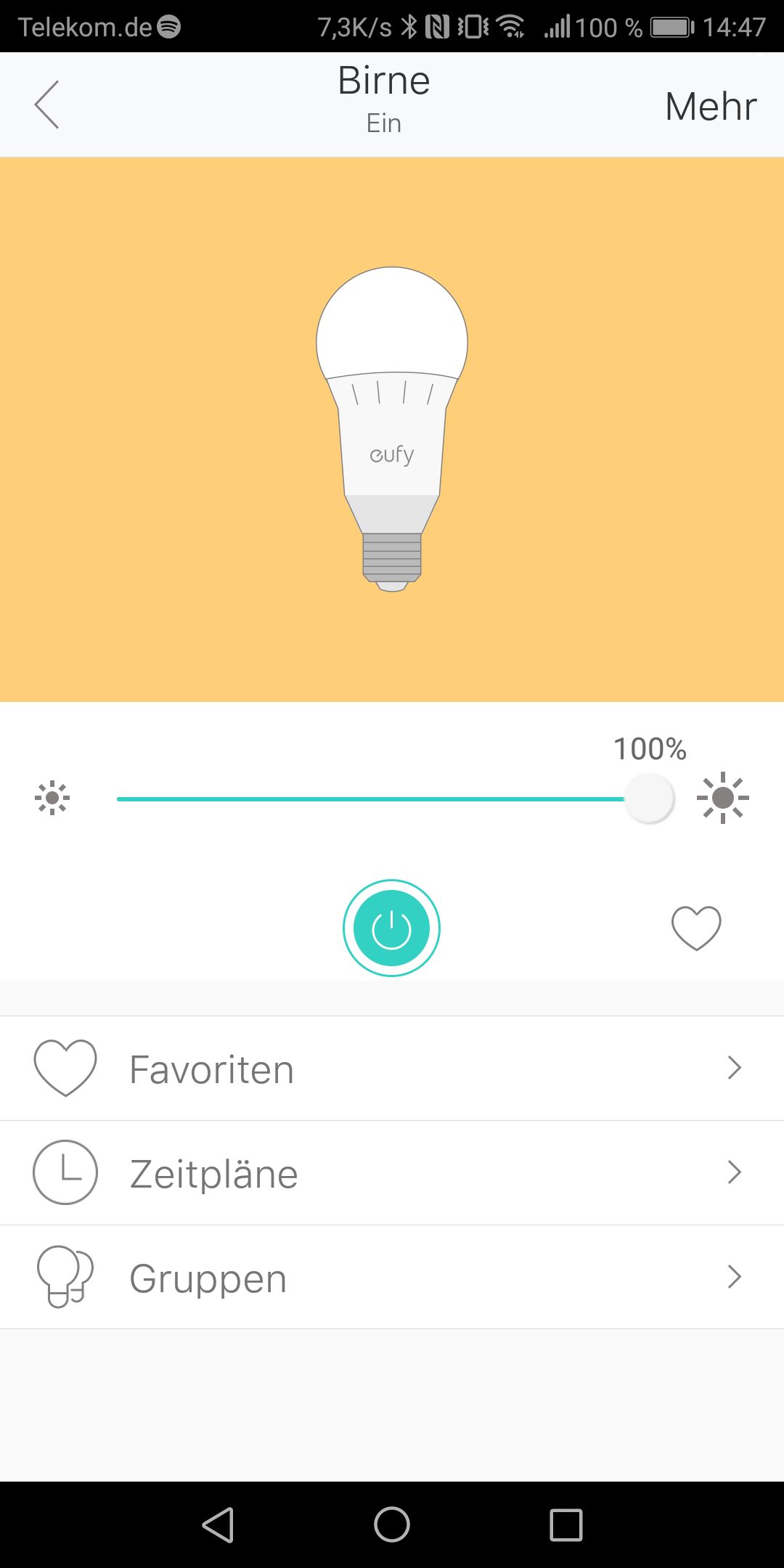
Auf der Startseite findet Ihr alle Lampen welche mit der App verbunden sind. Von hier aus könnt Ihr diese schnell ein- und ausschalten.
Wechselt Ihr in das Untermenü der jeweiligen Lampe/Birne könnt Ihr diese zudem auch dimmen, gruppieren und nach einem Zeitplan steuern.
Gruppieren bedeutet, dass Ihr mehrere Lampen beispielsweise in einem Raum gemeinsam steuern könnt und nicht jeweils individuell ein- bzw. ausschalten müsst.
Der Zeitplan erlaubt es Euch, wie der Name schon sagt, Lampen zu festen Zeiten ein und aus zu schalten. Der Zeitplan kann sich hierbei auch je nach Wochentag unterscheiden und/oder wiederholen.
Sehr interessant ist auch die Abwesenheitsfunktion. Hier könnt Ihr einen Zeitraum festlegen in welchem Ihr nicht zu Hause seid in welchem sich die Lampe zufällig ein und ausschaltet. Dies soll für einen potenziellen Einbrecher den Anschein erwecken, dass jemand im Haus ist der das Licht ein und ausschaltet.
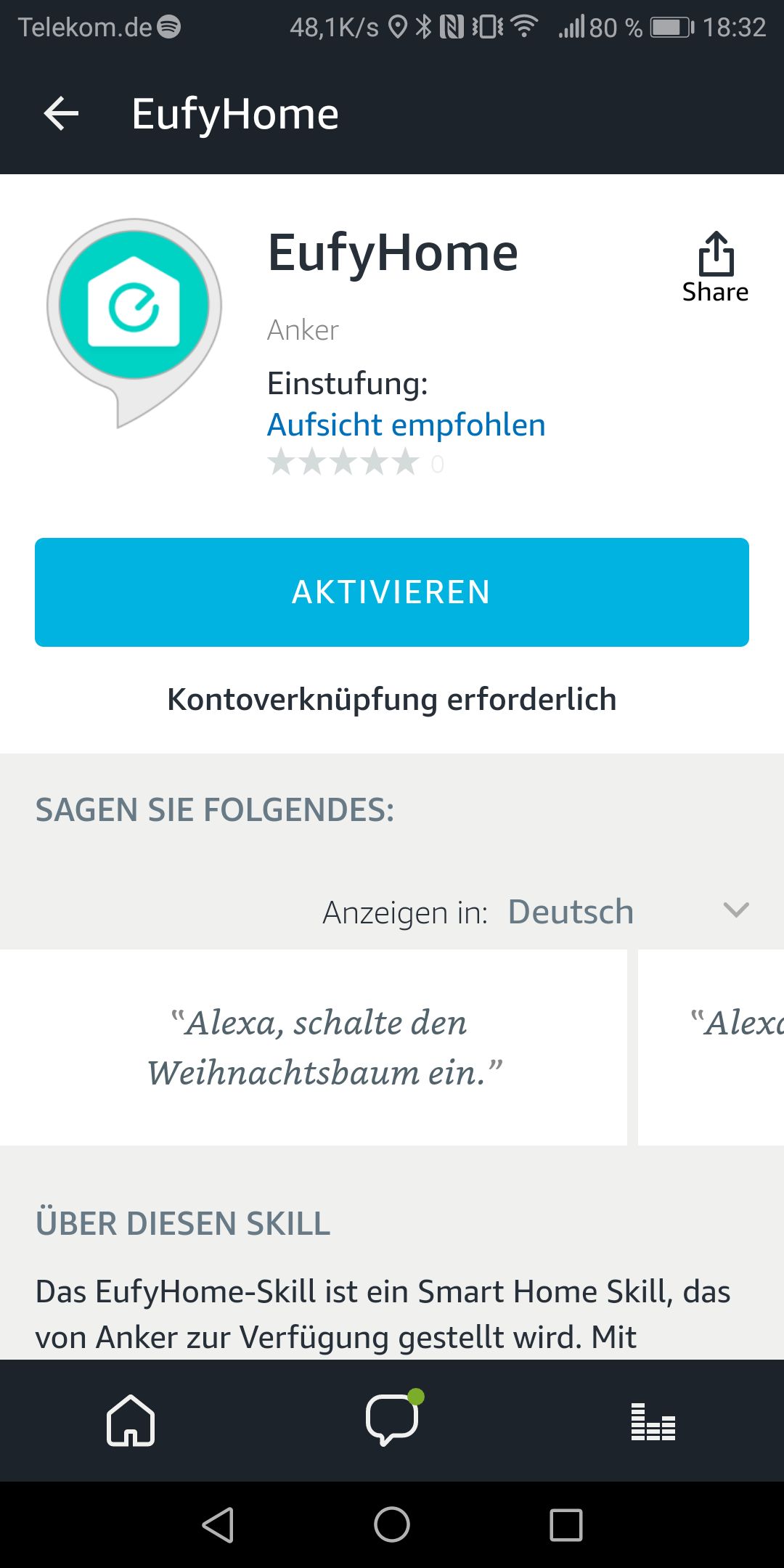
Abseits von diesen genannten Funktionen könnt Ihr Eure Eufy Lumos Smart LED Wifi Lampen auch über smarte Assistenten steuern wie Alexa und Google Home Steuern. Letzteres habe ich mangels Google Home leider nicht testen können, Alexa reagiert aber auf die üblichen Befehle wie „Schalte Lampe XYZ ein“ gut zu reagieren.
Licht
Vielleicht nicht ganz unwichtig ist natürlich auch das Licht. Anker gibt die Lichtleistung mit 800 Lumen und 9W an.
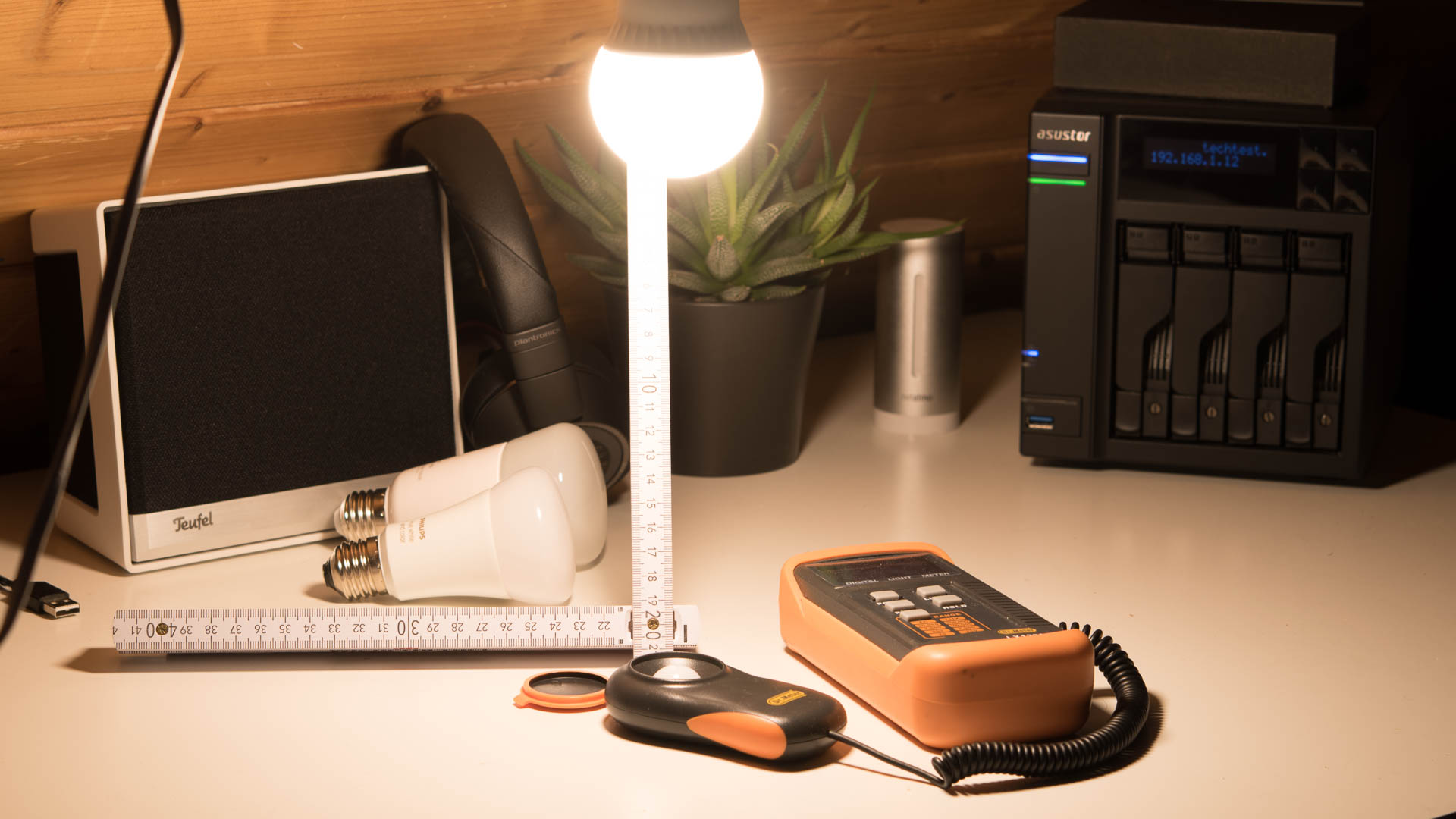
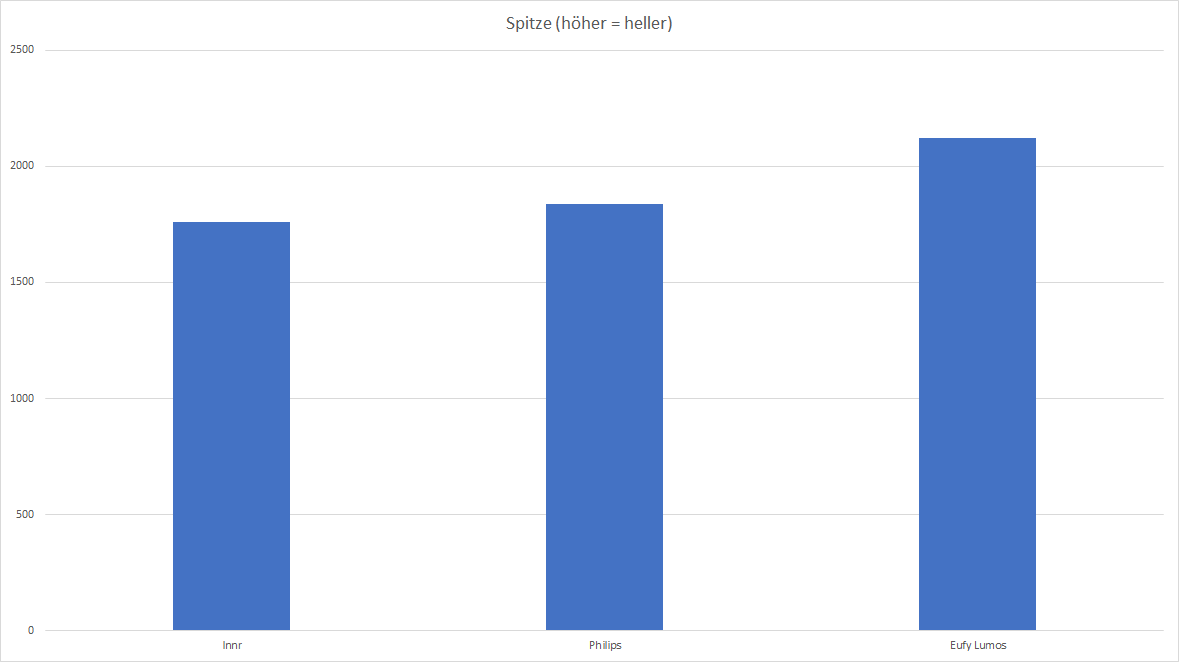
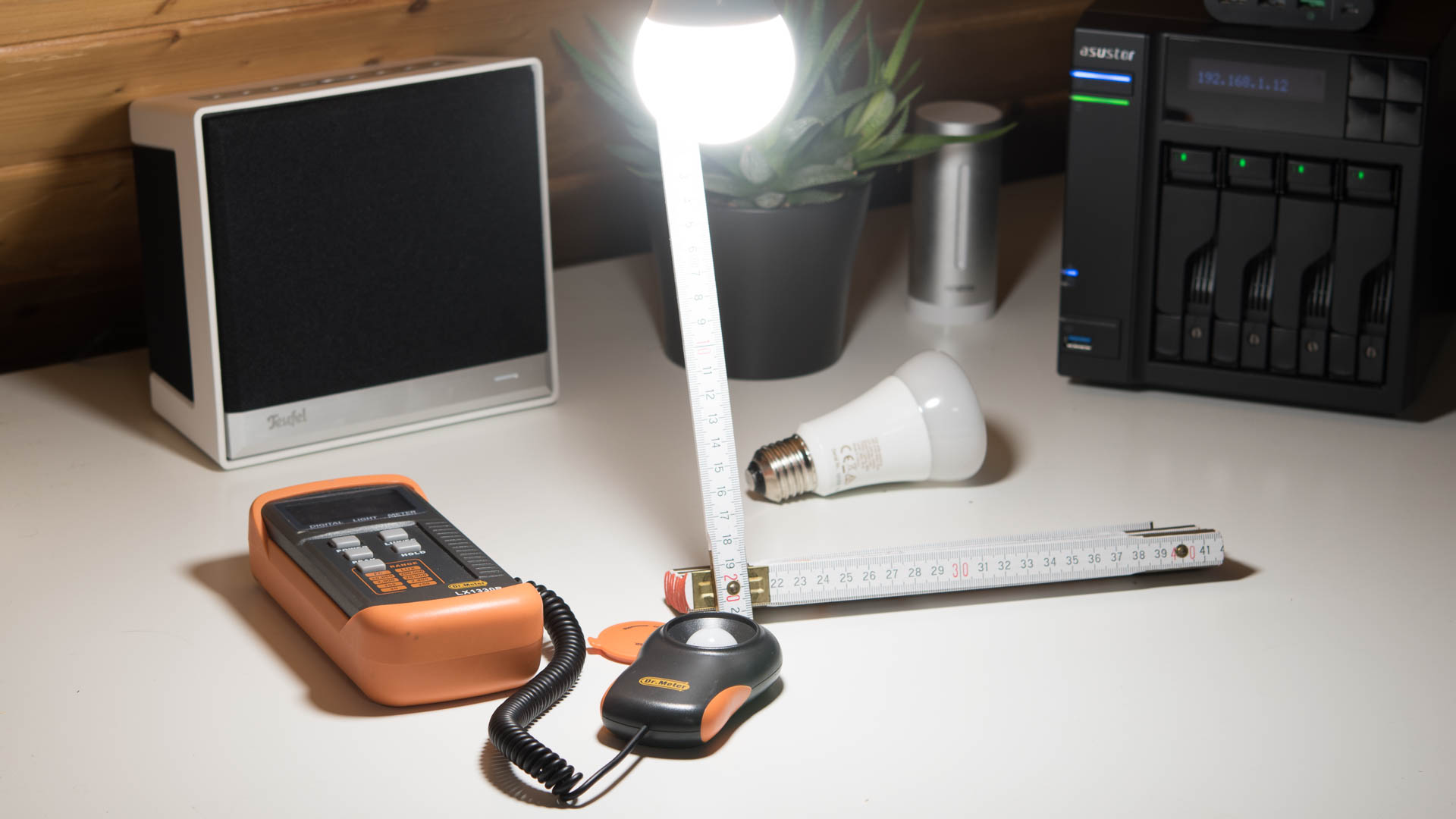
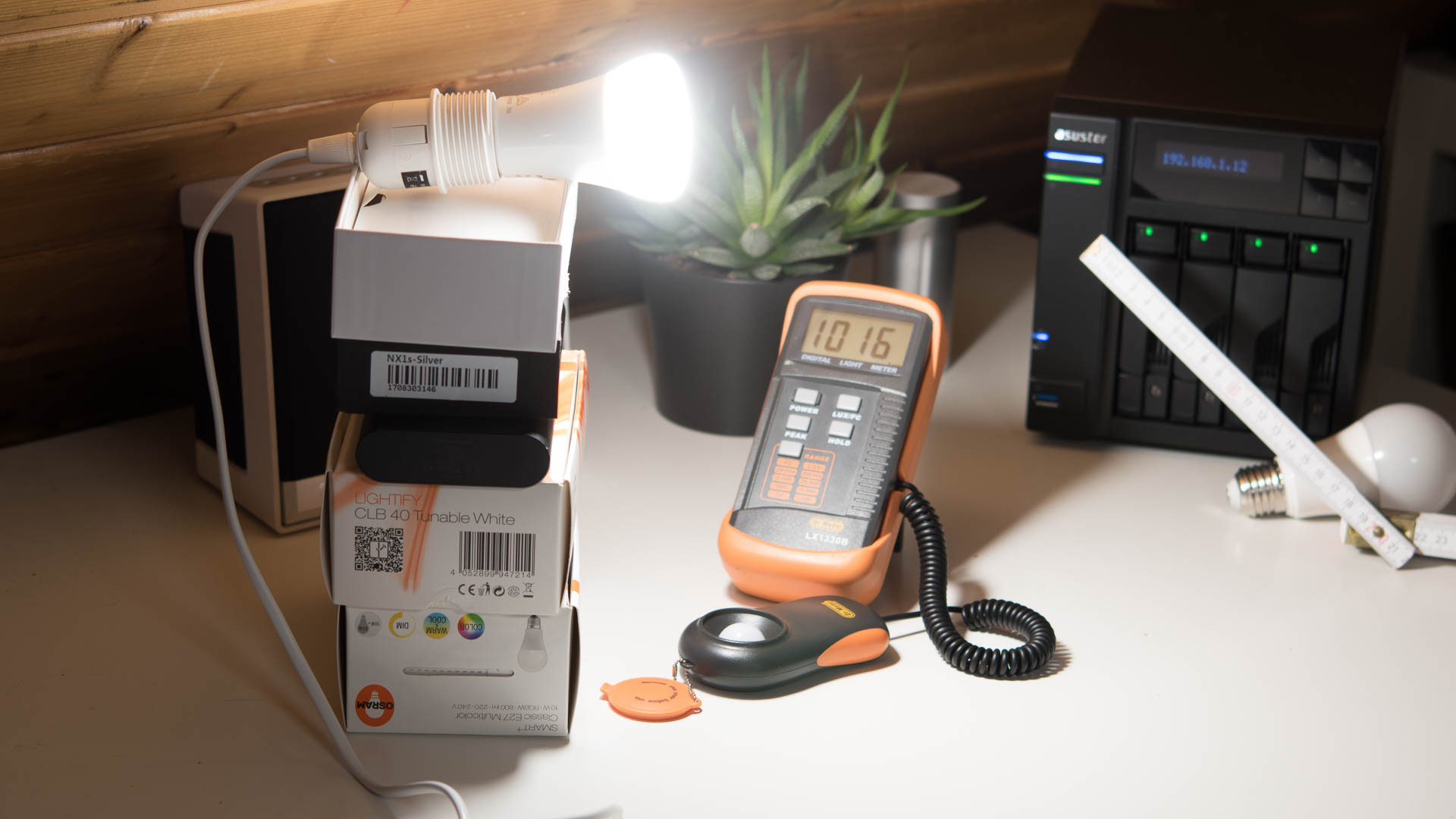
Wie sieht es praktisch aus? Beginnen wir mit zwei einfachen Messungen. Bei Messung eins hängt die Lampe kopfüber in einem Abstand von ca. 22cm zu meinem LUX Messgerät. Bei Messung zwei, gleiches Spielchen, nur diesmal befindet sich die Lampe in einem 90 Grad Winkel zum Messgerät, es wird also die seitliche Lichtabstrahlung gemessen, ebenfalls aus ca. 22cm. Zum Vergleich packe ich auch die Messwerte der Philips Hue White Ambiance und der Innr RB 178 T mit in die Tabelle.
Wie man sieht ist die Eufy Lumos Smart LED Wifi Lampe recht hell, egal aus welchem Winkel! Die Licht Abstrahlung ist also recht konstant.
Rein von der Helligkeit kann die Eufy Lumos die Philips Hue White Ambiance erst einmal problemlos überbieten. Klingt natürlich im ersten Moment super! Heller als die Philips Hue, aber hier muss man fairerweise dazu sagen, dass die Philips Hue White Ambiance ihre Weißfarbe wechseln kann, genau wie die Innr! Hierdurch sind die Birnen oftmals einen Ticken dunkler als Birnen, die nur eine Lichtfarbe darstellen können. Ich habe alle drei Lampen bei einem ähnlichen warm weiß gemessen.
Dennoch schmälert dies natürlich nicht die gute Leistung der Eufy! Praktisch hat man seine Beleuchtung ja eh meist auf einem warm/weiß eingestellt.
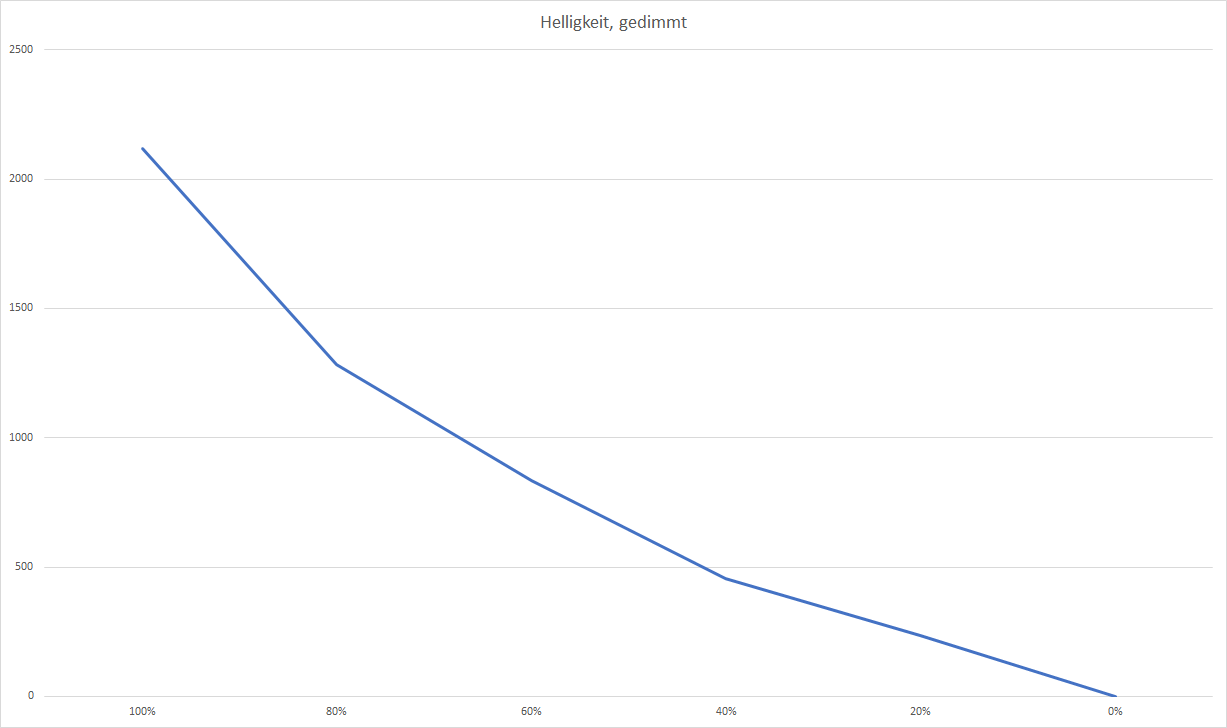
Zwar kann man bei der Eufy Lumos With Smart LED Wifi Lampe nicht die Lichtfarbe verändern, aber man kann diese dimmen. Hier dazu einen paar Messwerte wie sich die Helligkeit je nach eingestellter Helligkeit (in %) verändert:
Wie man sieht kann man die Helligkeit wirklich sehr frei nach den eigenen Wünschen anpassen. Wobei die ersten 20% Objektiv und subjektiv einen recht starken Abfall der Helligkeit bedeuten.
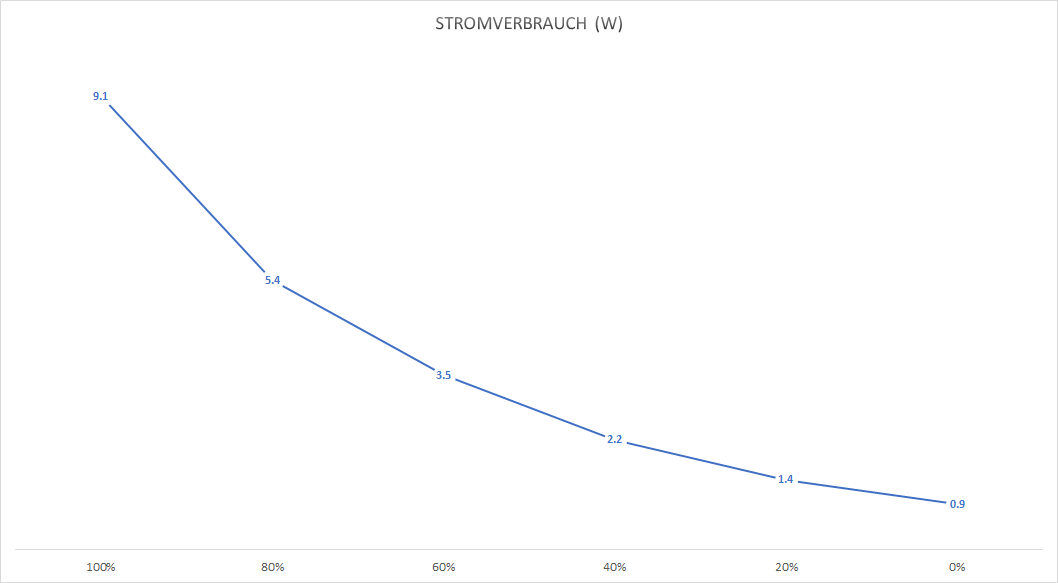
Wie steht es um den Stromverbrauch? Erneut dazu eine kleine Grafik welche den Stromverbrauch relativ zur eingestellten Helligkeit zeigt.
Auf der vollen Helligkeit benötigt die Eufy Lumos wie vom Hersteller angegeben rund 9W Strom (9,1W um genau zu sein).
Je nach eingestellter Helligkeit sinkt der Stromverbrauch auf bis zu 1,4W auf 20%. Im Leerlauf benötigt die Birne 0,9W.
Das klingt natürlich recht viel, die Lumos ist aus und benötigt fast ein Watt Strom. Hier muss man aber bedenken, dass die Lumos wirklich konstant im WLAN hängt, was nun mal etwas Energie frisst.
Auch andere „Smarte“ LED Glühbirnen benötigen Energie im standby Modus. Die TP-Link LB130 WLAN Glühbirne benötigt 0,6W, die LIFX smarte LED WLAN Glühbirne rund 1,1W und eine Philips Hue 0,4W.
Dies wären im Jahr ca. 2€ zusätzliche Stromkosten wenn die Eufy Lumos 24/7 im Standby wäre. Sofern Ihr also keine 100 Birnen anschafft, ist dies keine nennenswerte Mehrbelastung.
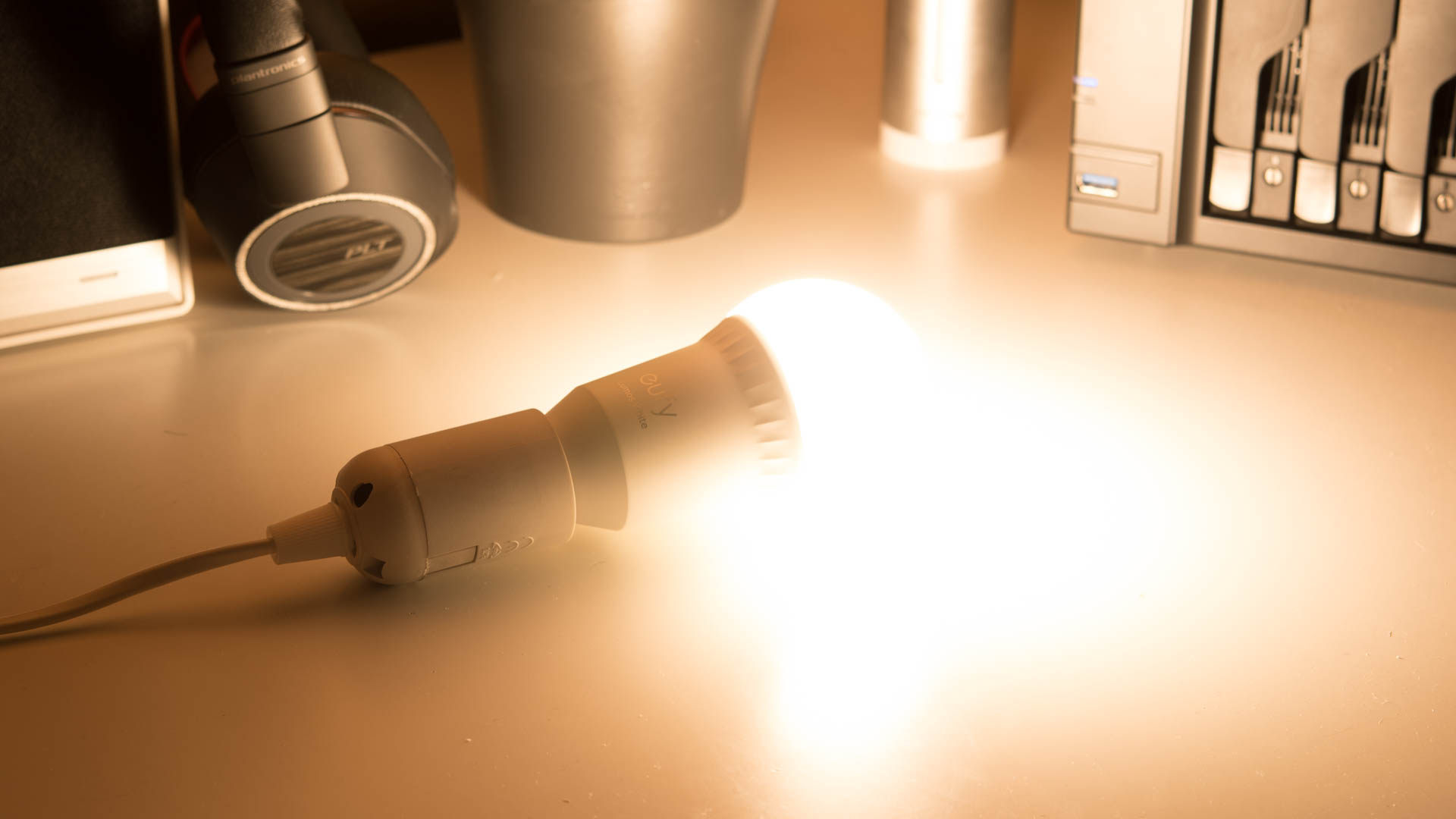
Zum Abschluss noch kurz eine subjektive Einschätzung der Lichtqualität. Hier gibt es eigentlich nicht viel zu sagen, diese wirkt sehr gut. Das Licht ist angenehm warm/weiß und wird gut verteilt in alle Richtungen abgegeben.
Die einzelnen LEDs sind im Inneren nicht zu erkennen, was für einen guten Diffusor spricht. Ein merkbares Flackern oder Ähnliches konnte ich nicht wahrnehmen, auch durch eine Kamera war hier nichts Ungewöhnliches zu erkennen.
Eufy gibt zwar für die Lumos White keinen CRI Wert an (Farbwiedergabe Index), aber ich würde diesen auf die üblichen 80 schätzen.
Fazit
Die Eufy Lumos White T1011 ist eine gute smarte LED Glühbirne! Dies gilt sowohl für die Funktionalität, wie aber auch für das Licht.
Die Birne ist schön hell und bietet ein angenehmes warm/weißes Licht, welches sowohl Objektiv wie auch subjektiv als gut einzustufen ist.
Funktional ist die EufyHome App ebenfalls sehr solide aufgestellt. Die App ist gut zu bedienen und klar aufgebaut. In der App finden wir die üblichen Basis Funktion, wie Gruppen, ein/aus, heller/dunkler, Timer usw. Hinzu kommt die Unterstützung von Smart Home Assistenten wie Amazon Echo oder Google Home, welche das Paket abrunden.
Kurzum rund 24€ ist für die Eufy Lumos White T1011 ein sehr fairer Preis, zumal ja keine Bridge oder Ähnliches benötigt wird.
Das Einzige was man aktuell noch etwas kritisieren könnte, ist das Öko System. Philips, Ikea, LIFX usw. bieten aktuell bereits eine recht große Auswahl an Leuchtmitteln und Lampen, ob nun für unterschiedliche Sockel, mit RGB, unterschiedlichen Weißtönen usw. Aktuell ist auf dem deutschen Markt nur die Eufy Lumos White T1011 zu finden. Wenn Ihr nur einzelne Lampen mit einer Smarten Birne ausstatten wollt, ist das okay, aber wenn Ihr aber Euer gesamtes Haus/Wohnung „aufrüsten“ wollt, könnte man sich doch etwas mehr Auswahl wünschen.
Dennoch ist die Eufy Lumos White T1011 ein super Einstieg in die Welt der smarten Beleuchtung, gerade wenn man einen Amazon Echo hat!
USB Ports kann man nie genug haben. In der Regel bieten auch moderne Mainboards mehr als genug USB Ports, zumindest extern.
Allerdings stand ich zuletzt bei meinem PC vor einem Problem, dieser besitzt nur einen internen USB 2.0 Header, nicht genug um die Front USB Ports, meine AIO Wasserkühlung, mein Netzteil und meinen RGB LED Controller zu verbinden.
Was nun?
Ich denke einige Nutzer, die sich einen modernen neuen PC gebaut haben, werden ein ähnliches Problem haben. Hier bin ich über ein interessantes Produkt gestolpert, einen internen USB 2.0 HUB von NZXT mit USB 2.0 Headern.
Dies soll kein Test im engsten Sinne sein, sondern eher ein Hinweis für Euch, dass solch ein Produkt überhaupt existiert.
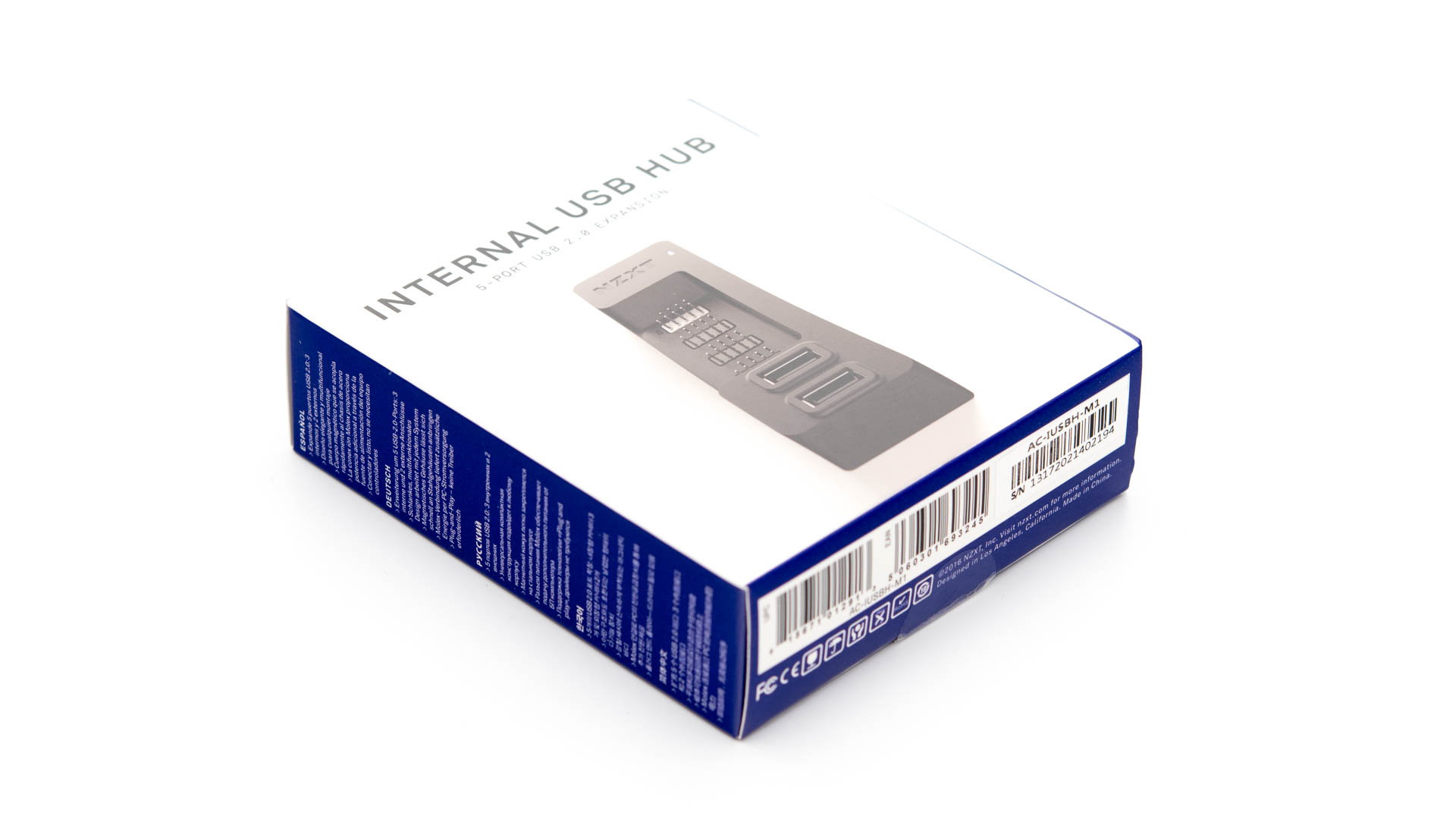
Der NZXT interne USB 2.0 HUB
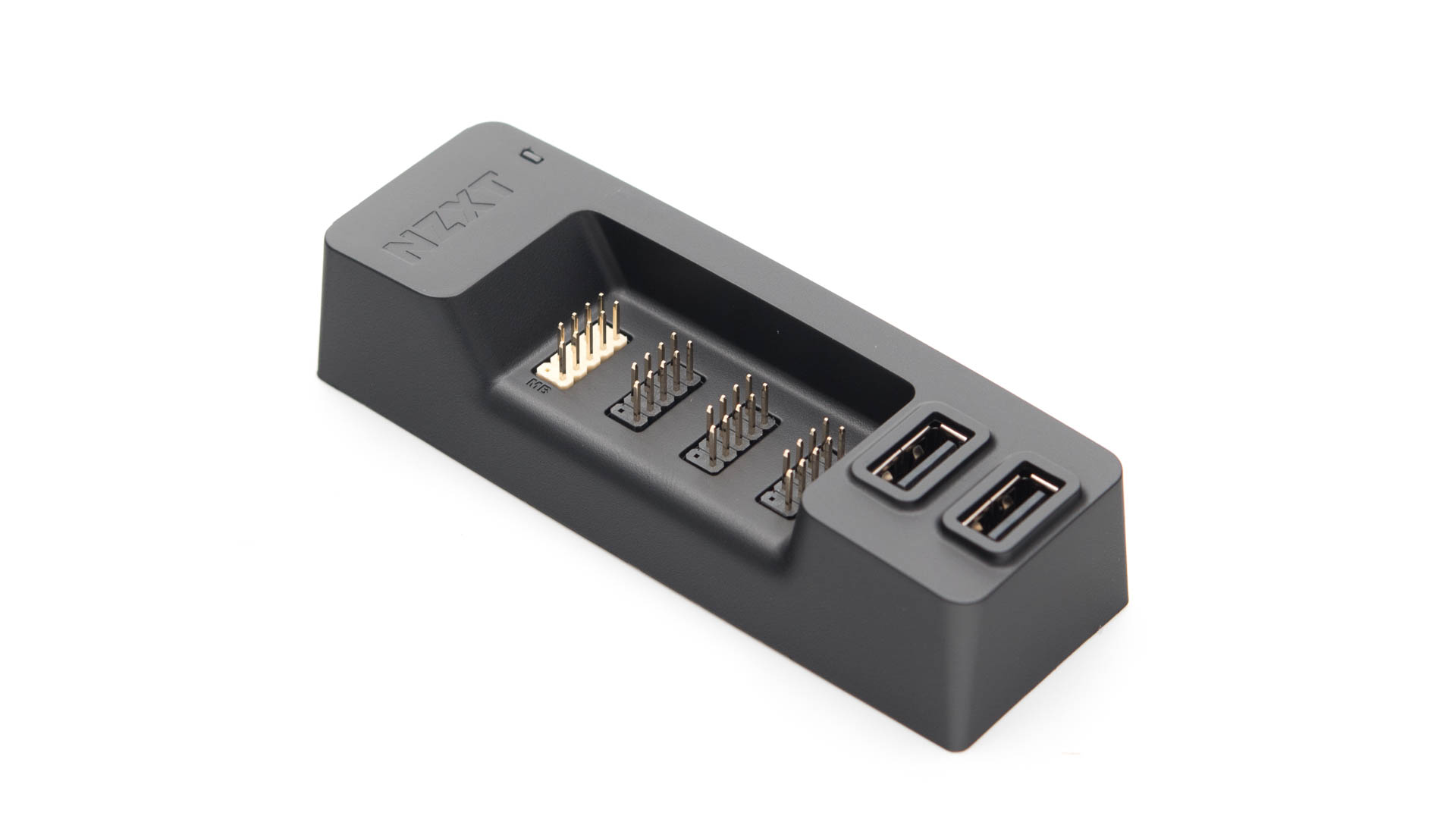
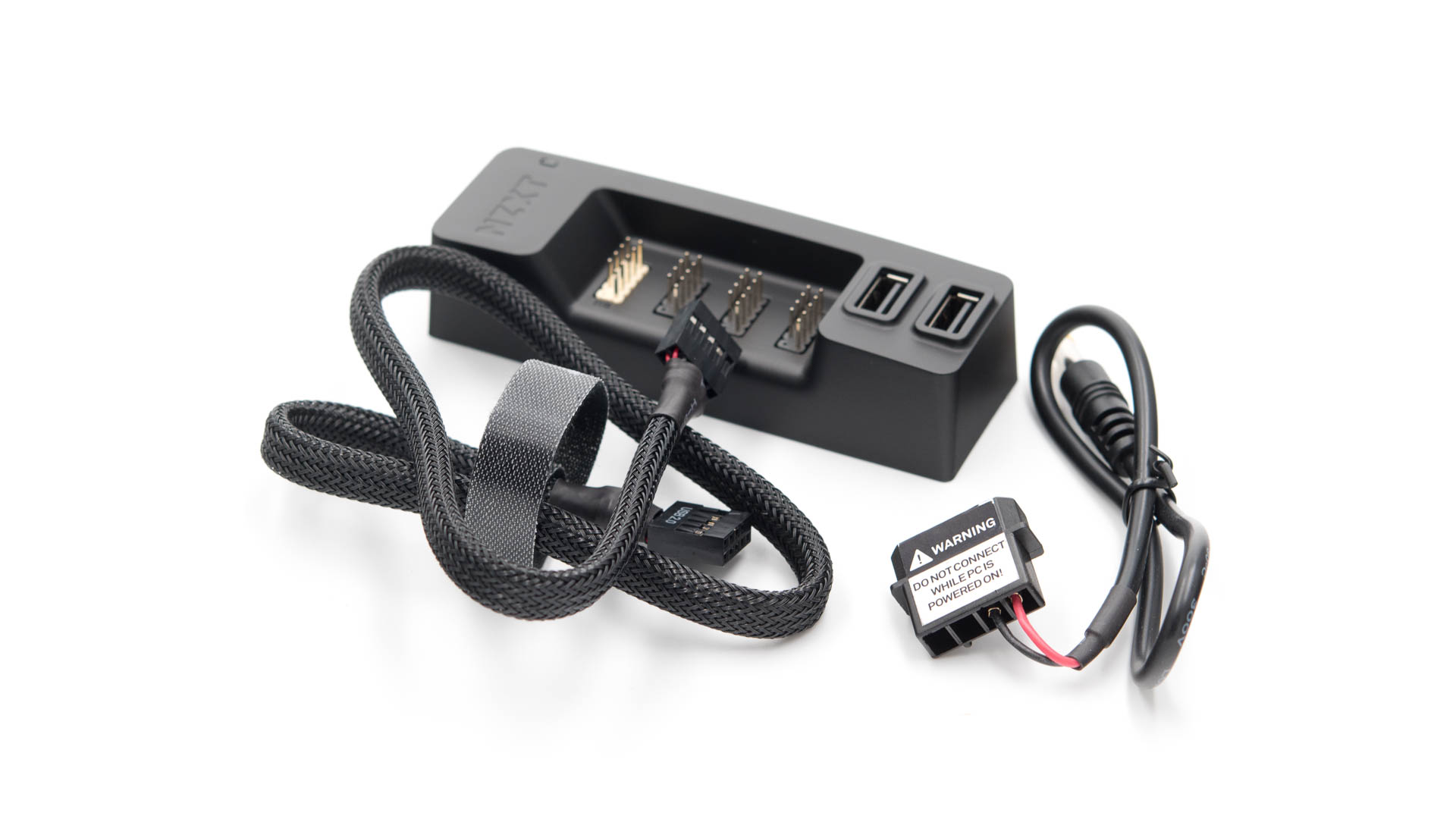
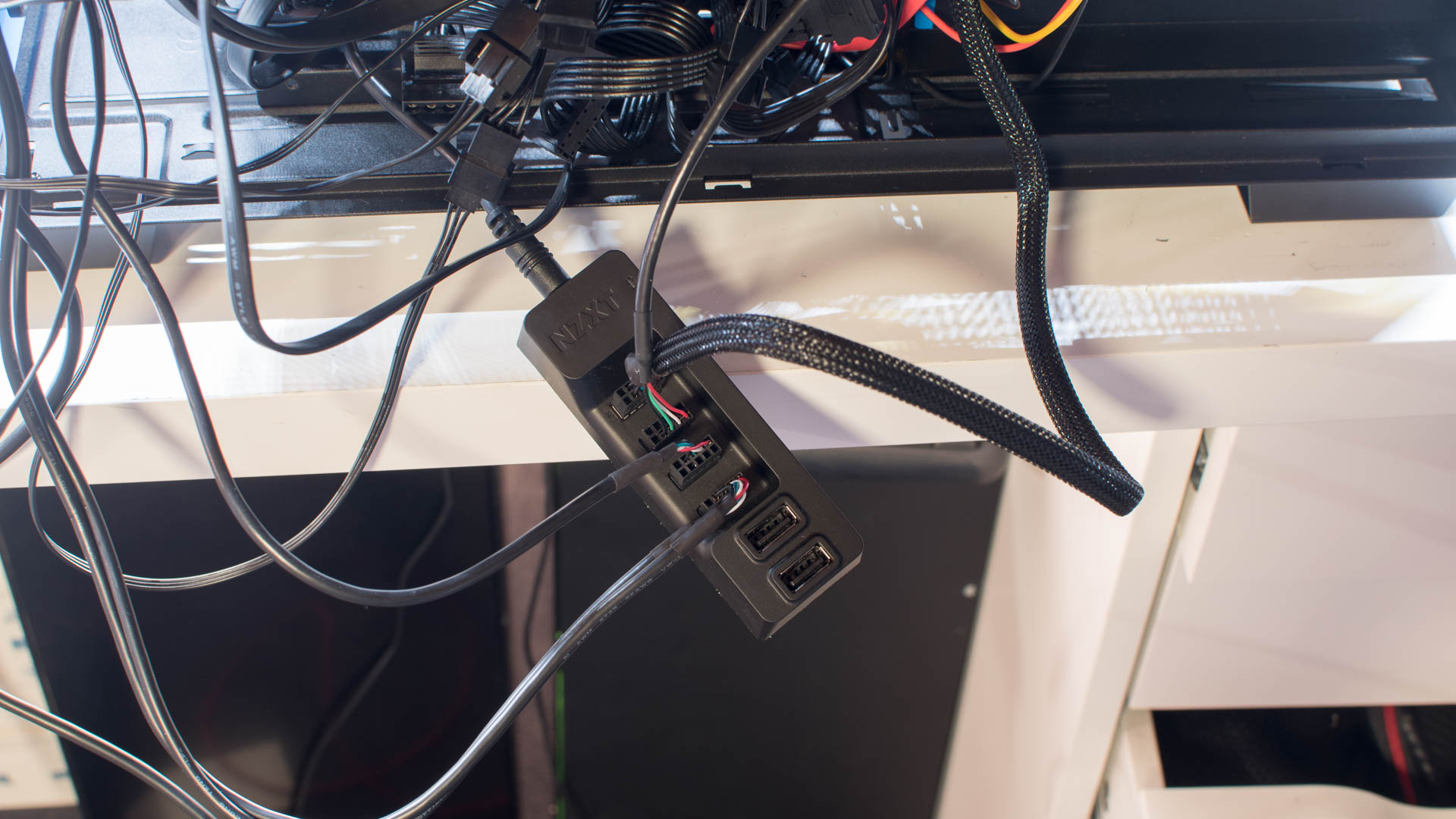
Wie der Name es schon sagt, handelt es sich hier um einen rein internen USB HUB. Dieser verfügt über zwei normale USB Ports und über drei USB 2.0 Header. Letztere sind natürlich das Interessante an diesem Produkt.
Über diese Header könnt Ihr beispielsweise Eure Front USB Ports, eine AIO Wasserkühlung, Euer Netzteil und andere interne Komponenten verbinden, die man noch via USB 2.0 verbinden kann.
Die normalen USB Ports könnten zusätzlich für beispielsweise einen Bluetooth Empfänger oder Ähnliches genutzt werden.
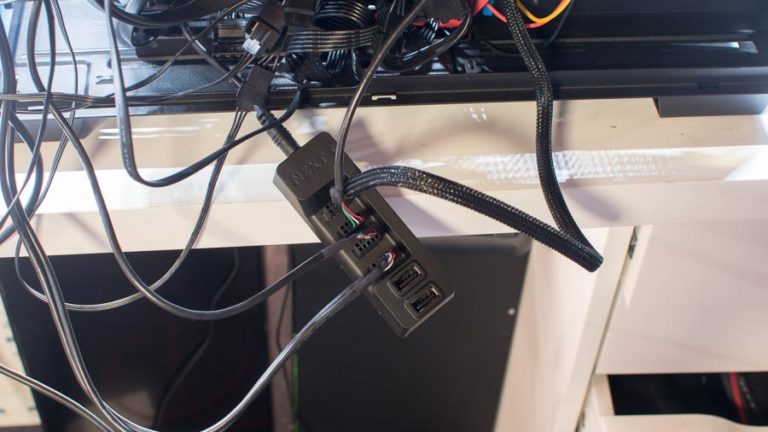
Der HUB besitzt hierbei ein relativ kleines Gehäuse, welches gedacht ist hinter dem Mainboard Schlitten oder irgendwo versteckt zu werden.
Verbunden wird der interne USB 2.0 HUB von NZXT über einen USB 2.0 Header auf Eurem Mainboard. Ein passendes Kabel wird natürlich beigelegt. Erfreulicherweise ist dieses Kabel auch schwarz ummantelt, sodass dieses auch in einem durchgestylten System nicht deplatziert wirkt.
Dieses Kabel ist nicht übermäßig lang, sollte aber ausreichen.
Zusätzlich benötigt der interne USB HUB eine Stromversorgung. Diese wird über einen Molex Stecker realisiert. Das Kabel ist natürlich auch in Schwarz gehalten.
Wie funktioniert das Ganze in der Praxis? An sich recht gut, der HUB macht alles was er machen soll. Es handelt sich hier nur um USB 2.0 und die angeschlossenen Geräte benötigen in der Regel auch keine hohe Bandbreite, daher ist natürlich die Leistung eher zweitranig. 30MB/s wären gesamt über alle Ports zu erreichen.
Auch der Einbau ist absolut einfach und problemlos, jedoch müsst Ihr etwas darauf achten, dass in Eurem Gehäuse genug Platz an einer dezenten Stelle zu finden ist, sofern Ihr Wert auf eine aufgeräumte Optik legt.
Des Gehäuse des HUBs ist ca. 3,6cm breit, 2,4cm hoch und 10,5cm lang. Sollte Euer Gehäuse nicht richtig viel Platz hinter dem Mainboardschlitten bieten, wird es recht eng. Hier müsst Ihr schauen, wo Ihr das gute Stück unterbringen könnt.
Fazit
Der NZXT interne HUB macht das, was er soll, er bietet zusätzliche USB Header für zusätzliche Geräte, wie AIO Wasserkühlungen, „Smarte“ Netzteile usw.
Ich denke, dass die versprochene Funktion gegeben ist, sollte nicht die Überraschung sein. Ich vermute nur viel eher, dass viele Nutzer gar nicht wissen, dass es so etwas wie einen internen USB HUB gibt, welcher das Problem von zu wenig USB 2.0 Headern löst.
Solltet Ihr auch so ein Problem haben, wisst Ihr nun, dass Ihr für rund 22€ eine vernünftige Lösung finden könnt.
Der smarteste Rauchmelder, der Nest Protect 2. Generation Rauch- und CO-Melder im Test
Rauchmelder sind in Deutschland mittlerweile flächendeckend Pflicht. Bei den meisten Leute wird sicherlich ein einfaches Modell aus dem Baumarkt hängen, welche man für 10-20€ bekommt.
Aber natürlich gibt es auch etwas „aufwendigere“ Modelle. Beispielsweise den Nest Protect, einen Feuermelder mit eingebautem WLAN für rund 120€.
Im ersten Moment werden sicherlich die meisten Menschen denken: „120€ für einen Feuermelder mit WLAN, wie unnötig“. Natürlich ist der Preis schon sehr saftig, aber wenn man das Konzept eines smarten Feuermelders überdenkt, wird man auch einige Vorzüge entdecken.
Wollen wir in diesem Test einmal die Vorzüge eines smarten Feuermelders klären und ob es sich wirklich lohnt 120€ für einen Nest Protect 2. Generation Rauch- und CO-Melder auszugeben, neugierig?
Warum ein smarter Feuermelder mit WLAN?
Sicherlich ist es etwas Luxus einen Feuermelder mit WLAN und einer App Anbindung zu haben, aber an sich ist dies ein sehr interessantes Konzept.
Stellt Euch vor Ihr seid nicht zu Hause und es bricht ein Brand aus? Normale Feuermelder geben nun Alarm, was passiert, wenn dieser Alarm nicht gehört wird? In einem Mehrfamilienhaus ist dies natürlich weniger ein Problem als in einem Eigenheim, welches vielleicht etwas abseits steht. Aber auch in einem Mehrfamilienhaus besteht natürlich die Gefahr, dass ein Alarm nebenan überhört wird.
Erst wenn das Feuer so stark ist, dass Qualm aus den Fenstern steigt, könnte dies den Nachbarn oder anderen Personen auffallen. Dann ist es aber vermutlich schon viel zu spät für geliebte Haustiere und das Inventar.
Ein smarter Feuermelder sendet Euch und gegebenenfalls weiteren Personen hingegen beim ersten Erkennen eines Feuers eine Nachricht aufs Smartphone. Dies gibt Euch unter Umständen genug Zeit Gegenschritte einzuleiten, dass es nicht zum Allerschlimmsten kommt.
Von daher finde ich das Konzept smarter Feuermelder sehr interessant und nützlich!
Der Nest Protect 2. Generation Rauch- und CO-Melder im Test
Erst einmal ein paar Worte zum Hersteller, Nest. Nest ist in Deutschland nicht so bekannt wie beispielsweise in den USA. Allerdings ist Nest eine Tochterfirma von Alphabet Inc., Alphabet Inc. Ist Google! Nest ist damit kein kleines Startup Unternehmen wie viele der Smart Home Produzenten.
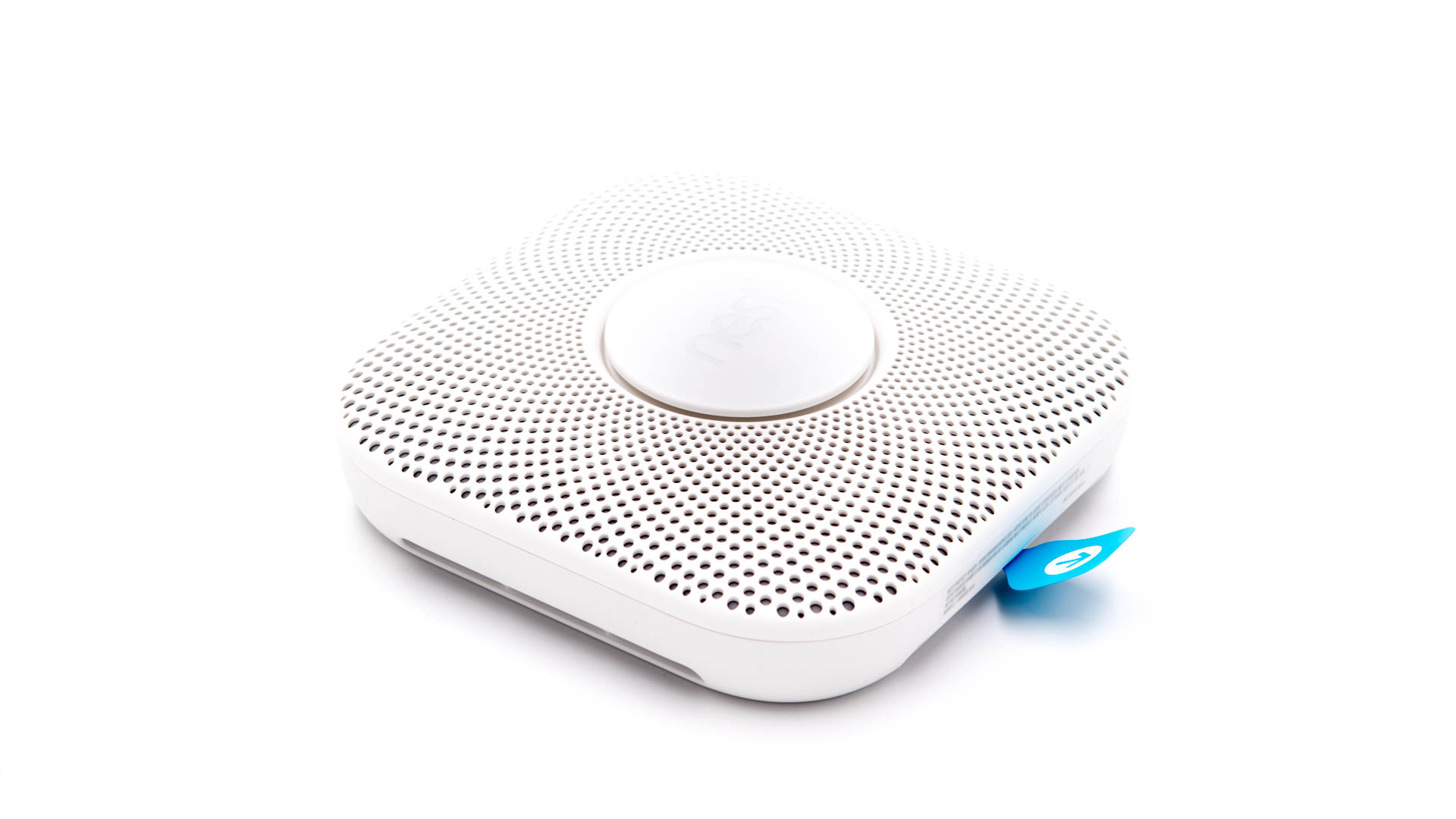
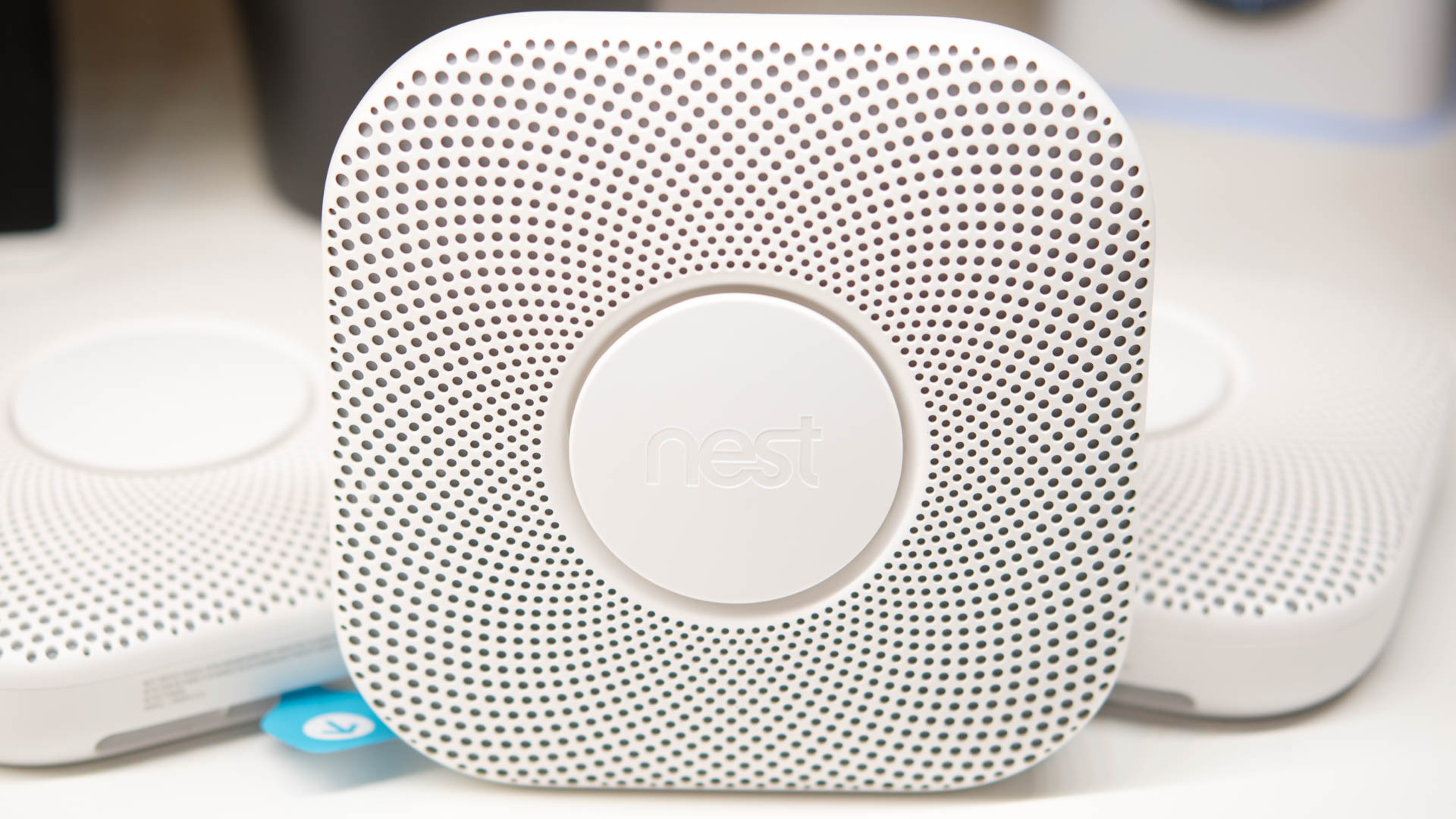
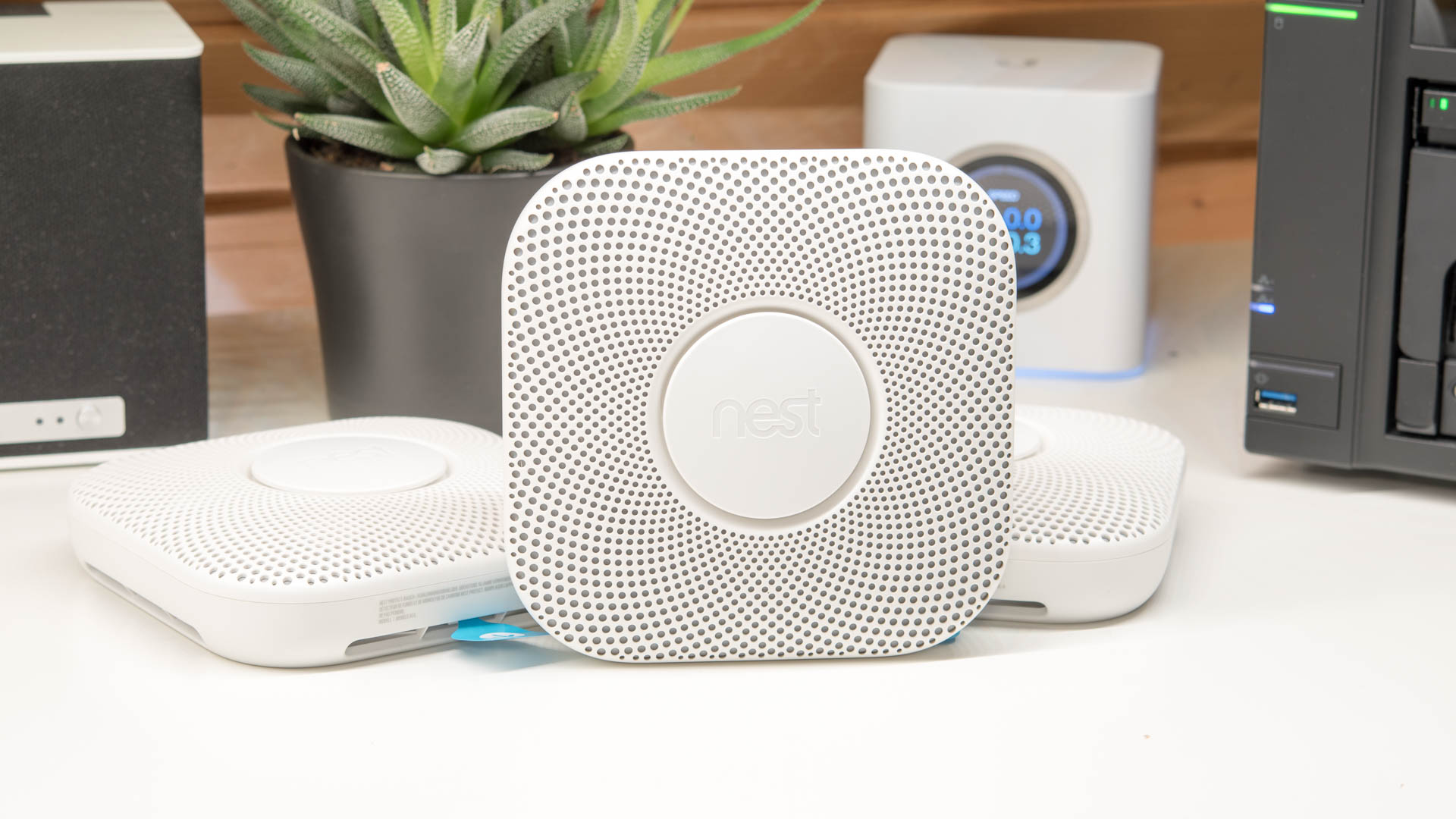
Kommen wir zum eigentlichen Produkt. Der Nest Protect ist kein gewöhnlicher Feuermelder und so sieht dieser auch nicht aus. Feuermelder besitzen in der Regel ein recht kleines Plastikgehäuse, welches immer gelblich weiß ist.
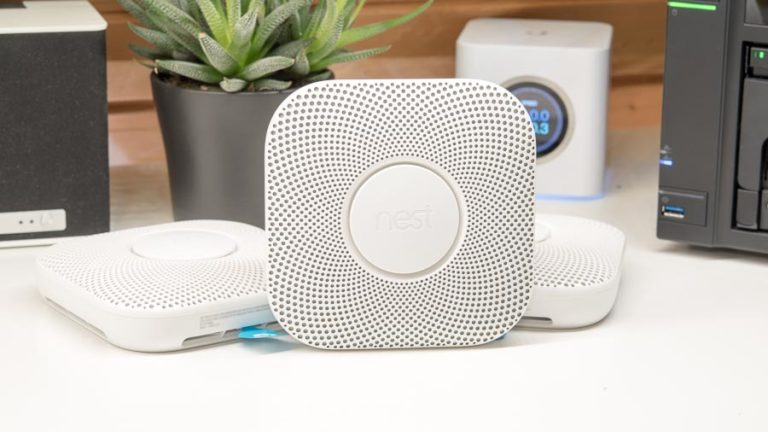
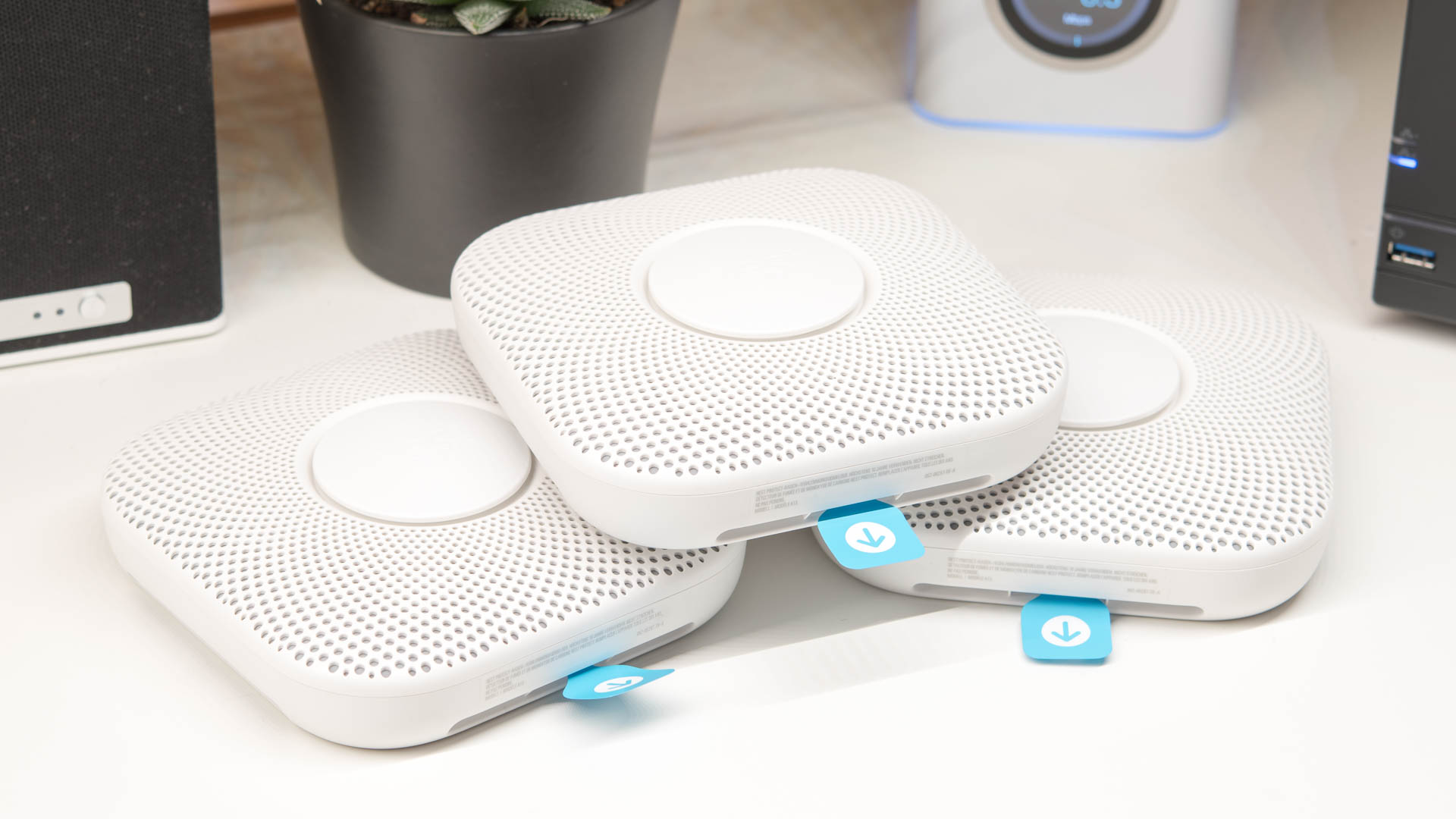
Der Nest Protect 2. Generation besitzt ein etwas größeres Gehäuse, welches auch nicht rund ist, sondern viereckig.
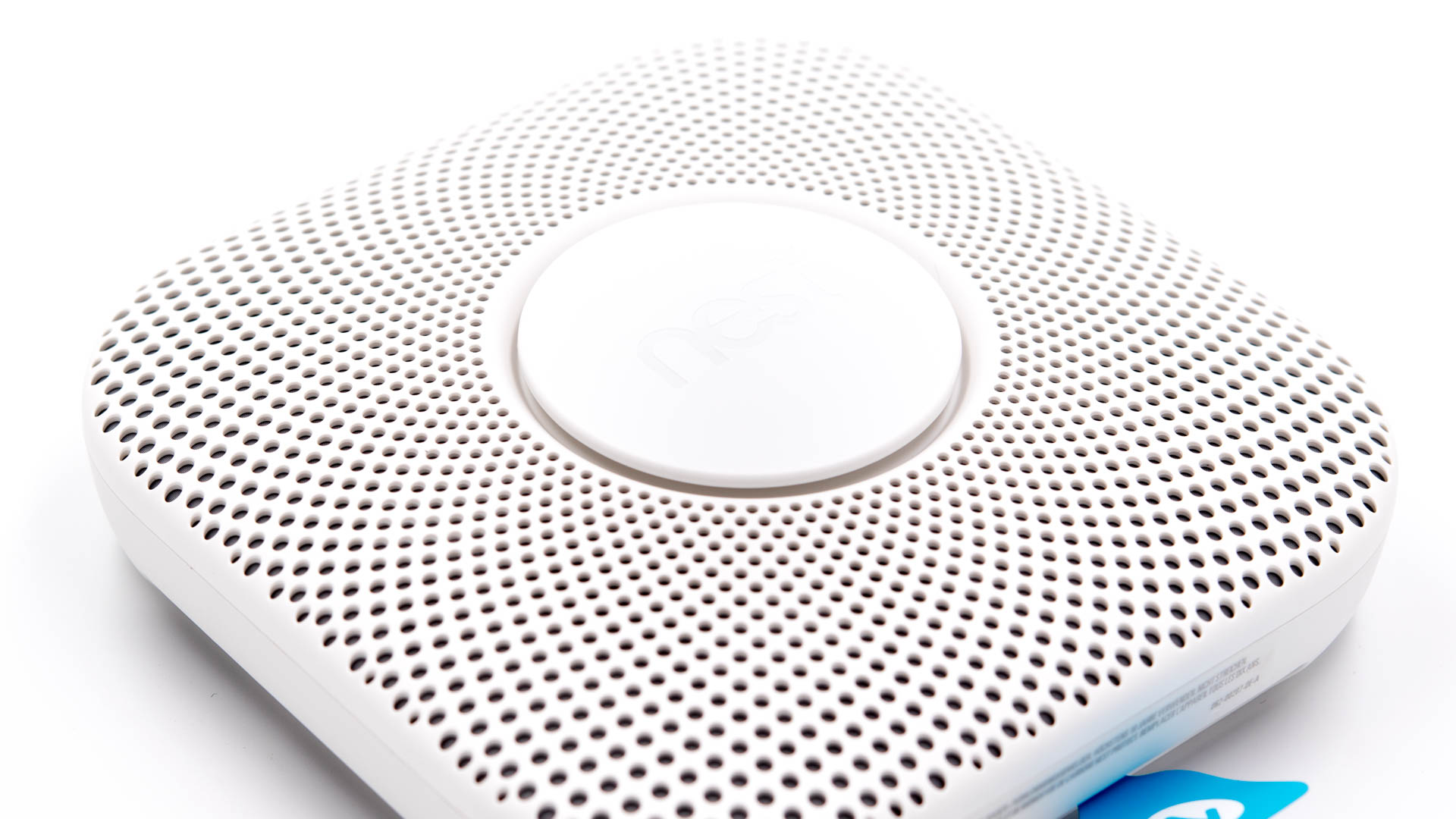
Dabei sieht der Nest Protect aber nicht aus wie ein Feuermelder, sondern eher wie ein Lautsprecher, welcher an der Decke montiert ist. Der Feuermelder besitzt ein großflächiges „Lautsprechergitter“ auf seiner Oberseite, mit Ausnahme der Mitte. Dort ist eine große Taste mit einer LED, welche diese umgibt. Diese LED kann je nach Systemstatus in diversen Farben leuchten. Die LED kann auf Wunsch sogar nachts als Nachtlicht agieren.
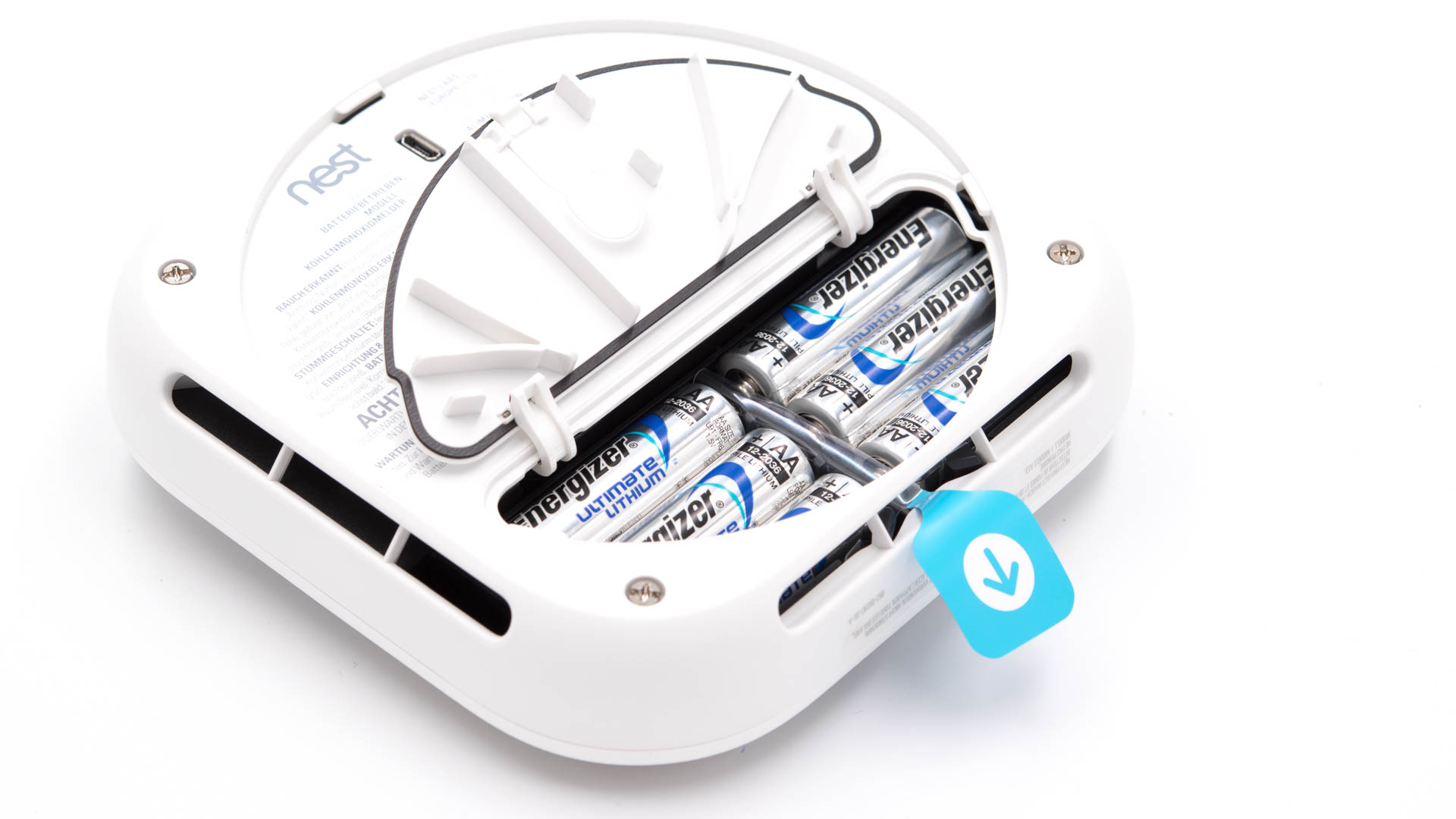
Auf der Rückseite finden wir einen microUSB Port, für Software Updates (diesen wird man in der Regel nie nutzen müssen), und ein Batteriefach.
Der Nest Protect 2. Generation setzt auf sechs AA Batterien. Wie lange halten diese? Gute Frage! Recht lange ist hier die Antwort, vermutlich darf man mit mehreren Jahren Batterie -Laufzeit rechnen. Ich habe die Feuermelder erst ein paar Wochen, daher kann ich dazu nichts sagen.
Nest nutzt hier keine gewöhnlichen AA Batterien, sondern Lithium AA Batterien, welche teuer sind, aber signifikant länger halten als die normalen AA Batterien. Auch das WLAN Feature wird in der Praxis nur im Notfall genutzt.
Die Feuermelder sind nicht konstant mit dem WLAN verbunden, sondern verbinden sich nur im Falle eines Alarms, wenn Ihr den Knopf drückt und einmal alle 24 Stunden um gegebenenfalls Einstellungen welche Ihr geändert habt, in Empfang zu nehmen. Daher ist der Batterieverbrauch nicht übermäßig groß.
Einrichtung und Installation
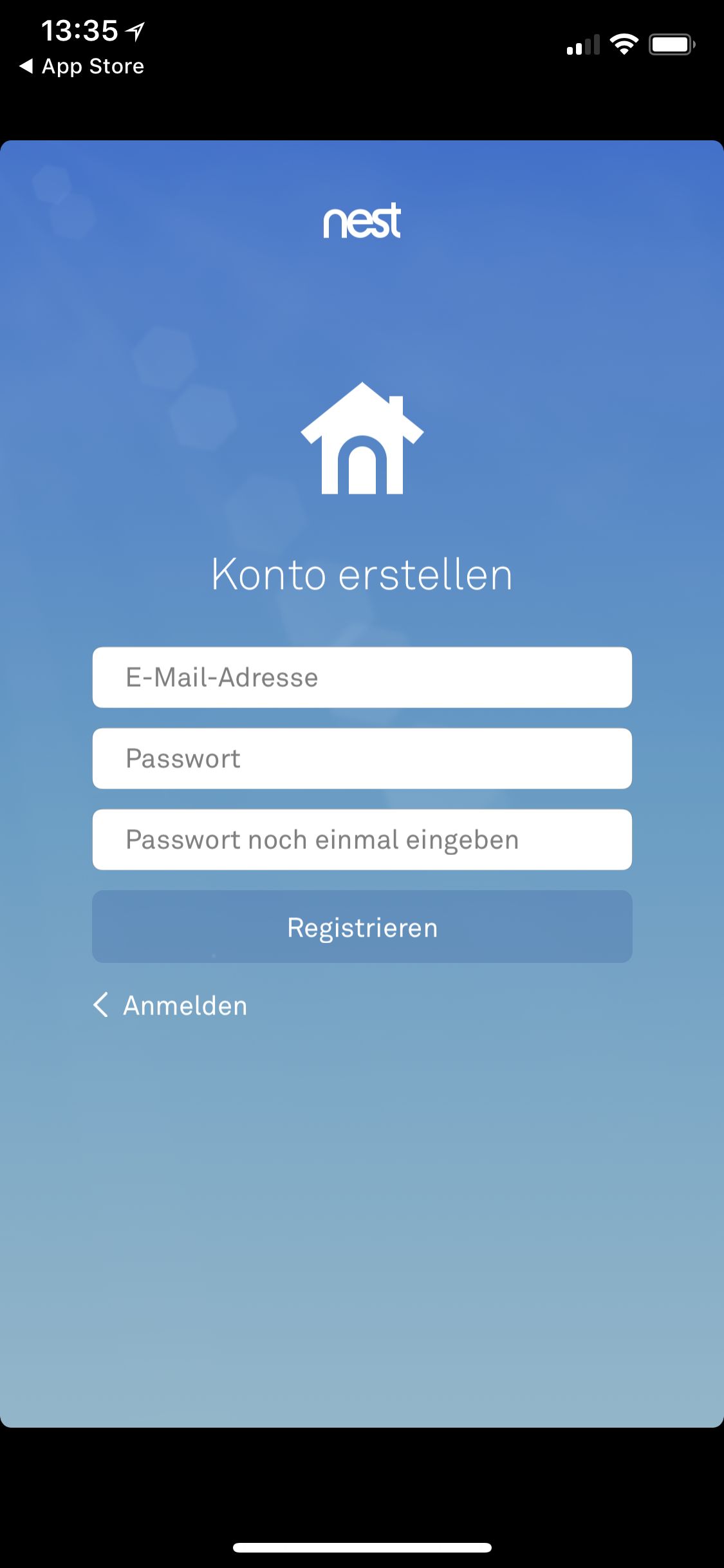
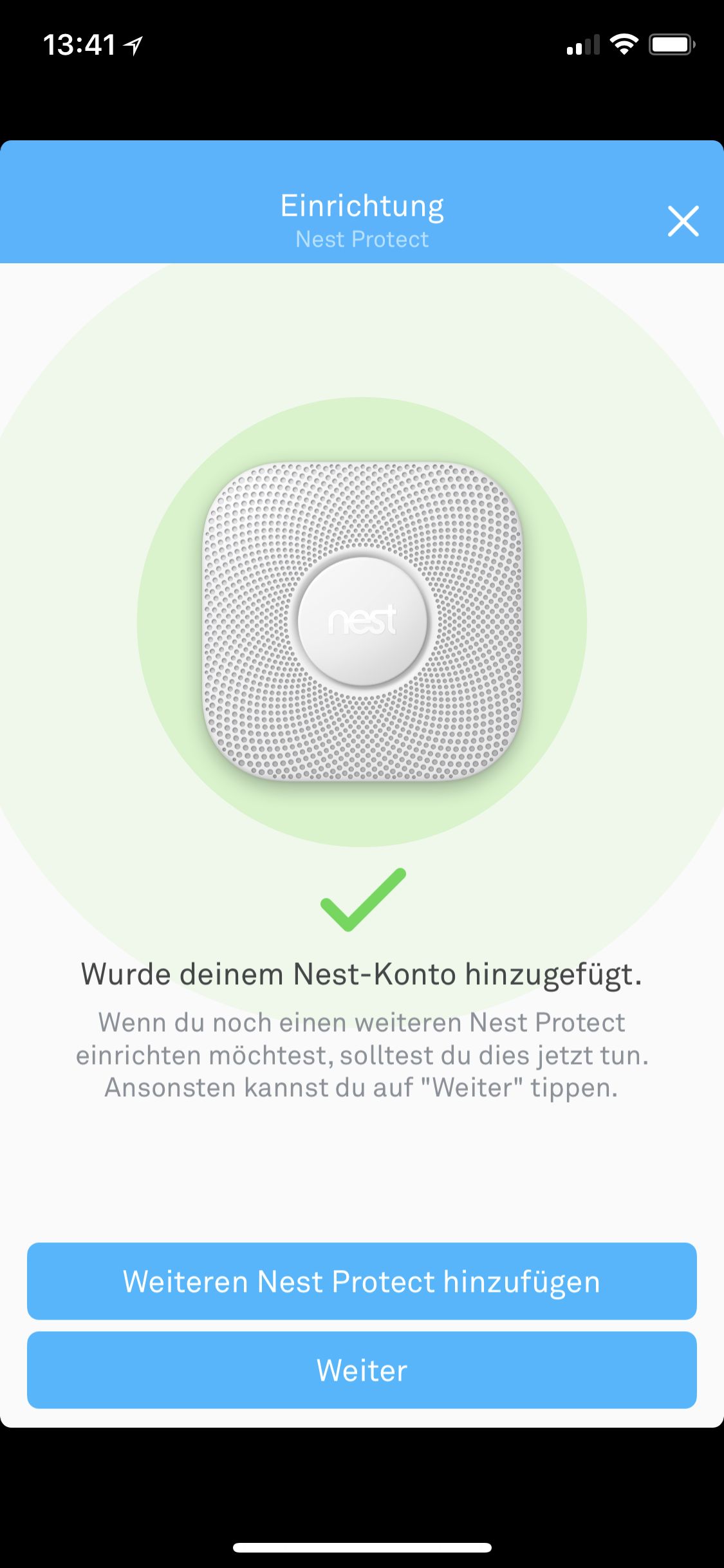
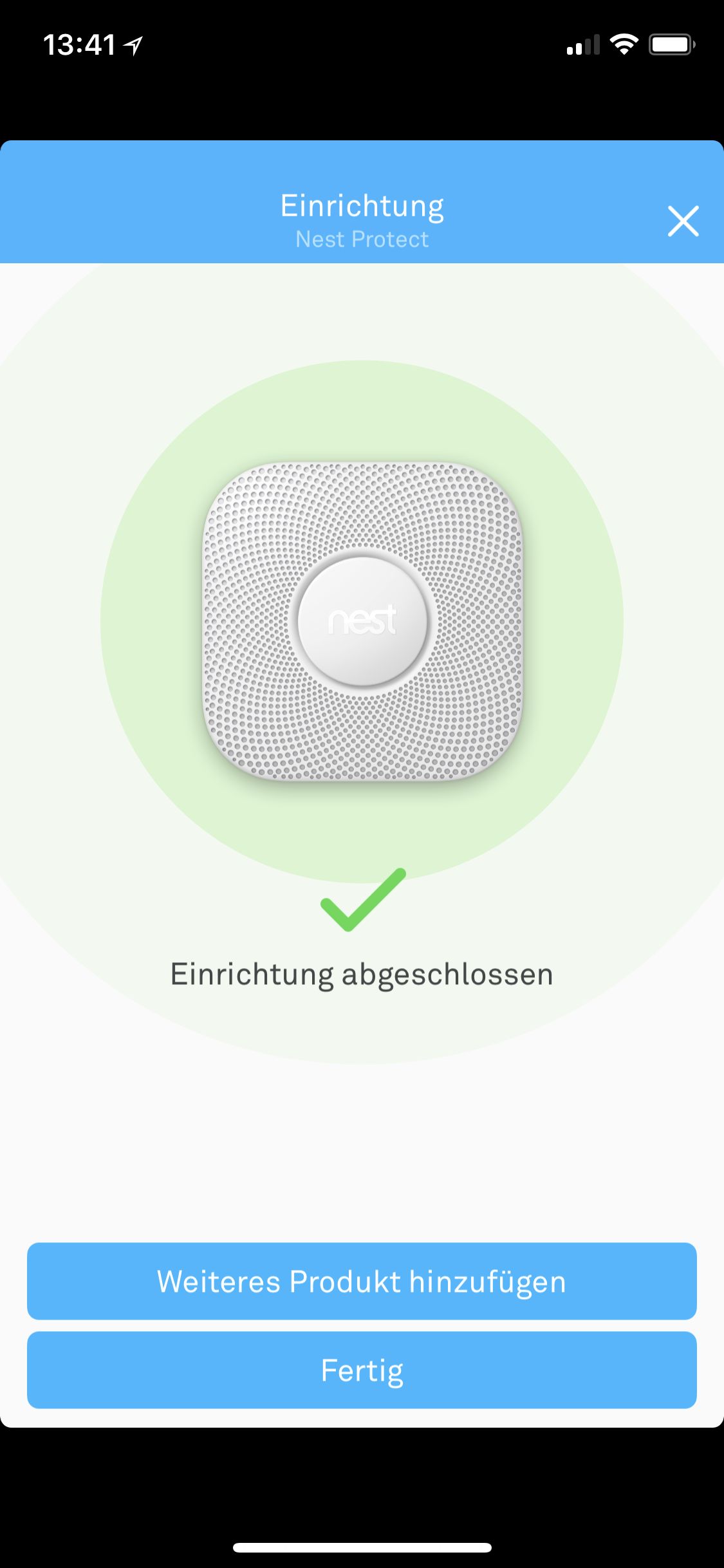
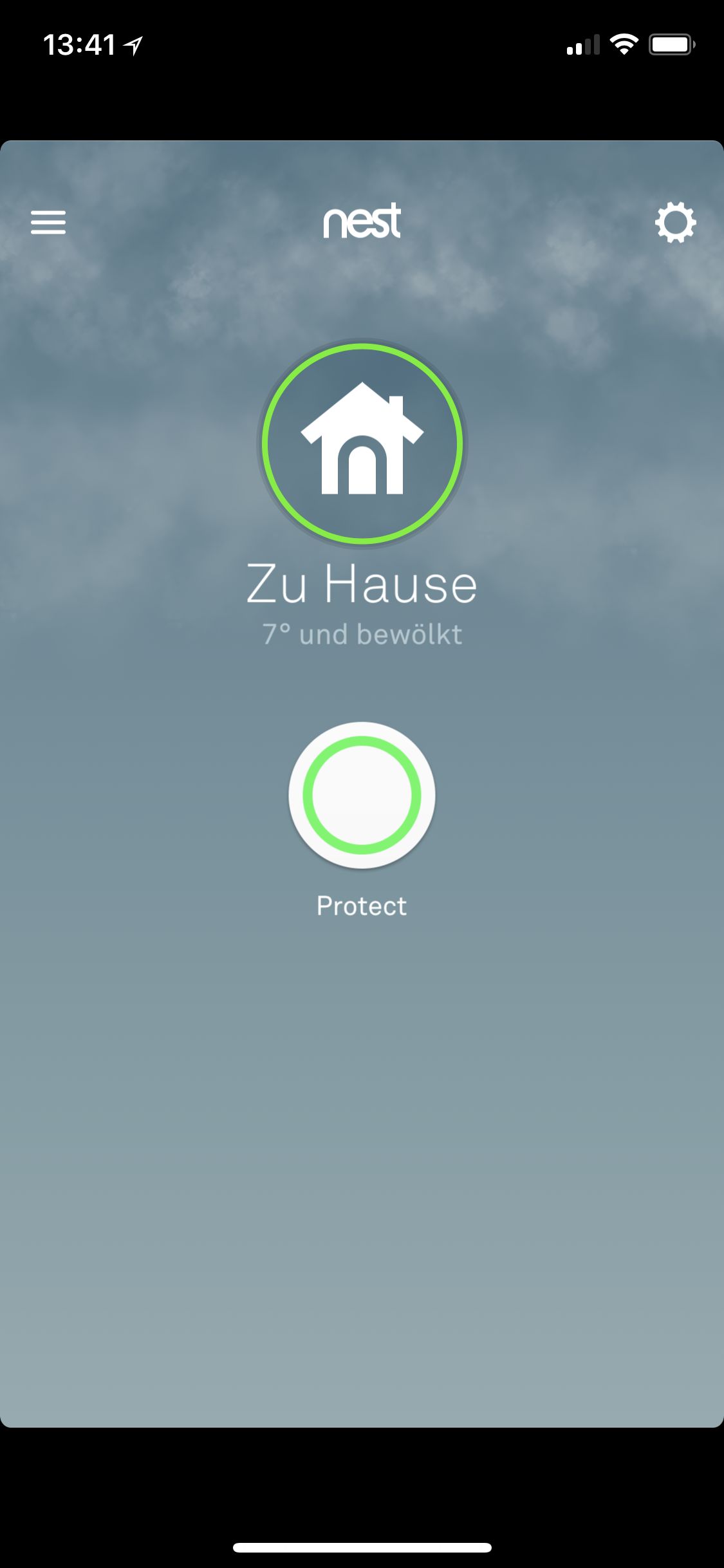
Die Einrichtung und Installation beginnt mit dem Herunterladen der Nest App diese findet Ihr wie üblich im Google Play Store und im Apple App Store. Dort müsst Ihr Euch ein kostenfreies Konto beim Hersteller anlegen.
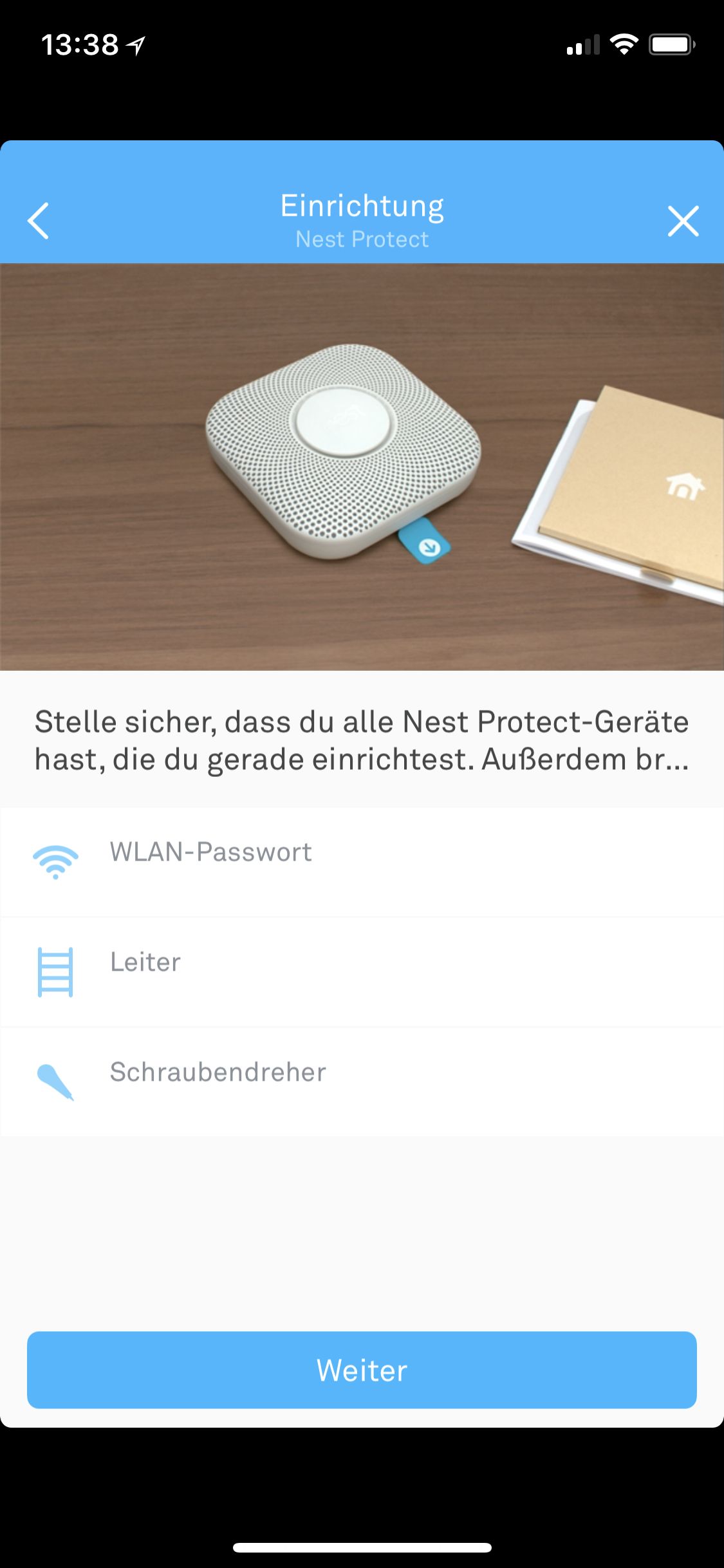
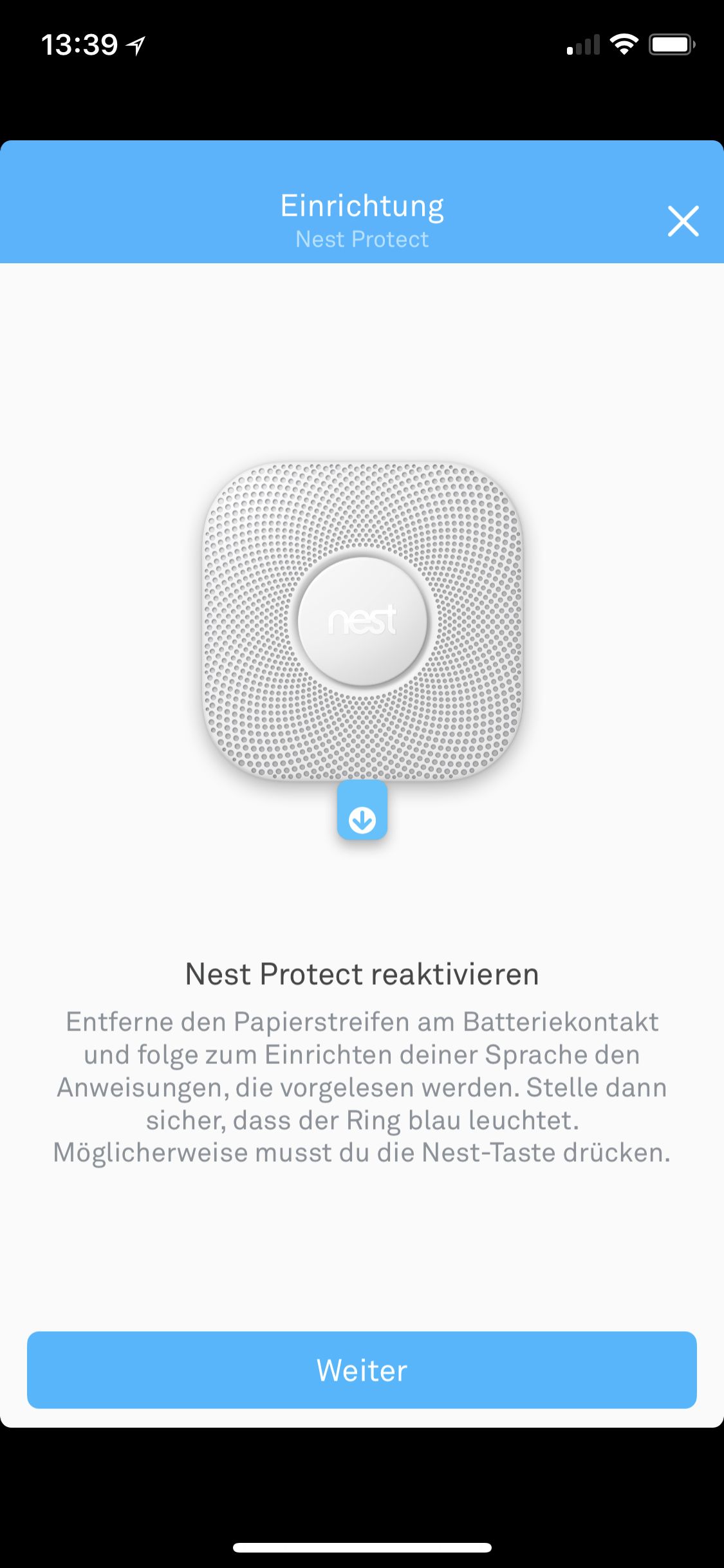
Ist dies geschafft könnt Ihr die Feuermelder koppeln. Durch diesen Prozess führt Euch die App in einem klaren und gut verständlichen Deutsch.
Teilweise redet der Feuermelder sogar mit Euch, ebenfalls in einem sehr gut verständlichen Deutsch. Für die Kopplung benötigt Ihr nur Eure WLAN Daten, das wars.
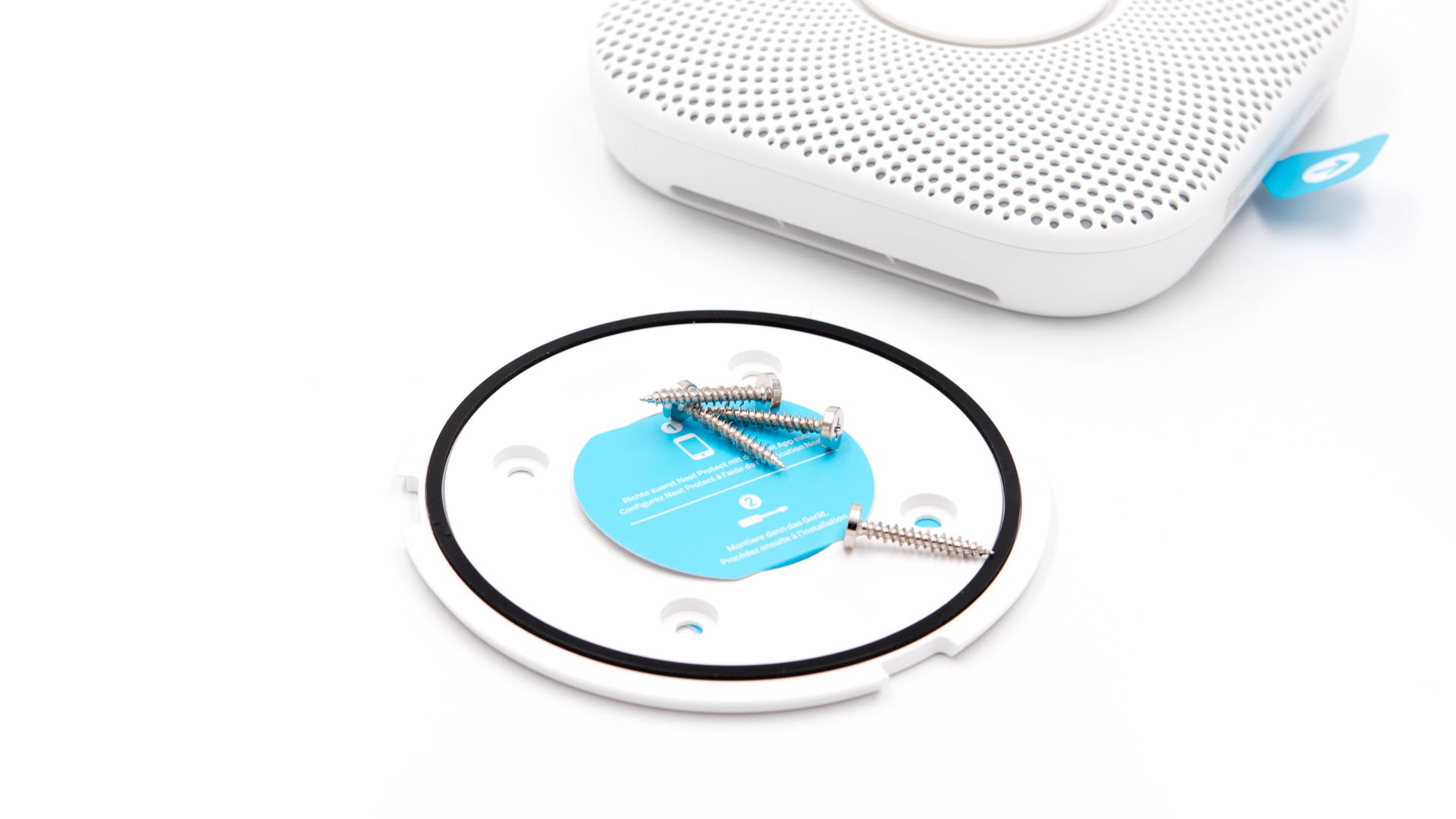
Nachdem Ihr den Feuermelder gekoppelt habt, müsst Ihr diesen montieren. Hierfür lieg ein Rahmen und vier Schrauben mit im Lieferumfang. Diese Schrauben werden allerdings nur auf Holz oder Gipskarton funktionieren. Habt Ihr direkt eine Betondecke benötigt Ihr Spezialschrauben.
Ist die Halterung montiert, kann der Nest Feuermelder einfach auf diese Halterung „geschraubt“ werden.
Damit seid Ihr auch schon fertig!
App und Funktionen
Was kann denn nun dieser sündhaft teure Feuermelder? Er kann natürlich vor einer Rauch- und CO-Entwicklung warnen.
Dabei kann der Nest Feuermelder auch erkennen wie stark die Rauchentwicklung ist. Brennt beispielsweise nur das Essen gerade auf dem Herd an, gibt der Feuermelder Euch ein kleines Zeitfenster, in welchem Ihr den Alarm verhindern könnt.
Auf dieses Zeitfenster werdet Ihr von einer Sprachansage hingewiesen. Hier möchte auch einmal die Sprachansage loben! Diese ist qualitativ, sowohl von der Aufnahme wie auch von der Wiedergabe Qualität, wahnsinnig gut!
In diesem Zeitfenster könnt Ihr den Alarm in der App muten. Dabei wird der Alarm allerdings nur für wenige Minuten unterdrückt, was Euch aber genug Zeit geben dürfte einmal durchzulüften.
Was aber wenn ein richtiges Feuer ausbricht? Der Feuermelder gibt mit einem lauten Piepton Alarm. Habt Ihr mehrere Feuermelder gehen diese ebenfalls los. Hierbei wird Euch auch angesagt, in welchem Raum das Feuer erkannt wurde.
Ebenfalls erhalten alle Nutzer der App eine Nachricht, ebenfalls mit der Angabe wo das Feuer erkannt wurde.
Ihr könnt in der App im Übrigen mehrere Nutzer anlegen welche alle benachrichtigt werden. Es wäre sogar möglich die Feuerwehr automatisch zu benachrichtigen, auf was ich aber mal verzichtet habe. Sollte es zu einem fehl Alarm kommen lässt sich dieser in der App abschalten.
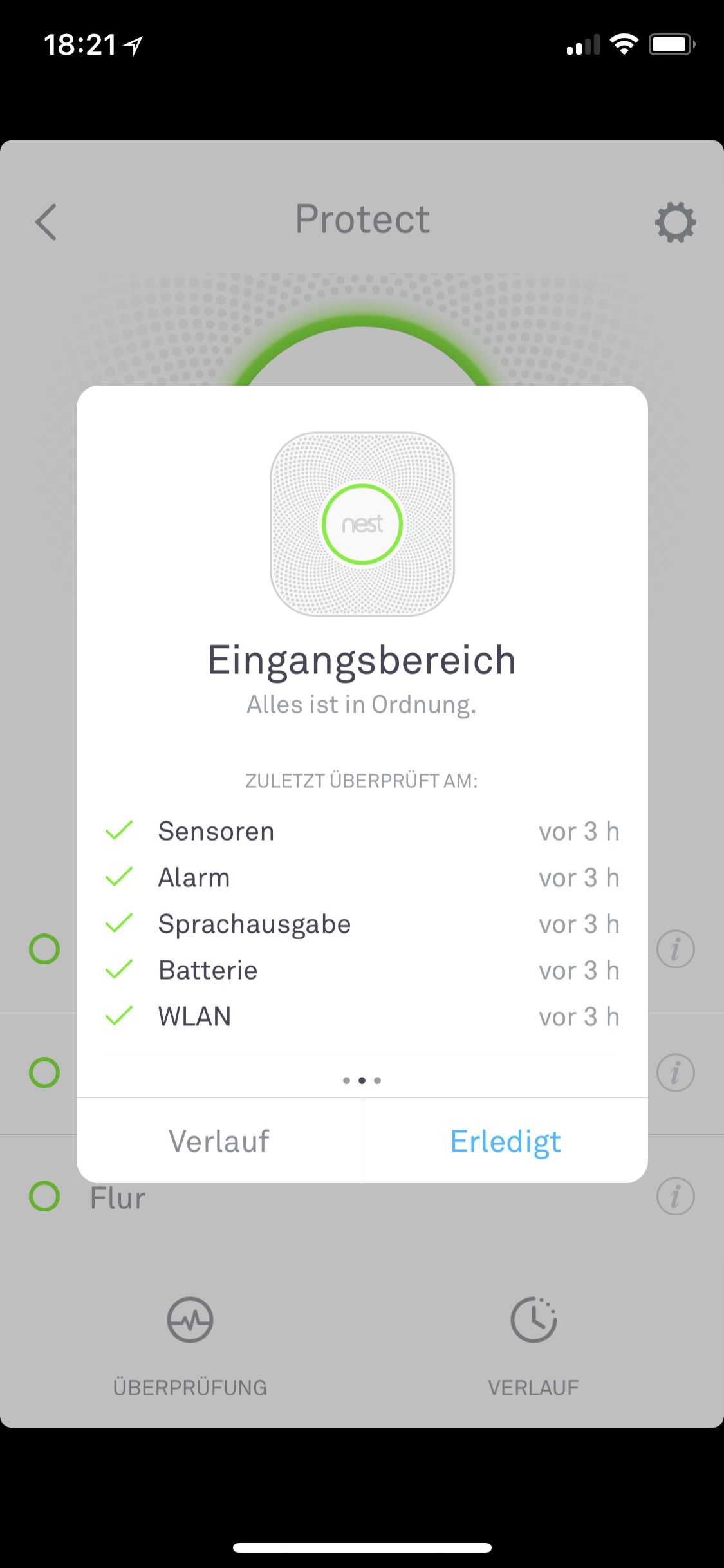
Um sicherzustellen das ein Feuer auch zuverlässig erkannt wird führt der Feuermelder regelmäßig Tests durch. Die meisten davon sind für den Nutzer unsichtbar. Aber einmal im Monat gibt es einen Sirenen Test. Den Zeitraum dafür könnt Ihr in der App Festlegen.
Hierbei wird nicht einfach nur eine Sirene gestartet, sondern es wird angesagt das es sich um einen Test Alarm handelt.
Auch wenn Ihr das Licht im Raum des Feuermelders abschaltet blinkt, die LED einmal kurz grün als Zeichen „alles ist okay“.
Ein weiteres mini Feature ist das Nachtlicht. Ist der Raum komplett dunkel und es wird eine Bewegung erkannt leuchtet die LED hell weiß, um einen den Weg zu erleuchten. Die LED ist natürlich nicht super hell. Diese ist ausreichend hell um eine schwarze Katze im absoluten Dunkel auf dem Boden zu erkennen aber die Helligkeit ist nicht mit einer Lampe zu vergleichen.
Dies ist eher ein kleines Gimmick welches hier und da nützlich sein kann. Ja wenn man dies nicht will kann man dies natürlich abschalten.
Ein kleiner störender Punkt ist für mich etwas die Lebensdauer. Die Nest Protect 2. Generation Rauch- und CO-Melder haben ein festes Ablaufdatum! Dies ist fest im Gerät einprogrammiert, ab diesem Zeitpunkt ist der Feuermelder außer Betrieb.
Die Lebensdauer liegt bei 10 Jahren, dies ist zwar akzeptabel hoch, aber bereitet mir bei solch teuren Geräten auch etwas Bauchschmerzen. Nest sagt, dass diese Lebensdauer mit der Haltbarkeit des CO2 Messers zusammenhängt, eine durchaus mögliche Erklärung. Dennoch schade das man nach diesem Zeitraum nicht wenigstens den Rauchmelder weiter nutzen kann.
Fazit
Es hat schon einen Grund warum die Nest Rauch- und CO-Melder als die besten smarten Feuermelder gelten.
Das Produkt wirkt durchdacht und vor allem vertrauenswürdig. Gerade bei vielen der billigen Feuermelder weiß ich nie so recht ob ich diesen vertrauen soll oder nicht. Hier macht der Nest Protect 2. Generation einen tadellosen Job einem ein Gefühl der Sicherheit zu vermitteln, dank diverser selbst Tests, aufleuchtenden grünen LEDs usw.
Zudem finde ich das Konzept der smarten Feuermelder sehr empfehlenswert! Was hilft einem ein piepender Feuermelder, wenn niemand zu Hause ist um diesen zu hören?
Der Nest Protect sendet Euch eine Nachricht aufs Smartphone, so das man hoffentlich noch rechtzeitig reagieren kann.
Auch die Hardware ist tadellos umgesetzt. Zwar ist der Nest Protect 2. Generation recht groß, aber dafür auch deutlich schicker als die üblichen Feuermelder. Die Sprachansagen sind Weltklasse und das Nutzen von AA Batterien komfortabel.
Die größte Stärke des Nest Protect 2. Generation ist aber sicherlich das ausgestrahlte Sicherheitsgefühl! Ist dieses 120€ wert? Dies müsst Ihr Euch selbst beantworten. Habt Ihr direkte Nachbarn welche einen normalen Feuermelder in Eurer Wohnung sicher und zeitnah hören würden? Falls ja, kann man sicher auch mit einem guten normalen Feuermelder zurechtkommen. Falls nein oder Ihr wollt Euch nicht darauf verlassen, dann kann ein Nest Protect 2. Generation durchaus Sinn machen.
Die Philips Hue White Ambiance ist die „Standard“ Smart Home Glühbirne, ob diese nun mit der Philips eigenen Hue Bridge verwendet wird oder auch beispielsweise mit dem Amazon Echo Plus Lautsprecher.
Mit 31€ ist die Philips Hue White Ambiance zwar kein Schnäppchen, aber für die meisten Nutzer in einem erträglichen Rahmen.
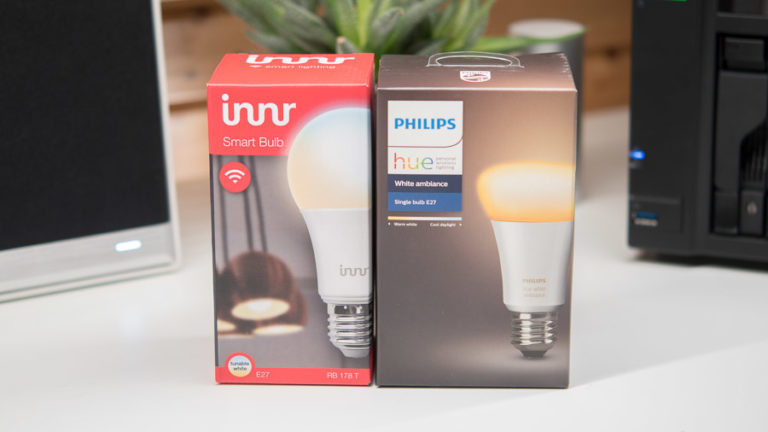
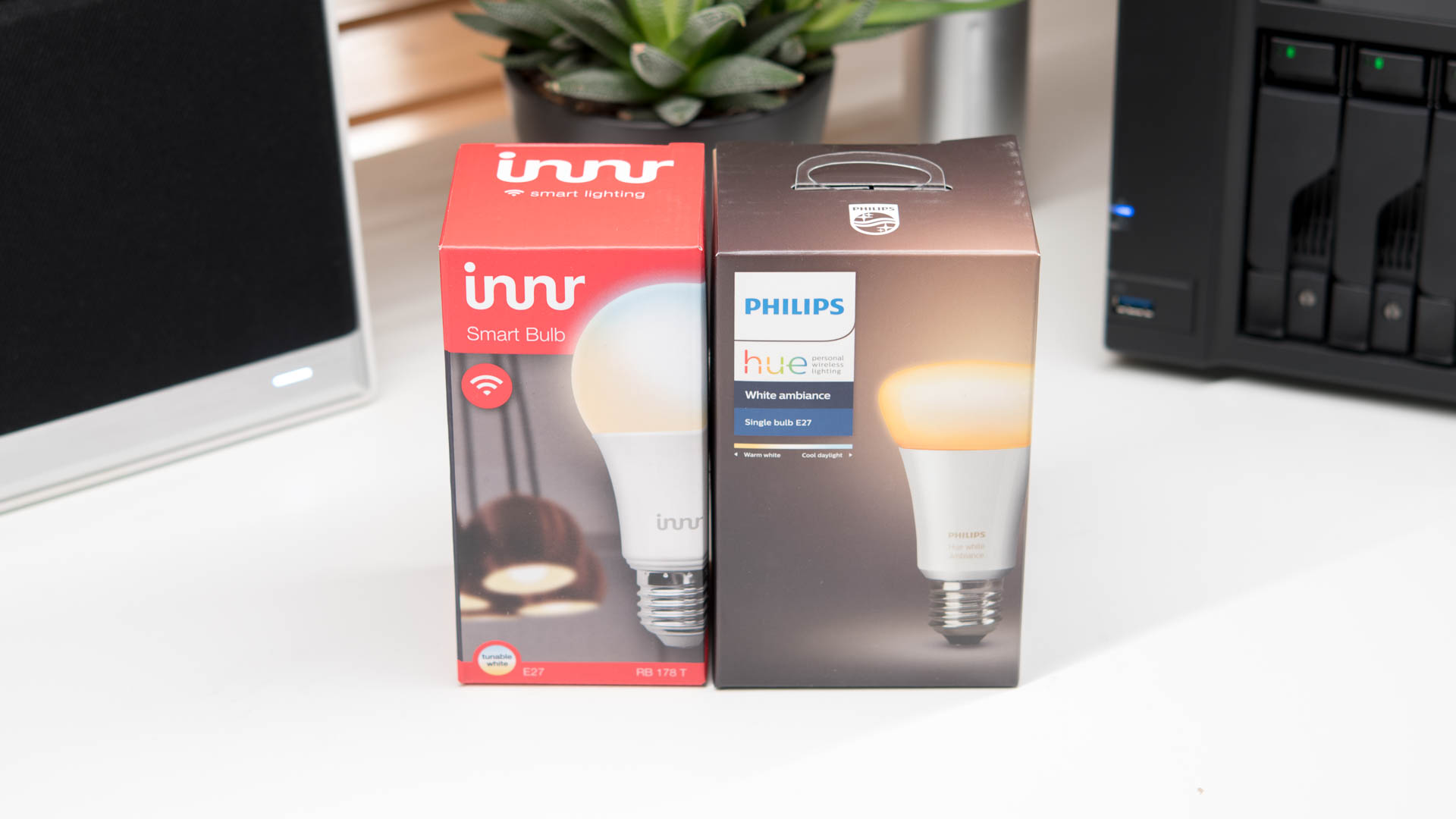
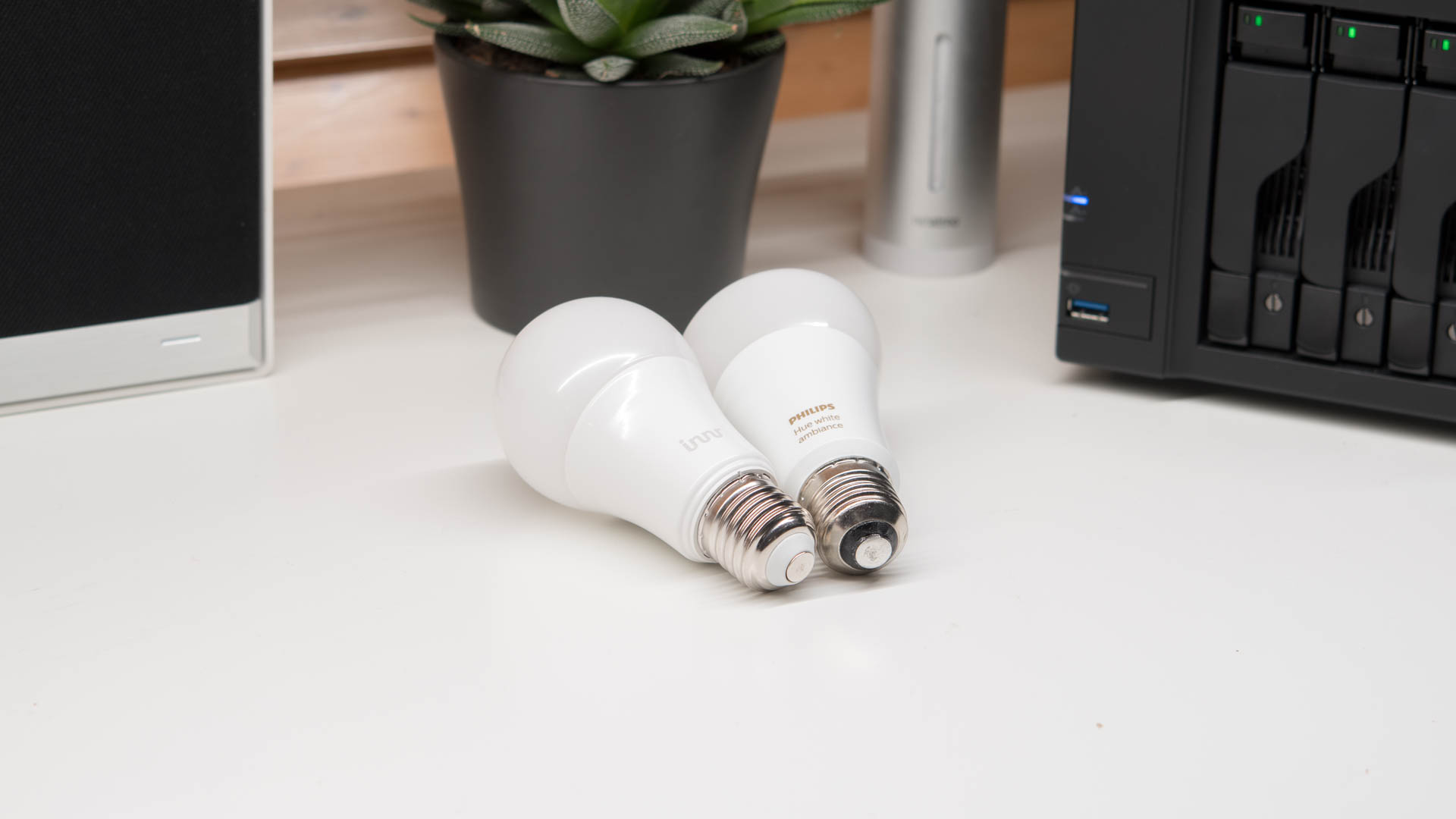
Aber es geht auch günstiger, die Innr RB 178 T E27 bietet auf dem Papier die gleiche Leistung, ist ebenso mit der Philips Hue Bridge und dem Amazon Echo Plus kompatibel, kostet aber nur 25€.
Hier stellt sich die Frage, welche ist die bessere Wahl ist, die Philips Hue White Ambiance E27 oder die Innr RB 178 T E27?
Dies gilt es in einem kleinen Test herauszufinden!
Philips Hue Bridge und Amazon Echo Plus
Wie vielleicht der ein oder andere Nutzer weiß, ist es möglich auch nicht Philips Lampen mit der Philips Hue Bridge zu koppeln und dementsprechend auch zu nutzen. Philips nutzt den sogenannten Zigbee Standard, wie auch Innr, Osram oder Ikea. Daher kann die Philips Hue Bridge auch mit Lampen dieser Hersteller kommunizieren.
Lediglich Apples HomeKit Support fällt weg, wenn Ihr beispielsweise die Innr RB 178 T in Kombination mit der Hue Bridge nutzt. Ansonsten lässt sich diese wie eine originale Philips Hue Birne nutzen, gemeinsam mit anderen Leuchtmittel in Gruppen einteilen, mit Amazon Echo steuern usw.
Es ist also eine legitime Möglichkeit anstelle der etwas teuren originalen Philips Leuchtmitteln die von Innr, Osram oder Ikea (letztere mit Einschränkungen) zu nutzen.
Auch lässt sich sowohl die Philips Hue White Ambiance wie auch die Innr RB 178 T direkt mit dem Amazon Echo Plus koppeln. Dieser hat bereits eine „Bridge“ eingebaut.
Philips gegen Innr
Schauen wir uns zuerst die technischen Daten beider Birnen an. Gibt es hier signifikante Unterschiede?
Leistung (W)
Lumen
EEK
Lichtfarbe
Philips Hue White Ambiance
9.5
806
A+
2200-6500K
Innr RB 178 T
9
806
A+
2200-5000K
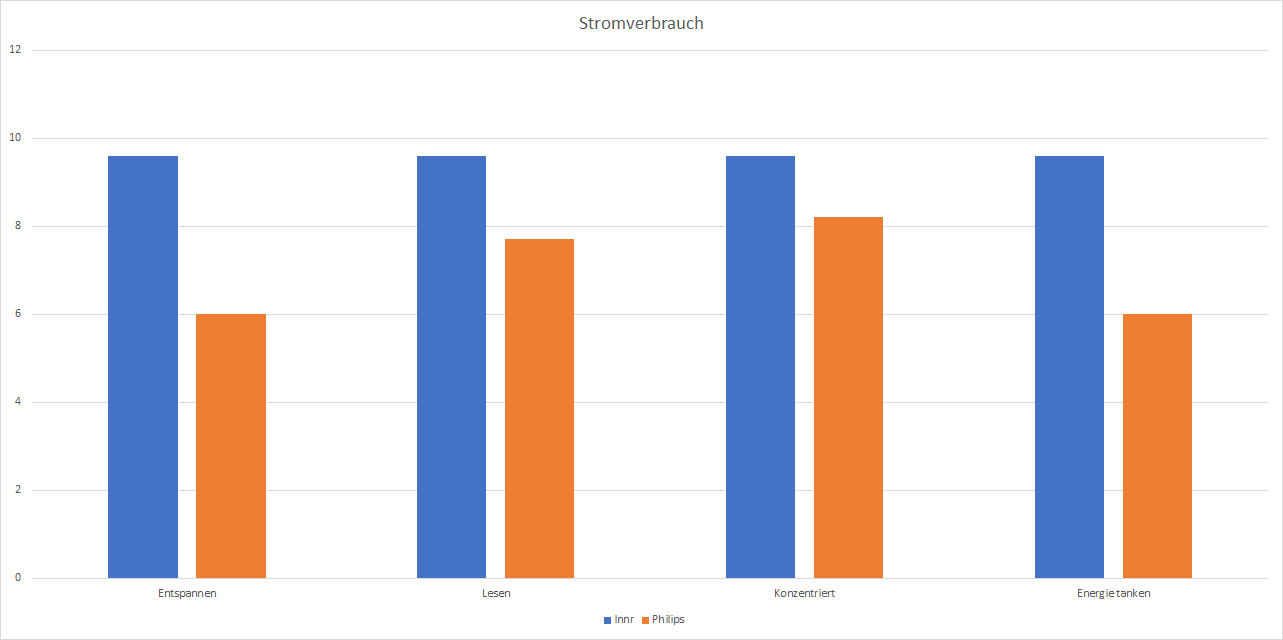
Kurzfassung nein, auf dem Papier sind beide Birnen sehr ähnlich was die Leistung angeht. Die Helligkeit soll identisch sein, dabei gibt Innr die Leistungsaufnahme 0,5W niedriger an als Philips.
Dafür bietet die Philips eine etwas größere Reichweite bei der Lichtfarbe mit maximal bzw. minimal 6500K zu 5000K.
Das bedeutet Ihr könnt die Philips Hue ein Stück kälter/bläulicher einstellen.
Erster subjektiver Eindruck
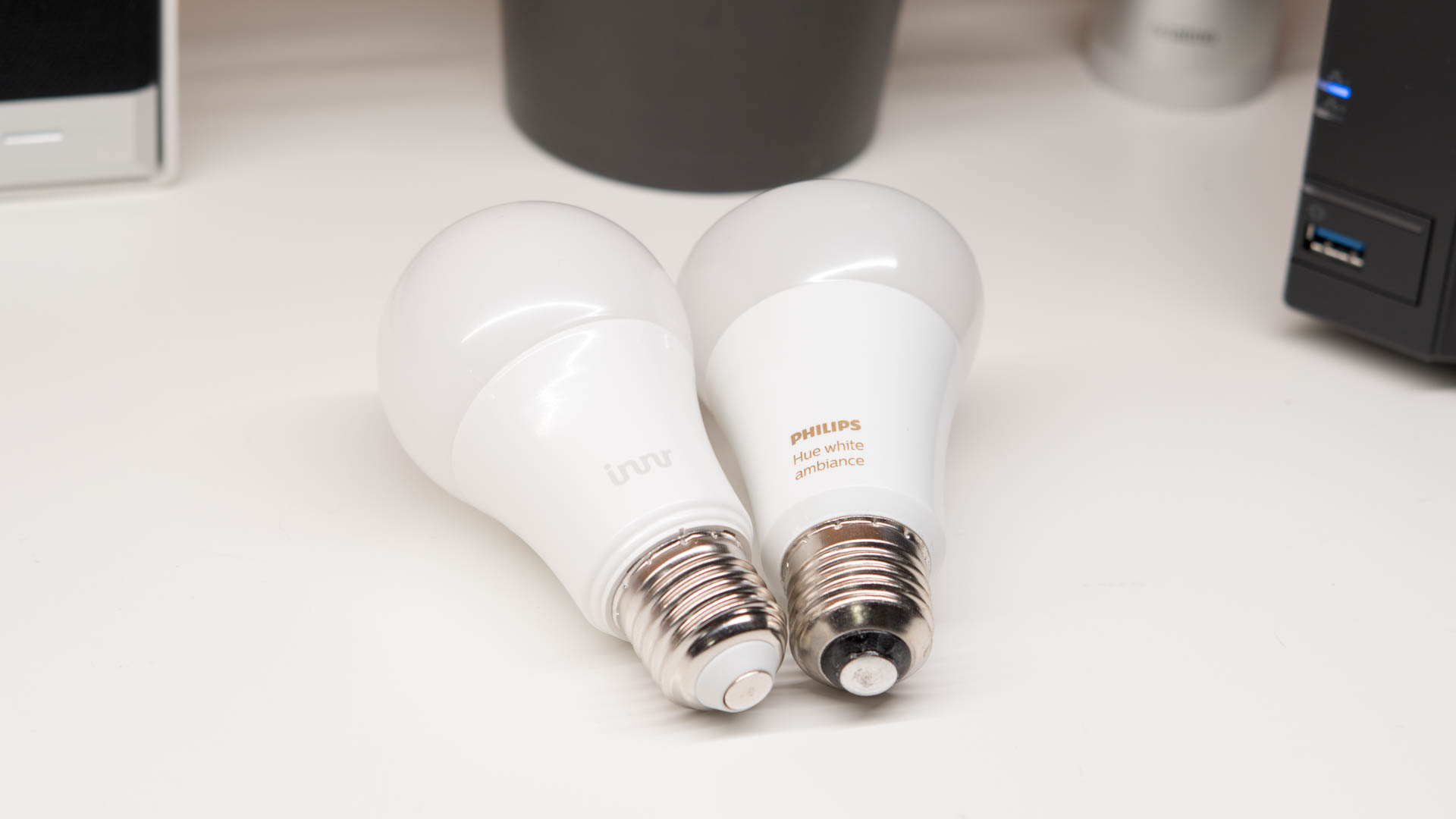
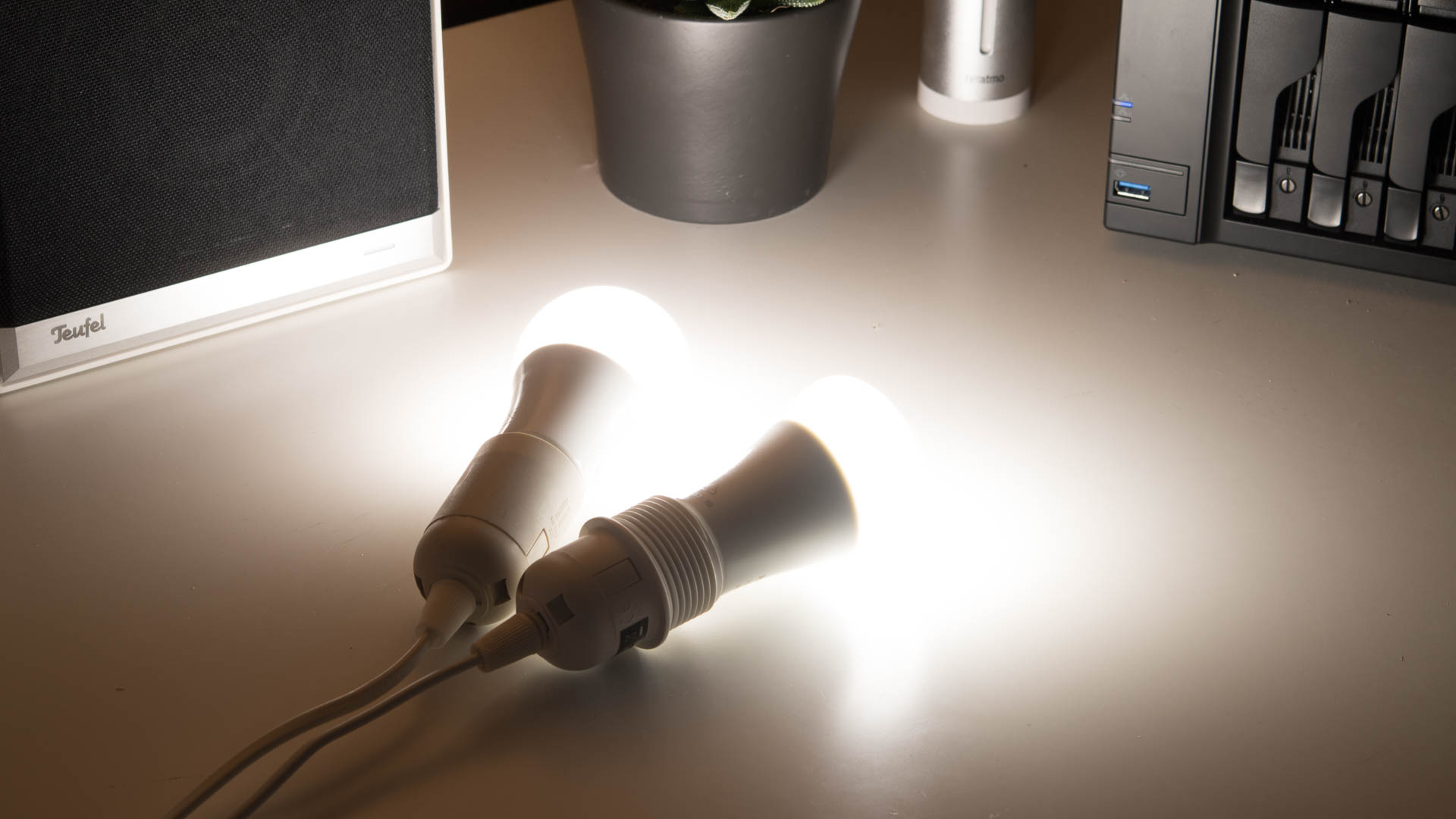
Der erste Eindruck ist sehr ausgeglichen. Abseits der etwas unterschiedlichen Form kann ich bei einer gleich eingestellten Lichtfarbe kaum bis keine Unterschiede zwischen den beiden Glühbirnen erkennen.
Die Innr scheint etwas mehr und gleichmäßiger ihr Licht in alle Richtungen zu verteilen, die Philips Hue hingen fokussiert das Licht etwas mehr auf die „Spitze“.
Ist bei beiden Birnen ein warmweißes Licht, also der Standard, eingestellt wirkt das Licht nahezu identisch. Ich konnte weder bei der Färbung des Lichts selbst, noch bei der Farbdarstellung von angeleuchteten Objekten einen Unterschied feststellen.
So geht es auch weiter, der Diffusor funktioniert bei beiden Glühbirnen gut, es sind die einzelnen LEDs im Inneren nicht zu erkennen, das übliche Flackern der LEDs wenn man diese mit einer Kamera filmt ist bei beiden Glühbirnen ungefähr gleich ausgeprägt (vielleicht etwas geringer bei der Innr) und ein Surren oder Summen was manche LED Glühbirnen von sich geben konnte ich nicht wahrnehmen.
Die Philips White Ambiance schafft laut Hersteller mit 6500K ein etwas kälteres Licht als die Innr RB 178 T mit 5000K, wie groß ist der Unterschied in der Praxis?
Minimal, ja die Philips kann man etwas kälter einstellen aber der Unterschied ist wirklich sehr gering.
Helligkeit
Wenn man eine Glühbirne kauft, ist natürlich ihre Helligkeit nicht ganz unwichtig. Auf dem Papier sind beide Modelle gleich hell mit 806 Lumen.
Aber wie sieht es in der Praxis aus? Für diese Messungen habe ich die Birnen kopfüber ca. 22cm über einem Messgerät aufgehängt, mit welchem ich die Lichtstärke in LUX gemessen habe.
Diesen Test habe ich viermal wiederholt, mit unterschiedlichen Lichtfarben. Hierfür setzte ich auf die Philips Hue Presets, Entspannen, Lesen, Konzentriert und Energie tanken. Entspannen = sehr warm, Lesen = Warmweiß, konzentriert = Kaltweiß und Energie tanken = sehr kalt.
Wie wir sehen, bieten beide Glühbirnen eine sehr ähnliche Lichtleistung. Die Innr bietet bei extremen Lichtfarben, sehr warm und sehr kalt, ein etwas helleres Licht, die Philips bei den „normaleren“ Farben.
Aber wer sich die Form der Glühbirnen ansieht, wird einen Unterschied feststellen. Während die Innr Birne recht gleichmäßig rund geformt ist, besitzt die Philips hingegen eine platt gedrückte „Unterseite“.
Gibt es hier Unterschiede bei der Lichtabstrahlung? Um dies herauszufinden, machen wir eine zweite Messung. In diesem Fall ist das Messgerät nicht direkt unter der Lampe, sondern in einem 90 Grad Winkel. Erneut liegt der Abstand bei ca. 22cm, gleiche Einstellungen und Messgerät.
Hier sehen wir deutliche Unterschiede! Bei einer seitlichen Betrachtung bietet die Innr eine über 50% höhere Lichtabstrahlung.
Überraschend? In dieser Höhe ja, aber natürlich ist die lichtabstrahlende Fläche bei der Innr Birne gleichmäßig groß in alle Richtungen, daher ist die Lichtabstrahlung in alle Richtungen sehr konstant.
Die Philips White Ambiance hingegen hat seitlich eine deutlich schmälere Fläche als auf seiner Front. Daher ist die Lichtabstrahlung zur Front hin bei der Philips auch deutlich höher.
Wolltet Ihr die Glühbirne hängend, beispielsweise in einer Deckenlampe, montieren wird die Philips Hue White Ambiance die bessere Helligkeit liefern.
Wird die Glühbirne in einer Wandlampe oder Schreibtischlampe montiert, wo es um eine gleichmäßige Lichtabstrahlung in alle Richtungen geht, wird die Innr die besseren Resultate liefern.
Leistungsaufnahme und Effizienz
Wie steht es um die Leistungsaufnahme der beiden Glühbirnen? Beginnen wir mit dem Stromverbrauch im Leerlauf, hier kann man es kurz machen dieser liegt bei beiden Birnen bei 0,5W.
Größere Unterschiede gibt es im Betrieb.
Bei der Innr RB 178 T liegt der Stromverbrauch bei allen Lichtfarben konstant bei 9,6W. Bei der White Ambiance hingegen schwankt die Leistungsaufnahme zwischen 6W und 8,2W, umso extremer die Lichtfarbe umso niedriger die Leistungsaufnahme.
Wobei die Leistungsaufnahme an sich ja gar nicht so wichtig ist, es geht eher um das Verhältnis Licht zu Leistungsaufnahme.
Hierfür habe ich den Mittelwert aus meinen beiden Helligkeitsmessungen genommen und zur Leistungsaufnahme in Verhältnis gesetzt.
Wie wir sehen, tun sich beide Glühbirnen fast überhaupt nichts bei der Effizienz. Die Philips ist zwar im Schnitt etwas besser, aber der Unterschied liegt bei unter 2%, liegt also im üblichen Fehler Bereich.
Fazit
Philips Hue White Ambiance E27 oder Innr RB 178 T E27, wer macht das Rennen? Das eine nicht ganz einfach zu beantwortende Frage! Beide Smart Home Glühbirnen sind qualitativ sehr ähnlich, wenn nicht sogar in vielen Punkten identisch.
Wollt Ihr die Birnen in Kombination mit einer Philips Hue Bridge verwenden und wollt Ihr Apple HomeKit nutzen? Falls ja, fällt die Innr natürlich raus.
Ist Apple HomeKit egal oder Ihr nutzt eh einen Amazon Echo Plus würde ich vielleicht eher Richtung Innr tendieren, aufgrund des günstigeren Preises.
Die Innr bietet eine bessere Lichtabstrahlung in alle Richtungen, was je nach Lampe ein vor oder Nachteil ist. Die Philips fokussiert das Licht hingegen etwas mehr zur Front hin, kann ebenso ein vor oder Nachteil sein. Nutzt Ihr die Glühbirnen von der Decke hängend ist die Philips etwas heller, geht es um eine seitliche Anstrahlung, beispielsweise in einer Wand/Schreibtischlampe, ist die Innr teilweise deutlich heller.
Wie auch immer Ihr macht mit beiden Lampen NICHTS falsch!
Gute Überwachungskameras bekommt man mittlerweile recht günstig, unter anderem aufgrund von diversen Discountern und natürlich dem blühenden online Handel.
Aber was wenn ich Euch sage, dass man eine gute Full HD Überwachungskamera von einem seriösen Anbieter für rund 20€ bekommen kann?
Klingt zu gut um wahr zu sein, nicht wahr? Dem würde ich an sich zustimmen, aber gute Produkte zu kleinen Preisen sind beim asiatischen Hersteller Xiaomi nichts Neues.
Diese bieten mit der Dafang eine auf den ersten Blick extrem günstige und hoffentlich auch sehr gute Heim Überwachungskamera an.
Aber kann eine Überwachungskamera mit Full HD Auflösung für 20€ wirklich gut sein? Versuchen wir dies im Test der Xiaomi Dafang herauszufinden!
Die Xiaomi Dafang Full HD Überwachungskamera im Test
Xiaomi hat mit der Dafang einen red Dot Award für gutes Design gewonnen und ja dies kann ich durchaus nachvollziehen.
Viele günstige Überwachungskameras, die man auch bei Discountern bekommt, sehen oftmals auch wirklich billig aus, anders kann man dies nicht sagen. Die Xiaomi Dafang hingegen macht einen sehr guten und schicken ersten Eindruck.
Wer diese Kamera in seiner Wohnung stehen hat, muss sich für diese nicht schämen.
Die Kamera ist zwar recht groß, aber das Gehäuse besteht aus einem recht hochwertig anmutendem weißen Kunststoff. Auf der Front ist eine Art Auge eingelassen, welches sich vertikal drehen kann und die Kamera beherbergt. Ebenfalls in diesem Auge befinden sich die sechs IR LEDs.
Aber nicht nur das Auge kann sich vertikal drehen, der Sockel und somit die gesamte Kamera kann sich zudem horizontal drehen. Somit kann die Kamera fasst 100% des Raums abdecken. Das Beste ist aber, dass man dies der Kamera nicht ansieht. Hier muss man Xiaomi einfach loben das man die Dreh- und Schwenkfunktion der Kamera nicht ansieht, sondern dass dies absolut elegant ins Design eingearbeitet ist.
Die Anschlüsse der Überwachungskamera sind auf dessen Unterseite und Rückseite verteilt. Auf der Unterseite finden wir neben einer Setup Taste auch einen Slot für eine microSD Speicherkarte, wie auch den microUSB Port welcher für die Stromversorgung genutzt wird.
Auf der Rückseite ist ein normaler USB Port angebracht, welcher ebenfalls für Speichermedien genutzt werden kann.
Wenn Ihr die die Xiaomi Dafang kauft, vergesst nicht, dass das beiliegende Netzteil natürlich keinen deutschen Stecker hat! Ihr könnt allerdings mit einem einfachen Adapter arbeiten oder einfach ein eigenes Netzteil verwenden.
Im Grunde geht jedes 08/15 USB Ladegerät mit mindestens 2A Leistung. Diese 2A werden aber eigentlich nicht benötigt. Im Normalfall braucht die Kamera gerade mal knapp unter 2W und bei Nacht (wenn die IR LEDs aktiv sind), gerade mal 3,3W.
Einrichtung und Installation
Die Einrichtung der Xiaomi Dafang Überwachungskamera verläuft über die MI Home App. diese App ist für IOS und Android verfügbar.
Beim ersten Start werdet Ihr nach der Region gefragt. Wichtig hier muss man gegebenfalls etwas herumprobieren! Die Xiaomi Dafang Kamera kann nur genutzt werden, wenn Ihr eine Region auswählt in welcher diese offiziell verfügbar ist! Im Zweifel wählt Festland China aus, hier sind alle Xiaomi Produkte erhältlich. Solltet Ihr hier einen Fehler gemacht haben, kein Problem die Region lässt sich in den Einstellungen ändern.
Nach dem Anlegen eines Xiaomi Kontos könnt Ihr in der App das Hinzufügen eines neuen Produkts auswählen. Die Mi Home App unterstützt nicht nur die Xiaomi Dafang Überwachungskamera, sondern auch alle anderen Xiaomi Produkte.
Wählt beim Hinzufügen die passende Kamera aus. Hier sieht man auch die ersten möglichen Probleme, die Mi Home App besitzt teilweise eine bunte Mischung aus Chinesisch und Englisch. Hier muss man einfach der Logik folgen bzw. den Bildern.
Habt Ihr die passende Kamera ausgewählt müsst Ihr die Setup Taste auf der Unterseite der Kamera drücken. In der App wählt nun das gewünschte WLAN Netz aus und gebt dafür das Passwort ein.
Die App erstellt nun einen QR Code, welchen Ihr vor die Kamera halten müsst. Hat die Kamera den QR Code erkannt wird euch dies per chinesischer Sprachausgabe bestätigt (die Kamera sagt 1-2 längere Sätze, es ist nicht wichtig dies zu verstehen).
Daraufhin verbindet sich die Kamera mit Eurem WLAN und wird in der App eingebunden!
Features und Funktionen
Zwar sind Teile der App leider auf Chinesisch, aber man findet sich mit ein wenig Nachdenken und herumprobieren gut zurecht. Falls die App bei Euch mehr chinesischen Text anzeigt, müsst Ihr in die App Einstellungen! Dort kann man die Sprache auf fast komplett englisch stellen!
Was kann nun die Xiaomi Dafang Überwachungskamera? Startet Ihr die Mi Home App und Ruf die Kamera auf erhaltet Ihr zuerst die live Ansicht mit der Möglichkeit manuell Fotos und Videos zu Speichern. Ebenfalls habt Ihr die Möglichkeit für eine 2 Wege Kommunikation und das Horizontale und Vertikale drehen der Kamera.
Diese Live- Ansicht lässt sich natürlich auf der ganzen Welt nutzen und nicht nur im heimischen Netzwerk!
In den Einstellungen könnt Ihr die Einstellungen für das automatische Aufnehmen anpassen. Wichtig! Die Xiaomi Dafang besitzt keinen Cloud Speicher oder Ähnliches. Eure Aufnahmen werden also nicht alle nach China hochgeladen. Aufnahmen werden Lokal auf einer microSD Speicherkarte abgelegt oder wenn Ihr einen Xiaomi WLAN Router mit eingebauter Festplatte habt, können auch Aufnahmen auf diesem abgelegt werden.
Meine 64GB microSD Speicherkarte wurde auch problemlos von der Kamera erkannt. Ist die Speicherkarte voll, lässt sich einstellen, dass die ältesten Aufnahmen zuerst gelöscht werden.
Aber wann nimmt die Kamera auf? Ihr habt hier zwei Optionen, entweder diese nimmt dauerhaft auf oder nur wenn eine Änderung im Bild erkannt wurde. Kleine Info, das dauerhafte Aufnehmen funktionierte bei mir nicht so recht, vielleicht ist diese Option auch nur eine Fehlübersetzung.
Ihr könnt dafür auch ein Zeitfenster spezifizieren, in welchem die Kamera aufnehmen bzw. nicht aufnehmen soll.
Zusätzlich gibt es die Möglichkeit Alarme einzurichten. Wird ein Alarm ausgelöst, wird ebenfalls ein Video aufgenommen und Ihr erhaltet eine Benachrichtigung. Alarme werden wie üblich durch Bewegungen ausgelöst, hier könnt Ihr in drei Stufen auswählen wie sensibel die Bewegungserkennung sein soll.
Ebenfalls möglich ist eine Auslösung durch Feuermelder! Ein sehr interessantes Feature! Die Xiaomi Dafang kann das Piepen von Feuermeldern erkennen und Euch warnen wenn Ihr nicht zuhause seid, dass ein Feuermelder losgegangen ist. Ein wie ich finde sehr nützliches Feature!
Aufnahmen werden wie bereits erwähnt auf einer lokalen Speicherkarte abgelegt. Auf die Aufnahmen lassen sich entweder durch Entnahme der Speicherkarte oder durch die Mi Home App zugreifen. In Letzterer sind die Aufnahmen chronologisch sortiert und lassen sich von überall aus zugreifen.
Damit bietet die Xiaomi Dafang alle klassischen Überwachungskamera Features. Darüber hinaus gibt es auch noch ein paar Bonus Funktionen. Beispielsweise kann die Kamera automatisch Bewegungen folgen. Die Kamera dreht sich also mit, wenn jemand durchs Bild läuft. Diese Funktion fand ich allerdings teilweise etwas unzuverlässig.
Sehr cool ist die Zeitraffer Funktion. Ihr könnt mit der Xiaomi Dafang Zeitrafferaufnahmen von beispielsweise Sonnenuntergängen oder ähnlichen Dingen machen. Ihr könnt hierfür in der App Zweitabstände definieren, in welchen jeweils ein Bild gemacht wird, welche dann am Ende zusammengesetzt werden. Ihr habt hier die Auswahl zwischen ein Bild jede Sekunde und ein Bild pro Tag.
Bildqualität
Ein wichtiger Faktor ist natürlich auch die Bildqualität. Ich habe ja bereits erwähnt, dass die Xiaomi Dafang Full HD Videos aufzeichnet, aber Full HD ist nicht gleich Full HD.
Qualitativ geht die Dafang völlig in Ordnung! Diese ist zwar nicht die ganz schärfste Kamera, die ich bisher gesehen habe, aber für eine unter 100€ Kamera ist die Bildqualität Top! Details wie Gesichter lassen sich problemlos auf eine mittlere Distanz erkennen.
Auch bei Dunkelheit macht die Kamera eine gute Figur, auch wenn die IR LEDs nicht die aller stärksten sind. Bei großen Wohnzimmern werdet Ihr also keine Perfekte Ausleuchtung erleben. Allerdings lassen sich auch in diesem Personen usw. absolut problemlos erkennen.
Das Blickfeld der Kamera fällt mir 120Grad relativ groß aus, optimal für Innenräume.
Sicherheit
Soweit so gut, aber eine Kamera aus Asien? Ist das denn sicher? Wenn Ihr hier bedenken habt, ist dies auch völlig verständlich. Aber ist diese Sorge wirklich begründet?
Ja die live Ansicht läuft über chinesische Server, hier könnte die chinesische Regierung theoretisch zuschauen. Aber bei 90% aller hier erhältlichen Überwachungskameras läuft die live Ansicht über amerikanische Server. Hier könnte die amerikanische Regierung zusehen. Letztendlich gehüpft wie gesprungen finde ich. Zudem warum sollte die chinesische Regierung Eure Überwachungskamera anzapfen? Sofern Ihr kein bekannter Menschenrechtler in Asien seid (dies soll keine Politische Wertung sein), ist die Gefahr hierfür vermutlich sehr klein. Warum laufen live Übertragungen über chinesische Server? Es muss für die live Ansicht eine Art Vermittler auftreten, welcher den Datenstrom zwischen der Kamera und Eurem Smartphone regelt, dies ist normal. Dieser Vermittler, welcher den Datenstrom lenkt ist in der Regel ein Server des Herstellers, welcher nun mal im Land steht, aus welchem der Hersteller kommt.
Aufnahmen werden lokal gespeichert! Es wird also nicht einfach alles nach Asien übertragen oder allgemein auf einen Cloud Server. Damit ist aus Datenschutz Sicht vermutlich diese Kamera schon deutlich besser als die Kameras der meisten anderen Hersteller.
Die größte Gefahr ist die durch Hacker welche die Kamera übernehmen bzw. diese zu einem Bot Netzwerk machen. Gerade günstigere Kameras von kleinen Herstellern bekommen fast nie Updates. Woran liegt das? Die meisten kleineren Hersteller stellen die Kameras nicht selbst her. Es gibt hier große Zulieferer, welche die Kameras und die Software im Auftrag der Hersteller bauen. Daher sehen viele der günstigen Kameras auch sehr ähnlich aus. Xiaomi hingegen entwickelt die Software selbst und versorgt auch seine Produkte mit Updates! Aus Erfahrung kann ich sagen das Xiaomi Smart Home Produkte über Jahre hinweg supportet werden. Auch die Xiaomi Dafang hat alleine währen der 1-2 Monate in welchen ich diese habe, zwei Software Updates bekommen.
Ich habe den Datenverkehr der Kamera überwacht. Es kommt zwar hin und wieder vor, dass diese von sich aus kleinere Datenmengen überträgt, aber hierbei handelt es sich um Größenordnungen von wenigen KB. Dabei handelt es sich also nicht um Bilder/Videos, sondern vermutlich die übliche Kommunikation mit dem Heimat Server.
Fazit
Es ist unfassbar wie gut die Xiaomi Dafang für rund 20€ ist! Dies ist eine der besten Überwachungskameras, die ich bisher in den Fingern hatte. Dies liegt nicht nur an der guten Bildqualität, sondern auch am tollen Design und der guten App.
Letztere ist natürlich ein zweischneidiges Schwert. Einerseits bietet die App viele sinnvolle Funktionen, hier fand ich neben den Überwachungskamera Basis Funktionen die Feueralarm Erkennung besonders interessant, aber andererseits ist die App auch der Grund warum ich nicht jedem die Kamera empfehlen würde. Die Xiaomi Dafang ist für den asiatischen Markt gedacht. Dies ist nicht schlimm, aber es gibt bei der Übersetzung Lücken. Auch sind ein paar Optionen nicht so nutzerfreundlich wie man dies von normalen Überwachungskameras her kennt.
Für jeden Technik interessierten Nutzer ist das kein Problem! Mit ein wenig herumprobieren und nachdenken, lassen sich auch diese kleineren „Probleme“ lösen. Aber für einen Nutzer der eine so einfache Lösung wie möglich möchte, welche funktioniert ohne dafür groß nachdenken zu müssen, ist die Xiaomi Dafang nichts! Das soll nicht abwertend klingen, eine einfach unkomplizierte Lösung ist super, aber dann muss man etwas mehr Geld in die Hand nehmen. Für Nutzer die etwas bastelbereiter sind, ist die Xiaomi Dafang absolut empfehlenswert! Unter 50€ werdet Ihr kaum etwas Vergleichbares von einem anderen Anbieter erhalten.