Start Blog Seite 280

Was ist ein Mesh WLAN System? Und ein erster Blick auf AVMs Ansatz

Mesh WLAN ist aktuell ein ganz heißes Thema im Netzwerkbereich. Aber was ist Mesh WLAN? Lohnt es sich für dieses Geld auszugeben oder ist das einfach nur Marketing Bla Bla?

Dies möchte ich versuchen in Folgendem etwas zu klären und Euch vielleicht ein paar Hinweise zu geben warum Mesh WLAN das neue heiße Thema ist und was es zu beachten gilt.

Zusätzlich habe ich auch einmal einen Blick auf AVMs neues „Mesh“ WLAN geworfen. Neugierig?


Was ist „Mesh WLAN“?

Die erste Frage die sich sicherlich die meisten stellen, ist: Was ist Mesh WLAN überhaupt und warum ist dies so toll?

Das „Problem“ ist erst einmal, das jeder Hersteller Mesh WLAN anders umsetzt. Es gibt grundsätzlich keine feste Definition was Mesh WLAN ist, macht und kann. Netgear nutzt beispielsweise Mesh WLAN anders als AVM.

Die Gemeinsamkeit bei allen Systemen ist, dass das WLAN System aus mehreren Stationen besteht. Die Basisstation ist via Kabel mit dem Netzwerk verbunden und die anderen Stationen verbinden sich via WLAN mit der Basisstation.

Je nach System können die einzelnen Satelliten auch untereinander kommunizieren oder setzten auf ein komplett eigenes WLAN Netz für die interne Kommunikation.

Letzteres ist beispielsweise bei Netgears Orbi System der Fall. Hier ist ein zweites 5GHz Band im System integriert, welches für die Kommunikation zwischen Basis und Satelliten reserviert ist. Hierdurch können höhere Geschwindigkeiten erzielt werden.

Ubiquiti setzt beim AmpliFi HD genau wie AVM nicht auf solch ein gesondertes 5GHz Band für die interne Kommunikation.


Was macht dann das Mesh System besser als ein einfacher Repeater?

Oftmals haben Repeater eine gesonderte SSID wie „WLAN_Repeater“ in welche man sich gesondert einloggen muss. Hier ist natürlich das manuelle hin- und herspringen nervig.

Nun könnte man auch hingehen WLAN Router und Repeater die gleiche SSID geben, in diesem Fall wählt sich der Empfänger in das jeweils signalstärkere Netz.

Leider passiert dies aber nur einmal. Heißt, wenn Euer Smartphone sich ins WLAN einloggt, wählt dieses, beim Herstellen der Verbindung, den jeweils signalstärksten WLAN Sender. Bewegt Ihr Euch in Eurer Wohnung, bleibt aber das Smartphone bei dem Gerät, in dem es sich ursprünglich eingeloggt hat, bis das Signal zu schwach wird und meist kurz vorm Abreißen ist.

Erst dann wird neu gescannt und sich erneut mit dem signalstärksten Sender verbunden.

Bei den meisten Mesh Systemen sieht das anders aus, hier wird Euer Smartphone automatisch dem jeweils signalstärksten Sender zugeordnet.

Zudem ist bei Mesh Systemen die Zeit beim „Umloggen“ meist deutlich kürzer. Ihr solltet nicht mal merken, wenn Ihr von Station zu Station springt, unterbrechungsfreies Roaming ist hier das Stichwort.

Es gibt noch weitere Vorteile. Meist ist die Basisstation schneller als ein Repeater, da die Basisstation direkt via LAN angebunden ist. Das weiß aber Euer Smartphone nicht, dieses wird sich nicht mit dem Schnelleren, sondern mit dem signalstärkeren Sender verbinden.

Einige Mesh Systeme versuchen Euch/Euer Smartphone also eher direkt mit der Basisstation zu verbinden, selbst wenn das Signal eigentlich schwächer ist.

Auch kommunizieren die einzelnen Satelliten untereinander. Ein normaler Repeater kommuniziert immer nur steif mit seiner Basis Station. Bei Mesh Systemen verbinden sich einige Satelliten entweder direkt mit der Basis oder über einen anderen Satellit, je nachdem was schneller ist.

Ich hoffe das Ganze war soweit verständlich. Mesh WLAN ist zwar sicherlich sehr, sehr viel „Marketing Bla Bla“ aber es stehen wirklich einige sehr nützliche Features dahinter.

Das Problem ist hier die Übersicht zu wahren. Nicht jedes Mesh WLAN System unterstütz jedes der hier genannten Features. Die Hersteller machen es hier einem meist auch nicht leichter, oftmals wird nicht mal genau angegeben was welches System unterstützt und was nicht.


Was macht AVM?

AVM geht einen anderen Weg als alle anderen Hersteller. AVM hat einigen seiner Produkte nachträglich per Software Update „Mesh“ fähig gemacht. Das ist natürlich für den Kunden super! So ist es nicht nötig ein teures Mesh System eines anderen Herstellers zu kaufen.

Aber wie viel Mesh steckt wirklich in AVMs Mesh System?


Der erste Test von AVMs Mesh System

Für diesen ersten Test habe ich eine FRITZ!Box 7590 und einen FRITZ!WLAN Repeater 1750E verwendet. Hierbei handelt es sich um die Flaggschiffe von AVM, beste Voraussetzungen also.

Beide Produkte macht Ihr aktuell durch die Installation einer Beta Software von der AVM Webseite „Mesh“ fähig.

Dieses Update geht recht flott und problemlos. Nach dem Update erst einmal nicht viel Neues?! Die Fritzbox und der AVM Repeater können nun Ihre Einstellungen untereinander synchronisieren.

Auch wird nun von beiden Geräten die gleiche SSID verwendet (eventuell müsst Ihr diese allerdings per Hand ändern, sofern die SSID zuvor von Euch anders eingestellt wurde).

Ansonsten ist auf den ersten Blick kein Unterschied zu vorher zu erkennen, abgesehen von einigen Änderungen in der Benutzeroberfläche.

AVM spricht selbst von „Der Begriff ‚Mesh‘ bedeutet, dass die FRITZ!-Produkte ein homogenes Netz bilden, optimal miteinander verbunden und aufeinander abgestimmt sind, für mehr Komfort und Leistung. Alle FRITZ!-Produkte tauschen sich im Mesh untereinander aus, gleichen Einstellungen ab, optimieren die Leistung der angeschlossenen Endgeräte und dies selbstständig, reibungslos und ohne Zutun des Nutzers.“

Ich habe einige Benchmarks vor dem Update und nach dem Update durchgeführt um besser vergleichen zu können, ob es Leistungsänderungen gibt.

Ich erspare Euch hier die langweiligen Zahlen, denn es gibt rein vom Datendurchsatz keinen Unterschied vor dem Mesh und nach dem Mesh Update. Meine Messwerte lagen alle in einem +-10% Rahmen.

Wo es allerdings Veränderungen gibt, ist beim Roaming. Das Switchen zwischen den einzelnen Stationen funktioniert nach dem Update um einiges flüssiger. Hier scheint nun die Firtzbox etwas gezielter zu kontrollieren, mit welcher Station der Nutzer verbunden ist, auch wenn das Ganze noch weit von einem AmpliFi HD entfernt ist.

Auch die UI bringt ein paar kleine Änderungen mit sich. Es ist nun in der Netzwerk Übersicht besser zu erkennen mit welchem Gerät ein Smartphone/Tablet usw. verbunden ist.

Unterm Strich bin ich von dem Update positiv überrascht. Die offensichtlichen Änderungen sind zwar recht klein aber unter der Haube gibt es durchaus ein paar Veränderungen, welche einen Vorteil darstellen.

Jedoch handelt es sich hier ganz klar um ein Mesh Lite System. Einige erweiterte Features wie beispielsweise das bevorzugte Verbinden mit der Basis Station (der FritzBox), auch wenn das Signal des Repeaters stärker ist, fehlen hier noch.

Auch ist natürlich die Hardware weiterhin ein normaler Repeater. AVM nutzt kein Tri-Band System wie Asus, Netgear, Linksys usw. Das heißt, die reine Performance ist diesen Systemen unterlegen.

Vorteile gibt es bei der Nutzung und Einrichtung wie auch bei der „Nahtlosigkeit“ der Nutzung. Mit dem Mesh geupdatet fühlt sich das WLAN Netzt etwas mehr wie eins an und weniger wie ein Router + mehrere Repeater.

Jedoch Mesh Systeme wie Ubiquiti AmpliFi HD bieten doch noch mal deutlich mehr Software Tricks, um das WLAN nochmals zu verbessern. Hier fühlt sich das Ganze in der Praxis noch mal ein gutes Stück flüssiger und stabiler an als bei AVM.

Netgear Orbi oder Linksys Velop bieten hingegen eine höhere Grundleistung aufgrund des Nutzens von Tri Band WLAN.

Ich denke dennoch, für viele Nutzer ist sicherlich AVMs Ansatz auch schon ein guter Sprung! Gerade wenn man den Preis betrachtet. Ein AVM FRITZ!WLAN 1750E Repeater kostet um die 70€, eine FritzBox ist meist bereits im Haushalt vorhanden.

Daher probiert das aktuelle FritzBox Labor Update aus! Und solltet Ihr für Eure Fritzbox einen Repeater kaufen wollen, ist das ein dicker Pluspunkt sich für einen AVM Repeater zu entscheiden!


Brauche ich wirklich ein Mesh System?

Brauchen ist in eine Sache, nein man braucht meist kein Mesh WLAN System. Ein einfacher Repeater macht meist auch einen brauchbaren Job.

Ein Mesh System macht aber Sinn, wenn Euer Haus oder Eure Wohnung recht groß ist. Hier ist es einfach schön ein WLAN System zu haben, welches gut ineinander vernetzt ist und bei welchem man sich keine Sorgen machen muss „bin ich nun mit dem richtigen AccessPoint verbunden“.

Also ja ich würde ein Mesh System ganz klar einem Router + diverse Repeater vorziehen. Je nach System gibt es Performance, Usability oder Stabilität Vorteile.


Welche Mesh Systeme sind empfehlenswert?

Das kommt auf diverse Punkte an. AVMs Mesh System ist zwar nicht das beste, aber es wird sicherlich vielen Nutzern reichen.

Solltet Ihr also bereits eine unterstütze Fritzbox besitzen, ist ein AVM FRITZ!WLAN 1750E Repeater für gerade mal 70€ durchaus ein Versuch Wert.

Wer mehr will, sollte sich Netgears Orbi System, Linksys Velop oder auch Asus Lyra ansehen. Alle drei Systeme setzten auf ein Tri Band System, sind also von der Performance AVMs Ansatz oder klassischen Repeatern oftmals deutlich überlegen.

Als Geheimtipp würde ich Ubiquiti AmpliFi HD bezeichnen. Dieses System besitzt zwar kein Tri Band WLAN nutzt aber einige clevere Software Algorithmen und Funktionen um dieses Defizit praktisch gut ausgleichen zu können.

Lediglich von Googles WIFI System würde ich aktuell abraten. Neben Datenschutzbedenken funktioniert dieses aktuell nicht gut in Kombination mit bereits bestehenden Routern (welche meist aufgrund des Modems weiterhin benötigt werden). Doppeltes NAT und DHCP ist hier das Stichwort.

Die Reolink Argus batteriebetriebene WLAN Überwachungskamera, im Test, besser als Netgear Arlo?

Vollständig kabellose WLAN Überwachungskameras sind immer noch recht selten, aber mittlerweile gibt es das ein oder andere Modell.

Dazu gehören auch die sehr guten Netgear Alro Kameras, welche leider aber für einige Nutzer ein NoGo haben. Diese senden alle Aufnahmen in die Cloud, was verständlicherweise viele Nutzer nicht wünschen. Zudem sind die Arlos recht teuer.

Hier sieht die Reolink Argus auf den ersten Blick wie eine sehr interessante Alternative aus! Auch die Reolink Argus ist vollständig kabellos, setzt auf WiFi und speichert ihre Daten auf einer lokalen Speicherkarte!

Hinzu kommt der vergleichsweise günstige Preis mit gerade mal 90€. Klingt gut oder? Schauen wir uns die Reolink Argus doch einmal im Test an. Kann diese überzeugen? Finden wir es heraus!
 

Die Reolink Argus

Im Gegensatz zum Netgear Arlo System kommuniziert die Reolink Argus direkt mit dem WLAN, es ist also keine Basisstation oder Ähnliches nötig.

Daher liegt auch im Lieferumfang neben der Kamera lediglich ein Set Batterien und diverses Montagmaterial. Dieses Montagematerial umfasst sowohl eine Wandhalterung wie aber auch einen normalen Standfuß.

Die Argus kann auch die Magnet Halterungen, welche es für Netgear Arlo Kameras gibt, nutzen. Also ja die Reolink Argus hat ebenfalls Magnete auf der Unterseite, die stark genug sind die Kamera zu halten.

Die Reolink Argus ist eine erfreulich kompakte Kamera. Diese ist etwas kleiner als die Handfläche und dank einem Weiß/Schwarz Plastik Mix recht gut designt. Die Kamera wirkt durchaus Modern und sollte selbst in einem Wohnzimmer nicht deplatziert wirken oder überhaupt übermäßig auffallen.

Die Argus ist allerdings nicht nur für die indoor Nutzung! Die Kamera ist auch wassergeschützt, kann also auch an der Hauswand oder allgemein im Freien eingesetzt werden. Hierbei wäre ich allerdings etwas vorsichtig. An der Seite der Kamera ist der microSD Karten Slot angebracht, welcher zwar von einer Gummi Klappe geschützt wird, aber das Ganze wirkt nur bedingt sicher.

Sicher genug um einen kleinen Regenschauer auszuhalten ja, aber ich würde doch empfehlen die Reolink Argus an der Hauswand anzubringen oder zumindest nicht komplett ungeschützt. Vielleicht bin ich hier auch nur etwas übervorsichtig.

Wo wir gerade bei der microSD Speicherkarte waren. Leider legt Reolink keine Speicherkarte bei, Ihr solltet also bereits eine besitzen oder zusätzlich kaufen. Hier scheint es auch keine Kompatibilitätsprobleme mit größeren Speicherkarten zu geben. Die Argus konnte sogar meine 256GB microSD Speicherkarte problemlos nutzen.

Natürlich benötigt auch diese Kamera eine gewisse Form von Energieversorgung. Da die Kamera kabellos ist, besteht diese aus Batterien, genau genommen CR123A Batterien.

Hiervon benötigt die Kamera vier Stück, im Nachkauf liegt eine CR123A bei ca. 1,5-3€. Es gibt auch CR123A Akkus, welche von der Kamera unterstützt werden.

Reolink gibt an, dass ein Set Batterien ca. 180 Tag Standby hält bzw. 800 Minuten Aufnahme Zeit. Letzteres klingt vielleicht im ersten Moment etwas wenig, ist es aber nicht da die Kamera nur beim Erkennen einer Bewegung aufnimmt. Sofern Ihr also nicht ununterbrochen vor der Kamera herumspringt, solltet Ihr sicherlich mit einem Batterie Set 2-3 Monate hinkommen.


Einrichtung und Installation

Die Einrichtung der Reolink Argus war kinderleicht! Ladet Euch zuerst die Reolink App für Android oder IOS herunter.

In dieser wird keine Anmeldung, Registrierung oder Ähnliches benötigt, Ihr könnt gleich loslegen. Loslegen = auf das kleine Plus tippen, um eine Kamera der App hinzuzufügen. Folgt einfach der Anleitung, welche gut verständlich ist.

Im Zuge dieser werdet Ihr nach dem WLAN gefragt, mit welchem Ihr die Kamera verbinden wollt. Mithilfe dieser Daten wird ein QR Code auf dem Bildschirm Eures Smartphones angezeigt, in welchem Passwort und WLAN Name gespeichert ist.

Diesen QR Code müsst Ihr einfach vor die Kamera halten und diese liest die Daten ein, was bei mir auch auf Anhieb geklappt hat.

Nach einem kurzen Moment ist die Kamera ins WLAN eingeloggt und Ihr könnt ein Passwort vergeben, woraufhin Ihr auch fertig seid!


Die Reolink App und Features

Die Reolink App ist sehr einfach aber effizient aufgebaut. Auf der Startseite findet Ihr all Eure Kameras, tippt Ihr diese an startet die live Ansicht. Es ist auch möglich die live Ansicht mehrer Kameras gleichzeitig zu sehen.

In der Live Ansicht könnt Ihr manuell Fotos und Videos Aufnahmen wie auch die Zwei -Wege- Kommunikation starten. Positiv, die Kamera ist vom Starten der App bis zum live Bild relativ schnell, schneller als eine Netgear Arlo.

Inklusive Kaltstart der App seid Ihr in ca. 8 Sekunden in der Live Ansicht!

Auch die Zwei- Wege- Kommunikation ist recht gut, dies gilt für den verbauten Lautsprecher wie auch für das Mikrofon. Bei der Qualität habt Ihr zwei Optionen „flüssig“ und „klar“, es sollte recht deutlich sein, was wie aussieht.

Aber die wichtigste Frage ist natürlich was für Optionen habt Ihr beim Aufzeichnen von Video/Alarm. Die Reolink Argus kann nicht dauerhaft Video aufnehmen, was natürlich am Batteriebetrieb liegt. Die Kamera nimmt wenn ausschließlich beim Erkennen einer Bewegung auf. Hier könnt Ihr den Bewegungssensor in drei Stufen steuern, je nachdem wie sensibel dieser sein soll.

Wird nun eine Bewegung erkannt, kann ein Video aufgenommen werden, Euch eine eMail gesendet werden, eine Push Nachricht aufs Smartphone gepuscht werden oder auch ein akustischer Alarm ausgelöst werden.

Es ist auch möglich spezielle Uhrzeiten zu definieren zu welchen die Bewegungserkennung Aktiv sein soll und wann nicht.

Aufnahmen bleiben hierbei immer auf der Kamera. Die Reolink Argus unterstützt keine Cloud Aufnahme Dienste, sondern lediglich die integrierte microSD Speicherkarte, aus Gründen des Datenschutzes natürlich super.

Etwas wofür ich Reolink zum Himmel hoch loben muss ist die Auswertung der Aufnahmen! Bei vielen Überwachungskameras, gerade wenn diese nicht in die Cloud aufnehmen, erhält man eine lange Liste mit Videos und fertig.

Bei der Reolink Argus habt Ihr eine schöne Time Line in welcher gekennzeichnet wird wann etwas aufgenommen wurde. Hierbei habt Ihr die Möglichkeit in diese Time Line hinein zu Zoomen usw.

So ist es, wirklich schnell möglich das passende Ereignis zu finden!


Bildqualität und WLAN

Wie sieht es mit der Bildqualität aus? In der Standard Einstellung bietet die Kamera 720P Video bei 5FPS. Das Ganze lässt sich aber auf bis zu 1080p und 15FPS hochstellen, was eine sehr ordentliche Qualität ist!

Bei Tag und Full HD liefert die Kamera wirklich eine tadellose Bildqualität!

Bei Dunkelheit macht die Kamera auch noch einen guten Job, jedoch ist es natürlich klar, dass hier bei einem Outdoor Einsatz die verbauten IR LEDs keine 30 Meter weit Scheinen. Jedoch für einen Umkreis von 5-10 Metern reichen die IR LEDs dennoch.

Die Reolink Argus besitzt einen Blickwinkel von 130Grad, daher bekommt Ihr recht viel ins Bild, ohne das die Kamera zu weit entfernt sehen muss.

Probleme mit der WLAN Verbindung hatte ich im Übrigen keine. Ich habe zwar ein recht gutes WLAN Netz aber generell scheint die Kamera recht empfangsstark zu sein. Sollte es mal einen WLAN Aussetzer geben, wäre davon so wieso nur die live Ansicht betroffen da die Aufnahmen ja intern laufen.


Fazit

Die Reolink Argus könnte man durchaus als die bessere Alternative zu Netgears Arlo System bezeichnen, vor allem dann, wenn man seine Daten nicht in die Cloud Senden möchte.

Die Argus macht sehr viel richtig, gerade was die Hardware angeht! Die Kamera ist kompakt, einfach zu montieren und sogar wassergeschützt, einem Outdoor Einsatz steht also nichts im Wege.

Hierbei benötigt Ihr auch keine Basisstation oder Ähnliches, lediglich einen ausreichenden WLAN Empfang. Die Bildqualität ist dank Full HD Auflösung sehr gut, selbst bei Dunkelheit! Ich hätte zwar tendenziell einen großen Integrierten Akku bevorzugt als die doch recht teuren CR123A Batterien (es gibt auch CR123A Akkus, aber diese Halten nicht so lange), aber mit rund 3-6 Monaten ist die Laufzeit der Kamera doch als gut einzustufen.

Die Smartphone App der Argus ist ordentlich. Alle Funktionen und Features die man sich wünschen kann wie Benachrichtigungen per Push Nachricht, eine Zeitsteuerung usw. sind vorhanden. Aufnahmen werden hierbei nicht auf einem teuren Cloud Speicher in der USA gesichert, sondern auf einer integrierten microSD Speicherkarte.

Die Aufnahmen lassen sich auch komfortabel und schnell mit Hilfe einer Time Line auswerten.

Kurzum die Reolink Argus ist eine Hervoragende kabellose Überwachungskamera, welche sich nicht hinter der großen Konkurrenz verstecken muss, ganz im Gegenteil!

Der Preis/Leistungs Punkt geht ganz klar Reolink Argus, mit rund 120€ ist diese sogar vergleichsweise günstig! Daher Daumen hoch für die Reolink Argus!

Günstiges FreeNAS System mit ECC RAM und Workstation Hardware für 450€ im Eigenbau (Hardware Empfehlung und Erfahrungsbericht)

FreeNAS ist DAS Betriebssystem, wenn es um selbst gebaute NAS Systeme geht. Dieses bietet aufgrund seines ZFS Dateisystems Supports eine sehr hohe Datensicherheit. Jedoch sollte man FreeNAS nicht einfach auf irgendeiner Hardware installieren. Im Optimalfall sollte das System neben generell guten Komponenten auch ECC, also eine Fehlerkorrektur im Arbeitsspeicher, unterstützen.

Hier wird es aber nun kompliziert, an sich unterstützen nur Server Komponenten ECC. Server Komponenten = teuer, jedoch als kleiner Blogger hat man natürlich kein Geld, was ist also das günstigste mögliche Selbstbau NAS mit ECC Support?

In Folgendem findet Ihr eine 2017er funktionierende und empfehlenswerte Komponentenauswahl für ein auf FreeNAS basierendes NAS System!


Das Ziel

Was ist das Ziel dieses Projekts? Ich versuche hier ein günstiges NAS zu bauen, welches für das FreeNAS Betriebssystem optimiert ist. Hierbei soll die Hardware gut genug sein einen 24/7 Betrieb zuverlässig durchzustehen, zudem soll das System ECC Support besitzen.

Viele der Anleitungen oder Vorschläge für ein auf FreeNAS basierendes System im Internet sind allerdings etwas veraltet oder preislich in einem vierstelligen Bereich.

Es wird also durchaus möglich sein, ein noch günstigeres System zu bauen! Jedoch wenn Ihr nur auf neue Hardware setzen wollt und ECC Support benötigt für ZFS/FreeNAS bewegen wir uns mit meiner Zusammenstellung schon am unteren Rand des aktuell Machbaren.


Die Hardware

Kommen wir zum interessanten Punkt, welche Hardware setze ich ein für mein FreeNAS System?


Diese „Basis“ Konfiguration schlägt mit rund 450-500€ zu buche. Wollt Ihr 10Gbit Support, rechnet mit weiteren 120€, aber zu 10Gbit/s kommen wir im zweiten Teil dieses Berichts.

Warum diese Hardware? Das letztendliche NAS soll ECC, also Arbeitsspeicher mit Fehlerkorrektur, unterstützen, ohne dabei exorbitant teuer zu sein.

Für den ECC Support benötigen wir eine CPU, Mainboard und natürlich RAM welcher ECC unterstützt.

Klingt erst einmal einfach, ist es aber gar nicht. Normale Desktop Hardware besitzt eigentlich keinen ECC Support. Daher müssen wir auf ein Server bzw. Workstation Mainboard zurückgreifen. Genau so eins ist das MSI C236M. Dieses Board besitzt den Intel C236 Chipsatz, welcher eigentlich für Intel Xeon CPUs gedacht ist. Jedoch unterstützt das MSI C236M alle Intel CPUs mit Sockel 1151, also auch den hier verwendeten Intel Pentium G4620.

Kleiner Hinweis, es gibt noch andere Boards mit C236 Chipsatz unter anderem von AsRock welche ein wenig günstiger sind als das MSI. Jedoch besitzen diese keine OnBoard Grafik, diese ist zwar für FreeNAS nicht zwingend nötig, aber es ist dennoch praktisch das man nicht jedes Mal eine Grafikkarte installieren muss um ins BIOS zu kommen.

Warum der Intel Pentium G4620? Erstaunlicherweise wird ECC NICHT von der Intel I3, I5 oder I7 Serie unterstützt, aber vom billigen Pentium G4620.

Alternativ könnten wir auch einen Intel Xeon verwenden, aber hier zahlen wir mindestens 250€, währen der Intel Pentium G4620 für unter 100€ zu bekommen ist. Der G4620 ist ein Dual Core welcher auf die aktuelle Kaby Lake Architektur von Intel setzt. Alternativ könntet Ihr auch mit dem Intel Pentium G4600 ein paar Euro sparen, dieser war aber zum Zeitpunkt des Test nur schlecht lieferbar.

Der RAM ist das große Fragezeichen, 8GB ist für FreeNAS die untere Grenze. Im generellen gilt pro TB Speicher ein GB RAM (was aber auch nicht zwingend erforderlich ist). Jedoch für den Anfang setzte ich auf erst einmal 8GB ECC RAM von Crucial. Wenn Ihr mehr braucht, dann kauft einfach mehrere dieser Rigel. Achtet für eine bessere Upgradbarkeit darauf mindestens 8GB oder 16GB Rigel zu bekommen und nicht 2x4GB usw.

Beim Netzteil setze ich auf das Corsair RMx Series RM550x. Hier sehe ich noch etwas Potenzial  zum Einspaaren, denn das Netzteil ist mit rund 100€ schon ein gehobenes Modell. Auch die Leistung ist mit 550W recht hoch gewählt, gerade wenn man nicht plant 8 HDDs zu nutzen.

Jedoch ist dieses mit 80 PLUS Gold ein recht effizientes Netzteil, bei einem Rechner der 24/7 laufen soll nicht schlecht, und Corsiar ist eine sichere Bank, was PC Netzteile angeht.

Was bringt ECC RAM und Workstation Komponenten, wenn am Ende das Netzteil in die Luft fliegt und die HDDs mitreißt? Daher nutzt hier bitte kein allzu billiges Netzteil. Alternativ könntet Ihr beispielsweise mit dem be quiet! Pure Power 10 500W rund 30€ sparen.

Gehäuse, CPU Kühler und Festplatten überlasse ich weitestgehend Euch.

Ich nutze beim Gehäuse allerdings das Fractal Design Define R4. Dieses sieht halbwegs vernünftig aus, bietet viel Platz für 3,5 Zoll HDDs (bis zu 8 Stück) und ist auch nicht zu teuer. Hier könntet Ihr auch auf kleinere Gehäuse wie z.b. das Fractal Design Node 804 oder generell ein billigeres Gehäuse ausweichen.

Beim CPU Kühler setzte ich auf den Intel Standard Kühler, ist billig und sollte seinen Job machen.

Bei den Festplatten kommt es sehr auf Eure Bedürfnisse an. Ich setze für dieses System auf 3x8TB Seagate Iron Wolf HDDs. Diese sind für 8TB HDDs nicht übermäßig teuer, aber recht flott.

FreeNAS, was wir als Betriebssystem nutzen, läuft von einem USB Stick, benötigt also keine gesonderte Festplatte oder SSD für das OS.

Sämtliche Festplatten sind also reine Datengräber.

Sonstiges: Ich benutze gesonderte SATA Kabel und SATA Strom Kabel. Diese habe ich zusätzlich gekauft und sind natürlich keine Pflicht.


ECC Support?

Was ist ECC und warum ist dieses wichtig (oder auch nicht)? ECC steht für Error Correcting Code, also ein System, welches selbstständig Fehler behebt.

ECC RAM wird im generellen für FreeNAS bzw. ZFS Datei-Systeme empfohlen. ZFS nutzt Euren RAM im System deutlich mehr als es die üblichen Dateisysteme machen.

ZFS ist sehr gut darin Fehler auf der Festplatte zu erkennen und gegebenenfalls zu beheben. Jedoch verlässt sich ZFS darauf das Euer RAM vollständig in Ordnung ist. Tritt nun hier ein Fehler auf, kann dies fatal sein.

ECC RAM sollte Euch genau davor schützen, daher wird auch solcher Arbeitsspeicher meist in Servern eingesetzt.

Das Problem ist allerdings, dass nicht jedes Mainboard und auch nicht jede CPU ECC RAM unterstützen. Zusätzlich ist ECC RAM recht teuer.

Grundsätzlich denke ich, dass man auf ECC RAM vermutlich sogar verzichten kann. Allerdings ist es natürlich ein gewisses Risiko, das, wenn der Arbeitsspeicher in Eurem System schlecht wird, auch noch einige Dateien mitnimmt. In einem produktiv System will man auf solch ein Risiko wenn möglich verzichten.

Daher setzte ich in diesem System auch auf ECC RAM!


Der Zusammenbau

Ich verzichte einmal darauf Euch zu erklären, wie man einen Computer zusammenbaut. Ich denke wenn Ihr dieses Projekt angeht, werdet Ihr Euch vermutlich auch ein wenig mit der Materie auskennen.

Dennoch ein paar grundsätzliche Worte. Der Zusammenbau der hier gewählten Komponenten verlief weitestgehend problemlos.

Grundsätzlich handelt es sich ja hier um ein sehr einfaches System. Wir benutzen keine gesonderte Grafikkarte, speziellen CPU Kühler oder Ähnliches.

So ein wenig hin und her gerissen war ich lediglich vom Fractal Design Define R4. Es sieht sicherlich gut aus und ist auch gedämmt, aber der Mainboard Schlitten wirkt doch etwas dünn und ich habe schon eine Weile kein neues PC Gehäuse gehabt, bei welchem ich die Abstandshalter per Hand eindrehen musste. Abgesehen davon ist das Gehäuse ganz ordentlich.

Ähnliches gilt auch für das Mainboard, welches lediglich ein paar wenige Lüfteranschlüsse hat (1x CPU + 2X Gehäuse), die Frontanschlüsse nicht beschriftet sind (man muss ins Handbuch schauen) und vielleicht das Fehlen eines m.2 Slots negativ anzurechnen ist.

Qualitativ macht dieses aber einen guten Eindruck. Auch das BIOS/UEFI ist gut aufgebaut mit vielen Funktionen, Lüfter Kurven, OC usw.


Der erste Test

Nach erfolgreichem Zusammenbau und hoffentlich auch erfolgreichem Start würde ich vielleicht erst einmal das I(nstallieren von Windows oder gegebenenfalls Linux empfehlen. Warum? Unter diesen Betriebssystemen ist es einfacherer einen kurzen Check durchzuführen, ob alles funktioniert.

Ich habe für diesen Check Windows 10 installiert (welches man 30 Tage auch ohne Key nutzen kann).

Der erste Test hier war, ob ECC wie gewünscht funktioniert. Um dies herauszufinden ruft die Konsole (CMD) auf und gebt folgenden Befehl ein „wmic memphysical get memoryerrorcorrection“ .

Windows sollte hier mit einer 5 Antworten, was bedeutet ECC funktioniert. Ich musste hierfür im Übrigen keine Einstellungen im BIOS vornehmen, alles lief „out of the Box“ wie gewünscht.

Schritt zwei war das Überprüfen wie es um Temperaturen und Stabilität bestellt ist. Erneut eine positive Überraschung. Unter Volllast erreichte der wärmste CPU Kern gerade mal 58 Grad. Hierbei bleibt der Standard Intel CPU Kühler sogar weiterhin kaum bis gar nicht hörbar.

Schritt drei, schaut Euch ein paar Benchmarks an. Der Intel Pentium G4620 ist zwar sicherlich nicht der mächtigste Chip, würde aber sogar für 10Gbit LAN ausreichen!


FreeNAS Installieren

Geht zuerst auf die FreeNAS Webseite und ladet Euch dort das Image herunter(hier). Nun benötigt Ihr zwei USB Sticks, der erste Stick dient als Installationsmedium, der zweite als Installationsziel.

Ja man kann FreeNAS auch auf eine HDD/SSD installieren, dies ist aber nur sehr bedingt nötig. FreeNAS lädt sich nach dem Start in den Arbeitsspeicher, der USB Stick wird also nicht belastet.

Ist das Image heruntergeladen spielt dieses auf einen USB Stick. Hierfür könnt Ihr ein Tool wie Win32 Disk Image verwenden.  Startet dieses, wählt den USB Stick aus, wählt das Image aus (bei Datei Endungen müsst Ihr alle auswählen damit das ISO angezeigt wird) und klickt auf „schreiben“.

Nach wenigen Sekunden ist der Stick einsatzbereit.

Steckt diesen gemeinsam mit dem Stick, auf welchen FreeNAS installiert werden soll, in das NAS. Nachdem Ihr den MSI Bildschirm seht, drückt F11, um in die Boot -Auswahl zu kommen, dort wählt den Stick aus, auf welchem die Installationsdateien sind.

Von hier aus ist die Installation von FreeNAS recht problemlos. Klickt Euch einfach durch bzw. wählt Dinge mit der Leertaste oder Enter aus.

Ist die Installation geschafft, erwartet Euch einfach ein schwarzer Bildschirm mit Text (hier könnt Ihr aus diversen Menüpunkten auswählen).


FreeNAS

Jedoch habt Ihr Euch bei FreeNAS nicht mit irgendwelchen Konsolenbefehlen herumzuschlagen. Ihr benötigt nun einen anderen Computer. Gebt bei diesem im Webbrowser die IP Adresse des NAS ein um in das Web Interface zu kommen.

Hier könnt Ihr nun Benutzer anlegen, die Festplatten Konfiguration erstellen, Freigaben erstellen usw.

Grundsätzlich bin ich nicht der größte Fan von FreeNAS, gerade die Zugriffssteuerung ist ziemlich kompliziert und wird über Gruppen geregelt.

Für viele 08/15 Nutzer wird sicherlich ein fertiges NAS System von Synology, Asustor oder Qnap sinnvoller sein.

Natürlich ist FreeNAS, aufgrund des sehr guten ZFS Support, ein sehr mächtiges System welches sogar im professionellen Umfeld eingesetzt wird.

Wie sieht es aber mit der Hardware aus? Sehr gut! Probleme mit Treiber oder Ähnlichem gibt es bei dieser Konfiguration nicht! Alles funktioniert soweit ohne das Ihr stundenlang basteln müsst.

Auch die Performance stimmt. Ich habe lediglich 8GB RAM für 16TB Speicher verwendet, auch wenn für solch eine Konfiguration eigentlich mehr empfohlen wird, hat das Ganze doch ganz gut funktioniert.

Übertragungsraten im lokalen Netzwerk (Gbit LAN) lagen wie zu erwarten bei rund 110MB/s in beide Richtungen via SMB.

Performance liegt damit auf dem Maximum von Gbit LAN. Probleme mit der Stabilität hatte ich nach nun 2 Wochen keine.


Stromverbrauch und Lautstärke

Was verbraucht so ein System an Energie? Im Leerlauf ohne Festplatten konnte ich einen Stromverbrauch von rund 30-34W messen.

Das Ganze ist nicht „super“ wenig und könnte mit einem kleineren Netzteil sicherlich noch etwas optimiert werden, aber dennoch ist 30W nicht zu viel.

Positiv hat mich die Lautstärke das Fractal Design Define R4 überrascht. Selbst das übliche Laufgeräusch der HDDs wird sehr gut gedämmt. Auch die mitgelieferten Lüfter sind okay, wenn man diese über die MainBoard Lüftersteuerung etwas fein tunt.

Am positivsten hat mich allerdings der Intel Kühler überrascht. Ich sehe weder aufgrund der Temperaturen noch der Lautstärke einen Grund diesen auszutauschen.

10Gbit?!

Wie sieht es aus wenn man mehr als nur Gbit LAN möchte? Bisher war 10Gbit LAN unbezahlbar, jedoch hat sich dies etwas geändert.

Asus hat ein wenig passende günstige Hardware veröffentlicht.

Hierzu gehört die 10Gbit ASUS XG-C100C LAN Karte für rund 110€ und der ASUS XG-U2008 Switch. Letzterer besitzt 8x Gbit LAN Ports und 2x 10Gbit LAN Ports. Das reicht um einen großen Desktop und dass NAS zu verbinden.

Leider unterstützt FreeNAS nach aktuellem Stand (13.07.17) die ASUS XG-C100C 10Gbit LAN Karte NICHT! Die „günstigste“ kompatible 10Gbit LAN Karte ist die Intel X550-T1 für knapp über 300€.

Heißt ein funktionierendes 10Gbit Set-up würde so aussehen:

Das Ganze kostet rund 730€! Klingt sehr viel, ist es aber nicht. Ein 10Gbit Switch mit mehr als zwei Ports würde alleine rund 600€ kosten ( Netgear ProSAFE Plus XS700 ), dank Asus ist das ganze also schon etwas erschwinglicher.

Schreiben

In Kombination mit vier Seagate Iron Wolf HDDs und FreeNAS konnte ich rund 450MB/s schreibend und 600MB/s lesend erreichen, der Intel Pentium G4620 limitiert also nicht.


Fazit

Ihr wollt ein eigenes NAS bvauen mit FreeNAS und dem ZFS Datei System? Dann ist folgende Konfiguration vermutlich das günstigst Mögliche mit ECC Support (sofern man keine gebrauchte Hardware möchte):

Ihr könnt Ihr sicherlich hier und da noch ein paar Modifikationen an dieser Auswahl machen, vor allem was Netzteil und Gehäuse angeht, aber in seiner Basis funktioniert das System inklusive ECC Support für rund 450€ tadellos!

Bitte bedenkt, dass Ihr für den ECC Support einen Intel Pentium nutzen müsst, Intel I CPUs unterstützen kein ECC!


Das System bietet auch mit Intel Pentium mehr als genug Performance, um die Gigabit Geschwindigkeit voll auszuschöpfen.  Auch grundsätzlich gibt es keine Hardware Probleme in Kombination mit FreeNAS, alles funktioniert „out of the Box“ wie gewünscht.

Von daher hoffe ich, dass meine Anleitung für ein günstiges FreeNAS System mit ECC Support Euch vielleicht ein wenig weiter geholfen hat. Bei zusätzlichen Fragen meldet Euch und ich werde versuchen Euch zu helfen.

Wichtig! Solltet Ihr totale Anfänger sein was Netzwerk, Linux/BSD angeht, würde ich vielleicht ein fertiges NAS System von Synology, Asustor oder QNAP eher empfehlen. Diese sind zwar weniger flexibel und für die gebotene Hardware meist recht teuer, aber gerade das Betriebssystem ist meist etwas benutzerfreundlicher als es FreeNAS ist, zu mindestens für Anfänger.


Weitere Infos zu FreeNAS und ZFS:

Der AVM FRITZ!WLAN Repeater 1750E im Test

In den meisten Heim-WLAN-Netzen ist das reine WLAN Tempo meist gar nicht das große Problem. Das Problem ist meist eher Empfang, welcher meist nicht ausreicht das komplette Haus oder die Wohnung vernünftig abzudecken.

Hier ist ein WLAN Repeater meist die einfachste Lösung. Diese gibt es von diversen Herstellern, jedoch wird sich ein AVM Repeater sicherlich für viele Nutzer anbieten, gerade für Besitzer einer FritzBox.

Der 1750E ist hierbei AVMs größter Repeater aktuell auf dem Markt. Wollen wir uns doch einmal ansehen, was dieser zu leisten vermag. Kann der AVM FRITZ!WLAN Repeater 1750E im Test überzeugen? Finden wir es heraus!


Der AVM FRITZ!WLAN Repeater 1750E im Test

Der FRITZ!WLAN Repeater 1750E ist ein klassisches AVM Produkt. Das heißt, dieses setzt auf die übliche weiß/rot Optik. Hierdurch ist der 1750E ein etwas auffälligeres Produkt, auch verglichen mit anderen Repeatern.

Der Repeater setzt auf ein komplett klassisches Steckdosen -Adapter- Design. Hierbei ist der 1750E allerdings relativ breit, es könnte also passieren, dass er benachbarte Steckdosen blockiert.

AVM verzichtet auf auffällige externe Antennen, jedoch ist der Repeater alleine aufgrund der Farbgebung alles andere als dezent.

Hierzu tragen auch die diversen LEDs auf dem Gerät bei. Neben den bis zu drei Status LEDs sind weitere LEDs vorhanden, welche Euch über die Signalstärke zur Basisstation informieren.

Umso mehr Leuchten umso besser das Signal. Ein durchaus praktisches Feature welches bei der wichtigen Positionierung hilft.

Ebenfalls recht offensichtlich positioniert ist die große WPS Taste des Repeaters. Diese kann für das schnelle Verbinden von Geräten oder das schnelle Verbinden mit einer Basisstation genutzt werden.

Zu guter Letzt verfügt der AVM FRITZ!WLAN Repeater 1750E über einen Gbit LAN Port auf der Unterseite. Dieser dient der Konfiguration oder für den Bridge Modus. Ihr könnt also auch Geräte welche kein WLAN besitzen so mit Eurem Netzwerk verbinden, praktisch für ältere Smart TVs usw.


Einrichtung und Installation

Ihr habt beim AVM 1750E im Großen und Ganzen zwei Einrichtungsmöglichkeiten. Ihr könnt den FRITZ!WLAN Repeater via WPS oder „manuell“ einrichten.

Die Einrichtung via WPS ist sehr simpel. Ihr haltet die WPS Taste am Repeater für ein paar Sekunden gedrückt und geht dann zu Eurem WLAN Router und drückt dort die WPS Taste, fertig!

Beide Geräte sollten nun eine Verbindung hergestellt haben. Sollte dies nicht klappen oder Euer WLAN Router unterstützt kein WPS, könnt Ihr den Repeater auch per Hand einrichten.

Steckt diesen hierfür in den Strom und verbindet einen Computer/Notebook via LAN mit dem Repeater.

Geht nun auf die Webseite http://fritz.repeater/, dort findet Ihr die Benutzeroberfläche des FRITZ!WLAN Repeater 1750E.

Im ersten Schritt vergebt Ihr ein Passwort und im zweiten Schritt wählt Ihr die WLAN Netze aus welche „verstärkt“ werden sollen. Ihr könnt hier ein 5GHz und ein 2,4GHz Netzwerk wählen.

Das war es im Großen und Ganzen auch schon mit der manuellen Einrichtung. Nach einem kurzen reboot des Repeaters sollte alles wie gewünscht funktionieren.

Achtet gegeben falls noch auf die Positionierung. Der FRITZ!WLAN Repeater 1750E zeigt Euch die Signalstärke zur Basis Station mithilfe der LEDs auf der Oberseite an.

Im Optimalfall sollte der Repeater nicht viel weiter als 2-3 Räume/Wände zur Basis Station entfernt stehen.


Die Benutzeroberfläche

Die Benutzeroberfläche des AVM FRITZ!WLAN Repeater 1750E ist AVM typisch aufgebaut und mimikt natürlich die Benutzeroberfläche einer Fritzbox.

Grundsätzlich gibt die Benutzeroberfläche Euch alle Informationen, die Ihr braucht. Hier könnt Ihr die SSID (den Namen) des WLAN Netz anpassen, das Passwort ändern usw.

Auch könnt Ihr hier sehen welche Geräte mit dem Repeater verbunden sind und wie die Verbindung zur Basisstation aussieht.

Eventuell wäre hier noch ein Diagramm schön gewesen wie groß die Entfernung zur Basisstation ist. Ob man den Repeater näher positionieren muss oder weiter entfernt. Linksys hat dies bei seinen Repeatern sehr schön gelöst.

Allerdings hat AVM natürlich LEDs auf dem Gerät, welche einem die Signalstärke signalisieren, aber halt nicht was das „Optimum“ ist.

Leistung

Die Leistung von einem Repeater hängt natürlich von diversen Faktoren ab. Das wäre Distanz und natürlich auch wie gut/schnell Euer bisheriges WLAN Netz ist.

Ein Repeater bringt nichts oder nicht viel, wenn Ihr diesen an einer Stelle positioniert wo das Ursprungssignal bereits so schwach ist, dass es nichts mehr zum „repeaten“ gibt.

Man unterschätzt sehr leicht wie schnell ein WLAN Signal abbaut, mehr als 3 Wände zwischen Repeater und Basis würde ich vermeiden wollen.

Hier gilt das Motto probiert mehrere Orte aus!

Mit 450Mbit/s auf dem 2,4GHz Band und 1300Mbit/s auf dem 5GHz Band ist der AVM FRITZ!WLAN Repeater 1750E auf dem Papier schon einmal ein recht flotter Repeater. Ja, es gibt noch schnellere Geräte, aber 450Mbit/s und 1300Mbit/s sehen schon mal gut aus!

Zumal kaum Endgeräte überhaupt dieses Tempo voll ausreizen können. Jedoch sind das natürlich nur theoretische Werte. Praktisch müssen diese schon einmal halbiert werden, der Repeater sendet und empfängt ja doppelt.

Kommen wir aber zum eigentlichen Test. Ich beschränke mich hier diesmal auf einen recht praxisnahen Ablauf. Für diesen verwende ich eine FRITZ!Box 7590 als „Basis“ Station.

Die FRITZ!Box 7590 besitzt ein sehr fähiges WLAN, sollte also den Repeater gut befeuern können.

Für den Test wurde der Repeater ca. 8 Meter und drei Wände von der FritzBox entfernt positioniert. Als Clients wird ein 2016er MacBook Pro und ein Samsung Galaxy S8+ verwendet. Diese befinden sich jeweils ca. 2-3 Meter wiederum zum Repeater entfernt.

Die hier angegeben Werte sind in MB/s und beziehen sich auf eine Übertragungsrate auf/von einem lokalen Server.

Verglichen mit einer direkten Verbindung über diese Distanz zur Fritzbox konnte ich auf dem 2,4GHz Band eine durchschnittliche Steigerung von 45% beim Tempo erreichen. Einen ähnlichen Sprung könnte ich auch auf dem 5GHz Band erreichen.

Damit bietet der AVM FRITZ!WLAN Repeater 1750E eine durchaus signifikante Leistungssteigerung. Aber die reine Steigerung der Übertragungsrate ist gar nicht das Interessanteste. Ob nun 23MB/s oder 16MB/s interessiert vermutlich die wenigsten Nutzer. Beides ist deutlich mehr als ein normaler Internet Anschluss zu leisten vermag (DSL 100.000 = 12MB/s).

Das viel Interessantere ist die Stabilität der Verbindung. Auf höheren Distanzen wird die Übertragungsrate recht inkonstant, so auch hier. Bei der direkten Verbindung erreichte sie zwar immer noch sehr gute 16,6MB/s (5GHz Apple MacBook Pro) aber während der Übertragung meiner Testdatei schwankte die Übertragungsrate doch recht stark.

Der Repeater hingegen sorgt für eine stabilere Übertragungsrate. Ihr erhaltet hier also deutlich weniger dieser „WLAN Lags“. Natürlich ein WLAN Mesh System würde das ganze nochmals besser machen aber auch der AVM FRITZ!WLAN Repeater 1750E hat hier schon einen erfreulich guten Job gemacht.


Reichweite

Die effektive Reichweite hängt selbstverständlich von der Positionierung des Repeaters ab. Bei einer Distanz von ca. 12 Metern zur Basis Station (FRITZ!Box 7590) erreichte der Repeater immer noch rund 40%-50% Signalstärke.

Das ist ein ordentlicher Wert! Mit einem normalen Smartphone wäre auf dieser Distanz das Signal schon sehr grenzwertig.

Der Repeater selbst schafft es problemlos einen Bereich von ca. 60-80m² mit WLAN abzudecken welches ausreicht sogar 4K Material zu Streamen.

Dieser Wert kann natürlich je nach Situation etwas abweichen. Wenn Euer Haus/Wohnung Stahl Beton Wände hat, wird natürlich die Reichweite Sinken, jedoch würde ich die 60-80m² mal als Grundwert ansehen.  Darüber hinaus ist das WLAN natürlich noch ein gutes Stück für einfaches Webbrowsen zu gebrauchen, jedoch kann das Signal ab ca. 120m² etwas instabil werden.


AVM Mesh

Zum Zeitpunkt dieses Test hat AVM gerade Frisch eine „Labor“/Beta Software veröffentlicht, welche den AVM FRITZ!WLAN Repeater 1750E zu einem „Mesh“ WLAN Repeater macht.

Was bedeutet dies? Wenn Ihr den AVM FRITZ!WLAN Repeater 1750E gemeinsam mit einer aktuellen FritzBox nutzt, bilden diese ein Mesh WLAN Netzwerk.

Das heißt, der Repeater arbeitet nicht mehr nur, als ein Empfänger, der das Signal der Basisstation auffängt und weitersendet, sondern es gibt eine erweiterte Kommunikation zwischen Repeater und FritzBox.

Diese Kommunikation beinhaltet das automatische Synchronisieren der Einstellungen, ein vereinfachtes und besseres „Umloggen“ Eurer Geräte, wenn diese sich zwischen dem Repeater (Repeatern) und der Fritzbox bewegen und eine verbesserte Netzwerkkontrolle.

Das Ganze ist natürlich kein richtiges Mesh System wie Beispielsweise das Orbi System von Netgear oder so ausgetüftelt wie das Ubiquiti AmpliFi HD System, jedoch als gratis Upgrade ist es ein echter Mehrwert in der täglichen Anwendung!

Nicht mehr für die beste Performance manuell zwischen den SSID hin und her springen müssen und die verbesserte Homogenität des Netzwerks macht sich durchaus bemerkbar, gerade wenn Ihr mehr als einen Repeater einsetzt!

Innerhalb des Mesh Netzwerks kommunizieren auch Repeater untereinander, was ebenfalls eine bessere Performance bieten kann.

Der Haken an der Sache ist natürlich, dass dieses Mesh System nur unter AVM Komponenten funktioniert. Ihr könnt in dieses kleine Mesh System also nicht einfach einen Repeater von Linksys einbinden.


Fazit

Daumen hoch für den AVM FRITZ!WLAN Repeater 1750E*! Gerade mit dem Mesh Update für die aktuellen Fitzboxen hat sich doch die Attraktivität von AVM Repeatern sehr gesteigert.

Solltet Ihr keine FritzBox nutzen, würde ich auch weiterhin eher zum Linksys RE7000, TP-Link RE450 oder Linksys RE6400 raten. Der AVM FRITZ!WLAN Repeater 1750E ist nicht schlecht, aber gerade von der Software nicht mein Favorit.

Jedoch solltet Ihr eine Fritz!Box 7490, 7580 oder 7590 besitzen, sieht die Welt anders aus. Aufgrund des Mesh Updates und der nun stärkeren Verknüpfung zwischen FritzBox und FritzRepeater bietet es einfach einige Vorteile hier ausschließlich auf AVM Komponenten zu setzen. Aktuell würde ich ganz klar zur Nutzung eines AVM Repeaters raten, wenn Ihr eine FritzBox besitzt!

Der 1750E liefert eine gute WLAN Leistung und auch eine gute Netzstabilität. Erneut dank des Mesh Updates müsst Ihr Euch nicht entscheiden zwischen zwei unterschiedlichen SSIDs oder einer SSID und möglicherweise schlechterer Performance (da Ihr nicht gezielt kontrollieren könnt wo sich Euer Gerät gerade einloggt).

Daher ist der Preis von 75€ für den FRITZ!WLAN Repeater 1750E ein fairer Deal und eine gute Möglichkeit das WLAN Netzwerk auszubauen, sofern Ihr auch eine passende Fritzbox besitzt.

Das CHUWI LapBook im Test, IPS 2736 x 1824 Display, 6GB RAM, Aluminium Gehäuse, Quad Core und Windows 10 für unter 300€?

Ein Notebook mit IPS 2736 x 1824 Display, 6GB RAM, Aluminium Gehäuse, Quad Core und Windows 10 für unter 300€?! Klingt zu gut um wahr zu sein, oder?

Jedoch genau dies bietet CHUWI mit dem LapBook 12.3 an und zwar für rund 270€.

Natürlich handelt es sich hierbei um ein China Notebook, daher ist eine überdurchschnittliche Preis/Leistung keine große Überraschung. Aber dennoch wirkt das Gebotene hier auf dem Papier schon sehr stark.

Daher musste ich mir das gute Stück doch einmal in der Praxis anschauen. Kann das CHUWI LapBook 12.3 im Test überzeugen? Finden wir es heraus!


Achtung bei der Bestellung!

Das CHUWI LapBook ist nur aus Asien/China zu bekommen, daher auch der günstige Preis. Bei der Bestellung müsst Ihr natürlich etwas vorsichtig sein. Zum einen sind natürlich Garantieprobleme recht schwer durchzusetzen, zum anderen könntet Ihr bei solch hohen Summen mit dem Zoll in Kontakt kommen. Hier könnten nochmals rund 19% zusätzlich anfallen.

Bedenkt dies bitte, ansonsten bestellt bei Gearbest. Diese bieten den Germany Express an, hier kümmert sich Gearbest um die Zollabwicklung und Ihr habt damit nichts damit zu tun.

Mehr zu dem Thema aus Asien Bestellen habe ich hier zusammen gefasst.


Das CHUWI LapBook 12.3 im Test

CHUWI setzt beim LapBook auf ein komplettes Aluminiumgehäuse. Dieses macht einen wirklich sehr guten Eindruck! Das Notebook wirkt unheimlich robust und massiv, allerdings ist dieses im Gegenzug auch kein Leichtgewicht.

Wobei dies sehr relativ ist, ich bin von einem Dell XPS 13 und Apple MacBook hier vielleicht etwas verwöhnt.

Woran man allerdings den Preis etwas erkennt, sind die Displayränder. Das 12.3 Zoll Notebook ist ein Stück weit größer als mein 13,3 Zoll Dell XPS, was natürlich auch am ungewöhnlichen 3:2 From Faktor liegt.

Das LapBook 12.3 ist schon recht kompakt, aber auch nicht super kompakt. Dies ist aber Kritik auf einem sehr hohen Level. Es handelt sich beim LapBook um ein unter 300€ Notebook, auf den Preis würde vermutlich niemand anhand der Haptik und Optik kommen.

Bei der Optik ist CHUWI keine Experimente eingegangen. Die Oberseite des Notebooks ist komplett aus Aluminium und besitzt lediglich ein kleines CHUWI Logo. Ähnliches im Innenraum, viel Aluminium und eine „Insel Tastatur“ mit ausreichend großem Trakpad. Negativ fallen erneut nur die Displayrahmen auf, welche recht großzügig sind.

Bei den Anschlüssen hat CHUWI auf nichts verzichtet und bietet ordentliche I/Os. Am linken Rand finden wir den Ladeport, einen USB 3.0 Port und einen HDMI Anschluss. Auf der rechten Seite ist ein USB 2.0 Port, der Kopfhörer Ausgang und ein microSD Karten Slot.

Das einzige was mir etwas fehlt wäre ein USB C Port, über welchen man das Notebook im Optimalfall auch aufladen könnte.

Das beiliegende deutsche Ladegerät ist nur mäßig gut. Es handelt sich um ein 08/15 12V 2A Netzteil mit einem recht kurzen Kabel, dafür ist das Netzteil aber auch recht kompakt.

Das CHUWI LapBook besitzt im Übrigen keinen Lüfter! Das Notebook ist passiv gekühlt und damit auch komplett leise.

Etwas erstaunt war ich beim Umdrehen des Laptops. Dieses besitzt auf der Unterseite einen einfach zu erreichenden m.2 Slot für eine SSD. Also ja es wäre möglich den recht klein dimensionierten Speicher sehr einfach zu erweitern.

Anmerkung, dieser Slot scheint nur kurze SATA m.2 SSDs zu fassen, wie diese , mangels passender SSD habe ich das Ganze allerdings nicht getestet.


Software

Das CHUWI LapBook 12.3 setzt auf stinknormales Windows 10, jedoch lediglich mit englischer/chinesischer Sprache. Die englische Version ist hier aber zu 100% Englisch und nicht dieser englisch- chinesisch Mix wie bei anderen Notebooks.

Solltet Ihr die Deutsche Sprache wünschen, wäre es natürlich kein Problem einfach Windows neu zu Installieren.

Dies habe ich allerdings gelassen, denn das Windows 10 was hier zum Einsatz kommt, ist wirklich schön sauber. Damit meine ich zum einen, dass dieses virenfrei (man weiß ja nicht bei chinesischen Produkten) ist und zum anderen, dass es keinerlei vorinstallierte Software gibt außer den nötigen Treibern.

Vorbildlich CHUWI! Windows war zudem vollständig aktiviert und im Gegensatz zu anderen Asia Tablets nicht bereits eingerichtet. Beim ersten Start hat mich der völlig normale Windows 10 Einrichtungsbildschirm erwartet.

Nur der freie Speicher ist mit lediglich 37GB nicht übermäßig groß.


Display

Das CHUWI LapBook verfügt über ein 12,3 Zoll Display. Bei günstigen Notebooks ist das Display in der Regel meist ein Problem.

Gute Displays sind teuer, daher ist dies meist das erste an dem gespart wird, zumal es im Vorhinein nicht möglich ist sich dieses anzusehen.

Umso erstaunter war ich vom Display des CHUWI LapBook! Dieses 12,3 Zoll Display löst mit satten 2736 x 1824 Pixeln auf, das ist eine Auflösung oberhalb von Full HD.

Aber nicht nur die Auflösung stimmt, auch das Panel selbst ist erstaunlich gut. CHUWI setzt hier auf ein IPS Panel.

Bei normalen Notebooks die man im deutschen Handel bekommen kann, sind IPS Panels in der unter 600€ Preisklasse meist immer noch eine Seltenheit, um so erstaunlicher, dass sich solch eins hier in diesem unter 300€ Notebook finden lässt.

IPS Panels bringen gute Blickwinkel und meist etwas bessere Farben als TN Panels, so auch hier.

Das Display des CHUWI LapBook ist echt gut! Ich habe Acer Notebooks für 900€ mit schlechteren Displays gesehen.

Farben sind zwar nicht unbedingt „leuchtend“ aber vollkommen in Ordnung, zumal das Display matt und nicht hochglänzend ist. Blickwinkel sind top und auch Kontraste soweit in Ordnung.

Es handelt sich hier im Übrigen um das gleiche Display Panel wie im Microsoft Surface 4 Pro, was schon einiges aussagt!

Eingabegeräte

Beginnen wir bei dem Trackpad. Dieses besitzt beim LapBook eine ordentliche Größe und eine angenehme matte Textur. Die Maustasten sind unterhalb des Trackpads eingelassen und können durch Drücken  aktiviert werden.

Das Klickgefühl der Tasten ist erfreulich gut und knackig! Auch das Tracking des Trackpads ist gut, wenn nicht sogar sehr gut! Zwar hat dieses etwas Probleme, wenn man beispielsweise mit zwei Händen oder zu vielen Fingern auf diesem navigiert, aber in der Praxis ist das Pad gut einsetzbar.

Die normalen Bewegungen und auch Klicks werden sauber erkannt!

Wie sieht es mit der Tastatur aus? Diese ist sehr interessant beim CHUWI LapBook! Der Hersteller setzt hier auf relativ „kleine“ Tasten welche einen relativ hohen Abstand zueinander haben und recht weit hoch stehen.

Dafür bieten die Tasten aber einen recht tiefen Druckpunkt, sehr ungewohnt wenn man von einem Apple MacBook kommt.

Ungewohnt aber auch nicht schlecht! Die Tasten fühlen sich knackig an und das Tippen geht nach kurzer Eingewöhnung gut von der Hand. Aufgrund des Aluminiumgehäuses lässt sich die Tastatur auch überhaupt nicht eindrücken, sondern ist angenehm straff.

Jedoch würde ich ich das CHUWI LapBook nur sehr bedingt für Vielschreiber empfehlen. Warum? Das Tastatur Layout! Wie bei den meisten asiatischen Notebooks besitzt auch das LapBook kein deutsches Tastatur Layout, sondern lediglich das amerikanische.


Das amerikanische Layout ist grundsätzlich nicht allzu weit von unserem entfernt, und wenn man dieses in Windows auf DE umstellt sind alle Tasten an der Stelle wo diese auch bei einer normalen deutschen Tastatur sind.

Lediglich die Beschriftung der Tasten ist halt anders. Y und Z sind getauscht und auf den üöä Tasten liegen Sonderzeichen.

Das Ganze erfordert natürlich etwas Gewöhnung, ist aber sicherlich machbar. Solltet Ihr mit dem Layout klar kommen super! Denn die Tastatur ist gut!


Lautsprecher

Das CHUWI LapBook besitzt zwei Lautsprecher auf der Unterseite. Ja günstige Notebooks und Tablets sind meist keine Klangwunder, so auch hier.

Die Lautsprecher sind ausreichend, was mehr ist als bei vielen anderen vergleichbaren Geräten. Diese sind klar und gut verständlich. Kratzen oder ähnliches gibt es nicht, dafür ist allerdings auch die Lautstärke auf 100% nicht übermäßig hoch.

Kurzum ja die Lautsprecher reichen für das gelegentliche Youtube Video aus, sind aber auch nicht die Stärke des Notebooks.

Performance und Leistung

Im CHUWI LapBook 12.3 steckt ein Intel Celeron N3450 Prozessor in Kombination mit 6GB RAM. Achtet beim Bestellen ein wenig auf Eure genaue Konfiguration, wie meist üblich gibt es das LapBook auch in unterschiedlichen Ausstattungen.

Die hier getestete Version ist allerdings die günstigste Version. Lasst Euch von dem Intel „Celeron“ Prozessor nicht allzu sehr abschrecken. Ich weiß Intel Celeron steht nicht unbedingt für „Top Leistung“, aber der hier verwendete Vierkerner ist ordentlich.

Zwar ist auch der N3450 kein Leistungsmonster, aber dieser bietet gut über 50% mehr Leistung als beispielsweise ein Intel Atom x5 Z8300. Liegt aber rund 40% hinter einem Core m3-6Y30.

Gaming ist natürlich auf dem LapBook 12.3 nur sehr bedingt möglich. Minecraft ohne Mods läuft, auch ältere Spiele wie CSS oder Klassiker wie Age of Empires. Aber selbst moderne ESport Titel wie CS Go laufen auf minimaler Auflösung nur sehr grenzwertig.

Jedoch im Alltag macht das CHUWI LapBook eine ganz gute Figur. Dies ist allerdings auch auf den recht großzügig dimensionierten RAM zurückzuführen. 6GB RAM ist mehr als genug um einige Tabs in Google Chrome offen zu haben und gleichzeitig ein Word Dokument zu Bearbeitung und Musik via Spotify zu hören.

Bei solchen Anwendungen zeigt sich das LapBook auch recht reaktionsfreudig und zügig. Hierzu trägt auch sicherlich das flotte OnBoard WLAN bei, welches sogar das 5GHz Band und den AC Standard unterstützt.

Etwas weniger flott ist der verbaute Speicher. Diese kommt lesend auf rund 150MB/s und schreibend auf 50MB/s. Klingt wenig imposant, ist es auch nicht, allerdings praktisch ist der Speicher ausreichend schnell.

Vom Betätigen des Einschalters bis auf den Desktop (Kaltstart) benötigt das CHUWI LapBook gute 28 Sekunden. Auch im Alltag konnte ich kein Stottern erkennen, welches man auf die SSD zurückführen könnte.


Akku

Das CHUWI LapBook verfügt über einen 60Wh starken Akku. An sich eine recht große Kapazität für ein solch kompaktes Notebook mit vergleichsweise energiesparender Hardware. Wie sieht es in der Praxis aus?

Mittelmäßig würde ich sagen. Beim normalen Webbrowsen und Office Betrieb konnte ich eine Akkulaufzeit von rund 5,5-6 Stunden erzielen, bei einer 60% Display Helligkeit. Hierbei war das Notebook allerdings noch recht frisch, also nur wenige Hintergrundanwendungen.

Daher würde ich schätzen, dass man praktisch vermutlich auf rund 5 Stunden normale Nutzung kommt. Sollte man wirklich Akku sparen wollen, also Displayhelligkeit Minimum usw., kann man an der 7 Stunden Marke kratzen. Im Gegenzug, wenn man natürlich das Notebook dauerhaft unter Volllast setzt, kann dieses auch nach rund 2,5 Stunden leer sein.

Aber dennoch sind das Laufzeiten, die ich als okay einstufen würde.


Fazit

Ich bin vom CHUWI LapBook 12.3 regelrecht schockiert! Es ist einfach beeindruckend wie viel Leistung dieses Notebook für unter 300€ bietet.

Mit Leistung meine ich auch unter anderem wirklich die Rechenleistung. Der Intel N3450 in Kombination mit 6GB RAM ist doch schon stark! Hier spürt man im Alltag durchaus einen recht großen Leistungssprung verglichen mit den 08/15 Intel Atom Notebooks. Auch die 6GB RAM sind fürs Websurfen mit vielen offenen Tabs ideal.

Klar es gibt noch viel Luft nach oben bei der Rechenleistung, aber für den normalen Alltag reicht das hier Gebotene oftmals sicherlich bereist vollkommen aus.

Neben der Leistung ist auch die Haptik und Verarbeitung ein großer Pluspunkt. Das CHUWI LapBook ist wirklich solide und robust gebaut. Auch ist das Notebook nicht übermäßig schwer oder dick, allerdings ist dieses auch kein Federgewicht.

Hinzu kommen die sehr ordentlichen Eingabegeräte. Die Tastatur ist gut, so auch das Trackpad. Was ebenfalls gut, wenn nicht sogar hervorragend ist, ist das Display. Eine Auflösung von 2736 x 1824 und ein IPS Panel in dieser Preisklasse ist einfach der Wahnsinn!

Bei der ganzen Freude über die gute Leistung des Notebooks darf man allerdings auch nicht die Schwächen vergessen, so viele sind dies gar nicht. Die erste wäre die Tastatur. An sich ist diese ganz ordentlich, jedoch leider nur mit englischem Layout. Klar, wenn man sich die Deutsche Tastatur gut eingeprägt hat und weiß wo üäö positioniert sind, ist das kein größeres Hindernis, aber dennoch ist das Tastatur Layout sicherlich das größte Hindernis des CHUWI.

Das zweite was mich etwas gestört hat, ist die Größe. Das LapBook ist relativ groß für seine 12,3 Zoll und entspricht eher normalen 13-14 Zoll Geräten. Gut dies ist aber vermutlich dem günstigen Preis geschuldet. Auch ein USB C Ladeport wäre sicher klasse, aber den kann man bei einem 2xx€ Notebook vermutlich ebenfalls nicht erwarten.

Kurzum, Ihr erhaltet mit dem CHUWI LapBook 12.3 für unter 300€ ein vergleichsweise flottes Notebook mit satten 6GB RAM, einem tollen Display, einer soliden Akkulaufzeit und einer Verarbeitung, welche die diversen Dell, HP, Lenovo Plastikbomber vor Neid erröten lässt.

Mehr Leistung bekommt man für das Geld nicht! Im Gegenzeug müsst Ihr lediglich mit dem englischen Tastatur Layout und der fehlenden Garantie leben.

Positiv

  • Tolles Display
  • Hochwertige Verarbeitung
  • 6GB RAM
  • 5GHz WLAN AC
  • Erweiterbarer Speicher…..


Negativ

  • …… interner Speicher recht klein

Tronsmart W2DT 48W 2 Port USB C Power Delivery Ladegerät mit Quick Charge 3.0 im Test

USB Power Delivery und Quick Charge 3.0 sind die beiden wichtigsten Schnellladestandards. Eins von beiden kommt in fast jedem aktuellen Smartphone zum Einsatz.

Daher wäre doch ein Ladegerät praktisch was einen USB C Power Delivery Port bietet und einen Quick Charge 3.0 Anschluss in einem Gerät.

Genau das bietet das Tronsmart W2DT! Für aktuell gerade mal 20€ erhaltet Ihr ein Ladegerät mit zwei Ports, einem USB C PD Port, welcher in der Theorie sogar ein Apple MacBook Pro laden kann und einen normalen USB Port mit Quick Charge 3.0, und mit vergleichsweise kompakten Abmessungen.

Aber kann das Tronsmart W2DT für so wenig Geld auch im Test überzeugen? Finden wir dies heraus!


Tronsmart W2DT

Der erste Eindruck des Tronsmart W2DT ist gemixt. Einerseits WOW, dass Tronsmart es geschafft hat in solch ein vergleichsweise kompaktes Ladegerät so viel Leistung zu packen, andererseits ist diese Verpackung eher mittelmäßig vertrauenserweckend.

Das Tronsmart W2DT ist ein „Wandnetzteil“, dies wird also direkt in die Steckdose gesteckt. Hierbei ist dieses natürlich ein Stück größer als ein 08/15 USB Ladegerät, aber immer noch recht handlich.

Tronsmart setzt hier auf ein Universal Design, das so für mehrere Länder genutzt wird. Grundsätzlich handelt es sich hierbei um ein Ladegerät mit dem US Stromstecker, für welchen aber ein brauchbarer Adapter beiliegt, welcher fest auf das Ladegerät gesteckt wird.

Das Gehäuse des Ladegeräts ist okay, allerdings sind die Übergänge zwischen den einzelnen Plastikelementen nicht gerade sauber. Verglichen mit den diversen anderen großen China Herstellern würde ich die Verarbeitungsqualität definitiv als unterdurchschnittlich einstufen.

Auf der Front finden wir das Highlight des Ladegeräts. Hier befindet sich ein USB C Port wie auch ein normaler USB Ausgang.

Der USB C Port unterstützt hierbei den USB Power Delivery Ladestandard, welcher beispielsweise beim Apple MacBook, der Nintendo Switch und einigen neueren Smartphones zum Einsatz kommt.

Hierbei entfallen allerdings nur 30W auf den USB C Port, der 5V/3A, 9V/3A oder 15V/2A liefern kann, keine 20V Spannungsstufe daher werden viele Windows Notebooks nicht an diesem Ladegerät laden können.

Natürlich können am USB C Port auch normale USB C Geräte laden, welche kein Power Delivery unterstützten.

Der zweite normale USB Port unterstützt mit Quick Charge 3.0 den aktuell verbreitetsten Schnellladestandard.

Dieser Port kann 3,6-6,5V/3A, 6,5V-9V/2A oder 9-12V/1,5A liefern.

Über Status LEDs oder Ähnliches verfügt das Ladegerät nicht.


Wie teste ich?

Grundsätzlich messe ich Spannung und Stromstärke mit einem „PortaPow Premium USB + DC Power Monitor Leistungsmesser / Leistungsmessgerät Digital Multimeter Amperemeter V2“.

Dieses liefert eine Messgenauigkeit auf bis zu 0.0001 A-0.0001 V.

Als konstante Last nutze ich USB Widerstände. Mit diesen werde ich das Netzteil ca. 4 Stunden mit 90+% Last „quälen“ wobei ich die Temperatur messe und schaue ob es Auffälligkeiten (oder sogar Ausfälle) gibt.

testsetup-1

Zu guter Letzt checke ich ob es an verschiedenen Endgeräten „Probleme“ beim Laden gibt. Wichtig meine Ladegeschwindigkeits Tests führe ich mit einem Referenz-Kabel durch. Auf der microUSB Seite wäre dies das Powerline von Anker, beide Kabel liefern die bestmögliche Ladeleistung. Für Apple Geräte verwende ich das Original Apple Kabel, nicht weil es das beste ist sondern einfach weil es jeder hat.

Solltet Ihr andere Ladekabel verwenden kann dies eure Ladegeschwindigkeit Negativ beeinflussen, siehe ein Test dazu HIER.

Das Messen des Stromverbrauchs im Leerlauf geschieht mit einem Voltcraft Energy Logger 4000.

Wichtige Information zur Ladegeschwindigkeit. Nur weil ein USB Ausgang maximal 2,4A oder 2A liefern kann, bedeutet dies noch lange nicht, dass Smartphone, Tablet und Co. auch mit der maximalen Geschwindigkeit an diesem Port laden. Hier spielen noch andere Faktoren eine Rolle. Dementsprechend ist diese Aussage welche oftmals getroffen wird „Powerbank XYZ ist super schnell da sie einen 2,4A Ausgang besitzt“ nicht ganz richtig. In der Praxis gibt es teilweise massive Unterschiede zwischen einzelnen Modellen auch wenn die USB Ports angeblich die gleiche maximale Leistung liefern können.


Messwerte

Folgende Geräte habe ich am Tronsmart W2DT getestet:

  • Apple MacBook Pro 13 Zoll mit Touchbar
  • Apple iPad Pro 10.5
  • Dell XPS 13
  • LG G6
  • Samsung Galaxy S8+
  • Huawei P10 Plus
  • Nintendo Switch

Beginnen wir mit dem MacBook Pro. Das Tronsmart W2DT Ladegerät kann 30W liefern und macht dies auch. Wobei es genau genommen 29W (14,5V 1,99A) sind.

Das reicht das MacBook Pro mit einem ordentlichen Tempo aufzuladen. Wobei man ganz klar sagen muss, dass ein Ladevorgang mit dem original Apple Ladegerät rund doppelt so schnell geht. Auch würde sich das MacBook Pro unter konstanter Volllast langsam entladen.

Im normalen Office/ Multimedia Betrieb ist dies aber kein Problem und das Notebook bekommt langsam Ladung hinzu.

Auch das neue iPad Pro 10.5 Zoll unterstützt Schnellladen via USB Power Delivery.  Hierfür ist das Apple Lightning auf USB C Kabel nötig. Jedoch erstaunlicherweise verweigerte das iPad das Laden am Tronsmart vollständig, bzw. startet den Ladevorgang, brach diesen wieder ab usw.

Anscheinend hat das iPad versucht die höhere Spannung anzufordern, was aber nicht klappte und zum Abbruch des Ladens führte.

Warum es hier Probleme gab, kann ich leider nicht nachvollziehen.

Auch das Dell XPS 13 verweigert das Laden am Tronsmart W2DT, was aber vorher zu sehen war. Das Dell XPS 13 benötigt die 20V Spannungsstufe, welche das Tronsmart nun mal nicht besitzt. Vielen anderen Windows Notebooks wird es leider ähnlich gehen.

Die MacBooks und MacBook Pros sind beim Laden via USB C sehr unkompliziert währen die meisten Windows Notebooks da etwas wählerischer sind.

Bei Smartphones steht Euch natürlich die Auswahl offen, nutzt Ihr den USB Power Delivery Port oder den Quick Charge 3.0 Port.

Bei vielen moderneren Smartphones, die über USB C verfügen, ist dies sogar oftmals recht egal. Beispielsweise das Samsung Galaxy S8+ erreichte am USB C Port 2,7A bei 5V was 13,5W entspricht, am Quick Charge 3.0 Port erreichte ich 1,4A bei 9V also 12,6W.

Das heißt, der USB C Power Delivery Port ist beim Samsung Galaxy S8+ sogar etwas schneller als der Quick Charge Port!

Beim LG G6 ein ähnliches Bild, hier ist aber der Quick Charge 3.0 Port einen Hauch schneller.

Was viele nicht wissen ist, dass viele High End Huawei Smartphones wie das P10 und das Mate 9 neben dem Huawei eigenen Schnelllade Standard auch USB Power Delivery unterstützen.

Das Mate 9 lädt am USB Power Delivery Port mit 9V 1,99A, also rund 18W was ziemlich schnell ist! Ihr seid mit dem Tronsmart W2DT nicht mehr auf das Original Huawei Ladegerät angewiesen für das maximale Ladetempo.

Bleibt noch die Nintendo Switch. Keine Überraschungen hier, auch die Switch lässt sich mit 14,5V und 0,9A am Tronsmart Schnellladen. Mehr zum Thema Nintendo Switch Schnellladen findet Ihr hier.


Fazit

Das Tronsmart W2DT Ladegerät hat mich um ehrlich zu sein nur so mittelmäßig aus den Socken gehauen.

An sich taugt das Ladegerät durchaus und ist im Alltag gut einsetzbar aufgrund des zusätzlichen „normalen“ USB Ports, welcher auch noch Quick Charge unterstützt. Dies ist aktuell etwas einmaliges, gerade wegen des kompakten Formfaktors.

Jedoch würde ich das Tronsmart W2DT nicht für ein MacBook Pro empfehlen. Warum? Es ist zu billig! Dies ist zwar unprofessionell zu sagen aber ein 2000€ Notebook an ein 20€ Ladegerät zu hängen wäre mir dauerhaft zu riskant.

Nicht falsch verstehen, das Tronsmart W2DT hatte in meinem Test keine Fehler gezeigt (außer dass das iPad Pro die Ladung verweigert hat, möglicherweise hält man sich nicht genau an den USB PD Standard?!). Es ist also nicht so, dass es sicher wäre, dass das Ladegerät irgendwann Probleme macht, aber Quick Charge 3.0, 48W Leistung, USB Power Delivery für 20€, puhh.

Ich würde hier nicht darauf wetten das im Inneren die hochwertigsten, langlebigsten, Komponenten verbaut wurden. Zumal auch das Gehäuse eher mittelmäßig hochwertig wirkt.

Für die Nintendo Switch + ein High End Smartphone geht das Tronsmart W2DT allerdings mit Sicherheit in Ordnung. Wie gesagt es zeigte in meinem Test keine Ausfallerscheinungen und weder High End Smartphones noch die Nintendo Switch belasten das Ladegerät zu 100% (die Switch nimmt gerade mal 15W maximal auf).

Daher selbst wenn die im inneren verbauten Komponenten eher mittelmäßiger Qualität wären, was beim Preis zu vermuten wäre, werden diese nicht an Ihre Belastungsgrenze getrieben.

Tronsmart W2DT
Leistung 48W
Preis
Ports 2
Strom Aufnahme Leerlauf 0,2W
Last Test bestanden? Ja
Spulenfiepen Nein
Apple iPhone 7+ +
LG G6 ++
Samsung Galaxy S8+ ++
Nintendo Switch ++
Apple MacBook Pro 13 Zoll mit Touchbar +(29W)
Apple iPad Pro 10.5
Testergebnis ★★★★ 75%

Die AVM FRITZ! 1220E Powerline Adapter im Test, Gigabit Powerline ?!

Netzwerk aus der Steckdose ist dank Powerline schon lange nichts mehr Besonderes. Wie auch WLAN wird Powerline immer schneller und schneller. Geschwindigkeiten von über einem Gigabit sind keine Seltenheit mehr, zu mindestens auf dem Papier. Die Praxis ist natürlich noch mal eine andere Geschichte.

Die AVM FRITZ! Powerline 1220E Adapter sind hierbei ein paar der aktuell beliebtesten Modelle auf dem Markt. Diese sollen mit bis zu 1200Mbit/s ein sehr ordentliches Tempo bieten zu einem recht fairen Preis.

Da meine alten 500Mbit/s Powerline Adapter so langsam mal ausgetauscht werden müssten, habe ich die Gelegenheit genutzt und mir die Powerline 1220E Adapter für einen Test gekauft.

Können die AVM FRITZ! Powerline 1220E Powerline Adapter im Test überzeugen?


Die AVM FRITZ! 1220E Powerline Adapter im Test

AVM setzt bei den 1220 Powerline Adapter auf das übliche weiß/rot Farbschema, welches für die FRITZ! Hardware typisch ist.

Die Powerline Adapter selbst sind gut designt, damit meine ich nicht zwingend die Optik, sondern viel mehr die Form und Größe.

Ja, die AVM FRITZ! Powerline 1220E Adapter sind nicht „klein“ sondern verglichen mit meinen alten 500Mbit/s Powerline Adaptern recht groß, aber diese sind angenehm schmal gehalten. So blockieren diese nicht zwingend angrenzende Steckdosen.

Wo wir bei Steckdosen sind, die Powerline Adapter besitzen einen integrierten Steckdosen Sockel. So nehmen diese wirklich keinen kostbaren Steckdosen Platz weg, Super!

Bei den Anschlüssen finden wir keine größeren Überraschungen. Jeder Adapter besitzt zwei Gbit LAN Ports. Grundsätzlich fände ich zwar eine Version mit vier LAN Ports auch nicht schlecht, gerade für den Fernsehschrank, jedoch hätten an den AVM Powerline Adapter vier Ports gar nicht so problemlos platz gefunden und die Adapter hätten breiter gebaut werden müssen.

Auf der Oberseite der Adapter befinden sich drei Status LEDs und eine Taste welche für das Koppeln der Adapter zuständig ist.

Solltet Ihr Euch für das zweier setz der 1220E Powerline Adapter entscheiden haben, wie ich es auch gemacht habe, erhaltet Ihr auch wirklich zwei identische Adapter.


Einrichtung und Installation

Die Einrichtung der Adapter ist denkbar einfach! Steckt diese einfach in Eurem Haus in die Steckdose, fertig! Die im Set erhaltenen Adapter sind bereits von Haus aus miteinander gekoppelt.

Solltet Ihr zwei einzelne Adapter oder ein Zweier Set + einen Einzelnen gekauft haben, ist eventuell ein manuelles Koppeln nötig. Dies ist aber auch kinderleicht erledigt, durch das 3 Sekunden Drücken der Taste an jedem der Adapter.

Solltet Ihr eine AVM Fritzbox besitzen, erkennt diese die Powerline Adapter im Übrigen automatisch und kann diese über die FritzOS UI konfigurieren.

„Konfigurieren“ heißt in diesem Fall beispielsweise Software Updates einspielen usw. Eine richtige „Konfiguration“ ist bei Powerline Adaptern abgesehen von dem oben beschrieben koppeln nicht nötig.


Leistung

AVM wirbt bei seinem Powerline 1220E Adaptern mit „Gigabit-Geschwindigkeiten“. Große Worte, aber wie sieht es in der Praxis aus?

Ich teste insgesamt vier Distanzen:

  • Hoch = ca. 24 Meter Luftlinie
  • Mittel = ca. 8 Meter Luftlinie
  • Niedrig = ca. 4 Meter Luftlinie (selber Raum)
  • „Null“ = in einer Steckdosenleiste

Bei jeder Distanz wird eine Datei auf und von einem lokalen Server übertragen. Die gemessene Geschwindigkeit wird aus drei Durchläufen gemittelt.

Wichtig! Natürlich hängt die Geschwindigkeit, welche Ihr erreichen werdet, von Euer Wohnung/Haus ab und wie dieses verkabelt ist.

Kommen wir zu den Werten:

„Gigabit-Geschwindigkeiten“ ist vielleicht etwas optimistisch seitens AVM. Praktisch waren rund 45MB/s das Maximum, was ich über die Powerline 1220E Adapter übertragen konnte.

Und selbst diese Geschwindigkeiten waren nur über extrem kurze Distanzen möglich. Auf realistischeren Distanzen sank die Geschwindigkeit auf rund 26MB/s und auf sehr hohe Distanzen auf einstellige Werte.

Im ersten Moment könnte man nun denken „Betrug!“ Allerdings muss man ehrlich sein, dies sieht  bei anderen Powerline Adaptern nicht viel besser aus (wie man auch in der Tabelle sehen kann).

Wer also denkt „Oh Powerline = Kabel und Kabel ist doch schneller als Funk“ liegt nicht zwingend richtig. Ganz im Gegenteil, ich denke in 80% der Fällen wird ein aktueller WLAN AC Router schneller sein als Powerline.

Jedoch hat natürlich Powerline den Stabilitätsvorteil. WLAN Performance schwankt, die Leistung von Powerline Adapter ist jedoch extrem konstant.

Daher machen Powerline Adapter durchaus Sinn für den „TV Schrank“. Zum einen wird das WLAN entlastet, weniger Clients = mehr Leistung für die verblieben, zum anderen reicht selbst auf 24 Metern die Leistung für 4K Video Streaming aus.

Auf 24 Metern ist auch die Powerline Leistung besser als die WLAN Leistung. Auf diese Distanz erreicht die AVM Fritzbox 7590 beispielsweise nur rund 1,2MB/s, die Powerline Adapter 3,89MB/s.

Dennoch wer von den AVM FRITZ! Powerline 1220E 100MB/s erwartet wird definitiv enttäuscht! Allerdings bringen auch Konkurrenz Produkte nicht viel mehr Leistung. Das TP-Link Powerline 2000 Kit schafft beispielsweise auch nur etwas mehr Leistung, obwohl dieses sogar auf 2000Mbit/s spezifiziert ist.


Stromverbrauch

Powerline Adapter benötigen in der Regel recht wenig Energie, so auch bei den AVM 1220E. Ich konnte im normalen Betrieb einen Stromverbrauch zwischen 2,9W und 3,5W messen.

Dies würde ich als angenehm niedrig bezeichnen.


Fazit

Das Fazit zu den AVM FRITZ! 1220E Powerline Adaptern fällt nicht leicht. Das Problem ist hier die Diskrepanz zwischen angegebener Leistung und der real erreichbaren Leistung. Ich konnte maximal rund 45MB/s durch die Adapter jagen, bei realen Bedingungen sind aber vermutlich Werte im Bereich 20-30MB/s eher realistisch.

Allerdings ist das kein AVM exklusives Problem, auch Powerline Adapter von TP-Link und Co. sind praktisch nicht wirklich schneller.

Allerdings abgesehen von dem real erreichbaren Tempo, welches immer noch für online Gaming, mehrere 4K Streams usw. vollkommen ausreicht, sehe ich keine größeren Kritikpunkte.

Die Stabilität der Verbindung ist mit der aktuellen Software Version tadellos und auch die Einrichtung ist kinderleicht.

Von daher kommt es auf Eure Erwartungshaltung an. Erwartet Ihr „Gigabit-Geschwindigkeiten“ wie von AVM beworben? Dann lasst die Finger von den AVM FRITZ! 1220E Powerline Adaptern, denn dieses Tempo wird praktisch nicht erreicht. Hier bekommt Ihr mit einem modernen WLAN Set-up auf mittlere Distanzen sicherlich noch etwas mehr Leistung.

Jedoch bietet Powerline einen großen Vorteil gegenüber WLAN, eine sehr hohe Stabilität. Selbst bei guten WLAN Routern gibt es Schwankungen was die Leistung angeht aufgrund von Umwelt Einflüssen, anderen Clients usw. Diese Schwankungen werden natürlich bei großen Distanzen noch viel ausgeprägter. Powerline bietet hingegen eine sehr konstante Leistung, auch auf hoher Distanz. Was für Euch und Eure Anwendung das Bessere ist, müsst Ihr entscheiden.

Ich nutze die AVM FRITZ! 1220E Powerline Adapter um meinen recht weit vom Router entfernen TV Schrank und einen zusätzlichen WLAN AccessPoint ans Netzwerk anzubinden. Hier funktionieren die Adapter auch recht zuverlässig und ausreichend flott.

Wer das absolut maximale Powerline Tempo haben will, muss allerdings zu den TP-Link Powerline 2000 Kit greifen. Dies Kit ist noch etwas schneller.

Die AUKEY PB-Y5 USB C Powerbank mit 5000mAh im Test

Die AUKEY PB-Y5 ist eine der interessantesten kompaktesten Powerbanks aktuell auf dem Markt. AUKEY hat es geschafft in diese 5000mAh Powerbank einen normalen USB Port und einen USB C Port zu verpacken. Beeindruckend! In der Regel haben solch „kleine“ Powerbanks gerade mal einen 2A Ausgang und die AUKEY PB-Y5 verfügt über einen 2,4A und einen 3A Ausgang.

Damit ist diese Powerbank auch ideal für Umsteiger, die sowohl USB C wie auch den klassischen USB Port wünschen.

Aber ist die AUKEY PB-Y5 USB C Powerbank 5000mAh wirklich so gut? Finden wir dies im Test heraus!


Die AUKEY PB-Y5 USB C Powerbank 5000mAh im Test

Die AUKEY PB-Y5 ist eine relativ kompakte Powerbank für ihre Kapazität. AUKEY setzt bei dieser auf ein rundes Design welches typisch ist für Powerbanks mit 5000mAh.

Warum setzten viele 5000mAh Powerbanks auf ein rundes Design? Hier genauso wie auch Beispielsweise in dem Anker PowerCore 5000 setzt der Hersteller im Inneren auf eine 26650 Akku Zelle welche diese recht dicke und runde Form vorgibt.

AUKEY verpackt die 26650 Akku Zelle hier in einem soliden Aluminium Gehäuse mit einer tadellosen Verarbeitung.

Allgemein ist dies eine der hübschesten Powerbanks die mir seit langem begegnet ist.

Das Interessanteste sind aber sicher die Anschlüsse. Die PB-Y5 besitzt davon zwei Stück. Einen AIPower 2,4A „normalen“ USB Port wie auch einen USB C Port. Letzterer dient sowohl dem Laden der Powerbank, AUKEY spricht von 2A Ladestrom, wie auch dem Aufladen von Smartphones usw. mit bis zu 3A.

AUKEY gibt keine Informationen inwieweit beide Ports gleichzeitig nutzbar sind um zwei Geräte aufzuladen, aber das finden wir im zweiten Teil des Tests heraus.

Die Powerbank besitzt keinen Einschalter, diese startet also automatisch mit dem Laden wenn ein Gerät angeschlossen wird und hört auch automatisch wieder auf. Dennoch hat AUKEY einen Ladestandsindikator verbaut und zwar einen sehr coolen!

Der äußere Ring um die Ports leuchtet beim Laden in einer von drei Farben auf. In der Praxis ist dies nicht nur nützlich sondern das Ganze hat auch optisch etwas.


Wie teste ich?

Mein Testverfahren ist recht „strait forward“. Ich lade die Powerbank bis sie sich von alleine abschaltet oder es keinen nennenswerten Ladestrom mehr gibt, dann wird sie mithilfe eines 1A USB Widerstands entladen und die abgegebene Leistung mit einem PortaPow Premium USB + DC Power MonitorLeistungsmesser gemessen.

So erreiche ich gut reproduzierbare Ergebnisse.

testsetup-1

Das gemessene Ergebnis in mW rechne ich in mAh @3,7V um, da die Herstellerangabe sich zu 99% auf eine Zellenspannung von 3,7V bezieht.

Zudem teste ich die Powerbanks an diversen Endgeräten ob es hier „Auffälligkeiten“ gibt. Ich nutze für den Ladetest an einem iPhone das Originalkabel, für sonstige Ladetests verwende ich ein Referenzkabel und ja das verwendete Kabel hat einen großen Einfluss auf die Ladegeschwindigkeit siehe HIER.,


Messwerte

Starten wir wie üblich mit der Kapazität. Der Hersteller, AUKEY, verspricht 5000mAh, messen konnte ich 4272mAh @3,7V bzw. 15,809Wh.

Dies entspricht guten 85% der Herstellerangabe. Warum sind 85% gut? Die Herstellerangabe bezieht sich bei Powerbanks auf die Kapazität der im Inneren verbauten Akkuzelle. Diese wird hier auch die vollen 5000mAh besitzen, jedoch aufgrund von internen Prozessen (der Umwandlung der Spannung von 3,7V auf 5V) geht etwas Energie in Beispielsweise Wärme verloren.

In der Regel kann man sagen das gute Powerbanks zwischen 80-90% der Angegebenen Kapazität auch wirklich liefern. Bitte bedenkt es gibt auch noch einen zweiten Verlusst Faktor welchen ich in die 4272mAh nicht miteinberechne, nämlich Euer Smartphone!
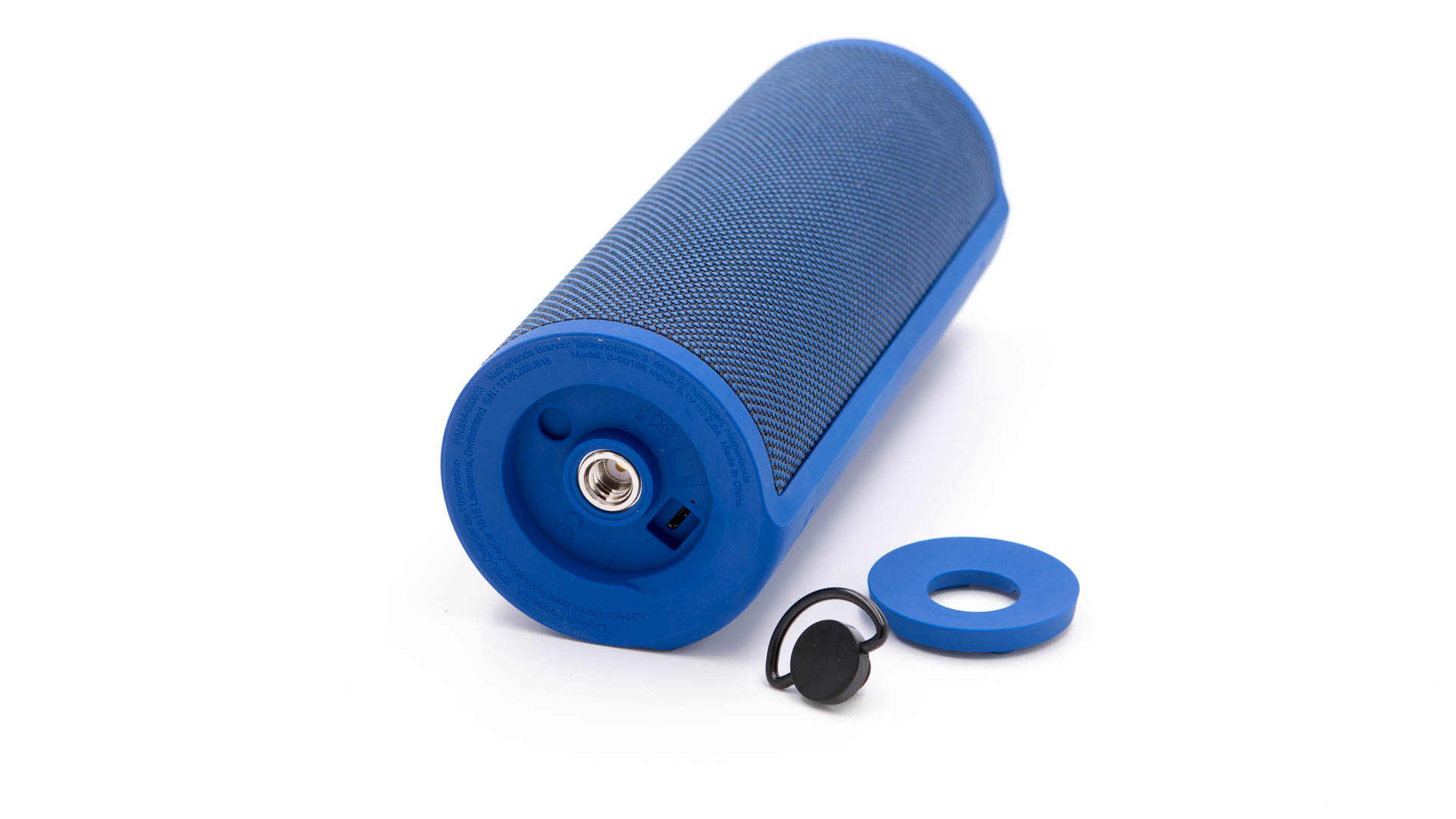
Auch diese Arbeiten nicht zu 100% effizient beim Aufladen. Sollte Euer Smartphone einen 3000mAh Akku haben wird dieses mehr als 3000mAh Energie Benötigen um auf 100% zu kommen. Smartphones werden beim Laden Warm, daran erkennt man das etwas Energie in Wärme umgewandelt wird.

Praktisch werdet Ihr mit der AUKEY PB-Y5 vermutlich ein Smartphone mit 3500-3800mAh Akku einmal vollständig voll bekommen.

Kommen wir zur Ladeleistung. Hier gilt es erst einmal die Frage zu beantworten ob man beide Ausgänge der Powerbank gleichzeitig belasten kann und falls ja in wie weit.

Ja man kann beide Anschlüsse nutzen, wenn aber der entlade Strom (gesamt) über ziemlich genau 3A steigt schaltet die Powerbank ab. Praktisch wird die Powerbank also vermutlich ein „großes“ und ein „einstiger“ Smartphone gleichzeitig schaffen.

Keine sorge wenn Ihr zu viel an die Powerbank hängt geht diese einfach nur aus.

Folgende Geräte habe ich der AUKEY PB-Y5 getestet:

  • Apple MacBook Pro 13“ mit TouchBar
  • Apple iPad Pro 10.5
  • Apple iPhone 7 Plus
  • Samsung Galaxy S8+
  • LG G6
  • Google Pixel XL
  • Nintendo Switch

Das MacBook Pro ist eher ein „mal schauen ob es Lädt“ Test und ja das tut es! Ich konnte am USB C Port einen Ladestrom von 2,93A und am Normalen USB Port einen Ladestrom von 2,23A messen.
Die Leistung am USB C Port reicht damit aus das MacBook Pro im Office Betrieb (wenn dieses etwas weniger Energie benötigt) langsam etwas aufzuladen. Natürlich reicht die Kapazität der AUKEY PB-Y5 nur für ca. 25% des MacBook Pros 13“ aus, aber im Notfall könnte man sich mit der Powerbank 2-3 Stunden zusätzliche Nutzungszeit erkaufen. Das Coole ist halt eher das man mit einer mini Powerbank ein vollwertiges Notebook Laden kann. Wichtig dies funktioniert nur bei Apple MacBooks! Die meisten anderen Windows Notebooks mit USB C Port lassen sich mit solch einer PB nicht laden.

Wie sieht es mit dem Apple iPad Pro aus? Dieses habe ich einmal am Normalen USB Port getestet und einmal am USB C Port, für letzteres benötigt Ihr ein USB C zu Lightning Kabel von Apple.

Am Normalen USB Port erreichte ich eher mittelmäßige 1,54A, am USB C Port hingegen gute 2,38A. Dies war auch so zu erwarten, erstunlicherweise erhält man beim neuen iPad Pro über das USB C Kabel generell bessere Ladegeschwindigkeiten. Beim iPhone 7 ist dies anders hier erreicht man über beide Ports ungefähr gleich gute Ladegeschwindigkeiten.

Wie sieht es auf der Android Seite aus? Das LG G6 erreichte am USB C Port 1,47A und am Normalen USB Port 1,04A. Dies sind recht mittelmäßige werte, gerade die Leistung am Normalen USB Port ist wirklich nicht sonderlich gut.

Etwas besser sieht es zum Beispiel beim Google Pixel XL aus welches am USB C Port 2,55A und am Normalen USB Port 1,43A erreichte. Gerade der Wert am USB C Port ist hervoragend!

Ähnliches Spiel bei der Nintendo Switch. Am USB Port erreichte ich die Maximal möglichen 1,93A (ohne das Nutzen von USB Power Delivery)

Wenn nun die Powerbank leer ist wie schnell bekommt man diese wiederaufgeladen? AUKEY spricht von einem 2A Eingang und diesen kann ich bestätigen. Ich konnte Maximal 2,09A in die Powerbank Pumpen, was eine Ladezeit von rund 2,5 Stunden ergibt.


Fazit

Die AUKEY PB-Y5 ist eine sehr gute Übergangs Powerbank für Nutzer welche ein Kompaktes Modell suchen, USB C wollen, aber für den Notfall nicht auf den „Normalen“ USB Port verzichten wollen oder können.

Ja es gibt mit der AUKEY PB-Y8 eine noch etwas schnellere und Technisch vielleicht bessere mini USB C Powerbank, diese bietet aber nicht den zusätzlichen Normalen USB Port und die Coole Optik der AUKEY PB-Y5.

Gerade der LED Leuchtring hat es mir angetan. Die Kapazität von 5000mAh ist in der Praxis eigentlich recht gut brauchbar. Diese reicht um ein Normales High End Smartphone ca. 1-1,5 mal zu laden.

Der Preis mit 24€ ist sicherlich recht hoch für eine 5000mAh Powerbank, aber aufgrund der zwei Ports, von welchen einer ein USB C 3A Port ist würde ich den Preis als angemessen erachten.

AUKEY PB-Y5
Angegebene Kapazität 5000mAh
Preis
Erreichte Kapazität 4272mAh @3,7V bzw. 15,809Wh
Erreichte Kapazität in % 85%
LED Taschenlampe
Wiederaufladegeschwindigkeit 2,09A (2,5 Stunden)
Geteste Geräte
Apple iPhone 7+ +
Samsung Galaxy S8+ ++
Apple MacBook Pro 13“ mit TouchBar 0 (15W)
Apple iPad Pro + (15W bzw. 2,9A)
Google Pixel XL ++
Nintendo Switch +
Kapazität 85%
Verarbeitung 85%
Ladegeschwindigkeit 90%
Anschlüsse und Sonstige Features 85%
Lieferumfang und Verpackung 75%
Preis / Leistung ★★★★☆
Testergebnis ★★★★★

Das Dell Alienware 13 mit OLED Display im Test

Mit dem Alienware 13 versucht Dell ein relatives kompaktes allround Gaming Notebook mit ordentlich Leistung und Features an den Kunden zu bringen. Dies passt auch zum Trend der immer kleineren Gaming Notebooks.

Alienware ist hier natürlich nicht alleine, auch andere Hersteller versuchen in diesem Segment auf Kundenfang zu gehen wie beispielsweise Razer, MSI, Asus usw.

Wie gut hat Dell mit dem Alienware 13 seine Hausaufgaben gemacht? Kann das neue Alienware 13 mit OLED Panel im Test überzeugen? Finden wir dies heraus!


Technische Daten und Versionen

Das Alienware 13 ist in sehr vielen unterschiedlichen Versionen erhältlich! Das kleinste Alienware 13 kommt mit Intel Core i5, Nvidia GTX1050 und 8GB RAM, das größte mit Intel Core i7, Nvidia GTX 1060 und 32GB RAM.

Der Speicher liegt bei jeder Version bei 256GB (NVME SSD) lässt sich aber in der Aufpreisliste auf bis zu 2TB erweitern.

Ein weiterer sehr signifikanter Unterschied ist das Display. Die kleinste Version kommt mit einem etwas traurig wirkenden 1.366 x 768 TN Panel (ich kann von dieser Version nur abraten), die mittleren Versionen mit einem Full HD IPS Panel und die größte Version mit einem 2.560 x 1.440 OLED Panel.

Gerade letzteres ist natürlich eine absolute Besonderheit, Notebooks mit OLED Panel sind sehr selten, dementsprechend zahlt man auch einen guten Aufpreis.

Grundsätzlich finde ich es sehr gut, dass es das Alienware 13 in vielen unterschiedlichen Versionen gibt, Auswahl ist immer gut! Jedoch die unterste Version mit 1.366 x 768 TN Panel für rund 1500€ hätte sich Dell vielleicht doch verkneifen können.

Dell hat mir freundlicherweise die größte Version des Alienware 13 für diesen Test zur Verfügung gestellt.

Meine Daten beziehen sich also auf folgende Version:

ALIENWARE 13
Intel Core i7-7700HQ
NVIDIA GeForce GTX 1060 mit 6GB GDDR5
13,3-Zoll-OLED-Display, QHD (2.560 x 1.440)
16 GB DDR4-Speicher, 2.400 MHz
256 GB PCIe SSD
Höhe: 22 mm (0,87 Zoll) mit Touchscreen, 24 mm (0,94 Zoll) ohne Touchscreen
Breite: 330 mm (13 Zoll)
Tiefe: 269 mm (10,6 Zoll)
Durchschnittliches Gewicht: 2,6 kg (5,8 lb)2


Das Dell Alienware 13 im Test

Wie alle Alienware Produkte ist auch das Alienware 13 optisch „Geschmacksache“. Klar, wer ein Business Notebook sucht, greift auch nicht zu Alienware.

Jedoch finde ich das Alienware 13 durchaus geschmackvoll. Die Oberseite des Notebooks besitzt zwar das etwas auffällige Alienware Logo, ist aber abseits davon ein schönes Aluminium Panel.

Selbst die Unterseite des Notebooks besteht aus Aluminium, der Rahmen ist hingegen weiterhin aus Plastik gefertigt.

Im Großen und Ganzen ist zwar das Notebook ganz klar an Gamer gerichtet, strahlt aber dennoch eine gewisse Wertigkeit aus. Das Alienware 13 ist kein billiger Plastikbomber!

Diese bestätigt sich auch beim Hochheben des Notebooks. Ich weiß nicht was Dell gemacht hat, aber anscheinend hat man den Innenraum mit Blei ausgefüllt.

Das Alienware 13 ist mit 2,6KG für ein 13 Zoll Notebook ziemlich schwer! Dell würde vermutlich sagen „massiv“, was auch stimmt, das 13 ist wirklich ein absolut massives Notebook, jedoch ich kann es nicht ganz verstehen.

Man schaue sich das Razer Blade mit der gleichen Hardware an und dieses wiegt 1,8KG, ähnliches gilt auch für das MSI GS43VR 7RE Phantom Pro ebenfalls mit I7 und GTX 1060 und wiegt nur 1,6KG.

Zwar ist das Alienware 13 ein gutes Stück massiver als das MSI GS43VR 7RE Phantom Pro aber dennoch ist nicht sofort ersichtlich warum es so schwer ist.

Anscheinend hat Dell im Alienware 13 auf eine ordentliche Kühlung gesetzt, zu mindestens steht die Kühlkonstruktion etwas über den Rücken des Notebooks hinaus.

Dies sieht auf Bildern schlechter aus als in der Praxis. Im ersten Moment dachte ich, das dies mich doch stören würde, das ist aber praktisch nicht der Fall.  Zumal das Display Scharnier hierdurch etwas kräftiger designt wurde.

Der Deckel des Alienware 13 wirkt wie das gesamte Notebook für die Ewigkeit gebaut.

Etwas Kritik gibt es für die Handballenauflagen. Hier setzt Dell auf Kunststoff, wogegen erst einmal nichts spricht. Jedoch finde ich diese etwas klebrig, wenn man schwitzige Hände hat.

Bei den Anschlüssen besitzt das Alienware 13 eine gesunde Auswahl. Auf der linken Seite finden wir einen Kopfhöreranschluss, einen Mikrofoneingang und einen USB 3.0 Port.

Auf der Rückseite sind neben den beiden Lüfterauslässen der Anschluss für das Netzteil, ein ThunderBolt 3 USB C Port, ein HDMI 2.0 Ausgang, ein Mini-Display Port 1.2-Ausgang und ein LAN Port.

Vielleicht ist Euch der recht breite Anschluss aufgefallen. Dieser dient für den Alienware Grafikverstärker, ein externes GPU Gehäuse. In dieses zusätzlich erhältliche Gehäuse lässt sich eine normale Desktop Grafikkarte einbauen und in Kombination mit dem Notebook nutzen.

Das Ganze ist natürlich nicht portabel, aber gedacht, dass Ihr zuhause einfach dieses Gehäuse anschließt und von einer höheren Grafikperfomance Profitieren könnt. Ich würde sagen das ist jetzt aktuell kaum nötig, aber kann sicherlich in 4-5 Jahren durchaus eine Möglichkeit sein weiterhin aktuelle Spiele vernünftig spielen zu können.

Im Gegensatz zu den ThunderBolt 3 GPU Gehäusen ist der Grafikverstärker von Alienware mit unter 200€ ziemlich erschwinglich.

Zurück zu den Anschlüssen, auf der rechten Seite findet sich ein weiterer USB C Port und auch ein weiter USB 3.0 Port.

Gesamt macht dies.

  • 2x USB 3.0
  • 1x USB C (3.0)
  • 1x USB C (ThunderBolt 3)
  • 1x HDMI 2.0
  • 1x mini Displayport 1.2
  • 1x Gbit LAN

Intern ist natürlich WLAN und Bluetooth an Board.


Software

Dell setzt, wie zu erwarten ist, auf Windows 10 Home beim Alienware 13. Leider hat es sich Dell nicht verkniffen einiges an „Extra“ Software vorzuinstallieren. Neben dem berühmt berüchtigten McAfee ist auch Steam und einige Dell/Alienware eigene Programme mit an Bord.

Hier gilt es nach Erhalt vielleicht einmal aufzuräumen.

Bonus Punkte gibt es aber für die Alienware Audio Anwendung, welche sehr gelungen ist, und für die Alienware FX Anwendung.

Letztere könnte zwar noch etwas mehr Funktionen bekommen, Lüftersteuerung usw., bietet aber gerade was die Beleuchtung des Notebooks angeht sehr viele Optionen!

Bei meiner 256GB SSD Version waren nach dem ersten Start im Übrigen noch 193GB frei.


Display

Wie bereits anfangs erwähnt, gibt es das Alienware 13 mit drei verschiedenen Displays. Einem 1.366 x 768 TN Panel, einem 1920×1080 IPS Panel und einem 2.560 x 1.440 OLED Panel.

Von der Version mit TN Panel kann ich nur abraten, eine Auflösung von 1.366 x 768 ist im Jahr 2017 einfach nur traurig.

Ich habe für diesen Test das Alienware 13 mit OLED Panel. OLED in einem Notebook ist schon etwas Besonderes, aber ist es auch gut genug 200€ Aufpreis zu zahlen?

Sagen wir es so es ist wirklich ein anderes Erlebnis ein OLED Panel vor sich zu haben. Dell hat viele Menü Elemente von Windows auf Schwarz umgestellt um natürlich das Panel besonders gut zu präsentieren. Dies gelingt auch!

Schwarz ist hier wirklich schwarz und Kontraste sind hierdurch unheimlich satt. Spiele und auch Filme bekommen hierdurch eine völlig andere Tiefe.

Das klingt etwas dick aufgetragen, ist aber wirklich der Fall. Gerade in Spielen wie The Witcher 3 oder Mass Effect Andromeda wirken Landschaften unheimlich lebendig.

Ebenfalls stark wenn es um Spiele geht, ist die Reaktionszeit. Das OLED Panel besitzt fast 0 Input lag, zwar besitzt das Display weiterhin „nur“ 60Hz aber dennoch eignet sich das Alienware 13 durchaus für kompetitiv Gaming.

Auch die maximale Helligkeit ist unheimlich hoch!

Jedoch besitzt das Panel auch Nachteile. Dell wirbt zwar mit „reflexionsarm“, aber das ist eine recht mutige Aussage. Das Display spiegelt schon ein gutes Stück, zwar kann hier die Helligkeit gegenhalten aber reflexionsarm ist etwas anderes.

Auch die Blickwinkel des Panels sind mäßig gut. Bei einem schrägen Blickwinkel bekommt das Alienware 13 schnell einen leichten Farbstich.

Ist das ein noGo? Nein! Solltet Ihr das Geld für den Aufpreis des Displays haben, würde ich Euch auch zum OLED Panel raten, es sieht wirklich fantastisch aus!

Das Alienware 13 besitzt integriertes Eyetracking, welches in einigen Spielen angewendet werden kann. Zudem erkennt das Eyetracking ob Ihr gerade vor dem Notebook sitzt und dimmt falls nicht das Panel. In der Praxis funktioniert das erstaunlich gut!

Leider blinkt oberhalb des Displays jedes Mal wenn Eure Augen erkannt werden eine LED, was gerade in der Anfangsphase recht nervig sein kann.

Lautsprecher

Das Alienware 13 setzt auf zwei seitliche Lautsprecher. Gaming Notebooks und Lautsprecher sind so eine Sache, aber wow das Alienware 13 hat mich regelrecht umgehauen!

MSI sollte mal bei Dell/Alienware um Hilfe Fragen wie man gute Notebook Lautsprecher baut. Die Lautsprecher des Alienware 13 sind laut, klar und vergleichsweise satt.

Das Beeindruckendste ist aber sicherlich der „Sourround Sound“. Zwar gehen die Lautsprecher seitlich aus dem Notebook aber irgendwie hat es Dell geschafft, dass es so klingt als käme der Sound von vorne! Um das Notebook wird regelrecht eine kleine Soundwolke aufgebaut.

Kurzum das Multimedia Erlebnis des Alienware 13 stimmt!

Auch der Kopfhörerausgang macht einen verdammt guten Job selbst größere Kopfhörer oder Headsets mit Klang zu versorgen. Zwar wird ein „Standard“ Realtek ALC298 Chipsatz verwendet, aber dieser wird auch höheren Ansprüchen gerecht. Hier hilft sicherlich auch die sehr gute Controll App, welche eine doch recht gute Anpassung erlaubt. Neben Einstellungen zum virtuellen Raumklang finden sich hier Möglichkeit Höhen und Bässe an den eigenen Geschmack anzupassen.

Neben dem Kopfhörerausgang ist auch der Mikrofon Eingang als überdurchschnittlich zu bezeichnen.

Eingabegeräte

Dell setzt beim Alienware 13 auf eine völlig normale Standard Tastatur, zu mindestens was das Layout angeht. Hier gibt es keinerlei Auffälligkeiten, was ich positiv meine. Es erfordert keinerlei Eingewöhnungszeit auf dem Alienware 13 zu tippen.

Auch die Tasten selbst sind sehr angenehm. Erstaunlicherweise nutzt das Alienware 13  keine Chiclet-Tastatur wie man diese mittlerweile meist findet und ich an sich auch bevorzuge. Jedoch besitzen die Tasten einen knackigen Druckpunkt und eine recht hohe „Travel- Distanz“. Das heißt, die Tasten lassen sich gefühlt recht weit eindrücken.

Die Tastatur selbst lässt sich allerdings nicht eindrücken. Wie bereits erwähnt ist das Alienware 13  absolut massiv gebaut, was auch für die Tastatur gilt. Lediglich scheinen die Tasten einen relativ hohen Druckwiderstand zu besitzen, gerade wenn ich diesen mit einem Razer Blade oder Dell XPS 13 vergleiche.

Allerdings gewöhnt man sich recht schnell daran, ich schreibe für diesen Blog recht viel und ich hätte kein Problem dafür ausschließlich das Alienware 13 zu nutzen!

Bereits nach wenigen Minuten habe ich mein reguläres Schreibtempo erreicht, dieser komplette Test wurde im Übrigen auf dem Alienware 13 geschrieben.

Das Trackpad war etwas ungewohnter. Dell setzt bei diesem auf zwei gesonderte Maustasten, das Trackpad selbst lässt sich also nicht eindrücken. Dafür ist das Trackpad aber auch unglaublich präzise, eins der besten Windows Trackpads, welches ich bisher genutzt habe. Sogar noch etwas besser als das des Dell XPS 13.

Wenn man über die Eingabegeräte redet, muss man natürlich auch etwas zur Beleuchtung sagen. Sowohl die Tastatur wie auch das Trackpad sind beleuchtet. Zudem ist auch die Power Taste, der Alienware Schriftzug unter dem Display und as Alienware Logo auf der Rückseite beleuchtet.

Ja, das Alienware 13 ist ein recht buntes Notebook, zumal es sich bei allen LEDs und RGB LEDs handelt. In der Alienware Control App habt Ihr die Möglichkeit die Farben aller LEDs individuell zu verstellen.

Die Tastatur ist allerdings nur in vier Zonen unterteilt und leider leuchtet das Trackpad nur ca. 5 Sekunden nach der letzten Berührung, weshalb diese beim Mausbetrieb kaum sichtbar ist.

Allerdings sieht das Alienware 13 generell klasse aus, wenn Ihr solche LED Beleuchtung mögt! Diese ist hell und die Farben sind satt.


Leistung und Benchmarks

In meinem Alienware 13 steckt ein Intel Core i7-7700HQ und eine Nvidia GeForce GTX1060. Dies ist die größte Konfiguration des Alienware 13.

Diese Combo ist für mich keine Unbekannte. Viele 13 Zoll Oberklasse Notebooks setzten auf den Intel Core i7-7700HQ und die Nvidia GeForce GTX1060. Dies ist das Maximum was man aktuell im Normalfall in ein 13 oder 14 Zoll Notebook verbauen kann.

Schauen wir uns zuerst ein paar Benchmarks an:

Dies sieht doch schon einmal ganz ordentlich aus. Die Leistung des Alienware 13 liegt ungefähr mit dem aktuellen Razer Blade und MSI GS43VR 7RE Phantom Pro gleich, welche ebenfalls auf einen I7 und die GTX 1060 setzten. Bei CPU/GPU lastigen Tests erreicht das Alienware 13 sogar leicht höhere Wertungen. Dies deutet möglicherweise auf ein besseres Temperatur -Management hin, als bei den doch recht warm laufenden Konkurrenten. Hierauf gehe ich später noch genauer ein, aber Spoiler ja das Alienware 13 schafft es ganz gut seine CPU und GPU zu kühlen.

Etwas negativ hat mich die verbaute SSD überrascht. Laut diversen Tools soll es sich bei dieser um die Toshiba XG3 256GB handeln. Jedoch zu dieser passen die Benchmark Ergebnisse nicht. Entweder läuft hier bei meinem Dell Alienware 13 etwas falsch oder die Tools liegen mit dem SSD Modell nicht richtig.

Ich konnte lesend brauchbare 1200MB/s erreichen aber schreibend etwas traurige 600MB/s. Das ist für eine NVME SSD ein recht schlechtes Ergebnis.

Aber wie sieht es in der Praxis aus? Kann das Alienware 13 in Spielen überzeugen?

Ja kann es! Die Nvidia GTX 1060 ist aktuell die ideale Grafikkarte für Full HD Gaming, mehr braucht man aktuell in der Regel nicht.

Zwar verfügt mein Alienware 13 über ein 2.560 x 1.440 Panel, aber auch bei dieser Auflösung macht die GTX 1060 eine gute Figur!

Battlefield 1 läuft auf maximaler Auflösung und Detailstufe (Ultra) mit rund 67FPS im Schnitt absolut flüssig, Mass Effekt Andromeda (ebenfalls Max Auflösung und Ultra Details) erreicht im Schnitt rund 33FPS, ist als ebenfalls flüssig spielbar. Etwas besser sieht es sogar noch bei The Witcher 3 aus. Hier erreicht das Alienware 13 rund 35FPS.

Damit kann man durchaus sagen, dass jedes aktuelle Spiel auf maximaler Grafikpracht mit dem Alienware 13 mit 30-60FPS flüssig spielbar ist. ESport Titel wie Overwatch erreichen sogar dreistellige Werte (CS GO sogar hohe dreistellige Werte).

Jedoch ist das Alienware 13 mit drei verschiedenen GPUs verfügbar, 1050, 1050Ti und 1060. Welche sollte man wählen? Hier würde ich raten für die Full HD Panel Versionen mindestens die 1050Ti zu wählen, wenn Ihr aktuelle Spiele auf maximaler Grafikpracht spielen wollt.

Bei der 1050 werdet Ihr beispielsweise in Mass Effekt Andromeda oder The Witcher 3 die Grafikdetails leicht reduzieren müssen um auf konstant 30FPS zu kommen. Grob überschlagen kann man sagen, dass jede Stufe rund 30-40% mehr Leistung bringt. Eine 1050Ti ist also rund 30% schneller als eine 1050 und eine 1060 ist ca. 40% schneller als eine 1050Ti.


Temperaturen und Lautstärke

Im Leerlauf ist das Dell Alienware 13 meist lautlos. Die Lüfter laufen also im normalen Desktop Betrieb fast nie. Erst bei einer mittleren Last springen diese an. Zwar können auch zu viele Webbrowser Tabs für ein Starten der Lüfter sorgen, aber im Großen und Ganzen verhält sich das Dell Alienware 13 ruhig.

Das Bild ändert sich unter Last etwas. Das Alienware 13 wird zwar nicht brüllend laut wie ein Razer Blade, bleibt aber auch nicht „silent“.

Leider sinkt nach einer hohen Last teilweise die Lüftergeschwindigkeit nicht so stark wieder ab, obwohl dies die Temperaturen erlauben würde.

Immerhin sehen die Temperaturen im Gegenzug sehr gut aus! Die CPU pendelt sich bei 78-85 Grad ein, ohne das es Throtteling gibt! Auch die GPU bewegt sich im 75-80 Grad Bereich, ist also auch unproblematisch.

Damit ist das Alienware 13 eins der Notebooks mit einem der besseren Kühlkonzepte, die ich bisher getestet habe.


Akku

Natürlich erwartet man von einem Gaming Notebook keine super Akkulaufzeit, aber gerade bei einem 13 Zoll Notebook bietet sich natürlich ein gewisser portabler Einsatz an.

Wie sieht es beim Alienware 13 aus? Wie viel Akkulaufzeit kann man von diesem Notebook erwarten?

Im normalen Office Betrieb mit Webbrowsen, Word, Spotify usw. erreichte ich eine Laufzeit von rund 6 Stunden. Dies würde ich als guten Wert für ein Gaming Notebook bezeichnen. Hierbei war die Displayhelligkeit auf einem mittleren Level.

Bei einer Gaming Last erreichte ich rund 1-1,5 Stunden Akku Laufzeit, was auch noch ein ordentlicher Wert ist.


Fazit

Das Alienware 13 hat mich sehr positiv überrascht! Dies gilt nicht nur für das tolle OLED Display oder die hohe Leistung des Intel Core i7-7700HQ und der Nvidia GeForce GTX1060, sondern generell für das gesamte Gerät.

Die Nvidia GeForce GTX1060 erlaubt es euch alle aktuellen Spiele auf maximaler Auflösung und Ultra Details mit 30-60FPS zu spielen. Hierbei schafft es auch die Kühlkonstruktion das Notebook effektiv vorm Überhitzen zu schützen. Das Alienware 13 besitzt eine der besten Kühllösungen, die ich bisher in einem 13-14 Zoll Gaming Notebook gesehen habe! Das gilt auch nicht nur für die Temperaturen, sondern auch für die Lautstärke. Nein das Alienware 13 ist unter Last nicht „silent“ aber deutlich leiser als viele Konkurrenten.

Auch das OLED Panel sieht dank der tollen Kontraste in Spielen einfach wundervoll aus! Eine schöne Kombination, ein tolles Display + die Leistung Spiele auf hohen Details erleben zu können. Solltet Ihr das Geld haben, würde ich ganz klar den Aufpreis für dieses Panel zahlen, auch wenn im generellen sicherlich das Full HD IPS Panel auch gut aussehen wird.

Besonders positiv hat mich das Gehäuse des Alienware 13 überrascht. Dieses sieht in der „Realtität“ doch sehr schick aus, sofern man kein Business Notebook sucht. Die Beleuchtung der Tastatur, des Tackpads und der Logos ist sicherlich Geschmacksache, aber mir gefällt es.

Auch die generelle Verarbeitung ist Top! Das Alienware 13 ist extrem massiv und robust. Hier liegt doch ein großer Unterschied zu beispielsweise einem MSI GS43VR 7RE Phantom Pro zugunsten des Alienware.

Jedoch ist das Gehäuse auch einer der größten Nachteile! Das Alienware 13 ist mit 2,6KG recht schwer und auch für ein 13 Zoll Gerät recht groß.

Zum Vergleich ein Razer Blade kommt auf 1,8KG und ein MSI GS43VR 7RE Phantom Pro auf 1,6KG, jeweils mit vergleichbarer Hardware.

Ich denke, das passt auch ganz gut ins Fazit. Wollt Ihr ein Gaming Notebook, welches Ihr täglich mit in die Schule oder UNI schleppt, würde ich eher zum MSI Phantom Pro oder Razer Blade greifen. Diese laufen zwar etwas heißer oder sind teuer bzw. schlechter verarbeitet, aber das niedrigere Gewicht und kompakteren Abmessungen spürt man schon. 

Such Ihr für das häusliche Umfeld und vielleicht zum gelegentlichen Mitnehmen ein hervorragendes Gaming/allround Notebook, mit einem tollen Display, hervorragenden Lautsprechern, welches aufrüstbar ist (sogar mit externem GPU Support) und ein gutes Kühlsystem besitzt? Dann würde ich das Alienware 13 den beiden zuvor genannten sogar vorziehen.

Positiv

  • Hohe Leistung
  • Gute Tastatur und Trackpad
  • Sehr gute Lautsprecher
  • Massive Verarbeitung und hochwertiges Gehäuse
  • Hervorragendes OLED Panel…..


Neutral

  • SSD Performance mittelmäßig
  • Eyetracking LED kann stören


Negativ

  • …… welches sehr stark spiegelt
  • Recht schwer

Das AUKEY PA-Y7 USB C Ladegerät mit USB C Power Delivery im Test

USB Power Delivery ist der Ladestandard der Zukunft. Auch wenn dieser nicht so groß beworben wird wie Quick Charge und ähnliche Schnellladestandards gibt es doch mehr Geräte, welche USB Power Delivery unterstützen als man so denkt. Hierzu gehören die Apple MacBooks und MacBooks Pro wie auch die Nintendo Switch und auch diverse neuere Smartphones wie das LG G6, Huawei P10 oder auch Samsung Galaxy S8.

Es loht sich also nach Zubehör mit USB Power Delivery Support umzusehen, jedoch von diesem gibt es nur sehr wenig, erstaunlicherweise.

Das AUKEY PA-Y7 USB C Ladegerät gehört zu einem der ersten Modelle auf dem Markt mit USB Power Delivery Support, womit dieses sich in der Theorie hervorragend für das Apple MacBook, Nintendo Switch und co. eignet.

Aber taugt das AUKEY PA-Y7 auch in der Praxis? Schauen wir uns dies im Test an!


Das AUKEY PA-Y7 USB C Ladegerät mit Power Delivery im Test

Auf den ersten Blick ist das AUKEY PA-Y7 ein normales, vielleicht etwas größeres, „Smartphone Ladegerät“.

AUKEY setzt bei diesem auf ein einfaches mattschwarzes Plastikgehäuse. Qualitativ ist dieses an sich in Ordnung, auch wenn AUKEY mal wieder etwas Probleme mit den Details hat. Je nach Blickwinkel sieht es so aus als hätte das Plastik Flecken. Dies ist leider bei vielen matt Schwarzen AUKEY Produkten und kommt aufgrund des Herstellungsprozess.

Erst auf dem zweiten Blick erkennt man die interessanten Features. Das erste was auffällt ist der Adapter. Auf dem Ladegerät ist ein Adapter aufgesetzt welcher den USB C Port in zwei normale USB Ports umwandelt.

An sich eine sehr nette Idee, aber natürlich erhält man durch diese Ports nicht das Schnellladen via USB power Delivery wofür man dieses Ladegerät gekauft hat.

Es handelt sich hierbei wirklich nur um einen Adapter um beispielsweise Bluetooth Lautsprecher zu laden, die noch auf microUSB setzen.

Wird dieser Adapter abgenommen findet sich der eigentliche Star, der USB C Port. Das AUKEY PA-Y7 kann über diesen bis zu 29W Strom übertragen.

Hierbei unterstützt dieses 5V 3A, 9V 3A und 14,5V 2A.

Ich spreche immer in höchsten Tönen von USB Power Delivery, aber was ist das Ganze überhaupt? Die normalen USB Ports wurden ursprünglich nicht zum Laden von Smartphones oder allgemein zum übertragen von höheren Energiemengen designt. Normale USB Ports sind auf eine maximale Leistung von 0,5A ausgelegt, alles darüber hinaus ist, wenn man so will, außerhalb der Spezifikationen, wurde aber halt aus der Not heraus gemacht um Smartphones vernünftig laden zu können.

Da Smartphones aber immer größere Akkus bekamen, mussten sich die Hersteller etwas ausdenken um noch mehr Energie über den USB Port übertragen zu können. Daher haben sich diverse Hersteller spezifische Schnellladestandards ausgedacht wie Quick Charge. Diese setzen zumeist auf eine höhere Kommunikation zwischen Ladegerät und Smartphone wie auch auf eine höhere Spannung als die USB typischen 5V.

Jedoch diese Hersteller spezifischen Ladestandards sind natürlich sSuboptimal“ da hier jeder sein eigenes Süppchen kocht. Mit dem neuen USB C Standard hatte sich aber die Möglichkeit geboten, einen gemeinsamen und „offiziellen“ Ladestandard einzuführen, welcher zwischen 15W und 100W durch den USB C Port jagen kann. Dieser offene Standard, den jeder Hersteller nutzen kann, heißt USB Power Delivery.

Hierbei kann, nach Absprache zwischen Ladegerät und Endgerät, die Spannung von 5V auf bis zu 20V angehoben werden, was auch das Laden von Notebooks ermöglicht.

Wichtig nicht jedes Ladegerät unterstützt alle Spannungsstufen! Beispielsweise das hier getestete AUKEY PA-Y7 unterstützt 5V, 9V und 14,5V aber nicht die 20V Spannungsstufe, die für viele Windows Notebooks nötig ist!


Wie teste ich?

Grundsätzlich messe ich Spannung und Stromstärke mit einem „PortaPow Premium USB + DC Power Monitor Leistungsmesser / Leistungsmessgerät Digital Multimeter Amperemeter V2“.

Dieses liefert eine Messgenauigkeit auf bis zu 0.0001 A-0.0001 V.

Als konstante Last nutze ich USB Widerstände. Mit diesen werde ich das Netzteil ca. 4 Stunden mit 90+% Last „quälen“ wobei ich die Temperatur messe und schaue ob es Auffälligkeiten (oder sogar Ausfälle) gibt.

testsetup-1

Zu guter Letzt checke ich ob es an verschiedenen Endgeräten „Probleme“ beim Laden gibt. Wichtig meine Ladegeschwindigkeits Tests führe ich mit einem Referenz-Kabel durch. Auf der microUSB Seite wäre dies das Powerline von Anker, beide Kabel liefern die bestmögliche Ladeleistung. Für Apple Geräte verwende ich das Original Apple Kabel, nicht weil es das beste ist sondern einfach weil es jeder hat.

Solltet Ihr andere Ladekabel verwenden kann dies eure Ladegeschwindigkeit Negativ beeinflussen, siehe ein Test dazu HIER.

Das Messen des Stromverbrauchs im Leerlauf geschieht mit einem Voltcraft Energy Logger 4000.

Wichtige Information zur Ladegeschwindigkeit. Nur weil ein USB Ausgang maximal 2,4A oder 2A liefern kann, bedeutet dies noch lange nicht, dass Smartphone, Tablet und Co. auch mit der maximalen Geschwindigkeit an diesem Port laden. Hier spielen noch andere Faktoren eine Rolle. Dementsprechend ist diese Aussage welche oftmals getroffen wird „Powerbank XYZ ist super schnell da sie einen 2,4A Ausgang besitzt“ nicht ganz richtig. In der Praxis gibt es teilweise massive Unterschiede zwischen einzelnen Modellen auch wenn die USB Ports angeblich die gleiche maximale Leistung liefern können.


Wie funktioniert das AUKEY PA-Y7 in der Praxis?

Folgende Geräte habe ich am AUKEY PA-Y7 USB C Ladegerät getestet:

  • Apple MacBook Pro 13“ 2016
  • Dell XPS 13
  • Apple iPad Pro 10.5
  • LG G6
  • Samsung Galaxy S8 +
  • Nintendo Switch

Beginnen wir mit dem sicherlich wichtigsten Gerät, wenn es um USB Power Delivery geht, dem Apple Macbook Pro.

Ja, dieses lädt am AUKEY PA-Y7 problemlos! Bedenkt aber die Leistung welche bei nur 29W liegt! Diese 29W landen auch im MacBook (14,2V 1,98A),  jedoch dauert das Laden rund doppelt so lang wie mit dem original Ladegerät bzw. wenn das MacBook Pro höher ausgelastet ist, kann es passieren das dieses gar nicht lädt!

Im normalen Officebetrieb mit 1-2 Webbrowser Tabs im Hintergrund wird der Akku langsam geladen. Beim 13 Zoll MacBook pro dauert eine vollständig Akkuladung so ca. 3-4 Stunden. Ähnliches gilt auch für andere leichte Aufgaben wie Videos schauen, im Web surfen usw. Wenn es aber um Foto und Videobearbeitung geht, wird sich das MacBook Pro während der Arbeit langsam weiter entladen!

Damit ist das AUKEY PA-Y7 weniger als Hauptladegerät geeignet, sondern eher als Zweitladegerät für die Uni, das Schlafzimmer oder unterwegs.

Das Aufladen ist im Übrigen rund 3 mal so schnell wie an einem 08/15 USB Ladegerät an welchem man ja auch das MacBook Pro laden kann.

Beim Dell XPS 13 hingegen sieht es schlecht aus. Dem AUKEY PA-Y7 fehlt die 20V Spannungsstufe und kann daher das XPS gar nicht laden! Auch viele andere Windows Notebooks werden nicht am AUKEY laden können.

Was das AUKEY PA-Y7 wiederum laden kann, ist die Nintendo Switch und das sogar schnell. In meinem Test erreichte ich eine Ladegeschwindigkeit von 14,5V und rund 1A (0,98A) was einer Ladeleistung von 14,5W entspricht. An einem normalen USB Ladegerät ohne USB Power Delivery erreicht die Switch nur 8-9W.

Auch das neue Apple iPad Pro 10.5 lässt sich mit dem passenden USB C zu Lightning Kabel schnellladen. Ich konnte hier erneut ziemlich genau die maximalen 14,5V 1,98A messen.

Mehr zum Thema iPad Pro schnellladen HIER.

Auch diverse neuere Smartphones lassen sich mit dem AUKEY PA-Y7 schnellladen. Hierzu gehört beispielsweise das LG G6 welches 9V 1,64A erreicht. Aber auch andere Modelle wie das Samsung Galaxy S8 oder Huawei P10 unterstützen USB Power Delivery zum schnellladen, auch wenn dies von den Herstellern meist nicht an die große Glocke gehangen wird.

Natürlich lassen sich auch generell alle anderen Smartphones mit USB C Port am AUKEY PA-Y7 problemlos laden. Ihr müsst Euch hier keine Sorgen machen bezüglich der höheren Spannung usw.

Wenn Euer Smartphone kein USB Power Delivery unterstützt, verhält sich das AUKEY PA-Y7 wie ein völlig normales 5V 3A USB Ladegerät.

Noch ein wenig Generelles. Im Leerlauf verbrauchte das Ladegerät rund 0,4W und die Effizienz unter Volllast lag bei 89%. Das ist ziemlich ordentlich!

Und ehe die Frage kommt, ja es ist normal, dass sich das Ladegerät recht stark erwärmt. Solche Geräte können in der Regel Temperaturen von 60Grad+ problemlos aushalten, kein Grund zur Sorge.


Fazit

Das AUKEY PA-Y7 ist ein ordentliches USB Ladegerät. Lasst Euch hier nicht von den mittelmäßigen Amazon Bewertungen allzu sehr abschrecken. Die Meisten beschweren sich darüber, dass das AUKEY PA-Y7 29W Ladegerät das Apple MacBook Pro langsamer lädt als das original 63W Ladegerät, Überraschung Überraschung.

Natürlich würde ich das AUKEY PA-Y7 nicht als Haupt-Ladegerät für das Apple MacBook Pro empfehlen. Hierfür fehlt diesem ganz klar etwas Leistung. Jedoch für ans Bett oder ins Wohnzimmer, also für Orte wo man meist eh keinen Video Schnitt betreibt und damit die hohe Leistung nicht braucht, taugt das AUKEY PA-Y7 vollkommen.

Für ein 2000€ Notebook würde ich doch eher zu einem größeren Ladegerät raten. Das AUKEY PA-Y7 ist für mich viel mehr für Smartphones oder beispielsweise die Nintendo Switch zu empfehlen. Hier macht die Preis- Leistung auch am meisten Sinn ein 23€ Ladegerät für eine 300€ Konsole, kann man machen.

Auch für die neueren Powerbanks welche USB Power Delivery zum Aufladen unterstützen, taugt das AUKEY PA-Y7 vollkommen.

AUKEY PA-Y7
Leistung 29W
Preis
Ports 1x USB C
Strom Aufnahme Leerlauf 0,4W
Last Test bestanden? Ja
Spulenfiepen Nein
Effizienz 89%
LG G6 ++ (Schnellladen wird Unterstützt)
Samsung Galaxy S8+ ++ (Schnellladen wird Unterstützt)
Nintendo Switch ++ (Schnellladen wird Unterstützt)
Apple MacBook Pro + (29W)
Dell XPS 13
Apple iPad Pro 10.5 ++ (Schnellladen wird Unterstützt)
Testergebnis ★★★★★ 82%